Transcripciones
1. Avance de Skillshare: Mi nombre es Emil Libras. Soy artista senior de
ambiente Trill y seré tu
tutor en este curso En este curso absolutamente
masivo, repasaremos cómo crear
un entorno de juego a gran escala
de principio a fin. Ahora, uno de los puntos clave
de este curso es que este ambiente
ha sido creado en el flamante motor
Unreal five, y también utilizando las
nuevas versiones de diseñador de árboles de sustancias
y pintor de sustancias Junto a esto, estaremos
haciendo nuestro modelaje en Maya 2022 y nuestra
escultura en ZBrush Pero también tendremos
un poco de renderizado de
material muy rápido en
MamoSettolBG four, aunque esto es
solo una Este curso tocará
tantos temas que
siento que es mejor simplemente
darte una lista de algunos de los temas
y flujos de trabajo más importantes que
cubriremos. Entonces aquí va.
Repasaremos sobre cómo hacer una planeación adecuada para un ambiente
grande como este. Luego repasaremos
sobre cómo crear una escena de bloqueo que utilice flujos de trabajo de modelado
modular También repasaremos todo,
desde modelado básico en Maya hasta UVNWrapping hasta
optimizaciones y Y repasaremos
sobre cómo utilizar normales
ponderadas para obtener una sensación
hipolyfeel También repasaremos sobre
cómo esculpir medidas como pilares en
Zbrush y cómo usar el flujo de trabajo de alta capa a
baja poli para hornearlos
en la resolución del juego, y
repasaremos cómo crear materiales de procedimiento
flexibles usando sustancia Ziner y cómo
crear sombreadores avanzados
en Unreal engine V. Luego
repasaremos sobre como pilares en
Zbrush y cómo usar
el flujo de trabajo de alta capa a
baja poli
para hornearlos
en la resolución del juego,
y
repasaremos cómo crear
materiales de procedimiento
flexibles usando
sustancia Ziner y cómo
crear sombreadores avanzados
en Unreal engine
V. Luego
repasaremos sobre cómo pintar máscaras en
pintor de sustancias que irá junto con el motor Unreal cinco shaders que
hemos creado Junto a esto, también cubriremos arte de nivel
general
en Unreal five, incluyendo colocación de objetos, creación de
paisajes, pintura de
follaje, composición
y mucho más Te mostraré cómo usar el nuevo sistema Unreal engine de
cinco lúmenes para nuestra iluminación
y post efectos A continuación esto, también
cubriremos cómo configurar optimizaciones como nivel de
detalles y streaming de texturas Por último, te
mostraré cómo usar el puente
Quicksaw integrado para agregar algunos apoyos adicionales rápidos como estatuas para llevar realmente nuestra
escena al En general, cubriremos
cada cosa que
necesitas saber para crear un entorno como el que
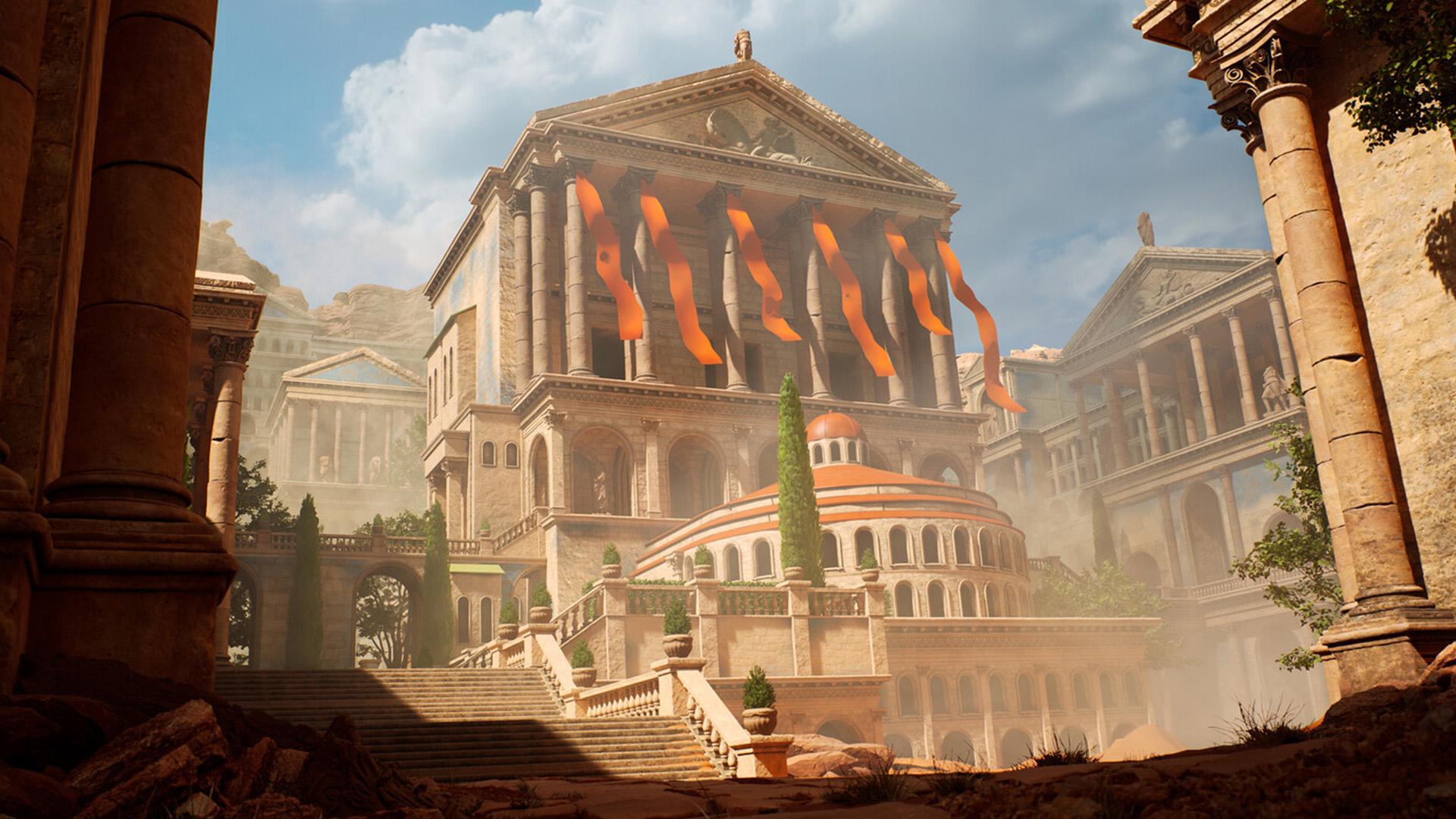
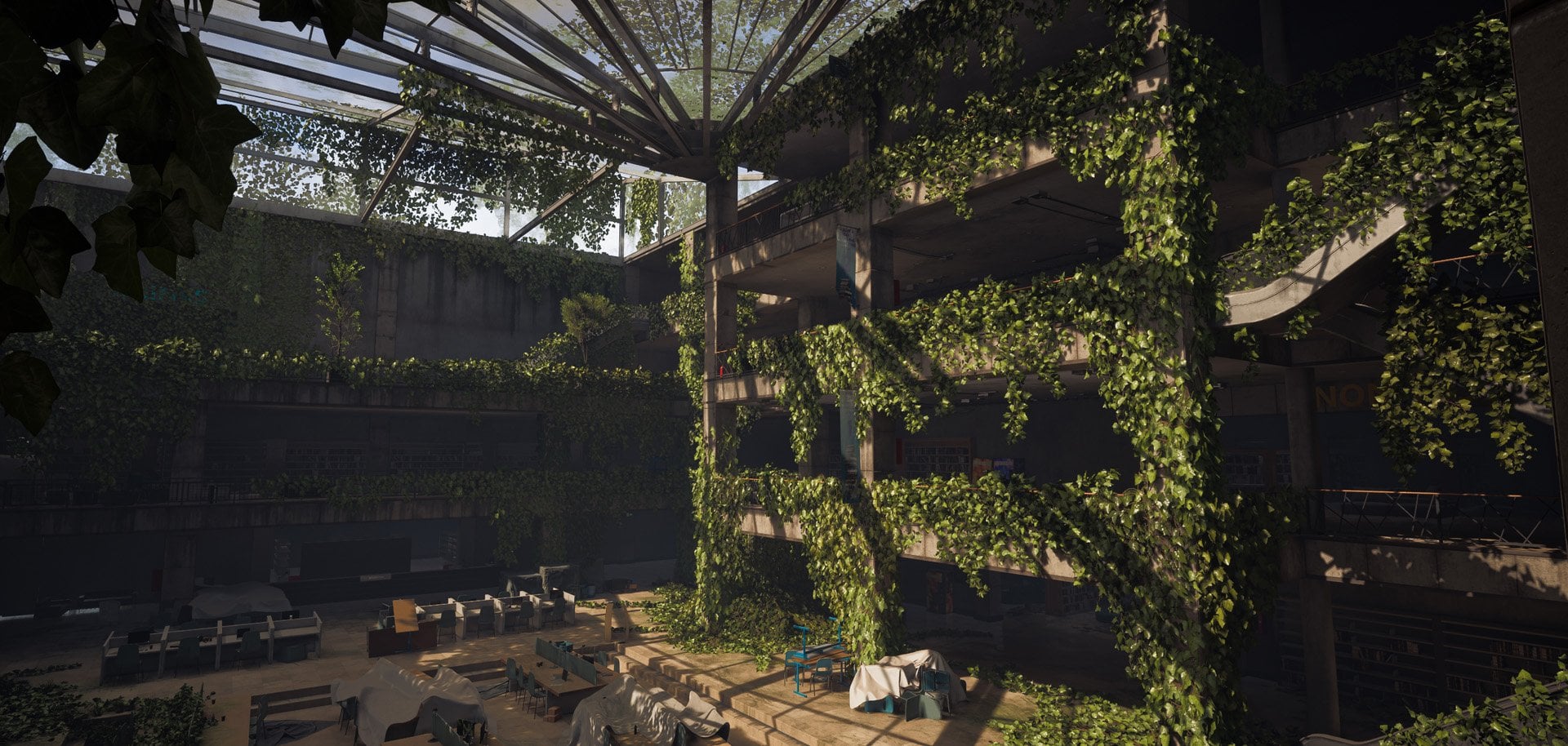
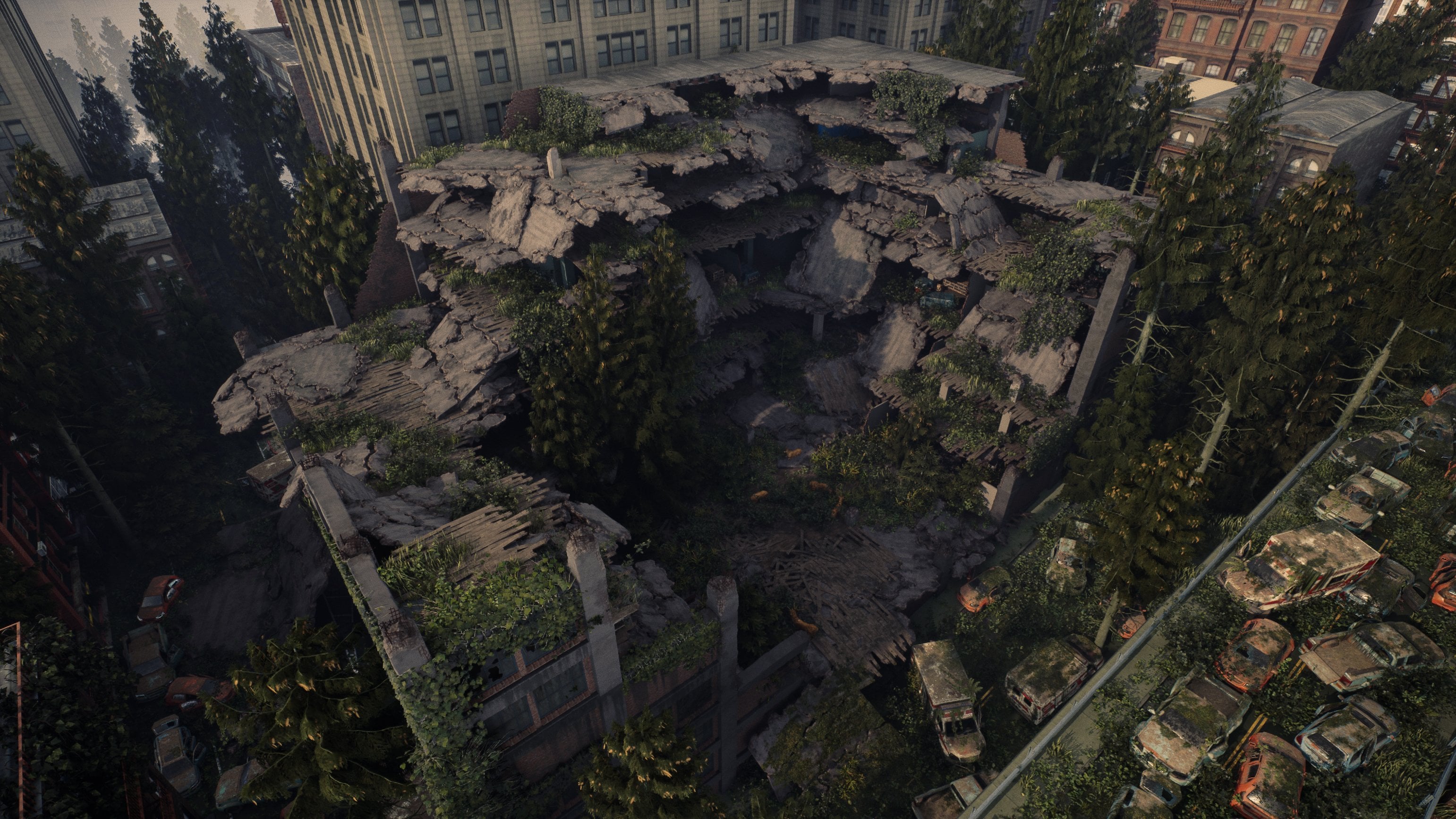
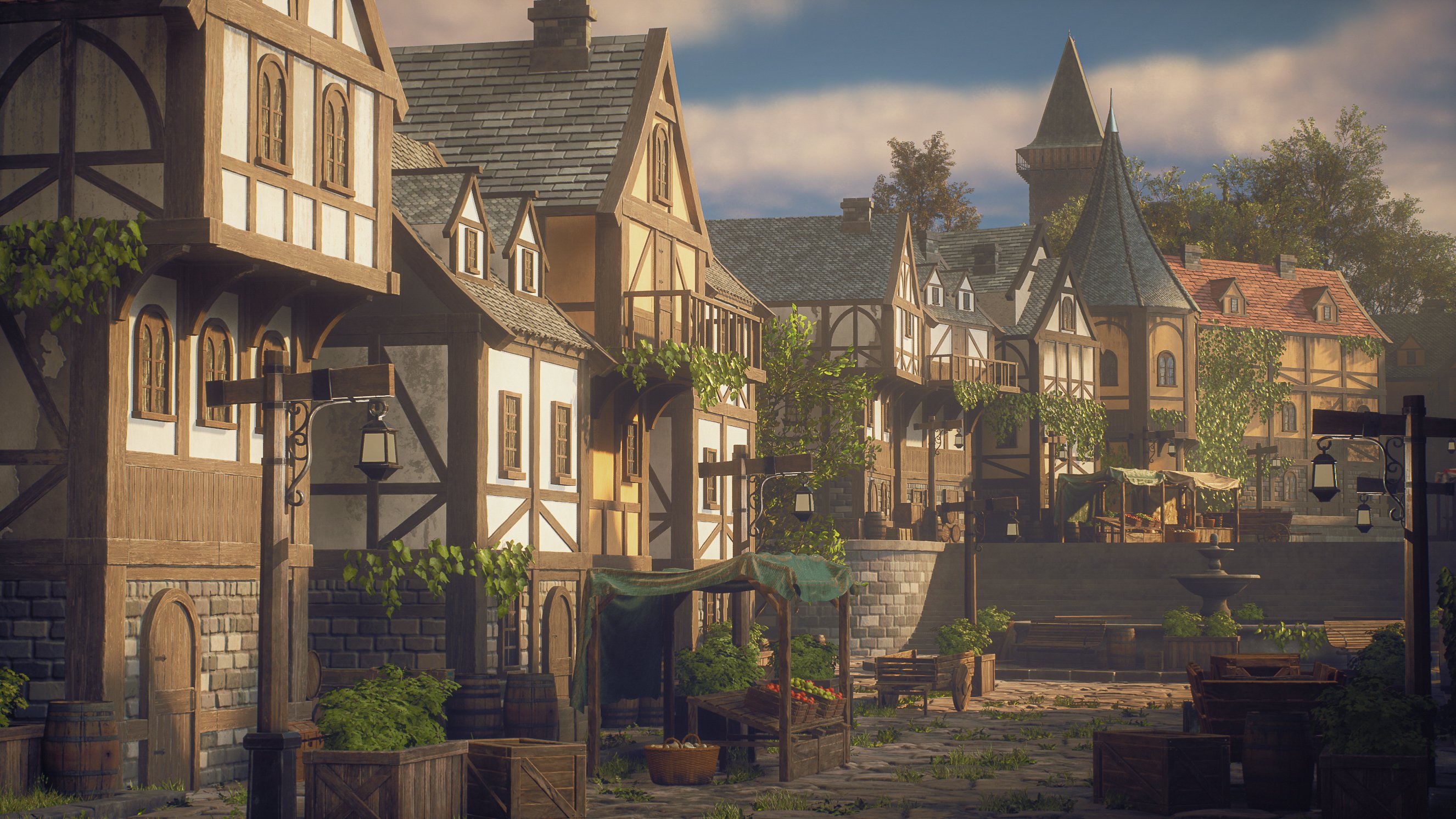
ves en las imágenes aquí. Este tutorial es casi en
su totalidad en tiempo real, excepción de algunas funciones muy
repetitivas Nosotros el tiempo da vueltas a esos. Sin embargo,
debido a la petición popular, también
he incluido
esos capítulos de Taps como una versión de vueltas intime
como un pequeño bono Con un gran total de 32
más horas de contenido, estoy seguro de que aquí
hay algo útil para todos. Al final, comprenderá
una amplia gama
de
flujos de trabajo que necesita para
convertirse en un artista ambiental. Debido a la escala y dificultad
de este entorno, le
recomiendo que
ya tenga un conocimiento básico de
los programas mencionados. Ahora, lo dejaré aquí. Realmente espero que
estés emocionado por este curso tutorial y
espero verte pronto.
2. 01 Repasamos nuestra referencia y planificación, parte1: Bien, bienvenido al
primer capítulo. Ahora bien, este capítulo
en realidad va a ser muy importante porque este
entorno es masivo. Entonces lo que vamos a hacer en este capítulo es
que
vamos, por supuesto, a repasar la referencia, y luego vamos a
repasar nuestra planeación, y necesitamos tener una planeación
perfecta para esto si queremos
poder
hacer esto de la manera más eficiente posible. Ahora, antes de que empecemos, yo, por supuesto, quiero
dar crédito. Así que aquí vamos. Louis Medina, quien es la persona que creó
este arte conceptual, tuvo la amabilidad de
permitirme usarlo para este curso
tutorial. Así que asegúrate de
darle un seguimiento. También agregó un pequeño painto muy
bonito o simplemente como el boceto rápido, y eso también es bastante práctico Entonces sí, claro, solo
quiero
darle el crédito
por esta pieza. Y ahora lo que voy a
mostrarles es, aquí vamos. Archivos fuente. Así que todavía
no hay mucho en nuestros archivos
fuente, pero tenemos una referencia. Ahora, también había reunido referencia de
textura, sin embargo, se corrompió, pero
no importa
porque pasarán muchas horas antes lleguemos a ese
punto, muy probablemente. Lo que tenemos por aquí es que
tenemos nuestra referencia original. Yo, por supuesto, voy a incluir esto, y tenemos el boceto
en plena resolución. Ahora, voy a repasar esta
referencia más adelante. Pero antes de hacer eso, también
entré aquí, tenemos activos. Creé un archivo v puro, y purep si no lo sabes,
es básicamente una herramienta de previsualización de
imágenes que muchos artistas usan por Y esto tiene un montón de referencias
diferentes en él. Porque si echas
un vistazo por aquí, ahora, ¿qué es
lo que vemos? Me enfoco mayormente en las piezas
más importantes. Tenemos estos zócalos,
tenemos pilares, tenemos escaleras, tenemos
las escaleras reales,
y tenemos arcos Y luego nosotros, claro, tenemos
algunas ventanas y como un top. Entonces esos son los
principales puntos de enfoque. Entonces, si echamos un
vistazo a nuestra referencia, ahora, estas imágenes de
aquí, en realidad las tomé. Los tomé cuando estaba en Italia. Pero estos son muy viejos
porque esto es de Pompeya, pero aun así me da una buena
inspiración Entonces tengo algunas imágenes, y básicamente lo que hice para
esto es que literalmente
acabo de entrar en Google,
y acabo de escribir,
como, ruinas romanas, ruinas griegas, pilar
romano, pilar griego, pilares
rotos,
ese tipo de cosas Arcos romanos,
arcos clásicos, cosas así. Y luego tuvimos como
un pero de estas cosas. Por supuesto, estas cosas son
súper detalladas, y simplemente no podemos hacer eso. En primer lugar,
no tengo la habilidad para
crear estas cosas. Los personajes reales.
No soy un artista de personajes. Ni siquiera fingiría que
tengo la habilidad para hacer eso. Entonces solo usaría fotogrumtry para eso si necesito
crear Pero vamos a ir por,
como, Willie viejo desgastado, así que vamos a ir más
por, como, en esta dirección, que es solo un poco más manejable, sobre todo
con el tiempo Sí, acabo de recibir algunas imágenes de referencia
diferentes. Este me gusta bastante
porque realmente se puede ver el apilamiento
pasando con las piedras. Este es más para solo ver el perfil que
queremos usar para escaleras. Este en realidad
también me llevé a mí mismo. Entonces esto es como
unas escaleras
y frase muy viejas , otra. Así que son imágenes bastante útiles. Yo diría que
lo atraviese, pero, claro, voy
a hacer referencia a través de ellos más adelante, sobre todo como este tipo de cosas donde está realmente roto. Yo sí quiero intentar
capturar esa sensación rota. Y no ir por una tasa de descanso. Realmente no quiero ir
a descansar calificado. Yo solo estaría aquí, este tipo de cosas también es genial
donde están separadas. Así que aquí hay un montón de cosas que son realmente interesantes
que ojalá podamos usar. Y de lo contrario
siempre podemos simplemente ir a Google y solo encontrar
un poco más. Entonces sí, acabo de recibir
algunas escaleras más y solo algunos pilares más viejos solo para ver cómo se ve el ruido
y todo. Aquí, se puede ver, como,
las piezas rotas. Y también el top, este top
va a ser probablemente el más desafiante en cuanto modelaje que
vamos a hacer, pero va a estar bien. Entonces, sí, tenemos un montón de diferentes
imágenes de referencia por aquí que se ven muy bien.
Entonces eso es genial. Ahora, con estas imágenes de
referencia, lo que tenemos a continuación es que tenemos, por
supuesto, nuestra imagen principal. Entonces como dije antes, este ambiente es
absolutamente masivo. Si solo te imaginas
si este
fuera un entorno de juego completo, probablemente
tomaría un equipo de, como, no sé, diez, tal vez 15 artistas diferentes, todos artistas ambientales,
artistas de utilería, material, iluminación,
todos esos tipos, y
les tomaría un par de semanas completar esto. Entonces puedes, por supuesto, imaginar que para un curso tutorial, vamos a tener
la misma impresión, pero no podemos ir tan absolutamente
masivos y detallados. Y así que vamos
a jugar con eso, y vamos a usar
algunas ramitas geniales para básicamente minimizar la cantidad de tiempo que necesitamos
dedicarle Tengo la sensación de que
voy a pasar por ahí, bueno, digamos que el
tutorial durará alrededor de 20-30 horas, pero siento que
personalmente probablemente
pasaré como de 40 a 50 horas en él,
al igual algunos lapsos de tiempo que algunos lapsos de tiempo
y esculpiendo y
todas esas cosas Entonces, ¿cómo vamos a conseguir este entorno masivo
en tan poco tiempo? Ahí es donde entra en juego esta
planeación. Ahora, estoy seguro que muchos de ustedes
ya han escuchado lo que significan los flujos de trabajo
modulares. Y si nos fijamos en
este entorno, los flujos de trabajo
modulares básicamente
significan que vamos a crear piezas que podamos reutilizar y
otra y otra vez. Ahora bien, de eso es básicamente de lo que se tratará
esta planeación. Si nos fijamos en este
entorno, ¿qué vemos nosotros? Vemos este plint pero este plint tiene
cuatro sitios diferentes, lo que significa que podemos
prácticamente que solo necesitamos
crear uno y
podemos reutilizar ese por
todas partes Pilares. Solo podemos tener un pilar y podemos reutilizarlo una y otra y otra vez. Quizás hasta dos si te sientes aventurero y quieres
agregar algo más de variación, claro, podemos hacerlo Incluso podemos tener formas de
minimizar dentro de crear
esos dos que, por ejemplo, solo tienen una variación
para el centro y no para los tops.
¿Qué más tenemos? Tenemos una pieza de escalera. Tenemos
la pieza de barandilla real Entonces tenemos una pieza final, y
tenemos una pieza de barandilla. Y luego esta pieza de barandilla va tanto recta como inclinada hacia arriba. Y así, hay como un
montón de
piezas diferentes que podemos reutilizar. Entonces lo que me gusta hacer es que
siempre me gusta
entrar en Photoshop, y luego simplemente me gusta seguir
adelante y en realidad me gusta
darles colores para que sepa cuántas piezas
estoy viendo. Y la forma en que
lo hago es así. Yo voy aquí arriba, y normalmente,
si tienes tu herramienta menor, si haces clic en ella, puedes ir a tu herramienta de ser
polígono, y básicamente solo pinto Ahora, el distori es para artistas
intermedios, así que cuanto más tiempo continúe el distorial, menos empezaré a explicar las herramientas muy,
muy pequeñas Pero por ahora, solo
te dejaré saber todo lo
que estoy haciendo. Entonces por ejemplo, bien,
tenemos un plint que
necesitamos para crear, al
menos, así el mínimo Entonces lo que me gusta
hacer es seleccionarlo, bajar aquí y
crear un color sólido. Y por ejemplo set es al rojo. Solo baja el tono de las opstes que todavía
puedo ver lo que
sea que haya detrás de ello. Eso es básicamente todo. Entonces,
¿qué más tenemos? Tenemos un pilar. No necesita ser preciso. Es sólo para mí
saber realmente lo que tengo que hacer. Tenemos que crear un pilar. Claro. Bien, ¿
qué más tenemos? Tenemos una pieza de pared
que tenemos por aquí, que es como una pieza de pared lisa No obstante, voy a usar
esta versión para eso porque porque esta
pieza de pared es un poco más fácil de ver. Entonces tenemos una pieza de pared lisa. Ahora, en lo que estoy
pensando es en que estoy pensando que voy a
usar una técnica especial. Lo que voy a hacer es después de que
hayamos hecho esta planeación, hecho
voy a
repasar las técnicas que actualmente
creo que voy a utilizar. Entonces, ¿qué más tenemos
si miramos esto? Así que tenemos, como una pieza final
por aquí para nuestras escaleras. Para que podamos seguir adelante, una vez más, igual que un
color diferente y bajarlo. Ahora voy a usar una de estas piezas rectas porque
son más fáciles de seleccionar. Oh, en realidad, ¿por qué podría usar esto
como un wildpiece Realmente no pensé en eso. Aquí vamos. Entonces tenemos
una pieza recta. A ver.
El azul era una pieza salvaje. Entonces si solo sigo adelante y selecciono esto y lo que puedes hacer en hot shop cuando tienes
algo seleccionado y solo
quieres
rellenar tu máscara, cuál es tu máscara seleccionada, presiona eliminar y solo asegúrate de que estás
en el color correcto. Si no estás en
el color correcto, entonces puedes simplemente seguir adelante. Como por ejemplo,
aquí, si presiono X, cambio
mi color y
presiono eliminar de nuevo para deshacerme de él. Pero bien, de todas formas, así que
tenemos esa pieza. Ahora bien, lo que veo
por aquí es que estas piezas de esquina,
son bastante largas. Así que vamos a tener eso en cuenta
cuando creamos es que lo
creamos largo porque aquí solo
podemos hundirlo
en el suelo. Pero luego por aquí, solo
queremos que siga funcionando. Bien, otra pieza bastante
importante. Tendremos una
pieza recta como esta. Entonces esa es una
pieza bastante importante porque esta pieza, si seguimos adelante y
le damos el color, y tenemos un oh, lo siento, esa era mi
mano contra mi escritorio. Y vamos a tener
una pieza de esquina por aquí, que básicamente solo termina
la esquina. Aquí vamos. Genial. Bien, entonces porque
estas dos piezas, también las
podemos usar aquí
en la parte superior, como pueden ver. Así que básicamente podemos reutilizar esto una y otra
y otra vez. Ahora tenemos una pieza de arco
por aquí como pueden ver. Esta pieza va a
ser muy simplista, sobre todo porque
va a ser difícil de ver Entonces lo que podemos hacer es
simplemente seleccionarlo, pero esto será casi
como una pieza única. Simplemente va a ser
uno fuera más o menos. Aquí vamos. Bien,
¿qué más tenemos? Tenemos oh, en realidad, ¿sabes qué? Tal vez pueda
reutilizar esto por aquí. Sí. Sí, creo que voy a hacer eso.
Voy a reutilizarla. ¿Ves? Entonces estoy literalmente
mientras hago esto, también solo
estoy trabajando
en la planeación. Así que solo estoy borrando este, y solo voy a
incluir esto aquí. Porque lo que puedo hacer es simplemente hacer esta pieza
entera a plena calidad y luego simplemente
cortar esta pieza y
usarla por aquí. Así que necesito intentar cortar
cada esquina que pueda ahora mismo. Así es como
tiene que ser si quiero
poder crear esto. Estatuas y todo,
voy a hacer tos, pero voy a artosa usando mega escaneos porque sé
que MGSans los tiene, y no soy un Sirpies. Tenemos, como, una escalera simple por aquí, y solo necesitamos
hacer una, y luego
podemos usar eso una
y otra y otra vez Aquí vamos. Bien, ¿ves? Entonces ya se puede ver que con estas pocas piezas,
podemos cubrir todo esto. Podemos cubrir todos los pilares. Podemos cubrir todos los plintos. Podemos cubrir todas las escaleras. Podemos reutilizar estas piezas
aquí y aquí abajo. Entonces hay muchas cosas
que podemos hacer con esto. Entonces esta pieza, lo
que voy a hacer es que solo la voy a
reutilizar por aquí. Ahora, tenemos por aquí, tenemos algunas piezas únicas. Estas piezas únicas
son bastante bonitas porque sí agregan
algo a nuestra escena. Primero que nada,
empecemos con esto. Entonces esto va a ser como
una pieza de ventana semi redonda. Y me estoy empezando a
quedar sin colores, pero no importa demasiado. Así que una pieza de ventana semi redonda. Bien. A ver. Entonces aquí abajo, claro, a
eso me refiero. Como, no puedo hacer
todo uno a uno. A veces necesito hacer
trampa un poco. Al igual que esta pieza, podemos
hacer esto de ella. No sé qué
se parece más a esto. Entonces estos son sólo algunos pilares. Piezas parece que solo podemos agarrar
una de estas piezas, enderezarla, y
hacer que vaya a la vuelta de la
esquina por aquí. Y entonces tal vez aquí en la parte superior, tal vez
podamos usar una
de estas piezas. Entonces eso no debería ser
realmente un problema. Ahora bien, esta va a ser una de nuestras primeras
piezas únicas
que tenemos, que va a ser este techo porque en este momento
solo sería un poco
doloroso hacer eso modular. Técnicamente puedes
hacerlo como si fuera una rebanada de pizza para que
solo hagas un poquito. Pero en mi caso,
sólo voy a seguir adelante y voy a hacer
esto como una pieza única. Bien, el rojo oscuro podría
no ser el mejor color. Ahí vamos. Bien, vamos a ver. Entonces, ¿qué más tenemos?
Para que podamos cubrir esto. Otra pieza única
va a ser este tipo. Va a ser
bastante grande. En cuanto a escala, no
va a ser difícil, porque
prácticamente ya necesitamos
hacer todos los perfiles de todos modos. Yo sólo voy a mantener eso oscuro. En realidad, no, no voy
a ir. Ahí vas. Bien, ¿qué más tenemos? Así que básicamente ahora estoy
escaneando mis texturas. Entonces aquí tenemos algunas piezas de don. Sea lo que sea que diga que
esto va a ser como si solo
fueran como unos dons extra Lo más probable es que solo
el tiempo dé vueltas a estos porque son modelaje muy básico Entonces digamos que
sólo voy a llamar a este don número uno. Voy a llamar,
y esto sólo
va a ser un don cuadrado
para mí, dm número dos. Y lo genial
es lo que también vamos a hacer es que estos dons que
vamos a hacer duren Y la razón por la que
vamos a hacer eso es porque para cuando
lleguemos a estas piezas, literalmente
podemos simplemente
agarrar detalles de todas estas otras
piezas y agregarlas. Ahora, otra es que tenemos nuestro pilar plano por aquí. Es un poco difícil de ver, pero conozco la arquitectura, así que sería lógico
tener ahí un pilar plano. Entonces, si sigues adelante y
solo haces un pilar plano. Ves, puedes ver que estas
van a ser
bastantes piezas, pero no te desanimes Las únicas piezas que son de muy
alto detalle van a ser estas piezas de
aquí. Y la arcada. Todas las demás piezas, no
son tan alto detalle, estas piezas
suelen ser bastante básicas. Bien, vamos a ver. Podemos cubrir
todo el primer plano. Ya terminamos con
todo el primer plano. terminamos con todas
las escaleras y tenemos todas esas piezas.
Simplemente podemos trabajar con eso. Y lo que voy a hacer es que voy a tener básicamente
voy a construir este entorno
en algunos ángulos diferentes. No puedo tener un ambiente
que sea completamente transitable. Como, puedes caminar alrededor de él, puedes hacer todas esas cosas.
Simplemente no puedo hacer eso. Bueno, puedo,
pero me tomaría cientos de horas hacer eso. Entonces, en cambio, voy a
tener algunos ángulos principales, por ejemplo, como
un ángulo como este. Tal vez como un ángulo de cerca
por aquí, tal vez como un ángulo un poco más de lado,
desde el cielo. Entonces voy a asegurarme de
que desde todos los ángulos, podamos construir nuestro entorno, y luego te dejaré suelto si quieres hacer un ambiente
aún más grande. Aunque si eres estudiante, no te
recomiendo
esto ya es realmente masivo para que un
estudiante lo cree. Entonces solo puedes
soltarte y puedes seguir construyendo sobre tu entorno con todas las habilidades
que te he enseñado. Entonces conseguimos estas piezas. Ahora, aquí atrás, esto
va a ser un arte interesante. Entonces estas son paredes
que tienen puerta. No creo que pueda
usarlo, pero lo voy a necesitar. Entonces porque también puedo usar
esa pared de puerta de aquí. Y aquí, entonces
tenemos los arcos. Entonces los arcos, probablemente
podamos,
como, perder el
tiempo por aquí y, como, escalarlo hacia abajo y luego tener como una pared
sentada encima de él Pero esta pieza, lo que
voy a hacer es casi como una de estas piezas de pared
que es como pared con puerta, algo así, se
llamaría. Así que vamos a por que realmente me estoy
quedando sin colores aquí. Ahí vamos. Así pared con puerta. Bien, entonces aquí
tenemos una pieza de pared. Sé que aquí hay
una ventana, pero como dije antes,
necesito cortar esquinas. No voy a crear
una pieza única entera para una ventana
hasta ahora en la distancia. Todas estas piezas por aquí, aunque los pilares solo
podemos usar. Ahora se podría pensar, sí,
pero estos pilares van a ser muy altos pol para una distancia
tan larga, pero no se preocupe. Te voy a mostrar cómo
usar el nivel de detalle, que es LOD para abreviar, para básicamente bajar las resoluciones que se ven
seguirán funcionando muy rápido Estos respaldos por aquí, solo
podemos usar estas ventanas Lo único que quiero hacer
es que probablemente quiera crear una pieza de techo más simplista, porque esta pieza de techo
será muy detallada Tiene todos estos ribetes. Pero a la distancia, todo
ese detalle se convierte en ruido. Y realmente no te
gusta el ruido porque entonces realmente no puedes
entender cuál será la forma. Entonces hagámoslo.
Vamos a crear una de estas piezas por aquí. Vaya, ya estamos
a los 20 minutos. Sé que puede ser
tentador saltarse esto, pero esto es
realmente muy importante Entonces después de esto,
repasaré todas las técnicas. Entonces digamos que empezamos con esto. Tenemos algunas piezas únicas
aquí, pero todas estas piezas, podemos obtener el mismo efecto usando las piezas
que tenemos ahora. Entonces, claro, tenemos
el aroma y el twain, pero eso será
literalmente un twain dentro del motor irreal Lo que voy a hacer ahora
es en el siguiente capítulo, voy a repasar todas las técnicas
que voy a utilizar, finalizar la planeación,
y luego de eso, lo que podemos hacer es que
podamos comenzar con el bloqueo real y en realidad ver si podemos hacer
esta bestia completamente Pero si estás viendo
esto, nosotros somos capaces de hacerlo. Así que sigamos adelante
y continuemos al siguiente capítulo donde te
mostraré todas
las técnicas que
vamos a usar y todas las esquinas que
vamos a cortar, básicamente.
3. 02 Repasamos nuestra referencia y planificación, parte2: Bien, así que bienvenido a este rápido
capítulo final antes de
sumergirnos en el próximo comienzas a
hacer algunos modelaje. Entonces lo que quiero discutir
en este capítulo son simplemente las técnicas
que vamos a utilizar. Entonces, la razón por la que
quiero discutir esto es porque siempre hago
esto, en mi cabeza, y sentí que es algo
tan importante que es mejor que también haga
esto mientras te lo diga. Ahora, por supuesto, algunas
de estas técnicas, si eres bastante nuevo en ellas, como nunca has oído hablar
de ellas y de todo, no te
preocupes porque eso es
lo que costó el tutorial. Así que sólo vamos
a pasar por nuestros modelos y solo echar un vistazo. Ahora, nuestros modelos de fuentes, que serán nuestro plint por
aquí, yo lo llamaré plint Probablemente tiene muchos nombres
diferentes y nuestro pilar por aquí. Son muy importantes. La razón por la que son
muy importantes es porque están súper cerca
de la cámara. Son muy, muy
grandes si ves la referencia comparada con
una persona de aquí. Son muy grandes. Están
muy cerca de la cámara. Ahora por esto, lo que
quiero hacer es que en realidad quiero usar una técnica de
escultura única Son algunas técnicas.
Básicamente, la técnica será que
vamos a crear una versión
normal de low poly, y luego también crearemos una versión
high poly en Zbrush, y vamos a esculpir No obstante, debido a que estas piezas
son tan increíblemente grandes, no
podemos simplemente continuar
y arrojarnos una textura única
porque si hacemos
eso, solo será una textura borrosa, de aspecto
feo Entonces no queremos eso.
En cambio, lo que vamos a hacer es después de que hayamos
hecho eso, quiero, por
supuesto, para ese punto, ya
voy a continuar
con mis otros modelos, pero en un momento, vamos a
crear nuestras texturas tlable Nuestras texturas inclinables
serían como una textura de arenisca, básicamente, y la textura
tendrá variaciones en ella La textura tendrá
variación para tener tanto versión limpia, como se puede ver
aquí, pero también como una versión dañada como se
puede ver en los bordes. Entonces mi idea es que lo
vamos a esculpir hacia abajo, y luego dentro
del motor Unreal, vamos a crear
un shader especial,
y el shader y el shader En un mapa UV, digamos que
probablemente vamos a usar mapa
UV uno o dos o
algo así para esto, tendremos nuestro mapa de normas
esculpido Entonces nuestros UVs serán únicos, pero solo tendremos
igual que el mapa de normas en él. Entonces lo que haremos
es en el shader, también
agregaremos nuestras texturas Sin embargo, somos
capaces de atar nuestra textura. Entonces, aunque vamos a
tener un mapa UV único que no sea como
superponerse ni nada, podemos simplemente establecer el mosaico
de nuestras texturas más alto Y cuando hagamos eso, vamos a
obtener mucha más resolución. Entonces le daremos funcionalidad
a la pintura de vértices. Entonces básicamente para
poder pintar en donde quiero tener la arenisca dañada
y donde quiero tener, por
ejemplo, la arenisca
limpia Ahora, una vez
que lo haya hecho,
siento que también podría
querer seguir adelante y agregar una máscara especial y esa
máscara solo estará aquí para arena y suciedad y
tal vez algunos reflejos, solo para agregar un poco
de detalle extra porque si tenemos como texturas
inclinables, sí, eso se verá bien, pero no se verá
tan bien como queremos sea porque
eso significaría que tenemos toda una
tormenta de arena y todo. Y luego, de repente,
tenemos una perfectamente limpia incluso con la versión
dañada, tendríamos una pieza
perfectamente limpia por aquí, y
realmente no quiero eso. Entonces solo voy a seguir
adelante y solo tener una máscara de suciedad muy simple. Ahora esa técnica,
una vez que se haga
eso, se verá muy bien. Entonces seguiremos
adelante y también haremos lo mismo por nuestro pilar de aquí. Ahora, para nuestro pilar, quiero obtener al menos
algunas variaciones. No tanto en la parte superior. Entonces lo que voy a hacer es que el top casi va a ser
su propio modelo separado. Entonces tendremos la parte superior, y luego tendremos
los centros de mesa. Entonces lo que voy a
hacer es que voy a usar la misma técnica que
hemos hecho con la planta, y voy a hacer eso en la parte superior e inferior al mismo tiempo. Y luego este centro de mesa, casi lo
haré como
su propia pieza única No obstante, voy a
crear algunas variaciones. Voy a crear una variación perfectamente
limpia. Voy a crear una variación ligeramente
rota. Digamos, voy a hacer
tres variaciones de la misma. De esta manera, todas las almohadas no
se verán 100% iguales. Entonces esa es básicamente
la idea para eso. Continuaremos exactamente cómo
crear esas variaciones, y luego todas esas
variaciones las
hornearemos juntas en una sola pieza. Ahora viene lo más
interesante. Bueno, esto fue interesante, pero ahora viene lo
más complicado. Por aquí, si tuviera
que entrar y tendría que esculpir cada pieza
que tengo por aquí, eso simplemente
llevaría demasiado tiempo. Al igual que, entonces pasaría de 2 horas a 15 horas o
algo así. En cambio, lo que voy
a usar es que voy a usar una técnica que
se llama guaridas de esquina. Eso es lo que yo llamo,
básicamente, o detalles de esquina. Básicamente significa que
para estos activos, que son un
poco menos importantes, son cosas como la escalera Esto, sí,
probablemente también estos activos. Lo que quiero hacer es que
básicamente voy a colocar una calcomanía, y voy a
colocar esta calcomanía en nuestras esquinas y tal vez
también en el lateral. Estas calcomanías tendrán detalles
esculpidos en ellas. Entonces básicamente, te lo puedes
imaginar así. Nosotros, por ejemplo, hemos
esculpido Oh, ¿qué estás haciendo?
Perdón por eso. Entonces, por ejemplo, hemos
esculpido detalles dentro de nuestro en lugar de solo
un mapa de texturas Y luego mapeamos esos detalles de
escultor en un avión, y flotamos ese plano
justo por encima de nuestra malla Entonces lo que estamos haciendo en real es en Unreal, diremos, Bien, solo
quiero usar un mapa
normal para esta calcomanía, así que nada más, y
luego Unreal podrá proyectar ese mapa
normal encima de Es muy similar a
usar un mapa normal como lo
harías por aquí donde
tienes un mapa de normas horneado único. Sólo que esta vez dice unas calcomanías, lo que significa un
poco más de configuración y jugando con ella No obstante, lo que puedes hacer
es así esculpir los detalles, puedo reutilizarlos Entonces todas estas piezas,
usaremos esa técnica. Entonces, al final, todo lo que necesitamos
es que necesitamos un modelo de polietileno bajo, y luego necesitaremos
un atlas esculpido que solo tenga un montón de detalles
diferentes en él, y podamos tomarlo a partir de ahí Y eso lo podemos hacer por todas
estas piezas, todas ellas. Entonces todas estas piezas,
podemos usarla así. Las pastillas y todo lo
que acabamos de usar aquí en la parte superior, Hmm. Podemos hacer eso,
pero va a tomar, como, mucho tiempo. Entonces todavía quiero,
como, agregar algo de daño. Así que como estas cosas
puedo salirme con la suya. Las piezas superiores, necesito
tener una idea de lo
dañadas que queremos estén porque si
vamos a ir así, dónde están Sí, si
vamos a ir por este daño, entonces podría querer
ir realmente por la escultura Pero ahora
lo pienso a esa distancia, probablemente ni siquiera vas a
poder ver el daño, pero lo estamos teniendo por aquí. Sí, lo hacemos. Nosotros sí lo
tenemos por aquí. Bien, hagamos también la técnica de
esculpir en estos bits solo porque están muy
cerca de la cámara Sin embargo, todos los demás bits
que no me preocupan demasiado, solo
podemos usar la
misma técnica. Y por lo demás, es
solo un modelado básico. Entonces vamos a tener eso hecho. Todos nuestros materiales, crearemos un material de gran
masa que tenga funcionalidad sobre la
pintura de vértices y todas esas cosas. Así que paredes lisas, necesitamos
agregar un poco de geometría
extra a
esas solo para que
podamos pintar en algunos colores. Y entonces lo
más probable es que gusten
texturas como una textura de tono
arena lisa, una textura santone dañada, una textura sone de arena
que tiene, como, ladrillos grandes o grandes
en ella y todo, y la tomaremos de ahí Entonces para los arcos, la forma en que lo
haremos es
solo lo tendré en cuenta,
y luego una vez que tengamos nuestra textura, mapearé de una
manera que
literalmente puedas ver las piedras
bien rodeándolo, o simplemente podemos darle
un pequeño recorte, como probablemente puedas
ver por aquí. Ahora, creo que eso es todo. Entonces Feres, esas son las principales técnicas que
queremos repasar Entonces lo que vamos
a hacer el próximo capítulo es que vamos a crear todas estas piezas como un blockout, que será como cubos muy
simples y todo Y una vez que lo hayamos hecho, realidad
ya vamos a entrar en Unreal y vamos a
construir todo nuestro nivel Esto es muy importante porque si no hago esto
al principio, voy a tener un problema más adelante de que las piezas
podrían no encajar correctamente, o termino necesitando hacer
más piezas de las que esperaba, o en realidad termino haciendo más o en realidad terminar haciendo
más piezas de las que voy a necesitar. Entonces estamos, antes que nada, sólo vamos a seguir adelante
y crear blockout. Entonces vamos a convertir esos bloqueos
en piezas finales. Vamos a hacer la
escultura por aquí, y luego nos vamos a
centrar en nuestras texturas Entonces sigamos adelante y continuemos con eso en los próximos capítulos.
4. 03 Crea nuestras piezas en blockout, parte1: Bien, así que vamos a saltar de inmediato. Ahora, estaremos usando Maya 2022. Esta versión es muy importante
porque esta versión tiene algo que tiene una nueva herramienta que vamos a
estar usando mucho. Sin esto,
no podría. Bueno, yo podría
hacer esto en Maya, pero no de manera eficiente, y entonces probablemente
habría usado tres Max. Esta herramienta se llama
la herramienta Malla de barrido, que es básicamente una ayuda
para sus herramientas de spline Ahora, así que sí, si
quieres seguir exactamente, recomendaría
conseguir Maya 2022. Lo siguiente es que sí
espero que tengas una comprensión básica de todos
los programas que
vamos a utilizar. Ahora, algunos programas son
más fáciles que otros, pero definitivamente
programas como Maya, firmante de
sustancia y sustancia,
no, sí, substinyb usan Entonces diseñador de sustancias Maya, y probablemente irreal, esos son
los tres programas donde
simplemente necesitas conocer lo básico No se puede saltar y
crear un ambiente así grande con cero
experiencia, básicamente. Entonces lo siguiente
que tengo para ustedes es que tengo
una referencia escalar Una referencia escalar
es básicamente como una persona o
como la escala de una persona que
podemos usar para asegurarnos de que toda la
escala sea bastante correcta Ahora, no necesitas
preocuparte
demasiado porque dentro
del motor Unreal,
si nuestro escalado está ligeramente apagado, si nuestro escalado está ligeramente apagado, podemos simplemente durante
Import establecer la báscula Entonces por eso no estoy muy
preocupado por estas cosas a menudo. Entonces si sigo adelante y aquí vamos. Entonces, en nuestra carpeta de exportación, hay una carpeta de escala v. Entonces, si solo vamos a importar archivo, podemos seguir adelante y simplemente copiar esto e importar nuestro rap de escala. Podría venir en diez veces
el tamaño. Mira, lo hace. Pero no te preocupes por
eso. Esto se debe a que motor
Unreal tiene
métricas diferentes a las de Maya Se puede ver como
Unreal lee en metros, Maya lee en centímetros Ahora puedes cambiar tus valores por defecto
en Maya, pero personalmente, lo que me gusta hacer es que me gusta simplemente
poner mi escala
diez veces más baja Entonces esto ahora mismo es
una escala rara, 2.54. Lo que puedo hacer es que pueda ir
probablemente a modificar y congelar. Bien. Eso no importa. En fin, 2.54 significa que vamos a seguir adelante y
vamos a ir a 0.254. Sí. Sí. Bien. Eso es genial. Por un momento ahí, pensé
que estaba haciendo algo mal o que estaba dando
el valor equivocado. Pero básicamente, esto es
mucho más manejable. Ahora bien, si seguimos adelante y
simplemente, como, cambiamos a, creamos un cubo, mm Ya sabes
lo que creo que quiero ir. 0.0 254. Aquí vamos. Creo que queremos hacer esto.
Esto es aún más manejable. Ahí vamos. Eso tiene sentido. Ahora, nuestro principal objetivo es crear nuestro bloqueo relativo a
la escala de la persona Por supuesto, porque tenemos un ambiente
tan grande. Y en este caso, no me refiero a
grande como en lo grande que es. Es decir, en lo grandes que son los componentes
reales
porque ya son como
el doble del tamaño de una persona normal. Y eso es solo Sí, probablemente no
lo
veas en la vida real muy a menudo, este tipo de escalas. Pero sí amablemente
queremos plasmar eso. Entonces, los bloouts de los bloqueos son
muy básicos. Literalmente solo van
a ser como formas base, y todo lo que nos importa es que
las métricas sean correctas. Y con las métricas, me refiero
al escalado, básicamente, que el escalado es correcto, y no necesita ningún detalle. Esto puede ser simplemente como
un cubo, por ejemplo. Entonces lo que puedo hacer es que puedo
entrar aquí y puedo, por ejemplo, comenzar
con éste. Ahora, trato de
mantener siempre mis métricas manera justa como en el escalado. Entonces si sigo adelante y voy aquí, voy a poner esto
probablemente a, como, dos. Entonces aquí, si voy, aquí. Lo que puedo hacer es,
vamos a mover esto hacia arriba. Lo primero que tengo que
hacer es seguir
adelante y comenzar
con la escala superior, que va a ser este eje. Siempre olvido
cuál es el eje C. No. Entonces probablemente sea el YAxis. Sí, YAxis. Ese es el indicado. Ahora bien, otra cosa
que a veces puede ser un poco molesta es que cuando estás escalando, si la tienes puesta en la cuadrícula, siempre
está escalando
en el punto central. Si quieres cambiar esto, simplemente ve a la configuración de tu herramienta. Por cierto, tengo mi kit de herramientas de
modelado por aquí, mi configuración de herramientas al lado y mi perfil al lado de eso Si no tienes ninguna
de estas ventanas, estoy seguro de que sabes que solo
puedes ir a Windows, y aquí dentro,
puedes, por ejemplo, ir a aquí está tu
outliner, por ejemplo, Editores
generales aquí, tendrás tu
configuración de herramienta, modelado Tienes tu kit de
herramientas para modelar, cosas así. Entonces este es básicamente mi diseño. Es muy similar al
mismo diseño que Maya. Yo también tengo una
repisa personalizada por aquí. No obstante, una vez que
empecemos a usar esto, entonces sólo voy a repasar eso. Entonces por ahora, solo lo dejaré. De todas formas, en la configuración de mi herramienta, lo que
quiero hacer es solo quiero editar mi pivote, y luego quiero seguir
adelante y solo quiero
establecer mi pivote en la parte inferior. Muchas maneras de hacer esto. Yo creo que puedes
simplemente chasquearlo aquí. Me puse a cero. Oh no, lo siento, esa es mi pieza. Lo que tiendo a hacer es que tiendo a simplemente ir por aquí en la parte superior, encajar a la cuadrícula, y simplemente
encajarlo a la cuadrícula así. En tres años Max,
puedes hacerlo aquí. Y podrías conseguirlo
al principio
del Toyo porque
literalmente estoy como hace medio día, estaba usando Trees Max, a veces me sale un
poco de confusión Pero de todos modos, ahora, si
escalara estas cosas, puedo decir escala en la Y. Esto es el doble de
largo que una persona, así que probablemente vamos
a estar como 5 metros, ¿ves? Y luego solo escala ahí.
Bien, entonces claro, esta persona está de
pie a distancia. Creo que voy
a ir por ocho. Eso es demasiado. Siete. Es muy importante
conseguir esta y. No te preocupes por solo
dedicar el tiempo a esto. Creo que voy a ir por seis. Quiero ir grandioso y grande, pero no como tonto grande, creo, eso
sería un poco overtop 6.5 Sí, vamos a hacer 6.5. Y ahora también necesitamos
acomodarnos para este escalado. Entonces si vamos
probablemente de cuatro por cuatro. Sí, creo que eso va a funcionar. Entonces tenemos algo como esto. Yo es muy grande.
Debería hacer el truco. Si quieres, ya podemos, como un poquito de detalle, igual que algunas medidas muy
base. Y ahí es donde muchas veces me viene bien lo de
costumbre. Así que solo tengo como si básicamente
haces clic en tu barra de herramientas
personalizada por aquí, puedes agregar un montón de cosas. Ahora, sólo tengo
algunos de ellos dt aquí. Esto se debe a que tengo
un error dentro de Maya que en realidad no puedo guardar mi configuración
por alguna razón, y créeme, intenté
mirarlo en línea, encontrarlo incluso
contactando con el escritorio, pero parece que nadie puede
entender por qué. Básicamente, la forma en
que solo agregas estos es que solo vas a
Mash, y digamos, aquí tenemos combinar
y separar, solo
presionas Mayús de Control
y luego sería Agregado. Entonces he combinado
relleno separado entero y aquí voy a
hacer voy a agregar espejo
a esto también para descansar, todas las cosas que apenas uso. Las cosas como biseles
y todo, no tendemos a usar
atajos para La mayoría de las cosas están en nuestra herramienta de malla
EO. Entonces conéctate. Me gusta usar Insert Edge loop, me gusta usar, multi
cut me gusta usar, cinturón
objetivo me gusta usar, y siento que me estoy
olvidando de uno. Tick, Tick, Tick, lo sé. Bueno, parece que los tenemos. Parece que
ya tenía espejo. Pero de todos modos, oh, si, este, borra el historial. Si vas a editar, elimina albatypo en la historia,
solo agrega ese Y también iría a modificar y congelar transformaciones.
También agrega esa. ver si esos son esos dos de aquí. Y eso es todo. Entonces FRS tengo algunas herramientas de curva, pero para Rs solo usaré mis menús o
lo agregaré si fuera necesario. Eso fue suficiente. De hecho, ahora sigamos adelante y zambullamos de inmediato. Entonces, antes que nada, quiero
que esto sea muy básico. Solo quiero
crear este perfil que sepa aproximadamente
lo alto que quiero que sea esto
porque es parte de la matriz, y quiero crear
este perfil. En ese momento,
vamos a ir más en
la dirección de esto. Entonces, básicamente vamos a colocar un borde aquí y
vamos a simplemente extruir
esto y luego simplemente
lo
empujaremos rápidamente y simplemente lo
dejaremos así Lo primero es lo primero,
si presiono espacio, puedo ir a mi vista lateral, y aquí es donde quiero
usar mi bordeado dividido. Este se llama
diferente en tu menú. En tu menú, se
llama Insertar bucle Edge. Ahora bien, si le echo un
vistazo a mi referencia, siento que
sería lógico que
tuviéramos esta pieza por aquí. Entonces, si tenemos una
arista por aquí, que va a ser
esta arista, veamos. Entonces no tengo mucho
espacio en la parte superior. Entonces, si hago uno por aquí, oh sí, eso
realmente podría encajar muy bien. Volvamos por aquí. Bien, entonces tenemos esos bordes. Ahora, todo lo que realmente necesito
hacer es solo necesito
seguir adelante y simplemente hacer clic en Mayús Doble clic. Y aquí dentro, podemos
simplemente seguir adelante y hacer Control E. Así que sí, ese es un atajo predeterminado, por
lo que yo sé. Entonces control E solo significa extruir. Y entonces sólo voy
a seguir adelante y sólo mover mi flecha aquí para
extruir esto hacia adentro Te gusta como por qué
quieres extruir esto en la medida en que crees
que va a estar Y entonces sólo voy a agarrar mi filo y sólo
por si acaso, agarrar esta arista.
Nadie lo moveré hacia arriba. Así y agarra este borde
y muévelo ahí abajo. En realidad, a lo mejor
quiero tener esto incluso. Al principio, quiero
trabajar con mucha precisión, como dije. Si selecciono a ambos, voy a mi esqueleto
y luego lo hago, estarán perfectamente Ver, al principio,
simplemente estoy trabajando muy preciso. Después de eso, podemos
hacer la escultura, todo entonces no
necesitamos hacerlo tan preciso Pero por ahora, Así que solo
estoy decidiendo qué
tan lejos quiero que sea. Pero por ahora, sólo
voy a seguir adelante y hacer esto correctamente. Ahora, sólo voy a
seguir adelante y colocar, como, una ventaja muy rápida, creo, por aquí y
otra por aquí. Y yo solo quiero seguir adelante
y solo seg estas piezas y luego escalarlas en un poquito. Ahí vamos. Sí, ¿ves? Eso debería hacer el truco solo
para indicar qué es esto, que sepamos cuál es el modelo. Y entonces podemos, por supuesto, simplemente mejorarlo mucho más después
. Así que conseguimos este. Ahora, lo que voy a hacer más
adelante es que lo
organizaré amablemente en una
capa por aquí. En realidad, ¿sabes qué?
Hagámoslo ahora mismo. Colóquelo en tu centro y la razón por la que
quieres colocarlo en tu centro es
porque el motor Unreal lee cada modelo importante, el punto de pivote, lo leerá desde el centro, cero, 00 Entonces si quieres, incluso puedes ir aquí, poner todo a cero. Bien, a excepción de esa, no
sé por qué
lo estaba haciendo eso. Sólo asentemos
el eje X a cero. Eso es extraño porque aquí
los Pivotins, así que no debería hacer eso Probablemente nos guste que quite
nuestra historia o algo así. Pero de todos modos, y luego
solo quieres entrar en
tu editor de capas, capa
Ater, y esto
va a plint Ahora, no te preocupes. En este momento
estoy siendo muy detallado. Sin embargo, una vez que hemos hecho
una función muy a menudo, como este tipo de cosas, voy a, por
supuesto, hacer las cosas
un poco más rápido. Entonces lo siguiente será que queramos crear nuestro pilar. Nuestro pilar va
a ser un cilindro por encima y solo necesitamos decidir
qué tan grande es el tamaño. Quiero comenzar con la base. Ahora, sólo voy a
subir aquí y solo
encender mi modo edge. Entonces veamos si le echo un
vistazo Bien, se ve como cuadrado
y luego así que aquí primero que nada necesitamos
ahora entrar, crear un cubo. Está escalado, hazlo más delgado. Entonces parece que
tiene como este cubo. Y todas estas cosas
son importantes porque todas
están sumando
a nuestra escala. Entonces, si le echo un vistazo a esto, quiero asegurarme de
que este cubo y todo sea lo suficientemente grande. Como este tipo de báscula,
puedo salirme con la suya. Si esto no es
perfecto, en realidad, no, esto tiene que ser perfecto
porque de lo contrario el cilindro no
será perfecto.
Entonces hagámoslo. Así que tenga un cilindro aquí. Quiero hacer mi cilindro. Si le echo un vistazo,
parece que tu cilindro
va así. Ahora, algo genial, en
lugar de que entres e intentes
seleccionar todas estas caras,
puedes simplemente entrar en
tu kit de herramientas de modelado, ir a la restricción de selección
y establecer esto en ángulo, y establece el ángulo en cinco, y luego puedes simplemente como,
seleccionar todo de una vez. Entonces, si le echo un vistazo a esto, parece que
lo que más probablemente hará
es que tenga una pieza como esta. Entonces si mantienes turno,
puedes extruir esto. Y si escalas esto
en, tiene como aquí. Entonces esto es como
cuidar el diámetro. Entonces, dependiendo de lo
grande que hagamos esto, sabemos aproximadamente
lo que queremos hacer. En este punto, lo que va a tener tendrá una pieza
poco delgada, pieza más grande, pieza delgada. Pieza más grande. Y la razón por la que ya estoy haciendo esto ahora es solo por el bien de
quedar bien, básicamente. En este punto, simplemente desactiva nuestra restricción de
selección. Voy a tener un solo ángulo o una sola línea aquí y aquí. No necesito que
sea preciso todavía. Yo solo quiero muy rápido para que sepa el
diámetro en la parte superior, escalarlos así,
y luego presionar contre B. Porque lo que eso va a
hacer es que solo agregará como un pequeño segmento extra Entonces cuando veo esto, necesito deshacer esto porque los
he escalado demasiado. Dijías segmentos a
gustar tres o algo así. Sí, ya es bastante bueno. Entonces viendo eso, voy a
seguir adelante con mi
restricción de tobillo de nuevo. Va a escalar esto
en un poquito más. Voy a hacer que esto
se vea bien más adelante. Ahora, todo lo que me importa es esto. Entonces tenemos esta pieza por aquí. Ahora bien, lo siguiente es que
estos son perfectamente rectos. No obstante, quiero hacer mis pilares en este
estilo. ¿Dónde estás? Aquí, mira, este tipo de estilo, que están en
diferentes secciones, y que también
tienen diferentes contras. La razón de eso es
porque entonces tengo más flexibilidad
haciéndolas lucir interesantes y también para
moverlas por mis piezas. No necesito que sean
audaces o que me
gusten así.
Podemos simplemente ir por derecho. Pero sabiendo eso,
creo que es mejor
si solo seguimos adelante y si agregamos otro
cilindro por aquí. Y ahora sólo podemos seguir
adelante y usar éste. Así que simplemente lo escalamos hasta la línea exterior
así, lo sacamos. Y ahora lo que pasa es que necesito decidir qué tan
grande va a ser. Entonces si voy esto, es
como, uno, dos, 3.5. Este es 6.5, así que sí, así que como 6.5 veces tres. 6.5. Eso se siente muy grande. Vaya, eso se siente
muy, muy grande. Vamos un poco
más pequeños con nuestras piezas. Entonces vamos por 3.75,
algo así. Todavía se siente grande.
Creo que quiero ir creo que sólo voy
a ir por uno, no. Vamos por dos metros inter. Hacemos 2 metros, 2
metros, dos, cuatro, cinco, seis, siete, ocho, nueve, diez, creo que 12
metros es suficiente. Vaya, mueva esto hacia abajo. 12 metros. Si miro mi báscula
y mi referencia, sí, me siento como 12. Y luego la pequeña propina. Entonces, si hacemos 12 metros
más un poco de propina, que agregaré más adelante,
creo que eso hace un truco. Ahora, lo que voy a
hacer por estos es oh, perdón, es mejor
que lo haga ahora. Si solo elimino rápidamente estos, Lo que quería hacer es
que solo quiero seleccionar este borde y este partido inferior, darle el pequeño bisel a 0.0 0.05 tal vez,
algo así Porque ahora si los selecciono
puedes ver que es un poco mejor
diferenciar entre los dos y hacerlo de esta manera. Ahora, solo estoy haciendo esto
a mano porque es rápido. Puedes usar duplicar especial, que, pero es como un montón de ajustes para algo a pequeño,
donde puedes, como, duplicarlo puedes establecer
como el número de copias, y puedes configurar el
traducir como
cuánto quieres que
sea como no sé, como cinco y luego puedes, presld entonces
hará todas esas cosas Sin embargo, eso sería un poco exagerado para como nueve piezas o
algo así Entonces probablemente usaremos
eso más adelante también. Pero por ahora, sigamos
adelante y hagamos esto. Ahí vamos. Y luego
lo que voy a hacer solo por alguna variación para
asegurarme de que eso se vea genial, porque quiero saber
si se ve genial cuando tengo mis almohadas, como, no tan perfectas,
algo así. Yo solo, como, eso podría ser un poco demasiado intenso
, sacarlos un poco. Y entonces si solo le doy
un vistazo rápido a la parte superior, ¿tiene un
top mejor por aquí Entonces lo que voy a terminar
haciendo es mover esto
aquí arriba . Crea un cubo rápido. Y este cubo,
sólo podemos seguir adelante y pasar F para acercar. A ver. Entonces este cubo está sentado
justo afuera de nuestra malla. Sí, así que es justo
fuera de esto. Tal vez un poco más grande. Esta también es muy importante
porque ésta va a dictar qué tan cerca
vamos a hacer
nuestros bordes por aquí Entonces por eso este es
bastante importante para ponerse blanco. Voy a hacerlo como hojalata. Así que por ahora sólo va a
ser un cubo. Y yo voy a
decidir, como cómo aquí. Si voy probablemente algo
como esto, debería hacer la ramita. Ahora bien, si solo selecciono
todos estos mares fut y muevo esto hacia abajo, y ahora probablemente también puedas escalar esto
hasta la punta misma Si solo sigo adelante y
pongo una ventaja extra por aquí, puedes escalar esto en. Y en base a eso, podría
querer escalar esto un poco más porque contrario no tendría suficiente
espacio para con este, lo que puedes hacer por
ahora solo puedes presionar Control B y agregar
algunos segmentos más. Sí, eso se ve bastante bien. Conseguimos este,
hazlo un poco más grande, y vamos a
esculpir el final un poco más porque eso es
probablemente lo que va Algo como esto. Eso debería estar totalmente bien para un bloqueo. Voy a sacar
esto un poco
más. Ahí vamos. Bien, entonces ese es nuestro
pilar ahora también hecho. Lo que puedo hacer es
simplemente seleccionar estas cosas, y puedo seguir adelante y agregar
una nueva capa, seleccionada. Y voy a capa pilar. Y luego más adelante simplemente
colocaremos esto a cero, cero, cero. Bien, entonces ese es este bloqueo. Ahora, lo que haremos en el
próximo capítulo es que
seguiremos centrándonos principalmente
en el primer plano Así que empezaremos con sólo crear
estos perfiles por aquí. Este también es bastante
importante porque
quiero que el perfil
ya sea correcto,
lo más cerca que pueda solo
para que se vea bien. Sigamos con eso
en el siguiente capítulo.
5. 04 Crea nuestras piezas en blockout, parte2: Bien, entonces ahora quiero
centrarme en estas piezas de techo. Ahora para esto, necesitamos hacer
una elección porque queremos
reutilizar las mismas piezas que
tenemos por aquí, también por aquí. Pero como puedes ver el perfil
es un poco diferente. Ahora cuando miro esto,
creo que este perfil en realidad
sería un mejor
perfil para usar también por aquí. Entonces eso es con lo
que quiero ir. No estaba contento con las imágenes, así que simplemente me salí de cámara
y encontré dos imágenes más. Es sorprendentemente
difícil
encontrar algo realmente con este perfil. Pero creo que este es
bastante decente de usar. Entonces esto en sí
sería como su perfil, y luego estos
extra no lo
sé, solo los llamaré cubos. Se ordenan encima de ella. Verás, eso debería
funcionar. Entonces entonces esto se verá un
poco plano, sin embargo, pero tal vez podamos hacer que se
vea un poco más interesante usando un mapa de normas o algo
que probablemente podamos usar. Bien, entonces sabiendo que,
para nuestro perfil, ahora lo que
vamos a hacer es que
voy a repasar el moding spline que está dentro de Maya El spin moding está
mejorando mucho. Ahora bien, si estás
acostumbrado a
Trees Max, no está a la altura de Trees Max, pero personalmente
siento que Trees Max es
el mejor modelado sply de
todos los programas de modelado de árboles , pero
definitivamente debería ser factible Entonces lo que voy a hacer
es que quiero seguir adelante y quiero ir probablemente a,
como, una vista del sitio,
algo así. Y luego si subes aquí a crear y ellos
tienen tus herramientas de curva, ahora tienes algunas de
ellas CVCurve EP Curve, Bezier curve o Bezier, lo que quieras
pronunciarlo, yo mismo voy por Bezier porque ese es al que estoy Hay una diferencia, así que aquí. Tienes como Lo siento,
ahora, no lo sé. Oh, sí, así que este es el Basier. Básicamente lo que haces con
el Basier es hacer clic, y si haces clic una vez,
será recto Pero si haces clic y arrastras, se volverá redondo, lo cual es, como puedes ver, muy útil. Estas otras curvas, básicamente lo que hacen esos día
cuatro suavizando. Entonces, si haces clic
una vez, es recto. Pero en cuanto des
la vuelta de la esquina unas cuantas veces, empezará a intentar y, como, suavizar todo exactamente en
el camino que quieras. Pero siento que tengo
menos control de esta manera. Y este crear ni siquiera
sé que probablemente fue
Oh, sí, el EP Curve. Sí, la curva EPI se parece un
poco más al Bezier, pero en este caso, en
realidad no tienes mucho
control Entonces sí, esa es mi elección
para la curva Bzier. Bien, la forma en que
esto va a funcionar, vamos a
dibujar este perfil. Vamos a empezar
desde la parte de atrás, y vamos a
simplemente empujarlo hacia fuera y solo
vamos a
seguir este perfil. No te preocupes, si te metes la pata, puedes cambiar esto más adelante. Pero ya
quiero tener esto completamente final,
al menos este perfil, que el perfil
ya es bueno porque es bastante
más fácil para nosotros
simplemente moverlo después. Entonces lo que voy a hacer
es que voy a seguir adelante y vamos por la curva de Bezier, y
probablemente la voy a tener,
digamos que
voy a tenerla digamos que
voy a tenerla como justo más allá de aquí,
digamos más allá, y
entonces tal vez quiera establecer mi grilla un poco más pequeña porque podría querer usar
grilletes para esto. Entonces si vamos a mostrar y
luego vamos a nuestra cuadrícula por aquí, Alargar ancho. Vamos cuatro. Primero que
nada, ponlo en 24, para que yo Bien, eso es extraño. Oh, ahí vamos. Ese es el
indicado. No hagamos esto. Sí, lo siento. Me equivoqué. Entonces necesitamos las líneas de la cuadrícula
cada y luego vamos por una. Y ahora que ya lo hemos
hecho,
lo que voy a hacer es que
temporalmente voy a mover mi pieza por
aquí para que la tenga
exactamente en la línea de la cuadrícula. Bien, entonces si vamos a la
curva de Basier y luego aquí arriba, solo
quiero ir
a romper la cuadrícula Ahora con esto, aunque no se
puede ver la indicación de ello,
como en tres años Max, lo que voy a hacer es
probablemente voy a seguir adelante y moverlo un poco
más allá de abajo, arriba, y luego comenzaremos
moviendo este perfil. Entonces si voy, digamos, aquí
arriba, se puede
ver ese chasquido Se puede ver, también, si hago esto, se cordeará exactamente a la rejilla. Así que conseguimos este. Ahora quiero ir a ver. Si miro esto, está
un poco delante de él, pero no estoy seguro si me gusta eso. Oh, sí, sí, lo es.
Bien, lo suficientemente justo. Entonces en ese caso, vaya, permítanme
volver a mi referencia En ese caso, voy a subir hasta decir como este punto, hasta aquí,
voy a romperlo. Y voy a romperlo. Y luego en este punto, solo
necesito apagar temporalmente mi grilla, y solo necesito ir en
la línea por aquí porque necesito cuadrículas como
una delgada línea aquí arriba. Lo que he decidido hacer
es que en realidad
voy a tener mi grilla. Es como si quisiera hacerlo
un poco menos preciso, pero siento que quiero
ir un poco mejor. De hecho voy a
mantener esta ventana abierta. Lo tendré abierto
en mi otra pantalla, y básicamente seguiré cambiando mis
líneas de cuadrícula que estamos
ajustando exactamente a la
cuadrícula en números pares Entonces, si vuelvo a encender mi
chasquido, en vez de
colocarlo aquí, ahora
puedo simplemente encender mi
chasquido y si miro esto, ¿quiero ir aún Bueno, quizá
no podamos ver. Si me voy más pequeño, tal vez no podamos verlo. Entonces
voy a subir aquí. Y ahora apenas estoy empezando
a seguir este perfil. Entonces vamos arriba, afuera, arriba, arriba, y luego tengo que decidir
cuántos puntos de cuadrícula. Si vuelvo
a poner mi grilla a tal vez como una, oh, eso, claro, ya no
funciona porque estamos en terrenos
desiguales. Uno, dos, tres, cuatro.
Ahora se siente demasiado. Vamos por tres. Sé que soy quisquilloso, pero
es mejor ser quisquilloso ahora que tener que
ir más tarde meterse con las
cosas De nuevo arriba, ahora llegamos a
un punto interesante. Ahora ya hemos llegado aquí. Ahora lo que quieres hacer
es que queremos crear una pequeña curva
que esté saliendo. Básicamente, lo que queremos, queremos tener la curva y
voy a ir un
poco más allá. Voy a ir aquí,
entonces esta vez, quiero hacer click y
quiero arrastrar. Y solo sigue adelante y
salgamos del modo de chasquido. Y entonces todavía podemos
alargar esto un
poco más sin
romper el eslabón. Si rompes el eslabón de
tu borde, no te preocupes. Lo que puedes hacer es
simplemente encender tu curva rompiendo y luego simplemente
puedes continuar de nuevo Lo mostraré un
poco más adelante, pero en este punto, solo
es molesto
si rompes tu enlace. Entonces ahora que tenemos éste, lo que voy a hacer
es que voy a
seguir adelante y voy a Oh,
espera, aquí, sí
lo rompí. Sí, sí lo rompí. Entonces básicamente, cuando
esto se rompe, lo que puedes hacer es si
simplemente sigues adelante y vuelves a hacer clic en tu Pasier
y esta vez subir aquí
y chasquear la curva Y entonces lo que puedes
hacer es hacer clic, y luego se
registrará como como como, Bien, entonces quieres continuar. Ahora bien, si solo
continúo así, se
puede ver que funcionaría. Ahora bien, en lo que básicamente estoy pensando
ahora es en que parece que da
vueltas y vuelve a entrar. Entonces sí quiero tratar
de cubrir eso. Entonces si voy aquí arriba, voy a ir y
establecer mi punto de cuadrícula en
0.25 más aplicar para que
se ajuste aún más Y luego quiero
subir aquí, haga clic. Bien, entonces por
este punto de aquí, lo está rompiendo demasiado tiempo. Lo siento, solo estoy pensando en
lo lejos que quiero llegar. Entonces si voy aquí, aquí, esto completamente desordenado. Sigamos adelante y entremos
en nuestro vértice de Control. Si tienes derecho, haz clic en Vértice de
control , entremos aquí y
comencemos con este Si vas a este,
puedes hacer clic en tu punto Edge, y luego tenemos un problema. Entonces el problema que
tenemos por aquí es que editará los
bordes al mismo tiempo, aunque desactivemos el ajuste, editaré los bordes
al mismo tiempo Sin embargo, si mantiene pulsada la tecla
Mayús con el botón derecho del
ratón, puede ir a romper las tangentes de
anclaje Y cuando haces eso,
puedes ver que va a empezar a editarlo por su cuenta. Entonces esto es más
lo que buscaba. Y entonces quería mover esto. Pero sí, necesitamos,
como, jugar con
esto y mover esto. Verás, yo diría, las herramientas de
curva en mi desplazamiento es un
poco más complicado de hacer, pero una vez que
se colocan, está bien Así que solo me lleva
un poco más de tiempo. Pero por eso
sólo voy a hacer ésta. Y por suerte, esto no es
demasiado difícil de curva. Entonces hemos llegado aquí.
Ahora bien, si le echo un vistazo, parece que
simplemente se va abajo y tal vez
podamos darle
algo interesante. Sólo necesito ver qué tan
atrás volverá a llegar. Entonces, si hemos hecho
esta pieza alrededor, ¿queremos
moverla de nuevo, o hacer Entonces lo que
podríamos querer hacer es si solo vamos a
Bezier y volvemos a encender nuestro ajuste a la cuadrícula, hacer
clic y luego desactivar el
chasquido para desactivar el ajuste a la curva y luego el ajuste a Y quiero ir click
y luego dos atrás. No, creo que uno de vuelta por aquí. Creo que se verá bien. Si solo vamos a Control vértice, Shift click y yeah,
solo Oh, Shift click
freno ancla tangentes Y puedes simplemente seguir adelante
y ajustar esto a la parte superior, y luego automáticamente
se volverá recto. Entonces por eso me
gusta el chasquido. Entonces también, necesito mantener un
ojo hacia fuera que desde la distancia, todavía
parece lógico. Ahora bien, si pongo mis
líneas de cuadrícula ahora de nuevo a 0.5, que
puedan tener un
poco de Ups, 0.5 Para que puedan tener un poco
de un mejor vistazo a esto. Sí, ¿sabes qué?
Voy a mover este de aquí arriba. Ahí vamos. Entonces lo sacamos. Sigamos adelante y simplemente pasemos
por aquí otra vez. Y voy a
sacar esto o voy a
crear esto bastante grande. Así de grande? No, aún más grande. Vamos. Aquí mira
esta pieza por aquí. Y aún podemos
moverlo más adelante. Así que
no te preocupes por eso. Pero sí trato de
mantenerme lo más preciso que pueda, porque de lo contrario las
piezas redondas van a ser doloridas si necesitamos
moverlas más adelante. Por eso. Entonces conseguimos esta pieza,
y ahora si solo le echo un
vistazo a mi perfil,
parece que va. A ver. Entonces, ¿dónde estamos? Así que hemos hecho esto,
así que sale adentro, afuera en redondear hacia arriba, todo el camino hacia afuera, abajo. Bien, así que al menos, eso es lo que
pienso que estoy viendo. Entonces, si le echo un vistazo a
esto, puedo seguir adelante y puedo Veamos,
sube aquí, pondré mis
líneas de cuadrícula en 0.25 de nuevo. Porque en M, simplemente
no me gusta trabajar fuera de la red. Así que ve aquí arriba. Pero me encanta que
agregaran las herramientas de barrido. Oh, una vez que lo veas, si
antes estás acostumbrado a los Motols y te va a encantar Es realmente genial. Así que
arriba solo uno, probablemente. Y ahora para la curva, ¿qué tan grande hicimos eso? Dos. Lo siento, el zoom
es muy sensible Así que haz clic en track, click, y voy a arreglar esto más
adelante porque ahora estoy de humor para simplemente continuar. Entonces es muy difícil
porque para este punto, la resolución en mi imagen en mi
imagen de referencia es bastante baja. Entonces parece que va, mira, ¿qué hicimos por aquí? Arriba en. Entonces, digo arriba. Entonces en este probablemente
no quiero ir demasiado lejos. Voy a subir. probablemente
subiría cuatro veces. Entonces quiero ir.
¿Clic y Arrastre? Sí, creo que
bastante En este punto, estoy improvisando, por cierto Entonces, para este punto, estoy como improvisar un poco Click and Drag porque no
tengo que hacerlo aquí. No tengo la resolución para ver
realmente lo que está
pasando por aquí. Así que estoy como
inventando cosas a medida que avanzo. O tal vez podamos hacer esto. Arriba. T si ahora vamos muy lejos, todavía no
sé hasta dónde,
pero no importa. Entonces parece que queremos bajar a
salir un par arriba. La forma en que
mediríamos esto es que lo estamos manteniendo muy no
destructivo y luego, simplemente
necesitamos
previsualizarlo también dentro del motor irreal para asegurarnos de que el
perfil sea correcto Veamos que salimos,
luego volvemos a subir. Entonces si vamos por, como, uno muy grande, así que hagamos de tres por tres, uno, dos, tres, por aquí. Una última y
final. Bien. Maldita sea. Entonces ese sigue siendo todo un perfil. Sigamos adelante y
comencemos por subir aquí, y comencemos
apagando todos nuestros chasquidos Así que con cuidado solo
mueve esto hacia atrás hasta que se convierta en un círculo apropiado. Eso también es lo bueno del chasquido de que muy fácilmente
puedes obtener círculos de
aspecto bastante decente, que en tres años
Max suele un poco más
complicado obtenerlos Como necesitas hacer un
poco más de trabajo manual. Pero aquí,
también puedes usar una herramienta de escala para escalar todo de manera uniforme. Ya sabes, vamos por
algo como esto. Biseles y todos
los biseles pequeños y cosas así.
Podemos añadir más adelante. Ahora, una cosa que
probablemente quiera
hacer es que voy a entrar, y de hecho voy a
reducir estas cantidades por aquí. Y luego para compensar, sí
necesito agarrar todo esto, probablemente retrocederlo un
poco más otra vez. Y tenemos este punto. Entonces sí, como
puedes ver por aquí, sí parece
que
esto se siente muy delgado. Ahora bien, lo primero que
voy a hacer es que solo necesito
ajustarme a esta línea de cuadrícula, que está aquí arriba, creo. Yo solo voy a
muy rápido solo agregar un borde extra y solo
tenerlo de aquí para aquí. Hola. Si me
lo permites probablemente se esté quejando porque está tratando de cerrarlo. Lo voy a dejar
en realidad, así por ahora. Puedes cerrarlo con tan solo fusionar
esto así. Entonces echemos un vistazo a esto. ¿Cómo se ve esto si
vamos por una vista superior? Bien, entonces eso se siente muy
pequeño, lo cual es normal. A veces tiende a hacer eso. Entonces, si ahora echamos un vistazo
aquí a nuestra referencia, antes que nada, podemos hacer
alguna escala genérica. Entonces, si seguimos adelante y vamos a configuración de
nuestra herramienta y
simplemente
restablecemos nuestro pivote, podemos seguir adelante
y en este caso, tendremos que
mirarlo un poco Si miro esto
y miro esto, ahora sé que este es un perfil
ligeramente diferente, pero aún necesito tener
esa sensación grandiosa. Entonces si subo, oh,
apago mi chasquido. Verás, fijemos la
escala en, como, dos. A ver si solo
doblamos de tamaño. A ver. Desde la distancia. Sí, eso
parece que
me daría una escala realmente grande. Entonces si solo lo doblamos en
tamaño y luego movemos esto hacia atrás, y luego si solo vamos a, como, una vista lateral, podemos ir a Vértice de
Control, mover
esta vuelta aquí En este punto, no me importa
demasiado el chasquido. Eso fue más para el
¿cómo lo dices? Solo por facilidad de colocación. Así que tenemos esto, es realmente complicado en este momento ver cómo
vamos a ver cómo se vería realmente
esto. Entonces lo que te voy a mostrar es cómo usar el modificador de
Barrido. Entonces, si vas a crear y
vas a barrer malla por aquí, puedes ver que esto sucede. Ahora bien, esto porque siempre va a empezar con solo decir cilindro. Queremos ir por
una línea por aquí. Y entonces lo que
puedes ver es que
básicamente va a crear como una línea donde sea que tengamos nuestra grilla. Ahora bien, una cosa que
sí hace es que al principio, no nos da
suficientes segmentos. Si vamos a la interpolación, solo
queremos
configurar esto y encender optimizar Entonces básicamente con
arriba y optimizar, solo arte estos segmentos, pero no va a crear todos
los segmentos de aquí. Entonces ahí vamos. Eso
ya se ve un poco mejor. Ahora para lo demás,
tenemos el perfil de escala. No importa
demasiado. Es como para la pieza inicial
que necesitaríamos esto. Pero por ahora, es
bueno para nosotros, como, tener un look extra
y solo ver cómo se vería
todo. Ella puede ver por aquí. Entonces
veamos si voy por corto, largo, aquí, eso está sobresaliendo, ya
sabes, esto podría estar bien. ¿Puedo establecer mi perfil en, me gusta, 15? Ahí vamos. Aquí vamos. A pesar de que dice como, Oh, no
puedo ir más lejos, puede, así que no te preocupes por eso. Entonces vamos a ver. Entonces bajamos, y ahora solo estoy mirando
mi referencia y tratando de, como,
seguirla, ver qué hicimos exactamente. Estas bandas pueden ser un
poco demasiado pequeñas, pero creo que esas podemos mejorar
más
adelante si es necesario. Creo que lo que quiero
hacer, lo más seguro es probablemente simplemente
previsualizarlo dentro del motor
irreal porque
ahora mismo es un
poco complicado juzgar
cómo se verá Entonces lo que voy a hacer es
que sólo voy a seguir adelante y aquí tenemos nuestra línea de cuadrícula. Yo solo voy a clonar esto, y solo voy
a agregar una nueva capa, y solo voy a agregar
esta línea de cuadrícula, y voy a llamar a esta copia de seguridad. Entonces aquí vamos a hacer, piezas
vitales que
tal vez ya no necesitemos. Sólo podemos respaldarlos. Ahora tenemos esta línea de rejilla
o este punto. Y lo que quiero
hacer con éste es, antes que nada, si
entramos en nuestro editor de atributos, queremos seguir adelante y
queremos ir a oh, perdón, creo que en realidad necesitamos
seleccionar nuestro Bezier Ahí vamos. Entonces Bezier Entonces, si seleccionas eso
a tu outliner, tendrás tu creador de malla
dulce, y quiero establecer
esto en una métrica Ahora la métrica básicamente significa
cómo es que a menudo podemos,
como, colocarla de manera uniforme. Creo que si vamos por, veamos, 5 metros podrían estar un poco cortos. A lo mejor diez. Bien,
¿sabes qué? Vamos por 5 metros. Vamos a diez. Lo siento, sé que soy muy quisquilloso. Vamos por 10 metros. Siempre podemos cambiar
más adelante si es necesario. Entonces tenemos esta pieza por aquí. Ahora lo que puedo hacer con esta
pieza es que ahora puedo por ahora, solo
puedo decir, como, nueva capa, y llamo a esta gran subrayado recortar
subrayado recto Y entonces lo que
voy a hacer es si
voy a la configuración de mi herramienta
y presiono Restablecer, también
puedo simplemente
seguir adelante y clonar esto. Y con esta pieza, lo que
puedo hacer es que puedo ir a Mirror, que tengo por aquí, pero también la puedes encontrar
en malla y Espejo. Y ahora en Mirror,
obtienes estos ajustes. Definitivamente, no hagas
click lejos de ellos. Si vas a tus xs
y configuras esto para que sea el eje X de aquí, definitivamente no hagas
click lejos de él. ¿Qué hago? Hago
clic lejos de él. Déjame
restablecer rápidamente mi historial. No me digas que ahora lo rompí. Ahí vamos. No tengo, raro. Probablemente sea por
la posición. Entonces si establecemos la posición a cuadro
delimitador, ahí vamos. Ahí estás.
Eso es a lo que me refería. Así que el
cuadro delimitador de posición básicamente significa que el pivote está por aquí Ahora bien, si paso J
para sostener el chasquido, puedo rotar esto, y quiero chasquear esto 90
grados así ¿Ves? Entonces es como una especie de
esquina instantánea. Ahora, si voy a mi vista
superior, Grid. ¿Uno? Oh, ¿cinco? Sí, creo que cinco deberían funcionar. Ahora, desde la vista superior,
ahora mismo, puedes simplemente mover esto, y así es como puedes
configurarlo más grande o más pequeño Queremos ir por un rincón delgado
y hábil. Así que definitivamente entra en tu umbral de fusión y
establece de esta manera abajo a como 0.1 o algo así que no esté
intentando fusionarse accidentalmente. Y entonces sólo
vamos a ir por, como, un
rincón lindo como este. Como puedes ver por
aquí, tal vez queramos jugar
un poco más con él, pero tenemos que
asegurarnos de que este ángulo y este ángulo permanezcan iguales. Establezca ahora, y permítanme simplemente verificar dos veces antes
de hacer clic lejos de él. Solo quieres volver a
verificar que está por aquí. No hay nada
fusionado de una manera extraña. ¿Bien? Entonces puedes presionar W. Ahora si reinicias, puedes
imaginar cómo se verá esto. Entonces en el juego, esto pasaría. Lo
colocaríamos muy bien por aquí. Y entonces lo que pasaría es que agarrarías
otra de estas piezas y las
colocarías amablemente aquí. Y al final
del día, cuando es, claro,
no lo rompo correctamente en
este momento, pero se puede ver que
muy rápidamente simplemente, como, creará un perfil de esquina y
solo tendrá todo hecho. Un bonito. Se puede ver. Entonces esa es otra pieza
ya hecha muy rápido. Entonces solo voy
a seguir adelante y agregar una nueva capa y agregar
esta y llamar a esta
esquina de recorte grande. Bien, perfecto. Ahora bien, lo que haremos en el próximo capítulo es que
seguiremos adelante, y en el siguiente capítulo, realmente
debería dibujar o realmente agregar mi
planeación a esto. Aquí vamos. Bien, entonces vamos a ver. Esta está hecha,
esta está hecha, esta está hecha, y
esta está hecha. Este lo haré más
adelante una vez que conozcamos realmente la escala real de estas
piezas dentro de lo irreal Entonces voy a seguir adelante y
comenzaré por solo hacer algunas piezas de escalera y como algunas piezas pared en el siguiente capítulo
6. 05 Crea nuestras piezas en blockout, parte3: Bien, así que sigamos
adelante y continuemos. Entonces comencemos con uno fácil, que es literalmente
solo una pared lisa. Entonces voy a ir
por, como, un cubo. Y creo que quiero
hacer estos cubos,
probablemente como lo mismo. Entonces digamos 6.5 En realidad, antes de hacer esto,
permítanme seguir adelante y en realidad mover esto, solo
puedo hacer 6.5. Vamos a pasar esto a la cima. Siempre puedo colocarlo
precisamente más adelante. Entonces 6.5. Sí. La razón por la
que quiero hacer eso es porque
sí quiero intentar y, como, mantener todas estas
métricas iguales. Así que en realidad ahora necesito
decidir porque esta
es muy grande. Entonces, si hago esto 16.5, también
me gustaría
hacer este 16.5 Probablemente me gustaría
hacer que este doble eso. Así que en realidad necesito
asegurarme de que tengo esto correcto. Creo que en realidad voy
a ir por 10 metros. Creo que quiero
tener un número par. Entonces sigamos adelante y
vamos por 10 metros por Oh, 11x, diez por diez Entonces sí quiero mantener
esto como un cuadrado, y sólo voy a
ir por 0.2, creo, por el lado porque todavía
quiero tener un backface, pero quiero que sea muy delgado Y lo que podemos hacer es
simplemente, como, reutilizar esto una y
otra y otra vez. Y creo que
puedo, por supuesto, también
escalarlo si es necesario porque ya es bastante grande,
ahora mismo. Pero la razón por la que llegué
a esta conclusión es porque quería
asegurarme de que encajara así. Entonces digamos que sólo
va a ser como una pared lisa. Ahora bien, con esta pared lisa, probablemente no
haya nada que realmente tengamos que
hacer después de la UV. Entonces lo que podemos hacer es que
ya podemos simplemente seguir adelante y usar
la herramienta Connect esta vez. Entonces, si vas al Modo Borde, selecciona estos bordes y
ve a Conectar por aquí, que también puedes encontrar
en herramientas de malla, Conectar. Y solo quiero agregar como diez segmentos o algo
así . Y haz lo mismo por aquí. Y la razón por la
que quiero hacer esto es para más adelante para la pintura de
vértices, porque si tenemos
estos segmentos aquí, solo
soy capaz de pintar los vértices
correctamente Y diez por diez, eso
no es mucha geometría. Entonces eso no es realmente eso
no es tanto tener. Son artistas que hacen una nueva capa. Llamemos a esto
muro llano. Por aquí. Y ahora podemos seguir adelante y podemos
comenzar con, como,
nuestras escaleras, nuestro extremo de escalera, y esta pieza de aquí Entonces si echo un vistazo por aquí, estos son un
poco más moderados. Entonces aquí está nuestro Oh, oye, lo estoy viendo
desde el lado equivocado. Uy. Hagamos esto. No importa, así que
aquí vamos adelante. Apaguemos nuestro plinto, nuestro pilar y nuestros grandes recortes Vamos a crear un cubo. Sigamos adelante y solo muévanse esto
de aquí a la cima. Presionemos Agregar un pivote, y solo voy a hacer
esto de nuevo por aquí. Y ahora solo quiero
echarle un vistazo. Oh, apague mi chasquido. Entonces, si le echo un vistazo a esto, viene hasta
alrededor de la altura de los hombros. Por lo que sigue siendo bastante grande. Entonces, si vamos, ¿qué fue? El YXste. Sí, creo que
hagamos de tres en dos en dos. Entonces 1.5. 1.53, 1.5. Sí, una cosa que sí
tuvimos que tener en cuenta es que tenemos una
extrusión aquí abajo también. Entonces ahora que tenemos esta pieza, que va a ser la
cima por lo que puedo ver, sí, se ve muy bien. Lo que puedo hacer es que
probablemente eliminaré esto, pero ya puedo agregar un segmento muy rápido
aquí y simplemente hacer como un Control E y
simplemente extruir esto así usando
tu modo o tu nodo Y una vez que hayamos hecho eso, por aquí, lo que voy a hacer. También cosa genial que puedes hacer. Si estás extruyendo, si haces Contra E, si
solo quieres insertarlo. Ahora, solo puedes
dejarlo así, ir a escala y luego escalarlo
. Eso es a menudo lo que hago. Pero por
si alguna vez lo necesitas, también
puedes hacer Contra E y también
puedes establecer tu offset 0.1, y puedes hacerlo de esa manera. Entonces offset
solo lo insertará en. Pero sí, el método de escalado suele ser un poco más rápido. Si ahora tengo esto, sólo puedo ir y extruir estos
tres abajo probablemente. A ver, tres arriba. Hagamos cuatro abajo, algo así. Dejémoslo aquí por ahora y luego solo puedo
ajustarlo más adelante. Conseguimos esta pieza. Ahora
lo que queremos hacer es que sólo voy a seguir adelante
y como esta pared de aquí, que si la miro, prácticamente se vuelve como un cubo. Vamos a mover este cubo por aquí. Agrega un pivote. Sólo tienes que ir a
romperlo rápidamente. Enciende mi cara de borde por aquí. Entonces voy a hacer de
esto la longitud. Entonces, si tenemos una
longitud de 10 metros, probablemente también queremos
hacer lo mismo por aquí. Y eso me hace
dudar si diez es demasiado. A lo mejor quiero ir
por cinco después de todo. Cinco es que es molesto. Cinco es muy poco,
diez es demasiado. Ocho vamos a hacer ocho. Vamos ocho por ocho. Tenemos las
divisiones de la policía por aquí. Puedes cordeles ir aquí abajo
y Oh, pon la balanza aquí. Hagamos esto. Ocho.
Ahí vamos. Lo suficientemente bueno. No me importa ahora mismo. No debería ser tan
quisquilloso porque es como un bloqueo.
Surn de una pared lisa Bien, entonces tenemos esta pieza. Ahora podemos seguir adelante y solo
podemos escalarlo. Y escalarlo un
poco así. A ver. Entonces este va
a ser el borde inferior. Entonces si duplicamos esto, entonces vamos a
tener un recorte superior ticker que va subiendo
hasta alrededor de este punto, lo que no me deja
mucho espacio, así que probablemente quiero
jugar un poco con el grosor
y moverlo un poco hacia arriba. A ver. Si veo esto. Probablemente quiero tener
tanto espacio aquí. Entonces lo que voy a hacer
es que en realidad voy a mover esto
un poco más hacia arriba. Entonces voy a salir de la red, pero creo que esto debería estar bien. Así que ahora que hemos hecho esto,
puedo seguir adelante y en realidad, voy a
crear un nuevo cubo porque entonces no
tengo que hacer el escalado. Sólo puedo escalar esto
y hacerlo como un pilar. Aquí vamos. Hagamos la cima así. Vamos a moverlo aquí a un lado. Y ahora otro pequeño
truco para ti si sigues
adelante y solo sostienes Shift
y lo duplicas así. Y decide cuánta distancia
quieres tener ahí. Y entonces si haces Shift D, básicamente
se
duplicará y
también recordará la transformación
que acabamos de hacer. Entonces esta es como una forma
más rápida que usar tu especial duplicado. Lo único es
que, claro, aquí, no siempre es bueno. Entonces, lo que tiendo a
menudo es que tiendo a probar algunas cosas. Entonces tiendo a acercarme un
poco más. Verás, ya sabes lo que en realidad
quiero alejarme más probablemente. Turno D. Oh, ese
era el turno F. Lo siento. Turno D. Aquí vamos. Entonces esto es un poco parejo. Por ahora, voy a hacer
esto más aún más adelante. Pero para blockout, sólo voy a mover todas estas piezas un poco así.
Ahí vamos. Lo suficientemente bueno. Para blockout, esto
es más que
suficiente . Tenemos una
de esas piezas. Ahora lo que vamos a hacer
es que primero necesitamos crear nuestra escalera antes de poder
conocer realmente el ángulo de estas piezas Para nuestra escalera,
seguiría adelante y probablemente
iría a mi vista
del sitio por aquí Y voy a ir
a display grid, poner mi grilla como una, creo. Sí, hagamos una. Vamos a moverme solo estoy moviendo
esto a mi en la pantalla. Y ahora voy a usar mi esquina Bezier o
Bezier, mi bezier, encender chasquido de rejilla Y creo que lo que voy a hacer es que los voy a
hacer de dos en dos. Por supuesto, esto suele ser
como lo que tiendo a hacer. A los puntos de la cuadrícula,
depende de las métricas. Podemos comprobarlo más tarde si
se sienten demasiado
grandes o algo así. Pero esta suele ser la
métrica que utilizo. Ahora bien, si estás trabajando
en un juego profesional, tendrás métricas exactas y
precisas sobre qué tan profundas
deben ser las escaleras y todo. Si miro esto,
siento que esto va a ser demasiado empinado. Entonces, en cambio, lo que estoy haciendo es que solo voy a
hacerlos arboles largos, demasiado altos, arboles largos
porque son todas escaleras. Entonces esto
sucede a menudo donde son más largos pero menos altos para que no
suban tan rápido. Y entonces sólo me voy a ir, si pongo mis
líneas de cuadrícula de nuevo a cinco. Vamos uno más Um, porque eso es, como, yo consideraría
que son como 3 metros. Probablemente voy a
parar por aquí. Creo que esto debería
estar bien. Y solo necesito algo
así como, consultar con Go. Necesito verificar con UNULEngine antes de saber
exactamente lo grandes que
quiero que sean estos Entonces esta es una de esas piezas donde
solo necesito poner en motor
Unreal
para saber qué hacer Pero por ahora, lo que
puedo hacer es que puedo simplemente chasquear rotar esto por aquí, y simplemente
ya puedo ir a Editar. Oh, lo siento, crea malla de barrido, línea y perfil ahora, no te preocupes si es negra. Así que solo reinicias si
volteas un desaire. Entonces esto es solo por
las normales, ¿ves? Entonces todo lo que tendrás que hacer es solo
necesitas
entrar en modo cara. Y entonces si solo
sigues adelante y
puedes tiendo a
ir siempre solo a igualar este plano, presiona reversa.
En realidad debería tener eso. Aquí vamos. Debería
tener eso aquí. Y eso es lo que acaba de
voltear las normales, porque muchas veces con un avión, un avión solo tiene un lado, y el otro lado muchas veces
será negro Pero básicamente en lo que estoy más enfocado es
que si miro aquí, me gustaría quantkin saber la cantidad de escaleras
que entran en Entonces por ahora, lo que voy
a hacer es que tengo esta pieza. Voy a hacer
el perfil a escala. Oh, entonces ¿qué hice yo qué
voy a hacer esto? Porque esta va
a ser una más larga. Entonces cinco. Sí,
vamos a hacer 5 metros. Eso debería estar bien.
Entonces voy a hacer esto 5 metros porque
va a ser una escalera muy larga Y sólo voy
a dejar esto, y voy a
llamar a esta escalera. Entonces por ahora esta pieza está
hecha, esta pieza está hecha, esta pieza está hecha,
y esta pieza está hecha, todo de una vez. Entonces solo voy a seguir adelante y entrar en mis capas
y organizarlo. Entonces, crea una nueva capa
y agrega esta. Revuelva el subrayado. Enfermo
nscore recto Nuevos objetos seleccionados de arte de capa. Tapa de extremo Sir un scoe. Capa rtselected objetos. S A, por ejemplo. Y ahora todo lo que necesito hacer es seguir adelante
y agarrar este, y necesito duplicarlo. Y entonces lo que quiero hacer es
solo quiero seguir adelante
y combinarlo. Entonces tengo mi nota combinada
por aquí que te mostré antes. Voy a
rotar esto. Y básicamente, lo
que quiero hacer es
poner esto en posición y definitivamente necesitamos hacer el fondo un
poco más grande, diría
yo, pero eso es
algo en lo que puedo trabajar. Entonces, por ahora, vamos a colocarlo
en la posición de aquí. Voy a
duplicar temporalmente mi escalera y simplemente duplicarla por aquí
porque así es como se vería más o
menos dentro de
lo irreal Entonces veamos si tengo esto, ¿no
es esto demasiado empinado? A lo mejor es un poco empinada, pero podemos echarle un vistazo. Básicamente, ahí está
esta la nota de formulario. Si vas al formulario
y vas a enrejado, lechuga. No
sé cómo decirlo. Lo que puedes hacer es
entonces hacer
clic derecho y puedes
ir al punto Lettie Ahora bien, lo genial de
esto es básicamente, editará todo nuestro modelo casi como si se tratara de un modelo de vértice de poli
bajo Entonces si me muevo esto, se puede ver lo que va a hacer
es que hará todo lo posible para simplemente colocar un modelo exactamente como
queremos que se coloque. Entonces si decimos que
hacemos estas dos escaleras largas como por aquí,
podemos hacerlo. También podemos entrar y si decimos, como, Bien, quiero
hacer esto un poco. Más grande, ya puedo simplemente,
como, jugar con él. Pero eso es algo
más como una malla final. Por ahora, lo único que me importa
es que tenga aproximadamente una malla de escalera. Eso encaja. Entonces aquí puedes ver, como, ya verás, necesito
hacer que todo esto encaje. Y lo dejaré así. Y en el siguiente capítulo,
vamos a, por supuesto, una vez más, o lo siento,
no el siguiente capítulo. En Unreal, una vez
más comprobaremos esto. Entonces por ahora, sólo
voy a seleccionar esto, restablecer mi historial, que básicamente va a
deshacerse de ese modificador, ahora acaba de convertirse en
su propio pequeño modelo, crear una nueva capa de
objetos seleccionados y llamar a esta escalera,
subrayado barandilla, subrayado
inclinado, por ejemplo Aquí vamos. Bien, entonces esas
piezas ahora también están hechas. Lo que vamos a hacer
en el próximo capítulo es que seguiremos adelante
y comenzaremos
creando nuestro arco y creando estas
ventanas por aquí Una vez que hayamos hecho eso, creo que
lo que vamos a hacer es que
ya vamos a ir y entrar en una
espera y un pilar recto. Entonces iremos dentro del motor
Unreal porque algunas de estas piezas como estas
piezas únicas que tenemos por aquí,
aquí, la pieza superior,
y esta pieza trasera, primero
que nada
necesitamos saber amable
el escalado antes de poder
hacer ese tipo de cosas Entonces creo que después de que
hayamos hecho eso, ya
podemos
entrar en el motor Unreal, y podemos comenzar simplemente
probando las piezas que tenemos hasta ahora y
jugando con ellas. Crear el blockout
será mucho de ida y vuelta. Después de eso, sabemos
exactamente qué hacer, y entonces las cosas
se volverán mucho más fáciles. Por ahora, tu escalera da clic derecho y agrégala
a la carpeta de respaldo Guarda tu escena. Oh, guau, no lo guardé todo
este tiempo. Ahí vamos. Lo guardé, y
sigamos
al siguiente capítulo donde
simplemente continuaremos con nuestro blockout.
7. 06 Crea nuestras piezas en blockout, parte4: Bien, así que nos estamos
acercando a tener algo
que podamos lanzar al carrete. Empecemos
con nuestro arco. Entonces sí quiero ahora echar un vistazo rápido a lo que hice con mis métricas
porque sentí
que, ya sabes, trabajamos es complicado con estas métricas porque no son
solo como la vida real. Si era la vida real,
es mucho más fácil, pero esto es casi, como, un poco fingido
en la forma de lo grande que es Entonces estas piezas están bien. Sí, así que si
haría mi arco, el
doble del tamaño del todo, muy
probablemente, y
el val es ocho. Entonces, si yo haría ese 16, creo que eso debería hacer la ramita Entonces, si sigo adelante y
creo un cubo para esto, una vez más, simplemente moveré
el cubo aquí a la parte superior. Agrega un pivote. Ahí vamos
y chasqueamos al pivote. Bien, entonces
vamos a ir por 18. Por seis. Oh, no voy a tener 18
por 18, probablemente. Necesito hacer 18 por 18, de lo contrario, simplemente no tengo el
espacio real para hacer nada. ¿Y el grosor de la
misma va a ser diez? Siento que diez deberían
funcionar. Hagamos diez. Bien, entonces tenemos esta
pieza. Muy grande, lo sé. Pero si solo apagamos nuestro todo y solo movemos
esto a un lado, Sí, esos son algunos arcos
realmente grandes Tenemos que ver. Simplemente necesito
previsualizar esto dentro de unwel antes de saber exactamente
cómo encajará todo. Entonces eso es un poco
de lo molesto con este entorno específico. Pero no es tan grande,
no es un gran problema. Perdón, a eso me refería decir decir. Entonces solo voy a crear un cilindro porque
voy a usar Booleanos para simplemente
cortar como una pieza Y Booleano solo significa cortar una
pieza de Entonces, si seguimos adelante y lo que tiendo a hacer solo
por las medidas, agarro
mi cubo por aquí. Coloco un singular, dijimos a uno, un singular
conectar exactamente en el centro. Y de esta manera, puedo
simplemente moverme por aquí, mi cilindro en el centro, y solo puedo echar un vistazo y ver qué tan grande quiero que sea esto. Entonces, antes que nada, sigamos adelante y
solo deshagámonos de todas estas caras inferiores.
No los necesito. Y luego si solo seguimos adelante y
simplemente hacemos doble clic
en el borde inferior, mantén pulsada la tecla Mayús y extruimos
esto hacia abajo por aquí Y en este punto,
lo que puedes hacer es simplemente anular la selección de Ups, si solo anulas la selección de
estos bordes, puedes simplemente desplazar clic y simplemente
puentearlos ¿Ves? Ahí vamos. Está completamente cerrado.
Ahora solo es cuestión de escalarlo para que
pase por ambos lados. Y ahora solo necesito
ver cuanto de esto quiero en realidad
Esto como el final. Entonces voy a ir un
poco más grande probablemente porque lo que hay que
recordar es que cuando
duplicamos esto aquí, tenemos mucho más
espacio en el medio. Entonces creo que este es
en realidad un tamaño bastante bonito si vamos por
algo como esto. Y ahora básicamente
lo que quieres hacer, solo
quieres
seleccionar esta forma, mantener presionada la tecla Mayús, seleccionar esta, así va en orden. Y luego si vas a mallar
Booleanos y vas a la diferencia. Ahí vamos. Si fácil lo hace. Y ahora probablemente solo quieras
hacer algo de limpieza. Y esta limpieza básicamente significa si hay bordes por aquí, que están muy juntos,
pero no están conectados, shift click, fusionar vertis
y fusionarlos en el centro Entonces,
sí, esto es solo
un centro de fusión Y por lo demás, solo
voy a usar mi herramienta de corte múltiple, que también puedes
encontrar en herramientas de malla, y tiendo a simplemente
muy rápido, hacer esto. Y esto es sobre todo
solo para evitar que se rompa unwel o
algo así Para el blockout, no
necesitas hacer esto limpio. Porque la mayoría de las mallas
bloqueadas que
estamos haciendo, es un trabajo de usar y tirar Al igual que, simplemente reharemos
completamente el modelo final
real Es solo aquí donde
conocemos el escalado real
y todo. Por eso me ves
trabajando bastante descuidado también, mientras que cuando vamos a
empezar a hacer nuestras finales, me
verás trabajando
mucho más preciso Pero ahora mismo, sí, puedes estar bastante
relajado con esto. Así que simplemente no te
preocupes demasiado por el escalado y todo porque ese es el
punto de un bloqueo. Es tan simplista que
podemos cambiarlo fácilmente. Entonces solo agrego esto
seleccionado y llamo a este arco como por aquí. Ahora bien, lo que voy a hacer es
estos cubos de aquí, literalmente
van a ser como un solo cubo por aquí. Entonces, ¿sabes lo
que voy a hacer? Voy a duplicar esto. Y eran 16 ácaros. 16. No. No. Eso es extraño.
No importa. Solo puedo seguir adelante
y seleccionar esto, mover estos ft ve hacia abajo. Entonces también puedes hacerlo
a mano, como si no
importara demasiado. Aquí vamos. Y entonces solo lo
lograré aún más tarde. Y por ahora, solo
voy a escalar este plano y escalar esto aproximadamente el grosor que
quiero que las cosas hagan. Tal vez escalado un
poco más. A lo mejor sólo para indicar
que se trata de un pilar, coloca aquí un borde extra
y solo mueve esto. Y no sé, lugares como
un borde extra aquí y al
igual que el control E y al
igual que, extruir esto. Puedo mover esto hacia arriba. Ahí vamos. Es sólo para
indicar de qué se trata. Entonces conseguimos esta pieza.
Podemos agregar una nueva capa, agregar objetos seleccionados,
pilar en la partitura plana. Aquí vamos. Entonces lo conseguimos hecho. Ya no necesito
esa. Tenemos el arco
hecho. Bien, estamos haciendo un buen rato.
Así que conseguimos este. Oh, sí, las ventanas,
así que necesitamos
tener una curva recta y
como curva curva. La curva curva, sí,
eso debería ser factible. Entonces sigamos adelante y comencemos
con el recto. Entonces si vamos por un cubo, y queremos hacer esto Hmm. Y una vez más, tendremos que
alejarnos de la
matriz, probablemente No, espera, podemos hacer este seis. ¿Blanco? Oh, no, ocho,
ocho. Eso fue todo. Vamos a hacer este ocho.
Como punto de partida. Diez, 15 tal vez. Creo que necesito 15
porque necesito espacio para realmente doblar esto porque necesitamos tener una versión
recta, pero también necesitamos
tener una versión curva, y solo voy a hacer
el grosor como 0.3. No, espera, en realidad, necesito
hacerlo funcionar porque de lo contrario, las ventanas se verán tontas si no lo hacemos muy grueso. Entonces conseguimos algo como
esto que debería estar bien. Empecemos por
entrar y vamos a hacer
un booleano, Empecemos con como
un simple cilindro. Y luego si solo
seleccionamos estas piezas, hacemos la misma técnica
donde estamos para conectar. Pero esta vez somos tres de ellos porque queremos
tener tres ventanas. Sí. Bien. Las ventanas están bastante cerca
del sitio por aquí, pero podemos hacer el escalado para asegurarnos de
cómo encaja eso. Entonces si configuro mi
escalado así, quite el fondo,
extrúyalo esto. Haré mi escalado tan grande como no haré mi
escalado tan grande como el agujero, sino tan grande como la
pieza que lo rodea. Creo que eso va a ser mejor. Entonces, si le echo un vistazo a esto, siento que las cosas son
un poco demasiado largas. Oh, no, espera, en realidad,
no, porque tenemos algo de espacio aquí en la parte inferior y tenemos algo de espacio
aquí en la parte superior. Entonces, si voy por algo
como esto, escalado. Entonces tenemos otro problema
que aquí dentro, está bien. Pero si
duplicaríamos esto, de repente tendríamos este espacio realmente grande sentado en el medio, y
no quiero eso. Entonces, en cambio, lo que voy a hacer es que solo quiero seguir adelante, agarrar estos bordes y
escalarlos un poco más
para básicamente dar un poco más de espacio
entre estas áreas. Entonces ahora si muevo esto aquí, este puede quedarse y este de
aquí, es demasiado espacio. Volvamos a los bordes. Escala esto en un poco más. Solo quiero ver si puedo conseguir
muy rápidamente
un espaciado parejo. Una vez más, es
algo que
voy a mejorar aún más adelante. Voy a hacer una más. Voy a
reducir un poco más Ahí vamos. Lo
dejaré así. Bien. Así que podemos simplemente seguir adelante y podemos combinar
todos estos tres, seleccionar esa forma,
y simplemente ir a la malla. Oh, perdón, selecciona nuestra forma, secta esa segunda, Mash, diferencia booleana.
A veces eso sucede. Si eso sucede, comience restablecer su historial y
restablecer sus transformadas, así que congelando sus
transformadas por aquí Y entonces
solo puedes probarlo de nuevo. Así malla, diferencia booleana. Y si todavía no funciona, ¿tengo? Oh, por eso. Por eso cierro
estos agujeros por aquí. Sólo que esta vez, me olvidé. Entonces sigamos adelante y
solo sostengamos Control. Aquí, seleccione estos bordes
y luego puentelos. Wii, no puedes hacerlo
todo al mismo tiempo. Ahí vamos. Normalmente, puede. Simplemente a
veces no le gusta. Ahí vamos. Vamos a intentarlo de nuevo. Malla, booleana,
diferente. Ahora funciona. Siempre es lo mismo,
solo con esas cosas. Ahora, con este,
tenemos todos estos
segmentos por aquí. Necesitamos poder
realmente doblar esto, así que tenemos uno recto y
queremos tener uno
que podamos doblar. Debido a esto, lo que me gusta
hacer es que realmente me gusta
hacer mis conexiones así
donde coloco mis conexiones, antes que nada, así. Y esto podría tomar un segundo. Sólo voy a hacer una ventana, y después sólo voy a
aplicarla al resto. Sí, así que
básicamente puedes hacer esto. Y luego al otro lado,
podemos simplemente, como, espejo. Entonces, si quieres, también
podemos simplemente conectar esto muy
rápidamente. Y puede ser bastante descuidado. No importa ahora mismo porque realidad no
vamos a
usar esta malla en la final. Entonces ahora que tenemos esta pieza, queremos también simplemente seguir adelante
y agregar estas de
aquí . Y estos de aquí. Ahora, lo que voy a hacer es pasar el video y hacer
exactamente lo mismo por estos. Bien, aquí vamos. Una última cosa que quieres hacer es solo por las piezas de tope, adelante y simplemente fusionarlas muy
rápidamente para centrar así. Y ahora todo lo que necesito hacer es solo necesito reiniciar mi pivote. Necesito entrar en mi
espejo. ¿Dónde estás? Espejo por aquí en los
ZxS. Ahí vamos, a ver. Y cuando lo haces
en Z xs y estableces el
umbral de fusión como 0.1, nunca
me gusta tener mi umbral de
fusión alto porque entonces podría
fusionar cosas que
no me gustan o que no
quiero fusionar. Y si quieres,
puedes verificar que fusionó correctamente
haciendo doble clic en este borde y presionando
Control de retroceso para simplemente deshacerte de él Entonces ahí vamos. Así que
ahora voy a limpiar. Ahora lo que puedes
hacer es simplemente colocar como unos cuantos segmentos
extra sobre, normalmente, déjame resetear mi historial
porque normalmente solo debería dar la vuelta. Oh, eso es una lástima
que no haga eso. Vamos a probarlo así. Hay múltiples
formas en que a veces lo que puede hacer es que se confunda por estos
bordes de aquí. Ahora, puedes
probar y presionar como un Connect C y luego
conectar funciona. Entonces es solo un
poco confuso, pero lo ayudaremos a recordar una
manera diferente simplemente
haciendo conexiones. Y realmente no
necesita verse bien. Solo necesita tener
algunos segmentos aquí. Y la razón de esto es
porque entonces si tenemos esta pieza, aquí vamos. Lo que luego podemos hacer
es que podemos doblar esto. Entonces, si tenemos esta,
agreguemos una nueva capa, pequeña pieza de ventana recta. Bien. Y ahora, lo que quiero
hacer es si tengo esto, tres ventanas, una, dos, tres, cuatro, cinco, seis. Sí, yo diría que sí seis,
aunque no lo pueda ver. Entonces digamos que tenemos un
círculo que es de seis piezas. Ahora, este círculo es de 90 grados. Lo que significa 90/6 es 15. Se
deben doblar 15 grados por pieza. Entonces si tenemos esta pieza, podemos ir a la forma, no lineal, y luego
podemos ir a nuestra curva. Y ahora lo que podemos hacer es decir que esto
sea de 15 grados. Entonces todo lo que tenemos que
hacer es tomar nuestra curva, sostener J, y solo antes que nada,
asegurarnos de que sea,
no la chasqueé correctamente. Ahí vamos. Enganche
así y luego sostenga J y luego
chasquee así. Bien, así que son 15 grados. Se siente muy poco,
pero ya veremos. Soy muy malo en el tapete, así que no estoy seguro de si lo
dije correctamente. Pero técnicamente, si
lo
colocáramos por aquí, podríamos
simplemente, como,
colocarlo todo el camino
y hacerlo así. Y luego el de, vamos a
hacer el techo por su cuenta. Lo único es en realidad
estas piezas de aquí, podríamos hacerlas
como una sola pieza, o podemos hacerlas como
parte del techo. Creo que voy a hacer que sea parte del techo
porque por aquí, podría querer tener una moldura diferente y
cosas así. Bien, entonces nuestras ventanas están hechas. Como dije antes, estas piezas, todavía
no quiero hacer. Este backpiece supongo que
puedo hacer el backpiece. Entonces hagámoslo como último. Y luego en el
siguiente capítulo, sí, en el siguiente capítulo, ya
vamos a sumergirnos en el motor nul Y si, entonces el
trabajo de la rueda poco a poco comienza. Entonces, claro, este
trabajo, no es yo personalmente no
lo encuentro un poco aburrido porque
es, claro, modelaje
muy básico,
pero es tan increíblemente importante que eso
lo hace divertido, solo la
importancia de ello. Curva pequeña pieza de ventana. Bien, entonces tenemos este
, tenemos este. Y para este
respaldo, básicamente, todo lo que necesito saber
es que necesito saber mi plinto y tamaño de pilar porque asumo que
será más o menos lo mismo Y ahí es donde ya entra
el techo. Entonces tal vez hazlo un
poco más grande que esto. Pero si solo seguimos adelante
y vamos por un cubo, y solo voy
a aislar esto para
que pueda mover el cubo hacia arriba, agregar mi pivote, ajustarlo hacia abajo. Y ahora si acabo de
salir del modo de aislamiento, así que voy a
realmente, ¿sabes qué? Voy a hacer esto a
mano porque
no lo hace no sé
exactamente cuánto tiempo. Queremos que sea un
poco más grande, así que no necesitamos
ir demasiado precisos. Entonces, si hacemos esto,
parece que van a ser 36. Entonces 36 por Oh, Dios. No lo sé. 16 36 por 16 por 0.9,
mantengámoslo a la una. 36 por 16 por uno. Entonces ese va a ser un muro
muy, muy grande. Y entonces esta pared tiene, como, solo una puerta básica en ella. Y para esta puerta,
si esta es una persona, lo que voy a hacer es
moverme voy a hacer esto
como una puerta muy grande, algo así y
seleccionar estos grabados, hacer una doble conexión sobre ellos y escalar estos un poco y
eliminar estas fases Ahora lo que puedes hacer
es seleccionar estos bordes y simplemente puedes seguir
adelante y puentearlos. Puentarlos y puentearlos. Y entonces una última cosa
que en realidad voy hacer es que voy a seguir adelante y puedo hacer esto
probablemente en unreel, pero depende de ti es que
coloques otro cubo, y este cubo solo va
a ser como el fondo Entonces este cubo solo
va a estar aquí para tenerlo para que no puedas mirar por la puerta
porque a esa distancia, no quiero poder
realmente mirar y hacer un interior ni
nada por el estilo. Así que sólo voy a tirar
un cubo rápido detrás de él. Y sólo puedo añadir una nueva capa. Añadir los objetos seleccionados. Gran puerta subrayado
A. Bien, perfecto. Ahora, lo que haremos
en el próximo capítulo es que seguiremos adelante
y
comenzaremos preparando todos nuestros modelos para su exportación
a Unreal Engine Entonces seguiremos
adelante y
comenzaremos usando realmente Unreal Engine Ahora, emocionante es que
usaremos Unreal Engine five. Unreal Engine five aún
no ha sido lanzado, pero es un lanzamiento anticipado Está en las etapas Alfa. Olvidé cómo lo llamaban. A Creo que solo lo
llaman acceso anticipado. Entonces seguiré adelante y te
guiaré a través de eso. Entonces vamos a estar usando
eso. Y la razón por la que quiero usar eso
no es tanto para las nuevas características porque hay
dos nuevas características. Una de ellas la vamos a
utilizar. Uno se llama Nanite nanits básicamente
cuentan con que
puedes meter muchos más polígonos, pero no vamos a estar usando eso porque
realmente no sería lógico para mí enseñarte esas técnicas
cuando Unreal engine es el único motor prácticamente en
el mundo que Entonces por eso no voy a
estar usando esas técnicas porque si quieres conseguir un trabajo en la
industria del juego o en la industria cinematográfica, probablemente no usarías
esas técnicas específicas. Uno que vamos
a usar se llama Luminu luminin es realmente genial Básicamente se ha mejorado la iluminación en
tiempo real para la
imación global y
todo por el estilo Pero voy a repasar todas
esas cosas mucho más tarde. Así que sigamos adelante y continuemos siguiente capítulo donde
configuraremos nuestros modelos y comenzaremos importando todo a
motor irreal y probándolo.
8. 07 Configura Unreal Engine 5 e importa nuestras piezas de blockout: Bien. Bienvenido a este
apasionante capítulo. Así que acabamos de terminar la
mayoría de nuestras piezas bloqueadas, al
menos lo suficiente como para que
solo tengamos que mirar dentro de la rueda delantera
antes de que realmente pueda seguir adelante Ahora, lo primero
que tengo que hacer ahora es que necesito
colocarlos en su lugar. Esto significa, como dije antes, que irreal lee el punto de
pivote de 000 Entonces nuestra planta de aquí está bien. No obstante, nuestro pilar,
y por eso también dividimos todo en
capas para que esto sea fácil. Y por cierto, esta
pieza puede por este punto. Sólo lo dejaré ahí. Sé que hemos hecho una copia de seguridad, así que no necesito
hacer nada al respecto. Pero para estas piezas, lo que voy a hacer es que solo
necesito colocarlas a 000. Y lo que quiero hacer en este
caso es que quiero tenerlo justo por debajo de 000 para que
sea algo así como hundido en él Y esto solo
asegurará que los pilares coincidan con
todo correctamente. Entonces vamos a ver ¿
qué más tenemos? Contamos con un ribete grande recto. Ahora en este punto, las cosas van a ser un
poco más interesantes. Estas piezas son realmente modulares, ya que en ellas necesitan estar perfectamente
encajadas mediante broches si
quieres poder simplemente poder
obtener correctamente este blanco Entonces lo que voy
a hacer con esto es que voy a editar mi pivote, y luego
solo quiero seguir adelante y quiero chasquear mi pivote para ver cuáles
12 puntos, sí. Y entonces lo que quiero hacer
es, solo quiero agarrar esto, y quiero romperlo por
aquí hasta este
punto de vértice de aquí abajo Entonces es el
tercero de los chasqueos, no el primero esta vez Ahora, una vez que hayas hecho eso,
puedes seguir adelante y puedes apagar en el pivote
y en este punto, puedes seguir adelante y
puedes activar Snap to Grid. Y luego chasquearlo por aquí. Normalmente, si no
congelaste tus transformaciones, en realidad
solo
puedes establecer tus
transformaciones a cero, cero, cero, pero como
las congelamos, solo
tenemos que
hacerlo usando el chasquido Así que igual que esto.
Así que ahora podremos juntar correctamente
todo, sobre todo porque
usamos números pares. Entonces no fuimos por, como,
una escala de, digamos,
6.98, lo que significa que no
sería parejo Fuimos por una escala exactamente de seis u ocho o ya me
olvidé de lo que era. Pero en cualquier caso,
así que esto debería estar bien. Ahora a la siguiente. Este, también queremos de nuevo, una vez más, ir al pivote de Ade, encender el chasquido a puntos y chasquear
el punto hasta aquí abajo, luego encender
su grilla ajustando y apagando en el Y éste, solo quiero
seguir adelante y quiero romperlo una vez más a cero, 00. Para que se haga esa. Ahora
tenemos una pared lisa por aquí. Para simple voluntad, es
el mismo trato básico. Agrega un pivote, establece el punto de
aquí a la esquina, y luego ajusta la cuadrícula
y luego apaga esto. Y tal vez en este punto, en realidad
puedo
mostrarte si solo presionas cero.
No, eso es una lástima. En Maya, los puntos piv, se meten con bastante
rapidez Ahora, estoy seguro de que
probablemente haya una manera de restablecerlos. Yo personalmente no
lo sé porque solo uso este método como si hubiera
muchos métodos para
hacer este tipo de cosas. Ahora para esta de aquí, lo que puedes hacer es, sí, puedes combinar
todo si quieres, o puedes seguir adelante y presionar Control G. Y cuando
presionas Control G, agrupará todas
estas medidas juntas. Ahora, lo que entonces puedes hacer es
cuando hayas hecho el Control G, luego
puedes editar tu pivote, ajustar los puntos, establecer
estos puntos por aquí, ajustar la cuadrícula y simplemente mover tu grupo
hasta aquí. De esta manera, dentro del grupo, siguen siendo todos modelos
separados. Esto podría
facilitarnos más adelante. Por supuesto que es difícil saberlo ahora, pero mejor simplemente
hacerlo que estropearlo después. Pieza de escalera Sólo voy a
romperlo así
porque el
punto de pivote ya estaba en el centro correcto por aquí. Entonces solo queremos poner esto
en el centro. Señor número A. Quiero mover todo en
Oh, no necesito esa. Quiero mover todo
en la misma dirección. Entonces lo primero que
voy a hacer es establecer mi
punto de pivote aquí abajo,
apagar en el pivote. Entonces solo quiero seguir
adelante y quiero
sostener J y rotar
esto 180 grados. No. No, espera, está en
la ubicación correcta. ¿Cuál no está en
la ubicación correcta? Éste no es de ninguna manera,
éste no lo es. Ahí vamos. Sigamos adelante y hagamos clic en su grupo y luego mantengamos J y
simplemente rotarlo. Ahí vamos. Quiero que todo
esté en la vista frontal. Entonces éste es probablemente entonces.
Entonces solo tenemos que hacer esto. Um, Uy. Creo que solo quiero
hacer esta también. Esta, podría ser un
poco menos importante porque estas piezas son no las
usaremos tanto. Pero me gusta la consistencia. Creo que es mejor
solo tener consistencia. Entonces teniendo esta pieza, ahora
podemos simplemente chasquear la rejilla, tirar esta escalera por aquí Entonces, sí, solo necesito
tener en cuenta que esta es mi personita a la
que necesito usar. Así que vamos a ir a la configuración de la herramienta de anuncios, agregar un bivot, ajustar los puntos, ajustar este punto aquí abajo, apagar esto, ajustar
la cuadrícula. Aquí ver. Entonces en un momento, puedes
hacer esto muy rápido. También sigo haciendo esto
bastante lento ahora mismo. Pero sí, a menudo es
literalmente solo yo haciendo esto. Y también, incluso para activos
realmente grandes como el arco. Maldita sea. Accidentalmente presioné Deshacer
demasiadas veces. Aquí vamos. Esa es la arcada.
Pilar plano. Pilar plano. Para ti, solo voy
a reiniciar mi pivote, y tal vez solo voy a mover mi pivote un poco hacia abajo por aquí. Así que todavía tengo mi grilla de
chasquido encendido, y luego solo
voy a moverlo
así porque los
pisos de pilares los podemos hacer, no
necesitamos
igualarlo como perfecto, así que solo quiero tener un poco
más de libertad en el movimiento Ventanas. Bien, entonces estos, nosotros sí queremos hacer
exactamente lo mismo. Así que sigamos adelante y
editemos el pivote aquí abajo. Snap, bien. Ahora bien, este, este es un poco
más interesante. En primer lugar, quitar
el historial en él. Lo siguiente es que
queremos editar el pivote, y solo necesito pensar
si quiero rotar esto bien,
así que si muevo esto por aquí, creo que quiero
rotar esto, sí. Creo que quiero
rotar esto, y si asumo 15, ¿
verdad? Sí, aquí. Si giro esto a 15 grados, que es lo mucho que lo doblas, creo que eso nos facilita colocarlo porque inunal
también puedes chasquear a Guau. Guau, mi inglés. También se puede ajustar a vértices. No solo tienes que ajustar
a la cuadrícula. Perdón por eso. Eso sucede a veces.
Esas son las estrellas de tener un segundo idioma o tener el inglés como su
segundo idioma, debería decir Entonces sólo voy a seguir
adelante y éste, solo lo combino, y solo estoy haciendo lo mismo
porque es un tiempo. Y al igual que,
muévelo por aquí. Bien, deja que hagas la ramita. Oh, la ciencia Le objetos. Por último, sólo voy a
mover a mi humano aquí, y solo voy a, vamos
a tirar esto a la copia de seguridad
por ahora, eso debería estar bien. Bien, perfecto. Así que tenemos todas
estas piezas listas para funcionar. Ahora en Unreal Engine, la forma en que puedes
obtener el acceso anticipado, si solo vas a la tumbona de
Epic Games, no
te la puedes perder Es literalmente UnreelEngine cinco tan pronto como haces clic en él,
puedes ver aquí, descargar Ahora bien, dependiendo de
cuando veas esto, esta es la razón por la que estoy usando Unreal Engine five porque
Unreal engine five, igual que la versión completa, la versión de
producción se lanza en unos seis meses
desde el momento de la grabación Para cuando termine de
crear estos tutoriales, estamos uno o dos
meses más lejos. Entonces para ese punto, no
quiero
enseñarte algo en
unrelengin cuatro cuando en
Unreulengin cinco, toda la UI y todo
es diferente porque puedo
entender eso para los alumnos eso puede ser entender eso para los alumnos eso Entonces por eso vamos
a usar Unreelngin cinco. Ojalá que la mayor parte
siga diciendo lo mismo. Cuento con eso porque
mirando en su historia, no
tienden a cambiar demasiado las
cosas después del acceso temprano. Cambiarán los sistemas, pero no el aspecto real de los mismos. Entonces, una vez que solo descargues
esto, y si
quieres, incluso puedes jugar
aquí abajo con tu proyecto de muestra, que se ve realmente increíble, entonces puedes ir a él
y puedes lanzarlo. Bien, entonces aquí
estamos en la tumbona. Entonces solo quieres seguir
adelante e ir a juegos porque
vamos a ir por juegos. Y bueno, puedes
escoger lo que quieras. Sólo voy a ir
por blanco porque solo
estoy haciendo un proyecto de arco. No estoy haciendo juego. No necesito ir en primera
persona y todo. Siempre puedo agregar eso
más adelante si quiero. Ahora lo que voy a hacer es crear una carpeta llamada Unreal en
mayúsculas por aquí y usar esta
carpeta aquí y llamar a esto Grant Roman
como ambiente Bien, entonces tenemos ese plano. Todo esto
está bien. No vamos a utilizar las carreras de tarifas, creo, para este proyecto. Veré más adelante. Por suerte, NVD tuvo la amabilidad de enviarme un 30 90 para este proyecto
y para proyectos futuros, lo que significa que ahora
podría
soportar mucho más fácilmente las carreras de tarifas Entonces tendremos una C si la
encendemos y si es mejor,
pero lo más probable es que solo use un nuevo sistema de luminantes que
hará que todo
funcione mucho más rápido Entonces solo quiero seguir
adelante y crear, y pasaré el video
hasta que eso esté hecho. Bien, aquí vamos. Entonces
esto es nulo Engine five con una nueva interfaz de usuario elegante, que
se ve muy bien La mayoría de estas cosas
siguen siendo muy similares. Entonces sí, si has
conocido a UnwelEngine cuatro, nuestro navegador de contenido todavía
está aquí abajo, que tenemos por aquí,
que está simplemente sentado Y también podemos
acoplarlo al layout, que quiere decir que así,
así se parece más a cómo se vería UNUEngine
four Tienes tus datos
que son como tus propiedades,
tu configuración mundial. Si no tienes estas ventanas, aún
están aquí abajo. Todavía puedes entrar aquí
ajustes del mundo y todas estas cosas. Aquí en la cima, solo
tenemos nuestro World Outliner, que es con lo que
estaremos trabajando Las capas de datos son nuevas, y también nuestra
petición mundial es una nueva. No obstante, en realidad no necesitamos estos dos para este proyecto, así que sólo voy a cerrarlos. Y luego aquí abajo,
se
han movido en lugar de aquí en la
cima, creo que lo fueron. Los ajustes ahora están
aquí abajo en los que puedes ir a la configuración de
tu proyecto y todos esos otros ajustes elegantes. Entonces a lo largo de este proyecto, solo íbamos a ir
y repasar todo. Por ahora, esto es bastante básico. Entonces, en nuestro navegador de contenido, lo que queremos hacer es
simplemente crear una nueva carpeta. Entonces haz clic derecho,
crea una nueva carpeta, y solo voy
a llamar a esto romano y no sé por qué
a veces salta por ahí. Así ambiente romano. Ahora, lo que voy
a hacer es aquí dentro, voy a crear
otra carpeta, y voy a llamar a esto activos. Mientras estemos aquí,
también voy a seguir adelante
y crear una carpeta, pero tengo la sensación de
que simplemente la eliminará. Ahorra Oh no, espera porque solo
podemos salvar esta escena. Así que
sigamos adelante y probablemente solo queramos
usar esta escena. Tengo curiosidad. Normalmente,
si vas a nuevo nivel. Bien, así que eso
sigue siendo lo mismo. También soy literalmente
motor Unreal cinco lanzado hace
dos días Entonces, si a veces
yo también solo tengo que verificar algo,
espero que no te importe. Literalmente es solo yo
asegurándome de que te explique
todo correctamente. En fin, si esta es nuestra escena, lo que podemos hacer es
simplemente seguir adelante y deshacernos de todas estas cosas.
No lo necesito. Inicio de jugador no necesito
porque no tenemos jugador. Estas
esferas de reflexión no necesito. Mantengamos mi cielo aquí. Vamos a deshacernos de
las mallas estáticas. Mantengamos mis post
efectos aquí. Vamos a deshacernos de los actores del
juego. Deshagámonos del sonido
y del audio. Ahí vamos. Entonces tenemos una escena muy,
muy básica. Ahora, lo que voy
a hacer es simplemente archivar y guardar los niveles
actuales. Y en mi ambiente romano, salva sólo puedo entrar aquí. Y llama a esta
escena, por ejemplo, Impress segura. Ahí vamos. Bien, diré que nuestra escena
es agradable y salvada. Estamos listos para ir con esto. Entonces lo primero que
vamos a hacer es que realmente
vamos a
importar nuestros activos. Si solo seguimos adelante
y entramos en activos, podemos mostrar Clic derecho
y mostrar en Explorer. Porque lo que quiero hacer es simplemente exportar mis activos
directamente a la carpeta de activos directamente a la carpeta de nuestro proyecto de motor Unreal De esta manera, cada vez que volvamos
a exportar algo, simplemente
se
actualizará automáticamente sin que
yo necesite hacer clic derecho
y presionar reimportar Ahora voy a empezar
con realmente mi persona. Da, da, ¿dónde estás? Respaldo. Persona. Ahí vamos. Este pequeño, vamos a la selección de exportación de
archivos y
simplemente péguelos en tu ubicación. Voy a llamar a esta escala Rv, y quiero exportar
esto como un archivo FBX Ahora bien, en mi configuración, todo
esto está bastante bien. Sí, en realidad no me
importa. Se puede activar triangular
solo para estar seguro. Triangular para estar seguros, quiero decir, es básicamente porque
lo más
probable es que hagamos algo de horneado, y cuando horneamos,
necesitamos usar triangular, así que solo podemos
encenderlo Realmente no
importa demasiado en el motor porque el motor lo
hace él mismo, de todos modos. Así que sólo puedo seguir adelante
y exportar esto. Y luego aquí adentro,
lo que dirá es como, Oh, se ha detectado el
cambio, te
gustaría importarlo, y luego solo puedes
seguir adelante y presionar Importar. Bien, aquí viene
lo primero. Nuestra configuración, no necesitamos malla
esqueleto porque esto
es solo una malla estática. Sí, puedes generar
colisión faltante, si quieres. Lo que más me importa es
como la escala uniforme. Eso es algo con
lo que quiero trabajar. No obstante, esa es la
razón por la que solo estoy importando este por ahora porque
quiero seguir adelante y presionar Importar. Por aquí. Ahora, lo que voy
a hacer solo para que mi vida sea más fácil es ir a crear
y quiero ir a formas, y solo quiero
crear un cubo rápido. La única razón por la que estoy haciendo esto es porque necesito tener solo un metro básico.
Ahí vamos. Bien, entonces mi escena se siente
un poco oscura. No sé si eso también
es para ustedes. Si es así,
probablemente siempre pueda simplemente ir al cielo en el camino a las luces. A lo mejor ponía mi claraboya
un poco más alto. Lo suficientemente bueno. No
importa ahora mismo porque vamos a
trabajar en la iluminación. Lo primero que
voy a hacer ingresé mi báscula Rf y esto
es a lo que me refiero. ¿Ves? Esto es porque puedo recordar que bajamos
todo dos veces. Yo hago doble clic en esto, lo más probable es que necesite
establecer la escala a 100. Si hacemos doble clic en nuestro activo, desplácese hasta nuestra configuración de
entrada, transforme. Quiero establecer mi báscula a 100 y luego solo quiero
seguir adelante y presionar R input Base mesh. Y ahora que lo hemos
hecho, oh, esta ventana es un poco grande. Necesito acostumbrarme
a ello. Ahí vamos. Bien, tenemos una persona. Ahora, una cosa importante
para asegurarse de que esta es la escala real dentro
del motor Unreal Lo que tiendo a hacer es que
tiendo a ir a crear, y luego tiendo a ir al personaje
vacío por aquí. Y cuando ves por aquí, entonces este personaje vacío
suele ser del
tamaño estándar de un personaje. Ahora la
cabeza del personaje probablemente
estará ligeramente por encima de ella, como
puedes ver por aquí. Pero la principal conclusión es que
nuestro personaje en estos momentos, es demasiado grande en comparación con si arrastrarías en los controladores en primera
persona o los modelos en tercera persona que
tenemos o cualquier otro modelo dentro del mercado irreal
del motor Eso es
lo importante, sobre todo porque probablemente
quiero hacer estallar un
poco
mi escena al final con algunos mega escaneos
para agregar algunas estatuas. Ahora bien, si no tengo
el escalado correcto ahora del escalado universal, entonces lo que va
a pasar
es que tendría que entrar y escalarlo. Entonces es mejor para mí
así que ahora solo entra aquí. Y haz que esta ventana sea un
poco más pequeña por aquí. Y ahora si solo sigo
adelante y me desplazo hacia abajo, voy a ir
y establecer esto para que sea 50 de reimportación. 45, probablemente ¿Ves? Y una vez que
descubrí mi escala de peque, porque creamos todo con
base en esta escala,
probablemente 40, lo que va a
pasar es que todo va a
tener la escala de crag Sí, ¿sabes qué?
Voy a ir por 45. Entonces, para hacer todo un
poco más grande, ahí vamos. Bien, entonces, 45, esa va
a ser nuestra escala de importación. Ahora, hay una
cosa más que queremos hacer, y es que ahora
queremos ir, por ejemplo,
a nuestro plint y si este
sería nuestro primer modelo, a nuestro plint y si este
sería nuestro primer modelo, podemos ir a exportar o a la selección de exportación de archivos y llamar a
esto PlintUnderscore A.
Y todos los ajustes permanecen
igual y
exportar Y todos los ajustes permanecen
igual y La razón por la que
solo estoy exportando esta versión es porque
entonces ahora si presiono Importar, necesito establecer esta escala
uniforme en 45. Si ya empiezo a exportar todo y luego
me
vuelvo a motor mal, en cada entrada, necesitaría
establecer esta configuración, y no estoy de
humor para eso Entonces primero hago esto y
presiono Importar. Bien, hecho. Ahora lo que podemos hacer
es que podemos comenzar con solo entrar aquí y literalmente vamos a ser
nosotros exportar selección Builder,
subrayado A, y siempre
tiendo a hacer subrayado A y B,
y C en caso de que alguna vez quiera
crear más variaciones más adelante Selección de exportación,
ribete grande, recto, asustar A. Y también me aseguro de que
sean los mismos nombres que los que
usamos en nuestras capas. Porque si no hacemos eso, podríamos confundirnos más adelante cuando tenemos muchos
activos y muchas cosas pasando con sobre
merlán el activo correcto Oh, cometí el
error ortográfico en mi capa. ¡Vaya! Esquina AEport Va a ser una pared lisa. Diré default en
caso de que quiera crear una versión
pequeña o como una lata
o algo así. Entonces eso es solo para pozos a los que
llamo default porque si hago ABC para mis pozos, todavía puede
resultar un
poco confuso. A lo que me refiero. Oh, éste, ese es un escenario que
debemos tener en cuenta. Olvidé activar esta
configuración en la otra, y eso es medidas combinadas a la importación. Te voy a mostrar. Primero,
barandilla de escalera, recta A. Así que te mostraré
esto más adelante Entonces resulta que
podríamos necesitar después todo establecer una configuración específica en cada uno o
podemos usar la función de entrada. La razón por la que
dudo en usar esa
es porque en el pasado, pero ese era el motor Unle
cuatro, no siempre funcionó No obstante, se trata del motor
Unle cinco. Es un nuevo día. Entonces, ¿quién sabe? Stare score a ¿Qué
estás haciendo ahí? Vamos a moverte hacia abajo. Gracias. Expot Sir nscore
barandilla, subrayado. Inclinado, Unsce A, y
quiero Expot. A ver. ¿
Qué más tenemos Arch? Aquí vamos. Archivo expo selección, pilar, subrayado
plano, subrayado A. Ventana Bs tad score A. Así que si esto toma un La razón por la que mantengo
esto adentro es porque a veces cambio
el nombre ligeramente, y no quiero tener
ninguna confusión con eso. Y esta última
puerta grande subrayado A.
Bien, perfecto. Entonces esas
son todas mis piezas. Si ahora cambiamos a irreal, lo que dirá está bien,
tenemos 13 piezas detectadas Seguiré adelante y presionaré No vuelvas a
preguntar porque en este punto, simplemente
se actualizará
automáticamente. Entonces, si presiono Importar, solo
quiero
bajar aquí y quiero
encender mallas combinadas Ese fue el
que me olvidé. Ahora, también
generará lightmap, pero eso no nos
importa realmente porque vamos a ir
por la iluminación en tiempo real Si ahora presionamos Entrada voy a Aquí, ves, esto es a lo que me
refiero. No estaba arreglado. Que si presionas Importar Al, seguirá
apareciendo esto y solo necesitas
seguir presionándolo
cada vez. Entonces eso es una lástima.
Siempre me parece extraño. Dice Importar.
¿Por qué no solo importas todo
con mi configuración? Pero no importa. Sólo soy yo haciendo clic un montón de veces. Ahí vamos. Entonces ahora
todo esto debería estar exactamente a la misma escala, se
puede ver por aquí. Perfecto. Y simplemente estoy arrastrando y soltando
en todos estos modelos Bien, entonces en el siguiente capítulo, lo que haremos es que
empezaremos configurando un tren rápido. Entonces haremos algunas
pruebas reales de nuestros activos antes de que
podamos comenzar a
juntarlos todos para asegurarnos de que todo
esté funcionando correctamente. Y entonces podemos
comenzar muy lentamente construyendo
nuestro entorno,
comenzando por el primer plano, y luego pasando
al fondo Entonces sigamos adelante y continuemos con eso en el siguiente capítulo.
9. 08 Prueba nuestras piezas de blockout: Bien, así que comencemos haciendo los preparativos para crear nuestro entorno o para construirlo. Entonces, lo primero en lo que
quiero enfocarme es en nuestro terreno. Ahora, como puedes ver por aquí, este paisaje
sería perfecto para lluvia porque tiene toda la arena acaba de amontonarse aquí
y todo Creo que
eso va a ser genial si podemos hacer esto usando un tren. Así podemos mantenerlo
muy básico por ahora. Sigamos adelante y eliminemos este cubo. Ya no lo
necesitamos. Ahora si vas a Unreal
esta vez quieres
subir aquí para activar el modo de edición
horizontal Y eso sacará a colación la herramienta de creación de
paisajes, que prácticamente sigue siendo la misma manera
que siempre fue. Ahora el tamaño quad, podemos elegir qué tan grande
queremos que sea nuestro tren. Creo que 63 por 63 porque es un vimejs más grande
pero no tan Entonces creo que eso debería estar bien. Además, la mayor parte de esto está oscurecido por la construcción por lo que en
realidad no se puede mirar a través Así que conseguimos esto. Bien, vamos a ver. Las secciones, ésta tiende
a simplemente aumentar aquí, ¿ves? Simplemente tiende a aumentar un poco
las cosas. Pero cosas como el recuento de polígonos y todo, podemos
agregarlas más adelante Por ahora, solo
quiero tener Ups. Lo siento, por ahora, solo quiero
tener un avión muy plano. Número de componentes XY. Entonces sí, esto también cambiará
tu talla de tu twain. Pero una vez más, no me
importa demasiado. Por ahora, sólo puedo seguir
adelante y presionar Crear. Y dale a eso un segundo
para crear realmente todo
el tren.
Y aquí vamos. Entonces aquí está nuestro tren,
bonito y grande. Ahora lo siguiente que
voy a hacer es,
veamos, ¿nuestro paisaje? Sí, está todo
bien. Ya te inmediato en
tus herramientas de escultura,
como si quieres
esculpir algo, pero no necesitamos Quiero mantener mi
tren plano por ahora. Entonces lo que voy a hacer
es que sólo voy a
volver a activar el modo
de edición. Sí, tenemos a este pequeño. Está hundido en la lluvia, pero si lo vuelves a arrastrar, estaría justo
encima de Bien, perfecto. Entonces
tenemos un cheque Twain Ahora lo que podemos
hacer es simplemente empezar por jugar
con algunas cosas. Lo primero que
quiero hacer es, solo
quiero hacer algunas
mediciones con todo
este tipo de cosas solo para asegurarme de que
todo funcione. Entonces lo primero que
voy a hacer es que voy
a
seguir adelante y es casi como simplemente construir piezas
muy diminutas. Lo más probable es que los volvamos
a tirar , pero
es solo por ahora. Ahora, podemos comenzar con
Astair por aquí. Nuestra escalera actualmente
tiene rejilla encajada. Se puede ver aquí arriba, y brota por dimensiones de diez, lo que debería estar bien Por ahora, eso no me importa. Ahora lo que me gusta hacer es, me
gusta duplicar mi escalera, y luego solo quiero
asegurarme de que el chasquido funcione ¿Ves? Aquí, el chasquido
funciona muy bien Por lo que es un complemento perfecto
uno a uno. Y por eso trato de
mantener todos mis números muy parejos para que pueda
hacer cosas como esta. Ahora, por ahora, sólo voy
a mantenerlo así de grande. Y lo que voy a hacer es que
sólo voy a duplicarlo una vez. Y aquí
parece que tenemos un poquito de como un
tema donde el chasquido, no
es capaz de
chasquear correctamente Pero eso es bueno que
veamos eso ahora. Por eso hacemos estas cosas. Entonces haciendo esto,
parece que es solo,
como, el chasquido
está un poco apagado. Así que básicamente vamos a pasar por, y sólo vamos a arreglar
lentamente las cosas una por una. Entonces, ¿si voy a mi escalera y puedo ir a,
como, una vista lateral Aquí vamos. Esto se siente aún
más grande de lo que es
la diferencia de chasquido entre esto Si solo voy a mi display
y a mi grilla, veamos, 2.5. Oh, ya veo aquí, lo puse en uno. Ahora bien, lo que voy a hacer por este es que solo voy a escalarlo
cuidadosamente aquí, y solo voy a
ir al modo vértice Es sólo para tener una idea general. Al igual que, voy a hacer esto
correctamente más adelante, pero por ahora, solo necesito
tener las cosas arregladas. Y sé que lo he estado diciendo muy a menudo que lo
arreglaré más adelante, pero así es como
trabajo en esta etapa. Y solo quiero
asegurarme de que también notaste que no tienes
que preocuparte tanto por ello. Aquí se ha vuelto a importar. Y ahora si voy por aquí, oh, ahora parece que está un poco demasiado abajo. Ahora bien, no me importa si es
como un poquito demasiado lejos, pero esto es un
poquito demasiado. Entonces tengo la sensación de que si
pongo mi punto de cuadrícula en 0.5, sé que es un poco
desordenado hacerlo de esta manera, pero es eficiente Como funciona.
Déjenme decirlo así. Ahí vamos. Y yo solo
reinicié mi punto de cuadrícula. Entonces eso debería hacer el truco. La selección de exportación, Sir A, se
cierra y se importará
automáticamente. Bien. Eso parece correcto. Lo único que
voy a hacer ahora es voy a entrar muy
fácilmente por aquí, apagar mi grilla rompiendo
y simplemente sacar esto un poco
así. Ahí vamos. Entonces eso debería
encargarse de la escalera. Entonces ahora sé que las
métricas de escalera funcionarán de esta manera. ¿Ves? Entonces, ¿dónde
estás? Ahí estás. Lo siguiente es que
siempre es bueno simplemente usar esto como referencia a escala también.
Entonces conseguimos estas piezas. Ahora lo que voy a
hacer es, solo voy a duplicar esta escalera, y luego solo
voy a agarrar mi
barandilla de escalera inclinada A y simplemente arrastrar
esto a mi malla estática, que automáticamente la
arrastrará aquí Yo sólo quiero hacer
como algún ajuste. Así que voy a duplicar esto, y voy a arrastrar
en mi tapa de extremo de escalera, y solo quiero ver
si realmente puedo hacer que se vea bien, básicamente Entonces veamos si lo más probable es que me muevo
este hacia arriba, y todavía estoy
rompiendo en mi grilla, y parece que eso
también nos da un aspecto muy bonito y parejo porque
mantuvimos todos los ejes parejos Y lo primero
que veo ahora, razón por la
que estamos haciendo esto, es que no
tenemos un área plana, así que necesitaríamos
tener un piso. Ahora bien, lo que voy a hacer es, creo que lo que quiero hacer
para esto es en realidad usar un interior
de UnheleEngine En tu shader,
realmente puedes usar los UVs de WorldSpace. Entonces tengo esta genial idea de
que simplemente usaremos un avión que es solo un plano predeterminado,
UnreeleEngine Voy a necesitar seguir
diciendo o realmente necesito evitar
decir Unreal engine four Y este avión simplemente creará
básicamente un terreno. Creo que eso va a ser bastante agradable. Entonces por ahora, la forma en
que esto funcionaría es que yo haría mi escalera Entonces
duplicaría esta pieza, y solo quiero ver, como, No, íbamos a bajar. Sí, eso no
importa demasiado. Y una vez que hayas hecho esto
ahí, entonces irías por, como, la barandilla recta
y la barandilla recta Hm, tiene una
rotación interesante. No estoy segura. No creo que no me preocupe
demasiado,
pero bien, así que está bien. Es igual que aquí a un lado. Ahora bien, en este tipo de puntos, realmente no
importa demasiado. Sólo puedo apagar mi chasquido, moverlo un poco hacia adelante, porque lo que más me
importa es que si ahora duplico
esto por aquí, que esté chasqueando
correctamente y que no es accidentalmente como
fusionarse Entonces, si apago el chasquido, puedo ver. Ya verás. Entonces el chasquido es
perfecto. Entonces eso es genial. Y luego, claro, sí, tenemos que arreglar las cosas de la almohada porque
accidentalmente coloqué la
almohada en ambos lados. Entonces, si simplemente
hacemos eso muy rápido , en realidad, ¿
sabes qué? No, eso no me
importa. Eso lo voy
a hacer en nuestra versión final. Entonces, bien, vamos a ver
¿qué tenemos por aquí? Entonces aquí
siempre tendríamos un muro, pero entonces siempre tenemos
un problema por aquí que tal vez no se esté
extendiendo lo suficiente. Entonces necesitamos que nos guste una pieza final. Ahora, antes de empezar a
centrarme en eso, solo
quiero ir rápidamente a las formas y crear un plano
muy simple, para que podamos, como,
saber cómo funciona. Entonces hagamos, como,
un chasquido a esto. Aquí vamos. Vamos
a escalar esto. Y vamos a ver. Entonces en este plano, debido a que este plano, por supuesto,
no
está hecho usando la matriz R, todo lo que realmente necesitamos hacer es escalarlo
cuando empecemos a
colocarlo y lo colocaríamos justo
debajo de la escalera, básicamente Básicamente quiero ver cómo voy a construir
estas bolas aquí abajo. Entonces teniendo esto,
entonces apagaría mi chasquido, y simplemente lo
colocaría muy cerca la escalera así, entonces realmente no se puede ver demasiado
la
diferencia de transición, sobre todo no si tenemos
calcomanías de arena y todo
para Y si quieres, incluso
puedes simplemente arrastrar tu material gris
aquí solo para que encaje. Bien, entonces, ¿cómo
arreglaríamos algo como esto? Entonces tenemos paredes lisas, sí. Pero entonces me pregunto.
Entonces si solo agarramos, me pregunto en esta pieza, como la pieza cuadrada de aquí. Entonces digamos que
tenemos una pared lisa. Ahora bien, para estas piezas, es fácil porque lo que
haríamos es que probablemente nos guste colocarnos como una simple pared
lisa muy cerca, y luego simplemente la
hundiríamos en el suelo. Algo como esto. Y luego
lo duplicamos y solo nos
aseguramos de que encaje
perfectamente. Está perfectamente encajado, pero estaría bien
si yo también una vez más, solo muevo esto para que
quede muy bien. Ahí vamos. Bien. Así que
hicimos esas cosas. Eso está bien. No obstante, ahora
hemos llegado a este punto. Entonces este será nuestro primer
problema que necesitamos arreglar, es que tenemos esta pared lisa, pero esta pared lisa, no
va a encajar. No podemos simplemente
seguir adelante y rotarlo porque entonces los UVs se
pondrían en mal estado. Lo que voy a
hacer es que probablemente voy a entrar en Maya,
entrar en mi barandilla de escalera inclinada. Y probablemente voy a
crear, si hacemos así ,
y luego si cangrejo como un filo, solo
voy a tener
este punto por aquí,
extruirlo, escalarlo completamente plano, y luego moverlo hacia abajo
hasta este punto Entonces en lo que estoy pensando es que lo moveremos hacia abajo
hasta este punto, y luego nos aseguraremos de que estos pilares siempre estén
llegando al suelo, o al menos que tengamos algún tipo
de pilar. No sé si creo que esto va a parecer una tontería
si hacemos esto. Lo que podríamos hacer es intentar rotar esto y
usar esto
para encubrirlo. Entonces lo haríamos probablemente no podemos usar
el chasquido adecuado para eso, así que necesitamos hacer
algo como esto Esto podría funcionar porque las piedras de aquí
serán areniscas, por lo que no
necesitarán direccionalidad Solo necesitan
tener algo ahí. Entonces si sigo adelante y crezco
para eso, agarra mi inclinado. Y la razón por la que no me preocupan esos otros muros está aquí si hago esto, porque ahora tenemos nuestro
pilar para romper eso. ¿Ves? Entonces tenemos esto, tenemos un pilar,
y luego éste, aunque haya una diferencia entre la colocación
entre estos dos, si lo hacemos a simple vista que apenas se
puede ver, deberíamos poder simplemente
crear muy bien una versión como esta. Entonces, todo eso se ve
bien. Ahora, por aquí como nuestra escalera subiría, y luego en ese punto,
tendríamos algún
tipo de arco Pero eso literalmente solo
seríamos nosotros como
duplicar esto y luego podemos simplemente
duplicar todo esto Y yo entonces,
por ejemplo, aquí, solo lo movería para que
quede alineado así. Y luego por aquí,
tendríamos, nuevo, Oh, sí, ya me
olvidé cómo lo hicimos. Entonces sí, haríamos esto.
Y sólo quiero ver cómo funcionaría aquí
el arco.
Eso es lo único. Como la mayor parte de esto cuando
estoy construyendo esto, puedo, por supuesto, al
igual que, conservarlo. No es tanto trabajo de tirar. Al igual que necesitaremos ajustarlo, pero ya podemos tener,
solo una versión muy aproximada. Entonces ahora, cuando esto sube, tenemos este problema. Sin embargo, estábamos yo
planeaba tener,
como, algún tipo de, como, un
arco dando vueltas por aquí Entonces creo que este
probablemente todavía
me gustaría no sé, mejor pienso que simplemente lo colocaría con
mucha precisión
solo por el bien de la facilidad. Entonces, con mucha precisión
colocaría esto aquí, y solo lo escalaría Vaya,
apague su escala de snap Me gustaría
escalarlo un poco, y luego usaría
una calcomanía para básicamente cubrir la costura si incluso
puedo ver la costura. Entonces eso haría ese truco. Y creo que en este punto, solo
necesito, como,
duplicar esto. Y ahora si yo oh,
enciendo mi chasquido. Bien, entonces tenemos esto recto. Y entonces aquí
tenemos este problema. Pero creo que en este punto, sí, tal vez solo
queramos, como, escalar esto. Y si se convierte en un problema, siempre
puedo simplemente, como,
crear una pieza extra. Por ahora, solo estoy haciendo
esto bastante descuidado. Pero básicamente, entonces
duplicaríamos estos pozos, y ahora duplicaríamos
esta pieza por aquí. Bien, arcos. Echemos un
vistazo. ¿Qué estoy haciendo aquí? Bien, voy a
subir uno y luego tengo mi arco también alrededor de él. Entonces por ahora, ni siquiera
voy a colocar las escaleras. Todo lo que me importa es
rotar esto 90 grados, colocar esto por aquí e
intentar colocarlo muy bien. Movamos esto hacia arriba hasta
que parezca correcto. Hmm. Entonces sí, eso es otra cosa que esto no se ve muy bien, esta transición por aquí. Por lo que estas piezas
casi necesitarían ser colocadas un poco más arriba. Pero si los
colocamos un poco más, también
necesitaríamos
colocarlos un poco más
para que se vea más lógico. Ahora bien, eso no
importa demasiado porque esta pared sólo puede
pegarse ahí dentro. Entonces, ¿cómo se
ve de este lado? Entonces aquí, es capaz de dar la vuelta bastante
bien por ahí. Es que estas piezas se
ven un poco tontas. Entonces tendríamos que
moverlas hacia arriba. Pero entonces aquí tenemos
el problema de que sí, creo que sé lo que está pasando. Entonces, si lo colocamos así, creo que solo necesitamos
contratarlo porque lo
contrario no encajará
muy bien. Así decirlo con estas piezas, creo que lo que pasaría es
que vayamos dentro de Maya. Agarra la barandilla de la escalera recta. Alto un poco. O lo que puedes hacer es
seleccionar todo, y luego puedes
ir al modo Vértice Lo siento, seleccione
todo combinar. Ir al modo Vértice.
Alto un poco. Y pon esto como
barandilla recta. ¿Ves? Entonces eso hace
un trabajo bastante decente, pero tiene que ir un
poco bajo sobre el resto. Creo que podemos
jugar con esto lo suficiente como para conseguir algo bonito. En realidad, ahora puedo
igual que eliminar esto. Selecciona estas piezas. Así que solo estoy haciendo esto muy desordenado, pero solo para que esto se vea un poco más agradable, pesar de que es blockout,
todavía puedo hacer que se vea
un poco más Entonces sigamos adelante y exportemos
esto, así que baranda recta. Bonito. Bien. Entonces sí, esa diferencia estoy bien con si hacemos
algo así, y siempre podemos, como,
entrar aquí o podemos,
como, mover esto un poco
hacia abajo. Entonces, bien, tenemos esas cosas. Entonces tendríamos esta pieza, y luego por aquí, probablemente
comenzarían
los arcos . Eso es lo que estoy pensando. Entonces estoy pensando
que me gustaría duplicar no duplicaría
esas piezas ni esta. Probablemente solo duplicaría esto y
luego lo rotaríamos. También ahora solo lo estoy
jugando. Al igual que esta es la primera vez
que estoy construyendo esto también. Así que literalmente puedes
ver exactamente cómo
abordaría todo esto
en las pruebas de medios. Podría tardar un poco más, pero es t. L es muy difícil conseguir
algo guapo, al
menos para el arte ambiental en cuestión de
segundos, diría yo. Entonces nos gustaría tener esto, tal vez un poco más bajo. Por supuesto, normalmente, tengo
una escalera para medirlo. Bien, entonces aquí viene
el primer baile de graduación. Creo que en
general solo necesito bajar este pilar para que sea
por lo menos hasta este punto. Ahora bien, si voy a mi
gorra SeriataEnd, y tenemos una escalera. No, quiero tener
la tapa final y
quiero que la barandilla esté inclinada Y si ahora solo
muevo esto por aquí, solo por el bien de las medidas, digamos que me
mudé por aquí. Ella va a mover
esto hacia abajo así. Y ahora solo voy a seguir adelante y voy a poner esto de nuevo
a
cero y exportar esto como
nuestra tapa de extremo de escalera de barandilla Ella lo llamará tapa de
extremo de barandilla, pero bien. Sí, así que debería
poder simplemente jugar con esto
y conseguir que se vea correcto. Entonces eso no me
preocupa demasiado. Entonces con esta, también
puedo hacer eso. Entonces aquí, tendría una pared y si solo la
reemplazamos por la llanura defaud, entonces lo primero que
quiero hacer es que probablemente quiera seguir adelante y quiero
como pueden ver, quiero hacer mi
todo un poco más pequeño o al menos una variación
que sea un poco más pequeña Entonces hagamos una variación que solo tenga un poco de
corte del corte superior. Así que llanamente será Shifty. Agrega una nueva capa. Liso mientras subrayado. Corto. Y presiona bien. Ahora podemos apagar el testamento simple. Y para éste,
sólo voy a cortar,
digamos, dos
segmentos, y tres. Digamos probablemente
tres segmentos. Haga doble clic en
esto. Mantén el control y solo deshazte de los bordes,
y luego solo puentea esto. Archivo Expot selección,
y esto será pared
lisa y luego
renombrarlo guión bajo tiro Y por eso doy naming. Así que ahora sólo puedo entrar aquí. Detectaré automáticamente, lo importaré. Y entonces sólo puedo ir a plano Muro corto y simplemente arrastrarlo. Debido a
que estas son paredes lisas, son tan fáciles de desenvolver
y de texto y todo a
ellos para que no me
importe hacer como tres
o cuatro variaciones Entonces así es como se
vería. Simplemente iría
así, pop pop. Do d dt, algo así, claro, lo hago muy rápido. Y ahora
tendríamos arcos aquí. Bien, entonces, ¿qué tenemos? Tenemos un
arco muy grande que no tiene detalle, y tenemos un ribete grande
que sí tiene detalle. Si siguiera adelante, vamos a pasar esto, gracia
si antes que nada, colocara un recorte aquí
y bájelo, probablemente como a 0.5, así. Entonces va a ser mucho
más pequeño en este caso. Pero sí, eso debería
ser manejable. Ahora, aquí dentro, solo
tendremos que sujetarlo aquí. Pero honestamente, nunca te darás cuenta
realmente de que
eso realmente se ve así. Sobre todo desde nuestros ángulos, realmente no
vas a ver eso. Y si quieres, puedes, como, hacer una bonita pieza final para que
esto le quede mejor O simplemente puedes hacer lo que yo hago. Y eso es que lo
muevo probablemente, como, bien, eso es demasiado lejos. A ver. Quiero moverlo hacia arriba hasta decir este punto por aquí. Entonces, es casi como ver, es casi como una pequeña
ventaja con la que podemos trabajar. Perfecto. Bien, entonces
conseguimos esta pieza, y luego seguiríamos adelante
y la colocaríamos. Ahora bien, la
densidad textual, lo que significa que nuestra resolución de textura
sobre esto podría verse muy diferente
porque es tan menor en
comparación con la resolución que
tendremos en estas piezas Si ese es el caso,
podemos simplemente seguir adelante y
podemos simplemente crear una
incidencia de material extra que tenga las texturas en azulejos un poco menos porque estamos
usando textura inclinable, así que solo podemos
jugar con eso Entonces tendría
algo como esto. Y a la derecha mueven estos. Ahí vamos. Ahora lo que voy a hacer es que
quiero tener un arco Y para estos arcos, sí, probablemente,
como, lugares aquí Solo espero que este detalle sea porque estos por supuesto
serán bastante
detallados muy probablemente. Pero creo que eso debería estar bien. Entonces creo que si colocamos
este arco como por aquí, ¿así? Oh, hola. Mi arco
no es No, ni siquiera es Ahora, claro, puedo ir
más bajo. Puedo ir a cinco. Pero creo que, si hago eso, creo que eso
todavía no funciona. Si lo apago. Sí, ¿ves? Sí, así que ni siquiera es. Entonces eso significa que
necesito arreglarlo. Necesito ver por qué
ni siquiera es porque pensé que usábamos
números pares. Entonces nuestro arco. Hola, grandote. ¿Qué está pasando? Ah, vamos, estás parejo. Estás tan parejo. Porque ¿cuál es mi grilla? Cinco. ¿510? Sí, aquí,
debes estar parejo. Entonces no sé por qué Wheel
se queja de esto. Oh, probablemente sea
Oh, por eso. Porque necesito escalar esto para que guste un número par,
0.5 0.5 0.5. Ahí vamos. Entonces, si escala esto a un número par y simplemente
lo hundo en el suelo un poco, solo
justificaré que
haya mandado amontonando Ahora ojalá funcione. Creo que lo hacemos porque
vamos de uno a
0.5 aquí o ver, necesito ir escalones más pequeños. Exactamente como la mitad de los pasos,
pero eso no es problema. Entonces tendríamos
arcos por aquí. Prácticamente ya estoy construyendo toda
esta pieza,
donde la miras. Pero sí, es mejor
simplemente asegurarse de que
esto funcione correctamente. Entonces tenemos esta pieza,
uno, dos, tres, esquina. Entonces sí necesitamos asegurarnos de que podamos dar la vuelta de la esquina. Entonces si acabo de reemplazar
esto por una esquina. Bien, entonces en nuestra versión, para que esto encaje, sólo voy a colocar cuidadosamente mi esquina
un poco por aquí. Y luego para estas versiones, la forma en que lo haría
es simplemente encendería mi escala de snap Bien,
eso es realmente sensible. Vamos 0.0 625, uno,
dos, muévelo, uno, uno, muévelo. Y por último. Y luego por aquí, podemos, como, establecer la
escala aún menos. Entonces básicamente lo que estoy haciendo
es que estoy escalando no sólo uno muy largo y escalando
todos ellos un poco, lo que significa que el estiramiento de la
textura será muy minimizado. Así que lo más probable es que realmente
no te des cuenta de eso. Ahora en este punto, lo
que tienen es que tienen esta cosa de
esquina de aspecto elegante por aquí. No obstante, no vamos a hacer eso porque eso
llevaría demasiado tiempo. Sólo vamos a
tener una esquina básica, y sólo vamos
a recortarla, ¿ves? Sólo vamos a acortar
esto en un poquito. Y entonces en este punto,
solo daría la vuelta y
haría todas esas cosas. Entonces haciendo esto, definitivamente
necesitamos algo así como, tener un
aspecto interesante para esta pieza, y no creo que
podamos reutilizar nuestro arco. Entonces lo que voy a hacer es que probablemente solo voy
a seguir adelante y hacer un adornado tal vez
podamos usar esto A lo mejor podamos usar
este pilar adornado que tendría, pilares
muy pequeños Aquí. Sí, ¿sabes
lo que podría funcionar? Si colocamos como solo para
romper la esquina porque ahora mismo la esquina se verá muy fea. Porque no podemos agregar
ningún detalle a las esquinas cuando necesitamos
encajarlas perfectamente. Entonces digamos que
tengo un arco así. Guau, realmente configuraste la escala para ver si bloqueo la escala
y ahora configuro esto en 0.75. Oh, bonito. Eso es
nuevo. El bloqueo. Esto es nuevo que puedo hacer esto. Así que solo lo estoy
probando por primera vez. Y entonces si solo giramos esto, y probablemente
también lo haremos, colocaremos uno aquí. Y si, podemos hacer que eso
funcione. Podemos hacer que eso funcione. Eso está totalmente bien. Bien, entonces nuestras escaleras ya están funcionando y tienen que
corregir métricas. Nuestros arcos están funcionando y
tienen que corregir métricas. Ahora lo que me da bastante curiosidad es esta pieza. Cómo va a funcionar
esto. Entonces si hago mi chasquido
y lo pongo de nuevo a diez, entonces tenemos que ir por,
como, un masivo, 90 grados Ahora bien, si sigo adelante
y duplico esto, espere 1 segundo. Entonces,
¿qué estoy haciendo aquí? ¿Diez? Si pongo mi chasquido a
cinco grados, 15 grados. No, eso definitivamente
no es correcto. Entonces definitivamente lo haría
y también necesito encajarlo más a
los puntos de vértice Y si sigue funcionando la misma manera que en
UnhelEngine cuatro, si presionas V y te mueves, debería poder chasquear mejor si apagamos el chasquido, debería poder
chasquear para gustarle tu vértice. Yo tipo de trabajo. Bien, así que esto fue de 15 grados. M entonces tenemos que ir 30 grados. Sí. Bien, supongo
que tiene sentido. Entonces, si hacemos eso,
solo voy a
probar esto y solo presionar V. Siento que mi terreno podría estar interfiriendo con
la V. Así que déjame adivinar 30. Bien, 30. Bien, esto
empieza a quedar bien. Así que vuelve a presionar V,
encármela a este pequeño puntito. 30. En realidad está funcionando. Entonces odio trabajar con, como, cosas de
banda porque tiendo
a calcular siempre mal Oh, P. Ahí vamos. Así que sí, por suerte, puede ser un poco más
molesto de colocar, pero solo necesitamos colocar
como muy pocos de estos, así que vamos. Ahí vamos. 30. Perfecto. Bonito y grande. Tiene todas las ventanas ahí dentro. Bien, entonces esas cosas
también están funcionando. Aquí habrá como
un terreno. Oh, guau. Ya estamos camino a
través del tiempo. Perdón por eso. En el siguiente capítulo, solo
voy a seguir adelante y solo voy a hacer, como, algún acabado final, y luego simplemente ya
en ese mismo capítulo,
saltaremos y en realidad
haremos algún edificio, que nosotros técnicos ustedes han hecho. Entonces, vamos a guardar tu
escena. Y sigamos adelante y continuemos con todo en el siguiente capítulo.
10. 09 Crea nuestro arte a nivel estructural Parte 1: Bien, entonces estamos de vuelta. Entonces todas estas piezas
parecen funcionar bien. Este también parece
funcionar bien. No lo sé. Sí, creo que es lo suficientemente grande. Sí, eso es lo suficientemente grande.
Entonces eso debería estar bien. Bien, vamos a ver.
¿Hay algo más que todavía quiera probar? Así que las piezas extraviadas, esas, no
me preocupan Y nuestras almohadas tampoco. Ahora, creo que ya
estamos listos para irnos. Entonces qué voy a hacer este tipo de piezas porque las hemos
colocado de todas formas, no tiene sentido quitarlas. Sólo voy a mover esto
aquí y
probablemente voy a empezar aquí. Y lo que quiero hacer
es simplemente seguir
adelante y empezar
en primer plano Y luego lentamente, lo que más
probable es que
encontremos es que tenemos piezas que básicamente
faltan. Entonces, por ejemplo,
podríamos querer tener una pared recta mucho más delgada
y ese tipo de cosas. Y también aquí, en las esquinas, tal vez necesitemos,
como, mejorarlas. Hacer fuera guardar, ahí vamos. Bien, comencemos
con uno fácil. Voy a encender
mi grilla de chasquido. Y si, conseguir el punto de
partida
siempre es divertido de hacer. Así que voy a encajar la cuadrícula y
voy a establecer esto decir,
aquí, muy bien como en la cuadrícula. Entonces voy a tener mi pilar A sentado amablemente encima de eso. Sí, creo que
automáticamente se ha chasqueado en la parte superior.
Bien, vamos a echar un vistazo. ¿Qué tenemos aquí?
Pilar, pilar. Bien. Entonces, si empezamos
con estos, parece que
tenemos dos pilares que básicamente están sentados en la esquina probablemente así
que terminarán haciéndolo. Entonces tenemos otros
dos pilares, que si lo duplicamos, lo giramos 90 grados y
simplemente lo alineamos correctamente. Por eso estoy usando mi
grilla chasqueando todavía. Y ahora solo quiero decidir
qué tan lejos quiero que esté esto. Probablemente quiero que esto
esté alrededor como un tamaño plin aparte Entonces si solo recuerdo
en mi grilla aquí, qué tan lejos está, veamos. Sí, creo que algo
así va a funcionar. Y ahora solo es cuestión de
hacerlo del otro lado, exactamente igual. Entonces,
vamos a duplicar esto. Y también puedes por aquí, puedes cambiar entre la configuración de
objeto y mundo. Y en este caso, debido a que tenemos
diferentes objetos, no configura
punto IV al centro, que es a lo que
estarías acostumbrado dentro de una aplicación de árbol
que haría eso. Eso no es problema.
Podemos simplemente, como, encajar esto y una vez más, podemos decir, como, Bien,
entonces un plint talla más Entonces tenemos un
tamaño de plint. Ahí vamos. Entonces esto sería como
nuestro pilar, creo. Ahora, al ver esto, se
siente bastante pequeño. Entonces creo que lo que
voy a hacer es hm, voy a alargarlo o jugar un poco más con esta
escala. Creo que probablemente quiero seguir
adelante y simplemente agarrar estas
piezas para empezar, y tal vez, como, poner
esto un poco más cerca, solo como un poquito. Estas piezas son tan
importantes para que se pongan blancas, así
que solo quiero asegurarme de colocarlas correctamente. Porque después de haber
hecho la colocación, es un dolor si necesitamos
entrar y
cambiarlo completamente de nuevo. Ahora bien, lo que voy a hacer
es esta pared central, voy a seguir adelante y voy a utilizar la
misma técnica que tenemos por aquí en estas bolas donde solo
podemos usar los cubos predeterminados. Seguiré adelante y simplemente duplicaré
rápidamente mi plint, lo
moveré hacia atrás, y solo
lo tendré amablemente sentado
aquí en el centro Y en este punto,
probablemente puedas simplemente
escalarlo un poco solo para encajarlo. Entonces, si hacemos esto en ambos lados, al
menos así es como el recorte simplemente
seguirá adelante, ya pueden ver, lo cual
creo que se verá bien si solo tenemos un
recorte consistente dando vueltas por todas partes. Aquí vamos. Es casi como
un pequeño cuadrado. Ahora si solo vamos a crear
formas y crear un cubo. Ahora bien, éste, parece que lo está
cortando por aquí. Escalar esto podría ser un
poco doloroso porque nosotros, por
supuesto, no tenemos
vértices con los que trabajar Entonces no podemos
escalarlo de esa manera. Pero eso no es problema. Entonces si vamos, antes que nada,
asegúrate de que el escalado sea yo solo voy a apagar
mi chasquido en este punto Ahí vamos. Entonces tenemos
una escala como esta. Ahora solo necesito asegurarme de
que esto encaje entre sí. Y voy a tener mi báscula. A ver. Probablemente que sólo se esté cruzando o
simplemente Creo que voy
a hacer eso es justo como delante de
nuestras almohadas así. Creo que eso se verá mejor. Solo necesito mover esto,
escalarlo un poco, moverlo, escalarlo un poco. Y solo sigue haciendo eso. Solo necesitamos hacer esto
una vez, así que no
importa si tarda un
segundo en ponerse blanco. Ahora, por aquí, podemos
escalar esto en Mm. Vamos a moverlo un
poco así. Bien. Y ahora solo podemos seguir
adelante y podemos escalar esto por aquí y
voy a escalarlo hasta probablemente
en este punto. Oh, esta pared. Así que en realidad
voy a mover este muro
completamente hacia abajo, creo, y
escalarlo así. Y solo voy a
ajustar estas piezas, y en este punto, voy
a apagar mi chasquido todavía, y solo voy a seleccionar
ambas como Si, solo
quiero ver si puedo
conseguirlas exactamente en la esquina Más o menos así.
Lo mismo por aquí , colóquelo en la esquina para que no aparezca por la pared. Sí, de verdad, ya sabes lo que
necesito para hacer eso aquí, también. Necesito mover este poco más allá. Ahí vamos. Entonces
eso está en la esquina. Aquí vamos. Entonces estos zócalos
que tenemos por aquí, solo moverlos un poco hacia adelante para que
encajen juntos A veces solo
necesito entrar para
poder seleccionarlo. Entonces aquí vamos hacia adelante, lo
escalamos un
poco para que
ahora encajemos todos muy bien Y con base en eso, también
podemos ver la altura de nuestros pilares y si necesitamos
ir más arriba. Ahí vamos. Bien, así que vamos a tirar
rápidamente
el material gris aquí
solo por consistencia. Ahora lo que voy a
hacer es que sólo voy a crear los tops, básicamente. Entonces para los tops,
siento que
solo podemos usar esta pieza de aquí. Espera, restablecemos eso.
Vamos exactamente a 90. Bien, entonces vamos 90, y parece que
están terminando justo antes del final por aquí. Entonces, si hago esto, éste sí se ve ligeramente diferente de la manera en
que funciona este. Entonces este
parece que va aquí arriba, y luego casi se siente como si
lo estuviera moviendo así, lo cual supongo que también podemos hacer. Pero si quieres
darle la vuelta a esto, no
estoy seguro de cómo va a funcionar
eso. Así que vamos a
ver hasta dónde llegamos. Entonces, si duplicamos esto,
giramos 90 grados. Hmm. Tenía la esperanza de
que encajara exactamente. Tenía la esperanza de
que hiciera esto. Creo que supongo que
podemos subir pilar más cerca. Entonces si hago esto un
poco más correctamente. Entonces si duplico esta pieza, rotar es 90, y
parece que esta no puedo chasquear. Sin embargo, debería poder simplemente
presionar V y encajarlo en lugar de en la cuadrícula
encajarlo en mis puntos de vértice No, eso no es correcto.
Vamos súper cerca, V Vamos. Puedes hacerlo. Gracias. Bien, entonces eso está roto
en la V. Y si
ahora entro y muevo
estas piezas hacia atrás, Sí, creo que eso es
factible si hacemos Si tan solo haríamos
todo como un poco más delgado porque
entonces tendríamos que hacer lo
mismo por aquí. Pero creo que eso debería estar bien. Así que vamos a hacerlo también
por aquí antes de que realmente empecemos a twying las cosas. Oh, este es un poco
más complicado de colocar. Ahora lo miro porque, claro, ya no tenemos
un punto de cuadrícula. Y no creo,
aquí, no puedo chasquear
la V en esto. Entonces para esta, es
un poco más complicado. Ahora bien, si hago esto, eso parece correcto. Bien. Eso podría ser como
aquí. Eso podría ser como una línea muy delgada. Pero primero que
nada, en realidad veamos si esto va a funcionar de la manera
que quiero que funcione. Entonces si solo
giro rápidamente este 180, muevo estos adentro no lo sé. A lo mejor ¿y si
los muevo como a mitad de camino para, como, darle un poco más de espacio No, no podemos hacer
eso porque entonces comenzarían a
interferir por aquí. Bien. Así que sólo estoy
jugando con esto. El primer plano, solo lo haré en tiempo real,
pero en un momento,
tendré que patear en los laboratorios de tiempo donde solo
comenzaré haciendo
toda la otra colocación Sí, el frente es
una pieza tan importante, bien
podríamos hacer
esto. Bien, entonces vamos a ver. Entonces si íbamos por,
como, algo así. Eso no me gusta que no
sea mucho espacio aquí. Ahora, quiero ir
por más espacio. Sí, quiero ir
por más espacio. Entonces lo que voy a hacer es que
en realidad voy a hacer estas cosas. Sé que es un poco
de ihacer. Aquí vamos. Entonces lo he hecho. Y en cambio, lo que voy a hacer es que
sólo voy a entrar en Maya, y voy a ustedes sí quieren intentar
evitar esto tanto
como sea posible, pero
esta es la fuente. Es muy importante para mí, y necesito que sea
blanco porque de lo contrario, simplemente no se ve tan bien. Entonces, si vamos, ¿dónde estás? Esquina de tira grande por aquí. Lo que voy a hacer es
voy a hacer contra D. Arte objetos seleccionados. Esquina de tira grande, larga, y luego apaga la otra. Y lo que voy a hacer con éste es que
voy a seguir adelante,
ir a mi vista superior, seleccionar
un lado, encender el chasquido, y vamos a hacer esto
como un uno,
dos, tres, cuatro, uno, dos,
tres, cuatro,
comencemos con cuatro, y luego solo podemos ajustarnos Uno, dos, tres,
cuatro. Aquí vamos. Entonces tenemos este
rincón ahora mismo. Ahora, solo quiero seguir adelante
y quiero poner mi aquí, agregar un pivote, ponerlo a la
esquina y artista a mi grilla. Una selección de exportación
y solo llama a esta
esquina de corte grande bajo puntaje B. Una exportación. Sigamos adelante
y entremos en Irreal Todo está bien, así que
vamos a importar esto. Y ahora lo que puedo
hacer es que sólo puedo
seguir adelante y puedo
comenzar borrando esa esquina grande de moldura
B, se puede ver una parte trasera. Y ahora solo puedo seguir adelante y puedo
ir Hacer algunos movimientos más
precisos, activar el chasquido de rejilla, chasquear
esto de nuevo y encajarlo Si esto todavía no funciona, entonces simplemente lo haremos único. Entonces si tenemos esto,
creo que una de las
esquinas en realidad
necesitamos hacer menos
grandes, básicamente. Al igual que una de las
esquinas necesita ser corta y la
otra necesita ser grande. Por ahora, ¿esto es exactamente lo quiero asegurarme de que mi ajuste de
cuadrícula sea correcto No, no lo es. Entonces si no lo es, entonces también puedo
presionar V e intentar y,
como, chasquear esto. Ahí vamos. En la grilla. Bien, entonces el problema ahora mismo es que
hay, como, superposición, así que necesitaríamos, como, tener una esquina corta y
la otra afilada. Entonces tenemos si vamos aquí arriba, entonces esta es esa esquina. Entonces, si voy por esta
esquina y hago esto corto, intentemos eso. Exporta esto como nuestro
gran borde esquina B. No, no va a parecer mucho lo
que ha pasado. Bien, entonces ahora esto es corto. Todavía no es lo
suficientemente corto técnicamente, pero vamos
a ver antes empezar a pasar
demasiado tiempo si
puedo hacer algo con esto. Porque si hay recorte, tengo formas de arreglarlo con,
como, calcomanías y todo Bien, entonces esta versión, no
necesito hacer necesito
hacer esto por aquí. Vamos a mover este hacia arriba Hm. Siento que este pilar
necesita retroceder un poco. Apaguemos el chasquido.
Volvamos. ¿Bien? Eso está bien. Entonces
conseguimos esta esquina. Sigamos adelante y volvamos a
rotar esto. Y espero que ahora
puedan ver por qué eso hacemos bloqueos porque
este tipo de cosas, si
ya hubiera hecho esto a final y luego solo figura como, Bien, voy a
trabajar con ello ahora No funcionaría muy bien. Entonces, sigamos adelante y hagamos esto. Si este es el único
lugar donde está recortando, conozco una manera Así que solo podemos usar calcomanías para evitar el recorte junto con algunas escalaciones elegantes y tal vez cambiar nuestro modelo un
poco más solo para que funcione Como, dentro del recorte,
no me importa porque no se
puede ver. Pero sí me importa
el recorte plano aquí porque vas a
poder ver eso Y
te voy a mostrar un ejemplo para eso después de esto para
asegurarnos de cómo podemos arreglarlo. Por ahora, es abrigo ands aov. Ahí vamos. Entonces
ese es otro chasquido. Este necesita ser
movido un poco hacia adelante. Bien, el último. Y el
más molesto probablemente también. ¿90? Porque éste no
realmente Oh, no se giró. Este
realmente no cabe en ningún lado. Al igual que necesita enganchar aquí, pero es de la manera opuesta. Entonces, lo que tiendo a hacer en este caso
es que podría ser un poco molesto, pero solo voy en mis
valores y solo rebajo esto hasta que empieza a
tener un impacto. ¿Ves? Ocho. Ahí vamos. Entonces
termino con 2518, básicamente, y luego tiende
a simplemente romperlo correctamente Bien, entonces esto funciona, y entonces esto tiene
el recorte en él. Eso significa que si lo
haría, antes que nada, twy y entrara aquí, y lo máximo que puedo hacer retroceder
es uno más Aquí. Esto es lo
más absoluto que puedo hacer
retroceder, claro. Para que pueda empezar por hacer eso, Selección de
exportación, recortar esquina B. Usted va aquí. Y ahora el problema que tengo
es si voy, por ejemplo, por uno Lambert y
lo abro solo como ejemplo Y dije el color por aquí, un poco más pequeño. Entonces lo que va a pasar
es que esto va a pasar. Aquí, ¿ves? Eso es lo que me
preocupan los combates marítimos. Entonces ahora, por aquí, también
sucede, pero por aquí vamos a
tener sombras muy oscuras y no vas a
poder verlas realmente. Pero estos de aquí, van a ser mucho más visibles. Entonces eso es algo complicado. Como, necesito algo
así como, ver la mejor manera. Lo que podemos hacer técnicamente,
es que podemos mover esto, y no creo que vaya a ser una
lástima si movemos
esto y luego damos lo más mínimo
de como una escala como esta porque ésta sólo
está
recortando esa esquina Entonces por aquí, puedes mover esto hasta que haya
muy poca pelea Z. Y si quieres,
también puedes hacerlo por vértice. Así que podemos ajustar esto a los
vértices de aquí. ¿Ves? Ahora está muy bien chasqueado. Ahí vamos. Eso tiene
muy poca pelea de Z. Y pienso por aquí,
si hago lo mismo, debería hacer el truco
sin parecer extraño. Sí, ahí vamos. Oh, espera. Lo siento, una más. Uno más. Entonces digamos
algo como esto. Ahora podemos,
por supuesto, simplemente re arte nuestro Lambert un material para
esto. Eso no me importa. No te preocupes por recortar en
la parte superior. No se puede ver. Y ahora solo necesito
asegurarme de que este
cubo de aquí, si agrego
uno de Lambert a esto también, necesito asegurarme de que eso
sigue siendo todo completamente en forma. Y luego aquí arriba,
sí vi un problema, pero creo que es solo un cubo que
no necesita ser
escalado un poco más Quiero asegurarme de que aquí no
haya agujeros. No, no la hay. Bonito. encaja bien
ahora. Eso es genial. Bien, entonces tenemos nuestro pilar
principal hecho, como pueden ver, y todo con
tres piezas, más o menos. Ahora, lo siguiente que
voy a hacer es que sí necesito crear ya algunos
arcos por aquí, y esos arcos,
lo que quiero hacer,
y va a durar para este capítulo, y
luego vamos a seguir adelante. Sé que pasamos mucho tiempo en el pilar,
pero después
de mostrarte todas estas cosas, solo
haré cronogramas para que
podamos darle una patada Entonces voy a seguir
adelante y arco. Presionemos contra D agregemos una nueva capa y
arte seleccionado y llamemos a esta capa arco subrayado
semi cortado, algo así Y básicamente, todo lo que
busco es con este arco, si solo vamos al modo Vértice, es crear muy rápidamente como
un corte que va de aquí Por aquí. Oh,
no cogí esa. Ahí vamos.
Dije, ahí vamos. Quiero colocar también
un corte de por aquí. Y luego solo
voy a ir a Face select y simplemente
borrar todo esto. Ahora bien, en este punto, solo
puedes seleccionar
como estos versos, aplanarlos para
asegurarte de que esto sea
completamente recto Y ahora solo es cuestión
de cerrar rápidamente esto. Y los usaremos
como los arcos frontales. Apenas vamos a
poder verlas, así que no necesitamos mucho para esto. Así que sólo podemos seguir adelante y establecer un pivote probablemente
para estar en esta esquina. Arco subrayado semi cortado.
En realidad, ¿sabes qué? Lo haré, sí, sólo me
voy a ir así. Puedes llamarlo arco A
y arco B si quieres, pero me olvidé de
hacerlo. Importa eso. Y luego te mostraré
cómo va a funcionar esto. Pero básicamente, lo que acabaremos haciendo es simplemente tirar
esto aquí en la parte superior, escalándolo masivamente para
que encaje correctamente Y luego con base en eso,
nosotros, podemos averiguar cuándo tiene que ser nuestra
próxima píldora. Y luego también podemos
hacer nuestros ángulos de cámara. Entonces, vamos a guardar nuestra escena por ahora, y continuemos con
eso en el siguiente capítulo.
11. 10 Crea nuestro arte a nivel estructural Parte 2: Bien, para que podamos seguir
adelante y continuar. Bien, entonces tenemos este arco. Tengo la sensación de que nuestro arco tendría que
ser técnicamente mucho más grande si queremos poder obtener el espacio que
estoy buscando. Pero lo que podemos hacer mientras tanto es si
entretanto mientras tanto. Perdón si a veces
pronuncio las cosas incorrectamente, necesito hablar tanto en
totils que a veces me olvido Entonces lo que quiero hacer es
seguir adelante y seleccionar estas piezas
y no esas. A ver, vamos a
deshacernos de esos. Bien, entonces tenemos estas piezas. Quiero seleccionar
mis almohadas también. Y quiero seleccionar
mi plint por aquí. La razón por la que quiero hacer eso es que creo que es más fácil si simplemente lanzamos rápidamente este a
una carpeta en términos de selección. Seleccionaré este pequeño cubo, lo
moveré para asegurarme que tienes
todo seleccionado. Entonces si solo subes
aquí a una carpeta, tan pronto
como
presiones la carpeta, automáticamente pondrá tu
selección en esta carpeta. Llamemos a esto grandes
pilares de aquí. Bien, entonces, ¿cómo vamos a
hacer esto? Echemos un vistazo. Entonces, antes que nada, sigamos
adelante y solo seleccionemos esto. Y vamos a duplicarlo. Y echemos un vistazo
y veamos cómo se ve eso, si solo movemos esto por aquí. Sí, a ver que poco espacio. Ahora, lo que espero es que pueda
parecer un
poco de espacio, pero aquí se puede ver la
transición por aquí. Por lo que probablemente lo hará
si esto sería todo. Sí, eso no
es suficiente. Voy a crear una cámara. Creo que es más fácil
si hago eso. La razón por la que quiero crear una cámara es porque esta será nuestra cámara principal que tendrá el mismo punto de vista
que esta pieza de aquí. Entonces lo que puedo hacer es seguir adelante y puedo bajar aquí. Yo puedo seguir adelante y ellos cambian esto. Oh,
sí, aquí está. Crea cámara aquí
y vamos por una quiero tener profundidad de campo, pero no necesito una cámara de
cine para ello. Vamos a ir por
cameracor normal. La diferencia es
que tienes más controles con la cámara de cine, pero esos controles también
pueden hacer las cosas un poco más
difíciles de usar. Una vez que hayas hecho
eso, puedes bajar aquí en perspectiva
a tu actor de cámara. Oh, ¡Vaya! Y sigamos adelante
y solo echemos un vistazo. Entonces, en la cámara con
la cámara seleccionada,
entremos en nuestra configuración. Ahora bien, lo primero
que quiero
hacer es que quiero ir
por la relación de aspecto. Entonces esta es una relación de aspecto bastante
grande, como puedes ver por aquí. Si sigues adelante y juegas con esto e impulsas esto, lo que va a pasar es
en un momento, aquí, tu relación de aspecto simplemente
se volverá muy blanca así, y eso es lo que quería conseguir. Ahora bien, si le echo un vistazo a esto, el campo de visión,
que se puede ver un poco como una lente
en una cámara réflex digital Como si tu lente es
como 50 milímetros, está un poco
más acercada,
pero te dará un
efecto específico en comparación con 17 Como que lo puedes ver.
Así que ahora estamos en 90, 90, 90 puede ser bastante bueno, pero intentemos como
80. A ver. Entonces solo estoy tratando de echar
un vistazo y ver si puedo igualar este pilar
junto con el resto. Entonces vamos a ver. Parece que está
bastante cerca del suelo. Y tiene, como,
un pilar que está sentado como por aquí. Bien, esto es 80, y
ahora si vamos 90, 70. Mira, la cosa con 70 está aquí, puedes ver que
te da ese efecto Zoomed, que siento que eso está aquí Probablemente terminaremos
jugando a esto mucho más. Pero por ahora, es como
algo que tratamos de conseguir. Entonces si voy, veamos,
un ángulo como este, probablemente para empezar, porque ahora puedo ver más allá este pilar igual que
en mi referencia. Y entonces sí necesito
cambiar este pilar. Vamos por
algo como esto. Bien. Entonces ahora que ya
tenemos esas piezas hechas, podemos seguir adelante y
entrar aquí y, ya sabes, si solo entramos sí, eso es cosa molesta con la duplicación que
debería tener probablemente solo lugares en
mi otra carpeta Entonces déjame seleccionar
esto rápidamente porque creo que
es más rápido si solo selecciono esto que
tratar de averiguar exactamente dónde están
ubicados los modelos que necesito
porque ahora el naming, por
supuesto, se rompe un
poco Y entonces a partir de ahora,
simplemente
colocaremos todos estos en sus
propias carpetas porque son
estructuras tan grandes. Aquí vamos. Movamos esto para
asegurarnos de que no nos
olvidamos de nada. Y sigamos adelante y
pilares sobre partitura A. Entonces lo que puedo hacer solo por
organización es que voy a seleccionar estos carpeta,
pilares sobre partitura B. Y ahora lo que puedo hacer es
poder seleccionar estos de nuevo, duplicarlos, agregarlos a otro relleno
a otra carpeta. Pilares subrayan
C. Adelante y arrastra esta carpeta a tus pilares
principales
que no es accidentalmente
en los grandes. Ahora bien, si muevo esto, lo que
puedo hacer es
realmente poder dividir mi punto de vista. Entonces, si voy aquí, puedo ir a diseños y en realidad puedo tener
un diseño de dos planos. Hay otras formas en las que
puedes, por supuesto, hacer esto. Bueno, en realidad,
puedes dividirlos de muchas maneras diferentes. Entonces lo que quiero hacer para esto
es en realidad, ¿sabes qué? Voy a ir por
mi diseño así. Aquí hay un diseño lateral. Y básicamente en esta, voy a seguir adelante
y poner esto a encendido. Voy a poner esto
a mi cámara, ¿ves? Y teniendo eso, ahora
puedo simplemente ir a encender en
tiempo real, por cierto. Entonces, si no
enciendes en tiempo real, no
podrás ver la mudanza hasta que
ya la hayamos hecho. Y ahora aquí dentro, sólo
puedo mover esto. Así que en realidad puedo mover esto, y luego solo quiero
tratar de igualar esto. Entonces si tenemos éste, ahora lo primero que noto es que casi se
siente así y esto muy
bien podría ser que el
artista conceptual simplemente lo colocó para composición más cerca de lo que serían
estas piezas. Ahora bien, eso lo haría
un poco complicado para nosotros porque entonces si
quisiéramos tener ese mismo efecto, técnicamente
necesitaríamos hacer esto para obtener
exactamente el mismo efecto. No obstante,
por supuesto, antes que nada, solo intentaré jugar
alrededor de mi cámara para ver si la puedo conseguir de esta manera. Pero me gusta
tanto esta composición que si
no podemos hacer eso, realidad
voy a hacer trampa y
simplemente voy a hacer esto hacia adelante. Y luego sí, simplemente no
sería tan lógico
como lo sería normalmente, técnicamente. Entonces vamos a ver. Entonces tenemos esto creo que
es hasta este punto. Y ahora solo entra en
nuestro ángulo de cámara. Entonces básicamente lo que estoy
tratando de hacer es si puedo ir cerca y todavía aquí, sí, mira eso no funciona. Entonces no vamos a ser capaces de hacer eso. Así que tenemos que hacer
trampa un poco. Entonces en ese caso, solo mueve tu cámara y mira solo
estoy tratando de
emparejarla con mi arte conceptual. Entonces parece
algo así. También, por cierto, por aquí, se siente, Oh, no, no importa. Ignórame. Por un momento pensé que esto
iba a ser una pared plana, pero no lo es. Es
sólo un pilar. Entonces vamos a ver. Entonces tenemos este camerngle. Esto es bastante importante
para ponerse blanco en este momento, así que tómese su tiempo para
asegurarse de ponerse blanco. Yo sólo sigo
mirando mi referencia. Creo que vamos a subir un poco. Creo que esto es bueno por ahora. Y luego para este
pilar, porque
quiero conseguir esa composición, simplemente
voy a
moverla aquí arriba. Voy a hacer esta
composición así, ver un poquito,
retroceder un poco más. Mueve esto un poco hacia abajo. Vamos a mover esto a un lado. Creo que necesito simplemente
rotar esto un
poco más para que realmente pueda ver más de mi entorno. Entonces vamos a ver. Tenemos esto. Sí, debería poder ver, más de mi entorno
así. Hagamos esto un poco
más grande. Creo que lo conseguimos. Sí, creo que
lo conseguimos. Bien, perfecto. Entonces, en este punto,
podemos seguir adelante y volver
a
establecer nuestro diseño en un plano. Y ahora lo que tenemos que hacer
es sólo tenemos que
averiguar qué tan lejos va a llegar
en realidad esto. Ahora bien, cuando miro esto, diría que
esto es en realidad, esta distancia en realidad está bien. Al igual que, no tenemos
tanto hueco aquí, sí. Pero entonces otra vez, nuestro
ángulo de cámara es correcto ahora. Entonces, a menos que vayamos a nuestro campo
de visión y tal vez lo
pongamos como 75, mira aquí. Así que 75 probablemente funcione aún mejor para que tengamos un
poco más de espacio aquí. Y ahora que tenemos este espacio, podemos simplemente seguir adelante y lo siento, sé que acabo de
cambiar mis diseños, pero volvamos a cambiarlos porque lo que no
pensé esto que iba
a hacer esto a continuación. Entonces ahora que tenemos esto, ahora vamos a poner el pilar
donde yo quiero que esté, y entonces podremos ajustar
nuestra cúpula en base a eso. Entonces esto va
a ser pilares A. Démosle un
poco más de espacio a esto, y luego tenemos
esta cúpula por aquí, y esta cúpula
sería como lugar atrás. Ahora, depende de ti
decidir realmente, ¿de verdad quieres como vas a ver
este top o no? Ahora, no vamos
a ver este top. Puedes, por supuesto, sentarte. Lo siento, accidentalmente
moví mi cámara. No debería decir eso en
titoils. Perdón por eso. Ahí vamos. Mar,
como decía, el problema es que ¿de
verdad queremos pasar por
el esfuerzo de cambiar esto? Porque
ya lo hemos cambiado esta manera, ¿la forma en
que es ahora? O deberíamos simplemente decir, como, Bien, para este entorno, no
voy a
hacerlo tan lógico porque me importa más
esta composición, y no va a ser tanto como un entorno de juego. Estoy bastante tentado de
ir por esa dirección. Ahora, aquí en la parte superior,
casi no ves nada, igual que por aquí, donde quiera, yo sí quiero conseguir, como, un pedacito de,
como, la cúpula. Entonces lo que voy a hacer
es que tenemos esta cúpula. Voy a
duplicarlo. Y sólo voy a ver si bien, así que por eso
no veo nada. Voy a dejar esta cúpula
sólo porque se puede ver lo más mínimo
aquí en la punta ¿Ves? Y por si acaso me gusta, cambiarlo así, todavía
puedo
jugar con las cosas. Entonces, por ahora, creo que
en realidad esta es una composición bastante
buena. Ver. Hagamos algún ajuste
final. Pero ahora sabemos exactamente dónde necesita
estar
nuestro entorno y todo. Entonces, sigamos
con esto por ahora. Creo que eso debería estar bien. Entonces tenemos una cúpula por aquí. Sí, lo que puedes hacer es como. Así es como
técnicamente funcionaría entonces. Tendría piezas únicas, y simplemente estaría
completamente dividida, o probablemente solo
sería como una cúpula más larga,
básicamente, o como una más alta. Entonces sería algo
así, por ejemplo. Sin embargo, eso no me
importa porque
como dije antes, podemos simplemente seguir adelante y
usar esta pantalla de aquí. O. Genial. Creo que lo conseguimos. Bonito. Salvemos el acné. Entonces esa fue la parte importante. Ahora lo que podemos hacer es que ahora
podemos comenzar con solo
crear nuestro entorno. Por lo que volveremos a referirnos
a esta cámara con bastante frecuencia. Lo que personalmente
tiendo a hacer, sin embargo, sí necesitas dos
pantallas para eso si quieres que
esto sea agradable o fácil es ir a Windows e ir
a tu ventana gráfica y simplemente
agregar como una segunda ventana gráfica Y tiendo a igual que configurar esta vista gráfica para que sea
mi actor de cámara Y sólo para salvar algo de memoria, tiendo a bajar aquí
y apagar el tiempo real. Ahora bien, lo que hace el tiempo real es si sigo adelante y, como, muevo esto. No pasa nada
hasta que lo libere. Por lo que se actualizará solo después de
que haya lanzado mi mudanza. Pero como puedes ver,
eso es bastante práctico. Entonces, la mayoría como
solo tendré esto en mi otra pantalla mientras trabajo con esto porque probablemente
vamos a hacer la mayor parte de esto como vueltas
de tiempo de todos modos Entonces sí, solo voy a
seguir adelante y voy a comenzar con las mismas vueltas de
tiempo base para esto No obstante, voy a narrar a
lo largo de este tiempo vueltas. Y lo que haré
además de eso es que me
aseguraré de que el timelapse
no vaya demasiado rápido, y solo seré yo colocando alrededor de todos estos modelos Ahora bien, esto puede llevarte un
par de horas en hacerlo realmente. Como si lo hiciera muy rápido, pero aún así probablemente me
llevará como una o dos horas. No obstante, sigamos adelante
y solo enfoquémonos en esto. Y una vez hecho esto y
ya tenemos las bases vari hechas, entonces podemos comenzar
repasando algunas piezas únicas Entonces continuemos con
eso en los próximos capítulos.
12. 11 Crea nuestro arte en nivel estructural en timelapse Parte 3: Y yo Uh, eh.
13. 12 Crea nuestro arte en nivel estructural en timelapse parte4: H Mm a Bien. No D. D D D D D
14. 13 Crea nuestro arte en nivel estructural en timelapse parte5: I. I I B B
15. 14 Crea nuestro arte en nivel estructural en timelapse parte6: Mm. I
16. 15 Crea nuestro arte en nivel estructural en timelapse parte7: Yo, I Mm Un Plátano. Se Agradécele
17. 16 Crea nuestras piezas únicas en Blockout, parte1: Bien, entonces
volvemos al tiempo real. Y yo diría que tenemos un
blockout muy bonito por aquí Entonces sí, perdón por lo atemporal, pero como podrías haber
visto en los laboratorios del tiempo, hacer algo como esto,
solo toma tanto tiempo hacerlo. No es demasiado difícil de hacer. Es muy lento. Y encima de
eso, es mucho pensar. Si tuviera que hacer
esto mientras hablo, a la
vez que necesito pensar en cómo crear un bloqueo, simplemente
le agrega
mucha dificultad Creo que tenemos
algo muy bonito. Como he dicho en la narración, básicamente la mayor parte de ella, solo
me enfoqué en un ángulo, pero sí me enfoqué en una forma en que
podamos tener ángulos de zoom Podemos simplemente acercarnos muy bien
así y cosas así. Tal vez necesitemos hacer un
poco más de cosas en
esta área más adelante, pero podría hacerlo fuera de
cámara porque solo
sería yo colocando cosas
para mi propia presentación. Pero por lo demás, también creo como algo bonito que
podamos tener ángulos como este. En cualquier caso, como saben, hay algunas piezas que aún
nos falta crear. Entonces esas son piezas que van a ser muy únicas
para este entorno, por lo que realmente no pueden ser
reutilizadas en ningún otro lugar. Puedes intentarlo, claro, pero esa no es realmente
su intención. Entonces tenemos el techo por
aquí que quieres hacer. También voy a simplemente crear algunos pedacitos muy pequeños
como por aquí. Y por lo demás, también
quiero convertir este
en como un propio, lo dices, en apenas
como una pieza adecuada. Entonces no sé qué
tengo ahora mismo, así que sí, sí,
porque ahora mismo, es solo un cubo. Así es como creé. Entonces, uno, dos, tres, ¿hay
algo más que me haya olvidado? No, no lo creo.
Creo que eso es todo. Todo lo demás
podemos ignorar por ahora. Así que comencemos
con el grande. Entonces por aquí, tuve que cambiar un
poco
mi diseño, como saben, porque de lo contrario
todo no encajaría correctamente
porque por aquí, es redondo, pero siento que, ¿dónde está el espacio
para tener realmente las escaleras y todo
y cosas así? Y también con solo
la composición. Lo que quiero hacer es, para poder hacer un blockout
para este descarrete interior, necesito conocer las medidas Entonces lo que voy a hacer
es que en realidad voy a seguir adelante y voy a seleccionar principalmente como el círculo
exterior de aquí. Aquí vamos. Sé que
el suelo es plano, así que no necesito
seleccionar realmente el terreno. Quiero seleccionar esto y esto. Y sí, necesitamos ver cómo vamos a
crear exactamente un techo. Entonces sí necesitamos hacer un
poco de improvisación. Voy a seleccionar el Bwall y solo voy a seleccionar estas dos piezas
por aquí solo para asegurarme de que no
estén incluidas. Entonces ahora que tenemos
estas cosas seleccionadas, ahora lo que queremos
hacer es entrar en nuestro mundo Outliner, clic
derecho sobre él, y
luego quieres
seguir adelante y convertir
actores a malla estática Y cuando hagas clic en
eso, te preguntará carpeta, por lo que automáticamente creará una carpeta y simplemente presionará guardar. Ahora, lo que básicamente se
hizo es que
convertirá a todos nuestros
modelos separados en un gran actor. Esto también es útil para más
adelante si, por ejemplo, quieres, aunque los materiales a veces
son un poco desordenados
cómo funcionan Pero por ejemplo, si
tienes una pieza como esta que necesitas
colocar mucho alrededor, entonces lo que siempre
puedes es convertirla en malla estática, y luego aquí, puedes simplemente
arrastrarla y
simplemente se convertiría en su
propia cosita. Pero en nuestro caso, no
vamos a usarlo específicamente de esa
manera. Lo que queremos hacer es que
queramos hacer click derecho sobre él, Acciones de
Activos y presionar Exportar. Ahora voy a exportar
esto si vamos Exportar y luego de irreal en nuestra carpeta Y voy a llamar a
éste así que no lo sé. Círculo. Realmente no
importa. Sólo lo necesito una vez. FBX, 2013 está bien. No necesito desplazadores de vértices. No necesito nivel de detalle. No necesito colisión, no
necesito objetivos morph. Todo lo que me importa es solo
el modelo base así. Ahora bien, si seguimos adelante y
va a exportar y si
vamos a Maya, entonces aquí hay un
techo temporal por aquí. Lo que vamos
a convertir en final, pero como ya
tenemos el techo temporal, bien
podemos
convertirlo en final cuando volteamos todas nuestras piezas
completamente en finales. Entonces si vamos archivo,
queremos seguir adelante y
queremos ir entrada. Y permítanme simplemente rápidamente
aquí copiar y pegar este valor del
círculo irreal A y más la entrada Ahora lo más probable es que
sea muy, muy grande. Entonces lo que tiendo a hacer es
que tiendo a ir por 0.01, y si no haces
zoom, aquí vamos. Ahora es más
manejable. Y entonces solo
sabemos que una vez más, cuando lo ingresamos, solo
necesitamos escalarlo en 100. Así que teniendo esto, vamos a crear una nueva capa rápida de objetos
seleccionados. Y llamemos a este círculo de A. Y ahora solo necesitamos ver cómo vamos a crear esto. Así que esto seguirá siendo como un simple bloque de salida. Eso es
lo primero que quiero hacer. Entonces tenemos un recorte por aquí que es, como,
ligeramente inclinado, sube, inclinado, sube, y luego se inclinará todo el camino hasta,
como, el Ahora bien, este tipo de cosas
no son demasiado difíciles. Sin embargo, sí quiero echar un vistazo rápido al interior
de por aquí. ¿Cómo es nuestro cubo? ¿Nuestro cubo parado? Bien, así que eso es lindo. Entonces creo que nuestro cubo se está deteniendo exactamente en este recorte de aquí, lo cual es bueno porque
queremos asegurarnos que no vamos
súper alto con esto y que todavía
nos quede algo de espacio entre el trim y
el cubo real. Entonces, si vamos aquí,
voy a empezar, y comencemos
con como un cilindro y veamos cómo va a
pasar en esta zona. Entonces si seguimos adelante y creamos un cilindro, y
ahora en este punto, probablemente
quieras
hacer tu cilindro como no sé, 60 lados o algo así, porque para cuando lo estemos escalando,
se vuelve mucho menos. Entonces quiero seguir adelante y
agarrar el cilindro y
solo voy a
escalarlo hasta que por ahora solo digamos
arriba hasta que sea como esta curva Sí, bonito. Es una cemento exacta. Eso es exactamente lo que quería. Bien, ahora sólo voy
a escalarlo un
poco más, así que sobresalga. Y ahora sólo voy a seguir
adelante y voy a bien, podemos escalarlo
ya un
poquito . Veamos aquí. Entonces esa es una cilna
que destaca. Bien, entonces así es como
funciona por aquí. Puedo trabajar con eso. Sí.
¿Cómo lo hace por aquí? Bien, entonces es exactamente
en el centro de ancho. Sí, lo es. Entonces, si ahora vamos a Phase select, probablemente
sea más fácil si
hacemos esto en la parte superior. Voy a seguir adelante y
aquí vamos. Vamos a desechar esto. Eliminar. Y solo por ahora solo extrudimos
esto. Aquí vamos. Bien, vayamos a nuestro kit de herramientas de
modelado, y quiero comenzar
con solo seleccionar este top. Vamos ángulo de
restricción de selección. Establecido en algo así
como cinco para que solo
podamos seleccionar todo. Y voy a empezar por igual que haciendo esto muy delgado. Bien, tan delgado, inserte hacia fuera, arriba, inserte hacia arriba. Eso debería. Estoy un poco preocupado como
va a ir por este borde, pero eso es lo que
vamos a probar. Entonces si controlas,
Hola. Gracias. Y si entonces vamos por punto
cero, oh, espera. Tenemos que ir
bastante. Cinco. Bien, eso es demasiado. Uno, tal vez. Sí, vamos por uno. Bien, tengo una idea de cómo
vamos a hacer esto. Así que vamos por uno. Empuja
esto un poco. Y solo ten en
cuenta esta distancia. Voy a hacer esto muy parejo
en la versión final. Sin embargo, en realidad ,
sí,
ya podría haberlo logrado incluso ahora. Lo haré incluso ahora
porque tal vez queramos
poder reutilizar esto en
nuestra versión final. Aún no estoy seguro, pero
si luego seguimos adelante y solo sacamos esto,
tengo la sensación de que voy a tener un poco
demasiado, pero bien. Así que extruye esto. Entonces me voy a CTrae. Ahora bien, si configuro esto en -0.1, ¿eso empuja hacia
afuera? Sí, lo hace. -0.2. A veces olvido qué programa Iga hace eso porque tres Max
no hace eso. Y creo que Blender No, creo que Blender también hace eso. Entonces solo tres años como
máximo es el que no va en el menos. Vamos punto cero ¿qué
eran dos? Oh, Dios. Ya me olvidé
dos. Vamos uno. Ya veremos. Ya
veremos cómo va. Entonces empujamos esto de
nuevo. Número dos. Y ahora el último controle E,
0.2, -0.2, quiero decir, Garrapata, garrapata. No, espera. ¿Qué estoy haciendo aquí? necesito hacer esto.
Sólo necesito subir. Y ahora tengo que hacer eso.
Entonces ahora necesito Ups, vaya Control E -0.2 Arriba. Ahora básicamente
entraría en círculo. Pero claro,
no tenemos círculo. Sólo tenemos media pieza. Entonces lo que voy
a hacer ahora es que voy a empezar
seleccionando esto, mantén presionado Control y
deseleccionaré el resto Podría querer
realmente salir del modo ángulo para esto. Ahí vamos, y borrarlo. Porque solo quiero
seleccionar todos estos vertss, escalarlos completamente planos
y simplemente empujarlos aquí. ¿Ves? Esta fue mi idea. Y luego aquí en la parte superior,
lo que voy a hacer es,
um convertiré esto en
como un cilindro, y luego
sacaremos esto. No obstante, antes de hacer eso, solo para algunas buenas medidas, lo que voy a hacer
es que solo voy a usar un cubo para medir. Creo que para una forma tan grande, esa es la
forma más fácil para nosotros obtenerla rápidamente de color blanco. Y dos cosas que quiero
medir es que quiero medir eso básicamente,
¿ves hasta dónde estamos? Estamos muy cerca de la cima. Creo que lo que
voy a hacer es que
voy a hacer esto un
poco más delgado, y sólo voy
a medir que esto aquí que las
áreas planas son exactamente las mismas. Y si quieres,
también puedes seguir adelante y puedes medir las áreas rectas. Pero, si solo haríamos esto, entonces podemos hacerlo
casi al mismo nivel. Entonces, mientras estos de
aquí estén todos al mismo
nivel, debería quedar bien. Entonces si vamos así y luego si vamos a
como una vista de sitio, por
ejemplo, seleccionamos toda esta mitad
superior Muévelo hacia abajo. Entonces podemos seguir adelante y
asegurarnos de que te saltes como
pequeño recorte por aquí. Podemos seguir adelante y mover esto. Sí, como dije antes, todavía no
tienes que ir
absolutamente perfecto. Seguiremos adelante y
trabajaremos con eso más adelante. Así que mueve esto un poco hacia arriba. Y por último,
otro así. Esta es la forma en la
que trabajo a menudo. Yo solo uso cubos para medir. Si puedo hacer valores, lo
haré al principio. Pero a menudo para este
tipo de cosas, simplemente agarra rápidamente un cubo, y se siente como
que es
tan rápido como vigilar
los valores y todo. Ahora bien está bien.
Como, por supuesto, estos pueden diferir un
poco, pero no va a ser mucho. Entonces, bien, ahora lo que
queremos hacer es que queremos ir por,
como, un techo redondo. Sin embargo, queremos tenerlo
por todas partes. No sólo quiero insertarlo y eso solo se
verá tonto, básicamente. Pero sí echamos de menos
bastantes segmentos por aquí. Ahora, una cosa que podemos
hacer es que muy simplemente podemos
entrar y vamos por un
cilindro por aquí. Y 20 ejes. Vamos a ponerla también en 60. Y para este cilindro, solo
vamos a usar un booleano
rápido para Si solo voy a mi vista superior, y si voy vamos
por si remota probablemente. Yo solo quiero entrar y simplemente poner esto
prácticamente en el centro. Así. Bien, entonces vamos a ver. Si empujamos esto
hasta este punto, no
necesita ser completamente empujado hacia afuera. Es sólo por ahora. Y ahora si agarramos esto,
agarramos el cilindro, mallamos booleanos y lo diferenciamos Oh, espera, tengo la cara
abierta, ¿no? Oh, peor aún las caras abiertas
aquí si aislo esto. Esto es aún peor donde tenemos cara
abierta y
ni siquiera está completamente incluida. Así que vamos a empujar esto un poco
más atrás. Haga doble clic en esto, y simplemente haga como
rápidamente, llene el agujero. Ni siquiera me
importa la geometría. Es sólo para hacer feliz al sistema
booleano. Entonces si los seleccionamos, booleanos y diferencia,
Bien, ahí vamos Ahora bien, si solo hago doble
clic y se ve así Parece
que el
bucle está roto. Sí, lo es. No
hay problema. Yo sólo quiero deshacerme de él. Entonces solo intenta y haz doble clic, pero esto a veces sucede con booleanos que
el bucle se rompe, C y que no puedes simplemente hacer,
como un doble clic sobre él Puedes, por supuesto,
seleccionar por ángulo, pero sí, solo toma
un minuto seleccionar esto. Ni siquiera un minuto pocos segundos. Bien. Así que tenemos estas cosas. Bueno. Entonces ahora que
tenemos esas cosas, la de abajo, creo que
podemos simplemente fusionar eso. Creo que podemos simplemente seguir adelante y fusionar los primeros mares y
fusionarlos en el centro. Ahí vamos, porque
no lo necesito. Todo lo que necesito es la cima, y como pueden ver,
esta fue ahora mi idea. Entonces tenemos esta pieza. Ya está sobresaliendo. Por lo que estas caras
ya están listas para irse. Entonces todo lo que tendría que hacer es que lo único que me
preocupa es esta zona de aquí. Entonces, lo primero
que puedo hacer es simplemente escalar esto
y empujarlo hacia afuera. Ah, ya veo. Esta es como la zona que me
preocupaba. Ahora bien, otra cosa
que puedo hacer es que en realidad mantengo ese
piso antes que nada, escalando esto y Oh, Dios, puedo entrar en mi ¿Dónde estoy? Lo siento, 1 segundo.
Eliminemos el historial. Ahí vamos. Entonces, para una escala más precisa, si presionas el botón más, es donde tus números están
al lado de cero al botón más, haces que tu artilugio sea No obstante, a su vez, también se volverá más sensible
en el escalado. Entonces quiero escalar esto
muy, muy cerca así. Y entonces lo que quiero hacer es que
quiero seguir adelante
y hacer Control E Y creo que
ni siquiera necesitamos hacer aquí. No necesitamos hacer un offset. Sólo tenemos que insertar esto. Sí, esa es la
cosa. Entonces por aquí, lo que va a pasar es que
fusionará todos estos bordes juntos. Ahora bien, esto es por
algunas razones. Una de ellas
es que está justo por aquí, probablemente
sea como
geometría desordenada aquí que está configurando pivote o Gizmo Entonces este es probablemente como C. Esto es solo geometría desordenada Lo que tiendo a hacer entonces es, si solo presionas Control
Mayús A para seleccionar todo, ir a fusionar vértices
y luego simplemente ir al pequeño ajuste
en los vértices de fusión Ponlo bastante bajo.
0.05, por ejemplo, lo siento, 0.005 y presiona aplicar Entonces lo hará por lo menos, siempre que tengamos vértices
superpuestos, simplemente
fusionará
esos todos hacia abajo. Ahora, intentemos esto de nuevo. Si solo sigo adelante y
esta es una sillne perfecta. Entonces en este punto, en
realidad puedo mantener el turno y solo puedo hacer esto porque
si lo escalo así,
no me capará por todos mis bordes. Ahora puedo escalarlo
hasta donde quiera. Salga del modo de aislamiento, y esto debería a
excepción de esta zona, no
sé eso
probablemente no sabes qué? Eso es factible. Eso es factible Entonces voy a ver qué tan alto
quiero escalar esto? No demasiado alto. ¿Simplemente va
a ser como un techo en ángulo? Por supuesto, esta altura
y todo, solo
necesitamos jugar con ella dentro de motor irreal Pero básicamente, ahora solo obtenemos
este efecto donde todavía
tenemos una pieza recta por aquí, y luego se da la vuelta aquí. Si realmente quieres, incluso
puedes seguir adelante y así yo iba
a entrar aquí, si vas a este modo de rayos X. Pero lo que estaba diciendo es
que si realmente quieres, puedes ty. Simplemente no estoy seguro de
lo bien que se
vería eso para seleccionar decir
estos bordes por aquí. Vamos a salir del modo de rayos X y luego escalarlos planos
y moverlos hacia atrás. ¿Ves? Como, puedes hacer
eso. Simplemente no estoy segura. Mm. Sí, creo que si estas son placas metálicas separadas porque no
sería un trozo grande, simplemente
colocarían placas
metálicas así Supongo que los
pueden deformar para
que funcione de esta manera Entonces en este punto,
tienes esta pieza. Ahora bien, si voy aquí, éste es en realidad un poco más como un cuadrado porque
ahí está la ventana. Entonces, una, dos, tres, cuatro, cinco, como ocho a
diez ventanas, supongo. Entonces para este punto, sólo
voy a seguir adelante y solo voy
a realmente aún mejor. Yo sólo voy a
escalarlo así. Uy. Disculpe. Vamos a intentarlo de nuevo. Porque es Vamos, Maya. Gracias. ¿Es mi extrusión? No, mi escala es correcta. ¿ Tengo algo
encendido o algo así? No tengo idea de por
qué está haciendo eso. Creo que probablemente solo
necesito restablecer mi historial. Sin embargo, en
realidad no importa porque puedo simplemente
fusionarme en el centro. No, sí importa. Eso es interesante. Mi
chasquido está apagado. Sigamos adelante y solo restablecemos mi historial y congelemos
mis transformadas. Vamos a intentarlo de nuevo. Bien. Para ser muy honestos, eso es nuevo. Pero si hago este
escalado, eso funciona. No estoy seguro de por qué pasó eso. Vamos a estar atentos a eso porque eso es muy extraño. Nunca antes había visto ese
comportamiento, aunque no he usado Maya desde hace tiempo que he usado a Max, pero todavía lo he usado bastante
, tan interesante. En fin, tenemos por
aquí nuestro cilindro. Vamos ocho lados o diez. Creo que voy a ir por diez porque para cuando
lo escalemos,
Sí, simplemente lo
empujaré así. Veamos, Ventana uno, dos, creo ventana sabia, esto se verá un
poco más interesante. Así que sólo voy
a seguir adelante y quiero comenzar con
sólo colocar esto. Y luego dentro de lo irreal, podemos, jugar con él. Entonces, antes que nada, solo coloca aproximadamente cómo crees
que se vería. Y entonces
parece que el
techo superior en realidad está separado. Pero para el techo superior, lo que
podemos hacer es que podemos agarrar muy rápidamente una esfera por
aquí porque más o menos
parece una semisfera Y sólo voy a
ir a mi vista superior. Tírala al centro. En este punto, no soy quisquilloso. Esta no
va a ser tanto definitiva. Así que vamos a borrar
como la mitad de ella. Empuja esto de nuevo hacia abajo,
empuja un poco hacia afuera. Y entonces, básicamente
lo que vamos a hacer es que vamos
a seleccionar esto. Vamos a hacer
Contra E, empujarlo hacia afuera. Contra E. Y muévelo hacia abajo
y controle E y empújelo hacia adentro. Aquí vamos. Y tiene, como, una cosita en la parte superior. Entonces si solo voy adelante
y ahí vamos. Seleccione eso. Yo sólo
voy a hacerlo así. Ahí vamos, solo para que
tenga lo mismo en la parte superior. Y éste es más para la altura. Solo necesito ver
porque tengo sensación de que todo
es demasiado grueso, como que probablemente quiero reducir esto un
poco más así,
y luego tal vez, como, moverlo hacia abajo por
aquí y tal vez,
como, ¡Uy!” s entra
aquí, escala edita esto. Aquí, mira, tenemos un
doble verts aquí. Si solo presiono Control Shift A, necesito establecer mi
umbral fusionado un poco más grande. Oh, es aún más grande. 0.1. Ahí vamos. 0.1. Sí. Bien, eso funcionó. Como estaba
diciendo, haga doble clic en esto. Escala. Aquí mira ahora el
escalado vuelve a funcionar. Extraño. Bien, entonces tenemos esta pieza por aquí.
Eso se ve bastante bien. Ahora bien, lo que voy
a hacer con esta pieza es que en realidad voy a seleccionar todo y simplemente
moverlo un
poco hacia abajo que esta pieza por lo
menos, esté en 000. Y entonces por ahora
sólo puedo seleccionar esta pieza. Puedo ir archivo Expot selección, y realmente quiero
entrar aquí, mostrar un explorador Y vamos a seguir adelante y así círculo techo bajo puntuación A y
exportarlo como un archivo FBX Recuerda, tenemos que
ir por 100 extra. Entonces, si exportamos
esto, el escalado necesita ser 100 veces mayor. 45, queremos seguir adelante por
100 porque esta vez
escalamos exactamente basándonos en una escala irreal. Entonces
esto debería estar bien. Ahora, da la entrada secreta. Tarda sorprendentemente mucho
para un partido de plu tan bajo, pero el tipo. Aquí vamos. Bien, entonces echemos
un vistazo. Techo circular. Ahí estás. simplemente colocándote en
la altura correcta. Y ahora
comencemos por aquí, solo
necesitamos colocar a posicionar una vez, y
luego estamos bien. Necesitas moverlo un
poco hacia un lado. Sí, más o menos así. Bien. Entonces si ahora le echo
un vistazo a mi cameracor, puedo comparar aquí Entonces sí, bien, entonces
el techo está un
poco más alto. Eso sí
lo entiendo. Pero sí, tal vez pueda, empujar estos un poco hacia abajo para que esto sea un
poco más anguloso. Y para nosotros,
voy a esta. Solo necesito hacer
mucho más pequeño. Entonces si primero que
nada, solo baja aquí y empezaré por simplemente
hacerlo no tan preciso. Porque entonces siempre puedo
medir esto más adelante. Así que voy a empezar
simplemente empujando todo esto hacia abajo para darme un poco
más como un techo en ángulo. Y ahora para esta pieza, solo
voy a
escalarla en general, y solo quiero
empujarla aquí abajo y por ahora, solo
se trata de conseguir
que se vea bien. Entonces por ahora, sólo voy a exportarlo
rápidamente. Vamos. Importar. Se está cargando
porque cuando nos congelaremos Aquí vamos. Bien, entonces la
pesca con caña es buena ahora Sólo esta pieza, yo personalmente, preferiría casi
como si el techo estuviera, aunque sea así. Bien, así que si mi techo
estuviera aquí, tendría
que
ser un poco más grueso. ¿Tengo espacio para
hundirme en mi Ooh, casi no
tengo espacio para eso Como, puedo dar, como, un poco de hundimiento, pero no va a ser mucho A menos que me ajuste
en mis ventanas, pero no voy a hacerlo
porque en este punto, las
hemos usado tantas veces. Para que pueda hundirlo
hasta este punto. Pero hasta ese
punto debería estar bien. Entonces si vamos por esto, así que aquí,
ya es un poco más bajo. Y ahora solo seguimos
adelante y esta pieza, veamos que la altura está bien. Yo sólo quiero que ahora
sea un
poco más gordo o grueso Exporta eso una vez más. Bien, así que sí, eso se
ve mucho mejor. Entonces me gusta bastante eso. Creo que sólo voy
a tenerla como un
poquito menos gruesa así. Y luego
lo siguiente que
tendríamos que echar un vistazo, pero estamos corriendo
bastante horas extras en este capítulo, así que lo más probable es que
termine eso más adelante Pero eso va a ser
Oh, ¿qué estoy haciendo? Esa va a ser la entrada. Entonces ahora mismo tenemos,
esta entrada grande, sí, probablemente
podamos simplemente hacer eso. Además, aquí, como los
círculos de aquí
dentro, simplemente haremos todo
esto oculto. Al igual que en realidad no se puede
ver dentro de él. Entonces me pregunto. Creo que voy
a tener un poco de pared por aquí, y probablemente voy
a hacer la puerta dentro de este hipol así que voy
a agregar una puerta rápida aquí y
simplemente hacer algo así No obstante,
continuaremos con eso en el próximo capítulo. Por ahora,
esto se ve bien. Y sí, así que nos estamos acercando mucho a
terminar nuestro bloqueo. Guardemos una escena, y
continuemos con el
resto en el siguiente capítulo.
18. 17 Crea nuestras piezas únicas en Blockout, parte2: Bien, así que
finalmente nos estamos acercando al acabado
de nuestro bloqueo. Entonces lo que voy a hacer es,
sólo voy a concentrarme rápidamente en simplemente crear algún
tipo de puerta aquí. Entonces, si simplemente
saltas rápidamente a Maya, esto
puede ser muy fácil. Tenemos este pilar por aquí. Si sólo temporalmente, adelante y sólo voy
a extraer estos jarrones Para que se convierta
básicamente en lo suyo. Y si solo lo clono
probablemente hasta aquí, Sí, aquí, eso debería estar bien. Bien, entonces una puerta. Hmm. Lo que vas a ir
como una puerta de arco Eso también podría ser genial. Ahora, vamos a
hacer una puerta sencilla. Sigamos adelante y solo
creamos un cubo. ¿Dónde estás? Cubo. Ahí vamos. Oh, es un poco alto. Oh, sí, claro, porque
cambié la ubicación. Entonces si solo agarro un cubo muy sencillo y solo
voy a convertir esto
básicamente en una pared, porque en este punto,
va a ser muy difícil incluso ver algún detalle. Entonces tal vez si nos
acercamos, lo podremos ver. Entonces por eso todavía quiero que se
vea bastante decente. Pero sigamos adelante
y agarremos un cubo. Vaya al modo Borde y
seleccionemos estos bordes. Y yo sólo voy a conectar, y vamos a agregar dos conexiones. Aquí vamos. Y yo sólo
voy a entrar y vamos a ver. Entonces esto es bastante grande. Estoy tentado de, como,
hacer esto como una
puerta grande con dos puertas pequeñas, pero no estoy seguro de cómo
se verá eso en términos de,
como, dimensionamiento, porque yo Dónde está
mi referencia de personaje Debería tener eso
aquí, ¿verdad? Respaldo. Oh, son pequeños escondidos. Ahí estás. Yo sólo
voy a seguir adelante y duplicar esto. Y vamos a ver. Bien. Oh, espera, eso
no es muy grande en absoluto. Entonces, en ese caso, no
voy a ir por esa ruta. Sólo voy a
seleccionar ambos. Voy a escalarlos, y sólo voy a ir por,
como, una bonita puerta grande. Agrega un bucle de borde rápido. Y vamos bastante
grandes. Vamos a agregar un bucle de borde por aquí. Y entonces podemos simplemente borrar
esto y podemos simplemente entrar,
puentear esta fase,
puentear esta y puentear esta de aquí. Sí, eso debería estar bien. Y si solo le doy un vistazo rápido, bien, así que eso
sería solo una entrada simple. Y si yo solo Sabes lo que voy a hacer esta
entrada un poco más larga. Eso podría ser un poco
más interesante. Si solo lo hago
como una entrada larga, y no lo sé, tal vez me gustaría un
segmento extra por aquí. Entonces deshazte de
tus caras inferiores porque se van a meter en el
camino por lo que vamos a hacer ahora porque entonces
solo vamos a superar los
els, deshacernos de estos. Porque básicamente,
si solo seleccionamos estos bordes por aquí
y presionamos contra E, podemos simplemente
empujarlos hacia atrás así. Pero sí, como pueden
ver, eso también,
estropearía un poco las cosas. Vamos a escalar este
plano para que en realidad se vuelva recto. Ahí vamos. ¿Ves? Así que eso solo
me da una mirada interesante. Y si quiero cerrarlo, sólo
puedo seleccionar estos
bits y puentearlos. Y luego este sitio por aquí, también vamos a simplemente
seguir adelante y cerrarlo, pero lo haremos en motor. Así que tenemos estas cosas. Podemos
simplemente seguir adelante y seleccionarlo todo
. Selección de exportación. Y establece a FBX. Aquí vamos. Este era
el techo circular. Sí. Yo solo quiero exportar eso, y eso ya debería
llegar aquí. Aquí vamos. ¿Ves? Así que eso solo agrega como un poco más de espacio
aquí, que por una distancia. Ya sabes, eso solo se
verá un poco oscuro, así que no se
sentirá fuera de lugar, y probablemente solo voy a tirar
algo interesante, tal vez como algunas estatuas ornamentadas
o algo así Ahora bien, para el interior, como
estos por dentro en la parte posterior, está bien porque se
puede ver
lo oscuro que es porque
estamos muy lejos. No obstante, aquí
estamos, lamentablemente, un poco demasiado cerca de eso. Entonces lo que voy a hacer es, probablemente sólo
voy
a cagar como un cilindro, y entonces
sólo vamos a hacer ese negro una vez que lo hayamos colocado Así que vamos a por como un cilindro. Y amable solo
quiero escalar esto. Y esto solo puede ser
como un defecto. ¿Ves? Bien, vamos a
mover esto a un lado. Entonces eso está bien. No necesita ser absolutamente perfecto, al menos no por ahora. Entonces, si solo agarras
algo como esto, bájalo, entonces la
idea es que más adelante, solo hagamos esto negro. Por ahora, si quieres, ya
podemos
contar con un material
negro muy básico. Y la forma en que funciona
es si solo entramos en nuestro entorno romano y creamos una nueva carpeta que
llamaremos materiales, ahora aquí dentro, solo podemos
crear un material plano. Seguiremos adelante y llamaremos a
este avión maestro de color. Y la razón por la que lo
llamo maestro es porque se pueden crear instancias
materiales. Entonces, qué
instancias materiales es este será nuestro
material real que
estaremos creando
y construyendo. La instancia de material es igual
que la instancia de un modelo, hará referencia a
su material principal, pero tendrá
algunos valores expuestos, y esos valores
que están expuestos, solo
podemos cambiar por instancia de
material. Entonces, si a esto lo llamo negro,
entrando en mi
material maestro por aquí, rastrea eso aquí. Ahora, todo lo que quiero hacer aquí es que quiero hacer clic derecho y agregar un vector constante de tres. Constante tres vector
solo significa RG y B. Ahora, con el fin de exponer estos colores que podemos
cambiarlo en nuestra instancia Solo queremos hacer click derecho
y convertirlo en parámetro. Los parámetros no son valores
expuestos. Entonces, si llamo a este color, entonces
puedo arrojar esto
a mi color base. Ahora puedo seguir adelante y también agregar algo llamado
el parámetro escalar Ahora puedes teclearlo aquí
o simplemente puedes presionar S y
hacer clic y luego obtienes
un parámetro escalar, y eso es como un atajo,
así que un clic y llama a
esta rugosidad Ahora, quiero seguir adelante
y establecer este valor uno
para que
quede completamente aburrido, y quiero rastrear
esto en mi aspereza. Esto es sólo por el brillo. Vamos a repasar esto
mucho más a fondo cuando realmente empecemos a trabajar en nuestros materiales y todo. Por ahora, es sólo
una forma muy rápida que
podamos
entrar en nuestra escena, y ahora se puede ver negro
si hago doble clic sobre ella. Puedes ver aquí, si
solo la arrastro por aquí, puedes ver que ahora tenemos
estos valores por aquí. Ahí vamos. Entonces tenemos
rugosidad y tenemos color Y eso es todo. Bueno, en realidad, no
necesitamos cambiar nada porque
ya los puse. Todo lo que quieres hacer ahora es
simplemente arrastrar esto aquí, y ahora esto va a ser oscuro
para que desde la distancia, sé que eso simplemente
se convertirá en un interior, algo así, básicamente. Sí, puedes hacer eso.
No sé si lo hicimos por otras zonas donde oh,
sí, por aquí,
confiamos en ello, así podemos hacer lo mismo, ¿ves Y así, puedes hacer que se sienta muy fácilmente
sobre todo desde la distancia, solo hazlo sentir como si
básicamente solo estuviera
entrando y es como,
va muy profundo. Ese tipo de cosas
aquí, para este punto, también
podemos convertirlo en negro. Entonces, ya conoces el simulacro. Va a ser bastante fácil. A lo mejor estas cosas que
queremos que probablemente nos gusten aquí, más abajo para que
no podamos verlas accidentalmente. Aquí, podemos convertirlo en negro. Podemos darle la vuelta a esto de
negro por aquí. A lo mejor éste
también y éste. Y claro, probablemente
necesitaremos
hacer que esto se vea un
poco más agradable más adelante Pero por ahora, esto está
totalmente bien simplemente tener así porque
esto es una especie de lo voy a ir para después
que se vea así. Es donde entras en él, es tan oscuro que realmente
no puedes ver. Y creo que oh, bueno, sí, bien. También
podrías hacerlo aquí. Aunque para éste,
creo que queremos
ir por algo un poco más agradable. Pero también vamos a tener probablemente
a Twain subiendo en contra de eso Entonces aquí, éste,
y allá vamos. ¿Ves? Entonces ahora podemos
simplemente fingir ese efecto. Todavía tenemos que
trabajar mucho en esto. Entonces ahora mismo probablemente incluso queremos tenerlo
así simplemente no puede recibir sombras. Entonces, si entraras aquí
y te desplazaras hacia abajo cuando
lo haga, no proyecta sombras, pero si te desplazas hacia
abajo estos efectos, creo que es solo como auto sombra o
algo así. Lo sé, necesito
echarle un vistazo rápido. Cambiaron esto un
poco, así que no estoy seguro. Voy a echar un
vistazo rápido a esto. Sí, necesito echarle
un vistazo rápido a esto. Entonces de todos modos, vamos a
repasar eso más adelante. No debería saltar adelante. Entonces tenemos hecho ese bloqueo. Ahora, había una cosa más. Entonces sí, tenemos esta pieza, que ahora mismo solo es un cubo, pero creo que eso está bien
para el blockout por ahora También quería que me gustara es básicamente como un cubo de hojalata
con, como, un borde inclinado Ahora, haciendo esto, haríamos que
colocaran eso por aquí. Pero ahora que lo miro, no
siento que tengamos mucho espacio para eso, en realidad. Entonces eso es complicado porque si no
tenemos espacio para ello, ¿me gustaría hacerlo? Porque es trabajo extra. Supongo que lo lograría por aquí. Entonces creo que
solo podemos hacer uno de ellos, y siempre podemos
cambiarlo más adelante si es necesario. Voy a seguir adelante
y seleccionar todo esto y artista a nuestro círculo Roof A en nuestras
capas y apagarlo. Ahora bien, si seguimos adelante y
creamos un cubo muy simple, podemos hacer el tamaño, no lo
sé, 20 esperanza
gritos, uno, uno Hagamos esto uno a uno. Éste a los 20? Vamos. Bien, este a las cuatro, este a las 15. Ahí vamos. Ese es el que iba a buscar. Siempre es incómodo cuando
obtienes el eje uno. Y pensarías
así en cada programa, es universal,
qué eje es cuál. Pero eso en realidad no es cierto. Al igual que en licuadora, los
xs son, por ejemplo, volteados en comparación con Maya, y no estoy seguro de cómo
van también en real Pero en todo caso, así que
tenemos esta pieza. Simplemente iríamos al modo
edge y al
igual que , moveríamos este borde hacia abajo. Y si quieres,
solo puedes hacer un Control E.
Extruir esto rápido y luego
seleccionar esto y Ups, luego hacer otra contra
E y extruir Oye, ¿sabes qué?
Probablemente también podamos hacer esto. La extrusión es por normal, lo que en realidad podemos seleccionar ambos
al mismo tiempo, y solo irá en
la dirección normal, que es básicamente tu dirección de
fase así. Entonces esto ya está
en el centro aquí. A lo mejor se movió un
poco hacia adelante para
que quede sentado contra
el borde por aquí. Entonces lo que podemos hacer ahora
es que simplemente podemos seguir adelante y vamos a agregar una capa a esto. Asignar el objeto seleccionado. Hecho subrayado A. Bien, vamos a exportar la selección Hecho subrayado A.
Así que exporta eso. Bien, estamos tan cerca y
luego finalmente podemos comenzar con los modelos finales reales. Y eso siempre es
muy divertido porque solo
puedes seguir actualizando
los modelos y
solo verás lentamente tu alvinment simplemente convirtiéndose en
mallas finales, lo cual es Entonces si vamos por N A por aquí. Bien, supongo que el
escalado bastante bien. Yo creo, si, si yo solo aqui, el escalado era como
un poquito mas, pero eso esta bien. Y
tal vez un poquito. En realidad, no, no, no
necesito estirarlo. Entonces tenemos como uno de esos. No lo sé, tal vez
también podamos ir a buscar como
otro por aquí. Por si acaso se puede ver
algo en esta zona, sólo se
puede colocar
como otra, tal vez como aquí, tal vez incluso a. ¿Quién sabe? A lo mejor sale algo
bonito de ello. Y Nah, no
creo que esto se sienta fuera
de lugar si lo hago aquí. Sí, esto
se sentiría fuera de lugar. Es más como en áreas planas
realmente grandes que queremos simplemente
jugar con las cosas. Ahora, podemos hacer esto
, pero
en realidad no se puede ver lo que sea
después si hacemos esto. Entonces creo que aquí
solo necesitamos crear algo interesante
en cuanto a texturas. Ahora bien, estas áreas, como dije, no
tenemos mucho espacio, lo
mejor tenemos el espacio para
hacer algo como por aquí. Aquí y si me gusta esto, y esperemos de ese lado, ya no se
puede ver. Sí. Entonces eso podría parecer todavía
un poco interesante. Sólo tiene algo ahí. Y esta pieza, solo
vamos a hacer que se vea realmente bonita más adelante. Pero por ahora, eso no me preocupa
demasiado. Sí, también me gustará, agrega algunas ventanas aquí,
cosas así. Y no creo que piense que
esto solo se verá tonto si agrego una pieza aquí. Sí, mira aquí,
¿por qué tendrías una extensión con Windows cuando solo estás
mirando una pared? Entonces ese sería realmente
el más interesante. A lo mejor por aquí,
podemos hacer algo, pero ya tengo
así yendo todo el camino, así que no creo que quiera
hacer eso por ahora. Sólo voy a
rematar con sólo añadir un pilar entre
cada pieza de aquí. Al igual que algunos toques finales. Nosotros, por supuesto, mejoraremos esto probablemente más adelante un poco más. Pero creo que esto se
ve bastante bien. Entonces en este punto,
podemos más o menos simplemente
dejarlo así. Si quieres, puedes, por supuesto, jugar con tus luces, por
ejemplo, y
solo con tu cielo. Así que aquí hay una luz, ya verás, y eso realmente marcará una
gran diferencia si juego con eso y veo si
puedo conseguir algo que se vea un poco
más interesante. Pero no sé, establecer la
intensidad en 15, tal vez como 12. Así que la iluminación y todo ese tipo de cosas,
vendrá mucho más tarde. Sí, así que por ahora,
dejémoslo así. También, nuestras sombras y todo lo que mejora
vendrá camino más tarde también. Así que tener estas
cosas listas para funcionar. Ahora lo que vamos a hacer en el siguiente capítulo es que en realidad vamos a empezar convirtiendo nuestros
modelos en medidas finales. Sólo vamos a seguir adelante y
comenzar con los modelos de
primer plano Para nuestros modelos de primer plano, lo que queremos hacer es que
queremos seguir adelante y,
como, Guau, eso es realmente malo Voy a echar un
vistazo a mis ajustes. Queremos seguir adelante
y cuáles son los primeros modelos
completos y completos que te muestro todo
el flujo
de trabajo de
principio a fin porque el resto
solo básicamente será aplicar esas mismas técnicas
a estos modelos. Voy a
empezar con esta porque como dije antes, tenemos múltiples técnicas
diferentes. Esta utilizará una técnica
diferente en
comparación con, por ejemplo, esta pieza. Así que sigamos adelante
y continuemos con esas cosas emocionantes
en los próximos capítulos.
19. 18 Convierte nuestro plinto en la parte final1: Bien, en lo que nos vamos
a centrar ahora es que
vamos a empezar por
crear nuestro primer modelo, que será este plint Este plint
utilizará la técnica normal de poli alto a poli bajo Básicamente, lo que
vamos a hacer es que vamos a seguir adelante y vamos
a ante todo, crear un adecuado low poly, que se verá un
poco así. Entonces lo que haremos es que
realmente tomaremos este poli bajo y seguiremos adelante y lo tiraremos a pincel donde
haremos algunas esculturas. Entonces vamos a dvir en la escultura. Una vez hecho eso,
seguiremos adelante y si la escultura el escultor probablemente
cambiará demasiado de un
poli bajo, lo que significa que
necesitamos crear otro poli bajo, pero esto será
muy fácil Simplemente haremos una
técnica automatizada para esto. Entonces, al final, terminaremos con una malla de polietileno baja y
una malla esculpida de alta capa que tiene algunos grabados y
daños agradables y Entonces una vez hecho eso, seguiremos adelante y
volveremos a Maya donde primero
desenvolveremos nuestro poli bajo, y luego seguiremos adelante
y luego hornearemos nuestros mapas usando
MomsetTolBG Entonces vamos a
hornearlo de polo alto a poli bajo. Para que terminemos con un modelo de
poli bajo y un mapa normal. Y, por supuesto, UVs completos. En ese punto, tenemos que
decidir, bueno, en realidad, antemano, qué tipo de materiales vamos
a tener sobre esto. Lo que creo que quiero hacer es que quiero seguir
adelante y quiero
tener probablemente solo un material
liso sobre esto. La razón por la que estoy un poco indeciso por esto es
porque depende si voy a esculpir las piedras reales
de esto en mi modelo
dentro de CebusHo
si en
realidad solo voy a usar una textura ti
y simplemente y simplemente Esa es básicamente la diferencia
para este tipo de cosas. Ahora bien, si tengo un vistazo
rápido en Google, así que acabo de escribir plint de
piedra viejo por No lo sé, ¿
centenario? No, probablemente no. Pero básicamente, si le
echo un vistazo aquí, puedo ver que
parece que la mayoría de estos plintos han sido
hechos con concreto liso Por supuesto, estos no son tan viejos como los que
vamos a tener. Pero puedes Wow, ¿esos son todos los resultados
de búsqueda? Pero básicamente podemos simplemente
tomar nuestras propias mentes
basándonos en esto. Oh, lo estoy escribiendo, Wong. Probablemente por eso. Plinto de piedra romano, por
ejemplo, veamos. Entonces sí, aquí, si
miro esto, todas estas férulas,
parecen tener solo piedra lisa Así que probablemente no
queremos esculpir en piedra real. En cambio, solo vamos a
seguir adelante y vamos a centrar un poco más la atención solo
tener algunos daños de borde
agradables. Y por lo demás, solo
voy a hacer una textura muy bonita de
aspecto áspero más adelante que podemos
agregar encima de eso. Entonces, por ahora, sigamos adelante
y entremos en Maya. Y esto es tierras altas
que tenemos hasta ahora. Entonces en este caso, solo
puedo seguir adelante
y usar este perfil. Entonces voy a rehacer esto, pero más o menos
va a ser lo mismo Es solo que aquí en la parte superior, tal vez
quiera seguir
adelante y hacer que eso sea un
poco más interesante. Si voy al espacio y
voy a ir a mi vista de sitio, por ejemplo, Easy lo hace. Y vamos al arte o
pongamos nuestros bordes. Entonces podemos seguir adelante y ya
podemos, usar esto. Entonces voy a primero que nada, vamos a mostrar y
pongamos mi grilla, y voy a poner mi grilla
muy baja a como 0.5. Ahí vamos, para que
tenga el control total. Voy a mover esto
a mi otra pantalla, y voy a tener mi plint
en mi otra pantalla, y voy a empezar
con la curva Bezier Ahora, queremos seguir
adelante e iniciar esta curva de Bézier un
poco lejos de nuestro modelo Entonces con nuestro
chasquido de cuadrícula encendido,
sigamos adelante y
solo tomemos uno aquí y solo asegurémonos de que estoy en la misma línea. Siga uno aquí. Entonces probablemente quiera seguir
adelante y quiero ir dos arriba entrar un poquito o subir tres puntos por
algo así, y luego entrar
porque siento que tiene un pequeño
labio por aquí, y quiero ver si también
puedo crear eso. Yo sí quiero ir por grandes formas
audaces con esto. El detalle no sería súper
pequeño porque el muy, muy pequeño detalle
ya estaría desvanecido Incluso estos bordes,
realmente vamos a romper más
adelante cuando
empecemos con esto. Entonces voy a ir a ver. De hecho voy a
subir aquí abajo, afuera, árbol arriba, ahora estamos
llegando a la broca redonda. Sólo estoy mirando mi
referencia, por cierto, cada vez que me escuchas
pasar por un momento, estoy mirando mi
referencia y decidiendo, cuánto quiero doblar esto. Si sigo adelante y
doblo esto de aquí como este 12 y luego aquí, dobla esto por aquí, así ,
uno, dos, necesito
que esto se vea bien, pero lo haré más adelante. Entonces parece que
tiene un poco ¿qué es eso? No sé si es
como un labio exterior o si es simplemente
como una extensión. Siento que
sería una extensión. No
parece que vayan por muchos detalles
con estas cosas. Entonces se siente como que
irían así, y necesito limpiarlo. Y entonces probablemente irían, en realidad
vamos
a salir un poco más y mover esto hacia arriba
y luego mover esto adentro. Ahora, podrías pensar, Bien,
lo has superado. Yo lo hice. te preocupes por eso
porque solo podemos ir a Vértice de control,
seleccionar todo esto, y ahora apagar tu chasquido, y voy a
mover esto cuidadosamente hacia abajo hasta que esté exactamente
en el mismo Bien, hagamos algo de limpieza. La primera limpieza es esta. Por aquí. Solo
quiero ir Shift click y
convertir esto en una esquina de Basier Para que ahora esta
esquina de aquí, simplemente
se vuelva recta,
que es lo que quería. El siguiente va
a ser éste. Voy a ver, empuja esto y juega un poco más ¿te
gustaría tu escalado Intenta simplemente conseguirlo. No sé por qué este no está
exactamente en juego. Sería Oh, no, espera, claro, no exactamente en línea porque lo
bajé. Hoy estoy realmente olvidadizo. Vamos a retroceder un poco. Mmm. A ver, ¿cómo es esto? A lo mejor si lo vuelvo a meter. Yo sólo quiero
sacarlo un poco más. Casi siento
que está descentrado, pero no puede ser. A lo mejor es si convierto esto en como selecciono. Lo siento, seleccione esto. Y si convierto esto
en Bezier Corner, y ahora solo puedo ir a,
aquí, así que estos
no son lo suficientemente largos Solo necesito darle la vuelta a estos porque cuando
conviertes esto en Bezier Corner, tiende a resetear tus
posiciones aquí, mira Entonces parecen no ser tan largos, lo cual es interesante
porque en estos
momentos están pegando
exactamente al costado. Entonces, si selecciono esto
y
lo vuelvo, parece que
entonces necesito seleccionar este y necesito compensar el hecho de que no son
exactamente la misma redondez. Así que déjame tratar de conseguir ese blanco porque es mejor
simplemente pasar un poco de tiempo
extra haciendo que
esto se vea correcto. Sí, sí, eso debería
funcionar. Entonces vamos a ver. Entonces bajamos,
bajamos por aquí. Y para, probablemente
solo queremos
terminar como agregar un montón
de biseles a esto Pero esto se ve bastante bien. Entonces en este punto, sólo
voy a mover esto de nuevo hacia arriba hasta este
punto de aquí, y sólo voy a
ir a mi vista lateral. Entonces lo primero que voy
a hacer es deseleccionarlo. Lo primero que
voy a hacer es, vamos por ahora solo moverlo por aquí y solo
voy a extruir esto, y luego voy a agregar un
poco de biseles porque es
un dolor agregar los
biseles a Es más fácil si
se lo hago a la modelo. Así que crea malla de barrido y
establece esto para que sea una línea. Se puede ver por aquí,
establecer la posición agradable y alta y encender optimizar. Sí, en
realidad, no
importa demasiado porque
vamos a seguir adelante y esculpir esto dentro de sostenes de todos modos Ahora, también voy a
seguir adelante y solo seleccionarlo. Y si vamos a la pantalla de malla
y simplemente lo invertimos rápidamente. Bien, así que selecciona nuestra línea, vuelve a nuestro creador de malla de
barrido. ¿Eso se ve bien? Sí,
porque puedo editarlo después, así que no importa demasiado. Entonces, en este punto, selecciona tu borde por aquí y
solo eliminemos el historial. Entonces, por supuesto,
solo mantendremos esta línea. Vamos a moverlo
por aquí por ahora. Y con esta malla,
solo quiero hacer algunas limpiezas
y algunas mejoras Tiene que presionar
Contrabgspace ahí abajo. Así que tenemos, esta línea de
fondo por aquí, y vamos a cerrar
esto más adelante. Ahora, tenemos estas
líneas por aquí, y creo que estas dos,
comencemos con solo
presionar Contra B. Y 0.5, pongamos esto en 0.4. Estos, la razón por la que
quiero hacer estos separado es porque probablemente
quiero
establecer esto en 0.1 para que
todavía se muestre muy agudo, pero solo tiene ese pequeño bisel
extra Estos son los mismos, entonces 0.4. Aquí vamos. Y ahora hemos
llegado a este punto. Voy a seleccionar
estos dos grabados, y voy a
seleccionar este, y voy a presionar el retroceso de
control La única razón por la que hago
esto es que tengo un poco más de espacio para
mi bisel si lo coloco Y este bisel, quiero ir
bastante afilado, 0.3 probablemente. Sí, entonces tal vez 0.2. Sí. Así que bastante afilada. Estos necesitan ser bastante suaves, así que 0.1. Y luego éste, quiero
ir bastante grande. Entonces 0.2. Es 0.15. Aquí vamos. Entonces uno bastante grande. Entonces
tenemos ahora otros nuestros biseles, tenemos otros nuestro Entonces eso es bastante bueno. Sigamos adelante y reiniciemos nuestro pivote. Y en este punto, solo
queremos seguir adelante y queremos
mover esto y mover
esto a su lugar. Si no coincide con el 100%, no te preocupes demasiado por ello. Es solo que está
más o menos en el mismo lugar exacto. Voy a seguir adelante
y escalar esto, y luego solo quiero entrar e ir
a mi configuración de espejo por aquí o puedes ir,
por supuesto, a la cima. Pero ya me mojé sobre eso. Entonces espejo, sigamos adelante y creo que ya podemos
dejarlo en el espejo X,
y sigamos adelante y sostengamos J, y vamos a rotar
esto 90 grados. Ahora solo quiero seguir
adelante y asegurarme de que este el básicamente este lado, este es el sitio en el que estoy
más enfocado este lado es correcto, así. Bien. Ahora que ya hemos hecho esa, ¿hice la fusión Sí, la fusión parece correcta. Olvidé revisar la configuración, así que sigamos adelante
y vayamos a la X. Y si tenemos esta, vayamos dirección hacia el plus y eso
básicamente volteará la dirección. Mismo concepto
básico. Solo vamos a
seguir adelante y mover esto amablemente a un lugar así, bien. Y ahora queremos
hacer un espejo más, y esta vez
vamos a poner el eje en el eje Z. Sí, en el eje Z. Y una vez más,
solo queremos acercar el zoom. Ya ves, las
diferentes técnicas que creamos son blockout, pero es bastante eficiente Ahora bien, si vamos al modo Edge, tenemos estos bordes centrales los cuales quedan sobrantes
para mi espejo, y siempre tiendo a
quitarlos porque si los quito y ellos
funcionan y funciona, eso quita totalmente bien, entonces sé que mi espejo salió correctamente y que
no tiene ningún error Ahora, por este lado,
sólo voy a cuidadosamente, mover esto un poco más. Ahí vamos. Y eso es más
o menos solo la ramita. Entonces tenemos nuestro bloqueo. Voy a crear
una capa por aquí, y llamaré a esto nuestro
blockout y solo llamaré esto como blockout
underscore Y ahorra. Ahora, en este punto, también
puedo seguir adelante y simplemente
hacer un guardado en mi escena, y voy a llamar a esto activos de subrayado
final Ahí vamos, para
que aún mantengas la escena de blockout de la manera
que fue en un principio Así que apaguemos
nuestra copia de seguridad bloqueada, y esto es ahora lo que tenemos Ahora bien, los bordes son bastante lisos, por ahora, sólo voy a
agregar un solo bisel a esto Entonces solo voy a
seleccionar estos bordes y agregar un bisel singular, contra B a 0.05 tal vez Entonces 0.03. Aquí vamos. Y
eso se ve bien. Ahora, para este lado inferior, sólo
voy a seguir adelante
y simplemente llenar el hoyo. Y sí quiero
porque esta malla va a cepillar Zbrush, no
quieres tener pistolas No quieres
tener más de cuatro vértices en un lado Entonces entonces yo diría que solo use
la herramienta de corte múltiple y simplemente corte estos
rápidamente. Creo que me equivoqué esto. Yo lo hice. Pero no importa. Sólo puedo
seleccionarlo. Haga clic Mayús y fusione los
vértices al centro Bien, ahora lo genial es que así es más o menos
como iría, por ejemplo, para
estas piezas superiores, donde no vamos
a hacer esculturas únicas. Y esa también es
como la razón por la que
quería hacer esto. Porque si apago
mis bordes para este , y tú, por ejemplo,
escribirías crack lo siento,
eso es licuadora, ir a display de malla y hacer
un borde suave como este. Así es más o menos
lo que parecería. Por supuesto, entonces
tendría que
añadir también un bisel
aquí abajo en la parte inferior Pero como pueden ver,
cuando hago un borde suave, estos bordes se ven muy suaves. Entonces lo que pasaría está encima de eso, nosotros, por ejemplo,
agregaríamos una bonita abolladura de esquina, que es solo la textura
esculpida Ahora, vamos a
repasar eso más adelante. Por supuesto, este top de
aquí tampoco es muy agradable, pero está bien para
lo que lo necesitamos. Por ahora, sólo
voy a seguir adelante y voy a poner esto nuevo probablemente a una ventaja dura que
pueda
verlo un poco mejor. Y con esta forma, está lista para ir a Seabis Yo sólo voy a quitar
el historial de esto. Voy a seguir adelante y voy a Selección de
Archivo y Exportación. Y esta vez,
en realidad quiero ir todo el camino de regreso, y quiero ir a Exportaciones, nuestra carpeta original Exportaciones, crear una nueva carpeta
llamada two Z for Z brush. Y aquí carpeta int pero pelusa. Y llamar a esta tablilla
subrayado LP. Lo siento, subrayado
dos Z, force fabt. Entonces este irá a ZBrush. Ahora, debe
asegurarse de establecer un formato OBJ porque CB en realidad no
acepta formatos FBX Todos los ajustes son página muy bien, así que solo
quieres seguir adelante. Y supongo que aquí se
pueden apagar los materiales. Realmente no necesitas
eso. Solo quieres seguir adelante y ahora presionar
Exportar Selección y listo. Entonces, habiéndolo hecho, lo
cual es agradable y rápido, lo que podemos hacer ahora es que
podemos seguir adelante y abrir Cbush y podemos
comenzar con la escultura Bien, entonces aquí estamos
dentro del cepillo C. Ahora bien, el audio podría ser un
poco diferente porque mi micrófono está parado
un poco más lejos de mí para que tenga
espacio para mi tablet draw. Estaré usando un Wacom
Wacom Continuo Pro, creo que se llama.
Sí, ese es el indicado. Y para mi tableta de dibujo, sin duda la
recomendaría. Usar pincel sin una
tableta para dibujar no va
a ser un momento divertido. Entonces tengo una interfaz de usuario personalizada. Ahora bien, esta interfaz de usuario personalizada, no
es tan diferente. Básicamente solo tengo unos
pinceles en la parte inferior, y tiene mi orientación
aquí en la parte superior. Es solo un acceso rápido. Todos estos pinceles aquí
en la parte inferior, puedes, por
supuesto, crear rápidamente
una esfera como esta. Todos estos pinceles a los que puedes,
por supuesto , acceder también por aquí. Yo solo los tengo que
mis pinceles más comunes, solo
puedo entrar
aquí y solo puedo editarlo así y hacer
lo que quiera con él. Ahora, su orientación,
le mostraré lo que es eso. Pero básicamente,
se puede encontrar eso en Dios. Recogedor, bonito. Lo conseguí enseguida. Recogedor y orientación. Hay otra
orientación que aquí
dentro de la que
siempre estoy confundida. Por lo demás, en realidad no
uso la mayoría de estos botones. Esta interfaz de usuario es bastante antigua, pero voy a seguir adelante e
incluiré esto para ti. Por lo que esto se colocará en archivos
fuente y Zbrush. Ahora, básicamente, para
instalar la misma UI, solo
tienes que ir a la configuración de
preferencias y simplemente cargar UBI y
seleccionar ese archivo. Pero de todos modos, comencemos. Y entonces también te puedo
explicar todos los pinceles que
vamos a usar y todo. Lo primero
que siempre tiendo a hacer es que tiendo a ir a documentar y simplemente bajar el
rango de mis antecedentes. Esto solo hará que
tu fondo sea un poco menos de
un gradiente fuerte. No bajes todo el
camino porque entonces
puedes entonces será
difícil ver la diferencia entre
tu marco real y lo que sea que esté fuera de él. Ahora, estoy usando
lo siento, pincel 2021, así que esa es la última versión partir del momento de esta
grabación, solo para que sepas. Pero creo que todas
las técnicas que
estoy usando
también se incluirán en todas las
versiones anteriores de C brush. Entonces, ¿qué vamos a hacer? Vamos a seguir adelante y
vamos a importar. Y entonces lo que queremos
hacer es querer importar nuestro modelo que
acabamos de exportar. Que es por aquí arriba
plint bajo marcador dos Z. Solo
quieres seguir
adelante y presionar abierto Ahora, a veces dice esto. Esto es entonces cuando nos hemos olvidado de conectar
uno de nuestros vértices. Lo primero que
siempre haría es simplemente presionar
quads y triángulos, solo para ver y asegurarme de
que todo esté bien Si tienes
caras faltantes, por ejemplo, ves algo
así, claro, estoy manipulando
esto con mi ángulo Pero si verías caras
faltantes así, entonces lo que tienes que
hacer es entrar en Maya y asegurarte de que esos
vértices estén conectados Pero no tengo este problema. Oh, sí, aquí
tengo el pedacito. Otra cosa que puedes hacer si es como una fase que
puedes intentar arreglarla es ir
a geometría, topología de
malla y
presionar cerrar agujeros Ahora bien, esto funciona muy bien si solo tienes una fase cuadrada simple. Entonces si presiono esto,
sí, este es raro. Este está siendo un poco extraño. Pero básicamente, si
presionaras agujeros cercanos, cerrará el agujero si
tienes algún problema con eso. Pero esta se ve bien. Es solo desde algunos ángulos, pero está bien, raro. Oh. Ahora, antes de
comenzar con la escultura, necesitamos mucha más topología Sólo tenemos 500 polos. Quiero subir a 1
millón o 1.5 millones. La forma en que podemos hacer esto
es que simplemente podemos seguir adelante y entrar en Dynamesh.
Hay dos que puedes usar. La medida Z es para una resolución
poco menor. Si presionas eso,
lo que hará es, si voy aquí a pool frame, básicamente solo intentará
remsh la malla
lo mejor
posible en incluso quads No obstante, como pueden ver, no
hace un buen trabajo en esto. Esto es genial para cosas
más orgánicas, pero no para modelos muy
específicos. No obstante, al dynamesh,
se le puede lanzar mucho más topolgi Entonces lo que puedo hacer es ir a mi dynamesh, y digamos que empiezo
con una resolución de 600 y luego presiono Dynamesh Ahora bien, podría tomar un poco de
tiempo, pero aquí se puede ver, a esto
le ha sumado 1.2
millones de polies Es mucho más denso, pero
eso es realmente bonito porque significa que ahora
si lo pintaría, aquí puedo pintar
muy suavemente sobre Ahora déjenme cambiar
a mi tablet de dibujo. Entonces teniendo esto, por cierto, si eres como yo y no te gusta mirar
el material rojo, solo ve rápidamente al
material aquí y establece esto para que sea el material
básico. Se ve un poco más agradable. Entonces
tenemos nuestra dinamesh ahora Ahora, por ahora,
sólo puedo apagarlo, y entonces si quieres
incluso subdividirlo más, todavía
puedes subir
aquí a subdividir, y ahora estamos en
5 millones No obstante, al principio, tiendo a apilar siempre bastante bajo para todos
los grandes detalles, y luego si es necesario,
entonces voy a subdividir Entonces los pinceles que
vamos a usar, estas cosas van a ser fáciles porque simplemente va a
ser como piedra destruida. La mayoría de los pinceles que usaremos es que
usaremos el pincel
dinámico de recorte por aquí. Y con la dinámica del trim, lo que tiendo a hacer es
que tiendo a entrar en mi Alpha y agregar un alfa cuadrado. Básicamente, la
diferencia es que si yo, es, Acercar por aquí. Voy, bien,
subdividamos esto una vez más
porque en realidad es mucho Entonces esto es trim dynamic. ¿Ves? Simplemente rompe bien y
suavemente tus bordes Ten eso en cuenta cómo se ve. Esto es trim dynamic
con Alpha cuadrado. Puedes ver eso por aquí, es un poco cuadrado, ¿ves? Y eso lo hace sentir un
poco más como piedra. Ahora encima de eso,
hay otro escenario. Y si recuerdas esto,
esto es trim dynamic con nuestro cambio de enfoque
rechazado aún más, que significa que
es aún más nítido ¿Ves? Aquí puedes ver la dinámica de recorte con el cambio de
enfoque rechazado. Entonces es aún más agudo,
sobre todo en esas zonas de aquí. Entonces ese es el nodo principal
que quiero usar. Hay otro, y se
llama el borde liso Trim. Ahora bien, esta nota no
podrás encontrar aquí. Lo que tendrás que hacer es que deberás ir a caja de luz,
cepillar, Recortar e ir al borde liso de recorte
y simplemente hacer doble clic sobre él. Y en mi caso, en mi
UY, entonces aparecerá,
pero también estará aquí El borde liso del borde
es como una súper, súper fuerte como aquí, herramienta
de corte casi. Entonces, si lo pones alto,
puedes cortar con bastante fuerza. Lo genial con lo que
a menudo uso esto es que uso esto con
mi orientación. Tenemos por aquí, recuerda, lo puedes
encontrar en Picker Un Auri es el común. Básicamente solo tienes, desde tu punto de vista, lo seleccionarás. Cuenta Auri Básicamente
lo que va a hacer es lo hará es un poco difícil
explicar lo que hace, pero va un
poco más
basado en el modelo que
en el ángulo de tu cámara Eso es lo que me parece. Pero esa es una que no
suelo usar con demasiada frecuencia. El en el que estoy enfocado va a ser esta herramienta de lápiz. La herramienta lápiz
le permite establecer la dirección. Entonces, si hago esto,
no pasa mucho. No obstante, si voy a mi
herramienta de lápiz y se pone a ser, por ejemplo, hacia abajo
y luego cortar, no
importa
qué vista tenga,
basándome en mi vista, si configuro, basándome en mi vista,
cortará en la dirección
del lápiz. Entonces, si apunto esto hacia arriba, e incluso si lo estoy viendo
así, va a cortar. Aunque lo mire así, intentará cortar en base a la visión
que estoy viendo. Entonces mirando hacia abajo,
mira, va a cortar. Ahora, se pueden imaginar, si
miramos nuestra referencia
eso es genial para este tipo de cosas donde tenemos algunos cortes
grandes por aquí. Ahora ya estamos listos para
comenzar con la escultura. No obstante, eso lo haremos
en el próximo capítulo. Una comida para llevar principal que es muy importante es que no añades
detalles únicos demasiado grandes porque recuerden, estamos reutilizando esta cosa 50 veces o algo así Si añadimos detalles como
este una y otra vez, cuando empecemos a rotar
nuestro modelo, será muy
obvio que esos detalles que
básicamente es la misma malla. Así que mantenlo sutil. Siempre podemos agregar más variaciones
a esto más adelante. Mantengamos el
primero bonito y genérico. Ahora, continuemos
al siguiente capítulo donde empezaremos realmente a
esculpir nuestro pedernal
20. 19 Convierte nuestro plinto en la parte final2: Bien, ahora que
repasamos nuestros pinceles, ahora vamos a comenzar
con la escultura real Como puedes ver por aquí,
en realidad no es demasiado difícil. Lo que vamos a hacer es que
vamos a seguir adelante y trabajar desde los detalles más grandes
hacia los detalles más pequeños. Siempre hago eso. Creo que
muchos artistas siempre hacen esto, y definitivamente lo
recomendaría. Entonces primero va a colocar unos cortes grandes aquí y
allá donde quiero que estén, y luego solo es
cuestión de simplemente repasar nuestros bordes y simplemente
hacerlos bonitos y dañados. Cambiemos al pincel Z
y a mi tableta de dibujo. Y para los grandes recortes, lo que voy a hacer
es que voy a seguir adelante y creo que voy a usar una dinámica de
trim para esto. Si vamos por una dinámica de recorte, y luego queremos seguir adelante y comenzar con algunos cortes grandes. Entonces por aquí, voy a usar mi lápiz de orientación y
oh, eso es un poco fuerte. Sólo quiero ver si puedo
crear algunos cortes grandes. Veamos, nuestro
cambio de enfoque es bastante fuerte. Si la dinámica de recorte es
demasiado suave en esas áreas, también
podemos probar el borde liso de
recorte, lo que nos da un poco más
como un efecto más fuerte. Entonces sí, supongo recortar
borde liso para esta vez. Voy a seguir adelante y solo
quiero ver si
puedo encontrar un ángulo agradable. Mm. Todo esto es demasiado grande. Recuerda, queremos mantener este modular así que no quiero
ir por algo muy grande. Vayamos por uno aquí. Vayamos por otro aquí. Vamos a por tal vez algunos aquí, eso realmente va a cortar . Vamos
a romper esto. este momento se
verá realmente tonto, pero vamos
a hacer que esto se vea muy bien y simplemente romperlo. Ahora bien, si pongo mi lápiz un
poco hacia un lado, tal vez pueda hacerlo no sé, tal vez como tal vez aquí. Sólo trato de ver si puedo hacer alguna
ruptura realmente grande en esta área. Eso podría ser demasiado.
Hagamos nuestro pincel un poco pequeño. Entonces los grandes en los que
siempre quiero pasar un poco más de tiempo porque
realmente están definiendo. Serán muy notorios, y también estarán en el árbol jom
real a menudo Entonces estas son una
de las pocas piezas que veremos en el árbol jom
real, incluso en poli bajo ¿Sabes qué? Creo que lo voy
a dejar así y luego sólo
vamos
a mejorarlos. Ahora que tenemos
esto, podemos ir a nuestra dinámica de recorte y
asegurarnos de establecer esto en una orientación del mouse
hacia abajo. Una vez Auri Lo que quieres hacer es seguir
teniendo tu alfa cuadrado, ahora solo vamos a romper
esto haciendo un pincel un poco más pequeño y básicamente
repasando los bordes por aquí. Quieres ver si
puedes conseguir un fuerte. Una vez o tal vez necesito
ir por el conde Auri. Oh, sí, aquí, el contador es un poco como
un efecto más suave. Y entonces podemos hacer
algo así. Si tenemos estos detalles realmente
fuertes por aquí, esto se debe a que nuestra geometría
se estropea un poco Pocas formas en las que podemos arreglar esto, o podemos mantener turno
y hacer un suave, o podemos rehacer una dinamesh Si íbamos a
rehacer una dinamesh, que solo la
calcularemos basándonos en cómo es ahora, primero, por supuesto,
agregaría todos los detalles
porque lleva un poco Pero básicamente, si vamos por algunos detalles más grandes
como este, ahora, una cosa que
deberás tener en cuenta es que sí queremos
exagerar
un poco los detalles porque
cuando lleguemos al punto de hornear esto abajo y
agregar nuestros propios buttxs de azulejo, perderemos un poco de la intensidad que
puedes ver en Por ahora, puedo hacer
esto y tal vez
quiera romper esto para que
se desvanezca un poco. Me desvanezco esto y luego va en el trozo grande y luego se
desvanece de nuevo porque es piedra
bastante blanda en un extremo Es piedra muy dura, pero esta piedra,
los exteriores son bastante blandos Entonces lo conseguimos, por ejemplo. Ahora, sigamos adelante y pasemos a
la versión superior por aquí. Sí, solo quiero
para este, solo quiero
romper esto de verdad. Entonces todas estas cosas, solo
voy a
repasarlas para que sea casi como si el perfil estuviera
prácticamente desaparecido en este momento. Aquí es igual que algo le pegó o algo así. Lo siento, a veces hace
eso. Es un bicho. A veces simplemente le gusta
lanzar al azar. ¿Cómo se llama? Por fuerza.
No, eso por fuerza El programa de imagen. Lo siento,
tengo un congelamiento cerebral. Olvidé que en realidad olvidé el nombre después de
usarlo durante años. ¿Eh? Bien. No importa. Olvidé por completo el
nombre del programa. No tengo idea de cómo logré
hacer eso porque
siempre lo he sabido. Pero yo bien. Puro Rf. Eso es. Puro Rf. No Perforce Perforce es una
herramienta de melena que utilizas en la industria del juego
y probablemente en otras industrias también para
manche Cachorro. Sí. Perdón por eso. Entonces sí, por aquí,
solo tiendo a seguir dibujando como los lados
en los que mantengo ese perfil y
luego empiezo a romper. Entonces aquí también veo, dibujo
en el lado por ambos lados. Y a veces no voy luces rectas
perfectas. Voy, como, un poco por ahí. Entonces hago como pequeños círculos. Y entonces
simplemente, como, aquí,
sacaré esto y lo
desvaneceré de nuevo. Yo sí quiero asegurarme de que sí desvanezco las cosas
para que no demasiado afiladas porque no quiero
que se noten demasiado. Lo mismo por
aquí, aquí, solo estoy como desvanecerlo
en el fondo, y luego entiendo
que
habrá texturas que se
encargarán de esto Entonces así,
tal vez esto porque
ahora mismo es un poco demasiado obvio, tal vez romper esto
un poco más. A lo mejor de un lado,
L en un lado, ya está empezando a desvanecerse
en el suelo. Y luego del otro
lado, todavía le queda un poquito de perfil. Sí. Sí, creo que
eso puede funcionar. A lo mejor Mick decide un poco más recto simplemente
pintando en áreas planas Cuando pintamos en
nuestras áreas planas con un trim dinámico con
un Alpha cuadrado, lo que hará es que simplemente
hará que todo sienta un poco más nítido
y como los extremos Entonces vamos a desvanecerlo, pero también queremos
que siga siendo piedra, tratar de mantener algo de
esa nitidez adentro. Vayamos por aquí. Sigamos adelante y solo probemos
este también. Sí, esta es bastante básica. Creo, sólo voy a estropear un poco más uno de estos
sitios. Y luego el otro lado, sólo
voy a mantener bastante intacto. Así que sólo va a
tener un poco de, como, algunos daños, y voy a
hacer algo como esto. Ahora, creo que esos daños
que tenemos por aquí, creo que sólo podemos
deshacernos de ellos
simplemente suavizándolo. No creo que necesitemos
hacer otra dinamesh
porque hacer otro dyname y luego subdividirlo otra vez,
sí, es solo un poco más de Entonces creo que por ahora, esto debería estar
bien. ¿Eso fue? Sí, creo que ya está. Así
que sólo voy a entrar. Y a veces sólo voy
a suavizar rápidamente esto para que esas áreas
estas cosas estén bien Te gustan estas cosas, para que esas áreas funcionen un
poco mejor. Así que ablandala y luego vuelve
a pintarla solo
para romper las cosas. Bien, entonces ahora que ya lo
hemos hecho, ahora podemos comenzar con
solo la escultura normal Ahora puedes prácticamente ignorar el fondo porque recuerda, en nuestro low poly
no tenemos fondo. Entonces, lo que vamos a hacer es
que básicamente vamos a romper esto al azar
hasta este punto. Así que solo queremos romper
estos bordes para que
ya no se vean tan perfectos. Lo mismo por aquí. Y si tienes un borde
muy delgado, lo que sucedería a menudo es que todo
simplemente encajaría. Entonces eso es lo que me
puedes ver haciendo por aquí que simplemente pierde el perfil
porque después de tanto tiempo, sí, solo
tendería a hacer eso. Ahora, ten cuidado de que
en estos bordes delgados, tiendas a hacer cortes por aquí. Estos cortes, solo puedes deshacerte de ellos con solo
pintarlos planos, o puedes suavizarlo muy
rápidamente, y luego simplemente ir de
nuevo, o puedes, por
supuesto, simplemente cargar
tus ojos de pincel Entonces hay muchas
maneras de hacer esto. Aquí, si cargo
mis ojos de pincel, puedo ir por detalles mucho
más precisos, lo cual es genial si quiero ir por algunos de los bordes más pequeños. Entonces me verás
cambiando entre esos. Pero entonces por estos bordes aquí, sí
quiero mantenerlo intacto,
pero a veces si voy de lado, la razón por la que voy de lado es
porque ir de lado
sobre un borde solo
hará que tu daño sea mucho más fuerte
en solo el efecto del Mira, y simplemente
como destruir por completo esos bordes que casi no es como un completo grupo
de piedra suave que vas a
tener porque aún necesita tener la forma y todo, pero definitivamente ha visto
mejores días, básicamente Y por eso me gusta, también estos bordes
a gustar a veces solo van de lado
porque simplemente crea como este bonito pequeño corte duro por aquí ¿Ves? Entonces de esa manera, solo
puedes conseguir un poco
de esa sensación pedregosa todavía Y sí queremos
continuar con eso. Y luego por aquí, estos bordes, piensa en cómo sucedería. Al igual que los bordes,
suelen ser los más frágiles. La gente puede chocar contra él. El meteorización se verá afectado primero por allá
en todos los bordes Entonces esas son las
áreas en las que simplemente
comenzaría a desvanecerse,
como se puede ver por aquí Y luego en estas cosas, sí, todavía
quieres
quedarte un poco. Entonces oh, estamos cerca
de esta zona. Eso está bien. Así que lo conseguimos. Y entonces tal vez como aquí a
la vuelta del lado, todavía una vez más. Simplemente rompemos nuestros bordes
así y tal vez incluso suavizar esto y luego simplemente
destruirlo por completo para que se convierta prácticamente en
una pieza enlazada Aquí vamos. Y romper
este borde un poco más. Sí. Entonces, algo así
, solo para que se sienta Un poco más interesante. Ahora en este punto,
literalmente solo soy yo haciendo esto. Voy a seguir adelante
y para esta, voy a mantener en tiempo real para que solo tengamos
una pequeña charla sobre cosas. Pero lo haré, por supuesto, un poco más rápido de
lo que normalmente lo haría. Entonces te recomendaría que solo pases un
poco más de tiempo. Pero la mayor parte de estas cosas, es
bastante sencillo. Una vez que lo captas,
es solo romper bordes. E incluso no soy
realmente un experto en esto porque no tengo que
hacer este tipo de
modelos muy a menudo. Pero aquí, incluso con
mis limitados conocimientos, todavía
puedo hacer algo bastante interesante. Y
es todo lo mismo. Como, eso es
algo lindo de la maleza de mar. Hay tantos pinceles, sí, pero a menudo solo
usas algunos de ellos. Y con esos pocos,
puedes simplemente hacer de todo. Entonces aquí sólo voy a
seguir adelante y voy a, quiero hacer ésta. Sí, hagamos un
pincel un poco más grande. Eh, haz que vuelva a oler. Ahí vamos. Yo solo quería
conseguir un poco de, como, fusionar los
bordes como ese ver Y hacer que cada lado se vea un
poco diferente porque vamos a rotar esta pieza alrededor
y todo, y entonces siempre es
agradable solo ver, como la diferencia en los lados para que se sientan
muy diferentes. Pero no se sienten repetitivos. Es como un Es
un equilibrio complicado para conseguir diferencia
versus repetitivo Pero estoy seguro de que
podemos lograrlo. Y de lo contrario siempre
podemos hacer más variaciones. El hacer más variaciones, es sólo cuestión de tiempo. En realidad no es
cuestión de habilidad porque vamos a hacer
exactamente lo mismo. Así como esto, solo
elegirías otra versión de polietileno bajo de esto y solo harías que la
escultura fuera muy Eso es. Y entonces tú o incluso puedes hacer que el poli
bajo sea muy diferente. Pero vamos a convertir
este modelo en poli bajo. Y la razón por la que no podemos usar nuestro polietileno bajo original es porque estamos agregando
daños que son tan grandes que será muy difícil hornearlos, o necesitaríamos cambiar
el poli bajo dentro de Maya. Pero los daños son
demasiado grandes para que podamos realmente
hornear las cosas correctamente. Bueno, aquí me voy
un poco desordenado, así que déjame
ver rápidamente si puedo arreglarlo Aquí vamos. Y para
esto de aquí, no
hay demasiados detalles
que necesitemos obtener. Entonces, lo que
prácticamente puedes hacer es simplemente
pasarlo de lado así, básicamente un
poco de detalle sobre él Sí. Así que solo al azar aquí, incluso
puedes dar la vuelta. Es solo por el simple hecho de
agregar un poco de detalle. Este detalle lo más
probable es que ni siquiera veas
si soy muy honesto, pero nunca se sabe. Todo depende de cómo
vamos a hacer nuestra suciedad y
todo porque vamos hacer suciedad
o una máscara que
va a
tener suciedad y bordes resaltados y ambienclusión,
y un montón de cosas
todo en Y esa máscara
básicamente también dictará cuánto estamos sacando a relucir
todos estos detalles extra, porque eso es lo que pasa
con los tiilabletextures Pueden ser bastante abrumadores, y pueden muy rápidamente simplemente sacar cualquier otro
detalle extra que puedas tener. Pero se trata solo
de unos pedacitos sutiles. Aunque no tengamos
muchos detalles, aún así
podremos ver esto. Por lo que seguirá siendo
apreciado, nuestro esfuerzo, y todavía se
verá un poco
mejor como cuando
simplemente lo haríamos de manera muy rápida, que es sin
ningún tipo de esculpir y simplemente lanzando
una textura de tilabletextura Entonces, al final,
definitivamente valdrá la pena. Aquí, sólo voy a ir
al sitio, pintarlo así. Y luego trato de mantener intacto
ese otro sitio, lo que me dará un poco este efecto donde es
como una esquina afilada o quieta. ¿Ves? Y muy lentamente puedes conseguir algunos detalles bastante bonitos y empezando a lucir ya
un poquito mejor. Podría sentirme un poco
fuerte, pero como dije antes, lo hago a propósito. Así que sólo podemos seguir adelante
y podemos continuar con estas cosas. Aquí vamos. Tal vez sólo se rompa como un lado. Creo que eso podría
ser interesante si solo
dañamos un
lado de la esquina. Y luego este lado,
ya hemos dañado
bastante en esta zona. Entonces aquí podemos igual que, desvanecer este borde, y luego vuelve
a un borde normal. Y luego lo mismo por
aquí para este rincón. Así. Y aquí, una vez más, solo
agrego esos detalles. Asegúrate de que no te pongas
exactamente como el típico look cuadrado, así que estas cosas,
porque es muy conocido por cts. Entonces, si otros cta ven eso, sabrán de
inmediato exactamente qué cepillo usaste dentro de Sebush Y no lo sé. Yo no diría que se
siente amateur, pero simplemente se siente un poco
básico pero simplemente se siente un poco
básico. Déjenme decirlo así. Son libras, como cuando vas
en subsspainin te pones un material inteligente
y luego
lo llamas al día. Es ese
tipo de cosas. Como que se siente un poco perezoso y si solo
lo repasas dos veces más en, como, una dirección diferente,
entonces se habrá ido. Y entonces solo se verá como algún
daño aleatorio como este. ¿Ves? Aunque los artistas
definitivamente podrán
incluso reconocer esto porque bueno, es
lo más es
como un
enamoramiento muy, muy conocido, especialmente dentro del arte ambiental. Pero así,
aquí, bonito y daño. Por aquí, estas áreas, siento que solo queremos
tal vez suavizar parte de esto porque se sintió
un poco demasiado fuerte y demasiado por aquí Es como ola, ola, ola, y en
realidad no me gusta eso. Así que solo intenta y, como, dividirlo un poco más, y
acabaré con este lado antes de pasar
al siguiente para que podamos tener una pequeña mirada agradable y a veces simplemente siéntete
libre de aplanarlo Y a veces simplemente también
mantengo mis bordes bastante intactos. Si son anchas
intactas así, ya
verás porque aquí no hay mucho daño. Así que no necesito
ir por encima. Tal vez por aquí, sólo voy a suavizar esto.
Y ahí tienes. Entonces ahora si miras esto
de lado, nos ponemos así. Ahora bien, si te imaginas
esto con un mapa normal que va a tener un ruido
muy fuerte que va a ser
como la arenisca, junto con resaltes de borde, junto con suciedad en las cavidades, puedes empezar a imaginar cómo se
vería lentamente al final Entonces, al final, se
vería bastante similar a nuestro arte conceptual, solo que un poco más realista y menos como una versión dibujada. Al menos ese es el plan.
Ya veremos si puedo lograrlo. Estoy seguro de que puedo. Lo he hecho
cientos de veces, pero nunca lo he hecho
con este color de piedra. Normalmente utilizo estas
técnicas para, no
es tanto
como romana, como,
arenisca, sino más como roca
natural tipo de piedra, algo así como en
esa dirección Pero es todo el
mismo concepto básico. Por lo que debería funcionar totalmente bien. Y tendemos a utilizar a menudo esto
también en la industria del juego, esta técnica.
Romper todo. Ahí vamos. Esto
en realidad es bastante rápido, si solo hago esto y
luego pagué sobre él. Sí, eso creo que
va bien y rápido porque no
quiero pasar
demasiado tiempo en detalles que estoy bastante seguro que
nunca notaremos. Simplemente se verá bien, pero
será tan pequeño que parece más a uno de esos detalles ocultos
que están ahí, pero no los puedes identificar, pero sabes que hay
algo ahí , algo
en esa dirección Sí, ¿sabes qué? Vamos a
romper esto muy bien. Ahí vamos. Rompe
todo este borde por aquí. Y si, ¿sabes qué? Hagamos nuestro
pincel un poco más grande. Sí, hagamos algo
como esto donde simplemente salgamos completamente del borde como si eso hubiera sido completamente, astillado y roto, y ahora solo podemos seguir adelante
y desvanecerlo por aquí Así. Y poco a
poco podemos continuar con esto. Aquí vamos. Ahora estamos corriendo
un poco con el tiempo, pero casi hemos
terminado con la escultura de esto Entonces lo que voy a
hacer es que este capítulo va a ser un poco más largo, pero literalmente
seré yo haciendo esto. Entonces, si quieres, si tienes
la idea general de ello,
yo diría, adelante,
diviértete, pruébalo tú mismo, y luego en el siguiente
capítulo, puedes volver, y luego ambos
habremos conseguido un partido de poli bajo o un alto
poli listo para funcionar,
y luego repasaremos una optimización de
Tink. Sí. Sí, entonces iremos
con la optimización. Después de eso, UVs, horneado, ese tipo de cosas,
meterlo en un motor real, configurarlo ya, como una olla
muy pequeña de un shader Y luego, desafortunadamente, porque aún no
tenemos
materiales reales, tendremos que
detenernos en ese punto, y luego simplemente
pasaremos a primero, centrándonos en esculpir
nuestras otras piezas Y luego más adelante solo
vamos a nuestros materiales porque me gusta tener
todo debidamente dividido. Por lo que todos los materiales
se harán de una sola
vez uno tras otro. Todos los modelos se harán
prácticamente de una
sola vez uno tras otro
porque me siento como se porque puedo entender
si esto va a ser un tutorial de 20 horas más que no todo el mundo quiere seguirlo
al 100%, así que solo
quieren, como, cherry pick y eso hace
un poco más fácil. Solo para darte un
poco de idea de cómo estoy pensando en
dividir este curso tutorial, porque para
cursos largos como este, sí, solo necesito tratar
de hacer felices a todos. Entonces aquí vamos así de borde. Sólo puedo mantenerme bastante suave. Por aquí, solo
voy a hacer que este
realmente se desvanezca mucho. Ahí vamos. Bueno, limpia algunas de las algunas de estas líneas
rectas por aquí. Bien, eso también lo hemos hecho. Mira, ese lado está hecho, ese sitio casi está hecho. Voy a repasar
esto así. Aquí vemos muy sutil. Creo que está bien si
debo conservarlo. Tal vez por aquí,
solo quiero, como,
hacer que se desvanezca en el
daño mayor un poco más. Solo hazlo un poco interesante. Se desvanece esto. Pero sí, esos pequeños detalles los
haré un poco más tarde. Entonces este lado lo conseguimos y
sólo tenemos que entrar aquí. A lo mejor me gustaría un
pequeño corte así. Y porque como ustedes saben
lo que voy a mantener este bastante intacto. Me gusta bastante tener solo un
lado que esté bastante intacto. Aquí vamos. Bien,
ahora vamos uno al lado del otro, y vamos a echar un vistazo
si hay algo que queremos agregar más. Entonces estos
trozos clásicos están bien, pero trata de limitarlos. Si ves un poco demasiados
de ellos en un espacio corto, solo trata de que te guste, me gusta, desvanecer uno para que no te des
cuenta demasiado. Aquí, como esta noche
como si tuviéramos una. Obtenemos, como, un poco de la pieza recta por aquí, está bien, otra, y luego otra pieza recta. Pero aquí tenemos
como uno, dos, tres, cuatro, cinco, seis, y luego se vuelve un
poco demasiado. Entonces lo que tiendo a hacer
es que tiendo a simplemente, como
, destruir algunos de ellos al
desvanecerlo así,
entonces podemos, mantener esa área Por aquí, está
bastante bien. Es como, hay
muchas cosas pasando aquí,
pero sí, es como un gran desastre, pero eso es bueno en un
gran lío en el buen sentido. Por aquí, nos estamos
desvaneciendo en estas piezas, lo
mejor voy a cambiar para
suavizarlas un poco más. Ahí vamos. Y nos gusta desvanecerse
en esas piezas. Ahí vamos. A lo mejor la voy
a ver como en la esquina. Y yo sólo voy a ir a los sitios de aquí.
Vamos a limpiar eso. Bien, vamos a ver.
Esa está bien. Hagamos esto un
poco más fuerte y difuminémoslo más
en, como, el lado. Entonces, esto es solo yo puliendo
todo. Ahí vamos. Este también está bien aquí, así que eso simplemente
se desvanecerá
ahí dentro. Estoy contento con eso. Et ve. Entonces este
sitio se ve bien. Por aquí en este
sitio, solo tenemos estos
cortes realmente fuertes, pero eso funciona. Entonces este corte fuerte, ¿cómo se crearía? Entonces alguien lo golpea. Pero si alguien la golpea, entonces realmente no dejaría una pieza
tan grande
sentada aquí Entonces tal vez hacer esto un poco más pequeño. Ahí vamos, ¿ves? Y luego suavizar esto. Porque, siento que no sería demasiado lógico porque ¿cómo
lograrías golpear
accidentalmente, como un pedazo de una estructura tan grande de
una manera que solo se despega
como un poquito, pero luego todavía tiene, como,
un gran agujero detrás de él. Como, estoy seguro de que es posible
porque es orgánico, pero no me parece demasiado lógico. Entonces Twin y piensen cómo funcionarían lógicamente
estas cosas Y esas cosas están bien.
Estas cosas están bien. Estas cosas, sólo voy a, como, cuadrar un
poco más. Ahí vamos. Es
agradable y roto. Creo que se lo voy a
dejar a esto. Podría agregar un poco de
pequeños trozos de solo pintar y pintar algunas
cosas en la cámara fuera de cámara. Entonces en el siguiente capítulo, lo que
haremos es seguir adelante y convertir nuestra pieza final en un poli bajo. Por ahora, sí quieres seguir adelante y presionar Guardar como aquí en tu herramienta y voy llamar a esto PlintuderScore
A y Sigamos adelante y
continuemos al siguiente capítulo.
21. 20 Convierte nuestro plinto en la parte final3: Bien, entonces ahora tenemos nuestro modelo final hecho o
al menos el alcance hi poly. Lo que vamos a
hacer en este capítulo es que vamos a optimizarlo, y si aún
tenemos tiempo,
también haremos el
desenvolvimiento UV para ello Ahora, vamos a
optimizarlo usando algo llamado maestro de
diezmación A menudo hay dos formas
de optimizarlo. Puedes hacerlo a mano, lo que
lleva mucho tiempo, pero tu geometría se verá más limpia y muchas veces también
tienes menos geometría. O puedes optimizarlo
usando un método automatizado, que dentro de Cebush suele ser maestro de
diezmación,
que lo automatizará Significará que tu geometría está menos limpia y
que tienes un poco más um sí, tienes un poco más de
geometría, básicamente, muchas veces, porque no es tan buena como, por
supuesto, cuando la
haces a mano. Entonces hay que ver
para el propósito. Ahora bien, en términos de propósito, el activo que estamos haciendo, es un activo estático, es
decir, no
necesita ser animado. Es un activo que
tiene impuestos inclinables, es
decir, que podemos estar muy
relajados con las costuras. Es que necesitamos
hacer muchos activos en poco tiempo, que en cuanto a
producción, todavía hay que
pensar en eso si tienes tiempo para hacerlo realmente a mano y nuestro activo
va a ser
para un entorno de juego que va a ser de alta calidad,
es
decir, para PC y
consola y no para móvil y VR, por ejemplo. Entonces con todas esas
cosas juntas, estoy más que feliz de
seguir adelante y hacerlo usando técnica de optimización
automatizada porque me ahorrará mucho tiempo, especialmente cuando necesito hacer muchos más activos diferentes. Entonces ese es mi razonamiento detrás de esto por qué
vamos a usar esto. Y muchas veces eso también es por este
tipo de activos, esa es solo una razón por la
que lo eliges. Al igual que, incluso si trabajas en
un entorno de producción, probablemente sobre todo porque no
tienes tanto tiempo cuando trabajas en un
entorno de producción en un videojuego. Por lo tanto, necesita
expulsar los activos rápidamente. Entonces la forma en que
vamos a hacer esto es que tenemos nuestro activo por aquí, y ya
lo guardé, ¿recuerdas? Ahora, voy a seguir adelante y voy a ir a mi plugin Z. Y si pulsas un
pequeño botón por aquí, puedes arrastrarlo al sitio. Y quiero ir por maestro de
diezmación. Ahora lo que primero tenemos que hacer
es que tenemos que preprocesarlo, lo que significa que esto
básicamente calculará nuestro modelo Solo quieres seguir adelante y
presionar preproceso actual. Ahora, si tienes
múltiples
subtoles, solo quieres seguir adelante
y presionar el preproceso o simplemente
puedes hacer esto por cada subtol individual Como pueden ver,
no es muy rápido, así que pasaré el video
hasta que eso esté hecho. Aquí vamos. Entonces ya está hecho. Tomó 2 minutos y 40 segundos. Y ahora lo que
puedes hacer es decidir cuánto
quieres optimizarlo. Se puede ir por porcentajes,
que es lo que hago a menudo. O si ya tienes
una idea, puedes, por
supuesto, establecer,
cuántos polies quieres Entonces aquí, ahora mismo está configurado para me gusten 20 K polis, por ejemplo. Y si cambias los
porcentajes, puedes ver, así que ahora son mil 500. Es un poco extraño cómo
mirar estos números. Básicamente, nunca miro
estos números porque lo que siempre
hago es empezar
por ponerle esto bastante bajo. Entonces estamos en 4 millones de poli. Entonces si pongo esto en 1% y
luego presiono diezmar corriente, lo que verán es que lo
ha optimizado a 48 Entonces sí, sí, supongo, 48 alberca. El K siempre
me despide porque entonces me veo
diferente, básicamente. Si irías
a tu geometría, puedes ver que esto
es lo que hace. Siempre intentará
mantener la geometría más tiempo donde tenemos algunas
cosas muy difíciles y complicadas que suceden. Entonces teniendo esto,
podemos ir mucho más bajo. Entonces solo queremos seguir adelante y ahora pre procesar actual nuevo. Eso es lo que
siempre me gusta hacer. Y ahora solo me gusta con
incrementos de 20%, básicamente, sólo
voy a
seguir adelante y seguir diezmando hasta que sea
poli baja suficiente para mí, pero que
no pierda su forma Entonces preproceso así estamos
ahora en 9,000 diezmar. Nos estamos acercando.
Entonces estamos ahora en mil 900 Y si le echo un
vistazo a mi geometría, se
puede ver que
la geometría es un poco menos limpia
en estas áreas. Para que podamos hacer alguna limpieza. Ahora bien, esto en realidad se
ve bastante bien. Creo que si voy más bajo, que perdemos algo de forma aquí dentro. Así que en realidad estoy bastante
contento con esto porque este es un activo
importante. Está en primer plano,
y es muy, muy grande. Entonces ni siquiera me importa si
sería un poco más, pero creo que podemos salirnos con la suya con 2000 polis básicamente. Entonces ahora que tenemos esta malla, ahora básicamente lo que queremos hacer es que solo queremos seguir
adelante y exportarla. Tiendo a simplemente no
guardar el archivo guardado de mi poli bajo y solo mantener mi poli alto porque
es muy rápido de cambiar. Entonces si vamos SourceFeport, a,
así que a May Plint acabo de llamar
a esto PlintUnderscore Ahí vamos. Y
vamos a exportarlo. Ahora aquí estamos
dentro de Maya otra vez. Si solo seguimos adelante
y veamos. Entonces aquí tenemos nuestro plint. Ahora bien, este es nuestro modelo final. Sólo voy a seguir adelante y
tirar esto a mi respaldo. Así que el arte seleccionó objetos para
que aún pueda conservar eso. Y luego solo quiero seguir
adelante y quiero
importar el activo que
acabamos de exportar. Entonces dos Mint PlintUnderscore, L P. Así que sigamos adelante
e importemos eso Aquí vamos. Entonces aquí está nuestro plint Ahora, sí quieres
seleccionarlo y solo agregarlo a tu plint ahora lo
primero que
siempre tiendo a hacer es que tiendo
a simplemente entrar y pasar a mi modo vértice y solo
necesito limpiar algunas Como si estas cosas
estuvieran realmente rotas. No estoy
acostumbrada a estar tan rota. Pero básicamente solo uso
mi ribeteón objetivo por aquí, que también se llama awights literalmente
llamado Target Welt, y solo voy a limpiar
algunas de Ahora bien, éste, pienso
lo que está pasando aquí. ¿Ves? Creo que eso está pasando, donde solo tenemos
una de estas mallas Ahora bien, esta malla, si quieres,
puedes simplemente deshacerte de ella. No necesita
estar perfectamente limpio. Solo necesito serlo si vemos
algún error obvio o vemos alguna optimización que podamos crear como este tipo de cosas para que todo sea
un poco más limpio. Tal vez deshazte de esas cosas, entonces está bien porque
vamos a triangularlo. Entonces eso es lo que quiero
decir con esta geometría. Normalmente, iría
mucho más bajo porque si vas mucho más bajo
en cuanto a geometría, entonces automáticamente
también estará un poco más limpio. No obstante, porque actúa es muy importante y estamos utilizando el motor irreal cinco,
que es muy potente Entonces esta cantidad de geometría realmente no
importa. Simplemente no va a ser
bonito a la vista y UV Nwrapping necesita
ser un poco más manual de lo normal Sí, como este tipo de bordes. Al igual que, técnicamente no
necesitas deshacerte de ellos y luego, volver a conectarlos
mejor si quieres Simplemente me gusta echar un vistazo a alrededor y solo asegurarme de que
todo se vea correcto. Además, aquí en la parte inferior,
sí, en realidad, de ninguna manera. Podemos quedarnos con eso porque
esta es nuestra baja polly. Iba a decir que tal vez
queramos hacer el fondo más limpio, pero de
todos modos se hundirá
en el suelo . Vamos a conectar esa. Sí, así que no soy muy
exigente con estas cosas. Sé que puede
ser horrible de ver. Pero aquí, si haces esto,
ya no es horrible. Pero de todos modos, una vez
que hayamos hecho nuestros
horneados, entonces se verá mucho
mejor. Entonces veamos. ¿Hay algún
error obvio que pueda ver? Tenemos algunos bordes largos
por aquí lo que podría causar algunos problemas
al usar el horneado, pero
veremos cómo va. Entonces digamos eso, bien, esto está bien por ahora. Una cosa que me gusta
hacer es controlar el turno A,
seleccionar todo, y simplemente hacer una
fusión rápida vertss a un nivel bastante bajo
y solo presionar Aplicar Aquí vamos. Bien, entonces
tenemos esta malla. Aquí, algunos problemas más. Donde parece que solo queremos seguir
adelante y deshacernos de eso. Es más como esas líneas negras que no me gustan demasiado. Sí, aquí, eso se ve bien. Bien. Ahora tenemos este activo. Sigamos adelante y deshacernos de nuestro historial con solo hacer clic en
el cuadro Eliminar historial. Y ahora, lo primero que
queremos hacer es simplemente querer seguir adelante y
crear nuestros UVs para esto Después de haber creado nuestros UVs, entonces podemos
prepararlo para hornear, y luego podemos
hornearlo rápidamente para que podamos deshacernos de este aspecto feo porque
una vez que esté horneado, se verá mucho mejor Para nuestros UVs, lo que
voy a hacer, primero que nada, vamos a mi vista lateral por aquí y vamos
a seguir adelante y,
como, seleccionar la parte inferior
y luego mantener Control y
luego anular la selección de esos bits extra A ver. También es solo que a veces
estos como estos bits porque solo quiero seguir adelante y deshacerme de la
mayoría sí, ¿sabes qué? Vamos a salir de ahí. Yo
sólo quiero deshacerme de la placa inferior
porque no podemos verla. Simplemente se desperdiciará
espacio en nuestra UV. Entonces, sigamos adelante
y eliminemos eso. Y ahora podemos seguir adelante
y abrir nuestro editor UV. Ahora, siempre tengo a mi editor UV
aquí sentado a un lado. Trabajar con este diez ATP
no es realmente
lo mejor para trabajar Así que eso siempre es un
poco molesto. Pero, porque normalmente,
me gusta, fo key. Vamos. Puedes hacerlo. Sólo déjame mover
mis ventanas. Bien, esto es extraño que no
sé lo que está
pasando aquí. Vamos. Parece que por alguna
razón, no me
permite realmente
mover mi ventana alrededor. Déjame pasar
el video. Bien, logré arreglarlo
arrastrándolo hasta aquí, pero algo va mal Se está comportando muy extraño. Pero bien, no importa
mientras tengamos esto. En nuestro kit de herramientas UV, las herramientas que necesitamos son a menudo el despliegue y el zoológico de Kata Puedes encontrar todas estas herramientas
aquí en UV, editor UV. Y en tu editor UV, cierto, también abrirás los kits de herramientas
UV Así que teniendo esta malla. Ahora bien, lo primero
que voy a hacer es que voy a usar una técnica de la vieja escuela para esto porque la geometría
es bastante desordenada Voy a UV, y después sólo
voy a seguir adelante e
ir al mejor avión, y después selecciono esto. Puedes usar cepilladora. Realmente
no importa. El objetivo es tener toda
tu malla como un trozo grande como este incluso
puedes sacarlo. Ahora lo que quieres
hacer es solo quieres seguir adelante y
quieres comenzar colocando o seleccionando los bordes donde quieres que estén tus costuras. Entonces solo voy a cortar, y no hace falta que sea súper,
súper preciso porque
vamos a estar súper preciso porque
vamos usando texturas de
pared de azulejos, así que no vamos
a poder ver mucho de esto. Pero yo solo voy a seguir
adelante y voy a
cortar como esta forma por aquí hasta que tengamos un lado superior, y luego podamos continuar
con, como, el cuerpo Um, bien, vamos a
moverlo así. Ahí vamos. Para que solo tengamos
un bucle entero alrededor. Ahora, lo que quieres
hacer es justo en el corte y coser, pasar el corte. Y luego cuando haces
doble clic en esto, deberías
poder seleccionarlo, y luego
simplemente puedes presionar desplegar Siempre fije la
geometría no múltiple y presione Fix. Aquí vamos. Y
solo revisa dos veces porque la geometría del colector significa pistolas finales y todo es básicamente cuando tu
geometría no está muy limpia, a menudo
obtienes este error. Pero esto ahora parece correcto, así que podemos tener éste. Ahora todo lo que nos
queda es esta pieza. Ahora bien, esto es casi
como un cilindro, como puedes ver,
así que es como un círculo que da la vuelta. Entonces, si solo entramos,
comenzamos en un punto y solo escogemos el punto con la menor cantidad de daño pesado. Simplemente seguimos adelante y, como, empezamos a cortar una ventaja en
todos los sentidos. Como se puede ver por aquí. ¿Y eso cortó? Ahí vamos. Podemos simplemente dar la vuelta por aquí.
No hay mucho que contar. Es solo seleccionar. Pero, sí, solo
vamos a seleccionar
esto en todos los sentidos. Y una vez hecho eso,
deberíamos ser capaces de hacer cortar, desplegar, y luego
simplemente debería desplegarse amablemente, espero Entonces ahora tenemos un bucle completo, así que lo cortamos, seleccionamos
todo y presionamos desplegar Bien, no se ve muy bien
en los extremos por aquí. Parece que es
casi como aplastado. Seleccionemos esto.
Intentemos otro despliegue Mmm. Si vamos a modificar
dejame solo checar. Sí, lo que sería. Entonces de otras maneras que podemos
simplemente dividirlo en dos. Pero también puedes ir
a desplegar y solo
quiero entrar en la configuración de
despliegue y establecer mis iteraciones un poco
más altas para ver si puedo
tal vez si presiono aplicado
que tal vez sea capaz de hacer,
como, un mejor despliegue.
No lo creas así. Pienso como por
aquí, está bien, pero no creo que vaya
a funcionar con esa. Entonces, en ese caso,
simplemente
como que necesitas
dividirlo en dos pedazos. En este punto,
solo puedo hacer esto en mi UV. Yo sólo quiero entrar, y
estoy Ups, no hagas eso. Asegúrate de presionar
cuando te muevas hacia arriba. A veces me
equivoco los atajos porque
necesito cambiar entre
mucho programa. Aquí, esto es lo que suele
suceder con tus UVs colector, donde este UV
no está muy limpio Entonces eso es algo que
definitivamente necesitamos estar
atentos para ver cómo se verá eso. Pero por ahora, sigamos
adelante y sigamos cortando. Oh, ¡ay! Eso no se
ve muy bien. Tener tantos UVs blancos. Porque esos suelen ser malos porque significa básicamente
que no están conectados. Entonces necesito echarle un vistazo
rápido a eso, pero antes de hacerlo,
veamos si esto mejora las cosas. Entonces, si selecciono esto
y presiono otro corte, verificar haciendo doble
clic sobre él y si
puedes fusionarlo así
o separarlo así, eso es a menudo entonces funciona. Así que vamos a seguir adelante y
desplegar eso, desplegar esto. Bien, entonces definitivamente hay algo de desorden pasando por
aquí alrededor de estos sitios Entonces veamos si podemos arreglar esto. Entonces si seguimos adelante y solo
seleccionamos estos bordes, por aquí. Y éste de aquí. Creo que esos
son los únicos. Sí, todavía hay un poco de cosas pasando por aquí, que no soy un gran fan
si solo lo miras. Bien, así que todo el camino por aquí,
aquí es donde yacen los problemas. Porque básicamente, solo
queremos tener este borde blanco muy bien en
el contorno de aquí. Ahora, por aquí, todavía
tenemos algunos problemas de fusión, pero esas cosas podríamos
ser un poco más fáciles de arreglar Seleccionemos esto.
Seleccionemos estos. Sólo tienes que seleccionar todas
las piezas que tengan estos bordes extraños. Lo que voy a hacer
por ahora es que sólo
voy a seguir adelante y
simplemente shift click, y voy a
extraer mis caras. Así que haciendo eso,
ojalá pueda aquí, ya ves, si escondo esto, ojalá pueda ver si puedo hacer esto un
poco más limpio. Entonces estas cosas,
solo me gusta seleccionar algunos bordes para
asegurarme de que todo, tenemos ocho vértices
en este punto Intentemos fusionar
esto en el centro. Ahora es uno, y ese es probablemente el problema
y luego conectar esto arriba. Entonces ese suele ser el
problema de que
tenemos muchos vértices duplicados Ahora teniendo este, podemos probar simplemente
seleccionando todo, yendo a UV y Bes play. Selecciona el mejor avión y luego simplemente sigue adelante y presiona Desplegar Y si ahora funciona, lo
que hace, eso quiere decir que hemos
arreglado los UVs del colector Por aquí, podemos
hacer lo mismo. Entonces parece que hay algo probablemente
este borde por aquí. Sí, mira, ahí está
este doble filo. Entonces si entro borre
esos dos grabados, que parece que creo
que ese es el problema Y luego sólo tienes que seguir adelante
seleccionar todo. UV Mejor plano. Aquí vamos. Y esa es una. De ninguna manera, ese todavía
no parece funcionar. Así que solo estoy revisando mis vertzs
para asegurarme de por qué están. A lo mejor es porque éste no
está conectado a nada. Sí, aquí es donde radica el
problema, definitivamente. Y también aquí por
aquí, lo que se puede ver es que esta ts, baja, pero
no hay nada que bajar también. Incluso si presiono Control Shift H, y me gusta aquí,
esconder esta pieza. Esta pieza de aquí.
Está muy roto, básicamente. Se puede ver.
Voy a borrarlo. Voy a borrar esa pieza. Porque no me gusta vamos a escondernos. ¿Hay algo más?
No. Entonces esas fueron las dos piezas que
fueron un problema. Ahora, por aquí, aquí,
algo está pasando con
nuestra geometría, ¿ves? Entonces creo que lo que está
pasando es que nuestra geometría simplemente está rota. Ahora bien, si le echo un vistazo a esto, porque esto es diferente
para cada caso, así que realmente no puedo
prepararme para esto. Puedo borrar estos
bordes por aquí. A lo mejor prueba el modo cara. Ahí vamos. Así que borra
esos bordes de ahí. Ahora bien, esto es un UV estos bordes, están por aquí, pero,
sí, va por ahí. Entonces, si ahora sigo adelante
y Jefe de Control Infierno, eso solo va a mostrar todo. Empecemos por solo seleccionar estos dos pulsadores CtraJo
CtraJ Eso es licuadora Lo siento, sube aquí y solo
presiona combinar, quiero decir. Y entonces sólo voy
a ir a mi modo vértice, seleccionar todo,
y voy a
fusionar estos vértices
juntos así Ahora lo que debería pasar es
que si yo, por ejemplo, selecciono uno de estos
sitios así y hago otro mejor plano UV y presiono
Enter y luego lo despliego, debería darme
un despliegue correcto Puedes desplegarlo algunas veces
para asegurarte aquí o ver. Y luego si solo
selecciono el otro lado, y aquí es donde
solo tenemos que hacer algún trabajo manual. Yo sólo voy a fusionar o
puentear estos manualmente como este puente Oh, no
quería ir ahí. Puente. Y luego para este, haces doble clic y solo vas por un agujero de relleno cuando tienes tres. Entonces ahora que también está limpiado, ahora lo que
podemos hacer es seleccionar estas cosas. Y esto solo significa,
sí, que iremos esta dirección con nuestro Parece no
importa demasiado. Plano UV Bs. Y adelante y despliega esto. Mira, este, es un poco más desordenado de lo
que esperaba,
pero al final, la solución no
es demasiado difícil Simplemente necesitas
saber cómo funcionará la solución. Pero ahora lo que puedes ver es que no
tenemos más flechas en AUV y UV en realidad se
ve sorprendentemente limpio Ahora, siempre podemos verificar
dos veces subiendo aquí a nuestra casilla de verificación, Brian. Y si no entramos aquí
y activamos el modo textura, Podemos Oh, no importa. Necesitamos tenerlo
seleccionado para poder ver la
casilla de verificación, pero está bien. Solo queremos
asegurarnos de que no haya ninguna deformación loca
en nuestras cajas reales Y con deformaciones, quiero decir que
están muy estiradas. Entonces esto, esto se
ve bien, en realidad. Así que tenemos
todas estas piezas listas para ir. Así que ahora lo que tenemos que hacer es prácticamente seleccionar
todo en nuestra UV, y solo podemos ir a modificar ir al diseño por aquí y simplemente
ir a la configuración. Así que la resolución
de empaque por ahora está bien. Sí, podemos simplemente rotar nuestras carcasas para
optimizar el empaque. Yo solo quiero ir a
mis unidades de relleno, ponerla en UV y ponerla muy
baja en el padding a 0.05, por ejemplo, y presionar apply. Bien, un poco más abajo. 0.01 más ciego. Lo que puedes ver
es que básicamente significa el espaciado entre
nuestras islas UV, y una de estas piezas o pieza en
pulgadas es una isla UV. Ahora si tenemos esto, siempre quiero volver a verificar si puedo tal vez optimizarlo
aún más a mano. Pero ahora no tenemos
mucho espacio aquí, así que quiero mantenerlo así. Verás que yo a
propósito, no escales esto. La razón por la que hago eso es porque de lo contrario
tendremos una diferencia de resolución porque
cuanto más grande sea algo en tu UV, más resolución
tomará. Entonces, si escaláramos esto, de
repente esto
tendría una
resolución más alta que el resto. Entonces por ahora, digamos que
nuestros UVs para esto están hechos. Ahora vamos a
seguir adelante y al siguiente capítulo, vamos a comenzar
con nuestro horneado. Ahora bien, los UVs de aquí, creo que es bueno
que hayamos tenido un caso donde es muy difícil DUVs Normalmente, va
a ir mucho más fácil, y ojalá
también veamos eso en los próximos
modelos que vamos a hacer. Me aseguraré de hacer los UVs en tiempo real para
que también puedas
seguir adelante porque los UVs en este tipo de modelos de geometría siempre
es un poco complicado de hacer Teniendo esto para
prepararlo para hornear, lo único
que tenemos que hacer es que tenemos que seguir adelante
e ir a Shade Smooth, que también puedes encontrar en display y soft
edge soft y edge. Así se llama.
Y ahora se ve así, que ya se ve
mucho mejor. Para que podamos seguir adelante
y salvarnos Ups. Podemos seguir adelante y
salvar nuestra escena. Seleccione este modelo. Y vamos a Export Selection,
y queremos seguir adelante. Y luego si vamos en
nuestra carpeta Exportaciones, podemos hacer una carpeta
llamada hornea Y en esta carpeta,
podemos hacer una carpeta llamada plint y aquí, voy a exportar esto como
un OBJ y llamarlo Oh, perdón, no OBJ, FBX, porque necesitamos
triangularlo,
FBX, asegurarnos de que
la triangulación FBX, asegurarnos de que Si no haces esto,
podríamos obtener problemas de mapa de normas. Y con mapa de norma, me refiero a problemas de
sombreado dentro de, por ejemplo,
pintor de sustancias o motor de rueda Pero si lo hacemos
triangularlo, no va a suceder. El motivo de esto es
porque cualquier otro programa como pintor de sustancias
y motores de juego, si tu modelo
no está triangulado, el motor del juego lo
triangulará por sí mismo,
pero puedes imaginar que si lo pero puedes imaginar que si lo trianula ligeramente
diferente en comparación con, por
ejemplo, pintor de sustancias,
habrá un
desajuste en la geometría, lo por
ejemplo, pintor de sustancias,
habrá un
desajuste en la geometría, que significa también un desajuste en el suavizado. Voy a apagar. ¿
Necesito apagar algo? No, en realidad, no, no necesito apagarme. No sé hacer referencia al contenido de los
activos. Podemos apagarlo.
Pero por lo demás, llamemos a este
plint unscoe LP Y tranglate significa agregar grabados que convertirán tus
cuádrilos Sólo mamá no se
lee así. Definitivamente
leería sobre todo esto porque la forma en que
funciona y todo, es bastante interesante saberlo. Entonces tenemos este modelo por aquí. Ahora, como recordarás,
no cambiamos nuestra
escala o posición de modelo. Esto fue muy importante, también porque cuando lo
exportamos en real, pero también porque cuando vamos
por aquí a la vista del pincel, podemos simplemente seguir adelante e
ir a Esfera tres D, ir a la herramienta Cargar, y solo queremos seguir
adelante y entrar en nuestro cepillo ahorra C y solo cargar nuestro plint original
que es nuestro hipoly Y entonces lo que
podemos hacer es simplemente seguir adelante y exportar esto. Entonces queremos exportar
este, hornea, plint y llamar al
PlintUnderscore, HB, Ahí vamos. Entonces nuestro horneado ya
está listo para funcionar. En el siguiente capítulo,
saltaremos dentro de Momset, haremos nuestro horneado, y luego seguiremos adelante y
exportaremos esto a In real engine donde lo
configuraremos y solo
haremos que se vea bien Y entonces debería parecerse
más o menos a cómo se ve aquí dentro. Entonces sigamos adelante y continuemos con eso en el siguiente capítulo.
22. 21 Convierte nuestro plinto en la parte final4: Bien, así que ahora que tenemos
nuestro poli bajo y capa alta, ahora lo que vamos
a hacer es seguir adelante y
saltar
a la toolbg de mamá Nuestro Munster tbc es
un programa muy potente, pero también muy fácil de
usar Sin embargo, para el renderizado, sobre todo
repasaré eso cuando hagamos nuestra creación
material. Por ahora, solo sígueme. Estaré mucho más en profundidad cuando hagamos nuestra creación
material. Porque para hornear,
todo lo que tenemos que
hacer es esta es la U Y
predeterminada de Tití. Solo quieres seguir
adelante y marcar este pequeño
ícono de pan de aquí, y luego te
pedirá poli alto y uno bajo. Ahora bien, si solo sigues
adelante y navegas bakplnt y solo arrastras a
estos dos aquí Simplemente solo
gota de dragón así. Podría tomar un segundo
porque uno de ellos es de 5 millones de polies o
algo así Ahí vamos. E
incluso con 5 millones, sigue siendo muy
sencillo trabajar con él. Ahora, por aquí,
tienes tus materiales. Siempre que importes
esto,
siempre solo se importará como un material
básico con él, pero no quiero eso, así que solo
voy a hacer clic en él y presionar eliminar
solo para deshacerme de él. Y ahora tenemos un poli bajo, lo
arrastramos a bajo, y
tenemos una piscina alta,
arrastramos esto a alto. Ahora, antes de que hagamos nada, solo
quieres ir rápidamente a baja y donde
dice horneado exterior, convertir esto a ninguno
porque ls
intentará hornear tan pronto como
cambiemos una configuración, aunque ni siquiera hemos
configurado una cocción adecuada todavía. Entonces, ¿qué tenemos? Tenemos
un poli bajo y un hi pool. Los hipolos siempre
se ocultan automáticamente. Pero si, por ejemplo,
apagas el poli bajo y
enciendes el hypol, aquí puedes ver que esta es
nuestra malla te o nuestra ebrush Y entonces tenemos también
nuestro bajo poli por aquí, que es la malla así de bien, todos
sabemos cuál es. Ahora, lo primero que
tenemos que hacer es que
tenemos que configurar nuestra jaula si enciendes tanto
tu hypol como low pol, tu jaula es básicamente un caparazón que va fuera
de tu malla, y quieres
asegurarte de que el caparazón esté cubriendo
todo tu modelo de hypol La jaula básicamente
le dice al panadero desde qué puntos
necesita apuntar o necesita disparar
unos rayos que
se utilizarán para calcular
las normales. Así que hornear a menudo va con miles y miles o
tal vez incluso millones de rayos, que son como pequeños puntos. Básicamente lo que
dirá el panadero es, Bien, entonces en lugar de que yo
dispare los proyectiles así, que significa que como
puedes ver por aquí, lo
que significa que como
puedes ver por aquí,
que no coincide con
el hypol y el low poly, queremos decirle al sistema, no, quiero que vayas un
poco más allá para que
realmente puedas ver
todo el hypoly mash Si no haces esto,
obtienes errores de horneado. Entonces empujamos esto,
y una vez más, hay muchos escritos
técnicos sobre esto en línea. Solo
puedes buscarlo en Google. Estoy aquí para
mostrarte los flujos de trabajo, pero yo personalmente,
no soy un artista técnico. Sé como que funciona, pero no podría
decirte literalmente como las matemáticas detrás de esto y todo ese tipo de cosas. Entonces queremos
sacar un
poco nuestra jaula para que solo esté
cubriendo nuestro hipole No queremos ir demasiado lejos. Eso es. Estamos
prácticamente acabados con nuestra configuración. Todo lo que tenemos que hacer ahora es entrar en
nuestro proyecto de Bolsa. Oh, por cierto, vamos
a presentar y salvarnos. Y guardaré esto
en nuestra carpeta segura como escena de
horneado porque podemos usar
esto para múltiples activos. Hornear escena y
guardar, ahí vamos. Bien, así que me lleva un tiempo ahorrar porque
tengo 4 millones de albercas. Entonces, lo primero que
queremos hacer es que
queremos seguir adelante y establecer
una salida por aquí. Ahora bien, si vamos, Oh, aún
no tenemos carpeta. Vamos a crear una carpeta
llamada texturas. En esto, crea una
carpeta llamada bolsas. Y en esto crear una carpeta llamada plint solo para
mantenerlo agradable y organizado Y podemos simplemente seguir adelante
y llamar a esto PlinTPnt A.
Hagamos PlintunQA Hagamos Ahora bien, ¿qué necesitamos
para esto? No lo sé. Sí, vamos
a crear una máscara, así que necesitamos todas ellas. Si voy a configurar, puedes elegir qué
mapas quieres. Entonces necesitamos un mapa de normas definitivamente porque ese es el
punto por el que estamos haciendo esto. Sin embargo,
en lo que pienso es que técnicamente estas máscaras, el objeto normal, y
la curvatura y es que técnicamente estas máscaras,
el objeto normal, y
la curvatura y la oclusión del ambiente No necesitamos materialidad. Técnicamente también puedes
hornear estas máscaras dentro de pintor de sustancias cuando creamos nuestra máscara de suciedad y todo. No obstante,
también podemos hornearlo aquí porque aquí en
sustancia pintor, solo
lo hornearía
basado en el modelo de poste bajo. Mientras que aquí
lo horneará manteniendo en mente
el hipole Ahora bien, el único que
vamos a hornear dentro de sustancia pintor
es el mapa de posición. Y la razón por la que
queremos hacerlo es porque todos estos
mapas son de ocho bits, pero un mapa de posición es de 16 bits. Y es bastante molesto si
necesitamos seguir cambiando y un mapa de posición
simplemente no necesita un hypol así que simplemente
no es necesario por ahora Entonces, créeme, por ahora, solo
quieres ir por una
ambienuclusión, Esas son tus notas principales,
y luego también solo tienes que ir por normales espacio objeto
y una curvatura Entonces, habiéndolo hecho, lo primero que
quieres hacer es que solo quieres comprobar lo normal. Así que no revises todos estos. La razón de
eso es porque
primero queremos hacer algunas pruebas para asegurarnos de que todo esté funcionando correctamente de la
manera que queremos. Ahora, voy a
seguir adelante y en mi
subidón, voy a apagar
esto para que sólo esté mirando mi poli bajo. Muestras, quiero
establecer en 16 bits. Y lo que me gusta
hacer es que siempre me gusta ir a hornear
en alta resolución. Entonces, por ejemplo, cuatro K,
porque es más fácil para mí bajar mis mapas a dos k o incluso a una K o
menos que a escalarlos Mejorarlos
no funciona. Simplemente lo hará para una imagen borrosa Entonces, tenerlo así,
esto va a funcionar mucho mejor. Ahora, en este punto, todo lo que
necesitas hacer es presionar hornear. Podría tomar de segunda a
primera vez porque necesita cargar en su
hypolymdel en Oh, ya está hecho. Verás,
es muy rápido, actúa. Yo sí esperaba que tomara
un poco más de tiempo, pero es muy rápido. Ahora quieres
previsualizarlo. Esto es muy práctico. Aunque este botón a veces es un poco buggy, muchas veces, lo que puedes hacer es
simplemente presionar este botón P, que es el botón de vista previa. Y entonces ya puedes ver
nuestro horneado en nuestra capa baja. Entonces este sigue siendo nuestro poli bajo, pero tiene nuestro horneado no hay mapa en él. Y esto es a lo que me refiero. Así, realmente
no te darás cuenta de que hay una
geometría fea detrás de ella
y cosas así. Aquí, podemos bajar un poco
el tono de la rugosidad si
hacemos clic en default Pero solo en general,
esto se ve genial. Si voy por poli bajo y luego, alberca
alta, poli baja. Ver, casi ninguna
diferencia, más o menos. Entonces eso se ve genial.
Hagamos eso mi movimiento. Y ahora que
sabemos que esto está funcionando bien y
no ves ningún error, que no esperaba
para algo así,
éste suele ser
muy sencillo. Ahora lo que podemos hacer es simplemente seguir adelante y también encender nuestro espacio normal del objeto,
curvatura y aminoclusión Adelante y presiona
hornear, y eso es todo. Seguirá adelante y horneará nuestra escena y
todo el proceso. Y mientras eso está haciendo eso, puedo simplemente que ya
entremos en Maya, y puedo comenzar
reemplazando esta por nuestra malla real que
va a UnwilEngine Entonces, si rápidamente
vamos a UNULEngine, haga clic
derecho y Abrir en
Explorer, nuestra carpeta Ahora lo que podemos hacer es
entrar en Maya, selección de exportación de
archivos,
y simplemente
vamos a
reemplazar nuestro plint Entonces aquí tenemos
Pint A. Asegúrate que trangult siga encendida
y solo Y sí, quiero reemplazar eso. Ahora cuando lleguemos en
unblengin lo hará Ahí vamos. Ves, alguien hace una
gran diferencia. Ahora, definitivamente
veo que necesito rotar algunos de
estos 90 grados, pero eso es algo que
podemos hacer más adelante. Entonces tenemos un plint por aquí. Impresionante. Ahora lo que voy a hacer es que solo voy
a crear ya como un material muy básico solo para mostrar nuestro mapa normal. Y si, eso es todo. Todavía no necesitamos nuestro mapa de
inclusión de Amin porque vamos
a trabajar en eso más adelante. Entonces aquí se vuelve
un poco potra. Así que voy a terminar esto
más 50% dentro del motor irreal, y luego de repente nos
centraremos en todos los demás modelos, lo que significa que solo
volveremos a esto en un par de horas Cuando en realidad creamos nuestras
texturas y todo. Pero por ahora, solo quieres entrar en tu entorno romano, crear una carpeta llamada texturas. Y aquí dentro,
sólo voy a crear una carpeta llamada plint Ahora, teniendo esta
carpeta, ¿terminaste? Sí, ya terminaste, para que
podamos salvar esta escena, y en este punto,
podemos
cerrarla con seguridad una vez que la hayamos guardado. Y entonces lo que queremos hacer es que estoy haciendo esto en
mi otra pantalla. Sólo estoy navegando por
aquí, plintnrmal punto PSD. Simplemente puedes usar un archivo PSD. Así que vamos a
cerrar esto. Agarremos la Pinta una normal y
echemos esto aquí Ahora hay una cosa que
sí hay que tener en cuenta. Unreal Engine utiliza el
formato DirectX en términos de normales. Tienes OpenGL y
tienes DirectX. Básicamente, la diferencia
entre los dos es que el canal verde en
tu RGB está volteado Ahora, Momset hornea en OpenGL. Entonces lo que tenemos que hacer es
simplemente hacer clic en nuestra normalidad porque en
este momento es OpenGL, y aquí hay una configuración Si bajan a la textura, aquí hay un escenario y ¿puedo simplemente hacer esto más grande? Aquí vamos. Y se llama el canal verde
Flip. Entonces este es específicamente para el mapa de normas porque Unreal
está tan acostumbrado a las personas usan OpenGL que todo lo que
necesitas hacer es hacer clic en este y luego
invertirá tu Ahora en realidad se
previsualizará correctamente. Entonces eso está hecho. Ahora podemos seguir
adelante y podemos
entrar en nuestro material, y vamos a crear
un clic derecho nuevo material, y vamos a llamar a esto. Entonces vamos a tener,
vamos a hacer un material
maestro masivo, creo. Técnicamente podemos
dividir entre las
técnicas que usamos, como usamos una técnica de horneado de alta capa a baja poli y una técnica que no la tiene , pero no
voy a hacer eso. Voy a llamar a
esto, no lo sé. Maestro de subrayado de piedra arenisca,
algo así. Estoy tan mal con nombrar, siempre. Entonces abramos esto
. Bien, eso lleva un poco más de tiempo. Vamos. ¿Por qué
tardas tanto? Aquí vamos. No sé por qué
tardó tanto. A lo mejor estaba fuera de
ahorrar mientras lo hacía. Entonces, ¿qué necesitamos aquí? En primer lugar, solo necesitamos ir
a nuestras texturas y nuestro plint y simplemente arrastrar
aquí tu mapa de normas Entonces ya podemos usar esto
menos como una plantilla. Ahora, por ahora, voy
a crear una constante, y recuerdo que solo estoy haciendo clic
derecho sobre esto, y luego se
abrirá esta barra de búsqueda. Entonces voy a ir por un vector
constante de tres, que es solo un color RGB. Ahora ya te explico cómo funcionan
las instancias y
cómo funcionan los parámetros. Así mismo que antes, hacemos clic derecho y
convertimos esto en un parámetro, y podemos llamar a este
color underscore overlay La razón por la que
ahora
lo llamo superposición de colores es porque más adelante estaremos usando esto para cambiar el color de
nuestro material base. Pero claro, todavía no
tenemos un material base. Entonces tenemos una superposición de color. Queremos simplemente
profundizar esto en nuestro color base y hacer que el valor predeterminado de aquí sea probablemente como un bonito blanco. Sí, más o menos así. Ahora el siguiente,
recuerde, presione S, haga clic para hacer un parámetro de escala, y llame a esta cantidad de rugosidad. Y para éste,
voy a ir por
0.8 para que sea bastante
opaco en nuestra aspereza. Pero una vez más,
podemos cambiar esto. Ahora tenemos nuestro mapa de normas. Este mapa de normas no
necesita mucho en estos momentos. Todo lo que tenemos que hacer es
arrastrar esto a nuestra normalidad. Más adelante, lo que
vamos a hacer es que vamos a
trabajar con nuestros UVs Pero como dije antes, por ahora, todo lo que necesitamos es esto.
Entonces esto es todo. Este es literalmente nuestro material
maestro en este momento, pero se volverá mucho
más grande que esto más adelante. Entonces, por ahora, solo podemos seguir adelante y podemos
salvar nuestra escena. Y lo que queremos hacer ahora es querer a los
artistas a nuestro modelo. Ahora una cosa, no solo arrastre y suelte
tu material aquí, porque eso no va a funcionar muy bien porque eso
significaría que tendrías que
arrastrarlo en cada uno de ellos. Pero si quieres
cambiar el material en todos tus modelos
al mismo tiempo, lo que puedes hacer es si primero
creamos una instancia de
material, llamamos a este PlinTunder score A, solo
queremos seguir adelante y
si solo, por ejemplo,
seleccionamos nuestro modelo en
nuestra malla estática, podemos ir a Browse para
encontrarlo, abrirlo Y ahora, sí,
puedes arrastrarlo. O lo que puedes hacer es
simplemente ir a tus materiales, clic en PlinTA y luego entrar en tu modelo y simplemente presionar este pequeño botón, que significa que hará
referencia a lo que
hayamos seleccionado,
que son plint A. Mira eso. Está aquí y no tiene problemas de mapa de normas, todo
se ve bien. Todo está mirando justo como esperábamos que se viera. Genial. Podemos seguir adelante
y podemos salvar Acné. Ahora bien, si vamos al acné, aquí, lo que puedes ver es
así es como se verá. Tal vez eso solo voy
a seguir adelante y de hecho, voy a hacer mi superposición de
color predeterminada aquí un poco más oscura
por ahora. Guarde eso. Entonces si lo hago aquí, solo
se actualizará en todas partes. Oh, aquí está nuestro modelo
ya con detalles como un esculpido. Entonces
esto se ve genial. Ahora bien, en este punto, lo que entonces
harías, por ejemplo, es que entrarías y si tan solo cortas esto a 90 grados, harías, por ejemplo,
cosas como esta donde, por ejemplo, como, sacas esto y solo asegúrate de
que no tienes un objeto de aspecto muy repetitivo que solo se esté usando una y
otra vez ¿Ves? Entonces ahora si miro esto y realmente no
le doy mucho comienzo, así que solo estoy
viendo esto bastante rápido y no tratando encontrar que se vea
exactamente igual, todos
estos se ven
bastante diferentes. Entonces esa es básicamente la idea
general detrás de esto. Este también podemos
eliminar ahora. Entonces tenemos esto. Ahora, para finalizar esta configuración, lo que ya podemos hacer
porque no necesitamos texturas para esto es que podemos
configurar nivel de detalle Básicamente, el nivel de detalle es
una técnica de optimización. Básicamente significa que si
entramos en nuestro plinto A, veamos. ¿Tiene ya
nivel de detalles? No. Entonces básicamente lo que significa es que cuanto
más te vas, bajas
se vuelven tus mallas porque ahora mismo estamos en 3,800 Ahora bien, lo que pasaría entonces
es que cuanto más me vaya, más optimizada se vuelve
mi malla. Esta es también la
técnica general detrás del nuevo Nanite. Por supuesto, el Nanite
está mucho más avanzado, y lo hace por polígono Y bueno, no
voy a fingir que
lo entiendo
completamente por el momento porque no
he podido
investigarlo súper de cerca, pero el nivel de detalle es una técnica
común que se usa en la industria y cada
juego prácticamente lo usa. Lo bueno de Unreal es que Unreal en realidad tiene un construido en el que puedes generar tu nivel de detalles
automáticamente La forma en que esto
funcionaría es que
bajarías aquí a tu configuración
de nivel de detalle. Ahora bien, lo que tiendes
a hacer es que tiendes a ir al grupo de nivel de detalle, y luego puedes elegir en
qué grupo cae. Con base en este grupo,
básicamente decidirá
qué tan rápido
lo optimizará y cuánto lo
optimizará. Entonces estos grupos suelen ser muy directos y
ya bastante bien. Si voy por, bueno, puedes elegir
arquitectura de nivel o prop grande. Creo que voy a ir
por la arquitectura de niveles porque creo que esta
es lo suficientemente grande para eso. Da clic en él, y
luego presionas sí. Ahora lo que ha hecho,
como pueden ver, ha establecido su nivel de
detalles en cuatro diferentes,
que si se mantiene atento a en cuatro diferentes,
que si se mantiene atento este número, podemos ir a cero,
que es nuestro original, que casi ha reducido a la
mitad nuestra malla Puedes ver aquí en los ajustes de reducción en
nuestro nivel de detalle uno, aquí también puedes establecer
cuánto quieres. Así que el 50%. Si yo diría que no,
quiero quedarme con 75% de mi malla,
puedo presionar Aplicar. Y entonces como puedes ver aquí, irá por 75. Pero vamos por 50. Entonces
nivel de Dietal dos Está al 900 y nivel
de detalle tres. Es capaz de
mantenerlo muy bien. Y sólo en el nivel
de dital tres, empieza a hacerse muy agudo Pero recuerden, esto es
sólo a distancia. Entonces si miro por aquí, puedes mirar en tu geometría
y nos mudamos aquí ver. Se puede ver cuando
empieza a hacer mosaicos. Si quieres visualizar esto, ¿puedes ir a ver qué fue? Optimización de TI viewports.
No, ese no es el indicado. Nivel de detalle coloración,
ese es el indicado. Nivel de malla de coloración de detalle. Y ahora es blanco, y entonces debería pasar de
blanco, rojo, verde, azul. ¿Ves? Entonces en este punto, sólo estará en
el nivel más bajo. Ahora, sí, esto es bueno,
pero nosotros, por supuesto, solo queremos comprobarlo en
la práctica, porque por
aquí, aquí, ya casi
no veo diferencia. Pero siempre puedo
simplemente guardar mi escena, y aquí
va a pasar lo mismo. Entonces, si le echo un vistazo a
esto, y me mudo, si veo estallar visual, es como
lo llamamos pop visual, que básicamente significa que
puedo verlo cambiar visualmente Sí, puedes ignorar
la sombra por ahora, que puedo ver el
cambio de, como, la optimización,
entonces es mala, pero no puedo verlo ahora mismo. No obstante, incluso aquí, si vas nivel de
detalle coloración, malla LOD C, puedes ver que lentamente en comparación con
lo cerca que lleguemos a
ellos, solo se convertirán en resolución
completa Ahora, solo por el
bien de este Cidol, si quieres tener control
sobre cuándo sale, puedes ir aquí
a tu malla, y puedes decir distancias LOD de
cómputos automático, puedes apagarlo Y cuando haces eso, puedes, por
ejemplo, ir a LOD uno, si voy por mostrar nivel
de coloración de ditail, entonces este LOD uno, espera, déjame solo ir a LOD
outs que Entonces ahora se convierte en uno. Lo que puedo decir es entonces el tamaño de la pantalla, si quiero que mi
tamaño de pantalla sea 0.8, lo
que significa que
ocupará menos de mi pantalla, por lo que será más pequeña en
mi pantalla de lo que debería. Ya sabes, yo solo
vamos a ver, pre guardar. Oh, espera, eso es
LOD cero. Lo siento. Necesito ir a LOD uno. Entonces LD cero, definitivamente quiero
estar en el tamaño de pantalla uno. Si digo LD uno, quiero estar
en tamaño de pantalla 0.3 o dos, por ejemplo, solo
entonces aparece. Si ahora sigo adelante y voy a
LD Auto, tardará más. El LD tardó más en cambiarse. Incluso te puedo mostrar como
una drástica, 0.05. Y entonces
verás que lleva mucho tiempo antes de que el LD
realmente empiece a estallar. Sea básicamente dice, Bien, si tienes 0.05% de toda tu pantalla
cubierta con esto, entonces voy a empezar a
sacarla Como dije antes, queremos
dejar esto a la 0.5 porque
estoy contento con eso. Así que eso es lo básico de los LOD. Puedes seguir adelante y
si quieres cambiar tu
configuración de reducción aquí,
todo lo que necesitas hacer es seleccionar
el LOD que quieres cambiar, establecer los triángulos porcentuales
más bajos y presionar Aplicar Si quieres seguir
adelante y Autocomputar, puedes simplemente presionar esto,
o si no lo quieres, puedes apagarlo
en tu configuración LLD Y para estas piezas, solo
puedes elegir la
que más te guste. Eso es. Su modelo
ya está configurado y optimizado. Tienes un
material base aquí, que nosotros ahora solo es
cuestión de cambiar eso. Y por lo demás,
todas estas piezas, están
prácticamente listas para funcionar. Entonces ese es el flujo de trabajo
para nuestro plint. Este será el mismo
flujo de trabajo para nuestro pilar, y luego te mostraremos un flujo de trabajo
diferente
para esta pieza. Creo que el plint y el pilar son los
únicos que
utilizarán este flujo de trabajo porque
son activos de héroe, básicamente Y también porque este
flujo de trabajo lleva
mucho más tiempo que este flujo de trabajo. Entonces no quiero dedicarme
demasiado tiempo a esto. En el siguiente capítulo,
lo que haremos es que empezaremos
creando nuestro pilar real. Ahora, crear un pilar probablemente
va a ser el
modelo más difícil que
estaremos creando en este curso
tutorial, principalmente por la pieza superior. Entonces probablemente
será un gran capítulo. Una vez que hayamos hecho eso, y voy a ver que la mayor parte seguirá
siendo en tiempo real. No te preocupes por eso.
Una vez que hayamos hecho eso, te
mostraré la técnica
de cómo hacer esta pieza. Y después de eso, es más
o menos aplicar las mismas técnicas a
todas las demás piezas. Entonces voy a crear todas estas
otras piezas en tiempo real, pero la escultura de ellas
o algunas de las colocaciones
voy a hacer en un tiempo vueltas Sé que es un gran tutorial. También lo estoy navegando
yo mismo igual que ustedes. Entonces sigamos adelante
y guardemos escena, y vayamos y continuemos con A Pillar en
el siguiente capítulo.
23. 22 Crea nuestro pilar, parte1: Bien, entonces ahora que hemos hecho nuestro plint y sabemos
cómo funciona el flujo de trabajo Ahora lo que vamos
a hacer es que
vamos a pasar a nuestro pilar. Oh, agreguemos objetos selectos
para plint y pilar. Ahí vamos. Bien, echemos un
vistazo a esto. Entonces, si echamos un
vistazo a este pilar, vamos a hacer un poco nuestra
propia versión, va a ser
mayormente así. Pero lo que quiero hacer es
así que sí, para la base, encontré esta imagen, y me gusta
bastante una base como esta. Entonces quiero crear
una base como esta. Entonces, el pilar se
divide básicamente en tres secciones, base, centro y final. Entonces tenemos por
aquí la base a la que vamos ahora
para el centro, quiero ir un poco
más en dirección a esto. No tanto que sea
calvo o abultado, así que todavía queremos mantener el
nuestro agradable y recto Pero me gusta bastante
tener estas secciones. A menudo se ve esto también
en, como, otras almohadas. Entonces aquí, incluso aquí, también
se pueden ver las secciones, donde simplemente les gusta
colocarla en cosas separadas, pero no quiero ir
por este diseño de aquí. Siento que
va a ser un
poco demasiado ruidoso para
lo que estoy buscando. Entonces, sí, vamos a ir por,
como, algunas secciones por aquí, y vamos a mantener
esas secciones modulares, lo que significa que podemos
usarlas de cualquier manera posible para agregar más
variaciones a nuestro pilar. Sí, no se puede ver como. Por supuesto, estos son muy viejos, pero sólo para darte una idea. Y luego para el
final, voy a ir por, como, un final como este. Y eso va a lamentar, el top para el top. Pero esa
va a ser probablemente la
más difícil. A ver. Um, estoy seguro que tengo una buena
imagen de referencia para eso aquí. Definitivamente necesito encontrar algunas mejores
imágenes de referencia para esto. Ah, ahí vamos. Bien, entonces ahora, la cima va
a ser bastante complicada. Este top de aquí
como el plint real en la parte superior, ese
va a ser fácil Estas cosas, si puedes ver, mucho de esto es simetría. Solo necesitamos crear uno
de estos pequeños giros,
y luego podemos
reutilizarlos una y
otra vez . Lo mismo para la hoja. La hoja va a
ser un dolor de hacer, pero solo necesitaremos
crear una de ellas. Entonces voy a seguir adelante y para cuando lleguemos ahí, tendré alguna
mejor referencia. Ahora, también me gusta bastante tener
este pequeño top por aquí. Así que también vamos a seguir
adelante y aquí ver. Se puede ver en todos ellos. Entonces agreguemos algo
así, también, solo danos suficiente
espacio para trabajar con él. Entonces, comencemos. Donde esta mi Ahí estás. Empecemos con éste. Entonces este es nuestro plint de aquí. Básicamente sólo
vamos a seguir adelante y empezar de nuevo por aquí y
hacer esta pieza. Lo que voy a hacer para
esto es que sólo voy a seguir adelante y veamos. Entonces el cubo, yo
sólo voy a hacer, vamos a nuestra vista lateral. Esta es nuestra moldura. Vamos a echar
esto a la copia de seguridad. Sí, creo que podemos
simplemente tirarlo ahí. Bien, entonces teniendo esta pieza. Voy a, por supuesto,
cambiarlo un poco, pero vamos a empezar
simplemente con como un simple
cubo, probablemente. Así que vamos a seguir adelante y
Alter cubo. Escalado. Está hecho en nuestros bordes por
aquí en la parte superior. Aquí vamos. Y lo que voy a hacer es que voy a seleccionar esta cara, moverla hacia abajo porque sí
creo que quiero
mantener esta longitud
o este grosor. Ahora bien, si voy a mi ahí
estás vista lateral, solo por consistencia, voy a seguir adelante y voy
a hacer esto parejo. Entonces si voy al modo Vértice, voy a seguir adelante e
ir al vértice o al ajuste de cuadrícula y
chasquear este
al fondo, chasquear este a la parte superior, y si, quiero
quedarme esos cuadrados Así que no vamos a chasquear esos.
No creo que vaya. No creo que esos
sean demasiado importantes. Vamos a entrar en la
configuración de mi herramienta y
solo estoy reiniciando mis
pivotes y
básicamente estoy colocando esto
en su lugar para
poder comenzar a trabajar
en Bien, así que tenemos esto. Ahora lo que vamos a hacer
es que una vez más vamos
a usar un lomo solo para
crear este perfil. No creo que este perfil vaya a ser demasiado difícil. Solo necesito tener en cuenta lo alto que
va a estar todo. Entonces si puedo acercar esto
un poco más, así solo para que
pueda ver lo que estoy haciendo. Voy a seguir adelante y
vamos a ir a nuestra curva Bezier, ponerle esto a grillar y esconder esta pieza que
pueda ver lo que estoy haciendo Pareo de cuadrícula, y sé
que va a ser
hasta ese momento Entonces parece que si
miro mi referencia que
ya empieza con
el bulto enseguida. Entonces daría click aquí, y yo citaría como
lo grande que quiero que sea este. Y si hago esto y esto, me pregunto si eso va
a ser demasiado grande. A ver. Y entonces sería,
como, ir hacia arriba. Y entonces sería algo así como, hacer el invertir, creo. Entonces vamos, no espera, perdón, vamos así, bajamos, arriba. Sé que es un poco complicado de ver. Y entonces
siento que siento que
queremos hacer como invertir un
poco en esto. Técnicamente también puedes
salirte con la suya como un bisel. Pero si vamos por como
un poco de inversión, que va a ser así, Y entonces no
quiero ir hasta el final ,
así que vamos a ver. Ahora, vamos a mover esto hacia arriba. Sólo estoy
averiguando el perfilador. Sólo dame un segundo. Y entonces no quiero que
esta sea demasiado grande. Entonces, si muevo este aquí abajo, voy a mover esto
correctamente más adelante aquí. Si voy al vértice de control,
apago el chasquido. Entonces esta sería trasladada aquí. Este de aquí,
quiero cambiar click, convertirlo en una esquina de Bazier. Selecciona este lado y
solo muévelo aquí abajo. Entonces esta va
a ser agradable y
suave y luego afilada,
luego va a entrar aquí. Y mientras estamos aquí,
puedo igual de bien
así que asegúrate de que este
se vea bien. Bien, y éste
está buscando poner punto en. Bien, entonces enciende
nuestra curva de Basier. Establezca el ajuste para curvar esta vez y simplemente
coloque esto aquí, y luego establezca el
ajuste a la Entonces tenemos esta pieza. Uno, dos, yo ahora voy adelante
y voy probablemente aquí arriba. Oh, sí, sé que
esto iba a pasar. Entonces necesito seguir adelante
y tengo que arreglar esto. Sí,
arreglemos esto primero. Primero que nada, solo sigamos
adelante y
apaguemos nuestro chasquido, y como
que, como, necesitamos mover esto hacia abajo
porque este, quiero que este
sea mucho más pequeño Entonces necesito, como,
salir de la grilla para esto con el
fin de hacerlo correctamente de
la manera que quería. A ver. Voy a
simplemente hacer clic y me voy. Rompamos las tangentes del ancla, lo que significa que ahora
debería poder moverlas por separado en lugar de
reiniciarlo porque lo
convierto en una esquina Y necesito tratar
de conseguir que esto
se vea bien alrededor. Además, lo que puedes
hacer es si no estás seguro de si
es agradable y redondo, es que simplemente puedes crear
un cilindro
muy rápidamente y
luego puedes girar el
cilindro 90 grados. Y luego es solo cuestión
de ir a tu vista lateral, reducirla y usar esto casi como
una herramienta de medición. Entonces, como que agarras
el cilindro por aquí, y puedo decir, Bien, quiero tenerlo en el centro así. Y viendo que podemos
ver que estamos muy lejos básicamente a lo que sería
como un cilindro perfecto, y entonces solo puedes
entrar y solo puedes mover tus bordes para seguir
este cilindro exactamente. Eso me gusta. Y entonces
cuando se saliera con la suya, tendríamos un cilindro. Ahora, claro,
por aquí, hay un pequeño nick porque
roté éste. Normalmente, si no lo quieres, necesitas mantener la recta, pero también podemos
arreglarlo más adelante. Así que de todos modos, tenemos
esto
subiendo, entrando, saliendo. Y en este punto, lo que
voy a hacer es ir a la esquina Basier, chasquearla por aquí, y luego ir a romper la curva, y luego sólo voy
a romperla por aquí Y una vez hecho eso, parece que
entra y luego sale
más o menos como a mitad de camino Entonces, si vamos a display y grid, pongamos esto en 0.25 de
suministro y luego sube, y en ese punto,
iría hasta el final. Entonces hagamos algo como esto. establece de nuevo a 0.5. Bien, entonces
ese es nuestro primer perfil. Hagamos un poco de
limpieza rápida por aquí donde solo cambio
clic y solo
voy a seguir adelante e
ir por este tiempo romper tangentes de
anclaje
porque no quiero volver
a necesitar mover Entonces en ese caso, solo
estoy ajustando esto a la grilla así que ahora se ve
un poco más correcto Este desactiva el ajuste de rejilla. A ver. Si voy por
algo como esto, tal vez si lo
subo un poco. Sí, aquí eso
se ve lo suficientemente redondo. Y como pueden ver, así estamos un poco más altos
de nuestro original. Ahora bien, eso no está
tan mal porque esta es una pieza
tan masiva que
no me preocupa demasiado eso. Entonces sigamos adelante y
solo déjalo así. Ahora voy a
seguir adelante y voy
a reiniciar mi pivote
para que consiga esto. Vamos a deshacernos de este cilindro. Y ahora si entramos en
nuestra vista normal, Control Shift H para básicamente pre exhibir nuestra pieza nuevamente. Ahora lo que queremos hacer es que
solo queremos seguir adelante y querer convertir esto en
un cilindro real. Bien, entonces para convertir esto en
una malla de árbol, antes que nada, coloquemos esto en el mismo borde donde
queremos que se coloque, parece que
tiene que estar bastante cerca, algo así. Y ahora queremos seguir adelante
y queremos ir a superficies, y luego queremos seguir
adelante y presionar girar Y lo que eso hará
es que básicamente nos dará un cilindro alrededor de nuestra forma
que seguirá nuestra forma. Ahora bien, en este punto, el pivote siempre
es un poco extraño. Entonces si vas a tu
puedes ir aquí, pero también puedes ir a
tu editor de atributos para ver todos estos ajustes. Queremos establecer tu pivote. Y creo que es este eje.
Sí, debe ser este eje. Vamos a establecer esto menos cuatro
eran como menos dos. Oh demasiado, menos tres, todavía demasiado. 3.5. En un momento, podemos usar nuestro borde por aquí
para simplemente moverlo. Pero me parece que esto
suele ser un poco más fácil. 3.63 0.55. Sí, eso parece parejo. Y luego claro, si
quieres cambiarlo, si solo vas a tu outliner Oh, hay múltiples curvas de Bézier.
Debería ponerle un nombre a esto. Llamémosle a éste.
A ver, Bézier cinco. Llamemos a esto. Pilar en la
parte inferior en el borde cuadrado. Ahí vamos. Y básicamente,
qué puedes hacer con esto, cuando moverías esto,
verás, también cambiaría. Pero yo antes que nada, quiero tener una base sólida. Entonces ya tenemos esto. Ahora lo siguiente que
tendríamos que hacer es si solo tengo un
Lucas solo quiero compararlo con este Pilar. Entonces si solo
duplico esta pieza porque
parece que es bastante más delgada, sí, parece
que es bastante más delgada y un poco más alta. Ahora, cuanto más alto,
no me importa porque esto ya
es tan increíblemente alto. No obstante, quiero ver si
puedo simplemente cambiar esto un poquito para que
sea un poco más grueso. Entonces si vamos a eliminar esto, si vamos a nuestro sitio
ver por aquí y solo vamos a
Vértice de control para nuestro pilar, así podemos hacer mucho aquí No obstante, si
siguiéramos adelante y veamos vamos a
seleccionar fuera de esto, y vamos a mover esto
un poco hacia abajo y sacar
esto un poco. Establecido en este borde. Y si entonces solo me gusta esta línea y
solo muevo esto hacia arriba, aquí, siento que entonces
podemos ir un poco más grandes sin que parezca
tonta. Así que conseguimos este. Ahora también podemos simplemente seleccionar el centro y al igual que,
mover esto bastante cerca. No quieres realmente
fusionarlo. Solo quieres moverlo bastante cerca del centro así. Aquí, ¿ves? Sí, eso ya parece un
poco mejor. Bien, entonces tenemos esta pieza. Ahora lo que tenemos que hacer es
que tenemos que seguir adelante y necesitamos reconvertir esto en un objeto árbol. Ahora, una cosa que accidentalmente olvidé poner en mi giro,
si solo copiamos esto es que
accidentalmente lo puse a los nervios, y literalmente solo
ahora me doy cuenta de eso Entonces solo necesito eliminar eso muy
rápidamente, seleccionar estas superficies giran
y solo ve a la
pequeña configuración Es porque estos
ajustes solo
verás no los verás
en los ajustes de sonrisa. Aquí sólo los verás, y me olvidé de eso. Perdón por eso. Así que queremos establecer la
geometría de salida a polígonos Pensé que era Bazier en cuyo caso, solo
podemos encenderlo. Pero como tenemos
polígonos de todos modos, también
podemos usar Entonces aquí, escriba quads, me gustaría método de teselación, ajuste de
estándares, ¿de acuerdo? A ver. Si presiono aplicar
ahora, debería poder ahora simplemente copiar
mi pivote aquí. ¡Ay! ¿Cómo están ustedes? Bien, entonces para ser honesto, sí, cuenta puse mi
conteo muy alto, y esa era la única forma en que
podía conseguirlo, ¿verdad? Por alguna razón, a esta
forma con realmente
no le gusta usar las cosas de ajuste general
o estándar. Si pongo mi conteo muy alto, al
menos por aquí,
los polígonos están Y luego por aquí solo
necesitamos, como,
hacer algo de limpieza y también
solo algo de limpieza general Creo que podemos bajar
nuestras secciones. Oh, no, no hagamos
eso. Vamos a ponerlos a, como, 32. Ahí vamos. Entonces, bien, un poco desordenado, pero creo que es, como, más o menos la única forma en
que puedo ver que esto funciona, uh al menos la más rápida Y luego cuando tengamos esto,
siempre y cuando estos estén muy bien alineados, entonces por aquí, por
ejemplo, podemos, oh, primero
que nada, borrar
nuestra historia y este
grabado de aquí, adelante y simplemente
echemos
esto a mi respaldo, también Ahí vamos, yo solo
tiro todo a mi respaldo. No me
gusta tirarlo a la basura. Aquí, controbgspace, este
aguafuerte, Controbspace, estos dos. Así que sólo vamos
a ver vamos a hacer un Control B rápido aquí
y configurar esto para que me guste 0.3. Sí. Entonces ahora estamos de vuelta
en el modelado normal, que en este caso, prefiero. Hagamos otro control B aquí, como 0.2 o algo así. Vamos a deshacernos de esta ventaja. Otra contra B aquí 0.2. Vamos a deshacernos de éste. Verás, es realmente extraño cómo estos bordes
parecen funcionar, Butoke Como dije antes,
rara vez uso revolve. Creo que esto tal vez
como la tercera vez desde que usé Maya que alguna vez
tuve que usarla porque a menudo o acabas de crear
a partir de un cilindro. Y creo que la cosa es
porque solo recientemente
actualicé a mayo de 2022, que en realidad tiene herramientas de curva
competentes, yo diría, perdón por el
escritorio si estoy siendo un poco duro. Pero en comparación con tres Max, las herramientas de curva Maya fueron
casi inútiles para mí. Entonces hasta que lo actualicen,
son dos vuelve ahí. Entonces, sí, esa es una especie de por qué solo ahora estoy empezando
a usarlas de verdad. Ahora, para esto, sí quiero hacer que el polígono cuente un
poco más bajo para esto, creo Pero si lo pienso,
vamos a esculpir esto, ¿verdad? Pero no vamos
a esculpir esto tan mal que no vamos
a dañar tanto esto Entonces lo más
probable es que, en este caso, usemos nuestro pool bajo real que
tenemos dentro de Maya. Y úsalo para nuestro horneado. Así que vamos a
mantenerlo muy bonito y limpio. Y dentro de zebush simplemente no
vamos a ir demasiado intensos en cuanto
a nuestra escultura dañada Creo que ese es el plan para al
menos la base de aquí, porque la base la cosa
con cilindros está usando maestro de
diezmado con cilindros no siempre
se ve muy bien Se podía ver un
poco a diferencia de su pedernal, a diferencia de la redondez,
que
tiene dificultades para
mantenerse al día con Entonces, cuando puedo, trato de
mantener mis cilindros en, como, una geometría más limpia que
usar el maestro de diezmado Definitivamente lo puedo usar para, como, los bloques centrales,
y no lo sé, creo que tendremos
que usarlo probablemente para el como lo llames, para el bit superior para el bit superior. Pero solo por esta parte inferior, voy a hacer
doble click sobre esto. Desafortunadamente, no
hay una función en Maya donde puedas Aquí vamos. Donde puedes hacer, seleccionar
cada otra arista, lo que yo sé,
o tal vez la hayan agregado a la
nueva versión de Maya. Pero en este punto,
ya terminé con ello. Intenté buscar en línea
solo para asegurarme, pero se ve así,
no lo tenemos. Así que sólo vamos a
seleccionar todos los demás bordes. Y entonces, sí, por
aquí, tenemos, presiono control de retroceso para que sea un
poco más de poli bajo Y luego por aquí, adelante
y solo deshazte de esto, y luego tal vez si solo
seleccionas este borde y luego anulas la
selección del fondo, y luego
con mucho cuidado solo dos veces un movimiento esto un poco
más en el centro Realmente no vas
a poder ver la diferencia. Si apago esto, y oh, ya está configurado en el formato de sombreado
correcto, o simplemente puedes sombrear
suave por completo ¿Ves? Va a ser muy
difícil ver que hay como un borde que
está ligeramente fuera de lugar Entonces conseguimos esta pieza. Sólo voy a seguir adelante y seleccionar
todos los bordes centrales. Mayús haga clic en Fusionar furtzs
y fusionar el centro. Y ahora que tenemos
la pieza inferior, que se ve bien,
podemos seguir adelante y esa
está lista para esculpir. En el siguiente capítulo,
lo que voy a hacer es que empezaremos
con las piezas centrales, y también ya haremos
un inicio en la pieza superior. Entonces en realidad, por lo demás, diría que tal vez
adelante y por esta pieza. Sí, solo controlemos el
turno como como todo, y agreguemos un
bisel muy rápido a esto 0.2. Aquí vamos. Este probablemente
vamos a esculpir y luego convertirnos en un poli bajo dentro de Entonces, por ahora, vamos a guardar una escena, y continuemos con
esto en el siguiente capítulo.
24. 23 Crea nuestro pilar, parte2: Bien, entonces ahora que
tenemos nuestra base abajo, ahora
vamos a empezar con nuestro centro de aquí. Ahora, una cosa que me
gusta bastante es que
son de
tamaño ligeramente diferente todos ellos. Y por lo demás, los
vamos a mantener rectos, pero solo quiero tenerlo en cuenta que son de tamaño
ligeramente diferente. Entonces, si seguimos adelante
y entramos aquí, estos,
van a ser bastante fáciles. Prácticamente solo
necesitamos crear como probablemente tres
variaciones de ellas, y eso
ya debería ser suficiente. Entonces solo podemos
enfocarnos primero en la parte superior. Entonces, si seguimos adelante y solo
creamos un cilindro simple, y ahora para el
cilindro, veamos. ¿A lo mejor quiero agregar
algunos segmentos más, 20? Me puse a 24, solo para
agregar un poquito más. Y lo que voy a hacer ahora es que sólo
voy a seguir adelante y que siempre me gusta,
como, empujarlo bastante bajo para
que pueda comprobarlo fácilmente. A ver lo grande que quiero que sea esto. Y si, ¿qué tan grande
quiero que sea esto? Lo siento, sólo voy a
ir por como 28 segmentos, hacerlos un poco más altos. Así que quiero sentarme casi
nosotros encima de ella. Así. Se colocó
en el centro, escaló un poco más Ahí vamos, creo que eso
debería hacer el truco. Entonces conseguimos esta pieza.
Ahora, por supuesto, sí
tenemos que decidir qué tan grande
vamos a hacer esto. Por ahora, sólo voy
a seguir adelante y, como, ceñirme a probablemente
esta pieza de aquí. Y luego primero, quiero
agregar algunos biseles. Entonces viendo esto aquí, solo
quiero agregar dos biseles rápidos, vamos a seguir adelante y
vamos a esculpir esto,
pero por ahora, pero por ahora, Seleccione éste. Haz
un Control B. 0.1 rápido, tal vez. Oh, todavía demasiado alto. 0.050 0.03. Entonces pozo tree hace el truco.
Bien, ya tenemos esa. El siguiente es para
éste, también tenemos que decidir, ¿
voy a tener el poli
bajo dentro del cepillo, o voy a tener solo
el hypol dentro del pincel Ahora bien, si miro esto, diría que solo poli bajo, pero hay algunas piezas muy
bonitas donde están como
rotas en el costado. Entonces cuando vea eso, creo que
voy a seguir adelante y
hacerlo en pincel Z. Entonces sabiendo eso, lo que
podemos hacer es que
solo vamos a crear probablemente tres piezas diferentes
dentro de sebush Por ahora, teniendo esto, sigamos adelante y,
vamos a duplicarlo. Digamos uno, dos, y si sigo adelante a
duplicarlo de nuevo. Ahora una cosa que quiero
hacer es que quiero hacer estas piezas ligeramente
diferentes en cuanto a tamaño. Entonces aquí, hagamos este,
como, un poco más pequeño. Y tal vez colocar este encima y hacer éste,
como, un poco más grande. Ahí vamos. Entonces tienen
muy ligera variación de tamaño, lo que creo que
solo agregará algo. Si es muy sutil, creo que solo hará que se vea un poco
más interesante. Ahora bien, lo siguiente
es que sí necesito,
como, asegurarme de que
todo encaje. No obstante, necesito saber dónde va a estar
nuestro top. Entonces creo que es mejor si
antes que nada, creamos la pieza muy, muy superior, que solo
va a ser esta pieza de aquí. Y una vez que lo hayamos hecho,
podemos seguir adelante y
continuar con el resto. Entonces veamos cuál es nuestra mejor
referencia para esto. Oh, me mordí la lengua. Entonces aquí vamos. Esa es
la mejor referencia. Bien, entonces si le doy
un vistazo a esto, parece que es solo
un perfil que está doblado. Entonces, si seguimos adelante y probablemente
queremos
seguir adelante e ir a seguir adelante e ir a nuestra vista del sitio o algo
así como una vista lateral, esta vista lateral de aquí,
y vamos a echar un vistazo. Entonces, si esto
va a ser más o menos el top, tengo que seguir adelante
y voy a ver, bajar, bajar. ¿Bien? Entonces hagamos esquina Bezier, encienda nuestro Entonces, si le doy un
vistazo a mi referencia, sería
así de bueno, antes que nada, solo
vamos a
crear una pieza como esta que vaya hacia atrás, y luego
parece que baja en de lado, en abajo Entonces técnicamente
entra como un poquito, pero por ahora,
solo lo voy a mover así, y luego cambiaré
esto más adelante. Entonces entra. Y
luego veamos. Esto surge hasta que solo
subamos hasta este punto para nuestra versión. Y vuelve a entrar. Entonces se ve como
algo así. Pero ahora sí necesito
apagar rápidamente mi chasquido, ir a controlar vértices, y solo voy a hacer
este un poco más pequeño, porque no estaba de humor para cambiar mis puntos de cuadrícula así Hagamos este también
un poco más delgado. Entonces tenemos estas
cosas bajando. A ver. Estas cosas van
hacia abajo, van de lado Vamos en un
poquito más pequeño.
Bastante como a mitad de camino Entonces solo va a ser un ribete bastante delgado como este. Y echemos un vistazo. Yo creo, eso debería funcionar. Hagamos el trasero
como un poco más largo. Restablecer mi pivote para
que realmente pueda verlo. Y ahora el primer
punto que queremos hacer es que solo
queremos seguir adelante
y queremos extruir esto usando un barrido Entonces agrégalo. Lo sentimos,
crea malla de barrido. Todavía hay que
acostumbrarse a donde se encuentra la malla de
barrido. Y voy a ir por una línea. Y esta línea,
parece que no va en
la dirección correcta. Entonces, si solo sigo adelante y
comencemos encendiendo
nuestra interpolación aquí y
encendiendo optimizar A ver. Entonces se está comportando
un poco extraño Vamos a encender mi aquí mis bordes. Bien, entonces si ahora entramos en
nuestro cráter de malla Sweet, por aquí en las
transformaciones, podemos trabajar con nuestro perfil de
escala para ver qué tan grande es al final, está actuando un
poco extraño Ahora bien, algunas formas en las que
podemos ver si podemos arreglarlo es que también
aquí podemos ir a una línea. Y con tu línea,
puedes seguir adelante y, en realidad, no,
eso no parece hacer mucho. Entonces con tu línea,
puedes
alejarlo de tu malla o no. Entonces ese, parece
que solo es este caso. Aquí seguimos adelante y
vamos a nuestro outliner,
seleccionamos este bezier, vértice de control.
Ah, esa es una nueva. Nunca antes había tenido eso, pero realmente no
importa porque también
podemos limpiarlo a mano. Si solo le doy un vistazo a esto, ¿
hay algo más que
realmente necesite hacer? Sí, entonces cinta que
no queremos cambiar, rotar, no queremos cambiar. Entonces creo que solo
voy a hacer esto, y luego solo
voy a limpiarlo. Entonces si tengo esta malla, para reiniciar mi pivote para
que vuelva a estar en el centro, solo
voy a
quitar el historial. Entonces solo se convierte en una malla. Y luego esta pieza de aquí, sólo
voy a
tirarla a la copia de seguridad. Entonces, ¿por qué estás
siendo tan dolorido? No lo sé, pero
sólo voy a borrarte. Voy a seleccionar
este borde y volver a extruirlo así ¿Ves? Entonces por eso
no me preocupaba demasiado. Ahora, primero, necesito asegurarme de que el
perfil sea correcto. Entonces por aquí, este
perfil se esculpirá su interior o veremos pincel
donde podamos salirnos
con la suya simplemente dejando esta
afilada, dejando esta afilada Es sólo para biseles realmente
fuertes que
necesitamos para arte Entonces, si le doy un vistazo a
esto, este perfil por supuesto todavía
tenemos que doblarlo,
pero solo quiero verlo. Sí, bien. A lo mejor queremos hacer esto como
un poco más bajo. En primer lugar,
vamos a añadir
aquí un pequeño bisel , 0.1, por ejemplo Y vamos a una vista lateral. Por aquí? No estoy segura. ¿Quiero, como,
tal vez empujar esto un
poco más hacia abajo ? ¿
Sabes lo que pienso que es? Creo que es esta ventaja. Creo que este bisel de aquí, quiero seguir adelante y solo
quiero empujar esto hacia abajo. Y empuja esto.
Creo que ya está. Creo que solo quiero
hacer este bisel un poco más pequeño así Y ahora que estoy aquí, también
quiero simplemente hacer todo
este perfil aquí, un poco más delgado. Sí, ahí vamos. Eso me parece
un poco más lógico. Bien, entonces tenemos este perfil. Ahora bien, esto solo va
a ser una combinación de extender esto por
todas partes. Y creo que es más fácil si
doblamos esto después de haberlo hecho. Entonces, si antes que nada, solo hacemos esto bonito y grande y solo
vamos a usar la técnica de espejo
que hemos usado antes donde seguimos adelante
y encendemos nuestro espejo. Posición del eje a
la caja delimitadora, y parece que
necesitamos estar en el eje Z. Sí, en el eje Z, sostén a J, y chasquea
esto, ahí vamos. Oh, mi umbral fusionado
es demasiado alto. 0.05. Ahí vamos. Eso parece un
poco más lógico. Y yo sólo voy
a empezar simplemente fusionando esto y Aquí, voy a Ooh, ¿qué voy a hacer? ¿Voy a ir aquí? Creo que voy a tener que ir aquí. Entonces eso sí significa
que estas piezas se extienden un poco
más de lo que esperábamos. Ahora bien, eso no debería ser
demasiado problema para
nuestro propio pilar. Pero sí, si no hago eso, probablemente no
tendremos suficiente espacio, pero podemos ver
esto más adelante. Entonces, por ahora, solo
aguanta hasta que este aguafuerte de abajo por
aquí. Así que solo presiona W. Empuja este borde de aquí atrás. Y ahora si seguimos adelante y
solo hacemos otra caja delimitadora de espejo y eje otra
vez esta vez quiero ir sobre mi eje C, pero quiero voltearlo Entonces si voy por dirección
en la E plus, aquí vamos. Ahora podemos hacer retroceder esto. ¿Por qué mi umbral de fusión
siempre va tan alto? Lo siento, siempre es como si escogiera
aleatoriamente un valor predeterminado. No sólo se pega con él, lo que a veces es
un poco molesto. Entonces conseguimos este, y
ahora si hacemos uno más, una
vez más, cambiamos
el umbral de fusión, así que pon cero, cinco. Y esta vez, caja delimitadora. Sí, esta vez estamos en el eje
derecho, dirección plus. Y solo empuja esto
hacia arriba hasta aquí. Bien, genial.
Reiniciemos mi pivote. No voy a seguir diciendo
que tengo que hacer esto. Entonces cada vez que
veas que mi pivote se mueve, simplemente presiono rápidamente reset
porque hago esto mucho. Tenemos esta pieza por aquí. Ahora bien, lo bueno es
que con esta pieza, cada vez que hacemos nuestro espejado, ya
tenemos una línea
central por aquí Entonces mi idea era usar la línea
central, ir a escala, y luego escalarla
así y luego presionar contra B, hacerla bastante grande, pero luego mi segmento. Ahora bien, no
parece que solo restablecemos nuestra
historia antes de hacer esto. A lo mejor eso está provocando
que no se registre. Intentemos esto otra vez. Entonces,
selecciona esto, escala esto en. Control B. Vamos, si te pongo a 50. Bien, esta vez es
muy extenso 500. Agrega un montón más segmentos. Por lo que definitivamente
se rompe en esta zona, que no es
lo más agradable que se puede hacer, tener Pero bien, entonces si vamos
500 fracción segmento 60, ahora que lo
sabemos, sólo tenemos que entrar. Esto lo sabes porque
fuimos un poco demasiado lejos. Entonces, como que solo quieres decidir qué tan lejos quieres estar. Entonces si voy 500, seis, Esta vez, 500 es demasiado. Vamos 200. Sí, limpiaremos el resto más tarde, 300. Todo lo que me importa es que ahora solo
me llegan estos puntos, y entonces lo que tenemos que
hacer es que solo necesitamos biselar estos extremos Así que eso se ve bien. Solo necesito limpiar el
fondo y la parte superior porque a esos realmente no
les gusta que haga esto. Entonces, si vamos por
algo como esto, solo
voy a seguir adelante e
ir al kit de herramientas de modelado, establecer mi restricción
de selección en ángulo y establecerla en cinco. Y si solo seguimos
adelante y seleccionamos la parte inferior y la parte superior y
simplemente nos deshacemos de estas cosas. No sé por qué se está
quejando tanto. Normalmente no hago eso. Pero de todos modos, entonces podemos
desactivar las restricciones de selección, hacer
doble clic en estos bordes. Y ahora que no nos
interrumpen con el fondo, deberíamos poder simplemente
presionar Contra B, ¿ves? Y luego conseguimos nuestra forma. 0.4, ¿tal vez? No, así se
ve. En nuestra referencia,
parece que esta pieza bastante delgada. 0.3 tal vez. Sí, creo que 0.3. Ahí vamos. Entonces esa es nuestra forma. Entonces
ahora que tenemos una forma, podemos seguir adelante y
aquí la tenemos como la cima. Vamos a ponerle
esto a Zbrush. Entonces, honestamente, por ahora
solo puedo hacer como un agujero de llenado. Y antes de ir a Zbrush, solo
lo triangulo
porque va a ser pérdida de tiempo si necesito entrar y conectar
todas estas cosas Por ahora, solo quiero
ver cómo funciona esto. Así que tenemos esta forma por aquí. Con esta forma, podría
hacerla un poco más gruesa, pero por ahora, sigamos
adelante y simplemente clonemos rápidamente estas piezas. Y la única razón por la que estoy
haciendo eso es porque quiero aquí, hagamos otra corta. Aquí vamos. Para que como que sepa dónde tiene
que estar todo. Entonces si solo sostengo Shift y solo selecciono todo y
lo muevo un poco hacia un lado. Bien, entonces esta
va a ser nuestra pieza final. Entonces aquí tenemos esta pieza. Sí. Ahora, cuando veo esto, creo que necesito hacer uno
de estos un poco más pequeño. Entonces, si hago uno de
estos un poco más pequeño, lo que va a pasar es que, a su vez, cada uno que duplique
también será un poco más pequeño, lo
que significa que nos va
a dar un poco más de espacio. No te preocupes por esto. No tenemos que ser quisquillosos con
esto porque literalmente
podemos escalar
uno hacia abajo por un poquito, y nunca
notarás la diferencia Entonces es solo por ahora, que
lo estoy haciendo de esta manera. Entonces, estos tres son
los que vamos a esculpir y luego sólo
vamos a reutilizarlos una y
otra vez Ahora tenemos esta pieza en la parte superior por aquí, lo cual está bien, y ahora vamos a
empezar con la grande,
que es esta pieza. Ahora para esta pieza,
antes que nada, quiero seguir adelante y quiero
crear esta pequeña tapa final
que tenemos por aquí, y después quiero seguir
adelante y quiero crear esta pieza central Creo que voy a hacer eso todavía
en este capítulo y luego lo
terminaremos
en el siguiente capítulo. Si seguimos adelante y
puedo tal vez robarme este tope final no estoy seguro. A lo mejor si voy a la
configuración de mi herramienta y reinicio, y vamos a seguir
adelante y clonar esto. Y si solo roto esto. Sí, creo que
sólo puedo robarme esto. Si agarro esta pieza y
vamos a mi vista sentada, vaya a la selección de caras y
simplemente saque todas estas caras Lo siento, cuando digo
nuke out, solo me refiero eliminarlos así Y tal vez también esta
pequeña línea de aquí. Deshazte de eso. Y si solo agarramos esta
línea por aquí, vamos a escala, mantén presionada la tecla Mayús y escalarla, y luego puedes
simplemente desplazar clic y simplemente fusionar
todo al centro. ¿Ves? Agradable y rápido.
Así que conseguimos esa. Ahora lo que tenemos que hacer es
que solo necesitamos crear un perfil rudo que vaya
un poco así. Esto no es nada especial. Esto sólo va a ser,
bueno, ya veo aquí, podemos literalmente simplemente
usar este cilindro, seleccionar estas caras,
más cambio de control selecciono todo lo demás
y simplemente borrarlo. Y solo vamos a
la cara de abajo por aquí, podemos
mover esto hacia abajo. Mueve esto hacia arriba. Y vamos a ver. Queremos
extender esto, y supongo, así que parece que
da un poco de labio, y entonces supongo que simplemente
entra con como una curva. Entonces sabiendo que, si
muevo esto hacia abajo, haga
doble clic en él, mueva
esto hacia arriba, aquí vamos. Así que tenemos este
pedacito por aquí. Sólo necesito saber si tengo
suficiente espacio, básicamente. Este tiene que ir un
poco más en el centro por aquí así. Eso se siente muy corto. Aunque, técnicamente,
esto
tampoco es tanto espacio
entre estos dos. Entonces, quiero decir, creo que
voy a seguir adelante y
voy a hacerlo como
un poquito más largo. A ver. Sí, pienso en una pastilla
tan grande,
creo que eso se siente mejor. Y luego esta pieza de aquí, bueno, en realidad no me
importa. Sólo me importan estos tres. Así que sólo podemos
eliminar eso por ahora. Ahora que tenemos nuestra base, solo
podemos enfocarnos en esto. Bien, entonces tenemos esta pieza.
Tenemos esto bajando. Ahora, la misma técnica básica que estas piezas de tope.
Simplemente lo seleccionamos. Y si solo seguimos adelante y
solo hacemos una sola conexión, por ejemplo, entonces podemos
escalar esta conexión. Y luego hacer contra B con como unos cuantos segmentos diferentes y
ponerla un poco más alto. A lo mejor agregar algunos segmentos más. Sí, creo que sólo
voy a poner esto en uno. Bien. Y ahora si solo
presiono Contra Shift A, selecciono todos mis vértices, solo
voy a
fusionar muy rápidamente todos los vértices por una distancia baja por si acaso
tenemos algo sentado encima Entonces teniendo eso, si solo vamos a aislarnos, eso ahora
debería estar bien. Sólo quiero volver a
comprobarlo porque, claro, empujé esto a esas caras, así que
todo queda bien. Mejor
verificar dos veces que arrepentirse. Bien, entonces tenemos este
espacio por aquí. Ahora todavía nos queda
espacio aquí, y ese espacio se utilizará
para estas hojas de aquí. Entonces lo que vamos a hacer en el
próximo capítulo es que vamos a empezar con una
de estas piezas de esquina. Al final, solo
necesitamos hacer una pieza de esquina,
una de estas piezas. Probablemente no voy a crear
una flor como esta. Creo que solo voy a
ahorrar algo de tiempo, pero al no hacer el detalle porque seria
muy molesto de hacer, pero va a ser muy si, va a ser muy poco detalle. Entonces uno de esos, y luego sí, el más grande va a
ser esta pequeña cosa de flores. Y si, estos anillos, siempre
son un
poco diferentes. Así que puedes elegir
cuál quieres elegir. Sólo voy a ir por un poco más de versión simplista Creo que para tutorial,
eso será lo mejor. Entonces sigamos adelante y continuemos con eso en el siguiente capítulo.
25. 24 Crea nuestro pilar, parte3: Bien, así que
comencemos con el grande,
que está aquí en la parte superior. Así que vamos a empezar con estos giros por aquí Así que tenía esto en mente, así que tenía una
cosita fuera de cámara. Entonces el giro por aquí, ese no
es demasiado difícil. Simplemente va a ser una
spline con un perfil. Esta pieza de
aquí que tenemos, tampoco
es demasiado difícil. Entonces quiero básicamente
crear una forma, y luego quiero
reutilizarla o crearla aquí. Sin embargo, esta hoja por aquí, creo que lo que voy a
hacer es que creo que en realidad
voy a hacer algunas esculturas
dentro de la brocha de mar Simplemente se siente más fácil
porque estas líneas, aunque no soy
el mejor escultor, siento que estas líneas
por aquí y solo crear esta hoja no debería ser lo
más difícil de hacer Es solo que nunca
antes había hecho esta pieza específica, pero ya veremos. Entonces ya veremos cómo va. Voy a seguir adelante y sí, comencemos simplemente
seleccionando esta pieza. Y este es un ángulo realmente
molesto para trabajar porque queremos, por
supuesto, trabajar
¿dónde estás? ¿Vista lateral? Ahí
estás. ¡Vaya! Así que sigamos adelante y solo
dupliquemos esto. Y debería ser
una rotación pareja. Entonces, si solo sostenemos
J, deberíamos poder rotar 45 grados.
Ahí vamos. Vamos a sacarnos un poco más del camino para que
tengamos espacio. Sí, ahí vamos, mira.
Entonces, vamos a esconder esto. Así que eso solo nos facilita
trabajar con esto. Entonces, ¿qué ves aquí? Entonces básicamente es como un giro y este giro se
estrecha desde muy grande, y luego pasa
lentamente a pequeño, y luego vuelve a
ser un poco más Entonces creo que vamos a usar una combinación de una
columna vertebral con un perfil. Te voy a mostrar cómo
hacer las cosas del perfil. Básicamente significa usar otra espina para
crear la forma de esta espina y
vamos a usar lechuga, celosía, como se llame Con el fin de tipo de
empujar todo hacia fuera. Entonces para esto, creo que es
más fácil si antes que nada, tenemos un objeto de medición. Así que vamos a crear un cubo cubo, crear un cilindro, quiero decir, vamos a crear un
cilindro por aquí. Y ahora solo podemos
ir a nuestra vista del sitio, y solo necesito ver
este cilindro básicamente compone la
mayor parte del giro Entonces solo porque de lo contrario no
sería capaz de hacer esto
con la suficiente precisión. Bien, entonces vamos a ver. El giro no se
extiende realmente por encima de este lado, así que parece que
va aquí y da vueltas No lo sé. ¿
Esto es lo suficientemente grande? Es muy difícil de adivinar. Entonces tal vez queramos
jugar con las cosas. Pero siento que esto es correcto por
ahora, así que ya veremos. Ahora, lo que voy
a hacer es que
voy a seguir adelante y
voy a sostener a Shift, y voy a clonar esto. Algo así, a ver. Entonces vamos a ir por
aquí, aquí, por aquí, y luego
pasaremos lentamente a
éste, a éste, y luego
en ese punto, tendremos que hacerlo a mano. Entonces creo que esto es
como una base sólida. Así que sigamos adelante y
vamos por la curva de Basier, y yo sólo voy a
empezar de nuevo por aquí Y entonces sólo voy
a seguir adelante y voy
a llegar aquí, ¿sabes qué? Tengamos uno en el sentido de que tengo
un poco más de control. Y entonces vamos a
ir y empezar con esto. Entonces aquí, uno, 23. Cuatro. Sí, sé que esto
se ve jodidamente, pero no te preocupes. Esto es algo en lo
que trabajaremos. Entonces no quiero ir por muy poco segmentos
porque entonces simplemente me
resulta más difícil trabajar. Y en este punto, sólo
voy a hacer esto a mano. Aquí, ¿ves? Sólo voy a
hacer algo como esto. Ahora bien, esto va a quedar
muy mal ahora mismo. Pero si entramos en nuestros vértices de
control, ahora todo lo que tenemos que
hacer es simplemente hacer que esto funcione Entonces vamos a ver. Así que
tenemos un lado por aquí que está muy bien dando
vueltas, por ahí. Bien. Entonces por
aquí, lo que queremos hacer es querer aquí, extender esto y tal vez
hacerlo como un poco más suave. Éste,
escalarlo y tal vez, como, y dos veces,
algo así. Lo mismo para estos, como
los más cercanos de aquí. Simplemente escalarlos para
que obtengas, como, un poco más como un flujo más
suave a las cosas. Y luego este Ups. Este va a ser
un poco complicado. Entonces necesito algo así como,
necesito ver cómo se
verá esa cuando realmente
tengamos nuestra geometría. Entonces, si solo agarramos nuestro nuestro CylnSSF ahora solo
muévalo fuera del camino. Sí, eso no se ve tan mal para nuestro primer
intento, diría yo. Siempre es un gran dolor
hacer bien estas cosas. Entonces, extiende esto
un poco más. Pero éste. Bien, así que digamos por ahora, lo
vamos a dejar así. Veremos cómo se ve, tal vez extender este un
poco más, pero ya veremos, básicamente. Entonces, ¿cómo vamos
a crear la forma? Ahora bien, esta forma,
cómo se ve, se ve como adentro, biselada, punta hacia abajo, y luego
parece que va en ángulo hacia abajo como un
bisel y luego recta Entonces así se ve como es
el perfil. Entonces, si sigo adelante y entro aquí, quiero agregar mi curva de Bazier, encender mi chasquido,
y echemos un vistazo Entonces si vamos aquí, y luego podemos ir digamos
adentro , tick, tick, tick. Entonces creamos esta cosita. Siempre digo tic
cuando hago eso. Abajo y adentro. Parece que esto
es como el perfil. Y entonces,
claro, iría así. Pero claro,
tendríamos que cerrar esto. Antes de hacer eso,
verifiquemos dos veces. Bien, entonces esto se parece
un poco al perfil. Ahora bien, si quieres cerrar esto, solo presiona W para
salir del modo Editar, sigue
adelante y haz clic
y abre y cierra las curvas, y eso automáticamente solo
cerrará ese último borde de
ahí porque sí necesitamos
tener una
pieza completamente cerrada para esto. Podemos hacer lo
mismo que hemos hecho antes. Entonces teniendo esta pieza, básicamente, la forma en que esto
funciona es si seguimos
adelante y entramos en nuestra vista de Trey,
Oh, esto va muy
bien en el centro Vamos a entrar en la configuración de nuestra herramienta, y solo voy
a restablecerla. Y entonces lo que quieres
hacer es crear Malla de barrido. Y esta vez en la malla de barrido, ve a la costumbre y luego te
va a pedir algo. Ahora bien, en este punto, me
di cuenta de que
realmente debería cambiarle el nombre a esto porque de lo
contrario no puedo identificarlo. Entonces,
perfil de esquina de Biller Biller, algo así. Bien, así que sigamos adelante y entremos en nuestro
outliner por aquí Ahí vamos. Entonces Bazzi un
seis, ese es el pilar Entonces si vuelvo a mi creador de
malla de barrido, personalizado, y entonces lo que quieres
hacer es simplemente querer hacer clic en el perfil de
esquina del pilar, y luego puedes ver
que puede
leerlo , solo presionas Ok. Entonces, una vez que hayas hecho eso, lo
primero es lo primero, precisión por aquí,
solo configúrela completamente y
enciéndala optimizada. Eso es lo mismo
porque nunca hace eso. Entonces lo que tenemos
que hacer es que tenemos que ir por aquí y necesitamos rotar nuestro perfil porque
parece 90, no -90 Sí. Entonces se ve como -90, y luego obtenemos este
efecto por aquí Ahora una vez que lo hayamos hecho,
podemos seguir adelante y
también podemos escalar nuestro perfil
para que se vea bien. Y una cosa es que ahora mismo, el perfil está siendo spound
en el centro de nuestro borde Sin embargo, si vamos a la
alineación y encendemos una línea, usted es capaz de empujar esto hacia abajo, lo que a veces puede ser un
poco más fácil trabajar con él. ¿Ves? Entonces, si estoy empujando esto hacia abajo. Y ahora en este punto, sí, entonces nuestro perfil a escala, solo
necesito averiguar, primer lugar, qué tan grueso va a ser
esto. Entonces me siento como, Oh, es porque estamos suavizando Entonces aquí hay una ventaja, pero por el alisado
por aquí, es difícil de ver. Entonces, por ahora, podemos simplemente ignorar que realmente no podemos verlo. Esto es realmente feo
que tenemos por aquí, así que eso es algo que
tenemos que arreglar. Pero por
lo demás, no está tan mal, diría yo. Como si fuera una base bastante sólida. Así que en cuanto al tamaño,
juguemos un poco
más por aquí con nuestra Gama. Es un poco sensible.
0.057. Oh, lo siento, 0.06 65. Ahí vamos. 0.065 Bien, eso debería estar bien. que asegurarse de que esto es correcto porque ahora lo que vamos a hacer
es que vamos a escalar el centro hacia abajo. Entonces digamos que
esto es correcto. Si ahora entramos aquí, da
clic en nuestra Beca six, click
derecho y vértices de
Controller, como puedes ver que
ahora se vuelve uy, al
menos si
apagas el chasquido, ahora se vuelve mucho más
fácil o mucho más manejable jugar Entonces el primero es
éste de aquí, y éste anclado liso Sí, ya es suave. Entonces es un poco complicado para
mí conseguir este blanco. Así que vamos a hacer retroceder esto. Hasta aquí. Entonces esta pieza
de aquí es recta. Entonces vamos así. Entonces
vamos por aquí. Eso está bien. Pero entonces aquí adentro, no quiero tener ningún recorte pasando Así que en realidad puedo
usar esto
para mover esto con cuidado
y en este punto, tal vez quiera agregar
un grabado extra por aquí, pero primero terminemos
estos bordes Por lo que queremos tenerlos
muy cerca. Pero no
los tengamos, en serio recorte ni nada por el estilo Sí, tan agradable por ahí,
y luego por aquí, creo que lo que voy a
hacer es romper
mis tangentes
de ancla para que esta, solo pueda, como,
moverme un poco Yo diría que
está bien si no es absolutamente perfecto porque
vamos a esculpir Así que realmente puedes dedicar el tiempo a hacer esto
absolutamente perfecto. Pero recuerda que lo estamos
viendo desde esta distancia. Entonces yo personalmente, por el
bien de este tutorial, para no gastar 20, 30
minutos en una cosa. No voy a
hacerlo absolutamente perfecto. Entonces voy a
seguir adelante y voy
a dar click en Bezier Curve Encienda el chasquido. Y solo
quiero chasquear esto juntos. Y creo que voy a crear
una última pieza por aquí. Y prueba eso. Guau.
Desactiva el broche de presión. Bien. Eso no me da exactamente el efecto
que esperaba. Rompamos aquí,
rompamos las tensiones de anclaje. Mira, solo
necesito empujar esto. No es tanto
que tenga que hacer no
se recorte por aquí porque
esas cosas las puedo arreglar. Solo necesito empujarla
ahí, y luego podemos arrastrarla. Pero hubiera sido
muy agradable si no
tiene recorte así de
malo aquí abajo Pero no estoy seguro de si hay una manera porque simplemente no
tengo el espacio para realmente, ves, simplemente
no tengo el espacio para arreglar eso. Entonces pienso por ahora, lo
voy a dejar así, y luego voy a confiar en sebush para arreglarlo Creo que esa es la
forma más rápida de hacer esto. Ahora, una cosa que quiero hacer es por aquí en nuestra
costumbre, solo presionar tapa. Simplemente colocaré como un
pequeño extremo en ambos extremos. Este fin es una vez más wong. No sé por qué hace
eso. Como dije antes, recién
comencé a
usar estas herramientas. Oh, por aquí,
en realidad podríamos quizá aquí porque
tenemos más espacio, entonces realmente se puede ver
desde las vistas laterales. A lo mejor pueda usar este espacio. Con el fin de arreglar esto. Sí, voy a
dejarlo así. Creo que debería estar bien. Así que tenemos todo esto
muy bien envuelto. A lo mejor si nosotros así es realmente sensible con
el zoom de nuevo. Y solo puedes acercar
con el botón derecho del ratón Al, pero incluso ese es sensible
actualmente. Así que sólo voy
a mover esto un poquito por aquí y
tal vez en un poquito. Ahí vamos. Bien. Entonces digamos que tenemos algo por aquí. Eso se
ve bastante bien. Lo que voy a hacer es que
sólo voy a seleccionarlo. Restablecer mi pivote para
que pueda verlo. Yo solo voy a seguir adelante
y solo duplicarlo, y voy a tirar
este a mi respaldo. Objetos seleccionados duros. Estas cosas de las que puedo
deshacerme. Éste. Sí, dejémoslo por ahora. Básicamente, lo que quiero hacer
es que quiero seguir adelante y ahora
quiero eliminar el
historial sobre este objeto. Hacer una limpieza muy rápida
para que podamos subir aquí a aislarnos Y si simplemente seguimos
adelante y, como, nos deshacemos de esas cosas, por ahora, probablemente pueda
hacer un agujero de llenado, y voy a limpiar
eso aún más después cuando realmente
volvamos esto a bah. Ahora por aquí, lo que podríamos dos veces podríamos gemelar
simplemente hacer doble clic en algunos de estos bordes
y simplemente presionar Control de retroceso porque a lo
mejor si nos deshacemos de
él, no va a estar pellizcando tanto Pero parece que eso
realmente interactuaría con la espalda, así que tal vez no sea al
final el caso adecuado. Otra cosa que
puedes hacer es que
puedes seguir adelante y seleccionar estos bordes aquí donde solo
puedo ir al modo
X ray y
fusionarlos en el centro. Si tienes cuidado.
Además, ahí vamos. Sí, así que aquí vamos. Solo para hacer alguna limpieza básica.
Eso es desde la distancia. Eso se ve un poco más limpio. Bien, entonces ahora vamos
a seguir adelante y necesitamos estirar la base para estar
un poco más por aquí, y tenemos que
estirar este punto por aquí para estar un
poco abarrotados Para ello, si vamos al formulario, lechuga, y vamos antes que
nada, vayamos a nuestra configuración. Entonces dimensiones dos
por cinco por dos. Sólo necesito ver. Bien,
entonces cinco arriba, dos abajo. Sí, eso podría
funcionar para empezar. Entonces, si solo haces
clic derecho sobre él en la cajita que ha creado y vas
al punto de Lechuga, podemos seguir adelante y
podemos agarrar estos extremos, y básicamente
puedes escalarlos. Entonces pienso por ahora, ya veo
lo que voy a hacer. Yo sólo voy a hacer esto, y voy a ir por ahora, vamos a hacer tres aplicar. Aquí, vamos por tres porque entonces tendrá
un archivo más suave apagado. Entonces, si ahora suavizo
estos puntos así, intentemos también mover
estos por aquí. Entonces hacemos esto bastante grande. Ahora bien, si vamos por, siempre me
olvido de qué eje es este. Pero si seguimos adelante y nos gusta, solo
puedes dejar
estos puntos de celosía y simplemente presionar Aplicar de nuevo ¿Fue ésta la correcta? No,
esa no es la correcta. Necesito ir este uno,
tres, o tal vez incluso
cuatro y presionar Aplicar. Entonces ahora agregará esos
segmentos aquí en el centro, lo que significa que ahora
puedo entrar y si
solo voy adelante y agarro estas piezas, puedo
moverlas hacia atrás. Ya ves, para que vayan
un poco más con el perfil porque está
oculto en mi referencia. Entonces solo estoy haciendo mi mejor conjetura sobre cómo
funcionaría esto así. Y lo que también puedes
hacer es ahora por aquí. A lo mejor aún no tenemos
suficientes segmentos, pero lo que podemos hacer es
que puedas entrar aquí y escalar esto para
crear una pieza como esta. Pero eso escala todo
hacia abajo. A ver. Entonces parece que el escalado solo ocurre al final. Entonces si voy por una
división de cuatro, así que si selecciono de nuevo mi objeto, cuatro por tres por cuatro, lechuga. Ese no es el que quiero. Son 25. Ahí vamos. Ese es el que
quiero. En un momento, sí
necesitamos quitar nuestra historia porque
ahora se vuelve como muchos puntos aquí. Entonces podemos escalar esto hacia abajo, tal vez también seleccionar estos
puntos y escalarlo hacia abajo. Entonces esta se está
escalando, lo que nos da ese
bucle
característico que tienes por aquí Pero luego nos cinta
retrocediendo en esto. Y entonces si agarro
este de aquí, ojalá pueda incluso escalar
esto un poco. A ver si puedo ver.
¿Eso se ve bien? Así que quería sacarlo, pero es un poco complicado
sacarlo. Hay una función cónica
dentro de una columna vertebral, pero no funciona de esta manera. Al menos no tan
bueno como así. Ya lo di como
un ty un poco antes. Entonces vamos a ver. Hm. Sí, secta lisa también
podemos usar. Creo que por ahora,
voy a seleccionar esto y presionar eliminar historial para
simplemente deshacerme de todos los giros. Y ¿y si solo vamos
por un número muy alto? Entonces diez sigo olvidando de
qué lado está este. Bien, entonces ese es ese lado. No necesito que esa sea diez. Puedes ser 210. Por diez. ¿Me voy a quedar ciego aquí? ¿Fue usted? Bien, entonces fuiste tú. En fin, en
realidad no importa. Todo lo que me importa es que tengo suficientes segmentos
para que pueda algo así
como, ty y escalar algunos
de estos puntos. Pero como dije antes,
no voy a empujar esto
demasiado porque entonces podría
parecer un poco tonto. Entonces solo voy a tener
como estos, como, empujados un
poco más, y
siento que ya
es suficiente por ahora. Entonces vamos a ver. Entonces vamos hacia adentro, hacia afuera, y luego simplemente,
como, se escala, y
va por aquí Entonces eso podría ser lo suficientemente bueno. Sí, si solo seguimos
adelante y lo exculpamos, y deberíamos poder, deberíamos poder
mover Entonces por aquí, siento que no es lo suficientemente redondo.
Eso es mi culpa. Probablemente debería haber como
una mirada más cercana a eso. Pero lo que puedo hacer para
salvar o puedo hacer esto en ZebraHO puedo simplemente muy rápido
intentar hacerlo aquí dentro, y voy a hacerlo aquí solo porque
quiero mostrarte Si vas a la
selección suave aquí abajo en configuración de
tu herramienta
y la enciendes,
en el archivo de radio tiene
que ser no demasiado fuerte, así como 0.5 o algo así. Lo que puedes hacer
con eso está aquí. Puedes hacer algunos ajustes muy
menores, como puedes ver, y solo
hará un seguimiento suave
cada vez que selecciones. Entonces solo me gusta a veces hacer estos pequeños ajustes si me
pasa que me olvido de algo, pero no funciona
en todas las situaciones, así que hay que tener
cuidado con ello. Pero digamos que tenemos esto. Creo que por ahora,
este es
lo suficientemente bueno para enviarlo a ZBrush. Entonces si sigo adelante y vamos en modo
agregado y use
mi herramienta cuchillo o
mi herramienta de corte para conectar muy rápidamente estos
versos aquí abajo. Y esto una vez más solo
para prepararse para Zbrush. Entonces por aquí también,
solo adelante y Guau, hay tantos segmentos
aquí que tiene problemas. Vamos, no es
tan difícil. Seleccione activemos el modo de rayos X. Sí, entonces es difícil. Seleccionemos estos y simplemente fusionémoslos
rápidamente en el centro. Lo mismo por aquí y
apague los rayos X. Aquí vamos. Dejemos
que hacer el truco. Al menos lo suficientemente bueno como para
aguanta. Ahí vamos. Y siempre puedo hacer
algo de movimiento extra
dentro de Sabh En Sebas, será
bastante fácil de hacer. Así que conseguimos este.
Eso se ve bien. Ahora, creo que lo que voy
a hacer es por estas piezas, no
creo que en
realidad las vaya a duplicar. Creo que, en este caso, lo
que voy a hacer es que
voy a hacer el
hipol de uno de ellos. Voy a hacer el
hypol de uno de estos, hypol de uno de Y entonces rápidamente optimizaré ese hipol lo colocaré todo
en su lugar dentro de Maya Y luego
lo convertiré en un poli bajo. Hay muchas maneras en las
que puedes hacer esto. Si quieres, también
puedes duplicar todo, pero lleva más tiempo. Así que ya puedes duplicar
todas estas piezas, luego entrar en pincel y aplicar exactamente
los mismos efectos
a cada una de ellas. Pero creo que por ahora,
ese es el plan. Así que sigamos adelante y continuemos al siguiente capítulo donde
comenzaremos con solo crear
esta hojita por aquí, y luego
también la
convertiremos inmediatamente en esta
hoja de aquí. Entonces sigamos adelante y
continuemos con eso.
26. 25 Crea nuestro pilar, parte4: Bien, entonces ahora
vamos a seguir adelante y que nos
declaren con, como, la hoja. Aunque, primero,
vamos a deshacernos de éste porque soy quisquilloso Bien, entonces echemos un vistazo. Para nuestra hoja, estoy
hablando principalmente de ésta primero. Siento que
podemos seguir adelante y
todavía podemos usar una columna vertebral para esto. ¿Y si usamos una
columna vertebral y luego solo tenemos un cubo en ella en lugar
de como otra cosa? Y luego simplemente lo
empujamos hacia atrás y lo
hacemos alrededor. Creo que
eso debería funcionar. Entonces sí, creo que algo
así debería funcionar. Lo único es
que aquí no nos queda mucho espacio, así que tal vez queramos
simplemente trabajar con eso. Entonces por ahora, lo que voy a hacer es si quiero
tener esta hoja, necesito asegurarme de que
esto de aquí sea correcto. Entonces, si solo voy a
seguir adelante y seleccionarlo, quiera simplemente
activar mi selección suave y hacer
algunas más en realidad, ¿
sabes qué? Esto lo puedo hacer aún mejor. Puedo quitarme mi
cilindro. Por supuesto, lo hice. Vamos a
crear rápidamente un nuevo cilindro porque ahora que sé
exactamente dónde está el exterior, también
puedo usar un cilindro para medir
esto básicamente. Y piensa que será mucho
más fácil si lo hago de esa manera. Entonces, sigamos adelante. Y simplemente agarra el cilindro. A lo mejor darle como un montón
más segmentos como 30. Ni siquiera necesito ni segmentos. Solo necesito irme
aunque 30 es parejo. Yo sólo quiero saber que básicamente este punto y este punto en el
punto central que es recto. ¿Blanco? Sí. Sí,
creo que eso está bien. Y ahora si entro
aquí, puedo simplemente seguir adelante e
ir al modo
Vertex y puedo simplemente empujar esto de nuevo para
asegurarme de que está bien
dando la vuelta al cilindro Y entonces en este punto, sólo
va a despegar. Entonces sí, estamos muy cerca. A lo mejor es solo la vista que lo hace sentir
como que no está cerca, o tal vez no sé
exactamente qué es lo que lo
hace sentir como si no estuviera por aquí, pero este es más o menos
alrededor, soo, bastante justo En fin, lo que voy a hacer es que voy a seguir adelante
y agregar una curva de Basier, y quiero
iniciarla aquí abajo Y solo quiero
tener una sola. Entonces si seguimos adelante y lo
terminamos de nuevo,
veamos, terminemos por aquí y luego tengamos un pequeño
labio al final. Pero para este labio,
sí necesitamos seguir adelante
y tenemos que ir
a Vértice de control, desplazar el botón derecho del ratón, romper puntos tangentes
y mover esto hacia atrás Entonces Gin necesita convertirse en su propio pedacito Oh,
apague la holgura suave, entonces. Y entonces, sí, podemos simplemente
jugar alrededor de esto. Básicamente, mi idea es esta. Y aunque todavía
no lo he probado, debería ser bastante
sencillo. Si vamos a crear malla
Ara Sweet, podemos seguir adelante y
podemos arte ver rectángulo. Oh, donde esta mi interpolacion, subirla. Desactivar optimizar. Entonces sí, juega
con tu rectángulo. Por aquí para conseguir esta pequeña tira
delgada que conseguimos así. Bien, definitivamente necesito que
sea un no más suave. Ahora mismo, se ve un poco tonto. Pero básicamente, podemos usar esto, entonces podemos estrecharlo, y de hecho puedo
mostrarte como aquí, hay una
función de tap o curva, y mira, como que hace esto, y eso pasa a ser exactamente
lo que estamos buscando. No obstante, antes que nada, necesito averiguar
cómo hacer que esto se vea muy suave porque ahora mismo
no se ve así. Hmm. ¿Y si hago
esto en una sola curva? No estoy seguro de si eso
va a funcionar. Entonces por ahora, puedo reiniciar, puedo sacar esto del camino o simplemente ocultarlo. Eso
no me importa. Yo sólo quiero ver.
Entonces, si entro aquí, solo la
hago en
una curva masiva, entonces tiene que ser suave. Pero entonces lo que pasa
es que por
aquí, no se tiene mucho
control en estas áreas. Entonces voy a necesitar ver. Es decir, supongo que eso podría funcionar. adelante e intentemos agregar el dulce mesón aquí, rectángulo, tonificar todas estas piezas
hacia abajo y encender nuestra interpolación y optimizar Bien, echemos un
vistazo en nuestra referencia. Entonces esta no es muy gruesa. Entonces, sí, no
queremos que funcione, tal vez algo así
para empezar. En cuanto a la altura, ¿
solo soy yo o se gira? ¿Hay algún tipo de
rotación aquí? Bueno, podemos usar twist
para compensarlo, pero se siente un poco extraño que haya una rotación
en primer lugar. El definitivamente es
una rotación, sí. Sólo voy a usar Twist. No sé exactamente por qué está ocurriendo
esta rotación, pero eso realmente no importa porque solo
podemos arreglarlo. -0.015 parece haberlo arreglado. Bien, entonces tenemos estas cosas. Ahora lo que voy a
hacer es que voy a fijar mi altura para que sea bastante
grande así. Y luego voy
a encender mi cono, lo que empujará esto de nuevo así que cabe dentro de esas
dos piezas de aquí. Y ahora que veo esto, tal vez quiera
hacer esto un poco más grande. Necesito limpiar el fondo. Eso también es algo
que tengo que hacer. Y si solo voy a
mi outliner y, entonces tengo mi spline seleccionado Vamos a Control vértice, y solo voy a empujar
esto un poco más adentro oh,
sí, así que debemos haber
accidentalmente o debo haber movido
accidentalmente
algo que provocó que ya no fuera recto. Pero básicamente, lo que voy a hacer es que sólo voy a mover esto para que
esté en el centro. Y entonces como
se puede ver por aquí, así que sí tiene este pequeño labio así que eso es algo en lo
que vamos a trabajar. Esto se parece más a la misma base. Entonces ahora que tengo
esta misma base, puedo quitar mi historial, y en realidad puedo comenzar solo hacer que esto se vea correctamente. Entonces, si solo vamos a aislarnos, voy a
empezar con solo deshacerme de este
lío de aquí. Aquí, vamos a eliminar todo
esto. Vayamos fuera del modo de
aislamiento y solo mantengamos
presionados Shift y extrudamos
esto así Ahora, otra cosa que
queremos hacer es que si vamos a nuestro original como
la pieza trasera, solo
podemos seleccionar estas piezas y simplemente
moverlas cuidadosamente hacia atrás. Y luego, solo sigue
moviéndolo hacia atrás. Así. Y luego esta pieza,
si descanso mi bivot, ahora
puedo
retroceder un poco esto Y ahora, lo primero
que quiero hacer es, solo
quiero convertir
esto en, como, un buen poco redondo. Entonces, si solo sigo adelante y selecciono estos sitios
y los puenteo, Shift click bridge por aquí. Guardar mi visto por este punto. Ahora, solo voy a
seguir adelante y voy
a deshacerme de estos dos bordes porque
necesito tener algo más de espacio, tal vez incluso estos tres bordes que tenga espacio para hacer
realmente esta ronda. Entonces ahora selecciono esto. Voy a mi Bisel y solo lo
doy como unos cuantos segmentos. Aquí, y yo solo hago que esto mire alrededor como
lo tenemos por aquí. A ver. Así que esto va
a estar por ahí y sí, así que tal vez queramos seguir
esculpiendo por aquí Definitivamente necesito sacar
algunas de estas piezas, así que necesito deformar un poco más
las cosas Pero primero
acabemos con la forma. Entonces, si ahora solo
controlamos el turno A, seleccionamos todos nuestros ertzis y simplemente los fusionamos en,
como, un nivel muy bajo Esto es solo porque tuve la sensación
de que duplico ertzis aquí Y ahora si aislo esto, lo
último que tengo que
hacer es que necesito conectar estas piezas por aquí. Y también en la parte inferior. Y luego simplemente vamos
a colocar una pieza singular en el centro y esta pieza. Entonces vamos a colocar una
pieza de, digamos, aquí. Todo el camino hasta
aquí abajo. Voy a seleccionar esta pieza a excepción de
este pequeño extremo de ahí. Y si solo sigo adelante y voy a fuera del
modo de aislamiento, esta pieza, quiero seguir adelante y
solo quiero sacarla así. Verás, vamos en modo de aislamiento. Y luego por aquí, solo
necesito como que me guste, Oh. Uy. No quería hacer eso. Mueva este hacia atrás. Ahí vamos. Y teniendo esta pieza, ya
podemos seguir adelante, y si simplemente probablemente
no
incluimos esta, entonces podemos seguir adelante
y hacer una contra B. Dar algunos segmentos
más para que sea redonda. Entonces eso nos dará una pieza
redonda como esa. Y ahora que ya lo hemos
hecho, puedes ver aquí. Entonces es un poco
más ancho alrededor de la base. Entonces ahora solo voy a usar
mi herramienta de celosía por aquí. Va a nuestro escenario. Entonces sólo voy a ir por que es hacer tres por tres por tres. Aplicar untar. Eso debería, tal vez como cuatro por cuatro por cuatro. En realidad, es a cinco. Cinco por cinco por cinco. Y luego si solo
lo selecciono, voy a Punto de celosía, entonces
puedo entrar y solo necesito jugar un
poco con él con la forma Probablemente la mayor parte solo
va a ser extruir esto,
deseleccionar un nivel, extruirlo de nuevo, deseleccionar un Y luego aquí en los extremos, tal vez solo quiero que me gusten empujarlos hacia atrás o tal vez solo empujar hacia atrás los lados por aquí. Para que vaya un
poco por ahí. Sí, la razón por la que
no soy muy exigente en este momento es porque
sé que en Zbrush, lo más probable es que lo más probable es que vaya a
arreglar la mayoría de estas cosas Sí. Pero es simplemente
agradable conseguir ya la forma bastante cerca de
lo que quieres que sea. Selecciona ambos y solo tal vez empujarlos
un poco más hacia abajo. Sólo voy a hacer
retroceder estos. Y veamos cómo algo así
es como una base sólida? Quitemos mi historial. Sí, siento
que eso podría funcionar. Siento que podemos convertir esto
en esto dentro de sebush. Entonces esa es como una base
bastante sólida para tener esa pieza lista para funcionar. Yo sí me siento así por
aquí, nos gustaría, como, probablemente hacer esto un
poco más redondo y todo, pero trabajaremos en eso más adelante Ahora bien, sí sé que
en realidad no tenemos mucho espacio porque ahora incluso
tendríamos estas hojas, y necesitamos agregar
las de arriba de aquí también. No obstante, ahora
no estoy demasiado preocupado. Creo que primero quiero
centrarme en
hacer que estas formas funcionen la manera que
queremos que funcionen. Entonces en lo que vamos
a trabajar ahora es que vamos a
seguir adelante y crear una versión
muy básica de esta hoja de aquí. Ahora bien, para esta, lo que voy a hacer es que lo
más probable es que lo tenga sentado delante de aquí para que podamos tener
una imagen completa. Entonces tenemos un área hecha, y entonces sabemos cómo
funcionaría cuando empecemos a
duplicar eso Por ahora, solo voy
a seleccionar este lado, y solo voy a
escalarlo un poco para
que tenga un poco más de espacio. Y para éste, creo que
porque éste va a tener tanto esculpido
dentro de Sebrh, creo que lo que
podemos hacer es aquí, simplemente
podemos crear un cubo, y solo vamos a
no vamos a usar férula
ni Sólo vamos a
volver a lo básico, agarrar un cubo, hacerlo un poco delgado. Escalarlo, y cuando
quieras escalar esto justo más allá de
estos dos puntos, vamos a hacerlo mucho
más delgado por aquí. Vamos a moverlo hacia adelante. Y
yo sólo voy a ver. Entonces este viene
a mitad de camino. Et ve. Entonces
parece que hasta aquí, y luego, como,
empuja así. Y sé que esto se ve
muy mal ahora mismo, pero estoy
planeando arreglar esto. Creo que no lo soy, no me
gusta cómo va esto. Yo sólo voy a
empezar así. Entonces lo voy a hacer
en un orden diferente. Entonces, en lugar de que
ya lo doblara, voy a empezar simplemente
por tener la forma tan alta
como sea necesario. Entonces digamos que hacemos
esto hasta este punto, y luego
solo quieres seleccionar estos bordes, y luego hacer contra B, agregar algunos segmentos y
simplemente hacer esto abajo, ¿ves? Es que por lo menos ya conseguimos la hoja y ahora solo voy a ir y probablemente usar un modificador de curva
para doblarla. Así que tenemos esto ahora sigamos adelante y solo
entramos en nuestro modo vértice, y solo voy a
usar mi herramienta de corte para básicamente seleccionar estas
piezas por aquí Sigamos adelante y aislémoslo. Así. Y ahora solo para
agregar como un difier de banda Creo que esa es la
forma más fácil para nosotros de hacer esto. Entonces empujamos esto bastante cerca. Probablemente queremos agregar, como, algunos
segmentos más por aquí. Sólo con el fin de
probablemente incluso por aquí, con el
fin de doblar correctamente esto. Aquí vamos. Y entonces
solo quieres ir al formulario. Creo que ya hemos
repasado esto. La forma, no lineal y curva. Y si solo entramos en mi capa que está por aquí,
aquí está mi curvatura. Entonces, si configuro esto en 45 por ahora, quiero comenzar con
solo establecer cuál es el
límite bajo o el límite alto, establecer
mi límite bajo en cero. Quiero agarrar mi modificador de curva y moverlo hacia abajo un
poco así. Y si no solo
pongo mi límite alto, más alto para que básicamente empuje alrededor de todo el modelo. Y entonces sólo es cuestión de jugar con mi
curvatura que establece 20 tal vez 25. Aquí vamos. Entonces ahora tenemos esta curvatura. Y entonces lo que tenemos que hacer es que tendríamos que
doblar el final. Entonces si en este punto, solo lo
seleccionaría, eliminaría mi historial y agregaría una última curva no lineal a esto Y establecer esto una vez más
en 30, límite bajo Ups. Queremos ponernos a
cero. Pero esta vez, sólo
voy a establecer
esto al final. Y yo sólo voy a,
pongamos esto como 90. ¿Ves? Yo sólo voy a, como, doblar la punta un poco más que el resto,
como tenemos por aquí. Y entonces sí
parece que eso también es como doblarse hacia adentro, un
poco más No obstante, para esas piezas, ver. Entonces si esta es la curva lineal que sí, algo
así debería funcionar. No creo doblarlo
hacia adentro, podemos probarlo, pero tengo la sensación de que
no va a quedar tan bien Aunque tal vez con
la lechuga, lo hará. Sí. Con el modificador de plegado, simplemente
se doblaría
desde el centro. Sin embargo, con la lechuga, probablemente
podamos
doblarla por un lado.
Entonces hagámoslo. Entremos aquí, y necesitaríamos, como, agregar algunos segmentos adicionales más. Entonces realmente no importa demasiado cuántos segmentos
tengamos porque toda esta geometría será reemplazada dentro del cepillo S y luego se deformará tanto que realmente ya no podrás
reconocerla. Pero vayamos por
algo como esto. Vamos a las superficies. Oh, perdón, deforme, etic y
pongamos esto en como,
mira, cinco por cinco por cinco Ahora, vamos ocho
por ocho por ocho. Probablemente, sí. Si entonces lo
seleccionamos. Básicamente quiero seleccionar. Empecemos por solo seleccionar
estos dos puntos y de lo contrario tal vez uno y solo
movamos esto hacia adelante. La geometría no tiene
el mismo punto de origen. ¿A qué te refieres?
Volvamos a crepúsculo. Quitemos nuestra historia, la forma, lechuga, puntos de
lechuga. A lo mejor empezar con
uno. Ahí vamos. Ahora sí funciona. Extraño. Entonces, básicamente estoy
empujando esto. También voy a
probablemente, solo
deselecciono las
tres primeras filas por aquí También quiero empujar
esto un poco hacia abajo. Es solo que obtengo
una forma general. Entonces digamos
algo como esto. Si ahora sigo adelante y
solo me quito mi historial, podría
parecer muy
tonto en este momento, pero al menos tenemos espacio para colocar
todas estas cosas. Y ahora, lo que vamos a hacer es ahora que tenemos
estas tres formas, solo
quiero entrar en Zbrush, y en realidad quiero comenzar
esculpiéndolas y ver si puedo hacer que se vean tan
bien como hemos hecho esto Pero si estás
viendo este metraje, entonces hemos logrado hacerlo, y de lo contrario tomaré
un enfoque diferente. Entonces estas tres piezas por aquí, necesito verificar dos veces que
estén listas para el cepillo Z. Entonces este está por aquí, puede
haber
algunos problemas,
pero no debería ser tan malo. Básicamente, me estoy
asegurando de que no
tengamos ningún extraño y armas
ni nada por el estilo. Caras abiertas así, puedo rellenar en Zebach. Eso no me preocupa
demasiado. Y éste ya lo arreglamos. Solo necesitamos,
como, definitivamente trabajar un poco
más como la forma, pero eso es algo
que lo más
probable es que solo hagamos en Cebras porque es más como,
como cosas por aquí, si voy soft select 0.3, sí, es como estas No parece
que sea muy redondo. Entonces eso es algo en
lo que voy a necesitar trabajar. Bien, teniendo estas tres formas, solo
podemos seguir adelante
y seleccionarlas todas. Ir a Archivo y Exportar Selección. Y ahora si seguimos adelante y
apenas vamos a Exportaciones Pilar Z. Y aquí dentro, voy a llamar a
este pilar piezas superiores. Configura esto para que sea un archivo FBX. Oh, archivo FBX. Vamos a que ZBrush establezca
esto para que sea un archivo OBJ, y solo continúe
y presione Exportar Ahora el siguiente capítulo,
lo que vamos a hacer es seguir adelante y
vamos a entrar en CBrah
y vamos a empezar por
hacer realmente un poco de escultura sobre esto y ojalá conseguir las formas que queremos
27. 26 Crea nuestro pilar, parte5: Bien, entonces aquí
estamos dentro de un ZPA. Ahora bien, como pueden notar, mi audio vuelve a ser
un poco diferente, y esto es simplemente
porque mi micrófono está más lejos de
donde normalmente está. Entonces voy a
empezar por solo en Zebrah ya
repasamos lo básico Así que vamos a importar el
modelo por aquí y simplemente arrástrelo
así y activemos la edición. Como pueden ver, ya
puse mi fondo aquí en documento un poco más bajo solo para obtener un fondo más agradable, y solo voy a
cambiar mi material a un material básico porque
es más agradable de ver Ahora bien, lo primero
que tenemos que
hacer es que tenemos que
dividir estos modelos. Podemos hacer esto muy fácilmente
entrando en sub herramientas. Quieren desplazarse hacia abajo,
quieren ir a dividir, y luego solo presionan
dividir dos partes. Presione siempre. Ahí vamos. Ahora son modelos separados. Ahora bien, lo bueno de
esto es que el pincel tiene una función y su
función se llama solo. Si haces clic en este
pequeño botón de aquí abajo, que es un botón solo, simplemente por aquí, como puedes ver,
solo es aislado. Básicamente solo
aísla este modelo. Ahora, lo primero es que
necesitamos convertir este modelo en
un modelo de poli un poco más alto para que podamos trabajar
realmente en él. Sin embargo, debido a que este
ya es un modelo de poli muy bajo, solo subdividirlo no
funcionaría y solo usar
dynamis no
funcionaría porque ambas
funciones simplemente
destruirían completamente nuestro En cambio, lo que vamos
a hacer es que vamos a
bajar aquí a arrugar y en realidad
podemos establecer nuestros pliegues Las crisis son básicamente
como bucles de apoyo. Entonces, si voy aquí a
agrupar marcos para que
pueda mostrarles y
entonces, por ejemplo,
pondría mi tolerancia a 25, creo, porque tenemos niveles bastante bajos y más pliegue Ves, puedes ver que tiene
un poco de borde a su alrededor, y eso es básicamente
todo lo que hace. Ahora bien, si yo subdividiera esto, se
puede ver que no destruye porque
tiene esos bordes Entonces, casi. Entonces parece que tenemos
que ir un poco más bajo 20 tal vez. Subdivisión de pliegue. Sí, aquí tiene un
poco de problemas, pero eso no me
preocupa demasiado. Incluso podemos ir
más abajo, diría yo. Si tan sólo dijera como 15, creo que eso debería funcionar
todavía, pliegue ¿Ves? Ahí vamos. Entonces tiendo
a subdividir esto a cinco, y luego tiendo a
presionar el inferior Y la razón por la que hago eso
es porque ahora tenemos suficientes subdivisiones
para nuestra dinamesh, dejar de mantener la apariencia
agradable y suave Entonces si vamos a dinamesh, ahora, esta va
a ser piedra vieja Así que voy a poner mi desenfoque
a probablemente como cinco, y voy a establecer mi
resolución a alrededor, comencemos con 500. Oh, sí, eso es
un bonito lugar en. Entonces 500 parece estar bien. Entonces estamos ahora en 400 mil polis. Y como ella puede ver,
ahora solo tenemos esto. Bien, entonces voy a
subdividir esto una vez por aquí. Y ahora,
lo primero que voy a hacer es que sólo voy a
hacer algo de movimiento. Entonces aquí abajo,
tengo mi herramienta de movimiento, que es mi pincel de movimiento,
y puedo hacer esto. Y si pongo el
tamaño de mi pincel un poco más grande, tal vez no tan grande. Puedo hacer, como, movimientos pequeños,
muy precisos. Bien, tal vez un poco más grande, lo
cual es agradable porque
solo significa que todavía puedo hacer algunos ajustes casi
como una selección suave. Ella puede ver por aquí. Para asegurarme de que todo se ajuste de la
manera en que yo quiero que encaje. Así que solo sigo
cambiando y solo necesito hacer algo de movimiento manual. Pero
esto no me preocupa demasiado porque solo
vamos a destruir esta
malla porque personalmente, no
soy el mejor en hacer piezas
muy ornamentadas como esta Pero claro, yo
simplemente decidiría no hacer un ambiente entero
porque hay una pieza que está un poco adornada Entonces solo necesito
trabajar dentro de mis posibilidades, y en este caso, la forma en
que lo voy a hacer aquí. Entonces, mira esto ahora muy bonito y redondo es que simplemente voy a
entrar y voy a 1 segundo, solo
voy a destruir
mi malla un poco para ocultar cualquier error
que pueda haber cometido. Esa es básicamente la idea
general para esto. Ahí vamos. Eso se ve bien. Por aquí, cuando lleguemos
a este punto, va tener, por
supuesto, otra
modelo sentada encima de ella. Para este modelo, es más
o menos el mismo trato. Solo vamos a recortar
dinámica solo esta vez, partimos al cuadrado y
nuestro enfoque cambia hacia abajo. Sólo queremos
romper los bordes básicamente. Entonces no vamos a hacer detalles muy
específicos para esto, sino que solo voy a entrar y simplemente básicamente por aquí, sobre todo en estas áreas. Sólo tienes que seguir adelante y romper
tus bordes un poco. A veces haces
cosas así. Entonces voy a repasar
esto muy rápido, pero solo va a ser
esta piedra de aspecto muy viejo como se puede ver por aquí,
y eso va a ser todo. Entonces ahí vamos. Lo único es que sí
necesitamos hacer esto dos veces porque hay dos dentro
y fuera por aquí, podría ser un poco demasiado. Vamos a bajarlo
un poco más. Uy. Sí, así
que ten cuidado de no golpear accidentalmente,
como, al otro lado. Y entonces sí, esta es
ésta. Es como un calentamiento para mí. Y luego vamos a
hacer las flores que están un poco más
esculpidas, diría yo Y te
sorprendería lo poco esculpido que necesita hacer la mayoría de los
artistas del medio ambiente Depende mucho de,
como en qué juego
estés trabajando. Al igual que, estoy acostumbrado a
esculpir en Zerush, pero estoy acostumbrado a
esculpir materiales y no tanto Entonces por eso
siempre trato de hacer, como la
base más grande dentro de Maya. Entonces sí, así es básicamente
como se verá. Entonces simplemente se
verá bastante roto. No olvidemos
este lado de aquí. En este punto, aquí,
si no puedes verlo, realmente no
me voy a molestar tratar de esculpirlo ni
nada por el estilo Es solo que recuerden, será a la distancia. Entonces lo veremos desde
una distancia muy grande. Entonces en este caso, sólo
voy a
colocarlo así. Y yo sólo voy a
seguir adelante y voy
a aquí mover esto hacia abajo. Y haz esta. Y luego
esto adentro por aquí, realmente no
me importa
hasta este punto, porque al otro lado realmente no se
puede ver. Así que sólo por
aquí se puede ver. Entonces por aquí, yo
sí quiero, como, empezar por
romperlo un poco, sobre todo porque
estos somos nosotros los bordes de estaño, así que serían
los primeros en
ir y que ellos
simplemente, como, algo así como, pellizcar
juntos así, tal vez tengan algo de planitud en el Y en este punto,
voy ahí vamos Entonces, Sha en ese punto, realmente no
puedes
verlo, pero también puedo también es un gran dolor
para mí incluso alcanzarlo. Entonces, lo mismo del otro
lado, y eso es todo. Uy. Si realmente necesitas
llegar a esto y
no puedes llegar a eso, lo que puedes hacer es
sostener Control, lo que básicamente significa enmascarar, y puedes, intentar
enmascarar esa área. Entonces sostenga
la contra para desenmascararla. Y ahora si te gusta la pintura, simplemente ignorará
lo
que sea que hayas enmascarado, lo que podría hacerlo
un poco más fácil Y luego si
quieres salir de él, solo tienes que mantener Control
y justo afuera de tu malla. Sólo arrastra. Asegúrate de
no tener dinamismo. Si tienes dinamesh
encendida, entonces haces eso, volverá a dinamis
porque ese es el atajo para volver a
dinameshing Entonces solo hazlo si
no tienes dinamesh encendida. Pero sí, sólo
voy a hacer esto muy rápido. Veremos cómo se ve. Creo que al final, una vez que
tenemos todo junto, entiendo que ahora mismo, puede
parecer muy tonto, en
lo que estamos trabajando. Pero al final, cuando
es todo juega juntos,
de repente, lo que ojalá
noten es que simplemente se verá mucho mejor porque todo simplemente
se junta muy bien. También voy a, como,
romper estas aguafuertes. No creo que las haya
hecho antes. Me gustan las rupturas fáciles. Ahí vamos. Bien. A ver. Por aquí, ahí es
donde lo dejamos. Sí, y este tipo de
aristas, son primordiales. Sobre todo imagina como
estas cosas son muy, muy viejas y solo imagínate como el meteorización o incluso
simplemente como animales como pájaros y todo sentado
sobre ellos o tal vez algo pasó como una
tormenta de pozo y fue atropellado por algo y solo en
general, con ellos ranura Al igual que, ya lo
hice mucho más moderno de lo que es en nuestra referencia porque
en nuestra referencia, acabaría de ser
destruida. Habría
sido simplemente como una malla. Pero como vamos a
reutilizar esto tantas veces, siento que es mejor
mantenerlo intacto porque
cuando esté intacto, será menos notorio, o puedes, por supuesto, hacer como tres o cuatro
variaciones de esto. Pero personalmente no tengo tiempo para eso en un curso
tutorial para hacer eso. Si fuera por un juego, claro, solo haría múltiples variaciones
porque me gusta dar a los artistas de nivel que los
colocarían en el nivel las opciones para
que simplemente lo hagan como quieran. Pero si es solo para un objetivo
específico, como un tutorial, desafortunadamente, no puedo hacerlo
a menos
que ustedes quieran pagar el doble por cada tutorial porque estoy gastando el
doble de tiempo. Pero no creo que mucha gente realmente
encuentre eso valioso, pagando el doble solo por ver las mismas técnicas una
y otra vez. Solo para darte
una idea de cómo
funciona en el
mundo tutorial, algo así. Entonces vamos a ver. Así
que conseguimos esa. No olvidemos la
perspicacia de aquí. Sólo voy a romper eso. Uy. Hagamos mi
talla p un poco más pequeña, incluso. Bien, vamos a ver. Entonces, ¿cómo se ve
esto a la distancia? Si vamos así,
apaguemos solo. Sí, creo que desde la distancia,
esto va a quedar bien. Creo que eso va a
funcionar totalmente bien. Bien, entonces ahora hemos
llegado a éste. Entonces esta ya
vamos a hacer un
poco de escultura. La mayor parte de la escultura
sucederá en estas. Pero para esta,
ya hago para tocar algunas líneas, y es solo la conformación general lo
que en su mayoría quiero hacer. Así que básicamente voy a
dividir la parte de atrás en dos pedazos que tenemos este bulto por aquí y luego solo
tenemos dos trozos pequeños Y entonces sólo voy a usar solo tocar algunas líneas
para dar forma a las cosas. Entonces para este, sólo voy a
ir al modo solo. Y yo estoy, antes que nada, voy a seguir adelante y
necesito una vez más arrugar lo pones como a
20 o algo así, arrugarlo Oh, la razón por la
que las arrugas no funcionan aquí abajo es
porque no tenemos una fase Para eso, simplemente vaya a su topología modificada
y presione cerrar agujeros Entonces eso ya está
bien por ahora porque solo
necesito
arrugar esto rápidamente Verás, y ahora puedo aumentar
esto hasta las cinco sí, estoy bien con eso,
porque eso va a
cambiarse tanto que
no vas a poder ver esos grabados Eliminar inferior, Dynamesh it, y dynamesh it to like 600
o algo así Ahí vamos. Bien. Entonces comencemos con esto. En primer lugar, seguimos adelante y
trabajamos en, como, el bulto. Para esto, lo que
vamos a hacer es, oh, tengo esta línea aquí
que solo voy a usar mi trim dynamic para ya, como, romper algunos de estos
grabados muy pequeños por aquí Sólo para que sea un
poco más fácil trabajar con, así. Bien, entonces si le echo un vistazo a
mi referencia para el bulto, lo que voy a hacer es ir a mi acumulación de arcilla Y ahora la
acumulación de arcilla, podemos,
como, arte básicamente
cosas en la parte superior Sin embargo, una cosa que sí
quiero hacer, y es un poco complicado de ver, tal vez si hago esto,
se den cuenta. Si yo haría esto, lo va a pasar es que
en el fondo, se
va a conseguir
que apenas empieza a pasar por. No quiero eso. Entonces, en cambio, lo que me gusta hacer
es que me gusta ir a mi cepillo y luego allá arriba y luego ir al enmascaramiento
exterior y simplemente
encender la máscara de cara posterior Siempre que hagas eso,
ignorará el backface, es
decir, que si
sostenemos alt y hacemos esto, aquí, intentará,
como, dejarlo fuera. Ahora, claro, esto
es muy intenso, así que no podemos hacerlo tan bueno. Pero la
idea general es que ahora, lo que puedo hacer es que
pueda simplemente con cuidado, por
ejemplo, comenzar solo agregar algunos
trazos de pincel como este. Para básicamente agregar ese
pequeño bulto por aquí. Aquí, agrega algunos trazos de pincel, y luego parece que
lo que quiero hacer es que quiero
hacer mi pincel más pequeño. Y agreguemos también algunos trazos de
pincel por aquí. Entonces la forma es realmente
extraña para girar alrededor. Entonces aquí también agrego algunos trazos de
pincel por aquí, vamos a hacer que esos
den vueltas hasta este punto, y luego
simplemente los voy a desvanecer porque ya no se puede
ver aquí. Entonces tenemos tres barcazas. Puedes seguir adelante y hacer esto, tal vez agregar un poco más, y luego también puedes hacer que el tamaño de tu pincel sea
un poco más pequeño. Sostener Alt y Al
solo significa que
vamos hacia adentro, como
colocar un poco aquí. A mí me gusta mantener esto bastante
bajo porque ahora que tenemos este
aspecto muy rudo, por ejemplo, aunque sí creo
que necesitamos, como, aumentar esta
mirada por aquí. Aquí y éste, creo que
parece que simplemente como que todos
se desvanecen entre sí. Y luego, cuando estés
contento con eso, puedes sostener Shift, y puedes simplemente suavizar
el infierno de esto. Y esa es básicamente la
manera fácil de simplemente muy rápido, agregar algunos de estos detalles. Y entonces lo que
harías es si, por ejemplo, vas a
tu dinámica de recorte, entonces
puedes entrar y
tal vez en este punto, sí, tal vez subdividirla, y entonces
podrías, como, romperla Así. Voy a
quitar esta pieza. Es sólo que te puedo mostrar. Y entonces puedes,
por supuesto, solo mirar fuera de tu sodio para
asegurarte de que le quede un poco. Eso me gusta, se
puede trabajar con esto. Y tal vez lo
que queremos hacer es que nos gustaría moverlo. Entonces, antes que nada, pasemos a Deshacer hasta que no hayamos
hecho nuestras subdivisiones Entonces, antes que nada, sigamos
adelante y avancemos. Y sólo voy a mover esto aquí para que sea un
poco más audaz Ahora bien, si entro en solitario, ahora que tengo estos bultos, en realidad también puedo
usar mi herramienta de movimiento si quiero aumentar esto y
quiero sacar esto un
poco y simplemente
jugar con cosas como esta Ahora bien, parece
que en realidad
tenemos esos bultos aquí abajo. Así que déjame solo podemos mantenerlo muy básico aquí
abajo donde
solo agregamos algo de acumulación de arcilla,
gritos, por Y puede ser simplemente lo más
básico que hayas visto jamás. Y luego como una delgada línea aquí
abajo porque en este punto, tiene
que desvanecerse de todos modos. Sí, entonces hacemos
algo así. Y luego si solo seguimos adelante y sostenemos a Shift y simplemente suavizamos esto por aquí Así. Entonces eso es desde la distancia. Al menos solo puedes
ver que algo sucede. Y siempre puedes entrar. Y si quieres ir por
algo un poco más suave, puedes usar la brocha de arcilla, que es otra original, y esa de aquí, como puedes ver, es
un poco más suave. Eso podría ser bueno
si, por ejemplo, quieres mantener alt y quieres
hacer algo como esto. Ahora, a veces sí nos
da estos
puntitos por aquí. Esto se debe a que
tienes una función de trazo. Entonces, si lo supiera
y fijara mi trazo de
puntos a, por ejemplo, mano
libre, debería darme un efecto más suave como
puedes ver, ¿ves? Otra cosa genial es que
puedes usar algo que
se llama Creo que en Zeb
se llama Lazy mouse Si presionas L, básicamente lo que hace es aquí,
mira, son trazos. Entonces lo que puedes hacer
es sostener Alt, y de esta manera, puedes colocar trazos
muy prácticos como este. Y si solo lo haces como
tu pincel es bastante pequeño, puedes, jugar con eso. Y así,
puedes simplemente como, agregar algunos detalles extra. También puedes simplemente
agregarlos en la parte superior. Al igual que si no sostengo Alt, solo
puedo agregar algunos
detalles en la parte superior. Yo personalmente prefiero la acumulación de
arcilla. Lo siento, está fuera de ahorro, pero aún así
quería mostrarte eso. Entonces, si vamos por aquí a recortar cepillo dinámico
y solo en modo solar, también
podemos entrar aquí,
y podemos simplemente
romper esto un poco
porque todavía es piedra. Entonces incluso aquí en la parte superior, porque no
quiero tal vez
hacerlo simplemente perfectamente liso
no se ve muy interesante. Todavía puedo entrar aquí y
puedo jugar un poco
más con mi acumulación de arcilla, aunque podría necesitar un
poco más de resolución Entonces el objetivo general
es que primero
creamos estas
formas muy grandes por aquí, y voy a
entrar con mi herramienta de movimiento
y solo quiero, como, algunas de estas cosas, solo
quiero moverla para
que quede un
poco más parejo. Porque no fui por, como, un trazo continuo porque
solo más tarde
descubrí que era
visible al final. Aquí, no es absolutamente
perfecto en todas las áreas, así que solo podemos aquí, ver, usar arcilla Bild así Entonces para cuando lleguemos a los daños reales de borde,
se verá bastante bien. Digamos que
tenemos este bulto por aquí y luego
vamos a romper esos bordes más adelante para que se
vean muy bien Eso quiere decir que
lo siguiente es que sí
queremos agregar algunas
rayas aquí abajo Estas rayas, creo que sólo
voy a empezar con un punto
central y
luego trabajar a partir de eso Si entro y creo que solo
quiero seguir adelante para mi
acumulación de arcilla también esta vez, hacer que mi pincel sea bastante pequeño. Si solo seguimos adelante y presionamos L, ese es nuestro ratón perezoso. A veces, ¿lo tengo puesto? Oh, está encendido, pero
es muy pequeño. Si vamos aquí arriba a acariciar, puedes ir a tu
ratón perezoso y por aquí, puedes establecer el radio de paso, creo, es el indicado, ya ves, y eso lo va a aumentar. Pero no estoy seguro si se ve. Oh, sí, estoy en
mi botella de arcilla. Simplemente no se ve
tan bien aquí. Sí, veo aquí
por los pasos. Entonces en ese caso,
voy a entregarlo libremente. Así que sólo voy a
sostener o apagar L, y básicamente
voy a entrar, y sólo voy
a manos libres. A pesar de que me sorprende mucho
escuchar estos pasos. Pasemos de cuadrado a,
como, justo fuera de un cero, uno. A ver. Yo sólo quiero que me vaya
a la apoplejía. Solo necesito averiguar por qué los pasos no
funcionan así. Dame 1 segundo, porque
eso es un poco extraño. Bien, así que básicamente es solo porque mi cepillo es demasiado pequeño. Entonces, cuando tu pincel es muy pequeño, realmente
no puedes hacer eso. Entonces, en cambio, el pincel que
probablemente voy a usar es
el maldito cepillo estándar. También podrás
encontrar eso porque
ese cepillo básicamente
solo agrega como pellizcos. Y eso es básicamente
lo que necesito de todos modos. Entonces si yo sólo porque
voy a suavizarlo. Entonces si solo agrego como un pellizco, y solo voy
a hacerlo un poco desordenado así porque primero que nada, solo
quiero probarlo Bien, entonces veamos si
Empiezo a agregar
este tipo de Veamos. Parece que todos
van al centro. Entonces todos
parecen ir así. Entonces agrego estos pinches, por ejemplo, que
solo van a ser
como mis lineamientos Y sigo
agregándolos y agregándolos. Así. Y si yo
entonces encima de eso, eso tal vez sea hacer,
uno más por aquí. Agrega como algunos golpes extra. A lo mejor podamos usar el constructor de
arcilla para esto. Oh, nos hizo volver a probablemente,
como, una mitad cuadrada. Por aquí para básicamente agregar algunos baches adicionales y
hacer que sobresalga. Oye, solo estoy tratando de
encontrar la mejor manera de hacerlo. Tengo una buena idea,
pero me gusta hacer esto en cámara solo para que
puedas ver, en lugar de que yo solo
te muestre esta técnica porque esta técnica
sería muy específica para este modelo. Entonces solo
mostrándote la técnica, solo
podrías hacer realmente este modelo y tal vez
algunas otras instancias. Pero si solo te muestro
tal vez como en la cima, los
haces un poco más fuertes. Aquí, si solo te
muestro cómo llego a este punto, le
he preguntado a la gente, y parece que encuentran eso
mucho
más agradecido que yo solo
mostrándote mágicamente la técnica exacta
correcta Entonces esto es como un tryout. Así que por favor avíseme
si lo prefiere de esta manera. Entonces, si lo harías,
suavizar esto así, luego a la distancia, se
vería así Si entonces haríamos otro pase pero necesitamos más
geometría para eso. Yo primero voy a hacer este lado. Si hacemos otro
pase sobre esto con nuestras subdivisiones superiores
y luego nuestra dinámica de
recorte para romper estos
bordes realmente duros por aquí, creo que al final,
podemos conseguir algo que
se vea bastante genial Sé que estamos
bastante a lo largo del tiempo, pero se siente un poco extraño
parar ahora mismo. Sólo voy a terminar, lo siento, hagamos este pincel un poco pequeño. Voy a
hacer este lado. Vamos a maquillarnos un poco más grandes. Entonces haré una dinámica de recorte, por lo que este capítulo
será un poco largo. Y luego el siguiente
capítulo, vamos a seguir adelante y sólo
vamos a seguir. Ahora, soy diestro, así que hacerlo de esta manera es aún más difícil para mí
porque tengo las manos en, como, una posición extraña. Y bueno, para ser honesto,
realmente me quedé atascado en dibujar. Entonces por eso me apago
al daño de borde al
igual que nunca me pidas
que esculpe al personaje Simplemente
ni siquiera podría
acercarme a alguna forma de calidad. Aquí. Entonces vamos a ver. Así que ahí tenemos esos
bordes. Bien. Ahora bien, si vamos
por una acumulación de arcilla, y solo voy
a seguir adelante y establecer mi ángulo de cámara a, como,
un poco hacia un lado Se ha puesto nuestra sensibilidad
un poco más alta porque incluso con
mi tableta de dibujo, parece que la
sensibilidad es muy suave. Así que simplemente nos gusta un poco de bulbo
extra o bunges encendido, como, la parte superior Ya sabes, lazy max está apagado. Extraño.
De repente se comporta diferente de que esperaba como esperaba que se
comportara, pero Todavía es viable, así que en realidad
no me importa demasiado. Es un poco incómodo
trabajar con él, Butterll. Así que básicamente somos como un
montón de estas áreas aquí. Aquí, hagamos esos bultos. Así, mantén turno,
suaviza el infierno fuera de él. Aquí vamos. Entonces solo
estamos suavizando
esto. Ahí vamos. Y echemos un vistazo rápido
a él desde la distancia. Sí. Creo que
lo alisé un poco demasiado, así que tal vez como unas líneas extra y luego solo haz un poco de alisado
cuidadoso Aquí vamos. Bien, genial. Entonces ahora
que tenemos esto, subdividamos la malla, y ahora podemos entrar en
nuestra dinámica de recorte, y vamos a seguir adelante y
empezar por aquí Así que estas cosas tienen
que ser mucho más suaves, por lo que tipo necesita desvanecerse el
uno en el otro en ambos lados. Entonces, si solo hago eso y
hago esto mucho más delgado, ojalá se
vea mucho mejor. Solo hay que tener un poco de cuidado con
cómo lo desvanezco. Sí, así que hagámoslo. ¿Bien? Así que nos desvanecemos en esos bordes, y
luego por aquí, los bordes simplemente se lavan un poco , y
luego por aquí, solo
hacemos una especie de transición
esto aquí así. Sí, e, a ver que
funciona mucho mejor. Y ahora solo es
cuestión de que entre aquí y estos
bordes por aquí, solo
quiero suavizarlos. Realmente no quiero agregarles demasiados
detalles muy específicos. Yo sólo quiero hacer que todo fluya hacia,
como, un borde más delgado. Lo mismo por aquí. Yo sólo voy a aquí, tal vez un poco más de
consideración para éste que haga los bordes más
afilados en los
puntos internos aquí así, y luego los haga menos
afilados en los puntos exteriores Aquí vamos. Para que al
menos nos pongamos como un poquito de este tipo de perfil que
tenemos por aquí. Pero realmente no tengo ganas de hacer mi pincel
sie más pequeño para esto. Siento que tal vez por aquí, podemos hacerlo un
poco más pequeño, pero para descansar, me gusta bastante mantenerlo grueso,
porque sigue siendo piedra Como, sé que puedes
ser muy preciso con piedra, pero si ha sido así de
viejo, no lo sé. No siento que
tendría que entrar,
como, realmente volverme loco
como la precisión de ello Pero más bien solo haz algo un poco rápido como esto. Y entonces sí se siente si lo
miro desde ángulos
específicos, se siente un poco agudo. Así que sólo voy a entrar y igual de
lado así, tal vez pintar un
poco
más piezas por aquí, y hacer
algo así Ahora bien, si solo intento y tal vez suavizar esos bordes de
hadas un poco más, creo que eso serviría el truco Ahí va desde la distancia, si apago mi modo solar, desde la distancia, eso
va a funcionar totalmente. Sí, eso va a
funcionar totalmente bien. Verás cuando realmente empecemos a aplicar
esto dentro de Maya, todo
se
unirá muy bien. Así que por aquí, una vez más, igual
que suavizar esos grabados para básicamente
hacer que todos se mezclen Nos vemos de lado,
así que no hay bordes duros. Simplemente queremos
suavizar esto. Y ahora, si vamos a este lado, tal vez hacer que el tamaño de mi barra sea
un poco más pequeño. Yo sólo voy a
entrar. ¿Sabes qué? Primero que nada voy a
romper estas aguafuertes por aquí. Haz que el tamaño sea un poco más pequeño otra vez. Sí, así que sólo voy a
romper estos eedges para
empezar así Y si entonces entro y tipo
de
ablandarlo todo, es un poco así por aquí Así que hace mucho calor. Es como 26 grados
dentro de mi habitación
ahora mismo porque no puedo tener el aire
mientras grabo. Así que me estoy muriendo poco a poco aquí. Entonces me voy a tomar un
descanso después de esto. Pero, bien, así que aquí, vamos a que incluso cuando hace calor, no
quiero
apresurarlo demasiado. Sí, vamos a ablandar
esos bordes. Ver, así desde la distancia. Sí, bien, así que desde la
distancia, está bien. Ablandar esos bordes
un poco más. Y ahora también tienes una
idea de cómo vamos a hacer la otra hoja más pequeña. Pero bien, creo que creo que
creo que eso va a funcionar. Solo ve a mi
herramienta de movimiento, tal vez, como, hacer esto un poco más abultado y como
aquí, tal vez,
como , aquí, como, empújalo
un poco más para que se sienta
un poco más delgado Sí, empujo estas cosas. Yo sí, por supuesto, quiero
asegurarme de no hacer que la forma general se sienta como si
ya no fuera súper redonda. Así que ten un poco de
cuidado con esto. Pero es solo para, como,
empujar eso y tal vez, como, si hago el tamaño de mi pincel un poco más pequeño,
solo trato de, como, empujar
cuidadosamente mis bordes para deformarlos
un poco más. Bien. Aquí, así que es como algunas correcciones menores que quiero hacer con mucho cuidado. Empuja esto un poco más. Aquí vamos. Creo que
eso lo hace. Sí. Creo que eso va a
funcionar totalmente bien. Bien, así que sólo voy a seguir adelante y voy
a salvar la máquina. Y una vez que hayas hecho eso,
en el siguiente capítulo, simplemente
comenzaremos con,
como, la otra hoja. Así cepilla, pilar
piezas superiores y guardar. Bien, entonces vamos a trabajar con
éste y éste, por
supuesto, necesita mucho trabajo. Pero seguiremos adelante y continuaremos con eso
en el próximo capítulo.
28. 27 Crea nuestro pilar, parte6: Bien, entonces ahora vamos a empezar trabajando
en estas hojas, que sí necesitan, un
poco de trabajo extra, pero deberían estar bien. mismo concepto básico que estos, igual que un
poquito más del mismo. Entonces si seguimos adelante, así que
sí, tenemos éste. Um, si, creo que podemos
hacer que esta forma funcione. Es un poco
filoso y todo, pero estoy seguro de que
podemos hacer que funcione. Si mantienes Alt y haces
clic en esta Subherramienta, automáticamente seleccionará
lo
que hagas clic, que en este caso es
esta Subherramienta específica Ahora bien, esta forma es tan fácil que lo más
probable es que
solo podamos ir a remedir Z y
simplemente presionar eso. Ya verás. Entonces subdivido algunas veces, todavía
tenemos como geometría
limpia, así que vamos a seguir adelante y subdividirla dos veces
para que tengamos
algo como esto para que tengamos
algo como Quiero ir por una versión muy, muy ruda como se
puede ver por aquí. Bien, así que para empezar. Ante todo, siento
que podría ser más fácil para nosotros primero simplemente
destruir estos bordes un poco, solo
hacerlos porque entonces
tengo un poco
más de espacio para pintar. Si sólo sigo adelante y
hago eso, s entrar aquí. Se enciende el modo solar. Entonces puedo empezar a pintar. Creo que primero quiero empezar a pintar aquí en el centro, y luego simplemente puedo seguir adelante y continuar esa pintura
en la parte superior para que sepa después de haber hecho esto, les
mostraré la referencia. Así que déjame hacer esto rápidamente. Aquí está esto solo para
suavizar mis bordes, básicamente, que tengo algo. Y básicamente, primero que nada, quiero colocar estas áreas por aquí porque en
cuanto las coloco, también
sé a dónde tienen que
ir en la parte superior. Entonces colocaré estos. Entonces haré como la pintura de
acumulación de arcilla encima de eso Y luego también hacer la
acumulación de arcilla en el otro lado. Y luego, sí, entonces solo
tenemos que
asegurarnos de que esto
sea como abultarse, tal vez hacer algo de movimiento
y cosas así Pero ya veremos cómo va. Así que sigamos adelante y volvamos a ir por el estándar DEM. Si tengo una,
parece que lo que está haciendo es que
está empezando de nuevo por aquí. En este punto, podría
querer
ir realmente una más alta en
mis subdivisiones Sí, parece que está
empezando de nuevo aquí, y luego se va
ahusando así Um, no creo que tengamos
simetría dentro de licuadora. Si sigues adelante y sigamos
adelante y vamos a
transformar y activar simetría porque necesito
poner esto en un eje diferente. Pero no
creo que esté en el centro. Sí. ¿Estoy en el centro? Estoy en el centro. Perdón
por un momento ahí, pensé que
no estaba en el centro. Esto podría ser un
poco más fácil entonces hacer algo como esto. Aguanta, déjame
hacer esto correctamente. Ahí vamos. Como ahora estamos en simetría, deberíamos poder entonces
entrar y tal vez hacer uno así. No, espera. Parece que en nuestra referencia que
básicamente está terminando. Si he mirado mi referencia, parece que van
así y luego simplemente se desvanecen. Vamos a seguir adelante y
tratar de imitar eso. Vamos así y
luego los desvanecemos. Así, tal vez
como uno pequeño por aquí. Cuando eso sucede, entonces
mantendrían turno y se
desvanecerían así. Simplemente mantenga turno en general. Creo que solo quiero
que esto sea mucho más suave, solo en general. Ahora bien, este trasero de aquí, probablemente
voy
a doblar eso, pero no voy a hacer eso
ahora mismo. Tenemos esas piezas. Entonces si vamos por
la acumulación de arcilla,
haz una acumulación de arcilla aquí y luego vuelve a
darle una garrapata extra
en la punta Lo mismo por aquí, acumulación de arcilla, hazlo extra grande en la punta Lo mismo por aquí, y
lo adivinaste. Voy a decir por aquí, y luego vamos a
suavizar eso otra vez. Puede haber por aquí como probablemente
queremos
pintarlo. Y es solo que entonces
después de que hayamos hecho esto, también sabemos del otro
lado cómo colocarlo. Entonces aquí, vamos a suavizar eso. Y si sólo entro y creo que sólo voy
a dejarlo así. Entonces, si ahora solo sostengo
turno para antes que nada, comience por suavizar esto
inicialmente para que obtengamos, como, una forma áspera. Bien. Entonces ahora si le echo un vistazo, se ve así, sí necesito hacer esto un
poco más fuerte. Ver, en este caso, la simetría es bastante agradable. Para ser honesto, no
esperaba que estuviera
sentado en el centro. Esperaba que estuviera, como un poco
compensado porque realmente
no le prestaba atención a la simetría. La simetría sí necesita estar en 000, pero parece que
escoge el 000 de tu modelo. Lo que quiero decir es que no lo estaba realmente, no
me di cuenta de que mi modelo era tan
simétrico, básicamente. Pero cuando pienso en ello, claro, es porque
así es como lo hicimos. Así que sólo soy yo. De todas formas, así que conseguimos esto. Ahora el lado superior. Entonces el lado superior,
parece que Oh, ese es un poco complicado, también. ¿Enseguida? A ver. ¿Y si hago en mi presa estándar? Y yo, como, salgo
aquí, aquí, y luego en ese punto, debería poder, como,
Así que si hago lo mismo aquí, solo para que pueda
verlo, básicamente. Lo más probable es que
necesite suavizar eso. Pero por ahora, es solo que sé por dónde
empezar mi maldito estándar. Y luego hacemos la misma
técnica solo que la hacemos más
intensa en lo alto en
cuanto a cómo sale. Entonces vamos a ver. Entonces nos pusimos así.
Ahora bien, en este punto, éste, no se puede
ver la espalda apagada. Entonces lo que voy a
hacer es que solo voy
a ir a, como, como, seguir el mismo
perfil así, pero no voy
a ser tan quisquilloso Entonces es solo que los
consejos se ven correctos. Aquí vamos. Entonces
algo así. Y sigamos adelante y comencemos por antes que nada, suavizándolo. Muy rápido. Aquí por un lado, solo
quiero asegurarme de
que esto sea suave para que el estándar de la presa no
sea demasiado intenso. Bien, ahora en lo que realmente quiero
centrarme es en agregar
la acumulación de arcilla Hagamos nuestro pincel
un poco más grande y realmente empujemos esa
acumulación de arcilla aquí en la parte superior, para que consigamos esto como un bache real sentado
ahí así ¿Ves? Y entonces lo que haremos es
suavizar los bordes. Así que vamos a hacer esto
un poco más pequeño. Hagamos lo mismo por aquí. Simplemente creamos un
bache. Lo mismo por aquí. Entonces sigo presionando mi tecla de
Windows por alguna razón. Lo mismo por aquí, así que solo
pinto como un bache. Sí, me gusta que sea sencillo. Creo que también es bueno
mantenerlo sencillo para, como, un titoy pero también para mí, porque solo una vez en mi
vida he hecho una pilla así Entonces es como
un bonito repaso. Así que tenemos, como, estos golpes
realmente fuertes. Ahora bien, si sólo los ablandaré. Aquí vamos para que
se vea casi como una almeja o como una flor
o algo así Bueno, probablemente se supone
que es una flor en la vida real. Bien. Entonces vamos a ver. Así que
aquí tenemos estos baches
muy fuertes que se ven bien. Entonces ahora si voy a
mi trim dynamic, y ahora si tal vez lo
subdivido una vez más Y ahora en esta dinámica de recorte, voy a gemelar y fusionar
estas piezas como si se estuvieran volviendo
como una sola pieza. Primero me fusionaré como los
más grandes juntos así. Y entonces lo que
haremos es trabajar en las intersecciones Sí. Pero básicamente es
solo gemelo y deshazte de esas
esquinas muy afiladas que tienes. ¿Así? Aquí vamos. Entonces tendríamos las
esquinas bastante suaves. Y entonces si haríamos
nuestro tamaño brillante un
poco más pequeño, entonces podemos entrar. Y al igual que en estas
zonas de aquí, una especie de, como, pintar eso en, tal vez ablandarlo un poco Simplemente se trata más de hacerse la idea de que va hacia adentro. Ablandarlo de nuevo. Hagamos
lo mismo por aquí. Sí, esto va mucho
mejor de lo que esperaba. Voy a ser 100% ness. Estaba un poco
asustado por este porque nunca
hago formas como esta. Y cada forma o cada modelo es,
por supuesto, un nuevo viaje. Pero en un tutorial, es un viaje
complicado de realizar. Pero ahora, va bien,
así que salió como esperaba. Entonces se ve bien, sobre todo
desde, como, una distancia, sobre todo cuando
miramos esto desde, como, metros y muchos
metros de distancia. Entonces, vamos a ver. No
sé cuáles son esos. Vamos a suavizarlos.
Desactivemos el modo solo. Bien, entonces esto es
lo que tenemos ahora. Entonces ahora si entro con mi herramienta de
movimiento e intento y,
como, simplemente empujar esto
empuja hacia afuera, empuja hacia adelante. Así. Así que solo intentamos
cuidadosamente y, como, manipular esto un
poco más para que realmente
se cuelgue y luego sea
empujado hacia atrás así Y luego ahora el
centro por aquí, eso es complicado
porque en nuestra referencia, esto se empuja hacia atrás, pero no estoy seguro si eso
va a parecer demasiado fuerte, porque si lo hace, tal vez
solo queramos usar una curva. Aquí me gusta. Tal vez solo quiera
seguir adelante y usar un modificador de banda para eso en lugar
de intentar hacerlo aquí. Lo que voy a hacer es
dentro de Maya, solo
usaré un modificador de banda. Técnicamente se puede. Cómo hacen eso en seabrh creo que
lo seleccionan así Después van a la
herramienta de rotación de aquí y
apagan la cerradura y luego
mueven tu trípode trípode, mueven tu gizmo así y luego encienden la cerradura y luego la rotan
ligeramente y
luego lo sacan,
algo así Y entonces ellos,
como, mantendrían el control, y luego
limpiarían estas cosas con solo sostener el turno
así y como, limpiarlo, solo
pintarlo. Algo así, técnicamente también
podrías hacer, pero solo voy a
usar un modificador de curva. Yo personalmente no estoy al tanto de un modificador de curva dentro del pincel, pero tengo bastante curiosidad al respecto, así que buscaré esto en Google después. Pero de todos modos, ahora tenemos nuestras
tres piezas listas para funcionar. Entonces lo siguiente que quiero
hacer es que quiero seguir adelante y tal vez simplemente
guardo mi tableta de dibujo, pero solo quiero, como,
minimizar esta pieza de aquí. Entonces veamos, desde la distancia. Así que no estoy contento con esta, así que recogí mi tablet
drag otra vez. Yo sólo quiero hacer éste porque se siente un
poco puntiagudo. Ya sabes, vamos a
ablandarlo un poco más porque
sentí que se destacaba
un poco demasiado Y si no hago esto ahora, tendría que hacerlo
como 20 veces después. Así que mejor simplemente hacer esto ahora. A ver. ¿Hay algo más
que me pueda haber perdido? A Sareul le gusta repasar,
como, algunas de estas piezas. Creo que por lo demás, no
es Ferre está bien. Fue así como esa
pieza. Bien, perdón por eso. Entonces como estaba diciendo, lo que quiero hacer ahora es que
quiero optimizar ligeramente
estos para que
realmente pueda usarlos dentro de Maya sin chocar mi PC Y entonces lo que voy a hacer es colocarlos en Maya,
hacerlos a todos como
una pieza entera. Y una vez hecho eso, toda
la pieza superior, luego
exportaré a Zbrush tal vez agregue algunas
mejoras si es necesario Tal vez como, agregue algunas cosas
interesantes como aquí, cosas así. Y luego solo en general, asegúrate de que tenemos tanto un poli bajo como una capa alta
adecuada del mismo. Entonces para estas piezas,
vamos a
empezar por probablemente vamos
a entrar en modo solar. Es como la
primera Subherramienta. Y solo quieres seguir adelante y
entrar en zPlugin y solo
vamos a usar el maestro de
diezmado Pero esta vez,
no lo vamos a utilizar para
optimizarlo por completo. En cambio, vamos a
preprocesar la corriente y simplemente
llevarla más baja a 100,000 o
algo así Y debido a que el
maestro de la diezmación
siempre intentará conservar tus
datos el mayor tiempo posible, yendo a 100,000,
aún así debería guardar todos los
detalles para nosotros. Entonces solo estoy preprocesando la
corriente, que ahora está hecha. Y si ahora sigo adelante y solo miro un poco
más cerca, diezmo Entonces 200 mil y ver. Todos los detalles
siguen ahí, así que puedo preprocesar la
corriente nuevamente. Y solo quiero seguir
adelante y ver si puedo irme Bien, vamos. En realidad, pongamos
esto para que hagamos eso. Vamos a poner esto en
40% y diezmar. 100 mil. Eso debería estar bien. Ahora bien, si vamos a
éste de aquí, también
podemos porque recuerden, dentro de Maya, estos, simplemente
van
a estar moviéndose. Sólo el último
que necesitamos doblar. Y en cuanto lo doblemos, geometría tendrá que ser correcta para eso porque de
lo contrario se verá extraña. Entonces, si solo sigo adelante
y pongamos esto a, como, una vez más, como alrededor del 20%, 100,000,
preprocesemos nuevamente Creo que este puede salirse
con la suya con aún menos geometría. Aquí, 28 mil. Bien, pongamos esto en
40%. Ahí vamos a ver. Entonces justo donde empiezas
a ver estas duras aristas, ahí es cuando queremos detenernos. Entonces 55 mil. ¿Sabes qué? Puedo ir un poco
más alto. Hagámoslo. Vamos por, como, 50, 70 mil. Y ahora, éste, éste, solo
quiero tratar de
mantener mi geometría bastante bien. Entonces preprocesemos la corriente. Y eso debería hacerse
en apenas un segundo. Por aquí. Y eso nos
fijó en alrededor del 20%. 90.000. A ver. Sí, quiero doblar eso, así que no lo sé. ¿Puedo ir más bajo? Yo hago Es una lucha
porque por un lado, quiero doblarlo para que
esto funcione aquí. Pero por otro lado, necesito duplicar mucho
este, así que tiene que
ser mucho más bajo si no
quiero que mi PC me
grite. Entonces pongamos esto a
50,000 así. Bien, entonces tenemos estos
tres subtoles por aquí. Ahora, por ahora,
voy a exportar esto porque
olvidé hacer una cosa. Voy a exportar
esto rápidamente como OBJ. Vamos a disculparlo, exporta a la máxima puntuación. Pilar. Aquí vamos. Vamos a rematar el pedazo de la píldora,
vamos a exportar eso. Ahora que lo he hecho,
solo necesito entrar rápidamente y necesito deshacer esto,
necesito deshacer esto. La razón por la que Veamos. ¿Es esto correcto? Sí. Y
necesito indo este. Porque olvidé guardar
mi escena antes de hacerla. Entonces ahí vamos. Así que
asegúrate de no
cometer ese error. Así que guarda tu escena. Así que
justo ahora voy a hacer una salva. Y simplemente muy rápido, piezas de
almohada. Aquí vamos. Así
que guarda eso para asegurarnos que mantenemos nuestros polos
altos reales así. Ahora, sigamos adelante
y entrémonos en Maya y podemos darle a esta
cosa ir, ¿de acuerdo? Entonces estas tres piezas
que tenemos por aquí, simplemente arroja todas estas cosas
a tu carpeta de respaldo. Estas cosas también, solo
tíralo todo en tu carpeta de respaldo. Ahora, vamos
a usar esta pieza porque está en un ángulo
más favorable. Entonces vamos a
seguir adelante e inbort y vamos a
ir a nuestra carpeta, y vamos a ir a dos M, pilar
superior y simplemente agarrar nuestras piezas de pilar
superior por aquí No sé por qué se
bajan a escala . No,
no se bajan a escala Me falta uno.
Tengo estos dos, pero ¿dónde está el último? A veces me pasa.
No te preocupes. A veces sucede
que no exporta
correctamente todos
tus subtoles No sé exactamente
por qué sucede porque tenemos
todo activado. Significa que por aquí, muy rápido
voy a volver
a optimizar
esto. Aquí vamos. Y solo voy a
exportar esto manualmente porque no exportaba
correctamente el topllar así pilar en la parte superior
cuadrada en el rizo cuadrado Vamos a ir a la entrada del
archivo. Aquí vamos. Ahora sólo podemos
entrarlo. Ahí vamos. Apagemos bordes porque en este punto, no puedo verlo. Y lo que voy a hacer es
por este de aquí, bueno,
en realidad, para todos
ellos, solo
entra rápidamente en la configuración de tu herramienta
y reinicia tu pivote. Pero para éste,
lo que quiero hacer, si es un poco difícil de ver, siempre
puedes ir a
mostrar y desactivar resaltado de
selección para que realmente veas
lo que estás haciendo. Ahora voy a seguir adelante
y voy a ir
a la forma no lineal
y un modificador de banda. Y pongamos esto
como 30, por ejemplo. Ahora quiero seguir adelante
y mover esto hacia abajo. Rota y gira esto
90 grados así, 91 80, 80 grados. Lo siento, rotar es de 180 grados. Voy a poner
mi límite alto a cero y mi límite bajo
a una curvatura de 90. A ver. ¿Eso Hmm. A lo mejor si pongo mi
límite bajo en -0.5, ese -0.3. Entonces es como un
poco más corto. Y si entonces voy 180, así me gusta, hazlo
mucho más fuerte. De veras no le gusta que
doblara esto, ¿verdad? ¿300? ¿En serio? Bien, 500. Gracias. Ahora
estás empezando a doblar el camino que
yo quiero que se doble. Ahí vamos. Entonces probablemente me voy
a doblar así. Ahora, tendremos que hacer
un poco de limpieza
dentro del sebush una vez que
volvamos a convertir esto en
como un Entonces por ahora, con esta pieza, voy a borrar el historial. Muévelo en un
poquito. Ahí vamos. Bien, entonces tenemos estas piezas. Sigamos adelante y
en este punto, encenderé mi
selección resaltando. Bien. Entonces ahora
comencemos con la colocación. Entonces lo primero que
puedo ver es que aquí, si duplicara
estas piezas,
entonces lo que más
probable es que veas pasar, dupliquémoslas
y simplemente
combinémoslas rápidamente para que sea
más fácil moverlas. Y luego roto este 180. Yo sólo estoy mirando aquí
la rotación para 180. Aquí y básicamente hago esto, contra combinar,
rotar muy rápidamente este 90 grados. Queda mucho espacio, ¿
ves? Para estas hojas. Mientras que por aquí, las
hojas son una por una, así que no tenemos
suficiente espacio, básicamente. Entonces, ¿qué tengo que hacer? Es un poco como un juego de
adivinanzas, diría yo. Entonces solo necesito
escalar el centro hacia abajo, lo cual no es
realmente un problema. Al igual que, fácilmente podemos
simplemente hacer eso. Eso no es ningún problema en absoluto. Y entonces sí necesitamos
mover estos hacia atrás, y entonces probablemente
escalaríamos un poco la parte superior, lo que de nuevo, para pop como este, no
es realmente un problema, pero
necesito que esto
funcione, básicamente. Entonces teniendo estas
piezas por aquí, lo que puedo hacer ahora es
que puedo hacer contra D, y es combinarlas. Y la combinación que acabo de
hacer ese punto de pivote es fácil en el
centro así. Él ve que debería tener
mucho más espacio. Ahora, lo que voy a
hacer es que sólo voy a seleccionar estos dos modelos, y los voy a aislar. Ahora bien, lo que voy a hacer es que básicamente estableceré mi punto de pivote para esta hoja en el centro de este modelo para que pueda rotar
fácilmente alrededor de ella. No obstante, ahora mismo,
si
los seleccionaría y me iría a mi vista
superior y por
aquí, también es necesario presionar aislar. No tengo puntos donde
realmente pueda establecer mi punto de pivote, así que no sé dónde está el centro
exacto. Muy fácil. Todo lo que necesito hacer es ir al modo
borde, seleccionar este borde, desplazarlo, escalarlo hacia abajo, y luego simplemente
colapsarlo al centro. Porque ahora si
selecciono este punto, puedo ir en un pivote. Puedo subir aquí para
señalar chasquido y simplemente
puedo chasquear
esto al centro Y ahora en este punto, todo lo que haría es, por
ejemplo, como, mover mi pivote un
poco hacia abajo para que sea más fácil de ver. Pero eso es todo. Los Fres
apagan el pivote agregado, salen del modo de aislamiento Y ahora podrías
simplemente, como, mantener turno. Y guau, es muy
sensible al movimiento. Mantenga el turno, y, por
ejemplo, coloque esto. No sé por qué
es tan sensible. Mira eso. Eso es
muy sensible. Ahí vamos. Bien.
Y luego turbia, y luego puedes
girarla alrededor Ahora, algunas cosas que
quiero hacer están aquí, ya
veo
que van mal. Quiero tener esto
exactamente en el centro. Así que sólo voy
a hacer esto. Sólo quiero mostrarte la técnica. Pero creo que necesitamos hacer un poco más de trabajo manual porque quiero tener
estos en el centro. Entonces vamos a Jesús, ¿por qué eres tan sensible
con la rotación? ¿Puedo ir a, como, mi vista superior? En mi opinión superior, no es
sensible, claro. Entonces un poco típico que hace eso
exactamente cuando yo Oh, no, ahí está el centro. Sólo hagamos contra D,
y veamos si eso. Bien, entonces por alguna razón, esta rotación de turno
es muy sensible. Eso es un poco extraño. A
lo mejor es la posición Pivooint No estoy 100% seguro de
lo que puede ser. Pero en ese caso, simplemente
nos gusta la contra D, y eso básicamente tendrá
el mismo efecto. Entonces estos están en el centro. Así es como se ve, sí. Entonces tenemos como uno aquí, uno en el centro, uno
aquí, uno en el centro. Ahora bien, ¿tenemos suficiente
espacio para eso? De lo contrario, podría. Entonces
hagamos contra D esta vez. Bien, entonces estamos como,
no hay suficiente espacio. ¿Puedo tal vez simplemente escalar esto, y luego lo movería de nuevo? Sí, ya sabes lo
que voy a hacer eso. Así que sólo voy a
seleccionar cada uno de los demás. Contra Di rotarlo, escalarlo un poquito, y luego simplemente moverlo
a su lugar así. Contra Di rotarlo. Sí, solo para
compensar también igual que el hecho
porque no estoy exactamente de humor para intentar rehacer
todo esto nuevamente Oh, estoy tan acostumbrada a usar turno, así que vamos a hacer Contradi otra vez. Escale un poco, y
vamos a mover esto hacia atrás. Bien, entonces esas son esas hojas. Y entonces lo que
haría con este es que lo haría más tarde,
cuando esté aquí, ajustaría muy bien esto para
que siga encajando correctamente, y solo voy a hacer un
diseño que lo haga funcionar. Así que tenemos estas cosas. Ahora, siento que
por aquí tenemos
demasiado espacio vacío. Entonces, lo que puedo hacer
es simplemente seguir adelante e ir al
modo Vertex y comenzar por solo seleccionemos también este de aquí
hasta este punto, y solo ve y escala esto
como un poco Entonces mantén el control y
deshazte de éste, escalado un poco más Yo controlo éste y luego
aquí, haga algo como esto. Y tal vez solo quiero
entrar y quiero agregar como un control B para básicamente hacer que el flujo sea
un poco más suave. Agreguemos un segmento extra
aquí. Ahí vamos. Y quizá también para este, voy a hacer que el
flujo sea un poco más suave. Para que desde la distancia, aquí, vea, se ajuste un
poco mejor. Bien, entonces necesitamos poder
llenar este espacio. Es un poco más de
espacio que aquí, así que necesito decidir
qué voy a hacer.
29. 28 Crea nuestro pilar, parte7: Bien, así que nos estamos acercando
a terminar con esto. Entonces ahora lo que tenemos que hacer es, como dije antes en
el capítulo anterior, tenemos que
averiguar
cómo hacerlo por aquí, el centro. Lo que tenía en mente es
ante todo, uno fácil, que sería que
duplicaríamos esta cosa de hojita y luego igual
que girarla 90 grados y
moverla por aquí. Y ahora es cuestión
de, digamos, cambiar el ángulo un
poco así que sea un poco más nítido Así, tal vez moverlo. Lo sé. A ver. Sí, creo que algo como
esto podría funcionar. Y una vez que hayas hecho
esto, lo haces, claro, aquí, tienes algunos recortes
aquí en la parte inferior Entonces, si solo vamos a la forma, Celtice y ese conjunto es bajo, en realidad, cuatro w cuatro
vías cuatro debería estar bien Oh, si alguna vez tienes esto, esto porque hicimos
algunas rotaciones Para solucionarlo,
simplemente selecciona tu modelo, ve a modificar y congelar
transformaciones. Y una vez que hayas hecho eso,
eso debería hacer el truco. ¿Ves? Porque sigue recordando las rotaciones
anteriores, y por eso está haciendo eso Entonces ahora, es solo cuestión
de que use mi modificador para. Siento que sigo diciendo
lechuga como en la ensalada, pero probablemente solo la estoy
pronunciando incorrectamente Espero que te hayas reido mucho
por eso si hago eso. Pero de todos modos, vamos a quitar
la historia. ¿Ves? A eso les gustan
bastante las artes y
no es ningún trabajo extra para nosotros. Ahora la siguiente idea que tuve fue entonces tener estas piezas y tenerlas tal vez simplemente
sentadas aquí en forma, pero necesito ver
cómo funciona eso. Si sigo adelante y
giro esto de lado, se siente un
poco apagado pero, bien. Entonces sí, si voy
a hacerlo ahora, veamos. Giremos esto de
lado así. Y como que me gusta necesito previsualizar para ver
cómo funcionaría esto. Entonces veamos si lo
haríamos, por ejemplo, como voy a usar,
como, una celosía Ahora empezamos a hacernos
conscientes de la palabra. Pero necesito, como,
echar un vistazo y ver qué me gustaría hacer con esto
si quiero aquí,
vamos a lanzar show,
apagar modificador de selección. No sé si nos gustan los
lugares como a medio camino de aquí. Y si vamos a ver
si iríamos y pondríamos nuestra rotación a objeto
para que yo pueda hacer una rotación un
poco más precisa. ¿Y si lo
colocara por aquí? Y entonces si entraría y
pienso Ups, un botón. Sí, así que tendría que reiniciar, seleccionar esta modificar
congelar transformaciones, deformar celosía, y vamos a seguir adelante e
ir a los puntos Y ahora solo
necesito averiguar
cómo se vería esto si a lo mejor puedo mover esto un poco hacia adelante para
que solo esté recortando ahí y ver si puedo jugar con
algo como esto A lo mejor si
volvemos esto por aquí y si
entonces seguiríamos adelante y solo eliminamos nuestro historial y agregamos otro. Pero esta vez,
hagamos esto un poco más denso. Vamos por, como, seis por seis por
seis, suplir eso. Y veamos. Entonces, si ahora
entraría y tal vez movería estos necesito más segmentos. 1 segundo. Necesito más segmentos. La forma que es de diez
por diez por diez, quizá. Sí, eso debería ser
más que suficiente, porque solo quiero seguir
adelante y quiero, como, con cuidado, ver si puedo, como, mover estas piezas para
que como que encajen
un poco mejor. No lo sé. No sé
si esto va a quedar bien. Acabemos con esto
y solo veamos cómo se
vería si entonces también
lo muevo al otro lado. Entonces tenemos estos puntos. Seleccionemos el bit superior. Vamos a mover la parte superior un
poco más atrás. Y luego en este punto,
sí necesito detenerlo. Entonces veamos. Si entro en modo objeto, es necesario que se doble
y mire a través de todos estos puntos de cuadrícula para ver
si esto se vería bien. Ahí vamos. Entonces, vamos a
quitar mi historial. Bien, así que este tipo de
cómo se vería. Y si entonces
entrara y entrara por una malla en el espejo, podría haber, por supuesto, solo
usado el espejo de ahí. Oh, esto es un hipolemdel así que lo más probable es que el espejo
sea muy lento Si sólo voy a apagar geometría
cortada porque en realidad
no necesitamos eso,
eso ojalá lo haga un
poco más rápido y ahora si vamos Xxs creo, aquí vamos Bien, vamos a presionar W. Bien, entonces tenemos este
. Nos estamos acercando a algo que
parece presentable Si ahora una vez más
dejamos estos y seguimos adelante
y pusimos esto a, como, cuatro por cuatro por cuatro Y si solo vamos a nuestros puntos porque
lo que quiero hacer, quiero ver si puedo hacer estos primeros puntos porque ahora mismo se sienten un
poco aplastados Entonces solo quiero ver
si se verá mejor si solo los deformo
un poco Entonces digamos esto tal vez vamos a mostrar nuestros
aspectos más destacados de selección. Et's quitan historia. Digamos algo así.
Creo que eso podría funcionar, y nos ahorra mucho tiempo necesitando
hacer otra cosa. Entonces creo que definitivamente
desde la distancia, creo que algo
como esto va a funcionar. Entonces teniendo estos puntos,
sí, estoy contento con eso. Sigamos adelante y
solo clonémoslos. Y entonces sólo voy
a presionar colapso. Y yo sólo quiero sostener J, y sólo voy a
girarla 180 grados. En realidad, ¿sabes
qué? Voy a desactivar mi selección
resaltando nuevo porque es un poco
molesto previsualizarla. Yo sólo quiero
fusionarlo aquí así. Y yo solo sigo adelante y contra De rote esto
90 grados por aquí. Sólo voy a colocar
esto muy bien por aquí y mover esto a precisión. Ahí vamos. Eso debería llenar ese espacio más que bien. Por último, uno por aquí. Ahí vamos. Para que desde
la distancia, se vea bien. Ahora para esta
pieza superior de aquí, solo
voy a
seguir adelante y
probablemente la voy a reducir un poquito,
no demasiado, sino solo
para que quepa nuestro nuevo anillo. Y ahora lo que tenemos que hacer es que tengamos esta
pieza por aquí. Voy a seguir adelante y ahora
se gira hacia
la longitud correcta. Entonces, si solo vuelvo esto
a su posición por aquí, enciendo mi punto de cuadrícula así y lo escondo y luego selecciono el original
y simplemente elimínelo, y luego presione Control Shift
H para mostrar todo Entonces ese juego de palabras ahora está de
vuelta a la ubicación. Ahora bien, si simplemente
agarrara rápidamente una de estas piezas, entonces puedo hacer algunas mediciones
adecuadas. Y entonces parece que
estoy resaltando la selección del espectáculo, parece que
no estoy en el centro. Entonces, antes que nada, volvamos a mover
esto al centro. Sí, de esto es de lo que estaba
hablando que
necesito ser amable como
ahora para que esto funcione. Entonces parece que simplemente
puedo
reducir esto un poco porque realidad no
estoy usando
tanto espacio. Así que aquí abajo, puedo escalarlo, y
eso está totalmente bien. Y luego aquí arriba, aquí arriba, tal vez si seguimos adelante y vamos si entramos en nuestro kit de herramientas de
modelado, activamos las restricciones de selección
a un nivel bajo, como cinco. Aquí vamos. Y si entonces seguimos adelante y tal vez vamos
por una extrusión hacia arriba, y si entonces vamos por como un inserto con como
un bisel tal vez, así, creo que algo
así podría funcionar ¿Agregué, bien,
agregué biseles aquí. Entonces no creo que estuviera
planeando esculpir esta pieza. ¿O fui yo? No, no, claro, estoy
planeando esculpir esta pieza. Pero sigamos adelante
y hagamos una contra B. 0.5 está bien, así que dejamos eso. Y luego si solo seguimos
adelante y seleccionamos estas piezas finales por aquí y las empujamos un
poco más hacia arriba para que
podamos empezar a ver
la flexión que está pasando. Ahí vamos. Haces la ramita fácilmente. Eso debería hacer fácilmente la peluca. Entonces, finalmente,
¿qué tenemos aquí? Tenemos esta pieza, a la
que vamos a. Sí, sólo vamos a
esculpir éste, éste. Vamos a esculpir todas estas tres y estas piezas No lo sé. ¿
Lo haremos en una UV? Creo que tenemos la resolución
suficiente para tener todo esto en una sola UV. Entonces el siguiente paso es que
tenemos que seguir adelante y
tenemos que antes que nada, enfocarnos en voltear todas estas piezas,
esta pieza superior
de aquí. Y lo que
haré es simplemente, como, contar todo este
topiece y
convertirlo en una adecuada malla de alto poli
y bajo en poli Ahora convirtiendo esto en una capa baja. Oh, va a
ser un verdadero dolor. No voy a mentir. Te puedes imaginar con
algo como
esto, puede ser un verdadero dolor. Así que estoy muy contenta de que
vamos a usar texturas stylo, pero vamos a sacar lo mejor de ello Entonces sigamos adelante y
empecemos por antes que nada, exportando todo esto. Bueno, ya veo, eso es
para la escena de Sava. Y sigamos adelante y
comencemos exportando esta selección de exportación de archivos
Oh,. Y quiero exportar
esto de nuevo a Zbrush. Así que exporta al pilar Z. Final subrayado
superior, subrayado Z, y exportarlo como un simple archivo
OBJ. Aquí vamos. Ahora lo que podemos hacer es movernos
a ZBrush, donde seguiremos adelante
y lo importaremos, convertiremos estas otras pocas
piezas en hypol, limpiaremos algunos de nuestros líos, y luego solo tendremos una malla hipoly
adecuada Bien. Entonces aquí estamos
dentro de nuestro cepillo C otra vez. Yo solo voy a
seguir adelante y dar click en Esfera tres G. Esto es
solo para crear una nueva escena, y luego puedo seguir adelante
y puedo presionar Importar, momento en el que
voy a ir a dos Z, pilar, final arriba por
aquí y abrirla. Y dale a eso un
segundo. Uh, si, quad y triángulos, vamos a ver Bueno, esto va
a estar muy roto. Probablemente sea el top. Sí, mira, es la cima. No preparé
la parte superior correctamente. Sólo voy a
verificar dos veces para asegurarme de que nuestras hipolpiezas
siguen siendo correctas Ellos son. Sí, bien. Así que eso es sólo yo olvidando. Por eso dije que en realidad es
bueno que te mostré. Por eso dije que
es tan importante simplemente,
como, tener estas
caras conectadas. Pero honestamente, lo que
podemos hacer es simplemente escalar esto y
luego podemos unir caras al centro así porque realmente
necesita estar conectado. Ni
siquiera necesita verse bien. Solo necesita estar
conectado así. Y mira éste. Sí, ya sabes lo que
voy a hacer es que solo
voy a seleccionar
esta cara inferior,
extruirla hacia abajo, y también
colapsar esto al centro, solo para que eso esté
completamente colapsado Y éste
ya debería estar bien. Así que sigamos adelante
e intentemos eso otra vez. Entonces tenemos esta pieza.
¿Y sabes qué? De hecho voy a
dividir esto. Voy a tener
este por aquí. Exportemos estas piezas grandes de
subrayado superior final. Si entonces solo lo escondo y
luego selecciono esto
porque entonces me facilita
organizarlo dentro de brah Si exporto esto como detalles finales de
subrayado superior y exporto esto y solo voy a
entrar en mi carpeta de almohadas, final top a Z, solo puedo deshacerme de esa
para evitar confusiones Y solo voy
ya a Zbrush, solo
podemos hacer click en, otra vez, como una malla base por aquí Ir a importar, y
comencemos con nuestro top final, piezas grandes. Ahí vamos a ver Porque lo que ahora puedo hacer es
por estas piezas, sólo
puedo entrar y puedo
presionar split dos partes. Entonces ahora estas piezas
ya son sus propias partes, y solo puedo concentrarme en
convertirlas en hipolos Ahora en este punto,
asumo que Maya
ya ha terminado con la
exportación. Sí, lo es. Bien. Entonces ahora lo que
vamos a hacer es que una vez más vamos
a seleccionar, por ejemplo, Esfera tres D.
Vamos a importar nuestros
detalles superiores de pilar por aquí. Entonces los vamos a importar, y entonces lo que queremos
hacer es no saber por qué lleva tanto tiempo.
Sí, sí, sí. Bien. Sigue luciendo genial. Básicamente, ahora sólo
vamos a seguir adelante e ir a las piezas finales superiores grandes. Entonces quieres bajar aquí y quieres ir
a insertar, y luego quieres dar click
en tus detalles superiores. Básicamente lo que
haremos es insertar esa escena
en esta escena, y ahora tenemos esto como un subtol normal
lo que
significa que ahora
tenemos todo de
una vez y 2.3 millones de polos Pero eso está totalmente
bien. Sabiendo eso, podemos comenzar con solo
hacer algunas esculturas básicas. Primero esculpiremos
estas tres piezas. Entonces para estos
, solo
haremos un rediamge muy probablemente, tal vez solo arreglemos algunos pequeños
problemas si los hay, y entonces lo que tenemos es que vamos a tener un hipolen adecuado entonces podremos empezar a Ahora voy a seguir adelante y voy a hacer esto en el siguiente capítulo. Entonces, en el próximo capítulo,
vayamos solos. Vamos a comenzar
esculpiendo esta pieza.
30. 29 Crea nuestro timelapse de pilar Part8: I, C. Mm.
31. 30 Crea nuestro pilar, parte9: Bien, entonces ya hemos terminado nuestra escultura principal de alberca alta Entonces ahora vamos a repasar a la
tarea un poco menos divertida de optimización. Así que, por supuesto, he
salvado todas mis mallas. Ahora, ahora tenemos que
seguir adelante y necesitamos
conseguir algo que se asemeje a una malla baja de polietileno dentro de Maya para todas estas piezas. Ahora bien, esto no debería
ser demasiado difícil. Entonces básicamente, estas
piezas de aquí, como esta pieza nos podemos quedar. Recuerden como dije eso
que no los vamos a
ajustar lo suficiente para que no
nos quedemos con eso. Estas piezas por aquí,
queremos seguir adelante
y
convertirlas en un poli bajo y lo mismo para, como, estas piezas de aquí. Aunque, en realidad,
ya sabes cuál es esta. Este también me puedo quedar. Este
no hemos cambiado lo suficiente como para que tengamos que hacer
nada con él. Entonces estas piezas de aquí, podemos simplemente seguir adelante y
tirarlas a nuestra carpeta de respaldo. Ahora bien, las cosas que
tenemos por aquí, hemos exportado, así que yo diría que deberíamos
poder simplemente quitarla porque probablemente ya no la
necesitemos. Y por ahora, vamos a guardar escena. Ahora, sigamos adelante
y entremos aquí. Y el primero
que queremos
tener es que queremos tener
esta pieza de fondo. Entonces, si solo seguimos
adelante y lo seleccionamos, y estas piezas son fáciles
porque para estas piezas, todo lo que tenemos que hacer es solo
un maestro básico de diezmación Entonces solo seguimos adelante y
entramos a hacer nuestro maestro de diezmación Y ahora si solo seguimos adelante
y fijamos esto 300,000, así que realmente queremos ir al 1% probablemente y
diezmar la corriente Y ahora podemos hacer otro maestro de
diezmación. Y en este punto, sólo
voy a fijar al 20%. Se trata de cuadrados. Pueden estar yendo muy bajos en comparación con la mayoría
de las otras cosas. Entonces preprocesemos nuevamente la
corriente, maestro de
diezmación, 100
vayamos un poco más arriba Vamos al 40%. Sí, entonces 262. Eso debería estar bien.
Ahora bien, éste, como dije antes,
no necesitamos hacerlo. Entonces tenemos por aquí, éste, y para estos, vamos a preprocesar y voy a pasar el
video hasta que eso esté hecho Estos también pueden ir
muy, muy bajos. Entonces vayamos enseguida al 1%. Diezmar el preproceso. Y ahora comencemos con un 20% y solo sigamos bajándolo. Entonces sí, en realidad, sí,
pueden ir muy bajos. No obstante, siguen
siendo cilindros. Entonces eso es pre proceso, y creo que sólo voy a
seguir adelante y poner esto en 40 de nuevo. Debería estar bien porque no
quiero romper
la forma del cylder Aunque los bordes pueden
ir probablemente incluso más bajos. No quiero romper
mi forma de cilindro. Entonces lo mismo para estos. Entonces queremos preprocesar
1%, 20%, 40%. Ese es básicamente el
flujo de trabajo para estos tres. Entonces 1% diezmar. Preproceso. 20% diezmar
pre proceso, 40% diezmar. Eso parece estar
haciendo el truco para
llevarlos a un conteo de
polígonos decente Hagamos lo mismo por aquí. Aquí podemos ir de nuevo,
1%, preprocesar. 20% y una vez más, 40%. Ahí vamos. Eso debería hacer el
truco. Bien, así que esa fue muy rápida creación de polietileno bajo
para estas pocas piezas. Ahora, lo que voy a hacer es porque sí quiero
exportar todos estos de inmediato es que solo
voy a seleccionar rápidamente
esta pieza inferior, y por ahora, solo
voy a eliminarla. Y la razón por la que
quiero hacer eso es que
pueda justo aquí, así que solo presione Bien, eliminar, que
pueda ir ahora a mi maestro de diezmación y exportar todos mis subtols sin tener esa subherramienta Así que vamos a exportar
todos mis subtoles. Vayamos a las exportaciones a Maya, y vamos al pilar de
subrayado final y luego iremos a la puntuación del pilar
inferior Sí, en realidad, pilar inferior porque esto va para Maya, así que esto no va a estar
en nuestra carpeta de horneado. Así que solo podemos hacer esto. Bien. Ahora bien, si seguimos adelante y entramos en Maya
para comenzar con esto, vamos a importar, y
vamos a agarrar a Maya, pilar
final y nuestro pilar
inferior por aquí. Ahí vamos. Entonces
esa está funcionando. Estas piezas también están funcionando. Si lo deseas, puedes
simplemente seguir adelante y seleccionar estas piezas y
puedes ir a la exhibición de Mash. Voy a agregar estos
a mi pincel y solo hacerlos lisos para
que se vean así. Bien, así que eso está hecho. Ahora, los toppies que hemos hecho. Entonces ahora vamos a
empezar con el complicado. Así que no
necesitamos
guardar todas estas cosas porque es muy
rápido de optimizar, así que acabará
de guardar como era. Si seguimos adelante y me olvidé
cuál utilizo realmente. Así que solo voy a cargar personalmente
rápidamente mi herramienta, y solo voy a
cargar rápidamente para que pueda ver. Entonces el pilar inferior final, y quiero pilar
top final esta vez. Bien, final de la cima del pilar. Este de aquí, una vez más, sólo
podemos quitar. Éste, sí quiero
convertirme en lop Oli. Entonces comencemos con éste. Fácil. Sigamos adelante
y diezmarlo, y pasaré el video
hasta que eso esté hecho Aquí vamos. Entonces ahora solo
podemos seguir adelante y pongamos esta amplia distancia
al 1% y diezmar Y entonces sólo podemos preprocesar. Este era un
poco hierol. Entonces sigamos adelante
y volvamos a hacer el 1%. Ah. 2%. Vamos 2%. ¿2%? Sí, 2%. No creo que quiera
ir por encima del 2%. Creo que esto es lo suficientemente bajo. Así que entremos. Desactivemos el modo solar. Seleccionemos esta
pieza por aquí. Esta pieza debería ser muy fácil. Pero creo que lo
hice Oh, sí, aquí, así que literalmente puedo ir
al nivel de subdivisión uno En realidad, ¿sabes qué? Éste no
hace la diferencia. Pero debido a que ya lo eliminé
accidentalmente , ahí dentro, simplemente puedo configurarlo
bien
en uno, eliminar más alto y simplemente
dejarlo así. Realmente no importa demasiado. Bien, aquí vamos. El grande. Entonces no estoy
deseando que llegue esta, solo para que sepas, solo porque miren las formas,
van a ser un dolor. Así que probablemente voy a
encallar automatizar el
infierno fuera de ella. Entonces para esta pieza, tenemos que ir
mucho más bajo para esto.
Entonces preprocesemos Y sigamos adelante y
pasaré el video
hasta que eso esté hecho. Ahora, por supuesto, puedes
intentar retopar esto. Y hay muchas maneras. Maya tiene muy
buenas herramientas de retopo. El abrigo gemelo es el
que uso a menudo para retoping. Pero esta forma va a ser muy molesta y
difícil de retopar, sobre todo en estas
zonas de aquí, razón por la
que elijo simplemente seguir
adelante y en su lugar hacer
el maestro de diezmación, pero voy a confiar en
los LODs dentro de irreal para bajar aún Lo único que
por esto, realidad no
estoy deseando que lleguen
los UVs, básicamente Entonces diezmemos la corriente. 23,000. Eso todavía se siente
un poco alto, pero se puede ver que aquí hay
muchos detalles, así que tiene sentido que no podamos ir tan bajo como las otras piezas. Vamos a empezar con el 50%,
diezmar de nuevo, 11 mil. Creo que con 11 mil, estamos empezando a
perder nuestras formas Sepa eso y
pongamos esto en 60%. Creo que si perdemos 60%, 14 mil, creo que eso
debería ser factible Así que tenemos un montón
de formas por aquí, y no estoy seguro. Si tengo estas piezas, vayamos a mi marco poligonal Mm. Creo que supongo que podríamos separar estas y
hacerlas un
poco más bajas que estas piezas, pero no estoy segura si
eso es realmente necesario. No, ¿sabes qué? No, lo
voy a dejar así. Entonces básicamente en lo que estoy
pensando es que puedes, si quieres, separar antes
de hacer la optimización, separar estas piezas superiores de
las piezas inferiores
porque técnicamente, estas hojas probablemente puedan
ir otro 20% más abajo. Pero personalmente, no voy a hacer eso porque no creo que realmente valga la pena por el esfuerzo por el
que necesito pasar. Entonces teniendo estas
piezas por aquí, ahora lo que
puedo hacer es simplemente seleccionar la pieza inferior y
simplemente puedo borrarla muy rápidamente. Como dije antes,
no lo necesitamos, así que solo eliminemos esa para que todo lo que nos
queda sean estas pocas piezas. Entonces tienes 15 mil polis. Eso está totalmente bien.
Podemos trabajar con eso. Sigamos adelante y exportemos
todos nuestros subtoles. Exportar dos M, pilar final, arriba en el alcance, pilar, vamos a guardar esto. Ahora bien, si seguimos adelante
y nos
adentramos en Maya, podemos simplemente seguir adelante
e importar esto. Pilar superior. Aquí vamos. Para que hagas el truco. Así que tenemos para nosotros nuestro pilar de
polietileno bajo listo para funcionar. Entonces ahora que tenemos
estas piezas por aquí, lo que vamos a hacer a continuación es que tenemos que seguir adelante
y hacer el envoltorio UVN Ahora, haciendo UVNWapping
para éste, eso es lo que
va a ser un poco complicado, pero ya veremos cómo Entonces, antes que nada,
vamos a seguir adelante y
comenzar con estos. Yo haré el, lo
haré en este capítulo. Eso no debería ser
demasiado trabajo extra. Entonces, si seguimos adelante y
entramos en nuestro editor UV y nuestro kit de herramientas UV,
comencemos con esto. Entonces este de aquí. Si quieres, puedes
seguir adelante y
probablemente puedas simplemente quitar la cara inferior porque
esa cara
realmente no podrás ver lo más probable. Aquí solo me aseguro de que
miro a mi alrededor que es correcto. Y ahora que eso está hecho,
apague la restricción de ángulo. Es posible que ya podamos seleccionar
literalmente todo UV, mejor plano, solo
seleccionar como la parte superior. Y luego solo ve a desenvolverte
y simplemente despliega esto. Siempre arregla, porque bien. Bien, entonces parece que sí
tenemos un poco de,
como, demasiado fuerte de plegado. Entonces, si tenemos
un plegado demasiado fuerte, como se puede ver por aquí, también
tenemos algunos bordes
múltiples por aquí, lo cual es un poco vergonzoso. Pero sigamos adelante y
veamos si podemos arreglar esto. Entonces estos bordes por
aquí que tenemos, empecemos antes
que nada, haciendo otro mejor
avión justo por aquí. Y si solo así necesito
arreglar estas cosas primero, deshagámonos de
esta ventaja de aquí. Y como estos tres bordes, me sorprende bastante que estos me
estén dando flechas
porque como pueden ver, no
se ven demasiado especiales. Oh, tienen múltiples
vértices. Eso es. Entonces, si solo sigo adelante
y presiono control shift A y simplemente fusiono todos
mis vértices muy cerca, se
puede ver que los
bajó. Así que UV mejor jugada. Probemos eso. Sí,
eso parece hacer el truco. Entonces parece que ese
era el problema. Pero como dije antes,
no tenemos exactamente suficiente, la forma es un
poco demasiado alta. Entonces lo que voy a hacer es simplemente
voy a seguir adelante
y simplemente colocar, como, un corte en cada esquina
para poder relajarlo un poco. No hace falta que sea un corte grande, igual que un pequeño corte aquí
en cada esquina así. Y entonces sólo podemos seguir
adelante y
entrar en un corte y ver
y presionar cortar. Ahora bien, si solo desplegamos
esto, ahí vamos, a ver. Entonces ahora no tenemos, incluso
puedo ir aquí, mira. Ahora bien, no tenemos ningún estiramiento
realmente fuerte ni nada por el estilo.
Entonces ese es el número uno. Podemos escondernos. Podemos
pasar al número dos. El número dos
parece ser muy fácil. Todo lo que tenemos que hacer es, sigamos adelante y
seleccionemos todo. Vamos a la UV y hagamos una mejor
jugada, algo así. Realmente no importa
lo que quieras hacer. Solo quieres
asegurarte de tener pieza
masiva o
un trozo masivo, para que luego puedas
seleccionar el bit superior, y puedes entrar y
simplemente hacer doble clic y seleccionar un borde
como este alrededor Entonces podemos seguir adelante
y podemos entrar en nuestro kit de herramientas UV y cortar esto. Y entonces deberíamos
poder separar nuestro top, y deberíamos poder desplegarnos Y si quieres,
puedes intentar presionar enderezar tu caparazón
o enderezar tu UV Y eso ojalá enderezar la UV,
solo para darle. No es del todo necesario y está tardando
sorprendentemente mucho. Puedes ver aquí abajo la barra de
proceso en la parte inferior. Pero a veces tiende a enderezar
muy bien la carcasa UV Pero parece que esta vez tiene un poco de problemas. Entonces eso no es problema.
Entonces no lo necesitamos. Fue simplemente algo que
hubiera sido interesante. Entonces esta forma, aquí vamos. Mira, recuerda, solo
necesitaremos mapas normales para esto. Entonces esta forma también está
hecha, para que podamos esconderla. Siguiente, vamos a
seguir adelante y vamos a aislarnos. Ahora bien, para esta, lo que
voy a hacer es ir a mi ángulo en mi restricción de
selección, seleccionar el mejor plano UV superior. Aleja eso del
camino y selecciona el UV
inferior, el mejor plano. Mueve eso fuera del camino.
Ahora si solo sigo adelante y solo selecciono ahí.
Seleccionemos estos dos. Presiona Control Shift I
para invertir mi selección. UV, el mejor avión por aquí. O lo que puedes probar,
es técnicamente cilindro, aunque personalmente me
gusta hacerlo a mano, pero puedes ir a
UV y puedes ir por un UV cilíndrico como este. Lo único es que luego
debes
asegurarte de que tu costura esté
en la ubicación correcta. Porque a veces
lo que suele hacer es que a veces coloca las costuras
en lugares realmente extraños. Entonces, si desenvolvemos esto,
parece que esta vez hizo un muy buen trabajo Sí. Entonces esta vez está bien, así que eso es un poco más rápido. Pero también puedes
imaginar que a veces va así, va como un patrón en zigzag y oh, está por todas partes. Así que solo revisa tu trabajo. Eso es básicamente lo que estoy
tratando de decir como siempre. Ahora bien, esta pieza, una vez más, UV, plano
z, uno, UV, Mejor plano, número dos, seleccionar,
controlar turno I, UV, cilindro, y desplegar Para que veas que esto puede ir
muy, muy rápido cuando
lo hacemos de este tipo de formas. Entonces normalmente, por supuesto, el
intitorial puede parecer muy lento, pero normalmente debería ir bastante rápido. Entonces
tenemos éste. Yo sólo voy a seguir adelante y hacer
éste también de la misma manera. Y la única razón por la que sólo
voy a dividir estas
cosas es para que podamos tener una
forma cilíndrica, Chipti, UV,
cilindro, despliéguela y solo
revisa tu trabajo por aquí porque esta
era una de las zonas aquí porque es bastante suave, que todavía se ve correcta Pero recuerda, todo
lo que necesitamos es que necesitamos un nonap para esto y necesitamos
una máscara para esto al final Así que vamos a esconder eso. Ahora, sigamos adelante y
pasemos a éste. Entonces para esta,
lo que voy a hacer es ir a UV y
hacer un mejor avión por aquí. UV y el mejor avión por aquí. Y para éste, ¿sabes qué? Vamos a probarlo. Cilindro UV. Hiciste un
trabajo bastante bueno. Sí necesitamos desplegarlo porque de
lo contrario no hace un buen trabajo Pero ahora que juega una buena costura, no
estoy acostumbrada a que el
cilindro funcione tan bien, sobre
todo no en formas
como esta, pero bien. Oh. Bueno, técnicamente,
esto es un cilindro, así que deberíamos poder, aunque creo que
quiero dividirlo en dos. Entonces hagamos un mejor avión
en la parte superior y la inferior. Así UV y un mejor plano
en la parte inferior también. Y luego pienso por oh, primero que nada,
controlemos el turno I, UV y simplemente hazlo como
un mejor avión solo para
que lo tengamos en el
mapa porque ahora mismo era Nulo y Nulo
básicamente significa que simplemente
no hay UVs existentes para ello Entonces ahora solo voy a entrar,
oh, apague mi restricción de
selección. Y sólo voy a
hacer esto a mano. Entonces voy a
tener una pieza por aquí. Y otra pieza. Eso me gusta. Y sigamos
adelante y cortemos esto. Ahora solo podemos seguir
adelante y podemos desplegar esta pieza por aquí Puede parecer un poco tonto, pero eso debería estar bien. Despliega esta pieza.
Bien. ' s double check, que es como un tablero de ajedrez Sí, eso parece estar bien. Para
que también se haga esa. Altura. Esta pieza por aquí, lo que podemos hacer es que podemos ir a nuestra restricción de selección
y establecer esto para que sea ángulo, y podemos simplemente borrar la parte superior e inferior porque nunca se
puede ver. Y entonces realmente todo lo que queda para esto es seleccionarlo y simplemente hacer un UVN simple como
un cilindro y desplegarlo Ahí vamos. Eso es literalmente todo
lo que tenemos que hacer para eso. Escóndelo. Bien, hemos
llegado a este punto. Entonces para este, este va
a ser un poco complicado. Ahora bien, estas piezas que tenemos, son las mismas. Entonces deberíamos ser capaces de
transferir los atributos. Ahora bien, no estoy 100% seguro de lo bien que va a funcionar esto,
pero podemos probar. Básicamente, si solo
seleccionamos una de estas hojas, puedes simplemente desplazar el botón derecho y puedes presionar extraer caras. Esto básicamente simplemente lo
convertirá en su propio modelo separado. Pueden hacer lo mismo por
aquí para éste, y estos van a
ser nuestros conejillos de Indias. Entonces estas dos piezas, si tengo esta, solo
voy a seguir adelante y
voy a desenvolver UV esto En primer lugar, lo
que quiero probar es, solo
quiero probar
un desenvolver automático solo para ver qué tan bien funciona No bien, definitivamente no bien. Eso no es problema,
entonces podemos ir UV y solo hacemos una llanura de bajo. Y básicamente, para estas piezas, podría ser un
poco doloroso, pero ojalá
solo necesitemos hacer esto una vez donde necesitamos
entrar y simplemente hacerlo, como una selección manual alrededor para básicamente
dividir esto en dos piezas como un panqueque, y luego podemos aplanarlo Oh, lo siento, todavía tengo la restricción de
ángulo encendida. Solo revisemos mi trabajo que no
rompí nada accidentalmente. Bien, aquí vamos. Y ahora sólo voy a
continuar así. Ahí vamos. Entonces sigamos adelante y hagamos un corte, lo que significa que esto debería
convertirse en dos piezas distintas. Podemos desplegar esto, desplegarlo. Y si vamos, ¿ya
he
creado un material como este? Oh, no lo he hecho. Bien, entonces te voy a
mostrar para que tengas tu casilla de verificación
por aquí que
puedas usar, como puedes ver. Pero si solo quieres
tener permanentemente una casilla de verificación aquí solo que
siempre puedas previsualizarla, también
puedes seguir adelante
y puedes
hacer clic derecho en Asignar material favorito, y al igual que un letrero y
material de Lambert , realmente no importa Lo único que importa
es si seguimos adelante y
entramos en nuestro material
para llamar a un verificador, y luego simplemente
entrar en su color y agarrar la casilla de verificación. Ahora, si entonces encendemos nuestra vista texturizada por aquí
con un pequeño botón de texto, podemos ver nuestro
cuadro de verificación así. Ahora, puedes entrar en
tus coordenadas UV, y luego si presionas una
cajita junto a esta, puedes entrar aquí y
puedes establecer la UV
en ocho por ocho
para, por ejemplo, atarla más. Ahora la razón por la que
quiero hacer esto es porque quiero ir
a este, hacer clic
derecho, asignar material
existente y simplemente asignar el
mismo material de verificador. Oh, sí, no
tiene UV, así que por
eso sigue siendo gris. Y ahora básicamente
quiero transferir estos atributos a esta malla. Ahora bien, mientras digo esto, me acabo de dar cuenta de que lo
hemos optimizado, es
decir, que muy probablemente no funcione. Lo más probable es
que tengamos que ir a, y solo tendremos que hacer
un montón de trabajo manual. Pero por ahora, si
solo entramos aquí, y bajamos a mesh,
transferimos atributos. Y si vamos tantos ajustes, creo que
quiero establecer mi espacio de
muestra para que sea UV. Había uno más más
cercano al punto. Vamos a presionar aplicar y ver. No más cercano a lo normal. Oh, Dios. Siempre olvido
cuál. Oh, no, espera. Oh, si, si. Entonces
eso no funcionó. Así que vamos a ver, UV establece, conjuntos de colores todos los componentes. Tengo la sensación de
que no está funcionando porque **** aquí, mira, está haciendo todo lo posible. Siento que esto
no va a funcionar. No, creo que nuestra malla es muy
diferente, desafortunadamente. Sí, mira aquí, realmente
lo está intentando, pero no, no va a funcionar. Eso no lo va a hacer. Ahora, así que sí, supongo algunas
cosas que puedes hacer. O lo que puedes hacer es entrar en la
configuración de tu herramienta y restablecerla, y solo puedes ver porque
deberían ser las mismas. Entonces, técnicamente,
deberías poder
reemplazarlos con mucha precisión uno
encima del otro. Pero eso depende de usted o simplemente
puede seguir adelante y hacer un desenvoltorio automático o automático hacer el desenvoltorio
para todos ellos Entonces, si le echo un vistazo a esto, siento que la diferencia
va a ser demasiado grande, así que solo voy a hacer desenvolvimiento
automático Ahora, porque esto va a
llevar mucho, muy largo, voy a seguir adelante y les
mostraré en el próximo capítulo, cómo desenvolver esta pieza Entonces vamos a extraer, ¿sabes qué? Hagamos esta pieza, en realidad. Aquí, esta, son fases de
extracción, y
te mostraré cómo desenvolver ésta, extraer fases Y una vez que los hayamos
desenvuelto, solo
voy a patear
las envolturas de tiempo, y solo
va a llevar mucho tiempo, pero necesito desenvolver todas
de la misma manera Salvemos el acné y
sigamos con esto
en el siguiente capítulo.
32. 31 Crea nuestro pilar, parte10: Bien, así que sigamos adelante
y continuemos con nuestros UVs. Entonces seguiré adelante y
te mostraré cómo hacer
éste y éste, y luego solo pasaré
el tiempo el resto. Entonces aísle a éste. Este es
más o menos lo mismo. Si solo quiero
echar un vistazo, sí, no
podemos ver el fondo nunca, así que también podemos ir al modo cara, encender nuestra restricción angular. Y aquí sí necesitamos
seleccionar algunas veces. Ahí vamos. Simplemente me hace
la vida un poco más fácil haciendo eso. Y luego apague el
ángulo recto. Y ahora solo es
cuestión de seleccionar todo e ir a y solo voy a ir al modo
objeto, UV, plano Bs. Es un poco extraño
porque esas cosas como, sí, puedes seleccionar
así, pero a veces vas al modo objeto. Sin embargo, haciendo ese
pequeño tipo de funciones, realmente no
pienso en ello porque hay
múltiples formas de hacerlo. Entonces por eso
a veces no lo digo. Y es algo que es
un poco complicado, diría
yo, para recordar
explicar ¿por qué iría
específicamente al modo objeto? Porque
realmente no hay una razón. Es justo lo que me apetece. Entonces es una vez más, una de esas cosas que estoy en línea pidiendo más
comentarios al respecto. Entonces, si tienes algún
comentario sobre como pequeñas funciones como esa, si realmente te importa o
una vez que conoces una forma de hacerlo, si simplemente
ya no importa que la gente te lo explique. Déjame decirlo así.
Pero sí, no lo sé. solo estoy pensando demasiado específicamente en estas cosas. De todos modos, vamos
a cortar esto y dónde está mi kit de
herramientas UV. Aquí está. Todavía roto, como
siempre, pero bien, vamos a cortar, haga doble clic para
asegurarse de que está separado. Sí. Y vamos a
desplegar éste Arreglar. Bien, entonces parece que ahí
tenemos algunos problemas. Y por aquí también. Así que vamos a seguir
adelante y separarlos. Yo sólo voy a
desplegar éste también. Bien, entonces, ¿qué tenemos aquí? ¿Cuál es el problema? Guau.
Son muchos problemas. Sigamos adelante y hagamos un cambio
de control A muy rápido, seleccionemos todo. Y sólo voy a fusionar
mis vértices a un nivel bajo. Oh, aquí, guau. Eso realmente consigue un peso de
bastantes niveles. Siempre miro aquí en la
parte superior en mi recuento de vértices. Te enseñé cómo hacer
esto. Recuento de vértices, ¿verdad? Sí, creo que está en Windows. Qué era Windows,
y entonces
deberías poder verlo
aquí o algo así. Oh, Dios, ahora olvidé el único momento que
necesito decirte olvidé cómo display tenía algún
vértice de display Plcons. Ahí vamos. El único momento que
quería mostrarte, me olvidé de ello. Pero nuevamente, de todos modos, vamos a duplicar eso y
agregar esta pieza. Siente que esa sigue
siendo una pieza sólida, sí. Y yo sólo voy a hacer una obra de
UV y bajo sobre esto. Bien, eso parece funcionar. Hagamos lo mismo por aquí, así
como esto y
el Bpiece UV, Bsa Eso probablemente se haya hecho
más molesto como
si fuera súper rápido hacer
optimizaciones como esta Pero
lo único molesto son los UVs, y
lo único técnico es que tienes mayores recuentos de capas Pero por lo demás,
eso es todo, diría yo. Bien, eso se ve bien. Siempre podemos hacer clic derecho y agregar nuestro material de verificador
para verificar dos veces. Pero sí, esta
es más o menos la misma que la de abajo, igual que una versión más pequeña. Y luego este
solo necesito rehacer. Entonces, vamos a convertir esto en un Lambert solo para que
sepa cuáles he hecho Éste, éste, voy a ver, voy a cortarlo por aquí. Y luego voy a
cortar esta base de aquí. Y lo que voy a hacer es simplemente seguir adelante y rápidamente
seleccionaré esta pieza
por aquí y la eliminaré. Ahí vamos.
No hay base ahí, y debería poder simplemente
cortarla por este lado,
cortar esta pieza de fuente, y cortarla en ese lado,
y debería hacer el truco. Entonces si solo sigo adelante y solo hago un UV rápido en un avión de bajo
o algo así,
la razón una vez más,
la razón por la que me gusta usar aviones Bass
porque todo está combinado. Ahora, voy a seguir adelante
presionando Control Shift A, y solo voy
a volver a fusionar mi palabra Cs por
aquí solo para
asegurarme de que no
nos den demasiados errores. Y voy a empezar
con solo deshacerme de
esta pieza de aquí porque esa es la que actualmente
se encuentra en el camino. En realidad, sigamos adelante
y subamos hasta aquí. Vamos a Oh, no a Sue. Corte. Quiero cortarte. Eso sonó realmente aterrador. Pero bien, vamos a desplegar esto. Pieza diminuta. Lo suficientemente bueno. Bien, entonces ya hicimos esas cosas, y ahora es cuestión
de seleccionar un corte. Desafortunadamente,
realmente no podemos seleccionarlo como fácil. Ahora, voy a pasar por el esfuerzo de
seleccionarlo aquí en el costado, y la razón de ello es porque esta costura
es más difícil de ver. Entonces es mucho más difícil para mí si
tuviéramos una transición en nuestra textura o
algo así, aunque podría no ser
necesario para no mapa aquí, podría ser un poco demasiado o podría ser demasiado visible
si lo tenemos al frente. Por eso hago todo a
los lados y no solo como, cortarlo por el medio
o algo así. Porque seguro, puedo
cortarlo por el medio
aquí si quiero, pero creo que
no se vería muy bien. Entonces sí, esto no es lo
más emocionante que se puede hacer. Este solo tardará
un poco más. Y desafortunadamente, porque
todo está triangulado, así que no podemos simplemente
hacer doble clic para extender nuestro bucle, aunque sabemos exactamente a
dónde queremos ir Desafortunadamente, el
sistema no es
lo suficientemente inteligente probablemente para que nos
demos cuenta de eso. Podría haber guiones similares que pueden hacer mejores conexiones distantes. Así es como se llaman, lo
que básicamente significa seleccionas un borde y luego otro borde y
solo le dices al sistema, Bien, encuéntrame la
parte más rápida entre estos dos bordes, y luego intentará hacerlo Pero, para este tipo de jumry, nunca
tendría ese trabajo Así que de todos modos, vamos a hacer
ya un corte aquí. Y yo sólo voy
a entrar aquí y hacer lo mismo. Va
a seleccionar esto. Y entonces una vez hecho eso,
deberíamos poder
simplemente desplegarlo. No sé si va a ser demasiado largo o algo así,
pero creo que para un activo tan
grande, probablemente no. Aquí vamos, no lleva demasiado tiempo.
Tarda alrededor de un minuto. Va a ser aburrido para mí y probablemente también
para ti si estás siguiendo esto exactamente para
hacerlo del otro lado, o hacerlo en todas las
demás piezas también. Pero lo haré. Eso
no es realmente un problema. Fue un pequeño descuido. Supongo que lo que
puedes hacer es que
también puedes tener solo las
tres piezas de hypol, y luego las tres
piezas de polietileno bajo. Conseguí esto, por cierto. Y podrían duplicar
tanto el hypol como el humilde al mismo tiempo a
todos los demás sitios y
hacerlo de esa manera para que no
tengas que hacer tantos Pero sí, oh, bueno. Entonces veamos. Conseguimos esta pieza. Eso se despliega. Bien, eso
se ve como
esperaba que fuera. Despliega este. Sí. Entonces como dije, un poco
largo, pero por lo demás, parece que si acabo de
entrar en mi material de cheques. Mira, parece
que está funcionando bien. No había estiramientos locos
ni nada que pasara. Y así por lo demás, no
fueron tan difíciles como
esperaba que fueran. Así que eso estuvo bastante bien. Bien, lo que ahora tengo que
hacer es que tengo seguir adelante y necesito hacer
esto para todas estas piezas. Así que solo voy a entrar y voy a patear en los laboratorios T, desenvolver
UV todas estas piezas, y luego podemos empacar todo junto en un UV nuevamente Y una vez hecho eso,
podemos comenzar con el proceso de
horneado. Así que sigamos adelante y
pateemos en los laboratorios T. A Por
33. 32 Crea nuestro pilar, parte11: Bien, entonces nuestros UVs están hechos. Ahora bien, como habrás visto
en Timps, para estos,
fui por una forma
un poco más rápida desenvolverlos solo
seleccionando la mitad de ellos Y por lo demás, todo
era bastante básico. Entonces, teniendo todos
nuestros UVs hechos ahora, ahora lo que tenemos que
hacer es solo
tenemos que seguir adelante y tenemos que
empacar estos juntos Ahora, sí, creo que podemos hacer esto en,
como, un mapa de texturas. No creo que eso sea
realmente un problema. Lo que voy
a hacer para empezar es simplemente seguir adelante y asignar, como Lambert un material, sólo para tener un solo
material en todo Esto también se deshará de la vista de la casilla de verificación que
tenemos aquí. Ahora lo siguiente
que tengo que hacer es, creo que solo tenemos que
seguir adelante y empacarlos juntos, para que podamos seleccionar todo. Y ahora seguimos adelante y
entramos aquí porque una vez más, esto puede ser un empaque rápido,
es solo para hornear. Entonces, si vamos a maquetación
y en nuestra configuración, echemos un vistazo aquí. Empaque dos, cinco, seis.
Empecemos con cuatro. En realidad, esto es un
poco de cosas. Entonces comencemos con
tres iteraciones. No se superpone, el
empaque es fino. Permitamos que pueda rotar
los proyectiles alrededor de sí mismo. Y agreguemos el acolchado
a UV y fijémoslo en 0.005. Creo que eso debería ser bueno.
Entonces, ¿qué acabo de hacer? Básicamente, esto significa que
una vez que lo haya empacado una vez, se recalculará, se asegurará que esa sea la forma
más óptima Este solo significa
que nos permitirá rotar nuestras conchas alrededor, y
esto es solo una ropa de cama, lo que significa el espaciado
entre nuestras islas UV reales, que siempre
queremos tener algo espaciado porque
vamos a hornear. Con eso hecho, podemos
salir y podemos presionar Aplicar. Y aunque no
tengo todo seleccionado, solo
debería tener
todo aquí dentro. Bien. Parece que tenemos un
pequeño error por aquí, que probablemente sea
como un manufold UV Y por lo demás,
echemos un vistazo. ¿De dónde vienen estos? Oh, oye, esta malla de aquí. Esta malla, por alguna razón, juro que desenvolvemos eso Éste lo desenvolvimos. lo desenvolvimos. Bien, raro. No, aquí, lo hicimos. ¿Eh? ¿Hay duplicados? Hay un duplicado. Ocultemos esto y
eliminemos esto. ¿Eso es sólo duplicado, espero? ' s restablecer mi pivote.
No, oye, mira esto. Suprimir esto. Eso es extraño. Bien, entonces esta a la altura. Estas cosas de aquí, bien, no
hay duplicados
en todas estas cosas. Necesito asegurarme porque lo contrario no solo estoy
desperdiciando espacio UV, sino que probablemente también obtendré UV de aspecto
realmente desagradable Así que solo estoy ocultando
todas estas cosas para que pueda estar seguro. Bien. Y aquí, altura,
altura, altura, esconderse. ¿Bien? Entonces todo eso está bien. Así que volvamos a mostrar A, y solo
lo ubico aquí porque turno de
control H
no siempre A porque muestra
todos los componentes, pero literalmente quiero
mostrarlo todo, y esas cosas
a menudo se quedan ocultas. Vamos a intentarlo de nuevo. Así que podemos seguir adelante y vamos a
agarrar estas piezas, y ya podemos seguir adelante
y presionar Aplicar una vez más. Veamos el espaciado. Vamos a espaciar a
0.003 y presionar Aplicar. Entonces eso ojalá se
arregle bastante. Ahora bien, esta me sorprende
bastante porque esta pieza de aquí. Bueno, en realidad, ya sabes
lo que esta pieza acaba borrar porque no
puedes verla. Entonces es solo un esfuerzo desperdiciado
para mí trabajar con eso. Bien, entonces tenemos estas
cosas por aquí. Ahora, quiero empacarlo
un poco más cerca, así que voy a establecer mi resolución de
empaque en 512, que automáticamente
también calmará tu caparazón Entonces, como que solo
necesitas jugar con él. Y voy a configurar esto
para que me gusten cinco iteraciones. Y luego puedes
seguir adelante y empacar similares. Oh. Um, Oh, esto es vamos a seleccionar
todo. Ahí vamos. Aplicar. Es porque salí del
modo objeto y entré en modo cara. Y cuando no tienes
algo seleccionado en modo cara, entonces te dará
una flecha porque está esperando
tener una selección. Entonces esto es hacer un trabajo bastante
bueno, creo. Sí. Podría parecer muy tonto, pero está haciendo bastante buen trabajo. Es igual que estas
piezas de aquí. ¿Puedo tal vez, dónde hay una línea? Aquí, una línea y chasquido. ¿Straton? No. ¿Dónde estás? Aquí hay un ajuste
para que pueda, como, alinearlo a un
lado, pero me estoy congelando un poco el cerebro. Bueno, en fin, lo
que también puedo hacer es simplemente hacerlo. Solo voy a hacer esto en algunos lugares,
este de aquí. Una vez más, que tenemos
una versión muy rota. Entonces es bueno que esté haciendo esto porque significa que
me pueden gustar estas piezas, no
hay mucho que podamos hacer. Podemos simplemente
girarlos así, pero manteniéndolos
rectos así, me
va a dar un UV
más parecido. Ahora, esas piezas que
voy a arrastrar afuera, solo
necesito echarle
un vistazo
porque no tiene sentido
que se vean así ya
que lo he
arreglado, básicamente. Lo he hecho a mano, así que no
debería verse así. Entonces tal vez algo está roto. Pero sí, por ahora,
vamos solo para estas piezas puedan parecer
un poco tontas, pero lo único que tenemos que
hacer es
girarlas y no te
preocupes por superponerlas porque vamos a volver a empacar Entonces todo lo que me importa es que
se roten cuidadosamente, porque sí permito rotaciones, pero permito rotaciones en incrementos de
90 grados. Ahora, puedo fijar mis rotaciones
también mucho más bajas. Eso en realidad podría dar un mejor empaque ahora lo
pienso. Entonces sí, puedo configurar mi vamos a
ver, no está en el mapa. Vamos a utilizar
una textura alicatada. Básicamente, en lo que estoy
pensando ahora es si solo
traigo a colación mi
referencia por aquí. Voy a sacar a colación éste. Entonces, si le echas un
vistazo, va a ser solo un mapa de normas que
necesitamos para esto y una máscara. Entonces no nos importan
las rotaciones para esos dos. Va a ser un
material inclinable que va
a ser bastante sencillo, lo que significa que tampoco
me importan las rotaciones Y pensando en
eso, si no necesito rotaciones
específicas horizontales o
verticales, también
puedo establecer mis pasos de rotación para estar
en, como, uno grados, por
ejemplo, lo que significa que
lo hará en cada grados, intentará hacer
una rotación adecuada Ahora todavía quiero seguir adelante y
solo voy a verificar dos veces, y parece que este
es el único problema. Si le echo un vistazo a esto,
déjame acercarme. Parece que
todas estas cosas. Oh, está por aquí.
Eso es muy extraño. Seleccionemos esta pieza
completa por aquí. Hagamos una UV, y
hagamos un mejor avión. Ahí vamos. Ahora bien, si solo
seguimos adelante y solo hacemos desplegarnos. Ahí vamos. No sé exactamente
por qué estaba haciendo eso,
pero permítanme simplemente reducir esto,
aunque lo pero permítanme simplemente reducir esto, más
probable es que el sistema solo haga
escalado externo para mí de todos modos. Pero digamos que
tenemos esto, y ahora con una rotación de uno, definitivamente
quiero salvar mi escena porque esto probablemente
será
mucho más agotador para el
sistema para calcular Entonces, si una OPA aplica aquí puedes ver que ahora mismo
el cálculo está tardando mucho más porque necesita
hacer muchos más pasos. No obstante, sabiendo esto,
lo que
podemos hacer es simplemente pasar el
video hasta que eso esté hecho, y ojalá terminemos con una UV muy bonita. Bien, entonces ya está hecho. ¡Vaya! D tienes que hacer eso. Así que vamos a echar un vistazo rápido. Podría parecer un
poco tonto, pero hizo un trabajo bastante bueno. Entonces aquí, hay como un
buen espaciado pasando. Sí, realmente le gusta
estar exactamente en juego
para este tipo de cosas. Lo sé, a veces siento que no me
gusta tanto vivir
al límite,
así que solo, como,
lo empujo un poco. Pero, vamos, esa fue
una broma bastante buena. Entonces de todas formas, sigamos adelante y solo
estoy haciendo eso, como, un poquito solo para
darle un poco más de espacio porque siento podría necesitar eso
cuando hacemos el horneado. Pero en este caso,
nunca he probado. Yo solo hago estas cosas.
Sí, está todo bien. Bien, entonces tenemos esas
cosas listas para ir. Creo que sólo podemos hornear. Sí, creo que
vamos a darle una oportunidad a esto. Entonces para este horneado, prácticamente por
cada pieza, solo
necesitamos seleccionarlo todo, asegurarnos de que nuestro
alisado esté configurado en uno, y cada vez que
cierro mi tengo un bicho. Entonces si me guardaría mi estante, aquí guardar nuestra estantería
me da un amplio error de permiso. Y aunque todos
mis archivos son ingeniosos, simplemente no puedo
arreglarlos Si conoces una manera, literalmente
fui a Google durante horas y
no pude encontrar las soluciones. Así que de todos modos, en mi caso, vamos a suavizar todas nuestras mallas que
se ven así, que ya es un
poco más agradable Ahora lo que podemos hacer es coser
estas mallas por aquí, ya
están todas
listas para ir Sí, podemos simplemente dejar estos
apilados aunque
los vamos a reutilizar porque
siempre estarán apilados,
así que siempre habrá que haber alguna ambienclusión
entre aquí de todos modos Entonces eso no me importa realmente. Entonces teniendo esta pieza,
voy a seguir adelante y
voy a archivar y simplemente hacerlo bien, antes que nada, vamos a
arte correctamente todo esto a mi capa. Haga clic derecho en Arte
seleccionado a la capa. Y ahora sólo voy a
ir archivo y no lo
colocas al centro
porque entonces lo
vamos a desaparear con nuestro hipol Entonces vamos a
exportar todo esto. Eso es una lástima.
No tengo mi fuente seleccionada. Ahí vamos. Entonces si exportamos este Hornos
Pilar Bien, ya llegó el momento. Pilar y este va a
ser pilar subrayado LP. Vamos a ir a los sets
para ser una exportación F BX. Asegúrate de que el triangular esté encendido, sobre todo
para este Porque si no lo
hacemos por éste, podría
parecer muy desordenado Sigamos adelante y exportemos eso. Ahora si entramos en Zbrush, vayamos a nuestra esfera D. Ya podemos seguir
adelante y podemos cargar nuestra herramienta y
voy a empezar simplemente cargando nuestro
pilar final inferior Que si solo
apagamos el modo solar, esas son todas estas piezas. Y con todas estas piezas, solo
voy a agregar mis
plug ins a este sitio, ir al maestro de diezmado y simplemente exportar
todo así, sin realmente optimizarlo Exportar Big Biller, esto va a ser pilar,
subrayado HB, perdón, subrayado abajo
subrayado
HB y seguro Bien. Sí, no. ¿Ya terminaste? Sí,
ahí tienes. Gracias. Bien. Y ahora sólo
vamos a seguir adelante y bajo a, y vamos a salvar la final superior de
eBushPiler Y creo, una
de estas piezas no se
exportaba correctamente,
pero ya veremos vamos a exportar todos nuestros subtolseports, bolsas,
piler Piler Pillar underscore top, underscore HB Y es salvo eso. Ahora
si solo seguimos adelante y abrimos Mamosat, aquí vamos Y sólo puedo usar esta escena. Y lo que voy a hacer
es que sólo voy a pasar contro D y duplicar
mi proyecto Bake Voy a llamar a éste.
Puedes nombrarlos. Entonces llamaré a este
plint y a este Pilar ahora solo
apague el pilar uno o
apague el plint uno, elimine los
objetos de plint aquí, y también deshagamos de nuestro material
por defecto
porque no queremos que nuestro mapa no de nuestro plinto de
repente
aparezca Exportaciones, Bolsas pilar
y en este punto, debería ir muy fácil donde solo queremos
arrastrar en estas piezas. Podría tomar un segundo
porque creo que el pilar y
todo va
a ser bastante hypoly en realidad Una cosa en la que estoy
pensando es que estamos exportando la parte superior por aquí. Pero la punta de parada, no va a tener bordes lisos,
como se puede ver, porque de licuadora
o de la brocha de mar, cepillo S no sabe realmente qué son los bordes lisos y afilados. Simplemente nos mostrará
los bordes siempre afilados. Entonces solo necesito ver si
importa con esos bordes lisos. Entonces déjame
seguir adelante y vamos a ver. Entonces, si aquí tenemos el bajo
polen, está bien. Y ahora el
fondo de la piscina alto se lanza aquí, y solo quiero presionar ChTrof aquí, eso es top de poli
alto Sólo enciéndala.
Bien, vamos a ver. Bien, parece que
ha alisado los bordes. Si se ha alisado, el panadero
puede ver esto como suave, y no va a ser problema, así que no tenemos que
preocuparnos por ello. Entonces eso es bueno. Entonces tenemos nuestro alto poli
y tenemos nuestro bajo poli. Ahora, lo primero es nuestra jaula. Ahora bien, nuestra jaula se instaló
en base a nuestro pedernal, pero eso parece
que en realidad es bastante fondo, si
miro esto Así que eso es bastante afortunado de
que la jaula sea sí, la jaula es
más o menos exactamente la misma. Entonces es exactamente lo que necesitamos,
sobre todo porque la mayoría de estas medidas siguen muy de cerca a la piscina
alta. Entonces sabiendo eso, ahora
podemos apagar nuestro alto para que
solo mostremos nuestro bajo poli. Podemos entrar en nuestro
pilar y podemos ir e ir a texturas, bolsas. Crea una carpeta llamada pilar. Llama a este pilar
y presiona Guardar. Y en este punto,
¿sabes qué? Creo que estamos seguros de simplemente
seguir adelante y presionar hornear en todos ellos y
simplemente dejar que todos horneen. Entonces voy a seguir adelante y
pasaré el video
hasta que esto se haga. Bien, así que estoy un poco asustado, pero veamos cómo terminó
nuestro horneado. Solo voy a
crear un nuevo material para esto porque
el orden de horneado
podría elegir accidentalmente
mis normales de espacio de objetos, y no quiero eso Así que solo arrastra esto a mi humilde y se llama pilar y es solo arrastrar en el mapa de
normas que ha horneado Bien, así que eso se
ve bastante bien. También vamos a arrastrar
en realidad la aminoclusión. Ahora estamos aquí de todos modos. Entonces aminoclusión. Ahí vamos. Sí. Bien. Y bajemos un poco el tono de
mi aspereza para
que no me distraiga Bien, así que eso se
ve muy bien. Eso se ve bien.
Ese se ve bien. Sí, esa. Ahora
llega el momento de la verdad porque esto fue lo
más molesto de la historia. Oh, mira eso. Eso
salió muy bien. Para este detalle,
porque ya sabes, bueno, estoy seguro de que ya te has
dado cuenta de lo molestas que son estas
formas de crear. Esto salió muy bien. mejor hay un poco
de espacio vacío por aquí, pero una vez que hemos
agregado nuestra textura, eso ya no debería
ser un problema. Pero ahora para el resto nuestras hojas, están funcionando bien, sí. Entonces hacen lo que yo
quería que hicieran. Y sobre todo desde la distancia, se verá totalmente
bien. Pregúntales. Ahora, vamos a seguir adelante
y en realidad darle a esto ir dentro de irreal, ¿ Entonces tenemos nuestra malla por aquí. Ya hemos llegado al
punto en que tenemos éste. Yo solo por seguridad sabia, voy a seguir adelante y simplemente duplicar esto
por aquí y simplemente colocarlo en ubicación para que este solo nos
guardemos como respaldo porque éste está en
la posición
correcta si necesitamos
volver para el horneado. Ahora con Apella no
soy demasiado quisquilloso. Es sobre todo como
el lado inferior. Quiero estar en la
posición correcta así. Pero por lo demás, Apllla no
se
colocó con tanta precisión como el resto Así que teniendo estas cosas,
voy a ahora primero que nada, seleccionar esto crear una nueva capa, y vamos a llamar a esto
seleccionar objetos. En realidad, nadie sabe
que podría ser un
poco confuso si lo
hago de esa manera. En cambio, ¿sabes qué? En cambio, sólo voy
a dejarlo en mi pilar. Solo necesito recordar que en realidad no
voy a usar esta versión, y ahora queremos seleccionar
nuestro blockout por aquí, que es esta, junto
con estas piezas de aquí Y estas piezas, estas entrarán en nuestras copias de seguridad
bloqueadas. Entonces agreguemos eso. Eliminemos esta capa de aquí
que he creado. Bien, entonces ahora tenemos una malla,
y tenemos nuestros toppiees. Fresco. Entonces ahora lo que voy a hacer es
que se ve así necesito seguir
adelante y seleccionar todo y simplemente reiniciar mi pivote
muy rápidamente. Y ahora solo es cuestión
de que entre aquí, y básicamente simplemente
duplicaré estas piezas, las rotaré un poco para
darles como una rotación ligeramente
diferente. Así. Este no quiero realmente
usar con demasiada frecuencia. Pero una vez que hagamos eso, ya sabes, sigamos adelante y
demos este, y creo que solo
voy a duplicar esto una vez más por aquí. Y para este,
si solo sigo adelante y tal vez lo
escale un poco, escalado un poco para
que encaje correctamente Ahí vamos. Tenemos a
nosotros mismos un pilar largo. Bien, así que eso va
muy bien. Sorprendentemente bien. Casi me sorprende
porque este modelo es como Mcryptamt Este tipo de modelos son un
poco micryptonita, ya que hacerlos en un
tutorial es un dolor Si ya es un dolor
hacerlos sin tutoriales solo aún más
cuando necesito grabarlo. Pero bien, tenemos esta
forma por aquí. Con la rotación también
viene que se ve desigual. No necesitamos
entrar y mover esto, pero podemos más adelante si
quieres agregar más variaciones. Podemos tener variaciones donde estas piezas están empezando
a cambiar un poco. Por ahora,
seleccionemos esta pieza, y sigamos adelante
y abramos irreal Bien. Aquí vamos.
Lo que voy a hacer es en mi otra pantalla,
tengo mi ubicación, selecciono todo,
archivo expot selección y sólo pega en
tu ubicación de activos, y esto va a ser píldora A. Todavía
tenemos los cuadrados de la
píldora también Podemos seguir adelante y exportar esto. Sí, quiero reemplazarlo. Yo quiero seguir adelante
y entrar aquí, y luego debería volver a entrar. Vaya, mira eso.
Eso se ve mejor instantáneamente sin siquiera
tener el mapa de normas ahí. Entonces, si ahora vamos a textis, creamos una carpeta llamada pilar Y en esta carpeta,
voy a seguir adelante y solo necesito el
mapa de normas por ahora, parece que. Así que solo voy a ingresar
mi mapa de normas aquí. Entonces si voy a materiales, tenemos nuestro plint A. Vamos a seguir adelante y
duplicar esto y llamar a
este pilar debajo de la plaza A. Haga
doble clic en él, y
queremos seguir adelante y parece que se me
olvidó exponer mi mapa de norma Entonces si entro aquí, mi mapa de normas por aquí, solo haz clic
derecho sobre él. Presiona Convertir a Pemter y llama normal a este guion bajo único Ahora que hemos hecho eso, significa
que ahora
también puedo arrastrar en esta normalidad
en cada instancia, así que simplemente puedo
reemplazarlo sin necesidad de duplicar realmente todo mi
material para reemplazarlo. Entonces, una vez hecho esto, todo lo
que tengo que hacer es entrar aquí. Pilar A ahora tendrá una normal única que luego
podremos asumir, y todo lo que tenemos que
hacer es simplemente arrastrar en R Pilar normal
aquí y presionar seguro. En ese momento,
podemos entrar en activos. Podemos agarrar el pilar A, entrar en materiales,
y arrastrar sobre el pilar A. Y a salvo. Ahora bien, una
última cosa que tengo hacer es que rápidamente necesito
entrar en mi pilar normal, y necesito voltear
el canal verde porque hemos horneado gel abierto, y esto es Niel
lee como X directo
Así que hagámoslo. Y solo asegúrate. Yo hice eso aquí también, ¿verdad? Sí, sí, lo
hice en mi blint. Entonces, ahí vamos.
Aquí está nuestro pilar, listo para ir a ser aplicado con nuestra
arenisca y todo Entonces esto se ve
realmente muy bien, así que me gusta bastante esto. Ahora bien, este tipo de
cosas por aquí, lo que
harías es simplemente rotarlo 90 grados para asegurarte de que
no se parezca mucho. Y es por ello que
tendríamos múltiples variaciones porque estos daños
son bastante fuertes. Pero solo en general,
mira esto. Esto se ve bastante
bien. Esto me gusta bastante. Sí, estoy muy contento con el resultado final. Así
que eso se ve genial. Sí, no es el pilar interesante más
avanzado, pero es de lejos, un pilar que se puede utilizar
para nuestros fines, ¿ve? Así que conseguimos estos detalles
realmente bonitos, y están en todas partes. Entonces A en estas áreas de aquí, todas están
funcionando muy bien. a poco ya se
ve que el entorno empieza a cambiarse. Pero sobre todo en esto, tener muchos pilares como
este con estos detalles, realidad
va a
ser muy impactante, sobre todo desde la distancia, que es lo que esperaba
verlos que ellos solo en general, se ven muy
interesantes así Así que estoy bastante contento con esto. Lo que haremos en el
próximo capítulo es que vamos a empezar convirtiendo algunos de este
tipo de modelos, digamos estos primero
en nuestras medidas finales. Y te voy a mostrar cómo va ese
proceso de una sola vez. Y luego solo es
cuestión de que aplicemos las técnicas que hemos
aprendido a todas estas formas. Y lo único
que me preocupa un
poco es
que necesitamos ver cómo hacer que nuestro arco sea un poco más interesante y cómo hacer que nuestros pilares planos funcionen
mientras arrastramos detalles de este pilar
y hacer que funcione ahí Pero por lo demás, la mayor parte de estas cosas, es muy
sencillo. Se necesita tiempo para hacerlo. Entonces sigamos adelante
y continuemos con eso en los próximos capítulos.
34. 33 Convierte nuestro bloqueo de recorte en final: Bien, entonces ahora que
el pilar está hecho, ahora lo que vamos a hacer es básicamente
vamos a empezar a convertir todo lo demás
en nuestras mallas finales Ahora, vamos a hacer
esto en algunas etapas. El primero
será uno fácil. Por ejemplo, estas piezas ya las
hemos hecho, pero básicamente agregaremos nuestras mallas y les agregaremos normales
ponderadas Te voy a mostrar cuáles son esos. La segunda etapa
será que vamos a seguir adelante y agregaremos daños
reales a nuestra malla. Así que comencemos
con la primera etapa, y creo que ese utilería que
acabo de mostrarte, que es nuestra moldura grande, todavía lo digo mal, una
moldura grande recta por aquí. Este en realidad es
bastante bueno para esto. Entonces esta malla, como saben, prácticamente
ya llevamos esta a final a propósito
porque, de
lo contrario, fue un dolor para, como, reemplazar todo porque
necesitas saber exactamente cómo es. Entonces esto ya se
ve bastante bien. Ahora, por aquí, si vamos como
optimizaciones, no sé, tal vez podamos ponernos un poco como
todas las demás piezas de aquí, pero honestamente, para un utilería tan grande, no
creo
que sea realmente tan importante. Así que en realidad
no hagamos eso porque Als cada cambio que
hagas a tu geometría, tendrás que aplicar a
todas las demás piezas de aquí. Y por eso también el biselado
va a ser un poco complicado para éste.
Así que las normales ponderadas Las normales ponderadas son
básicamente una forma de hacer que tu modelo se sienta hipóle
mientras que en realidad, realmente no es esa Básicamente haces esto agregando pequeños biseles a todas tus
esquinas Y una vez que hayas hecho
eso, esos biseles, lo que quieres hacer es básicamente suavizarlos Y lo que hará
es crear un búfer, y el búfer se verá suave. Creo que es más fácil
si sólo te muestro. Entonces aquí lo que puedes ver es
que estoy seleccionando cada esquina. Me gustaría hacer esto
al mismo tiempo porque si lo
hago al mismo tiempo, puedo usar exactamente el
mismo valor para todas mis otras mallas para que
no me guste que
cambie nada Sin embargo, esto puede que
no siempre funcione. A menudo lo hago realmente por separado, este es uno de los pocos
casos en los que realmente no estoy
de humor para hacer eso. Entonces solo voy a
seleccionar básicamente cada pieza de esquina. Entonces cada pieza donde
tengamos una esquina afilada como esta o una esquina afilada aquí en la parte superior,
queremos seleccionar. Y entonces lo que
queremos hacer es que quieras seguir adelante
y presionar Contra B. Ahora, aquí tenemos un bisel, así que el bisel es demasiado fuerte. Yo creo, sí. Vamos al 0.1. Creo que necesito resetear mis transformadas. Vamos a deshacer
eso. Pasemos al modo objeto, y sigamos adelante y vayamos a modificar
las transformaciones congeladas. Es una lástima. Las transformaciones
congeladas rompe mi selección real. Sólo te voy a mostrar, estas
pocas piezas por ahora, y luego voy a seguir
adelante y aplicarla. Entonces básicamente, lo que harías es biselar
estas esquinas Vaya, lo hice un
poco demasiado rápido. Y no hagas el
bisel demasiado grande, pero tampoco lo
hagas demasiado pequeño. Entonces digamos un bisel como este. Ahora, teniendo un bisel como este, si siguiera adelante y
saliera con el modo de selección, ya se ve un
poco mejor Pero lo genial en Maya
es normalmente en tres es max y dentro de blender, necesitarás una nota que se llama la nota
normal ponderada. Normales ponderadas por área,
es como se llama. Pero dentro de Maya,
está algo construido adentro. Entonces dentro de Maya Albert, lo único que
necesitas hacer
necesitas suavizar tus bordes Y lo que verás que pasa
es cuando lo suavizas, parece casi
como un búfer Entonces hay casi
como este búfer creado entre los bordes, y eso básicamente
hará que tu malla se sienta hipol con apenas como
un bisel simple, aunque realmente no es hypole sino desde la distancia
e incluso de cerca,
aquí, esto
parece igual que es una malla hypoly horneada Y esa es básicamente la idea
general detrás de esto. Entonces ahora que ya sabes
cómo hacer eso, ahora sólo es
cuestión de que
entremos y seleccionemos de nuevo
estos rincones. Y lo mantuve en 0.5, creo. Sí, sí, debo haberlo hecho. Y la razón por la que quiero recordar eso porque recuerda, tenemos esquinas y todo lo que usa exactamente el mismo perfil. Así que es mucho más fácil
para mí seleccionar exactamente los mismos bordes y agregar
el mismo valor que para mí necesitar duplicar toda esta malla y luego seguir adelante y entrar y
colocarla exactamente de nuevo. Entonces si hago Contra B,
entonces 0.5. ¿Correcto? Sí. 0.5 parece correcto. Así
que vamos a hacer eso. Oh, a pesar de que estas
mallas por aquí, aunque no sé qué están haciendo
estas Estos son más
contrabgspace. Eh. Estás atascado. Si alguna vez tu malla está atascada,
lo cual es un poco extraño, siempre
puedes usar un cinturón
objetivo y ver si eso Oh,
por eso estás atascado. Oh, no debo haberlo hecho. Creo que no cerré
la columna vertebral real en esto. Entonces para algunos lo dejé abierto. No sé exactamente por qué
tal vez porque quería hacer otra
cosa con
él, pero por si acaso, seguiremos adelante
y para éste, iré y pondré esto
en 0.01, por ejemplo. Aquí vamos solo para
mantenerlo muy bajo. Así que solo necesito
tenerlo en mente. Entonces ahora tenemos esta malla, y si
alisarías esta malla, es como se vería. Así que se vería bastante
bonito y afilado por aquí. Ahora, como dije antes, dentro de tres S MAX,
hay un modificador, y el modificador solo
funciona en TS Max 2021, creo, o 2020, y se llama normales
ponderadas Dentro de Blender, se llama normales ponderadas por
área.
También es modificador. Y si en tres Max, si estás
usando un Max de tres mayores, entonces lo que puedes hacer es simplemente
conectarte, escribir normales de vértice o normales ponderadas por
área,
guión, por ejemplo, y ahí es donde
puedes encontrar Dentro de Maya, también
hay opciones. Hay como un guión para mejorar aún más
este efecto. Al igual que por aquí, se puede ver
un poco de alisado todavía Sin embargo, personalmente
encontré que sí, esos guiones, realmente
no agregan demasiado mientras
siempre tomo para mantenerlo por defecto si puedo. Y hasta el momento, esto está
funcionando totalmente bien. Entonces antes de que me olvide,
voy a apagar este, y solo necesito
seguir adelante y necesito aplicar los mismos
cambios por aquí. Empecemos por sólo
una vez más vamos a modificar y simplemente congelar
nuestras transformaciones. ¿Yo hice eso? H,
sí, sí adjunté. Así que básicamente voy a seguir
adelante, y esta vez, necesito hacer doble clic porque va a la
vuelta de la esquina. Y ya sabes lo que primero
voy a hacer
este porque no
sé si la cantidad de bisel, básicamente
lo calcula por borde Pero como lo hice
en otro orden, siempre
me preocupa un poco
que
lo calcule mal y que
termine con un desajuste. Entonces por eso, vamos. ¿Fue tan difícil seleccionar
esta en la otra? Entonces sí,
por eso básicamente quiero hacer el orden de selección de la
misma manera que lo hice antes. Eh, por aquí, parece
pensar que quiero ir en dirección equivocada. Aquí vamos. Contra B. Y estos no tienen Oh, sí
tienen un final por aquí. Entonces lo que voy a hacer es
, antes que nada, de
nuevo, limpiar este lío que
hice. Perdón por eso. Así que vamos a fusionar todo
esto abajo. Y ahora vamos a seleccionar estos
bordes y estos. El control B y el conjunto es 2.1. Ya me siento como,
si vamos ya veo. Aquí está esta. Deshagamos eso y activemos nuestro gran rasgo porque este parece ser un
poco diferente. Entonces 0.05 creo que eso
hace el truco, ¿verdad? Si sólo con cuidado, bien. A veces hace eso. A veces hay
un pequeño desajuste. Pero estos de aquí no
deberían tener un desajuste. Ahora lo que también
tenemos que hacer es que
tenemos que ir por
aquí en la esquina, y esta es una que sí
necesitamos al arte. Ahora, sigo pensando que
esta es nuestra
oportunidad de elegir si queremos ir por un arte afilado o si queremos
ir por uno bastante suave. Entonces si voy por aquí y lo siento con esto, quiero
decir, como las esquinas. Entonces si quiero que
mis esquinas estén muy afiladas o si quiero
tenerlas como redondas. Entonces por aquí, se
ve así. Son afilados, pero son
como un simple bisel. Entonces, si entramos aquí
y hacemos como contra B, se siente como que
son así. Entonces les gusta un punto
digamos que les gusta 0.4, y entonces probablemente
solo quieras seguir adelante y solo agregar como un bisel
0.1 muy pequeño a esto Aquí vamos. Creo que esto va a
parecer lo más interesante. Entonces, si lo
suavizaríamos, mira aquí, esto se verá bonito
e interesante. Entonces conseguimos este y
parece que simplemente encaja muy bien con nuestra pieza recta. Siempre podemos simplemente mover
esto y solo verificar dos veces. Sí, mira aquí. Así que eso
sigue encajando exactamente igual. Para que podamos apagar esa. Tan grande esquina recta. Y ahora lo que también
tenemos es que sí tenemos un ¿dónde estás? Tenemos otro.
Tiras grandes de esquina abatible. ¿Estás todo el camino por
ahí? Eso no tiene sentido. Ese debe estar por aquí, pero debo haberlo movido
accidentalmente
o algo así. Pero ese no es todavía el
indicado. Este es el indicado. Entonces, si seguimos adelante
por estas cosas, debería poder simplemente
copiar y mover esto. Entonces, si sigo adelante y solo hago
contra D en nuestra malla final, agréguele a esto, y luego
apago nuestra malla final. Ahora, debería poder ir,
por ejemplo, a nuestra vista superior. Todavía me queda un poco de
hoja sobrante, así que eso es algo que
voy a necesitar agregar Sigamos adelante. Mm. No estoy seguro si ese bafle de
aquí es un poco doloroso ahora, ver si me muevo esto hacia abajo. Pero sí, así que me gusta
tener que romper esto abajo. Y siempre puedo simplemente hacer eso. Entonces está en el punto de la cuadrícula. Entonces, técnicamente, puedo literalmente simplemente ajustar todo
a la grilla. Pero voy a ver allá, en
el que estoy más concentrado es en este
de aquí. Entonces estás ¿Estás
enganchado a la grilla? No, no lo eres. ¿Sabes qué? En ese caso, creo que podría ser más fácil si simplemente
entro aquí, y solo convierto estos
modelos en biseles Porque el tratando de
igualar eso otra vez. No es demasiado difícil, pero
es arriesgado para mí hacerlo. Así que me meto con ello ahora cuando ya está colocado por todas partes. Entonces, una vez que hayas colocado todos
tus modelos y piezas, debes tener
mucho cuidado las posiciones y solo en
general con otras piezas. Sí, entonces también
tenemos la
versión volteada y esa versión Por ahora, lo que haría es
simplemente duplicarlo y duplicarlo. Pero luego más adelante cuando
empecemos a texturizar, tendría que
volver a hacerlo, solo que ahora encaja Entonces aquí
tenemos estas piezas, y yo sólo voy a hacer
eso todo de una vez, 0.5. Siento que
aún así debería quedar bien. Y luego por aquí
tenemos este rincón. Y para este rincón, lo que voy a hacer
es simplemente selección de estos pedacitos de
aquí . Creo que eso
va a funcionar mejor. Y si controlamos B, entonces
éste, bueno , éste, no necesitamos
ser exactamente iguales. Así que solo necesitamos adivinar porque es
diferente de todos modos 0.1 0.08 tal vez, así. Y luego
los holgura a los dos contra B. Oh, probablemente no
funcionen por esta tira. Sigamos adelante y
vamos a Target Weld y solo rápidamente aquí vamos. Soldemos esta tira
entre sí y esta. Y si solo seguimos
adelante y vamos a CAT
podemos agregar eso Oh, hola. ¿No quieres
trabajar? Vamos. No quiere funcionar.
Déjame intentar y, como, deshacerme de estas
piezas de aquí. A lo mejor eso
lo hace más fácil. Eliminar. Sí, sí, mira, hay un
poco de
geometría desordenada pasando por aquí Solo hagamos la
soldadura objetivo y soldemos estas a la misma esquina. Eso fue todo. Era una vista de
doble pie lo que estaba
provocando que no
pudiera soldar. Entonces soldamos
ese a la esquina, y ahora aquí parece que todavía hay algo de desorden,
así que vamos a soldar eso juntos Y ahora
ojalá pueda hacer un corte. Y el corte aún no
lo colocó en la
ubicación correcta, claro. En fin, el objetivo es
que yo seleccione estos bordes porque todavía
necesito hacer contra B,
y, sí, creo que 0.5
va a funcionar por aquí. Y ahora, así que como estas
cosas de aquí. Apaga mi chasquido. Ese pudo haber sido el
problema que hice chasquear. Estos primero simplemente siguen adelante y, como, fusionarlos juntos. Lo mismo de aquí, desecha estos, agarra a los dos, y luego se fusionó en la
esquina de aquí. Malla lisa. Ahí vamos.
Así que ya hemos hecho eso. Y luego sí, tenemos el volteo de esquina
grande por aquí, pero eso parece que simplemente
se ha ido fuera de lugar porque técnicamente, eso solo debería ser una muy
simple si vamos esquina grande, solo
debería ser una
contra de para esta. Agregado aquí. Y entonces
lo único para esto es que queremos
voltearlo al espejo. Y debido a que ya estamos
en el pivote correcto, deberíamos poder
simplemente ir a la malla e ir a nuestro espejo. En realidad, ya sabes, solo
podemos presionar Espejo porque va a
tener ajustes e ir a cortar geometría de
umbral de fusión solo a cero, y queremos establecer esto
para que esté en el eje X. Ahora, presiona Bien y haz
doble clic en
éste, solo elimínalo. Sí. Entonces solo va a ser una simple voltereta.
Voy a dejar éste. Simplemente exportaré muy rápidamente este más adelante para
asegurarme de que encaje. Pero antes de que me olvide, lo primero que quiero
hacer si entramos en un ribete grande recto por aquí, lo que quiero hacer es ahora que tenemos todos estos biseles, todavía
quiero darle un
poco de imperfección, porque ahora mismo esta pieza,
es Esto es literalmente es como
en el punto perfectamente recto, pero esto nunca
sucedería en la vida real, sobre todo no en
algo tan viejo. Siempre
habría como ondulación, y solo
habría como un montón de cosas viejas y
todo aquí dentro Entonces lo que tiendo a hacer para esto cuando tengo piezas largas
rectas, especialmente orgánicas o de
piedra, ¿Te mostré esto? Como que te mostré
esto en el pilar. Sí, como que
te mostré esto en el pilar. Podría
haberte mostrado en otros lugares, pero en un momento, esta técnica la uso
mucho, así que estoy empezando a
olvidar cuándo la usé. Básicamente coloco
algunos segmentos, y gracias a estos segmentos, asegúrate de que
no cambies el exterior. Pero para estos, solo haz cosas
muy simples como esta. Simplemente quieres,
como, por ejemplo, mover algunas de estas
cosas hacia arriba y hacia abajo. Y eso es todo.
Eso es, literalmente, todo. Simplemente te va a dar una ligera imperfección
porque todo lo que simplemente te sientes un
poco más imperfecto Como por aquí,
podemos hacer como, Oh, es como, hundidos
en un poquito No podemos ir demasiado lejos. Y la razón de
esto es porque de
lo contrario, bueno, antes
que nada, no se verá bien, pero también recuerda,
hay una pieza modular. Si vamos demasiado lejos,
podrás
notar que se repite una y
otra vez. Pero para algunas de estas cosas aquí, seleccionemos como tres, por ejemplo, solo para hacer
algunos pequeños ajustes. Estas cosas marcarán una diferencia muy grande
en la escala más grande. A pesar de que en este momento pueda parecer
muy pequeño, se verá muy bien más adelante. Entonces solo estoy mirando algunas variaciones muy
pequeñas como esta. Aquí vamos. Voy a ver
si esto es suficiente. A lo mejor
solo quieres seguir adelante y agregar un poco más más más después. Pero por ahora, me gusta
empezar siempre con sólo algo muy sutil y luego ver cómo va. Ahora bien, para estos rincones, no
hay
demasiado lo que podamos hacer porque no
tenemos tanto espacio. A lo mejor puedas hundir
algo en un poquito. Pero por lo demás, tal vez un segmento aquí,
un segmento aquí. Como dije antes de sus esquinas, no
podemos salir demasiado
con esto. Pero estas piezas también
usaremos un poco menos a menudo, así que no importa demasiado. Sí, tan bonitas imperfecciones
como esa. Aquí vamos. Y así es una pared de moldura grande, y luego colocamos la esquina de
moldura grande por aquí. Y este me sentiría
como que tendría tal vez como dos segmentos como este,
tal vez como uno por aquí. Y para esto, como
aquí en la parte superior, si quieres, solo
termina así. No importa demasiado
porque se trata de caras vacías. Aquí no hay nada, así
que técnicamente puedes terminarlo donde quieras sin
tener muchos problemas. Entonces este vamos a retroceder
un poco este. Aquí vamos. Entonces, aunque el modelo
pueda ser sencillo al final, se verá muy bonito e interesante y solo en general. Será un modelo bien redondeado. No todos los modelos necesitan
ser demasiado complicados, incluso cuando lo usas muy a menudo. Ahí vamos. Bien. Entonces tenemos estas piezas. No voy a hacer
la versión volteada porque sé que
tendré que reemplazarla más adelante Vamos a seguir adelante
y vamos. Yo antes que nada necesito
simplemente encontrar mi carpeta otra vez. Así que muéstrale a un explorador. Gracias. Entonces echemos un vistazo, archivo, selección de
Expot por aquí, ponlo en FBX, y
esto va a ser una recta de recorte grande A. Todo está encendido,
así que reemplacemos eso Bien. Este, Exot esquina de borde
grande, A. Si. Entonces tenemos este, que es grande recortar
esquina un flip. Y luego tenemos esquina grande de
moldura larga. Que es gran arroyo
Corona B aquí. Entonces echemos un vistazo. Entonces,
si ahora entramos en carrete, aquí puedes ver que ahora
estos son nuestros modelos finales, que ya empezaron a
parecer mucho más interesantes. Lo que puedes hacer es que puedes unoate porque
usamos los normales Aquí no necesitamos
mapas normales. Esas cosas las
cubriremos más adelante. Pero como puedes ver aquí, esto ya se
ve mucho mejor, y además solo se ve
muy bonito e hipoli Desde la distancia,
solo quieres echar un vistazo
rápido y ver,
como, Bien, ¿cómo funcionan las
imperfecciones Entonces estos son todos los rincones, lo
que significa que no tienen muchas cosas que hacer. Pero para estas piezas
de aquí, ¿ves aquí? Se puede ver como pequeñas
imperfecciones pasando. Creo que quiero
tal vez hacerlos un poco
más fuertes en la parte superior, pero solo en general,
está funcionando mucho mejor. Sólo vamos a mover esta pieza nuevo por aquí
porque estaba recortando. Así que eso se ve bastante bien. Ahora, lo que haremos
en el próximo capítulo es que sólo por ahora
vamos a hacer modelaje. Entonces simplemente
pasaremos a la siguiente pieza, que no sé, probablemente
va
a ser como las piezas de la escalera o
algo así Y primero haremos
todo el modelaje, y luego
te mostraré cómo realmente agregar daños a este
tipo de cosas. No sé qué es eso.
Pequeñas flechas pero bien. También arreglaremos
todas esas cosas. Entonces, empezando a quedar bien. Técnicamente, estas pastillas ya están
prácticamente hechas con modelado
final porque estas
solo van a quedarse como cubos. Entonces sigamos adelante y
continuemos al siguiente capítulo.
35. 34 Crea tus barandillas de escalera, parte1: Bien, entonces ahora vamos a seguir
adelante y continuar
con nuestras escaleras. Entonces Sirpieces prácticamente parece que
vienen en dos partes Tenemos el fondo,
que es un cuadrado. Tenemos la
parte superior, y luego
sí tenemos un simple como un cubo, más
o menos que es
simplemente sentarse encima. Ahora, una cosa que solo necesito saber
rápidamente es porque hicimos la
parte inferior como un trozo sólido, y básicamente
necesito
asegurarme de que la forma en
que la usamos, que hay
algo detrás de ella Mm. Creo que queremos seguir adelante y simplemente mantener esa parte inferior porque
ahora mismo, de lo contrario, tendríamos piezas
que estarían flotando porque técnicamente, entonces
tendríamos que colocarla un poco más así para
poder tenerla correctamente aquí. Entonces sí, bien, así que
vamos a mantener una parte inferior. Así que la parte inferior superior, y luego sólo
vamos a, como,
construir . ¿Dónde estás? Entonces así es como lo
haremos por una pieza de escalera, pero por ahora podemos
justo ahí estás Sigamos adelante y
empecemos con esto. Aquí está nuestra pieza. Voy a empezar y sólo
voy a empezar por un
simple cubo por aquí. Vamos a encender nuestros bordes. Y sigamos adelante a ver. Así que sí quiero hacer que el grosor sea un poco más delgado de esta pieza de aquí. Entonces lo que voy a hacer es que voy
a mover esto hacia arriba, ir al modo cara, y vamos seguir adelante y
mover esto hacia abajo. Entonces sí, creo que sólo voy a
hacerlo como una tira delgada. Y aquí, es
solo cuestión de que yo seleccione o coloque
esto con bastante precisión. Puedo ir a mi vista lateral para
que sea aún más precisa y luego solo enciendo
snap to grid. Así. En realidad, solo puedo tener mis
dos puntos de vista abiertos, lo que rara vez hago. No lo sé. No hay
razón por la que no lo haga. Oh, esta está fuera de la red, así que esto significa que
solo quiero seguir adelante y simplemente hacerlo a mano. No necesitamos ser
demasiado precisos para esto. Mientras este sea preciso, este lado tiene que
ser muy preciso. Pero estos lados exteriores, no
necesitan
ser absolutamente
perfectos, básicamente. Entonces tenemos esta pieza por aquí. Eso está bien. Ahora lo que voy a hacer es
simplemente voy a seguir adelante y voy a Ty y
seleccionar solo esa pieza,
sí, duplicarla y moverla
a la pieza superior por aquí. Así. Y para esa pieza, quiero ir probablemente,
como, ¿y si estamos como
un pequeño recorte alrededor de ella? Entonces en este punto, esto
es como un bloqueo. Yo sólo puedo seguir adelante
y bloqueos de copias de seguridad, tirar este de aquí Y luego para esta
pieza, voy a
seguir adelante y si voy
a mi vista de sitio, por ejemplo, solo
voy a mantener esto
incluso con la grilla. Entonces, ¿cuántos puntos? Bastante como cuatro puntos, 3.5, así que solo mantenlo un
poco incluso así. Sí, creo que eso es lo suficientemente
grueso. Y luego quiero
seguir adelante y solo
quiero hacerlo
un poco más interesante porque
siento que esto puede ser un
poco demasiado básico. Así que sigamos adelante y
agreguemos un borde simple,
vaya a nuestra vista lateral. Agreguemos como un borde. Como en el centro de
aquí, eso podría estar bien. Y luego solo voy a seguir
adelante y voy a doble clic y seleccionar
todo el camino por aquí, hacer contra E, y
empujar esto de nuevo. Y creo que eso
ya debería hacer el truco. Entonces si solo voy, Oh,
apago mi grilla chasqueando. Así que empuja esto de nuevo en
un poquito, así. Aquí vamos. Y ahora lo que
tenemos que hacer solo tenemos que deshacernos de estas
caras sobrantes que tenemos aquí Ahí vamos. Y lo que
tenemos que hacer es que tenemos que seguir adelante y tenemos que seleccionar estos sitios porque esto
tiene que ser modular. Por lo que queremos
seleccionar estos sitios, escalarlos planos, y luego
vamos a nuestra vista lateral. Perdón por el cambio rápido, sigo olvidando cual vista es mi vista lateral y hago lo
mismo por aquí. Los escalo planos, y ahora sólo puedo seguir
adelante y entrar aquí. Ahí vamos. Mueve esto a la vista
lateral, como puedes ver. Ahora bien, tenemos una cara oculta ahora sentada aquí como tú aquí, así que esta fase oculta sí la tenemos. Ahora hay muchas formas de las
que podemos deshacernos. Creo que tal vez ahora lo pienso, tal vez la
forma más fácil para mí de simplemente borrarlo por ambos lados, y entonces solo voy a rehacer eso Y entonces
sólo vamos a usar una herramienta de gato para conectarla
básicamente. Entonces si hago esto y
lo escalo plano, ahora puedo debería poder simplemente
colocarlo como un simple gato. Entonces en realidad, aquí, también
podemos simplemente hacer
esto en la vista superior. Realmente no importa
qué punto de vista usemos. Entonces solo voy a
escalarlo plano, colocarlo aquí. Y ahora, ojalá, si
solo uso mi cuttle, debería poder simplemente
cortar de aquí a aquí Quiero decir, aquí para puedo seleccionarlo. Necesito estar en este borde, pero no puedo seleccionarlo
con la suficiente precisión porque quería decir
de aquí para aquí, y entonces simplemente puedo
fusionarlo. Pero temporalmente podemos
simplemente mover esto hacia arriba. Eso no debería ser
realmente un problema. Porque lo que puedo hacer
ahora es que puedo ir a mi soldadura objetivo y
puedo, como, soldarla. Esto es básicamente a lo que me refería. Yo solo pensé que tenía suficiente espacio para hacer esto, pero resulta que no,
así que necesito moverlo hacia arriba. Y por lo demás, Oh, todavía tenía
seleccionada mi herramienta de corte. Así es. Eso no es bueno.
Vamos a intentarlo de nuevo. Pulse Intro, haga clic en. ¿Tengo como no, no
tengo activación de
restricción de selección? Ahí vamos. Se está comportando un poco mal, pero no importa
porque ya terminamos Y ahora que tenemos
esta pieza, todo lo que
tenemos que hacer es
secta la pieza inferior y simplemente ir muy rápidamente y
puentear eso. Aquí vamos. Bien, entonces estas dos piezas, podemos seguir adelante y
podemos convertirlas en una con nuestras normales ponderadas Ahora una cosa a tener
en cuenta, como dije, esta pieza de aquí,
va a ser modular. Así que en realidad no podemos
convertir esta pieza porque entonces entonces veríamos un
bisel aquí cada vez En cambio, lo que quiero hacer
es solo quiero biselar. En realidad, sólo puedo hacer esto. Sólo puedo seleccionar todo esto. Y debería
poder justo ahí vamos. Bisel este 0.5 se ve. ¿El 0.5 se ve bien? Tal vez vaya como, bien,
eso es demasiado. Vamos a 0.7 tal vez. Ahora, sigamos
con el punto cero. Vayamos por 0.6 por aquí. Y ahora con esta malla,
si seguimos adelante y le agregamos un borde suavizado a esto, ahora sí obtenemos como este
problema de aquí, que es solo un problema
gráfico Pero es muy fácil
de arreglar. Todo lo que tenemos que hacer es
entrar en nuestro modo cara. Activemos algunas
restricciones de ángulo para que esto sea más rápido y solo sigamos adelante y seleccionemos esto y
solo hagamos un afilado Entonces aquí selecciono esto
y hago una fase de afilar, y entonces el sistema sabrá
automáticamente, como, Bien, entonces esos necesitan ser
agudos, lo que significa que estos bordes simplemente se detendrán aquí, pero seguirán luciendo
lisos así Y básicamente es el
mismo trato por aquí. Ahora bien, debido a que esta está
colgando en la parte inferior, yo sí quiero agregar también
un bisel ahí abajo Así que sólo voy a
seleccionar todo esto. A lo mejor hacer este bisel
un poco más grande. Vamos por como 0.3. Sí,
hagámoslo. Suavizar esto. Ahora solo necesito afilar esto y solo
necesito ver si
se trata de un bisel grande no demasiado grande No, creo que eso debería aguantar. Sí, y de lo contrario siempre puedes simplemente agregar un bisel extra aquí, pero creo que esto debería
aguantar, sobre todo una vez añadimos nuestro maíz en
los daños y todo Así que eso no me
preocupa demasiado. Entonces conseguimos estas piezas. Ahora, todo lo que realmente
necesitamos hacer es que solo necesitamos crear este perfil
y voy a ir por vamos por este
de aquí, este perfil. Y una vez que lo hayamos hecho, podemos empezar a
colocarlos y luego ya terminamos. Así que vamos a entrar en nuestra vista lateral. Por aquí. Y sólo voy
a mantener esto en la parrilla. Sí. ¿Ves esa
flecha de aquí? Aquí. Hay una pequeña flecha de cuadrícula porque luego cambia. Eso es extraño. Así que me
acabo de dar cuenta de eso. Así que voy a simplemente
chasquear esto en la parrilla, y solo voy a
seguir adelante y voy a tratar de seguir este
perfil, para que sepas el trato. Yo lo haré, y entonces solo
puedes seguirlo. Entonces se ve de aquí a aquí a aquí a aquí a aquí,
así que como un pequeño paso. Entonces sube,
y aún
no tengo idea de lo lejos
que quiero que vaya. Pero la mayoría de estas piezas
voy a ajustar de todos modos. Entonces parece que
solo va a ser como un paso extra uno, dos, uno, dos, y luego lo
haremos extra grande así. Bien. Entonces ahora lo que voy a hacer es ir a Vértice de Control Ahora mientras estás
apagando el chasquido, quiero seguir adelante y
hacer que este sea muy delgado. Se llama Control. Hagamos este también
muy delgado por aquí. Y éste, que me
gusta creo que solo necesito
hacer todo un
poco más pequeño
porque no encaja. Entonces, si hago esto, haga lo
mismo por aquí. Simplemente podemos tener como
esta en el centro. Simplemente puede establecer su
espaciado de cuadrícula más bajo si lo desea. Simplemente no estoy realmente
de humor para eso. Voy a poner esta a mitad
de camino. A ver. Pienso algo así, no
tenemos mucho espacio. Así que creo que
solo estamos en general, vamos a hacer esto más pequeño entrando en la
configuración de nuestra herramienta y presionando reset y al igual que literalmente en general,
escalar esto hacia abajo. Creo que lo que voy a hacer es que primero convertiré esto en un cuadrado, y luego sabemos un
poco mejor lo grandes que
necesitamos que sea. Entonces, si vamos a crear e
ir a nuestra malla dulce, podemos seguir adelante e ir
por la línea una vez más, el resultado final está siendo
realmente extraño. Rara. No tengo idea de por
qué sigue haciendo eso porque eso
no es muy lógico. El modo es, no importa. Podemos simplemente dejar el modo apagado porque todo va a ser agudo, así que
realmente no me importa. ¿Ves? Eso es extraño. Eso es realmente extraño
que haga eso. Nunca antes había hecho esto. Simplemente tengo bastante curiosidad por ver si puedo averiguar
por qué hace eso, pero técnicamente no importa demasiado porque
una vez que tengamos esto, podemos seguir adelante y simplemente
presionar borrar sobre eso. Oh, parece
que necesitamos seleccionar esta pieza y
simplemente extruir esta hacia abajo. Aquí, técnicamente, ahora
es solo una forma fina. Por eso no me
preocupa demasiado algo así. Entonces teniendo la forma,
solo voy a seguir adelante
y voy a quitar mi historial para que pueda convertirlo
correctamente en una forma. Ahora antes de hacer eso, igual de bien
ya puedo agregar
algunos biseles a Entonces quiero agregar probablemente un bisel
bastante grande a este. Aquí vamos. Y luego por todas
estas pequeñas piezas, voy a ir a la Contra B, y voy a poner esto Oh, 0.5 también está
bien para estas. Pero si hubiera
seleccionado estas piezas pequeñas y las piezas grandes juntas, todo
acabaría de promediar, y entonces no
nos daría un bisel fuerte como Entonces una vez que hayamos hecho esta pieza, probablemente
conozcas el taladro. Sólo tenemos que seguir
adelante y entrar en malla y sólo entrar en espejo. Entonces con tan solo sostener J, podemos simplemente rotar
esto 90 grados. Vamos a establecer un
umbral de fusión en 0.01. Aquí vamos. Mueva esto hacia atrás. Ahora, personalmente no me
importa qué tan atrás necesito moverlo porque solo
puedo entrar recto, agregar otro espejo, 0.01. A lo mejor esta vez, necesito
establecer mi dirección en plus. Posición del eje a
cuadro delimitador porque por alguna razón, no estaba
apareciendo. Aquí vamos. Y entonces lo que quiero hacer es que quiero hacer un último espejo. Así que restablecemos mi pivote. Eje simétricamente, caja delimitadora. Y esto va
a estar en mi eje y establecer una dirección
al plus. Aquí vamos. Y entonces prácticamente todo
lo que me importa es que voy a crear
un cubo muy rápido, y este cubo será
como mi punto de medición solo para asegurarme de que
todo sea cuadrado. Entonces si yo, por ejemplo,
pongo esto por aquí, todo lo que necesito hacer con
esta pieza es que tengo que
seguir adelante y ¿sabes qué? Simplemente borremos
esto porque está en mi camino. Ahí vamos. Solo necesito asegurarme de
que esto es cuadrado. Déjame simplemente deshacerme rápidamente de estos bordes porque
controlan el retroceso, porque
también están en mi camino y ahora la tercera vez es un
encanto que lo estoy diciendo Solo asegúrate de que este
sea un bonito cuadrado con solo mover uno de tus bordes dependiendo de lo grande que
quieras que sea, pero lo escalaremos después. Simplemente mueve
este borde hacia atrás. Y ahora sólo podemos
deshacernos de este cubo. Y ahí vamos. Eso
se está extendiendo muy lejos. No me di cuenta de que se
estaba extendiendo hasta aquí. Eso solo lo ves a menudo cuando en realidad
estás trabajando con el cubo. Pero, hombre, eso está
muy lejos. Eso no me gusta. Creo que
tendremos que seguir adelante y ajustar esto
bastante, para ser sinceros. Simplemente voy a seguir adelante
y ajustar esto en cámara, pero luego porque, por
supuesto, ya me quité mi historial, así que ya no puedo ajustar
esa. Así que vamos a ajustar
esto en la cámara, y luego sólo voy a salir cámara rápidamente hacer
que vuelva a cuadrar. Mm. Algo como esto. Si simplemente voy muy rápido
a mi vista lateral, puedo
entrar rápidamente en modo aislado. Algo que a veces me
gustaría hacer es que me gusta
seguir adelante y simplemente crear una columna vertebral muy simple como esta que de repente ya
no funciona. Estoy en mi opinión correcta. Sí. No, esto es un bicho.
Ya lo he tenido antes. Es realmente molesto. Si voy a paneles ortográficos
y voy entonces a mi vista st,
no vista frontal, eso
tiende a arreglarlo Así que ahora si hago clic y hago clic. Ahora bien, esto es un error. Lo he tenido muchas veces antes. No obstante, en todo este
proyecto, no lo he tenido. Técnicamente, las
líneas siguen aquí, pero básicamente el problema es que cuando
entras en la vista lateral, ya no puede ver las líneas. Y no es como aquí.
¿Ves? No importa. A pesar de que estoy
creando la línea, simplemente no
es capaz de verla, lo cual es muy molesto, sí. No obstante, no
voy a enfatizarlo. Voy a simplemente
seguir adelante y por ahora, usar un cubo en lugar de una línea. Y básicamente, la única razón por la que quería usar esto es
porque
solo quería tener un punto de control que literalmente pueda
asegurarme de que estos estén en una línea. Y luego movería
la línea así, solo para asegurarme de que esta
también esté en una línea. Eso es todo
para lo que quería usarlo. Ahora, sí necesito asegurarme de que este bug no siga ocurriendo
porque entonces se verá muy mal. Pero sí, en este punto,
haríamos lo mismo, barrer malla, línea,
hacerla un poco más pequeña. Siéntate una posición baja agarra esta pieza y solo
quita el historial, borra la cara inferior, que, por alguna razón,
vuelve a estar estropeada Mueve esto hacia abajo, y ahí vamos. Entonces esto ahora se siente como
si estuviera un poco más cerca. Y entonces
solo seguirías adelante y, como, seleccionar todos
estos grabados de aquí Aquí vamos. Y ahora
éste sólo podemos irnos. Aquí, ¿ves? Entonces esta va
a ser una gran diferencia. Sólo voy a convertir muy
rápidamente esto en una plaza para ver si eso
funciona un poco mejor. Bien, aquí vamos. Verás, eso está funcionando definitivamente un
poco mejor. Ahora bien, si solo
bajáramos
esto así y entonces tal vez
aquí en la parte superior, vamos a
reducir esto un poco. O tal vez sólo podamos
reducir estas pocas caras. Oh, vamos a salir de Oh, por
eso lo siento por eso. Lo siento, Maya, por culparte. La razón por la que no
estaba mostrando mis puntos reales fue
porque tenía los ojos puestos en. Solían ser un bicho,
pero este no era el bicho. Este era literalmente yo
solo teniendo e acostado. Entonces eso es totalmente mi culpa. Y ahora me siento mal por culpar Maya por un error que cometí Pero es como cuando juegas un juego y pierdes y
solo
juegas solo culpas al
juego en lugar de a ti mismo. Entonces, ese solo soy yo. Lo más probable es que solo estaba en modo aislado, y
por eso no pude verlo. De todas formas, en este caso, solo
vamos a puentear la cima, y por ahora tenemos una base. Entonces ésta la podemos eliminar. Esta cosa de aquí,
podemos simplemente echarle rápidamente a nuestro respaldo por aquí. Y entonces ésta sólo podemos empezar
básicamente como base. Entonces podemos crear esta forma, y luego solo
necesitamos amable
averiguar dónde colocar todo. Yo sólo voy a seguir adelante
y pasar el video aquí. Y en el siguiente capítulo, seguiremos adelante y crearemos esa forma, y luego por cierto,
también crearemos la
escalera real por aquí Lo siento, quiero decir, la barandilla de la
escalera de
aquí y todas esas cosas elegantes Entonces sigamos adelante y continuemos con eso en el siguiente capítulo.
36. 35 Crea nuestras barandillas de escalera, parte2: Bien, entonces
vamos a seguir adelante y empezar a trabajar en
este perfil de aquí, lo cual no debería ser
demasiado difícil de hacer. Si digamos, ve a nuestra vista
lateral por aquí. Ocultemos esta cámara.
No te necesito. Bien. Hm creo que necesito un punto de cuadrícula más pequeño para
esto. Sí, creo que sí. Mash, perdón, rejilla de visualización, y 2.5 tal vez. Oh, lo siento, 0.25. Si no, es un poco
grande. Ahí vamos. Y ahora esta línea de
aquí también está exactamente en el
punto de la cuadrícula, lo cual es agradable. Déjame mover esto por aquí. Y solo sigamos
adelante y comencemos. Entonces teniendo esto, si
vamos por una curva de Basie, encienda nuestro chasquido de cuadrícula Así que solo estoy haciendo zoom sobre mi referencia para asegurarme de
que la tengo correcta Parece que
va a ser así. Y entonces tiene, como, un poco,
apenas como un pequeño arco. No sé qué tan alto
quiero que sea esto. Siempre es complicado porque solo
estoy pensando, pero amable,
claro, no realmente te
muestro lo que estoy haciendo. Entonces hagamos un arco como este. Y entonces
parece que en realidad va así, no tan fuerte, pero
vamos a trabajar en eso. Y luego tienen,
como, una pequeña necesidad tener en mente mi escalado. Entonces tienen un pequeño arco
que va algo así. Voy a arreglar esto. No te preocupes. Y luego empiezan a subir. Así que, antes
que nada, vayamos por aquí porque entonces
cuando suban, va a ser mucho más fuerte. Cambiemos el clic y rompamos
estas mandarinas de anclaje, apaguemos nuestro ajuste de cuadrícula
. Ahí vamos. Así que eso es como agradable alrededor, y simplemente fluye muy bien. Este va a ir
por aquí y sí, ya
es más o menos
acertado con el escalado. Me preocupa un poco
que la escala sea un poco demasiado
grande, como pueden ver. Entonces aquí, esto es lo que acabamos crear esta pieza por aquí. Y ahora vamos
a subir aquí. Pero como dije, me
preocupa un poco que sea demasiado grande, pero ya veremos. Siempre
podemos ajustarlo. Es como que estas
piezas de aquí son un poco de dolor
para ajustar más adelante. Así que vamos a encender nuestro en realidad vamos a encender nuestro chasquido de
puntos Y sigamos adelante y
chasqueemos y luego encendamos
nuestra grilla rompiendo Y necesito que esto sea Oh. A ver. Parece que el bache no lo hace o
se extiende como uno. En base a esto, sigamos
adelante y comencemos con esto y luego tal vez traerlo de
vuelta por aquí. Bien. Solo sigamos adelante y realidad primero trabajemos en
esto porque este es
un poco complicado para ver dónde
exactamente quiero que esté esto. Entonces lo habría hecho,
vamos a contarlo. Entonces saldría como, fuera. Redondea hacia arriba y luego
estamos golpeando el techo, que significa que
no tenemos suficiente espacio, pero podemos simplemente seguir adelante y probablemente
podamos escalar esto hacia abajo. Sin embargo, no quiero
escalarlo ahora mismo porque eso va a ser realmente molesto con nuestro chasquido de grilla Por ahora solo esconde la parte superior. Lo siguiente fue
que por aquí, solo
quiero apagar mi chasquido y ver
si se ve bien
o si tal vez
lo traigo de vuelta un poco, fluye a no
grilletes y tal vez entonces hacer este
un poco más grande ya que
vamos a hacer eso Ahí vamos, C entonces
simplemente
fluye amablemente sobre así, termina aquí. Y entonces lo que vamos a hacer
es seguir adelante y encender nuestro punto
rompiendo de nuevo Acércate a esta cuadrícula de aquí. Vamos a subir, y
voy a arreglar esas cosas. Entonces ahora solo queremos
seguir adelante y tener un pequeño bache. Y luego
subiríamos bastante. Y entonces parece que
éste en realidad
va a ser como un bache
así arriba entonces
parece otro bache, pero luego de la manera
opuesta Um, arriba. Y entonces esto en realidad
parece un cuadrado. Entonces aquí,
parece que luego pasa
a una plaza. Entonces creo que quiero
detenerlo aquí. Sólo tienes que ir al vértice de control
porque lo hacemos, por supuesto, ahora necesitamos rápidamente, veamos Entonces, ¿qué estoy haciendo aquí? Voy a bajar y luego tiene
que ir agudamente hacia arriba. Entonces rompamos las
tangentes del ancla y simplemente chasqueemos esta Oye, dije descanso. Rompe las tangentes de anclaje y encaje ésta a la
parte superior. Ahí vamos. Broche tan suave, hacia arriba ,
suave, y luego va
dentro de nuestra malla. Ahora apaguemos nuestro chasquido. Ahora en este punto,
en realidad quiero hacer esto mucho más pequeño. En un camino. ¿Sabes
qué? Yo no quiero. No importa. Ignora
lo que acabo de decir. Necesito entrar aquí,
romper las mandarinas de ancla y esta creo que solo
necesito que te rompas todo el
camino hasta aquí, ¿verdad Sí. O tal vez me quiera
gustar Nana, ¿sabes qué? Sólo voy a
romperlo así. Eso debería estar bien. Sí, todo
eso debería estar bien. Entonces creo que ahora tenemos un
perfil. Sí. Hagamos un
turno de control H. Bien, entonces este es nuestro perfil.
Vamos a restablecerlo. Y ahora lo que primero
voy a hacer es que
simplemente voy a
reducir esto un poco. Oh, apague mi grilla rompiendo. Eso lo sigo olvidando en este proyecto. No sé por qué. Pero bájala un poco y
vamos a hacer que funcione. Voy a
reducir un poco más probablemente hasta que llegue a
este punto de la cuadrícula. Y esto es sólo porque,
como dije antes, vi que había un
pequeño cuadrado en la parte inferior. Así que solo puedes robarte este
y tirarlo a la cima. Pero sí quiero tener
el espacio para eso. Empecemos con esto.
Creo que esto va a funcionar. Entonces tenemos este punto.
Ahora tenemos que decidir, como ¿a qué distancia queremos
conseguirlo desde este punto final? Yo diría que
solo lo estoy mirando,
algo como esto
debería estar bien algo como esto
debería estar Gas ahora si vamos a superficies
y giramos, por aquí. Podemos seguir adelante y
podemos establecer nuestro real, sí, vamos a
configurar el pivote ahora. Oh, estoy haciendo esto
ganado otra vez, donde me olvido de poner mis
ajustes igual que la última vez. Vamos. Gira. Aquí vamos. Revolver ajustes. Aquí,
lo estoy haciendo de nuevo. Guau. Entonces polígonos Y la última vez que hicimos esto, el general y Sand fit
no parecían funcionar. Así que vamos a ir a
por el conteo otra vez. Y por lo demás, todo
está bastante bien. Entonces segmentos, podemos
simplemente cambiar aquí. Entonces si vamos por una
sección o 12 tal vez, eres triángulo.
Perdón por eso. Establecer los quads. no me gusta trabajar
con triángulos. Entonces secciones de 12 por ahora, y luego mi eje o
lo siento, mi pivote, comencemos con
cero. 0.20 0.30 0.4 Necesito establecer mi conteo más alto, pero primero quiero averiguar exactamente qué tan grande
quiero que sea esto. Creo que XCCzo 0.4 está bien porque solo podemos seguir adelante y podemos agarrar
esto y podemos, como, Bueno, claro, ahora tenemos que mover Bien, eso es molesto. Cuando
tenemos el modificador puesto, por supuesto,
no
puedo moverlo todavía. Así que vamos a hacer esto. Y si
iríamos a la gira Entonces si terminamos yendo por 0.450
0.420 0.42 con las
secciones No, 16. no te importa. Solo
quieres que te alisen. Bien, lo suficientemente justo.
Eso es bastante justo. Pero no me gusta suavizarte, así que me gustaría
simplemente usar el conteo. Bien, lo siento,
solo estoy hablando conmigo mismo. Sólo voy a copiar
sobre el punto X. Y ahora lo que voy a hacer
es que voy a eliminar esto. Y luego aquí dentro, en mi eje, voy a seguir adelante e ir a preestablecer mi punto Pivot a 0.42 y solo establecer mi conteo un poco más alto a
500 y presionar suministro ¿Me equivoqué
? Uy. poner éste de
aquí, este eje. Eliminar. Vamos a intentarlo de nuevo. ¿En serio? No, así que estoy configurando es blanco. Ah. 1 segundo. Vamos a copiar
sobre estos valores,
también, creo, porque no lo es Y pongamos esto en
el eje Y. Ahí vamos. Perdón por eso. Siempre me pasan pequeños
problemas. Entonces bien, tenemos esto, y estamos empezando a
conseguir algunos segmentos más, pero voy a ir probablemente
como 1,000 en este caso, y luego voy
a eliminar esto por última vez por suministro. Ahí vamos. Esto
debería ser bueno. Sí, ahora deberíamos tener segmentos
más que suficientes. Solo necesita tener un
poco de limpieza, pero honestamente, no
tanta limpieza Entonces finalmente, Bien, eso bollos
un poco más desordenado de lo esperado. De nuevo, simplemente no soy realmente
el mejor con splines, supongo, dentro de Maya Así que teniendo esta forma por aquí. Ahora, algunas de estas piezas, queremos seguir adelante
y para estas, podemos simplemente presionar rápidamente solo Contra B solo para suavizarlas. Éste, sí tenemos que seguir
adelante y darle la vuelta a esto. Aquí establecemos la fracción
como punto cero o 0.1, sí
necesitamos convertirlas en la versión de normales ponderadas A ver. Entonces voy aquí. Vamos a deshacernos de esta forma. Tomemos esta
forma y solo hagamos una contra B con tal vez
dos segmentos por aquí. Este sí lo necesitamos
solo por el bien de tener algunas
normales ponderadas. Eso necesitamos. Tenemos un poco redondo por aquí. Lo necesitamos aquí por aquí. Oh, parece que
probablemente haya un segmento
muy cerca. Más contrabgspace. Ahí vamos. Contra B, 0.2 o algo
así, simplemente muy pequeña. Ahora bien, este de aquí, sí, en realidad, ese
no necesita más segmentos, así que en realidad no me importa eso. Esta pieza de
aquí, no estoy segura. Entonces veamos cómo se
ve si acabo de quitar todos los demás segmentos porque solo
quiero
asegurarme de que no estoy empujando demasiados polos porque
vamos a usar mucho este. ¿Aquí lo ves? Así que también puede salirse con la suya solo con tantos. Puede que se sienta muy
bajo, pero recuerde, necesitamos muchos de estos,
así que no puedo simplemente ir y empujar miles de
capas en algo como esto. También es realmente ancho
el fondo por aquí. El fondo
es complicado porque
necesita cada segmento
para crear la forma. Por eso
realmente no podemos deshacernos de él. Como podrías intentar
hacer como todos los demás, pero verás aquí, una diferencia
bastante grande, y
creo que esa diferencia es
un poco demasiado. Así que sigamos adelante
y subamos aquí. Vamos a deshacernos de uno
de estos segmentos, y vamos a controlar
B 0.0 0.1, tal vez. De este nos podemos deshacer. Oh, guau, este realmente
no tiene ningún segmento. Empecemos con solo
agregar un bisel rápido Ver, este nos podemos deshacer Entonces estas piezas. Sí, primero agreguemos
algunos segmentos aquí. Entonces otro truco rápido
que quiero mostrarte. Entonces, si vas a tu loop de borde, esto no funciona para
cada ángulo, pero muchas veces si mantienes presionada la
tecla Mayús y haces clic, lo que hará
es que intentará sacar tu forma
a un promedio. Ahora podemos probar eso aquí, también. Bien, eso es desafortunado.
Aquí no funciona. Entonces, básicamente, lo que hace
es solo que lo toca, y luego lo escala
un poco así. Ahora podemos, por supuesto,
también usar biseles, o simplemente puedes seguir adelante y
puedes usar esta
técnica por aquí Y una vez hecho eso, solo
queremos seleccionar los lados inferiores. 0.3 por ejemplo, así. Vamos a deshacernos de esa vista superior. No lo sé. ¿Quiero que este sea quizás un
poco más suave? No, ¿sabes qué?
No creo que eso vaya a hacer mucha diferencia, y necesitamos que el recuento de
polígonos vuelva a ser bajo Así Contraback espacio. Por aquí, tenemos otro que podemos encordar
como sostener Shift Si eso no funciona aquí,
hagámoslo un poco a
mano. Así. Éste, éste, podemos seguir adelante y hacer
Control B en 0.2 tal vez, y esto va a estar aquí probablemente voy a tener un
segmento más para hacerlo por aquí. Ver aquí funciona.
Bueno, sí funciona. Es un efecto
un poco encendido y apagado donde
no siempre funciona, pero si funciona, entonces es muy útil
tenerlo. Digamos que tenemos
esta forma por aquí. Ahora para esta forma,
antes de que hagamos nada, solo
necesitamos
agarrar rápidamente las esquinas y hacer otro Control
B. Echo de menos clicked Bien, perdón por
el corte rápido. Ahora, desafortunadamente, Maya Quest y en realidad perdí
mucho trabajo. Entonces, todas estas cosas, tuve que
rehacer completamente desde cero porque olvidé apagar outs o activar el
guardado externo, desafortunadamente Así que lo he rehecho. Por suerte, ustedes
ojalá no tengan este choque. Y sí lo dejamos con, como, estos bordes de aquí. Ahora, solo para que
no cometas el mismo
error que yo, solo ve a Configuración
y preferencias de Windows y
ve a preferencias. Y luego los proyectos finales
apenas encienden Outer save. Tengo un encendido
ahora. Simplemente se me olvidó,
pero es mejor
tener un encendido. Entonces, sí, tenemos
esta pieza por aquí. Se mueve un poco
más en el centro. Y íbamos a empezar con sólo añadir algunos
bordes por aquí. Ahí fue donde me
estrellé, desgraciadamente. Entonces, sigamos adelante y
comencemos con estos bordes. Guarda mi escena esta vez porque
sigo un poco asustado. Y pongamos la fracción
como punto cero. Tienen que ser bastante afilados. Entonces 0.05. Sí, creo que eso
debería funcionar. Ahí vamos. Eso debería funcionar. Ahora bien, lo
que también puedes hacer es solo por estos bordes de
aquí porque técnicamente no
están conectados. Puedes igual que un corte rápido. Vaya, ese corte estuvo muy mal
con el chasquido. Ahí vamos. Así que coloca como un corte
rápido así, solo para tenerlos también establecidos, y ahora solo podemos
activar el alisado. En hasta apago mis bordes. Mm, eso se siente un
poco fuerte por aquí. Como, aquí están bien, pero me siento
así en esta zona, Se siente un poco fuerte, y no estoy seguro si me gusta eso. Y solo significa que probablemente
necesitaría o puedo,
como, hacer estos bordes
un poco afilados. Creo que esa es en realidad la forma
más fácil de hacer esto. Después sólo tienes que seleccionar la parte superior. Y si solo
presionamos un numpad plus, podemos hacer de este nuestro artilugio un poco más grande
para que sea un poco más suave con la selección Sí, creo que eso es
un poco mejor. Esta, la selección suave también, aunque esta no necesitaba muchas cosas, así
que eso también está bien. Ahora lo que voy a hacer es simplemente crear esa pieza superior es que
voy a clonar esta
girada 90 grados. A ver. Vamos a
moverlo aquí abajo. Parece que mi pivote no
estaba en el centro, así que no
giró correctamente en el centro. Bien. ¿Sabes qué?
Eso realmente funciona. Entonces, si solo sigo adelante y voy a ir
probablemente a, como, mi vista del sitio, y solo me
gustaría comenzar con solo eliminar todas estas
cosas por aquí. Y también hagamos clic en Mayús, haga
doble clic y elimine
ese borde adicional de allí. Y ahora lo que
voy a hacer es simplemente rápidamente a mi vista lateral otra vez, seleccionar las piezas superiores, bajar a mi vista principal, y simplemente moverla hacia abajo hasta que
puedas ver el
bisel así Creo que eso se verá mejor si solo
tenemos un
poquito del bisel Y ahí vamos. Entonces, finalmente, tenemos
esta pieza por aquí. Salvemos mi escena
una vez más. Y ahora lo que necesito
hacer es simplemente,
como, espaciar esto de manera uniforme. Entonces solo voy
a por facilidad de uso, voy a combinar todas estas
medidas juntas por aquí. Y ahora para el espaciado, yo solo para que siempre
estén sentados un
poco adentro a menudo. Entonces necesito tener eso
en mente cuando estoy colocando esto que no
voy demasiado cerca de un lado. Ahora bien, si en este
punto, solo voy a mi punto de cuadrícula y pongo esto de nuevo en uno o
algo así. Aquí vamos para
que eso sea un poco más fácil. Vamos a mi vista lateral. Y digamos que lo configuré para tratar de mantenerlo a dos
puntos de cuadrícula separados uno del otro. Ahora, para esto,
solo necesito ver rápidamente ver mi referencia, parece que
están bastante cerca. Entonces si voy por tal vez como
una distancia como esta y luego solo cambio el por aquí. Bien, entonces eso deja
un punto de cuadrícula. Entonces si acabo de poner son aros. Entonces eso deja un punto de cuadrícula, lo que significa que si me acerco un
poco más porque
no lo hace así necesito
tener un pensamiento sobre esto. Entonces si duplico esto,
sí, necesito más espacio, o simplemente puedo mover
esto un poco más en centro así y ahora
si duplico esto , lo
sé, todavía tengo
bastante espaciado. Probablemente sea porque solo vamos por un punto de cuadrícula por aquí. Entonces si quiero decir
que vamos así, así que aquí entre aquí, así que un punto de cuadrícula, que significa que por
aquí, un punto de cuadrícula, cambio de turno, desplazamiento, d. No
sé si
esto es demasiado Ahí vamos. Y eso deja un punto de cuadrícula aquí al final. Solo necesito probablemente
mover este un
poquito hacia atrás para que aún
caiga dentro de este espacio. Entonces ahora eso debería estar
bien. Aquí vamos, a ver. Entonces ahora debería estar bien
porque estamos dejando un
solo punto
de cuadrícula entre cada espaciado individual. Lo único en lo que estoy
pensando es
que podría ser un
poco demasiado. Pero podemos simplemente,
por supuesto, poner a prueba esto. Simplemente podemos seguir adelante
y exportar esto. Y si rápidamente
entramos en nuestros activos, mostrar un explorador, se
abre en mi otra pantalla. Aquí vamos. Entonces si
vamos por FBX Export, Sir baranda recta
A, ahí vamos Y solo voy
a probarlo, y luego podemos ver
si es demasiado porque si es demasiado,
simplemente se convierte en ruido. Al igual que, si desde la distancia, ¿ves? Sí, simplemente ya no puedes
distinguir las formas. Y eso no es lo que
quiero. Al igual que, se ve genial. Claro, de cerca. Elaine
sólo a distancia Lo sé. Vamos a encender mi
porcentaje de pantalla. No lo sé. En realidad, tal vez podría funcionar. Y de lo contrario solo vamos por
como un espaciado de cuadrícula de 1.5. Pero me siento como aquí, echemos un vistazo a
mi otra referencia. Oh, sí, aquí, mira,
en realidad están muy
unidos entre sí, siempre. Entonces, ¿sabes qué?
Voy a dejarla. Creo que siempre podremos
reducirlo más después. Este tipo de cosas es bastante
malo que tengamos esto, así que definitivamente necesito
seguir adelante y, como, trabajar en eso. Y eso es lo que quise decir dejando suficiente espacio entre aquí. Entonces vamos a ver. Si voy en lugar de uno, intentemos, como un
espaciado de cuadrícula de dos por aquí. Simplemente solo quiero
ver cómo se ve también. Pero entonces por aquí, no lo hace. Por el tamaño, no
podemos acercarnos lo suficiente porque entonces este
tendría que estar aquí. Sí, porque es un espaciado de
cuadrícula de dos, lo que significa
que esta necesita, como, moverse
ligeramente hacia arriba hasta un punto que ya no se puede
notar. Y eso es justo
lo que tiendo a hacer. Al igual que, si necesito
trabajar con mucha precisión, lo haría, pero para
este tipo de cosas, realmente no
estoy de humor, sobre todo no después de estrellarme mi escena y necesito
rehacer todo esto Así que las barandillas de la escalera son rectas. Eve una mirada extra solo
para asegurarme Sí, ya ves, creo que el espaciado
es un poco mejor. Es solo que tenemos que
ajustarlo un
poco a un lado. Pero sí, creo
que eso funciona
bastante mejor. Entonces, sigamos
adelante con esto. Ahora, lo que haremos en
el próximo capítulo es que seguiremos adelante y
empezaremos a trabajar en, como, nuestra verdadera escalera por aquí, y solo va a
ser una variante de esto Y luego también tenemos que
trabajar en igual la pieza final que
tenemos por aquí. Y con esa pieza final,
podemos, por supuesto, simplemente jugar con ella y
mucho más adelante necesitamos simplemente
hacer algo de arte de nivel
por aquí un poco más para que no tengamos este
extraño recorte pasando Pero por ahora, esto se
ve bastante bien. Y para ustedes, chicos,
salió bastante bien. Para mí, no fue muy
suave debido a ese choque. Pero por lo demás,
se ve bien. Entonces lo hicimos. Entonces sigamos adelante y continuemos
con terapias similares.
37. 36 Crea nuestras barandillas de escalera, parte3: Bien, ahora que tenemos
una pieza recta hecha, lo que podemos hacer ahora es
que podemos seguir adelante y continuar con nuestra
escalera por aquí Entonces parece que esa escalera no
es demasiado difícil. Es más o menos exactamente
igual que la pieza recta. Pero en este caso, los
fondos de aquí, están hundidos en la base, y por supuesto, tenemos que
inclinarlo todo Entonces para esto,
éste debería ser fácil. adelante y
tomemos todas estas cosas, y yo solo voy a seguir adelante y ¿cómo se ve la
escalera Barandilla de escalera.
Bien, así que así. Así que permítanme simplemente
duplicar esto rápidamente. Tira esto a mi
barandilla de escalera inclinada por aquí. Oh, hola. No estás
en la capa correcta. Necesitas estar en la
barandilla de la escalera recta. Gracias. Bien. Aquí vamos. Ese se ve mucho
más grande que el nuestro anterior. Pero bien, oh, sí, también
hay un poco como una pared debajo
de ella, pero eso debería ser
como una pared muy básica. Entonces, si solo sigo adelante y
solo selecciono todo esto, y simplemente me
despegó rápidamente todo Entonces, para esta pieza,
echemos un vistazo. Si solo sigo adelante y roto esto para empezar con Ups, enciendo minip minip no
lo sé Lo siento. Y sigamos adelante
y solo rotemos esto. Bien, entonces esta pieza de
aquí es mucho más gruesa, pero no vamos a hacer eso. En cambio, queremos seguir adelante y solo estoy pensando en
si quiero tener esto desde la
base o si quiero
tener esto desde arriba en cuanto a dónde quiero que se coloque
esto. Esa es una buena
pregunta porque depende de dónde vaya a estar nuestro muro
, en realidad. Sigamos adelante. Tienes un
lugar esto en posición. Este solo puedo moverme. Sigamos adelante y solo
comencemos desde la base. Creo que eso debería
estar bien. Si simplemente dejamos el muro ahí dentro, ojalá
que eso
funcione bien. Para empezar
básicamente con estas piezas, comencemos con
esta de aquí. Si esta va a ser nuestra base, simplemente
voy a mover esta pieza de manera muy simple, aunque sí necesito mover esta un poco más para que encaje por aquí, necesitaremos
ajustar el espaciado de estas piezas inferiores, y solo voy a colocar esto
con cuidado aquí, déjame solo
encender el marco de mi esposa. Bien, así que más
o menos hasta ese momento. Por suerte, porque la pieza de paso siempre
está ligada a algo, tengo un poco de
flexibilidad que no necesito ser 100% precisa en esto. Pero sigamos adelante y hagamos eso. Y ahora para éste de aquí, el de abajo, podemos seguir adelante y podemos hacer avanzar
esto también. Entonces éste se va
a quedar en la base aquí así. Bien, así que terminamos con esto. Ahora tenemos estas piezas. Entonces estas piezas de aquí,
se ve muy simple. Sólo quiero ver si es
sencillo en cada pieza de escalera. Bien, entonces aquí sí se
muestra igual que un perfil. Entonces tal vez podamos simplemente
volver a usar este perfil. Oh, cómo es la cima, en realidad. El top probablemente hace
exactamente lo mismo. Sí, sí, la parte superior simplemente
también lo extiende hacia fuera. Entonces, si esto va a ser
como una de nuestras piezas, probablemente
quiera entrar, y probablemente quiera simplemente
mantenerlo por debajo de este punto
que no
parece demasiado tonto como tener todo un poquito
de, como, un perfil. Entonces sabiendo eso, si
voy a mover estas piezas, veremos cómo se
ve el final porque necesito
espaciar para eso de todos modos. Así que tal vez pueda simplemente mover
algunas cosas hacia arriba. Aquí vamos. Así que seguimos moviendo
todas estas cosas. A ver. Y luego nos queda
algo de espacio ahí. Muy bien, en realidad,
eso se ve bastante bien. Así que en realidad nos queda poco
espacio por todas partes. Creo que ahora lo
miro, podría incluso querer
seleccionarlos a todos. Sí, y en realidad podría
querer moverlos
con mucho cuidado un
poco hacia abajo. Ahí vamos. Y teniendo esta pieza
hecha ahora, básicamente, lo que voy a
hacer por estas piezas es que solo voy a quitar este recorte por aquí y luego simplemente hacer doble clic en este borde y simplemente
engancharlo aquí. Y parece que
necesitamos hacer alguna rotación, o no me gusta hacer
una rotación, en realidad. En ese caso, voy
a simplemente recortarlo aquí, y luego simplemente
cambio al modo vértice y hago esto porque
si hago rotación, tal vez simplemente se ajuste Y luego aquí en la parte inferior, básicamente
queremos seleccionar esto. Y luego solo controla el
selecciona la parte superior y luego borra esto para que nos quedemos con
esta pieza por aquí, y eso debería hacer el truco. Yo sólo voy a seguir adelante y voy a hacer eso por todos estos. No debería demorar demasiado. Así que básicamente solo movemos
esto aquí y allá vamos. Y entonces simplemente podemos hacer esto
muy rápidamente. Sabes lo que podría ser
más rápido si solo
lo hago Ups, en secciones Entonces sí, este es fácil porque ya
prácticamente lo hicimos. El único que acabábamos de
hacer esa forma inicial, y eso fue lo
difícil. Y luego después de
esto, vamos a tener el Eso es lo sigo haciendo.
Tendremos la pieza final. Ahora bien, la pieza final de la escalera, me pregunto si puedo simplemente usar nuestro plint de nuestro
pilar y No estoy seguro, eso nos
ahorraría un poco de tiempo, y también será un poco de
mayor calidad porque, por
supuesto, hicimos
esculturas personalizadas en eso
comparado con el otro Pero no estoy segura. Voy a necesitar ver si
podemos reutilizarlo. Si podemos, eso sería genial porque solo me ahorrará
un poco de tiempo extra. Si no, entonces solo voy
a seguir adelante y solo voy a, como, crear un nuevo
perfil para ello. Pero no necesitamos hacer
esculturas personalizadas en eso porque,
sí, simplemente
no es lo suficientemente importante Ahora te he mostrado las
técnicas que puedes hacer esculpir a
medida en él
fácilmente si quieres Pero yo personalmente,
necesito ahorrar tiempo. Este ambiente
va a ser tan increíblemente masivo, e
incluso en este punto, solo
estamos al 30%, probablemente con todo el
ambiente hecho. Entonces solo necesito ver mi tiempo porque
no puedo tener este siendo un curso tutorial de
60 horas. No es que no
quiera, pero es solo que es demasiado tiempo
tanto para ti como para mí. Pero, de nuevo, ya
casi terminamos con esta. Necesito asegurarme de
que se ajuste correctamente. Debería hacer. Como a lo mejor
queremos ajustarnos un poco, pero teníamos que hacerlo de todos modos. Entonces así es como se
ve ahora. Y ahora todo lo que tenemos que
hacer es tener un bloqueo rápido en la parte inferior, que
va a ser nuestro Wow. Entonces para eso, sólo voy
a ir a, Oh, ¿sabes qué? Lo siento, parece que estos
no están exactamente en el centro. Oh, pero eso me hace preguntarme
porque están exactamente en el ¿están? No sienten
que están en el centro. Déjame simplemente muy rápido
pasamano recto. Sí, están
un poco descentradas. Entonces creo que es seguro
para mí, en ese caso, seleccionar estas piezas, colocarlas minúsculo mir
en el centro por aquí, y voy a hacer la
pieza recta después de esto. Y ahora solo puedo seguir adelante
y agarrar como una pared, y sí queremos tener un antes, como un poco
extendiéndose sobre él. Entonces, si solo agarramos esta pared, y fijemos este punto aquí, encendamos el chasquido de cuadrícula Snap it solo deja cero, cero. Mira, empuja esta pelota hacia atrás. Y entonces si solo muevo esto hacia abajo Mueve esto hacia arriba. Empuje esto de nuevo en su lugar. ¿Hay algún punto de cuadrícula
allá que pueda usar? No, no la hay.
Eso no es problema. Sólo voy a hacer mi
punto Biv un poco
más grande para que pueda hacer un
movimiento un poco más preciso. Ahí vamos. El más caliente adelante
y hacer el truco. Entonces esta pared,
asegurémonos de que esté en el centro también, así. Este muro no, solo
necesita las dos caras. Contra turno encendido, borra
todo lo demás, y no necesita ningún
peso yoms claro, porque solo tenemos dos fases Y
todas estas piezas permanecerán igual. Entonces creo que
estamos listos para irnos. Sí, eso parece
bastante preciso. Esta pieza por aquí, solo
voy a seguir adelante y aquí, déjame
mover rápidamente esto de nuevo en el punto cero y luego tirar esta pieza a
nuestras copias de seguridad bloqueadas Ahora, esta pieza, solo
podemos seguir adelante y agregar todo a nuestra barandilla de escalera inclinada y podemos seguir adelante y
podemos exportar Sólo necesito reabrir mi carpeta. Y queremos seguir adelante
y queremos exportar este FBX como un ¿Dónde estás? Señor, baranda, inclinada A? Sí, quiero reemplazarte. Y ahora solo quiero apagarte
muy rápidamente, entra aquí, selecciona todo esto. No puedo creer que en realidad
logré estropearlo. Eso es un error de novato. Recién colocado en el centro. Pero también es un error fácil de
arreglar y enhebrar A Bien, así que también tenemos ese. Ahora bien, si seguimos adelante y
entramos en real, entonces
éste es ahora recto. Y ahora también tenemos
una bonita inclinación también. Así que eso está empezando
a verse muy bien. Poco a poco llegar allí. Bien, entonces tenemos
esas piezas hechas. Ahora, antes que nada, aquí, de esto es de lo que
estaba hablando. Necesito pensar si a
lo mejor soy capaz de, como, reutilizar estas piezas como
¿y si las uso así? Sí, así que me gusta
algo como esto. Bueno, claro,
entonces probablemente encajaría. Y entonces sería un
poco, como, más delgado. Así que básicamente reutilizaría y
simplemente lo reduciría a algo como
0.5 por 0.5 o 0.6 Sólo quiero ver si esto funciona. Bien, vamos a ver. Así que entonces
movería esto hacia abajo, y
simplemente se sentaría aquí. Si solo
escondo temporalmente este. Oh, espera. Estas son piezas largas, claro. Entonces no podemos hacer eso. Sí, no podemos hacer eso
porque estas piezas también las usamos como piezas
muy largas. Mientras que para esta, sí, no
se vería bien si
tratara de, como, arte. Entonces para estas bases, hubiera estado bien
probablemente usarlas, pero en este caso, solo
necesitaré rehacer, como, un bonito perfil Así que sigamos adelante y
simplemente saltemos de inmediato y hagamos eso porque este capítulo aún no
ha sido tanto tiempo. Así que tenemos nuestra tapa para el
extremo de la escalera por aquí. Ahora para ésta, veamos. Y si simplemente nos gusta, solo
sigamos este tipo de perfil
que podemos ver por aquí. Sigamos adelante.
Mismo concepto básico. Si esto es lo que tenemos
ahora mismo, sólo voy a acatar eso Iré a mi vista lateral. A pesar de que este recorte por aquí, podría hacer un
poco más grande. Iré a mi vista lateral. Voy a seguir adelante y voy poner mis puntos de cuadrícula
están bien, en realidad. Dejaré mis
puntos de cuadrícula como están. Vamos a encender nuestro chasquido de curva
Bezier, y solo comenzaré con
este solo por facilidad Entonces parece que
quiero seguir adelante y,
como, chasquear de aquí. Vamos como dos abajo. Vamos a entrar dos. Sí,
vamos a bajar otros dos, uno adentro, ya está. No es el más emocionante. Entonces entonces vamos por aquí. Entonces nos desplazamos todo el camino hacia abajo
así. ¿Sabes qué? A lo mejor ir uno hacia abajo. No, no
importa. Bajemos por aquí. Entonces lo que quiero hacer es
tal vez hacer otro que no sé, corte
afilado o un corte suave. Tal vez como un bevotcut.
No lo sé. Hagamos un corte afilado como este y solo hagamos que vaya todo el camino hacia abajo,
algo así. Bien, así que tener este
perfil, bonito y básico. A ver. T abajo abajo. A lo mejor quiero hacer esto
un poco más delgado. Entonces tal vez solo quiero
seguir adelante y agarrar todas estas piezas
y simplemente moverlas Uy,
apagar el chasquido,
moverlas en un poquito A lo mejor este también
se acaba de mudar un poquito. Sí, y entonces
simplemente me gustará bien desconcertar estos rincones de aquí Sí, creo que eso
va a hacer la ramita. Así que tenemos esta pieza por aquí. Sí, supongo que probablemente
queremos, igualar esto un
poco a nuestro final. Entonces, si solo seguimos adelante y agarramos esto y solo movemos esto
un poco hacia abajo. En este punto, ya no
importa demasiado. Solo necesito la grilla
para mi chasquido real. Entonces, si ahora sigo adelante
y muevo esto, podemos hacer
lo mismo que antes. Podemos ir a crear la línea de puré de
barrido está aún más rota de lo normal,
claro. Gracias. Maya. ¿Tengo algunos? A lo mejor si solo me dejo intentarlo. Oh, no, estoy en el centro. O no. Es solo una
ilusión óptica. Sí, sí. Simplemente se siente como si
no estuviera en el centro. Um, nunca he hecho esto, pero tendría
sentido en mi mente simplemente
congelar las transformadas. Sin embargo, nunca lo he
hecho realmente en una spline. Dentro de Max cuando
hago eso en una spline, no
le gusta eso.
Pero intentemos eso. Si ahora me gusta una línea de malla
dulce, entonces ha cambiado. Pero estas características son muy
nuevas. Solo tenlo en cuenta. Al igual que, no lo odies demasiado. Simplemente son muy nuevos. Entonces déjame ver como
eso podemos arreglar esto. Bien, entonces no pude hacer que
funcione con el modificador Sweep, que es el que
personalmente prefiero normalmente. No obstante, podemos simplemente hacer esto
entonces a la vieja escuela, que es que básicamente
creamos dos splines como esta Seleccionamos uno tras otro, y luego vamos a superficies
y luego nos vamos a loft. Y entonces si entramos aquí, lo que puso al loft a ser polígonos,
cuádricos , no debería dejar de hacerlo
solo En realidad no debería
agregar nada especial, ¿
ves? Ahí vamos. Y simplemente se
colocará básicamente entre dos piezas. Y asombrosamente, todavía no es exactamente en el centro lo que quiero, pero no importa.
Esto es lo suficientemente bueno. Entonces esta es otra forma en la que técnicamente
podrías hacerlo. Personalmente solo prefiero
el barrido porque solo tiene algunas
configuraciones más y no necesita este poquito de limpieza. Entonces ahora vamos a mi vista lateral
porque por alguna razón, estas cosas han cambiado, así que déjame moverlo
un poco hacia abajo por el bien de la
consistencia. Y en realidad, ahora lo miro. Podríamos querer
reducir realmente esta cantidad un poco más por aquí para que esté un poco más cerca
de nuestro perfil original. Entonces bien, básicamente, al final, vamos a tener una pieza como esta. adelante y eliminemos
el historial de esto, agarremos una de nuestras piezas de lomo y simplemente
las arrojemos rápidamente a la copia de seguridad, y la otra
que podemos simplemente eliminar. Así que teniendo esta pieza, vamos a deshacernos
de la línea central Podemos seguir adelante y
podemos mover esto aquí. Sí, eso está pareciendo
que va a quedar bien. Podría extenderse un
poco más, en realidad. Entonces tal vez queramos entrar
muy rápido,
vamos a empujar esta cara
un poco más porque claro, estoy usando un perfil ligeramente
diferente, pero estoy seguro de que
podemos hacer que esto funcione. Entonces para esta pieza antes
que vamos a hacer, nuestra técnica de espejado, solo
quiero seguir adelante y agarrar estas pocas
piezas por aquí Hagamos contre B, como
punto, hagamos 0.1. Y ahora vamos a agarrar
estos Contra B 0.3. Estaba pensando en,
como, en realidad, sí, aquí sigo
pensando en eso. Lo que sea que acabo de hacer
este bonito y redondo. Entonces solo agrego como
algunos segmentos extra a esto y hago una Contra B. Y luego para
estos, 0.3. Ahí vamos. Eso debería hacer el truco.
Bien, entonces tenemos esta pieza. Sigamos adelante y lo
dupliquemos en objeto. Lo siento, es el cuadro delimitador de posición. Creo que estoy en el eje equivocado. Eje Y, eje Z. Ahí vamos. Eje Z. Sostenga J,
encaje a la esquina, asegúrese de establecer nuestro umbral
fusionado muy bajo para que
no se tw accidentalmente y encaje cualquier bisel o cualquier cosa por completo y engranarlo
en una pieza grande Todavía no estoy muy preocupado por no encajar esta forma porque lo
haremos después. Así que sigamos adelante y
hagamos otro espejo. Vamos a establecer nuestra dirección
en el plus. Umbral de fusión 0.1. Aquí vamos. Eso está funcionando bien. Y nuestro umbral final de
fusión espejo 0.1. Aquí puedes ver la diferencia que
hace y probablemente sobre el eje
Z con una dirección
en el plus como esta. Ahora que ya lo hemos hecho
, podemos deshacernos de las sobras de aquí,
controlar el espacio trasero Y ahora solo es
cuestión de que yo ajuste esto más cerca de nuestra forma.
Entonces echemos un vistazo. En promedio, sí nos queda espacio
entre esas piezas, lo que significa que probablemente
debería
poder mover esto un poco
hacia abajo. Empecemos por solo mover esto en el original porque
si lo muevo hacia abajo, solo
quiero
moverlo hacia abajo de manera uniforme. Aquí vamos. Así que tenemos
esta pieza por aquí. Ahora bien, si acabo de restablecer
mi punto de pivote, vamos a eliminar mi historial, ¿podría tal vez simplemente reducirlo
como un poquito así? Vamos a lanzar este en
nuestras copias de seguridad bloqueadas. Entonces vamos a ver. Entonces esto es
lo que tenemos ahora mismo. Bien. Así que ahora vamos a
crear un puente superior, y vamos a agarrar estas pocas
piezas y hacer una Contra B. Y quiero hacer este
un poco más grande. Entonces hagamos como
0.2, por ejemplo. X 0.15 probablemente. Y ahora lo hacemos, claro, también necesitamos biselar un poco
los bordes Pero estos biseles, podemos, porque la mayoría de estos
biseles van a ser de nuestras guaridas
de esquina de Entonces este me va
a gustar 0.1 tal vez. No, 0.05, así que no
voy a hacerlo demasiado grande. Entonces vamos a ver. Entonces
conseguimos esta pieza. Ahora, si quieres estar extra
limpio, puedes una vez más. Aunque lo
más probable es que el sistema pueda simplemente bien, lo
más probable es que el sistema dentro
de irreal pueda
convertir estos bordes y
convertirlos en triángulos, pero solo me gusta hacerlo a
mano. Entonces vamos a ver. Tenemos esta pieza por aquí. Ahora bien, si seguimos adelante y simplemente
hacemos como un borde suave en esto, parece que se lee bien, y
solo necesito ver si funciona. Entonces este está
exactamente en el centro, así que sí tenemos bastante flexibilidad. Agreguemos esto rápidamente
a nuestra tapa de extremo de escalera. Selección de Expot, Sir tapa de extremo. Sí, solo por las escaleras, solo
tendremos que
entrar y hacer algunos ajustes
generales. Entonces este apagado parecía
haber funcionado bastante bien. Hay alguna flotación general pasando por aquí,
pero eso no es problema. Por aquí, la transición. Sí, entonces tenemos que
arreglar algunas cosas, pero solo en general, incluso
aquí con este perfil, no
me importa demasiado
que se vea así. Estas cosas, sí me importa, pero
parece que entonces es probable
que empujemos esto hacia arriba todo. Pero eso no es problema.
Eliminemos esto. Por supuesto,
en realidad logré eliminarlo por completo, así que solo necesito, como,
agregar una de estas piezas. Bien, entonces sí, definitivamente, tenemos que hacer algunos ajustes. Pero creo en general que esto debería
funcionar totalmente bien. No estoy muy contento con esta pieza
específica de aquí, pero eso es algo
que vamos a entender. Por lo demás, creo
que se ve bien. Al igual que el perfil general
se ve bastante bien. Al igual que, es muy legible. Se puede ver incluso desde la
distancia, cómo se ve. Entonces sí, no tengo
quejas al respecto. adelante y salvemos el
pecado En el próximo capítulo, realidad
vamos a trabajar en nuestras escaleras
normales por aquí, y después de eso,
veremos qué vamos a hacer. Creo que en un momento,
tendremos que empezar a trabajar
en el arco, que va a ser
uno muy grande Entonces sigamos adelante
y continuemos con eso en los próximos capítulos.
38. 37 Crea nuestro arco de esquina, parte1: Bien, entonces vamos a
trabajar en la escalera ahora mismo. Y para eso,
solo quiero comprobarlo. Entonces la pieza de transición. Bien, creo que voy
a empujar esto un poco hacia abajo. Es como una salvaguardia. Entonces básicamente es así. Si vamos en Maya, señor A, y básicamente es por aquí en,
como, el mismo Ups Lo siento, botón Wong. Es porque usé licuadora como hace una hora. Entonces aquí en la
punta, solo muévelo hacia abajo. Y eso es como una
pequeña salvaguardia para que en caso de que nuestro piso esté
un poquito desemparejado, al
menos no se sienta wong Ahora bien, habiéndolo hecho,
podemos
seleccionar prácticamente todos estos
bordes por aquí. Sólo tienes que
seleccionar esta. Y aquí vamos. Es el Control B. Lo siento, algo
estropeó mi configuración Vamos a intentarlo de nuevo.
Control B, punto cero. Veremos estas escaleras
desde bastante lejos. Entonces voy a hacer mi
bisel un poco más grande. Una vez que también agreguemos
nuestro Corin
entonces, solo será un
poco más notable, y creo que se
verá un poco Y luego este, no
necesitamos ir así de grande, así podemos ir como punto cero, tal vez como 0.2,
algo así. Oh, ya es
eso. Sí. Eso es. Entonces todo lo que tenemos
que hacer ahora es que solo necesito volver a arte mi suave
y borde por aquí. Y sigamos adelante
y exportemos esto. Oh, perdí mi ubicación. Así que solo estoy navegando rápidamente
a mi carpeta de exportación. FBX, y esta era la escalera. ¿Dónde estás?
Escalera A. Si. Bien. Bonito. Sí. Eso se ve bien. Así que aquí ahora, al menos, ahora que es un poco suave, simplemente
va a
alcanzar la iluminación, y eso se verá bastante bien. Entonces lo conseguimos hecho. ¿Cuál es el siguiente en nuestra lista? Señor barandilla, también lo hemos hecho. El montaje,
solo voy a hacer eso
al final cuando
ya hayamos hecho todos nuestros modelos finales que
voy a mover esto un poco para que todo
quede un poco mejor. No estoy muy
preocupado por eso ahora. El arco. Para el arco, en realidad
necesitamos hacer una planificación muy buena porque esta, en este caso dependerá principalmente de
texturas Lo que voy a hacer es
que sólo voy a
seguir adelante y lo siento
cerré mi referencia, déjame justo aquí
vamos rápidamente la abrimos. Bien, entonces nuestro arco. Ahora, para esta arcada, vamos a seguir
adelante y hacer un recorte alrededor de todo esto Entonces eso es algo
que vamos a hacer. Si alguna vez pienso en esto. Entonces es un poco difícil
porque, claro, no
podemos mirar así de cerca, pero sí quiero
tener esta sensación. Entonces vamos
a crear un trim. Entonces tendremos un arco base. Crearemos una moldura en
todo el recorrido y crearemos una moldura
que también sea lateral Ahora bien, es
muy probable que este recorte tenga igual que un
simple material inclinable Por las cosas a su alrededor,
que en parte podría
ser como, ¿quién sabe? A lo mejor podamos ir por
algunos detalles orn, aunque esos detalles probablemente
solo
tomaremos de mega escaneos. Aquí para obtener este
tipo de detalles. Entonces el recorte a su alrededor
va a ser muy básico. No necesitamos
hacer mucho para eso, aunque podríamos simplemente trabajar como un mapa de normas
para eso más adelante. Entonces tendremos esta arcada
y luego tendremos la moldura. Entonces creo que por ahora
podemos hacer nuestro, para que podamos trabajar en nuestro modelo. Ahora, hay una cosa que
ya quiero hacer y es
que
solo quiero revisar mega escaneos para ver
cuáles son mis opciones. Ahora bien, esto es muy importante
porque para la mayoría de los modelos, es bastante básico como hacer
un pilar y todo, no
necesitamos hacer mucho
en cuanto a nuestro material. No obstante, el arco, tiene tanto
detalle muy específico aquí que necesito saber qué tipo
de texturas puedo crear, y en base a eso, puedo
tenerlo en cuenta Entonces lo que tiendo a hacer por este
tipo de casos, porque éste es definitivamente uno de los más difíciles, antes que nada, tengo una
mirada así que nuestro arco, va a tener un
pilar plano entre aquí Este pilar plano,
en realidad
lo haré, creo que al
principio, pensé, como, Oh, agreguemos
eso a nuestro arco Pero lo que voy a decidir es que
probablemente voy a agarrar nuestro pilar plano y colocarlo por separado aquí. Ahora, por lo demás,
si echamos un vistazo, entonces tenemos sí, entonces tenemos algunas variaciones, pero eso debería estar bien para
solo ddit esas variaciones Entonces usaremos éste como base. Bien, entonces no tenemos
mucho espacio aquí. Con el pilar aquí,
esto quiere decir que una vez que
tengamos nuestra moldura aquí
y un pilar aquí, simplemente no tendremos
ningún espacio en el medio, así que solo serán pared de ladrillo. Entonces simplemente serán
como este muro de piedra que puedes ver detrás de aquí. Puedo seguir adelante y puedo agarrar muy rápido como un
pilar plano por aquí. Y voy a mover esto, moverlo por aquí para que
tenga una idea aún mejor. Bien, entonces para Trim,
vamos a hacer eso. Y ahora, si echamos un
vistazo a los mega escaneos, entonces no hay problema como hacer este tipo
de cosas por aquí. No soy un artista de personajes. Si eres un artista
ambiental, nadie realmente esperará que
seas capaz de crear
esas cosas específicas. Si trabajas en la industria del
juego, a menos que sea una empresa muy
pequeña, pero si trabajas en
una compañía más grande donde también tienen
un artista de personajes, la mayor parte del tiempo
irías
al artista de personajes
y les preguntarías, Oye, ¿ puedes hacer esto
por mí para que pueda
colocarlo en mi modelo, o irías a un
recurso como este? Ahora lo genial de los mega
escaneos es que en realidad
tienen muchas cosas históricas. Entonces, si vamos históricos y
luego Imperio Romano aquí, tienen un montón de
adornos y estatuas. Entonces aquí es donde también más adelante
conseguiremos algunas de estas estatuas
realmente geniales También es bueno para la inspiración. Estos son activos fotogramty, es
decir, que así
es como se verá dentro de en la vida real, porque literalmente son
escaneados en la vida real Entonces lo que también podemos hacer
es que podamos, por ejemplo, echar un vistazo a este adorno,
aunque no sé por qué es tan pequeño
ahora mismo, deberías poder. Creo que en el sitio web, eres capaz de hacerlo mucho más grande. Aquí vamos. Esto
como el sitio web. El otro es el
mega scan bridge, que es que permite importar
directamente cosas de mega escaneos a Unreal porque mega escaneos es propiedad
de Unreal en este punto Pero aquí en la página web, podemos echarle un vistazo más de cerca. Entonces esta es una mirada bastante
interesante. Para que podamos tener
esto en cuenta. Y luego como estos
detalles por aquí, serán detalles de mapa de norma. Crearemos como una hoja de recorte o como un atlas que solo
podremos usar
para
agregar básicamente todos estos
detalles realmente pequeños casi sin esfuerzo, y
lo crearemos probablemente usando
um substance designer
o algunos pisos de piedra. Eso también vamos a
tenerlo en mente. Podríamos hacer esto muy
interesante para nuestro material. Pero básicamente, para lo que
estamos aquí
es para este tipo de cosas para ver si tal vez podemos encontrar algunas cosas, o tal vez como estas cosas que casualidad
podamos usar. Entonces estas estatuas,
son por supuesto, no
son lo suficientemente planas, así que esa es un
poco difícil Tenía la esperanza de que
tal vez hubiera como algunos
arcos aquí, que son lo suficientemente buenos, como
sé que tal vez podamos
usar este tipo de cosas. Es similar, pero aún
no es tan interesante. Ah, ¿de verdad fue eso? Estaba esperando
muchas más cosas aquí. Pero eso también es algo en lo que solo
tenemos que pensar. También tienes tus
almohadas y todo. Aquí, estas cosas son geniales. Vamos Sí, basemos nuestro recorte en estas cosas porque no es una forma demasiado
difícil, así que quedará bastante bien. Entonces, bien, entonces no
tenemos muchas cosas ahí dentro. Tenemos, como,
medieval o medieval, para que puedas, como, escribir una estatua y ver si tal vez
hay alguna otra cosa. Entonces aquí tenemos algunos componentes
de construcción. Pero claro, tiene que encajar. Así que solo necesitamos, como,
ver si hay sí. No vamos a tener los
recursos para crear nada muy específico en esta
materia. Eso es una lástima. En ese caso, vamos a ir
más aquí en la dirección de tener algunas cosas muy viejas y
lo vamos a romper un poco. Tenemos que trabajar
dentro de nuestros medios. Eso es lo que estoy
tratando de explicar. Lo vamos a romper un poco. Pondremos la mayor parte de nuestro
enfoque hacia el recorte. Tendremos esto
y tal vez si encuentro algo interesante
todavía fuera de cámara. Entonces podemos seguir adelante
y podemos trabajar con eso. Entonces esa es
nuestra planeación. Ahora bien, lo que vamos a
hacer es así que aquí tenemos nuestro creo que solo
voy a crear uno nuevo porque todavía quiero hacer
lingotes esto, y este no es realmente un enfoque
muy útil para eso Así que todavía podemos usar
esto como un pedazo. Entonces tenemos nuestro arco y
tenemos nuestro arco cuadrado. ¿Dónde estás? A ver. Entonces tenemos algunos. Este
arco va a ser muy básico porque
va a ser éste, es
decir, que sólo
será piedra Los otros arcos y todos solo
hacemos, como, una textura muy bonita, pero estoy tratando de encontrar esta Este es el que estoy tratando de
encontrar la esquina del arco. Porque ahora mismo, necesito echarle un vistazo,
y creo que sólo
estamos usando el arco Entonces estas son esquinas de arco. Sí, sólo estamos usando
los arcos en esta zona. Pero el diámetro es
exactamente el mismo. Entonces voy a usar mi esquina de
arco como base, y solo usaremos esto
más adelante para todo. Así que teniendo nuestra esquina de arco, ahora
podemos seguir adelante y podemos comenzar simplemente creando
un cubo por aquí. Y lo que voy a hacer es que voy a seguir
adelante y voy
a mover este cubo aquí arriba. Y luego solo voy a seguir adelante y vamos
a ir a configuración de la
herramienta, agregar un pivote. Lo siento, necesito volver a
calentar un poco con Maya porque tuve que hacer un tutorial en blender en medio
de hacer estas cosas. Así que voy a meter
esto a mi grilla de aquí. Y ahora solo puedo
entrar en mi modo cara y solo
puedo empezar
vamos a nuestra vista lateral Empecemos por solo
chasquear esto hasta el final. Y es por eso que es
útil que guardemos todo basado en
nuestra grilla
porque es muy fácil para mí justo ahora
juntarlo todo así así. Vista a la vista por
aquí. Ahí vamos. Entonces este cubo es
exactamente el mismo. Ese no era realmente el problema. El caso es que nuestros
arcos necesitan ser mucho más de
capa más alta para dar la vuelta. Entonces podemos seguir adelante y
podemos crear un cilindro. Y yo voy a aquí, solo
vamos a
rotar ya estos 90 grados, y creo que tenemos que estar
en nuestra vista lateral por aquí. Vamos a escalar esto,
y entonces podemos decidir, Oh, apaguemos mi
chasquido en este punto Vamos a moverlo hacia abajo. Bien, entonces si esta va a ser la talla, voy a ir por 64. Sí, sí, creo 64 porque es un objeto tan
increíblemente grande 64 debería estar bien. Porque para un objeto tan
grande, usted, por
supuesto, necesita tener en
cuenta el escalado real. Si este fuera un objeto minúsculo, 64 no tendría ningún sentido, pero para algo así de
grande, en realidad son 32 porque nos estamos deshaciendo de la mitad de él, así que ya son 32. Entonces entonces sigamos adelante y solo eliminemos la mitad, movamos esto hacia abajo. Se vende control como estos dos
para que podamos puentear estos, que estén cerrados,
y ahí vamos. Bien, entonces tenemos nuestro
booleano listo para ir. Ahora voy a seguir adelante y sólo
voy a seguir adelante y turno J rotar
esto 90 grados. Y para éste, porque
sé que mi bloqueo estaba
exactamente en el centro Entonces para éste,
sólo puedo mover esto. Ahora bien, si estamos a un centímetro de distancia, en este caso, no importa porque
no vas a poder notar. Así que necesito realmente, como, trabajar en mis medios y simplemente muy rápidamente hacer la mayor parte de
estas cosas. Entonces ahora, estoy tratando de seleccionar
mi viejo bloqueo porque voy a tirarlo a mis copias de
seguridad bloqueadas. Arte objeto seleccionado.
Ahí vamos. Bien, selecciona tu cubo. Seleccione el número uno, malla
Booleanos diferencia. Selecciona tu cubo, selecciona el número dos, malla
Booleanos. Diferencia. Bien, mira entonces ahora tenemos
una versión mucho mejor que necesitaremos limpiar,
así que necesitamos, como, conectar
muy bien esto En este punto, tenemos un No, no tenemos un ribete porque el embellecedor siempre
será este embellecedor. Entonces no lo creo, no sólo
hay aquí. Probablemente usaremos un embellecedor. Entonces, para la
versión muy grande, podríamos usar una moldura, aunque podríamos simplemente
hacerla separada porque
creo que Arch piernas largas. Estoy seguro de que estoy usando esto aquí porque
también lo estoy usando aquí. Entonces crearemos un ribete
separado solo para que se
vea bien para tener
un bonito ribete por ahí, pero vamos a arrancar ese
recorte de este. Entonces eso no debería ser un
problema. Entonces vamos a ver. Entonces para este recorte, sí, una vez que tengamos nuestro atlas,
se va a quedar bien. Bien. Entonces hay mucha planeación en marcha
cuando haces esto. No debería disculparme. Guau, llevo demasiado tiempo viviendo en
el Reino Unido. Estoy diciendo perdón por todo. Entonces, bien, en este punto, lo que voy a
hacer porque este es más o menos nuestro
partido final para este. Ya que vamos
a construir sobre ello, básicamente
voy a hacer esto, pero lo haré fuera de cámara. Básicamente voy
a ser yo literalmente seleccionando o literalmente
colocando un corte así. Y me gusta simplemente
tenerlo amablemente dar la vuelta por aquí. Si quieres ir un
poco más optimizado, también
puedes ir así. Pero siento que si
puedo evitar los triángulos, solo debería hacerlo porque
nunca sé qué quiero
hacer con esta malla más adelante, ya que esta malla también
va a ser utilizada para muchos otros arcos diferentes Entonces esto va a
ser como un arco base. Entonces eso es básicamente lo
que voy a hacer fuera de cámara. Entonces voy a pasar el video y voy a hacer eso por
todos los sentidos. Si quieres ahorrar tiempo, si realmente
tienes prisa en el tiempo, entonces lo que puedes hacer es que
también puedes seguir adelante y hacer un espejo. Entonces solo puedes hacer la
mitad y luego simplemente reflejarlo. Yo personalmente sí, podría
hacer eso. Te lo haré saber. Simplemente depende si me
aburro haciendo esto, pero es bastante relajado simplemente
hacer esto. Entonces déjame pasar el video y
continuar con esto después. Bien, así que ya está hecho.
Terminé no usando simetría porque
no estaba de humor, como, necesitando hacer la simetría y luego necesitando
compararla con mi bloqueo para asegurarme de que es 100%
exactamente lo mismo y
todo ese tipo de cosas Así que cada vez que trabajo
encima de blockout, solo
tengo ganas de hacerlo es
un poco más manual Así que conseguimos esto. Ahora,
todo lo que tenemos que hacer es simplemente
crear un perfil. Y para esto, iba a seguir
adelante e iba a usar
solo mega escaneos como inspiración porque
tienen estos bonitos adornos Entonces, si le doy un vistazo a
esto, no lo sé. Así que prácticamente se
ven iguales, pero en realidad no me
gusta tener que colocar todos estos
pedacitos por aquí. Entonces por eso me
siento así. Es un poco
más simplista, lo que funciona mejor alrededor
también de estas áreas de aquí Entonces, sigamos adelante
y usemos este. Voy
a pasar a mi otro lado, y ese va a ser
básicamente nuestro ajuste. Si vamos a, por ejemplo, como una vista lateral, podemos seguir adelante y podemos comenzar
creando una moldura. Entonces, sigamos adelante y
usemos una curva de Basier. Voy a chasquear a la grilla. Lo único es
que el comienzo es un poco trange
necesito, como, como, especie de averiguar cómo voy a hacer eso
porque antes que nada, tendría que chasquear por aquí y bajar para que tengamos
algo que vaya dentro de nuestra malla Entonces una vez que hemos hecho
eso, parece que si coloco un borde como
este y
así, así vamos por ahí, y
tal vez queramos hacer
retroceder esto un poco más tarde. Sí, creo que tenemos que hacer un
poco de empujones hacia atrás. Si solo voy a mostrar
y solo enciendo mi grilla, cinco, voy a
establecer temporalmente esto en 2.5 y presionar Aplicar. Oh, lo siento. Establecido en diez,
quiero decir, a la manera Wong ¿Eh? Eso suena lógico. Bien, eso es muy
lógico. Vamos uno. Bien, parece que
había una cosa de exhibición
que mostraba una, o mostraba cinco, a
pesar de que era una. Entonces en ese caso, 0.5, porque quiero salir arriba, entonces voy a volver a uno y no
funciona, claro. Perdón por eso. Sigo consiguiendo eso que necesito
subir uno arriba. En ese caso, sólo
voy a usar esta, y voy a
salir así. Fuera, otra vez, vamos a arreglar
esta línea por aquí. Y entonces sí tenemos estos bits, pero lo más
probable es que estos sean entonces un objeto separado o lo que
más probablemente haré es, más probable es que solo
use un recorte para ello. Así que igual que
va a ser como una textura. No será
geometría extra porque estamos demasiado lejos para que se moleste
con la geometría, muy probablemente. Entonces en ese caso,
éste va a subir. Entonces vamos a
salir uno, arriba uno, fuera. Digamos fuera tres abajo uno, abajo tres arriba, uno fuera. Guau, esta se está
haciendo muy grande. Tengo que hacer retroceder esto.
Tiene que verse mucho más pequeño, pero no importa. Por ahora, solo quiero ponerme como una nave base. Entonces vamos a ver. Entonces subimos, y solo estoy siguiendo el recorte, perdón
si no puedes verlo, y luego voy
a entrar otra vez, salir otra vez, salir, arriba Y en
ese punto, entraríamos. Bien, digamos que
tenemos algo como esto. Lo que primero voy a hacer es
que sólo voy a arreglar esto. Entonces si vamos a controlar el vértice, y rompamos nuestras tangentes discúlpeme, eso se veía raro Así que rompe los tengones
y chasquea esto hacia atrás. Entonces primero que nada,
quiero trabajar en esto, y parece que lo que realmente
puedo hacer con esta versión es si selecciono todo y sigo adelante y, como, vamos a mover esto por aquí. Editemos mi pivote y pongamos
mi punto de pivote al final. Vaya, creo que lo que puedo hacer es que en realidad puedo
seguir adelante y escalar esto Y voltear como mucho más pequeños. Entonces, si escalo esto hacia
arriba y luego hacia abajo, eso podría funcionar
exactamente de la manera
que quiero que funcione porque
básicamente estamos haciendo todo
un poco más pequeño. Eso es dos veces algo
así . Sí, creo que
eso podría funcionar. Y luego si vamos por aquí, y entonces lo que
vamos a hacer es que
ahora primero comenzaremos colocando esto alrededor, y luego en base a eso,
solo necesito editarlo porque, por
supuesto, probablemente sea
demasiado grande en este momento y
demasiado complicado. Así que solo necesito
crear una línea por aquí y luego podemos seguir
adelante y arreglar esto. No obstante, ya estamos
a lo largo del tiempo para este capítulo. Entonces, en el siguiente capítulo,
lo que
vamos a hacer es comenzar por colocar
este recorte alrededor, y luego en base a
eso, lo editaremos, y luego podremos comenzar simplemente
colocándolo en todas partes, y eso no debería
ser demasiado difícil, y entonces ya
terminamos con esta pieza. Entonces continuemos con
eso en el próximo capítulo.
39. 38 Crea nuestro arco de esquina, parte2: Bien, así que comencemos agregando
nuestro recorte a nuestro arco. Entonces para este truco genial, no
sé si ya te lo he
enseñado, pero básicamente, si solo haces doble
clic en tu arco, lo que puedes hacer es que
podamos convertir esto en un podemos
convertir esto en espina para que podamos
agregar nuestro recorte a esto. La forma en que podemos
hacer esto es simplemente seleccionar las líneas que
desea convertir en una columna vertebral. Entonces puedes ir a
da, da, congelamiento cerebral. Oh, sí, modifica, convierte y bordes de polígonos para curvar Ahí vamos. No sé
por qué me llevó segundo. Y si entramos aquí, entonces parece que está
un poco roto. A veces sucede. Sólo vamos a seguir adelante
y sólo tenemos que ir al vértice de control Ahora bien, esta,
no es una curva de Basier, así que es un
poco menos flexible, pero es una forma más rápida de igual
que aquí Si tan solo bajamos esta curva, y creo que ésta también. Así, eso muchas veces
ya debería hacer el truco, ¿ves? Entonces es como una curva
muy básica. Pero lo que podemos hacer en este punto es que tenemos este poli a curvar, que podemos cambiar rápidamente el nombre de
Arch curve por aquí. Y una vez hecho eso, sigamos adelante y
vamos a crear Mash de barrido. Entonces aquí, y lo único que
quieres básicamente es comprobar que por aquí alrededor estas esquinas que
todo se ve correcto. Y luego podremos ir a la costumbre nos pedirá
que seleccionemos
nuestro perfil y simplemente podremos dar click en nuestra curva o en
nuestro perfil por aquí. Ahora bien, si volvemos
a nuestra curva, podemos volver a nuestro creador de malla de
barrido. Vamos a encender el optimizador, activemos la precisión
y luego hagamos clic en Optimizar, y parece que
necesitamos rotar esto Parece que solo
necesitamos girarlo 180, así que es justo al
revés. Ahí vamos. Bien, ahora
tenemos algo como esto. Entonces, claro,
alrededor de estos rincones, a veces solo necesitamos que
nos guste
trabajar un poco con él, pero podemos hacerlo a mano. Eso es lo único malo
de usar una curva como esta. Pero sí, si hacemos esto más bajo, para que puedas trabajar
con tu posición. Y aquí, eso suele
funcionar un poco mejor, pero ten en cuenta que por aquí tienes recuentos de polígonos
más que suficientes No hicimos esta piscina
muy bonita y alta solo para luego entrar y, como, básicamente arruinarla. Entonces tenemos este recorte
por aquí, sí. Lo que voy a hacer es, creo, ¿queremos darle la vuelta? Lo siento, sólo estoy tomando una lata. Entonces este lado tendría más
sentido estar en el exterior, que ahora mismo
lo es, creo. Todavía me falta algo. Me faltan esas
bandas de aquí. Apaguemos o
activemos la precisión. Sí, aquí, me
faltan mis bandas. Entonces, para arreglar esto,
cuando lo selecciones, debería
haber un convertidor de perfil Oh, aquí, barrido. Y aquí puedes establecer
tu precisión de curva. Y si pones esto más alto,
debería dar aquí, aquí. Entonces parece que sí necesitamos hacer bastante optimización, pero vamos a empujar
esto a, digamos, 95, y
básicamente debería establecer tu
perfil así. Eso parece un
poco más lógico. Bien, entonces tenemos esta pieza. Ahora, otra cosa
que quería hacer es que sí quiero empujar
esto más atrás. Pero la forma en que
se ve nuestra curva ahora mismo, no lo sé. A lo mejor solo quiero hacer
eso con la curva. Entonces, si vamos a la alineación
y
encendemos align, tal vez podamos ver si podemos
empujar esto más atrás. Pero entonces, claro, sí,
necesito asegurarme de no hacer mi arco demasiado pequeño. Entonces veamos si hago esto, casi
tengo ganas de
extender esto, como si quisiera
extender esto de alguna manera, o me gustaría hacer
mi recorte mucho más pequeño. Así que es un poco
como una ubicación incómoda. Si rotaríamos esto, esto podría hacer que sea un
poco más fácil para nosotros agregarlo, que si yo oh, perdón, no puedo rotar
en esa dirección. Sólo puedo pudrirlo arriba y abajo. Pero podría
haberlo hecho un poco más fácil aún. En realidad, ¿sabes qué? No, podemos hacer eso. Techni,
podemos rotar así Lo único que
tenemos que
hacer entonces es que tenemos que volver aquí y ponernos a 90 grados. Así que ahora podemos
rotar. Ahí vamos. Y esto hará que ojalá
sea un poco más fácil para
mí hacer alguna edición. Entonces, si voy a
Vértice de control y voy a
tomar mi pieza por aquí para
que pueda tener mirada, siento que esta pieza de
aquí necesita ser empujada de nuevo Entonces en este punto,
vamos a salir de la red. Pero también siento que
esta pieza podría querer ser un poco más grande. Así que lo hacemos un
poco más grande. Esto de aquí, vamos a
empujar esto de nuevo. Así que vamos a hacer esto
mucho más pequeño. Y luego, como que también quiero simplemente empujar esto por aquí. Pero esta es
una complicada. Entonces vamos a ver. Tenemos es un poco difícil,
como, mirar las cosas y
compararlas con ésta. Entonces necesito ver
donde tengo mis formas. Entonces por aquí, esta es la banda, y entonces aquí es donde
tendremos nuestras formas extra. Esto significa que probablemente
quiero
deshacerme o al menos no
deshacerme de ella, pero quiero, como, reducir esta banda
moviéndola así, mantener el control. Muévelo un poco hacia arriba. Y luego como la pieza
seleccionada, y ahora podemos gemelar
como, aquí vamos. Así podemos intentar
hacerlo un poco más pequeño. Ahora tenemos este tip por aquí. Oh, perdón, no, espera,
estamos trabajando en la
cima, claro. Entonces tenemos este tip por aquí, que puede ser mucho más pequeño. Entonces este puede ser más pequeño. Luego nos doblamos, luego bajamos. Entonces esta en realidad
va a ser plana, lo que significa que puedo
hacerla un poco más pequeña. Entonces aquí está la brecha. Y bajamos, y aquí es donde
tendremos nuestras formas extra. Entonces este necesita hacerse
un poco más grande. Entonces ahí es donde tendremos esas formas extra
sentadas ahí dentro. Si le echo un vistazo a esto,
digo que puedo
retroceder un poco más esto. Así que solo juega con él. Honestamente, eso es solo que
no hay ciencia espacial para esto. Es solo un
jugar con tus formas y solo tratar encontrar una manera de hacer que
todo se vea bien Entonces tenemos una
pequeña curva para cenar por aquí, que en realidad
se supone que es esta, así que eso podría no ser agradable
si lo hacemos tan pequeño. Así que en realidad podríamos
querer hacer este más grande.
Hagámoslo así. Hagamos que este sea más pequeño. Y sigamos adelante y luego
hagamos este mucho más pequeño. Para que podamos hacer retroceder a éste. Y empuja a éste hacia atrás también. A veces lo que también
puedes intentar hacer es intentar
escalar algo como esto para que básicamente se
ajuste un poco mejor. Bien, vamos a ver. Entonces,
¿cómo se ve esto? Bien, entonces tenemos esta pieza, así que esa está sobresaliendo,
pero eso debería estar bien. Entonces conseguimos esta pieza.
Vamos por aquí. Tenemos una pieza plana, y
entonces esto es como el borde. Y esta frontera de aquí se verá mejor, por
supuesto, en la cima. Pero vamos a usar en todas partes. Entonces tenemos una
pieza plana por aquí, que tendrá, como, un ribete
que tiene una textura en ella. Entonces tendremos,
como, una gran curva por aquí, que
todavía no me gusta. No me gusta creo que
sí queremos no lo sé, como que no se siente redondo. Entonces tal vez solo
necesito que me guste aquí, necesito hacer un
poco de trabajo manual. Ahí vamos a ver ahora que
se ve bien y alrededor. Lo empujamos hacia abajo, y luego tenemos esta curva. Y entonces esta curva
básicamente se remonta. Así que sí tenemos bastante
espacio. Pero creo que para un
activo tan grande, esto debería estar bien. Entonces esta curva de aquí se remonta y no
sé hasta dónde la quiero. Entonces, lógicamente,
si miras esto, y si también
miras en la vida real, el recorte a veces se
extiende hasta abajo, pero también puede empujar, y luego tiene
como un detalle aquí También podríamos hacer eso.
Podríamos crear, como un detalle como este y
tenerlo también una vez más, como una textura o
algo sentado en la parte superior. Sólo tenemos que empujarlo hacia afuera. Entonces, si tenemos este
recorte por aquí, voy a
seguir adelante y creo que
lo que quiero hacer
es que quiero hacer retroceder esto tal vez hasta
este punto, por aquí. Entonces voy a
ir a mi Basier y voy a
encender mi grilla chasqueando Quiero básicamente crear
una línea extra a partir de aquí. Hasta aquí, y yo sí
quiero aplanar esta línea. Muévelo adentro. A esto le agregaremos algunos
befels más adelante Pero básicamente solo estoy
agregando esta línea para que sea menos larga de una pieza plana. Luego lo empujamos hacia afuera. agregar befels a todas estas cosas, y luego por aquí,
lo que voy a hacer es que voy a empujar
esto hasta el final Ahora bien, por dentro, porque el interior tiene
una curva como esta, no
podemos simplemente extender esto. Entonces lo que voy a hacer es que probablemente voy a
seguir adelante y extender esto mitad y luego
apagar tu grilla chasqueando Extiende esto hasta la mitad, y luego solo
voy a, como, un poco de ahusamiento que
solo nos gusta estrecharlo. Entonces, si solo presionamos F para acercar , déjame sacar esto. Por aquí. Ahora bien,
entonces de este lado, lo que vamos a hacer es que
vamos a sacar esto y básicamente
vamos a estrecharlo para ir hacia el final. Y entonces lo que
haremos es que lo más probable es que solo tengamos un patrón o como una
textura o algo así, vamos a crear para los
insights de aquí. Pero este es un poco complicado por la forma en que
estos se unen, porque estos se unen de una
manera muy molesta. Entonces tener un patrón ahí, es fácil cuando
tienes un arco normal. Pero cuando tienes
un arco como este, a menudo no lo
harían. Entonces tendré que echarle
un vistazo a eso,
pero eso es algo que en su mayoría
es texturizado Entonces por aquí, ahora hemos
extendido este punto por aquí. Sin embargo, este fue el
final de la curva, por lo que es fácil
extender el punto. Este de aquí,
creo que es el
comienzo de la curva. Entonces solo para agregar un punto extra, en realidad no es tan fácil. No obstante, lo que
deberíamos poder hacer, aunque es un
poco buggy es sumar algunos
puntos extra en el medio. Si sigo adelante, oh, perdón, no sé por qué me
estaba cambiando así. Solo quiero hacer click derecho
e ir a Punto de curva. Y luego si encendemos nuestro
snap las curvas por aquí, colocamos nuestra curva Basier, y luego hacemos clic
con mucho cuidado en tu pieza y asegúrate de que cuando
mires en tu outliner, se quede en la curva 12 porque muy a menudo
simplemente decide, o piensa que
quiere crear una nueva Y eso es como el twikeing. Pero ahora si vas
a Vértice de control, puedes ver que ahora
tenemos estos vértices en conjunto. Guau, vértices insertados. No sé por qué mi
inglés se rindió conmigo. Entonces lo que puedo hacer
ahora es que puedo, como, veamos si voy por tal vez, como, algo como esto. Y quiero ver si
puedo reducirlo un
poco más. Bien, ¿sabes qué?
A lo mejor hacer esto recto. Vamos a aclararlo. Siempre se puede simplemente
escalar algo plano, como dije antes
para asegurarse de que
es exactamente recto. Así que vamos a hacer esto
directo por aquí. No debería ser demasiado difícil. Y luego básicamente
simplemente empujamos esto y tal vez voy a
agregar una curva de pulgada extra. Entonces si vamos punto curva, Bagger curva
con mucho cuidado. Haga clic. Ahí vamos. Bien. La
razón por la que digo con mucho cuidado es porque ya tuve que
dejar de grabar porque seguí
fallando como diez veces, y luego me cabreé Bien, entonces empujamos esto hacia atrás. ¿Qué iba a hacer?
Oh, sí, iba a, como, moverlo
así, muy probablemente. Y entonces probablemente iba
a empujarlo hacia atrás, algo así. Entonces es una
curva bastante pesada al final. Pero aún así debería verse bien. A lo mejor voy a empujar
esto y hacer que este sea
un poco como un bisel
más empinado como Ahí vamos. S. Bien, entonces tenemos esta curva por aquí. Ahora, tenemos que seguir adelante y tenemos que ir rápidamente en nuestro creador de barrido y trabajar un poco
más con el offset. Para que esto
realmente encaje correctamente. Hagamos algo como esto. Entonces este se va a disminuir. Entonces por aquí
probablemente tendremos ladrillos realmente pesados o algo
así en esta versión. Pero luego en otras
versiones, lo que podemos hacer es añadir algunas cosas
más ornamentadas En cualquier caso, lo
más importante es que en su mayoría se verá bien desde el exterior porque rara vez
vamos a entrar realmente. Sí, en nuestro
entorno, no estoy planeando hacer
capturas de pantalla como esta. Si haces eso, tú, por supuesto, tal vez quieras trabajar un
poco más en ello, pero para el tutorial,
simplemente no tengo tiempo para centrarme en
ese tipo de cosas. Así que tenemos estas cosas
por aquí listas para ir. Eso es bastante bueno.
Entonces conseguimos una curva. Ahora, forrest, creo que estoy
bastante contento con esto, así que se ve bastante bien Ah, puedo recordar
que configuramos precisión más baja para
que fluya un poco mejor. En realidad, no, no, no
voy a hacer eso porque
en realidad me gusta bastante la cantidad de polígonos que tengo en la parte superior Así que simplemente voy a limpiar
esto a mano. Así que tener esta pieza por
aquí, eso es bastante bueno. Ahora, en este punto, sólo
vamos a seguir adelante y eliminar nuestro historial para que sea
como un modelo de topología limpia Y entonces, como ya dije antes, lo que voy a hacer es que
voy a simplemente antes que nada,
oh, apague tu chasquido Trabaja en esto un
poco más a mano. Por aquí. ¿Bien? Entonces esa es una. Se ve bastante decente. Solo ten cuidado cuando
lo muevas con la mano que siga fluyendo correctamente. Así se puede ver como
que sólo estoy tratando de, como, ir un poco
más con la corriente. Y luego solo miro tanto el interior como
el exterior por aquí. Y luego, por supuesto,
muchas veces simplemente apaga tus bordes y luego
míralo desde la distancia. Y entonces, claro, es un
poco difícil
verlo porque aquí hay
tantos detalles, pero eso
ya se ve mucho mejor. Entonces teniendo esta
versión por aquí, lo que podemos hacer es que podamos
echar un vistazo de cerca. Y cuando veo estas
bandas, ¿sabes qué? De hecho, podría
estar bien con ellos. Así que ahora solo estoy haciendo
doble clic sobre ellos y presionando
Control Retroceso para ver si los necesitamos o no lo hacemos Pero, sí, bien, así que probablemente
podamos deshacernos de, como, algunos
segmentos más aquí. Pero depende de ti porque
si dices, como, Bien, tal vez
queramos acercarnos un
poco más, este, probablemente
quiero quedarme y
este casi no tiene nada. Entonces esos son en realidad los únicos que quiero optimizar, pero honestamente, ni
siquiera estoy seguro de si
quiero porque es un objeto
tan grande. Si necesito pagar esos diminutos bits extra de recuentos de
polígonos, acaso
voy a acercarme un poco, entonces creo que en realidad quiero
hacer eso porque
vamos a usar nuestros arcos de muchas
maneras diferentes Entonces no voy a
optimizarlo, pero esa es mi decisión. Si dependiendo de tu
juego en el que estés trabajando, qué tan grande va a ser este vin,
es posible
que necesites trabajar un
poco más optimizado
en comparación a mí. Pero yo personalmente
ahora mismo voy a ir más por la
calidad que por la optimización, la
optimización es fácil. Es solo quitar grabados. Depende de ti cuánto
quieres optimizarlo. Pero obteniendo la
calidad, ahí es donde el tutorial es mayormente específico. Así que vamos a seleccionar todos
estos grabados por aquí. Tener una vista bonita como esta
y luego presione Contra B. Oh, 0.5 en realidad se ve bastante
decente. Ahora lo miro. Así que solo podemos ir
por 0.5 de inmediato. Así que hicimos esas cosas. Vamos a suavizar
esto. Y ahí vamos. Entonces tenemos una curva de mirada bastante
detallada. Y para lo demás, sobre todo
tenemos que esperar hasta que
realmente tengamos materiales antes de poder
hacer cualquier otra cosa. Así que tenemos esta
versión por aquí. Ahora, yo antes que nada, sólo voy
a seguir adelante y probablemente voy a copiarlo en todas partes si tengo una
mirada porque no puedo contar con que
no lo roté. Sí, y seguiría
siendo lógico si tal vez
solo hubiera en la parte de atrás. A ver. Si voy solo en la parte posterior
eso no lo agregaré, y luego lo recortaré así.
Sí, creo que es lo mejor. Así que la parte de atrás
probablemente nunca voy a mostrar. Por lo que siempre podemos
agregarlo más adelante. Entonces por ahora,
solo agreguemos esto
al costado. Entonces
obtuvimos esta versión. Vamos a encender nuestros
bordes por aquí. Ahora bien, lo que voy
a hacer es porque éste ya está sentado
en el punto central, todo lo que voy a necesitar hacer es clonar esto, sostener J, y rotar esto
exactamente 90 grados, y luego encender nuestro
ajuste de cuadrícula y solo Oh, cuadrícula encajando
y encajándolo exactamente
a este punto y encajándolo exactamente
a Y entonces puedes ser Oh, entonces puedes
estar seguro de que debe estar en el centro. Parece que está
en el centro. Oh, no, espera. Hm. ¿Esto es más amplio? Así que déjeme solo verificar dos veces. Bien, para que podamos moverlo. Tengo un presentimiento, ¿tal vez? No, no tiene sentido que el et'sturn fuera de la Vamos a movernos el poquito. No tiene sentido
que sea más amplio. Se siente más amplio, como puedes ver, ¿ves? Entonces sí se siente un
poco más amplio, pero no, creo que es como si fuera solo
mente meterse conmigo. Así que en realidad no importa. Siempre y cuando solo
lo movemos alrededor, rotarlo 180. Enciende el chasquido de punto,
chasquea esto por aquí, y luego lo más
probable es que lo hagamos una vez más, necesitamos moverlo un
poco atrás. Ahí vamos. Solo asegúrate de que
sea como cubrir los centros así. Bien, entonces para la esquina, ahora podríamos hacer un recorte entero por aquí para esta esquina. Pero honestamente, cuando
miro esto, lo más probable es que pueda simplemente
duplicar esta versión, seleccionar estas caras y
presionar Control shift I para invertir mi selección y
eliminar todo lo demás. Porque entonces si solo
aplanar esto, la configuración de la
herramienta, reinicia mi pivote Sostenga J
y rote esto, y yo voy a
rotar o veamos. Voy a empujar
esto. Es girarlo así. Sólo revisa. Sí, así que tendría sentido
si simplemente continúa. Entonces, si solo le echo un vistazo
rápido, realidad probablemente quiero que continúe en el lado
más detallado. Hmm. Debería
hacerlo como una moldura pequeña, pero la moldura pequeña se ve
un poco aburrida. Por eso estaba
pensando como, tal vez podamos o
podamos hacer
esta moldura más grande, pero no tenemos
el espacio de todos modos. No tenemos el espacio
que realmente empuja hacia fuera. Entonces entonces podría ser mejor si simplemente
lo
hacemos un pequeño recorte como este y luego solo
lo hacemos dar la vuelta por completo. En ese momento, significa que no
necesitamos todas estas cosas. Hasta aquí. Así que podemos
simplemente borrarlo prácticamente. Ahora, si quieres, puedes intentar escalar esto un poco. Parece que eso
no importa demasiado. Así que solo podemos
escalar un poco. En ese punto, tenemos que
decidir qué tan alto
queremos que sea esto, y parece que este va a estar a la
vuelta de la esquina. Creo que voy a
escalarlo un poco más. Solo ten cuidado de que tus
curvas no se vean extrañas. Entonces lo movemos hacia arriba
hasta esta esquina. Nosotros solo acortamos esto
aquí de este lado. Sería muy agradable
si puedo hacer eso, en realidad. Debería
ser capaz de hacer eso. Si ahora, en realidad, no, no
debería poder hacerlo. A lo mejor si solo la escala
un poco para que pueda, tenerlo muy bien
haciendo la transición de aquí a allá. Ahí vamos. Eso se ve un poco mejor.
Bien, entonces tenemos esta versión, y en este punto,
probablemente adivine lo que
vamos a hacer. A pesar de
que se siente así esta versión, la rotación parece
un poco extraña. 90 grados. A lo mejor está en ángulo. Sí, mira, aquí está en ángulo. Entonces cuando está en ángulo, siempre
podemos simplemente seleccionar estos primeros y
podemos seguir adelante y hacer,
como, un chasquido de cuadrícula Y podemos simplemente, como,
encajarlo a la cuadrícula Uy. Y lo voy
a enganchar a la grilla de
aquí para que quede
perfectamente recto. Y ahora siempre podemos
simplemente reiniciar el pivote ascendente, apagar el chasquido de rejilla
y volverlo a bajar. Y ahora, si vamos a
mallar a Miro en el eje X. Sí, en la x. Si establecemos
una dirección en plus, muy
probablemente y luego mantengamos J, lo siento, necesito establecer
la dirección en menos. Ahí vamos. Entonces
sostén J y gira esto 45 grados o 90
grados y empuja esto hacia atrás. Básicamente quieres simplemente empujar esto lejos lejos así. Y luego volvemos a meter esto. Volvemos a meter este, así que eso está muy bien recortando. Entonces, claro, agrega
un poco de 0.05. Eso es demasiado 00.020 0.01. Ahí vamos. Así que un pequeño y
agradable bisel Entonces podemos ir a, y ya
podemos suavizar esto. Y eso sí me recuerda que
sí quiero seguir adelante
y al igual un bisel muy rápido a todas
estas piezas y solo tratar de hacer este bisel más
o Entonces este es probablemente el único
bisel que necesitamos agregar. Si voy contra B, 0.001. Entonces con 01, ahí vamos. Así que más o menos el mismo bisel. Y en este punto, también podemos decidir qué cosas
podemos tirar a la basura. Entonces los fondos no necesitamos. Probablemente queremos crear también un bisel por aquí porque
parece que esta versión
seguirá siendo muy visible No sé por qué
Double click no vamos vértice,
Control Shift A, y vamos a fusionar
nuestros vértices en un nivel muy bajo presiona apply porque creo que
tenemos A o C, teníamos vértices duplicados Entonces por eso no
quería seleccionar. Puede suceder. Bien, entonces vamos a seguir adelante y
agregar un bisel aquí Y luego la parte superior solo
vamos a sombrear aguda porque la parte superior
probablemente no podamos ver realmente 0.01, así. Así que sigamos adelante
y Shade Smooth. Seleccione la parte superior. Podemos seguir adelante
y sombrear a éste con agudeza. A ver si voy a este
ribete, ¿puedo sombrear? Sí, probablemente quiera
simplemente también hacer los bordes. Entonces lo genial es
que también puedes seleccionar bordes, y
puedes, por supuesto, también hacerlos nítidos, y
eso suele funcionar mejor que tratar de seleccionar tus caras. Entonces, si hago estas
afiladas, estas esquinas deben seguir siendo lisas,
como pueden ver. Así podemos apagar el
aislamiento, y ahí vamos. Entonces tenemos ahora este rincón. Ahora que tenemos
esta esquina, ahora, esta esquina, podemos colocarnos
prácticamente por todos lados. Entonces, reiniciemos nuestro pivote y podemos seguir
rotando esto alrededor. Y para éste, podemos
simplemente moverlo así. Parece que sí tenemos que sacar a
éste un poco. Pero esto va a ser probablemente como el trasero a menos que me haya equivocado en qué ángulo
estoy trabajando Entonces conseguimos estas piezas,
y ahora técnica, si quieres,
puedes combinarlas. Y podríamos hacer también como un espejo en realidad no importa. O puedes hacer un espejo
o simplemente puedes
hacerlo manualmente si configuramos
esto a los Xxs en el plus siempre podemos hacer esto Y necesito mover esto. Solo necesito asegurarme de que esta esquina sea mayormente correcta. Pero por lo demás,
aquí, si quieres, te pierdes una pieza, siempre
puedes volverla a meter. Lo mismo por aquí. Vamos a acercarnos. Vamos
a sacar esto. A lo mejor mover esto en un
poquito más para que no se superponga. Ahí vamos. En este
punto, como dije antes, no
me importa porque está
en la parte de atrás. Ahí vamos. Bien, tenemos nuestros
adornos listos para ir. adelante y
solo seleccionemos todo y rápidamente lanzemos un
simple material Lambert one, guardemos nuestra escena, agreguemos todas
estas cosas a nuestra esquina del arco, y luego podremos exportarlo y finalmente
tener una vista previa Esquina de arco, exportación. Ahora si echamos un
vistazo rápido y entramos en Unreal, que actualmente lo está
reimportando. Por eso es lento con el
cambio. Ahí vamos. Por lo que ha re embot eso. Yo no lo tenía en mente. Eso es mi culpa que por supuesto, sólo
va a hacer la transición. Entonces tendríamos un recorte. Pero cuando realmente lo
pienso, realidad no
importa porque vamos a tener un pilar en
todas partes en el medio. Entonces ahora, parece que
solo tenemos como esta moldura. Tal vez quiera mover
todas estas cosas hacia abajo, pero eso es algo
que voy a arreglar. Pero aquí se ve bastante bien. Así que tenemos un ribete bonito. Ahora imagina tener todos esos pequeños detalles
agradables que no son mapas como las cosas ornamentadas y todo encima
de esto más adelante Entonces, por ahora, sólo
tenemos que imaginarlo. Pero ahora creo que esto
se ve bastante bien. Y, por supuesto, lo que es
muy importante es previsualizarlo también desde la distancia. Y si simplemente configuramos rápidamente
nuestro porcentaje de pantalla en 200, sí. Entonces mira en
esto a lo que me refiero. Así que desde la distancia,
desde nuestra distancia, no
podrás
ver muchos de estos detalles. No obstante, no puedo estar
seguro de que no voy a ir de cerca o simplemente a
rendir mis medidas. Entonces entonces siempre es importante
solo asegurarme de que menos tenga suficiente detalle,
que tengo ahora mismo. Entonces, habiéndolo hecho
en nuestro próximo capítulo,
lo que haremos es
muy probable que acabemos de pulir
esto un
poco y luego trabajar en nuestros otros arcos que esos
están buscando correctos. Y una vez que lo
hayamos hecho, podemos pasar
a lo siguiente. Entonces sigamos adelante y continuemos con eso en nuestro próximo capítulo.
40. 39 Creando nuestros otros arcos: Bien, entonces nuestra
esquina de arco está hecha, y ahora lo que podemos
hacer es pasar a nuestro arco normal
que teníamos por aquí, que prácticamente es
como, bueno, este lado. Entonces todo lo que necesito hacer
es una vez más tener una doble verificación para ver
cómo estamos usando esto. Así que usamos esto por aquí y va todo el camino hasta el sitio, momento en el que
en realidad
a menudo probablemente nos gusta la transición. Entonces sabiendo eso, es por
eso que comprobamos. Quiero seguir adelante y
quiero agarrar, veamos, esta pieza, esta pieza
y esta pieza de aquí. Aunque sí, esta es la fuente, así que asegúrate de
saber cuál es la fuente. Tenemos estas piezas por aquí. Si voy a seguir adelante
y estoy haciendo un turno, así que solo lo estoy duplicando y comprobando que
probablemente lo hice, sí Y ahora podemos ir a
arte de arco objetos seleccionados. Entonces podemos
apagar este arco. Por cierto, esta
pieza de aquí. Sí, vamos a tirar
esto a la esquina del arco. Ahora bien, si vamos a nuestro arco
normal por aquí, lo que podemos hacer es seguir adelante y podemos
agarrar esta pieza. Si vamos a nuestra vista lateral, puedo ir al modo cara, y creo que puedo simplemente
borrar todo esto, bien. Sí, sólo puedo borrar esto. Y entonces si agarro
esta pieza por aquí, deshazte de estas pocas piezas. Ahí vamos. Y lo adivinaste, sólo
vamos a hacer
doble clic en este extremo Y sí tenemos esta
esquina por aquí, que sí, creo que la última vez estuvo bien. Así que
vamos a intentarlo de nuevo. Y sólo vamos
a extruir esto, y voy a extruir
esto hasta que no lo sepa, este punto de aquí, y entonces podemos tener
esto también del otro lado Aunque a menudo
tenemos el lado de la fuente, sí, no lo sé. ¿Realmente necesitamos el trasero? Creo que voy a
hacer la parte trasera y luego si causa problemas porque no
es cuestión de que yo no
quiera
hacerlo, es más una cuestión de, como,
podría causar problemas Entonces lo que voy
a hacer es agarrar este lado y agarrar
esta pieza por aquí. Y luego esta pieza, sí, vamos a agarrar
todo, en realidad. Bien. Y entonces
sólo vamos a seguir adelante y vamos a hacer malla y
vamos a reflejar esto. Y pongamos la dirección
en el plus o lo siento, no, no en el plus. ¿Dónde estás? Umbral de fusión 0.1. Eh. Eso es raro. Oh, es porque
no combiné mis modelos. Entonces, vamos a combinar. De lo contrario, al espejo
no siempre le gusta. Entonces vamos a combinar eso, y eso significa que
esto debería estar
prácticamente en el acto. Ahora, tengo la
sensación de que está un poquito fuera de lugar, así que tal vez solo quiera moverlo
con cuidado o no. Bueno, una vez más, voy a comprobar. Siento que está un poquito apagado, pero necesito
moverlo un poco más preciso
para poder saberlo. Entonces tenemos esta pieza por aquí. Lo que ahora puedo hacer es
con la pieza vieja, solo tira esto a
tus respaldos bloqueados. Ahí vamos. Entonces el disco que nos queda es esta pieza. Voy a seguir adelante
y sólo voy a extraer estas piezas porque no
me gusta tener
estas combinadas. Sé que
hay muchos artistas que básicamente solo guardan
todo siempre como un solo objeto, cual está bien si te
gusta trabajar así. Odio trabajar así. Siempre me gusta simplemente mantener mis objetos tantos
objetos diferentes como sea posible. Siempre estuve hablando de esto
con mi protagonista de vuelta en Jubisov porque le gusta tener siempre todos
los objetos separados Así que siempre se
burlaba de mí teniendo como mil objetos. Pero es sólo una forma de trabajar. No importa siempre y
cuando tu trabajo sea bueno. Puedes usar lo que
quieras, y
siento que es más no destructivo. Yo sólo voy a hacer así. No necesito que
sea muy preciso, así que solo podemos seguir adelante
y podemos simplemente mover esto interesante. Entonces las bases, si tienes piezas modulares y necesitan
emparejar willy juntas, entonces sí, claro,
usa broches Pero para cosas pequeñas como esta, mucha gente usa el chasquido, pero personalmente encuentro
que solo ese poco tiempo me ahorra que no necesito hacer todo el
chasquido y todo Simplemente siento que,
sí, en realidad no
importa demasiado. Así que tenemos este
arco por aquí. Ahora podemos darle una prueba a esto. Entonces pot, este va a
ser nuestro arco normal. En ese momento, irreal lo
detectará. Tres, dos, uno. Ahí vamos. Bien. Entonces veamos. Entonces ahora sí como una transición
perfecta. Entonces sí, como dije antes, puedo entender que
tenemos este problema por aquí. Y la forma en que
técnicamente podemos solucionar este problema, o podemos hacerlo muy simple, porque tenemos, de nuevo, como un arco por aquí Entonces esa es probablemente la forma
más fácil de hacerlo. Por supuesto, puedes deshacerte
de tu bisel si quieres. Yo personalmente, realmente
no me importa. Oh, el gran arco. H, ese
va a ser complicado. Porque esta
grande, no sería lógico tener pequeños
adornos en uno tan grande El más grande
solo será de piedra. Literalmente sólo
va a ser estructural. Si bien estos
van a ser también como los ks
también son lo que importa. Pero estos grandes
van a ser estructurales. Entonces para eso, no estoy seguro. ¿Podemos mantenerlo
así? Siento que podríamos
guardarlo porque sí tiene una esquina. Entonces creo que
solo podríamos mantenerlo así, y vamos a echar un vistazo y ver
si se ve realmente extraño, pero probablemente no podremos ni siquiera
notarlo o verlo. En cualquier caso, esto
se ve bien. Esto lo conseguimos. Entonces aquí
tenemos algunos problemas más. Creo que lo que voy a hacer es que en realidad solo
voy a exportar este recorte como su
propia cosita. Si exporto esta moldura, podría
preguntarme, ¿por qué la usamos por aquí? Entonces hagámoslo.
Vamos a entrar aquí. Y si sólo así aquí tenemos esta pieza,
vamos a clonarla. Y vamos a añadir una nueva capa, y yo sólo voy a llamar a esto como hecho Recortar subrayado
A, por ejemplo Bien, así que ya lo hemos hecho.
Reiniciemos mi pivote. Y básicamente voy a, vamos
a seleccionar, al
igual que el turno de
control de centlines borro todo lo demás. Aplanar estos versos,
y para estos, puedo apagar mi
pilar en mi arco Oh, mi arco es todo
completamente vamos a esconder esto. Seleccionemos todos
tus arcos, Rard porque se
ve así Simplemente me deshice de él, y luego solo
podemos controlar el turno H para mostrar esto porque lo que
estaba tratando de hacer es
ir a la vista de mi sitio Y esta vez,
voy a usar el chasquido. Así que solo estoy metiendo
esto en mi grilla. En términos de, como,
apaga tu chasquido. Creo que podemos simplemente ponerla
un poco en la esquina, pero el arriba y abajo no
tiene que ser tan precisos. Voy a seleccionar
el otro lado. Y no creo que quiera
hacer esto tan largo como el arco porque entonces
vamos a tener menos flexibilidad. Entonces
probablemente voy a lograrlo. No lo sé. Vamos a
mostrar la cuadrícula. Te voy a poner de nuevo como
uno
te voy a poner de
nuevo a cinco. 1 segundo. Te voy a poner de nuevo
a cinco por aquí, que es como el predeterminado. Y probablemente te voy
a hacer como cuatro cuadras de ancho,
algo así. Solo lo usaremos
en áreas muy pequeñas, así que solo podemos hacer esto, y podemos ir a archivo
Export Selection, hecho. Recorte el subrayado A,
y es de exportación. Entonces, para hacer el truco,
debería ser Import. Entonces es como la escala uniforme. Todo sigue siendo
correcto porque
ha pasado un tiempo desde la
última vez que importamos algo. Entonces teniendo esto, si ahora seguimos
adelante y solo lo damos como una oportunidad aquí, digamos por aquí. ¿Dónde se agrega el Trim A? No, estropeé la escala. Entonces, si enciendo mi ángulo de chasquido, solo
necesito
verificar rápidamente mi arco. ¿Qué hicimos de
nuevo esta báscula? Se me olvidó por completo. 45. Lo hicimos 45, no 100. Así que solo necesito
abrir mi trim, establecer esto en 45 y
luego presionar reimport, y podemos
volver a guardarlo. ¿Verás? Fácil, ¿no? Y entonces lo
único molesto es que necesito hacerlo porque realmente
no tengo un
punto de pivote al que pueda chasquear. Puedo tratar de
chasquear a ertzes por supuesto, pero muchas veces esto
ya debería hacer el truco Y entonces lo que
podemos hacer es que podemos simplemente como engancharlo, y a veces solo
necesitamos duplicar esto. Pero básicamente solo
tendrá un recorte como este. Y luego, sí, por aquí, creo que voy
a dejar esa. Pero sí, tenemos que arreglar
algunas cosas pequeñas como esta también porque
no se ve muy bien. Todas esas cosas vienen después.
Al igual que, esos están puliendo. No me voy a
preocupar por pulir ahora mismo. Así que tenemos una moldura por aquí, que es como una moldura grande. Y luego por aquí,
también puedo simplemente usar este recorte, y tal vez lo haga
un poco más grande porque es
un activo bastante grande. Tú y yo básicamente
solo movemos esto ver. Movamos esto en un poquito. Vamos a sacar esto un
poco, algo así. Creo que eso quedará
bien. Y no lo estoy
escalando en longitud
porque puedo porque, claro, vamos a enviar
este mensaje
de texto , así que
ya no podemos hacer eso. Pero podemos activar nuestro
ajuste de cuadrícula para básicamente
ajustar esto a lo largo de la cuadrícula Y todo lo que necesito verificar
es que por aquí, no
voy a
tocar accidentalmente la punta. Guau, cerca. Pero no, no lo soy. Entonces este no va a tener un
recorte a su alrededor, creo. Bien, sí tiene
un ribete a su alrededor. ¿Simplemente usaríamos el mismo ajuste? Sí, solo podemos
usar el mismo borde. En ese caso, lo más
probable es que este recorte de
tope sea demasiado grande porque si tenemos
un recorte alrededor de esto, lo más probable es que esté recortando Creo que vamos a hacer
ese arco también ahora mismo. No, ¿sabes qué?
Quizá no. Quizá no. Pero voy a esperar con él por ahora. Lo que voy a
hacer es que voy a agarrar este arco y ese es el único
que realmente necesitamos. Hagamos Shift D.
Entonces si entramos en nuestro ¿Qué fue Arch piernas largas? Sí, creo que arco
piernas largas. Agrega eso aquí. Porque esta vez, porque
estamos superponiendo esto, en realidad no necesitamos tener, como, mucha geometría Entonces esta pieza nosotros es más
o menos definitiva. No necesita mucho
porque simplemente
va a ser una piedra de aspecto muy
áspero. Entonces todo lo que tenemos que hacer es como
mover esto aquí. Vamos a mi vista lateral. Y voy a primero
que nada, escalarlo hacia abajo que
pueda medirlo hacia arriba, moverlo un poco hacia arriba, encajarlo aquí, agarrar el fondo por aquí y así como,
empujarlo bien hacia abajo. Así. Bien, entonces
tenemos esa. Acabo de duplicar esto
y solo voy a restablecer mi pivote y luego solo
voy a chasquear rotar esto. Y muévelo aquí. Ahí vamos. Una muy fácil. Entonces esto
va a ser arco Pierna larga, así podemos simplemente hacer clic derecho
y arte Este objeto. Selección de Exportación de Archivo, Arch. En serio, Amil Pulmón piernas. Bueno, si has estado
siguiendo mis tutoriales, deberías estar acostumbrado a que me cometa muchos errores ortográficos. Creo que una de las cosas
más molestas es que no soy hablante nativo de
inglés, y tengo dislexia Entonces es como un caso doble. Bien. Whoo Cerrar. Pero en realidad se
ve muy bien. De hecho me gusta el recorte por ahí. Me alegro de haber hecho eso. No voy a hacer recorte central. No tiene sentido para mí, pero me gusta que hice
esto para que
ahora solo pueda agarrar este recorte. Encantado de empujarlo alrededor, lo
que de inmediato,
también arreglará este tipo de
pedacitos por ahí, donde se ha vuelto un
poco demasiado grande. Y este ambiente
va a quedar tan genial, puedo esperar a que la textura texturizada
va a ser muy divertida Después de ver las cosas de los
mega escaneos, como ese pequeño piso
en los mega escaneos, quiero hacerlo aquí. Quiero crear como una
textura con algunas teselas, y luego básicamente
vamos a mapear esa textura en un plano,
pero vamos a, como,
empujar hacia fuera la textura, empujar hacia fuera la textura, casi como una cosa de
desplazamiento, pero como una
versión más barata de la misma. Y creo que se
verá realmente genial. Entonces, este podría ser un curso
tutorial muy largo al final. E incluso entonces no podemos, bueno, en realidad, no, vamos
a llegar a muy buena calidad, pero, claro, dentro de lo razonable. Así que de todos modos, tenemos este recorte, que arreglará muy bien
todas esas cosas. Vamos a hacer que entre ahí
y todas estas otras cosas nos desharemos de ellas. Por aquí, tenemos un arco de aspecto
agradable, que también es genial. Lo más probable es que incluso podamos usar exactamente
el mismo
ajuste también aquí. Entonces eso es algo
que también podemos hacer. Entonces eso se ve bien.
Entonces, ¿qué es lo siguiente? Hicimos todos nuestros arcos. Bien, sí, mira, aquí solo se ve como cuando
lo hacemos la transición, que es como, parte de una gran cosa,
que solo agrega aún más. Sí, esto solo agrega
un aspecto interesante. Así que todavía en realidad
se ve muy bien, incluso así, así que estoy
bastante contento con ello. Bien, arco largo
hecho. El arco está hecho. Uh, el pilar plano. No estoy de humor para eso
. Voy a esperar a que uno. Yo solo todavía tengo el
viejo pilar en mi mente, que fue un dolor de hacer, y el pilar plano
también será un poco de dolor. Bien, entonces habiendo hecho todas
esas cosas, ahora
vamos a comenzar
con nuestras pequeñas piezas de ventana, que son muy similares
a nuestros arcos. Y para estas piezas, las
haré en un nuevo capítulo. Sí, probablemente voy a, ¿tenemos alguna referencia para esto algo un poco mejor? No tenemos mucha
referencia y
probablemente también será complicado encontrar la
referencia exacta para esto. En ese caso,
vamos a improvisar. Básicamente vamos a
tener estas ventanas. La moldura a su alrededor será la misma moldura que el arco
y luego simplemente
crearemos tal vez una bonita moldura de
esquina debajo de aquí. Casi voy a ser como el arco. Este será el fondo de golpe, pero solo extenderemos
estas piezas, y luego este será un bonito ribete
grueso dando vueltas por aquí. Tendría sentido en esos momentos en los que tienes un diseño, solo
usarías este diseño y
otra vez con bastante frecuencia. Eso es en lo que vamos a estar
trabajando en el próximo capítulo.
41. 40 Crea nuestras ventanas pequeñas: Bien, entonces ahora
vamos a empezar
con nuestro Windows, que va a
ser esta versión
y la versión de banda simple. Ahora para esto, sí quiero
darle un recorte, como he explicado en
mi capítulo anterior. También quiero
tener realmente un ribete en la parte inferior. Creo que eso podría quedar
bien si hacemos eso. Lo único es que
voy a usar ribetes de arco, pero esta moldura de aquí, es un poco demasiado detallada
para algo como esto. Entonces, en cambio, lo que voy
a hacer es que voy a agarrar mi esquina de arco por aquí. Y por aquí tenemos
esta pequeña pieza. Voy a seguir adelante
y solo hagamos un Shift D y echemos esto a nuestras pequeñas ventanas que
podamos apagarlo para que acabemos
con esta pieza de aquí. Ahora teniendo esta pieza,
podemos antes que nada, empezar con sí solo haciendo una columna vertebral y sólo vamos
a colocarla por aquí. Y lo colocaremos de
esta cima al resto. Entonces si solo
duplico esto o
duplico, si solo selecciono esto y
el selecciono la parte inferior, puedo ir a modificar, convertir bordes poli a curva, seleccionar nuestra curva, una vez más, no
sé por qué hace esto. Es realmente raro porque
no es como si tuviéramos
nada especial, pero podemos seleccionar estas
dos curvas y al
igual que bajarlas de tono. Eso no se ve muy bien. Creo que no se
ve muy bien porque nuestro recuento de polígonos es bastante bajo Si veo esto. En realidad, tal vez pueda
funcionar. Vamos a intentarlo. Vamos a crear malla dulce, personalizada y seleccionar nuestra
spline y pasar K.
Y entonces todo lo que tenemos que hacer es si solo
entramos en nuestra malla dulce, vomitamos nuestra precisión
y giramos optimizamos ¡Ay! Sí, no importa. Eso no se ve bien. Yo sólo voy a seguir
adelante y voy
a deshacerme de esta spline Y en cambio, iré a mi vista lateral y sólo
voy a dibujar una desde cero. Entonces si entramos
aquí, curva Bezier, no
sé por qué mi
referencia de
repente decidió ir allí Entonces voy a ir
de este punto a probablemente este punto. Y luego aquí sólo
voy a hacer click y arrastrar. Haz lo mismo por aquí. Y abajo. Bien. Vértice de control Revisa tu trabajo, así que asegúrate de que esta línea
superior sea recta. Por supuesto, porque
nos estamos superponiendo, no necesitamos ser exactamente 100% precisos porque
simplemente fluirá en la
misma dirección. Ya sabes, esta versión, sólo
voy a
escalarla para que
se vuelva como una esquina. Por aquí. Ahí vamos. Vamos a hacer el truco.
Bien, intentémoslo otra vez. Entonces en este punto,
permítanme mover temporalmente esto aquí crea malla dulce, personalizado seleccione esta línea, ¿de acuerdo? Y si entramos en nuestro dulce creador
de mallas por aquí, podemos arrojar la
posición o la precisión. Impulsa esto a la baja. Oh, sí, así que por aquí, esto es muy probable
porque lo que hice. Entonces, si solo
presiono temporalmente H para ocultar esto, porque aquí solo
lo bajé, pero en realidad no lo volví Entonces, si voy aquí y solo
convierto esto en una esquina, como puedes ver por aquí,
eso debería arreglar un truco. Entonces si ahora controlo el turno H, veras, eso lo arregla. Entonces eso es de mi parte. Estoy tan acostumbrada a reducir las cosas que
me olvido de hacer eso. Pero sí, bien, así que
esto debería estar bien. Bien, entonces, ¿qué quiero hacer? En primer lugar,
necesito darle la vuelta a esto porque voy
a usar el otro lado, pero luego básicamente solo
vamos a despojar algunas cosas. No lo sé. ¿Puedo
simplemente hacer como 180? No, eso no se siente correcto. ¿Lo hace? Ooh. -90, -90 en realidad se ve muy bien. De hecho me gusta bastante eso. Entonces, si agarráramos
-90 y nos
gustaría, como, deshacernos de la
mayoría de estas cosas. Entonces si voy a, me gusta,
Control de vértice y, como, simplemente borro
todas estas cosas. Veamos, mueve esto hacia abajo. Y lo muevo hacia arriba hasta, digamos, esta parte de aquí, todavía
necesito limpiar un poco
las cosas. Pero si hago eso, así que veamos, hasta aquí, borre esto. ¿Lo hice correctamente? Y luego este
como moverse hacia abajo. Sí, eso parece correcto. Y luego aquí en la parte superior,
sólo tienes que seguir adelante y seleccionarlo. Voy a necesitar seguir adelante y al
igual que un inserto rápido. Entonces solo necesito
agregar una línea extra. Pero creo que
esta es la parte de atrás. Entonces no estoy seguro de que podamos ty. Entonces podemos intentar activar nuestro ajuste de curva,
establecer esto
en Curva Basier. Y si es el final, soy capaz de crear
una línea como esta. Sólo comprueba que no
es, aquí, mira. Entonces accidentalmente
acaba de hacer una nueva línea. Puedo ty una vez más. Vértice de control, curva de Basier. Sí, mira. Entonces es el final, lo que significa que solo necesitamos
colocar un punto en el medio. Creo que ya lo he aprendido
en este punto. Entonces entonces podemos simplemente hacer clic derecho, ir a Punto Curve, y
solo necesito con cuidado. Lo siento, hice un error. Eso es lo
que pasa con esto. Necesito
con mucho cuidado, dar click en él. Pero por alguna razón,
es muy difícil registrar que quiero tener un simple punto sentado aquí. Y este es una vez más uno de esos momentos en los que simplemente no quiere
registrarse por alguna razón. Ahí vamos. Ahora
está registrado. ¿Ves? Entonces es
incómodo, lo sé, pero al menos una vez que lo
hemos colocado, sabemos que así se está colocando este de
aquí. En este punto, puedo seguir
adelante y
ahora puedo mover esto
un poco, y luego solo es probable que
arreglemos algunas cosas, pero
eso debería estar bien. Entonces, si entro en mi
alineación, veamos. Vamos a mover la horizontal hacia abajo. Y no sé
qué tan abajo puedo. La razón por la que quiero moverlo
hacia abajo es porque por aquí
vi un problema donde
era como recortar Entonces no quiero
moverlo demasiado hacia abajo porque no
quiero que
mi ventana sea demasiado pequeña, y también quiero moverla hacia atrás. Así que básicamente voy a
jugar con esto para poder moverlo
hacia abajo y hacia atrás. Mira, vamos a moverlo hacia abajo
hasta este punto, y luego
moverlo en un
poquito más así para
que no esté recortando Y tal vez pueda ir un
poco más allá. Creo que hasta este
punto, debería estar bien. Así que tenemos esta ventana por aquí. Eso es bastante bueno. Bien, entonces ahora que
tienes esta pieza, ¿
hay algo más
que deba hacer? Yo creo, déjame suponer que si voy a mi convertidor de
perfil curvo, aquí, mira, probablemente
no colocó el perfil adecuado. Entonces solo voy a agregar
algunos segmentos más a esto. Entonces hagamos 92.8 para que no
sea demasiado grande en
cuanto a cómo se ve Pero sigue siendo como
un perfil interesante. Ahora, por supuesto, hemos
invertido nuestro perfil. Sabes, creo que todavía me
faltan algunos grabados más. Ahí vamos. Entonces 90 hagamos 94. Creo que 94 debería ser suficiente.
Pero esto debería estar bien. Así que tenemos esta pieza por aquí. Ahora podemos seguir adelante y
podemos hacer remoción de historia. Entonces quiero comenzar
simplemente seleccionando estas dos líneas, y solo voy
a moverlas hacia abajo. Y esto ojalá funcione para hacer que nuestra transición sea
un poco mejor. Selecciona la parte inferior,
mantén el control y borra estos para que podamos
seleccionar ese desorden A veces solo dejo
ese desorden al final. Ahora, por aquí, aquí al final, tenemos en realidad un área
bastante grande. Simplemente presionemos
doble clic y deshagamos de esta línea y luego
seleccionemos esta fuera de línea. 1 segundo, vamos
a ir a la vista superior y simplemente anular la selección de estas cosas y estas cosas de aquí que
sólo estamos moviendo la línea
exterior hacia fuera. Si tengo esto como línea
exterior, no lo sé. ¿Cómo trabajaría esto? A lo mejor podría ser mejor si
hacemos esto en nuestra curva, pero solo podemos darle
al dios Si hacemos esto, entonces lo movemos hacia atrás, básicamente. Entonces seguimos adelante y
podemos ir a extruir Edge. Por aquí, y
solo quiero extruir esto a lo largo de mis normales Eso es lo que ojalá asegure de que
no haga nada especial. Y luego sacar esto. Entonces sostengo turno y extruyo
esto de nuevo. Ahí vamos, ¿ves? Entonces solo dale algo así
como un perfil así, y eso debería hacer la ramita Ahora en este punto, primero
voy a seguir adelante y voy a agregar mis bevos porque
nunca se que tan cerca
voy a llegar a esto Porque en realidad quiero
que cuanto más tiempo estoy
trabajando en esto, más quiero
hacer mi entorno, también poder manejar algunos primeros planos más,
un poco más cerca de lo que esperaba. Y también que
podemos crear
capturas de pantalla de
muy, muy alta resolución, como si estuviera hablando como
diez K capturas de pantalla o algo así para que realmente
puedas, como, acercar y todo. No les
servirá mucho, chicos, porque mi material de marketing no
podrá, como, manejar tanta resolución, pero creo que
seguirá luciendo genial, así que también puedo trabajar en esto. Voy a hacer
este probablemente uno. Entonces estoy haciendo esto un
poco más grande, tal vez 0.8, para que sea
más fácil de ver desde la distancia. Entonces solo me di cuenta de eso. Sólo voy a seleccionar
también estos dos grabados los
mueven un poco hacia abajo Entonces ahora tenemos
algo como esto. Ese ya es un comienzo
realmente sólido. Nunca podemos ver el interior. Sin embargo, probablemente todavía
quiero simetría esto. Entonces voy a reflejar esto la parte trasera y luego
solo quitaré la parte trasera Pero al menos que
no se detiene aquí, sino que va a la vuelta de la esquina. Esto es solo en el
caso de que nos
acerquemos mucho o en un ángulo
muy empinado, y podamos ver
justo detrás de la esquina. Entonces malla espejo y
solo mueve esto Oh, apaga tu fusión
0.01, algo así Así que muévete esto
aquí, como por aquí. Y entonces para este trasero, resulta que
no tenemos tanto Lo único que
voy a hacer en ese caso es que sólo
voy a seguir adelante y
voy a optimizar esto. Como solo optimizar
estos rincones por
aquí para que
realmente no puedas verlo. Y esta línea central también
podemos deshacernos de allí probablemente también hay línea
central en la arena. Oh, no, no la hay. No importa. Eso es más aparte, claro. Entonces sí, estaba pensando en simplemente
quitarlo en este punto. Pero ahora que lo miro, aún podría
haber una posibilidad que podamos ver la parte trasera Entonces al menos esto ya es
un poco mejor, así que encaja un poco mejor. Ahora, también tenemos este lado
inferior por aquí. Y para el lado inferior,
voy a ir probablemente
por algo en realidad un poco más simple
porque si veo esto, sí, simplemente se siente como
un poco exagerado. Lo que tenía en mente, y literalmente solo
estoy usando los pocos píxeles que puedo
ver es crear un cubo. Y básicamente lo que hará este
cubo es que se
sentará justo más allá del punto
donde se detenga nuestra curva. Y yo sólo voy a seguir adelante
y en realidad voy a, voy a mover esto un poco más
hacia arriba. Básicamente solo será como un cubo como este.
Vamos a retroceder esto. Y entonces lo que tenía
en mente es que tenemos una capa sentada encima. Entonces básicamente tenemos esto, y está sobresaliendo
más o menos igual en ambos extremos. Y luego solo quería tener algo que vaya a un lado. Entonces si seguimos adelante y simplemente hacemos
como un doble conectamos aquí. Así que ve a conectar en dos segmentos. Entonces hacemos doble conexión y colocamos algo
así como por aquí. Ahora, sólo voy
a seguir adelante y mover todo esto de nuevo así. ¿En qué momento? Sí, en ese punto, ya no se puede
ver. Y entonces solo tuve, como, una mente para hacer
algo como esto. Agreguemos un segmento. Solo estoy pensando en este momento porque sigo inventando
esto a medida que avanzo. Entonces agreguemos como un segmento, y luego nos gusta extruir esto arriba solo quiero
extruir esto adentro Y luego quiero escalar esto
y luego sacar esto. A ver. Entonces sacamos
esto así. Y luego aquí en la parte inferior, lo que quería
hacer es si simplemente seguimos adelante y seleccionamos esta
línea y esta línea, podemos presionar Contra B
para dividir esto en dos,
tal vez 0.8, y luego usar esto para básicamente
extruir esto hacia abajo Casi para ponerse como un punto de apoyo,
como se puede ver por aquí. Ahora, no soy realmente un gran fan de esta bofetada plana por aquí, así que eso es algo en lo que sí
quiero trabajar Me siento así, podría
parecer un poco tonto, pero creo que una vez que tengamos un
maíz denso y todo, creo que
en realidad se verá bastante bien. Lo único que voy a hacer es que probablemente voy a
seguir adelante y acercar todo
esto un poco más. Así que eso es realmente los biseles o, como el inicio del bisel está casi recortando Y entonces lo que voy
a hacer es que me voy a
deshacer temporalmente de estas líneas. Para que pueda, como,
colocar un fácil o conectar. Entonces me voy a
deshacer de estas líneas. Entonces voy a colocar un
corte así y así. Lo mismo por aquí. Y luego puedes colocar un corte
por aquí para conectarlo. Pero básicamente voy a crear una conexión aquí. Yo sólo voy a
extruir esto hacia adentro. Si tenemos esto, sólo podemos hacer
clic en Mayús doble clic, hacer una simple doble
extrusión de nuevo Escalarlo un poco más. Y luego vamos a seguir adelante y seleccionar todo esto, Control E, y luego empujarlo de
nuevo muy bien
así y escalarlo
en un poco. Sólo voy a aplanar este lado y aplanar este lado
porque en una esquina, no
le gusta
cuando extruimos En este punto, probablemente ya conozcas todas estas cosas, así que probablemente te estés
aburriendo de que lo repita, pero por si acaso,
porque muy a menudo la gente
en porque muy a menudo la gente realidad no
ve todo el curso. Simplemente saltan a las partes
que quieren ver, lo cual no es problema,
pero solo significa que
a veces me gusta repetir algunas cosas. Um, si, creo que para algo esta
distancia, creo que esta bien. Al igual que, puedes agregar más detalle. Podría simplemente agregar algo así
como un recorte por aquí, pero creo que esto debería estar bien. Entonces lo que voy a hacer es
deshacerme de estos traseros, que de todos modos no podemos ver Y yo sólo voy a
seguir adelante y voy
a añadir unos biseles muy sencillos No te olvides de los cuartos. Y solo selecciona también todos estos. En realidad,
¿sabes qué? También voy a seleccionar la línea de
centavo porque
hará que los biseles pasen un poco mejor si hago eso Ves, ¿es eso?
Creo que ya está. Oh, no, espera. De alguna manera este no seleccionó en ambos
lados. Ahí vamos. Contra B's a 0.8 para que
sea un poco más grande, que es una piedra de aspecto realmente
suave. Comprobando dos veces mi
trabajo para asegurarme que no me olvidé de ninguno, y luego
solo podemos suavizar esto. Esto lo conseguimos alisado.
Este lado de parada, creo que todavía necesitamos
suavizar, así que hagámoslo también. Aquí vamos. Ahora bien, si solo seguimos adelante
y duplicamos esto, al otro lado así. E íbamos a
seguir adelante y hacer como un recorte. Sin embargo, para esto, probablemente
podamos simplemente robar el recorte dan que
tenemos por aquí. Así que hagamos Shift D en el borde dan y artista
a nuestra capa de ventana. Y solo puedo
acercarme y éste, probablemente
solo colocaría como, probablemente como aquí abajo
hasta este punto. Es un poco difícil
conseguirlo exactamente donde quiero. Yo puedo, por supuesto, chasquearlo, pero quiero tenerlo justo debajo así para que quede justo debajo,
solo porque
lo más
probable es que eso resulte en menos errores en caso de que podamos ver algo. Entonces en este punto,
será recorte. Bien, así que voy a seguir adelante y
solo voy a seleccionar la parte superior, y probablemente voy a
empujar esto un poco hacia abajo, que este recorte se vea
un poco diferente. Ahora en este punto, si
vamos a nuestra vista lateral, deberíamos poder
simplemente activar el snap de cuadrícula. Ajusta esto a nuestra grilla así. Y así este recorte
irá por todas partes. Sí, eso debería
estar totalmente bien. Así que tenemos una moldura que
va por todas partes. Sí, eso se
ve realmente genial. aquí, probablemente
tenemos, en realidad tenemos demasiados
segmentos ahora lo miro. Entonces eso es un poco exagerado para ventanas pequeñas como esta Estos son suficientes
segmentos para nuestros arcos. Pero creo que lo que
voy a hacer en este caso es que solo
voy a seguir adelante y simplemente
seleccionarlos rápidamente y eliminarlos. Un espacio de respaldo de control simple. Así que solo selecciona cada uno de los demás. Desafortunadamente, lo busqué. TS Max tiene una configuración donde puedes hacer esto con un botón seleccionando
cada otro. No obstante, en Maya,
parece que no puedo encontrar ese escenario. Entonces si alguien lo sabe,
por favor
avíseme . Eso sería apreciado. Pero acabo de ir
al viejo Google bueno y en
realidad no
pude encontrar nada. Yo sólo voy a borrar
estas cosas y sólo re art. Y básicamente
solo estoy mirando cuando
empieza a recortar
con la parte trasera, y así es como sé que está más o menos en el centro C. Así que miro
como ambos se enganchan Ahí vamos. Bien. Guardar seno. Podemos comenzar por X arrojando sobre un material,
y exportemos esto. Esta va a ser nuestra pequeña pieza de
ventana recta A. Cree que ese es el
indicado. No me digas. No, no lo es. Oh, porque
estos están todos doblados. Por supuesto. Ahí vamos. Entonces este es entonces
el que estamos usando. ¿Eh? ¿Por qué se muestra
como si se moviera hacia abajo? Eso no tiene sentido porque no
somos Oh, espera. Vaya, mira eso.
Lo movimos hacia abajo. ¿Eh? No se
supone que debas estar abajo. No importa.
Podemos simplemente presionar combinar porque necesitábamos presionar
combinar de todos modos. Eliminar nuestro historial. Encienda agregue un pivote y encaje a puntos
y solo establezca su pivote para que le guste este,
esto gira su parte trasera Y entonces podemos simplemente seguir
adelante y podemos
chasquear la grilla y mover esto hacia arriba. Lo único es que es realmente extraño
que esto haya pasado. Ah, y si, vamos
a sacar esta pieza. Todavía podríamos
usarlo, así que por ahora. Entonces intentemos eso otra vez. ¿Cuándo lo moví hacia abajo? Debo haberlo
seleccionado accidentalmente o algo así. Ta da, arréglalo, e inmediatamente
como como un recorte aquí. Significa que tenemos que
hacer avanzar a estos un poco más, pero eso es algo
que podemos hacer más adelante. Y parece que
estos están invertidos, cuales se rotan de manera incorrecta. Sin embargo, creo que para este caso, lo que en realidad voy
a hacer es que solo
voy a seguir adelante y
rotar todos estos. Ahora bien, a menos que pueda hacer
esto muy rápido así y moverlo Oh, no, espera, lo siento, ese recorte no
es parte del recorte, realidad
agregamos en la parte superior. Entonces parece que
ya lo tenía en cuenta, pero ya se me olvidó
que estaba haciendo eso. Pero en todo caso, porque estos son los únicos rectos más o
menos que usamos, solo
voy a rotar esto, y es normal que
siempre tenga que hacer,
un poco de
volver a visitar al final,
porque tenemos nuestro
blockout, claro,
muy preciso, pero no
soy perfecto, así que a menudo me olvido de pequeñas
piezas así ¿Aquí no hay nada? Creo que necesito hacer algo con puertas o
algo así Pero en cualquier caso, eso se
ve bastante bien. Entonces me emociona
ver cómo se
verá esto en nuestro punto central principal. Aquí, mira, por aquí,
lo hicimos de la manera correcta. Entonces lo único es
que si presiono altura, aquí mira, ni siquiera
necesito presionar altura. Solo voy a
eliminar el recorte más grande, porque ahora que
tengo el borde más pequeño, en realidad
se ve mucho mejor
porque el recorte más pequeño, por
supuesto, se siente más conectado a tierra. Y luego por aquí, me quedaré la moldura más grande solo
porque está a un lado. Pero ahora aquí, creo que eso
encaja un poco mejor. Fresco, cool, cool, cool. Bien, entonces
los tenemos así que ahora vamos a seguir
adelante y doblar esta cosa. Para la flexión,
no necesitamos hacer mucho. Entonces obtuvimos esta versión, y probablemente necesito agregar como algunos segmentos
adicionales a esto. Si le echo un vistazo entonces mis ventanas
reales están dobladas. El caso es que en realidad no
doblarías tus ventanas. Doblarías la pared,
y luego las ventanas en sí mismas serían
algo así como estar ligeramente inclinadas y rectas ahí dentro Entonces eso es algo que
podemos tener en cuenta. La forma en que
podemos hacerlo es que
podemos seguir adelante y simplemente
hacer como un turno D para duplicar este artista
a nuestra pieza de ventana curva. Ahora para esta pieza curva de ventana, voy a esto en nuestro embellecedor. Y voy a seguir
adelante y
voy a extraer los jarrones Entonces estos son los que
vamos a doblar. Et sigue adelante y selecciónalos. Y si seguimos adelante
y nuestro primero, solo
necesito agregar algunos
segmentos más que por accidente, optimizé porque no
estaba pensando que iba a reutilizar esto de nuevo. Entonces solo voy a
seleccionar estos segmentos de
aquí así y simplemente
hacer una simple conexión. ¿Dos? No, hagamos tres.
Dije que hagamos tres. Bien. Conexión sencilla.
Eso está bien. Quizá también haga eso por aquí. Conéctate, tres, ahí vamos. Y luego para éste,
necesito también colocar o conectar.
No sé cuántos. Creo que diez tal vez
unos cuantos más. 12. Empecemos con 12 así. Y entonces podemos simplemente
seguir adelante y podemos combinar las cosas, y
ahora podemos doblarlo. Entonces tuvimos una curva muy
específica sobre esto. Desafortunadamente, me
quité mi historial, así que solo necesito volver a visitarlo. Voy a comenzar
simplemente editando mi pivote y ajustando mi pivote una
vez más a la misma esquina Aunque en realidad,
en este punto, puedo simplemente ajustarlo a la cuadrícula y puedo ajustarlo al
mismo punto de la cuadrícula. Y ahora sólo tenemos que ir
a la forma curva no lineal. Creo que fueron como 30. Y cuando hacemos eso, sí
necesitamos ir a un
Hl J y simplemente rotar esto 90 grados y luego
girar estos 90 grados nuevamente. Oh, lo siento, agrega esto de nuevo
a tu pieza recta. ¿Verdad? Sí. Entonces esta va
a mi pieza recta. Las ventanas que tenemos
que ignorar por ahora. Así que tenemos una curva por aquí. Y lo que quiero hacer en mi
curva es que voy a poner mi vamos a ver mi límite
bajo a cero. Y creo que literalmente puedo simplemente chasquear esto a
mi grilla de aquí. Ah, y solo pon
tu límite bajo un poco más alto para que
realmente vaya hasta el final. Entonces 30 no, 20 creo que me chasqueo
giró una vez demasiadas. Sí. Entonces 2015, sé que hicimos la flexión,
como, ligeramente diferente, que es lo
que hace, por eso es un
poco de, como, un dolor en este momento, pero
debería poder simplemente
apagar mi grilla rompiendo Y si solo con cuidado no lo
sé, empuja esto, no, pensarías que
esto es igual de largo. Parece que mi
pieza no es tan larga, pero eso no tiene mucho
sentido. Entonces soy capaz de sacarlo, y somos capaces de,
como, fusionarlo. Lo único extraño
es que las piezas no
tienen la misma longitud, en la
que las hemos
colocado exactamente aquí, y por eso eso realmente
no tiene ningún sentido. Podemos, por supuesto, solo
arreglarlo seleccionando nuestra pieza por aquí, y podemos simplemente seguir adelante
y hacer como una
selección de caras y ¿sabes qué? Tengo que entrar. Necesito mover esto con
mayor precisión. Así que tiene que estar muy cerca en la parte superior
así. Selección de fase. Y luego voy a seguir adelante
y voy a extruir esta fase y
sacarla así Y ahora solo seguimos
adelante y aislaremos esto y tenemos un cheque extra. Así que necesito ver también vamos a agarrar estos bordes y simplemente mantener el control y
deshacernos de todo lo demás. Creo que esa es la
forma más fácil de seleccionar esto. Es muy sensible
moverse. Jesús. Es muy
sensible moverse. Pero sostengamos a Shift
y bajemos esto un poco más. Entonces no creo que nadie
se dé cuenta si simplemente
sacamos esto un
poco más así Bien. Entonces lo conseguimos hecho. Y ahora para nuestro Windows, que era todo el
objetivo de esto, sigamos adelante y
seleccionemos estos, extrayamos caras y seleccionemos
estas fases de extracción. Y ahora si solo seguimos adelante
y pasamos al modo objeto, podemos seleccionar ambos y simplemente comenzar a
presionar colapso. Colapso. Oh,
esa es correcta. Después selecciona todos
ellos, restablece tu pivote. Y ahora, finalmente, en este punto, lo que queremos hacer es
así como decía, sería lógico en esos tiempos que las
ventanas sean rectas. No doblarías
ventanas así. Creo que hasta sería muy, muy difícil incluso hacer eso. Así que solo los rotarías
cuidadosamente Y entonces
empezarías a compensar un
poco más con, como, la ventana. Entonces básicamente
sería así. Así que voy a trasladar esto
un poco por aquí. Y luego estoy
haciendo doble clic en este borde. Y déjame solo aislarme. Sí, eso es lo que pensé. Entonces estoy
haciendo doble clic en el borde, pero el borde dos veces selecciono muchas más
cosas de las que necesito. Entonces sólo voy
a seleccionar esto. Y básicamente quiero simplemente
mover esto en un poquito más. Lo siento, 1 segundo. Permítanme simplemente anular la selección
también del final por aquí. Y no olvides que
si anulas la selección del final, sí
necesitamos volver a
seleccionar estos bordes Sí, es algo
para hacerlo bien. Ahí vamos. Entonces la piedra básicamente se
movería ahí, así. Estamos
corriendo un poco de tiempo. Creo que en la época romana, tal vez
te pueda
gustar También Bendis Pero solo quiero ver cómo se ve
esto si
lo hacemos de esta manera primero. A ver si tenemos esa pieza, ¿por qué necesitaríamos estas? Porque de lo contrario necesitamos volver a
pasar por nuestro
proceso de selección. También podemos
reutilizar esta pieza. Muévelo aquí. Meterse con como la colocación para
asegurarse de que todo encaja. Algo en esa dirección.
Volvamos a moverlo. Y ahora en este punto, porque creo que me estoy confundiendo, agreguemos nuestro blockout
original al recorte blockout. Veamos, ¿me estaba
confundiendo? Un poco. Verás, estaba un
poco confundido acerca dónde terminaba el blockout o dónde terminaba nuestra versión y
no la versión blockout. Entonces eso es mejor. Gira esto de nuevo.
Mueva esto hacia atrás, gírelo un poco más. Aquí vamos. Bien, creo
que eso debería hacer la ramita. Seleccionemos la parte de atrás y
vamos a hacer, en realidad, primero
vamos a exportar
todo y probarlo, y luego siempre podemos
simplemente deshacernos de nuestra curva. Así que teniendo todas estas
piezas seleccionadas, agreguémoslas a
nuestra curva de pieza. Selección de Exportación de Archivos. L. ¿Dónde estás? Curva pequeña pieza de ventana. Bien, tengo mucha curiosidad por
ver si lo hice blanco. Se ve. Correcto. Por lo que
hace la transición correctamente. Eso es lo que me
preocupaba. Sí, se ve bien. Sí, ¿ves? Entonces creo que se ve bien si solo
mantenemos esto recto. Al igual que, se siente más
lógico si hace eso. Ahora bien, tenemos un
pequeño poema por aquí, pero eso es un problema de ubicación. No me
preocupa demasiado ese problema. Entonces, por lo demás, esto
en realidad se ve muy bien. Bien, increíble. Así que también
tenemos esas cosas. Y ahora que tenemos los adornos, también se
puede ver eso por aquí Eso se ve mucho más impactante
si lo hacemos de esta manera. Así que teniendo todas estas
brocas de recorte aquí y aquí. Sí, eso me va a gustar.
Eso se ve muy bien. Entonces eso es genial. Entonces voy a seguir adelante y
llamar a este capítulo hecho. Sólo guardemos mi escena. Y por aquí, salvemos
también a Maya. Y teniendo esta pieza, agreguemos también nuestra curva a aquí. Lo que vamos a hacer
es en el siguiente capítulo, vamos a trabajar
en nuestra gran puerta Nuestro muro ya es correcto. Nuestro arco, no necesitamos
realmente hacer nada porque no se
puede ver. Mira aquí, primero vamos a trabajar
en nuestra gran puerta. En este punto,
ya puedes cerrar el
video si quieres, solo
estoy haciendo esto por mí mismo. Creo que entonces voy a trabajar en el pilar recto o al menos vamos a ir por como
un pilar de esquina y luego convertir
todo así. Entonces
trabajaré en mi pilar. Una vez que lo haya hecho, sí , ya
podemos, trabajar un
poco en el techo si quieres. No debería ser un problema, y la mayor parte
seguirá necesitando la textura. Y los pedacitos pequeños de aquí, también
tenemos que trabajar en eso, pero ese va
a ser mucho más grande, aunque probablemente solo nos
guste usar el viaje de fondo. Entonces trabajaremos en eso después. Pero esas son las piezas realmente
mucho más grandes. Primero vamos a centrarnos solo en las piezas más pequeñas. Entonces sigamos adelante y continuemos con eso en nuestro próximo capítulo.
42. 41 Crea tu puerta y tu pilar plano, parte1: Bien, así que sigamos adelante y sigamos creando
nuestros móviles finales Ahora, yo tenía una pequeña
idea por aquí. Entonces esta era nuestra puerta. Si simplemente me deshago rápidamente o en realidad no me deshago de él,
pero solo muevo esto hacia atrás. Entonces, la idea que tuve en lugar de que necesitemos
crear una puerta entera, que realmente no
valdrá nuestro tiempo para
algo tan lejano, solo
voy a empujar esto
mucho más atrás. Y ojalá, cuando hagamos
eso, sólo se verá
como una entrada oscura. Un poco como
se puede ver por aquí, ¿ves? Entonces, como que va a
tener este look. Pero entonces estará aquí. Además todavía no sé
cómo desapareció esto, como juro que
toco algo ahí. Pero bien, en cualquier caso, tal vez yo simplemente accidentalmente aquí.
Probablemente eso es todo. Simplemente accidentalmente lo
hice oscuro, y probablemente lo hice oscuro debido a los
lados inferiores de aquí. Pero en cualquier caso, creo que es un
buen plan si hacemos eso y además
lo hace mucho más fácil. Así que voy a seguir adelante y simplemente mover esto de
vuelta como por aquí. Ahora, no creo que quiera
simplemente mover todo hacia atrás. Entonces, lo que probablemente
haré es que lo más probable es que agarre un borde y simplemente coloque como un bucle rápido
alrededor de estos árboles para que ahora pueda
seleccionar esta cara posterior y empujarla hasta el final
así Ahora bien, una cosa que yo también, claro,
sería un poco genial
es si solo agregamos algo así como un perfil aquí para que
no quede perfectamente plano. Entonces si solo seleccionamos
esta área y hacemos una conexión y tal vez hacemos
como una conexión doble, por ejemplo, y
escalarla un poco y
luego hacer como contra B. Como señalar ahora, vamos
a apuntar como dos. Tal vez 0.25. Ahí vamos. Para que
básicamente podamos seguir adelante y seleccionar estos y
simplemente extruirlos en. Y creo que eso
sólo se verá interesante. Voy a dar una sensación de construcción. Al igual que es solo parte de
la construcción general. Si veo esto, ¿sabes qué? Es hacer eso porque podría ser más agradable si lo hago así Contra E. Sí, aquí. Creo que eso va a
ser un poco más agradable. Ahora, en este punto, vamos a
hacer un poco de limpieza, pero la mayor parte de esto
en realidad podemos mantenernos bastante
desordenados porque está muy atrás y
solo tendrá desenvoltorio automático Por lo que no
necesita ser demasiado especial. Así que estas cosas de las que podemos deshacernos, estas cosas de las que podemos deshacernos. Ahora, cuando sacamos esto también seguimos adelante y nos
gusta lo mismo por aquí. En primer lugar, sin embargo, creo que estas cosas, oh, no ,
espera, por
nuestro sol, podría ser mejor simplemente mantener
esas cosas ahí dentro. Pero básicamente, si solo
presionaré altura
por ahora en esto, y solo estoy presionando
altura para que pueda seleccionar estos bits superiores y
básicamente deshacerme de ellos. Cantor Shift H display
show allá vamos. Siempre lo lanzo a mi barra superior porque sigo
olvidando el atajo para ello. Pero, tenemos estas
cosas por aquí. Ahora bien, aquí sí tenemos
esta línea de salida, que en realidad no necesitamos. Lo que voy a
hacer es seguir adelante e ir a Target Weld. Voy a soldarla aquí abajo, aquí, aquí y aquí. Y debería ser suficiente para mí con solo hacer doble clic sobre él, y que sólo
terminará en esas zonas. Así que solo podemos presionar
Control de retroceso. Y la única razón por la que estamos
dispuestos a hacerlo es porque sí
quiero biselar
esta zona de aquí Entonces quiero simplemente
agregar como un 0.1 tal vez, sigue siendo un bisel grande,
pero no demasiado grande. Ahora, lo que voy a hacer, así que esto es un poco molesto. Entonces sí queremos,
por supuesto, suavizar esto. Lo que podríamos
hacer es que podríamos
seleccionar estos bordes. No
sé cómo se comportará. Y si solo
alisamos estos bordes, Como si pudiera endurecerse Sí, a eso me refería que no estaba segura de
cómo iba a comportarse. Bueno, también requeriría
tener una ventaja por aquí. ¿Sabes qué? Este
es en realidad uno de los pocos casos en los que voy
a dejar los biseles aquí, pero los voy a
dejar duros porque simplemente
no vale mi tiempo, y tampoco
vale la pena para mí
agregar biseles aquí y
suavizar Creo que por supuesto voy a verificar. Entonces ahora que tenemos
esta pieza, podemos, por
supuesto, exportarla. Y a esto se le llama puerta
grande A blanca. Sí, puerta grande A.
Así que puedo seguir adelante
y exportar esto Y podemos ver si
es necesario o no. Lo más probable es que no, aunque ya
tengas bisel, eso es como un poco Entonces ahí vamos. Ahora
se verá así. Y luego, claro,
la parte trasera, solo
voy a hacerla
negra. Sí, aquí. Entonces tiene este trimestre, pero como pueden ver, definitivamente no vale la pena para
mí trabajar realmente en esto. Entonces si voy al ángulo de mi
cámara aquí, ahora solo podemos
mayormente, ver esto
entrando y luego solo lo
haremos agradable y oscuro. Y si queremos ir
por, como, primeros planos, eso también parece
estar bien. Sí, aquí. Y mira, podemos hacer
bastantes primeros planos. Solo necesitamos ser muy específicos con los primeros planos
que queremos obtener. Pero eso debería estar totalmente bien. Bien, así que eso es bastante bueno. Ahora, por supuesto, el material, simplemente
voy a tirar este
material aquí,
así que en realidad no necesito
trabajar en eso ahora mismo. Entonces conseguimos esas piezas hechas. Aquí. Esta Morehouse
se verá así, ¿ves? Entonces simplemente será como
una habitación de aspecto muy oscuro como si simplemente entrara en una habitación grande y no hubiera
luces ahí dentro. Y lo mismo va a
pasar aquí en la cima. Ahora que lo hemos hecho, ahora llegamos a un punto en el
que
probablemente necesitamos trabajar en nuestro pilar de
almohada cuadrada. En cuyo caso, vamos a robar un montón de estas
piezas por aquí. Entonces, si le echo un vistazo a mi pilar cuadrado que
tenemos por aquí, ¿tengo también por casualidad
referencia con él? Willie, no
agarré ninguna referencia solo
por simples pilares de solapa Bien, dame 1 segundo. Aquí
vamos. Entonces agregué algunos. Entonces esto es más lo que estoy
buscando, no esta, sino como esta talla
una de aquí, aunque esto
no se ve muy bien. Pero sí, así que básicamente, esto es a lo que
vamos a ir. Ahora, como se puede ver por aquí, la
mayor parte de esto, como se puede
ver, sólo podemos reutilizar. Al igual que solo necesitamos,
como, encajarlo en,
como, un perfil cuadrado. Ahora bien, si le echo un
vistazo a esto, entonces
teníamos estos
pilares realmente cuadrados por aquí, sí. Estoy al tanto de esos.
Y luego tuvimos, como, los realmente planos, pero
prácticamente solo usamos
los cuadrados para todo. Ahora bien, para los cuadrados, creo que el problema
es la esquina. Entonces cuando tenemos una esquina redonda, somos capaces de hacer esta
esquina un poco mejor. Y para lo demás es como, ¿hasta dónde quieres volver antes de empezar a
cortar las cosas? O si solo lo vamos a cortar, y
solo vamos a, como, empujarlo hacia la pared
y luego simplemente no importa que tenga,
como, un corte afilado. Pero entonces también tenemos
esta versión por aquí. Lo que estoy
pensando es básicamente, si tenemos esta versión, ¿por qué crearíamos dos pilares
planos cuando
solo podemos hacer cuadrados todos los pilares y simplemente cortarlos así? Porque la diferencia en
eso, no sería muy grande. Entonces creo que en realidad
vamos a seguir adelante y solo hacer un pilar cuadrado. Entonces, si solo le das la vuelta a una puerta
grande, y vamos a ver. Entonces este es el pilar plano, pero quiero ir por el cuadrado
del pilar este
de aquí. Bien. Entonces, para las bases, también
tenemos que ponernos del lado. Creo que solo queremos ir por estas piezas planas muy simples
que tienes por aquí. Ahora bien, para esta base inferior, probablemente no
necesitamos esculpirla Si vamos
a reutilizar la parte superior, entonces realmente no necesitamos
hacer mucho esculpir en absoluto Así que voy a
empezar con eso. Sólo dame 1 segundo. ¿Ya tengo mi base inferior que pueda robar en alguna parte? A ver. ¿Qué usé aquí? No. Éste está esculpido. Sí, así que probablemente tampoco realmente
no pueda usar eso. Bien, bastante justo,
voy a rehacer uno. Entonces, si vamos a nuestra vista lateral, solo
vamos a
seguir adelante y solo
vamos a usar un perfil muy simple, y vamos a crear
este perfil por aquí. Byd, no debería
ser demasiado difícil. Entonces si este es nuestro perfil, sólo
voy a
seguir adelante e iniciarlo aquí. Establecido en nuestro control de red. Empecemos con un punto. Voy a mover esto
a este lado. Bien. Creo que voy a hacer mi perfil un poco
más grande muy probablemente. Pero necesito ver si
se me permite, bueno, permitido. Por supuesto, se me permite.
Yo soy capaz de hacer eso, o si tenemos algo
muy específico. No, no lo hacemos. Entonces podemos
básicamente, tenemos libertad. Entonces voy a seguir adelante,
encender Gridsnapping, Curva de
Basier, y
voy a hacer este perfil
un poco fuera Curva de
Basier, y
voy a hacer este perfil
un poco fuera, claro.
Entonces
voy a seguir adelante. Voy a ir a
ver, hacer tres arriba. Doblar hacia los lados. Bien, ahora como que quiero ir
a 0.5 con mi grilla, que no puedes
ver, pero lo estoy haciendo en mi otra pantalla. Y voy a
entrar e inmediatamente cuando vaya de lado. A ver. Sólo necesito
hacer algo. inmediato al ir de lado, voy a salir hacia arriba
o ¿vamos de lado Fuera de lado. Sí, eso
podría ser interesante. Y luego voy a subir, y después quiero ir a ver a cuatro. Entonces quiero ir una vez más
así hacia lados, y adentro Sí, para hacer el truco. Vamos a mover esto un
poco más atrás. Bien. Y ahora que
tenemos todo esto, restablecemos nuestro pivote. Y entonces si sólo
voy a entrar aquí, sólo
voy a seguir adelante y voy a escalar
esto básicamente un poco para que no
sea demasiado grande, ella. Ahora no es demasiado grande, y
eso debería hacer el truco. Por supuesto, sí, nos hundimos en
esto en , lo cual está totalmente bien En este punto, voy a volver a
poner mi grilla a la normalidad. Voy a hacer lo mismo
donde sólo voy
a hundir esto por aquí. Y con esta
técnica, una vez más, se
puede utilizar una técnica de barrido. Puedes usar la
técnica que quieras. Entonces sí, como siempre, hay múltiples
técnicas que puedes usar para extruir esto Yo mismo solo voy a usar una malla de barrido porque me
encanta realmente no me gusta. Lo único es
que primero
iba a hacer simplemente como una malla de barrido
recto y luego, usar la técnica de espejo para
simplemente cambiarla rápidamente. No obstante, por alguna razón, eso está roto en estos momentos, a
pesar de que funcionó antes. Entonces voy a mostrarte otra técnica donde
solo vamos a seguir adelante,
crear una curva Bezier, crear una curva Bezier y establecer esto para chasquear los puntos,
y yo solo voy
a oh, lo siento, Así para que
solo tengamos esta curva, y ésta va a ser básicamente la curva que
vamos a usar. Entonces si vamos a crear barrido Mash, personalizado, seleccione nuestro perfil si soy capaz de hacer click en él. Hola. Esto a veces es un error
que no puedes seleccionarlo, pres controla el turno A
para seleccionar todo, y luego puedes
seleccionarlo de nuevo O no sé si es un bicho. A mí no me parece
una característica. Así que cada vez que
siento que algo no
es una característica lógica, tiendo a llamarlo un error, lo siento, eso depende de mí. Entonces teniendo esto, voy
a ir a alinear. Voy a poner mi
alineación vertical a B y ver. Sí, eso parece
más o menos correcto, quizá un
poco abajo. Así. Entonces sí, entonces 0.6, básicamente. Así que esa es mi alineación vertical. Quiero ir a mi convertidor de
perfiles de barrido. Agrega unos cuantos segmentos más
aquí hasta que consiga, como, un poco más de, como, el aspecto redondo así. Y sólo necesitamos
crear este rincón. Al igual que, no necesitamos crear una bolsa porque la espalda estará, por
supuesto, dentro de nuestra malla. Entonces teniendo esto vamos a ver. ¿Estoy contento con
esto? Creo que lo soy. Sí, no veo.
Oh, no, espera, Ax, tal vez quiera entrar y establecer el desplazamiento horizontal
mucho más atrás. Tipo de depende. Aquí,
vamos a retrocederlo como un poquito para que esté un poco más cerca de nuestra malla. Y ahora en este punto, sólo
puedo quitar mi historial. En términos de, como,
la cantidad de geometría, eso no
me preocupa demasiado. A lo mejor podemos ir
como un filo menos, pero sí, quiero
mantener esta ronda. Y si hago esto, aquí, se
siente muy lolly. Entonces solo voy a seguir adelante, deshacerme de este resultado
final, que no necesito. ¿También tenemos una línea superior? ¿Solo aislar esto? No. Bien. Y entonces sólo voy a seguir
adelante y seleccionar las esquinas, contra B, 0.05 o
algo así. Echemos un vistazo. 0.05,
creo que nos vemos bien. Sí. Y nosotros, por supuesto, solo tenemos
que seguir adelante y
agregar algunos biseles por aquí Entonces sigamos adelante y
continuemos con eso. Lo siento, vamos a aislar esto porque como no puedo
ver lo que estoy haciendo. Entonces voy a agregar
mis biseles, Control B. 0.5. Hagamos 0.98, una vez más, para que sea un poco
más grande para que podamos ver
realmente lo que
tenemos porque s sería un desperdicio de
geometría si realmente no podemos ver Bien, así que llegamos a este punto Ahora, lo que vamos
a hacer es, por supuesto, solo
queremos crear un cubo
que podamos extruir. Y más adelante,
acabaríamos de texturizar este cubo. Entonces, si solo agarramos un cubo
nuevo solo por ahora, apague mi grilla rompiendo Y probablemente quiero
conseguir esto no tan atrás. Entonces probablemente quiera
tenerlo hasta este punto. Entonces nuestra almohada va a ser un poco más grande muy probablemente. Así. Por
cierto, acabo de ver esto. Simplemente
doblemos encima del clic, solo
seleccionemos estos versos
y solo escalemos planos. Aquí vamos solo para
asegurarnos de que
son exactamente planos para que simplemente
se fusione mejor. Bien, entonces tenemos un cubo por aquí que está totalmente
bien. Y luego con este
cubo, probablemente lo
moveríamos aquí y luego
lo moveríamos todo el camino
hasta el punto en que queremos comenzar a hacer la
transición de esto Por aquí. Bien, así que
ya es como la base. Voy a guardar
mi escena por ahora. Y en el siguiente
capítulo, lo que vamos a hacer es simplemente
seguir adelante y vamos a empezar a trabajar en la parte superior y también el pequeño
perfil de aquí, que
muy probablemente solo vamos a robar de
aquí en la parte inferior. Si quieres,
incluso ya puedes hacerlo
ahora porque probablemente solo va a ser esto reiniciando
nuestro punto de pivote que está exactamente en el
centro, girándolo Y veamos. Sólo estoy mirando
mi referencia aquí. Si voy a la vista de mi sitio, parece que todo lo que
quiero hacer es seleccionar todas estas
caras. Ahí vamos. Y entonces tal vez seleccionar
estos dos y estos dos y
simplemente puentearlos. Ahí vamos.
Reiniciarlo, tirar esto aquí arriba. ¿Ves? Fácil lo hace. Bien, vamos a guardar una escena, y en el siguiente
capítulo, seguiremos
adelante y empezaremos a trabajar
en el hoyo superior. Y tal vez queramos
hacer un pilar también un poco más delgado, pero vamos a echar un vistazo a eso.
43. 42 Crea nuestro pilar plano, parte2: Bien, entonces ahora nos vamos
a centrar en la mayor parte de arriba. Pero primero, lo que necesito hacer es
hacer algunas medidas porque ahora mismo todo se
siente un poco demasiado grueso, y necesito saber el grosor
real de
esto antes de poder realmente seguir
adelante y hacerlo en,
como, trabajar en la parte superior. Entonces solo voy a
seguir adelante y seleccionar esto. Oh, anule la selección. Eso es
pequeño spline. Ahora, espera, tengo el
bloqueo aún seleccionado. Yo sólo voy a, vamos
a presionar la altura. Simplemente presiona H en el blockout
y ahora ya podemos seleccionarlo. Primero vamos a tener
un chequeo rápido en esto, y este va
a ser nuestro set FBX Plaza más pálida por aquí. Sí, quiero exportar eso porque necesito echar
un vistazo rápido por aquí, dar el segundo para volver a ingresar, y solo quiero básicamente
ver cómo se comporta Bien, entonces así es como se comporta. Eso es bastante blanco. ¿
Realmente necesitamos un pilar cuadrado? Vamos a tener una cosa.
Entonces, ¿dónde exactamente? No necesitamos
pilares cuadrados para esas zonas. Técnicamente, esto
no se ve muy bien. Necesito
arreglarlo porque no se ve bien. Entonces sí, yo uso los
pilares cuadrados en estas esquinas, lo que también me hace ver
que lo más probable es necesite
crear realmente un back end para esto porque creo que
si me gustaría, rotar esto, sí, siempre
habría como un extremo abierto. Así que creo que voy
a seguir adelante y crear como un back end para esto, y luego al igual que
clip todo en. Pero pienso lo que m, sí, bien, tendremos
que mantenerlo así cuadrado. Básicamente, debería
decirte lo que estoy pensando. Entonces ahora mismo, lo que estoy
pensando es porque esto
siempre está sobre una
base cuadrada en muchas áreas, necesitamos mantenerlo cuadrado. Además, debido a que está en una esquina, realidad
necesitamos
dar 360 vueltas, así que tendremos que editar
las partes superiores y las inferiores. No obstante, también
tenemos estas áreas. En estas áreas, lo que
voy a hacer es que lo más
probable es que me guste a mitad de
camino en las áreas superiores Simplemente voy a dar una
ruptura sólida así que donde no voy tener
formas superpuestas para que
pueda mover muy fácilmente
esto arriba y abajo, y por lo demás, simplemente lo
vamos a recortar como lo
discutimos. Eso va a funcionar bien en
estas áreas de aquí. Creo que sí, creo que voy a
necesitar hacerlo de esa manera. Conociendo esta información,
estoy ante todo, voy a seguir adelante y seleccionar
ambas piezas y simplemente reiniciar mi pivote. Entonces, ¿
esto ahora en el centro? Sí. Bien. Ahora bien, si simplemente voy muy
rápido adelante y tiro sobre un espejo o dos
objetos, ahí vamos. ¿En serio? ¿Esto
realmente está en el centro? Déjame
sacar esto un poco. No, no debería hacer eso. Tengo un vistazo a mi bloqueo. Yo sólo voy a seguir
adelante y mostrar espectáculo. Solo necesito volver a artista por
ese bicho que tengo. Bien, y ahora sólo
voy a TunDot Oh, sí. Bien, entonces estaba en lo cierto.
Entonces voy a hacer eso. Así que sólo voy a ir mesh, mirror y enviarlo a objetar. En realidad, no, casi. Vamos a sacarlo un poco. Ahí vamos. Y eso
debería hacer el truco. Y ahora fico solo entra aquí. Malla, espejo, objeto. Y vamos a empujar esto
de nuevo un poco así. A ver. Hagamos esto parejo. Entonces por aquí, tiene un
poco de espacio, y solo sería
lógico tener esto parejo. Entonces este, tendremos que hacer bastante recorte
más adelante en el motor Entonces, por ahora,
deshagamos de este borde central, que ya no necesito. Y yo sólo voy a
agarrar esta pieza aquí. Entonces sólo voy a
sacarlo un poquito. Ahí vamos. Vamos a
hacer algo así. Bien, entonces el centro
cuadrado real que solo
será piedra, sí, creo que
puedo vivir con eso. Si lo tenemos así,
debería estar bien. Simplemente será una piedra
muy simple, como se puede ver por aquí, así que eso no debería ser un problema. Y ahora nos vamos a centrar
entonces en el extremo superior, y ese fue el único, por qué
estamos haciendo todo esto. Así que sigamos adelante y
guardemos sen Para el extremo superior, vamos a
seguir adelante y robarnos prácticamente todo
de nuestro biller base Debido a
que lo estamos robando del pilar base, quiero asegurarme de
que no cambio ningún UV porque de lo contrario
necesitaría, como,
volver a hornearlo, pero solo
quiero poder
simplemente usar nuestro
material original que tenemos Veremos cómo
va esto. Tendremos que manipularlo muchísimo para conseguir esto. Entonces vayamos a nuestro pilar. Y básicamente, lo que quiero
agarrar para mi pilar es que solo quiero agarrar todas
estas piezas por aquí, cambiarlas y tirarlas a nuestra capa cuadrada de pilar para
que podamos apagar el resto. Entonces con este pilar, sé o estoy consciente de que
éste es correcto. Sabiendo eso, lo que puedo hacer es que puedo seguir adelante
y simplemente puedo, antes que nada, simplemente moverlo
hacia abajo al mismo nivel. Y viendo eso, entonces este
proyecto de ley es bastante superior. El problema con esto
es que, por supuesto, como se puede ver por aquí,
es mucho más bajo para un bloqueo. Entonces, si echamos un vistazo a esto, o podemos hacer esto
un poco más alto, pero no creo que quiera
hacer eso porque éste está prácticamente sentado
en la esquina. Así que necesitamos
mantener la misma altura. Entonces creo que solo quiero
hacer que todo lo demás sea más bajo. Si agarro esto, porque creo que es mejor simplemente tratar
de mantener la misma altura. Entonces si agarro algo
como esto, ahí vamos. Mueve esto hacia abajo por aquí, así estará recortando
un poco, y luego mueve esto hacia abajo. Creo que esta es una
mejor manera de hacerlo. Como se puede ver. Ahora solo
puedo seguir adelante y presionar
altura en mi blockout, y ahora solo necesito echar
un vistazo a las piezas superiores Entonces si tenemos esto, porque
esto va a ser cuadrado, lo que voy a hacer es
que sólo voy a sacar esto del camino por aquí. Ahora, teniendo esta pieza superior, voy a necesitar seguir adelante y solo echar un vistazo
en mi vista superior, y quiero centrar esto. Ahora bien, si le echo un vistazo a esto, realidad no
puedo centrarlo
adecuadamente, y esto es porque no
sé dónde está el centro. Para ello, si lo deseas, solo
puedes seleccionar muy fácilmente estos bordes y agregar esta
sencilla conexión única. Sabemos que
ésta es simetría. Entonces este está exactamente
en el centro, y este está
exactamente en el centro. Todo lo que necesito hacer ahora porque sé que mi punto de pivote también está en sé que mi punto de pivote también está en
el centro es simplemente establecer mi punto de pivote
en este punto. Y si tienes una
diferencia milimétrica o
algo así,
eso honestamente, no me
preocuparía por ello A mí personalmente no me
importa eso. Entonces tenemos algo como esto. Ahora necesitamos hacer
esta broca central, que va a ser cuadrada. Para eso, creo,
antes que nada, aquí, éste
va a ser un poco complicado porque queremos ir por no como un poco redondo.
No queremos hacer eso. Queremos ir
como un bit central, lo que significa que lo más probable es solo necesitemos crear
un bit central, y casi va a
ser como este cubo otra vez. Así que vamos a agarrar este cubo
y bajémoslo. No tengo idea de lo lejos
que necesito para escalarlo. Para eso, necesito echarle un vistazo. Entonces, si lo escalo hacia abajo, mueve la parte superior e
inferior así. Y ahora primero que nada, solo necesito trabajar en
estas hojas sentales, para lo cual probablemente pueda simplemente agarrar todas estas tres. Y necesito solo echar un vistazo. Entonces, si empujo esto
, veamos. Realmente no puedo
empujarlo más allá de esto. A menos que lo haría más pequeño. Pero básicamente, lo que voy
a hacer es una vez que sepa esto, puedo agarrar la pieza central
una vez que se coloquen estos y pueda simplemente tal vez sean biselados
y luego solo en general, manipularlo.
Tenemos esta pieza. Vamos a combinarlo para que nos sea
más fácil movernos. Es clonarlo, y
voy a
girarlo más o menos 45
grados así. Solo estoy usando Snap rotate usando Control J como
puedes ver por aquí. Vamos a clonarlo de
nuevo, girarlo de nuevo, 45 grados, chasquearlo por aquí. Y en realidad,
vamos a escribir éste,
rotar este 45 grados
y chasquear la parte trasera Entonces lo que sí espero con esto es que podría ser un
poco de polys desperdiciados, pero la flexibilidad en
general será mucho mejor, es que cuando colocamos
esto en nuestro centro, mitad de esto
prácticamente se iría, pero no puedo dar cuenta de
eso en cada forma Entonces ahí es donde
básicamente estamos agregando un
poco más de geometría, pero a su vez, obtenemos
el efecto de que
podemos usar esta pieza en
muchas más situaciones. Entonces ahora que tengo
esto, veamos. Vamos a empujar esto primero
de todo el camino hasta el borde exterior de
aquí. Así. Bien, así que una vez que hayamos hecho eso, reiniciemos nuestro pivote, y ahora vamos a empujarlo
con cuidado hacia atrás en un poquito hasta que tengamos
algo como esto. En este punto, probablemente
voy a empezar simplemente empujando la parte superior hacia afuera. Para ello, primero que nada, sólo
quiero añadir, como,
un segmento, y luego voy a
desconcertar esto más adelante Esa es básicamente la
idea que tengo en mi cabeza. Esta es una de las cosas en las
que estoy freestyling esto. Como, yo no,
no lo he hecho antes. La referencia sobre esto
es bastante limitada, así que simplemente es cuestión de
que pruebe algunas cosas, y solo quiero
probar las cosas en
vivo en cámara
porque siento que, um, no lo sé. Esos tutoriales donde todo
es perfecto, por cierto. Los he visto
cuando era estudiante, y aunque te muestran los flujos de trabajo, lo cual
es muy útil, cuanto comete un error o simplemente no sé cómo piensa el artista sobre las cosas, y luego solo estoy
ahí sentada como, Bien, ¿y ahora qué? Si bien este en este tutorial, solo
quiero realmente entender que
te estoy mostrando literalmente cómo
haría un ambiente. No. Bueno, claro, hice algunos prototipos de
antemano, pero es más como
prototipado para
asegurarnos de que no estamos
perdiendo el tiempo en Pero por lo demás, sólo
va a ser muy freestyle, o como quieras
llamarlo. No lo sé. Supongo que algunas personas
pueden llamarlo perezoso, pero un buen artista
es un artista que simplemente aprovecha al máximo
su tiempo, supongo, algo así como. Así que voy a establecer el bisel
contra B, y creo que 0.2 en realidad
funciona bastante bien Entonces no quieres tener
ningún recorte así. Entonces 0.2 funciona bastante bien. Ahora bien, si solo sigo adelante
y voy a la vista de mi sitio, solo
quiero seleccionar este top
porque, vamos a empujar esto hacia afuera. Ver, también voy a
seleccionar la línea central. Yo sólo voy a limpiar
esto un poco
más
básicamente . Ahí vamos. Pero esta versión por aquí, a veces solo
quieres seguir adelante y como hacerlo a mano,
como puedes ver. A veces un poco más fácil, pero solo en general, esto
va a ser suave, así que no soy demasiado exigente con ello, y esta sólo va
a tener piedras normales Por lo que esta es la única
que no se incluirá en la misma normal superior. El resto solo usará
el mismo material. Pero éste
simplemente vamos a tirar como un azulejo wo material
porque va estar bastante oculto para el
momento en que esté terminado. Entonces vamos a empujar esto, y creo que por ahora, creo que por ahora,
esto debería estar bien. Entonces, lo que puedes hacer es simplemente ir a la pantalla de malla, necesitas volver a crear estos
y suavizarlo.
¿Ves? Entonces básicamente se verá
algo así. Y ahora, lo que se puede
imaginar es que ahora solo necesitamos jugar con esto. Me gusta bastante este
diseño donde
tenemos múltiples hojas
sentadas encima. Creo que se ve
bastante interesante. Entonces, antes que nada,
solo quiero intentar agarrar las
cosas que tenemos por aquí, así que rotarlo y ver qué tan
bien encaja todo esto aquí Entonces este en realidad
encaja muy bien. Es solo que necesitaríamos
algo entre aquí. Y luego, sí, podemos, como, tratar de usar estos, pero no lo sé. A lo mejor es que sea más agradable si simplemente,
como, probamos otra cosa. A lo mejor si me agarro como, mira. A lo mejor si me gustan dos.
A lo mejor este es empujado hacia arriba, o tal vez este que
podamos hacer incluso así es. Bueno, vamos a ver. A lo mejor sólo estoy prototipando aquí. Entonces vamos a hacer esto agradable y limpio. Sólo estoy echando un vistazo. Entonces básicamente, como decía, quiero tener un corte limpio, así que me gustaría tener estas hojas exactamente
en el centro. Pero solo estoy
pensando en cómo se vería mejor esto. Entonces vamos a deshacer esto, ¿y si hacemos
éste muy grande, pero entonces, como, lo cortamos? Entonces se convierte en
una versión bastante grande. Tal vez retroceda un poco. Y fuera. Entonces aquí, se convierte en
una versión bastante grande. Pero porque sólo
vamos a
cortar la mitad de ella para que realmente no se
pueda ver, no
va a ser tan malo. Además, para estas piezas, tener un
poco de cuidado que cuando las empujamos, sean como
simplemente sentadas en la base. Entonces digamos algo
así para empezar. Si agarro esta pieza por aquí, puedo seguir adelante y
probablemente pueda ir a allí tal vez una mejor tú tal vez esta vista aquí, si solo voy al modo
wireframe para esto Y básicamente
quiero agarrar un corte también, y voy a cortarlo
como cortarlo por aquí. Entonces creo que probablemente sea a lo largo de este punto y luego vaya a su herramienta de cara y seleccione
la parte inferior y elimínela. Aquí vamos para que
no haya demasiado recorte. Este recorte aquí
está bien porque necesitamos ese
recorte
para que en caso de que tu
cámara se acerque realmente, que solo puedas verla Para esta versión de aquí, lo que podemos hacer es
que podemos cordelar seleccionar la parte inferior y simplemente
encenderla rápidamente como una selección suave y hacer que la selección
suave quede bastante bien, suave pero no demasiado fuerte Entonces 10.8 tal vez,
algo así. Con cuidado, muévalo hacia abajo,
ponlo un poco más bajo, tal vez como 0.5, y
muévalo hacia abajo un poco más. Aquí vamos. Entonces estamos haciendo este un poco más largo. Bien, ¿sabes
qué? Creo que en realidad
podría funcionar bastante bien si hacemos
algo como esto. Solo por diversión, solo
voy a reducir
esto y echar un
vistazo si me gustaría, rotar esto y
empujarlo todo el camino hacia atrás. Entonces no creo que eso
vaya a encajar realmente, pero tampoco creo que haga
lo que pensé que podría pasar, que simplemente se sienta aquí. Hola. A lo mejor lo hace. A lo mejor lo hace.
Echemos un vistazo. Duplicemos esto y
solo muévelo también aquí abajo. En esta versión, solo
necesito empujar un poco más. Y entonces lo que quieres hacer aquí es que
solo querrías, como, empujar la mayor parte de esto de nuevo, tal vez poner mi selección suave un poco más baja a, como, 0.3. Se trata solo de meter esto. Para este,
también puedo simplemente hacer
selección suave y simplemente empujar
esto y tal vez empujar esto hacia abajo que está recortando
juntos. Lo mismo por aquí. Solo voy a
seleccionar la base,
establecer la selección suave
un poco más grande, como 0.6, y empujar hacia abajo. Como
habrás notado en este punto, voy un poco más rápido, y creo que ya lo he
dicho antes, pero soy bastante olvidadizo con
todas las cosas que digo Es solo porque estas cosas ya las hemos
cubierto muchas veces. Entonces esto en realidad
se ve bastante genial. Siempre
lo podemos quitar si no me gusta. Pero creo que por ahora, esto realmente
podría funcionar. Entonces teniendo esta pieza,
vamos a guardar mi escena. Y sigamos adelante y
combinemos éste. Entonces voy a
combinarlo y restablecer mi pivote. Y entonces sólo voy
a seguir adelante y comenzar con como un
ángulo de 90 grados por aquí. Parece que tenemos que
sacarlo un poco más y
solo, como, en general, solo hacerlo encajar, yo diría, agarrar ambos Oh, en
realidad, no importa si agarro ambos porque entonces
necesitaría combinarlos. Y no me gusta combinar
mis mallas en grumos demasiado grandes o como demasiado grandes
o algo así Así que voy a simplemente,
como, empujar esto, y este parece tener un poco más de
espacio que el resto, que creo que ya
hemos tenido antes. Entonces tal vez solo tal vez, como, escalarlo un poco, solo ten cuidado al respecto,
no exageres Pero es como cubrir
todo un poco mejor. A ver si quiero hacer retroceder un poco
esto. Sí, entonces eso se convierte en problemas, o eso se convierte en un problema las cosas que
tenemos por aquí, que es algo que
necesitaríamos arreglar. Pero no estoy seguro de si
podemos arreglarlo en realidad solo escalando este. Basta con ver, ya somos un objeto, entonces tal vez normal, pero eso
probablemente no va a funcionar. No, eso no va a funcionar. Puedo separarlo, pero no
soy un gran admirador de ello. mejor si ponemos esto para objetar y tal vez
escalarlos un poco más. Pero entonces
probablemente también vamos a querer, como, escalarlos
un poco más. Entonces hace que sienta que
hay significado y tal vez, moverlo hacia abajo para básicamente cubrir esas áreas desagradables
para que desde la distancia, simplemente
se vea bien. Entonces probemos
algo como esto. Y entonces siempre podemos decir,
como, Sí, bien, tal vez realmente no podemos poner
nuestro foco en estas áreas. Sí. Honestamente,
no soy fan de eso. No soy fan de eso.
Perdón por eso. Por eso estoy prototipando. Creo que eso es una
cosa que puedes hacer. Puedes bajarlo, pero ¿
sabes qué?
Tengo otra idea. ¿Y si simplemente
colocamos esto en su lugar y lo colocamos muy bien en el centro de
aquí así Y luego simplemente agarro toda
esta zona. Con cuidado, empújelo
un poco más. Pienso hasta este punto
y hago lo mismo por aquí, y luego solo necesitamos
escalar algunas cosas hacia abajo, y siento que eso podría
darme un mejor resultado. Por aquí, reduzcamos nuestro punto central para lo cual tal vez necesitemos hacer
un poco de equilibrio. Pero ahora tenemos esto, y
sí quiere decir que aquí abajo, solo viene un poco más abajo, pero en realidad no es tan malo. Así que no me
preocupa demasiado. Vamos a probar esto. Creo que este va a
funcionar un poco mejor. Entonces, vamos a rotar esta ronda. Vamos a empujar esta de
vuelta por aquí. Muy bien colocado en su lugar. Asegúrate de que
no haya demasiado recorte. Ahora bien, si solo echamos un
vistazo rápido a nuestro bit central, y a veces es
bueno simplemente ir a wireframe para básicamente poder
ver lo que estás haciendo Voy a empujar esto de
nuevo porque
no quiero poder
ver mi parte central y por aquí, puedo ver otro punto donde solo
está empujando ins, vamos a empujar esto hacia atrás así. Al ver se puede ver el
centro casi loco. Entonces tenemos algo como esto. Eso en realidad se
ve muy bien. Ahora para esta pieza, para
básicamente mejorarla, una vez que tengamos nuestro material, en realidad lo extruiré para casi darle
un desplazamiento,
como una sensación de
desplazamiento de geometría No obstante, por ahora, no
tengo eso. Algo que sí quiero hacer por ahora es solo seleccionar los sitios. En realidad,
seleccionemos todo. Controlshift I para eliminar la fase
superior e inferior. No se podían ver esas caras, pero por eso
las estamos borrando. Y ahora solo sigue adelante
y presiona Control B y dale más o menos
el
mismo nivel que tenemos aquí en la parte superior, que probablemente va a ser
como 0.05, por ejemplo. Y ahora solo podemos hacer,
como un sencillo suave. Entonces eso se ve bastante bien. Entonces tenemos nuestro rincón. Vamos a deshacernos de estas cosas. Sí, podemos deshacernos de eso. Entonces se está
extendiendo bastante lejos, lo
que técnicamente
también hace por aquí. Es simplemente algo
que tendremos que tener en cuenta
y echar un vistazo. A estas alturas, en realidad voy a seleccionar estas splines por aquí, y solo voy
a tirarlas,
como, mi respaldo. Ahí vamos. Y solo voy
a presionar Show A, agarrar mi blockout original
y tirar esto a
las copias de seguridad bloqueadas.
Guarda mi escena. Sigamos adelante y
exportemos esto, ¿de acuerdo? Entonces esto va a ver, antes que nada, así que tenemos
que seleccionarlo, y solo necesitamos agregar un material
separado a los dos. Entonces este bit superior
tiene nuestro mapa de normas, por lo que podemos simplemente hacer clic
derecho, asignar material
existente Lamba
dos, por ejemplo, entonces podemos presionar Contra Shift I para invertir nuestra
selección para seleccionar todo lo demás en nuestra escena
y establecer esto en Lambo uno Y eso debería hacer
el truco. Si ahora exportamos este arco cuadrado, sí, quiero
reemplazarlo y guardar mi escena. Ahora debería actualizar
reset a FBX así. Y la razón por la que queríamos restablecer esto a FBX es si lo
abrimos lo
abrimos que tengamos nuestro
material por defecto por aquí, pero solo voy
a tirar mi pilar A material en la parte superior, que ahora me dará exactamente
los mismos mapas de norma Y lo que puedo hacer es
simplemente seguir adelante y arrastrar
creo que
aquí era como el gris para que fuera como
el mismo color blanco. Para que se ajuste mejor, ¿ves?
Y ahora hemos convertido nuestro pilar redondo en un pilar cuadrado con
muy poco trabajo. Ahora bien, estos
pilares redondos, los hice un poco grandes en estas
zonas, como pueden ver. Entonces eso es algo que solo
va a estar equilibrando. Pero en general, estas cosas, una vez
que la hemos bajado un poco y todo,
debería funcionar bastante bien. Y además, si colocamos esto
amablemente en el centro, o incluso puedes colocarlo así,
esto también funcionará. Pero si lo colocas
bien en el centro, no
se sentirá tan extraño porque está exactamente
en el centro. Entonces simplemente se sentirá como,
bueno, eso no es exacto. Pero entiendes lo que quiero
decir. Aquí vamos. Entonces se sentirá como
que tiene un bonito corte. Y creo que en general,
esto va a quedar bastante bien. Entonces ahora podemos
usar estas piezas, y sí necesitamos
equilibrarlas, colocarlas un poco alrededor. A lo mejor queremos
escalarlos un poco, sigue siendo la misma altura,
pero solo escalar todo hacia abajo y solo
hacerlos un poco más altos. Pero eso es algo que voy a
hacer al final cuando empecemos a hacer los
materiales reales y todo. Entonces primero, volvemos
todo a final, luego haremos otra fase de
pulido, y luego haremos eso. Por ahora, podemos salvar pecado sabemos que para nuestros otros pilares
que también son cuadrados como nuestros pilares planos ya no
necesitamos
hacer nada por esos porque en realidad los
vamos a reemplazar por
nuestro pilar cuadrado. Sabiendo que el
siguiente capítulo
será sobre todas las piezas de Aldun, o vamos a empezar a trabajar en algunas piezas más grandes
como los tejados Entonces sigamos adelante y continuemos con eso en nuestro próximo capítulo.
44. 43 Crea tu techo redondo, parte1: Bien, entonces decidí que quería comenzar
con el techo redondo, y luego haremos el techo
superior para lo cual podemos usar
mayormente partes de
estas piezas por aquí. Entonces para nuestro techo redondo, es bastante sencillo porque
cuando creamos esto, ya a propósito, hice estas medidas
bastante correctas, así que ya podemos usar la
base del blockout Lo que puedo ver por
aquí, básicamente lo
que queremos hacer es por todas partes, queremos dividir
este techo aquí arriba. Se puede ver que hay
divisiones en el medio, siento que eso sería
por supuesto la lógica de que no
tengamos un trozo masivo de piedra. Entonces
vamos a hacer eso. Para los tejados de aquí, va a estar
agregando alguna variación. Para el techo más grande,
también se recortará un poco en la parte superior. Entonces lo que haremos es
seguir adelante y simplemente vamos a crear una pieza de ventana simple que
va a ser un
poco menos detallada como esta
ventana porque es más pequeña, entonces la parte superior es una
gran cosa personalizada. Entonces para eso, sigamos
adelante y empecemos. Entonces lo que primero quiero hacer
es que quiero dividir esto. Por aquí, estos
ya están divididos, pero todavía tenemos estas
piezas por aquí. Entonces lo que voy a hacer es que sólo voy a seguir
adelante y seleccionar, digamos, la pieza inferior. Entonces eso va a
ser como un techo. Entonces, si solo seguimos adelante
y, como, seleccionamos eso, que es una selección un poco
incómoda, pero es más fácil si
solo arrastro select en lugar de seleccionar bucle por aquí. Solo estoy haciendo clic de turno
y solo voy a
seguir adelante y desacoplar
estos componentes Oh, el desprendimiento extrae
las fases por aquí. ¿Ves? Ahora, para esto, ya
voy a
hacer de ésta su propia pieza. Así que espera. Ahora puedo, por
supuesto, usar
como un simple loop. No sé por qué no estaba
pensando en eso. También sólo voy a seguir adelante
y extraer estas fases. Por aquí? ¿Por qué pensé en
componentes despegados? Eso es raro. Pero bien, no importa
que haya hecho clic en eso Componentes separados básicamente
separa tu malla, pero lo hace sin
separarla realmente como su
propio objeto separado Entonces eso es lo que hacen esas cosas. Pero de todos modos, ya casi terminamos. Entonces éste y ahí vamos. Entonces ahora tenemos una pieza de fondo, y tenemos las
piezas de pared y centros de mesa Así que podemos,
como, centrarnos en eso. Ahora, aquí tenemos
nuestras piezas de piso. Con lo que voy a empezar
es que creo que voy a empezar con sólo añadir estos
segmentos que tenemos por aquí. Ahora bien, para estos, porque normalmente te gustaría colocar un objeto
y luego darle vueltas, pero en realidad no estoy de
humor para hacerlo ahora mismo. Entonces lo que voy a hacer
en cambio es que voy a seguir adelante y combinar
estas dos piezas. Y al igual que digamos
que hice este, probablemente ¿qué hice esto? ¿Como 36 o 40? Digamos que cada cinco.
Entonces Segmento uno, dos, tres, cuatro, cinco, Segmento
uno, dos, tres, cuatro, cinco. Es un poco de la vieja escuela,
pero hace el trabajo, uno, dos, tres, cuatro, cinco. Y solo estoy adivinando
ahora mismo, uno, dos, tres, cuatro, cinco, uno, dos,
tres, cuatro, cinco Sí, eso debería ser bueno. Así que tenemos estos
segmentos por aquí, así que sólo vamos
a fingir como si hubiera
espesor real en esto. La forma en que
vamos a hacer eso
es que vamos a darle a esto un pequeño bisel muy simple, solo contra B, y hacer como 0.05 Ahora, eso es mucho 0.03. Entonces va a ser un segmento
bastante grande. Pero entonces lo que
quiero hacer es una vez que haya tenido estos segmentos, podemos seguir adelante y
podemos eliminarlos, entonces sólo vamos a agarrar estos aviones y
sólo vamos a extruirlos de nuevo porque quiero
asegurarme de que cuando trabajamos en nuestro techo
que no haya, caras
abiertas o
algo así Entonces vamos a
extruir esos de vuelta. Esto inmediatamente
también me dará algunos pequeños biseles agradables
aquí abajo en la Y entonces lo que
podemos hacer es simplemente limpiarlos un poco. Así que míralo así.
Sólo vamos a seleccionar
básicamente estos exteriores. En realidad, ya sabes qué, haz
doble clic en todas ellas. Así que solo necesito verificar dos veces. Es por eso que necesitaba
verificar dos veces porque no quiero
tener esta pieza por aquí. Entonces solo va a
ser como un simple doble clic en todas estas
piezas de aquí. Y luego quiero
extruir esos adentro. Entonces para el sitio de aquí, necesitamos
moverlos de nuevo. La razón por la que tenemos que hacerlo es porque de lo contrario se puede
mirar a través de ellos, y nosotros estamos, por supuesto,
fingiendo muchísimo de esto Entonces no queremos eso. Entonces aquí vamos
a extruir esto adentro. Pero entonces por aquí, si solo
tengo un primer plano, déjame presionar F. ¿
Podemos simplemente como, hacer una escala simple? Sí, ¿ves? que te gusta
querer hacer esto, que básicamente simplemente
fingirá todo. Así. Y de esa manera,
no se puede mirar a través de él, así que
en realidad no se puede mirar dentro porque
no vamos a tener una idea. Lo sé Oh, sí,
eso es molesto. Normales. Bien, podemos escalar con las normales y de lo contrario
solo usa tu herramienta de movimiento Entonces, básicamente, las ideas
que vamos a fingir simplemente. Creo que solo voy
a hacer que las ideas negras para que esto se esfuerce. Por supuesto, puedes
modelar los insights si realmente
quieres, pero para mí, realmente no tiene
mucho sentido porque nunca
vamos
a acercarnos tanto. Sí. Sólo
necesito pensarlo. Hay tantas maneras en que
cada pequeña cosa extra o cosa
diferente que quieres
hacer con este entorno a menudo resulta en una técnica
diferente. Por eso hay tantas formas en las que solo necesitamos
pensar en estas cosas. Como si quisiera
hacer interiores, también
cambiaría los exteriores porque hay que hacer las espaldas
y todo Y es que es un trabajo mucho
más diferente. Permítanme seguir adelante
y escalar esto. Bien, así que eso se
ve bastante bien. Ahora lo que quiero hacer es
que quiero seguir adelante y quiero seleccionar todos estos
sitios por aquí. Y ahora un truco genial que
puedes hacer es si
seleccionas las caras
de estas piezas, lo que aún lleva un poco de tiempo, pero no quieres
seleccionar el exterior. Solo desea seleccionar
estas caras de fuente. Lo que podemos hacer es
que en realidad podemos convertir esta selección en aristas, lo que nos ahorrará algo de
tiempo
porque estas caras, porque son esquinas, en realidad
no dan vueltas. Entonces, si queremos hacer doble
clic en estos bordes, quiero decir, los bordes
no giran alrededor. Entonces esto es un poco más rápido hacer que yo
entrando y tratando de, como, hacer doble clic y
seleccionar todos mis bordes. Aquí. Entonces básicamente hacemos esto, y luego mantenemos el control, dos bordes, y luego
dos bordes perimetrales. Dos bordes, seleccionaremos todos tus bordes al perímetro del borde , solo
seleccionaremos el
exterior, como puedes ver. Y habiéndolo
hecho, verifíquelo dos veces. Eso se ve bastante bien. Ahora, también queremos,
como, seleccionar las esquinas, que como que me
olvidé, para ser honesto. ¿Puedo simplemente ir por, como,
vamos al modo Objeto, aislar y volver al modo Edge. Y esperaba poder
hacer esto por aquí para
ahorrar algo de tiempo. Parece que puedo hacer eso. Así que solo puedo
seleccionar estas piezas muy rápidamente solo manteniendo presionado Control Shift en lugar de querer entrar
y seleccionarlas. Todavía no soy el más rápido de Maya, porque, claro, tengo
un fondo de árboles Max. Entonces en los árboles Max, soy muy
rápido con este tipo de cosas. Pero en Maya, a veces necesito
ir un poco más lento. No te preocupes
no quiere decir que las técnicas que estoy
enseñando no sean muy válidas. Entonces contra sea 0.1, diría
yo. Y ahí vamos. Ahora, instantáneamente
solo tenemos una pieza muy agradable en todo el camino
, que podemos,
por supuesto, también al
igual que agregar variaciones, también. Pero antes de agregar
las variaciones, ahora
necesitamos seguir adelante
y arreglar el techo, y comenzaremos agregando variaciones y
biseles a nuestro Y luego también podemos
simplemente
entrar rápidamente y también agregarlos a
nuestra piedra por aquí. Entonces, para nuestro techo, esto debería ser realmente sencillo. Creo que todo lo que necesito hacer es
hacer doble clic en esto. No necesito los
respaldos por aquí, porque ya tenemos una base, solo
puedo salir
del modo de aislamiento, CtraR lo único
que es un poco de lástima es que aquí necesitamos usarlo,
pero va hacia arriba Quiero empujarlo hacia arriba
e ir por dentro, presionar W, lo cual es un
poco molesto. Y solo quiero tratar de
conseguir una vista y tal vez, como, moverla un poco hacia abajo, para que no
sobresalga demasiado así. Y ahora sigamos adelante y hagamos lo mismo por aquí.
Así que haga doble clic. Vamos a deshacernos de estas
piezas y estas de aquí. Sí, eso debería hacer el truco. Y ahora si solo sigo adelante
y controlo E, oh sí, verás que estos funcionan un poco mejor
porque
no están angulados de una manera
más incómoda. Así que podemos simplemente empujar estos hacia afuera, y eso debería hacer el
truco para estos de aquí, lo que significa que ahora
también podemos colocar un bisel aquí abajo Parece que estos, siguen siendo así que
los de abajo están bien. Es solo que los de
arriba no lo son. Y déjame ir
rápidamente a, como, mis vistas laterales que
solo puedo mantener el control y, como, deshacerme de
todos los segmentos inferiores. Y estos porque
quiero mover este piso. Si lo muevo plano, puedo
agregarle un bisel
más bonito más adelante Oh, espera. Yo no estaba plano. Es solo mi No,
no, completo Fue más
plano de lo que pensaba,
pero no del todo Entonces ahí vamos. Ahora lo es. Entonces, genial. Tenemos estas piezas por aquí. Eso está funcionando bien. Por
aquí, tal vez quieras, como, limpiarlo un poco, pero por ahora,
aún no es demasiado importante. Seguiremos adelante y
repasaremos eso más adelante. Lo que voy a hacer
ahora primero es que sólo
voy a empezar añadiendo
alguna variación aleatoria. Recuerda cómo
a veces simplemente, como, sacamos algunas piezas
al azar. Definitivamente queremos hacer eso para una pieza grande como esa, donde simplemente nos gusta poco a poco y con cuidado hacer que el techo sea un
poco menos perfecto. Y Uy, eso debería
hacer que se vea bien. Entonces aquí vamos. Entonces solo va a ser
simple pequeña variación. Y entonces lo que
haríamos es entrar y agregaríamos un segmento por aquí por aquí
y por aquí. Tengo la sensación de que es
si sólo voy a aislarme. Oh, no, no, no importa. Tiene un buen flujo a ello. Entonces presiona contra B, y
hagámoslo 0.3. Entonces hagámoslo bastante
agudo. Ahí vamos. Ahora aquí, cuando los biseles se
encuentren, todos se verán bastante bien
porque simplemente,
como, se reunieron suavemente Y entonces, claro,
lo que puedes hacer es entrar aquí y
solo con cada segmento, puedes verificar dos veces para
asegurarte de que aquí
no hay agujeros. Que se ve muy bien. Como si estuviera justo en el nivel. Creo que éste era
más un problema. Así que para ésta, una vez más, sólo
voy a
seguir adelante y
sólo voy a seleccionar algunas cosas, moverlas dentro y fuera y ya
sabes, ¿a qué me refiero? A veces supongo que lo
que también puedes hacer es aquí, puedes moverte
así para que
puedas cambiar un poco el
ángulo. Lo siento, golpeé contra mi
micrófono accidentalmente. Creo que en realidad
voy a añadir un poco más de variación a la anterior también porque me gusta bastante la idea de que a
veces tu techo sea un poco más delgado,
como puedes ver allá. Eso es algo en lo
que realmente
quiero centrarme un poco más. Hagamos lo mismo
por aquí porque simplemente
siento que
con este metal, probablemente lo
harían bien, no
es metal sólido. No sé cómo lo
llamarían en esos tiempos, algo así como un aluminio o
algo así en esa dirección. O tal vez es sólo
piedra. En cualquier caso, no
quiero
tenerlo tan perfectamente parejo. Entonces por aquí,
claro, es un
poco más molesto ahora que
tenemos nuestros segmentos, pero aún así podemos simplemente seguir
adelante y, como, seleccionar un montón de cosas y hacer lo mismo o
a veces, moverlo hacia atrás. Y abajo y si, solo en general, o
darle mucha variación. Porque claro que es un utilete
tan grande, no
le pondrías
demasiados detalles porque simplemente no es
un accesorio muy detallado. Pero igual de bien nos puede gustar arte algunos pequeños
detalles como este. Bien, volviendo a esta, iba a entrar aquí
y solo quería empujar estas piezas más atrás, como pueden ver,
donde quiera que las tengamos. Es molesto seleccionar a veces porque es
una forma redonda grande. Pero de todos modos, podemos
hacer esto. Y supongo que tengo que
hacer lo mismo Y no creo que
realmente puedas ver este que yo puedo ver. Empuje la úlcera hacia atrás. Oh, bien, entonces estos, puedo
ver mucho mejor. Así que déjame
solo quiero evitar tener
esos agujeros porque nunca se sabe si la luz empieza a
sangrar a través de
ellos o algo así. Aunque sí tenemos oclusión de campo
distante, lo que muchas veces hace que este tipo de espacios sean realmente oscuros
por dentro, que es exactamente lo que queremos Pero en todo caso,
ahora tenemos éste. Una vez más, podemos simplemente
seguir adelante y podemos, como, seleccionar los exteriores, verificar dos veces tus extremos
que sean correctos, y luego podemos presionar Contra B. 0.3 esta vez Vamos a suavizar rápidamente esto. Bien, perfecto. Entonces estos ya
están todos hechos. aquí, por supuesto,
lo que puedes hacer es que también puedes simplemente como
agregar alguna variación donde muevas algunas cosas hacia adelante por aquí
y solo en general, no
será una variación tan
fuerte. Y como por aquí, puedes hacer algunas cosas bonitas, pero seguirá siendo una variación
bastante genial. Tengo que tener cuidado de
que no lo hago. Creo que es mejor simplemente
moverlo hacia adelante porque
si lo hacemos retroceder, tenemos más riesgo de, ya sabes, sentarnos detrás de él, así que ten un poco más de cuidado con
esas cosas. Vamos a mover este hacia adelante, tal vez mover esto a
un lado, cosas así. Bien, perfecto. Entonces ya
tenemos esas piezas hechas. Ahora lo que
haremos es
seguir adelante y pasar
a la pieza superior. Entonces la pieza superior va a
ser un poco diferente, creo, porque aquí tiene
estos segmentos. Ahora bien, si le echo un vistazo sí, voy a decidir cuántas
veces quiero hacer estos segmentos para los segmentos. Algunas cosas en las que
debemos pensar. Aquí en la parte superior,
tenemos que pensar en
cuánto se pone, qué tan cerca se acerca. Entonces creo que solo quiero
empujar esto un poco para que se acerque
un poco más. Ahora bien, la mayor parte de esto solo será simple metal que
tendremos encima, y luego tendremos un
recorte dando vueltas a su alrededor. Sabiendo que la mayoría de estas cosas, si me acabo de aislar, solo
va a ser
una conexión muy sencilla. Entonces por aquí, porque nos van a gustar
igual las artes y los biseles, empezaríamos, digamos,
conectándolo así Y solo haremos eso en
los puntos centrales de aquí, y entonces
probablemente cambiaríamos a hacer una conexión un poco más desordenada, pero es mucho más
barata y más rápida, y eso es
conectarlos por aquí Así. Ahora, veamos.
¿Qué estoy haciendo aquí? Bien, entonces estoy haciendo
los extremos planos, lo que significa que
porque son planos, podemos hacer esto igual de bien y tal vez por
aquí, conectar esto. Estos, porque
son planos, no
me
preocupa demasiado, honestamente. Podemos simplemente moverlo de nuevo. Vamos a pasar este también por encima. Sé que me he hecho clic en la señorita. Entonces si me acerco,
verán esa S, echo de menos clicked. Entonces entonces solo necesito usar un cinturón de objetivo rápido para
poder moverlo hacia atrás. Eso es lo que pasa
con el interior de Maya, la herramienta de conexión
en formas grandes. Realmente no le gusta,
pero irónicamente, cuando el intento de jom está
muy cerca, tampoco
le gusta mucho O tal vez bien, trato de
encontrar ajustes para ello, pero realmente no puedo
encontrar ninguna buena configuración. Entonces, si conoces algunos ajustes
ocultos que probablemente no conozco con la herramienta
de corte para tal vez hacer la selección
un poco más precisa, por favor házmelo saber, y lo
incluiré en el siguiente
tutorial como siempre. Porque así como ustedes aprenden de mí, yo
aprendo de ustedes. Entonces cada vez que
se menciona algo, honestamente
miro
todos tus comentarios, y sí pruebo técnicas
si trabajas flujos, si los solicitas o
los notas para asegurarte de que
todo se veía bien. Entonces para esta pieza, creo que es mejor si
solo empiezo seleccionando
el fondo por aquí. Sostenga Conswell y seleccione
estos traseros por aquí y también este pequeño extremo, se
puede ver aquí y aquí Y entonces sólo voy a
seguir adelante y voy a reducir esto. Ahí vamos. Eso debería hacer el
truco. Y entonces lo único que
tenemos que hacer es solo tener que entrar aquí
y asegurarnos que esto sea empujado hacia atrás. Pero esto está recortando
dentro de un edificio. Entonces por eso podemos
estar bastante relajados. Entonces eso es ahora empujar hacia atrás, y ahora solo podemos seguir
adelante y podemos, como seleccionar estos extremos. También voy a colocar
un bisel aquí principalmente porque mantendrá el flujo de geometría un
poco más agradable si hago eso ¿Ves? Entonces estoy agregando
un bisel aquí y voy
por aquí para que no intente pellizcar todo abajo en este único lugar porque
ahora si hago contra B,
aquí se puede ver, es un
poco menos pellizco y solo tipo de desemboca en Aún no es perfecto. Yo querría, como,
fusionar éste hacia abajo. Pero vamos a hacer esto.
0.5 ya era correcto. Y entonces puedes, cordel, como fusionar estas piezas hacia abajo así para que
se vea un poco Más agradable y lo mismo por aquí. Ahí vamos. Bien, así
que los tenemos hechos. Ahora aquí en la parte superior,
creo que vale
la pena que solo agreguemos
un bisel muy pequeño, 0.01, por ejemplo, así Y luego en general, lo hice. Ah, sí, la razón por la que no lo
hice ahora mismo fue porque iba
a hacer la extrusión. Debería haber hecho esto
después de la extrusión, pero ya me conoces. Soy muy olvidadizo. Así que sólo voy a entrar y voy a hacer esto
un poco menos perfecto. Como se puede ver por aquí. Y tal vez también como estas áreas necesitan asegurarse de que accidentalmente
no tengo nada más seleccionado. Aquí vamos. Vamos a
bajar esto. Bien, genial. Entonces conseguimos el
techo base ahora También hecho. Lo que haremos en
el próximo capítulo es que agregaremos
esos pequeños adornos, y luego empezaremos a
trabajar en lo alto y solo haremos algunas mejoras
generales Entonces continuemos con
eso en el próximo capítulo.
45. 44 Crea tu techo redondo, parte2: Bien, así que sigamos adelante y
continuemos con nuestro techo. Lo que tenía en mente para esto es que
voy a seguir adelante y crear una esfera y luego
extruirla porque nosotros sí, por
supuesto, queremos
tener un pequeño final, y básicamente usamos
eso como nuestra base Así que sigamos adelante y porque no
creo que realmente hayamos
creado todavía la esfera, no es que sea alguna especial.
Entonces conseguimos este. Necesita ser bajo. Seis. Bien, tiene que ser un
poco más alto que eso. Vamos por, como, diez. Ocho. Sí, hagamos ocho. Así que vamos por ocho, y básicamente
voy a seguir adelante y deshacerme de mi trasero
por aquí que tenemos esto. Y entonces lo que puedo hacer es simplemente comenzar
colocándolo en su lugar. ¿Para qué sucede que tenemos? Por supuesto, no lo hacemos. Sin peso, sí tenemos
uno exactamente en el centro, éste, lo que simplemente me
facilita si hago esto. Entonces básicamente
voy a lugares, y esta es la razón por la que quiero
hacer Cylinder porque quiero
darle como una pequeña tapa final,
como pueden ver por aquí. En realidad no
lo vamos a extruir todo el camino, aunque
en realidad no importa, así que podríamos simplemente hacer eso Porque no agrega
ninguna geometría extra en comparación con cuando la cortamos. Entonces básicamente haría esto. Y entonces yo simplemente
seguiría adelante y, como, extruiría esto y
lo movería hasta aquí En ese momento, aún no
sé hasta dónde tengo que llegar porque aún no
tenemos nuestras ventanas, así que me gusta que la quiera
colocar por aquí y
simplemente dejarla ahí. Entonces simplemente se ve muy
simple así. Y luego cuando lo suavizamos, se verá como un
poquito hier alberca. Entonces esto es algo
así como lo que obtuvimos. Y si le echo un vistazo a esto, siento que el tamaño es
en realidad bastante bueno, tal vez un poco más pequeño. Hagámoslo un
poco más pequeño. Así que sólo voy
a reducir esto. Así. Vamos a
volver a subir un poco esto. Algo así por aquí. Oh, no. Quiero como
que intente y aún así mantenerlo en ambos lados. Sí, mira aquí. Eso se ve un poco mejor.
Bien, entonces tenemos esto. Ahora, por supuesto, necesito
entrar y simplemente
agarrar rápidamente la parte trasera
y moverla de nuevo, y probablemente la moveré
hasta este punto por aquí. Ahí vamos. Y entonces sólo
voy a agregar algunos segmentos porque a
pesar de que es una pieza tan delgada, todavía
quiero que se cambie un
poco en
términos de variación. Así que sólo voy a, como,
mover esto un poco más así. Entonces
debería hacer el truco. Bien, genial. Entonces básicamente, una vez que tenemos esta
pieza, ahora solo necesitamos colocarla un poco alrededor. Entonces para eso, voy a seguir adelante y quiero tener
estos un poco más grandes. Entonces teníamos la pieza de cinco, y tenemos esta
en el centro. Así que sólo voy
a echar un vistazo. Entonces, si lo haría aquí, mira
esto se siente como bastante bajo. Así que creo que en realidad
voy a tener este todo el camino por aquí. Así que en realidad solo vamos
a tener algunos de ellos. Pasemos a la
orientación mundial y luego sostengamos a J y tal vez podamos hacer
como un chasquido casi, no
podemos chasquear lo suficiente, pero podemos, por supuesto, simplemente
moverlo a mano un poco Vaya, sí, creo que la orientación de
palabras es la más fácil
en este caso de usar. Oh, aquí tenemos
una gran diferencia por el techo inferior, como puedes ver, solo
puedes hacer esto, si quieres, solo
para, como, imitarlo Ahora bien, no estoy muy preocupada
honestamente por ello en este momento, porque Sí. Por aquí, también lo
está haciendo, creo. No. Eso es interesante que esté apagado así porque realmente no
puedo moverlo. A lo mejor es porque
lo estoy moviendo hacia lejos. A ver. Sí, aquí. Es porque
se ha trasladado a lejos. Necesito mudarme un
poco así. Entonces deberíamos
poder cubrir un poco más de
terreno como puedes ver. Pero sólo voy a
dejarlo así. No quiero aquí porque ya lo
estoy mudando, así que sólo voy a
sacarlo un poco más. Es más importante
que sea visible desde arriba y ahora voy a,
como, añadir algunos cambios a esto más adelante, pero
teniendo esta pieza. A ver, tenemos esa pieza. Entonces ahora sigamos adelante
y vamos a agarrar este. E íbamos
a seguir adelante y tirar éste al centro
por aquí, creo. Sí, supongo que también tenemos que
hacer esto en la parte de atrás, pero para la parte de atrás,
no necesitamos este pequeño final. Entonces, literalmente, en realidad estoy a
propósito haciendo esto descuidado. Por supuesto, si
quieres hacer esto muy preciso, puedes, por supuesto, ir a la parte superior, establecer tu
punto de pivote exactamente en el
centro de aquí, y luego puedes
rotar muy bien por aquí. Sin embargo, quiero que estas cosas sean descuidadas
a propósito. Entonces siento que cada vez que
quiero que algo sea descuidado, solo lo hago manualmente a mano, y luego como
que obtienes ese efecto Ve por aquí, ¿ves? simplemente manipular esto
para
conseguirlo de la manera que tú quieras.
Y entonces tenemos esta parada. Entonces para esta parada, probablemente
voy a colocarla en, como, algunas áreas. Entonces, como colocar uno por aquí. Además no necesita
ser demasiado parejo. Pero quiero colocar uno aquí
para que pueda Ya sabes, sólo
voy a
fusionarlo aquí. Y entonces aquí en la
parte superior, lo que va a terminar haciendo es muy probable
que esté bien, más adelante
solo entrará en, como, el Windows, que
estaremos creando después de esto. Por ahora, tenemos
este, y yo
sólo voy a tener
uno extra, y voy a tenerlo
probablemente como por aquí. A lo mejor Drew diciendo
que me acabo
de mudar un
poco. Ahí vamos. Fácil lo hace. Entonces eso es más o menos para nuestro techo lo
que hemos hecho ahora. Ahora vamos a trabajar
en estos dos bits. Entonces sólo voy
a presionar altura para ellos. Y si tenemos un. entonces para nuestras ventanas, no solo quiero, como,
crear un trozo en como un booleano que quiero crear
una ventana y luego, como, girarla alrededor. Si temporalmente,
seleccionemos todo y volvamos a
tirarlo a nuestro techo circular por si acaso lo olvidé. Y no sé qué
estás haciendo aquí. Vamos a
meterte en, como, respaldo. Quiero echar un vistazo a,
como, mis pequeñas ventanas que tengo por aquí para ver cuánto de esto puedo robar. Sí, ¿sabes qué? De hecho
voy a robar esto. Así que solo voy
a presionar a Shiv D, y voy a tirar
esto a nuestro techo circular, y entonces podemos simplemente, echarle un
vistazo Bien, entonces tenemos estas cosas. Si sigo adelante y lo aislo, lo primero que quiero
hacer es probablemente solo quiero seguir
adelante y crear un
segmento sencillo por aquí. Así que hazlo como un solo segmento
simple. Ahora bien, el segmento de aquí, lo que hará es que
lo empujará hacia abajo para que podamos
volver a meter esto. Y luego solo voy a seguir
adelante y solo voy a eliminar todas estas
cosas así. Y no olvides que solo
quieres seleccionar los extremos y simplemente escalarlos planos para
asegurarte de que
esté exactamente bien plano. Así que tenemos esta pieza por aquí. Ahora, echemos un
vistazo a este recorte. Entonces probablemente voy a
hacer esto bastante fácil. Y para estos ribetes, éste está bien, pero
como estos ribetes, solo
quiero
hacerlos menos detallados. Aquí. Si le echas
un vistazo a esto, por ejemplo, y
reinicié mi pivote, la idea es porque es un 1 segundo
tan grande. Déjame seleccionarlo y simplemente ir por aquí en Islama porque
es una ventana tan pequeña, y solo queremos hacer
esta más grande que no sea tan pronunciada o como
quieras llamarla Entonces quizá mi vista lateral
no sea la más cómoda. Creo que sólo voy a
terminarlo hasta ese momento. Hasta este punto,
quiero terminarlo. Y entonces tal vez,
como, escalarlo en un poquito. Mueva
esto de nuevo. Entonces esta sólo va a ser una forma muy simple como esta. Y ahora vamos
a seguir adelante y como mover esto y podemos, por supuesto, simplemente ajustar esto de nuevo a nuestro punto de cuadrícula.
Sí, ahí vamos. Creo que eso se ve bien. Tal vez moviendo esto un poco
hacia abajo para darle como una división más pareja, y luego solo puedes
seguir adelante y puedes suavizar esto. Entonces ahí vamos. Entonces esa es
una muy sencilla. Ahora bien, para esta
va a ser un poco más
difícil porque, claro,
ya está en su lugar. Sin embargo, en lugar de que yo
solo intente rehacerla, solo
quiero echarle un
vistazo y ver porque realmente no vale la pena mi
tiempo para hacer mucho de esto Si sólo puedo hacer
esto un poco más simplista. Y básicamente
voy a hacer esto de esta manera. Entonces no
sé qué es esta. Este se ve un poco extraño. Vamos a seguir adelante y
deshacernos de todos estos segmentos, solo seleccionándolos
presionando Control de retroceso Entonces tenemos un bisel,
tenemos como un ribete. Y básicamente, la forma en que
quiero simplificarlo es que solo voy a reducir la cantidad de detalles que
tenemos así. Esa es básicamente
la idea de
simplemente reducirlos
deshaciéndose de ellos. Entonces por aquí, nos gusta Neto. Esta, sí
necesitamos hacer Contra B porque todavía queremos
biselar esta, 0.1 Éste, Contra B, 0.3,
probablemente algo así. A ver. Esto
sigue siendo un bisel Esto sigue siendo un
bisel, esto sigue siendo un bisel. Algo
así debería funcionar. Lo que también voy a
hacer es en este trasero, esta vez, sólo voy a agregar un pequeño segmento por aquí Y yo sólo voy a deshacerme
básicamente de todo de ese
lado. Entonces veamos todo esto,
me voy a deshacer, y solo voy a
hacer esto como negro en el centro porque
estas ventanas son demasiado pequeñas para mí para justificar
realmente que un polígono
así
cuente con esos extremos Entonces aquí como pueden ver, esto ya
se ve
mucho más bajo, Poli. Por supuesto, lo que también
podemos hacer es que
también podamos entrar y tal vez deshacernos de dos segmentos por
aquí para hacerlo aún más bajo porque una
vez que haya reducido esto, todo
va a ser muy
pequeño. Así que conseguimos esto. Sigamos adelante y
necesito que veamos. Entonces estos, no
se doblarán, es
decir, que solo puedo seguir
adelante y combinar todo. Y entonces lo que tenemos que
hacer es que tendremos que colocar todos estos
en un círculo. Entonces para esto,
vamos a empezar. En realidad, permítanme agregar
rápidamente un puente aquí si acaso alguna vez tengamos un problema de punto de
conexión. Así que vamos a empezar básicamente editando un
pivote y ajustándolo. Bueno, en realidad, solo chasqueala a 000 porque ya está en
esa ubicación así. Bien. Aquí vamos. Y ahora mi plan es uno, dos, tres, cuatro, cinco, seis, estoy haciendo uno, dos, tres, cuatro, cinco, seis, siete, me siento como ocho. Siento que ocho
sería lógico. Lo que significa 360/8, 60
grados para como un círculo, lo que significa alrededor de 45 Y sabiendo eso,
básicamente hacemos esto. Tenemos esto. Básicamente encendemos nuestro chasquido
por aquí, sostenemos Shift, y lo clonamos primero
así para que todavía tenga
algo de recorte sucediendo, y luego solo sostenemos J y
giramos esto Se puede ver
aquí abajo. Y entonces si sigues adelante y
solo presionas Mayús D, básicamente repetirá
nuestra acción así. Eso no sabe que
no se siente yo sé. En realidad, eso podría quedar bien, no
son tan grandes, pero tenemos estos detalles, esto
podría quedar realmente bien. Así que probemos esto. Si tenemos esto, solo
voy a
hacer un turno D y la altura para básicamente
simplemente duplicar mi ventana, y entonces solo voy a
combinar todo este trozo y colocarlo en ubicación
solo para ver Whoa, apaga tu chasquido
cuando haces eso, solo para ver si una vez es
pequeño, cómo Parece que también necesitamos
hacer alguna limpieza en la parte inferior porque nuestros recortes no
van correctamente Sí, bien, así que esto
es dos cuadrados. Entonces sabiendo eso, solo
hagámoslo. Vamos a mostrar. Yo y aquí, volvamos
a esta. Vamos a aislarnos. No 45 grados. A lo mejor si vamos por 20
grados. Podemos volver a intentarlo. Básicamente es cuanto
más bajos sean los grados, por supuesto, se vuelve más grande el
círculo, pero también cuanto más pequeñas se volverán nuestras
ventanas. Ahora que estoy aquí, en realidad
voy a hacer esto rápidamente. Así que tenemos por aquí,
tenemos nuestro corte. De hecho voy a extender
esto un poco, porque sé que
cuando lo haga, en
cuanto gire, básicamente simplemente se
enganchará entre sí, lo
que ojalá se vea correcto. Entonces si hacemos esto, Oh, no. No importa. No creo
que eso vaya a funcionar muy bien. Así que vamos a saber estas cosas. Hagámoslo después
porque
me cuesta adivinar como, cuánto tiempo tiene que
ser esto. Así que muévete, gira. Sí, en realidad
comencemos con 30 grados. Shifty así. Sí, me siento como 30 grados si vuelvo a cambiar la altura, colapsar esto. Siento que 30 grados
deberían funcionar un
poco mejor una vez que
realmente tengamos esta escala
hacia abajo. Sí, mira aquí. Creo que vamos
a ir por 30 grados. Ella puede ver por aquí.
Entonces conseguimos este. Vamos a escalarlo muy bien. E intenta colocarlo
en el centro. Ella puede ver por aquí, solo
estoy tratando de que tal vez
sea un poco más pequeño. Esto, no necesita encajar perfectamente en el círculo
porque, por supuesto, este círculo tiene
mucho más jotry, pero solo necesita,
en general, simplemente
funcionar bastante bien De todas formas como puedes
ver, esto realmente funciona bastante bien
porque este es el techo, así que terminamos con
más o menos el Wow exacto. Hemos terminado con
exactamente la misma altura,
incluso, como un centímetro por debajo. Entonces este bloqueo, sólo
voy a quitar esto. Tenemos esta vieja
ventana por aquí. Sólo voy a
tirarlo a mi carpeta de respaldo. Aquí vamos por si acaso. Y tener estas ventanas por aquí que se
ve bastante bien. Ahora lo que vamos
a hacer es que
sólo vamos a fusionar
esto. Entonces, la forma en que puedes fusionar
esto es que puedes, por
supuesto, entrar y seleccionar
literalmente como ertzes Déjame ver lo fácil que
es hacerlo porque esa es la forma más limpia, pero también la que consume más
tiempo Entonces, si íbamos a wireframe, solo
sería
seleccionarlos y fusionarlos en el centro pero hay que
hacerlo uno por uno Entonces solo quiero
ver cómo se ve y qué tan limpia se ve
porque también puede agregar algunas
deformaciones muy pequeñas a tu geometría porque no
tenemos una geometría muy densa. Realmente no puede doblarse de esa manera. Entonces, si yo haría esto
y volviera por aquí, Sí, así es
como se vería. Pero entonces también,
por supuesto, necesitaríamos hacer esto. Estoy pensando en tres años Max, así que sigo presionando dX, pero debería estar presionando
Xm por aquí Entonces eso también
significaría que por aquí, colapsaríamos esto
y probablemente también
éste y haríamos lo mismo por
aquí y por aquí. Sí, mira aquí, eso sí se ve muy bonito y
limpio si hacemos eso. Yo sólo voy a
seguir adelante y
voy a hacer eso
por todos ellos. Pero debido a que consume
bastante tiempo, solo
voy a seguir adelante
y hacer eso fuera de cámara. Entonces solo seré yo básicamente entrando en modo X ray y
simplemente fusionándolos juntos. Entonces volveré
pronto con esto. En realidad, vamos a
dividir esto en el siguiente capítulo porque casi
terminamos de todos modos. Entonces, en el próximo capítulo,
esto se hará. Crearemos un techo, agregaremos
algunos detalles finales a esto, y luego podremos
ingresarlo en el carrete N.
46. 45 Crea tu techo redondo, parte3: Bien, así que sigamos
adelante y continuemos. Casi terminamos con esto.
Entonces algunas cosas que hice. Entonces como dije antes, simplemente seguí adelante y conecté
todas estas piezas, y luego simplemente
entré por dentro y simplemente me quité la cara que todavía estaba sentada
en el
medio solo moviéndome así
y seleccionándola. Ahora bien, eso es bastante básico, así que son cosas que
ya te mostré. Una cosa que hice fuera de cámara, que sentí que realmente
no necesitaba mostrarte es que solo agregué algunos
segmentos muy simples
por aquí para poder hacer el fondo
un poco más redondo. Sentí que se veía un
poco más agradable si lo hacemos. Y es literalmente, si solo lo replico, lo es literalmente Es un poco lento. Oh, espera, es lento porque necesito
restablecer mi historial. Ahí vamos. Es solo yo agregando bucles de
borde como
este. Muy sencillo. Y luego solo
entré y solo hice esto y simplemente lo moví hacia adelante y simplemente
emparejé con el fondo. Porque solo
sentí que al principio, yo estaba como, Oh,
eso no es tan malo, pero cuando tuve tiempo de hacerlo realmente porque
estaba fuera de cámara, solo
sentí que
sería un poco más agradable Y eso es básicamente lo que
acabo de hacer en todos los sentidos. Entonces, muy sencillo. Es solo que desde la distancia, hará
que todo se sienta un poco más agradable y redondo Ahora bien, en este punto,
lo que queremos
hacer es que solo queremos seguir adelante y más o menos mover
esto dentro de aquí. Vamos a sacar esto
un poco así y pensemos que
haces la ramita Entonces, si solo hacemos eso
por todos estos, lo
mismo por aquí, al
igual que moverlo. Y sólo voy a
moverlo un poco hacia abajo, solo para que quede
justo debajo de ahí. Y una vez que hayamos hecho
eso, todo lo que tenemos que hacer es crear ese
pequeño techo superior,
tal vez hacer un poco de cinturón,
y luego vamos a echar un vistazo Pero también, una cosa que
voy a hacer es al final, cuando pienso que
todo está hecho, en realidad
voy a volver a revisar cada modelo
y solo ver si puedo agregar un
poco de detalle extra Y es más para mantener mi
cordura, porque, por supuesto,
en los tutoriales, estoy modelando
todo de una vez, luego texturizando
todo de una sola Sin embargo, esto se vuelve muy repetitivo y me resulta
un poco aburrido Entonces por eso siempre me gusta, como,
hacer algunos modelaje. Después un poco de texturizado, luego un poco de modelado otra vez,
cosas así Pero claro, en tutorial, no
puedo hacer eso. En cualquier caso, tenemos estas
cosas de aquí hechas. Ahora lo que vamos
a hacer es que
vamos a trabajar en el techo. El techo va
a ser muy básico. Sólo va
a ser un cilindro, y voy a hacer lo que
sea que sea esta parada. Si solo echaré un vistazo por aquí, debería estar viendo esto, no es que haga
mucha diferencia. Pero debería estar bien. Vamos a hacer el
techo alrededor, sin embargo. Entonces voy a seguir
adelante y agarrar una esfera, empezar con eso. Y ahora recuerden que esta esfera sólo
va a ser la mitad. Entonces, sea lo que sea que tengamos
en nuestros segmentos, que son 20 ahora mismo, esos sólo van a
ser la mitad de los segmentos. Entonces son sólo diez. Entonces, si le dije esto a 40 para
dar un poco más de oligones, se
puede ver que
acabaremos con 20, lo que creo que está funcionando bien Entonces, si seguimos adelante y si
solo presionamos F y
acercamos, podemos deshacernos de más o menos, en realidad, aquí, vamos
a deshacernos de ella así. Y ahora solo seguimos adelante
y vamos a arriba de ti, solo
podemos movernos esto
al centro Podemos comenzar escalando
esto muy bien. Y quieres escalarlo
justo debajo de tu mudanza aquí. Básicamente, solo quieres seguir
adelante y quieres escalarlo justo debajo de tus ventanas. Entonces, si ves esto, báscalo nuevo así para que
tengamos un pequeño labio que luego
podamos empujar. Entonces sí quiero
tenerlo bastante cerca, pero no demasiado cerca. Digamos que algo así
va a funcionar bastante bien. ¿Ves? Así que conseguimos algo como
esto, verifíquelo todo el camino alrededor de que
esté más o menos en el centro, que parece que está. Y entonces lo que voy a hacer es que voy a agregar un segmento, y tú puedes decidir qué tan
alto quieres que sea. Creo que voy a ir
por, como, esta altura. Sí, quiero
tenerlo bastante obvio. Entonces vamos por esta altura. Seleccione este Control
E para extruir esto. Y solo vamos
a seguir adelante y sacar esto así y
solo asegurarnos
de que lo empujes más allá de cada punto Entonces lo que voy a hacer es, creo que voy
a hacer esta ronda. Así que voy a
seleccionar ambos, presionar Control B, y hecho
voy a
hacer esto como uno. Bien, eso es demasiado. 0.7, pero luego establece tus segmentos en alrededor como
dos o tal vez incluso tres. Ponlos en tres. Ahí vamos a ver hacerlos
agradables y alrededor. Y luego por aquí
todavía tenemos este punto, pero todavía necesito hacer
estos adornos por aquí, lo que quiero hacer enseguida. Así que no vamos a optimizar
esto todavía. Primero que nada,
comencemos con solo hacer clic y arrastrar y
seleccionar esta pieza por aquí Lo que voy a hacer es que
voy a escalar este piso. Voy a ir a mi vista de
sitio por aquí y tal vez empujarla un poco hacia abajo para que se vuelva plana o
incluso más plana, debería decir Entonces voy a escalar
esto un poco para darme un
poco más de espacio. En este punto, solo necesito
hacer lo que quiero aquí. Yo diría,
vayamos por una extrusión. Entonces vamos por una
extrusión en la que escalamos,
que básicamente es un recuadro que básicamente es un recuadro Vamos a esculpir esto en
un poquito más. Y luego vamos por,
como, una extrusión más grande como esta que está saliendo. En ese momento,
ojalá podamos seleccionar la parte superior, y solo podemos darle
como unos cuantos segmentos para básicamente darme
algo como esto. Y ahora que esto
es bonito y redondo, vamos a empujarlo
un poco más. Y además si decides como yo que quieres que
sea un poco de tinnel, solo
puedes seleccionar todas
estas caras y
simplemente puedes seguir adelante y
moverlo por aquí Y eso se ve bastante bien. Voy a seguir adelante y sólo
voy a subir esto un poco así. Y solo voy a
agregar un
pequeño segmento muy rápido hasta aquí. Y solo para que sea más fácil, porque si sacaras esto,
lo más probable
es que tengamos
una cara detrás
de lo más probable
es ello Y es sólo un
dolor arreglarlo. Si bien lo que también puedes hacer
es simplemente seguir adelante, colocar otro segmento
exactamente encima así. Entonces hay dos
segmentos en estos momentos. Y ahora, si solo
mueves esto hacia arriba, oh, lo siento, no exactamente en la parte superior porque luego intenta
fusionarlo. Pero como súper,
súper, súper cerca. Así. Por lo que aún
deberías poder
tener seleccionada la línea. Y ahora si seleccionas esta línea, técnicamente
puedes
simplemente moverla hacia arriba, y realmente no
podrás ver la diferencia entre las dos porque es
menos de un milímetro Imagina que no vas a
poder ver esto desde
esta distancia, claro. Entonces tenemos algo como esto. A mí me gusta el tipo de doble
pirámide. Ahora, a pesar de que tengo un poco de
problemas para seleccionar, solo
voy a
seguir adelante y seleccionar Vamos. ¿Por qué
tienes tantos problemas? A veces si la
selección tiene problemas, solo
necesito restablecer mi historial, pero no me gusta restablecer mi historial cuando ya he
empezado a seleccionar Vamos a establecer esto en 0.3. Reiniciemos mi historial. Ese está bien e
íbamos a seguir
adelante y seleccionar
algunos segmentos. Si voy aquí, me gustaría
hacer un segmento aquí, aquí. Creo que en realidad
sería más fácil si hago esto y esto por aquí, porque todos estos
números son parejos, así que lo único que tenemos que
hacer es
tenerlos en el centro, como se
puede ver por aquí. Sí, algo
así. Y entonces sólo
voy a
seguir adelante y comenzar manteniendo el control como la
selección de estas caras inferiores. Y luego sólo vamos
a agregar el bisel rápido,
extruirlo, lo que
nos va a dar un poco de
maldad aquí abajo, pero no va a ser tan malo,
espero, de lo contrario,
solo tendremos que espero, de lo contrario,
solo tendremos limpiarlo un
poco Y luego aquí en la cima, Hmm. Sigamos adelante y entremos
en nuestra vista superior. Pasemos rápidamente al modo de
aislamiento para que
puedas tener un mejor aspecto. Bien, así podemos anular la selección de
esto si queremos. Por supuesto, lo que también
puedes hacer es que
también puedes probar un lesso
select por aquí, que luego puedes sostener Control Y a veces, eso es como
un poquito más fácil. Terminado. Si me pierdo click, es muy fácil para mí simplemente volver a hacer clic en él. Entonces si hago esto, y ahora
solo puedo decir que vaya a mi herramienta de movimiento, vuelva verificar aquí o ver. Ahora accidentalmente echo de menos click, pero es más rápido
para mí seleccionarlo de
nuevo que intentar ser muy
preciso con mis selecciones. Una vez que hayas hecho
esto, contra B, 1.5. Quizá dos. Sí, creo que
dos deberían estar bien. Y una vez que lo hayamos hecho,
solo podemos seguir adelante y
podemos seleccionar esto. Y por suerte, esta selección siempre termina en
la parte superior en la parte inferior, lo cual es técnicamente
porque tenemos muy mala geometría en este
momento en la parte superior en la parte inferior, pero en este caso, funciona a nuestro favor en términos
de selección más rápida. Esto es lo que quiero decir, ¿
ves? Entonces lo hace por aquí como tener algunas piezas
sobrantes La geometría
en realidad va a ser, disculpe. La geometría en realidad será más limpia si simplemente
deseleccionamos esto y lo
extruimos así Y diciendo eso, podría haber sido más fácil si solo nos gusta
A es un bisel rápido aquí, pero honestamente,
no importa demasiado Creo que
en realidad podría verse mejor si no tenemos
un bisel aquí abajo. Entonces simplemente vamos a
extruir esto hacia abajo. Entonces lo que vamos a
hacer es que nos va a gustar un bisel rápido por todos lados Vamos a hacer
esto un poco más
redondo que las piezas
anteriores. Entonces tenemos este Control
E, extruir esto. Es hasta aquí. Y
esto es a lo que me refiero. Entonces ahora hay esto
realmente molesto, no
creo que pueda verlo?
Oh, aquí, puedo verlo. Tiene este
pequeño bucle realmente molesto por ahí, que nunca me gustó. Así que sólo voy a hacer bucle de cara. No sé por qué siempre
tengo esta cosa
que digo palabras, pero no son
las correctas, aunque en mi cabeza, creo que dije la correcta. En cualquier caso, sólo
voy a eliminarlos. Esto hará que mi
proceso de biselado sea un poco más fácil porque no
necesito prestar atención
a esta cara inferior, y ni siquiera se puede ver Así que solo se verá un
poco afilada hacia abajo en la parte inferior. Por supuesto, si
realmente quieres, puedes usar una herramienta
de corte para
cortar muy bien por aquí y luego fusionar todos tus vértices juntos Pero no valdría
la pena mi tiempo. Entonces aquí en la parte superior,
depende de ti si quieres. Como, creo que en realidad me
voy a deshacer de ellos porque
realmente no vas a poder verlos, pero seguirán siendo molestos
cuando empiece a biselar Siempre puedo agregar
esas caras más
adelante después de haber hecho mis biseles Lo único es que podría ser un poco más molesto
agregarlos después. Esto no está tan mal, así que solo
podemos eliminarlos. Y ahora solo es
cuestión de los bits superiores, que ahora puedes seleccionar muy rápidamente simplemente haciendo
un doble clic. Esos van
a ser muy redondos. Entonces van a
ser un poco como el borde inferior que creamos. Y luego los bits
que están sentados
encima de nuestro cilindro
o nuestra esfera, esos serán un poquito Esos solo serán
como un simple bisel Entonces hagamos esto como uno. Y otra vez cometí
el mismo error. Vamos 0.7 con
tres segmentos, por ejemplo. Vamos a probar uno. ¿Sabes qué?
Hagamos una, en este caso. En este caso, en
realidad me gusta uno. En este, quiero
tener un poco plano, pero aquí me gusta bastante. Sólo voy a presionar
Control Mayús A y simplemente fusionar
muy rápidamente mis
vértices a un nivel bajo Ese no es un
nivel bajo, 0.0 001. Entonces solo quiero decir que cada vez que estén uno encima del otro, simplemente se fusionarán, que en este caso pasa a ser solo donde
hemos conectado esas
dos piezas juntas. A menos que se hayan fusionado externamente, pero no puedo estar
100% seguro de eso, pero no puedo estar
100% seguro de eso,
así que es mejor
hacerlo de esta manera. Entonces agregando el bisel
aquí, no es gran cosa. Al agregar el bisel en la parte inferior, es posible que necesitemos seleccionar
algunos bordes más de lo normal Y como pueden ver mi
selección vuelve a estar un poco estropeada por aquí, pero no está tan mal Entonces aquí, al igual que un simple bisel de
0.5, y esto
es a lo que me refiero Entonces por aquí, básicamente
acaba ahí. Entonces vamos a
sumar este segmento. Lo único es que
a veces se mete en esta zona
porque no sabe dónde
dejar el bisel, así que solo sube rápido para
ver lo malo que es esto Si tengo una mirada como por aquí, solo
puedo presionar Contra B. Bien, sí lo agrega, entonces sí lo
estropeó un poco, como pueden ver, pero no
es tan grande. Entonces, si solo suavizamos esto
y vemos cómo alisar Wong,
ese es mi alisado hipoly Si simplemente suavizamos esto,
apagamos la cara, y ahora solo es
cuestión de ver. Y mira, honestamente, no se
puede ver eso. Entonces, si quieres,
puedes, por supuesto, limpiarlo si realmente
quieres tenerlo
absolutamente perfecto. Pero solo en general, realmente no se
puede ver nada wong con esto
si lo miras así Entonces eso ya está empezando
a verse bastante bien. Así que tenemos la parte superior,
tenemos las ventanas, tenemos estas piezas por
aquí y este tipo de cosas. Ahora, como pueden ver, este
techo está un poco roto. No vamos a estar
haciendo eso porque no
tengo tiempo para ello. No obstante, si
quieres romper algo, podría ser tan sencillo como simplemente agregar un
corte muy rápido por aquí. Y entonces usted, por
ejemplo, separaría estas fases. También te gustan las fases de
un extracto. En ese momento puede seleccionar estas fases y
puede seleccionarlas. Y claro, si colocas
más cortes, se verá bien, pero puedes mover esto hacia abajo como por aquí y
sacar esto, y luego solo es cuestión de fusionar estos puentes juntos Y así es como
solemos hacer daños, como pueden ver, ¿ves? Por lo que puedes hacer daños muy
rápidamente. A menudo tiendes a
hacer esto a mano. Puede usar un modificador de curvatura para daños
muy grandes
para doblarlo alrededor. Pero, claro,
viene con problemas que ahora puedes ver por dentro. Necesitas
limpiar tu geometría. Necesitas crear cortes personalizados. Por lo tanto, los artículos dañados suelen
tardar mucho más tiempo. Así que sólo voy
a hacer estas cosas. Yo solo quería darte
la información por si
quieres que te sientas aventurero.
Déjame decirlo así. Bien, tenemos esas
cosas. Por aquí. Estas cosas, todas estas
cosas son bloqueadas, lo que significa que puedo
tirarlas a mis copias de seguridad bloqueadas. Ahí vamos. Y todas estas
cosas deberían estar listas para funcionar. Así que vamos a
asegurarnos de que estamos agregando un solo material
lambert Simplemente borremos nuestro historial. Salvemos nuestra escena. Y ahora sólo
podemos seguir adelante
y exportar esto. Oh, por dentro, necesito agregar Silna, pero
puedo hacerlo dentro
del motor Unreal De alguna manera me olvidé abrirme en real para
que ahora esté abierto. Y ahora también puedo simplemente
navegar a mi carpeta de exportación, envié esto de vuelta a FBX, y este va a
ser el techo circular A. Si, eso debe ser Vuelva a verificar porque no quiero accidentalmente revelar algo que no
quiero anular Hecho, encienda
triangular para esto. Yo diría que es
una buena práctica simplemente encender triangular aquí porque vas a
tener más control Y ahora sólo voy a
exportar esto. Sí, reemplázalo. Y ahora si tenemos una mirada dale ese segundo. Voy a
pasar el video. Aquí vamos. Y me acabo de
dar cuenta de que la puerta estaba realmente incluida en esta pieza aquí. Eso es mi culpa. Sólo puedo agregar eso de
nuevo. Pero en general, esto en realidad se
ve muy bien. Lo que entonces haríamos es que seguiríamos adelante y agregaríamos una creación muy rápida de formas
como un cilindro por aquí. Y este cilindro,
básicamente
vamos a tratar de
colocarlo en el centro. No siempre es tan fácil como
parece en el
cilindro, básicamente. Sí, así que básicamente lo
movemos como en
el centro así, tal vez bajarlo un poco, pero ya sabes a lo que me refiero. Voy a hacer
esto. Voy a mis materiales y
simplemente me pongo negro. ¿Ves? Y claro, vamos a hacer que sea
realmente negro más adelante. Pero así es básicamente
como se vería. Y también, como una cosa
genial que
puedes hacer para hacerlo
aún más negro es, creo que puedes bajar a la iluminación y puedes
apagar las sombras proyectadas, pero también deberías
poder apagar las sombras recibidas. Sobre eso. Necesito echarle un
vistazo a eso. No recuerdo que
hubiera un escenario para esto, pero podrían
haberlo movido, excluir de la iluminación. O lo que también puedes hacer es
que también puedas tener que tu cámara básicamente
ignora objetos específicos Pero ya no me voy a
preocupar por eso. Estamos trabajando en modelar. En general, esto se
ve bastante bien. Se lee bien desde la
distancia, diría yo. Entonces eso es bastante agradable. Y
ahora para nuestra puerta de aquí, si simplemente vuelve
rápidamente a nuestra copia de seguridad bloqueada y solo selecciona esta puerta y vuelve a
agregarla a nuestro techo circular Sí. Entonces sí, esta es la puerta. Honestamente, no necesita
nada más que esto. Yo sólo voy a agarrar
estas piezas por aquí, y sólo voy a
darles como un bisel muy rápido 0.2 o en realidad, 0.1 No tiene
fondo, lo cual está bien. Y si solo sigo adelante y
giro todo esto para suavizar, ponga esto de aquí demasiado afilado. Y entonces lo que
puedes hacer es seguir adelante y puedes
seleccionar estas piezas. Tira, por ejemplo, por ahora, solo
quieres
tirarte un cordero o dos y luego presionar control shift I
para invertir tu selección. Y éste que ya
lo es,
es uno de Lambert, muy probablemente Ahora, puedo ver que hay en
la parte superior y en las caras porque
mi alisado se veía wong No necesitamos esas
cosas. Deshazte de él. Es que solo tienes esta pieza
muy sencilla por aquí, y siempre puedes
intentar volver a suavizarla. Significa que
necesitas volver a seleccionar esto y simplemente hacer
esto agudo de nuevo. Pero, bien, entonces tenemos
estas cosas. Fácil lo hace. Vamos a seguir adelante y
rodear Roof A, redd esto. Y luego presiona reset a FBX. Aquí vamos. Está construyendo
los campos de distancia de malla. Aquí de lado, lo que podemos hacer es simplemente poner este negro. Y aquí, incluso se puede ver que el cilindro está sentado
frente a él, pero simplemente no se puede
ver ese tipo de cosas, sobre todo una vez que se
han generado los campos de distancia de
malla . Entonces creo que ese es
nuestro techo listo para funcionar. Creo que una vez que tengamos algunos materiales
realmente geniales, y en los materiales, porque voy a
hacer un material de techo, voy a hacer que parezca
un poco desgastado. Así que no te preocupes por eso. Vamos a hacer que
se vea bastante genial. Y para crearlos
así, aunque nuestra escena
se vea bastante limpia, vamos a usar calcomanías
que sean como calcomanías de crack y como,
calcomanías daños
muy pesados, que en realidad podrán
imitar esto Así que tampoco me
preocupa demasiado eso. Impresionante. Ahora, sigamos adelante y sigamos hasta el techo superior, que
va a ser uno grande. Entonces continuemos con
eso en nuestro próximo capítulo.
47. 46 Crea tu techo triangular: Bien, entonces en este capítulo, vamos a trabajar
en el techo superior. Así que vamos a seguir adelante
y saltar de inmediato. Ahora, para este techo superior, vamos a seguir adelante y hacer uno un poco
más interesante. Y podría
en realidad en mi fase de pulido, donde voy a ir en
cada pulirlo moderno, también añadir como algunas
vigas por aquí. Pero para mi techo superior, en realidad
quiero empezar a agregar estas piezas por
aquí. Eso es lo que tenemos. Y por lo demás,
podemos prácticamente simplemente reutilizar la mayor parte de esto. Casi se puede ver
como en la vida real. Tiene estas cosas por aquí. Y es casi lo
mismo que esto. Termina aquí. Pero entonces solo tiene un top
más específico
que está sobresaliendo. Y eso es más o menos
lo que también queremos hacer. Entonces, para un
top más específico, veamos. Entonces bien, entonces este top
está alrededor de este punto, y basamos nuestra
versión en esto. Entonces nuestro top solo
estaría alrededor de ese punto, y luego
solo haríamos algo. Eso no es problema. Solo sigamos adelante
y adentrémonos en Maya. Necesito tener mi
¿dónde estás? Tampón. El proroof tamp es
solo para el escalado, y necesito tener
mi tira Guau tenemos tantos Vamos,
Emma, ¿estoy Viaje grande. Pero esas son las esquinas. No
quiero las esquinas. Recorte. Probablemente
lo llamemos como recortar. Oh, aquí. Es porque la he escrito mal. Deletreé mal a viaje grande en lugar de desnudarse. Así
que eso es mi culpa. Pero, bien, en cualquier caso,
tenemos este por aquí, así que cambiemos el y echemos eso a nuestro
techo temporal, así. Entonces esta es la que
vamos a usar. Ahora, voy a
empezar deshaciéndome de
estos segmentos de variación entre Control Backspace
para que tenga, un poco más de
espacio para trabajar A continuación, voy a deshacerme de casi
todo el fondo de aquí. Entonces vamos a empezar. Sólo estamos teniendo, como,
por aquí esta pieza. Y luego vamos a seguir adelante y reiniciemos mi pivote. Necesito hacer un poco de escalado
porque, claro, escalamos nuestro techo un
poco diferente Ahora, un techo que tenemos como esta pieza plana,
no vamos a hacer eso. Simplemente vamos a hundirlo
literalmente en el suelo, así que
algo como esto. Y entonces solo lo
tendremos como si
tuviera un rinconcito
que irá hacia atrás. Entonces, antes que nada, lo que tenemos que hacer es que tenemos que escalar esto correctamente. Creo que la he dejado
demasiado grande, ¿no? Oh, no, no, no
creo que no lo hice, en realidad. Sí, así que esta es esa cosa por ahí.
Entonces no lo logré. Mal. En ese caso, solo
queremos escalar esto hacia abajo, y yo solo voy a seguir adelante y rotar esto probablemente
como 30 grados. No. Si mantienes J, puedes establecer un escalón de
ajuste inferior a cinco Y luego cuando lo rotas, puedes rotar con mayor precisión. Entonces 25 grados. Pero solo necesitas
sostener J y luego en configuración de
tu herramienta,
podrás verla. Entonces teniendo este,
echemos un vistazo. Creo que algo como esto realmente
va a funcionar
bastante bien, ¿ves? Aquí. Así que tiene la mayor parte de las cosas que simplemente se
sientan detrás de aquí. Y entonces nuestro techo simplemente
será como, o va a estar un
poco más atrás, o simplemente
vamos a mover esto. Creo que tal vez si movemos esto, va a ser un poco mejor. Entonces vamos a agarrar esta pieza. Vamos a gustarle nuestra vista superior
o vista frontal o lo que
sea, no importa mientras a ella le guste
como la parte de atrás. Vamos a encender mi marco de alambre. Y vamos a
volver a subir esto hasta aquí. Todavía voy a hacerlo un poco más grande
porque quiero tener, por
supuesto, espacio para colocar
esos bloques en esta zona. Pero creo que por ahora, este es
probablemente un tamaño bastante bueno. Bien, entonces tenemos este
recorte por aquí, que yo diría que es este. Y entonces lo que queremos
hacer es que, por supuesto, queremos darle un
poco de pesca con caña, porque así es como se ve para la mayoría de estas piezas Tienen una pequeña
punta que inclinan. No son sólo planos. Entonces
esto es un poco complicado ver exactamente cómo se ve este
ángulo incluso con algo así
porque se ve mucho más grande. Entonces voy a
seguir adelante y sí, sí, se ve mucho más grande. Eso es bastante molesto,
en realidad. Ahora lo miro. Voy a volver a poner
mi rotación a cero probablemente temporalmente, y voy a empezar
moviendo estas cosas hacia abajo. Necesito más bienes raíces para
trabajar, por así decirlo. Entonces voy a mover este
hacia abajo. Entonces te vuelves plano. A lo mejor también pueda escalar esto en, pero luego, por supuesto, también necesito
escalarlo de nuevo. Entonces, si lo escalo,
muévete un poco más hacia abajo, y luego solo
quieres básicamente anular la selección de las áreas planas Digamos que hasta
hasta este punto, quiero anular la selección de
esto para que
solo tengamos el círculo
porque
ahora mismo el círculo ya no es un círculo porque lo
escalamos Entonces solo necesito anular la selección de esto, y luego puedo escalar esto y también mover esto un
poco. Ahí vamos a ver. Así que al instante podemos tener
algo un poco más pequeño. Bien, habiéndolo hecho ahora
si vamos al modo Edge. Entonces ahora solo va a ser
un poco de improvisar. Entonces, echando un vistazo a esto, casi
parece que tiene
un pequeño bulto así, y luego tiene un
poco plano Entonces, debido a
que ya no tenemos columna vertebral en esto, queremos seguir adelante e ir a nuestra vista del sitio por
aquí, ya puede ver. Y luego por el bulto, sólo
voy a seguir
adelante y probablemente voy a moverlo así Después muévelo un poco hacia atrás y luego simplemente sostenga extruir y luego
simplemente muévalo hacia afuera. Algo en esta
dirección porque entonces lo que
podemos hacer es que
podemos seleccionar esta, podemos elegir hasta dónde
queremos que llegue todo. Creo que algo así
sería más lógico. Y luego igual que este borde
lateral de aquí. Y entonces lo que podemos
hacer es presionar Control B, darle algunos segmentos. ¿Ves? Y entonces podemos, por supuesto, también darle como un
pequeño bisel por aquí, que está justo ahí para
soportar nuestras normales de peso Así que conseguimos algo como esto. Oh, no sé por qué hice eso. Ahora en este punto, podemos simplemente agarrar estas piezas
por aquí también, darles en bisel contra B pequeño o
rápido Y luego, cuando lo suavizamos, solo va a tener un
poco de pesca en marcha, y podemos trabajar con eso Entonces si lo ponemos de
nuevo a 25 grados, aquí, podemos ver que nuestro techo no
ha cambiado demasiado. Verás, tal vez sea
un poquito más grande, pero debido a que reducimos
esto, como que compensa Ahora voy a
seguir adelante y creo que
en realidad voy a hacer esto un poco
más grande porque
quiero tenerlo un
poco más impresionante. Entonces hagamos esto
un poco más grande. Ahora
también puedes decidir hasta dónde quieres que sobresalga. Intenta mantenerlo agradable e incluso desde el bisel de aquí
para que no hagas,
algo como esto, pero solo trata de mantener el flujo bastante parejo Y luego, sí,
podemos retroceder esto, pero no sé hasta dónde. Queremos moverlo de nuevo
todavía. Bien, perfecto. Así que volvimos a 25. Así que tenemos esta pieza por aquí. Eso es bastante bueno. Ahora,
lo que voy a hacer es que voy a empezar con sólo
reducir mi pieza. Por aquí, tengo que
decidir qué hacer con ello. Si escala esto a la baja, normalmente,
sólo va a ir por aquí. Por lo que casi dará un corte duro y luego
dará la vuelta. Lo que me pregunto es si podría ser capaz de usar espejo. Voy a usar un espejo
aquí para básicamente cortar esto, pero solo me pregunto si
puedo usar mi espejo y girarlo. No he hecho esto en Maya con
demasiada frecuencia como este extremo, debería decir, pero nunca se
sabe. Así que vamos a darle esa
opción. De lo contrario, solo harías una extrusión de h
bordes y lo arreglarías Así que establece un
umbral de fusión como 0.01, eso no hace casi nada.
Bien, así que tenemos esto. Y entonces lo que tenía
en mente es qué pasaría si realmente solo
tuviera que
usar la rotación de chasquido. Oh, eso no hace
ni una sola cosa. Bien. Entonces básicamente,
y si estuviera rotando así y
luego girándolo de lado, es un poco desordenado
para que quede blanco Puedo Oh, lo
siento, accidentalmente presiono W.
Déjame solo rápido, sabes esto porque solo
necesito ir en modo aislado. Y yo sólo voy a
agarrar como un simple avión, y este avión
sólo va a ser como alguna medida. Aquí vamos. Bien, entonces si lo intentamos de nuevo, entonces vamos a ir por, como, un espejo en el eje X 0.1
con nuestro borde de fusión. Vamos a poner nuestra posición del eje en el objeto, probablemente. Yo no lo soy. A lo mejor el mundo podría ser más fácil. No estoy segura. Si
no solo sostenemos a J, deberíamos poder
rotar esto. Nueve grados
así. Y entonces esperaba que
hiciera el chasquido, pero tengo la sensación de que no
vamos a poder hacer eso específicamente, como pueden ver, porque entonces simplemente ya
no
lo reconoce como un objeto, pesar de que tenemos
nuestra fusión encendida, y eso es
lo único que tipo de Entonces sabiendo que si lo
sabemos y simplemente lo
dejamos así, creo que soy
capaz de manipular esto. Entonces, si ahora voy al modo Vertex, creo que debería
poder manipular esto sin tener como una mirada
realmente extraña Así que vamos a empujar esto
hasta el fondo. Haz lo mismo por aquí donde
empujamos esto hacia abajo hasta el
fondo para empezar. Y ahora, si
seleccionamos todo esto, aquí, y entonces esto
va a ser como empujar hacia atrás. Y entonces sí
necesitamos girarlo. Entonces, si le echo un vistazo a esto, este tipo de cosas, hacen que se vea tan fácil en la vida real. Bueno, definitivamente
no es fácil en la vida real. Pero aquí dentro,
solo lanzará urdimbre. Entonces básicamente, si roto esto, como dije antes,
esto va a pasar. ¿Ves? No va a parecer lógico porque
intentará hacerlo, pero luego simplemente
lanzará deformaciones alrededor decir que lo más probable es que
cuando le eche un vistazo a esto, qué pasará si
has visto en la vida real, por aquí porque este
lado solo se corta. Este lado está ligeramente inclinado. Entonces por aquí, casi
sería lo mismo como estas
cosas de aquí. Ya no tendríamos. Entonces el final en este
sería más o menos por aquí. Entonces así es como se verá. Y eso también es lo que
voy a encordar y capturar. Ahora bien, sabiendo que, si este
va a ser el final de nuestra pieza real, necesito mover esto más
atrás porque, por
supuesto, no estamos usando el área
plana de ahí. Entonces creo que algo
así será la forma más
lógica de hacerlo. Y también la
forma más fácil para nosotros simplemente meterse con él y
simplemente tenerlo en la parte inferior. Entonces si tengo esto y también selecciono mi avión y
solo voy al modo de aislamiento, solo
quiero asegurarme de
que si selecciono por aquí, este, lo siento, es
un poco molesto seleccionar solo ese Willie, ahora el avión está en el camino Ahí vamos. Entonces, si
seleccionamos esa, básicamente
voy
a mover esto cuidadosamente hacia abajo hasta que esté recortando completamente en el
resto de nuestra malla así Ahora para el bit stop, si, en realidad,
para el bit stop, solo déjalo así
porque vamos a usar la
función mirror para esto. Ahí vamos. Eso
debería hacer el truco. Ahora aquí al final, no
olvides simplemente como un bisel muy rápido, tiene que
ser sencillo así Y una vez hecho eso, podemos seguir adelante y
simplemente reiniciar nuestro pivote, y ahora podemos hacer
el espejo que
éramos que en realidad
esperaba hacer. Fusiono umbral a 00.01. Y ahora el desplazamiento del eje S
va a ser el eje X. Y ponlo a objeto. No importa. Vamos a
ponerla al mundo. La razón por la que quiero
hacer mundo es porque objeto también utilizará
la rotación del objeto, que en este caso, no era muy buena y dirección en el plus. ¿Ves? Entonces ahora es bastante
perfecto en el acto. Bien, entonces tenemos esta. Ahora bien, esta capa inferior, podemos simplemente seguir adelante y
podemos arrojar esto a nuestras copias de seguridad bloqueadas por
aquí. Sí, ahí vamos. Eso no es tan malo. Lo más
probable es que necesitemos un trasero. Así que solo voy
a restablecer mi pivote, y voy a darle
otro espejo sobre objeto. Y ahora ya me arrepiento de haber
tirado esto a, como, mis respaldos, y lo más probable es que
estuvimos muy cerca. Simplemente avanzó como
un poquito más. Veamos hasta que este
punto debería estar bien. Bien, así que lo conseguimos hecho. Eso también es bueno. Creo que
ahora lo único que queda es deshacerme de
esta línea y de esta línea, que por cierto, sólo
revisaré mi fusión No puedo recordar.
Bien. Olvidé
si realmente había
hecho la fusión. Seleccionando estas
cosas por aquí y simplemente anula la selección de las cantalinas y simplemente puentea esto para que esto
se convierta en un buen sólido Y luego por aquí,
amadamente queremos hacer lo mismo donde solo
queremos cerrar esto. Solo estoy echando un
vistazo rápido cómo se conecta esto. Entonces ésta,
creo que voy a ver. Entonces estas cosas están por
ahí, luego bajan. Creo que sólo voy
a retroceder esto, como, un poquito más porque después sí quiero hacer
algo con estatuas aquí, pero aún no sé
cuánto podemos empujarla Simplemente depende de lo que podamos encontrar para este tipo de cosas. Así que tal vez solo queramos
fingir muchísimo, pero eso es algo
que viene después. Todavía necesito
experimentar con eso. Entonces, por ahora, solo retrocede esto un poco hasta que tengamos esto. Ahora, puedes, por supuesto, realmente no
puedes
puentear cosas como esta
porque no están conectadas. Hay un montón de formas en las
que puedes hacer esto, o puedes puentear como
un borde aquí abajo. O lo que tiendo a hacer si estoy siendo perezoso es
simplemente extruir este Simplemente voy
a mi modo vértice. Y luego solo hago
como una soldadura objetivo y necesito soldar esta. ¿Yo hice eso blanco? Sí.
Y luego solo suelde este, o si quieres, puedes moverlo
rápidamente
y luego acercar el zoom. Aquí vamos. Objetivo soldar
este para este fin. Ahí vas. Si
alguna vez necesitas crear un triángulo que
no tenga una cara inferior, o simplemente puedes llenar
o simplemente tapar el conjunto, que es una cosa
que hago a menudo, entonces esto es como una forma
rápida de hacerlo. Entonces conseguimos esta
pieza. Ahora bien, a esto se le llama techo temporal,
pero para este punto, claro, se ha
convertido en el verdadero techo. Voy a esperar con agregar estas tiritas o como
quieras llamarlas, estas pequeñas perillas,
porque creo que también voy a
agregarlas en la parte inferior Entonces voy a hacer eso
en mi fase de pulido. Puedo deshacerme de mi avión, y solo quiero
darle una oportunidad a esto. Entonces, si solo agregamos, en realidad, eso es para crear una nueva
capa, TrisoOfUnderscoe A. eso es para crear una nueva
capa, TrisoOfUnderscoe A.
Presionemos Ok. Y agreguémoslo a éste
porque el techo temp, ya no es realmente un nombre
lógico. Así que solo podemos seguir adelante
y podemos exportar esto. Tris Roof subraya
A, y es de exportación. Y aquí, Oh, Dios. Tengo 140, creo, ¿verdad? Creo que dijimos 40. Es de importación, y entonces podemos
simplemente reemplazarlo todo. Entonces, si solo vamos a nuestros activos y solo quiero mirar
rápidamente a mi temp de lo que era 45, tan cerca. Pero claro, para
ustedes, tal vez estén viendo
esto de una sola vez. Para mí, hay días en el medio a veces grabando
porque estoy muy ocupado, así que puedo grabar más probablemente una o 2
horas al día como máximo. Pero de todas formas, así que tenemos éste. Bien, entonces tenemos una pieza de
transición por aquí. Solo necesito ver si
puedo sujetarlo. Con esta pieza,
simplemente puedo ir en mi Tris Roof A, tirarlo aquí,
y luego podemos, como, amable encajar
todo junto. Entonces, si tenemos esto, podemos comenzar simplemente
moviendo esto
hacia arriba hasta este punto, y parece que
queremos, como, escalar este un
poco. Así. Entonces sí necesitamos hacer algunos
ajustes para esto, pero solo quiero
asegurarme de que este, específico, porque probablemente sea el más grande, funcione bien. Y entonces se ve así,
creo que honestamente podemos simplemente
como sujetarlo aquí. No creo que
lo puedas ver. Incluso si por alguna razón,
eres capaz de ver parpadear, que es como los combates cuando dos aviones están muy
unidos entre sí o exactamente uno
encima del otro, entonces lo que podemos hacer es o
simplemente podemos mover este pedacito hasta que aún no
puedas verlo, o simplemente podemos ponernos calcomanías o
en
realidad podemos seguir adelante y hacer otra pieza que sea
como una pieza Pero eso, claro,
sólo sería un
plano sencillo, básicamente. Entonces hay muchas maneras de hacerlo. En este caso, lo único que me
importa es que esto de
aquí se sienta muy similar a esta transición, lo
que hace. Por supuesto, es un tipo
diferente de techo porque aquí tenemos
un pequeño corte. Pero en general,
esto parece funcionar bastante bien y
no está sobresaliendo. No, no vamos a mover esto nuevo por aquí para que también
tengamos techo aquí. Bien, así que eso está todo bien. Ahora, por supuesto, tenemos algún espacio
vacío por
aquí, que puedes. Bueno, si quieres, literalmente
puedes duplicar este plano y hacer esto. La única razón por la que agregaría este vacío o llenaría este
espacio vacío de aquí
es por la oclusión, por una
oclusión de campo a distancia porque de lo contrario no
podremos leerlo
correctamente Ahí vamos. Mira que se ve
realmente impresionante, en realidad. Y con impresionante, no me refiero, como, a un modelaje increíble. Quiero decir, como, solo la vibra que da
porque nos da como este tipo de vibra de
techo realmente grande. Así que aún más grande
que eso tenemos por aquí. Así que eso se ve bastante genial. Bien, entonces tenemos este techo. Ahora en este punto,
tendríamos que seguir adelante y, como, artes a otras piezas, pero vamos a hacerlo en
una gran fase de pulido. Ahora que tenemos éste, lo vamos a hacer en
el próximo capítulo es, creo que vamos a hacer unos
timelaps y voy
a hacer vueltas de tiempo de este
don y de este ardón Entonces solo va a ser muy rápido haciendo eso
porque la mayor parte solo va a ser
re usando piezas similares. Entonces por aquí, tenemos
algún tipo de píldora. Entonces sí tenemos una estructura aquí. Voy a hacer
esta estructura, pero la verás
en las siestas de tiempo No será nada
que aún no haya cubierto. Este es,
por supuesto, muy básico. Sólo va a ser
como una ventana de labrado. Y estas piezas realmente no
necesitamos hacer, como, mucho esfuerzo en ellas. Podemos mantenerlos muy
sencillos para empezar. Yo podría No, de ninguna manera, no
voy a agregar
una ventana entera. Nos decidimos por eso,
como, porque esta ventana se ve muy
diferente al resto. A lo mejor más adelante podamos
decidir agregar otro. Pero por ahora, esto
debería estar bien. Sí, así que tenemos todas
estas cosas listas para ir. Así que sigamos adelante y pasemos
al siguiente capítulo donde
comenzaremos creando nuestros ard ons.
48. 47 Timelapse narrado en la creación de nuestras piezas de complemento: Bien, así que las
vueltas de tiempo han comenzado, y yo sólo voy a
seguir adelante y narrar sobre esto Entonces para A, solo
lo estoy haciendo un poco más grueso,
moviendo el techo hacia arriba. Sí. Así que no voy a
narrar, por supuesto, cada una de las funciones porque ni siquiera yo puedo seguir el ritmo de eso, pero solo van a
ser algunos de los conceptos básicos Así que por aquí, solo estoy rehaciendo la parte superior simplemente
extrudiendo esto muy bien y escalando esos lados planos y tal vez moviendo este
un poco más Como se puede ver por
allá. Y luego la espalda, no
necesitamos retroceder
porque la espalda está escondida dentro de una pared. Y ahora estoy separando la
parte superior de la inferior solo para que sea un poco más fácil cuando empezamos a usar booleanos
y Por aquí, estoy agregando
algunos segmentos extra. Estoy haciendo esto solo para agregar algunas imperfecciones a mi malla Y luego estoy empezando a
agregar todos mis biseles a
esto para poder agregarles algunas
normales ponderadas agradables Ahora para esta pieza, también
voy a seguir adelante y
ya agregar algunos biseles, ya pueden
ver, y
los estoy haciendo un poco más redondeados Y luego aquí en esta pieza, decidí que
solo quiero llenarla por completo porque lo
contrario me daría algunos problemas que
puedes ver a través de ella. Asegúrate de que, claro, porque ya
agregamos algunos segmentos, solo
necesito agregar algunos
segmentos el también en la parte inferior y fusionarlos usando
un ribete o un ribete objetivo, quiero decir, y ahí vamos Así que asegúrate de que
termines con una cara plana
en la parte inferior, y luego solo podremos continuar. Por aquí, solo estoy
agregando una conexión doble. Y la razón por la que estoy haciendo
esto es porque solo estoy midiendo todo, desde
la puerta hasta las ventanas. Una vez que lo haya hecho, aquí, me pueden ver mirando mi
referencia para las ventanas, y solo voy a
usar una función
booleana para básicamente
cortar las Entonces el booleano solo
va a ser un cilindro con el medio corte inferior del mismo,
y luego extruido Y me verás
haciendo eso aquí. ¿Ves? Eso es todo.
Esa es la ventana. Y luego solo medirlas y asegurándose
de que ambas encajen juntas. Y luego claro,
cerrándolos porque si
no los cierras, podrías obtener flechas. Y solo los estoy colocando más
o menos en la parte superior de la línea, y luego
los estoy moviendo un poco hacia atrás, solo para que
estén en el centro, pero fui un poco quisquilloso en dónde
quería que estuvieran Y ahí vamos. Ahora Fres en su mayoría solo va a estar
limpio más o menos Entonces por aquí, lo que estoy
haciendo es que solo estoy haciendo una holgura angular que pueda
moverlos de nuevo dentro y fuera. Y entonces lo que estoy tratando de hacer es que estoy tratando
de extruirlos hacia adentro para darles un
poco más de profundidad como si hubiera algo detrás de Al final, esto realmente
no importaba
demasiado en el motor real, pero aún así quería hacerlo. Luego selecciono las caras exteriores, y hago una extrusión y solo
configuro el desfase
de la extrusión,
lo que creará una
línea alrededor de lo que creará una
línea alrededor Esto hará que sea un
poco más fácil
para mí seleccionar todos
los vértices y simplemente limpiar todas mis mallas
y asegurarme de que
todo esté conectado Entonces eso es lo que me puedes
ver haciendo aquí. Y solo estoy extrudiendo esto solo para darle un
poco de perfil En ese momento puedo
comenzar con mis biseles. Recuerdo que
hacer los biseles para éste es un poco
doloroso porque, claro, estoy grabando esto bastante
tiempo después de haber
hecho este capítulo Pero FRs, para estas piezas,
es solo conectar. Y a veces no quieres,
como, pellizcar todo
demasiado cerca. Entonces lo que puedes
hacer es simplemente conectarlo todo
así,
y eso a menudo
te dará una geometría
más limpia que tratar de que
funcione todo en un
pequeño punto de vértice Por aquí, es solo limpieza
general, asegurándose de que
todo siga pareciendo correcto y que no
haya vértices flotantes FRs, no es como una pieza súper
especial, diría yo. Justo ahora estoy pasando por
el proceso de agregar biseles, lo que podría ser un poco complicado de
seleccionar en estas áreas Estos,
por supuesto, es fácil. Sólo para seleccionar y biselar. Ahora por aquí, solo estoy haciendo algunas
optimizaciones generales porque haciendo un inserto así, también
va a insertar el exterior Y los exteriores,
claro, en realidad
no necesitan algo Ahora, solo estoy
limpiando el interior por aquí porque no estaba muy
contento con cómo se veía. Todo se sintió un poco
deformado y todo. Entonces solo estoy haciendo una
selección de ángulo , y solo estoy
tratando de, como, escalarlos planos y solo tratando de ver qué
caras eran el problema, y resulta que
eran las caras laterales. Ese era el problema.
Mira por aquí, lo que puedes ver que estaban haciendo
es suavizar todo. Pero entonces lo que estoy
haciendo es, oh, bueno, olvidé agregar
algunos biseles de esquina Pero después de eso, lo que
estoy haciendo es simplemente
voy a hacer plano
el interior Y luego porque sé
que esos serán negros, así que aquí solo estoy seleccionando estos con los
que tuve un poco
de problemas, y solo los estoy sombreando planos,
básicamente, haciendo crecer mi selección,
sombreándolos planos, Y ahí vamos. Fácil ellos. Porque solo va a ser como algunas imperfecciones generales y todo solo para que se vea un poco más interesante Y también puedes seguir adelante. Puedes hacer, como, una soldadura
rápida si quieres. Solo para soldar estas
piezas juntas para optimizar o engranar
un poco más. Pero yo diría Frazia,
eso es todo. Entonces solo estoy agregando esto a mi
capa y solo reexportando esto y luego esperando
que se importe, y ahí vamos. Tenemos una pequeña pieza de don.
Eso se ve bastante bien. Bien, bien. Entonces sí, solo
revisa tu trabajo como siempre. Pero no hay mucho. Y por aquí,
como si estuviera
jugando viendo porque
en mi referencia, también
hay uno en esta
zona, pero no me gustó, porque necesitaría cambiar
la escalera y todo, y simplemente no
sentí que el flujo iba a ser muy agradable Entonces por aquí, como, sí, acabo de terminar sin
hacerlo después de verla, así que no pensé que realmente
valiera la pena. Entonces solo lo hice Deshacer. Bien, para descansar,
va a ser ese lado dm, que va a ser un
poco interesante. Entonces para el lado, por una parte, vamos a
construirlo realmente dentro del motor, y luego las otras partes que realmente no podemos
hacer en el motor, esas que
realmente haremos en Maya. Pero va a comenzar con solo agregar el don trim por aquí porque primero necesito
saber el tamaño y solo la altura
y todo. Entonces estoy usando este don
trim para básicamente medir exactamente qué tan
grande quiero que sea. Y entonces lo que puedo hacer es poder exportar este don trim a Maya, y entonces ya tengo el escalado
correcto de inmediato. Ves, eso es justo lo
que me ves haciendo aquí. Solo estoy echando un buen
vistazo a mi referencia, y esto no
necesita ser preciso. Es solo que me
colocaba rápidamente como un ardón
y cosas así Y entonces puedo decidir, como, Bien, ¿qué tan grande
quiero que sea esto? Y una vez que
lo sepa, sólo es cuestión de exportar esas cosas a Maya. Primero solo necesito,
como, configurar esto. Ahí vamos. Y luego haga clic
derecho en convertir
Acts a malla estática. Y luego en nuestras mallas,
podemos exportar esto como FBX, tal como
lo hemos hecho antes Y entonces podemos
abrirla dentro de Maya. Se puede ver que es muy grande, pero eso no es problema
porque puedo comenzar con sólo establecer el escalado a 0.01. Entonces solo sé que
necesito escalarlo al 100% cuando vuelva al carrete, pero esto me parece un poco más manejable en comparación con
la otra escala Ahora en base a esto, podemos, por
supuesto, comenzar a
construir nuestra escena. Entonces, lo que estoy haciendo
aquí es que solo estoy agarrando el
ard original en el trim A, y solo lo estoy moviendo a
la ubicación porque quiero usar Papa Miros y todos estos están
triangulados Entonces por eso estoy usando
el original. Y entonces lo que puedo
hacer es simplemente
seguir adelante y puedo hacer esto
correctamente esta vez, donde agarro esto y
asegurarme de que el escalado sea correcto. Y luego una vez que
lo haya hecho, haré una simetría y
giraré la simetría alrededor para obtener un bonito
efecto espejo o efecto de esquina. Aquí, asegúrate de que
tu fusión
no sea demasiado alta, y ahí vamos Y ahora sólo podemos
hacer otro espejo. Reinicia tu punto de pivote, haz otro espejo,
muévelo hacia atrás. Ahí vamos. Agrega algunos
biseles adicionales, claro,
solo para asegurarnos de que
las normales de peso funcionen, y luego eso se
hace, y entonces básicamente
podemos seguir adelante Entonces por aquí, lo que estoy haciendo es que solo estoy creando un nuevo cubo porque no quiero
usar la malla exportada. Así que estoy teniendo un nuevo comienzo con un nuevo cubo por aquí que
coloqué en la posición, y luego podemos descartar nuestro bloqueo y luego
podemos tomarlo de ahí Entonces por aquí, lo que me van a
ver haciendo es que voy a darle un poco
de recorte solo para
asegurarme de que no haya
caras que estén ocultas o algo
así que estén
abiertas que puedan
ver Y ahora por lo demás, solo
estoy echando un vistazo rápido y a ver cómo me voy
a acercar a esto. Por ahora, sólo
voy a mover esto hacia arriba. Y por cierto, si me
ves como pasar, también
es la mayor parte del tiempo que simplemente
estoy
mirando mi referencia. Así que por aquí, estoy eligiendo una
de nuestras esquinas de corte grandes, y solo las estoy
escalando y solo recuerda que
estoy mirando mi referencia
ahora mismo en mi otra pantalla
mientras hago esto. Entonces en mi otra pantalla, puedo ver que aquí hay
así, ¿ves? Me viste mostrándote. Hay
como este pequeño punto. Lo único que cuando
les muestro, claro, no siempre
estoy recordando que estoy haciendo esto
en unas vueltas de tiempo, decir que el show
se sentirá lento para mí, pero va a ir muy
rápido para ustedes chicos, esto es acelerado 2.5 veces que puedas calcular
cuánto tiempo me
tomó crear
esto en base a eso. Sí, así que solo estoy
siguiendo mi referencia, y en su mayoría solo estoy
usando nuevas medidas. Eso es más o menos. Sólo estoy reutilizándolos y reutilizándolos. Y luego por aquí,
solo estoy agregando un poco de plataforma extra porque va a
haber pilares. Los pilares, sin embargo,
en realidad se van a hacer dentro de In real. Sólo voy a usar
In reel para esos. Pero las plataformas reales
que sostendrán los pilares, voy a hacer las de aquí. Así que aquí me puedes ver
solo creando esos. Bien. Simplemente agregando algunos biseles. No hay mucho
que decir sobre esto. Y por aquí, lo que voy
a hacer es que sólo le voy a dar un pequeño inserto solo
porque se sentía muy plano, así que quería hacer agregar algo
un poco más interesante. Al final,
nunca podrías ni siquiera ver esas cosas, pero eso es justo
lo que tiendo a hacer. Yo solo tiendo a, como,
hacer que se vea bien. Ahora, estoy agregando este d on, pero lo estoy agregando con la
intención de que no sea tanto como
el mismo ard on, pero será más
como solo un sitio. Así que voy al arte al
sitio, y voy a, como, escalar esto un poco hacia arriba y
hacia abajo solo para encajarlo todo. Y espero que entonces al final, se vea bastante interesante. Como, sólo estoy quitando la puerta. No
necesito esas cosas. Pero ojalá, al final, solo me dé
una mirada interesante encima de esta pieza sin
necesidad de hacer mucho trabajo. Entonces aquí puedes verme, como, jugando a eso, como, colocándolo en posición, y luego lentamente como
escalándolo todo y todo Entonces por aquí, traté de
hacer como simetría, pero sabía que eso no
iba a funcionar. Entonces traté de seguir adelante
y hacer duplicación, como se puede ver por
aquí, sólo para ver si puedo conseguir dos de esas ventanas y luego
conectarlas todas juntas. Fue un poco
porque, claro, nos gustó alguna variación. Fue un poco incómodo, así que solo necesitaba
hacer retroceder eso. Y luego estos,
porque en nuestra referencia, tenemos estos
pequeños ventanales. Yo solo iba a,
como, agregar algunas de esas pequeñas ventanas solo para
que encajaran todo junto. No olvides simplemente quitarte las caras
que no necesitas, y por lo demás, como, agrega un pequeño pequeño
bisel aquí y allá, solo para asegurarte de que todo
quede bien. Lo mismo de este lado. Y yo sólo voy a
hacer la ronda de Bevilxra. Por aquí, solo estoy haciendo un ablandar
automático los bordes duros en lugar de simplemente suavizar
todo solo porque esta pieza era un
poco difícil de conseguir blanca Y luego en la parte superior, asombrosamente
todavía me olvidé de hacer la parte superior, pero notaré que
pronto el pequeño borde superior Y no olvides
que lo configuramos en 0.01, así que necesitamos establecer
este al 100%. Sí me equivoqué en ello, pero no te preocupes
porque de inmediato, me di cuenta de lo
grande que necesitaba ser. Oh, bien. ¿
Acabo de hacer una báscula? Y eso es interesante
que lo acabo de escalar. Eso debe ser un
descuido para mí. Podrías haberlo
dicho a cero a 100. Así que en realidad voy a
hacer eso más adelante. Entonces es un poco extraño que
me olvidé de hacer eso aquí. Pero tal vez lo decidí porque solo estaba haciendo esto rápido rápido para hacerlo todo. A
lo mejor decidí porque era solo un utilete
y solo lo estaremos usando en una ubicación que estaba bien escalar, que
técnicamente es. Si sabes que solo vas a usar
prácticamente como una vez o tal vez
como dos, sí, entonces no es un gran
problema en comparación con, por
ejemplo, las otras piezas
modulares que
estamos usando 100 veces. Pero sí, solo estoy
jugando con las paredes,
colocando la pared como de
una sola pieza porque
tenía esta pequeña
conexión en el baile de graduación Así que sólo va
a ser como un bonito trozo de pared. Y luego por aquí, solo
estoy como, mejorando las ventanas
y todo
así solo para ver si puedo hacerlas un poco
más interesantes. Y luego por lo demás, ya
voy a, empezar a colocar mis pilares,
y solo estoy teniendo, como, una mirada y ver qué
va a quedar más bonito Y al final, termino
con, como, una plataforma nivelada con,
como, algunos pilares aquí y
algunos pilares en la parte superior. Me puedes ver haciendo
eso aquí donde me gusta duplicar este cubo. Y aunque esta plataforma realmente no se
puede ver, realmente no
me gusta
que las cosas
floten demasiado así cuando puedo simplemente
colocar rápidamente un cubo en esa posición, igual que lo fue por si
acaso, algo así como algo. Y luego por aquí, aunque en el Constrat tenemos estatuas Por supuesto, realmente no
tenemos estatuas para esto. Entonces solo vamos
a seguir adelante y usar estas bonitas piezas por
aquí y arreglar eso. ¿Ves? Entonces tenemos algunas estatuas. Y si, por
lo demás, solo voy a ser
yo como jugar,
viendo si me gusta tener esto más alto
o tener esto más bajo y solo
ver lo que sea que funcione mejor Pero al final, creo que
acabo de ir con esa altura. Yo terminé haciendo todo un poco más alto o más largo, como puedes ver por aquí. Pero sí, esos son
solo pequeños detalles a básicamente la razón por la que lo
hice más largo es para que ojalá pueda verlo
un poco mejor en mi referencia porque
pude ver venir a través de, como, uno de los
arcos de aquí, mira, y ahora solo puedo ver,
como, el poquito de esas pastillas
a través de los arcos. Y simplemente algo así, aunque no va a ser
muy notable, es agradable. Son pequeños detalles.
Dará consistencia, y me gusta hacer
cosas así. Sólo para asegurarse de que
todo esté correcto. Por aquí, lo que estoy haciendo es que solo estoy agregando el
mismo material a todo solo porque
quería ponerme un poco más
como algo consistente. Entonces solo agrego el Lambert
a todo, en lugar de tener como
parte blanca, parte gris Al final,
resulta que eso no fue muy no una cosa muy
bonita que hacer. Entonces a excepción de,
por supuesto, las almohadas. Las almohadas, lo que
hice es que acabo igual que,
cambiando el color. Pero para nosotros, solo estoy
abriendo todos y cada uno de los modelos. Y luego para mis almohadas,
simplemente me abro como mis almohadas. Y solo estoy copiando
mi Lambert un color, y luego en mi pilar, solo
estoy pegando ese
color. Como defecto. Ahí vamos. Para que todo simplemente se sienta como si
todo encajara. Y ahora por aquí, son solo algunas pequeñas
variaciones las que estoy agregando rotando las
almohadas que
no tenemos exactamente el
mismo daño una
y otra y otra
vez en todas ellas. Entonces por eso lo estoy
rotando por aquí. Y sí, es sólo
una buena práctica. Simplemente puedes establecer el chasquido
al 90% o a 90 grados, debería decir, y luego solo
puedes hacer algunas variaciones
rápidas Y eso es todo.
Así que continuemos de nuevo con nuestro tutorial
en
tiempo real.
49. 48 Puliendo nuestra colocación de activos: Bien, entonces nuestros ardones ahora
están hechos de úlcera, lo que en realidad marca un momento
bastante emocionante porque significa que
prácticamente los modelos base están hechos Entonces, ¿cuál va a ser tu plan? Lo que primero quiero hacer es
solo quiero pulir
mi entorno, reemplazar algunas de estas piezas aquí y allá, y
solo en general,
solo hacer que todo sea un
poco mejor y agregar algunos pilares más
y simplemente arreglar cualquier caja. Entonces lo que quiero hacer es que quiero seguir adelante
y luego lo haremos, como un pase de mejora, pero esto probablemente
será en el siguiente capítulo. Así que básicamente
vamos a seguir adelante. Estoy en Oh, estoy en resolución
200. Por eso me sentí un poco lento. Yo sólo voy a seguir
adelante y voy
a ir básicamente aquí,
son cosas como esta. Éste, es como
el pilar plano A, pero vamos a sustituir
esto por el cuadrado del pilar. Mientras hacemos todas estas cosas, también
somos capaces de simplemente
echar un buen vistazo y ver si necesitamos
cambiar algo. Digamos que para este
, intentemos colocarlo muy lejos en la
pared, algo así. Creo que honestamente debería
estar bien si hacemos eso. Entonces puedo borrar estos. Y puedo simplemente
colocarlos muy bien por aquí. Simplemente básicamente haciendo cosas
como esta y solo en general, aquí tenemos, como,
un bit cuadrado, y el bit cuadrado, por supuesto, necesita ir un
poco diferente. Hagamos algo como
esto. Eso es bastante parejo. Y luego por aquí, sí, pongo algunos pilares aquí, pero honestamente,
no puedes ver estas cosas, y aquí no vamos
a hacer nada. Entonces por ahora, sólo voy
a dejarlo básicamente aquí porque
nunca verás eso. Ahora, por aquí, solo
necesitamos echarle un vistazo. Entonces estos pilares,
ya eran los pilares cuadrados, pero en realidad nunca
los coloqué adecuadamente en su lugar. Entonces si le echo un vistazo a
éste, a éste, como que quiero guardarlo
frente a mi ventana. Entonces voy a hacer
algo como esto. En primer lugar, para estos no
tenemos mucho
espacio para estos que quedan. Lo que podemos hacer es que también
podemos hacer una variación
de este pilar, donde el punto central por
aquí y el punto inferior, son básicamente separados. Y la razón por la que
quieres hacer eso es si alguna vez quieres
hacer algo como esto, donde solo
queremos empujar
esto bastante lejos, como
puedes ver por aquí. Entonces creo que eso podría ser mejor
para esta versión tener una versión más pequeña.
Pero echemos un vistazo. Entonces sí, mira aquí. Tampoco realmente
se siente bien tener un pilar
tan obvio en esa área porque
atraerá el foco a esta área, aunque técnicamente realmente
no lo necesitamos. Entonces sabiendo eso, todo realmente
necesitamos hacer para
esto es que solo necesitamos ir rápido a Maya y simplemente
ir rápidamente a nuestro pilar cuadrado. ¿Dónde estás Pilar
cuadrado por aquí? Y sólo va a ser esto. Entonces solo va a estar
seleccionando el bit superior. Expot selección,
pilar cuadrado en la parte superior cuadrada. Y podemos seguir adelante
y exportar esto. Ahora sólo voy a seleccionar
la pieza inferior por aquí. Selección de exportación de archivos. Yo sólo quería rápidamente
aquí pilar cuadrado en el marcador. Abajo. Y ahora para el bit central, sí, creo que podemos
mantenerlo así de largo. Puedes hacerlo menos largo, pero como los pilares
casi siempre están en el suelo, siempre
puedes hundirlos, y eso solo lo arreglaremos. Entonces si seguimos adelante y para
esta pieza, veamos. En realidad, para esta
pieza, voy a ir pienso en todas las piezas. Una cosa que tengo que
hacer es que
sí necesito colocarlos en el centro. Entonces, para este,
vamos a poner todo esto en. En realidad, eso realmente
no importa. Yo sólo voy a seguir adelante
y probablemente voy a mover esto hacia abajo
hasta este punto. Este no tiene que
ser muy preciso. Entonces este
va a ser pilar, pilar cuadrado en el marcador. Centro. Exportación. Y entonces una cosa que sí quiero hacer es entonces solo quiero
deshacerla porque estamos, por
supuesto, exportando nuestro pilar cuadrado
normal. Y ahora estoy diciendo eso,
sí, eso no debería. Esto no funciona. Tendremos que duplicarlo, básicamente. Y la razón por la que tenemos que
duplicarlo es porque de lo contrario si necesito hacer esto para mantener intacto
mi pilar cuadrado, pero luego también necesito
actualizar posteriormente las piezas del pilar, no
va a funcionar. Entonces solo voy a hacer Chef D, y luego solo tendremos que
reemplazar esto más adelante. Entonces por ahora artistas
a una nueva capa, piezas de pilar
cuadrado, y luego sólo
vamos a hacerlo de esta manera. Para ello, nada ha cambiado. Sólo vamos a combinar
éste y el fondo, y entonces el fondo ya
está bien porque no lo
vamos a cambiar. Para esta parte superior, lo que
voy a hacer es que voy a seguir adelante y voy a
mover esto un poco hacia abajo. Selección de exportación, centro de pilar
cuadrado. Entonces Ups. Apaga tu pilar cuadrado. Asegúrate de
hacer eso porque lo contrario no lo
pasarás bien más adelante. Entonces pilar cuadrado centro, bien. Y también puedo agarrar este y también mover
este todo el camino hacia abajo. Por aquí, archivo
Selección de exportación cuadrado pilar superior. Bien, aquí vamos. Bien. Lo siento, sonó mi timbre, así que no sé si ya
exporté esto o Vamos a volver a exportarlo solo
Oh, sí, sí, lo hicimos. Oh, bueno, 45. Eso está bien. Importar. Podemos simplemente seguir
adelante y hacer eso. Genial. Bien. Entonces base Oh. Pensé que lo importaba
todo. Vamos a intentarlo de nuevo. Sí. Bien. Entonces lo que vamos a hacer con este es
que voy a mover este probablemente por
aquí abajo y
voy a convertir esto en como una cuenca y lo
tomaremos de ahí. Entonces, si tenemos una mirada a la parte superior
cuadrada del pilar, solo
necesito seleccionar muy
rápidamente porque necesito
ir a veamos, este necesita
convertirse en pilar A, C? Ahí vamos. Bien, ahora sólo podemos convertir esto en
un pilar adecuado. Así que vamos a empezar por
sólo tener el fondo. Entonces básicamente lo duplicamos, y tenemos el bit
central por aquí, para lo cual lo
más probable es que tengamos que
ir sí, tenemos que subir. Entonces hagamos, antes que nada, una más y hagamos la pastilla
cuadrada para que ya pueda
medir esto. Así que este, sólo voy a colocar muy bien en la
ubicación por aquí. Sí, y esto va
a funcionar bien. Y luego esta versión por aquí, básicamente
voy a
sincronizarla en un poco así. Y entonces sólo voy a
duplicar esto. ¿Hicimos de esto un número par? Podríamos duplicar
esto y usar el ajuste de cuadrícula. No, no lo creo. A lo mejor fijé esto a cinco. Tal vez. No, aquí está. Lo siento, me equivoco. No es correcto, pero eso no
importa demasiado porque rara vez
vamos a usar este. Entonces para esto, lo que puedes hacer
es simplemente echar un vistazo. Entonces esta es la flecha azul. Entonces solo necesitamos establecer
esto de 76 a tal vez como 7,777.5, ¿ves? Ahí vas. Y eso no debería
darnos ningún recorte. Entonces esto ahora solo se está hundiendo en el suelo, pero
eso debería estar bien Entonces ahora que tenemos
este pilar más delgado, que también podemos usar
en algunos otros lugares, solo
podemos seguir adelante y
podemos duplicar esto. Ahora está en su lugar. Entonces voy a empezar por
duplicarlo por aquí. Y luego para esta versión, es extraño
que haya ido así. Necesito verificarlo dos veces. Pero una vez más,
realmente no se puede ver técnicamente. Entonces no es realmente
prioridad mover eso. Yo podría hacerlo,
cosas así. Al final, solo estoy colocando esas cosas
como para limpiarlas, pero no son prioridad
para este tutorial Entonces voy a tal vez
solo reducir la barra negra solo para evitar
cualquier problema accidental, y entonces eso es todo.
Sí, lo mismo por aquí. Como si pudiera simplemente mover
esto bastante cerca. Y porque a partir de este punto, realmente ya no
podrás
ver nada, debería estar bien. Pero sí, así que para esta caja
negra de aquí, igual que escalarla. Oh, sé que sé lo que pasó. Es porque acabo de
convertir todo esto en negro porque no
pude verlo, como dije antes. Eso es. Para que podamos
arreglarlo más adelante. Echemos un vistazo,
solo para estar seguros. Aquí vemos. Eso nunca se
puede ver. Entonces simplemente, como, lo
limpiaré más adelante colocando algunos pozos ahí solo para que
se vea un poco más agradable Entonces conseguimos esas piezas hechas. A ver. ¿Cómo están estas pastillas? Creo que, en realidad, no, estas pastillas podrían estar bien. Todo esto está
colocado de manera uniforme, ¿no? No, esto se coloca más atrás. Pero creo que ya lo hice
a propósito porque estaba midiendo algunas de
estas almohadas por aquí. Yo creo que por eso? Esto ya está
sobresaliendo bastante lejos. Así que en realidad estoy contento
con esta ubicación. Para este lugar, no estoy muy
preocupado por esta ubicación. Y lo único
que tenemos que hacer para esto es simplemente
asegurarnos de que esté en, como un nivel par, que es. Entonces, bien, entonces estos
en realidad me
voy a ir así. Quizás duplicar y
colocar otro, sentado aquí en la esquina,
pero eso es todo. Como desde esa distancia, no
me importa demasiado. Este, este es
un poco demasiado alto. Entonces, si solo seguimos
adelante y movemos esto un poco
hacia abajo, lo cual
es sorprendentemente difícil probablemente por el ángulo que lo estoy
viendo. Y por lo demás, solo
queremos
asegurarnos de que esto esté muy bien en el centro de aquí y muy bien
en el centro de aquí. Y entonces también puedo simplemente, como, borrar esa, y puedo simplemente colocar esta
en su lugar. Y tal vez también solo haz
uno en la esquina o no. No, tal vez sí
, necesitamos un cuarto. Esto se ve sorprendentemente mal. Al igual que hay
bastantes problemas por aquí que sí
necesitamos arreglar también. Déjame rápidamente solo terminar enfocarme en los pilares y
luego podemos hacer el resto. Así que todas estas cosas están
bastante bien. Éste. No creo que
realmente podamos movernos mucho. A lo mejor podamos sacarlo
un poco así. Y ya me di cuenta de que
esto está tardando demasiado, así que tal vez solo quiera
patear pronto en la vuelta de tiempo. Entonces, si solo echamos un vistazo rápido. Voy a patear en el laboratorio del
tiempo pronto. Es más como para este
tipo de cosas por aquí. Solo necesito echarle un
vistazo a la distancia. ¿Qué se ve mejor, esto o esto? Creo que los
pilares más grandes funcionan mejor porque se pueden ver
un poco mejor. Entonces eso significa que para este, parece que ya está
prácticamente en el centro
y todo. Sólo vamos a usar
esto y duplicarlo. Como puedes ver por aquí. Y ahora en estas esquinas, si solo echo un vistazo, así que a menudo
hay un pilar
también en la esquina. Simplemente no sé si tengo suficiente espacio para ello
porque no voy a,
como, mover las piezas de
fondo enteras por aquí. Así que vamos a ver si
puedo moverlo así. En realidad, sabes qué, porque lo
hicimos antes de aquí, si lo movemos incluso un poco
atrás, podemos hacer esto, y eso
debería ser suficiente espacio. Entonces, si hacemos lo mismo
por aquí en este, lo
movemos hacia atrás y luego lo movemos bien justo después de la
primera hoja así. Ahí vamos. Y eso debería encajar no me
preocupan demasiado estas barras, si realmente queremos más adelante, podemos agregar una más fuerte. Además, para estos sitios por aquí, solo
siento que esto no se
vería muy bien. Al igual que, prefiero solo tener una viga corriendo a través de él
que solo tener una almohada ord llena
que es solo como cuarto y el resto está
todo completamente cortado. Verás, no soy realmente fan de eso. ¿Qué tenemos por aquí? Bien, entonces nuestro techo está
sobresaliendo un poco, pero no está
sobresaliendo por ahí. Entonces Kim y yo tal vez solo, como, moverlo un poco. Ahora está sobresaliendo por ahí,
un poquito y aquí también. Yo solo hago
esto con cuidado donde solo
lo hago un poquito más pequeño, eso está bien. Sí, está bien. Eso es lo más
mínimo por aquí, pero podría arreglarlo si
realmente me da problemas También voy a hacer
avanzar esto un poco más así. Bien, entonces
hablando de este techo, eso es lo que
también voy a estar haciendo. Creo que ahora solo voy a
patear las vueltas de tiempo porque hemos hecho lo
más importante,
que es colocar el
spiller por aquí Estos los
voy a eliminar por ahora. Entonces en mis raps de tiempo, lo que voy a estar haciendo
es que si le echo un vistazo, voy a colocar los techos Voy a tener un resumen de todas mis escaleras y
asegurarme de que estén
correctamente colocadas Voy a arreglar cualquiera de
estos problemas de pared que
tenemos por aquí solo
moviéndolos y colocándolos alrededor. Podría hacer algo de
limpieza aquí y allá, y por lo demás, eso es todo, por cierto, aquí, tenemos
algo de desorden pasando con estas Entonces eso es algo que
también vamos a echar un vistazo rápido. Pero eso es
todo. Entonces déjame patear Trampas y
sigamos con eso. I
50. 49 Puliendo nuestros activos finales, parte1: Bien, así que prácticamente hemos terminado con ese
poco de vueltas extra de tiempo Y como pueden ver, entonces, sí, no fueron cosas demasiado difíciles. Estaba aquí, déjame poner
rápidamente mi zltmc. Entonces sí, fue sobre todo
como cosas muy básicas, solo colocando algunos
pilares y simplemente, como, colocando todas
estas partes superiores. Oh, espera. Mira eso. Esto es solo esta
cosa que olvidé, y es porque tenemos, claro, aquí, solo
es probable que duplique esto. Es porque nuestro nuevo techo o un techo final no
tiene un fondo así. Entonces para eso, solo necesito
hacer esto rápidamente. Pero honestamente, tan lejos, la única razón por la que
quieres hacer esto es para asegurarte de que
no tienes ningún recorte de aspecto
extraño ni
nada de eso pasando Así que permítanme hacer rápidamente
así. Ahí vamos. Eso es todo lo que necesito para que
quede oscuro dentro de ahí. Sí me gustó una doble comprobación, pero creo que eso es todo. Entonces eso en realidad se
ve muy bien. Ahora, lo que voy
a hacer en este capítulo es que quiero seguir
adelante y quiero
comenzar con solo agregar algunas mejoras
generales
a mis modelos. Por lo que la mayoría de los modelos no necesitan esto. Básicamente va a ser esto. Sólo voy a ser
yo entrando en Maya. Yo, por ejemplo, agarro un modelo. Ahora, claro, éste no
podemos cambiar realmente, pero yo solo agarro el modelo. Vuelvo a verificar mi
referencia, cómo se ve, y luego solo veo si puedo agregar algunas
mejoras generales. Eso es. Entonces éste, claro, no. La píldora tampoco porque
esa en realidad nos enfocamos mucho para que
ya la corrija de inmediato. Uh, grandes tapices. Éste, por ejemplo,
he decidido que
quería al final, todavía como estas
cuadritas de aquí. Creo que se ve bien,
y me siento como, si realmente no podemos hacer
eso con la textura. Entonces solo quiero agregar
algo así. Ahora bien, sumando estos bloques, no
es realmente un
gran problema. Solo necesito seguir adelante
y en realidad voy a,
sí, solo voy a hacer esto,
como, lo más simple posible. Déjame ir a, como,
una vista del sitio por aquí. Bien. Y luego para mis cuadras, se
puede ver que
están sentadas encima. Entonces creo que voy a
colocarlo por aquí, y es solo que el mío
va a ser aún más simple. Voy a usar una columna vertebral, pero no tanto. Permítanme establecer rápidamente mi
cuadrícula un poco más pequeña. Se pone a uno por aquí, y luego podemos hacer
algunos chasqueos también No estoy seguro si
quiero hacer chasquidos. Sé lo que
no hagamos el chasquido. Echemos un vistazo.
Voy a ir, y voy a colocar esto
bastante recto. Así que comencemos de nuevo aquí y
básicamente voy a sacar esto, y ahora sólo voy
a decidir qué hacer. Entonces hagámoslo. No quiero hacerlos poli
demasiado altos porque entonces una vez más
simplemente se vuelven demasiado, y no quiero
tener tantos polígonos para algo así Entonces voy a hacer
algo como esto. Ahora, normalmente,
siempre uso la grilla, pero esta es un
poco molesta. Así que tenemos que luego
seguir adelante y escalar estas
cosas para asegurarnos de que sea recto porque
soy muy malo haciendo clic directo
para este tipo de cosas. Pero para nosotros, como puedes ver aquí, es uno muy sencillo,
muy básico. Aquí escala este piso, mueve esto hacia atrás, y eso
literalmente solo va a ser todo. Entonces tenemos ahora esta
spline por aquí. Ahora, sólo voy a
dar las dos veces. Entonces, si solo presiono reset, quiero comenzar
haciendo una edición muy simple. Lo siento, crea malla de barrido, y al igual que una línea
muy simple, como puedes ver por aquí. Los normales solo revierten mis normales. Todavía en mi grilla chasqueando. Sí, así que eso parece estar bien. Y no me da
una flecha en este momento, lo cual es bonito, así que se rompe. Entonces voy a simplemente eliminar
mi historial, restablecer mi pivote. Y luego con esta,
lo que básicamente quieres hacer es que solo queremos convertir
esto en un cuadrado. Y probablemente ya adivines cómo
vamos a hacer eso. En este caso, sólo
vamos a duplicarlo. En el eje, parece. Entonces, perdón, es mi culpa. Accidentalmente presiono W, que básicamente me hace
salir de ese modo. X xs, 0.01. Mueve esto ¡Maldita sea! Lo siento, en verdad no
debería decir eso. Eso es que realmente no debería
decir eso en Tutorial. De veras me disculpo. Pero editando esto, lo más probable es que lo olvide. Inténtalo de nuevo. J. Ahí vamos. Vaya, no sé por qué tuve
tantos problemas con eso, así que hagamos el más pequeño, y hagamos esto.
Eso es sorprendente. Casi nunca lo juro. Ni siquiera yo simplemente no soy una
persona que hace eso. Ni siquiera en tutorial, pero tampoco realmente
fuera. Entonces eso es curioso. Entonces esa es la primera vez
que probablemente
lo escuchamos en un Dido mío. Pero en cualquier caso, ahora que tenemos esto,
básicamente podemos simplemente, como, deshacernos de esa pieza, y ahora podemos simplemente
empujar esto todos juntos hasta que obtengamos el
tamaño que queremos. Entonces, si tenemos este, vamos empujar esto hacia atrás para que
sea más fácil de seleccionar. Y el descanso solo
va a ser sencillo, simplemente yo moviendo esto hacia abajo
hasta que consiga talla voy a, claro, arreglar el fondo.
No te preocupes por eso. En este momento solo me estoy
enfocando en el tamaño. Creo que algo como
esto en realidad se ve bastante bien. Aislaremos esto. Ahora para el fondo,
podrías simplemente quitar eso y luego simplemente levantar
un puente que sea más fácil que hacer riqueza
objetivo completo y todo. Ahora sólo voy a seguir
adelante y como siempre, añadir un bisel muy rápido En realidad, esos de allá, voy a esperar con ellos porque quiero
hacerlos muy pequeños. Voy a hacer que este Bvlaxy sea
bastante grande. Hagamos 0.4. Y estos
van a ser muy pequeños, que es como 0.1,
probablemente, para que
se vean muy afilados. Y entonces si suavizo
esto, así es básicamente
como se verá. Entonces en este punto, sólo es cuestión
de que yo lo coloque. Y como que solo quieres
adivinar dónde quieres
colocarlo más o menos. Entonces, si tengo este punto, sí
necesitamos colocarlo de manera uniforme. Solo estoy pensando, porque lo usamos de
tantas maneras que a veces
puede ser un
poco complicado tenerlo todo bien alineado. Entonces solo necesitamos hacer una conjetura. Voy a darle un
poco de espacio en ambos extremos. Siento que eso es lo más seguro
si doy el poco de espacio, y no voy a
tener estos bloques para estar demasiado juntos, y luego simplemente hacer como
un turno D. Aquí. Entonces digamos que
tengo éste. Y así,
claro, necesitaría así que si
va por aquí, volverá a llegar. Entonces necesito aquí,
vamos a sacar todo esto un poco más
simplemente
seleccionándolos y luego deseleccionando uno por uno y luego moviéndolo hacia atrás para que tengamos
algo como Ahora solo tendrá
el espacio entre, y no soy demasiado
exigente con el espacio, pero sí quiero simplemente verificar rápidamente duplicando esto y asegurándome de
que el espacio
no sea una diferencia insana ¿Ves? Casi no hay
diferencia en esto, y mientras no se pueda notar
realmente la diferencia, no
me preocupa
eso. Así que conseguimos este. Podemos seguir adelante y
podemos volver a arte esto para desnudar, objetos artísticos. Y ahora, todo lo que tenemos que hacer
es entrar también en nuestra esquina, y solo voy
a presionar Mayús D y agregar esto a mi tira de esquina. Y para mi tira de esquina,
tenemos estas cosas. Y entonces lo que puedo
hacer es simplemente seguir adelante y puedo rotar esto, encender minip para que podamos rotar
correctamente esto así Empuja todo esto
de nuevo. Y luego amablemente, mueve esto así. Entonces
eso debería estar bien. Está bien si
no hay la misma distancia entre nuestras esquinas
porque las esquinas, sí,
entiendes que
es igual que una pieza ligeramente
diferente. Tira esto a mi respaldo. Bien, entonces ese es nuestro rincón. Ahora, solo voy a ir a mi strip y seleccionar como un
montón de estos cambian el, y voy a agregar estos a mi gran esquina de strip
largo por aquí. Y para éste,
sólo voy a sostener a J, y entonces voy a mover
esto probablemente por aquí. Ya sabes, porque todavía
queremos quedarnos con dos de ellos. Así que vamos a tener dos de esos aquí. Y luego estos,
están bien. No sé si
queremos tal vez. No, no creo que eso
sea muy lógico, así que vamos a retroceder un poco
esto. Entonces dos por aquí,
tres por allá. Debería estar bien. Así
que conseguimos este. Y luego también tenemos el flip, que es un flip de esquina de
tira grande. ¿Todavía estoy usando esa? Oh, sí, espera, debo estar
usándolo como por aquí. No me esquina recortar B. Siempre se
puede simplemente echar
un vistazo rápido por aquí, aunque el nombre
a menudo no importa Pero en ese caso, voy a investigar, pero por ahora, sólo
voy a usar esto. Tan grande tira de esquina flip, lo que significa que solo
duplicaré uno de
estos y lo agregaré. Y para éste, sólo
va a ser una vez más, como un dos aquí, y luego
solo rotarlo nueve grados. Ahí iban a ahí. Bien, entonces esos
ahora también están hechos, y creo que esos
son todos los adornos Entonces lo que podemos hacer es que podemos seguir adelante y
podemos comenzar simplemente exportando estas piezas ya para asegurarnos de que
sean correctas. Entonces, vamos a exportar. Entonces esta
va a ser tira grande O recorte, como sea que yo la llame. Adornos grandes, así es como lo
llamo aquí. Recto, A. Quiere reemplazarlo. Entonces tenemos esquina de moldura grande. Exportación, esquina de borde grande A. Bien. Entonces tenemos esquina de corte
grande larga, que muy probablemente va a
ser esquina de recorte grande B. Sí, eso es correcto. Debería haberle dado ese nombre. Voy a renombrar las capas
así más adelante. Tan grande recortar esquina B. Y luego solo tenemos también nuestra pieza que por alguna
razón, la tiene dos veces. No confío en ello, pero vamos a agarrar éste.
Selección de exportación. Entonces esto va a ser esquina de recorte
grande A flip. Bueno. Y entonces si echamos
un vistazo, que todo importe, regenere los campos de
distancia de malla, y ahora tenemos nuestras formas Ves, eso no es como por aquí, se vuelve quizá un
poco desordenado porque
tenemos tantas cosas, pero realmente no se puede ver eso Estoy más enfocado en
esta área de aquí, simplemente
se ve bien. Entonces nos estamos acercando, pero honestamente, eso no me
preocupa demasiado. Creo que
mejora mucho nuestra escena. También necesitamos agregarlo
, como la tira. Pero ahora creo que esto
solo agrega ese
poquito extra en la C.
Si, eso me gusta bastante. Estoy feliz de haber hecho esto. A pesar de que es un
poco más los recuentos de polígonos, creo que esto se verá genial Y lo
que también es que introduce tal vez unos cuantos
dólares más o bailes de graduación rentando, pero eso es otra vez, algo en lo
que solo trabajaremos Porque si simplemente vamos rápidamente a
nuestra tira grande recta, sólo
voy a seleccionar estas. Voy a cambiar el, y
voy a agregar estos a nuestro Tris Roof A para
que pueda entonces Oh, nuestro techo es mucho
más pequeño, claro. Pero sí, entonces nuestro techo
es mucho más pequeño. En ese caso, bien puedo, supongo que puedo simplemente
duplicar esto, escalar esto hacia abajo, y comenzar
simplemente colocando
este en ubicación. 25, ¿verdad? 25, aunque a estas alturas, lo
hemos cambiado muy probablemente, pero es como un comienzo. Entonces, si solo usamos este, es como una base. Se ve así
porque creo que ya sabes, tenemos que
hacer retroceder esto. Técnicamente, creo que estos
son un poco más pequeños. Lo que podemos hacer,
sin embargo, es que podemos ver muy rápidamente si
se ve extraño. Entonces si vamos Tris Roof A y apenas lo
exportamos rápidamente así, al
menos entonces podemos dar el segundo para
registrar una importación. Puedo entrar y echar un vistazo y aquí en realidad son
bastante más grandes ahora. Entonces lo que voy a hacer es
que voy a seguir adelante y
voy a
escalarlos mucho más parejos. Aquí, creo que esto
sería más lógico. Y cuando haya encontrado
el escalado correcto,
seguiré adelante y
solo lo agregaré por todas partes. Así que permítanme darle rápidamente
ese segundo para recargar. Ahí vamos. ¿Por qué nuestro techo es mucho más grande de
repente? Probablemente porque nos metíamos
con nuestras exportaciones. Eso es probablemente todo,
porque ahora estamos importando cosas con
el valor predeterminado siendo 45. Pero este
ya estaba establecido en 45, es
decir, que solo
reemplazará. Entonces si le dije a 40, debería volver atrás, ¿ves? Entonces básicamente significa
que cuando actualices algo en irreal, usará los ajustes
del modelo previamente recién
importado Pero debido a que el
modelo anterior que
importamos, teníamos un
tamaño diferente al de este modelo, lo ingresará en 45 en
lugar de 40 tamaño, lo
que significa que después de
él, seguirá aplicando
esos ajustes que hemos agregado
al principio. Y ahí es donde estaba
el problema. Entonces solo quería verificar para ver si sentía que
había un problema ahí, pero lo comprobaremos más tarde. Entonces esto lo habrá arreglado, y parece el tamaño que también
me alegra, así que eso ya no es algo de lo que me
preocuparé más. Ahora sólo es
cuestión de que entre aquí y agregue éste. Y luego ir uno por uno y solo asegurarme de
que todo funcione. Entonces hay, como, uno
escondido por aquí. Pero en este punto, podemos
simplemente seguir adelante y, como, agarrar uno, agarrar otro,
otro, otro. Esos están todos bien. Volvamos a esta. Verás, esta está bien.
Esta está bien. Solo quiero asegurarme
porque no teníamos un ángulo perfecto de 45 o
25 grados. Aquí, puedes ver por qué. Yo sólo quiero asegurarme de
que lo estamos recortando lo suficiente y que no
tengamos ninguna pieza flotante Y parece que
sí tenemos algunas de ellas. Al final, ahí vamos. Ahora podemos seleccionar estas
piezas, combinarlas. A lo mejor como un reset, y yo sólo voy
a ir espejo de malla. No necesitamos cortar, apagar corte y establecer esto
en el eje correcto, que va a ser el eje X y establecer la dirección a más. Si quieres, ya puedes
intentar conseguirlos exactamente en la ubicación correcta así, presiona W. Mueva rápidamente
esto un poco hacia arriba. Pero ahí vamos. Eso
debería hacer el truco. Así que ahora podemos seguir adelante y
exportar este Tris Roof A. Así que ahora también tendrás esos detalles extra.
Dale un segundo. Ahí vamos. Entonces también
tendrás esos detalles extra, y luego tendremos algún
tipo de estatuas o algo así Una vez más, voy a ver si
puedo encajar algo
usando mega escaneos, y de lo contrario simplemente
encontraremos algo en línea y luego lo convertiremos en una textura o algo
así y solo usaremos el mapa de normas. En fin, ya hemos hecho esas piezas. Genial. Vamos a continuar. La pared lisa es correcta,
nuestras barandas de escalera. Nuestras barandas de escalera, lo que
quiero hacer es que
solo voy a agregar algunos segmentos más aquí para
básicamente hacer que todo sea
un poco más Entonces agregando algunos segmentos aquí, solo
puedo seguir adelante
y mover esto de nuevo hacia
adentro , mover esto de nuevo hacia abajo. Mueva esto de nuevo. No lo sé. Tal vez vuelva a meter esto y
luego también lo mueva de nuevo hacia abajo. Necesito tener mucho cuidado
con este porque, claro, este se
usa una y otra vez, así se puede ver muy
fácilmente cuando
accidentalmente agregamos detalles
muy fuertes. Bien, entonces tenemos esas cosas. Y luego por aquí, sí,
creo que esto es demasiado pequeño. Creo que lo que vamos a
estar haciendo es que vamos a estar agregando calcomanías
o algo así o ojalá podamos confiar en el material para básicamente hacer que se vea mucho
más interesante Así que conseguimos este.
Entonces, ¿por qué la exportación? Esto va a las
barandas de escalera B rectas A. Veamos nuestra tapa final ¿Hay algo que
quiera hacer con mi tapa final? No, necesitamos mantenerlo limpio porque
simplemente lo estamos usando demasiado. A lo mejor te pueda gustar un
poquito por aquí, pero ten mucho cuidado porque recuerdo que estamos
usando estas piezas en como esquinas muy estrechas
donde solo necesitamos que vean muy similares. Sobre todo no toque
el fondo por aquí. Eso es probablemente lo más
importante Aquí vamos. Entonces este podemos exportar, así que esta va a
ser nuestra tapa de extremo de escalera Sí. Bien. Ves, así que no
necesitamos cambiar demasiado. Como la mayor parte, ya hemos llegado a la cantidad correcta. Éste. Esto fue algo
que vi en mis vueltas de tiempo Si sólo entra aquí. Sí, mira, aquí. Ahora
se ve menos perfecto. Así que eso es que nos gusta
un detalle inteligente. Este, está
sobresaliendo un poco. Ahora bien, esto sobresaliendo, no
es realmente un problema. Estamos demasiado lejos para cambiarlo realmente porque, sí, no
necesitaríamos cambiar
todas estas piezas porque
ya lo intenté como si no simplemente tirar esto porque
si tiro esto hacia abajo, todavía
se vería lógico por estas cosas de aquí. Entonces, lo que en cambio voy a hacer es que quiero agregar tapas
finales a esto. No obstante, agregar
tapas finales a esto es un poco molesto porque apenas
podemos verlas. Básicamente solo
seré yo haciendo esto. Estoy agarrando esta pieza
y simplemente
bajándola a la parrilla de aquí Entonces voy a agregar un
puente entre estos dos. Entonces voy a
seleccionar esto y simplemente desplazar el botón derecho y simplemente hacer como un agujero de relleno y
también llenar el agujero por aquí. Ahora bien, este lado inferior del que
ahora podemos deshacernos más o menos. Este trasero lo necesitamos de todos modos. Realmente no
importa. Y luego sólo
hay una cosa
que voy a hacer. Voy a usar la
función triangular para ahorrar tiempo. Entonces en la exportación, hacemos
el triangular, pero solo quiero
agregar algunos bordes por aquí para básicamente guiarlo Entonces, la forma en que esto funciona
es que intentará triangularse. Pero si no agrego algunos de estos bordes por
aquí como este, lo que podría intentar hacer es intentar simplemente
empujar literalmente cada borde
a esta esquina. No obstante, si hago, por ejemplo, algo así donde
agrego algunas conexiones como esta, entonces lo que hará es
que, por ejemplo, triangulará muy bien éste, y simplemente básicamente mantendrá el árbol jom
un poquito más limpio Entonces verás que puede parecer un poco antinatural trabajar así Al menos eso es
lo que es para mí porque no uso
esta técnica a menudo, solo si quiero ser muy perezoso, cual sí quiero
ser ahora porque no
quiero pasar
10 minutos en un tutorial arreglando
un sitio que solo
puedes ver como de
dos a 5% del tiempo. Entonces solo voy a estar haciendo esto. Estas caras ya son duras, así que en realidad no necesitamos
cambiar ningún suavizado Y simplemente podemos agregar
esta escalera A, así como así. Y luego una vez que ha
importado por
aquí, casi
no se ve diferencia, pero por si acaso alguna vez la
puedas ver, solo tendrá una
escalera plana por aquí, y no se puede ver que
no causa ningún problema
ni nada por el estilo Entonces eso es bueno. Nos estamos quedando
prácticamente sin
tiempo ahora para este capítulo. Entonces, lo que vamos a hacer en el próximo capítulo es
que probablemente
estaremos agregando algunas variaciones a esto y simplemente continuaremos
en nuestra lista. Entonces sigamos adelante y continuemos con eso en nuestro próximo capítulo.
51. 50 Puliendo nuestros activos finales, parte2: Bien, así que sigamos
adelante y continuemos. Entonces para éste, éste no
fue demasiado difícil. Sólo iba a ser un
poco de aleatorización. Puedo mover esto un poco. Todavía se mantiene
bastante asentado porque
también seguimos usando
éste con bastante frecuencia. Así que no me gusta hacer grandes cambios cuando uso
algo muy a menudo. Algo así
debería funcionar bien. Y luego para estos, podemos escuchar también agregar
algunos segmentos más probable es que necesitemos agregar segmentos de todos modos porque
necesitamos hacer pintura de vértices.
Simplemente depende un poco. Todavía no sé en todas partes que quiera hacer pintura de
vértices Entonces agregaré esos
segmentos más
adelante si son
necesarios, básicamente. Por ahora, sólo podemos
hacer algo así. Ahí vamos. Entonces esta va
a ser barandilla de escalera inclinada. Bien, ¿qué más tenemos? Nuestro arco. Nuestro arco, tuvimos que
esperar hasta que tengamos texturas antes de poder sumergirnos
realmente en esto Y por lo demás,
tampoco veo nada específico. Bien, esto podría ser un
poco hipól pero no me importa. Al igual que, puedes optimizarlo si
quieres, pero no lo sé. Entonces no estoy muy preocupado. No creo
que haya mucho pueda hacer porque este es
solo que es molesto porque
hay tanta inseguridad. No sé, como
tantas incógnitas, porque no sé cómo
voy a, como, hacer las esquinas Las esquinas, realmente no puedo hacer mucho porque, claro,
tenemos que repetir. Pero tampoco sé
si voy a hacer,
como, algún tipo de,
como, patrón en mis ladrillos
y todo por el estilo. Entonces aquí, voy a tener
como un look extra. Por aquí para ver
si tal vez hay algo en lo que se
me ocurra pero honestamente, no
creo que haya mucho. Creo que ya se ve
muy bien. Oh, una cosa que quería hacer
aquí era lo mismo que ya
me gustó por aquí donde acabo de
agarrar estas piezas Esto sólo va a
ser un pulimento general. Entonces, si encuentro cosas
en mi entorno, también lo haré
en este capítulo. Y fue algo así donde realmente no
encaja en un pilar entero. Así que literalmente
voy a usar el pedacito central de un pilar
y simplemente tirar eso aquí. Así y tal vez
también arroje uno aquí arriba hasta el punto de que ya no
puedas verlo. No sé hasta dónde
quiero que llegue esto. No muy lejos, así que
hagamos algo así. Ahí vamos. Entonces es como
algunos buenos puntos de cierre. Bien, entonces Arch
no necesita nada. Pilar plano ya no está en uso. Nuestras ventanas. Sí, honestamente, no
necesitan mucho también. No necesitan
mucho nuestra puerta. Es muy básico, no
necesita pared lisa corta, no necesita tira grande
ya tiene los bloques. Entonces sí, el arco creo que el mayor foco fue,
como, las tiras. Entonces este arco automáticamente
no lo necesita. Cuadrado del pilar. Es unhide Al. Entonces parece que solo
tenemos como no
sé por qué hice eso. Solo necesito meterme en
mi pastilla pedazos cuadrados, unhid Al. Y esconder éste. Entonces este turno
D, así que debo haber olvidado
accidentalmente
duplicarlo. Ahí vamos. Entonces es solo
que se mantiene intacta. Entonces pilar arco cuadrado patas
largas es lo mismo. Techo circular. Echemos un
vistazo a mi techo circular. ¿Hay algo que
pueda hacer con esto? Entonces, no, no
íbamos a hacer daños, e íbamos
a usar calcomanías para este tipo de daños porque no
quiero
poder mirar dentro, así que quiero mantenerlo
completamente cerrado, y ya somos
la variación Entonces honestamente creo que
no hay mucho aquí. Así que mira. No, realmente vas a
ver las imperfecciones, incluso desde esta
distancia un poco Entonces no creo que eso
vaya a ser mucho, también. RDONPCE En realidad no me
importa. El borde de Arden está bien. Nuestro techo, acabamos de hacer. Rd sobre B, acabamos de hacer. Entonces esas son todas piezas
muy básicas que no quiero
pasar mucho tiempo, y eso es solo una versión flip. Entonces creo que eso es todo. Sí, creo que lo hemos hecho. Um, sí. Honestamente, creo
que de eso ya
hemos hecho todo nuestro modelaje
final. Bueno, ya hemos estado
gastando bastante tiempo. Creo que este tutorial
está en, como, 15 a 20 horas en este momento, pero necesito verificar
con los lapsos de tiempo Entonces esto se ve bastante bien. Así que solo voy a
echar un vistazo rápido alrededor, a ver si hay, como, alguna rotación necesaria
para ese tipo de pastillas para asegurarse de que
no se vean exactamente iguales Nos en todas partes. Así que a veces ,
como, sí, como aquí. Entonces a veces solo
rotarlo un poco, así que para que sea un poco diferente. Ahora, claro, desde la distancia no se
puede sentar realmente y estos ya
los hemos girado correctamente. Estos de aquí,
podemos hacer una rotación,
una, dos rotaciones, otra
rotación por aquí A lo mejor otro
así. Ahí vamos. Bien, entonces esos pilares están hechos. Eso es todo luciendo bien. Siempre puedes ir a la configuración, y luego escuchar los ajustes de escalabilidad de tu
motor, puedes, por supuesto, asegurarte que tus sentis
sean agradables Entonces, si quieres, incluso puedes configurar todo
solo en cinematográfico, que es como la más alta calidad
absoluta que puedes obtener Podría hacer que tu escena
corra un poco lenta, pero nuestra escena
no tiene mucho en ella. Bueno, sí, pero es todo, en realidad no
es tantas polis. No sé cuánto, sí,
en realidad, voy a
comprobarlo más adelante. Al igual que, puedes consultar
tu FPS por aquí, pero no podría
dar una lectura precisa este momento porque estoy estrangulando mi GPU actualmente
por algunas razones no relacionadas Entonces mi GPU se
mejorará más adelante. Vaya, eso fue difícil. No sé por qué
me tomó tanto decirlo. En cualquier caso, solo
quiero ver si puedo hacer
esto como tono negro. Sin embargo, me acabo de dar cuenta de
que no creo que, um, lo haya hecho
antes de esta manera. Así que estoy probablemente primero
que nada, solo dije
que es una de dos caras. Pero básicamente, solo
quiero ver si
puedo simplemente apagar toda
la iluminación, básicamente. Entonces solo voy
a pasar el video y ver cuál sería
la mejor manera de hacer esto porque quiero
hacer esto que simplemente no pueda recibir
ninguna iluminación, y prefiero hacerlo a
través de nuestro material. Entonces no puedo hacerlo
en el material. Olvidé la configuración que estaba pensando es
ligeramente diferente. Ahora, hay otra manera en la
que sé cómo hacerlo. Lo único molesto es que significa que necesitamos seleccionar
cada objeto individual. Entonces básicamente, si
vas a tu luz, cada luz tiene un canal de
iluminación. Entonces tienes hasta
tres canales. Y básicamente lo que
puedes hacer con eso es que
puedes incluir o excluir la iluminación. Entonces, si vas por
aquí, por ejemplo, a tu fuente de luz y bajas, podrás. Déjame ver ¿dónde
estás? Por aquí. Entonces en nuestros ajustes principales, ajustes de
luz, si
vas todo el camino hacia abajo, deberías
poder encontrar algo que se llame canal de iluminación, y puedes ver que está
configurado en el canal cero. Ahora, los objetos también tienen esto. Entonces, lo que debes hacer
es seleccionar el objeto, bajar a la iluminación y
luego desplazarte hasta abajo y simplemente configurarlo para apagarlo o
configurarlo para canalizar uno. Creo que si solo lo apago, simplemente será perfecto
negro, básicamente. Por lo que no va a recibir nada. No tendrá iluminación. Sí, no va a tener nada. podamos usar esa técnica, y solo necesito verificar
en todas partes que uso esto. Entonces estas piezas,
no la uso específicamente. En este caso, lo uso
específicamente. Así que aquí
solo necesito apagarlo. Y entonces aquí
lo tenemos así se puede simplemente es muy oscuro, básicamente. Entonces no lo uso ahí. Éste sí lo uso. Y éste también uso, así que sólo
podemos apagarlo. Sí, bueno, sólo
tenemos que hacerlo una vez, así que no importa
demasiado. Apaga esta. Y el más importante
fue éste, claro. Entonces solo se
asegura de que
no reciba ninguna sombra en absoluto, y simplemente será
perfectamente tono negro. Ahora, viendo eso,
también puedo ver eso por aquí. Llevé esto demasiado lejos, así que
déjame empujar esto hacia atrás. Sé que aquí no
tenemos nada, pero no podemos verlo de todos modos, así que solo sería un esfuerzo
desperdiciado para mí entrar y colocar
almohadas gemelas exactamente en la
forma en que funciona. Este,
pensé que lo apagaría. Ahí vamos. Entonces eso es
ahora tono negro. Entonces ahora si le
echas un vistazo, verás, solo
voy a ser negro, básicamente. Entonces lo tenemos hecho. Sigamos adelante y
guardemos nuestra escena, y creo que eso es todo. Entonces ahora que hemos hecho esto, en el próximo capítulo, lo
más probable es que empecemos a planificar
nuestros materiales. Entonces sigamos adelante
y continuemos con eso
en el siguiente capítulo, y básicamente será como una parte completamente nueva
del curso tutorial. Necesitamos
manejarlo de manera muy inteligente, nuestros materiales para que se
vea muy bien
sin demasiado trabajo Entonces sigamos adelante y continuemos con eso
en nuestro próximo capítulo.
52. 51 Repasamos nuestra referencia y planificación de texturas: Bien. Bienvenido a esta parte
del curso tutorial, que será nuestra parte de
texturización Entonces, en lo que nos vamos a
centrar en bastantes capítulos, nos vamos a centrar en
crear nuestras texturas, desenvolverlas,
meterlas todas en y carrete,
y simplemente hacer que
todo funcione No, tenemos que tomarlo
muy inteligentemente porque es un entorno masivo y
no podemos estar creando diez materiales
diferentes Pero estamos de suerte
porque la mayor parte de esto, lo que puedo ver aquí, es
yeso y arenisca Esos son prácticamente los
dos materiales principales que tenemos que están
incluidos en todo. Por supuesto, hay múltiples
variaciones dentro de eso, pero esas son las dos principales. Entonces tenemos arena, y luego tenemos un
poco de, como, metal. Yo sólo asumo este metal. Yo creo que en esos tiempos, ya
estaban creando techos
metálicos y todo, aunque no era muy
común, pero tenían, como, el metal para ello, y de
lo contrario no importa demasiado. Y sí, claro, más adelante, también
podríamos hacer algo
como algo de hierba, pero eso podría ser
solo pulir. Entonces vamos a usar el diseño de
sustancias para texturizar. Es más o menos,
siento que para esto es la única manera
porque necesitamos ir tan increíblemente flexibles que los materiales
procesales son solo un dios dado para esto. Lo que primero quiero hacer es que
primero solo tengo aquí una lista, y solo quiero básicamente
hacer una lista rápida de todo lo
que necesitamos para crear. Y luego también
te voy a explicar un poco al respecto. Entonces el primer material
que vamos a crear será la arena. Entonces dentro de la arena, quiero tener dos variaciones. Quiero tener
arena fina, y arena áspera. La razón por la que quiero tener a menudo dos variaciones es porque si solo
tengo arena fina y arrojo esto en
todo mi entorno como en todo el terreno, se verá muy llano. Pero si tengo dos variaciones, tengo algo de arena fina y
tengo algo de arena áspera, simplemente
puedo pintar entre
las dos, y puedo decir, por
ejemplo, que donde quiera que
tengamos estas pilas, que es
arena bastante suelta, está muy fina. Y luego
pasa arena
áspera porque este envío tuvo a la arena
áspera porque este envío tuvo
tiempo de simplemente
crujir y tal vez la gente ha estado caminando sobre él
y cosas así Por lo que será terreno más duro. Y por eso voy a
ir por dos materiales. Otra razón por la
que vamos a crear primero la arena,
dos razones, en realidad. Una de ellas es que es
un material bastante más fácil
que la arenisca Entonces es como un buen calentamiento. segunda razón es porque
lo más probable es que
necesitemos la arena en algunos de nuestros materiales de
arenisca porque, por
supuesto, la arena también
estaría en esas zonas. Bien,
entonces tenemos esos. Ahora tenemos que ir con nuestro material maestro,
yo lo llamaría, que es solo una arenisca,
pero dentro de la arenisca, tendremos muchas
opciones de variación Entonces dentro de la arenisca, tendremos llanura y solo lo
llamaré arenisca No sé si es exactamente arenisca, pero así es como
lo llamaré Entonces tendremos arenisca lisa, que es este material que
puedes ver por aquí Entonces seguiremos adelante
y tendremos muro de
arenisca.
Echemos un vistazo. Queremos hacer
pintura de vértices entre ellos. Lo que voy a hacer es muro de
arenisca, sí, y luego solo le daremos algunas variaciones dentro de
él para que
cambiemos ligeramente las piedras
o como el daño para básicamente
pintar entre eso Creo que eso es mejor.
Otro será piedra arenisca
lisa pintada porque muy a menudo veo que la piedra, tiene, como, un aspecto muy desgastado, azulado, algo
en esa Y eso me gusta bastante porque también
podemos pintar entre eso y creo que se verá muy bien si hacemos
algo así. Ahora, junto a esto, también
tendremos baldosas de piedra arenisca Esta es una que
no está en nuestra referencia. Pero recuerden lo que estaba diciendo hace poco sobre ver esas baldosas en mega escaneos como puente de sustancias
o puente de sustancias. Guau. Puente Quicksa Yo como que quiero tener
esas baldosas aquí. Entonces quiero
tener realmente la geometría de masa, pero también solo
quiero, por supuesto, tener el material para
ello. Entonces vamos a ver. Entonces con la arenisca, podemos cubrir esas cosas Podemos cubrir todas las escaleras. Podemos cubrir estos
pedacitos por aquí. Ahora lo más probable es que haya uno que sea ¿dónde estás? ¿Dónde estás? Aquí
estás. Por aquí. Entonces será como
una arenisca limpia. Entonces la piedra arenisca limpiará las baldosas porque las otras
baldosas estarán muy desordenadas Las otras baldosas serán
muy ásperas y desordenadas, pero también quiero
tener unas baldosas limpias, lo cual es solo una variación muy
simple solo para algunas de esas áreas
más específicas Ahora bien, estos azulejos los tendremos
también en esta zona. No sé si hay
algo más que nosotros Bien, así que eso sería como las baldosas
ásperas estarán aquí. Probablemente podamos incluso equilibrar entre las baldosas ásperas
y las limpias. Echemos un vistazo.
¿Qué más? ¿Qué más? Entonces, todo esto será arenisca. Dentro de la arenisca,
vamos a tener,
por supuesto ,
múltiples variaciones Para nuestra escalera,
vamos a usar calcomanías para que se
vea más rota Entonces te voy a mostrar
cómo hacer eso en,
como, un capítulo mucho más tarde. Entonces eso está bien. Pero sí, no
creo que quiera
ir por, como, mármol porque
realmente no tenemos tiempo para ello. Entonces solo vamos a tener
nuestra piedra de pie y tener,
como, múltiples
variaciones dentro de ella. Bueno, vamos a ver. Entonces
solo estoy teniendo un tink Entonces conseguimos el material pintado. Podemos, por supuesto,
añadir más adelante. Entonces creo que en este punto, voy a ir por
solo metal pintado. A lo mejor las placas de metal pintadas, así que vamos a
hacerlas como placas para que encajen aquí
un poco mejor. Esa es otra
que vamos a hacer. Entonces como se puede ver, no
demasiados materiales. Puede parecer mucho, pero este es básicamente
un material. Este es básicamente un material,
y este es un material. Por supuesto, la arenisca es
muy grande, pero por lo demás, creo que es bastante
factible y siempre
podremos agregar algunos
materiales más adelante Bien, así que estoy bastante
contento con esto. Ahora bien, lo que tengo
es que tengo mucha referencia
material de muy alta calidad que obtuve de
artreference.org, que pasa a ser propiedad de mí y referencia de
Arte Art reference org y por Fast tractuyls.
Lo siento, congelamiento cerebral. Y aquí, creo, entonces estos
son bastante buenos. Por supuesto, necesitamos,
emparejarlos juntos. Entonces pienso para la arenisca
llana, nos gusta más ir en esta dirección por como arenisca
lisa, como,
un poquito plaza Ahora bien, lo genial
es que estos en realidad vienen de la
época medieval. Todos estos la mayoría de
estos materiales aquí, realidad los hice
yo mismo en Pompeya, que es literalmente una ciudad romana Por supuesto, es
mucho más viejo que lo que tenemos por aquí. Pero creo que es muy buena referencia para nosotros solo
poder acercar el zoom, y también se puede ver como lo que le hizo
el sol a estos materiales, el
sol y la meteorización Entonces sería como para
el avión, haríamos, como una combinación
entre esto y entonces tal vez también como una
versión más ruda como esta ahí dentro Para nuestras paredes de ladrillo, aquí tenemos
otras variaciones. Para nuestro ladrillo, creo que
queremos crear ladrillos que se
vean un poco así, o tal vez podamos ir algo
en esta dirección, pero no estoy seguro. Creo que quiero entrar, como, algo que
se parezca un poco estos de
aquí en términos de,
como, el desorden y,
como, la aspereza de Y luego para los
ladrillos limpios, nosotros, por supuesto,
solo iríamos por, como, más como
esta versión de aquí. Entonces es un poco más limpio. Como se
puede ver por aquí. Ahora junto a esto, tengo algunos materiales más
que son mucho más rugosos. Para nuestras baldosas, creo que sería genial si vamos por
algo como esto. Pero no estoy muy
seguro de que
lo harían muy recto y limpio
o ¿irían como desordenados? Honestamente, creo que desordenado
en realidad se ve muy bien. Entonces creo que esa es
más o menos la razón por la
que voy a elegirlo. Por supuesto, esta es una pared, así que la ajustaremos
para nuestras otras piezas. Pero para nosotros, eso
debería estar bastante bien. Y luego para la arena, realmente
no tenía ninguna
referencia de arena fina, pero nos va a dar arena
fina es muy fácil. Entonces esto nos dará,
como, un comienzo muy sólido. Entonces como puedes ver, esos
son todos de nuestra referencia. Entonces repasamos nuestra planeación y repasamos nuestra
referencia, y por lo demás, también
vamos a echar un vistazo
aquí porque realmente
quiero plasmar esta mirada realmente
ruda por aquí, y el objetivo para esto
que se puede ver es que sea rudo pero
no por todas partes. Tiene zonas lisas y ásperas, y esa ruptura creo que será muy vital
para nuestro entorno. Entonces ahora que eso está hecho, lo que haremos es
en el próximo capítulo, simplemente
seguiremos adelante
y nos sumergimos en diseñador de
sustancias donde
comenzaremos creando nuestra arena.
53. 52 Crea nuestro material de arena, parte1: Bien, así que entremos
y comencemos creando nuestro aroma, que se verá principalmente
en esta dirección, pero luego un poco más fino Así que en realidad probablemente
sobre todo en esta dirección. Por nuestro aroma, solo
voy a sumergirme justo en. Vamos a crear un
aroma fino y un aroma áspero. Como siempre, sí espero que tengas una comprensión
básica de la sustancia zig y qué
es y cómo funciona
el programa. Entonces Dev definitivamente te
recomiendo solo siguiendo un tutorial básico si
aún no
tienes esto porque simplemente iremos
a Avanzado para estas cosas. Vamos a presentar un nuevo paquete, y hagamos un gráfico de sustancias. Acabo de actualizar sustancia. Esto después de una actualización muy grande, parte de la interfaz de usuario podría
cambiar un poco, e incluso yo no la he visto todavía, pero debería ser más
o menos lo mismo. Entonces vamos a
seguir adelante y vamos a
llamar a esto Enviar nscomster Hagámoslo. Oh,
no puedo escribir. Ahí vamos. Envía nscomster para que
podamos usar esto
para todos nuestros envíos Sí, podemos dejarlo cuatro k
por ahora, eso no me importa. Voy a empujar
la resolución de mis texturas dentro de Indentin Y la razón por la que quiero
hacer eso es porque solo uso como tres
o cuatro texturas, y esa es tan
poca memoria de textura que también puedo impulsar un poco
la calidad
agregando una mayor resolución. Así que teniendo esto por
aquí, esta es mi interfaz de usuario. Tengo mi gráfica principal aquí, tengo mi vista TD,
explorador de bibliotecas y parámetros. Como podríais notar,
no tengo mi punto de vista Triny. Esto se debe a que personalmente rara vez uso el TnnVew
y solo estoy usando Mm set toback que
exploraremos un poco
más tarde para previsualizar mis materiales porque tienes una opción dentro de una sustancia que puedes
exportar automáticamente cada vez
que hagas un cambio,
y luego puedes
simplemente cambiar a Mm set y previsualizarla porque
hay mucho más
control dentro de Mm establecido en cuanto a la
iluminación y todo. Y solo el renderizado general. Para enviado, la forma en
que vamos a hacer esto es que prácticamente siempre quieres ir
del mapa de altura al mapa normas y luego el
color base y el mapa de rugosidad. Eso es como el flujo al
que quieres
ir a la hora de crear algo. Esto se debe a que el mapa de
altura se puede convertir en un
mapa de normas usando sustancia. Así que sólo voy
a ir por aquí. Ahora, en realidad no
necesitamos realmente un mapa de altura per se, en este caso, porque el
aroma va a estar muy bien. Lo único que sí quiero
hacer es que solo quiero
darle un poquito de
alguna altura general, que solo ojalá se
vea un poco agradable, pero solo será como propósitos de
renderizado. Todo este tipo
de altura que
ves por aquí, se
pintará en, así que no tiene sentido que
le dé algo de altura. Entonces para esta altura, esto es más
como para el et de una mamá. Entonces, si le doy un
vistazo a mi referencia, ¿qué tipo de altura me
gustaría obtener? Probablemente sólo iría por, como, algo muy sencillo. Así que vamos por, como,
Nubes dos por aquí. Y como puedes ver, las nubes dos en tus ruidos Entonces es un poco ruidoso. Puedes, por supuesto,
cambiarlo, pero comencemos con
algo como esto. Y entonces solo quiero mezclar
esto junto con, como, otra altura que
probablemente sea , como, un
poco más grande, tal vez como una
altura de cristales porque los cristales, pueden darte esa mirada aguda si bajas tu habilidad. Por cierto, estos
materiales no están ensayados, lo que en sustancia es algo bastante
peligroso de hacer, porque muchas veces solo necesitas
jugar con él Pero es solo para bajar
el costo porque lo contrario este tutorial
sería de 30 más dólares más. Entonces solo para mantener el costo bajo
para todos ustedes, solo
significa que probablemente
iremos y vendremos un poco más y
solo probaremos más cosas. Pero honestamente,
aprenderás más de ello, así que en realidad no debería importar. Voy a mezclar estos
dos materiales. Por aquí. Y luego para el modo de fusión, en este tipo de casos, siempre solo
me gusta desplazarme
por él porque normalmente, se
puede ir a multiplicar
y probarlo. Pero a veces es
simplemente agradable usar tu rueda de desplazamiento y
básicamente ver cómo
se comporta todo en base a
los diferentes valores porque puedes ver que a menudo es como
mucho comportamiento Ahora bien, en este caso,
creo que multiplicar está bien, pero creo que mi material superior es un
poco demasiado fuerte. Así que sólo voy
a bajar el tono. Entonces quiero conseguir,
algo como esto. Entonces quiero obtener algunos
de estos puntos agudos, y luego solo
tendremos algo de ruido más fuerte sentados en el medio.
Entonces eso es todo. Al igual que, esto es solo un
representante de altura solo para presentación. Entonces, una vez que hayas terminado con eso, puedes
simplemente arrastrarlo a tu ranura de altura por aquí,
y podemos moverlo hacia abajo. Ahora lo que voy a hacer
es empezar a trabajar en mi arena real. Mi arena,
porque es muy fina y porque no podemos
ir por estas pilas, necesitamos hacerla muy fina para que
pueda funcionar en todas partes. Voy a ser muy fácil de hacer. Entonces simplemente vamos a
seguir adelante y si le echo un
vistazo como éste, por
ejemplo, solo necesitamos
tener un mapa de normas para esto. Oh, granos de arena.
Empecemos. Voy a hacerlo si le echo
un vistazo a mi material, parece que tenemos algunos granos pequeños en
general, y entonces probablemente tendremos algunos granos más grandes
en el medio ahí. Y luego en nuestro
color base, simplemente nos gustará, agregaremos alguna variación de color de
las piedras, pero no lo haremos. Sí, podríamos
tenerlas como piedras reales, pero no muy obvias. Entonces sabiendo esto,
voy a agarrar decir, vamos a agarrar un d dos para, como, los agujeros extra grandes. Y para el ruido normal, tal vez agarrar como una
fractura alguna base. La razón por la que uso este es porque tengo mucho
control sobre, como lo agudo que quiero que sean
las cosas y también como los niveles y
la finura de las cosas ¿Ves? Así que puedo
controlar eso. Ahora bien, la forma en que esto funcionará es que básicamente solo
agregas una nota normal, y solo estoy presionando el espacio, y luego puedo
entrar en mi menú y básicamente
puedes buscar todo lo que hay
en tu biblioteca. Entonces solo estoy agregando una nota
normal por aquí. Y sí trabajo en OpenGL. Siempre trabajo en OpenGL, aunque el
motor Unreal es directo X. Esto porque OpenGL
suele ser mucho más fácil de
leer en términos de,
como, mirar Entonces porque aquí, bueno, éste, no vas a
poder ver. Pero más adelante en los
ladrillos, te voy a mostrar. Así que ahora puedo perder mi
aspereza y mi nivel máximo. Ver. Entonces quiero que estos sean como pequeños pedacitos de grano. Ahora, como que quiero
mezclarlos con otra
cosa. Entonces lo que voy a hacer es
que tenemos estos granos pequeños. Si sólo voy adelante y me
transforme. No, ¿sabes qué? No, solo necesito
duplicar esto. Yo quería la transformación
para escalarlo, pero entonces tendría que hacerlo inclinable y este nodo no
es demasiado caro Te voy a contar un
poco más sobre el gasto más adelante 1 segundo. Entonces tenemos
éste. En realidad, también solo copiemos nuestro mapa de
normas por aquí. Con este, solo
quiero
bajar un poco mi nivel máximo para que este se vuelva
un poco más grande. De esta manera, podemos mezclarnos entre estos dos para agregar un poco de variación porque ahora tenemos alguna variación fina y
alguna variación mayor. De lo que estaba hablando,
cada nodo tiene milisegundos. Puedes
encontrarlos si bajas en
información y enciendes los tiempos de
visualización en caso
de que aún no los tengas Como puedes ver, estos
milisegundos, ahora mismo, 20 milisegundos no son
mucho para un gráfico tan inteligente, pero representan básicamente el recalculado
Vamos, Ahí vamos. Y si
tienes una gráfica muy grande, lo que va a pasar es la forma en
que esa sustancia la lee, la lee de
atrás hacia adelante, es
decir, que si cambio,
por ejemplo, algo
aquí en la parte de atrás,
tendría que recorrer
todo el camino a través de
la fuente
para recalcularla decir, que si cambio, por ejemplo, algo
aquí en la parte de atrás, tendría que recorrer
todo el camino a través la fuente
para recalcularla Ahora, es más fácil si te lo muestro. Entonces, antes que nada,
lo que voy a hacer es que voy a ir a archivar por aquí en nuestro
Explorer y presionar Guardar. Y en nuestra carpeta Texas, solo
voy a
hacer una carpeta llamada Enviar bajo Sco Master. Y aquí dentro, sólo
voy a guardar mi archivo. Bien. Y ahora lo que voy a
hacer es simplemente abriré un material para que te lo
pueda explicar. Bien, entonces aquí vamos. Entonces esta
es una gráfica mucho más grande. Esto es a lo que me refiero. Como pueden ver, hay un flujo a esto. Se puede ver que todo
empieza como una base muy, y luego simplemente corre
todo el camino hasta aquí. Incluso se puede ver cuando
usamos unas miniaturas que está leyendo así
cuando se está actualizando Va todo el camino desde
la parte posterior hasta la fuente. Ahora, como puedes imaginar, si cambiaras
algo por aquí, tardarían 200
milisegundos cambiar esto Entonces encima de
eso, tomaría 0.3, luego 15, luego 165, luego 21064,
etcétera, etcétera. Entonces te puedes imaginar que tal vez 200 milisegundos no
es mucho 1,000 milisegundos es 1 segundo, por lo que podría tomar un tiempo
antes de llegar a 1 segundo Pero si tienes tantos nodos, y necesitas correr a través de
todos estos nodos e ir hasta
aquí abajo y correr por cada nodo
para actualizar
algo en la parte posterior, tardará mucho más. Y ese es el
objetivo de la sustancia. Si quieres hacer materiales
procesales, ahora, si tienes un material muy
específico, no
necesitas
trabajar muy barato Pero estamos creando
materiales que
queremos que sean altamente flexibles
y cambien rápidamente, lo que significa que
necesitamos, por supuesto, asegurarnos de que nuestro material
esté bastante optimizado. Y esa es una diferencia muy
grande. Entre, por ejemplo, por aquí, utilizo un grunge grande
esto fue a propósito Pero puedes imaginar
que a veces si tienes que elegir y casi no
hay diferencia, sería mejor elegir
una nube simple 90 milisegundos en
comparación con elegir un grinch completo que
es de 200 Aunque al final,
perderás un poquito de calidad. Simplemente depende de
cuánta calidad pierdes. Ahora, hasta puedo mostrártelo. Si voy aquí, tenemos,
por ejemplo, un
color base por aquí, ¿ves? Entonces ya sabes que esta
gráfica es muy grande. Si ahora entraría aquí
porque esta gráfica
tampoco está tan optimizada
como puede ser, iría hasta la
misma base, y si cambio
algo por aquí, puede ver que la cambio
y se puede ver aquí abajo, se necesita uno, dos, tres, cuatro Cinco aquí. Digamos
cinco o 6 segundos. Esto dio no está demasiado optimizado, pero se puede ver
cuánto tiempo se tarda sólo en cambiarlo
porque necesita correr a través de todos estos nodos.
Incluso se puede ver. Si me alejo por
aquí y lo cambio, puedes verlo actualizándose. Ve, despacio o
deberías ver lentamente simplemente recorriendo
toda la gráfica. Ahí vamos. Ahí va. Y llega. Eso es genial
con sustancias que literalmente
pueden ver
cada vez que hacemos cambios. Entonces esa es básicamente
la idea general. Así que ahora solo puedes hacer
doble clic en Sandmster aquí abajo
para abrirla. Ahora, para Sand,
va a ser muy pequeño, así que no necesitamos hacer
demasiada optimización, pero quería
tenerlo en mente. Así que vamos a continuar rápidamente. A esto le vamos a agregar un mapa
normal. Y este mapa normal,
como pueden ver, es bastante más fuerte. Ahora, me gusta bastante tener esto porque solo me gusta
tener un poquito de,
muy, muy, muy fuertes
trozos dentro de mi arena. Una vez que estés satisfecho con ello,
queremos mezclarlos. Ahora, normalmente
dirías, como, Bien, usa un nodo de mezcla normal, y la
nota de mezcla normal es bastante agradable. Pero para esto, técnicamente
también
puedes usar solo un nodo de mezcla. Lo que hace el nodo sangrado normal, te pedirá un fondo y te
pedirá primer plano Ahora bien, para estas normales, realmente
no importa. El objetivo es que quieras
mezclarte entre usar una máscara. Así que queremos elegir una
máscara para mezclarla. Ahora, por ejemplo, aquí es donde llegamos
al punto en el que
tal vez podamos simplemente
reutilizar nuestras nubes de aquí. Si solo muevo esto
un poco atrás. Entonces tenemos estas
nubes por aquí, que en realidad ya estamos
pagando muchos milisegundos Entonces tal vez solo podamos reutilizar esto. Si agregamos algo que
se llama escaneo de histograma, y un Hcrumscam es un
poco similar Lo único es que
es un poco más fácil cambiar como nuestra
posición y nuestro contraste. Entonces aquí puedes ver
la diferencia. Si voy por escaneo Hcrum, solo
haré esto
al principio mostrándote todas
estas diferencias Entonces aquí tenemos nuestros niveles. Ahora bien, para nuestros niveles con el
fin de cambiar esto, tenemos como tres deslizadores con los
que queremos simplemente meterse para llegar
exactamente al punto que queremos Sin embargo, con nuestro escaneo Hcrum, podemos simplemente establecer como una
posición y un contraste, y usando eso, puedo cambiar muy
fácilmente mi mapa Ahora bien, se puede imaginar si
queremos tener flexibilidad, esto es más fácil para mí hacer que necesitar hacer
este tipo de cosas. Y por eso a veces
estoy usando el
escaneo HScrum y a veces también es
más barato, como pueden ver Entonces teniendo este escaneo HScrum, solo lo
enchufamos aquí, y luego ahora puedes ver
que está empezando a mezclarse Así que básicamente
podemos bajar el tono nuestro contraste tal vez un
poco más de contraste y quieres que la
mezcla sea bastante sutil. Entonces aquí, solo asegúrate de que la arena más pequeña sea un
poco más abrumadora. Pero aquí puedes ver que ahora solo
se está fusionando
entre los dos, y también puedes, por supuesto, perder el tiempo con tu contraste para ver cómo
quieres que se vea esto. Pero solo en general,
eso ya empieza a verse bastante bien. Creo que sólo
voy a ir en mi base de suma
fraccional,
la grande, y sólo voy
a poner mi rugosidad un poco más alta para hacer esto un poco más
agudo Ahí vamos. Entonces eso solo
lo hará un poco más nítido. Por supuesto, queremos
asegurarnos de que no hagamos que se vea muy borrosa porque si
hacemos que se vea muy borrosa, automáticamente
se
sentirá de baja resolución Ahora lo que vamos a hacer es que vamos a agregar otro nodo, pero esta vez se llama
nodo combinado normal. Notas combinadas normales, siempre
quieres seguir adelante y
establecerlas en alta calidad. Pero lo que simplemente
harán es que simplemente
combinarán dos mapas de normas
perfectamente juntos así. Entonces simplemente lo
mezclará, pero aún así los
mostrará a ambos. En este punto, puedes entrar en tu normalidad y
puedes, por ejemplo, bajar el
tono de la fuerza normal
de estos bits para
hacerlos menos intensos. Así. Así se puede ver muy simple, muy básico luciendo
normal, pero va a funcionar. Ahora bien, si seguimos adelante
y entramos aquí, no
creo que necesitemos una oclusión
ambiental para esto, no
creo que necesitemos
un metálico para esto, y no necesitamos todos estos nodos
de entrada Aquí vamos. Entonces
estas son salidas. Así que solo conectamos esto
a nuestro mapa de normas, y esto es como un comienzo bastante
sólido
para entrar en Mm Set toolbg
y realmente previsualizarlo Ahora, para poder exportar esto, simplemente
quieres ir
a tu Sandmster, hacer clic
derecho y presionar
Exportar salidas como Entonces por aquí, te
preguntará por tu ubicación. Y dentro de nuestra carpeta texturas
y sandmster, siempre
me gusta
hacer una carpeta llamada final en la que pueda
colocar estas Formato, siempre voy por TGA. Es sólo mi formato estándar. Está siendo apoyado por
cada motor de juego individual, programa de modelado de
tres D, todo, y solo tiene la tasa de mapa de bits
correcta Y por lo demás,
tendrá Outer seleccionado todos nuestros mapas. Y
esto es importante. Quieres activar la
Exportación automática cuando cambien las salidas, que básicamente lo exportará cuanto hagamos un cambio. Exportarlo y presionar cerrar. Ahora, sigamos adelante y
cambiemos a Mom Set TolbacFour. Bien, entonces aquí estamos dentro
de Mam Set TolbgFur. Ahora, ya tengo
una escena para ti. Esta escena está justo
en tu carpeta de salvia, y ya es como
una escena preestablecida. La razón por la que decido
hacer esto son dos razones. Una, quiero enfocarme para
estar más en las texturas, y en su mayoría no usaremos estas escenas junto a la previsualización Y la segunda es
porque literalmente tengo un tutorial sobre cómo crear esta escena de forma gratuita
en mi YouTube. Así que solo ahorra un poco de tiempo sin necesidad de
rehacer el trabajo exacto Entonces, si vas en mi canal de
YouTube, que son los tutoriales de Fast Track, así solo puedes ingresarlo. Allí hay mucho contenido
gratuito. También puedes
encontrar un tutorial en detalle sobre cómo
configurar la escena. Pero muy rápido,
tenemos una esfera sencilla. Esta es exactamente la misma esfera
que puedes encontrar dentro de Momset o dentro del diseñador de
sustancias, y esta esfera se encuentra en tu carpeta de instalación y luego recursos de tu instalación de
sustancia Al lado de esto, FR, solo
tenemos una cámara muy
sencilla. Entonces tenemos una cámara por aquí, que es esta cámara. Entonces si vamos a renderizar, vamos a usar el
rastreo para esto, pero no ahora mismo
porque es solo arena. Pero entonces FRS solo tiene
algunos ajustes básicos, y uno importante es
que la salida de la imagen se establece en 3840 por 3840 La razón por la que se establece esto
es porque entonces si vas a tu cámara y
enciendes tus marcos de seguridad, puedes ver que
obtienes estas barras negras, que enfocarán tus ojos
solo en el material. Algunos ajustes básicos
en tu cámara y para ti tienes una
luz que viene de la parte superior derecha a
la inferior izquierda, una luz que viene
de la parte posterior, izquierda a derecha, y luego tenemos otra luz
que viene de abajo a la izquierda y yendo la parte superior derecha, como
puedes ver por aquí. Al lado de esto, este
volumen de niebla no hace mucho. Es como para
como un fondo. Entonces es solo un simple volumen de niebla a un nivel muy alto,
y eso es todo. Entonces sabiendo todo esto y
tenemos nuestra escena por aquí, estoy guardando mi escena
ahora lo que podemos hacer es que ya podemos empezar a
importar nuestro material. Entonces para esto, me gusta
siempre seguir adelante y crear un nuevo material,
arrastrarlo aquí. Y llamemos a esto
Send. Agradable y sencillo. Entonces, ¿qué necesitamos para nuestro envío? No necesitamos una
oclusión para esto. Necesitamos una rugosidad más adelante, albido normal, y creo que
es agradable si solo agregamos como un desplazamiento
rápido a Agreguemos también
algo de desplazamiento. A continuación, solo queremos seguir
adelante y queremos ir en nuestra carpeta de taxis, arena MaasterFinl, y tú solo quieres arrastrar
estos materiales a su propia ranura Así que vamos a arrastrar en
normal a lo normal, y ahora se puede ver
que sucede y arrastrar en altura sandmster
a la altura Y la altura, como puedes ver, solo
agregará
este poquito de deformación
extra que
hará que nuestro Randall luzca
un poco más agradable Ahora, junto a esto, si solo seguimos adelante y vamos a las texturas, queremos entrar
y establecer nuestro
alicatado de textura como dos veces para que
sea una arena un poco más fina También puedes entrar en tu
esfera, y aquí dentro, puedes cambiar tu nivel de
subdivisión porque a veces para
algo así, no
necesitas tener un nivel de subdivisión muy
alto, y solo hará que tu
escena sea un poco más lenta Pero eso es todo.
Por lo demás aquí, se
puede ver que esto
como nuestra altura así que sólo
podemos meterse con esto, que no sea demasiado intenso. Es sólo para obtener un poco
de variación en nuestra esfera. Y algo que
podría ser útil por ahora
para previsualizar es
entrar en tu mapa de Obdo, en tu color, y
simplemente bajarlo un poco para que sea un
poco más fácil de ver Lo mismo con tu aspereza, solo
puedes hacerla bastante aburrida Es solo que podemos
echar un vistazo a nuestra arena. Ahora bien, si
realmente quieres empujar esto, siempre
puedes ir a Render
y activar las carreras de tarifas, y luego puedes verlo aquí. Con las carreras de tarifas, claro, sí, bien, con las carreras de tarifas, probablemente
necesitaríamos
ir un poco más alto en nuestros niveles de subdivisión porque la tasa de carreras
para calcular las sombras,
la lee en función de
la cantidad de vértices Por lo que ahora encendemos las carreras de tarifas. Debería ser un poco
más suave como puedes ver. ¿Ves? Entonces la arena ya
empieza a verse mucho más áspera, como puedes ver, y ese es
solo nuestro mapa de desplazamiento Si apagara
mi desplazamiento, se
puede ver que
simplemente va a ser bonito y plano. Entonces todo esto viene
de mi mapa de desplazamiento. Significa que cuando
veo esto tal vez
quiera simplemente entrar, tal vez bajar un poco más el tono de mi
altura. La razón por la que
apago mis carreras de tarifas
es porque es un poco más rápido. Aquí vamos. Quiero mantener
esto bastante sod apagado ahora. Y siempre se puede entrar
y vamos a nuestro Luz uno más E para
entrar en modo de rotación, y sólo podemos ver si
vamos a querer rotar esto. La forma del área, el
diámetro básicamente controla qué tan aguda es tu sombra así
que si la configuras es bastante suave, solo
tendrás una sombra bastante
suave. Bien, perfecto. Entonces conseguimos algo
así, y creo que tenemos una base muy sólida. Por supuesto, podemos simplemente
perder el tiempo con eso, tal vez queramos hacer
nuestro alicatado aún más pequeño con esto más adelante Pero esto es algo
que será altamente flexible usando unreel Entonces creo que si establecemos nuestro
alicatado en realidad a tres, y rara vez voy tan alto
con mi alicatado, normalmente, siempre son dos, pero
solo porque es arena muy, muy fina, creo que el alicatado de tres será
como una base bastante sólida En nuestro siguiente capítulo,
lo que haremos es que empezaremos a trabajar
en nuestro color base, mejorando también entonces nuestro
mapa de normas y solo en general, solo seguiremos trabajando en nuestro envío. Entonces continuemos con
eso en nuestro próximo capítulo.
54. 53 Crea nuestro material de arena, parte2: Bien, entonces ahora vamos a
seguir adelante y seguir adelante
con nuestro color base. Nuestro color base es
fácil y no fácil de hacer. Y la razón de
esto es porque es fácil porque es bastante sencillo. No es tan fácil
porque hay que tener mucho
cuidado de que
no se vea repetitivo En cuanto se vea
repetitivo, claro, cuando lo estamos alicatando tres
veces y lo estamos alicatando en un terreno tan masivo,
se verá Entonces eso es sólo algo
a tener en cuenta. Ahora bien, en realidad no tengo ninguna buena referencia
por aquí para nuestro ruido. Entonces solo usaré este como base y luego lo
tomaremos de ahí. Lo que vamos a hacer es que
vamos a usar una técnica, y a eso se le llama la técnica del mapa de
gradiente. Y es básicamente un mapa de grad. Lo que puedes hacer con
el mapa de grad es que puede mapear colores basados en un
degradado que ingresamos. Así que en realidad podemos introducir
algo como esto por aquí. Ahora bien, lo que voy a hacer es que creo que en realidad voy
a crear una nueva mezcla en la que
mezclaré los mapas de altura
porque los mapas
de norma, por supuesto, no son
un gradiente y simplemente lo
mezclaré
así casi de la misma manera. Entonces ahora aquí puedes ver como si
se estuviera fusionando de la misma manera, y solo quieres enchufar
eso en tu mapa de degradado. Ahora, para tu mapa calificado, la forma en que
básicamente puedes registrar colores es que podemos seguir adelante y
podemos elegir nuestro editor calificado, y luego podemos
elegir nuestro degradado. Para ello, necesitamos
tener una foto de referencia de la
que podamos
elegirlas y mirar lo que tenemos por aquí.
Tenemos una foto de referencia. Voy a tener esto en el
lado que todavía puedo ver mis dos Diview y
va a ser muy fácil Ahora, por supuesto, esta
foto, tiene nitidez, así que podría no ser
la mejor Pero si solo seguimos adelante
y presionamos los gradientes de selección, simplemente
puede hacer clic
y arrastrar por aquí Cuanto más arrastras,
más ruidoso se vuelve. Aquí puedes ver que ya
es muy ruidoso. Pero si yo, por ejemplo,
hago un pequeño arrastre, mira, se vuelve mucho menos. Ahora bien, esto es arena, así que supongo que
en realidad podemos ir bastante ruidoso. Entonces queremos ir, veamos, algo que en realidad, en
realidad me gusta bastante esto. Es muy, muy ruidoso, sí, pero no es tan abrumador, así que en realidad se ve bastante bien. Voy a ir por
algo como esto. Básicamente solo quieres
jugar con
ese tipo de cosas. Tener este por aquí,
eso se ve bastante bien. Ahora lo que queremos
hacer es solo asegurarnos de que
tenemos la capacidad de
ponernos más en la dirección de nuestro entorno porque
nuestro entorno, es más arena del desierto
y esta arena en este
momento se parece más a arena de
construcción. De la forma en que me gusta hacer eso, hay múltiples formas en las
que puedes hacer esto. Pero para mí, la forma
más fácil de controlarlo también es que hay un nodo que se llama
reemplazar gama de colores. Con esta nota, lo que puedes hacer es ir al
color fuente, presionar el pequeño pick
a button y simplemente escoger tu color porque
los colores son muy parejos. Configura el rango de
origen hasta el final. Y entonces lo que me gusta
hacer es que me gusta ir a mi color objetivo y luego
hacer clic en mi color fuente. Hacer esto
significará que
será exactamente lo
mismo que tu inicio. En ese momento, siempre
puedes entrar aquí en
tu color objetivo, y puedes intentar
cambiar el color, y lo que verás que sucede es que
cambiará el color, pero aún así mantendrá todos
nuestros detalles en EOC Por lo que no sólo va a
lavar los colores. De hecho, podemos entrar, guardar todos los
detalles que quieras. Y podemos andar por ahí. Entonces aquí, tal vez ir por un
poco más como naranja, tal vez un poco más ligero. Y así,
podemos tener muy rápidamente el color de la arena, que también podemos tener o que podemos cambiar dinámicamente. Así que tenemos estas cosas por aquí. Eso se ve bastante bien. Ahora, iba a decir, como, hagamos algunas piedras, pero primero que nada,
solo previsualicemos esto. Entonces, si enchufamos esto
a nuestro color base, y por nuestra rugosidad, por nuestra rugosidad, básicamente
solo queremos seguir adelante Toma una nota que se llama nodo de conversión en
escala de grises. Y esta nota de
conversión de greyscalll, básicamente
puedes
agarrar tu Tírala aquí porque una
rugosidad siempre es en escala de grises. Una rugosidad no
tiene ningún color en ella. Entonces tenemos nuestra conversión de
greysco. Entonces podemos jugar
con como un histograma, probablemente rango de Hcraum, pero
intentemos Y podemos simplemente, como,
estropearlo. En realidad, ¿sabes qué? No. Esta es una de las
veces que voy a usar niveles porque no
necesitamos cambiar este. Y usando mis niveles, tengo un poco más de control
con este tipo de cosas. Rugosidad, regla muy fácil. Negro significa brillante. Blanco significa opaco. La arena es opaca, pero sí tiene algunas especificaciones
que la hacen brillante. Así que por eso estoy algo así como,
tratando de conseguir un
equilibrio donde estoy empujando a estos dos juntos
para que tenga muy blanco, pero luego tengo, estas motas
negras aquí dentro Lo cual, por supuesto,
potenciará un
poco más las cosas, y a su vez, van a
aparecer como parpadeando Seguro que has
visto en la arena del desierto que tienes pequeños
destellos pasando, que en realidad son los
destellos que vienen, claro, de las pequeñas piedras, pero no
tenemos la resolución de
hacer piedras reales Si no puedes obtener este efecto, siempre
puedes Arte y mezcla, y entonces
siempre puedes arrojar, por ejemplo, un ruido blanco. Y si haces eso
y, por supuesto, te metes con el ruido
blanco usando niveles, envíalo a multiplicar, también
puedes obtener especificaciones, ¿ves? Así que por si acaso
funciona un poco diferente para ti,
así que conseguimos este. Tiramos esto a
nuestra aspereza. Como dije, esta puede ser
muy fácil. Vamos a guardar una escena. Vamos a entrar en el set de Mam, y luego solo
queremos seguir adelante y voy a apagar
temporalmente carreras de
tarifas porque se
ralentiza a mapas de dragón Voy a agregar mi color base, debería ponerlo en blanco, y voy a subir mi mapa de
rugosidad por aquí Ves, ya puedes
ver como pequeñas especificaciones. También puedes
seguir adelante y puedes mantener pulsada la tecla Shift y con shift puedes rotar el botón
derecho del ratón, puedes rotar alrededor de tu cielo. Si quieres ver para obtener
un efecto más fuerte, puedo hacer lo mismo por
aquí donde con mi luz, solo
quiero ver algunas de estas especificaciones que
puedes ver por aquí. Y sigamos en las carreras de tarifas, a
ver cómo se ve. Porque ahora mismo
podría parecer muy sencillo, pero siempre se ve
un poco diferente. Bien, entonces con nuestras carreras de tarifas, sí
se ve un
poco fuerte. Ahora tenemos algunas sombras realmente
fuertes por aquí. Eso es lo que pasa con el aumento
de tarifas en
algo como esto. Siempre es un poco complicado. Lo que voy a hacer, pero
aquí se ven las
chispas por aquí. Así que eso se ve bastante bien. Voy a seguir adelante y solo
hacer algunos pequeños cambios. El primer cambio que
quiero hacer es que probablemente
quiero agregar un
desenfoque después de mis cristales. Entonces, si agregas una
escala de grises borrosa, de
alta calidad después de esto, no
necesitas
cambiar la calidad. Casi no hay
diferencia, pero esto
básicamente hará que todo sea
un poco más suave, que ojalá funcione
bien en nuestro mapa de altura. Ahora, por aquí, veamos. Entonces creo que este es
en realidad demasiado borroso. Creo que si vamos
Oh, si, si, eso es
lo molesto. Entonces establecer un nivel máximo uno
más bajo realmente no funciona. Se puede cordar
el afilar después él y ver si eso lo
maneja bien. A veces lo hace. ¿Ves? Entonces a veces es capaz de
empujar es capaz de empujar básicamente tu material
un poco más. Entonces hagamos 1.5. A lo mejor eso puede hacerla lo
suficientemente afilada. Simplemente lo suficientemente afilada. Echemos un vistazo. Sí, bien, así que eso no se ve tan mal. Así que tenemos esas cosas.
Ahora por lo demás, voy a seguir
adelante y
creo que también quiero mejorar
mi color base. Voy a empezar simplemente
entrando rápidamente en mi norma, Ma Bland,
y voy a hacer
probablemente así,
la normal grande, un
poco más suave en cuanto a
la intensidad Entonces vamos a hacer 0.65. Para que esa sea un
poco más suave. Ahora por aquí, tenemos
estos colores. Eso está bien. Quiero sacar esos colores probablemente como un poquito
más porque ahora mismo, si solo cambias de la cámara
uno a nuestra cámara gratuita, nuestra cámara gratuita es como una herramienta práctica la podemos
mirar un poco más de cerca. Sí, eso es
algo molesto con la arena. Porque es tan granulada, es
muy intensa de ver. Apague mi tasa de carreras y establezca mi escala en
probablemente como dos. Creo que en este caso, establecerlo en dos podría
funcionar un poco mejor. Bien, entonces los granos, no
voy a
trabajar demasiado. Tendremos una
versión plana de eso. Sí, creo que
sólo voy a añadir algo de color extra a mi normal. Si entramos aquí, solo para agregar un
poco un poquito de
color extra, agreguemos una mezcla. Y en esta mezcla,
agreguemos otra gama de colores. Pero esta vez, el color
va a ser un
poco más parecido versión
un poco más oscura, más
contrastada Básicamente queremos simplemente mezclar esto junto
con otra cosa. Sólo el arte alguna variación. Está intentando el ruido de humedad. Enchúfelo aquí.
Entonces antes, después. Ahora, creo que podría querer bajar un
poco mi
escala de ruido de humedad y tal vez agregar
un escaneo de histograma Y 0.5 básicamente significa que
se ha convertido en el original. Entonces, si ahora me meto
un poco más como mi contraste y
tal vez mi posición, ya ves, soy capaz de
mezclarme entre los dos. Así que somos capaces de hacer una mezcla
más sutil. Y ahora solo es cuestión de ver si necesitamos hacerlo. Tal vez quiera hacerlo
un poco más fuerte. Sí, probablemente sea complicado
de previsualizar realmente probablemente. Todavía necesito ser muy sutil. Esto es como demasiado. hay que mantener esto muy sutil. Así. Ahí vamos, vemos, así se puede ver, algunas partes claras y
algunas partes oscuras. Creo que eso va a
funcionar bastante bien. En cuanto a nuestro renderizado
por aquí, sí, así que simplemente no podemos
hacer mucho por esta versión. Puedes jugar a lo
mejor un
poco con tu oclusión. Y en tu cámara uno, tal vez
puedas perder el tiempo un poco como tu afilar
para que sea un poco más nítida Pero para esta versión, este modo de vista previa funcionará muy bien con otras
cosas, solo con arena Ahora mismo,
necesitaría pasar mucho tiempo solo para que se
renderizara muy bien, pero no necesito eso porque sé cómo
va a quedar. Así que tenemos estas cosas por aquí. Básicamente tenemos un color base
muy sólido. Tenemos un mapa de
normas bastante guapo que nos dice alguna variación y algunos cortes
extra más
afilados aquí, y tenemos el resto Creo que lo único que
voy a hacer es en mi DUT, voy al arte para transformar y voy a poner
esta transformación en X dos Una cosa a tener en cuenta, si estableces tu transformación
en X dos y, por ejemplo, presionas el espacio, puedes ver
que el mosaico está roto No obstante, esta es probablemente una de las pocas veces que se rompe
el mosaico,
sí, pero tal vez podamos
salirnos con la suya o no No, perdón, no podemos
salirnos con la suya por
las líneas. En ese caso, solo
necesitas agregar una escala de grises make it tile photo.
Sólo tienes que añadir la nota. Es un poco más caro, sí, pero es prácticamente una de las pocas notas que realmente hacen que
algo se pueda inclinar rápidamente Y entonces lo que puedes
hacer es presionar D y D atrapará tu nota. Aún puedes acceder a él
y cambiar la configuración, pero simplemente
no será tan fuerte, así que aquí solo hará que tu
gráfica sea un poco más limpia. Y haciendo eso,
debería darnos algunos más grandes tal vez establecer la
intensidad un poco más alta. Sí, solo voy a darnos
algunos trozos más grandes, como pueden ver que son
un poco más visibles Bien, así que eso también se
ve bastante bien. Ahora lo que quiero
hacer es
seguir adelante y empezar a trabajar
en mi segunda variación, que va a
ser el olor áspero. Ahora bien, la diferencia
entre el aroma
áspero más fino no
va a ser mucha Básicamente, la única diferencia
es que en nuestro mapa de normas, solo
haremos un
pequeño cambio que
básicamente lo haremos más plano y más comprimido.
Eso es más o menos. Entonces va a ser
algo así. Aquí tenemos un
mapa de normas ruidoso y cosas así, y luego entre aquí. Podemos agregar una mezcla normal de mapas
o una mezcla normal, lo siento. Y podemos mezclarlo usando probablemente una versión
de nuestra suma fractual Pero esta versión va
a ser tan increíblemente baja, solo va a ser
como
lo más mínimo de,
como, detalle como este Entonces es casi plano.
El mapa normal es casi plano. Y luego para la mezcla, solo
quieres mezclar esto usando algo, algo que sea plano.
Entonces echemos un vistazo. No quiero ir
direccionalidad. No podemos tener
direccionalidad en esto. Pero, ¿y si nosotros, por ejemplo, vamos por el mapa 01 de Grange?
Sé que es caro. Vaya, es muy caro, pero personalmente creo que
se verá muy bien. Entonces, si solo nos metemos
con nuestro sat aleatorio, apaguemos el espacio y luego deshagamos un
poco más como un equilibrio. Y tal vez nuestro contraste porque lo que va a pasar es
cuando nosotros los artistas, vamos a conseguir este efecto. ¿Ves? Conseguiremos algunas normales de aspecto realmente
rudo, y luego podemos simplemente
perder el tiempo con nuestro contraste para
hacerlo más o menos Y solo
hará que sienta que esta arena está más
comprimida en lugar de,
como, la arena muy escamosa Ahora bien, con esto, si también tal vez cambias
un poquito el color base, podemos intentarlo. No sé si
quedará bien, pero podemos intentarlo. Agreguemos una mezcla frente nuestro mapa Grady y luego
mezclemos esto junto con este ruido de aquí y probablemente se ponga para multiplicarlo y ponerlo, como,
muy, muy bajo Entonces echemos un vistazo a
nuestro color base mientras hacemos esto y subimos nuestro multiplicar Aquí, ver. Entonces parece
que está localizando la mayoría de estos colores alrededor de las áreas que se vuelven
más oscuras en este momento. Las zonas que se
oscurecen, sin embargo, en realidad son las
zonas que no están aquí, que no contienen
ninguna planitud. Entonces sabiendo eso,
necesito seleccionar esto y necesito presionar invertir. Seleccionamos el nodo más
invertir escala de grises, y eso simplemente invertirá
básicamente nuestra máscara en cuyo punto solo
podremos presionar D para acoplarla Pero ahora en
realidad se van a oscurecer en las zonas donde
quiero que sean oscuras donde son más
planas, como pueden ver Entonces sabiendo que ahora, puedes simplemente perder el tiempo
una vez más como tu mezcla. Puedes configurarlo más o menos. Empecemos con
algo como esto. Y si solo echamos
un vistazo a éste, aquí, mira, éste
es bastante diferente. Voy a tener
la planitud también. Entonces intercambia esto,
usa este. Aquí, básicamente estoy intercambiando alrededor de mi mezcla de
normas por aquí para que también esté cubriendo esos bits adicionales.
Ahí vamos, a ver. Entonces ahora solo tenemos algo de ruido
más rudo que
tenemos por allá Y podemos, por supuesto, también solo echar un vistazo a nuestro mapa de
rugosidad. Entonces aquí tenemos un mapa de rugosidad. Tal vez sea genial si lo hacemos un poco más opaco
en esas zonas Así que agreguemos una mezcla y
simplemente conectemos nuestro ruido. Y ponerle esto al arte. Entonces verás que simplemente
vamos a arte lo que sea blanco en la parte superior, lo
que significa que se
verá un poco más apagado. Bien, eso puede ser un
poco aburrido, pero entiendes el punto. Se sentirá un
poco más opaco, lo que significa que también aquí, solo
se verá un
poco más interesante Bien, entonces tenemos
este de aquí. Eso también se ve bastante bien. Ahora, otra cosa que
quiero tenerte en mente es que cuando
estamos viendo esto, estoy grabando
actualmente en diez ATP. Mamaset no es muy bueno en esas resoluciones para sacar realmente a relucir lo que realmente
estás viendo Entonces, lo que en realidad estoy viendo es diferente a lo que
voy a estar viendo en realidad. Para esto, sin embargo,
es bastante útil. Solo a veces quieres
renderizar una captura de pantalla, y luego puedes ver una diferencia muy
grande en la calidad. Entonces si solo tengo por
aquí mi captura de pantalla, sólo
puedo entrar y
vamos a llegar a este punto, hacer un pliegue que
llamaremos imágenes. Así que siempre que tengamos
capturas de pantalla o algo que
necesitemos previsualizar , podemos agregarlo aquí,
y luego puedes entrar aquí y simplemente puedes ir
básicamente a esta salida. Navega a tu
carpeta, llama a esto, por ejemplo, arena y por caja fuerte. Y entonces todo lo que
tendrás que hacer. Entonces 3840 por 3840, no lo recuerdes en caso de que
estés haciendo tu propia escena, y luego solo presiona render Y ahora lo que
hará es que
simplemente seguirá adelante y
renderizará una imagen volar con
rad racing y todo. En cuyo momento podemos
correctamente, previsualizarlo. Así que sólo voy a pasar el video. Bien, entonces echemos un vistazo. Bien, entonces aquí está ahora nuestro aroma, y esto es como una imagen de muy
alta resolución Y, claro, sí, es arena. Así que no podrás ver más asombroso para
algo que es plano. Entonces nuestra aspereza se
ve bastante bien. Creo que voy a
hacer que la intensidad de mi aroma general sea un poco menos como la parte ruidosa. Por lo demás, creo que
todo se ve bastante bien. Entonces este tipo de
sombras por aquí, esas son como
porque está entrelazada como el ruido de los artistas, pero nuestro material base hace que nuestro color base
realmente no soporta ese ruido, no siempre
se ve tan bien Creo que eso fue todo, ¿
verdad? ¿Cómo es nuestro color? Sí, creo que nuestro
color también está bien. Entonces esas son algunas pequeñas cosas
que voy a cambiar. Voy a seguir adelante
y si entramos aquí, sólo
voy a hacer también
mi ruido fino, menos fuerte. Así que vamos a seguir adelante y hacer que
todo sea un
poco menos fuerte. Algo como esto.
Bien. Y luego estamos sumando esos pedacitos en la parte superior, que tal vez pueda
entonces también hacer un poco menos
fuertes porque de lo contrario se
vuelven demasiado abrumadores. Y luego estamos agregando
nuestro envío rudo por aquí. Bien, entonces digamos que este es un envío de base muy sólido que tal vez
vamos a mejorar una vez que estemos dentro de InweleEngine,
pero por ahora, está bien Ahora lo que tengo que hacer es solo
necesito seguir adelante
y necesito
darnos un interruptor que podamos entre el envío rudo
y el envío limpio. Así que vamos a trabajar
un poco más exponiendo nuestros valores y simplemente haciendo
alguna limpieza general Entonces para esto, este capítulo sí significa que este capítulo
será un poco más largo. Solo sigamos adelante
y comencemos. Voy a empezar yendo
por aquí, seleccionando nuestra altura,
click derecho y agregando un marco. Agregar un marco es
útil porque solo
puedes darle un
nombre como altura, y simplemente estará
muy bien organizado. Entonces puedo agregar un marco aquí. Pongo N, puedes
por supuesto de inmediato, puedes simplemente
mover todo de inmediato. Puedo agregar un marco aquí, llamar a esto normal aquí vamos. Agreguemos un marco aquí. Color de pago. Rugosidad.
Bien, genial. Ahora que tenemos estos
marcos muy bien establecidos. Ahora lo que vamos
a hacer es que
vamos a empezar
con la exposición. La razón por la que queremos
exponer esto es porque
vamos a utilizar este material
real en nuestros otros materiales para, como, arte enviar a nuestra
piedra y todo. Entonces para eso, es muy importante que
tengamos flexibilidad en ello porque no sólo vamos a hacer nuestra piedra aquí. Vamos a exportar este
material como un archivo SPSR punto. Podrías reconocerlo si
alguna vez usas el pintor de sustancias
como material SMAT y
lo usas en nuestras otras notas Voy a empezar por
aquí que quiero tener control entre mi
envío rudo y mi otro envío. Ahora bien, este mapa, técnicamente, si solo configuro esto
en, veamos. Si solo voy por
como un color uniforme que sea negro y solo
asegúrate de que sea una escala de grises. Es posible que puedas
cambiar entre ellos. Lo único que no
sé es sobre esta versión de aquí. Así que vamos a cambiar
entre ellos. Entonces si seguimos adelante y hay
una nota que se llama literalmente cambiar escala de grises, puede decir que suelo duro
es águila a verdad yendo aquí, si es águila a falsa,
se volverá negra. Ahora, si mantienes turno,
puedes intercambiar tus notas de entrada. Entonces con esto, debería
poder si voy, por ejemplo, a mi normalidad, se puede ver que sólo
puedo encenderlo y apagarlo. Entonces ahora está apagado, y ahora se
puede ver que simplemente se
quita porque
simplemente se vuelve negro,
y el negro no significa nada a la hora de mezclar. Así que solo podemos seguir adelante y podemos simplemente encender y apagar
esto. Entonces si sigo adelante y
apago esto solo para previsualizarlo, aquí vamos. Entonces sí, necesitaba un segundo para previsualizarlo por completo. Pero
eso se ve bastante bien. Mares. Ahora es
como un ruido ruidoso, y puedo ver que estos bits son un poco
demasiado fuertes todavía. Así que vamos a
tonificar rápidamente esos hacia abajo. Vamos aquí y solo
el polvo lo baje. Pero básicamente, eso
ya está funcionando. Ahora lo siguiente
que quería
hacer es que quería
tener control sobre, como, algunas cosas. Entonces antes que nada, voy
a exponer mi interruptor. La forma en que puedo hacer eso es que
puedo ir en el interruptor
y aquí abajo, presionar exponer una nueva entrada gráfica. Oh, guau, cambiaron este
punto de vista. Oh, eso es genial. Identificador y etiqueta
va a ser Terreno áspero. Cambiaron por completo. Esto solía ser literalmente solo
el identificador. Guau, esto es increíble. Esto me
gusta mucho. Esto es muy agradable. El valor por defecto va a ser
rápido y solo presiona Bien. Sí, eso me gustaría. Gracias, sustancia.
Eso es genial. Eso es lo que pasa cuando
solo estás actualizando un material. Por aquí, quiero tener cierto control sobre mi color base. Entonces voy a
seguir adelante exponer esto, y esto va a ser
enviado base Genial Hagamos esto. Y voy a hacer esto
un poco más barato. Lo que voy a hacer es
que voy a arte nodo HSL. Y el nodo HSL es
básicamente solo un nodo donde se puede cambiar la luminosidad
de saturación. Y solo voy a hacer
esto un poco más oscuro y tal vez también jugar un poco más
con mi saturación. Pero voy a enchufar esto. Aquí, ahorramos casi
como 30 milisegundos. Pero lo más importante es que ahora cuando cambie esta, automáticamente
cambiará mi HSL. Así puedo ir en mi HSL y sólo
puedo ir por aquí. Segundo color oscuridad, para que todavía tenga un
poco de control sobre él, pero solo va a ser un poco más barato y más fácil de controlar. Bien, entonces vamos a tener
el control sobre esa. Nosotros vamos a tener control sobre eso. Realmente no necesito controlar mi estatura ni
nada de eso. Y entonces aquí tenemos un escaneo
HASCM donde puedo tener control sobre mi
semental la posición Exponer esto, y
esto va a ser enviado detalle de mezcla. Y una vez más, solo tienes que enchufar
esto a tu etiqueta, y vamos a
seguir adelante y presionar. Bien, ahí vamos. Bien, entonces ahora que esos bits están expuestos, ¿cómo los puedes ver? Esto es muy fácil, en realidad. Simplemente puedes hacer clic
en tu Sand master, y luego aquí,
tendrás tus bits expuestos. Ahora, antes, siempre
entraba aquí y solo copiaba el
identificador en la etiqueta, pero ya no necesito hacer esto. Entonces ahora si quieres
previsualizar esto, simplemente
puedes ir a previsualización, y aquí puedes ver,
como arena áspera, así que solo puedo
encenderlo y apagarlo. Al instante,
solo puedo ir por aquí, necesito hacer clic siempre atrás. Simplemente puedo cambiar mi color
de mi arena como quiera. Entonces todo esto es muy chulo. Y luego solo necesito que me guste volver a la configuración predeterminada si, por ejemplo, quiero restablecer
esto. Eso es muy agradable. Si quieres
organizarlo un poco mejor, aunque ahora mismo, voy a hacerlo ahora voy
a hacerlo más adelante. Se puede asignar esto a grupos. Entonces, si solo
tecleas aquí un grupo, todo lo que esté en un grupo, podrás hacerlo tendrá un desplegable
de ese grupo Pero no hay razón para
hacerlo porque no tenemos
muchos valores expuestos. Entonces voy a salvar mi escena. Y ahora hay una última
cosa que quiero hacer. En nuestras texturas, Sandmster, queremos realmente
exportar esto como un archivo SPCR de puntos para que podamos usarlo fácilmente
en La forma en que lo hacemos
es que solo vamos a nuestro SandMsterr clic y
presionar publicar Ahora, para una parte de archivo,
queremos seguir adelante y
simplemente configurarlo aquí, y luego para un nombre de archivo simplemente también lo
llamaremos
arena Maestro y presionaremos Guardar. Ahora, eso es bastante bueno. Sí, sí,
eso no me importa. Simplemente presione publicar. Y ahora vamos a tener una gráfica muy bonita por
aquí. Bien, así que eso es todo. En nuestro próximo capítulo,
comenzaremos con un material mucho más
complicado, que será nuestro material
Sandstoe Entonces sigamos adelante y
continuemos con eso.
55. 54 Crea nuestro material de pared, parte1: Bien, entonces ahora que tenemos nuestra arena básica hecha,
ahora, en este capítulo, lo que vamos a hacer
es que vamos a
empezar creando
nuestro material de ladrillo. Ahora bien, este material
va a ser mucho más grande y mucho más
avanzado que la arena. La arena era
realmente como un calentamiento. E incluso ese, todavía
necesitamos
probablemente hacer un
poco más avanzado. Pero primero quería repasar estas cosas para que no tengas,
como, en parte cosas avanzadas y en
parte básicas
en la arena. Entonces, para nuestros ladrillos, ahora, los
llamo ladrillos, pero este es en realidad nuestro material maestro. Sólo voy a llamarlo como
el material maestro de pared, por ejemplo, porque muchas cosas van a estar
cubiertas por esto. Esto cubrirá de todo, desde los ladrillos clásicos que
se pueden ver por aquí hasta que me gusta el yeso
bajo pintado liso hasta igual
que el yeso liso que se puede ver aquí en, como, todas estas piezas. Sí, creo que también lo usaremos
incluso en las escaleras. Entonces también haremos como una
versión que sea más ruda. Por lo que será un material de smog muy
avanzado. Así lo llamo yo, porque es un material muy flexible. El material que
va a ser capaz de, um básicamente soportar
muchos trabajos diferentes. Entonces yo diría,
vamos a sumergirnos justo en, y entonces
realmente puedes ver a lo que me
refiero a lo largo de
todo este proceso. Entonces tenemos un montón
de imágenes de referencia. Ahora, lo que siempre me gusta
hacer porque necesita ser
capaz de soportar muchos tipos
diferentes de servicios, siempre
me gusta
crear una superficie que sea completamente perfecta
de principio a fin. Y entonces es mucho más fácil
para mí volver a entrar, hacer cambios para básicamente
crear diferentes servicios. Además, uno que
no debería olvidar que no se muestra aquí es
algunas baldosas. Entonces sabiendo eso,
lo que quiero hacer, y ya tengo bastante
como un pequeño plan en mi cabeza es
con lo que quiero empezar como un muro de ladrillos Creo que es la
más fácil porque tiene la mayor cantidad
de detalles en ella, y luego a partir de eso, podemos crear múltiples servicios
diferentes. Entonces para nuestra pared de ladrillos, me gusta bastante tener este
tipo de ladrillos por aquí. Por eso tenemos
esta referencia muy
bonita y de muy alta
resolución, que es perfecta para
este tipo de cosas. No obstante, porque vamos
a hacerlo como arenisca, básicamente
vamos
a tener la pared de ladrillo, y luego para la
lechada, quiero ir más en la dirección
de estas cosas Entonces quiero que la lechada esté casi sentada encima de las paredes de ladrillo o
ladrillo,
perdón, encima de los ladrillos
y también superponiéndose sobre él Y también quiero
hacer mis ladrillos reales un poco más rudos,
como se puede ver por aquí Casi va a ser
como una mezcla entre esto y entre este
tipo de rugosidad. Ahora, junto a eso, lo que también
voy a hacer es, así que para nuestros colores base reales, básicamente
va a ser
esto es como un color base, pero esto es súper, súper aburrido. Entonces lo que
voy a hacer es que voy a implantar un poco
de este tipo de colores
base que
puedes ver por aquí. Entonces como tener igual que las
diferentes paletas de colores, y junto con eso,
también voy a implantar un poco de los
colores base que podemos
ver por aquí Así que va
a ser como emparejar todo para que
funcione para nuestras necesidades. Entonces, sí, eso es también lo que
realmente lo hace complicado. Si yo solo dijera, como, Bien, hagamos este muro, y tengo toda esta
gran referencia. En realidad es más fácil porque
sé exactamente qué
hacer y sé exactamente
qué puntos golpear. Sin embargo, cuando
empiezo a combinar, me
da libertad creativa, pero también significa que
solo necesitamos perder con algunas cosas. Así que
vamos a saltar de inmediato. Vamos a empezar como siempre con solo
hacer nuestro mapa de altura. Entonces voy a
mover mi referencia por aquí y voy a seguir
adelante y crear una nueva gráfica de
sustancias por aquí. Ahora, voy a seguir adelante y llamar a este maestro subrayado WOW, por
ejemplo, y solo asegurarme que sea rugosidad
metálica BBR, y entonces podemos
seguir adelante y Como siempre,
personalmente no uso la vista al árbol porque estoy usando Munset y no necesito el metálico porque no tenemos nada metálico
sentado aquí Entonces terminamos con igual que
estas piezas base de aquí. Y lo que podemos hacer es simplemente hacerlo como una salvada. Y seguí adelante
y lo guardé en nuestro maestro WAL dentro de
nuestra carpeta de texturas
donde todo lo demás está por ahí también Bien, entonces lo que
vamos a hacer es, como dije antes
vamos a
empezar con nuestro mapa de
altura, ahora, para nuestro mapa de altura, como
pueden ver, estos ladrillos, sí, están un
poco más altos aquí, pero en
realidad son no
hay mucha altura
pasando por aquí. Yo sí quiero plasmar eso,
pero necesito tener cuidado. Todavía quiero que se vea
interesante y no plano. Voy a empezar creando nuestras formas
reales de ladrillo. Creo que eso es más o lo más seguro
para hacer los dos primeros. Entonces para nuestras formas de ladrillo, si solo seguimos adelante y
hacemos esto un poco más grande, vamos a seguir adelante
y vamos a usar un generador de
azulejos muy simple. Por lo que el generador de baldosas también
puede funcionar como ladrillos. Pero si quieres ladrillos adicionales, también
tienes un generador de
ladrillos literal, pero menos flexibilidad en esto. E irónicamente, es
aún más caro, lo cual es bastante irónico Entonces con nuestro generador
de azulejos, lo primero que voy a
hacer es que voy a decidir sobre mis cantidades X e Y
de mis ladrillos. Entonces voy a
seguir adelante y hagamos uno,
dos, tres, cuatro, cinco, seis,
siete, ocho, nueve, diez. Vamos a hacer 12 compras. Entonces una vez que estamos aquí, hagamos
como 12, compre, no lo sé. Seis o cinco. Creo que 12 por cinco
en realidad funciona bastante bien. Entonces comencemos con 12 por cinco. Ahora, vamos a crear nuestros propios ladrillos reales para esto, pero por ahora, solo sigue adelante
y establece esto para que sea un cuadrado. La razón por la que lo puse en un cuadrado
es para que primero ya
pueda, como, poblar mi escena para tener, todos estos ladrillos en su lugar, y luego
simplemente puedo reemplazar los ladrillos Entonces, poner esto al
cuadrado significa que ya no
tiene
líneas en el medio. Entonces solo tenemos que seguir
adelante e ir a nuestra escala. Y tenemos que seguir adelante
y en realidad pongamos nuestra escala para que sea el punto
más grande en, lo siento, nuestras líneas verticales. Y luego para nuestras líneas
horizontales, tienes el
intersticio interstas No sé cómo decirlo,
pero en cualquier caso, aquí dentro, lo que puedo hacer es
en mi interstisey, lo que puedo hacer es
en mi interstisey,
puedo mover esto para
básicamente nivelar y asegurarme de que tengamos un
espaciamiento parejo entre estos descansos No te preocupes. Vamos a
trabajar con esto más adelante. Pero lo primero que quiero
hacer es que siempre me gusta ir a mi offset por aquí y
poner esto en 0.5. Como puedes ver,
lo que esto instantáneamente hace es que
nos dará el patrón de ladrillos porque de lo contrario la pared no
sería muy fuerte si los ladrillos son
como un nivel, entonces literalmente puedes
simplemente empujarlo por encima. Este patrón es lo que hace que las paredes de
ladrillo sean tan fuertes. Entonces ahora que lo hemos hecho, ahora lo que podemos hacer es
empezar por agregar alguna variación. Entonces
echemos un vistazo. Estos ladrillos
van a estar muy, muy viejos, muy desgastados. Por eso, tengo la
sensación de que no
siempre serían como el escalado perfecto
exacto. Entonces, lo que podemos hacer es
que podemos comenzar simplemente configurando nuestra escala al azar
un poco más alta. Ahora recuerden, los randoms de escala, solo
bajan.
No escalan. Así que cada vez que lo pongas más alto, todos tus ladrillos
se volverán un poco más pequeños excepto
algunos de estos ladrillos. Al lado de esto, también tenemos algunos X
e Y aleatorios por aquí, que puedes usar,
y simplemente
básicamente aleatorizará tu cantidad de X e No obstante, sí creo
que en realidad necesitamos avanzar esto
para, por ejemplo, hacer eso. Pero igual que un diésel
muy pequeño. Sí, aquí, mira, es muy, muy pequeño, así que es muy difícil incluso verlo,
pero va a estar ahí. Bien, offset aleatorio. Creo que es agradable tener
un poco de offset aleatorio como si que la pared esté empezando a
cambiar un poco, justo por su propio peso
y todo por el estilo. Posición aleatoria por aquí. Eso también siempre es genial,
así que nos puede dar, como, un poquito de,
como, posición al azar. Solo hay que tener cuidado. La principal conclusión que
queremos hacer es que queremos asegurarnos de que los ladrillos no
se toquen entre sí. Si se están tocando,
el sistema ya no puede
ver qué ladrillo es
cuál, que se verá muy mal
después porque más adelante, necesitamos generar
gradientes y todo, lo cual no podemos hacer. Así que
no lo hagas así. Aquí. Si me
alejara, se puede ver que empiezan
a tocarse juntos. Ahora, sé que no
se están tocando
juntos porque es igual que las limitaciones
de esta visión, pero es simplemente algo a
tener en cuenta. Rotación aleatoria. Se le puede dar es
muy sensible. Ve por algo muy
pequeño, 0.00, cero, uno, por ejemplo, y solo me
va a dar
la más mínima rotación Ahora, sólo estoy haciendo
un chequeo rápido. Pronto sabremos si
realmente empiezan a
tocarse juntos. Pero creo que sí por ahora, así que tal vez establecer mi X e Y
al azar en 0.01 barco así. Y yo sólo voy
a seguir adelante y, en realidad, ya sabes lo que esto
debería estar bien, en realidad. Sí, así que creo que
voy a repasar esto. Entonces sí, tenemos algunas piezas
más grandes por aquí, pero en realidad no me importa
eso porque solo
mejorará la
sensación descuidada, debería decir Bien, entonces tenemos unos ladrillos
muy básicos por aquí con los que podemos trabajar. Ahora, lo primero que quiero
hacer es que realmente quiero
crear algunos patrones de ladrillos más
interesantes. Debido a que estos ladrillos,
son simplemente cuadrados
perfectos, bloques duros. Lo que quiero hacer
es que quiero conseguir bloques que tengan esquinas un
poco más redondeadas, y a
veces quiero simplemente, como, cortar pequeños trozos
de mis ladrillos. Esta es una técnica
que uso a menudo, aunque no la
veas directamente aquí solo porque sé que me va a dar un efecto interesante más adelante. La forma en que creamos estos
ladrillos es muy sencilla. Empezamos por una forma por
aquí en nuestros patrones, y solo quieres seguir
adelante y quieres mover esta forma hacia abajo como un poquito así para que haya
un borde alrededor de ella. Entonces lo que puedes
hacer es si presionas espacio y agregas una
nota de detección de borde, una nota de edge tech básicamente puede detectar bordes, pero en este caso, básicamente nos da la opción aquí de hacer que nuestras
esquinas sean bonitas y redondas. Entonces la
nota edge tech, en este caso, si solo tienes una astilla muy
delgada de negro, solo nos permitirá darle este bonito
borde de aspecto por aquí Ahora una vez hecho esto, lo que vamos a hacer
es que solo vamos a agregar tres variaciones, tal vez dos o tres variaciones
que deberían ser suficientes. Entonces voy a seguir adelante y
agregar comencemos con tres. Así que vamos a agregar dos
mezclas por aquí. Ahora bien, con estas
mezclas, básicamente, vamos a cortar piezas. Entonces vamos a
tener en el fondo nuestra forma original. Y luego en primer plano, si agregamos una transformación simple, realidad
podemos reutilizar nuestra
forma como la forma áspera Lo que podemos hacer es enchufar
esto a la transformación, y luego podemos establecer el motor de
mosaico absoluto y establecer esto en ningún mosaico Esto solo asegurará
que cuando lo
mueva , no intentará tejear. Será su propio pequeño bloque. En este punto,
probablemente te pueda gustar aquí, escalarlo un
poco, tal vez escalarlo. Solo asegúrate de
tener una losa larga. Se puede ver como de corte. Esta bofetada va a
cortar de esto. Entonces esta base cos va a funcionar. Voy a seguir adelante y
vamos a duplicar esto. Enchufe estos a mis mezclas, y quiero establecer mis
mezclas para restar Entonces lo que hará es restar nuestra forma de
la forma original Y entonces lo que te
puedes imaginar es que puedo hacer clic en mi transformación mientras hago doble clic en tu mezcla y hago clic
una vez en tu transformación. Y entonces puedes, por
ejemplo, rotar un poco
tu forma y simplemente
puedes darle un bonito
corte pequeño aquí en la parte inferior. Recuerda que
estamos escalando esto, es
decir, que al tener cortes muy
pequeños por aquí,
serán tres veces
más visibles una vez que entren en el generador de baldosas porque los estamos
estirando. Entonces conseguimos algo como esto, y luego digamos
que nos gusta,
cortar, como, un
pedacito como este. Eso ya es suficiente. Se pensaría que no es mucho, pero en realidad será mucho cuando lleguemos a
nuestro generador de azulejos. Entonces en nuestro generador de azulejos, lo que voy a hacer es
seguir adelante a mi pathwn y configurar esto
para que sea una entrada de imagen Y luego tenemos tres. Entonces, fijemos la entrada de Petrin. En realidad, pongámoslo en cuatro. Te voy a mostrar por qué. Entonces en el primero,
queremos tener nuestro ladrillo perfecto
con esquinas redondeadas. Como puedes ver por aquí,
porque nos estamos estirando, las esquinas redondeadas se ven un poco aplastadas,
pero eso no es problema Para cuando
terminemos con estos ladrillos, no notarás
nada de eso. Entonces enchufamos nuestra segunda
forma, nuestra tercera forma. Y la razón por la que quiero
volver a
enchufar mi forma original en el número cuatro
es para asegurarnos de que
tenemos nuestra forma perfecta
siendo utilizada
la mayor parte del tiempo porque de lo contrario
tendremos demasiadas de estas pequeñas variaciones
en los ladrillos, donde tenemos pequeños cortes, y entonces es posible que
puedas verlo realmente. Así podrás
ver la repetición. Como si lo miro así, puedo ver como, uno, dos, tres, cuatro, cinco, así. Y en realidad no
quiero hacer eso. Entonces estoy haciendo todo lo
posible para evitarlo. Y esta es una de las formas. Básicamente, aumentar la
rotación al azar. Esto aleatorizará la
rotación de tu forma. Y potenciar la simetría aleatoria. Esto
volteará tu forma al azar. Y entonces ya se vuelve
mucho más difícil para nosotros ver
realmente exactamente dónde están
los mismos ladrillos. Ahora imagina que además de esto, vamos a agregar
mucha más variación, y luego antes de que te des cuenta, te será muy difícil incluso ver todo. Entonces esta es como nuestra generación
básica de ladrillos, que ya empieza
a verse bastante bien. Ahora lo que vamos a hacer es que vamos a empezar. Salvemos una escena
rompiendo con esto. Entonces solo lo
vamos a romper múltiples formas diferentes para que terminemos con unos ladrillos de aspecto
realmente descuidado Voy a empezar
pasando de pequeño o perdón, de grandes a pequeños detalles. Entonces quiero comenzar por algunos cortes más grandes, como pueden
ver por aquí. Se puede ver que aquí como
estas cosas por aquí, estos son cortes más grandes. Aquí, este es el
que estaba tratando de
imitar también ya
cortándolo. Pero los que hago
ahora van a ser un poco más procesales
y no tan grandes. Vamos a hacer esto usando una pendiente borrosa
escala de grises por aquí Ajustar las muestras todo el camino hacia arriba, la
intensidad hasta el final, y mi modo mínimo. Ahora bien, no voy a decir esto
cada vez que uso un rascale de desenfoque lento porque este es siempre
mi punto de partida Entonces esto es lo que siempre
voy a hacer. Entonces voy a ir a mis
ruidos y voy a agarrar. Quiero tener algo afilado. Entonces el ruido de perlado, que
normalmente usaría será demasiado suave, pero mi opción de respaldo para piezas
afiladas es
mi ruido de cristal Entonces si tengo mi
ruido de cristal y como un poco más grande, tal vez como 20 y
enchufar esto aquí, esto es básicamente
lo que va a pasar. Si pongo mi intención, mira, solo
va a crear estos cortes de aspecto
realmente agudo Y eso es bastante agradable. Entonces ahora en realidad
ya tenemos un deslizador tenemos el
control sobre cuán cortados
queremos que sea nuestra forma. Siempre podemos entrar en el
cristal y digamos, hagamos esto un
poco más grande. Hagamos 70.
Sigamos con 17. Ahora porque todavía estoy
casi trabajando en una máscara, no
quiero tener
estos gradientes aquí dentro Entonces lo que voy a
hacer es que voy a agregar un escaneo de histograma muy simple Y con esto, si pongo mi
contraste todo el camino hacia arriba, simplemente
puedo mover mi posición
hacia arriba y así así, puedo controlar cuánta nitidez
quiero que me incluyan Así que así, aquí si
muevo esto un poco hacia abajo, solo
puedo incluir
un poco de la nitidez para que
a veces tengamos algunos cortes bonitos, y otras veces solo tenemos un ladrillo que está casi
completamente Entonces ese es el paso número
uno. El paso número dos va a ser otro muy sencillo
que uso a menudo, y es la escala de grises
warp multidireccional de aquí Por cierto, solo voy
a tener para mis ruidos, solo
voy a mis grinches,
voy a, como,
dejarlos a todos en un solo lugar porque solo
vamos a
reutilizarlos muchísimo Esto es sólo para optimizarlo. Entonces, si estamos reutilizando nuestros ruidos, en lugar de crear otros nuevos, puedes ver aquí
las Más adelante en la gráfica,
tus optimizaciones serán cada vez más
importantes Voy a repasar esto más adelante. Creo que ya lo repasé un poco en el sandedoil,
pero esto, claro, va
a ser una gráfica mucho más grande Entonces comencemos también con
las nubes. Ese es el que
siempre uso y lo
enchufo a tu escala
multidireccional de grises warp Ahora bien, esto se verá muy
mal porque está tratando de deformar una forma áspera en
todos los sentidos. Pero si establecemos el modo al mínimo y establecemos las
direcciones en uno, y luego jugamos
con tu ángulo de urdimbre. Lo que puedes ver es que
ahora tenemos el control de algunas formas más pequeñas. Ahora bien, estas formas que realmente
siento que son demasiado pequeñas. Entonces lo que voy a hacer es
simplemente agregar una transformación a mis nubes y voy a
poner esto a X dos, que básicamente lo
escalará. Entonces sí tenemos un problema. Siempre puedes
reducir los ruidos manteniéndolos inclinables, pero si los
escalas, si presionas espacio, ya no
son Muy sencillo de arreglar. Simplemente agregue una escala de grises de fotos de azulejos make it. Este nodo no es perfecto
para la mayoría de las cosas, pero para los ruidos,
funcionará totalmente bien Así que haciendo esto, ya pueden ver, ahora esto se ha vuelto
un poco más grande. Entonces solo podemos agregar
alguna variación mayor, y es agradable porque también solo en general,
deformará nuestras piedras un poco,
mira, para hacerlas como
un poco más grandes. Bien, así que también hicimos
esas cosas. Creo que el siguiente
que voy a agregar es algo de
redondez general a nuestras piedras Ahora bien, si le echa un vistazo a esto, las piedras son en
realidad muy afiladas, así se puede ver que las piedras son muy afiladas en las esquinas. No obstante, sí tienen
un poco de, como, un bache, solo en general
aquí por fuera. Entonces esto es muy
similar a, como, adoquín, pero en este caso, es mucho menos Entonces voy a usar la
misma técnica que
usaría la mayor parte del
tiempo con adoquines También trabajaría
muy bien para cualquiera de estas técnicas que
puedes ver por aquí. Siempre que tengas baches, esta es una técnica realmente agradable. Entonces la forma en que
funciona es así. Se agrega algo que se llama una escala de grises de desenfoque no uniforme. Lo que haces con esta nota
es que básicamente conectas tu escala de grises
y tu mapa de desenfoque, exactamente
el mismo mapa, y luego aumentas tus
muestras y tus cuchillas. Ahora, básicamente obtienes este degradado de aspecto
muy suave, que luego
básicamente puedes controlar completamente. Entonces lo que me gusta
hacer es, me gusta
hacerlo muy, muy suave, así para que
casi no se pueda ver el contorno. Así que solo se ve como
una pequeña mancha muy suave. Y entonces lo que me gusta hacer es que básicamente me gusta
mezclarlo. Entonces tengo una nota de mezcla. Enecto mi máscara en la base, y luego enchufo mi
escala de grises desenfoque no uniforme en la parte superior. Pongo esto a, por
ejemplo, multiplicar, y luego solo
es cuestión de usar la opacidad y
usar tu opacidad, básicamente
puedes controlar
cuánto de esto quieres Ahora, recuerda que este
es un mapa de altura, por lo que lo más probable es que
se vea muy fuerte. Entonces voy a empezar
con como 0.3, por ejemplo. Ahora en este punto,
nos estamos acercando a rematar este capítulo. Entonces, lo que haremos en el siguiente capítulo es que comenzaremos con los conceptos básicos de agregar alguna variación de altura y
alguna variación de pendiente. Básicamente es una
palabra elegante para decir qué tan lejos está sobresaliendo
cada ladrillo y qué tan lejos está inclinado cada
ladrillo Entonces eso es lo que
vamos a hacer entonces. Y después de eso,
empezaremos a trabajar
probablemente en algún ruido superficial o lechada o algo
en esa dirección Entonces sigamos adelante y continuemos con eso en el siguiente capítulo.
56. 55 Crea nuestro material de pared, parte2: Bien, así que sigamos
adelante y continuemos. Entonces, lo que quería hacer en
este capítulo es, por supuesto, terminar nuestro hypol, pero vamos
a comenzar agregando realmente alguna variación de
altura Así que sigamos adelante
y agreguemos dos mezclas. Uno de ellos es para el
pegado dentro y fuera de las piedras, y el otro es para
la inclinación de las piedras Ahora bien, la forma en que
vamos a hacer esto,
esta es la razón por la que
estaba tan interesado en no tener ninguna de estas
piezas tocándose juntas. Y esto se debe a que
vamos a usar una nota de llenado de inundación. Entonces nuestra
nota de relleno de inundación, como puedes ver, siempre que las formas
no se toquen juntas, podrá
generar muy bien. Pero si alguna vez
llegaríamos al punto que se van a
intersectar juntos, la nota de llenado de inundación no sabe qué
hacer y se rompe Por eso es tan importante
mantenerlos separados, aunque sea solo por un píxel. Ahora, a partir de la nota de relleno de inundación, podemos generar múltiples máscaras
diferentes. El que
vamos a generar es relleno de
inundación a escala de grises aleatoria, que creo que
ya te he mostrado en el sentitoil.
Soy tan olvidadizo. Pero de todos modos, a este solo
le asignaremos un degradado aleatorio a cada ladrillo y quiero
un relleno plano para degradar. Este es realmente genial
porque lo que te permite
hacer es asignar un degradado
a cada ladrillo. Pero si estableces la
variación del ángulo hasta arriba, los gradientes
serán aleatorizados Por eso es tan genial. Éste. A mí me
gusta mucho este. Entonces, en este punto, podemos enchufar nuestro filtro de inundación
gradientes aleatorios aquí, configurarlo para multiplicarlo y luego básicamente simplemente
perder el tiempo con tu opacidad para darle la más mínima diferencia de
altura Y podemos hacer lo mismo
con nuestro gradiente, multiplicar y una vez más, meterse con él
para dar
una vez más un poco de diferencia de
altura, como se puede ver por aquí. Bien. Entonces en este punto, lo que vamos a hacer a
continuación es
que vamos a seguir adelante y
vamos a empezar con, hagamos nuestro
ruido superficial primero. Entonces primero, voy
a empezar con probablemente el ruido
de mis ladrillos reales, y luego puedo centrar toda
mi atención en la lechada Entonces, si tenemos esto, podemos
seguir adelante y hagamos esto. Vamos a arte el marco por aquí. Así que haga clic derecho en el marco. Llámenlo ruidos. Y
luego por aquí, podemos hacer clic derecho y
crear otro marco. Y llamemos a esto como ladrillos
principales. Ahí vamos. Ahora podemos
sacar esto del camino. Y luego por aquí empezaremos a trabajar en nuestro ruido superficial. Bien, entonces para nuestro
ruido superficial, como dije antes, vamos a crear una
combinación de lo que vemos aquí y lo que vemos aquí. Entonces va a ser una versión un
poco menos rugosa de lo que puedes ver
aquí, básicamente Hacer este ruido,
no es demasiado difícil, pero como que solo necesitas saber por dónde
empezar con él. Entonces la forma en que
vamos a
empezar con esto
es que vamos a empezar por tener una mezcla. Y vamos a
mezclar nuestras nubes también antes de que vayamos a
transformarnos aquí. Aquí vamos. Así que vamos a mezclarlo. Y queremos mezclar esto
usando algo afilado. Y básicamente lo que eso
hará son las nubes, también, vamos a crear estos
pequeños baches y todo junto con algunas otras notas que
vamos a crear. Y la nitidez que vamos a
crear por aquí, se pueden
ver estos pequeños bits
bien, afilados ¿Puedo ver aquí o ver? Para que puedan ver estos pedacitos
afilados por aquí. Puede ser un
poco difícil de ver, pero definitivamente están ahí, y eso es algo que solo
quiero capturar. Y esto es solo una
técnica práctica para hacer esos dos. Entonces básicamente, si
agarramos nuestros cristales, y ahora con los cristales,
hay algo complicado. Entonces estos cristales,
podría, por supuesto, simplemente duplicar
este nodo y luego hacerlo más pequeño porque quiero que
mis cristales sean más pequeños. Pero si lo miras,
eso significa que estamos pagando otros
nueve milisegundos. Sin embargo, lo que antes que nada
podemos
probar antes de hacer eso es agregar un nodo de
transformación muy simple porque
el nodo de transformación es de solo 0.2 milisegundos, por
lo que es mucho más económico Y así ese es el menos
dos para básicamente tejearlo. Todo solo depende de si esto es demasiado pequeño o demasiado grande
y luego en base a eso, podemos cambiar las cosas a su alrededor. Pero es solo optimización. Cuando esta gráfica
se vuelve muy grande, y queremos
agregar muy rápidamente algunos pequeños cambios, es simplemente útil
agregar algo de optimización. Ahora, sé por experiencia que esto es demasiado agudo.
Tiene sentido. Si yo añadiría esto y
pondría esto para que sea lo que
es multiplicar probablemente. Yo diría que es para ser multiplicar, se
puede ver que esto
simplemente sería demasiado agudo. Simplemente daría
un corte muy afilado. Una manera en la que siempre puedes
probarlo que me gusta
hacer es que me gusta tener una normal, y la configuré para abrir GL
y igual que tres. Y de esta manera,
siempre puedo simplemente, como, echar un vistazo rápido a
cómo se vería en mi normalidad porque a veces
en tu mapa de altura, las cosas son tan sutiles
que te gusta que vaya en tu
normalidad para poder leerla. Pero sí, aquí, así
se puede ver demasiado agudo. Una forma muy sencilla de arreglarlo
es que solo vamos a agregar una
urdimbre multidireccional, en escala de grises Y vamos a usar nuestras nubes de
confianza dos aquí. Y ahí es donde ya podemos
empezar a romper esto. Entonces sí, puedes
ver la diferencia. Entonces estás rompiendo
esto. Creo que sólo
podemos dejar las
indicaciones a cuatro. Y básicamente, así
es como se verá. Si nos sentamos a nuestra mezcla, puedes ver que ahora si solo
jugamos con el warp
multirrection, puedes ver que
podemos simplemente
romper esto cuidadosamente y
hacer que todo se sienta un poco más agradable ¿Ves? Ahí vamos. Entonces podemos simplemente
mezclarlo un poco menos
que no sea tan intenso. A lo mejor nuestra nube dos es
un poco demasiado blanda. Entonces, lo que puedes probar, puedes
intentar agregar una nota afilada. Si solo seleccionas las
nubes dos líneas y agregas una nota afilada y
solo presionas D para acoplarla De esa manera no
necesito desplazarme hacia abajo. Aquí, puedes ver que
te dará un poco
más de afilado Ahora bien, la nota afilada no funciona para
cada ruido Creo que para este,
funciona bien ish, pero todavía tenemos que
jugar con esto. Así que no te preocupes de
que se vea así agudo ahora mismo porque
vamos a, por
supuesto, agregar más
mezcla a esto más adelante. Entonces por ejemplo, entonces
tenemos este de aquí. Bien, eso está bien. Ya lo tenemos listo para ir.
Ahora lo que vamos a hacer es simplemente vamos a
seguir adelante y sumar algunos baches extra. Y estos van a
ser los baches más grandes que se puedan ver por aquí. La forma en que voy a hacer esto es que solo
voy a seguir adelante y agregar otra mezcla simple. Y en realidad, ¿sabes qué? Antes de esto, probablemente necesitamos
usar otra pared
multidireccional. Pero aún podemos hacer
los baches primero. Agreguemos uno de suciedad muy
simple, y esto solo nos
dará,
como, muchos pequeños puntos. Y luego voy a
agregar un escaneo de histograma. Para decir básicamente
cuántos spots quiero. Entonces con esto,
solo puedo encender
y apagar esto o moverme alrededor mi posición para básicamente
crear más o menos puntos. Y luego simplemente
agregamos esto a una mezcla, establecemos esto para que sea arte y
simplemente bajarlo mucho aquí. Ves, puedes ver que
es muy sensible. Así que solo establece tu
opacidad bastante baja para crear estos pequeños
puntos aquí y allá Es como un
pequeño detalle extra. Entonces el warp de dirección que quería agregar entre aquí, el warp multidireccional también
va a tener un muy simple
acabo de desacoplar Creo que sólo va a
tener nubes una vez más. A ver si esta
vez lo puse en, como, mínimo y tal vez, como, no
sé, puse mis
indicaciones a solo una. Señorita, puede ver que le da un poco más
como una sensación rocosa. Así que estoy todo como otras nubes solo para
romperlo un poco más. Entonces esto me dará esta sensación de aspecto
muy agudo
que puedes ver por aquí. Y luego agregamos como algunos
pequeños baches encima de esto. Y si veo esto, quiero tal vez, no lo
sé. Como dije antes,
no quiero ir demasiado
por encima con esto, así que no quiero tenerlo tan
fuerte como puedes ver aquí, sino más como en una
cuerda como esta. Entonces, si veo esto, lo que en realidad podría
querer hacer es hacer otra mezcla. Pero esta mezcla,
básicamente voy a agregar una transformación y
voy a agarrar nuestros puntos, moverlo un poco con mi transformación para asegurarme que no estén en
la misma ubicación. En esto, voy a
establecer estos dos restar. Estos simplemente serán como puntos
que van hacia adentro. Y luego claro, ya
ves, bastante bajo. ¿Ves? Entonces eso solo nos dará algunos puntos que están
sentados en la parte superior, pero también algunos que apenas están cortando nuestra malla
real como si el
efecto de meteorización y la arena y la humedad y todo
simplemente volara contra ella, día tras día durante
cientos de años, acaba de haber creado
como algunas piezas rotas Entonces esto ya es bastante bueno. Entonces es una forma bastante
efectiva de crear muy rápidamente algo de ruido
superficial aleatorio, haciendo esto. Y claro,
puedes perder el tiempo, jugar alrededor de los cuales como qué ruidos te gustaría usar
para esto Voy a ter frame. Ruido de superficie de ladrillo.
Bien, ahí vamos. Así que solo puedo dejar mi mapa de
normas por aquí. Y entonces lo que voy a hacer es que voy a seguir adelante y voy a
mezclar esto, diría yo. Sí, creo, así que si seguimos adelante y mezclamos
esto juntos, y agarramos estas cosas por aquí porque cuando agreguemos nuestra lechada encima, la
enmascararemos Entonces no importa que estemos mezclando esto encima
de nuestra lechada también En realidad no voy a
usar un modo de fusión. Yo sólo voy a
tener mi opacidad aquí. Creo que eso
ya debería estar bien. También puedes volver a jugar con tu mapa sin mapa
si quieres ver Strong quieres que sea esta
mezcla. Y vamos a
mezclarlo de dos maneras. Voy a mezclarlo
aquí en mi mapa de altura real, pero también voy a mezclarlo nuevo para que sea aún
más fuerte en mi mapa de
normas más adelante. Esta es una técnica que uso
bastante a menudo porque si la
mezclaré muy fuertemente
en mi mapa de altura, realidad
romperá
mi forma más adelante en la gráfica cuando empiece a
hacer la mezcla de mapas de altura. Y por eso no me
gusta hacer eso. Entonces esto es solo para dar un poco de baches
en mi mapa de altura, pero el detalle real
estará en mi mapa de norma más adelante. Bien, entonces ahora que
tenemos estas cosas, ahora lo que vamos a
hacer es que vamos a
empezar a trabajar en nuestra lechada Entonces para nuestra lechada, lo principal es que probablemente solo bien, necesitamos crear
algo de lechada, pero lo principal es que
necesitamos crear una máscara para Empecemos
creando una lechada. Entonces mira por la lechada, probablemente
pueda simplemente, como, veamos, reutilizar esta No lo sé. ¿Qué puedo hacer? Entonces la lechada es básicamente,
sí, es como una
versión más pequeña de estas cosas. Entonces si sigo adelante y agrego
para transformar a esto, es casi como usar solo esta que no usamos corte y establecemos
esto a menos dos, y parece que
esto ya
bastaría para la
lechada, aquí, Y tal vez sí quiero que me guste ver. Entonces si voy esto si me
apagaría temporalmente, sólo para ver. Sí, bien. Entonces
sí necesito copiarlo porque hay algunas cosas por aquí que me gusta reutilizar. Entonces voy a copiar estas tres notas por
aquí. Eso debería estar bien. Pégalos aquí abajo,
enchufa esto aquí. Y entonces lo que puedo
hacer es simplemente seguir adelante y en realidad puedo, sí, ni siquiera necesito eso. Solo necesito sí, necesito deshacerme de esta. Ahí vamos. Entonces tenemos un
warp multidireccional, luego lo mezclamos,
luego lo hacemos más pequeño, y luego básicamente tenemos una Grout, que es solo una versión que no
es tan nítida como esta versión Entonces eso es todo. Entonces eso es
todo lo que realmente necesito por ahora, y puedo, por supuesto,
mejorarlo más adelante. Entonces, por ahora, vamos a ArterFrame. Llama a esto Grout por aquí,
y eso está totalmente bien. Entonces tenemos que seguir adelante y tenemos que empezar a
mezclar esto juntos. Entonces, para mezclar esto,
queremos seguir adelante
y queremos ir por una máscara de aspecto general, algo que básicamente nos
dará este efecto, que se está fusionando, pero se mezcla
sobre las piedras, y es como derramarse y
todo Y también quiero darle algún efecto de
gravedad, pero claro, aquí dentro, no se puede
ver eso porque estas piedras no son cuadradas. Para esto, si solo lo
hago por aquí, siempre
es como un poco de pensar
el trabajo de cómo hacer esto. Voy a empezar con una escala gris azul no uniforme. Y voy a enchufar mi antes de que agreguemos estas variaciones de
altura, creo, esta. Creo que quiero enchufar este
a mi no NuFGISco. Entonces voy a seguir adelante y sí, podemos configurar
nuestras muestras, pero queremos hacer esto muy grande, y ahora pienso en ello. Sólo me vendría bien este. No, creo que quiero
hacerlo aún más grande porque quiero tener
control sobre estas cosas. Aunque
probablemente podría reducir un poco
las muestras para hacer nuestra nota un poco
más barata porque aquí, es bastante caro cuando
usas todas las muestras. Entonces teniendo esta pieza, entonces básicamente lo que
vamos a hacer es que vamos a usar algo que se
llama mezcla alta. Entonces una mezcla alta, esta es la razón por la
que hago esto tan suave es porque una mezcla hi básicamente puede mirar los gradientes
y mezclarlo sobre él Así que puedes imaginar que si tengo muchos gradientes aquí, la mezcla alta
piensa que
solo puede mezclarse encima de
todas estas piezas Entonces básicamente
vamos a mezclar esto, y vamos a
mezclarlo usando algo que es agudo que básicamente nos
dará una superposición. En este punto,
sobre todo estoy improvisando porque es un poco
difícil mostrarte aquí, pero va a ser
algo en esta dirección Tenemos cristales, ¿no? Sí. No sé si
quiero tener los pequeños. Básicamente, quiero hacer esto.
Agreguemos la transformación, arrojemos nuestros cristales. Voy a seguir
adelante. Voy a hacerlos un poco más pequeños. Esto sí rompe el
mosaico haciendo esto. Pero debido a que también necesito sostener el turno de control
y estirarlos, también
quiero estirarlos. Esto básicamente me dará
una ondulación más estirada. Necesito mostrarte porque no
tengo la
referencia para ello. Entonces haciendo esto, como puedes ver, romperá completamente tu mosaico. Pero si luego agregas una escala de grises make
a tile photo, dada ahora es tilable Entonces voy a enchufar
esto en la parte superior, y esto es básicamente a
lo que me refiero, mira. Entonces por aquí, si ahora
uso mi desplazamiento de altura, básicamente se mezclará
a lo largo de estos desplazamientos Ahora bien, lo genial de
esto es que si entro en
mi máscara de altura, me sale una máscara real,
y eso es lo que quiero. Ni siquiera me importa
la altura de la mezcla. Todo lo que me importa es la máscara porque con la máscara,
puedo escuchar, ver. Puedo pasar muy fácilmente de la lechada
normal a agregar un montón de
lechada extra encima de esto y solo hacer que se vea
agradable e interesante E incluso si te gusta una,
si no te gusta la semilla, prácticamente
puedes moverte
alrededor de tu transformada para obtenerla exactamente
como una ubicación que te guste. Así. Ahora, encima de esto, sí
quiero agregar
un poco más derrame porque
lo primero que
noto aquí es que
esto es aleatorio, pero quiero tener un poco más derrame que
realmente viene de Así que quiero mezclar esto usando exactamente la misma técnica. Entonces básicamente va
a ser una mezcla de pieles otra vez. Pero esta vez, quiero
mezclarlo usando un relleno plano para degradar. Agarra el mismo relleno plano por
aquí, tírelo aquí, porque si
rellenamos plano el degradado, lo que podemos decir es que podemos
mantener nuestro gradiente a -90 Y ahora que esto es negro, la mezcla debería
poder mezclarse específicamente en
estas áreas de aquí, lo que nos dará como herejía Yo nos voy a dar algunos bits
más suaves. Vamos a
probar rápidamente un ruido de perlado. ¿Dónde estás? Aquí, ¿
ruido de perlado Porque creo que
podría simplemente darme como un no lo sé. ¿Me da un efecto más suave? Técnicamente sí
me da un efecto más suave, pero no de la manera en
que me gustan las semillas. Entonces creo que
sólo me voy a pegar, creo que sólo me voy a
quedar con este ruido. A lo mejor sólo tal vez. Voy a duplicar
estos dos para que tenga un poco más de control y
pueda jugar con las cosas. Miro la máscara
y luego voy en mi transformación y tal vez la
hago un
poco menos
estirada. Muévelo por ahí. A lo mejor quiero difuminarlo. Así que agreguemos el desenfoque, gris de alta
calidad en el medio. Entonces tengo el control de mi intensidad y para
desenfocarla un poco. Sí, creo que
algo así en realidad funciona un
poco mejor si hago eso. Bien, sí. Vamos a
algo como esto. Así que en realidad lo estamos difuminando
. Entonces es casi mismo que un
ruido de purlin, pero no realmente Entonces esta debería ser
una técnica fina. Puedes pasar D para
acoplar tu desenfoque para que mantengas todo
un poco más agradable Y luego una vez que hayamos
hecho estas piezas, En este punto, agreguemos un escaneo de histograma
muy simple, solo para configurar el contraste
y básicamente darme oh,
perdón, el escaneo de Hogram siempre entra en la mezcla,
no en la máscara Esto es básicamente solo
para darme una máscara bonita y
fuerte por aquí. Vamos por una posición de 0.85. Bien. Así que conseguimos esa
y la tenemos a ésta. Ahora bien, si mezclamos estos dos
juntos, usando una mezcla. El orden realmente no importa porque vamos
a usar el modo art, que solo agregará
todo encima. Ahora puedes ver que ahora
empezamos a sacar mucho más
de este tipo de cosas. Es más D de docket. Bien. Perfecto. Entonces en este punto, lo que voy a hacer es que
voy a seguir adelante y simplemente
romperlo un poco,
usando un clásico, que es
nuestro desenfoque de pendiente en escala de grises Y una vez que la hayamos roto, eso debería darnos una máscara de aspecto
bastante decente. Otra cosa por la que estamos usando la escala SloBlurGray es para dar el
pedacito de Entonces puedes ver el
poquito por aquí, pero aún así
quiero darlo como si
no quisiera que sea tan
filoso como lo es ahora mismo. Entonces para mi color gris de golpe lento, en realidad
estoy probablemente no lo sé. Puedo usar mis nubes, creo, y de lo contrario me gustaría
usar algo de ruido de humedad. Entonces muestras todo el camino arriba, intensidad abajo, modo, mínimo. Sí, usemos mis nubes, pero tal vez hacerlo después de
alicatar una vez más. Verás para
hacerlo un poquito. Más fuerte, 0.5. Hagamos algo así. Bien, así que eso nos dará una
bonita máscara de Grout. Y ahora que tenemos
esta máscara de Grout, ahora lo que podemos hacer es
en el siguiente capítulo, podemos seguir adelante y
podemos
mezclarlo, lo que en realidad es más difícil que simplemente
agregar una mezcla simple Entonces seguiré adelante
y te lo mostraré. Por ahora, agreguemos el marco. subrayado
de lechada. Ahí vamos. Sigamos adelante y guardemos escena. Entonces ya nos estamos metiendo
en una gráfica bonita. Se ve bien y limpio. Entonces sigamos adelante y
continuemos al siguiente capítulo.
57. 56 Crea nuestro material de pared, parte3: Bien, así que
comencemos agregando lechada. Ahora, una cosa que quiero hacer antes de hacer eso,
que olvidé, es que me gusta bastante que aquí
hay alguna
información direccional. Entonces solo quiero dar alguna información
direccional en algo de mi ruido superficial. Simplemente siento
que eso es bastante agradable, y me olvidé de hacerlo. Entonces esa va
a ser muy sencilla. Literalmente soy yo
agarrando un no sé, como el mapa grunge
002, por ejemplo Y ese siempre tiene
algo de ruido direccional. Y puedes perder el tiempo un
poco más con el equilibrio
y el contraste. Y luego quieres
agregar algo que se llame una transformación segura. La razón por la que queremos crear la transformación segura es que en realidad quiero girarla
diagonalmente en diagonal Vaya, eso vale bastante. Entonces primero que nada voy
a tejearlo dos veces. Y entonces lo que puedes hacer es
usar tu rotación. Y básicamente, mantendrá tu textura inclinable
sin importar lo que hagas Entonces solo puedes
hacer como rotación, y se asegurará de
que solo gire a 45 grados
para mantenerlo inclinable Vamos en esta
dirección por aquí. Y entonces lo que voy a
hacer es simplemente voy a mezclarme de
manera muy sencilla. Aquí
tenemos una mezcla. Mezcle estos dos
juntos. Y queremos mezclarlo usando una máscara para que no tengamos por
todas partes. Entonces comencemos por solo
ir multiplicar y como, vamos artista ya
un poquito. Y para la máscara, voy
a usar un histograma select. Lo que puedes hacer con una selección de
histograma es que puedes enchufar un gradiente, como
puedes ver aquí Y si configuras tu
contraste todo el camino hacia arriba, lo que puedes ver es
que básicamente puedes seleccionar en función de gradientes. Así que así,
con tu rango, puedes elegir cuántos
quieres seleccionar. Y luego con tu posición, puedes elegir alrededor casi como un conjunto cuál
quieres seleccionar. Enchufe, sostenga D para
seguir adelante y, como, um, perro eso. Guau. Congelación cerebral. Lo siento. Tomé un pequeño descanso entre la última vez que grabamos esto, y ahora que lo hemos hecho, eso es bastante agudo. Solo sigamos adelante
y agreguemos en realidad un desenfoque de alta calidad
gris scal en la parte superior, solo porque no quiero
tener los bordes para ser así de nítidos. Ver que ya se mezcla
un poco mejor. Podemos simplemente perseguirnos a ambos. Por ahora, eso debería estar bien.
Dejémoslo en esto. Tengo la sensación de que esto
va a ser demasiado agudo, pero eso es algo que
podremos averiguar más adelante. Íbamos a seguir adelante e
íbamos a arte una lechada Ahora, para nuestra lechada,
la forma en que
vamos a hacer esto es
que vamos a seguir
adelante y yo
antes que nada, hay
algo que tengo que hacer Entonces lo que va a pasar ahora es si
agregaría mi lechada aquí, así que una mezcla y
agarro mi lechada,
que es esta, y me agarro la máscara, entonces lo más probable es que lo que
espero que suceda es Oh guau, es incluso peor que adulto Entonces necesitamos hacer algunos cambios. Entonces hay algunas
cosas que son malas. Por aquí, una cosa es
que mi lechada en realidad
no es tan alta como esperaba
que fuera. A ver. Entonces estamos haciendo
la planta de altura. Eso me sorprende bastante, y la otra es
que necesitamos hacer algunos cambios en
nuestra lechada real Ahora para nuestro Grout lo que
podemos hacer es simplemente usar un rango de histograma, creo Usando el rango de Hgram, básicamente
podemos establecer el rango para hacerlo aquí Si primero que nada, solo establecemos el rango probablemente
un poco más bajo, pero es más la posición en la
que estoy enfocado. Entonces con la posición, podemos
agregar estas cosas encima. Pero estoy mucho más
preocupado por estas cosas de aquí. Esperaba que esto fuera
mucho más superpuesto. Ahora bien, este podría ser el
caso aquí, si voy antes. Oh, sí, mira, así
que ese es el problema. Entonces la pendiente escala de grises, si te pongo a solo máximo para que
solo salga hacia afuera, eso debería cubrir la
mayoría de estas áreas Ahora, todavía tenemos algunas líneas
negras por aquí. Estas líneas negras
a las que estoy más acostumbrado. Entonces estos son los que realmente
puedo arreglar. Y la forma en que
podemos arreglar eso es que
podemos hacerlo haciendo esto. Veamos
cuál necesitamos
hacerlo probablemente antes de agregar
nuestro ruido superficial real. Y básicamente, ya que
ahora sabemos dónde va a estar nuestra
lechada Simplemente básicamente queremos quitar todo el negro que tenemos
en nuestra forma por aquí, así que solo
causará menos flechas. La forma en que
vamos a hacer eso es que vamos a usar
un nodo de distancia. Un nodo de distancia,
es muy fácil si conectamos esto a
nuestra entrada de origen. Entonces lo que puede hacer es que
puede sacar las cosas. Ahora, requerirá una máscara. Entonces la máscara que voy a usar es que
lo más
probable es que la vaya a usar como esta máscara de
degradado o siempre
se me olvida si es
como la máscara afilada de aquí. Entonces creo que fue
la máscara de gradiente. Creo que la
máscara de gradiente, sin peso. No, es la máscara afilada. Ahí vamos. Bien, así que
igual que esta, esta máscara. Y luego obtenemos este efecto. Ahora, como pueden ver, sí, tenemos un problema
y ese problema es que no ve muy bien porque
tenemos muchos errores. Esto es por tu máscara. Todo lo que realmente necesitas hacer es comenzar simplemente
haciendo un desenfoque muy rápido, escala de grises de
alta calidad encima de él y establecer la intensidad. Y básicamente, si solo lo
difuminamos un poco, eso sí, como que
intentemos reducirlo. Y la segunda es que
necesitamos agregar un rango de histograma Y eso básicamente empujará
estos valores al gris. Y normalmente, cuando
empujamos esto al gris, déjame ver la posición ¿ves? Entonces hay como un punto dulce que necesitas para empujarlo a la escala de grises, y luego básicamente
leerá todo correctamente. Es una extraña.
No sé exactamente por qué. Pero ahora lo que se puede ver es que al
menos los ladrillos,
están siendo empujados hacia afuera. Pero debido a
que ahora tenemos una generación basada en la máscara antes de que
estemos a esa distancia, lo que sucederá es que
esto simplemente se superpondrá, y estos ladrillos ahora se mezclarán
perfectamente por completo. Entonces la única bomba que
tendríamos ahora, que me sorprende un
poco
lo específico que es esto, es que tenemos aquí, que la Grout probablemente no va a mezclarse muy bien Entonces eso es algo en
lo que tenemos que trabajar. Voy a empezar. Et ve. Entonces tenemos
nuestro escaneo de histograma Primero que nada, bajemos el tono
del rango para eso y luego tal vez agreguemos una mezcla y luego tal vez
multipliquemos la distancia. Y espero que cuando haga
eso y solo
lo multiplique un poco, básicamente coincidirá con mis
ladrillos un poco más cerca. Entonces aquí, echemos
un vistazo a mi normalidad. Sí, eso no se
ve muy bien. Voy a
empezar poniendo
mi desenfoque de pendiente gris por aquí en mi máscara,
un poco
más bajo, tal vez 0.2 Y ahora llegamos al punto de
equilibrio, básicamente. Así que tenemos que seguir adelante
y tenemos que
averiguar exactamente qué podemos
hacer para equilibrarlo bien. Para que veas que
nuestra gama Hcum Recuerda,
queremos sacarla. Queremos empujarlo un
poco, como se puede ver por aquí. Entonces con nuestro su gama come, bajemos un poco el tono. Pero por lo demás, hagamos 0.8, por lo demás, estoy trabajando
más en mi posición. No necesitan
empujar a todas partes, así que no necesitamos
tenerlo perfectamente. Pero en la mayoría
de las piezas, queremos tenerla
sentada justo encima, no muy lejos, sino justo encima. Y eso es más menos
complicado que
ahora estoy viendo. Vamos mi alcance un poco más bajo porque se está moviendo oh,
perdón, ese es el equivocado. En realidad, es que
también podemos echarle un vistazo a esto. Oh, sí, ya veo aquí. Esto
definitivamente funciona que es cuidadosamente solo tratando de
mezclar todo junto. Creo que si lo dejamos
a 0.4, está bien. Pero básicamente para nuestra posición, es solo cuestión de
que necesitemos encontrar el punto ideal. Entonces estas piezas son
muy, muy fuertes. Eso me
preocupa un poco. Sigamos adelante y en
nuestros gradientes por aquí, vamos a atenuarlo
un poco más Siempre podemos agregar más
de eso más adelante. Por ahora, vamos a poner
todo esto muy bajo. Para que podamos
emparejar mejor la lechada, y luego siempre podamos agregar
esas piezas encima más adelante Eso no debería ser ningún problema. Y luego porque si
luego lo agregamos encima, podemos simplemente desdibujarlo,
y luego se verá bien. Entonces veamos si tenemos esto,
juguemos un poco
más con mi posición. Entonces vamos a ver si
puedo, empujarlo hacia afuera. Partes de la misma. Así que eso
se ve bastante bien. Entonces lo estamos empujando como unas pocas partes, y otra parte. Se ve bien. Entonces digamos que empezamos con
algo como esto. Y ahora lo último que voy a hacer así que ahora
me voy a
preparar para previsualizarlo realmente
dentro de MamsetolBag Entonces ya tenemos un mapa no
por aquí, así que está bien. Yo sólo voy a seguir adelante
y voy a agregar una cosechadora normal establece
la alta calidad, y necesito agregar dos de ellos. Necesito agregar dos
cosechadoras normales porque quiero agregar encima nuestra lechada, normales y nuestras normales de superficie Entonces para esto, necesitamos
un color normal. Un color normal es
igual que un color liso, básicamente. Y entonces
tenemos que mezclarnos. Así que queremos empezar básicamente por mezclar estos colores normales con el nuevo archivo normal. Entonces comencemos con solo hacer como, por
ejemplo, por aquí. Entonces OpenGL. Entonces éste, sí, se puede ver
que es demasiado fuerte. Necesito agregar una escala de grises de alta
calidad borroso a esto. Y al igual que un nivel muy bajo, solo
quiero
darle como ves, solo
quiero
deshacerme de ese 0.07 Solo quiero deshacerme de un
poco de desenfoque extra. 0.05 tal vez? Sí, hagámoslo.
Bien, entonces ahora básicamente, tengo el control o tengo el
control total sobre lo fuerte
que quiero que sean mis normales Entonces lo que puedo decir es,
Bien, tenemos esta máscara. Entonces donde no
esté esta máscara, hay piedra. Entonces, si enchufaría esto aquí, Lo que va a hacer
es que simplemente va
a enmascarar donde sea que
no tengamos la piedra. Si cambiaras estos dos
alrededor, la máscara con invertir. Pero ahora tengo el
control sobre esto. Entonces puedo agregar así
a una cosechadora normal, y puedo decir, Bien,
aquí está mi normal. Solo estoy
jugando con eso hasta que obtenga exactamente la fuerza
que quiero mostrar Y se puede ver que puedo hacer exactamente lo mismo
con mi lechada Entonces si agarro mi lechada
a esta, no, lo siento. ¿Éste? No, espera. Voy a hacerlo antes de
sumar los gradientes. Entonces puedo decir, Bien,
tengo mi lechada por aquí. Eso ahora puedo
aumentar o disminuir. Y para esa, solo
quiero invertir la escala de grises, esta misma máscara exactamente para que
sea sólo donde está el Cautis En qué momento, si acabo de enchufar
esto, ¿está funcionando esto? Oh, no, no es porque
accidentalmente lo cambié por ahí Ahí vamos. Ahora está funcionando. Entonces teniendo esto, si ahora
solo vamos a nuestro global, podemos ver que ahora
solo podemos mezclarlo. Ahora, hay un
poema más que puedo ver, así puedo ver estos
artefactos por aquí, y creo que están
incluso antes de este punto. Si alguna vez tienes
artefactos como ese y no
estás 100% seguro de
dónde vienen, siempre
puedes simplemente duplicar
tu normalidad y
simplemente puedes comenzar
agregando cosas de nuevo. Entonces, ya sabes, puedo ver en voz
baja que lo más probable es que los artefactos
provengan de este punto ¿Ves? Entonces porque los
sumamos, y luego empezamos a
mezclar las cosas juntas. Sí, aquí. Entonces de
ahí vienen. Oh, eso en realidad es
un poco complicado. Entonces si vienen de
ese punto, Hmm. ¿Puedo simplemente difuminar eso tal vez? A lo mejor si solo me gusta un
desenfoque en escala de grises de alta calidad. Sé que
prácticamente hemos perdido muchas
de las formas que tenemos aquí desde el
principio. Así que quizás queramos hacer estas formas más adelante un poco más intensas para así, como, equilibrar eso. Entonces si me voy, Bien, ya veo esto, hagamos esta. Entonces, si ahora entro y desenfoque
esto, ahí vamos. Entonces 0.5 debería ser suficiente desenfoque.
Déjame solo verificar dos veces. Eso no es demasiado intenso. Bien. Eso debería ser suficiente, y todavía tiene
la forma de ladrillo. Entonces eso es bastante bueno. Entonces ahora si miras nuestro mapa de normas, esto se ve bastante dulce. Así que ahora tenemos un aspecto bastante
bonito normal. Y en este punto, siempre
puedes entrar y decir, como, Bien, quiero hacer que mi pendiente se desenfoque más fuerte y verás
que tus formas
realmente cambiarán en
base a eso
porque todo se está
derivando de un solo punto. Entonces, cuando cambiamos eso,
todo debería vincularse. Echemos esto
a nuestra normalidad. Vamos a tirar este
a nuestra altura. Y ahora para la oclusión ambiental, si estás usando el diseñador de tratados de
sustancias, la versión más nueva con los íconos verdes,
déjame decirlo así Acabo de actualizar, pero ¿lo
usé para el envío? Sí, creo que también lo
usé para el envío. Básicamente,
hay una nueva nota de
oclusión ambiental que es bastante genial Si escribes oclusión
ambiental, tienes HB AO, que es básicamente
la nota rápida, y tienes atras AO, que es muy caro, pero en realidad es muy genial Entonces si conecto esto aquí, solo
quiero mostrarles
esta nota es nueva. Solo lo acabo de usar, pero me da muy
buenos resultados. Así que aquí se puede ver aquí. Entonces esto me va a dar unos resultados
realmente agradables. La distancia máxima
suele ser ya fina. Encuentro con esta
nota, todo
ya está bien, pero
se puede ver la diferencia. Si solo hago oclusión de
ambiente normal,
aquí, si hago esto, aquí puedes ver la
diferencia, ¿ves Entonces hay
bastante diferencia. Este es mucho más nítido y se siente más ácido,
mientras que el otro solo está salpicando
colores ambientales por todo el lugar Entonces voy a usar esto
solo porque es genial. En este punto,
voy a guardar mi escena, y voy a exportar
salidas como mapa de bits y solo asegurarme de que actives la exportación
automática
cuando cambien las salidas, y solo la estoy exportando
a la carpeta final esa misma estructura
que siempre tenemos Bien, entonces esta es una
base bastante sólida para empezar. Sigamos adelante y
echemos un vistazo. Probablemente voy a
crear un material completamente nuevo. Mientras subraye A,
arroje esto aquí. Simplemente apague las carreras de tarifas para hacer las cosas un
poco más rápidas. Y Oh, por cierto, no
creo que se los haya dicho chicos. Entonces tengo una tarjeta gráfica completamente
nueva, que es la RTX 30 90 Entonces ojalá eso haga todo salga
mucho más suave. Y como dije antes, y Vida fue muy amable de
patrocinarlo para mí. Pero resulta que mi CPU
estaba boteando todo, provocando que todo
siguiera funcionando lento, incluso con una tarjeta tan poderosa Pero mañana, debería llegar una nueva tarjeta o
una nueva CPU, así que eso hará que
todo se vea bastante bien. ¿Qué creo que hay algunas sobras porque antes me
gustaba una exportación de prueba Así que déjame solo muy rápido. Incluso puedes hacer algo
tan sencillo solo para actualizarlo o simplemente puedes presionar re exportar. O lo que puedes hacer es simplemente moverte como un escenario.
Entonces probemos esto. ¿Bien? Entonces está todo aquí.
Voy a arrastrar en mi estatura normal y vaya. no lo tengo expuesto Aún no lo tengo expuesto y mi amg
oclusión por aquí Fresco, fresco fresco. Ahora voy
a ir a mi textura. Hagamos dos Hmm. Sólo bajar el tono de mi. Entonces, hizo que
el sonido se viera bastante bien. Vamos a probar tres. No,
vamos por dos. Sólo voy a ir
por dos. No creo que vaya a estar
alicatando tantas veces Entonces, tenemos algo
como esto. Por ahora solo pongamos el
albedo un poco más bajo para que pueda trabajar un poco mejor con él y bajar el
tono de mi aspereza Así que ya obtuvimos, como,
un look muy bonito. Nuestra oclusión em puede
ser un poco fuerte, pero tan pronto como
encienda las carreras de tarifas aquí, mira, será mucho menos Entonces tal vez bajarlo un
poco el tono. A lo mejor no tanto. Pero me gusta simplemente
previsualizar esto con aumento
de tarifas solo
porque se ve genial. Y aunque vamos
a usar lumen en nuestra escena, esto se verá en
nuestra escena irreal, esto se verá bastante cerca Bien, entonces tenemos
algo como esto. Vamos a jugar un poco
más con mi desplazamiento. Bien, entonces me siento así ahora vamos
a hacer un poco de equilibrio. Entonces la gota, realmente genial.
Se ve muy bien. Entonces aquí, tenemos esta muy
bonita lechada de aspecto áspero, la misma manera que
tienes por aquí Lo único es que nuestras
piedras se sienten un
poco demasiado abultadas y demasiado perfectas. Así que voy a seguir adelante y voy a jugar un poco
con eso. Entonces, antes que nada, vamos a seguir adelante y agregar un marco aquí, que solo voy
a llamar como altura, combinar, algo así. Y también está fuera de marco
aquí que voy a venir normal. Combinar. Ahí vamos. Y luego sí, voy a hacer que
esto se vea mejor más adelante. Entonces por el abultamiento,
ese pasa por aquí
donde solo quiero bajar el tono de
mi obste para básicamente
hacer que todas mis piezas sean
mucho Ahora, el abultamiento
también se puede aumentar aún más debido a
nuestra nota de distancia por aquí, que se puede Entonces si voy, veamos, esto
está afectando es un poco difícil ver si
lo está afectando. Si solo hacemos fuente. Ahora, vamos a combinar. También puedes elegir cómo quieres hacer el distanciamiento Pero creo que esto está bien. Creo que el único problema
es que por aquí, tenemos que
bajar el tono de nuestro desenfoque porque nuestro desenfoque en realidad está causando así que sí necesitamos
soplar como un poco, pero quiero poner mi desenfoque lo más
bajo posible porque probablemente
esté sospechando que está causando Perdón si soy un
poco incoherente, es porque estoy
pensando en algunas cosas. Bien, entonces en este punto, estoy mezclando mi lechada Entonces quiero seguir adelante
y quiero poner
mi posición un poco más alto para mi posición un poco más alto que tenga un
poco más de lechada,
vaya adelantando mis piedras, vaya adelantando mis piedras, como se puede ver por aquí S. Así que están empezando
a Entonces eso es bastante bueno.
Ahora si solo tenemos, mira, aquí vamos. A veces solo
quieres, um lo sé, encender y apagar tu
desplazamiento o algo así. Tenemos más
adelantamientos de lechada. Eso es bastante genial. Creo que lo que quiero hacer
es que probablemente quiera hacer mi lechada un poco
más fuerte en la gravedad, que es ésta,
creo, sí Para este, veamos si configuro mi desplazamiento de altura un poco más grande. Sí, bien, así que eso hará que
mi lechada sea mucho más fuerte. Entonces solo
lo empujará un
poco más para darle
un poco más de como esta sensación desordenada que puedo ver por aquí. Eso me gusta
bastante. Y creo que quiero obtener algo de ruido superficial
más fuerte y algunas fortalezas diferentes
del mismo. Sí, aquí. Entonces, para este tipo de cosas, a menudo solo necesitas
moverte
alrededor de tu desplazamiento
para que
básicamente se
actualice correctamente Se actualizo, ¿verdad?
¿Se ha puesto al día? No parece que se esté actualizando. Oh, no, espera, sí,
sí, se está actualizando. Simplemente no lo tengo tan intenso, y siento que
estoy perdiendo algo sí, eso es interesante. Y eso es probablemente
porque lo hicimos, aquí. Entonces, si nos gustó el Max, hagamos Max y luego
dupliquemos nuestro slopur hold shift y
simplemente cambiemos esto. Y para éste,
quiero hacer mínimo. La única razón por la que realmente estoy
haciendo esto es para que no
me
guste accidentalmente el exceso Entonces necesito
asegurarme de no
sobrepasar accidentalmente las
partes negras y todo, sino que todavía
se llena muy bien Entonces ahora, al menos, tenemos un poco
más de pedazos rotos. E iba a seguir adelante
e iba a hacer mi superficie normal un
poco más fuerte aquí dentro. Pero también iba a
hacerlo un poco más fuerte a nuestro nivel de altura
real. Sí, así que al
nivel de altura real, si solo, como, aumento
un poco más la fuerza, veamos, somos esas cosas, así que ahora se ve
mucho más fuerte. C, sí, eso ya empieza a verse
bastante mejor. Déjame
ir rápidamente a mi cámara gratis para que pueda tener
una pequeña mirada agradable. Nuestro ruido superficial se siente un
poco demasiado definido. Como, se siente como si fuera plano, y luego, de
repente, tiene,
como, un montón de pedacitos
pequeños. Entonces lo que voy a hacer es, aunque ya está empezando a
quedar muy bien, incluso
se pueden establecer los
rebotes hasta dos, tal vez mejorarlo aún más Voy a guardar mis
escenas, y en el siguiente paso, voy a trabajar un poco más en mi ruido superficial y tal vez también, deshacerme de, como, algunos de estos problemas de
aspecto raro aquí. Como este tipo de cosas,
se siente un poco raro. Tiene de repente,
como una gorra que se va a apagar. Entonces eso es algo
que también voy a arreglar. Y entonces lo que
podemos hacer es pasar a nuestro color base, que no debería
ser demasiado difícil, pero ya está empezando
a verse realmente genial. Entonces ya estamos consiguiendo una base
muy sólida para
empezar. Entonces, guardemos una escena, y continuemos con eso
en nuestro próximo capítulo.
58. 57 Crea nuestro material de pared, parte4: Bien, así que sigamos
adelante y continuemos. Así que nos quedamos con
un resultado bastante bueno por aquí dentro de
Momset, pero hay, como, algunas cosas
que quiero cambiar, y la más grande es que
no me gusta nuestro
ruido superficial en este momento Entonces, si tenemos un look y me gusta, agrega una normal muy básica
a nuestro ruido superficial, solo para verte exactamente
donde las cosas se calientan. Entonces tenemos estas cosas. Se ve bastante bien. Creo que incluso podemos
hacerlo un poco más fuerte, porque resulta que
dentro de nuestra textura final, realmente no se
puede
ver el resultado. Y luego por aquí, aquí es
donde está el primer problema. Así que tenemos estas cosas, pero tiene un aspecto muy agudo y no es muy interesante. Creo que voy a
empezar pero antes que nada, en mi escaneo Hcrum, en realidad voy
a tener más de él Por aquí, así que eso
está más extendido. Pero solo quiero agregar
un desenfoque muy pequeño, escala de grises de
alta calidad encima de él, que si lo miro
ojalá me dé igual que Oh, necesito que sea
muy suave yup 05 Sólo me va a dar
algunos pequeños baches. Mm. No estoy segura. Y luego lo vuelvo a agregar. Sí, bien, vamos a poner
mi escaneo de histograma,
en realidad, un poco más bajo Y creo que lo que
voy a hacer es en realidad
voy
a poner el o paste en como 0.02 y
el interior 0.03, para que no sea tan agobiante porque creo que ese
también podría ser el problema Y vamos a ver. En este punto, si llegamos aquí,
en realidad en este punto,
no necesito una normal. Bien, así que conseguimos la nitidez
que creo que podría, eso en realidad es demasiado. Así que vamos a tonificar
eso de nuevo hacia abajo. Casi solo quiero que
mis nubes normales
estén apareciendo más, pero es una complicada. Como, ¿a dónde voy? Si acabo de poner mi fuerza
normal, pongamos esto como dos. Pasemos un rato como
locos, porque no quiero
agregarlos a mi mapa de altura. Si los agrego a mi mapa de altura, básicamente
afectará a todo lo demás. Entonces también
afectará cómo se mezcla, por
ejemplo, por aquí, mi
lechada y cosas así Entonces por eso es un
poco complicado, como, encontrar el resultado correcto. Voy a difuminar estas
líneas un poco más, 0.07, y voy a
simplemente seguir adelante y como, tonificarlas un
poco más Solo quiero que estos
sean como algunas sutiles, rectas, como sutiles líneas anguladas
o algo así. Bien, entonces, ¿cómo se ve esto? Bien. Entonces ahora que actualizo
mi mapa de desplazamiento, eso se ve bastante
bien, en realidad. A ver si
solo estoy jugando con el desplazamiento solo para ver qué tipo de
cambios hace Bien, entonces tenemos la lechada
sentada bastante encima. Yo solo pienso que
mi desplazamiento, solo tiene
que ser muy
sutil porque esta es una
textura de aspecto muy plano, incluso en la vida real. puede ver eso porque no
se trata solo de ladrillos sobresalen, es muy plano, por lo que puede que no sea más interesante
para nuestro renderizado, sino que se verá muy cool
cuando todo esté hecho. Um, vamos a echar un vistazo. A lo mejor quiero hacer mis
ladrillos un poco más anchos. Voy a tratar de hacer esto para que
ustedes puedan ver mi proceso. Entonces ahora sólo voy a
mirar, como, las bases. Entonces este tipo de cosas,
sí, se ve genial, pero no sería lógico
porque con nuestra Grout, realidad no
eres capaz de ver ese tipo de cosas. Incluso
aquí, se puede ver. Una cosa que es bastante
genial es que tiene, como, algunos huecos aleatorios por aquí, sentados en la lechada Lo vas a ver
también en esos errores. Ahora bien, no quiero
conseguir exactamente eso porque puede que
no se vea muy bien, pero sí quiero obtener,
como, una variación de la misma. ¿Y si hago esto? Por aquí. Entonces vamos a ver. agregando nuestra Grout,
en realidad, sí, después de esto Entonces lo que voy a hacer es
que voy a agregar una mezcla, y voy a agregar una escala de grises desenfoque no
uniforme. Y básicamente
sólo voy a enchufar mi máscara de Grout en ambos lados De esta manera, si pongo mis
muestras todo el camino arriba y las tono hacia abajo, básicamente le dará
un poco de mella. Entonces si pongo esto para que sea
pienso restar y luego
solo tonificarlo aquí abajo, eso es empezar a simplemente abollar algunas de las áreas
donde tenemos lechada Ahora encima de esto, si
seguiría adelante y, por ejemplo, agarrar, no lo sé. Simplemente me gusta algo a un
poco más de variación. Hagamos una mezcla. Y vamos a
agarrar un collar negro uniforme porque estoy seguro que podemos usar un collar negro uniforme
más adelante de todos modos. Entonces usemos eso y
luego para nuestra opacidad, quiero conseguir algo
que sea un ruido que esté justo en la lechada Sí, vamos a mezclarnos. Solo estoy pensando en
cuál sería el mejor porque queremos
ir por, como, sí, como pequeños agujeros y, como, son un
poco más largos, así que vamos a echar un vistazo. Ojalá agregaran
más grinches a la última actualización. A ver. ¿Qué hace 013 si
le doy la vuelta hacia abajo? Sí, realmente no me
da exactamente lo que quiero. Yo no conozco una manera en la
que podemos hacerlo, podemos hacerlo agregando muestras
literales de azulejos
y todo, pero eso se siente como mucho esfuerzo por algo que
va a ser así de simple. Vamos a hacer una exploración
de histagrama como un ruido de humedad. Al igual que, hay muchas
maneras de hacer cosas, pero a menudo puede ser como mucho trabajo
por no mucha recompensa. Entonces esa no está
funcionando muy bien, también tal vez si vamos por algo que sea un
poco más Play, veamos. La suma fractural es demasiado borrosa. Este también es demasiado borroso. No sé, hace esta suma
fractural. Es demasiado ruidoso. Arañazos direccionales. O ruido direccional. No lo sé, supongo que
podemos probar algo. Hagamos rasguños direccionales, y fijemos la cantidad del
patrón hacia abajo, y ajustemos un poco el tamaño del
patrón y luego
juguemos con el tamaño Y. Entonces es como unas
pequeñas manchas como esta. Eso es bastante genial. Entonces
han aumentado esto. Entonces es algo
a tener en cuenta. Y si entonces sigo
adelante y, como, mezclarlo
usando otro Oh, perdón, usando una transformación, aquí, probemos algo como esto. Vamos a mezclar estos dos
juntos por 90 grados. Ahora me voy muy lejos del
guión con lo que
quiero hacer, pero aquí vamos. Entonces conseguimos que pusimos esto para
restar o tal vez multiplicar. Ahora, vamos a restar. Tenemos algunas cosas de
aspecto realmente raro que están sucediendo. Y si solo seguimos
adelante y
mezclamos estas cosas de aspecto extraño usando
una pieza negra y mezcladas, es invertir nuestra lechada Entonces estamos invirtiendo nuestra lechada
y mezclamos esto juntos. Entonces ahora nos ponemos como estos
pedacitos por aquí. En ese momento,
podemos perder con nuestra escala,
hacerla más o menos. Y entonces todo lo que tenemos que
hacer es como un escaneo Hcam para decir básicamente, ¿cuántas de estas pequeñas
manchas quiero? Ahí vamos. Es súper aleatorio, pero estoy
seguro de que va a funcionar. Y entonces lo que voy
a hacer es que en realidad estoy probablemente en lugar de usar
un color negro aquí, solo
voy a
tirar esto en la parte superior, y voy a configurar
esto para que sea restado Y luego sólo
bajar el tono de mi opacidad. ¿Ves? Entonces veamos
cómo funciona eso. Funciona, no perfectamente, pero básicamente, si
haría esto, y entonces
entraría y tal vez, como, meterse un poco
más con
mi posición para tener solo estos
en algunos lugares, y casi estoy tentado
a tal vez, usar una máscara Pero para eso, necesito más espacio. Así que vamos a mover todo esto hacia abajo. Entonces, si seguiría adelante
y haría estas cosas por aquí y luego las
mezclaría usando otro escaneo de
histograma, pero este
escaneo de histrum solo va a usar mis nubes
para, por ejemplo La única razón por la que quiero esto
es porque quiero una máscara, como se puede ver por aquí,
y quiero poder decir,
Bien, restar para que
básicamente solo excluya un montón de piezas para que solo la tengamos
en algunos lugares Mira, ahora que tengo esta máscara, vamos a jugar un poco más con mi
escaneo de histrum para tal vez hacerlo un poco más grande
y probarlo. Bien, entonces tenemos los agujeros. Eso es bastante bueno. Ahora, todo lo que tenemos que hacer es
equilibrarlo. Así que pongamos la opacidad
a 0.15. Ahí vamos, ¿ves? Entonces ahora tenemos estos pequeños
agujeros sentados por aquí, lo que se ve
crítico, incluso de cerca. Bien, así que esas cosas también están
muy buenas y listas para funcionar. Bien, entonces creo que estamos ahí. Creo que estamos al menos lo suficientemente
cerca como para que
ahora podamos seguir adelante y empezar a
enfocarnos en nuestro color base. Entonces lo que voy a hacer es porque me gusta hacer
eso en un nuevo capítulo, sólo
voy a
repasar alguna optimización. Entonces, como probablemente expliqué
dentro de mi material de arena, por aquí, siempre necesitamos
enfocarnos en la optimización. Puedes encontrar la optimización, que son estos
milisegundos
bajando aquí y haciendo
los tiempos de visualización Los milisegundos
pueden ser muy bajos, pero debido a
que el gráfico siempre necesita leer desde el
principio hasta el final, todos estos milisegundos
comienzan a apilarse Se vuelven cada vez más
y más, y por eso
quieres twe y mantenerlos bajos. A menudo solo apuntamos al verde, pero hay formas en las que podemos, por ejemplo, optimizar esto. Algunas maneras fáciles. Por
ejemplo, por aquí, tenemos un color normal
que es de cuatro K de resolución. Pero este color normal
es sólo un color liso. No necesita
una resolución. Entonces lo que podemos hacer es
en el tamaño de salida. Podemos, por ejemplo,
fijarlo en 64 por 64 y luego hacerlo así. No se actualizará siempre. Poco eso es solo un
problema con la sustancia. No siempre actualizará tus milisegundos
hasta que reinicies Asegúrate de que tus padres sí queden a las cuatro K.
Pero así, una de las cosas que
ya notaste que hacía es que he estado reutilizando
muchos de los ruidos,
como puedes ver por
aquí, y solo he estado
tratando de reutilizarlos y reutilizarlos y
reutilizarlos Y esto es simplemente porque
va a ahorrar si necesito usar, tres de estos,
sí, serían como 30 milisegundos o
algo así Entonces, por lo demás, lo
que me gusta hacer es que me gusta simplemente seguir adelante y
entrar y solo echar un vistazo. Ahora bien, esta gráfica es muy barata. Grandes formas de
optimizarlo realmente es, por ejemplo, usar un generador de azulejos en lugar
de usar un muestreador de mosaicos, solo porque un muestreador de mosaicos
es diez veces más caro, y si no necesitas
todas esas características adicionales, sería Nuestro desenfoque lento se ve bien. Hola gammagrafía se ve bien. Ya prácticamente hicimos todas
nuestras optimizaciones, pero siempre me gusta
tener un
recorrido rápido y solo
asegurarme de que todo esté
muy bonito y optimizado Donde parece
que está. Más adelante, lo que también
haremos es seguir adelante y
comenzaremos a exponer
muchos valores para que podamos cambiar muy
rápidamente entre ellos y crear presets de aspecto realmente
agradable Así que todas estas cosas
se ven bien. Aquí hay otro en el que simplemente
podemos seguir adelante y tonificar así hacia abajo
porque es de color negro. Realmente no necesitamos
nada especial para eso. Sí, ruido de dirección,
incluso haciendo algo tan simple como usar una transformación a D para darle la vuelta
en lugar de simplemente duplicar tu ruido
y cambiar el ángulo, cosas
pequeñas como esa en realidad
mejorarán mucho en el gran
esquema de las cosas Por eso nuestra gráfica
también está funcionando tan rápido. Estoy bastante contento con esto.
Sí, todo esto se ve bien. Además, cosas como en tu desenfoque, no solo pongas
la calidad en una porque la
hará más cara sin
tener diferencia visual. Así que sólo estoy corriendo,
pequeñas cosas así. Pero creo que
eso es todo. Entonces lo que haremos en nuestro
próximo capítulo es que
seguiremos adelante y
comenzaremos por enfocarnos en nuestro
color base y nuestra rugosidad. Y una vez hecho eso,
podemos comenzar con solo agregar un montón de variaciones
y simplemente hacer, mejoras
generales, y eso va a ser una tarea bastante grande. Aún no estoy 100% seguro exactamente qué variación
quiero tener. Entonces eso es algo
que también solo queremos seguir adelante
y nunca mirar. Entonces continuemos con
eso en nuestro próximo capítulo.
59. 58 Crea nuestro material de pared, parte5: Bien, así que sigamos adelante
y saltemos y comencemos
creando nuestro color base. Entonces eso va a ser emocionante. Entonces, para nuestro color base, vamos a utilizar la técnica del mapa de
degradado. Ahora bien, una cosa que
espero mucho es que esto
va a ser
demasiado suave, y te
voy a mostrar por qué. Entonces si usamos el mapa de degradado
y agarramos como éste, muchas veces, dependiendo de la textura, lo que puedes hacer es
usar el mapa de altura base y luego puedes generar un
degradado encima de eso, y básicamente
funciona por veamos, vamos a ir por como Um, no, no quiero
escoger ese. Creo que
en realidad voy a elegir este, pero solo editaré a colores porque sí tengo colores un poco más interesantes aquí. Así que básicamente simplemente seguimos adelante y hacemos clic en
Editor de Degradado por aquí. Y solo trata de que
todo encaje en una sola pantalla. Y luego eliges el
degradado y luego,
por ejemplo, lo arrastras así. Este quiero decir,
mira, demasiado suave. Y eso es como un problema que
puedes ver por aquí. Así que eso es una lástima.
Ya podemos escoger nuestro gradiente. Entonces voy a
seguir adelante y quiero
mantener esto bastante bien en cuanto
al mantener esto bastante bien en cuanto color porque
sí quiero darle un color interesante,
pero este color lo más
probable es que solo esté
arrastrando un poquito, solo para ver hasta que
consiga algo que me guste Este color
probablemente va a estar más en la dirección de esto donde
va a ser un poco sencillo, porque creo, sí,
creo que eso va a
funcionar un poco mejor. Entonces digamos que tenemos un
gradiente como este, pero, por
supuesto, no podemos
usar este mapa de gradientes. Eso no es problema.
En esos casos, simplemente usa un mapa grunge No lo sé, las manchas B&W con
demasiada frecuencia parecen funcionar bien porque son puntitos muy
afilados Y si solo seguimos adelante y solo tiramos eso a nuestro mapa verde, tal vez un poco demasiado ruidoso. A lo mejor si voy por algo
que sea un poco menos. Bien, aquí, tal vez esta zona
de aquí. Vamos a tweg esto Bien, ahora son dos gritos. Oh, lo hice por
accidente, pero en realidad, ahora lo miro, en realidad podría
quedar bien. Eso es gracioso. Entonces yo por accidente porque uso el
botón del mouse de molino para moverme, pero solo lo arrastré y solo lo
arrastré por aquí.
A lo mejor pueda volver a hacerlo. Pero una vez que encuentras,
como, un lugar, quieres
asegurarte de que no lo
vuelvas a mover
accidentalmente porque es una, nunca
volverás a obtener exactamente
la misma pieza con tantas notas
que puedes ver por aquí. Entonces digamos que tenemos esto. Se ve bastante ruidoso, pero es como una base. Entonces podemos tomarlo desde aquí. Ahora teniendo esto porque
quiero reemplazar mi color porque no me gusta la forma en que funcionan
estos colores, simplemente
voy a
seguir adelante y
voy a agregar una nota HSL. Entonces mi nota HSL, la
única razón por la que agrego esto es para que pueda atenuar muy fácilmente
mi saturación. Entonces ahora que lo hemos hecho, ahora podemos simplemente básicamente
agarrar el color que quieras. Vamos a hacer esto usando una gama de colores de
reemplazo muy simple. Noto que mi fuente se ve un poco
extraña aquí dentro. Eso podría ser como
un problema de resolución. En cualquier caso, con mi gama de colores
reemplazada, puedo tomar mi
color fuente y
simplemente puedo agarrar el
pequeño botón de selección y simplemente agarrar como el gris, y luego configurar su
rango de fuente hasta el final Ahora bien, la razón por la que hacemos esto es porque todavía puede leer todos
los gradientes que
tenemos en nuestro mapa de gradientes Entonces todo lo que tenemos que hacer ahora es que solo
tenemos que entrar y digamos, Bien, queremos ir por
algo como esto. Simplemente elegimos nuestro color
objetivo a B. Como este color liso.
Y como puedes ver, igual de bien leerá todo solo en un color
ligeramente diferente. Y eso es
lo lindo de estas cosas. Así que esto en realidad se ve como un color bastante bueno
para empezar. Entonces quiero este, y
quiero otro, que va a ser mucho más oscuro porque aunque
esto se vea muy claro, todavía
quiero meter algunos
de estos elementos aquí,
y uno de los elementos
más grandes es
que hay algo de
oscuridad en y uno de los elementos
más grandes es esto. Entonces para eso, lo que voy
a hacer es que solo voy a ir a mi color objetivo, y solo
voy a, como, mover esto hacia abajo y así vamos a tratar de
hacer esto bastante oscuro, pero aún así dar un
poco de sensación pardusca Algo como esto debería funcionar. Sí, eso es bastante bueno. Y luego en este punto, solo
queremos mezclar
estos dos juntos. Así que vamos a mezclar este
junto con este,
y voy a mezclarlo
usando, no creo que en realidad
tengamos una buena
máscara para que esta se fusione y voy a mezclarlo usando, no creo que . No, creo que sólo
voy a crear una máscara. Voy a agarrar probablemente
uno de mis favoritos, que es el mapa Grunge
001. S agarra este. Entonces juega
un poco con tu asiento hasta que consigas
un asiento que te guste, y por supuesto, juega un poco más con tu
equilibrio y contraste. Creo que para este, lo
mejor es dejar tu contraste bastante bajo para que
sea un flujo bastante suave. Y entonces lo que voy a
hacer es porque tenemos en nuestra referencia muchas líneas
diagonales por aquí, simplemente
voy a seguir adelante
y voy a mezclar esto usando esta versión
que tenemos por aquí,
en realidad, sin el desenfoque. Entonces esta versión de aquí, la versión de transformación segura, configuró para que sea probablemente multiplicar. Set es un poco más alto, y
ahora solo es cuestión de solo presionar D de duplicar este su
escaneo cram que tenemos por aquí Probablemente meterse
con el Oh, no, espera, en realidad, tal vez
no quiero perder el tiempo
con la ubicación. Creo que en realidad quiero mantenerlo exactamente igual porque entonces solo mejorará los detalles de
mi mapa normal. Así que teniendo esto,
podemos colocarlo aquí, y podemos seguir adelante y
colocarlo en nuestra mezcla. En ese momento, conseguimos
algo así. Ahora, creo que en realidad
quiero seguir adelante y destrozarlo después de que hayamos
hecho nuestro desenfoque así, que sea un poco más suave,
pero entiendes el punto Así que ahora ya tenemos
algunas de estas piezas, y solo podemos usar
nuestro canal pasado para básicamente hacerlo más fuerte o menos fuerte como se
puede ver por aquí. Bien, entonces en este punto, necesitamos hacer algunas cosas
muy básicas. Esa es alguna
variación general en nuestros ladrillos. Se puede ver muy intenso por aquí que los
colores del ladrillo son diferentes. No vamos a
hacerlo tan intenso, pero aún así queremos
crear colores de ladrillo ligeramente
diferentes. Y la forma en que hago
esto es muy sencilla. Añado dos mezclas. Sí, vamos por dos colores de ladrillo
diferentes. Y luego simplemente duplico. Oh, no, espera, ¿
sabes qué? Ni siquiera necesito duplicar
mi gama de colores. Puedo usar una nota HSL, que es incluso más barata que
nuestra nota de gama de colores. Y con este, puedo
decir, Bien, éste, quiero ser un poco más ligero. Y luego puedo
duplicar esto otra vez, controlar CG y decir
que quiero este, por
ejemplo, un poco
más oscuro, así. Ahora
lo adivinaste en este punto, solo
necesitamos tomar
un escaneo Hcrum que tenga nuestros rellenos de inundación
por aquí en él, y solo podemos seguir adelante
y podemos arte esto aquí y simplemente mover la
posición un Entonces conseguimos este,
duplicarlo de nuevo, mover su posición de nuevo. Y entonces lo que obtenemos
es que obtenemos dis efecto. Así que aquí vamos. Mira, obtenemos algunas piezas
diferentes. Voy a seguir
adelante y sacar esto del camino. En este punto, permítanme ver. Entonces quiero hacer
esto antes de agregar
nuestra suciedad porque de
lo contrario no se superpondrá, así que déjame moverla
así por aquí. Entonces solo estoy intercambiando estos pocos alrededor. Entonces añadimos éste. Agregamos este, que creo que es un poco demasiado intenso, así que solo juega un poco más con
tus relámpagos Y luego simplemente agregamos nuestra
suciedad encima de ella así. Bien, eso se ve
bastante bien. Ahora, vamos a ver. Entonces podríamos ser capaces quizá
queramos dividir la suciedad, pero por ahora, eso
debería estar bien. Cuando digo dividir la suciedad, solo
significa que la suciedad
es diferente en cada piedra. Pero no creo que eso sea realmente necesario
porque técnicamente, esto podría ser simplemente suciedad que se
ha agregado en la parte superior más adelante. Así que tenemos estas cosas
por aquí listas para ir. Ahora lo que voy a hacer es que sólo voy a seguir
adelante y voy a trabajar en algunos de
nuestros detalles extra. Empecemos por agregar una mezcla
y usar el color oscuro. Sólo quiero básicamente
realzar algunos de los detalles que
tengo como estos. Tenemos estos
puntitos por aquí. Vamos a tirarlos aquí. No demasiado intenso,
sino solo para
darles un poco de
color aquí también. Ahora, también queremos seguir adelante y queremos
trabajar en nuestra lechada Entonces para nuestro Grout,
va a ser muy sencillo. Solo vamos
a seguir adelante y vamos a volver a hacerlo, vamos a duplicar nuestra gama de colores de
reemplazo por aquí. Y no estoy segura.
No, ¿sabes qué? De hecho voy a
duplicar el árbol de aquí. Así que califico el mapa HSL y
reemplace la gama de colores. Quiero duplicar todas ellas. Y entonces lo que voy a hacer es simplemente voy a seguir adelante y mezclar mi máscara,
mis manchas B&W dos con
la Grout porque la Grout en realidad
es capaz de leer un poco mejor,
creo, espero Entonces hagámoslo. Y aquí, porque todavía se ve ruidoso, queremos seguir adelante
y solo estoy presionando mi rueda de desplazamiento para
recorrer el modo de fusión. Sí, sí. Creo que multiplicador
en realidad se ve bastante bien. Por lo que me va a dar un color de aspecto ligeramente
diferente. Y luego llegamos a nuestra gama de colores
reemplazados
en cuyo punto, podemos hacer esto
va a ser básicamente así oscuro, ¿ves? Aquí, como esta
Grout de aspecto
más oscuro , algo así. Empecemos
con algo como esto. Y en este punto,
solo la enchufamos aquí, y solo usamos nuestra máscara, que va a ser
esta máscara de aquí. Ahí vamos, ¿ves? Entonces
eso debería hacer la ramita. A lo mejor hacerlo un
poco más oscuro, sólo para que destaque un poco más. Algo así, ¿ves? Entonces ahora tenemos la lechada
sentada encima de aquí. Y entonces
lo último que quiero
hacer es sólo un clásico
que siempre hago. Y eso es añadiendo una mezcla. Y luego a esta
mezcla, siempre luego
agrego una curvatura muy simple, junto con el mapa de Grady La única razón por la que tenemos el mapa de
gradiente es para cambiar la curvatura de
gris a Glor En tu normal,
solo quieres
enchufar antes
de agregar todo este ruido extra. Entonces este va a ser un mapa de curvatura
bastante limpio
que vamos a agregar. Establezca el formato sin MP
para abrir GL y tal vez perder el tiempo un poco
con su intensidad. Y luego puedes simplemente
presionar D para hacer el registro, y en tu mezcla, puedes seguir
adelante y puedes establecer
tu mezcla en T restar Entonces a una opacidad muy baja, esto básicamente
solo te dará un poco de la sensación de
que hay reflejos Entonces tenemos algo como esto
que se ve bastante bien. Y creo que
en realidad es una base sólida para nuestro color base. Así que eso salió muy bien. Al menos eso creo.
Todavía tengo que comprobarlo. Es clic derecho y el
marco llamó a este color base. Y ahora sí necesitamos seguir
adelante y simplemente crear
como una rugosidad, pero nuestra rugosidad
básicamente va a ser como un rango de histograma donde
conectamos nuestro mapa HCL Ahora, también haz como una conversión en escala de grises
encima de ella. Ahí vamos. Así que establece el rango todo el camino hacia arriba, y este va
a ser bastante blanco. No demasiado blanca, no
tan blanca como la arena, así que un poco
bastante blanca, sí. Después añadimos la
mezcla. Esta mezcla va a ser nuestra lechada, así que solo podemos agregar
máscara por aquí, y nuestra lechada, quiero ser un poco
más oscura, Piensa que estará bien si la lechada es un
poco más brillante Normalmente, es más opaco,
pero como está sentado encima,
creo que sería genial Así que hagámoslo un
poco más brillante solo hacerlo un poco
más oscuro así. Y luego solo es cuestión
de agregar algunas máscaras. Entonces,
literalmente, es simplemente agregar una mezcla y por ejemplo, agarrar esta máscara por aquí
y ponerla al arte y luego jugar
con un poco más, agregando otra mezcla Agarremos esto por
aquí, como máscara punteada. A lo mejor establecer éste para restar para que se
destaque un poquito más No lo sé. ¿Hay
algo más que deba hacer? Supongo que podrías jugar un poco más con
las fichas agregando
otra mezcla por aquí y simplemente agarrando
una de estas máscaras,
y luego puedes decir, Bien, quiero que estas fichas sean
un poco más apagadas que el resto, y eso a veces sí
da un buen resultado Sólo creo
que necesitamos agregar esas cosas al
principio si
queremos poder
hacerlo correctamente. Aquí hay una máscara de mezcla. Porque si lo agregas
al principio así, entonces lo que va a pasar es
que una vez que agreguemos nuestra Grout, nuestra lechada simplemente se
superpondrá encima de Y solo
necesitamos ver cómo
funciona eso y ver si
esto se ve correcto. Bien, así que sigamos adelante
y guardemos nuestra escena, y de hecho hagamos una vista previa de esto. Entonces dentro de Momset, solo
quiero seguir
adelante y quiero
abrir mis texturas Estoy haciendo esto en mi pantalla, por cierto, mientras que una final. Sí, entonces eso se exporta. Y ahora solo podemos seguir
adelante y arrastrar en nuestro mapa de Abito, nuestro mapa de
rugosidad. Y configurar nuestro color para que
sea todo el camino hacia arriba. Entonces es de color blanco. Bien, así
que eso se ve bastante bien. Yo diría que mis ladrillos
son un poco demasiado blancos. Entonces eso es algo
que voy a arreglar. Veamos, fre así que la lechada en realidad
se ve muy bien Pero sí quiero hacer
mi lechada, tal vez, como, el poquito más brillante Vamos, vamos a ver. Así que tenemos estas cosas, así que
hagamos que nuestra lechada sea un
poco más brillante
haciéndola un poco Hagamos por aquí nuestras
máscaras que están sentadas encima de ella también un poco
mejor. No lo sé. ¿Necesito? Creo que el brillo general
en realidad se ve bastante bien. A lo mejor hacer todo un
poquito en tu posición. Hazlo un poquito más oscuro,
algo así. Ahí vamos. Es
un poquito más oscuro. Así que tenemos
esas cosas listas para ir. Y ahora, si solo seguimos adelante y echamos un vistazo,
eso siempre está aquí. Se puede ver siempre como una gran diferencia entre
el color base y el render real,
pero eso es normal. Entonces voy a ir
en mi color de repetición. Sólo voy a
hacer esto un
poco más oscuro así. Y luego solo quiero
ver si, por ejemplo, quiero jugar con
mi pasta por aquí de los ladrillos
superpuestos para que no
sean tan fuertes de
una diferencia de color Verás, eso lo conseguimos. Y
puedo ver que mi suciedad, apenas
puedo ver nada de mi suciedad. Bien, sigue siendo bastante ligero. Estoy bastante sorprendido por lo
ligero que es, en realidad. Así que antes que nada, vamos a entrar en mi tierra y simplemente
ponerla todo el camino hacia arriba porque quiero que
esto sea bastante agradable y fuerte. Bien, así que ahora sí llegamos
a la suciedad por aquí. No me gusta la
formación de la misma, sin embargo. A ver, la
formación es ésta. Entonces si entro en
mi mapa de tierra y tal vez sea mejor si hago el contraste artístico en la parte superior
después de todo, así. Entonces eso ahora se ve mucho más
nítido que si le echara un vistazo. Bien, entonces eso es
ahora mucho más agudo. Entonces ahora si seguiría adelante y lo mejor agregaría un
poco más de ello con solo colocar mi
saldo, aquí vamos. Entonces le agregamos un
poco más, y luego
siempre podemos entrar
y atenuarlo un poco en nuestra opacidad para básicamente reducir la cantidad de
suciedad que tenemos Bajar el tono un poco más. Bien. Y ahora
sólo voy a empujar mis colores base un
poco más en la dirección de
algo más oscuro. Aquí, ¿ves? Entonces ahora está
un poco más cerca. Así que todavía podemos ver los ladrillos, pero al menos también tenemos la lechada sentada
entre aquí, que se ve bastante bien Yo sólo voy a hacerla un poco más anaranjada, creo. Entonces si entro aquí y
en mi color objetivo, solo hazlo un poco más como un conjunto acuñado
de color
naranja Ahí vamos. Ves, eso
funciona mucho mejor. Entonces ya tenemos algo que ya se ve más
interesante que esto, pero no demasiado abrumador. Voy a seguir adelante y
voy a volver a hacerlo, voy a bajar un poco más el tono de mi
suciedad. Pero me gusta bastante
la idea de, como, tener algunas de esas
manchas blancas que puedes ver por aquí y
simplemente como,
tenerlas encima de esto Entonces solo estamos
superponiendo esto en capas. Entonces, si solo sigo adelante y una vez más muevo esto
fuera del camino, siempre
puedo seleccionar
esto y solo agregar un marco y
llamarlo como rugosidad. Y ahora que tengo
espacio aquí, veamos. Entonces antes de agregar nuestra Grout, yo diría, quiero
agregar una mezcla Y voy a ir por, veamos, algo
interesante. ¿Qué es esto?
Nunca usé este. No, esta vez no lo voy a
usar, Algo así como splotcs.
En realidad, ¿sabes qué? Creo que si hacemos
un escaneo de histograma, Lo siento, asegúrate de que
no tengas accidentalmente
líneas así Si hacemos un
escaneo de histagrama y vamos
a ir por, como,
una nubes dos, pero lo
más probable es que solo queramos hacerlo más pequeño Entonces nubes dos. Y como
configurar el contraste y aquí, haciendo
algo como esto. Y entonces si vamos a transformarnos entre nuestras nubes a y simplemente presionar D para docket, podemos establecer esto en menos dos Al ver que
ojalá lo reduzca un poco, y luego si solo me meto
con mi Oh no, espera. Por supuesto, no puedo
perder el tiempo con mi seeat aleatorio. Empecemos
con algo como esto. Y voy a seguir adelante
y esta vez voy a duplicar mi gama de
colores de reemplazo. Voy a establecer el color
para que sea muy blanco así. Sí, bien, no me
gusta este efecto. Vamos a deshacernos de él. Hagamos uno de Clouds con HCRMScan porque el Clouds uno siempre me da un
poco S aquí, objetos un
poco más nítidos y más pequeños.
Entonces ahí vamos. Entonces eso se ve un poco mejor, y es
bajarlo un poco el tono. Ver, luego lo agregamos. Oh, guau, eso en realidad
probablemente necesite tonificarlo un poco más si solo quieres
poder verlo. Y no olvides entonces también solo agregarlo
a nuestra rugosidad porque entre tu rugosidad
y tu color base, en realidad
podrás verlo mucho Al igual que si tienes un detalle en tu color base que
no está en tu rugosidad, será mucho
más difícil de ver que
simplemente agregarlo también
a tu rugosidad Probablemente
lo verás por aquí, ¿ves? Entonces ahora tenemos estos
pequeños detalles por aquí. Y ahora solo
es cuestión de que tal vez
bajarlo un poco más para que eso no sea tan intenso y tal vez meterse un
poco más con mi escala de posición. Aquí, mira hasta que lo
consiga así. Y ahora solo puedo hacer un
balance general tonificando
esto aún más
porque todavía es un
poco demasiado fuerte. Aquí, S así que ahora acabamos de recibir
los pequeños detalles. Eso se ve bastante bien. Entonces me gusta
bastante eso. Sí,
eso me gusta bastante. Juguemos un
poco más mi desplazamiento, tal vez haciéndolo un
poco más fuerte ahora que
tengo este efecto. Es boost up base, mi oclusión ambito
también, un poco demasiado. Bien, mantengamos turno, y luego también puedes
rotar tu cielo. Y ya lo hice Oh, todavía
tengo mi viejo cielo. Voy a seguir adelante y
en mi cielo en el preset. Entonces estaba este cielo que había encontrado hace tiempo
que me gustaba mucho. Entonces estos son
bastante cercanos porque se
sienten un
poco como italianos. Entonces puedes ver, como si
quieres ir por un color naranja muy fuerte solo para el renderizado
o así. Entonces este es así es
bastante interesante, en realidad, porque es un poco más
como renderizado amarillento, y en realidad obtendremos
ese tipo de renderizado también Así Portico Estatua jardín. Esa es una que
voy a tener en cuenta, pero solo quiero comprobar
porque había una, y cuando la veo, la
conozco aquí. Éste, patio
y María dan la vuelta. Ese es uno que también me gustó bastante. Oh, no, me gusta más el
otro. El Pórtico,
algo, algo. Pórtico Estatua jardín. A mí me gusta esa una más. Entonces sí, esta nos da realmente esta sensación cálida que también
tenemos por aquí. Así que eso se ve bastante bien. Entonces vamos a
mantener turno, y podemos, como rotar nuestro cielo alrededor. No quiero tenerlo como en el punto de sombra más fuerte. Pero solo quiero darle un poco de, como, una sombra. Y si quieres,
siempre puedes equilibrar las cosas, por
ejemplo, entrando en tu luz
y haciendo que tu
luz sea menos anaranjada. Y eso a menudo puede darte un bonito efecto donde el naranja del cielo es como
luchar contra la luz, lo
que significa que solo
bajará un poco el tono. Pero en realidad se
ve muy bien. Entonces voy a guardar mi
escena en este momento. Y lo que vamos a hacer
en el siguiente capítulo es que nos centraremos en la mejora
general, y luego seguiremos adelante
y nos centraremos en simplemente agregar más variaciones que
van a ser variaciones
como la versión plana, versión
plana con las cosas
pintadas encima de ella, y solo algunas otras variaciones
generales. Entonces sigamos adelante y continuemos con eso
en el siguiente capítulo.
60. 59 Crea nuestro material de pared, parte6: Bien, entonces ahora tenemos un primer
material muy sólido en marcha. Por supuesto, tenemos la arena, pero simplemente no
contemos eso por ahora porque esa es
una muy diferente. Entonces vamos
a empezar exponiendo primero un
montón de valores. Y entonces lo que vamos a hacer es que vamos a empezar a agregar nuestras variaciones materiales
empezando por apenas como una simple. Así exponiendo nuestros valores. ¿Esperé? Soy tan olvidadizo. ¿Ya te lo mostré? Bueno, por si
no te lo mostré, sólo
podemos seguir adelante
y hacerlo de nuevo. En primer lugar, es el arte un cuadro rápido y
simplemente llamar a esta salida. Entonces para la exposición
de nuestros valores, vamos a conseguir Star. Empecemos por el frente.
Entonces acabo de checar, sí, ya
te lo mostré, así que no necesito ir tanto en detalle. Así que eso es solo un montón
de cosas que quiero exponer y que solo puedo
jugar con ellas. El primero es la cantidad
X e Y de nuestros ladrillos que
puedo
hacerlos muy fácilmente más grandes o más pequeños. Así que solo podemos bajar
aquí y presionar PoS como nueva entrada gráfica y simplemente llamar a
esto ladrillos subrayado X, subrayado cantidad, por ejemplo Ahí vamos y presionamos Bien. Y ahora también sigamos
adelante y expongamos éste. Ladrillos subrayan Y
en la cantidad de puntaje. Y también copia esto en
la etiqueta y presiona Bien. Bien, así que es fácil. La mayoría de estos valores por ahora, realmente no
necesito
exponerlos. Este tutorial no se trata
tanto de crear un
material SMAC increíblemente detallado ni nada por el estilo Entonces estas cosas, no quiero exponer porque la mayor parte vamos
a perder
de todos modos una vez que empecemos a agregar por aquí o Bv. Entonces esta es una. Entonces esto va a quedar
expuesto Ladrillos de ladrillo. Sí, los ladrillos subrayan el ruido de subrayado
superficial. El subrayado
en realidad no funciona, pero esa es solo mi
fuerza de hábito Entonces quiero exponer esa. Ahora, echemos un vistazo.
¿Qué más tenemos? Bien, entonces aquí tenemos nuestra lechada. Entonces tenemos algunas densidades
extra. Ahora, en nuestra Grout,
también podemos seguir adelante y veamos. Entonces si voy aquí, puedo exponer mi
desfase de altura y simplemente llamar a esto Grout underscore amount Bien, entonces estamos exponiendo la cantidad de Grout para que
podamos hacerlo fácilmente Y luego este por ahora, solo lo
dejaré hasta que me dé
cuenta de que realmente lo necesito. Pero sí, por ahora,
no lo creo. Bien, así que estas cosas de aquí, realidad no
necesito exponer. Entonces en este punto,
llegamos hasta aquí, y luego voy a exponer
este mapa de normas por aquí. Y vamos a seguir adelante y llamar a esto ladrillos puntuación ruido superficial, cantidad
normal, poco de
un nombre largo, pero bien. Aquí vamos. Y entonces
este va a ser el guión bajo de la multitud, cantidad
normal de subrayado
y copiar eso en Entonces ahora tenemos sobredosis
de control con solo unos cuantos deslizadores, así
que todo eso se ve bien A ver. Así que ahora ya tenemos la mayoría de estas cosas
listas para funcionar. Oh, sí, probablemente
vamos a seguir adelante y, como, desordenar algunas de estas formas
un poco más adelante. Agreguemos eso después de
que haya hecho esto. Quiero igual que, agregar algunos gradientes aleatorios y todo después de que hayamos
hecho todo nuestro alisado Por ahora, sólo
voy a ir aquí. Yo sólo voy a seguir adelante
y exponer su color objetivo. Base color ladrillo. Bien, esa la hemos hecho. Estos son todos derivados
del color objetivo, por lo que
no necesitamos hacer nada. Este es solo un color oscuro, así que en realidad no
necesito hacer nada, y este es
solo de color blanco. Entonces por aquí, esta es
otra en la que solo digo exponer el color de la lechada En realidad, llamemos a
este
color base de lechada . ' s exponer eso.
Y ahí vamos. Bien, así que esa fue una exposición
básica. Ahora, sólo voy a
mostrarte un poco más avanzado, y así es como vamos a ordenar
muy bien todo. Entonces, si hacemos clic de ida
y vuelta para
volver a nuestro muro de
subrayado maestro, ahora tenemos todos estos valores
expuestos aquí Ahora bien, como pueden ver
estos valores expuestos, si yo iría a la vista previa, ahora todos
están
simplemente abofeteados aquí y es solo un poco desordenado Entonces quiero agruparlo todo. La forma en que esto
funciona es muy sencilla. Básicamente baja aquí
y vas a tu grupo, y sea cual sea el nombre que
le des aquí, básicamente se
colocará en un desplegable. Entonces si digo ladrillos, por ejemplo, y copio este grupo
y coloco todo, quiero estar en este grupo
solo llámalo ladrillos. Por lo tanto, el ruido de la superficie del ladrillo se siente
como que debería estar en grupo, ruido de la superficie del
ladrillo, la
cantidad normal debe estar en grupo. Y entonces aquí podemos llamar a
éste Grout, por ejemplo. Y ahora podemos seguir adelante y
destripar cantidad normal así. Y luego estos, podemos gu color. Entonces esto es bastante genial. Y una de las principales
razones por las que estamos exponiendo cosas como esta
es porque más adelante, probablemente también queremos
introducir alguna pintura de vértices Y si exponemos todos
estos valores, es muy fácil para mí
crear pequeñas variaciones, que luego en la
pintura de vértices, puedo pintar entre Entonces ese es básicamente
el objetivo para esto. Entonces ahora si
íbamos a nuestra vista previa, lo que
podrás ver es aquí, ladrillos muy bien,
lechada muy bien, y tu color está todo
muy bien ubicado Ahora lo que quiero mostrarles es que
quiero mostrarles
presets, que también son,
una vez más, un diseñador de características muy agradable y potente en
sustancia Entonces, si sigues
adelante y bajas aquí para preestablecer, en realidad
puedes crear
presets de tu configuración, por lo que expondría esto La forma en que esto funciona es que
siempre tenemos los ajustes
predeterminados, que son los que
están actualmente establecidos. Pero ya podemos colocar en preset en caso de que
quieras cambiar esto. Por ejemplo, puedo ir
a mi etiqueta y llamo esto piedras base preestablecidas, por ejemplo, luego
más tarde también puedo tener piedras rotas o piedras
sucias o
algo así. Entonces solo sigo adelante
y presiono Nuevo, y ahora se puede ver que
tenemos una precolocación de piedra base. Ahora bien, si quisiera,
por ejemplo, decir, recuerda cómo te dije que quería probar piedras más anchas, ahora
puedo entrar aquí y
puedo ir a mi cantidad X,
perdón, mi cantidad Y y
poner esto a como diez. Y lo que puedes ver es que ahora
conseguimos piedras mucho más anchas, y luego puedo ir en
mi etiqueta y llamar a esto piedras blancas de subrayado Y puedo presionar nuevo otra vez. Haciendo esto, me
permite darme dos presets. Entonces ahora si voy a
mis piedras base, solo usará los ajustes de mis bastones
que son más pequeños Pero si voy a mis piedras blancas por aquí y yo, por ejemplo, espero a que se regenere, y luego me
cambiaría a marmoset, se habrá actualizado Por supuesto, podría
darme un segundo ahí vamos, y tal vez tenga que encender
y apagar mi desplazamiento. Pero como pueden ver, ahora tenemos estas piedras mucho más anchas, más grandes. Y sabiendo esto, podemos, por
supuesto, más adelante, una vez que realmente tengamos
esto colocado a nuestro nivel, podemos tener una idea de ello
y ver qué funciona mejor, y podemos simplemente
perder el tiempo con eso. Entonces eso es algo que
solo quería mostrarte. Por ahora, todavía vamos
a seguir enfocándonos en nuestras piedras base porque
esa es la
que sé que va a funcionar bien. Y esa es la
que simplemente tiene una
presentación muy bonita. Entonces aquí puedes ver,
solo regenera tu desplazamiento
girándolo en noviembre allá vamos. Bien, el primero
en el que
vamos a trabajar va a ser
oh, sí, espera. Iba a agregar
alguna variación y luego vamos
a hacer las cosas simples. ¿Ves lo olvidadizo que soy? Soy muy olvidadizo cuando se
trata de este tipo de cosas. Pero al final, siempre y cuando por
lo menos tenga algo
que se vea bien, no
me importa, de verdad. Para el gradiente, lo que voy a hacer es
probablemente lo voy a agregar, veamos. Mi lechada se pone roja por aquí, lo que significa que probablemente debería
poder auditar Bueno, en realidad, ¿no puedo simplemente agarrar estos si
solo aumento esto? Oh, no, espera. Por eso. Bien, así como veis,
mi audio ha cambiado. Esto se debe a que lamentablemente perdí esta parte del audio. Por alguna razón, no estaba
grabando mi audio real, así que voy a necesitar simplemente
narrarlo después de que
ya lo haya hecho Esto sí quiere decir que algunos
de los clics se verán un poco extraños
porque soy yo explicándote cosas. Pero claro, no tengo
el audio para explicarlo. Pero básicamente por aquí, sólo
vamos a colocar
una mezcla entre aquí. Y desafortunadamente, no puedo explicarte por qué estoy
colocando esta banda porque grabé esto como
semanas después porque solo
me enteré después de que se haya hecho el curso
tutorial, que por cierto, se
ve muy bien. Pero sí, así que por aquí, solo te
guiaré a través de él. Entonces parece
que estoy agregando una distancia por aquí para
empujar mis gradientes. Ah, sí, y luego voy a agregar
los gradientes extra en la parte superior. Entonces básicamente, estoy
agregando una distancia para empujar mis gradientes, y
estoy agregando estos en la parte superior Debido a que estoy agregando estos después, no
vamos a tener
ningún problema con, como, nuestra lechada o algo que se
vea realmente mal Ahora bien, debido a que estas
líneas son realmente duras, solo
voy a agregar un desenfoque, escala de grises de
alta calidad,
y un nivel bastante bajo, y esto simplemente
suavizará esos bordes Y ahora tenemos inmediatamente control sobre
cuánto queremos que nuestros ladrillos se inclinen y también más adelante cuánto quieres que
sobresalgan. Por aquí, me puedo dar la
vuelta aquí, ¿ves? Ya se puede
ver que sucede. Así que sólo puedo encender
y apagar mi desplazamiento, y se puede ver
que ahora los ladrillos están sobresaliendo un
poco más. Hay algo más de
inclinación pasando, y simplemente hace que todo
se sienta mucho más interesante Ahora vía, así que habrá
algunos momentos más silenciosos porque la mayor parte de esto es solo yo jugando con las cosas, equilibrándolas
y todo. Parece que voy a crear un poco más de
espacio que
también puedo agregar el empujar hacia fuera porque esta
es la inclinación hacia fuera. Ahora quiero hacer lo mismo con
empujar las cosas. Entonces solo estoy duplicando
mi distancia y mi desenfoque. Solo que esta vez estoy
agarrando mi otro mapa, que es este, al igual que
el mapa de gradiente aleatorio Y luego también haciendo
otro multiplicador. Ahora también tengo control
sobre cuánto
quiero que mis ladrillos sean
empujados hacia afuera. Ver que sí funciona. Solo hay que
tener un poco de cuidado usarlo
con la
lechada y todo, para
que no quieras abrumarla porque de
lo contrario puedes ver que la lechada se ve
un poco extraña, y realmente no queremos que eso
suceda Entonces solo queremos
darle un nivel bastante bajo. Al igual que la inclinación
funciona un poco mejor que hacerlo
específicamente de esta manera Y ahora lo que estoy haciendo es que
solo estoy exponiendo estas cosas. Así que solo voy
a seguir adelante e ir a mi opacidad
y exponerla y simplemente llamarla ladrillo sobresaliendo y simplemente mantenerla en el
grupo ladrillos y presionar bien. Y puedo hacer
lo mismo con la inclinación, que muy probablemente
llamaré algo así como
ladrillos basculantes Ves, todavía me conozco a mí mismo, así que todavía sé lo que probablemente
haré. Así que sí, por aquí, podemos seguir adelante y
podemos arreglarlo. Por suerte, solo perdí
10 minutos de audio, así que no habremos
perdido mucho de él, pero no mucho que hacer al respecto ahora. Entonces por aquí, sí,
por lo demás, solo
estoy, como,
echando un vistazo a mi alrededor, asegurándome de que mi lechada
se vea correcta y eso no esté empujando demasiado
lejos y cosas así Por aquí, estoy como, tonificando esos puntitos que
creamos en la lechada Así que sólo estoy haciendo esos
un poco menos. Y es que en su
mayoría la mayor parte de esto solo
va a estar equilibrando. Es solo yo
equilibrando todo, jugando por aquí con, como, con mis valores
y todo. Entonces y lo más probable es que solo esté mirando
mi referencia. Sí, mira. Y lo que voy a hacer ahora es voy a hacerlo
creo que voy a empezar con Oh, sí, voy a
empezar con ding la variación plana. Entonces para la variación plana, básicamente lo que estoy haciendo ahora es que solo quiero
apagar mis ladrillos. Entonces lo que estoy tratando de
hacer aquí es que
solo estoy averiguando si ingresaría un color blanco porque el blanco
prácticamente no significa nada. Si necesitaría ingresar los colores
blancos para obtener solo el ruido del ladrillo y no obtener ninguna de las formas
reales de ladrillo. Por aquí, se puede ver
que si lo ingreso aquí, tengo algunos problemas
una vez que llegamos a nuestra nota de llenado de inundación. Entonces, lo que estoy haciendo por aquí
solo estoy mirando a mi alrededor
y solo estoy viendo donde puedo ingresar
ese color uniforme para básicamente
deshacerme de mis ladrillos. Ese es el objetivo principal
de esto porque entonces si me deshago de mis ladrillos, solo
dejo el
ruido de mis ladrillos. Y ese ruido realmente
funcionará muy bien, al
igual que es una textura plana independiente que solo
podemos usar y
hacer inclinable Entonces por aquí, solo estoy
agregando un color uniforme, y solo
lo estoy probando en este lado, solo para ver si lo
agregaría por aquí, entonces puedo ver como, Bien,
así que si agrego por ahí, sí
tenemos un ruido, pero
tenemos algo de lechada No obstante, esta lechada
podemos seguir adelante y
podemos encender y apagar, así que en realidad podemos exponer eso Y eso lo podemos hacer
añadiendo, por ejemplo, un color negro por
ahí en la parte posterior. Entonces solo estoy dejando estos colores blanco y
negro para
que así podamos
usarlos fácilmente para nuestros interruptores. Entonces aquí solo estoy agregando un interruptor muy
simple escala de grises. Y voy a seguir adelante
y decir, por ejemplo, si yo plano es igual a dos, entonces será
blanco, y si es egal a falso, será negro. Así que solo asegúrate de que
tu nombre sea correcto. Aquí puedes ver el
naming que hice. Fui por es avión. Bien, entonces no es
plano, sino yo avión, y podemos seguir adelante
y podemos simplemente establecer un default en false
porque solo quiero tener ladrillos
como defecto. Y entonces lo que puedo hacer es que después
puedo simplemente encenderlo. Y luego con un
interruptor también por aquí, podemos usar la misma
pieza expuesta con este interruptor. Así que podemos simplemente agarrar el interruptor, mantener el turno, y luego
mover esto alrededor. Y luego por aquí,
solo puedes seleccionar este avión. Oh, no, espera, lo siento, parece que separa esto. Supongo que puedes separarlo, pero en realidad también puedes
usar la exposición del avión. Supongo que probablemente
quería tener un poco más de
control en caso de que todavía quisiera tener
Grout por alguna razón Pero en cualquier caso, ahora si
vamos a nuestros presets reales, podemos seguir adelante y
tenemos un preset de piedras de bahía y podemos simplemente seguir adelante
y colocarlo en un grupo Voy a colocar
estos muros Iplane en ladrillos y el tiene
lechada en Grout Voy a
seguir adelante y simplemente colocarlo
en su propio pequeño grupo, y luego simplemente puedo encenderlo y
apagarlo creando un nuevo preset y luego
encendiéndolo y apagándolo. Así que por aquí en mi preset, voy a seguir adelante
y voy a echar un vistazo, y para asegurarme de que funcione, parece que todavía hay un poco de cosas en las que
tenemos que trabajar,
pero sobre todo esto está funcionando. Así que solo voy
a llamar a la etiqueta pared
lisa A y presionar nueva para que pueda
ajustar libremente estos ajustes. Y ahora la razón por la que
todavía se pueden ver algunos de estos ladrillos, es por esas piezas, por la inclinación. Entonces podemos simplemente seguir adelante porque hemos expuesto la
opacidad de esa inclinación, simplemente
podemos apagarla Y ahora, de
repente, solo tenemos una piedra arenisca plana, como, de aspecto liso Que podemos usar muy fácilmente. Y ahora solo es cuestión de
mejorar eso, básicamente. Entonces por aquí, solo me estoy
asegurando de que todo
esté funcionando correctamente. Por ejemplo, quería seguir adelante y también agregar
un switch por aquí porque los ladrillos seguían generando como una
máscara en mi color base. Así que solo agregar el mismo interruptor por aquí solo hace que esas
cosas sean un poco más fáciles. Entonces puedo seguir adelante y
exponer esto a Iplane bien,
así que solo puedes usar
la misma exposición Y si es falso, tendremos que
es una pared de ladrillo, y si es cierto,
solo usará el color blanco. Y luego por aquí, solo
necesito verificar para ver si eso afecta a algo
específicamente o no. Y sí, aquí, así que afecta un poco mi
aspereza, así que eso es un poco vergonzoso Solo estoy rastreando exactamente dónde está causando este problema, y parece
que probablemente solo
queremos
convertirlo en blanco. Entonces por aquí, solo estoy comprobando
dos veces y
asegurándome exactamente de dónde vienen los
problemas, y parece que vienen
del relleno de inundación a escala de grises
aleatoria y
también a esas áreas. Así que es mejor simplemente
colocar un interruptor en el medio. Sé que hay pocos
bastantes interruptores, pero solo estoy
reemplazando este switch para no tener demasiados. Y estoy justo por
aquí en realidad teniendo el interruptor blanco después de mi
relleno de inundación a escala de grises aleatoria Y ojalá eso haya
funcionado para todo. Entonces ahora todo es negro porque el relleno de inundación es blanco. Y ahora parece que sí. Así que ahora podemos superponernos
muy bien y ya
no vemos rastros de,
como, ladrillos. Entonces eso se ve bastante bien. Voy a exponer
mi cantidad de suciedad por aquí porque para
la versión plana, es demasiada suciedad
en comparación con la versión de ladrillo. Así que la cantidad de suciedad negra
en el grupo, podemos simplemente colocarla
en el color del grupo. Y luego por aquí, también
podemos seguir adelante aquí los puntos blancos.
También podemos exponerlos. Entonces esto sólo va a
ser un montón de exponer. Entonces cantidad de manchas blancas. Y podemos seguir adelante y colocarlo
también en nuestra etiqueta, y luego con nuestro grupo,
podemos seguir adelante y presionar color. Y solo estoy
comprobando dos veces todos
mis valores para asegurarme de mis valores para asegurarme que todo se
vea correcto, y luego solo voy a estar
jugando con él, equilibrándolo un poco, y tirándolo
dentro del Tití. Por aquí, también estoy
exponiendo la cantidad de suciedad en mi aspereza porque se siente un poco
demasiado y un poco
demasiado abrumadora Entonces porque esto es plano, quiero tenerlo bastante sutil porque necesitamos
atarlo muy a menudo, así que no queremos tener detalles demasiado
fuertes para esto. Y ahora en mi
aspereza aquí, ¿ves? Puedo simplemente amablemente a esto abajo
para no hacerlo tan fuerte. Puedo entrar en mi
color, y por aquí, puedo
cambiar rápidamente a mi color, y luego necesito volver
a cambiar. Y como dije, mi cantidad de suciedad
negra, menor y mi cantidad de manchas blancas, solo para que todo se sienta
un poco más sencillo. Una vez hecho eso,
podremos salvar nuestra escena. También asegúrate de
actualizar también tu preset real porque de lo contrario perderás eso porque no
se actualiza cuando guardas tu escena. Y entonces podemos seguir adelante
y podemos exportarlo. Tuvimos algunos
problemas de aspecto raros con mi mapa t. Ahora, trato de arreglarlo yendo simplemente básicamente revisando de
nuevo con mi material, pero aquí, realmente no se puede
ver desde la distancia. No recuerdo si
creo que terminé arreglándolo, pero creo que fue
como, Sí,
fue un problema dentro de mi temp, donde me gusta lo que primero
intenté hacer es que intenté
exportar esto como un PNG
porque a exportar esto como un PNG veces
es la tasa de bits. Pero entonces lo que terminó siendo el caso es que terminó siendo el caso que debido a que estamos
cambiando a un color blanco,
ese color blanco
en sí es de ocho bits, pero la temp necesita
ser de 16 bits. Entonces, cuando encendemos esto
para llegar a estar aquí ,
mira, así no
marcó la diferencia. Entonces, cuando encendemos esto
para convertirnos en un plano, material, de
repente cambia el mapa de altura de 16
bits a ocho bits, lo que causa esos problemas. Por supuesto, porque
son tan pequeños, es
difícil de ver, pero
en realidad voy a solucionar ese problema. Entonces solo estoy mirando
eso y por aquí, también
estoy viendo los daños. Pero solo en general, en realidad
voy a arreglar eso. Sólo estoy explicando
algunas cosas por aquí. Por eso me puedes
ver haciendo eso. Y por aquí, voy a
salvar a Machine una vez más,
y no sé. Creo que lo arreglo
aquí, o de lo contrario lo
arreglaremos en el siguiente capítulo, uno de los dos, porque
podría simplemente estar explicando aquí lo que
vamos a hacer en la siguiente parte. Sí, así que en el siguiente
capítulo, en
realidad vamos a arreglar eso porque
este capítulo ha terminado. Entonces, continuemos
al siguiente capítulo.
61. 60 Crea nuestro material de pared, parte7: Bien, entonces nos quedamos con
nuestra textura lisa por aquí. Entonces sí, sólo
vamos a mejorar eso. Ahora bien, una de las
cosas que quería
hacer es que solo quería agregar algún daño extra específico que aplicaremos encima de él, solo para que se vea un
poco más interesante. Y luego una vez que hayamos hecho
eso, solo va a ser como un
poco de equilibrio general y tal vez agregar algo de suciedad extra fría y cosas así. Así que sigamos
adelante y entremos en diseñador. Y por este daño. Ahora, en este punto, vamos a Oscrip porque en
realidad no tenemos Bueno, tenemos una especie de
referencia para esto, pero nada que sea realmente bueno. Así que voy a artistas, probablemente solo lo
agreguemos
a mi normalidad, ¿sabes qué? No, voy a agregarlo a mi mapa de altura
real por aquí. Entonces por aquí, sigamos adelante y comencemos con
una mezcla muy simple. Y ahora sólo tenemos
que decidir qué hacer. Entonces me gusta bastante la
idea de tener como un mapa grunge o 001 o 0013 Déjame comprobarlo. Entonces sí, bien, 001 porque 013 se ve
un poco demasiado suave. Así que vamos por 001. Ahora, sé que ya lo hemos
usado antes, pero no estoy seguro de si podemos
usar exactamente la misma versión. Sí, aquí, no lo sé. Podríamos ser capaces de usarlo. Si hago un escaneo de histograma,
sí, si hago
escaneo Hcrum Básicamente puedo, perder el tiempo. Sí, bien, creo que
puedo usar esto. Creo que eso nos va a ahorrar
casi 100 milisegundos, así que eso es bastante bueno. Entonces básicamente
tenemos este. Empecemos con
algo como esto, y podemos jugar un poco más
con él. Y entonces lo que voy
a hacer es que voy a agregar una escala de grises
warp multidireccionales, y solo voy a deformar esto tal vez usando
estas cosas de aquí Esto en realidad podría ser un
buen ruido de superficie de Wopero. No lo sé. ¿Eso es un buen urdidor? Establezca nuestro modo a tal vez,
como, direcciones mínimas. A ver. Sí, vamos a hacer cuatro. Bien. Entonces tenemos estas cosas, o podemos usar las nubes
clásicas. Solo
verifiquemos y asegurémonos. Bien, así que eso realmente no
hace mucha diferencia. Um, vamos a agarrar una
pendiente en escala de grises. Rompamos los bordes
un poco más. Así pendiente escala de grises. Y creo que
sólo voy a usar, una vez más, como mis
nubes de aquí. Sí, creo y luego si
hago muestras todo el camino hacia arriba, mod el mínimo y solo, como, meterse con mi sti. Eso podría parecer un
poco agudo ya. Entonces creo que esto
va a funcionar mejor. Entonces vamos a mezclar esto
usando un simple multiplicar. Echa un
vistazo rápido a nuestras normales, y luego lo que básicamente
queremos hacer es que solo queremos seguir adelante
y reducir esto Entonces ahora mismo, si lo hago multiplicar, creo que quiero invertir esto, así que voy a sumar una última
escala de grises invertida detrás ella y solo eso es una entrada No sé que invertir la escala de
grises ahí vamos. Y luego solo
sigue adelante y presiona D para atraparlo. Ahí vamos. Ahora si entramos en nuestra
normalidad, ya verás. Cortará esas piezas. Así que tenemos algo así pasando por aquí.
Echemos un vistazo. Entonces, si acabo de reemplazar
mi desplazamiento, creo que necesito hacerlo
un poco más fuerte. Puedo verlo un
poco, pero vamos a hacerlo un poco más fuerte para que solo salga más aquí, aquí se puede ver, es
sutil, pero está ahí. Tal vez vayamos aún
más fuertes. A ver. Vaya, en realidad estoy sorprendida. Ahora bien, esto no es Oh, lo sé. Pensé que lo había visto, pero
sé por qué no se está actualizando. Es porque todavía
tengo el PNG encendido. Entonces necesito entrar en mis exportaciones, y tengo que asegurarme
de enviar esto de vuelta a TGA y luego
encender todo por aquí y las exportaciones ¿Darle un segundo? Ahí vamos. Entonces eso ahora debería funcionar. ¿Aquí lo ves? Eso parece
un poco más lógico. Bien, así que esto es lo
que tenemos ahora mismo. Mira, la oglusión ambiental no
es muy buena, pero sí nos da
este aspecto más rudo Entonces lo que voy a
hacer es que
voy a bajar bastante de tono esto. Vamos a verificar mi AO. Bien. Y luego vamos también
a entrar en mi escáner Hcrum Hagamos esto un
poco menos simplemente básicamente atenuando
nuestro mapa de posiciones por aquí Y si hacemos eso, aquí vamos. Entonces ahora es como un
poco menos. Es sólo refrescar
mi desplazamiento. Bien, ahí vamos. Entonces eso ya parece un
poco mejor. Así que acabamos de hacer algunas de estas cosas
más rudas. Tal vez bajar el tono de mi
mapa de posiciones un poco más. Simplemente va a ser como
este detalle realmente sutil que está simplemente sentado en la parte superior. A lo mejor si solo lo hago
un poco más fuerte, algo así. Demasiado fuerte. Sí, demasiado fuerte. Es
muy sensible. A pesar de que no es
muy fuerte en no mapa, será fuerte
en otro lugar. Bien, entonces tenemos algo
así hecho. Así que ahora acabamos de obtener algunos detalles básicos, un poco más suaves, pero definitivamente
están aquí. Aquí, sigue siendo
demasiado fuerte incluso. Necesito tonificarlo.
Sólo voy a ir al zoológico 02, y voy a
dejarlo así. Bien, así que eso se
encargará de esas versiones. Ahora, otra versión
que quiero hacer es que quiero tener
una versión pintada, y básicamente es solo una
versión que tiene, como, donde básicamente tratan de, como, pintarla en ella. Entonces en esta versión, tus datos serán
un poco más suaves, como las fortalezas
serán un poco más suaves. Y entonces la pintura
estará en lugares grandes, planos. Y entonces como
que quiero tenerlo también subiendo a los
bastidores cosas así. Entonces hagamos algo
así para empezar. Voy a seguir adelante y
guardar mi escena veamos. Entonces aquí tenemos pared lisa. Eso está todo bien. Así que
sigamos adelante y vamos a guardar esto como simple voluntad B. Y vamos a presionar actualización. Así que no,
espera, así que lo hice mal. Acabo de cambiar el
nombre llano will A, update, New plain WL B, update. Ahí vamos. Así que ahora tenemos
MLB simple, así que solo podemos usar esta para cambiar
un montón de cosas. Y entonces lo primero que quiero hacer es que solo necesito seguir adelante y necesito
meterme en mis ladrillos, y necesito bajar bastante el
ruido de mi superficie. Y también mi
ruido superficial cantidad normal. Entonces este va a
ser un poco más plano. Creo que también es bueno
si solo exponemos estos bits extra así que exponga
esto y solo llame a esto um Brick underscore noise Creo que eso va a
funcionar, ladrillo don ruido. Agrega eso al grupo de
ladrillos de aquí. Bien. Y de esta manera, sólo puedo decir si quiero
encenderlo o apagarlo. Entonces ladrillo don ruido,
puedo decir como 0.01 para hacerlo aún menos. Verás, este ya
va a estar un poco más plano,
como puedes ver Y ahora justo antes
de agregar nuestra curvatura, vamos a seguir adelante y
agregar una mezcla muy simple, y básicamente solo
necesitamos un color y una máscara. Entonces para nuestro color,
creo que solo puedo seguir adelante
y solo puedo usar, como un color de reemplazo por aquí. Restablecerlo para que tengamos
un nuevo color objetivo. Y vamos a
hacer de este color un poco como un color azulado No demasiado azules, porque
me imaginaría que en esos tiempos no lo hacen Bueno, sí, probablemente puedan
mezclarse como el azul, pero se desvanecería bastante rápido por el
sol y todo Entonces solo estoy tratando de darle un poco más de narración Entonces comencemos con
algo como esto, y luego podemos
tomarlo a partir de ahí. Bien, entonces para nuestra máscara, voy a seguir adelante y
creo que quiero crear una mezcla entre mi mapa grunge
13 solo porque ese, creo que se verá bastante bien si cambiamos un poco el
asiento, ya
sabes, tal vez
algo así Vamos a perder un poco más
por contraste y todo. Y si usamos
éste y luego también añadimos otra mezcla y agarramos tal vez
como una oclusión ambiental Entonces lo que tengo en
mente es que básicamente quiero agarrar este ruido, tirarlo en mi oclusión ambiental para ojalá activar la optimización de
GPU, para ojalá obtener algún tipo de, como, no lo sé Vamos a ensuciar mi radio. Bien, el radio no hace mucho. Sólo estoy tratando de obtener algún tipo de efecto genial de esto. Hagamos una
escala de grises invertida porque
quiero tener esto, sobre todo en mis cavidades. Y luego hagamos un escaneo de
histograma para que pueda meterse con mi contraste y todo y ver
si tal vez puedo
conseguirlo en algunas de esas ubicaciones Entonces solo agregamos esto en la parte superior. Vamos a enchufar esto aquí. Ahora tenemos algo así. Sabiendo que ahora si solo
vuelvo a mi mapa grunge, quiero establecer mi equilibrio más para
que sea mayormente
en esas zonas Tal vez bajar un poco el tono de mi
contraste. No, en realidad no. Quiero
configurar un poco mi contraste. Y luego solo meterse un poco más
con mi saldo. Estoy tratando de encontrar el equilibrio. Así que una vez que lo haya hecho, también
entremos en mi mezcla. Baja el tono de la opacidad
un poco más, sólo para dar ya un poco esa sensación de
desvanecido Y si le pongo al alumno 0.95, entonces
puedo seguir adelante
y puedo exponer
esto exponer esta nueva
entrada gráfica y llamar a esto um
Ups , pintar subrayado cantidad Éste entra en color. Y puedo exponer
este de aquí, el color objetivo y simplemente llamar a esta pintura color de
subrayado Y puedo seguir adelante y también arrojar esto a
nuestro grupo de color. Así. Así que ahora podemos agregar
muy fácilmente este color. Entonces para este color, me imagino que
este color sí tiene un cambio de rugosidad.
Y es pintura. La pintura suele ser un poco aceitosa, sobre todo en esos días, así que lo más probable es que vaya
por un poco de brillo. Entonces si solo sigo adelante y
en realidad voy a arte esto como una opacidad esta vez porque
quiero tener la pintura
no tanto para ser ctr, pero quiero tenerla
como su propia cosita sentada encima porque
eso es lo que hace la pintura Entonces lo lanzo a mi opacidad y la razón por la
que hago eso es para que pueda crear un color simple y uniforme Déjame mover esto hacia abajo. Y usando este color uniforme, si lo pongo en gris puedo
muy simplemente ahora justo aquí, mira, solo puedo perder el tiempo
y mover esto a donde quiera. Y la pintura, se verá
muy plana en nuestro color, que es sobre todo
lo que quiero. Por lo demás,
no creo que en realidad quiera cambiar
nada en mi normalidad. Bien, definitivamente tenemos un problema aquí que
necesito arreglar, pero lo arreglaré pronto. Pero sí, así que definitivamente
no creo que necesite nada en mi mapa normal porque esta es una capa de pintura
tan delgada. Entonces lo que voy
a hacer es que sólo
voy a seguir adelante
y poner éste, si solo exponemos la
rugosidad de la pintura, el montaje de la partitura Este va en la pestaña de
Rugosidad por aquí. Y ahora lo que voy
a hacer es que
básicamente necesito copiar esta
normal porque necesito averiguar exactamente por dónde empezamos a
conseguir estos artefactos, aunque
realmente no podemos verlos muy bien. Bien, entonces ya
vienen por aquí. Lo más probable es que sea
como una cosa de mezcla. Entonces se ve así.
Vaya, eso es interesante. Entonces pasamos de un 16 a un
S. Aquí está el problema. Básicamente, estamos
tratando de mezclar un mapa de altura, que siempre tiene
que ser de 16 bits, y estamos tratando de
mezclarlo en una porquería, pero como hicimos este blanco, se está leyendo como ocho bits Entonces ahí es donde
está el problema, lo que significa que todo que necesitamos solo necesitamos
entrar en estos colores, y de hecho
lo haré por ambos. Y justo en el formato de salida,
ponlo en absoluto
y conviértalo en 16 bits. Y hagamos lo mismo por aquí porque todo esto son mapas de altura, así que es mejor
simplemente tener eso. Y ahora ahora
verás que en nuestra normalidad, ya no
tenemos ningún problema. Entonces es mi culpa. Realmente no pensé en eso. Así que ahora puedo guardar mi escena. Veamos, nuestro muro maestro. Bien, entonces tenemos nuestra
pintura por aquí. Es actualización, claro bien B, y luego podemos
entrar, como, un color, y luego aquí
tenemos nuestro color. Entonces, si lo hace, ve aquí. Bien, así que vamos a encender mi desplazamiento porque todavía
estaba mostrando
algunas de estas mascotas. Voy a hacer que mi color sea un
poco más azulado bebé. ¿Cómo voy a
cambiar también mi aspereza, y sabes lo que
voy a hacer? Creo que sólo voy
a minimizar mi normalidad, sólo un poquito donde sea
que tengamos que pintar. Entonces no voy a cambiarlo. Sólo voy a minimizarlo. Entonces voy a empezar con mi color de pintura y hacerlo más como un
color azul bebé, algo así. Entonces, antes que nada,
échale un vistazo a eso. Sí, eso se parece
mucho a la referencia. Entonces en mi aspereza, la rugosidad del color de la
pintura. Oh, tengo que hacer eso aquí. Voy a hacer esto
un poco más oscuro. Ya verás, eso puede ser
un poco demasiado, pero es solo que
obtenemos un poco más de brillo. A veces también puedes rotar
tu cielo solo para ver. Bien, eso es bastante bueno. Ahora lo que voy a hacer es
donde sea que tengamos nuestra pintura, si solo agrego una normal
muy simple, hagamos una mezcla normal. Sí, hagamos una mezcla normal. Y luego en la parte superior,
queremos agarrar un color normal como
puedes ver por aquí. Y una vez que hayamos hecho eso, solo
vamos a
seguir adelante por la máscara,
usar nuestra máscara de pintura. Porque aquí dentro,
solo podemos bajar el tono de la opacidad. Así que básicamente puedo solo
si pongo esto más fuerte, básicamente simplemente
me desharé de mi pintura. Entonces sabiendo esto, otra cosa en la
que solo quiero pensar es si solo
quiero apagarlo aquí, si alguna vez quiero
apagar mi pintura, ¿dónde exactamente
quiero apagarla? Sí, hagámoslo aquí. Sólo hazlo más fácil.
Hagamos un interruptor de escala de grises. Y entonces si la escala de
grises del interruptor es verdadera, así que si As paint es verdadera. Es artista al color.
Entonces vamos a hacer eso. Y si es falso,
simplemente elegiremos nuestro color negro de
aquí así para que podamos encenderlo y apagarlo
fácilmente. Porque si esto se vuelve negro, automáticamente, tampoco va mezclar nada aquí. Entonces ese es el
objetivo principal para esto. Verás que ahora es más suave donde sea que
tengamos que pintar, y luego brilla con,
como, las versiones más
fuertes Así que todo eso se
ve bastante bien. Creo que mi aspereza
sigue siendo un poco demasiado brillante porque ahora mismo en realidad
estoy perdiendo detalles Entonces déjame
ir rápidamente a mi aspereza. Ya sabes, bajemos un poco
la cantidad. A lo mejor eso funciona mejor. Sí. Bien, entonces creo
que eso funciona mejor. Sólo eso, claro,
el sol podría no ser el mejor render
para esta versión. Aquí, si hago esto, ya
funciona como un poco mejor. Solo ve a
bajarlo un poco más a alrededor de 0.40 0.45 Entonces sólo voy
a presionar Actualizar. Entonces tenemos nuestro avión bien B. Bien, eso debería estar bien. Y solo quiero
seguir adelante y
quiero hacer esto
en realidad aún más pintura. Entonces, si entramos aquí, vamos a
sacar nuestro equilibrio
un poco más. Para que solo consigamos
como unas pocas piezas. Tal vez también solo
perder un poco más con tu
semilla aleatoria para ver si tal vez
obtienes una mejor superposición de patrones Sí, por ejemplo,
así, esto me
parece un poco más genial. Bien, entonces tenemos algo como esto. Eso se ve
bastante bien. ¿Hay algo más? Ahora
creo que por ahora, está bien. Al igual que, una vez que realmente
nos
metemos en el carrete, siempre podemos
equilibrarlo y hacer que se vea
absolutamente perfecto. Pero creo que por ahora,
tenemos una cosa realmente salada. Entonces tenemos nuestra llanura
tenemos una pared, y tenemos una pintada, y en realidad podemos hacer
mucho con solo esas cosas. Ahora pienso en ello. Entonces, lo que realmente
podríamos
querer hacer en este punto, ahora que tenemos todas
estas piezas, en realidad
podríamos querer probarlo y
ya empezar
a abofetear
algunos de estos materiales Será un buen
descanso de la texturización. Y después de eso, la única
que realmente necesitamos hacer algunas baldosas, pero
esas son más dons Como, eso no me
preocupa demasiado. Y va a ser el metal, que va a ser muy fácil. Pero creo que primero solo quiero
ponerme todo el foco en esto. Entonces eso es lo que vamos a estar haciendo. En el siguiente capítulo,
seguiremos adelante y comenzaremos exportando
todo esto a irreal Y entonces creo que va
a ser un capítulo de VNMeB, que podría no ser lo
más emocionante, pero al menos entonces podemos empezar a ver
toda la gloria de todos
nuestros materiales dentro de nuestros materiales dentro de Inwange y podemos empezar Entonces sigamos adelante y continuemos con eso en nuestro próximo capítulo.
62. 61 Uv desbloqueando nuestros modelos, parte1: Bien. Entonces en este capítulo, vamos a seguir
adelante y solo exportar nuestras diferentes texturas, y luego ya
comenzaremos con igual el proceso de mapeo UVN
dentro de Maya Entonces para esto, básicamente
para la exportación, ya que somos algunos
cambios más adelante, solo
tenemos que seguir adelante y
entrar y necesitamos que nos
guste por ejemplo, nuestras piedras base y todo, solo
necesitamos
actualizarlas para que se
vean igual que las que
solían lucir. Entonces aquí tenemos, por
ejemplo, nuestra piedra base, así que tiendo a
mirar mi mapa no por aquí. Echemos un vistazo. Entonces vamos a ver. Por lo tanto, la configuración predeterminada. Y ahora
si solo vamos a Bay Stones, y la única razón por la que
hago eso es porque a veces necesita,
como, un repaso. Y aquí se puede ver
que básicamente solo
tiene algunas de estas
piezas
que necesitamos encender y luego
decir, juego bien. A ver. Tenemos que voltear,
es decir False tiene lechada. Bien, entonces eso sí funciona. No esperaba que funcionara. Yo lo esperaba que
necesitábamos encenderlo. Tiene pintura es falsa. Bien, entonces ese fue el
indicado. El tiene pintura fue el que estaba
causando algunos problemas. Y entonces el tiene
rugosidad de pintura
automáticamente no debería aplicar aquí, si yo bajaría aún que
no hace diferencia Entonces si solo tengo un rápido
Enciende nova Wal. Solo asegúrate. Bien, entonces ahora
todo se ve bien. Entonces para éste,
podemos entrar muy rápidamente, actualización de prensa. Sé que tenemos
nuestras piedras blancas, pero lo que puedo hacer con
mi piedra blanca blanca es simplemente quitarla. Y luego, cuando
realmente lo necesitamos, solo
puedo volver a agregarlos,
así que es más fácil hacerlo. Y luego para nuestro liso WAL A, rollo
liso A se ve bien Yo solo necesito que esa
ya se vea bien también. Normalmente, la razón por la que me
sorprende porque normalmente los ajustes empiezan a
estropearse como unas pocas piezas, pero parece
que por aquí, todos los ajustes
ya son completamente correctos, eso está totalmente bien. En este punto, lo que queremos
hacer es que tengamos nuestras
salidas de exportación como mapa de bits y solo quieres
seguir adelante y apagar la exportación automática y
luego exportar una última vez Y ahora con cada preset encendido, básicamente sólo vamos a exportar esto a carpetas separadas. Encuentro que esa
suele ser la forma más fácil. Así que básicamente entro aquí y va a entrar en
nuestra carpeta final. Y entonces lo que hago es
salir la carpeta y
digo, por ejemplo, ladrillos normales
lisos
subrayan A, pared
pintada, algo
así, por ejemplo, esta va a
ser como una pared lisa, así podemos decir seleccionar
carpeta y exportar Actualiza esto. Entonces
podemos decir pared normal B. Salida de
exportación dice Bitmap, y luego podemos navegar a nuestra exportación de pared pintada
y darle un segundo a eso Ahí vamos. Entonces podemos simplemente seguir
adelante y poner esto
para que sea nuestras piedras base. Te juro que me falta algo. Vaya, te juro que me falta
algo aquí. Oh, no, espera. Puedo ver mi lechada.
Bien, lo suficientemente justo. Siento que me
falta algo, pero
pronto sabremos si lo hice. Y nuestros ladrillos normales A, sigamos adelante y
también exportemos ese. Y dale un
segundo. Ahí vamos. Perfecto. Entonces ahora tenemos todas
esas piezas listas para funcionar. Y básicamente lo que podemos hacer es ahora podemos hacer nuestro desenvolvimiento Lo bueno de
esto es porque todos
estamos usando materiales de
mesa, aunque más tarde decida, por
ejemplo, d algo
así como un material de mármol para mi mirada en lugar del mismo material
exacto, lo que muy bien podría hacer Las razones por las que me gustaría
hacer eso, por ejemplo, son porque solo quiero
introducir un poco más de variación porque si utilizo el mismo
material en todas partes, siempre
es todo tiende a parecer a veces un
poco sencillo, así que eso es con lo que
queremos trabajar. Pero por ahora, esto
está totalmente bien. Entonces llegamos aquí nuestro pozo, una final, aquí vamos. Así que tenemos todas estas
cosas listas para funcionar, así que solo estoy moviendo esto
a mi otra pantalla. Y ahora, si seguimos adelante y
solo abrimos Maya aquí vamos. Entonces eso acaba de abrirse. Podemos comenzar por
seguir adelante y comenzar con
el proceso de desenvolver Este será un proceso largo. No voy a mentir.
De hecho, será tanto tiempo que incluso
podría pasar el tiempo algunas
de las piezas más fáciles. Entonces solo te voy a mostrar
algunas piezas difíciles, y luego solo podemos seguir adelante
y continuar con el resto. Así que sí, vamos a centrarnos primero en hacer
todo el desenvolvimiento porque también hay algún trabajo
shado que tenemos que hacer
dentro de lo real para que
todo se vea aún más agradable Pero por ahora, vamos a seguir adelante y
solo
enfocarnos en el desenvolvimiento Para nuestro plinto nuestro plint va a tener solo
un material liso Y por lo que puedo recordar, porque está horneado, en realidad
ya tiene un
desenvuelto, ¿no? Entonces si voy al
seleccionado, aquí, vea. Así que es por suerte que
ya tenemos un desenvolver en él, y solo tenemos que
asegurarnos de que la costura no sea muy notoria, pero no creo que
vaya a ser demasiado notoria Entonces lo que podemos hacer
con este tipo de cosas es que podemos hacer clic derecho. Y siempre que necesitemos
crear un nuevo material, podemos agregar un material
favorito asignado Lambert Y esta vez, voy a llamar a este
muro de subrayado liso subrayado A. Y luego en mi color, voy
a archivar y básicamente
lo abro y luego voy a
navegar hasta mi pared lisa, y voy a agarrar
mi color base para Y luego por aquí,
solo puedes activar la vista texturizada, y, por ejemplo, apagar nuestra vista de
sombra y A ya puedes ver. Siempre solo reviso dos veces las costuras que
no sean demasiado notorias. No te preocupes
demasiado porque en realidad
vamos a crear un material muy bonito dentro del motor unwel que también nos
dará la posibilidad ocultar algunas costuras si realmente es
necesario Esto básicamente hará que nuestro proceso de desenvoltorio sea
un poco más fácil Así que tenemos nuestras
almohadas por aquí. Y para nuestros pilares,
básicamente todo va a
ser como pared lisa. Así que sí, definitivamente
necesitamos confiar mucho en
la sombra de estas cosas. Pero podemos hacer clic derecho
asignar material existente, llanura voluntad A, y luego
se puede ver por aquí que ya
funciona. Y éste es entonces uno
de esos Oh, perdón. Este es entonces uno
de esos problemas. Cuando tengamos un cilindro, habrá una costura. Simplemente no podemos sortearlo. Siempre habrá una costura,
como se puede ver por aquí. Sí, eso es un
poco complicado. Entonces solo tenemos que
asegurarnos de que no
veamos esas
costuras demasiado obvias, y eso es lo que también hará el
shader En el peor de los casos, voy a necesitar
desenvolver ligeramente diferente, pero llegaremos a eso si es necesario Así que tenemos estas cosas por aquí, y parece que todo
esto no es repetitivo, es
decir, que no obtenemos el mismo patrón
diez veces seguidas Eso está bien. Entonces esos
fueron casi demasiado fáciles. Pero aquí vamos por
un recorte grande Bien, vez en cuando,
voy a cambiarle el nombre. Espera, sólo puedo hacer click
sobre él. Ahí vamos. Recorte grande recto
y esquina de borde grande. Bien. Todos estos
van a ser muros lisos, lo que puedo recordar. Sí. Entonces esto es como
uno de los primeros que
realmente vamos a seguir adelante y, como, hacer correctamente una envoltura. Así que voy a empezar
agregando mi envoltorio liso. Y luego este, si
tengo una mirada Sí, en realidad, se ha
desenvuelto La razón por la que está haciendo
esto es porque es una spline. Eso en realidad se ve
sorprendentemente bien. Este no tiene
ningún desenvuelco en él. Este está irónicamente bien, así que en realidad estoy contento con eso Vaya, ojalá esa sea una
de las pocas veces que me gusta
mucho algo que hace
un spline en Maya
que Tsmex no Pero entonces para
éste, por ejemplo, podemos seguir adelante y podemos hacer un aislamiento y por aquí podemos ver aquí si simplemente vamos como UV y solo queremos
hacer un mejor avión. Y la única razón por la
que estoy haciendo
un avión UV y un bajo es porque solo
quiero asegurarme que no haya
UVs para que
luego pueda seleccionar esta base por
aquí, y pueda presionar cortar Y si hago doble clic
en esto y solo voy a desplegar en mi kit de herramientas UV
y presiono Desplegar, tenemos algo
como esto por Y luego para el plano base, también
puedo seguir adelante y simplemente
hacer un despliegue con eso, que por alguna razón no
funciona En ese caso, solo podemos hacer
un UV y un mejor avión en él. Ahí vamos. Y así
debería hacer un truco. Ni siquiera me preocupa porque esta textura no tiene
ninguna información direccional, así que por eso no me preocupa hacer
nada con ella. Ahora, en realidad somos
capaces de transferir UV, así que podemos seguir adelante
y seleccionar esta. Y la forma en que
quieres hacerlo es que seleccionamos el que tenga nuestro UV, mantengamos el turno y luego
seleccionamos el otro. Entonces, si vamos a atributos de malla
y transferencia, básicamente
quieres seguir
adelante y quieres asegurarte de que tus conjuntos UV son, y tu
espacio de muestra es componente. Y por lo demás, todos estos escenarios son
bastante inútiles, pero esos dos son los
más importantes. Entonces cuando presionas aplicar,
puedes ver que
básicamente lo hará siempre y cuando
tu modelo sea el mismo, se replicará Entonces no estoy segura. Nunca he
intentado hacerlo con múltiples objetos porque
rara vez uso esta función. Así que sólo puedo darle los atributos de transferencia de
puré de ir. Ahora, no necesitamos
entrar en ajustes. Ver aquí. Entonces tenemos que
hacerlo uno por uno. Entonces hacemos esto, atributos de
transferencia de Mash. Y si quieres, si
necesitas usarlo mucho, solo tienes que seguir adelante y agrégalo a tu barra de herramientas por aquí
para que solo puedas hacer esto y luego dar click muy
rápido así como así. Ahí vamos. Ahora, como
estamos aquí de todos modos, porque también tenemos una esquina, podemos simplemente darle la vuelta a
nuestra verdadera esquina. Y puedo seguir adelante
y seleccionar éste y éste y
transferir atributo. Entonces puedo apagar
mi cuerda recta, agregar un material de pared
lisa existente a esto. Eso es una lástima. Creo que hemos
cambiado
demasiado esa esquina que
en realidad no podemos hacer esto. En ese caso, solo
tenemos que seguir adelante y necesitamos aislar este mejor plano UV. Ve a nuestro kit de herramientas UV, y solo
quieres seguir adelante y cortar esta pieza por aquí. Y luego despliega esta pieza y hazlo como un UV y otro
bajo tocando en la base, tal vez bajar un poco para que parezca
la misma escala Ahí vamos, eso
debería hacer un truco. Siento que ahí hay un
poco de estiramiento, pero creo,
nunca va a ser notable. Puedes intentar desplegar otro, pero cosas así,
no vamos a acercarnos tanto Si es Willie Palm,
siempre puedo arreglarlo más tarde. Para ti, yo diría,
hazlo lo mejor que puedas. Pero para mí, si puedo ahorrar un par de minutos
aquí y allá, al final, se habrá
convertido en una hora de ahorro. Entonces obtuvimos esta versión. Ahora bien, esta versión,
como pueden ver, porque nos gustó
una pieza de esquina, no es capaz de hacerlo
correctamente como un UVNRap, lo cual es
comprensible Esto es en realidad un
poco complicado. Entonces creo que hagamos un avión
UV y un avión bajo. Y creo que lo que
voy a hacer es,
antes que nada, ¿
sabes qué hay aquí? Sólo voy a seleccionar
voy a hacer esta
vieja escuela, Barkley Voy a seleccionar la base, hacer un avión UV y un avión bajo.
Entonces este es uno. Sólo puedo desplegarlo. Voy a seleccionar la parte superior porque
simplemente no quiero
preocuparme simplemente no quiero
preocuparme por estas pocas
piezas de aquí. Entonces voy a seleccionar
el plano de bajo UV superior por aquí y desplegarlo Bien, así que esa es la
parte superior y la inferior. Ahora todo lo que nos
queda es éste. Pero no creo que podamos salirnos con la suya bien,
antes que nada, si solo seguimos adelante y mantenemos control y solo nos
deshacemos de esta mitad. Entonces este
solo podemos seguir adelante y eliminar sí, podemos eliminar. Entonces no necesitamos ese trasero. Y luego para este
lado de la fuente, como dije antes, tal vez
podamos
salirnos con la suya, así podríamos
hacer un avión de bajo y luego hacer un despliegue Por lo que se verá muy elástico. Pero como no hay información
direccional, creo, sí, eso
debería estar bien. Tal vez escalado un poco. El escalado es otra cosa que solo
tenemos que asegurarnos. Pero lo bueno de tener texturas
inclinables es que realmente no
necesitas preocuparte demasiado por densidad
textil y
cosas así Entonces conseguimos este
ahora también desenvuelto, así podemos salvar nuestro
visto por este punto Y vamos a ver. Entonces las paredes lisas, voy a hacer esta y esta, voy a hacer en los laboratorios del tiempo porque todas estas cosas
son muy básicas. Estas cosas, lo voy a hacer
en los laboratorios del tiempo, este. Bien, entonces esta
no voy a hacer en los laboratorios del tiempo. ¿Cuánto tenemos? 13 minutos. Bien, así que vamos a hacer esto, y luego podemos llamar a
este capítulo hecho. Entonces para esta pieza, Oh, si, esta
en realidad podría ser un poco más complicada. Depende de cómo voy
a hacer mis texturas. No, en realidad, ¿sabes qué? No, no va a ser complicado.
Creo que va a estar bien. Todavía tengo el impulso de que
quiero mejorarlo, pero eso viene después. Por ahora, empieza por hacer todo el muro llano,
porque primero que nada, quiero
enfocarme solo en estas piezas aquí, que como pueden ver, no
han hecho correctamente el desenvolvimiento,
lo cual tiene sentido No hay problema. Creo que
todo lo que necesito hacer, realmente, si miro esto
porque los sms ya
están en el lugar
correcto. Solo necesito seleccionarlo
y solo presionar desplegar. Sí, entonces está un
poco deformado así, y la
celda enderezada me da un error Sí, no voy a A veces una celda
enderezada funciona, pero como puedes ver, en realidad no endereza
el ojal real No importa al respecto. Estoy
pensando en esto wong En cualquier caso, lo único que me importa es que esté desenvuelto y
que no sea demasiado pequeño. Entonces ahora también tenemos
estas piezas por aquí, y estas piezas sí
tienen wong sin envolver Entonces déjame primero
que nada, arreglar este, desplegarlo, escalar.
Estos son fáciles. Y luego para esta pieza, es el mejor avión UV, y el mejor avión
ya lo guía por aquí. Entonces, si hago un despliegue, eso
funcionará. ¿Sabes qué? Creo que en realidad
podría funcionar bien. Hagamos otro despliegue y tal vez, como,
escalarlo un poco Aquí
está pasando un poco de estiramiento. Si aquí hay un poquito
de estiramiento, puedes simplemente colocar un corte
entre ellos y desplegarlo porque si lo relajas
así aquí, tiene algo más de
espacio para respirar Entonces sí, está
bien hacer esas cosas. Entonces por aquí, una
vez más, avión UV Bs. Y luego sólo voy
a seguir adelante y voy
a colocar un corte por aquí. Y entonces sólo voy a
desdoblar éste y
voy a desdoblar éste, que se ve muy pequeño pero Bien, asegúrate de que la resolución
coincida prácticamente con estos dos, lo
que hace, así que está bien. Y luego por aquí,
sí, claro, puedes elegir cómo eso
quieres si solo quieres
copiar sobre tu modelo, pero siento que
no lleva mucho tiempo, así que solo voy a hacer esto
al mismo tiempo, aviones UV Bs. ¿Y sabes qué? Voy a, antes
que nada, desplegarlos. Y la razón por la que estoy haciendo eso
esta vez es porque quiero asegurarme de que el
escalado permanezca igual y que
no resulte muy pequeño, porque eso es solo algo
que a veces hace. Haga doble clic en un corte simple. Haz otro despliegue y tal vez
escalarlo un poco. Y por aquí, de nuevo, haz
doble clic en un corte simple. Desplegar. Escalarlo de
nuevo. Ahí vamos. Bien, esta pieza
va a ser pared de ladrillo. Entonces sabiendo eso,
voy a seguir adelante
y así para la cima, no
hace falta que
sea brickwall Entonces lo que podemos hacer es la parte superior, podemos simplemente hacer como un UV y un bajo simple tocar el fondo, no
sé por qué
incluso tenemos fondo. ¿Puedo quitar eso? Sí, debería poder simplemente
quitar eso ahí. Dudo que
tengamos algún fondo. Y la razón por la que
es molesto es porque tiene, como, estos pequeños
bucles que vienen
del bisel y básicamente, me
rompen el doble clic Cuando hago doble clic en esto
para seleccionar algo rápidamente, intentará seleccionar
todo el camino, y es solo un dolor trabajar
con él. Entonces hagámoslo. Y entonces lo que vamos a
hacer es que vamos a seleccionar este turno de control superior I a la selección básicamente
infértil Y luego solo
haz clic derecho en Asignar
material favorito Lambert Vamos a Lambert seis
y llamemos a esto Muro Base, y luego en nuestro color,
archivo, ábrelo. Y vamos a
abrir nuestros ladrillos A. Y si le echo un
vistazo a esto, no
creo que esto sea lo suficientemente
visible. Así que en realidad voy a usar mi mapa de
normas porque mi mapa de normas, puedo leer un poco
mejor donde están los ladrillos. Entonces estoy usando mi mapa de normas. Y entonces en este punto, sólo
puedo aislar esto. Y básicamente, para nuestros ladrillos, aunque sean demasiado grandes, aquí se verán demasiado grandes. Yo sólo quiero mantenerlos en este espacio que pueda atarlos. Entonces va a ser así. Primero que nada, solo
hagámoslo como uno simple aquí. Entonces digamos el interior. Se va a poner UV y
hacer una obra de bajo sobre esto. Y luego solo voy a
ir a mi kit de herramientas UV y simplemente eso o desplegar esto
y hacer una UV enderezada Básicamente, lo que quiero
decir con el escalado es que quiero mantenerlo dentro de esta escala
porque es más fácil si todos los ladrillos
son algo así como iguales. Ahora una cosa que puedes hacer es, como puedes ver por
aquí, están volteadas, así puedo seguir adelante y entrar en mi ¿dónde estás? ¿
Estás en transformación? Sí, aquí, transforma,
gira esto 90 grados, realmente no
importa
dónde coloquemos esto, así que voy a colocarlo
ordenadamente a lado para que tengamos
estos ladrillos por aquí. Ahora, recuerda, siempre podemos
entrar y podemos editar
nuestro material real. Entonces si vamos a esperar, déjame simplemente quitar mi historial. Aquí tenemos un material de
pared base. Siempre puedo entrar en mi color, ir a coordenadas UV
y abrirla, y puedo decir repetir
UV dos veces aquí. Y esto probablemente
va a ser como nuestro tamaño real de ladrillo
que tenemos por aquí. Entonces habiendo repetido
ese UV dos veces, lo que ahora nos queda es
que tenemos estas piezas menos, en realidad, aquí, déjame sacar esto del
camino. Ahí vamos. Bien, entonces nos quedan
estas piezas. Ahora, sabemos que estas
piezas estarán unidas, lo que significa que ese es un
lugar perfecto para colocar una costura. Si los adjuntamos, sí, podemos deshacernos de
una costura por ahí. Entonces lo que voy a
hacer es que
voy a ponerme UV y hacer un avión bajo. Guau, el tiempo realmente se
apila al hacer UVs. Entonces sólo voy
a seguir adelante y hacer
doble clic en uno
de estos bordes. Y también haga doble
clic en otro del
otro lado y haga un corte sencillo para que
podamos desplegar a Jesucristo Oh, espera, eso es
porque me olvidé. Sí, mira, por eso no me
gustan estas cosas de aquí, estas piezas muy pequeñas. Pero si, creo
que esta es mejor irse. Así que vamos a hacer una obra de bajo UV. Desplegémonos, eso no se despliega. Sólo dejémoslo. Y vamos a asignar el material existente. Esto sólo va a ser pared
lisa, A, ahí vamos. Entonces entonces ahora todo lo que nos
queda es éste,
y volvamos a desdoblar de Ahí vamos. Ahora tenemos
estas piezas listas para funcionar, y ahora se ven
bonitas y afiladas, así que ya puedo empezar a
girarlas un poco, y luego usar estos yikes
rectos No utilicemos el UV enderezado. Enderezar la cáscara. Un segundo, seleccione su borde y luego
presione enderezar shell Aquí vamos a mantener
estos rectos. Ahora en este punto, lo que
solo voy a hacer es ir a mi transformación,
establecer mi pivote en la parte inferior haciendo clic en el punto de pivote. Y luego si voy
a alinear y chasquear, quiero romperlo en la parte inferior. Así que por aquí,
chasquearlo en la parte inferior. Afloje a ambos, mueva el punto de
pivote en la parte inferior y luego simplemente escalarlo hacia arriba porque esa manera podemos escalar un
poco más precisos. Así. Bien, sí. Correcto. Sí, sí, sí. Bien, así que eso debería
hacer el truco. Entonces ahora que tenemos
estos, se verá muy, muy tonto, pero
al menos va a funcionar. Entonces, oh, oye, mira eso. ¿Ves? Sí, puedo ver mis bordes. Entonces solo necesito
seguir adelante y voy
a ir a en realidad, creo que solo debería ser capaz de
hacer, como, un softenedge No. ¿Nosotros? Bien, en ese caso, solo
puedo seguir adelante e ir a Mash display ablandar en bordes
duros para que
solo haga un edge automatizado Ahí vamos. Bien,
en nuestro próximo capítulo, patearé en los laboratorios del tiempo, y seguiré adelante y
luego guardaré mi escena. Si me imagino que voy a hacer todo en los
laboratorios del tiempo excepto este. Y luego este lo
haré en los laboratorios del tiempo. Este lo haré en laboratorios de
tiempo. A ver. ¿Hay algo que
no pueda hacer en los laboratorios del tiempo? Éste ahora sabemos cómo hacerlo. Éste lo sabemos hacer. Oh, sí, espera, este
tendrá un material diferente, pero nos centraremos
en eso más adelante. Este es el mismo con el que vamos a esperar porque
necesita diferentes materiales. Este
solo haremos laboratorios de tiempo. Éste, éste lo
podemos hacer en los laboratorios del tiempo. Honestamente, en realidad,
casi todo lo que podemos
hacer prácticamente en unas vueltas de tiempo Creo que eso es mejor
porque es realmente aburrido y ya pasamos 24
minutos solo haciendo estas cosas. Entonces para nuestras pequeñas ventanas
que pensé como, Oh, no hagamos
eso en vueltas de tiempo, voy a hacer eso porque
esto solo va a ser pared y luego estas piezas simplemente
van a
ser materiales inclinables Entonces voy a seguir adelante y hacer eso. Pero decidí que para esta historia por si aún no te lo
he contado, haré una
carpeta especial en
la que los videos de T labs estén sin audio, pero no
son laboratorios de tiempo. Así que en realidad me
verás en tiempo real, pero simplemente
no tendrá ningún audio. Así que en caso de que quieras
seguir, no te preocupes. Aún puedes previsualizar eso
si no sabes algo. Así que voy a dejar hablar ahora y vamos a
patear a los Tilaps
63. 62 Uv que desvela nuestros modelos, parte2: Yo gracias. Es. M A I Don't Don't Don't the Oh.
64. 63 Configurar nuestro primer objeto final, parte1: Bien, entonces ahora que
tenemos nuestros UVs básicos hechos, lo que vamos a hacer
ahora es que vamos a empezar por desarrollar nuestro
sistema, por así decirlo Entonces básicamente, lo que
quiero hacer es, y quiero usar este
prop es que
básicamente ahora quiero crear este
prop de principio a fin. Así que de esta manera, puedo
seguir adelante y puedo,
como, ahora empacar correctamente
todos los UVs juntos Entonces puedo entrar en Unreal, y en irreal, podemos comenzar por crear
nuestro material maestro Y luego también necesitamos entrar en subsiste pintor porque necesitamos una máscara para material de máscara Básicamente agregar más detalles. Entonces todas esas cosas, solo
quiero
hacer porque cuando ustedes, ya
sé, claro,
cómo va a ir el flujo de trabajo, pero necesito
explicarles a ustedes, los flujos de trabajo
más prácticos si
lo explico de una sola vez, que si necesito explicar como
pequeños pedacitos de ella Entonces ese es el plan.
Ahora, solo síguense. Entonces lo que vamos a hacer es que
ahora tenemos nuestros UVs básicos por aquí Ahora, quiero seguir adelante y
quiero seleccionarlos a todos, y básicamente
quiero
empaquetarlos muy bien en esta forma. Y entonces lo que
podemos hacer es que
siempre podemos cambiar el revestimiento UV
dentro de irreal Así que tenemos todas estas cosas. Y si solo seguimos adelante
y vamos a modificar, y vamos a hacer
ajustes de maquetación. Echemos un vistazo. Entonces quiero empacar esto
bastante cerca. Así que vamos a establecer nuestra
configuración de diseño por aquí. Por lo que este es un empaque UV automatizado. ¿Lo hice? Sí, sí, ya te lo
mostré antes. Así que pongamos esto en 1024. Eso debería estar bien.
Pre orientación de Shell, ¿necesito? Sólo estoy teniendo una cosa si
necesito rotaciones en esto. Sí, vamos
a darle rotaciones. Y entonces lo que puedo hacer es simplemente seguir adelante
y presionar aplicar, y se puede ver
aquí abajo que está generando, y eso se
debe hacer. Y eso es muy
poco lógico que lo haga simplemente empuje
esas piezas. Eso es raro. Bueno, eso a veces puede suceder como si el
sistema no fuera perfecto. Entonces en ese caso,
solo sigue adelante y muévete Ups, ve a UV shell Oh, espera. Por eso. Restablece tu historial. Es porque hemos copiado atributos. Entonces en tus UVs, todavía
está tratando de hacer
referencia a esos atributos Así que solo quita tu historial. Y por si acaso también puedes ir a modificar y
congelar las transformadas. Entonces sí, eso es solo porque
cuando copias atributos, lo mantendrá haciendo referencia
casi como una instancia Entonces el sistema se confunde
un poco. Así que vamos a seguir adelante e
intentar esto de nuevo, diseño. Todavía debería tener
la misma configuración, por lo que debería poder simplemente
presionar el botón de diseño, y luego ojalá ahí
vayamos. Mira que funciona mejor. Bien, entonces algunas razones por las que estoy haciendo
el layout ahora mismo. Una de ellas es la densidad del texto. Si hago el layout así, puedo estar seguro de que
la densidad del texto, que básicamente es que todas estas piezas tienen
la misma resolución. Esto es importante
porque lo que
no quieres es que cuando
miras un activo, veas que
esto, por ejemplo, es de muy baja resolución, y entonces de
repente estas son súper de alta resolución
porque eso sería lo mismo que yo haciendo
básicamente esto por aquí. Aquí, podrás
ver una diferencia tan grande. Bien, este no es
el mejor ejemplo, pero se podría
ver una diferencia tan grande, y no se vería muy bien. Otra razón es porque
vamos a crear una
máscara basada en esto. Y esa máscara,
básicamente vamos a pintar en tierra y como,
aguafuerte reflejos y
solo detalles generales No obstante, para esa máscara, no
podemos tener piezas
superpuestas, y tampoco podemos tener ninguna
pieza fuera de tu malla. Básicamente puedes
tratarlo igual que cuando
estás horneando. Entonces por eso lo estamos
haciendo de esta manera. Entonces ya tenemos esta pieza hecha. Tenemos nuestra UV hecha,
así que eso es todo bueno. Y sí, y nuestro material también
está asignado correctamente. En este punto, estamos
hechos dentro de Maya. Así que aquí vamos adelante y
vamos dentro de motor real, y yo sólo voy a
ya grande recortar recta A. Sólo voy a empezar
ya a arrastrar
esto aquí Y luego solo voy
a seguir adelante y
entrar en Mostrar ubicación de código abierto. Ahí vamos. Y ahora solo sigo
adelante y exporto esto, selección de exportación de
archivo
Exportarlo como un archivo FBX ¿Girar, encender triangular? ¿Sí? No. Sí. Sí.
Bien. Se me olvida. Y entonces voy a seguir adelante
y cómo llamé a este gran recorte tan grande recto A. Ese es el indicado.
Reexpot esto Para que solo le
demos un segundo para reimportar,
reiniciemos el FVX que podamos hacer.
Ahí vamos. Entonces ahora nada
parece haber cambiado, pero si abriéramos el
modelo, lo que puedes ver, simplemente rastrearlo por aquí es que si vamos a
nuestra UV, ya verás, ahora todavía
tenemos la UV adecuada, y luego está fuera
generó el canal UV, también, pero realmente no me
importa ese canal. Así que ahora todo queda bien, para que podamos seguir adelante
y trabajar con eso. Ahora, lo que voy a
hacer primero es que sólo
voy a seguir adelante y
voy a decir, repasemos los LODs También podemos hacer eso también. Entonces nuestros LODs. Entonces este será nuestro flujo de trabajo, vamos a
seguir adelante y hacer los UVs, Importarlo, configurar nuestro
LAD, configurar nuestro material Los LODs básicamente representan
el nivel de detalle. Lo que significa en pocas palabras es cuanto más te
alejas de un modelo, menos polígonos Ahora mismo, este modelo
tiene 1,700 triángulos, lo cual es bastante, pero está bien cuando
queremos ir muy de cerca. Pero todos esos biseles
realmente pequeños y todo,
podríamos, por ejemplo, no querer esos cuando
estamos en este punto porque ya no podemos ver
realmente esos detalles Entonces aquí es donde entran los LOD. Por aquí, tienes
tu configuración de LOD. Este MO es con el que
empezarás primero porque siempre comienzas
por no tener ningún LODs, para que podamos generar esto. Podemos ir al
grupo LOD y podemos decir:
Bien, ¿en qué grupo cae
? En base a este
grupo, decidirá cuántos LOD necesita y también la distancia
de visualización Digamos
arquitectura nivelada y presione sí. Ahora lo que puedes ver
que pasó está por aquí, ahora
tenemos múltiples LOD Entonces tenemos LD número cero. Te vas muy cerca, lo
puedes ver. LOD número uno, mira, y puedes ver que cambia de
inmediato, dos, que se rompe por completo, y tres, que
se rompe aún más Bien. Ahora lo que queremos hacer es que queremos
mejorar esto un poco. Entonces tenemos LOD cero. Vamos a LD uno. Y cuando vayas a LD one, tendrás este paso que
literalmente se llama LOD one Aquí, puedes elegir
cuánta optimización quieres darle a este modelo. En LD one, intentará
reducir 50% de nuestro modelo. Vamos a establecerlo a 70 sí, vamos a establecerlo en 75. Entonces eso significa
que solo intentará eliminar el 25% y presionar Aplicar. ¿Ves? Entonces solo vamos a agregar algunos
modelos extra más ahí dentro. Después LD dos, LLD dos, si vamos a ajustes de reducción, vamos a ir por
50% y presionar Aplicar Y luego finalmente LLD tres, podemos ir a ajustes de reducción, y hagamos esto como 35% porque no quiero,
como, romperlo demasiado Ahora lo siguiente que
puedes echar un
vistazo es si vamos a LLD Auto y luego vamos a
mostrar Vaya, ellos lo cambiaron De manera Ono, así que
no lo cambiaron. Es nivel de detalle coloración
y coloración malla LOD. Haciendo esto, básicamente se
puede ver cuándo
empiezan a aparecer los nuevos en C. Así se puede ver que vamos
de LLD así Grace LD cero, LLD uno, dos, y creo tres Para que veas en
cuanto nos metemos. No obstante, siento
que eso es demasiado rápido porque tenemos una escena
tan grande, en realidad
quiero mantener los
detalles un poco más de tiempo. La forma en que puedo arreglar
eso es que puedo
desactivar la forma de calcular distancias LD. Y luego escuchar
tu LD cero, dirá
el tamaño de tu pantalla Entonces si tiene más de 1% 10% de tu
pantalla, no lo hará. Es un poco difícil explicar exactamente cómo funciona el tamaño
de la pantalla. Pero básicamente, si yo
iría a LD uno, se
puede decir 0.5. Si configuro esto en 0.8, y luego iría a LD Auto. Ahora lo que tú. Oh, lo siento, creo que necesito bajarlo. LD uno. En lugar de 0.8, 0.8 es, por supuesto, más grande. Hagamos 0.3. Entonces probemos eso. Y ahora si vamos LD
Oto, espéralo. Yo debería. Ahí vamos. Ahora
aparece un poco más. Creo que hasta puedo ir más bajo. Vamos 0.15. Y luego en LD dos, podemos 0.1. Y luego en LD tres, podemos hacer 0.04 porque este realmente empieza a romperse. Entonces
echemos un vistazo a eso. Entonces ahora, cuando me
alejo, ahí vamos. Y sólo ahora empezamos
a ponernos como LD uno. En ese momento
nunca podremos ver LD dos. Y muy lejos, queremos ser para LDT Pero eso está tan lejos, no
me preocupa eso. Entonces eso es básicamente todo. Entonces ahora, puedes ver que estamos por aquí si
miras tus triángulos, más volvamos,
más se optimizan Y esto
optimizará enormemente nuestra escena. Ahora bien, en mi caso, para
una escena como esta, porque tenemos tan
pequeños objetos, realidad no
notaremos
gran parte de la optimización, pero te puedes imaginar
que si tienes una escena con 100 mega scan
assets o algo así, como activo de muy alta densidad, y no estás usando nanite, entonces estas cosas son realmente buenas Entonces, si guardaría
esto, aquí mira, incluso mira por aquí,
y
realmente no verás ninguna diferencia
notable. No obstante, debería ser optimizado, visualizadores LLD LLD Oh, lo siento, hay paisaje. Nivel de detalle de búfer.
Ahí vamos. ¿Ves? Entonces ahora puedes empezar a
ver lo que este Wi. Oh, ¿ya
te mostré lo de los LOD? Oh, entonces estoy doble explicando.
Perdón por eso. Bueno, al menos ahora, ya sabes, ahora estás muy
seguro de que sabes. Entonces sí, sí, se puede ver
que ahora los SUD están funcionando. Olvidé totalmente que te
mostré cómo hacerlo
ya aquí. Pero en cualquier caso, así son los SUD. Creo que sí te di, como, una
mirada más profunda a este, así que no debería ser un gran
problema. Digamos escena. Y lo que vamos a hacer ahora
es que básicamente necesitamos seguir adelante y necesitamos crear un material que
podamos usar en esto. Ahora para este material, primero
queremos seguir adelante y saltar a la
sustancia pintor con este modelo para que podamos decidir exactamente qué
queremos que haga este material. Entonces para esto, permítanme seguir adelante y abrir pintora
sustancia. Aquí vamos. Entonces aquí
estamos en sustancia pintora, y ésta va
a ser muy fácil. Entonces no creo que
vamos a estar usando mucho pintor de
sustancias fuera de esto. Pero básicamente, pintor de
sustancias, porque es de los
creadores de sustancia, todo se
sentirá muy familiar. Tendrás tu
biblioteca por un lado, O aquí, la interfaz de usuario ha
cambiado un poco. Voy a configurar mi lista de texto, solo arrástrala, y voy
a tenerla aquí abajo. Entonces básicamente,
tenemos nuestras capas, que es una de las
más importantes,
y luego los ajustes de conjunto de texto, que solo tiene algunos ajustes, y la lista de conjuntos de texto
tendrá su nombre de material. Ahora, permítanme seguir adelante y configurar esto aquí a
tres D solo para que nuestro punto de vista sea solo tres D y las propiedades sean
solo nuestra configuración. Entonces cosas bastante básicas, pero realmente solo necesitamos usar, una fracción de este programa. Vamos a Archivo Nuevo. Y luego para nuestra plantilla, queremos seguir adelante
y en
realidad vamos a crear probablemente
nuestra propia plantilla para esto. Pero por ahora, sólo
tenemos que seguir adelante e ir por algo que
sea muy básico. No, cambiaron el nombre.
Supongo que es ésta. Rugosidad metálica PBR. Sí, supongo que es ésta. Acabo de actualizar pintor de sustancias y cambiaron los
nombres de las plantillas. Entonces para nuestro expediente,
solo queremos seguir adelante
y entrar aquí. Y queremos agarrar nuestro
gran recorte recto A, resolución de
documento que
comenzó con dos K, y siempre podemos ir más abajo. Ni mapa, en realidad
no me
importa realmente porque no vamos a
tener nada de eso. Es una máscara. No tiene mapas de normas
ni nada. Y entonces podemos seguir
adelante y presionar. Bien, entonces movimiento, es lo
mismo que en, creo que el marmoset Así que aquí, solo dejó
el botón del mouse todo, botón
central del mouse Bn, el botón
derecho del mouse en Zoom. Entonces lo que voy
a hacer es por aquí, en tu lista de texto,
tendrás el nombre. Pared lisa A es este nombre. Sin embargo, en realidad quiero
cambiar este nombre para que sea exactamente
el
mismo nombre que nuestro Objeto. Entonces, si solo copio ese nombre
del objeto aquí, solo
puedes entrar
aquí y pegarlo. Recorte grande recto A. Esto es solo para
mantenerlo organizado porque su nombre de archivo
tendrá este nombre en él. Si no puedes ver ninguna de
las ventanas que estoy usando, siempre
puedes ir
a Vistas de ventana, y aquí, la verás. ¿Ves? Lista textual Bien, así que hicimos esas cosas. Ahora lo que vamos
a hacer es que casi solo vamos a crear una plantilla, y las plantillas que
luego podremos usar para acelerar aún
más nuestro flujo de trabajo porque tenemos
muchos activos. Voy a
empezar entrando en mi configuración de conjunto de texturas. En mi configuración de conjuntos de texto, lo que
quiero hacer es que quiero seguir adelante
y solo quiero deshacerme de todo así. Entonces lo que quiero hacer
es entrar en mis canales y en
realidad, ¿sabes qué? Dejemos un color base porque el color base es
justo que podemos ver cosas. Y luego quiero
entrar en mis canales, presionar un pequeño signo más, y quiero seguir adelante e ir
al canal de usuario usuario cero. Usuario canal usuario uno, usuario canal usuario dos. Y, X, y podemos hacer
otra. Usuario tres. Entonces, ¿por qué estoy haciendo esto? Porque nuestra máscara, tenemos R, G, B y A. Así que
solo recuerda eso. Entonces tenemos cuatro salidas que
podemos usar en nuestra máscara. Entonces podemos ir R y ahora podemos decidir
qué queremos en R? En R, queremos tener suciedad. Entonces esa es una clásica.
Sólo queremos tener suciedad. G, queremos tener los aspectos más destacados de
Edge. RG, B, queremos seguir adelante y tener y ahora se
pone un poco más complicado Bien, entonces tenemos nuestra suciedad. Tenemos nuestros aspectos más destacados de borde. ¿Qué vamos a hacer por éste? Vamos por la variación material en caso de que vamos
a tener variación material. Y luego A, queremos
seguir adelante y veamos. Creo que para éste, específico, realidad no
necesitamos
hacer otra cosa. Tal vez podamos hacer como una variación de
Rugosidad. Hagámoslo. Por lo tanto, el borde de suciedad resalta variación
del material y
la variación de rugosidad. Eso es bastante bueno. Entonces
eso ya está todo listo. Ahora, lo siguiente
que quieres hacer es que nos pedirá
algunos mapas de malla. Entonces necesitamos mapas de malla para
generar máscaras, pero, por supuesto, no solo vamos a
hornear cualquier cosa porque no
vamos a usar poli
alto a poli bajo. Así que muy ebria, solo podemos
presionar mapas de malla de hornear, y todo lo que
necesitará hacer es establecer el tamaño de salida en dos k. y solo enciéndalo use mallas de polietileno
bajo
alberca alta, y eso es Así que ahora solo podemos
presionar por aquí, hornear el recorte grande A, y simplemente
lo horneará lo mejor que pueda usando exactamente la misma malla, que es principalmente
para nuestra curvatura y nuestra oclusión ambiental, muy útil, y esas son las que también son
las más importantes Así que ahora tenemos algunos
mapas por aquí para que podamos hornear nuestras mallas Lo siguiente que vamos a hacer es que solo vamos
a ir en mis capas, y solo voy
a presionar el plomo por aquí en mi primera capa. Esto es porque
no lo necesito. Entonces me gusta crear
una bonita carpeta, y voy a llamar a esto Grant, ambiente, generación de máscaras,
algo así. La razón por la que quiero
hacer esto es porque en realidad
podemos guardarlo
como un material inteligente, que podrán
encontrar por aquí. Entonces estos son materiales inteligentes. Son materiales que puedes muy rápidamente solo gota de dragón, y
técnicamente les gustaría arte, detalles
interesantes de
inmediato, como puedes ver. No obstante, en nuestro caso, sólo
vamos a
usarlo para la generación de máscaras. Ahora que tenemos esto, lo que
podemos hacer es que podemos seguir adelante y podemos comenzar
agregando una capa de relleno simple, que es el pequeño cubo de pintura y luego tirarlo aquí. Oh, eso es raro. Oh, no, espera. Ya está
en la carpeta. Lo siento,
eso no cambió. Entonces a veces cambian cosas muy sutiles, y entonces
todavía no me he encontrado con ellas. Pero de todas formas, de todas formas, podemos seguir adelante y podemos
llamar a esto R. En realidad, tal vez incluso
podamos hacerlo mejor. Así que R suciedad. Ahora bien, cuando tengamos R slash dirt, podemos seguir adelante y
podemos, por ejemplo, sólo encender R DI por aquí Entonces de esta manera,
solo usará éste para la suciedad. A continuación, queremos seguir adelante
y qué arte una máscara. Entonces vamos a agregar
por aquí una máscara negra. Agregar una máscara negra a
esta capa básicamente significa que inicialmente, no
hay suciedad. Sin embargo, si entonces empezamos a
pintar dentro de nuestra máscara, realidad
podemos pintar en tierra. Teniendo éste, lo que
quiero hacer ahora es simplemente seguir adelante y
duplicar esta cuatro veces, una, dos, tres y cuatro. Uno de estos, en realidad
quiero mudarme antes de que tengamos nuestra R slash tierra por
aquí y llamar a esta base Esto es por si acaso
queremos mostrar algo realmente. Me gusta
tener siempre un color base y luego hacer clic en tu
máscara debajo de tu base. Haga clic con el botón derecho y
presione quitar máscara. Entonces es como una base muy, pero también podemos, importar la textura aquí
y cosas así. Entonces tenemos R suciedad. G, aguafuertes,
solo lo llamaré más corto. B, ¿qué fue esto? Variación de color y A, variación de
rugosidad. Bien, entonces tenemos todas
estas piezas donde va esto. Y luego aquí adentro, solo
necesitas
ir R y luego esta tiene que ser G. Esta tiene que ser B, y esta es B A. Así que ya está todo listo. Entonces ahora lo
que podemos hacer es simplemente pintar. Se puede
ver muy fácil. Si subimos aquí por
material para, por ejemplo,
suciedad, se puede ver muy fácilmente, y puedo ver que se
me olvidó hacer una cosa aquí arriba en bibliotecas, si voy a mis pinceles
y cojo como tistichat, se
puede ver que ahora puedo
pintar en lo que quiera, y va a aparecer en mi máscara Ahora, una cosa que sí me olvidé de
hacer es que necesito
entrar en mi base, encender todas estas otras , pero solo hacerlas negras. De esta manera, tenemos
un fondo de tierra. Entonces ahora si hago esto, y
me iría a mi tierra, se
puede ver que es negro, y entonces puedo empezar a
pintar con mi máscara. ¿Ves? Muy fácil. Y entonces te puedes imaginar donde sea
que
pintemos en nuestra máscara, ahí es donde tendríamos suciedad. No obstante, debido a que tenemos tantos activos diferentes
que tenemos que hacer, quiero, por supuesto, seguir adelante y quiero
automatizar esto. Ahora, automatizando esto,
repasaremos en
el siguiente capítulo Por ahora, sigamos
adelante y guardemos esto. Para guardar nuestro material,
simplemente queremos hacer clic
derecho sobre él, y queremos presionar,
crear material inteligente. Tan pronto como hagas eso, simplemente
aparecerá aquí
en tus materiales inteligentes y
solo recordará el nombre. Ahora, para guardar nuestras plantillas, primero que nada,
solo
guardemos nuestra escena. Y voy a seguir adelante y voy a enmascarar
texturas generación. Y yo solo llamaré a esta
escena base por aquí
y solo la guardaré. La razón por la que hago esto porque probablemente
repasaremos esto tan rápido que
en realidad no vamos a guardar nuestras
escenas o bien, solo
podemos guardarla, pero
no nombres muy específicos. Así que lo guardamos. Ahora podemos seguir adelante y ha sido salvaje
desde que lo hice. Pero también puedo um Go, creo aquí abajo y
luego guardar como plantilla. Y aquí, solo ve
tu carpeta de plantillas, solo
puedes llamar a este
entorno de concesión generación de máscara. No estoy seguro de si esta era la
correcta porque
llaman a múltiples cosas plantillas, pero tengo un poco de cerebro libre. Entonces ahora si voy a
nuevo, veamos. Ah, sí, aquí, ver
Grant generación de máscaras. Entonces esa fue la plantilla
correcta. Entonces puedes seleccionar eso. Y básicamente,
lo que hará es que simplemente
abrirá todos estos ajustes por aquí para que ya
no tengamos que cambiarlos. Bien, hagamos una pausa en un video
aquí, y en el siguiente capítulo, comenzaremos creando
nuestras máscaras reales, poniéndolas en rueda, y luego podremos seguir
adelante y podremos
comenzar creando
nuestro material.
65. 64 Configurar nuestro primer objeto final, parte2: Bien, así que comencemos
con nuestra generación de mascarillas. La forma en que esto
va a funcionar. Así que nos quedamos con tener nuestra plantilla hecha y tenemos nuestro material inteligente hecho. Ahora, sólo vamos a usar un generador para básicamente generar nuestra suciedad
y todo. Esto es principalmente para ahorrar tiempo. Sí, eso es.
Sólo para ahorrar tiempo. Y entonces
lo más probable es que necesitemos volver a guardar nuestro material inteligente real
porque tendremos la suciedad Entonces tratemos de
mantenerlo procesal. Estoy seguro de que ya has escuchado esa palabra muchas
veces antes de ahora. Para que pueda ir aquí
hasta las máscaras inteligentes. Sin resultado. Bien, eso estuvo raro. Extraño. Pero claro, se
trata de una nueva versión
de subspainter A lo mejor todavía hay algunos
reyes aquí y allá. Pero de todos modos, ahora tenemos muchas
máscaras diferentes que podemos usar. Entonces para nuestra suciedad, quiero
seguir adelante y queremos
mantenerlo bastante genérico y sutil
porque sabemos que este ácido necesita repetirse y
otra y otra vez. Entonces no podemos ir por suciedad
muy específica. Uno de mis favoritos,
sin embargo, es la oclusión de suciedad Entonces oclusión de polvo.
Llegaste a uno. Tienes oclusión, fuerte, pero también tienes esta, oclusión
de polvo Y si tan solo metes eso, oh, claro,
no lo puedes ver. Una manera práctica de
que podrías verlo
es
simplemente encender el color base temporalmente y hacerlo negro. Si haces esto,
ahora si entras en tu oclusión de suciedad
y haces clic en la suciedad, entonces
puedes establecer tu nivel de
suciedad, mira aquí Entonces lo que podemos hacer es darle a esto ya alguna suciedad de aspecto muy básico que es simplemente bastante
abrumadora así. Entonces eso ya es bastante agradable. También puedes perder el tiempo un poco más con
tu contraste para básicamente hacerlo
menos o más fuerte. Pero aquí, puedes imaginar que agregar solo pequeñas
variaciones de suciedad como esta en realidad
puede agregar mucho a un ácido modular con
una textura simple Entonces, además de esto, también podemos
probar algunas otras cosas. Para que podamos ver, veamos, qué tenemos suciedad,
seca, polvorienta, con fugas.
Intentemos con fugas. Básicamente, enciéndalo arriba. Entonces lo que
hará es por aquí, como pueden ver,
agregará un mapa grange Yo solo tiendo a
encender y apagar esto para ver si en realidad
es útil. Sí, bien. Eso podría ser útil, pero solo
quiero seguir adelante
y quiero poner la intensidad de la misma un
poco más baja. Y entonces tenemos un legado
de construcción masiva. Ahora una cosa que notas es que
se ha librado de
nuestra oclusión de polvo Esto se debe
a que tenemos que subir aquí y
tenemos que establecer esto de lo normal para multiplicarse
o pasar a través. Es un poco difícil de ver. Déjame
entrar rápidamente en la tierra de R. Multip pasa a través. Es difícil ver si lo está
reemplazando o no. Creo que está reemplazando
Lineal Dodge? Oh, Dodge lineal, creo que
lo es. Sí, Dodge Lineal. Entonces funciona ligeramente
diferente a Photoshop, así que no puedes simplemente multiplicar
Oh, perdón, pintor de sustancias. Entonces no se puede simplemente multiplicarlo. Así que vamos a configurarlo en
Dodge lineal , que es
básicamente tu arte. Entonces porque esto es blanco, la máscara es blanca, por lo que ponerla al arte debería
darnos un buen resultado. Y entonces lo que podemos
hacer es que podemos empezar jugando primero que
nada, con nuestra pasta, y luego también podemos
jugar con nuestro nivel para básicamente ver y hacer esto
como, no tan intenso. Ahí vamos. Así que
bajó un poco mi contraste. Eso me gusta bastante, pero
también me gusta bastante este hecho. Pero siempre podemos simplemente entrar, como, hacer algunos cambios en eso. No obstante, eso solo va
a ser específico del modelo. Entonces digamos que por aquí
nos hicimos la mugre. Creo que esto está bien
solo tenerlo para nuestra suciedad. Ahora lo que podemos hacer es que podemos
seguir adelante y en nuestra suciedad, simplemente apague su color. Y entonces podemos
entrar en nuestros bordes. Entonces, si vamos una vez más
a nuestro color por aquí y en nuestros bordes, estos van a
ser reflejos de borde. Entonces lo que queremos hacer
es querer agarrar algo que enmascara
nuestros bordes, pero sigue siendo bastante suave. Entonces aquí vamos, borde de tela,
Uber, fuerte, rasguños, polvoriento Creo que polvoriento podría
funcionar. Intentemos polvoriento A veces también puede ser
más práctico si literalmente simplemente lo hacemos como un color rojo
muy fuerte, algo para que podamos ver
realmente lo que estamos haciendo Ahora, ¿nuestros bordes polvorientos por aquí? Sí, bien, entonces sí agrega algunos reflejos de borde,
pero yo, por supuesto, solo quiero
jugar un poco con eso, a ver si puedo encontrar algo
que sea un poco mejor. Entonces aquí tenemos
bordes de concreto. Bueno, esto es concreto. Este no se ve bien, y este es demasiado intenso. Así que sí, solo quieres
básicamente jugar con él. A ver. Suciedad, bordes suaves. No, esa tampoco me
gusta Los toques suaves. ¿Demasiado fuerte? Sí, bien, así que supongo que ya
tenemos uno bastante bueno blanco del bate.
¿Rasguños en los bordes? Sí, todo es demasiado
fuerte. Bien, lo suficientemente justo. Entonces este ya es
correcto, blanco del bate. Así que conseguimos este puedes
jugar con tu saldo. Y esto solo te
dará, como, algunos reflejos
blanquecinos muy leves dentro de lo irreal o
algo así Todavía necesito,
por supuesto, hacer el material, así que
aún no sé exactamente qué voy a hacer. Entonces algo bonito y sutil
como esto va a funcionar bien. Para que podamos apagar un color. Y ahora vamos a tener variación
de color. Entonces para la variación de color uno, voy a seguir adelante
y establecer el color. Creo que sólo voy a ir por algo de óxido superficial o
alguna superficie desgastada, que es una máscara aquí abajo.
Y básicamente hace esto. En las piezas planas muy grandes, solo
va a pedir preguntar, solo
voy a agregar un
poco de máscara así, y luego podremos jugar
alrededor de la balanza. Entonces creo que si ponemos
nuestro contraste un poco más alto, esto en realidad podría
ser bastante agradable. Así que solo podemos agregar algunas variaciones
muy pequeñas a nuestro material así, y podría ser cualquier cosa,
desde agregarle un poquito de ligereza o tal vez algún oscurecimiento solo
en esas áreas No necesitamos tener una textura
completamente nueva para esto. Entonces tenemos esa. Demos la
vuelta a nuestro color. Y finalmente, tenemos nuestra variación de
rugosidad, y esto solo va a agregar alguna variación aleatoria
a nuestra rugosidad, y no sé que sea el
doble de óxido superficial Sí, creo que si hago óxido
superficial y luego pongo el contraste bastante
alto, ahí vamos aquí. Creo que eso
solo me dará alguna variación de rugosidad
muy pequeña Y luego por aquí,
estoy bien con eso. Simplemente depende del modelo. Pero lo que siempre podemos hacer es si queremos pintar algo y solo recuerda esto porque vamos a estar
usando esto más adelante, es que puedes bajar aquí
y agregar una capa de pintura. Cuando haces eso, puedes ir a tus pinceles
y puedes agarrar, por
ejemplo, la cabeza artística, y luego puedes
pintar o puedes presionar X para darle la
vuelta a tu color, y luego puedes pintar
realmente. Ahora lo bueno
es que puedo
poner todo a algo así como sucio uno. Y si pongo mi talla muy
grande, puedes ver eso aquí. Puedo pintarlo,
pero hacer que se sienta más
como si fuera parte de este modelo, como
se puede ver por aquí. Bien,
comencemos con eso. Por supuesto, una cosa que debemos tener en cuenta es que
podría haber algunos problemas de mosaico cuando comencemos a
repetir este activo Si ese es el caso, simplemente
quieres pintarlo así,
pero nosotros lo comprobaremos. Ya veremos. Entonces tenemos nuestras máscaras listas para ir por aquí,
así que eso es bastante bueno. Voy a deshacerme de mi pintura porque quiero
mantener esto como mi base. Y ahora que tenemos esto, si vamos a nuestros materiales inteligentes, simplemente
voy a eliminar
rápidamente este y luego volver a agregarlo. Crea materiales
inteligentes, ¿ves? Así que ahora tenemos nuestro material
inteligente terminado listo para funcionar. Hay una última cosa
que tenemos que hacer, y es que necesitamos
exportar esto de una manera especial. Entonces, si seguimos adelante y vamos a nuestras texturas, generación masiva, subrayado
final, máscaras, este sería un
buen lugar para exportarlos. Entonces la forma especial básicamente significa
configurar otra plantilla. Si vas a archivo y
exportas texturas, por aquí, lo que te pedirán es el directorio de salida
para el que
podemos darle esa carpeta
que acabamos de colocar. Y luego dice como, Bien, ¿qué plantilla
quieres usar? Y hay muchos de ellos. De hecho, podemos seguir adelante y de hecho
podemos crear uno propio. Y la forma en que
hacemos esto es que podemos ir a las plantillas de salida, y simplemente podemos presionar
el pequeño signo más. Entonces haz doble clic en él y
dale el nombre para que podamos llamar a este entorno Grant, enmascarar Exportar, por ejemplo ,
así, y luego preguntarte,
Bien, ¿qué quieres? Queremos un mapa de R
más G más B más A. Si solo haces RGB, simplemente se convertirá en como si fusionaran los
canales juntos. Pero si haces este
, te dará una ranura para R, G, B y A. Ahora, antes
que nada, te pedirá nombre
de tus mapas de salida. Para ello, lo que puedes hacer es simplemente
ir rápidamente, por ejemplo, a la rugosidad metálica de PBR
y simplemente robar este nombre, entrar en tu generador de masa
y pegar el Ahora, lo que va a decir es, voy a
deshacerme de la malla. Entonces esto es como un textureset, que recuerda tu lista de
texto shat Así que subraye el color base,
llamemos a esto guión bajo. Mascarilla. Entonces, la forma en que funciona
esta nomenclatura es conjunto de sintaxis
dólar, por lo que será gran recorte
recto Una máscara de subrayado Así se vería, porque ese es el
nombre que le dimos. Ahora, por aquí, queremos
establecer esto de PNG a TGA. No sé por qué volvió a cambiar. Vamos a hacerlo Lo siento,
vamos a deshacernos de él. Vamos a intentarlo de nuevo. Ahí vamos. Simplemente cópielo en RGB y AF PNG, y qué configuró esto en TGA Y una vez hecho eso,
recuerda, rojo, azul, verde, rojo, rojo,
verde, azul, pa. Sí, lo siento. Entonces queremos seguir
adelante cero canal rojo Oh, perdón, estoy haciendo eso ganó. Simplemente arrastra ahí y
solo di gran canal. Uno, gran canal, dos. Porque también puedes elegir
dentro de esos canales, también
puedes elegir
tu propio canal, pero no queremos eso. Lo siento, eso es raro. Que van 10, uno,
diez. Eso es nuevo. Creo que acaban de
cambiar la clasificación. Entonces este ahora
va a ser el número dos porque ese es el
que elegimos, y este va
a ser el número tres. Cero, uno, dos,
tres. Bien, perfecto. Así que ahora tenemos nuestra
máscara aquí instalada. Tendrá exterior guardado. Entonces, si ahora vamos a la configuración, creo que accidentalmente me
equivoqué mi esto es un dólar Eso se puede ver. Sí, así que
estoy seguro de que está bien. Como dije antes, ese es
el riesgo de que dentro de un tutorial se actualice en
el último momento, pero tuve que actualizar porque
cambiaron la UY, y de lo contrario obtendremos otra cosa, sería como yo usando
Unreal Engine four mientras tú usas UnreelEngine
cinco Pero luego en términos de pintor. Pero de todos modos, ahora podemos
ir a la plantilla de salida, y podemos seguir adelante
y establecer esto Grant Environment mask Export. El tipo de archivo va a
ser TagA, que es TGA. Y el tamaño, podemos simplemente
configurarlo en base al tamaño
que tenemos aquí, y podemos presionar Exportar. Ahí vamos. Ahora
tenemos un archivo TJ Voy a seguir adelante e
importarlo a un carrete para mostrarte porque no estoy de humor para abrir un Photoshop por completo. Entonces podemos entrar aquí y
podemos comenzar importando esto. Vamos a textis, creamos una nueva carpeta
y llamemos máscaras Ahora, como pueden ver, muy bonito ribete
grande recto Una máscara, así que es muy sencillo. Simplemente podemos arrastrar esto. Y si lo abrimos, esto
es lo que obtendrás. Yo si apago el Alfa, obtienes esta máscara de aspecto realmente
interesante. Sin embargo, si estás por aquí,
apaga estas formas, puedes ver R, suciedad, daños G,
H, B, variación de color
y una variación de rugosidad. Entonces todo está aquí. Y ahora tienes todo este detalle, todas estas variaciones
en una sola textura, lo cual es importante porque
es la optimización. En lugar de tener
textura de suciedad y
textura de borde y todo, solo se convierte en mucho
trabajo si haces eso. Así que tenemos nuestra máscara lista
para ir. Entonces eso es perfecto. Déjame solo rápido por aquí, puedes seguir adelante y
simplemente salvar nuestra escena. Y ahora lo que podemos
hacer es que probablemente podamos comenzar por crear
material. ¿Sí? Sí, creo que estamos
listos para hacerlo. Bien, nuestro material. Ahora te he enseñado, como, cómo hacer algunos materiales muy básicos, pero este va
a ser mucho más. Entonces este va a
ser nuestro material maestro, y lo llamaré el
maestro modular. No, espera. Este, probablemente podamos usar
este maestro de arenisca. Entonces ya le dimos nombre. Sólo tenemos que
cambiarlo bastante. Bien, entonces vamos a usar nuestro material maestro de arenisca Ahora, lo primero que
necesito hacer en mi maestro de arenisca es que necesito tener algunas texturas
lisas Vamos a entrar en texturas de mycene
y crear una nueva carpeta, y voy a llamar a esta piedra arenisca de subrayado
liso Y aquí dentro, si solo vamos, estoy haciendo esto en mi otra
pantalla. Aquí tienes. Mientras que un maestro de pared lisa
y queremos agarrar. Sí, va a ser un
poco más caro, pero normalmente la oclusión
ambiental, puedes colocar en el
off de tu color base, pero eso no es realmente si
quieres hacer optimización Si realmente quieres
hacer optimización, solo tienes que colocar tu oclusión
ambiental en el apagado de tu color base Pero en fin,
sólo vamos a importar estas piezas porque
tenemos muy pocas texturas. no me
preocupa demasiado. Y recuerda, nuestro mapa normal nuestro
mapa normal de aquí es OpenGL No obstante, Unity, Unreal
lee como X. directa Así que simplemente
necesitamos bajar aquí para texturizar y voltear
el canal verde Ahí vamos. Entonces
eso ahora está volteado. Podemos salvar eso,
y eso es perfecto. Bien, así que ya está todo hecho. Voy a seguir adelante y
voy a seleccionarlos a todos
y arrastrarlos a mi maestro de arenisca por aquí Y echemos un vistazo. Entonces
esta es nuestra aspereza. Y tengamos nuestra creación normal de
mapas aquí abajo,
nuestra creación de mapas de rugosidad aquí, nuestro mapa de altura. Bueno,
éste no lo hace. Realmente necesitamos un mapa de altura,
pero quizás queramos tener un mapa de altura más adelante, ¿verdad? Sí, para nuestro mapeo de
oclusión de paralaje, queremos tener mapa de altura Sólo me preocupa un poco
que me dé algunos errores. Pero bien, eso es
algo para después. Y luego por aquí tenemos
una oclusión ambiental. Entonces lo que podemos hacer es
porque técnicamente podemos, hemos horneado una normal única. También podemos usar una clusión
ambiental para eso. Entonces aquí, solo tienes que enchufar
tu oclusión ambiental. Siga adelante y conecte su rugosidad
en la ranura de rugosidad. Así que podemos simplemente seguir adelante y
eliminar ese por ahora, el color base en la ranura de color base,
y tenemos nuestra altura. Entonces rugosidad,
color base, normal. Bien, primero lo primero es que
queremos seguir adelante
y para lo normal, queremos básicamente
crear la opción tener una normal única o
no tener una normal única. La forma en que esto va
a funcionar es así. Vamos a tener
si hacemos clic derecho en un
parámetro de switch estático por aquí, y podemos decir que tiene Normal
única. Esto es muy similar
al diseñador de sustancias. Ahora podemos decir, tiene
una normal única. Si es falso,
se convierte en este material. Si es cierto, lo que
queremos hacer es que queremos
que no se llamara
normal aplanar Ah, sí. No. Una normal aplanar
solo quitará mi normal. Olvidé el nombre 1
segundo. Bien, lo encuentro. Siempre se me olvida esto,
pero no me puedes culpar. Se llama normales
corregidas por ángulo de mezcla. Quiero decir, vamos, solo
llámalo normal combine. Pero bien, en cualquier caso, lo que podemos hacer por aquí es
que podemos entrar en nuestra base normal, y luego podemos ingresar a
nuestra normal única. Y lo que
básicamente hará esto es que será lo mismo que un diseñador normal combinado dentro de
sustancia donde simplemente combinará
estos dos juntos. Y podemos establecer esto en verdad. Entonces, si una normal única
se establece en true, simplemente
se mezclará
entre estos dos. Ahora bien, este valor
ya es un parámetro, así que no necesitamos
hacer nada al respecto. Entonces eso ya está
hecho para esa. Ahora para la oclusión ambiental, ¿ya tenemos un ambiente Bien, entonces hicimos un PlinTA. Pero honestamente, tengo un poco de
curiosidad porque como que
solo quiero
agregar como un
oclusionPlint ambiental. Oh, bonito. Entonces tenemos una
oclusión ambiental por aquí. Así que solo arrastremos
ese aquí también, aunque sea un PSD, porque siento que es bastante agradable
si solo tenemos esta opción. Entonces podemos seguir adelante
y podemos decir, Sí, incluso
podemos duplicar
este peremter y decir que tiene AO único Entonces eso solo agregará
como un poquito extra. Y entonces si es falso, será
éste, si es cierto, tendrá un clic derecho muy
simple multiplicar porque
éste funciona de la misma manera. Simplemente multiplicas dos
y mapas de oclusión juntos. Si es cierto. ¿Ves? Ahora ya tenemos nuestros activos únicos establecidos y ya están
muy bien organizados. Bien, ahora lo que queremos
hacer es que queremos seguir adelante y hacer alguna variación muy pequeña y luego empezar a
trabajar en nuestras máscaras. Una de las variaciones
que quiero dar es a mi base normal por aquí. Recuerda cómo configuré el nodo
normal aplanar por aquí. Lo que puedes hacer con esto
es que puedes Adelante y en realidad
puedes tener el control de la
fuerza de tu mapa de normas. Entonces lo que podemos hacer es que podemos
enchufar esto a la normalidad. El nodo se ve un poco diferente en el motor real cinco. Entonces espero que
siga funcionando igual. Entonces básicamente puedes
enchufar esta normal, y luego por la planitud, puedes agregar el escalador Ahora para el premetro escalar, como dije, puedes ingresarlo, o simplemente puedes presionar S y hacer clic una vez, y es un Y se le puede llamar a esta
base fuerza normal. Deberías sentirte
como en casa con estas cosas porque acabamos de
repasar la sustancia firmante Pero lo que podemos hacer es
basar la fuerza normal con un valor predeterminado de uno, eso solo debería
darnos una base normal. Yo aumento esto, no
sé si ves,
puedes verlo por aquí. Así que puedes configurarlo
realmente, muy fuerte si quieres, pero nosotros solo vamos a seguir adelante y ir por, por
supuesto, uno. Entonces eso ya
nos dará control sobre nuestra fuerza
normal. Por aquí, tenemos
nuestra aspereza. Entonces lo que podemos hacer es
agregar una multiplicación esta vez,
y podemos multiplicar y podemos multiplicar nuestra rugosidad usando un
pemter de escala que llamaremos cantidad de rugosidad
base y
pondremos esto una vez más Por aquí. Va a ser
tu cantidad base de rupias Así como así. Bien, genial. Entonces ahora también tenemos control
sobre nuestra aspereza por aquí. Entonces ahora que ya lo hemos
hecho, alce. Entonces eso ya se
ve bastante bien. Tenemos un mapa de normas,
nuestra aspereza. Entonces ahora podemos comenzar
implantando probablemente nuestra máscara. Para ello, primero guardemos
nuestra escena. Sí, entonces nuestro mapa de altura
llegará un poco más tarde. Entonces vamos a guardar escena. Y entonces si seguimos adelante
y nos metemos en máscaras, sólo
vamos a arrastrar con esta máscara a nuestro maestro de
arenisca Entonces, para esta máscara,
empecemos
haciéndola por un color base porque ahí es donde estarán
la mayoría de las cosas. Esto va a ser muy fácil. Simplemente depende si
podemos salirnos con la suya con solo colores lisos
o si realmente
necesitamos crear una textura de suciedad muy
rápida. O bien, crear en ese punto, solo
usaré mega escaneos o algo
así de pequeño. Entonces quieres arte
algo que
se llama un arp lineal Interpolar ¿Dónde estás? Ahí estás. Interpolar lineal, nombre
elegante para arp. Y tú básicamente es como
una mezcla. Es como una mezcla. Puedes larp entre dos piezas, así puedes mezclar entre
dos piezas usando un Alfa, adivina qué vamos
a usar para el Alfa El canal de nuestra máscara, lo que significa que ahora
este canal por aquí y usted puede hacer clic derecho
y comenzar a previsualizar nota A lo mejor no es una buena, pero se puede ver que se
está enmascarando. Haga clic derecho, deje de
previsualizar y
vamos a ir por un vector t
constante, que es nuestro
color liso en la parte superior Podemos hacer clic derecho
y convertirlo a peremter y llamar a
este color sucio Entonces entra en tus
valores predeterminados y solo dale como un color
parduzco, no lo sé,
algo así Aquí vamos. Como un color
parduzco sucio, conéctalo a tu lub, y luego podrías
volver a
enchufarlo a tu color base Ahora en este punto,
estamos camino a través del tiempo. Entonces lo que voy a hacer es
que voy a salvar mi escena, y en el siguiente capítulo, solo
vamos a seguir adelante y
seguiremos trabajando en esto y haciendo que nuestro
modelo se vea muy bien.
66. 65 Configura nuestro primer objeto final, parte3: Bien, así que continuemos
con nuestro material. Entonces terminamos con solo
agregar un color sucio. Ahora, porque
salvamos nuestro material, podemos seguir adelante y entrar aquí. Y, guau. Bien, entonces esas cosas
nosotros por supuesto, más adelante necesitamos hacer esto correctamente porque en este momento no
va a quedar muy bien. Y sabiendo eso, así
que por eso seguimos revisando de un lado a otro porque
me olvidé de hacer algo. Olvidé exponer
todas estas cosas. Entonces haga clic derecho, convierta
a color base premor. Convertir perímetro. Mascarilla.
Convertir perímetro. Rugosidad, rudo Wow. Rugosidad. Ahí vamos. Convertir el perímetro, normal. Este ya lo hicimos. Este va a ser convertir premetro único AO y este
solo va a ser AO Ahí vamos.
Ahora hemos expuesto esas cosas. De esta manera, lo que
también puedo hacer es que también pueda decir tal vez como un interruptor que pueda encender y
apagar mi máscara si quiero. Hagámoslo. Como normal único, podemos simplemente duplicar
éste y decir, enmascarar. ¿Por qué no estoy escribiendo máscara de
variación? Ahí vamos. Entonces podemos decir, si es cierto, podemos
simplemente enchufar esto. Si es falso,
siempre podemos seguir adelante y agregar un vector constante de tres,
que es solo negro. Entonces siempre va a decir, no
necesitamos hacer
nada por aquí. Si queremos, ya podemos
duplicar esto cuatro veces. Así. Y entonces si es cierto, verdadero y verdadero, y si
cae, cae y cae. Y debido a que tiene exactamente
el mismo nombre, todo
esto contará
como un booleano Entonces todo se
apagará como de una sola pieza. Bien, intentemos de nuevo.
Vamos a guardar mi escena. Debería darme la opción. Sí me olvidé de hacer
una cosa otra vez. Guau, ahorrar es que
las actualizaciones nunca se detienen. Como ahora tengo un 30 90, y recientemente también instalé
una nueva CPU, CPU AMD Raisin Y ahora es como, Oh, sí,
tus unidades son demasiado lentas. Así que probablemente necesites actualizar a mejores unidades SSD o
algo así. Básicamente, lo que tengo es que solo necesito establecer
todo esto como un verdadero. Aquí puedes ver cómo
todo cambia automáticamente. Así que solo guarda esto una vez más. Y vamos a darle una prueba a eso.
Bien, ignora esas cosas. Sólo nos vamos a
centrar en éste. Voy a seguir adelante y abrir mi modelo real
de mi moldura grande. Oh, ya tengo que abrir. Y quiero ir
a mis materiales. Maestro de arenisca, clic derecho. Podemos No, lo siento, no duplicar. Sé que estaba haciendo
algo mal. Haga clic derecho, cree
una instancia material, y podemos llamar a esto. Borde Grande Recto Descral. Esa es la cosa.
Necesitaremos tener materiales
únicos para cada objeto por
esa máscara, pero no es como una
cara. Selecciónelo. Entra en tu
borde grande y solo presiona un pequeño
botón de flecha para
asignarlo básicamente y presiona guardar. Entonces, ¿por qué estoy haciendo todo esto? Exactamente por estas cosas, ¿ves? Aquí puedo ver que mi
máscara se ha invertido. Entonces eso solo significa
que necesito entrar aquí por la
forma
en que hacemos esto, o puedes invertir esto, pero
personalmente prefiero invertir
mi máscara haciendo clic derecho
y agregando un nodo uno menos. Entonces uno menos solo significa invertir. Entonces enchufa esto aquí
para invertirlo y guardas tu escena una vez más o guardas
tu material una vez más. Y aquí se puede ver que ahora
ya empezamos a
conseguir este efecto. ¿Ves? Entonces aquí, solo
teniendo la suciedad, ya agrega
tanto a tu escena. Si yo seguiría adelante y aquí, así que ya conseguimos
bastantes ajustes, así que eso es bastante agradable. Los limpiaremos más adelante. Pero aquí, sólo
puedo si apago esto, ¿ves? Eso se ve muy aburrido
comparado con algo así. Entonces ese es el objetivo
de estas cosas. Bien, entonces ahora que sabemos esto, podemos seguir adelante y podemos
seguir trabajando en esto. El primero que quiero
hacer es que quiero seguir adelante y agregar un vamos a sacar esto. Vamos a sumar y multiplicar. Y básicamente quiero
multiplicar mi máscara con un pemter de escala SCLC que
llamaré Ese es el indicado. Así que de esta manera, básicamente
podemos controlar
cuánta suciedad
queremos tener en realidad. Así que todavía la mayoría tenemos
un deslizador para eso ahora. Ahora lo que podemos hacer es añadir otra larp. Y esta vez, esta larp va a ser nuestro punto culminante de
borde Así que vamos a seguir adelante y duplicar mi color sucio y simplemente llamarlo reflejos de borde, solo haz este
blanco perfecto por aquí. Ahí vamos. Reflejos de borde. Entonces probablemente necesite
seguir adelante y simplemente duplicar la misma
estructura por aquí. Llama a esta cantidad de
subrayado de borde, enchufa nuestra máscara de
resaltes de borde, que es verde, arroja
esto a nuestro larp, y luego podemos seguir adelante
y simplemente enchufar esto aquí Entonces podemos una
vez más dar la oportunidad para asegurarnos de que todo
está funcionando correctamente. Bien, entonces aquí tenemos
nuestros aspectos más destacados de borde, como pueden ver, y eso
se ve bastante bien. Simplemente voy a mantener esto abierto en mi otra pantalla para
que sea más fácil para nosotros. ¿Dónde estás? Cantidad de borde. Entonces si sigo adelante y solo, como, echar un vistazo, mira, entonces mi cantidad de borde
va por el camino equivocado. Entonces mi cantidad de suciedad
está haciendo lo mismo. Sí, mi cantidad de DRT
está haciendo lo mismo. Solo significa que
tenemos que agregar estas cosas antes de que yo uno menos. Así que solo dale la
vuelta así a esto. Eso es. Así que tira esto aquí. Ahí vamos. Vamos a ahorrar
y debemos hacer el truco. Entonces ahora si me
meto con estos ajustes, aquí mira ahora solo puedo
controlar cuánta suciedad quiero. Uno pasa a estar bien y cuánto borde
resalta quiero. Y lo genial es
que los resaltes de borde realmente encajan
con la textura. Entonces solo agrega un
poco más de datos localizados. Hagamos 0.6. Y
también puedo entrar aquí y decir, quiero que mis reflejos
de borde sean más como un color amarillento o
tal vez otra cosa Todo eso se ve bien.
Y veamos el color de la suciedad. Ya puedo poner
esto en una buena relación calidad-precio. Es agradable ya encontrar el valor y luego
colocarlo en tu material. Así que solo estoy
tratando de, como, aquí, hagamos esto
y luego simplemente copie su x SRGB por aquí Presiona Bien. Porque si establecemos
esto a la base, cada vez que lo arrastremos adentro, siempre
será este valor. Entonces si entro aquí
y solo lo pego en mi x RGB y presiono
Bien, ahí vamos a ver. Entonces ahora siempre será, oh, ¿No lo hice correctamente? Yo no lo hice correctamente. Verás, éste es para mi
material. Haga doble clic. Bien. Éste. Haga doble clic. Ahí vamos. Bien. Tenemos la
suciedad de nuestra base resuelta, tenemos nuestros
aspectos destacados de borde ordenados. El siguiente iba a ser alguna variación muy pequeña
en nuestra textura. Para eso, sí necesitamos un acecho. Número A, la misma cantidad por aquí. Color. Oh. Color, cantidad NSCovunsco
. Enchufa esto aquí. Entonces, se va a
abarrotar aquí bastante rápido, pero lo haré después de hacer después de
tener esta funcionalidad, voy a, por supuesto, limpiarme. Así que cantidad de variación de color. Y lo que voy
a hacer con esto. ¿Deberíamos simplemente dar
el control si queremos
que algo se vea
más claro o más oscuro? Sí, creo que eso podría ser bueno. Entonces, si vamos por una multiplicación, y básicamente multiplicamos esto a un parámetro de escala
que llamaremos variación de
color,
cambio, oscuridad. Llamemos oscuridad, pero
también podemos ir por el
camino opuesto, oscuridad. Pon esto en uno, lanza esto a tu multiplicar y arroja
esto a la parte superior. Bien. Entonces si
bajara a, digamos,
cero, se vuelve oscuro
y si bajo a dos, se vuelve luz. Bien, perfecto. Entonces uno es por defecto. Entonces eso nos dará alguna variación de color
muy rápida. Y entonces aquí también tenemos alguna variación de
rugosidad, que también podemos trabajar Entonces lo que voy a hacer, así que solo estoy tratando de
cambiar mi asiento, voy a seguir adelante
y, presionemos esto. ¿Qué fue? C? Oh, sí, C, presiona C para comentar y luego seguir
adelante y llamar a esto AO Es porque no soy el mejor chico a la
hora de limpiar, así que siempre olvido esas
notas para limpiar mi guf, pero sé que en los tutoriales
realmente debería hacerlo AO, normal por aquí. Esa va a
ser nuestra aspereza. Esta va a ser nuestra máscara. Color base más máscara mezcla por aquí
que haces eso. Y entonces tenemos nuestra aspereza, que vamos
a trabajar ahora Bien, entonces tenemos nuestra
rugosidad de base por aquí. El primero que
voy a hacer es que sólo voy
a seguir adelante y
voy a robar una de mis larps Y esta vez
no necesitamos, como,
hacer esa configuración completa. Sólo
podemos tener una larp Podemos simplemente enchufar
nuestra máscara por aquí. Y luego básicamente estas cosas, lo que podemos hacer es
que podemos ganar $1. Entonces podemos sumar y multiplicar
y básicamente podemos multiplicar nuestra rugosidad original usando un pemter escalar que llamaremos Y si establecemos esto
por defecto uno, lo que creo que
no significa nada, en este caso, sí. Tirar esto a nuestra larp, podemos seguir adelante y enchufar
esto en nuestra rugosidad Ahora ya tenemos control sobre la
cantidad de rugosidad de nuestra suciedad Ahora bien, no siento que
necesite rugosidad cantidades de bordes o nuestras variaciones de
color La única cantidad de rugosidad
que quiero encima de esto es la cantidad
real pintada en rugosidad que tenemos Si queremos, incluso podemos adentrarnos arte
sub spinter, nuestra
acción, todo Entonces voy a subir esto una
vez más usando otra
misma técnica. Entonces simplemente multiplicamos
este lub y llamamos a
esta variación de puntaje de rugosidad. Tal vez cantidad de puntaje. Ahí vamos. Enchufamos esto a este lp, y esta vez solo
necesitamos seguir adelante y robar Solo estos dos. Sin peso, solo el
menos, en realidad. Sí, solo necesitas el uno
menos porque podemos controlar cantidad de esta
rugosidad que queremos
cambiar en base a nuestra máscara Así que en realidad no necesitamos
tener control de úlceras
sobre la máscara en sí. Entonces hacemos esto, tiramos
esto a nuestra aspereza, y procedemos a
sumar el comentario y llamamos a esta rugosidad Bien, perfecto. Así
que tenemos todas esas cosas listas para ir. Eso se ve bastante bien. Déme un poco de
control sobre el alicatado, ¿de acuerdo? Creo
que eso estaría bien. Entonces para el alicatado, el
alicatado es muy sencillo. Es solo hacer clic derecho y
luego quieres tener un nodo de coordenadas de textura. Ahora, el nodo de coordenadas de textura básicamente controla tu mosaizado. Sin embargo, no se puede convertir
en un parámetro. Entonces, lo que necesitas hacer
es multiplicar tu nodo de coordenadas de textura usando un pemeter escalar porque básicamente lo que estás diciendo
es uno más perímetro de escala y llamar a este alicatado, uno más cero significa
uno más uno Bueno, no, sólo empieza a
contar a partir de uno. Básicamente, solo
controlará el alicatado. Y básicamente
queremos arrastrar
esto a nuestros UV de color base No lo arrastre a su máscara. Tu máscara,
no quieres tener mosaico porque
tiene UVs específicos Además, no lo arrastre a sus UVs únicos ni
nada por el estilo, solo en sus materiales inclinables Así. Y eso es lo bueno de
esto que solo podemos controlar dónde queremos
tener el alicatado y dónde no Bien, perfecto. Así que
hicimos esas cosas. Vamos a darle una oportunidad
y ver cómo se ve. Entonces solo haremos
algo de limpieza aquí, y una vez hecho eso, podemos seguir
adelante y comenzar a
trabajar en nuestra altura Entonces, si entramos aquí,
podemos decir, alicatado. Y si lo ponemos a
dos, ahí vamos. Tenemos más o menos alicatados.
De hecho, creo. ¿Quiero mantenerlo en? Quiero decir, dos se ve mejor, pero luego a la distancia,
es más inclinable Entonces tal vez si pongo uno, en realidad
se verá
un poco mejor. Nuestro color base no se
ve muy interesante. Podemos darle alguna
variación en eso, pero primero echemos un vistazo.
Entonces, ¿qué tenemos aquí? Entonces nuestra base de
fuerza normal. Oh, ya veo aquí. Entonces eso ya es arte mucho, así podemos hacer que esto
parezca muy viejo si quieres. Voy a ir por dos. Creo que quiero aumentar un poco. Cantidad de rugosidad, por
eso es un poco complicado
decidir cuánto lo quiero porque necesitas tener la iluminación
adecuada para eso Si hago uno, 0.8, tal vez solo le dé un
poco más de brillo, pero como dije, es
muy difícil. Cantidad de variación de color.
Este es uno genial. Para que pueda ver si
hago esto Hola. Variación de color cantidad cinco. Oh, de ninguna manera, esta es la máscara. Pero si esta es la
máscara, no la necesitamos. Ves, y por eso probamos. Entonces, si esta es la máscara
de aquí de nuestra cantidad de variación de color, solo
necesitamos el uno menos. Necesitamos controlar
la máscara porque podemos tener control
sobre el color real. Aquí solo quitamos
esto y guardamos mi escena. Entonces ahora si solo digo la variación de color
oscuridad, ya verás, puedo hacer esto más ligero,
o puedo darle esto como algo de oscuridad por
aquí. Ahí vamos. Eso es un poco mejor. Voy a ir por como dos y solo
darle un poco de ligereza, cantidad de suciedad. Dejemos eso a uno.
Nuestra rugosidad de la suciedad Voy a poner los dos
para que sea extra Dull. Cantidades de borde, 0.6. La variación de rugosidad
asciende a 0.5. Sólo dale como un poco de brillo
al azar aquí y allá. Puede ser un poco
difícil de ver ahora, pero va a funcionar aquí, ver. Entonces ya empezamos a conseguir un modelo
muy bonito. Bien, entonces Fres tenemos nuestros mapas. Tenemos nuestro color de suciedad, con lo
que estoy bien. Tal vez darle como,
tal vez si le doy un poquito de control
no, ¿sabes qué? Yo no quiero hacer eso.
Estaba pensando como, Bien, vamos a darle un poco
de control sobre mi color base. Pero si hago eso,
tendría
que hacerlo con cada material individual. Y siempre que quiera
cambiar el color, necesitaría cambiarlo
en cada material, que una vez que tengamos 30 materiales, no va a ser un trabajo divertido. Entonces, en cambio,
vamos a cambiar eso dentro del diseñador de sustancias. Entonces ahora si echamos
un vistazo por aquí, ya se
puede, empezar a
ver cómo se vería. Entonces aquí tenemos la
repetitividad. Ahora bien, lo primero que
noto es que nuestra suciedad está causando
algunos problemas de mosaico Entonces lo que podemos hacer es que
siempre podemos volver a pintores. Podemos echarle un vistazo como
nuestro dt y simplemente encenderlo. Y al menos creo que
es un blanco sucio. Sólo podemos comprobarlo.
Si solo voy a mi forma suciedad monte cero. Bien, no es sólo
el dirtomoun. Creo que también es solo
la textura real. Creo que me olvidé de atar
la textura real, que eso es totalmente
mi culpa aquí si voy a. Sí, mira, aquí, me olvidé de atar la textura real.
Eso es mi culpa. Voy a volver a establecer la cantidad de
suciedad uno porque creo que los montajes
sucios realmente están bien. En ese caso, solo
necesitamos entrar aquí dentro de Maya y tejear
esta textura real. Lo cual se está convirtiendo en un
problema ahora
porque tiene una máscara que es incómoda. Entonces ese es el problema. Entonces en estos momentos el problema es que
debido a que esta textura tiene una máscara, no
podemos hacer, algún alicatado
adecuado sobre ella Sin embargo, hay múltiples
formas en las que podemos solucionar esto. Sí, tenemos algo de tiempo
para que eso lo arregle. Y la forma en que
podemos arreglar esto es configurando esto en
un conjunto UV diferente, y luego solo podemos dar
opciones en nuestros materiales, qué conjunto UV queremos que use
nuestra máscara. Entonces en este momento este es U V uno, que para muchos casos está bien, pero para piezas modulares específicas, queremos ir a
UV, editor de sets UV, y solo queremos seguir
adelante y pasar copy. Y esto será UV dos. No obstante, discúlpeme. Vamos a intentarlo de nuevo. Hmm. Creo que solo
necesito sets instantáneos. Bueno, yo estoy buscando
en un solo lugar. Entonces, ¿tenemos un set UV? Ahora solo se está
rompiendo por completo. Dame 1 segundo. Ahí vamos. Actualización. Siempre
supongo que la actualización de prensa. Entonces bien, Mapa uno, queremos seguir adelante
y en realidad quiero combinar esto porque de lo contrario
esto se convierte en un dolor. Entonces quiero combinar todo esto que solo
tengamos un objeto y eliminemos nuestra historia.
Editor de sets UV. ¿Ves? Eso es a lo que me refiero. Así que a menudo solo necesitas combinar
todo. Así que mapa uno, Copia esto sobre. Y ahora, parece que ha funcionado, lo que
me sorprendió porque en realidad esperaba que ahora tuviera que
hacer otra cosa. Pero básicamente, si
eso no funcionaría, puedes ir a estos sets UV. En lugar del
UV superior, este UV establece, copia el conjunto UV y luego puedes seleccionar a qué
conjunto UV quieres copiarlo. Entonces esa es una coincidencia
que ahora copió. Creo que fue solo
una cosa de historia, combinar lo de la historia. Quiero copiar esto una vez más. La razón por la que quiero
hacer esto es porque
sospecho que esto es UV
mapa cero en Unreal Este es el mapa UV uno, o en realidad, debería
decir, así. Este es el mapa UV uno en Unreal. Este Mapa UV dos, que está a punto de generarse
debido a mapas de luz. Entonces sospecho que
necesito otro, pero eso realmente no importa. Al menos el punto es que
ahora tengo tres sets, y si exportaría esto, pronto
podremos ver
si me equivoqué. Tan grande ribete recto
A. Sí, exportación. Porque entonces si entras en
un carrete y das el segundo para reimportar, ¿dónde estás? Gran recorte recto A, ahora
puedo ir a mis
UVs y Tada ver, canal
UV cero, uno
es el out generado, y luego tiene UV canal dos Bien, eso es genial. Entonces, ahora
que hemos hecho esas cosas, básicamente
tenemos la
libertad de cambiar nuestro Nosotros, nuestros conjuntos UV, y simplemente
perder el tiempo con eso. Entonces la forma en que lo
vamos a hacer. Así que por aquí en nuestro mosaico. Entonces éste sólo va a nuestros materiales inclinables,
lo cual es correcto Eso es lo que quería hacer. También podemos
seguir adelante y aquí, tienes tu índice de coordenadas. Estos son básicamente tus mapas UV. Ahora, la forma en que
podemos cambiarlo. Desafortunadamente,
en realidad no podemos exponer este valor. No sé por qué
aún no lo han hecho, pero eso no es problema
porque lo que podemos hacer es simplemente duplicar
el toro estático. Simplemente podemos cambiar
entre ellos. Así que simplemente podemos
llamar a esto Usar UV. Otra vez no estoy escribiendo. Usa UV tres por aquí. Básicamente, la razón por la que
escojo árbol es porque espero que
siempre haya un mapa UV también. Entonces simplemente puedo tener
estos dos índices de coordenadas y luego si usar UV
map tres es cierto, esto cuenta como cero, uno, dos, necesitamos
establecer esto en dos. Sé que puede ser confuso. Si es cierto, dos,
y si es falso, simplemente usará
UV map cero o uno, no
sé cómo
vamos a llamar a todo eso. Pero en cualquier caso, guardar
esto ahora me dará una opción muy simple para usar
el Mapa UV tres de aquí, que está encendido ahora mismo, pero quiero
tenerlo apagado. Por defecto. Si bien eso es
ahorrar, podemos entrar en Maya. Ahora bien, si solo nos aseguramos en nuestro editor de conjuntos UV que
estamos seleccionando UV set dos, este es el que ahora
estamos editando. Lo que puedo hacer aquí, básicamente, lo importante
para mí es que este lado y este lado
sean perfectamente inclinables Ahora bien, la forma en que
voy a hacer eso, déjame comprobarlo rápidamente. No sé si este es el
borde, este es el borde. Este es el borde de
aquí. Entonces básicamente, la forma en que
vamos a hacer esto es que
voy a seguir adelante y ya lo has
visto en mis laboratorios de tiempo. Me parece que esa es la forma
más fácil de hacerlo en Maya. Desafortunadamente, no tenemos las mismas herramientas que
Max, pero eso está bien. Eso es solo que necesito
acostumbrarme a hacerlo de esta manera. Voy a seguir adelante
y básicamente voy
a ir, ¿Dónde estoy? Transforme, este
ya está en la misma esquina. Sí, lo es. Así que transforma
y establece mi pivote hacia abajo. Ahora puedo escalarlo. Solo necesito
asegurarme de que esta línea y esta línea sean
perfectamente cuadradas. Entonces puedo usar mi transformación para básicamente
escalar esto un poco. En ese momento puedo establecer UV
y puedo seleccionar la parte superior, y simplemente puedo activar
el ajuste de cuadrícula Ahora, por si
acaso, puedes escalarlo plano, y luego solo quieres
encajarlo a la cuadrícula. Entonces porque sabemos que nuestra
textura es perfectamente inclinable, si la ponemos así,
es un estiramiento muy mínimo, pero será perfectamente
inclinable en maya Si esto es UV set tres, y solo quiero volver a
verificar uno, ¿ves? Bien, entonces solo UV
establece tres obras. Entonces puedo guardar mi escena, y puedo seguir adelante y
exportar esto una vez más y gran recorte recto A. Aquí vamos. Botón Wong.
Este es el que necesitamos. Ahora lo que puedo hacer es
seguir adelante y
puedo entrar en mi material
y ojalá, aquí vea uno, tres, uno, tres. Ahora probablemente esté usando UVTRe. Lo único es el
aplanamiento por aquí que simplemente nos hace falta
entrar ahora pintor de sustancias, podemos comenzar con nuestra suciedad
donde solo queremos
asegurarnos de que minimizamos
la suciedad en los mismos bordes Entonces lo que puedo hacer es
que puedo entrar aquí, y luego este punto, solo
puedo agregar una
capa de pintura y puedo decir, vamos a hacer este poco más pequeño. No tengas ninguna suciedad
muy específica alrededor de esos bordes
y por aquí, no dos veces tal vez se desvanezca,
eso no es demasiado obvio. Aquí hacemos algo así. A lo mejor tener un poco más aquí y allá,
igual de cuidadoso. Y ahora puedo
apagar mi color base. Puedo ir a mis bordes. Mis bordes están bien. Eso no me preocupa demasiado.
Variación de color. En nuestra variación de color,
queremos
agregar rápidamente la capa rosa y simplemente sostener los huevos para deshacernos de nuestra variación de color aquí.
Creo que ese era el problema. Yo definitivamente, sí. Para que podamos deshacernos de nuestra variación de color también
por aquí si quieres. Aunque rara vez ni siquiera
creo que
nunca podamos ver la cima. Apaga eso, y
luego finalmente nuestra variación de
rugosidad
solo por si acaso Podemos entrar aquí,
arte otra pintura. Sé que estamos muy a
lo largo del tiempo en
estos momentos porque me gusta
mantener mis capítulos callados. Pero sí, en este punto,
probablemente sepas qué hacer. Ahí vamos. También hecho. Podemos salvar nuestra escena, y
podemos seguir adelante y podemos exportar estas texturas
y todo se guardará, así
puedo simplemente exportarlo. Y luego cuando me vuelvo real, se ha subido y ahí vamos. Ver, ahora es casi
perfectamente tiable. Oh, no, espera. No se
ha subido. Bota trasera. Ahora lo es, ¿ves? Y
luego solo necesitamos limpiar nuestras máscaras
un poco mejor para que fluya
un poco más. mejor la suciedad
en realidad no es
tan mala, así que podríamos entrar en nuestra suciedad, apagar la
capa de pintura y solo verificar. Creo que fue más
la variación de color. Entonces, si solo seguimos adelante
y reimportamos esto. Bien, fue un poquito, así que eso es algo en lo que
trabajaremos diminuta. Pero solo en general, esto está empezando a verse realmente genial y en realidad bastante realista. Entonces sí, para descansar, solo
necesitamos
enfocarnos en el mosaico para
mejorar el mosaico Podemos hacerlo de
múltiples formas diferentes, incluyendo diferentes máscaras. Pero creo que
tenemos una base muy sólida. Entonces ya conseguimos un material
muy sólido. En los próximos capítulos,
por supuesto, seguiremos
mejorándolo un poco. Pero por ahora, creo
que en el próximo capítulo, primero
me enfocaré en mejorar
realmente mi material, como un poquito, haciéndolo un
poco más bonito, y luego podemos
tomarlo a partir de ahí Así que asegúrate de guardar todo, y sigamos con
eso en nuestro próximo capítulo.
67. 66 Configurar nuestro primer objeto final, parte4: Bien, así que continuemos. Entonces antes de empezar a trabajar
en solo equilibrar el material para que se vea menos repetitivo, porque
por aquí se puede ver, sobre todo las partes blancas, tuve una idea para algo, y eso es básicamente
que originalmente
teníamos una
variación de rugosidad en el Alfa Pero lo que tenía en mente
es tener realmente nuestra oclusión ambiental
en el Alfa porque horneamos una oclusión
ambiental Entonces, si vamos a nuestros
ajustes de exportación en sustancia pintor y solo seleccionamos ¿dónde estás? Y lo puedo ver. Otorgar Medio Ambiente exportación aquí. Entonces en nuestro Alpha, lo que
realmente podemos hacer es que podemos tener mapas de malla y
podemos agarrar en realidad, probablemente
queramos agarrar
nuestro mapa AO mixto por aquí y queremos
simplemente agarrar eso en el
canal de cuadrícula en Alpha. Eso es todo lo que tenemos que hacer.
Así que en realidad no necesitamos cambiar nuestras otras configuraciones. Pero si exportamos esto y volvemos importar comprobamos y aseguramos que por aquí
tenemos nuestra embitoclusión Creo que esto en realidad nos va
a dar más de un beneficio. Entonces todo lo que tenemos que hacer
aquí es seguir adelante
y nuestra máscara de
variación de rugosidad por aquí Podemos simplemente seguir adelante y
podemos eliminar esas cosas, volverlas a
arrojar a la aspereza. Y luego solo en
nuestra embitoclusión, podemos seguir adelante
y simplemente podemos multiplicar esto con
nuestra Así. Aquí vamos. Creo que eso realmente nos
dará más
beneficio y solo hará todo se vea más interesante porque la variación de rugosidad no agrega tanto como lo haría
la oclusión ambiental Entonces si guardamos esto, aquí vamos. Tendremos una agradable
reclusión ambiental. Eso, por supuesto,
depende de donde hayas visto. Como aquí lo puedes
ver alrededor de estos lados, puedes ver que tiene ese poco
extra de reclusión ambiental, que desde la distancia
solo sacará todo un poco mejor para mí Entonces al lado de esto,
también iba a seguir adelante y la variación de color oscuridad, solo
iba a bajar el tono. ¿Y sabes qué? Creo que en realidad voy
a dejar esto a la una. Y la razón por la que lo
haré por esta
que la dejo a una es porque ésta sólo tiene que ser muy
tlable por aquí Entonces si lo tengo más grande, entonces no se verá muy bien. Pero, bien, si
vamos por, digamos, un ángulo de cámara como este, sí, es un poco complicado
ver esa resolución Entonces tal vez como en algún momento, tal vez
queramos seguir
adelante y hacer cosas como, por ejemplo, tener
una cantidad de suciedad para ser más fuertes para que podamos realmente verla a distancia. Pero eso es algo
que viene después. Por ahora, esto se
ve bastante bien. Así que voy a
seguir adelante y simplemente, como, agregar algunos aditos muy pequeños a mi textura real por aquí El primero que voy a hacer
es que en realidad voy a establecer mi fuerza de mapa de norma un
poco más grande, base de fuerza
normal. Hagamos cuatro. Ahí vamos. Para que se vea un
poco más rudo, tal vez 3.5. 3.5 para que se vea
un poco áspero. Sí, creo que
va a quedar bien. Bien, así que solo voy a seguir
adelante y voy a
cargar sustancia Ziner solo
vamos a hacer algunas ediciones
muy pequeñas Aquí vamos. Entonces, si solo seguimos adelante y vamos a
nuestro muro maestro, restablecemos esto para que sea nuestro WAL A simple, y
se ve así Y algunas de las cosas que
necesito hacer para que se sienta menos repetitivo es que
voy a reducir un poco mi
suciedad Entonces, si entramos en nuestro color, sigamos adelante y reduzcamos
la cantidad de suciedad negra y la
cantidad de manchas blancas un poco. Entonces esta va a
ser un poco más suave. Y quiero establecer mi color
base de ladrillo para que
este sea un
poco como un color más claro, más anaranjado para
que destaque un poco más. Y entonces podemos simplemente seguir
adelante y exportar esto a la carpeta correcta, que va a ser la exportación de
plain wall. Dale ese segundo para que solo recargue. Y ahora si seguimos
adelante y entramos aquí, podemos ir a nuestra arenisca
llana, y podemos simplemente seguir adelante
y, como, volver a importar esto Ahí vamos, a ver. Eso ya está empezando a mezclarse un
poco mejor. Y también es un
poco más colorido. Entonces creo que es un
muy buen comienzo, como puedes ver aquí. Bonito y colorido, nos
da la arenisca, pero aun así da suciedad y el borde resalta,
y eso me gusta Entonces si presiono G,
y también es ahora muy tlable muy bien Así que eso se ve muy bien. Aquí. Eso ya
nos está dando un resultado muy bonito. Bien. Oh, ¿todavía tengo
nivel de detalle de coloración Oh, no. Eso es nuevo. No tengo idea de lo
que es eso, para ser honesto. Honestamente, no tengo idea de
cuál es el color rojo, pero eso es algo que
averiguaré más adelante. Bien, entonces ahora que
tenemos estas cosas hechas, hay algo más
que quiera hacer? Quiero agregar algunas abolladuras de esquina, pero no creo que este
sea el modelo adecuado para esto. Sí, no
creo que vaya a hacer eso aquí. Eso lo haré un
poco más tarde. Las abolladuras de maíz
básicamente van a ser como algunos daños de borde, pero este modelo
específicamente ya tiene esos daños como suficientes, puedes verlo
por aquí,
porque solo vienen de
nuestra textura normal. Entonces eso no me
preocupa demasiado. Oh, sí, iba a
arreglar la suciedad un poco. Entonces déjame ir rápidamente a la
suciedad, encenderme como un color. Y yo solo iba a
seguir adelante y solo entrar aquí y luego agregar una capa de pintura completamente
nueva. Yo solo iba a pintar
en la tierra por aquí y también por aquí para que sea
menos notorio que está en transición.
Ahí vamos, a ver. Hagámoslo. Apaga eso, y creo,
entonces lo conseguimos. Y entonces solo
va a ser cuestión de hacer esto por
cada pieza. Aquí vamos. Bien,
así que como dije, ahora es cuestión de hacer
esto por cada pieza. Sin embargo, debido a que ahora tenemos todas nuestras plantillas y
todo hecho, esto en realidad
no debería tomar demasiado tiempo, así que no estoy demasiado preocupado por ello. Ahí está, hay algo que
pasa con él. Oh, es mi paisaje.
Mi paisaje está fastidiando por alguna razón Ahí vamos. Se lo arregló. Yo y yo todavía teníamos la
LOD encendida. Por lo que este proceso
tardará un tiempo. Si tengo un rápido
pensamiento sobre esto, no
creo que podemos simplemente lapso de tiempo
porque es
exactamente el mismo proceso. Voy a lapso de tiempo
la creación de la máscara. Eso es lo que voy a estar haciendo. Voy a dar vueltas al tiempo toda
la creación de la máscara y el desenvolvimiento UV de
empaquetarla y copiarla
a otros canales UV Y luego una vez que hayamos
hecho esas cosas, entonces
volveremos a tiempo real, y solo entraré
aquí y lo instalaré. Pero como puedes ver,
incluso este activo ya se suma
bastante a nuestro entorno. Entonces sigamos adelante y
pateemos las vueltas de tiempo en
nuestro próximo capítulo
68. 67 Timelapse para crear máscaras para nuestros objetos Parte1: Yo Yo No Mmm A B. Hacer.
69. 68 Timelapse para nuestros objetos Parte2: A B.
A D. D. D.
D. D El JJ I I I I I I
70. 69 Crea nuestro material trilaplanar: Bien, entonces esos fueron
bastantes lapsos de tiempo, pero finalmente terminamos
generando esas molestas
máscaras por aquí Ahora, claro,
todo se siente muy, muy sencillo en este momento, y esto es solo un equilibrio
entre no tener iluminación
correcta y seguir necesitando hacer
pintura de vértices y, como, ruptura general,
especialmente con cosas como esta Pero por ahora, al menos
tenemos, como, una base sólida. Entonces lo que quiero ante todo, enfocarme es que quiero
crear un nuevo material, que va a ser
un material triplanar
o un material del espacio mundial Básicamente es un material
que no necesita UVs para mapear
una textura en él. El único problema es que, por
supuesto, estos materiales, no
necesitan UVs, sí, pero también entonces necesitan
volverse mucho más básicos Entonces la forma en que
vamos a hacer esto es aquí
tenemos nuestros materiales, y yo sólo voy a seguir
adelante y voy a crear un nuevo
material y
llamarlo Tri planar master. Voy a
abrir esto. Ahora, junto a esto, también
voy a abrir mi material maestro de
arenisca por aquí, porque lo que quiero hacer
es solo quiero robar,
como, un montón de
cosas de aquí Entonces aquí está el material del brazo,
todavía tenemos que hacer la altura. No pienso para triplanar. No, no creo que la altura vaya a
funcionar para triplanar también. Entonces esa es una de las cosas
malas de esto, pero no debería ser tan malo. Entonces sabiendo esto, básicamente, lo que quiero hacer es que quiero empezar arrastrando,
digamos, el muro de ladrillos Entonces el color base, ámbito de reclusión,
la rugosidad normal Usemos esos.
Arrástralos aquí. Ahora bien, para este material, debido a que en
realidad este material está bastante
avanzado en términos de, como, las notas,
ya creé esto. No obstante, ni siquiera yo
sabía cómo hacer esto, así que solo seguí una guía. Entonces solo quiero mostrarte. Entonces encontré esta guía
en el blog de o Dell TD Da. Y básicamente, esto es
básicamente justo lo que seguí. Entonces a pesar de que soy el tutor, a
veces solo necesito entrar porque no tengo la experiencia
para hacer cosas así. No soy un artista técnico
ni nada por el estilo. Entonces ya seguí adelante
y creé esto para ti, pero si quieres tener una nota más
profunda sobre esto, entonces puedes,
por supuesto, echarle un vistazo. En mis términos, en realidad no
podría explicarte exactamente cómo
funciona todo porque no me gustó no desarrollé
este flujo de trabajo yo mismo. Así que simplemente seguí
adelante e hice esto. Esta es una función material. Una función material es básicamente como todas estas notas
que puedes ver aquí. Es como una simple
nota que puedes arrastrar. Coloqué el mío en el nodo de
materiales
y funciones, y es como hacer clic
derecho e ir a material
y texturas, y luego aquí tienes función
material. Y entonces solo puedes
seguir adelante y puedes, si quieres copiar esto. Oh, lo siento. Copia este. Entonces por aquí, solo tienes un parámetro de escala
entrando en una entrada en. Entonces si tecleas entrada, porque sí cambié
algunas cosas, estas entradas las cambié yo mismo. Entonces una entrada de función es
la que quieres, y simplemente la lanzas
a un nodo de posición mundial. A este nodo no se le llama posición mundial
absoluta. Necesitas simplemente escribir en
posición mundial entonces la encuentras. Entonces todas estas
notas que puedes ver por aquí,
son las mismas. Lo único que ves, en realidad, estos
son todos iguales. Por aquí, esto es
otra cosa que hice, es que arrastré en un objeto de
textura, que solo va a ser
un material muy simple, y luego haces clic derecho sobre él, y luego básicamente dices
convertir a objeto de textura, y luego otra función de entrada Y esta
entrada de función se establece una textura dos D. Así que de esta manera, en
una textura dos D. Así que de esta manera,
puedes simplemente enchufar tu objeto de textura en tu textura
dos D. Por cierto, este se establece en escalar, pero puedes verlo
aquí arriba, textura escalar dos D. Luego
lo conectas así,
el todo esto en la textura y
el
make flota en los UVs,
y make flota en los UVs, luego Entonces aquí se puede ver, se puede
ver el otro componente que sólo
estoy multiplicando
entre todas estas piezas para luego
sumarlas juntas. Por aquí, esta nota es solo
un vértice normal del espacio mundial, que creo que si
solo escribes vértice aquí, vértice, entonces obtienes
Vertex normal world space, un nodo ABS, que personalmente no
sé Después un breakout flotar
tres componentes, que también puedes
encontrar por aquí Estamos sumando estos juntos. Ahora los estamos
dividiendo usando este valor. No estoy seguro de lo que hace este
valor, pero funciona. Y luego, por supuesto,
empezamos a simplemente
sumar esto y multiplicarlo y
dejarlo a la salida, y esta salida se crea cuando creas tu función
material. Entonces eso es básicamente
todo. Sé que es una explicación un poco extraña, pero solo sé que funciona. Lo único que
agregué junto
al trabajo es mi entrada
y mi entrada escalar Y la razón por la que agregué estos dos es para
que realmente pueda controlar mi mosaico y pueda controlar qué
texturas quiero ingresar Entonces sí, entonces solo lo guardas. Y básicamente, la
forma en que esto funciona es si por aquí
tenemos nuestras texturas, vamos a nuestra función material
y simplemente la arrastramos nuestro maestro triplanar.
¿Ves? Ahí vamos. Ahora bien, este
funciona un poco diferente. Entonces para este, solo te
permite tener objetos de
textura, lo que significa que por eso no
podríamos usar el tmp porque un tmp necesita
los UVs para funcionar Pero si hacemos clic derecho
y convertimos esto un objeto de textura, este
es un objeto de textura. Ahora bien, si solo seguimos adelante y convertimos todos estos
en un objeto de textura
para empezar, entonces sí significa que son
un poco más limitados. Pero entonces si hacemos clic derecho
y convertimos a un perímetro, aún
podemos ingresar esto. Entonces todavía podemos decir color base, convertir el parámetro, mapa
normal. Por alguna razón,
se está reiniciando a la defaultexture,
lo cual es un poco extraño Yo no debería hacer
eso. Mapa de rugosidad, pero no importa demasiado porque sólo podemos entrar en él. Después AO. Ahora que
tenemos estas cosas, ahora lo que podemos hacer es
seguir adelante y podemos comenzar
controlando el mosaico Ahora bien, todas estas cosas de
aquí en realidad no necesitamos. Yo solo muy bien, en realidad, solo necesito
escalar un nodo premor Eso es literalmente todo lo que
necesito. Nosotros lo llamamos alicatado. Lo único es
que para worldspace el mosaico funciona un poco
diferente porque, por supuesto, todo es mucho
más grande porque no
es mosaico de un modelo, sino que es mosaico en todo Queremos poner esto a
algo muy bajo como 0.1, por ejemplo, para
empezar. Básicamente lo que
haces es conectarlo a los objetos de textura de
tu nodo de función. Y luego enchufa
este mosaico de
aquí a tu segundo objeto, que es tu nodo de mosaico. Entonces ahora tenemos el control
sobre el mosaico. Ahora lo que podemos hacer después de
esto es después de esto, podemos hacer nuestros
cambios generales, por ejemplo. Entonces lo que puedo hacer es que
si tengo mira aquí, mi base así resaltes de
borde de color de punto no
tenemos variación de color no tenemos Ines, nuestra cantidad de rugosidad base, podemos seguir adelante y
solo agregar esa Por aquí y ese
va a funcionar igual. Si voy color base, rugosidad
normal y oglusión
ambiental se
puede ver que
el mosaico es muy extremo aquí dentro,
pero Entonces también teníamos una cantidad normal
base. También podemos agregar esa. Ese va por aquí. normal. Ves, eso es único malo de esto que los materiales necesitan
ser mucho más básicos. Estoy seguro de que puedes
hacerlos muy avanzados, pero yo personalmente no tengo las habilidades para hacer esas cosas, porque,
sí, es como
que conozco a
un artista técnico, y es increíble con
este tipo de cosas, y simplemente no entiendo
todo lo que hace. Pero para nosotros, solo estamos para
mantenerlo agradable y básico, porque probablemente podrías sentir un curso tutorial completo y al
igual que el editor de materiales. Entonces veamos. Entonces
tenemos un color base, tenemos un mapa normal, mapa de
rugosidad y ambiente, oclusión todo listo para funcionar Ahora bien, si seguimos adelante y
podemos ir a nuestra escena, ahora en nuestros materiales,
podemos, por ejemplo, decir, ¿dónde estás? Triplanar. Sabes lo que voy a hacer es
que voy a
seguir adelante y voy a
crear una nueva carpeta, y voy a llamar a
esta Maestros. Y luego voy a entrar aquí y mi vamos a ver, maestro de arenisca y
mi maestro triplanar Simplemente
arrastremos estos a nuestros nodos maestros y
solo presionemos MO aquí. Y simplemente
actualizará todo. Pero de esta manera,
sólo puedo encontrarlo más fácil. Haga clic derecho y
cree la Instancia, y vamos a
llamar a este triplanar Sí, Triplin No,
pensé que voté uno. A la anotación mientras lo
siento, estoy haciendo esta. Prueba Jesús, puedo escribir. Planer, mientras que A, hagámoslo. Tirar esto de nuevo
a mis funciones para que al menos no
tengamos mis funciones, perdón, en mi modo de materiales principales que al menos
tenemos para este. Así que ahora podemos
abrirla, y como pueden ver, todas
estas cosas se ven
prácticamente iguales. Nos pedirá nuestros
mapas, en cuyo caso, podemos simplemente seguir adelante
y podemos ingresar o volver ingresar nuestros mapas murales. Entonces si vamos pared de ladrillo, tenemos nuestro color base, oclusión
ambiental, rugosidad
normal Ahí vamos. Y ahora lo que podemos hacer es que si simplemente
muevo esto, podemos ,
por ejemplo,
ir a éste, y es tan sencillo como arrastrar
esto. Entonces tenemos nuestro Triply will A. Aquí
vamos. Lo arrastramos. Y ahora lo que puedes ver es que el mosaico es demasiado, así que tenemos que seguir adelante y
establecer el mosaico en tal vez 0.01 Aquí, C, tenemos que
ir aún más bajo. 0.005. Eso podría funcionar 0.04 tal vez Sí, hagamos 0.04 Entonces ahora se puede ver eso
por aquí. ¿Ves? Tenemos que hacerlo. Y entonces lo que luego podemos hacer
más adelante es que podemos algunos daños de esquina
y todo para que se vea realmente bien. Pero teniendo esto, también
podemos seguir adelante
y arrastrarlo aquí, y debería ser
al mismo tiempo. Ahora bien, lo único
que no
probé es si el mosaico
permanece igual al otro lado Por eso
lo llamé subrayado A, porque si agarro este Bien,
entonces sí, el mosaico
es el mismo Lo único para
esas piezas más grandes es que necesitamos usar calcomanías para romper
básicamente las superficies porque en este momento se
sienten demasiado planas Pero para estas cosas,
esto va a funcionar. Ahora, triplanar, como dije, no
necesitas tu vs para ello, pero hay una
cosa importante que debo decirte, y es que lo mejor es
mantener tus piezas
en ángulos duros Y por eso.
Entonces si sigo adelante y digamos que
creo como un cubo, por
ejemplo, agrego mi
triplanar. Nada está mal. Porque el triplanario, lo que hace es que va
a mirar desde
esta dirección, esta dirección, esta dirección, y estas dos Es lo mismo que los UVs automatizados. Pero también significa que en
cuanto empieces
rotando esto, intentará hacer
todo lo posible para conservarlo. Pero tus ladrillos y todo, comenzarán a
inclinarse porque no
van a ir de la mano
con tu rotación. Ahora, por suerte, en realidad no
tenemos nada de eso. Así que todas nuestras piezas
son muy sencillas. Este está en tampof del
que me puedo deshacer. Oh, espera. ¿Todavía
tengo pruebas de temperatura Oh, no, esa era solo
la única prueba temporal. Mira, ahora que tenemos esos, también
puedes imaginar
que podemos, por
ejemplo, simplemente introducir
también nuestras texturas base. Así que teniendo estas cosas, puedo seguir adelante y justo en
mis paredes por aquí, simplemente
puedo comenzar
agregando todas estas paredes donde
hemos colocado nuestros cubos. Entonces estas solo
van a ser las paredes, y entonces bien debería
llenarlo todo. Este todavía necesito
reemplazar. Este es un muro. Y sí, por aquí, para este tipo de cosas,
estamos tan atrás, pero
lo que vamos a
hacer, por supuesto, es que nos aseguraremos de
que se vea muy aquí, estas cosas probablemente
necesite incluso seguir
adelante y usar
igual que las piezas lisas. Pero nos aseguraremos de
que tenemos, como, calcomanías
muy grandes y
todo
por si acaso para las piezas que podamos ver que no
podrás ver Ahora bien, este tipo de cosas,
claro, no podemos ver. Entonces eso no es problema por
aquí para estas pequeñas cosas. Lo que entonces terminaremos haciendo
es que si no se puede ver, solo estará aquí
para la iluminación, porque si mantenemos
este blanco, claro, se editará
la iluminación o la iluminación
cambiará con base en eso. Entonces pero este tipo de
cosas por aquí, estas paredes realmente grandes, sí
queremos quedárnoslas. ¿Qué son estos cubos? Bien. Me pregunto por qué hice eso. Entonces por aquí, aquí, podemos simplemente amablemente,
llenar todo esto, y esto nos ahorra mucho tiempo. Entonces sí, muchos materiales
limitantes,
y no podemos hacer ninguno, enmascarar o Bueno, en realidad, sí, técnicamente
podemos hacer
enmascaramiento. No, no podemos. Podemos hacerle enmascaramiento. Pero es muy útil si solo
por formas muy básicas, queremos introducir rápidamente todas
estas cosas aquí. Así que también conseguimos hacer estas
piezas. Aquí hay otro.
Aquí hay otro. Éste, este es mi gran
estrim recto. ¿Dónde estás? Esto a veces sucede si solo arrastras tus materiales en la escena, no
se actualizará. Aquí, no voy a actualizar cuando
agregues el nuevo material, solo
quieres hacer eso. Probablemente lo mismo por aquí. Cuerda grande recta, y luego esto probablemente las esquinas. Recta recta.
Sí, ya veo aquí. Y eso también es esquina. Y entonces éste es simplemente plano. Entonces conseguimos esas piezas hechas. No sé si este probablemente no
funcione así. Sí, ya verás, porque entonces
lo agregará por todas partes. Entonces, solo evitemos esa. Pero ahora que tenemos
estos hechos, lo que podemos hacer es
seguir adelante y duplicar y llamar a este plano de subrayado triplanar, por ejemplo, abrirlo Minimizarlo un poco y
entrar en nuestra
arenisca lisa por aquí Y podemos simplemente seguir
adelante y podemos arrastrar estos así
así, salvar mi escena. Y entonces si volvemos
a nuestros materiales, tenemos nuestro triplanar aquí el
muro necesita estar en estos Aquí, también me olvidé este. Pero entonces para estas
piezas, como dije antes, solo
podemos usar
la versión lisa y parece que el
mosaico ya es correcto Y así así,
muy rápido, aunque estos no son
modelos que creamos, son igual que
los modelos predeterminados, muy rápidamente
podemos
fingir muchísimo para
que se vea interesante. Bueno, todas estas son paredes, y entonces
tendremos calcomanías muy grandes, con
fugas o algo así
porque en este punto, estamos muy lejos, aunque incluso la iluminación todavía
se ve muy Realmente cálido y acogedor, lo cual es irónico porque ni
siquiera hemos hecho
nada en la iluminación Esta sigue siendo una iluminación predeterminada desde todo el camino
al principio. Pero eso es lo que me gusta Unreal engine especialmente
Unreal engine five Simplemente se ve bien de inmediato. Al menos así es como se
siente. Así que tenemos esa ahí
vamos todas estas cosas. Podemos simplemente seguir adelante y solo
podemos hacer esto. Estas cosas, voy a borrar, y si todavía puedo verlas de
verdad, arreglaré más adelante. Pero ahora no. Ahora mismo, solo
estoy más enfocado en
hacer todas estas cosas. Mientras Recuerda, estamos haciendo esto no
porque no podamos verlo, sino por la iluminación
porque como puedes ver, toda esta iluminación está
rebotando y se ve bien,
entonces Oh, esta es
la moldura otra vez. Recortes grandes, recto A.
Recto A , esquina No es que
probablemente lo puedas ver, pero mejor por si acaso, hacerlo bien ajustado. No es que
importe demasiado, así que este va
a ser nuestro avión. No sé qué
voy a añadir aquí. Eso es sencillo.
Algo por debajo de él. No. Bien. Eres sencillo. No importa que se esté pegando
un poco. Oh, eso es una suciedad
muy fuerte. Entonces eso también es algo
que arreglaremos. Pero vamos
a tener un
capítulo masivo de
equilibrio y mejora más adelante. Entonces por eso
no es
un gran problema si echamos de menos un montón
de cosas ahora mismo. Ahora mismo, solo estamos
trabajando más como la escala más grande para que se
vea bien. Yo también voy a darle la
vuelta a este. Simplemente no quiero hacer
eso todavía porque
no estoy seguro de si todavía
estoy contento con esto o qué hacer. A ver. Entonces este es sencillo. Liso y liso. Oh, ¡ay! No sé qué
es eso, pero Oh, espera. Ese soy yo
arrastrando accidentalmente el
material equivocado. Eso es lo que es. Bien, la arrastré
correctamente aquí. Mira eso. Se ve un poco plano, pero ya
empezamos a conseguir un ambiente bastante,
como puedes ver por aquí. Ves, claro,
tenemos W intenso mosaico, pero lo bueno
es que ya
solo tenemos una
base realmente sólida por aquí pasando Entonces eso es genial. Así que sólo
voy a guardar mi escena. Y una vez hecho esto, lo que vamos a hacer en
el próximo capítulo es, vamos a pensarlo. Si echamos un vistazo a esto,
creo que queremos seguir
adelante y empezar a
trabajar en la variación, y luego luego
haremos nuestro primer pase de iluminación. Pero creo que primero
quiero hacer variación. Y luego porque
voy a hacer mi metal más adelante porque no
estoy realmente
de humor ahora mismo
para hacer mi metal. Puedes simplemente
seguir adelante y hacer eso, pero yo antes que nada, solo quiero asegurarme de que
todas estas cosas estén funcionando. Y en nuestra variación, también
podríamos simplemente, como, agregar cambios sombreados y
diferentes texturas y todo por el estilo Entonces digamos, Ar
senior, sigamos adelante
y continuemos con eso
en nuestro próximo capítulo.
71. 70 Configurar Parralax en nuestro material maestro: Bien. Entonces ahora que
llegamos a este punto, lo que vamos a
trabajar es en lo que vamos a trabajar en la variación
y los detalles. Vamos a comenzar con detalles a gran escala
y luego trabajar nuestro camino hacia los detalles de
menor escala. En los espacios a gran escala, va a ser cosas como la pintura de vértices,
lo que vamos a hacer También por cierto, agregaré el
mapeo de desplazamiento que el spot, al
menos para ello en textura, y va a ser cosas como grandes detalles, por ejemplo. Ahora, entonces vamos a movernos
más en detalles más pequeños, que van a
ser daños de esquina, lo cual es perfecto para cosas como en nuestra escalera o estas piezas Dondequiera que no tengamos
ningún detalle esculpido como pudimos hacer aquí, somos capaces de robar la sensación
esculpida a nuestros materiales Y después de eso, lo que
vamos a hacer es, sí voy a ver si hay, como, algunos
detalles más pequeños que podamos hacer. Pero después de eso, solo vamos a seguir adelante y
crear nuestro metal, terminar estas cosas,
y luego finalmente
haremos un pase de iluminación. Ah, sí, y también el tren, pero el tren se mantendrá
muy básico por un tiempo. Entonces, antes que nada, tenemos que seguir adelante
y necesitamos
crear un sistema real para nuestro muro de aquí. Y sólo estoy echando
un vistazo a ver. Oh, sí, eso se ve muy bien. Es sólo que la pared no se ve muy bonita alrededor de
estas esquinas. Entonces eso es algo
que podemos arreglar. En realidad, podemos
arreglarlo ahora mismo. ¿Por qué no? Entonces, por aquí, si
vamos a, como, nuestro plano Wall, éste, básicamente no necesitamos
ningún detalle muy específico, pero si solo seguimos
adelante y solo vemos. Vamos, vamos a agarrar esto. Así que estoy
jugando un poco. No sé por qué ya no puedo seleccionar
correctamente. Y entonces sólo podemos ir
a, como, UV Dolor de mama. Verás, esas cosas
ya funcionan lo suficientemente bien. Después turno,
haga doble clic. No está funcionando. Haga clic. Ahí vamos. Oh, clic de turno. Mayús,
doble clic. Ah. Es porque hoy también
tuve que usar TSMC. No, espera. Ahora sí duele. Bien, lo suficientemente justo.
Una vez lo es. Por lo que es shift double click. Es solo por alguna razón, una vez funciona, la
otra vez no. Creo que es porque necesitas
estar más cerca del borde, y tiendo a estropearlo porque aún no
estoy completamente
acostumbrado a ello. Pero sí, eso soy solo
yo porque también sigo aprendiendo Maya, pero mucha gente me ha
pedido que use Maya, y siento que soy
lo suficientemente competente en este punto que solo
puedo enseñar en ella. Es solo cosas pequeñas como esas por las que todavía
estoy un
poco inquieto Cualquier caso, plain será por defecto. Sí, quiero reemplazarlo. Y sé que lo más
probable es que
la versión corta no quede expuesta. Entonces, a menos que vea eso,
no me voy a molestar con ello. Ahí vamos. Entonces eso es lo suficientemente
imperceptible como para que
no tengamos que preocuparnos Bien, comencemos
con el primero, que va a ser simplemente nuestro mapeo triplanar.
Entonces usemos este. Esta es una
versión bastante agradable para ello. Nuestro maestro triplanar,
podemos ahorrar y podemos cerrar. Nuestra función triplanar. También podemos simplemente seguir adelante
y ahorrar y cerrar. Pero esta es la que
necesitamos a nuestro maestro de arenisca. Bien, entonces por aquí, ya
tenemos nuestro mapa de
altura que teníamos. Ahora, hay una
cosa que es muy importante en tu mapa
de altura para que funcione correctamente, necesita estar en tu Alfa
de tu mapa de altura. Entonces si seguimos adelante
y echamos un vistazo, entonces aquí tenemos una temp, pero lo que notaré es que
no hay Alfa para esto. Entonces, por eso, solo tenemos seguir adelante y
necesitamos abrir diseño de
sustancias. Aquí vamos. Y entonces lo que queremos
hacer es que quieras entrar en un master val y luego ir
rápidamente a presets y establecer esto para
querer ser las piedras base Ahora, como dije, el mapa de altura tiene que estar también en el Alfa. Hay un nodo,
y se llama RGB Alpha Merge por aquí.
Entonces el nodo Alpha merge. Y básicamente, lo que
puedes hacer es conectar un RGB y puedes
enchufar un Alpha. Entonces esto sí significa que
necesitamos convertir esto en color porque creo que esa es
la única forma en que funciona. Uh, RGB, Alpha merge, aquí. Entonces no hay escala de grises. Entonces tenemos que seguir adelante
y enchufar el color, lo que significa que
solo necesitamos lanzar un mapa de degradado en el medio. Y entonces lo que también
queremos hacer es mantener Control y además enchufar
esto a tu Alpha. Entonces ahora tienes un gradiente y tienes un Alfa
así como así. Y entonces si exportamos esto, es un TGA, por lo que debería
exportar con el Alfa a lo largo Entonces si vamos finales, ladrillos
normales, prensa de exportación, dale a
eso un segundo. Bien, entonces nuestro mapa de altura, parece que aquí puedes ver
que ahora es transparente, así que parece que
hay un Alfa. Y si luego entro en rueda y solo necesito
reimportar básicamente el mapa de altura, quiero volver a introducirlo y verificarlo
doble. Oh, hola. ¿Por qué no me
das un Alfa? Simplemente vuelve a arrastrarlo.
A lo mejor eso funciona mejor. Eso es extraño.
Debería darme un Alfa porque puedes ver claramente
que aquí hay un Alfa. A lo mejor vamos básicamente, si esto sucede,
solo intento algunas cosas. Yo, por ejemplo, cambio
el nombre para ver si
es tal vez ese motor a veces
irreal, simplemente recuerda este nodo, y no quiere darme un Alpha si no
lo ingresé por primera vez, y de lo contrario podemos hacerlo como en PNG Mira, ahora tenemos un Alfa.
Entonces ese es probablemente el caso. Es solo que por alguna razón, realmente no puede
recordar este nodo. Es un poco extraño,
pero porque
no quiero entrar y cada
vez que hago un cambio, no quiero tener que
cambiarle el nombre. Lo que puedo hacer es
seguir adelante y simplemente dominar la altura. Y vamos a eliminar éste. Sí, porque reimportar, no
hace nada.
Sólo puedo borrarlo. Entonces si lo borro
y luego lo
vuelvo a agregar , Ver, ahora sí funciona. Entonces ahora al menos solo
registra esto con este nombre, así que no tenemos que
preocuparnos por eso. Este, dice
Wall Master altura, pero no
parece una altura. Así que vamos a volver a arrastrar en nuestra altura
de Wall Master por aquí. Ya ves, ahora eso parece correcto. Entonces no sé exactamente qué estaba pasando allá. Eso
se ve un poco extraño. Pero mientras termines con un mapa de altura que
tenga un Alfa que también tenga el mapa de altura en
el Alfa, eres oro. Eso es todo lo que tendrás
que hacer. Bien, entonces para esto, éste reemplazará a nuestros
UVs. Solo tenlo en cuenta. Pero no necesitamos
preocuparnos por ello con el enmascaramiento. Solo tenemos que preocuparnos por ello con nuestras
texturas base por aquí. Esta es también la razón por la que el
triplanar no funciona. Entonces, si movemos nuestros UVs por aquí, vamos a crear nuestras funciones de
altura aquí Y entonces
lo primero que quieres hacer es que quieres
seguir adelante e ir a la altura de tu muro
maestro, hacer clic
derecho sobre él, y
quieres convertirlo un objeto de textura porque
siempre quieren tener esto
como objeto de textura. Entonces quieres convertirlo nuevo a un parámetro
y simplemente llamar a este mapa de altura
o altura o algo así. Bien, la función que
vamos a usar
va a ser la función de mapeo de
oclusión de paralaje Esto se debe a que en
Unula motor cinco, la
función de desplazamiento real, que por cierto, es muy cara de todos modos, ha sido reemplazada por Nanite, que significa que ya no
puedes, al
menos en el momento de que
te
diga esto, ya no puedes hacer
esto en el material, pero en realidad necesitas
agregar el desplazamiento a tu geometría como la
función de desplazamiento real, que por cierto,
es muy cara de todos modos,
ha sido reemplazada por Nanite, lo
que significa que ya no
puedes, al
menos en el momento de que
te
diga esto, ya no puedes hacer
esto en el material,
pero en realidad necesitas
agregar el desplazamiento a
tu geometría como
un árbol programa de modelaje,
que vamos a repasar. Decidí que si Unual se toma la molestia
de cambiar eso, quería seguir adelante y
quería mostrarte cómo usar realmente
esa función también Simplemente iremos a
ir por paralaje, que es una
función más barata, así que eso es bueno Pero sí, las imágenes son, por
supuesto, un poco menos Hay un nodo, y
se llama literalmente por mapeo de oclusión Parallax Así es como se
llama. Entonces si tecleas PARALL, lo puedes encontrar. Ahora bien, esta nota es muy grande, y se siente abrumadora, pero la mayoría de las funciones
solo creas una vez, y luego
terminas con ella. Así que no te
preocupes demasiado por ello. El primero es nuestro mapa de
altura por aquí. Simplemente conectamos esto a
nuestra textura de mapa de altura. La relación del mapa de altura es básicamente cuánta
altura queremos. Así creamos SClick
scale Pemter. Llámalo altura
subrayado cantidad. Esto vuelve a ser muy sensible, así que ponlo como 0.05, porque una vez más, es muy sensible en cuanto a la
altura que te da. Entonces tendrás tus pasos mínimos
y máximos. Vamos a crear dos perímetros de
escala, pasos
Min y Max pasos. Entonces, ¿por qué necesitamos esto? La forma en que funciona el mapeo de
oclusión paradójica es que colocará muchos planos uno encima del otro con muy poco
espacio entre Pero si colocas como 16
o 32 aviones en, como, un espacio muy corto, se sentirá como si hubiera una altura
real ahí dentro. Te voy a mostrar cómo funciona, pero básicamente para mis pasos de menta, voy a ir 16, y mis
pasos máximos, voy a ir 32. Entonces es solo la
cantidad de aviones, la cantidad mínima de aviones, y la
cantidad máxima de aviones. UVs es este. Así que solo tienes que enchufar
tus UVs por aquí. Ahora, básicamente, bueno, sí, solo
voy a
dejar mis UVs adentro por ahora porque sí queremos, por
supuesto, tener la capacidad
de encender y apagar esto Nuestro canal tmp V cuatro. Esa es un
poco extraña. Porque personalmente no
sé exactamente qué hace, pero básicamente es un vector de árbol
constante, entonces un color liso. Y este color, por alguna razón, hay
que
convertirlo en un parámetro. No sé por qué. Y
solo llámenlo canal. Ahora bien, este color,
necesitas que sea rojo. He hecho esta configuración
como 50 o 60 veces este punto probablemente,
pero es solo esto. Entonces básicamente
tienes este color, y luego apendes vector,
el color, y
básicamente apendes la base para que el RGB
con tu Alfa Eso es. Sin
ella, no funciona, pero solo necesitas tener
estas cosas. Plano de referencia. Para nuestro plano de referencia, sólo
vamos a seguir
adelante y convertirlo una constante y fijarlo en 100. Ese es el valor por defecto,
y eso es lo que
siempre hago para mi plano de
referencia. Básicamente cambia si
estás en ángulos muy bajos, cómo se ve esa tu textura. Supongo que podemos convertir esto en parámetro
si realmente quieres. Por cierto, también puedes
convertir constantes perímetros y simplemente llamarlo plano de
referencia así Ahora por lo demás, el último que necesito es
solo un boo estático. Sí, los toros estéticos
deberían estar bien. Y solo déjelo a los archivos, y solo quiere
arrojar este a su tamaño de textura
manual especificado. Una vez más, no estoy completamente
seguro de por qué hace eso, pero solo déjelo en manos de vals. Ahora bien, una cosa que noté
es que hay entradas nuevas
reales por aquí que no recuerdo
tenerlas en nul motor cuatro, pero esto aún debería
estar funcionando bien Bien, en este punto, lo que podemos hacer es
seguir adelante y mantener el control de nuestro alicatado y arrojar esto
a
nuestros UVs de paralaje, tirar esto de nuevo a
nuestros UVs Entonces los UVs de paralaje, solo
necesito asegurarme de que vayan solo Bien, entonces van solo a estas notas Puede que tengan que ir a
las notas normales únicas, pero no creo que eso vaya a
ser de orden en este momento. Así que solo asegúrate de
que entren en tus materiales inclinables, y luego tu desplazamiento
desbbeado de píxeles, quieres lanzar este en tu desplazamiento de dep de píxel en tu primer
nodo maestro Ahora bien, para
básicamente cambiar entre quiero altura
o no quiero altura, qué puedes hacer o
simplemente puedes apagar la altura, o puedes agregar un parámetro de
interruptor estático por aquí tiene altura, puedes llamarlo y
decir si es cierto, será el desplazamiento de profundidad de
píxel. Y si es falso, será una simple constante que es cero, lo que básicamente no significa nada. Puedes tirar esto aquí. La última vez revisé en
la foto que nos fijamos. L vez que revisé
necesito hacer eso. Por supuesto, si tienes configuraciones como esta, es fácil de olvidar Yo sí tengo una hoja de trucos
en mi otro lado, pero esto es como la base. Ahora hay una última
cosa que tenemos que hacer. Es muy sencillo, pero
es un poco extraño. En tu normalidad, es
básicamente para el mipping. Te dará un mejor
resultado si vas a tu modo de valor MIP y
estableces esto para que sea derivado Lo que entonces
te preguntará es que te
pediremos DDX y un DDY UV, y solo
te dará un error sin esos. Se trata de notas literales. Sus notas se
llaman literalmente DDX y DD Y por aquí, y todo esto realmente te
pide que hagas es tener tus texturas
en el valor Y en realidad, ¿
sabes qué? Sólo voy a arrastrar
esto hasta
aquí abajo así y luego
DDX y DDY. Eso es. Entonces ahora este ahora está configurado en tu mapa normal y todo
debería funcionar totalmente bien. Por defecto, quiero
que mi parámetro sea falso
para que
no tenga ninguna altura, y podremos ver
pronto si eso funciona. Vaya, algo
anda mal por aquí. Embelando uno, multiplicar,
entras en los UVs de paralaje. Sí, eso debería
estar bien. solo Sí, mira, eso está mal. Creo que probablemente tenga
algo que ver con el conjunto ditalset de píxeles
porque no uso esta función Normalmente, solo pongo
mi altura a cero. Vamos a tirarlo rápidamente aquí y solo
asegurémonos, intentemos eso. Y tal vez establecer la cantidad de altura, en realidad a cero por defecto.
Yo voy a hacer eso. Establezca mi cantidad
de altura en cero por defecto, y eso lo ahorra una vez más. Altura, peldaños picados,
UV, plano de referencia. Sí, todas esas cosas se ven bien. Bien, entonces en este punto, sólo
voy a seguir
adelante y establecer mi porcentaje de esquema de
nuevo a 100. Mi PC está funcionando lento. Estoy corriendo a 20 FBS. Eso no es normal porque
tengo un RTX 30 90, así que siento que probablemente
hay algo
mal con el shader o tal vez solo necesito
refrescar mi PC Pero en cualquier caso, entonces, ¿
qué tenemos aquí? Esto sólo va
a ser una pared lisa. Entonces si vamos a nuestros materiales, entonces tenemos nuestro muro de
avión por aquí, aquí, puedes ver,
puedes ver algunos artefactos. Entonces sí tenemos que trabajar en esto. Creo que pienso en Crash real. Sí, parece que
eso es algo que se estrelló. Sólo voy a
reiniciar real 1 segundo. Oh, cuando estaba
a punto de
reiniciarlo, decidió arreglar mi FPS y decidió arreglar también estas cosas. Entonces eso es extraño.
Veamos cómo va. De todas formas, nuestro Muro llano ese es
el que queremos
abrir porque este
ahora tiene nuestra altura,
y solo me
importa la altura, los escalones
Mint y los pasos Mc. Esos son los que me importan. Y por aquí, nuestro mapa de altura. Sí, la
altura del maestro de pared, está bien. Bien, entonces la forma en que esto
funciona es que vamos a seguir adelante y en nuestro Um, ¿dónde estás? Cantidad de altura si establecemos el
más bajo o 0.02, por ejemplo. Oh, se mete con mi ¿ahí es
donde me imaginé esto? Mi cantidad de estatura por alguna
razón, cambia mi mosaico. Eso nunca antes había pasado. Esa es una cantidad de
altura muy extraña 0.001. Sí, esto es un error. Esto
es definitivamente un error. Establezca esto a cero por ahora. En realidad voy a reiniciar
mi PC solo para asegurarme. Y solo voy a tener mirada
fuera de cámara por qué
sucede
esto porque esto nunca me ha pasado,
nunca me ha pasado,
y ya
hasta he configurado esto en
Motor de Ruedas cinco más a menudo. Entonces déjame, déjame comprobar
rápidamente por qué. Bien, entonces reinicié mi
motor y lo arreglé. Entonces básicamente, bueno,
algo así lo arregló. En realidad no voy a
usar la altura al final. Entonces básicamente, la forma en que esto funciona es que mi plano de
referencia, lo
vendo a 100, que
era demasiado alto. Probablemente tuve que establecer uno, y eso estaba provocando que la textura básicamente se moviera hacia atrás. Entonces lo acabo de quitar, y eso es así que lo
dejé por defecto quitándolo, así que no quiero tocarlo
realmente. Ahora, había otro problema. Entonces nuestra altura está funcionando ahora,
como pueden ver por aquí. Si acabo de mover mi mapa de altura, mi altura y mi propia garganta, se
puede ver que está funcionando. El único problema malo
que tenemos momento es que
parece haber un error, y este es un error real. Lo busqué, y es que el sombreado en nuestro mapa de
altura, está roto Ahora bien, la única forma en que realmente
podemos arreglarlo es apagando la sombra proyectada. Pero esta es
una complicada. Entonces para estos, podemos apagar la sombra de auto, y creo que para estos también, pero si
apagarías la sombra de auto en un
modelo específico, por ejemplo,
aquí, digamos
que teníamos un modelo
como este que tiene
paralaje en él,
y tuvimos que apagar la sombra de auto, básicamente
apagaría el auto que
se ensombreció sobre sí mismo
y sobre otros objetos Y por eso es muy malo. Entonces para estas válvulas simples, realmente no
importaría demasiado, pero para otras piezas,
va a importar. Pero si lo tenemos puesto,
tenemos este problema. Busqué en la configuración, y parece que no puedo encontrar ninguna otra configuración
que esté funcionando. Entonces sí, aquí. No encuentro ninguna otra configuración. Entonces esa sería la
única solución alternativa. No obstante, no estoy
dispuesto a hacer eso. Por la altura en esto
debido a que este modelo
casi no tiene una altura muy específica, no
estoy dispuesto a hacer eso. Entonces ya sabes cómo
usar paralaje. Desafortunadamente, lo más
probable es que se arregle para cuando salga el
motor Unreal five Pero sobre todo para
este tipo de piezas, si necesito apagar la
sombra proyectada solo
para poder tener algún paralaje muy
pequeño, es solo que no estoy
dispuesto a hacerlo Entonces eso es desafortunado. Ese fue uno de los riesgos
de usar Unreal engine five pero creo
que en este caso, nuestra solución será que
simplemente no lo haremos aquí Si realmente,
realmente quieres altura, puedes usar la
técnica Nani que te
mostraré más
adelante para esta altura Entonces lo que voy a hacer es que voy a dejar esto aquí porque todavía
siento que sería bueno que ustedes
solo vieran estas cosas. Entonces voy a
dejarla aquí. Eso es comentario de PC, altura. Y luego dash no se
utilizará debido a una bolsa como esta. Entonces al menos ahora se puede ver la altura y también se puede
ver por qué no la estamos usando. Entonces sólo vamos a
dejar el default a cae en nuestra posición pixel de, que acabo de rojer. Entonces, si entro en la pared de mi avión, ¿dónde estás? Estoy ciego. Sí, claro bien.
Simplemente voy a apagar una altura
así y guardarla. Bien, entonces no vamos a estar usando la altura, pero
ahora ya sabes cómo usarla. Si encuentro algún lugar
que realmente pueda usarlo bien. Por lo que todavía se puede utilizar
en terrenos, por ejemplo, en el suelo porque el suelo
sólo recibe sombra, y rara vez en realidad
proyecta una sombra. Eso debería estar bien.
Y por lo demás, lo que vamos a utilizar es nanita Entonces eso es todo por
igual que nuestro paralaje. Entonces este capítulo
casi se desperdicia de alguna manera, pero al menos ahora ya sabes
cómo usar también paralaje, porque la configuración es exactamente la misma en UnleEngine cuatro
. ¿Y quién sabe? Podrías estar previsualizando
este curso tutorial cuando el motor Unle
cinco real haya
terminado completamente y salga, y luego lo más
probable es que hayan solucionado el problema Entonces en nuestro próximo capítulo, lo que haremos es
montar un sistema de pintura de vértices, y te voy a mostrar
cómo usar eso y solo podemos
seguir adelante y, por ejemplo, pintar entre algunas
paredes diferentes como las que tenemos por aquí, solo para en general
cambiar las cosas Entonces sigamos adelante y continuemos con eso
en nuestro próximo capítulo.
72. 71 Configurar nuestra pintura de vértices: Bien. Entonces en este capítulo, vamos a trabajar
en los colores de vértices, y ese va a ser uno grande porque realmente puede romper todo este
mosaico realmente repetitivo que
puedes ver Entonces para nuestros colores de vértice, ahora, realmente no va a funcionar
en estas piezas grandes, y en estas piezas,
necesito echarle un vistazo Podríamos necesitar
reemplazarlos porque como puedes ver, colores de
vértice necesitan geometría Y por aquí, el
marco Y no tiene mucho. Ahora, podemos introducir la
teselación, pero a partir de mi experiencia
en UroGenF, la testlación no funciona muy bien, así que veremos Voy a seguir adelante y
abrir mi maestro de arenisca. Ahora bien, en realidad, lo
primero que
necesito pensar es en
qué variaciones. En colores de vértice,
una vez más tienes canales RG, B y A en los
que puedes pintar Se ve muy
similar a la máscara. Tenemos R, que es ésta. Tengamos G, que es tan
diferente como la suciedad y todo en
diferentes ubicaciones. Y B tiene pintura, como la pintura azul. Ver RGB. Creo que eso
me va a dar suficiente variación, sobre todo para este
tipo de cosas. Entonces hagámoslo. Entonces
eso sí significa que necesitamos abrir diseñador de
sustancias. Y mientras eso se está abriendo, podemos ir a
texturas pared de ladrillo, y simplemente crear un pliegue que
será variación y
otro que llamaremos
variación C por aquí. Ahora, podemos ir en
una sustancia. Vamos a abrir nuestro
muro un material maestro. Entonces, claro, la variación
A, ya la tenemos. Y entonces lo que
voy a hacer es. Entonces sí, así que para las paredes ladrillo, las paredes de ladrillo,
muy probablemente la pintura, sí
queremos mejorar un
poco. Pero por ahora, vamos a
hacer primero la funcionalidad, y luego
siempre podemos entrar,
como, empezar a
mejorar nuestra textura. Entonces básicamente, nuestra suciedad, necesito ver cómo se
está generando porque necesito tener control sobre la variación de la suciedad. ¿Bien? Entonces este que estoy usando, que viene de este punto, lo que significa que este mapa
grunge de aquí Como que quiero simplemente
cambiar mi semilla aleatoria. Sin embargo, no puedes
realmente o al menos
no puedes exponer fácilmente la función de semilla
aleatoria aquí. Ahora bien, aunque no se puede exponer la manera normal donde
acabamos de presionar expuesto, se
puede ver por
aquí que
en realidad se pueden asignar exposiciones Así que recuerda que este entero
es el que necesitamos. Entonces, lo que podemos hacer
es entrar en nuestro muro maestro por aquí, y de hecho en nuestros parámetros, podemos crear
un parámetro personalizado. Entonces, si presionamos Plus sobre esto, tenemos esta entrada por aquí. Podemos llamar a este asiento de
subrayado sucio, por ejemplo, y
será en el grupo, y en realidad se puede
usar un desplegable esta vez porque
no estamos colocando grupo Entonces el grupo
va a ser color. Necesitamos que esto sea uno
entero. De cero a diez está bien. Bien. Entonces así, ahora
tenemos este entero
que configuramos de manera habitual. Ahora podemos seguir adelante
y podemos entrar en nuestro asiento al azar y podemos
decir asiento de tierra por aquí. Y una cosa que
tengo que hacer que me olvidé es que necesito
establecer el valor por defecto. Ser árbol porque
ese era este valor por defecto. Entonces mira ahora aquí,
ya se podía ver que cambia. Entonces ahora tenemos el control
sobre nuestra suciedad. ¿Hay algo más
que quiera controlar? Las cosas blancas, en
realidad no me importa demasiado. Entonces sigamos adelante y hagamos eso. Y si luego
entramos en nuestro muro maestro, podemos seguir adelante e
ir a nuestros presets, establecer esto para que sea nuestras piedras base Y entonces si seguimos adelante
y hacemos un cambio, por
ejemplo, poniendo nuestra
suciedad a otra cosa, entonces
puedo seguir adelante
y puedo llamar esto Bay Stones
someterse a la variación B, y puedo presionar nuevo. Entonces ahora piedras base variación
B es una nueva marca, y tal vez una cosa
que podría ser genial si también
cambiamos ligeramente la lechada Entonces tal vez la Grout no
sé, como la cantidad. Sí, aquí, hagamos la cantidad
de Grout. Sólo cámbialo un poco. Al igual que el arte, un
poco de variación a esto. Pero queremos mantener
esto muy similar porque solo va
a ser para mezclar. Ahora teniendo este
, el siguiente va a ser
agregar algo de pintura. Entonces vamos a actualizar, así variación de
piedra B. Y si hago
otra, variación de piedra C, puedo presionar nueva. Aquí vamos. Yo numero C, quiero entrar en mi color y encender tiene pintura. Bien, así que esto tiene pintura no
se ve muy bien. Entonces sí quiero probablemente,
creo que no tardará mucho, así que tal vez solo quiera seguir
adelante y hacer eso aquí dentro. Entonces si voy a mi aspereza,
pintura cantidad de rugosidad. Sí, necesito
verificar mi aspereza. Aquí vamos. Y luego necesito ir a mi cantidad de rugosidad de
pintura Bien, aquí,
lo hacemos un poco más opaco. En cualquier caso, para esta máscara
que tenemos por aquí, podemos seguir adelante y probablemente
podamos otro interruptor
o algo así. Y ese interruptor
va a ser así. A ver. Si tengo
mi cantidad de pintura, puedo ponerla más baja. Por aquí, probablemente solo
quiero seguir
adelante y agregar otra
mezcla, en realidad. Sí, podría querer
hacer esto aquí porque en lo que estoy
pensando es en nuestra altura, estamos apagando
cuando tenemos nuestro dolor, así que probablemente
no debería darme ningún efecto. Entonces quiero que me den una nota de
tierra. Y luego quiero agarrar ninguna de estas miniaturas
se generan Entonces solo necesito hacer
click. Necesito conseguir el que este de aquí, el no uniforme Bleu,
aunque creo que lo
mejor este podría ser agradable Vamos a usar este. Entonces este, básicamente, el suelo busca una posición, pero también puede leer gradientes. Para que puedas obtener este efecto,
puedes ver por aquí. Pero lo bueno de esto
es que si invertimos esto, podemos darle el efecto
como si hubiera como suciedad o al menos en este caso,
como pintura, y la
pintura es mayormente simplemente bonita, aquí, como pinturas de aquí. Entonces si te gusta, juega con un
contraste y todo, podemos dar ese efecto que la pintura es mayormente
como nuestros ladrillos. Y entonces lo que podemos hacer es
que podemos seguir adelante y podemos sumar esto encima. Así. Y entonces todo lo que necesito
hacer es solo necesito ver si voy bien a mi maestro, debería tener el control
sobre la cantidad de pintura. No, yo no. En ese caso, exponer este valor y
llamarlo pintar subrayado cantidad Cantidad de pintura, el grupo
va a ser color. Bien. Entonces ahora que
también hemos expuesto que ahora si voy a mis salidas, puedo comenzar
bajando aquí a la cantidad de pintura
y tonificando esa hacia abajo,
lo que significa
que deja en su mayoría solo los ladrillos que quedan,
como se puede ver por aquí Y si lo he hecho, si entonces entro en mi
tierra de tierra y tal vez pongo
el nivel y
expongo el nivel y este valor,
ladrillo, cantidad de pintura. Hagamos esa. Si, esto es solo un
desarrollo constante de, como, mejorar las cosas una
y otra y otra vez hasta que obtengamos exactamente el ambiente y el
aspecto que queremos. Bien, así que eso se
ve bastante bien. Entonces en este punto, probablemente
podamos seguir adelante y actualizar esto. Entonces la variación C, la variación
B todavía se ve bien, y tenemos nuestra base hecha. Perfecto. Bien, ahora todo lo
que tenemos que hacer es la variación B y C. Solo tenemos que
seguir adelante y exportarlos a
su propia carpeta. Y necesitamos cada mapa de
taxis para esto, creo, porque estamos
cambiando suficientes puntos. Lo único que
necesitamos para nuestra pintura es que probablemente
solo necesitamos nuestra
rugosidad y nuestro color base No creo que necesitemos nuestro mapa
no porque
en realidad no estamos cambiando eso, no. Sí. Técnicamente, lo estás
cambiando un poco a diferencia de tu normal,
pero ya veremos. Entonces
descansos normales finales. Un subrayado En realidad, llamémoslo solo B. Seleccionar carpeta, y
eso es p este. Darle segundo. Ahí vamos. Y ahora podemos ir
a pagar piedras cuatro. Sí, aquí, porque
estamos cambiando de normalidad. Bien, lo suficientemente justo. En ese caso,
solo usaremos todas ellas. Entonces esta
va a ser normal aparejos C. Y exponer esa Bien. Fresco. Entonces
ya está todo hecho. Guau, eso tardó 10 minutos solo en hacer algunas
cosas pequeñas como esta. Pero al menos ahora ya está hecho.
Entonces variación B y C, ya
conoces el taladro.
Simplemente los importas. Así que solo
voy y esta vez no necesito un
mapa de altura, así que no voy
a ingresar ese. La temperatura también
permanece igual, incluso si usarías una temp. Entonces, vamos a ingresar esto. Y
vamos a importar también la variación C. Aquí vamos. No olvides entrar en tu mapa de normas y
simplemente voltear rápidamente el canal verde para que esté en el formato
correcto. Lo mismo por aquí, voltear
el canal verde. Perfecto. Entonces eso es
ahora También hecho. Bien, así que ahora que tenemos todos nuestros mapas listos para funcionar, podemos, por
supuesto, guardar escena, y ahora vamos a editar
nuestro maestro de arenisca Configurar esto es
realmente muy fácil
porque son exactamente las mismas configuraciones que hacemos con nuestros
lubricante de aquí Es solo un poco como
una configuración más grande. Entonces necesito algo de espacio. Voy a mover
todo esto hacia abajo. Y también quiero tener
control sobre si quiero
darle colores de vértice o
no. Ahora pienso en ello. Así que
empecemos, vamos a sacar todo
esto del camino. Comencemos con solo
agregar la variación B, color B. Entonces aquí tenemos A,
B, y el número C. Bien. Ahora bien, si seguimos adelante y entramos aquí, convierte esto a Pemeter Color base subrayado B. Voy a llamar a este color
base subrayado A, por cierto, sólo para
mantenerlo consistente Y éste se convierte
a perímetro. Color base en la partitura C. Bien, ahora bac voy a elegir si
quiero activar y
desactivar mis colores de vértice Entonces, si tenemos todas
estas cosas por aquí, quiero las cosas del artista hasta
el final, lo que significa que la mayoría de estas cosas solo vienen
al principio. Entonces aquí tenemos nuestra mezcla de colores de
vértices. Esto va a ser muy fácil. Solo quieres hacer click
derecho y agregar un nodo de color de vértice por aquí, y puedes ver que
las entradas de prueba G, B y A. Entonces solo son larps Simplemente va
a estar agregando una p, y van a ser los
se dos en el canal rojo, agregar otro lp y estos
dos en el canal verde. Entonces básicamente, en
el canal rojo, si pintas
el canal rojo, mostrará
éste. Si pintas en,
se mostrará éste. Y luego en el siguiente lp, si pintas en el
canal verde, se mostrará este. Entonces eso es todo, creo, eso
debería ser todo lo que necesitamos. Y lo que podemos hacer ahora
es que
básicamente necesitamos hacer esto para
algunas de estas piezas. Entonces voy a seguir
adelante y voy a hacerlo, quiero hacerlo en
el orden correcto. Entonces primero variación B Y luego lo que puedo hacer
después de esto es que
solo puedo agregar algunos interruptores
para básicamente decir, ¿quieres tener colores de
vértice o no Y si dice que no, cual
será el predeterminado, al
menos así, ninguno
de nuestros ceros cambiará Entonces rugosidad bajo puntaje A. Éste, voy a convertir
el parámetro, llámalo. Si me permite
rugosidad bajo puntaje B, y este convertir
a parámetro, rugosidad bajo puntaje C. Bien, entonces conseguimos estas piezas Vamos a hacer
avanzar esto. Vamos a robarnos estos dos lubs por aquí A, B, C y el número
A se vuelve rojo. El número B se vuelve verde. Y enchufamos esto aquí. Entonces esa es nuestra aspereza. Ahora
para nuestro mapa de normas por aquí, así que nuestro mapa de normas sí
recibe, por supuesto, el desplazamiento en caso de que
quieras usarlo, al
menos, yo haré
lo mismo. Eso no es un gran problema. Si solo agrego también esas cosas. Entonces agreguemos estos.
Ahora, hay un límite a cuántos de
estos mapas puedes agregar. Entonces ya veremos cuando
lleguemos al límite porque siempre me
olvido cuando eso es. Pero entonces, con
base en eso,
siempre podemos simplemente, trabajar con ello. Al final del día, va a funcionar. Normal B, una normal C. Entonces para
estos, necesitamos hacer algo ligeramente diferente donde tenemos que seguir adelante y establecer
todos nuestros valores de mipping a derivados derivados comienzan arrastrando estos nodos
por aquí así Ahora solo es cuestión
de acechar las cosas juntas usando estas
de aquí Ese fue el
botón equivocado, al parecer. Aquí vamos. A, B, C, rojo, verde, y tira esto aquí. Bien, así que va a ser. Esa es una. Y ahora, sí, entonces nuestra oclusión ambiental La clusión ambiental en realidad no cambia en base a estas cosas. Sí, podría cambiar un
poco con nuestra multitud. Pero por ahora, solo lo
voy a dejar porque si no es notable, realmente no
quiero
dedicar todas estas notas y todas estas todo este tiempo extra en esto.
Así que tenemos estas cosas. Podemos, por supuesto, ritmo vértice
subrayado, pagar académicos. C, vértice c, Hofness
y el último. Puntuación de vértice normal. Y luego para el parámetro de
switch estético, básicamente
podemos simplemente seguir adelante
y crear un switch aquí, que llamaremos parámetro de
switch estético que llamaremos
use colores de vértice Y si es cierto,
haremos este lub, y si es falso, solo
tendremos nuestro mapa
normal original así Y entonces sólo puedo seguir
adelante y puedo copiar esto y hacer lo mismo
por aquí si es cierto, o si es falso, y último, si es cierto o si
es falso, ahí vamos. Así que ahora solo podemos
encendernos muy rápidamente. Y eso es más o menos
porque todas las funciones reales de la pintura
están dentro de lo irreal Entonces podemos hacer esto. Y ahora, por ejemplo, nada
ha cambiado. Pero entonces si voy a así este
muro, agregamos algo de geometría. Esto va a ser
como nuestro muro llano, así podrás ver
que tiene un montón de ometry
extra Así que si
vamos a nuestros materiales, agarra una pared lisa por aquí Y ahora podemos
seguir adelante y podemos encender usar colores de vértice. Ahora porque pasa
que ya tiene estos colores base por aquí,
nada debería cambiar. Se puede ver que sí cambia de
inmediato por aquí, y eso es porque
tengo que hacer una cosa, y es usar los mismos UVs Sólo necesito entrar
rápidamente por aquí. Oh, botón Wong. Lo siento. Así que
vamos a arrastrar mis UVs Todo el camino desde el de
Paralex. A ver. El último que necesitaba
eran los mapas normales. Sí, porque quiero decir,
la colusión está bien. Yo sólo
revisaré mi trabajo, sí. Bien, presiona guardar. Aquí vamos. Bien, entonces lo que primero
mostrará pasa para mostrar la máscara
verde. Eso puede suceder. Básicamente la forma en que
pintamos esto es que vamos aquí al modo activo de pintura de malla
o edición. Y luego si vamos a pintar, con
lo que podemos empezar es que podemos empezar con solo seleccionar el canal
rojo aquí abajo. Entonces una vez que tengamos este canal, podemos seguir adelante y
podemos presionar llenar. Y lo que hará es que
llenará el canal. Así que a veces necesito
ponerme realmente en negro. Oh, lo siento, selecciona
tu canal verde. Presiona llenar para básicamente
deshacerte de él. ¿No lo tengo seleccionado? Debería tenerlo seleccionado.
Et lo intentas de nuevo. Entonces ahora si presiono,
Phil, ahí vamos. Entonces ahora funciona. Parece
que no lo tengo seleccionado. Oh, eso va a
ser realmente un dolor si necesito seleccionar cada modelo
solo a algunos colores de vértice Ahora pienso en ello porque no
lo hace pero puedes seleccionar
multi como
puedes hacer esto. Ya sabes, si
solo mantienes Shift, deberíamos poder
seleccionar múltiples . No pensé en eso. Elsa podría simplemente seguir adelante y crear un mejor sistema para que estas piezas lo
hagan de esa manera. Pero entonces sí significa que
probablemente también necesitemos importar algunas mallas
tesseltd. Genial, probablemente. Pero probemos esto. Así canal
verde, negro, relleno. Entonces ahora se ve porque estamos quitando todo
en nuestro canal verde, todo lo que queda es
el canal rojo. En ese momento,
puedes, por ejemplo, aquí, si pintas de blanco
en el canal rojo,
solo para estar seguros. Y entonces en tu
canal rojo, el set es un negro, deberías poder pintar
, ver, ligeras diferencias. Si pusimos nuestra fuerza para estar
todo el camino arriba, aquí, aquí, desde la distancia, se
puede ver que ahora
estoy pintando en
el otro material. Es sutil, pero
desde una larga distancia, debería aquí, ver,
romper bastante tu mosaico Entonces básicamente solo
quieres arte, esta pintura, y luego a veces
solo quieres
volver a cambiar y pintar en un poquito. Y ese es Bill, mejora tu
mosaico un poco más. Al menos esperaba
que tal vez no
sea lo suficientemente diferente. A lo mejor necesitamos
realmente como
romper el mosaico por
las piedras Permítanme
verificar rápidamente para asegurarme de que en
realidad estoy pintando con
un material adecuado, no es que haya cometido un error. Sí, si solo vamos
por la llamada de modo, puedes ir a tu canal rojo. Oh, mira eso. Creo que estoy cometiendo un error. O simplemente no me lo muestra
correctamente. No, creo que no
me equivoco. Creo que simplemente no puede
mostrarme correctamente este material por alguna razón. Podemos, por supuesto, simplemente
seguir adelante y probarlo. Entonces, si solo seguimos adelante y agarramos, por ejemplo, un conjunto muy
sencillo de esto para apagarlo. Si seguimos adelante y simplemente agarramos
nuestro muro de avión, aquí vamos. Tiene el marco de alambre para ello. Entonces debería poder
simplemente pintar como de costumbre. Entonces, si voy por pintura,
digamos eso, vayamos a mi canal verde, debería poder ver
pintar fuera de este canal. Así puedo pintar así. Y entonces si
enciendo mi canal rojo, aquí, estoy cambiando
esto un poco. Pero no tanto como
esperaba. Entonces está funcionando. Creo que solo necesito entrar
aquí y necesito, como, cambiar esto un
poco más. Entonces esta es la variación C. Entonces si vamos a la variación
B por aquí, presionemos el espacio y alejemos, y luego echemos un vistazo entre variación B y
tus piedras base. Casi no hay
diferencia aquí, ¿ves? Entonces ese es el problema.
Pero pensé que sí cambié el aquí si
vamos de color juego de suciedad. Yo cambié eso. Parece que
simplemente no lo hace tanto
como yo quiero. Creo que también necesitamos
tener control
sobre, por aquí, la forma en que se resuelven
mis fichas. Entonces si vamos aquí, puedo ir
a posicionar y exponer esto, y puedo llamar a este
azulejo Ligereza conjunto. Hagámoslo. También
en color y exponer este azulejo que oscuridad asiento. Sé que vamos un poco con el tiempo, pero ya casi
terminamos. Entonces hagámoslo también. Ahora bien, si volvemos a
nuestros presets, color, corbata ligereza asiento
y la oscuridad se sentó, debería poder ahora cambiar esta ronda bastante
drásticamente así Y luego también
tenemos un sucio sentado. Lo que puedo hacer es que puedo,
por ejemplo, cambiar esto, y también puedo ir
en mi cantidad de tierra y tal vez hacerla
un poco menos. Solo en general, solo necesito
obtener alguna variación más aquí. Actualicemos. Exporta esto
como son los ladrillos normales B. Dale que el segundo
para exportar correctamente. Y ahora si
vamos a desenrollar, ojalá esto funcione
un poco mejor Y de lo contrario, solo
necesitamos hacer los cambios aún más drásticos, pero entonces lo haré
en mi próximo capítulo Entonces volvamos a importar
esto. Bien, mira. Entonces si ahora voy por aquí, Bien, mira, ahora tenemos algunos cambios
más drásticos Entonces esto es a lo que me refiero. Entonces ahora puedo seguir adelante
e ir a seleccionar. Y yo solo bien, en realidad
puedes si quieres, puedes literalmente
simplemente seleccionar
cada plano lo hará por aquí. Podría ser un poco más lento, pero debería funcionar. Yo literalmente selecciono todas estas paredes lisas al
mismo tiempo, presione pintura. Vamos a establecer mi talla porque tu talla ahora se vuelve
muy grande, aquí 0.01. Y ahora si lo
miro hacia atrás con mi rojo, ¿ves? Sí, puedo pintar donde sea que tenga baldosas muy fuertes Y ahora también puedo entrar, por ejemplo, en mi verde
y ponerlo en blanco. Y digamos si yo, por ejemplo, quiero pintar un poco de este color pintado como
si estuviera empezando a desvanecerse o algo
así. Yo puedo hacer eso. Y entonces también puedo ir
y
bajar mi fuerza y tal vez mis
lados como 0.02. Y puedo desvanecer suavemente esto, tal vez poner mi pintura en
negro para que pueda, pintar algunas de estas cosas. Así. Y ese es básicamente el objetivo de las variaciones que
si ahora presiono G, para entrar en mi modo de juego. Y, claro, sí,
necesito, como, meterse
un poco más con eso. Tenemos otra
capa de pintura si queremos, pero de esa manera podemos, como agregar un montón de variaciones más
a nuestra escena. Así que ya voy a
empezar solo haber seleccionado todos mis muros
lisos. Sigue adelante y solo ve
a tu canal verde, presiona negro y presiona llenar. Ahí vamos. Para que tengamos
esto es como un defecto. Por alguna razón, estos no
están siendo seleccionados porque son escaleras, bien. Debo haberlos duplicado porque si duplicas,
no cambia el nombre. Así que selecciónalos pintar
y rellenar también. Ahí vamos. Para que
tengamos un único default. Bien, en el siguiente
capítulo,
agregaremos algunas
mejoras adicionales más, y luego ya empezaremos a hacer un poco
de pintura aquí y allá y también echaremos un vistazo cómo vamos a
hacer las piezas más grandes. Entonces continuemos con
eso en el próximo capítulo.
73. 72 Agregar colores de vértice a nuestros objetos: Bien, así que nos fuimos como nuestro cuadro de vértices que al
menos podemos ,
romperlo un poco Ahora, para las paredes más pequeñas, una cosa que sí quiero hacer es que solo voy a cambiar un
poco
el alicatado porque es un poco demasiado
parecido a demasiado pequeño Así que prefiero
tenerlo más grande y estoy ciego una vez más. ¿Cómo llamé a esta pared
plana lisa lisa?. Ahí vamos. Y volvamos a poner
el alicatado en uno Sí, honestamente creo que esa, puede
que se sienta un poco
grande, pero creo que desde, como, una distancia,
en realidad se sentirá totalmente bien. Bueno, ésta, resulta
que no puedo ver, pero sobre todo como en las piezas más grandes o
algo así. Oh, sólo uno aquí.
Es un poco grande. Quizá quiera cambiar el
alicatado en otro lugar. El caso es que porque
si hago 1.5 en el alicatado, lo más probable es que
me muestre costuras o no. Oh, bien. Bastante justo.
A veces te muestra costura, pero creo que en este
caso, el alicatado lee No, espera, aquí, mira, sí me
muestra costura. Yo lo sabía. Fui realmente una sorpresa, pero eso es entonces un
poco molesto. Entonces no podemos mostrar la costura, así que eso es algo que solo
voy a pensar en cómo
vamos a hacer eso. En primer lugar, lo
que quiero hacer es identificar dónde
necesito variación. Entonces necesito variación también en
estos objetos de aquí. Nosotros sí necesitamos añadir un
poco de pintura de terciopelo nueva. Sí, es más
como las puertas, estos objetos laterales, estos
grandes de aquí Los pequeños de
aquí,
en realidad no necesitan tanta variación, y luego por aquí
tenemos algunas. Entonces comencemos
con, por ejemplo, una simple que
va a ser como las puertas de aquí
porque las puertas, no aunque tengan una pequeña flecha
por aquí para el resto Si salgo fuera de mi
pintura de malla, seleccionemos esta. Aquí vamos puerta. Lo más probable es que no tenga
suficiente estructura metálica No, no lo hace. Entonces sí, pero este, también podemos
hacer algunos cambios fácilmente. Entonces aquí estamos dentro de la
sustancia o dentro de Maya. Así que hagamos una puerta grande A, y básicamente
vamos a
agregar algo de geometría extra a esto Pero deberíamos poder agregar geometría sin
cambiar realmente nuestros UVs Entonces, si solo selecciono
todas estas líneas, siento que esta es una
buena opción para simplemente encender
rápidamente connect
y decía a diez. No necesita
tener una cantidad insana. Déjame decirlo así. Se
quiere agregar algo de geometría. Pero recuerden, esto
está muy lejos. No necesita ser
una cantidad insana de geometría para poder
obtener alguna variación Entonces es más como
algo así, y entonces ya estoy
contento con ello. Entonces en este punto, ya
puedo seguir adelante y exportar esta gran puerta A. Aquí vamos, así como
así. Que sea de importación. Dale un segundo a eso. Ahí vamos. Y esta versión, quiero encender el uso de pintura de
vértice aquí también Entonces, ¿dónde estás?
Gran puerta Una pared Usa pintura de vértice. Probablemente se mostrará
azul en este punto. Déjame mover esto
. Sí, lo hace. Así que solo voy a
seguir adelante y seleccionar cada puerta grande Y ahora sólo
voy a ir a pintar. Y en mi
canal verde con negro, solo presiona llenar, así como así. Y ahora podemos empezar sólo entrar en nuestra pintura roja. Y por ejemplo, oh,
ponlo en blanco. ¿Eso está haciendo algo
negro, tal vez? Oh, sí, ahí vamos.
Tuvimos que enviarlo a negro. Pero ya podemos,
como, empezar por solo agregar alguna pequeña
variación aquí. Creo que voy a
hacer
más intensas estas variaciones . No
te preocupes por eso. Por ahora, está bien, pero sí, sí quiero
mejorarlas un poco más. Y así así
aquí, solo podemos agregar alguna variación muy pequeña. Y luego desde la distancia,
se puede leer bastante bien. Y si vamos desde muy
lejos, ¿ves? Ahora bien esto no
se siente tan por encima. Bien, entonces tenemos
otras puertas. Como por aquí, tenemos
un poco si quieres. Simplemente puedes seguir adelante
y también pintar aquí. Especialmente como tener
la más suciedad abajo en la parte inferior donde ya tenemos algo de pintura de suciedad
podría ser agradable. A ver. Entonces por aquí, estos, sí, en este punto, personalmente no
me
molestaría realmente en intentar pintarlo, tal vez éste porque está
así frente a la cámara. Pero por lo demás, realmente
no me molestaría en intentar pintarlo solo porque
está muy lejos. Esto es para mostrarte, como, una buena manera de hacerlo. Pero siempre y cuando mi vista principal se vea muy bien,
entonces estoy contento con ella. Bien, así es como
la puerta grande. Entonces esa es una fácil. Sólo
voy a volver a pintar. Esta versión por aquí, solo
eliminemos eso.
Ya no lo necesitamos. Estas cosas necesitas
cambiar, y luego por aquí, tenemos algunas, si solo vas
fuera del modo de pintura de malla. Sólo quieres mover esas
cosas hacia abajo. Ahí vamos. Pero yo arreglaré el resto. En realidad,
no lo necesito. Vamos a borrarlo porque ahí sólo
vamos a pintar
en el tren. Entonces lo conseguimos hacer. Ahora bien,
los más importantes son los de aquí que no
se ven muy bien. Lo primero
es que quiero
seguir adelante y hacer que el mosaico sea
un poco más grande Entonces esta es la pared triplanar. Ajustemos el material de
la pared triplanar a 0.003, probablemente para hacerla
como un poco más grande Y para estos, obtenemos ese
problema que dije antes que simplemente
no tenemos las opciones de wireframe,
como pueden ver por aquí Sin embargo, también
solo nos gusta alguna geometría muy
básica en esto. Entonces lo que voy a hacer es
que en realidad voy a seguir adelante y voy a
crear un cubo base, y sólo vamos a
reemplazarlo con nuestro original. Entonces para esto, en realidad podría
ser más fácil para mí si sigo
adelante y voy a irreal
porque necesito saber la escala exacta de mi cubo
del cubo base predeterminado Entonces si sigo adelante y
las formas agarran mi cubo, baja aquí y
ponlo a cero, 00. No sé dónde está,
eso es aquí. Ahí vas. Yo solo voy a seguir adelante
y voy a hacer click derecho, convertir esto en una malla estática. Entonces sólo voy a
ir a exportar esto. Así que las exportaciones de Unreal, cubo
de puntuación base. Y así, no puedo cometer
ningún error en el escalado. Entonces ahora si voy a Maya, Importar. Déjame simplemente navegar rápidamente
a las exportaciones de Unreal base cube input this see Por eso hago eso porque no
esperaba que fuera así
de grande. Eso es simplemente rápido,
como un material lambert. Realmente no me
importa. Tampoco me importan los UVs ni
nada por el estilo Sólo voy a
crear una nueva capa. Llámalo cubo base, si acaso necesito hacer
más de ellos y artista. Entonces este podemos
estirarnos un poco, y realmente no
notarás la diferencia. Ahora, sí quiero deshacerme
de estos triángulos para
poder hacer un escalado
adecuado Normalmente, iría
a malla y me iría bien, podemos probar como un topo, pero ese no
siempre funciona muy bien. O puedes hacer un quad,
quad rangulado. Sólo que esa no
parece funcionar esta vez. Entonces en ese caso, sólo voy
a ir a la vieja escuela, y muy rápidamente solo
seleccionaré estos pocos triángulos Eso no es problema.
Y luego solo presiona Control de retroceso para
básicamente deshacerse de ellos. Cottle back space, y ahora
tenemos geometría limpia. Entonces en este punto, podemos, por
ejemplo, seleccionar este lado. Podemos seguir adelante y al
igual que diez segmentos. Recuerda, esta
va a ser muy grande, así que es mejor si
solo agregamos una cantidad decente. Estos no pueden ir,
actuar, hagamos 20. Eso es lo hago escritorio y
vamos a hacer 20 segmentos. Éste, 20 segmentos. Oh. Vamos a deshacernos de él. Entonces eso todavía no es
suficiente eso todavía no mucho para lo que estamos para el tamaño que vamos
a usar esto. Solo un poco molesto que
tengamos que hacerlo de esta manera, pero ojalá podamos simplemente
reemplazar el cubo predeterminado, y de lo contrario solo
necesitamos copiar y pegar los valores normales. Y entonces al menos
podemos pintar en algo. Y luego si echamos
unas bonitas calcomanías encima, está empezando a ponerse poli
muy alto, pero también voy a tirar
algún nivel de detalles Ahí vamos. 15 mil viajes
pueden parecer muy hola poli, pero es un objeto masivo para el
que lo vamos a usar porque solo
vamos a artistas
en los objetos que necesitan pintura de
vértices, claro Si seguimos adelante y exportamos esto, Default cube underscore
hypoly y Entonces si entramos en real, todos los escenarios, la
escala uniforme va a ser uno porque la
importamos a escala normal. Entonces ahora si entramos en nuestros
bienes, ¿dónde está? Cubo predeterminado, Hypole. Yo reinicié esto a cero, ¿ves? Coincidir perfecto. Bien,
en este punto, realidad
nunca antes había
hecho esto. Sí, bonito, así que sí
tiene una coincidencia estática. Esperaba que tuviera esto. Ahora bien, si la sustituyo,
debería estar bien. Sí, entonces nada cambia. Sin embargo, la geometría
ha cambiado. Entonces eso es genial. Eso
funcionó perfecto. Yo no ensayé esta parte,
así que esto era solo yo
adivinando, Oh, hola Tú, quiero que seas plano
triplanar. Ahí vas. Bien, entonces cubitos
ese pelo que necesitan ser reemplazados. Esta,
esta, estas cosas
probablemente no puedas ver. Solo estoy haciendo esto por las
cosas que realmente puedo ver. Entonces por aquí,
éste, puedo ver. Esto es paredes por defecto, así que no necesito
hacer nada al respecto. Este es éste que podemos hacer porque
estos son arcos. Son apenas un lado de arcos. Estos los podemos
hacer simplemente en el árbol jom. Esto es, creo, también un arco o no. Sí, eso también es un arco.
Estas piezas por aquí. Podemos reemplazar. Creo que
solo necesitamos hacer esos dos, porque el otro realmente
no se puede ver, sí, esto es bastante hypoly así que solo
voy a elegir cereza
donde quiera usarlos. Pero eso debería hacer el truco.
Entonces ahora si yo, por ejemplo ,
agarro, digamos estas
dos piezas de aquí, debería poder
ir a mi cuadro. ¿Qué están
usando, chicos? Oh, sí, ustedes están usando
el triplano un tiempo Ignórame. No
vayamos al cuadro. Nosotros antes que nada,
necesito que me congelé. Irreal. No se estrelle, por favor.
Creo que se está estrellando Bien, estamos de vuelta. Entonces sí, cierra tu pintor
y vamos a seguir
adelante y justo en
nuestro muro triplanar, que va a
estar en nuestros maestros Intenta interpretar a un maestro por aquí. Solo necesitamos agregar
algunos colores de vértice. Entonces para esto, podemos
robar prácticamente a nuestro maestro de arenisca, al
menos la mayoría de las cosas. Y solo necesitamos
mezclarnos entre algunas de estas piezas. En realidad,
¿sabes qué? No tiene sentido que
intente robarlo cuando
solo puedo usar estas cosas. Entonces queremos tener
nuestro color base,
nuestro normal, y nuestra rugosidad una vez más para tener estas cosas. Agreguemos una nota de color de vértice. Se pone en marcha aquí. Y, entonces
tenemos que acechar juntos. Nunca antes lo había hecho con este
tipo de material, pero estoy seguro que está bien. Entonces solo vamos a
acechar este color base, creo que
puedo simplemente duplicarlo y simplemente
llamarlo color de subrayado
base, subrayado B, y puedo duplicarlo de
nuevo y simplemente llamarlo como subrayado C. Así que
somos LurPingo no,
espera, todavía necesitamos agregar Entonces estos entran y nuestro
alicatado entra aquí. Y luego estamos al acecho el número B con el número A con el número B, usando el canal rojo, y luego usando el canal verde y tirarlo a
nuestro color base Sí, eso debería ser
solo una configuración normal. Entonces ahora que tenemos nuestra fuerza de
mapa de norma por aquí, tengamos la
fuerza real al final. Puedo volver a duplicar
este mapa de norma subrayado B. En la partitura C, copiar
nuestras piezas triplanares, podemos tirar aquí usando exactamente
el mismo alicatado, así que todo debería permanecer
exactamente igual Y entonces sólo estamos
al acecho número B y A. ¿Yo hice el
orden correcto? B y A, sí. Por cierto, también puedes simplemente escribirlo así
y luego larp Simplemente no estoy acostumbrado a eso, luego haciendo larp y luego se conectará
automáticamente Entonces el número A va en esa
larp y el número B en esta, esta pieza entra en tu mapa
normal Y luego una vez más, canal
rojo y el
canal verde entran aquí Y finalmente, vamos a tener
nuestra aspereza por aquí. Montaje base rugosidad también
voy a seguir
adelante y simplemente
dejar ahí abajo. La aspereza puede B y C, esto podría no ser lo más
divertido de hacer en este
momento comparado con la gran lista de otras cosas que aún
tenemos que hacer Pero al menos después de esto, solo
va a ser
la obra de arte real. Entonces esto se parece más
a las cosas técnicas, que no me importa hacer. Simplemente va a mejorar lo tuyo. Pero sí, claro, hacer la
iluminación real y todo
y las
cosas realmente artísticas es, por supuesto, muy divertido y para mí, un poco más divertido de
hacer que estas cosas, por
ejemplo, urp y arp otra Y éste
entra en rugosidad. Y ahí vamos. Bien, voy a limpiar
este material más adelante, pero por ahora, vamos a
guardar esta escena. Aquí vamos. Y entonces si solo
seguimos adelante y
vamos a nuestros materiales, tendremos nuestro WAL triplanar Entonces para el otro, solo
necesito decir, usa colores de vértice o no Entonces nuestra
pared triplanar nosotros una vez más, tenemos nuestra L y luego
tenemos nuestra variación B, que irá color B, B normal, y
B rugosidad Y entonces también
tendremos variación C, color
C, C normal
y rugosidad C. Perfecto. Ahora bien, si solo vas
rápidamente a nuestro triplanar, todavía
podemos salir
como el interruptor, que en realidad también puedo usar colores de
vértice, copiar
base el Y si es cierto, se
convierte en esto. Si es falso, solo
usará el primero este interruptor, si es cierto, y se vuelve muerto. Si es falso,
usaremos éste. Y finalmente, si nuestro interruptor
es cierto en nuestra rugosidad, usa esto y si es falso,
usará el primero Y solo sigamos adelante y configuremos esto
automáticamente true por defecto, guárdalo. Y ahora si
entramos en nuestros materiales, por fin, triplin o plano, puedo simplemente poner esto en falso, lo que simplemente debería hacer
que
todo se vea totalmente bien Bien, genial. Entonces para
estas piezas de aquí, vamos, por cierto, a salvar nuestro
pecado antes de que vuelva a chocar. Entonces siempre podemos seguir adelante
y entrar en nuestra pintura. Rápidamente entra en el
canal verde y solo rellena esto. Y si,
como que tenemos que hacer eso
con todos nuestros cubos. Vamos a seguir adelante y
hacerlo con nuestro cubo. Así que cada cubo que
hemos creado alguna vez. Selecciónala y rellena el color. Así. Porque hice estos son un
poco especiales por alguna razón. Así que vamos a como esos.
Rellene el color también. ¿Olvidé algo?
No, no lo hice. Bien, entonces tenemos
estas dos piezas. Ahora solo podemos seguir adelante y
divertirnos con un poco de pintura. Entonces pusimos esto
al canal rojo. Pinté aquí, mira, y así me puede gustar. Agrega alguna variación muy rápida. Lo que debería hacer que todo
se vea mucho mejor. Y entonces también siempre puedo
ir al canal verde, poner mi fuerza para
ser como mucho menos, y tal vez voy a poner mi talla
para que sea como mucho más baja. Y puedo, por ejemplo, hacer alguna pintura al azar como esta, como se puede ver así. Y luego a la distancia, aquí, simplemente
va a aparecer así. Entonces una vez que tengamos
alguna iluminación adecuada, también
podemos, por supuesto,
mejorar nuestra pintura. Si quieres, puedes poner
tu fuerza aún más baja, sentarte esto de nuevo a negro
e intentar desvanecer algo de
esta pintura para darle un poco de un efecto de aspecto
descolorido realmente viejo como ese Pero, así como así, solo
podemos agregar alguna variación
rápida. No voy a tener
que pintar por dentro. Siento que es agradable tener
solo en el exterior. Y lo que voy a hacer es que
voy a seguir adelante y sobre todo
igual que pinte
como algunas obvias. Entonces si le echo un vistazo a eso, también
voy a pintar este porque para todos
los menos obvios, va a ser más un capítulo de
lapso de tiempo en un punto donde solo haremos algunas mejoras
generales. Así que vamos a agarrar este
. Una vez más, establecer la fuerza bastante alta. Y haz eso e
incluso aquí algo tan sutil como esto en realidad
puede hacer una gran diferencia en
todo, como puedes ver. Porque ahora si lo miro, mira, no parece que sea muy terable ni
nada por el estilo Y si, no se que hacer con la
pintura con esta. Tal vez, como, poner la resistencia
muy baja y simplemente darle como un poquito de pintura, casi como si eso fuera sólo
alguna decoloración Y eso en realidad no
va a ser alguna pintura real. Entonces solo voy a tener
algo así. Entonces solo un poco de coloración general, como podemos ver por allá. Sí, este es un
ejemplo perfecto también para seleccionar, seleccionar este y también
seleccionar este de aquí. Y entonces podemos
volver a ir a pintar, canal
rojo, poner la
fuerza muy alta. Oh, canal negro, quiero decir, y luego podemos seguir
adelante y podemos, como, agregar alguna
variación general a esto. Y eso es básicamente
lo básico de la pintura de Votex. Es muy útil agregar este tipo de cosas,
como puedes ver. Puedo volver en mi
cámara principal puedo echar un vistazo, y luego puedo decir, como, Bien,
me parece que por aquí, esto es muy como el alicatado no es muy
bonito para estas piezas Entonces sabiendo de qué pieza es, puedo seguir adelante y
puedo comenzar a agregar algo de geometría y solo hacer algo de pintura extra de vértices
y cosas así No obstante, como dije antes, voy a seguir adelante y voy a hacer esas cosas en las vueltas de
tiempo posteriores Entonces, en el siguiente
capítulo, veamos. Así que hemos hecho estas
variaciones por aquí. En el siguiente capítulo,
voy a seguir adelante y creo que
voy a hacer calcomanías Sí, así que en el próximo capítulo, voy a seguir adelante y te
voy a mostrar cómo hacer algunas calcomanías Y después de que hayamos hecho eso,
haremos el techo. Y luego va
a ser primero la iluminación, y después sólo vamos
a nuestras variaciones generales. Va a ser
cosas como hacer algunos bullws un poco más oscuros, agregar algo de
oscurecimiento extra o cosas
así a nuestra escena solo para
darle mucha más profundidad Entonces sigamos adelante y continuemos con eso
en nuestro próximo capítulo.
74. 73 Crea tu textura metálica y añádela a tu techo: Bien, entonces en el último capítulo, dije que
iba a hacer calcomanías, pero ahora que eché un
vistazo más de cerca a mi referencia, creo que quiero esperar con las calcomanías hasta
después de encenderlas solo porque en realidad son un poco más de un pequeño detalle
ahora realmente lo pienso Entonces, en cambio, lo que quiero
hacer es solo quiero rematar un pequeño techo
redondo, y la mayor parte de la textura que ya
tenemos, solo necesitamos crear algún
tipo de textura como una textura metálica. Y para esto, tengo
algunas referencias extra Ahora bien, hacer la textura metálica
para algo
así es un poco complicado porque honestamente
ni siquiera sé si es Como, en esos tiempos, no
harían un techo
de, como, metal entero, y también podría ser
simplemente como pintado, pero se siente como si esto
fuera piedra y está pintado, se siente como una forma
realmente extraña. Entonces solo voy a
decir, como, Oh, no, usan algún tipo de, como, un metal y simplemente se lo
quitan de eso. Básicamente solo voy a improvisar el metal porque
este tipo de cosas, todo este metal se ve demasiado moderno y simplemente se siente
un poco extraño Esto fue más solo para tener
como una sensación de, como, el resplandor y tal vez
como algunos de estos
daños más pequeños por aquí. Entonces solo vamos a
seguir adelante y apresurarnos por esto bastante rápido porque es
un material muy sencillo. Sigamos adelante y
vamos en sustancia Ziner y vamos a
crear un nuevo material Gráfico de sustancias que
llamaré metal uncoe azul. En realidad, no, vamos a solo metal uncoe masa si
acaso alguna vez quieras
cambiar los colores, y solo sigue adelante
y presiona Bien Sólo estoy echando un
vistazo a mi referencia. Bien, así que aunque sea metal, va a ser metal pintado. El metal pintado no es metálico. Los únicos metales metálicos son los que están
completamente desnudos como el hierro, el
cobre, bueno, no el cobre, hierro, el acero, ese tipo de cosas. No necesitamos una
glución embltica y no
necesitamos un mapa de altura Todo lo que realmente nos importan son
estos tres mapas de aquí. Así que vamos a
empezar con sólo un mapa de normas
muy simple. Y para el
mapa de normas, lo que quiero
hacer es que en su mayoría solo
va a estar aquí, digamos, como cristales para algunos daños a muy gran
escala. Agreguemos un gris borroso y de alta
calidad encima de eso solo para que sea
un poco más suave Y entonces
ya se puede agregar un mapa de normas en formato GL abierto. ¿Ves? Aquí, así que
solo va a ser como unos pequeños baches
que vamos a crear. Ahora, lo siguiente es, solo
quiero conseguir algo que dé algo
de superficie, y tal vez algo
que sería genial. Ha pasado un tiempo desde
que probé este. Básicamente es un ruido
anastrópico,
y colocas el
soporte de cable hasta el final Y entonces lo que haces
es agregar un parche make it tile patch en escala de grises Lo bueno de esta nota de
aquí es que si seguimos
adelante y establecemos el vamos a ver la precisión tiene que
ser un poco más nítida Entonces la octava es básicamente
la cantidad de alicatado. Si pongo estos dos, por
ejemplo dos, tal vez meterse un poco más en mi
posición, entonces
puedo ir a la variación de
rotación y de hecho puedo darle rotaciones aleatorias,
lo que solo nos da
un efecto bastante genial, creo, donde solo tendrá algunas rotaciones aleatorias
muy suaves Entonces, si le agregaría
un normal a esto, y este va a ser un nivel
muy, muy bajo, es como
unos pinceles muy suaves que
están por todas partes. Y luego simplemente hacemos
como una cosechadora normal. Como dije antes, esta
va a ser muy sutil y muy fácil. Establezca la normal combinada
a los detalles orientados. Tal vez pongamos nuestra
intensidad de pincel a como 0.0, eso ya es demasiado. 0.015 y arroja esto
a tu mapa de normas. Así. Bien, ahora
que ya lo hemos hecho, tenemos que ir con nuestro
color base y nuestra rugosidad. Antes que nada, sigamos
adelante y salvemos pecado y podemos seguir adelante y en textis llamar a este uno
metal underscore master Si me equivoco algún nombre, por supuesto,
lo
arreglaré al final. Entonces maestro del metal. Ahora lo que quiero hacer es empezar
a trabajar en,
como, un mapa de color base. Entonces para el color base, una
vez más necesitamos tener
algo muy afilado, un poco similar
a, como, nuestros ladrillos. Así que no sé, B&W coloca
tres en realidad, el punto B&W dos podría
ser el correcto otra Lo único que voy
a hacer es que voy a agregar un rango de histograma para básicamente suavizar todo
un poco Y entonces solo puedo mover mi rango alrededor para ver
qué tan fuerte lo quiero. Entonces solo voy a usar
un mapa de degradado muy simple, y solo voy a, creo que esto incluso parece demasiado claro para que mi degradado lo lea. Entonces tal vez Moxie, esto
será demasiado naranja. Eso es complicado. Necesito encontrar
algo más para esto. Bien, aquí vamos. Encontré
este en texts.com, y creo que me va a dar
algunos datos interesantes y también una buena
inspiración de cómo
tal vez hacer alguna variación a esto Entonces vayamos por
algo como esto. Hagámoslo
mucho más pequeño que pueda tirar y usar mi editor de gradientes y luego
elegir el degradado y solo, como, para este,
tenemos que hacer esto mucho. Ya verás, porque
incluso con tanto, solo
sacamos como unos
pedacitos de ella. Así que vamos a intentarlo de nuevo. Elige gradiente a ver si puedo conseguir algo que sea
un poco más ruidoso. Creo que ya es suficiente ruido. Sí. Sólo necesito
equilibrarlo un poco más. ¿Ves? Entonces solo queremos
conseguir algo de ruido. Yo creo que si borro esa, esta, y a
lo mejor hago ésta, un poco más ligera.
Ahí vamos. ¿Ves? Entonces solo va a ser un ruido muy sutil el
que tenemos por aquí. Entonces voy a mezclar
esto porque
quiero conseguir algunas de
esas manchas blancas. Esos me gustan bastante. Entonces voy a usar un mapa grunge 013 para esto porque creo
que uno es agradable y suave, si jugamos un poco con el
contraste, alrededor un poco más como
una semilla aleatoria, por ejemplo, ponerla en número dos, quizás reducirla un
poco Y luego porque quiero
conseguir algunos de esos
rasguños aquí, podemos seguir adelante y
podemos mezclar esto juntos, y podemos mezclarlo
usando nuestros patrones, tenemos un generador de rasguños. Este solo genera un
montón de rasguños diferentes. En cuyo caso, podemos
simplemente establecer esto más alto. Escala spline, podemos
configurarla un poco. No necesita ser perfecto. El ancho de spline, solo
quiero establecer un poco más fuerte, y la distorsión es
básicamente lo rectas que queremos que sean
las piezas. Entonces,
vamos a ponernos esto. Y establecer esto para restar. Y como pueden ver,
eso solo nos
dará algunos rasguños aleatorios. En este punto,
siempre puedes simplemente entrar aquí. Rotas al azar si quieres, y la luminancia aleatoria
también puede aumentar las cosas Modo de desvanecido, vamos a configurar
esto para que comience y termine. Significa que se desvanecerá al principio y al final. Y en este punto, esto
en realidad va a ser una máscara, así que quiero tener
esto aquí abajo. Así como así. Tira esto aquí y agrega un color uniforme
simple. Eso es blanco. En la parte superior. ¿Ves? Eso solo
nos dará algunos rasguños aleatorios. En este punto, siempre
puedes, como, entrar en tus segmentos de scratch. Se puede, como, jugar
con la distorsión, tal vez un poco más con
la luminancia aleatoria Ancho aleatorio, hay
como un montón de cosas con las que puedes
jugar hasta que
consigas lo que quieres. A lo mejor quiero hacerlos un
poco más delgados después de todo. Bien, eso es un poco
delgado, algo así. Y entonces solo puedo
usar mi opacidad para básicamente controlar cuánto
de este color blanco quiero No quiero
tenerlo muy fuerte, así que sólo voy
a bajarlo de tono. Ahora podemos seguir adelante y tirar
esto a nuestro color base. Y para la rugosidad, nuestra
rugosidad sólo va a ser una conversión
de cráneo gris de nuestro color base, junto con un
rango de histograma en el que
básicamente podemos aumentar la cantidad
y otra mezcla simple, que utilizará El set es el arte. Entonces eso
solo nos dará algo de embotamiento, y es nuestra muñeca llegó rango un poco más bajo así Y ahí vamos. Como dije. Material muy fácil. Entonces sigamos adelante y
exportémoslo y veamos cómo se ve
realmente. Así podremos
exportarlo metal master, crear una nueva carpeta
llamada final. Y aquí dentro, solo podemos
seguir adelante y exportarlo. Y aquí estamos
dentro del set de mamá. Así que vamos a crear
un nuevo material rápido. Metal subrayado A.
Tira esto aquí. Y podemos seguir adelante
y para éste, solo temporalmente solo apague su subdivisión porque
no la necesita para esto, y va a ser mucho más rápido trabajar con esto
sin subdividir Bien, rugosidad normal y nuestro color base es lo que necesitamos Entonces aquí vamos, color base. Rugosidad normal Textura,
a lo mejor te gustaría. Bien, esto es lo que tenemos
ahora mismo. Me gusta el resplandor. Yo sólo pienso que
mi programa Oh, ganó. Yo sólo pienso que la blancura es un
poco demasiado fuerte. Así que vamos a bajar el tono
un poco más. Ahí vamos. Creo que si solo le
echo un vistazo, puede irse. Creo que quiero
ir por un poco de un color azul diferente. Pero para eso,
simplemente puedo hacer gama de colores. Así puedo entrar aquí
o gama de colores. Lo siento, me refiero a
reemplazar la gama de colores. Entra aquí, toma
el color de origen, el color destino y vuelve a
hacer clic en Fuente. Y ahora podemos ver como, Bien, éste, si
miro mi referencia, parece que es un
poco más como
un azul más oscuro y un
poco más oscuro así. Sí, eso se ve mejor,
pero con este azul más oscuro, el blanco sale aún más. Así que solo queremos bajar aún más
ese tono. Sí, ¿sabes
qué? Creo que eso debería funcionar totalmente bien. Para nuestra normalidad, bien, entonces nuestros mapas por aquí, eso se ve bastante bien. Sé que probablemente
voy a
tejear esto bastante tiempo, así que entonces, por
supuesto, se verá aún mejor. Sólo voy a hacer esos
daños un poco más suaves. Así que déjame
ir rápidamente en mi normal y por aquí con nuestro desenfoque igual que blod es
un poco más Y creo que quiero
establecer esto en 0.02,
el cepillado para que eso
también sea un poco más fuerte Sí, entonces esos
daños aquí, ¿ves? Así que ahora son un
poco más suaves, y podemos empezar a ver el
cepillado y todo Bien, así que eso se
ve bastante bien. Nuevamente, un programa. Lo siento. Si quieres,
puedes agregar una cosa final, que es una mezcla y
luego tu curvatura. Entonces es como una curvatura
junto con el mapa de degradado, te conectas aquí y
te pones a restar Y entonces sólo tienes que tirar
aquí tu no mapa. Y ahora, solo puedes usar
tu pase para básicamente. Ah, espera, y curva
para asegurarse de
que está abierto GL. Pero ahí vamos. Eso solo puede dar un
poquito de reflejos adicionales. Entonces tal vez 0.2 o
algo así. Ahí vamos. Bien, sólo voy a
seguir adelante y guardar mi escena. Y ahora que ya lo hemos hecho en solo 10 minutos de tiempo, así que el metal súper rápido. Podemos entrar en nuestras texturas, nueva carpeta y llamarlo metal y simplemente seguir adelante
e importar estas cosas. Oh, así que no lo aguanté
lo suficiente. Ahí vamos. A menudo se necesita un segundo para registrar que estás arrastrando
algo adentro Voltea el canal verde
de nuestra normal, y ahora solo
va a ser un caso de vamos a ver, hacer un color liso. Sí. Vamos a la pared de ladrillo aquí, color
liso en el medio,
y luego el metal en la parte superior, y luego y este de
aquí probablemente también en realidad va
a ser de color liso porque es un poco demasiado
pequeño para los ladrillos. Entonces siento que tiene sentido
ser como un color liso. Entonces, si entramos aquí, tenemos nuestro techo no temporal
mientras que nuestro techo redondo. Techo circular, así
lo llamo yo. Bien, entonces aquí tenemos
nuestro techo circular. Lo primero que puedo hacer es seguir adelante y
enfocarme en éste. Para este, voy
a simplemente seguir adelante y agregar
un material simple existente
y este solo va
a ser el muro base,
y luego ir al modo cara y
luego tal vez por la parte trasera,
voy a
seguir adelante y voy
a asignar material existente
y simplemente hacer como uno un material simple existente y este solo va
a ser el muro base, y luego ir al modo cara y
luego tal vez por la parte trasera, voy a
seguir adelante y voy de Corderos La razón por la que hago
uno de Lambus es porque lo más probable es que solo quiera
hacerlo negro dentro de eso Ahora para los UVs,
creo que podría ser capaz de incluso salirme con la suya con una UV automática o no A lo mejor si me quito mi historial, porque este lo
más probable es que necesitemos
hacer o necesitemos rehacer los UVs Esto como el UV automático. No sé si
hago esto más recto. Sí, bien. No importa. No creo que eso
vaya a funcionar muy bien. En ese caso,
sólo lo haré a mano. Y si le echo un vistazo a
estas cosas, ¿qué necesito? Bien, la mayor parte ya está quitada, así que eso es bastante bueno. En ese caso, sólo
voy a seguir adelante y
voy a hacerlo, veamos. Vamos a desenvolver
esto como una sola pieza. Por aquí, avión UV Bs. Vamos a mi kit de herramientas UV, haz como un despliegue rápido. Oh, Dios. Necesito Creo que necesito primero
que nada,
seleccionar todo, eliminar tu historial,
y luego también ir a modificar y simplemente congelar
tus transformaciones. Inténtalo de nuevo. Desplegar.
Ahí vamos, ¿ves? Eso parece un
poco más lógico. Entonces tenemos una de estas
piezas por aquí. No necesita ser inclinable porque simplemente funcionará bien Lo único que
sí necesito hacer es asegurarme de que los tamaños de ladrillo
sean los mismos en todas partes, es simplemente escalar esto para
que quepa alrededor de un
cubo por aquí,
porque así que quepa alrededor de un
cubo por aquí, es como
hicimos los tamaños de ladrillo. Entonces lo conseguimos hecho. Ahora, por aquí,
este tipo de cosas. En realidad, básicamente, este
, podemos simplemente hacer, como, un
avión de graves muy rápido simplemente desplegarlo Pero podemos igual que,
dejarlo ahí. Plano bajo tan UV. Sí, así que podemos
dejar estas cosas. Y entonces todo lo que queda
es esta pieza de aquí. Y para esta pieza, sólo
voy a seguir adelante y veamos. Entonces ya tenemos la parte de atrás. Creo que voy a hacer eso. Voy a hacer un
avión bajo en la parte de atrás. Simplemente presione un despliegue rápido. Y luego tenemos
estas piezas y luego el avión UV B por aquí y hacemos otro
despliéguelo así Y creo que lo que voy a hacer es por estas piezas
que tenemos por aquí, voy a dar click derecho en
Asignar material existente, y esto solo va a ser como el material de pared lisa. Ahí vamos, a ver. Entonces
esa es una fácil. Bien, por aquí. Oh, oye, bien. Los conocimientos
ya están separados, así que puedo simplemente seguir
adelante y asignar un material de pared lisa
a este también. Y para estas piezas, terminan ahí, ¿no? Entonces, si seguiría adelante
y digamos que hago doble clic en esto, solo
necesito ver. Entonces creo que todos terminan. Entonces creo que esta va a ser una muy fácil donde solo pueda presionar el espacio y desplegarme Sí, ya ves. Entonces solo
va a ser doble clic UV Best avión. Entra, despliega. Y eso básicamente va a
ser para los UV de certificación,
Best plane, y Unfold Entonces voy a seguir adelante y
hacer esto con bastante rapidez. UV, mejor plano, Entrar, desplegar. UV mejor plano entrar desplegar. Entonces, como esto es todo lo
que ya hemos cubierto, solo
trato de hacerlo rápido. Pero prometo no hacer
demasiados lapsos de tiempo, así que no solo quiero,
como, hacer vueltas de tiempo
como 5 minutos o 10
minutos o lo que sea que sea Así que podemos simplemente
terminar bien este techo en este capítulo y
simplemente configurarlo todo. Y luego en el siguiente capítulo, vamos a seguir adelante y finalmente empezar a hacer
alguna iluminación adecuada, lo que
cambiará drásticamente nuestra escena Y luego una vez que tengamos una
buena iluminación encendida,
entonces lo que podemos
hacer es empezar a enfocarnos en los detalles más pequeños, que van a ser
cosas como el terreno, las calcomanías, las guaridas de esquina, pintura de
variaciones, agregando algunos activos de mega escaneos al final,
pero nos estamos acercando mucho
en pero nos estamos acercando mucho realidad ya al final Se me coló sobre lo rápido que de repente va
el último final Pero en cualquier caso, estas
cosas ya están hechas. Y luego estas cosas de aquí, esta, esta,
en realidad, ¿sabes qué? Hagamos todas estas cosas. Sí, todo esto, sí. Bien. Voy a hacer clic derecho en
Asignar material favorito, y asignar un nuevo Lambert al
que llamaré metal Y para esto,
podemos, si quieres, simplemente seguir adelante y abrir la lima de metal con sólo
ir a archivo. Abre y abre el metal color
base. Y entonces lo que también
puedes hacer es ir a tu UV y simplemente
configurar tu UV en, por
ejemplo, el
mosaico de tres Ella nos dará un ejemplo de mosaico un poco
mejor. Bien, así que al tener
estas cosas hechas para el metal, solo
voy a intentar hacer un desenvoltorio
automático solo para ver si eso me dará un resultado
lo suficientemente bueno, UV automático Entonces aquí, si solo
selecciono ambos y los escalo bastante, es sobre todo solo para ver
dónde están las costuras. se ve así. Sí, no pasa
nada muy especial. Desenvuelva de nuevo automático UV. Otro en el que solo
puedes escalar esto solo para ver si
puedes ver alguna costuras. Sí, entonces el metal va
a ser bastante repetitivo. Voy a seguir adelante
y solo seleccionarlo todo y de hecho
bajarlo un poco más para hacer que el metal se sienta un
poco más grande así. Y luego estos pedacitos por aquí. Creo que más adelante quiero
hacerlos un poco más oscuros, tal vez solo para que se
vea más interesante. Pero por ahora, haga clic derecho en Asignar material existente,
metal, UV automático. Estoy haciendo estas cosas
muy rápido. Y finalmente, todas estas cosas que tenemos aquí
básicamente van a ser incluso ¿qué es esta?
¿Este es mi bloqueo? Sí, este es mi bloqueo. No sé por qué sigue ahí esa
. Todo esto va a ser muy sencillo de pared lisa, sí. Y ya sabes lo
que voy a hacer porque es muy
difícil de ver. Sólo voy a hacer un mapa automático
rápido. Y entonces solo espero
que se vea bien, lo contrario simplemente lo cambiaremos. Pero si escalas estas
cosas, a menudo simplemente se ve bien. Para algo así de pequeño
, suele estar totalmente bien. Bien, así que si guardo mi escena, ahora tenemos estas cosas por aquí. Ahora lo que tenemos que hacer es
que tenemos que seguir adelante y tenemos que convertir esto también
en un mapa adecuado. Entonces voy a combinar mis mallas y simplemente
quitar mi historial, y necesitamos crear una
máscara, no un mapa, una máscara Y lo que voy a hacer es UV, ir a mi editor de sets, y sólo
voy a seguir adelante
y copiar esto dos veces. Ahora en este editor de conjuntos, podemos seguir adelante y podemos ir a
modificar y maquetar y simplemente verificar que mis
ajustes todavía están aquí, que son. No obstante,
creo que voy a poner mis pasos de rotación sólo
a 20 porque estos son tantos activos o tantas pequeñas piezas que tardaría mucho
si voy por como cinco. Entonces en este punto, vamos a guardar la máquina
antes de que haga nada, y sólo voy a seguir
adelante y presionar aplicar. Sí, creo que
solo podemos verificar dos veces, eliminar el historial y también congelar mis transformaciones.
Suministro de prensa. Bien, entonces, en ese caso, solo arregle el colector, los UVs no colector
y puedo presionar Bien, y voy a seguir adelante y pasar el video porque este
lleva bastante más tiempo Bien. Entonces lo que tengo ahora, así termino apagando los casquillos giratorios porque no
eran necesarios y
tardan mucho. Pero ahora tenemos este problema. Entonces este problema, básicamente, la forma en que ocurre es porque cuando hacemos piezas automatizadas, estas suelen ser
tantas piezas que, que se vuelven muy largas. Pero estas piezas, sí,
están más o menos ocultas. Son como estas
pequeñas líneas aleatorias que realmente
no puedes ver. Entonces, para algo así
como, trabajar alrededor de esto, queremos seguir adelante
y
solo queremos seleccionar la mayoría
de estas piezas. Entonces solo trata de, como, hacer
una selección como esta. Y entonces solo
quieres seguir adelante. Y para mí, por alguna razón, el atajo no está funcionando. Así que poco más crece la selección. Simplemente haz crecer tu selección
hasta que todo esté seleccionado. No estoy seguro de por qué el
atajo no está funcionando, pero básicamente, Oh, espera, aquí, no es
Debería haber
seleccionado todo. Sí, intentemos eso otra vez. Así que solo haz clic en él. Ahí vamos. Ves, así que ahora solo
tenemos como algunas de esas piezas aleatorias muy altas en las que realmente no confío. Pero bien, sí, hay algunas cosas realmente
raras
pasando con este tipo de cosas. ¿Incluso me desenvuelvo? No, no lo hice, no
creo que desenvolviera esta. Entonces ese podría ser el caso, como Oh, sí, mira. Ese es el problema. Todas
estas piezas están desenvueltas Simplemente nos olvidamos de
desenvolver éste. Entonces en ese caso, solo
selecciona esta pieza. Y bueno, es una cúpula, así que no creo que hacer una UV automatizada funcione
muy bien, pero ya veremos. Entonces si solo te
gusta el automático Bien, sí, no está tan mal.
Entonces ese era el problema. Entonces el problema era
que simplemente me olvidé desenvolver algo puede pasar, pero ahora si presionamos Aplicar,
podemos seguir adelante y presionar arreglar Ahí vamos, mira, eso
se ve mucho más lógico. Bien, entonces ahora todas estas piezas están hechas. Entonces es mi culpa. Lo siento, pero en realidad
no vas a poder ver la diferencia, sobre todo no por
algo como esto. Lo único en lo que
estoy pensando ahora es que si voy
a mi editor de sets UV, y ahora estamos en UV dos. Pero si voy a UV uno, como pueden ver, todavía no
se desenvuelve Entonces solo necesito hacer otra UV, como una automática. Aquí vamos. Entonces ahora que uno
también está desenvuelto. Otra cosa
que hay que hacer es ahora que tenemos esta UV. Solo queremos ir a UV set
y copiar esto a UV set uno para asegurarnos de que el UV es que estos dos son
exactamente iguales, y luego UV set tres
es nuestra máscara UV. Ahora, probablemente adivinaste
por qué hice eso. 1 segundo. Déjame solo creo que
accidentalmente Presiono, aquí, presioné
el botón equivocado. Así que accidentalmente
presioné más en mi numpad cuando estaba
tratando de Ahí vamos Accidentalmente presioné plus en mi numpad cuando estaba
tratando de, como, hacer crecer mi selección porque
estaba pensando en el Wong plus, pero simplemente creció Bien, en cualquier caso, Guau, me estoy cansando. Voy a tomar un descanso después de esto. Estamos corriendo con el tiempo
para esto, pero no te preocupes. Tenemos esta pieza por aquí. Eso es todo bueno. Ahora
lo que voy a hacer es que sólo voy a seguir adelante e ir a UV set dos y
voy a primero que nada, hacer esto. Ya lo hemos hecho antes. Solo agregamos un material, UV set y copiamos UV set dos
a Map one y exportamos esto. Vamos a seguir adelante y exportar esto en nuestra carpeta de
exportación. Esto va a
ser círculo Hoof A. Cuando hayamos hecho eso, podemos seguir adelante y podemos entrar aquí, nueva
máscara de Grant Environment. Círculo Roof A. Hagamos esto cuatro
k y presionemos OK. Mientras eso se está cargando,
podemos seguir adelante y
entrar aquí y simplemente hacer todas estas cosas hasta que podamos volver a ver nuestros
materiales, y luego podamos exportar
esto una vez más, y esto va a
ser círculo Roof A. Ahora bien este es
el que está en motor porque
no solo se actualiza, este es nuestro correcto para el enmascaramiento y el otro es la correcta
para el motor. Así círculo techo subrayado
A en el nombre, y sólo vamos a
seguir adelante y muy rápidamente hornear nuestros mapas allSTFK Aquí vamos. Y ahora solo
tenemos que seguir adelante y
entrar en nuestros materiales inteligentes. Gran ambiente,
tira esto aquí. Verás, en este punto, solo estoy
haciendo esto muy rápido. Miro tu dt para
asegurarme de que se vea un poco lógico, lo
que hace. Destaca mirada lógica
y nuestra variación de color. Sí, en realidad, nuestra variación de
color solo por aquí porque
lo hemos hecho como un UV automatizado. No se ve muy bien, así que siempre podemos
entrar con la pintura. Set es ser como tierra uno. Y como pintar algo de
la variación de color donde no
se ve bien por
tus UVs, como por aquí Entonces ese es el único problema
cuando haces
UVs automatizados y que
no están muy optimizados, pero ese es uno ese
problema no es realmente tan malo en este caso Pero es solo que
las transiciones no
son muy bonitas. Entonces esta se ve bien. Déjame simplemente muy rápidamente verificar mi dut solo para
asegurarme porque generadoras automatizadas a menudo funcionan bien porque
no miran tanto a los UVs, sino que más bien solo miran cómo quieren
generar Así que por aquí, puedo ver
algunos problemas diminutos que sólo puedo pintar. Así. Bien, perfecto. Entonces esas cosas ahora también están hechas. Podemos seguir adelante y
podemos ir archivo y solo guardar esto y guardar esto como
círculo Roof subrayado A. Y luego también
voy a seguir adelante y voy
a exportar esto, y voy a exportar esto solo estoy navegando
a la carpeta Por aquí, exporte esto
a su carpeta correcta. Hazlo un taga, exporta, ahorra. Y ahora, por último,
podemos ir no a marmoset,
sino a irreal, presionar
reiniciar el FBX, entrar en nuestras máscaras
y solo importar tu círculo restablecer el techo
FVX Circle A. entrar en nuestras máscaras
y solo importar
tu círculo restablecer el techo
FVX Circle A. Por último.
Uno de ellos
sólo va a ser avión. Si voy, por ejemplo, a mi
escalera A y duplico esta
y simplemente llamo a este plano de subrayado de
techo circular, ahora
puedo seguir adelante e
ir en mi techo circular Abre el modelo. Y luego si vamos a nuestros
materiales por aquí, antes que nada,
necesitamos identificar cuál va
a ser el llano. Esto se puede hacer
simplemente aislando. Oh, tuve suerte, así que
este es el indicado. Y el plano de techo circular
puede entrar aquí. Ahora, ya voy
a seguir adelante y
duplicar el resto. Entonces también queremos tener un muro. Entonces para esto, sólo
voy a seguir adelante y agarrar mi ventana ventanas doblan
pared, por ejemplo, yo solo llamo a este
círculo Roof wall y vamos a tratar
de encontrar este. Entonces éste va
a ser el muro. Otra simplemente
va a ser negra. Creo que es ésta.
Ahí vamos, tan negros. Y entonces tenemos nuestro
metal. Pero para nuestro metal, necesitamos seguir adelante y
probablemente crear uno nuevo. Sigamos adelante y solo usa
el borde ardiente y solo llámalo círculo de metal Y tira esto aquí también. Bien, entonces esos ya están todos hechos. Parece que no
actualizaron el muy superior,
que es nuestro metal. Así que vamos a redirigirlo adentro. Y no sé
cuál es esta. ¿Esta es la simple?
Sí. Bien, así que esos son los aviones solo
porque una vez más, accidentalmente
agregamos
algo manualmente a eso. Así que vamos al círculo Roof wall, liso y metálico. Esos son
los que necesitamos. Podemos comenzar simplemente agregando nuestras máscaras, que van a estar
aquí, techo circular. Solo agrégalos a todos ellos. Bien, entonces el metal
puedo ignorar por ahora. Empecemos con,
como, el avión. Y parece que el
avión, necesitamos presionar la máscara U UVTri Y creo, veamos, UUVtre No, nosotros UVTree
queremos apagar Entonces esa ya está bien, así que esa está funcionando, sí. Así que vamos a guardar eso
y cerrar eso. Y luego para nuestro muro, nuestro muro también
se ve realmente bien. Oh, sí, eso se
ve muy bien. Bien, para que esa también sea buena. Y luego finalmente,
tenemos nuestro metal para lo cual necesitamos
exponer nuestro Bien, no
necesitamos una oclusión
ambiental No necesitamos un mapa de altura,
pero el mapa de altura ya está apagado, por lo que la rugosidad normal Entonces, si vamos a nuestro metal, queremos seguir adelante y
agarrar nuestro color base. Nuestra normalidad y nuestra aspereza. Y ahora nos va a
pedir una envalentoneclusión. Hay múltiples formas en las
que puedes hacer esto. Yo sólo voy a seguir adelante
y solo darle un interruptor. Entonces si solo abro
mi material por aquí, puedo simplemente seguir adelante
y puedo tener otro
parámetro de interruptor estático por aquí tiene AO. Y lo que puedes hacer
es si es verdad, simplemente
hace esto,
y si es falso, solo será un vector
constante de tres que es completamente blanco. Entonces por eso
simplemente no tendrá nada. Tiras esto a
tu yo estoy recluido, y no olvides que dijiste que
el defecto era cierto Guarde esto. Y aquí estoy una especie de
carrera contrarreloj porque hemos estado gastando demasiado
tiempo en este capítulo. Pero bueno, después de que esto esté hecho, y luego va a
ser divertido porque la iluminación, aunque la iluminación es
muy complicada de hacer y es un
proceso bastante difícil me encuentro a mí mismo, creo que es simplemente muy agradable porque de
inmediato puedes ver cómo tu
escena se transforma. Y el ahorro está tardando
mucho. Ahí vamos. Por último. Bien, entonces ahora que
has hecho estas cosas, podemos decir que tiene AO está apagado, y podemos decir que
queremos ver VT, no, solo una máscara. Se usa para la máscara Q árbol de
aquí así. Ahora hay una última cosa
y es que por aquí, se ve bien, pero
se ve demasiado azulado Pero hay otra
función que
solo quería agregar
que es muy simple, y es simplemente subir aquí y con tu color base,
al final, al final, solo agrega un simple multiplicar
y un vector de árbol constante. Haz que este vector sea blanco. Y conviértelo en parámetro y simplemente llámalo superposición de
subrayado de color Tira eso en la parte superior y simplemente tira esto en tu
color base y presiona seguro. Bien, entonces ahora deberíamos
tener un control deslizante para esto. Aquí superposición de color. Ahora lo que puedo hacer es que puedo hacer esto mucho
más oscuro y
básicamente puedo elegir
exactamente qué color quiero. Y vamos también a
ir rápidamente a nuestra rugosidad base. Y hacer esto un
poquito tal vez como 21.7 Él es hacerlo
un poco menos Pero seguiremos adelante y haremos algunos equilibrios
para eso más adelante. Bueno, por ahora, ese es nuestro techo. Para que también se
haga esa. Perfecto. Eso significa que ahora
cada objeto tiene alguna forma
de textura en él. Lo único es que
por aquí probablemente
queremos agregar uno o como nuestro metal
también a éste, pero vamos a seguir adelante y
hacerlo en el siguiente capítulo. Entonces sí, sigamos adelante y
continuemos al siguiente capítulo. Simplemente
agregaremos rápidamente algo de metal a esa, y una vez hecho eso, podemos seguir adelante y podemos
comenzar con nuestra iluminación.
Entonces, continuemos.
75. 74 Haz tu primer paso en la iluminación, parte1: Bien. Entonces en este capítulo, lo que vamos a
hacer es que vamos a hacer nuestro primer pase de iluminación. Ahora bien, este pase de iluminación tiene
que estar lejos de ser perfecto. Simplemente va a
ser un pase muy básico que al menos se acerque a
la iluminación que queremos. Y una vez que nos
acerquemos a eso, podemos al menos, como, echar un mejor vistazo a cómo
vamos a hacer nuestras calcomanías, nuestros detalles ni de mapa, y
todo ese tipo de cosas Eso va a ser lo
primero, y luego
volveremos a hacer algunas variaciones
a gran escala. Con nuestro entorno, en realidad, permítanme cambiar a
mi cámara por aquí. Ya tenemos algunas luces. Tenemos una
fuente de luz, un tragaluz, bifurcación
atmosférica y una esfera
PB por aquí Entonces viendo esto un montón de
cosas que realmente no necesito, la
bifurcación atmosférica voy a borrar porque
estos son predeterminados, la esfera del cielo PB,
voy a borrar Entonces ahora ya no tenemos cielo, sino que aún tenemos una luz. Y luego lo primero que voy a
hacer, déjame revisar. Lo más probable es
que vaya a crear, vaya a mis efectos visuales, y luego agregue una atmósfera de cielo, que es un poco
más una versión avanzada de lo que le
llamé esfera PBSky Ahora, con la atmósfera
del cielo, lo siguiente que voy a hacer iluminación necesita ser reconstruido ¿Tenía algo establecido que
pusiera tu claraboya en
movible por aquí Esto es muy probablemente un error
que se ve por aquí, que la luz necesita
ser reconstruida O debo haber olvidado
una sola luz. En cualquier caso, tenemos
nuestra atmósfera de cielo. El siguiente que queremos
hacer es que quieras ir
a crear efectos visuales, y queremos ir por nubes
volumétricas. Esto solo nos dará algunas nubes
base por aquí. Ahora, estas nubes,
sólo voy a entrar ahora. Sin embargo, lo más probable es que use un cielo muy específico más adelante. Lo único complicado
es que este cielo, está hecho por un artista de conciertos, lo que significa que en realidad no se
me
permite dárselos, pero solo va a ser para,
como, con fines de previsualización No cambia
la iluminación real. Entonces repasaremos eso más adelante. Entonces es solo una idea que tuve. Entonces por aquí, así como
nuestras nubes volumétricas, lo único que
tendrás que importarte es que tengas tus altitudes, que básicamente dicen lo altas que van a ser
tus nubes Tu altura de capa, tus
nubes tienen diferentes capas. Entonces aquí solo puedes
establecer qué capas quieres tener,
y eso es todo. Todos estos otros
escenarios, en realidad
no hacen mucho, para ser honestos. Así que en realidad no necesitas
hacer mucho como aquí, puedes ver,
casi no hacen diferencia. Entonces por ahora, como dije,
vamos a mantenerlo agradable y básico. Nuestro ambiente de cielo,
tampoco
necesitamos realmente hacer nada. Básicamente, solo nos
dará un ambiente, pero como puedes ver, nos
va a dar un corte. Entonces así es como se ven actualmente
nuestras nubes. No se ven muy bien. Es bastante complicado hacer que se
vean muy bien, y por eso tiendo a
nunca usarlas realmente, excepto justo cuando
estoy prototipando Entonces el siguiente y probablemente los dos más
importantes va a ser la fuente de luz
y nuestro tragaluz Ahora, comencemos
con nuestro tragaluz. Por aquí, como pueden ver, ahora mismo, se trata de simplemente
capturar esta escena de aquí. Sin embargo, hay algo
si baja al tipo de origen
al mapa de cubo
especificado por SLS Un mapa de cubo está básicamente
en textura HGR. Ahora mismo, se puede ver
que se vuelve negro. Esto en realidad es muy poderoso. Podrías haber visto
si alguna vez has bien, en realidad, hemos usado Mamoset Esto es básicamente lo
mismo que tiene ese marmoset donde
eliges un cielo Por lo que te
pedirá un mapa de cubo. Un mapa de cubo es básicamente
solo un archivo HCRi o un archivo HR. Entonces lo que voy a hacer es que
voy a seguir adelante y
ya tengo como uno, así que hice alguna prueba. Te voy a mostrar donde
realmente conseguí estos. Entonces si sigues adelante
y puedes ir a algo que se llama polyhan.com, y luego puedes dar click en
HR Ups, eso es Haga clic en BrowshDRS. Entonces aquí, todos estos son gratuitos. Simplemente puedes descargarlos. Se puede jugar con ellos. Entonces por ejemplo,
el amor y la muñeca, no
creo que este sea
el que busqué, pero por ejemplo descargo esto. Entonces, ¿cómo voy con esto? Básicamente solo tengo una
mirada, y si siento que
se parece un poco al
entorno que estamos creando. Entonces aquí tenemos algo de
algo desértico. Por ejemplo, este tal vez
podría funcionar, y así como así, puedes
seguir adelante y jugar. También puedes ir a, como,
cielos y puedes decir,
como, Bien, queremos tener un cielo
al atardecer Este también se ve bastante genial. Oh, esta en realidad
se ve muy bien. Sí, esto es perfecto porque
en realidad quiero probar este, pero aún no lo he descargado. Entonces seguiría adelante y lo
descargaría. Yo hago clic en él. Cuatro K es más que suficiente, y solo asegúrate de
enviarlo a CR y no a EXR, porque CR es el formato de archivo
que acepta Unreal engine Entonces simplemente presiona descargar y se descargará de forma gratuita. Sin cuentas, nada. Puedes donar,
por supuesto, si quieres. Definitivamente lo recomendaría. Es un sitio web muy agradable. Pero sí, por aquí,
ahora tienes un archivo de recursos humanos. Ahora bien, si seguiría adelante y
entraría aquí y lo
que voy a hacer es en mis texturas porque simplemente las arrastro
rápidamente aquí. Entonces esa es mi carpeta de pruebas. En mis texturas, voy a
seguir adelante y simplemente hacer una
carpeta llamada HDDI La razón por la que
pruebo esto es porque a veces solo
necesitas descargar cinco o seis
cielos diferentes y jugar con ellos. Y realmente no quería
hacer eso mientras hacía esto. Pero en cualquier caso, sólo tienes que
arrastrar tu archivo HCR
aquí y eso es todo. Ahora está aquí, y
básicamente lo que
sucederá es que si haces clic y
arrastras esto a tu mapa cúbico, puedes ver que ahora nuestro
entorno usa este cielo. Entonces por aquí, ¿qué vemos? Bien, entonces toma el
rosa de nuestro cielo, lo
cual me interesó. Pero ahora que lo miro, podría ser un poco demasiado. Pero básicamente, así
se necesita el rosa. Si siento que, bueno, es un poco demasiado rosa, siempre
puedo, antes que nada, tratar de usar el ángulo del mapa del
cubo fuente. Esto básicamente gira el cielo alrededor porque el cielo
no es el mismo en todas partes. Si yo, por ejemplo,
pongo esto en 140, se
puede ver que simplemente pasa a golpear las luces diferente. Si lo vuelvo a girar
aquí, se puede ver que hace
bastante diferencia. Al igual que, este es bastante genial. Como un 300 se ve bastante genial. Entonces, cuando lo has
hecho, básicamente juegas con
tus otros cielos y ves cuál funciona mejor Por ejemplo, puedo
ir a Content, y creo que el
que usé fue como la cresta rocosa cuatro K. Así que si solo seguimos adelante
y movemos este de aquí, creo que este fue el que usé. No estoy segura. Pero
lo que puedo hacer es, bien, ten esto en mente. Por cierto, podría ser bueno establecer tu porcentaje de pantalla en
200 para esto para que sea
extra agradable y nítido. Y luego tenemos una cresta rocosa. Y aquí se puede ver
que la cresta rocosa, bien, ahora mismo, se
ve muy amarilla, pero empecemos de nuevo con un ángulo de cero para
que pueda echar un vistazo. Bien, entonces este
parece que
no es el que usé, ¿verdad? No, aquí, este no es
el que usé, pero simplemente dejaré estos adentro. ¿Sabes qué? Voy a dejar todo
esto adentro para ustedes. Muévete aquí para que
tengas una buena idea. Te metes con eso. Bien, entonces digamos que el
Rocky Ridge no es agradable. Podemos probar clovendl. Así que sigamos adelante y
arrastremos ese hacia adentro, pongamos nuestro mapa cúbico nuevamente a cero, y podemos otra vez,
meterse con él y ver como, Bien, ¿cómo se ve esto? Um necesitas
tener un segundo para tener una actualización donde rotes
tu cielo alrededor. Se puede ver que esto es por el nuevo sistema
de lúmenes. El nuevo sistema de lúmenes funciona un poco diferente con la
generación de la iluminación. Juro que ese era
este Signal Hill? ¿Ese fue el que tal vez?
Ah, Signal Hill. Ese era el
que había elegido porque me da un
poco de, como, el aspecto rosado un poco
más sobre un poco
menos de lo que tenemos por aquí
con nuestro chía uno abajo Entonces Signal Hill fue la
que terminé eligiendo porque era un
poco más sutil. Y luego desde mi ángulo de mapa de cubos, sólo
voy a
seguir adelante y veamos. Yo solo tiendo a hacer
incrementos de 100. Bien, entonces en los niveles superiores, no
se ve muy bien. Ver, tal vez en los niveles muy
altos. 330. 330 sí se ve bastante bien. Entonces básicamente, puedes por aquí, puedes tener como tu ángulo. Entonces no lo sé. Este o si
me gustó un poco si
lo hice a un nivel inferior. ¿Sabes qué? Creo que
voy a hacer eso. Creo que en realidad voy a
cambiarlo por éste. Así que es lindo que lo haya encontrado. A veces si tengo el tiempo, en realidad
voy a como 20. Me gustan como 20 de ellos. Entonces entonces voy a
elegir mi ángulo final. Entonces digamos que 20 es
un poco demasiado rosa. Hagamos 50. Todavía 100. 90. Vamos por 90 porque lo que puedo hacer es que aquí lo
puedo tener un
poco más rosa, pero luego puedo sacar ese look rosa cuando
hagamos nuestros post efectos, que repasaremos más tarde. Otra cosa por
aquí. Entonces, la mayor parte de esto ,
sí, tenemos una intensidad. Si ponemos esto en
uno, se puede ver que es un poco menos
intenso que dos. De hecho,
probablemente lo voy a mantener en uno. Eso me gusta bastante.
Y otro genial es la intensidad de
iluminación indirecta. Básicamente, esta es la iluminación en tu lumen rebotando alrededor Si ponemos esto a cero,
Bien, es muy difícil de
ver en el tragaluz De hecho podrás
verlo en una fuente de luz. A lo mejor si dijéramos a
100, Nah, lo suficientemente justo. No vas a poder verlo
realmente bien aquí, pero cuando lleguemos a
nuestra fuente de luz, en
realidad hará
una gran diferencia. Simplemente depende de
cuál sea. Bien, hablando de fuentes de
luz por aquí para el resto, esto solo
podemos minimizar. Todas estas cosas realmente no
necesitamos tocar porque hoy en día, incluso como estas cosas normalmente necesitaríamos tocar
el campo distante, pero todo se vuelve
apoderado por el lumen. También hay un problema
que todavía necesito
averiguar en En cinco, y es que
la distancia de lumen, como se puede mirar por aquí, la distancia del lumen,
mira, se desvanece Pero eso es algo que
averiguaré en mi tiempo
libre
porque es parte del
lumen y porque literalmente es el motor cinco, no
hay documentación. Así que me lleva mucho más
esfuerzo
averiguar exactamente qué necesito cambiar
para eso. En cualquier caso, no importa. Ahora que tenemos todas
estas cosas por aquí, puedes encender la nube
y mi oclusión, lo que a veces te da nubes un poco más definidas, pero ya verás, es
como un poquito, pero personalmente lo dejo fuera Entonces para nuestra fuente de luz, esta va a ser
importante. Por aquí, si
solo quiero arrastrar esto aquí. Ahí vamos. Entonces nuestra fuente de luz si
echas un vistazo por aquí. Entonces la fuente de luz
viene de izquierda a derecha. Ahora, creo que en realidad
quiero hacerlo un poco más fuerte para darle un poco más
de como una puesta de sol. Y otras cosas
que puedes ver aquí. Entonces la luz es muy amarilla. Se puede ver como esa mirada
rosada por aquí. Entonces si tratamos de, como,
equilibrar el amarillo con esa luz y agregar tal vez
como algo de niebla a esto, obtenemos una base muy sólida, al
menos para comenzar Todavía tenemos que hacer mucho en la iluminación, pero
es solo un comienzo. Entonces aquí en mi iluminación, solo
voy a ir a rotar y solo voy a seguir adelante y voy
a rotar esto. Quiero darle esto,
como dije antes, como un aspecto de
iluminación muy fuerte, y solo voy a
simplemente básicamente seguir girándolo y
solo viendo hasta que
llegue , algo que se vea bien. Y solo estoy usando todas mis hachas, así que por aquí, me gusta
bastante que esto de
aquí sea una luz. Está bastante cerca en realidad del arte conceptual porque me gusta bastante que las
escaleras en parte a la luz. Solo necesito, como,
perder el tiempo con las cosas un poco más. Simplemente rotando esto. Mm. La luz viene de aquí
que en realidad se ve más lógica y termina donde tienes algo que
crees que se ve bien. Estoy tratando de
mirar también la flecha de aquí. Entonces esto me lleva un segundo, pero es muy
importante porque literalmente dicta
de dónde
va a venir toda nuestra luz Bien, entonces tenemos el
resplandor por aquí. Creo que la luz
está siendo detenida por algo de aquí, pero también quiero intentar conseguir un poco
de luz sobre este pilar. Entonces solo estoy tratando de
mirar todo al mismo tiempo. Um, tal vez comencemos
con algo como esto. No estoy seguro. Déjame solo tener, otra mirada así ¿De dónde viene
mi sol a partir de ahora? Viene de
allá. una sensación agradable.
Volvamos. Simplemente no completamente
establecido en el ángulo todavía. Vamos a ver bastante así. Tiene algo de luz por aquí. Entonces sí, bien,
comencemos con
algo como esto. Otra cosa que realmente
necesitamos crear es que necesitamos
crear profundidad porque ahora mismo todo se siente muy plano, pero sobre todo podemos hacer eso
con la niebla que tenemos. O puedes llamarlo niebla, si no puedes
pronunciarlo como yo. Entonces bien, entonces tenemos
algo como esto. Solo tenemos que ignorar
la oscuridad de aquí, pero este es un
comienzo bastante bueno para esta luz. Ahora bien, para nuestro
color claro por aquí, voy a ir probablemente un poco más en dirección
al naranja en lugar de al
amarillo. Así. Y luego más adelante
vamos a bajar un poco
ese color rosa. Ahora aquí, recuerda cómo
configuré la intensidad de
iluminación indirecta. Si pongo esto a cero,
deberías poder ver. Aquí, puedes ver
que cambia. Y si pongo esto a 100, simplemente
se agota completamente. Entonces, la
intensidad de iluminación indirecta básicamente controla donde sea que tu
luz no la esté golpeando, qué cantidad de luz la
está emitiendo. Entonces si vamos por S uno, dale un segundo para actualizar, 23, Hagamos 1.5. Creo que 1.5 es
como una buena relación calidad-precio. Ahora, también, tenemos el ángulo de la
salsa por aquí. Lo que puedes hacer con esto es básicamente hacer que tu
sombra sea más suave, lo cual puede ser agradable por aquí
en estos bordes de aquí. Así que es agradable simplemente tal vez darle un poco de como
una suavidad. Por lo demás, echemos un vistazo. No creo que haya mucho más que realmente
necesitemos tocar. Sí, todas estas cosas que realmente
no necesitamos tocar. Todo está impago
y todo está bien. Sí, puedes probar sombras de nubes
proyectadas, que proyectarán sombras
basadas en las nubes, pero también te dará menos control sobre exactamente
dónde está tu iluminación. Entonces digamos que tenemos
algo como esto. Sólo voy a
ir en mi claraboya y ver si puedo
poner esto en 0.5, solo para ver que es 0.7, así que voy a
hacerlo un poco menos hasta que tengamos
algo como esto Así que conseguimos nuestro
ángulo de iluminación prácticamente hecho. Por lo demás, tenemos nuestra fuente de
luz prácticamente hecha, y tenemos algo de cielo volumétrico. Había una cosa
que acabo de ver ahora que no tiene nada que
ver con la iluminación, pero aún así quiero arreglar rápidamente, y es que me
olvidé de hacer los techos aquí, de un color. Entonces solo voy a usar
el triplano de avión, y solo voy
a
arrastrarlos muy rápidamente porque me molesta
muchísimo que no
hice eso. Aquí vamos. Así que eso solo puede ser agradable
y sencillo, así. Bien, entonces tenemos esas
cosas listas para ir. Sí, eso está todo bien. Ahora, sigamos adelante
y echemos un vistazo. Entonces sí, quiero crear bastante más
profundidad en esta escena, y hacerlo a veces es
un poco complicado. Por lo tanto, requerirá un
poco de ida y vuelta entre casi todas las
herramientas dentro de la iluminación. Voy a
seguir adelante y voy
a empezar por
ir a crear. Y en realidad,
primero que nada, realmente creamos nuestras capturas de
reflexión de esfera. Estos son necesarios para capturar básicamente correctamente
tus reflexiones. Se puede ver que
tienen una cúpula a su alrededor. Esta cúpula básicamente establece
cuánto cubrirá esta esfera
en términos de reflexiones. Lo que me gusta hacer
es en el centro donde sé que mi
cámara va a ser mucho. A mí me gusta darle como
unas cúpulas como esta. Y básicamente la razón por la que
hago esto es porque entonces sé que las reflexiones serán un poco más precisas. Aunque no tenemos una superficie
muy reflectante, simplemente
es agradable tenerla. Entonces voy a ir
mucho más grande en escala, y voy a
empezar con,
veamos, haciendo eso
y luego ir aún más grande, y esto es solo para las zonas
muy lejanas. De esta manera, sé que
al menos tenemos la mayoría de las
reflexiones cubiertas. Podemos volver con
nuestro actor de cámara, y eso se ve bastante bien. Ahora, te dirá que las
capturas de reflexión necesitan ser reconstruidas Todo lo que necesitas hacer para
eso es ir a construir y presionar construir capturas de
reflexión. Es como un proceso. Aquí, se podía ver un poco el
cambio. Pero al menos ahora tenemos
una base bastante sólida. Bien, entonces profundidad y oscuridad. Porque por aquí, lo
que puedes ver es que esto es muy bonito y oscuro por aquí. Pero para nosotros, y lo más probable
es que
esto sea por nuestra luz
del cielo, es sí, aquí, no está muy oscuro. Siempre puedes
probarlo con solo establecer tu
escala de intensidad a cero, y luego puedes ver,
como, Bien, ¿ves? Así que definitivamente fue
nuestro tragaluz lo que apenas
está reduciendo nuestra oscuridad Cuando hago eso, por aquí, también
puedo ver que mi luz
es un poco fuerte. En primer lugar, necesito
equilibrar esto. Entonces necesito ir a
mi fuente de luz y tal vez establecer mi
iluminación indirecta en 0.5. Porque básicamente quiero
llegar casi así donde la mayor parte del ambiente
en realidad no es aburrido, sino oscuro ish, excepto
donde hay luz. Entonces, si usamos algo como esto, creo que eso
va a funcionar bien, y ahora si entramos en
nuestro tragaluz y
apenas de repente
encendemos la intensidad Si no hago esto ahora, cuando trato de
equilibrar por aquí, el color rosa que se puede ver, vamos a tener un problema porque
voy a estar
equilibrándolo demasiado. Entonces si voy por 0.1, en realidad, o tal vez 0.2. Ahora, 0.1, creo que
en realidad ya va a hacer la ramita. Entonces vamos por 0.1, y se
puede ver que
eso, simplemente sopla todo
, pero en el buen sentido. Vayamos a nuestra fuente de luz y tal vez pongamos la intensidad
a como ocho. Presioné Enter. ¿Cinco? No, sí quiero que sea bastante fuerte. Entonces
comencemos con ocho. Y ahora vamos
a crear una de las cosas que
realmente agregará mucha profundidad. Si vamos a crear efectos
visuales, queremos agregar una niebla de altura
exponencial Como pueden ver, lo
que eso hará es que
solo agregará esta
niebla por aquí, y eso creará
mucha profundidad Ahora aquí, lo que puedes ver es
que se parece más o menos a polvo o niebla
muy, muy ligeramente
amarillentas Entonces, si vamos al
color por aquí, queremos comenzar con, como,
blanco y luego darle como el poquito más pequeño de, veamos Déjame tratar de ir hasta aquí, más mínimo
de como
un color amarillento. Ahora tienes tu densidad.
Tu densidad básicamente controlará
cuánto de ella tienes. Ahí tienes la caída. Esto básicamente dictará qué tan lejos al cielo
quieres que lleguen las cosas Digamos que no
quiero tenerlo demasiado lejos, puedo establecer esto en
0.8, por ejemplo. A continuación, tenemos una
opacidad general de nuestra niebla. Este tiendo a dejarlo
solo en uno porque usamos otros ajustes
para jugar con esto, y tenemos una distancia de inicio
que básicamente dice, Bien, ¿cuándo quieres que empiece realmente esta
niebla Ahora, antes de que podamos
jugar con estos ajustes, bajemos el tono de nuestra densidad. Creo que
sería bueno tener niebla
volumétrica en esta escena. Este es un escenario,
pero el ajuste ajustará toda tu escena. Si te desplazas hacia abajo, tienes tu niebla volumétrica por aquí y
puedes encenderla. Como puedes ver, básicamente
tomará en cuenta toda
la iluminación que está entrando e intentará
dispersar la iluminación
alrededor en tu neblina. Está físicamente acud
hacerlo de esta manera. Por nuestro albedo, queremos
volver a ir por un poco
más un look naranja Y básicamente, tienes
tu escala de extinción, que básicamente dice,
cuánto de lo volumétrico quieres. Si lo apagas,
puedes ver que
todavía hay la
niebla original por aquí. Pero queremos seguir adelante y darle un poquito para
que justo por aquí podamos ver como algo de la
niebla que entra Entonces hagamos 0.8. Tenemos una distancia de visión, que básicamente
podemos establecer menor o menor o mayor para decidir cuándo queremos que se detenga
la niebla, pero queremos establecer esto bastante alto porque tenemos
un ambiente grande. Dispersión de luz estática. ¿Qué hizo eso otra vez? 0.1?
No hace nada, así que entonces sólo
voy a dejarlo. Ahora bien, si solo seguimos adelante y
vamos a la cima por aquí, todavía
tenemos esta densidad, por lo que aún podemos aumentar y disminuir usando
estos ajustes. Así lo puedo dar
como si no lo supiera. Hagamos 0.015. Eso
se ve bastante bien. La altura se cae. Voy a ponerle un poquito bajos. Lo puedo ver por aquí, pero aquí abajo no es tan
intenso. Y luego la distancia de inicio
Oh, si, el inicio esto
ya
no hace mucho por nuestra iluminación
volumétrica. Entonces ahora que tenemos estas cosas, también
puedes, por cierto, seguir
adelante y si haces que tu color
sea más oscuro, básicamente
bajará el tono de la cantidad de niebla. Pero supongo que también puedes
hacer eso usando tu opacidad. Voy a entrar en
mi volumétrica, y sólo voy a bajar un poco
este tono. Ahora, el caso es que va a aligerar bastante tu
escena Por eso por
aquí, se puede ver que ya no tenemos esas sombras
realmente fuertes. Esto es algo en lo
que trabajaremos, pero trabajaremos en esto
en nuestro próximo capítulo. Entonces, en el siguiente capítulo,
lo que
haremos es seguir adelante y
repasaremos nuestros post efectos, haremos algún balance general, y una vez
hecho eso, al menos podemos llamar a nuestro primer pase de
iluminación hecho. Aún está lejos de terminar, pero necesitamos algo antes poder continuar adecuadamente
equilibrando nuestra escena. Entonces sigamos adelante y continuemos con eso en nuestro próximo capítulo.
76. 75 Cómo hacer nuestro primer paso en la iluminación, parte2: Bien, entonces ahora tenemos una configuración de iluminación bastante
decente hecha. Yo sí creo que quiero
entrar en mi fuente de luz y voy a poner este
poco más bajo. Vamos. Vaya, de verdad es
que es interesante. Entonces se ve así, por muy
baja
que ponga mi luz,
ésta se apagará. Entonces en ese caso,
voy a dejar esto a las cinco y
volveremos a eso. Verás esto
muy a menudo que
necesito ir y
venir entre las cosas. Pero en cualquier caso, en
lo que quiero
centrarme ahora son nuestros post efectos, que en realidad marcarán una gran diferencia en
lo que ven aquí. Entonces tus post efectos, si vas a crear los efectos visuales y el volumen
post proceso, ¿cuáles son tus post efectos? Tus efectos post son básicamente efectos de
cámara que se
están agregando después de que se haya realizado todo
el renderizado. Es por ello que se
llama post, así después. Entonces básicamente, primero,
renderizará tus objetos, luego renderizará
tu iluminación, luego renderizará la bifurcación, y finalmente,
superpondrá estos post
efectos encima de ella. Ahora, una vez que tenemos esto seleccionado, lo primero
que tenemos que hacer porque estos post
efectos funcionan de la misma manera que con nuestras capturas de
reflexión que están en
un área específica, que están en
un área específica,
podemos desplazarnos hasta el fondo, y aquí, tienes una opción de extensión
infinita. Esta opción
básicamente se asegurará de que no importa en qué parte del mundo esté tu
cámara, solo usará
estos post efectos, lo cual es perfecto para nosotros porque solo queremos
usar solo estos. Ahora que ya lo hemos hecho,
podemos empezar por la parte superior. Entonces, la mayoría de estos ajustes
no necesitamos tocar porque realmente no
hacen nada
con nuestra configuración actual, pero una buena es
nuestra floración por aquí. Si maximizamos lo siento, si maximizamos nuestra floración
y vamos a intensidad, puedes ver que
solo nos dará el resplandor. Seguro que hay muchos chistes
sobre cómo, por ejemplo,
Battlefield tenía, como, una penumbra muy alta destellos de lente
y
todo por el estilo Voy a mantenerlo
bastante bajo para el mío, así que lo voy a vender a 0.3. La exposición es importante. Exposición, básicamente tenemos el brillo menta y
el brillo máximo. Todo lo que básicamente hace es que
intentará imitar tus ojos, donde si miras esto,
puedes ver que podemos previsualizar
fácilmente Pero entonces si miro
hacia otro lado, puedes ver que tu exposición o
tu luz cambia. Básicamente es para imitar como
si que los ojos se están
acostumbrando a la luz, por ejemplo Entonces lo que queremos hacer es que
queremos fijarlo a, como, un valor específico que sea parejo. Entonces, por ejemplo, uno por uno. Aquí puedes ver que ahora uno por uno parece estar muy oscuro. Y con que sea tan
oscuro, podemos elegir. Entonces uno por uno, creo que
si hacemos cero por cero, se volverá muy
ligero. Sí, ¿ves? Entonces eso es como el valor de la abrazadera. Ahora bien, si lo configuramos uno por uno, lo bueno de
esto es que realmente
podemos equilibrar usando esto. Entonces, si ponemos este bajo, podemos seguir adelante y
podemos, antes que nada,
solo para asegurarnos de que
si se ve bien o no, podamos, por ejemplo,
ir a nuestro tragaluz y sacar esto un poco Entonces esto es 0.1,
hagamos como uno. Y luego lo que puedes ver aquí. Bien, eso es,
por supuesto, demasiado. Entonces digamos 0.5. Pero tal vez podamos sacar
esto a un buen valor,
0.4, 0.3 tal vez. Y si no vamos
a nuestra fuente de luz, publique esto afuera ¿ve? Y eso podría darnos un poco más de contraste y
un poco más de profundidad, lo que nos
acerca un poco más a este efecto. Así que vamos por 20. Sí, hagamos 20, y tal vez
hagamos mi color un
poco más aquí en la dirección de casi
como rojizo, en realidad Sí. No, no, espera. Hagamos un poco más
en dirección al naranja. Necesitas equilibrarlo. Bien, así que eso
ya está empezando a parecer bastante interesante para
lo que conseguimos en estos momentos. Volvamos a
nuestros post efectos. Entonces esa es nuestra
exposición. Por supuesto, aquí dentro, si pones
esto más bajo a, como, 0.9 por 0.9, te dará
un poco más de ligereza. Vamos a 0.5 por 0.5. Ya veo. Pero dejémoslo uno por uno. Y el siguiente es la aberración
cromática. La aberración cromática
es básicamente, si alguna vez has
visto una lente DSLR en el borde de la lente
porque la lente es redonda, te
dará
algo Ese es básicamente este efecto. Por lo que se puede establecer en un nivel
muy bajo como 0.2, sólo para dar la
más mínima pista alrededor estas áreas que se puede ver
alguna aberración cromática Aquí, se puede ver por allá. Puede ser un poco difícil de ver
para ti, pero puedo verlo en mi pantalla. Estoy en, estoy en resolución 200. Mascarilla antisuciedad,
no vamos a usar. Básicamente es como una superposición, cámara que no vamos a usar porque no
tenemos esos ajustes, destellos de
lente,
no vamos a usar, porque nuestro sol esto
es todo básicamente si tienes un
juego en tiempo real y estás
corriendo y mirando a tu
alrededor y todo Efectos de imagen. Este
puede ser bastante agradable. Entonces tenemos nuestra intensidad de
viñeteado, que es básicamente el
oscurecimiento alrededor de las esquinas Esto es genial porque en realidad
podemos usar esto para mejorar esta esquina de aquí
y esta esquina de aquí. Entonces no queremos
establecerlo demasiado fuerte, pero si solo establecemos esto en un valor
un poco más fuerte, digamos 0.55, por ejemplo, solo hará
que todas
estas cosas se sientan un poco más oscuras,
y simplemente ayuda Ayudará a vender la
idea de esta escena. profundidad de campo es
solo si tienes algo un objeto en el
que
quieres enfocarte. No tenemos eso. Tenemos todo un entorno en
el que queremos enfocarnos. Entonces para nosotros, solo
queremos apagarlo. Y por supuesto, el
campo de Datos se está difuminando. Está difuminando el fondo. Es como si vas en tu teléfono o traes cámara y te enfocas en algo
y el resto está borroso. Bien, nuestra gradación de color.
Este es en realidad uno grande. Ahora, normalmente, lo que
haría con mi gradación de color
es que iría a MSc y utilizaría una tabla de búsqueda de
colores. Muy fácil. Básicamente,
lo que es es que significa que puedo cambiar mis colores
dentro de Photoshop. Así que solo estoy moviendo esto
dentro de Photoshop, y entonces lo que puedo hacer es implantar esos colores aquí
atrás en Unreal Desafortunadamente, en Unreal Engine cinco, ahora mismo, está roto Entonces, en el punto de que probablemente
estés viendo esto, podría estar arreglado,
pero en este caso, está roto en este momento,
lo
que significa que
solo necesitamos usar las herramientas generales de
gradación de color de aquí. Ahora hay algunos que tienen un buen punto de interés, el global y las sombras. Empecemos
con las sombras. Una cosa que a menudo se ve en entornos
cinematográficos es que las sombras son ligeramente azules Si enciendes la gamma y estableces el color para que sea un
poco más en la
dirección del azul aquí. Esta intensa, pero es
para darte un ejemplo. Se puede ver por
aquí que se pueden hacer las sombras como
un poco azuladas. Y esto
realmente tendrá un gran impacto en su entorno. Así podemos seguir adelante y
darle un poco de,
como, un color azulado Ahora bien, ¿por qué las sombras
serían azules? Muy fácil. Las sombras siguen siendo una
forma de color en cierto modo, es
decir, que
tomarán la luz y
tomarán color. En este caso, lo que
a menudo hacen las sombras es que captan
la luz del cielo, que a menudo es un cielo azul, y esa luz
se mezclará con la sombra. Una sombra nunca es perfectamente
negra, hasta donde yo sé. No soy artista de iluminación, así que por favor no me cites en ello. Pero básicamente, tenemos eso, y podemos cambiar nuestra gamma para básicamente tenga más o como sombra más fuerte o
menos fuerte. Entonces con esto, podemos decir, como, voy a ir 0.95 para
hacerlo un poquito más fuerte, solo para sacar realmente la oscuridad que tenemos
en estas zonas de aquí Además, estas tinieblas están por aquí,
está muy oscuro, y
entonces tal vez por aquí, también
está un poco oscuro
pero podemos fingir esas cosas. Entonces eso es algo
para más adelante. Bien, entonces nuestro global nos
dará la opción de hacer
algún balance global. Y para eso,
como que solo quieres echar un vistazo a esta escena. Entonces sí, ahora mismo, nuestra escena es bastante oscura, así que sí quiero
equilibrar eso. Pero si básicamente
ves esta escena, puedes ver que tiene, como, el poquito más pequeño de, como, un color amarillo rosado, y eso es genial para,
como, arte aquí Entonces si vamos a Gamma, podemos, por ejemplo, ir por aquí, y aquí se puede ver, puedo
simplemente rotar esto alrededor, y así, se puede ver que podemos cambiar el color. Entonces, hasta puedo hacer que se vea muy aburrido y
oscuro y todo. Pero quiero ir
por como vamos a ver, probablemente un poco
de color rosado,
aunque sí tenemos un cielo, aunque sí tenemos un cielo, así que tal vez en realidad queremos
empujarlo no demasiado Hagamos esto. Es un poco
difícil para mí mostrártelo. Solo estoy moviendo mi
selección de color un
poco hacia la derecha. Y también se puede hacer
la Gamma general, que la incrementará
o disminuirá. Creo que voy a hacer esto, y entonces lo que quiero hacer es hacer mi tenedor
un poco más fuerte. Así que me estoy moviendo rápidamente a mi tenedor por aquí y
voy a lograrlo, veamos. Hagamos que la densidad sea
un poco más alta. Entonces 0.019 y tal vez el
albedo en nuestro volumétrico. Hagamos eso un poco más alto. Y también sigamos
adelante y tal vez si
vamos a nuestra fuente de luz, volvamos a
poner nuestra
iluminación indirecta en una. Um, 0.7. Básicamente trato de conseguir esa sensación suave que
puedo ver por aquí. Entonces esto es fácil en el hielo. Ahora mismo, tenemos mucho contraste y
todo lo que pasa. Por supuesto, todavía necesitamos crear
un montón de equilibrio, pero estoy tratando de, como, obtener un poco más de, como,
esa sensación suave. Entonces volvamos a mi altura
exponencial fget ver, voy a
casi
tengo ganas de hacer la
intensidad bastante fuerte, pero luego establecer
la distancia de inicio Oh, sí, con la distancia de inicio, tenemos que hacer esta
, la escala de extinción. Tonificarlo para que casi
como algo así. Vamos 0.5. Sí, creo
que se ve bastante bien. Así que ahora tenemos algo
así pasando. Llegamos hasta aquí como
una luz solar, que no sé
si queremos que
nuestra luz solar sea menos
o más fuerte. Todo enlaza, así que todo tipo de efectos. Voy a hacer mi luz solar. Dejémoslo 20, pero quizá
juguemos con mi color. Sí, aquí, ¿ves? Entonces, si solo
nos metemos
con el color, a lo mejor queremos ir
realmente o blanquecino, completamente blanco, podemos ir No lo sé. Simplemente
siento que aquí tengo un
poco de
naranja demasiado. Entonces solo estoy tratando ponerme tal vez como push en
un poco más azul, y simplemente me pasa
a usar mi luz, pero lo que también puedo hacer
es si, por ejemplo, dejo mi luz al aspecto
ligeramente anaranjado, lo que también podemos probar, que podría ser un poco
mejor porque es más preciso es entrar en
un volumen de post proceso. Y luego queremos seguir
adelante e ir a Misk. Y aquí tenemos nuestro tinte de color
sene. Y esto básicamente le dará un tinte
completo a tu escena. Pero a niveles muy bajos, solo puede empujar
tu escena a un tono ligeramente diferente. ¿Ves? Para que pueda moverme ni siquiera estoy
mirando mi rueda de colores. Sólo estoy mirando mi punto de vista. Y puedo ver que
como que quiero que sea un
poco más azulado. Sí, creo que me estoy acercando
mucho a lo que quiero. Hagamos algo como
Hagamos algo como esto. Puedes, si quieres,
copiar el SRGB hexadecimal, que es EEF six FEF Entonces es solo de un color azul muy
claro. No recomendaría
copiarme perfectamente. Solo echa un vistazo a tu alrededor
porque es bueno si te haces una idea de
cómo se ve todo. Así que tenemos estas cosas por
aquí, eso es bastante bueno. Entonces sí, porque como si tenemos reflejos si
quieres, que básicamente, puedes soplar el
sol o cosas así, pero yo personalmente nunca toco
realmente esas piezas. Película que no tenemos porque eso no es asunto nuestro. Por aquí, nuestra animación global. Podemos establecer nuestra calidad de
recolección final. Y básicamente,
ahora mismo está configurado en lumen. Si lo
pondrías en otra cosa, no
hemos preparado nuestra escena para carreras
de tarifas, así que solo
sería negro. El espacio de la pantalla
realmente no funciona muy bien. Entonces vamos a ir por
lumen porque me parece lógico que si hago esto en uoengine five, use
su nuevo Esto básicamente solo establecerá
la calidad de tu lumen. Realmente no vas a poder
ver mucha diferencia, pero solo me gusta
ponerla en 1.5. Por aquí, todas estas cosas, tienes la iluminación indirecta. Oh, no, espera, esas
cosas
ya no funcionan . Entonces eso es en realidad. Solía haber
más ajustes aquí,
ajustes para controlar
cuánto GI hay, pero todos esos
ajustes, básicamente renuncias cuando usas lumen Reflexiones, también
quieres usar lumen, pero como no tenemos un ambiente
muy reflexivo, no
necesitamos hacer
mucho al respecto. Renderizar las características de aquí, o la oclusión ambiental también está
siendo reemplazada por lumen, así que
realmente no hace nada, pero esto es solo oclusión ambiental del
espacio de pantalla, lo que significa que
solo obtendrás estas Mira las sombras por
aquí, pero
ahora están siendo
reemplazadas una vez más por lumen. Califica bien la carrera embien clusion, es solo si
usas las carreras de tasa Desenfoque de movimiento si mueves
tu cámara, pero no tenemos eso. Translucidez, si tienes
mucho ver a través de cosas, puedes cambiar la
configuración aquí Una vez más, no tenemos eso. Entonces creo que en realidad terminamos. Necesito
acostumbrarme. Ya no hay
tantos post efectos. Pero sí, solo significa
que necesitamos equilibrar las cosas con,
como, diferentes formas. Entonces sí, esta es ahora
una base bastante sólida. Por supuesto, todavía hay mucho
que hacer. Al igual que, algunos de los
puntos clave es que por aquí, la definición del material es realmente agradable y muy específica, mientras que para nosotros, todo
se siente muy plano. Esto en su mayoría solo va a ser un caso de equilibrar las cosas, por ejemplo, nuestro triplan
o muro de aquí Si solo lo abro, podemos, por
ejemplo, usar
nuestra base normal, y luego cuando
aumentemos eso,
ojalá podamos ¿Eso
siquiera hace algo? Bien, eso no
parece hacer nada, así que tenemos que
entrar en nuestro shader Sí, funciona un
poquito, pero no mucho. Básicamente necesitamos
entrar en nuestro shader y solo necesitamos
equilibrar eso. Entonces ese será el caso
de nuestro próximo capítulo. En nuestro siguiente capítulo,
vamos a variaciones a gran escala que va a ser la pintura de
vértices Oscurecimiento de algunos
componentes de escena y
todo por el estilo Y, claro,
seguir adelante y también mejorar nuestras normales y simplemente hacer que todo se vea mucho
más interesante Y después de que lo hayamos hecho, lo que vamos a hacer es
que lo más probable es que vamos a empezar agregando aún
más ni detalles de mapa, que van a ser casos como estos
daños de mapa de norma muy fuertes que
puedes ver por aquí, cosas como grietas y todos
estos daños realmente grandes. Entonces, lo más
probable es que así sea. Ahora, en este punto,
solo revisa dos veces, ve a ajustes y establece la escalabilidad de
tu motor A mí me gusta
tenerlo todo al cine. De hecho puedes ver bastante
bien, aquí, desde lo alto, puedes empezar a ver
una sutil diferencia, pero en cinematografía, solo obtienes la diferencia realmente bonita Entonces, si tienes la
computadora, solo hazlo. Calidad material, sólo
voy a establecer a Epic. Entonces eso es todo por
lo que puedo ver. Sí, así que ya tenemos una escena
base. Se siente un
poco más cálido aquí, pero es más como
las sombras que hay aquí, mira, la complicada. Y no quiero
cambiarlos todavía hasta que en realidad haya agregado
alguna variación más. Entonces algo que
verán es que es muy específico para esta
cámara de aquí. Si sigo adelante y,
como, simplemente vuelo,
todo se siente
ya, como, mucho agradable y un poco más diferente Y aquí se obtiene
igual que el cielo y todo
y como el sol. Para que puedas obtener un efecto
realmente agradable. Al igual que puedes ver por aquí. Así que ya tenemos algunas cosas
muy bonitas. Ahora, solo quiero ir rápidamente
a mi cámara y ver cómo mi campo
de visión sigue funcionando. Bien, entonces tenemos una relación de
aspecto de 2.5. Vamos a establecer esto en 1920 por 1080. Uh, no importa. Sigamos adelante y fijemos
nuestra propia relación de aspecto. Entonces solo iremos a ir
por alguna relación más única. Sí, como nuestro campo de visión. Y entonces tal vez si
lo alejamos y luego
acercamos un poco más para darle un poco más como esa
gran sensación aquí, ¿ves? Y eso de inmediato también soluciona este problema que tenemos
por aquí con nuestra iluminación. Entonces veamos. Si vamos por
más de como un gran sentimiento, sí, eso me gusta más. Pongamos esto a 80,
mantenlo como un buen número par. Pero eso me gusta más. Entonces simplemente se siente
como que me da un poco más de como esta
vista que está fuera. No sé qué pasa si
vamos como extremos, solo por diversión.
Ahora bien, eso es demasiado. Entonces vamos a
ir por tal vez 85, tal vez 85 es agradable. ¿Aquí lo ves? Entonces eso ya en realidad hace una diferencia
bastante grande. Cosas pequeñas como esta suelen marcar una diferencia bastante grande. Entonces podemos seguir adelante
y podemos salvar esto. Y creo que en este punto, deberíamos estar listos para ir por, como, nuestra iluminación básica y que podamos pasar
a otras cosas. Siempre puedes entrar en la configuración de
tu proyecto, y si te sientes valiente, puedes ir a tus
ajustes aleatorios y simplemente, como, jugar
con estas cosas. Pero hoy en
día en Inwards motor cinco, realmente no
necesitas
cambiar mucho de esto. El streaming de texturas es bastante genial. Entonces, si realmente quieres la más alta calidad
absoluta, así que no quieres tener ningún down resolution
en tus texturas, técnicamente
puedes apagarlo. Nunca harías esto por un juego porque está
muy poco optimizado Pero lo que puedes hacer es
apagarlo. Y básicamente, lo que
hará es que se
asegurará de que todas las texturas de
tu escena se mantengan en alta resolución. Ahora bien, debido a que
en realidad no tenemos tantas texturas
diferentes, sigue siendo bastante barato. No lo sé, Show FBS. Bueno, eso es malo
porque solo está tapando a los 60. Entonces si enciendo la
resolución de textura, mira, entonces no tengo diferencia
porque mi computadora, ya está en sus límites. Por eso la FBS hace esto porque
en realidad no puede contar así Y creo que tengo mi
FPS bloqueado como a 60. Para que puedas encenderlo apagado. aquí, también puedes
establecer, como, por ejemplo, calificar carreras si quieres y
todas esas cosas en tu lumen. Pero Perth, personalmente, no
creo que nada de esto sea
los mapas de sombras virtuales, podemos cambiar algunos ajustes. Si miras
tus sombras, si yo cambiara a mapas de sombras, aquí, mira, es un
poco menos preciso. Mapas virtuales de sombras,
especialmente como el fondo C. El fondo en realidad
hace una gran diferencia. Entonces eso es genial porque esa es una nueva característica de
Unreal engine five, que es genial para entornos
grandes. Toma por el resto, honestamente, todas estas cosas están bien. Como, solo deja todas estas cosas. No veo mucho al respecto.
Siempre puedes ir aquí a tu modo y
puedes hacer iluminación de detalle. O como la iluminación solo
para básicamente tener una idea de cómo se ve realmente tu
iluminación. Y entonces se puede ver
que nuestra iluminación en realidad
es bastante buena. Es sobre todo nuestro entorno este momento el que no se
ve muy bien, y eso es solo nosotros que necesitamos
trabajar en él. Botón Wong. Entonces voy a dejar de hablar, salvar mi escena, y
el siguiente capítulo, lo que vamos a hacer es seguir adelante y hacer un capítulo entero donde solo
vamos a meterse con los escenarios,
con nuestros materiales, nuestras mejoras generales para que todo se sienta un
poco más agradable
77. 76 Agrega variaciones a gran escala, parte1: Bien. Entonces ahora que tenemos nuestra iluminación muy básica
pasar por aquí, D, lo que quiero enfocarme en este capítulo es
que quiero empezar a agregar algunas variaciones más a gran escala
y trabajar un poco en mis sombras para ver si
puedo sacar un poco más de eso ni detalle de mapa porque en este momento,
todo se siente como si
fuera completamente plano. Otra cosa que podría
ser genial es, como, esquivar exactamente de dónde viene
esta sombra. Por ejemplo, si
hago esto por aquí, eso podría darme
una mirada genial, ¿ves? Así como así. Eso es
lo que quiero decir. Entonces y
realmente no va a cambiar mucho, pero por aquí, al
menos me da, como, un poco más de sombra. Bien, así que si echamos
un vistazo a esto, empecemos
con algo fácil. Entonces por aquí, si le echo un vistazo, una cosa que
a menudo se puede ver es que se puede ver que hay una
diferencia de color, por ejemplo, aquí
con estas pastillas. Ahora, ese tipo de cosas
que podemos hacer fácilmente. Eso no es problema. Por supuesto, también
tenemos a Willy
fuerte sin detalles de mapa porque tenemos
estatuas reales y todo aquí Pero esas cosas llegarán un poco más tarde que vamos a
echar un vistazo. Y puedo ver por aquí, tengo bastante pintura azul. Entonces eso es como un comienzo. Entonces antes que nada, si seguimos
adelante y vamos por aquí, tenemos nuestro pilar principal. Ahora bien, lo que podemos hacer por estas piezas porque son bastante fáciles es
simplemente podemos pilar principal, duplicarlo y llamarlo pilar
principal subrayado oscuro Y luego para éste,
solo arrástralo aquí, golpeando a dos de ellos para
que pueda probarlo. Y luego sólo voy
a seguir adelante y
voy a ir en mi material. Necesito limpiar el
material un poco más adelante, pero eso va a ser
como en una fase de pulido. Y tu superposición de colores
hace que esto sea un poco más oscuro. Creo que
en realidad sería bueno que nosotros,
antes nada, nos aseguráramos de que todo funcione
desde esta distancia. Y entonces lo que podemos hacer es
que siempre podemos entrar y hacer pequeñas mejoras para que
funcione también desde otras distancias. Entonces si miro esto, esto
se ve bastante bien por aquí, que también cerca de distancia,
sí, eso no es demasiado oscuro. Entonces ahora en este punto, sí
necesitas
pasar por la tarea
de arrastrar esto en cada uno pero luego
después de que hayas hecho eso, también
podemos cambiarlo fácilmente Entonces eso es solo una
pequeña variación de color. Entonces no es demasiado difícil. Simplemente podemos hacer esto
más. Podemos hacer esto aún más de lo que vemos
en nuestro arte conceptual. Y la razón por la que queremos
hacer eso es porque, por
supuesto, el arte conceptual, es mucho más fácil conseguir
exactamente el look que
quieres concepto dentro de
nosotros a más variación, solo
necesitamos encontrar más formas de obtener más variación y
simplemente hacer que todo se
vea realmente bien. Y esa sería
una de las cosas. Así que aquí, si vamos ahora aquí, ¿ves? Eso ya suma bastante. Entonces lo que yo, por ejemplo, hago es
que también puedo decir, como, Bien, si veo esto, tal vez quiera convertir estas dos
almohadas también en oscuras. Dejemos esas luces. Vamos a hacer estos oscuros. Creo que también quiero oscurecer
los pilares traseros. Los de aquí, te
mostraré 1 segundo. Estos oscuros, todavía necesitan
arreglar esas cosas, pero eso viene después. Estos de aquí, que
son bastantes pilares, pero creo que en realidad
agregará bastante porque en
realidad quiero tener estas
áreas para que se vean bastante oscuras. Creo que
solo agregará un poco si de
hecho vuelvo a oscurecer. A lo mejor lo que yo también puedo hacer es quizá de ninguna manera aquí porque
incluso el sol está aquí también,
eso es en realidad bastante exacto que tenemos el sol aquí, en parte pero voy a ver si tal vez
hay algunos bloqueadores solares
que pueda hacer para básicamente poner el
sol exactamente o tener el sol exactamente en las zonas que
quiero sin
cambiar realmente el medio ambiente. cual es
algo bueno de solo usar esos cubos para
guiar básicamente donde quieres que esté
el sol Aquí vamos. Bien, entonces eso está oscuro. Así que ahora desde la distancia.
Sí, aquí, mira que se lee un
poco mejor. Bien, entonces tenemos
el sol por aquí, así que eso es bastante
bueno. Um, vamos a ver. ¿Qué más quiero hacer? Siento como que tal vez
rotando el sol un poquito. Sé que he estado
haciendo esto mucho, pero
me verás haciendo esto aún más porque es
mejor para mí meterse con eso
ahora que estar inseguro Y y si yo. Porque ahora si hago esto, también
puedo empezar a ver
más ditales no mab. Entonces esa también es,
por supuesto, la cosa. Yo como que quiero también tratar de sacar algunos interesantes dedos non
mab de esto. Entonces, si hago algo
como esto por aquí, voy a necesitar
aumentar las sombras, pero hay un comando de consola por el
que podemos hacerlo. Simplemente lo olvidé ahora mismo, pero lo tengo
escrito en alguna parte. Entonces, si hago algo como esto, eso saca bastantes sombras. Es muy filoso. Estas cosas esto es principalmente para la sombra vitrial,
así que eso es bastante nuevo Entonces sí, todavía solo necesitamos
acostumbrarnos a ello. Entonces, si hacemos algo en
esta dirección, veamos. Entonces eso se ve
genial en esta área. Sólo por aquí, todavía se
siente bastante fuerte, pero también podemos trabajar en ello. Y luego por aquí,
lo que se puede ver es que ha agregado algo de sol aquí, pero esas piezas lo más probable es que
podamos simplemente arreglar agregando un grande ¿Me congelé
o, creo que me congelé Ahí vas. Por alguna
razón, decidiremos que ese fue el
momento perfecto para congelar mi juego. Pero lo que puedo hacer es que
puedo seguir adelante y de
hecho puedo bloquear bastante el
sol aquí. Entonces, si muevo esto
, veamos. Quiero bloquear el sol
por aquí. Eso es genial. Y probablemente también
quiero
bloquearlo en parte por aquí. Entonces, si vamos a mover este, oh, espera, no voy a
poder hacer eso. No, porque el sol es
exactamente de este sitio. Sin embargo, lo que
puedo hacer es poder colocar este cubo por aquí. Y si luego entro a mi cámara y si luego
vuelvo a entrar en mi hijo, tal vez si
lo roto como un poquito, bien, así que necesito
girarlo realmente mucho si quiero poder
conseguir así es Indo ds. Ese contraste se ve
bastante bien que tenemos tal oscurecimiento Pero esto ya está
empezando a ponerse bastante bien,
así que no me preocupa demasiado, así que ya estamos empezando
a ponernos como una iluminación más
interesante. Y al igual que un smarting como este en realidad puede marcar
una gran diferencia Ahora, rápidamente
tomé mis notas para que ese comando de consola tuviera sombras de
mayor resolución. Si vas aquí abajo
a tu consola, es R, resolución
virtual sombra. Y entonces quieres
ir sesgo direccional y ¿cómo fue menos
uno o algo así? ¿Ves? Dada, menos uno. Entonces esto es genial para aquí se
puede ver que los Jagags se van. Así que estas cosas son
geniales para solo agregar algo de resolución extra donde quieras tomar
tu captura de pantalla. Bien, entonces, ¿qué veo ahora? Bueno, antes que nada,
necesitamos agregar más variación aquí, pero
ya lo sabíamos. Pero sin embargo, aquí abajo o atrás, oh, simplemente resulta ser un ángulo realmente incómodo donde
tenemos donde no podemos
ver nada. Entonces, lo que realmente podría
ser bueno para estas cosas
porque estas cosas no están realmente conectadas a nada
es que simplemente
agarramos como las
capas inferiores por aquí. Simplemente movemos esos alrededor hasta que parezca que tiene un
poco más de como un ángulo interesante
para que veamos este entorno
en su mayoría
va a ser un ángulo. Y luego solo me
aseguraré de hacer que se vea genial también
desde otros ángulos. Pero claro, sí, no
construimos un
entorno completo, como puedes ver. Entonces hago esto. No creo que vaya a tener mi
Oh, espera, sí lo tengo. Aquí, vea algo tan
sencillo como hacer esto. Agrega mucho a ese tipo de cosas. Bien, entonces tenemos esas cosas. Ahora, iba a seguir
adelante y simplemente hacer como alguna
pintura de vértices aquí Y ahora también tenemos algunos mapas de normas
más fuertes. Eso es bastante bueno.
Si solo seguimos adelante y lo hice,
vamos a la estructura metálica Oh, no, mira aquí,
aún no le agregué geometría
a esas piezas. Entonces eso es algo en lo que sí quiero
seguir adelante y trabajar. Sí, todo por aquí,
como si el sol fuera demasiado agudo. Yo cuando
lo miro desde esta zona, me gusta tener un sol brillante, pero sí quiero simplemente
tener la opción de que en realidad
pudiera ver mis modelos. Entonces eso puso a mi hijo
a comenzar con diez. Aquí, creo que diez en realidad
se siente bastante mejor, pero entonces no se siente
mejor aquí. 15 tal vez. Solo hazlo un poco más brillante. Sí, 15 deberían funcionar. Y entonces tal vez en realidad
voy a hacer algunas de las otras piezas un poco más oscuras solo
para equilibrar eso. Bien, entonces esta pieza,
podemos seguir adelante y salvarnos. Aquí vamos. Aquí somos un Mire, y aquí está nuestra forma. Ahora, quiero twy para ver si simplemente
puedo seleccionar
esto y conectarme Bien, así que eso sí llega
alrededor. Pongamos esto a diez. Es una muy grande como me puse, así que sólo podemos
conseguirla agradable y alta. Así lo mismo por aquí. Conéctate, diez. Y luego para esta, solo voy a hacer
click Mayús click así
porque no quiero arrastrar porque entonces no
voy a pintar en
estas piezas por aquí. Diez. Click, shift,
click y otros diez. Ese debería ser el
caso. Por aquí. Tal vez aquí arriba, pero aquí arriba
los bucles están rotos, así que probablemente entonces
solo necesitarías usar una herramienta de corte. Entonces básicamente, solo dale un corte
rápido así. Eso se ve bastante bien. si acaso he
volteado mi arco, lo cual tiendo a hacer y
luego olvidarme de ello También agreguemos uno ahí. Ahora podemos seguir adelante y
podemos exportar esto. Desafortunadamente, es un nuevo día, así que no tengo a Maya abierta o no
tengo la carpeta abierta, así que solo voy a
copiar esta carpeta. Y aquí vamos. Oh,
asegúrate de que sea en el FBX Arco de piernas largas. Sí, quiero
reemplazar. Gracias. Nada debería cambiar
porque solo estamos agregando geometría sin
realmente mover algo. He cambiado, y
está importando y todas
esas cosas elegantes, y debería ser
el Ahí vamos. Entonces eso debería parecer correcto. Bien, así que voy
a empezar Guau, sí, quiero hacer que todas
esas cosas sean más intensas. Voy a empezar por, vamos a usar este como
un prototipo adecuado adecuado. Entonces sigamos adelante y
agarremos estas piezas. Estos tienen la pared. No obstante, no creo que
en realidad la tenga encendida. Así arqueado piernas largas pared. Tiene o usa colores de vértice. Vamos a encender esa. Y todas estas otras cosas son por defecto. Sí, debería serlo. Entonces en este punto, todo lo que necesito hacer es ir
a mi pintura de malla. Oh, ahora está en todas partes. En ese caso, sólo
voy a seguir adelante y probablemente en todos
mis arcos por aquí. Voy a ir a pintar, establecer este para que sea mi color verde, y convertirme en negro y presionar
relleno. Ahí vamos, a ver. Y ahora, déjame ir
rápidamente a seleccionar, y ahora solo voy a
volver a seleccionar esto porque lo contrario mi pincel es muy, muy grande, y ahora
puedo ir a pintar, y si quiero, puedo, antes que nada, ir a
igual que el color rojo. Y por qué no puedo Oh. La razón por la que puedo hacer eso es porque accidentalmente uso control
para seleccionar por alguna razón, en lugar de turno porque
si haces control, no continúa
la selección. Entonces eso es mi culpa. Sigamos adelante y
ajustemos la talla más baja, fuerza arriba. ¿Esta
es otra diferente? Creo que mis mapas de norma son
realmente demasiado fuertes en este momento, pero vamos
a ir al color negro. Sí, sí. Es
diferente, pero simplemente no se puede
ver porque mi mapa de
normas es demasiado fuerte. Entonces eso es solo es
interesante lo mucho que se parece aquí, prácticamente pierde todo ni el detalle del mapa en
cuanto está en iluminación o en cuanto
está en el nublado. Ahora, sé que
va a
perder, por supuesto, non map de ditail normalmente Sólo estoy un poco sorprendido de
que sea tanto, así que me pregunto si el lumen
hace algo o no, pero hay un escenario. Aquí, déjame
pintar rápidamente estas cosas. Entonces hay esta
configuración que conozco. Se utiliza para normar mapa
en iluminación estática. Pero sí, esto
no es iluminación estática, así que no creo que
realmente haga nada, pero solo me hace preguntarme que tal vez
también haya configuraciones para,
como, aumentar los
mapas de normas en esas áreas. Aquí ver. Y ahora también puedo seguir adelante y
vamos al negro. Es un poco complicado, pero también
puedo pintar así. Oh, mis sombras están afiladas otra vez. No sé
por qué, sino para ir. En cualquier caso,
aquí también podría pintar así. Ahí vamos. Eso
debería hacer la garrapata. Bien, ya hicimos esas cosas. Ahora, sólo voy
a volver a seleccionar. Seleccione rápidamente este. Y quiero seguir adelante y quiero
hacer esto mucho más fuerte. Me siento así porque apenas lo
podemos ver, estaría bien que solo hagamos este un poco
más fuerte así. Y también voy a
mejorar la textura. Pero por ahora, hagamos esto. Sí, como por aquí, a
esto me refiero. Al igual que, todo simplemente se siente muy plano en cuanto
la luz lo golpea. Entonces eso es algo a lo que
voy a echar un
vistazo porque no estoy acostumbrado
a que sea ese piso. Al igual que, la diferencia entre intenso y plano son demasiado grandes. Realmente espero que no sea
como un problema realmente grande o, como, algún tipo de, como, un error realmente difícil
o algo así. Pero honestamente, tendremos que ver. Voy a seleccionar
estos dos, pintar, verde, negro, y solo rellenar. Así que básicamente estoy
arreglando algunas de las piezas
que nos hemos perdido. Pintar de negro, rellenar. Y entonces si seguimos adelante y
entramos en un actor de cámara, Bien, ¿cuál es el próximo
que es realmente malo? Así que tenemos ese roto. Sigamos adelante y hagamos el de
arriba también por aquí. Pero para ésta, sólo
necesitamos hacer algunas de ellas. Entonces, si solo hacemos estos pocos, pintamos, ponlo
en verde en el canal verde. A lo mejor el tamaño de mi pincel
un poco más grande porque estas cosas
no tienen que ser precisas. Sólo tiene que ser tener algo para que cuando lo
mire así, ¿ves? Sólo puedo ver como un
poquito. Volvamos al negro. Tal vez
bajar la fuerza para que
puedas tener un poco más como un fade out en esas
áreas. Ahí vamos. En realidad, quiero
hacer eso también por aquí que quiero ir
a seleccionar,
seleccionar estos, y luego solo
con una menor fuerza, solo darle un poco
de desvanecimiento, solo para que la
transición sea un poco más agradable Así. Bien, entonces
tenemos esas cosas en marcha. Eso es bastante bueno. Echemos otra mirada al
actor de cámara. Entonces, ¿cuál es el siguiente? Aquí. Entonces ya empezamos, rompemos algunas de esas
piezas. Eso es lindo. Estas piezas por aquí,
espero que haya como un montón de sin detalles, lo
mismo por aquí. Sí, ahora solo sigamos
adelante y veamos. Entonces en estas piezas, oh, estas son una combinación
de paredes planas junto con e incluso una marcación ligeramente
diferente, no es que
realmente puedas notar eso Pero si sigo adelante
y selecciono esto, ¿ya puedo simplemente, como, pintar sobre esto? Oh, sí, puedo. Entonces solo voy a
pintar básicamente
voy a evitar el
inferior por ahora. Así que simplemente no pintes
allá porque todavía no
tengo ese puesto. Pero los hechos que quiero hacer ahora, solo
quiero ir muy rápido
y muy audaz
para asegurarme de que en para asegurarme de que realidad
estoy gastando mi
tiempo correctamente en estas cosas, y que se vea lo suficientemente
interesante. Ahí es cuando rápidamente miro hacia atrás, mira, puedo ver algunos colores. Bien, entonces tenemos estas cosas. Sí, así que algunas cosas como equilibrar mis
texturas, por ejemplo, solo hacer llamadas un poco más oscuras por aquí y
ese tipo de cosas, vamos a trabajar bastante bien. Una vez que tengamos nuestro tren, también
debería, levantar algo de luz. Entonces tal vez lo que podamos hacer es
como una última cosa es que simplemente
podemos agregar muy rápidamente un material de
arena a nuestro tren, pero solo va a
ser arena lisa porque quiero esperar con mi tren hasta el final, probablemente. Entonces, si vamos a los textos, creamos una nueva carpeta, arena. Y dentro de esta carpeta,
tal vez como arena áspera. Y ahora si sigo adelante y solo
estoy en mi otra pantalla, estoy navegando a
la textura de la arena. Color base normal y rugosidad son los
únicos que necesitamos Así que sólo podemos seguir adelante y podemos simplemente
tirar esto aquí. Haga clic en su normal y simplemente voltee
rápidamente el canal
verde. Y luego para nuestro material,
vamos a hacer esto. Vamos a hacer una arena base
material. Sí, vamos a abrirlo
porque este material, necesita mucho alicatado, y solo
quiero
hacerlo muy rápido Así que sólo podemos ir a Sand,
arrastrar las cosas aquí. Veamos, aquí
tenemos un color base. Aquí tenemos un mapa normal, y nuestro mapa de rugosidad. Y luego solo quiero tener
una nota de coordenadas de textura, y ni siquiera voy
a exponer estas cosas. Esto es sólo temporal. Entonces solo voy a agregar
eso y tal vez establecer esto en, no
sé, 50 por 50 porque queremos tener un alicatado
muy fuerte Entonces lo que podemos hacer
es que podemos, por supuesto, guardarlo y antes que nada, arrastrarlo aquí para que
podamos ver si el
alicatado es correcto Entonces si entramos aquí,
bayand, arrástrelo. Oh, lo siento, es más fácil si
te quedas sin pintura de malla, selecciona tu paisaje real
y lo arrastras aquí. Entonces aquí tenemos nuestro material de
paisaje. Y dale ese segundo. No estoy seguro si eso es demasiado grande o vamos a configurar nuestro alicatado y estoy haciendo esto
en mi otra pantalla Solo estoy cambiando
mi alicatado a, como, 500 por 500 para ver
si estaba muy lejos, o si realmente hice su
camino a pequeño el alicatado Esa es
una complicada. También es muy difícil incluso
ver qué es el alicatado Bien, lo suficientemente justo. En ese caso, voy a exponer porque de lo contrario no soy capaz de ver
realmente lo que estoy haciendo. Entonces,
volvamos a poner esto a uno por uno. Agregar un parámetro de escala. Pista de mosaicos que aquí. Por aquí. Lo que también voy a
hacer es simplemente también tener constante muy rápida,
perdón, no constante,
una constante tres vector, una constante tres vector, convertir esto a premor y llamar a
este color overlay
y multiplicar Así que todas las cosas que
ya hemos cubierto, por
eso no voy
a repasarlo realmente. Aquí, tírala a tu color base para que
podamos cambiar un poco nuestro
color. Oh, tal vez pongas tu superposición de
color base en blanco, lo cual también haré por aquí. Haga clic derecho en
Instancia de material, arena Twain. Tira esto aquí.
Veamos si esto realmente funciona porque se está comportando un poco extrañamente Bien, entonces somos capaces de bajar. Entonces, si configuro mi alicatado
en como 5,000. Siento que,
pasemos al modo apagado, porque siento que literalmente no
hace la diferencia si voy cinco o 5,000 o, siento que definitivamente algo
anda mal A lo mejor han
cambiado la forma en que funcionan los
terrenos que ahora necesitan un material de paisaje
porque los trenes necesitan un material
paisajístico muy específico, y este material, básicamente sí solo
funcionará para trenes No obstante, si ese es el caso, porque esto es sólo
un material temporal, por eso quiero esperar. Lo que puedo hacer es que en realidad
solo puedo usar mi superposición de colores y luego darle esto como
un color arena general. Que también debería aquí. Entonces eso
ya me debería dar algo como el mismo efecto que por
lo que voy a buscar. Simplemente no se verá muy bien. Pero el objetivo es la
razón por la que estoy haciendo esto es porque la iluminación, esta iluminación, como pueden
ver, es muy amarilla, y rebotará contra
todos los demás objetos. Y es por eso que
necesito tener estas cosas. Pero en todo caso, en este
punto, nuestro capítulo ha terminado. Voy a hacer algunas investigaciones
sobre los mapas de norma y todo capítulo fuera de cámara. Y luego en el siguiente capítulo, solo
vamos a seguir adelante
y habré hecho una lista de algunas variaciones más
que quiero arte. Entonces sigamos adelante y luego
continuemos con esas cosas.
78. 77 Agrega variaciones a gran escala, parte2: Bien, entonces este capítulo
va a ser sobre agregar más
variación a nuestra escena. Ahora, vamos a
comenzar con una cosa que
mencioné en el último capítulo, y es que por aquí, el mapa normal no está funcionando, o al menos no está funcionando correctamente en nuestro mapeo
triplanar Acabo de echar un vistazo rápido fuera de línea y me
enteré de qué era. Es muy fácil. Es solo un descuido
rápido de mi parte. Entonces, si abrimos nuestro maestro
triplanar, recuerda cómo en el mapa
normal de aquí, por alguna razón, se
restablece al valor predeterminado Entonces el problema es que cuando lo
restablece al valor predeterminado, establece sampltype a partir del color
mientras necesita ser normal Ahora, desgraciadamente, no
podemos simplemente extender normal porque entonces
vamos a obtener un error porque
técnicamente el valor por defecto, no
es un mapa normal. Pero lo que podemos
hacer es simplemente ir aquí
a las texturas y al
muro de ladrillos y simplemente arrastrando
ahora la pared de ladrillo por Clic derecho, convertir
a parámetro. Oh, lo siento,
lo hice de una manera. Haga clic derecho, haga clic derecho, convierta
el objeto de textura, y luego haga clic derecho, convierta Premter y llame a
este mapa de subrayado normal Doble cheque. Ahora
es defaultexture, otra vez. Eso es extraño. Oh, no, espera, ahora así que sí restablece su espalda
a defaultexture Eso es un error porque eso nunca sucedió en Neural engine
four a menos que lo cambiaran. A lo mejor no es un bicho.
A lo mejor lo cambiaron. No obstante, esta vez sí
se lee como un mapa de normas, por lo que
debería estar bien. Entonces si enchufamos
este en su lugar, tipo de
muestreador es normal,
debe ser color Eso es muy probable si apenas
empiezo reemplazando esto. No, quiero que
vuelvas a la normalidad. Y si no puedo en realidad, conozco otra manera de arreglar
esto para sortearlo. Entonces aquí vamos. Hagamos esto, subrayemos
mapa normal, subrayemos B. Y subrayemos C aquí, solo
reemplacemos esto Entonces creo que conozco otra manera. Entonces sí, esto es
como un pequeño trabajo alrededor que tenemos que
hacer. Seleccione su modelo. Asegúrate de tener los mapas
normales seleccionados
aquí abajo y presiona el botón de flecha. Entonces sólo vamos a
obligarlo a que
vuelva a convertirse en una normalidad, como se
puede ver por aquí. Ahí vamos. Eso
debería hacer el truco. Ahora bien, esto debería estar
bien. Así que eso es un poco complicado, pero bien. Entonces, una vez
que lo hemos hecho, otra cosa que también noté es que mi fuerza base normal realidad necesita comenzar
en dos en lugar de uno. Pero para eso, podemos simplemente
seguir adelante e ir al material. Un muro triplanar por aquí.
Está en mi otra pantalla. Aquí tienes. Entonces cuando establecemos nuestra base normal en
dos, ahí vamos. Ahora tenemos un mapa normal. Incluso puedes ir por tres
tal vez. No lo sé. Voy a pasar esto
a mi otra pantalla. Tres o dos. Tal vez 2.5. Voy a
ir por 2.5, creo. Que todavía puedo ver los detalles del mapa de normas como
puedes ver por aquí, y solo puedes verlos
prácticamente en todas partes, pero aún así se ven correctos. Y luego para las versiones de
avión por aquí, triplano o plano. Sólo voy a poner mi base normal
probablemente para que me gusten dos. No necesito que este
sea tan fuerte. Pero al menos ahora el mapa de normas se está leyendo
correctamente, y
eso es todo lo que quería. Así que hicimos esas cosas. Ahora bien, el mapa de normas
probablemente esté leyendo, así que todo eso se ve bien. Por aquí, se siente
un poco fuerte, pero lo más probable es que este tipo de
cosas sea solo yo haciéndolo
demasiado fuerte aquí, mira. Entonces esta es como
la versión trim. Y entonces lo que
hice es que lo más probable es que dije oh, solo dije a 1.5. Entonces 1.1. Parece que es
muy sensible, supongo. Así que sólo tenemos que, tener un poco de cuidado con esas
cosas. Si alguna vez vemos algo
que es demasiado exagerado, solo
tenemos que tener un
poco de cuidado al respecto. Entonces por aquí como estos mapas, lo que siento
es que a lo mejor
queremos hacer nuestro tining
un poco menos Si vamos a nuestro muro
triplanar A, y por aquí, el
alicatado se establece ¿Y si subo? Oh, arriba es más pequeño. Entonces 0.02, tal vez. Sólo voy a hacer
mi alicatado en general, como un poco más grande De esta manera, todo
simplemente se siente muy grande, y luego también me da una
mejor respuesta desde la distancia. Entonces esto es como un montón de cosas diferentes de equilibrio. Es lo mismo con por aquí, tenemos aquí,
abramos algunos de ellos. Tenemos nuestra pared de arco. Tenemos una pared de esquina de arco. Veamos
¿qué más queremos hacer? ¿Techo circular? Sí,
bien, pared circular del techo. Una puerta grande Una pared también
puede hacer eso simplemente
todo con pared Sólo lo estoy abriendo,
pero se está abriendo en mi otra pantalla.
Ventanas pequeñas, sí. Bien. Hagamos eso también. Sí. Bien,
comencemos con esta. Ahora que he hecho
esto, puedo
más o menos tratar de
igualar todo más o menos. Entonces este es el arco Una pared. Creo que es como esta. Arch, ese. Oh,
Dios. No lo sé. Creo que está en algún lugar
de esta línea. Entonces básicamente, si seguimos
adelante y
averiguamos el modo de alicatado,
ah, sí, aquí vamos Entonces esta es esta la
pared o el paralaje. Pared Llana. ¿Dónde estás? Pared Plana por aquí. Eso se siente como un buen. Aquí
tenemos el Muro llano. Vamos a establecer los detalles normales del
mapa en 2.5 para que
sea la misma
fuerza. Y veamos. El mosaico se establece en uno. ¿Cómo se lee
a distancia? Esa es más o menos
la pregunta también. Entonces desde la distancia,
creo que he vuelto a activar el
streaming de texturas, así que va a ser un
poco áspero, más difícil
verlo desde la distancia. Pero dejemos eso a uno. Bien, entonces esta
voy a poner en dos. Sí, si hago ese uno, dos, sé que eso no es exactamente
coincidente y si queremos, podemos, por supuesto, cambiarlo, pero está emparejando tan cerca que no me preocupa
demasiado. Entonces hagamos dos. sí
quiero comprobarlo,
así que esta es la esquina. Entonces ahí están estas piezas, haz el mapa de norma 2.5. Este también 2.5
en fuerza norma, nuestro techo circular por aquí, queremos echarle un vistazo
porque como hicimos la mayoría de
estas piezas tlable
deberían coincidir
prácticamente igual con nuestra
escala porque es por
eso que también siempre solo
guardamos todo para que
sea como un cuadrado Sin embargo, nunca se sabe. Tan grande puerta Una pared. Esos son estos de aquí. Aquí, mira, estos
son demasiado pequeños, si los pongo en
dos y el mapa
de normas 2.5 o algo así, creo que eso va a leer
un poco mejor. Hmm. Sí, es complicado. Como en el sol,
no se siente fuerte. Pero en cuanto lo conseguimos por
aquí, sí se siente fuerte. Pero aún tenemos que
hacer tanto trabajo en el
equilibrio y en todo. Entonces por ahora, está
bien. Banda de ventanas pequeñas A. Oh, sí,
aquí, miren esos. Esos son realmente pequeños.
Vamos a ponerlos en dos. Y la normal de 2.5
estas también 2.5. Y esta fue la pared
lisa, que
ya es correcta. Ahí vamos. Entonces solo agregando algunas cosas
pequeñas como esa, esas en realidad nos van a dar mucha ayuda a
la larga. Bien, entonces tenemos algunos de
estos balancamientos en marcha, y esos se
ven bastante bien Vamos a guardar mi escena. Ahora todavía
hay alguna pintura de vértices No obstante, lo más
probable es que solo haga eso en, como, un capítulo de lapso de tiempo, aunque si realmente
miro esto, la única
pintura de vértices que puedo ver es que quizás queramos hacer
alguna pintura de vértices aquí Lo que quiero hacer es que te voy
a mostrar un truco sobre cómo usar los recursos en línea
para la creación rápida de prototipos Entonces nosotros mismos, vamos a
seguir adelante y en realidad, por
supuesto, solo haremos
todo nosotros mismos. Pero podemos seguir adelante
y podemos usar algunos recursos en línea solo para probar rápidamente algunas cosas. Y con recursos en línea,
me refiero a mega escaneos. Entonces lo que quiero decir con
esto es por aquí, claro, solo estamos usando un material para
prácticamente todo. Pero a veces solo
queremos
probar diferentes looks
de materiales. Digamos, por ejemplo,
para la escalera, quiero probarla
como una escalera de mármol para ver si simplemente encaja mejor Y todo ese tipo de cosas, es muy fácil
cambiarlo con tití,
lo siento, diseñador maravilloso, y
trabajar con
eso lo siento, diseñador maravilloso, y
trabajar Así que sólo voy a
perder el tiempo con algunas cosas. Lo bueno de los mega escaneos es que por ser propiedad de
Unreal, es completamente gratis Es por eso que también lo
usaremos como una estatua pero si seguimos adelante
y subimos aquí al contenido, realidad
está integrado en Unreal Engine five
de una manera muy fácil Así que solo puedo hacer clic en
Quiaw Bridge por aquí, y luego se cargará, aunque tardará sorprendentemente cargarse, lo cual
es un poco extraño Pero mientras eso se está
cargando, puedo echarle un vistazo. Entonces voy a ver
si puedo cambiar las escaleras a como
una escalera de mármol, solo para ver cómo se siente. También voy a
echar un vistazo y sí, tal vez solo voy
a probar como unos yesos, solo en términos de color solo
para ver si tal vez queremos
cambiar nuestro yeso en áreas
específicas, eso es
algo que es bastante genial A lo mejor podemos hacer algo como, sí, tratar de hacer
algo con daños, pero aún no lo sé. Necesito echar un vistazo a los mega
escaneos antes de poder hacer esto. Simplemente puedes seguir adelante
y subir aquí, y luego puedes iniciar sesión
usando tu cuenta de
Epic Games,
debería decir, que es la misma cuenta
aquí, si me identifico, es la misma
cuenta, ya que puedes ver que
necesitarás hacer cuando
estés descargando Epicame Así que déjame
iniciar sesión rápidamente. Aquí vamos. Lo único que es un
poco molesto es que ahora mismo parece que siempre solo
con cada nuevo proyecto, me
bloquea, así que
necesitas iniciar sesión. Pero básicamente en los
que nos vamos a centrar es que si
subimos aquí a la azotea, vamos a ir a superficies. Y ya
te mostré Quicksal, sí, porque te iba a enseñar sobre las estatuas
y cosas así Pero básicamente aquí dentro, lo que
puedo hacer es que solo puedo tener un aspecto como
ladrillo podría estar bien, pero estoy seguro de que también
hay como mármol en algún lugar de aquí
o algo así, y de lo contrario solo puedo encontrarlo. Entonces si yo
Oh, si aqui, canica. Perfecto. Así que básicamente puedo
hacer clic en la canica. Y me siento como en la
época romana aquí, sobre todo como
esos pequeños azulejos, muy a menudo lo hacían. Ahora bien, estos azulejos, puede que no sean los mejores
para lo que estamos trabajando porque apenas se
puede ver ningún piso, y sí, yo sí quiero, como,
seguir este entorno, pero
al menos podemos simplemente perder
el tiempo con las cosas. Así que vamos a desplazarnos hacia abajo y
veamos si podemos encontrar, como, algún tipo de mármol de aspecto
viejo que pueda
funcionar para, como, nuestras escaleras. Así que no estoy tanto
buscando, como, baldosas de mármol. Sólo estoy
buscando, como, una llanura. Recuerda, a pesar de
que es un blanco oh,
hey, azulejos de mármol sucios. Sé que son azulejos,
pero es solo para tener una buena idea de ello. Entonces este, si
dices, como, Bien, este es el que
quiero probar, solo
vamos a ir por la calidad
media. No necesitamos
nada más, entonces solo
puedes seguir adelante y
presionar descargar aquí arriba. Y lo genial de
que se integre en UNULEngine five es que una vez que se descarga, solo
puedo presionar art Y en cuanto haya presionado el arte, lo habrá agregado por aquí. Puedo, por ejemplo, mover
esto a un lado, y ahora voy a tener un
mega escaneos, superficies, y un mármol que ya tiene incluso los materiales
están completamente puestos. Qué punto, para mí, sólo
es cuestión de, por ejemplo,
jugar con las cosas Digamos que simplemente arrastro esto
rápidamente. No necesito máscaras. Sólo necesito tener
una idea de ello. Después de eso,
siempre puedo editar estas cosas. Entonces, si, por ejemplo, solo haz algo como esto, solo para ver si cambiar el
color y cambiar ligeramente la superficie va a tener
un impacto muy grande en
lo que estamos trabajando. Y si está haciendo
un gran impacto, siempre
puedo hacer el material yo mismo o puedo seguir
adelante y bueno, solo
puedo usar mega escaneos
si realmente quiero. Creo que en este punto porque ya repasamos la mayoría
de los materiales, lo más probable es que solo haga el material en unas vueltas de
tiempo y solo
te dé tanto el metraje de las vueltas de tiempo como el metraje normal
y
tal vez narrar Pero aquí vamos. Entonces aquí
he hecho mis escaleras de mármol. Y ahora,
lo primero que me di cuenta es que se siente un
poco demasiado fuera de lugar. Y también, lo que veo es, así que en cuanto cambia, también
veo que mi iluminación, sí, tiene que ser un
poco más colorida. Ahora mismo, todo
simplemente se siente un poco sencillo. Así que así, sólo
vamos a
seguir adelante y vamos
a perder el tiempo con algunos
de ellos. Así que sigamos adelante
y solo, como, escoja algunos al azar Ooh, es literalmente pedernal adornado de
mármol romano Las cosas son bastante chulas. ser capaces de
usar realmente estas cosas, pero podríamos ser capaces de
simplemente usarlo en términos de, como, una hoja de recorte o
algo así. Entonces por ahora, lo dejaré. Pero puedo simplemente seguir
adelante y puedo entrar aquí y
ver si puedo encontrar, como, algo que sea un
poco más interesante. Piso de mármol. Sí,
también puedo descargar esa. Y siempre que me veas o me
escuches más allá del video, este soy yo solo
descargándolo muy rápido. A lo mejor vamos como
un color extremo. Sólo quiero ver si un color
extremo
funcionaría en alguna parte. Entonces haremos algo como esto. También quiero echar un vistazo
rápido a mi techo para ver si puedo hacer algo
interesante ahí. Y solo quiero tener
una mirada general a como yeso para ver si tal vez pueda obtener alguna inspiración de mi yeso que pueda
encontrar en los mexicanos,
porque los mexicanos se basan en la vida
real,
por lo que es una referencia perfecta también
para simplemente perder el tiempo. Aquí, como el mármol terracota,
eso realmente podría funcionar. mármol terracota
podría funcionar
porque tiene un aspecto un poco más rojizo Entonces esto realmente podría
funcionar muy bien. Entonces sigamos adelante y
agarremos este también. Y eso es suficiente
mármol por ahora. Ahora, sigamos adelante
y
volvamos a nuestras superficies por aquí. Bien, entonces ladrillo h. podemos echar un vistazo a,
como, histórico romano. Veamos qué
tenemos aquí. Bien, entonces tenemos piedra caliza
romana. Oh, piso romano de piedra. Esas cosas se ven muy bien. Esas cosas se ven muy bien. Pero sí, vamos a, como, hacer nuestra propia versión aquí abajo, así que no la necesitamos ahora mismo. Sin embargo, la piedra
caliza, podría ser agradable simplemente
probar la
piedra caliza con solo,
por ejemplo, como descargar. Si le echo un vistazo a esto, aquí, descarguemos esta
bola, por ejemplo. Este tiene, como,
podrías sentir como, Oh, es muy
diferente a lo que tenemos, pero técnicamente, solo
va a ser formas ligeramente
diferentes, y por
lo demás, solo va a ser colores ligeramente diferentes. Por lo demás, todos los
elementos que ya tenemos. Entonces no va a ser
una gran diferencia cambiar. Oh, siempre hay cosas
tan geniales. Al igual que, toma tanto tiempo para
llegar a esta cualidad. Al igual que, si quiero que
sea apropiado Una cualidad, como una vida real como esta, me puede llevar fácilmente de seis a 8 horas. Desafortunadamente, en el tutorial, siempre es
complicado hacer eso, así que solo necesitamos
trabajar con lo que tenemos. Mármol rojo romano. ¿Sabes qué? Oh, está fuera. ¿En serio? ¿
Cerraste después de salvar a Oto? Oh, no, ahí vamos.
Yo estaba Oto ahorrando. Voy a
seguir adelante y también usar esta porque quiero ver
cómo queda si cambio algunas de mis almohadas
para que sean estas cosas. Estos, tengo que
tenerlos en cuenta. Los plintos que realmente podemos
usar porque iba a usar como pequeñas estatuas y
cosas así Así que conseguimos algunas de esas
piezas. Eso es bastante bueno. Ahora dejemos fuera con solo un
poco de yeso muy probablemente. No sé si esa está
en concreto o si tenemos Oh, espera aquí, yeso específico. Y luego quiero ir
como, viejo o dañado. Um desplazamiento rápido a través de los viejos. Sí, eso es
demasiado, eso es barro. Sí, quiero ponerme
como vieja pared de yeso. Sí, probemos eso
porque me gusta bastante
el colorido Entonces tal vez queramos realmente
poner un poco más de enfoque en el yeso y trabajar con eso. Entonces agreguemos
ese, por ejemplo. Y ya sabes, si
simplemente vamos rápidamente a, como, oh,
todavía no puedes volver a esto. Estoy seguro de que
van a trabajar en eso, pero vamos a ir a
dañar por aquí. Y vamos muy rápido, ver si tal vez hay
algo que sea daño con lo
que podamos
perder el tiempo. Como, bueno, eso es pintura. Realmente no tengo
ganas de usar esa. Ah, oye, esto se ve muy parecido a algo que he creado
para diferentes Titoil Um, sí, este tipo de cosas, ese podría ser casi
el color que tenemos. Pero bien, vamos por ahora,
dejémoslo así. Bien, si echamos un vistazo. Entonces lo que quiero hacer
es que solo quiero perder el tiempo
rápidamente un
poco más con mi mirada Así que teníamos nuestro suelo
de mármol sucio. Sigamos adelante y
veamos cómo se ve si
hago pisos de mármol muy intensos, solo para ver si eso queda bien. Y si al final,
terminamos no encontrar
nada que nos guste, entonces es seguro decir que ahí está bien
y que podemos simplemente,
como, empezar a agregar arena y todas esas cosas, y
entonces debería estar bien. Empecemos de nuevo por aquí. Bien, entonces eso se ve
bastante interesante, en realidad, si nos gusta,
hazlo un poco más oscuro. Pero por otro lado, sintió
que sí se siente un
poco fuera de lugar. ¿Qué más tenemos? este piso de mármol por
aquí, que puedo arrastrar. Sí, ya no me gusta. Por lo que también puedes entrar en tu material para mega escaneos porque siempre es
el mismo material. Puedes intentar y tal vez hacer
esto un poco más como un color naranja y
ver si eso funciona. Y aquí, sólo vamos a ahorrar. Sí, no creo que queramos
cambiar mucho por aquí. Lo que también podemos hacer es
que también podemos arrastrar sobre este mármol y simplemente ver
cómo se ve, por ejemplo. Bien, eso se ve muy mal, pero podemos hacer lo mismo
con nuestra canica sucia solo para ver si agrega
como algunos cambios. Hasta ahora, no estoy recibiendo la
vibra que esperaba. Sí, no me van a
dar las miradas que esperaba. Tal vez en realidad somos
bastante acertados, y solo necesitamos
trabajar mucho más en nuestros detalles normales del mapa y hacer que esos se vean realmente
agradables e interesantes. Echemos un vistazo. Otra
cosa que iba a hacer es que iba a ver
cómo se verá si, por
ejemplo, tenemos algunos de estos que están a la distancia. Lo sé, veamos,
yeso viejo aquí que son como un poquito ooh romano, yeso rojo
romano y mármol
terracota El mármol rojo romano en realidad se ve muy
bien. Mira eso. Incluso sin tener ningún mapa de
norma aquí en este momento, eso realmente se ve muy bien. Eso me gusta bastante. Entonces sí, ya
estoy empezando a
enamorarme de esto. Echemos un vistazo rápido
y veamos desde la distancia. Eso lee muy bien?
¿Cómo se lee aquí? Comparado con, como, por
ejemplo, nuestro muro. Bien, así que eso se lee muy
bien comparado con nuestra pared. Creo que si hacemos estos
por aquí, por ejemplo, también. Así como, nuestro muro
simplemente sería un poco diferente, pero no lo sé. mejor si entonces lo
haríamos como un poquito, creo que lo que se lee
tan bien son los daños. Creo que eso es
lo que me gusta. Si ahora siguiera
adelante y haría esto un poco
más como una naranja, es twe como un color naranja, ¿por casualidad también
tengo como ¿Qué es Oh, no puedo
leerlo. Controles de albedo A lo mejor puedo, como,
aumentar un
poco el brillo , sólo para ver. Aquí, el brillo hacia arriba,
tal vez la saturación hacia abajo. Oh, no, espera.
Dejemos la saturación. Es solo para que pueda ver si encajaríamos esto
un poco mejor. Así que vamos a configurar el brillo, y vamos a perder el tiempo con esto. Sé que ya
vamos camino con el tiempo, pero siento que esto
es bastante importante para tratar de ponernos blancos. A ver. Entonces si conseguimos
algo que
parece naranja y
solo tiene más daños, sí, creo que eso es
lo que voy a hacer. Voy a seguir adelante
y voy a anotar
también esto que yo, por
supuesto, no olvide
y pondré esto de nuevo a cero. Entonces vamos a seguir
adelante y
vamos a hacer una variación de nuestro mármol que solo tiene
algunos daños más fuertes. Sí, así que eso va a
ser. Entonces va a ser una superficie más lisa, daños
más fuertes. Entonces esa es una que definitivamente
voy a hacer. Voy a hacer eso probablemente
en el próximo capítulo o algo así donde solo podamos
hacer un poco de equilibrio. Por lo demás, creo,
como mi pared está bien. Tenemos el viejo
muro de yeso si solo lo tiro. Bien, eso no
funciona, claro, porque eso es un triplanar No sé, ¿hará mucho el
viejo muro de yeso? Supongo que puedo, como,
probarlo por aquí para ver porque éste ya está texturizado solo para ver si le da un
aspecto más interesante a las cosas. Oh, todavía tengo una
ventaja por allá. Es realmente brillante. Pero
esto es Mega Scan Acts. No creo que
todos estén completamente optimizados todavía para
nal engine five. Por eso se ven brillantes,
pero eso no importa. Bien, entonces aunque no hace
falta que sea la pared de yeso, lo interesante es la diferencia de
color, ¿ves? Entonces creo que
en realidad va a funcionar bien si le
damos algunas diferencias de color muy
leves. Entonces esa es una que
vamos a hacer. Para RS, no creo que
sean todos pared de yeso. Sí, creo que por
lo demás, en realidad no hace mucho. En cuanto a cómo se lee eso. A lo mejor se lee un
poco más rudo. Eso podría ser
algo genial. Pero lo que también
podemos hacer es que en realidad
también podemos seguir adelante, y creo que voy a
hacer un cambio de shader ahí, déjame anotarlo. Cambio de sombreado. Normal grande. Y lo que quiero decir con
eso es que quiero hacer una opción de shader que
básicamente podamos tener un segundo
o incluso un tercer mapa de normas Y este mapa de normas
utilizará los UVs de WorldSpace, y nos dará
la opción de
escalarlo muy grande para básicamente
darle detalles muy grandes Creo que se
verá bastante bien. Entonces, para lo demás, ¿
qué tenemos? Oh, sí, la muralla romana. Iba a ver
si eso funciona. No obstante, para eso, creo que es más fácil. Aquí tenemos el Rollo. Si nos limitamos a entrar en nuestro propio ambiente
romano materiales y el muro triplanar de
aquí. Vamos a abrir eso. Y solo quería ver si
voy a la muralla romana de piedra. T era esto sí,
esto debe ser. Oh, sí, ahí vamos.
Necesitaba recargar Y yo sólo voy a
seguir adelante y voy
a simplemente arrastrar rápidamente estos en todos nuestros
colores y normales, porque esto es
sólo por el bien de ver cómo se lee
desde la distancia Entonces digamos que tenemos
algo como esto, y la
fuerza normal base está bien. Vamos a mover esto por aquí y
vamos a ir desde la distancia. Sí, mira, en realidad no lo hace. Realmente no creo que
sea tan especial. Incluso puedes entrar y
puedes entrar en la textura,
y si te desplazas hacia abajo, incluso
puedes cambiar
el brillo para ver si se mezcla un poco mejor, tal vez configurando esto como
0.5 para que sea más oscuro. Pero honestamente, no creo que
se lea tan especial. Entonces no voy a seguir
adelante y hacer esto. Entonces lo que voy a
hacer es que voy a
entrar y simplemente deshacer esto, aunque
no voy a guardar mi escena, pero podría haber guardado externo. Entonces es mejor simplemente
deshacer esto en caso de que tenga guardado
externo. Aquí vamos. Sí, veo aquí
unos arbolitos. Por lo que todavía conseguimos algo de
utilidad de esto. Entonces vamos a seguir adelante y hacer otra textura de mármol. Vamos a hacer
una sombra o cambio. Por lo demás, tal vez una cosa
que podría querer hacer es, sé que estamos mucho con el tiempo, pero si solo seguimos adelante
y vamos a superficies, solo
quiero ver si tal vez
hay, como, un metal de
aspecto realmente interesante que pueda mejorar el metal en nuestro techo. Entonces si vamos por, como, metal, y luego vamos por, como, pintado, y no sé, esa como es esta lámina de cobre
pintada. Podría trabajar. La madera cobre tiene
más sentido en esos tiempos. De alguna manera siento que
tendría más sentido. Hagamos, como, una lámina de cobre
pintada. Aquí, a eso me
refiero, la caja fuerte exterior. A ver si arrastro
esto sobre cómo se ve eso. Lámina de cobre pintada,
tírala. Parece, eso se llama GI. Pero en cualquier caso,
volvamos aquí. Bien, entonces desde la distancia
, en realidad no hace
mucha diferencia. Incluso si haría esto más como un color azulado más oscuro No creo que vaya a hacer una diferencia tan
grande,
para ser honesto. Yo sí creo que se ve bien. Y tal vez si ponemos nuestro moteado o lo que
sea que esté abajo un poco, moteado
base Ahí vamos para que
sea un poco más opaco. Uh, sí, se ve bien, pero no creo que sea suficiente
para mí seguir adelante y, como, hacer cambios enteros en él. Entonces déjame hacerlo también. Bien. Sí, aquí, mira. Entonces sí, no creo que vaya a
hacer mucha diferencia. Siempre podemos entrar en
nuestro metal por aquí y simplemente aumentar rápidamente
el tamaño del
techo como cinco para hacerlo, como, realmente fuerte,
por ejemplo, o algo así. Quiero
decir, las normales de techo Y entonces siempre desde la distancia, ojalá los
puedas ver
todavía un poco mejor. Bien, perfecto. Entonces tenemos un plan. Entonces las escaleras, voy a revertir. Voy a seguir adelante
y en el siguiente capítulo, voy a tener un pequeño capítulo de
Tinbs donde me
verás básicamente
haciendo estas cosas, pero no solo hagas click lejos
del capítulo de Tinbs
porque al final, lo que voy a hacer es agregar el cambio de shader, o
puedo cambiarlo Realmente no importa.
Creo que lo haré al final, y eso
será un tiempo real. Entonces sigamos adelante y continuemos con esto
en el siguiente capítulo.
79. 78 Agrega variaciones a gran escala, parte3: Bien. Entonces en este capítulo, lo que quiero hacer es
básicamente quiero seguir adelante
y hacer las cosas que discutí
en el último capítulo, y decido no hacerlo como lapso de tiempo porque no
creo que en realidad vaya a
tardar tanto. Después de este capítulo, lo
que haremos es seguir adelante e introducir nuevos temas como crear detalles y todo. Entonces este es el último
capítulo que por ahora, vamos a gastar en variación. Entonces, como saben, si
voy a Unreal, por aquí, este
era un pilar viejo, y este es el pilar
como los mega escaneos Entonces quiero capturar
algunas cosas. Una de ellas que quiero
capturar es que quiero
capturar estos
detalles a gran escala que ven por aquí. Y quiero plasmar eso
como el resto de esas piezas, son más planas. Otra cosa que
quiero capturar es me gustaría
ver si tal vez pueda hacer también algo
un poco más interesante en
cuanto al color. Sólo para que le guste el arte una capa de variación
extra que tal vez sea un
poco rojiza en la parte superior Entonces aquí estamos en diseñador. primero es lo primero,
porque sólo
vamos a seguir adelante y
artista a nuestro muro maestro. Puedo seguir adelante y entrar en mis
presets y configurar esto para que sea la pared lisa un
preset. Aquí vamos. Bien, ahora podemos empezar a
trabajar en esto. Entonces, si le echo un vistazo, entonces esta va a ser
nuestra normalidad por aquí, veamos ¿qué hacemos entonces? A eso le sumamos una fuerza
normal, y entonces ésta no tiene nada
cuando se vuelve plana. Lo que voy a hacer es después que
hayamos agregado esta fuerza
normal, voy a agregar's
en el exterior. Vamos a agregar un color de interruptor. Y entonces podemos decir, el aplanamiento
normal
es de egal a falso. Yo sólo
voy a hacer esto. Pero si es legal a
verdad, básicamente usará
ese mapa de normas así y lo mezclará usando un color normal aquí, así. Y entonces podemos simplemente enchufar
la máscara y eso
creará esa planitud. Entonces, si vamos por, veamos qué
va a funcionar bien para este Crunch Map 001
podría funcionar bien Estoy seguro de que ya hemos
usado esa, ¿verdad? Sí, sí, lo hacemos. Entonces, sigamos
adelante y probemos este. Vamos a tirar esto aquí.
Y ahora lo que se puede ver, se
puede ver alguna planitud
normal general Sí, eso realmente
funciona muy bien. Bien, así que lo conseguimos,
y debería tener control sobre la
intensidad de esta normalidad. Sí, sí, tengo control
sobre la intensidad, así que puedo, como, bajar un poco el tono
. Entonces eso ya crea
algo de planitud normal. Ahora lo que quiero
hacer es que también quiero
crear algunos de esos detalles
más fuertes. Entonces déjame hacer
esto un poco más grande para que tenga
un poco más de espacio. Vamos a bajar esto. Y
luego justo después de eso, vamos a agregar
otro donde podamos decir cambiar de color si es falso, y luego solo voy a
tener grandes detalles. Entonces éste, podemos seguir adelante
y exponerlo y exponerlo para decir planitud normal Como esa del grupo. No tengo un grupo.
Voy a hacer un nuevo grupo que se llame normal
y solo presione Bien. Ese es el nodo normal de planitud, que por cierto, probablemente
quiera por defecto, apagar. Déjame entrar rápidamente en
mi material de máscara y en mis parámetros y
tu planitud normal, solo apágalo por
defecto porque
de lo contrario todos los demás presets
ya lo tendrán encendido muy probablemente Pero en cualquier caso, tenemos
esto ahora necesitamos
volver a nuestro preset nuevamente para
recargar eso. Ahí vamos. Bien, entonces esos detalles, parecen que son como bastante grandes junto
con huecos más pequeños, que no deberían ser demasiado
difíciles de crear. Básicamente va
a ser una variación entre un vamos a ver, como uno sucio de
aquí, como se puede ver. Y este sucio,
básicamente va a tener un vamos a agregar como niveles. Y en realidad, sí, vamos a arte
uno lo siento, no los niveles. Lo siento arte y su escaneo de estafa. Para
enmascarar básicamente algunos de ellos, y luego agregar un Griskal borroso, de
alta calidad para darles un poco
de, como, una suavidad Déjame mover esto aquí abajo. Y luego para las piezas más grandes, solo
vamos
a seguir adelante y
vamos a agregar una transformación, y vamos a agarrar este hcrmscan y
aumentarlo como X a un montón
de veces para que consigamos
estas piezas mucho más Y luego vamos a seguir adelante y mezclar estos dos juntos. Así que mezclemos estos dos
juntos usando un aligeramiento máximo solo en caso de que se superpongan y
luego agreguemos un mapa de normas En OpenGL. Ahora bien, lo que puedes ver
con OpenGL es que solo
necesitamos seguir
adelante y necesitamos
invertir la escala de grises en el mapa para que en realidad se lea
correctamente. Pero ahí vamos. Así que tenemos detalles cada
vez más grandes. Ahora, siento que quiero tener algunos detalles más grandes. Puedo intentar
mover esto para ver si
puedo encontrar algo que sea un poco más
como esto por aquí, y de lo contrario siempre puedo seguir
adelante y duplicar
esto y luego
mezclarlo una vez más. Pero por ahora, vamos a
arte esto a nuestro interruptor. Establezca el interruptor a
rápido por defecto, expongamos este
perímetro y llamemos a esto um grandes retenciones normales,
algo así. Agregado a la pestaña normal. Ahí vamos. Bien, así que ya
tenemos esa. Entonces ahora si iba a seguir adelante
e ir a comprar Master Wall, tenemos avión mientras A.
voy a llamar a este avión
mientras A subrayado dañado Y luego voy a presionar nuevo. Entonces esto se convierte en una nueva versión. Y en este plano mientras
A daña la versión, podemos ir a nuestra normalidad y
podemos establecer estos a true Oh, sería bueno si realmente
agregamos otra combinación normal. Así que hagamos una combinación normal en alta calidad y simplemente combine su viejo interruptor con sus
nuevos colores como este. Ahí vamos. ¿Hiciste el truco? Entonces ahora eso se verá como un
bonito aspecto normal. Solo vuelve a mi
muro maestro. Pasemos actualización. Ahí vamos. Entonces ahora
tenemos esos detalles, y podemos simplemente tonificarlos arriba
y abajo cuando queramos. Bien, entonces en este punto,
echemos un vistazo. Pienso por aquí, quiero seguir adelante y crear
esos detalles rojos. Si tengo un vistazo muy rápido, por aquí se ven como
rayas Pero lo que me preocupa
es que si hacemos rayas,
lo sé, podría causar algunos problemas con nuestros UVs porque claro, bueno, se puede ver que pasa aquí que están por
todas partes Pero sin embargo, cuando lo miro, realidad podría quedar bien. Vamos a agregar un muy sencillo
aquí, vamos a mover esto. Arriba. Lo que quiero hacer es agregar un mapa crunch 002, por
ejemplo, bajar el tono de
tu contraste y
tu saldo para que
te den estas pequeñas
rayas, algo así te den estas pequeñas
rayas, algo Y luego quiero agregar un mapa de
degradado encima de eso. Entonces vamos a convertir
éste en color. Ahora, para el mapa de degradado, necesitamos agarrar una textura que tenga
algo de color en él. Entonces en realidad, tal vez incluso
podamos agarrar este,
solo de una referencia,
solo para ver si eso funciona. Tan grande radiante. Nada. Eso es raro.
Sólo inténtalo de nuevo. Grande radiante. Eso es muy poco para lo
que estoy viendo por aquí. Déjame literalmente hacer esto. Bien, ahí vamos. Ahora
conseguimos algo un poco más cerca. Quizá también pruébalo por aquí. A ver si este
tal vez funciona un poco mejor. Bien, entonces este podría
funcionar un poco mejor. Así que prueba esto una
vez más. Gradiente de bits. No, tal vez por aquí. No. Sí, creo que el que
teníamos estaba realmente bien. Y claro, ahora lo perdí. Pero siempre puedo seguir
adelante y presionar Deshacer hasta recuperar esa. Sí, ahí vamos. Así que vamos a seguir adelante y
vamos por éste. Eso debería estar bien. Entonces
voy a seguir adelante y ahora tal vez tratar de mover algunos de estos valores solo para darles un poco más de espaciado y hacer que se vean un
poco más interesantes. Y tal vez eliminemos algunos de estos
blancos de aquí. Y ahora lo que podemos hacer es
simplemente seguir adelante y hacer o un nodo HSL. Puedes cordear el nodo HL
porque si es como un pequeño cambio
donde solo queremos hacer esto más rojo así,
entonces
a veces una
nota HL es un poco más barata, que es solo 0.4
en comparación con diez Y entonces lo que vamos a hacer es que vamos a
mezclar esto juntos,
tirar esto en la parte superior y hecho lanzar una
máscara una vez más en la parte inferior y luego poner esto
en un nivel muy, muy bajo. Solo quiero darle
un poco de como
un color rojizo como este. Y lo que puedo hacer es
que puedo seguir adelante y
puedo ver pongamos esto a cero y luego
exponerlo, en realidad. Color rojo en el color de la pestaña. Y si presiono Bien,
entonces puedo seguir adelante y por defecto, o por defecto, será cero porque
no quiero que otros tengan esto. Pero puedo entrar aquí y
puedo decir color rojo. Quiero que te
excites así. Vamos a presionar actualización en la pared. Ahora tenemos una pared
con un color rojo. Tenemos un mapa de normas por aquí, y tenemos estas dos piezas. Este sin mapa en realidad
se ve muy bien
que incluso podría funcionar para la segunda cosa en la que
vamos a trabajar, que va a ser
grande sin detalles de mapa que solo podamos dispersar
en modelos enteros. Entonces por ahora, voy a seguir
adelante y voy a exportar esto y voy a
llamar a esto y Plain mientras esté dañado. Hagamos eso. Selecciona la carpeta y podrás seguir adelante y
puedes exportar esta. Por cierto, si
quieres cambiar de nombre, siempre
puedes simplemente entrar aquí y dar el nombre diferente. Sin embargo, yo personalmente por gatoi, realmente no me
importa Eso es más gestión para cuando tienes algo
más específico. Entonces voy a ir
en mis texturas, crear una nueva arenisca Plain ¿Dónde está el
otro? Pintar. Oh, no lo
debo haber usado todavía. Cate, una carpeta nueva. Liso subrayado de piedra arenisca. Dañados. Hagamos esa. Y entonces sólo podemos seguir
adelante y podemos importar. Lo que sea que creamos, y
solo estoy navegando hacia él
en mi otra pantalla. Sólo dame 1 segundo. Y queremos ir ad
por un color base, rugosidad
normal,
porque la altura solo
podemos usar de otra
cosa Entonces conseguimos este.
Ve rápidamente a tu normalidad y simplemente dale la vuelta a esto o dale la vuelta a este general verde. Y una vez hecho eso,
podemos ir a nuestros materiales. Podemos ir, por
ejemplo, al pilar A o a nuestro pilar principal,
lo siento, nuestro pilar principal. Baja aquí, y
solo queremos cambiar el color base, mapa de rugosidad
normal Ver, arenisca lisa
dañada. Color base. Rugosidad normal. Guarde eso. H, eso es extraño. Se siente como si estuviera invertida. Pero configuré esto para abrir GL. Entonces, a menos que literalmente
cambien el modo aleatorio, ah, eso no tiene ningún
sentido para mí. Creo que es solo
una cosa de iluminación. Creo que es como
una cosa de iluminación. Si pudiera ir por, como, algunos otros lugares para ver. Bien, esos son realmente malos
lugares para ver, quizá aquí. Por supuesto, ese
no lo tiene actualizado. Guau. Esto no
va muy bien. Estos, necesito. Ah, ¿ves? No, espera, esto es
en. Maldita sea. Necesito. Vamos a los materiales. Pilar principal. Vamos. Solo para que lo sepas, eso absolutamente ningún sentido porque
estamos trabajando en OpenGL A menos que literalmente
cambien de X
directo a OpenGL
en Unle engine five, que tendré que buscar porque eso es una cosa en la que
simplemente no pensé Pero entonces todos los
mapas de normas serían volteados. Y eso también
significaría que, por ejemplo, estos mapas de normas de
aquí serían volteados Y por eso se siente strage. Entonces, si siguiera
adelante y volteara esto , me condenaré Voy a buscarlo. Ahora, mira, yo era blanco. Ni siquiera estoy
pensando en wong porque aquí, se supone que
nuestra lechada está por encima Entonces soy blanco. Creo que es
solo una cosa de iluminación. Entonces no voy a arriesgarme a eso. Simplemente voy a ir por aquí y encender el canal
flip green. Y entonces solo debe ser
como una cosa de iluminación. Pero de todos modos, así que tenemos
estas piezas por aquí que se ven
bastante bien, excepto que
sienten que las están empujando. Lo que voy a hacer es, a lo mejor hay algo
así como en nuestra sombra arriba porque estamos usando
una normal única que alguna manera intercambia
alrededor de estos canales, lo que me parece realmente
extraño Pero si miro esto, esto definitivamente
parece que va hacia adentro Pero entonces eso significaría
que estamos en Gel abierto. Entonces eso es algo que solo
voy a seguir adelante y echar un vistazo más tarde. Por ahora, lo que quiero hacer
es que en realidad quiero seguir adelante y quiero agregar más
de estos detalles más grandes. Quiero seguir adelante
y tal vez, como, introducir un poco
más del color rojizo Y después de que lo haya hecho, vamos a ver ¿cómo se ve
el resto? Creo que el resto
se ve bien. Vamos a entrar en nuestro
pilar principal, por cierto. ¿Cuál es mi fuerza de mapa de norma? Vamos a poner esto los
dos, porque
sigo olvidando que
necesito poner estas cosas en
dos para obtener la misma fuerza de mapa de
norma que normal. Entonces voy a
seguir adelante y por aquí, tengo muy poco espacio, pero simplemente arte y mezcla,
duplicar tu transformación. Y esta transformación, sólo tienes que seguir adelante y
moverla así. Tírala aquí. Y se
lo dijo a Max Lilighten Ahora bien, una cosa que probablemente
va pasar es que si presiono espacio, tal vez
veas una costura, pero es más como algo
que si no podemos
verlo, está bien porque son detalles
tan pequeños. Sí, puedes
verlo como un poquito, pero eso no es suficiente
para mí, lo más probable es
que siga adelante y agregue
una nota completamente nueva. Ahora tenemos algunos más de
esos detalles de daños. Y lo que voy a
hacer es que voy a ir por aquí a mi color base, y voy a
darle un poco
más como un color rojo como
este y a lo más como un color rojo como mejor darle a mi base de color
ladrillo como un poquito. Más blancos así para que quede casi como un
poco blanqueado Sigamos adelante y
exportemos esto una vez más. Y creo que esperemos
que eso haga la ramita. Así que ahora sólo vamos
a volver aquí. Voy a ir a
mis daños de arenisca. Vamos a darle
otra oportunidad a esto, re importar. Aquí, ¿ves? Esta es EpiaMeo
esta es mega escaneos, y esta es nuestra versión
que es de Y sí, por aquí se puede
ver que se ha desplomado, y aquí va hacia adentro Entonces es una muy extraña. Siento que es como una
situación de iluminación realmente incómoda donde, por alguna razón, sí, solo
hace esto. Pero no hay problema. Al igual que, puedes intentar y tal vez, crear una luz puntual muy rápida. Aunque no
sé, puedes ver, y es como si
te mueves por él, aquí, C, puedes
ver las sombras. Entonces deberíamos estar en lo
correcto porque se pueden
ver las sombras formando. Pero solo voy a
verificar dos veces porque este comportamiento se siente un
poco extraño. Pero creo que es
igual que la iluminación fuerte. En todo caso, en este punto, lo que podemos hacer es que podamos seguir
adelante y por el pilar A,
entonces, ¿dónde estás? O pilar principal, debo decir, podemos seguir adelante y
podemos intercambiar esta ronda. Entonces todos estos
ahora serán nuestro pilar principal, que como pueden ver, solo da una pequeña diferencia agradable. Entonces los hemos hecho. Estos
son también el pilar principal. Estos solo
necesitamos reemplazar el color y luego por aquí. También tenemos que reemplazar
las cosas del mega escaneo. Entonces me olvidé de hacer eso
en mi último capítulo. Sí, el mapa de normas lo arreglaré. Entonces para esa, es
el pilar principal oscuro, y nuestra única diferencia es que solo
necesito seguir adelante e intercambiar muy rápidamente
estas tres texturas. Entonces tenemos color base, rugosidad
normal, y solo establecemos su fuerza
base en dos
y presione a salvo. Ahí vamos. Sí, te juro que eso va. Otra cosa que en realidad
puedo ver es que tiene un
poco de pixelación Esa es la última
cosa que voy a arreglar, y es muy probable que esté
justo por aquí, que solo me dé
un poquito de pixelación, que podemos arreglar simplemente
agregando otro desenfoque, escala de grises de
alta calidad,
y simplemente no sé por agregando otro desenfoque, escala de grises de
alta calidad, qué lo agregó ahí,
desenfoque, escala de grises de alta calidad Y necesito darle a esta gráfica
un poco más de espacio más adelante, pero voy a
limpiar muy bien esto cuando termine
el tutorial
y cosas así. Así que hagamos 0.1 por aquí. Hagamos una
exportación final y solo veamos si eso hace
más mejoras. Y porque ya estamos a lo
largo del tiempo, después de esto, lo que vamos
a hacer es seguir adelante y
continuaremos con su re
insumo. Aquí, ¿ves? Entonces eso ya se ve
un poco mejor. Todavía tenemos estas
costuras por aquí, pero son un poco
difíciles de eliminar, así que eso es más sobre rotar. Pero en cualquier caso, sí, eso ya
agrega un poco de, como, una diferencia,
que me gusta bastante. Entonces, para los títulos de mapas de
normas más grandes, lo que
quería hacer es que quería presentarlo aquí, y creo que realmente puedo
usar la versión de daño. Entonces si voy a mi material
maestro, y quiero tener mi material
maestro de mi creo que quiero
tenerlo de ambos. Probemos primero el triplanar porque creo que esos
pueden usarlo más Y solo te voy a mostrar cómo funciona
esta técnica
porque es súper fácil. Ya lo hemos hecho incluso. Entonces vamos aquí al triplanar y vamos a nuestro mapa de
normas así Ahora bien, lo que básicamente quieres
hacer es que tienes por
aquí tu mapa de normas. Y lo que puedes
decir es que voy
a arrastrar en otro mapa de normas. En este caso, voy a usar mi maestro de arenisca
dañado por aquí Este será un mapa de
normas que
se escalará usando triplanar en,
como, un nivel muy grande Entonces Oh, lo siento. Sí, sí, en un nivel
muy grande. Entonces lo que voy a
hacer es que voy a clic
derecho y
convertirlo en un objeto de textura, y luego hacer clic derecho y
convertir este parámetro. Voy a llamar normal a esta superposición
grande. Básicamente es lo contrario
de lo que suelen hacer en los juegos A donde también
tienen una normal mucho menor. Ahí es cuando te
acercas mucho a tu modelo, verás un mapa que lo
hace sentir como de
mayor resolución. También podemos agregar ese modelo, pero como estamos trabajando
en un campo a gran escala, esto es más como Ach direction, lo que estamos haciendo
por aquí donde
simplemente hacemos algo muy específico. Ahora bien, teniendo esta nota por aquí y asegurarnos de que esta vez
todavía esté puesta a la normalidad, podemos seguir adelante y podemos
agregar nuestro triplanar a esto, y queremos básicamente
ingresar esta cosa de aquí Y luego en el premter de escala, podemos crear un nuevo
premter escalar al que llamarás podemos crear un nuevo
premter escalar al que llamarás
grandes teselas normales. Entonces sí, se puede ver que
esto es muy sencillo. Hagamos 0.005 o algo así por defecto y solo
enchufemos eso aquí Entonces lo que queremos hacer es simplemente
mezclarlo de la misma manera, que es ángulo, ángulo de fusión
corregido, normales corregidas Sigo olvidándolo. Y básicamente
solo
enchufas tu base normal, luego conectas
tu superposición normal, y lo lanzas
a tu ranura final. Ahora, finalmente, una
cosa extra es simplemente duplicar tus cosas planas y normales
y simplemente
colocarlas en el medio así
y solo nombra esto. Gran fuerza normal para que también tengamos control
sobre lo fuerte que
queremos que sea esto porque
tal vez queramos que
este sea muy fuerte. Entonces si seguimos adelante y guardamos esto, eso debería hacer el truco. Vamos a darle un ahorro a esto. Aquí vamos. Ahora
podemos darle como una oportunidad. Si vamos por aquí, por ejemplo, y vamos a D configuro éste para
fijarlo en uno por defecto, lo
que significa que no vamos a ver, lo que en realidad es bueno. Vayamos a nuestros materiales. Aquí tenemos nuestro
avión de amarre en nuestro tiempo, así que ese es este de aquí. Creí que perdí algo de pintura de vértices en esto cuando estaba
jugando con las cosas, Entonces eso es algo
que voy a necesitar arreglar. Aquí, gran
resistencia normal y alicatado. Si pongo esto a
dos o incluso cinco, solo eso lo puedo ver, podemos ver por aquí donde
gran fuerza normal. Y si establecemos el alicatado
en 0.1, no lo sé, ¿necesitamos ir
más alto o más bajo 0.001? Oh, más bajo. 0.0 005, algo
así, por ejemplo. Y luego básicamente solo
bajas el tono de la fuerza de tu mapa de norma, y solo agregará
así normal muy fuerte, lo que solo agregará una
variación general en tu escena. Aquí, pongamos la fuerza
normal a 1.5. ¿Ves? Quizá hasta, no
sé, dos. Podría
ser un poco demasiado. Pero aquí, se puede ver que eso en realidad agrega bastante. Entonces hagamos 1.7. Y además, como en distancias, también solo
agregará una buena cantidad o debería agregar una buena cantidad. Que si vamos, por ejemplo, a estos pozos de
aquí, ya ves, solo
agregará algo de meteorización
general y solo daños generales
a tu escena Realmente desconfío los no mapas en este momento solo
por esta única cosa, porque se siente como si lo fuera Destacando, pero también
pegando al mismo tiempo. Eso a veces sucede
con mapas normales. Así que conseguimos esa. Creo que también queremos que los
artistas a una versión sencilla? No estoy segura. A lo mejor
uno Empecemos, antes que nada, agregándolo en
estas piezas de aquí. Entonces para este,
tendremos que
agregarlo a nuestro material de máscara normal, pero eso es solo cuestión
de entrar aquí y
simplemente duplicar
todas estas cosas Y agrégalo aquí. Así porque con
el default de uno, no lo verás por defecto, pero aún tenemos
todo el ti planar que aún debería estar
funcionando bien. Solo asegúrate de mantener todo consistente y no
necesitamos cambiar, nuestra resolución para
cada cosa porque de lo contrario, por
supuesto, tenemos UVs en esto, así que solo podríamos usar eso Bien. Y vamos
a darle esa oportunidad. Tan grande ribete recto A. Muy bien, voy
a establecer el valor por defecto. ¿Qué configuré en 0.0 005? Creo que eso es lo
que dije el default. Vamos a intentarlo de nuevo.
¿Dónde estás? Embellecedor grande A. Ahí estás. Y entonces lo que podemos hacer
es darle esta oportunidad
simplemente poniendo nuestro
gran mosaico normal por aquí o nuestra fuerza para Eso no hace nada. Funciona un poco, pero no tanto
como esperaba. Voy a comprobar si tengo el
mismo problema aquí que antes. Vamos a gemelar y vamos por
0.0, cero, 02, no. 05. Entonces el escalado está bien. Es solo que por aquí, el mapa de normas
no parece aparecer, lo cual es un poco vergonzoso. Lo hice correctamente, ¿verdad? Sí, aquí ordené
esto correctamente. Entonces tal vez solo iluminación. Solo quiero
tener una doble verificación y asegurarme de que este sea
un mapa de normas,
todos estos están establecidos en mapa de normas. No estoy muy
preocupado por eso. A lo mejor tiene algo que
ver con agregar el triplanar después de
todo a un objeto que
no tiene un triplanar, pero no estoy 100% Siempre podemos
probarlo aquí por aquí, lo
puedo ver, aunque una vez más
parece que está invertido, lo cual me está empezando a
molestar mucho, pero he buscado
en línea y literalmente no encuentro nada de lo que
ellos hubieran cambiado esto Aunque yo haga esto, realmente
no importa. Pero en todo caso, Bien, así que descubrí por qué esos mapas de
norma se ven volteados Y como esperaba, tenía
que ver con por
aquí nuestro escenario. Entonces, por alguna razón, y es
un poco extraño. El
ajuste normal base de aquí, establecemos esto en 1.5, lo que parece darle la vuelta a nuestra normal
mientras que establecerlo en cero lo mantiene como un buen valor y yendo a menos uno, lo
haremos más fuerte. Esto sí quiere decir que nuestro
mapa ni es un poco demasiado fuerte. Este fue el mismo
caso para un pilar. Sin embargo, este no fue el caso de un triplanar porque
en nuestro triplanar, sí
parece que hay que ir por la corrección
correcta, por el camino correcto Entonces eso me hace pensar, como, Si, es un
poco extraño. Aquí. Si voy a cero
aquí, conseguimos esto. Pero si voy,
por ejemplo, menos uno, me
parece como si eso por aquí se puede ver la lechada en
realidad no va por encima, por qué si voy a dos o tres Aquí puedes ver que la lechada realidad
está sentada encima Entonces yo diría
experimentar con ello. Siento que el triplanar, por alguna razón, está bien Entonces ese, si lo dejamos
a 2.5, eso se ve bien. Pero por alguna razón,
parece que algunos de estos
objetos deciden que en cuanto
queramos arte algo,
serán volteados Ahora bien, la razón por la que esto es preocupante es que realmente
no lo notes, pero para cosas como
esta de aquí, esto podría significar que
estos mapas no están volteados, pero realmente no podemos ver porque no
hay
mucha diferencia Si voy a menos
uno, por ejemplo,
aquí, creo que mayoría de estos mapas de normas están
volteados, como pueden ver Es solo que la
diferencia es muy difícil de ver cuando solo
tienes una textura lisa. No obstante, si solo seguimos adelante y echamos un
vistazo extra, digamos, por aquí en estas piezas porque estas entonces
me preocupan
porque quiero asegurarme de que
si voy porque quiero asegurarme de que aquí y
pongo esto a cero,
lo que dije esto a menos uno, ¿en
qué dirección
van a ser volteados eso Siento que estos sí
necesitan ser los menos uno. Entonces, por alguna razón,
triplicamente funciona bien. Es solo por estas versiones, en realidad
voy a seguir
adelante y estoy aquí. Y solo necesito
ponerlos a lo contrario. Entonces en vez de uno o
dos o algo así, solo
quieres
establecer en menos uno. Entonces esto es algo que solo
voy a hacer fuera de cámara. Sólo voy a ser yo, por ejemplo, haciendo clic en un objeto. Digamos, sí, al igual que
Un objeto no importa. Digamos que hago
clic en este objeto. Y luego solo configuré
esto a, por ejemplo, menos uno para obtener más
de estos detalles. Y si es demasiado
fuerte, sólo
voy a poner cero por ejemplo. Y aquí, irónicamente,
por alguna razón, los detalles son muy fuertes, por lo que es un equilibrio 0.5 tal vez, cosas así. Entonces sí, solo quiero seguir
adelante y hacerte saber eso. Entonces ahora, estos están
funcionando mejor. Significa que probablemente
queremos seguir adelante y
entrar en diseñador. Solo queremos ir en nuestra normalidad por aquí y hacerla
un poco menos fuerte. Como puedes ver, para que no
sea tan abrumador, y por eso
no sólo va a soplar el mapa de normas cuando
estén sobre nuestros objetos. Aquí vamos. Si seguimos adelante y ahora vamos a daños de arenisca, re importar, mira, eso se ve
un poco menos fuerte, y eso funciona un
poco mejor Y entonces podemos simplemente aumentar la fuerza de esos mapas de normas en nuestras
paredes triplanares de aquí Podemos simplemente seguir adelante y ponerlos porque
estos sí funcionan. Entonces, si vamos por la fuerza del mapa de
norma grande, aquí, en realidad podemos
simplemente aumentar estas a, por
ejemplo, tres. Porque ya
hice esas pruebas. Entonces en estos, ¿ves? Se ven totalmente bien
cuando se invierten así. Bien. Entonces sí, eso es todo por arreglar esos detalles que
no son mapas. Y luego en el siguiente capítulo, lo que haremos es que finalmente empecemos creando ni mapeamos daños, que seguiremos adelante y
luego agregaremos a nuestra escena, lo que debería aumentar
la mayor parte del daño la sensación del
daño que tenemos aquí dentro. Son cosas como este
tipo de daños. Va a ser cosas como este tipo de daños por aquí, grietas
generales y otras cosas. Y sólo vamos a
usar esos básicamente como calcomanías para tenerlo en nuestra malla Entonces continuemos con
eso en nuestro próximo capítulo.
80. 79 Cómo hacer nuestro segundo paso de iluminación: Bien, entonces dije que
íbamos a crear las
calcomanías, pero ya me conoces. Cambié de opinión a menudo. Y cuando se trata de un ambiente tan grande,
eso no es problema. Lo que voy a hacer es
que voy a cambiar muy rápidamente algunas
pequeñas cosas en la iluminación. Esta vez, acabo de hacer
algunos experimentos fuera de cámara porque la iluminación toma
mucho de ida y vuelta Y tengo una
idea bastante buena de lo que quiero conseguir. Y una vez que hemos tenido la
iluminación que tengo, me siento un poco más confiado en el arte las calcomanías Entonces para los Decas,
vamos a lo que planeaba
hacer porque
planeaba , como, un montón de Decas también
grietas y todo, pero me di cuenta bastante
rápido al solo pensarlo incluso que no
valdría la pena mi tiempo Al igual que,
te mostraré las técnicas, pero realmente no agregaría suficientes detalles a
nuestra escena de aquí. Y si, también quiero, por cierto, arreglar,
como las cosas azules. Como, quiero que se
vea más interesante. En todo caso, estamos
en nuestro actor de cámara. Lo primero que voy
a hacer es que voy a
seguir adelante y tratar de ponerme un
poco más como este ángulo. Si quieres, lo que
puedes hacer, lo cual es bastante divertido es que
puedes seguir adelante y, como, literalmente hacer esto
como si estuviera sentado. Sí, perfecto. Nuestro
entorno está hecho. Pero sí, en cualquier
caso, lo que podemos hacer es que podamos echarle
un vistazo a esto, y luego puedo ver
que quiero esperar, déjame ir rápidamente
al modo solo de iluminación. A lo mejor nuestros Ds están iluminando. Sí, en
realidad no importa. bastante rápido que quiero
mover mi cámara. Voy a poner a
mi actor de cámara. Voy a establecer
el campo de visión a 95 quizá. Aquí vamos. Así que quiero tener aún
más de una gran vista, y ahora puedo seguir adelante y
puedo echar un vistazo rápido. Sí, así que se ve bastante bien. Verás que ya me
da una mejor sensación. Entonces creo que algo como
esto debería hacer el truco. Aquí vamos. Sólo tiene ángulo de apuesta. A lo mejor ir un
poco más bajo así. Ves, así que ahora también podemos ver
parte de este lado por aquí, y solo siento que eso
funciona un poco mejor. Bien, entonces para nuestra iluminación, voy a hacer
esto de algunas maneras. Antes que nada, sigamos adelante y volvamos a nuestro
modo iluminado por aquí. Hay algunos
ajustes. Entonces tenemos nuestras nubes volumétricas y
tenemos nuestra atmósfera de cielo. Como puede ver,
realmente no afectan mucho a nuestro
entorno. Y entonces lo que voy a hacer es que después voy a
cambiar el cielo. Creo que por ahora, aquí, si sólo lo dejo muy claro. Sí. Simplemente lo
dejaré muy claro. Como puedes arquear tus
nubes si quieres, pero en realidad no me
importa ahora mismo. Entonces solo para evitar distracciones, voy a
seguir adelante y apagar mi nube volumétrica, nubes
volumétricas, perdón Ahora, voy a seguir adelante
y entrar en mi luz, y voy a
entrar en mi claraboya Y la razón de
esto es porque seguí adelante y encontré una nueva imagen de RRHH que creo que
funciona un poco mejor. Entonces, si vamos a nuestro HR, se llama Venice
Sunrise, sí, por aquí. Y es una diferencia muy
pequeña, pero solo siento que se
ve un poco mejor. Y voy a poner
el ángulo a alrededor de 70, y voy a poner la
intensidad a la vuelta uno. Sí, eso debería hacer el truco. Bien, entonces como pueden ver ahora, todo es un
poco más ligero, y esa es una de las cosas
que quería capturar. Quería que mi escena fuera
un poco más ligera. Ahora lo que tenemos que hacer es
que tenemos que equilibrar un
poco más hacia
esta combinación de colores que tenemos por aquí. Entonces para hacer eso, primero que nada,
vayamos a mi fuente de luz, y bajemos bastante mi intensidad. Así que vamos a venderlo a alrededor de las
ocho para empezar. Y entonces lo que quiero hacer
es solo en mi color claro, voy a seguir adelante
y hacer esto, como, un tal vez así
un poco como justo
cerca del lado rojizo, pero bosque un poco anaranjado Empecemos con
algo como esto. Y si,
iluminación indirecta, 0.7. Sí, 0.6, 0.7 debería estar bien
para este tipo de cosas. Entonces esa es nuestra luz por aquí. Y ahora el siguiente que
quiero cambiar es que quiero echar un vistazo rápido
a mi niebla de altura
exponencial, y solo voy a seguir adelante y jugar
con esta Voy a empezar
estableciendo la densidad en 0.07 para hacerla un
poco más La altura se cae,
voy a establecer en torno a 1.2 para asegurarme de que la
caída no sea demasiado baja. Ahora puedes ver que
ya conozco estos ajustes, y eso es solo porque
, por supuesto, ahora solo tuve la oportunidad de
jugar con él offline. Voy a establecer mi distancia de instancia de
inicio alrededor
de 1,300 Ahora lo importante
va a ser nuestra luz. Voy a ir a darle
un poco más como un tono
naranja naranja lo siento,
un tono rosado, que
ojalá se acomode bastante bien a
nuestra luz. Ahora junto a esto, lo que también
queremos hacer es que
queremos seguir adelante
y desplazarnos hacia abajo hasta nuestros ajustes de luz
volumétrica. Voy a seguir adelante y
establecer la escala de extinción 0.57 para el resto, creo que mi color albedo está bastante bien, en realidad
diría Entonces sí, tal vez empujarlo también un
poco hacia el rosa. Entonces debería estar bien. Bien,
ese es ese hecho. Ahora la siguiente es solo para entrar rápidamente en
nuestros post efectos, y luego aquí en nuestro volumen de
post proceso, podemos seguir adelante y
podemos simplemente ir rápidamente a nuestro equilibrio de color
y también equilibrarlo aquí un poco más. Entonces, antes que nada,
quería ir a mi Global y a mis sombras. Voy a poner mis
sombras en arco Global a uno en cuanto a la posición. Entonces lo que voy a hacer es en mi Gamma por aquí
de mis sombras, voy a empujar
un poco más hacia el rosáceo Entonces lo que puedes ver es lo que
obtenemos es que nos acercamos un
poco más hacia
esta sensación, ¿ves? Ahora podemos equilibrarlo desde aquí. ver, no vayamos al rosa, algo
así, por ejemplo. Ahora que ya lo hemos hecho, ahora
podemos seguir adelante y
meterse un poco más con las cosas. A lo mejor configuré mi fuente de luz
como un poco más fuerte. Vamos por como diez tal vez, sólo para darle un
poco más como un destaque. En realidad, quizá nueve,
algo así. Y al lado de esto, si solo estoy echando un vistazo, por cierto, a mi referencia. Así que hemos hecho esas cosas aquí. Entonces ahora está bastante oscuro, pero aún podemos ver
algunos de estos pilares. Eso es bastante agradable, sobre todo cuando tenemos el aroma
y todo amontonado. Entonces creo que este es en realidad un punto bastante bueno
para llamarlo listo. Bien, entonces ahora que
tenemos esto hecho, lo que vamos a
hacer es que voy a seguir
adelante y crear
algunas guaridas de esquina. Estas son básicamente
calcomanías que
colocaremos en estos mismos
rincones de aquí Y estas calcomanías harán que el rincón se sienta como si
estuviera bonito alrededor Ahora bien, para esto, parte de esto, lo que en realidad voy
a hacer es que te voy a dar un video de YouTube
porque ya he creado exactamente esta misma parte o al
menos esta misma
parte del tutorial en un video de YouTube y me siento
un poco exagerada
por necesitar literalmente
hacer cada paso de nuevo Entonces, aunque el video de
YouTube no
será sobre este
entorno en sí, te mostrará cómo hacerlo, como la escultura
y todo Y entonces lo que voy a
hacer es seguir adelante y luego una vez hecho el video de
YouTube, solo te
mostraré
cómo configurarlo realmente en este entorno específico
creando un modelo y
también creando un shader Y la razón por la que quiero hacer
eso es porque, claro, el video está en Unreal Engine cuatro porque es un
poco más viejo, pero estamos en
Unreal Engine cinco Entonces espero que no te
importe que haga eso,
pero me va a ahorrar
mucho tiempo,
que para Tutorial, este gran, en cualquier momento ahorrado
realmente podemos usar en este punto, viendo como la última vez que revisé, ya
estoy alrededor de
las 30 horas, pienso en contenido. Entonces en el siguiente capítulo, verás el video de YouTube, y luego lo que
haré es el capítulo. Después de eso, seguiré
adelante y lo llamaré algo así como configurar los detalles de
tu mapa de norma. Entonces en ese capítulo de configuración, también te
mostraré
cómo tal vez, me gusta, agregar algunos detalles geniales del mapa de
normas aquí, y podemos hacerlo
yendo, por ejemplo, a textis.com, y por aquí, podemos usar algunos adornos para básicamente meterse
con ese tipo de Entonces sigamos adelante y continuemos con eso en nuestro próximo capítulo.
81. 80 Crea nuestro daño en la esquina: Entonces en este curso
tutorial rápido, te
mostraré cómo crear daños de
esquina que sean genéricos y se puedan
colocar en todas partes. Ahora bien, básicamente lo que esto
significa es que vamos a crear daños
al maíz en forma de calcomanía. Una calcomanía es básicamente un plano a menudo que se superpone
en la parte superior de tu malla, lo
que mostrará que puede ser
cualquier cosa, desde colores base hasta mapas de normas y solo
daños, lo que sea Se usa para tantas cosas. Todo, desde grietas hasta solo
literalmente tener basura en el suelo hasta tener
follaje, así que todo. Ahora la forma en que lo vamos a usar es vamos a crear alguna escultura de una
esquina que está dañada Entonces vamos a traducir esa escultura en una superficie, y lo haremos horneándola capa alta a poli baja Y entonces usaremos
eso para detexturar lo que solo
va a ser un mapa de
normas y una máscara, y lo usaremos para
luego mapearlo en planos, y esos planos
se colocarán sobre esquinas Entonces, usar eso junto con algún
alisado específico resultará en una esquina dañada muy agradable mientras aún se muestran
las texturas debajo de ella. Te voy a mostrar cómo se verá
esto. Probablemente te mostraremos probablemente te voy a mostrar dentro
del motor Emble cuatro, tal vez dentro de Momse, aunque es más fácil
mostrarlo en un motor de juego porque
tienes más control
sobre los Entonces voy a empezar. No necesitamos hacer mucho
dentro de un programa de tres, crear un cubo y establecer la Y un poco
más larga para que nos guste tres, que solo tengamos un
cubo largo cuanto más tiempo lo hagas, más variación podrás
hacer en tu escultura,
pero por supuesto, también cuanto más tiempo se
tarda en
hacer realmente tu escultura Entonces digamos algo
como esto, muy fácil. Es sólo un cubo básico. Voy a seguir adelante y
exportar esto. Ahí vamos. Ahora lo que quiero hacer es entrar en Zebra Joe, ir a Importar, seleccionar
el archivo que
acabas de importar o simplemente
exportarlo y abrirlo. Y ahí tienes. Entonces solo quieres seguir
adelante e ingresar esto. Ahora bien, este archivo es de poli muy bajo, así que no somos
capaces de esculpir en Lo que voy a hacer
es que solo voy a usar mi dyna match aquí abajo, que solo hará un re topo porque subdividir
no importa para algo como Incluso si agregaras
pliegues, oh, lo siento. Me equivoqué en parte. Lo sé un poco demasiado. Entonces sí, aunque
añadieras pliegues, lo que puedes hacer por aquí Entonces pliegues, básicamente,
si seleccionas pliegue, puedes subdividirlo y
mantendrá intactas las esquinas, pero aun así no nos
dará ni siquiera topología Entonces sabiendo eso, lo que
voy a hacer es que simplemente voy a entrar en mi conjunto de dinamesh es
bastante más alto Creo que quiero ir a alrededor de mil 500. Eso podría
ser camino a la altura. Siempre depende del modelo. Al igual que algunos modelos,
piensas que mil 500 es mucho, pero termina siendo
casi nada. En este modelo, termina
siendo tres, 4 millones de polis. Estoy usando mi diseño personalizado. Sin embargo, estos son solo
pinceles que estoy usando. Para que puedas usar cualquier
diseño que quieras. Sólo voy a
usar unos pinceles que también puedes encontrar aquí. Así que rápidamente voy a simplemente presionar trim dynamic y solo echar un vistazo y ver si
realmente puedo Bien, bien. Entonces todavía necesito conectar
mi tableta de dibujo. Pero básicamente, ahora
lo que vamos a hacer es que solo vamos a
hacer una escultura rápida Vamos a utilizar
la dinámica de recorte, y usted necesita ir a la caja de luz. Necesitas ir a cepillar, recortar y agarrar el borde liso del borde, que básicamente es
como una versión más dura de la dinámica
de recorte Ahora, lo que voy a hacer
es ahora voy a
seguir adelante y cambiar mi
material a gris, y voy a cambiar
a mi tableta de dibujo, lo que significa que mi
audio cambiará un poco por la
posición de mi micrófono. Aquí vamos. Entonces espero que
mi audio no esté tan mal. Ahora, básicamente, solo queremos enfocarnos
realmente en una esquina. Si te sientes aventurero y quieres tener
más variación, como si estuvieras haciendo esto
para un ambiente grande y solo necesitas
más variación, realidad
puedes simplemente seguir adelante y esculpir múltiples esquinas Eso realmente no importa. La técnica va exactamente lo
mismo para eso. Yo sólo voy a hacer uno
porque es un tutorial. Entonces esto es que voy
a tirar el trabajo por mí, así
puedo simplemente, bueno, no hacer demasiado al respecto y
solo mostrarte las técnicas. Entonces voy a seguir adelante
e ir a mi trim dynamic. Y luego quiero ir a mi Alfa y mandar
esto a una plaza. Esto nos dará
un poco más como bien, una mirada cuadrada. Ahora, solo estoy usando estoy controlando el tamaño de mi pincel
usando mi tableta de dibujo, pero puedes hacerlo aquí arriba también. Lo que básicamente
quieres hacer es que solo quieres romper estos
bordes por aquí. Ahora bien, el borde superior
y el borde inferior, esto es genérico, por lo que
necesita ser un poco inclinable No hace falta que
sea 100% perfecto, pero aún así queremos
mantenerlo bastante inclinable Entonces lo que voy a hacer es
que primero voy a seguir adelante, voy a darle
un poco de,
como, justo como algunos
pequeños daños como ese. Yo voy a hacer lo mismo
por aquí en la parte inferior. La razón por la que estoy haciendo esto es
porque estos daños son tan pequeños que todavía
sienten que encajan, pero nunca podrás ver realmente la transición. Entonces lo que vamos a hacer
ahora es que básicamente
vamos a romper estos bordes para hacerlos sentir un poco. Voy a ir por el concreto. Se puede ir metal,
concreto, madera, lo que sea. Realmente no importa,
sea cual sea la superficie que tengas. Sólo voy a
ir por uno sencillo que es algún estilo básico
concreto. Ahora, con estas aguafuertes,
algo para recordar. Estarán repitiendo
porque estamos haciendo que
sea una textura inclinable
como una textura genérica Así que no hagas tus datos
demasiado específicos porque entonces los verás una y
otra y otra vez y eso
podría no quedar tan bien. Lo siguiente es que
tengo aquí abajo en mi UY, la orientación Ahora bien, estas cosas de
aquí, son muy útiles. No obstante, si no
tienes eso en tu UY, también lo
puedes encontrar en Picker, y aquí,
tienes orientación Y ahí es donde puedes
establecer exactamente las mismas cosas. Básicamente, lo que puede hacer la
orientación es, por ejemplo, ahora
tengo una dinámica de trim. Tengo mi pincel cuadrado o Alpha
cuadrado puesto en él. Y ahora si sólo voy a, digamos, sí, sí. Digamos que me gustan un poco
de ellos así como así. Y ahora pasaría
a contar a Auri. Se puede ver que el recuento
es un poco más agudo, y muchas veces ese es bastante más agradable, en realidad de usar Ahora, voy a poner mi
turno de enfoque aquí arriba un poco más bajo para que quede muy delgado
entre los dos círculos. Esto también una
vez más, te dará un efecto agudo aquí.
Si hago esto, ¿ves? Te voy a dar
un buen efecto agudo. Entonces como dije antes,
mantén este genérico. Mantenerlo no demasiado específico. Si te sientes aventurero, también
puedes usar tu dirección
real por aquí, que es básicamente
una dirección de lápiz Eso es útil si
quieres crear algunos específicos veamos, probemos algunos cortes específicos. A menudo funciona mejor con
el borde liso de recorte. Entonces, si agarras un
borde liso con Alfa cuadrado, veamos, normalmente debería.
Aquí, allá vamos. Creo que solo necesito
ir por un poco más. ¿Ves? Ahí vamos.
Eso es a lo que me refería. Entonces dijiste que es un
poco más bajo, puedes ir por algunos cortes
bastante interesantes, como puedes ver por aquí. Y si haces esto,
entonces yo diría, igual que lugar
como algunos de ellos, tal vez, cambia un
poco tu ángulo. Ahí vamos. Y yo sólo voy a
ir a mi trim dinámico, contar Oi así contar orientación. ¿Qué cuentas? Supongo que
significa conteo o en el sentido de las agujas del reloj. Pero en realidad nunca voy a decir lo que
realmente significa. Pero básicamente, solo
voy a hacer esto rápidamente. Yo recomendaría
que se tome su tiempo, mire algunas referencias de daños concretos
reales
y todo. Uno de los sitios web
que tienes, que se llama chreference.org, tiene muchas imágenes de
referencia muy bonitas al
respecto, todo gratis Para que puedas echarle un vistazo a eso. Seguiré adelante y publicaré un enlace en la descripción
para eso también. Pero sí, básicamente, sólo
voy a ir, tal vez romper los ocho grabados porque es solo un
tutorial rápido y un ejemplo, en realidad no
voy a
usar esto para nada Sólo voy a mostrarte
rápidamente. Básicamente, la
comida para llevar general es hacerla sentir un poco
concreta. No te vayas demasiado único. Como por aquí, estas cosas
pueden ser un poco únicas, así que solo voy a
desvanecerlo un poco más como se puede ver por aquí, tal vez cambiar a una Ai solo
para hacer este tipo de cosas. No sé por qué es
tan agudo en esta zona. Ahí vamos. Intenta
hacerlo un poco más interesante. Sí, no sé por qué
está siendo tan agudo. A lo mejor mi cambio de enfoque
está demasiado bajo para esas cosas. Eso podría ser. Puedes intentar sugerir un cambio de
enfoque un poco más bajo. Ahí vamos. Entonces, digamos que
tenemos algo así. Entonces solo tenemos algunos
daños concretos. Ahí vamos. Sólo algo básico. Ahora, lo que quieres hacer ahora es que tengas esta forma
que se ve bien. Entonces soy demasiado quisquilloso. No debería hacer eso en
un trabajo rápido de YouTube. Entonces sí, digamos que
tenemos estos daños. ve bien. Lo
siento, no puedo evitarlo. Necesito arreglarlo un
poco más. Bien. Ahora ya terminé.
Ahora ya terminé. Entonces estos daños concretos, esto quiere decir que solo
tenemos un hipol básico Entonces podemos seguir adelante y
podemos exportar esto. Llama a esta esquina subrayado
HB y solo presiona Guardar. Y sólo dale ese segundo. Ahora, mientras eso está haciendo eso, voy a cambiar o, voy a seguir adelante y cambiar
mi posición de tablero de dibujo. Ahí vamos. Entonces ahora el audio ojalá vuelva a ser un
poco mejor, y solo
vamos a seguir adelante, no a MamaSet Maya. Y lo que quiero
hacer con esta es que solo voy a
seguir adelante y voy a seleccionar esta fase y
esta fase y presionar CultrolShift I para invertir
tu Así que invierta su selección y
simplemente elimine todo lo demás. Porque en lo único que nos estamos
enfocando es en esta esquina. Ahora, sólo voy a ir
rápidamente a Edge, y como hemos
roto este borde, ha creado un
poco de bisel Así que muchas veces funciona mejor
si nosotros también aquí, le damos un
poco de bisel o
un chafl dependiendo del programa
que uses Así que sólo voy a
seguir adelante y voy a darle como un bisel rápido, y voy a
ponerlo muy bajo Entonces 0.0 0.1 es incluso demasiado alto. 0.05 demasiado alto, 0.03. 20.02. Ahí vamos. Entonces vamos a hacer 0.02. Bien, genial. Ahora lo siguiente
que tenemos que
hacer es simplemente tenemos que seguir adelante y tenemos que
ir en nuestra UV. Ya tengo mis editores
UV aquí arriba, pero puedes, por supuesto, también
simplemente ir en UV e ir aquí. Y todo lo que voy
a necesitar hacer para esto es
que necesito crear una UV muy
rápida y sencilla. Hago esto
entrando en realidad, podemos quedarnos en
modo objeto entrando en
UV y vamos por el mejor avión. Cuando haces Best
plane, puedes seleccionar una fase y
simplemente presionar Enter, y simplemente creará rápidamente un UV basado en la
dirección de esa fase. Ahora la razón por la
que hago esto es porque todo lo que necesito hacer es seleccionarlo. Baja aquí para desplegarte
y solo presiona Desplegar. Eh.
Congelemos rápidamente nuestras transformaciones porque a veces
los UVs están un poco estropeados cuando
cambiamos nuestras Entonces, si rápidamente vas a modificar y presionas congelar transformaciones, y solo por si acaso, también vas a editar el tipo albi
lead en historia. Vamos a darle otra oportunidad a
eso. Entonces UV, mejor plano. Selecciónela, despliéguela. Ahí vamos. ¿Ves? Eso parece un
poco más lógico. Entonces conseguimos esta pieza. Ahora bien, con esta pieza,
lo que quiero
hacer muchas veces es que tiendo a simplemente ir a modificar y presionar
layout porque ya la
empujará
hasta las esquinas mismas. Entonces necesitamos básicamente que esto
se repita. Ahora vamos a tener
esto muy simple así, pero vamos a cambiar esto dentro de probablemente
Photoshop, yo lo haré. Puedes dejarla, pero luego te
explicaré por qué
queremos cambiarla. Solo voy a seguir
adelante y seleccionar la parte superior y quiero mover mi top como el
poquito más pequeño sobre el borde Entonces normalmente UVs,
quieres mantener los UVs que estás horneando
dentro uno por uno No obstante, en este caso,
porque los estamos haciendo inclinables simplemente
empujándolos un
poco por encima, lo que hará es que
los hará repetir y porque tomamos las precauciones
de ello dentro de sebush, no
deberías
poder ver la transición o será tan pequeña que
literalmente podemos arreglarla
dentro de Photoshop Entonces, ¿qué tenemos ahora? Tenemos un
cubo polar bajo. Tenemos algunos UVs Queremos seguir adelante y queremos
simplemente cambiar a la derecha,
¿qué estoy haciendo? Lo siento, pantalla de malla, borde suave. Entonces solo quieres
darle el borde suave. Y la razón por la que
quieres hacer esto es porque horneando en un filo
duro como ese, entonces podrás ver
realmente esos rincones. Así que solo queremos que
todo sea agradable y suave. Y sólo voy a volver a
exportar esto una vez más como la
piscina baja de esquina. Ahí vamos. Entonces tenemos una
malla de polietileno baja que es lisa, que tiene un UV básico, eso es correcto, y
tenemos una malla de poli alta, que es solo un cuero cabelludo abush Ahora, voy a usar Momset. Puedes usar cualquier programa Tri que
quieras que se encargue de hornear. Todo
funciona prácticamente igual. La razón por la que uso el set de mamá es
porque simplemente lo prefiero. Me parece el más rápido y
el más fácil de usar. Entonces voy a mantener
esto muy básico. Simplemente ve a tu
nuevo proyecto de horneado aquí arriba, solo un pequeño ícono de pan. Y entonces lo que quieres
hacer es si simplemente sigues adelante
rápidamente e importas tu OBJ de baja capa y
tu obj hi pool. Entonces solo
estoy arrastrando eso Ahí vamos. Arrastre su poli bajo bajo bajo su
poli alto bajo bajo bajo alto. Ahora, antes que nada, ir a
bajo y simplemente apagar el horneado porque si no
mientras lo estamos cambiando, intentará
cambiar algunas cosas, solo borrando este material
metálico. Ahora, voy a encender mi altura porque quiero
asegurarme de que mi jaula, que es esta barra verde no se
pegue por el alto. Entonces no quieres
algo como esto donde puedas ver
que está atravesando. Desea establecer el desplazamiento máximo hasta que ya no se pegue
nada. Una vez hecho eso, estás
prácticamente listo para ir. Entonces simplemente quieres
ir a tu proyecto BC, establecer salidas por aquí. Y solo voy a llamar a esta
esquina subrayado hornear guardar. Y sólo necesitamos el mapa de normas. Entonces todo lo que quieres hacer es
presionar a las normales. Vamos por 16 muestras, y sólo voy
a quedarme con cuatro K. Eso está totalmente bien. Entonces voy a presionar hornear
y qué debería hacer eso aquí, si ahora apagamos
nuestra piscina alta, podemos presionar un
pequeño botón P para previsualizar, y ahí tienes. Este es ahora nuestro bajo en poli, pero tiene nuestro horneado aquí. Entonces, como puedes ver,
casi parece que es de poli bajo, pero simplemente parece
casi como si fuera
un rincón esculpido de aspecto bonito Y ese es
todo el objetivo de esto. Además, el objetivo de
esto es que podamos
lograrlo si presiono
contra D repitiendo. Entonces puedes imaginar
que si lo colocamos en un avión y solo
repetimos los UVs, bueno, claro, esto
lo estoy haciendo rápido Entonces, cuando haría esto amablemente, no
podrías ver realmente la transición
porque es muy pequeña y entonces solo tendrás esta textura muy bonita y
repetitiva. Ahora, ahora voy a seguir adelante y sólo
voy a limpiar esto. Así que vamos a
abrir esto dentro del Photoshop. Aquí vamos. Y te voy a
mostrar a lo que me refiero. Así que hemos horneado esto, pero tal vez lo sepas de texturizado y UVs, es que no quieres
desperdiciar mucho espacio Ahora mismo, tenemos una textura 2048 por 2048 para algo que solo estamos
utilizando como Un porcentaje
de, y eso se siente un poco exagerado porque
tenemos todo este espacio vacío Ahora normalmente lo que
harías es por este espacio vacío, solo
tendrías un montón de estos detalles porque
puedes usar esto para todo, desde grietas hasta más condensados y
todo por el estilo Normalmente, si
hiciera esto para un juego, estaría entrando y solo teniendo algunas
variaciones diferentes en la misma hoja. Tendría algunas grietas en
esta hoja para que solo pueda reutilizarla y simplemente meter lo más
posible en esta textura Pero de eso no
se trata este tutor . Yo sólo
quiero limpiar esto. Si le echo un vistazo a esto, solo
puedo usar mi selección aquí, y luego se puede ver que
es 2048 por alrededor de 120 Si pongo esto, si voy nuevo, si voy a ir
por una altura de 2048 y un ancho de,
quieres mantenerlo parejo Entonces 64, uno a ocho. Hagamos uno a ocho. Para que mantengamos números pares. Ahora, todo lo que tenemos
que hacer aquí es, en realidad, puedo cerrar esta normalidad. Yo sólo puedo volver a arrastrar en
mi normal aquí. Puedo subir aquí y solo
asegurarme de que la altura
esté establecida en 100 y la anchura también esté establecida en
100 para que sea solo una escala
correcta. Y luego solo mantén presionado
Shift y solo mueve esto a la
posición. Ahí vamos. Bien, no sé
por qué me está dando ese poquito aquí, mira. Un poco de lo normal, pero solo sigamos adelante
y solo movamos esto hacia arriba. A lo mejor algo en el invierno
horneado un poco. Probablemente es porque
es la misma esquina. Probablemente se haya recogido en
eso y tratar de darnos una redondez porque nuestro hipol la esquina no es
perfectamente cuadrada Entonces solo haz algo como esto, y entonces debería
estar totalmente bien. Ahora bien, si realmente
quieres hacer uno, por ciento seguro de que es tlable otra cosa
que puedes hacer Hay muchas maneras de hacer esto. Pero, por ejemplo,
puedes seleccionar este tip. Puedes ir a tu herramienta de
movimiento, mantener presionada la tecla Alt. Lo siento, aguanta. ¿Qué
estoy haciendo mal aquí? Ellos Photoshop cambiaron.
Sigue cambiando. Sólo voy a
duplicar la capa. Realmente no importa.
Lo que quiero mostrarles es si presiono Control Shift I y simplemente borro todo lo demás. Elevación del descanso. Ahí vamos. Oh, eso es. Es
porque era rest iz. No puedes verlo,
pero necesitas descansar ize tu capa porque en este
momento es un objeto inteligente, pero esto es tan delgado que no
pude ver eso. Pero básicamente,
digamos que
terminamos con esta pequeña
tira por aquí. Todo lo que tendremos que
hacer es ir al dt, transformarlo y voltearlo vertical. Lo siento, me refería a
seleccionar el blanco. Dale la vuelta vertical por aquí. 1 segundo. Estoy
fastidiando por aquí Yo sólo voy a seguir
adelante y presionar cortar. Simplemente ignora lo que estoy
haciendo por aquí. Esto es solo yo
basado en editar. Ahí vamos. Porque todavía
tenía algunas sobras. Bien, como estaba diciendo, tenemos esta pequeña
tira por aquí, que debería quedar
bien. Ahí vamos. Ahora si vamos a editar, transformar, vertical, ahora está
volteado y ahora si
simplemente muevo este Photoshop, ¿por qué lo haces?
Desde que estoy acostumbrado al Photoshop más
antiguo y
en el más nuevo, hicieron que en
cuanto selecciones una capa, solo moverá
esa capa entera, pero no me gusta hacer eso Entonces básicamente, por aquí, ahora se puede ver que ahora
hemos reemplazado esto. Entonces esto ahora está aquí
en la parte inferior, lo que significa que hace una transición
perfecta. Ahora bien, si quisiera hacer clic derecho
y fusionar estas capas, entonces simplemente
puedo ir
aquí a mi herramienta Clonar Stem, y puedo simplemente arreglar esta transición por aquí
un poco mejor. Ahí vamos, solo para que
se vea un poco más agradable. Pero como dije antes, personalmente no
soy tan exigente Yo haría esto perfecto
si es para producción, pero para tutorial,
solo voy a repasar
esto muy rápido. Entonces tenemos este mapa de normas. Podemos ir a archivar y
podemos ir salvados. Y yo solo voy muy rápido
a guardar esto como como un TGA y simplemente llamar a esta esquina, subrayar daño,
subrayar normal Y ahora, lo que
también puedes hacer algunos programas, no todos necesitan
esto, pero a algunos de ellos sí les gusta
tener un poco de máscara. Y para esa máscara, todo lo que requieren es
que hagas una nueva capa. Ve a tu pincel y
simplemente agarra un cepillo suave, pon tu máscara en, como, blanca, y simplemente básicamente hazlo
como un muy rudo, algo que es muy rudo
que se ve así. Te quieres mantener bastante
cerca de los bordes, pero no me voy a
preocupar por eso porque una vez más, solo
quiero
mostrarte las técnicas. No se trata tanto de
hacerlo perfecto. Porque al menos si
eres como yo, entonces cuando estoy
viendo Un tutorial, solo
quiero
saber cómo hacerlo, y luego puedo dedicar
mi propio tiempo en ello en lugar de necesitar ver a
alguien yendo y viniendo, como hice con la escultura
durante mucho tiempo Entonces quieres hacer
algo como esto, selecciona una capa debajo de ella y solo baja aquí y
agrega un color sólido, haz ese negro.
Tienes una máscara. Así que también puedes simplemente
hacerlo como un salva. TGA, daños en las esquinas, subrayado, máscara, y ahí vamos Bien, así que esa fue una descripción
muy rápida de cómo
hacer realmente la cosa. Así que hemos creado una capa alta. Hemos creado un polietileno bajo y lo
hemos horneado todo abajo, y luego en Photoshop, lo
hemos minimizado para que no
desperdiciemos
tanto espacio. Entonces ahora tenemos un mapa de normas muy
bonito y una máscara. Ahora te voy a mostrar
cómo usarlo realmente. Simplemente voy a montar muy
rápidamente un cubo. Simplemente voy a hacer esto con un cubo. Si vamos por aquí,
lo genial de esto es que
en realidad podemos reutilizar esta forma. Si vamos a la forma y seguimos adelante y
simplemente damos clic derecho, asignemos un
material favorito y asignemos un nuevo material Lambert para
que si entramos aquí, podamos llamar a esta esquina daño Entonces, si simplemente entras rápidamente en color y solo aplicas un archivo, puedes seguir adelante y
realmente puedes tomar tu mapa de normas. Por aquí, perdón, daño de
esquina normal, abre eso, todo lo que
tenemos que hacer es que tenemos que
subir aquí en el texto fiel. Necesitamos entrar rápidamente en nuestro mapa
UV porque, por supuesto, lo que tenemos ahora es
que se estiró
porque es mucho más delgado. Lo que tiendo a hacer es que tiendo
a subir muy rápido hasta aquí y estoy usando mi estantería. Sin embargo, este es el anillo de borde seleccionado
dividido, que también puedes
encontrar en las herramientas Mash, y puedes encontrar Insert
Edge Loop. Ese es el indicado. Básicamente solo
quieres crear un bucle desde un poco más cerca. Recuerda como no
queremos acercarnos demasiado, sino
algo así. Ahora cuando hagas eso,
puedes eliminar estos fuera las caras porque todo
lo que necesitas es que necesites arrinconar. No
necesitas nada más. Entonces en este punto, simplemente voy al modo
Vértice y
selecciono todo esto, y luego solo estoy
escalando esto. Y solo estoy colocando esto para
que estos biseles de aquí, los
use en realidad
como una guía para colocarlos en el centro Y entonces lo que obtienes es que
solo obtienes una abolladura de esquina muy fácil. ¿Ves? Entonces terminas ahora con un avión que tiene la
textura en él que es largo, que no se estira
ni nada por el estilo. Ahora, todo lo que tendrás que hacer ahora es que voy a ir
rápidamente a configuración de la herramienta y simplemente restablecer mi pivote para
que esté en el centro. Y sólo voy a mostrar
cómo hacerlo en un cubo. Entonces simplemente vamos
a tener un cubo. Aquí, vamos a
hacerlo un poco más grande. Así que sólo estoy moviendo mi
maíz y fuera del camino. Entonces tenemos este cubo. A pesar de que no es
necesario, sí me gusta darle
siempre a mi cubo un
poco de bisel Dondequiera que tenga un maíz y, sí
me gusta darle a
los bordes un poco de bisel por dos razones Uno, necesitamos colocarlo
lo más cerca posible
de nuestra malla. Y porque aquí tenemos
un pequeño bisel, lo que elegí hacer, puedes
hacerlo con una esquina afilada Pero me parece en la esquina afilada, la calidad es sólo
un poco menos. Entonces, como que quieres también crear un bisel
aquí solo para conseguirlo. Y también porque solo para mí, la suavidad, se siente como que acomoda todo
un poco Así que solo voy
a muy rápido, como, seleccionar todos mis bordes. Sólo voy a agregar un
bisel rápido y hacer esto muy bajo Entonces 0.02, demasiado, 0.0. Uno, ahí vamos. Y ahora todo lo que necesitas hacer es esto es una calcomanía,
entonces es un avión. Quieres mover este avión, y quieres
moverlo muy cerca de
tu malla para que
esté casi recortando Al igual que, puedes ser
bastante flexible aún con esto porque es
como un mapa de normas. Pero básicamente quieres
hacer algo como esto. Para que no esté recortando
cuando miras está cerca. Ahora, una ramita genial
que puedes hacer es si seleccionas estos futzis
porque no es lo suficientemente larga, en lugar de duplicar
este partido y cortarlo, puedes ir a la
configuración de tu herramienta por aquí, que
puedes encontrar como Ventana y está en algún lugar cerca de
aquí ajustes de herramientas, configuración
general de herramientas general Se pueden conservar los UVs. Y ahora, si no haces
ningún movimiento drástico, sino solo arriba y abajo, puedes ver que
solo conservará tus UVs y solo lo mantendrá alicatado Asegúrate de apagarlo
después de eso. Y ahí tienes. Entonces lo que voy a hacer fuera de
cámara es que solo
voy a seguir adelante y voy
a colocar todos estos. Así que básicamente lo
quieres clonar, y puedes, yo sólo
voy a rotarlo. Así que solo voy a
colocar estos por todas partes solo para fines de presentación. Y voy a seleccionar mi cubo, y yo solo voy a ir a mi donde estas pantalla de malla y suavizar porque ahora
que tenemos biseles, podemos suavizarlos y simplemente se
convertirán en normales
ponderadas Tengo un tutorial sobre las normales de
peso para esto, y también tengo un tutorial más
profundo sobre cómo hacer horneado dentro
de la cabeza de mamá para esto Para que puedas echar un vistazo
a ambos. Entonces te voy a ver
dentro de Unreal, donde habré colocado
estas abolladuras de maíz por todas partes He importado mi cubo con su propio material y las abolladuras de maíz tienen
su propio material, y luego te
mostraré cómo configurar eso y te mostraré el poder
real del mismo. Bien, así como pueden ver, acabo de colocar mis aviones por
todas partes, y aquí estamos en Unreal, y acabo de importar nuestro
cubo junto con los aviones, así que son solo dos materiales
diferentes También he importado
mi máscara y mi normal. No olvides que
eres normal presionar
rápidamente el canal
flip green
porque el motor Unhel lo lee como DirectX mientras que Mum
pone bolsas como Y una vez que hayas hecho eso,
voy a hacer esto súper descuidado Entonces, todo lo que quieres hacer es asegurarte de que en la configuración
del proyecto, hayas activado las
decas diferidas o debuffer, que está por aquí,
decas desbuffer, asegúrate de
que eso esté Solo voy a crear material súper
rápido, solo
llamo a esta esquina y solo
voy a abrirla. Voy a arrastrar en mi
maíz eso es normal y enmascarar porque esto es muy
fácil de configurar este material. Y todo lo que tendrás que
hacer es entrar en tu esquina. Me falta algo.
Ahí vamos. Ir al material y
configurar el material para que sea un modo de
fusión de calcomanías diferido, enmascarado o trans creo Siempre olvido cuál es
esta. Oh, no, no, lo siento. Ah, sí, y luego el modo de mezcla
DGA. Ahí es cuando quieres configurar
para desbúfer
normal translúcido para que solo tengas un mapa de normas y un canal
obaste Enchufa tu normal, enchufa
tu hilvada Verás, yo lo sabía. Tenía que
ser translúcido. Establezca su modo
de fusión en translúcido, lo
contrario obtendrá un error. Siempre se me olvida. Pero sí,
básicamente, se guarda esto. Y ahora, básicamente
lo que está haciendo es sólo
va a aparecer en lo normal, lo que significa que si tenemos este lindo cubo por aquí, en
cuanto se arrastre esto, oh, no podemos arrastrarlo. Necesitas seleccionarlo porque
es una calcomanía. Baja aquí, y lo
voy a arrastrar aquí. Boom. Ahí vas. Dolladuras de maíz. Y hay que ir muy,
muy cerca para incluso ver que
no forman parte de la malla. Pero así como esto, se
puede ver lo poderoso que es esto porque
no estoy haciendo ningún horneado especial. Entonces eso significa que si
realmente pasara el tiempo en esto, puedo tener edificios masivos, edificios
masivos
o lo que quiera. Incluso edificios
así y todo, solo
puedo romper los bordes simplemente moviendo
un avión a lo largo de él, y así es como lo hacemos también en la industria del juego en juegos de
gran presupuesto. A menudo usamos este tipo de técnicas también para
grietas y todo, solo para tener algunas grietas extra, y solo agregará mucho
más detalle a tus modelos,
especialmente
modelos grandes para
descomponerlos porque para un edificio grande, no
puedes hornear en
una normal única y hecho hacer todo el esculpido en él. Eso tardaría demasiado. Sería demasiada memoria de
textura. Entonces, lo que a menudo
hacen es simplemente hacer una técnica de calcomanía como esta, y simplemente le dan una palmada
en los bordes, y es menos tiempo, menos memoria de textura,
y es más rápido Entonces ahí vamos. Ahora bien,
esto fue muy rápido. Entonces espero que te hagas
una idea general de ello. Siéntete libre de experimentar
con él mucho más, pero esto fue solo una descripción
rápida de ello, y espero que hayas
disfrutado de este tutoil Por supuesto, asegúrate de darle
me gusta y compartirlo
si lo disfrutabas para que
más gente pueda verlo. Y voy a estar haciendo muchos más
de este tipo de tutoils. Entonces si tienes alguna sugerencia, entonces por favor házmelo saber en los comentarios. Así que
hasta la próxima vez.
82. 81 Agregar detalles de mapa normales: Bien, entonces en el último capítulo, deberías haber aprendido a esculpir algunas abolladuras fáciles en las esquinas o daños en las
esquinas usando el pincel Z y también a
configurarlos incluso en Maya Sin embargo, voy
a repasar rápidamente de nuevo la configuración, solo para nuestro
entorno específico. Entonces para esta configuración, como saben, en ese curso, nos
quedamos con, como,
por aquí, un simple TJ lo siento, no mapa y un
archivo de máscara por aquí Y voy a
empezar con sólo crear un rincón muy
sencillo, entonces. Así que vamos a crear un
avión por aquí. Sigamos adelante y
deshacernos de los segmentos para que podamos poner esos
dos a cero. Y entonces lo que podemos hacer es
simplemente chasquear rotar este plano. Y no queremos que
sea demasiado grande. Creo que voy a hacerlo
como un punto de cuadrícula largo, sobre todo porque este modelo
de aquí es muy grande. Solo estoy usando este modelo,
por cierto, como ejemplo, solo para asegurarme de que tengo una esquina
cuadrada'. s
restablecer mi pivote aquí. Así que sólo voy a mover
este tipo de esquina. Y luego voy a seguir adelante
y hacer lo mismo por aquí. Una vez hecho eso, mueve esto hacia arriba. Y no lo sé.
No soy demasiado exigente cuanto tiempo quiero que sea realmente
no importa para
algo como esto No quiero que
sea demasiado larga porque quiero tenerla
bastante flexible. Y en este punto,
solo tira esto a tu propia capa y simplemente llámalo, calcomanías
normales porque
vamos a hacer una más, así que simplemente tiraremos
todo en esa capa Bien, coloca esta en
el centro de aquí. Sí, eso debería hacer el truco. Y solo sigue adelante y ve a
tu vista superior y solo
asegúrate de colocarla justo frente al centro porque aquí
es donde estarán tus puntos de
pivote. De esta manera, si lo arrastramos, ojalá, la mayor parte del tiempo, simplemente
se
prolongue muy bien sin que necesitemos trabajar
mucho más con esto. Ahora, una vez hecho eso,
podemos seguir adelante e ir a pantalla de
malla y podemos hacer un borde suavizado para asegurarnos de
que sea agradable y suave Y entonces podemos hacer clic derecho en Asignar material favorito Lambert me
dejó simplemente quitar mi historial para que pueda verlo, llamarlo, daños en la
esquina, y luego
entrar en el color ,
archivarlo, abrirlo, y solo voy a
seguir adelante y voy a
abrir el mapa no porque ese
es el más fácil de ver Entra en mis UVs. Malla de agarre UV. Simplemente que le guste un mejor
avión realmente no
importa porque lo único que
importa es que lo seleccionemos. Nosotros lo desplegamos. Y ahora
que lo hemos hecho, podemos seguir adelante y
podemos entrar aquí. Y tú solo básicamente quieres estirar esto.
Eso es más o menos. Así que sólo voy
a seguir adelante y
voy a, en realidad, ¿
sabes qué? Ese es mi punto de pivote
para que me guste la esquina. Oh, lo siento, no es recto. Vamos a una línea. No, organizar y maquetar. ¿Qué estoy haciendo?
Está bajo despliegue Perdón por esa confusión.
No estoy pensando con claridad. Um, ahí vamos. Entonces ahora tenemos esto. Ahora lo que podemos hacer es
simplemente
estirarlo y luego
moverlo hacia arriba y luego
moverlo hasta el punto de
que ya no
veamos ningún estiramiento muy fuerte. Algo así
debería hacer el truco. A lo mejor es que sea agradable si
en realidad lo mantenemos muy parejo. Así que sigamos adelante y
mantengámoslo parejo con dos fichas. De esta manera, aunque en este lo más
probable es que no te des cuenta realmente si no es alicatado, siempre
podemos hacer que se
vea un poco agradable Así que sólo voy a
sacar esto a la cima. Y mientras
no lo vea, como, realmente machacando,
no estoy demasiado preocupado por ello Bien, eso es. Entonces
tenemos esta pieza por aquí. Ahora podemos ir, antes que nada, guardar escena, y luego podemos seguir
adelante y exportar esto. Y sólo voy a entrar en activos
irreales, mostrar un explorador Oh, aparece en mi pantalla. Eso está bien. Puedo
seguir adelante y artista aquí, hacer un archivo FBX, y simplemente llamarlo esquina
daño subrayado A, si acaso quieres
crear más versiones Dejemos que hacer el
truco. Ahora si vamos en real, ahí vamos. Tenemos esta versión uno. Estoy bastante seguro de que ese
no es el escalado correcto, pero ya veremos pronto. Entonces lo que podemos hacer es seguir
adelante y simplemente apagar nuestra cámara y
podemos usar esta aquí como un conejillo de indias. Así que sigamos adelante y vamos a
agarrar nuestro baile de esquina. Que es Oh, por alguna razón, también creó las texturas. Si voy por aquí, sí,
creo que creo que
es demasiado pequeño. Sí, mira, aquí. Vaya,
en realidad eso es muy pequeño. Sigamos adelante y
abramos esta ventana y
simplemente configuremos su escala de entrada como 100 y presionemos reimportar Sí, eso parece un
poco más lógico. Bien, entonces tenemos esta
malla por aquí. No estoy seguro de por qué mis
miniaturas se ven así de grandes. Um, Oh, Dios. Olvidé cómo
hago el tamaño de miniatura dentro
de En carrete motor cinco Eso me va a molestar.
Necesito averiguarlo. Oh, simplemente lo pasé por alto. Entonces fue en escenarios.
Simplemente lo pasé por alto. Vamos a poner esto a
sonreír. Ahí vamos. Bien, de todos modos, tenemos una abolladura de
esquina por aquí. Apague el chasquido y
básicamente colóquelo muy cerca de
aquí a su malla Ahora bien, lo que puedes ver es
por el alisado, ya
puedes ver
así se ve como una malla redonda con esta en la parte superior. Ahora, todo lo que tenemos
que hacer es que solo necesitamos crear un material muy
sencillo. Voy a
entrar en mis materiales, y voy a hacer uno
específico para éste porque nuestro
otro detalle ni mapa va a ser
ligeramente diferente. Entonces hagamos un nuevo
material y llamémoslo,
um, Daños de borde, maestro. Vamos a
arrastrar esto rápidamente a nuestra carpeta maestra. Me
olvidé de eso. Y entonces sólo podemos seguir
adelante y abrirla. Entonces, ¿qué necesitamos de esto? En primer lugar, quiero importar
correctamente mis texturas. Así que vamos a mover esto por aquí. Vamos a crear una nueva carpeta.
Llámalo daño de borde. Y con esta carpeta, lo que podemos hacer es simplemente importar nuestro TJ normal y nuestro
PSD, que es nuestra máscara Entonces vamos a importar estas piezas. No olvides voltear tu canal verde por
aquí en tu normal. Y una vez hecho eso,
podemos simplemente seguir adelante y
podemos seleccionarlos a ambos y
podemos arrastrarlos aquí
así. Bien, muy fácil. Ningún mapa entra en la normalidad
y luego en nuestros bordes, lo que tenemos que hacer
es establecer
nuestro material para que sea un material de calcomanía
diferida Entonces esto es casi como una calcomanía, solo que funcionará un poco diferente porque está en la malla en lugar
de arrastrarla Si alguna vez has usado calcomanías de motor
irreales, a menudo solo las arrastras
y proyectarán Este es un poco diferente. Voy a seguir adelante
y voy a establecer mi modo de fusión en translúcido
y luego mi modo de mezcla de calcomanías para que sea desbuffer
translúcido, normal Básicamente, lo que eso
le está diciendo al sistema es que solo
queremos tener el
mapa de normas en nuestra translucidez Y entonces, claro, no
queremos tener un mapa de opacidad.
Eso debería ser. Eso es literalmente. Entonces, si solo seguimos
adelante y guardamos esto, sí, supongo que puedes exponerlo, pero por ahora, vamos a probarlo
rápidamente. Así que daños en los bordes. Aquí, ¿
ves? Esto es a lo que me refiero. Ahora trato de arrastrarlo
accidentalmente, y lo que
hará es que
intentará arrastrar tu
material aquí. Y se puede ver que
técnicamente ya está funcionando. Sin embargo, estos materiales, no se
puede arrastrar. Tienes que seleccionarlo, y luego tienes que
arrastrarlo aquí, y no sé
por qué estoy haciendo eso porque solo puedo
abrir el modelo real. Y luego puedo seleccionar
mi daño de borde. Tara, se le sumó, y ahora esto es
lo que verás. No se verá muy
bien en esta ventana gráfica, pero aquí dentro, miren eso Tenemos algunos daños en el borde.
Y lo genial esto es que
puedes ver la diferencia. Este se siente bien redondo, ¿ves? Mientras que aquí en la
parte superior, de inmediato, vuelve a pasar a
afilarse porque ahí no
tenemos el deco. Y ese es básicamente el
objetivo de los daños de nuestra norma. Ahora, al principio,
planeaba ser artista
a todo. También como por aquí
como nuestras escaleras y todo y solo
tenerlo en nuestro modelo. No obstante, creo que para la
mayoría de estas piezas, realmente no va a
hacer una gran diferencia. A
lo mejor en la escalera, hará una gran diferencia o al menos una diferencia
que podamos ver Así que podría simplemente seguir adelante
y, como, probar eso. Pero, por ejemplo,
para estas piezas, es perfecto para mí simplemente seguir
adelante y duplicar esto. Y personalmente solo
probablemente lo haré donde sea que
tengamos donde podamos verlo
con nuestra cámara por defecto. Esto es sólo para
mí para ahorrar tiempo. Al igual que, puedes hacerlo
en todas partes si quieres
poder mirar alrededor de tu
modelo yo personalmente, solo lo voy a tener, muy rápido en algunas piezas
aquí y allá. También siempre puedo ir a dt, y digamos que en
la escalera, quiero, por
ejemplo, solo
probarlo para ver si funciona Puedo agregar mi daño de esquina, y solo puedo
girarlo como de costumbre, y puedo mover esto hacia arriba. Mueve esto aquí.
Y entonces si yo, por ejemplo, hago esto, solo
puedo con fines de prueba, crear algunos de ellos,
y puedo elegir como, Bien, entonces si estoy haciendo
esto en la escalera, funcionará esto en mi escalera? Si voy a mi cámara, ¿
podré verla? Verás, incluso es muy
difícil incluso ver la mayor parte. Al igual que por aquí, es genial
porque aquí se puede ver como si
fuera un bonito borde de daño pesar de que esto es
solo un simple cubo. Pero en nuestra escalera, no estoy seguro que agregue algunos reflejos aleatorios Así podemos agregarlo a nuestra escalera. Si queremos hacer eso,
es más rápido simplemente
entrar aquí y presionar
contre D en nuestra calcomanía y luego agregar
esto a nuestra capa de escalera Entonces si vamos a la escalera A, por
ejemplo, y la agregamos Apaga nuestra
calcomanía normal porque entonces Apaga nuestra
calcomanía normal porque entonces
lo que podemos hacer es
simplemente seguir adelante
y sostener a J, y podemos seguir adelante y rotar esto y hacer lo mismo que lo que estábamos haciendo en Unreal, donde estamos colocando esta malla aquí y voy
a seguir adelante y
voy a no estoy
pensando Accidentalmente lo duplico. Quise decir sostenga Shift y duplique no haga lo
que hice, que fue
presionar accidentalmente contra C Contra V. Pero eso es solo porque estoy pensando en
irreal, claro Ahora que tenemos estos dos, entonces
puedo seguir adelante y me puede gustar bien mover estos. Y estoy consciente de que cambiamos un poco
nuestra escalera. Entonces, si tenemos algún recorte
realmente malo, entonces lo arreglaré Y si no, simplemente
lo dejaré ahí dentro. Pero si lo hacemos de esta
manera, solo se aplicará a todas nuestras
escaleras de una sola vez, lo que nos puede ahorrar algo de
tiempo. Bien, aquí. Ves, así que eso no es
tan malo recortar. Lo único que
es un poco molesto es que como
puedes ver por aquí, esto ahora es muy,
muy repetitivo Entonces casi lo que quieres hacer es
querer, por ejemplo, mover estos Mover estos. Así que es un poco complicado
seleccionar nosotros los aviones de estaño. Mueva estos, y
luego, por ejemplo, también uno de
estos de aquí. Porque entonces lo que puedes hacer es simplemente
seguir adelante y puedes duplicar esto nuevamente en las piezas donde ahora te
faltan, y luego puedes cortarlas. Puedo duplicar esto aquí, y luego al menos se
verá un poco diferente. Por ejemplo, hago esto,
y luego solo agrego como un loop muy simple aquí, y luego puedo
borrar esta fase. Lo mismo por aquí. Y
así, podemos hacer rápidamente este
tipo de bits. Ahí vamos. Y ahora
te darás cuenta de eso. Ahora, finalmente tengo
todo este ded, y luego noto que
no me gusta su aspecto,
pero esa es la vida de
un artista, supongo, siempre tratando de dar marcha atrás en lo que estás haciendo y
tratando de simplemente mejorarlo Sí, eso es algo con lo que
necesitas aprender para ir. Entonces está bien experimentar. Por eso no me importa
hacerlo dentro de un tutorial. También mantén las cosas divertidas
porque realmente no sería divertido si necesito hacer exactamente el mismo
ambiente dos veces. Por ejemplo, lo he
hecho antes, y básicamente estoy
pasando por los movimientos. Chicos, no creo que
suene muy interesante en términos de aprendizaje. Stare A. Exportación. Esto me va a dar como ,
Oh, ¿quieres reiniciar? Sí, voy a
hacer reset a FBX, pero creo que agregué
la capa Wong En primer lugar,
permítanme
deshacerme rápidamente de este
daño de esquina por aquí. Wong uno. Así. Y abramos mi escalera. ¿Dónde estás? Ahí estás. Bien, entonces agregaste
dos daños en esquina. Eso es probablemente porque
accidentalmente lo dupliqué. Entonces, volvamos a seleccionarlo, asignarle material existente, daño de
esquina que
debería aclararlo. Así que eso es solo yo
duplicando accidentalmente una malla, y luego se
divide accidentalmente como el material en dos. Aquí ya verás. Entonces ahora puedo presionar delete en,
por ejemplo, este material, y no debería hacer ningún
cambio. No, no lo hace. Así que ahora podemos
entrar en nuestros materiales, Borde daños, como rápidamente
artista y simplemente presionar seguro. A ahora nuestra escalera tiene estos daños más fuertes
que puedes ver por aquí Y ojalá, desde atrás,
no haga
mucha diferencia, pero al menos ahora se sabe
en la práctica cómo funciona. Entonces así es como
agregarías estos dos modelos. Y si quieres, puedes
agregarlos en todas partes. Si tienes, ángulos
que están un poco más cerca, entonces estas cosas son geniales. Desafortunadamente, para nuestro caso, sí, no
ves la diferencia. Oh, bueno, lo
más probable es que puedas ver
una diferencia por aquí, sin embargo, solo porque esta
es una pieza tan grande. Entonces voy a hacer esto último, apenas como un ejemplo en el que
colocaré mis daños aquí. Así. Y vamos a
ver. Sí, mira aquí. Aunque no se pueden ver
los detalles reales, aquí
se siente un
poco más suave, especialmente cuando hacemos una captura de pantalla
de alta resolución. Bien, entonces el último
que quería hacer, sólo
va
a ser un mapa de normas, por ejemplo, para como
esta pieza de aquí. Y solo quería
crear algo que fuera un poco
interesante para eso. Ahora bien, lo bueno es que
podemos ir a texts.com, y luego tienen
una sección que se llama Adornos de árbol por aquí Y en estos tres ornamentos, literalmente
puedes bajar al romano o
al románico Y aquí puedes encontrar este
tipo de adornos que están cayendo dentro de este lugar. Ahora, esperaba que tal vez también recorta otra cosa
voy a necesitar rehacer Entonces si por ejemplo, ve por aquí, van a ser repetitivos, ¿ves? Entonces lo que podemos hacer es
que podemos, por ejemplo, agarrar algo de aquí, y luego simplemente podemos
darle como una oportunidad. Entonces, si le echo un vistazo a éste, es éste repetitivo o
en realidad, ya sabes qué, a lo mejor este es un
poco mejor o éste Este tal vez sea incluso
mejor. Entonces echemos un vistazo. Entonces no, ese no es uno,
este de aquí. Entonces la razón por la
que quiero agarrar este y quiero agarrar solo el
azulejo, el azulejo es gratis. Entonces, a pesar de que es una resolución
muy baja, es un mapa de altura. Así
que solo podemos usar esto. Entonces lo que puedo hacer es seguir
adelante y descargar esto, y luego puedo entrar y
puedo convertirlo en diseñador de
sustancias. Entonces aquí en diseñador, podemos crear rápidamente un
nuevo gráfico de sustancias y simplemente llamarlo como un recorte normal
sin marcar, por
ejemplo, y
sí, cuatro K está bien Sí, es un poco mucho,
pero para esta, está bien porque lo que
puedes hacer es simplemente pasar. Y ahora por ahora
solo necesitamos mapa de normas. Así que sólo vamos
a seguir adelante y sólo agarrar este de aquí. Entonces podemos arrastrar en ese mapa de
altura que
acabamos de crear e ingresarlo. Y esto es como un mapa de altura de aspecto muy
pequeño, eso no es problema
porque lo que
quieres hacer es que
quieres seguir adelante y quieres agregar un nodo de transformación y luego simplemente hacer mosaicos
esto por aquí y tal vez establecer tu transformación probablemente de nuevo a
cuatro K. Así. Porque lo estamos poniendo en mosaico, la resolución
no va a ser tan mala Entonces teniendo esto por aquí y
lanzamos esto, por ejemplo, en un mapa de normas en OpenGL, puedes ver que ahora si
hacemos esto un poco más fuerte, sí
tenemos un mapa de normas bastante
decente En este punto, lo que también puedes hacer es
entrar en tu transformación y simplemente bajar
aquí y simplemente mover la caja hacia arriba para obtener este
recorte en la parte superior. De esta manera, podemos crear
espacio para más adornos. Entonces, por ejemplo, ahora
tenemos este recorte. Si ahora mezclaría esto usando un simple color uniforme
negro, entonces
podemos seguir adelante
y podemos crear, por
ejemplo, una forma. Si vamos por aquí una forma, podemos establecer la escala Y de
la forma para que sea muy delgada. Creo que estás adivinando
adónde voy con este Ater transformar
la garganta en la parte superior Mueve tu forma hacia arriba hasta
que se mueva sobre este borde. Y entonces lo que
quieres hacer es solo querer seguir adelante y
tal vez hacer una escala de grises invertida, que simplemente la invertirá
rápidamente para
que ahora el recorte
esté solo en la parte superior. Y si presionamos espacio, es perfectamente mesa, como puedes ver. Entonces esto se convertirá entonces en
un mapa de normas, y ahí vamos. Entonces esa es una forma muy rápida
de simplemente crear un recorte simple. Ahora, sí recuerdo que
voy a necesitar una máscara. Entonces voy a
crear una nueva salida. Al igual que el mapa de normas, en realidad
puedes crear salidas cuando
quieras y llamarlo, por ejemplo, máscara, tal vez también llamarlo máscara
en tu etiqueta. Y en ese punto,
esta máscara puede ser simplemente un escaneo de histograma muy simple de nuestro mapa de altura que realmente no
debería hacer mucha diferencia Entonces, si hacemos eso, establecemos la
posición hasta aquí arriba, mira, entonces tenemos nuestra máscara. Perfecto. Entonces tenemos una máscara y tenemos un ribete, listo para funcionar. Se siente como si estuviera cortada. A lo mejor hacer mi forma un
poco más grande. ¿Ves? Ahí vamos. Bien, máscara, recorte, cheque. Sigamos adelante y
guardemos nuestra escena. Y lo voy a guardar
en nuestra carpeta de taxis. Voy a tener un detalle de recorte, y sólo voy
a guardarlo aquí. Y en esta carpeta, sólo
voy a
seguir adelante y crear una nueva
carpeta llamada final. No puedo escribir. Vamos a
intentarlo de nuevo. Final por aquí. Y en éste, puedo entrar
y puedo sacar mis salidas. Muy bien tirarlo a
esta carpeta final, y luego solo podemos
seguir adelante las capas Export, lo que nos da una máscara y
un mapa de normas listo para funcionar. Bien, supongo que
ya sabes lo que tenemos que hacer. Simplemente tenemos que seguir
adelante y entrar en Maya, y una vez hecho eso, bajaré mi escalera No olvides agregar
las cosas aquí. Quiero encender mi recorte
grande recto solo como herramienta de medición porque voy a crear
un plano muy simple. Voy a
seguir adelante y deshacerme de los segmentos en mi avión, y quiero moverlo por aquí. Y luego sostenga J y tal vez
rotarlo así. Ahora bien, lo único que me preocupa
un poco es que el mapa de normas que está detrás
de esto, el mapa de normas de nuestro
yeso real podría ser muy fuerte. Si ese es el caso, tal vez
queramos
simplemente convertir este plano en su propia textura única para que podamos
sobrescribir el mapa de normas Pero si ese es el caso, por supuesto,
repasaremos eso. Por ahora, toma este
avión de aquí. Crea un
material favorito o Lambert. Llama a esta
hoja de recorte, por ejemplo. Estoy seguro de que puedes
adivinar lo que estamos haciendo. Entonces solo abriendo mi mapa
nom por aquí. Y ahora solo necesito entrar en
mis UVs y solo necesito hacerlo. Vaya, eso es muy
poco espacio. Aquí vamos. Solo necesito hacerlo
muy rápido, como
una mejor jugada en ella. Agarra esta fase,
muévala aquí arriba. Y no sé, a lo
mejor quiero,
como, escalarlo dos veces. Si sigo adelante y hago esto y
luego pongo mi
punto de pivote hasta el final, creo que escalarlo dos veces
en realidad encajará muy bien. Si hacemos esto, mueve esto hacia arriba
para que realmente encaje. Ve aquí y
solo selecciona como tu UV y enciende el chasquido Entonces podemos amablemente, chasquear
esto de nuevo para que todo quede quieto de mesa. Ahí vamos, a ver. Bien, vamos a darle una oportunidad a esto. Sigamos adelante y
exportemos éste. Tengo bastante curiosidad por ver si esto se ve tan bien como
espero que se vea. Y vamos a seguir adelante y vamos a llamar a esta
una recta de corte grande
A. Ahí están. Ahora dentro de irreal. Sólo
vamos rápido, sa Tervix. Oh, claro, a este
se le llama diferente, pero todavía podemos
usarlo por aquí. Simplemente vayamos rápidamente a
nuestro sombreador de daños de esquina, y podemos simplemente hacer clic derecho, convertir a perímetro,
llamar a este mapa normal Convertir a perímetro
y llamar a esta máscara. Y entonces sólo podemos salvar
esto. Entonces todo lo que tenemos que hacer ahora es que podamos entrar en Masters, haga clic
derecho en crear instancia de
material. Hoja de recorte normal, por ejemplo, tírela a nuestra
carpeta de materiales, como una mudanza aquí. Y luego con nuestra
hoja de recorte normal, si primero que nada,
seguimos adelante y abrimos
nuestro borde grande A, vaya a nuestros materiales
y solo seleccione la hoja de recorte normal
y agréguela aquí. Ese es el número uno. Por último,
ir a nuestras texturas. Crea una lámina de
recorte de folículo y solo importa tu normal y
tu máscara aquí Adelante rápidamente y gira alrededor tu textura o tu mapa de normas. Entonces una vez hecho eso, podemos seguir adelante y podemos volver a un material y de hecho
editarlo. Hoja de recorte normal. Sigamos adelante y
agarremos esto por aquí. Y vamos a sumar las
cosas juntas. Así. Bien, entonces
veamos cómo se lee eso. Casi como nada. Entonces no es muy fuerte. ¿Lo tengo en iluminación?
No, es muy débil, pero debería poder
simplemente cambiar eso aquí. Entonces si agrego una escala
peremter fuerza normal. Y ahora solo estoy preocupado por mí mismo si
necesito establecer en dos o menos dos porque amable depende del
material en este momento. Y solo agrega el aplanado normal. Aquí vamos. Entonces eso
controlará la fuerza. Entonces, si solo presionamos
guardar a esto, ojalá podamos
aumentarlo un poco más. Y de lo contrario, podría
ser útil simplemente crear una hoja de recorte real para esto para que
podamos agregar algo de
suciedad y todo. Pero si ese es el caso, lo
haremos en
el próximo capítulo. Por ahora, es abrir nuestra hoja de recorte
normal por aquí. Y veamos si pongo
mi fuerza normal, bastante superior
a digamos cinco, por
ejemplo, Sí, aquí,
eso no lee. No puede aguantar. Es
genial para las guaridas de esquina, pero no creo que vaya a
aguantar en este caso. En ese caso, lo que
haremos en el siguiente capítulo es simplemente
sumergirnos en la sustancia Zina, y solo
vamos a crear también un color base que tenga algo de
suciedad en él, y eso es todo Realmente no me
importa la rugosidad, porque solo puedo decir en
mi calcomanía que solo quiero usar un color base y
solo quiero usar un mapa de norma, y la calcomanía
estará bien con eso Entonces eso es algo que
haremos en nuestro próximo capítulo. Al lado de eso en mi próximo capítulo, lo que en realidad quiero hacer es, creo que ya
voy a empezar a introducir un poco de mega escaneos solo para vestir un poco más mi
escena. Y una vez hecho eso, quiero
empezar a enfocarme
finalmente en los twain Entonces sigamos adelante y hagamos
eso en el próximo capítulo. siguiente capítulo va a ser como uno de esos capítulos aleatorios. Pero nuestra iluminación
ya está empezando a verse mucho mejor,
como pueden ver, así que ya es bastante agradable, sobre todo con nuestro nuevo ángulo. Entonces, continuemos
con nuestro próximo capítulo.
83. 82 Agrega estatuas en Megascan: Bien, entonces como dije antes, vamos a continuar con
este capítulo simplemente haciendo
los patrones por aquí solo para conseguir algo que
se vea mucho más claro. Y una vez hecho eso, seguiremos
adelante y de hecho introduciremos algunos mega escaneos para
vestir ya un poco más nuestra escena. Entonces para estas cosas, lo
que voy a hacer es que voy a ir en diseñador de
sustancias. Bien, entonces tenemos un recorte no
mapa por aquí. En primer lugar, necesitamos
importar
nuestra textura de yeso liso. Entonces solo necesito seguir
adelante y
abrirlos porque quiero seguir adelante e importarlos de una manera ligeramente
diferente porque sí, solo
puedes importar
tus mapas de texturas. Sin embargo, al hacer eso, si alguna vez quieres
cambiar estos mapas por aquí, necesitas volver a ingresar
tus mapas de textura nuevamente. No obstante, si guardas
este archivo como en archivo
punto SPSAR, y
para la parte del archivo, voy a por aquí, voy a ir textis
mientras que un maestro,
llama a esto bien un maestro de
subrayado Ahora, en el archivo Dot SPSER hay un archivo que se puede utilizar en múltiples programas
diferentes La mayoría de las veces,
se puede utilizar, por
ejemplo, pintor de sustancias
o en diseñador de sustancias, pero incluso también se puede
utilizar en motor irreal, por
ejemplo, incluso programas de
moding de árboles como
Outer desk y Maya Básicamente lo guardas así
y solo asegúrate que se guarde por aquí. Puedo ver. Este es el archivo punto SPs, que
es tu bilis segura. El archivo SPSER de punto
es sólo un archivo que tendrá todos los controles deslizantes
que hemos expuesto, pero en realidad no
podrá abrir el archivo Entonces también es, a su vez, es mucho más seguro
si, por ejemplo, quieres compartirlo y solo
quieres
compartir la textura
con todo su control. Así que aquí adentro, simplemente
arrastras esto adentro, y ahí vamos. Oh, espera, ya he cubierto el punto SPSRvle no lo hice el punto SPSRvle no lo hice yo. Tal vez.
No estoy segura.
Este tutorial tanto tiempo, apenas
estoy empezando a olvidar
todo lo que he cubierto. En cualquier caso, voy
a seguir adelante y teclear una salida que
llamaré color base. Ahora hay múltiples formas
diferentes en las que podemos hacer este trabajo se propague más firmar aquí.
Siempre me gusta hacerlo. Una de las formas es en primer lugar, vamos a nuestra pared de yeso, y lo genial
es que aquí puedes ver todos los ajustes
que hemos expuesto, así podemos cambiarlos muy
fácilmente. Pero también puedo entrar
aquí y puedo simplemente establecer esto para que sea llano WAL A. Plain mientras que A parece
tener todavía algo de pintura Vamos al color y
apaguemos la pintura. Esto es claro mientras A, ¿verdad? Debo tener En realidad, vamos a hacer plano mientras A
dañado. Sí, aquí. Solo debo ser que me he olvidado de encender
algunos de estos ajustes. Así que permítanme
verificar rápidamente qué configuración. Lechada. Ahí vamos. Lo más probable es que sea la lechada. Entonces en nuestro color, va a ser creo que estamos agregando las variaciones de
ladrillo por aquí. Apaguemos el color
rojo porque no
tenemos el
color rojo en esas piezas. Y pongamos el azulejo aquí. Así que la oscuridad del azulejo, todavía
son capaces de ver esos. No sé si eso
realmente importa para esta versión, pero si actualizaríamos esto en nuestro archivo principal, también
se actualizará aquí. Entonces eso es
lo lindo. Por lo que en cuanto lo actualicemos
en nuestro archivo principal, se actualizará
aquí que puedo darle valores expuestos a eso. Pero por ahora, todo lo que realmente me
importa es esto. Quiero mezclarme. Quiero un color
uniforme en la parte superior. Va a ser como este
poco de un color parduzco oscuro. Entonces voy a seguir
adelante y agregarle un generador de tierra, solo
para darle algo de suciedad. Tu generador de suciedad,
te
pedirá una ambtoclusión
y Esos son los dos
más importantes. Una Ambtoclusion,
solo podemos hacer HPaoembtoClusion,
y simplemente podemos Enciende la optimización de GP, baja el
tono Se está comportando
un poco extraño ¿Ves? Eh. A lo mejor se está comportando
muy extraño. Eso es raro. 0.002. Sí, ahí vamos.
Eso debería hacer el truco. Realmente no confío en que
se esté comportando así, cinturones un mapa de curvatura por aquí,
OpenGL, tirar sobre la curvatura, tal vez poner la intensidad un poco más alta y tirarla Porque entonces lo que podemos
hacer es como puedes ver, solo
va a generar una máscara muy
bonita y rápida para nosotros. Podemos perder el tiempo con el
contraste y nos gusta el mapeo de grange
y básicamente meterse con los controles deslizantes hasta que obtengas
algo interesante, que puedes usar como
máscara por ¿Ves? Si entonces bajamos el tono de esto, podemos obtener una
imagen mucho más clara de cómo se ve esto. Tíralo a nuestro color base, y en este punto,
podemos seguir adelante y simplemente exportar esto. Aquí vamos. Exportamos y podemos ir a
carrete y podemos importarlo. Déjame ir rápidamente
a nuestros detalles de recorte. Final. Estoy haciendo esto
en mi otra pantalla. Entonces aquí adentro, texturas. Recorte la hoja y agregue su color
base a esto. No lo arrastré lo suficiente. Aquí vamos. Añadiendo
el color base. Y entonces deberíamos
prácticamente solo necesitar cambiar nuestro dónde está mi
material por aquí. Tengo este material. Lo único es que lo más
probable es que quiera
duplicarlo porque tengo un color base. Ahora voy a volver a poner
mi tamaño de pulgar grande de nuevo. Voy a duplicar
nuestro material maestro, y llamar a esta hoja de recorte, por ejemplo. Yo
solo abro esto. Vamos a moverlo por aquí. Y para este, vamos a importar nuestro
color base aquí así. Y luego en nuestra hoja de recorte, queremos establecer esto
de D Buffer resoluten normal a D buffer normal Creo que no tenemos Oh,
sí, aquí, color normal. Ese es el indicado. Y solo tienes que
enchufar tu color base. Y entonces mi esperanza es que
una vez que hayamos hecho eso, y podamos guardar escena, podamos seguir adelante
y podamos abrir nuestro
material de lámina de recorte normal por aquí. Hagámoslo un poco más pequeño. Y luego, si
entramos en nuestros maestros, simplemente
podemos reemplazar
el padre con nuestro
maestro de hoja de recorte. Ahí vamos. Ahora somos capaces de
al menos verlo mucho mejor. Y también desde la distancia, aquí, todavía aguanta bastante
bien desde la distancia. Por supuesto, por aquí, puede
ser un poco complicado de ver, pero también una vez que lo tengamos aquí, eso aguantará mucho mejor. Así que conseguimos esas cosas, solo
por razones de consistencia, exponerlas y llamarlas
color base. Y podemos salvar esto. Fresco. Así que eso es más o menos. Ahora bien, en este punto, lo que
podemos hacer es que básicamente lo podemos hacer como un artista quisquilloso
quiere llegar a una esquina Oh, espera. Lo sentimos, uno
de estos debe agregarse a nuestra versión
recta, versión
recta, y uno de ellos agregado a nuestro
rincón por aquí. Bien, eso se ve bien.
Ahora bien, el único objetivo realmente está en este lado y este lado
es el mismo para que
se quede agradable y tlable Pero
supongo que formas en las que podrías
hacer eso es que podrías seguir adelante y agreguemos como un segmento por aquí y tal vez
como un segmento por aquí, y luego agregar como uno bastante
lejos de este punto En fin, sólo estoy echando un
vistazo, así que se ve como en el centro así. Porque entonces lo que puedo hacer
es borrar este punto. Yo sólo puedo rotar este
y colocar éste, apagar el chasquido y colocar este de
aquí a este lado Así. Entonces puedo ver que
eclipsé un poco, así puedo seguir adelante y por aquí, puedo colocar otra línea
y puedo borrar esa Entonces puedo agarrar
esta versión por aquí y simplemente
moverla amablemente. Se puede ver que
no está emparejando genial. Creo que voy
a seguir adelante y quitar eso ¿sabes qué? En realidad, esto podría estar bien. Sí, ¿sabes qué? Estoy pensando demasiado difícil. Así podría estar totalmente bien. Así que ahora tenemos estas
versiones por aquí. Voy a seguir adelante
y presionar Shifty, y también voy a estos
a nuestro gran rincón de strip largo Entonces esta era la esquina, y ahora para la
esquina larga de aquí. Ahora, una cosa genial
que puedes hacer es que puedes seleccionar tu borde. Y si vas a la configuración de
tu herramienta y activas preserve UVs, intentará mantener
intactos tus UVs mientras
mueves esto Entonces puedo mover
esto amablemente por aquí. Entonces puedo ir a
un premio off de V para que pueda seleccionar este y moverlo libremente
hacia adelante así. Y luego para esta versión
para esta versión, lo que voy a
hacer es que voy a colocar loop aquí para que
quede exactamente en el centro, y luego voy a seguir adelante y voy a sacar esto. Entonces está un poco estirado, pero realmente no
podrás notarlo. Entonces, antes que nada, vamos muy rápido ya a
exportar estas cosas. Entonces esta es grande esquina de
recorte B, Esta es una esquina de corte grande A. Y entonces todo lo que
necesito hacer es simplemente duplicar, una vez más, mis caras. Entonces Shiv D y agrega este a nuestra esquina abatible,
que es
una esquina de borde
grande, voltea aquí Y entonces lo que puedo
hacer con este es que probablemente
pueda
moverlo así. Al igual que no necesito en realidad
también hacer un espejo sobre esto. Cuando sólo puedo hacer esto,
puedo agarrar esta. Debido a que esto es un plano,
todo lo
que necesitarás hacer es ir a tu
pantalla de malla y presionar reversa, y eso solo invertirá
tus normales
para darle la
vuelta básicamente porque un plano es
como una sola fase Y luego podemos seguir adelante
y podemos exportar esto como nuestra gran esquina de moldura
A flip. Ahí vamos. Bien, reinicia el FBX
dentro de real, reinicia FBX, restablece el
FBX varias veces Vamos a salir de este modo. Y ahora tenemos estos
adornos por aquí, que podemos seleccionar
vamos a abrirlos todos. Es un poco molesto que
se abran en la parte superior, los
golpeen aquí abajo. Y ahora todo lo que tenemos que hacer es simplemente asignar nuestro material. Entonces materiales, hoja de recorte normal, número uno, número
dos y número tres. Ahora tenemos una hoja de
recorte de aspecto aleatorio que está
simplemente sentada en la parte superior. Y claro,
puedes ir mucho más fondo con esto y simplemente hacer que se vea realmente agradable
e interesante. Pero esto es solo un
ejemplo rápido de cómo funcionaría. Sólo voy a
empujar este hacia atrás para que no esté recortando. Entonces, si voy desde la
distancia, aquí, solo
puedo ver que
está pasando algo interesante en estos detalles de
norma por aquí, que es suficiente para mí para
lo que estoy buscando. Entonces eso es perfecto. Ahora bien, lo que voy a hacer en este momento es que voy a introducir
en realidad un montón de mega escaneos
que vamos a utilizar. Entonces estas van a ser mayormente como las estatuas, como se
puede ver por aquí Ya voy a importar algunas otras cosas como
tal vez podamos ingresar una de estas a menos que solo
vamos a usar las nuestras propias solo en general, solo
vamos a
importar algunas piezas aleatorias, de aspecto
interesante. Ahora bien, hay un problema con este Mega escaneos es
propiedad de Unreal, lo que significa que no
se me permite realmente darte el contenido porque estoy vendiendo este curso
tutorial Si te diera el contenido, significaría que
estoy regalando contenido
gratuito de
otra persona a un curso pago, y realmente no les gusta eso. Esto significa que
necesitamos tener un poco de solución alternativa Esta solución va a ser que voy a crear
voy a primero que nada,
desplazaré estas
cosas en mis bienes Voy a crear una carpeta que
llamaré mega escaneos. Vamos, crea una carpeta. Eso llamaré mega escaneos. Y básicamente todo
en esta carpeta, esto es lo que serán los mega escaneos. No obstante, cuando abras la escena, no
va a estar ahí, pero también voy a crear para nosotros
un documento de texto por aquí. Y la razón por la que estoy
haciendo eso es porque cada mega escaneo tiene una identificación. Entonces lo que puedo hacer es que
literalmente puedo escribir las identificaciones que estoy usando y puedes encontrar exactamente
el mismo modelo. Entonces eso solo
lo dejará un poco más claro. Por ejemplo, digamos
que voy aquí al Puente Quicksaw '. s
apagarlo. Voy a actualizar eso más tarde. Voy a ir
a los activos de la seguridad, y sabes qué? En realidad, sólo
puedo hacer esto. Puedo comenzar con, por ejemplo, solo
escribiendo en Roman. Y luego aquí, puedo
ir a mis activos de Triti, y básicamente puedo encontrar un montón de cosas que
vienen de Roma Verán, todos ustedes tienen
almohadas, claro. Lo único es
que estas almohadas, se caerían un
poco fuera de lugar. Por ejemplo, sé
que dije que
iba a hacer todo el
piso y todo, solo que no creo que
vaya a tener tiempo para eso. Haré otro curso
tutorial que se dedica a crear
y usar activos anit Entonces para este,
voy a, por ejemplo, solo usar este piso y solo
usar eso para romper las cosas. Lo que haría es hacer
clic derecho y
copiaría el ID del activo, y lo colocaré para
ustedes en esta carpeta. Esto es porque si me desharía, por ejemplo, de todo esto, si solo escribo mi ID de
activo aquí, encontrarás el activo real. Entonces ahora que tenemos
eso fuera del camino, podemos seguir adelante y
solo podemos tratar de encontrar
todo lo que queramos. Entonces vamos a hacer click
sobre él. Estos activos, sólo
voy a ir por
probablemente la calidad media. No necesito ir demasiado por la
borda para esto. Supongo, si quieres,
puedes ir de alta calidad, pero bajo medio y altura básicamente significa
como dos K, cuatro k,
ocho K de resolución,
y luego la nanita también tiene una geometría muy
densa He iniciado sesión.
Solo lo voy a
descargar y recordar que todo solo
se
actualizará y se
colocará en tu
carpeta de escaneo Meg y solo presionará
arte y eso es todo. Así que los conseguimos. Bien. Ahora, sólo voy a desplazarme
por aquí y simplemente, echar un vistazo y ver lo que
me guste que pueda funcionar. Entonces aquí tenemos algunas estatuas romanas
realmente geniales. Estos son los puntos focales
por los que quería tener estas piezas solo porque
creo que se verán realmente geniales. Entonces
agreguemos este. Oh, casi me olvido
de hacer exactamente lo mismo que
estaba diciendo que prometí hacer. Voy a copiar esto en la lista. Vamos a copiar este ID de activo en la l vamos a descargar este. Este tipo de piedra también es
realmente genial de usar en romano, como la piedra roja. A menudo
se puede ver eso también. Es solo que en
nuestro entorno, realmente no encaja tan bien. Copiemos este ID de activo. Entonces tenemos otra estatua. Porque las estatuas
simplemente no puedo hacer. No soy un
artista de personajes. No sabría por dónde empezar con
ese tipo de cosas. Tal vez en realidad podamos hacer
algo con tener estas estatuas de plint casi simplemente sentadas en áreas muy específicas Así que vamos a seguir adelante y
también descargar este
de aquí. Y el Arte. Bien, ¿qué más tenemos?
Como, tenemos plintos de mármol Entonces sí, esas cosas son realmente
geniales que tienen como este tipo de
plintos. láminas. No, no sería
lógico tener algo así como lápidas
en esas zonas Esto podría ser genial.
Solo agreguemos este. Y tal vez necesitemos, por supuesto, ajustarlos un poco, tal vez como ajustar las texturas
o algo un poco. Y esto es solo
porque necesita
encajar con nuestra combinación de colores
y nuestro entorno. No podemos tener de repente,
como un concreto blanco cuando
tenemos toda arenisca amarillenta Aquí tenemos otra estatua
romana a la que sólo
voy a
llamar la identificación del activo. Y voy a simplemente,
como, descargar este. Bien y aquí
tenemos el aquí, tenemos lo romano, que se ve bastante genial porque
es toda una pieza central, así que podría ser agradable simplemente
escoger la versión de mega escaneos, porque no
pasamos tanto tiempo para que sea de esta calidad.
Es muy duro. Al menos con mis habilidades
sería muy difícil conseguir esa calidad
dentro de un tutorial, todo roto y todo. Así que solo así me
tomaría mucho tiempo hacer. Por aquí, tenemos
otra estatua romana que sólo voy al arte. Así que vamos a descargar
esto. Y creo que entonces tenemos todas las cosas
romanas hechas. Y entonces lo que podemos hacer
es que podemos, por supuesto, solo echar un vistazo rápido a todos nuestros
otros modelos para ver si hay algo más
que pueda ser interesante. Así que aquí podemos ir. A ver. Entonces el edificio tiene algo especial. Echemos un
vistazo a estos dos. Entonces pilares, No, los pilares. Oh, no puedo ir hacia atrás.
Eso es molesto. Entonces simplemente lo haré de esta manera. Alivio. Sabes, esto podría ser
realmente bueno. Tal vez podamos incluso, como, artistas muy en gran parte sobre eso. Así que vamos a copiar ID de activo. Probemos eso. Sigamos adelante y, me gusta,
descargar este. Sí, ¿quién sabe?
A lo mejor va a funcionar. En cierto modo cae dentro como
un estilo romano o un look. Aquí tenemos, como,
otra piedra. No sé si eso
funcionaría lo suficiente, pero ahora solo dejémoslo. Volvamos a tres
activos históricos. Japón, medieval, romano, blanco. Sí, al igual que lo romano es probablemente todo lo
que ya hemos visto. Sí. Ahlint este plint
se ve realmente genial Aunque tenemos más como
este tipo de cosas por aquí. Pero de todos modos, sí,
no puedo de repente porque hay
que tener cuidado. Si de repente tienes, un plint de
tan alto detalle, todo lo demás
se sentirá fuera de lugar porque
vamos a ir por,
como, un poco más
como una mirada simplista Sólo voy a ir
muy rápido a Edad Media solo para ver si
tal vez hay algo aquí dentro. Por ejemplo, tal vez
podamos ir no a casas, pero tal vez podamos ir por
una puerta que podamos simplemente tirar
muy rápidamente. Bien, tal vez podamos hacer casa. Estaba pensando
como, tal vez podamos literalmente simplemente
tirarlo aquí en la parte de atrás. No obstante, también hay
calcomanías que puedes usar, que puedes agregar la puerta, pero no creo que eso
tenga mucho sentido En fin, en este caso,
dejémoslo. Bien, entonces si
volvemos a los activos arbóreos, también
podemos seguir adelante y simplemente
echar un vistazo rápidamente a la naturaleza para ver si tal vez hay algunas rocas que ya podamos
usar más adelante. Como aquí se pueden
ver algunas rocas, y estas rocas solo podemos usar para hacer algún aderezo interesante. Entonces si tenemos esto aquí,
tenemos literalmente como arenisca Así que podríamos simplemente
usar algo como esto, solo para hacer que las cosas se sientan un
poco más interesantes. Y esto es todo de
la demo de Kenyon, así que es bastante agradable
que podamos usar Bueno, a lo mejor voy a
esperar con esto hasta que realmente tengamos un
tren porque entonces lo sé, este tipo de cosas se ven
muy bien si tal vez podemos, introducirlas como aquí en la parte inferior o algo así, pero tendremos
que ver. Entonces, por ahora, dejémoslo
en esto. Vamos a cerrar esto. Vamos por aquí,
y entonces podemos, por
ejemplo, igual que, echar
un vistazo a estas cosas. Entonces entremos en tres bienes, y aquí tenemos, todas
nuestras estatuas romanas Yo sólo puedo seguir adelante y
son muy pequeños, pero puedo seguir adelante y
ya, arrastrarlos. Guau, son muy pequeños. Eso son tamaños extraños para las estatuas, porque nuestras tallas
no están tan lejos. O en realidad, nuestras tallas deberían ser más o menos las
mismas que en la vida real. Entonces estoy bastante sorprendida. Pero aquí, mira
eso. Es difícil conseguir este tipo de calidad rápidamente. Y entonces este es
muy grande, Un hijo. Bien. Oh, sí, estos son
como los títulos. Todavía no voy a
trabajar con eso, y tenemos estos. Bien, entonces lo que voy
a hacer es por mis estatuas, porque las estamos usando
solo muy poco, solo
voy a
seguir adelante y escalarlas. Pero solo quería ya
echar un vistazo y asegurarme de que todo esté funcionando correctamente.
Y se ve así. Entonces déjame
seguir adelante y déjame aquí. Así que sólo voy a eliminar
temporalmente estos. Empecemos.
Sólo voy a seguirlos
por aquí un poco. Entonces, como uno fácil,
va a ser como si hubiera una
estatua como por aquí. Entonces lo que puedo hacer es que pueda, por ejemplo, usar la estatua, poner la escala a dos tal vez
incluso un poco más grande, algo así, tal vez girarla un poco
que esté más angulada. Y entonces puedo seguir adelante y
puedo duplicar esto por aquí, y luego para éste, sólo
puedo arrastrar, por ejemplo, como éste. Ahora bien, si quieres, creo que podríamos incluso
hacer trampa y literalmente arrastrar este calor por aquí porque a partir de esa distancia, realmente no
vas a
poder ver eso si clip esto en Sí, me pregunto si realmente vas a
poder ver desde distancia que solo estoy
agregando una cabeza. Entonces es increíble que
simplemente no te des cuenta realmente. Entonces lo que puedo hacer es simplemente hacerlos sentir un poco
más completos porque, claro, nuestro entorno no
es tanto de
como el pasado. Es más una mezcla de como
el presente y el pasado. Así que tengo este,
y puedo, como, mover esto por aquí, y luego
voy a combinar los colores un poco mejor y
ese tipo de cosas. Pero por ahora, bien, este no se ve tan bien, así que tal vez solo haga algo así que le
quede un poquito mejor. Bien, entonces tenemos esa.
Ahora por aquí en la cima, hay otra estatua, aunque en
realidad no tenemos un lugar. Creo que este
sería perfecto para eso. Así que vamos a seguir adelante y simplemente,
como, mover este de aquí, y como que sólo queremos
engancharlo aquí un poco. Y luego mirarlo
desde la distancia. ¿Ves? Eso va a funcionar
bien. Eso es genial. Bien, entonces tenemos esta
. Bonito en el centro. A lo mejor, muévelo un poco
o escalarlo un poco hacia arriba. Ahora, también hay cosas aquí
en estos extremos. Están en esta
esquina. No lo sé. Había una cosa que tenía, como, como esta cosa de aquí. Oh, no, espera. Lo siento,
eso es como una estatua sentada. No puedo recordar que
había como otra cosa. Oh, esa es la bola de entrada. Oh, todas mis miniaturas
de repente simplemente se rompieron. Y no puedo conseguir que
regresen. Eso es extraño. Entonces sí, tenemos,
como, la cabeza. Es un poco molesto
que mis miniaturas
pasaran a romperse
exactamente en este momento Oh, están de vuelta. Creo que sólo tenía que
compilar algo. Entonces, si le echo un
vistazo a estas cosas, no
creo que haya realmente nada bonito, así que simplemente lo
dejaré. Pero sí quiero
probar este de aquí. Quiero ver si
agarro esto y
lo hago muy grande porque la resolución
bis no necesita mucho, si en realidad va a quedar bien. Hagámoslo bastante grande,
colóquelo en el centro. Y si voy desde la distancia,
oye, ya sabes lo que
en realidad podría parecer bastante interesante. Si hacemos algo como esto,
y tal vez no sé si hay
algo más que esté realmente adornada que podamos usar, pero esto podría quedar bastante bien Así que tenemos esas cosas.
Sigamos adelante y echemos un vistazo
si hay aquí,
tenemos, como una cosa de entrada. No sé si
es, como, genial, si tal vez usamos eso por aquí. Yo no no estoy
seguro de si podemos siquiera verlo desde este punto, porque, claro,
estaría recortando con la parte superior Entonces no estoy seguro si
eso sería tan agradable. Bueno, no, simplemente se siente
como si estuviera en algún lugar como
algún texto romano sería agradable. No, no me
gusta allá. Puedo ty por aquí, pero
dudo que hasta lo
veamos, para ser sinceros. Sí, eso no me gusta. En ese caso, tal vez
lo haga como en
otro lugar donde sea como abrir. A ver. Si pasamos
de un camerangle, ¿dónde podemos tener
como esta apertura? No estoy segura. No creo que
realmente valga la pena. En ese caso, si
realmente no puedo encontrar un lugar agradable, no
creo que valga la pena. Entonces, ¿qué más tenemos?
Así que conseguimos esa. Tenemos, como, algunas estatuas que quizás también
usemos por aquí Bien. Haz que esto se vea un
poco más interesante. Aquí ya ves, ahí tenemos
una pequeña estatua, y luego también podemos
tener un poco aquí, vamos a agarrar como esta. Duplicado vamos a tener
otro por aquí. Casi como, aquí está esto parece una figura
de la iglesia o como el Senado o algo así. Entonces te pusiste como si, tienes, como, los cuartos de
guerrero, y luego tienes como por aquí, algunos otros cuartos o las
casas de baños o algo así Entonces aquí tienes
los cuartos del Senado. Y no lo sé,
creo que encaja un poco. Se siente genial tener
algo así. Entonces sí, tenemos, como, algunas de esas estatuas ahí
sentadas, y tal vez incluso podamos, como, empezar a agregar, como, un poco más por aquí Pero esto es algo que en realidad
no hay mucha prisa haciendo esto. Pero es como
por ejemplo, por aquí, como, podría ser agradable tener tal vez como algunos grandes
tatuajes aquí y aquí Sí, ese no
siente que le
quede bien. Aquí, cosas así. A lo mejor hacerlos un poco más pequeños para que
no sean tan obvios. Entonces sí, eso es más o menos todo. En el siguiente capítulo,
lo que haremos porque estamos bastante horas extras
es que solo haremos
un equilibrio rápido y después de eso, podemos seguir adelante y podemos comenzar creando material de tren, y luego finalmente podemos
comenzar simplemente pintando y creando nuestros twain Sigamos adelante y continuemos con eso en nuestro próximo capítulo.
84. 83 Configurar nuestro material de terreno y esculpir: Bien. Entonces, en este capítulo, solo
vamos a hacer un
equilibrio muy rápido primero en nuestras
texturas de mega escaneo, que es solo, por ejemplo,
seleccionar el modelo, seleccionar el material y luego simplemente deseleccionar o
seleccionar fuera del Y luego en el tinte albedo, podemos simplemente seguir adelante y
podemos hacer esto un poco más como un color naranja.
Y veamos. Una vez que encontré el color, lo que puedo hacer es aquí. Creo que este color bastante bueno, entonces
puedo simplemente copiar el
hexadecimal RGB. Eso está bien. Digamos esto y ahora
puedo literalmente simplemente
hacer esto con todos ellos porque todos son más o
menos del mismo color, así que solo puedo establecer el
tinte para que sea el mismo. Sí, eso funciona. Um ella, ya
sabes
cuáles son estos, realmente no lo
necesitan, si soy honesto. Como, estos tal vez
como un poquito, pero no siento que lo
necesiten solo porque
la iluminación ya se encarga de
ello. Estos sí lo necesitan. Lo cual, irónicamente, porque son exactamente las mismas estatuas, sí significa que el
resto también lo consigue Pero bien, lo suficientemente justo. Aquí, si hago esa C, entonces el resto también lo
consigue entonces, pero está bien. No es un gran problema. Podemos simplemente seguir adelante
y subir éste, hacer lo mismo, tinte Albo Seguro. Ahí vamos. ¿Ves? Bien, así que esos están muy bien puestos en su lugar.
Eso ya es genial. Así que acabamos de conseguir unas
estatuas O que solo
agregamos un poco a nuestra escena Especialmente este de
aquí,
como que, encaja bastante bien. Entonces todas esas cosas son geniales. Bonito. Entonces también
podemos seguir adelante, como, cuando alguna vez queremos
tomar, como, otras capturas de pantalla. Tendremos algunos
ángulos bonitos como por aquí. Como también podemos, por supuesto, hacer scrinchels como este para darle como la Pero en cualquier caso, ahora
que ya lo hemos hecho, finalmente vamos a
empezar con el tren, finalmente. Entonces para nuestros twain, los materiales van
a ser muy básicos Solo quiero tener dos
materiales entre los que mezclar, que va a ser nuestro fino
aroma y nuestro aroma áspero, y por
lo demás, solo va a ser sobre, pintarlo. Y luego más tarde, una
vez que has pintado en nuestro tren, se ve genial, y simplemente se siente bien
como tenemos así apilados. Entonces también
vamos a usar artes y rocas mega escaneadas tal vez para, como, vestir un poco la escena. En nuestra escalera, voy a ver si puedo hacer esto con el tren porque eso lo
haría más fácil Si no puedo, entonces
simplemente haré una malla muy rápida, y luego
haremos algunas esculturas
dentro de , por ejemplo,
Maya, donde solo hacemos
algunos apilamientos muy fáciles. Pero eso es algo que
veremos cómo funciona eso o
si podemos cubrirlo. Sabiendo todo eso, material
del terreno. Sigamos adelante y entremos en nuestros materiales en nuestro maestro. Yo sólo voy a seguir adelante
y llamar a esto terreno. Maestro de subrayado. Ahora bien, esta va a
ser muy, muy fácil. Entonces básicamente seguimos
adelante y abrimos esto. Y luego en nuestras texturas, tengo los santexs que es solo un color base
normal y una rugosidad,
que podemos importar, y
tengo los santexts rugosos, que también es Una vez hecho eso, solo
es cuestión de nosotros fijemos o combinemos
todos estos. Entonces tenemos color base
con color base,
normal, y rugosidad
con rugosidad Ahora bien, lo bueno de esto es que esto es muy similar a, por
ejemplo, una opción de
pintura de vértices Así que tenemos estas cosas por aquí. Hay una nota que se llama mezcla
de capas de paisaje. Esta nota
básicamente nos permitirá mezclarnos entre las
diferentes capas. En este caso, dos. Debido a que
queremos tener dos, simplemente
podemos seleccionar
la mezcla de capas y luego presionar el
signo más dos veces por aquí, lo que nos dará un
índice de uno y dos. Primero, llamaremos arena
fina de subrayado. Al siguiente lo llamaremos
rudo. Subrar arena Entonces es bastante importante para que sepamos cuáles tenemos. Tipo de mezcla que puede
mantener para pesar mezclas. Los otros,
no son relevantes en estos momentos. Y luego el peso de la vista previa, voy a establecer en 0.5. Esto es solo un
valor muy estándar y una configuración estándar. Una vez hecho esto, puedes
copiar esta nota tres veces, y podemos comenzar simplemente
enchufando esta nota Y técnicamente, eso
ya funcionaría para nuestro material. Pero lo que
vamos a hacer es
darle algunas opciones de alicatado, y después de eso, aquí Entonces son algunas
opciones de vinculación. Después de eso, podemos seguir adelante y también
dar algunos controles generales. Entonces tenemos color base.
Rugosidad normal por aquí Bien, para nuestro mosaico, porque todos estos son
solo una arena lisa, solo
podemos usar el mismo nodo de
mosaico para Entonces, si vamos al paisaje y
elegimos cordones de capa de paisaje, este
será básicamente nuestro alicatado. Ahora, comencemos con la escala de
mapeo de dos, y eso debería hacer la ramita Entonces, si seguimos adelante y
solo enchufamos esto a nuestros UVs,
ya debería ser eso. Así que sólo podemos enchufar todo
esto aquí. Justo así. Y en realidad, una cosa que podríamos
querer hacer es agregar un parámetro escalar al
que llamaremos tiling unscaemunt vamos
a establecer este en también dos porque el
paisaje es bastante grande, así que probablemente necesites Y entonces podemos simplemente hacer
el clásico multiplicar donde tenemos el control así, y básicamente multiplicamos nuestras coordenadas con
un parámetro escalar Entonces lo único es que no se
trata de coordenadas de un taxi, sino que es una coordenada de paisaje. Asegúrate de que este se
ponga a la normalidad porque estoy un poco paranoico en
este punto sobre eso Agreguemos un multiplicar muy
simple por aquí con un vector t constante, que podemos
llamar nuestro overlay. S aquí, estas cosas son todas las cosas que ya hemos cubierto. Entonces pongamos esto en blanco. Ahí vamos. Overlay de color. Podemos seguir adelante y sumar
otro multiplicar y
multiplicar esto con
un peímetro escalar que será Establezca este en uno. Adelante y arroja esto
a nuestra rugosidad, y podemos seguir adelante y
podemos agregar una nota aplanada, normal en la que podemos agregar una escala de carritos llamados Sí, claro, si tienes más materiales, entonces por ejemplo, también
tienes ladrillos de piedra
y todo. 1 segundo. Voy a configurar voy
a dejar este a cero. Si tienes más materiales, como ladrillos de
piedra y todo
ese tipo de cosas, entonces lo que quieres
hacer son estos valores que puedes cambiar. Si quieres
cambiarlos por separado, simplemente
pintas antes de que
tu capa se mezcla. Así que solo haces cambios antes de que tu capa se
fusione en lugar de después. Pero solo quiero tener
un cambio general para que
las cosas sean agradables y rápidas. Y
eso es prácticamente todo. Ahora puedo seguir adelante y sólo
puedo guardar mi escena. Y lo que quieres hacer es si
salimos fuera de nuestro modo de cámara. Queremos seguir adelante y queremos dar click en nuestro terreno por aquí. Y entonces si nos desplazamos hacia abajo, tenemos nuestro material de paisaje. Ahora bien, para nuestro
material de paisaje, si vamos a dominar, podemos arrastrar nuestro maaster de trenes y eso
muy probablemente se volverá de negro ¿Ves? Entonces simplemente romperá todo
por completo. Oh, por cierto, creo que
mi aspereza se establece Wong. Oh, perdón, convertir a instancia
material. Entrenar magistral de instancia. Ese es el que
queremos arte. Y creo que mi cantidad de rugosidad
necesita ser puesta a cero, en realidad. Aquí vamos. Cero. Bien. En fin, vamos a seguir adelante y vamos a
cambiar eso más adelante. Entonces, la razón por la que esto
es negro es porque
necesitamos asignar nuestras capas de
material. La forma en
que lo hacemos es simplemente
vamos a activar la pintura de
paisajes. Oh, ya está aquí.
Entra en la opción de pintura, y ahora podrás ver tus capas que acabamos de
crear en nuestro material. Ahora puedes ver aquí
abajo que requiere que tengamos
una capa de pintura, y lo único
que tenemos que
hacer es solo presionar
más, capas normales
ponderadas,
y presionar seguro. Eso es todo lo que necesitas hacer más, capas normales
ponderadas, seguras. Entonces ahora que lo hemos hecho, podemos pintar entre nuestras capas. No obstante, antes de hacer eso, solo
quiero seguir adelante
y abrir mi material porque necesito averiguar por qué mi aspereza se está
comportando así Aquí, solo sigamos
adelante y solo apaguemos el material del paisaje porque esto es un poco brillante, así que ahora puedo simplemente seguir adelante
y meterse con las cosas. Oh, entonces mi aspereza
sí tiene que ser una. Bien, es raro que todavía
estuviera brillando. Montura de alicatado,
pongamos esto en uno. Tres. Bien, entonces creo que en realidad dos podrían
estar bien. Uno o dos. Hagamos uno por ahora, y
luego nuestra fuerza normal. A ver,
realmente no vas a poder ver si necesitamos ir menos uno o dos o tres o
algo así. Entonces por ahora, hagamos como dos. Bien, ahora que ya
lo hemos hecho,
vamos a seguir adelante y
entrar en nuestro modo de cámara, y básicamente vamos a
cambiar el color para que sea
así muy bonito color
naranja
porque se cayó un
poco demasiado blanco. Así que eso es bastante agradable que
solo podamos seguir adelante y usar un tobogán. Sí, necesitarás
presionar Bien esta vez porque no
tanto ao actualiza. Vamos a darle un poco
más de saturación. Algo así para
empezar lo cual debería ser bueno. Empecemos con
algo como esto. Entonces ahora tenemos un aspecto muy
sencillo normal. Pero al menos, es
como el aroma base. Vamos a mejorar este
aroma un poco más adelante. A lo mejor incluso
le podemos dar algunos reflejos. Ahora, probemos las funciones
reales de pintura. Puede ser un poco complicado de ver porque hay muy poca
variación entre los dos. Pero básicamente, si vas a tu paisaje y vas a pintar, obtendrás este
enorme pincel por aquí. Simplemente puedes bajar
a la configuración de tu pincel y simplemente
bajarlo así. Entonces tenemos nuestro fino aroma, en
el que estamos pintando ahora y ese debería ser el predeterminado. Si hago clic en mi
olor áspero y empiezo a pintar, debería necesitar
un segundo para reconstruir, pero debería estar pintando
en mi áspero aroma. Lo único es que
siento que no
hemos hecho
mucha diferencia. Así se puede ver la diferencia
aquí entre rudo. Para que veas la diferencia, pero es tan sutil
que esto es algo en lo
que necesitaremos trabajar un poco más. En cualquier caso, por ahora,
al menos las cosas buenas
que tenemos un material mostrando porque todavía
no queremos enfocarnos realmente en la pintura. Queremos enfocarnos
más en la escultura. Porque lo que me gusta hacer
es, me gustaría esculpir mi arena para
parecerse a ese aspecto que
tenemos por aquí, para que sea como
apilarse contra todos nuestros objetos La forma en que
podemos hacer eso es que
podemos entrar en la pestaña de esculpir, y luego por aquí en esculpir,
podemos seguir adelante y podemos, antes que nada, establecer el
tamaño del pincel Vamos a poner esto en alrededor de 250. Y lo que verás es
entonces cuando pinto, aquí, ves,
me va a dar este pequeño cerro. Sólo va a ser una base. Después de eso, podemos agregar algo de
erosión y todas esas cosas. Entonces hagamos esto
como un prototipo, veamos qué tan procedimental o
qué tan fácil podemos hacer esto. Si necesitamos ir muy precisos
con la escultura o no. Sigamos adelante y en realidad hagamos que mi tamaño de pincel sea un poco más pequeño. Hagamos 100. Bien,
eso es muy pequeño. Vamos 150, por ejemplo. Yo sólo voy a seguir
adelante. Y solo le estoy dando la forma general,
como se puede ver por aquí. Puede ser un poco complicado incluso ver
realmente así, pero solo dale la forma
general de que está acumulando toda nuestra arena
así porque tenemos
herramientas
de erosión que básicamente podemos usar para luego hacer que las cosas parezcan un
poco más interesantes Es solo que con el sol, con esta luz, es un
poco complicado de ver. Entonces tal vez queramos, como,
perder el tiempo con eso. O probablemente
tal vez podamos ir a, como, iluminación
diesel o sí, mira, solo en general, es un poco complicado ver esto. Al igual que, puedes probar la iluminación
dita por aquí que sí funciona
un poco mejor. Pero en todo caso, las ideas
generales que acabamos de
tener todo esto mandaron
amontonarse en estas áreas Yo como que quiero
poder no tengo visualizadores
para esto, ¿verdad? Oh, espera, tal vez como marco
de alambre en la parte superior. Sí, bien, supongo que esto como
un visualizador que puedo hacer, al
igual que el wireframe en la parte superior porque voy a seguir
adelante y como, arte estas cosas por aquí Y ahora mismo nuestro tren podría
estar un poco bajo de poli, así que podría querer
también aumentar eso, pero primero vamos a darle esta oportunidad. Entonces básicamente, tienes ahora
esta pintura general. Si mantienes turno, también
puedes pintar. Y mi idea es que me guste
alguna pintura muy básica, y luego entro y luego me
gusta la erosión o
como la hidroerosión. Y básicamente, cuando haces eso, solo
va a filtrar las cosas. Pero creo que necesitamos un
poco más sí, parece que
vamos a necesitar un
poco más de resolución
para poder hacer esto. Ahora, normalmente,
lo que puedes hacer es que en realidad puedes
remuestrear tu tren No obstante,
parece haber un error. Entonces normalmente, lo que
puedes hacer es que puedes ir por aquí para cambiar el tamaño y puedes configurar como un quads para ponerlos más altos y remuestarlo Y eso junto con el escalado puede a menudo o aumentar la
resolución de tu tren. No obstante, cada vez que
lo hago, el motor se estrella. Entonces creo que ahí
solo hay un pequeño baile de graduación. Entonces sabiendo eso, lo que
haré es simplemente seguir adelante y seleccionar este paisaje y
simplemente presionar el lead, y solo voy
a crear
rápidamente uno nuevo porque si no
hago eso ahora, tendré que rehacer
todo mi trabajo más adelante Sigamos adelante por aquí, y ya se podía
ver
haciendo, como, una prueba. Entonces básicamente, lo que
vamos a hacer es
que tenemos por aquí, podemos simplemente agregar nuestro material de
paisaje a esto. Así. Y entonces podemos
elegir nuestro tamaño de sección, así que voy a ir, o
voy a empezar con 32, pero voy a poner
mi escala mucho más baja. Digamos que me gusta 20. Esto hará que mi terreno sea
mucho más denso,
como pueden ver Pero entonces sí necesitamos seguir adelante y realmente aumentar las cosas. primero lo primero es que podemos
simplemente seguir adelante y podemos, como, mover esto alrededor. Y entonces parece
que tenemos que ir 31-31 a tal vez como 63 por 63 hasta que estemos al punto
que necesitamos probablemente, si pongo mis secciones
a dos en dos, así que
básicamente las escalará Todavía quiero mantenerlo lo más pequeño
posible. Hagamos 63 por 62 con unas
secciones por dos en dos, y ahora puedo ver mi
tren por todas partes. Pero como puedes ver aquí, simplemente
está muy bien ubicado, y tenemos mucha
más resolución. Una vez hecho esto, podemos
seguir adelante y podemos presionar Crear, y ojalá no se cachee. No, no lo hace. Perfecto.
Rápidamente ir a pintar. Simplemente adelante y como aquí, incluso
podemos usar nuestras capas
originales que tenemos así, ahí vamos como si nunca hubiera pasado
nada, solo necesitamos rehacer
algo de la pintura Entonces ahora que está hecho y lo
tenemos fuera del camino, podemos seguir adelante y
podemos
volver a poner nuestros ojos de pincel más pequeños como 150. Podemos seguir adelante y
entrar aquí y configurar
los visualizadores en yoops Y frame en Sí, se puede ver que ahora
también puedo hacer una
pintura mucho más precisa porque quiero,
como, tener esta pintura o lo siento, tener esta especie de enviar, como, fluyendo el uno al otro. Así que por eso me puedes
ver como haciendo cosas como esta donde estoy
como que lo hago fluir. Estoy tratando de, como,
que sea agradable y alto. Me gusta trabajar con eso. Entonces así, solo estoy
haciendo esto con mi ratón. Podría ser más fácil si haces esto realmente
con tu tablet, pero poco no estoy realmente discutida. Necesito agarrarlo y configurarlo y todo para
algo a pequeño. Así que sólo voy a seguir
adelante y voy a, como, pintar esto como aquí. Y ahora, de esto es de lo que
básicamente estaba hablando es de que quiero probar si podemos
hacer, como, algo de erosión. Entonces tenemos erosión por aquí. Veamos cómo funciona esa. Bien, entonces la erosión realmente
no se ve muy bien. Hagamos la hidroeléctrica.
Además no muy agradable. Eso es lamentable porque eso significa que lo
más probable es que
necesitemos hacer un mapeo más preciso. Entonces antes que nada, vamos a un poco de pintura
más precisa, quiero decir. Entonces estoy ahora solo
voy a suavizar, y básicamente me gusta
suavizar esto. Y suavizar esto sí nos
da este efecto por aquí, donde simplemente como fluye, o hay
que tener un poco de cuidado de no exagerar Así que básicamente estoy tratando de
hacer un prototipo de cómo
quiero que se vean las cosas. Y entonces, con base en eso,
puedo simplemente hacer de todo. Y entonces lo que voy a
hacer es simplemente hacer como unas vueltas de tiempo donde solo
estoy pintando en todas estas cosas porque esto puede llevar bastante
tiempo Bien, entonces tenemos un suave. Realmente, nuestra erosión no lo es, hay algunos escenarios
para la erosión, pero muchas veces si el principio
tampoco funciona, entonces realmente no
importa demasiado. Es una lástima que no
tengamos un motivo de
pellizco o algo así. Vaya, sigamos adelante
y solo ablandémoslo. Bien, en ese caso,
vamos a ir a esculpir. Nuestro tipo de cepillo, simplemente
podemos hacer como un cepillo circular que no
debería ser ningún problema. Y entonces lo que
podemos hacer es
seguir adelante y yo solo
voy a entrar, y básicamente cambio esculpir y si mantengo turno,
puedo suavizar Así que solo cambia entre
esculpir y suavizar. Oh, no, lo siento, el turno no
es suave. ¿Qué es el turno? Oh, el
turno va hacia adentro Se sentía como suave.
En Seabh es suave. Estoy arruinando esto, no lo es. Sólo voy a suavizar todo
esto. 1 segundo. Quiero hacer esto
correctamente porque esta es la más obvia.
Inténtalo de nuevo. Esculpir. Pongamos el br sex a 100. Básicamente solo vamos
al café esculpir esto. Bien, ahora tenemos un buen comienzo. Esculpe esto por aquí.
Y por aquí. Ahora, a veces solo
cambia a suave, y luego cerca de estas áreas, solo
vamos a suavizar esto que
no se sienta tan fuerte. Volvamos a
esculpir, mantener turno, tal vez darle un pequeño
guión por aquí Piensa que podría encajar muy bien. Por aquí, ya hicimos, como, algunas de las esculturas. Y si vas a tu lado Axa, siempre
puedes simplemente
seguir adelante y, como, apagar la capa. Ahora siempre podemos ver. Entonces sí, definitivamente
necesitamos algo así como sombras
para que algo
así como, darle este
efecto de brillo y todo. Así que siempre va
a ser un poco complicado
conseguir que se vea muy bien. Pero por ahora, es como una base. Además, también puedes
si quieres entrada como un mapa de altura que
puedas usar como una máscara, podría estar mostrándote eso un poco más tarde solo por ahora. Quiero seguir adelante
hacer como Y rim top. Yo sólo voy a seguir adelante
y solo voy a mostrarte primero todas estas
técnicas. Y luego voy a seguir adelante y
hacerlo en como unas vueltas de tiempo. Entonces aquí, digamos, suavizar
algo de esto. Y entonces lo que
también puedes hacer es simplemente sostener turno y tal vez en medio puedas darle
un poco más suave, lo que te dará un
poco más como un flujo de efecto. Suaviza esto. Ahí vas. Ahora para la caída,
podemos gemelar y poner la caída fuera para que sea como
este pellizco de aquí. Aunque no estoy seguro si
tenemos suficiente resolución para eso. Simplemente te dará esto
más como una mirada más nítida, como puedes ver, así Y entonces tal vez
darle como un poquito de suavizado
muy suave piensa que algo así
podría funcionar Entonces, si ahora voy a suavizar y establecer la resistencia de mi herramienta muy baja, podría que
me quede como algo que se vea un
poco más interesante. Ya sabes, ¿ves? Así que conseguimos un montón de bonito
aspecto así. Ahora, otra cosa que también
puedes hacer solo a un poco de variación es que puedes
ir a un sitio web como texts.com y te agarra de pandillas, por ejemplo, arena
como una arena del desierto o algo así
que creas que quedará bastante bien Entonces por aquí, tienes un montón de arenas de aspecto diferente, y yo solo seguí adelante y
agarré esta, por ejemplo, que tiene estas pequeñas rayas, y luego solo puedes
descargar el mapa de altura Ahora, cuando descargas
tu mapa de altura e importas eso, lo
cual ya
hice, lo ingresé aquí porque
necesitaba asegurarme de que la herramienta no estaba
rota ni nada, entonces puedes seguir adelante y
puedes básicamente aquí, si solo hacemos es
como una prueba por aquí. Puedes ir a tu cepillo. Puedes configurar esto para que
sea un pincel Alfa, y puedes arrastrar
tu mapa de altura a esta ranura de aquí. Ahora, una vez
hecho eso, puedes ver que el mapa de altura básicamente se está proyectando sobre
esta pieza de aquí. Y solo girará automáticamente. Si quieres
apagarlo, puedes apagarlo. Pero así,
incluso puedes rotar la textura
y todo. Y es solo
cuestión de ajustar la fuerza de
tu herramienta un
poco más suave, por ejemplo, no lo creo. Oh, no. No importa esa. No reconocí el escenario. Pero en cualquier caso, para que podamos
hacer algo como esto. Y luego si por ejemplo, hacemos clic en él,
puedes ver que simplemente te
da como un enviado. Mira. Entonces en una escala muy grande, se
puede imaginar que si
pongo mi herramienta, lo siento, no la fuerza de mi herramienta, si pongo mi herramienta mi tamaño de pincel por aquí, muy grande, puedo
seguir adelante y puedo, da click en esto un par de veces. A lo mejor necesito establecer esto. Esto ya lo sabe. Simplemente me gusta suave
entre los dos porque no veo
tal vez este. Sí, por aquí. Entonces este
tal vez sea mejor. Entonces, si agarramos el pincel de patrón, solo
nos dará como un desvanecimiento, ves? Entonces será un poco más suave. Pero podemos usar esto
a un nivel muy bajo. Por ejemplo, 0.1 en nuestra fuerza de herramienta,
podemos usar esto
para, por ejemplo, agregar algunos detalles genéricos de
arena como este. Muy suavemente. Y
luego si quieres, también
puedes
seguir adelante y puedes,
como, hacerlo aquí, también
podemos ir y establecer un tamaño de
pincel, mucho más pequeño. Y podría darte un poco
más de variación por aquí, también donde estás haciendo pintura
personalizada. ¿Así? Y, como, por
ejemplo, por aquí, tal vez incluso podamos jugar con la
fuerza de tu herramienta para, como, meterse con esto y
darle ya como un poquito de como una mirada aquí. Si pongo mis pinceles,
por ejemplo, muy bajos pero sigo manteniendo la fuerza de
mi herramienta alta, en realidad
podría darme un aspecto
aún más interesante porque lo incorporará Alpha junto con nuestra pintura
personalizada. Por lo tanto, como
que solo necesita encontrar los usos para ello, quiera usarlo. Y luego así,
puedes hacer un poco de pintura bonita. Entonces por aquí, a lo mejor
quiero tenerlo muy, como pintado en
pongamos nuestros visualizadores
para que sean Y frame en parte superior y tal vez pongamos esto para que sea solo estas
luces de aquí Y entonces ya puedes ver,
puedo hacer cosas así. Tal vez como el arte, un montón
de looks interesantes. Y antes de que te des cuenta, tenemos un twain de
aspecto realmente interesante Además, no tengas miedo de
pintar por dentro para que puedas darle un poco más de
este aspecto de pellizco así Tal vez hacer esto un poco más grande. Lo mismo por aquí. Sólo dale
unas bonitas miradas por aquí. Y en este punto, estamos
fuera con el tiempo una vez más. Entonces lo que voy a
hacer es que voy a seguir adelante y voy
a ir justo en el siguiente capítulo, tengo unos laboratorios de tiempo
donde me verán
pintando esto, y solo será un
equilibrio de hacer esto,
luego seguir adelante y hacer un pincel de pellizco por aquí, o a veces como sostener turno y voy a
hacer que vaya hacia adentro. Y luego me verás
muy probablemente solo haciendo un
poco de alisado para básicamente mezclar esto y solo hacer que sí se
sienta un poco más agradable Pero como puedes ver
aquí, eso ya hace que nuestro tren se vea bastante bien. Entonces, si seguimos adelante y solo echamos
un vistazo rápido a nuestra cámara, modo
tapa sin nuestro terreno. Sí, se puede ver que
ya tenemos como algo de esta acumulación de arena que
tenemos por aquí Después de esto, solo es cuestión de que necesitamos que se
vea más interesante, así que necesitamos hacer que la arena
se vea un poco más interesante. E incluso podríamos hacer una versión de
arena que sea, como, poco más ligera
para igualar la pintura, como algunos reflejos
y todo. Pero sólo voy a
seguir adelante y voy a
hacer que se vea así. Para nuestra escalera, es más
o menos que solo
queremos ver si podemos ir a,
como, el esculpir y
establecer el tamaño del pincel,
como, muy bajo,
como, muy Y solo va a
ser si puedes
lograr que Artacent te guste así entre
la escalera Pero si no podemos hacer
eso, tendríamos que entrar y hacer algo de costumbre. Pero veamos si hago esto, pongamos la
fuerza de mi herramienta un poco más alta. Tal vez establecer esto para ser
la fuerza ablandada. No lo sé. Podría funcionar, pero no me
gusta mucho su aspecto, así que no creo
que en realidad hagamos eso. Así que sólo voy a mantener el turno, y voy a
empujar esto de nuevo. Bien, próximo capítulo, vueltas de tiempo,
seguiremos adelante y
pasaremos el tiempo
solo la creación o el dolor
o la escultura de
nuestro twain real
85. 84 Timelapse de escultura en terreno: Y yo
86. 85 Puliendo nuestro terreno, parte1: Bien, entonces ahora que
tenemos nuestra pintura base por aquí hecha o nuestra
escultura base, debería decir, primero que nada quiero
simplemente seguir adelante y
solo agregar algunas
mejoras generales a mi material real porque este momento
no se ve muy bien Al igual que, simplemente se siente
como un color plano. Entonces si seguimos adelante y
entramos en nuestro maestro de lluvia, uno
simple que
primero quiero hacer es, solo
quiero ver si
pongo mi cantidad de azulejos mayor o menor Bien, así que si lo pongo más bajo, 0.2, aquí, es un poco
mejor para ver, tal vez 0.3 Entonces eso es un
poco mejor ver. A continuación, definitivamente quiero
agregar algún tipo de efecto de rugosidad para que
me dé
un poco de brillo de la arena Entonces esa es una que quiero
hacer mucho más fuerte. Vamos a hacer
otra versión que va a tener
reflejos que básicamente
podemos hacer que todo sea más oscuro y luego tener
esos reflejos. Entonces va a ser
algo como éste va ser como un poco más oscuro, probablemente. Así. Aquí vamos y luego sólo
vamos a amyl Empecemos
solo por la aspereza. Entonces si seguimos adelante
y aquí estamos dentro de Mm set bolsa de herramientas, voy a ir en
mi efecto de rugosidad. Bien, entonces hice arte como el
muy fuerte como especificaciones. Oh, no, espera. No, no lo hice. Voy a hacer tos encima de esto. Entonces después de esto, vamos a una mezcla, y básicamente
vamos a seguir adelante
y vamos a agarrar uno de tierra por aquí. Y entonces lo que vamos a
hacer es que vamos a reducir
esto . Veamos,
dos, tiramos esto a nuestra mezcla y establecemos esto
para restarlo Entonces ojalá esto
nos dé ese efecto chispeante. Solo necesito poner esto en mi carpeta
correcta y
luego presionar Exportar. Y luego también solo quiero, jugar
un poco con mi aspereza y
cosas así Oh, está tardando mucho en
exportar por alguna razón. Aquí vamos. Bien. Ahora si seguimos
adelante y entramos aquí, podemos ir a nuestro
envío normal por aquí y
podemos simplemente hacer clic derecho y
volver a importar nuestra rugosidad. Aquí, ver. Bien, así que eso ya nos
da el
efecto resplandeciente que se puede ver Es un poco demasiado fuerte. Ahora, siento que mi alicatado es en realidad demasiado
cuando veo esto Así que volvamos por aquí. Vamos a establecer nuestro alicatado en
0.2. Aquí, ver. Nosotros sí conseguimos efecto resplandeciente. Y luego con nuestra montura de
rugosidad, básicamente
podemos
encender y apagar esto Vamos a establecer esto en 1.25. Creo que es una buena relación calidad-precio. Bien, así que eso ya
nos da un poquito de
esos valores con el efecto glttering. A ver. Por lo demás. Ahora, solo
vamos a algunas capas adicionales, pero en realidad podemos
hacer esto dentro de, no
necesitamos
importar realmente nuestro material. Lo hago por este material, me siento como, hay algo
que quiero hacer con él. Um, no lo sé. Sólo algo que puedo agregar. Entonces por aquí, lo
que estoy haciendo, bien. Así que solo estoy agregando algo
de esa variación, pero siento que esa
variación en realidad podría ser demasiado grande, tal vez. Es un poco complicado ver exactamente
lo que quiero hacer. Entonces por aquí, también siento que el color base no es
lo suficientemente nítido, como pueden ver. Entonces, ¿qué estoy agregando
aquí? Estoy agregando un mapa grunge junto con
una base de suma fractual Entonces, ¿y si realmente hago las mismas técnicas que hemos hecho con nuestros ladrillos donde
usamos un B&W spots dos Fueron dos o no, como el Wi shop uno
y agregamos este, lo que nos dará un aspecto un
poco más ruidoso, pero tal vez eso también podría
verse un poco más agradable Sigamos adelante y exportemos
éste. Por aquí. Y pienso, oh, la
razón por la que tarda tanto en
exportar es porque estoy
exportando como PNG. Entonces solo necesito asegurarme de
eso Bien, por alguna razón, logré exportarlo como PNG, cual es un poco extraño
porque normalmente es DGA, pero realmente no importa Simplemente significa que lleva
un poco de tiempo exportar. Pero en cualquier caso, solo
podemos volver a importar nuestras mallas y ver si
eso marca la diferencia Dar el segundo. Sí, eso
sí da una diferencia. Al igual que, todo se siente un poco más agudo en estos momentos Sí, así que se siente
como enviado agudo. También voy a hacer mi
aspereza un poco menos. Así que voy a entrar aquí y hacer estas especificaciones por aquí, bajarlas de
tono
como un poquito. Exportemos eso
otra vez. Aquí vamos. Vamos a volver a importar
solo la aspereza. Ahí vamos. Creo que eso
va a funcionar bastante bien. Bien, genial. Ya hicimos
esas cosas. Ahora el siguiente que voy
a hacer es simplemente voy a jugar un poco
con mi fuerza de mapa de norma, y luego
trabajaremos en nuestras capas. Entonces por aquí, si pongo mi fuerza de
mapa de norma bastante más alta, guau, necesito ir
muy alto si quiero
que esto probablemente sea interesante. Vamos por 15 porque no
quiero simplemente soplar aquí,
ya lo estoy soplando. Vamos a ver cinco. Sí. Bien,
sigamos con cinco. Así que al menos podemos ver
todo un poco mejor. Y entonces lo que
podemos hacer es simplemente trabajar un poco más en las cosas. Voy a establecer mi alicatado
en 0.3, muy probablemente. Y ahora puedo abrir
mi rainmster y
podemos comenzar simplemente creando
una capa de mezcla extra Y lo más probable es que solo cree una capa de mezcla
que tal vez sea un poco más oscura que el resto para que aquí dentro, pueda
simplemente muy rápido, pintar en algún oscurecimiento
y es como fingir el efecto y darle más reflejos a nuestra arena real porque este momento eso es un
poco complicado de ver Pero debido a nuestra iluminación, sí, no hay mucho que realmente
podamos hacer al respecto. Así que abramos nuestros
rainms por aquí. Y sólo va a
ser algo así. Así que conseguimos estos dos
en nuestra mezcla de capas, y solo voy
a ir en mi
mezcla de capas y solo agregar otra. Y este otro
básicamente tendrá como una arena lisa muy simple con una
superposición de color de subrayado oscuro, tira esto aquí Y si vamos al índice,
llamaremos a este guión bajo fino arena
subrayado oscuro con un peso de
previsualización de 0.5 Y no creo que sí, pienso por consistencia, también lo
vamos a añadir aquí. Pero éste, sólo
va a ser un plus. Fino nscoeset nscore oscuro. Lo siento, porque ese
no era el nombre blanco. Sí, bien un
conjunto de puntuación, nscore oscuro. Y una vez más por aquí más. Subrayado fino arena
subrayado oscuro. Previsualice el peso a 0.5, y solo podemos enchufar
el original en este porque la
rugosidad no ha cambiado Y aquí, vista previa peso 0.5. Y una vez más,
podemos simplemente enchufar en el mapa de
normas porque ese
tampoco ha cambiado. Bien, haciendo eso,
en el color oscuro, sólo
vamos a seguir adelante y
vamos a empezar simplemente
poniendo esto un poco más oscuro, como se
puede ver por aquí. Y ojalá eso
ya haga suficiente. Entonces voy a
seguir adelante y voy
a salvar mi escena. Y en mi escena, si vuelvo a nuestro terreno, en este punto, guardemos nuestro nivel
también. Ahí vamos. Si entramos en la capa de pintura, ahora
tendremos aroma fino, y ahora solo necesitamos
crear un signo más, normales de
peso para
la versión oscura Y luego para una versión oscura, podemos seguir adelante y
podemos decir muy bajo, como 30 tal vez, bien,
eso es un poco demasiado bajo. 60 tal vez, como el escalado. La fuerza de la herramienta, podemos
ir un poco más alto, darle un segundo para compilar. Aquí o ver. Entonces, si pongo la fuerza de mi
herramienta un poco más baja, pero el tamaño de mi pincel un
poco más grande, debería poder seguir
adelante y como golpeado. Y entonces puedo
literalmente simplemente cambiar la cantidad de color para
darle. ¿Ves? Así que casi obtienes reflejos
fingidos. Puedo pintar en la
cantidad de color en mi material, o puedo establecer la
cantidad de color en mi material, luego para equilibrar todo esto. Pero esto es solo
porque es importante para mí para la dirección de arte, para algunas de estas áreas
específicas, darle el efecto de que realmente
puedas ver
los aspectos más destacados. Sí. Entonces por eso me gusta
poner mi herramienta tan baja. Y tal vez incluso poner mi pincel
caerse también bastante bajo, solo para darle un efecto muy suave como este que se puede ver el
oscurecimiento pasando por aquí Sí, ahora mismo, el oscurecimiento es un
poco demasiado fuerte, pero eso es algo que
editaremos después de esto ver si sólo podemos darle algunas rayas
bonitas o
algo así Y si hacemos lo mismo por
aquí, en las cavidades, yo siempre estaría
genial si pudiéramos tener un sistema de detección
que solo podemos decir detectar todas las cavidades. Sí tenemos ese sistema,
pero es muy avanzado y no se usa realmente solo para
pintar en una capa de color. Se usa más para la distribución automatizada
del color, pero en realidad no quiero
usar esa técnica. También, sería demasiado avanzado. Yo personalmente tampoco
sé lo suficiente al respecto. Yo solo sé que existe
porque a veces he visto un material
que lo está usando, y básicamente lo usan para detectar
automáticamente
cuando algo es una pendiente que pueden agregar rocas o algo
a esa pendiente. Pero para éste, no
necesitamos todas esas cosas. Sólo tenemos que seguir adelante como algo de esta pintura extra. Tal vez también escuche
un poco. Mira, y solo será como
un oscurecimiento muy suave. Voy a hacer un poco más aquí, y luego en realidad
sólo voy a jugar con él y los valores y ver
si se ve bien. Entonces, si ahora volvemos a nuestra vista de
cámara por aquí, aquí. Entonces podemos ver que
tenemos el oscurecimiento. Y lo que voy a
hacer es que voy a
seguir adelante y ver si veo esto, siento que mi oscurecimiento es un
poco demasiado fuerte aquí, así que voy a ir
a mi fino aroma, y solo voy
a seguir adelante y solo pintar en algunos más
como mi fino aroma nuevo para básicamente sacar un poco más del
oscurecimiento así Y entonces lo que voy a
hacer es que voy a ir en mi trainmster Y si solo, echa un
vistazo por aquí,
entra en tu color oscuro, solo lo pongo un
poco más claro, por ejemplo Ves, para que solo
lo veas. Algo así
aquí en general, sólo
va a mejorar un poco
las cosas. Y entonces, por supuesto, podemos
seguir mejorándolo. Entonces, por ejemplo, si queremos,
hacer esto realmente agudo, podemos simplemente pintar en
el aroma normal de
aquí y luego volver al aroma
oscuro y luego tal vez, como, hacerlo aún más oscuro. A lo mejor un poco de
arena más fina como esta. Es casi como pintar
en reflejos, básicamente. Pero bien, en cualquier caso, creo que esto en realidad se
ve bastante bien. Así que
ya hicimos eso aquí en la parte de atrás. Parece que realmente
no podemos verlo, pero ese no es un trato
tan malo. Ahora, para una arena áspera, quiero seguir adelante
y quiero que
mi olor áspero sea un poco diferente. Entonces lo que quiero
hacer es hacer que mi aroma áspero
sea diferente para
que para las
zonas más planas, tengamos la escena áspera Y entonces lo que
podemos hacer es introducir un
poco de mega escaneos, y eso realmente solo
mejorará un poco este aspecto. Y después de que hayamos hecho eso, voy a repasar y
mostraré también cómo crear algunos de los
líos de escaleras que podemos agregar Pero está empezando a
quedar muy bien. Ahora que tenemos que entrenar las cosas
poco a poco empiezan a juntarse. Entonces, si seguimos adelante y
tenemos a nuestro maestro de arena, guarda nuestra escena.
Y no lo sé. Oh, tengo un olor áspero
actualmente encendido parejo, así que puedes ver cuán poca
diferencia hace eso. Entonces, si apago
terreno áspero, una exportación es. Entonces este será en realidad
el aroma fino. Aquí vamos. Ahora podemos entrar y hagamos clic
derecho en esta reimportación. También volvamos a introducir este. Entonces este va a ser
un aroma fino como este. Y ahora para un
aroma rudo, solo necesito
encontrar algo que sea
un poco más fuerte. Entonces ahora si encendemos aquí, presionemos esta
fina arena de subrayado y solo sigamos adelante y presionemos nuevo Y luego si vamos áspera subrayamos arena y
presionamos nuevo de nuevo. Ahora tenemos un rudo enviado,
y sólo podemos encenderlo. Bien, entonces para nuestro
envío rudo, echemos un vistazo. Estamos como simplemente
aplastando esto juntos. Vamos a establecer la intensidad
de nuestro rudo enviado a 0.03, por ejemplo. Y quiero fijar
mi cantidad de grunge un poco más para
que tengamos aún menos Casi va a ser un poco
plano luciendo normal. Entonces para nuestro áspero
aroma por aquí, lo que vamos a
hacer es, veamos. Estamos mezclando esto
usando un ruido de humedad, pero en realidad quiero
mezclar esto. Usando este ruido
que tenemos algo oscurecimiento con nuestra escena áspera y luego con nuestro oscurecimiento, parece que necesitamos
ajustar Segundo color oscuridad, pongamos este un
poco más fuerte. Y sí hay que tener
cuidado porque,
claro, está estilizando muchas veces, así que no queremos
que sea demasiado obvio. Así que vamos a ponerla un poco más oscura. Y también,
bajemos
un poco la saturación . Aquí vamos. Para que lo hagamos un
poco diferente. A lo mejor ponía un
poco la oscuridad del segundo
color ,
algo así. Guardemos una escena,
y exportemos esto. A nuestra carpeta áspera enviada. Entonces, sí, queremos
asegurarnos de que no sea
demasiado abrumador porque de lo contrario podrás
verlo repitiéndose muy,
muy a menudo, y en
realidad no me gusta esa mirada. Pero es solo para que al menos
podamos ver la diferencia. Entonces ahora si entramos aquí, y vamos a Rough
scent y simplemente nos gusta recargar esto o reintroducir esto ahí vamos Ya podemos hacer clic en envío bruto, y si pintaría esto
en, dale un segundo. Quiero poder
ver la diferencia,
establecer la fuerza
de mis herramientas hasta el final. Bien, entonces sí veo una pequeña
diferencia aquí, mira, que ya podría ser suficiente para esto porque
como dije antes, vamos a usar mega
escaneos para mejorar esto. Pero solo quiero tener este olor
áspero sentado más en estas áreas fuera de
donde empieza a acumularse. Y es como donde la
gente ha caminado, por ejemplo. Entonces
algo como esto. Sí. Entonces tenemos algún olor
áspero como ese. Bien. Tenemos estas
piezas acumulándose, y ahora si seguiríamos
adelante y cerremos A nuestro editor de trenes o editor de
paisajes, guarda esto Y luego
te voy a enseñar algo del aderezo. Entonces primero es, digamos que seguimos adelante
y entremos aquí. Y en nuestros mega escaneos
, ahora necesito decidir
si quiero ir por un romano así que configuré esto. ¿Es ésta la indicada?
Sí, ese es el indicado. Sí, si quiero ir por, como, algún tipo de romano,
oh, enciende tu grilla rompiendo Algo como esto que luego, por ejemplo,
colocamos aquí y luego nos
metemos un poco con él, para que en realidad pueda
funcionar bastante bien, como pueden ver, o si queremos
ir por nuestra propia versión. Entonces digamos que
empezamos con esta versión. Y ahora si vamos a nuestros activos, deberíamos tener solo la versión
top por aquí, y solo quiero agregar
esta solo para ver si se ve más interesante. Creo que voy a ir
por el mega scan uno, en este caso, sólo porque va a funcionar un poco mejor. Así que vamos por
el mega scan uno, y
probablemente voy a moverlo hacia arriba hasta, digamos, aquí. Entonces está un poco
en primer plano. Y entonces lo que voy
a hacer está en mi material. Sigamos adelante y lo abramos. Empecemos simplemente apagando mi espécula base a cero porque no quiero
tenerla brillante y luego establecer mi tinte de obido Para trabajar un poco
más como nuestro color. Y sólo necesitamos
tenerlo un
poquito porque está en la sombra, así que será difícil de
ver de todos modos. A ver. Entonces tenemos nuestra
rugosidad, normal, color base Desafortunadamente, esta no
tiene una oclusión ambiental,
pero eso está bien. Entonces digamos aquí,
algo así,
que se verá bastante bien. Ahora, el segundo
iba a ser como nuestro piso. Yo quería seguir adelante y, como,
agarrar uno de estos pisos, y quería
hacerlos como bastante grandes, pero quería entonces casi
como, tenerlos escondidos en. Entonces sería ya sabes, solo
vamos a
algo como esto. Por cierto, si quieres dividir tu pantalla,
puedes bajar aquí. Puedes ir a los diseños y
simplemente dividir tu diseño. Esto a veces te lo puede
hacer más fácil, aunque me funciona
mejor si, por
supuesto, puedo usar dos pantallas,
lo que no puedo hacer ahora. Pero así, solo
puedo trabajar en una pantalla, y
puedo, por ejemplo, decir
exactamente dónde quiero
tener todas estas piezas, por
ejemplo, sí, entonces solo
puedo trabajar en la piel de Yell Entonces estaba pensando en tener
esto está un poco oculto. Por supuesto, tenemos que seguir adelante
y necesitamos una vez más, entrar en nuestro material,
apagar el especular de aquí Y este material también necesita
tener mucho más parecido a
un color naranja. Yo estaba así, solo quieres
tener un color ligeramente
diferente al de tu arena
porque hay arena, como en cada pequeña cavidad va a
haber como arena. Pero digamos que tenemos
algo así, entonces
podemos duplicarlo. Y podemos, por ejemplo,
podemos moverlo, tal vez tener más oculto en algunas áreas en comparación con otras
áreas, girarlo alrededor. Otra vez. Puede ser agradable y descuidado porque eso es como
el objetivo para esto, que es como esta parte realmente
vieja que simplemente está completamente desgastada y realmente no se
puede ver Para que podamos tener esto, agradable y descuidado y
simplemente como, comenzar a construir esta parte
hacia las escaleras de aquí Entonces podemos casi como si esto
fuera como una carretera principal, pero ahora simplemente no
se mantiene y, como, toda la arena simplemente
como que, seguía subiendo y subiendo. Y por aquí, como,
no lo muevas demasiado arriba y abajo
porque sería lógico que la arena de aquí se esté acumulando porque
literalmente hemos amontonado la arena,
así que el piso no se Aunque podemos,
por supuesto, solo darle como pequeñas variaciones como si se hubiera
movido un poco. Y aquí, entonces en
este punto, como, Podemos simplemente hacer
esto muy sutil, y luego podemos equilibrar
los colores un poco más, pero creo que esto hará un look muy interesante. Lo que también haré es antes de que luego retire
mis activos de mega escaneos, haré un SS de esta
escena para que si quieres, solo
puedas importar todos
tus activos de escaneo Mg y que SVS todavía tenga los mega activos de
skin referenciados Lo que eso hará es básicamente en cuanto
tengas importado el activo, simplemente
lo detectará
automáticamente
y lo volverá a agregar a esa escena. Pero necesito
hacerlo al final,
muy, porque de lo
contrario solo
rompería toda tu escena
si no lo hago entonces. Entonces voy a ir
aquí así. Entonces conseguimos algo
que es bastante interesante. Duplicemos esto
un poco más. Y ahora, finalmente, el
más cercano a la cámara. Tenemos que tener un poco de cuidado
de no exagerar. Voy a seguir adelante
y colocar uno por aquí. Y por último, voy a
colocar otro aquí abajo, que quedará bastante como
hundido así Entonces todavía tenemos algunas piedras. Y ahora, si seguimos adelante
y volvamos
a nuestro primer diseño por aquí, enciende nuestra cámara,
y ahora podemos seguir adelante y podemos
simplemente equilibrar un
poco más
nuestro color para que encaje perfectamente con
este entorno. Entonces aquí tenemos un color,
así podemos, por ejemplo, decir, vamos a hacerlo un
poco así. Color naranja oscuro. Y luego en nuestros controles albido, vamos a
configurar un poco el brillo O no establecer el brillo. Sí. Bien, entonces queremos ajustar un poco el
brillo. Quizás entonces jugar un poco más con
el color. Ahí vamos. Creo que
ese es el indicado. Entonces, bien, entonces terminó siendo un poco
como un color rosa. Así que solo muévalo por ahí. Lo mismo que antes,
se movió
, metió un poco con tu
brillo. Entonces 1.05 es probablemente el punto
dulce. Y ahí vamos. Entonces ahora ya tenemos algo
de esto más áspero o de piedra, y siento que en realidad
quiero
tener un poco más
de esta piedra aquí dentro. Entonces lo que puedo hacer es que ahora
también puedo simplemente entrar en mi lluvia, ir a esculpir y simplemente establecer la fuerza de la herramienta a un nivel
muy bajo y
luego mantener turno Y entonces puedes básicamente
Oh, en realidad, ¿sabes qué? Dijo esto como un cepillo normal. Aquí, incluso podemos
hacer como suavizar. Bien, aquí, eso es
como demasiado. Pero aquí, se puede
ver que podemos simplemente con mucho cuidado, como, meterse con esta cosa y ahí vamos. ¿Ves? Bien, entonces ya tenemos
algo de ese terreno. Vamos a bajar esto un
poco más por aquí. Ahora, algunas cosas más
es que se pueden ver, como pedacitos de hierba
y se pueden ver algunas piedras. Y me gusta mucho esa idea, así que voy a
incorporar eso. Sin embargo, haré esto
en mi próximo capítulo. Entonces, en mi próximo capítulo,
seguiré adelante y me enfocaré en eso. También parece haber como un pequeño problema de sombra por aquí, como pueden ver, eso es
un poco extraño. No estoy seguro de donde
viene, pero voy a ver si estoy aquí
porque entonces se ha ido otra vez. Entonces eso es algo
para mantener un ojo hacia fuera. Parece que cuando en
cuanto la cámara la tocó una
vez, ya no se puede ver,
pero sigue siendo algo
a tener en cuenta. Entonces, en el siguiente capítulo, solo
seguiremos adelante y agregaremos un poco más de mega escaneos y trabajaremos en nuestro gemelo y
vamos a, como, agregar algo de arena
a nuestras escaleras reales.
87. 86 Pule nuestro terreno Parte 2: Bien, así que continuemos.
Estamos llegando poco a poco. Voy a
seguir adelante y voy a empezar por ir al Puente Quixaw y solo importar algún tipo de rocas o algo que
pueda implantar,
solo hacer que las cosas se vean
un poco interesantes Y siento que tal vez alrededor de
esa zona de allá, podemos hacer algo y tal vez alrededor de las
esquinas por aquí. Podemos simplemente implantar algún tipo de rocas o algo así
en esa dirección. Entonces si entramos aquí,
podemos seguir adelante e ir a nuestros activos treti, naturaleza, roca, piedra
arenosa quiero tener algo
que parezca un poco agudo, en realidad A lo mejor cosas así funcionarán. Solo quiero ver cuales son
mis opciones antes que yo Esta cosa se ve bastante genial. Vamos a descargar este
. Haré clic derecho y copiaré el ID de activo de
ICE para usted, y lo agregaré a nuestra lista. Ese es el artista uno. A ver. ¿Hay algunas más para
que me den alguna variación? Este también podría funcionar. Derecha, haz clic en Copiar ID de activo, y yo haré Artis
uno para ti también. Eso es artista para nuestro motor. Éste. Sí, ¿sabes
qué? Hagamos también éste. Estos funcionan bastante bien en una formación donde
puedo colocar a algunos de ellos muy cerca y que no se sentirán fuera de lugar. Entonces, continuemos. Entonces sí, tenemos algunas piedras separadas, pero solo quiero obtener algunas colocaciones
rápidas de piedra a granel Entonces digamos algo
así para empezar. Pruébalo. Oh, espera. En realidad, también tenemos muchos cañones realmente grandes por aquí, y me
olvidé por completo Así que déjame
cargar rápidamente esta
copia de seguridad porque
en realidad podemos Esto es realmente perfecto porque
Unreal acaba de lanzar todas esas areniscas porque
son parte de la demostración de Unreal
Engine five Así que literalmente puedo ir a, como, acantilado y puede
agarrarse como un enorme,
enorme acantilado de cañón o
tal vez como uno de estos. Aquí, hagamos esta.
Descarguemos esto. Y solo voy a usar eso como algún set dressing
en el fondo. Tengo algunos acantilados de aspecto muy, muy
grande. Y también voy a seguir adelante
y por si acaso
también voy a agarrar una segunda variación de la misma por
aquí, descarga esa. Sí, por estas cosas, puedes, claro, descargarla
como Nante si quieres, pero tengo ganas de
no haber usado nanita en
absoluto en este curso, que sólo voy a dejarlo Bien, entonces echemos un vistazo. A ver si puedo sacar algo
interesante de esto. Así que adelante, encuentra tus estatuas o encuentra tus cosas
del cañón por aquí Así que sólo voy a
arrastrarlos en sólo ver si va a hacer algo. Bien, entonces este es mucho más
bajo de lo que esperaba, pero podría hacerlo funcionar. Si lo escalo y hago
algo como esto, puedes hacer
que se vea como un poco como una especie
de cosa de roca. Este, si
escalo este hacia arriba,
podría ser como una roca más grande para que pueda meterse con eso. Y también con este
, si escalo este hacia arriba y lo
muevo aquí abajo. Entonces creo que podemos crear algo aquí donde
lo hagamos, como, por ejemplo, algunas rocas están siendo, como, localizadas en estas cavidades y simplemente se construyen alrededor de ellas. Y solo necesito básicamente ver cuánto de eso
puedo ver realmente. Entonces es más como solo una cosita
pequeña que está
en el fondo. Entonces, si podemos ver
algunos atisbos de ello, eso ya será un
buen logro, donde simplemente podamos, como, conseguir algunas
miradas interesantes y tal vez, como, sé que esto puede que no tenga
mucho sentido tenerlo
todo el camino por aquí, pero nunca se sabe si
se verá genial Si me
gusta algo así porque puede agregar como un poquito de, como, una silueta pasando. Y entonces tal vez las siluetas
ahora un poco demasiado. Lo que puedo hacer es poder
rotarlo un poco, y moverlo por aquí como si estuviera ubicado
aquí en estas zonas. Y entonces lo que puedo hacer es que puedo, por ejemplo, decir, quiero
duplicar esto de nuevo. Y estaban
construyendo alrededor de esto, pero no se molestaron, como, quitarse estas cosas. Entonces les gusta, algo así como, solo tienen algunas de estas
rocas sentadas aquí. Y luego tienen tal vez algunas de estas rocas extra que solo
están sentadas
alrededor de la zona también. Y es casi como si
estuviera construido sobre las rocas. Esa es la idea. Así que todas estas cosas se están
construyendo sobre las rocas. Las rocas en su mayoría ya están
escondidas a lo largo de los años, pero aún así sobresalen en algunas áreas como esta
donde acabamos algunos detalles agradables de
aspecto interesante. Sí, es como
la parte más pequeña, pero la más pequeña en realidad
puede hacer mucho En II, por ejemplo, ahora ve a agarrar. Sí, vamos a hacer esta. Y vamos a ver si también
puedo hacer esta. Esta va a estar
cerca de la cámara, así que necesito ser muy
específico con ella. Pero a lo mejor me puede gustar ver.
Entonces es por ahí. Puedo hacer algo por
aquí con estas rocas de aquí. Entonces mira si conseguimos,
como un poquito, como un área, si a lo mejor me
gusta duplicar esto, rápidamente
puedo arte o reemplazar la arenisca
por, como, una roca más grande Y sé que quizá aquí, ¿ves? Así que solo conseguimos algunos
como un poco de, como, un vistazo de una
roca aquí y allá Y ahora en este punto, solo
es cuestión de equilibrar
estos materiales. Entonces, si solo seguimos adelante
y los abrimos, y solo necesitamos
hacerlos realmente por las piedras que
están en la arena, las otras,
creo, ya están bien porque en nuestra referencia, sí
se ven muy rojas. Entonces si seguimos adelante y
agarramos a estos tres. Lo primero es lo primero, establecer
la especificación a cero sobre ellos. Y entonces lo que podemos hacer es que
podemos seguir adelante y aunque, es bueno mantener el color un poco como
un color más oscuro. Pero entonces lo que podemos hacer es si elevamos el brillo, bajamos la saturación, y luego usamos nuestro tinte para básicamente hacerlos
un poco más en la dirección del
color de nuestro entorno, que va a ser un
poco de color naranja. Y luego, veamos si configuro un
poco
mi saturación. A ver. Quizás en realidad, establezca la
saturación en 0.85. Mete alrededor tal vez
1.2 nuestro brillo. Contraste, hagamos
0.8 para el contraste. Entonces vamos a twy C, a jugar un poco
más con nuestro RGB hexadecimal Y así,
podemos hacer que encaje mucho mejor con
nuestro entorno. 0.851 0.20 0.8. 0.851 0.20 0.8 Nuevamente, 0.851 0.2 Porque por supuesto,
estos ajustes que ustedes
probablemente no tendrán si están importando mega
escaneos directamente, y luego simplemente copie y pegue
su valor de tinte de albedo Y entonces podemos
casi salvarlo todo. ¿Ves? Eso le queda a alguien
como mucho mejor. A lo mejor por
si acaso quieres ir aquí, puedes agregar como algunos más solo para que todo
encaje aún mejor juntos así para que
en realidad sea como una zona con
piedras y todo. Pero por lo demás, ahí
vamos. Eso va a funcionar. Incluso sería genial, como, tal vez escalar esto y, tener las piedras como sentarse aquí en
esta zona, por ejemplo. Pero en cualquier caso, eso ahora por lo menos
encajará. Entonces eso es una cosa.
Sí, eso es bastante bueno. Entonces, lo único que
necesitaríamos agregar aquí es tal vez alguna
hierba muerta aquí y allá. Y sí quiero hacer
algo con el aroma aquí para que de alguna manera
sea más interesante, tal vez solo como agregar algunos reflejos o
algo así. Pero por ahora, lo que voy a hacer es volar hasta aquí, agarrar este enorme cañón,
escalarlo muy,
muy grande, y luego ir a mi cámara y básicamente
meterse con él. Entonces aquí, si tengo
este cañón así y entonces tal vez
tenga otra versión, que es la otra
que está sentada encima, y tal vez como girar
como una forma de hacerlo sentir más realista que
no es solo recto. Lo hacen más atrás. No sé, tal vez,
como, rotar un poco más aquí, ¿ves? Entonces eso es
igual que este cañón, simplemente está sentado justo encima de él. Y para los textis sólo
vamos a cambiar la saturación y tal vez jugar un poco con el
brillo Entonces aquí, apague el moteado
entonces en nuestros tintes de Bedo, podemos seguir adelante
y si, digamos,
aquí, pongamos la
saturación Y entonces tal vez nuestro
brillo a 1.1, 0.7, 1.1. 0.7, 1.1. Ahí vamos. Y muy rápidamente tenemos algunas rocas de
fondo y
cosas así,
solo para que las cosas se sientan un
poco más interesantes. A lo mejor tener un poquito de
rocas también en esta zona. Aquí duplicamos esto y me gusta, mueve estas cosas hacia abajo por aquí. Sólo se puede, sólo se ven algunas de estas rocas
aquí en el fondo. Y creo que se verá bien si hacemos
algo así. Entonces vamos a seguir
adelante y ahorrar como. Ahora lo último que
queremos agregar es que quiero
agregar pasto
muerto por aquí y tal vez algunos escombros rotos muy
pequeños que se pueden ver aquí
alrededor de esta zona, que solo va a ser
como algunas piedras pequeñas. Es que es un trabajo un
poco complicado de hacer. Y no quiero pasar demasiado tiempo
en ese tipo de cosas, así veremos cómo va. Así que los activos arbóreos,
la naturaleza. A ver. Oh, no, yo escombros,
no tenemos nada. Entonces vamos a ir
por roca, granitos. Sí, bien, entonces arenisca
o tal vez alguna dispersión. Ahora, vamos a ir a por un poco de arenisca otra vez
y solo echemos un vistazo Aquí, vamos a arenisca
y simplemente agarramos algo que tiene como aquí, solo
quiero conseguir algunas rocas
pequeñas o
algo así A lo mejor éste sólo puede funcionar. Así que sigamos adelante y
descarguemos esto. También voy a copiar el
ID del activo. Y agreguemos éste. Vamos a entrar en nuestro material y apenas ya pongamos la
base especular a cero Y yo sólo voy a seguir adelante y Whoa, mi cámara es rápida Puedes usar tu rueda de
desplazamiento para, por
supuesto, intercambiar entre eso. A ver. Es algo así, eso no va a funcionar. Así que en realidad voy a eliminar
este de mi lista. Creo que en cambio lo que
voy a hacer es que solo voy a descargar algunas piedras separadas
y usarlas. Activos arbóreos, naturaleza,
roca, arenisca. Desplácese hacia abajo hasta que obtenga las piedras
más pequeñas por aquí. Sí, casi como este tipo de cosas como si fueran geniales, pero no tenemos
una superficie plana, y por eso
no está funcionando realmente. Así que voy a ir por esta
de aquí. Descarguemos eso. Voy a copiar el ID del activo. Y vamos a agregarlo. Y tal vez también como este de
aquí se ve bastante genial. Descarguemos eso.
Y agreguemos éste. Y tal vez como uno más,
como éste, por ejemplo. Descargar. Vamos a arte este. Bien. Entonces sí, la razón por la que realmente no me gusta
es porque está más configurado. Esa es prácticamente
la única razón. Nosotros ahora solo necesito
encontrarlo por aquí, escalarlo hacia abajo y si solo le doy un
vistazo a mi referencia, solo
vamos a ir al anuncio para que quepan estos como bien
sentados aquí. Tienes otra
que es como una pequeña roca.
Encajar este de aquí. En fin, tenemos otro. Y una vez que hayamos colocado los tres, podemos seguir adelante y
podemos echar un vistazo y ver con qué frecuencia
necesitamos colocarlos. Así que duplica
éste más una vez más, rotarlo y tal vez
colocarlo como también por aquí. Duplicar este,
tal vez escalarlo hacia abajo, rotarlo y moverlo a algún lugar como por aquí,
duplicar éste ,
escalarlo hacia abajo, tal vez tener
éste una vez más, como girarlo y simplemente tener
sentado en esta esquina. Es como unas pocas
piedras aleatorias que quiero
colocar aquí, solo por el bien de la composición. Pero sí, ella puede ver si yo necesitaría
hacer muchas de ellas, llevaría mucho tiempo. Pero ahí vamos.
Entonces son solo unas pocas piedras, y luego podemos
seguir adelante y
podemos abrir estos materiales. Entonces es éste, éste, y éste de aquí. Vamos a abrir estos materiales. Empecemos poniendo el especular a cero sobre ellos. Y luego para Abdo
control y tinte, lo que voy a hacer es simplemente
voy a echar un vistazo a uno de mis
materiales que ya hice Yo sólo voy a copiar
el SRGB, 0.851 0.20 0.8. 0.851 0.2, 0.8 con un tinte
Abdo como este. Lo mismo por aquí,
copia en tu SRGB. 0.85, 1.2, 0.8. Y una vez más, 0.85, 1.2, 0.8. Y luego una vez que hayamos
hecho esas cosas, entonces
podemos seguir adelante y
podemos entrar y decir, por ejemplo, si este
es demasiado oscuro, que se siente un poco demasiado oscuro, puedo seguir adelante y puedo el naming siempre es
un poco molesto, así que nunca se
Oh, si, este Por aquí, puedo decir, Bien, quiero poner mis bitins
un poco arriba. A lo mejor también me gusta un poco mi color. Y solo en general, solo anda con él hasta que se ajuste un
poco mejor. Entonces esta podría ser un
poco más anaranjada,
algo así. Hasta que consigas
algo que quede bien con tus
piedras un poco, como por aquí. Bien, perfecto. Por último, por último,
vamos a seguir adelante y simplemente pintar en algún follaje,
lo cual es muy fácil. Así que vamos a ir tres
plantas esta vez. Y sólo vamos
a ir por, como, poco de pasto aquí un poco de pasto, y luego quiero ir por,
como alguna hierba silvestre. Ese se ve un poco eso, sí, pero vamos a seguir adelante y ver si hay
algo más aquí dentro. No. Sí, entonces solo vamos
a ir por el pasto salvaje, descargar esas cosas y
agregarlas a tu escena. Lo bueno es
que cuando lo agregues a tu escena, ya se importará
a nuestra pintura de follaje. Si guardamos nuestra
escena porque esto a veces
puede romperse
un poco, básicamente
podemos seguir adelante e ir, digamos por aquí, ir a nuestro modo activar edición de
follaje. Y si vas a seleccionar, ya debería tener
todo el follaje aquí porque ao
importa este follaje. Esto importa toda la hierba
que queremos pintar. Simplemente lo seleccionamos
y presionamos activar. Básicamente con el pintor de
follaje, aunque no lo vamos a repasar mucho muy a fondo en este, he creado otro curso donde lo
repasaremos en profundidad. Sólo podemos activar
todo este follaje. aquí, podemos establecer una escala
aleatoria
entre, por ejemplo, 0.7 y una, así
que es un poco más pequeña Una vez que estés contento con él, puedes pasar pintura. Y luego es
cuestión de establecer el tamaño de tu pincel y la densidad de
tu pintura. Siempre empiezo con una densidad de
pintura muy baja y luego la pinto. Y entonces puedo ver como,
Bien, es demasiado grande. Al igual que, la densidad de la pintura es fina, pero es demasiado grande. Entonces sostengo turno para
deshacerme de la pintura. Puedo ir a seleccionar
y puedo configurar esto para que guste 0.2 y 0.4. Entonces puedo volver a
pintar y volver a intentarlo. Ya verás, y luego simplemente
se vuelve como los pequeños trozos de pintura. En ese momento,
puedo poner esto en 50, y puedo, como,
simplemente pintar en, como, pedacitos de hierba por aquí por lo que luego podemos cambiar
el material. Oh, la hierba está ahora
siguiendo mi cámara. No sé si eso es porque la
he puesto aquí para seguir mi cámara o si lo más
probable es que esté en el shader Sí, esto está en el shader. En cualquier caso,
sólo voy a
seguir adelante y voy a seguir pintándolo en ciertas
zonas donde hay,
como, unos pedacitos de hierba. Y a veces
echas un vistazo rápido a tu cámara para asegurarte que no es como una ubicación
interesante. W cosas que necesito
arreglar que sigue mi cámara porque no
quiero que siga a la cámara. Porque ahora mismo aquí,
mira toda la hierba
siempre me está mirando y se
siente un poco espeluznante Pero en cualquier caso,
solo va a ser como pedacitos de ese burdo
que intentó crecer, pero simplemente no
tenía suficiente agua Y por eso es amable
simplemente estar aquí inactivo. Voy a tratar de colocar también
la hierba por aquí, pero no creo que realmente
no me guste eso. Entonces comencemos con esto. Ahora, algunas cosas que entonces
tenemos que hacer es tenemos que seguir adelante y
abrir este material, que creo que es solo
este de aquí. Y si
sacamos esto del camino, aquí, echemos un
vistazo a este material. Entonces, ¿qué
quiero cambiar aquí? Empecemos por
la translucidez. Puedo leerlo. Fuerza. Mmm, no parece que
este sea el material. Oh, ¿tenía
instalado el material de
cartelera ? ¿Ese es el caso? Lo siento, necesito echarle un vistazo porque si
voy, por ejemplo, a mi así que aquí
tengo mis plantas, aquí tengo mi follaje. Entonces mis plantas, si
arrastro esa dentro, se
puede ver que
no es una cartelera, pero parece que estas de
aquí son vallas publicitarias Entonces, lo que podría ser
el caso es que ha dado o está tratando de darme igual que
el material de cartelera. Aquí, ya ves, este
es el en cuyo caso, solo salgo de mi
modo de edición de follaje y borra esto, necesito entrar en mi material de
cartelera, que es el segundo,
y solo voy a seguir adelante y solo voy a
apagar la opción de cara a la cámara. ¿Ves? Y ahora simplemente
será como en su propio pequeño
lugar por aquí. Y una vez hecho eso,
ya podemos seguir adelante y podemos entrar y ahí vamos. Eso es mejor. Para que todos parezcan funcionar un
poco mejor. Aunque todavía tiene
algunas opciones de LOD, que también puedo arreglar,
pero lleva mucho tiempo Primero que nada,
solo vamos por, como, la intensidad general y solo veamos cómo funciona esto
con mi color. Sí, en realidad no está
sumando mucho, ¿verdad? Creo que tengo que arreglar
esas cosas. Sólo dame 1 segundo. Sólo estoy teniendo una
jugada con todo. Porque esperaba que eso
fuera dispersión subsuperficial. Pero si le echo un
vistazo a esto, para ser honesto, realmente no
me gusta
este material, así que en realidad podría
querer cambiarlo un poco. Sí, en realidad no me
gusta este material. Voy a
cambiarlo un poco. Bien, estamos con el tiempo. Básicamente, lo que
voy a hacer, y
voy a hacer esto fuera de cámara
es que voy a seguir adelante y seleccionar este
material por aquí. Oh, estoy en el Wong. Necesito agarrar no el
follaje uno, sino estos. Y este es un proceso un poco
largo, pero básicamente los LOD
están mal establecidos. Entonces solo para hacernos la
vida un poco más fácil, solo
voy a
seguir adelante y en mis LODs, solo
voy a poner el
número de LODs aquí a cero y luego presiono
aplicar porque entonces lo
fuerzo a que siempre sea cero, y luego
también debería forzar eso Seguiré adelante y rápidamente
haré esto fuera de cámara porque
necesito literalmente
abrir cada pedacito de hierba y hacer esto encendido. Aquí vamos. Entonces lo he hecho, y ahora se
puede ver que ahora la
hierba ya empieza a verse mucho mejor porque
no se trata de forzarnos
una cartelera. Entonces ahora tenemos esta hierba. Desde un ángulo bajo, podría
estar un poco oscuro. No obstante, lo que voy
a hacer es por nuestro pasto, que tenemos por aquí, en nuestro material, en realidad
voy a hacer, como, un pequeño ajuste al material
original de mega escaneos, y es que
voy a seleccionarlo. Ábrela. Así que solo encuentra el material maestro
para tu pasto. Y luego aquí en el color del
subsuelo, hacen este sistema por aquí, lo cual realmente no entiendo porque puedo hacerlo un
poco más simple Vamos a seguir adelante y agregar un simple vector de
árbol constante y convertirlo a premor y llamarlo subcolor de subrayado y simplemente hacer esto un poco
como un Entonces esto funcionará
específicamente para nuestro entorno
porque necesitamos
tener un color como este. Y entonces podemos seguir adelante
y podemos multiplicar esto usando un parámetro escalar que llamamos sub
underscore amount Y cuando conectemos esto al color
del subsuelo y
solo sigamos adelante y
digamos, presionamos Guardar Ahora bien, este es un material de masa, así que esto significa que se
sumará a todo. Pero en nuestro caso,
ya que
solo tenemos un poco de follaje,
podemos simplemente abrir esto. Podemos seguir adelante y podemos entrar aquí y si
nos desplazamos hacia abajo, tenemos nuestro color
y nuestra sub cantidad. Y aquí, si pongo esto
más alto a tal vez dos, debería darnos
esperaba que tal vez ahora necesito
ir a este material porque ya no
son vallas publicitarias Entonces, si entro en este material, Oh, ¿este es otro diferente? Creo que es un material
diferente, ¿no? Sí, lo es. Entonces solo necesito
copiar rápidamente esta cosa de
aquí porque
ya no estamos usando una cartelera, así que ahora necesitamos
editar este material si queremos poder
hacer cambios en él. Pero en cuanto hagamos
eso, debería
darnos un aspecto diferente. Vamos. Aquí vamos. Si ahora vamos a nuestra escena, y ahora si vamos
a nuestros materiales, ahora podemos ver que sí
tenemos el material correcto, podemos configurar esta
cantidad en, como, uno, y eso debería
darme un aspecto diferente. Vamos a poner estos dos, uno. Estoy editando el
material correcto, ¿verdad? Puedo probar. A lo mejor necesito, aquí, estoy editando
el material correcto. Entonces el montaje subsuperficial, básicamente, lo que hará es que
permitirá que el sol
básicamente brille a través Pienso por aquí, se
puede ver mejor la sombra que si
entro en la sombra y
diría que es más alto, entonces normalmente sí me
da un color más claro. Ahora mismo, en realidad no me está dando el
efecto que quiero, así que eso es un poco extraño. No está tan mal porque
también puedo entrar y tal vez
en mi superposición de colores. Puedo darle a esto un
poco más como un color amarillento y tal vez establecer mi color también para que
sea como un poco más brillante Y eso probablemente debería
hacer el mismo truco. Entonces, si pongo mi color
un poco más brillante, es solo tratar de encontrar
el equilibrio entre estos colores oscuros y
los colores claros. Hagamos algo como esto. No creo que quiera realmente
dedicar demasiado tiempo
a estas cosas. Entonces voy a ir por
algo como esto. Y lo último que
diría es que voy a entrar en mi pintura de follaje y
en la capa de pintura, y solo voy a
deshacerme de algunas de estas piezas que realmente
no me gustaron. Entonces ahora tenemos algo
como esto. Y aquí vamos. Entonces tenemos algunos
pedacitos de hierba, así que eso ya está empezando
a verse bastante bien. Voy a seguir adelante
y guardar mi escena, que es un poco de
cosas. Y echemos un vistazo. Así que conseguimos estas piezas hechas. Sí, quiero seguir mejorando un poco
el aroma, pero en realidad no es una
prioridad en estos momentos. Si le echo un vistazo a esto,
creo que lo que voy a hacer es en nuestro próximo capítulo porque nos estamos acercando
mucho al final, en nuestro próximo capítulo,
vamos a mejorar nuestro como la pintura azul. Déjame mover esto por aquí. Y yo sólo voy a,
como, igualar esto. Entonces, bien, echemos un vistazo. En nuestro próximo capítulo,
vamos a seguir adelante. Mejoraremos un poco nuestra
iluminación. Quiero conseguir un
poco más de oscuridad en este proyecto de ley porque me
gusta mucho esa división. Voy a seguir adelante y voy a mejorar
la pintura azul. Voy a darle a mi
techo un poco más como un punto culminante y solo hacer que se vea un poco
más interesante. Tal vez meterse un poco con
los ángulos. Quiero crear este efecto por aquí, este efecto de
nieblas, pero lo más probable es que sea
solo otra descarga, pero esa
será una descarga gratuita, así que ustedes también pueden recibirla Quiero fingir algo de iluminación
en esta zona de aquí. Quiero rápidamente también el
flip. En realidad, ¿sabes qué? Creo que solo voy a
quitar esa versión volteada de esta pieza porque realmente
no podemos verla Agrega un poco más de
pintura azul aquí y allá. Sí, yo sólo va a estar
metiendo con la iluminación. Oh, sí, y me iba a
gustar el aroma de aquí. Entonces creo que ese es
el plan por ahora, y tal vez también mejorar un poco
estas piezas de
aquí. Entonces creo que eso
es todo. Ese es nuestro plan para los próximos capítulos. Y una vez que hayamos hecho
eso, solo va a ser como algunos capítulos generales de
pulido, que muy probablemente
lapso de tiempo y solo
va a ser como agregar algunos detalles muy pequeños
aquí y allá para llevar
realmente esta cosa al vinilo. Entonces continuemos con
eso en nuestro próximo capítulo.
88. 87 Puliendo nuestra escena, parte1: Bien, entonces estamos empezando a acercarnos mucho
al final ahora mismo. Así que vamos a
empezar simplemente
agregando algo de arena o simplemente como algunos modelos
que podemos agregar a nuestras escaleras reales que
tendrán algo de arena. Después de eso, tengo una pequeña lista de cosas
que quiero hacer, y una vez que esa lista esté terminada, entonces técnicamente, se hace la parte en
tiempo real del
tutorial, y luego solo serán lapsos de
tiempo donde
solo estará puliendo, porque, claro, necesito empujar esto
en poco tiempo, así que sí quiero agregar un
poco de polige,
pero no puedo hacer eso en tiempo real. Entonces aquí tenemos nuestra escalera. Ahora bien, esto no debería
ser demasiado difícil. Básicamente va
a ser un avión. Y este plano,
va a comenzar con apenas cero segmentos o
bien uno y queremos mover este plano
justo detrás de la
escalera, debería decir Vamos a seguir adelante y de hecho, vamos a moverla
un poco más por aquí porque la escalera
probablemente estará en las
esquinas de aquí Tienes algo
como esto,
básicamente quieres moverlo
hacia abajo, y luego en este punto, solo
quieres sacarlo y tal vez agregar algo
como esto y luego moverlo hacia arriba. Fuera. Y eso es básicamente lo que
vamos a hacer por ahora, porque entonces lo que
haremos es agregarle algo de
geometría a esto, y luego podremos usar una
herramienta de escultura para básicamente empujarlo hacia afuera Ya tengo las herramientas para
esculpir abiertas aquí, pero te voy a mostrar
en sólo un saco En primer lugar, sólo
tengo que hacer esto. Y puedes agregar más variaciones, pero creo que solo agregaré una variación más
probable y luego solo la cortaré en diferentes piezas que
no esté por todas partes. Entonces hacemos esto. Añadimos
un poco de geometría. Entonces adelante y solo hacemos
algunas esculturas básicas sobre él, simplemente empujándolo hacia afuera tal como lo
haríamos con los twain, solo entonces con una malla Agrega un poco de envoltura de UVon, y luego solo podemos seguir adelante
y entrar en carrete y simplemente, como, agregar algo de aroma
y todo Entonces, por ejemplo, tenemos
estas cosas por aquí. Y teniendo las cosas ahora, lo que voy a
hacer es que quiero
empezar , veamos. Vamos a moverlo hacia arriba
hasta este punto a. Digamos este punto
porque se puede ver también que no van muy
lejos. Entonces hagámoslo. Y vamos a presionar a
Idd por aquí. Bien. Ahora que
tenemos este puré, solo
quiero agregar muy
rápidamente un poco de árbol de jom Y si vas a hacer puré, y yo sólo voy
a mantenerlo fácil. Yo solo voy a hacer un ret disculparme y solo presionar
aplicar, y ese rodaje. Se hace suave, pero agrega algunos bordes aleatorios. Sí, así que sí
hace un poco de alisado. Pero solo en general,
debería estar bien. Excepto que por
aquí, parece
que no está funcionando tan bien. Entonces lo que puedo hacer es
seguir adelante y puedo
seleccionar este borde, tal vez escalarlo plano, y movamos esto
hacia abajo. Ahí vamos. Bien, entonces en este punto, tenemos algunas cosas muy rápidas,
muy básicas. No te preocupes que
sea un poco exagerado porque solo vamos
a agregar nivel de detalles a esto Entonces ahora que hemos hecho esto, podemos seguir adelante y
podemos ir aquí a esculpir y luego tienes un montón de
pinceles diferentes por aquí Por ejemplo, el levantar
el cepillo de superficie, si haces clic en eso, no
sé si mi talla mi
talla es demasiado grande, así que vamos a tonificar así hacia abajo. ¿
Píxeles de pantalla de tamaño de unidad? Tal vez eso. Ahí vamos. Ahora ya
podemos ver. Así que establece el tamaño de la unidad de píxeles de pantalla. Hace que sea un
poco más práctico de controlar. Y luego por aquí, si
quieres, sí. Vamos a establecer la fuerza a 0.5. Es más sensible
de lo que esperaba. Guau, aún menos.
0.1. Pero básicamente, te puede gustar aquí ver, básicamente
puedes
pintar con esto. Entonces lo que podemos hacer es que podemos, por ejemplo, seguir adelante y hacer
alguna pintura muy genérica. Vamos a establecer el tamaño un poco más grande. Y ahora vamos a salir del modo
de aislamiento. Y ésta es básicamente la idea. Entonces básicamente entras aquí. Pintas en lo básico, y luego solo podemos seguir
adelante y podemos, suavizar esto más adelante. Pero por ahora, oh,
déjame revisar rápidamente mi referencia para asegurarme de
que lo estoy haciendo correctamente. Aquí, como aquí por ahora, sólo
puedo seguir adelante
y puedo empezar a hacer un poco de pintura fría, y no hace falta
que sea súper perfecto. Es solo que va a agregar algunos gritos genéricos
que es demasiado, envía detalles a nuestra
escena por aquí También puedes mantener turno y
con turno básicamente puedes suavizar así aquí. Y entonces puedes, como,
suavizar las cosas,
sacarlas un
poco, suavizarlas de nuevo, y simplemente hacer, como, cosas
generales como esas. Por aquí. Y
así así aquí, podemos
crear muy rápidamente algo de arena así. Podría dar una transición
dura. Si hace eso,
hay una técnica que puedo resolver donde
solo puedo agregar como una calcomanía, que va a ser
como una calcomanía de arena. No obstante, si ese es el caso, lo
haré en un tiempo de vueltas
porque es muy fácil Literalmente es simplemente agarrar
tu textura de arena y luego crear una máscara que es como una lanza suave y solo usas
eso como máscara, y luego solo
usas eso como Entonces por ahora, aquí,
vamos a suavizar esto, sobre
todo como por aquí en estas áreas donde, por supuesto, quieren tener
todo para ser su más alto y luego
tipo de flujos fuera Así. Esa es una manera muy
barata y fácil de simplemente crear algo de arena y también una forma
muy rápida, debería decir. Para que puedas hacerlo mejor de esta manera. Puedes llegar hasta
Zbrush y puedes hacerlo, esculpir
perfectamente y eso
se verá mucho mejor, Pero por lo que buscamos, no valdrá la pena mi
tiempo. Y ahí vamos. Ahora tenemos esta arena de aspecto muy
básico por aquí, que luego
podemos usar. Y en este punto, todo lo que realmente necesitamos hacer
es que tenemos que seguir
adelante y simplemente mover esto a por
aquí más o menos
como el centro. Así que enciende nuestro editor UV. UV, mejor plano,
spress de entrada rápida. Selecciona todo y entra en tu kit de herramientas UV y
simplemente haz un despliegue rápido Y luego dejemos esto dentro de su cuadrado,
y eso es todo. Entonces podemos simplemente arrojar
algo de arena en esto, y podemos simplemente, por ejemplo, ahora, aquí, vamos solo artes a nuestra escalera
vamos a archivar,
guardar una escena, antes que nada, y podemos simplemente seguir adelante y exportar esto
y
simplemente llamar a esto como
Sir arena subrayado A, por
ejemplo, y presionar Bien En ese momento podemos seguir adelante
y volver a cambiar a real. Por aquí, tendrá
que importar uno. Creo que tiene que ser de 100, lo que puedo recordar, pero ya veremos.
Apaga mi cámara. Vamos a pasar por aquí.
Sí, ya verás. Entonces aquí se puede ver
que aquí,
también hay una transición dura. Entonces podría simplemente agregar algunos
detalles, pero honestamente, dudo que incluso
pueda ver algo.
Pero nunca se sabe. Así que también voy a probar
algunos ángulos diferentes de mi cámara después de que hayamos hecho esto porque un ángulo
sería un poco aburrido, así que solo voy a probar
como un montón de cosas activos. Señor, envíe, ¿dónde está? Señor, envíe A aquí. Bien. Necesito saber
qué tan grande es mi escalera 45 45. Eso fue. Apenas me acordé en
cuanto lo estaba diciendo. Así que pongamos la escala
uniforme a 45 y presionemos re inbot. Ahí vamos. Y ahora solo es cuestión
de colocar esto en su lugar, que va a ser como
Bastante así. Moverlo por aquí.
Eh. Eso extraño es mi escalera escalada No, uno a uno por uno. A ver, porque si
es uno por uno, solo
debería encajar, pero no parece
encajar exactamente donde nosotros. No es tan malo. Entonces tal vez pueda moverlo hacia arriba y luego bajarlo un poco. Aquí vamos. Es
sólo un poco extraño que no encaje exactamente. Entonces sí, esta es
solo una forma rápida agregar algo de arena al azar. Entonces en este punto, solo
podemos entrar, y si entramos en nuestros materiales, ti plano o avión,
dupliquemos eso. Oh, sí,
ni siquiera tuvimos que hacer UVs, porque solo puedo usar este Ti plano o subrayado, Arena porque esos otros
materiales demasiado grandes. Entonces sí, ni siquiera necesitas hacer UVs ahora
que lo pienso Solo puedo usar
esta y puedo seguir adelante e ir
a nuestra Arena de aquí. Adiós color rugosidad normal. El alicatado está bien.
Gran escala normal. Voy a poner a uno a cero, así que no necesito esas cosas. Y por ahora, puedo,
como, guardar eso. Y si entonces abro
mi pieza de arena de escalera, oh, ya está abierta Seleccionar mi arena triplanar. Y aplicarlo. Aquí
vamos que se aplica. Es solo que todavía no
tiene el mismo color. Entonces solo tenemos que seguir
adelante e ir a entrenar. No, espera, lo siento, no entrena
arena. Esa es una vieja. Tenemos que ir a Masters, Trainmster y copiar
nuestro valor de color arena Y entonces tenemos que volver
a Twain o dos materiales, triplain o arena y no
tengo una
superposición de color, ¿ Mil, ¿por qué olvidaste eso? Sigamos adelante y lo abramos. Eh. Bien, mi culpa. Se me olvidó hacer eso.
Constante de tres vectores. Convertir a parámetro, superposición
de subrayado de color, establecerlo en blanco. A multiplicar. Y ahora tenemos una superposición de color. Entonces sí, para este punto,
deberías saber cómo lo estamos haciendo, así que solo podemos ir a guardar lleva más tiempo de lo
esperado, hornear. Y ahora si volvemos a
nuestro triplano o enviamos, ahora
deberíamos tener una superposición de
color sentada aquí en alguna parte convierto
esto en parámetro, ¿verdad? Parámetro de superposición de color, ¿sí? Oh, los colores de vértice se
apagan a rellenos. Entonces necesito al artista.
Aquí, eso es. Necesito artista por aquí. Porque de lo contrario
no va a aparecer. Y la razón por la que
no aparece es porque no estamos
usando colores de vértice para este material específico.
Por lo que ahora va a funcionar. Si ahora arrastro mi material,
aquí, vea, superposición de colores. Y entonces podemos simplemente seguir
adelante y podemos, como, repasar la
SGB, y ahí vamos Entonces ahora es más o menos
del mismo color. En ese momento,
podemos simplemente seguir adelante y podemos duplicar estas cosas. Puedes simplemente tratar
de sujetarlo ahí. No importa demasiado. Simplemente no podemos realmente ir más alto. Así puedo, como, escalar esto hacia arriba, mover esto hacia abajo. Y entonces va a estar recortando
en un poquito, pero luego, es solo que podemos
tener un poco de arena que podemos ver
aquí desde la distancia Como si solo lo pudieras ver. Pero si estamos viendo esto en cuatro K, lo que
haré más adelante, porque mis capturas de pantalla
serán en cuatro K, entonces tengo la sensación de que
vamos a poder verlo. No voy a hacerlo
del otro lado, en realidad, porque eso va a
estar muy lejos,
creo, así que en
realidad no va a ser tan útil. Entonces, eso es simplemente crear muy
rápidamente algo de arena. Para que podamos tachar
esa de mi lista. El siguiente que voy a
hacer es si le echo un vistazo, porque tengo una
pequeña lista por aquí. Oh, sí, iba a mejorar la pintura azul de
aquí que tenemos. Entonces, si echamos un vistazo a
la pintura azul, ahora mismo, simplemente
siento que
no es lo suficientemente colorida. Sí, simplemente no se
siente tan colorido. Entonces eso es algo que
solo quiero arreglar rápidamente, y podemos simplemente
seguir adelante y entrar aquí, abrir nuestro material
maestro de pared. Y ojalá,
no necesito
volver a
meterme con la configuración o cosas así. Entonces ese conjunto va a ser llano No, así que eso es
pared lisa, piedras base variación C. Aquí vamos. Y entonces lo que podemos hacer es
seguir adelante e ir a nuestro color luego en nuestra pintura, poner esto para que sea un
poco más así, ya
sabes, como más intenso, color azulado
oscuro,
algo así Y también iba a seguir adelante y solo echar un vistazo rápido a mi mapa normal para ver si en realidad estoy haciendo algún cambio en eso
si está pintado. Entonces estas son como las
fuertes variaciones. Cuál es esta planitud
normal. Bien, entonces no estamos agregando
nada a nuestra pintura. No estoy seguro de
si es necesario. Entonces, primero que nada, voy
a exportar esto, y voy a
exportar esto al ladrillo normal
final
C. Y aquí, solo
podemos seguir adelante y exportar. Y ahora podemos seguir adelante
y podemos entrar aquí. Variación de pared de ladrillo C, y en su mayoría es solo el color del
pase que cambiamos. Aquí vamos a ver, así
que eso ya es
mucho más intenso y eso
ya se ve mejor. Sí. Para que podamos
jugar con esto. Y entonces en ese punto,
va a ser como que me voy a
desvanecer y todo, pero eso se
hará en un tiempo vueltas Yo iba a tal vez arte gemelar algunos aspectos destacados para que
me gustara este techo. Puede que me estés viendo haciendo
esto un poco más a menudo, donde básicamente
voy a, como, fingir algo de la iluminación solo para, como, una presentación
agradable. Va a ser
algo así. Vas a crear tu
arte, por ejemplo, como una luz rectangular por
aquí, y luego esta luz, solo
va a brillar en esta zona específica del techo para que pueda
darle como un resplandor, y luego también pueda
jugar con mis colores porque siento que
mis colores son un poco fuertes. Por lo que aumento la
fuerza bastante fuerte. Puedo escuchar el
ancho y la altura de mi fuente. Puedo decir cuanto tiempo quiero que
sea
esta luz rectangular porque me doy cuenta de que
nunca te he mostrado una luz
rectangular. Entonces aquí, puedes elegir
cuánto tiempo quieres que sea tu luz
rectangular. Y por lo demás, todo
es prácticamente igual. Así que básicamente eres artista, también
puedes establecer tu ancho. Y entonces para lo demás sólo
va a ser como algún cambio general en
el color y en todo. Todas estas piezas
son iguales. Entonces si vamos por aquí, lo que puedo hacer es seguir adelante y
puedo poner mi ancho más bajo, perder el tiempo con mi color. Y así, le
puedo dar lo más mínimo
de
como un destaque, tal vez ponerle
un poco más de fuerza a 75 Ahora puedo entrar en mis materiales y puedo entrar en mi color de techo, tu techo circular y
solo voy a seguir
adelante y ver si quiero mejorar
esto un poco más. Entonces si entro aquí, superposición de
colores, si tengo una mirada, solo
quiero configurarme para que sea un poco más
como un color morado, creo. Ya veremos. Y para descansar juega un
poco más como lo claro u oscuro que
quieres que sea para que
se vea así. Ves, esto solo
me da una sensación más agradable si
hago algo así lo mejor es un
poco demasiado púrpura, así que tal vez empujarlo un poco
más
hacia atrás en dirección al azul. Ahí vamos. Eso
debería hacer el truco. Ahora que ya lo hemos hecho,
así que llegamos aquí
como nuestra pared, solo
me pregunto
si hago esta pared, si la hago mucho
más grande los ladrillos, quiero ver si
eso hace algo, solo para ver si se lee
mejor desde la distancia. Entonces si entro aquí y solo temporalmente, cambio
el alicatado a, como, dos, Sí, apenas puedo Sí, no
hay mucho cambio para dos Podemos dejarlo a
dos si queremos, porque podría, supongo que tiene sentido
si tenemos, ladrillos
mucho más grandes
para cosas como esta. Pero por lo demás, no
creo que realmente sume mucho a nuestra escena. A ver. Entonces digamos que se ha mejorado
la pared azul. Sólo tenemos que hacer un poco
más de pintura de vértices. Aunque voy a tachar
esa de mi lista. Bien, entonces el siguiente
solo para prepararte para el cielo porque
personalmente no me gusta
mucho la forma en que se ven los cielos de
Unreal Engine,
compré esto de nuevo, compré esto de nuevo, que se llama Matt
painting Skybox Ahora, a mí personalmente, no
se le permite dársela. Una vez más, las
mismas reglas que con los mega escaneos. Por lo que es bastante barato. Creo que fueron como diez
dólares o algo así. Pero básicamente, lo que
hice es que acabo agregar esto de nuevo al proyecto Unreal
Engine four, y luego simplemente copié
pegado el contenido de ese proyecto en mi proyecto Unreal
Engine five Pero porque esto es
algo que sí, es solo por mi preferencia, solo
quiero preparar que
ustedes no van a tener esto, pero voy a artista. Entonces se llama paquete Skybox. Y la razón por la que quiero al artista es porque los cielos se
ven mucho mejor en comparación con esto
porque están pintados por un
artista conceptual y sí, el artista conceptual
es realmente bueno en, como, solo hacerlo perfecto Entonces lo que puedo hacer
ahora es irme, bueno, antes que nada,
todas estas cosas. Voy a lanzar
mi mega scan. Oh, ya no tengo una carpeta
Megakan. Mega escaneos. Todas estas cosas, voy a tirar a
mi carpeta de mega escaneos para que tengamos un aspecto más limpio. Entonces esas cosas Estas
sin la arena, claro, y luego
las cosas
de arena van a entrar en
mis bienes por aquí. Bien, las nubes volumétricas podemos apagar y nuestra
atmósfera del cielo podemos apagar. Como puedes ver,
en realidad no afecta nuestra iluminación. Pero lo que voy
a hacer ahora es en mi mochila por aquí en
este pack skybox, tiene una malla, que
es así Es sólo un cilindro. Es sólo una esfera,
y está invertida. Y todo lo que tendrás que hacer es porque por cierto, puedes
usar cualquier imagen para esto. Solo necesitas mapear
una imagen a una esfera. Si es un cielo, eso va a funcionar. Yo sólo voy a establecer como
50 por 50 por 50, por ejemplo. Y haciendo eso, ahora, todo lo que
necesito hacer es
entrar por aquí
como mis materiales, y luego puedo ir a
Skybox y por aquí, tengo materiales skybox Entonces lo que puedo hacer es
que pueda, por ejemplo, agarrar Skybox instant CO
01. Puedo arrastrarlo. Y ahora se puede ver que si nosotros, por ejemplo,
rotamos esto, aquí, tenemos justo como un cielo y
puedo hacer un cielo dramático muy
bonito, o puedo hacer, número dos, que es un poco más
como este tipo de cielo. Número tres, vamos
a probarlo. Oh, como el número
tres aquí, ¿ves? Así que sólo puedo cambiar el cielo. Eso es más o menos todo
lo que estoy haciendo con esto. Simplemente es agradable tener
algo como esto. Y es todo perfectamente inclinable, así que sólo puedo seguir adelante y, como, digamos, veamos ¿Qué se verá más bonito? El sol viene
de esta zona, así que estoy tratando de conseguir
un poco de, como, un punto de luz
por aquí al sol. Sí, creo que algo
así, agradable y sencillo. Y también puedes
mover tu cielo arriba y abajo porque
es más grande, aquí está. Tiene, como, algunas de
esas cosas pasando. Así puedo intentar y, como, mover esto hacia arriba para ver si a lo mejor me da un aspecto más
interesante. Necesito moverlo hacia
arriba sobre qué eje, el eje azul. Entonces los Zaxs Entonces por aquí en las Z xs, puedo, como mover esto hacia arriba, y solo estoy desplazando mi cielo y aquí puedes ver que
cuando lo mueves hacia arriba, básicamente
puedes simplemente
meterse con las cosas y simplemente obtenerlo exactamente en
la posición que quieras Entonces es lindo. Es solo una de esas cosas que
simplemente, como, sí, solo la compras de un
real cuando está en venta o algo así o simplemente
obtiene como nueve dólares, y simplemente mejorará enormemente tus escenas. Bien,
entonces ese es el cielo. Otra que
voy a incluir es que
tengo algunas tarjetas de niebla que
puedes encontrar en línea. Así que déjame
ir rápido y agarrar esos. Aquí vamos. Entonces están
ubicados en la carpeta FX, y estas cosas son gratis. Desafortunadamente,
olvidé quien lo hizo porque llevo años teniendo
esto. Entonces para la persona
que hizo esto, perdón, no puedo darle crédito, pero es sólo un plano Y básicamente, así que
en esta carpeta, b chicos también tendrán esta
carpeta. Es muy sencillo. Básicamente es como simple
y donde lo arrastras. Lo bueno es que aquí, puedo establecer lo grande que quiero que sea. Y esto es para ángulos
específicos. Es como una cosa visual. Y básicamente, si tengo esto, vamos a moverlo por aquí
y retrocedamos. Ya se puede, ver que
pasa un poquito. Sólo necesito que sea
un poco más potente. Entonces puedo bajar aquí y establecer mi multiplicador de intensidad aquí, y puedo hacerlo
un poco más fuerte, y luego puedo ir en mi color, y le puedo dar un poco de, todavía algo de blanco,
pero no demasiado fuerte. Aquí, puedo
sacar al exponente, lo que básicamente solo lo
hará aún más claro Libera aquí, puedes elegir qué tan detallada quieres que sea
la textura en él, como el alicatado y Entonces configuró esto
como 0.4 tal vez. La intensidad del detalle es la
cantidad de azulejos que
quieres que suceda Para
distancia de espesor. Ese, depende de
lo cerca que
vayas porque con este, si te acercas,
verás que
se desvanecerá para que
no veas el avión. Pero en todo caso, la idea
general para esto es que yo me puse esto. Lo doy como un
bonito, a gran escala. Le doy un poco más de color
naranja por aquí. Y entonces lo que puedo hacer es que puedo colocarlos
muy rápidamente
para básicamente crear algún tipo de aspecto de horquilla de
tierra. También puedo entrar aquí
y si creo que es aquí
abajo, pelea a profundidad. Creo que si pongo esto
a cero, ¿no? Ah, sí, y también la distancia del
grosor de la horquilla también a cero. De esa manera, puedo ver
lo que estoy haciendo por aquí. Así puedo seguir adelante y
puedo mover esto, hacerlo grande o pequeño. Puedo simplemente perder el tiempo
con estas cosas. Lo que también puedo hacer
solo para hacerlo aún más fresco es que también me podrían
gustar los lugares en el suelo, lo que nos da algún tipo de, como, una
mezcla interesante a menudo. Pero el objetivo es que al
tener estos aviones, solo
pueda agregar algo de niegueza
muy rápida a, como,
el suelo, lo que
leerá muy bien en tener algunas luces
volumétricas S. Aquí. Y luego una vez que lo haya hecho, sólo
puedo seguir adelante y editarlos. Así que como se puede
ver pasando por aquí que solo hay
una niebla rondando. Entonces habiendo colocado estos, ahora
puedo seleccionarlos y puedo entrar aquí y
solo puedo establecer, por ejemplo, el
multiplicador de intensidad, digamos, 2.5 hagamos dos. Sí, vamos a agregarlo a
dos, y luego puedes ver que puedo simplemente amablemente,
crear algo así. Así que eso es algo de
la niebla por aquí. Vamos a guardar eso. Así que ya
hemos hecho esas cosas. Ahora, por lo demás, diría que es más o menos
va a ser como equilibrar. Entonces creo que en este punto, ya no tengo más
técnicas que mostrarte. Todas las otras cosas
solo voy a ser yo re usando las técnicas que
hemos aprendido en este curso tutorial para
básicamente equilibrar esto, equilibrar mi iluminación,
hacer ese tipo de cosas. Por eso y
porque es mucho
ida y vuelta y porque solo necesito
dos cosas diferentes, lleva mucho tiempo. Entonces lo que voy a hacer es que lapso de
tiempo esos capítulos. Entonces este será el final
de la parte en tiempo real, principalmente de este curso tutorial. Esto es lo que va a pasar.
Voy a dar vueltas al metraje Después de eso, voy a pegar
un capítulo extra de bonificación en que rápidamente voy
a repasar algunas cosas. Te voy a mostrar algunas nuevas
técnicas que aprendí el
camino que aún no
he implantado, algo así como una
mejor manera de hacer mapping
triplanar
y todas esas cosas. Y después de eso, solo voy a hacer un lindo
video outro para
asegurarme de que los deje
fuera con una buena nota Entonces eso va a
ser más o menos todo. En nuestro pulido,
voy a hacer
cosas como hacer alguna iluminación
falsa para, por
ejemplo, conseguir algo de iluminación
rojiza por aquí Voy a, en general,
mejorar mi iluminación, mi tenedor, y solo tratar de
mejorarlo todo. Voy a hacer pintura de vértices por aquí en mi cuello azul. Voy a hacer
experimentar con, como, hacer mis escaleras más oscuras
frente al resto Voy a hacer experimentar ,
por ejemplo,
tratando de, como,
agregar algún tipo de
detalle adornado en estas áreas aquí. Hay tanto. Sólo voy a saltar
de un poco a otro. Entonces pienso técnica sabia, espero que realmente, realmente
disfrutes este curso tutorial. Ha sido una muy larga. Sé que ha pasado
mucho tiempo casi el doble del
tiempo que esperaba. Pero bueno, si quieres calidad, solo
necesitas empujar un poco. Entonces el empujón final
ahora va a suceder, y eso es lo que verán
en los próximos capítulos. Recuerda, estos
capítulos también estarán en tiempo real en una carpeta
especial. Aún no estoy seguro de lo que
voy a ir a la universidad, pero voy a tener
cada vez que vuelvas metraje también en tiempo real, solo sin audio para que
puedas seguir exactamente
si quieres Entonces, sigamos con eso.
89. 88 Puliendo nuestra escena Parte 2: A B. Do
Do Do Mmm Mmm. Mm.
90. 89 Otros: Bien. Y aquí vamos. Así que me tomó alrededor de media
hora de trabajo solo hacer los pedacitos finales
de pulido que
hicimos en nuestras vueltas de tiempo Y así como una cosa muy rápida. Así que sí, las cosas
que he pulido, las cosas principales al menos
estaban por aquí que
emparejé las sombras un
poco mejor con lo que
tenemos aquí. Agregué algunas
luces rojas, como pueden ver, solo para que todo sea
un poco más agradable y se vea muy bien,
así que se ve realmente También hay algunas luces rojas aquí. En general, hice algunas cosas como solo un poco de
equilibrio de color aquí y allá. Mi pintura de vértices
no estuvo funcionando por un tiempo. Entonces descubrí que había un dólar real dentro de nuulinv y encontré
una solución alternativa, que es que
solo necesitas cambiar entre tu pintura de vértice y tu peso Así que solo
necesitas cerrarlo. El grande es
que hice esto
mucho más grande porque me
gustó mucho como aquí, se destaca tan grandioso y azulejo. Pero para nuestra versión,
realmente no hizo eso. Entonces
solo agregué eso. Frere tenía un aspecto como si quisiera
que me gustaran algunas cosas
ornamentadas aquí, pero acabo simplemente no haciéndolo Yo hice algunos cambios generales
por aquí, pueden ver, como si realmente hubiera ido por
el enfoque artracton que solo hay
algunos ángulos específicos puedes ver, y por lo demás, estoy usando
piezas o bloques realmente grandes para básicamente cortar sombras para obtener exactamente sombras donde
quiero y todas esas cosas Yo también aquí en la parte de atrás,
¿como algunas de esas piezas? ¿Qué veo aquí?
Veo una pared blanca. Sí, aquí veo una pared blanca. Entonces como ese tipo de cosas, aún
puedes seguir adelante
y si quieres,
rápido, como simplemente
convertirte en algo que es
más oscuro, solo eso. Pero honestamente, a partir de ese punto, apenas se
puede ver. Y sí, por lo demás, solo agregé algunas
pinturas de vértices adicionales, cosas así Oder algunos pilares adicionales por
aquí solo para que sea agradable. Y agregué algunos ángulos
extra de cámara. Entonces esto definitivamente va
a ser como nuestro ángulo principal. Pero solo me gusta uno que es
como una gran vista muy, como, baja y todo, como se puede ver por aquí. Y agrego otro
que está un poco más atrás en nuestras escaleras que también podemos ver
como partes de esta. Pero como se puede ver, se
colocan muy estratégicamente que
todavía sólo se pueden ver las piezas bonitas del
ala Y sí, descansa, agrega
algunos modelos extra, equilibrando algunas texturas, haciendo que nuestras escaleras sean un
poco más oscuras, por ejemplo, cosas así, solo para que toda
esta vista se sienta
un poco mejor. Y finalmente, también
haciendo un poco de trabajo solo en nuestra iluminación
general, nuestro tenedor y post efectos
y todo ese tipo de cosas. Entonces eso es
todo por aquí, ahí vamos. Eso sigue siendo un pequeño bicho
que tenemos allá. Pero sí, en este
caso, eso es todo. Entonces esto ya está hecho. Entonces, lo que recomendaría
si quieres tomar, como, una buena captura de pantalla de portafolio, creo que ya te he mostrado, pero solo sigue adelante
y baja aquí, establece tu
porcentaje de pantalla en 200, y luego tu alta resolución, puedes ir como
dos o tres veces y luego solo tomar
una buena captura de pantalla. En ese momento
obtendrás algo así como, déjame
traerlo por aquí, como puedes ver por aquí. Y, claro, estoy viendo esto
en diez ATP, así que no es tan impresionante. Pero aquí se puede
ver, como, algunas de las capturas de pantalla que tomé
a lo largo del proceso, sólo porque estaba como,
mirando las cosas. Entonces, por ejemplo,
empezamos con esto ya era como los modelos
finales por aquí. Y luego seguimos adelante
y así aquí, mira cuánto
ha cambiado
nuestro entorno desde
lo básico. Y luego haciendo nuestro
primer pase de iluminación, segundo pase de iluminación,
como, haciendo más cambios. Y luego empezamos
a, como, agregar todas nuestras piezas extra, y luego empezamos
a seguir adelante y, como, hacer nuestro
pulido por aquí. Y entonces yo estaba
como, probando con, como, diferentes resoluciones
y cosas así. Pero en general, creo que
hicimos un muy buen trabajo. Aquí, puedes ver la
diferencia entre antes nuestro pulido y después
hicimos nuestro pulido. Entonces puedes ver que solo
tiene algunas diferencias lindas. Ahora, voy a
dejarte aquí, porque estoy seguro de que estás harto de escuchar mi
voz para este punto. Todavía no tengo idea de
cuánto dura el tutorial, pero creo que es largo. Entonces sí, honestamente, darte un recapitulación va
a ser una lista un poco larga, porque
hemos hecho mucho Pero
con lo que sí me siento seguro es que al final
de este curso tutorial, si por casualidad has seguido todo
el curso tutorial, tendrás prácticamente como,
yo diría, el 80% de las habilidades necesarias para convertirte en
artista ambiental. Por supuesto, hay
algunas cosas pequeñas que simplemente no he cubierto, que es como crear follaje, trabajar en interiores,
ese tipo de cosas. Pero para eso, sí
tengo otros cursos tutoriales Fast Track con los
que puedes, por
supuesto, conseguir y
jugar con ellos. Pero solo en general,
ahora sabes modelar, ahora
sabes cómo texturizar, cómo crear piezas modulares,
cómo crear shaders, cómo configurar, motor nulo cómo hacer iluminación,
post efectos Todo está ahí. Así que realmente espero que disfrutes de
este curso tutorial. Si lo haces, por favor deja una buena calificación porque
realmente me ayuda. Y si hay algún problema, ya
sabes dónde pelear conmigo. Simplemente puedes
contactarme en rStation o simplemente
puedes contactarme
por el correo de soporte, que es FastTrack
studio@hotmail.com, y estaré encantado de
ayudarte y ver si podemos
resolver algo En cualquier caso, solo
para dejarlo fuera, mi nombre es Milikas y gracias por ver
este curso tutorial
 FastTrackTutorials, Premium 3D Art Education