Transcripciones
1. Tráiler de introducción: En este
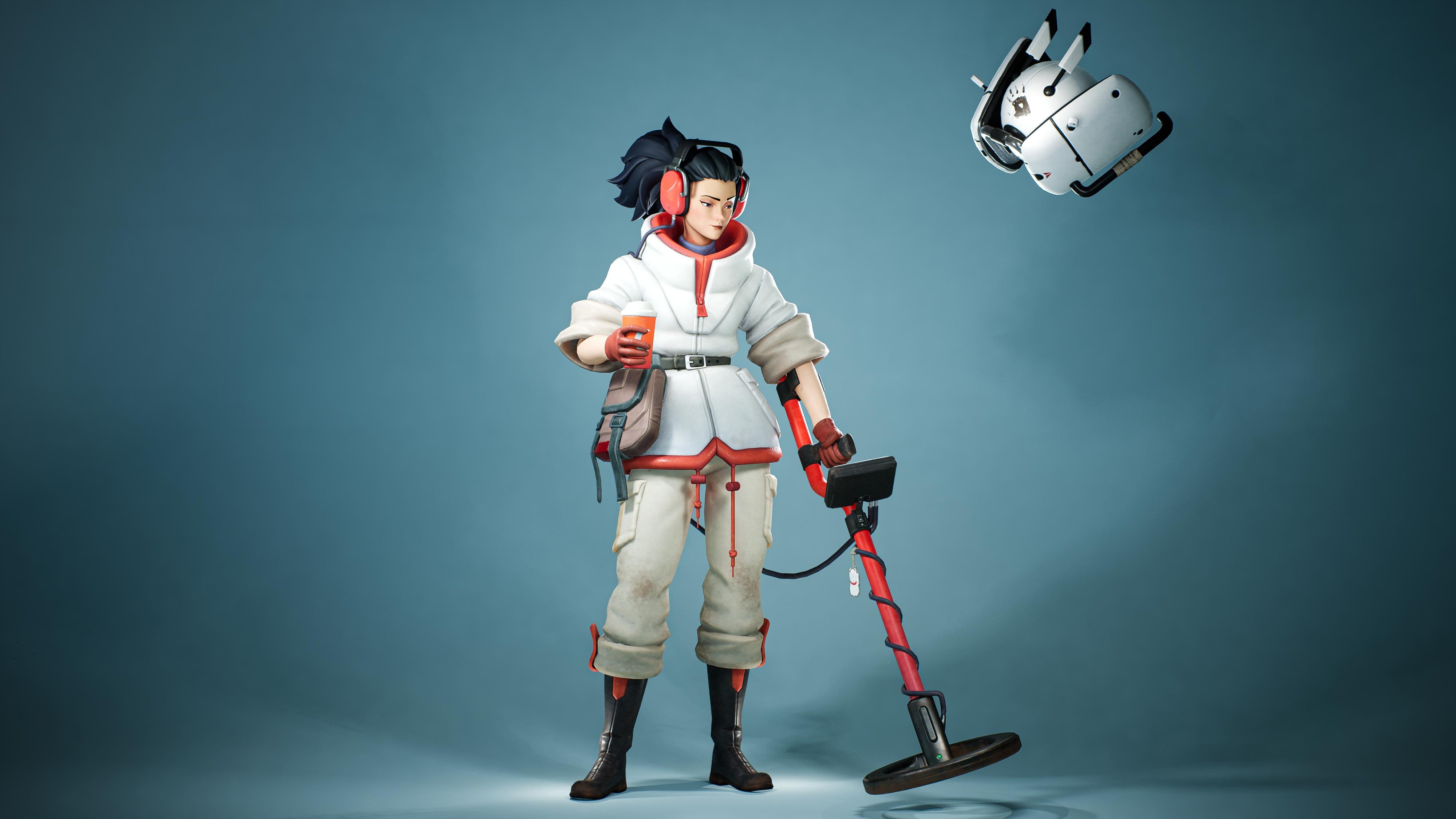
curso tutorial, Florian Newman, un artista principal de Rapcat te
guiará paso
a paso a través del proceso
sobre cómo crear
un personaje estilizado
de principio a fin un personaje estilizado
de Ahora, antes de comenzar,
quiero señalar que este curso ha sido
muy actualizado recientemente, agregando varios capítulos de bonificación
relacionados con la escultura, texturizado y aparejo para
darle un resultado de calidad
final aún mayor Este curso cubrirá una
gran cantidad de temas, pero algunos de los
temas más importantes son los siguientes. Creando un
personaje blockout en Maya, puliendo nuestro
personaje blockout y
convirtiéndolo en una piscina alta usando
Maya y Zbrush, creando nuestro último
low poly Desenvolviendo UV, horneando nuestro
mostrador en Mame's a Tolbag, texturizar nuestro mostrador
en SelsSpainter y hacer algunos aparejos finales y posar texturizar nuestro mostrador
en SelsSpainter
y hacer algunos aparejos finales y posar usando Maximo y Maya. Y por último, también estaremos renderizando el choater
en Mom's a Tolbag Y como se mencionó anteriormente, también
hemos agregado una gran cantidad de material
bonus a lo largo de
la existencia de este curso para darle una calidad final
aún mayor. La conclusión general de este
curso es que al final, tendrás un
conocimiento profundo sobre cómo
crear personajes totalmente estilizados para juegos Este tutorial se
narra mayormente en tiempo real. No obstante, los
capítulos de bonificación no contienen narración
y transcurren en el tiempo También hemos incluido todos los archivos
del proyecto para este curso. Con un total de 22
horas más de contenido de video, tengo
la confianza de que al finalizar este curso, tendrás que saber sobre cómo
crear personajes
estilizados de alta calidad
2. Configuración de 00 Maya: Antes de comenzar
todo el proceso de modelado, repasemos los
menús de marcado, eas calientes y estantes. Te voy a dar todas
esas cosas, pero solo quiero
explicarte lo que hacen todos y
cada uno de ellos. Entonces comencemos con la repisa. El primero es
la ventana del proyecto. Entonces en caso de que no hayas creado
ya el proyecto, así es
como creas uno. siguiente es establecer un proyecto si el proyecto
ya está creado y quieres configurarlo si estás en un
proyecto diferente en este momento. Los dos siguientes son solo Importar
exportación seleccionada. Los tres siguientes son
eliminar el historial, ya sea del activo seleccionado de toda
la escena o
del activo seleccionado, pero no el historial de deformar Entonces digamos que tienes una celosía ahí y
presionas esta y
borras toda la historia
de la escena, pero
no los El siguiente es optimizar synsze. Normalmente siempre
presiono esto después borrar el historial
porque simplemente borra notas no utilizadas como sombreadores que no están
asignados, cosas como Los tres siguientes son para pivotes. Entonces tenemos congelando el pivote, centrando el pivote, y
estoy reiniciando el Este convierte un
objeto instanciado en un objeto único. Entonces en caso de que crearas un
activo, y lo reflejaste. Entonces ahora si trabajo en esto, ya pueden
ver, es instancia, pero si presiono a ese tipo ahora, ya no es instancia, y puedo trabajar en
esta por separado. Clip. El siguiente es simplemente
voltear los nómales. Entonces si extrues
algo, por ejemplo, los noms se voltean
con este, puedes voltearlos Este cambia la visualización de reparto
y extracción cambia la
forma en que los polígonos se sombrean toda la escena
en los objetos seleccionados Entonces podemos hacer cosas como mostrar contornos gruesos en el borde para que podamos ver si
tenemos un agujero en alguna parte, podemos decir corazón blando o simplemente bordes
duros, cosas como esta. Los tres siguientes son básicamente
atajos para éste. Entonces este muestra
los bordes estándar. Empecemos con
Esfera, por ejemplo, si aquí tenemos algunos bordes
duros, esta es la vista normal, así que no ves diferencia
entre duro y blando. Este es duro y blando, el diferenciado, y
éste sólo se muestra duro. Es bastante útil. Esos tipos triangulan la malla y cuadriangulan la malla. Muy útil si tienes
angones, por ejemplo, así que si tienes un
juego como este,
presionas triangular, cuadrangulado, y Este solo abre lo raro. Este es para Centol, así que estoy usando bastante
las herramientas celulares Déjame explicarte cómo funciona. Empecemos de un
cilindro, por ejemplo. Digamos que tienes un activo
como este o así, y lo modelas a mano,
bien, así que es un poco torpe Y ahora te gustaría tener una curva
perfecta a lo largo de esta línea, como un punto final perfecto. Simplemente puede seleccionar
algunas palabras y presionar el botón de la herramienta de centavo,
y luego esto aparecerá. Ahora bien, si vas a distribuir entre palabras y el cuadro opt, podemos elegir a qué le resulta así si quisieras una curva CP o CV. Si quieres un uniforme,
el más cercano o lo que sea. Si vamos por un
uniforme, por ejemplo, intentará hacer una curva y abarcará todas las palabras
de esta curva con regularidad. Entonces eso es muy útil.
Además, si estás como, Bien, quiero que esto se
saque un poco, ya sabes. Y ahora quiero que
todo sea súper redondo, que va, presione esto, tenga una linda curva redonda,
y está abarcada. Así que eso es herramientas enviadas. Esta es solo la limpieza, así que puedes limpiar tu
escena antes de llamarla terminada, y esta es una tubería rápida,
lo cual también es muy útil Digamos que tenemos y necesitamos
algunos Hagámoslo así. Creamos este ácido ahora, y ahora queremos relleno
interior aquí. Podemos simplemente presionar tubería crit, crea esta tubería para nosotros, podemos cambiar de radio y
cosas así Y ahora el rayo
parece que tenemos este inserto con un ácido
diferente ahí dentro. Así que muy útil para rellenar
pipas y cosas así. Bien, así que esas son las repisas. Así que ahora repasemos algunos menús de
marcado que estoy usando. El primero es cuando presiono
hacia abajo S. Este aparece. Es el que utilizo para modelar. Entonces en el centro,
tenemos fusionarse con centro. Tenemos fusión aquí, colapsar aquí, eso es cosas muy
estándar. Combinamos separados en el lateral, para que podamos combinar las medidas
separadas. Bridgeable o
duplicar la cara. Así que cosas muy estándar. Aquí tengo algunas cosas personalizadas. Por lo que esto nos permite seleccionar ya sea tablas UV bordes
suaves de borde alto o bordes de tablero. Así que vamos
a deshacernos de éste también porque eso es muy útil si ya
creaste un modelo, donde estás contento con el um, contento con el sombreado
de Digamos, entonces
creamos este modelo. Esos tipos deberían ser duros. Y ahora decidimos
biselar todos los bordes duros. Normalmente,
tendrías que entrar y seleccionar todo,
pero con este script, puedes simplemente seleccionarlo todo
y seleccionar duro y solo se
selecciona lo duro. Y entonces podemos simplemente biselar
las cosas duras en este caso. Lo mismo funciona con soft. Entonces
si eres como, Bien, todo el software simplemente funciona así. Lo mismo funciona para agujeros. Si tenemos un hoyo en alguna parte, seleccionamos borde,
solo conseguimos el hoyo. Tan muy útil. Lo siguiente son solo bullons, solo acceso rápido para toros, transformar componentes,
también cosas muy estándar. Enrejado, material muy estándar. Herramientas de curva para crear curvas. Los clústeres solo generan un punto en el centro
de las cosas que selecciones. Yo selecciono a esos tipos,
y digo cluster. Entonces en el centro
de esos tipos, crea este cúmulo para mí. Y eso es muy útil
porque puedo cortarlo. Entonces, si tomo ventaja, en realidad
puedo cortarlo. Así que uso esto mucho si
quiero tener un centro
de algo para
chasquear puntos a él o
curvar puntos o lo que sea. Snap together es una herramienta
muy útil. Entonces digamos que esto se gira
aleatoriamente. Ya no conocemos las rotaciones
porque está congelada. Y ahora tenemos que poner
un ácido exactamente aquí, como un tornillo o algo así. Así que vamos a crear un cilindro por ahora,
digamos este tornillo de hora. Y en lugar de simplemente
moverlo así y
mirar y todo, solo
puedes ir
a chasquear juntos, presionar a este tipo,
presionar a este tipo, presionar Enter, y está
perfectamente alineado Entonces eso es chasquear juntos. Seleccione cada herramienta N-ésima. Eso es bastante útil si
quieres seleccionar cada segundo o un anillo referido como H
en una selección de anillo. Simplemente selecciona cada N
y solo selecciona un referido en este caso
o cada segundo Así que muy útil si quieres seleccionar
rápidamente cosas como esta. Pero para este,
es necesario tener instaladas las herramientas Maya
Bonus. Cuál te acaba de obtener
en la salida de este sitio web. Simplemente puedes poner en Maya
herramientas bonus y descargar la de la versión para tu
Maya muy fácil de conseguir. Tres puntos a tres puntos es bastante similar a chasquear juntos. Es otra herramienta de encaje. Digamos que tengo este
activo tres veces. Y este tiene UVs,
y ahora estoy como, Bien, quiero no
volver a UV esos dos porque el mismo activo, pero no sé
las rotaciones y todo porque ya lo
congelé Lo que puedes hacer duplica
la que te parece bien, selecciona tres a tres palabras. Selecciona las mismas
tres palabras aquí, y presiona tres puntos a
tres puntos, como puedes ver. Ahora está exactamente uno encima
del otro. Así que solo pueden mover activos entre sí
seleccionando palabras. Y el último es el pivote de pake. Entonces como decíamos, perdimos nuestra rotación. Ahora es bastante
difícil trabajar con él. Pero lo que podemos hacer es establecer nuestro
pivote a cosas como esta, y luego podemos hornearlas. Y como podemos ver las
rotaciones están de vuelta ahora de este pivote así que
si vamos a cero, por
ejemplo, vuelve a ser
recto Así que eso es
pivote horneado. Muy útil si también quieres reflejar
cosas, porque esto está horneado. Así que ahora podemos volver
a reflejar alrededor del eje. Bien, entonces ese es este.
Ahora ya viste éste. Ese es solo mi menú duplicado. Súper fácil. Si bajamos, simplemente restablece el
pivote al centro Entonces digamos que quiero
duplicarlo en el lateral, así que solo reinicié el pivote, y luego simplemente espejo
en X sobre C sobre X en Y. Así que puedes simplemente muy
fácil simplemente reflejar cosas rápido. Solo espejos alrededor de
las Xs. Sigamos adelante. Lo siguiente es el menú UV. Vamos a entrar en el editor UV
aquí. Echemos un vistazo. Um, comencemos con lo
primero que tengo aquí. Es un mapeo plano. Hace lo que dice.
Son solo mapas planos. Y yo siempre puedes hacer también
puedes hacer cámara, por
ejemplo, es
solo la rotación de la cámara ahora.
Tan muy útil. Entonces sigamos qué
más hemos cortado. Así que vamos a seleccionar algunos
bordes y cortarlo. Por ejemplo, así,
vamos a cortarlo así
y esto . Entonces ahora
tenemos algunos recortes. Entonces podemos
desplegarlo, por ejemplo. Entonces podemos movernos
tanto solo combinándolos, así que digamos que queremos combinar esos dos,
para que podamos simplemente movernos así. Podemos seleccionar porque ahora
es rotar, podemos seleccionar a,
digamos orientar conchas para grabar y solo está orientado
a esas dos celdas Podemos decir diseño,
así que simplemente lo
establece sin cero a un espacio. Por si está un poco torcida, digamos, nuestra malla
se ve un poco así Podemos decir recto ambos y simplemente
endereza O si éste es así y queremos moverlo
hacia este lado,
podemos ir a Alinear
UVs a la derecha o a la izquierda o arriba y abajo Entonces esa es la
herramienta lgn. Y el último es solo el nomalenfd Bien, entonces esa es la herramienta UV. Lo siguiente que vamos a ver es enviar herramientas de nuevo, pero ahora es un menú,
así que es más rápido para nosotros. Bien, así es. Y volvamos a ver las herramientas
enviadas. Pero ahora en vez de
abrir el menú, quiero decir, hay
que abrir eso es muy importante. Tienes que abrir el menú
una vez cuando abres Maya, pero luego puedes
cerrarlo, así que se está ejecutando en
segundo plano, básicamente. Entonces, en lugar de tener
el menú abierto, podemos simplemente abrir el menú de
marcado y decir, cantar uniforme, cantar
uniforme con curva, San Cerrar, San
Cláusula con curva. Uniforme ya
te mostré, ese es el arrastre. Este uniforme
ya te mostré. más cercano es más o menos lo mismo, pero ahora ya no los
abarca. Entonces ahora, si es así,
Oh, no debería por lo menos girar. Ves, tal vez porque lo
cambié aquí. Sí, lo cambié aquí.
Sí, si usamos más cercano, se pega al más cercano. Entonces no los está hilando. Sí, ya no
los está hilando. Como con uniforme
donde los está hilando. Puedes ver la diferencia
bastante clara aquí. Entonces eso es lo más cercano,
y eso es uniforme. Bien, lo siguiente que podemos
hacer es mantener la curva, si decimos enviar
uniforme con curva. Crea un localizador en
cada palabra que seleccionaste. Podemos presionar sobre el
localizador y aún así
moverlo y alterar nuestra
curva así ahora. Y esto se queda mientras
no seamos claramente históricos. Entonces eso también es muy útil. Si quieres alinear la
curva con algo ahora. Y entonces si estamos
contentos con esto Entonces, estamos felices así
entonces siempre podemos presionar borrar la
historia de todo, y ya no está. Tenemos meg. Entonces ese es este menú. Bien, ahora echemos un
vistazo a cómo podemos configurar esos menús de
marcado. Así que solo puedes copiar el mío.
Te lo voy a dar. O simplemente los creas tú mismo entrando en el menú de
marcado Editor. Entonces aparece esta ventana, luego puedes crear el menú de marcado. Puedes simplemente arrastrar cosas con
el botón central del ratón aquí. O lo editas y
escribes tu propio código aquí. Así que sólo podemos configurarlo
donde queramos. Podemos llamar a esto entonces,
en este caso, prueba. Se puede guardar. Ahora
debería aparecer aquí. Bien. Lo que podemos hacer ahora es decir, usar el menú de marcado en
el editor de teclas de acceso rápido. Tenemos que salvar a éste. Ahora podemos abrir el editor de teclas de acceso rápido. H. Que se ve
así. Y podemos encontrar los menús de marcado
debajo de otros artículos, usar los menús de marcado,
y debería estar aquí. Entonces ahora si queremos
configurar esto a Q, por
ejemplo, nos dice,
Bien, estos anillos de marcado, esto actualmente ya se usa. W, puedes probar lo que sea. Sí. Y sí,
ahora está configurado en Q. Si guardamos este y probamos Ka o Q y presionamos, nuestra
marca menush up. Entonces sí, así es como funciona
configurar el marcado. Ahora, mientras estamos en
el teatro caliente, echemos un
vistazo a las teclas de acceso rápido. Si quieres asignar una
tecla de acceso rápido a algo, la forma más fácil de hacerlo es si sabes cómo es la tecla de acceso rápido
actual, o si sabes cómo se llama
la tecla de acceso rápido. Entonces por ejemplo, si quieres cambiar la tecla de acceso rápido para Extruir, sé que el comando de la
aplicación debe ser algo
con X Así que solo podemos escribir Extruir. Podemos encontrar, Editar malla extruir, sólo
podemos asignar una tecla Lo mismo si sabemos cuál es la
tecla de acceso rápido para algo. Entonces digamos que sé que asigno
la tecla de acceso rápido a la vieja, por ejemplo, para la pantalla de
baja calidad. Entonces podemos encontrarlo
así también, y luego asignarle la tecla Entonces esas son las dos formas en
que puedes encontrar teclas de acceso rápido que ya existen
y reasignar cosas. La otra cosa es que, si
vamos a scripts personalizados, podemos crear nuestras propias teclas de acceso rápido para cosas que
no están en el sistema. Por ejemplo, tengo aquí, simplemente extruye y fusiona Entonces realiza una
extrusión y se fusiona, y lo pongo a viejo
g en ese caso Entonces eso es muy útil
para cosas como esta. Digamos que tenemos esto hecho, y quiero cerrar
este agujero con un punto, solo
presiono
huevos viejos y me sale esto. Entonces es lo mismo que
ir a llenar poke. Pero sí, es sólo una cosa. Además, es útil cuando no
puedes usar bridge porque
bridge solo funciona cuando tienes al menos
cuatro bordes abiertos. Como digamos, aquí no
puedo realmente quiero decir, aquí todavía no puedo
puentear, pero
veamos aquí no puedo puentear. Cuando hago bridge,
solo dice que
tienes una
cantidad desigual para puentear Entonces aquí, es muy útil
simplemente usar este borde de eliminación abierto. Bien. Eso es más o menos de
cómo configurar teclas de acceso rápido, marcar menús y estantes.
3. 01 Planos de imagen: Empecemos configurando
los planos de la imagen. En primer lugar, queremos crear un cubo que represente el
tamaño de nuestro personaje. Entonces tenemos algo
con lo que trabajar a la hora de crear plano de imagen. Entonces comencemos por
crear un cubo. Queremos que sea de
170 centímetros de altura, cuerpo ancho cuerpo profundo. Entonces vamos a seleccionar esos
bordes y conectarlos, para que sepamos donde están los sympls Ahora, ajustemos el pivote
hacia abajo hasta el fondo, y rodando hacia abajo X,
podemos encajarlo a la rejilla. Entonces ahora está conectado a tierra. Bien. Así que ahora vamos a crear una nueva cámara.
Llamémosle a éste. Envoltura. Vamos a unos pocos
Imagen pra input image, y vamos a seleccionar
nuestro pan de imagen. Vamos al atributo o y cambiemos el bit alfa para que podamos ver con qué
estamos trabajando. Y luego vamos justo antes
de intentar igualarlo, vamos a compensarlo un poco. Entonces esta imagen está en
realidad en el centro, así que vamos a compensarla
un poco, así. Ahora intentemos que nuestros libros estén alineados
con el personaje. Entonces, lo primero que noto es que nuestra distancia
focal podría no coincidir porque el
concepto se ve muy plano. Entonces, seleccionemos la cámara y cambiemos
la distancia focal para que intentemos, por ejemplo. A ver, veamos que ya se ve
mucho mejor. Al igual que, el
plano del suelo se ajusta más a la
forma en que realmente
se encuentra el personaje en este momento. A ver. Sí, tal vez un poco más 57 quizá. Sí, se ve bien.
Hagámoslo un poco más pequeño. Bien, se ve genial. Y este no es el
plano de imagen final de todos modos. Siempre podemos cambiar
el plano de la imagen cuando realmente
estamos
creando el blockout. Pero vamos a quedármela por
ahora. Vamos a hacer clic en este pequeño botón de aquí
al lado de la cámara para que esté bloqueado, y no
movemos accidentalmente nuestra cámara. Entonces vamos a crear algunas capas y grupos para que no abarrotemos
ya la escena, esta se le llama
tamaño. Que, por ejemplo. Entonces pongamos
ambos en nuestro grupo f, y vamos a crear dos capas que podamos
ocultarlas individualmente. Entonces esta
sería la capa de tamaño. Y esta
sería la capa f. Y con eso configurándose, comencemos a crear el Brocad
4. 02 Bloqueo básico: Ahora que todo está configurado, comencemos bloqueando
las formas básicas de los personajes. Empecemos
duplicando este cubo. Elimine todos menos uno de los lados aquí. Ocultemos nuestro cubo por ahora y eliminemos el duplicado. Bien, hagamos
esto un poco más pequeño. Busquemos de
nuevo nuestra cámara. Ahora, veamos. Queremos mover esto en un poco
para que coincida con el centro. Fuera un poco, y ahora vamos a crear como un círculo aproximado aquí. Es espejo espejo
en el centro. Oye, la mejor manera de trabajar es
tomar una pantalla dividida, poner el ref aquí, y
la perspectiva aquí. Para acercarnos,
podemos seleccionar la cámara, ir al editor de atributos y acercar más a esto las opciones de
dolor y zoom. Y ahora solo podemos trabajar de este lado y ver
qué pasa en el set. Entonces lo que queremos
hacer es acercarnos lo más
posible a las
dimensiones de nuestro carácter. Entonces queremos mover este en Quiero saber con
todo esto en. Exactamente. Esto es mucho solo ajustar y mover vértices alrededor hasta que te guste la forma Ahí. Extendamos
esto un poco hacia abajo. Nuevamente, hagamos esto más pequeño. Lo mismo aquí, yendo nada por aquí. Vamos a extruirlo un poco
hacia abajo otra vez. Y luego una vez más, volvamos a
sacar esos. Los que están al frente a
la parte de atrás aquí afuera. Lo soft check pero no
tenemos esas soleras. Bien. Creo que estos deberían
ser movidos ligeramente hacia adentro También sentí que esto
debería moverse más hacia adentro. C. Vamos a
acariciar esto de nuevo un poco para
sacar esto la separación para que se detenga Sí, como puedes ver,
no encaja perfectamente. Entonces supongo que esto
necesita entrar más. Y esto es un montón de ajustes muchas veces
haces cosas que
rehaces y es solo
retocar hasta que te guste
la forma hasta que coincida con tu
concepto A ver. Todo esto debería mirar más de cerca.
Todo esto también. Es dos vueltas, supongo. Chicos. Un poco más, supongo. Entonces queremos hacer dos
cosas en esta etapa. Se quiere acercarlo lo más
posible al concepto, pero también tratar de conseguir una forma que
se asemeje a lo que queremos
hacer en todos los ángulos, no sólo en el concepto lingua Porque, claro, no
podemos saber qué es lo que se ve de ninguno de los lados. Entonces eso es solo adivinar y sí, el mejor
juicio que podemos hacer Un poco raro tal vez. Y bien. Bien. Entonces aquí y aquí. También puedes asignar
material a todo esto. Llamémosle a éste. Ambos. Y
llamémoslo material blanco. Hagámoslo blanco. Bueno. Bien,
dejemos este ya, y vamos a crear un
bloqueado para el brazo, como uno rudo. Bien. Consigue algunos bordes más aquí. Esta ronda. Es más o menos
aquí, diría yo. Tengo este movimiento de corte. Y bien. También haz este bocado para
que pueda ver bajar. Bien. esto un
poco hacia afuera Bien, entonces
vamos a extruir
esto un
poco hacia afuera. Oye. Vamos a rotar un poco a esos
tipos para que coincidan mejor
con el concepto. Y queremos que este borde
se vea a la pieza de enfrente. Entonces veamos. También podemos entrar aquí y usar las palabras
aquí para emparejarlo. Bien, genial. Mueva este un poco. Debería ser mucho más grande
en el frente aquí. A lo mejor así. Bien, genial. Ahora
vamos a sumar un aquí arriba. Vamos a transformarlo un
poco y retrocederlo un poco. Hagamos que esos dos
granos sean de color también. También podemos reflejar esta
manga en el otro lado. A ver, queremos
rotar esto un poco, supongo. Nuevamente, este es el primer paso es hacer un blockout muy, muy
rudo Y el segundo paso es entonces
fusionar todo junto, hacerlo más detallado Así que en realidad podemos finalizar todo el asunto
antes de enviarlo a Cebus Bien, vamos a meternos en
esta otra vez. Vamos. Vamos a agregar
algunos bordes por aquí queremos sacar
el hombro un poco aquí, así que queremos tenerlo,
tal vez más o menos aquí. A ver a dónde vamos. Snip va Gos por ahora. A lo mejor agregar uno para que aparezca y
hacerlo un poco más pequeño. Está un poco al
frente, diría yo. Eso también es mover esto
al frente, diría yo. También entra en más bucles aquí, más poleas. Tenemos
algo con lo que trabajar. Esta malla no necesita
estar, súper limpia ya, pero justo lo que tengo
un parecido rudo de la silueta que hemos
visto en el concepto pero justo lo que tengo
un parecido rudo
de la silueta que hemos
visto en el concepto, básicamente.
Bien. Supongo que debería estar un poco
más arriba y más abajo. Bien. Detén las escaleras un poco demasiado altas,
muévalas un poco hacia abajo. Sí, supongo que esto
debería estar bien por ahora. Vamos a asegurarnos de que esto está en
el centro para que seleccionar esos bordes se mueva hacia
el cero y la X. Bien. Bien, lo siguiente que
quieres hacer son las piernas. Así que comencemos de nuevo
con el cubo. Vamos a ponerla posición.
Vamos a levantarlo un poco. Y luego es solo mover
esos bordes un poco hacia abajo. Y vamos a tratar de encontrar la forma o encontrar la
posición de las piernas. Hagámoslos blancos también. También vamos a reflejarlos
para que podamos verlo mejor. Entonces eso es todo bucles de humor, y vamos a
circlificarlo y es redondo. Vamos a conseguir unos bucles en L uno para la rodilla al
menos por ahora. Aquí es un poco más delgado. Queremos ensanchar un poco aquí, moverlo un poco exactamente hacia abajo. Entonces vamos a sacar esto a ex. Aislaremos a esos dos tipos, y deshagámonos de
estas caras aquí y fusionemos a esos tipos o llevemos a
esos tipos al centro. Vamos a tomar esta ventaja
aquí, sacarlo. Hagámoslo todo suave otra vez. Aquí, dejémoslo
así por ahora. Deberíamos mover este filo un poco
hacia arriba, diría yo. Esos bordes tal vez un poco
hacia adentro, se ve un poco extraño. Menos un poco al frente. Había un poco en la parte de atrás.
Entonces tenemos esta rodilla aquí. Y también vamos a
movernos un poco a la parte de atrás. A lo mejor no tanto,
pero un poco a la parte de atrás algunos de esos ds en
así que solo saca hacia afuera Bien. No tan mal. Vamos a
rotarlas un poco. Vamos a agregar un bucle por aquí. Vamos un poquito.
Vamos a moverlo un poco. Bien, vamos a conseguir una
ventaja más en el centro aquí. Vamos a agregarlo para
éste también, y luego
moverlo al centro. Trabajemos con este
también en. Entonces quiero
moverlos un poco o tal vez solo
seleccionarlos y decir, lo hice por. Eso está bien. Vamos a
agregar algunos bucles aquí. Agreguemos también algunos bordes aquí. Bien. Entonces continuemos
con las piernas. Así que vamos a bajar un poco nuestro
concepto aquí. Y tal vez vamos por éste. Llena esta cara aquí
y elimina el resto. Entonces tendremos algo con
lo que empezar. Hazlo un poco más pequeño, y vamos a extraerlo. Vamos a invertirlo, así que
comencemos al revés sombreado, y también movamos
esto a su posición Lo que podemos hacer de
inmediato es darle esta nueva sombra.
Llamemos a éste. Negro, húmedo. Hagámoslo oscuro. Y vamos a
duplicar al
otro lado también. Movamos todo
esto un poco más allá. Batir así. Sí,
vamos a dirigir esto. Bien, vamos a subir un poco esto. Vamos a bajar a esos
tres tipos. Y luego
llevémoslos todos aquí, excepto los de atrás, y
moverlos al frente. Como extruirlos al frente. Bien, vamos a
apagarlos un poco. Tenemos que seleccionar a esos
tipos, bajarlos. Como esos tipos, tenemos que
moverlos hacia abajo. Este podemos simplemente este. Bien. Bien. La cabeza, en realidad no podemos mitrif al
100% el concepto aquí, como la rotación
porque se
vería extraño por
cómo lo reflejamos,
pero podemos, recrear
aproximadamente cómo se ve el plato Entonces queremos
movernos hacia abajo. Y aquí juntos,
entonces son de altura. Vamos a
colapsar a esos tipos. Et va a mover este hacia atrás. Vamos a ser edge loop aquí. Muévelo un poco
así, tal vez. Vamos a cerrarlo. A ver. Queremos agregar una droga aquí,
bajarla un poco Queremos
bajar todo esto un poco más, diría yo. Aquí están los bucles. Entonces tenemos más con lo que trabajar. Bien, queremos tener este
pequeño paso aquí también. Entonces hagamos algo como esto. Bien. Por lo tanto, deberíamos a lo ancho del cielo aquí arriba. Pero de nuevo, esto es
muy rudo aún, sí consigue todas las formas, más o menos ahí antes de
empezar a detallar cosas. Esto, no está tan mal por ahora. Seleccionemos todos vamos a
rotarlos cada vez tan ligeramente, moverlos en un poco, tal vez. Pero en general, creo que estamos
algo así como ahí lo hacemos. Quizá retrocedamos un poco
esto. Hagámoslo un poco tal vez. A lo mejor eso también es deslizar a esos tipos un poco hacia arriba
así que tenemos más volumen aquí. Pero sí, vámonos. Dejémoslos por
ahora, así. Bien. Vamos a subir un poco la cámara. Y sigamos
con los brazos. Hagámoslo similar a
lo que le hicimos a los pies. Así que vamos a llenar
esto y extraer esto. Entonces tenemos una mesio separada. Hagámoslo perfectamente
redondo circalizándolo, y luego simplemente extruyémoslo Para esto, es
que
realmente no podemos seguir tanto el concepto porque la
prueba conceptual es curva en el brazo, y esta se
aferra a algo, pero queremos la pausa
muy natural. Así que aquí solo vamos a usar
nuestro mejor juicio. Um, extruir esto en un poco. Bien. Hagamos esto
un poco más pequeño aquí. Esos dos. También estableceremos un material
diferente en esto. Llamemos a esto material descremado. Sí, algo así. Todo bien. Levétalos un pedal Oye, genial. Mi deberías ver esto un poco
más pequeño. A lo mejor no. A ver. Bien. Um, así que eso es mover hacia abajo. Sí, más o menos
así diría. A lo mejor vamos a moverlo
un poco al frente. Bien, genial. Entonces ahora para
crear la propia mano, vamos a fijar esto de nuevo, duplicarlo y todo
menos la cara. Y vamos a hacer un cuadrado
de ello por entre esos dos, vamos a extrapolar éste Entonces esa es la mano
misma, digamos. Si esos abajo. Muy rudo hace
un momento para conseguir las formas. Verás, tal vez deberíamos ng
esto también un poco más. Bien, entonces vamos a crear por ahora y usar esto como
nuestra base para la libertad. Vamos a patinar un poco. Ahora, veamos, queremos
tener un pequeño ángulo aquí, luego recto y luego
otro ángulo aquí. Vamos a escalarlo hacia abajo. Entonces tal vez queramos
angularlo un poco así. Bien, veamos vamos a
duplicar esto. Vamos a moverlo aquí. Una y otra vez, vamos a escalar
este último más abajo. Vamos a aguantar un poco más alto. Ahí, algo
así podría funcionar. Tira, y vamos a sacar
esas palabras un poco. Vamos a agregar un pis de edad. Coche un poco arriba, también. Ahora para el pulgar. Esta otra
vez, gírela ligeramente. Muévelo un poco a su lugar. A ver. Más pequeño, supongo. Sí, tal vez en algún lugar de aquí, y ese es el tema aquí. Otro aquí y vamos a
sacar esto un poco. Nuevamente, esto puede ser muy rudo y realmente no nos
importa la olla, solo
queremos agregar la
silueta general de la
trasera ahora mismo. Duplicemos esos lados
juntos también. Vamos a ponerles el
tono de piel a todos ellos. A ver. Sí, vamos a darles
por ahora así. Ahora que yo, agreguemos una loopia. Estamos perdiendo un poco
de volumen aquí, así que agreguemos una loopia y
agreguemos algo de volumen Esos tipos deberían esperar. Xxs vamos a
probarlos un poco más. Bien, genial. Y agreguemos esto. Vamos a crear un cilindro. Muévelo aproximadamente a su lugar. Entonces es por aquí, supongo. Escalarlo. Cambiémoslo a tal vez 12 subdivisiones
en el eje Y vamos a construirlo más o menos. Eso
ya es suficiente para el blockout. Demos este nuevo material. Llamémosle a éste. Rojo, húmedo. Bien. Fresco. Demos también a esas manos este material
porque los guantes, serán rojos al final. Fresco. Lo siguiente, yo diría, trabajemos en la cabeza. Mismo procedimiento que antes. Empecemos de una caja.
Vamos a moverlo al centro. Eje X, y comencemos a
bloquear la cabeza. La cabeza de Andy está ligeramente inclinada, así que realmente no podemos ir a por ella, pero veamos a dónde podemos ir. Vamos a la mitad, para que podamos trabajar espejándolo y simplemente empezar a mover
las cosas en su lugar. Vamos a la npm. Al aturdir Bien. Vamos a agregarlo. Esas caras interiores que
creé y la extruyo hacia abajo. Así que fluye que va a la sombra áspera justo
antes de agregar detalles. Hasta el momento tan bueno. Yo algunas conferencias aquí. Entonces
tenemos más con lo que trabajar. Está aquí por la nariz. Esto va a ser muy rudo, sin embargo. Es solo para nosotros, así que
tenemos algo ver mientras trabajamos en
el resto del personaje, porque la mayor parte de esto se
hará en Zbrush También podrías crear toda
la cabeza en pincel si quieres. Simplemente prefiero hacerlo
así porque es fácil y rápido, y podemos ver las proporciones mientras trabajo
en otras partes del modelo. ¿Redondear ahora mismo? Dejémoslo por
ahora. Y empecemos a trabajar en el headbod Se ven muy redondos, así que tal vez, comencemos de nuevo
desde una caja. Pero ellos arriba. Además, ahora
están angulados, así que tal vez no
queramos emparejarlos
completamente con el concepto. Pero vamos a
moverlas más o menos al espacio
donde deberían estar. Más o menos así, supongo, pero no rotemos
más de una hora, chicos. Sí, algo así.
Spittle esos bordes Nuevamente, vamos a duplicarlo todo excepto
esta fase, para que podamos así que tengamos
algo con lo que trabajar. Y hagamos esta pieza aquí. Parece algo
así, diría yo. Nuevamente, esto puede ser
muy duro por ahora. Un poco de llanta tal vez y desplana. Y más ancho en la parte superior, Es Vamos a hacer todo más ancho. Vamos a cortarlo por aquí. Hola. Vamos a agregar un bucle aquí. Pongamos una celosía
a esos dos tipos a
esos dos pasos con una división de altura
para que podamos seleccionar esos dos puntos exteriores
y mover esto hacia adentro Que te guste esto.
Hagamos esos rojos. Vamos a por esos dos negros. Fresco. Bien, entonces volvamos a
duplicar esto.
Vamos a mover esto. Y transformemos
componentes en esto. Entonces podemos seleccionar este bucle de borde aquí y usar tubería rápida en él. Solo necesitamos seis subdivisiones y la haremos mucho más pequeña Hagamos este 1 gris. Gran material, y eso es
espejo el s también. Creo que deberíamos seleccionar a esos
dos tipos y rotarlos un
poco como esta película. Veamos, tal vez eso es
demasiado como rotar ligeramente hacia fuera. Entonces este conecta con
éste si solo lo extendemos. También podemos extraer
esta cara y bajarla un poco
y hacerla gris. Y luego remar esos dos. A Bien, yo diría que
dejemos esto como fenómeno. También podemos seleccionar todo esto, ponerlo en un grupo y
llamarlo Glock out group, y eliminar el resto No optimizamos
dentro de esta multa. Fresco. Bien, entonces vamos a extruir
esto hacia adentro una vez, diría
yo, y luego dejemos que
la cuerda y transforme Bien, ahora vamos a
seleccionar esos tipos y hacer crecer el
color de selección en negro, y vamos a suavizar todo el interior Entonces parece que estamos
rellenando en esto. ¿Lo sabes otra vez? Trabajemos un poco en esto otra vez. Entonces queremos
extruirlo un
poco hacia adentro y luego hacia abajo
y hacia Suavizemos esos
bordes para asegurarnos de que esos bordes estén
exactamente en el eje X. Bien, genial. Entonces sigamos con
tal vez un detector de metales. Entonces volvamos a mover la cámara un poco con esta
pintura algún apareamiento. Y comencemos. Empecemos por
crear cilindro. Vamos a cortarlo. Muévelo
aproximadamente a su lugar aquí. Entonces eso es en alguna parte. Aquí, yo diría Bueno, tiene
que estar más allá aquí
para que realmente pueda tocarlo. Debe estar por aquí,
yo diría, a ver. Sí, mira, se ve bien, diría
yo. Así que
vamos a moverlo aquí. Vamos a patinar un poco, así que combina
mejor nuestro concepto. Muévete en este concepto. Fresco. Entonces eliminemos. Eliminemos esas
caras en el interior, y vamos a extruirlas
una vez hacia adentro Entonces tenemos algo de
grosor a este anillo. Entonces agreguemos esta conexión simplemente duplicándola nuevamente,
seleccionando esas dos caras aquí, seleccionando esas dos caras aquí, litando el resto y
luego puentearla Entonces tenemos aquí esta pieza de
conexión. Parece que tenemos que
girarlo para que coincida. Esto puede Pero
no va a coincidir con nuestro brazo, entonces tal vez vamos a
alinearlo con nuestro brazo. Entonces tiene más sentido.
Mantengámoslo así. Veamos cuando añadimos la
barra, cómo se ve. Bien. Entonces vamos a duplicar esta fase. Pero es coincidente con la cara
conecta este Bb así que tenemos una bonita cara cuadrada
en el centro. Bien, vamos a ver. Queremos extruir esto hacia arriba
y moverlo un poco hacia atrás. Sí, esto encaja más o menos. Entonces vamos a deslizar esto hacia abajo. Bien. Ahora queremos
deslizar esto boca abajo un poco y extruirlo así Medio extruirlo así. Y vamos a necesitar ir
más o menos aquí, diría yo. Entonces vamos a aplanar esto. Esto se ve más o menos, ¿verdad? Bien. Ahora, vamos a seleccionar todos los bordes, como los dgops aquí
y los biselados, así tenemos un Selecciona todos los bordes y cinturón, así tenemos una malla redonda. Haz que esas chicas sean duras otra vez. Entonces vamos a hacer este rojo. Bueno, parece que
no es perfectamente redondo. Alineemos nuestro pivote
con esta cara, y luego vamos a sk
juntos un poco. También podemos seleccionar el círculo de uso
adyacente ize y
hacerlos perfectamente redondos. Pero al final,
usaremos nuestra pipa todos modos para hacer una barra
perfectamente redonda. Sí, esto se ve bien por ahora porque estamos haciendo el bloqueo
rudo de todos modos. Fresco. Entonces agreguemos aquí
este monitor. Solo agreguemos un cubo. También puede usar snap together para unir un
ácido sobre otro. Eso está perfectamente
encajado con este tipo, así que conocemos las rotaciones Así que podemos simplemente
escalar esto y moverlo a su lugar. Entonces la conexión está
aquí abajo en el concepto, así que quizás queramos
agregarlo más o menos aquí tal vez. Es un poco demasiado blanco.
A lo mejor así. Oye, vamos a hacer esta.
Hagamos esos grises también. Pongamos todo esto
a nuestro policía de póker. Bien, genial. Entonces continuemos con la
pequeña palmadita ahí arriba. A ver. Empecemos de una esfera esta vez porque
supongo que la pieza interior es un vidente Entonces, comencemos
con una esfera. Escalarlo un poco,
y vamos a tratar de
moverlo a una posición
que tendría sentido como una imponente
justo encima de una cara en algún lugar por aquí, supongo Montar. Tal vez llenarlo un poco. Ahora, intentemos
girarlo un poco para que coincida con la rotación de la gyapia Algo así, tal vez aro. Somos algo
así se ve bien. Bien, entonces vamos a hacer que
este sea blanco. Además, una buena práctica
es crear un cubo. Vamos a moverlo exactamente aquí. Y al seleccionar el
cubo, luego la esfera, obtenemos las transformaciones y los
valores de rotación de la esfera. Y al dar golpecitos a través de
las rotaciones, tenemos la misma
rotación en nuestra esfera Ahora cuando
lo ajustamos exactamente al centro
y en la lupa, siempre
sabemos la
rotación si quieres alinear nuestro pivote
con algo Fresco. Bien, entonces digamos que
esta es la pieza central. Ahora necesitamos algunas piezas laterales, así ya podemos usar
esta esfera
duplicarla y dividirla así, tal vez solo una fase por ahora, para que podamos ver mejor
lo que está pasando. Algo así, ¿tal vez? No, eso es, agreguemos
una curva a esto. Mm. También yo diría
que aquí son los tulipanes. Entonces podemos agregar una curva
como esta, también. Aquí, hagamos esto blanco. Agreguemos a los bucles aquí y usemos bucle de borde
agregado en ellos
para que los doblen más Ahora vamos a mover el pivote a esta posición y podemos
reflejarlo a lo largo del eje x. A lo mejor vamos a moverlos
más porque este parece que está
fuera demasiado abajo un poco. Sí, tal vez así.
Bien. Entonces vamos a retroceder un poco también. Ahora que lo
moviste. ¿Parece que esos tipos deberían
estar más lejos? Bien, genial. Ahora, agreguemos esta pipa aquí. Duplicemos este
grupo para éste. Muévelo a su posición. Escalarlo un poco. Esto porque ahora
queremos alinear estos bordes aquí con
la tubería básicamente porque queremos usar tubería
rápida en esos bordes. Así que vamos a alinear esto
más o menos. Así que vuelve un poco más. Vamos a escalarlo un poco más. Ahora agreguemos. Agreguemos un
balbuceo a esos dos tipos Entonces tenemos una superficie
redonda agradable aquí, y luego queremos agregar un
balbuceo a esos dos tipos, así que es agradable y redondear aquí arriba Y ahora que esto
es bonito y redondo, podemos seleccionar esos bordes aquí. Y usa tubería rápida en esto. Sólo seis
segmentos de piel, un poco más grandes. Reprimir NoFF nada seleccionado, y usamos tubería rápida de nuevo, elimina las notas inútiles.
A ver. Se ve bien por ahora, diría yo. Sí, vamos a quedármela por ahora. Veamos cómo se ve cuando tenemos el resto hecho también. El mismo método
vamos a hacer este tipo, así que vamos a duplicarlo, eliminar todo
excepto esta cara. En el bucle exactamente
donde está esta pipa. Agrega otra mirada en el centro. Ahora vamos a
extruir esto un poco,
extruirlo un poco atrás Y supongo que de nuevo
así también. Poner abajo. Tal vez algo. Esto, y vamos a tomar
esto también otra vez. Y queremos
tener este borde bonito redondo
también para que podamos extruir a esos
dos tipos, por ejemplo Alineamos el pivote con esta
fase y luego esta. Bien, entonces ahora podemos sembrar este bucle de borde
nuevamente aquí y usar pipa en este probablemente seis
nuevamente y un poco más grande. Eso suele volver a ser, borra lo que no necesitamos
y haz este 1 gris. Y ahora vamos a alinear el
pivote con esta caja. Alinea el pivote. Con una de esas caras. Entonces ahora podemos
reflejarlo en el acético. Oh, tenemos que descomponerlo, así que hornea el pivote y
luego espejarlo. Bien, genial. Estamos llegando ahí. Entonces parece que supongo que esto es demasiado largo, consigue
algo de este corto. Entonces supongo que necesitamos esta cosa en el centro aquí para que
parezca un cilindro, así que vamos a crear un cilindro. Volvamos a seleccionar
la esfera y vamos a atravesar
las cargas de rotación. Entonces se gira de la
misma manera que la esfera. Vamos a escalarlo un poco y moverlo seco a su posición. Es solo ext Bien. Hagamos esto negro.
Eso es todo para éste. Ahora, agreguemos esos
cubos aquí arriba. Así que vamos a eliminar.
Duplica de nuevo este cubo. Muévelo un poco hacia abajo. Rotarlo un poco. Entonces las
rotaciones lo mismo Eliminar todo pero no
volver a poner en fase. Tenemos que mover esto. Vamos aquí arriba.
Realmente no puedo congelarlo. Bien. D. Vamos a moverlo aquí. Bien. Así tal vez, entonces
queremos agregar este borde aquí. Entonces es más como una forma de
cuchillo, tal vez. Y luego vamos a extruirlo un poco. Borde las caras.
Hagámoslo blanco. Vamos a alinear
, déjalo aquí otra vez y luego
lo espejemos en el eje x. Parece que están
emparejando. Genial. Entonces agreguemos a esos dos
tipos en la frontera. Supongo que es suficiente para el
rudo cubo de este tipo. Para la frontera,
agreguemos una esfera. Bueno, vamos a duplicar
esta esfera, rotarla un poco. Entonces coincide aproximadamente donde
parece el punto
donde mira este tipo. Entonces, vamos a
reducir esto, moverlo. Así que más o menos así. Hagamos este negro. Debe ser más o menos del
tamaño que queramos. Fresco. Volvamos a duplicarlo. Vamos a moverlo a este tipo, pero vamos a
bajarlo todo. De hecho, trabajemos
con el cubo. Duplicemos este cubo hacia abajo. Sí, resolvamos este cubo y asegurémonos de que esté centrado. Aproximadamente el tamaño.
Vamos a encajarlo todo, pero aquí es una fase. Vamos a agregar una cara aquí para que
podamos hacer que se mueva. Entonces vamos a extruirlo
adentro. Vuelve a poner la cara. Supongo que esto es para
estar más lejos. Vamos a sacarlo con componentes
de transferencia. Vamos a agregar una burbuja a esos
tipos, así que es más redondo. Vamos a suavizar. Agreguemos
esto a éste también. A lo mejor es demasiado ancho,
así que tal vez solo necesitamos
moverlo un poco hacia arriba. Entonces encaja. Mirar Ba. Bien, genial. Bien, así que pongamos esto también
en un grupo de vigías. ¿Y qué nos falta? Lo único que nos
falta es, vamos a ver. Aquí nos falta esta bolsa. Nos falta el pelo.
Y creo que en la parte de atrás, nos falta esta pieza. Entonces, tal vez
comencemos con la bolsa. Hagamos esto muy bruscamente, así que vamos a
duplicar esta chaqueta, todo menos esas caras. Veamos entonces
veamos qué tan amplio quieres
tener este, tal vez. Empecemos con esto siempre
puede cambiarlo. Así que vamos a
sacar esto un poco, veamos. Entonces hagamos esos marrones. Hagamos un nuevo shader aquí. Vamos a llamarlo material marrón. Hagámoslo marrón.
Fresco. extruir de esta manera
más, yo te serviría Pero ahora
ya podemos ver que esto no se alinea correctamente, así que se ha cambiado como un quit. Así que toda la
pieza de lúpulo no lo hace, ¿verdad? Entonces, vamos a mover esto hacia
arriba. Vamos a subir
a esos tipos también un poco. Es difícil ver esto
ahora mismo el concepto. Y también saquemos
esta de ella. Supongo que esta
de poco también. Esto se ve mejor ya. Entonces agreguemos mis bucles
así que uno aquí, uno aquí. Y usemos central
para hacer esta ronda. Al presionar K, puedo abrir mi menú central
y hacer esta ronda. Oop. Bien. También lo. Vamos a agregar. Sí. Sí, agreguemos un guijarro aquí abajo.
C hacer esta pequeña ronda. No quiero añadir
demasiados polígonos por ahora,
por si tenemos que cambiar las cosas Pero creo que esto ya bloquea en el
volumen. Bastante bien. A lo mejor es demasiado grande. A ver si queremos que
sea más corto tal vez. Vamos a agregarle correa a este tipo. Bien. Dejemos esta puesta. Y luego agreguemos
esta pieza de respaldo. S. Bien, eso es básicamente una caja, así que vamos a añadir un cubo. Estamos más o menos en esa
posición aquí. A lo mejor morimos. A ver. Yo solo quiero
agregar esto por ahora, así que lo tenemos ahí, pero lo vamos a definir
más cuando hagamos el blockot más definido Así que por ahora,
realmente podemos guardarlo como un cubo. Fresco. Entonces todo lo que
falta por completo es el aquí por ahora, así que sigamos con ellos. Bien. Entonces lo que queremos hacer es que
tenemos dos piezas, tenemos la pieza en la cabeza. Es útil, entonces
tenemos esta pieza trasera. Entonces comencemos con la pieza
trasera, diría yo. Esto va a ser muy rudo también, porque la mayoría se
hará más adelante. Solo quiero tener una comprensión
aproximada de cómo se verán las formas. Entonces queremos tener algo en
esa línea aquí. Eso es. Sí, eso es. Entonces dopa alrededor de esto. Y eso es en el Lupia. Entonces podemos agregar algo de
volumen a esto. Exactamente. Agreguemos dos
tumores H luxeum más. Entonces tenemos una ventaja con la que
trabajar aquí también. Hagamos esto negro por ahora. Nuevamente, esto va a ser muy duro sólo para tener algo aquí. La mayor parte de esto se
hará más adelante. Definimos las fortalezas
individuales ya sea en la hipolihasa o
en el hecho áspero bloqueado Tiendo a hacerlo en
la hipolifase porque entonces ya puedo, trabajar en las
propias fortalezas, y no necesito preocuparme por
bloquearlas primero. Simplemente los
muevo orgánicamente. Bien Bien. Entonces, quedemos con la pieza grande
así, tal vez, ya. Nuevamente, esto es simplemente podría no
tener nada que ver con
lo que tenemos después. Sólo quiero tener
algo ahí ahora mismo. Entonces agreguemos la
pieza en la cabeza. Vamos a duplicar la cabeza. Seleccionemos algunas
caras que queremos conservar
para esto el resto. Transfórmalo fuera de él,
hazlo negro y espejearlo. Asegurémonos de que esta ventaja siga
siendo los actáxos seriales. A ver que no
necesitamos esto, supongo. Uno de los tripa. Además, esto es sólo para
tener alguna representación. Ahora mismo, podría cambiar mucho ya sea
en la hipolifase o áspero en la fase de bloqueo más
detallada Entonces queremos que den la
vuelta a todo esto. Vamos a seleccionar
esos bordes aquí. Vamos a extruirlos hacia adentro. Bien. Bien. Pongamos todo esto a un grupo
de bloqueo,
así que es agradable y limpio. Y si, yo diría que eso
es todo para la fase de bloqueo rudo En la siguiente,
continuaremos con cada pieza y la
haremos más definida, y una básicamente la silueta
final
que queremos tener en nuestro ipolym
5. 03 Bloqueo detallado: Ahora que nuestro bloqueo rudo
está básicamente hecho, podemos comenzar creando una versión
más detallada de cada pieza que vamos a utilizar para la creación
de nuestro hipolaor Entonces comencemos con algo más fácil comencemos con el bit. Si volvemos a mirar el concepto, tenemos todos los en cambio
solo necesitamos definirlos. Entonces comencemos con
la pieza central, y agreguemos esos tres ojos Pero que sólo
vamos a usar esferas. Y vamos a moverlos a su lugar. Vamos a rotarlas ligeramente. Vamos a exprimirlos un poco. Vamos a moverlas
más o menos a su lugar. Vamos a darle el material
negro. Ahora queremos
girarlos alrededor del centro. Para ello, vamos
a crear la palabra eliminada. Entonces tenemos una superficie plana, entonces la vamos a
meter, así tenemos una palabra central otra vez Seleccionando ambos, podemos alinear el pivote con el centro aquí, y agruparlo hacia abajo D.
Podemos alinearlo a una
de esas caras, chasarlo y luego
hornearlo. Hacer el pivote. Entonces ahora el pivote
de esto está horneado. Como puedes ver, si
giramos esto, solo el Xx cambia
en la caja del canal. Lo que podemos hacer es poner X a
cero, eliminar los duplicados, poner cien 20, nuevamente, menos de 20, y luego seleccionar los
tres y girarlos. Entonces éste está centrado. El de abajo está
centrado. Así. Bien. Se ve genial. Bien, sigamos
con esa pieza. Parece que esto debería
seguir exactamente esta curva. Entonces lo que podemos hacer para probar
esto es duplicarlo, centrar un pivote, escalarlo hacia arriba. Y como podemos ver,
necesitamos acercar esto. Aquí ya está Niza, yo diría, solo necesitamos
acercar esas palabras. Sí, hagámoslo.
Todo está bien. También podemos agregarle un
bisel a este tipo. Se ve bien esa es
la esfera grande. Volvamos a echar un vistazo
. Vamos a combinar esos actos aquí.
Agreguemos uno aquí. O tal vez vamos a deshacernos
de éste y usar edge flow move es compañero. Bien, entonces deberíamos tener
una superficie redonda agradable aquí. Bien, genial. Ahora para esa pieza de arriba, queremos crear también esta. Así que vamos a extruir
esto un poco hacia adentro. Sí. Entonces vamos a extruirlo
hacia afuera y hacia adentro Hagámoslo blanco. Bien. Y agreguemos esta
cosa al frente. Entonces comencemos con un cilindro. Para asegurarnos de que está en el centro, podemos conectar esos. Entonces tenemos un centro
aquí y lo chasqueamos aquí. Solo necesitamos
girarlo en su lugar. Si lo movemos todo el camino hacia atrás, también
podemos verificar nuevamente si realmente
nos alineamos con la cara. Esto Así que un
poco más así. Bien, genial. Entonces tal vez vamos a cambiarlo a solo 12 fases para que sea
más fácil trabajar con él. Vamos a matarlo hasta el
tamaño y el concepto. Entonces productos como este. Tal vez un poco más pequeño. Debe ser gris. Y al centro vamos a hacer como Así que también vamos crear otra ventaja aquí. Seleccionemos estas
caras y
las movamos un poco hacia atrás. Entonces
tenemos algo de profundidad aquí. Bien, se ve genial. Esta pieza debería estar bien al final. Solo necesitamos agregar algunos soportes y
suavizarlo para tener el hipoly Fresco. Entonces comencemos
con esos tipos. Parecen que
no solo están doblados así, también
están doblados
así hacia arriba. Entonces tenemos otra
ventaja aquí, tal vez. Pero supongo que la forma
más fácil de crear la forma es si volvemos
a partir de mispa. Lo movemos para ir realmente
al espacio, escalarlo. También podemos seleccionar
nuevamente el cubo y transformar duplicados
nuestros lotes transformados grabándolos a través de ellos. Cambiemos esto a 12 tal vez. Patinarlo hacia arriba y
luego sqaches hacia abajo, así que tenemos aproximadamente la
forma que queremos Además, tenemos que compararlo
siempre con nuestro concepto aquí. Entonces, si empezamos con
algo como esto, algo de esta mota. Película. Eso podría funcionar. Así que vamos a seleccionar esos y esos
tipos los puentean. Vamos, me dirijo
a ambos lados. Bien, esto se ve genial.
Hagámoslo así. Y en el frente. Lo que vamos a hacerlo ancho primero. Vamos a retroceder todo
esto un poco. Combinemos esos para que
no tengamos tantos bordes aquí. Esto se ve bien, diría yo. A lo mejor todavía es demasiado grande, así que vamos a machacarlo un poco. Tal vez moviéndose en un poco. L a lo mejor se ve genial. Parece que tiene una
ligera curva en conjunto, así que agreguemos aquí una ligera curva. Hagámoslo un poco
más de lo que tenemos, y luego usemos
una Biblia en él. Entonces ya podemos crear múltiples
bordes ahí dentro. Eso también significa que necesitamos
escalarlos un poco. Y luego usa un
concepto de excavación. Fresco. Para la marca,
creo que deberíamos mover algunos
de esos bordes en un poco. Seleccionemos algunos de
ellos, deslízalos. Sólo un poco. Seleccionemos algunas palabras aquí y usemos nuestras herramientas enviadas
nuevamente para abarcarlas. Sí, esto se ve bien.
A lo mejor más en lo que aquí. Entonces sí. Vamos a usar
Bon chicos digitales encima, esos tipos. Bien, se ve bien. Ahora
vamos a eliminar la pieza grande, para que podamos simplemente
duplicarla al revés. Simplemente ajustemos el pivote a uno de esos puntos y
dupliquemos por el eje establecido, combinemos esto y alineemos nuevamente
el pivote a uno de esos lugares aquí y
horneemos. Se ve bien. Ahora podemos mirarlo C. Este
tipo todavía se ve genial. Supongo que es demasiado largo, así que
vamos a moverlo un poco ick. Hagamos las cosas un poco más cortas. Exactamente. Verás, este tipo puede
ser un poco grueso, así que vamos a hacerlo un
poco más delgado. También parece que tenemos
pequeñas cositas aquí arriba, así que vamos a crearlas también. Supongo que solo son cubos para no. Ver, cubos pequeños. Vamos a darles una paliza
un poco. Se movió. Entonces uno aquí. Veamos qué podemos
hacer con ellos para que se vean no sólo como
esfera como cubo. Podríamos hacer algo así. O veamos si simplemente
lo hacemos asimétrico así. También podría trabajar. Sí,
hagámoslo así. T y luego vamos a duplicarlo. Nuevamente, alineemos el pivote. Sea, eso está bien. S y eso es lo que respaldamos. Entonces tenemos el segundo Bien. Y para la conexión, yo diría, esto se ve un poco demasiado Tal vez vamos a deshacernos de esto
completamente de esta línea. Para la conexión, yo
diría que vamos a sólo un cilindro. Entonces, vamos a crear un cilindro. Como 66 bordes. Y una manera fácil de ajustar
esto a la superficie ahora es usar la
herramienta de unir. Así que podemos simplemente juntar
las cosas. Lo podemos encontrar en
este menú aquí. Vamos a ke un poquito. Vamos a moverlo aquí.
Vamos a hacer que esos tipos sean suaves. Hagámoslo blanco
también. Y para conectarlo a esta placa, podemos simplemente hacer como
una pieza esférica donde pueda girar alrededor. Así que vamos a usar una esfera
por ahora, vamos a moverla aquí. Hagámoslo 12 por 12 también. Vamos a escalarlo un poco. Y digamos que
usaríamos una esfera como esta
donde gira alrededor. Esto debería ser movible. ¿Qué es un poco más?
Entonces así, tal vez. Sí, vamos a extender
esto. Bien, genial. Ahora, vamos a chasquear
pivote a este tipo. Vamos a duplicarlo. Snip pivote
y debería funcionar listo Supongo que simplemente o hacemos esta cepa o menos soy redondo. Veamos qué es
así por ahora. vamos a ponerle
gris a ese tipo. Bien, genial. Y vamos a seleccionarlos. Alineemos el pivote
aquí, y nuevamente, primero D, luego grande. Bien. Y entonces podemos reflejar Cool. A lo mejor deberíamos hacer todo
esto un poco más pequeño. Entonces, vamos a
pivotar a este ritmo. Edge aquí, funciona como un encanto. Esta fase, y vamos a
moverla en un poco. Entonces esta pieza no es tan larga. Sí. Lo mismo aquí. Bien, genial. Ahora vamos a trabajar en esos tipos. Supongo que vamos a hacer
lo mismo al final. Solo queremos
asegurarnos de que todo esto sea aliado, y luego solo agreguemos el mismo tipo de
máquinas a esto. Entonces sí, volvamos
a crear un cilindro. Seis divisiones deberían ser suficientes. Vamos a juntarnos. Enganche. Hazlo pequeño otra vez. Vamos a extenderlo.
Es suave y gris. Creemos también
la tierra después de eso,
hielo, muévala al
centro aquí, enfermizo. Hagámoslo gris también. Y este
tal vez podamos hacerlo más grande. Hagámoslo también hehlps. B. Bien, genial. Entonces los candidatos. No es vívido hornearlo.
No el eje equivocado. Duplicado En el eje Y. Bien. Entonces, la única pieza que falta
es la pieza de especificaciones aquí, y en realidad no
tenemos una referencia para ello, así que solo vamos a crear un perro, como un perrito. Entonces yo diría vamos a
extruirlo un poco así yendo. Tal vez extruirlo un poco más. A ver. Tal vez mover todo
el asunto. Yo diría que la rotación está un poco apagada en comparación con nuestro concepto, así que vamos a girarla un poco más vamos a
ser el eje correcto. Solo asegúrate de que se vea bien, sí así, supongo. Este tipo al que realmente le podemos poner un
atasco tal vez no tan grande. Bien, pero yo diría que son todas las piezas que
necesitamos para ese tipo. Entonces volvamos a poner todo esto
en nuestro grupo Loot. Y sí, eso está bien por ahora. Y la próxima vez que
queramos tocar esta pieza es cuando creamos
el hipol de la misma.
6. 04 Bloqueo del detector de metales: Para el siguiente bloqueo detallado, hagamos la siguiente
pieza de superficie dura que tenemos aquí Hagamos el dictum mío. Ocultemos el resto por ahora para que podamos concentrarnos en este tipo. Movamos nuestra cámara en su lugar
con la sartén y Zombiu. A ver. Bien, si escondemos el
bloqueado por ahora, parece que tenemos
esta pieza redonda, que debería ser
básicamente la que tenemos. En fin, este tipo
parece que no está girado correctamente, pero lo comprobamos antes,
y tenemos
que hacerlo así para que
coincida con nuestro personaje. Así que dejemos esto así, pero parece que
aquí
tiene algunos cilindros que se separan, y luego tenemos esta
gran parte en el centro. Entonces tal vez comencemos con
esa parte en el centro. Entonces la forma más fácil de crear un bonito perfume es si tomamos
la malla que ya tenemos, pongamos un bonito en
esta bonita piedra de baile, así que es realmente agradable y redonda. Solo seleccionemos uno de esos bordes aquí y
usemos la tubería rápida. Nos crea una pipa bonita y
perfectamente pareja. Sólo tenemos que
escalarlo un poco. Y muévelo exactamente
donde quieras. Entonces, alinémonos ahí. Déjalo, y vamos a
moverlo al centro mismo
de esta pieza. Y luego eliminemos
el otro. Bien. Vamos a presionar tubería rápida de nuevo para que sea
esta nota no utilizada. Bien. Entonces esa malla está bien. Entonces lo que tenemos que hacer ahora es
agregar esta pieza frontal aquí. Parece que es
más o menos del mismo tamaño, y es flujo con esta pieza. Así que vamos a añadir dos burbujas, transformarlas un poco hacia afuera Hagamos que este tipo sea duro. Vamos a hacerlo negro Bien. Y vamos a que parezca que
si miramos esto, parece que se detiene
aquí, así que vamos a saltarnos esto. Pero también parece que es plano en la parte delantera
porque tiene algún botón encendido, así que tal vez seleccionemos a esos
tipos y los borremos. ¿O nosotros sólo el del frente? Volvamos antes de armar
ese kit de ala que pica. Vamos a tocarlo, de hecho. Entonces tenemos nuestra malla separada. Y ahora
hagamos algo similar que hicimos
antes con la esfera. Alineemos la alineación la cara del pivote en
una de esas caras. Vamos a aplastarlo un poco. Aún necesitas esos cos. Oop. Y vamos a alinearlo aquí. Así que vamos a chasquearlo aquí.
Alinear aquí. Hazlo. Vamos a duplicarlo.
A la parte de atrás así exactamente vamos a
combinarlo y puentearlo. Entonces entonces el pivote
otra vez, hornearlo, tal vez perfumado,
garganta un poco, para que coincida con nuestro concepto. A lo mejor así. A ver. David como este finel
vamos a construir esto, construir eso, extender esto un poco Y es ver así que está en
el centro de nuestra pipa. Bien, genial. Entonces vamos
a deshacernos de ese tipo. 16 un poco más. Y ahora agreguemos a esos tipos. Esos deberían
ser básicamente cilindros. Vamos a escalarlo un poco. De nuevo, como de 12 lados. Vamos a usar la escala de snap para que
podamos ajustarla a un lado. Broche juntos, quiero decir, lo siento. Y volvamos a hacer algo
similar. Entonces depende de. De hecho, vamos a reducir esto. Entonces tenemos esta pipa.
Básicamente correcto. Y entonces vamos a
extruir estos. Agreguemos un bucle de borde
aquí y ahora separemos este bucle de borde de bucle y lo
separemos en el centro Así que ahora tenemos dos piezas
distintas. Entonces ahora si antes que nada, podemos escalar esto un poco, así que es así que en general es más grande. Pero entonces también podemos tomar a esos tipos y
separarlos un poco. Y ahora volvamos a unir
a esos tipos. Es un reciente el bucle, y vamos a alinearlo
con el a cool. Hagamos esto
un poco menos grueso. Y ahora lo que podemos hacer es que en realidad
no necesitamos esto. Podemos unir a esos chicos de arriba
con esos chicos de arriba y esos tipos de abajo con esos tipos de abajo y luego
simplemente mantener esto y luego simplemente
encajar el agujero en el centro. Suaviza todo, pero
vamos a ponerle dura esta cara. Di, Sí,
hagamos esos cortes n. Bien. Supongo que así es
aproximadamente como se ve. Tal vez esté girado p. rotarlo un poco hacia atrás. Y a lo mejor esto es un poco más pequeño, así que
vamos a despellejar esto. A lo mejor esos tipos se mueven un poco. Pero más o menos,
creo que eso es todo. Así que vamos a mover esto hacia abajo,
así que está en el centro aquí. Hagamos que esos tipos sean más largos. Bueno, hagámoslo al
revés. Vamos a subir un poco a esos tipos. Arriba, arriba, arriba. Como tal vez. Hagamos las dos cosas. Así que vamos a subir un poco esto. Tomemos a todos
estos tipos el préstamo de esta cara y
los movamos un poco hacia abajo. Genial Ahora tomemos a este tipo. Vamos a meter esto, así
tenemos un centro, así que volvamos a alinear el pivote. Muévelo al centro, que
fue moverlo al centro, hornearlo, y vamos a
reflejarlo en los ejes establecidos. Parece que nuestro círculo
no está alineado con este tipo. Ese es nuestro principal problema en estos momentos. Así que vamos a seleccionar todo el asunto. Y tratemos de
alinear este manual. Lo cual es extraño porque
pensé que lo teníamos. Bien, pero entonces
supongo que deberíamos volver a seleccionarlo todo
y moverlo hacia abajo porque, ya sabes,
parece que es demasiado alto. Bien, hagámoslo
ambos de esos tipos. Genial. Vamos a cerrar
este agujero. Sostener. Bien. Este tipo
básicamente está bien. Realmente podemos, como, tal vez
poner el balbuceo en esto tal vez. Porque eso es lo que
vamos a hacer al final de todos modos, así que se parece más a
la pieza final, quizá. Bien, genial. Ahora bien, esto debería estar bien. Vamos a subir a este monitor. Bien, entonces debería ser un
poco más delgado, diría yo. También tiene una conexión
alrededor de esta pieza, así que vamos a duplicarla. Eliminemos todo
menos esos bordes, y vamos a agregar borde aparecen. Eliminar selección. La línea es pivotante
con este borde, por lo que es perfectamente recta. Así que tenemos esta bonita
esta bonita pieza aquí que está perfectamente
alineada con nuestra esfera. Vamos a extruirlo un poco. Hagámoslo más pequeño. Hagamos esto gris también.
Hagamos este 1 gris. Aquí ya podemos hacer
esos ss más redondos, tal vez. Entonces es más como la final. Supongo que estamos
creciendo. Sí, quiero decir, ya han sido hermanos no
sets también. Ahora, agreguemos una
conexión aquí. Entonces supongo que aquí sólo
vamos a hacer un plato. Así que vamos a combinar esos tipos. Conecta a esos tipos
con la pieza central. Eso es duplicado otra vez. Eliminemos todas menos
esas dos caras. Y eso son guijarros.
Hazlo un poco más pequeño. Bien. Entonces ahora solo
tenemos esta cara. Bien. Entonces por eso
debería conectar, diría yo. Vamos a mover esto en un poco. Escalemos esto un poco. Vamos a congelar esto. Parece que está roto por alguna razón. Marque ahora,
hagámoslo un poco más pequeño. Es el pivote, vamos. Bien, parece
que está roto por alguna razón.
Declemos con la historia. Volvamos a verlo. Sí. Y ahora solo extruir esto por aquí y luego extruir esto Y ahora vamos a
darle algo de grosor. Y esa es básicamente
la conexión que vamos a hacer en el
hipnlator yo diría Un poco más delgado, tal vez. A lo mejor deberíamos alinear todo
esto un poco mejor, esto Sí. Entonces parece que
tiene un par de agarre. Vamos a agregar este script. Entonces para este guión, yo
diría que comencemos con un cilindro. Hagamos un 12 cantar. Bien, hagámoslo primero
y alinémoslo después. Entonces yo diría que es
como uno de esos tipos. Eso es como, se parece a este cubo
pero con bordes redondos, así que vamos a mover este escaneo de
tomacorriente, vamos a alcanzarlo. Entonces tenemos estos bonitos bordes
redondos aquí. Entonces vamos a sacar esto un poco
con más espacio. Vamos a movernos un poco, supongo. Tomemos a esos tipos ahora y
vamos a moverlos en un poco. Entonces seleccionémoslos todos, y vamos a moverlos
hacia abajo y hacia atrás tal vez. Y luego abajo otra vez,
mira cómo se ve esto. Esto podría verse genial,
diría yo. Son nueve un poco. Solo asegurémonos de que esté más
al frente, más abajo. Quizá lo aplastemos un poco. Algo así, tal vez. Hazlo todo suave
excepto este borde arriba sí y este glop de aquí abajo. Hagámoslo tck
agreguemos también una pieza por aquí donde está unida a la tubería metálica Así que sigamos con el resto otra vez, vamos a escalar esto
y moverlo en un poco. Hagámoslo negro. Esto podría funcionar. Bien, genial. Y ahora podemos ver, sobre
todo en la pieza trasera, podemos ver ahí está esta pieza donde se colocaría la parte posterior de tu
brazo. Así que vamos a crear esta pieza. Y es bastante fácil, supongo, porque es como la
mitad de un cilindro,
supongo, y vuelve a conectar
con un cilindro. Así que vamos a crear una
señal ahora mismo. Vamos a cortarlo a esta palabra
aquí. Entonces es línea perfec Vamos a escalarlo de nuevo. Vamos a rotarlo. Vamos a rotarlo. Entonces la x
está alineada con este tipo, así que en realidad podemos moverla. O hagamos que se alinee
con este tipo de aquí. Por lo que se alinea con nuestra
pieza frente a ti. Así que así. Vamos a sacarlo. ¿Ves qué tan grande es esto ahora mismo? Sí, podría ser más grande. Esto tal vez. Fresco. Vamos a
moverlo hacia abajo. Hazlo más grueso. Borremos el interior de esto, y eliminemos a esos
tipos del frente. Y vamos a
darle algunos accesorios. Exactamente. Y entonces
hagamos lo mismo, tal vez solo dupliquemos a
este tipo. Alinee el pivote. Vamos a moverlo hacia arriba. No funcionó a la perfección.
Bien, entonces vamos a duplicar esto. Vamos a agregar un guisante ha, dejar el resto y
extruirlo y darle un poco de
compensación también Hagamos este
negro, también. Este negro. Este
negro también. Bien. Entonces yo diría que
se ve en la parte de atrás. Tenemos, como una extensión aquí con algo de paz negra encima. Entonces hagamos esto permitir
también. Bien, genial. Yo diría que eso es todo
para el rudo bloqueado. Sé que nos faltan
esos cables, pero creo que quiero
crear esos cables cuando el personaje básicamente está hecho porque necesitamos
unirlos al personaje. Tan pronto como terminen los
personajes, realmente no tendría
sentido unirlos ahora. Entonces, dejémoslos
fuera por ahora.
7. 05 Bloqueo de chaqueta: Ahora sigamos adelante y
trabajemos en la mayor
parte del blockout. Vamos a trabajar en la chaqueta. Así que vamos a esconder todo lo
demás por ahora, que sea más fácil
para nosotros concentrarnos en ello,
así que solo lo vemos. Vamos a ser todo
esto. Bien. Si volvemos a echar un vistazo
al concepto, veamos a dónde tenemos que ir. Bien, entonces parece que queremos
agregar más a esta parte. Queremos asegurarnos de saber exactamente donde esta hoja se encuentra con el torso, y tampoco vamos a definir
esta hoja en sí aquí. Bien, vamos. Empecemos por agregar más
geometría al cielo. Así. Bien. Ahora, vamos
por ahora con la selección suave. Veamos si podemos mover esto aproximadamente a su lugar antes de usar herramientas
enviadas. Esto nos gusta aquí. Bien, entonces vamos a
abrir las herramientas enviadas, y vamos a usarlo con
esos tipos tal vez primero. Así que tenemos una linda
ronda cada uno aquí. Tenemos demasiados polígonos.
Vamos a colapsar a esos tipos. Usemos Senegon. Esto se ve genial. Bien. Vamos a usarlo aquí. También asegúrate de que este pedido
aquí sea agradable y suave. Por lo que también se envía aquí. Bien. Y vamos a usarlo también aquí. Echemos un vistazo a los pocos grandes. Parece que
va hacia abajo y otra vez. Entonces esto está bien. Así que vamos a hacer esto agradable
y redondo por aquí. Sí, tal vez así. Seguro que todo esto es suave para que
podamos fallarlo mejor Haz que esto sea agradable y parejo. Entonces yo diría,
asegurémonos de que tenemos un
bonito borde liso aquí donde las mangas
se encuentran con el hombro. Así que vamos por ahora, agregue un agregue un círculo aquí y
ponle algunos harages en él. Así que siempre sabemos
cuál es la conexión. Quizá hasta le hagamos
un agujero para que
podamos averiguarlo mejor, así que es una moo polis
debería estar a tu alrededor, supongo, mirando el concepto Mm. Esconde este ahora. O bien, también
lo encontremos en nuestro outliner para que
podamos volver a mostrarlo. Deberíamos agregar algunos bordes aquí de
todos modos, así que hagámoslo ahora. Vamos a avanzar un poco esto. Vamos a usar Ed el borde
esos tipos, genial. Extendamos también
este borde aquí mismo. A lo mejor así.
No se ve tan mal, para ser honesto. Creo que también deberíamos
deshacernos de los que están dentro. Creo que también deberíamos darle a
esto más dep por ahora. Eso es demasiado, pero
supongo, algo así, al menos. Sí, vamos a
extruirlo hacia adentro, entonces. Y también vamos a
dividirlo por aquí, tal vez, y
coloreemos esos rojos. Así que realmente podemos ver
cómo se vería. Asegurémonos de que estén
en el centro de nuestra escena. Bien Movamos esto
a más. Sí, esto no está tan
mal, diría yo. Bien, entonces vamos a mostrar
esta pieza de hombro, y vamos a encajarlo a esto Así que lo siento, chasquea las palabras, así que tenemos este
bonito emparejamiento. Agreguemos esos dos bucles de
borde aquí. Usemos el bucle de borde en
los chicos que está fluyendo, lo siento. Entonces vamos a cortarlas también. Vamos a usarlo en esas chicas. Sí, ahora podemos usarlo básicamente en
todas esas gaviotas. Entonces tenemos un lindo cilindro redondo aquí. Bien. Bien. Entonces echemos un
vistazo a cómo vamos a conectar todos
esos bordes hacia arriba, así que solo vamos a
mover este hacia abajo, seleccionar los inferiores y usar loop en esto. Y podemos hacer lo
mismo con estos chicos, así que vamos a
conectarlos aquí abajo. Comienza con este y
usa un bucle en esos tipos. Parece que, no
debería pasar. Necesitamos que se separen.
Entonces, miremos vamos a loeslo Vamos a deshacernos de esto. Vamos a
lo. Bien, se ve bien. Bien. Ahora solo tenemos que
asegurarnos de que nuestros volúmenes sigan siendo
correctos, pero esto se ve bien. Entonces agreguemos, yo diría que agreguemos dos oopsie
más y le demos a
la escala esto, sacarla un
poco Entonces tenemos algo de volumen aquí. Porque se ve
como de este lado, tiene algo de doblez hacia él. Entonces eso es bueno. También
tal vez hagamos esto un poco más pequeño. Bien, genial. Entonces vamos yo
diría que agreguemos un bucle de
borde aquí tal vez. Oh, no, me veo bastante recta. Yo diría,
dejemos esto por ahora. Pero lo que podemos hacer es que podemos
agregar este detalle aquí. Entonces eso debería volvamos
a mirar la vista B. Bien, no está conectado
a la vista B. A ver. Se trata de este detalle aquí. Yo diría que vamos a cortarlo aquí
abajo. Así. Y ahora
asegurémonos de combinar esos dos. Vamos a ponérselo difícil por
ahora para que podamos ver cómo se ve en comparación con este tipo. Creo que tal vez queramos, quizás queramos editar esto un poco. Esto se ve un poco más delgado, diría
yo, sobre
nuestro concepto aquí. Vamos a moverlas también en un poco. Vamos a continuar con esta ventaja aquí. Y luego
agreguemos Ahora agreguemos un bucle aquí. Eso podría ser bueno. Así que vamos a agregar este bucle
aquí, conectarlo aquí abajo, así tenemos este
bucle continuo alrededor de todo, y luego vamos a
seleccionarlo y
transformarlo solo un poco. Entonces
tenemos algo de volumen aquí. Exactamente vamos a hacerlo difícil. Asegúrate de que el sol
esté caliente también. Bueno. Entonces vamos a alinearlo un poco Qué así es esta parte. Asegurémonos de que esto vuelva
a estar perfumado. Bien, genial. Ahora,
consigamos este detalle rojo para
indicarlo todo. No hace falta que
sea perfecto ahora. Pero yo diría que es como
algo así. Entonces baja
hasta aquí, tal vez. Entonces, deshagámonos de esos tipos. Y luego dentro,
tenemos el material rojo. Entonces hagámoslo así. Extrujamos esto hasta aquí, tal vez y luego adelante Vamos a chasquearlo a esos tipos, y después vamos a
seleccionar el borde y moverlo en un poco así. Bien. Ahora vamos a
puentearnos a esos tipos. Entonces vamos a mover algunas
palabras para que quede bien. Bien. Bien, cosas buenas hasta
ahora. Yo vería. Vamos a asegurarnos de que esto es blanco.
Esos tipos no son rojos. Todo bien. Bien, genial. A lo mejor vamos a hacerlo un
poco más delgado todo esto. Todavía un poco delgado. Bien. Bien, esto se ve bien hasta ahora, así que continuemos ahora con
esta hoja misma. Parece que
debería estar más lejos. Entonces, ¿y si solo
seleccionamos a esos tipos, los
movemos un poco y los
movemos en un poco? Sí, ya se ve mejor. Vamos a mover mejor a esos
tipos. La mayor parte de esto se
hará en pincel, como todos los pliegues y todo lo
que comeremos en ebrush Solo queremos tener la silueta
áspera por ahora, así que tenemos algo con lo que
trabajar dentro del ibrush Pero la mayoría
se hará en Zebrus así que no exageremos Porque cuanto más añadimos aquí, a veces necesitamos ir hacia atrás en ebrush así que es
más fácil si tenemos una
malla de aspecto muy sencillo en este momento, como solo una silueta, nada más, y luego el
resto se hace en Cebush A veces más fácil. Sobre todo si ya sabes que
quieres empujarla a Cebush Entonces esto ya podría estar bien. Sí, esto ya podría
estar bien. Entonces vamos a agregar este fondo de agua
roja aquí, así que tenemos que deslizarnos un poco hacia arriba, y luego vamos a agregar un bucle aquí. Y vamos a cortar esta pieza y también vamos a cortar esta pieza de
fondo en. Eliminemos esto. Combina a este chicos,
selecciónalo y hazlo rojo. Entonces este tipo. Y luego agreguemos un loop y
lo transformemos un poco, así
tenemos algo de volumen. Asegúrate de que vuelva a estar en
el centro. Bien, genial. También puedes
hacer que el cinturón sea negro ya. Y también podemos agregar
esos pequeños detalles como queremos tener una
hebilla de cinturón al final en la parte delantera. Entonces ya puedes hacer
el cilindro aquí. También queremos tener aquí
la Stipa, así es duplicar el cilindro, moverlo un poco hacia arriba, un
poquito. Así. Hazlo más pequeño y
muévalo a su lugar,
mirando el concepto. Así, tal vez. que es más ancho en la
parte inferior y más afuera. Hagámoslo un poco más pequeño, hazlo rojo piel roja Parece un poco grande, para ser honestos, así que
hagámoslo más pequeño. Agreguemos uno aquí y hagamos
que vaya un poco hacia adentro, así que ya tengo esta
forma aquí también Bien, entonces agreguemos esos detalles en la
parte inferior de la chaqueta, así que bajemos
un poco la cámara para que podamos verlas mejor. Entonces yo diría que
aquí es
como un cilindro , sólo con seis lados. Es más pequeño. Vamos a
moverlo más o menos en su lugar, mirando también el concepto. Vamos a expandir esos esto lo
hacen suave y rojo. Vamos a reflejarlo
al otro lado. Asegurémonos de
convertirlo en una malla separada
con este icono de aquí arriba. Ahora vamos a mover este a
su lugar y extenderlo aún más. Oye se ve genial. A lo mejor queremos agregar
algo de volumen a esto. Entonces usemos grosor y offset para agregar
algo de volumen a esto. A lo mejor así. Y luego también, vamos a extruirlo un poco
hacia arriba y escalar un poco. Bien, genial. Y luego, nuevamente,
asegurémonos de que esas palabras en el centro
estén exactamente en los ejes. Estamos usando su menú aquí arriba. Para hacer todo esto
suave. Fresco. Ahora podemos posicionar esto dentro este activo y
no está flotando. Por lo que es más fácil para nosotros
trabajar al final. Parece que hay
más cerca. Entonces hagámoslo así, supongo. Bien, genial. Entonces agreguemos otro cilindro. De nuevo, con tal vez 12
lados ahora
porque va a ser un poco
más grande para esos tipos. Entonces es más ancho y más grande. Rojo. Asegurémonos de que vuelva a ser
suave, demasiado grande, tal vez. Duplicarlos aquí,
rotarlos un poco. Esto debería girarse
hacia afuera, creo, un poco. Sí. Bien, entonces tenemos a esos dos tipos, y para los nudos aquí, podemos agregar Taurus. Entonces Tauro con 12
y 20 lados tal vez, o incluso menos, también puede
usar seis y seis, supongo. Suba un poco y tal vez cambie un
poco el radio para que no sea tan ancho. Muévelo aquí, agrega el rojo en parte superior. Es más pequeño tal vez. Duplicarlo, girarlo,
moverlo un poco, así parece que se
están cruzando, y ese es el nudo Duplicemos este nudo
y vamos a moverlo aquí también. Bien, genial. A lo mejor hacer esto un poco más largo. A lo mejor esos tipos son demasiado gruesos, así que vamos a seleccionarlos y hacer una transformación de componentes en ellos. Sólo un poco más. A lo mejor esos tipos
también son demasiado gruesos. A lo mejor vamos a
hacerlos un poco más pequeños. Bueno, dejémoslo por
ahora. Y vamos a
verlo cuando estamos
haciendo el hypol pero supongo que
son un poco demasiado grandes. Bien, sí, así que volvamos a poner todo esto en nuestro grupo de tarjetas de
bloque. Volvamos a revisar la parte de atrás
si nos perdimos algo. Parece que nos perdimos esta pieza en la parte de atrás.
Entonces hagámoslo. Algunos de estos se levantan un poco. Entonces es como un triángulo
asimétrico La mejor manera de hacerlo ahora es
duplicar a esos tipos. Seleccionemos esos bordes. O combinemos
primero los bordes y los fusionemos. Seleccionemos esas caras
aquí, borremos el resto. Entonces vamos a añadir
este detalle así, cortar en el triángulo
y extruirlo un poco Entonces ya tenemos esta
forma aquí. Asegurémonos de que el offset sea lo suficientemente grande y que la
extrusión no sea demasiado grande. Y tomemos esos bordes
y los movamos un poco hacia arriba para que
se crucen con esto Vamos a mover esos de este lado
un poco. Exacto así. Bien. Y yo diría que diría que eso es todo
para el para el cheque.
8. 06 Bloqueo de auriculares: Ahora que la comprobación está hecha, sigamos con
los auriculares. Entonces volvamos a seleccionar
los auriculares, y escondamos el resto. Extrañar la pieza. Bien, echemos un vistazo a
donde tenemos que ir con él. Como antes, debido a
que la cabeza se gira, está bastante lejos. Entonces tenemos que básicamente simplemente interpretarlo sin
apegarse a él súper cerca. Pero lo que
ya podemos ver es como
que tenemos una distancia plana aquí con esos dos recortes aquí y no como nosotros
con una sola línea Entonces comencemos con esto. Supongo que la forma más fácil de
superar esto es simplemente, vamos a sacar esto
un poco escalando. Así que no solo sacamos
este borde, sino que escalamos todo esto. Al igual que, nos movemos todos
los bordes, básicamente. Entonces hagámoslo. Esto tal vez
vamos pesadamente ese final. Entonces tenemos aquí esta superficie
plana. Pero también parece
que está redondeando. Así que intentemos,
intentemos agregar un guijarro a
esos tipos también A lo mejor uno agradable y redondo. Adiós. ¿Y si
los hacemos duros ahora? ¿Esos tipos son suaves?
Esto podría ser, pero también parece que
esos tipos son más pequeños. Entonces tal vez agreguemos un bucle de
borde por aquí. Y vamos a tratar de hacerlos un poco más pequeños así. A lo mejor vamos a deshacernos de
esos. Parece que tenemos esto viene en más. Vamos a combinar esos. Sí, así que tal vez hagamos esto
más pequeño también. Pero esto podría
ser, para ser honestos. Parece que es como una
cápsula que se cortó, así que sí, podríamos. Quizá queramos
quedárnoslo por ahora así. Entonces tenemos este
negro de telim. Entonces vamos a meter esto para que
sepamos el chasquearlo. Y vamos a crear un cilindro. Crea un cilindro, y
no demasiados lados. Hagamos 12 gen y utilicemos nuestro
complemento para ajustarlo al centro. Entonces hagámoslo más pequeño. Hagamos que el frente sea
un poco más pequeño. Vamos a hacer que esos tipos sean suaves. Y luego pongamos el material
negro sobre esto. Se ve genial. Ahora a
esos tipos de aquí arriba, deberían entrar
en algún momento. Entonces yo diría que eliminemos la mitad de ellos
y vamos a reflejarlos. Entonces solo necesitamos
trabajar en un lado, y luego vamos a hacer
que se doblen aquí. Entonces, la forma más fácil de hacer esto es usar corte múltiple y
crear un ángulo de 45 grados. Entonces vamos a
eliminar el resto, y sólo vamos a
extruir en como dist Vamos a suavizar el cielo. Bien, no se ve tan mal. También tenemos este
detalle por aquí. Entonces hagámoslo también. Vamos a agregar un borde aquí. Asegúrate de que sea recto aquí. Agreguemos otro aquí, y luego extrudamos un poco
a esos tipos No extruir sino
escalarlos un poco, así que tenemos este detalle aquí Fresco. A lo mejor hagamos
esto un poco más grueso. Sí, podría ser una buena idea. Bien, genial. Ahora sigamos
con este tipo en la parte superior. Se ve bastante recto.
Dice este balbuceo, entonces yo diría, Vamos a
mantenerlo así Solo agreguemos este balbuceo,
bonito y grande y redondo. Y luego vamos
a darle algo de profundidad. Op. Vamos a
asegurarnos de que esté volteado. Ahora vamos a seleccionar a esos tipos, aunque
eliminemos el
central. Seleccionemos a esos tipos
porque es como este detalle. Realmente puedes en esto,
así que vamos a escalarlo en un poco y luego
escalarlo un poco. Entonces tenemos este bonito detalle. Eliminemos todas
esas caras aquí, y vamos a
moverlas todas al centro. Sí, supongo que se ve
algo así, así que tenemos este plástico
más duro en la parte inferior y esta tela no
sé en la parte superior. Se ve genial. Ahora vamos a
continuar con esta cosa aquí. Lo más fácil,
supongo, crear esto es duplicar a esos tipos, combinarlos, y soldarlos, eliminar todos, menos el anillo de la cara
central. Vamos a agregar esta línea y centro
bevilt y hacerlo más grande. Entonces tenemos um líneas
rectas en ambos lados
y todas estas líneas de ángulos. Hagámoslo lo más
ancho que queramos. Entonces 12 tal vez en esto o punto o sí,
eliminemos el resto. Aparentemente solo necesitamos la
mitad superior de esto. Vamos a extruirlo un poco. Esto exactamente. Y entonces vamos a extruir esto. Entonces tenemos algo de grosor a
esta pieza metálica también. Y
parece que va a entrar en esta pieza de plástico y
conectarse con esos tipos. Entonces esto debería estar bien. Volvamos a reflejarlo. Oh, todos menos esta pieza. Porque esto, supongo,
es como que no lo sé, no
necesitamos esto en
ambos lados. Bien, genial. Bien, ahora que esto está hecho, volvamos a mostrar todo. Y vamos a trabajar en este
tipo en el patio trasero. Así que vamos a mover nuestra
cámara. Vamos Parece que es el transmisor
para estos, auriculares. Se ve muy fácil de hacer. Primero que nada,
borremos la mitad de ella, así que sólo tenemos que trabajar
en un lado, así alinearla. Vívelo a esto, hornea, y luego espejearlo en el eje
establecido. Ahora, vamos a ver. Necesitamos una caja en
el centro aquí. Así que vamos a crear una caja. Aquí, supongo. Extrujamos
esto y lo compensemos un poco Es agradable y malvado.
Witten esto fuera. Podemos deslizar esos bordes. Así que aquí no tenemos bordes
inútiles. Podemos conseguir todos
estos un poco bi. Entonces todos esos
tipos que no necesitamos. Entonces agreguemos también, supongo que tenemos que
mover esto un poco hacia arriba un poco, tal vez un poco. Y agreguemos también este
paso en la parte inferior. Entonces, deshagámonos de
esta ventaja por ahora. Vamos a crear uno,
bonito y recto. Agrega otro y muévete
así de grande yo diría, mueve esto Sí,
algo así. Después en la parte superior,
tenemos estas piezas donde se conectan las correas.
Agreguemos esos también. Vamos por ahora solo a
crear esta línea en el centro, y vamos a biselarla. Entonces agreguemos líneas Puma. Entonces, vamos a biselar esta línea porque nos va a
dar dos líneas Con che fa, exactamente. Y vamos a agregar
este detalle indiana. Entonces esto arriba,
también está desconectado. Vamos a agregar dos líneas aquí,
así tenemos el centro. Lo que podemos hacer ahora es
chasquearlos, pero no soldarlos. Y ahora si tomamos
esta arista y la
movemos, tenemos esta pared lateral
ya de esta pieza. Entonces vamos a hacer esto como
una cosa redondeada como esta. Hagamos harto a esos tipos. Así duro, también. Esos tipos que no necesitamos.
Sí, algo como esto. Bien, entonces también vamos a
una final de cilindro. Bien,
cilindro de seis lados o algo así. Vamos a usar vamos a
usar snap together, colóquelo
en esta pared lateral aquí. Hagámoslo
más pequeño y más largo. Vamos a moverlo aproximadamente
a su lugar porque ahí es donde las eslingas van a
conectar al final El cabestrillo se conecta a
la correa. Así que aquí. Tal vez o tal vez más hacia afuera. Si ejemplo esto. Fresco. Entonces volvamos a mover el periodo
aquí, hornearlo. Vamos. Pivote. Es
alinear el pivote, moverlo, hornearlo y duplicarlo. Cosas buenas. Entonces parece que tenemos
dos botones en los laterales. Entonces, agreguémoslos. También podemos usar Snip juntos
en esos tipos Bien, así que todos. Vamos
a escalarlo un poco. Sí, uno aquí, supongo. Vamos a pudrirlo en un poco, así que se alinea con nuestro desorden aquí, uno aquí y otro aquí
arriba en alguna parte Y luego también uno
aquí en el centro. Entonces vamos a duplicar
este moverlo aquí. Aquí arriba, en algún lugar. Vamos a movernos. Vamos a usar snap
together aquí también. Enganche.
Exactamente. Más o menos aquí. Seleccionemos todas
esas mallas nuevas ahora y esos tipos
y ponerlos grises. Bien, genial, y
vamos a mover todos
estos en nuestro grupo de medallones Bien, ahora que esto está hecho, también
podemos hacer la
conexión a los auriculares. Digamos, porque
en el concepto, parece que va
el cable está conectando, no en este tipo, sino
que lo está repasando, envolviendo y
conectando a la parte posterior. Creo que esto es un
poco complicado para nosotros, así que preferiría que tuviéramos un cable que va de los
auriculares a esta pieza, entonces tenemos otro
cable que va de esta pieza al
monitor, diría yo. Y luego un segundo cable
que va desde el monitor. Un tercer cable que va del
monitor al frente. Entonces tenemos un total
de tres cables, en lugar de tener este uno
largo y luego uno que
acaba de estar envuelto por aquí.
Bien, así que hagámoslo. La forma más fácil es
creando primero la forma simple que
queremos con esfera. Entonces con un avión, de hecho. Entonces
comencemos con un cubo. Yo diría que vamos a moverlo al
centro aquí porque
queremos la conexión
en la parte inferior aquí, así que el cable
sale en algún lugar de aquí. Y vamos a hacerlo más o menos,
así que repasa esta pieza,
va por aquí, luego se mueve de
nuevo por aquí en alguna parte. Regresa por aquí en alguna parte. Entonces se mueve aquí abajo y
conecta en algún lugar de aquí, yo diría cambiar
esto más tarde también, pero en algún lugar de aquí, yo
diría que conecta. Así que ahora vamos a agregar bordes
aquí. Entonces necesitamos uno aquí. Otro, vamos a ver. Otro aquí
porque sale recto, claro, de este
tipo porque hay una conexión metálica o algo así. Entonces sale recto. Y luego se envuelve por aquí. Algo como esto, se envuelve alrededor del hombro,
viene aquí arriba. Bien. Vamos a agregarle una
burbuja a este tipo. Entonces termina por aquí. También agreguemos burbuja aquí. También agreguemos una burbuja. Sí. Entonces supongo que así es aproximadamente como
va a funcionar. A lo mejor un poco. A ver. Así tal vez. Debería estar todo un poco
más cerca del cuerpo porque realmente no se
moverá sobre el cuerpo, supongo, en la parte superior del hombro. Y luego aquí dentro, vamos a sacar esto un poco, diría
yo, o un poco más arriba. Y agreguemos también una burbuja a esto. Entonces
es agradable y redondo. Entonces también debemos agregar algunos bordes más aquí y o usar un lateral para
hacerlos bonitos y redondos. A mí me gusta esto. Pero va
a tener un lindo cur aquí Todavía hay un bamboleo. Bien, se ve bien, sin embargo. Entonces ahora lo que quieres hacer
es en un bucle central aquí, selecciona esto y usa tubería rápida. Ahora en pipa rápida, queremos
decir seis lados o algo así, y vamos a hacerlo más pequeño. Manera más pequeño de. Entonces hagamos clic en otro lugar. Vuelva a hacer clic en Bicicleta rápida.
Tubería rápida de nuevo, por lo que elimina las notas no utilizadas Eliminemos el cubo
que teníamos para el avión, y ese color es este negro. Y ese es nuestro Um, ¿por qué o no? Todo lo que queremos hacer
ahora, ¿uso sprick? Sí. Todo lo que queremos hacer ahora es crear el conector también. Entonces solo para duplicarlo, borra el resto, asegúrate de que
esto sea agradable y carne aquí. Simplemente muévalo un poco hacia arriba y
dale un poco de grosor. Uh supongo que ya es
suficiente por ahora. Hagámoslo así de
gris. Básicamente nos vamos a dar cuenta de algo más
no flular más adelante, supongo Lo mismo aquí.
Duplicemos esto, asegurémonos de que esto sea recto. Y esa confianza. Creo que debería
parecer uno de esos conectores que tienes en guitarras o algo así, ya
sabes, pequeños. Así que vamos a mantenerlo un poco
más. Sí, genial. Bien, yo diría que ese es el bloqueo que necesitamos para nuestros auriculares más
la pieza de conexión
9. 07 Bloqueo de pantalones: Ahora continuemos finalizando el detallado bout de los
pantalones y las botas Nuevamente, escondamos
el resto para que podamos concentrarnos en las piernas. Lo primero que haría
es extruir
un poco en un poco Entonces nuestros pantalones son más largos. A lo mejor ahí así. Moles echa un vistazo a
nuestro concepto. A ver. Entonces una cosa que
todavía nos falta son esos bolsillos y nos falta esta pieza
en la columna de aquí. Entonces solo necesitamos
detallarlo más. Bien, bien. Empecemos. Empecemos
con la forma general aquí. Vamos a por un poco de agua. Carta
aquí. Tenemos éste. Entonces de esto vamos a
espaciarlos un poco mejor. Bien. Bien, entonces solo agreguemos uno más de solo agregarlo de este y luego
solo movamos esto fuera de él. Bien, la forma general de la pierna se ve bien, diría yo. Quieres a
éste podría éste. Sí, hagámoslo
así por ahora. Vamos a agregar un look para este
detalle en la parte inferior aquí. Además, asegurémonos de que esta es una superficie agradable y plana aquí. Si es agradable, y
éste debería ser dos. Bonito. Entonces vamos a sumar aquí, transformarlo un poco así
tenemos más volumen aquí. Hagamos esto una parte.
Bien, se ve bien. ¿Y si usamos circo en esos tipos americanos
turgentes la ronda Sí, hagamos esto. Entonces también volvamos a moverlos un poco
en su lugar. Como este genial. A lo mejor
vamos a mover esta parte hacia arriba. Sí. Se ve bien. A lo mejor vamos a agregar un bucle
aquí y hacerlo un poco más pequeño para que
parezca que hay un pliegue
ahí dentro. Bien, genial. Ahora, pongamos esas caras aquí. Vamos a extruirlo un poco
y escalarlo un poco. Hagamos todo esto suave. Entonces agreguemos esta
pieza en el costado aquí. Yo diría, vamos
a duplicarlo y vamos a conseguir esas caras,
tratar el resto,
pintarlas de rojo, y agregar balbuceo centro
como centro de ribete Hazlo más grande. No grande, tan grande como queremos
tropezar. Del resto. Ahora veamos que éste no
debería estar aquí, y éste debería ser extruido lo que es
así, básicamente. Y esto, supongo, debería
estar en el ensamble. Ahora, vamos a darle
algo de grosor. Así. Bien. Supongo que la parte superior aquí debería ser más pequeña
como esta película. Fresco. Ahora, vamos a
duplicarlo en el centro. Creo que podríamos querer
avanzar un poco esto. Son esos bordes,
la garganta un poco, y vamos a moverlo un
poco hacia adelante aquí. Además, vamos a escupirlo un
poco. Sí, esto se ve genial. Bien, entonces vamos a trabajar
en el bolsillo aquí. A lo mejor también vamos a biselar este borde así tenemos más
geometría aquí en la curva Para
hacer este bolsillo, yo diría, vamos a cortarlo por ahora. También podemos hacer esto aquí, por ejemplo, sobre el concepto. Entonces supongo, esto debería
ser un poco más alto. Debería haber más aquí. Entonces vamos a ir recto. Por ahora está bien.
Vamos a duplicar la malla, eliminar todos menos esos tipos. Ahora podemos borrar esos
bordes aquí de nuevo. Sí. Bien. Ahora, vamos a espejarlo un poco en la garganta trasera. Se ve bien. Vamos a combinar esto. Vamos a asegurarnos de que
esos se fusionen. Vamos a deshacernos de esos. Eso justo aquí, abajo. Bien, entonces supongo que aquí ya tenemos la forma
áspera. A lo mejor vamos a agregar Wondo cada uno
y sacarlos un poco, así que es un poco más redondo Bien. Ahora vamos a conseguir
este corte así que es como op por aquí en alguna parte. Así tal vez. Bien, entonces, vamos a sacar todo el asunto
una vez que un pequeño desplazamiento Entonces todo el cubo
tiene algo de volumen, y luego solo tomemos la parte superior y extruyamos también un poco Seis. Ahora, echemos un
vistazo a todo ello. Yo diría que
no se ve tan mal. Vamos a moverlo a su lugar. Y agreguemos más
geometría en los pantalones ahora porque parece que no
conseguimos la curva que queremos, así que agreguemos tres Molsia Usemos añadidos Eglondos y
luego Begona los que
ya estaban aquí. Vamos a ver que todo
esto es agradable y suave. Bien. Entonces, vamos a
moverlas un poco. ¿Qué aceptas a esos tipos? No hagamos esto. Vamos a saltarnos
las pinturas dando vueltas y dejemos que se crucen porque ni siquiera
importa tanto ahora mismo
porque al final, vamos a crear un hypoly solo los bolsillos de todos modos,
y solo vamos a asegurarnos sea agradable y que encaje
en Volvamos a duplicarlo. Y yo diría que es genial. Tal vez quiera moverse
un poco más al frente. Así que sólo un poco. Sí, genial. Bien, entonces
sigamos con las botas. Al mirar las botas, yo
diría que la mayoría de todo el trabajo de plegado se
hará en ver manojo más adelante. Pero lo que queremos
hacer ahora es
asegurarnos de que la parte posterior sea agradable y redonda, la parte delantera sea agradable y redonda, y solo generalmente agregar
algo más de topología Entonces agreguemos un bucle. Aquí, vamos eliminarlo de abajo aquí. Borde en este AddEdge
esas dos lentes. Primero, asegurémonos de que
la parte superior sea bonita y redonda. Entonces tenemos esta ventaja
viniendo aquí arriba. Sí, probemos este. A lo mejor sólo en la parte superior sobre ella. Sp manualmente en la parte inferior aquí. Básicamente es la
forma que queremos. En segundo lugar, luego al frente, queremos la forma más bonita también Entonces agreguemos un negro. Esto, diría yo. Entonces trabajemos con esos tipos, así que queremos que
vengan un poco. ¿Te gusta esta película? Vamos a hacerlo. Yo diría un poco
amplio en todo el asunto. Sí. Bien. Entonces arriba, sí. Vamos a mover esos
bordes un poco para que sea agradable y. Bien. Vamos a agregar algunos bucles. Entonces queremos agregar uno aquí. Vamos a certainizar esos dos. Y vamos a escalar éste hacia abajo. Parece que se
reduce temprano. Mantengamos el lindo y
recto en la parte de atrás aquí. Suavizar un poco este. Esos tipos. puede ser bastante recto
este borde aquí. Pero a lo mejor queremos agregar esta bonita bomba en
la parte delantera aquí también. Así que vamos a moverlos
un poco aquí. Alberca. Vamos a asegurarnos de que esto es plano. Asegurémonos de que esos
tipos también sean planos. Pero queremos doblarlo un poco
hacia arriba en el frente. Tal vez agreguemos esto un
poco al frente también. Vamos a pasar esto al
frente, quiero decir, perdón. Mueve este pedacito al frente. Se ve genial. Lo que podemos
hacer ahora es agregar el alma. Entonces, lo que podemos hacer para hacer esto es simplemente
extruirlo un poco hacia abajo, luego hacer crecer nuestra selección
y moverla nuevamente hacia arriba Entonces esta es nuestra alma
ahora, básicamente. Y ahora solo podemos agregar un loop, transformarlo un poco
para que sea así
podamos ver que es
un poco más grueso. Exacto h Pix arriba esos bordes aquí. Agarremos esta pieza, muévala un poco al frente. También, esos dos tipos. Además, vamos a hacer
retroceder un poco a esos tipos, diría yo. Entonces no se ve tan extraño. Bien, pero yo diría que esto
ya se ve bastante bien, comparado con nuestro concepto. A ver. Si volvemos a mostrar todo. Sí, yo diría que por ahora podemos quedarnos
los bolígrafos así. Entonces todo lo que nos pusimos a trabajar a continuación es terminar el
bloque detallado de la bolsa Entonces podemos agregar todas las tablas. Y entonces básicamente podemos comenzar con
la preparación de los partidos para Cebush
10. 08 Bloqueo del bolso: Bien, ahora, vamos a trabajar
en la bolsa aquí. Hagamos lo que
antes. Ocultemos todo lo demás para que podamos
concentrarnos en ello. Ahora lo que queremos hacer es que esta bolsa sea agradable y simétrica. Queremos agregar la
pieza arriba aquí. Queremos agregar correas, y
queremos indicar ya la separación que
tenemos aquí en las diferentes
piezas de piel. Entonces comencemos
haciéndolo simétrico. Vamos a mover el
pivote a alguna parte de aquí, girarlo un poco
y duplicarlo. Y luego vamos a
moverlo a su lugar. Yo lo diría, claro, Burk esto. Vamos a intentarlo. Todavía
comamos a esos tipos. Pero los otros chicos? No, chicos. Pero vamos ¿Y si lo movemos un poco más así A ver. Tíos ¿Esos tipos? No, vamos a deshacernos de esos tipos. Hmm. Sí, esto podría
funcionar. Hagamos esto. Entonces asegurémonos, vamos a
cortar a esos tipos juntos, y luego
asegurémonos de que esos tipos se reúnan Y echemos un
vistazo al concepto. Bien, entonces queremos
asegurarnos Primero que nada, creo que deberíamos
cambiar un poco ese bisel aquí y parte superior Entonces comencemos con esto. Queremos mover esto hacia abajo, supongo, un poco y
mover esto en un poco. Y luego vamos a
deshacernos de este tipo. Entonces tenemos este corte
aquí, básicamente. Vamos a bajar a esos tipos
un poco y en un poco también. Es duro por ahora. Y en la parte superior, queremos
asegurarnos de que esto tal vez sea recto. Se ve bien. Bien, genial. Volvamos
a echar un vistazo. Creo que queremos mover todo esto un poco y
tal vez en un poco. Entonces queremos
asegurarnos de que esos tipos también
estén más arriba, yo diría, tal vez así. Vamos a agregar un borde aquí. Entonces intentemos hacer esto
agradable y redondo en la parte superior. Simplemente seleccionemos a esos
tipos y le agreguemos un bisel. ¿Que sea suave? Sí,
se ve genial. Ahora, este tipo va por aquí, y luego
baja hasta aquí, tal vez. Quieres
sacarlos un poco más. O incluso rotarlos
un poco más así, simplemente se ve bien, yo
diría, antes de hacer el corte. Hagamos esto
bonito y plano. Bien, entonces usemos la herramienta de corte múltiple y
cortemos a esos tipos. De nuevo, yo diría que
tratemos de hacer esto
bonito y plano aquí. Vamos a combinar a esos tipos. Vamos a moverlos un poco aquí. Vamos a ponérselo duro
ahora para que podamos verlo mejor. Creo que se está volviendo
un poco demasiado amplio, tal vez, pero
pensémoslo más tarde. Entonces lo que queremos hacer ahora es que queremos seleccionar a esos tipos. Oh, vamos a agregar una ventaja
aquí para que sepamos hasta dónde. Seleccionemos a esos tipos. Y vamos a extruir éste. Entonces tenemos este detalle. Vamos a compensarlos también un poco. Eliminemos a esos tipos
del centro de aquí. Bueno. También agreguemos un borde por
aquí para que ya
podamos colorear negro para que podamos ver mejor
lo que está pasando. Lo siento. Entonces un borde
por aquí así. Conectemos esto,
seleccionando a esos
tipos en él, Nick. ¿Rocías ahora? Atrás. Bien. Atrás. Bien. Bien, no está mal por ahora. Vamos también lo haremos, primero
descubramos este agujero. Vamos a moverlo un poco. No hace falta preferir
ahora porque
lo fusionaremos más tarde de todos modos y luego
será perfecto Simplemente se ve mejor ahora mismo. Vamos a agregar esta
pieza arriba aquí. A lo mejor es cuadrado. Así que parece que está aquí
abajo en alguna parte. Y luego, vamos a
usar a esos tipos de aquí. Y agreguemos una extrusión
sobre esto también, y luego poco grosor,
un poco de compensación Tratemos a esos tipos. Vamos a asegurarnos de que
esos tipos son duros. Asegurémonos de que
los esquís sean suaves. Sí, creo que queremos
moverlas un poco aquí. Sí. Bien, creo que nos estamos volviendo demasiado amplios
con todo esto. Entonces lo que yo diría es ¿y si
movemos todo aquí una segunda pieza
entera? Lo cortamos, por ejemplo, mejor, pero creo
que sigue siendo demasiado ancho. Sí, mejor. Hmm. A
lo mejor sólo un poquito más. Sí, esto se ve mejor.
Bien, eso significa que seleccionamos todos esos bordes
y los deslizamos un poco hacia atrás. Sí, se ve mucho mejor. Entonces agreguemos
Agreguemos esas divisiones. Entonces queremos tener, supongo, una división en este tipo. Entonces para hacer eso, solo lo
haría muy rudimentario por ahora Nosotros simplemente, como, agregamos una ventaja aquí. Por lo general, podríamos agregar un bucle de
borde en todo esto y simplemente transformar a esos tipos. Transfórmalo
un poco así, así que tenemos un poco más de
volumen para todo el asunto. Aquí, solo tenemos que
asegurarnos de que esto sea
agradable y redondo. Bien. Y ahora, vamos a deslizar esto hacia arriba, así que
es un poco más redondo Entonces solo
agreguemos un segundo bucle. Haz esto una parte, y
transfórmalos un poco. Entonces parece una
capa. Sí. Hazlo más suave. Entonces tenemos una capa aquí. Y entonces queremos tener una
capa abajo del centro aquí. Entonces es como por aquí, supongo, y se
dobla aquí, M. Bueno, creo que es demasiado
bajo. Hagámoslo arriba. Sí, y si nosotros ¿Y si dejamos que se conecte aquí
arriba en alguna parte? Entonces es, como, um, paralelo a esos tipos de aquí. ¿Algo como éste? A lo mejor no necesitamos
éste, supongo. Tratemos de hacer las
luces y paralelas. Entonces vamos a agregar un
segundo bucle aquí. Y otra vez, no, vamos a
sacar esto un poco. Hazlos suaves y
haz salir a esos tipos. Sí, esto podría funcionar. Los tocas. No quería tocarlos. Esto podría funcionar, sí. Vamos Sí, vamos a
quedarnos con esto por ahora. Entonces agreguemos otro cuadrado aquí
abajo para esta pieza roja. Nuevamente, vamos a extruir esto con un offset como lo
hicimos antes Vamos a deshacernos de esos
tipos del centro otra vez. Selecciona todas ellas,
hazlas rojas, haz que las burbujas externas sean
duras y asegúrate las burbujas internas sean todas suaves. Quiero que este tipo lo ponga rojo. Volvamos a seleccionar esos bordes. Vamos a asegurarnos de que
toquen. Fresco. que tenemos que mover este un
poco al frente. Bien, ahora
agreguemos esas tiras. La forma más fácil de hacer esto es
simplemente duplicar esta eliminación
todos menos su cara otra vez. Y veamos,
queremos tenerlos
después de que se desbanden aquí.
Entonces por aquí. A lo mejor. Sí, tal vez
en algún lugar de aquí. Hagámoslo negro.
Entonces intentemos. Entonces vamos a extruirlo, luego
extruirlo hacia abajo es un poco demasiado grueso
lo que tenemos aquí Así que vamos a deslizarlo un poco. Exactamente. Parece que solo pequeña curva hacia adentro aquí antes de
que vuelva a salir. Vamos a agregar una burbuja.
No, no es una burbuja. Vamos. Hagámoslo a mano. Vamos a mover esos
bordes un poco. Pero creo que eso es más
o menos todo de todos modos. Sí. Bien, entonces ahora queremos combinar
a esos dos tipos. Y ahora vamos a asegurarnos de que estamos fusionando a esos
tipos del centro Así que vamos a
seleccionar siempre esos dos y fusionarlos en el centro. Oop. Oop. Se ha hecho el suave. Bien, genial. Ahora queremos duplicar esto sobre el centro. Lo que podemos probar es
seleccionar ambas de nuevo, Stic mordió uno de esos
bordes y hornearlo. Esto debería funcionar. Sí, funciona. Bien, entonces ahora podemos ver que esto está demasiado cerca, diría yo. Entonces creo que deberíamos
sacarlos un poco más. Sí, tal vez como aquí. Sí, se ve mejor
en un rato. Bien, genial. Entonces ahora vamos a
darles un poco de grosor otra vez. Fresco. Ahora queremos moverlos por debajo de
esto, básicamente. Así que vamos a
pegarlos por ahora. Vamos a asegurarnos de que esos tipos toquen la frontera básicamente.
Beatle mordió No es genial. Entonces si mostramos todo ahora, esto encaja bastante
bien, diría yo. Todo lo que nos falta ahora es
una conexión a la correa. La forma más fácil de hacer
esto, yo diría es vamos a
duplicar esto de nuevo. Mantén esta ventaja aquí,
agrega esta fase. Y extiende la
correa fuera de aquí. Entonces queremos básicamente
extender la pieza fuera de aquí. Y luego dejar que se envuelva por
aquí básicamente así. Hagámoslo negro, y vamos a invertirlo el nous. Asegúrate de que sea agradable
y recto aquí. Creo que es demasiado ancho en
este momento, roller cool. Y luego vamos a
darle un poco de grosor otra vez. Bien. Bien, ahora nuevamente queremos alinear el pivote con el
centro de esta cosa, hornearlo y luego gritar. Nosotros lo conseguimos. Y funciona genial. Bien, entonces yo
diría que esa es la bolsa. Así que lo siguiente que estamos haciendo es, um agregar las tablas, y eso es prácticamente todo
para el bróker detallado.
11. 09 Pulido bloqueado: Ahora queremos agregar los
cables de la caja a este monitor y
desde el monitor hacia abajo hasta el fondo
de esta pieza. Entonces comencemos primero con el detector de
metales. Echemos un vistazo a cómo
se ve en un concepto. Parece que está conectado de este
lado aquí, y luego gira hacia arriba y luego se conecta
al monitor. La forma más fácil de hacer esto,
yo diría es que usemos un Tush, no lo siento Usemos una hélice. Escalarlo. Asegurémonos de que no
tenga demasiadas divisiones. Entonces vamos a reducirlos. A
algo que se vea mejor. Y ahora veamos,
queremos tener uno,
dos, tres, cuatro núcleos. Y ahora solo queremos
basarlos así que queremos sostener la pieza más pequeña, hacerla encajar aproximadamente por aquí. Y luego vamos a
espaciarlo usando su altura. Espaciarlo boop,
espaciarlo más. Además, tenemos que,
supongo, invertirlo. Bueno, si pones el
menos aquí, eso es no. Bien, tenemos que invertirlo. Entonces pongamos un menos en la escala
establecida. Bien, es genial. Así que vamos a moverlo para que
encaje, yo diría, así. Cambia la altura un poco más. Bien, ahora solo
tenemos que asegurarnos de que sea agradable y apretado
alrededor de esta pieza. Bien. Cambiemos un poco la
altura otra vez. Bien, genial. Vamos a
hacer esto suave. Vamos a establecer la tapa
superior inferior aquí. Vamos a asegurarnos de
que es lo que queremos. Lo que queremos en la parte inferior aquí, queremos que se conecte
básicamente aquí, bien. Entonces lo que podemos hacer es simplemente
usar una selección suave, sacar esto un poco porque parece que tenemos
esto afuera gastado aquí. Entonces solo rotarlo un poco. Es simplemente facilitar la transformación. Y luego solo extruir
esto por ahora. Entonces conecta en algún lugar de aquí. Como, supongo, para que
esto se vea mejor, queremos agregar algunos bucles, tal vez usar flujo de borde agregado en esos tipos, así que es
agradable y redondo. A lo mejor más loops otra vez. Sí, esto debería funcionar por ahora. Y aquí vamos a hacer
algo similar. Sólo vamos a seleccionar
aquellos con una selección suave. Muévalos un poco
aquí para que no se crucen con demasiada dureza Y luego queremos extruirlo hacia arriba en la pieza del monitor No lo hagamos. Seleccionemos esos bordes aquí.
Vamos a moverlas. Nuevamente, usemos Edit
en esos tipos. Bien. Ahora, digamos que básicamente estamos
contentos con la forma, pero como podemos ver el
cilindro está todo aplastado Entonces, una forma de arreglar esto es
seleccionándolo todo. Lo transformamos hasta el centro, así que
es como una línea. Entonces sabemos dónde está el centro
básicamente de todo el asunto. Solo seleccionemos un bucle de borde y usemos una
tubería rápida en esto. Esto nos da un cilindro bonito
y parejo ahora. Bien. Hagámoslo como el mismo
grosor que aquí, básicamente. Así que un poco grueso, yo diría, Genial. Entonces rápido otra vez,
por lo que lo borra. Eliminemos la hélice
y pintemos esta de negro. Eso es más o menos
este hecho. Ahora queremos el
segundo y recoger de abajo aquí a aquí. Empecemos duplicando esto, eliminando a todos menos a los chicos Tenemos un
punto de partida y
vamos a moverlo junto a él. Ahora, hagamos ya el truco. Entonces solo tenemos esta
fase en el centro. Hagámoslo escritores con los que
tenemos más para trabajar pero sabemos dónde está básicamente
el centro. Y ahora solo queremos crear una forma rugosa donde está
y volver a usar el tubo rápido. Entonces queremos que se
conecte en alguna parte. Aquí, vamos
a agregar algunas palabras por aquí para que podamos
mover esto. Y ahora solo
queremos una curva aquí. Así que se sumerge en alguna parte de aquí. En algún lugar de aquí, tal vez.
Y luego solo queremos agregar un poco más de poli para que se vea más como no como polígono Entonces, Bien, vamos a seleccionar esos bordes aquí y
esos bordes aquí. Vamos a biselarlos con
como cuatro o algo así. Entonces tenemos una linda curva aquí, y luego veamos lo
mismo aquí. Entonces tenemos una linda curva aquí. Sí, este debería
ser el conector de todos modos, así que debería ser
bastante de 90 grados. Pero podemos agregar, deberíamos
agregar algunas burbujas aquí. Bueno, vamos a burbujear
esto así, tal vez. Sí. Se ve
mejor. Lo mismo aquí. Bien, entonces agreguemos
el borde en el centro. Selted y utilizar
cachorro rápido de nuevo, de nuevo, seis segmentos de altura, y
vamos a escalar hacia abajo. Entonces es del mismo tamaño.
Bien, presionemos el nuestro. Usa cachorro rápido de nuevo, y
eliminemos nuestro borde que
golpeamos en el centro aquí Y esos son nuestros cables
ahora, diría yo. Bien, se ve genial.
Entonces, lo siguiente. Lo siguiente que haríamos es ahora que básicamente se hace la sangre áspera o
el bloque detallado. O vamos a crear piezas directamente en Sebush
la colina, para esos tipos, para la mascota, directamente en Maya, vamos a
crear la haply o
la dicta metálica se
creará enteramente Y piezas que queremos trasladar
a Cebush para escutarlas como el kit de
chequeo o la cara, tenemos que hacer todo el cepillo
facial o el pelo Queremos prepararlos lo
más posible en Maya, enviarlos a Sbrush y
trabajar desde ahí. Bien, C.
12. 10 Mascota High Poly: Ahora que nuestro
broker detallado está básicamente hecho, podemos comenzar creando
hi polis directamente en Maya o preparar medidas
para esculpir en Empecemos con este
pequeño de aquí arriba, y vamos a crear el
hipo directamente en Zbrush En primer lugar,
escondamos todo lo demás para que podamos
concentrarnos en ese tipo. También recomendaría tener un concepto abierto
en una segunda pantalla, por ejemplo,
para que te
resulte más fácil modelar. Pero también podemos volver a acercar
el concepto. Para sembrar mientras
se modela también. Bien. Bien, supongo que algunas partes
solo podemos usar fácilmente
como están. Por ejemplo, esta esfera. Si lo movemos, es
sólo un suave. Así que vamos a duplicar algunas cosas que sólo
vamos a mantener así. Por ejemplo, esos
tipos, también. Oh,
dejémoslos fuera por ahora. Pero al menos esos tipos
podemos simplemente copiar directamente. Agruparlos en nuestro
grupo de recursos humanos y muévalos. Y luego podemos ocultar los archivos de
bloqueo para Bien, ahora sigamos con
las pipas, por ejemplo Si los suavizamos
ahora, puedes ver que aquí perdemos mucho volumen. La forma más fácil de solucionar
esto es creando un bucle de soporte a la misma
distancia que este borde. Entonces no es así porque
si nos acercamos demasiado, podemos ver claramente un pellizco. Y si vamos demasiado lejos,
obtenemos esta distancia, así que queremos tener
exactamente esta distancia. Entonces es agradable y parejo. Poco aquí también. Es una suposición
demasiado closiva Está bien, se ve genial. Ahora bien, si nos fijamos en el concepto, parece que aquí tiene
una pieza negra. Entonces hagamos esto también. Es el gas de papas. El resarcimiento bebid así que es agradable y así tenemos igual
distancia aquí Extruir un poco
así con un desplazamiento. Seleccionemos todos esos bordes. Bueno, primero, yo diría que
eliminemos el interior
y tapemos a esos tipos. Ahora vamos a seleccionar un borde, selector de
anillo y doblarlo. Deshagámonos de la ChemFa
y volvamos la fricción a una. Ahora, pongámosle un
material negro. A ver. Sí, esto se ve genial.
Bien, así que eso es todo. Entonces trabajemos también en ese tipo mientras
estamos en esas pipas. Asegurémonos de que esto
sea lo suficientemente largo, para que no cree un agujero fus Vamos a tapar esto también. Oh. Entonces también, pongamos
un pequeño guijarro en esto Entonces no es un ángulo de 90 grados
ellos sino muy bien biselados. Entonces otra vez, agreguemos
esos bucles de borde. Entonces aquí, uno aquí, uno aquí, uno aquí. Y luego para este guijarro, selecciona a esos dos tipos,
balbucea de nuevo. Deshazte del cap fa, haz que la fracción sea más grande. Echemos un vistazo.
Bien, se ve genial. Ahora en el concepto,
parece que tiene tiene algunas cosas
envueltas por aquí. Entonces comencemos con eso. Una buena manera de hacerlo es
creándoles primero una de
esas piezas de cinta, como queremos tener solo
una del grosor. Así que no vamos a crear grosor de toda
la pieza, sino igual que cómo se vería
uno. Vamos a duplicar
este auto y suavizarlo. Y también vamos a
et's esconder todo esto. Quieres mover esto.
Bien, entonces vamos, vamos a duplicar
éste, también. Ocultemos el
original y
vamos a extruir esto un poco Vamos a agregar algunos bucles aquí. Así que se mantiene un poco um amable
en la forma que queremos. Tal vez hacer que sea un poco
mancha esto un poco hacia adentro. Bien, vamos a colorear este blanco. Ahora, vamos a duplicar
esto también. Um, vamos a esconder esto por ahora. Y vamos a suavizar esto también. Bien, entonces lo que queremos hacer ahora es combinar a esos dos tipos. Queremos usar nuestra neblina
que teníamos antes. También duplique este
Hi, el original. Ahora vamos a mover esto a su lugar. Digamos que nuestro segundo
estaría en algún lugar de aquí, segunda pieza que está
envuelta alrededor. Lo que queremos hacer ahora
es introducir más bordes, tal vez alisándolo una vez. Sí, esto podría funcionar. Vamos a asegurarnos de que
no necesita sector. Y ahora queremos
usar nuestra herramienta llamada encogimiento queremos
asegurarnos de que esté establecida en
vértice normal y más cercana,
si no intersección, si no intersección,
si no Entonces queremos seleccionar
creo que este primero, luego este y presione el
suministro, al revés. Entonces primero, este, luego
este, presione el suministro, y se envuelve alrededor de
la pieza o simplemente no ya que podría ser demasiado ancha,
debería ser del mismo ancho. Entonces los ss y aplican. Y como pueden
ver, si extruimos esto
parece que solo está envuelto,
así que hagamos esto blanco Entonces otra vez, necesitamos
una copia para después. Vamos a ocultar esta copia. Vamos a hacer
esto suave de verdad y
combinarlo con éste. Así que ahora podemos agregar la siguiente capa. Nuevamente, vamos
a duplicar esto. Sólo vamos a esto
tres o cuatro veces. Así que tenemos un buen
aspecto de la cinta ga. Suavizar esto. Vamos a
como más loops. Hacer esto más grande otra vez, tal
vez girarlo así de esta manera. Y otra vez, vamos a envolverlo. Vamos a ponerle blanco, duplicarlo, esconder uno de ellos. Suaviza este de verdad, combínalo con esos tipos. Éste. Oop. Muévelo al frente. A lo mejor, a
ver qué tan lejos estamos ya. Sí, tal vez suelto. A lo mejor
usemos esto para nuestro último. Resuélvelo de nuevo. Vamos a
k, recostados otra vez. Pero algunos bucles más. Ligeramente girado.
Así, supongo. Y aplicar Simplemente no es suficiente. Grosor, más espesor. Um. Sí, se ve genial. Bien, entonces, um,
eliminemos a este tipo. Vamos a aclarar nuestra historia. Vamos a
mostrar a todos esos tipos, y deberíamos tener nuestras
tuberías. Nos falta uno. Cuál no nos
gustó. A ver. Bueno, parece que olvidé
duplicar uno de ellos. Oh, no, presa, me olvidé de uno. Entonces volvamos a hacerlo. Volvamos a
tamañar la historia. ¿Entonces tenemos esos dos? Tenemos esos libres, ¿puede? Um, son dos es viejo. Los vamos a mantener libres aquí. Yo los libres. Pongamos esto otra vez.
Vamos a moverlo aquí. Vuelve a levantarlo,
así como sove. Es un proceso rápido de todos modos. Yo bien, así que ahora terminamos con ellos. Oh, tuvimos uno más,
supongo, ¿verdad? Entonces esto otra vez. Mucho suave. Lo conseguimos de nuevo. Mucho suave. Bien. Entonces esos son nuestros chicos ahora. Pongámoslos
en nuestro grupo de recursos humanos. Estudiemos el resto aquí. Vamos a dessombrero a este grupo de recursos humanos. Vamos a mover este
de aquí, también. Derecha. Bien, entonces
tenemos esta cosa hecha. Agreguemos más profundidad
a esta última. Así que aquí conseguimos un mejor final. Y tú vas a Bel. Sí. Entonces se ve un poco similar. Bien, bien. Entonces continuemos con esta
pieza, diría yo. Bien, si miramos el concepto, se ve bastante plano, todas formas, tiene algunos
detalles ahí dentro. Y tiene algunas capas por
lo que tiene algo de acolchado en su interior. Yo diría que comencemos
haciendo ping a este tipo. O empecemos por
complicarlo primero, supongo. Así que no estamos, um perdiendo cosas. Bien. Vamos a beber esto una vez Extrujamos esto un poco. Entonces queremos algo de espesor
aquí queremos tener. Queremos tener dos capas. Queremos tener una
capa metálica que parezca, y luego queremos
tener una capa de relleno. Así que vamos a extruir esto un poco. Vamos a darle la vuelta, y vamos a ver. Parece que se rompió un poco aquí, así que vamos a mover a esos
tipos en su lugar. Bien. No, es edge loop. Entonces tenemos este
primero para la parte blanca, luego tenemos una parte
media y luego el pad tal vez volvamos a entrar. Veamos si aún podemos
editar un poco el desplazamiento. A lo mejor quieres tenerlo
más así, a lo mejor. Tomar. Bien, entonces,
pongamos gris a este tipo. Vamos a separarlo aquí,
hacer que este tipo sea negro. Despegarla aquí
también. Queremos tener
aquí un poco la extrusión de diapositivas. Y entonces queremos tener una extrusión
más suave
para el relleno, así que algo como esto, entonces es radar soft, entonces tal vez un offset también. Por lo que el pedaleo es suave de radar. Incluso deberíamos entrar y transformar
esto un poco así. Entonces es agradable y redondo.
De nuevo, esto se rompió un poco. Veamos si podemos
mover esto a su lugar en esos cuatro cuartos que es
extraño para mostrar lo que pasó? Pero a veces mi nos gusta
esto y solo rompemos cosas. Ahora, vamos a aislar esto y también
extrudimos
estos hacia adentro un Entonces parece que el relleno
continúa por debajo. Lo mismo para este tipo, tenemos que seleccionar
a esos dos tipos, extruirlos un poco así
y lo mismo para este último tipo Extrujamos esto y en un poco. Bien. Aquí, lo que básicamente queremos es seleccionar esos
dos bordes aquí y bebelm con una fracción agradable
y grande solo hay que agregar uno al centro de los Echemos un vistazo. Sí,
esto ya se ve genial. Ahora, asegurémonos de que
tenemos un partidario aquí. Supongo, no, en realidad
no necesitamos esto, pero lo que podemos hacer es que podamos
borrar esos bordes aquí, así que tenemos un cuarto aquí
para que matice mejor. Bien, esto ya se ve genial. Ahora, echemos un
vistazo al concepto. Tenemos una conexión aquí en este tipo. Entonces
hagámoslo ahora. Um, yo diría que solo agreguemos un look de borde para duplicarlo. Dividir el resto otra vez.
Dividir este borde desde aquí. Bien. Y parece que
también tiene este inserto aquí. Entonces, asegurémonos de que tenemos
esto también aquí en esto. Entonces vamos a Vamos, ¿cómo
podemos hacer esto? Vamos a darle a esto algo de
fickness primero. Entonces vamos a crear un
cilindro, diría yo. Vamos a chasquearlo hacer.
Cilindro de seis lados. Vamos. Snap
escalarlo. Escala Snap. Paso juntos, quiero
decir. Vamos a rotarlo un poco. Esto, supongo. Bien. A lo mejor ocho sería mejor. S ocho sería
el mejor, supongo. Movamos esto en un poco. Vamos a usar esta talla correcta? Vamos a comprobarlo. Sí, es aproximadamente el
tamaño correcto para este detalle. Así que entremos ahora
y vamos a cortar a lo largo de esos bordes.
Elimine esto ahora. Ahora vamos a seleccionar todo
esto, y hagamos el resto. También conectemos esos bordes. Hagamos todo
esto negro Sí, eso es más o menos un
detalle que deseas. Entonces vamos a extruirlo
una vez con un offset. Desplazemos la selección
y eliminemos la parte grande. Grandes bordes enfrentados. Y ahora solo agreguemos
un bucle de borde aquí. Vamos a usar un bucle de borde aquí. Esto se ve genial. Ahora vamos a
seleccionar este bucle de borde exterior. Y no necesitamos a esos tipos. De vuelta aquí. No
necesitamos a esos tipos aquí. Y vamos a extruir
estos así. Entonces tenemos un flotador, básicamente. Vamos a hacer crecer la selección. Despegarla.
Hagámoslo blanco. Se ve genial. A lo mejor deberíamos
en la extrusión, hacerlo un poco más angular aquí. Ver, se ve mejor. Bien, entonces, vamos
a mover esos bordes un poco
esas palabras para que ya
no nos crucemos. Y si, eso
es todo para este tipo. Ahora queremos agregar
detalles similares en la frontera. Entonces yo diría comencemos por
crear de nuevo un cilindro. Vamos a moverlo más o menos a
donde debería estar. Entonces tenemos el tamaño de la
misma más o menos así. Hagámoslo adentro de nuevo. Oop. Sí, está bien. Bien, entonces
separemos a esos tipos. Y vamos a llenar esto y
extruirlo un poco. Así. Lo que podríamos probar ahora ish Lo que podríamos probar
es agradable y caldo. Solo agreguemos un
par de bucles aquí. Y luego usemos nuestra herramienta de corte múltiple para cortar
todo esto en su lugar. Entonces exactamente queremos
una ventaja aquí arriba, y luego aquí
queremos tener un bonito
y marrón fing a lo largo de esta línea. Por lo que sigue la forma
de la pieza blanca. Eliminemos todas las piezas en
la parte superior. Vamos a puentear esto,
y luego
solo llenemos esta fase,
eliminemos el resto. Hagamos también esta topología agradable y uniforme usando
trangulate y quadrangulate. Y ahora vamos a solo que también
podríamos continuar con
esta ventaja aquí abajo. Así que vamos a extruir
esto un poco bien. Volvamos a compensar el espesor. Crece para comer la parte grande, hacerla negra otra vez. Y ahora agreguemos un
inserto a esos tipos. Como un offset en esos
tipos. Oh, no nos lo quedemos. Sí, esos tipos. Ver. Sí. Entonces agreguemos el
bebé a esos tipos. Podemos igualar a esos tipos. Mover inhibir a
clase así. Tire. Entonces tenemos
este detalle aquí. Parece que es demasiado grande, yo diría ahora que lo veo, así que vamos a escalar
un poco. Voy a saber un poco
en su lugar otra vez. Bien, entonces ahora volvamos a seleccionar primero el vamos a
mover esto en su lugar. Esto vamos a seleccionar de nuevo
al portero, excepto esos tipos de aquí.
Nosotros no los comemos. Vamos a extruirlo de nuevo. Hagámoslo blanco, y lo tocamos. Tenemos una diapositiva en
la sección aquí, así que vamos a sacar esto un poco. Bien. Creo que
todavía es demasiado grande. Hagámoslo aún más pequeño. Fresco. Ahora veamos si
tenemos a este tipo, pero también tenemos a este
pequeño aquí arriba. Entonces también deberíamos crear esto, que es más o menos lo
mismo, más pequeño. Y supongo que para
esta, realmente
podemos simplemente duplicar esta malla, eliminar todas menos esas caras.
Agrega el beb en esos Oh, deberíamos haber tomado
una fase más aquí. Este zumbido. Corta el disfraz así bt, come el resto. Quizá hasta aquí. Regresa por una
hora, veamos. Supongo que deberíamos
bajarlos un poco. A lo mejor aquí para hacer
el pedacito hacia afuera. También es extra esto. A ver. Fresco. Vamos a agregar una burbuja aquí. Entonces estos chicos se mantienen afilados. Y luego, otra vez, vamos a
compensar a esos tipos. Y vamos a extruir esto de nuevo. Vamos a hacer que
vuelvan a morderlos y los separaremos. A lo mejor sólo para arreglar un poco
este borde. Es un poco extraño volver a cavar esta. Arregla a esos tipos. A lo mejor es demasiado grande, así que eso es agregar un borde para cavar
los exteriores. Ver. Sí, esto se ve genial. Bien, entonces continuemos con
esos chiquititos que tenemos aquí arriba, pasemos todo
esto al grupo de recursos humanos. Sigamos con esos tipos. Vamos a duplicarlos. A ver. Entonces, lo que queremos hacer
vamos a escalarlos primero, se ven pequeños, para ser honestos.
Sí, vamos a deleccionar esto Ahora bien, es bastante
sencillo. Solo queremos seleccionar esos bordes y
esos dos bordes y db para que esto funcione, y luego vamos solo, este
, podemos recto hacia arriba. Balbuceo suave
borras los montones, entonces este también
podemos suavizar Ahora, vamos a sólo un pequeño
detalle aquí, tal vez, así que vamos a gran
cilindro seis lados. Vamos a ponérselo a este tipo. Hagámoslo más pequeño. Solo agreguemos este pequeño agregue este pequeño detalle aquí arriba. Entonces tenemos una pequeña pieza
gris aquí arriba. Nuevamente, agreguemos un
flotador a su alrededor. Esto es gris. Esto es blanco. A lo mejor es un poquito, así que
vamos a bajarlo un poco. Ordenar. Mueve a esos tipos en un
rato. Aquí, algo que sí. Entonces vamos a combinar todo esto a onese para que sea
más fácil para nosotros
duplicar y vamos a duplicarlo a la posición de este tipo También, recortarlo Ahora que veo el concepto, supongo que este debería ser Esto debería estar de vuelta por
aquí en alguna parte. Entonces como detrás de estos
detalles. Entonces tal vez aquí. Sí, tal vez deberíamos
moverlo de nuevo aquí. Así que vamos a moverlo más o menos. Y agreguemos un flotador
alrededor de esto también. Es solo de esta manera.
Tenemos que duplicar esto. Vamos a
suavizarlo como un par de veces y
usarlo como superficie de nuestra vida. Entonces vamos a usar la herramienta de dibujo
cuádruple y simplemente dibujar un bonito flotador alrededor de ella. Así. También podemos entrar y usar la herramienta circularizada
y encontrarla aquí en la malla circularizar para
que sea Así. Entonces
saquemos los seches, extrudimos transferirlos. Vamos a suavizarlo. Ponle un
blanco natural. Y vamos a moverlo un poco. Sí, eso es. Y
es lo mismo aquí. Entonces usemos esto nuevamente
como superficie de nuestra vida. Y empecemos a dibujar gritos. Flota por aquí. Usa de
nuevo el vidrio circular para que sea agradable y se ahogue Vamos a moverlo clase. Ahora podemos eliminar a este tipo. Podemos transformar esto de
nuevo y hacerlo blanco. También podemos agregar uno por aquí, así que no deberíamos haber eliminado todavía, así que volvamos a hacerlo. Muévelo un par de veces. Caída de maceta de superficie de vida. Vamos a crear. Crea de por aquí también. No hace falta ser
perfecto en este momento porque podemos usar circulise En fin, círculo, circulo. Vamos a moverlo más o menos
a su posición. Transpongamos esta salida. Ahora podemos deshacernos
de él, supongo. Y
volvamos a hacerlo amplio. Enviar el pivote. Es un poco más pequeño.
Bien, se ve genial. Ahora todo lo que falta es este pequeño claro
grueso en la parte inferior. Sí. Entonces tenemos el ala
hecha. Así que vamos a crear cilindro,
algo de él aquí. Hagámoslo solo 12
lados u ocho lados. Vamos a moverlo más o menos
a su posición aquí. Bien, creo que debería
estar en algún lugar por aquí. Hagámoslo más pequeño. Vamos a meter a estos chicos en
un rato. Muévelo en pared. Deja que las piezas grandes otra vez. Crea este bonito
grabado por aquí y vuelve a crear el flotador. Bien, por favor. Vamos a parchear esto. Hagamos esto gris otra vez. Oh, genial. Este blanco. Vamos a moverlo un poco. Entonces, ¿aquí? Sí, parecía que
era un segundo aquí arriba, más pequeño, así que es
solo duplicarlo. Muévelo aproximadamente a
su posición aquí también. Fresco. Solo asegurémonos de que esos dos flotadores
tengan el mismo tamaño Así. Bien, genial. Entonces yo diría que la primera
ala básicamente está hecha. Así que vamos a seleccionar a todos esos
tipos. Ponlos en grupo. Y nuevamente, alineemos de nuevo este
grupo con esta caja. Y vamos a reflejarlo. Muévelo en nuestro grupo entonces. Esto significa que por ahora podemos esconder a todos
esos tipos. Esos tipos ya deberían estar en
el grupo alto. Entonces eso es todo lo que queda. Vamos a trabajar con esos tipos. Parece que están cortados aquí arriba. Entonces sí, hagamos esto
en la policía hola. Duplicemos primero
uno de ellos, y vamos a esconderlos ya
en nuestro out bastante fácil. Vamos a agregar un bucle aquí. Deslízalo hacia arriba y muévalo hacia abajo. Op, deslízalo hacia arriba, no hacia abajo y muévalo hacia abajo. Entonces podemos agregar esta pieza negra. A ver si solo
hacemos este plex. Exactamente así. Entonces vamos a separarlo aquí. Hagamos dos
mallas a partir de esto. Llenemos este agujero,
llenemos este agujero, y luego sólo balbuceemos toda
la pieza Lo mismo aquí. Vamos a descender
pieza. Sin fracción. A ver. Supongo que esos dos
deberían ser más o menos iguales. Bien, se ve bien. Aquí de nuevo, solo
eliminemos las mayúsculas. Vamos a moverlos un poco hacia arriba. Y parece que esos
tipos no son lo suficientemente anchos, así que vamos a seleccionar algunos bordes aquí y hacerlos un poco más anchos. Bien, eso es bueno. Sí, y mueve este y otra
vez, crea un flotador. Así que vamos a suavizar este
un par de veces. Y hagamos lo
mismo que hacíamos antes creándolo. Así. Nuevamente, circularizar es
nuestra mejor tendencia aquí, así que no necesitamos ser súper precisos mientras la
creamos ahora mismo Simplemente circuícalo. Ahora es un poco, así que vuelve a brotar a toda
la superficie Y, a, volvamos a transformar esto hacia afuera, hazlo blanco Se ve bien. Entonces esta
también se hace. Así que vamos a seleccionar a
todos esos tipos. Y otra vez, atar a esos
tipos a una sola pieza. Vamos a mostrar ahí. Botín, córtalo y hornea y luego
lo duplica. Entonces vayamos con este tipo. Duplicarlo. A ver. Deberíamos ser lo suficientemente fáciles. Separe este ste. Entonces
aquí tendremos dos piezas
separadas . Vamos a combinar esto. Vamos a poner un bisel
en todos esos bordes. Y luego vamos a llenar
este agujero también. Tal vez incluso deberíamos ponerle un
pequeño bisel a este tipo. Sí, podría
funcionar. Y los anillos son como los de esos
tipos y también biselan esos tipos. Quizá un poco más. Si repasamos uno, hay
que
asegurarse de dónde ocurre el error, porque uno quiere decir que el borde rallado se encuentra
ahora y no lo queremos. Entonces nos deshicimos de esos.
Entonces esto se ve genial. Entonces supongo que esa es la
única pieza que falta por ahora. Ints vamos a ver. Sí. debería ser bastante fácil,
Bueno, yo diría. Lo que no me gusta es que
esto esté en el centro, mejor deberíamos moverlo
un poco hacia arriba y hacerlo más pequeño. Entonces es un poco asimétrico. Supongo que deberíamos. Pero antes de hacer esto, vamos a
duplicarlo así tenemos el bloqueado todavía ahí, en
caso de que no nos guste. Vamos a rotar esto un poco y
vamos a moverlo un poco hacia arriba, Pero vamos a hacer este tipo primero. Así que vamos a separarnos
solo estoy pensando que podría hacer
tres capas también aquí, como aquí aunque no
esté en el concepto Ahora, no lo hagamos. Mantengámoslo así.
Separa a esos tipos. Oh, no los separes. No lo hicimos para los
otros también. Vamos a extruir
Esto es un poco. Cheque. Entonces esto parece una superficie
súper suave. Y lo que queremos es simplemente tener
la conexión aquí mismo. Entonces
parece que solo está acostado
encima y no atrapado ahí. Entonces agreguemos este
anillo de borde por aquí. Estacione el resto. Bueno, vamos a
extruir estos hacia adentro un Y agreguemos un pequeño
balbuceo a esos tipos. Fresco. Ahora bien, si miramos esto, si queremos agregar un balbuceo a esos tipos,
echemos un vistazo Debería, se ve
genial. Se ve suave. Tal vez incluso podamos
deshacernos de este interior. Sí, se ve genial, sí. Ahora hagamos lo
mismo con este tipo. Entonces queremos
extruirlo un poco hacia adentro. Queremos seleccionar a todos
esos tipos y hacerlos burbujear. Y es perfecto. Ol, entonces solo
tomemos a este tipo. Extrujamos un poco a esos
tipos hacia afuera. A lo mejor vamos a mover
todo en un rato. Asegurémonos que
no lo haga en el sector. Sería malo. Mi
salida un poco, ¿de acuerdo? Vamos a separar a esos tipos. No los necesitamos.
Todo esto aquí. Movamos esto en un poco. Sí, otra vez, vamos a crear
el flotador por aquí. Podemos simplemente eliminar
todos menos esos. Vamos a hacer un anillo aquí y simplemente escalar esto básicamente
y hacerlo blanco. Vamos a sostenerlo en stip. Fresco. Ahora, todo lo que nos
falta son algunos detalles de flotadores
que puedo ver Entonces vamos a ver. A ver. Deberíamos agregar uno a lo largo
del centro, parece, y deberíamos agregar uno para
este PCR y para esos autos. Y para este auto.
Entonces hagámoslo. Empecemos por
comencemos creando uno central, dupliquemos todo
esto, y simplemente biselemos esto Y ese va a
ser nuestro centro do. Entonces veamos si
movemos esto ahora en el centro Lupia y
los transformamos un poco hacia afuera Deberíamos tener un
bonito bisel en V aquí. Sí, bonito. Entonces lo
que queremos hacer ahora es crear flotadores para el resto Entonces, seleccionemos a este tipo, al cielo, a este tipo. No este tipo porque esto ya tiene que
flotar por ese lado, así que está tirado
encima, así que no
necesitamos flotar alrededor de él. Hagamos duplicado de esto. Eso es lo básico antes. Así que muévalo y úsalo
en una superficie viva. Pero como punto de partida. Oh, ni siquiera
necesitamos esto, supongo. A ver. Ahora parece
que ni siquiera necesitamos esto. Uy, éste. Podríamos simplemente
duplicar a este tipo. Necesitamos todos menos esta ventaja
y asegurarnos de que tenemos una buena ventaja aquí. Entonces vamos a patinar
hacia arriba y moverlo en un poco. Y eso ya podría funcionar. Lo mismo en estos tipos. Eso está duplicado. Tenía un bonito
borde de piel por aquí. Vamos a escalarlo de nuevo. Ahora lo que queremos hacer es
asegurarnos de que
todos esos flotadores se conecten y todos
tengan el mismo grosor Así que hazlos blancos todos ellos, y queremos invertir
esos dos tipos. Entonces este grosor de uno de esos tipos tiene
que ser este grosor, así que ahora es un poco demasiado
grueso. Y éste es un
poco demasiado delgado en
estos momentos . Esto funciona, jala. Ahora bien, parece que
este tipo no está completamente en el centro,
lo cual no es bueno. Entonces quieres moverlos
completamente en el centro. Lo que queremos hacer
ahora es combinarlos. Entonces, la forma más fácil de hacer esto es simplemente eliminar esos bordes esas caras dentro de
aquí. No los necesitamos. Y luego solo tomemos la herramienta multitarjeta y vamos
a agregar una V aquí, básicamente. Eliminemos estos bordes interiores. Y nosotros es uno. Y ahora vamos a mover a esos
tipos en igual a este tipo. A V donde se encuentra con estos chicos. Y vamos a mover a esos
tipos a su posición. Lo mismo aquí. Aquí. No
lo hacemos por disguis aquí Oop. Sólo esos tipos. En Y es básicamente. Entonces, si suavizamos esto, necesitamos separar el
borde
central Lo mismo aquí. Vamos a moverlo todo. Y echemos un vistazo.
Bien, sí se ve genial. Bien, toda nuestra pieza
se ve genial ya. Vamos a solo Oh,
sí, podríamos agregar flotar esto
alrededor de sus ojos ahora, pero ese debería ser el así que
vamos a duplicar a este tipo. Duplicemos a este tipo para volver a
usar su superficie de vida. Superficie de vida, y pongamos a esos tipos en
la superficie de la vida. Oh, esto no funcionó
como lo pretendía. Pero vamos a prescindir
de la superficie viva. Vamos a girarlo un poco. Escalarlo un poco. Alisarlo, hacerlo negro y soldarlo. Solo asegurémonos de que
no se entrecruce con él. Amabilidad. Escalarlo un poco. Y ahora todavía tenemos este
pivote así que todavía podemos simplemente
girarlo y debería encajar. Bien, genial. Vamos a trasladar a esos
tipos al grupo de recursos humanos también. También, esos pasto. Entonces podemos seleccionarlos todos
por ahora y llamarlos PET, por ejemplo. También vamos a crear
la capa para ellos, así que es agradable y organizado, HR LA y podemos ocultar
todo esto ahora. Y eso es básicamente, esa es básicamente la
piscina alta de la mascota.
13. 11 auriculares High Poly: Ahora que ya está hecha nuestra primera pieza de
superficie caliente, continuemos con
la segunda. Hagamos los auriculares. Empecemos por esconder
todo menos los auriculares. Bien. Todo esto, aprieta el hypol y vamos a duplicarlo,
nos perdimos algo Bien, entonces vamos a esconder todo esto. Escribe esto, y luego
vamos a duplicarlo. Entonces vamos a atar
toda la capa blockout. Perdimos algunos shaders, así que
reasignemos los shaders. Bien, genial. Sí, comencemos con los de cabeza aquí. Si echamos un
vistazo al concepto, lo
tengo abierto en una segunda Mte Parece que tenemos
esos grandes aviones aquí. Ahí está este humo ter, así que comencemos dividiendo esas dos piezas en mallas
separadas para que no
se
mezclen mientras sombrean Bien. Ahora, vamos a
probar cómo se ve. Supongo que deberíamos hacer esto un poco más pequeño esta distancia. A ver si esos tipos
son perfectamente planos. Si no,
hagámoslos perfectamente planos. Y luego solo vamos a tratar de
burbujearlos. Entonces tenemos estas formas aquí. Supongo que necesitamos
tener más volumen aquí, así que esto necesita que esos tipos
necesiten hacer algo de volumen. Así donde solo bajamos
a esos tipos. Como tal vez. Ahora
vamos a intentarlo de nuevo. Podría trabajar. Pero creo que estos
aviones necesitan ser más grandes. Así que bajemos un poco, subamos un poco, y
hagamos esto un poco más grande. mejor al proyectarlo
un poco y arriba un poco otra vez Esto lo hice
bordeando a este tipo Huelga. Sí, esto podría funcionar. Bien. Entonces asegurémonos de que
no tenemos esta bomba aquí. Y a través de eso
sólo vamos a hacer girar a esos tipos con muestras. Si. Y aquí vamos
a hacer lo mismo, pero con los cierra no. A lo mejor solo lo hacemos manualmente, los
deslizamos hacia atrás un poco
como esto es aquí. Sí, esto podría funcionar. Vamos a agregar un bucle en el centro. Y eliminemos
la mitad inferior. Separemos esos dos. Vamos a unir esto para que
sepamos que tenemos algo
a lo que alinear nuestro pivote, hornear el pivote, y luego lo
dupliquemos y dejemos este sello. Creo que esto debería funcionar. Es esto que funciona muy bien. Ahora vamos a trabajar en este tipo. Debería ser muy fácil, así que vamos a construir esto. Entonces vamos a seleccionar esas dos
caras y ponerle un bisel. Esos chicos podemos con él, y luego vamos a agregar
algunos grupos de edad. Entonces necesitamos simpatizantes
aquí y aquí. En, vamos a combinar
esos dos tipos. Asegurémonos de que todo esté
fusionado aquí en el centro. Entonces vamos a
extruirlo en un poco también. Vamos a extruir de nuevo, extruirlo en un poco con un
offset y extruirlo También agreguemos un ser en este tipo. Y borremos el interior
, este tipo. Bien. Ver. Esto se ve
genial, diría yo. Entonces vamos a hacer este tipo. Supongo, sí,
ya no encaja porque lo editamos. Podemos usar el así que si
volvemos a meter esto, podemos usar el snap
juntos nuevamente Cortársela aquí. Yo diría, hagámoslo
un poco más pequeño, tal vez. Y creo que debería ser
negro mirando el concepto. Bien, entonces también extruye esto
en un poco, hazlo más pequeño. Y luego agrega algunas
burbujas a esos tipos. Fresco. Entonces vamos a duplicarlo y vamos a crear el flotador
que debería rodearlo. Supongo que poco, hazlo rojo. Y asegurémonos de que
no haya distancia entre ellos. Fresco. Entonces ahora
vamos a esta pieza. Debería tener esta
conexión aquí, y luego esta pieza hacia afuera. Sí, deberíamos separarnos
esos dos días, asegurarnos de que este
vaya más allá En este tipo, veamos, queremos que esto sea agudo
pretendemos que esto sea redondo. Así que intentemos
agregar como puerto
alios un puerto elo tal vez Vamos a asegurarnos de que esté a la
misma distancia a aquí. Bueno, vamos a intentarlo. A lo mejor deberíamos hacerlo redondo,
todo esto de aquí. Nosotros también lo intentamos. Todo lo que necesitaríamos es
una nueva tubería rápida. Sí, probemos esto. Duplicemos esto.
Eliminar todo menos esos tipos de aquí.
Y vamos a intentarlo de nuevo. Intentemos agregar un
bonito bisel aquí. Conexión en el centro otra vez, y luego tubería rápida este. Veamos cómo se vería esto. Sí, esto podría verse
mejor, diría yo. Entonces intentemos
moverlo a su posición. Vamos a estatizar esto. Vamos a
mantenerlo más radio, supongo. Dest, vamos a este tipo. Sí, esto se ve
mejor. Si es justo como una olla aquí, debería haber. Sí, vamos a sacar
esto un poco aquí. Aquí es una parte. Entonces esta
conexión dura así, vamos a llenar este ritmo. Biselan a esos tipos. Los chicos
son duros. Sólo necesitamos uno. Borde mio. Eso sigue siendo lo mismo aquí.
Vamos a llenarlo. Sí. Así que vamos a mover
esto un poco hacia arriba. Muévete vamos a mover esto en un poco. Intenta poner este
efecto en posición. Oh, sí, esto no es redondo, así que hagamos esas cinchas
redondas con círculos Entonces solo agreguemos
esos. Sub esto otra vez. Se ve mejor. Bien, genial. Ahora, todo lo que tenemos que hacer
es reflejar a este tipo. Entonces yo diría que agreguemos un enviado la pieza para que sepamos
dónde está el centro. Alinear a este rico, hornearlo y espejearlo. Vamos a ver. Esto se ve genial. Pero en el contenido,
parece que deberíamos tener un rincón aquí. Así que vamos a sacar esta ventaja. A ver. A
lo mejor no tanto, sólo ocho. Mi justo así. Escalarlo un poco.
Él juega un poco. Eso es genial. Vamos a
hacer esas palabras en un poco. Bien, genial. Sí,
dejémoslo así. Entonces tomemos a esos dos tipos. A lo mejor deberíamos hacer que vaya
todo el camino también. A lo mejor
sería más fácil para nosotros. Hagamos esto. Y vamos a hacer
el pastel esto por ahora. Vamos a hacer esto recto. Y vamos si
extruimos esta fase así, debería trabajar Agreguemos un aquí. Hagamos esto más pequeño. Se pudre un poco
así, supongo. Vamos a mover esto a
clast connect en la parte superior aquí. Podría verse genial. Bien
vamos a llenar esto. Vamos a añadir un puerto aquí ahora. Y aquí hay un partidario, dos simpatizantes aquí.
Y la mantequilla aquí. Mira cómo se ve esto. Ahora solo seleccionamos a todos esos
tipos y agregamos un offset. No, vamos a seleccionar
aquí los bordes centrales y conectarlos,
y recogerlos. Entonces asegurémonos de eliminar a
todos esos tipos de aquí. Vaya También todos esos chicos de
arriba aquí porque no
necesitamos a ninguno de ellos. Bien. Entonces solo vamos a
seleccionar chicos aquí. Y vamos a asegurarnos de que se
muevan un poco hacia afuera, así que en realidad va
alrededor de esa pieza Así, tal vez aún más. Ver. Esto podría funcionar. Bien.
Entonces vamos a estrecharlo. Después combínalo. Supongo que
es un poco blanco, así que esa es una que se vuelve un poco
más pequeña. Bien, genial. Ahora hagamos la pieza superior.
Debería ser bastante fácil. Podemos, antes que nada, detectar
que esos dos tipos hagan dos mallas y luego puentear
esos bordes aquí Entonces tenemos una
superficie debajo. Y vamos a aolar este. Vamos a deshacernos de
todos esos tipos. Exactamente. Entonces tenemos una
superficie debajo, y luego queremos tener
una superficie en la parte superior. Entonces hagamos lo mismo aquí. Simplemente seleccionemos los
bordes y los picemos. Ahora vamos a seleccionar aquí todas
las penurias. Esos tipos no. Eso es. Bien. Y luego hagamos lo
mismo con estos tipos. Pero primero, queremos extruir
una vez con un ligero desplazamiento. En segundo lugar, ahora queremos
seleccionar aquí todas las penurias, no a esos tipos sino a estos. Quiero que esos tipos
para sudo tengan estos. Pero no queremos
esos bordes ahí dentro. Aquí medio. Sólo quiero desviar
a esos
tipos en caso ahora. Sí, y eso
es básicamente todo, diría yo. Así podemos seleccionar a
todos esos tipos, agruparlos, y yo los espejo. Asegúrate de que todos estos
bordes estén en el centro. El libro genial y vamos a hacer artistorytex
se ve así y los mueve a ambos tiempos Y ahora vamos a
moverlo al pasillo. Hypoto vamos a mostrar el hipoto. Mostrar Los Buenos. Ahora, sigamos con el resto de los
auriculares, así. Pieza y fondo aquí, y
luego hacer la conexión. Entonces volvamos a seleccionar a
todos esos tipos, duplicarlos y
ponerlos fuera del grupo. Y comencemos a crear
la hikula de esos. Bien, comencemos con
este gran bloque de aquí. Entonces esto debería ser de una sola pieza, básicamente, pero
sin esos tipos. Entonces separemos esto. Solo queremos que esto básicamente
sea de una sola pieza. Así que vamos a llenar esto. Y además, no queremos que la pieza
superior sea parte de ella. Así que hagamos esto también. Vamos a agregar algunos bucles
por aquí. Así. Asegurémonos de que este borde se
alinee con este borde. Es bonito y recto.
Bien, agreguemos un bucle. Y aquí, diría yo. Entonces seleccionemos
a esos tipos. Lúpulo. Sí, eso es más o menos
lo que queremos. Y separemos a estos chicos, también Despegarlos. Bien, genial. Entonces ahora esta pieza debería
ser una pieza lisa ahora. Así que vamos a eliminar todos esos
bordes que ya no tenemos. Podríamos quedarnos con esos,
supongo. Nos quedamos con esos. Supongo que um tal vez solo deberíamos
deshacernos de esos también. Bien. También porque vamos a
extruir a esos
tipos de todos modos así, también
podríamos asegurarnos de que tenemos algo más de espacio
aquí para que no nos den agujeros Así que vamos a mover a esos tipos
un poco y arriba un poco aquí. Entonces este agujero es
más pequeño, básicamente. Bien. Ahora básicamente queremos
biselar todos los bordes, así que probemos esto
todo menos esos tipos Dirija esto. Oye, genial. Antes de hacer esto,
pensemos en otra cosa. Cría un chaflán aquí, por ejemplo, podría quedar genial Hmm. Así que
volvamos a seleccionarlos todos . Los duros por lo menos. Quizá no
seleccionemos a esos dos tipos. Hagamos una burbuja otra vez, hm fa. Bien, veamos. Ahora bien, si lo
miramos, esto se ve genial. Y ahora vamos a hacer
unos más suaves con esos dos tipos. Entonces tenemos algunos agradables espesores de burbuja
diferentes. Incluso deberías hacerlo sin
ver cómo se ve este. Lo haremos así. Entonces
solo un apoyo a aquí. Ahora, hagámoslo normalmente. El otro es solo el apoyo. Bien, cortemos esto aquí para que el sombreado no
se estire tanto Bien. Vamos a hacerlo. Ahora, echemos un
vistazo a este tipo. Yo diría que hagamos este
plano lo primero, y luego hagamos algo similar que hicimos
con el otro fm. Así que vamos a um Vamos a tapar esto
y moverlo un poco hacia adentro. Ahora vamos a dejar de nuevo los bordes
duros. Pero no esos dos tipos
otra vez, y ese es Bablus. No podemos
colapsar a esos tipos. Entonces volvamos
a seleccionar a esos tipos,
y volvamos a hacer una burbuja muy
suave. Como este momento. Ver. Sí. Yo sólo se ve genial. Ahora, a esos tipos de arriba
todavía, intentemos seleccionar. O vamos a deslizar a esos tipos a la esquina primero para que no
tengamos tantos lanzamientos aquí. Bien. Sí, eso es mucho. Entonces seleccionemos los
bordes duros, esos tipos. Estos deberían
ser todos duros excepto
descritos básicamente. Y vamos a balbucearlos. Veamos cómo se ve esta. Eso es básicamente lo que quieres. Es que ahora es demasiado duro, así que eso es un poco más. Y veamos por qué falla. Io esta ventaja aquí. Entonces, deshagámonos de esta ventaja. Bonito. Esto se ve mejor. Fresco. Entonces seleccionemos Oh. Eso es extraño. El borde de la frontera. Y vamos a ver si
podemos agregar flotador. Toca a este tipo. A
ver. Aquí, se ve genial. Así que flotar también ahora. Entonces lo que necesitamos ahora
son esos botones. Bueno, sí. Esos tipos. La forma más fácil de crear
esos tipos sería o extruimos cada cara aquí con mantener las caras
apagadas y luego compensarlas Pero si esas
no son suficientes caras, podríamos simplemente crear
una nueva esfera y agregar más caras, pero
esto podría estar bien. A ver si agregamos
simpatizantes aquí por los lados. Sí,
así es como se ve genial. Así que vamos a agregar
información aquí también. Sí, ya es bastante bueno. Así es como se
ve como un tornillo en una de esas
máquinas. Bien, genial. Entonces no tenemos que
rehacer esto tres veces. Vamos a chasquear hazlo aquí.
Duplicar, muévelo aquí. Él hizo el otro
y lo duplicó. Muévelo aquí. Supongo que el mejor
caso con snap together. Entonces dice la misma
alineación, luego muévala. Fresco. Bien, genial. Entonces ahora, todo lo que te falta son esas pequeñas conexiones aquí. A través de eso,
vamos a duplicar estos tipos y a abollar
pero a esos dos. Um, esos dos lugares, y luego solo lleguemos a él. Eliminar las esquinas, o
eliminar las tapas, revertirlas. Muévelo a su lugar y
alisarlo, veamos. Sí, tenemos que
escalarlo un poco, moverlo más a su lugar. Eso se ve bien. Ahora intentemos agregar
un flotador hacia abajo. Despegarla. ¿Ves? No debería
haberlo movido tan lejos, supongo, así que volvamos a sacarlo un poco Pero eso va a funcionar. Vamos a moverlo a
lo mejor en una pequeña. Fresco. Y luego sí, vamos a reflejarlo.
Al otro lado. Bien, entonces ahora esta
caja también está hecha. Entonces todo lo que necesitamos ahora es
esta conexión aquí. Entonces comencemos con ese tipo. Veamos todo eso empieza aquí. Vamos, vamos a duplicar primero nuestras
diapositivas. A ver. Entonces vamos ahí.
Entonces eso es correcto. Entonces comencemos
pensando en esta conexión. A lo mejor deberíamos agregar
alguna diferencia de tamaño aquí también.
Algo así. No necesitamos un interior. Esto. Tenemos esto. Vamos a probar algo
de esto así que seleccionamos todos los looks de altura
aquí, solo añadimos bisel Nuevamente, aquí sólo necesitamos uno. Lo mismo aquí y aquí. Bien. En el mejor de los casos, podemos simplemente suavizar
esto sin nada, y sí se ve bien. Entonces ahora la última pieza aquí. Supongo que vamos a hacer esto un
poco más largo y un poco más delgado, yo diría, debería
ser como aquí más o menos. También volvimos a
hacer las ideas. Él mordió. Y agreguemos
algunas lupas topell Entonces tenemos a este tipo aquí. Deberíamos y un poquito, vamos a verlo así. Y entonces sólo tenemos que mover a este tipo a su posición aquí. Ij esto tal vez. Bueno, vamos
a escalar un poco este. Ahora estamos perdiendo
un poco de volumen, así que intentemos hacer
esto un poco más grande aquí. Los mejores ya. A ver.
Mudarse a este grupo. Mira cómo se ve aquí. Creo que eso se ve genial. Entonces esos son los auriculares y
la pieza conectora entonces.
14. High Poly de 12 tazas: Ahora hagamos algo fácil. Hagamos la copa
mientras tanto. Entonces, vamos a duplicar esto. Y veamos si queremos
tenerlo debería verse como
una taza de café normal, así que queremos tener este labio aquí donde la pieza superior se
sujeta a la taza misma. Entonces queremos vivirlo
así, básicamente, ¿verdad? Pero lo que también queremos
tener es más grande. Lo que también
queremos tener es un labio aquí donde
realmente puedas beber de. Entonces pensemos en eso. Normalmente, parece
algo así, aquí
tenemos un labio, y luego aquí tenemos la cosa de beber de
donde bebemos. ¿Cómo podríamos hacer eso? Veamos, queremos
tener pieza de parada aquí, y luego queremos
tener este inserto aquí. Entonces tengo un inserto en la
parte inferior, supongo, Bien. Creo que esto debería ser
escalado, supongo. Bien, separemos a
estos dos tipos. Vamos a hacer el abucheo ganado primero. Entonces yo diría, vamos a
extruir esto un poco. Vamos a agregar algunas burbujas, bonitas
y redondas así que no demasiado apretadas. Entonces parece el ejemplo de la vida
real. A mí me gusta esto, tal vez. Bien, y la pieza superior, pongamos una diferente vamos a
ponerle como blanco, así que tenemos una buena diferencia. Queremos tener este labio, así que intentemos hacerlo con
una lechuga con una subdivisión
sentle Entonces, ¿y si solo movemos a esos tipos que es Sí, eso está claramente almacenando
salió mal aquí? Selecciona a esos tipos otra vez y
elige esto , y vamos a movernos. Reiniciemos mi herramienta de movimiento. Oh, sí, obras de arte.
Entonces queremos sí, solo intenta mover a esos tipos. Hagámoslo otra vez. Que esto cambie esos a tres, exactamente. Y ahora queremos
mover este hacia arriba y esos dos tipos abajo
un poco, diría yo. Pero podemos
hacerlo no es este ángulo. Podemos ir al a
las influencias aquí y cambiar esto a algunos valores
superiores. Entonces tenemos una curva más agradable aquí. Así que vamos a hacer 101010. Y luego veamos cómo se ve
esto si movemos
esto un poco. Ahí tal vez algo como esto, así que tenemos este bonito bucle aquí. Estudiar la historia abajo. Vamos a tapar a este. Entonces comencemos a editarlo. Bucles de nuevo. Entonces
queremos tener un bucle. Entonces queremos
tener un bucle aquí. Bonita y una bastante
apretada aquí. ¿Sabes cómo se ve esto? Este podría ser demasiado grande, queremos tener este muy bonito
y suave aquí se ve bien. Entonces queremos tener un bucle
agradable y suave aquí. Entonces este matiza
muy bonito y suave. Pero tal vez deslice a esos dos un poco
hacia abajo. Está claro. Uno en el centro. Bonito. Y la más bien apretada
de aquí otra vez. Entonces tenemos una linda
diferenciación entre esos entre esos bucles, sí, pero esto ya
parece una taza. Entonces todo lo que necesitamos ahora es una apertura para beber
en la parte superior aquí. Entonces, vamos a hacer esto. Duplicemos esto para que
tengamos algunas caras con las que trabajar. Necesitamos todas menos esas caras. Bonito. Y agreguemos una pieza
aparte aquí. Entonces esa es nuestra
pieza para beber básicamente. Hagámoslo t. Vamos a moverlo un poco BU. Debe dar sombra. Redonda. Bien. Entonces
veamos si solo agregamos un flotador alrededor de
esto, uno blanco Y separamos a esos dos tipos, ¿cómo sería eso?
Separe el componente Oh, no. Componente de enganche Ver. Aquí, esto ya
podría funcionar. A lo mejor debería estar bien. A lo mejor solo necesitamos
hacerlo un poco más pequeño. Y luego muévelo un poco hacia arriba. Sí, se ve genial. Entonces agreguemos un flotador
en la pieza roja. Sigamos ahí, pero esos tipos vamos a mover un poco
esta cara. ¿O qué? Vamos a
cambiarlo y hacerlo rojo. Bien, genial, pero esta
matriz parece una taza, así que vamos a agruparla. Llámalo. Llama al grupo. Copa. Y eso se está moviendo
hacia nuestro grupo hipo. Y vamos a llamar a la copa hecha.
15. Detector de metales 13 High Poly: Ahora continuemos
con la última pieza que no necesitará esculpir,
el detector de metales Y en cuanto terminen los detectores de
metales, podremos empezar a trabajar en los otros artículos que
necesitarán esculpir. Entonces, seleccionemos
todas las piezas del detector
de metales,
dupliquelas. Y vamos a golpear la carta
Block por ahora, y la pieza de cadera también. Reasignemos la silla que se perdió, y comencemos Empecemos. Sí, comencemos con esa brecha
porque supongo que es fácil. Y podemos simplemente
suavizarlo, y eso es todo. Todo lo que tenemos que hacer es
encargarnos de esta parte. Entonces yo diría que despegamos esta
gorra esto y bebel esto. Entonces tenemos un bonito beb aquí. Canción para este tipo, gorra, Bb esos dos tipos, exactamente. Selecciona en la película,
bebelos otra vez. Entonces tenemos hot loops,
y eso es todo. A lo mejor este es un poco demasiado grande. Bien. Hagámoslo del mismo
tamaño que éste, entonces. Bueno. Entonces apoyemos
esto aquí también. Fresco. Aquí al final, hagamos de la misma manera. Así que vamos a bajar esto, así es plano con este tipo. Entonces vamos a rematarlo, doblarlo. Siempre tan ligeramente. Y ponle algunos apoyos
. Bien, genial. Entonces continuemos con una pieza
plana, por ejemplo. Si nos fijamos en el concepto, parece que tiene un botón en él y algún detalle ahí, pero el resto parece
bastante sencillo. Entonces yo solo diría que
seleccionamos a esos dos tipos
y los burbujeamos, así que tenemos un buen
am arriba y abajo. Entonces solo selecciona aquí todos
los bordes duros. Sí, esos tipos los
burbujean también para tener unos buenos grupos de
apoyo ahí. A lo mejor son algunos grupos aquí, así que no
se estira resaltan demasiado. Eso es. Hagamos esta tumba ahora para que
podamos verla. Bien, genial. Ahora yo diría agreguemos esta cosa del botón en el centro. La forma más fácil supongo
es simplemente duplicarlo. C todo menos bajos bordes
y solo alisarla un poco. Estás aproximadamente en la
posición del botón, el concepto,
algo así. Vamos a extruirlo un
poco con un offset. Vamos a extruirlo también
hacia adentro. Quizá demasiado grande, así. Un poco más pequeño en su conjunto. A ver. ¿Está bien? A lo mejor sería el mejor. Veamos si los
collares son redondos, así que probemos esto también Los materiales a base es
simplemente absolutamente sar. Bien. Sólo tienes que seleccionar a esos tipos y balbucearlos con un par de segmentos para que
tengamos algo con lo que trabajar Y extruir esto de nuevo. L S. Sí, esto se ve bien. Así que vamos a seleccionar esos bordes
y darles un beb también. Y luego vamos a
conectarlos manualmente aquí arriba. Así que el borde central no se
estira demasiado y agrega un bucle Cool. Podemos sacar esto solo
un poco y volver a duplicar, obtener este bucle de borde aquí y
crear una carga un poco ella. La mejor manera de hacerlo es usar los componentes de
transformación
, recortarlo, sacarlo un poco. Extraño. Por favor. La línea de Et el pivote otra vez. Atrás, luego sacarlo un poco. Se ve genial. Ahora sólo nos falta esta cosa
en la parte inferior de aquí. Sin embargo, solo vamos a crear una
esfera o molar, solo como nosotros por
ocho o algo así. Todavía comamos la mitad de ella. Toquemos la cara aquí y luego usemos snap nuevamente para que
podamos encajarla en su cara. Entonces intentemos moverlo
al centro de esta cara, así que esté en el centro
de toda la pieza, y luego escalarlo un poco, hacerlo un poco más plano, supongo, y borre esto y cree nuestro
flotador aquí también Como, de nuevo,
queremos desprender esto. Hazlo todo gris. Sí, se ve bien. Bien, entonces
sigamos con este tipo, lo cual es bastante
fácil, diría yo, porque no puedo ver ningún
detalle excepto insertar aquí, algo así, tal vez. Es lo único que
puedo ver ahora mismo. A lo mejor deberíamos bajar un poco
esto. Entonces es mantenerlo en el centro. Sí, mantengámonos en el
centro, pero vamos a
hacerlo un poco más ajustado Por lo que es sólo ping
parece ligeramente. Es un poco más pequeño. Fresco. Parece que aquí
hay una fila, como un material separado. Entonces hagámoslo también. Algo como esto, tal vez, que es usemos
nuestro marrón por ahora. Extrujamos esto
un poco hacia afuera, así que tiene algo que hacer. Y separemos a esos dos tipos, y también separemos a
este del centro Ahora, seleccionemos a
esos tipos de aquí. Y presa de guijarros. Así, tal vez. A ver. Aquí se ve genial. Entonces vamos manualmente solo
agreguemos soporte para este tipo. Apenas en el exterior,
debería ser suficiente. Fresco. Lo mismo aquí, solo
vamos a agregar
soporte a esto aquí. Fresco. Lo que podemos hacer es
y flotar alrededor de este tipo, pero realmente no necesitamos hacerlo. Pero vamos a darle una prueba. Vamos a hacerlos grises.
¿Los tocas? Sí, podemos hacer esto.
No necesitamos hacerlo. Vamos a quedárnoslo por
ahora. Bien, genial. Entonces continuemos
con esos tipos. A ver. Parece que se
están doblando un poco, así que agreguemos una pendiente de borde aquí. Y vamos a moverlo en un poco, así tenemos esta
pequeña venda aquí. Vamos a deslizarlo antes un
poco y luego moverlo en esto. Fresco. Y entonces yo
diría, vamos de nuevo, agreguemos un poco de relleno a
este tipo moviendo esto un poco y luego así
y pongamos negros a esos tipos. Vamos a probar esto. Entonces también, vamos a tratar de cortar
este muy bien aquí. Pero esto, yo
diría, Wastel lo es. Vamos a subir esto y
eso son bebidas. Sí, está bien. Ahora
vamos a mover esto en un poco. Entonces tenemos esto. Oh, parece que
no está en el centro. Tendrás que
reorganizar esto más tarde, supongo. Bien, genial. Ahora, separemos a esos tipos. Um, puedo llenar esta. Tal vez agregue un chem para
aquí, uno pequeño. Entonces solo seleccionemos a
esos tipos que deberían mantenerse calientes y
agregarles un chimpancé para ellos. A mí me gusta esto. Estas
estrellas se ven geniales? ve genial. Bueno,
vamos a trabajar desde este tipo. Volvamos a llenar esto. Entonces yo diría que
lo extrudamos un poco y llevemos las campanas.
¿Cómo se ve esto? Demasiado. No. Es una buena idea. ¿Y si solo compensamos un poco a
esos tipos? Asegúrate de que sea todo negro. Podría funcionar. Supongo. Esta burbuja es demasiado grande. Entonces, eliminemos eso por
ahora y rehagámoslo. O probemos cómo se
ve si no tenemos pelota. Esto va a funcionar si mejor, es, hagamos una muy
pequeña como esta. Esto se ve bien. Bien, entonces vamos a hacer
esto negro también. Y ahora tomemos esta cosa
e intentemos moverla
al centro de nuestro
ítem de esos dos artículos. Entonces vamos a alinear el
pivote aquí y descomponerlo. Entonces vamos a moverlo un poco. Y hagamos que
esos tipos sean más largos. A ver. ¿Ya están
tocando aquí? De verdad están tocando aquí? Fresco. Bien, entonces supongo que ahora está en el centro. Bien, genial. Entonces continuemos con el
monitor, por ejemplo. Bien. Sería genial
si fueran redondos en el bi, yo diría. Redondea en el bi, y luego un
pequeño recorte para este tipo. Bien, entonces consigamos esto y empecemos
de nuevo desde la caja. Entonces, eliminemos a esos tipos. El pivote,
parece que está roto. Fresco. A ver. ¿Tendrá un monitor así? En me gustaría tenerlo
por aquí atrás. Lo que podríamos hacer
es simplemente hacer una encuesta con este miedo para
probar esto, veamos. Entonces, vamos a crear esta esfera. A la mitad,
crea la cara en el centro,
aplícala aquí. Entonces solo escalar esto
¿cómo se vería esto? Hacemos algo como esto. Esto podría funcionar, pero
luego nos encanta este polo. Supongo que la mejor manera es
hacerlo de forma manual. Bien, entonces queremos que sea
banda un poco así y también como vamos a
hacerlo un poco demasiado, y luego usemos el barril. Entonces podemos agregar un
par de pases aquí. Eso es algo
que necesita moverse. Entonces vamos a deshacernos
de esos tipos. Vamos. Vamos a
separar un poco más a esos tipos. Bien genial. Vamos a
seleccionarlos todos. Muévete un poco porque eso es como redondear
ahora mismo, nos chulo. Y pensemos en el
inserto aquí para este tipo. Entonces, si queremos
insertar esas caras. A ver. Vamos a cortar esto primero.
Córtalo recto rápido aquí. Lo mismo aquí. Y entonces
tomemos esas caras por ahora. Ahora, vamos a extraer esto de nuevo. Y vamos a unir a esos
tipos y a esos tipos. Y ahora yo diría que los
mueven en un poco para que
tengan algunas brasas aquí. Y también, vamos a
moverlo así. Y también vamos a moverlo un poco hacia arriba. ¿Es un poco grande? Sí, vamos a deshacer esto. Um, es demasiado grande si
tomamos esas caras. Tal vez deberíamos simplemente tal vez
deberíamos lanzar un balbuceo
sobre esos tipos de aquí Simplemente haga un
inserto más pequeño. A ver. Tal vez como, simplemente nos gusta esto. Vamos a deshacernos de
esos tipos por ahora. Oh, vamos a, um, vamos a hacer ocho
d de esos tipos la gente. Y hagamos lo mismo
que hicimos antes, pero ahora con esos tipos, sí. Sí, debería funcionar
mejor, diría yo. Sí, sí. Vamos a conectar esto. Bien. A ver. Oye, solo tenemos que mover un poco a
este tipo, pero terminemos primero con este tipo. Entonces tener esta cara es recta
porque como pueden ver, si nos vemos así,
es súper retorcido. Sólo hay que seleccionar este borde
y escalarlo un poco. Bien, ahora esta es una cara plana, y esta es una cara plana. Fresco. Fresco. Bien, entonces seleccionemos aquí
las esquinas porque me
gustaría tenerlas redondas. Sí. Y entonces yo diría, ¿qué pasa si solo seleccionamos todos los bordes duros y
los construimos? Vamos a darle un aplauso Bueno, primero, vamos a agregar una chem para aquí porque
queremos que el campeón por
aquí seguro. Y supongo que
también queremos el FMI. Oh, no, no, no
queremos que lo quiera aquí. Bien, selecciona todas las hiages. Nivelarlos. Veamos
cómo se ve esto ahora. No se ve tan mal. Sólo tenemos que
limpiar algunas cosas. Entonces hagamos los sólidos. Agrega algunos bucles um aquí para
conectar a esos tipos. También hazlo como lo mismo aquí. Conecta a esos tipos. Canta. Fresco. Entonces vamos a trabajar. Haz que este funcione,
pero solo agregando algunos. Vamos. Y para esto, vamos a ver que pasa si solo
estamos tomando
el centro uno? ¿Qué se parece a un encanto? Bien, genial. Y mantengámoslo
así por ahora. Lo que podemos hacer ahora
es que no lo necesitamos, pero podríamos crear un
inserto o algo así aquí. Sí, probemos esto. Duplicémoslo y solo mantengamos a
esos tipos aquí, solo el marco central centel y vamos a lo que pasa si solo
lo patinas un poco hacia abajo Et ve. Así, tal vez, agregue un flotador o
cree un flotador para Podríamos hacer algo así. Claro. Bien, genial. Mantengámoslo así por ahora. Y sigamos
con este tipo. Parece que es como una pieza de metal envuelta
alrededor y se pone encima. Entonces hagámoslo.
Vamos a que sea demasiado ancho, vamos a escalarlo un poco. A lo mejor así así. Sí. Entonces vamos a borrar
el interior aquí, taparlo. Parece que se movió un poco, así que volvamos a moverlo de nuevo. En el centro. Fresco.
Ahora, vamos a seleccionar de
nuevo a esos tipos y al chef. Ahora vamos a trabajar con ese tipo. Entonces debería tocar a
este tipo de aquí. Y entonces también debería
tocar a este tipo de aquí arriba. Como lo mismo para este tipo. Se debe mover un poco
atrás y entrar, así que toca a este tipo
en el Okay, cool. Ahora, agreguemos algunas
chim fas al final. Establezca las rutas enviadas aquí. También podemos, no necesitamos. Vamos a seleccionar. No
seleccionemos nada. Sin embargo, saltemos por
todo. porque queremos un buen bub
limpio en todo. Sin embargo, solo queremos uno
aquí. Eso es todo para
ese tipo diría, todo lo que necesitamos ahora es
como unos tornillos. Solo usemos a este tipo para aquí para que el tornillo
mueva este hacia arriba. Hazlo un poco más pequeño. Y usémoslos
como tornillos aquí. Intenta alinearlos. Probablemente. Bien, genial. Hagamos que este sea negro. A lo mejor aún un poco más pequeño. Bien, vamos a duplicarlo. Fresco. Lo mismo aquí arriba. Así que vamos a duplicar de
nuevo y moverlo aquí arriba. Así. Bonito. Bien, entonces
sigamos con este tipo. Entonces parece que esta es una
pieza y no dos piezas, así que tenemos que conectar
esas dos, supongo. Y luego, sí, supongo que la
forma ya es correcta. Creo que simplemente nos apagamos
tal vez la parte superior, como un trozo de ella y la
hacemos gris tal vez. A ver. Podría ser
podría ser. A ver. Primero que nada, a ver, tenemos que rotarlo un poco, así que en realidad está
alineado con ese tipo A mí me gusta esto. Yo diría que
vamos a rotar a ese tipo. Hasta que esos dos bordes se
alineen así.
Bien, eso es bueno. Eliminemos las
ideas aquí, eso. Y Bolton podríamos hacer para que
podamos juntarlos mejor si
pudiéramos suavizar este tipo una vez separando primero a
esos tipos para que no se y luego
alisarlos Y luego podemos
eliminar a esos tipos, y no perdemos nuestro arditue y volver a combinarlo,
y eso es todo Bien, genial. Ahora,
intentemos, intentemos. Entonces,
primero agreguemos algunos bucles de borde donde están esos bordes. Vamos aquí, aquí. Hagamos esto
un poquito más largo para que
no te diseccione Parece que necesitamos
rotar esto un poco NT. Entonces el de abajo se
alinea también. Hacemos que el pivote más grande usando más y
menos en la tecla num. Podemos hacerlo de manera más precisa.
Eso es para rotar. Vamos a bajarlos un poco. Bien, ahora vamos a ver. Vamos a los dos y
usemos jalando a Union. Lee nuestra historia. Debería haberlo hecho. Volvamos. Prueba el jalar.
Debería haberlos derribado después de la rotación Bien, de nuevo, Pooling Union, historia
tardía, optimizando el tamaño Y entonces vamos a fusionar
a esos tipos juntos. Entonces esa es una palabra, esas dos deberían ser
una palabra, una palabra. Una palabra. Vamos a mover
esto adentro y arriba. Eso es todo una palabra, una palabra. Marcar a esos tipos, marchar
a esos tipos. Esos tipos. Esos tipos. Y esos tipos. Ahora, si lo
miras, se ve bien. Bien, genial. Entonces todo lo
que tenemos que preocuparnos ahora es, cómo matiza. Entonces yo diría vamos porque
ni siquiera sombrea demasiado mal en este
momento esa conexión, solo
agreguemos un bucle aquí. Vamos a deslizarlo
un poco hacia abajo y luego sacarlo para que la
distancia sea siempre la misma. Entonces agreguemos un bucle
en los centros aquí. Entonces vamos a compensar un poco a
esos tipos. Y luego agreguemos un bucle aquí. Así y esto.
Nuevamente, vamos a deslizarlo hacia abajo y moverlo hacia arriba así. Entonces simplemente volvemos a trasladar a esos
tipos a su lugar. Lo mismo aquí. Deslice hacia fuera. Bajen así
hasta que se encuentren, luego muévalos a su lugar. Coincidir con todo el asunto. Sí, esto se ve genial. Así que vamos a preocuparnos por esos tipos. Entonces este debería
ser bastante duro. Entonces queremos g otra vez. Lo mismo en esos dos tipos. Y luego queremos
separar a este tipo, y lo hace a gas
o tal vez queremos Hagamos un pequeño Bb y
luego agreguemos algunos seguidores. Sí, no queríamos esto, pero vamos a ser simplemente nocivo. Otra vez. Y luego agreguemos
algunos simpatizantes aquí. Entonces un tipo como de nuevo, esta distancia debería ser la
misma distancia que el partidario Lo mismo aquí. Uy. Aquí se ve
genial, sigue igual aquí. Pequeño chaflán aquí arriba. Y agreguemos algunos bucles de olla. Y luego agreguemos un bucle aquí. Deslízalo hacia atrás y
muévalo hacia abajo otra vez. Y otra vez, miras
deslízalo y muévalo. Así. Oye. Supongo que
esto es demasiado apretado aquí. Así que vamos a algunos bucles y
moverlo unos por ahí. Vamos mejor al centro. Mejor. Y vamos
a darle más espacio esto
moviendo esto un poco
, es un poco más grande. Sí, se ve genial. También podemos.
No está en el concepto, pero supongo que se ve
bien si agregamos algo de abeto aquí
exactamente así Bien. Y aquí también.
Sí, lo hace para refrescarse. Vamos a quedármela. Bien,
ahora volvamos con este tipo. Nuevamente,
ésta debería ser una. Está al final. Similar
a lo que tenemos aquí. Sólo con soporte, básicamente. A ver cómo podemos hacer esto. Pero antes que nada, vamos a subir un poco esto para que se alinee con este tipo. Lo mismo aquí. Vamos borde se alinea con el tipo. Editemos de nuevo los insights. Pensemos un poco. Deberíamos de nuevo antes de
rotar a este tipo. Así que en realidad se
alinea en sentido de borde. Vamos genial ahí. Lo volvimos a ver para que sea más preciso. Así. Bien, genial. Y entonces, ¿y si ahora solo
rompemos a esos tipos? Eso podría funcionar. ¿O incluso
deberíamos hacer que sea una conexión
más grande? También podría funcionar.
Hagámoslo así para que la
pieza de conexión sea más grande que solo esta pequeñita. Fresco. Entonces agreguemos una ventaja
aquí, conecta esto. Vamos a agregar un borde aquí conectarlo
y moverlo en lugares. Eliminemos el fasta interior. Eliminemos esos lugares aquí. Y vamos a combinarlo
con uno s Bien, genial. Ahora vamos a agregar bucle en
esos dos lados aquí. Vamos a intentar
escalarlo un poco para que esto
sea como una ronda más. Cosa redonda que tenemos aquí. No se pudo hacer
volcarlo arriba solo para ser duro. Y entonces yo diría que eso es básicamente todo para ella solo necesito burbujearlo. Algo bastante simple. Sí. Bien, genial. Entonces vamos a seleccionar todas
las angustias para Veamos cómo funcionaría esto, lo que simplemente deja de nuevo este
bab en todas las hags. A lo mejor no funciona
para nada, veamos, porque aquí no soy fan de
esta conexión. Hagámoslo más grande.
Pero se ve decente. Yo diría, vamos a
limpiarlo, sí. Se ve bien. Entonces llamemos a seleccionar a esos
tipos y colapsarlos. Anillo seleccionar a esos
tipos y colapsarla. Asegurémonos de que esos dos tipos
estén conectados. Lo mismo aquí. Este tipo ni siquiera es malo. Sólo fuma un poco aquí. Vamos a traer algunos su y luego colapsarlos,
fumarlos un poco. Sí, y creo que eso es todo porque
ese tipo se ve genial. Fresco. Lo que podemos hacer aquí es flotar esto
otra vez. Entonces hagámoslo. Vamos a cavarlo todo menos a esos tipos y simplemente
escalarlos hacia afuera. Fresco. Entonces eso es solo moverlos a un lugar así y
esto reviértelos, no los revierta,
sino hazlos rojos. Y supongo, hazlos
un poco más pequeños. Encajarlos un poco. Bueno. Hagamos lo mismo aquí. Entonces, esos dos tipos necesitan el resto. Entonces vamos a escalar esto de nuevo. Muévete un poco hacia abajo. Lo mismo aquí. Bueno, vamos a escalar. Vamos a hacerlos rojos. Y también volvamos a mover a esos
tipos en un poco otra vez. Hagamos esto un poco más grande. Bien, genial. Entonces todo lo que nos
falta ahora es este cable de aquí, que ojalá podamos simplemente
mover y agregar algunas partes. ¿Bien? Si fumamos
esto, se ve bastante bien excepto esta pieza
aquí y por supuesto, la conexión de ambos extremos. Así que vamos a mover
este lugar un poco. Fresco. Y para este tipo. Fresco.
Entonces la conexión aquí, solo
podríamos usar, no lo que usamos
en
los auriculares, algo así como 90
Greinkl pero como, así que se encuentra con él más o menos Entonces movamos esto al santo. Vamos a probar esto aquí.
Vamos a duplicarlo. Patea la última fila de caras. ver si acabamos de extozar esto un poco con un offset,
algo así Y luego vamos a
duplicarlo ahí. Y ahora vamos a usar la copa
de sondeo esta distancia. Entonces poll hf es recto. Enfriador no vamos solo extrudi. Vamos a extruir estas
caras un poco así. Entonces tenemos una superficie plana aquí. Esto hazlo a mano aquí. Fresco. Entonces esta superficie debe ser plana con ese tipo. Bien, genial. Entonces ahora, si hacemos este gris, debería
parecer que se está
ejecutando alisando a su grado. Entonces todo lo que tenemos que hacer ahora es en algunos
bucles de apoyo a esos tipos. Esa es una parte este tipo, así que se queda duro exactamente aquí. Y eso es básicamente todo. Vamos a hacerlo más pequeño aquí así que parece que realidad
se está
topando con algo. Sí. Bien, genial. Esto se ve genial. Entonces echemos un vistazo en la parte superior. Supongo que queremos
hacer supongo que
queremos hacer algo
parecido que tenemos aquí. ¿Y si lo hacemos? Ver. ¿Y si hacemos hay algunos conectores metálicos
como este? A ver. Volvamos a duplicar. Todos,
pero en todo lo que hace. Yo sólo aquí. Coincidir justo
aquí. Nosotros hacemos éste. Metal. Vamos a ser
agradables y rectos. ¿Y si lo hacemos un poco
más grande en la parte delantera? Y luego solo pequeño
como este moe? ¿O qué pasa si lo hacemos
al revés? Sí, ¿y si lo hacemos
al revés? Entonces lo hacemos más grande
al final aquí. Mira como esto lunares. Y cortemos esto aquí. Veamos cómo termina esto. Yo se ve genial,
también, diría yo. Así que vamos a agregar un campeón aquí. Y yo hago campeón para la hipstern. Y luego solo agreguemos
guijarros en todo, así que es agradable y suave Bueno. Y luego vamos solo yo diría que cortemos
este también. Y vamos a agregar un jam
esto chicos Bueno primero, supongo que tenemos que alinear
esto Esto bordea un poco, así que están alineados
con este chicos llenos. Entonces agreguemos un
atasco a este tipo, también, y hagamos que
sepa para que vaya tan caliente. Rojo. Entonces hagamos
exactamente lo mismo para el spa, así que vamos a duplicarlo. Vamos a moverlo
a un lado aquí. Entonces vamos solo a esos gases
y moverlos a su lugar. Fresco. Derrame y gas
Jon fathos también Bien, se ve genial. Ahora vamos a duplicar esta pieza
y moverla aquí también. Entonces tenemos exactamente
lo mismo aquí también. La mejor manera de volver a juntarse. Entonces es agradable y alineado. Y vamos a
moverlo a la posición. Eliminemos a esos tipos y llevemos a esos tipos
al centro aquí también. Rotarlos un poco para que se
alineen , entonces hagamos lo mismo. Sólo vamos a rematarlo, campeón por ello, y agregarle una olla. Bien. Y eso
es básicamente para esa pieza, ¿verdad? Así que selecciona todo. Que uno. Selecciona todo
dentro de un grupo. Eso es lo que nos falta a
este tipo también de aquí. Vamos a llamarlo cl, y vamos a moverlo a nuestro hypolcu Para que podamos esconder
esto de nuestro molino de brokes Y como podemos ver, todo
lo que nos falta
ahora son cosas que
hay que esculpir. Entonces, en el siguiente video,
comencemos a preparar diferentes archivos para que
podamos moverlos a Ciprush
y esculpirlos
16. 14 Preparación de la chaqueta: Ahora que todas las
partes de superficie dura básicamente están hechas, continuemos preparando
los activos para esculpir. Empecemos con la chaqueta. Nuevamente, dupliquemos
esas piezas que necesitamos, y ocultemos esas dos capas. Para el brazo, supongo que
podemos partirlo. Pero antes de
separarnos, asegurémonos de
que es exactamente donde
queremos que esté esa frontera. Así que vamos a mover algunas
palabras por aquí. Entonces esta es una línea bonita y
recta, básicamente. También puede simplemente cortar
uno nuevo aquí. Exactamente. Hagamos lo mismo para
esta línea. Agradable y parejo. Además, echemos un vistazo a esto, así que movamos esto en un poco. Y además, vamos a
asegurarnos de que esta línea es exactamente donde queremos cortar entre esos
trozos de tela para estar. Así que asegurémonos. Vamos a
asegurarnos de que esto le quede bien. Esto podría ser más allá. Bien. Pero digamos que
esto se ve bien, supongo, así. Bien. Entonces
separemos a esos dos tipos, los
separemos en pedazos. Vamos a cerrar aquí
y cerrarlo aquí. Entonces agreguemos
algunos bucles
de soporte aquí extruyéndolo
y compensándolo Hagamos lo mismo aquí. Entonces vamos a
cerrar esta. Queremos asegurarnos
tal vez probemos esto w. Si queremos asegurarnos de que esto sea agradable y redondo, ¿cómo se
vería esto? Pero lo mismo aquí. Sí, vamos a
hacerlo redondo, de hecho, con la
característica circular de Maya Y llevémoslo
así a Cebus y hagamos todos los bordes móviles alrededor de cosas como a
mayor escala dentro de Cebus Entonces,
apoyémonos en esos tipos. También es un simpatizante aquí
y como otro bucle. Entonces partidario aquí,
partidario aquí, y un partidario Fresco. Ahora para este tipo, queremos dividirlo
en diferentes pedazos. Entonces,
primero eliminemos el lado. Entonces veamos. Queremos que esta pieza superior
sea una
pieza separada dentro del cepillo. Queremos tener el cinturón
como pieza separada, y queremos tener este
fondo como pieza separada. Así que vamos a dividirlo en
diferentes pedazos. Aquí arriba, también queremos que esta
sea una pieza separada. Entonces, separemos también
esta. Y comencemos con este tipo. Así que vamos a combinar esto por ahora. O agreguemos otro
que sea aún mejor. Vamos a
duplicarlo en el centro. Ahora lo que queremos aquí es
que queremos extruir este hecho Primero, volvamos a
asegurarnos de que esos sean agradables e incluso esos cortes. Entonces lo que podemos hacer, por ejemplo, es que podemos seleccionar todas
esas palabras aquí y agregar una lechuga y luego escalar
la lechuga así. Entonces esto es bonito
y en línea recta. Hagamos lo mismo con
esas palabras aquí. Y establecer éste así. Entonces vamos a subir un poco esos
últimos puntos. Entonces esta es una bonita línea
agradable y pareja. Vamos poca historia. El resto se ve bien. Entonces seleccionemos
a esos tipos y vamos a extruirlos en lo que es un poco así, exactamente Entonces vamos a tapar esto. Vamos a
sacar esta palabra un poco así. Bien. También esos tipos, solo
podemos seleccionarlos y
extruirlos un poco Bueno, veamos
cómo trabaja. Asegurémonos de que esta cara sea
más sencilla. Lo que ya es. Menos. Sí, vamos así. Eso es mejor. Bien, genial. Ahora que esto está hecho,
intentemos seleccionar todas las edades difíciles. Y si solo
los guijaremos, ¿cómo se vería esto? No, aquí se nos olvidó una ventaja, pero en términos generales,
estaría bien ish. Sólo tenemos que
asegurarnos de que
no sea demasiado como, demasiado duro. Como parece demasiado
demasiado, demasiado punto. Debería ser mucho más suave, así que vamos a que sea como
tres o algo así. Quizá dos. A
ver. Dos podrían funcionar. Pero otra vez, sí, vamos a limpiar
esto, y ya está. Supongo que aquí no
necesitamos dos. No necesitamos dos aquí, así que vamos a colapsar esos también. Aquí podemos simplemente sacar
esas palabras fuera de ella. Debería estar bien. Aquí, tal vez deberíamos cortarlo aquí
y decir. No, quizá no. deberíamos simplemente
abarcarlo mejor. A ver. Enviamos herramientas a esos tipos. Sí, esto se ve bonito
y suave, Grit. Aquí, solo queremos mover
algunas de las palabras en su lugar. Entonces vamos a hacer algunos cortes reales
aquí así, supongo. Entonces veamos si
seleccionamos esos bordes aquí. O antenplana eso es
demasiado, supongo. Ser tejido es que este
tipo está asomando. Entonces lo que podríamos hacer es que también
podríamos agregar un bucle aquí. Quizá hasta deshazte de éste. Desliza esto un poco y
asegúrate de que esté al mismo
nivel que este tipo. Entonces todo esto es una línea. Podemos hacer con solo
seleccionar dos puntos y hacer pecado Loop, por ejemplo. Agreguemos un poco de soporte
aquí. Cortamos esto. Simplemente se ve mejor. Pero tal vez todo esto debería
ser un poco más apretado, así que esos tipos deberían
ser un poco más apretados trineo a este tipo. Esto
se ve mejor ya. Sigo pensando que esto debería
ser chicos un poco más apretados. Y también, yo diría que
necesitaríamos un bucle por aquí. Oye. Ahora vamos a seleccionar ambos
y vamos a fusionarlos. Asegurémonos de que todo
esté fusionado aquí. Como los dos chicos. Ahora, asegurémonos de que
esto no sea quint aquí. Entonces yo diría,
hagamos este piso aquí. Entonces tal vez hacer que todo esto juegue. No, es demasiado.
Senior. Al menos esos tipos deberían ser planos. Vamos a mover algunas palabras hasta que esto sea agradable
y plano aquí. Esto ya podría funcionar. ¿Y si tenemos a todos
esos tipos aquí? Plano también. Y
si consigues a todos esos tipos y
los metes tan ligeramente. Una buena selección suave. A ver. Sí,
esto se ve mejor. Bien, genial. Así que vamos a
quedarnos con esta pieza. A lo mejor podríamos también
mientras estoy aquí, tal vez también podríamos mover
solo a esos tipos un poco arriba. Entonces tenemos aquí esta bonita y
redonda pieza de lúpulo. ¿Y si agregamos bucles de borde? No tanto pero si lo
deslizamos un poco, lo
movemos un poco hacia arriba. Pero podría verse genial. Esos tipos deberían
bajarse ligeramente. Vamos a deslizarlos un poco otra vez. Entonces tenemos esta cosa linda
redonda aquí. Sí, esto se ve
genial. Bien, genial. Entonces hagamos ahora
la pieza interior. Y básicamente es lo
mismo otra vez. Así que queremos
queremos asegurarnos de
extruir esto también hacia abajo Agradable vamos a
verlo desde un lado. Así que de nuevo, seleccionemos
a esos tipos con una lechuga, y hagámoslo agradable y plano. Lo mismo aquí. Entonces otra vez, vamos a seleccionar
todos esos tipos es. Además, hagamos una lechuga, y hagamos también a esos
tipos agradables y planos. Bien, bien. Entonces asegurémonos de
extruirlos hacia adentro. Entonces esta distancia es
la misma, todos. Vamos a asegurarnos de que esto está en el centro y lo
eliminamos también. Lo mismo aquí. Centro, elimírelo. Entonces podemos seleccionar a esos
tipos, moverlos en un poco. Deberíamos
sacar a estos tipos un poco en los sexos aquí. L. Vamos a
moverlas todas en un poco, diría
yo. Entonces esto
es un poco grueso. Sí, esto otra vez, centro de sexos
cercanos Así que ahora si volvemos a sumar un Lupia
y lo movemos un poco hacia arriba, así que esta agradable por ahí
otra vez, podemos agregar dos simpatizantes aquí y ver
cómo se vería esto Esto se vería bastante
genial, para ser honesto. Así que vamos a mantenerlo
así por ahora. Hagamos los simpatizantes. Además, vamos a extruir a
este tipo al frente. Así que tenemos esta pieza
aquí también. Vamos a asegurarnos.
Es una búsqueda suave, es mejor mientras la miramos. Entonces queremos fusionarlo,
combinarlo, fusionar a esos tipos. Pero no queremos fusionar el frente porque en el concepto, parece que está
dividido en el centro. Entonces lo que quiero hacer es
puentear esto aquí así. También agrega un bit de dispec extruir y solo fusionar Tkas luego vamos a aislar a esos
tipos en Entonces queremos llenar
este hueco aquí. Queremos extruir un poco
esta mota y además solo fusionar Entonces ahora si lo movemos,
esos son separados. Y ahora lo que podemos hacer es volver a sumar esos
bucles de borde que teníamos aquí. Entonces esos tipos. Pero
ahora también podemos, antes que nada, hagamos un poco. Ahora lo veo un poco más alto, diría
yo, así que
es un poco roundo Ahora podemos agregar
bucles de borde aquí. Y parece que tenemos
que dividir el centro, sí, que es lo mismo que
tenemos en el concepto. Bien, genial. Entonces continuemos con
esta pieza de ajedrez aquí. Bastante simple.
Sólo queremos que continúe por debajo para que no
tengamos este agujero. Entonces lo que queremos hacer
es seleccionar a todos
esos tipos y
extruirlos al centro Y queremos
asegurarnos de que matiza muy bien. Entonces mientras hacemos esto, si podemos eliminar algunos triángulos como este,
deberíamos hacerlo totalmente Entonces aquí, yo diría que esto corta así para que podamos
deshacernos de este tipo. Y si combinas
a esos dos tipos, aquí
tenemos una cancha, ve aquí, ve aquí, lo cual
ya no está tan mal. Lo que queremos asegurarnos es que aquí no perdamos
demasiado volumen. Entonces agreguemos un bucle. Conectemos esto, otro,
conectemos esto y luego
conectemos a esos tipos. Ahora queremos seleccionar esas caras recién formadas aquí
esas caras recién formadas y transformarlas un poco hacia afuera para que tengamos
más volumen aquí Se puede ver aquí podemos
simplemente abarcarlos muy bien. Esos nuevos bordes los tenemos así que
no tenemos un pellizco al frente. Lo mismo para esos tipos. Lo importante es que no perdemos demasiado volumen
así que solo puedes tomar la selección suave aquí y solo tratar de no
perder volumen aquí. Genial, deberíamos span
agregar otro bucle, antes que nada, deshacernos
del estrangulador y luego sacar a esos tipos de él Entonces queremos
tapar esto de nuevo y agregarle un bonito bisel a esos tipos, así tenemos un borde duro
donde desconectarnos También pueden usar esos
tipos y mover innugt. A lo mejor eso es demasiado, pero
innugt eso debería ser. A lo mejor este tipo no debería estar
señalando qué sectores, lo mejor deberían ser
heterosexuales con esos tipos. Bien, genial. Mira, tal vez esto es un
poco demasiado puntiagudo aquí. Así que saquemos un poco a esos
tipos. Entonces se ablanda más.
Es bueno. Lo mismo aquí. Vamos a agregar en soporte o aquí
y mover un poco a esos tipos. Entonces esto no es tan
empinado de ángulo. A ver si hacemos lo mismo aquí todavía. Queremos tener estos cortes
bonitos y claros, así que no
lo vamos a hacer en esto. Bien, genial. Y vamos a reflejar a este tipo, combinarlo, y volvamos a fusionar
las piezas centrales. Vamos a
moverlas al centro del eje X
y fusionémoslo todo. Entonces también, vamos a fusionarnos, llenemos este agujero aquí y agreguemos un bonito bisel
en la parte inferior aquí Pero también volvamos a
bajar esto después. Fresco. Aquí sobra. Incluso podríamos hacer esto directo por ahora. Bueno. Ahora a esta pieza de fondo, básicamente la
misma que teníamos antes con los diferentes
colores aquí arriba. Queremos desprender esta aleta roja. Queremos reflejar a ese tipo. Queremos volver a dejar que esta
pieza continúe por debajo, así que queremos movernos
al centro de nuestra escena. Y para éste, en
realidad no necesitamos hacer mucho, así que vamos a combinarlo
y extruirlo un poco Entonces tenemos algunos
engrosamientos aquí. Eliminemos el
interior, y vamos a llenar. Volvamos a llenar esos agujeros. Vamos a subir un poco esto. Vamos a invertir todo. Aquí realmente deberíamos tener algo de geometría porque vamos a ver dentro de
esto, así que hagámoslo. A mano aquí, Bien. Vamos a hacer esto un poco
agudo en absoluto aquí. Cosas buenas. Entonces otra vez,
vamos a reflejar esto. Lo que podemos hacer aquí es
simplemente puentear a esos tipos, agregar un borde en el centro y transformarlo un poco hacia afuera Entonces otra vez, selecciona a esos tipos y muévalos
al centro de X. Vamos a asegurarnos de que aquí no
perdamos demasiado volumen. Estamos moviendo esto
un poco. Ahora, exactamente. Ahora bien, si volvimos a guardar esto, podemos agregar un partidario aquí, y se quedaría desconectado vamos a agregar
algunos seguidores,
así que aquí tenemos un rincón agradable y
suave. Cosas. Y entonces
vamos a combinarlo y sólo fusionar las grandes palabras
aquí porque sí, no
necesitamos que se fusionen. Ahora lo que podemos hacer
aquí es asegurarnos que
queremos bajar un poco esto. Pero queremos asegurarnos de que estos
no están interfiriendo, como no sobresalir aquí, así que los
vamos a mover un poco hacia arriba. Ahora lo que podemos hacer es
agregar dos bucles aquí, y mover esos dos puntos hacia abajo un poco y luego usar Additg
loop en esos chicos de aquí Entonces todavía se ve redondo. Así que vamos a
bajar esto. Muévelo en un poco. Además, hagamos un Bonds chicos. Como puedes ver aquí, la
conexión es diferente, así que deberíamos retroceder un poco
esto. Entonces la distancia
entre el rojo y el blanco es la misma aproximadamente. También podemos agregar Mada aquí. Podrías darle una prueba a esto. Esto podría hacer ADH para arriba en
esos tipos y esos tipos. Lo mismo para los viejos
cráneos y esos tipos. Entonces esto es agradable y
redondo. Bien, genial. Bien, entonces la última pieza
que falta es el cinturón. Pero agreguemos un
Mlupiu mientras lo veo. Entonces esto es un poco más difícil. Bien, ahora vamos a reflejar el cinturón. Va a ser bastante fácil. Nuevamente, vamos a combinarlo. Usemos ADH lub en chicos, así que es agradable y redondo Bien. Bien. Entonces ahora vamos a pasar esos. Entonces vamos a
sacarlo un poco así. Ahora agreguemos soporte a todo en todos esos
bordes, básicamente. Y ese es nuestro cinturón. Así que vamos a
reflejar a esos tipos. Bueno. Bien, eso es muy bueno
ya para el cepillo C. Lo que todavía podemos
hacer es acercar esto un poco más. Entonces si seleccionamos solo
las palabras internas aquí, detrás, supongo. Sólo esas palabras por dentro aquí,
y
las escalamos en un poco que hecho nos
podrían ayudar más
adelante porque
ahora mismo es super wd, así que vamos a escalarlas en
un poco, traerlas un poco. Además, lo que podemos hacer es asegurarnos de que no interfiera demasiado
con nuestras piezas rojas, así que si simplemente empujamos esto
un poco hacia abajo y discutimos un poco también. Esto ya podría
ayudarnos a acostarnos. También aquí, asegurémonos de que esto no se cruce
demasiado con nuestra paz roja Exactamente. Eso es todo lo que podríamos
hacer potencialmente también en las marinas Exactamente. Vamos a probar lo
que parece que nos movemos. No, también deberíamos
olvidarnos de esto. También debemos agregar un bucle de borde por aquí que se mantenga consistente. Bien. Bien, entonces, vamos a
agrupar todo esto. Llámalo chamarra, y pongamos al grupo chamarra en un
grupo llamado cuatro Sebush Bien, genial. Entonces sí, esa es la primera pieza preparada para esculpir
en el mar Brush.
17. 15 Preparación de pantalones: Sigamos preparando
las plumas para Cebush. Así que vamos como antes, vamos a duplicar
todo lo que necesitamos. Y lo unparent, y así es
como depo cot. Bien. Los bolígrafos deben ser
muy sencillos. Solo tenemos que asegurarnos de
tener una malla de un cuarto de galón aquí. Así que agreguemos un bucle aquí. Tal vez incluso usemos flujo en él. Bien. Lo mismo va. Pero ese tipo, tal vez solo
queramos obtener esta ventaja aquí mismo
para que no esté pellizcando Deberíamos tratar de hacer
esto agradable y redondo. A ver si podemos llegar ahí. Por lo que queremos volver a mover todo
esto a la derecha. Vamos a comprobarlo con
el resto de las plumas. Sí, en algún lugar
por aquí, supongo. Pero aquí, yo
diría que es suficiente
simplemente usar Aid edge
para ponerlo aproximadamente en la posición correcta
porque vamos a usar mucho esculpir
en esta área de todos modos Bien, se ve genial. Bien. Entonces como antes queremos separar
a esos tipos, esta es una malla separada,
esta una malla separada En este caso, queremos
extruirlo de nuevo, primero. Entonces tenemos algún inserto aquí
que podemos vamos a rematarlo. Entonces está cerrado y luego vamos a agregar
un poco de
soporte por aquí. Y luego agreguemos también
un bucle aquí y aquí. A lo mejor queremos incluso sacar
el bucle un poco así. Y luego solo agreguemos
bucles de soporte en esas figuras, agreguemos bucles de soporte aquí,
y luego uno aquí. Sí, esto debería ser
lo suficientemente bueno para esculpir. Todo lo que estoy pensando en este momento
es que tal vez queremos tener todo un poco más grande. Entonces tal vez solo queremos escalar
todo un poco hacia arriba
así . Sí, hagamos esto. Bien, entonces vamos a
tapar esto también. Vamos a reducir esto un poco, y vamos a moverlo un poco aquí. Pero entonces eso también es agregar simio. Escale ese un poco. Un apoyo abajo de este tipo. Así que este sabor agradable pero aquí. Y también, eso es un y
apoyo aquí abajo. Bien, ahora, si reflejamos
esto y lo
fusionamos, deshagámonos de esos tipos. Asegúrate de que todo esto esté fusionado. También nos deshagamos de
los chicos, diría yo. Y eso es
lo suficientemente bueno para esculpir. Reflejemos esto también. Entonces este tipo debería
ser bastante fácil. Todo lo que queremos hacer aquí es extruir esto también en,
así Entonces deslice a todos
esos tipos a su posición. Debería ser
reducido un poco así,
así que es agradable y
consistente. Bien. Todo lo que queremos hacer ahora es, um, agregar algunas chuletas de borde en esto Así que vamos a seleccionar todos
los bordes duros. Eso es. Buen campeón para ti. Podemos de nuevo, eliminar
esos dos y agregar uno en su lugar y agregar. A lo mejor quieres
tener un cielo más redondo. Sí, hagamos esto.
Hagámoslo redondo en la parte superior aquí borrando
esos dos bordes aquí, tal vez agregando menta de agua aquí. Ahora sigamos
con estos tipos. Entonces lo que básicamente queremos
es que queremos dos medidas, una para la base y otra
para la pieza en la parte superior. La pieza en la parte superior, supongo que
queremos que se envuelva en la parte superior aquí para que
el aislado que se elimine. Pero nada por ahora.
Solo pensémoslo. Éste debería
moverse hacia arriba así, y esta debería
ser la pieza de arriba. Vamos a agregar este bucle de borde aquí para que tengamos esta
conexión, ¿verdad? Ahora queremos desatarlo aquí. Vamos a asegurarnos de que esto es algo paralelo a la línea superior aquí. No como lo vamos
a ver, pero aún así, pero este debería ser nuestro corte. Bien, antes de hacer esto, asegurémonos de que tenemos
algunos bordes limpios y bonitos aquí. Así que estamos seguros que va
a sombrear correctamente. Bien, hagamos
esto agradable y limpio. También representaba la B, a
pesar de que no vamos
a ver la parte de atrás. Bien. Ahora vamos a seleccionar
a esos tipos y separarlo. Ahora, selecciona a este tipo, y vamos a
llenar básicamente esta pieza. Entonces vamos a
extruir estos. Voy a moverlo aquí arriba. Oh arriba. Sáltate esto juntos
, une a esos tipos, y agreguemos algún
bucle de soporte para que queramos uno alrededor. No, vamos a hacer cosas. Todos los bordes de corazón.
Queremos corazón y seleccionemos todos los hetges Es más fácil. Antes que hagamos eso. Supongo que tenemos que
extruir esto una vez
hacia adentro para que no perdamos demasiado volumen aquí. Así. Ahora, intentemos seleccionar
todas las penurias veamos. Sí, esto se ve bien. Y
ahora seamos esos tipos. Nuevamente, primero que nada, supongo que necesitamos más de
uno. Vamos a cinco tal vez. Y luego otra vez, eliminemos
a esos tipos y a esos tipos, y solo agreguemos un
bucle en el centro. A lo mejor ni siquiera
necesitamos el one loop aquí, así que es agradable y redondo
Mantengámoslo así por ahora. Vamos a vernos bien y alrededor. Lo único que estoy
viendo ahora mismo es que este fondo es demasiado
puntiaguda, diría yo Así que vamos a mover esos bordes, esas palabras alrededor un
poco deslizándolos, así esto se vuelve más suave. A lo mejor hasta queremos deshacernos de este tipo y sacar a
este tipo un poco. Veamos qué es lo que se ve. A lo mejor es
demasiado. Pero tal vez solo podemos querer
moverlo en un poco, así. Además, esos tipos
parecen un poco duros, así que volvamos a
seleccionar a esos tipos, deslizarlos un poco
para que sea más suave. Sí, mucho mejor. Lo mismo aquí. Bien, genial. Ahora, seleccionemos la parte Para. Es aislarlo por ahora,
hagamos básicamente lo mismo, así que queremos extruir a este tipo, moverlos a su lugar y
luego puentear a esos tipos Y todo lo suave
con este tipo. Ahora, veamos. Creo que lo mejor sería volver
a extruir esto ligeramente. Obtenga un offset y
extrúyalo ligeramente. Así. Entonces intentemos
colapsar a esos tipos. Entonces otra vez, seleccionemos
todas las angustias. A lo mejor no la línea
por el centro aquí, pongamos una burbuja en esos
autos más grandes otra vez. Vaya, volvamos a deshacernos de
este bucle aquí. Ves, pasa algo
como esto, formas
más fáciles de eliminar la
fase y llenarla de nuevo. Es solo un error que puede
curar mientras se hace una burbuja. Generalmente, esto
no se ve tan mal. Sólo falta algo de apoyo. Entonces necesitamos y apoyamos a
los de aquí arriba, ¿verdad? Entonces tenemos que
apoyar esta ventaja. Entonces primero, agreguemos un bucle
aquí arriba y
hagamos este soporte, y así terminemos aquí
o veamos si esto funciona. Entonces queremos agregar
una idea de soporte ver cómo se ve esto
ahora. No tan mal. A ver si estamos aislados. Aquí no está mal, se
ve un poco peor. Quizá sea lo mejor si
solo cogimos a esos tipos
y los extruimos un poco ¿Puedes moverte para hacerlo?
Esto no pudo funcionar. A lo mejor lo extruimos demasiado. Volvamos otra vez.
Tomemos un. Sí, tal vez solo deberíamos
extruirlos. Estaba un poco,
y bajarlos un poco. Y luego volvamos a hacer
el juez. Y vamos a sumar
uno por el simple. ¿Por qué no? Si acabamos de tener esto
abajo de lo sencillo y ninguno. Quiero decir, todo esto podría funcionar. Sólo una cuestión de preferencia ahora. Lo que no me gusta es
este sombreado de aquí. Entonces, ¿y si solo
seguimos con este corte así que si
movemos esas caras un poco alrededor Veamos cómo podemos
arreglar bien las sardas. Supongo que ese es el camino a
seguir. Entonces moveremos esto, continuaremos con este champm y sumaremos uno alrededor de todo
el asunto Entonces es lo mismo aquí.
Entonces vamos a mover esto en conectarlo, este tipo. Entonces este campeón se
continúa básicamente. Y entonces sólo vamos a
conectar a esos tipos otra vez. Bien. Ahora bien, si lo miras,
vemos si es lo suficientemente duro o si quieres agregar
un bucle aquí abajo. Pero creo que ya es bastante difícil, tal vez si agregamos un bucle aquí, eso podría funcionar un bucle
por el centro aquí. Ahora, volvamos a hacer que estos tipos sean
más suaves como antes. Sólo queremos sacar un poco a
esos tipos, cantar aquí, sacarlos un poco. Eso es. Ahora queremos agregar.
Bueno, es solo que otra vez, eso es salida de película pero
es aún más suave. Oh, no, eso no lo es. Eso está bien. Ahora queremos agregar una
ella Es como un butle. Vamos a cavar la mitad otra vez. Vamos a tapar esto.
Vamos a rotar esto. Entonces está en su lugar, y vamos a
aplaudirlo un poco. Y ese es básicamente nuestro medio. Vamos a darle un color
blanco también. Entonces lo que queremos hacer ahora es
extruir este backboards y agregar un soporte aquí Entonces es solo
rotarlo en su lugar. Eso es todo. Ahora bien,
si nos fijamos en el concepto, podemos ver que ahí abajo hay
estas líneas. Um, eso es lo que
diría que podríamos agregar después
de hacer la escultura, para que podamos proyectarla
encima de todo y no tenemos que
preocuparnos de cómo la
escultura lo afecta Entonces todo lo que quiero
hacer ahora es que quiero
combinar esos tipos y
quiero moverlos ligeramente para
que no se crucen tanto con el lápiz es
más fácil para nosotros en el corte Entonces tal vez eso también es
agregar como Lupia. Y también vamos a conseguir que esta pared te haya sido un poco así que quede
perfectamente recta. Yo sólo se ve mejor.
Entonces se cura un poquito un poco. Exactamente. Sí, exactamente. Ahora bien,
éste también. Y vamos a agruparlo pantalones, y pongámoslo en grupo de
cuatro pinceles. Ahora bien, si
lo miramos, todo lo que nos falta ahora escondemos a esos tipos porque
no necesitamos al indicado. Todo lo que nos falta ahora
es la bolsa, los zapatos, cara y el pelo, y
los brazos y el resto solo cosas menores
que vamos a completar en cuanto
todo vuelva a estar en Maya. Pincel. Bien.
18. 16 Preparación de botas: Ahora sigamos
preparando las botas, así que
volvamos a duplicarlas y unparent ellas. Primero que nada,
separemos la suela, y hagamos que esta malla Entonces, lo que queremos hacer primero
es que queremos mover esto hacia arriba. Queremos asegurarnos de que
no tenemos alguna flexión
rara aquí, así que vamos a llenar a este tipo. A ver. Queremos
conseguir algunas aristas. Nosotros queremos tener el piso de este tipo y el piso de este tipo
también, diría yo. No del frente al frente,
queremos doblar, pero el backgro
quiere tener plano Eliminemos esos
dos bordes aquí. Agreguemos un poco de Lucio. A ver. Esto debería ser rojo o más claro, así que básicamente podemos usar
escala en componente Entonces es este mod
plano. Eso es bueno. Ahora, vamos a deslizar a
esos tipos en un poco, así este guijarro se queda
en buen grosor Ahora bien, si queremos seleccionar todos los bordes duros y
agregar una Biblia vamos ver como esta
matiza porque queremos tenerla
bonita y redonda en la parte posterior. Un bonito y redondo por la parte delantera. El frente, diría yo,
funciona bastante bien. La espalda, no tanto. Así que volvamos algunos resbalones. Y agreguemos más
looks, básicamente. También queremos
asegurarnos de que esto sea difícil. Agreguemos más bucles. Entonces
queremos agregar un bucle aquí, un bucle aquí y usar
datal en esos tipos A lo mejor también
queremos deslizar esos tipos un poco hacia el frente y volver a
usar una cuerda. Bueno, tal vez un poco
a un lado. Bien. También queremos ponerles duros a
esos tipos cuando seleccionamos todos los dolores El frente sí funcionó bastante
bien, diría yo. A lo mejor queremos hacer
esta línea bonita recta. Bien, intentémoslo
otra vez. Seleccionemos todo duro. Y eso está desnudo. Sí, no está mal, diría yo. Entonces otra vez, como Esme, Jasper, borre ambos aquí
y haz uno de ellos. Además, hagamos una selección de
anillos aquí y combinemos a esos
tipos en la frontera. Y no quiero que esto
sea particularmente duro aquí. Entonces lo que podemos hacer es o eliminar uno
de ellos por completo. Lo cual debería estar bien. Sí, uno de ellos completamente, y vamos a agregar
dos soportes aquí. Entonces este se queda
bastante recto. Pero aún queremos que
la diapositiva esté doblada. Bien. Ahora bien, esta ya está hecha, vamos a trabajar en el propio Put. Vamos a asegurarnos de que esto
esté alineado correctamente. Así que vamos a chasquear a esos
tipos con las palabras de aquí. Lo mismo para esos tipos. Bien, entonces vamos a agregar esos dos bordes aquí. Vamos a usar danos chicos. También puedes alinear a esos
tipos. Asegúrate de que sea suave. Ahora lo que podríamos hacer es asegurarnos de que esto
no sea porque esté torciendo
ligeramente todo esto. Asegúrate de que no se
tuerza
asegurándote de que la parte superior esté bien girada. Así. Y luego usemos la herramienta Multi cut y hagamos un bonito corte
recto aquí. Entonces usemos Edge
en esos tipos. Apenas un par de veces
entrégalo directamente por mí. Vamos a cortar un poco de thissaiz. A ver. Ahora tenemos que asegurarnos de que no
movimos demasiado ninguna de esas
palabras, así que volvamos a tomarlas de nuevo. Comprobaremos que ese abucheo en sí encaja muy bien en
esta cosa de aquí arriba. Yo diría que deberíamos
moverlo un poco al frente
y un poco a un lado. El genial. Bien, podemos
ver si nos movemos esto, generalmente
se ve
realmente bastante bien, bastante bien preparado
para esculpir. Entonces lo que haría es llenar esto. Es opio de apoyo, no
supoglps, solo alguna agencia. Entonces surcos con un offset hacia abajo, así que ahora está dentro de nuestra alma Entonces otra vez,
seleccionemos todo duro. Aquí. Debería estar en vivo con
esos tipos por ahí. Sí, exactamente. Vamos a
avergonzarlo. Hagamos lo que siempre hacemos con las cosas. Oh, esto no debería ser. Bisel así que vamos a deslizar esos tipos de vuelta a
donde deberían estar Fusionar todo. Bien. Ahora
veamos cómo encaja. Entonces si es lindo, lo que queremos hacer
ahora, como podemos ver, tenemos un pi, no estamos aquí, así que esto se rompe. Entonces lo que queremos hacer ahora
es agregar algunos bordes aquí. Así que este día agradable y
apretado aquí, bonito. Y tal vez queramos
agregar un duper para
sumar este borde para mantenernos más angulares y también
agreguemos dos bordes aquí para que esos dos tipos se queden
un poco más angulares Pero yo diría, sí,
eso se ve bastante bien. Entonces todo lo que queremos hacer ahora es
cerrar de nuevo a este tipo encima, L extruirlo, compensamos, y vamos a agregar algunos bucles de nuevo Bien. Agruparlo de nuevo. Woods y se está
moviendo en cuatro zebrcop Bien, bien. Bien, así que no
faltan muchas cosas.
19. 17 Preparación de guantes: Sigamos
trabajando en los guantes. Entonces vamos a duplicarlos,
también, echemos un vistazo. El plan para los
guantes es preparar algunas mallas básicas en Maya y luego dinamesarlo
en Cebush diría, porque eso es sólo un avance muy
rápido y fácil Todo lo que queremos hacer ahora
es preparar ese par de mallas que
tenemos para que podamos dinamesarlas. Entonces lo primero que noto es que
nos falta una tira aquí arriba. Entonces, borremos el resto de esto y dejemos que el
strip piece aquí arriba. Queremos que este
sea rojo también. Y vamos a sacarlo un poco. Ahora solo queremos asegurarnos de que esos tipos estén chasqueando también
queremos
asegurarnos de que nuestro globo
esté agradable y seco así que agregamos dupiaga Y eliminemos a esos tipos, y combinemos juntos. Bien. Entonces aquí arriba, veamos. Esto ni siquiera es
tan malo para el mallado de dyno. Porque simplemente no
tenemos la idea aproximada de dónde están las cosas. Sí. Agreguemos algunos
HCs más con licencia Multi. Entonces quieres
mover esto en esto. Y ahora para decirlo, no lo
hace toda la semana porque vamos a dinamzar al
final dentro del cepillo Así que vamos a mover todo
más o menos a su lugar. Vamos a esta cara aquí. Vamos a enfrentar aquí
hace que el comer. Y el frente aquí, ¡Uy! Entonces esto se ve un poco bien. Debería deslizarlo un poco hacia arriba. Las feres me quedaría
así, como pegarse entonces. Lo que podemos hacer es,
y si agregamos más loops y usamos
agregados en estos chicos. Es lo único
que haría ahora. Entonces no son solo cubos. Bien, entonces asegurémonos de que realmente
se crucen. Oh, así que asegurémonos de que
esto se mueva un poco. No. Espaciado, no. Movimiento discreto de ajuste. Bien. Así que vamos a asegurarnos
de que todos esos realmente se crucen Y también vamos a asegurarnos de que
esos no sean demasiado débiles, así que vamos a escalarlos pegarse porque no quiero
que los dedos se toquen en el basio porque eso hará que las
cosas sean mucho más difíciles más adelante Bien. Otra cosa que podemos hacer
ya son las cicatrices de Papanicolaou. Entonces esto es más redondo
y más doblado aquí. Así. Bien, genial. Bien, genial. También agreguemos un bucle de borde
aquí y usemos la fila de borde agregada. Y vamos a continuar con
este flujo de borde. Vamos a mover esos bordes un poco
para que se crucen muy bien. Riven aquí, así que vamos
a mover esto también. Deben ser de
base gruesa, supongo. Bien, no es bueno. A lo mejor vamos a agregar una
ventaja aquí también. Así que congelando un poco en un poco así. Ni
siquiera nos necesitamos el uno al otro. Bien, pero en general, yo diría que eso es lo suficientemente bueno
para una máquina dina. Sujetadores c entonces eso también es
duplicar el brazo mismo. Realmente no necesitamos
hacerle nada al brazo. Necesidad de pasar siempre
en algún soporte. Así que apoye aquí.
Apoya esto aquí. A lo mejor agreguemos uno o dos bordes para que esto sea más consistente aquí. Y luego
pasemos a un grupo. Volvamos a aclarar la historia. Y vamos a ascender
al otro lado. Bien, genial. Yo diría que eso es lo suficientemente bueno
para los guantes. Entonces falta la bolsa y
la cabellera. Derecha.
20. 18 Preparación de la bolsa: Ahora sigamos preparando
la bolsa para sibsh. Entonces volvamos a
duplicar todo. Ocultemos todo lo demás. Y comencemos. Bien, lo primero que
diría es,
um, eliminemos la mitad y
la dupliquemos. Para ello, podemos
simplemente hacer una cara aquí. Entonces tenemos algo
con lo que alinear nuestro pivote y hornearlo, y luego vamos a reflejarlo. Además, volvamos a tomar
esta fase. Ahora echemos un vistazo a
cómo queremos hacer esto. Entonces queremos
separar esta pieza, la pieza superior de
la pieza inferior, pero también queremos separar
todas esas capas, supongo. Entonces comencemos con
la pieza superior, luego cortemos esto. Eso son desprendimientos. Echemos un vistazo. También, supongo, queremos separar esta, um, esta malla que envuelve esta pieza
como la negra. Pero podemos hacer esto más adelante. Intentemos que esto se vea bien primero,
y luego separémoslo. Entonces lo más fácil sería
simplemente agregar un bucle aquí. O podemos,
hagámoslo de otra manera. Sólo vamos aquí. Solo seleccionemos todas
esas partes marrones, y vamos a
extruirlas un poco por dentro, así tenemos algo de grosor aquí Con un poco de offset. Esos
tipos los podemos seleccionar y un poco. Muchos mueven esto un poco hacia arriba. Vamos a
bajarlos un poco a los dos. Bien, entonces esta
p marrón debería ser negra. Así que haz esto negro. Exactamente. Además, queremos asegurarnos de que tenemos una superficie agradable
y plana aquí, pero tenemos una bonita curva aquí. Entonces, asegurémonos de que esto
esté en el centro más o menos. Bien, entonces ahora veamos si separamos
aquí las piezas negras, cómo matiza No se ve tan mal, así que vamos a apoyar aquí
y aquí y también sí. Poner. Entonces ahora queremos asegurarnos de que esto sea agradable
y altura aquí. Entonces agreguemos un bucle aquí y el bucle
aquí, no el interior. Así que sí, exactamente. Entonces este se queda bien redondo,
pero aquí tenemos un rincón. A lo mejor tenemos que
bajar un poco esto. A lo mejor es una esquina demasiado
puntiaguda. Sí, mejor. Bien, genial. Entonces, lo que tenemos
que hacer ahora es simplemente agregar un bucle exactamente en la misma posición aquí, para que continúe. Cosas calientes. Bien, lo que podemos hacer ahora
es eliminar esos gases y esos tipos y separar esto y simplemente sacar esos autos para que
sea agradable y parejo Entonces queremos
extruirlo hacia abajo con un offset
primero, así Y luego queremos
darle algo de grosor, como este salto w Ahora queremos invertir esto
y echemos un vistazo. Sí. Aquí es donde queremos
que esté. Bien, jala. Nuevamente, vamos a seleccionar esas caras aquí que están en la
x está muy espejada Queremos
escalarlo y eliminarlo. Ahora queremos agregar un bucle
de borde aquí, un bucle de borde aquí. Además, queremos agregar bucles de
borde por aquí. Entonces esto es bonito y agudo. Bien. Ahora para este tipo, lo que queremos hacer es que queremos volver
a dividir esta
parte superior. La forma más fácil sería
duplicar esto. Entonces tenemos la parte superior uno. Entonces vamos a eliminar
todo menos la parte superior. Y aquí solo queremos
eliminar esta extrusión, y queremos bajar un poco a
esos tipos. En un poco. En un poco
esto. Éste. Bien, ahora así que Ahora vamos a
extruir un poco a esos tipos. Así que no nos hacen agujeros cuando los
movemos a los dos. Exactamente. Además, queremos
asegurarnos de que esto se mantenga duro, así que vamos a introducir
algunos flotadores aquí Sí, esto se ve bien. Bien.
Entonces eso ya es lindo. Ahora vamos a hacer tenemos que
trasladar esta
porque como pueden
ver , está demasiado lejos, así que vamos a mover toda esta
parte a esa esquina aquí. Asegurémonos de que los
recortes lleguen a esa esquina. Bien, genial. Ahora bien, para este tipo, lo que podemos hacer es
que podríamos hacer un cubo como este, pero simplemente llenando todos
esos agujeros aquí y luego solo seleccionando los bordes
duros y esos tipos. Entonces básicamente todo lo que queremos para apoyarlo y simplemente corretarlo. Ahora esto se ve. Sí,
esto se ve genial Esto se ve genial. ¿Estamos cantando? No. Nosotros usando
cualquier cosa aquí. Bien. Bien. Lo que podríamos querer
hacer es como lo hicimos antes, trasladar a esos simpatizantes aquí. Lo hice, así que no es como int de. Y si hacemos que
este inglés sea suave. Sí, se ve bien también. Vamos a asegurarnos de que este
se alisó en un poco, o ¿podemos simplemente
combinar esos dos? O bien, combina esos por ahora y
luego solo agrega más polígonos como este para que el partidario
vaya muy Bien, genial. Entonces ahora si solo
reflejamos esto en las salidas que ya
teníamos y lo combinamos. Es como esquís en ese
Lletly en el centro, así que eso está Por separado. Bien. Sí, eso ya se ve
lo suficientemente bien, diría yo. Bien, entonces ahora vamos a trabajar
en esta pieza de fondo. Lo que queremos aquí es
básicamente que queremos
que esté escondido debajo del cielo Entonces lo queremos debajo
del cielo así. Oh, vamos a averiguarlo. Mantenlo en el borde.
Yo estaba en lo peor. Y queremos dividirlo en diferentes piezas también, de nuevo. Entonces yo diría, queremos
tener aquí esta capa exterior. Será una pieza aparte,
así que separemos a este tipo. Oh, no lo toquemos todavía. Pensemos en ellos. Entonces
queremos que las capas externas, y luego queremos
que se establezca esta. Hm. Entonces pensemos en
esto. Queremos que esta sea una capa en la parte superior, luego queremos esta
capa, y queremos que la capa posterior y este
tipo esté metido en el medio Entonces supongo que la forma más fácil de hacer esto sería,
vamos a cortar esto. A ver. Entonces tenemos
esta primera capa aquí. Entonces tenemos una
segunda capa aquí. Entonces tenemos una capa aquí atrás. Y luego tenemos a este tipo
y a este tipo metidos aquí. Borremos esto por ahora. Establece ningún bit. Esto es un acento.
Un ascenso parejo Sí,
debería funcionar, sin embargo. Bien. Así que vamos a hacer esto
recto con las herramientas Enviadas. Pero solo seleccionando
las palabras finales, hay
que empezar a enviar primero. Simplemente seleccionando las palabras finales
y luego enviarla herramientas. Muy bonito. Bien, entonces
comencemos cortando a este tipo posponiendo
cortar a
ese tipo. Oh, vamos a cortar primero al tipo
rojo. Entonces no estamos
interfiriendo con ello. Entonces vamos a extraerlo. Entonces vamos a
cortar a ese tipo,
cortar a ese tipo, y eso es
separar todas esas piezas. Bien, bien. Entonces otra vez, aquí queremos que esto solo se extienda debajo de este tipo, así que
básicamente podemos mover esto hacia arriba. Esto esto. Así que coloca como aquí. Voy a ponerme así. Y luego solo
movamos
esta mojada también. Sí. Además, eso es Hacer esto
agradable y calificado. Bien. Bien, se ve bien. Entonces ahora lo que queremos es que queremos extruir fuera de esta bolsa Y básicamente,
extruirlo y fusionarlo. Vamos a asegurarnos de que esto no
sea demasiado amplio. Queremos este bonito y
plano. Ahora solo, vamos a cortar esto en buenos anuncios para que sea más agradable cuando se mueve Me gusta Hagámoslo de nuevo, como antes de agregar
otra palabra aquí, mover esto a su lugar también. Vamos a asegurarnos de que tenemos
suficiente. Polígonos aquí. Bien. Ahora, vamos a revisar de nuevo. Yo diría que para hacer
esto agradable e incluso, tenemos que mover a
este tipo en un poco. También podemos deslizar un poco a
este tipo. Bien. Ahora queremos seleccionar
esos bordes aquí, y queremos agregar.
Sí, tomemos. Y agreguemos un bisel, como uno más ancho Y queremos que nos guste
antes queremos
borrar a esos tipos esos tipos. Sólo queremos agregar
como fiesta aquí. Entonces porque quieres
tener a estos chicos duro
y disguis suaves, solo
queremos seleccionar a
esos tipos y biselarlos Podemos intentar cambiar
el centro a lo largo
del borde para que se mantenga a
la misma distancia. Entonces veamos si
vamos a eliminar a esos tipos. El sombreado es agradable. Es un poco agradable. Lo
que podemos hacer ahora es enviarle un poco las herramientas a
esos tipos. L otra vez, borra
este a mano, que no tengas que
mandar a éste. Una demasiado. Entonces
esos dos Esos dos. Esos dos, y luego vamos a grano. Se ve genial. Nuevamente, tal vez esto sea demasiado um para apuntar W borramos esos
bordes interiores. Me vería genial. A lo mejor ahora es demasiado ancho, así que
vamos a mover esto en un poco. Entonces eliminemos
el central. O bien, vamos a conservarlo ahora, pero ten en cuenta que
queremos eliminarlo más tarde. A lo mejor es centavo ahora mientras nosotros
modelamos el resto. Bien,
vamos a quedarnos con esto. Entonces vamos a trabajar en ese tipo. No necesitamos lo
mismo que antes, queremos extender a
esos tipos. Así, esto, tómalo esto, y queremos
extruir esto también Muy parecido a esto. A lo mejor no necesitamos esto realmente. Solo agreguemos una
ventaja para esto. Bien. Sí, genial. Así mismo otra vez. Queremos extraer esto
un poco y luego sí,
básicamente, llenarlo de nuevo extruyendo y
fusionando a un punto Bien. Yo otra. Sí. Por otra parte, queremos
asegurarnos de que esto esté metido debajo. Aquí se está extendiendo demasiado, así que queremos hacer retroceder a
esos tipos. Aquí no va a entrar lo suficiente, así que queremos trasladar a
esos tipos. Bien. Lo que también podríamos hacer
es asegurarnos de que esto cumpla
aproximadamente con la posición de
los bucles de borde como este. Bien. Bien. Sólo un montón de mover cosas por ahí y
llevarte como, básicamente? Ahora, volvamos
a seleccionar esos bordes, burbujearlos uno más grande, eliminemos el
soporte esto aquí. Volvamos a hacer burbujas a esos tipos
también. A lo mejor un poco más. Fresco. Hagamos lo mismo
editando a esos tipos de aquí. Y volvamos a esos
simpatizantes, vuelta en las inclinaciones. Parece que aquí nos falta
este bisel. Entonces, vamos así. Y vamos a Vamos a Biseles chico aquí Entonces tendremos un soporte
por la superficie plana. Bien, genial. Ahora volvamos a mover a esos tipos con
poco de nuevo, así que esto encaja. ver si necesitamos
sacar esto un poco. Bien, se ve bien. Ahora, queremos hacer lo mismo para la
pieza trasera, básicamente. O, podemos simplemente ubcate esta gran
noche no va a funcionar Bien, entonces hagamos lo
mismo con este tipo. Entonces vamos a hacer lo mismo básicamente. Entonces queremos, comencemos
por hacer directo a este tipo. Entonces solo mantengamos el espaciado. Pongamos a esos tipos
a su lugar antes de hoy. Entonces van por debajo de
las cosas que ya tenemos. Eso es bueno. Entonces vamos a
extruirlo un poco adentro Y entonces, pongámoslo a vertica
uno a uno por
extrusión y fusión Y luego solo agreguemos más, más rts nuevamente. Oop. Bien. Entonces otra vez,
seleccionemos a esos tipos. Ponle al bebé encima. Pero otra vez, borra a esos tipos. ¡Uy! No. Et vuelve a agregar esos biseles. Vamos a biselar a esos tipos. Exactamente. Bien, genial. Sí, mantengámoslo
así por ahora. Y ahora vamos a trabajar en
esto por dentro, chicos. Entonces digamos que queremos que esté exactamente aquí,
así que vamos
a fusionar mover a esos tipos en
la posición exacta. Así que es agradable y apretado ahí dentro. Lo que queremos mover
este también. Nuevamente, queremos
asegurarnos de que esto esté debajo ahí exactamente así genial. Ahora lo que podemos hacer es absorber. Mueve el así que eso es. Bien. Ahora lo que podemos hacer es asegurarnos de que
tenemos este corte aquí. Entonces, si echamos un vistazo a
nuestro bloqueador, fue aquí. Así que vamos a editar aquí. Vamos a separarlo aquí y
trabajemos primero en la habilidad. Entonces lo que queremos hacer es simplemente
extruir esto básicamente. Sí, eso es
básicamente lo que quieres tal vez hacer esto un
poco más largo. Y ahora solo queremos
seleccionar los bordes del borde, además de esos tipos y
guijarro Básicamente lo. Eliminemos a esos tipos de aquí. Nuevamente, queremos
asegurarnos de que este beb tenga el mismo grosor, así que vamos a entrar en el ser
cambiarlo alrededor hasta que encaje Y veamos si esto
es quizá demasiado suave, toda
la pieza,
pero se ve bien. Entonces lo que podemos hacer aquí es seleccionar a esos tipos y, probablemente
eso no sea trabajo. Pero podemos usar herramientas enviadas
para enviar a esos tipos. Así pues ya
resolvemos un problema. Aquí estamos perdiendo volumen. Así que podemos hacer es entrar aquí, seleccionar a esos tipos e intentar moverlos para que
ya
no perdamos volumen, así. Sí. Espera. Ahora, vamos con ese tipo. Básicamente es lo
mismo que esto, pero queremos
tener algo de volumen aquí. Entonces queremos sacar esto
primero, así. Ahora queremos hacer la
extrusión hacia adentro, así. Ahora, de nuevo, vamos
a sólo un poquito. Selecciona todos los bordes, pero
éste y éste, vamos a construirlo de nuevo. Volvamos a comprobar cómo
vamos a poder rasgar. Sólo queremos agregar
más, supongo, de nuevo. Aquí, queremos eliminar de nuevo a esos tipos,
agregarlos a mano. Usa herramientas de arena en esos
tipos como antes. Es bonito y molido.
Agreguemos esto más adelante. Bien, agreguemos este gavagan. No, no tiene que agregarlo,
así que es agradable y apretado, y luego solo queremos agregar bucles de soporte
aquí
a lo largo de la línea también. Bien. Eso es bueno. Así que combinemos también
esos tipos y la crítica. Es mejor para sombrear, ¿ves? ¿Es esa era del sombreado? Mismo. Sí. Ahora pensemos en eliminar ese tipo que realmente
quiere hacerlo. Veamos cómo se
vería. Tendríamos que hacerlo con todos esos tipos. Cantamos, porque ese tipo, debería solo la inmersión
para que sepa igual Se ve genial.
Si es más redondo, yo diría, así que hagámoslo
más redondo Solo
asegurémonos de no meter esta extraña oscilación aquí, y sacando esos
bordes un Por lo que esto es esencial. ¿Y si hacemos que esos tipos sean
simples tipos de almacenamiento en C? No, ve a sacar esto un poco, supongo. Se ve bien. Entonces ahora hagamos lo mismo aquí. Aquí vamos a eliminar
los bordes interiores. Antes queremos volver a hacer esto. Oh, entonces entonces
vamos a eliminar a esos
tipos y a esos tipos. Nuevamente, queremos
asegurarnos de que tenemos a este
partidario aquí arriba Bien, esto se ve más genial. Así que ahora vamos a seleccionarlos todos. Vuelva a espejarlos, y
combinemos algunos platillos. Entonces parece que está bien. Aquí nos falta.
Básicamente, todos ellos. Eso es genial. Así que vamos a
combinarlos todos a mano. Bien. Lo mismo aquí. Bien, deberíamos
seleccionar a todos esos tipos. ¿Y cómo podemos hacer esto? Solo seleccionemos a
todos esos tipos. Vamos a asegurarnos de que nuestro él
está en el espacio de objetos, y es solo que debería funcionar. Entonces ahora seleccionamos a esos dos tipos. Sí, aquí necesitan
esos apoyos. Ellos no los necesitan.
Estupendas cosas. Lo mismo aquí. Vamos a seleccionar aquí
todo este bucle de borde. Vamos a alinearlo aquí y vamos a
escalarlo a ese punto. Combínalo y fusiona. Genial. Sí, esto ya se ve genial, excepto estos parte superior, así que
vamos a trabajar en ese tipo ahora. Queremos tenerla
metida debajo. Así que vamos a seleccionar a esos tipos. Vamos a la selección suave, y probemos lo que pasa si
solo los metemos solo los metemos Supongo que primero congelemos nuestras
transformadas en este tipo. Ah, este tipo
sigue duplicado, así que vamos a duplicar simulador. Por eso se estaba
comportando de manera extraña. Vamos a congelar esto. Combinemos
todo esto en una malla. Si actúa así, recontratación
estándar,
siempre igual Entonces esto debería estar
metido debajo de aquí. Entonces lo que podríamos
hacer esto mejor es seleccionar a estos chicos y simplemente empujarlos un poco. Entonces tenemos más espacio básicamente para esto.
Simplemente se ve mejor, de verdad. Y aquí podríamos simplemente
empujar esto en un poco así. Sí, esta realmente funciona.
Entonces, mantengámoslo así. Bien. Entonces volvamos a separarnos. Y vamos a hornear el pivote en el
engranaje central para este tipo, que podamos reflejarlo
a lo largo del Stax es Además, queremos
volver a reflejar a todos
esos tipos que
significa. Este tipo no. Entonces, eliminemos todo esto. Horneemos el
pivote a este tipo, y volvamos a reflejarlo. Ahora debería ser fácil. Fresco. Fresco. Entonces
hagamos esta pieza de fondo. Básicamente podemos, básicamente mover esto a la plasia
como con lo de arriba, solo
tenemos que preocuparnos la intersección porque
esto es tan redondo aquí. Pero hagámoslo de la
misma manera, así que
solo queremos llegar a esos tipos
y llenar a estos tipos. Vamos a asegurarnos de que es flit. Asegurémonos de que también
sean planos. Lo que queremos hacer ahora es seleccionar todos los bordes básicamente excepto éste debe ser redondo pero
el borde debe ser biselado Ponle un bonito bisel a esto, como, p o algo así,
eliminemos los. Nos molesta, y luego
vamos a agregar este de nuevo. Vamos a reflejarlo. Ahora, el es, vamos a combinar
los comerciantes echar un vistazo. Bien, esto se
ve bien ya. Entonces vamos a trabajar en
esos dos tipos. Entonces lo que queremos
tener ahora es como, queremos tener esta pieza de metal y luego
este tipo saliendo, bien. Entonces lo que yo
diría, antes que nada, vamos a mover este bit
así como este Mirror, y luego agreguemos una Q aquí. Y vamos a construir esta pieza metálica ese tipo así será solo el cubith
estándar así,
esto cuando creo que el interior extruya un
poco hacia
el interior Sí, supongo que eso es
lo que vamos a buscar. Pero antes
de extruirlo hacia adentro, podríamos biselar
un poco los bordes para que sea agradable y redondo
y luego extruirlo Bueno, no, hagámoslo
al revés. Hagámoslo agradable
y apretado, así. Entonces para el interior, entonces
vamos a biselar un poco los bordes. Y vamos a extruirlo hacia afuera. Sí, eso es mejor, supongo. Es demasiado grueso, supongo. Bien, ahora queremos
ponerla encima de esta pieza. Vamos a seleccionar todos los
bordes, biselarlos. Asegurémonos de que tenemos bucles de
soporte aquí. Bien. Esto podría funcionar. Y luego solo agreguemos seguidores aquí y
aquí arriba, y luego volumen aquí. Este que queremos
asegurarnos es agradable y recto. Esto queremos sacar este
como este aro. Así el. Ahora vamos a seleccionar a
todos esos tipos. Vamos a extruirlos
sólo un poquito. Y ahora vamos a
asegurarnos de que esto sea
agradable y directo. Lo mismo para este tipo. Bien, ahora vamos a agregar
algunos bucles puntuales aquí. Entonces otra vez, esos tipos y
este tipo y las esquinas, esos dos tipos Ahora, volvamos a
hacer uno grande. Hagamos como tres y otra vez, borremos esos simpatizantes
que nos son inútiles. Asegurémonos de que esos tipos no
se crucen con esto, sino que también solo usen
centros en esos Así que son agradables
e incluso en la fila. Pero realmente no vamos
a ver esto, así que no es tan importante. Y luego solo
agreguemos esos simpatizantes. Bien. Y esta es nuestra pieza metálica. A lo mejor es un poco demasiado suave. ¿Y si volvemos a tratar a
los simpatizantes? ¿Y si
lo extruimos solo un poco más? S y agrega una vergonzosa. Bueno, a lo mejor esto es demasiado redondo. A lo mejor volvamos y demos un paso. Volver al paso. Y vamos a extruir esto y luego simplemente escalarlo así Entonces el guijarro
no se está haciendo más grande, sino que se queda
igual, básicamente O no, vamos por
Vamos a hacerlo cuadrado por ahora. Creo que cuadrado sería
lo mejor y luego biselarlo después. Entonces volvamos a hacer esta plaza. Vamos a escalar un poco. Entonces vamos extra así. Y ahora vamos a
biselarlo ahora un poco. Sólo un poco. Sí, exactamente. Entonces un poquito. Agreguemos
algunos simpatizantes. Así que esto se mantiene agradable y apretado. Entonces agreguemos algunos así
y es genial esto, así que vamos a
ponerle rayos a este tipo. Supongo que queremos
moverlo en un poco. Esto Bien. Y eso es básicamente
todo para ese tipo. mejor debería ser
deberíamos agregar más seguidores
aquí para que sea más apretado Sí. Ahora, lo que vamos
a hacer ahora es como antes. Oop. Hacer un pivote como este para que podamos escribir agrupar
todo, llámalo. Atrás. Y sí, echemos
un vistazo al resto. Este está prácticamente hecho para la
clase de escultura también ahora Vamos a moverlo a un grupo
base y llamarlo.
21. 19 Preparación de Zbrush: Ahora queremos mover
todo lo que queramos dentro de Ciber a cbre para que
podamos empezar Pero primero, queremos
agregar una playera aquí, así que no tenemos un hueco
entre esos dos objetos. A través de eso, vamos a
duplicar la cabeza por ahora. Vamos a agregar un corte aquí. Me siento así. Escupir el resto. Vamos a
duplicarlo en el centro. Ahora, volvamos a deslizar esto hacia
arriba y hacia abajo. Entonces lo tenemos
bastante recto. Transformemos esto un poco
hacia afuera. Vamos a rematar esto en la parte superior. Y vamos a extruir los cuernos y derramarlos hacia arriba,
moverlo un poco hacia abajo Supongo, mueve esto un poco
hacia arriba, también. Bueno, vamos a subir un poco
todo. A ver. Entonces tenemos una camisa
de cuello alto debajo Algo así. No
necesitamos ser un poco así. Hagamos algo como
esto. Y el resto, yo diría,
vamos a hacer escultura. Vamos a darle un bonito
color como el negro o lo que sea. Bien, eso es. Entonces ahora comencemos a trasladar
todo a Seabirh Empecemos con esos tipos que queremos
secuenciar, hipodifles La mejor manera de hacer
esto es simplemente duplicar todo y
combinarlo y luego suavizar a la vez. Así que modelar malla, lisa. Así que ahora sólo vamos a
explotar este archivo como un OBG Lo siguiente que vamos a pasar
a bash es la fase Así que vamos a
duplicar esta y combinar esta malla uno a
uno y fusionarla. Entonces queremos mover casi
todas las piezas de poli de cabeza. Al menos los que
conectan con el cuerpo, entonces yo diría esas tarjetas. Así que vamos a duplicar
esos también. No me veo los
grupos de cuartos de galón. Entonces el grupo de auriculares,
queremos duplicar. Sí, básicamente, el grupo de
auriculares. Fusionar para grupo. Y luego, porque esos tipos de
adentro están duplicados. Entonces necesitamos seleccionar esos dos grupos duplicados
y presionar este botón, y ahora podemos combinarlo. Eliminar el historial y
suavizar esto también. Hola. Y eso es todo. Entonces queremos mover a esos
tipos C brush enseguida, solo exportarlo como un Obithi
y conseguir que se cepille Ahora dentro de Cebush, tu modelo debería verse
algo así Lo que quieres hacer ahora es crear diferentes
poligrupos para esto, para que podamos
dividirlo en diferentes subtoles Haz eso. Vamos a
presionar el botón Autoagrupar. Y luego queremos
controlar el turno, hacer clic en piezas que
deberían permanecer juntas. Entonces digamos, por ejemplo, quiero que esos tipos sean de una sola
pieza, no el lápiz tal vez. Y tal vez no las mangas, pero esos dos tipos
deberían ser de una sola pieza. Entonces aislo a esos dos
y grupo de prensa visible. Entonces son un bloque policle. Entonces vamos a hacer
esto con todas las piezas que queramos combinar
porque al final, vamos a presionar
split por grupo. Entonces hagámoslo. Entonces
esos tipos deberían estar juntos. Grupo visible. Esos dos tipos que quiero juntos. A lo mejor hasta quiero a esos
dos tipos juntos. Sí, tendría
sentido, al menos. Después los guantes, queremos que todos los dedos estén juntos porque lo
vamos a dinamizar después. Queremos básicamente que
toda la mochila sea una sola pieza. Grupo visible. Queremos que ambos brazos
estén en uno subtolado. Queremos yo diría, que esos tipos sean de una sola pieza. A lo mejor vamos a
agregar esos dos tipos al pecho, también. Queremos ambas botas
a P un grupo. También, quiero tener esos dos. Las suelas en un subtol. Entonces queremos
tener a esos tipos en una subherramientaCEPT yo
diría los botones porque no los vamos a
esculpir ¿Bien? Bien. Lo mismo aquí, yo diría, vamos a
aislar esto de nuevo. No queremos esas piezas metálicas ahí porque
no las vamos a esculpir Es seis. Ahora lo único que falta es la paliza alta, no
queremos esculpirla Así que vamos a aislar todo
excepto a esos tipos. Oh, vamos a esconder todo
excepto a esos tipos. Entonces esos tipos no quiero
esculpir el rollo esos tipos, así que voy a agrupar
visibles en ellos también. Bien, entonces ahora si solo
presionamos split Grupo split. Vamos a conseguir nuestros
diferentes sub toools dentro. Sibr y básicamente podemos
empezar a esculpir. Bien, lo primero que
diría es, comencemos con la cabeza porque en cuanto termine
la cabeza, podemos moverla de nuevo
a Maya y empezar crear el bloqueado
para ti aquí.
22. 20 esculturas de cabezas: Bien, comencemos con la cara. Para comenzar si queremos
dinamizarlo, lo puedes encontrar en una geometría, que va a elegir
una resolución un poco mayor Entonces solo vamos
a hacer dinamis para que obtengamos el resultado con el que
podamos trabajar Bien. En términos generales,
utilizo más tres arbustos en esta etapa. Ese es
el pincel de movimiento. Entonces podemos empezar
suavizándolo, podemos mover las cosas en
su lugar como las mejillas, por
ejemplo, podemos
simplemente moverlas, ¿verdad? Además, utilizo mucho por supuesto, el cepillo liso,
pero en realidad no cuenta como un
cepillo separado, ¿verdad? Yo uso mucho de la acumulación
de arcilla para agregar algo de volumen en alguna parte. Como cuando lo suavizamos,
perdemos volumen, ¿verdad? Así que queremos volver a meterlo. Pero esto o podemos
usarlo con viejo para,
como, deshacernos de algún
volumen en alguna parte. Entonces esa es la acumulación primero es el cepillo estándar de la presa
en una intensidad menor. Así podemos definir áreas
en nuestro modelo básicamente. Entonces lo que queremos
hacer en esta etapa es que queremos suavizar
todo un poco. Y queremos definir
dónde está nuestro mentón, dónde está la nariz, dónde están
los ojos, dónde está la boca. Esa es la primera y
más importante partes. Además, siempre tenemos el concepto
abierto en el otro lado para que podamos revisar esos
rasgos faciales. Entonces queremos recuperar
el volumen que perdimos aquí. Queremos mover este hacia abajo, queremos conseguir esos porque
parece que tiene,
como, una barbilla bastante cuadrada, así que queremos sacar un poco todas
esas Hs. También queremos utilizarlos
estándar para definir esta forma más bien así que queremos
tener un buen punto aquí. Realmente no necesitamos
preocuparnos por la oreja porque
antes que nada, ella tiene auriculares, así que
vamos a ver la oreja. En segundo lugar, podemos conseguirlo más tarde como una esfera si queremos y solo dynamchi. Bien. A ver. No demasiado. Quieres mover esto
al frente un
poco . ¿Qué queremos ahora? Queremos agregar algo de
volumen a la nariz. No es tan puntiagudos, así que
se define como un poco con el
movimiento estándar de la presa un poco supongo También tenemos
demasiado volumen aquí. Queremos presionar esto
aquí, la jugada. A ponerlo aquí
un poco. Así. Como puedes ver,
moverlo es bastante útil para piezas
como esta, ¿bien? A lo mejor ahora es demasiado ancho. Nariz pequeña. Bien. Ver. Entonces queremos sacar más la
cabeza aquí, hacerla más redondeada aquí arriba. Queremos tal vez traer
esta mot de ella. Además, queremos tener la nariz
para inclinarse un poco hacia arriba aquí. Así, digamos. Se le ha prometido. Pero es solo que aquí es volumen. Además, alisarla si se pone
demasiado puntiaguda antes de moverse. Bien. Vamos a empujar la nariz mordida hacia arriba. Y ahora usémoslos estándar para acertar nuestras cuencas oculares. Entonces queremos tener más
volumen aquí arriba, ¿no? También puedes usar build
up para agregar volumen aquí. Bien. Y también queremos
tener más volumen aquí mejillas. Adultos mayores que construyen para hacer. Y. Agreguemos más volumen, yo diría el sitio. Déjame ver. Desafortunadamente,
esto no es como proceso como en
Maya donde
solo puedes crear todos
los activos como una cosa simple. Aquí tenemos que ir
y venir y, como, mirar
siempre a la f para conseguir exactamente lo que
queremos, básicamente. También movemos DC nosotros gas. Bien, ahora vamos a subir
algo de dynamisRSolution, y vuelve a ser dinamih, así que tenemos más Ahora, volvamos a moverlo un poco. Apenas un poco. Y
definamos más características. Así que vamos a trabajar un poco
más en tu nariz. ¿Bien? El mentón es un poco a puntiaguda. Eso significa que debemos agregar
algo de volumen por aquí. Algo así pero
creo que debería estar
revoloteando por aquí Uy. Bien. Sin embargo, saquemos un poco la barbilla.
Bueno, vamos a ver. Y vamos también um, tiro de pedacitos en el frente. Y también vamos a
la cabeza en la boca. Así que queremos tenerlo aquí
arriba en alguna parte. Muy cerca de la nariz. Si miro el concepto?
En algún lugar de aquí. A ver. Vamos a crear un marcador para un hasta que tengamos
más topología aquí, así que se está moviendo un poco hacia arriba Como los nos, supongo que
un poco arriba todavía. Y fuera un poco, esto básicamente. Mm hmm. Y entonces eso también es echar un vistazo a
la posición de los ojos. Entonces, normalmente,
dirías entre dos globos oculares,
tienes un tercer globo ocular Entonces, si tenemos un
globo ocular aquí, queremos tener
dos aquí más o menos. Entonces apenas empieza a
coger algo en Así que tenemos nuestra
posición ruda, diría yo. No quiero que se doble
hacia arriba así, vamos a mover este pedacito aquí abajo. Nuevamente, no tenemos
demasiada topología ahora, pero vamos a poner en algún tipo de detalle
donde sea áspero debería ser Yo diría que debería
ser más o menos aquí. Algunos de los cheques
vuelven a salir . A ver. Es solo el
ida y vuelta aquí tirando y empujando hasta que obtengamos las formas
que nos gustan, básicamente. Bien, entonces vamos a agregar de
nuevo, más topología. A lo mejor aún más aros. Sí. Y eso es
cosas definidas aún más. Entonces para el aro de la boca. Y a ver, queremos tener un
bonito labio superior aquí. También queremos tener un bonito aro en labio inferior redondo,
lo cual es bueno de esto. Bien, queremos
tener la nariz
así así usando modo presión nuevo para movernos a cantar
un poco y
sacarlo un poco aquí, así. Pero Sherr estamos
hablando de la nariz pequeña. Vamos a ponerlo en un poco. Ahora, agreguemos una línea de
hielo aquí arriba. También aquí dentro. Sin eso. Bien, genial. Ahora, definamos un poco más
el hielo. Entonces queremos una ventaja superior aquí. Eso va más o menos
así exactamente. Y queremos un labio inferior aquí. Eso va más o menos así. Oye. No se ve
tan mal por ahora. A lo mejor queremos tomar decisiones
difíciles. Vamos a hacerlos un
poco más grandes, diría yo. Vamos a sacar esto un poco. Y vamos a usar nuestro cepillo
estándar Jam de nuevo también para definir la forma aquí más. Et también um Agreguemos también
una esfera para los ojos. Entonces yo solo
diría agreguemos Oh,
no, no agreguemos un sphect Agreguemos una esfera
con el inserto. Um con un
cepillo de inserción para que deba estar adentro e insertar
primitivas, exactamente Vamos a elegir una esfera. A lo mejor elegí las primitivas de
inserción equivocadas. Exactamente. Queremos
usar una esfera. Y solo queremos
crearlo aquí así más o menos. Quiere usar las
herramientas de transposición y moverlo a su lugar. Yo era demasiado grande.
Hagámoslo otra vez. Oop. Lo está trasladando a donde queremos que esté
así, selección clara. Escojamos un pincel diferente. Y volvamos a dividir esto moviendo grupo
por grupos, bien. Entonces ahora deberíamos tener los ojos como una cosa separada, exactamente. Y ahora
vamos a moverlas un poco. Muévalos un poco a su lugar, y ahora usemos la topología que estamos aquí para
envolver bien el ojo Así que queremos
sacar esto un poco así que tenemos un buen ojo aquí. Agradable y lanzado, y queremos mover esta topotría
a su alrededor. Como si quisiéramos jalarlo
aquí, empujarlo hacia afuera. Puedes meterlo
aquí, sacarlo aquí. Exactamente. Bien, entonces ahora también lo podemos
encontrar aún más aquí. Bien. Oh, yo también. Un poco
audaz por aquí. Vamos a ver cómo se ve esto. No necesitamos hacer
este tipo de cosas. Yo solo quiero Sí, esto se ve más genial. Bien. Volvamos a ver el cuello. Movamos algunas
palabras por aquí. Suavizar un poco esto. Bien.
A lo mejor jalarlo aquí más. No todo, solo el cuello. Las latas se levantan ahí.
El mismo cepillo estándar. Sólo ponlo en más
aquí. Levante ahí. Acumulación de arcilla. Aquí vamos
a eliminar algún volumen. Bien. Podemos hacerlo. Pero vamos a agregar
un jersey de todas formas, pero realmente podemos definir
un poco más lo que sucede debajo del tirón pero
no realmente tan importante Pero claro que podemos hacer
esto mientras estemos aquí. Bien, pero en términos generales, creo que estamos en un buen
punto para trasladar esto a Maya ahora y crear nuestras fortalezas para
el cabello.
23. 21 Preparación del cabello: Ahora que tenemos nuestra fase
básica en Maya, podemos comenzar por preparar el
cabello, los Baculptons En primer lugar, vamos a
esconder a este tipo. Y para crear el cabello,
apenas partimos de un cubo. Quiere girarlo 45 grados, moverlo al
centro de la escena. Así que es agradable y centro. Ahora, vamos a patinar hacia arriba. Agrega algunos bucles,
colapsa los extremos. Asegúrate de poner un pliegue. Entonces, ¿si vas a dónde está? Editores de modelaje criset. Queremos crear un
nuevo set de cre para esto. Y eso es básicamente ahora, solo
queremos mover esas
palabras en su lugar, básicamente. Entonces cuando tenga
éste que baje aquí, cuando agrego algunos saltos como este, queremos asegurarnos de que esto
se haga más pequeño al frente Bien. Entonces vamos a hacer
este pequeño, puedo pudrirlo un poco. Vamos a agregar ma loops
aquí y adentro aquí. Y vamos a usar muerto él
bucle en esos cuatro. Se agregó héroe lo siento. Y eso es básicamente todo. Así es como vamos a hacer todos los mechones de pelo básicamente. Así que solo queremos asegurarnos mover todas esas palabras en su lugar. Aquí en la parte de atrás,
queremos
atarlos como queremos atarlos y crear
una segunda malla después, así que solo vamos a
terminarlo así básicamente. Oye, eso hace un splick. Asegúrate de obtener
el frente agradable, así que vamos a movernos un poco
más al frente aquí. Bien, entonces por ahora,
dejemos esto. Vamos a duplicarlo una vez,
moverlo hacia un lado, girarlo un poco
y duplicarlo. Y así es básicamente como
vamos a calificar ahora
todas nuestras cuerdas de aire. Entonces queremos tener uno aquí. Eso es un poco más corto
aquí, supongo, así. Y además, supongo, no tan alto, así que vamos
a moverlo un poco. Así. Volvamos a
duplicarlo. Vuelva a poner. La putrefacción también la extendió. Duplicemos esta otra vez. Vamos a asegurarnos de que este
se alisó en un poco. Vamos a asegurarnos de que el final
se ajuste un poco aquí. Bien. Estamos llegando ahí. Entonces lo que queremos
asegurarnos es que el frente se vea bonito y limpio. Entonces no tenemos mucho quiero decir, vamos a usar Sebas para hacer
esto más detallado de todos modos, pero queremos hacerlo
ya tan bueno como
podamos ser con la cantidad de
polígonos que tenemos aquí Vamos a empujar esto
un poco más allá. Vamos a usar el gluón de borde agregado hacer chicos otra vez.
Se agregó borde más cerca. Supongo. Sí. Bien, vamos a
duplicarlo otra vez. Vamos a moverlo hacia abajo, rotarlo. Ahora podríamos, um, mostrar nuestros auriculares
otra vez, bien. Sí. Entonces esto funciona, así que
volvamos a colocarlos en él ahora mismo Volvamos a mover esto
a su lugar. Quiero mudarme por aquí de
regreso. Vamos a ver. Para normalmente
tendríamos una oreja aquí, así que queremos mover esto
hacia abajo y alrededor de la oreja. Así que vamos a fingir que hay una oreja. Entonces solo volvamos a
mirarlo. Nuevamente, vamos a mover esto aquí arriba. Bien. Lo sé, eso es solo pasar el
ratón por ahí. Entonces ahora queremos
hacer la parte de atrás aquí, así que queremos girarla
hacia abajo así, básicamente. Y queremos asegurarnos tenerlo envuelto alrededor de la parte baja de
la espalda de la cabeza, vamos a esconder esas finales de cristal. Entonces, asegurémonos de que
esto no esté mal. A lo mejor deberíamos
partir de uno de los mejores que son los equivocados seguir
queriendo escalarlo. Entonces queremos
asegurarnos de que tenemos alguna película en la línea. Esta t. Parece que duplicamos esto un poco.
¿Cómo se ve? Hm. Yo no debería sumergirme en tanto. Sí, es mejor si esto no
nos gusta. Bien, entonces tomemos también a esos tipos y
los movamos un poco hacia arriba. ¿O este tipo este tipo? Pero. Bien. Bonito. Bien, agreguemos uno
más al enviado con aquí. Así. Bien. Bueno,
hay demasiado volumen, supongo. Así que vamos a rotarlo un poco. A lo mejor vamos a deshacernos de un
poco del volumen. Y nosotros sólo vemos
una hebra aquí. Entonces solo tomemos
este, por ejemplo, rotarlo etc un poco. Y asegurémonos. Vamos a asegurarnos de que se alineara bien con
nuestra cabeza. A lo mejor bajemos un poco
esto. ¿Y si lo levantamos
y lo giramos un poco? Esto entonces queremos deshacernos
del volumen mira lo que bien, vamos
a duplicar al otro lado. Entonces volvamos a duplicar esto. Escala hacia abajo, y vamos
a moverlo aquí también. Ahora solo queremos echarle otro vistazo si todos
amablemente en la cabeza clastan, si no están flotando,
muy parecido a éste, vamos a acercar
éste, por ejemplo Entonces no es f demasiado. Quiero decir, vamos a hacer
mucho de eso también en Sebush, pero queremos
asegurarnos de enviar mejor posible a Sbrush Duplicemos
éste, también. Creo que tenemos demasiado volumen. Quiero decir, en cuanto a volumen, vamos a cambiar mucho en Cebush de todos modos, solo porque es
más fácil cambiar el volumen en
todo a la vez, pero, de nuevo, queremos asegurarnos mandar lo mejor a
Sbrush como podamos Es así que vamos a esos
tipos, supongo. Vamos a sacarlo un poco. Fresco. Bien. Volvamos a mostrar nuestros auriculares
. Sí, esto se ve bien. Entonces ahora queremos trabajar en lo
siguiente que
queremos hacer es,
como, trabajar en esta cola ahora. Creo que si nos fijamos
en la tarjeta de bloque, es simplemente demasiado grande. Creo que solo tenemos
que bajarlo como mucho para que funcione
así tal vez. Sí. Supongo que algo
como esto podría funcionar. Pero vamos a mover a todos
los de un grupo. Ya veo. Entonces se llama Oop. Sí. Entonces queremos hacer básicamente lo
mismo que hacíamos antes. Entonces, comencemos de nuevo con una
de esas fortalezas. Vamos a moverlo aquí más o menos. A ver, no.
Queremos deshacernos de esos tipos primero para que podamos obtener la
forma correcta primero. Y luego podemos hablar del resto o
volver a agregar algunas formas y cosas como esta. Entonces vamos a ver. Entonces veamos digamos que
queremos tenerlo más o menos aquí. Algo como esto,
tal vez, tal vez un poco más amplio. A ver. Quiero
agregar esos bucles nuevamente y usar real en ellos. Bien. Entonces ese es nuestro hilo número uno, duplicarlo, moverlo hacia abajo. Más grande. S. Sí, queremos
tener una gran hebra, supongo, que se mueva como en el centro de
todo donde puedan salir todas nuestras otras hebras. Entonces como algo más grande
como esto, supongo. Vamos. Aquí, entonces
volvamos a duplicar. Agreguemos un segundo pre. Sin esa cosa,
tal vez igual
así . Eso es demasiado largo. Um, vamos a subir un poco
este. Entonces
tendremos una segunda. No necesito aquí. Entonces nosotros solo, hagamos esto. Vamos a rotar un poco así y moverlo
así o algo así. Hagamos lo contrario
de este tipo, supongo. Y probemos algunas cosas. Movamos esto
así, tal vez. Queremos duplicar este. Muévelo un poco. A ver. Uy. mejor, tal vez vamos a este tal vez en una carretera por completo.
Sí, eso ha sido. Entonces en un camino todo esto. Entonces los árboles están de lado aquí. Eso tiene un poco de miedo en movimiento. Duplica esto o no. Como pueden ver, esta no es una ciencia precisa. En absoluto. Esto es solo crear cepas y tratar de que se
vean bien, básicamente. Bien. Debe fuerza.
Quédate esta otra vez. Porque quiero que sea
más largo básicamente Finlandia. Me gusta. Sí,
así es como es. Eso es mejor. Y no quiero que esto
se salga demasiado del otro lado, quiero que sea quiero que
sea un piso aquí Sí, es más así. Yo diría que estamos
llegando. Y si conseguimos camino distante a un poco. Muévelo así. Bien. Como pueden ver, solo estoy
moviendo las palabras alrededor y los bordes y esas cosas hasta que pruebo
las formas, básicamente. Hm. Como dije, no es algo
muy preciso. Es más justo hasta que se siente bien hasta que el
flujo es correcto, ¿sabes? Intentemos usar el
flujo de edición en esos tipos. Muévelo hacia adentro. Entonces es solo un poco atrás y destreza
hacia abajo, supongo. A mí me gusta debería tener
más volumen aquí. Intentemos simplemente darle esta. Más volumen. Y vamos a quitarle
algo de volumen a este tipo. Vamos a mover esto
vamos a mover esto un poco a un lado
así, supongo. Entonces tenemos espacio
para uno más pequeño aquí el duplicado
esta pudrición un poco. Spadelo así. Sí, exactamente. Y luego
vamos a querer asegurarnos de que esos bordes arrugada no estén
ocultos, sino que estén en la parte superior Básicamente, queremos
asegurarnos de que este pliegue preste tal vez entre
esos dos pliegues, algo así de
alguna manera coincide También queremos asegurarnos de que
este pliegue no esté oculto, sino en la parte superior aquí, igual pero aquí, seleccione esos
pliegues algunos de Algunos de esos plieguen bien
los bordes de este pliegue ,
así que es visible. Es bonito. Ahora, intentemos
meter los más pequeños aquí. Entonces, vamos a duplicar
esa, por ejemplo. Asegúrate de que no sea tan grande, así que esto es demasiado ancho. Um, eso es demasiado. No queremos esto.
No queremos esto. A ver si podemos hacer
esto un poco más pequeño. nos deshacemos de esos gases
completamente por ahora y usamos gas
Addie londos y
luego los volvemos a agregar y usar
agregado en esos tipos otra vez gas
Addie londos y luego los volvemos a agregar y usar
agregado en esos tipos Es mejor. Entonces queremos
agregar esos más pequeños aquí ahora. Bien. A ver. De esos tipos. Se. Bien, vamos a duplicarlo, girarlo un poco hacia abajo, escalarlo un poco y girarlo aquí
tal vez. A ver. Falta mucho volumen
aquí. Entonces veamos. Yo diría que
agregue uno grande aquí y luego agregue
algunos pequeños. Pero primero,
trabajemos en esa. Entonces vamos a rotar esto para
que vaya en la
otra dirección. A lo mejor vamos a ver. Pongamos a esos tipos a su posición
antes de continuar. Vamos a agregar a esos tipos de nuevo
y vamos a usar extra de nuevo. Bien, entonces veamos esto. Movamos este antes de
que hagamos otra cosa. Así que vamos
a Oh, quiero mover esto aún más una forma de
Morton una curva cualquiera, deberíamos Vamos a ver.
Deberíamos hacerlo así. Sí, ahora vamos a
preocuparnos por ese volumen que
nos falta aquí. Bien, yo diría, vamos a
duplicar éste ahora. Escalarlo o no escalarlo hacia arriba, pero vamos a moverlo hacia fuera
difieren en la selección suave aquí. Este hombre? Sí, exactamente. Y a lo mejor vamos a seleccionar éste entonces vamos
a traerlo un poco. Oh, sí, esto se ve genial. Bien. Entonces yo diría que
solo necesitamos agregar un montón
de pequeños ahora, tal vez vamos a tirar de este. Pero entonces solo agreguemos ahora un
montón de pequeños. Y estamos en un muy
buen punto entonces ya, diría
yo. Bien. Hmm. Probemos algunas cosas. Entonces seguro queremos más
pequeños aquí, así que vamos a duplicar este
, escalar un poco, rotar un poco.
Sí, así. Queremos algunas cosas como esta
, seguro. ¿Cuál es el wer. Oh, dejémoslo. Vamos a levantar esta.
No lo empujemos. Vamos a mover éste de aquí o algo así podemos
ocultar esta conexión. La restricción como esta. Exactamente, vamos a esconder aquí
esta restricción. Entonces vamos a
duplicarlo otra vez. Pero si le damos la
vuelta y lo usamos así
ahora o algo así? A ver. No tanto. Pero
tal vez aquí abajo, así que vamos a duplicarlo
y moverlo aquí puede. porque aquí nos falta
un poco de volumen. Sí, eso es un poco. Se
debe ir a mover este hacia abajo. Et nos deshacemos de esas
caras juntos. Eso no es un poco
así aquí dentro. Sí, queremos uno. Más aquí, uno más pequeño. También agreguemos uno más pequeño. Vamos a duplicar éste. Oh, este, tal vez es
doblar un poco mucho. Probemos este. Está bien. Vamos a mover esto aquí, por ejemplo. Vamos a rotar esto. Exactamente, vamos a
moverlo a algún lado por aquí. El Bien. Y eso es, eso es
más o menos, diría yo. Supongo que podemos
crear otro aquí de lado porque desde este ángulo, se
ve muy vacío. Entonces solo uno más como este
tal vez en algún lugar de aquí. Pero aparte de eso, yo
diría que eso es básicamente. Entonces, lo que es diferente ahora es donde este tipo se encuentra con la cabeza
y donde termina este tipo. Entonces, o lo hacemos
aquí que solo seleccionamos esos tipos e
intentamos arreglarlo aquí arriba. O, porque esto es una
especie de forma torpe o
simplemente lo hacemos en sebush Supongo que supongo que sebush
será lo más fácil para nosotros. Entonces sí, yo diría que
movamos todo esto a los fondos marinos. Aún puedes definir algunas
cosas si no eres demasiado feliz o si quieres
agregar más hilos. Pero creo que en
términos generales, esto va a funcionar. Entonces, el siguiente video,
vamos a mover todo esto a la abusura marina
y comenzar a cortarlo
24. 22 Escultura de cabello: Ahora que tenemos
todo dentro del pincel, finalmente
podemos comenzar
esculpiendo todo Pero comencemos con
el pelo. En primer lugar, queremos separar
esas dos piezas. Hasta eso, vamos a agruparlo
automáticamente y luego esconder las
piezas frontales, en ese caso. Y grupo visible invertir
selección, grupo visible de nuevo. Entonces ahora si presionamos grupos divididos, obtendremos exactamente
esos grupos grupales. Bien, lo primero que queremos
hacer es que queremos mover esa pieza aquí arriba de la que
hablamos antes. Entonces eso es cambiar a
nuestro movimiento brauche. Asegurémonos de que la
simetría esté habilitada. Y vamos a mover esto hacia arriba. Como supongo, veamos. Bien. Bien, eso debería
ser lo suficientemente bueno por ahora. Lo que queremos hacer a
continuación es que queremos suavizarlo un par de veces más así que
sea agradable y suave, y luego queremos dinamesarlo Asegurémonos de que tenemos
un valor lo suficientemente alto. Entonces tenemos mucha geometría, incluso más que
esto, diría yo. Sí, algo así. Ahora lo que queremos
hacer es querer, um, echar un
vistazo a Oh, vamos a hacer no, vamos a
hacerlo aún más alto. Yo diría, veamos. Y ahora
asegurémonos de no ver todas las líneas. Así que vamos a
combinar algunos de ellos juntos con sólo aplastarlo. Entonces aquí atrás, por ejemplo,
vamos a agregar algunos. Entonces vamos a Dana Michigan. Vamos a agregar un poco de
volumen porque
algunos vult inflamos a
Dnachigan Ahora, vamos a mover
todo esto un poco. Así. Exactamente. Bien. Bien. Ahora, desde el frente,
queremos asegurarnos. Si nos fijamos en el
concepto, queremos asegurarnos de tener
algo similar. Entonces, lo primero
que diría es que vamos a usar
el cepillo estándar Dam, y vamos a introducir
alguna pequeña ruptura aquí. Antes de hacer eso, veamos, también
podríamos antes de hacer esto, saquemos un poco más a esos
tipos. Así. Exactamente.
Y luego usemos el cepillo estándar Dam para
empañar algunas rayas aquí así A ver. podríamos querer tirar hacia
adelante un poco. A ver. Luego vuelve a usar
DM estándar. Bien, vamos a deshacer esto. El central, no
queremos reflejar en absoluto, así que sigamos dejándolo más tarde. Preocupémonos primero por
esos tipos. Entonces queremos agregar un
poco de ruptura aquí. Así como esto. En términos generales, se mueve. Esos se remontan un poco. ¿Vamos un poco al frente? Huelgas. Bien. Entonces, ¿el estándar Dam es tu amigo cuando
trabajas en esto, chicos? Aislaremos esto. Vamos
a meter estas líneas aquí. Lo mismo aquí. Así que podemos introducir algunas
bonitas fortalezas para el cabello aquí. Lo mismo desde atrás. Queremos presentarles algunas bonitas
fortalezas para el cabello aquí. Bien. Vamos a asegurarnos de que
no haya demasiada brecha entre
el cabello y la cabeza, así que bajemos un poco. Bien, entonces digamos que desactivamos simetría y trabajamos en el frente. Entonces déjame soportarlo de nuevo. Queremos introducir
algo aquí. Es lo mismo aquí, diría
yo, o similar. Trabajemos con
simetría en este tipo. Usemos el aplanar
para aplanar. Esta porción de aquí arriba.
Vamos a sacarlo. Et
vuelve a usar el pincel de movimiento porque creo que deberíamos tirar de esos ligeramente
hacia atrás ligeramente hacia el frente. Así, ¿tal vez? Y si lo
tiramos un poco,
exactamente. Fuera de esto. Bien, esto no se ve tan mal, así que vamos a trabajar un poco
más en esos tipos de aquí. Entonces podemos hacer
algo como esto, yo aquí, donde se
rompe, por ejemplo. Hagamos que tal vez no sea
tan intenso nuestro pincel. Bueno, vamos a
sumar más fortalezas. Agreguemos también algunos aquí abajo. Vamos a esconder a este tipo por ahora. Exactamente para que podamos ver dónde
se conecta con la cabeza. Exactamente así. Oye, genial. Vamos a asegurarnos de que
bajemos un poco esto. Creo que por ahora ya casi terminamos con la porción delantera. Siempre podemos anunciarlo
más tarde si lo vemos más, ya
sabes, como que
generalmente es un buen consejo. Como, mantenlo en un momento, y solo déjalo y
trabaja en
otra cosa y míralo más tarde. A lo mejor puedas encontrar algo
que quieras cambiar aún y que no puedas
ver ahora, básicamente. Pero creo que, en términos generales, esto sí se ve genial. Vamos a jalarlo un poco aquí
arriba. Bien. Y sí,
dejémoslo por ahora. Y sigamos
con este tipo. Voy a hacer lo mismo. Vamos a dividir
un par de veces. Y luego vamos a
usar pollo Dyna mash. Bien. Ahora vamos a hacer lo
mismo que hacíamos antes. Entonces, antes que nada, queremos
suavizar a esos tipos de aquí afuera. Suavizar todo un poco, así que
no es tan duro Bien. No vamos a dejar salir esa, por ejemplo. Bueno, eso está bien. Y ahora queremos
hacer básicamente lo
mismo que hacíamos antes. Así que queremos usar nuestro cepillo estándar
Dame para introducir algunas fortalezas agradables para
el cabello. Entonces comencemos con
éste, por ejemplo. Entonces lo que queremos hacer ahora es
empujar y sacar de nuevo. Básicamente lo
mismo que hicimos antes. Ya sea desde el principio o
desde el final de una fuerza, así que nos movemos aquí esto no queremos exagerar Entonces no se vuelve
demasiado ruidoso porque
queremos en
términos generales, mantenerlo limpio, para que en realidad puedas ver
los hilos y no es solo el ruido. Bien. Pero así es básicamente
como funciona. Oye. También puedes comenzar fortalezas a partir de
conexiones como esta. Entonces, si dos hilos se
conectan en la parte superior, puedes introducir una India. Sí. También puedes introducir uno como este
aquí para que lo rompas. Esto que siempre se ve genial. Proteger siempre se
puede hacer
algo como esto. Así que separamos un poco la punta. Exactamente. Sí. Entonces, en términos generales, es lo mismo. Sólo tenemos que hacerlo
en todas las fortalezas. Pero siempre es el
mismo procedimiento, y básicamente es solo
el pincel estándar Dame, para ser honesto, en una intensidad baja porque
si vas demasiado alto en él, verás muchos
pellizcos y quieres
evitarlo porque después de todo, es solo BTL
lo que
quieres agregar y no
real como cambios de
geometría a gran escala Bien. Sigamos
con este tipo. Y como puedes ver aquí en
esta parte, mientras hacemos esto, realidad crear las fortalezas
en Maya nos ayudó mucho porque de todos modos no vamos a
cambiar las grandes formas. Entonces esa es una de
las principales razones por las me encanta preparar en Maya, porque te da solo
algunas bonitas formas grandes que son súper suaves,
que no son tambaleantes Al igual que si
los creas directamente en ib, tienden a ser tambaleantes Así que estoy súper feliz de los
resultados que estamos obteniendo. M. Sí, también es
algo aquí, aunque no lo
vamos a ver realmente,
pero siempre ayuda
agregar detalles, incluso en lugares donde no lo hago. No se ven del todo. Yo solo las partes
que puedes ver, como, agrego al efecto
que todo está esculpido, básicamente. Bien. Bien. A ver. Bien, genial. Se ve genial. Otra cosa que
podemos hacer si tomamos nuestro cepillo bucal y habilitamos curva de
eco, la puse aquí arriba. Um, si no estás usando
el diseño de pincel de mar, si controlas el turno de control pasa el cursor sobre algo, nos
dice dónde está Entonces esto lo puedes encontrar
en pincel, curva, curva aca, así pincel,
curva, aquocurf Y si habilitamos eso, nos
ayuda a crear una forma
súper puntiaguda y, um, sí estilizada. Entonces digamos que tiramos un poco de esto. Verás, obtenemos
estos bonitos ángulos. Entonces podemos jalar un
poco esta malla para que se vea
más angular, darle más forma, tal vez. Um, se ve muy estilizado
el resultado que estamos obteniendo. Entonces si queremos hacer esto, para conseguir más en el Silete tal vez, para conseguir más silete estilizado
podemos hacerlo A mí me gusta esto. No haría demasiado porque me gusta la forma que ya
tenemos, pero solo puedes
hacerlo un poquito. Bien, genial. Pero en
términos generales, yo diría el pelo. Sí, el cabello se ve
bien así. Bien. Y al siguiente,
podemos continuar con el resto de la tela.
25. 23 escultura de pantalones: Empecemos con algo fácil, comencemos con los bolígrafos. Antes que nada,
vamos a separar los bolígrafos de esos tipos. Queremos que esos
juguetes sean un objeto separado. Aquellos a como un objeto separado, y luego nuestras plumas son objetos
separados. Entonces vamos a dividirlos
en esas tres piezas. Entonces otra vez, vamos
a presionar grupo split. Ahora queremos ir a nuestras plumas. Y la matriz de topología se ve lo suficientemente buena para
esculpir, diría yo Así que vamos a mantenerlo
así, y vamos a dividirlo un
par de veces. Bien, entonces
empecemos a esculpirlo. Nuevamente, las presas estándar Brush. Entonces vamos a empezar a
introducir pliegues, digamos, de arriba hacia
arriba hacia abajo. Entonces, antes que nada, queremos
tener algunos pliegues aquí. Así. Siempre trabaja en subdivisiones
inferiores, no en las más altas que tengas cuando haces este tipo de cosas. Poco pliegue aumenta
hacia afuera pliegue así,
así que tenemos un bonito ángulo aquí, y luego solo queremos
agregar algunas caídas En la parte de atrás, queremos
hacer algo parecido. Queremos disminuir como
ahí, disminuir aquí. Entonces éste sale a líquido. Y luego otra vez, agrega
pliegues aquí. Bien, genial. Lo siguiente que queremos
hacer es
añadir el pliegue en la
parte posterior de las rodillas Entonces queremos tener un pliegue de
inserción aquí. Entonces arriba y fuera ¿qué es
lo que es uno así? Así que tenemos esta forma típicamente de
triángulo en la parte posterior. También queremos usar flaps de
curva aqua para que podamos agregar más volumen a esto. Sí. Entonces otra vez, queremos también podemos usar Aqua curve en las puntas
para sacarlas un poco, como moverse con curva aqua. Quédate ahí. Entonces nuevamente queremos utilizarlos estándar y continuar
las curvas básicamente. Entonces queremos romperlo
aquí, continuarlo aquí. Volvemos a mirar
el concepto. Queremos agregar un
pliegue más o menos aquí. Como esta parte de aquí, así que queremos
que algo así funcione. Bien. Y también queremos
asegurarnos de que el fondo aquí se superponga
así así que quiero
sacarlo un poco aquí. ¿Mudarse? Exactamente. Ahora queremos usar este volumen
para crear pliegues aquí. Entonces vamos a
tener un pliegue aquí, parece que en el concepto. Lo mismo aquí, entonces
tenemos este pliegue aquí. Veamos cómo
podemos conectarlos. Lo que acabamos de cortar aquí. Hay algo
así en él. Bien. Ni siquiera se ve muy mal. Así que estamos entrando en la dirección
correcta. A ver. Todavía queremos agregar algo aquí, cambiar
algo aquí, supongo. Así que asegurémonos. Tenemos este bonito
y separado aquí. Lo que hay del otro lado aquí. El que tengo cavando
aquí así, y luego me doblo
encima así. Como un pliegue
triangular estándar aquí. A mí me gusta esto. Básicamente igual que
aquí, entonces tenemos este
triángulo estándar fallas aquí. Sí. Bien, subamos nuestras
subdivisiones para
ver cómo se ve ahora Bien, esto se ve
genial, diría yo. Bajemos un poco. Quiero asegurarme de que sacemos este
un poco al frente aquí. Además,
saquemos un poco la rodilla. Aquí, usemos de nuevo el
estándar cojo. A lo mejor eso está aislado si
aquí obtenemos estos resultados
tambaleantes . ¿Te gusta esto? Que lo que hay en el frente. Ni siquiera se ve muy mal. A lo mejor podamos introducir más pliegue aquí que empuje
ese pliegue hacia abajo, básicamente. Entonces algo como
esto. Vamos a intentarlo. A lo mejor vamos a deshacer esto también. Sólo mira cómo se ve. Sí, supongo, sí, podemos conservarlo siempre y cuando no
nos excedamos. Entonces bien, entonces volvamos a echar un
vistazo al bi. Haz que este sea agradable y limpio. Entonces esos dos, supongo, deberían encontrarse en el estanque, y quieres
introducir una falla más fuerte aquí y también un ángulo
más fuerte aquí. Bien. Bien. Bien, genial. Entonces los
pantalones tienen razón. Lo tipo de cool. Entonces el siguiente paso es
que aquí nos vamos a
preocupar por los bolsillos. Debería ser bastante fácil
porque lo único que queremos hacer es dividirlos un par de
veces porque tienen una bonita topología cortable Y solo queremos
volver a
usar el estándar Dam para agregar algunos pliegues, así que queremos,
por ejemplo, agregar un pliegue aquí. Como siempre queremos
tensión en las esquinas, y luego se pliega así. Lo mismo aquí. La tensión desde
las esquinas. A ver. A veces, si obtienes
estos resultados muy oggly, ayuda
si muestras cosas
debajo de la malla,
así que el cálculo es de
alguna manera diferente Vamos a esconder esto
realmente a ver que está pasando. Sí. Pero nuevamente, queremos
introducir algo de tensión aquí. Oye, a lo mejor es eso. Agrega uno en el costado también. Veamos cómo se ve esto.
Bueno, esto podría funcionar. Vamos a probarlo aquí
también. Es demasiado. Estudiemos el último. Pero sí, esto ya
podría funcionar. Entonces volvamos a nuestras plumas, y agreguemos algunos pliegues
donde se conecta. Entonces queremos agregar un
pliegue aquí, por ejemplo. También podemos agregar uno aquí.
Tenemos una carroza aquí. Sí, quizá la última
vez fue una mala idea. Vamos debajo de esta. A grande. Tenemos que hacerlo más pequeño. Vamos a probarlo aquí arriba otra vez. Así que vamos a salir a ver. Sí, mejor. Este
se ve genial. A lo mejor uno aquí abajo también. Mi bajando así. Ahora, ya ve, agreguemos y disminuya
un poco más aquí. Y lo que también podemos hacer
es agregar un pliegue aquí arriba. Entonces, si lo hacemos asimétricamente, igual que un
pliegue de tensión como este aquí, parece que se está
estirando mucho aquí arriba. Está claro. Bien. Ahora sólo lo esculpimos en un lado de esos dos
tipos para reflejarlo Vamos a esconder enmascarar este
y presionar Smart con pecado. Lo puedes encontrar bajo
formación Smtricm. Entonces eso es presionar este. Y va a, sí mover toda
nuestra escultura al otro lado. Es importante enmascarar el
que quieres quedarte porque
si no enmascaras nada, hace como una mezcla
de ambos. Bien. Uh. Eso es
básicamente para los bolígrafos. T.
26. Escultura de 24 mangas: Lo siguiente que
quieres hacer es empezar trabajar en las mangas. Empecemos por cambiar ligeramente
la silueta
porque me
gustaría tenerla más grande, si comparo con el concepto. Entonces vamos a usar el
acocuf y el pincel de movimiento y sacarlo un
poco aquí, también aquí un Bueno, hagámoslo
diagonal a esto. Así que aquí afuera un poco, vuelta a la parte de atrás exactamente. Por lo que el sabor es agradable. Bonito gran volumen en la silueta también
le dan en general, tal vez sin acc
más volumen aquí. A ver. Vamos a
sólo un poco otra vez. Bien, genial. Ahora porque me
olvidé de presionar una simetría ayunamos a un
ritmo inteligente de esos tipos, y luego ensymmetr
estamos trabajando Bien, lo siguiente que quieres trabajar un poco en la
forma de este tipo. Yo diría lo mismo vamos a
sacarlo un poco aquí. Pero asegurémonos de
que va a entrar aquí. Entonces si enmascaramos por grupo porque tenemos
dos pygroups diferentes Si usas máscara por
grupo, puedes encontrarla en enmascaramiento y
grupo de máscaras aquí. Así que aquí en el lado. Um C. Bola masiva. Oh, no, no lo puedes encontrar aquí. No está aquí. Ah, cepillo. Bien. Lo siento. Pincel. de enmascaramiento automático
grupo B. Es esta escalera. Si lo pones a 100, solo
podrás trabajar en el
único grupo que hayas seleccionado. Entonces porque aquí no queremos
tener esta forma ahusada Entonces deshabilitemos a Aquacuv y vamos a moverlo en este tipo Lo mismo aquí. Así,
exactamente. Exactamente. Ahora, comencemos dividiendo esto un poco y luego
comencemos a agregar pliegues. Bien. Volvamos. Vamos a agregar algo de volumen
aquí a este tipo. Está claro. Entonces esto es bonito y redondo con suficiente volumen para
esculpir con ahí Bien, entonces usemos
nuestro maldito cepillo estándar nuevamente en una
intensidad más baja otra vez, y luego solo agreguemos fold. Entonces yo diría
agreguemos uno así aquí. Agreguemos uno así. usar queremos suavizar
esto de hecho un poco Y luego queremos usar
el estándar Dam en sentido contrario
y agregar este pliegue así aquí porque siempre se ve bien si
tienes algo así, y luego puedes
continuar este pliegue más abajo para que podamos
cambiar el silete Entonces si miramos
de frente ahora, tenemos este bonito pliegue y un
cambio de silueta aquí. En el mejor de los casos,
continuemos con esto. Bien. Bien, esto se ve genial. Bajemos un poco y
usemos nuestro centímetro un poco
porque realmente me
gustaría tener este poco más grueso aquí,
toda esta pieza aquí. Y luego vamos
a sacarlo un poco. Entonces se ve así se
ve más suave. Bien, volvamos al cepillo estándar
Dam. Simplemente sigamos
haciendo esos pliegues. Entonces este de aquí. Entonces sólo tenemos que pensar a
dónde irían los pliegues ahora. Aquí podemos hacer lo mismo,
así que aquí tenemos esta bicicleta. Entonces supongo que esto también tiene
que plegarse. Entonces solo puedes agregar
este pliegue de nuevo, hacer que este sea duro de nuevo. Tal vez agregue algo
como esto aquí. Veamos cómo se ve. A lo mejor no esta,
pero esta podría funcionar. Sí, éste funcionaría. Y entonces podríamos
combinar esos dos. Entonces este sube, podemos
agregar un pliegue como este, tal vez. Vamos a sacarlo un poco. Bien. Pero yo diría, este ya
se ve genial. Siempre podemos cambiarlo más tarde
cuando lo tengamos todo. Siempre podemos volver atrás
y cambiar las cosas. Pero por ahora, yo diría,
quedemos con esto, y
trabajemos en la cicatriz. Así que la mejor manera es simplemente
aislar este gar. Bajemos algunas subdivisiones. Entonces queremos tener lo principal es que quiero tener un pliegue
aquí, uno grande. Como uno de
esos donde es justo donde se aprieta la tela aquí, básicamente,
como algo así, ya sabes Esa es la carpeta principal que
quiero tener. Y entonces quiero
tener algunos pliegues donde la tela se
pellizque y se mueva hacia afuera pliegue aquí Y luego se mueve
hacia arriba aquí. Quiero decir, como exactamente así. Y luego se mueve aquí arriba. Pero sí, exactamente. Entonces se empuja contra esta
pieza aquí, básicamente. Vamos a usar nuestro cepillo de movimiento nuevo para asegurarnos de que esto está realmente
alineando aquí con él. Exactamente así. Sí,
eso es lo que quería. Sí, esto es genial.
Bien, entonces vamos a aislar esto otra vez y sigamos
trabajando en estos chicos. Entonces esos son nuestros dos pliegues principales, este T uno. Y entonces necesitamos
otro aquí. Entonces supongo que solo
sale de por aquí y
simplemente empuja hacia arriba aquí. Eso es básicamente lo
mismo que este. Agrega este tipo de cosas aquí. A lo mejor no demasiado en estos chicos
, a lo mejor es demasiado si lo
haces así, lo
mejor ya es suficiente. Y podemos hacer lo
mismo aquí atrás. Entonces tenemos uno viniendo aquí. También podemos volver a pensar en lo mismo que
hicimos al frente, básicamente. Entonces tenemos este tinte y luego esta tela doblándose alrededor de él. Entonces otra vez, otro de esos quizá. A lo mejor no así. Además, me gustaría usar el
inflar en esos tipos de aquí porque quiero más volumen
en esos tipos de aquí Entonces realmente está empujando hacia arriba. Agrega un poco de volumen
aquí. Suavizarla. Preparado para este tipo, sí. Y luego vamos a usar nuevo
el maldito estándar para darle un aspecto
más definido. Entonces tenemos a esos
dos viniendo aquí. Entonces también queremos tener
lo contrario,
así que tenemos a este tipo
subiendo así. Es un poco duro otra vez. Hagamos
primero el frente. Tenemos a este tipo. Y luego lo contrario
viene aquí arriba. Exactamente. Whoop. Lo mismo
aquí, así que tenemos. Este tipo y eso viene. Exactamente. Y aquí solo queremos volver a
trabajar con ese tipo. Así que tenemos esta en marcha. Y aquí arriba. Aquí arriba, podemos simplemente seguir como
sumar algunas tensiones aquí. En la esquina, por ejemplo, siempre es
bueno agregar eso. A lo mejor algo
así. A lo mejor eso es demasiado ahora esas herramientas. Así que vamos a recuperar esta. Sí, así, tal vez. Echemos un vistazo al frente, también
vamos a cambiar de lado para que podamos explorarlo en este lado, solo para que tengamos una perspectiva diferente
en todo el asunto. Y creo que lo principal es que
necesitamos cambios de siluetas, así que usemos nuestro pincel de acumulación, por
ejemplo, o el inflar, y vamos a meter algo de
volumen aquí Vamos a sacarlo. Vamos a usarlo de nuevo.
El mismo estándar. Y agreguemos alguna definición
en la parte superior también, aquí. No tan mal. A
lo mejor queremos añadir también algunas abolladuras aquí. Bajemos algunas subdivisiones. Oop. Entonces esto está más tintado aquí. Además, aislemos
esto y combinemos esos dos pliegues con
el estándar de la presa. Así que en realidad también lo vemos en
la silueta. Exactamente así.
Bonito. Bien, entonces vamos a sacar esto un poco. Mira cómo se verá este si le
agregamos como un tinte a su alrededor. Sí, es un buen trabajo.
Sí, eso está bien. Ahora lo que todavía
podríamos hacer es usar nuestro pincel de movimiento con curva de eco nuevamente y sacar algunos
de esos un poco. Entonces tenemos como éste
sacado, éste sacó. Como esto y esto, tal vez. Lo que también podríamos hacer
es hacer que este sea un poco más um sí,
cuadrado, así que parece
más estilizado Lo único que no me
gusta es este bamboleo de aquí. Entonces yo diría que
usemos de nuevo el build up. Vamos a llenarlo por completo. Vamos a sacarlo todo,
y vamos a rehacerlo Bien. Vamos a sacar todo esto. Vamos a usar nuestro
estándar Dam de nuevo, y vamos a rehacer este Entonces es agradable y
recto y no tambaleante. A ti te gusta esto. Mucho
mejor. Bien, genial. A lo mejor todavía una cosa en esta parte baja aquí
porque esto es muy recto. A lo mejor, de nuevo, queremos
usar a los demópatas para movernos con Acocurf y simplemente mover
algunas piezas alrededor Entonces son que se ven
más estilizados básicamente. Pero aparte de eso, yo
diría que estoy bastante feliz en estos momentos
con cómo se ven estas hojas. Bien.
27. 25 esculturas de botas: Ahora sigamos
con las botas. Lo que queremos hacer es que
queremos tener bonitos pliegues aquí. Por lo que imita el cuero, básicamente. Entonces, empecemos primero
con el Mv dos. Y aqua curve porque creo que
lo principal que quiero es, como, un lindo, grande, um, un bonito pliegue grande aquí, así que quiero simplemente mover la
parcela aproximadamente al espacio. Entonces hagamos algunas divisiones. Y comencemos de nuevo con el cepillo estándar
Dam. Entonces quiero tener este lindo
doblez por aquí así. Entonces queremos tener un
pliegue aquí abajo. Op.
Así. Así Y entonces quiero
tener este pliegue aquí,
este punto de quiebre aquí,
un poco más duro Ahora algunos doblan en el costado. Entonces normalmente yo diría,
hagamos uno en la parte de atrás aquí. Eso es como este estándar. Entonces tenemos uno al
frente aquí. Entonces tenemos uno en la parte de atrás aquí, como un pliegue
en forma de triángulo otra vez. Entonces empuja esto exactamente en esta forma de
triángulo aquí. Entonces nuestro triángulo simplemente
continuo aquí con un pliegue aquí y en el
mismo de este lado. Entonces tenemos otro pliegue aquí. Ahora solo necesitamos
definirlos lo suficientemente bien, para que realmente se vean geniales. Entonces con nuestro pincel de movimiento y
acocurv diría que es mover esos pliegues un poco
en su lugar, para que tengan más pop de silhoette, algo
así como esto, algo
así como Seis. Sí, esto es genial. Entonces, esto se ve bien. Vamos a sacar esto un poco. También, a lo mejor queremos que
sea un poco más grueso en la parte superior. Así que vamos a mover esta
parte superior hacia atrás un poco así. Asegurémonos de que esto
sea agradable y directo. Así. Bien,
entonces yo diría, vamos a movernos Vamos a mover este
pliegue un poco al frente. Simplemente parece que está
un poco atrás, así que vamos a jalarlo
un poco hacia arriba hacia el frente. Y, hagamos lo mismo. Hagamos lo mismo con
este pliegue posterior, tal vez. Vamos a meterlo un poco. A ver a este tipo. Pero en términos generales, creo que esos pliegues no se ven tan mal. A lo mejor
volvamos un poco aquí. También aquí. A mí me gusta esto. Bien, ahora solo
lo dividimos una vez más, y eso es solo definir todos esos pliegues con
nuestro cepillo estándar de presa. Entonces tenemos este interior aquí y tenemos esta forma de
triángulo superior aquí. Entonces esto continúa
por aquí hacia atrás, y aquí agregamos esta
forma de triángulo superior. Lo mismo aquí. Queremos continuar desde este
punto del triángulo aquí. Entonces tenemos aquí este triángulo
descendente. Queremos continuar la forma de Vamos a encajar un poco esto. Ya perdí demasiado capó
aquí. Entonces queremos continuar
esta forma desde el triángulo hacia abajo
aquí hacia el frente. Así. Bien. Y lo mismo con este tipo, así que queremos tener
este corte aquí. Entonces cuando tengo este bonito triángulo
hacia arriba aquí, y también como, no tan empinado triángulo
hacia abajo, tal vez. A ver. Suaviza
un poco. Sí, exactamente. Yo diría que
bajemos un par de subdivisiones y
jalemos vamos a juntarlo, así que no es tan grande, asegurémonos de que esta línea
sea bonita y apretada también Bien, usemos de nuevo nuestro
estándar, definamos más de esos barcos, así que quiero poner el barco aquí. Fresco. Y Lea no necesita
ser súper puntiaguda, también Entonces creo que
estamos más o menos ahí ahora. Fresco. Entonces otra cosa que pudimos
ver en el concepto y que podríamos agregar aquí también es
la línea por el centro. A través de eso, solo podemos usar el
Cepillo Estándar Dam, por ejemplo. Y solo queremos tener una línea aquí abajo así que
aumentemos la intensidad, y aumentemos nuestro
ratón perezoso, hazlo más pequeño. Y podríamos simplemente
agregar esto aquí. Entonces tenemos esta línea aquí abajo. O otra cosa que podríamos
hacer es hacer esto más tarde en el hypol dentro de
Maya con flotadores, que normalmente prefiero porque entonces todavía puedo cambiarlo Entonces yo diría por ahora, no los
agreguemos, y
hagamos esto en Maya. Sigamos con esto. Nuevamente, usemos primero nuestro cepillo de
movimiento para mover esto un
poco a su posición ahora que el zapato se movió un poco. Exactamente. Vamos a
divinar un par de veces. Vamos a usar aqua curve nuevamente
para darle más forma, así podemos
juntarlo aquí un poco. Hop Así que vamos a sacar
adelante aquí tal vez. Le. Veamos qué más. Olvidé volver a habilitar la
simetría. Entonces, seleccionemos esto
y usemos resina Smart. Bien, si no funciona,
vamos a esconder el lado izquierdo. Eliminemos todas nuestras subtaciones
inferiores, eliminemos las
subtaciones ocultas del reconstructor y luego reflejemos
al final Bien. Sí, vamos a
suavizar un
poco este borde, así que no es tan duro. Oh, vamos aún mejor, usemos
aquí nuestro deslizador de
pulimento por deformación porque ese
solo pule todo,
como puedes ver Pero
volvamos a levantarnos. Bien, genial. Y ahora usemos, como siempre, nuestro cepillo estándar de presa
cambia a algún pliegue. Entonces otra vez, como en la parte superior lo que cortamos con
demasiada intensidad. Vamos a conseguir un pliegue desde
este punto de aquí. Sí. Algo
así, exactamente. Solo agreguemos algunos de esos pliegues que comíamos
todo el tiempo, de todos modos. Así que aquí no
pasa nada especial. Lo mismo del otro lado. Presentemos algunos
de esos pliegues aquí. Dentro y fuera, trianglesado. Exactamente. Veamos cómo se ve. Vamos a introducir
más cambios en el sitio. Entonces hagamos esto
más profundo y saquemos a lo mejor este un poco de
aquí. Sí, exactamente. Lo mismo de este lado. Se ve muy redondeado así que vamos
a usar un poco de arrugado Entonces tenemos un buen cambio en silos.
Lo mismo en la parte posterior. Solo usemos esta media luna. Saca un poco
aquí. Empuje esto. Vamos a apagar esto un poco. Entonces en la silueta tienes
algunos cambios agradables Ahora asegurémonos, asegurémonos de que no
producimos paisajes como Bajemos algunas subdivisiones. Y vamos a moverlo en
su lugar así, exactamente. Lo mismo en las botas.
No queremos introducir agujeros enormes
aquí, así que está bien. Bien, genial. Vamos a subir de nuevo. Seleccionemos a este tipo. Además, no olvidemos
presionar simetría mientras
trabajamos en este tipo. Reconstruyamos
algunas subdivisiones. Y nuevamente, usemos
nuestro cepillo de movimiento para,
antes que nada, mover
esto en su lugar. No vamos a hacer
mucho corte en este laboratorio pero sí
siempre podemos hacer algunos Bien. Entonces agreguemos
algunas subdivisiones. Volvamos a usar el
estándar de la presa. Y agreguemos algunos pliegues. Mira cómo algo realmente. Entonces lo que puedes hacer es
romper el fondo f aquí, así como la pinta Así que agreguemos algunos pliegues aquí. Se trata de silloide
al final, ¿verdad? Entonces queremos agregar Oh,
no el ahorro ahora. Queremos agregar un pliegue aquí
que rompa un zapato en
la parte inferior . Flavus ligeramente No hace falta estar loco, pero igual que algún cambio syna Y luego queremos agregar un pliegue aquí
arriba que construya tensión, así que tenemos estos
dos tipos de pliegues
sollozando tal vez esta no fue la
peor idea o tal vez aquí arriba En realidad no. Entonces intentemos doblar exactamente en esta doblada
aquí, así que tenemos esto. Pero así, tal vez
esto funcione mejor. A lo mejor no la segunda
, pero esta primera funciona bastante
bien, diría yo. Y eso es más ni siquiera
agregaría a esto porque es una pieza pequeña, y cuanto más
añadimos, más ruidoso
consigue lo que no
queremos son piezas ruidosas Entonces yo diría para esta pieza,
esta podría ser ya. Solo usemos de nuevo nuestro cepillo de
movimiento para eliminar parte de la distancia que tenemos
aquí a esta pieza. También podríamos usar aqua
curve moviéndose aquí. Entonces, para poner esto un poco aquí, tal vez veamos cómo se
verá. Sí, no tan mal. Sí, búscalo. Bien, entonces tomemos esta. Eliminemos todas
nuestras subdivisiones y usemos el complemento
Subtool master C. Puedes encontrar el maestro de Subtool. Y con este botón, abres
mi menú y puedes
duplicarlo a lo largo de la exis y
fusionarlo en una Subherramienta Y luego podremos
volver a darle click y reconstruir
subdivisiones Bien. Entonces con eso, yo diría que la mayor parte de
nuestra tela está hecha. Todo lo que realmente nos falta
ahora son los guantes que van a ser un poco
complicado y la bolsa. Pero en cuanto
esos dos estén hechos, podremos moverlo todo
a Maya otra vez, crear todas las piezas
que aún faltan, como las pequeñas
las pequeñas piezas teníamos en la chaqueta aquí, los flotadores en la chaqueta,
como, el cinturón baa,
cosas como Como todas esas
pequeñas cosas que podemos crear después de que se haga todo el
esculpido Y entonces podemos llamar al hypoly
28. 26 Escultura de chaquetas: Ahora continuemos
esculpiendo el propio abrigo. En primer lugar, yo
diría que lo separemos nuevo
en diferentes grupos, mediante el uso de grupos de auto luego hagamos de ambos un grupo, hagamos de ambos un grupo. Y luego hagamos
de esos dos chicos un grupo, y luego volvamos a hacer una división
grupal. Entonces vamos a
dividir el grupo split. Bien. Y luego
comencemos con esa pieza. Para empezar, yo diría que
la geometría no es
tan mala, por lo que sería capaz Pero usemos set
remeasure set to same. Entonces obtenemos la misma topología por la misma cantidad de topología, y vamos a usar set remeasure Sí, esto es mejor
para esculpir. Usemos esto en su lugar. Y vamos a dividirlo
un par de veces. Y comencemos, yo diría. Entonces lo principal que
queremos es que queremos definir un poco su pecho, y también queremos agregar
pliegues alrededor de la cintura donde se
junte con el cinturón. Así que comencemos con eso usando de nuevo nuestro estándar de
juego. Primero comencemos
con el pecho, tal vez. Y no olvidemos
activar la simetría. Veamos si podemos
simplemente meter algunas líneas aquí y conseguir algunas vamos a
esconder esto por ahora. Y vamos a conseguir
algo de geometría aquí. Entonces se parece más a
un pecho y hoz. Sí, algo como esto. Y luego queremos usar
nuestro cepillo estándar de presa para agregar algunos pliegues aquí. Entonces queremos tener pliegues
aquí, por ejemplo, Sickler. También queremos tener
pliegues en la parte posterior. También podemos usar nuestro par de
movimiento, por ejemplo, porque se ve como
en el hombro, estamos perdiendo un poco de
volumen, así que queremos
jalar esto un poco en
el hombro aquí. Venta. Bien, genial. Ahora, solo queremos meter
algunos pliegues ahí dentro. Hagamos también algunos
pliegues asimétricos. Algo así, tal vez. A lo mejor no directamente
en el centro. A lo mejor, vamos a moverlo un
poco hacia un lado aquí. Sí, algo
como esto, tal vez. Además, una cosa que podemos hacer
aquí es este tipo de fulter que vamos a empujar
aquí y hacer lo mismo,
básicamente lo hicimos en las mangas Entonces tenemos este tipo
de pellizcos aquí. Entonces yo
diría vamos a involucrar de nuevo nuestro movimiento de
curva de eco, y vamos con simetría, vamos a conseguir más
silueta aquí. Cambios de silet. Sí. Exactamente. Hagamos esto todo
el camino por aquí. También B yo diría. Y
luego aquí al frente. Volvamos a usar nuestro estándar
de presa para que podamos obtener
algunos pliegues agradables. Algo en
la línea de esto. También podemos agregar el pliegue aquí. Pero tal vez no tan
fuerte. Vamos a mantenerlo, separado a este redil
básicamente, ¿verdad? Entonces tenemos este pliegue aquí. Entonces tenemos una línea
aquí justo esto aquí. Entonces yo diría,
usemos de nuevo la curva de eco y movamos para tirar
de los lados del cofre en un poco. Así. Entonces tenemos más de
no una mirada recta así que tenemos más
silueta pasando aquí. Y vamos a sacar el
cofre un poco aquí. ¿A mí me gusta así? Trabajaremos en torno a esta
intersección más adelante. Otra cosa que podemos hacer es
pliegues aquí arriba, pliegues aquí arriba. Entonces queremos tener un pliegue de
tensión aquí. Sig. Y también podemos
hacerlas en la parte de atrás. Entonces se pliega la tensión
saliendo aquí, por ejemplo. Si También, yo diría vamos a darle más forma a
esto. Así que volvamos
con ellos estándar y demos a esto más de una forma aquí. Sí, exactamente. Y entonces vamos a crear más de una
separación aquí también. Fresco. Entonces eso ya es bastante bueno para el inicio
para la parte superior del pecho. Yo diría, vamos a hacer
un poco más aquí. Fresco. Entonces vamos a trabajar un
poco en este tipo, tal vez. Vamos a dividirlo un
par de veces, y usemos nuestro
pincel de movimiento sin curva de eco para simplemente mover esta forma en su lugar, así que ahora se alinea
con el cofre. Es así que muévelo un
poco, sí. Algo como esto,
supongo, Bien. Agrupemos esto también auto, para que podamos aislar solo uno de los
grupos pull porque me
gustaría reducir esto
un poco más. Exactamente. ¡Oh! Lo suavizas un poco. Bien. En este tipo, en realidad no
conseguimos mucho esculpir,
para ser sinceros Todo lo que haría aquí es
agregar algunos pliegues aquí arriba. Entonces por aquí, por
ejemplo, podemos agregar algunos. Pero en términos generales, aquí no
necesitamos tantos pliegues. Vamos a necesitar esta otra vez. Usted exactamente. Bien, entonces vamos a continuar
con la pieza inferior aquí. Yo diría que aquí apenas
necesitamos nada porque queríamos colgar. Entonces todo lo que diría es que
introduzcamos algunos pliegues aquí. Algunos lisos uno almacena
o que se mueve por ahí. En todo caso, volvamos a
deshacernos de ellos. A ver. A lo mejor más
en los lados aquí. A ver. Sí, es mejor. Bien, entonces vamos a agregar un poco
en los lados aquí. Bien. Pensemos también en la cima aquí. Quizá podamos hacer algo
por aquí también. A lo mejor no lo sé. Vamos a probar algunas
cosas. Y si añadimos un pliegue aquí
así, quizá. Pero creo que todo esto
se verá un poco extraño, así que prefiero no hacer esto. Sí, no agregaría
demasiado aquí, para ser honesto. A lo mejor algunos pequeños así, pero eso es básicamente entonces incluso esto ya es demasiado, porque solo debería
colgar, ¿verdad? Entonces es, entonces solo vamos a concentrarnos
en este bot uno así tenemos más
cambio de silo aquí. Entonces, si miras desde un
lado, tenemos un cambio de silo. Y, ya sabes,
vamos a quedármela por ahora. A lo mejor
volvamos a este, y veamos si podemos agregar un pequeño pliegue bonito
aquí en la parte inferior. A lo mejor tengo que
hacerlo asimétricamente. Sólo quiero uno de esos. Sí. Lanza
así aquí, exactamente. Sí, tal vez no. Vamos a
deshacernos de él otra vez. A ver, tal vez. A lo mejor
podamos poner uno encima aquí. Intentemos esto en su lugar. Sí, eso es mejor, supongo. Es sólo una pequeña aquí arriba. Y tal vez uno pequeño aquí arriba. Pero en realidad no. Bien. Sí, creo que esos principales
funcionan muy bien de todos modos. Entonces, sí, vamos a quedármela por ahora. Vamos a mantenerlo así
y tal vez podamos ver algo
cuando todo esté hecho. Pero por ahora, creo, um, se ve bien. Oh, una cosa que
podríamos hacer es este tipo. Ya podríamos introducir algunos pliegues en
ese también. Entonces hagamos esto antes de
que llamemos al ajedrez hecho. Entonces lo primero que
queremos hacer es introducir un bonito toque de queda Ahí. Y luego solo queremos
hacer algunos pliegues aquí arriba, así que queremos poner en marcha uno
de esos, tal vez. Entonces parece que la tela
está doblada un poco. Enfermo ahí. Yo diría que quiero suavizar esto
un poco. Entonces no es tan aplanarlo. Entonces no es como nosotros puntiagudos. Es un trozo de tela, más
puntiagudo que los demás. No estaba realmente en forma.
Vamos a suavizarlo. Veamos cómo se ve.
Al lado de esto por ahora. Usa nuestro cepillo de
movimiento para moverlo un poco. Creo que nuestro principal problema es que lo
hemos hecho simétricamente, así que hagamos algunas mudanzas
asimétricas aquí Y vamos a usar
esos asimétricos aquí. Y de este lado,
que va a hacer. Lo mismo otra vez. Traigo este
al frente, tal vez. Sí. Esto se ve mejor.
Entonces al frente, podemos simplemente poner en un
pliegue aquí así, si acaso. Bien, vamos a ver. Sí, yo diría también, esto es lo suficientemente bueno por ahora. Entonces sí, vamos a
quedarnos con esto también. Y en el siguiente video, continuaremos
con las botas.
29. 27 Escultura de guantes: Ahora comencemos con los guantes. En primer lugar, yo diría,
eliminemos un lado porque sólo vamos a trabajar
en hueso de todos modos y mirrod Entonces para combinar todas
esas medidas, queremos usar Dynamesh
con un valor bastante alto, que los dedos no se
conecten como aquí, así que eso es aún mayor Bonito. Entonces empecemos a
suavizarlo un poco, así esos dedos
son bonitos y redondos. Además, el dis es agradable y redondo. También podemos usar el cepillo
Flettin para
aplanar esquinas muertas exactamente. Bien. Et's usa el cepillo liso aquí. Bien. Ahora, echemos un vistazo.
Bien. Esto se ve bien. Y ahora, así conseguimos en realidad una geometría con la que
podemos esculpir Vamos a usar
dinamesh. Sin dinamesh Malla str. Lo siento. Entonces déjame conseguir esta ronda más. Bien. Ahora, vayamos a la geometría
y usemos la medida satury. Y vamos a usar,
vamos a probar cinco K.
Veamos cómo se ve esta. Bien, yo diría que es lo suficientemente
bueno para esculpir. Bien, entonces, vamos a
dividirlo una vez, y comencemos. Entonces lo que queremos tener
es que queremos tener los dedos bonitos
y redondos. Bien. A lo mejor este un poco
más grueso en la parte delantera de aquí. Podemos usar el
cepillo inflat para esto. Es bastante útil para
suavizarlo de nuevo. Bueno, no queremos esto que
esté abultado en el medio. Los queremos bonitos,
bastante heterosexuales, para ser honestos. Entonces tampoco queremos las propinas demasiado buenas más pequeñas
como son ahora Queremos usar el
cepillo inflar para que sean agradables
y parejos . Lo mismo para el thump El golpe no se ve tan mal ya forma sabia. Bien. Por otra parte, queremos utilizar
el cepillo Dam Standard con una intensidad menor. Vamos a dividirnos una vez más, y queremos sumar como una
separación aquí arriba. Uy. Así. Y también queremos agregar
una separación aquí. Bien. Eso ya no es tan malo. Suavizar esto. Vamos a agregar algo de volumen de vuelta aquí porque queremos
que esto sea recto, básicamente. Uy. No queremos tener un
bulto aquí, por ejemplo. Suave usado Mueve
el pincel un poco aquí. Bien, eso no está tan mal. Volvamos a entrar con
el tierno cepillo. Vamos a asegurarnos de que tenemos
un bonito pliegue aquí. Y luego vamos a dar la
vuelta a los dingers aquí y agregaremos un pequeño
pliegue agradable aquí así Sí, exactamente. Y vamos a hacer lo mismo
por el interior aquí. Entonces queremos tener
este bonito pliegue alrededor de la base de los dedos Bien, se ve genial. Bien, volvamos
algunas subdivisiones, y vamos a mover algunas
cosas por ahí Entonces queremos
sacar esto un poco más, supongo. Y también queremos
sacar un poco
la base de nuestro pulgar aquí. Estuvimos ahí, por favor. También queremos mover esto
por aquí un poco, así que también quiero agregar más volumen al
pulgar mismo, claro. Podemos hacer esto con el movimiento
también o con el inflar. Bien. Nuevamente, vamos a movernos.
Usa el cepillo de movimiento. Creo que ahora el pulgar
es demasiado grueso. Vamos a moverlo un
poco más pequeño, sí. Y vamos a inflar los
dedos aunque un poco. Todos ellos,
diría yo. A lo mejor eso es demasiado porque
deberían ser guantes, entonces debería ser
más grande que los
propios dedos, ¿verdad? A lo mejor eso es demasiado
otra vez. A lo mejor esto es suficiente. Bien, volvamos a usar nuestro estándar
DAM. Y vamos a introducir algunos
pliegues en los dedos. Entonces queremos
tener un pliegue aquí para separar los
nudillos, básicamente, Entonces queremos tener
uno aquí, y queremos tener uno aquí
al frente, básicamente. Y si, eso es todo lo
que queremos hacer básicamente. Solo queremos agregar este
pliegue aquí en el interior. Solo asegúrate de que sea
agradable y espaciado. Siempre puedes entrar
con el pincel de movimiento y eliminar el espaciado si no estás contento con
él, algo así. También puedes usar la cueva Aku. Eso es más fácil. Bien. Y luego queremos
asegurarnos de que esto vuelva a ser agradable
y suave. Entonces también podemos usar el cepillo estándar Dam inversa para obtener el bonito pliegue en marcha. Bien. Y en la parte de atrás, queremos hacer lo contrario. Básicamente, queremos
tener aquí curva hacia afuera. Así que queremos hacer
doblarse hacia afuera con un pliegue por debajo. Como básicamente. Hmm. Así. Porque debería ser letra o
algo así, ¿verdad? Entonces debería tener algunos pliegues aquí
donde la letra esté,
como, pellizcada
o algo así. Entonces sí. Bien, genial. Bien, así que sigamos esto
con todos los dedos. Excepto algo así. Nuevamente, queremos como pulso aquí. Vuelva a dar la vuelta a la cosa. Vamos a la sal por aquí. Y nuevamente, w en la
parte delantera en la punta. Mm hmm.
Saqué los dedos demasiado grandes, para ser sinceros. A lo mejor volvamos y utilicemos
inflar con negativo para
hacerlos un poco más pequeños. Bien. Vamos a continuar. Bien. Éste. Hagámoslo un poco más pequeño. El mismo cepillo standup otra vez. Vamos a por esos aros. No debería ser oxígeno. Agreguemos de nuevo esos
dos pliegues aquí. Vamos a sacar esto un
poco por aquí. Curva W aqua. Establecer así, y luego vamos
a los pliegues aquí también. Uy. Pliegue hacia atrás. Vamos a reintroducir este. Y agreguemos otra vez una
en el frente. Uy. Asegurémonos de que esos dedos sean
bonitos y redondos. No se aplaste. Ya sabes, vuelve a plegarte. Vamos a asegurarnos de que no tenemos una propina donde se agregó el pliegue. Queremos tener este bonito
y plano aquí, básicamente. Entonces usemos aquí el cepillo
revoloteador. Otra vez, maldita norma.
Esta línea más clara. Bien, entonces el
perro dedos se veía mal. Ahora, vamos a trabajar. En el pulgar. Lo que queremos hacer
aquí es que queremos
agregar uno grande aquí,
básicamente, un pliegue grande. Mira a tu alrededor para separar el pulgar de la
propia mano, básicamente. Entonces uno grande aquí. Y luego algunos más pequeños aquí. No, yo deid. Vamos a
revertir esta Creo que tenemos que mover
esto más abajo. Para conseguir la forma que quiero. Entonces hagamos esto antes de
agregar a los mini pliegues. Entonces agreguemos este nate fold que estábamos haciendo en
el otro acabado también, debería estar por aquí en alguna parte. Exactamente. También podemos, si no nos gusta la posición, usar
siempre el pincel de movimiento
para que funcione para nosotros. Sí, exactamente. Entonces agreguemos en este pliegue
más grande del que
estaba hablando. Entonces queremos por aquí. Yo creo. Podría trabajar
así, veamos. Entonces debería venir
por aquí en alguna parte. Vamos a mover push si
no te gusta el resultado. Sí, algo así
, básicamente, tal vez no queremos
este bache aquí, mejor si hacemos
este pequeño piso. Es solo un
poco de prueba y error hasta que encuentres la
forma que más te guste. Hmm. Creo que
no se ve tan mal. Bueno,
dejémoslo por ahora. Empecemos con
otras personas, y veamos cómo
funciona en conjunto entonces. Entonces creo que tenemos que agregar más volumen aquí ahora que lo
veo por aquí. Bien. Entonces nuevamente, con ellos
estándar, agreguemos algunos pliegues. Entonces el pliegue más común que
verás es un pliegue dentro de aquí. Como algo así, ¿verdad? Justo aquí dentro. Pero esos no hacen nada
por el silete Entonces los más importantes serán
los silit, por ejemplo,
si agregas uno aquí, donde
se aprieta, el pequeño o si le agregas
este de aquí arriba una
parte cabalgada bo donde el guante
se encuentra con la muñeca, básicamente Quieres tener una
bonita forma redonda aquí. Exactamente. Y queremos que toda esta
forma sea agradable y redonda, así que solo entramos con nuestro moofbush e intentamos que esto sea lo más agradable y
redondo posible ¿Se pegan así? Entonces
vamos a suavizar esta área Uy El exactamente así. Y luego otra vez,
vamos a agregar algunos pliegues aquí porque vamos a tener
mucho pellizco aquí cuando la muñeca se encuentre con el
guante, básicamente Eso bien, genial. Entonces tal vez agreguemos
algunos pliegues más. Los 68 pliegues. A lo mejor
uno al frente aquí también. Bien, genial. Sí, en términos generales.
Bien, vamos al brazo ahora, y yo diría que vamos a
dividirlo un par de veces y luego usar el inflar
si se está haciendo demasiado pequeño A ver. Sí, es una especie de
Entonces para que use el cepillo
estándar um. Queremos que la piel
sea muy suave, así que queremos suavizar
mucho esto, pero podemos usarla. También el Acucurf en
movimiento para obtener más conformación. Pero en términos generales,
queremos que sea muy suave. Bien, y si nos
gusta así, podemos tomar nuestro
guante y moverlo posición para que se
envuelva muy bien. Estoy pensando que esto
va demasiado grande ahora. Hagámoslo más pequeño. Vamos a
moverlo un poco más pequeño ahí. Porque me gusta la forma
del guante ahora mismo, lo grueso que es solo el
ancho, está un poco apagado. Entonces agreguemos un poco más. Sí, algo así.
Entonces seleccionemos esta otra vez y hagamos una resina inteligente que ambos
lados sean iguales. Y ahora volvamos aquí y veamos
qué más podemos hacer. Podemos hacer un pliegue
aquí, por ejemplo. Algo así. trabajar más en torno a este
pliegue ahora. También, éste. Veamos qué podemos
hacer en la punta del dedo. Hm. No mucho,
parece, tal vez. Si pasamos de un tip
Así, quizá. ¿Tenemos este
pequeño pliegue tensor? Veamos si queremos
sumar uno aquí también. Puedes agregar un pliegue
aquí. A ver. Sí, intentemos si esto se ve bien en uno de
esos seis seg pliegues de aquí arriba. A lo mejor se está volviendo demasiado ruidoso.
Dejémoslo por ahora. Siempre podemos volver
más tarde cuando todo
esté hecho y sí, detallar todo, básicamente. Yo diría que es uno
más aquí porque aquí, supongo que es mucho pellizcar
y mucho comprimir Entonces agreguemos un pliegue más aquí. Voy a mover Chion realmente
no me gusta barco no Mm hmm. Sí, en
términos generales, yo diría que esto va en
la dirección correcta. Entonces lo que haría ahora es, um, dejarlo por ahora, cómo está, preparar todo el
partido, y al final, vamos a hacer otro pase
en todo de todas formas, para ver cómo
queda todo juntos si podemos encontrar algo. Pero yo diría por ahora. Éste se ve fuera de lugar. Es pliegue aquí. Así que editemos esto antes
de llamar hoy. Bien. Digamos que aquí hay un salto de
volumen. Vamos a rehacer esta, entonces. Porque básicamente tienes este
bonito y redondo, ¿verdad? Es demasiado, yo
diría, Vamos, mordí. Vamos a mover esta piel,
vamos a sacar esto. Sí. Se puede ver que
siempre hay algo que encontrar. Entonces yo diría, repasa todo de nuevo,
mira lo que puedes encontrar. Sí, compárela con los
guantes de la vida real, cómo se comportan. Eso es lo que estoy haciendo.
Siempre tenga un concepto en el otro monitor o
una imagen de referencia. Bien. Pero por ahora, creo que no está tan mal. Así que podríamos simplemente reflejarlo
al otro lado y quedarlos por ahora
así. Bien, hagamos esto. Entonces para ello, queremos presionar nuevo
esta opción de espejo en lo sutil y en el sutil maestro. Exactamente. Bien. Y esos son nuestros
guantes, básicamente. Entonces lo único que
falta es la bolsa, luego saltaremos de nuevo a Maya
y terminaremos nuestra hipolta
30. 28 Escultura de bolsas: Sigamos haciendo la palmadita
escultora en esta bolsa. Mirándolo ahora mismo,
diría que podemos dividirlo en diferentes
piezas porque algunos,
supongo, no van a
esculpir como este tipo, almacenan el grupo Entonces este tipo. ¡Vaya, este tipo! Y esos tipos no van a llegar
a esculpir, yo diría. Así que vamos a separarlos. Básicamente. Comienzo. División de grupos divididos.
Entonces esos tipos, me gustaría dividir. Pero si
los dividimos, se puede ver que esas
piezas abiertas van más pequeñas. Entonces para evitar esto,
lo que podemos hacer es ir a los pliegues de geometría y arrugar nuestros
bordes del grupo de poleas y luego dividirlo, entonces ellos se quedarán
ahí arriba y no vayan,
no se muevan hacia abajo mientras se Entonces vamos a dividirlo
un par de veces. Echemos un vistazo a la geometría. Supongo que supongo que sería bueno si conseguimos un nuevo conjunto
de medidas así que um, eliminemos nuestras subdivisiones Vayamos a nuestra tetrometría
a la medida seiing, y usemos la mitad, por ejemplo, así conseguimos la mitad del
policontenido que tenemos ahora mismo, y fijemos Vamos a echarle un vistazo.
Sí, esto parece un gran Tumage the sculpton Entonces dividámoslo dos veces. Dividamos también a esos tipos.
Entonces es mejor mirarlo. Bien, vamos a esconder a esos tipos para que podamos ver lo que estás haciendo. O, básicamente, escondamos
todos excepto esos dos. Y ahora agreguemos
algo de escultura. Entonces con el estándar de la presa, queremos agregar algunos, como,
pellizcos, pliegues de intención Entonces comencemos aquí, por ejemplo, Tal vez
algo así. Así que vamos aquí abajo, aquí
arriba otra vez. Podemos hacer algo parecido aquí
arriba, por ejemplo. A lo mejor no el segundo aquí. Sí, tal vez solo esto
abajo y luego aquí arriba. Así que aquí tenemos una bonita forma de
triángulo. C. Lo mismo para esos tipos de arriba, así podemos ir desde esta esquina básicamente y hacer
una falla de tensión aquí, tal vez. Sí, algo como
esto. Entonces aquí arriba, veamos tal vez podamos
introducir algo, pero creo que se está
poniendo demasiado apretado, en realidad, para tener mucho esculpido aquí arriba,
pero vamos a probarlo Sí, esto podría
funcionar. A lo mejor vamos a
suavizar esta transición aquí Entonces en esos tipos del lado, yo diría que podríamos introducir como tensiones en esa línea. Sí, algo como esto. En realidad, ese es el grupo de autos, así podemos aislar a este tipo. Sí, algo como esto
podríamos introducir aquí. Uy. Sí, quizá
hagamos primero el de abajo. H Sí, tal vez así. Eso podría verse
genial, y luego
podríamos introducir algo
en la parte superior aquí también. Lo mismo del otro lado.
Podríamos hacer algo parecido. Entonces agreguemos uno aquí abajo. Y luego vamos a sumar uno aquí arriba. Supongo que uno encima debería ser más hay más
ángulos como este, quizá. H. En esos tipos, podemos tratar de sumar
uno en el porcentaje por. Sí, esto nos gusta. Pero eso, porque
no queremos exagerar, básicamente
podría
ser ya Sí, a lo mejor ya
lo exageramos. A ver. Sí, tal vez vamos a deshacernos de este
que teníamos aquí abajo. Vamos a sacarlo un poco. No vamos a crear éste. A lo mejor vamos
a crear desde arriba aquí. Bien. Algo como esto.
A lo mejor eso es mejor. Sí. Bien,
veamos todo ahora. Bien, se ve genial. Entonces ahora lo que queremos hacer es
tomar todo esto y trasladarlo a Maya para seguir creando todos esos pequeños activos que aún nos faltan. Bien.
31. 29 Finalización de High Poly: Ahora que tenemos
nuestro modelo diezmado
de ZiprsNShad Mayer , podemos Si echas un
vistazo a nuestro bloqueo, podemos ver qué
partes faltan Así que todavía nos falta la
ZEPA aquí, esos tipos de aquí. Nos faltan las piezas de
conexión entre esas bolsas y la mochila y el cinturón y luego algunos flotadores Entonces comencemos Oh, sí, la conexión
en el cabello. Empecemos por el cabello
de hecho porque es fácil. Todo lo que queremos hacer
es crear un Tauro. Y muévelo aquí.
Entonces gírelo un poco. Asegurémonos de que esté en
el centro de nuestra escena. Vamos a escalarlo un poco. Hagámoslo un poco
más delgado, el radio. Entonces vamos a girarlo
en su lugar, y eso es todo. Vamos a darle como color. A lo mejor podemos elegir el
rojo o el negro. Pero eso es todo. Entonces continuemos con esos
tipos de aquí, por ejemplo. Duplicemos a
uno de esos tipos. Ocultemos el bloqueo por ahora. Entonces lo que queremos
hacer primero es que este tipo básicamente se
salga de la chaqueta, así que queremos asegurarnos que tenga sentido de dónde
sale. Entonces en algún lugar como
aquí, diría yo. Exactamente. Entonces extendamos esto para que se vea como
lo real. Entonces queremos tener una
pequeña extensión aquí. Queremos agregar un flotador por
aquí, un partidario por
aquí y uno apretado por aquí Entonces esto es agradable y redondo, y esto es agudo aquí. Agreguemos
otra aquí cosas. Y luego agreguemos uno
ajustado aquí también. Encima aquí, podemos simplemente eliminar la interfaz
para que no se suavice. Eso es todo. Lo que podemos hacer es volver a agregar un
toro aquí. Entonces agrega toro. Oop. Vamos a moverlo aquí. Hagámoslo mucho menos geometría, y vamos a moverlo a su lugar. Más o menos así. Entonces
bajémoslo un poco. Y usemos esto
como nuestra conexión básicamente con la chaqueta. Mm hmm. También leyó. Pero ahora que
veo, podemos hacerlo después. Bien. Entonces vamos
a tomar a este tipo, y queremos tener una
parte que pueda ser empujada, así que queremos dividirla en
algún lugar en dos objetos. Ahora, haz los dos
objetos diferentes, básicamente. Supongo que este lado,
queremos tener más apretado, tal vez hasta así Y aquí queremos
tener un bonito bisel. Sí. A lo mejor también queremos
agregar algunos detalles aquí, como un inserto o algo así. Veamos cómo se ve esto. Sí, tal vez algo como esto. A lo mejor si lo sacamos de ella, por qué hacerlo. Ver.
Wo por aquí. Sólo hazlo hacia afuera. Sí, hagamos esto así. Y de este lado,
queremos hacer prácticamente lo mismo así que queremos
tener una burbuja más grande aquí y una más pequeña aquí. A lo mejor eso es demasiado
pequeño. A ver. Y si nosotros um ¿Y si eliminamos a esos tipos y seremos esos tipos?
¿Cómo se verá esto? Sí, esto se ve genial.
Creo que es demasiado grande, así que vamos a combinar esos dos, y vamos a escalarlo un poco. A lo mejor también esos tipos, vamos a combinarlos y
escalarlos en el eje Y, la longitud está bien, pero simplemente
son demasiado gruesos. Vamos a moverlas
al centro. Alberca. Ahora para este tipo veamos
si podemos rescatar esto si solo
transferimos un poco los
componentes. Entonces es más pequeño. A ver. Entonces sólo para duplicar rotar. No, no te escuché. Bien, esto podría
funcionar. A ver. Creo que tenemos que hacerlos un poco más pequeños, pero escalarlos de nuevo. Sí, algo
así. Eso se ve bien. Entonces todo lo que quieres hacer ahora es agregar algunos flotadores
alrededor de esos tipos, ¿verdad Entonces, vamos a duplicar esta parte. Y vamos a esos cortes donde
se encuentra con nuestro cilindro aquí. Aquí. Aquí. Bien. Ahora queremos seleccionar los bordes
del borde, y simplemente extruirlo borra
el resto e invertirlo. Tal vez incluso hacerlo aún más pequeño. A ver. Asegurémonos de que no
se intersecta Bien. Se ve bien. Así que ahora básicamente podemos
seleccionar a todos esos tipos, combinarlo, duplicarlo
al otro lado, presionar en instancia para
objetar, así podemos alterarlo. Ahora echemos un
vistazo al bloqueo. Entonces lo que queremos hacer ahora
es seleccionar a esos tipos, moverlos hacia abajo, también seleccionar a esos tipos
y bajarlos. Bien, genial. Entonces ahora
lo que pienso es, deberíamos
acercarlos al centro? Hm. ¿Y si pudiéramos moverlos? Apenas más cerca. Sí, quizá. Entonces ese sería
yo por ese tipo. Sí. Sí, pero aparte de eso, yo diría, lo que podemos hacer todavía es rotttosks un
poco así que los seleccionamos Él puede
rotar tú los rotas un poco. Tal vez incluso, intentemos
enrutarlos como si fuera el bit. Sí, eso es bueno.
Entonces eso es bueno. Entonces continuemos
con verificarlo. Entonces queremos tener primero
esta división en el centro. Así que podemos hacer es simplemente seleccionar esos tres tipos,
duplicarlos, combinarlos y hacerlos nuestra superficie de
vida luego solo usar el quadraw y
empecemos a dibujar en una línea aquí Entonces queremos ir
todo el camino hacia abajo. Justo en el centro,
queremos hacer esto. Y
dibujarla hasta aquí abajo. Entonces quiero seleccionar este lado y forzarlo a los ex
es directamente sobre los exes Entonces podemos tomar esos lados, esos tipos, deslizarlos, y luego moverlos de nuevo y hacerlos
perfectamente rectos. L entonces solo queremos
agregar más topología. Entonces es agradable y redondo. Entonces también tenemos más para
usar nuestras mismas herramientas más adelante. Uno aquí. Es solo un
par de ellos en el no. Y entonces solo vamos aquí. Entonces solo usemos
melodías de Sint en esos tipos. Lo mismo esos tipos. Uy. Bien, a lo mejor vi
que este tipo va a hacer esto. Lo mismo con esos tipos
y en esos tipos. Mm hmm. Pero bien, se ve bien. Ahora podemos eliminar nuestra
malla que obtenemos aquí. Podemos seleccionarlo todo
y simplemente traducirlo un poco para que
no diseccione en ningún lado Tire. Vamos a asegurarnos de que
tenemos a este tipo realmente intersectándose
aquí para que podamos eliminar Oh, mantengamos el centro
pero podríamos
borrarlo y podemos mover
este hacia abajo Bien, entonces ahora vamos a reflejar esa cosa en el centro, seleccionar el borde exterior aquí
y transformarlo hacia afuera Bien. Ahora podemos porque supongo que este es un flotador
demasiado grande, así que vamos a poner algunas
partes lejos de él. Entonces es pitón y
después pongamos el material blanco sobre él.
Sí, esto se ve bien. Yo diría, vamos a
seleccionarlos de nuevo y oh, solo arranquen el bóer y usemos más de una transformación
en él. Entonces es más empinada Y luego tenemos temas como este,
queremos sumar seguidores. Además, queremos
separar a este tipo, por ejemplo, así que aquí es
bonito y apretado Queremos eliminar al tipo
del centro, como dijimos antes. Sí, eso es. Entonces ahora
tenemos nuestra división por el centro sigamos
creando el zip por sí mismo. Echemos un vistazo
al Bokot con él, así que vamos a
colocarlo por aquí así que vamos a
colocarlo por aquí
. Duplicar este. Entonces lo que queremos es
un agujero en ese tipo. Entonces hagamos algo como esto. Wok. Entonces queremos un agujero
aquí, básicamente. Ver. Entonces queremos un
agujero en ese tipo, y queremos el segundo
cubo por aquí. Nosotros donde el tipo se sienta
en la silla de iper así que tenemos a este tipo
aquí arriba, y luego a este tipo Entonces, ¿qué quieres hacer? Queremos tener
algo así, supongo. Algo como esto. Sólo cierra esto
aquí. Lo mismo para esto. Bien. Y ¿quieres
darte algo de grosor? Supongo que esto necesita tener
mucho más grosor también. Esto debería tener más grosor porque eso
significaría que podríamos dar vueltas a
estos tipos,
lo cual sería genial. Eliminemos esto aquí. Para que podamos dar vueltas a esos tipos. Un bonito guijarro. Solo necesitamos reposicionar
todo para que quede genial Entonces yo diría que vamos a
moverlo a algún lado aquí, tal vez. Sí, eso va a funcionar. Así que sí, um
vamos a seleccionar todos los bordes
duros de ese tipo. Menos esos dos. Y vamos a
ponerle algunos guijarros Entonces tenemos algunos simpatizantes.
Aquí vamos a deshacer esto. Sólo deberíamos eliminar a
esos tipos de antemano. Ahora
volvamos a hacerlo. Debería trabajar. Genial. Entonces le ponemos
algunos guijarros Aquí vamos a introducir
algunos recortes. Entonces el sombreado es
mejor. También este tipo. Lo mismo aquí. Y eso debería funcionar, genial. Y entonces vamos a hacer
algo parecido a este tipo. Et lo hacen un
poco más grueso. Y vamos a introducir
algunos recortes aquí. Entonces antes que nada, vamos a saltar,
eliminemos la mitad de ella, así que sólo tenemos que
hacerlo de un lado. Y luego solo presentemos algunos cortes aquí manteniendo presionada funda de
control para que podamos hacer cortes de
90 grados con
la herramienta de corte múltiple Y vamos a hacer
algunos cortes bonitos como este, así que los guijarros serán,
sí, mejor básicamente
cuando los introduzcamos Así que volvamos a seleccionar todos los chiese
más duros. Vamos a hacerlo Bien, genial. Entonces el único que se puso
****** arriba es éste. Entonces vamos a rehacer esta
. Entonces queremos mover esto un poco hacia abajo
introducir algunos nuevos. Santo Patil. ¿No funciona por alguna razón? Construyamos una
historia sobre este. A ver. Es extraño. Bien, vamos a matar
esta cara en absoluto. Vamos a llenar, entonces se le
viene bien. Bien, Maya, supongo que Maya
destruyó algo. Matemos a un montón de caras aquí, ese es el hoyo de campo de Troy. Sí. Y entonces
sólo vamos a recortarlo nosotros mismos Entonces tenemos esto, y luego bajamos aquí y uno aquí. Hagamos
lo mismo aquí. Entonces tenemos a un tipo
aquí, a un tipo aquí, y todo lo que queremos
hacer es reposicionar Así. Bien,
vamos a duplicarlo. Ese es básicamente nuestro SIPA. Ahora podemos empezar a hacer la fábrica
de Cintas, por ejemplo. Yo diría que es
similar a esta. Echemos un vistazo al bloqueo. Entonces lo teníamos aquí.
Duplicemos este, y vamos a probarlo. Entonces yo diría, primero que
nada,
arreglemos el tamaño. Entonces queremos tenerlo
más grande que nuestro propio cinturón porque queremos
tener un agujero en su interior. Entonces eliminemos
todo lo demás y hagamos lo mismo
que hicimos para la cremallera. Vamos a crear
el agujero aquí. Ahora, me gustaría
tenerlo asimétricamente, así que me gustaría que esta cosa fuera más grande
que Y ahora vamos a darle un
poco de grosor. Ahora vamos a revertir los noms. Seleccionemos todas
esas guías, y vamos a biselarlo
con un aro con un bonito bisel
algo así Vamos a comprobarlo.
Sí, eso podría funcionar. A lo mejor es demasiado profundo
para sacarlo de nuevo. Sí, eso podría funcionar. Ahora lo que queremos añadir
ahora es la pieza aquí. Así que vamos a
duplicar el cubo, matar a todos menos a esta fase, por ejemplo, y vamos a
enderezar esto. Y vamos a trabajar desde aquí. Entonces queremos que lo que básicamente
queremos es un tipo así. Entonces saliendo de esto
y luego llegando por aquí, como en el cinturón. Vamos a darle un poco de
grosor porque eso básicamente es lo que queremos. Vamos a mover esto más allá. Seleccionemos a esos dos tipos y pongamos un beb en esto así que
esto es agradable y redondo Bonito. Bien, entonces para el cinturón en sí, lo que haría es que
vamos a duplicar este cinturón. Vamos a elegir esas
caras y conectar el resto. Y ahora vamos a, de hecho,
eliminemos la mitad. Sólo trabajemos con un lado.
Oh, no, no lo hagamos. Vamos a introducir
algunos bucles de borde con simetría encendida, así que es exactamente
lo mismo. A lo mejor vamos a mover esto
más a la derecha ahora mismo. No, no, no lo movamos. Vamos a asegurarnos de que este
borde sea agradable, simétricamente. Bien. Entonces eliminemos el resto. Y ahora lo que queremos hacer es seleccionar este bucle de borde y sacarlo. Entonces parece que el cinturón es, sí, mudarse aquí así. No hace falta ser como mucho. También podemos
escalarlo un poco, sacarlo. Entonces parece que el cinturón
se está moviendo exactamente. Y queremos simplemente.
Vamos a limpiar esto. Esto. Bien, pero eso debería ser suficiente. Y ahora queremos
añadir una segunda pieza. Eso es sólo el
final del cinturón. Entonces lo que podemos hacer
es
volver a duplicar sin simetría ahora. Hicimos todo menos un bucle X. Y luego básicamente
moverlo a su posición, así que queremos deslizar
esto aquí más o menos, sacar esto un poco, tal vez hacerlo recto así que
es un ángulo de 90 grados. Así, eliminemos por ahora
a los simpatizantes. Y vamos a
convertirlo en una pieza sólida. Entonces queremos extruir
esto hacia atrás y presumirlo. Queremos llenar este
agujero en la parte delantera. Hagamos de
nuevo este bonito ángulo de
90 grados a este tipo. Bien. Queremos mover
esta broca hacia afuera, entonces podemos introducir
la gropia, empujarla en un poco, así
tenemos una curva al final Ok, un poco también. Y ahora podemos
pensar en cosas como,
Sí, vamos, por ejemplo,
pabelde a dos chicos Entonces nuestro cinturón es un
poco redondo. Después solo selecciona de nuevo todos los
bordes que queremos que las pacas pongan la misma burbuja sobre la que ponemos en el resto
del cinturón, del mismo tamaño Entonces eso es como 1.5, tal vez 1.4 0.3 en mi cinturón. Podemos cambiar la medición
o el medidor a lo largo, ver si cambia algo
de lo limpio que está. Pero para mí, es como, no todos
son los mejores, así que solo mantengámoslo
así y
limpiémoslo manualmente. Así. Pega esos dos.
Este también. Y vamos a
ponerlos de nuevo manualmente. Entonces detalle vamos a ver. Oh, sí. Tenemos que continuar con
ellos. Así. Uy. Así. Colapsar a esos dos
tipos, sí, vamos. Bien. Pero eso debería
ser para este tipo. Bien. Y ahora sólo
vamos a seleccionar a este tipo, seleccionar todos los bordes aquí, ponerle un bonito bisel Supongo que necesitamos más. A ver. Hacemos de este
nuestro material gris. Sí, esto funcionaría. Y ahora solo
vamos a agregar algunos seguidores aquí para que las curvas no se
estiren demasiado. Así que mantente agradable y redondo
exactamente así. Y ahora hagamos lo
mismo con esos tipos, y queremos tener esos bordes alrededor y esos
bordes en el costado. Pongámosle un chem f. Pongámosle el
material gris. Eso es todo. Lo
que podemos hacer. A ver. Sí. A lo mejor no deberíamos
tener como doblarlo hacia atrás. A lo mejor solo vamos a hacerlo recto. Así que
probemos esto también. Porque creo que ahora que
sacamos esto directamente
funcionaría también. Y sí funciona,
vamos a hacerlo recto. También estaremos allí localmente, y luego vamos a agregar
un flotador por aquí Nuevamente, plcate esta, necesitan de toda esta una fase Y vamos a cortar
un flotador por aquí. Entonces podemos ir por unos flotadores
cuadrados aquí. También podríamos ir por un
flotador redondo , lo que sea que se vea bien Es simplemente bonito y grande. Borro el interior. Y creo que aquí vamos a ir por el flotador redondeado También solo nos fusionamos está en el
centro empujar el centro hacia adentro. Así que tenemos un buen sí. Entonces ahora tenemos un agujero de
campana para esto. Podríamos tomar esto ahora, centrar el pivote y simplemente
duplicarlo un poco. Entonces tenemos algo más que
este agujero en nuestro cinturón. Entonces uno más aquí, por ejemplo, entonces como tal vez dos más aquí. Sí, exactamente. Bien, genial. Entonces, vamos a
quedarnos en este cinturón. Queremos tener la
conexión de este tipo, mirar desde una bolsa, y de
este tipo que el cinturón. A ver ¿lo hicimos? Sí, ya hicimos algo
en el bloqueo. Simplemente dupliquemos
esto por ahora, y veamos si podemos
alinearlo con nuestro cinturón actual ahora. Así que vamos a aislar a esos dos
tipos y echemos un vistazo. Entonces, lo que tenemos que hacer con
seguridad es fijar la altura en esto y
cómo se corta del cinturón
porque debe tocar el cinturón. Pero entonces esos tipos no se
encuentran con la bolsa, así que queremos sacar a esos
tipos para que toquen el add a loop aquí y luego los
muevan en un poco esto. Ahora, vamos a ver ¿cómo se ve
esto con la bolsa? Sí, esto
funcionaría. Bien genial. Entonces ahora lo que
queremos hacer es que esto se ajuste lo más cerca
posible de nuestro cinturón. Entonces yo diría que vamos a seleccionar los dos
y le vamos agregar un guijarro
a este tipo
que imita este guijarro, como blancos de talla porque
cuando lo suavizamos, seleccionar los dos
y le vamos a agregar un guijarro
a este tipo
que imita este guijarro,
como blancos de talla porque
cuando lo suavizamos,
debería caber. Entonces sí,
hagamos esto. Entonces solo
seleccionemos que ni siquiera necesitamos. Oh, este tipo ya es suficiente. Sólo lo tendremos
así. Básicamente, ahora solo
vamos a seleccionarlo todo. Entonces todos, pero este tipo, supongo, vamos a solo Bb en esto. A ver. Es muy duro ahora mismo, así que nuestro beben ser
más grandes así que probemos dos Y luego solo eliminemos
a esos tipos de los lados. Hace que tenga. Guy por ejemplo, y luego vamos a
reintroducirlos. Quizá también nos
deshagamos de esos tipos. A lo mejor no necesitamos
un centro de mentón. Creo que esta
también es demasiado puntiaguda. Así que vamos a hacer éste
más suave también aquí. Sí. Podría supongo
que eso es alrededor de él. Vamos a mover este un
poco así. Vamos a bajar un poco este. Pero sí se ve un poco bien. Simplemente siento que perdemos
mucho volumen por aquí. Entonces lo que podríamos hacer es
darle algo de grosor. Así que vamos a seleccionar a esos tipos y solo darle un
poco de grosor ahora. Recuerda vamos a seleccionar a esos tipos y moverlos
deslizarlos ellos impares. Ligeramente arriba. Bien, vamos a sacarlo un poco. Sí, debería estar bien, genial. Entonces envíalo a pit duplicarlo, y volvamos a
moverlo aquí. Vamos a rotarlo. Y eso es moverlo a su posición justo por aquí. Exactamente
lo que es esto. Y eso es todo por
la bolsa, básicamente. Por lo que ahora tiene dos correas
que sujetan la bolsa. Y ahora solo queremos
agregar algo para libro en la parte de atrás. Lo que estaba pensando era como piezas
metálicas que se agarran por piezas de cuero, correas
de cuero. Entonces lo que queremos hacer es tener una pieza metálica por
aquí y por aquí y luego combinarlas con tira. Empecemos con esto. Yo diría que hagamos un hagámoslo, comencemos con un cilindro, supongo, donde
borramos la mitad del mismo. Y luego vamos
a seleccionar esos tipos. Entonces tenemos este medio
cilindro y usenet. Entonces vamos a hacer que sea
menos segmentos de altura y menos radio,
algo así. Entonces matemos esto. A ver. Queremos
algo así. Entonces agreguemos aquí algunos
simpatizantes. Veamos cómo se
ve. Sí, genial. Eso es básicamente lo que quiero.
Entonces quiero que esto esté aquí. Así, ¿tal vez? Lo único que no me
gusta de esto quería que fuera hmm, veamos. Yo quería que fuera más redondeada. A ver si
podemos hacer algo. Pero solo saca esto un poco. Algo. ¿Y si no
partimos de un cilindro? Difícil porque quiero que
esté por ahí, pero esto es demasiado
puntiagudo en un momento Entonces, ¿y si lo apretamos
juntos? Sí, así. Vamos a aplaudirlo un
poco. Eso no está mal. Seleccionemos esto nuevamente
y hagamos otro Papanicolaou rápido. Supongo que ya podríamos haber
hecho esto con el ¿Con el cilindro? Bien, vamos a cortarlo. Entonces tenemos una
pieza bonita y redonda aquí. Sí. Vamos a agregar algunos seguidores ahora. Sí, eso es más
de lo que quiero. Así que vamos a moverlo
más o menos al ritmo. No es duplicado
girarlo también, o simplemente totes et's
asegúrese de que esto
tenga licencia recta Sí. Entonces hagamos un duplicado. Vamos a rotarlo, así, supongo, no vamos a hacerlo. No, queremos agregarlo
así aquí. Entonces es, bien. Bien. Entonces lo
queremos d así. Aquí, por ejemplo, en este cinturón. Y luego queremos
combinar esos dos con un cinturón de piel. Entonces esas dos son piezas de metal, y queremos
combinarlas con un poco de cuero y también tenerlas
envueltas por aquí en un poco. Entonces movamos esto a su lugar,
cómo tendría sentido. Para mí. Bien. Entonces primero que nada,
envolvamos un cuero alrededor de este
tipo. Así que vamos a duplicarlo. Necesito todo menos a través. Enfréntate a las filas, y luego
solo agreguemos un cinturón aquí. Entonces, antes que nada,
quieres que
este sea agradable y recto. Mi bebt así que tenemos un cinturón
que grueso más o menos. Eso no está mal. Vamos a asegurarnos de que esos bordes sean
bonitos y rectos. Por lo que siempre es un grado 90. Exactamente. Vamos a tender un puente sobre esto. Eliminemos el ApoterF ahora, solo
podemos
reintroducirlos Vamos a construirlo y darle un poco de grosor. Oye. Y ahora lo que
queremos hacer es agregar un poco de bulgie así que queremos
conseguir algo de trama aquí, algunos simpatizantes aquí y simplemente moverlo
así, básicamente Exactamente. Entonces tenemos este pequeño bulgie
del queso metálico. Ahora volvamos a introducir a
algunos simpatizantes. Veamos cómo
se ve, en realidad. Oh, sí me olvidé de la pieza
más importante antes de apoyarnos. Queremos darle
algo de grosor porque ahora mismo está
al ras con la cinta. Entonces, seleccionémoslo todo a un
ligero desplazamiento con el grosor, pongamos duros a todos esos tipos. Exactamente. Ahora, de nuevo, seleccionemos
todos los dolores de cabeza, excepto esos dos tipos, y vamos a presentarnos
algunos de apoyo de nuevo Vamos a limpiarlo, como siempre. También vamos a cinturón a este tipo. Vamos a deslizar esto más cerca. Vamos a usar corte triangular en
esos tipos, ahora vamos a comprobar. Sí, eso es lo que
quería. Entonces tenemos esto envuelto con una protuberancia aquí para sostener
la pieza metálica Y ahora lo que queremos es que queremos que esas dos
piezas metálicas estén conectadas. Vamos a colorearlos de gris ahora mismo. Y ahora solo vamos a conectarlos. Entonces a través de esto, yo
diría que
los dupliquemos y eliminemos todos,
menos esas caras centrales Y ahora vamos a borrar esas caras también,
y vamos a puentearlas. Entonces
ya tenemos la conexión. Bonito. Aunque no es el fondo. Y ahora solo
queremos introducir algunas caras que son
como doblar de alguna manera, así tendría sentido
así, por ejemplo, tick Ahora vamos a seleccionar el borde central y
pongamos un bebl en él, y vamos a eliminar
todo lo demás Así que es agradable agradable y tiene la
misma distancia en todos los bordes. Volvamos a un bebl
y solo hagámoslo innecesario en 1.5 tal vez o 1.3. Sí,
algo así. Fresco. Ahora, vamos a darle a esto
un material negro, y vamos a extruirlo. Entonces queremos tener primero una extrusión
recta, luego compensar una extrusión. Ahora, vamos Antes de
hacer la segunda extrusión, entremos aquí
y adjuntemos esto. Entonces lo que queremos hacer es
extruir este por aquí, así que se envuelve alrededor de
esta pieza y luego tiene algo más que se
sujeta a la cinta Algo así. Sí. Rápidamente. Se supone que hay que asegurarse de que esto
es agradable y limpio aquí. También podríamos hacer esto al revés así que lo
tenemos en la parte superior. Vamos a intentarlo. A lo mejor lo
cambiamos más tarde, pero por ahora, vamos
a probarlo así. Siempre podemos cambiarlo
si no nos gusta. Pero es el mismo proceso. Es solo rotar 180
grados básicamente. Bien, ahora vamos Bien, ahora seleccionemos a esos tipos, y hagamos ahora la extrusión
offset. Bonito gran compensado esto. Como ya podemos ver, este tipo debería ser más largo, supongo. Sí. Tenemos más
distancia para cubrir aquí. Entonces esto tiene más espacio.
Bien, ahora otra vez, seleccionemos todos los dolores de cabeza O bien, vamos a
seleccionar a esos tipos, hecho, a esos tipos de aquí. Entonces solo los que se envuelven
alrededor de esta dirección, y luego
seleccionémoslos manualmente aquí. Creo que eso es más o menos todo lo que quiero seleccionar ahora,
y vamos a burbujearlo. Nuevamente, vamos a limpiarlo. Siempre hay que
presentarlos. Thatchs se estropeó manualmente.
Entonces esas chicas supongo Bien. Ahora,
agreguemos uno ajustado aquí. Entonces esto es bonito y apretado aquí. Cosa aquí. Sí,
algo salió mal ahora. A ver. Sólo son esas plazas de aquí. Vamos a echarle un vistazo. Oh, sí, así que
queremos eliminar esta. Solo queremos
limpiar esto ahora aislando solo las partes
que están rotas porque aquí, también, es solo carne
que no debería carne. Entonces matemos esto,
y ahora podemos matar así sin borrar nuestro
omrint Sí, ahora podemos reintroducir
este, y todo está bien. Sí. Aquí solo queremos asegurarnos que esto sea agradable
y limpio aquí. Entonces, con una
selección suave que podemos cambiar de volumen a superficie, podemos simplemente bajarla un poco. Así. Bien. Son
geniales. Se ve mejor ya. Sí, exactamente,
eso es lo que quiero. Así que todavía podemos añadirEdge
loop en esos tipos, por ejemplo. Vaya, por qué no Pero por ahora,
solo quedemos con esto. Y hagamos básicamente lo
mismo del otro lado. Entonces volvamos
a mirar al cielo. Así, de nuevo,
muévelo aquí arriba. Básicamente vamos a
hacer exactamente la misma presentación, así que vamos a
mover esto aquí. Por cierto, imaginémoslos a ambos
. Entonces no tenemos que volver a
hacerlo porque
va a ser lo mismo. Entonces vamos a
moverlo aproximadamente aquí. Vamos a
rotar esto otra vez, así, así
se encuentra con ese tipo. Pero aquí no tenemos
mucho espacio entre ellos. Entonces yo diría aquí, solo
queremos ver Solo
queremos agregar,
como, una correa que envuelve a ambos,
así que están conectados. Pero sin las cosas que hicimos
en el fondo, básicamente. Fresco. Entonces hagamos exactamente
lo mismo que hicimos antes. Entonces quiero plcar
esos dos, combinarlos. Selecciona todas menos esas caras y borra a esos tipos
y vuelve a puentearla. Pero ahora queremos puentear
arriba e abajo porque
solo queremos hacer un cabestrillo
que los conecte a ambos, luego vamos a
seleccionar Center edge nuevamente, bebe con 4.3. Creo que
lo hicimos. A ver. Deja que el resto. Sí, eso es correcto.
Bien. Y ahora básicamente
queremos
darte algo de grosor. Primero, algo de espesor,
luego segunda extrusión con offset
y espesor. L. Echemos un vistazo. Queremos, supongo, eliminar a esos dos tipos y
reintroducirlos agradables y limpios. También aquí los incordiales.
Y luego solo queremos agregar Sopa portless por todas partes No necesitamos usar a
Babylon ese tipo. Hagámoslo negro.
Sí, vamos a guardarlo para. Entonces eso es todo. ¿Qué
nos falta? A ver. Oh, sí,
lo siguiente que diría, agreguemos esos detalles en las botas que
tenemos en nuestro concepto. Entonces eso es básicamente
una tira aquí abajo. Vamos a hacerlo de la
misma manera que hicimos esta. Y aquí es un detalle rojo. Y al fondo, tenemos
como una curva por aquí. Entonces hagámoslo.
Hagamos esto en vivo, vayamos a nuestro quadraw y
empecemos a dibujar Entonces queremos tener queremos
tener un detalle rojo alrededor. Algo así, supongo, un poco más pequeño, parece. Pero más o menos esto. Mi lata. Y entonces queremos
vamos a fabri esto. No la parte superior pero pero puede quedarse así,
solo la parte inferior. Quiero dos aristas. Bien. Entonces ahora vamos a extender esto a la baja. Entonces ahora queremos agregar corte
básicamente esto hasta aquí. Vamos a agregar un
montón de topología aquí. Así, genial. Y aquí queremos agregar una correa alrededor
así, supongo. Entonces es la pequeña extrusión. Y agreguemos una correa que podamos mandar
herramienta, yo envío looped. Así que es agradable y
limpio. Lo mismo aquí. Solo agreguemos algo de geometría. Entonces en la parte de atrás,
tenemos flotar por aquí. Vaya, queremos
moverlo por aquí, algo así, supongo Siempre podemos cambiar esto en
el vuelo, para ser sinceros. Es súper rápido de todos modos. Eso es un poco más bajo, supongo. Solo metamos algo rápido y luego
veamos cómo se ve. Y si no nos gusta,
podemos simplemente siempre alterarnos. Algo así, exactamente. Bien, entonces, echemos un
vistazo. Creo que porque solo el
interior será rojo, creo que necesitamos hacer esto poquito más grande
moviéndolo hacia abajo un poco así y moviéndolos a los
lados de ella así. Sí. Entonces ahora vamos a agregar algo de
geometría en el centro aquí. S así. Bien, genial. Bien, ahora vamos a asegurarnos,
antes que nada, de las
espaldas bonitas y limpias. Entonces queremos una topología más aquí y usar
centrales después. Entonces queremos que esos
tipos básicamente se conecten. Vamos a abrir centrales. Entonces este es un lindo círculo
redondo, exactamente. Y entonces queremos tener también una buena conexión aquí abajo. Así que edita esto también. Sí, exactamente esto. Oye. Bien, genial. Así que ahora podemos usar la herramienta de bucle de borde interior
con igual distancia. Entonces, si introducimos
un look como este, como puedes ver,
todos están a la misma distancia. Entonces, si nos deshacemos de esos tipos, estamos seguros de que tiene el
mismo grosor en todo ello. Esa es una buena manera de hacer que
los flotadores sean del mismo tamaño. Entonces, vamos a enviar esto a cabo esto. Y aquí, ya está, hagamos algunas
herramientas de arena aquí también. También aquí, supongo, entonces vamos a seleccionarlo todo
y un bonito bamboleo, así vuelve
a brotar a Lo mismo aquí. Bueno, ahora
vamos a echar un vistazo. Bien, queremos
separarlo aquí, este tipo. Y queremos
desvincular a esos tipos. Y hagamos ácidos separados. Entonces este tipo debería ser rojo. Entonces hagámoslo rojo. Y
eso es extruido solo un poco, así que tiene algo de grosor. Es la pc y la parte superior
también, no necesitamos esto. Entonces solo
agreguemos algunos bucles para que las esquinas se mantengan agradables y calientes. No necesitamos
la superficie de vida. Lo siento. Bueno, hagámoslo
así. Entonces seleccionamos todas esas zanjas y agregamos una burbuja como esta y
simplemente matemos a este partidario Sí. Oder para matar esto Yo sólo un corte por aquí en alguna parte. Aquí, vamos a quedarnos con esto por ahora. Pero esos tipos, vamos a
volver a agregar un bucle en el centro, así. Y vamos a encontrarnos con esto
hasta en el centro. Seleccionemos todo
y transformémoslo. Había un poco, y
luego solo los bordes del borde otra vez y
transformarlos más como lo hicimos en
el comprobado, básicamente. Vamos a mover esas
bolas al centro. Y ahora vamos a separar a estos chicos. Y agreguemos bucles
aquí apoyando esto. Esto más o menos. Hagamos el negro también. Entonces tenemos nuestro bonito corte aquí, básicamente el mismo
que hicimos encima. Así que vamos a
asegurarnos de que siga los pliegues también
aquí introduciendo algunos bucles y tirando y
empujando algunas palabras alrededor, así que queremos
empujar esto un poco hacia arriba, y queremos presentar a
partidario aquí también Apoyemos también aquí
abajo. Fresco. Ve a hacer lo mismo
por ese tipo ahora, así que vamos a transformarlo todo un poco hacia
afuera quiero decir, perdón Introduce el bucle en el centro y luego solo transforma un poco
a esos tipos hacia afuera En realidad, eliminemos a este tipo, y vamos a tenerlo
así. A ver. Ahora movemos un poco esta especificación y hacemos esta Negra. ¿Cómo se verá? Algunos más interesantes. A lo mejor vamos a
hacerlo un poco más grueso. Pero aparte de eso,
creo que esto podría estar bien así. Oh, sí, genial. Sé que la parte de atrás queremos otra vez
la bonita burbuja, así que vamos a
seleccionarla de nuevo, transformarla hacia afuera, en
nuestro bucle en el centro, seleccionar el resto
y transformarla Hacia afuera, otra vez, un poco. Nuevamente, selecciona el bucle
central y
deséchalo y haz que todo deje Bien, genial. Bien, entonces, hagamos
esto un poco más grande. ¿Y si borramos esto dentro uno y lo hacemos más grande? Veamos cómo se
verá esto. Se ve genial. Podría verse genial al menos. Sí, esto se ve genial. Bien,
entonces hagámoslo así. Seleccionemos ahora todos
los flotadores y dupliquémoslos
al otro lado. Bien. Volvamos a revisar la Junta Directiva.
Nos falta algo. Pero creo que creo
que eso fue básicamente todo. Entonces ahora lo que haría es
hacer otro pase en todo
fuera de la pantalla aunque,
como un pase, le pondré todo a Cebush o lo que sea que
esté en Cabush y solo mirarlo nuevo antes de
pasar a baja capa Entonces en el siguiente video, te
mostraré si cambié algo,
lo que cambié. Y supongo que no es mucho va a ser solo
algunos retoques menores, y luego solo
continuaremos con nuestra p. baja pero.
32. 30 Lowpoly Parte 1: Comencemos todo el proceso de
low poly creando primero dos activos
diferentes. Comencemos con una pieza de superficie de
corazón fácil, luego hagamos una pieza de
escultura fácil, así puedo mostrarte los
diferentes métodos que
existen para crear
diferentes piezas Entonces comencemos con la copa. Cuando estás creando
el grupo bajo de pieza de superficie
dura, la
mayor parte del tiempo, puedes comenzar simplemente
duplicando el pool alto eliminando los
bordes de soporte e ir desde allí Pero a veces
quieres más resolución, y es difícil
obtener más resolución si no solo la estás duplicando conectando todas esas, por
ejemplo, y luego volviéndolas a
circulizarlas. Pero entonces tenemos,
por ejemplo, 24. Pero digamos que es
demasiado y queremos 16 divisiones, por
ejemplo, 40 cuadradas. Realmente no hay una buena
manera de conseguirlo rápido. En este caso, prefiero comenzar de cero desde un
cilindro. Entonces hagámoslo. Yo solo crearía un cilindro, lo
pondría donde quiero que esté en el centro aquí
y solo teclearía, bien, 16 divisiones de altura. Entonces podemos continuar y empezar a
moverlo a su lugar. Y sólo hay que
tener mucho cuidado con ciertos
hitos, básicamente. Entonces queremos tener aquí todos los cambios de
siluetas, así que extruyo esto hacia adentro, lo extruyo hacia arriba Extruyo hacia adentro. Me aseguro de que esto sea bonito y
plano en la parte inferior. Así que no está muy lejos
y no muy lejos. Entonces podemos eliminar
la pieza superior aquí, por ejemplo,
escalarla hacia arriba, moverla hacia arriba. Asegúrate de que aterrice por
aquí, bájala otra vez. Y ya obtuvimos lo mismo que teníamos al
duplicar el hi poly, pero ahora con la cantidad exacta de polígonos que queríamos.
Así que vamos a partir de aquí. Entonces otra vez, solo extruir y escalar para golpear esas siluetas Porque eso es lo más
importante es que mantengamos todas las siluetas
en el poli bajo Así que no queremos crear el poli bajo que
elimine demasiados. O sea, algún shoete
perderás, pero tratamos de acercarnos lo más posible a la
silueta Hagámoslo más pequeño aquí. Cosas como esta,
básicamente podemos hacerlo de la
misma manera que hicimos la hi pool o
simplemente podemos ponerle lechuga a esto. Así. Y entonces
podemos dentro de la vista, tal vez mover esto a posición. Y como antes, podemos
entrar en la celosía y cambiar las influencias
aquí para que sea más redondo Entonces solo tenemos que asegurarnos de que el polietileno bajo
se forme muy bien ahora. Entonces, seleccionémoslos todos. Asegurémonos también de que sean
las líneas en la parte superior de aquí. Sí, esto se ve bien. Para que podamos despejar la
historia. extruir estos hacia adentro. Oop. O simplemente extruirlo y
fusionarlo al centro. Ahora yo diría, vamos
de todo menos esos dos, y ahora hacemos una extrusión
con un offset, para que no se vuelva torpe Cosas buenas. Después lo
extruimos hacia abajo, lo
escalamos hacia abajo, así que
es bonito y plano También podemos circlese
si no estás seguro. Esto se ve bonito y redondo. Y ahora solo queremos darle
exactamente a este círculo de aquí dentro. Y como podemos ver, ese ya es
más o menos el poli bajo. Las cosas que podemos hacer
ahora es, por ejemplo, deshacernos de algunas polis aquí abajo porque no van a ser muy visibles en la silueta, pero no necesitamos
hacer este tipo de cosas Y podríamos hacer lo
mismo aquí arriba. Pero para ser honestos,
simplemente lo dejaría así. Así que tenemos un bonito sombreado redondo, y de todos modos no estamos trabajando con
un presupuesto ajustado Así que asegurémonos de suavizar todos esos bordes y solo mantener los duros que tiene
sentido ser duros. Entonces este tipo, esos tipos
no tienen sentido ser duros. Para que podamos hacer que esos tipos sean suaves
y esos tipos duros otra vez. Y luego queremos
crear una bilin encima de esto, una bastante oscura,
pero una brillante, pero una brillante, para que podamos ver todas las flechas de
sombreado que tenemos en el podio bajo.
Esto se ve muy bien. Y eso es todo
para la copa ya. Así que pasemos a
algo así como el zapato. Lo que podemos hacer aquí es empezar a partir de la
suela, por ejemplo. Entonces, si duplicamos
éste, podemos ver ahora mismo, es muy poca resolución
para trabajar con él. Pero lo que podemos hacer es que podemos en lugar de
tener simpatizantes, así que vamos a deshacernos
de todos los simpatizantes. En lugar de tener simpatizantes, podemos desprender esas aguafuertes Déjame mostrarte en un segundo. Entonces queremos
deshacernos de esa. Nosotros queremos deshacernos de esa. Asegurémonos exactamente. Y entonces solo podemos volver a meter
esos grabados duros. Entonces nosotros uno aquí Los
chicos estaban duros. Su tipo estaba duro.
Y ahora podemos seleccionar todos nuestros
bordes duros y separarlos. Y ahora si lo suavizamos,
podemos ver que se queda duro. Pero cuando lo suavizamos
, no es así. Entonces, lo que podemos hacer, de hecho, podríamos eliminar la
parte superior en la parte inferior, cuando se piensa en ello porque sólo lo
vamos a dar por alto. Y sí, ahora sólo vamos a suavizar
a ese tipo una vez. Y vamos a
eliminar los nuevos bordes que creó para nosotros.
No los necesitamos. Así y vamos a alinear
a este tipo de aquí. Y ya tenemos una versión de
manera más suave. Guardamos esto aquí, llenar agujero. Veamos qué
cuadrangulado hace por nosotros. Entonces utilizo triangular,
luego cuadriangularlo después. Así que primero lo trangulan.
Hagámoslo aquí otra vez. Primero, trangular y
luego cuadrangular. Y luego limpio lo que
no se corta muy bien como esta porción de aquí debería
cortarse así? Bien, genial. Entonces ahora tenemos un
comienzo bastante bueno ya para las botas. Entonces lo que podemos hacer ahora es
darle vida a este tipo. Entra en nuestro quadraw y empieza a dibujar el
resto del zapato consejo que siempre hago aquí es, no empieces creando
cada cuarzo a mano. Lo más fácil es hacer
polígonos largos que cortes más tarde. Así que haz polígonos largos para cubrir todo para que sepas dónde va a estar la
forma principal Y entonces solo ya lo cortaron.
Entonces vamos a hacer esto. Aquí podemos cortar recto. Bien. Entonces
los mantengo largos por ahora, así que no tenemos demasiada
geometría de la que preocuparnos. De vuelta aquí, tal vez
podamos deshacernos de un bucle. Eso es mejor. Y para los pliegues, queremos
tratar de tenerlos en el locul
lo mejor posible Entonces hagámoslo así. Entonces sólo vamos a
extender estos. A lo mejor agreguemos uno aquí, extendamos los también.
Sach a éste Genial. Ahora sólo queremos
extruir éste hacia arriba, éste hacia arriba. Exactamente. Ahora solo queremos
extruirlos básicamente todo
el camino hasta la cima Así que vamos a aislar
la bota para esto. Así que volvió a ser difícil. Seleccionemos este bucle de borde y lo movemos hacia arriba. También podemos intentar usar luz
circular en este bucle,
así que es agradable y redondo. Así exactamente, puedes
moverlo todo el camino hacia arriba. Ahora veamos si podemos
agregar algunos bucles aquí. Yo diría por lo menos
dos bucles aquí. Primero cortemos esto de
manera diferente, así así que es
bonito y codificado. Ahora si agregamos loops,
son agradables y redondos, vamos a usar circulise
nuevamente aquí arriba. Volvamos a moverlo a su posición por aquí,
circulis otra vez. Aquí. Cosas buenas. Bien. Ahora intentemos
llenar esos agujeros, así que queremos disparar a
esos tipos hacia arriba. Y los queremos fusionar
en esos tipos, supongo. También crear lopi es un
proceso muy orgánico, diría yo, especialmente de superficie dura
no superficie dura a partir de piezas
esculpidas. Entonces como pueden ver, solo estoy intentando y viendo si funciona. Entonces necesitamos, digamos
un corte más aquí, dos cortes más aquí, supongo. Quién. Eso es bueno. Esos tipos en. Sí, esto debería funcionar,
y luego solo necesitamos un bucle más aquí, un bucle
más aquí otra vez. Y ahora podemos terminar
esto con cuarzo aquí. Si lo hacemos así, genial. Entonces vamos a hacer lo
mismo de este lado. Así que vamos a
fastidiar esto una vez. Y como puedes ver,
no hace falta que sea perfecto este momento porque solo
estamos obteniendo la topología que queremos Así que no hay
necesidad de preocuparse por lo
limpio que está esto en este momento. Y luego solo cierra esto. Bonito. Lo mismo aquí. Entonces necesitamos uno,
dos, tres, cuatro, cuatro cortes, uno,
dos, tres, cuatro. Y ahora
solo queremos cerrar los agujeros. Oop. Y queremos agregar
algo de geometría aquí. No lo necesitamos en el frente. Está bien si se
detiene por aquí. Bien. Ahora para este tipo, solo
queremos agregar un
montón de geometría aquí. Además, antes de hacer
esto, deberíamos usar, de
nuevo, enviar herramientas para mandar a esos
tipos. Empezarlo primero. Envía herramientas aquí.
También envía herramientas. Aquí, supongo. Entonces volvamos
a moverlo a su lugar. Y ahora solo
agreguemos algunos cortes, sobre todo donde
tenemos esos pliegues y luego simplemente hundidos aquí arriba Y donde están esos pliegues, queremos asegurarnos
de mover esos cortes para mover la topología exactamente
donde están esos pliegues Lo que podemos hacer es cambiar
la opacidad de la jaula, por lo que es más fácil para
nosotros hacer esto Entonces aquí, aquí, podemos hacer un corte. Podemos hacer este corte aquí. Entonces necesitamos un corte
aquí arriba y un corte aquí abajo. Bien. Para este tipo, sólo
tenemos que hacerlo
así, básicamente. Y para ese tipo, algo
así, diría yo. Además, esos cortes no necesitan
ser perfectos por ahora, que es cuando tengo
la geometría ahí. Y lo que queremos hacer ahora es agregar un corte más aquí. Lo que queremos hacer ahora es usar herramientas enviadas en esos cortes para que sean
agradables y rectos. Entonces queremos ir de aquí
a aquí, de aquí a aquí. Entonces es como de aquí para aquí. Quiero asegurarme de que sea agradable. E incluso, pero también en la
geometría donde debería estar. Esto lo podemos dejar como éste. Aquí, deberíamos volver a hacer
lo mismo. Entonces esos tipos. Esos tipos. Y esos tipos cortaron. Lo mismo aquí. Oye, aquí, queremos
espaciarlo de nuevo. Lo mismo aquí, y aquí
y aquí, y aquí. Entonces queremos
asegurarnos de que
todos estén bien y que vuelvan a ir
al baño. Lo mismo aquí. Bien, entonces esto
es de aquí para aquí. Voy a hacer que este sea
duro también. Bien, bien. Ahora bien, cuando estamos en este punto, lo que podemos hacer es de nuevo, despegar nuestros bordes duros, que serían esos tipos Entonces tenemos la suela que es dura y tenemos esta
que debería ser dura. Y si logramos, yo diría, vamos a
girar esto. Y vamos a hacer girar a esos tipos, y mantengamos a esos tipos duros. Ahora, seleccionemos todos los grabados
duros y despegémoslo. Y ahora si usamos el
cordón dibujar y alisar, las esquinas donde nos
separamos no se tocarán, pero el resto se extenderá
muy bien. Entonces esa es una gran manera.
Esa es una gran manera de crear incluso tolotue
sin arruinarlo todo. Así que vamos a combinarlo todo de nuevo, y vamos a asegurarnos que esos cortes sean agradables
y enderezemos, así que queremos asegurarnos de usar multi cut para obtener líneas bonitas
y rectas aquí Satisfacer combinado. A. Lo mismo aquí. Lindas y rectas. Oye. Así es básicamente como
hago las formas orgánicas. Básicamente lo que les acabo de
mostrar chicos. Al final, siempre vuelvo a usar
multi cut para sacar esas líneas torcidas de
ahí y hacerlas estatales de
licencia Entonces aquí, por ejemplo,
yo diría que
incluso podemos repasar este corte, tal vez conectar a esos dos tipos. Quizá hasta agregue un corte
aquí para este tipo. Y el objetivo es hacer cortes
bonitos y rectos. Bien. Así que esa es nuestra primera pieza de polietileno
bajo bajo en poli. Y si,
solo seguiremos con el resto en el siguiente video.
33. 31 Lowpoly Parte 2: Ahora sigamos haciendo
la piscina lo de nuestra mascota, por ejemplo. A ver. L et vamos a empezar con
la pieza del medio, así que vamos a
duplicar esta parte. Enviemos ese pivote y vamos a girarlo un
poco hacia el frente que podamos usar la pieza frontal para crear este espacio, básicamente. Solo quiero estar seguro de que siguen siendo las líneas de todo. Quiero deshumarlo. Solo tomemos a esos tipos y los
extrudamos un poco al
frente así, exactamente Y ahora sólo vamos a tratar de
igualar la curvatura
y todo. Como Bien, genial. Entonces para esos lados, queremos que
coincidan perfectos, lo mejor posible, así que los
vamos a reducir. Éste, queremos básicamente
ser exactamente el punto donde
las piezas blancas se encuentran con la pieza negra o con el centro del flotador,
básicamente, así Ahora queremos agregar
algunos bucles más. Por ejemplo, aquí
bucle, diría yo. Vamos a usar bucle H. Sí. Cuál también. Bien, genial. Esos sí los
vamos a hornear. Ahora para esta pieza de bolsa, yo diría, vamos a
duplicar esta otra vez. Entonces, vamos a duplicar esa. Vamos a desparalle
este también. Y eliminemos
los bucles de soporte. Y vamos a extruir éste. Y burbujearlo aquí
con el Bien, genial. Ahora, yo diría que vamos um, como la seda es Lupus, se ve um, sombreado pero
es como el h bool Ahora
vamos a tratar de tirar esos dos tipos para sacar a Newman
y aclarar nuestra historia, y luego sólo vamos
a tratar de limpiar esto También podemos seleccionar
las simetrías y probar nuestra simetría
en obras de topología Sí, pero. Bien, entonces
no lo hagamos. Entonces intentemos que sea
lo mismo en ambos lados. Pero primero, quieres
fusionar todas esas palabras. Entonces no tenemos palabras flotantes en el centro de
un borde como este, por ejemplo, queremos
limpiar todas estas. Queremos fusionar todo. Y ahora solo queremos
agregar más bordes, así que queremos agregar dolor. Fue éste tal vez. Bien, hagamos lo mismo aquí. De éste entonces? ¿
De verdad necesitamos a esos dos? Ahora, podemos eliminar
esos dos también, parece que, entonces esos dos. Entonces lo tenemos ambos lados
igual, básicamente. Sí, exactamente así.
Ahora, esos son los bordes aquí. Asegurémonos de que esos
dos sean uno también. Bien. Entonces eso es que
vamos a agregarle sombra. Ahora solo podemos
limpiarlo matando este borde en el centro porque no
queremos tener a esos tipos, si tenemos una cara como esta, solo
podemos conectarla así y guardar algunos polígonos
y las palabras al final Entonces hagámoslo
así. Bien, genial. Entonces ahora vamos, por ejemplo, a esos tipos, de nuevo, porque es mecánico
solo duplicarlo. En este caso, yo diría
vamos a suavizarlo una vez. Y tiene
ahora mismo 12 12 segmentos, lo cual está bien, diría yo. También porque realmente no
tenemos un límite de polea dura. Sí. Si hago cosas
para mi cartera, donde no tengo límites de sondeo
duros, solo, como, realmente no me preocupo por ello
siempre y cuando se vea bien y redondo porque es mejor, todo si haces
cosas para el portfoli Es mejor si
solo se ve redondo, entonces tienes un contacto de polea que alcanzas o algo así. Porque al final, eso es
todo lo que la gente ve, ¿verdad? ¿Qué tan bien se ve el loople? ¿Salvé a 100
polidioses en alguna parte? Por supuesto, es completamente
diferente si hacemos producción. Entonces tienes un cierto polycun al
que necesitas alcanzar. Pero entonces
también comenzaría con
policunos superiores y reduciría al final. Vamos a reflejarlo. Combinemos esos dos, y vamos a biselar esto para que sepamos exactamente
dónde está el centro, y luego vamos a disparar esto para crear este centro de mesa Bien, genial. En cuanto a longitud, esto está bien, también, genial. Entonces, vamos a darle también a
esto nuestro shader bajo. Nos aseguramos de no
tener excavaciones que no necesitamos. Y continuemos. Quizá con esos tipos.
Nuevamente, duplicarlos. Debería ser bastante simple. Tenemos una caja aquí, así
podemos hacer algo como esto. Por ejemplo, donde
seleccionamos esos dos, lo
expandimos, y luego
el resto aquí. Podemos limpiar a esos
simpatizantes ahora, y luego simplemente puentear a esos dos. Pero pasa algo como
esto,
o entras y
puentas un lado primero, luego puentas el resto
o simplemente usas este perímetro de giro aquí y giras las caras hasta w.
Hasta ahora está bien ahora. Entonces todo lo que hago ahora está aquí, vamos a eliminar esto
porque vamos a construirlo
simplemente a partir del disfraz y vamos a
deslizar un poco la mota Podemos duplicarlo de nuevo, eliminar todos, pero esta
esfera, hacer esta esfera. Movamos esta esfera y
perdamos nuestra superficie de luz. Y entonces podemos simplemente extruir
palabras o caras aquí, simplemente trabajar así básicamente Entonces o hacemos
esto o esto otra vez, o giramos la esfera, misma dirección hacia arriba,
que ya es. Y luego simplemente otra vez, lo
agrupamos juntos. Entonces sí, podemos hacer ambas cosas. Vamos a agruparlo juntos. Nuevamente, vamos a limpiar esto. Como antes. Bien. Ahora lo que realmente
queremos saber es ¿ cuánto
penetra en éste? Porque no estamos usando. No necesitamos
los de adentro, así que lo que podemos hacer es simplemente borrar
las caras por dentro, básicamente. Ahora, no necesitamos a estos
tipos. No necesito a esos tipos. Aquí no necesitamos
todo esto. Y luego solo podemos
seleccionar todas las palabras y hacer clic presione let. Entonces son todos los triángulos, los conectan los bordes del borde Ahorramos un montón de volúmenes. Ahora que lo veo, tal vez
queramos
agregar algunos bordes más aquí, seleccionarlos todos, hacer una
selección de anillo y conectarlos. Entonces podemos seleccionar polígono, hacer un bucle fuera de
esto y presionar tro Oh, un poco grande. Bien. Entonces agreguemos un destacamento aquí
y separemos aquí en alguna parte. Hagámoslo otra vez. Bucle. Y agregarlo consigue porque realmente
no me importa la
curvatura aquí en la parte delantera, pero aquí arriba, la
quiero realmente redonda. Entonces eso no es algo malo. Nuevamente, limpiemos
esos aguafuertes ahora. C. Bien. Ahora, fusiona todo de nuevo selecciona esos bordes
y hazlos suaves. Lo que también podemos hacer es presionar
estrangular sobre esto porque queremos tener esta
conexión, no sólo de un Así mismo aquí. Bien. Ahora bien, si nos fijamos en
esta parte de aquí arriba es pequeña. Bien, entonces queremos hacer polymt a
esos tipos también. Entonces queremos reflejar de nuevo a esos
tipos. Como pasar. Fresco. Entonces lo que falta es carro en la parte inferior,
otra vez, como antes. Duplicemos este. Aquí, de nuevo, me gustaría en los programas hacer que esos
tipos se desapaguen. Este tipo no se desapegó. Eliminemos a los
seguidores y luego usemos nuestro modificador suave. Eliminemos aquí a los nuevos
seguidores que creó. Vamos a echar un vistazo aquí. Y vamos a trabajar a partir de
ahí, básicamente. Entonces queremos agregar un nuevo
muelle y queremos
extruirlo o
eliminemos esto y sigue siendo lo mismo para este tipo, básicamente Y luego solo vamos a
combinarlo después de que lo hayamos hecho. Entonces queremos eliminar
esto nuevamente aquí también, o simplemente queremos
eliminar todo. Siempre podemos
alcanzarlo más tarde otra vez. Oh, aquí hay un bucle de borde inútil. Entonces hagamos esto
y vamos a moverlo. Volvamos a puntear esos bucles de
borde. Seleccionemos esos dos
nuevamente, combínelos. Queremos hacer adentro,
y unir a esos tipos. Y entonces queremos entrar,
construir todo esto aquí. No hay problema. Ahora
queremos conectar a esos tipos
así, así que es agradable y directo. Bien, así. Y entonces queremos hacer uno
en el centro aquí así. Tenemos un
código aquí y aquí. Lo mismo aquí. Y ahora volvamos a ponerle el
material de baja altura. Y éste también está hecho. Fresco. Sigamos
con este tipo de. Nuevamente, vamos a
duplicarlo. Echemos un vistazo. Um, otra vez, iría
por un truco suave, así que es agradable y redondo. Y entonces siempre podremos
deshacernos de los polígonos. Entonces lo que yo diría es porque no
vamos a modelar esto
de todos modos, ¿verdad? Así que sólo podemos eliminar a este
tipo. ¿Eliminar a esos tipos? Entonces sí, solo haz que
estos tipos se vuelvan a agriar. O separarlos, perdón. Aquí queremos eliminar
esto dentro de uno. Diapositiva. Deshazte de
esas chicas también. Así que ahora tenemos una
pequeña geometría agradable. Bien, ahora vamos a presionar de nuevo
este molde. Eliminemos a esos tipos. Él creó para nosotros. De
hecho, ahora, vamos a gasolina. Y ahora vamos a puentear esta obra. Así que vamos a puentear solo una fase, seleccionar todo el asunto y el puente de nuevo,
eliminar a este tipo. Así que en realidad necesitamos este. Sí, deberíamos
mantenernos en ello por ahora. Bien. Y ahora solo necesitamos limpiarlo porque aquí no
necesitamos esta
cantidad de polis. Podemos mantenerlo en las esquinas, pero aquí en el
centro, yo diría que
podemos deshacernos de Samsung. Veamos dónde está
nuestro centro aquí. Entonces tenemos uno,
dos, tres, cuatro, cinco, vacíos, uno, dos, tres, cuatro, cinco, vacíos, luego comenzamos a seleccionar. Como Hagamos
selección de anillos colapsarla. Eliminemos el centro. Selección de anillo, colapsarla. Vamos a escupir. Esos dos tipos. Se. Sí, incluso podemos hacer esto. Eso es todo por
lo redondo, yo diría, aquí, también podemos limpiar
algunas piezas. Pero quiero tener un montón de ellos adentro así que sea agradable y
redondo desde un lado. Sí, es así. Aquí por dentro,
podemos hacer mucha limpieza. Entonces todo este anillo,
podemos colapsar, podemos colapsar dis así. Así. Porque el interior, no
vamos a ver
el silhoide de todos modos, así que podemos simplemente colapsar mucho,
básicamente, porque
todos esos detalles, el yo normal va a
hacer por nosotros Entonces sí, solo podemos guardar
un montón de polígonos en. Ver. Sí, esto debería
ser más que suficiente. Veamos en esas fronteras, supongo que podemos simplemente
fusionarlos a una palabra? Sí. Deberían funcionar. Y entonces podríamos
incluso, limpiar a esos tipos. Entonces es menos porque no
vamos a ver esto
en ningún lado. En el interior. Todavía esto de aquí. Sí,
pero aparte de eso, esto sí se ve bonito
y redondo, ahora. Pongámosle el
material loris. Sí, se ve
bonito y redondo. No tiene demasiados polígonos. Si quisiéramos, todavía podríamos
colapsar algunas partes aquí. Sí, vamos a colapsar
esto también. Sí, pero en términos generales,
este se ve bien genial. Entonces ahora, de nuevo, esos
tipos lo duplican. Simplemente nos movemos como antes,
y vamos a ser inútiles. Anillos aquí. Vamos a hacer este
claro como antes. Y usemos una
ventaja en esos tipos, así que es agradable y redondo. Otra vez, aquí no
necesitamos a esos tipos. Queremos hacer éste. También recto y usa
un borde en esos tipos. Lo mismo aquí. Bonito.
Recta. Eliminemos todas esas gomitas Debería haber hecho un
desapego de esto. Pero está bien. Está
bien apoyado de todos modos. Y aquí, de nuevo,
podemos borrar todo este aro y volver a
conectarlo así. ¿Que sea suave? Bien, genial. Aquí queremos hacer
éste. Directo otra vez, y luego usa dt
op en esos tipos. Nuevamente, para esta
parte en el centro, queremos agregar
soporte esto aquí. Queremos
asegurarnos de que esos apoyos alineados lo mejor posible. O incluso podría simplemente agregar el multi agregar un corte con el
multi como este, el corte múltiple, y luego
vamos a extruir esto Así, intentemos
quedarnos cerca
posible nuestro alto pul agregando más cortes y moviendo
algunas colillas alrededor. Y uno más aquí, tal vez. A lo mejor vamos a agregar este
de aquí también. Y vamos a hacer un
poco más pequeños. Bien. Se ve bien. Hagamos de éste nuestro material más bajo también. Bien, entonces todo lo que nos falta
aquí son esas dos alas, y luego podemos reflejarlo, y
la almohadilla básicamente está hecha. De esta manera vamos a
hacer lo mismo que esto, así que vamos a
duplicarlo primero. No necesitamos este flotador.
Sólo podemos deshacernos de él. Aquí, yo diría que solo
eliminemos todos los simpatizantes Así que todos esos tipos Veamos si
esto es lo suficientemente redondo. Si no, siempre podemos ir y
solo unos polígonos y usar la era o simplemente podemos seleccionar a
esos tipos y burbujearlos Entonces es agradable y
redondo. Aquí, de nuevo, lo rotaría para que se
alinee con nuestro ¿cómo se
llama con nuestra Tubia Mhm. Podemos usar un eje personalizado
ajustado a borde porque entonces el pivote permanece
en el centro si así te gusta. Puedes encontrar esto. Cuando presionas W, por ejemplo, y el botón izquierdo del ratón, puedes ir X es personalizado y
elegir establecer para enfrentar el punto de borde. Este, deja
el periodo en el que está porque si usamos D y hacemos clic en alguien la nariz Pivot también. Ese es un buen truco para
ese. Bien, volvamos a la nariz de
toro a dos tipos, como antes. Y si vamos a
limpiarlo como antes. Bien. Nuevamente, podemos triangular esto. Entonces tenemos algo lindo aquí. Y luego otra vez, podemos
simplemente seleccionar esos dos y ver qué no necesitamos y ellos necesitan las caras
que no necesitamos. Entonces no necesitamos un
montón de caras aquí. Oop. Todavía en algún lugar conectado. Entonces otra vez, borra
los bordes de las palabras. Eso es. Vamos a seleccionar de nuevo a
este tipo. Nivel de película duplicada. Entonces vamos a
seleccionar de
nuevo esos dos , y
queremos reflejarlos. mejor de los casos, nuestra mejor manera de nuevo es usar rodear a este tipo también, y alinear el pivote,
hornear el pivote hacia abajo y reflejarlo Lo mismo para este tipo. Bien, genial. Ahora, pongamos el
material más bajo en todo. Todavía vemos a este tipo. Bien, genial. Ahora vamos a
compararlo con el hi poly. Parece que ya no nos
falta nada. Así que vamos a combinar todo esto,
ponerlo en nuestro grupo de mascotas, en nuestra historia, moverlo
a nuestro grupo low poly. Y nuestra mascota. Sí, nuestra
mascota está hecha, también. Así que vamos a esconder el hola poli. Y sigamos
creando pool bajo. Sigamos trabajando en algo orgánico como
el aquí, por ejemplo. Esos son bastante fáciles de hacer, pero solo lleva mucho tiempo. Pero lo que queremos hacer es
hacerlos una superficie de vida y apenas empezar a dibujar en la geometría. Entonces comencemos
con uno de esos. Aquí pinchos. Queremos
seguir la forma, básicamente, como siempre, Chute
es lo más importante Pero la
distribución real, como, no es tan
importante en este momento porque vamos a usar
mandas de todos modos al final. Solo queremos tener como los polos adentro para poder
redistribuirlos después. Entonces como puedo ver,
sólo vamos a
dibujarlos así. Eso es más o menos. Una otra cosa que queremos tener en
cuenta mientras hacemos esto no tener en cuenta, pero queremos hacer es asignar bordes
duros y blandos porque una cosa que queremos hacer después es,
como hicimos antes, desprender todos los bordes duros y luego suavizar todo lo que hay
dentro de un caparazón Entonces en cuanto este esté hecho, ya lo
podremos hacer en esta
hebra. Y el resto
será sólo básicamente duplicar lo que hicimos aquí Bien. Bien, así. Ahora
lo que queremos hacer es asegurarnos de que esos bordes se
alineen lo mejor posible. A ellos les gusta esto. Entonces están
donde queremos que estén. También esta mañana
en el centro aquí. Entonces se alinea directamente
en el pliegue aquí. Bien. Ahora queremos usar
herramientas de envío en esos tipos de aquí. Entonces queremos usar herramientas
enviadas para gastar, y luego al final
aquí. Y lo mismo aquí. Entonces en esta curva en la curva y luego los
dos últimos tipos y lo mismo aquí, queremos usar herramientas enviadas
aquí básicamente en esos tipos, luego en la curva y
en los dos últimos tipos. Ahora queremos que
este sea duro. Queremos asegurarnos de que sea agradable
y alineado con la curva nuevo porque podemos
ver que se tambalea un poco, así que usemos herramientas de ciento aquí también para hacerlas
bonitas rectas. Entonces vamos a simplemente
seleccionarlo todo y moverlo ligeramente hacia arriba,
para que vuelva a cortar Y ahora que tenemos
esta dureza aquí, pueden
ver, podemos
desprender esta Toma nuestra herramienta Quadraw
con selección suave. Solo asegurémonos en
el menú de selección suave, tenemos superficie en ese volumen, pero tenemos superficie
en ese volumen. Así que sólo vamos a usar
suavizar con el sorteo. Y si, eso nos da
una topología parejo agradable. Es solo que cortemos esto
porque luego
suavizamos, obtendremos un sot ligeramente
diferente. No presione sobre las
calderas porque eso suavizará los bordes.
Eso no queremos. Sólo queremos movernos dentro. Nos enfriamos. Entonces
solo vamos a combinarlo. Asegurémonos de que
todavía tenemos todos los
grabados duros , y continuemos Y básicamente vamos
a hacer esto orifing y
suavizar todo
y centlearlo todo y
así es como queremos
crear nuestra medida Entonces nada, difícil
de hacer, básicamente. Muy fácil, de hecho, solo
lleva mucho tiempo porque es solo un montón
de cosas que tenemos hacer porque es
mucho de aquí. También, deberíamos tratar de mantener la distribución
aproximadamente igual. Entonces se ve bonito y
redondo en el grito, así que no tenemos algunas
hebras que se vean súper densas y algunas que no
sean densas en absoluto Así que siempre ten
en cuenta la longitud del borde cuando hagas esos. Tener una buena distribución
también es bueno para la animación posterior. Si quieres animarlo, pon los huesos en
diferentes fortalezas y muévalos de forma independiente. Ahora, asegurémonos. Este es bonito en el
suelo, también. Exactamente en ese corazón. Bien. Ahora, asegurémonos de que tenemos
suficientes polígonos aquí. Ese es otro
aquí, aquí, aquí, aquí. No necesitamos.
No necesitamos a este tipo. Bien. Veamos cómo
podemos subir esto. A Yo diría que vamos
a cortarlo así tal vez. Esta también así, y así, así no
necesitamos esto. Yo diría que se corta así
para comer esto. Sí. Ahora bien, si lo miras de nuevo, queremos asegurarnos de que todas
esas caras nuevas sean suaves. Queremos
asegurarnos de que todos, de
nuevo, se sientan lo más cerca posible
en la frontera, exactamente. Y luego queremos volver a usar
herramientas enviadas para espaciarlo todo. Lo mismo aquí. Entonces otra vez, esta
sería dura. Queremos asegurarnos de que esos guías también estén bien
escupidos Y nuevamente, podemos seleccionar todas
esas palabras recién creadas, moverlas ligeramente, para que vuelva a
cortar a nuestra superficie Podemos ver. De nuevo podemos seleccionar
todos los bordes duros, separarlos y usar nuestro dibujo suave como lo hicimos
antes. A ver. Sí, se ve
genial. Sí. Vamos a agregar un corte más aquí. Vamos a combinarlo primero. Y vamos a usar solo un corte aquí. Entonces tenemos un bonito
borde redondo aquí, termina aquí. Vamos a mover esto un poco
en su lugar. Pero para el segundo. Vamos a asegurarnos de que todos esos tipos sean suaves excepto
esos harages que no vamos a tener Veamos si las líneas
correctamente con nuestra frontera aquí. Nosotros, esto no nos moveremos
demasiado, mira. No debe haber seleccionado todos
los polígonos son necesarios. Bien. Hagámoslo otra vez. H. Creo que tal vez
quieras agregar opia. Entonces tenemos más polígonos con los
que jugar aquí. A. Entonces seleccionemos
todas esas aves. Sí, vuelve a engancharlos a nuestra
geometría, como antes, selecciona duro, toca, y vamos a moverlo hacia
arriba con una selección suave. Bien. Sí, sólo
voy a continuar con esto. Te lo voy a
adelantar rápido porque es lo mismo para
todo, básicamente. Sí. Engancharte en
cuanto termine con
34. 32 Lowpoly Parte 3: Bien, creo que ahora que hemos
repasado todas esas piezas, realmente no
hay
mucha diferencia en ninguna otra pieza que
voy a crear. Entonces voy a simplemente
adelantar la creación de todos los demás poliácidos bajos, y vamos a hablar tal vez algunas cosas que
encontré al final. A I Así que un D. D. D. D. D. D.
35. 33 Uv Parte 1: Bien, ahora que el
local finalmente está hecho, podemos comenzar a crear
las malas hierbas para ello. En primer lugar, podemos echar un vistazo a qué activos
se reflejarán al final Así que no
necesitamos UV dos veces, básicamente. Y podemos moverlos
a un grupo separado. Entonces capa, quiero decir, para que en realidad no los
toquemos mientras UV. Entonces mirando a este
robot, yo diría, todos esos activos
aquí que por el lado, no
necesitamos UV dos veces. Así que vamos a crear el duplicado de código de
capa para mí, y apretarlo. También, esos tipos,
podemos podemos poner en el También podríamos pensar en hacer
solo uno de ellos, así que pongamos
éste aquí también. Básicamente queremos ahorrar tanto ispace
como sea posible. También, comida que podemos meter. Este tipo. Toda esta
pieza aquí, exactamente. Los auriculares, diría que
tal vez no exactamente la mitad porque quiero mantener a
esos tipos una pieza pequeña. Pero digamos así vamos a
desagrupar esta pieza superior, todos menos la pieza superior y el salto de pieza superior.
¿Vamos a quedarnos con esto? Aquí también, tenemos tres
veces el mismo tornillo así que dos, podemos sumar a esto. Estos chicos, solo necesitamos
UV una vez también. Entonces estos chicos, vamos a ver. Aquí, podríamos trasladar a
este tipo aquí. En las piernas mismas. No, mantengámoslos únicos, pero vamos a cortar a esos
tipos aquí. Entonces sí podemos poner a
uno de ellos en el poder. Tackler duplicado. Bien, eso no se
ve tan mal por ahora. Y todas las partes que
no estén ocultas en
este momento serán únicas. Sí, se ve bien. Si vemos algo
mientras nos hacemos, siempre
podemos agregar cosas. Bien, entonces comencemos
por hacer la Uz. Lo haré así
aquí en esta pequeña ventana
para que puedan ver ambos. Normalmente solo agregaría esta gran pantalla al
segundo monitor de ahí. Pero para esta troy hagámoslo. Empecemos con este
tipo, por ejemplo. Entonces, la forma más fácil de hacer los
Us es seleccionarlos todos, y hagámoslo primero el mapeo de
jugadores. Ahora, porque ya hemos puesto
los bordes del corazón, solo
podemos seleccionar solo teníamos, y mira lo que nos
da porque esto normalmente debería
darnos un muy buen comienzo. Así que vamos a seleccionar a todos
esos tipos. No ahí. Todos esos tipos, seleccionan duro,
córtalo y despliegan y maquetan Entonces tenemos una base
para empezar. Entonces comencemos con este tipo. Nosotros queremos mantener esto
unido, diría yo. Y queremos mantener a
esos tipos juntos. Entonces básicamente tenemos dos conchas
donde se encontraron los materiales. Ahora lo que queremos hacer
es que no queremos
que roten al azar así. Entonces lo que queremos tener es que
podamos usar el caparazón orientador
para hacerlos rectos, mirando la
caja ósea o podemos
entrar y selecciona justo que
notamos son rectos. Por ejemplo, sé que
esos tipos son heterosexuales, así que sólo puedo seleccionar a esos tipos. Acerca de dos palabras de
esos tipos y usa el comando orient shell
to edge. Entonces ahora es recto. Además, si sabemos que las cosas están
rectas en el espacio FD, no
podemos simplemente hacerlas
rectas en el espacio UV. Como sabemos que los
chicos directamente aquí, por
ejemplo, así que solo
podemos seleccionarlos, alinearlos a la
derecha, por ejemplo, seleccionar todo lo
demás y desplegarlos Bien, se ve bien. Pero esos
tipos ya nos podemos quedar. Sigamos con estos chicos. Aquí, todo lo que tenemos que hacer es agregar un centro de recorte, básicamente Así que de vía también. Podemos
adjuntar a esos dos tipos. Y también podemos combinar
esos dos tipos. Ahora, despliéguemos. A ver. Esos tipos
también debemos hacer rectos. Podemos usar esto enderezar
ambas cosas que tengo en mi menú de elaboración Simplemente
enderezaría todo. Aquí queremos asegurarnos esos tipos sean rectos
por ambos lados. Y luego queremos usar
solo desplegarlos en la U o aquí en la B para
asegurarnos de que no se junten Y si vemos
algo como esto, todavía
podemos
enderezarlo porque son casi heterosexuales. Bien, genial. Próxima pieza. A ver. Esta esfera podríamos
querer mantener así. Esos tipos ya son súper heterosexuales, así que vamos
a mantenerlos así. Y a este tipo vamos a necesitar cortar en alguna parte, así que
vamos a cortarlos aquí. Y eso es todo otra vez. Este tipo necesitará
el mismo tratamiento que antes. Tenemos que
cortarlos en alguna parte. Así que vamos a elegir una ventaja. Eso no es súper
visible como una de esas capturas traseras de aquí.
Vamos a cortarlo aquí. Vamos a colapsar a esos tipos. Entonces esta es de una sola pieza otra vez. Vamos a usar esto
recto arriba otra vez arriba y luego
desplegarlos a lo largo de la B. Lo mismo aquí. Desplegarse a lo largo de la U. Podemos mantenerlos
rectos. Hagamos que esos tipos sean rectos otra vez, el fondo, y el resto
nos podemos quedar así. Aquí podríamos incluso
pensar en otra semilla. Eliminando la mitad de esos dos. Entonces vamos a separarlos. Bien. Oh, sí, por separado.
Entonces borra esta, y ahora ésta podemos
simplemente duplicar otra vez. Y poner en el ramo. Bien, bien. Este tipo, ¿por qué queremos
tener cortes aquí? Entonces me gustaría mantener a
esos dos juntos. También me gustaría
mantener a esos dos juntos. Entonces tenemos tres
proyectiles al final. Este tipo de aquí y también
el de atrás, básicamente, podríamos
incluso combinar esos dos y cortarlos aquí para
hacer una línea con ellos. Sí, esto va a funcionar, bien. Hacemos esta bonita línea recta. Solo tienes que seleccionar una de las líneas, alinearla a la parte superior,
hacer crecer tu selección, anular la selección de la pieza superior
y alinearla nuevamente Selección bruta, elección cruzada
baja, línea. Selección de la línea. Ahora lo que tenemos que hacer
es desplegarlos a lo largo. Tenemos que asegurarnos de que esas
brechas sean el espacio correcto. Entonces, se ven como
el espacio correcto. Simplemente puedes seleccionar un montón
de ellos y desplegarlos, para que veas cuál debería ser el
espaciado Pero parece
más o menos lo que tenemos. Entonces volvamos a hacer los
extremos rectos. Desplegémonos por dentro. Eso se ve bien. Este tipo, nuevo, sólo podemos alinearnos. Bien, hagamos esta grande. Queremos tener el
yo separado aquí. Eso está bien. Queremos
combinar esos dos. Podemos tener esto
por separado, pero queremos
agregar un corte abajo la línea
aquí abajo por el medio aquí, y esos tipos quieren volver
a combinar. ¿Bien? Esto también funcionará. Esta es la
parte superior. Esta es la I. Así que ahora sólo tenemos que
pensar qué hacer con ésta. Lo más fácil sería
porque está cubierto aquí de todos modos para agregar un
corte abajo de la línea aquí. Entonces vamos a hacer esta.
Sí, eso es mejor. Et a ver cómo se estira esto
es súper estirado de hecho. Bueno, si agregamos un corte
aquí también, veamos cómo
se verá esto. Pero no me gusta
tener un corte si conseguimos
un corte así. Sí, eso es mejor. Bien,
entonces hagámoslo así. Quizá podamos incluso combinar
a esos tipos aquí entonces. Todavía tenemos Nosotros propiamente dichos. No se ve tan
mal, para ser honesto. Sí, sigue así. Bien. Entonces, continuemos
con estos tipos. Debería tener a este tipo. Eso básicamente está bien. Aquí, vamos a tener los mismos
temas que antes. Necesitamos un corte por aquí
en alguna parte. Y eso está hecho. Bien, así que si los
seleccionamos todos, son todo lo que pujas ahora. Bien, genial. Para que podamos
olvidarnos de esos gutsal Sigamos
con el siguiente. O hagamos algo de forma
orgánica a continuación. Como el suministro de botas. Envoltura más simple de nuevo, seleccione
todas las durezas cortarlas,
despliéguelas. Vamos a partir de ahí. Nuevamente, la suela, yo diría, vamos a mantener todo combinado. Entonces yo diría, mantengamos a
esos dos tipos combinados. Vamos a cortarlo en
la parte de atrás. Y para este tipo, sí, mantengamos esos combinados
con un corte en la parte de atrás. Y esta comida entera aquí solo
vamos a cortar hacer el horneado vamos a desdoblar
echarle un vistazo Podríamos querer
combinar esos dos. Sí, podemos combinar
esos dos. Sí. Bien, entonces echemos un
vistazo primero al grande. Aquí,
entraría y haría lo más recto
posible. Entonces haría la pieza superior recta y las piezas laterales rectas porque sé que esta línea de fondo, es
básicamente recta. La pieza superior es
básicamente recta. Entonces ahora que esos
son rectos,
selecciono todo lo demás
y lo vuelvo a desplegar Después selecciono todos menos el
borde superior y despliego el largo, luego todos excepto el borde derecho y
el izquierdo y despliego Nuevamente seleccione las piezas
centrales desplegadas. Y luego solo lo hago
un par de veces hasta que esté lo más sin estirar posible Pero creo que bien. Eso ya es
prácticamente lo mejor que podemos conseguir, y aquí se ve bastante
recto. Así que vamos a
mantenerlo así. Pero a este tipo queremos
que esos chicos sean heterosexuales, supongo. Esta cosa selecta más se despliega. Y eso está bien. Y también esos tipos,
sí, está bien. Podemos simplemente dejarlo como es. Bien, ponlo hecho. Puedes ver las cosas
orgánicas también
son bastante sencillas. Sigamos con
sartenes Tomémoslo. Yo diría que queremos
tener un poeta separado. Combinado así que
todavía se pone el bolsillo por separado. Lo mismo de este lado. Entonces queremos cortar esos
dos que me olvidé, seleccione esos cascarones aquí. Comandante. Y para
los propios pantalones, deberían ser básicamente
conchas, diría yo. Quiero cortarlas en la entrepierna Y luego queremos cortarlas
por fuera aquí, así diría que tal vez
incluso podamos usar simetría pero esta tarjeta Así que aquí abajo, básicamente. Ahora, volvamos a echar un vistazo. Sí, se ve mejor. ' s combinados en alguna parte o es esto aquí arriba. Esos cortes que
quieres cortar de todos modos. Así. Bien, bien. Entonces ahora diría, comencemos con
la pieza frontal. Lo que podemos hacer es hacer
una proyección desde el frente así. Para que podamos mantener la
pieza superior ya recta. Ahora podemos seleccionar todo
y decir desplegar a lo largo. U, selecciona todas menos la pieza
superior despliega, como puedes ver se
mueve mucho Entonces lo que podemos hacer es simplemente
seleccionar los centrales tal vez porque lo que queremos
tener es como esos tipos heterosexuales y
luego desplegarlo de nuevo Entonces veamos cómo
podemos lograrlo. ¿Si cortamos antes? Bien. Sea más fácil así. L
et a seleccionar a esos tipos. Déjalos enhebrar.
Muévalos hacia un lado. Lo mismo para esos tipos
directos a un lado. Así que no queremos tocar esos
tres Bordes y el resto, vamos a desplegarnos ahora ¿Bien? Vamos a desenvolvernos a lo largo. Nosotros en estos tipos, entonces no
vamos a
seleccionar esos a lo largo de ti. Vamos a hacerlos rectos otra vez. También podemos hacer que esos
tipos sean heterosexuales, supongo. Entonces otra vez, no esos tipos. A lo largo. A lo largo de mí. Ahora, vamos a comprobar
con distorsión. Los. Bien, genial. Entonces vamos a combinar
esos tipos juntos, esas conchas, y
queremos hacer básicamente lo
mismo por este tipo. Entonces veamos. Digamos que esos tipos otra vez, un poco
recto a la izquierda. Broca recta a
la derecha del centro. Seleccionemos todo lo
demás. Desplegar Hagamos el Desplegamos. Vamos a hacer esto recto. Vamos a
enderezarlo así. Hagamos una U desplegada aquí. Vamos a conseguir todo de
nuevo. Desplegamos Selecciona todas menos esas
líneas y hagámoslo. Sólo una normalidad se despliega de nuevo. Y
probémoslo un par de veces hasta que obtengamos un buen resultado aquí. Pero parece que ya es
bastante bueno, para ser sinceros. Entonces echemos un vistazo. Sí, se ve bastante recto. Lo que todavía podemos
hacer es con el ejemplo, hacer que esos tipos sean
heterosexuales también. Entonces úsame otra vez.
Lo mismo para esos tipos. Recto, vuelve a usar el longevi. Ahora para los bolsillos. A ver. Queremos que
esos tipos sean heterosexuales, supongo. Entonces esta línea aquí, básicamente, podemos tener una pieza central, luego alinear el resto a su alrededor. Ahora ya podemos ver,
Bien, esto debería ser recto de todos modos.
Hacerlo recto. Lo mismo para este tipo. Haz
esta pieza superior recta. Bien, genial. ¿Qué pasa con estos tipos? Podemos pensar en hacer recto este borde
interior aquí. Entonces solo usamos
desplegados y esos tipos. Nuevamente, hagamos esto recto,
seleccionemos todo lo demás, desplieguemos Desplegado sobre ti. Eso es
más o menos para los bolígrafos. Bien. Hagamos una pieza
mecánica más, y luego
volveré a adelantar el resto porque siempre es lo
mismo. Siempre entramos. Seleccione por ejemplo,
podríamos agregar uno de esos a
nuestro grupo de doblaje también Entonces entremos,
seleccionémoslos todos. Combínalos. Reflejo.
Selecciona esos tipos, toca el mapeo
selecciona todo duro. Corte, despliegue, diseño, y
vamos a partir de ahí. De nuevo, este tipo, este top
debería ser pieza. Eso es bueno. Podemos combinar esos tipos. Mira, y córtalos en
algún lugar, por ejemplo, aquí o algo
en el que no veamos realmente y hagamos una
línea con ellos. Bien. Despliega el resto. A lo largo de nuevo. Ya sabes,
asegurémonos. Todo es bonito y recto.
Desplegarte otra vez. Es bueno. Lo mismo para este tipo. Esos tipos pueden ser heterosexuales. Seleccione el resto.
Vamos a desplegarnos Asegurémonos de que este también
sea recto. Seleccione todo a lo largo. En este caso, Lo mismo aquí,
selecciona a esos tipos. Hazlos rectos. Selecciona
el resto, despliégalos. Selecciona a esos tipos,
hazlos rectos también. Ahora selecciona ambos. Desplegar el resto, y
ahora una larga otra vez. También se puede hacer la
recta superior W lo veo aquí. Selecciona todas las palabras excepto esas H aquí y vuelve a hacer una larga.
Lo mismo para estos tipos. Hagámoslo recto. Y el largo. Bien.
Entonces ya está hecho. Próxima pieza. Debería
estar más o menos hecho. Yo solo conseguiría esto juntos, así que es más uno aquí. Pero queremos mantener
el corte en el frente, así tenemos un mejor sombreado aquí y dónde es donde ni
siquiera lo vemos Bien. Y este tipo, todo lo
que necesitamos para este tipo es el corte del centro de aquí. Y también podemos cortar
esto así. Ahora, de nuevo, queremos que
esto sea lo más recto posible, así que usemos esto enderezar
tanto de nuevo, y luego un largo Sin embargo, queremos asegurarnos de que el
fondo sea recto. Quiero asegurarme de que
esto también sea recto. Entonces vamos a seleccionar de nuevo
a esos tipos en G. Todos esos tipos deberían ser heterosexuales. G. Parece que no está
perfectamente alineado. Sí, vamos a seleccionar esos
inners en normal desplegar
G. Nomalunf y dejémoslo
así. Bien. Entonces tenemos los
escritos. Ahora bien, éste. Aquí, yo diría,
mantengamos todos esos combinados, y todo el de pieza
otra vez, cosas buenas. Orientado. En realidad no hay mucho que hacer aquí. Sí, eso es básicamente. Así que vamos a seleccionarlos todos y diseñarlos para que podamos echarles un
vistazo. Uno al lado del otro se ve
bien. Bien, genial. Bien, genial. Así es básicamente como funciona. Y solo
avanzaré rápido el resto de los UVs porque
básicamente siempre es lo mismo
36. 34 Uv Parte 2: Ahora que nuestros UVs base están hechos, podemos empezar a hacer
nuestro Uvilot final Lo que sugeriría es
al menos hacer dos uvlars diferentes, uno para el cabello y otro
para el resto del cuerpo Podemos hacer más que
esto. Podemos escupir de la almohadilla o del detector de metales Pero al menos haría
dos de ellas porque quiero tener un
shader separado en el cabello, así que por lo tanto quiero una resolución separada
sobre el cabello también Entonces comencemos con
el aquí. Ahora, se puede ver que los tamaños son
diferentes de los dos. Además, si miras con
el patrón de verificador, para obtener ambos en el mismo tamaño, lo que podemos hacer es ir
al layout y simplemente hacer el layout heredado y
asegurarnos de que esté configurado para preescalar el mundo Si lo hacemos ahora,
se puede ver que lo escala al para que
el tamaño sea el mismo, mirando al
mundo y no como los propios objetos
o ninguno de ellos. Bien. Entonces ahora esto está hecho,
podemos usar el despliegue gratis. Como puede ver, cosas bastante
estándar, tamaño de empaque
pequeño, iteraciones de
resolución de empaque Puedes usar como la frecuencia con la que lo prueba hasta que
obtengamos un buen empaque. No queremos
tenerlo a escala o rotarlo
antes del empaque, así que apagamos ambos. Pero queremos permitirle
girarlo en pasos de 90 grados, para que pueda hacer esas rotaciones, pero aún mantiene la línea recta y no hace como
algo aleatorio como esto El tamaño depende de
lo que quieras hacer. Digamos que queremos
hacer un mapa de cuatro K, entonces queremos tener una palmadita de
concha de 32 Si decimos dos K, queremos
tener un shell ping. Realmente no cambia porque todo
es relativo
al tamaño del mapa así que usamos dos k a
60 y si es 496, es 32 y así sucesivamente. ¿Por qué hacemos un número tan grande? Porque queremos tener un buen
sangrado y no meternos en problemas cuando alejamos el zoom o
cuando la textura se comprime. Bien, entonces vamos a ejecutar esto. Veamos qué nos
da. La mayoría de las veces ya es
bastante bueno, y solo podemos
dejarlo así. Sí, esto no se ve tan mal. A ver si podemos mejorar. Porque aquí nos falta
espacio en la parte superior. Entonces lo que siempre podemos hacer entrar, escalarlo todo un poco amargo, y luego tomar esas partes
que se destacan al final, rotarlas y ver si encontramos algún espacio
para ellas aquí arriba. Ese es el que es un
poco complicado, supongo. Entonces, o
escalamos todo y hacemos el empaque, básicamente el último par
por ciento de la recolección mismos u otra cosa
que podríamos hacer es escalar piezas específicas que
creemos que deberían tener más resolución y
hacer otro empaque Por ejemplo, se podría decir, quiero que esta
pieza frontal sea más grande o algo así y luego
haga otro empaque, así que digamos que queremos que
esta sea un poco más grande, y luego hacer otra. También puedes, quiero
decir, para el cabello, no
es nada que yo haría, sino para otras piezas, también
puedes reducir piezas que creas que no tienen importancia
en el billar final Pero vámonos ahora. Vamos a
mover el pivote aquí, escalar esto un poco
con esos tipos fuera, rotarlos y ver si podemos
hacer algo de espacio como este. Supongo que en alguna parte podemos encontrar un
billar mejor como este Sí. Entonces intentemos llevar a este tipo a algún lado o
quitemos esto, rotemos esto. Entonces el mejor caso
es simplemente hacer esto el automático y
luego simplemente entrar y,
como, tratar de obtener una resolución un
poco mejor. Pero también, mientras haces esto, no te acerques demasiado
a las conchas. Trate de mantener el espaciado que
vemos por todo el lugar. Intenta obtener este mismo espaciado con el empaque manual
que estás haciendo ahora mismo. Entonces vamos a ver. ¿
Y si hacemos esto? Bien. Y
falta una cosa, a ver si podemos. A ver si podemos
ponerlo en algún lugar de aquí. Entonces digamos que estamos
bien con éste. Así que vamos a quedarnos con eso. Lo que normalmente hago es recordar
lo que va de la mano. Yo creo capas, y
a esto le llamo UB cero, uno,
y. y entonces simplemente
iría por otra para
el resto de nuestros artículos. Así que de nuevo, entramos con el layout. El legado uno
tendrá la misma escala en él Y luego para éste, lo que podemos hacer antes de
escalar es entrar y reducir cosas que no
serán visibles porque
hay algunas cosas que
no serán visibles en absoluto. Esos tipos, por ejemplo.
Entonces entraría y solo bajaría este porque no va
a ser importante en absoluto. Y tal vez éste también, pero eso es todo. Supongo que tal vez la cara trasera
de esto pueda bajar un poco. Sí, pero
probablemente ya sea así. Entonces, seleccionémoslos todos. Y hagamos una maquetación. A mí me gustaría que este
ritmo no rotara. A ver si podemos hacerlo
sin necesidad de girar. Entonces la fase se queda así. Oh, intentemos
primero con rotar para ver si
conseguimos un mejor resultado así. Y en esta, deberíamos
obtener un muy buen resultado porque tenemos
muchas conchas pequeñas, y luego Maya hace
muy buenos resultados. Oh, sí, no, la cara
no giró. Eso es genial. Oh, pero eso es
lo que podríamos hacer. Entonces o
lo mantenemos así o entramos y escalamos el
ritmo primero. Entonces tenemos más resolución
en la cara, por ejemplo. No necesitamos hacer esto,
igual que podemos hacerlo. Sí, vamos
a probar esto vamos a escalar esto bastante, en realidad. Vamos a darle una oportunidad. Oh, sí, genial. Sí. Um Si, yo diría,
mantengámoslo así. Vamos a crear un nuevo u02.
Vamos a guardarlo así. Bien, entonces ahora que
el horneado está hecho, lo siguiente que queremos hacer es crear nuestro grupo de horneado que podamos hornear
todo en marmoset
37. 35 Limpieza final: Ahora que nuestro bas realmente está hecho, queremos preparar el modelo primero antes de poder
elegirlo. ¿Qué significa esto? Esto significa que queremos tener una malla
en este momento y queremos
tener las zanjas duras y
blandas correctas para nuestro poli Entonces lo que queremos hacer es que primero queremos seleccionarlo encendido,
ir
a limpieza de ventanas y queremos encontrar encontrar,
así que
seleccionamos todas las caras con
moden cuatro polígonos y con lamino Entonces aplicamos esto y podemos ver que podemos
encontrar algunas cosas aquí. Ahora queremos repasar todo
esto y limpiarlo. Entonces comencemos con esa, por ejemplo, porque la
vi encendida. Entonces creo que podemos hacer es que
podemos o simplemente hacer clic en esos dos archivos en
esas dos caras y presionar cuadrilárelo, y nos da una
malla de código o de la mejor manera, entramos y lo hacemos manualmente porque esto
nos va a dar un resultado más limpio Entonces puedes hacer cualquiera de
esos depende si es un activo importante o si el automático
te da un buen resultado de todos modos, entonces no necesitas entrar
y hacerlo manualmente. Bien. Entonces probemos esto.
Bien. A ver. Esto es bueno. Aquí,
podemos hacer algunos trabajos de limpieza Conectándolos manualmente. Bien. Pero en
términos generales, funcionó, ¿de acuerdo? Aquí, yo diría que hagamos un poco limpieza. Entonces
comencemos con éste. Yo lo haría
así. Lo mismo aquí. En algún lugar así de
este lado. Bien. Y en el frente, queremos hacer
algo como esto, así que es agradable e incluso también. Bien. Aquí en la
fosa, veamos. No debería tener este en
absoluto, así que eso se desliza hacia abajo. Pero aparte de eso, yo
diría que está bien. Así que vamos a quedárnoslo. Lo que sabes con
los auriculares. Nuevamente, veamos
qué nos da. Y supongo que entraremos
y las haremos nosotros mismos.
Entonces ese es Andalus. Hagamos esto así. Lo mismo aquí. Queremos hacer conexiones
lindas y rectas aquí. Bien. Y más aquí. Bien. Otra vez. Hagamos esta parte, volvamos aquí, a ver
qué nos da. Sí, vamos a
limpiarlo otra vez. Quieres tener una bonita
conexión recta aquí, por ejemplo. Creo que esto ni siquiera
cambiaría nada en la cocción. Al igual que, el resultado
sería el mismo
porque son caras más lisas de todos modos, pero simplemente se ve mejor en la topología si está muy bien cortada Y no se tarda
demasiado en hacerlo, así que yo solo iría a
por ello, para ser honesto. Sí, esto se ve
bien. Vamos a continuar. Qué pasa con esos tipos. Esos se cortan de manera diferente otra vez. Así. No, no
así, así. Bien. Bien, veamos.
Holly esta pieza? Bien. Eso es bueno. Bien, nada más. Entonces nuestra
malla es cuadriangular ahora. Lo siguiente que quieres
echar un vistazo es que
cada borde duro está en un borde de
interfaz de usuario en ninguna ballena Entonces hay diferentes
formas de hacer esto. Empecemos con el pelo tal vez. Entonces, antes que nada, podríamos
simplemente suavizar todo. Y luego podemos si abrimos nuestro kit de herramientas UV aquí en
el menú selecto, Bien. Hay un botón
para calderas de textura. Entonces, si estamos en el
modo borde y presionamos
esto, seleccionará todos
nuestros bordes de textura. Entonces lo que podemos hacer
es simplemente seleccionarlos aquí y hacerlos duros. Como pueden ver, esto simplemente funciona. Entonces así es como lo haría yo. Otra forma sería simplemente
seleccionarlos manualmente o
seleccionarlos con restricciones, pero usar este botón
es el más rápido. Entonces hagámoslo
así. Lo mismo aquí. Sólo la
frontera exterior, así que nada. Perfecto. Bien. Después para
lo demás, selecciónelo todo. Haz que todo sea un borde suave. Selecciona solo la
textura por un segundo, y haz que esos tipos sean duros. Borde duro. Y como podemos ver aquí, sólo esos tipos son duros. Hay algunos que
deberían ser blandos ahora. Por ejemplo, esos tipos aquí, y esos
tipos de aquí, quiero decir, deberían ser suaves
porque tenerlos suaves los acerca a
cómo se ve el hi boo. Entonces el horneado
tendrá menos problemas porque queremos
tenerlo lo más cerca
posible de la hi pool. Entonces piezas como esta, solo me
mantendría suave. Vamos a repasar esto.
Especialmente conchas enteras. Yo haría suave.
Pero aparte de eso. Aparte de eso,
creo que está bien. Tenemos otro
aquí. Podría ser así. Todos esos tipos pueden ser suaves. Bien, genial. Pero aparte de eso, se ve bien, diría yo. Así que ahora podemos seguir adelante y
crear nuestros grupos de panificación.
38. 36 Grupos de horneado: Entonces los grupos de horneado son
bastante sencillos. Solo te voy a mostrar
un par de ejemplos, y luego simplemente lo
adelantaré de nuevo y crearé el resto por mi cuenta porque es solo una cosa
muy repetitiva que no es realmente
interesante de ver Entonces lo que queremos hacer
es que queremos duplicar nuestra califle y
queremos separar nuestra
piscina baja en diferentes piezas,
nombrarlas correctamente, encontrar las piezas de polea
alta correspondientes, nombrarlas de la misma manera
y ponerlas en grupos Así Mamoset puede encontrar los archivos
correctos y
hornearlos al final Entonces la forma en que siempre lo hago es, rompo el poli bajo en tantas piezas como sea posible
sin romper nada. Entonces digamos esta pieza, ahora mismo, es de una sola pieza, pero básicamente podemos romperla en cada o básicamente deberíamos romperla en todas partes donde
haya un archivo separado, como una pieza
alta separada para ello Entonces aquí, yo diría que tenemos la cola, tenemos la base, y tenemos el ojo
como piezas separadas, y se parten
con una dureza. Si ya no están divididos
con un harage, no
puedes romperlos porque esto te dará temas de
ruptura Pero aquí podemos, tiene
sentido dividirlos en cola, cuerpo y ojo.
Voy a hacer esto ahora. Entonces vamos a extraer
esto, separar esos dos. Y llámalos en consecuencia. Entonces yo diría que este
es el Oh, sí, vamos a esconder el grupo de alberca alto
el bajo, para que no lo seleccionemos por
accidente. Pero este es el PET. Yo, es importante
tener solo un subrayado antes del
mínimo y no antes de ahí Así que no pet underscore,
subestimo porque Momos no
sabría Entonces es mascota a la que subestimo
en este caso, PET. Cuerpo undersclo y aquí
es cola de mascota underclo. Y ahora tenemos que encontrar los hy
pólipos correspondientes para ello Así que vamos a
mostrar nuestros hyolygroups, y vamos a seleccionar todos los archivos
que se necesitan para Entonces todos los flotadores,
todos esos tipos. A ver. Entonces esos tipos de aquí. Bien, vamos a
duplicarlos también. Aquí, queremos eliminar
las cosas en la parte superior, que simplemente no
tienen los flotadores, y ahora quiero
romperlo también Entonces tenemos a esos tipos. Siempre lo rompo
en base y flotadores. Entonces tenemos a esos tipos,
y esos serían
los altos del PET ahora. Subrayar murciélagos porque subrayan después
del alto, podemos hacer Bien, entonces
seleccionaría a esos tipos y llamaría flotador de subrayado Lo mismo para el cuerpo. Entonces
tenemos que subestimar base, entonces todos esos flotadores
serán los undersceFloater La cola es solo la cola. Entonces solo lo llamamos altura de
squatail. Despejemos la historia y
optimicemos el tamaño de la escena. Y ahora solo
vamos a poner a todos
esos tipos en un grupo de recursos humanos, todos esos tipos en grupo
LR tanto en un grupo secundario como en
el grupo más apretado Y vamos a partir de ahí.
El siguiente, el ala, tal vez. Vamos a verlo. Podemos volver a
romperlo una parte en
el ala interior.
Entonces hagámoslo. Entonces tenemos la cabeza externa
baja headwing interior baja. Volvamos a llegar a los
polipilotes altos. Seleccionemos todo esto. Asegurémonos de no
perdernos los flotadores. Eso es todo. Entonces volvamos a
hacer las copias. Um, eso es n tener. Entonces queremos tener las piezas
al aire libre. Entonces esa es la base alta exterior
otra vez. Lo mismo para este tipo. Es la base alta interna. Y todos esos flotadores
estaban en el exterior, así que es el flotador alto exterior Entonces, como puedes ver,
bastante directo, bastante simple. Es sólo trabajo. Y hay que
asegurarse de que su denominación sea correcta porque de
lo contrario no horneará nada Entonces, sigamos
con el foso ahora. Entonces yo separaría a esos
tipos. Lo mismo aquí. Aquí también podemos separar
a esos tipos. Oh, aquí hay una pieza, por ejemplo, decimos, Esto podría volver a
ser suave. Me perdí esto antes.
Lo mismo con esos tipos. Ahora si los hacemos suaves ahora, tenemos que asegurarnos aquí. Necesitamos asegurarnos de entrar en nuestro polietileno bajo real y
hacerlos suaves allí también. Entonces si cambias algo,
siempre cámbialo en ambos. Así que vayamos aquí. Y vamos a
hacer que esos tipos sean suaves. Nuevamente, no hace
falta que hagas esto. Es sólo un hábito mío
tener a esos tipos. Bien. Bien, así que vamos a nombrarlos. Entonces
tenemos el lado de la tubería para mascotas, w. lado de la tubería principal. Um, rap, bajo. Frente de la cabeza, tubo
bajo para mascotas delantero centro lo. Como puedes El nombrar
no es realmente tan importante. Contamos con
antena lateral de cabeza, base baja. Podemos tener media baja y superior baja. Entonces podemos tener la base de
antena central de cabeza baja Mid
low y top low nuevamente. ¿Qué le falta a este
tipo? Oh, sí. Aquí, volvamos a echar otro
vistazo si pudiéramos dividir esto en dos
archivos y podríamos. ¿Tiene sentido aquí? En realidad no,
mantengámoslo juntos. Cabeza inferior baja. Bien. Entonces no en absoluto
esto es configuración. Volvamos a esconder todo. Vamos a adentrarnos en el hipóle y asegurémonos de
duplicarlo todo Así que esos son chicos este tipo
ese tipo, pipa de aquí. Este tipo haría flotadores. Y creo que eso es todo. Así que separe los archivos.
Creo que eso es todo. Así que vamos a duplicarlo.
Echemos un vistazo. Sí, parece que
no le faltó nada. Bien, entonces comencemos
con esta. Entonces es el centro delantero de la
pipa para mascotas. Alto. Y luego en
cuanto tengamos esto, vamos ya a moverlo
aquí. W el bajo. Entonces tenemos a este chico Hola, otra vez, moverlo instantáneamente, para que no mezclemos nada. Entonces en esta, queremos volver
a combinar cosas. Entonces queremos tener a esos tipos, y entonces este dos es un volado Entonces eso se llama pet bottom low. Muévelo a R, y queremos
tener pet bottom base alta. Y nuevamente, pet bottom alta/baja. Exactamente. Tuberías Tuberías de foso Bajo. Es éste. Hola. Esos tipos, las tiras son esos tipos. Así que vamos a combinarlas tiras Hola. Vamos con esos
tipos exactamente por ahora. Separémoslo. Separemos a todos esos
tipos. Y entremos. Entonces queremos comenzar
con las bases. Por bajo. B Hola. Et nos aseguramos de que esto sea parte para que podamos ver
lo que estamos haciendo. Tenemos la carne. Hola. Aquí tendremos que
volver a
combinar esos dos . Ese es el indicado. El siguiente, a ver. Empezamos de
nuevo con la base. Entonces ese es éste. Alto. Por lento, y luego
tenemos la carne otra vez. Ese es éste. Alto. Y luego tenemos de nuevo la parte superior, que separamos nuevamente
en base alta superior, solo para mantenerla agradable y limpia. Flotador superior de base alta. Bien, y como pueden ver, el PET básicamente está configurado. Esos son los grupos
que tenemos para ello. Y ahora queremos simplemente, queremos continuar
y hacerlo por todo para todo
el personaje.
39. 37 Hornear: Ahora que ya están hechos todos los grupos
para hornear, debería verse así
. Entonces tenemos nuestros altos
poligrupos aquí. Como puedes ver, todos
tienen nombres separados, y tenemos el glob polypac
acorde aquí, lo mismo para el Entonces ahora vamos a exportar cada uno de esos grupos
como y F grande. Ten cuidado con el hi poly. Quieres tener todo en malla
lisa previsualizado
en lo que quieres tener liso al
final porque exportará esta vista previa de malla
lisa Entonces, si tienes esto en vista previa de
malla lisa
así, saldrá
como una malla lisa. Entonces, seleccionemos todo el
cuerpo y exportemos éste. Vamos a crear un nuevo grupo. En nuestro proyecto para hornear, y llamemos a esto un
cuerpo o contrata cuerpo Exportemos este. Bien. Entonces exportemos nuestro cuerpo Los. Lo mismo para el Prius aquí y Los. Ahora cambiemos a Marmoset. Aquí, queremos
presionar sobre el nuevo Bu. Llamemos a esto un solo
cuerpo, por ejemplo. Después queremos dar clic en cargar en el Quickloadu
y queremos encontrar esos dos
archivos de cuerpo y presionar Abrir Ahora, lleva un tiempo. Pero ahora, en cuanto se hace, se puede ver que creamos un grupo para cada una de las
piezas que nombramos igual. Entonces solo esas dos piezas
se hornearán una sobre la otra. Bien, genial. Hagamos lo
mismo por el aquí. Ahora volvamos al cuerpo. Vamos a establecer un archivo para hornear. Llamemos a esto un solo cuerpo, y vamos a darle un Vamos
a darle una resolución de cuatro k. Y por ahora solo queremos hornear
los normales. Hagamos lo mismo con el cabello. Queremos llamar a éste aquí, y podemos mantenerlo en
una resolución de dos K. Empecemos con el cuerpo. Cuando presionamos esta H,
podemos ocultar el alto poli. Corte en el aquí también,
así que solo vemos nuestro lo poly y luego
solo intentemos hornear. Tan pronto como termine de hornear, puedes presionar sobre esta P para
verla en la malla previuw Hagamos doble clic sobre este
material para que podamos cambiarlo. Hagámoslo blanco y no 100% metálico
porque aquí no quieres tener todo lo brillante. También, cambiemos
este cielo a algo con un mejor color el camino
del desierto, por ejemplo. Sí, esto se ve bien. Hagamos lo mismo por
el aquí ya. Algo se rompió. ¿Cuál es
tu cuerpo otra vez? Oh, éste no debería
tener nulos. Veamos si aplicamos
nueva neblina al cabello. Un nuevo maduro para el cabello
si se ve mejor. Por alguna razón, se rompe. Esto no debería gustarle así. Eso es muy extraño. Pero intentemos, intentemos cambiar
algunas cosas aquí. Creo que la jaula
podría ser demasiado pequeña. Hagamos la jaula un poco
más grande en ambos. Vamos a esconder lo bajo aquí. Entonces esa es solo la altura
que está mostrando. Como se puede ver,
algo anda mal en lo alto mismo.
Entonces vamos a asignar. Asegurémonos de que
este material negro no
tenga información normal del mapa. Por alguna razón, esto
tiene información normal. Y claro, esto
pasa en el horneado. Entonces
volvamos a hornearlo. Apretado el alto, mostremos el bajo. Yo sólo se ve mejor. Bien, genial. Cambiemos también
la aspereza en ese tipo Bien, genial. Entonces como puedes ver, acabamos de presionar hornear
ya salió bastante limpio, y como tenemos
tantos grupos diferentes, nos estamos poniendo líneas muy bonitas aquí
nos estamos poniendo líneas muy bonitas
y rectas, por ejemplo, o separación entre
la tela y el cinturón, no
estamos sangrando, y eso es porque la tela y el cinturón es un
grupo separado al final. Entonces lo que queremos
hacer ahora es mirar por encima de todo y ver si
encontramos algunos temas como
este, por ejemplo. Entonces, si hacemos doble clic sobre esto, debería mapear aquí. Y el tema aquí es, supongo, que la compensación no
es lo suficientemente grande así que aumentemos las compensaciones Así que vamos a repasar todos los archivos donde nos
encontramos con este tema. Ve aquí, por ejemplo. Oye, espera mejor.
También en este tipo. Sí. Esos tipos también. Esos tipos. Entonces este es un paso bastante fácil. Simplemente vas por
todo, y si la jaula no es lo suficientemente grande,
hazla más grande. R una pequeña jaula en esta. Veo en la parte de atrás en este. Parece que está teniendo un problema. Aquí estamos ante
un tema diferente , supongo. A ver. Entonces estos temas, si la jaula
no funciona correctamente, lo que podemos intentar es
introducir más polígonos Entonces lo que podemos probar aquí es, por ejemplo, introducir
un corte por el medio. A ver si funciona. Pero esto entonces solo volvamos a exportar a
todo este grupo loris Se actualizará automáticamente en Mamoset y podemos presionar hornear nuevamente o
revisar la jaula nuevamente, y la jaula se ve
mucho mejor ahora Y está arreglado. Entonces,
si encuentras problemas en los que la jaula
simplemente no se ve bien, solo intenta agregarle más polígonos y mira si eso lo soluciona Oye, pero ahora Las una más. Entonces eso ha aumentado
eso, también. Es bueno. ¿Qué es el muerto? Aparte de eso, el horneado salió bastante limpio,
tengo que decir. Vamos a deshacernos del
medio como por ahora. Enviarte a algún otro color. Comprobemos éste también. A lo mejor este necesita
una jaula más grande. Sí. Y lo que estamos obteniendo ahora mismo es
solo una bolsa de vista previa. Así que siempre cuando estamos
cambiando los sobres, solo
estamos obteniendo bolsas de vista previa. Si vas a
conseguir el verdadero horneado, tienes que presionar en Bake de nuevo, y veremos el
resultado real de nuestro horneado, básicamente. Bien, digamos que estamos
contentos con nuestras capturas, siempre
podemos volver a
entrar y arreglar nuestras capturas. Otra cosa que podemos hornear
ahora es cerrar esto. Otra cosa que podemos hornear
ahora es oh, algo. Sí, mejor. Otra cosa que podemos hornear ahora es el mapa de albedo porque tenemos diferentes
materiales y todo Entonces, si solo agregamos
un albedo bake, lo que obtendremos
es un mapa de identificación básicamente para
sustancia mala pintura posterior Así que no tenemos que pintar
nuestro mapa de identificación manualmente, que además salió bastante bien. Bien, eso es genial. Bien, genial. Entonces ahora que esto está hecho, hay un pequeño truco que quiero mostrarte
dentro de Photoshop. Así que sólo vamos
a abrir Photoshop. Queremos abrir uno de
nuestros archivos web normales, así que digamos números de
cuerpo por ahora Y lo que podemos ver aquí ahora es que esos flotadores son bastante duros en la frontera porque son solo de
un lado, ¿verdad Así que vamos a
deberíamos cambiar la jaula
aquí cuando la vea. Entonces todos nuestros flotadores
que son unilaterales, esos tipos, por ejemplo,
son bastante duros Entonces lo que podemos hacer es abrir
este mapa normal en Photoshop. Lo que normalmente hago
es duplicarlo, hacer de él un objeto inteligente y desenfocarlo con una
cantidad muy pequeña como uno o dos. S dos, tal vez 1.5. Depende del modelo, porque es un objeto inteligente, siempre
puedes cambiarlo después. Entonces esa es la razón por la que
hago un objeto inteligente. Hago la máscara de color negro, y ahora entro con un pincel y simplemente desenmascara esas áreas aquí que quiero
que me hayan alisado Así que vamos a ver
esto en los zapatos. Entonces aquí, yo diría que
éste me suavizaría. Este flotador quiero liso aquí, y esos flotadores
quiero lisos también Además, esos flotadores,
el borde exterior, quiero liso, el borde interior, quiero afilado porque
ahí es donde se
encuentran dos materiales y siempre cuando los materiales se con agua dura al final, realmente no
se pueden mezclar Pero este bab
queremos, no tan duro. Bien, ¿dónde está el resto
de nuestras botas aquí afuera? Así mismo aquí,
vamos a entrar y difuminar esto. Así. Ahora también podemos porque
parece que es un
poco pequeño. Hagamos dos pixeles. Fresco. Ahora bien, si guardamos este
y lo recargamos en tití, puede ver que este bisel se ve No se ve tan agudo. Simplemente parece que se
modelaría. Entonces eso es algo que
quiero hacer ahora para toda la malla, básicamente. En todas partes tenemos uno
de esos flotadores. Nosotros queremos hacer esto. Así que vamos a
repasarlo todo
y hacer esto. No sobre él. Podría haber algunos
casos en los que ya
lo hicimos manualmente. Como en el modelaje, donde no
necesitamos rehacer esto. Pero hay muchos
casos en los que todavía tenemos
que hacerlo como todos por aquí. Además, asegurémonos de
guardar este archivo como
un archivo separado para no
sobrescribir las novelas ix, por
ejemplo, porque
no queremos sobrescribir el
archivo grande en caso de que tengamos que
volver a empacar algo porque
lo que acabo de ver es que la jaula en este archivo
podría no ser precisa Así que volvamos a entrar,
encuentra esta pieza. Incrementa el offset y
vuelve a hornear todo. Ahora lo que puedo hacer es reabrir este archivo, copiarlo a nuestro archivo fijo, y también
cambiarlo en nuestro objeto inteligente
aquí, el mismo archivo Entonces ahora si pintamos aquí, es una máscara sigue siendo útil, y tenemos el
último archivo ahí dentro. Et a ver si hay más. Escucho un montón de
ellos en nuestra mascota, para tener esos agradables y suaves. Bien. Lo mismo aquí. Lo mismo aquí. Bien. Et lo guarda. Vamos a cargarlo en
nuestro shader aquí. A ver si podemos encontrar
algo que necesite arreglado todavía. A ver. Mira lo que salió mal aquí.
Eso es lo que pensé. Oye, vamos a hornearlo otra vez. Ese fue el
material equivocado asignado. Presionemos de nuevo Bake. Pero siempre podemos cambiar
los archivos como lo hacíamos antes. Bien. Esto es lindo. Oh, se nos olvidó este grande. Bien, entonces volvamos a abrir el mapa
normal, cópielo en nuestro archivo de
horneado antes También aquí dentro. Y
eso está bien este archivo. Entonces tenemos, desde el principio, veo uno aquí que
necesita moverse todavía, o que es la parte de atrás de nuestra plataforma. Y necesitamos el frente
de nuestro checkit. Oh, es ésta, ¿supongo qué? Aquí es lo mismo. Si no lo
encontramos, siempre podemos abrir. Siempre podemos abrir nuestro archivo
Maya y echar un vistazo ahí, pero eso fue todo. En el cinturón, todavía tenemos algunos los agujeros en el cinturón
que podríamos sacar. Siempre podemos abrir nuestro archivo y echar un vistazo en los
UVs para encontrarlo. Entonces está a la derecha aquí. Hagámoslo así. Bien. Bien, yo diría que estoy bastante
contento ahora con el resultado. Siempre puedes entrar y
encontrar más si encuentras más. Otra cosa que
podíamos hornear ahora es, no revisé la
cabeza, pero el pelo salió bastante
bonito, tengo que decir. En realidad no hay nada que arreglar
ahí por lo que puedo ver. Eso es genial. Bien,
otra cosa que podríamos hornear ahora es
la aminoclusión Se tardará un poco más, y no necesitamos en fouet. Solo asegúrate de ignorar
grupos no está marcado. Si solo quieres hornear
los ácidos sobre sí mismo, si quieres hornear todos
juntos, puedes ignorar los grupos. Y luego
básicamente puedes hornearlo. Lo que haría es
hornearlo
aquí sin ignorarlo a los grupos, así que cada grupo
se hornea entre sí y luego hornear una pila solo en el poli
bajo la sustancia, tal vez si tenemos el molindo completo y lo horneamos sin Entonces o lo que
prefieras en tu lo que prefieras como tu iminoclusión.
No lo voy a hornear ahora mismo. Lo hornearé dentro de
sustancia al final. Bien, pero eso
es todo para el horneado. Movamos todos esos archivos
a la sustancia y
comencemos a texturizar
40. 38 Mapa de degradado: Antes de trasladar
todo lo que tenemos ahora mismo a sustancia
y comenzar a pintar, quiero crear un mapa gradual. Eso es básicamente un mapa que
tiene una rampa de arriba a abajo. Entonces, la forma
más fácil de crearlo es simplemente duplicar
nuestro grupo de horneado. Para asegurarse de que todas son mallas
separadas, porque
sé, por ejemplo, si esta es una
malla, pero al final, quiero el gradiente de aquí
para aquí de aquí a aquí Entonces esto tiene que ser dos mallas. Entonces estas son formas de
combinarlo todo, borrar el historial, y separarlo todo porque ahora puedo estar seguro de que cada
malla es una pieza separada. Ahora lo que queremos hacer es que queremos centrar el
pivote en cada malla, y luego con las
transformadas absolutas aquí arriba, queremos alinearlo
exactamente en el centro. Ahora lo que queremos hacer yo también
seleccioné al grupo de horneado. No quiero que
tenga los grupos grandes seleccionen esta duplicada Bien. Ahora lo que quiero hacer es agregar un shader a esto, así podemos simplemente usar un Lambert
con rampa como proyección Ahora quiero decir
ajuste a la caja de guisantes, y eso es todo, básicamente. Pero una cosa que
queremos tener en cuenta por ahora son los activos que se rotan
de manera incorrecta, básicamente. Entonces este tipo tiene toda la razón. Es exactamente lo que
queremos de arriba a abajo. Pero este tipo, por
ejemplo, como puedes ver, está ligeramente girado,
por lo que la rampa estará apagada. Entonces lo que queremos
hacer ahora es que quiero
ir pieza por pieza y
girarlos de manera que estén muy bien arriba a abajo y no rotados.
Para que podamos esconder éste. Esa es la pelota. Ya ves, solo
podemos rotar esto. Un poco también, ustedes lo
rotan así. Digamos, Esto está bien. Esto está bien. La comida está
bien. Esto debería. Así que eso es sólo
entrar aquí y rotar
todas las piezas. Entonces eso tiene sentido. Esto puede llevar un tiempo, pero es bastante
importante porque
vamos a usar esto bastante. Entonces sí, solo tómate tu
tiempo, rotarlos bien. Y la mayoría de los
activos deberían estar bien de todos modos. Son solo los que están en los
brazos, por ejemplo, exactamente. Hm. Tomemos esto. Bien. Además, esto no tiene que ser
como la ciencia ni nada. Es sólo una cosa ruda,
pero queremos
asegurarnos de que miramos todo. Y en algunas cosas, solo
puedes elegir básicamente
cómo quieres degradar. Al igual que, no hay bien
o mal, básicamente. Solo asegúrate de que si
vas de arriba a abajo, entonces siempre trata de ir de arriba a abajo y no vayas de arriba
a abajo, y luego la siguiente pieza junto a su parte inferior a arriba o algo así porque eso
podría parecer extraño. Eso es básicamente de todo
lo que hay que preocuparse. Mm. Bien. Apenas un par
de piezas más. Bien, entonces ahora que esto está hecho, podemos volver a mostrarlos. Y ahora lo queremos hacer porque como pueden
ver, para este, el gradiente
encajaría, pero este tipo, por
ejemplo, no
obtendría ningún gradiente. Simplemente se ve como el color. Entonces, lo que queremos
tener en ese entonces es que
queremos escalar este así para que obtenga todo
el gradiente. Entonces,
¿cómo podemos hacer esto? La forma más fácil es
poner la lechuga en todas y
cada una de las piezas y luego simplemente trabajar
con las celosías Así que solo pasa por todos
los activos y presiona ahora. Entonces conseguimos una lechuga en todas y
cada una de las piezas. Oh, ahora que lo veo antes de que queramos
hacer esto es que tenemos que volver a congelar
nuestra trans. Por lo que la lechuga no se
gira cuando la creamos. Así que volvamos a hacerlo, Lechuga y pincha por todas y
cada una de las piezas. Bien. Esto también puede llevar un tiempo. Pero sí, esta es básicamente la
forma más rápida en la que podemos hacer esto. Y no necesitamos un software
separado porque hacer esta sustancia
interna, por ejemplo,
también llevaría años porque tenemos que
pintarlo básicamente. Así que sí. Bien. Entonces ahora queremos aislar
todas esas celosías Y la proyección para que veamos lo grande que tiene que ser.
Ahora vamos al frente. Y vamos a seleccionar todas
las piezas superiores. Entonces todo encima
de cero en el eje Y. Entonces tenemos todos los puntos
de cabeza de la lechuga, y
vamos a moverlos hacia arriba. Bonito. Lo mismo aquí. Escalarlo hacia abajo, moverlo hacia abajo. Y ahora, si lo miramos, como pueden ver, todo se
estiró y escaló. Entonces ahora todo tiene
el gradiente completo sobre él. Entonces queremos
eliminar el historial. Queremos combinar toda
esta malla, eliminar el historial también, y podemos llamar a
esta
malla de degradado y material degradado. Ahora queremos abrir
nuestra hipershade. Queremos seleccionar la malla y
desplazar seleccionar el material. Y si vamos a editar, convertir la textura de archivo
a archivo en textura, podemos convertir esta
calificación en una textura. Entonces queremos decir
extender el color del borde, así tenemos un sangrado y eso. Quiero tenerlo en cuatro K.
Ahora bien, si presionamos Convertir, automáticamente hará
esto y lo asignará a un nuevo shader para que ya podamos
mirarlo dentro de Mile Bien. Entonces es el grado M uno. Entonces, reasignemos aunque el
viejo gradiente a este para que
no se pierda Y solo para
comprobarlo, podemos, um aplicarlo a las mallas aquí Y como podemos ver, todas y
cada una de las piezas tienen
ahora un bonito degradado. Bien. Así que tomemos todos esos mapas y
los movamos a la sustancia.
41. 39 Materiales básicos: Ahora que todos los mapas están hechos, podemos comenzar
configurando nuestro archivo de sustancias. Vamos a crear un nuevo archivo. Seleccionemos nuestro
activo y vamos, agreguemos esas texturas que
horneamos a él. Eso también, se me olvidó
elegir el mapa de degradado. Escojamos también
el mapa de degradado. Y comencemos. Bien, genial. Ahora,
vamos a seleccionar base. Como pueden ver, me
moví el detector
un poco hacia la izquierda, así que no está cruzando con el brazo o no está demasiado cerca, también del cuerpo porque ahí no
quiero tener
intersecciones En el AO, también, muevo esta
copa un poco a la derecha para que la O no sangra ni nada
al resto del cuerpo Bien, entonces
cambiemos el nombre de este tipo a cuerpo y vamos a
enchufar nuestros mapas. Entonces este es el mapa normal. Este es el mapa de identificación. Hagamos lo mismo con el cabello. Vamos a llamarlo pelo, y
vamos a enchufarlo. Ahora vamos a hornear algunos mapas. Queremos no volver a hacer la identificación normal
porque ya la tenemos. Lo que queremos ba es
el mejor número del mundo, eso es emclusión fina,
eso es curvatura fina, posición y grosor.
Eso está bien. Para la curvatura,
no tengamos intersecciones así que no obtendremos curvaturas
donde se crucen los conjuntos Bien, y luego
vamos a hacer los mapas. Bien, ahora que todos los mapas están horneados vamos a echarles un vistazo. El AO se ve muy bien. Además, la cavidad
se ve muy bien. Bien, genial. Entonces los mapas hechos. Lo que queremos
hacer a continuación es configurar nuestra máscara base básicamente porque vamos
a trabajar con máscara en todo el proceso de textura. En caso de que
consigas mi sustancia se rompe
del mercado, básicamente
estoy reconstruyendo este
, el material estilizado Entonces en caso de que lo tengas,
solo puedes usar este material inteligente. Pero vamos a
reconstruirlo desde cero. Lo primero que queremos
es una capa base. Llamemos a esta máscara base. Y con este,
queremos fingir la luz puntual. Entonces lo que vamos a
sumar a éste es un generador. Y dentro de este generador, vamos a elegir
el editor de máscaras. Ahora vamos al modo de color
base, y no queremos
curvage en éste, pero queremos la base del
mundo entumecida Entonces como pueden ver, Torrey
parece que tenemos un punto de luz de policía sobre esto Entonces esa es la primera.
Entonces encima de esto, queremos otra máscara. También acaba de duplicarlo. Y en este caso, en realidad
queremos la curvatura. Pero solo pequeñas las partes pequeñas. Entonces solo queremos los ders muy
puntiagudos básicamente. Y queremos poner
éste a la pantalla. Para que como veas, solo
queremos hacer solo
queremos
hacer que los reflejos sean un
poco más brillantes, básicamente. Bien. Y luego queremos
tener una tercera, donde invertimos la máscara. Pongámoslo normalmente para que veamos. Entonces invertimos la máscara y
estamos usando las cavidades ahora, y básicamente queremos
fingir algunas sombras ahí dentro. Y vamos a poner
éste para que se multiplique. Genial. Quizá
no elijamos al 100%. A lo mejor bajemos
a 50. Bien, genial. Entonces esa es nuestra
masa base, así que
vamos a sumar un
encuentro a esto. Lo siguiente que vamos
a necesitar es nuestro gradiente. Entonces vamos a ir a nuestros activos del proyecto
y vamos a agregar este mapa de gradiente
que horneamos antes. Vamos a llamar a
éste. Justo al final, y también vamos
a agregar encuentro esto. Entonces vamos a
sumar otro jugador. A éste lo
vamos a llamar ladridos. Mascarilla. Hagámoslo oscuro. Y vamos a
usar esto más tarde. Para colorear, solo me quedo las máscaras aquí abajo para poder
ancharla hacia arriba Entonces lo que queremos tener es
una capa de pintura ahí dentro, y encima de la capa de pintura, queremos volver a tener tinta, y luego vamos a hacer
básicamente lo mismo otra vez. Pero esta vez, vamos
a llamarlo máscara de luz. Así que hazlo blanco para que lo
sepamos más tarde. Y vamos a agregar
un punto de anclaje a esto. Bien, genial. Así que ahora vamos a seleccionar todos esos cuatro tipos
y ponerlos en grupo. Llamemos a este grupo máscaras. Bien, Ahora, encima
de esta capa de máscara, en realidad
vamos a
crear nuestras capas base. Entonces comencemos con
otro grupo. Llamemos a esto una base. Y dentro de esta capa base, vamos a
crear una nueva carpeta, y ahora la vamos a
estructurar por materiales. Entonces esta va a ser de
tela blanca, por ejemplo. Ahora dentro de esta tela, blanca, queremos tener nuestra primera calia y solo queremos alterar
el color con esta Así que sólo vamos
a elegir el color. Y como en color, vamos a
elegir nuestro gradiente
ahora no nuestro degradado , lo siento, nuestra base base mas coche
así que el punto de luz. Y para volver a colorear esta luz puntual, vamos a agregar
filtro a esta Ahora vamos a elegir
el filtro de degradado. Entonces, lo que el
filtro de degradado nos permite
hacer es escoger colores básicamente y
ponerlos en esta máscara. Entonces podemos elegir un color
para el negro, por ejemplo. Entonces lo que sea que sea negro en
esta textura ahora mismo, podemos recolorar con esto Entonces como pueden ver, podemos simplemente todo lo que es
negro es rojo ahora, y todo lo que es gris
medio es verde ahora, y todo lo que es blanco
es azul ahora, por ejemplo. Entonces eso es lo que nos permite hacer el
mapa de gradientes. No vamos a que
puedas usar tantos
colores como quieras, básicamente, pero
solo vamos a usar dos. Entonces solo tenemos blanco y negro, básicamente, que
queremos recolorar Y lo que básicamente
hago es tener el concepto abierto
en la segunda pantalla, y solo me
meto en el concepto. Entonces voy a elegir
el punto más brillante de
la tela y el
punto más oscuro de la Y eso es básicamente
para el inicio. Llamémosle a
éste. Base. Entonces queremos crear una fila con
solo metal y áspero,
y a esto lo llamamos Rough de
un metro. Y por dentro,
vamos a mirar dentro, vamos a echar
un vistazo lo que queremos a lo que queremos hacer. Entonces esta es la tela, así que no hay metal y la rugosidad
debe ser bastante rugosa, así como 0.5 o algo Siempre podemos cambiarlo después, pero por ahora, debería estar bien. Y por último pero no
menos importante además de esto, vamos a poner una HSL. Lo que hace el HCL
es que nos permite cambiar los colores, básicamente,
como puedes ver. Así que sólo podemos cambiar los colores. Y lo que queremos hacer ahora
con este es que queremos
agregar nuestro
mapa de degradado aquí como una máscara. Entonces vamos a
agregar una máscara negra dentro del relleno de máscara negra, y como relleno, vamos
a elegir nuestro degradado. Entonces ahora si entramos
y cambiamos el color, básicamente, solo cambia el solo cambia
la parte desenmascarada Entonces digamos para éste, vamos a matizarlo un poco de
azul, podemos hacerlo así. Entonces también podemos entrar y
cambiar la opacidad de esto. Entonces sí, entonces obtenemos una
bonita variante de color y luego un
efecto de degradado como este. Y nuevamente, siempre podemos volver
atrás y cambiar esto más tarde. Ahora solo queremos configurarlo
todo. Bien, genial. Entonces ese es nuestro primer material. Ahora solo necesitamos continuar
y duplicar éste, cambiarle el nombre y enmascarar las cosas. Así que vamos a duplicarlo, y vamos con
tela beige ahora. De nuevo, queremos
entrar y
volver a elegir los colores de nuestro concepto. Este desbastado metálico debe ser bastante similar.
Dejémoslo así. Y vamos a preocuparnos por
los gradientes en una etapa posterior. Así que solo queremos
configurar el color base ahora y la máscara. Entonces queremos agregar un selector de
color aquí, y queremos escoger
vamos a escoger donde
queramos necesitar esto. Entonces en este caso,
no lo degranciamos, así que queremos elegir
este blanco Pero si miramos la máscara, realidad solo la
necesitamos en los bolígrafos y en el y en los brazos aquí. Entonces encima de este selector de color,
vamos a agregar una Pentla Vamos a presionar cuatro y elegir el color negro en la
película del modo película UV, y solo vamos a seleccionar los UV donde no
queremos que este color esté encendido Entonces básicamente lo que
no es tela blanca. Así que vamos
a repasar todo
esto y anular la selección de esos tipos Entonces ese es nuestro tejido beige ahora. Bueno. Nuevamente, vamos a
duplicar esta capa. El siguiente va
a ser tela roja. Nuevamente, entremos en el
degradado y
escojamos nuestros colores aquí. Agreguemos aquí de nuevo
el selector de color. Escojamos el color. De nuevo, eso está encima,
pon la capa de pintura, y vamos a seleccionar las partes
que no deberían estar ahí. Entonces, esos tipos que
no necesitamos en tela. Esos chicos no
conocemos la tela, los guantes quiero
hacer los guantes quiero hacer cuero al
final, así que no los necesito. Esos tipos pueden ser de tela. Este tipo debería ser
de cuero, también, supongo, esto es todo metal y cuero. En la bolsa,
hagamos también metal. También de cuero, lo siento. Y esos tipos también deberían
ser de cuero. Fresco. Volvamos a duplicarlo
. Vamos a por ello. Más tarde ahora, así que después. Marrón. Empecemos con, vamos a hacer el rojo mientras estamos aquí. Solo vamos a entrar borra esta y
una nueva guarida rosa. Ahora, queremos eliminar estas
cosas que teníamos antes, así que no lo queremos en la parte superior. No queremos que sea esa. No lo necesitamos en
esos tipos, también. Pero ahora queremos tener ahora
queremos tener a esos tipos. Queremos tener a esos
dos tipos, y
queremos tener los guantes. Nosotros no queremos a esos tipos, y no queremos a esos tipos. No queremos a este
tipo, pero queremos este tipo. Bien. Se ve bien. Hagamos un duplicado. Y llamémosle a éste marrón. Nuevamente, entremos y escojamos
algunos colores del concepto. Eliminemos a esos dos tipos. Y volvamos a selector de color. Ms click. Sólo la bolsa. Como pueden ver, ya tenemos
este pequeño sangrado. Lo que podemos hacer al
respecto es cambiar la tolerancia y también
cambiar la dureza. Entonces vamos a
cambiar esto un poco. Y también podemos volver
al cuero rojo aquí y
cambiarlo un poco también. Pero como puedes ver, hay
que tener cuidado porque otras cosas también
serán coloreadas, entonces si este color está demasiado
cerca de los otros colores, así que hagámoslo así. El vamos a ver. Por aquí. Otra forma en que podemos
hacer esto es
movamos el cuero
rojo encima de esto. Y vamos a No, no hagamos esta selección, pero
agreguemos una capa de pintura. Y agreguemos esas piezas
al marrón también. Oh, vamos a pintarlo. Vamos a ver cómo se ve
esto ahora. Sí. Entonces
porque está debajo, entonces va a
conducir sobre él amablemente. Parece que la señorita hizo clic aquí. Yo voy a
hacer lo mismo aquí. Haga clic en Bien. Así que eso es de cuero marrón. Entonces continuemos
con el cuero negro. Negro. Nuevamente, vamos a
elegir los colores. Y vamos a editar las máscaras. Bien. Entonces ese es ese tipo. Echemos un vistazo. Sí. Eso debería estar bien. No queremos las
pestañas ahí. Así que vamos a seleccionarles las pestañas. Pero el resto debería estar
bien, creo, a ver. Bien, esos tipos,
esos tipos deberían ser de plástico seguro y
esos tipos también. Sí, también usemos
plástico para este tipo. Sí, usemos plástico
para esos tipos. Este tipo podría ser de cuero. Esto chicos lo harán. Este
tipo, tal vez no. Este tipo puede ser de cuero. Y aquí queremos tener
plástico, supongo. Bien. De nuevo, podemos entrar en el
cuero marrón y pintar debajo. Fantástico. Bien. Entonces eso es cuero. Negro. El siguiente que queremos tener es, comencemos con plástico
blanco, por ejemplo. Blanco grande. Así que de nuevo, vamos
a escoger algunos colores. Esta va
a ser principalmente la mascota en la parte superior, así que vamos a los colores de ahí. Y no vamos al
selector de altura, el selector de color. Y escojamos el blanco. Echemos un vistazo
ahora a las máscaras. Sí, en realidad no queremos. En realidad no
queremos a esos tipos aquí. Déjame ver. Nada
de aquí, supongo. Aquí podemos tener la copa de arriba. También puedes agregar el pad. Eso es genial. Y si, toda
la pieza en la parte superior de aquí. Sí, podemos
tenerlos. Vamos a lo mejor, no
vayamos con esos tipos.
Esos tipos pueden ser de tela. Pero el resto debería estar bien. Bien, genial. Entonces eso es
plástico blanco. Entonces en la parte superior, ya podemos
hacer falta de plástico. Entonces, volvamos a duplicar esto. Plástico. Vamos a entrar otra vez. Elige algunos colores. Nuevamente, siempre
podemos cambiar
esos colores más tarde, así que de ninguna manera es definitivo ahora. Dijo Cutler, elige aquí
este negro. Y queremos echarle un
vistazo con una capa de pintura. No queremos tener a esos tipos que decidimos
ser más tarde antes. A los chicos debería ser
todo más tarde, decíamos. Además, este tipo es de cuero de este
tipo. Esos tipos necesitamos
plástico negro, no las pestañas, no este tipo. La mayoría de la
mascota, está bien. Esos tipos también.
Esos tipos también. Sí. Esto se ve bien. Entonces ese es nuestro plástico negro. Entonces vamos
a agregar, veamos, plástico rojo, supongo. Así que vamos a duplicar el rojo y mantener
el color por ahora. Plástico. Todo bien. Ahora queremos tener todas
las piezas de plástico. Vamos a echar un vistazo, pintar. Y eso es sentarse así que no queremos éste porque queremos
tener metal para éste. Podemos tener a esos tipos. No necesitamos a esos tipos, no los
necesitamos. Necesito a esos tipos. Esos dos. No necesito esto, no necesito
esto, no necesito a esos tipos. Podemos tener a esos dos tipos. Podemos tener a esos tipos, a esos tipos. Sí,
eso es todo. Bien, entonces comencemos
con las piezas metálicas. Entonces vamos a hacer metal negro por ahora. Empecemos
con éste. Vamos a poner un color
sedectont esto, y vamos a elegir
algo de metal. Bien. Nuevamente, cambiemos
primero el gradiente para que podamos ver
lo que estamos haciendo. Bien. Vamos a echar un vistazo a la capa de
pintura otra vez. Y estas
piezas seleccionadas no necesitamos. Tenemos esta extraña
franja por aquí así que sólo
podemos eliminar a esos tipos En realidad no
necesitamos esto. Bien. El resto se ve
un poco bien, diría yo. A lo mejor no esos chicos. A lo mejor deberíamos tener
esos tipos de plástico, también, como esos
tipos. A ver. Pero el resto se ve
bien, diría yo. Así que vamos a la hoor
negra de plástico y agreguemos a esos tipos. Oop. ¿Estos chicos? A lo mejor también esto. Bien. Entonces lo último
que falta. Oh, no, no es lo último, faltan
dos cosas más. Entonces otro rojo, ahora rojo
metálico aunque. Y también,
mientras estamos aquí,
cambiemos la metalura
de esto a
metal para que podamos
ver la diferencia Sí. Entonces necesitamos
otro rojo, pero ahora rojo metal. Oop. Lo que hay aquí
encima de eso. Metal, rojo. Y ahora lo que realmente
necesitamos es el personal, básicamente. Sí, eso es. Sólo las cosas,
creo. A ver. Sí, creo que es,
es solo las cosas. Podemos mantener el metal a esos
dos tipos. Sí, mantengamos el metal
a esos dos tipos, también. Y el personal. Y si, eso es básicamente. Fresco. Así que también
entremos aquí y cambiemos la media s a media. Bonito. Y por último pero no menos importante, queremos agregar la cara, básicamente, así que vamos a
llamar piel, cara y brazos. Ahora también por ahora, podemos elegir los colores. Agreguemos de nuevo el selector de color. Y escojamos este color. Esto se ve genial.
Tenemos este flecos, así que volvamos a deshacernos de esos tipos
con la capa rosa Exactamente. Bien, genial. Pero lo que queremos
hacer ahora es que queremos agregar
también todos los
rasgos faciales, así que queremos agregar también
esos chicos de hecho. No. Esos tipos de
hecho. Esos dos. Y solo queremos hacer la recoloración dentro
del grupo, básicamente Pero queremos tener
todo lo que sea piel o partes de la piel ahí dentro. Y eso es básicamente
todo para la configuración base. Lo que queremos hacer ahora es ir paso a paso
por cada material, sí, y cambiarlo y sí, básicamente terminar la base y
la textura de todo. Y luego vamos a agregar
otra capa superior en la parte superior, donde agregamos rasguños
y todo.
42. 40 Aplicación de degradados: Ahora queremos repasar todos los grupos de nuevo y
queremos cambiar dos capas ahora. En primer lugar, queremos cambiar la capa de metal
y rugosa, y queremos cambiar la capa de degradado en
todos esos grupos. Empecemos por
el primero, que es el tejido blanco. Así que vamos a hacer clic primero en el
metal áspero. Ya se ve bastante sólido. No queremos que sea demasiado brillante.
No lo queremos demasiado rudo. Entonces 0.5 alrededor de 0.5
parece estar en lo cierto. Ahora vamos a hacer clic en
el degradado uno. Echemos un vistazo al gradiente. También el gradiente parece bueno. Lata azul claro desde
la parte superior luce tricol. Entonces, mantengámonos también este. Sigamos con
el bash de tela. Nuevamente, vamos a hacer clic
primero en el metal en bruto, y veamos. Yo diría que lo
cambiemos un poco. Quizá hagamos que sea
un poco más rudo, y no necesitamos extremos
metálicos, claro. Volvamos a entrar en nuestros gradientes
. A ver. Este podríamos en vez
de hacerlo azul, podríamos ir por un color
diferente. ¿Y si vamos por algún tono
rojizo como este? A ver si bombeamos un
poco la opacidad. Bajemos un poco la
saturación. A lo mejor bajemos un poco
las luces. Veamos si esto
podría quedar genial, ¿eh? Todavía estamos demasiado saturados. Bueno. Sigamos con
la tela roja. Entonces esa luna, por ejemplo, yo diría, hagamos
esta un poco más brillante. Así que tenemos un bonito contraste
entre esas telas. Así que un poco más brillante. Bien. Y para el
gradiente, veamos. Sí me gusta este tinte azul. A ver. A lo mejor podemos
ir por alguna violeta. Quizá menos opacidad, así que
vamos a bajar un poco esto. Pero esto sí se ve genial. Bien, genial. Siguiente
, cuero marrón. Vayamos primero por la
metalura otra vez. Aquí, yo diría,
iría por más lustroso porque es de cuero.
Entonces algo como esto. Y en el HSL, para el
gradiente, yo diría, vamos a ir por
algo. A ver. Vamos a probar algunas cosas. ¿Y si solo
vamos por más
saturados y un ligero tinte quizá amarillo? Y también me gustaría tener el gradiente
desde abajo. Entonces lo que tenemos que hacer es
entrar en nuestro gradiente, agregar las palancas en la
parte superior e invertirlo Y también podemos cambiar un poco
el gradiente aquí, así que no es todo el camino
hasta que es solo el fondo. A ver. A lo mejor
LessoPark Eso es cierto. Todo el asunto. Sí,
se ve bien. Ahora vamos por este último rojo. En esos guantes, otra vez,
volvería a decir, hagámoslos más
brillantes que la tela. También vamos a copiar
el degradado del otro
el otro rojo que teníamos. Pero ahora yo diría,
vamos a invertirlo, antes que nada. Nuevamente, otro nivel el
invertir y lo volvemos a sujetar. Entonces solo tenemos consejos. Exactamente. Y yo diría que tal vez
no tan brillante como opaco. Vamos a bajar un poco esto. No es un ligero gradiente. Esto se ve bien.
Un poco más tal vez. Bien, bien. Siguiente, piel negra.
De nuevo, metal áspero primero. Entonces podemos hacer esto más rudo, así que tenemos una buena diferencia entre esta pieza brillante
y esta pieza rugosa entonces. Entonces vamos a hacerlo
un poco más rudo. Y para el HSL, vamos a tratar de
agregar tal vez algunos ver agregar algo de violeta. Pero como podemos ver,
no está haciendo nada
porque solo es negro. Entonces lo que podemos hacer
es cambiar el modo de perspectiva a regular, y ahora podemos empezar a
introducir el color de nuevo. A lo mejor algún
tinte azulado en éste. Sí se ve genial,
tal vez no tanto. Bien, genial. Vamos a quedar bien. Sigamos primero con el plástico de metal
blanco rugoso. Entonces esos son esos tipos principalmente. Entonces digamos de esta manera
más brillante. A ver. Sí, algo
como esto, tal vez. Y para el gradiente,
queremos ir por algún tono azul, diría yo. ver si bombeamos
esto. Sí, exactamente. Entonces quiero un poco de tono azul, pero tal vez
lo queremos desde abajo, así diría que agreguemos
los niveles nuevamente y luego invertiremos luego otra vez,
vamos a kemp esto un poco Bien. Ahora vamos a entrar de nuevo. Busquemos
un bonito tono azul. Disminuyamos un poco la
saturación. Para opacar ahora mismo, así que bajemos un
poco la opacidad . Bien, ese es el colo. Bien. Siguiente, plástico negro. A ver. Entonces esos tipos. Otra vez, yo diría,
hagámoslos más brillantes. Fresco. Entonces agreguemos un degradado de nuevo y regular otra vez para que
podamos cambiar el color. A ver. A lo mejor algo así.
Quizá también invirtamos el gradiente aquí. Bien. A lo mejor es demasiado. Entonces, bajemos un poco
la saturación. Bien, se ve bien
así, sin embargo. Vamos a entrar en el plástico rojo. Esa es la copa, por ejemplo. Veamos qué tan rudo
queremos este. Sí, yo diría, no tan
brillante como el blanco, así que tenemos una diferencia otra vez, algo así podría funcionar. Bien. Y para el gradiente, ah,
esto ya se ve genial. Yo simplemente nuevamente me gustaría
invertir el gradiente aquí. Y baje un poco la
opacidad. Bien. Nuevamente, vamos a rechazarlo remar. Aquí. Esto se ve
genial. Bien, bien. El siguiente, un metal negro. Entonces ese es el tipo
de atrás, por ejemplo. Realmente me gustó
lo duro que fue. No súper brillante, pero no súper rudo, como
algo en el medio. Bien. Y luego agreguemos un degradado aquí,
también en regular. El azul siempre es bueno
para el metal porque los
hace sentir menos como
que los hace sentir fríos,
así que más metish Entonces, vamos a recortarlo también. Bien. Eso se ve bien.
Bajemos un poco la opacidad Ver. Eres genial. A lo mejor un poco más. Bien, eso es mirar coola. Ahora, la única pieza
que falta es el metal rojo. Nuevamente, mirando el
metal y la rugosidad, no lo queremos súper áspero No queremos que sea superbrillante. Más rudo que más
brillante, diría yo, así que de nuevo, no es lo
mismo que este metal. Entonces esto se ve bien. Y
para el gradiente, sí, queremos algo azulado o
violeta, algo así Entonces vamos a ver. Bien. Bien, se ve bien. La piel, no la vamos a tocar. Será un pase separado. Pero sí se ve genial.
Algo que acabo notar es este tipo, me gustaría tenerlo
en el en plástico negro. Así que vamos a sacarlo del negro
metálico y
agreguémoslo al negro plástico. Como puedes ver,
súper fácil de hacer. Para que siempre
lo puedas hacer sobre la marcha. Y también me
gustaría agregar a este tipo a plástico negro
en lugar de metal negro. Oh, lo hice por johing solo a
este tipo. Se pegan limpios. Bien, genial. Ah,
y todo ese tipo. Yo sólo lo vi. Este tipo también
debería ser negro. Así que vamos a pintar sobre éste. Maneras más
fáciles solo de ocultar la capa superior. Pintemos encima de él, así que estamos seguros de que tiene
el color debajo. Entonces vamos a entrar en
la capa metálica roja. Podemos seleccionar el
Do es así,
por ejemplo, Oop, y dar click Y luego sólo vamos
a usar nuestro pincel, hacer clic de nuevo y pintar alrededor de él. ¿Fácil es eso? Esto siempre
es algo bueno si tus mapas de identificación no
coinciden o si quieres
cambiar las cosas sobre
la marcha, ve a por ello. No es necesario volver atrás
y cambiar los mapas de identificación. Bien, genial. Bien, entonces en el siguiente video, vamos a repasar
la cara y a ti.
43. 41 Texturizado de rostros: Ahora empecemos a
trabajar en la cara. Lo primero que siempre hago es introducir tres
colores diferentes en la cara. A través de eso, siempre
creo una carpeta, y llamemos a esto colorear Y en el interior, quieres
crear una capa azul, una capa roja y una capa amarilla. Cada una de esas capas, quieres tener una máscara negra
con una capa de pinta Y claro, ahora queremos elegir algunos colores.
Entonces esto es azul. Este es rojo, y
éste es amarillo. Ahora porque nuestro
rostro está espejado, queremos trabajar
con simetría Una forma en que podamos hacer
esto va a, tengo que entrar en una más pálida en
nuestras opciones de simetría aquí Y ahora podemos mover la
simetría con este deslizador. Entonces como puedes ver, podemos
con el slider solo, no 100% emparejado, así que queremos
poner en nuestros números aquí. Entonces vamos a ver. Vaya. 245,
tal vez. Es demasiado. A 44? Sí, éste
funciona. Este funciona para. Entonces ahora lo que queremos hacer
es introducir algo de color. El azul, queremos
agregar en la parte inferior de nuestra cara en la parte de
la barbilla aquí. Así como así. Ahora que esto está pintado, queremos agregar un
desenfoque a esta máscara, así que agrega desenfoque de filtro. Y este desenfoque puede ser
bastante grande porque realmente
queremos
mezclarlo con nuestra textura. Algo como esto. Entonces
queremos agregar la máscara roja en, como, la
porción principal de nuestro rostro. Entonces por aquí,
queremos agregar algo de rojo. Queremos asegurarnos de
tapar la nariz. Algo como esto. Y vamos a copiar este desenfoque en la
parte superior del rojo también. Y luego con el amarillo, queremos trabajar en la
parte superior de nuestra cara. Así que por aquí. Y nuevamente, copiemos el desenfoque. Ahora pongamos toda esta capa a no sé,
20% o algo así. No sólo el amarillo.
Lo siento, todo el grupo. Quiero establecer algo así
como un 20%, 19, 20%. Ahora, vamos a reducir aún más, así que queremos reducir aún más
el amarillo, y también el azul,
queremos reducir aún más. Pero como puedes ver ahora,
por esas tres capas, toda
la cara adquiere
algo más de color. Y porque sabemos que como
en las porciones de barbilla no tanta sangre como en las mejillas,
esto ya ayuda mucho. Bien, entonces esas son la
primera capa de coloración. Ahora lo siguiente que
queremos hacer es que queremos
introducir algunas como las porciones
rojas de nuestra cara, yo diría, como los labios y las mejillas,
cosas como esta. Entonces nuevamente, en la parte superior,
queremos crear una carpeta. Llamemos a este rojo ahora. Y ahora vamos a agregar una carpeta
ahí para los labios. Color sólo otra vez, y queremos
tener algún tono rojo oscuro, de
nuevo, máscara negra
con una capa de pintura. Y queremos empezar,
queremos empezar a pintar
en esos labios. Así que aquí nada súper elegante. Bien. Nuevamente, agreguemos
un desenfoque encima de esto. No tan grande como el
último desenfoque, claro. Sólo un desenfoque menor. Bien. Entonces cambiemos todo el modo a overlay y
bajemos la opacidad de éste Entonces es solo un cambio de
color menor. Bien, genial. Duplicemos ahora esta capa. Llamemos a esto mejillas ahora. Deshagámonos de
la capa de pintura, y pongamos una
nueva capa de pintura. Y ahora queremos ahora queremos básicamente
pintar en esas mejillas. Queremos entrar aquí,
cepillo más grande con un cepillo suave. Así que vamos a elegir el pincel suave
estándar, y vamos a pintar en
esas mejillas aquí. Bien, dejémoslo
así por ahora. Y luego también queremos pintar
en el fondo de la nariz. Bien. Bien. Ahora queremos
buscar el pincel de desenfoque, y queremos
desdibujar realmente desenfoque este. Sí, fuimos demasiado
lejos en el fondo, así que queremos Bien, volvamos
antes de que lo sanguemos. Vamos a matarlo aquí mismo. Vamos otra vez con la sangre. Y eso es mejor.
Esto se ve genial. Bonito. Nuevamente,
cambiemos los dos. Oh, ya es una superposición, y volvamos a cambiar
la opacidad. Simplemente lo tenemos muy, muy suave. Para la nariz, por supuesto también queremos agregar un desenfoque como este. Bien, se ve genial. Ahora, sigamos con
las cejas, por ejemplo. Entonces otra vez, cerremos
todo esto abajo. Vamos a crear una nueva capa en un nuevo grupo.
Llamémosle a éste. Ojo. Dentro, queremos tener.
Vamos por el negro por ahora, capa
negra, la máscara negra
y la capa de pintura otra vez. Y ahora intentemos recrear esas bonitas
cejas que teníamos A no
queremos tenerlos demasiado
curvados. A ver. A lo mejor un poquito demasiado tiempo. Sí, esto se ve bien por ahora.
Siempre podemos cambiar después. Entonces llamemos a esto una base. Queremos cambiar el color
de negro completo a algo. No completamente negro. Bien. Y también queremos introducir algunas rugosidades
diferentes a esto No, el metal más o menos
necesita ser más bajo, claro. Hagámoslo un poco más brillante. Sí. Ahora lo que podemos hacer es
ponerle tinta a ésta. Llamemos al ancla. Navegar por la base. Ahora, encima de esto,
queremos agregar algo de altura. Y si solo agregáramos una
altura aquí, como pueden ver, solo agrega este paso, pero no
queremos el paso. Entonces lo que queremos
hacer es querer
crear una nueva capa
con solo altura. No podemos llamar a esto navegar H
para que sepamos lo que está pasando. Queremos volver a agregar una máscara
negra. Queremos agregar un
relleno y el ancla. Espacio. Y ahora, si agregamos
la altura aquí, podemos entrar y cambiar esto podemos cambiar este
relleno después del hecho. Entonces lo que queremos hacer es que
queremos agregar un filtro encima, y queremos elegir
el filtro Bisel Entonces como pueden ver,
obtenemos este punto ahora aquí. Por lo que queremos suavizar
este punto. Entonces es agradable y redondo Otra vez, lo que puedes ver
si cambias esto demasiado, lo estamos rompiendo. Entonces no queremos romperlo. Solo queremos suavizar la
propina un poco así. Pero ahora lo que
puedes ver es que
va por encima de la ceja,
y para deshacernos de esto, queremos volver a agregar un relleno
con nuestra máscara de cejas, y queremos poner
esto en multiplicador, así que corta todo
fuera de esta máscara. Bien, ahora podemos volver adentro, cambiar la altura a
0.1, tal vez o algo así. Bien, genial. Para que podamos
mantenerlo así ahora. Otra cosa que podemos
hacer con esta capa base, vamos a crear
la capa de pintura encima del ancla para que
no quede anclada Y vamos a añadir
la anguila a ésta. ¿De qué tipo? Se ve bien. Otra cosa que queremos agregar
a los ojos es alguna sombra de ojos. Entonces una cosa que
podemos hacer es simplemente crear uno de esos grupos rojos otra vez, capas otra vez, perdón. Y en lugar
de en lugar de la pintura
alrededor de la mejilla, vamos a esta, vamos a simplemente
pintar en la sombra de ojos
aquí justo alrededor de los ojos aquí No te vayas demasiado grande, como
yo justo ahora demasiado. Pero queremos tener
agradable agradable y amplio. Yo sombras aquí. Bien, genial. Creo que el color
podría ser más rojo. Nuevamente, podemos usar el Oop. El pincel de desenfoque aquí
para desdibujarlo un poco. Y también se le
quitó parte. Es demasiado ahora mismo. Oye, vamos a entrar otra vez con
el matorrales. Vamos a desdibujarlo un poco.
Y echemos un vistazo. A lo mejor más pacto
aquí en este. Pero eso
es básicamente todo, diría yo. Vamos a refinarlo un poco más. Pero bien,
dejémoslo así por ahora. Entonces ese es nuestro tono rojo aquí. Cosas buenas. Ahora,
hablemos de los propios ojos. Empecemos
con una capa blanca. Así que aquí sólo vamos a
crear una capa blanca. Vamos a llamar a este ojo Base. Nuevamente, solo el color por ahora y vamos
a ir por el
blanco completo con capa de pintura negra, y queremos elegir
el ojo mismo. También queremos meter la
aspereza, supongo por ahora. Entonces, no vayamos
por el tizón completo, sino agreguemos algo de rugosidad, que debería ser
bastante brillante Bien. Entonces encima de éste,
queremos añadir el propio iris. Así que vamos a
duplicar éste. Vamos a llamarlo iris. Y vamos por algunos en este
caso, como algún tono marrón. Queremos eliminar
esta capa de pintura, agregar una nueva, y
queremos pintar en nuestro ojo. De lo que hay que tener
cuidado es que no se debe simplemente
pintar en él así. Lo que siempre
quieres hacer es cortarlo en la
parte inferior y cortarlo en la parte superior, y quieres cortarlo más
en la parte superior que en la parte inferior. Entonces se ve bien. Entonces
algo como esto, tal vez. Sí, queremos deshacernos de ellos. Nos vamos a deshacer
de abajo y arriba consiguiendo a esos dos
tipos en el grupo. Llamándolo I, agregando una máscara negra encima con una
pintura y eligiendo solo la e. bien. Entonces ese es nuestro iris. Ahora, encima del iris, queremos agregar algo de
grad y por dentro. Entonces, una buena manera de hacerlo
es anclar el iris. Y creando una máscara negra
encima con, nuevamente, máscara negra. ¿Y ahora queremos
llenarlo con el iris? Rellenar relleno. No filtrar. Dejar llenar en el iris. Y ahora queremos volver a hacerlo, lo que hicimos antes con un
Bble queremos usar un beble ahora para obtener un como un gradiente
interior aquí Entonces queremos volver a agregar un beble. Queremos cambiar ese beb Oop. Entonces tiene este resplandor interior. Con un liso otra vez, así que un bonito intagl ahora queremos agregar las
etiquetas e invertir esta aleta Y nuevamente, agregamos el
archivador con el iris
encima y antes queremos
multiplicarlo para eliminar
lo que le rodea Entonces, si lo miramos ahora, tenemos esta bonita oscuridad aquí dentro. Vamos a llamar a
este iris oscuro. Ahora encima de esto, queremos
sumar al propio alumno. Así que vamos a
duplicar esta capa. Eliminemos lo que
hay dentro de aquí y agreguemos una pintura, y pongamos la
pupila justo en el centro Así. Et ve. Bien. Nada elegante hasta el momento. Algo que queremos
hacer es de nuevo anclar. Oh, no, no queremos
llamarlo pato irlandés. Queremos llamar a esta pastilla para cachorros. Queremos agregar ancla
encima de esto. Ahora, en la parte superior, queremos
crear una capa blanca, solo
tomemos
esta por ahora, y queremos llenarla de
nuevo con la pupila Y nuevamente, queremos hacer
básicamente lo mismo que
le hicimos al Iris. Queremos agregar el babel encima. Pero ahora queremos
volarlo afuera. Así Exactamente. Queremos volver a agregar la pupila
encima como recorte, y queremos
cambiarla a multipi
pero volteándola pero volteándola Entonces cortamos el
interior y tenemos un contorno blanco a su alrededor. Vamos a poner todo
esto para superponer vamos a ver. Sí, tenemos este bonito blanco dentro antes de que el iris
toque a la pupila, básicamente Ahora, lo único que falta es la graden alrededor de todo
el asunto Entonces lo que queremos añadir es
un deshacernos de todo esto. Queremos agregar una máscara negra, que la va a llamar AO. Puede deshacerse de las
cosas que hay dentro. Vamos a agregar un
generador, el editor de máscaras. Veamos dentro del editor
de máscaras. No queremos la curvatura, queremos la oclusión.
Entonces lo configuramos a la normalidad. También queremos
invertirlo, así que tenemos éste, y queremos
desdibujarlo así. Entonces veamos ahora. Sí,
eso es exactamente lo que queremos. Otra vez, tal vez no al 100%. A lo mejor vamos a bajarlo un poco. Bien, genial. Entonces ya podemos dejar
el ojo como éste. Lo único que
debemos hacer es
volver a la base y
vamos a hacerla más brillante. Y asegúrate de apagar la rugosidad dentro de
esas capas Bien, genial. Entonces
hagámoslo más brillante. Bien, genial. Entonces ese es el hielo. Otra cosa que podemos
hacer con nuestra cara para darle más detalle es agregarle como una máscara de fractis.
Eso es bastante fácil. Sólo vamos a agregar una capa
roja de nuevo para que podamos
hacerlo en nuestro Rojizo En nuestra capa roja.
Entonces otro. Volver a cerrar Queremos
eliminar de nuevo a esos tipos. Queremos agregar una capa de pintura. Pongámoslo al 100% para que
veamos lo que estamos haciendo. Sí, solo queremos agregar
algunas pecas por aquí. La mejor manera de hacerlo es apagando la simetría porque
no la queremos simétricamente Y solo, pon algunas pecas aquí alrededor
de la nariz, hazlo con diferentes
variaciones de tamaño también Bien. Quizá eso sea un poco
mucho, pero ya veremos. Entonces, bajemos la
opacidad de éste. También agreguemos un desenfoque. ver si podemos robarnos.
Sí. Tomemos este desenfoque. Demasiado, claro, así que
vamos a bajarlo. Bien. Tampoco elegamos
un rojo súper oscuro. Vamos a por algunos justo el rojo. Y ahora entremos con
un pincel más grande. Y vamos a deshacernos de alguna
web pintándola así. Entonces pero Así que sí, así que
se parece más a pecas. Sin embargo, se ve genial. Bien, genial. Entonces sí, si miramos
la cara ahora mismo, ya se ve bastante genial. Entonces yo diría que mantengamos
la cara así ahora, y
agreguemos rápidamente el cabello, lo cual será muy
sencillo. Lo que queremos hacer
por el cabello es que básicamente queremos hacer lo mismo que hicimos por el otro
para el resto del cuerpo. Entonces copiemos la misa
clair. Vamos a nuestro pelo. Y vamos a pegarlo aquí. Entonces control C control
en lugar del gradiente, si miramos el gradiente, en lugar del gradiente,
queremos agregar un gradiente dentro de la sustancia. Entonces solo tenemos que agregar
un mapa de degradado aquí. Sí, uno de esos.
En lugar de UV, vamos a decir proyección
plana. Y ahora solo queremos mover esta proyección
al espacio correcto escalándola y moviéndola. Entonces veamos que lo queremos. De arriba a abajo, de adelante a atrás, básicamente, algo
así como algo así Bien, entonces ese es nuestro
gradiente. El descanso está bien. Y ahora en vez de
rehacer todo, vamos a volver a ir
al cuerpo. Y vamos a copiar, por
ejemplo, la guarida
negra de plástico porque
no tenemos el pelo negro Entonces plástico negro. Pongámoslo encima del cabello. Bien. Vamos a deshacernos
de esos dos tipos. Y luego copiemos también la capa
superior de nuestro cuerpo. Oh, aún no creamos eso. Bien, así que no tenemos que
preocuparnos por ello todavía. Bien, entonces la otra cosa que queremos hacer es asegurarnos de que esas máscaras estén enlazadas correctamente. Entonces éste entra aquí. El relleno degradado va
en gradiente. Cosas buenas. Ahora bien, si nos fijamos en eliminar. Vamos a quitarle la máscara. Ahora bien, si
lo miras, ya debería. Sí, debería quedar genial. Eso ya es bastante bueno. Algunas cosas que quizás quieras
cambiar es la aspereza. A lo mejor lo queremos
más o menos rudo. Yo diría, vamos un
poco más de cerca por ahora. Oop. Pero vamos,
dejémoslo así ahora, así que lo tenemos ahí dentro, y ahora solo necesitamos seguir
adelante y sí,
agregar algunos detalles a toda la malla y también agregar nuestra,
como, capa de retoque final
encima de todo.
44. 42 Texturizado final: Sigamos con la textura. Una cosa importante que nos
falta es nuestra capa superior, donde agregamos detalles a todo
el modelo y no
solo secciones a él. Entonces comencemos por crear un
grupo encima de todo esto. Podemos llamarlo, por ejemplo, por dentro, queremos
crear un relleno, donde solo usamos color
metálico y rugoso, queremos tenerlo completamente
blanco en el color, y queremos tenerlo completo
negro en la rugosidad Entonces es superbrillante. Ahora queremos agregarle una máscara negra. Queremos agregarle un
generador, y queremos obtener
el editor de máscaras. Lo que queremos hacer con
este es que queremos alegrar los
aspectos más destacados, básicamente Entonces vamos a usar curvatura. Vamos a ponerla a bordes, y vamos a
deshacernos de los grandes. Solo tenemos la pequeña multa, los pequeños reflejos, básicamente. Si, llamemos a esto. Destacados, Destacados. En cuanto al color, si comprobamos el color base, ya es
demasiado. Entonces, si
bajamos esto a, digamos, como ocho tal vez o
algo o diez, esto ya debería estar
más que bien. Si verificamos la diferencia. Sí, a lo mejor es incluso demasiado. Vamos a bajarlo a
seis tal vez. Bien, genial. Y en la aspereza, si
cambiamos la rugosidad, podemos bajar esto a,
veamos, tal vez 20, 30,
algo así Entonces, si entramos en el canal de
rugosidad, puedes ver solo agrega un ligero
contorno negro Slide en todo Bien, genial. Lo siguiente que queremos añadir es
básicamente lo contrario. Queremos agregar cavidades, así que vamos a duplicar
este diseño. Hagámoslo negro en el color base y blanco en
la rugosidad. Vamos a llamarlo. CVT. Vamos a entrar en la máscara. Y ahora volvamos a echar un vistazo a
nuestra curvatura. Ahora queremos hacer
básicamente opuesto, derecho, así que queremos simplemente
cambiarlo a cavidad. Queremos tal vez
traer de vuelta algunas de esas cavidades blandas blandas. Pero no demasiado, diría yo. Porque vamos
a agregar un AO de todos modos, así que solo queremos
tener esas líneas. Si nos fijamos en el cortador de
base ahora. ver podemos volver al Pozo, vamos a ver primero la
rugosidad, pero, la rugosidad se ve bien con
30. Vamos al cortador de base. A ver. Oh, sí, tenemos que
bombear esto bastante. Tal vez 20. Quizás incluso más de 20 a 30.
Tus 30 se ven bien. Lo siguiente que queremos
hacer es un AO. Entonces otra vez, filer de capas, llamémoslo AO,
color áspero otra vez. Por el color, yo diría, vamos a elegir algo pardusco y rugosidad completamente blanca Entonces otra vez, queremos agregar una máscara
negra con un generador. Queremos volver a elegir
la máscara. Y ahora en vez de curvatura, vamos a usar
Emlecluson y queremos
configurarlo a la normalidad e invertirlo Bien. Ahora encima de este AO, porque ahora es muy
suave y todo, podemos descomponerlo
introduciendo una textura. Entonces si agregamos un
filer, por ejemplo, y elegimos algún mapa de sucursales, veamos, algo
como esto, tal vez Cambiémoslo a triplanar. Vamos a subir el
alicatado un poco así. Ahora bien, si configuramos
éste para que se superponga, ya se
puede ver que
rompe todo el asunto. Ahora bien, si bajamos un poco
la opacidad, y tal vez el alicatado
también un Se puede ver que rompe toda
la am cclusión. Bien. Entonces veamos qué opaca es la unidad, tal vez de nuevo, como el 20, 30%, algo
en esa línea. S. Sí, esto debería ser suficiente. Y lo mismo otra vez
para la rugosidad, 30% debería estar bien. Sí, debería estar bien. Ahora, otra cosa
que me gusta
hacer es que me gustaría porque si le echas un vistazo a la rugosidad, ahora se
ve muy plana, ¿verdad Entonces lo que me gusta hacer es
introducir una ruptura general. Y la forma en que lo
hago es que uso huellas dactilares. Entonces agreguemos otra capa fi, y ahora agreguemos esta capa de
huellas dactilares a ella. Añádele la
textura de las huellas dactilares. Llamemos también a
esto huellas dactilares. Ahora bien, si cambias
el modo de fusión a overlay y luego la
opacidad como a 2030 nuevamente, puedes ver que solo agrega
esta ligera ruptura De hecho podemos ver bastante
bien en los metales, por ejemplo , ya
ves, rompe un poco
el metal. Yo solo le agrega este patrón ruidoso en todo.
Apenas en aspereza. Lo siguiente que
queremos hacer es agregar esas dos máscaras que antes
anclamos aquí, la máscara brillante y la oscura A través de eso, vamos
a volver a crear un relleno. Tire de éste más oscuro.
Vamos a hacerlo más oscuro. Así. Tan áspero y más oscuro. Nuevamente, queremos
cambiar la textura. Básicamente lo que le hicimos
a los aspectos más destacados. Entonces a las cavidades, queremos que sea
como 30% áspero. Queremos que sea solo un poco visible o
como 20% visible. Queremos volver a agregar una máscara
negra. Dentro de esta máscara negra,
queremos agregar filer ahora, y dentro de este filer, queremos agregar el punto de anclaje de
máscara más oscura Entonces, si
ahora vamos a una máscara más oscura y empezamos a
pintar aquí, verás que se
mueve um hasta esta máscara. Entonces vamos, por ejemplo, a
pintar este elemento aquí. Entonces eso es algo que normalmente
hago, pintar elementos o rellenar elementos que tengan
el mismo material que el material subyacente, para que podamos diferenciar un poco
y agregar algo más de interés. Así que vamos a
rellenar ahora este elemento. También podríamos haber hecho
esto ya en el proceso de mapa ID, pero normalmente, cuando
hago el mapa ID, solo
me enfoco en
diferentes materiales y no cambio
dentro de un solo material. Por lo que normalmente hago
esto en esta etapa. Bien. Hagamos esto
bastante rápido. Bien. Y como se puede ver, ya agrega alguna diferencia
entre esos elementos. Se puede hacer lo mismo
del otro lado. Podemos hacer lo mismo
encima de este tipo. Básicamente, en todas partes
donde sentimos que con demasiada frecuencia es el mismo material uno
encima del otro
o uno al lado del otro, y solo queremos
romper el aspecto general
o el general, el color general de todo. Bien. Entonces eso es algo que
hago con la máscara de daka. Otra cosa que
hago con esta máscara daka es así que cambiemos el nombre de esta pintura, por ejemplo, a
superficies planas o solo superficies Y luego en la parte superior, podemos crear una nueva pintura y llamar a esta
suciedad, por ejemplo. Ahora podemos empezar a
introducir la suciedad. Lo que normalmente
hago es tomar una de esas texturas que me
gustan, como sé, pincel, por
ejemplo, y luego sólo puedo
entrar y, por ejemplo, añadir una suciedad salpicada, así Entonces solo entro y limpio esos materiales donde no
quiero tenerlo, a lo agrego un poco de fade. Y tenemos nuestra mancha de tierra. Eso es algo que normalmente
le hago a todo
el modelo como Oop Encuentro elementos donde me
gustaría agregar algo de suciedad. Aquí, por ejemplo, entonces
vamos a limpiarlo. Serán cosidos así. Bien. Exactamente. Entonces eso es
lo que normalmente hago. Haz esos dos pases
con el oscuro. Con el brillante, vamos a hacer algo muy parecido. Podemos
superponer ácidos y sientes que uno debería ser
más brillante que el otro, digamos que queremos que este sea más brillante, solo podemos entrar. Exactamente, e ilumine
esta cosa. Parece que en
realidad no está haciendo nada. Veamos por qué.
Oh, aún no lo dije. Tiene sentido. Bien,
vamos a duplicar éste. Vamos a llamarlo. Vana derecha Vamos a hacer todo lo
contrario, así que vamos a ir por el
blanco y reflexivo. También puedes cambiar esto alrededor si no se ajusta a
tu molde, por cierto. Y dentro del relleno,
vamos a elegir la máscara adecuada. Al igual que con los reflejos,
necesitamos bajar mucho
el tono opácito a la manera del
color Y luego queremos
empezar a pintar de nuevo. Entonces como puedo ver, podemos introducir
elementos más brillantes como este. A lo mejor esto no se ve tan bien. Vamos a deshacernos de
este trabajo. Nosotros lo hacemos. A ver. ¿
Y este tipo de aquí? Sí, sólo me aligeré un poco
la manga,
como pueden ver No es mucho, pero es suficiente para marcar
la diferencia aquí. Entonces eso es lo que podemos hacer. Y otra vez, ir a la superficie. Nuevamente, agreguemos una capa de pintura. Vamos a llamarlo suciedad. Y ahora podemos empezar a introducir nuevo las faltas de
tierra, pero
no como lo hacíamos antes Aquí, yo no
usaría esos alfas. Lo que haría aquí es
simplemente usar el pincel, y queremos introducir las líneas de borde de
cavidades manuales , básicamente Entonces algo en esa línea. Aquí se está adelgazando un poco. Entonces solo usando líneas muy
rectas. S otra vez. Aquí líneas muy rectas. Como este Taxi. Para fingir este manual, acabado de ruptura
estilizado. Entonces algo de astillado o meteorización o como
quieras llamarlo Bien. Vamos a cortar esto. S. Sí, exactamente. Entonces esas son las dos
cosas que haría con esta brillante capa
brillante, um. Vamos el uno más aquí. Entonces continuemos
con el resto. Exactamente. Bien, genial. Entonces esas son las capas, ¿verdad? Y encima de todos esos, queremos meter dos capas
más. En primer lugar,
queremos obtener una HSL, así que solo hay que poner aquí la HSL. Vamos a encontrarlo con él. Haga clic en HSL. Queremos arrastrarlo y
soltarlo aquí. Y todo lo que queremos hacer es bombear el brillo
de toda la misma. Entonces si ves, solo
bombea el brillo, pero no tanto, 0.55
o 0.6, algo así Simplemente para que todo se sature
un poco más. Yo estaba haciendo esto al final,
y luego encima de esto, voy a agregar un afilar Exactamente. Nuevamente, es demasiado
si lo guardamos a uno. Entonces es sólo 0.5 tal vez o punto. Es
demasiado, veamos. 0.50 0.3 algo así.
A lo mejor es incluso demasiado. Eso es 2.3. Sí, eso es mejor. Entonces solo unos detalles de
mod nítidos y nítidos, básicamente. Y eso es básicamente
todo para el texturizado. Entonces lo que haría ahora,
repasaré fuera de pantalla, agregaré más de esas rupturas de brillo
y oscuridad Revisaré de nuevo todos los materiales si me
perdí algo. Y eso es todo. Lo que puedes hacer si quieres mejorarlo más, por ejemplo, es una superficie, ruido o detalles de altura de
superficie. La forma de hacerlo es
ir a nuestra tela, por
ejemplo, y
digamos que introducimos alguna variación de altura
en nuestra tela. Vamos a crear una capa debajo.
Vamos a llamarlo altura. Sólo necesitamos la altura.
Vamos a agregar uskgan negro Vamos a agregar un relleno, y ahora
vamos a elegir la tela. La sustancia ya viene con
muchas telas, pero también puedes agregar las
tuyas propias. Al igual que, esos tipos, por ejemplo, creé hace algún tiempo. Ahora, como pueden ver, vemos nada porque aún
no tenemos una altura establecida, así que vamos a bombear un poco
esta altura para que podamos
ver con qué estamos trabajando. Ahora cambiemos
esto a triplanar, y vamos a bombear
todo el camino hasta que tengamos un tamaño que creemos que
podría encajar en nuestro activo Así que sí, vamos a
mantenerlo así por ahora. Sí, esto encajaría, en realidad. La altura, supongo, es
demasiado en estos momentos. Simplemente es muy sutil. Entonces 125, diferencia de
altura muy sutil. Pero como puedes ver ahora,
está en todo, aunque esté
dentro de esta capa, este grupo, también está en todos
los demás grupos. Una forma de arreglar esto es cambiar la altura en todas las demás carpetas. Entonces lo que siempre
hago es pasar por esta metapla habilitar altura,
pero no cambies nada Entonces buscas el
Si buscas el mapa de altura así era
como se veía antes. Ahora habilito la
altura en esta. Ahora en realidad está
lleno de algo. Pero como puedes ver,
todavía no funciona, ¿verdad? Entonces vayamos ahora a nuestra tela, la base de tela, que
sería esta. Cambiemos. Pongamos algo de
altura ahí también, y todavía no
cambia nada. La razón de esto
es que si vamos a nuestras capas de altura, puedes ver que el grupo en sí está configurado para agregar a Dodge Ed lineal, que no funciona para la altura si
quieres hacer la configuración, por lo que quieres
cambiarlo a normal. Todo el grupo, vamos. Normal. Tan pronto como
cambies a la normalidad, podemos ver que ya no
afecta a este grupo. Entonces lo que queremos hacer ahora
es que queremos entrar en cada grupo establecer la altura a cero aquí y cambiarla para cambiar toda la
capa a la normal. Bien. Así que altura y normal. Hagamos esto muy rápido. A Exactamente. Entonces eso es básicamente
lo que puedes hacer ahora. Agrega esos detalles sobre los
diferentes materiales, agrega variaciones de
color más brillantes y más oscuras y sí, finaliza todo el
modelo así Como dije, voy a hacer
esto fuera de pantalla ahora, y me pondré en
contacto contigo en cuanto termine
con el texto.
45. 43 Poses: Mientras todavía estamos texturizando, ya
podemos comenzar a
preparar la plataforma para ver la textura
en la pose final y en el
render final al final La forma más fácil de hacer
nuestra pose y nuestra plataforma es usar un sitio web
llamado Mixamo Y déjame mostrarte cómo
podríamos meter ahí a nuestro modelo
y cómo animarlo. Vamos a
comenzar eligiendo las partes
del modelo
que realmente queremos que se amañen con Mixamo porque es una herramienta de aparejo muy
básica, por lo que no nos permitiría agregar, por
ejemplo, este detector de metales o el PET y
darnos un Así que solo queremos elegir piezas ahora que sean fáciles de montar
para ellos, y el resto lo
vamos a hacer manualmente. Entonces, vamos a esconder lo
que no necesitamos. No necesitamos el PET. No necesitamos el detector
de metales. No necesitamos
todo esto aquí, podríamos
quedarnos con los auriculares. Así que vamos a esconder a esos tipos. No necesitamos a esos tipos. Bien. La bolsa que realmente
no necesitamos, la
taza realmente no necesitamos. Y esos tipos los podemos
colocar manualmente también. Así que vamos a ayudar a esos
tipos también. Bien. Entonces ese es básicamente el modelo que queremos
amañar ahora. Así que vamos a seleccionarlo. Presionemos en Exportar, y solo exportemos como FX. Voy a llamarlo aparejo para que sepa
lo que está pasando. Bien. Ahora vamos a abrir Mixamo Y luego vamos a arrastrar
y soltar nuestro FBX aquí. Entonces esto lleva un tiempo. Bien, ahora, es bastante fácil, así que podemos orientarlo en caso de
que se rote o cualquier cosa, pero se ve bien para nosotros. Ahora tenemos que establecer esos puntos. El primero va a la barbilla. Esos van a las muñecas. Esos van a los codos. Esos van a las rodillas y
éste va a la ingle, y vamos a mantener la simetría porque es simétricamente Sólo vamos a usar
el esqueleto estándar, y presionamos siguiente. Entonces ahora el sitio web apareja
nuestro modelo básicamente. Y en cuanto se
haga esto, podemos elegir todo tipo de
animación diferente el sitio web Herederos Podemos descargar
el archivo animado. Podemos colocarlo en Maya y
aún así seguir animando. Entonces esto nos va
a ayudar mucho, bajando el post que
queremos de nuestro concierto. Entonces como pueden ver,
ya tipo de trabajo. Como podemos ver,
tiene algunos problemas, sobre todo como la zona de la
barbilla en estos momentos. Entonces no es perfecto, pero es un comienzo, entonces es presionar siguiente. Siguiente. Bien, y deberíamos
poder ver aquí exactamente. Ahora lo que podemos
hacer es simplemente elegir diferentes animaciones,
desplazarse por ellas. Y ahora queremos encontrar uno que sea similar a lo que necesitamos. Ya los busqué, y hay algunas animaciones inactivas. Por ejemplo,
éste. A ver. Ídolo de pie suena bien, sí. Vamos con el de
pie l uno. Usemos este espaciador de brazo de
personaje para
alejar los brazos del personaje. Exactamente. Y no necesitamos todos
estos marcos aquí, así que sólo vamos
a recortarlo. Sólo necesitamos un
cuadro, básicamente. Bien. También, queremos
reflejarlo en este caso, porque en nuestro concepto, ella tiene la pierna izquierda para
ello y la derecha atrás. A ver si hay algún
poco de marco, tal vez. Pero todos son
más o menos iguales. Bien, entonces lo que queremos
hacer ahora es que solo
queremos descargar este archivo. Bien, ahora que no lo
sé, lo coloqué en nuestro Mioceno, y ahora se ve así Entonces lo que podemos hacer
ahora es, por ejemplo, volver
a
usar nuestra cámara de referencia para colocar todos los huesos
en la posición correcta, o simplemente podemos entrar
manualmente y girarlos como pensamos que
queremos que se roten. Así que vamos a solo
seltarle el brazo, por ejemplo, en la rotación del objeto, sólo
podemos entrar y empezar a
manipular a nuestro personaje Este es un
proceso muy fácil, diría yo. Déjame
mostrarte las flechas que puedes encontrar
y cómo arreglarlas. Entonces digamos que ella tiene
la copa aquí, ¿verdad? Pero queremos que ella, por ejemplo, mire aquí abajo
si miras el riff Sí, queremos que mire en
esta dirección y hacia abajo. Entonces pero como puedes ver, el mentón no está debidamente
amañado a la cara, así que es como um, todo estropeado. Entonces, ¿cómo podemos arreglar esto?
La forma más fácil de arreglar esto es presionar sobre un modelo, ir a la pestaña de aparejo
dentro del desollado para
pintar los pesos de la piel Vamos a hacer doble clic en
este tope conformado. Y ahora necesitamos encontrar la cara
o las cabezas boone
que es ésta,
como pueden ver, esas
partes son negras, es
decir, aunque no estamos
atados al hueso de la cara Entonces lo que tenemos que hacer es que
vamos a entrar
y simplemente reemplazar para que podamos o bien agregar valor
a la polea actual, o simplemente podemos reemplazar
hacia arriba el valor por uno, lo cual
queremos hacer en este caso, porque la barbilla debe
ser completamente parte de la de la cabeza. Entonces lo que podemos hacer es entrar
y pintar en esta zona. Ahora, como puedes ver, es un poco inestable, así que puedes usar shift para
suavizar esta pintura Lo mismo en la espalda, esto no
debería estar a la cabeza. Tal vez deberíamos más bien agregarlo
a la columna vertebral, por ejemplo. Entonces probemos esto. Vamos
a pintarlo un poco, alisarlo un poco. Bien. Así que eso es sólo un ida y vuelta. Entonces, por ejemplo, el cuello
debería estar por aquí en alguna parte, pero no por aquí, así que aquí lo
vamos a quitar. Va a agregar un
valor menor pintado aquí. Suavizarla otra vez. Exactamente. Entonces esa es una forma de
arreglar nuestro aparejo de nuestro desollado si está
completamente roto Otra cosa que
verás mucho son cosas como esta donde no está completamente
rota, pero es un poco inestable Una forma de hacerlo es simplemente seleccionar las palabras por aquí e ir a la herramienta
Hammer skin weight. Y como puedes ver,
trata de suavizar la zona para que ya no
se estire. Como pueden ver, pueden hacer esto. Todos esos tipos que
están estirados. A ver. Y la mayoría de las veces, en
realidad te da
un muy buen resultado. Simplemente no vayas demasiado lejos con eso. No selecciones demasiados polígonos, pero como puedes ver ahora mismo, y hay que tener en cuenta, no
queremos un modelo completamente
animado Solo queremos tener un post donde podamos hacer un bonito render. Entonces solo necesita quedar
bien en este post. Bien, digamos, estamos
contentos ahora mismo con esto. Vamos a sumar el resto
de nuestros activos. Entonces, por ejemplo, el PET, el personal, la bolsa, los
vamos a duplicar. Vamos a duplicar
todos esos auriculares, pero vamos a
deshacernos de esos tipos que ya
tenemos en el
modelo, que son esos. Vamos a mostrar esto ahora. Sí. Y continuemos. Entonces la bolsa, por ejemplo, solo
queremos asegurarnos de que
esté en buena posición aquí,
así que simplemente la movemos a su posición, la
giramos, nos aseguramos de que esté
alineada con el cinturón aquí. Y sólo vamos
a moverlo a su lugar. En realidad, esto está demasiado arriba, así que vamos aquí de nuevo, aro rotarlo a su
posición. Bien, genial. siguiente tipo es tal vez, esta pieza de auriculares, así que solo
queremos asegurarnos. Oh, ahora las cosas que estaban ¿Dónde estaban esas piezas
metálicas? A ver. Parece que los perdimos en el
camino. A ver. Una parte del pecho,
claro, sí. Así que también queremos duplicar todas
esas piezas de pecho. Bien. Ahora, vamos a mostrarlos. Exactamente. Vamos a recuperar
este, y quizá llevemos a esos
tipos a los auriculares. No esos tipos, diría yo. Entonces vamos al igual que con la bolsa, vamos a tratar de conseguir
esto agradable y posicionado así, exactamente. Exactamente. Y para el cable, solo
podemos trabajar con
una selección suave, una grande y solo
tratar de ponerla en su lugar. Realmente no va a
cambiar nada en nuestro mapa normal de todos modos
porque es solo un tubo largo, así que no habrá ningún detalle que falte ahora un aplastado Simplemente vamos a
tener una bonita forma
al final. Bien, se ve más genial. Lo mismo con el
detector de metales y la copa. La copa sigue faltando. A
ver donde lo tenemos. Lo escondo. Así que también duplicamos
la copa. Así que de nuevo, podemos verificar
cualquiera, moverlo un poco, giramos un poco el brazo, y solo intentamos meterlo en una posición
en la que tenga sentido. Pero. En. Y luego sólo vamos a
entrar y girar los
dedos alrededor de la copa. Eso es así. Texto. A continuación, es posible que también quieras rotar
esta junta. Exactamente. Entonces ese es básicamente el trabajo así que no hay mucho
que mostrar, en realidad. Solo queremos
asegurarnos de que todos esos huesos, y todo este modelo esté muy bien puesto en su lugar.
Acabamos de alinear este. Usa el peso ella si
tienes estiramientos, esos tipos otra vez manualmente. Entonces sí, solo usa las
herramientas que tienes básicamente para que el modelo sea
agradable y posicione.
46. 44 Procesamiento final: Bien, entonces fuera de la pantalla,
terminé el textring. Déjame mostrarte lo que hice. Agregué algunos patrones
en la letra, como algunos patrones en
múltiples materiales. He añadido aquí este pequeño símbolo de
café. También agregué un
mapa emisivo para la pantalla, y generalmente solo pasé por todo
el modelo, ddt más suciedad,
agregué más escrituras, como se
puede ver, suciedad y Y eso básicamente es así que no hice nada fuera de lo común. Entonces ahora todo esto hecho, podemos exportar a esos tipos. Para exportarlos, queremos
elegir metal y rugoso. Y para el tamaño, queremos exportar el cuerpo
en cuatro k y el pelo en dos K. Y queremos,
queremos exportarlo a mi
carpeta local y dar clic en Exportar. Como pueden ver, en el cuerpo, tenemos un
mapa emisivo también ahora, que están habilitados aquí dentro Y lo único en este mapa
emisivo es Él es este tipo. Así podemos tener una emisiva en la pantalla en el renderer Bien, así es como se ve
mi textura. La otra cosa que rematé
fuera de pantalla fue mi plataforma. Como dije, simplemente giró
todo en su lugar, usó el anillo aquí, y luego simplemente mover a esos
tipos en su lugar a mano. Ahora que esto está hecho, quiero
asignar quiero asignar
diferentes shaders Entonces como lo hicimos antes
por sustancia, tenemos al menos dos sombreadores
diferentes Tenemos el pelo, el
pelo y el cuerpo. Pero ahora quiero hacer una
tercera por toda la piel. Entonces un tercero para la
cara misma y los brazos. Y la razón de ello
es que podemos agregar un material diferente a
esas regiones dentro de Mmosit Entonces abramos Momoset ahora. Vamos a importar el modelo. Bien. Bien, genial, vamos a
meterlos bien. Ahora, como puede ver, importó múltiples materiales diferentes, pero como puede ver, esos
son los tres que necesitamos. Bien, así que
básicamente podemos deshacernos de todos esos materiales aquí, crear uno nuevo, llamar a este. Empecemos con el
cuerpo, por ejemplo, moverlo hacia el cuerpo y
comenzar a tapar la textura Así que vamos a hacer clic en éste. Ahora necesitamos el cuerpo NMaltec. Cambiemos también el tragaluz
para que sea mejor visible. Sólo vamos por
este camino desértico. Y como podemos ver
el cuerpo normal se ve diferente o mal un poco. Y podemos arreglar esto
volteando el
canal blanco en éste Ya se puede ver mucho mejor.
Bien, entonces tenemos lo normal, tenemos una aspereza. Tenemos un albedo
podría tardar un tiempo. Tenemos un albedo, que
es el color base. Tenemos una metalura
y todo el camino hacia abajo, podemos habilitar a los
emisivos Entonces tenemos ahora un emisivo. Bien, entonces esa es básicamente
nuestra primera charla. Ahora podemos duplicar
éste, llamarlo, piel. No. Y podemos
aplicarlo a nuestra piel. Lo único que queremos
cambiar aquí es, hagamos esto un poco más grande. Queremos cambiar
la difusión de lambertación a dispersión
subsuperficial Y como pueden ver, si nos acercamos un poco aquí en la cara, cuando cambiamos la profundidad
del subsuelo, se
puede ver, simplemente finge
la dispersión subsuperficial se
puede ver, simplemente finge
la dispersión subsuperficial Arreglemos un poco la
dispersión del subsuelo aquí. Algo como esto.
Eso es genial. Bien. Ahora hagamos uno multiplicar,
y llamemos a éste. Aquí. Apliquemos nuestras
texturas para el cabello. Es el equivocado. Aquí, aspereza. Aquí, base aquí. Vaya, uno equivocado aquí, metálico y no emisivo Y vamos a poner
éste en elegir
el color base equivocado ¿
No hay rugosidad que diga Parece que nuestro color se ve un poco apagado, así que vamos a
comprobar la configuración. Sí, deshabilité SRbici así que vamos
a habilitarlo de nuevo. Y ahora el cabello se ve bien. Bien, así que ya
están configurados todos los shaders. Entonces esto está funcionando, genial. Ahora hablemos de la configuración
básica de la luz
que podemos renderizar. Primero, agregaría sombra
proyectada en el suelo. Entonces agreguemos algo de luz. Entonces puedes ir a agregar luces de
objeto o simplemente
adentrarte al cielo y dar
click en algún lugar de aquí, por ejemplo,
automáticamente creará una luz direccional
exactamente aquí. podamos tomar esa
dirección,
sacarla del cielo, por
lo que ahora es independiente. Y siempre me gusta
cambiarlo de dirección a punto. Muévelo aquí, a
algún lado, exactamente. Entonces queremos tener yo
diría una luz, una luz principal que
simplemente ilumina todo desde el
frente. Sólo hagámoslo. Es la distancia más alta,
exactamente así. El color, yo diría vamos
a entrar en algún tono amarillento. Básicamente. Exactamente.
El brillo ,
sí, queremos bombear
eso también, supongo. Digamos, 2.7 o algo así. Oh, 2.77. Entonces tenemos una linda luz
aquí. Ahora podemos ver el captador de sombras
ya está creando nuestra sombra, así que solo podemos bajar esto un poco 0.5 tal vez o algo
así no es tan duro. Bien, se ve genial.
Ahora la siguiente luz que
quiero tener es que quiero
tener una de atrás
y otra de lado. Entonces tengo esta configuración de luz gratis con una luz de llanta y luz de relleno
desde la derecha, así que eso es solo duplicar
uno o bien
duplicarlo o hacer clic en el sistema sol
y cielo nuevamente. Entonces queremos tener uno
por aquí, supongo. Queremos tenerlo
en azul esta vez. Puedes elegir el
color que quieras. Simplemente me gusta ir con
algo azulado. A ver. Sí, exactamente. Ahora bien, esto es, como pueden ver, es demasiado fuerte, así que
sólo vamos a bajarlo de tono. Y también queremos cambiar
la distancia, porque no quiero
que aparezca en el piso, algo así. También, el ángulo. Bien. Bien, genial. Y ahora queremos agregar otra
luz más desde un lado. Et vuelve a hacer esta
en amarillo. Exactamente. Deberíamos ir un
poco más bajo ir así. Quizás lo mismo para ese tipo, un poco más bajo y hacia arriba. Pero, sí, puedes
cambiar esto en cualquier momento. Es justo lo que normalmente hago. Entonces tenemos esta configuración de luz
gratuita. Y ahora lo que quiero hacer es
poner algunas cámaras ahí. Entonces normalmente solo
elijo un fotograma que se vea aproximadamente como quiero que el render se
vea así. Después voy a editar escena, una cámara de añadir objeto porque crea
la cámara una en este ejemplo, exactamente
la misma posición. Y ahora solo queremos
cambiar la propia cámara. Entonces,
primero habilitemos el marco de guardado para que veamos cómo se vería nuestro render
real. Entonces cambiemos la longitud del
foc a 50. Entonces es más una cámara de
retrato, como más una um, sí, más una cámara
autográfica Ahora intentemos posicionar
esta cámara más o menos genial. Bien, siempre podemos saltar
a la otra cámara si
queremos cambiar las cosas porque
siento que esto podría estar
un poco más cerca, tal vez. A ver. Bien. Entonces hay ajustes en la cámara que en
realidad podemos cambiar ahora. Así que no solo la
longitud de la horquilla, sino que
también podemos hacer algún post
procesamiento ahora. Por ejemplo, podemos afilar un poco todo
el fotograma. Podemos florecer un poco
todo el marco. Podemos, el verde
ya está ahí. Entonces ya podemos hacer algunas cosas. Tal vez aumentemos un poco este
brillo también. También ese uno atrás un poco otra vez revisa el frontal. Esto tal vez. Entonces sí, puedes cambiar todas
esas cosas sobre la marcha. Otra cosa que podemos
hacer ahora antes de presionar render es que vamos
a agregar una mesa giratoria, y vamos a mover
nuestro aset ahí dentro Esto nos permite hacer es
simplemente rotar toda la malla, y queremos posicionar la cámara porque
supongo que al final, queremos hacer algún cambio Queremos posicionar
la cámara de una manera que no corte demasiado a
este tipo. Así que vamos a movernos un
poco aquí abajo. Entonces en nuestro tocadiscos, él
siempre está ahí así. Impresionante. Bien, genial. Entonces lo último que queremos hacer
antes de presionar
el botón ranger es
cambiar el renal. Entonces queremos, por ejemplo,
reflexiones, claro. Las sombras ya están
en lo alto, lo cual es bueno. Queremos habilitar el GI. Ahora echemos un vistazo
al propio aux ligrid
porque no queremos que nos
guste no queremos usar el aux para cosas que no necesitamos
porque esa es nuestra escena No necesitamos ser
súper grandes, queremos que esté justo en la escena, así que vamos a
cambiar el tamaño. Y con el
brillo, podemos decir, cuánto
ilumina el GI, así es a un poco Y, sí, eso es todo. Podemos usar la
oclusión de Ember, también. Utilicemos este también. Para bombear esos números, tal vez todavía gire esto un poco más brillante. Bien, genial. Pero
eso es lo básico, y ahora básicamente
solo queremos,
presionar el botón de renderizar, hacer algunas tomas diferentes desde
diferentes rotaciones Y si, eso es todo. Así es como obtenemos
todos nuestros renders. Bien, y eso es todo
con todo el tutorial. Espero que te haya gustado. Espero que
hayas aprendido algo. Si es así, sería genial si
pudieras comentarlo o calificarlo. Y si tienes alguna duda, por favor no dudes en
dejarme caer una estación de arte León.
47. Extra 01 Pulido facial: D I es un I Dodd H Yo agradezco agradezco mejor que Yo que Hacer. Hacer.
48. Extra 03: hornear y texturizar Parte 1: Hago
un
I
D.
No lo hagas. Hago un I D. D. No lo hagas. No. No. No el m I
I en un I D. D. D. D. D. D. El Mm hmm. Yo me gusta eso. M y en
49. Extra 03: hornear y texturizar parte 2: A D. D. D. D. D. D. D. D el Mm. Ese D M I oh A I. D. D. D. No el I I Yo Yo Así que oh Es A Él No La A
50. Extra 04 Rigging: Bien. Y. I D. D. D. D. D. No El
 FastTrackTutorials, Premium 3D Art Education