Transcripciones
1. Tráiler de introducción: Mi nombre es Emil Sligas y
seré tu instructor
para este curso Después de mucho trabajo duro,
tenemos un curso de nuevo
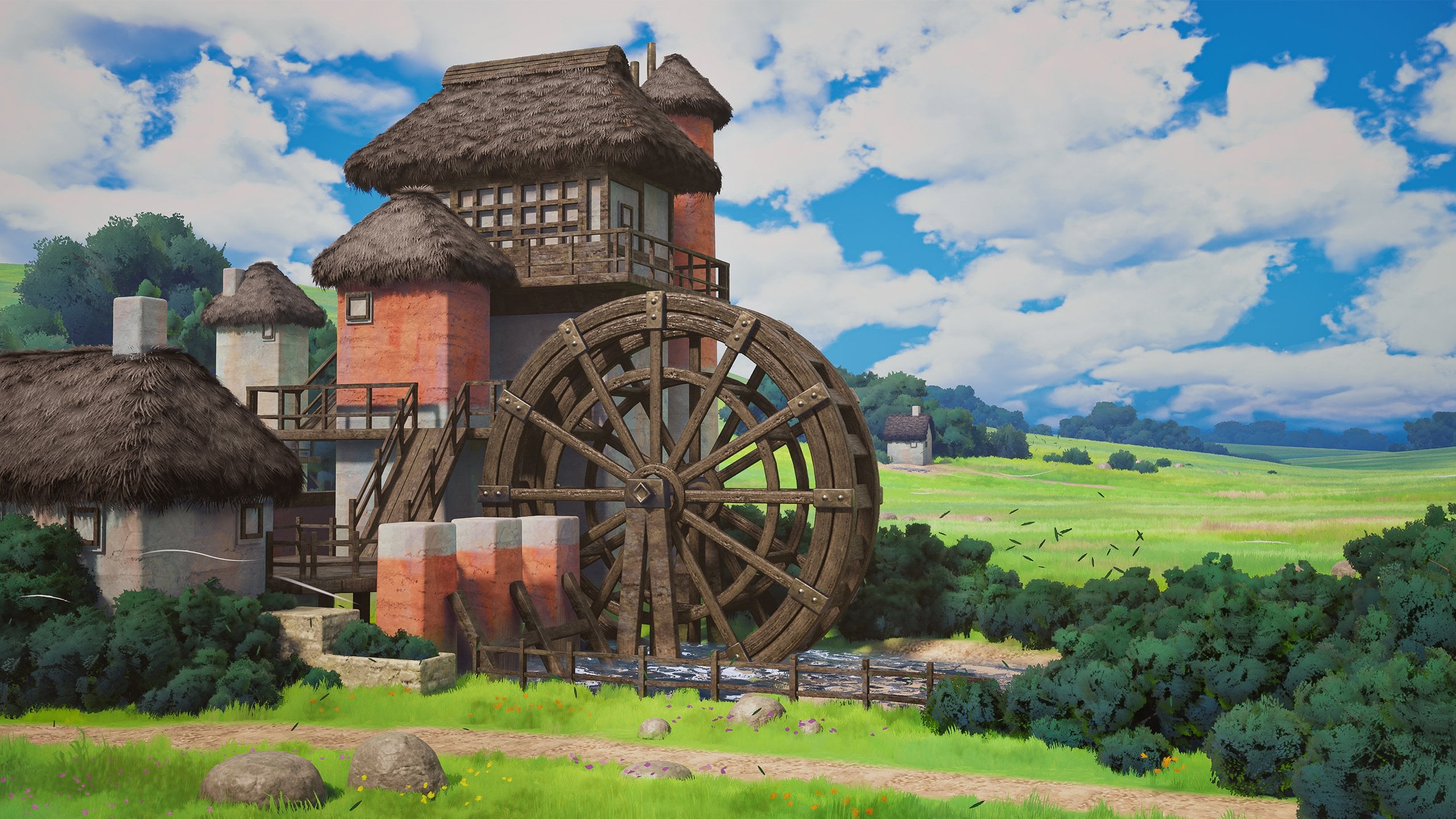
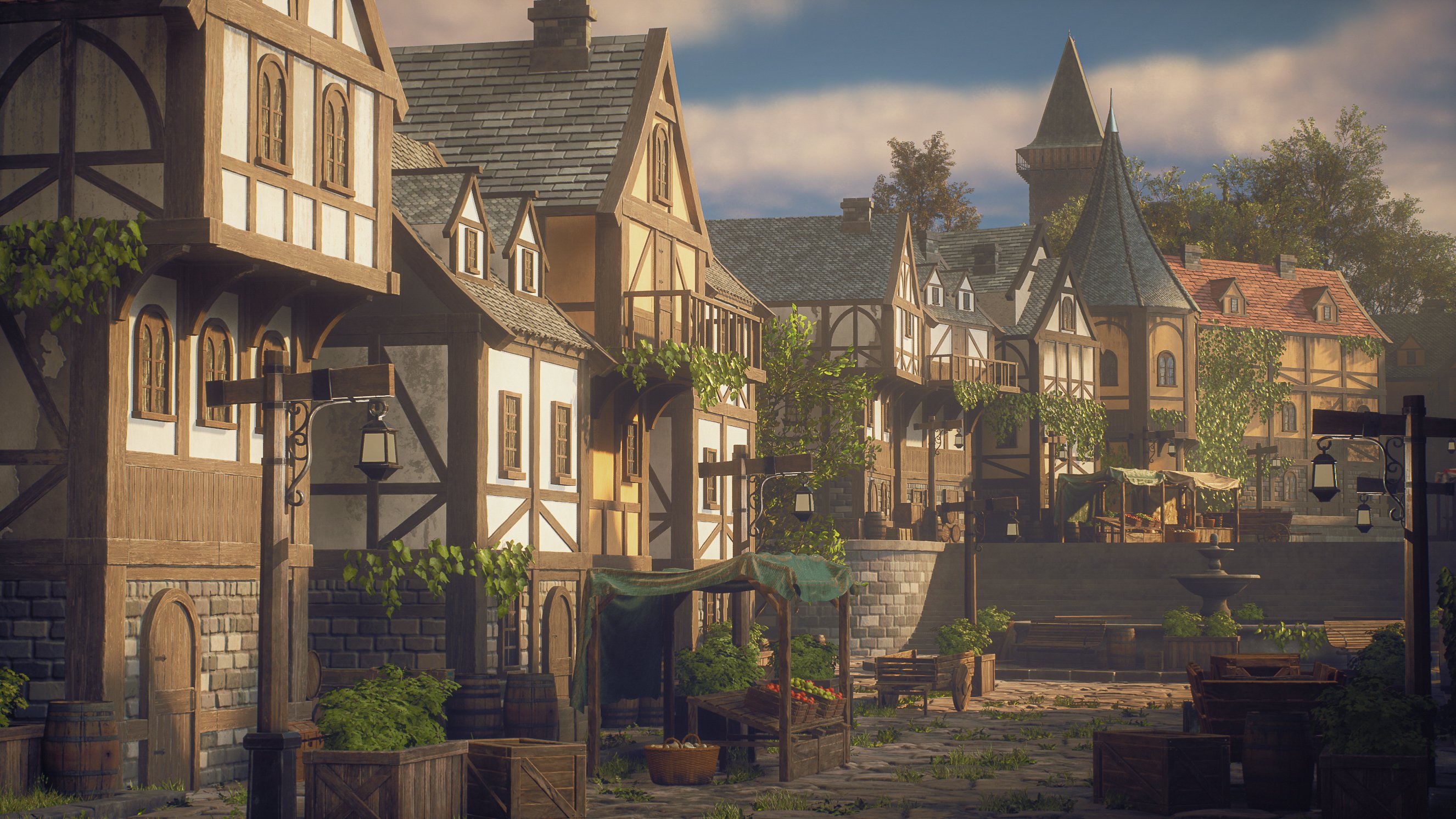
entorno emocionante para ti. En este curso,
aprenderás a crear todo
un ambiente de
pueblo occidental completamente de principio a fin. Hay mucho que
se cubrirá en este curso, pero los temas principales
son los siguientes. Uno, usar flujos de trabajo modulares para crear entornos de manera
rápida y efectiva. Dos, creando materiales
procesales altamente flexibles. Tres, creando
texturas únicas y pintando máscaras. Cuatro, haciendo
diseño de niveles y arte de nivel en Unreal Engine cinco, cinco, creando sombreadores avanzados en Unreal Engine cinco que te
dan flexibilidad sobre todo, desde pintura de
vértices hasta
suciedad y máscaras
de variación hasta mapeo Seis, usando las
nuevas herramientas de modelado en Unwel Engine five para
acelerar nuestro flujo Siete, usando el nuevo sistema
Lumen y haciendo iluminación
ambiental nuevamente
en nalgen V, y ocho, te
mostraré cómo generar animaciones de personajes
rápidas y fáciles e incluso sobre cómo
animar manualmente un caballo y
colocar a los personajes en nuestro
nivel para darle vida Ahora, como se imagina, hay tantas cosas más que
se cubrirán en este curso. Esencialmente, la forma en
que debes
pensar es que al
final de este curso, podrás
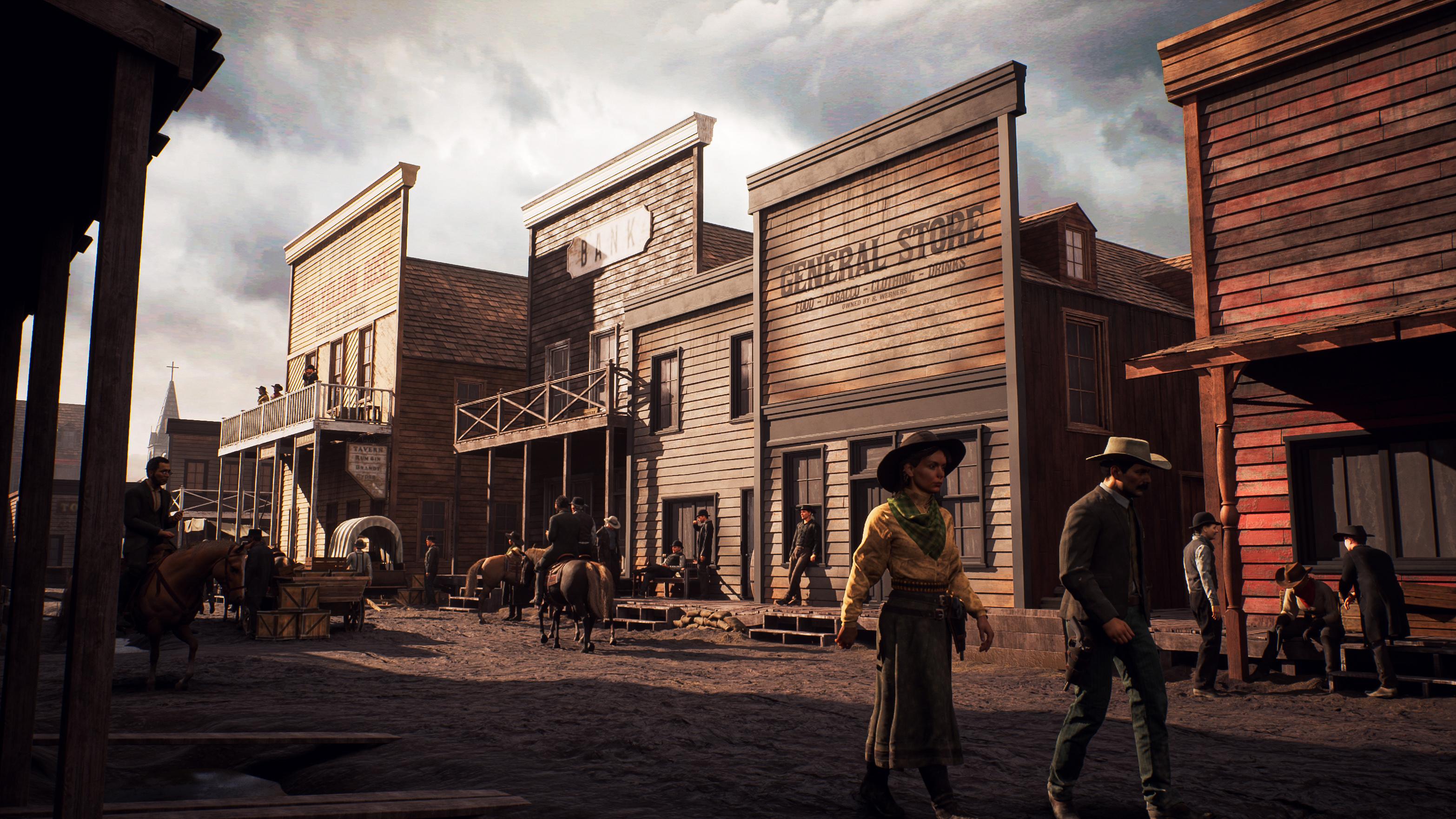
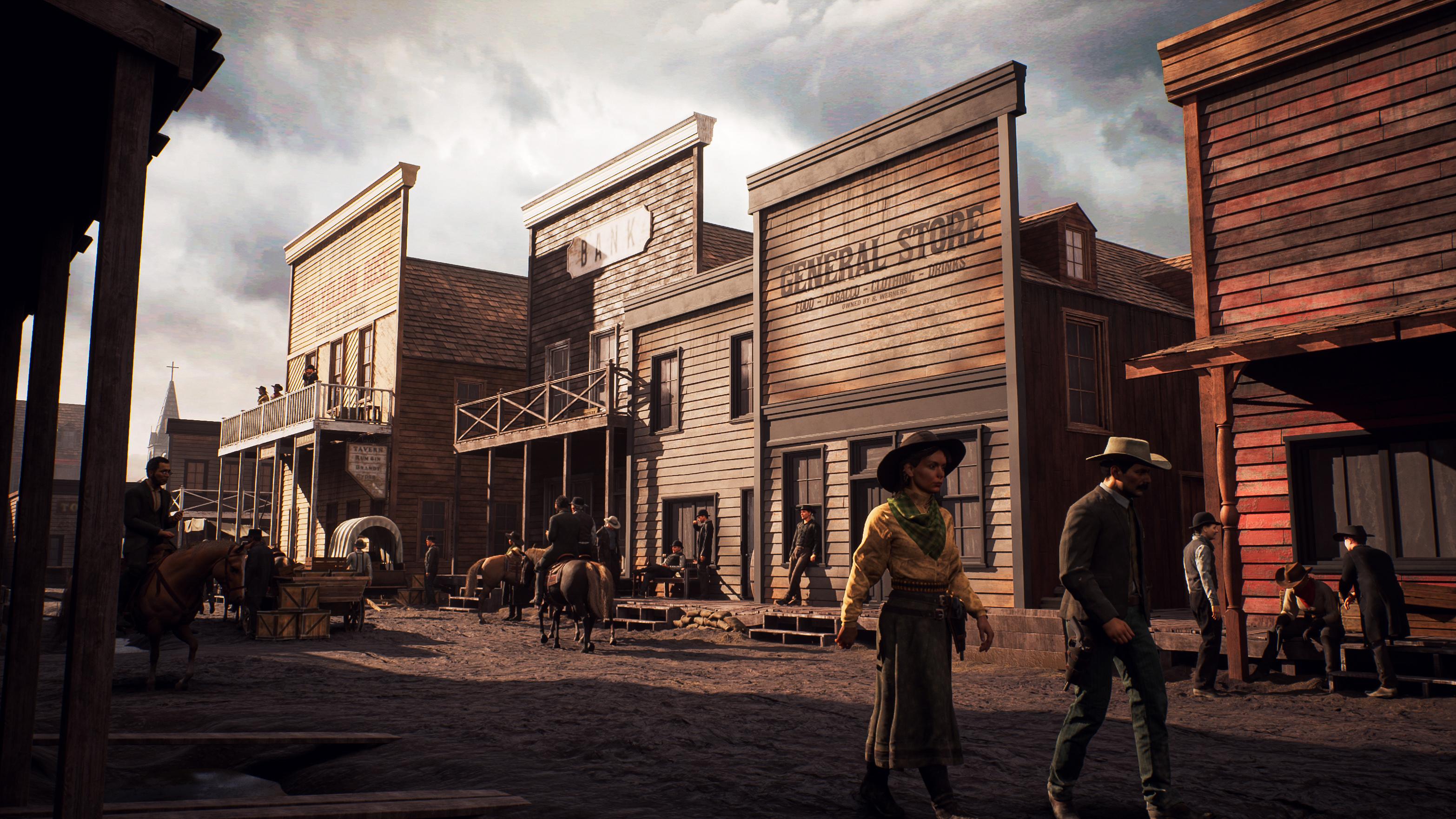
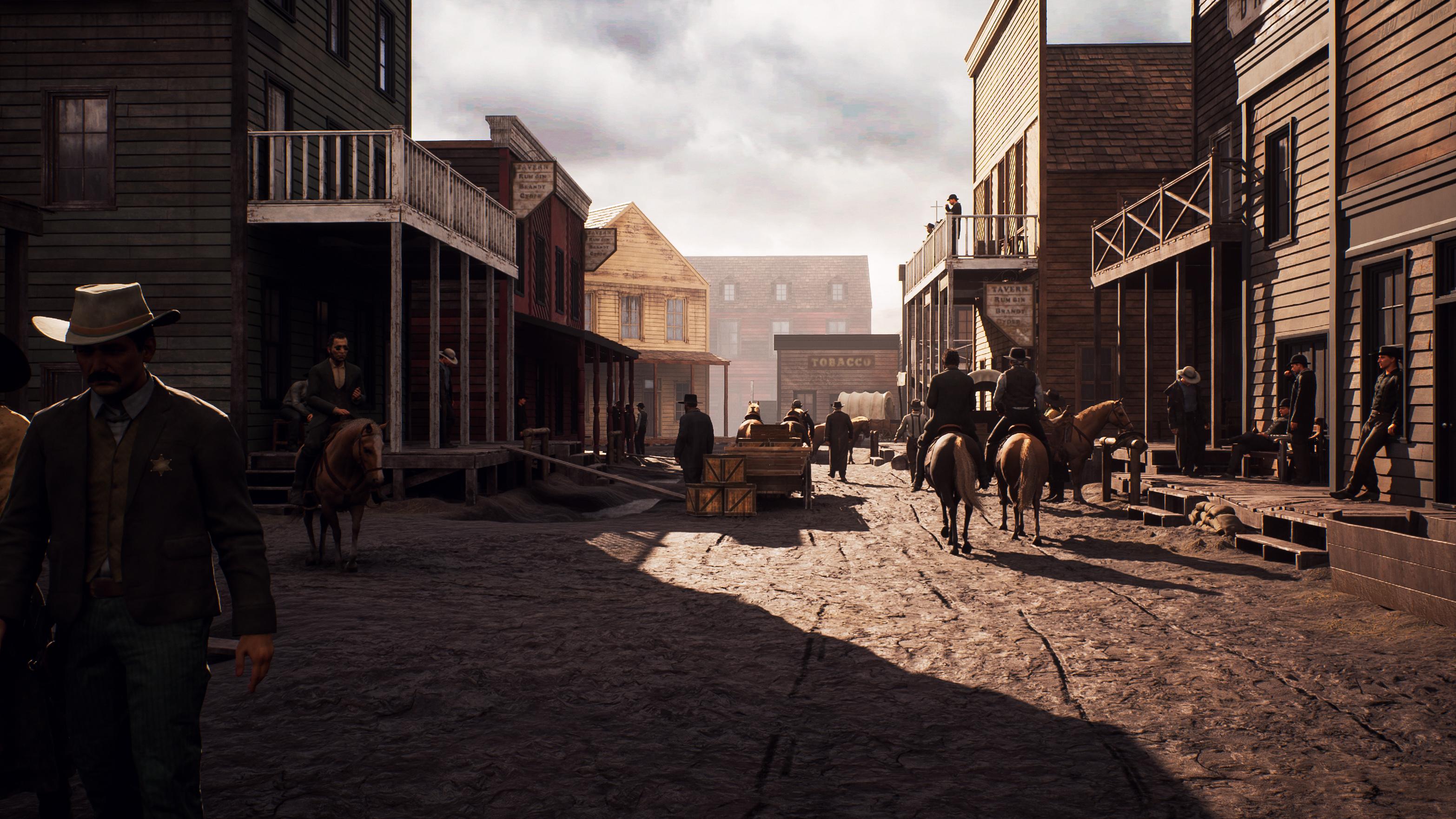
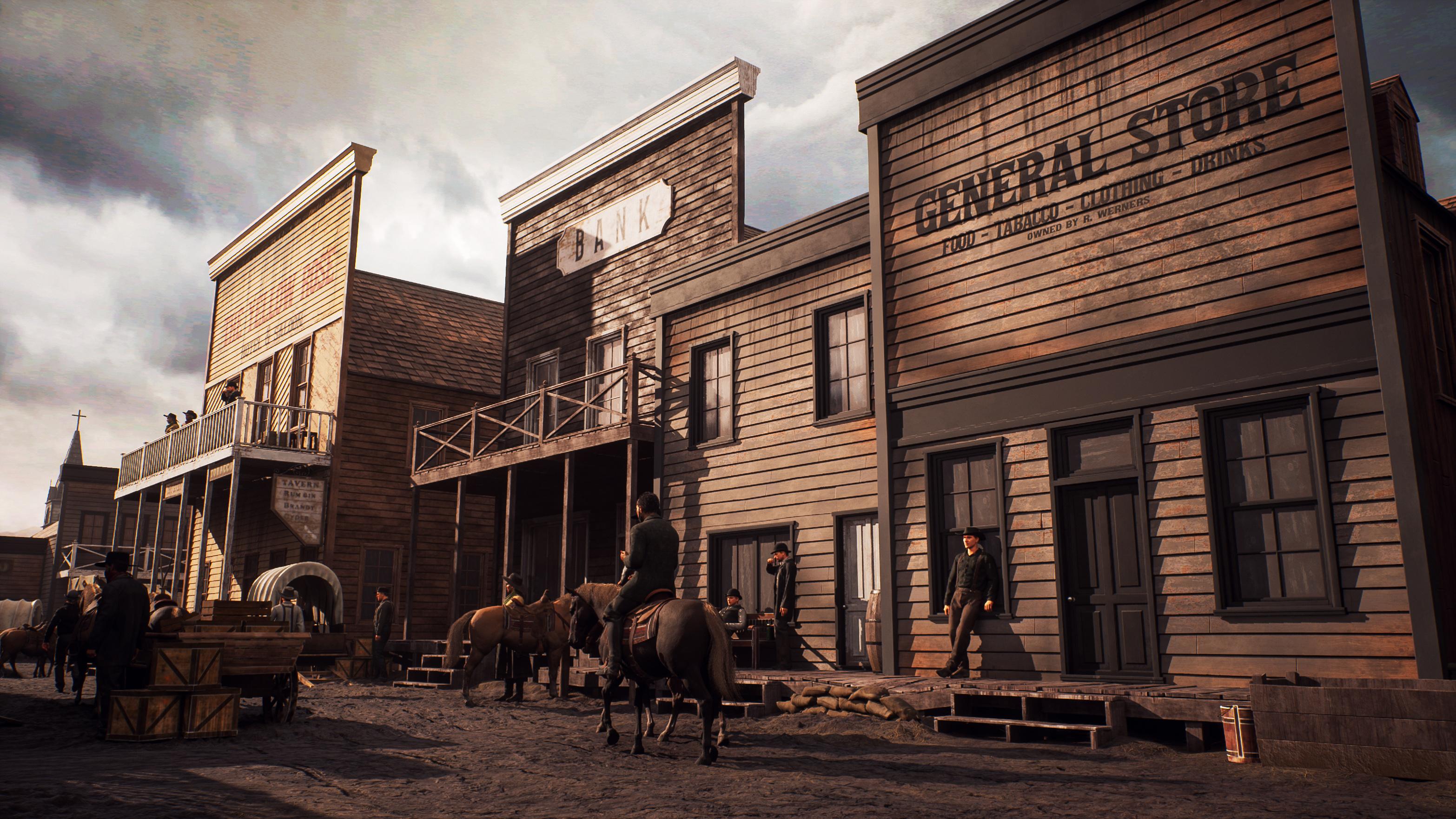
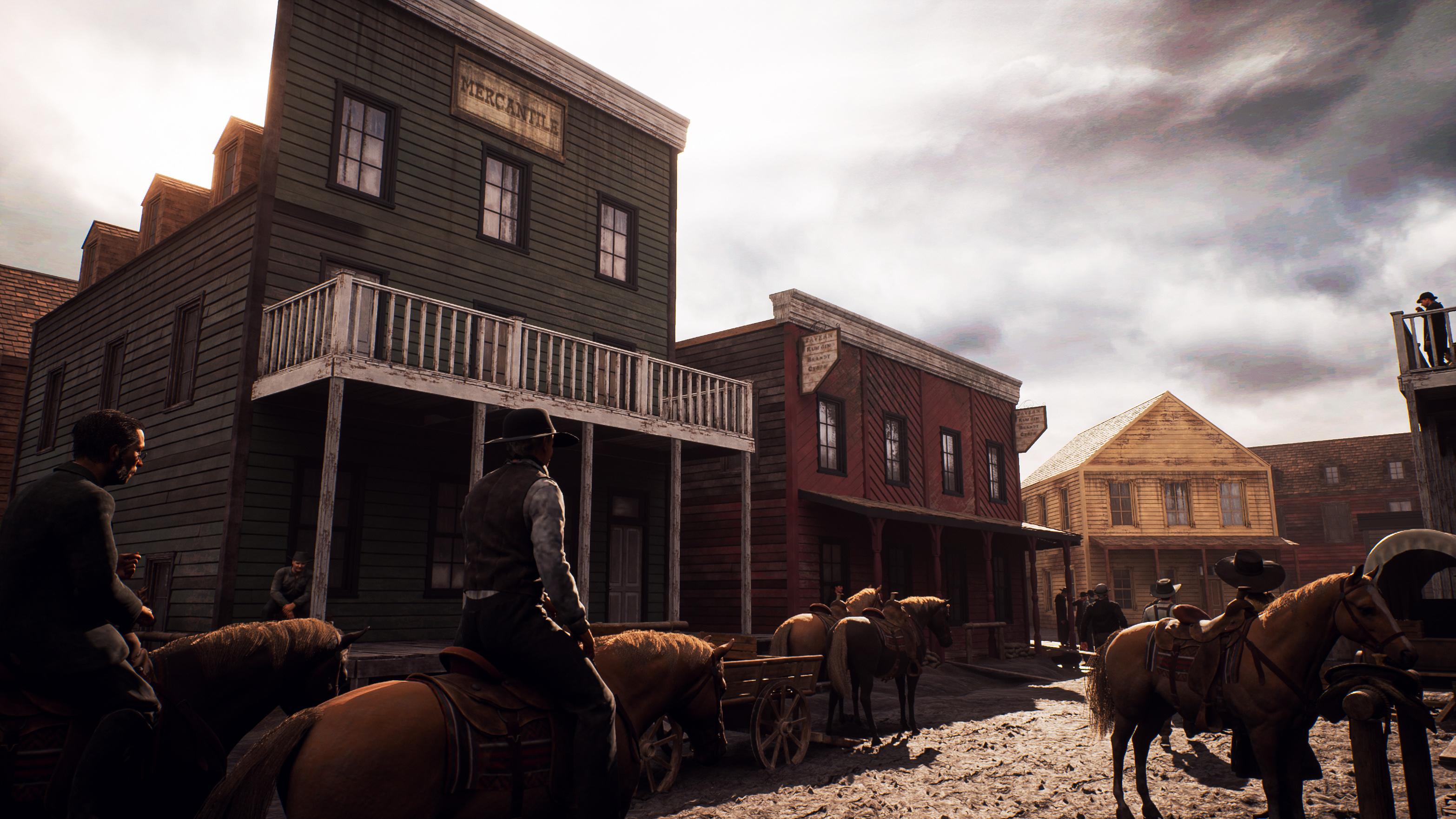
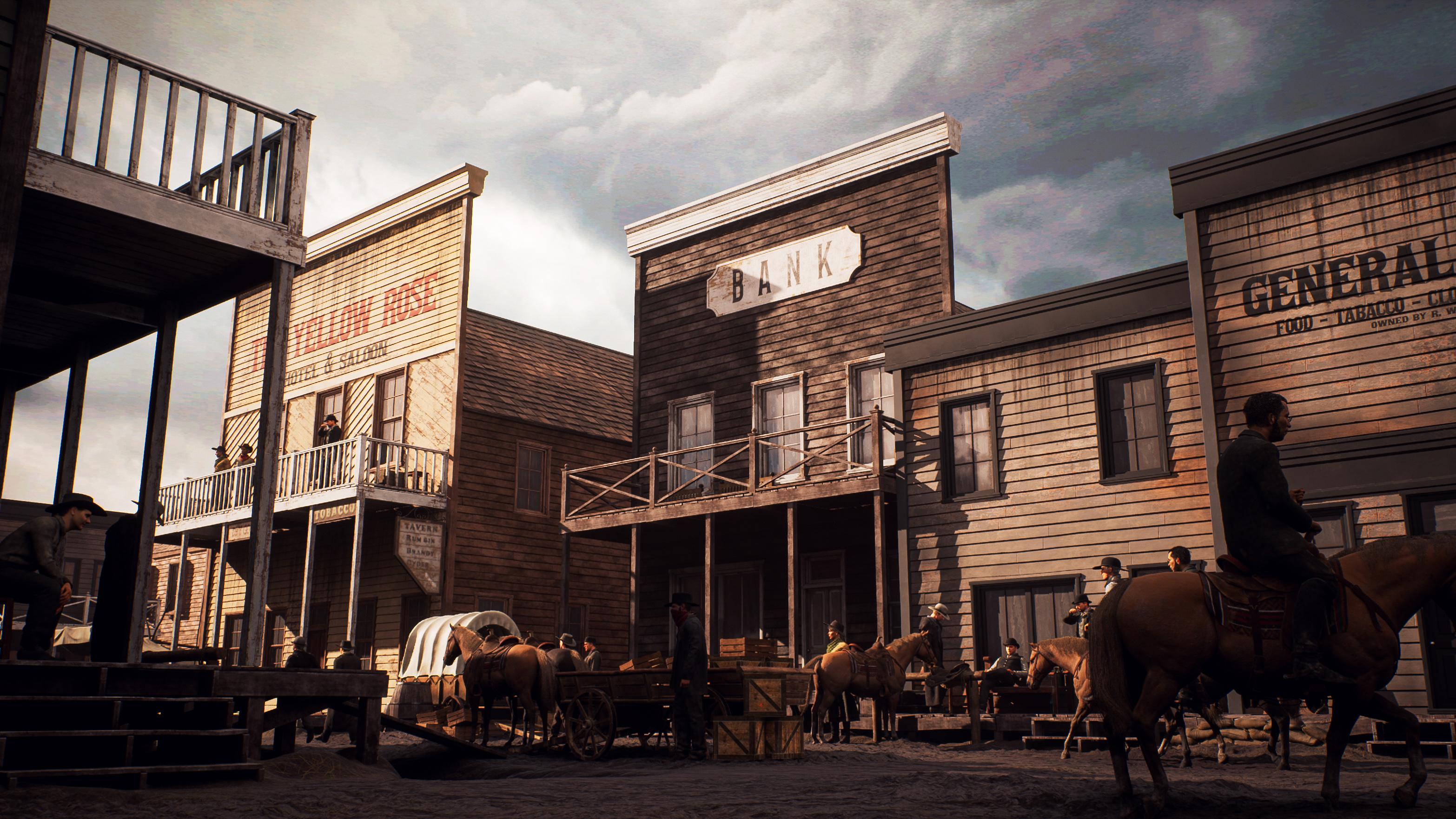
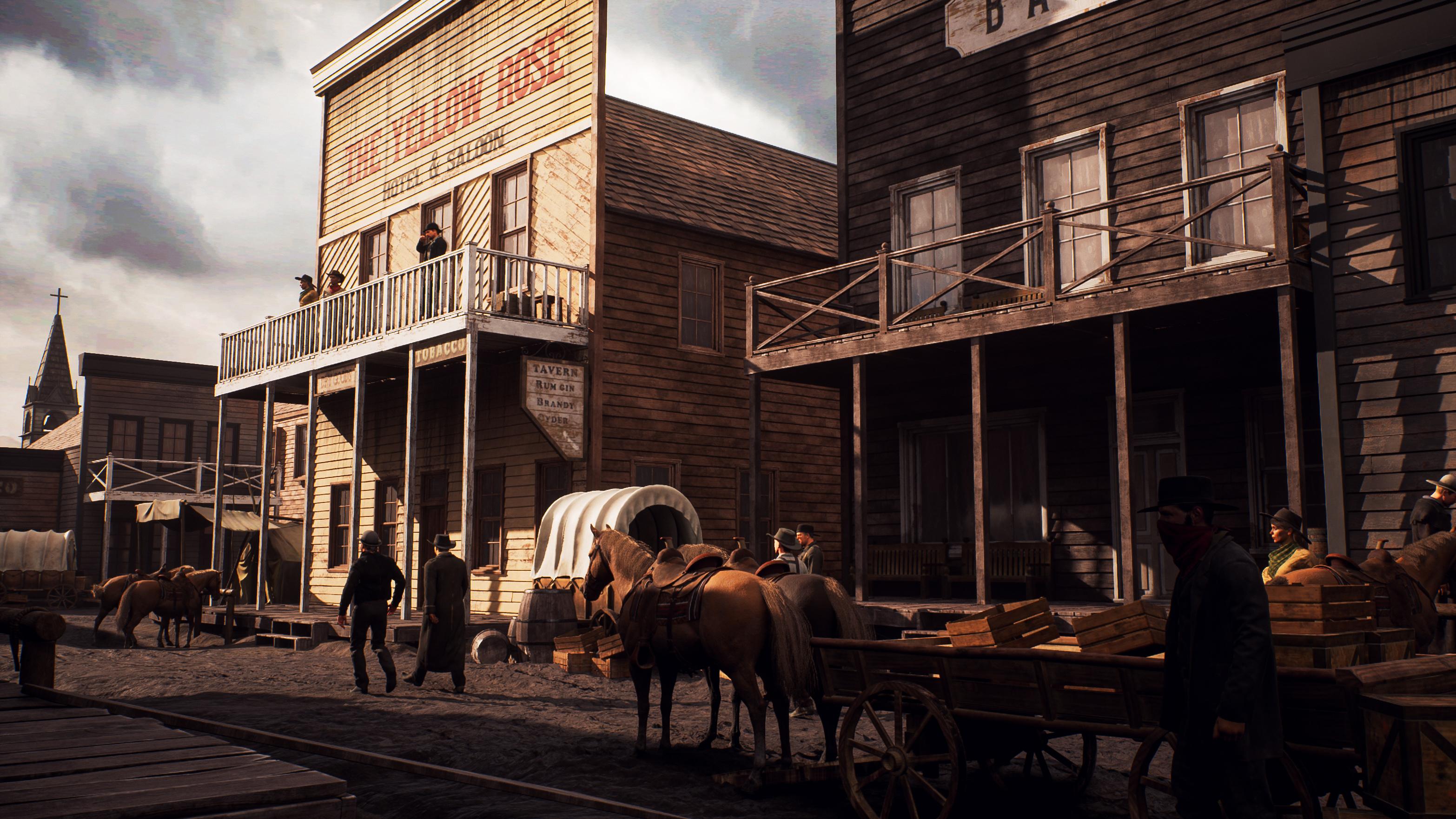
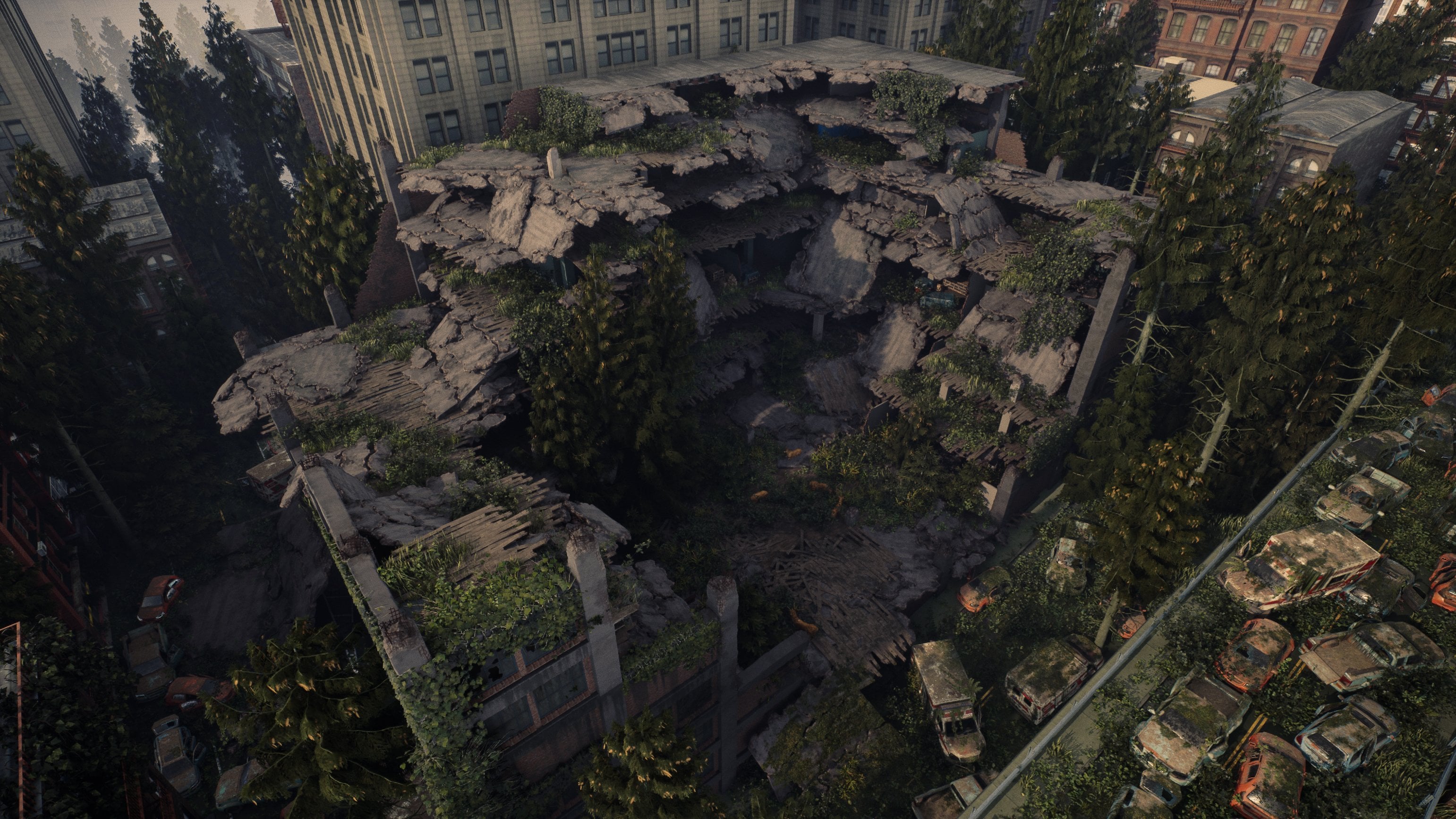
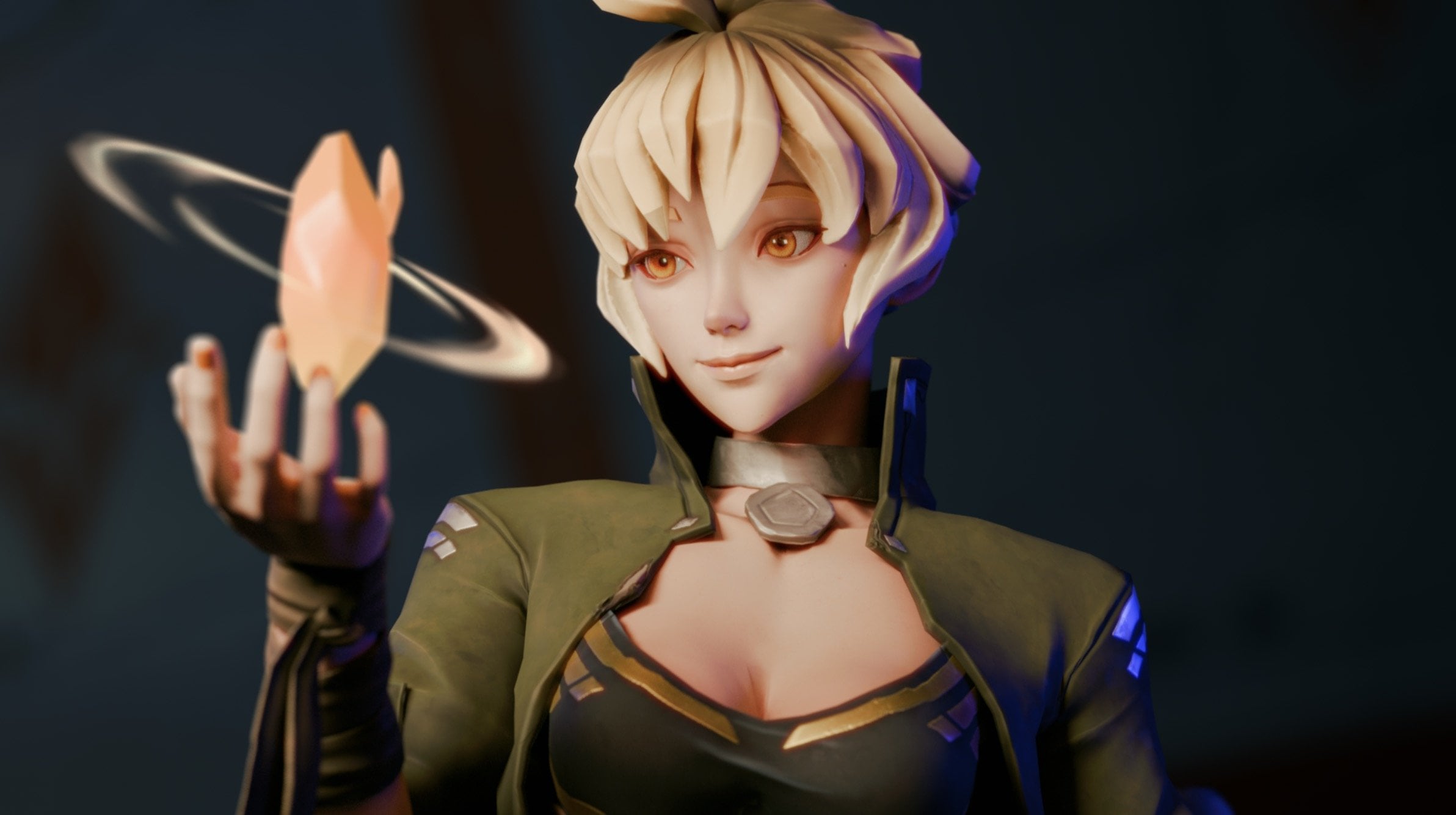
crear exactamente lo que ves en este tráiler. Como descargo de responsabilidad de relleno, los personajes y algunos de los activos estáticos no están
incluidos en este curso. Esto se debe a que este no es un curso de creación de arte de personajes, así que no tengo los
derechos reales sobre los personajes. Y por
eso, no puedo
incluirlos en
nuestros archivos fuente. No obstante, los conceptos que te
muestro sobre cómo animar a los personajes y
cómo colocarlos en el nivel son exactamente los mismos, sin importar qué tipo de
personaje tengas No importa si es un vaquero o por ejemplo,
si es un extraterrestre. En cuanto a los programas
que usaremos, estaremos usando Blender
three D para el modelado, sustancia Tweedy designer y sustancia Tweedy pintor
para nuestro trabajo de textura Unreal Engine cinco para construir nuestro nivel y unir
todo, y Mm revés cuatro para un
poco de renderizado adicional Este curso contiene
subtítulos para inglés, ruso, español y chino. No obstante, los subtítulos son
autogenerados y traducidos. Esto significa que
no son completamente perfectos, sino que deben tener una precisión de alrededor del
80 al 90%. Con un total de 31 más horas de contenido de video en este curso, se considera un curso
bastante grande, pero tengo la confianza de que
al final de este curso, tendrás el know
how sobre cómo crear muchos tipos diferentes de entornos de juego de alta
calidad. Como siempre, aunque hay algunos pequeños lapsos de tiempo
para tareas repetitivas, estos lapsos de tiempo también se incluyen en
tiempo real como bono Junto a esto, también
se incluyen todos
los archivos fuente para el contenido que
creamos. Ahora bien, este curso va
dirigido más hacia artistas
intermedios
que ya tienen una comprensión básica de
los programas mencionados. Si eres un artista
principiante absoluto, recomiendo que primero
veas algunos cursos de introducción, especialmente sobre licuadora
y Unreal Engine Espero que
disfrutes de este curso, y espero que tenga un impacto positivo en tu vida.
2. 01 Repasar nuestra referencia y crear una lista de activos: Hola a todos, y bienvenidos
al primer capítulo
de este curso. Entonces lo que vamos a hacer es que vamos a
seguir adelante y saltar de inmediato y repasar nuestra referencia y también hacer alguna planeación. Esto es algo que siempre
debes hacer cuando estás trabajando
en un entorno. Entonces por aquí, tengo una imagen. Por cierto, estoy usando un
programa llamado Pure Rp. En tu carpeta, voy a necesitar seguir adelante y este
programa se superpondrá, pero en tu carpeta,
tendré un objeto. Y necesitarás
seguir adelante y
necesitarás descargar PUR Rf, que solo puedes seguir adelante
y solo en Google es gratis. Y la razón por la que necesitas hacer eso es porque estas imágenes, estas imágenes separadas,
desafortunadamente, en realidad no se
me permite
proporcionarlas contigo. Esto se debe a los derechos de autor. Así que en realidad voy a estar
quitando estas imágenes. No obstante, puedo
suministrarlos dentro del archivo PUR RF porque no
puedes simplemente
sacarlos de él. Así que tenlo en mente, Pure Rf. Es un programa bastante fácil. Es muy útil de usar. Lo único es que se está superponiendo encima de todo Puedes apagarlo, pero luego, claro, para mí, eso no es muy útil, así que a veces necesitaremos
apartarnos del camino.
En cualquier caso. Entonces, tengo un montón de
imágenes, como pueden ver. No obstante, la razón por la
que estoy haciendo zoom sobre esta imagen es porque esta es la sensación general a la que
quiero ir Ahora, claro, lo más
probable es que no esté teniendo ningún personaje
o algo así,
así que será más como la
sensación por el medio ambiente. Pero creo que esta
es una mirada bastante bonita porque cuando miras
esto, ¿qué ves? Se ven algunos desniveles. Ves que el ambiente es como dar vueltas. No es sólo como una calle recta
perfecta, que es lo que
hacen a menudo , y eso no me
gusta mucho. Así se puede ver, como
algunos desniveles geniales. También se puede ver una
bonita silueta. Con una silueta, lo que
quiero decir es que si miras los tops, puedes
ver que los tops, también
van
hacia arriba y hacia arriba, y también puedes ver eso
reflejándose en la pasarela Entonces eso es algo así como
una sensación general bastante agradable que
quiero obtener. Sí quiero mantener todo
un poco más abarrotado. También quiero
crear este tipo de cosas donde tengamos las cosas
realmente acuosas, y realmente vamos a
estropear el terreno y la carretera, hacer que se vea muy
desordenado y Pero voy a hacer que
todo esté un poco más
cerca porque para
un entorno de juego, al
menos para un entorno
tutorial, esto es un poco más fácil porque siempre se ve
un poco sencillo y aburrido cuando es como
este gran ambiente abierto cuando en realidad no tenemos gente
ni nada que suceda. Y eso es lo que
vamos a estar haciendo. Nos centraremos principalmente
en el medio ambiente. Estaremos enfocándonos en la rabia
bebida y todo. Y claro, vamos a
hacer algunos pequeños activos como el
poste de engarzado para tus caballos,
los contenedores para beber o como se les
llame Y eso es todo. Creo que en ese
punto, ya
tenemos un tutorial bastante largo, pero eso también te
dará las habilidades para hacer algunos activos más
complicados, como, por ejemplo, uno de los
carros y cosas así Entonces lo siguiente es, he
repasado alguna referencia. En realidad es muy
difícil encontrar referencia, porque no
vivo en USA, puedo simplemente ir
a, como, uno de esos lugares históricamente acurdos
donde realmente puedes
ver todas estas cosas sucediendo ver todas estas Así que tuve que confiar principalmente
en las películas, básicamente, y también en algún otro
arte de árbol de otras personas, lo cual siempre es un
poco complicado. Y también tuve que confiar en leer esa redención,
también, por cierto, que también tomé un montón de
capturas de pantalla porque eso
también es una gran referencia. Entonces, como saben, esta
es nuestra principal referencia, entonces por aquí, no vamos a
estar haciendo un edificio de piedra. Recomiendo un
edificio de piedra es genial. La razón por la que no lo
estaremos haciendo muy probablemente en este tutorial es
porque simplemente
agregaría demasiado trabajo. Porque si enfocamos
todo en la madera, si necesitamos agregar
un edificio de piedra, eso agregará otras cinco a 10 horas por solo un edificio. Y en mi caso,
simplemente no vale la pena porque realmente no vas a aprender
tanto extra de él. Así que aquí, tenemos,
como, un montón de escenas diferentes y
geniales por aquí. Por supuesto, me olvidé de la película. Um, es una
película muy famosa. Janko ¿Sin cambios? Sí, ese es el
indicado. Ese es el indicado. Entonces, en cualquier caso, por aquí, también se
puede ver,
la silueta bastante interesante con los edificios a los que
queremos ir. Este me gusta bastante
porque como que, como, nos
muestra cómo se
coloca la madera y luego cómo también se colocan las
ventanas aquí. Y por cierto, para las ventanas, voy a usar una
técnica muy cool que te
mostraré más adelante. Técnica que
nunca antes había usado, porque es nueva para
Unreal engine five, y se trata
literalmente de cortar la forma de la ventana
dentro de Un Engine five Así haciendo funciones booleantes
dentro de UnwelEngine cinco. Entonces eso va a
ser genial. También nos muestra cómo
les gusta el texto, cómo les
gusta, como, simplemente tienen el texto sentado
encima de él así. Y solo en general,
tal vez también algunas publicaciones
útiles por aquí, como
alguna referencia para eso. Esto es tratado. Esto es por Letters Studios,
creo que se llama. Es como un
paquete de tratados que crearon. Y lo sé, era como, alguna información útil, especialmente como
este tipo de cosas. Bastante genial cómo lo hicieron. Y nos va a dar un poco
más de sentido, como, Bien, ¿cómo funcionaría realmente en un videojuego y todo? Entonces sí, aquí, tienes, otro que se
ve todo bastante genial. Por supuesto, está mucho más
poblado de activos, que lamentablemente
no tenemos tiempo para
crearlos todos. Esta es una imagen realmente genial
donde se puede ver por aquí. Sí, entonces es bastante recto, pero también se puede ver
que al igual que los edificios, no
están alineados. Entonces algunos están sobresaliendo, algunos están pegando
, cosas así. Entonces se siente bastante desordenado, pero también es agradable
para nosotros, como, ver cómo están todos conectados entre sí y
todo por el estilo Por aquí, solo
tenemos un poco más. Esto me gusta por la
madera y todo y igual que alguna referencia
general. Y eso es prácticamente todo. La mayor parte de esto es todo
referencia general porque, por ejemplo, me gusta la ventana o me gustó cómo se colocó
la madera y
todo ese tipo de cosas. Como, por aquí,
podemos hacer, como, algunas piezas ornamentadas
y todas esas cosas. Entonces eso fue bastante útil. Y aquí también tenemos como una sensación
general para
tal vez cómo podemos hacerlo, como los colores y
todo por el estilo. Y luego junto a
esto, también tengo un montón de imágenes rojas que
redención, que acabo de entrar en el juego, sobre todo me gusta
el suelo que me gusta, pero quiero hacerlo aún
más desordenado porque sí, solo
quiero realmente,
como, estropearlo Y para nosotros, solo muestra interesante referencia sobre
cómo se desgasta la madera, forma
general, cómo
se conecta todo junto con, por
ejemplo, por aquí,
estos tablones y todo Por supuesto, una cosa que
debes tener en cuenta con redención
roja es que todo necesita
funcionar para el juego. Ahora, también
vamos a hacer eso, pero somos un poco
más flexibles porque no
estamos diciendo qué tipo
de jugabilidad debe ser. Así que nuestras métricas y todo
puede ser un poco más fácil. Esto tal vez también
sería genial tener, algunas de estas encuestas aquí, aunque sí parece que
esto no sucede realmente, pero a veces sucede Entonces, se puede ver uno, también. Entonces puedes ver que probablemente
obtuvieron la idea de la misma
referencia que yo. A menudo se ve eso atrás,
como en el tratado, todos están usando la
misma referencia porque hay muy poca
referencia que encontrar. Pero sí, solo en general,
solo muestra, como, una vista
bastante bonita y también
de algo de la madera y de
todo y tal vez como algunas
piezas más ornamentadas como esta Entonces lo que vamos
a hacer ahora es que
vamos a empezar y
volver a nuestra primera imagen, y vamos a
hacer una lista de activos. Ahora bien, para nuestra lista de activos, lo que tengo es que probablemente voy
a hacer esto. Empecemos a enfocarnos aquí. Y tengo simplemente
un documento de texto, así que como un
documento de bloc de notas por aquí Y lo que voy a
hacer esto, sólo voy
a anotar mi lista de activos. Puedes encontrar esta lista de
activos mientras veo lo poco espacio que tengo cuando necesito
hacerlo en una pantalla. Puedes encontrar esta lista de activos en tu referencia. Esto
es bastante importante. Entonces lo que voy a hacer es
que ya voy a imaginarme cómo voy a hacer todo usando los flujos de trabajo
que vamos a usar Ahora, como dije,
vamos a utilizar diferentes
flujos de trabajo completamente nuevos que bien, no
estoy seguro si los he
desarrollado. Estoy seguro de que a otras personas
también se les han ocurrido. Pero básicamente, nunca he
mostrado estos flujos de trabajo. Lo bueno de estos
flujos de trabajo es que significa que podemos minimizar la cantidad de activos
que necesitamos hacer. Y porque vamos a
cada puerta y a cada ventana, simplemente
vamos a
cortar de una pared plana. Entonces te voy a mostrar a lo que me refiero.
¿Qué necesitamos para esto? Necesitamos un avión disparará y un avión por mucho tiempo.
Estos son muy fáciles. Una corta y larga
es lo que siempre
hago porque me
facilita si
alguna vez necesito hacer,
como, piezas largas como, por
ejemplo, el costado
de los edificios. Al lado de esto, ¿
qué más necesito? Necesito tener, como
una pared de doble cara, que puedes ver por aquí. Pared de doble cara. Y solo voy a hacer
ese como tiro solo para que porque no
necesitamos usar tan a menudo. Necesito tener una viga
genérica genérica, que va a
ser igual que una de esas vigas que
muchas veces podemos usar para cerrar todas nuestras paredes
y todo y
también para hacer la transición de ellas. Necesito una pieza genérica
en ángulo para el techo. Esto sólo va a
ser como una pieza de techo, así que ahora podemos hacer eso. Entonces ahora ya
tenemos las paredes. Ya tenemos los tops. Para nuestros adornos,
voy a ir por, como,
hagamos como shop, top trim subrayado
A, y subrayado B. Así que vamos a tener dos variaciones
de esas para que
tengamos una muy básica
y una más Y ahora lo que podemos hacer es
que lo más probable también podamos usar esta adornada para estas
piezas de aquí abajo, por ejemplo Bien, entonces tenemos eso.
Ahora necesitamos tener una puerta puerta con ventana, que va a ser el
pequeño ventanal en la parte superior,
escaparate, ventanal grande y pequeño. Entonces voy a seguir adelante y
tenemos un gran escaparate. Ahora tenemos, como,
una pequeña ventana para esas piezas de allá.
¿Qué más necesitamos? Necesitamos tener un Esto probablemente
va a
ser solo nuestro haz genérico nuevamente. Entonces tendremos un dosel en ángulo o un Vamos a llamarlo una
sobrecarga, en ángulo por encima. Genérico. A ver. ¿Necesitamos tener
más de una variación? No, no
lo creo. Creo que lo que podemos hacer es que podemos
hacer una variación, entonces podemos algo así como, como, tal vez aplicar lo vi por aquí. Entonces podemos tipo de
aplicar ¿Dónde estás? Oh, sí, por aquí.
Podemos aplicar, como un adornado. Así que vamos a hacer, um,
arriba adornada, don recto, don en ángulo Entonces con eso tenemos una versión
recta y ángulos. Así que sólo podemos hacer
algo así. Eso no es problema.
Eso le agregaremos un montón de más
variación a esto. Entonces tenemos por aquí, balcón subrayado valla
subrayado recto Sí, eso debería
ser hacer tal vez también una valla de balcón subrayado viga, si acaso queremos
cerrar las cosas con,
como, las vigas y
todo por el estilo Entonces tendremos una pieza de piso de
balcón. Entonces sí, se puede ver que muy rápidamente empezamos a
agregar más activos. Más adelante también echaré un
vistazo rápido si podemos reducirlos nuevamente. Pero digamos, entonces esas son ahora
las piezas de estructura
que creo para nuestros edificios. Entonces vamos a ver. Así que los conseguimos. Podría más tarde también hacer algunas piezas extra
en, como, unas siestas de tiempo, y esas serán
cosas como tal vez quiero hacer una mirada extra o algo al azar como
eso que va a ser un poco más de e Así que no
es tan importante,
pero solo, como,
agregará un poco de
sabor extra a nuestra escena. pero solo, como,
agregará un poco de
sabor extra a nuestra escena Entonces también podemos hacer
algo así, pero sí espero que
este ambiente. No sé cuánto tiempo
va a tomar, pero fácilmente pueden
ser más de 30 horas
dependiendo de lo mucho
que le agreguemos a esto. Entonces eso es algo que veremos
cuánto tiempo lleva. Bien, entonces tenemos nuestras ventanas. Tenemos todas esas cosas hechas. Ahora sigamos adelante y hagámoslo. Entonces este es
realmente muy importante. Realmente quiero poner
mucho foco en
las pasarelas y hacer que
se vean muy interesantes Entonces tendremos pasarela
en el marcador recto. Y voy a hacer las pasarelas. Voy a hacer que
puedan hundirse en el suelo, haciendo que básicamente pueda
simplemente hacerlos más altos
o más bajos simplemente
moviéndolos hacia arriba y hacia abajo. Tendremos escalera de
subrayado de pasarela. Mismo caso. Esta escalera, si hago
una escalera de cuatro piezas, simplemente
puedo
hundirla en el suelo y
convertirla en una escalera de dos piezas Entonces vamos a hacer esa. Ahora, una cosa muy, muy
genial que también
vamos a
hacer con nuestra pasarela Lo vi por aquí. Así que a menudo ves y
roja esa redención, ves estas variaciones muy pequeñas pero muy
bonitas. A ver, es como
alguna variación general. La vi por aquí en alguna parte, pero no me acuerdo. También por aquí, como las piezas de transición y
todo por el estilo. Y yo sí quiero seguir
adelante y Oh,
sí, aquí, estas cosas donde
está como, un poco hundido en Ese tipo de cosas.
También voy a usar una muy buena
técnica dentro del motor de carrete para que
no necesitemos hacer una pieza
extra que nosotros, por
ejemplo, llamaríamos Wel
Quay hundido en Ahora bien, si por alguna razón, porque estamos usando Unreal engine five, si por alguna razón desprecian
esta herramienta que tenemos, simplemente
puedes crear más variaciones de tus piezas
modulares y usar Entonces no es una pérdida, es solo que consume un poco
más de tiempo. Entonces tendremos caballo. En realidad, porque esas
son piezas estructurales. Hagamos así, y
luego tendremos, como, poste de engarzado de
caballos, poste de engarzado de
caballos, cubo para beber
caballos Hagamos también, como,
un barril de madera. Ahora, sé que los mega escaneos de
sustancias también tienen algunos activos diferentes. Y esos activos que probablemente también
usaremos para simplemente, como, agregar un poco más de un golpe a nuestro
entorno
porque simplemente sería demasiado largo para poder hacerlo
realmente. Veo por aquí algunos
como tablones para caminar. Entonces van a haber como estos
tablones de aspecto genial por aquí, y voy a hacer, como, una
gran variación como una pequeña Así que los tablones para caminar subrayan. Caminata blanca,
tablones en la partitura. Estaño. Entonces, como pueden ver, tenemos
bastantes cosas que hacer. Y lo genial es que lo
vamos a estar haciendo en licuadora, lo cual ya no uso a menudo
blender para tutoriales. Pero esta vez, voy a usar completamente default de blender porque siento que el moding no
es demasiado complicado, así que es bastante fácil
para mí simplemente mostrar que tú,
mientras que para moding mucho más
complicado también
recurriría a siempre
volveré a,
como, Maya o a Tres Max Entonces, ¿qué más? Entonces hay algunas cosas pequeñas como una
escalera y todo, pero todas esas cosas
voy a agregar más adelante Entonces solo quiero tener en su mayoría,
como, piezas estructurales. A lo mejor podamos hacer, como, otro. Entonces tenemos escaparate
grande, gran puntaje blanco. Tengamos otro
que sea justo, como, ligeramente diferente que
ojalá sea porque lo que podemos
hacer es que podamos reutilizarlos. Podemos escoger la grande y
podemos simplemente hacerla blanca, y luego instantáneamente tendremos una ventana extra que podremos usar. Entonces veamos qué más
hay ahí dentro. Entonces obtuvimos nuestros pilares de
apoyo. Esto es como a lo que me refiero
con la pared gris blanca. Entonces obtuvimos, como, nuestros pilares de
apoyo. Tenemos todas esas cosas
pasando. Eso es bastante genial. Creo que en este punto, probablemente
no
deberíamos agregar demasiado más porque de lo contrario
tardará un poco. Entonces ahora que
tenemos estas piezas, podemos guardar nuestro documento de texto. Entonces ahora tenemos nuestra costura. Ahora como, como,
sabemos lo que necesitamos ahora, una cosa que es muy importante es que vamos
a crear un bloqueo. Y para ello, vamos
a seguir adelante y
ya vamos a montar
este blockout en carrete Y esto se debe a que las métricas son muy importantes para esto. Con métricas, me
refiero al escalado. Si estropeo el escalado, si hago esto completamente
al final de inmediato, y luego entro en el carrete, lo
configuro y y me entero que
estropeé la escala, será mucha reelaboración Yo no quiero
hacer eso. Pero también lo importante es que tengamos
una idea de nuestro entorno cuando ya
creamos un blockout. Y también podemos ver si
nos faltó alguna pieza. Entonces vamos a seguir adelante
y crear un bloqueo. Todavía va a
ser muy, muy básico. Pero cuando hayamos
creado un blockout, probablemente ya
vamos
a
configurar toda nuestra escena
usando este blockout Voy a hacer
el blockout en,
como, media fidelidad, más o menos Entonces no van
a ser solo cajas, así que tendrá algún detalle, sino que tendremos que, como,
reelaborar nuestro detalle más adelante Entonces sigamos adelante y continuemos con eso en nuestro próximo capítulo.
3. 02 Configuración de nuestro proyecto y métricas: Bien, así que no sigamos
adelante y perdamos el tiempo. Vamos a seguir adelante y
configurar nuestro proyecto Unreal Engine
five, y luego vamos a
seguir adelante y saltar de inmediato al
bajar nuestras métricas base y comenzar a trabajar
en nuestros bloqueos Entonces estoy seguro de que la mayoría de ustedes saben que pueden obtener Unreal engine five simplemente por donde
siempre obtengan UnreeLengent cuatro, ahora
habrá una pestaña de cinco
Unreal Engine, y aquí puede seguir adelante
y Esto es un descargo de responsabilidad.
Se trata de acceso temprano. Algunas cosas podrían
cambiar, aunque probable es que
la UBI y todo se más probable es que
la UBI y todo se quede igual. Podría haber algunos
bichos aquí y allá, como, por ejemplo,
el nuevo sistema de lúmenes. No vamos a utilizar el sistema
Nanite para esto. Estaremos usando técnicas
originales y hay una razón para ello,
esto porque el
sistema Nanite es específico de irreal No obstante, si quieres conseguir
un trabajo en la industria del juego, muchas empresas en realidad
no usan irreales, especialmente las empresas A, suelen tener
motores internos, por lo que necesitarán que
conozcas técnicas tradicionales Entonces no quiero
enseñarte técnicas que
probablemente no estés usando. La única diferencia es que el
irreal Nante es hypole. Pero en realidad hemos
creado un curso sobre él, que es el curso del metro. Si vas a un perfil,
lo puedes encontrar. En cualquier caso, por aquí, así que cuando sigas adelante y
descargues Unreal e inicies Dup, puedes crear un nuevo proyecto Vamos a
seguir adelante y
vamos a ir solo por los juegos, y probablemente vamos a
ir como un proyecto en blanco. Supongo que puedes ir por
tercera persona si quieres, o nosotros podemos ir por primera persona.
Realmente no importa. Entonces, si quieres,
solo puedes ingresar este, y luego quieres seguir
adelante y lo que se establece una ubicación del proyecto. Entonces para una ubicación de proyecto,
voy a seguir adelante, crear una nueva carpeta que
llamaré Unreal en mayúsculas, y aquí es donde vivirá
todo lo que tiene que ver con nuestro
proyecto de motor Unreal Para que pueda entrar aquí. Eso.
Y voy a llamar a esto. Me gustaría mantener mi
nombre corto porque
ya tengo una ubicación de proyecto muy
larga. Y el caso es que Unwil tiene un límite de 188 caracteres, creo, o 250 caracteres Y entonces empieza
a darte errores. Entonces llamemos a esto West
run Underscore Tot. ¿Ves? 130. Eso es lo que el uno. Y por eso te estoy diciendo por qué
te estoy diciendo este West Underscore Tot Sí. Así que vamos a hacer esto. Entonces sí, va a ser un nombre
un poco tonto, pero oh, bueno. Plataforma objetivo,
vamos a ir por escritorio. Solo nos estamos enfocando principalmente
en gráficos de PC y consola. Entonces queremos establecer la
calidad, preestablecer el máximo. Y en lo que nos
vamos a centrar, así que solo presiona crear es que vamos a
seguir adelante y vamos a, por
supuesto, empujar
todo un
poco más solo por tu calidad. Ahora bien, esto va a seguir adelante y
se inicializará por aquí, así que todo eso debería
estar totalmente bien Y entonces lo que también
tenemos es mientras esto se está cargando está por aquí,
vamos a usar licuadora. Una cosa genial que
te sausen de este tutorial, espero que
no olvide
encenderlo con bastante frecuencia es que
tendremos pulsación de teclas Entonces cada vez que presione la tecla, podrá
ver lo que sea que esté presionando por si se
me olvida
decírtelo . Entonces esto es bastante práctico. Por lo demás,
vamos a utilizar el defecto completo de blender. Sin embargo, hay un enchufe
que voy a usar, y este plugin se llama Mcivist Interactive
Tools por Ahora puedes conseguir
esta herramienta de forma gratuita en Maxi Vs vist.gm.com, y entonces también
podrás encontrar Y también tiene alguna
documentación si quieres. Sin embargo, es bastante
sencillo. Lo que he hecho es que he agregado una carpeta blender en tus archivos fuente que
tiene la herramienta aquí. Y en caso de que no
supieras cómo instalarlo simplemente
va a archivar, perdón, editar preferencias, y esto se
considera un complemento. Entonces aquí,
simplemente puedes presionar Instalar, y luego puedes seleccionar
tus herramientas Maxi Vs. Es posible que tengas que encenderlo. Sin embargo, aparecerá, pero también puedes
simplemente escribir Max, y aquí puedes
encontrar los
Maxwstols genéricos y
puedes encenderlo Esto simplemente va a
crear esta pequeña ventana aquí a un
lado, y eso es todo. Esta ventana es realmente
genial porque tiene algunas
características muy fáciles como hacer edición
rápida de pivote y pivote, encender el
cinturón objetivo y un montón de otras cosas que aunque
son realmente agradables, no las
usaremos
mucho, pero van a estar ahí. Ahora en este punto, como pueden
ver por aquí, nuestra
escena en tercera persona se ha activado. También podemos seguir adelante
y podemos jugar, y luego se puede
ver que por aquí, podemos simplemente jugar igual normal y hacer lo que queramos. Ahora bien, esto es bastante
agradable, en realidad, porque también podemos usar
este personaje en tercera persona ampliamente para nuestra referencia de
escala. Entonces lo que vamos a
hacer es que vamos a seguir adelante y sí quiero
crear una nueva escena. Entonces comencemos con solo
hacer alguna organización. Voy a empezar
creando una carpeta completamente nueva, y llamaré a esta
carpeta, Western town. Aquí es donde se ubicarán todas nuestras
cosas. Todas estas otras cosas, son en su mayoría cosas irreales, pero aquí es donde
tendremos todos nuestros activos, así que vamos a
crear una carpeta Se llama activos.
Y por cierto, si no ves este
navegador de contenido, está aquí abajo. Para ello, sí espero
que ya tengas una comprensión básica de lo irreal
y cómo se está utilizando Y de lo contrario, te
recomendaría que solo veas una introducción rápida, al igual que dónde está la
UY y todo Forrest no es demasiado difícil, y hay algunas cosas
que probablemente serán, lo más probable lo no se expliquen en,
como, la introducción Pero entonces, claro, solo te
lo
explicaré . Entonces tenemos activos. Haga clic en arroz, crea
una nueva carpeta, texturas clic derecho en Nueva carpeta, materiales,
clic derecho en Nueva carpeta. Guarda sigámonos
con esto por ahora. Entonces, en la carpeta de guardado,
guardaremos nuestra escena. Para ello, lo que podemos hacer es
que podemos seguir adelante y podemos ir a Vamos a presentar, y hagamos un nivel completamente nuevo. Vamos a agarrar por ahora un nivel de hora del día porque ya tiene algo de
iluminación práctica de inmediato. Ahora para este nivel, podemos
entrar en nuestro World Outliner, y hay un montón de
cosas que no necesitamos No necesitamos usar el texto
renderiza la vista previa del material. No necesitamos el
inicio del jugador no necesitamos. Sí, no,
no necesitamos el uso de la palabra. Todo lo que quieres que te quede es algo de la iluminación, que es nuestra luz de dirección
y justo nuestro cielo por aquí. Entonces lo que podemos hacer
es ir a archivar, guardar los niveles actuales, y este será nuestro nivel
final más adelante. Entonces Western Town salva y
vamos a llamar a éste. Escena del pueblo occidental
y pulse Guardar. Perfecto. Así que ahora tenemos
nuestro nivel base establecido. Si quieres seguir adelante
y solo quieres cargar siempre este
nivel cada vez que cierres tu motor
porque asumo que
no estás haciendo este
curso completo de una sola Desde luego no lo haré.
Entonces podemos ir a la configuración
del proyecto por
aquí al sitio, y luego puedes ir
a mapas y modos. Y aquí, podrás encontrar
tu mapa de inicio de Editor, que será nuestra
ciudad occidental en nuestro mapa por defecto del juego, que también será
nuestro Western Town. Entonces esto es bastante práctico. Ahora lo que podemos hacer
es que simplemente
cargará esta escena. Bien, perfecto. Ahora, hay algunas cosas inteligentes que quiero configurar antes podamos comenzar con solo
crear nuestras primeras paredes. Lo primero que
quiero configurar ahora es que quiero
montar ya un tren básico. Este tren en realidad no va a
tener nada en él todavía. Simplemente va a ser como
un tren muy básico que podríamos o lo más
probable es que eliminemos y rehagamos, o ya podemos usarlo Depende de lo grande que va a ser
nuestra escena. La forma en que vamos a hacer esto es que vamos a subir aquí para activar nuestro modo de edición
horizontal. Y ahora lo que obtenemos es que tenemos esta enorme
caja verde por aquí. Una cosa que es muy importante que debemos tener en cuenta para este proyecto es
que quiero tener mucha geometría en
mi tren en esta zona. Y la razón de eso
es porque voy a tener de todo, desde escalones de comida hasta ruedas de carritos,
escalones de caballos para, como, bailar. Todo va
a estar en nuestro tren. Y realmente quiero tener
esta geometría porque
quiero realmente empujar los límites de lo que
podemos hacer con esto. Entonces sabiendo eso, un truco genial que puedes hacer para introducir
más geometría en tu tren, ahora mismo, tu tren es muy, muy grande, y como puedes ver, las plazas no son muy pequeñas. Este tipo de corresponde
con la geometría. No obstante, si hacemos nuestro tren increíblemente grande, entonces lo hacemos, por
ejemplo, 255 quads
y dos tramos Este es probablemente el No, probablemente
puedas ir aún más grande, pero digamos que ahora tenemos este tren masivo por aquí. No obstante, si ahora establecemos nuestro
escalado a, por ejemplo, uno por uno,
lo que puedes ver va a pasar es que se convertirá en
un tren increíblemente denso. Por lo que va a ser un
poco más caro. Sin embargo, ese tren
tiene herramientas de
optimización incorporadas. Y va a ser
mucho más interés. Entonces, si vamos cinco
por cinco por cinco, por ejemplo, ya verá
lo grande que es eso. Entonces de dos en dos a dos tal vez. Y creo que dos
por dos en dos podría
ser en realidad hagámoslo por si acaso cuatro por cuatro
por cuatro. Y hagámoslo. Siento que esto es lo suficientemente grande. La razón por la
que digo que lo más
probable es que lo eliminemos es
porque como pueden ver, realmente no
tenemos una perspectiva de cuán grande es en realidad esto. Entonces sigue adelante
y presiona Crear, y eso creará
nuestro tren por aquí. Ahí vamos. Y en este punto, se
puede ver que se puede esculpir, pero sólo podemos cerrar Entonces este es nuestro tren. Ahora, como dije, tenía curiosidad por
lo grande que es esto en realidad. Entonces, si vamos a crear
formas y crear un cubo, y luego en tu
cubo, si presionas un pequeño botón junto
a tu transformación, puedes restablecerlo a
cero, cero, cero. Por lo que este cubo es de 1 metro
por 1 metro por 1 metro. Eso es muy bueno porque esta también
será nuestra báscula base. Entonces, como puedes ver, uno
por uno por 1 metro, parece que nuestro terreno podría ser un
poco pequeño en realidad. Pero por ahora, eso
no importa. Entonces por aquí tenemos nuestro cubo. Ahora, lo que quiero hacer es solo
quiero arrastrar
mi
plano en tercera persona. A ver. Creo que el personaje de tercera persona. ¿O es éste?
Olvidé si era esto. No, ¿por qué? Por supuesto que no esta
. Este de aquí. Ahí vamos. Entonces aquí
tenemos nuestro carácter. Entonces esto es genial
porque podemos usar un personaje para básicamente
simplemente correr por ahí. Entonces creo que ni
siquiera necesitamos jugar un comienzo para esto. Si solo seguimos adelante y ahora
vamos y pulsamos play Oh, no, espera. Entonces lo hacemos Oh, lo entiendo. Por lo que automáticamente
lo agrega en un inicio de jugadores. Eso es lo que pasa con el mostrador de tercera
persona por aquí. Pero sí quiere decir
que seguirá manteniendo a esta persona tur
contador aquí. Entonces si solo para probar, si, ¿ves? Sí. Por lo que simplemente caerá
automáticamente en
Tur persona coounter Esto es
cosa del motor. El motor en realidad solo hará esto por nosotros. Eso es un dólar. ¿Bien?
Eso es lo raro. Pero en todo caso, eso
es bueno saberlo. No obstante, todavía quiero arrastrar
mi personaje en tercera persona
por aquí temporalmente. Y entonces si solo agarro
mi cubo por aquí, lo que puedo hacer es
agarrar este cubo y
puedo escalarlo para que sea del
tamaño de este personaje. O tal vez podamos
encontrar el modelo, ¿a lo mejor? Sería bueno que solo
pudiera encontrar el modelo real
porque va a ser mucho más barato. Maniquí de tercera persona
personajes malla. T esto Ahí vamos. Hagamos esa. Entonces
este es el modelo que lo
hace un poco
más fácil porque entonces no
necesito hacer mi cubo. Voy a usar este
modelo para escalar. Básicamente solo va
a estar aquí para que
sepa de mi
báscula correcta porque
siempre hay un poco de desajuste que encuentro entre la báscula licuadora
y la escala irreal, pesar de que todo
está ajustado a metros y es de 1 metro por 1
metro por momere, todavía
parece que a
veces se equivoca Así plano de pared corto
y plano de pared largo. Ahora, lo que queremos hacer
ahora es querer seguir adelante y entrar en licuadora y
comenzaremos por crear eso. Voy a seguir adelante y
voy a hacer el turno A, ir a la malla, y comenzar
con un avión sencillo. Entonces este va a
ser nuestro muro
porque solo van a ser bloqueos. Para nuestro muro, um, ahora mismo, es un poco de conjeturas. Sé
que la altura. Entonces puedo adivinar, si la persona, digamos que esto es de 2 metros, esto probablemente sea alrededor de
cuatro a 5 metros. Entonces hagamos 5 metros. El largo es algo que necesito para algo así como, adivinar. Creo que lo que quiero hacer
es decir 10 metros, solo porque sé
por experiencia que a menudo necesitamos ir un poco. Más grande en el juego de
lo que sería en la vida
real para que las perspectivas funcionen correctamente, pero
realmente no te darás cuenta de eso en el juego. Entonces hagamos corto cinco por
diez y largo cinco por 20. Creo que esa es una especie de idea
general a la que
quiero ir. Entonces lo que puedo hacer es que
tengo por aquí, tengo mi avión. A veces puede que me veas
presionando los botones Wong. Esto se debe a que actualmente estoy
trabajando en un proyecto en Maya y también en un
proyecto en Blender. Y eso es
lo molesto que cuando cambias, es bastante molesto
simplemente
pasar a estos atajos. La forma en que
voy a hacer esto es así que tenemos este
avión por aquí. Podemos ir al artículo, y luego por aquí sí
tenemos nuestras dimensiones. Entonces en este momento es de dos en dos, o puedes usar tu báscula. Depende de alguna manera. Entonces este tipo de corresponden
entre sí. Si pongo esta escala, no
sé cuál, esta
. Esta es la escala. Entonces, en realidad, necesito
ir por la escala Y. Si pongo a 10 metros, se
puede ver aquí que
esto se convierte en 20 metros. Entonces si hago 10 metros aquí, Sí, así que en realidad podríamos querer ir por 20
metros. Vamos a ver. Entonces hagamos 10 metros aquí
y hagamos 5 metros de altura. Ya verás, a eso me refiero.
Así que en realidad podríamos querer doblarlo dentro de licuadora. Entonces si vamos 10 metros
por 20, lo que básicamente, entonces me facilita
el uso de este porque estos valores son un poco más fáciles de leer
para mí. Lo sé. Es bastante grande. Sólo tenemos que ver.
Tenemos que ver. Entonces digamos que tenemos esto. Lo que voy a
hacer es ir a mis herramientas Maxifst,
y voy a presionar Esto es muy agradable
porque ahora solo puedo moverme
libremente alrededor de mi
pivote y no necesito perder el tiempo con todas esas cosas
raras que pasan en Blender que personalmente
no soy un gran fan de Ahora quiero chasquear este
pivote a mi esquina. Entonces voy a
subir aquí a chasquear, y voy a
chasquearlo a vértice Entonces cuando muevo esto, puedo chasquear esto a este
vértice de aquí, y luego puedo presionar de nuevo en un pivote para que
se apague. En este punto, podemos seguir adelante
y establecer una ubicación en 000, lo que significa que aquí es donde estará
nuestro punto de pivote. La forma en que Unreal
lee es Unreal
siempre colocará su
PivoPoint Todos tus modelos necesitan estar puestos, lo adivinaste 000 Ahora que tenemos
este por aquí, voy a echar un vistazo
si necesito ir. Empecemos con 5 metros. Hagamos un cuadrado simple
para empezar. Es útil
mantenerlo cuadrado porque entonces es muy fácil para
nosotros mantenerlo inclinable Ahora, en términos de organización, tenemos que seguir
adelante siempre y necesitamos
organizarlo de esta manera para mantener todo
agradable y limpio. Seguimos adelante y hacemos clic derecho y creamos una nueva colección, doble clic en ella y le damos el nombre de nuestra lista de activos, lo cual es sencillo, guau corto. Es por ello que presté tanta
atención a nuestra lista de activos y al naming para que
podamos correspondernos con todo Aquí, también podemos seguir adelante
y también podemos hacer un seguimiento. Por ejemplo, si hemos
hecho el blockout, podemos decir slash B. Si hicimos el modelado final, podemos decir slash F.
Y así, podemos simplemente seguir adelante y
hacer Entonces solo quieres
seguir adelante y arrastrar tu avión
a tu avión bien
corto, o puedes, por
supuesto, hacer clic derecho en mover al avión de
recolección bien
corto, lo que quieras. Tenemos nuestro muro ahora por aquí. Eso es todo lo que tenemos
que hacer. Podemos seguir adelante y podemos comenzar con sólo hacer un guardado como en nuestra escena. Y vamos a seguir
adelante y
vamos a guardarlo en
nuestros archivos fuente. Vamos a crear una
carpeta llamada salva. Y llamemos a
ésta piezas estructurales para que tengamos pequeños apoyos
separados de esto Estructurar piezas y presionar guardar. Ya podemos ir al Expot y queremos exportar
esto como un archivo FBX Entonces aquí, si seguimos adelante
y vamos a crear
una carpeta Expos, puedes exportarla
directamente a Unreel Me gusta tenerlo en esta
carpeta solo porque este es un tutoriales que la gente tiene
una manera más fácil de encontrarlo. Y puedes seguir adelante
y por aquí,
también, Unreal, una carpeta Y en éste, llámalo una vez más lo
mismo que tu colección de escenas. No lo llames nombres diferentes. Simplemente mantén todo igual porque de lo contrario
se convertirá en un dolor más adelante. Activa los objetos seleccionados. Te recordará tener esto encendido para
todo lo demás. Y luego para escalar, a menudo el escalado necesita
establecerse en tres. Sé que esto
realmente no tiene ningún sentido, pero como dije, parece
haber un desajuste entre blender y
entre irreal Ahora, puedo sumergirme en
métricas y configurar métricas
específicas entre
los dos programas para que todo sea correcto, o literalmente puedo establecer el escalado a tres
y terminar con él. Así que haz tu vida más fácil. Entonces sí, sigamos adelante
y presionemos puerto FBX. Y ahora lo que podemos
hacer es que podemos entrar en irreales y ahora si entramos en
sus activos de Western Town, podemos seguir adelante y
podemos importar esto Entonces déjame navegar a la
carpeta, exporta a irreal. Aquí está nuestro FBX. Y
esto es lo lindo. Podemos crear un blockout, y más adelante solo
vamos a
sobrescribirlo con nuestra versión final y automáticamente
será reemplazada Así que solo quieres hacer
click y escribir esto en. Y ahora hay
algunos ajustes aquí. No construyas nanita al
menos a menos que quieras usar nanita pero nosotros
no vamos a usar Queremos bajar
y muy importante, establecer las
mallas combinadas, encenderla Todo lo demás es
más o menos lo mismo. Sí,
realmente no necesitamos hacer nada más, así que ahora podemos
seguir adelante y simplemente presionar Importar, y ahí vamos. Entonces ahora tenemos nuestra WAL. Lo que podemos hacer con esto
es que podemos arrastrarlo, y ahora podemos seguir adelante
y podemos rotarlo. Entonces aquí podemos ver, por ejemplo, que nuestra WAL, creo que necesitamos
establecer esto en 0.1 en
términos de escala Entonces creo que nuestra báscula es
un poco demasiado. Aunque
también podemos gemelar y establecer el escalado aquí.
Normalmente, son tres. Puedo gemelar y establecer la escala aquí para que sea
quizás un poco más fácil. No importa. Recordará todos
estos escalamientos. Entonces pongamos esto a
uno, exportemos de nuevo. Haga clic con el botón derecho y presione reimportar. Aquí verás, así que eso
sigue siendo un poco demasiado grande. Ahora, ¿qué podemos hacer? Entonces hay como un contenido
inicial aquí, y el
contenido inicial, oxígeno, ahora, podemos usar esto.Para uno, 2.5 Ahí vamos. Esa es más o menos la escala aproximada a la que
necesitas ir. No te preocupes. Vamos a
crear un marco de puerta al lado y un marco de puerta, y luego vamos
a crear una ventana, y eso como que
encajará todo junto. Eso es todo lo que tenemos
que hacer. Entonces, por ahora, podemos ver esto por aquí. Lo que voy a hacer es
que voy a
seguir adelante y establecer mi
escala aquí abajo. Entonces, si haces doble
clic en tu muro corto, abrirás
el editor de mallas. Y si bajas a las
transformadas eso nos pone en 0.5, por ejemplo. Es
un poco raro. En la escala se está comportando
un poco extraño, pero como se puede ver, Así 0.4 Entonces sólo vamos a establecer una escala dentro de ésta. Entonces por aquí, al final, los primitivos
permanecerán igual Tendremos incluso espaciado, lo que significa que si
nosotros Oh, no, espera. Estoy haciendo esto mal. No, no, no, espera. Estoy
haciendo esto bien. Estoy hablando de chasquido de grilla. Necesito asegurarme de que
mi ajuste de cuadrícula funcione, y 0.4 sí me da el ajuste
correcto de cuadrícula,
así que eso está totalmente Bien, pruébalo. Simplemente presiona CTazing Contra V. Entonces puedes
seguir adelante y puedes simplemente mover esto
y solo asegurarte que todo encaje Puedo recordar en el pasado accidentalmente cometer
un error con eso, pero en realidad eso fue
algo diferente. Entonces ahora mismo por aquí,
tenemos algo como esto. Si quieres, en realidad podemos
hacer esto aún más fácil. Podemos ir a formas, cubo. No sé por qué no
pensé en esto antes. Eso es mi culpa. Simplemente puedo configurar el cubo para que sea 5 metros que conozco
aquí. Entonces, ¿ve? Entonces cometí un error después de todo. Pero siempre me gusta dejar en mis errores
siempre y cuando sean pequeños. Entonces, si esto es de cinco por 5 metros, simplemente
puedo entrar aquí
y simplemente puedo establecer mi escala para que sea exactamente esto. Y entonces las métricas
son exactamente correctas. Entonces parece que al fin y
al cabo tuvimos que ir por 0.5. Ver, 0.5. Entonces esa fue
la métrica correcta. Sólo tuvimos que
dividirlo en la mitad, y eso tiene más sentido. Entonces este salvaje ahora es correcto. Todo lo que importemos se
va a importar a 0.5. Y ahora lo que tenemos que
hacer es que necesitamos adivinar cómo vamos a tener nuestras ventanas y
todo por el estilo. No obstante, iremos a y lo
haremos en
nuestro próximo capítulo.
4. 03 Cómo crear las piezas para bloquear Parte 1: Bien, entonces echemos un vistazo. Entonces vamos a seguir adelante y comenzar con nuestras ventanas
y nuestras puertas. ¿Por qué son tan importantes estas cosas? Esto es muy importante porque recuerda cómo también
tenemos esta pasarela Entonces necesitamos algo
así como, adivinar que tenemos un espaciado
para la pasarela, que tenemos una puerta
que sea lo suficientemente grande, y que luego también tengamos un pequeño borde que
podamos caber en la parte superior Entonces, como pueden ver, todo este tipo de,
como, lazos entre sí. Y una vez que tengamos
este espaciado, podemos basar todo en esto. Entonces ese es el
objetivo general para esto. Entonces si seguimos adelante y
vamos a entrar en licuadora. Ahora bien, para esta pieza de aquí, sí, esa en realidad
es complicada. Necesito echarle un vistazo
rápido. Así que sigamos adelante y vamos crear como un cubo muy básico, cambiemos un cubo de malla. Y por cierto, necesito mover esto
hacia arriba porque Alsa nunca podrá ver mis
ajustes por aquí Y para este cubo,
lo que voy a hacer es que voy
a establecer una escala. A ver. Yo sólo voy a usar estas escalaciones
para esto muy probablemente Ahora, en realidad, ya sabes,
activemos
los incrementos de ajuste y ajustemos esto a una cuadrícula absoluta por aquí para
que podamos justo aquí, mira De esa manera podemos ajustar esto
correctamente a nuestra grilla. Y entonces
lo bueno de esto es que si presionas tabulador para ir, por
supuesto, a tu modo de edición, podemos presionar tres para
entrar en modo cara y
seleccionar esta cara, y simplemente va a enganchar
todo a la cuadrícula. Entonces lo que supongo
es que tres puntos de cuadrícula por un punto de cuadrícula
es como la base Y entonces siempre podemos
hacerlo más alto. Pero cuando
lo hagamos más alto, simplemente moveremos el
edificio arriba y abajo. Entonces de eso es de lo que estoy
hablando. Entonces queremos tener una base, y luego encima de esa base, podemos mover las cosas hacia arriba y hacia abajo. Entonces digamos que esta va
a ser una base bastante buena. En realidad, ya sabes lo
que tiene esta pieza. Literalmente podemos simplemente
crear una nueva colección, arrastrar esto aquí y simplemente llamar a esto lo siento, ¿cuál era el nombre? Camine el muelle recto.
Ahí vamos. ¿Ves? Entonces, literalmente, podemos
simplemente hacer esto. Entonces ya tenemos
un estrecho wa Quay. Podemos ir a exportar archivos FBX. Pasarela recta
y exporta esto. Podemos irnos enseguida,
saltar a lo irreal. ¿Dónde está mi carpeta?
Aquí está mi carpeta. Consiguió un amor tres pantallas. Hace poco recibí una nueva pantalla. Así que ahora solo puedo hacer esto
rápidamente. Y entonces solo necesito
establecer mi escala uniforme a 0.5, ¿recuerdas? Sólo necesito hacer esto una vez. Siempre recordará tus ajustes después de la
primera vez que lo hagas. Pero no lo hicimos la última vez, así que hacemos esto, y esto ahora
debería encajar perfectamente. Entonces con chasquear,
si arrastramos esto bien, bien, rotarlo un poco Aquí puedes ver, todo el
chasquido simplemente funciona perfectamente. Bien, entonces eso ya es un poco más alto. Entonces
llegamos a este punto. Ahora queremos tener una puerta, y la puerta necesita ser
realmente un poco más alta. Entonces sigamos adelante y hagamos
la puerta dos metros quinta. Eso se siente muy
grande para una puerta. Pero bien, tal vez esa era la forma en
que era en ese momento. Entonces toda la persona
es realmente baja. Sí, hagamos como de
diez a 24 puertas. Sigamos adelante. Desplazar una malla
y simplemente hacer otro cubo, y solo podemos usar incrementos. Lo que voy a hacer es que
voy a seguir adelante y sí, esta puerta puedo intentar
hacer escalado básico, pero no estoy seguro si eso realmente va a funcionar
tan bien en este caso. Entonces vamos en el eje Z 2.2. Sí, ya veo aquí, eso
probablemente no funcionaría. Entonces lo que voy a hacer es
porque esta puerta lógicamente, esta puerta necesita sentarse casi
todo el camino hasta la cima Entonces, lógicamente, si
seguimos adelante y bajamos esto y ya no usamos el
chasquido ni nada por el
estilo, solo
vamos a escalar esto
y solo va a ser como una mayormente como una prueba Entonces conseguimos este. Y ahora voy a ir en mi modo de edición. Sigamos adelante y
movamos esto aquí, sintonicemos con los titulares. Movamos esto hacia arriba
hasta este punto. Volver al modo objeto, tal vez, como,
escalarlo un poco. Y solo necesito encajarlo. Voy a encajarlo, y
entonces debería estar bien. Entonces sigamos adelante y llamemos a
esta puerta subrayado A, por ejemplo, sólo porque si acaso queremos
hacer más puertas, exportarlo, y vamos
a darle una oportunidad a esto Entonces, la parte inicial, siempre
me parece un poco
molesta solo porque todo necesita, como, trabajar juntos. Pero por el sofá básicamente
puedo adivinar mi ingenio y escala. Normalmente, en un juego o si
estás trabajando en el juego, tienes todo esto predefinido. Tienes
artistas técnicos que hacen que
todo sea perfectamente
lógico para ti. Aquí, lo que
puedo, por ejemplo, ahora notarlo es que, sí, bien, entonces resulta que lo más
probable es que nuestro muro esté demasiado alto. Entonces eso fue mi culpa. Entonces sigamos adelante
y si quieres, realidad también
puedes
exportar esto. Si lo deseas, lo
que puedes hacer, solo para obtener una mejor conjetura es
que puedes hacer clic derecho, convertir SK Mank en
activo estático y presionar Guardar Y ahora con este
, puedes
hacer click derecho sobre tu activo
que acaba de crear. Acciones de activos, y realmente
puedes exportar esto. Y puedes entrar aquí. Se puede decir desde irreal solo
llama a este personaje base, por ejemplo, y
exportarlo así Y nos da una mejor conjetura aquí cuando importamos esto aquí, de lo real. Ahora, como dije
antes, lo más
probable es que las métricas vuelvan a estropearse. Entonces ya veremos cómo va. Entonces, vamos a importar esto. Sí,
verás muy pequeño. Entonces creo que
probablemente queremos escalarlo por,
um, No, lo siento, su nivel
importado de detalles, que me olvidé de apagar. Entonces ahí vamos. Bien, ahora es demasiado grande. ¿Ves? A eso
me refiero. Así que vamos a seguir adelante y
entrar en nuestra escala, y vamos a poner este
poco como 0.1. O tal vez pueda
ponérselo a uno por aquí. Ahora, mira, eso es lo complicado de
esto. Que el escalamiento. No sé si
tiene que ser 0.01. 0.05 tal vez. ¿Ves? Simplemente lo estropeó
por completo todas las métricas, y eso es lo molesto Sé que hay una
manera de que podamos arreglar esto. No obstante, fuera de mi cabeza, me olvidé de lo que era. Pero realmente no vale la pena porque puedo
seguir adelante y
puedo simplemente como que podría no ser la forma
más precisa, pero solo puedo entrar y puedo comparar
este tipo de cosas, solo para tener una
idea general de las cosas. Así. Y luego solo tenemos que seguir adelante y solo
tenemos que mover esto hacia abajo. Entonces esto podría ser un
poco más complicado, pero esta es a menudo
la forma en que
lo hago porque sí, no
sé por qué Es sólo la forma en
que me gusta hacerlo. Sólo si necesito trabajar en videojuegos donde tengamos métricas
muy específicas, en realidad
entraría y
haría algo muy específico. Pero esta puerta tampoco es realmente una métrica normal, como se puede ver. Entonces para esto, vamos
a seguir adelante y vamos ahora,
háblelo en un poquito más. Creo que un personaje necesita
ser un poco más bajo? Exportemos esto. A ver. Entonces ya casi estamos ahí. Bien, entonces el ancho de la misma, no, el ancho en realidad puede
ir un poco menos. Escala en un poquito más. Vamos a bajar esto.
Probablemente un poco. Siento que este personaje
en realidad no hace nada. Sólo quiero
mostrarte cómo ingresarlo. Entonces solo voy a seguir
adelante y solo voy a borrar eso porque
no siento que sea útil. En realidad sólo le agrega
confusión a mi escena. Creo que algo
así es bastante bueno. Así que por aquí, tenemos, sí,
tenemos como esta puerta. Si quieres, puedes, por supuesto, hacer todo el
asunto de la medición y ver qué tan cerca que llegamos a un punto
o 2.1 metro, aunque no
importa porque
no voy a ir por
esas métricas específicas. Sí. Entonces si esto es como uno, podemos hacer como 2.1 o algo así. 2.2, entonces, así ver. Nos acercamos bastante a ella. Entonces 2.2, si quieres,
puedes, por supuesto, escalarlo un poco
más si quieres obtener la matriz exacta de 2.2
que teníamos en mente. Y lo haría
simplemente entrando aquí. Por cierto, a veces presiono
ALDx para entrar en modo X ray, y hago esto para
que pueda seleccionar todo porque en blender, no
puedes Bueno, estoy seguro que
hay ajustes para ello, pero no puedes simplemente
en el predeterminado, selecciona todo si no
puedes verlo Así que solo escala esto
hacia abajo, y así, puedo conseguirlo más o menos
tal vez como una diferencia de, como, unos pocos centímetros,
puedo acercarlo bastante. Así puedo seguir adelante y
puedo hacer esto por última vez. Bien. Honestamente, en realidad no me importa
demasiado con cosas así, especialmente en esos tiempos las puertas no eran
todas métricas perfectas. Probablemente estaban un
poco desiguales. Entonces, bien, entonces tenemos nuestra puerta por aquí, así
que eso es bastante bueno. Ahora, lo que
vamos a hacer es que
también vamos a seguir adelante
y crear algunas ventanas, y queremos seguir
adelante y crear una ventana encima de esta puerta. Entonces eso va a ser lo
primero, en realidad. Bueno ahora, antes que nada, y mira, por
eso dije que
no importa demasiado. Es porque ahora voy a seguir adelante y
entrar en modo Cara, y solo voy a presionar E, y solo voy a
extruir esto para darle como una bonita ventana, y no la convierta en
una ventana cuadrada, como pueden ver, no es cuadrada Entonces esto va a ser
como nuestra métrica de aquí. Ahora, lo que podemos
hacer con esto es que
podemos apagar el
avión en corto. Podemos hacer click derecho, crear una nueva colección y llamar a
esta puerta bajo puntaje A. Y agarrar tu cubo y
tirarlo a la puerta A. De
esta manera, también podemos
apagar nuestra pasarela Y luego con esta
puerta, todo lo que tenemos que hacer es encender el
chasquido a vértice,
ir a nuestras herramientas Mcivit y luego chasquear esto a, como,
la esquina de aquí, apagar de nuevo en Y ahora lo que podemos hacer es
que podemos ajustar a incrementos, y luego podemos simplemente
ajustar esto a nuestra grilla O lo que puedes hacer es
seguir adelante y
puedes entrar en el artículo y
establecer esto en 000. Entonces tenemos una puerta por
aquí. Eso es bastante bueno. Ahora, sólo para indicar que
esto va a ser una puerta, lo que podemos hacer es
que podamos entrar aquí. Y si presionas a I,
puedes insertar esto. Ahora bien, a veces esto sucede. Cuando haces tu recuadro,
ya no
es exacto porque nos movíamos
mucho, así que tus transformadas están
un poco estropeadas Si eso sucede,
lo que
te recomiendo que hagas es que puedas ir a Object,
aplicar, y todas las transformadas. Ahora bien, una cosa es que
realmente no me gusta usar atajos. No en Blender, no
en ningún programa. A mí me gusta usar los menús. Y eso es lo que voy a
estar haciendo. Sé que Blender es un programa muy pesado de
atajos, pero no voy a
aprender los atajos de cada programa que usamos porque uso diez programas plus, así que eso es
demasiado para recordar. Entonces lo que me gusta
cada vez que uso algo, me gusta agregarlo a
mis favoritos rápidos. Así que simplemente haz clic derecho
al artista a tus favoritos rápidos. Y este es el único atajo que tengo ahí es
que cuando presiono Q, puedo escuchar y
tengo mis favoritos rápidos Este atajo, si
vas a preferencias, Kemp, no creo
que esté aquí Entonces, si solo tecleas favoritos rápidos,
configúralo
en lo que quieras. Pongo la mía a Q solo
seleccionándola y presionando Q. Y ahora que he
restablecido mis transformadas, la única que voy a
usar es Contra B para Bvl, I para ISAT y E para Entonces ahora si hago E o lo siento, E, yo por ISAT, puedes ver
que ahora esto funciona Entonces lo que puedo hacer con
esto es que puedo seguir adelante y puedo solo
por mi bloqueo, puedo Oh, lo siento, mi chasquido estaba encendido Puedo seguir adelante y
puedo simplemente empujar esto. Entonces esto va a
ser como mi ventana. Y luego tiene, como,
un pequeño recorte por encima de él, que también quiero
seguir adelante y crear. Así que vamos a hacer mi ventana un
poco abajo por aquí. Y entonces lo que voy a hacer es
que se vea así solo quiero sostener E y simplemente
extruir esta bodega E, presionar E, y luego podemos seguir adelante y
podemos seleccionar estas piezas Ahora bien, extruir estos no
va a funcionar. Y esto es porque
tenemos que seguir adelante y tenemos que ir lo
tengo por aquí, extruir fases a lo largo de normales Lo puedes encontrar aquí en fase y extruir la
fase a lo largo de las normales básicamente
te permitirá extruirlas
en función de la dirección
de Esto quiere decir que esta fase seguirá adelante e irá
en esta dirección, esta fase, en esta dirección,
y todo por el estilo. Hacer esto a veces, como puedes ver por
aquí, cambia algunas cosas. Entonces, qué puedes hacer, espera. Te voy a mostrar otra vez por aquí. Entonces como puedes ver, cuando
haces eso en la esquina, no siempre
extruye recto Lo que puedes hacer es seleccionar este lado. Simplemente puede mover su escala para
escalarla un poco plana, y luego en su
paso de cambio de tamaño, establecer esto a cero De esta manera, ya sabes
que es 100% recto. Y luego por aquí,
parece que solo queremos
sacar a éste. Ahí vamos. Así que eso se parece
más o menos a nuestra puerta. Podemos seguir adelante y hacer otro recuadro por aquí si quieres Tal vez vaya al modo borde
presionando dos y
mueva este borde hacia arriba. Y entonces lo que podemos
hacer es por éste, sigamos adelante y E
extruya esto así Y también puedo seguir adelante y
puedo simplemente borrar estas
piezas por aquí. Entonces ahora mismo si presiono eliminar, solo
quiero seguir
adelante y ir caras. No, lo siento, no
quiero hacer eso. Quiero ir siempre me olvido. Necesito establecer esto
en un nuevo atajo. ¿Es cara?
Sí, sí, son caras. Simplemente olvidé presionar
X. Eliminar caras, bien. Si acabo de eliminar, haga clic con el botón derecho,
haga clic en Asignar acceso directo. Eliminar. Derecha, haz clic en
Eliminar acceso directo. Ahí vamos. Ahora bien, si
presiono eliminar, debería hacer mi cara. Bueno, sí te hace la cara. Simplemente trae a colación tu menú. Esto es algo que
puedo cambiar. Oh, Dios. No lo he hecho en
mucho tiempo. Así mapa clave. Eliminar, si configuro mi
enlace clave para eliminar, puedo ir, como, aquí, esta da da da. ¿Fue el outliner? Necesito mirar. Entonces
básicamente aquí, olvidé cuál es esta. Es como, puedes hacer, eliminar fases o
tal vez esté aquí. No quiero dedicarle
demasiado tiempo porque
ni siquiera sé lo que estoy haciendo. Sí, aquí. En cualquier caso, lo
averiguaré fuera de cámara. Pero si presionas el lead, lo que puedes hacer es
apagar el hecho de que
mostrará tu menú. Así que rápidamente me
olvidé de eso. En cualquier caso, lo que queremos
hacer con esta puerta, ahora que tenemos esto es simplemente
podemos seguir adelante
e ir al modo Vertex, seleccionar todos estos Wertzs,
escalarlos planos, y
luego ponerlos Ahí vas. Y
luego si quieres, puedes activar el
ajuste y simplemente ajustar esto a la cuadrícula absoluta, lo que significará que
estará exactamente en la parte inferior de
aquí. Ahí vamos. Entonces esto es como nuestro
bloqueo para nuestra puerta. Podemos seguir adelante y podemos
exportar esto una vez más. Puerta A. Y ahora también tenemos
una ventana por aquí. Y así para la ventana, se puede ver que la ventana
está al mismo nivel. Entonces es una ventana bastante grande, y es como en un
nivel inferior por aquí con nuestra puerta. Si seguimos adelante y solo entramos y presionamos Conti Contranve , por
ejemplo, o puedes presionar Chef D y
luego hacer clic derecho, podemos seguir adelante y podemos agregar
la nueva colección y llamar esta ventana de tienda En realidad, eso es solo escaparate de tienda
y mover tu puerta al escaparate de
tu tienda Entonces para nuestro
escaparate, para esta pieza, lo que podemos hacer más o menos es si seguimos adelante y seleccionamos
esta base por aquí, simplemente
movamos esto hacia abajo. Y, oh, sigue chasqueando. Vamos a encender rápidamente
mi puerta solo para que sepa más o menos lo alto
que quiero que sea esto. Hagámoslo solo estoy adivinando, algo como esto parece una buena altura comparada con
lo que tenemos por aquí Una vez que hayamos hecho eso,
podemos seguir adelante y si
pulsas junto al uno, tienes el pequeño botón ondulado. Siempre olvido
cómo se llama. Incluso se llama
como una llave muerta dentro de mi registro de claves. Simplemente puedes seguir adelante
y parece que necesitamos ir
a la vista correcta. Luego podemos ir al modo
cara, Alt x, y simplemente seleccionar todas estas
caras y simplemente presionar eliminar. Y quiero, borrar fases. Al lado de eso,
podemos seguir adelante y te
mostraré otro,
que es el puente Entonces si sigues adelante y seleccionas
por aquí estos dos bordes, por aquí usando Shift, no control. Sigo
olvidando eso. Selecciona estas dos aristas, y
ahora quieres puentearlas. Para este, puedes ir a
edge y bridge edge loops. O puedes seguir adelante
y hacer lo que hago, que es Q y presionar
bridge edge loops, y eso solo
agregará el puente rápido. Ahora habiendo hecho esto, podemos seguir adelante y
podemos ir a nuestros MaxifSTOLS Nosotros Wong botón. Podemos seguir adelante y
presionar AdditPivot. Una vez más, podemos ajustar esto a los vertes y simplemente
chasquearlo a la base Y entonces lo que podemos
hacer es si queremos, podemos entrar aquí,
poner esto a cero. Haz eso después de que hayas
apagado en un pivote y pon este a cero por
aquí, así como así. Ahora, también lo bueno
que podemos hacer es que podemos activar el toggle
del iframe De esta manera, siempre veremos
nuestro Wireframe por aquí. Sin embargo, también puedes
hacerlo bajando aquí y simplemente presionando el
iframe toggle ahí abajo Depende de lo que
quieras usar. En cualquier caso, archivo exportar FBX, y esto va a ser
escaparate y eso fue todo Ventanilla de tienda. Ahí vamos. Y entonces, ¿por qué era tan importante todo
esto? Si ahora sigo adelante y sólo
voy a importar escaparate de
mi tienda. ¿Dónde estás? Así que estoy haciendo esto en mi
otra pantalla porque estoy un poco ciego y parece que
no puedo encontrarlo. Oh, los hay. Ventanilla de tienda. Importar. Entonces SSM, también podemos, dar clic en una puerta y
presionar R Import Entonces esto era importante porque ahora
podemos usar esta imagen
para adivinar aproximadamente cuál
es el tamaño base
del frente de una tienda porque solo podemos adivinar
las distancias entre ellos. Si entramos y simplemente seguimos adelante y movemos esto aquí arriba. Esto está bien. Podemos simplemente tener nuestra puerta por aquí.
Sí, ahí vamos. Entonces es toda una puerta de hojalata. Y lo que también puedo hacer
es incluso por motores, uno, dos, tres, cuatro, cinco, seis, siete, ocho, nueve, diez. Entonces sí, cuatro, cuatro. Entonces ahora sé que mi puerta
está exactamente en el centro. Lo que puedo hacer entonces es darle algo de espaciado para poder decir, Bien, quiero
tener otra puerta, pero esta vez, va
a ser el escaparate de mi tienda. Simplemente muévelo hacia arriba para que esté
al mismo nivel que
su puerta de aquí. Y ahora
básicamente puedes decir, Bien, entonces hay un poco de
espacio aquí aquí y aquí. Ahora bien, estaría
bien que este espacio, se siente un poco, eso se siente un poco
estrecho, para ser honesto Aunque hubiera sido una métrica muy buena
si la usamos. No estoy seguro si esto es bueno porque lo que va a hacer
es que simplemente hará que todo
se sienta un poco corto. Digamos que si iría
por una versión ideal, traería un
poco más de espacio aquí. Un poco más de espacio aquí, lo que significa que
probablemente, como,
extenderé esto a
un número desigual. Entonces en estos momentos es de cinco por cinco. Oh, no, espera, puede que
no sea un número desigual porque tenemos que
bajar esto de todos modos. Entonces vamos a ver. Hagámoslo en mi Sí, diez. No, necesitas ser como ocho, necesitas ser como 128 por
12. Vamos a probar esa. Siempre es un poco complicado hacer esto debido al modo de teselas Entonces, si hacemos esto,
solo debemos tenerlo en cuenta
cuando hagamos nuestro alicatado. Entonces hagamos ocho por 12
y volvamos a importar. Bien, así que eso es
bastante bueno. Así que tenemos un poco de
espacio para nuestro ajuste. Así que 8 metros de altura
es bastante agradable. Y entonces si entramos aquí
y movemos todos estos tres, como en el centro un
poco más, ¿cómo es eso? ¿Tiene demasiado
espacio, muy poco espacio? Este es el importante.
Podría ser lento ahora mismo, pero esta es la importante
porque esta es la
que de la que
vamos a hacer todo. Sí, creo que esto me gusta. Entonces esta va
a ser nuestra métrica. Nuestras métricas oficiales
van a ser de 12 metros de largo, 8 metros de alto, lo que significa
que para el muro más largo, por ejemplo, Contra Contrave, podemos d una nueva colección Llama a este avión
mientras subrayas, largo. Y entonces para este
avión mientras largo, sería de 8 metros por
24 metros por aquí. Así. Y entonces podemos seguir adelante y también podemos
exportar esa. Así que así,
claro mientras corto. Este va a
ser sencillo mientras sea largo. Ahora tenemos dos métricas por
aquí. Bien, eso es perfecto. Lo único que
voy a hacer es que sólo voy a
ir por mi pasarela, y mi malta puede necesitar
tener 12 metros Y entonces lo que
también tengo que hacer es que solo necesito volver a
encajarlo de nuevo a la grilla para lo cual no
creo que los incrementos
vayan a funcionar No, entonces necesito
hacer un pivote de agregar, ajustar esto a la esquina,
apagar agregar un pivote, y luego simplemente
seguir adelante y poner esto nuevo a cero, cero, cero. Ahí vamos. 12 metros de largo. Y éste es de 3 metros. Sí, 3 metros se siente bien. Perdón, digo metros.
Me refiero a puntos de cuadrícula porque ahora mismo ya no puedo confiar
realmente en la grilla, pero aún puedo usarla para que guste hacer todo
agradable y parejo. Entonces esta va a
ser recta pasarela. Entonces, si entramos
aquí, damos clic derecho, reimportamos la pasarela
recta, verificamos, y luego tendremos
nuestro avión mientras Y estas piezas siempre
necesitan ser dobles. Si no hacemos eso, entonces
acabamos simplemente estropeando
las cosas más adelante Pero ahora mismo, todo sigue siendo el número
par, que significa que si
enciendo mi ajuste de cuadrícula, puedo hacer un ajuste muy bien esto
a la cuadrícula, y luego puedo, por
ejemplo, hacer clic y arrastrar y girar mi avión mientras
mucho tiempo dentro de aquí Y ahora se puede ver
que ahora tenemos una versión larga,
que, por ejemplo, va a ser genial tener
la espalda así, como pueden ver, y
vamos a tener una versión corta. Bien, ahora que
tenemos una base sólida, todo
irá mucho más rápido. Entonces en nuestro próximo capítulo,
seguiremos creando
nuestras piezas blockout, pero como dije, todo
será mucho más rápido en ese momento
5. 04 Cómo crear nuestras piezas para bloquear Parte 2: Bien, así que sigamos adelante y
continuemos con nuestro bloqueo. Así que tenemos una ventana bastante
decente. Ya sabes lo que
son las ventanas, en realidad pueden ser un poco más anchas,
ahora lo miro. Así que sigamos adelante y acabemos rápidamente con
estas cosas porque tomamos un
final bastante rápido en la última parte, y eso simplemente porque
estuvimos bastante con el
tiempo porque trato de mantener
siempre estas piezas debajo de 20 a 30 minutos para
ti para que sea un
poco más fácil digerir
toda la información. Entonces tenemos un escaparate,
y luego lo que también
voy a hacer es que tenemos
nuestra pasarela recta, y solo quiero que esta sea
un poco más interesante Entonces con lo que voy a
empezar es hasta ahora la pasarela, recuerden como
dije que iba a hacerla más larga que básicamente
podemos
moverla arriba y abajo cuando queramos Eso es lo que voy a hacer
ahora. Entonces tenemos esta pieza. Vamos a encender los incrementos, y vamos a presionar E. Vamos
aquí, vamos a hacer eso Eso debería ser lo suficientemente largo,
algo así, creo. Y entonces lo que voy a
hacer es que sólo voy a hacer algo muy básico. Entonces este atajo,
es contre R para mí, que básicamente agrega
un bucle y una diapositiva Oh, no debería hacer
eso usando chasquido. Es muy útil simplemente agregar muy rápidamente algunos
bucles adicionales como este. Y luego, por ejemplo, aquí, como, haciendo cosas así. Lo único es que esta
es una interesante. Entonces este, es ligeramente
diferente a tu corte de bucle, pero oh, no, espera, no lo es. Sí, sí, no, espera.
Debería ser ésta, creo. Contra R. Entonces es
algo diferente. La única diferencia que
BS es que si hago Ctrar sí, así que
déjame presionar esto Si contre, hago clic, y luego puedo
moverlo
inmediatamente o puedo hacer clic derecho
para dejarlo en su lugar Sin embargo, este,
este corte de bucle, necesitas hacer clic y luego
necesitas sostener el mouse, y luego necesitas arrastrar
para ponerlo en su lugar. Y luego en cuanto
apagues tu arrastre, entonces
se colocará. Es una diferencia muy pequeña. En realidad no me di cuenta de
lo pequeña
que era realmente la diferencia. No obstante, si
quieres usar el mío, puedes encontrarlo solo
en tus preferencias te mantienes al día y se llama
Loop, cut and slide. Este es el que
quieres. Este, en realidad
no
hay menú para ello, así que en realidad no puedo
agregarlo a, como, mis favoritos rápidos
ni nada por el estilo. Entonces, solo tenlo en cuenta. Además, por cierto,
todas estas cosas, irán
mucho más rápido cuando nos
metamos más en, como,
todo el modelaje. Al principio ahora,
todo va a ir un poco más lento en términos de que
yo explique las cosas. En cualquier caso, lo que
voy a hacer es simplemente voy a seguir
adelante y seleccionar todas estas piezas y simplemente presionar eliminar y simplemente
borrar las caras. Y entonces lo que quiero hacer es
solo quiero seguir adelante y seleccionar estos dos bucles de borde de puente Q. Haz lo mismo por aquí, cubo,
bridge edge loops así. Entonces ahora es solo
para indicar que aquí
hay como una
tabla diferente Para ser honesto, cuando
realmente lo miro, realidad puede ser
mucho más delgado incluso. Y ahora lo que voy a hacer es que sólo voy
a seguir adelante y
voy a hacer una contra
que va a colocar un bucle. Ahora, Coldsig si haces clic derecho, en realidad
puedes establecer
una serie Entonces lo que puedo hacer es que puedo decir, como, así que estoy echando un
vistazo a mi referencia. Hagamos algo como esto. Y entonces sólo puedo seguir
adelante y puedo entrar aquí. Entonces puedo Alt Shift, doble clic o Alt Shift haga clic aquí para
seleccionar el bucle. Oh, todavía hay que
acostumbrarse a ese atajo porque en otros programas
como control, haga doble clic. Y entonces puedes hacer
como un contro B, que básicamente simplemente
colocará como un bisel como Y entonces si te
gusta un
control extra también coloca un
borde en este lado, y también coloca un
borde en este lado Ahora lo bueno que puedo hacer
es que esto es básicamente yo indicando si también
coloco uno por aquí, que todas estas cosas
pueden ir hacia atrás. Entonces no creo que
necesitemos estas piezas. Entonces, si solo haces
clic en Hold Control y das click en la
cara abajo ahí abajo. Sí, ya sé de esa. A menudo me olvido de
esa, pero ahora lo sé. Y oh, ¿sabes qué? En realidad, eso es el doble de largo. Entonces sí, bueno,
no importa para el blockout. En cualquier caso, para blockout, sólo
voy a hacer E,
y sólo voy a,
como, extruir esto hasta
un punto en el que ya
no se puede ver Y entonces sólo voy a eliminar
también estas piezas. Este es básicamente el
objetivo. Es solo que parece que ahí está pasando
algo. Por supuesto, no está
espaciado uniformemente, pero honestamente, no podría
importarme menos algo como esto
porque es un bloqueo. Entonces este va a
ser Walkway recto, y ahora podemos
seguir adelante y entrar aquí Ventanilla de tienda, vamos a
reimportar eso. Tal vez retroceda un
poco eso para asegurarse de que todo le
quede bien. Y nuestra pasarela Mira, es solo que tenemos un indicio de que esta
va a ser nuestra pasarela
y que tiene, como, este tipo
de piezas aquí Bien, echemos un
vistazo a nuestra lista de activos. Entonces dash, B, blockout, hecho. Tablero, B, blockout hecho, ventana de
doble cara
o pared de doble cara Sí, podemos hacer
eso. Eso es básicamente como este
tipo de muro de aquí. Solo tendrá dos lados por si nunca se puede
ver el otro lado. Por supuesto,
técnicamente solo podrías usar dos aviones. Pero creo que para este, sólo es más fácil si simplemente
hacemos como una pared de doble cara. Y la forma en que
vamos a hacer eso es agarramos nuestro muro corto. Lo duplicamos
Contra C, Contra V. Clic
derecho Nueva colección. Doble cara. Muro tira esto aquí y ahora podemos
apagar nuestro avión mientras disparamos. Y luego para éste,
todo lo que tenemos que
hacer es si seguimos adelante
y entramos en modo tab, vamos a extender éste hacia atrás. Entonces sostengamos E y solo
extrudamos esto hacia atrás. Para el grosor, no hace
falta que sea demasiado grueso en este
momento porque vamos
a mejorar esto más adelante. Entonces por ahora, en realidad, esto ya
debería estar bien. Entonces sí, porque el
grosor
realmente no dice nada
porque vamos a tener estas vigas
sentadas junto a él. Para que podamos entrar, exportar esto, así que esta será pared de
doble cara. Y sé que cometí
un pequeño error donde accidentalmente lo hice en mi pared corta en lugar de la otra. Eso importa.
Puedo simplemente intercambiar estos dos por ahí. Ahí vamos. Y luego apague mi bien corto. Bien, a doble cara se comprobará. Desplazar una malla y crear un cubo, y este va a ser como nuestro si nos ponemos a incrementar, este va
a ser nuestro pilar Entonces queremos seguir
adelante por una dimensión de perdón en el eje Z,
una dimensión de ocho. ¿Eh? Oh, espera. Lo siento, este
tiene que ser ocho. Dimensión de ocho.
No, esa no. Eje Z, ocho, ahí vamos. Y aquí, vamos a
impulsar los incrementos. Y luego voy a ir
por 0.5 probablemente por 0.5. Ya sabes lo que
en realidad todavía podría ser demasiado. 00.4. O simplemente puedes hacer 0.4. Eso también funciona. 0.4, sí, eso parece un poco más fácil. Así que haga clic derecho en Nueva
colección, es dos aquí, y simplemente llame a esta viga genérica File Export, FBX generic beam Y vamos a seguir adelante y
también configurar estos. Podrías haber adivinado
lo que vamos a hacer. Poco
a poco vamos a construir unas casas que
sabemos que todo funciona. Y una vez que hayamos construido
cada casa individual, entonces
podemos seguir adelante
y
organizarla muy bien en carpetas,
colocarla juntas. Estas piezas por aquí,
probablemente necesitemos, como, trabajar un poco más, pero eso vendrá
un poco más tarde. Así genérica viga y pared de
doble cara. Vamos a importar esos. Aquí, así que
ahora que las métricas están hechas, es mucho más fácil trabajar con ellas. Entonces lo que puedo hacer es
tener aquí mi muro. Puedo encender la rejilla rompiendo
aquí arriba y puedo ajustar
esto a mi cuadrícula, y esto va a ser de doble
cara mientras ahí vamos Parece que una la
pared está invertida. Para esto, la forma en
que lo puedes arreglar, esto a veces sucede
cuando extruimos esto porque extruimos probablemente de
la única manera También se puede ver
esto. Si vas aquí abajo y enciendes
la orientación de fase, puedes ver que está invertida. Entonces, si solo sigues adelante y básicamente
quieres
ir en modo de edición, presiona A para seleccionar todo
y presiona Shift N.
Shift N básicamente
recalculará tus normales, que a menudo se inverten
en la Si algo sigue siendo rojo, solo
seleccionas esa
fase, presionas Mayús N, y luego solo presionas
el botón interior, y ese es uno puede
darle la vuelta. Ahora sólo podemos apagar
esto. Y podemos seguir adelante y
podemos exportar esto para que sea
pared de doble cara. Entonces ahí. Vamos a arreglarlo. Y lo
único que necesito para asegurarme de
este es plano, que siempre vaya
hacia atrás porque de lo contrario, sí, solo podría
causar algunos problemas. Bien, entonces, ¿qué
tenemos ahora aquí? Entonces necesitamos una azotea.
Nosotros sí necesitamos algunos. Entonces aquí tenemos
nuestro haz genérico. Coulswig si
selecciona su muro, haga clic con el botón
derecho en su
ubicación y presione Copiar Puedes agarrar tu viga, hacer clic
derecho y presionar pegar, y eso lo pegaremos
instantáneamente muy bien como esa C, y eso muchas veces ya
hace el truco. Y entonces solo puedes seguir adelante y puedes duplicar esto. Y debido a que estamos
usando números pares, todo está
muy bien duplicado exactamente al
centímetro correctamente, y hacer lo mismo por aquí. Así que eso también se ve bien. Ahora por aquí,
tenemos este muro. Para este, solo podemos
seguir adelante y weg girarlo 180. Muévelo por aquí y luego
pudrirlo y luego muévelo hacia atrás. Ahí vas. Entonces ahora tenemos dos de esas paredes
sentadas por ahí. Eso también está funcionando. Y
ahora lo que podemos hacer es, empecemos un poco como
nuestro techo genérico, ¿de acuerdo? Entonces para nuestro techo genérico, si nosotros, por cierto, guardamos tu blenosina, ha pasado un tiempo
desde que lo hice Ahora bien, para techo, podemos
afirmar que casi siempre se
basará en la corta longitud, como se
puede ver por aquí. E incluso si ese no
es el caso, podemos literalmente simplemente
escalar el techo. Entonces eso no debería ser
realmente un problema. Entonces, si seguimos adelante y vamos a encender por
aquí en corto, ahora, esto es algo complicado
que a veces sucede. Entonces tenemos nuestro muro corto, y luego también tenemos
estas almohadas en la parte superior. Pero es muy difícil de tener en cuenta como las métricas reales de nuestras
almohadas además del resto. Y la razón por la que esto es difícil es porque nunca
sabemos dónde exactamente vamos
a usar nuestras almohadas o nuestras vigas y dónde no. Entonces es como conjeturas. Voy a seguir adelante y crear un no quería hacer eso. Mayús A, crea un cubo. Las métricas están
encendidas, lo cual está bien. Para que pueda entrar, y lo que
voy a hacer es lo que voy a hacer, vamos a ver ¿qué métricas
vamos a utilizar para esto? Entonces tienes 12 metros de largo. Bueno, bien, entonces esa es. Entonces este en realidad 12.5. Entonces como dije antes,
vamos a simplemente, como, empujarlo
un poco más. Por el trasero,
¿vamos por ocho? Siento que ocho
sería lógico. Sí, porque entonces
podemos
duplicarlo una y otra vez
cuando queramos. Entonces vamos por ocho.
Y entonces si vamos por lo que este ocho es más
o menos como cuatro. Así que vamos por como cuatro. Para empezar. Y una vez hayas hecho eso,
pasemos al modo Editar. Pase seleccione y su escala
es plana. Ahí vamos. Es muy básico, pero por ahora, ojalá haga la ramita Entonces ahora lo que podemos hacer
es simplemente seguir adelante y hacer clic derecho en Nueva colección. Techo genérico A, por si acaso
queremos hacer otros nuevos. Y lo que podemos hacer con este es que voy a seguir adelante y
voy a Maxivsd el pivote, mi chasquido a vértice y
simplemente lo voy a
ajustar al sitio, y voy a
poner esto de nuevo a cero, cero,
cero, cero, Ahí vamos. Exportación de archivos
FPS FBX, techo genérico A. Haz eso Y si seguimos adelante y
luego también entramos aquí y lo importamos, Cool. Está girado 90 grados. Y luego para éste,
como dije antes, es un poco rayado conseguir es como una alineación exacta,
creo, algo así Aquí, 0.5. Guau, eso es
bastante acertado, en realidad. Oh, no, no, espera.
No es en el acto. Pero eso no es problema. Eso es lo que
pretendía tener que
no es que
realmente no necesite encajar perfectamente. Entonces ahora que tenemos este, encajará perfectamente
en este lado. Entonces podemos seguir adelante
y podemos simplemente, como, duplicar esta tres veces, y debería darnos, como, un bonito efecto por aquí. Y entonces si agarramos
estas almohadas, eso es lo único que
me preocupa un poco. Me pregunto si se
destacan o no, y de lo contrario podemos simplemente
No, ya veo aquí. Eso es bastante perfecto. así como casi me siento
así quiero hacer
el palo hacia fuera. Para que puedas, si quieres,
apagar tu chasquido
en la escala Puedes escalar esto como
un poquito a veces, solo para darle como ese
pequeño efecto de resalte. Ahora bien, en este punto, básicamente
puedes seguir adelante y rotar esto. Configura esto para que sea un corto de pared
liso. Y ahora tenemos un techo
cerrado. ¿Ves? Ahí vamos. Por supuesto, más adelante, podemos tener algunas ventanas
pequeñas aquí y podemos hacer que todo se vea
realmente bonito y genial. Pero ya está empezando a parecerse un poco más
a lo que tenemos por aquí. Entonces, para un muro plano corto, siento que mi techo necesita
estar un poco más alto. Entonces hagamos el techo genérico. Simplemente hagamos esto con incrementos solo para
mantenerlo bastante parejo Ahí vamos. Enganche uno más alto. Entonces un punto de cuadrícula más alto
y eso vuelve a estar apretado. Sí, mira, aquí, eso
se siente un poco mejor. Bien, así que ya hemos hecho eso. Podemos seguir adelante y
entrar en nuestra lista. Genérico Bam Bam, B. Bueno, B corto, techo
angulado genérico, B. Así que ahora vamos a empezar a
trabajar en nuestros adornos de tienda, y nuestros adornos de tienda
solo van a ser como estas dos versiones que
tenemos por aquí, que deberían ser bastante básicas Ahora bien, lo que estoy pensando es que esta versión de aquí, en realidad no
me gusta. Pero también tenemos esta
pieza aquí abajo. Entonces creo que voy a
convertir esto en una versión, y voy a convertir
esta en una versión. La primera versión
va a ser muy fácil. Todo lo que realmente necesitamos hacer es abrir, digamos, nuestra pared de doble cara por
aquí, crear un nuevo cubo. Mayús A, crea un cubo. Ahí vamos. Mueva
esos aquí abajo. Entonces no, no X. Siempre
olvido cuál es. En el eje Y, ocho.
No ocho, 12. Lo siento. Entonces 12 en el eje Y. Ahora bien, este también una vez más, necesita ser a menudo un
poco más grande, y también tiene un final. Entonces porque tiene un final, podría ser más fácil si
vamos en lugar de 12. Si vamos por 6.5, ese 0.5 extra es que sobresalga por aquí
porque tenemos, por
supuesto, nuestras vigas. Y luego si hacemos 6.5, como pueden ver por aquí,
sobresalga un poquito, mi pensamiento es que tenemos
un final y luego en unwel, simplemente
giramos este extremo alrededor para básicamente
cerrarlo Entonces eso seguirá significando que solo
necesitamos hacer una pieza. Ahora bien, si entramos aquí y
pongamos esto en 0.5, siento que 0.5 podría ser
como una métrica bastante decente. No me preocupa demasiado que no
esté compensado correctamente. Solo estoy pensando en
lo grueso que tiene que ser esto. Entonces básicamente
vamos a juzgar. No, espera, necesitamos
tenerlo basado en el grosor de nuestra viga. Eso es. Entonces nuestra viga
genérica por aquí, sigamos adelante y
apaguemos nuestro pozo de doble cara. Necesita estar basado Perfecto. Oh, sí, así que eso
ya es bueno. Bien, genial. Bien, entonces tenemos esta
pieza por aquí. Ahora, en términos de, como, nuestra altura, lo que
vamos a hacer. Entonces básicamente voy a,
como, dibujar este perfil. Y para eso, si seguimos
adelante y es click derecho, crea una nueva colección, tira esto aquí y esculpe esto. Guarde la parte superior de la tienda. A? Bien, entonces tenemos nuestro No sé
por qué la caja estaba encendida. Entonces tenemos nuestra recta.
Solo estoy adivinando lo alto que tiene que ser esto. Tiene que ser bastante alto. Desconectemos el escalado
de incremento. Empecemos con
algo como esto. Siempre podemos cambiar más adelante. Y sólo voy a tener un perfil muy básico
aquí solo por ahora. Y este perfil
va a ser un contre R parece que tiene como
por aquí donde básicamente solo te quedas
en las llamadas R por aquí Y luego empuja hacia afuera. Y luego para el final. Entonces para el final, veamos. ¿Qué tipo de final
sería interesante para nosotros? ¿Podemos simplemente, como, empujar
esto así? Eso podría ser suficiente
ya para mantenerlo bastante básico? Entonces ahora tenemos
algo como esto, y ahora lo que quiero
hacer es que solo quiero tenerlo en ambos lados. Para ello, lo que me gusta hacer
es que mi punto
de pivote sigue en el centro,
lo cual es bastante bueno. Me gusta bajar aquí a
mis propiedades de modificador. Modificador de arte y
lo intento y siempre hago arte
como un simple espejo. El espejo,
básicamente le dará la vuelta. Y debido a que nuestro punto de pivote
sigue en el centro, simplemente
le va a hacer
como un buen flip. Ahora, también sigue adelante
y enciende bisectar y establece tu umbral de fusión
tal vez un poco más alto Encender el bisec
básicamente significa que no solo
lo mantendrá como dos modelos, sino que en realidad fusionará
estos modelos juntos puede ver que
funciona cuando tiene una línea central perfecta. Si tus puntos PIV no están
exactamente en el centro, puedes usar el pivote agregado como puedes ver por aquí, ¿ves Para básicamente moverlo. Ahí vamos. Pero voy a
dejar eso así. Una vez hecho esto, puedes clic en tu modificador,
presionar contra A, y eso básicamente
aplicará el modificador, lo que significa que ya no
necesitas preocuparte por ello. Um, voy a seguir adelante
y solo seleccionar esta línea, y voy a presionar eliminar. Y esta vez voy
a borrar mis bucles de borde, que básicamente solo eliminarán este bucle de un borde junto
con los vértices con él, solo para mantener las cosas
bonitas y limpias Y eso ya debería
ser. Entonces en este punto, podemos apagar una viga genérica. Voy a seguir adelante y
editar mi pivote y
encajarlo a este pequeño rincón de
aquí y poner todo esto a cero, y ahí vamos. Eso
debería hacer la ramita. Entonces tenemos file, export, FBX, Shop, top,
trim underscore A. Vamos a exportar eso, y ese es el último que
haremos este capítulo Entonces compre top, recorte A. Sigamos adelante e
importémoslo aquí. Y podemos comenzar con solo
moverlo aquí para asegurarnos de que funcione. Parece funcionar. Esta vez no vamos a usar el
chasquido, solo
vamos a
tenerlo por aquí Y con este,
como dije antes, lo que vamos a
hacer es básicamente
vamos a moverlo
así como que así. Y luego si entramos y
podemos simplemente Cónsul C contro V,
rotarlo 180, y ahora lo que puedes hacer es si sigues
adelante y sostienes V, realidad
puedes chasquear
tu pieza a Así que en realidad podemos ajustar esto
exactamente a este erzie y que solo nos
aseguraremos de que estén perfectamente alineados y que fluyan perfectamente En ese momento, podemos simplemente
seguir adelante y hacer esto más bien en el centro así
, y ahí vamos. Entonces ahora tenemos este tapete de tienda. Y lo que iba a intentar
es entonces duplicar esto y ojalá también tenga esto por aquí o tal vez queramos
hacer como si aquí. Entonces tal vez necesitemos hacer un pequeño corte o
algo así. Para que esto funcione o al menos como
hacer como una escala, pero eso es algo que
podemos hacer al final. Entonces, cuando tenemos un partido final, simplemente
podemos cortar después de haber hecho todo el texturizado, podemos simplemente cortarlo,
y eso hará que quepa ahí Y ahí vamos. Entonces
esa va a ser nuestra primera
ventanita por aquí. Yo sólo quiero
asegurarme, así que sí, como pueden ver por
aquí, los techos, están un poco más cerca. De hecho eso me
gusta bastante porque
me
parece un poco poco poco lógico que tengas una losa tan
grande de sí, mira, solo me parece lógico que tengas una gran losa de bota con todos los
efectos de meteorización y todo así ,
que funcionaría Entonces no estoy seguro de si tal vez
podamos hacer que esta sea
un poco más alta, porque tenemos que hacer la versión de
pared de todos modos, y esta versión de pared
va a ser como cortada por la mitad, básicamente. Entonces me pregunto si siento que tendría más sentido si
hago algo como esto. Ahora bien, para esta versión mural, como dije antes, la
cortamos por la mitad, o lo que intentamos hacer es que básicamente
podamos intentar hacer esto, donde movemos
ésta hacia arriba por defecto. Hasta que esté bien ajustado. Entonces encendemos el chasquido de cuadrícula, y luego básicamente lo
movemos hacia abajo. Hacer esta técnica a veces también
puede ser útil para cuando queremos
mover nuestras paredes hacia arriba y hacia abajo, pero depende un poco. Entonces voy a hacer un atajo, como un medio corte de todos modos, pero lo haré
en mi próximo capítulo. Guarda escena y sigamos
con el siguiente capítulo.
6. 05 Cómo crear nuestras piezas para bloquear Parte 3: Bien, entonces ahora tenemos una cosa bastante básica de aspecto hecho, así que eso se
ve bastante bien. Aunque se siente
un poco alto, pero eso
es algo que en su mayoría son solo ángulos. Entonces lo que voy a hacer
es que solo quiero seguir
adelante y ver si
también podemos crear como este poquito al lado solo para ver como
funciona todo. Entonces, digamos que este
es un escenario de caso real, que se convertirá más adelante. Lo más probable es que
dupliquemos esto. Y entonces simplemente sería
como probablemente,
como, agarraríamos esta pared de aquí. Aquí, mira, y
ahí es donde nos metemos en problemas, como puedes ver, porque no tenemos un trozo
corto de, como, una pared. Entonces por eso estoy probando. Básicamente, de lo que estoy
hablando es de si agarráramos esta pieza por aquí, lo que tendríamos que
hacer para esta es que parece que está un
poco más atrás. Entonces entraríamos y,
como, empujaríamos esto más atrás. Ahora, puedo ver
que ahora hay algunos problemas
que obtendríamos. Para que podamos seguir adelante y hacer esto. Primero que nada, necesitamos
probablemente, como, mover esta pieza, también hacia atrás para que tengamos
un poco de sí, que podamos, como, jugar
un poco más con las cosas. Ahora bien, lo siguiente es que
éste iría a mitad de camino ahí. Entonces necesitaríamos, en cualquier caso, tener
algún tipo de, como, un sistema donde digamos que
empujamos este aquí arriba. Y luego una vez que lo hayamos hecho, podemos ver, como, Oh, espera, tenemos que empujarlo hacia adelante porque de lo contrario se
verá extraño en el techo. Y entonces supongo que podemos
seguir adelante y podemos
mover esto aquí abajo. Entonces eso funcionaría. Y
luego si agarramos esta pieza. Entonces tal vez no tengamos
problema ahora que lo miro. Sí, tal vez podamos
hacer que esto funcione. Entonces decimos, Bien, entonces quiero
agarrar esta pieza de aquí, y esta va a ser
la pequeña pieza del techo. Y ese tipo de
simplemente se sienta ahí. Y luego por aquí, lo que va a hacer es que lo
más probable es que se
vuelva a convertir en un arco normal así que sí, en realidad, ¿sabes qué?
Esto funciona bastante bien. No esperaba que
funcionara este. Es como si lo estuvieran
empujando. Tenemos que tener mucho cuidado con
esto que no accidentalmente o que no
estropeo accidentalmente las cosas. Por supuesto, no estoy diciendo
que
lo vas a estropearlo, pero soy bastante propenso a estropearlo bastante rápido Así que como convertí esto en
como, Oh, no, ¿sabes qué? Mantengamos esto
como uno corto. Entonces esto va a ser
como una pequeña pieza corta, porque más adelante podemos
simplemente usar estas piezas también. Entonces esto se
convertiría entonces en una pieza corta. Y luego aquí abajo, sí, es más como una
cuestión de si quieres, puedes rotar este 180, mover esto hacia atrás y
luego moverlo aquí, y luego tenerlo simplemente sentado
como delante de eso. Así que eso puede funcionar así. ¿Necesitamos tops
para estas piezas? Me pregunto si necesitamos tener un techo plano
específico aquí, o si
nunca lo veremos de todos modos. No creo que lo
veamos nunca a menos que hagamos,
como, una pieza de sobrevuelo como esta, que supongo que si vamos
alto, podemos hacer eso, pero vamos a hacer
eso como por defecto Entonces deberías usar como una forma predeterminada como un
cubo para poder hacer eso. En cualquier caso, digamos que ahora
tenemos esta pieza, y luego por aquí, seleccionamos, permítanme solo seleccionar estas piezas. Bien, entonces colocamos algunas de
estas piezas por aquí. Tomaríamos una de estas formas, y esto se
volvería como de vuelta. Y luego más adelante vamos a hacer es, vamos a poblar esto con
pequeñas ventanitas, tal vez como una puerta trasera o algo
interesante así, y entonces todo tipo
de encaja todo junto Entonces tenemos algo así, esto y aquello
funcionaría bastante bien. Bien, así que eso funciona bastante bien. Entonces para esta pieza,
para básicamente empujarla hacia atrás, creo que esto siempre está
recortando dentro de un edificio Debido a que este recorte
dentro del edificio, no tenemos que hacer esto,
sino que solo podemos entrar Y si agarramos nuestra
pasarela recta, simplemente también solo queremos
mover esto un poco más si simplemente oh, lo siento Si solo seguimos adelante y
agregamos X, seleccionamos esto, activamos mi chasquido
a incumbens, voy a ir tal vez
como dos atrás
así, así que básicamente va a estar
recortando en Y debido a que va a estar
encajando en la pared, simplemente ya no podremos
verlo, que ojalá nos dé una mirada agradable. Entonces, aunque
bastante recto. Entonces si ahora sigo adelante
y puedo entrar aquí, mientras bastante recto y
re importar, ahí vamos. Entonces básicamente obtenemos como
un efecto así,
que debería funcionar bastante bien. Y entonces lo que va a pasar es que
habrá como una puerta. Entonces esta es
otra que podemos hacer. Entonces tenemos una puerta con ventana, pero también quería hacer
como una puerta sin ventana. Um esta puerta se siente
en realidad, no, no, espera. Eso se siente correcto. En
este contexto específico, no
se siente muy bien, pero eso es algo en lo que también
podemos trabajar. Entonces digamos que
tenemos, ¿dónde estás puerta? Puerta A. Duplicemos eso.
Agreguemos aquí una nueva colección y
artista y llamemos a
este marcador de puerta B, y la puerta B simplemente
no tendrá ventana. Entonces la puerta B básicamente
se convertirá en vamos a agregar modo, Molde X, eliminemos estas cosas. Oh, apague la puerta A. Ahí vamos. Entonces, ¿sabes qué? También voy a eliminar
estas cosas por aquí. Y yo sólo voy a seguir
adelante y sólo voy
a Oh, apague el chasquido Sí, hagamos
algo así. Y ahora lo que podemos hacer es
que siempre podemos seguir adelante y podemos seleccionar estas piezas,
Q, bucles de borde de puente. Ahí vamos. Sim Easy lo hace. Así exportar FBX. Subrazo de puerta B. Vamos a exportar ese y luego podemos seguir adelante
y justo aquí, podemos importar puerta B. Esa ahora también está resuelta, y lo que podemos hacer es reemplazar nuestra puerta A
por nuestra puerta B, entonces ésta
se
convertiría, por ejemplo, en una puerta aquí, y luego tiene una más pequeña, hagamos una
ventana más pequeña para ésta Tenemos grandes ventanales. Para blockout, podemos
más o menos simplemente reutilizar esto. Así que tenemos el
escaparate de nuestra tienda por aquí. Duplicemos esto y empecemos realmente con una nueva colección. Estudios de artistas. Llama a
este escaparate blanco porque iba
a hacer uno de esos. Y entonces si solo sigo adelante
y ld X y selecciono esto, titulares, uno,
dos, ahí vamos Entonces tenemos como un
escaparate blanco que podemos usar. Entonces ese ya es uno, FBX. Ventanilla de tienda blanca. Por aquí. Y entonces lo que
vamos a hacer es que
vamos a volver a entrar nuevo al escaparate de
nuestra tienda,
CantLec conto V. Y esta, podemos agregar
una nueva colección y llamar a esta Y si alguna vez queremos, también
podemos hacer en realidad, hagamos pequeña Ventana A para
que si alguna vez queremos, también
podamos tener múltiples
variaciones de esto. Ahora, para nuestra pequeña ventana, lo que voy a hacer
es que va a ser utilizada principalmente
para, como, cosas como esta. Entonces por ahora, sólo voy
a dejar el mismo perfil, pero, claro,
no voy a usar este perfil. Así que vamos a mover la parte superior hacia abajo Vamos a mover el
lado en un poquito. Ahí vamos.
Algo así. Entonces solo va a ser
como una ventana más pequeña. Entonces archivo exportar FBX, y esta va a ser
pequeña ventana bajo puntaje A. Y solo podemos
seguir adelante y entrar aquí, tienda blanco
y ventana pequeña A. Vamos a rastrear a los que están aquí Importar. Ahí vamos. Entonces eso es bastante bueno. Entonces
ahora por aquí, podemos hacer, como, ya sabes, hagamos como un
escaparate blanco para este. Entonces tenemos como un
escaparate blanco, que necesito hacer mucho
más bajo en términos de por aquí. Oh, sí, porque
no tenemos ventana, por
eso es así. Entonces sí, tenemos que seguir adelante
y almacenar escaparate blanco. Tenemos que entrar aquí. En realidad, no, siempre
hazlo desde arriba porque de lo contrario se vuelve un poco
más molesto. Aquí vamos. Vamos a
hacerlo un poco más bajo, y sigo usando incrementos. Me gusta usar
incrementos donde pueda sólo porque sé
que esos son parejos Entonces por si acaso es como una buena práctica
cordeles mantener todo un
poco incluso mover esto hacia arriba. Probablemente hasta este
punto, ahí vamos. Entonces tenemos un escaparate blanco y tiene un
pedacito por allá. Y entonces lo que
tal vez podamos hacer es quizás lo que también va a ser genial
es duplicar esto, y luego agarramos nuestra pequeña
ventana A y solo tenemos, veamos si hacemos
esto, una pequeña ventana A, voy a
hacerlas un poco más anchas, pero luego un poco más pequeñas. Creo que eso se ve un poco
más bonito. Así que entremos aquí. No vamos a
incrementos esta vez. Vamos a hacerlos un
poco más anchos y luego un poco más pequeños. A lo mejor es un poco demasiado. Sí, probemos
algo así. Entonces exportación, pequeña ventana A. Aquí vamos. Entonces eso
ya se ve bastante bien. Entonces tenemos ahora dos
piezas por aquí. Entonces eso es bastante bueno. Bien. Entonces el siguiente que
vamos a hacer y lo que también sería genial es si a veces nos
gusta un pequeño paso. Podemos prácticamente
hacer eso porque vamos a ahora por
las nuevas técnicas que vamos a usar donde
vamos a cortar nuestras puertas, podemos más adelante también
como
siempre justo cuando queremos arte un pequeño paso y simplemente
hacer las cosas un poco más grandes. Bien, ahora el siguiente sería que
vamos a crear un edificio más largo y
este edificio más largo, no
va a ser tanto más largo, sino que será más alto ubicado, y luego vamos
a empezar a trabajar en nuestros balcones y todo. Entonces, si entramos aquí, oh, sí, también
necesitamos crear
otro borde en la azotea para esa puerta,
slash B, blanco, slash B, ventanas
pequeñas, slash B. Así que poco a poco estamos llegando allí Pasarela recta, slash B. Ahí vamos. Bien,
entonces para este, ¿es del mismo ancho? Sí, éste se siente más amplio. Entonces esta es como una más amplia. Para éste, solo quiero
ver cuánta variación hay. Tan largo delgado, largo,
así que no lo hay. Hay un poco de
variación entre las piezas. Quiero ver si puedo obtener esa misma variación algo así como aquí solo porque se verá bien si solo agregamos
esa variación extra. Entonces vamos a ver. Entonces ahora tenemos esta pieza. ¿Podemos tal vez, como, cortarlo por la mitad que tenemos como
una pieza aún más corta? Eso podría funcionar. Solo
hay que tener cuidado. Podría funcionar, pero
habrá que tener cuidado. Entonces si vamos de pared lisa, corta, contro contro vis
Esperar un número Ahí vamos. Eso
funciona. Nueva colección. Liso a la vez que extra corto. Y vamos a arte este de aquí. Apaguemos el original. Bien, así que claro mientras extra corto básicamente va a tener un clic contra R así. Y entonces si
simplemente borramos esta fase, ahí vamos. Entonces esto va a ser sencillo
mientras FBX extra corto. Liso será extra corto. Podría haber hecho nombrar
un poco mejor, pero eso no es un
gran problema Es entrada como, bien, así. Entonces tenemos ese insumo. Y sí, así que esto básicamente va
a ser un proceso. Podría tomar un tiempo. Entonces podría llevarnos un par de horas. Probablemente si
también queremos colocar todo junto y
colocar todo en su lugar, pero al final, al menos
tenemos ya tenemos un montón. Entonces todo lo que tenemos que hacer es
convertirlo en finales, texturizarlo, y luego
instantáneamente ya lo tenemos. Por lo que en realidad es
muy importante. Entonces conseguimos estas piezas. Voy a hacer esta
pieza un poco más larga. Y entonces me pregunto
cómo va a funcionar eso como por aquí con estos. Entonces si seguimos adelante y
encendemos más chasquidos. Entonces digamos que
esta pieza
se volverá un poco más alta así. Por aquí. Entonces éste
sigue sentado junto a él. Entonces si entramos aquí, agarramos estas piezas por aquí. Si luego agarramos estas
piezas y las movemos hacia atrás, pero las convertimos en lisas mientras extra cortas, aquí vamos a ver. Entonces así es como podemos
agregar una pieza extra. Lo único con lo que
tengo que tener
cuidado para las piezas del balcón, probablemente necesite
hacerlas tan cortas como esta. Así que quieres
hacerlos tan cortos como la pieza más corta que más probablemente
usarás Así que tenemos esta pieza por aquí. Parece que vuelve a
retroceder un
poco más. Entonces esta es una interesante. Este es uno en el que tenemos que
decidir qué tan atrás queremos realmente
tener todas estas piezas. Entonces, antes que nada,
voy a seguir adelante y
voy a mover esto hacia arriba, y básicamente puedo
moverlo hacia arriba. Mientras
no suba, entonces esta pieza de aquí, debería estar bien, aunque eso en realidad podría causar
problemas al final. Entonces tal vez solo muévelo aquí abajo. Entonces eso no es lo suficientemente alto. Si no es lo suficientemente alto, entonces prefiero solo
quiero entrar aquí. A ver, muevo esto
hacia atrás. Yo hago esto. Lo sé, sabes qué,
porque vamos a tener una doble ventana. Entonces
tal vez hagamos esto. Entonces agarramos esta,
pero ahora ya puedes ver lo que va a pasar
es que si agarramos esta pieza y
convertimos esta en nuestro
corto de doble cara por aquí, como puedes ver, significa que nos falta
un rato por aquí, y eso siempre es un
poco molesto más. ¿Es demasiado alto? No, ¿ sabes qué? No, la
altura está bien. Bien, entonces la
ventana de doble cara o pared de doble cara, en este caso, técnicamente
no funciona. No obstante, lo que podemos intentar hacer es que podamos atarlos para
esta pieza específica, duplicar esta sobre para
que ésta
al menos encaje muy bien. Y luego para esta ventana de
doble cara, que por cierto, oh, no, solo
se siente como si
hubiera un bucle. Podemos más adelante agarrar esta pieza y
literalmente podemos girarla. Muévelo así y luego
colóquelo en su ubicación. Y como que quiero probar
esto de todos modos porque
quiero ver si esto
funciona bastante bien. De hecho, también podríamos ahorrar un poco de tiempo simplemente
no haciendo esta pared por no haciendo esta pared por aquí y simplemente
convirtiéndola en otra pared lisa. Entonces por aquí, eso sí funciona. Yo solo espero que también
funcione cuando en realidad tenemos geometría aquí
porque esta
no será una pared plana cuando realmente
trabajamos en ella. Entonces digamos que
tenemos algo así pasando por aquí. Ahora, en la parte de atrás, vamos a tener un muro por aquí. Bueno, techo por aquí, debería decir, un techo. Y lo que voy a
hacer es que voy a mover esto aquí abajo, y básicamente voy a ver, voy a mover esto hacia arriba. Y básicamente quiero
escalar esto así hasta que golpee la espalda
y luego mover esto hacia abajo. Y eso debería funcionar. Entonces a pesar de
que tenemos el escalado, todavía
debería
darme un chasquido decente No me da de chasquido porque no hice
el escalado exacto Entonces hagamos una escala
de 1.5 exactamente. Oh, ya sabes eso, si solo presionas este
pequeño candado y luego haces 1.5, obtienes una escala exacta
en cada eje. Aquí vamos. Y eso esperemos
que importe y nos dé
un mejor chasquido Entonces es un out snap, tan irreal solo le gustan los números pares cuando trabajamos con
chasquidos y Entonces conseguimos esta pieza. Ahora bien, si seguimos adelante y ahora
duplicamos, por ejemplo, este lado de aquí,
podemos moverlo aquí abajo, y luego podemos convertir
esto en nuestro avión mientras largo así. Y entonces tenemos éste. Y luego por aquí, podemos hacer lo mismo más o
menos. Y sé que
técnicamente solo puedes arte como dos. L en la pared de tu avión, técnicamente solo
puedes crear una pared en cada lado, y luego solo, Sí, para que puedas agregar una pared
en cada lado. Entonces de este lado de este lado, que no sea
necesario rotarlo, sino que agregará un
gasto extra que no
será realmente inútil ni útil. Ahora, habiéndolo hecho, voy a apagar mi grilla rompiendo, mover esta hacia abajo para
que realmente encaje con la pared Y ver. Ahí vamos. Bien, entonces
eso se ve bastante bien. Entonces comencemos
bien, antes que nada, estas piezas, probablemente
necesitamos cortar una por la mitad para que
tengamos una pieza extra. Pero comencemos
con el borde superior. Para el borde superior,
vamos a ir por un poco más
de uno adornado Entonces
hagámoslo, y luego
podremos cerrar este capítulo. Entonces si seguimos adelante y usamos nuestro, dónde estás, por cierto. ¿Fue éste? Bien. Entonces este
era como un buen largo. Entonces intentemos obtener
aproximadamente la misma longitud. Entonces, si entramos aquí,
queremos encendernos
como una viga genérica por aquí. Y el recorte A de la tienda, ¿de acuerdo? Así que conseguimos esa. Ahora para esta, en realidad
quiero
usar una técnica ligeramente
diferente, que seguiré
siendo un blockout. Entonces básicamente, si entramos aquí, así que si esta es la viga, entonces realmente puedo
apagar la viga y
puedo usar esta. Si pulsamos junto al uno, el pequeño botón
y vamos a, como, nuestro estoy dando clic demasiado rápido. Siempre hago eso. Ve
por aquí a esta vista. Lo que podemos hacer es que
en realidad podemos crear un plano, desplazar un plano de malla. Sé que Blender
tiene un sistema de columna vertebral, pero también sé que yo solo, no me sirve
porque simplemente no es lo suficientemente bueno para lo que estoy
acostumbrado, al menos. Entonces tengo mi avión por aquí. Voy a chasquear usando
incrementos como este. Y entonces lo que quiero hacer es si simplemente
sigo adelante y
empiezo con que va a entrar en
modo vértice, mover esto hacia abajo. Oh, asegúrate de presionar Alt X para que selecciones
todo, mueve esto hacia abajo. Y ahora lo que puedes hacer es
si mueves esto hacia abajo también, y solo estoy echando
un vistazo rápido a mi referencia y tal vez
sacarla un poco. Ahora podemos seguir adelante y
podemos entrar en modo edge. Y si simplemente
giramos rápidamente alrededor, tomemos este borde por
aquí y solo sostengamos E Bien, tal vez sea más fácil si hacemos
esto en nuestra vista frontal. Entonces básicamente, todos somos E, y luego movemos este hacia abajo. Pero estoy más concentrado en
esta ventaja de aquí. Sí, así que solo estoy asegurándome de
que lo tengo seleccionado. Así que vamos a mover esto por
aquí. Ahora,
vamos a mover uno hacia atrás. Y ahora solo voy
a adivinar
básicamente cómo
va a ser porque no
tengo la resolución suficiente
para saber realmente, pero solo voy a
hacer una suposición aproximada, y luego cuando en realidad estamos,
lo siento, sigo haciendo eso. Cuando en realidad
vamos a crear una final, entonces podemos simplemente seguir adelante
y meterse con ella. Lo bueno de esto es
que solo puedo presionar E, y porque está
rompiendo a la parrilla, simplemente
puedo
seguir adelante y puedo chasquear esto hasta llegar a este punto
alto de aquí Entonces lo que puedo hacer es
que puedo, por ejemplo, chasquear esto por aquí, hacer
algo como
esto , esto aquí, hagamos algo
como por aquí. En realidad,
ahora también vamos a seleccionar
ambos y simplemente
sacarlos un poco más. Y entonces lo que puedo hacer es
agarrar esta y puedo hacer una E extra
y simplemente moverla hacia abajo. Ver, y luego puedo crear
muy rápidamente un
perfil de aspecto muy básico así. En este punto, puedes seguir adelante
y por estas dos piezas. Simplemente puedes presionar Q, fusionar
en Centro, que agregué, pero también puedes ir a Mash, fusionar en Center y
puedes hacer clic derecho y, por
supuesto, agregar este
a tus favoritos rápidos. Ves, y ese
va bastante rápido. En este punto, podemos
apagar nuestro chasquido de incrementos. Básicamente movemos
esto por aquí, y ahora para nuestro grosor, simplemente
agregamos, una vez más,
nuestro modificador espejo. Lo reflejamos en el eje Z
y también hacemos una bisección. Y esta vez, se puede ver que mi punto de pivote no está
en la ubicación correcta. Así puedo ir a mis
herramientas Maxafs, presionar Pivote agregado, sacarlo un poco, y muchas veces
es bastante sensible, así que necesitas no
moverlo demasiado lejos. Así. Y eso se
ve bastante bien. Entonces en este punto, solo
podemos presionar Contra A en el
modificador para aplicarlo. Con esto hecho, lo que
puedes hacer es seguir adelante y si solo
apagamos el recorte de nuestra tienda, podemos seleccionar estas dos
piezas y solo hacer, eliminar y eliminar los bucles de
borde esta vez. Y ahora, si vamos
al modo Vértice, seleccionamos este lado, Shop trim A, quiero seguir adelante y
quiero mover esto Aquí arriba. A ver. ¿Este ya está al 000? Solo quiero
asegurarme extra activando mis incrementos. Ahí vamos, mira, no
era a los 000. Así que conseguimos este. Apaguemos el ajuste de la tienda A. Y lo que voy a hacer
es, parece que solo
en el último momento, realidad está empujando. Entonces parece como que
solo se ve. Bueno, en realidad, ya
sabes, tal vez
podamos hacerlo como uno más. Hagámoslo. No, no,
no me gusta eso, en realidad. Vamos a hacer algo
como esto. Estoy seguro que no
pasarían demasiado tiempo en la carpintería porque
estás en el blanco mejor Hay mucho
polvo y todo. No vas a
hacer diseños muy asombrosos de aspecto
ornamentado
o algo así Entonces entonces seguimos adelante y
simplemente desplazamos clic y
se puede ver aquí abajo, por
supuesto, mantener el control, y luego el
seleccionar estos dos bordes. Y ahora puedes cue y
puedes puentear los bucles de borde. Ahí vamos. Eso
debería hacer el truco. Quizá por si acaso,
queremos hacer lo mismo por aquí. Entonces también queremos hacer un loop
bridge edge por si acaso aquí. Y podemos seguir adelante y
podemos crear una nueva colección, y vamos a llamar a esta
Shop top Trim B. Y entonces lo que podemos hacer es
que podemos archivar export FBX, y esta va a
ser Shop top trim B export Entremos aquí y
vamos a importarlo. Y lo bueno
es que
todas son las mismas métricas en comparación con la otra tienda superior de aquí, podemos seguir adelante y
podemos usar esta. Ahora bien, como sabemos, esta
es un poco más larga, así que va a ser
un poco interesante para ver cómo se
comportará y si
tal vez podemos usar alguna
pequeña escala o si hay algo más muy
específico que tengamos que hacer. Sin embargo, eso no es
realmente algo para el blockout porque eso es
más para nuestras herramientas de modelado Entonces si seguimos adelante y
agarramos esta pieza por aquí. Ahora podemos simplemente
cambiarlos
por Trim número B,
puedes ver por aquí. Siento que el
número de recorte B en realidad
necesita entrar un poco, así que no
necesita empujar tanto. Entonces si entramos aquí
y veamos. Vamos a sacar esto. Sí, entonces necesitamos tener una pieza
extra aquí, podemos intentar
duplicarla y ver si, por
ejemplo, no
muestra el recorte tan malo Eso a veces puede funcionar.
Sin embargo, todavía no estoy seguro de ello. Eso es algo que podremos averiguar un poco más tarde. Por ahora, por aquí, si solo seguimos adelante
y pasamos al modo Vértice, seleccionamos esto y simplemente
escalarlo en un poquito más y tal vez
moverlo en un poquito Ahí vamos, para que no sea tan blanco o no tan extendido. Entonces volvamos a introducir esto. Ahí vamos. Entonces eso
no es tan extendido. Y lo que voy a hacer
es que voy a seguir adelante y voy a usar esta versión de
aquí. Y vamos a ver. Creo que queremos
escalarlo máximo 1.25. Si la escala
por encima de ese punto, verá que la textura se
estira más adelante. Entonces por eso no sólo lo estoy
escalando muy lejos. Entonces lo que puedo hacer
ahora es que puedo agarrar esta pieza, girarla 180. Y en realidad, eso es
acertadamente mover esto aquí. No sé dónde se encuentra mi punto de
pivote. Mi punto de pivote no se encuentra
en la ubicación correcta. Oh, sí, aquí, mira, no lo es. Entonces lo que tengo que hacer, en primer lugar
, es agregar un pivote. Necesito ajustar este pivote
a uno de los vértices. Y entonces necesito establecer
todo esto en 000. Por eso es tan importante establecer su punto de pivote en la
ubicación correcta. Así que podemos volver a introducir
este de aquí. Y ahora que lo hemos hecho, mi punto de pivote estará en
la ubicación correcta para que luego use presione V y
luego lo junte. Oh, espera, esto es
porque
no hicimos un escalado parejo,
pero eso no es problema. Esto es solo un bloqueo. No me importa esa cosa
específica. Entonces obtuvimos esta versión. Ves, como puedes ver, nos falta una
versión pequeña por aquí, así que esa es una versión complicada. Tal vez solo queramos seguir
adelante y hacer, como, pieza central que sea
como una pequeña pieza extra Por ahora, lo que podemos hacer.
Entonces podemos trabajar con eso más adelante porque tengo
algunas ideas que podemos usar. Por ahora, yo hago esto.
Escalo esto en, pero hago esto
sabiendo que voy a reemplazar esto porque si, por ahora, solo necesita verse un poco decente. Así
que tenemos estas cosas. Vamos a guardar escena.
Y en el siguiente capítulo, sigamos adelante y empecemos a trabajar mayormente en, como, un balcón. Ya podemos agregar algunas
ventanas y todo y solo hacer que esto
parezca una casa. Entonces,
sigamos con eso.
7. 06 Cómo crear nuestras piezas para bloquear Parte 4: Bien, así que sigamos
adelante y continuemos. Entonces en este punto, sí
necesitamos tomar una decisión. Entonces antes que nada, sí,
tenemos que cortar uno por la mitad. Pero básicamente la elección que
necesitamos hacer es que no puedo simplemente seguir extendiendo
esta pieza infantemente Entonces en este punto, siento
que es mejor que, por
ejemplo, lo movamos así. Y entonces tal vez solo tengamos algo aquí
para bloquearlo. O lo que podemos hacer es
rotarlo. Y si somos muy cuidadosos, podemos alinear perfectamente todo para que
cuando lo rotemos, simplemente
podamos moverlo
aquí abajo y aún así,
fluirá correctamente. No obstante, estas piezas también
han sido como sus propios tablones individuales, por lo que no debería ser demasiado difícil hacer
algo así Para la otra pieza,
sin embargo, lo que
vamos a hacer es agarrar nuestra pasarela
directamente por aquí Sigamos adelante y duplicarlo. Y agreguemos la
nueva colección. Puntuación de la pasarela. Puntaje recto. Corto. Apaguemos el viejo.
Y luego para éste, bueno, ya hay como una
línea central exacta, más o menos. Entonces todo lo que tenemos que hacer es que
solo tenemos que ir al modo cara, seleccionar todo esto
y eliminarlo. Eso
es más o menos por ahora al menos. Y entonces lo que
puedes hacer es compartir. Entonces otra vez, si
quieres, no lo sé, bridge edge loops por aquí. Y entonces si seguimos
adelante y veamos. Hagamos un bucle de
borde de puente aquí. No lo sé, no me permite hacer
eso. Podemos hacer uno aquí. Oh, es porque estoy usando
control una vez más para seleccionar, lo cual siempre olvido que no
debo hacer. Aquí hay una buena. Entonces por aquí, tenemos demasiados vértices, como pueden
ver, o ¿no? Oh, no, no, espera.
No, no nos importa. Simplemente ignora lo que
acabo de decir. Voy a mover éste hacia arriba, sin embargo. Seleccione estos dos bucles de borde
Bridge y seleccione estos dos bucles
Bridgedge Ahí vamos,
lo suficientemente bueno por ahora. Simplemente va
a ser un bloqueo. Así que vamos a rehacer
todo esto de todos modos. Entonces, esta va
a ser nuestra pasarela recta subrayado
corto allá vamos Entonces eso va a seguir adelante y
eso arreglará ese. Así Walqay recto corto. Eso son las artes aquí. Importar. Perfecto. Y luego este,
creo que solo podemos usar el ajuste de
cuadrícula
porque debería encajar. Ahí vamos. Y por ahora, solo lo
voy a chasquear
así porque sé que lo colocaremos
correctamente más adelante. Entonces bien, entonces tenemos
nuestra pasarela por aquí. Eso es genial porque
ya está , un poco más alto. Ahora bien, éste, vamos
a seguir adelante y
vamos a tener una
vez más como una puerta, y entonces
solo tendremos probablemente dos escaparates aquí. Entonces voy a entrar, y creo que voy a
hacer una puerta normal, así que vamos a mantener esta
un poco más baja. Así que vamos a agarrar como
una puerta normal. Oh, lo siento, esto es una ventana. Necesito agarrar una
puerta B por aquí. Bien, entonces agarramos una puerta normal. Vaya, eso se siente muy pequeño. Se siente muy
pequeño comparado con, como, lo que tenemos por aquí,
pero puedo hacer que funcione. Entonces tendremos una puerta aquí. Y si entonces nos gusta
uno Sí, ¿sabes qué? Creo que para estas piezas,
es mejor si nos gusta una puerta más grande porque de
lo contrario todo simplemente no encaja
realmente bien. Entonces tendremos una
puerta por allá. Entonces tendremos una
ventana sentada aquí. Y entonces mi idea
es tener
otra que va a ser como un escaparate blanco por aquí. Y tal vez sería,
en este caso, beneficioso si escalamos
este un poco. Así que ese tipo de
encaja un poco mejor. Y luego tenemos que trasladarlo. No sé si exactamente
eso va a funcionar bien, pero ya veremos. Así que tenemos este de aquí. Sí, creo que podría querer hacer mi puerta
un poco más ancha, pero eso es algo que
equilibraremos esto un
poco más adelante. Entonces entonces tendrá
una pieza extra, y luego seguimos adelante y
podemos comenzar creando nuestro piso de balcón recto. Entonces hagámoslo. hacer esa
basada en la versión más corta, lo que significa que se
convertirá en esta longitud. Entonces, si vamos plano pared
extra sonrisa corta, eso es arte un cubo. Y este cubo es básicamente hacer broches
incrementales por aquí Aquí, veamos. Entonces este cubo, va a ser hagámoslo. Entonces normalmente eran 12, ¿verdad? Este es como 6
metros, creo. Sí, 6 metros. 0.5.
Oh, no, lo siento. Este tiene que
ser tres, en realidad. Creo que es uno que solo
estoy adivinando. 0.50 0.4, tal vez. Entonces 0.4. Y ahora básicamente
volteamos el chasquido porque ya no
podemos hacer snap incremental Y lo que voy a hacer es
simplemente voy a seguir adelante y
voy a ir a mis herramientas Maxafs,
agregar un pivote, chasquear los
vértices y simplemente
chasquearlo aquí abajo y luego
poner todo esto de nuevo Para que uno funcione
así. Bien, entonces veamos si ese balcón sobresale
lo suficientemente lejos . Para que podamos usar esta. Podemos agregar una nueva colección. Llama a este balcón en
el piso de puntuación de aquí. Selecciónelo y exporte esto. Por lo que este será piso de
subrayado de balcón. Bien, vamos a ver. Veamos cómo
vamos a hacer esto. Por lo que tendremos un
piso de balcón para rotar a 90 grados. Entonces este
piso de balcón básicamente se
sentará hasta probablemente
este punto de aquí. Y ahora solo necesito
adivinar qué tan alto será. Creo que este subidón
debería estar bien. Ahora básicamente
vamos a simplemente duplicar esto por aquí. Bien, entonces parece
que necesitamos tener un piso de balcón como
este después de todo. Pero eso no es
problema. Y de lo contrario siempre
podemos hacer como alguna escala. Bien, entonces lo siguiente es
que cuando miro esto, esa es un área muy corta. Entonces queremos que este sea
un poco más largo. Así que sigamos adelante y entremos
aquí y volvamos a encender nuestra
grilla chasqueando de nuevo. Hagámoslo demasiado más largo. A ver, porque
pueden ser más largos. No es que
no tenga apoyos. Entonces eso debería estar bien.
Entonces intentemos eso otra vez. R Importación. Uh, aquí, tú. Quiero agarrarte y
colocarte por aquí. Sí, esa parece una zona
bastante bonita para que puedas caminar
y todo. Entonces eso es bastante bueno.
Ahora, ya voy a colocar rápidamente algunas
de estas ventanas por aquí, y estas van a
ser nuestras ventanas más pequeñas. Entonces será escaparate, no. Oh, sí, espera, aquí está. Ventana pequeña. Entonces
vamos a tener éste. Y en realidad, ya sabes lo que
este tipo de como, puedo usar una ventana más grande. Cuando veo esto,
siento que puede usar algunas ventanas, pero creo que podemos
usar upscaling para esto Creo que
básicamente podemos escalar esto para básicamente conseguirlo a nuestro tamaño correcto
sin que se sienta wong. Así que conseguimos este. Empecemos con sólo poner uno en el centro porque
queremos tener tres. Entonces uno, dos, sí, mira eso se siente mucho mejor
si hacemos algo así. Tres, así que tenemos
estas tres piezas, luego tenemos esta
por aquí, y luego tenemos
una inferior sentada aquí abajo. Entonces eso se siente bastante decente. Sólo quiero hacer mi
puerta un poco más ancha, que en realidad soy
ya la he mencionado
como tres veces ahora, así que solo estoy muy
molesto por ello Entonces lo que voy a hacer es
que voy a ir a mi puerta A, y simplemente ya
voy a hacer eso ahora. Así que pongamos esto a 2.5 aquí,
solo un poco más ancho. No hace falta ser demasiado
preciso y puerta B. Hagamos lo mismo así. Bien, entonces antes que nada, sigamos adelante y
exportemos puerta B. Y ahora también podemos seguir
adelante y podemos
archivar exportación FBX puerta A. Ver, eso se siente mucho mejor Sí, aquí, eso se siente
mucho mejor. Y no lo hace. Y además todavía no se siente demasiado grande ni
nada por el estilo. Bien, perfecto. Así que conseguimos esas
piezas, así que las tenemos. Ahora lo que vamos a hacer
es que vamos a trabajar en entonces nuestras vallas de balcón Así que ya tenemos esa hecha. Sí, entonces nuestras vallas de balcón. Y para eso,
voy a hacerlo muy fácil ahora mismo, sí. Hagámoslo
como uno muy básico. Si abrimos el piso de nuestro
balcón por aquí, ahora mismo, el tamaño
es uno, dos, tres, cuatro, cinco, uno, dos,
tres, cuatro, cinco, seis. Bien, entonces es un poco desafortunado que no podamos ir
sólo seis por seis. Sí, no, no podemos ir seis por seis. Eso
sería demasiado. En ese caso, entra aquí, desplaza una malla y simplemente
crea como un cubo básico. Y básicamente vamos a mover este cubo aquí abajo. En cuanto al tamaño, como que necesito adivinar por ahora y luego puedo más tarde
simplemente moverlo correctamente. Entonces hagamos algo como esto. Y básicamente lo que vamos a
hacer es que vamos a tener uno. A ver. Tengamos un poste
grande en este lado. Entonces esta publicación solo presiona un pequeño ángulo azul para básicamente colocarla en
la ubicación correcta. Y voy a ir a ello y voy a mover esto correctamente más adelante. Entonces tendremos una publicación grande, y luego lo que
tenemos es que tendremos una publicación mucho más delgada como esta. Y este post básicamente está
sentado probablemente a esta distancia. Y luego finalmente, también
tendremos otro que si
mantienes el control eso se gira, así. Y solo movemos esto hacia abajo. Agarramos este lado y
solo en incrementos, solo lo configuramos en aproximadamente
esos incrementos Y ahora para esta
pieza de aquí, lo que puedes hacer solo
para hacerla pareja es que puedes alterar un modificador y
puedes agregar un modificador de matriz. Y si sigues adelante y
colocas este modificador en el eje y para que me gusten dos o más, hasta que tengamos un espaciado por defecto, así que tal vez como 3.5, y luego solo podemos
seguir adelante y podemos
establecer cuántas piezas queremos tener aquí. Vamos a las nueve
porque necesitamos dejar algo de espacio para esta pieza
grande de aquí, y luego puedes
presionar Control A. En este punto, el piso del
balcón, solo
podemos movernos hacia abajo. Estas piezas por aquí, lo
que podemos hacer es que podemos presionar Control J para básicamente
combinarlas juntas. Entonces
lo adivinaste, agregas un pivote, chasqueas a vértices y
chasqueas este de aquí Apaga de nuevo en el pivote, y ahora podemos seguir adelante
y en nuestra transformación, podemos poner esto a cero, cero, cero, y podemos seguir
adelante y usar esta. Así que haz clic derecho Nueva colección. Llamemos a esta
colección, Balcón, subrayado, barda.
Subrayar recto Podemos seguir adelante. Y lo
que en realidad quiero hacer con este es que en realidad
quiero seguir adelante y
quiero ir a presionar tres. Oh, no tengo mi
atajo configurado. Entonces está este atajo. Si configuras esto, si
vas a preferencias,
tecleas Mapas, y solo
presiona Seleccionar Vinculado. Y queremos tener
esto debajo de nuestra malla. Y aquí tenemos Select Linked, y bien, ahora mismo, es L. En realidad quiero establecer esto a Creo que
es este, ¿verdad? Sí, creo que es
ésta. Puedo verificar dos veces. Entonces si presiono L,
no, Contra L. Bien, entonces Contra L es el indicado porque, si, tienen el
mismo nombre, claro. Seleccione Malla enlazada Control L, quiero establecer esto en
cuatro porque estoy acostumbrado a usar cuatro para básicamente
seleccionar todo así. Y una vez que lo hayas hecho,
puedes seguir adelante y o puedes presionar P,
que lo separará. O lo que me gusta
hacer una vez más es que me gusta hacer mallas,
separar la selección. Sí, vamos a atar hacer
favoritos rápidos porque soy terco y solo
quiero usar menús Ahí vamos. Y la razón por la estoy haciendo esto es que ésta, podemos hacer, como una simple exportación. Entonces esto será balcón Barda de
balcón recta. Pero entonces lo que podemos
hacer es que también podemos simplemente seleccionar este sencillo
y exportar ese
también y llamar a esto
Balcony barda beam. Y haciéndolo de esta manera,
no necesitamos hacer
ningún modelo extra. Podemos simplemente
agarrar rápidamente ese modelo, y tenemos dos por
el precio de uno. Entonces si ahora seguimos adelante
y solo importamos estas piezas aquí, Importar. Aquí vamos. Muy bien,
tira este aquí. Girar es de nueve grados. Oh, apague mi grilla chasqueando. Realmente no puedo usar el
ajuste de cuadrícula en este momento. Y para estas cosas,
realmente no necesitamos el chasquido de cuadrícula. Podemos simplemente seguir adelante
y podemos
moverlo amablemente hasta que
todo encaje. Y luego por aquí en estas
piezas, bueno, en realidad, para estas,
podemos simplemente hacer esto porque tiene que
bajar aquí de todos modos. Entonces vamos a hacer esta. Pero luego por aquí, si quieres, puedes seguir adelante
y convertir esto en, como, una
viga de balcón, y puedes tener un bonito
cierre así. Así que puedes simplemente
como cerrar esto como si estuviera entrando
dentro de nuestra malla. Y luego por aquí,
este es un poco más complicado porque aquí ya
tenemos un haz tick. Entonces amablemente solo
queremos seguir adelante e invertir esta. Se puede ver por aquí. Bien, entonces ese
está un poco apareciendo cerca del final, lo
cual no me gusta, así que veamos si muevo esto, necesito mover
este por aquí, y luego solo
necesito escalar esto. No notarás
pequeñas escamaciones
así . Oh, pero eso no me gusta. Así que vamos a mover esto
en un poco más aquí. Pero entonces si solo escalamos un poco
múltiples de estos, entonces movemos este y
hacemos lo mismo por aquí, ese tipo de todo se
iguala cuando haces
algo así. Y luego puedes usar como
tu poste de balcón por aquí. Así. Entonces como pueden ver, ahora tenemos un balcón. Y entonces lo que
también puedo notar eso, bien, entonces este balcón
es un poco alto. No demasiado, puedes ver que tus brazos necesitan ser o
necesitas estar alrededor de tu cintura. Entonces tenemos que ir un
poco más bajo para esto. Pero para esto,
podemos simplemente seguir adelante y agarramos ambos, ir al modo agregado, seleccionar todo esto, simplemente moverlo hacia abajo. Y luego si seguimos adelante y
simplemente seguimos adelante y lo exportamos, así balcón valla recta ver, eso funciona un poco mejor. Y luego
también podemos entrar aquí y simplemente agarrar de nuevo este sencillo, File Export FBX
Balcony barda viga Así. Y nosotros tenemos
un balcón bastante bueno. Bien, guarda escena. Ahora bien, esos haces que tenemos, así que esos bits extra por aquí, sería bueno que solo
pudiéramos reutilizar nuestro haz genérico para esto y, como, tal vez
bajarlo un
poco porque una vez más,
solo ahorra tiempo. Cuanto más podamos reutilizar, más
simplemente ahorrará tiempo. Entonces, si hago esto, y también, podríamos más adelante necesitar hacer también una
versión más agradable de esto Creo que para este, yo también necesito comenzar
moviendo esto hacia abajo, y solo necesito escalar
esto porque
no va a funcionar
de otra manera como quería. Bien, entonces tenemos estos. Voy a hacerlo un
poco más delgado aquí. Simplemente puedes
escalarlo como en licuadora, también
puedes escalarlo en
estos dos ejes simplemente
presionando el pequeño
cuadrado intermedio. Entonces digamos que tenemos
algo así. Vamos a moverlo. Y
desafortunadamente, no
tenemos un modo array, así que como que siempre hago esto donde solo lo
divido en dos. Y vamos a ver. No, eso no está tan mal. Eso realmente
funciona bastante bien. Para que podamos seguir adelante
y guardar escena. Entonces por aquí,
¿qué tenemos ahora? Viga de balcón, blockout,
balcón recto blockout. El techo adornado en ángulo
sería el siguiente. Pero antes que nada
veamos si todo esto funciona. Entonces tenemos nuestro techo. Pero sí, en realidad, nuestro techo está bien. Entonces si tenemos estas piezas, solo
quiero ver
si todo funciona. Entonces hay bastante como una pieza
plana por aquí. Tendremos algo de texto
aquí solo para llenarlo. Tenemos un balcón
sentado por aquí. Oh, lo siento, estoy viendo
el wong uno. Sí, entonces tenemos una cerca aquí,
y eso es genial. Entonces sí, te puedes
imaginar, como, un vaquero. Él solo está, como, como,
caminando por esta zona. A lo mejor queremos mover
esto un poco hacia adelante. Pero
más adelante vamos a dividir todas estas casas en su
propia casita que podamos movernos y podamos colocar y
todo y simplemente que
todo se vea correcto. Entonces eso es bastante bueno.
Voy a salvar mi escena. Lo que vamos a hacer en el siguiente capítulo es que
vamos a empezar haciendo esto inclinado arriba
que tenemos
por aquí, hacer algunas piezas más pequeñas como por aquí, nuestra
escalera y todo,
y luego solo asegurarnos de que todo funcione bastante
bien y también tal vez,
trabajar en, como, un edificio
más grande Entonces sigamos adelante y continuemos con eso
en el siguiente capítulo.
8. 07 Cómo crear las piezas para bloquear Parte 5: Bien. Entonces lo que vamos
a hacer ahora es que vamos a trabajar en nuestro vamos a ver. Entonces ya tenemos esas piezas hechas. Sí, entonces nuestro techo en ángulo. Y luego sí, entonces es sólo una escalera y luego
nos imprimen mi hijo Al igual que estas piezas extra, no
voy a hacer un
bloqueo de esas por el momento
solo porque son muy básicas y son accesorios
independientes Entonces lo haremos más tarde. Bien,
entonces para nuestro techo en ángulo, ¿tenemos tal vez una referencia un poco mejor
para esto en alguna parte? Sí, como aquí en la parte de atrás, parece que, Oh ,
bueno, sí, podemos,
supongo, usar estos también. Pero en realidad no quiero usar la referencia de
tres D solo porque no
conozco su
lógica detrás de ella. Podrían haber tenido diferentes
lógicas detrás de las cosas. Entonces tal vez, como,
algo como esto es, como, una
referencia bastante genial por aquí. Um, sí, solo significa que esto probablemente va a ser
como su propio pequeño poste, algo así,
porque necesitamos ser capaces de hacer
este tipo de modulares. Así que vamos a seguir adelante. Y usemos esa,
por ejemplo, aquí, como una prueba, por ejemplo, o tal vez aquí no
importa demasiado. Voy a seguir adelante y probablemente
voy a hacerlo,
probablemente de la misma
longitud que esa. Así que vamos a
probar algo. No estoy seguro de lo que quiero hacer. Entonces tenemos un piso de balcón. Sigamos adelante y
dupliquemos eso. Artistas a una nueva colección, y voy a llamar a esta
colección. ¿Qué fue? Encima angulada,
genérica. Así. Y luego para este genérico
sobreleído angulado, voy a
hacerlo un poco más delgado A lo mejor en realidad
quiero seguir adelante y solo encender el chasquido de incremento
y quiero romperlo, tal vez como uno más furter
y luego como Para abajo parece una zona
bastante bonita. Y entonces lo que
vamos a hacer es, así que
vamos a crear algunas piezas
más donde vamos a seguir adelante y simplemente crear
como una de estas piezas por aquí y también
del otro lado. Ahora, todavía no estoy seguro, en realidad, si voy a hacer
las piezas ornamentadas Por ahora, no
voy a hacerlas solo porque no estoy seguro de
si siquiera las necesitamos. Eso es más cuando empezamos a colocar todos estos
bloqueos en su posición real
que sabemos bien dónde
necesitamos agregar algunas cosas, necesitamos mejorar algunas
cosas, cosas así Así que en ángulo en genérico es con lo que vamos
a empezar, y luego también vamos a seguir adelante
y simplemente hacer como un sí, como uno de estos y luego
tal vez como una viga extra. Hagámoslo. Así que
conseguimos esta sobrecarga. Vamos a archivar Exportar FBX. Es genérico. Exportemos eso. En primer lugar, tenemos
que asegurarnos de que el ángulo sea blanco antes de
hacer otra cosa. Vamos por aquí.
Vamos a importar esto. Bien, digamos que solo
presiono altura. Entonces esto es como un buen caso de uso porque es como
una cosa predeterminada. Digamos que tenemos
un edificio como este, básicamente solo
movemos
esto un poco más hacia arriba. Sí, sólo está justo arriba. Entonces este es en realidad
el ángulo correcto. Pero luego obtuve la muestra de Vox. Ahora, mira, y por
eso probamos, puedo ver que esto es
un poco demasiado lejos. Entonces sigamos adelante
y hagamos esto. A ver. Vamos a moverlo hacia arriba de una vez porque
cuando lo mueves adentro, también se vuelve un
poco más angulada. Entonces probemos este. Y
veamos si esa funciona. Así que haz clic derecho Riport Sí, aquí, mira, eso
se ve bastante bien Y entonces si
solo seguimos adelante, oh, enciendo mi grilla chasqueando Aquí vamos. Así que
solo estoy encajando esto a mi grilla y luego
volviéndolo al centro Bien, así que si lo
vuelvo a mover al centro, lo más probable es que
tenga un problema o no. Ah, sí, lo más
probable es que tenga un problema por aquí donde queremos
tener esto en contra. Entonces sabiendo eso, probablemente
quiera mover esto por aquí, y luego probablemente quiera
darle como un poquito. Sí sé que voy a
romper mi flujo modular, pero creo que es mejor si
solo le damos a esto un poquito de
apagar el ahorro de la red,
como un retroceso de escala. Esto es bastante genial. Entonces estamos casi en un
punto en el que podemos seguir adelante y en realidad podemos
ver si todo esto funciona. Entonces ahora también podemos tener este
y simplemente moverlo hacia atrás. Aquí, ve y ahora tenemos todo encajado un
poco mejor. Entonces para esta, lo que vamos a hacer
es que voy a seguir adelante y ya hacer un contre R y solo voy a hacer
como una tabla aquí,
una tabla aquí y una
tabla por aquí Et sigue adelante y solo haz
E y luego muévelo hacia abajo. A ver, algo como esto. Ahí vamos. Entonces esto
es como una tabla Si quieres,
también puedes ya solo hacer solo en realidad solo
seleccionar esta y luego hacer como una E y luego tal vez como extruirla un
poco así Y ahora que sabemos
que tenemos éste, ahora lo que podemos hacer es
sólo por una muy básica, creamos como un cubo. A ver. Nosotros
igual que la escala es plana, algo
así, la escala está adentro. Eso es
algo lindo del Western. Entonces, todas las formas
suelen ser muy simplistas a propósito porque se trata de simplemente hacer todo
muy rápido Entonces esto sería como un
cubo que como que,
como, simplemente empujamos aquí. Eso debería estar bien. Entonces este
va a ser empujado ahí dentro. Y entonces
tendrá otro cubo, tal vez un poco más grueso, pero tampoco tan blanco. Y este cubo, como que,
simplemente se sentará aquí. Así. Y entonces cómo
va a funcionar esto es que se sentará aquí justo a
un lado más adelante. Así que sólo podemos seguir adelante y
hacer algo como esto. Entonces, si tenemos nuestro balcón
en ángulo, vamos a seguir adelante y crear una nueva colección y arte estos a este soporte superior en ángulo. Aquí vamos. Entonces este es el
soporte superior en ángulo. Envolvente en ángulo. Apoyo.
Hagámoslo por aquí. Vamos a ver dónde está la
importación esto, ¿dónde estamos? Ahí vamos. Aquí vamos. Sigamos
adelante e Importa esto. Importar. Y entonces puedes simplemente mover
bien esto aquí y podemos comenzar
moviendo esto contra él, moverlo hacia arriba. Así. Entonces también podemos simplemente
volver a exportar archivos de exportación FBX rápidamente, y podemos seguir adelante
y podemos volver exportar nuestro genérico de sobrecarga Entonces lo conseguimos hecho. Y ahora para nuestro balcón, tenemos una viga cuadrada. Sería genial si
tal vez también lo cambiamos
por como una
viga redonda o por aquí, también
tienen dos
diferentes. Entonces podría ser interesante si nosotros aquí viendo aquí,
ellos también hacen eso. Así que vamos a agarrar un
cilindro básico y usar ese. Entonces para eso,
voy a
encender rápidamente mi llanura voluntad disparada, malla, crear un cilindro. Hagámoslo solo como 18
lados o algo así. No hace falta que sea mucho en este
momento solo tirar a la basura el trabajo principalmente. Mueve esto como por aquí, tal vez, como, escalarlo en
un poquito más. Vamos a mover esto hacia arriba. En realidad, podemos simplemente hacer escalado
de incremento allá. Aquí vamos. Entonces digamos que tenemos
algo así. Apaguemos el
juego en corto. A lo mejor podemos moverlo
en un poquito más. Y entonces lo que
podemos hacer es que podemos seguir adelante y podemos duplicar esto. Y luego para esta versión, lo que voy a hacer
es que solo voy a presionar pivote rápido
en mis herramientas Maxifst, que rápidamente solo
centrarán tu Y entonces sólo voy
a seguir adelante y voy a escalar todo esto sacarlo un
poco así. Y entonces lo que puedes hacer es
si entras en modo Addit, tienes otro, entonces
tienes tu herramienta cuchillo Si presionas K,
tienes tu herramienta de cuchillo y presionemos Agregar x aquí. Bien, puedo presionar mi herramienta de cuchillo, y en realidad puedo
hacer algo así donde básicamente la
corté. Y si haces eso,
si ahora sigues adelante y vas a Face Select,
puedes seleccionar estos, y luego simplemente
borras la cara Oh, entonces mi herramienta cuchillo
no fue hasta el final. Eso es desafortunado. Hubiera sido amable. No puedo recordar que normalmente va
todo el camino, pero luego no. En ese caso, sí
contre R. Ahí va. No hace ninguna diferencia, más
o menos. Entonces borra todas estas cosas. Vamos. ¿Qué está pasando aquí? Um, sigamos adelante y presionemos Mayús Y Mayús lo que hará es que simplemente ocultará
todos los objetos no seleccionados Vamos a deshacer todas
estas cosas porque
creo que algo significaba un poco wong, así que
volvamos a hacerlo Entonces aquí, podemos hacer como Shift Aunque ahora hacer Shift
H ahora realmente
no tiene ningún sentido porque solo
necesito
asegurarme de que veas que va
todo el camino alrededor. Entonces si sigo adelante
y si luego presiono dH para mostrar todo,
volvamos a tazarlo Entonces conto R, Gracias. Contra R, gracias.
Eso es todo lo que quería. No sé por qué
no lo hice la primera vez. Seleccionemos esto. Presione contra I para básicamente la selección de
invertiles y luego
elimine todas estas caras Y entonces lo que recomiendo
aquí para el top, puedes seguir adelante y solo
seleccionar la parte superior y simplemente escalar plano y luego hacer la misma técnica donde
solo presionas cero. Y luego por cylness a menudo
necesitas aquí doblarlos
un poco Pero podemos, por ejemplo,
mover esto por aquí, y luego podemos decir: Bien,
entonces esto ahora exactamente a lo largo. Así que ahora puedo entrar
y también por aquí, también
puedo no sé
qué está pasando aquí. Mi rotación de repente
decidió dejar de funcionar, lo cual es un poco extraño. Oh, no, espera. Es porque
estoy presionando E. Lo siento, eso es sólo yo. Es porque en
modo objeto en licuadora, puedes presionar E para
hacer como un giro. Pero aquí dentro,
hay que hacer fue. Oh, no, espera, aquí gira. Pero también es extruir.
Eso es confuso. Shifty. No, eso es muy confuso. Creo que mis atajos están mal porque normalmente rotar
no aparece así Si alguna vez tienes solapamiento, solo
dejaré esto en el tutil
porque puede ser bueno Entonces aquí, la rotación establece
al atajo E. Sin embargo, eso se superpone aquí. Pero si entonces seguimos
adelante y vamos a, como, nuestras preferencias de archivador, se está superponiendo
con nuestra extrusión Entonces, si vamos en Key Map,
tecleamos extruir y encontramos el extruir en la pestaña
addit mesh Entonces aquí, malla, extruye
y avanza sobre las normales. Podemos seguir adelante y,
podemos hacer Alt E, por ejemplo. Y creo que ahora aquí,
mira, ahora sí funciona. Y ahora si hago Alt E, ahí vamos. Entonces podemos extra. Entonces es un poco
extraño que sólo
ahora me di cuenta de que estaba mal. Entonces bien, lo suficientemente justo. En cualquier caso, lo que vamos a hacer es que vamos
a duplicar esto. Vamos a seguir adelante
y vamos a rotar este 180. Uy. Establece a 180. Ahí vamos. Y muévanse esto de
aquí a este lado. Y eso debería ser suficiente ahora. Así que tenemos el poste por aquí. Podemos seguir adelante
y podemos crear una nueva colección y
agregarla aquí y llamarla a esto. ¿Cómo llamé al
primero? Viga genérica A. Viga
genérica B. ¿Por qué no? Y entonces podemos seguir adelante
y podemos simplemente exportar esta viga genérica B y exportar. Ahí vamos. Entonces eso
debería hacer el truco. Ahora adelante e ir
en viga genérica B, importar U. Si,
importar. Eso está bien. Entonces sí, este,
claro, simplemente funcionará
bien así. Sé que lo hemos ocultado, pero lo que quiero saber viga
genérica B es
que cuando la
colocamos así, bueno,
eso es interesante. Debido a los spots, no
necesitamos tener uno muy cerca. Así que podemos algo así
como, moverlo aquí, moverlo hacia abajo, y voy a
tenerlo un poco cerca así. Bien, entonces esto va a estar
sentado frente a él. Sin embargo, la mayor parte del tiempo, pero ese tipo solo
depende de la pasarela Al igual que, ¿cómo se extiende esto? Si sigo adelante y, como, acerco a estos, siento así entonces esta pieza aquí
se volvería un poco pequeña. Sí, tal vez un
poquito tal vez hacerlo un
poco más pequeño. Entonces, si vamos al genérico de
gastos generales, tal vez si lo hacemos un
poco más pequeño así, y comencemos con solo
exportar este. Sí, así
que creo que eso hará que se sienta
un poco mejor. Entonces aquí vamos. Eso es un poco
juntos. Sí, bien, eso se siente
un poco mejor. Y entonces para estos,
lo que tenemos que hacer es
solo tenemos que seguir adelante y de
hecho por ahora, está bien. Nosotros, por supuesto, solo nos
aseguraremos de que eso funcione más adelante. Pero por ahora, eso es bastante bueno. Sigamos adelante y guardemos
nuestra escena. Entonces ahí vamos. Ahora también tenemos
los gastos generales hechos, lo cual es bastante genial Entonces echemos un vistazo. Top, eres un blockout. Entonces creo que ya
lo tenemos todo hecho. Oh, no, espera, las escaleras de la
pasarela. Ese es el que aún
tenemos que hacer. Y las escaleras de la pasarela simplemente
serán bastante básicas. Así que voy a
crear unas escaleras, y
las usaremos, y hagamos, como, cuatro escaleras o
algo así. Entonces apaguemos esto.
Y para nuestras escaleras, si solo hacemos una malla
se paró como un cubo. Vamos a tener nuestro ¿Dónde estás? Wal gris recto también se
encendió temporalmente para
que nosotros,
como, conozcamos el escalado y
todo de estas piezas Lo sé. Vamos a mover esto. Siento que no
dejarían ese poquito de, como, un recorte porque entonces
puedes tropezar con él
y caer y aunque probablemente no
habría demandas en ese entonces, todavía
sería
un poco peligroso Vamos por algo como esto. Y luego si seguimos
adelante y veamos, podemos intentar usar un
modificador de matriz y hacer como cuatro. Y entonces lo que podemos hacer es, Oh, esa
no. Aquí
podemos hacer esto. Entonces entonces como que,
como, la bajamos. Y si ahora vamos a, como, dónde estamos vista frontal o
algo así, aquí, podemos mover esto hacia abajo. Sí, eso se ve bastante bien. Presione contra A. Ahora bien, si solo seguimos adelante y también creamos muy rápidamente
algo entre aquí y en la mayor parte del
tiempo simplemente
estaría aquí, dupliquemos esto. adelante y pasemos
al modo agregado y solo presione cuatro para
seleccionar este, contra I y simplemente
eliminar todo lo demás. Y ahora solo vamos
y modo vértice, solo
puedo seguir adelante y puedo,
como, básicamente
seleccionar estas piezas Oh, tal vez este
sería bueno para chasquear
al suelo o no exactamente al
suelo, pero chasquear en alguna parte. Y no si vamos al modo cara, si solo seguimos adelante y
hacemos como un contre R, podemos colocar el contre R aquí Oh, LTE, ¿ves? Ahora ahora me confundo con
esos atajos otra vez, y por eso no me
gusta usar atajos porque son sólo
para cosas muy obvias. Al igual que, supongo que extruir es
uno de los obvios. Pero ya
me has visto pasar varias veces donde porque estoy usando múltiples programas, se
pone bastante molesto. Y es algo que realmente
debes tener en cuenta, porque si eres un artista
profesional, estarás usando múltiples programas
diferentes. Um, aunque el
programa de modelaje la mayoría de las veces será uno. Entonces soy un
caso especial en ese que
necesito usar tres programas de modelado
diferentes,
así que necesito usar tres programas de modelado
diferentes, Max, Maya y Blender, pero eso es solo para enseñar
para proyectos personales, aunque empecé
con Tres Max, y sigo prefiriendo Trees Max. Actualmente estoy tratando
de cambiarme a Maya, también para proyectos personales, que es solo porque, si, es que solo me gusta. Pero en todo caso, la
razón por la que estoy diciendo esto es que hay algún razonamiento detrás de no siempre usar atajos muy
específicos. En cualquier caso, agrega
un pivote, un vértice, lo ajusta a ese,
establece todo esto en cero Ahí vamos, y luego podemos
seguir adelante y podemos agregar
una nueva colección. Pasarela subrayado
Señor teniendo éste, podemos seguir adelante exportando
FBX, Aquí vamos. Ahora si entramos podemos ingresarlo y podemos seguir
adelante y sumar éste. Siento que algo
está aquí o veo, ya lo vi pasando
que las normales están invertidas No sé exactamente por qué pasó
eso para este, pero solo selecciona todo
presionando A en modo
dit y solo haz un turno
rápido N y haciendo ese turno N debería arreglar todo de
inmediato. Para que lo puedas ver
desde la miniatura. Oh, hola. No, orientación facial. ¿A qué te refieres con que no?
Estás totalmente bien. Sigamos adelante y presionemos Q, y reiniciemos
todas nuestras transformaciones solo presionar la marca del botón
Aplicar. Sigues siendo Ai, aquí. Entonces esa es una buena. Así objetar, aplicar y todo transforma. Como dije, a veces las cosas se
estropean un poco, y luego es genial
simplemente probarlo rápidamente. Entonces wel Quest, y
ahora debería funcionar. Ahí vamos, un poco más lógico. Y entonces básicamente
colocamos esto aquí. Y cada vez que tenemos una
pequeña escalera, hacemos esto, o básicamente podemos simplemente hacer, algo así por
aquí para pedacitos pequeños Y entonces si alguna vez
tenemos una escalera más alta, como por aquí, podemos seguir
adelante y podemos, por ejemplo, agarrar esto y
simplemente podemos sacar esto, y luego instantáneamente
tenemos una escalera más alta Así que eso es
algo bueno de simplemente
hundir cosas aquí así Y luego por aquí, lo mismo. Simplemente puedes seguir adelante y
simplemente tener otro ahí. Bien, perfecto. Entonces
conseguimos nuestro bloqueo hecho, como pueden ver, podemos crear
bastante a partir de esto. Con un total de 22 artículos, esos no son tantos objetos para básicamente
crear un pueblo entero. Por supuesto, tal vez
queramos cambiar algunas cosas alrededor
y todo, así que no te preocupes por eso. Pero estos son como
nuestros principales objetos. Ooting a tener en cuenta,
para nuestros muros lisos, tenemos como de uno a
tres muros lisos. El muro de doble cara,
me voy a deshacer. Entonces ese es uno que
en realidad no voy a usar. Entonces la pared de doble cara, nos vamos a deshacer, así
que ya son 21 objetos. Los tres muros lisos, solo
necesitas
hacer uno y luego el resto, eso es solo así sí, eso hace 19 objetos, y podemos reutilizar un montón
de piezas diferentes. Entonces al final, honestamente, modelando sabiamente,
somos bastante buenos. Realmente podemos enfocarnos en texturizar y asegurarnos de que todo se vea increíble y haciendo iluminación y los
twain y Entonces esto se ve genial.
Bien. En el siguiente capítulo, lo que haremos es
que en realidad
dejaré esto fuera simplemente
colocando la pared de doble cara nuevo a una pared lisa corta por aquí y tal vez moviendo esto un poco hacia adelante y luego duplicándolo
y moviéndolo hacia atrás Así. Y entonces lo que
podemos hacer es si salvamos un seno, ahora
podemos eliminar con seguridad
nuestro pozo de doble cara,
así para que no nos
confundamos con eso. Perfecto. Bien.
Al tener estas piezas, lo que me gusta hacer para dejar fuera este capítulo es que me gusta
entrar en mis materiales, hacer clic
derecho y simplemente crear
un material muy liso. Así que crea material y
solo llama a esto como liso y este material liso
solo tendrá como un color. Entonces, si lo abres,
repasaremos los materiales de
manera mucho más profunda más adelante. Pero por ahora, simplemente
haz clic derecho y confía en mí, agrega un vector de árbol constante, haz clic
derecho, escribe constante, y luego puedes
encontrarlo y configurar esto para que sea un color gris un poco más oscuro como este, y luego
solo presiona seguro. Porque lo que quiero hacer es querer para todas estas piezas, solo
quiero
agregar rápidamente este color. Ahora bien, si seguimos adelante y
solo abrimos unas piezas, lo cual puedo ver es un
poco molesto
hacerlo todo uno por uno. Pero entonces tenemos el
control total sobre todos nuestros colores como base. Y lo prefiero de esa manera porque no
me gusta mirar los cuadrados o la textura
cuadrada cuando aún no hemos texturizado nada ni hecho ningún UV
ni nada por el estilo Así que básicamente voy
aquí. Y después de esto, será bastante rápido
agregar nuestro material. Tu PC podría funcionar un poco más lento cuando
abres tantos modelos. Entonces básicamente, si ahora
vas a tus materiales, da clic una vez en tu avión. Puedes ir a cada malla, y básicamente puedes seguir
adelante y simplemente presionar el pequeño botón, y
luego puedes cerrarlo. Así que aquí también puedo presionar un pequeño botón y
va a guardar exterior. Entonces es más fácil si lo
hago por aquí. Cerrar, presionar. Presiona, cierra, presiona
cerrar y lo obtienes. Entonces es por eso que todo
se agregará automáticamente. Y entonces todo lo que tenemos
que hacer es presionar
guardar una vez en
todo a la vez. Entonces solo presiona guardar todos, y
eso debería hacer el truco. Y luego en el siguiente capítulo, lo que podemos hacer es
comenzar por construir realmente nuestra ciudad y hacer que se vea
muy bonita e interesante, y luego podemos
ver de inmediato lo que nos falta en términos de,
como, un bloqueo Y también podemos simplemente tener una
idea de nuestro entorno. Entonces ese en realidad
será un capítulo bastante grande. Y con el capítulo, parte
de él pasará el tiempo. Entonces pero como pueden ver por aquí, ahora tenemos esto, y lo que podemos hacer es que siempre
podamos entrar aquí
y tal vez hacerlo un poco más oscuro, estar a salvo. Aquí vamos un poco más oscuros.
Entonces ahora esto es un poco más agradable para previsualizar todo Bien, perfecto. Así que
conseguimos todo esto hecho. En nuestro próximo capítulo, voy a seguir adelante y les mostraré y
comenzaremos con sólo crear
esta calle de aquí. Y luego en las vueltas de tiempo,
haremos la otra calle. Y claro, nuestro terreno, todavía no
podemos hacer demasiado de nuestro tren hasta que tengamos nuestros
materiales y todo. Entonces ese será el siguiente enfoque. El siguiente enfoque
en realidad va a ser crear todos
nuestros materiales. Y una vez que hemos creado
todos nuestros materiales, es mucho más fácil para
nosotros crear nuestros modelos finales. Entonces sigamos adelante
y continuemos con eso en nuestros próximos capítulos.
9. 08 Configuración del nivel Parte 1: Bien, entonces lo que
vamos a hacer ahora es que vamos a empezar a
reemplazar nuestro nivel juntos. Entonces, eché un
vistazo rápido fuera de cámara, y siento que
estos siguen siendo rectos. Como, básicamente todos dije,
como, una mirada por aquí. Y si, entonces
creo que no es
tanto que parezcan que
van a doblarse un poco, o tal vez van por,
como, esta escena específica. No obstante, creo que
es más fácil si
vamos un poco
recto y que entonces,
como pueden ver, por
aquí, los movemos un poco de
ida y vuelta para agregar un
poco más de interés. También algo que me
parece bastante interesante es que este es el de un
lado está completamente lleno, y luego el otro lado es
un poco más escaso Entonces tenemos algo de espacio extra para carreteras y
todo lo que hay en eso. Creo que eso también será bastante interesante si hacemos
algo así. Entonces sigamos adelante y sí, hagamos eso porque no
creo que haya mucha diferencia. Sería genial si
pudiéramos tal vez más tarde, como algunas
piezas extra diferentes por aquí, igual que algunas de
este tipo de cosas. Oh, tal vez algo como
esto sería genial, pero ya veremos cómo va. Sí. Entonces, en cualquier caso, sigamos adelante y
movamos esto por aquí, y empecemos con esto. Entonces voy a seguir adelante y
vamos a hacer esto un poco más grande. Vamos a mover mi
registro de teclado. Bien, perfecto. Ahora bien, lo primero
que voy a hacer es que necesito
ordenarlas en carpetas porque estas ya están
bastante hechas. Así que solo podemos seguir adelante y reutilizarlos, y luego
podemos trabajar con eso. Otra cosa es que solo
quiero echar un vistazo que cuando
arrastre en un activo,
Bien, entonces queremos
tener nuestro lado principal
a este lado porque eso
hace que sea más fácil cuando
arrastramos un ácido. Así que solo queremos rotar un poco estas piezas alrededor. Para ello, debería haberlo
hecho al principio. Debería haber hecho
todo en, como, carpetas al
principio, pero oh, bueno. Así que voy a seguir
adelante y solo voy a seleccionar la mayoría
de estas cosas. Y no lo creo, vamos a seleccionar como este
trasero de aquí No creo que vaya a tardar
demasiado en seleccionar esto. Sí, también seleccionemos el balcón o balcón,
seleccione el paso elevado Por suerte, no
tenemos como muchas, muchas piezas pequeñas, así que esto
no lleva demasiado tiempo, lo
contrario, hubiera sido un poco más molesto
y
probablemente lo hubiera hecho
fuera de cámara. Pero ahora, por
algo como esto, podemos simplemente seguir adelante y
hacer estas cosas por aquí. Creo que esa es una.
Solo puedes probarlo solo moverlo, y
luego puedes ver, Oh, digamos que olvidamos algo, y luego podemos moverlo de nuevo porque no puedo
recordar nada de Ds. Ahí vamos. Y una vez
que tengamos nuestra casa seleccionada, podemos simplemente seguir adelante
y subir aquí y crear una carpeta y llamar a esta casa subrayado
01, por ejemplo Y lo fácil es que
ahora puedo apagarlo. Así que de esa manera solo puedo seguir
adelante y puedo entrar aquí, y todo lo que necesito
hacer es hacer esta, y luego la otra es automáticamente todo lo
que queda. Entonces por eso no lleva
mucho tiempo seleccionar esto. No tenemos tantas piezas. Uh, oh, si. A veces es un poco
difícil de ver, porque todo
sigue siendo escala de grises. Sí, pero vamos a hacer cosas como esta donde las
movemos de un lado a otro, solo creamos algo de interés. Y por lo demás, también solo
haremos uso de cubos simples para básicamente ya empezar algo así como
mapear donde queremos que esté todo.
Entonces movamos esto. Oh, ¿eso ya es todo? Bien. Entonces este va
a ser el guión bajo de la casa 02 Ahí vamos. Esto lo podemos ocultar. Ahora bien, si solo sigo adelante y simplemente agarro todas
estas otras cosas,
que es nuestro paisaje, nuestra iluminación,
nuestros maniquíes, Bueno,
voy a quitar esos maniquíes
más tarde en nuestra cúpula del cielo, nuestra claraboya, y nuestras nubes volumétricas Y sólo voy a
lanzar rápidamente esto en foll
llamado iluminación Sé que
aquí no todo es iluminación. Los maniquíes, podemos seguir adelante y podemos eliminar Pero de esta manera
sólo puedo apagarlo. Oh, bueno, no lo apague. De esta manera, solo
estará en su propia ubicación, lo que significa que ahora solo puedo hacer clic en Shift click y
seleccionar todo lo demás. Y luego me doy cuenta de que ésta, tiene que estar en la
Cámara 02, creo. No, Casa 01. Entonces, ¿dónde estás? Necesitas estar en la casa 01. Ahí vamos. Entonces dos, uno. Sí. Bien. Entonces
hicimos esas cosas, y esta será la Casa 03. Y ese es un muy
buen punto de partida. Entonces es bastante agradable. Así que hemos probado
nuestras piezas bloqueadas,
pero abrimos el subrayado
House 03 De inmediato
ya tenemos todas estas piezas puestas
correctamente. Bien, perfecto. Entonces tenemos esas cosas. Ahora, voy a seguir adelante y
vamos a hacer de este nuestro
punto central de nuestro entorno
para empezar. Entonces ahí es una especie de donde
colocaremos todo, desde. Así que vamos a
empezar con la Casa 01. Esto es bastante
fácil porque todo lo que
tenemos que hacer es hacer clic derecho sobre él, ir a Seleccionar y luego
presionar hijos inmediatos, y esto solo
seleccionará todo. Si vamos a rotar, podemos
seguir adelante y solo asegurarnos de
que el rotador rápido esté encendido Simplemente chasqueará
todo como un solo objeto. Así que podemos simplemente
chasquear muy bien esto 90 grados y luego podemos, creo que este es
en realidad un lugar bastante bueno. Así que tenemos este de aquí. Como puedes ver, se
siente un poco largo, pero eso es algo con lo
que
podríamos trabajar una vez que
realmente tengamos una cámara instalada. Así que conseguimos esa. Ahora sigamos
adelante y vamos a la Casa 02. Haga clic derecho en Seleccionar
hijos inmediatos, 90 grados. Y entonces para éste, se ve así como
lo hemos hecho antes. Entonces estos van a ser
más o menos los mismos, pero aquí vamos. Y tengo mi chasquido
encendido todavía, así que eso hace que todas las
piezas sean bastante fáciles de mover Mira, este, ya
teníamos, como, interlocación. Y entonces cómo iba a
ser el 03 como éste de aquí, que creo que también está bien. Entonces supongo que
podríamos haber rotado todo, pero quería tener la opción moverlo si fuera necesario. Entonces por eso no solo
giré todo de una vez para que ahora solo
pueda seguir adelante y también pueda ir, como aquí y pueda ver, como, comprobar, como lo que
quiero hacer con estas cosas. A ver. Entonces, ¿estamos recortando esto? Sí, estamos recortando esto
. Y no lo sé. Entonces si vamos por aquí, echemos un vistazo rápido
aquí ya verás porque
a veces ves que las pasarelas, en realidad
están en un lugar
ligeramente diferente, así que eso también podría ser algo
interesante
tener que las pasarelas aquí también están en
otro lugar, y luego tendremos una pequeña
pasarela sentada Entonces digamos que algo como esto en realidad
se ve bastante genial. Y entonces, por
ejemplo, por aquí, lo que puedes hacer es
con esta pasarela, puedes rotar esta, y deberías poder
simplemente mover esta de aquí Apaguemos el chasquido. Acérquelo
un poco más. Ahí lo tienes, mira. Aquí, eso ya empieza
a verse bastante genial. Bien, así que tenemos estas
cosas listas para ir. Eso está todo bien. A ver. Entonces, ¿dónde estás? Ahí estás. Vamos con, como,
el que está al lado, que es justo, como, un poco más bajo,
pero más o menos alrededor de la misma
altura. A ver. Un gran escaparate, y para el resto hacemos
lo que queramos. Entonces para esa,
usaremos estas piezas por aquí. Entonces, por ahora, vamos a moverlas. Oh, usemos también éste. Dale un segundo out para ahorrar. Entonces vamos a mover
estas piezas por ahí. Entonces echemos un vistazo. Así que tenemos este de aquí,
uno, dos, tres. Voy a usar mi referencia para ver si hay
más inspiración. Por ejemplo, tal vez
algo como esto que podamos hacer que
tal vez lo hagamos como, solo como un poco más bajo. Sí, creo que oh, y también algunos de
estos recortes aleatorios, y luego podemos, como,
cambiar la madera Cosas así también son
bastante interesantes. Así que vamos a tener eso
en mente, debería decir. Entonces conseguimos este. 1 segundo.
Sólo estoy echando un vistazo. Parece que hay
espacio entre ellos. Así que quiero en realidad
quiero conseguir algo de
espacio entre esos. Entonces, si vamos por la casa uno, creo que podemos
reutilizar la Casa uno Ese es el más
fácil de reutilizar, sí. Entonces sigamos adelante y seleccionemos Oh, en realidad, no,
ni siquiera necesitamos hacer eso. Sólo tenemos que seguir adelante
y Contras V, y eso automáticamente
encenderá esta casa. Oh, no, lo siento, necesitamos
seleccionar a nuestros hijos de medios, Contras contra V, y luego
arrastrarlos a tu duplicado. La duplicación sí
funciona si se seleccionan los hijos de medios y luego se selecciona la carpeta
y luego se duplica Simplemente me olvidé de hacer eso. Pero esa es una forma en la
que puedes hacer esto. Ahora, sigamos adelante
y movamos esto. Entonces le vamos a dar
un poco de espacio así,
casi como una pequeña pasarela para que la gente pueda ir detrás de ella Esto también estaría bien
porque lo que podemos
hacer entonces , sí, ya sé de esto. Lo que podemos hacer entonces es darle algunas puertas laterales
adicionales y tal vez incluso una ventana o
algo así para
que la gente realmente
tenga un paseo interesante. Ahora, sabiendo esto, estos ustedes necesitan
para entrar en la Casa 04. Entonces lo que vamos
a hacer es eliminar este recorte de aquí. Seleccionemos todas estas cosas, sé que una de ellas
sigue ubicada en la casa 01. Pero vamos a seleccionar estas
cosas por aquí. Entonces esta, hay que ir
a la casa 04. Ahí vamos. Y
entonces lo que quería hacer es que necesito
medir algo. Entonces si tenemos este,
encendamos mi chasquido. Es agradable romperlo así, y queremos que nuestra
pasarela del balcón sea corta para esto Y entonces sabemos, algo
así como, lo que estaría a la distancia
útil para que
básicamente espaciemos estos. Entonces ahora puedo ir a Casa cuatro,
seleccionar hijos inmediatos. Ahora, porque accidentalmente
rompí mi Aquí vamos. Accidentalmente me
rompí el chasquido, así que sí necesito entrar y
por aquí, moverlo a mano Pero ahora podemos ver que ahora
tenemos algo de
espaciamiento entre aquí. Lo que voy a hacer es que
voy a más adelante
también solo crear una pieza y esta pieza básicamente
será como un avión, y eso se puede colocar por aquí para llenar este
tipo de espacios. Creo que eso va a ser bueno. Entonces conseguimos este ahora para este, porque
realmente no quiero que
sea exactamente la misma altura. Lo que podemos hacer es que
a veces simplemente podemos
seguir adelante y, como, mover esto hacia abajo y
ver si eso es suficiente. Uh, N, esto se siente demasiado básico. Entonces, en cambio, lo que
voy a hacer es,
veamos, porque si
esto se siente demasiado básico, tal vez si cambiamos este a nuestro
haprem B de aspecto ornamentado por aquí, apaguemos mi grilla rompiendo Bien, entonces esta es como
la pieza más ornamentada. Y vamos a ver. Para que
podamos mover esto hacia abajo hasta el
final, así. Ahí vamos. Eso se ve
un poco mejor. Si solo lo movemos hacia abajo, así podemos, como,
jugar a las cosas. Y entonces, sí, tenemos nuestro techo sentado por aquí, pero
eso no es problema. peor de los casos es que
podemos hacer que este techo sea un
poco menos inclinado así y simplemente, como,
hacerlo un poco más corto. Eso no debería ser problema, pero
creo que esto en realidad
está bien. Entonces, teniendo estas
piezas por aquí, presionemos H para alzar
el techo temporalmente. Sigamos adelante y
sostengamos a V. Oh, Oh. Vamos. Puedes hacerlo. Cuota de retención, Snap. Ahí vamos. Entonces esa
es ahora una especie de chasquido. Por supuesto, no es perfecto, pero sabemos por qué porque realidad no le
presté
atención a eso. Así que conseguimos este. Ahora, para este, voy
a ir por un vamos a hacer, como, un gran escaparate junto
con una puerta sencilla. Entonces puerta B. muevo el escaparate grande del almacén, asegúrate de que
todo esté en una línea porque sí creo que
ellos harían eso. Todavía lo hacen hoy en día. Entonces bien, así que tenemos
Ventanilla grande. Ahí vamos. Mira, ahora tenemos, este
poquito extra. Necesitas que te
muden un poco así. Hay algo de espaciamiento
pasando entre aquí. Supongo que solo podemos
subir esto un poco, y entonces no te darás cuenta. Bien, perfecto. Así que tenemos estas cosas de aquí
hechas. Eso es bastante bueno. Ahora, creo que en este punto, probablemente
voy a
terminar con mi pueblo o terminar. Sí, esa será la última. Y eso es sobre todo solo
para ahorrar algo de tiempo. No sé si
hay algo más. Tal vez podamos más adelante, también
podemos crear como una casa muy genérica
que podamos simplemente colocar. No obstante, por ahora, como aún no
tenemos
una casa genérica, voy a seguir adelante
y voy a crear un cubo muy sencillo por aquí. Mueve este cubo hacia abajo,
y luego este cubo
básicamente simplemente
imitará , no sé, como una casa o
algo así Y la razón por la que hago
esto son sobre todo sombras. Entonces solo coloco este
cubo aquí para que obtenga, algún tipo de sombras
de él más adelante. Pero lo que puedo hacer es que puedo seguir
adelante y puedo una vez más, darle un poco más de espaciado. Y entonces si
alguna vez tenemos sombras, las sombras simplemente cubrirán aquí. A lo mejor pueda
avanzar un poco. Puedo ir a mis materiales y simplemente darle
el mismo material. Ahí vamos, a ver.
Para que si alguna vez giramos nuestra
luz direccional alrededor así, Bien, ahora no
sucede que golpee, pero hay momentos en los que realmente
puede golpear esta casa. Entonces eso es algo en lo
que quiero trabajar. O tal vez, como, hacer que
lo mueva un poco más cerca. Bien, perfecto. Mi luz direccional, ya que estamos aquí de todos modos,
simplemente muévala, como, una ubicación que haga que
sea fácil simplemente ver
todo el entorno. Algo como esto.
Eso está bien por ahora. Así que conseguimos esa. Comprobemos
dos veces nuestro trabajo. Así que conseguimos este. Nos dieron
como pequeños escalones pasando. A lo mejor sería
bueno tener también un paso duplicado,
rotar 90 grados. A lo mejor sería bueno
también tener un paso por aquí. O tal vez
lo logre probablemente
haré como una tabla más
adelante porque el paso es
un poco demasiado largo. Pero ahora solo puedo dar un paso y tal vez
bajarlo un poco. Pero más adelante, lo que muy
probablemente haré es como una simple tabla que
se moverá por aquí Entonces, sí, ahí vamos. Entonces lo
conseguimos. Todas estas ventanas
y todo lo vamos a cortar, claro. Entonces tenemos una tienda plana que tendrá alguna
marca en ella. Dos ventanas y pequeñas, y luego tres ventanas.
Eso es bastante bueno. Ahora, lo que voy
a hacer es que también
voy a seguir adelante y simplemente
hacer éste al lado. Y para este, si
solo echamos un vistazo rápido, sí,
se siente como ese. A lo mejor voy a hacer algunas
señales en él más adelante. Pero eso es bastante bueno. Entonces, si hacemos algo
así con, como, otro balcón,
pero queremos que
el balcón y
todo sea un poco más alto, eso debería ser factible Eso sería interesante. Entonces si seguimos adelante y probablemente
queremos
hacer el edificio un poco más grande porque como
puedes ver aquí, estas tres ventanas, tienen mucho menos espacio que estas
tres ventanas de aquí. Entonces voy a
seguir adelante y voy a
duplicar mi
edificio en mi casa erot así que haga clic derecho en Seleccionar hijos
inmediatos Y esta vez también
adelante y selecciona Casa 03, ControZ contro V. Y ahora la
tendremos como Casa Entonces eso es lo
que quise decir que puedes hacer. Entonces con la Casa 05, podemos seguir
adelante y podemos
movernos con esto. Voy a
deshacerme de éste. Y lo que voy a hacer
es volver a seleccionarlo. A ver. Sólo estoy
echando un vistazo. Creo que queremos hacer avanzar
esto, sí. Entonces vamos a hacer avanzar
esto por aquí. En este punto, voy a montar una cámara muy
pronto, pero por ahora, sólo tiene que seguir adelante y hacer una
cámara como esta que tengamos un poco de
vista de nuestro pueblo. A ver.
Muévelo hacia adelante. Bien. Y entonces
sólo vamos a subir un poco
todo y tal vez darle un
poco más de altura, pero eso es todo. Entonces vamos a ver. Así
que conseguimos este. Sigamos adelante y bajemos
estas piezas. Entonces estos van a ser bajos. Creo que se
verá bastante bien. Oh, necesito arreglar
cosas así, pero eso vendrá después. Ahora, por aquí, estas
piezas se vuelven más altas. Entonces si lo hago tengo el espacio, o hay alguno
creo que tengo el espacio. Si sigo adelante y solo
selecciono todo esto. Oh, eso no es mucho. Sí, eso no es mucho, de margen
de maniobra, básicamente En ese caso, lo que
vamos a hacer es que
vamos a seguir adelante y
estamos haciendo el mismo truco donde básicamente seleccionamos estas piezas laterales por
aquí y también por aquí. Y con todo eso seleccionado, vamos a mover esto
hasta el punto que me parece correcto. Así que vamos a subir esto un
poco más como, bien, supongo por aquí. Y entonces lo que
vamos a hacer es simplemente seleccionar solo las paredes inferiores de
aquí y vamos
a duplicar esas, encender mi chasquido
y chasquearlas hacia abajo Ahora, por aquí, vamos tener una puerta y luego
solo tendremos un montón de ventanas, pero esperemos con
eso porque primero, lo que voy a hacer es voy a seguir
adelante y voy a agarrar todo mi balcón. Y también ponía ese
un poco más alto. Entonces tenemos mi balcón. ¿Hay alguna? Sí, puedo recordar haber colocado esos, así que coloquemos estos por aquí. Bien, entonces tenemos mi
balcón por aquí. Sigamos adelante y movamos
esto bastante arriba. Probablemente hasta, digamos, hasta este punto por aquí
que se ve bastante bien. No necesitamos batir exactamente a la referencia porque no
estamos trabajando desde un arte conceptual como lo hicimos la última vez con el otro curso. Bien, entonces tenemos
algo como esto. Ahora, iba a
hacerlo un poco más largo. Um, y si simplemente
hacemos como, dos de ellos. Entonces si tenemos estas
piezas por aquí, pasarela recta.
Echemos un vistazo. Entonces, ¿va a ser demasiado largo? No, no creo que
sea demasiado largo. Así que básicamente estamos aquí. Entonces tenemos como estas
pequeñas piezas por aquí. Lo que vamos a hacer es
que básicamente vamos a
seguir adelante y cangrejo
estas paredes cortas, convertirlas de nuevo en
o paredes extra cortas, convertirlas de nuevo en paredes cortas. Entonces adelante y haz lo
mismo por aquí. Entonces este, necesitas
ser un extra corto, y necesitas ser
un extra corto. Y entonces si agarro todo, incluyendo esas vigas de aquí, debería ser
capaz de simplemente, como, Vamos, seleccionar, moverlo todo al mismo tiempo. Y ojalá mi
chasquido funcione. Y luego se junta
muy bien. Hagámoslo. Algo como esto. Yo creo. No,
siento que tenemos que ir uno más así. ¿Bien? Entonces sí, entonces significa que por aquí
tenemos un poco más lo
que sería bueno si solo
apagamos nuestro chasquido y solo movemos
temporalmente esto
al centro para que todo sea
un poco más parejo Así que tenemos este de aquí. Ahora, nuestro balcón está bien. Ahora voy a seguir adelante
y en realidad estas ventanas, no
voy a
cambiar el espaciado. Voy a convertir estos en
escaparates para que
sean un poco más grandes. Y luego voy
a simplemente ponerlos en el centro. Y entonces tal vez
empujar estos un poco más. Pero supongo que
incluso en esos tiempos, tenían algún tipo
de métricas que
seguían . Así que conseguimos esa. Ahora tenemos el bit central
que ya no necesitamos, así que ahora podemos seguir adelante y simplemente
hacer temporalmente una vez más, algo así porque
todavía necesitamos arreglar esas cosas. Pero el objetivo es que aquí tengamos algo que al menos
represente al edificio. ¿Bien? Así que conseguimos esas piezas. Ahora volvamos a encender
mi chasquido, y solo voy a agregar una
pieza extra de balcón por aquí Voy a seguir adelante
y voy a agarrar esta pieza y
moverla hacia un lado. Y entonces si solo duplico
esta pieza de aquí, veamos. Entonces estoy terminando ahí. No voy a terminar aquí, lo que significa que lo más probable es que solo quiera seguir
adelante y quiero, veamos, seleccionar estas
piezas por aquí. Para que lo coloque
en el centro un poco más para que al menos se sienta
un poco más lógico. Sí, R, el modelado para esto
va a ser bastante fácil. Estoy muy emocionado de realmente
pasar mi tiempo en todo
el trabajo de textura y solo
asegurarme de que el trabajo de textura
sea perfecto y simplemente perfecto. En cualquier caso, así que tenemos
estas piezas por aquí. Ahora, voy a simplemente escalar estos
un poco, creo. Entonces tenemos esto.
Vamos a moverlo hacia abajo. Simplemente escalado, y ya veremos
veremos si esto funciona. Y si esto no
funciona, entonces podemos, por
supuesto, simplemente
duplicarlo en el suelo. Entonces conseguimos este balcón hecho. Ahora, para nuestro techo, tenemos que empezar por mover
estas piezas más atrás. Por aquí, tenemos un Bwall
que ya no necesitamos. Sigamos adelante y eliminemos eso. Vamos a tomar nuestro techo por aquí. Muévelo hacia abajo o así
escalarlo hacia arriba 1.9. Ah, una posibilidad
que N eso sería demasiado. En ese caso, ¿
podemos hacer dos, tal vez? ver, dos es, creo que dos es factible
si solo apagamos nuestro chasquido porque al menos entonces simplemente se va a chasquear Entonces creo que dos es factible. Nos mudamos un poco más allá. Y entonces lo que
vamos a hacer es que vamos a seguir adelante
y vamos a simplemente duplicar esto,
chasquearlo por aquí. Y me siento
así este edificio, porque es
un edificio tan grande, tendría sentido si
también es un poco más largo. Así que vamos por
avión mientras extra corto no Suplain
mientras corto, tal vez Además, no está bien, vamos a u
llano mientras extra corto. Y entonces tal vez como
activar el escalado de snap, tal vez un poco
más bajo, 0.1, dos, cinco. Ahí vamos. Eso
debería hacer el truco. Solo prueba lo mismo por aquí. Este es un poco más fácil porque es al
revés. Así que tenemos juego
mientras extra corto. Lo sacamos. Rápidamente agarramos estas
piezas por aquí. No los agarré a
todos, intentemos de nuevo. Rápidamente agarramos estas piezas, y también hagamos lo mismo por aquí donde agarramos estas. Creo que como que entiendes
el punto por esto. Después de que hayamos hecho esta casa, lo que voy a hacer es
que lo más probable es que simplemente patee en los laboratorios del tiempo,
y solo echaremos un
vistazo rápido a
todas las otras piezas y simplemente
las colocaremos todas lentamente juntas solo para conseguir algo que
se vea bastante interesante. Pero no te preocupes ninguna
vuelta de tiempo que haga, también
voy a incluir
en tiempo real Simplemente no voy a tener
ningún audio en él. Así que solo prepárate para eso. Extra corto. Escalarlo en un poco. Ahí vamos. Entonces si
quieres, también puedes agarrar. Estas piezas, se
duplican, giran 180, y luego las mueven un poco. Ahí vamos. Bien, entonces esta
casa ahora funciona bastante bien. Solo asegurémonos de que todo siga
en la misma carpeta. Bien, lo es. Bien.
Eso es bastante bueno. Lo único que
tenemos que hacer son nuestras ventanas. Entonces para nuestras ventanas, siento que una puerta doble sería genial para estas cosas. Entonces no sé si tal vez pueda
hacer como una puerta doble, pero digamos que
esta puerta
probablemente sería como
en el centro. Y entonces
tendría estas ventanas, y este es un
escaparate de tienda. Sí, lo es. Estas ventanas básicamente
estarían en el mismo nivel por aquí, como se puede ver también por aquí. Y entonces tendremos, digamos, hagamos una ventana por
aquí en el centro. Entonces uno aquí, uno aquí. Oh, intentemos lo mismo
por aquí más o menos. Entonces vamos a tener esas ventanas. Aunque no siento que todavía
no me den el
efecto que quiero, así que voy a necesitar, como,
meterse un
poco más con eso. Y luego
también habrá un escaparate sentado por aquí y tal vez
como otro por aquí. Pero eso es algo con lo que también
vamos a,
como, trabajar. Por ejemplo, también
podemos mover esto hacia arriba e ir por, como,
una pequeña ventana. Y luego por aquí,
tenemos, por ejemplo, una, dos, y, como, tres pequeñas ventanas
o algo así. Pero, sí, eso es algo
que voy a seguir adelante y en el próximo capítulo, simplemente
vamos a
terminar estas cosas. En cualquier caso, con lo
que quiero dejar fuera es que sigamos adelante
y básicamente nos movemos. Así que vamos a minimizarlo. Básicamente seguimos adelante
y colocamos nuestra cámara aproximadamente a donde queremos que
esté, que es por aquí. Y luego si bajamos aquí, podemos ir a crear cámara aquí y crear
un actor de cámara. Ahora bien, si entonces vas
a tu perspectiva y pones esto para que sea
tu actor de cámara , de
esta manera, ahora tenemos una cámara, y entonces podemos
emparejarla con algo como esto que sepamos exactamente
cuál será nuestro ángulo principal. Por supuesto, tendremos
múltiples ángulos más adelante, pero ahora se trata de
nuestro ángulo principal. Entonces cuando vea esto, quiero
bajar mi relación de aspecto porque quiero tener la sensación
larga que
tenemos por aquí. Porque creo que eso se ve bastante interesante si hacemos
algo así. Ahora, solo voy a
seguir adelante y gemelar, algo
así como, hacer coincidir el ángulo de mi cámara. También podemos trabajar en Pape
en nuestro campo de visión, que si dijimos que está
un poco más cerca, nos
dará ese efecto más
Zoomed, lo que creo que se ve bastante bien Entonces comencemos con
algo como esto. También, algo genial. Estas sombras en este momento
son realmente dentadas. Si quieres arreglar esto,
hay dos formas en las que
puedes arreglarlo para
capturas de pantalla como, por ejemplo. Una de ellas es que
vas aquí abajo y
pones tu pantalla percente a 200 Como pueden ver
por aquí,
aumentará la resolución
y básicamente la duplicará. El siguiente, si quieres incluso mejorarlo encima de eso, puedes ir aquí a la
consola en la parte inferior, y puedes escribir R dot
shadow Virtual esa Resolución, y luego Big bias
Local, creo. Y queremos seguir
adelante y establecer esto para que guste menos uno, creo. ¿Fue direccional? A
lo mejor fue direccional. ¿Direccional menos uno? Creo que fue direccional. A lo mejor ya estamos
en nuestros límites. Hay, como, un límite para ello. Creo que fue direccional. Pero sí, si eso no funciona, entonces ya estamos
en nuestro límite. En cuyo caso,
seguiremos adelante y solo
lo mejoraremos de
diferentes maneras más adelante. En cualquier caso, lo que tenemos ahora mismo se ve
bastante bien. Pude ver algunas flechas
encendidas por aquí, pero
eso no es problema. En nuestro próximo capítulo, lo que
vamos a hacer es
seguir adelante y voy a empezar
por solo antes que nada, haciendo algunos cubos generales del otro lado para que
sepa qué edificios quiero, mejoras
generales
a este lado, y al igual que, tratar de
mejorar un montón de cosas. Esto se hará en unas vueltas de tiempo solo para ahorrar un
poco de tiempo Entonces sigamos adelante y continuemos con eso
en nuestro próximo capítulo.
10. 09 Configuración del nivel Parte 2 Timelapse narrado: Bien, entonces ahora pateé
las vueltas de tiempo, y esta vez los laboratorios
vendrán en dos partes Una parte voy a narrar. La otra parte solo
tendrá algo de música debajo de ella, pero todo
también, por supuesto, seguirá siendo en tiempo real como
como un capítulo extra. Entonces la razón por la que estoy haciendo
esto como narración es porque muchas de las cosas que estoy haciendo
aquí es lenguaje visual Se trata de simplemente obtener la forma general y
sentir por las cosas. No se
trata tanto de nuevas técnicas, sino de cómo
colocamos todo. Entonces eso es lo que estoy
haciendo por aquí. Estoy dividiendo mi
viewpod en dos. Puedes hacer eso presionando
las pequeñas 3 barras y luego bajando a tus vistas
y luego configurando en dos, o puedes pasar en la parte superior a la ventana viewbod y simplemente
crear un nuevo Y básicamente
sólo estoy creando cubos. El objetivo principal de
estos cubos son escala, la altura y la posición. Entonces estamos colocando estos cubos
para básicamente obtener, como, una idea general de dónde
quiero que esté todo. Esto porque quería
conseguir un poco de contraste entre las
dos filas de edificios. Como este edificio de
aquí o como fila derecha, quiero decir, la fila derecha, tiene todos estos edificios
muy juntos. Todos están,
como, vinculados entre sí, y por lo demás, todos
están en niveles parejos. Lo que quería hacer
con la fila izquierda es que en realidad quería
cruzarme algunas
calles hacia aquí Casi así
las calles van a un ángulo lateral y
cosas así Y por lo demás también tienen menos edificios pero
los tienen un poco más grandes. Entonces fui por, como, un salón
o algo así o,
como, la esquina, y luego como un
edificio general a un costado Entonces me ves por aquí solo tratando
de inspirarme en cómo se ve todo. Y haciendo eso, esta imagen también
la usé bastante poco. Hacer eso fue bastante interesante.
Así que sólo estoy haciendo eso. Y entonces lo que estaba haciendo es que quería crear algún tipo de manera que tuviéramos un lado
de nuestra calle cerrado. Y lo hice
casi convirtiéndolo en, como, una esquina,
en, como, una curva. Esto es porque, como,
puedo salirme con la suya, como, tener la parte trasera para no tener rueda
nada ahí Para que ese trasero,
no apuntaremos nuestra cámara a eso. Entonces para esta presentación,
no necesito hacer nada. No obstante, cuando tengo
una vista como esta, no solo quiero que
el medio ambiente detenga muerto en sus ramitas, y luego solo tenga algunas
montañas al fondo Eso no se verá
muy interesante. Entonces, en cambio, estoy
tratando de, como, crear una curva, y esto es lo que
a menudo vi pasar, también en mis imágenes de referencia, donde uno de los edificios
está algo así, como, ligeramente inclinado y
luego ellos
como, como, simplemente van en
esa dirección Así que estaba tratando de obtener
más o menos el mismo efecto, y eso es lo que me
verán haciendo aquí. Así que por aquí, estoy
agarrando un edificio. Lo estoy moviendo hacia
un lado, y le estoy dando
espacio para que tengamos una carretera que aún gira a la izquierda. Y luego por aquí, tenemos
un edificio que está inclinado, y luego los otros dos
edificios, son rectos Y hacer eso en realidad
nos dio un efecto bastante interesante. Ahora solo tenía otro edificio que acabo de
colocar en la parte de atrás, y esto fue solo para
cerrar mi campo de visión para que no podamos ver
lo que hay detrás de él. Y esto resultó ser un look
bastante interesante
para conseguir algo como esto. Ahora bien, en este punto, una vez
que hayas hecho tus cubos, y esta es una
forma muy práctica de simplemente, como, obtener la
sensación general de las cosas. Por supuesto, con nuestros
balcones y todo, va a cambiar un poco. Pero una vez que has hecho
tus cubos, lo que estoy haciendo aquí es
que simplemente estoy empezando a duplicar algunos de mis edificios y luego convertirlos en
los edificios que quiero. Entonces por aquí, por ejemplo, sí
hago cambios, claro, como
pueden ver por aquí. Solo para asegurarse de
que el edificio se vea un poco diferente. Y luego una vez que esté contento con ello, puedo empezar a colocarlo en la
posición. Para que pueda moverlo. Y para este edificio,
lo coloco aquí. Y los edificios
pueden verse similares, pero no los hacen demasiado similares. Cambiar alrededor de las puertas, cambiar alrededor de las ventanas, tal vez jugar un
poco más con la longitud y cosas así. Y me verás haciendo eso también un poquito más adelante. Por aquí, ahora estoy,
una vez más, como dije, esta pieza del edificio, solo
estoy haciendo a estrenar. Entonces solo estoy agarrando, como, un sitio porque quiero
tener el edificio, y luego quiero
tener un
edificio mucho más pequeño sentado al lado de él Pero quiero que sea
como si este edificio algo así como vinculado
al otro edificio. Y esta fue
una mirada bastante interesante, y de hecho podemos reutilizar este edificio una vez
más tarde. Y si, solo en general. Entonces fui por, como,
una pared que era una corta y luego una súper corta para que obtengamos
algo como esto. Descansa, es solo
colocarlo alrededor de las paredes. Es un poco similar a la que
tenemos para el sitio. Pero no olvides que nuestra cámara también está
bastante cerca de esto. Así que mucho de esto quizás nunca veas realmente o tal vez
solo lo veas en un ángulo. Es por ello que no siempre es
tan malo que los
edificios se vean similares. Todo lo que recomendaría es
que para sus edificios, yo diría que
agarren su vista principal. Conocemos nuestra visión principal. Nuestra vista principal mostrará el lado
derecho de nuestra calle. Así que toma tu vista principal
y solo asegúrate que la vista principal se
vea muy diferente. Todo simplemente se ve diferente, y tiene, como, una variación muy
interesante pasando. Lo haremos personalmente
mucho usando trabajo de textura, así que no te preocupes por eso. Por aquí, decidí que iba a
hacer como una escalera Por ahora, solo estoy
haciendo esto muy básico. No obstante, voy
a más adelante en la segunda parte de nuestra
o tal vez esta parte. Aún no sé
cuál era, pero sólo voy
a hacer como un
bloqueo de una escalera más larga, que era simplemente muy básica No obstante, con nuestra segunda parte, en realidad
termino sin hacer tanto bloqueo como el
que estaba planeando, porque siento que sería mucho más fácil si antes que nada, empezamos por crear nuestros materiales Entonces, después de haber hecho todo
el tiempo así que nuestro blockout, en realidad
dejaremos estas mallas y todo
por
bastante tiempo durante bastantes horas porque solo
nos vamos a centrar en los materiales porque en
este entorno específico, hacer los materiales
primero nos dará una visión mucho mejor de cómo necesitamos
crear todo Pero no te preocupes por
eso porque esas cosas, voy a discutir eso
cuando realmente empecemos a hacer nuestros materiales,
el razonamiento detrás de esto. En cualquier caso, por aquí,
solo estoy haciendo cosas básicas. Estoy agregando algunas puertas.
Estoy agregando algunas ventanas. Solo recuerda que,
por supuesto, estas ventanas, no
van a estar
simplemente sentadas encima. De hecho, más tarde
serán incrustados en la pared. Pero por ahora, es como una
mirada básica muy simple por aquí. Ahora bien,
este edificio este edificio, puedes incluso si quieres, en realidad
puedes simplemente
convertirlo en piedra. Si quieres crear
como una textura de piedra, o podemos ir, por
ejemplo, a,
me gusta, mega escaneos, y puedes agarrar como
una textura de piedra. Eso podría ser bastante
interesante si solo lo haces como
un edificio de piedra. Lo más probable es que no necesite
hacer eso o no lo haré porque lo complicado
es
que con las texturas de megascan, en realidad no
puedo usar esas Como, puedo usarlos, pero no puedo suministrarles con ustedes estos archivos de proyecto y para crear una
nueva textura de ladrillo entera para un edificio pequeño que solo
veremos por,
como, un poquito en
tal vez un ángulo. Sí, puedes adivinar que
eso simplemente no vale tres, 4 horas de trabajo. Lo que puedo hacer es que hay una cosa que
podría hacer, y que se utiliza el material de piedra que
a menudo suele ser material de
pared de ladrillo que
creamos para un curso de textura que
hemos hecho aceites de seguimiento rápido. Entonces eso podría ser una
cosa que pueda hacer. Voy a tener que pensarlo. Depende más de,
como, la variación. Entonces aquí me ves
solo creando balcón. Por eso realmente no me molesto en explicarte lo que estoy haciendo. Entonces eso solo
depende de la variación. Si encuentro que usar toda la madera no es suficiente variación dentro de
nuestro entorno, entonces claro,
voy a hacer que funcione. Voy a añadir un poco más de variación porque a pesar de que
este es un tutorial, quiero conseguir una escena muy buena de aspecto
polaco, disculpe. Y al lado de esta escena
de aspecto
polaco , claro, sí, necesita
verse muy interesante, pero también es útil
si explico cómo crear toda esta
variación porque
solo podría usar una textura de estado de ánimo si
quiero tirarla ahí, y se vería bien, pero no se vería
muy interesante. Prefiero
darte las opciones para
explicarte cómo podemos hacer que esto se vea mucho
más interesante. Entonces tenemos ese edificio hecho. Ahora lo que vamos a
hacer es que sólo voy por aquí y me estoy mudando
a través de este edificio. Le estoy dando un poco
de espacio entre los edificios. Una vez más, solo para
espaciar un
poco las cosas solo porque
podría parecer interesante, dependiendo del ángulo al que
vayamos a ir. Y solo estoy
jugando con, como, la altura y solo la
escala general de los edificios. Ahora estoy como siempre echando un vistazo
rápido a mi referencia, también a la referencia en la
redención. Entonces por aquí solo
para ver si hay algo interesante
que podamos usar aquí. Y una vez
que he decidido qué edificio ya
creé que es el más cercano
al que necesito, puedo duplicar el edificio y la carpeta y
simplemente puedo moverlo a su posición, y luego puedo
tomarlo a partir de ahí, y puedo comenzar simplemente
mejorando este edificio para
que encaje un poco mejor. Entonces por aquí, lo
que termino haciendo es que
estaba echando un vistazo y me
gusta bastante que esta
en realidad sea bastante alta. Entonces en realidad
termino dejándolo a esta altura solo porque eso es lo que también
ves en nuestra referencia. Y por lo demás, solo voy a cambiar las ventanas
y las puertas y todo para conseguir un poco más
como un look diferente. Sí, puedes verme por aquí solo colocando unas ventanas. Pero sí, la mayoría de estas
cosas son muy genéricas. Lo que haremos es
después de haber hecho todas nuestras texturas y todos
nuestros modelos finales, que tienen las texturas aplicadas,
entonces, por supuesto,
haremos otro pase,
y este pase solo nos aseguraremos de que cada objeto esté colocado de
manera adecuada y agradable. También agregaré
algunos objetos extra. Al final del tutil, tal vez me
veas
haciendo como en eness donde agrego como objetos don
extra,
que son simplemente objetos muy pequeños
que igual que van a gustar,
agregarán a tu escena, pero no
será nueva información Simplemente seré yo haciendo
algunos modelaje extra. Um, y ese tipo de cosas, solo
consumen mucho tiempo. Pueden tardar un par de horas, pero
en realidad no te van a enseñar nada que no te haya
enseñado antes. Entonces, pero lo resolveremos. Por aquí, ten en cuenta
las ventanas. Si no encajan perfectamente,
puedes, como,
salirte con la tuya,
pero yo solo sí, quiero
tener cuidado con ello, así que no lo estoy haciendo
demasiado por encima. Y por aquí, me ves
constantemente volando alrededor mi escena solo para ver
si también puedo mirar diferentes ángulos para
asegurarme de cómo se siente todo. Por supuesto, hay mucho proceso de
pensamiento yendo detrás de escena en mi cabeza, como
cómo se verá todo. Y ahora lo que voy
a hacer con éste es que voy a empezar, y voy a crear una barra, y de hecho voy a hacer ésta completamente desde
cero o mayormente. Así que por aquí para el bar, quería conseguir,
como, un poco de esquina. Lo que estoy haciendo es simplemente dividirlo todo en dos pedazos. Pero lo que noté es que no
puedo ver el centro, así que lo volví a hacer. Y entonces lo que podemos
hacer en el lado es que
podemos girarlo 45
grados exactamente. Para que me veas ajustando mi rotación de
snap a 45 grados, y luego solo podemos tener
este ángulo de 45 grados. Ahora bien, este ángulo,
lo que sí significa es que
necesitamos crear algunas
piezas personalizadas para él más adelante. Pero eso no es problema.
Eso es una vez más, una de esas cosas que
voy a hacer como ardo. Eso solo será
como un trabajo extra. Pero no lo sé.
Creo que se ve genial y tal vez podamos usarlo de alguna
manera u otra. Veremos cómo va. Lo mismo ocurre con
los edificios. A lo mejor termino también
solo duplicando eso alrededor de poco alrededor y solo colocándolo
del otro lado también Una vez que hayamos
hecho todas nuestras piezas y hayamos hecho
nuestros edificios, no
es tan importante
agregar algunos edificios adicionales. Lo más a lo que más
necesitamos prestar atención es nuestro terreno. Entonces se trata de que nuestro
terreno realmente
parece lógico en comparación con la
ubicación de los edificios. Por eso también
tenemos esos cubos, y por eso
también colocamos los cubos, incluso en lugares donde
no tendremos edificios reales porque caen fuera
de nuestra vista de cámara. Entonces para el resto por aquí, este ángulo de 45 grados no
tendrá nada
especial en él. Es solo para encajar, para asegurarse de que el
edificio se ajuste un poco. Y luego por lo demás,
apenas estoy empezando a duplicar algunas piezas de otras
áreas y cosas así. Entonces por aquí y esto es
simplemente, como, una base muy. Pero creo, sí,
se ve bastante genial. Y luego algo bonito
lo que puedes ver lentamente es cuando volvemos a
nuestra bota de vista original o a nuestra vista principal original
es que puedes ver todos esos balcones apenas
sobresaliendo ligeramente del
lado izquierdo de nuestra cámara, y nos va a dar un efecto
muy interesante, y nos va a dar
un aspecto muy cool. Por aquí, solo estoy
colocando temporalmente estos modelos. No obstante, esto es temporalmente. Estos modelos, como dije antes, necesitamos crear piezas
especiales. Actualmente, la razón por la
que los estoy colocando ahí es para que luego
pueda exportar estas piezas. Y dentro de licuadora, tengo las medidas para que
pueda hacerlas correctamente. Y para quedarte solo haciendo algunas
escalas y cosas así,
ese tipo de cosas no
es problema. Y luego por aquí,
estoy, por ejemplo, cambiando como el pilar solo para ponerme un poco más como un aspecto interesante
y cosas así. Y solo en general
, son cosas bastante básicas. Lo mismo con como por aquí. La razón por la que coloco
una puerta ahí es que puedo medir la
altura que quiero que sea
mi sobrecarga
porque se puede ver que
quería que fuera un
poco más alto. Y antes de ir a
escalar mi pilar, yo, por supuesto, quiero
saber la altura. Entonces eso es lo que me
ves haciendo aquí. Y ahora estoy amablemente,
como, colocando estas almohadas en cada um cuarto. Y es bueno tener a menudo tus pilares y todo
a la misma longitud, en las mismas áreas en las que
tienes tus vigas en tu
edificio y todo, porque hace que
demuestre que todos
los soportes que
tiene el edificio, son todos parejos. Todos estos soportes,
todos están soportando el mismo peso, que son las paredes específicas. Cosas como esta que tipo de entran en el área de
conocer un poco la arquitectura. Para que uno siempre sea
un poco más complicado y como un artista de construcción real
que lo hace profesionalmente, te
van a poder
explicar mucho mejor. Pero la mayoría de las veces solo
mira las lógicas. Por ejemplo, al
igual que algunas lógicas que siempre puedes
tener en cuenta es que, por
ejemplo, ventanas, si
tienes un edificio de dos plantas, las ventanas estarán
en el mismo nivel No tendrías
dos ventanas abajo, y entonces de
repente en la parte superior, tendrías una ventana en
el centro porque esa ventana,
rompería el soporte. Haría que el
edificio fuera inestable. Por aquí también poco
como estas vigas y todo lo que
tenemos por aquí. Todas estas vigas
están todas colocadas en ubicaciones muy
específicas, y trato de
tener también entonces todo simplemente
se siente un poco más lógico en términos de tener la sobrecarga soportada por las
vigas y cosas así. También se puede ver
en la vida real. Entonces ese es como el tipo de
cosas que estamos haciendo. Ahora, por aquí,
voy a seguir adelante y ahora solo
estoy trabajando
en el borde superior, y el borde superior por ahora, solo
estoy haciendo algo de colocación
básica, pero completamente
solo crearemos una variación extra de un borde superior cuando
hayamos terminado este. Y esa variación
sólo será una pieza recta. Entonces con esa variación, lo que podemos hacer entonces
porque no tiene la esquina o como
la pieza angulada, puede simplemente mover libremente esta
alrededor para siempre querer. Así que eso es lo que me
puedes ver por aquí. Y solo puedes verme como que
mueve todo alrededor. Y luego en ese
punto, acabo
cerrando porque
sentí que no
valía la pena mi tiempo para entonces también el recorte todo el camino por aquí cuando puedo agarrar
rápidamente una de nuestras vigas y simplemente
como colocarla así. Cosas así están bien, porque lo más probable es que ni
siquiera las veas. Entonces es más como por si
acaso lo puedes ver, que al menos se ve bien, que no se
siente fuera de lugar. Ese es el objetivo principal
de este tipo de cosas. Pero después de aquí, se puede ver. Así que tenemos una
pequeña pieza de esquina agradable. Solo tenemos que hacer, como,
un poco de equilibrio para ello, y luego solo estoy colocando algunas ventanas extra
aquí y allá. Y eso es
todo. Entonces aquí ahora se puede ver cómo en el lado izquierdo, obtenemos todo este aspecto
interesante. Entonces obtenemos, como la altura
de, como, nuestras pasarelas. Obtenemos las diferentes
alturas de, como, un balcón y de nuestros gastos generales
y todas esas cosas. Simplemente se ve
realmente interesante. Y ese era el objetivo general de conseguir que este ángulo consiguiera,
como, una mirada interesante. Entonces esa es principalmente la
función del lado izquierdo. Ahora también, claro,
solo haré algunas capturas
de pantalla del lado izquierdo, así que todavía quiero que se
vea bien al final. Pero por ahora,
podemos mantenerlo bastante básico porque necesitamos
asegurarnos, en primer lugar, de que nuestro lado derecho
sea el mejor, que nuestro lado derecho tenga todos
los puntos enfocados que queremos capturar
para nuestro entorno. Y luego el
lado izquierdo, podemos
simplemente como, hacer
eso como un extra. Y en este punto, se está acercando bastante
al final de estas vueltas de tiempo En las próximas
vueltas de tiempo, crearemos algunas piezas
blockout muy simples, y también crearé algunos edificios más genéricos y también haré esos edificios
al final, y solo
será construyendo eso Por lo que será no se cubrirán
cosas nuevas. Entonces sigamos adelante y
continuemos con eso en nuestro próximo capítulo que será el último capítulo de lapso de
tiempo.
11. 10 Configuración de nuestro nivel Parte 3 Timelapse: I I B B
y
B.
E
D.
D D. B. E D. D D.
12. 11 Preparación de nuestras escenas para la creación de material: Bien, entonces lo que vamos
a hacer ahora es que
vamos a saltar directamente a la
creación de nuestros materiales. Ahora bien, si has visto tutoriales míos
pasados, podrías estar pensando
que esto es un poco extraño porque muchas
veces lo que hago es que siempre trato de hacer
tantos de mis modelos completamente al final antes de crear
mis materiales. Pero esto es diferente.
En este caso, encuentro que nuestro entorno
depende tan increíblemente pesado materiales porque todas
las mallas reales
son muy simplistas Ese era el
caso en aquellos tiempos. En esos tiempos,
realmente no iban en medio de,
como, un desierto o algo así por, cosas muy ornamentadas Así que gran parte de estas cosas
se basa en materiales. Y la geometría real,
por ejemplo, la geometría real en la madera también necesita
ser definida por materiales. Y es por eso que
primero quiero seguir adelante y solo quiero seguir adelante y crear todos nuestros materiales. Estos van a ser
nuestros materiales de madera para los que ya tengo
toda mi referencia. Va a ser también el material del techo de pizarra de
madera, pero ambos, como
que se atan entre sí. Y luego más adelante, también van a ser nuestros materiales de tren. Entonces ese es un plan para esto. Ahora, lo que vamos a hacer
es así por nuestros materiales, si echamos un vistazo a nuestra escena, se
puede ver que casi
todo es madera. Esto es bastante útil
porque esto significa que todo lo que necesitamos hacer es crear un material de madera
lisa de procedimiento
muy, muy bien hecho. Y entonces lo que también tenemos que
hacer es que necesitaremos crear un material de
tablones de madera muy bien hecho que sea como los materiales de techo de
pizarra inclinada que puedes ver por aquí Y usando esos dos,
básicamente podemos crear todo. Tenemos nuestra madera lisa para la
que podemos hacer la mayoría de,
como, estas piezas,
y, por ejemplo, nuestros adornos ornamentados
y todo y también nuestros marcos de ventanas
probablemente también incluso nuestros tablones de
madera A pesar de nuestros tablones de madera, sí
quiero añadir luego un poco de máscara para agregar algo de suciedad
extra, pero eso es más tarde Y entonces tenemos nuestros
tablones de madera y nuestros tablones de madera, podemos darle control sobre los colores que podemos
tener, como, madera pintada Podemos darle
control sobre, como, novedad de tener, como, esta madera nueva comparada con,
como, madera vieja y todo
ese tipo de cosas Y más adelante, también podemos
usar nuestra madera lisa para
implantar su uso en nuestros techos de
pizarra reales por aquí. Y también podemos
hacerlo por nuestra puerta. Aunque nuestra puerta
requerirá un poco más de textura. Y a
lo mejor si hacemos una puerta
y hacemos nuestras ventanas, tal vez sería genial hacer
una textura única para esto, aunque sí, realmente
no es necesario, pero sería bueno si
podemos hacer algo así. Así que esa es Genda se puede
ver que casi todo es madera y la mayor parte es
como madera pintada
y cosas así Entonces ese va a ser
nuestro foco principal en esto. Entonces para nuestra madera, ahora
vamos a empezar por crear un material de madera
lisa, y luego pasaremos a
los tablones, y los tablones serán donde todo se vuelve
muy flexible Si echamos un vistazo a esto, quiero que mi material de madera lisa sea más en esta dirección,
como pueden ver por aquí. Por supuesto, estos son tablones, pero todavía nos da, como, una sensación general de nuestro material Así que va a
ser un poco de, como, esa dirección, y sólo
vamos a combinarla un
poco más con, como,
algunas otras cosas. Por aquí, se puede
ver, como, otro que está bastante cerca. Así que solo podemos tener una agradable sensación
general por ello. Vamos a comenzar
con nuestro mapa de altura, y luego seguiremos
adelante a partir de ahí. Así que sigamos adelante y
simplemente sumergimos justo adentro. Lo quiero hacer en este capítulo
es que solo quiero hacer configuración. Voy a configurar el diseñador de
sustancias, y voy a configurar MmSettolBag porque
estaremos previsualizando nuestro material en Marmo Set Tolbag
ya que nos dará un poco más de
flexibilidad sobre y voy a configurar
MmSettolBag porque
estaremos previsualizando nuestro material en
Marmo Set Tolbag
ya que nos dará
un poco más de
flexibilidad sobre
los controles de iluminación y renderizado. Pero también será genial para nuestros renders finales que
podamos exhibir en nuestra escena. Así que sigamos adelante y
en sustancia diseñador, este es mi layout
que a menudo tengo. Primero que nada, creamos una nueva escena, y
luego puedo mostrarte. Archivo, Nuevo paquete
y gráfico de sustancias. Este es el último
firmante de sustancia, que en este punto, el nombre ha cambiado a
sustancia tres diseñador D, solo para que lo sepas, y
vamos a llamar a esta llanura Madera por aquí Vamos a hacer eso entonces
simplemente presione Bien. Bien, entonces nuestro diseño. Este es nuestro diseño predeterminado. Lo que siempre me gusta
tener es que me gusta tener mi gráfica como la
más grande en el centro. Siempre hago clic lejos mi vista TD porque
no tiendo a
usarla ya que uso Momset y luego tendremos nuestro color
base a la vista, nuestra biblioteca al lado de eso, y nuestro explorador más nuestros
parámetros en el lado derecho Entonces eso es sobre todo.
Por supuesto, todas estas vistas, puedes moverlas
y puedes moverlas a donde
quieras, como puedes ver. Entonces así es como llegué
a este diseño. Este mi diseño, por supuesto, siéntase libre de usar cualquier
diseño que desee. Ahora bien, para nuestros mapas, lo que tiendo a hacer es que tiendo ya solo borrar
todos estos mapas. Aunque la madera no es metálica, podríamos estar creando algunas uñas, aunque esas uñas o estarían oxidadas,
así que aún no estoy segura. Entonces voy a dejar en
la salida por ahora. Pero muchas veces cuando algo no
es metálico, a menudo simplemente
me deshago de esa salida. Entonces ya es
eso. Entonces para este, solo
quieres ir a tu explorador, hacer clic
derecho y presionar guardados. Y sigamos adelante
y creamos una nueva carpeta que se llame texturas. Y aquí vamos a hacer sencillo
un coche tonto
bajo el arranque de scoe Entonces nuestra Madera es realmente de lejos, nuestro
material más importante para conseguir blanco. Así que madera lisa sigamos
adelante y guardemos esto. Ahora lo que también tengo
es que tengo a Momset. Entonces estoy usando Mamás Tubac cuatro. La razón por la que estoy diciendo esto es porque si sigues
usando el de mamá a las tres, no
tendrás el rastreo. Entonces tu escena necesitará algunas otras ramitas para obtener la
misma calidad que yo tengo No obstante, en Mount se llevó cuatro, tenemos algunas carreras de tarifas
solo una especie de empujarlo. Pero al final,
porque termina en irreal, es un programa opcional
que puedes usar No es necesario usar Momset. Simplemente prefiero usarlo. Entonces dentro de Momoset,
siempre tengo una
configuración básica que me gusta hacer Entonces solo
te voy a correr a través de él. En primer lugar, tenemos un render. Todavía no vamos a
activar nuestras carreras de tarifas, y sólo vamos a
dejar todo por defecto. Acabo de marcar rápidamente la oclusión
ambiental y establecí la
fuerza ambiental a mitad Ya ni siquiera miro
los números. Es sólo un sentimiento por el
que voy. Esto será útil más adelante, por lo que esto solo agregará
algo de oclusión ambiental Entonces si nos desplazamos hacia abajo aún más por aquí,
tenemos la salida. Entonces para la salida,
estaría bien que solo
vayamos texturas y solo creamos
un fólico llamado images. Muchas veces sí queremos
crear un render porque actualmente estoy
trabajando en diez ATP, pero estoy trabajando en
cuatro materiales K. Y eso siempre da esta pequeña diferencia de
que podría parecer un poco borrosa y no
tan alto detalle para mí, pero luego en cuanto
renderizo una imagen, y puedo acercarme, entonces
los detalles en realidad están bastante bien Así que solo voy a seguir
adelante y abrir esto y solo
en estas imágenes,
solo llama a esta bota de
subrayado simple Quieres seguir adelante y
solo guardarlo como un JPA. No necesitamos nada
especial y solo presionamos Guardar. Entonces es por eso que la
configuración que podemos renderizar
muy
rápidamente una imagen. Para nuestra resolución, debido a que son materiales y solo se están exhibiendo en una esfera, a menudo
me gusta poner mi
resolución en un cuadrado. Entonces solo copio el 1920 y también lo
pego aquí para que
tengamos 1920 para 1920. Esto es realmente importante
porque en nuestra cámara principal, realidad
podemos agregar
nuestros marcos de seguridad, y los marcos de seguridad harán
referencia a su resolución. Entonces, básicamente, lo que harán es porque esto ahora es un cuadrado, si colocamos nuestros marcos de seguridad y colocamos esto
en negro, simplemente creará estas barras
negras que dibujarán en el foco solo nuestro material
y no a nada más. Entonces esto realmente
hará una gran diferencia en la forma en que previsualizamos las cosas. Entonces, ¿qué hago?
Sigo adelante y siempre solo sigo adelante y
presiono contra D en mi cámara, y llamo a esta
cámara subrayado A. En la cámara A, esta
cámara lo hará más
adelante una vez que la tengamos
colocada correctamente, simplemente se bloqueará para que no podamos moverla
accidentalmente Para esta cámara, tiendo a poner mi nitidez en el medio, poner mi floración al mismo
nivel que el tamaño de la flor y mi viñeteado en el medio,
algo así Ahora, una vez
que lo hayamos hecho, queremos trabajar también en
nuestro mapeo de tonos, pero hagámoslo un
poco más tarde cuando realmente
tengamos un
material con el que trabajar. Bien, ¿y qué más? Cielo. Me gusta poner
mi telón de fondo del cielo a color y simplemente hacerlo como un poco más
de un color más oscuro. Ver algo
así. Una vez más, simplemente no quiero
tener ninguna distracción En cuanto al preset, depende de,
oh, se ha abierto mi
preset en mi pantalla. En cuanto al
preset,
depende de qué preset queramos hacer. Entonces, por ejemplo, esto es
como una cosa occidental. Entonces podríamos ya
eso es como una base, ir por algo que sea
un poco al aire libre, algo así,
pero nunca se sabe qué preset
funcionará perfectamente bien. Entonces, por ejemplo, no sé, hacer como una playa o arena o algo así
que simplemente sienta nuestra puerta, pero no creo que haya muchas cosas
interesantes aquí
que destaquen de par en par para esta,
tal vez, estatua del parque. Ese podría ser el caso o de lo contrario también
tenemos algunos preset para
exteriores aquí. Y estos solo serán nuestro cielo. Voy a seguir adelante
y hagamos, como, este camino de entrada o
algo así, o tal vez como este Y la razón por la que
hago eso
es porque tiene un sentimiento un poco cálido. Y creo que por escena
vamos a ir un poco
más por esa sensación de calor. Bien, una
cosa más que tenemos que hacer es que necesitamos importar
realmente nuestra esfera. Ahora, no te preocupes.
Ni siquiera necesitamos lanzarnos como un programa de
modelado de árboles. Todo lo que tenemos que hacer es
si vamos a sustancia, clic en un
ruido aleatorio, por ejemplo, hacer clic
derecho y
seleccionar este archivo URL. Ahora, entonces
abrirá tu escena. Y la razón por la que
quieres hacer esto es porque quieres
volver a los recursos. Tres formas de D.
Y mira eso. Por aquí, tienes
una esfera real que ya
está debidamente
envuelta en UVN y Entonces si voy a Momset y
simplemente arrastro en esa esfera a esto así, ahí vamos Y ahora tenemos nuestra esfera.
Ahora bien, si seguimos adelante y pasamos de nuestra cámara principal
a cámaras a cámara A, Prasctra F, si tienes un aspecto
extraño así Entonces por aquí tenemos la cámara A. Se
puede ver que es
como un color muy cálido, así que no estoy seguro de que esto pueda
ser un poco demasiado. Pero lo que me gusta
hacer en mi cámara A es que me gusta seguir
adelante y veamos. Establecer la rotación siempre
como cero y cero y luego simplemente como mover esto muy bien en su lugar para
que tengamos ahora, como una bonita vista de nuestra esfera. Si ahora solo quieres
bloquear tu movimiento, siempre
puedes
entrar aquí y
solo puedes presionar este
pequeño botón de bloqueo, aunque también
bloqueará tus ajustes, pero por ahora, está bien. En mis presets para mi cielo, solo
voy a seguir adelante y no quiero
tener un discwarm Así que solo haz doble clic
y consigue algo que sea un poco menos intenso y de lo contrario solo usaremos temporalmente
algo más como una calle aquí, como adoquines callejeros,
por ejemplo , algo así No importa
ahora mismo porque en realidad
no tenemos todavía un
material por renderizar. Bien, luces. Eso es lo último
que vamos a hacer. Para nuestras luces, si solo haces clic
derecho en tu viewpod, quieres la luz y
quieres luz direccional Ahora, voy a usar el sistema de iluminación de
tres puntos. Esto es básicamente
a menudo tres luces que colocas en tu escena. Una de ellas es tu luz principal, dos de ellas son luces de llanta. Las luces de llanta son luces
que vienen de la parte posterior. Entonces por aquí tenemos nuestra luz. Y si solo presionamos
E para ir a rotar, puedes ver que ahora puedes
rotar tu luz alrededor. Tiendo a empezar
poniendo siempre una de las luces de aquí, y
básicamente van a estar
cubriendo principalmente la mitad de nuestra esfera,
como se puede ver así. En cuanto al color, tiendo
a hacerlas como un poco como un
color naranja, como muy sutiles. Y luego solo presiono bien. Ahora bien, esta luz, aún no
sé qué hacer con ella. La mayoría de estas luces nosotros
ante todo, necesitamos
crear el material. Ahora mismo, es solo que estamos
trabajando en una pizarra en blanco. Yo sólo quiero hacer lo básico. Entonces presionas contra D, y esta luz, básicamente
quieres moverte hacia atrás. Y lo que realmente hago esto
como un muy fuerte Sí, mira, como una luz fuerte que viene de, digamos, como la parte superior, y vamos a convertir esta luz en un poco más como un color azul más
fuerte. Y entonces podemos presionar de nuevo
Contra D, y esta luz viene
de abajo y por
la parte de atrás. Entonces, una vez más,
movemos esto hacia abajo, y ustedes sabrán cómo quedará
esto más adelante. Entonces más adelante,
vamos a definir esto. Por ahora sólo
vamos a hacerlo, por ejemplo, sí,
como un color blanco. Pero, por ejemplo, esto es esto como un material
que yo creé, y aquí lo puedes
ver en acción. Entonces aquí se puede ver, como
una luz principal que viene aquí. Entonces se puede ver, como una
luz un poco más suave que está sentada aquí, y luego ver como una luz realmente fuerte aquí en la parte inferior. Y esa es la idea
general de que como un sistema
de iluminación de tres puntos haga algo así. Y por cierto,
pongamos nuestro color de cielo un poco más oscuro. Ahí vamos. Y eso es todo para
nuestra configuración en este momento. El resto de la configuración, una vez que
tenemos un material base, podemos simplemente jugar
con esas cosas. Por ahora, lo que podemos hacer
es que podemos seguir adelante y
podemos dejarme sólo archivar guardar CNS, y vamos a seguir adelante y guardarlo Eso es dos en la carpeta
segura y solo llama a este render de textura, porque podemos usar esto para
múltiples materiales diferentes. Así que el renderizado de texturas, eso es seguro. Perfecto. Ya estamos listos para irnos. En el siguiente capítulo,
lo que haremos es
comenzar creando la base de nuestras vetas de madera
en nuestro material de madera lisa. Entonces sigamos adelante y continuemos con eso en nuestro próximo capítulo.
13. 12 Cómo crear nuestro material de madera lisa, Parte 1: Bien, así que sigamos adelante y comencemos creando
nuestras grúas de madera. Ahora, siempre tengo
un flujo de trabajo específico que utilizo para crear
mis grúas de madera. Y luego una vez que ese flujo de trabajo, lo
he recorrido, luego simplemente sigo adelante y me gusta pulir las cosas para que se
vean más así. Entonces si echamos un
vistazo, por ejemplo, entonces esta es la que
quiero usar para las grúas de madera, algunos puntos de enfoque clave. Hay una diferencia
entre a veces tener estos verdes de
madera blanca willy y a veces tener unos mucho más
delgados que puedes ver Así que aquí se puede ver,
como, Willy blanco, ahora se puede ver que
van muy delgadas nuevo y de un lado a otro, de
ida y vuelta, Eso es algo
que quiero capturar. Otra es que los verdes de
madera se deforman alrededor nuestros nudos o nudos o como
quieras llamarlos,
los extremos, y, por supuesto, que tengan los extremos. Entonces la deformación que
tenemos por aquí, eso es algo que
también quiero capturar Y una cosa que es bastante
genial es que se puede ver que tiene estas
pequeñas fibras por aquí. Ahora bien, este tipo de
depende de la resolución. Podemos darle una oportunidad y
ver si podemos hacerlo,
aunque lo más probable es que
se convierta en un poco
como ruido desde, como, una perspectiva más grande, porque desde aquí, es
difícil de ver. Pero eso no es problema
porque ese ruido sigue siendo algo para agregar algunos detalles
adicionales de la superficie a esto. Y agréguele a eso, como algunas barras
más profundas o más gruesas, quiera
llamarlas aquí Entonces esos son los
que también agregaremos. Y luego encima de eso, sí, solo
va a ser como un pequeño equilibrio
y cosas así. Bien. Entonces ese es el plan. Ahora bien, para crear mis vetas
de madera, lo primero que necesito
hacer es crear un mapa de gradiente que
podamos convertir en los granos. Este mapa de gradiente, básicamente
va a ser largas rayas Eso es básicamente
lo que va a ser. Entonces digamos que a menudo
solo empiezo con, como, un grunge digamos Crunch
map 002, por ejemplo Y ahora, la forma en
que esto funciona es, así que tenemos mapa crunch cero, 02 Digamos que configuramos
nuestro contraste bastante alto, y realmente queremos
obtener un montón de, como, rayas
más pequeñas Entonces digamos que tenemos
algo así. Ahora bien, lo que me gusta hacer es que
siempre me gusta ir por
dirección y siempre me gusta ir por dirección horizontal cuando se trata de la mayoría de los materiales. Perdón,
ahí perdí la voz por un segundo. Entonces lo que voy a hacer es que
voy a agregar el mapa de transformación. Ahora, perdón si fui un
poco rápido por esto. Debo decir, sí
espero que conozcas los conceptos básicos del diseñador de
sustancias, y lo básico en este
caso es que la mayoría de las veces
solo presionaré la barra espaciadora y
voy a escribir lo que sea que necesite. Entonces, si necesito transformar, escribo TRA y luego presionaré Enter para obtener
la transformación a D, o puedes usar tus teclas de
flecha arriba y abajo para básicamente
navegar así. Solo tenlo en
cuenta. Entonces, por lo demás, este curso no se tratará tanto explicar
cómo funciona el programa
real, sino más de explicar cómo
crear materiales, el proceso de pensamiento detrás de ellos, qué
hacen realmente las herramientas, cosas así. Entonces tenemos una transformación, y luego si bajamos aquí,
queremos presionar uno de los 90. Entonces esto simplemente
lo girará a un ángulo de 90 grados. Ahora, lo que vamos
a hacer es que necesitamos agregar un desenfoque direccional porque
necesitamos que esto no sea nítido, pero necesitamos que esto sea
como gradientes suaves Entonces, para nuestro desenfoque direccional, si solo escribes Di y
obtienes el desenfoque direccional, básicamente
quieres
mantener el ángulo en cero, pero establecer la intensidad muy fuerte para que me guste 500 o
algo así. Entonces eso es lo que
obtienes entonces es que obtienes estas líneas realmente rayadas por aquí, algo como esto Ahora, con estas líneas, ahora
están demasiado afiladas. Entonces estos en realidad no
van a ser nuestros granos. Entonces estos son demasiado afilados. Entonces lo que tenemos que hacer es que tenemos que seguir adelante
y necesitamos, por
ejemplo, difuminarlos
esta vez un desenfoque normal. Y para eso,
quiero usar una escala de grises borrosa, de
alta calidad. Entonces lo que esta mujer va a hacer es que simplemente amablemente,
como puede ver, soplar mis líneas que consigamos todas estas
líneas rayadas realmente ligeras que tenemos por aquí Ahora bien, en este punto, prácticamente
se puede jugar con como, por
ejemplo, agregar
un escaneo de histograma Y lo que hace el escaneo AHCRUM, si solo tecleas HIS, el escaneo HCRM te permite
básicamente cambiar los niveles Entonces tienes la posición
y el contraste. Y esto a veces puede
ser simplemente agradable tenerlo. Así que ver puede hacerlo
más fuerte o menos fuerte. Lo que tiendo a hacer es
que tiendo a arte esto aquí y simplemente elegir como una posición
general que me guste, por
ejemplo, 0.65
en la posición Y entonces al menos
mientras esté aquí, puedo cambiarlo más adelante
si es necesario. Bien, perfecto. Entonces lo que vamos a hacer ahora es ahora estos se
transformarán en rayas Todavía no se puede ver, pero créeme, se
convertirán en
rayas un poco más adelante Ahora quiero añadir
algunas deformaciones generales. La deformación general es lo
que puedes ver, no tanto alrededor de las perillas, sino que es como un
general aquí, Se puede ver a algunos
generales moviéndose por ahí. Y aquí se puede ver, como
algunos baches y todo. No es perfectamente recto. También por aquí, se
puede ver eso. La forma en que tiendo a hacer esto porque en este
punto seguimos siendo bastante flexibles con él es armando algo llamado
warp direccional, y un
warp direccional es bastante genial. Entonces, lo que puedes hacer es ingresar un
mapa de escala de grises en esto. Y entonces lo que intentará
hacer es que intentará
deformar tus texturas
alrededor de esta escala de grises Ahora bien, para este warp, si vamos a nuestros mecenas en nuestra biblioteca, podemos usar un
generador de azulejos por aquí Básicamente, lo que
queremos hacer es que queremos conseguir un montón
de puntos diferentes, y esos son los que se
deformarán a su alrededor Para obtener estos puntos, quieres desplazarte
hacia abajo hasta el patrón, y el generador de teselas
es una nota bastante grande. Lo cubriremos más fondo más adelante cuando
creamos nuestros tablones. Pero por ahora, solo puedes ir a tu patrón y establecer esto para que sea, no lo
sé, como una
paraboil por ejemplo, y eso te dará
todos estos puntitos Ahora necesitamos tener
alguna variación en esto. Si nos desplazamos hacia abajo hasta el tamaño, podemos establecer una escala aleatoria, que solo
le dará alguna escala aleatoria. Si nos desplazamos hacia abajo hasta la posición, podemos dar una posición aleatoria por aquí en
la X y en la Y, así eso nos dará alguna
posición aleatoria como esta. Luminancia aleatoria básicamente los hará más oscuros o más claros Esto también
afectará la fuerza con la que se verán afectados por
la urdimbre direccional. Así que al igual que un
montón de variación. Puedes probar la rotación
si quieres, pero en realidad no va a hacer mucho. Y para el modo de fusión,
pongamos esto en Max. Ajustar el modo de fusión
a Mx, como puedes ver, solo decidirá cómo
nos cruzamos. Si establecemos esto al
máximo, simplemente
se cortarán entre
sí así. Así que conseguimos casi así una forma de aspecto
muy divertido, como una forma de burbuja.
No lo sé. Me recuerda a
los fosos de pelota que
tienes como McDonald's
o algo así por alguna razón,
comerías mucho más Pero básicamente, conectamos esto a nuestro warp direccional y luego tan pronto como movemos
nuestro ángulo warp hacia arriba, se
puede ver que obtenemos
algo como esto. Bien, entonces tenemos ahora
nuestro warp de dirección. Lo primero que
noté es que
es que probablemente
necesitamos desdibujarlo mucho. Entonces agreguemos una escala de grises borrosa, de
alta calidad detrás de
ella para que ahí vayamos. Mira eso se ve un
poco más lógico. No queremos tenerlo
nítido, así que simplemente difuminarlo bien. Y luego en tu
dirección warp tal vez, como, muévete
con intensidad. Mira, así que solo vamos a dar algunos golpes generales aleatorios
en nuestra malla así. Bien, entonces en este punto, lo que vamos a
hacer ahora es lo que
tenemos que hacer es que
tenemos que seguir adelante y probablemente convertir esto
ya en granos. Sí, tenemos
que hacerlo de dos maneras. Entonces, antes que nada, tenemos
este de aquí. Sólo tengo que
pensar si debo hacer las perillas primero o después Pero eso es lo
genial de la texturación procesal. No importa si
necesito hacerlo más tarde. Sólo puedo agregarlo después. Entonces, ¿cómo van a funcionar estos
granos? La forma en que
vamos a hacer esto es que vamos a usar un mapa de degradado. Entonces, si sigues adelante y presionas espacio y tecleas el mapa de degradado, obtienes este mapa por aquí. Ahora, con este mapa, básicamente
puedes mapear colores en
función de los gradientes, y por eso esto
necesita ser borroso Cuando esto esté borroso,
tendrá 255 gradientes diferentes Entonces como pueden ver,
podemos sacar muchos
granos de esto. Incluso si lo
miras por aquí, debido a la relación de mapa de bits, incluso
puedes ver que por
aquí casi se ve como granos Como que se siente así. Entonces sólo vamos a
hacerlas más intensas. No voy a mentir. Esto va a ser un proceso tedioso. Entonces, básicamente, todo lo que tenemos
que hacer es entrar en nuestro editor de grano, y lleva un poco de tiempo, pero solo haz que tu editor de
gradientes sea bastante grande para que sea un
poco más fácil para ti. Y básicamente haces clic en tus piezas degradadas
como una así. Ahora, vas a
hacer clic muy cerca. Entonces tienes negro.
Vuelves a hacer clic, Blanco. Clic muy cerca
al lado de eso, Negro. Clic muy cerca
al lado de eso, blanco. Haga clic muy cerca junto a eso, Negro, y luego blanco. Ahora bien, lo que verán
que sucede es si
hacemos esto unas 100 veces
o algo así. Entonces sí, como dije
antes, es tedioso. Pero puedes empezar a ver
que estamos empezando a trazar lentamente estos
pequeños granos por aquí. Y cuanto más cerca los
tengamos juntos, más delgados serán
los granos. Así que solo vamos
a seguir mapeando esto más cerca así hasta que lleguemos probablemente a la
vuelta del punto medio
o ligeramente por encima de él, y luego podamos
ver cómo se ve Así que por aquí, puedes verme. O bien, puedes verme. Se puede ver que los granos
comienzan a aparecer lentamente por aquí. Ahora bien, si
no son lo suficientemente grandes, siempre
podemos
intentar y, como, seleccionar esto e
intentar acercarlo un
poco más, solo por algo así como
sujetar todo esto abajo. A veces esto es
necesario solo para
obtenerlo exactamente como en los lugares correctos. Aquí, temporada ahora tenemos
como estos greens más delgados. Y sí, así que esto
llevará un tiempo. Pero al final, solo
hacemos esto una vez, y luego los granos se
ven muy bien. Y lo que te recomiendo es que literalmente solo
guardes estos granos. Si alguna vez vuelves a hacer madera, solo
puedes guardar estas cosas, y luego
simplemente puedes aplicarla nuevamente. Entonces aquí, si
quieres, también puedes hacerlo así donde, por ejemplo,
colocas dos uno al lado del otro, y luego simplemente mueves
ese más cerca entre sí. Como puedes ver eso
también puede ser una solución. Simplemente
depende de lo que quieras
hacer . Como se puede ver por aquí. Y si sigues haciendo eso muchas, muchas veces, al final, habrá llenado la mayor parte
del espacio a excepción de, como, algunas áreas muy grandes. Entonces por aquí, necesitamos llegar al punto en el que golpeamos
justo
la escala
de punto en el que golpeamos
justo
la grises correcta
porque a menudo la escala de
grises aquí, veces puede
tal como se puede ver, ver, se
puede ver que a veces solo toma un tiempo antes de que
realmente aquí antes de que realmente se aplique a los granos
donde quiera que ellos tengan Entonces por eso es sólo
algo que lleva un poco. Pero, sí, así que lo que
realmente vamos a hacer, hablaré mientras hago esto, y de lo contrario podría simplemente, como, pasar el video y
hacerlo fuera de cámara. Pero básicamente, lo que
vamos a hacer después de esto es que también vamos a hacer algunos granos
que son muy, muy blancos, y luego vamos a mezclarnos
entre los dos. Y eso va a crear ese
efecto del que estaba hablando donde tenemos algunos granos
que están muy ampliamente, muy ampliamente distanciados unos
de otros. Y luego también como algunos granos que están muy estrechamente juntos, y solo
nos va a dar alguna variación agradable. Una vez hecho eso, podemos
agregar algunas perillas encima de ellas y comenzar a deformar
las juntas muy bien, y eso debería ser el truco Aquí, mira, aquí, ya te
empieza a gustar la semilla de Wi, aunque todavía están bastante lejos juntos o bastante lejos. Pero lo que también podemos hacer es
que también podemos perder un poco más con
el desenfoque más adelante. Por ejemplo, si cerramos esto, y ahora digamos que
entramos en nuestro desenfoque, veamos si bajamos el
tono de nuestro desenfoque. Aquí ver. Puedes ver si
bajas el tono de tu desenfoque, básicamente
puedes casi, como, controlar qué tan
cerca están los granos. Por supuesto, necesitamos un montón
más de granos para esto, pero solo
quería mostrarte eso. Entonces lo que voy
a hacer es que solo
voy a seguir adelante y
voy a hacer una pausa en el video y voy a hacer estas cosas
hasta que casi ya no haya
cambios ocurriendo. Lo más probable es que sea
alrededor de esta zona por aquí. Entonces veremos cómo va, pero literalmente soy
solo yo haciendo esto, y no
siento que realmente
valga la pena grabar media
hora de mí haciendo esto. Entonces estoy seguro de que hay formas
más rápidas de hacerlo, pero de esta manera siempre me
funciona muy bien. Y soy terco. Soy bastante terco, así que me gusta simplemente
quedarme con mi flujo Así que sigamos adelante
y pasemos el video hasta que esto esté hecho. Aquí vamos. Así que simplemente seguí adelante
y seguí adelante. Y luego cerca del final, me
encontré con que sí, los bordes, realidad
ya no
tenían tanto efecto, así que simplemente
seguí adelante y,
como, a un
espaciado mayor para ahorrar algo de tiempo porque en
realidad ya no hacían mucho. Entonces, ahora que tenemos estas cosas, se
puede ver que ahora empezamos a obtener una especie de
granos. No te preocupes. Esto está lejos de lo que realmente vamos a
conseguir al final. Pero ahora lo que queremos hacer
es que queremos
mezclarlo usando una máscara que
tenga como algunos granos más anchos. Para ello, primero que nada,
empecemos creando
los granos más anchos. Van a ser un
poco más fáciles. No te preocupes. Entonces básicamente
van a ser un aquí, vamos a mover esto por aquí, como un patrón. No, no un patrón. Hagamos un degradado lineal porque todos estos se ven un
poco como gradiente. Entonces hagamos uno
lineal de gradiente como este, que es como
un gradiente simple. Pero entonces si establecemos el mosaico
como Wi Wi alto a como 25, seis, por ejemplo, sí, 256 parece estar bien Se puede ver que solo nos
va a dar, estas
piezas realmente largas por aquí. Ahora bien, en este punto,
lo que vamos a hacer es quizás usar como
un escaneo de Hogram una
vez más y simplemente perder un poco más con
los valores para que
sean menos o más fuertes También puedes jugar
con tu contraste, básicamente. Así. Bien. Y ahora, lo que vamos a hacer es básicamente
vamos a deformar esto por todas partes para conseguir como estas rayas realmente
fuertes Para ello, vamos a
arte el warp direccional. Entonces con esta dirección
warp en el gradiente, vamos a agarrar un
ruido de perlado por aquí, que es un ruido bastante agradable Y es básicamente igual que
estos looks muy suaves. Así que básicamente puedes establecer esto
bastante bajo, un poco así. Y simplemente lanzas esto a
tu warp
de dirección
y colocas el warp hacia arriba, y luego obtienes este
efecto por aquí. Sí, se puede ver con
tantas pequeñas líneas que la pantalla de su computadora realmente
no puede seguir el ritmo. Así que al igual que gemelo para acercar
y solo tratar de tener un aspecto general y
ver cómo son algo así como deformarse
todo el camino a lo largo Entonces, pongamos esto en alrededor
de las cuatro. Ahí vamos. Eso es lo que nos
da una buena deformación Ahora con este warp hecho, ya
podemos seguir adelante y
podemos agregar una nota warp, y la nota warp básicamente
será de todas las direcciones. Y lo que podemos intentar
hacer es entonces
deformarlo usando este
warp direccional de aquí, que ojalá
obtenga un aspecto interesante. Veamos así aquí.
Entonces también nos dará un poco más de estas miradas por
aquí donde obtenemos, como todas estas pequeñas
líneas sentadas en. Lo único que es nuevo para mí es que son muy filosos, pero todo tiene 16 bits de ancho. Vamos hasta aquí. Salida 16. Sí, sí, todo
son 16 bits, así que es interesante
que se vea tan nítido. Eso es bastante nuevo. Hm. A lo mejor cambian algo
alrededor en esta gráfica. Realmente no debería ser un baile de graduación. Así que básicamente podemos simplemente
deformar esto a lo largo de aquí. No lo hagas demasiado intenso, algo
así, por ejemplo. Y si entonces seguimos adelante
y vamos ahora como un desenfoque, escala de grises de
alta calidad y eso ojalá se deshaga un poco
de la nitidez. Hagamos 0.1 en nuestro
desenfoque. Ahí vamos. Para que ojalá se deshaga un poco del afilado Entonces ahora tenemos estas
urdiduras realmente mucho más grandes. También podemos seguir
jugando con nuestra deformación para
ponernos menos o más fuertes A lo mejor en realidad
queremos ir por, como, algunas
urdillas más suaves como esta Aún no estoy segura. Todo depende de cómo se vea en
el resultado final. Pero por ahora, digamos que
tenemos algo así. Bien. Ahora lo que vamos a hacer es que vamos a
mezclar estos dos juntos. Y lo que a menudo
encuentro la forma
más fácil mezclarlos es, sí, agarrar un nodo de mezcla. Así que solo escribes la mezcla, y mezclas esta y
ésta juntas por aquí. tu mapa de degradado, sigue
adelante y convierte tu mapa de
degradado de nuevo en una escala de grises seleccionando
esta línea y escribiendo GR,
que es el nodo de
conversión en escala de grises Porque este es un mapa de altura. No necesitamos tener el mapa de
altura para que sea color. En cuanto a la máscara para decidir
dónde se convierte todo, lo que vamos a
hacer es que vamos a agregar otro mapa de Grady Pero no te preocupes. Este no
va a ser tan difícil. Y para este mapa de Grady, sigamos adelante y vamos,
hagamos como vamos a hacer clic en unos. Entonces tenemos negro. Vamos a hacer blanco. Sí,
y solo estoy un poco, como, empujando esto juntos. Y vuelvo a ser blanco. Y sólo voy
a ver si puedo conseguir, como, vamos a ver.
Volvamos a hacer el negro. Sólo estoy tratando de conseguir, como, una máscara interesante en alguna parte. Eliminemos este
blanco de aquí. Oh, sí, aquí, eso funciona mejor si borramos ese blanco. Así que básicamente
ahora podemos seguir adelante y también
podemos hacer esto un
poco más suave si queremos. Y solo queremos
ver si conseguimos, como, una máscara que esté, como, en
un lugar interesante. Puedes simplemente
mover estas cosas para obtener más
o menos de la máscara. Entonces para mí, no
quiero tener demasiadas de estas líneas realmente gruesas. Entonces creo que algo alrededor de
esta zona es bastante agradable. Todavía tenemos un poquito. Todavía no estoy muy contento por esta zona aquí, pero ya
veremos cómo se ve. Sólo estoy adivinando
aquí, así que no lo sé. Sigo adelante e ingreso
esto en mi pastoso, y una vez más, necesito agregar
una nota de conversión grayscal Y ahora lo que
van a ver pasando, aunque es la única
forma de evitarlo, creo. Así que sigamos adelante y
solo enchufemos estos al
revés. Ahí vamos. Entonces ahora lo que deberíamos ver,
es un poco difícil de ver, pero ahora tienes tu
mapa verde y luego puedes ver que estamos insertando algunos
de estos pequeños bits Wi. Y casualmente, debido a que
éste suele enmascarar los gradientes, está enmascarando los
gradientes exactamente en las áreas que son de aspecto
muy llano,
y de aspecto muy poco y Así que básicamente arte
estas cosas por aquí, pero sigo
guardando un montón de, como, estos pedacitos realmente pequeños, y luego puedo volver
a mi gradiente, y luego ni siquiera
necesito abrirlo. Yo sólo puedo entrar aquí y puedo, a
ver si quiero, como, aumentar o disminuir
las cantidades que
tengo por aquí hasta consigamos algo que es
un poco interesante. Como, ahora mismo, lo
que siento es, veamos. Está reemplazando muchas cosas. Eso es lo que siento ahora mismo. Si sigo adelante y
temporalmente agrego un
grayscal invertida por aquí, solo para ver cómo
funciona o qué hace Sí, así que el
grayscal inverso no es muy bueno. Um, Oh, uno, necesito abrir este. Entonces sigamos adelante y veamos. Entonces, si tono esto a la baja, debería mostrarme mucho
menos de estas cosas. ¿Correcto? ¿O en realidad debería
subir esto mucho más? Creo que lo que tengo que hacer
es que necesito moverlo hacia arriba, y luego solo
uso mi diapositiva blanca
o mi diapositiva negra en realidad. Por aquí para sacar más
de esto enmascarado. Lleva algún tiempo conseguir que todo se vea correcto
porque ahora mismo
siento que está usando estos granos
realmente simples mayor parte del tiempo.
Pero eso no quiero. Quiero tener los granos
complejos, y entonces prefiero
que se reemplacen estos de
aquí. Entonces eso es lo que estoy
tratando de conseguir. Entonces veamos, estas urdiduras
son las que están por aquí. Solo estoy tratando de
amable tal vez si
invierto esto solo
intercambiando mi deslizador negro y
mi blanco No estoy seguro de eso. No, entonces no
queremos invertir esto. Ya era correcto.
Sí, es complicado. Normalmente, vaya.
Normalmente, no es tan difícil conseguir la máscara bien. Me pregunto honestamente
no estoy seguro de qué
voy a hacer con esto, qué máscara quiero conseguir. Hay distintas maneras en las
que podemos hacer esto. Podemos, por ejemplo, también, como un escaneo de histograma y agregar esto a nuestro bi y
luego usar la posición y el contraste para básicamente controlar aproximadamente dónde
queremos que esté la mezcla Entonces eso es bastante parecido a lo que tenemos por
aquí, por ejemplo. Y luego enchufa este, y luego también puedes
entrar aquí y
también puedes establecer la posición y
todo por el estilo. Entonces no lo sé. A
lo mejor es una forma más fácil de hacerlo, en este caso, porque normalmente tu mapa verde sí te da un
poco más de control, pero siento que en este caso, en realidad no
funciona. Entonces esas cosas están
bien. A ver. Estas cosas que quiero conservar que más o menos estoy
guardando en estas cosas. Entonces creo que sí,
bien, eso debería estar bien. Creo que esto se
verá bastante bien. Entonces en este punto, tenemos
algunos granos muy, muy básicos. Todavía necesitamos
convertirlos en reales, como, estos granos realmente finos, pero eso es lo que vamos
a hacer en el próximo capítulo. Entonces sigamos adelante y continuemos con esto en el siguiente capítulo.
14. 13 Cómo crear nuestro material de madera lisa, Parte 2: Bien, entonces ahora que tenemos
nuestros granos base por aquí, ahora lo que vamos
a hacer es que nos vamos a centrar en estos
nudos de aquí. Entonces estos vienen en dos etapas. La primera etapa es deformar
nuestras formas por aquí
alrededor de estos nudos Esa es la primera
que vamos a hacer. Y la segunda etapa es que en realidad
vamos a crear estas pequeñas perillas o nudos o como se
les llame Así que tenemos que
empezar simplemente decidiendo dónde
vamos a colocarlos en realidad. Para ello, si vamos a mecenas,
seguiremos adelante y usaremos un sencillo generador de azulejos una
vez más por aquí Y esta vez este
generador de azulejos puede ser muy básico. Vamos a seguir adelante y poner este patrón para que sea un
disco por aquí, ¿ves? Entonces eso es bastante fácil. Ahora, puedes
decidir cuántos quieres. No quiero tener
demasiados de ellos. Entonces tal vez diez por diez está
realmente bien. Ya veremos. Porque lo que vamos
a hacer es que vamos
a desplazarnos hacia abajo y a la
escala ponerlos mucho más pequeños. Y luego también hacer una escala aleatoria como esta para que
se hagan aún más pequeños. No hagas demasiado, en realidad. Entonces si también sigues
adelante y pones el azar por aquí,
qué debería hacer. Oh, no, espera, perdón, para eso, primero
tenemos que hacer también
algunas escalas como esta. Pero lo que también podemos
hacer es que también puedes escalarlos un
poco más planos así, aunque necesitas
establecer el inter ste Espero decir esto correctamente, arriba un poco antes de que podamos realmente hacer las cosas aleatorias. Pero ahora tenemos por
aquí como pueden ver, tenemos alguna variación de escala muy
pequeña. Ahora bien, si solo vas a
la posición al azar, podemos simplemente seguir adelante
y podemos
darle como una posición aleatoria. Si quieres una rotación aleatoria, y el objetivo para esto
es que ahora podamos ir hasta
aquí hasta el color, y luego tengamos una máscara aleatoria. Lo bueno de
esta máscara aleatoria es que cuando la subes, puedes ver que básicamente
podemos elegir cuántas de estas
piezas queremos tener. Así que así,
podemos
movernos fácilmente con esto para
cambiar nuestra máscara aleatoria. Entonces digamos 0.75
para empezar. Y ahora digamos que realmente no
me gusta el puesto porque ahora mismo está todo en esta ubicación. Ahora, podemos seguir adelante
y podemos establecer la posición aquí o hacer,
incluso una compensación global. O lo que puedes intentar hacer es llegar hasta
tu asiento aleatorio, y esto solo
generará un asiento aleatorio basado en tus parámetros. Y por ejemplo, si se pone en el número tres, eso
queda bastante bien. Bien, entonces ahora tenemos
estas piezas por aquí. Ahora bien, lo que vamos a hacer con estas piezas es que
quiero dividirlas. Entonces, sigamos adelante. Y básicamente, tenemos que convertir esto en, como, algo de ruido. Si entramos aquí y
agregamos un desenfoque direccional, vamos a hacer esto
un poco más amplio. Entonces estoy agregando como un desenfoque
direccional por aquí, como pueden ver, y eso simplemente hará que
todo sea un
poco más ancho, por lo que descubrirá una superficie
más grande. Entonces si sigo adelante y tal vez
agrego y si luego agrego una escala de
grises borrosa de alta calidad para que
sea un poco más gruesa, que
obtengamos algo como esto. Así que tenemos estas piezas de
aspecto realmente blanco por aquí. Y ahora lo que
vamos a hacer es básicamente sólo
vamos a generar, una vez más, como un mapa de gradiente. Entonces, si nosotros, por ejemplo,
tenemos este mapa de gradiente, ¿qué pasaría
es que debería estar aquí, ve? Por lo que generará
algunas de estas piezas. Ahora, por supuesto, este tipo
necesita encajar correctamente. Entonces, si combinamos este, en realidad, mezcla está en la
parte superior, y la mezcla está junta usando nuestro warp
direccional original por aquí. Echemos un vistazo. Entonces aquí si configuramos esto para que
tal vez me guste el arte, aquí puedes ver que ahora
empezamos a conseguir esa deformación Así que ahora mismo el
modo de fusión establecido en arte, puedes usar tu
rueda de desplazamiento para
desplazarte realmente por ellos para ver si tal vez
hay algo que
se mezcla un poco mejor. Por ejemplo, como la
luz suave o Max Lilighten, no, y luego
a veces también hay como una luz suave todo
el camino en la parte inferior Eso a veces funciona. Pero no, parece que
queremos ir por el arte. Bien, entonces si voy por el arte, en realidad
quiero
tener un cheque porque normalmente hago esto por separado, pero si le echo un vistazo a esto, parece que en realidad
no tenemos que hacer esto por separado. Así que eso es genial si
podemos salvar ese pequeño paso. Así que tenemos este de
aquí, ¿de acuerdo? Bueno, sí, tenemos alguna pieza
muy fuerte,
pero está bien. Entonces voy a poner mi desenfoque de
dirección aún más alto porque
quiero ver si
puedo Bueno, no quiero
ponerla tan alta. Esa es una complicada. Como,
quiero ponerla más alta, pero no quiero ponerme como, Oye, solo quiero
tener un efecto redondo. Siento que
se ve bastante bien. Así que aquí muy bien lo
rodea. Entonces, si le echo un vistazo a
esto, se ve así. Oh, de ninguna manera, por eso lo estoy
agregando siempre más
adelante porque estamos superponiendo
esto a esta pieza Y lo que podría
pasar es cuando superpongas así,
que no va a aparecer. Entonces por eso tiendo a
hacer la mezcla después de ella. Podemos darle una oportunidad a esto,
sin embargo, podemos ver si es. Ya verá, así que entonces sí echamos de menos algunos de estos
lugares donde se
colocan , como pueden ver. Entonces esa es una complicada. No estoy segura. Sí, creo que vamos a ir como la forma
tradicional
que siempre hago. Entonces la forma tradicional
es algo así. Es un poco más desordenado, pero básicamente es como
una mezcla detrás de él. Luego lanzamos nuestro
mapa de grad en la parte superior y solo agregamos una
conversión a escala de grises para convertirlo. Y luego una vez que lo hayamos hecho, podemos seguir adelante y solo
necesitamos crear otra máscara, y eso básicamente
va a ser todo. Entonces para esta máscara, quiero seguir
adelante y quiero agarrar,
probablemente como esta, agregar un escaneo de histograma a este desenfoque para básicamente empujarlo lo más lejos
que pueda, así Y entonces tenemos que
agregar otro desenfoque, escala de grises de
alta calidad encima de eso. Pero entonces, como que
simplemente mezclarás todo. Y haciendo eso,
se puede ver que ahora si
jugamos alrededor de bu, podemos algo así como, hacer que se
desvanezcan dentro y fuera. No vayas demasiado porque
si vas demasiado, puedes ver que
empieza a mostrarse a través. Así que siéntate así de nivel. Y en el punto en que cuando
hayamos terminado con esto, va a ser tan ruidoso que todo simplemente
encajará. Entonces esa es una forma de, como, agregar la deformación adicional
encima de eso Si quieres, puedes seguir
adelante y también usar
este de aquí. Entonces, usando este de aquí, creo que eso sí da un buen
efecto porque como que, como, continúa la deformación Y entonces lo que vamos a
hacer es que agregaremos el urdimbre más adelante arriba solo para estas
áreas de aquí Entonces esa es una nueva técnica. Voy a utilizar esta
técnica a partir de ahora. No, realmente no se puede
ver tan a menudo, pero sí da
como un bonito efecto. Bien, entonces tenemos esto por aquí. Entonces ahora tenemos una base
bastante sólida. Ahora, más adelante, en
realidad vamos a arte nuestros nuditos, que necesitan estar por aquí. Así que en realidad
probablemente podría ser el arte de esos ahora. Vamos a crear una mezcla. Y vamos a
seguir adelante y agarrar el muy original de
aquí y tirar esto en la parte superior y
establecer esto para restar Entonces aquí van a estar nuestros nuditos y
todo así. Ahora bien, no son demasiado
especiales los nudos. Como pueden ver, por aquí, como que les gusta simplemente
tumbarse en la parte superior. La mayor parte proviene del color. Y sí, hay algunos por aquí, como
algunos cortes por aquí. Entonces lo que voy a hacer es que
voy a
improvisar ahora mismo, así
que, bueno, he estado
improvisando todo este tiempo,
pero quiero decir, ya no estoy trabajando
para la memoria Entonces si tenemos estos, tal vez
sería bueno
si solo, como,
añadimos algunos cortes a estas
piezas que ya están aquí. Hay algunas maneras en las
que podemos hacer esto. La primera forma es que
podemos seguir adelante y podemos
entrar en nuestros mecenas y agarrar
un patrón de forma por aquí Y con el patrón de forma,
si configuras esto para que sea un disco, solo
tienes un disco normal. Ahora, como puedes ver
aquí, los cortes, ellos como que, simplemente van desde el centro y como
que, como, salen. En realidad hay una nota
que podemos usar para esto, y se llama como um
como una nota de
estrella o nota de estallido de estrellas,
creo que se llama. No, ni un estallido estelar. Bueno, a lo mejor es una
explosión estelar o como un polígono. No, creo que es
un nodo de estallido estelar. Entonces el nodo de estallido estelar, lo que podemos hacer es que podemos
mezclar nuestra forma usando esto y simplemente establecer el modo para restar
para que en realidad esté cortando. Y entonces en nuestro estallido estelar
real, puedes seguir adelante
y puedes decir, como, Bien, ¿cuántos grabados,
por ejemplo, quieres? Entonces tenemos la cantidad de desenfoque, que puede hacerla un poco más nítida, tamaño mínimo y
tamaño máximo Siempre es agradable
darle un poco más de variación. Incluyendo la variación de tamaño. Entonces puedes ver
que empezamos a conseguir un poco más
de ese look de corte, como puedes ver, aleatoriedad. También puedes agregar, que
solo agregamos algo de aleatoriedad. Y con esta, si ahora solo
agregamos una muy rápida y es una nota que no
creo que me haya codiciado todavía, es la escala de grises
warp multidireccional Es todo un nombre, pero esta
nota te va a encantar esta nota. Es uno de mis favoritos. Si vas a tus ruidos y
enchufas el ruido aquí, básicamente se deformará a
lo largo de este ruido Entonces si vamos por, como, nubes dos es la
que tiendo a usar. Y enchufarlo a la intensidad. Ahora bien, si estableces el modo al mínimo y la
dirección es a uno, básicamente
solo moverá tus estrellas alrededor,
mira, así. Ahora bien, tal vez nubes dos no funciona en
este caso específico. También podemos probar como
un ruido de perlado solo para ver si funciona Y si solo lo hacemos un poco más pequeño porque solo queremos
conseguir algo de
deformación general aquí Algo así
se verá bastante bien. Entonces hagámoslo como un ruido de perlas, y luego básicamente estamos deformando esto juntos por aquí Y ahora solo es cuestión de tal vez entrar aquí
y tal vez establecer nuestra talla mínima y nuestra talla
máxima un poco más para que se ajuste a ella. Pero así es básicamente
como podemos simplemente agregar muy rápidamente algunas
de estas piezas. Ahora, si sigues adelante
y, por ejemplo, ahora
duplicas esto también puedes
seguir adelante y duplicar
tu starburst y tu warp direccional Y sólo por ésta, sólo
voy a darle
como dos variaciones. Sólo voy a
establecer mi aleatoriedad diferente y tal vez como establecer mis ramas un
poco como menos, tal vez cuatro o
algo así Y luego artistas
uno a lo más alto. Ahora tenemos estas dos variaciones
diferentes. Entonces, en tu entrada del generador de mosaicos, lo que quieres hacer es
que quieras seguir adelante y quieres establecer
este patrón para sea una entrada de imagen y establecer el número de
entrada de imagen de patrón en dos. De esta manera, podemos simplemente enchufar por aquí dos imágenes,
como pueden ver, lo que nos dará esta
pequeña perilla de aquí, que luego luego
también se puede agregar aquí, pero trabajaremos en eso
un poco más adelante. Así que ahora mismo conseguimos estas
piezas. Eso es bastante bueno.
Solo necesito asegurarme de que cuando
lo difuminé, ahí vamos. Para que
no interfiera con nuestro desenfoque ni
nada por el estilo,
pero eso se ve totalmente bien Y ahora para ésta, lo que voy a
hacer es así que veamos. Tiene un pequeño anillo
a su alrededor, pero por lo demás, es más o menos como
la zona plana de aquí. Entonces lo que podría hacer es simplemente hacer esto en
el color y por ahora. Entonces ahora mismo lo tenemos configurado
para ser una entrada media agrio. Pero si seguimos adelante y
realmente usamos este, este generador de azulejos como una máscara
enchufándolo a nuestra pasta, más probable es que
podamos
usar un color uniforme, y un color uniforme es
como un color plano en la parte superior Ah, y configura el modo de
fusión para copiar. Y luego con nuestro color uniforme, básicamente
puedo, como
que coincida con esto. Entonces hay que tener un
poco de cuidado de que no vayamos por
encima porque entonces podremos verlo
realmente en nuestro hipoly
podremos verlo moviéndose, y realmente
no lo queremos Así que vamos a configurarlo aproximadamente
como un color bastante blanco. A lo mejor solo hacer un simple
punto cero y un poco oscuro. Hagamos 0.4 por aquí para que simplemente se superpongan encima
así Supongo que además de esto,
lo que podemos hacer es que podemos hacer talud en escala de grises para que sumar una pendiente bl grayscal pueda
romper nuestros bordes No lo sé. ¿
Ya lo he hecho antes? Oh, no, no lo he
hecho antes. Entonces una pendiente desenfoque cráneos grises también nota que realmente te encantarán Entonces con este,
si, por ejemplo, agarra como Cloud sto,
y conéctalo aquí. Lo que hará es si
configuras tus muestras, tu modo al mínimo y
tu intensidad baja, puedes ver que
romperá tu forma, ¿ves? El modo básicamente solo
dice desenfoque significa
que va por ambos lados. Mínimo solo significa que ignorará todo lo
que es negro, y máximo significa que ignorará todo lo
que es blanco. Así que solo tenlo en mente. Y entonces lo que podemos hacer
es simplemente darle algunos pequeños como 0.1. Es muy sensible, pero dale algunas pequeñas
variaciones como esta, que a su vez solo harán todo se sienta un
poco más orgánico y un poco más realista porque
ya no es perfectamente redondo. Sí,
básicamente puedes simplemente, como, meterse con la intensidad, tal vez como 0.12, por ejemplo, y simplemente sacar algo que
se vea bastante bien de esto Bien, así que eso es bastante bueno. En este punto, lo
que vamos a hacer es que sólo vamos a añadir
algo de ruido general. Hagamos como una escala de grises de urdimbre
multidireccional. Y no sé si quiero
ir por como un ruido de nubes, que por cierto, acabo de usar, o si quiero ir por
una perla realmente pequeña en ruido fijando la
escala de mi purlin ahora mismo Entonces veamos, tenemos éste. Ahora puedes ver que esto
se ve muy, muy ruidoso, pero si establecemos el mínimo del módem, y solo bajamos los ángulos, tal vez establecemos la dirección
a, como, uno. Es como agregar algo de ondulación general
a nuestra forma Entonces tenemos este
o tenemos nuestro Sí, creo que me gustan
demasiado las nubes en este caso. Entonces podemos usar esto y simplemente
mover tu ángulo de urdimbre hacia abajo, puedes ver por aquí
que podemos comenzar como una ondulación muy pequeña y solo agregar algunas imperfecciones
a nuestra forma, Y creo que eso se
verá bastante bien, y se siente una vez más
orgánico porque ahora mismo, todo es simplemente
demasiado perfecto. Entonces hagamos algo como esto. Puedes intentar jugar
con múltiples direcciones, pero a menudo una dirección está bien. Ahora, haciéndolo de esta manera, encuentro que tiene un aspecto diferente en
comparación con el warp direccional, y por eso estoy usando
el warp multidireccional Parece que simplemente funciona un
poco mejor que un warp direccional o
como un warp normal. Sé que muchas piezas
se llaman warp. Así que tenemos este de aquí. Todo eso se ve bastante bien. Ahora, lo que vamos a hacer ahora es que poco a
poco vamos a empezar a agregar, como, un montón de piezas extra. Entonces tenemos, como, algunas rayas
más fuertes. Hagámoslos primero. Entonces conseguimos este que es
arte y Bland,
y para nuestras rachas más fuertes, voy a entrar y vamos
a usar solo
un ruido anastrófico El ruido nostrófico tiene, como, todas estas rayas realmente
largas, y básicamente podemos establecer
la cantidad Y por resolución, lo que
los hará mucho Y la cantidad X básicamente
va a ser como
cuántas de estas o cuanto
largas son las filas. Entonces voy a establecer esto
a probablemente como tres, no demasiado largo, no demasiado pequeño. Ah, sí, bien. Eso se ve bastante bien. Entonces ahora que tenemos esto, vamos a comenzar
con el escaneo del histograma Vamos, escaneo de histograma. Y éste
básicamente puede empujar hacia fuera y solo darme unas pocas líneas, como pueden
ver por aquí. Entonces teniendo estas pocas líneas, ahora
voy a hacer una escala de grises warp
multidireccional O tal vez como un warp normal. Probemos ambos solo
para ver cuál funciona mejor. Y vamos a deformar esto
una vez más usando nuestro muy original solo usa este
, nuestro ruido original. Bien, entonces este sí lo
empuja bastante bien, pero no
queremos empujarlo tanto. Y éste, si te ponemos al mínimo en una dirección
de uno y hacia abajo, voy a ir por el warp multi
dirección como siempre. Entonces como pueden ver por aquí,
solo lo estoy deformando un poco en la dirección de cómo se ve
todo solo para que todo se sienta un
poco más interesante Pero no lo estoy haciendo demasiado. Luego agrego otro warp
multidireccional, y este será más
para, como, ruido aleatorio Entonces, si solo establecemos
el modo al mínimo, las
direcciones a uno,
voy a usar, por ejemplo, comencemos con solo intentarlo
como un Cloud dos. Nube dos es bastante buena, pero creo que quiero tener
algo un poco más grande, tal vez como un ruido de correa Honestamente, como que quiero tenerlos
a los dos. Duplicemos nuestro wb
multi dirección. Vaya, a menudo no
tengo tantos seguidos. Entonces número tres
y número tres, quiero justo aquí, agregar como algo de este ruido. Así. Eso
se ve bastante bien. Y ahora solo para una especie
de, como, romperlo. Creo que en este punto, en
realidad podría ser agradable si solo agrego, como algunos limpian. Entonces, hagamos eso primero. Entonces aquí, limpia si solo seleccionas tus notas que
quieres tener organizadas, puedes hacer clic derecho y
puedes presionar art frame. Esto es bastante agradable porque se
le puede dar
un nombre al marco para que podamos decir no. Entonces podemos seguir adelante
y entrar aquí y
podemos decir por aquí, podemos decir como marco y esto
será generación de grano. Y luego por aquí,
esto simplemente será como la combinación
que vamos a tener. Granos y no combinar. Ahí vamos. Y luego
como que lo movemos de ahí. Y entonces éste
se convertirá en cortes fuertes, por ejemplo, algo
así, por ejemplo. Bien, entonces tenemos un wp
multi dirección. Lo último que voy
a hacer es que voy a
seguir adelante y mezclarlo
usando un mapa grunge, y esto solo se asegurará
de que
no esté por todas partes, que sea sí, un
poco menos Para nuestro mapa grunge, voy a querer algo
un poco más direccional Entonces no usamos Oh, pero usamos mucho el contraste. Hmm. Lo que podemos intentar hacer. Entonces si este es el efecto
que necesitamos obtener,
solo para ahorrar algo de
espacio o para ahorrar algo de memoria porque se puede ver que estos son
muy caros. La forma en que funcionan los
milisegundos es, cada vez que cambias
algo en tu gráfica, necesita pasar por
todas estas notas Todas estas notas son los pocos milisegundos para generarlo, así que quieres intentar mantener
tus milisegundos bajos. 92 es bastante caro. Estos gruñidos
siempre son bastante caros. Entonces por eso estoy tratando de mantener siempre
todo en el verde. Una forma en que podemos hacer
esto para obtener este efecto es que podemos seguir adelante y tomar este mapa grinch y establecer
el saldo de nuevo a, como, algo
así que un poco menos Y luego ter CAM scan, que como que haremos
lo mismo y lo usaremos para algo
así como, empujar la balanza de nuevo. Así que justo ahora estoy
tratando de conseguir Sí, no
es del todo lo mismo. Entonces, si ahora entramos aquí
y tal vez como bajemos un poco
nuestro contraste, porque
necesito que sea muy similar. Ahí vamos. ¿Ves? Por lo que ahora
se ve muy similar. Tal vez como bajar el tono de la
posición un poco por aquí. Entonces la razón por la que estoy haciendo esto es porque ahora puedo simplemente
enchufar este de aquí, así que eso no debería haber
cambiado nada, realmente. Se ha creado esta línea de una
garrapata, por supuesto, ver cómo pequeños cambios pueden
incluso hacer una gran diferencia. Puedes seguir adelante y
entrar en tu posición. Es en contraste y
solo tratando sacarlo un poco mejor. Eso es molesto que
tengamos esa línea exacta. ¿Ése es uno de aquí? Lo es. ¿Puede que me
guste el arte y luego algún extra? Oh, sí, aquí. Mira, solo necesito arte como
algunos granos extra. Simplemente pasa que
ha empujado exactamente ese último
pedacito de escala de grises. Entonces por aquí, solo estoy agregando, como, algunos granos extra. Y la razón por la que estoy
haciendo todo esto es porque ahora esta la
podemos tirar a la basura, pero esta ya puedo usar. Entonces ahora puedo agregar la
transformación a D a esto. Yo giré 90 grados, y esto es solo que
va de la mano con nuestros greens. Y entonces puedo
tirar esto aquí. Puedo agregar un
escaneo de histograma encima de esto establecer la posición hacia arriba, tirar esto a la parte superior, y luego finalmente establecer esto
para que sea una resta Y ahora lo que puedes ver es
ahora con este sencillo deslizador, podemos controlar cuánto o qué tan poco de nuestros granos realmente
quisieron
tener apareciendo. Eso es. Ya podemos seguir adelante y podemos enchufar
esto aquí en la parte superior, establecer el modo ser restar porque queremos
que vaya abajo. Y ahora se puede ver que tenemos, estas líneas más fuertes, y
podemos tomarla de aquí. Así podemos seguir adelante y nos puede gustar en
ruido anastópico, si quieres, puedes poner el imunt
Por resolución apagada, y luego puedes perder
el tiempo con por aquí,
como diez, 24, para básicamente darle más grosor y todo
ese tipo Longitud, también puedes
seguir adelante y establecer la longitud
en, por ejemplo, dos,
para darle como
longitudes más largas y simplemente hacerla correr a través y todo ese tipo de cosas
elegantes para que todo
se vea perfecto. Por ahora, voy a
dejarlo aquí. Voy a salvar mi escena. Y lo que vamos a hacer
en el próximo capítulo es que probablemente solo estaremos
completando, en realidad,
sí, probablemente
estaremos completando nuestros granos principales y de hecho
previsualizarlos dentro de Marmoset Pero esto ya empieza
a verse bastante bien. Voy a terminar con solo
hacer si me lo permite. Vamos, ahí vamos. G para empezar por terminar haciendo
esto, y eso es todo. Entonces, continuemos
con el siguiente capítulo.
15. 14 Cómo crear nuestro material de madera lisa, Parte 3: Bien, así que sigamos adelante y continuemos con nuestras vetas de madera. Estamos acercándonos bastante. Aunque por aquí, esas superposiciones que hicimos son
tal vez un poco demasiado fuertes, así que siempre puedes simplemente bajar un poco
el opaste si es necesario Entonces ahora que tenemos estas cosas, solo
quiero que
los granos de madera se sientan un poco más
granulados, supongo Y la forma en que voy
a hacer eso es voy a agregar una
escala de grises de desenfoque de pendiente después de esto. Y para éste, quiero conseguir,
como, algo así como un combo. Así que vamos a agarrar un
ruido de humedad con, como, una escala
bastante baja esta vez porque estos son granos
muy pequeños. Y porque
no me van a gustar tanto estos pequeños
¿cómo los llamas? Chips o
como se les llame. Y la razón por la que no
estoy haciendo eso es porque simplemente no tenemos
la resolución para ello. Pero voy a
fingir el desnivel
que obtenemos de estos Sí. Se puede ver como
que simplemente no tendríamos la resolución de
hacer algo como esto cuando estamos viendo,
como, múltiples tablones diferentes Entonces la forma en que lo tengo
en mente es que agarro es ruido. Después voy a patrones y
agarro como un generador de azulejos. Y quiero que este
generador de azulejos sea un gradiente. ¿Dónde estás? Gradiación. Oh,
sí, la gradiación. Entonces lo que voy
a hacer es que voy a seguir adelante y voy a configurar mi rotación al azar
para que tengamos un montón de rotaciones diferentes También se lanza la
simetría al azar. Vamos a subir nuestras monturas. Entonces ahora tenemos todos estos
cuadraditos por aquí. Ahora bien, si seguimos adelante
y no sé, para mi báscula, pongamos
nuestra báscula tal vez arriba. Pero luego, si
nos desplazamos hacia abajo, establece nuestro modo de fusión al máximo. Etc todo el camino hacia arriba
otra vez. ¿Sabes qué? No. A lo mejor no es agradable tener el escalado. A ver. Um, como que quiero
tenerlos no cuadrados, así que no sé cuál
necesito mudarme para eso. En realidad no importa
cuál necesito mover porque tenemos todas
estas rotaciones aleatorias Ahí vamos. Entonces ahora no es tan cuadrado. Bajemos el tono de
nuestros randoms de escala, que sí los mantengamos
bastante unidos Posición aleatoria. Um, sí, ya
sabes lo que esto
podría funcionar realmente. Si lo hacemos posicionamos al azar
y luego aumentamos nuestro escalado bastante
y luego configuramos el modo. Entonces, ¿qué más
tenemos? Tenemos max. Art. Sí, así que
tendremos que ir por max. Así que solo conseguimos este
lío, básicamente. Pero eso está bien, eso es algo
por lo que voy a buscar. Tal vez establecer la escala interstina y aleatoria y todo arriba. Así que básicamente
solo obtenemos como un montón de
variación diferente aquí. Y es solo que
conseguimos algo así. Realmente no
necesita ser preciso. Es sólo para conseguir algún tipo
de cuadratura en nuestro ruido. Porque entonces si mezclamos
nuestro ruido de humedad usando esta generación de estilo
y hacemos como una multiplicación, tonificamos esto un poco así y arrojamos esto
a nuestro ruido. Esto podría ser,
en realidad, podría necesitar hacer
una transformación segura. Agreguemos una escala de grises de
transformación segura. Es muy similar a
la transformación normal. Sólo que esta vez para el mosaico,
tenemos un simple slider. Entonces voy a hacer esto
mucho más pequeño así. Ahí vamos. Y ahora conseguimos
estas piezas realmente cuadradas. Y luego en tu pendiente
sopla escala de grises, quieres configurar las muestras, modificar el mínimo,
y solo bajar el tono. Y ahora, si seguimos adelante y movemos
con mucho cuidado nuestro intenso Whoa, movemos nuestra intensidad a como 0.01 Aquí, mira, ya puedes
ver que obtenemos como estas formas de aspecto cuadrado Una cosa que quiero
asegurar es si voy a mi transformación
segura y
pongo mi rotación a 90 grados para ver si eso
funciona mejor o no. Sí, siento que eso
funciona un poquito mejor, solo porque ahora van
como, con el grano. Y como puedes ver
eso instantáneamente solo hace que todos nuestros estados de
ánimo y todo se sienta mucho menos perfecto
y más orgánico Hagamos 0.003, probablemente. Y así, ahora
tenemos, como, algunas maderas desiguales agradables
pasando por aquí. Yo diría que en este punto, estoy bastante contento con ello. Entonces, lo que voy a hacer
es realmente voy a arrojar esto en sí, voy a seguir adelante
y tirar esto en
un mapa de normas y luego
entrar en MomsaTolBG. Entonces, para el mapa de normas,
queremos seguir adelante y agregar un nodo normal por aquí, y estos nodos normales
simplemente convertirán tu mapa de altura, que es nuestra
escala de grados en un mapa de normas. Estamos trabajando en OpenGL, pesar de que nal
engine es directo X.
Siento que leer mapas de norma en GL
abierto es mucho más fácil porque, por
ejemplo, si ahora
baja el tono de la intensidad, Sí, se
puede ver que
ahora sí se siente un poco más
como granos de madera Entonces eso es bastante bueno. Así
que tenemos estas cosas por aquí. Lo único de lo que no estoy
seguro es que a veces nuestras líneas muy gruesas
corren por nuestros nudos, pero eso es algo que
podemos simplemente ver. Entonces lo que voy a hacer
es bajar el tono de esto porque queremos
tener esto muy suave. El 0.1 es probablemente todavía demasiado, pero
vamos a probarlo. adelante y
bajemos un poco más estos ticker o las líneas
más fuertes para hacerlas un
poco más intensas. Entonces ahora tenemos
como estas
líneas de corte sentadas por aquí. Lo cual a veces puede
ser bastante agradable. Y podemos simplemente arrojar esto
a nuestra oclusión ambiental. Ahora, en cuanto a nuestra altura, técnicamente no tenemos
realmente una altura. Por ahora, sólo voy a introducir esta altura que
tenemos por aquí, pero no la vamos a usar. Entonces para esta madera, la altura sólo
llegará cuando hagamos nuestros tablones reales
y todo Oclusión ambiental. dos tipos de oclusión ambiental Si lo escribe,
tenemos HBAO y RT AO. Olvidé lo que significa HB. Oclusión ambiental basada en el horizonte, y la otra significa oclusión ambiental
atrace Estoy bastante enamorada de
los tres y ser inclusión. Es más caro, pero sí nos da un mejor efecto. Sólo tienes que enchufar esto
aquí. Probablemente no vamos a estar usando mucho de él. Pero con este,
puedes igual que tu escala de
altura hacia abajo. A 0.001, por ejemplo, o 02, y simplemente darle un
poco de esa oclusión,
y de hecho podemos controlar la intensidad de este
dentro de la marmoset Pero como se puede ver,
es bastante caro. El otro, el HBAO
si hacemos eso, puedes ver que
esa es una si
activamos la optimización de GPU, es un poco más barata, pero también se ve
diferente como puedes ver 0.002, por ejemplo, aquí, mira, puede ver que no es tan bueno para capturar
esos detalles
realmente, realmente pequeños,
pero quiero
capturar esos pequeños detalles
porque es madera, y necesito tener cada centímetro de resolución que pueda obtener cuando se
trata de granos de estaño Así que tenemos estas piezas por aquí. Eso se ve
bastante bien. Digamos arsina
y de hecho vamos a previsualizar esto dentro de Mamosat Vayamos a nuestras texturas, madera
lisa y creamos
una carpeta llamada final. Esta será la carpeta en la que estaremos exportando
nuestras texturas. La forma en que puedes
exportar dentro del diseñador de sustancias es que
puedes ir a tu madera lisa. Haga clic derecho en Exportar
salidas como mapa de bits. Y luego aquí,
solo quieres navegar
a tu carpeta final. Seleccionado. Siempre
exporto como TGA Una cosa a tener en cuenta
es que TGA es genial, aunque a veces
si tienes mapas de altura
muy, muy fuertes en los
que necesitas tener
desplazamiento, es posible que quieras exportar como PNG PNG va a ser mucho más lento, pero sí te da
mejor resultado por la tasa de Bitmap o
la profundidad
del mapa de bits,
debería decir, dentro Ahora siguiente esto, activamos las exportaciones
automáticas
cuando cambian las salidas. Esto es muy importante.
T porque queremos previsualizar nuestro material
dentro de Mamaset Establecer la configuración básicamente
significará que cada vez que
hagamos un cambio, se
exportará automáticamente para que podamos simplemente cambiar a Maset y
podamos ver nuestros cambios Entonces en este punto, podemos seguir
adelante y ahora podemos entrar en Momset crear un nuevo material presionando un pequeño signo más y llamar a
esto Wood un plano de puntuación Ahora aquí, ahora
tenemos nuestros mapas exportados, así que sólo vamos a dragar nuestro mapa nom por
aquí. Aquí vamos. Y entonces lo que también queremos
hacer es que tú quieras bajar
aquí a nuestra oclusión de ambu y
tomar oclusión y simplemente
olla en nuestro Ahora, cuando echamos esto aquí, se
puede ver que ahora
obtenemos nuestros granos. Vamos a bajar un poco
la oclusión ambiental. Y hay dos
cosas que quiero hacer. En primer lugar, quiero ir a mi textura y poner mi
mosaico aquí en dos Siempre tiendo a
hacer eso, así podemos ver las notas un
poco más intensas. Lo siguiente es que voy a bajar un poco mi aspereza para que no
sea tan fuerte Bien, así que esto es lo
que tenemos ahora mismo. Ahora, todavía no estoy muy
contento por ello. Hay algunas cosas en las que sí
necesito trabajar. A ver. Así que sí, sí, hay algunas cosas en las que
tengo que trabajar. Entonces ahora es el momento de,
como, un poco de equilibrio. Entonces, si tenemos estas cosas,
¿qué veo aquí? Estos cortes fuertes, quiero
deformarlos un poco más fuertes. Algunas de estas urdiduras se sienten
un poco demasiado parejos, así que quiero, como,
aleatorizar Y quiero que
estas urdiduras de
aquí sean un poco menos fuertes Y si, creo
que es un buen comienzo. Así que vamos a
empezar entrando aquí. Y donde estamos deformando
estos cortes fuertes, tal vez necesitamos
usar un warp de todos modos La razón por la que
digo eso es porque el
warp técnicamente se deforma en todas las direcciones, que en este caso, podría Oh,
perdón, tenemos que hacer eso. Todo el camino hasta aquí,
en realidad. Yo creo. No. Oh, espera. Lo estoy deformando no con
el ruido correcto. Por eso. Así que mantengamos el control y solo
conectemos esto aquí. Ahí vamos. Entonces m, no lo sé. No da como
ruido de un efecto. ¿Y si establecemos nuestras
indicaciones a dos? No, dos solo
lo rompe también. Esa es una complicada. En ese caso,
voy a usar mi warp. Solo estoy usando esta, pero necesito tener un
poco de cuidado al respecto. Entonces, eliminemos nuestro multi direccional y usemos este warp
y veremos cómo va. Entonces aquí sí empieza a deformarse un poco mejor alrededor de
las cosas, como se puede ver. Entonces ojalá eso
funcione un poco mejor. Ahora bien, lo siguiente
que voy a hacer es que en realidad estaba, en
primer lugar, yendo a mi sloper haciendo esto un poco más fuerte
para que me guste 0.005 Y yo iba a hacer por aquí, esos
baches que tenemos. Iba a hacerlos
un poco más desiguales. Las formas en que podemos hacerlo es
que podemos entrar en un generador de teselas,
establecer nuestro escalado y luego establecer una escala aleatoria para que tengamos estas áreas
más grandes por aquí. El segundo es entrar en nuestro warp direccional
y simplemente no hacerlos tan intensos, algo así. Aquí, mira ahora tenemos
estos diferentes tipos de escalado que deberían
estar bien por aquí. Entonces conseguimos este pero estoy
sumando encima de esto, y eso me está dando una deformación
bastante fuerte Entonces la deformación es
genial por aquí. De veras no me gusta estar aquí. Sólo voy a apagarlo
temporalmente solo para ver si hace
una gran diferencia. Entonces, si ahora vuelves
a Mumset debería haber descargado y puedes ver
que ahora se ha Entonces eso sí hace realmente una gran diferencia si solo tenemos esas perillas no tan intensas
en algunas de esas áreas A ver. Una forma en que tal vez
podríamos hacer eso es Bien, entonces tenemos la
deformación por aquí Entonces estoy usando este para eso. ¿Y si duplico esta mezcla
y solo estoy haciendo esto, también
es como duplicar este
desenfoque grisco de alta calidad ¿Y si solo
lo hago como mucho menos? Probablemente no me va a dar, como, un aspecto muy bonito, pero lo mejor será mejor que
lo que tenemos ahora mismo. No, eso no va a ser mejor. ¿Y si lo hago mucho más? Así para que al igual que, agrega algún tipo de
deformación ahí dentro
que en realidad podría
funcionar un poco mejor, sí Sí, creo que eso funciona
un poco mejor. Vamos a tener, sí, sí,
creo que eso funciona. Especialmente una vez que tenemos
nuestro verdadero cómo lo dices, nuestro color base real en él. Nuestro color base
ocultará algunas de estas piezas. Bien, así que eso ya se
ve un poco mejor. Entonces tenemos esta madera verde
pasando por aquí. Entonces eso es bastante bueno. Si tengo un rápido
vistazo a alguna de mis referencias. Entonces conseguimos esta veta de madera. Todavía me faltan
algunas de estas piezas por aquí donde
es como
deformarse juntas
como deformarse juntas pellizcar, como
puedes ver por Oh, no, sí, como
que tengo esos no tantos de ellos. Me pregunto si ahora,
digamos, nos metemos por
aquí. Entonces, ¿qué pasa si escalo esto para
que tengamos algunas más de esas piezas
que deberían, como, ponerlas en capas, y tal vez necesitamos
establecer nuestro
mosaico lineal degradado como 350 o algo así para
hacerlo un poco más pequeño Creo que eso podría
funcionar a nuestro favor. Sí, aquí, así que eso sí se ve un poco más interesante. Entonces ya empezamos a conseguir un grano
bastante bonito. Creo que en este punto, entonces
tendremos que hacer un
poco más de equilibrio. Pero creo que en este punto,
lo que estaría bien si solo
empezáramos trabajando
en nuestros colores base, especialmente como si volviéramos a poner
el mosaico en uno, se
puede ver que el grano en realidad
tiene mucha fidelidad sentado aquí Simplemente necesitamos
equilibrar el mosaico sobre qué tan grande o pequeño
vamos a hacer todo Y en base a eso, como que
nos gusta, sabemos lo que queremos hacer. Eso es lo que pasa con
este tipo de grano. Realmente no se puede
controlar tan fácilmente la báscula. Yo diría que la forma
más fácil para nosotros controlar la báscula sería
si entráramos aquí. Nos gustaría, agregar
una transformación a D, y luego podemos, establecer el
escalado de aquí. Pero eso podría ser demasiado, o puedes mantener el turno de control, y puedes mover esto hacia abajo y puedes establecer el
escalado así. Pero entonces lo que pasa el problema es que
si presionas espacio, puedes ver que ya no es inclinable como puedes
ver por aquí Y una manera de
arreglarlo sería quizás agregar una nota que se llama make
it tile Photo grayscale Y esta nota hará un azulejo. A veces, oh, en este caso,
hace un muy buen trabajo. No siempre. Así se
puede ver, como, una línea muy suave que
se puede ver por aquí. Puedes jugar con la precisión de
tu máscara, digamos, en los Vxs Sí. Mira, y luego
ya puedes ver. Sí, puedes simplemente
perder el tiempo con tu posición de máscara
para conseguir algo así. Sí, no pongamos el
tamaño de la máscara demasiado alto para obtener algo más de
variación aquí. Es un poco complicado de ver. Pero si es complicado de ver,
eso significa que
ojalá también
funcione bien aquí. Aquí ve en nuestro nomp, ahora esto está funcionando
un poco mejor Lo bueno de esto
es básicamente que nos va a dar Él ve algún control. Entonces, si ahora pongo esto en dos, se
puede ver que ahora
incluso en un mosaico de dos, nuestros granos son un poco más grandes, y eso es bastante agradable El único problema con
hacerlo de esta manera es que cada vez que añadimos perillas
o nudos o cualquier cosa, entonces no se verá tan bien Supongo que lo que podemos
intentar hacer para eso porque necesito usar
la máscara de mis nudos. Por aquí, ya ves, porque ya estoy
agregando esto todo el camino de regreso aquí, no
importa. Entonces solo significa que
también necesitaríamos usar esta técnica más adelante para cada vez que hagamos
algo en nuestros colores base. Solo tenlo en cuenta. Por ahora, sigamos adelante y entremos aquí. Agrega un marco. Llama a
este ardón de daños y agrega un marco por aquí Llame a esta una escala correcta, y luego agregue una trama más por aquí y llame a esta salida. Ahí vamos. Digamos que
veo en el siguiente capítulo, pasaremos
a nuestro color base y pasaremos
a nuestra aspereza. Y una vez que esas cosas están hechas, entonces ya tenemos una base
bastante sólida con ellas, solo
podemos continuar a
partir de ahí.
16. 15 Cómo crear nuestro material de madera lisa, Parte 4: Bien, entonces ahora que tenemos nuestros greens base por aquí,
déjame mover esto. Lo que vamos a hacer
es que ahora vamos a seguir
adelante y empezar a trabajar
en nuestro color base. Entonces nuestro color base
va a ser un poco complicado para elegir
qué color base obtenemos. Entonces, como que queremos
dar control sobre tener diferentes tipos de colores base
porque por aquí, así tenemos el pintado. Pero creo que lo que
va a ser bastante genial, como se puede ver por aquí,
esto no parece pintado. Esto parece una llanura llamada
así es madera más nueva. Y entonces esto es como madera un
poco más vieja. Y entonces esto se siente como madera
muy, muy vieja, y luego algunas de
las otras están un poco pintadas como
puedes ver por aquí. Pero también tienen
este tipo de madera. Así que es un poco complicado
para nosotros saber exactamente qué maderas
vamos a elegir. Por eso,
solo hagamos algunas variaciones. Empecemos con,
como, madera más nueva, y luego pasaré a probablemente algo más en
dirección a estas cosas. Esto de aquí también
se ve bastante interesante, pero no lo soy Este es un color base
muy específico. No quiero
pasar demasiado tiempo en los diferentes colores base. Quiero poder
con un solo
interruptor, cambiar alrededor de
diferentes colores base. En cualquier caso,
empecemos con esto y no
perdamos más tiempo. Entonces por aquí,
movamos nuestras salidas. Echemos un vistazo.
Voy a seguir adelante. Y lo más probable es que estemos usando la técnica del
mapa de gradiente. La técnica del mapa de gradiente
es básicamente esta. Usted toma un mapa de gradación, y al igual que podemos mapear
colores a degradados, también
podemos hacer esto
con colores base
con colores normales reales La forma en que esto
funciona es que agarras, creo que
es esta de aquí. Sí, podemos simplemente agarrar
el mapa de altura final para nuestros granos que
se ve muy bien. Entonces si vas al editor
de degradados, puedes empacar gradiente de cerdo. ¿Qué pasará
cuando escojas gradiente? Déjame tratar de hacer todo
esto en una sola pantalla. Ya sabes, digamos que este es un color neutro
bastante agradable. Puedo presionar gran gradiente y luego
puedo hacer clic
y arrastrar por aquí. Y entonces lo que intentará
hacer es intentar mapear estos colores a tu malla. Y así, se puede ver que va a hacer esto con
diferentes colores. Y si tienes si solo
arrastras un poquito así, puedes ver que
no obtendrás tantos colores
como cuando haces realmente alta densidad o realmente errático como este por
aquí, entonces obtienes ruido Entonces sabiendo eso, solo
vamos a seguir adelante y, como, oh, iba a decir que vamos a seguir adelante y
probar algunos colores diferentes, pero este en realidad se
ve bastante genial. Lo que también puedes hacer es
para que puedas ir por aquí. También puedes darle
algunas diferentes dos veces, donde simplemente duplicas
tu mapa calificado y simplemente agarras
como algunos colores diferentes. Y luego más adelante,
como que te gusta saber, Bien, cuál
será la más bonita Así que conseguimos estos, y
ahora si sigo adelante y tal vez por aquí. Ve así, también puedes obtener madera
más clara y madera oscura
y todo ese tipo de cosas. Para que esas cosas no sean
demasiado difíciles de hacer. Estos son demasiado intensos, así que no vamos a seguir adelante
y hacer eso, pero podemos, por
supuesto, intentar
hacerlo así y por aquí, ¿ves? Entonces puedes ver que esto en realidad también
es bastante
agradable por aquí. Este también me
gusta bastante. Entonces esa es básicamente la idea general para hacer la técnica gris M. Y entonces lo que queremos
hacer es que
básicamente queremos poner
tus cosas encima. Um, en realidad, creo que este me
gusta más. ¿Yo? Sí, creo que este me
gusta más. Simplemente sigamos adelante
y comencemos con éste y dejemos
estos en la parte de atrás. Ahora bien, encima de esta, lo que tiendo a hacer es que
a veces solo quiero dar un poco de diferencias de color o
equilibrar ligeramente los colores. Puedo hacer esto agregando un nodo de rango de color de
reemplazo. Con este nodo, la forma en que
funciona es que tomas
tu color fuente, que solo va a ser uno
de estos colores por aquí,
y luego estableces tu
rango de origen hasta el final. Ahora, como puedes ver,
intentará reemplazar esos colores en
tus colores objetivo. Por aquí, tengo
mi color fuente. Si voy al color de mis objetivos, selecciono el pequeño picker y vuelvo a hacer clic en mi color
fuente, lo que puedes ver
ahora es exactamente lo mismo No obstante, si luego voy
en mi color objetivo, y, por ejemplo,
hago pequeños cambios, se
puede ver que
puedo
cambiar muy fácilmente todo el color de mi textura
sin dejar de mantener en todos esos detalles realmente
bonitos. Y es simplemente muy útil
hacer cosas así. Entonces, si vamos a seguir adelante y solo hacer esto primero.
Entonces tenemos éste. Me gusta bastante la
distribución de patrones de, como, la
distribución de color, debería decir. Entonces lo que voy a hacer es que voy a ir a
mi color objetivo, y voy a
hacerlo un poco más, como la dirección naranja así para que
como que
coincida aquí como que coincida. Bien, como puedes ver, entonces, ¿qué sería lo siguiente
que quieres hacer? Queremos seguir adelante y ahora
vamos a empezar con algunas de estas zonas
oscuras de aquí Y para esas zonas oscurecidas, las podemos hacer de distintas
maneras Una de ellas es mediante la
adición de una mezcla. Y luego agarramos, por ejemplo, como un déjeme revisar rápidamente. Sí, creo que es
como una superposición. Entonces agarramos, por ejemplo,
como un color uniforme, y este
color uniforme lo configuramos para sea como un color parduzco oscuro Creo que algo así
va a funcionar bastante bien. Sí, algo
así, por ejemplo. Ahora lo que necesitamos es
así enchufamos esto, pero ahora necesitamos una máscara para esto. Para la máscara, muchas veces podemos agarrar un montón de
máscaras diferentes de esta parte. Con lo que voy a empezar
es hacer una máscara de sombra. La máscara de sombra a veces puede
ser agradable para
darnos algunas formas
direccionales muy específicas. Entonces aquí tenemos una máscara de sombra, y
lo genial de la máscara de sombra es que básicamente puedas
establecer el ángulo, y quieres
mirar el área negra. Entonces por aquí, si
pongo mi ángulo hacia arriba, la sombra irá hacia abajo. Y aquí se puede ver
que también puedo tener control sobre cuánto
de ella quiero tener. Y si quieres, puedo
configurar mis muestras, pero dejémoslas
a ocho, por ejemplo. Ahora con tu máscara Shao, si entonces
sigues adelante y haces una escala de grises invertida
para que podamos seleccionar
realmente estas áreas Y luego podemos hacer su
escaneo de gramos y establecer la posición para este 2.5 para dejarlo por defecto y enchufarlo. Ahora
lo que puedes ver está aquí. Si cambiamos de un lado a
otro, mira, ahora ya tenemos algunas líneas oscuras
adicionales con las que
podemos trabajar. Ahora encima de esto, ahora
podemos
empezar a poner capas en la parte superior
cada vez más detalles Agreguemos otra mezcla, y tomemos un color uniforme y hagamos que este color
uniforme sea negro. Para este color uniforme,
lo que voy a hacer es que tenemos por aquí estas líneas
realmente fuertes. Ahora bien, aquí es también donde
entra en juego
la escala correcta y es un
poco complicada. Entonces a veces, si haces esto, solo
quieres seguir
adelante y copiar esto. Por suerte,
no son demasiado caros. Pero, um, es un
poco más fácil, pero sí, necesitas
asegurarte de que todo
empareja. Ahora, lo que puedes, por supuesto, hacer es que puedes perder
mucho más tiempo con estas áreas, aunque es un poco
más doloroso
obtener granos de mayor escala. Sin embargo, en términos
de este tutorial, solo
voy a usar
este método de escala. El motivo por el
que lo digo es
porque es un poco más
caro como lo
sería cuando simplemente reutilizaríamos
estas notas por aquí. Pero claro, también es más fácil. Entonces aparte de esto, ahora
llegamos por aquí como
estas áreas más oscuras. Podemos usar nuestra
opacidad para básicamente, ya ves, para básicamente aumentar o disminuir la
cantidad que quieras Entonces hagamos 0.4 tal vez. Ahí vamos. Y luego obtenemos, como, algunos de estos bits más oscuros. Bien, ¿qué más
queremos tener? Quiero tener algunas zonas
más oscuras, pero necesito tener mucho
cuidado con esto. Y la razón por la que necesito
tener cuidado con esto es porque si esos son demasiado obvios,
verán el mosaico. Y debido a que necesitamos repetir esta textura una y otra
y otra vez con bastante frecuencia, realmente no
queremos ver mosaico Así que sigamos adelante y
agreguemos otra mezcla. Y creo que sólo podemos reutilizar nuestro color parduzco que
tenemos por aquí Y vamos a ver. Entonces,
¿qué haremos con éste? Realmente no creo que
tengamos un buen mapa crunch, así que tal vez solo
queramos rehacer uno Ahora, tengo mis propios mapas gruñidos que a veces quiero
echar un vistazo Estos mapas crunch, también
puedes
conseguirlos puedes conseguir todos ellos por un
precio muy barato en mi canal Pero si alguna vez uso uno
de estos mapas crunch, voy a, por supuesto, seguir adelante y proporcionarles este tutorial Entonces la razón por la que digo esto
es porque este es
uno de mis favoritos
porque tiene este aspecto realmente granulado Y con esta,
lo que puedo hacer es, digamos, puedo mover
la semilla alrededor. Entonces voy a seguir adelante
y voy a abastecer este para ustedes chicos. Esto es tan fácil como yo solo
abriéndolo así. Y lo que voy a hacer es
simplemente copiarlo, y luego lo
colocaré para ti en la madera lisa textis Aquí, solo
lo colocaré por aquí para que
sepas dónde está. Bien, entonces tenemos este
one ter transform para girarlo 90 grados. Quizás también solo echemos
otra mirada a la báscula hasta que obtengamos
algo interesante. Sí, vamos a hacer este artista. Sí, ¿ves? Entonces, esto tiene esta suciedad de aspecto
realmente agudo. Eso es un poco granuloso,
y simplemente me gusta. Creo que encajará
bien si entonces, bajamos el
tono un poco
más, y no va a ser demasiado obvio en términos
de mosaico, ojalá Y de lo contrario siempre
podemos jugar con nuestro asiento aquí, como
este asiento en realidad. Sí, esto en realidad podría ser un poco más difícil de ver en la labranza. Puedes probar esto
presionando el espacio y aquí. Entonces ahora, bien, entonces con el espacio, podemos ver que es
un poco fuerte. Entonces hagamos 0.4,
y 0.5 por ahora. Ya veremos cómo va.
Y entonces podemos, arte algunos de esos detalles. Ahora bien, los siguientes
detalles que probablemente necesitaremos hacer es
el nudo por aquí. Y luego también puedo
ver algunas cosas blanquecinas a veces se juntan
alrededor de nuestros granos así que eso es algo
que también podemos agregar Entonces para nuestros nudos, lo que
vamos a hacer es, creo, si sigo
adelante y agarro, entonces parece que
viene en dos etapas. Tenemos un contorno oscuro, y luego tenemos nuestro color
real aquí. Si hago un gradiente
o un gradip, sí. No creo que tengamos muchos
detalles aquí, ¿verdad? Sí, es sólo blanco. El caso es que cuando es blanco, el mapa Gray simplemente
no va a funcionar tan bien. Y no lo creo, vamos a ver. ¿Incluso lo hace incluso arte ERC, así que simplemente se convierte en
un color liso Pero no quiero color liso. Yo, por supuesto, quiero conseguir algo un poco
más interesante. Cuando tenemos ese
tipo de estuches, a veces
es mejor simplemente seguir adelante e ir a nuestros ruidos
y luego simplemente agarrar un ruido real como puntos B&W también y simplemente enchufar el ruido y luego mapear
sus colores a Entonces, si vamos a nuestro editor de
gradientes, podemos escoger gradientes
y podemos agarrar, por
ejemplo, por aquí Creo que quiero tenerlo
un poco más ruidoso. Déjame que me metí la pata. Déjame realmente hacer esto muchas
veces que me sale, ojalá sea un poco más ruidoso. Sí, creo que eso va a funcionar. Bien, entonces tenemos esta. Ahora, encima de
esto, quiero agregar esos cortes oscuros que tenemos. Y podemos hacerlos agregando un color negro en la
parte superior, usando una mezcla. Y entonces todo lo que tengo que hacer es
solo necesito duplicar una
vez más estas notas de aquí. Y voy a agarrar y
si, eso debería estar bien. Voy a agarrar este, y quiero invertirlo. Y entonces el resto es negro, no te
preocupes por eso,
así que quiero invertirlo. El motivo por el que
no debes preocuparte por ello porque lo
vamos a cortar. Entonces ahora tenemos esos oscuros
contornos sentados por aquí. Por último, quiero
tener una última mezcla, y esta mezcla básicamente
tendrá un anillo oscuro a su alrededor. Podemos hacer esto
usando un nodo HSL. Y si enchufas tu mapa
verde en el nodo HL, es una
manera muy fácil hacer que tu
textura sea un poco más oscura
rápidamente. Y entonces todo lo que tenemos que hacer
es crear oops, una máscara y esta máscara
que creamos Lo siento, de hecho olvidé
que tengo que hacer esto. Ahí vamos. Es un poco mejor. Entonces esta máscara que creamos, podemos seguir adelante y
podemos lo que Oh, sí. Sigo perdiendo mi
tren de pensamiento. Vamos al arte y
Edge detectar por aquí. Establezca el ancho del borde hasta abajo y la redondez del borde, y como puede ver
si luego presiona invertir Nos va a dar un borde oscuro. Ahora, desgraciadamente, vamos
a subir un poco esto. Parece que el
edgetect en este caso, realidad
puede registrar
esos pequeños A lo mejor podamos tratar de
jugar con nuestra tolerancia para ver si
podemos tonificarlo hacia arriba y hacia abajo, pero ese no
parece el caso. Por eso,
a veces es más fácil simplemente duplicar o transformar. Y también creamos como una
máscara para este blanco en alguna parte. Oh, puedo recordar haber
creado también máscara fuerte. En ese caso, solo
haz un nodo HSL
o un nodo de escaneo Hcrum, quiero Y si solo enchufamos esto a nuestro escaneo Hcrum y configuramos la
posición hasta el final, ahí vamos. Hace el truco. Así que ahora podemos seguir adelante y
podemos usar este de aquí. Y arroje esto a
nuestro edge detect. Mira ahora tenemos estos anillos
delgados a su alrededor, y ahora solo podemos
entrar en nuestro ancho de borde. Y si movemos esto hacia arriba, podremos conseguir estos anillos más fuertes. Lo único que no
entiendo es por qué estos no le echan un vistazo. Eso es interesante.
Como ¿por qué este no detecta? Eso es correcto. Luego lo escalamos. que el make it tile
photo escala de grises, en este caso, por alguna razón, está haciendo que nuestra máscara
tenga un degradado. Eso es probablemente que
le pasa a twy y mezcla exactamente en las zonas donde tenemos estas máscaras,
que no quiero Creo que si añadimos
en su escaneo ven después de esto y empuja de nuevo hacia arriba. Configura tu contraste también. Ahí vamos. Eso
debería sacarlo a la luz. Vamos a jugar un
poco más con nuestra
posición por aquí. Sí, ahí vamos. No hace falta que esté en
cada uno, pero yo sí, claro, quiero que
esto se vea un poco decente. Para que podamos sacar esto. Ahí vamos. Ahora
tenemos un anillo oscuro. Vamos a darle
un twi a esto por ahora antes de que hagamos otra cosa.
Vamos a agregar una mezcla. Y lo que vamos a hacer es simplemente
vamos a
enchufar esto en la parte superior y queremos conectarlo
prácticamente. En realidad, creo que
esta, esta la
queremos enchufar en el
fondo de aquí. Para que tengamos estos bits
oscuros. Oh, guau. Sí, dame un segundo. También está haciendo lo mismo, creo, por aquí,
donde está justo, ya
ves, solo está rompiendo la k, lo cual es un
poco desafortunado. En ese caso,
pensemos. En ese caso, por ahora,
vamos a deshacernos de éste. Y vamos a ver. Así que ahora tenemos, así que ahora en realidad tenemos todos nuestros bits
simplemente sentados aquí. Podemos bajar el tono de la
intensidad un poco más. Y lo que también podemos
hacer es que también podemos agregar una nota HSL antes de que
entre en la mezcla, y esta nota HL es útil para que básicamente
nos movamos alrededor nuestra ligereza para
hacerla más clara u oscura porque no
quiero que estas piezas
sean demasiado obvias. Bien, ahora, sí, como los cortes, me pregunto a lo mejor la
oclusión ambiental se
encargará de esos No lo harán.
Bien, lo suficientemente justo. En ese caso, tal vez sea más fácil si solo añadimos los
cortes más adelante. Entonces si seguimos adelante y agregamos
como una mezcla encima de esto. Y para esta mezcla, si
agarramos un color negro por aquí, así que solo vamos a hacer
una máscara para estos cortes. Significa que este de aquí, podemos
borrar más o menos. Entonces vamos a ver. Entonces por aquí, tenemos
nuestro muestreador de azulejos. ¿Sabes qué? Hagamos
esto un poco más fácil. Literalmente vamos a duplicar nuestro generador de teselas
porque son muy baratos, todos modos, aquí, son literalmente 3 segundos tres milisegundos. Y ahora que lo duplicamos, estos solo mostrarán
nuestros cortes para que ahora si seguimos adelante y
agarramos nuestra transformación, y solo agarramos esos cortes. Esa es probablemente una mejor manera. Entonces ahí vamos. Entonces ahora
están en la ubicación correcta. La multa. Pensé que iba a
hacer como una manera más fácil, pero resulta que
esta era la forma más fácil. Bien, así que tenemos, algunas de
esas piezas también hechas. Por último, lo que tenemos que hacer es que
necesitamos tener una última mezcla. Y para esta mezcla, voy
a añadir un color uniforme. Y esta vez, voy
a hacer el color blanco. Vamos a enchufar esto y vamos a
seguir adelante y vamos tomar nuestro
control grunge por aquí Pero esta vez, antes que
nada, cambiar el asiento. Eso es lo siento, cámbiate el asiento. Eso es muy
importante, así. Y luego establecer el
saldo bastante abajo. Y vamos a
enchufar esto aquí. Entonces esto solo nos
dará algunas de estas áreas blancas como esta, lo que solo nos dará
alguna variación de color agradable. Sí veo que se está deformando
alrededor de nuestras capas. Me pregunto si es tan fácil como
simplemente agregar una urdimbre por aquí y agarrar
nuestra Escala correcta, algo así como, hacer algo de deformación Sí, en realidad hace
tipo de trabajo. Hace una especie de, como,
ir alrededor de las capas. Sí, mira aquí, así que eso realmente
funciona. Sólo me pregunto si
agarro la deformación antes de agregar todos esos detalles
realmente granulados, si eso
me va a dar un poco de,
como, un Bien,
parece que hace eso. Entonces, vamos a deformarlo a su alrededor con
bastante fuerza así. Ahora, no olvides
que sí necesitamos seguir
adelante y necesitamos
en esta urdimbre, una vez más, usar nuestro escalado. Entonces podría ser un
poco ineficiente. Ahora pienso en ello para hacer
el escalado así. Pero en este punto,
ya terminamos, así que está bien. Y luego bajar un
poco el tono de nuestra opacidad para no
hacerla tan fuerte Y ahí vamos. Oh, resultó ser un
injerto más grande de lo esperado. Pero como pueden ver, ahora tenemos un poco de
color base agradable pasando. Así que sigamos adelante y
solo seleccionemos las cosas. Derecha, haz clic fuera del marco
y llama a este color base. Y entonces
lo genial que podemos hacer más adelante es que simplemente
podemos cambiar el color porque
si lo miras desde
el final por aquí,
aquí, esto sí se parece
mucho a la madera. Y luego si seguimos adelante
y lo cambiamos, se
puede ver que sólo podemos agregar diferentes colores
madera así como así. Y va a ser muy fácil. Lo que vamos a hacer es que en realidad
vamos
a entonces, como, exponer algunos de estos valores que quisieran un simple control deslizante. Todo en un solo lugar,
podemos aumentar o disminuir el personal blanco
y todo ese tipo de cosas. Y va a ser muy flexible. Pero eso es algo que
repasaremos en el próximo capítulo. Vamos a poner esto en 0.2 en esas líneas extra oscuras
que tenemos por aquí, y creo que
ese es el truco. Entonces podemos enchufar esto a nuestro color base.
Podemos salvar nuestra escena. Todavía no voy a
previsualizarlo dentro de Tití, y la razón por la que
no voy a hacer eso es porque primero quiero
crear una Entonces eso es lo que vamos
a hacer en el próximo capítulo. En el siguiente capítulo, crearemos nuestra
rugosidad y
ojalá finalicemos nuestro material de madera
lisa Y entonces lo que podemos hacer
es empezar a enfocarnos. Hagamos primero en los tablones y luego en la variación de
madera pintada Ah, y también en algunos colores.
Entonces, sigamos con eso.
17. 16 Cómo crear nuestro material de madera lisa, Parte 5: Bien, entonces ya tenemos nuestro color
base hecho. Ahora, lo que vamos
a hacer es que
sólo vamos a generar
una aspereza simple La madera no suele necesitar
una rugosidad muy específica, por lo que puede ser bastante simple La forma en que
vamos a hacer esto es
agregando un nodo de
conversión de escala de grises. Y lo que siempre me gusta
hacer es que siempre me gusta agarrar mi base por
aquí, como el color. Conviértelo en una escala de grises. Y luego me gusta agregar nota de
rango de histograma después de esto. La nota de rango Hiscm es simplemente fácil porque si configuramos
el rango hasta arriba, básicamente
podemos usar la
posición para controlarlo Más ligero significa que
se ve muy opaco, más oscuro significa que
se ve muy brillante. Así que queremos seguir
adelante e ir por algo como es madera,
así que, oh, en realidad, ya sabes lo que 0.5 podría estar realmente bien. Entonces sí quiero darle
un poco de brillo. Entonces encima de esto, básicamente
vamos a capas de máscaras, lo que nos dará la
variación que necesitamos. Hagamos algunas mezclas. Aquí, como tres, así que
solo puedes hacer tres
seguidas, por ejemplo. Y entonces el primero
va a ser esta mezcla, que va a
ser un poco más de suciedad. Me gusta poner mi modo de
fusión al arte, lo que básicamente significará blanco, y luego solo va a arte
esta suciedad encima, lo cual puede ser bastante genial que esto solo se vea un
poco más apagado. Entonces tenemos esta
suciedad por aquí, que es nuestra suciedad pardusca Una vez más
pongamos esto al arte, pero no hagamos que
este sea demasiado intenso. Y luego finalmente, vamos a
tener nuestra suciedad blanquecina, en su mayoría, sí, porque
ésta es simplemente no son Entonces nuestra suciedad blanquecina por aquí. adelante y
pongamos esto para
restar para solo darle Ups, eso es multiplicar aquí
para que sea negro, y eso solo le dará
un poco más Entonces como puedes ver, súper, súper fácil de simplemente crear
una rugosidad base Podemos hacer clic derecho y
agregarle un marco. Llámalo aspereza,
y ahí vamos. Entonces color base normal.
Parece que todo está hecho. Podemos salvar nuestra escena. Y sigamos adelante y probemos
esto, ¿de acuerdo? Entonces, si vamos por aquí, solo
necesito seguir adelante y
necesito abrir mi carpeta. De ninguna manera, esas son las imágenes, madera
lisa, final. Ahí vamos. Entonces
todo está aquí. Entonces si ahora seguimos adelante y
podemos simplemente artes a nuestra llanura de madera. Tenemos nuestro
mapa albino. Golpean eso en. Tenemos nuestro
mapa de rugosidad. Golpeen eso también. Bien, así que eso ya se ve bastante bien,
si yo mismo lo digo yo mismo. A ver. ¿Cuál es el problema
que tenemos aquí? Si le echo un vistazo a
esto, puedes mantener pulsada la tecla Mayús y el botón derecho del ratón
para girar tu cielo alrededor. Y siento que el color de la
madera es bastante bueno. A lo mejor mi aspereza
es un poco demasiado brillante. Así que sigamos adelante y entremos
en nuestro rango de histogramas. Hagamos esto un poco
más ligero a 0.6, por ejemplo. Ahí vamos a ver ahora que
se ve un poco más opaco. Lo siguiente que
voy a hacer es que sólo
voy a ajustar un poco mis
luces. Entonces aquí tenemos esta luz. Hagamos esto un
poco más brillante. Y esto es como nuestra luz principal, la luz que viene de aquí. Sí, pongamos esto a mitad de camino
para que consigamos esto. Ahora, cosa genial que puedas hacer. Si quieres que esta
sombra sea más suave, puedes entrar en tu
área y dar forma, y si pones tu
diámetro más grande, tu sombra básicamente
se volverá un poco más suave. La segunda luz es la luz por aquí. Esta luz voy a
tener no tan intensa, pero sólo voy a
moverla todavía de arriba. No lo sé. A lo mejor
en realidad queremos hacer esta luz un poco
más como naranja o amarillo, como un poco más intensa,
algo así. Entonces como un
color amarillo, naranja, algo así. También puedes perder el tiempo
un poco más con el brillo, y
luego puedes, por supuesto, perder el tiempo con el diámetro para hacer de este un corte duro
o suave. Y finalmente, tenemos esta
luz por aquí en la parte inferior. Hagamos que ese sea un
poco más brillante. A ver. Ese es
xy ya bastante bueno. Vamos a establecer la intensidad a 6.4, y el color
también es bastante bueno. Entonces como puedes ver por
aquí, ya tenemos una madera
bastante bonita. Los nudos de aquí, son
un poco demasiado obvios. En mi caso. La madera en sí
se ve muy bien. Eso me gusta bastante. Entonces voy
a seguir adelante y voy
a seguir adelante y
volver a nuestro color base. Así que ahora sólo vamos a
equilibrar algunas cosas. A ver. Entonces aquí
estoy estos nudos. Voy a hacerlos un poco más desaturados y a lo mejor un poquito Sí, así que bajemos un poco la
saturación a 0.47 y tal vez fijemos la
luminosidad a 0.54 Y entonces si volvemos a cambiar,
se puede ver que ahora ha cambiado. Tal vez sea un
poco demasiado ligero. Entonces hagamos 0.52. Ahí vamos, vemos, y ahora se mezclan un poco más agradable. Otra cosa es,
entremos a nuestra cámara A, apaguemos nuestra cerradura, y hay
dos cosas que podemos hacer. Entonces, para afilar, siempre puedes
jugar con eso. Aunque hay que
tener cuidado con esto si estás trabajando en diez ATP. Y la razón de esto
es porque en diez ATP, siempre se verá un
poco menos nítida como normalmente se vería cuando estamos, por supuesto, trabajando en cuatro K. Ahora lo que también
podemos hacer es que
realmente podamos activar
nuestras carreras de tarifas, lo
que en realidad no
hará una diferencia tan grande
para modelos como este, pero aún así alguna diferencia. Vamos a encender nuestras carreras de tarifas, y luego podrás ver
que la iluminación diferencia
específicamente. Ahora, lo que puedes ver aquí es que puedes ver algo de dentadura. Esto se debe a que en
las carreras de velocidad, la iluminación a menudo usará tu geometría real
para definir dónde deben estar las
sombras. La forma en que podemos aumentar
la geometría de una esfera es entrando en una esfera,
activando la subdivisión, y al instante se puede ver que
funciona mejor y simplemente
configurarla como tres subdivisiones o tal vez cuatro o
algo así Cuanto más intenso
tengas tu mapa de altura, más subdivisiones
podrías necesitar Entonces ya estamos en 6
millones, pero eso está bien. Y tal vez ir en árbol claro y simplemente hacerlo un
poco más suave. Ahora puedes
ver sobre todo cómo la luz se ve más suave
así. Y ahí vamos. Eso ya, como puedes
ver, da un aspecto más agradable. Por lo que el rastreo está activado. Eso está todo bien. Cámara A. Si quieres, una cosa genial
que puedes hacer es darle algo de desenfoque, así puedes darle algo de
profundidad de campo. Si solo enciendes
la profundidad de campo, establece el desenfoque
cercano hasta el fondo, y luego establece el
desenfoque lejano un poco hacia abajo, y luego simplemente trabaja en
tu distancia focal. Básicamente puedes hacer
que solo tengas algo ligero desdibujando
los bordes exteriores, mira Entonces aquí se puede ver
ancho, sin. Así que solo te da un
poquito como un desenfoque en los bordes exteriores para que todo se sienta un
poco más suave Pero eso en realidad se
ve bastante genial. Eso es como una base
de madera, ¿no crees? Entonces, lo que podemos hacer ahora es que probablemente
podamos generar una imagen y ver de cerca
si realmente está funcionando bien. Así que estoy bastante
sorprendido de
lo poco que necesito
cambiar realmente en mi color base. Por supuesto, este es un
poco más colorido, pero eso es sobre todo justo, eso es principalmente solo la
luz y todo. En realidad quiero ir
un poco más opaco porque estamos en un
desierto o en, como, un lugar muy cálido con, como, el pueblo occidental, así que no
quiero que sea demasiado perfecto Una cosa que en realidad olvidé es que entremos a nuestra cámara A, y juguemos
con nuestro mapeo de tonos. A menudo pongo mi
mapeo de tono a HJL, que es como un mapeo de tonos más
intenso, pero me da algunas reflexiones más
agradables Y luego a menudo simplemente
sigo adelante y, como, trabajo un poco más
como mi exposición, pongo esto en 1.2, por ejemplo, y también solo trabajo en mi cielo y simplemente jugar con el
brillo de tu cielo. Así, en realidad, 1.4. Hagámoslo. Y luego también
puedes mantener el turno, y puedes rotar
tu cielo alrededor para básicamente perder
el tiempo con las cosas. Y me gusta bastante esto que
tenemos una zona que
es bastante oscura, tal vez incluso que
queremos, como, rotar una de estas
luces para que quede un poco más abajo cerca del
fondo, así. Y eso siempre solo da un bonito contraste si
quieres hacer, como, un bonito render material. Bien, así que eso está bastante
bien. Verás, ya hemos hecho esas cosas. Sólo estoy comprobando
que no me olvidé nada que podamos empezar
por hacer nuestro render. Ahora, creo que podemos salvar
nuestra escena y pensar. Creo que podemos
comenzar con nuestro render. Entonces por aquí, ¿ya
le dimos la
ubicación correcta? No, no lo hicimos. Solo necesito
darle la ubicación correcta donde guardemos nuestras imágenes. Así que las imágenes, y
va a haber arranque llano. Sea cada vez que pones esto
en una escena diferente, a veces también lo
cambia aquí o como tu ubicación. Pero esto debería estar bien. Entonces en este momento es 1920 por 1920. Vamos a poner esto un poco
más alto a más alto, lo siento, un poco más alto a 3840 por
3840. A mí me gusta Fouquet Y no se tarda
demasiado en renderizar. Entonces obtuvimos 3840 por
3840 en un JPEG,
muestras 25, seis, honestamente,
en ese momento, realmente no se puede ver tanto de todos modos Entonces lo que puedes
hacer ahora es simplemente presionar renderizar imagen. Y entonces lo que va a hacer es que va a renderizar una bonita imagen para nosotros. Pero ahora estoy bastante emocionada con lo
fácil que fue el color base. Simplemente nos topamos con ese mapa
verde que está justo, lo cual siempre es agradable cuando
las cosas pasan así. Tal vez podamos oscurecer un
poco el oscurecimiento bajo algunos de nuestros bordes, por ejemplo Pero sigamos adelante y
abramos nuestra imagen. Oh, gritos, cometí un error. La imagen está
mirando accidentalmente a la cámara principal. Tienes que bajar aquí.
Y en las cámaras renderizadas, solo sigue adelante y
deshazte de la O, agreguemos nuestra cámara A y luego deshaznos de la cámara principal con solo
apagarla. Y ahora en realidad va a
renderizar nuestra cámara A. Así que sigamos adelante
e intentemos eso una vez más renderizando nuestra
imagen. Y veamos. Entonces después de que hayamos hecho esto,
así que nuestra aspereza está hecha, tenemos estas cosas hechas. Entonces pienso entonces lo que podemos hacer es que podemos empezar
por antes que nada, creando nuestras variaciones
de nuestra madera. Hagámoslo primero, como
algunas variaciones de color. Y después de eso, probablemente podamos continuar con nuestros planes. A lo mejor hacer alguna exposición. Sí, hagamos un poco de exposición. Eso también sería útil. Y seguiremos haciendo eso
en este capítulo. Así que solo quiero
crear un render rápido, que por alguna razón está
tardando más de lo normal, pero esa debería ser la
multa una vez que hayamos hecho eso. Mientras tanto, ya
podemos
entrar aquí y solo
echar un vistazo rápido. En primer lugar, lo que podemos hacer es trabajar
en la exposición. Entonces, ¿está hecho el render? No, aún no está hecho.
Con la exposición, lo que quiero decir es que básicamente
somos capaces exponer cosas como la opacita y podemos darle nombres
muy específicos Te voy a mostrar cómo funciona esto. Digamos que tenemos por
aquí nuestra suciedad blanca. Lo que puedo hacer es al
lado de mi opacidad, puedo soltar este pequeño
botón aquí abajo y puedo presionar exponer
como nueva entrada gráfica Ahora aquí, puedo llamar a
esta cantidad de suciedad blanca. Y quiero copiar el
identificador también en la etiqueta. El identificador es para que el
sistema sepa de qué se trata. La etiqueta es para
que sepamos de qué se trata. Y en el grupo, se le puede dar
al grupo como color base, y luego se colocará
en su propio pequeño grupo. ¿Y por qué estoy haciendo
esto? Más adelante vamos a
crear nuestros tablones. Sin embargo, en realidad no vamos
a estar usando esta gráfica. Estaremos exportando esta gráfica y luego
construyendo sobre ella. Cuando exportamos, realmente ya no tenemos acceso a todas
estas notas. No obstante, cuando expongamos
los valores de estos nodos, nos dará acceso a él. Entonces digamos que presiono Bien ahora. La forma en que puedes ver
esto, ahora puedes ver que ya no puedo
cambiarlo aquí, pero ahora puedo ir
en mi madera lisa. Y entonces lo que puedes ver aquí es que puedes ver un parámetro. Cómo se
verá este parámetro es si vas a BriviewT es cómo se
verá Color base Y entonces aquí puedes
ver que puedo cambiarlo y tienes un
click en éste. Se puede ver que ahora puedo aumentar y disminuir
este valor muy fácilmente. Y ese es
todo el objetivo de esto. Así que así, puedo, por
ejemplo, pasar por esto. Puedo decir reemplazar la gama de colores. Expongamos la nueva entrada
gráfica y llamemos a ésta una base o
digamos color principal, por ejemplo, copy in layer. Un artista a tu color base o simplemente puedes presionar
el menú desplegable y seleccionar el color base y luego presionar Ok. Ahora bien, ¿qué
estamos haciendo aquí? Estamos agregando algo de
suciedad por aquí. Para esta suciedad, puedes
exponer esto si quieres. No creo que para esta, lo que voy a
hacer es que voy a oscurecer un
poco mi suciedad, y solo voy a exponer
tu pasaje para que podamos aumentar o disminuir
la cantidad de suciedad. Entonces podemos entrar aquí
y podemos decir, esto va a ser
grano subrayado suciedad Copia esto en tu
etiqueta y llama a un artista a nuestro grupo de colores
base. Presiona Bien. Después agregamos
algunas de estas vetas Eso está bien. Entonces esta
es bastante importante. Entonces esto va a
ser una superposición de suciedad oscura. Y entonces podemos seguir
adelante y copiar y pegar esto en nuestra etiqueta, y podemos establecer esto para que
sea nuestro erudito base Y podemos una vez más
simplemente presionar Bien. Por lo tanto, verificación de superposición de suciedad oscura. Ahora agregamos nuestros nudos por aquí. Esos son nuestros nudos. Esa es una buena, en realidad. Entonces, si cambiamos el
color de nuestra madera, lo más probable es que también quisiéramos cambiar el color
de nuestros nudos. Ahora, por ahora, podemos
intentar hacerlo aquí. Entonces no lo sé, eso nos da mucho extra. Sigamos adelante y solo agreguemos una gama de colores de reemplazo como esta. Establezca el color de origen para que sea
como uno de estos colores y establezca su color objetivo
para que sea su color de origen. Y rango de fuente
todo el camino hacia fuera. Haciéndolo de esta manera, solo necesito
exponer mi color objetivo. Para que así pueda controlar
todos los colores con esto. Nudos subrayados. Color, ¿ves? Y además, te adentras en el color base.
Y vamos a presionar bien. Tara. Fácil lo hace. Así que conseguimos hacer estas cosas. ¿Cuál es este? Este
está bien, como los cortes. Eso está bien. Así que eso es
todo bastante bueno. Podemos entrar en nuestra
gama Htum, y en nuestra posición, podemos exponer esto
y llamar a esto, por
ejemplo, rugosidad de la madera Artistas a un sello y artistas a un grupo llamado aspereza. Y así,
ahora también tenemos control sobre esto. También podemos hacer lo mismo
con DRT por aquí. Podemos exponer esto y
llamar a esto DT rugosidad. Y en la aspereza. Y así,
podemos tener todo este control aquí,
lo cual es muy agradable. A éste que llamamos
podemos exponer y llamar a esto fuerza normal. Y ahora como no
tenemos un mapa de altura, solo
podemos agregar esto a la normalidad, pero también cualquier cosa que
hagamos en nuestro mapa de altura, también
podemos agregar a nuestra normalidad. Entonces digamos ¿qué
sería algo que podamos agregar en
nuestro mapa de altura? Tal vez como cantidad de daño de borde. Expongamos este y
llamemos a esta cantidad de daño de borde. Artistas a nuestro grupo normales
porque esto solo se traducirá en algo normal
y no bastante genial. Entonces por aquí, se puede ver que la intensidad es muy, muy baja. No obstante, el mínimo y el
máximo por aquí es 0-16. Pero no necesitamos eso.
Podemos ser 0-0 0.5, por ejemplo Y por eso nos facilitará
mover nuestro tobogán
porque a 0.5, simplemente
se detendrá en lugar de a los 16. Eso quiere decir que ya no
tenemos el tema que
necesitamos para
entrar muy específicamente en nuestros valores. Podemos simplemente arrastrar un deslizador y todo se verá
un poco mejor. Ahora aquí tenemos algunas
deformaciones de madera. Eso está bien. Sólo voy a
dejar esas cosas. Y creo que estoy bastante contento con lo que
conseguimos lo que tenemos aquí. A lo mejor puedo hacer algo
como una cantidad de nudos. Entonces aquí tenemos, como, ¿
usamos nuestra escala aleatoria, por casualidad? Sí, lo hicimos. Máscara aleatoria. Vamos a exponer esto y llamar a esto nots
subrayado cantidad Entonces te voy a
mostrar otro culto dentro del grupo, normal. Ahora lo genial para
esto es que tenemos un generador de segundo tipo
que necesita permanecer exactamente
igual que el primero. Simplemente podemos ir al generador de
segundo tipo, ir a la máscara aleatoria y
podemos decir no cantidad, lo
que significa que hará
referencia al primero Por lo que siempre se mantendrá exactamente
el mismo valor. Y eso es todo perfecto. En
este punto, podemos guardar escena. Y ahora si seguimos adelante
y entramos en Mm set, se
puede ver que nada
ha cambiado realmente, aunque podría haber aumentado accidentalmente mi suciedad un poco más, pero también podemos
abrir nuestra imagen y tada. Aquí está nuestra primera madera, que se ve
bonita y realista. Estoy bastante contento con eso. Ahora con esto hecho, podemos seguir
adelante y comenzar con
sólo fijar mi base, así que accidentalmente
aumento la suciedad. Así que sólo voy a
entrar en mi madera lisa. Y ahora, si vamos a parámetros, podemos ir a nuestra superposición de suciedad
oscura y tonificar esto
un poco más. A 0.3 por defecto. Entonces lo que voy a
mostrarles ahora está preestablecido. Estos presets son
útiles si
solo queremos cambiar rápidamente
el color y el aspecto de nuestras botas sin necesidad de cambiar todos
estos ajustes sin parar Podemos hacer esto entrando en presets y podemos antes que nada, comenzar y agregar una
etiqueta y simplemente llamar a esto Wood underscore 01 Una vez hecho eso,
solo presiona nuevo. Lo que ahora habrá hecho es que habrá creado un Wood 01. Ahora en realidad no
vamos a cambiar Wood 01. Lo que vamos a hacer es
presionar Wood
02 y volver a presionar nuevo. Ahora, lo que puedes ver
es que ahora tenemos un Wood 01 y un Wood 02. Así podemos entrar en la madera 02, y ahora podemos
empezar a cambiar. Entonces digamos que entramos en
nuestro color base y
queremos que nuestro color principal
se parezca un poco más a se parezca un poco más las cosas Wi brown.
Podemos ir por aquí. Podemos agarrar nuestro
seleccionador de color y en realidad
podemos hacer esto como
un color marrón Parece que
tenemos que hacer esto. Creo que no es capaz de
elegir realmente la imagen exactamente de
la manera que quería. Sí, aquí, no es así que tenemos que hacerlo a mano. Pero somos capaces
siento que es más
como un rojo, violáceo, Así que somos capaces de cambiar muy fácilmente el
color de nuestra madera. Um, no lo sé. A lo mejor vamos a echar un vistazo por aquí que
podría ser mejor. Quiero tenerlo así que este es como el
que tenemos ahora. Quiero tenerlo
como un poco más de como un color parduzco A lo mejor pueda escoger tal vez
pueda escoger de esta zona. Oh, guau. Yo estaba literalmente
súper, súper cerca con él. Bien, entonces ahora, por ejemplo,
tenemos nuestra madera principal. Ahora que creamos
nuestra madera principal, notamos que nuestro soporte de tierra
blanca es un poco demasiado,
así que bajamos el tono. Sabemos que es nuestra montura de
tierra oscura puede ser un poco más porque
es más difícil de ver. Y podemos ver que
nuestro color no puede ser un poco más oscuro
para encajar un poco. Así que así, hemos
cambiado todas estas áreas. Ahora también podemos cambiar la
rugosidad, por ejemplo. Entonces digamos que
ahora esta rugosidad, si miramos nuestra miniatura,
porque la hemos oscurecido, eso también hará
que
nuestra rugosidad sea más oscura también hará
que
nuestra rugosidad Así que ahora puedo entrar en
mi rugosidad de madera y puedo simplemente hacerla un poco más clara otra vez para compensar el
color más oscuro que tenemos Y entonces, claro,
tienes un normal, pero en realidad no necesitamos
hacer nada con eso. Entonces puedo presionar Actualizar. Esto es muy importante.
Si olvidas hacer esto, no
se guardará porque
actualizar solo significa guardar. Y ahora, vea
pasar la magia, madera 01, garrapata se convierte en madera 01, madera 02, y al instante se
convierte en Wood 02. Si dejo esto en madera
02 y entro en Momset, puede ver que
al instante ha cambiado la madera Y ese es el
poder de la sustancia, con
qué facilidad
podemos cambiar esto. Voy a hacer una más, que
va a ser
así muy solo madera de aspecto viejo, y es muy aburrida. Entonces digamos madera
03, y presione nuevo. En nuestra madera 03,
voy a seguir adelante
y voy a establecer mi color principal para que sea este color de aspecto
muy opaco. Voy a ponerme el color de mis nudos. Entonces, claro, de la misma manera de
compensarlo. Y entonces voy a
poner mi superposición de suciedad oscura o tal vez mi superposición de suciedad blanca. Aumentemos mi capa de suciedad
blanca y mi suciedad oscura para que
sea un poco más como un color más fuerte.
¿Bien? Entonces lo conseguimos. Ahora echemos un
vistazo a nuestra aspereza. Apariencia de rugosidad Vamos a
hacerlo un poco más opaco. Entonces esta rugosidad
es igual que es una
madera de aspecto muy aburrido, tal vez 0.75 Y tal vez en nuestra normalidad, ahora también
podemos seguir
adelante y podemos
hacer doble clic en nuestro
mapa normal y acercar. Y si volvemos
a nuestra madera lisa, podemos ir a establecer el daño
normal del borde. Y ahora se puede ver a lo que me refiero que solo puedo con mucho cuidado, cambiar esto así en torno a eso. Incluso podría haber sido
un poco menos. Hagamos 0.01. Entonces hacemos un poco
de efecto más fuerte, y tal vez solo tal vez también
podamos seguir adelante y también
podemos ir en nuestra madera lisa
y establecer la cantidad de nudos. Para estar un poco más por
aquí, así que ya ves. Y que simplemente cambiaremos
todo
automáticamente con solo
agregar algunos más. Hagamos 0.65. Ahí vamos.
Veamos cómo se ve eso. Actualización de prensa, entra aquí. Y ahí vamos.
Y así, tenemos múltiples botas
diferentes. Tal vez hacer nuestros nudos un
poco más ligeros, pero
eso es todo. Entonces ese es el poder de esto. Ahora podemos seguir adelante y
solo podemos hacer muchos cambios
diferentes para esto. Hagamos esto un poco
más oscuro, a ver cómo se ve eso. Aquí, mira, así que eso
se mezcla muy bien. Entonces, lo que vamos a hacer en el próximo capítulo es que
empezaremos por
crear realmente nuestros tablones. Y nuestros tablones van
a ser interesantes. Va a ser
como que no esta. Realmente va a ser
como esta capa exterior. Tengo una idea de
lo que quiero hacer. Puedo ordenar verlo aquí, pero lo sé, voy a ver
qué tipo de tablones. Podemos tener múltiples tablones
diferentes, así que eso realmente no importa Entonces sigamos adelante y continuemos con eso
en nuestro próximo capítulo.
18. 17 Cómo crear nuestras tablones de madera Parte 1: Bien, entonces ahora que
tenemos nuestra madera lisa, ahora lo que vamos a hacer es vamos a
crear nuestros tablones Y vamos a hacer
algunas de ellas. Uno de ellos. El primero va a
ser este tipo de capas, ya que puedes ver dónde
están simplemente,
como, ligeramente superpuestas una
encima de la otra Y después de eso, vamos a hacer transición a más como las
cosas que vemos aquí dentro. Entonces quiero hacerlo bien, en realidad, este es el que tiene
como las capas. Pero pienso por aquí, fue muy bueno
verlo. ¿Dónde estás? Por aquí, quería hacer uno
de estos donde está, como,
como una
plankiness realmente desigual como
quieras llamarlo Entonces esa es una que quiero hacer. A ver, eso
sigue superpuesto. Sí, esta también sigue
siendo como la desigual. Tal vez como, claro,
igual que uno más parejo. También podemos hacer cosas así. Pero solo en general,
porque lo que
planeo hacer es hacer
la geometría real, no solo un mapa de paralaje, sino que quiero hacer la geometría
real dentro de
Maya dentro de Blender Así que solo quiero obtener la geometría
real ahí. A lo mejor uno de estos donde
es , como, un poco más corto. Eso también sería
como uno lindo. Y entonces podemos tomarlo a partir de ahí. Al igual que estos tablones, serán todos jom try tablones, como
puedes ver Así que no estoy muy
preocupado por esas cosas. No es muy caro hacer este
tipo de cubos
porque
no vamos a agregar
normales de peso, lo que significa que
no vamos a agregar ningún biseles muy ni bordes
muy suaves Sí, creo que por lo
demás, eso debería estar bien. Entonces, para esa de
aquí, echemos un vistazo. Entonces antes que nada, necesito
asegurarme de tener todo el control que quiero
dentro de esta textura de madera, lo cual creo que hago porque lo
dimos todo en
el último capítulo. Entonces, si seguimos adelante y
vamos a, como, una vista previa, sí, entonces deberíamos tener
más que suficiente. Bien, perfecto. Lo que vamos a hacer es
que vamos a hacer clic derecho sobre esto en la madera lisa, punto SPs, y vamos a publicar en el archivo SPSAR por aquí Ahora bien, este archivo SPSER, si sigues adelante y configuras
la parte del archivo para ello, qué es este archivo, estoy seguro que muchos de
ustedes ya lo saben, pero este archivo es
básicamente como un archivo comprimido que tendrá todos
esos ajustes en él, pero no solo
tendrá toda la gráfica Este archivo
también se puede utilizar a menudo como material SMAT dentro
de pintor de sustancia Así que vamos a ir a
Wood llano y luego aquí dentro, vamos a llamar a
esto, sólo madera lisa. Y te voy a mostrar
lo que es. Entonces, vamos a ahorrar. Fresco, solo puedes seguir adelante y p publicar y dar este segundo. Ahora, en realidad, una
cosa que quiero
hacer antes de seguir adelante es que quiero
hacer algunas optimizaciones Entonces ahora mismo, en realidad
hice esto a propósito. No te preocupes, aunque
tal vez no suene así. Si arrastro en el archivo SPSR de mi papá, lo que puedes ver
es que son 930 milisegundos Esto es lo que quise decir
antes que
necesitamos mantener las cosas
optimizadas porque por aquí, necesita recorrer toda
esta gráfica para
básicamente generar esto. Ahora, 930 milisegundos,
todavía no está tan mal, pero puede ser mucho mejor Entonces lo que vamos a hacer
es que solo vamos a pedir algunos pequeños cambios para
generalmente optimizar todo. ¿Qué tipo de cambios podemos hacer? Uno que impacta mucho
suele ser una resolución. Entonces ahora mismo estamos
trabajando en cuatro K, lo cual está bien para nosotros. Lo que podemos hacer es, por ejemplo, por aquí, tenemos
un color liso. Este color liso tiene una resolución de
cuatro k, pero eso no es necesario
porque es un color liso. Simplemente puede ser como 16 bits. Entonces, lo que puedes hacer es cambiar los
parámetros base por aquí, y luego puedes
cambiar el tamaño de salida y configurarlo
hasta que se convierta, ejemplo, de 32 por 32 bits. Ahora, siempre y cuando no
sea tu base, entonces este es tu trasfondo. Siempre y cuando sea algo
que agregues en la parte superior, como lo agregas en
primer plano, no cambiará
tu resolución base Si siguieras adelante y
cambiaras esta resolución, cambiaría
la resolución de toda
la gráfica porque
esta es una matriz de la misma. Así podemos seguir adelante y
podemos entrar aquí. Y podemos poner todos
estos a esta resolución. Aquí tenemos otro.
Aquí vamos. 32 por 32. Eso está bien. Bien, así que esa es una forma en la que podemos hacer
este tipo de cosas. Ahora, sigamos adelante
y vayamos a la misma fuente, y echemos un
vistazo a lo que tenemos por aquí. Tenemos un mapa grunge Los mapas grunge suelen ser
muy caros, así que siempre trato de,
como, reducirlos Y si le echo un vistazo,
puedo ver eso por aquí. Este mapa grunge, en realidad
no hace tanto. Se ve, porque como que
, como, solo pide eso. Entonces lo que puedo hacer es que puedo seguir
adelante y puedo reducir mi mapa grunge y luego lo que más probable es que
veas pasar Entonces, si tengo que poner
este uno a dos K, solo
estoy echando un vistazo
por aquí y
asegurarme de que tal vez pueda ir aún más bajo. Quizá hasta pueda ir a una
K. Aunque no estoy 100% segura. Y lo que puedes ver ahora es que todo
se ha convertido en una K, que por supuesto,
no es lo que queremos. Ahora hay algunas cosas que podemos hacer o
podemos seguir adelante en nuestro escaneo de Ht gram y poner
esto de nuevo a la bifurcación así, o simplemente puedes como
una nariz de transformación en el medio y ponerle
esa a Fok Es como un pequeño búfer. Entonces podemos hacer esa y esta
no importa
porque son dos K. Así
que ahora que estas se reducen, sí
quiero por supuesto,
verificar dos veces porque a veces sí tienden a cambiar ligeramente nuestro
material, pero echemos un vistazo. Se ve bastante decente. Sí, aquí, mira, se
puede ver
que cambió un
poquito, pero no lo suficiente. Pero eso ya nos ahorra
bastante espacio aquí. Pasamos de 100 milisegundos
a 50 milisegundos. Entonces podemos ir por aquí. Al igual que estos milisegundos, no
son demasiado. Si tienes una escala de grises borrosa de alta
calidad, solo deja la calidad apagada porque de lo contrario se vuelve
más cara, y echemos un vistazo aquí. Todas estas son notas muy baratas, así que eso no me
preocupa demasiado. Por aquí,
también tenemos, una vez más, hagamos click derecho y presionemos computar Noetumbnails.
Cero milisegundos. Eso no se siente
lógico, pero bien. La dosis es de cero milisegundos. Creo que eso no es del
todo correcto. Pero aún así, sigue bien. Por aquí, tenemos
otro color uniforme que podemos seguir adelante
y simplemente bajar el tono. Tenemos una nube. A veces solo
necesitas abrirlo. Si tienes
esto, a veces puede ser
solo caso que necesitamos
reabrir algunas cosas. Sí, sí, mira, está
completamente desordenado. Lo que voy a hacer, así
que probablemente solo
necesite recalcular Digamos que las miniaturas claras de los nodos. A veces intento esto y luego
computo miniaturas de nodos. Y si esto no funciona, también
podemos intentar ir click derecho aquí y presionar salidas
de
cómputos, ¿ves? Y ahí vamos.
Ahora se ha actualizado. Sí, bien, entonces está de vuelta. 40 milisegundos
para un taburete de nube que usamos con bastante frecuencia Quiero dejar
eso. Sin embargo, este ruido de
humedad por aquí. Veamos ¿para qué
estoy usando esto? Estoy usando esto. Oh, bien, entonces estoy en realidad
necesito un detalle. La razón por la que necesito el detalle es porque ese detalle realmente
pequeño de aquí. Entonces no puedo simplemente seguir adelante
y reducir esa cantidad. Y estos no valen la pena reducirlos por la
calidad que perdemos. Entonces eso está bien. Entonces
sí, bien, por aquí, tenemos como un azulejo hacerlo, pero eso
tampoco es demasiado caro. Entonces ya estamos
empezando a obtener un gráfico
bastante más
optimizado. Puntos B&W, tenemos que irnos en alta resolución porque
necesitamos esa crujiente de la misma Éste, tal vez
podamos simplemente establecer esto uno más porque
es bastante agudo, esta es una medida bastante aguda. Podríamos ser capaces de
establecerlo uno más. Y luego por aquí tenemos
el control crunch también. Sí, vamos a poner este
Icodon abajo uno más. No debería hacer una diferencia demasiado grande . Así
que ya hemos hecho esa. Por aquí, solo podemos mirar y si es verde, a
menudo está bien. Entonces por aquí tienes
tu oclusión ambiental, pero esta es la reclusión atras
embilen La razón por la que no me preocupa
demasiado esta
es porque está al final, es
decir, que no necesita recorrer toda la gráfica. Simplemente lo
atravesará al final. Y si, para ese,
es complicado. Por lo que aún va a costar
tiempo, claro. Puedo echar un vistazo y ver si la
oclusión ambiente normal por aquí Si es lo suficientemente bueno,
creo que lo es. Creo que podríamos querer
simplemente seguir adelante y usar
este después de todo, porque si sigo adelante
y lo pongo es muy,
muy bajo, establecer el radio hacia abajo. Está a 0.005 o
algo así. Bien, menos 0.02.
Sí, ahí vamos. No creo
que podamos ver mucha diferencia.
Entonces usemos este. Y luego Col uno, usa la optimización de
GPU, y esto hará que
todo sea mucho más barato. Entonces pasamos de 230 milisegundos ahora a 51 con,
como, una nota barata Pero claro,
se puede ver que
hay una diferencia de calidad en esto. Pero creo que para la
oclusión ambiental, para esta, no importa
demasiado porque es una eclusión
ambiental bastante plana Bien, estoy bastante contento con eso. Sigamos adelante y guardemos escena. Y ahora lo que podemos hacer
es volver a publicar, hacer clic
derecho y volver a publicar
el archivo SPSAR punto Entonces una vez que
lo hayamos hecho, seguirá adelante y lo tendrá aquí a las dos. Y ahora si lo volvemos a hacer. Entonces teníamos 900 antes, y ahora tendremos Hola. Oh, espera, perdón, ese es el SBS, 900 antes, y ahora tenemos 650 ¿Ves? Así que optimizamos bastante
tiempo sin sacrificar prácticamente ninguna
calidad dentro de nuestra madera ¿Ves? Lo sigue gustando lo mismo. Bien, perfecto. Así que ya lo
hemos hecho. Ahora todo lo que tenemos que hacer es
salvar nuestra escena, y ahora vamos a
crear una nueva escena para
nuestros tablones para mantener todo
agradable y organizado Si vamos a presentar un nuevo paquete
y creamos una nueva sustancia, lo llamaremos
subrayado de madera, guión bajo de tablón Vamos a usar los tablones de madera. Normalmente, digo generador de
guiones bajos, por ejemplo, pero en este
caso, realmente no lo necesito No es tanto un
generador. Así que aquí vamos. Creo que en este caso,
necesitamos todas nuestras notas porque vamos a
tener clavos y todo, así que sería bueno simplemente
mantener ahí el metálico. Y podemos simplemente arrastrar nuestra madera lisa para
empezar. Cs tenemos inmediatamente nuestra madera lisa con todos nuestros
insumos, así que eso es perfecto. Empecemos
con el primero, que va a ser este
tipo de tablones por aquí Entonces estos tablones,
hay dos cosas, aunque no tengo
demasiada referencia Una de ellas es que sí
quiero tener esta pieza de transición entre ellas solo para que se vean un poco más interesantes. Y luego, claro, solo
queremos tener la simple superposición
que a menudo ves Estos tablones de aquí,
son bastante geniales, pero son para adornar para
algo que queremos Sin embargo, estos tablones son geniales. Basta con echar un vistazo, como, cómo vamos
a hacer la pintura. Entonces, para estos tablones, veamos. Vamos a los patrones, y vamos a agarrar un Creo que
podemos hacer esto con,
como, un generador de azulejos. Vamos a agarrar un generador de azulejos. Ahora en un generador de estrellas, si fijamos nuestro patrón
de ladrillo a nuestra
gradiente no gasiana por aquí, siempre se
puede ver que hace lo que yo quiero Lo único que
quiero
asegurarme es que por aquí, tiene una agradable transición yendo
de un avión a otro. Entonces tenemos la
gradiación por aquí. adelante y establecemos el patrón específico
todo el camino hacia abajo, y queremos seguir adelante y establecer el tipo de quiero darle la vuelta
a esto. Aquí son 90 grados, eso es mejor. Entonces 90 grados, y
este es un mapa de altura. Esta vez en realidad
vamos a usar nuestra altura completa. Entonces solo recuerda que negro
significa abajo, blanco significa arriba. Entonces teniendo esto, puedo
seguir adelante y puedo establecer la cantidad X
hasta el final porque
realmente no la necesitamos. Aunque, no, espera.
Sí, tal vez lo necesitemos. Nos ponemos para una transición. Vamos
a establecer la cantidad de X en, como, cuatro, y vamos a establecer nuestra
escala. Aquí vamos, a ver. Podemos establecer nuestra
escala esta vez, es solo para previsualizar. Vamos a establecer nuestra cantidad X a tal vez uno o dos. Sí,
pongámoslo en dos. No, espera. Pongamos esto a uno. Lo siento, sigo decidiendo. Pongamos esto a uno,
y luego para nuestro tamaño, sigamos adelante y
fijemos necesitamos una compensación. Hagamos como un desplazamiento
aleatorio como ese. Ahí vamos. Entonces ahora
tenemos un desplazamiento aleatorio, y también tenemos un asiento aleatorio offset para
que podamos tener esto, por ejemplo, un poco
más disperso porque ahora mismo se siente
como si estuviera ahí vamos. Eso es más lo que quería. Solo me gustaría
tenerlo como un poco por
todo el lugar para
tenerlo agradable y descuidado Y entonces si seguimos adelante
y volvemos aquí,
podemos poner nuestros
interstines en podemos poner nuestros
interstines E incluso puedes, jugar con algo de aleatoriedad
a esto, si quieres Ahí vamos, solo para conseguir esa línea
realmente delgada en el medio. Bien, entonces ya hemos hecho esas
piezas, está bien. Ahora, me siento tentado a
entrar también en mi escala y establecer mi postura Inter. ¿Por qué? No creo que pueda
ir menos, ¿verdad? Oh si, si, espera,
puedo ir menos. Dicho es un
poco menos para las cosas
se superpongan
un poco más. Sin embargo, entonces sí
necesito entrar aquí, y necesito ver si
digamos arte, hagamos max. Sí, si ponemos esto al máximo, al menos
se superpondrá
un poco menos. Entonces ahora al menos
no se sentirá tan inclinado
y solo darán un poco ese efecto
superpuesto ojalá que
tengamos por aquí Y digo ojalá porque todavía
estoy adivinando por aquí. Así que conseguimos este.
Eso es bastante bueno. Por supuesto, es
realmente, muy agudo en este momento, pero al menos es como un comienzo. Entonces teniendo esto, para
el afilado, supongo que solo podemos
darle un desenfoque Supongo que solo podemos hacer un
desenfoque bribón de alta calidad. Y si eso no funciona, podemos usar un bribón desenfoque no uniforme Y es un poco diferente. Pero creo que esta ya
está bien. 0.1. Sí, vamos a hacer X 0.2. Quiero darle un poco
de suavidad. Y ahora ya tenemos
algunos tablones muy básicos. Los vamos a probar. Por ahora, sigamos adelante
y antes que nada,
agreguemos alguna deformidad general,
como warp direccional Y con esta urdimbre de dirección, si lanzamos, como, un parlamentos, por ejemplo, a, como, un nivel
bastante alto, tiramos
esto a la intensidad Ya hemos superado esto. Podemos seguir adelante y en realidad establecer el Pearlie aún
más grande aquí ver Tira tu intensidad
y solo dale
un poco de como
este tipo de urdimbre Y entonces tal vez hacer otro warp
multidireccional. Y para éste,
vamos a ir a por tal vez como nubes también. Tira este aquí,
establece el modo al mínimo, direcciones para probablemente
como uno, muévelo hacia arriba. Oh, sí, necesito
tener mucho cuidado con esto porque
tenemos un gradiente. Puede ser muy sensible. Entonces esto solo va a ser como unos bordes muy pequeños así. Un poquito más, pero
necesito tener mucho
cuidado con esto porque el
CD va a aparecer en la normalidad. Si hago esto realmente fuerte, solo
puedo verificar dos veces y establecer esto para que me guste un mapa normal de 20. Se puede ver que ya
aparece como un poquito. No creo que sea tan malo todavía, pero solo tenlo en cuenta. Bien, así que tenemos estas
cosas de aquí hechas. Presiona espacio para simplemente
verificar que todo sigue siendo agradable
e inclinable que es Y luego podemos seguir adelante y
podemos comenzar agregando esto. Así que sigamos adelante y temporalmente
solo para probar, ya agreguemos esto a nuestros resultados. Entonces por aquí,
tenemos nuestra altura, y luego queremos hacer
un ámbito de reclusión Y ustedes saben qué, en este caso, debido a que esta nota no se volverá a
incluir
como otra S SAR, voy a ir por como una
tasa de reclusión ambiental de carrera Y aquí se puede ver, mi deformación va un
poco fuerte, pero no creo que
sea demasiado fuerte todavía. Establecido en 0.04, y ahí vamos. Ahora ya tenemos, como, una
cosa muy básica pasando. Fresco. Sigamos
adelante y salvemos el pecado. Y esa es la
ubicación ganada. Ahí vamos. Textis. Hagamos
otro llamado tablones de madera Y aquí dentro, sólo podemos seguir
adelante y salvarla. Y ahora también
queremos exportarlo. Así que haz clic derecho en Exportar. Y para éste en
los tablones de madera, queremos crear una
carpeta llamada final Ahora, necesito ver si
puedo salirme con la suya con TJ. Eso espero porque TJ es mucho más fácil y mucho más
rápido de trabajar con él Pero de lo contrario podría
necesitar seguir adelante y exportar mi altura
como PNG al final. Esto se debe a que el
diseñador de sustancias de forma
exportadora de TJ solo va en ocho bits, pero a menudo se necesitan mapas de altura como 16 bits, pero depende de
alguna No siempre. Simplemente depende de lo complicada
que sea la altura. Estos son gradientes, así que
espero que
probablemente sean complicados, pero ya veremos.
Bien, en Tití. Esta vez queremos
seguir adelante y
simplemente hacer clic derecho y duplicar nuestro plano de madera y seguir adelante
y llamar a esto tablones de madera Para este, me
voy a deshacer de
mi mapa de albedo y de
mi mapa de rugosidad. Voy a arte un desplazamiento por aquí, así que arquea tu altura. Y luego si
navegamos a nuestros mapas, tenemos nuestro
mapa de altura por aquí. Tenemos nuestro
mapa normal por aquí, y tenemos nuestro mapa de
aislamiento ambiental por Ahora bien, lo que va a pasar
es que si arrastre esto en ella probablemente
será muy
fuerte como se esperaba. Así que simplemente quieres bajar
el tono de tu altura. Y ahora se puede ver
que ahora se ve como un bonito techo de pizarra C, exactamente lo que esperaba. Al tener estas cosas,
puedo ver que por aquí, mis daños son un
poco demasiado intensos, así que voy a
seguir adelante y entrar aquí y simplemente
bajar el tono de esta intensidad, y luego
simplemente saldrá o exportará. Lo que pasa con el marmoset es que la altura no
siempre se actualiza correctamente Así que siempre que exportes,
te recomiendo simplemente
encender y apagar rápidamente tu altura. Necesitas una
PC rápida para hacer eso. Otra cosa que puedes
hacer que es un poco más rápida si tienes una PC
más lenta es
encender y apagar el aumento de
tasa o primero apagar el aumento de tasa, luego encender y apagar esto, y luego volver a encenderlo. Depende de lo que quieras hacer. Ese es un poco más rápido. Vamos a entrar en nuestros mosaicos de esfera, y vamos a agregar una subdivisión
extra a esto, solo para asegurarnos de que
tenemos resolución más que suficiente
porque siento está cortando un poco de
una manera que no me gusta Podría tomar un segundo
en este punto porque probablemente
vamos a
ir a como 24 millones. Pero como pueden ver, eso
sí se ve un poco mejor. No te preocupes. Por supuesto,
vamos a hacer esto diferente dentro de unwel Pero como pueden ver,
está funcionando. Tenemos, como, estas
separaciones por aquí. Lo que yo diría es, sólo
voy a seguir
adelante y agregar algo de deformación extra a
solo esas separaciones Entonces, si vamos a ver. Hagamos otro
warp direccional porque direction warp es un poco más
preciso, debería decir, encender el ruido de la perla, establecer nuestra dirección
warp aún hacia un lado, establecer nuestra escala
hacia abajo hasta que obtengamos un poco más como este
tipo de urdimbre por aquí, y luego baja
tu intensidad un poco para que solo tenga un poco de este
desnivel en nuestro bordes, que luego
también seguirán adelante y traducirán por aquí en,
como, tener algunas desnivelaciones. Incluso puede ir un
poco más fuerte. Y a lo mejor quiero ir en
mi generador de azulejos y fijar mis periodos Inter. Caray ¿Por qué es eso tan difícil de decir? Se establece en 0.0 015, así que un poco abajo. Y creo que eso
se ve bastante bien. Bien. Fresco. Entonces en este punto, lo que vamos a hacer
en el próximo capítulo. Entonces ahora tenemos una base bastante decente es que
solo vamos a, como, agregar algunos tornillos a esto,
para, como, las versiones de oso. Como aquí, se pueden ver
por aquí como las uñas. Quiero decir, agrega algunas uñas. Y entonces sólo
vamos a, como, implantar
también nuestra
madera real encima de eso. Entonces sigamos adelante y continuemos con eso
en el siguiente capítulo.
19. 18: Crear nuestras tablones de madera Parte 2: Bien, así que sigamos adelante y
continuemos con nuestros tablones. Entonces esto es lo que
tenemos ahora mismo, que ahora que
lo miro, echemos un vistazo. ¿Qué necesito cambiar? A lo mejor, dale un
poco más de deformación en, como, el primero Entonces hagamos esto, como, un poco más
intenso así. Pero luego fresco como
debería estar bastante bien. Por lo que yo sé, echemos un vistazo a,
como, este de aquí. Bien, entonces una cosa que
podemos ver es que hay un poco de variación con como lo angulados que están, y también lo lejos que
están sobresaliendo. Esto es algo
que necesitamos para crear estas máscaras de todos modos, así que esto va a ser realmente
bueno para hacer eso ahora. Entonces, si seguimos adelante y
para el sobresalir, lo que podemos hacer es que
en realidad podamos usar algo llamado el relleno de inundación que
creo que ya mostré. Ya veremos si
ya lo mostré. Lo único es
que por aquí, necesito que veamos, necesito entonces duplicar
mi generador de azulejos, que por suerte es
muy, muy barato. Y luego si seguimos adelante
y necesitamos establecer nuestro patrón probablemente para
simplemente ser como un cuadrado. Y luego si establecemos
nuestras luminanas aleatorias, m, sí, supongo
que eso debería funcionar El relleno de inundación es un poco complicado. Por lo que el relleno de inundación necesita estar rodeado de líneas negras
para llegar a la forma. Y por eso estoy teniendo
como un tink por aquí. Entonces lo que estaba pensando
es, entonces tengo esto. Ahora, puedo seguir adelante y, como, tal vez hacer alguna
escala aquí, supongo. Pero entonces si cambiara la escala, eso
sería molesto. Otra cosa que puedo hacer es agregar un edge detect por aquí, que podrá
detectar estos bordes. Y luego si pongo mi
redondez de borde todo el camino hacia abajo, y luego solo pongo
esto muy cerca Entonces esto sí
parece detectar todos
los bordes muy bien, por
lo que puedo ver. Bien. Sí, está bien. Ahora, estamos agregando todas
estas urdiduras direccionales aquí. Por eso podría ser de gran ayuda si resulta que puedo
detectar los bordes
ya por aquí. Algo así como. Sí,
ese tipo de trabajo. Son un poco más anchas, pero siempre puedo ir en mi dgetect y ver
si puedo bajar esto Puedo bajar esto a uno. Entonces eso sí funciona
sorprendentemente bien. No esperaba que eso funcionara, pero nos ahorrará la necesidad de duplicar también estos nodos. Entonces, al tener este edge detect, si ahora seguimos adelante y
agregamos un nodo de llenado de inundación, la nota de llenado de inundación básicamente
convertirá estos edge detect en datos de posición, lo que nos permitirá agregar un montón de diferentes
tipos de generadores. Por ejemplo, tenemos un filtro de inundación rojo
en la escala de grises. Y este es bastante genial porque podemos usar
este
para básicamente tener diferentes
alturas dentro de nuestros tablones Y luego también
tenemos, por ejemplo, un relleno de inundación a
gradiente por aquí. Y este tal vez
reconozcas que
convertirá las cosas
en gradientes, donde si establecemos nuestra variación de
ángulo arriba y abajo o nuestra variación de ángulo hacia arriba, puedes ver que
todo simplemente puedes ver que
todo simplemente sube y baja, y solo tiene diferentes variaciones de
ángulo por aquí Y esto en realidad puede ser
muy interesante también para solo arte muy suavemente en la parte superior Ahora tenemos un problema. Y ese problema
es que por aquí, se
puede ver que en realidad
no tenemos bordes entre esto
mientras por aquí, ahora
tenemos estos bordes withick Para eso es lo que recomiendo
es usar un nodo de distancia. Un nodo de distancia, lo que puede hacer es que básicamente puede
empujar hacia fuera las formas. Entonces lo que queremos hacer es
que queremos seguir adelante y en la fuente de entrada,
usar nuestro relleno de inundación. Y luego en la entrada de máscara, queremos usar nuestra
máscara por aquí, y luego establecer la
distancia máxima hasta arriba. Sigamos adelante a ver, entonces nuestra máscara, ¿fue invertida? No, no, no fue inventar. Creo que solo necesitamos
luego desdibujarlo. Esto a veces sucede. Simplemente olvidé que lo más probable es que suceda por
estas piezas, ya ves. Entonces estas piezas de aquí
están siendo el tema. Um, no sé cuál honestamente no
sé cuál necesito difuminar. Si fue la máscara
que necesito difuminar
para así como, como, arreglar esto? Sí, eso es. Así que tuve que
difuminar la máscara. Sí y no. No funciona en todas partes. Otra cosa que podemos
hacer es que podemos entrar aquí, y básicamente podemos intentar,
deshacernos de estas piezas. Y la forma en que
puedes deshacerte de estos es que en realidad es un poco más complicado porque
tenemos gradientes. Así que normalmente podemos,
si fuera una máscara, desdibujarías un poquito, como un poquito, al
igual que 0.1. Y entonces lo que
harías es usar como
niveles o como un escaneo de histagramas Como puedes ver por
aquí, básicamente, empuja todo hacia afuera hasta que
consigas esas formas. El problema aquí es
que tenemos gradientes, y con esos gradientes, esto se vuelve un
poco más complicado Son niveles de nivel. Los niveles pueden darme a veces un poco
más de control que puedo, como, empujar estas cosas, pero entonces puedo,
como, empujar hacia atrás. Mi gradiente es un poco no los
hagas demasiado intensos, pero honestamente, no
creo que sí, aquí está. Simplemente no estoy contento
con ese efecto ni con cómo se ve. Entonces no
hagamos eso. No hagamos el borrón porque no
somos capaces de hacer eso. En ese caso, esto
podría estar bien. Podríamos
dejarlo así, y de lo contrario tendríamos que seguir
adelante y Oh, espera. Probablemente podamos usar
nuestro tacto adj en realidad. Sí, podemos usar el chitact
Aquí, si estamos borrosos. Lo siento,
olvidé por completo que nosotros, claro, tenemos una máscara de la
que desviamos esto Si estamos borrosos y
luego un escaneo de estafa, lo que podemos hacer es simplemente difuminar estos pequeños bits y luego
usar el escaneo HCam, ¿ves Y luego usa el contraste
en el escaneo HCAM para hacerlo básicamente más nítido Ahí vamos. Estaba pensando demasiado difícil
sobre estas cosas. Y eso nos dará, como, un empujón adecuado,
como pueden ver. Después de que hayamos hecho este empujón, solo
es cuestión de agregar una griskle azul muy rápida de
alta calidad solo para darle un poco de,
como, ese ablandamiento alrededor los bordes solo para que no
sea tan 0.15, por ejemplo, y ahora podemos usar la misma
técnica. Eso es perfecto. Nosotros, por supuesto, solo tenemos una máscara
sencilla aquí C. Así que ahora
hemos hecho lo mismo por aquí donde simplemente la va a sacar. Y parece
que no es capaz generar por
tablón en este caso No es el mejor,
la escala de grises al azar, pero sigue funcionando bastante bien,
así que estoy bien con eso. A los artistas, vayamos a nuestra mezcla
multidireccional de
warp y artes Vamos al arte al principio
este de aquí. Así que a menudo queremos
simplemente establecer esto para que multiplique y luego
pongamos esto como 0.5 para
comenzar. Y entonces tal vez agreguemos como otra mezcla y
hagamos el stop one, y también fijemos este
para que se multiplique. Pero todo esto es superposición, así que todo se vuelve
un poco más oscuro, así que sí hay
que tener cuidado de no hacerlo demasiado. Pero esto es solo una variación
general. Si ahora entro aquí, sigamos
adelante y encendamos y
apagemos mi desplazamiento. ¿Ves? Ahora puedes ver que hay variación general
entre nuestras longitudes. Este es un poco
más alto que este, etc et cta. Todo
se ha vuelto un poco más oscuro, así que tal vez queramos simplemente
configurar nuestro desplazamiento un poco. Pero
eso es bastante bueno. No quiero
tenerlo demasiado intenso. Yo solo quiero tenerlo así como
este pequeño y bonito equilibrio, y estoy bastante contento con esto. Creo, aunque nos guste este
azulejo muchas veces. Así que imagina que
esto va a ser alicatado muchas veces. Aquí, ver. Simplemente se puede ver, como, los
pequeños trozos de prohibiciones por aquí, y eso es bastante agradable. Estoy contento con eso.
Bien, perfecto. Ahora, sigamos adelante
y hagamos, como, probablemente algún daño. Sí, siento que probablemente
podamos solo un poco más de daño solo porque es bastante viejo y desgastado. Haciendo el daño
alrededor solo de los bordes, lo que podemos hacer es que en realidad
podemos usar esa máscara que generamos. Entonces, si seguimos adelante
y entramos aquí, podemos agregar una escala de grises de
desenfoque de pendiente. Y para nuestra pendiente, supongo que también podemos usar
las nubes, o de lo contrario quiero usar
un ruido de humedad, pero supongo que puedo hacer nubes
a eso es mucho más intenso. Aquí, ver. Entonces es
mucho más intenso, para que realmente tenga
estas pequeñas grietas. Creo que lo que voy a
hacer es en mis Nubes dos, agregar un nodo de transformación y
establecer este en X dos. Entonces, cuando la Nube
dos se hace más grande, estos daños también se hacen
un poco más grandes. Ahora, lo que le hace,
rompe el mosaico, así que solo necesitas agregar
un make a tile photo gris detrás de él,
y eso lo arreglará
instantáneamente Bien, entonces tenemos esta.
Ahora lo que vamos a hacer es si agregamos otra mezcla aquí, usa tu vieja mezcla
para como el desenfoque. Y luego en la parte superior, tenemos un desenfoque en escala de grises de alta calidad En el fondo,
tenemos el que no tiene. Ahora, como puedes
adivinar, todo lo que tenemos hacer ahora es que
solo necesitamos agarrar una máscara rápida y podemos usar
esa máscara para básicamente, como el texto donde
queremos que tenga nuestros bordes. Sigamos adelante y
solo duplique esto porque necesito tener
mis bordes un poco más anchos. Y entonces sólo
voy a
difuminar muy bien esto para
que quede muy suave. Y si entro en mi tacto de borde, encendamos invertir así ¿Ves? Entonces ahora porque lo
estamos difuminando, puede ver por aquí
que si hago el afilado, tiene un corte afilado, pero
porque lo estoy difuminando, simplemente pasa
muy bien en él, pero solo estará
alrededor de los bordes, lo cual es perfecto porque
no queremos tener todo este detalle realmente extraño
en nuestro gradiente real Esto lo conseguimos hecho. El
giro de Et en el desplazamiento de nova. ¿Ves? Ahora tenemos
algunos bordes pequeños. A lo mejor son un
poco demasiado intensos, así que podemos seguir adelante y
entrar en nuestra escala de grises de pendiente. Tal vez establecer 0.1, por ejemplo, pero eso se ve bastante bien. Entonces por aquí, tenemos
una generación de tablones. Podemos ir generador de tablones de marco. Y entonces puedes
adivinar que lo que
podemos hacer más adelante es que literalmente
podemos simplemente agarrar este generador de azulejos
y simplemente podemos generar diferentes
tipos de tablones y simplemente usar un interruptor para básicamente
cambiar entre ellos. Y eso va
a ser básicamente
porque todas estas variaciones, solo
se pueden agregar en la parte superior. Entonces por eso me encantan los flujos de trabajo
procedimentales, porque es tan
práctico y tan rápido. Teniendo estas cosas,
entremos en nuestra normalidad. Y lo que voy a
hacer en mi mapa normal, establecer Whoa, configurarlo en OpenGL Eso podría marcar una
gran diferencia. Olvidé que no hice eso. Seguíamos en
esa etapa donde
no hizo una diferencia tan
masiva, pero se puede ver que las cosas están un poco más
definidas ahora, así que eso es bueno. Vamos a poner esto a, como, tres. Quiero tener este
agradable agradable y fuerte. Y entonces lo que voy a
hacer es que voy a seguir adelante y voy a añadir
una combinadora normal. Por aquí, ponlo
a alta calidad, y lo adivinaste, ahora
vamos a
empezar a implantar nuestras normales Entonces este mapa de normas, si
yo solo hiciera esto, no me parece muy lógico, porque eso
casi haría que
pareciera que todos estos
tablones están perfectamente alineados y todos
son igual perfectamente de la misma pizarra porque todo transita Entonces queremos
darle alguna variación. Podemos hacer esto simplemente agregando un warp direccional a esto. Y en esta dirección
warp, adivina lo que
tenemos, resulta que tenemos exactamente
nuestros gradientes aleatorios por aquí, eso es bastante bonito Aunque no es tan perfecto
como esperaba que fuera, sigue estando totalmente bien. enchufar estos gradientes
aleatorios, básicamente
se deformará
alrededor de los gradientes, pero debido a que son
bloques enteros de gradientes, si muevo esto hacia abajo y pongo esto como 500
en mi intensidad, lo hará, como puedes ver,
es un poco difícil de ver,
pero puedes ver que ya no hace
transiciones Lo corta, que
una vez que tengamos nuestra Madera, en realidad
se verá mucho más lógica que simplemente la corta. Estas cosas con las que puedo vivir. No es perfecto. Podemos intentarlo, deshacernos de ella de alguna manera,
pero en realidad no creo
que valga la pena, así que ya veremos cómo va. Así que llegamos aquí nuestro
Wood, así que eso es bastante bueno. Ahora, oh, sí,
iba a arte unas uñas. Eso también es algo
que quiero arte. Entonces eso es lo que vamos
a hacer después de ésta. En primer lugar, echemos
un vistazo. ¿Ves? Ahora tenemos nuestra pequeña y agradable madera
normal sentada encima de eso. Y entonces lo que más
adelante podemos hacer es la transición a,
como, madera bainada y
todo por el estilo Entonces eso está empezando
a verse bastante bien. Salvemos mi escena. Y sigamos adelante y terminemos este capítulo con
solo agregar algunos clavos. Entonces para las uñas, estamos
usando un generador de azulejos. Siempre es un
poco complicado porque necesitamos sincronizar todos estos mosaicos perfectamente. Entonces para eso, ahora mismo, lo
estoy haciendo aquí, pero en realidad vamos a arte las uñas al final. Entonces, si tenemos nuestro generador de
azulejos, voy a seguir adelante y en realidad
voy a
hacer un nuevo comienzo. Um, generador de azulejos por aquí. Y para éste,
en el patrón, vamos a ir, estos son clavos, así que queremos ir por como disco. Si quieres pernos,
podrías usar paraboil, pero para clavos, solo
queremos ir por como disco Y ahora para el disco,
digamos, ¿dónde está mi referencia? Oh, aquí está. Uh, vamos a ver. Uno por. Vamos a probar dos. Vamos a tratar de hacer
sólo dos tablones pop, y sólo vamos a hacerlos. Y entonces lo complicado
es que también quiero tener esas uñas sentadas como aquí al final
de estas tablas Pero eso suele ser un
poco complicado de hacer, sobre todo si queremos mantener todo procedimental
para los siguientes tablones Entonces si tenemos estos, si
diríamos dos tablones pop, lo primero
que vamos a hacer desplácese hacia abajo y en escala, solo siga adelante y ponga
esto como bonito y bajo Ahora bien, si seguimos adelante
y creamos una nota de mezcla, podemos diseñar nuestros tablones con nuestras uñas y simplemente ponerle esto al
arte para que realmente pueda
ver lo que estoy haciendo Entonces puedo comenzar,
por ejemplo, fijando la cantidad Y hasta que
golpeemos así el tablón Tupa Entonces por aquí, ahora
estamos pegando a twopaplank. Aunque, como puedes
ver, es como que nunca se
alinea a la perfección, lo cual siempre es un
poco molesto. Ahora en el soporte de cable, si
quieres tener esta ronda, podríamos entrar aquí y hacer esto, o simplemente podemos
perder el tiempo con la báscula. Sigamos adelante y pongamos nuestra
báscula un poco más grande ahora. Entonces digamos que
ahora tenemos esas uñas. Entonces con el offset por aquí, así que empieza
a verse como aquí, está empezando a
romper completamente el offset, lo cual es un poco de lástima. Sólo voy a seguir adelante
y entrar aquí y simplemente copiar
rápidamente mi hoja aleatoria
offset. Entonces 0.17 uno Ve aquí, 0.17 uno, y luego la copia
semilla por Eso va a igual que hacer
la transición que hacia fuera. Oh, ahora, mira, eso no funciona. No podemos usar esa técnica porque tenemos dos
líneas por aquí, lo cual es un poco vergonzoso. En ese caso, apaga
tu offset así. Sí, tal vez un
poco de offset aleatorio solo para darle alguna
pequeña variación. Pero esta compensación, siempre
es un poco
complicado hacer esto bien. Entonces estas uñas, no estoy muy seguro de que estas van a funcionar exactamente de la manera
que yo quería. Entonces, si vamos a nuestros tablones, nuestros tablones son
exactamente así que necesitamos
mantener los números incluso porque
LC offset no funciona Los tablones son exactamente diez. Entonces, si entramos en
mi generador de teselas y temporalmente configuramos
esto a diez, eso habrá creado Bien, así que eso
habrá creado uno. ¿Sería bastante fácil decir que 20 exactamente crea dos? Algo así como. Sí, en realidad,
¿sabes qué? Eso funciona sorprendentemente bien. Bien, así que hacer dos por aquí, eso crea dos tablones
en esa dirección Eso es bueno. Entonces podemos usar esto. Y luego por aquí, si
acabamos de poner esto a
20 para que sean agradables y
redondos, eso debería estar bien. Escala. Hagamos una
pequeña escala al azar, solo para darle un
poco de randoms. Sí, así que tuvimos nuestro
offset aleatorio por aquí. Lo cual simplemente voy a mantener no tan fuerte porque por
aquí se puede ver así, va bastante intenso. Entonces 0.015 para offset aleatorio. Bien, entonces tenemos estas uñas
por aquí. Eso está bien. Supongo que
también podríamos intentar detectar uñas alrededor de estas áreas
porque lo que
vamos a hacer ahora es que
vamos a usar como una máscara. Entonces para esto, si seguimos adelante y tenemos
por aquí un generador de azulejos, podemos comenzar agregando una mezcla. Ahora, con nuestra máscara, la
primera es muy fácil porque la primera
sólo va a ser porque solo queremos
tenerlas en los lados exteriores. Va a ser como
una forma por aquí. Y luego si simplemente seguimos
adelante y empujamos hacia abajo el tamaño X así y
luego agregamos una nota invertida, se
puede ver que instantáneamente
hemos creado una máscara que está
justo en los lados. Ahora, agregando esto a nuestra
mezcla si configuramos esto para que sea como restador de arte No, lo siento A ver. Ahí vamos. Multiplicar conjuntos para multiplicar. Se puede ver que ahora solo nos quedan los tornillos por aquí. Lo siguiente sería
detectar estos bordes por aquí, lo cual es un poco
más complicado de lo que piensas Entonces, pensemos en
mantenerlo no destructivo. Es fácil. Por supuesto, si quiero, puedo literalmente simplemente
agarrar mi generador de azulejos, empujarlos hacia afuera, listo. Sin embargo, quiero tratar mantener esto lo más no
destructivo posible para que podamos usar estos clavos con
diferentes tipos de tablones incluso sin importar
cómo los generemos Entonces hay una interesante. Et intenta usar el método push. Así que sigamos adelante y tenemos nuestro, en realidad,
no, ¿sabes qué? Vamos a probar esto. Entonces
somos capaces de detectar esto. Si agregamos un escaneo de histograma, si podemos aislar
nuestras líneas negras Lo suficientemente bueno como para que
solo el día se presente. Bien. Entonces tenemos esa. Tal vez podamos usar
la
misma técnica que la que hacemos para nuestra bota. Entonces tenemos unas líneas negras. Ahora bien, si seguimos adelante y le agregamos
un desenfoque direccional a esto, se convierte en una caja. Ahora bien, si lo hemos
hecho, si ahora agregamos un escaneo de histograma nuevamente, configuramos el contraste hasta el final
y solo lo damos como sé, tal vez no configuramos el contraste
hasta el final Haz algo como
esto. Eso es como el escaneo inicial del gramo HT. Y una vez que hayamos hecho eso, podemos hacer otro escaneo de
histograma, y este es solo para, como, realmente expulsar los valores Nunca antes había usado esta
técnica, pero eso funciona
sorprendentemente bien. En realidad estoy un poco
impresionado por mí mismo. Entonces conseguimos este. Y ahora si seguimos adelante y
entramos aquí y apenas nos gusta una mezcla, el arte está en la cima. Entonces pongamos esto a bien, primero
que nada,
invierta esta escala de grises. Y pongamos esto al
arte. ¿Eso funciona? Lo hace. Sí.
Lo suficientemente bueno. Por aquí. Eso es un poco
de, como, un corte. Pero por lo demás y como
aquí, hay un pequeño clavo. Pero estas uñas de aquí, esas son sobras porque
hacemos un offset Entonces tal vez ponerla aún más baja.
A lo mejor usted lo puso en marcha. Oh, no, solo están muy,
muy unidos entre sí.
Eso es interesante. En ese caso, en
realidad podríamos querer establecer nuestro desplazamiento aleatorio un
poco más alto a punto cero. No, no hagamos eso.
Usemos solo punto cero. No es del todo perfecto. Tiene, como, algunos
cortes aquí y allá, y es como cortar
algunas piezas. Supongo que lo que podemos hacer
es poner nuestro desenfoque un poco más bajo para que
básicamente se convierta en,
como, un área más pequeña
alrededor de nuestras formas. Para básicamente sí significa que a veces
no los tenemos. Pero de esa manera básicamente estamos eliminando los que no
son del todo perfectos, excepto por aquí
como un poquito. Pero digamos que
esta es una base sólida. Tenemos estas cosas por
aquí, listas para irnos. Nosotros dd nuestra deformación,
pero deberíamos ser capaces. Si muevo esto por aquí, deberíamos poder hacer la misma técnica después de que hayamos
hecho nuestra deformación o no Algo así, sí, supongo que
ese tipo de obras, sí. Bien, entonces tenemos esas
piezas hechas. Eso está bien. Ahora bien, si seguimos adelante y le
agregamos una mezcla a esta
, nos metemos las uñas, de lo contrario, podríamos necesitar hacer las
uñas desde el principio. Tirarme las uñas, y
podemos ponerlas al arte y luego si lo
dije muy bajo, debería mezclar las uñas
un poco con, como,
los gradientes para
que se mezclen con los
gradientes junto con
él los gradientes para
que se mezclen con los
gradientes junto con Sí, ¿ves? Así que
tenemos, estas uñas ahí
sentadas como en
la parte superior. Y ahora lo que podemos hacer es que
podemos cambiar las uñas. Entonces para estos, como que quiero ser honesto. No creo que necesite
tener un buen adjitect. El adjitect fino es una nota
que necesitas descargar. Uh, tal vez, tal vez eso funcione. Entonces la razón por la
que voy por, como, este pequeño anillo a su alrededor es porque lo
hará sentir como, bueno, si probablemente necesito
invertirlo, ahí vamos. Haría que pareciera que las piezas están como
invertidas en ella. Sí se ve
así por aquí. Parece que tenemos Bien, así que no lo invertiremos. Entonces tenemos éste ahora invertido por aquí. Creo que
eso debería ser suficiente. Aquí. Entonces hace que se sienta como que las
uñas están como, como, incrustadas en nuestra madera, y luego podemos simplemente hacer
este anillo alrededor de ella madera. Pero luego estas cosas de aquí, podemos
convertirlas en, como, uñas. Por encima entonces no estoy muy
contento con esas cosas,
pero supongo que puedes entrar y,
como, hacer algunos equilibrios muy
pequeños Y solo trata de conseguir lo
mejor que puedas conseguir. Y una vez que hayamos hecho eso,
también podemos agregar como un diminuto desenfoque, escala de grises de
alta calidad, como una
muy, muy pequeña porque estos
son píxeles muy pequeños. Entonces como el más pequeño aquí, mira, lo más pequeño ya lo
destruirá. Hagamos 0.1, y
agreguemos esto aquí. Bien, 0.1 es demasiado,
0.050 0.07, tal vez. 0.06. Bien, abre 06. Ahí vamos. Así que tenemos
unas uñas por aquí. Eso se ve bastante
bien. Y ahora solo es cuestión de ir
con nuestra pasta y, como, atenuarlos porque no quiero
tenerlos tan obvios Y si vamos aquí,
tenemos nuestras uñas. Um, no sé
por qué se acabaron. Oh, espera, están aquí
por los fines. Eso es complicado. Creo que
se nos está acabando el tiempo, así que tendré que
pensarlo. Entonces ahora los estamos colocando
al final. Sin embargo, el final no siempre significa que es
el final en otro lugar, que significa que lo más
probable es que solo queramos colocar las uñas al azar. Sí, podemos colocarlos, como, o al azar o simplemente
alrededor de estas áreas. Pero el sistema está en
su lugar. Todo lo que tenemos que hacer ahora es que solo necesitamos
trabajar en nuestra máscara. Entonces, vamos a guardar una escena. Y en el siguiente capítulo, vamos a
trabajar en nuestra máscara, y luego inmediatamente
vamos a, como, hacer un color base
y nuestra rugosidad y simplemente hacer todo Y luego en una instancia,
tendremos nuestros primeros tablones hechos Entonces continuemos con
eso en el próximo capítulo.
20. 19 Cómo crear nuestras tablones de madera Parte 3: Bien, entonces nos quedamos con nuestros tornillos o clavos por
aquí, no siendo muy buenos. Entonces quiero cambiar eso alrededor. Lo que voy a hacer en cambio es, en lugar de tenerlo en lugares
muy específicos, voy a entonces simplemente
tenerlo como en como una separación. Creo que eso también será un
poco más fácil. Digo separación. Eso es porque no puedo pensar en
la palabra ni siquiera distancia. Eso es, sí, incluso la distancia. Lo siento, como dije antes, no
soy hablante nativo de
inglés, así que a veces
todavía me falta un poco. Así que hacer una distancia uniforme, eso solo significa que
necesitamos cambiar nuestra máscara. Y aún podemos mantener esta
para tener las uñas, sobre todo en estas zonas. En primer lugar,
cambiar una máscara. Entonces por aquí, significa
que cada otra, cada otra fila de la
que queremos deshacernos. Ahora, ojalá, porque se
trata de un generador de azulejos, podemos usar una de estas máscaras. Tan horizontal, creo
que literalmente agarra exactamente el que
no quiero conseguir Y por lo que yo sé, bueno,
sí, hasta donde yo sé, para las máscaras horizontales, en realidad
no se puede darle la vuelta. Oh, espera, tal vez al revés. Sí, ahí vamos.
Revertir el orden de renderizado. Vaya, nunca antes usé
ese botón. Nunca tuve que hacer esto
específicamente de esta manera, así que eso es, de nuevo, algo
nuevo para mí también. Bien, entonces tenemos
por aquí una forma. Lo que podemos hacer es en lugar
de usar nuestra forma, podemos usar rayas, lo
que ojalá nos dé una opción un
poco más fácil. Entonces, si ponemos nuestro turno a cero, y si luego seguimos adelante y agregamos una transformación a la parte de atrás y solo giramos
es de 90 grados. Entonces ahora nos gusta algo así,
con nuestras rayas, ahora básicamente podemos decir, qué frecuencia queremos tener nuestros
pernos o clavos para estar aquí. Entonces, como que solo necesito comprobarlo. Entonces, si entramos aquí,
¿qué hace eso? Bien, entonces lo hace En algunos. No es del todo parejo,
lo cual es un poco extraño. Vamos a entrar en nuestras
rayas y simplemente, como, jugar con él hasta que lleguemos como
un número par. Creo que en
realidad tenemos que ir mucho más bajo. Oh, espera. Es un ancho. Eso es lo que hace que
no esté ni siquiera Ahí vamos. Entonces cuatro se ve bastante
decente, en realidad. Así que tenemos a estos cuatro por aquí. Ahora bien, si ahora voy en
mi generador de teselas y ahora en realidad puedo hacer un poco de offset
aleatorio, ¿dónde estás? Así que aquí, offset aleatorio. Para hacerlos un poco más interesantes en cuanto
a su colocación. Veamos cómo funciona eso. Bien, entonces están ahí. Creo que quiero
tenerlos un poco más bajos. Si volvemos a
nuestro generador de azulejos, deberíamos poder establecer la posición
con mucho cuidado. Te gusta el
Osset global en el eje Y. Oh, eso es muy sensible. 0.01. Ahí vamos. Entonces eso
ahora debería haber sido empujado un poco
bajo en todas partes. Sólo estoy un poco preocupado de que, Oh, no, espera,
todo eso se ve bien. Bien, entonces tenemos
esa. Eso es bastante bueno. Ahora, otra cosa
es que en estos momentos, tiene madera real, como pueden ver, brillando a través, que es algo que no quiero. Para eso, podría
ser más fácil si
hacemos esto en nuestro mapa de normas en
lugar de tratar
de equilibrar todo
en base a este mapa. Entonces si vamos por aquí,
tenemos nuestro normap Oh, no, espera. Lo siento. Sí, eso es
exactamente lo que tenemos que hacer porque estamos
agregando la madera después de ella. Entonces aquí tenemos nuestra madera. Agreguemos una mezcla a esta
madera a este mapa de normas, y luego agreguemos un nodo de color
normal. Entonces este color normal,
adivina lo que voy a hacer. Sólo voy a agarrar una máscara, y debería ser capaz simplemente agarrar
esta máscara por aquí. Agrégalo aquí.
Ahí vamos, a ver. Y ahora ya no mostrará la madera donde quiera
que tengamos nuestras uñas. Entonces echemos un vistazo a
eso. Vamos a entrar aquí. En realidad, se
ve bastante bien, sobre todo aquí afuera, es
como, en los sitios también. Sí, eso se
ve bastante bien. Sí, sí, ¿sabes qué? Estoy bien con eso
con la distancia. Puedes ir un
poco más bajo si quieres. Pero creo que para nosotros, es una mirada
bastante interesante si solo
vamos por una
distancia como esta. Aunque comprobemos dos veces si
lo hago tal vez podamos
deshacernos de uno de ellos. Vamos a seguir adelante
y renderizarlo en tres mosaicos que
sepamos cómo se ve. Um, ahora, ya sabes, sin embargo, creo que va
a tener sentido si
hacen estas cosas
que realmente las cierran porque a menudo tienes vientos
muy fuertes y todo en
estos ambientes. Entonces supongo que
eso es bastante bueno. Entonces conseguimos que esas cosas también
se hicieran. Eso es bastante bueno. Creo que estamos listos
para un color base. Sí, ¿sabes qué? Creo que estamos listos para un color base. Perfecto. Bien, entonces tenemos
nuestros tablones por aquí Ahora bien, si seguimos adelante,
entra aquí antes de
hacer nuestro color base, sólo
vamos a seguir adelante
y dejar este de aquí. Entonces esta va
a ser uñas de marco de arte. Este marco de arte único, combinación
normal. Y este marco de arte, y éste
va a ser salidas. Si alguna vez tienes
por aquí que
no te gustan estas líneas, simplemente recorre directamente, puedes hacer clic derecho y
puedes agregar la nota de punto. Este punto señala
a mano básicamente aquí. Entonces seleccionas línea, haz clic
derecho en el nodo de punto y es muy útil simplemente mueve tus líneas
hacia abajo así. No tiendo a
usarme
con bastante frecuencia solo porque lleva mucho tiempo
agregar esas cosas, aunque estoy seguro de que hay
un atajo para ello, y simplemente olvidé
cuál era. Pero por ahora, esto se
ve bastante bien. Así que tenemos estas
piezas por aquí. Ahora, vamos a seguir adelante
y hacer más planes más adelante. No obstante, por ahora, solo
quiero enfocarme en nuestro color base. Para un color base, debería ser bastante fácil. Eso es arte para mezclar. Y tenemos por
aquí un color base, pero recuerda cómo hicimos
nuestro warp direccional. Ahora para esta
urdimbre direccional, solo quiero copiarla. Y también artista a
mi color base
así para que incluso mi color base, como pueden ver, se esté
desplazando exactamente de la
misma manera porque de lo contrario, ya no
se alinean. Ahora que eso está hecho, lo vamos a hacer es que
vamos a agregar algo de suciedad real o algo así porque necesitamos
tener algo para realmente, simplemente como mejorar
la sensación de esto. En este punto, creo que
es bueno si vamos más en esto que vayamos y echemos un
vistazo como esta imagen de aquí
mientras hacemos esto. Entonces conseguimos nuestro
warp direccional que está bien. Ahora, simplemente voy a agregar un color uniforme en la
parte superior y hacerlo como un color marrón oscuro o
algo así. Entonces es como suciedad o algo así. A lo mejor eso es demasiado oscuro, pero siempre
podemos usar nuestro pasado. Ahora, para nuestra generación, podemos usar una nota de suciedad. Es un poco caro. Entonces, si vas por aquí,
tienes una nota de tierra por aquí, como puedes ver, así que es
un poco caro, pero es como un generador de tierra bastante
bueno. Si agarramos esa y seguimos
adelante y simplemente agarramos nuestra oclusión ambiental, tiramos aquí, y luego agregamos un mapa de curvatura, que podemos agarrar solo unas tablas, no sobre el ruido porque la
curvatura
aparece en el ruido muy claramente Entonces, ¿a dónde
los enchufas aquí? Ah, y por cierto,
para tu mapa de posición, podríamos usar nuestro relleno de inundación aquí para posicionar los datos. Aquí, mira, obtenemos este efecto. Y sí muestra nuestra suciedad un poco
más que como las tapas. Así que ahora podemos controlar
nuestro nivel de suciedad. Y a veces es
solo en peso práctico. Solo agrega muy rápidamente algo de suciedad. Así que podemos gustar el nivel de suciedad
a un contraste de suciedad, jugar con
tu cantidad de grunge para reducirla o aumentarla, cosas así, así
que eso es bastante bueno Podemos usar un grunge personalizado
para el que podemos probar y oh, lo
usé en este
, no en este En ese caso, sólo tienes que ir a los ruidos. O, perdón, solo quiero probar ese crujido importado que
tuve. Éste lo he importado. Podemos entrar en
mapas grunge. Oh, ¿sabes qué? No, eso no me gusta.
No hagamos eso. Entonces entrémonos en gruñidos. Así que podemos usar un gruñido personalizado
que a menudo bastante agradable. Hagamos grunge 013. Y entonces lo que podemos hacer es si
vamos a transferir nodo y rotar es de 90 grados. Hmm. Sí se ve un
poco más suave, me gusta que sea más suave. Tal vez jugar un poco más con nuestro
equilibrio. Entonces me gusta que sea más suave. Simplemente aún no es perfecto. Lo genial que también puedes hacer es que en realidad puedes agregar un warp direccional a este grunge y
simplemente puedes agarrar la misma máscara Y luego incluso este grunge solo
puedes establecer, como, una intensidad de 500
para cambiarlo. Y luego aquí adentro, como
pueden ver, ahí vamos. Entonces el dt se sentirá un poco más
localizado en esta zona. Lo único es
que por aquí, oh, no, no, espera,
eso debería estar bien. Así que tenemos estas
piezas por aquí. Solo agreguemos
esto a nuestra mezcla. Y aquí se puede ver
que ahora estamos empezando a conseguir algo de
esta suciedad aquí dentro. Bajemos un
poco la intensidad para que no la
tengamos como dos intensos. Hagamos punto cero
en realidad, hagamos 0.9. Ahí vamos. Entonces ahora, manera podemos ver mucho más claro que estas son plagas reales,
así que eso es bastante agradable Ahora, sigamos adelante
y agreguemos otra mezcla. Y para éste, vamos a
tener un color más claro. Y
te voy a mostrar cómo crear como algún efecto de filtraciones. Entonces vamos por, como, tal vez,
como, un color blanquecino Nunca se sabe si
eso se ve genial. Entonces para nuestras filtraciones, para fugas, básicamente
necesitas como una máscara, que
prácticamente podemos generar a partir de algo que tenemos por
aquí como el aislamiento ambiental Podemos generarlo a partir de
una eclusión ambiental. No lo sé a menos que
podamos reutilizar esta. Tal vez podríamos
reutilizar este si
somos el
escaneo Hcam y jugamos
con tu contraste Entonces básicamente quieres
generar algo así como un efecto
de máscara como este. Y luego una vez que hemos hecho esto, no
hace falta que esté súper
limpio. Entonces tenemos una máscara. Invirtamos la escala de grises
para que esto sea blanco. Y ahora, la forma en
que estamos haciendo esto es que estamos usando Oh, Dios. Tengo una congelación cerebral
simulada ¿Qué fue otra vez? Desenfoque no uniforme, escala de grises. Oh,
urdimbre multidireccional en escala de grises. Uno de los dos. Creo que
fue un desenfoque no uniforme. Nah, eso no parece correcto. Y la razón no parece
correcta es porque voto en diferente ganó uno, no uniforme. Estoy tan acostumbrado a usar este que automáticamente
solo voy ahí abajo, desenfoque
no uniforme escala de grises. Bien, lo que quieres
hacer es en la escala de grises. Entonces lo bueno de esto es que podemos darle un ángulo. Entonces en la escala de grises, básicamente
seguimos adelante y solo
enchufamos nuestra máscara, y luego enchufamos una versión
invertida para la cual me acabo de dar cuenta que solo podemos
usar esta de aquí, configurar nuestras muestras, y
luego si seguimos adelante y Oh, tal vez esto sea demasiado suave De ninguna manera. Eso no es. Creo que
la función de invertir funciona ligeramente
diferente aquí. Ah, vamos a ver. No, a lo mejor fue esta la que
necesitamos invertir. Bien, no está funcionando de
la manera en que
debería trabajar. Déjame
comprobarlo rápidamente. Entonces lo comprobé, y lo
que nos olvidamos de hacer es que me olvidé de configurar el anastrofo, lo que básicamente
creará el efecto de fugas Y al siguiente de
también pienso que nuestros
amos no es lo suficientemente bueno. Asimetría,
también puedes usar asimetría, básicamente
puedes Oh,
eso es un poco molesto Eso va en la dirección
equivocada. Vamos a bajar nuestro ángulo. Asimetría, se puede
utilizar para darle como un corte en la dirección Así que pongamos esto a
270 grados por aquí. Entonces ahora obtenemos, como, algunas
más de esas filtraciones. Entonces ese era el problema. Entonces podemos seguir adelante y
nos reducen las fugas. Y ahora, con esto, lo que quiero hacer es que
tengamos esta máscara por aquí. Y sí, bien,
entonces está funcionando. Incluso obtenemos algunas fugas
de nuestros anillos reales. Ahora voy a agregar una mezcla porque quiero
agregar el ruido en el medio. Cuando agrego el ruido
entre esto, lo que va a hacer es que
va a romper esta máscara. Entonces vamos a seguir adelante
y simplemente agarrar como un ruido, y no lo sé. Este ruido es probablemente,
esto es demasiado suave. Déjame probar de nuevo
mi propio ruido. Simplemente me gusta este.
Es uno de mis favoritos. Y entonces si configuramos
esto para restar, lo que debe hacer
es que debería estar aquí, ¿ve Debería romper las fugas. Ahora bien, tener la
resta tal vez si luego
sumamos como un
histograma escanear en el medio, porque se siente
así esta máscara Ahora tenemos
control total sobre, como, cuántas fugas queremos porque
esta máscara es muy desordenada Pero como se puede ver que
ahora podemos algo
así como, generar este
tipo de fugas. Y eso es algo
así como a lo que
iba a buscar. Así que tenemos estas cosas. Podemos
usar más o menos nuestra intensidad para controlar cuántos o cuán
poco tenemos de ellos. Y una vez que lo hayamos hecho, sí, básicamente también
puedes
perder el tiempo con la semilla en tu máscara para generar donde exactamente
quieres que estén las fugas. Entonces eso es bastante bueno. Ahora bien, lo no
me gusta tanto
es que por aquí, te
puede gustar el es que todo está
en un número par. Así que
solo estoy pensando rápidamente sobre la mejor manera en la que
puedo controlar eso. Simplemente jugando
a la posición aquí. Bien, entonces sí, creo que la mejor manera que
podemos controlar es
decir, y si duplicamos
este uniforme, este desenfoque no uniforme. Establecemos la longitud mucho más baja, y luego simplemente mezclamos
estos dos juntos. Voy demasiado
avanzado en estas filtraciones, pero las fugas siempre son
bastante geniales de hacer. Entonces básicamente estamos mezclando
estos dos juntos, y los estamos mezclando
usando una máscara. ¿Y si agarramos, por
ejemplo, esta máscara? Bien, esa máscara funciona, pero creo que necesitamos tener
un escaneo de su scrum en el medio, y este solo está
aquí para que
podamos controlar qué tan afilada es la máscara Y de esa manera, mi
idea era que tal vez, como, meterse con los contras, es que, algo
así como, se mezclará. Mmm, esa no es una
máscara que me guste. Sigamos adelante y entremos aquí. ¿Y si también nos gustan las nubes
simples? Aumentamos el escalado, y luego el arte aquí venimos
escaneados entre éste. A lo mejor eso me da
un mejor efecto. Y tal vez
incluso podamos comenzar con, como, establecer el
contraste hasta el final. Bien, tal vez establecer el
contraste no sea una buena idea. Siéntate. Sí, ahí vamos. Entonces eso ya,
como, lo rompe. Simplemente, como,
depende exactamente de dónde
están nuestros niveles y dónde está nuestra nube. Pero aquí se puede ver que ahora
tenemos , bastante diferencia. Y honestamente, creo que por lo que vamos a ver,
esto debería estar bien. Entonces básicamente agregamos a la parte superior, y ahora tenemos algunas fugas. Ya he
decidido de inmediato que no
voy a usar el blanco. En cambio, solo quiero
agregar mi color marrón a estas fugas también para
que sean amables porque
parece que las fugas son más largas Entonces, si solo
movemos esto temporalmente por aquí, eso parece darme un
mejor efecto para que ahora
sea algo así como suciedad
y luego las fugas son como
continuar con esta suciedad. Lo que podemos hacer es que
uno de estos sea
mucho más largo también
así para que nos
pongamos realmente como ese
efecto de fuga. Bien, perfecto. Así que hicimos esas cosas. Ahora lo que podemos hacer es que podemos seguir adelante y podemos agregarle
algunos clavos a esto. Entonces agarramos por
aquí un color base. Y honestamente, por las uñas, a menudo
vamos a ir por, como, óxido o ¿vamos por
igual que un metal viejo? Creo que solo queremos
ir por, como, metal
viejo o
algo así, y no tanto óxido. Te gusta este tipo
de metal por aquí. Aunque el óxido en realidad sí se ve bien, pero es
mucho más trabajo. Vamos por, como,
algo de metal viejo. Agreguemos un mapa de degradado. En realidad, vamos a
tirar nuestras nubes, también, ya que tenemos
ésta de todos modos. Y en nuestro editor de gradientes, solo escoge gradientes y veamos
si podemos escoger de esta zona de aquí Bien, entonces eso hace una especie de trabajo. Lo único es que,
claro, es muy, muy azul. Y si, el ruido no
me gusta, creo que el ruido que quiero
usar, ¿qué es este? Oh, esa es sólo la vieja forma. Creo que el ruido
que quiero usar son nuestros spots B&W, también, porque siempre es muy agudo, como puedes ver aquí, y simplemente
se pone como una sensación aguda Y lo que estoy hecho
va a hacer es, vamos a hacer un claro y vamos a hacer esto un
poco manualmente. Solo agreguemos un montón de notas. Y la mayoría de estos solo
quiero tener es como por aquí,
como, más o menos escamas grises. Y entonces lo que puedo
hacer es que ahora puedo entrar aquí y puedo comenzar
agregando alguna variación
como esta. Ahí vamos. Entonces creo que eso va a funcionar
un poco mejor. Así que conseguimos esa.
Ahora para las uñas. La mayor parte va a
estar en nuestra aspereza, y tal vez agregarle una nota HSL se une solo para
que podamos fácilmente, cambiar la oscuridad de ellos. Y luego para nuestra máscara, creo que solo podemos usar
esta máscara de aquí. Así que tengo. Sí, eso se ve
que se ve bastante bien. A lo mejor la máscara es un
poco demasiado fuerte, y, claro, oh, oye,
me olvidé de hacer eso. Necesitamos usar la máscara
después de nuestra mezcla. Vamos a seguir adelante y
duplicar esta mezcla. Haz esto por aquí para que ahora lo
estemos mezclando. Y hagamos lo mismo por
aquí en nuestro mapa normal. ¿Dónde estoy por aquí y
también entonces por aquí? Olvidé por completo eso. A pesar de que lo habría
notado bastante rápido. Ahí vamos. Así que eso se ve un poco
mejor. Entonces conseguimos este. Puedo ver que quiero mi
HL un poco más oscuro. Entonces no quiero que esto sea
realmente tan notorio. Y sigamos adelante y conectemos esto a nuestro color base. Ahora bien, por nuestra aspereza,
entonces nuestro metálico, um, no creo que
estos clavos sean metálicos Están tan corroídos y
tienen tanta suciedad
y todo sobre ellos que probablemente ya
no serían realmente metálicos. Entonces, por ahora,
dejemos ese negro. Por mi aspereza, sin embargo, voy a duplicar esta nota y solo enchufar
mi rugosidad aquí. Se ha trasladado por aquí. Entonces esta ya
es nuestra aspereza. Y luego con nuestra rugosidad, solo
podemos agregar dos mezclas, y una de las mezclas
va a ser una combinación Aquí, agreguemos otra mezcla. Una de las mezclas va
a ser una combinación entre mi suciedad y mis fugas. Entonces básicamente agregamos ambos
y los ponemos a max lighten para que
sean o tal vez incluso arte Para que se arden. Entonces esta es la
primera. Entonces esto solo
se verá un
poco más apagado. Así podemos entrar en nuestro
modo blend y dice el arte. ¿Ves? Así podemos hacer que
nuestro dardo sea un poco más opaco. Y entonces vamos a
tener nuestras uñas para lo cual sólo puedo seguir
adelante y usar esta máscara. Y nuestras uñas
van a ser restadas, un poco de,
como, un nivel inferior para que se vuelvan un
poco más brillantes Y esa es nuestra
rugosidad base por aquí. Bien, perfecto. Sigamos
adelante y guardemos nuestra escena. Vamos a cerrar esa. Y ahora si seguimos
adelante y
entramos aquí, podemos solo necesito
navegar a mis texturas. Entonces tenemos nuestro desplazamiento. Tenemos nuestro mapa normal. Así que sigamos adelante y
arrastremos en nuestro mapa albino. Y nuestro mapa de rugosidad. Y ahí vamos. Bien, entonces cuando le eche
un vistazo a esto, lo primero que voy a hacer es pensar que voy a hacer mi grúa de madera
más pequeña porque por aquí se puede ver la diferencia. Así que sólo voy a
atarlos dos veces, pero esa debería ser fácil. Entonces, si vamos por aquí, solo hay que añadir una transformación
entre todos ellos, y justo en la
transformación a menos dos. Esa suele ser la forma más fácil. O lo que en realidad, ya sabes lo que es una mejor práctica para arte una transformación segura por aquí. Esa es una mala práctica
porque entonces puedes recordar a qué se la configuraste. Entonces podemos ir aquí, también a salvo transformar Grayscal
también, y aquí Y entonces
lo bueno que puedes, por
supuesto, también hacer es en
la transformación segura Griskl, realidad
puedes
exponer el alicatado, y luego solo podemos seguir
adelante y
podemos tener un control total Entonces haciendo esto un
poco más pequeño, creo que eso va a hacer un buen
truco por aquí, también con, como, los nudos y
todo. Sí, ya veo aquí. Eso sí funciona mejor.
Voy a hacer mis uñas un poco más claras
porque ahora mismo
están un poco
demasiado oscuras. Hazlos un poco
más ligeros, 0.4 o algo así. Se puede ver como
el pequeño brillo saliendo de ellos, así
que eso es bastante agradable. Bien, entonces mis uñas
también se ven bastante bien. Tenemos esas cosas. Tenemos, como, el daño que está pasando. Voy a oscurecerme
un poco las uñas. 0.35 tal vez. Y lo que voy a hacer es meterme en mis tablones, y sólo voy a
darles una deformación un poco más fuerte Oh, wai, eso es una deformación
lateral. Sigamos adelante y hagamos dos. Vamos a duplicar. Esa no. Duplicemos este warp de
dirección por aquí. Y vamos a duplicar
nuestro ruido de perlas, y éste,
vamos a establecer una escala igual que un
poco más grande. Entonces este controlará y
tal vez establecerá una semilla aleatoria
del Pearlie para asegurarse de que
el warp direccional
no vaya exactamente en la
misma dirección Ahí vamos. Entonces quiero que estos tablones se vean
muy orgánicos y,
como, muy viejos y
desgastados a veces Entonces ahora tengo el control sobre eso. Entonces si entro aquí, claro,
restablece tu desplazamiento. Veamos cómo se ve eso. Establezca el mosaico en tres, solo para verificar
dos veces. Sí, mira, bien. Entonces ahora tenemos azulejos más grandes, podemos ver que obtenemos,
todos estos tablones pequeños Bien, esto es genial. Así que ya tenemos estas cosas hechas. Lo que vamos a hacer
en el siguiente capítulo es que podemos seguir adelante y podemos comenzar agregando múltiples variaciones diferentes
de tablones y de todo Pero el sistema general está aquí. Lo que voy a hacer una última
cosa es que voy a seguir adelante y voy a dejar que me vuelva a verificar, bien, esta es la ubicación correcta.
Voy a renderizar una imagen. Aquí vamos. Así que madera lisa, cheque. Tablones de madera uno, cheque. Impresionante. Bien, sigamos adelante y continuemos
al siguiente capítulo.
21. 20 Cómo crear nuestras tablones de madera Parte 4: Bien, entonces ahora tenemos una base
bastante buena para esto. Vamos a crear
unos tablones diferentes. Sigamos adelante, y así
ya ahora nos gusta esta estratificación. Ahora quiero ir por
el que vi por aquí donde es igual que
los tablones simplemente están en,
como, una posición diferente, y son mucho más largos.
Vamos por esa. Ahora bien, estas cosas son súper fáciles. Así que tenemos este de aquí. Entonces lo que podemos decir es que
éste es el layering, entonces podemos seguir adelante
y podemos simplemente duplicar el generador de estilo Y para este generador de azulejos, lo que podemos hacer es,
déjame hacer esto más grande. Sigamos adelante y pongamos
al patrón al cuadrado. Y luego si seguimos adelante y colocamos los creo que son blancos uno
encima del otro, así que realmente no queremos
darle ningún espaciado. Vamos a encender un luminoso aleatorio. Y entonces lo que tenemos que
hacer es solo tenemos que seguir
adelante y simplemente establecer
el espaciado hacia abajo. Entonces para este, nos
gustó este espaciado por aquí que necesita
volver a cero. Ahí vamos. Entonces el espaciado es blanco uno encima del otro. No necesitamos ningún
espaciado para eso porque en realidad vamos
a empujar esto dentro y fuera. Así que tenemos estas cosas por aquí. Ahora bien, si subimos, bien, entonces ya tenemos
una cantidad de uno. Esa es una complicada. Ya tenemos
una cantidad de uno. Si quiero hacer esto más grande, porque si pre espacio aquí, no
hay mucho. Básicamente, en lo que estoy
pensando ahora, creo que
solo necesitamos
reducirlos porque lo que no
puedo hacer aquí, si solo tengo una línea aquí, entonces puedo hacerlos más grandes. Sin embargo, no puedo tener uno en cada línea
porque si hago eso, obtendremos los mismos
efectos que hemos tenido antes que
simplemente se ven mucho más pequeños. Entonces, si los reduzco, mira, ¿qué soy? A ver. Entonces tenemos nuestro offset por aquí. No, realmente no podemos
hacer ese modo de tamaño. Y esa en realidad
es complicada. Esa es una complicada. Oh, no, espera.
Sé lo que puedo hacer. Puedo seguir adelante y
donde esta mi offset. Puedo ir a mi offset por aquí y a mi offset
aleatorio. Entonces vamos a ver. Entonces ahora mismo es todo una línea. Y luego si sigo adelante y
ahora pongo mi offset aleatorio, en realidad, solo mi
desplazamiento por aquí arriba un poco para tener solo
uno o dos de ellos. A lo mejor necesito un offset aleatorio. Básicamente, el objetivo es que ponga algunos de estos un
poco más lejos. Y luego agrego una transformación. Y debido a que estas son una línea, si mantengo el
turno de control en mi transformada, básicamente las empujo hacia afuera. Y lo que eso va a
hacer es que debería. Oh, espera, no controla el turno. ¿Qué fue? ¿Alt? Oh, Dios. Siempre se me olvida. Turno.
Shift Alt W una apuesta? No. Bien, no importa. Entonces solo
voy a hacer turno. Realmente no importa. un poco molesto porque
¿qué fue eso Ahora, espera, El
turno de control es correcto, entonces ¿por qué no se
alinea? Ahora se está alineando. Bien. Bastante justo. Entonces Control Shift estaba en lo correcto. Debo de haber accidentalmente, no
sé, como,
pulsado el botón equivocado. Pero básicamente, si
puedo simplemente empujarlo hacia afuera, por aquí ahora tenemos pocos menos. Entonces ahora tenemos un espacio de
prensa, se puede ver que sólo
tenemos dos por allá, y luego algunas de estas tablas
simplemente continúan infinitamente Y aunque
sigan infinitamente, lo que entonces espero es que sean tan largos que cuando empiece
a verse extraño,
la pared
ya se habrá detenido, la pared
ya se habrá detenido, así que en realidad no necesitamos
preocuparnos por eso Así que tenemos este de aquí. Ahora bien, otra cosa que
podría estar bien si solo le doy un vistazo rápido, es el grosor. A lo mejor podamos hacer
éste, ¿sabes qué? No, voy a
dejar el grosor. Si dejo de
meterme con
el grosor ahora, tendría que hacer también todas las uñas y
todo así No vale la pena
conseguir una tabla extra. Pero básicamente,
teniendo estas cosas, si agregamos una escala de
grises multi switch por aquí, lo que puedes hacer es
agregar entradas. Entonces podemos decir entrada uno y entrada dos y enchufar
esto a tu mezcla. Ahora con la escala de grises multi
switch, entonces
podemos, por supuesto, ir
por aquí, podemos exponer esto. Entonces selección de entrada cero selección
de entrada uno. Ahora es ahora que
esto está puesto en uno, lo siento, podemos seguir adelante y
ahora se puede ver por aquí. Entonces, bien, entonces parece el único problema que tenemos es muy
probablemente nuestro relleno de inundación, porque estamos usando un
relleno de inundación para básicamente agregar aquí. Entonces estamos usando
nuestra película de inundación y luego veamos,
¿cómo se comporta? Bien, entonces nuestro relleno de inundación no es capaz de diferenciar
entre estas piezas. Y la razón por la
que no es capaz de hacer eso es porque
estas son infinitas, y realmente no
le gustan las piezas infinitas. ¿Para qué utilizamos exactamente nuestro
relleno de inundación otra vez? Oh, sí, lo usamos
para variaciones de ángulo. Hm, sí quiero variaciones de ángulo. Eso estaría bien.
Si utilizo esos. Supongo que una forma en que podemos hacer esto es así que por aquí tenemos nuestro relleno plano o nuestro borde dett No sé si
va a funcionar, veremos, pero
podemos agregar la mezcla. Y luego más adelante
solo usaremos un interruptor para esto, y luego podremos agregar una forma. Voy a fingir.
No tengo idea de cómo se verá porque
rara vez hago estas cosas, al
menos esta cosa específica. Entonces voy a
básicamente, aquí vamos, darle la línea más pequeña que pueda llevar artista a nuestra
mezcla y establecer esto para que
sea ella se multiplique por aquí Creo que tenemos que ir
un poco más grande. 0.095 tal vez 99. Dale justo hasta el punto de que el relleno de inundación sea capaz de
diferenciar entre los dos. Entonces 0.0. Oh, espera. En realidad no podemos
ir más bajo que esto. Entonces ahora sí tenemos
estas posiciones, lo que significa que
tenemos esta, y significa que tenemos
esta. Entonces eso sí funciona. Lo único es por supuesto,
que cuando presionemos el espacio, no
va a hacer una transición
correcta por aquí, y eso es por supuesto,
entonces lo complicado. La pregunta es, ¿ nos daremos cuenta? Esa es
sobre todo la pregunta. Entonces si echamos un vistazo por aquí, Y entonces tal vez para
los gradientes, podamos apagar los gradientes Entonces vamos a ver. Entonces por aquí, podemos ver que hay diferentes
distancias entre los dos. Las uñas están rotas
un poco, así que tendremos que arreglarlo. Pero todo esto se puede
resolver con como un interruptor más adelante. Y
conseguimos estas piezas. Entonces si nosotros, por ejemplo, ahora tenemos que buscar desamar nuestra escala de grises Bien, entonces, ¿qué
tenemos por aquí? Entonces están siendo empujados hacia afuera. Creo que lo que voy
a hacer es que voy a
seguir adelante y comenzar a
agregar mis interruptores. Entonces tenemos este interruptor
expuesto como nueva entrada gráfica, y esta será la selección de
guiones bajos de tablones El arte está por aquí. En realidad, dejemos
el grupo por ahora. Presionemos Bien. Entonces
tenemos una selección de tablones Ahora sólo tenemos
que recorrerlo. Entonces por aquí, tenemos
éste y tenemos éste. Estos dos son obsoletos. Entonces lo que puedo hacer es
esto que ahora puedo exponer, y llamemos a esto
una cantidad de arte degradado porque entonces
solo puedo apagarlos cada vez que tengamos
esta segunda tabla Gradiente cantidad de arte y
altura, cantidad de arte. Hay un monto de
variación de puntaje de altura por aquí. Entonces esos dos, puedo
apagar luego corren
en mi configuración. Todo esto está bien por aquí, así que estoy agregando mis uñas, y mis uñas están, por alguna razón, rotas, y están rotas a causa de este histograma
de aquí Sin embargo, este escaneo de Hgram, por
lo que puedo recordar, no fue muy útil
al principio todos modos con la nueva
técnica que hacemos Entonces podría ser más flexible
si simplemente eliminamos eso. Entonces veamos, estamos. Entonces tenemos nuestro mapa de normas. Nosotros
nuestras cosas encima de aquí. Entonces todavía estamos
usando este para básicamente intercambiar entre
las normales, lo cual está bien No vas
a poder realmente notar, creo, esta pequeña
transición por aquí. Sí, ya veo. Entonces sí tenemos un problema por aquí
donde usamos esta suciedad, y eso es porque estamos
usando nuestro mapa de posiciones. Ahora, quiero ver si
me quito mi posición. Bien, entonces ese no es el indicado. ¿Son los tablones? Bien, entonces son los tablones.
Eso es interesante. Entonces, ¿de dónde viene esta
línea? Entonces, todo lo que tenemos que hacer
es ver una manera de cortar esa. Entonces ahora mismo con nuestros tablones, si alguna vez nos vemos así, me
siento así por aquí, hay un
desajuste de píxeles pasando, y parece que eso
probablemente esté causando, sí, mira, eso probablemente esté
causando el problema, este desajuste de píxeles,
lo cual es interesante Entonces si seguimos adelante y vamos a deshacernos de esta transformación a D, a mejor si nos gusta un Save Ups, salvo transformar la
escala de grises por aquí Y luego en mi caja fuerte
transforma la escala de grises. Oh, no, espera, claro,
eso no funcionaría. Lo siento, quiero decir, hacer una transformación, pero vamos a usar
valores en lugar de números. Entonces, si entramos aquí y
establecemos nuestro ancho
para que sea, por ejemplo, 110%, eso significa que
escalará un 10% Entonces, si presiono aplicar, por aquí, se
puede ver que
eso está escalado, y creo que eso es más preciso No sé por qué quizá
a mano, por alguna razón, me las arreglé como,
moverlo este pixel, y eso está causando el problema. Veamos si esto sigue siendo un problema una vez que lo haya hecho. Bien, entonces eso sigue
siendo un problema. Lo más probable es que en realidad
provenga de nuestro aztect. Entonces, si realmente seguimos
adelante y guardamos escena, vamos a nuestra madera normal, y ahora si
entramos en nuestros presets, lo que podemos hacer es
decir que este se superpone tablones
y simplemente presionar nuevo Y entonces los
tablones superpuestos serán como un tablón número uno Y luego vamos a seguir
adelante y vamos a hacer como tablones planos, nuevos, y ese uno
será el número dos Pero luego se apaga
el gradiente y la variación
de altura. Y la razón por la que esto está
apagado es porque
ya tenemos esas cosas manejando
ahora por aquí, y realmente no
necesitamos tantas variaciones de
gradiente en
algo como esto. Entonces eso parece hacer el truco. Entonces, si ahora seguimos adelante y hemos despreciado
mi desplazamiento. Bien, entonces ahí vamos. Entonces
eso se ve bastante bien. Ahora como se puede ver cómo el
desplazamiento es bastante fuerte, pero eso es sólo cuestión
de entrar aquí y, como, cambiar ligeramente
alrededor del desplazamiento. Eso no debería ser
realmente un problema. Entonces, tenemos estas
piezas por aquí. Ahora, por aquí, se puede ver que la madera también es un
poco más rugosa Eso estaría bien si solo
nos gusta arding este bit extra que solo puede
hacer que se vea extra áspero Por lo demás, eso se ve
bastante sencillo. Al igual que, la mayor parte de esto
es extruido. Entonces eso es algo
que también debemos
tener en cuenta que
se trata de geometría real, y esto no es solo como un
desplazamiento muy probable. O debe ser el mejor paralaje que
he visto, pero
no lo creo Entonces, para nuestra madera, una cosa que podemos hacer es que
podemos seguir adelante y podemos, por
supuesto, tener
control aquí sobre
nuestra resistencia normal y la cantidad de daños en los
bordes. Si seguimos adelante y
volvemos a nuestra normalidad, podemos entrar aquí,
y creo que en realidad
puedes exponer
y luego volver a exponer. Tenemos una fuerza de norma. Para que podamos volver a exponer esto y simplemente llamar a esto fuerza
normal. Hagamos este grano
subrayando la fuerza normal, solo para diferenciarlo.
Presiona bien. Y luego la cantidad de daño de borde, exponer esto. Suavizado de grano. Y también granos borde cantidad de
daño por aquí, así que ahora debería poder volver a
mis tablones de madera Y aquí tenemos un
tablón plano, solo presiona actualización. Y luego, como dije, para los tablones planos,
quiero, por ejemplo,
poner mi grano un poco
más fuerte y mi cantidad Como un poco más fuerte, solo por los daños de aquí Y entonces si yo encima de esto, también expongo algunos
valores como por aquí, por ejemplo, la
deformación está bien Creo que es esta la que probablemente
queremos exponer. Es muy difícil
para mí verlo. Déjame solo rápido. Aquí entramos aquí. Oh, no, ese no es el indicado.
¿Dónde está ese? Creo que es esta de
aquí. Sí, ese es el indicado. Entonces, este de aquí, podemos seguir adelante y
exponer este y simplemente llamar a este Edge daño. Y eso es un tablón, lo siento, tablón subrayado
daño de borde por aquí. Y solo echemos
esto también
al grupo normal y
solo presionemos bien. Así que también podemos tener
control sobre eso, así que sólo podemos entrar aquí. Pasemos actualizaciones
sobre nuestros tablones planos y luego en nuestro daño de borde de
tablón, podemos seguir adelante y podemos
establecer es un poco más fuerte Tal vez sea un poco demasiado. Hagamos 0.4. Entonces conseguimos esos también hechos, así que eso es bastante agradable.
Echemos un vistazo. Sí, así que ahora conseguimos, así realmente
tablones de aspecto mucho más rudo y todo Bien, tal vez nuestro daño de borde
sea un poco demasiado fuerte, así que sigamos adelante y solo
tonifiquemos eso de nuevo a 0.25, por ejemplo, por aquí
solo para bajarlo de tono. Y creo que a estas alturas,
eso debería ser bastante bueno. Así que vamos a hacer clic derecho en el marco. Y a éste lo
llamaremos color base. Y entonces, guau,
realmente puedo escribir hoy. Color base. Y todavía
no lo escribí bien. Color Base. Gracias. Bien. Así que conseguimos esos hechos. Entonces, si ahora tenemos una,
tenemos dos
variaciones de tablones por aquí Lo que voy a hacer es porque creo que estos
son más o menos por ahora, los únicos que necesitamos
porque nuestro humor sencillo dictará muchos de
los otros tablones, también Entonces es por eso que tenemos
que tenerlo en mente. Pero esto se ve bastante bien. Voy a seguir adelante.
Sí. Él va a ver. Entonces otro es tal vez
como una variación de tablones donde en realidad
es donde tiene muchos tablones Entonces ese es como el
siguiente que podamos hacer, y lo
terminaremos ahí para éste. Entonces tenemos este, si no solo
agarramos
un generador de azulejos, y para este generador de azulejos, configuramos nuestro vamos a ver, offset aleatorio y
nuestro desplazamiento aquí mucho más cerca para que ahora todos estos tablones sean, por
supuesto, mucho más pequeños Y luego podemos
entrar en nuestro multi switch, establecer el número de entrada en tres. Y luego podemos agregar esta
tercera entrada por aquí. Entonces, habiendo hecho esto, sigamos adelante y
configuremos un preset. Así que vamos a configurar un
montón de diferentes presets. En primer lugar, Axe,
uno que necesitamos exponer está en nuestro color base. Tenemos que seguir adelante
y como que, como, también necesitamos
exponer estas cosas. Entonces, si seguimos adelante
y exponemos valor, solo diga columna principal solo
puede quedarse con esto. Entonces esa es importante. El recubrimiento de suciedad oscura
es importante. Sí, supongo que también podemos
volver a exponer la suciedad blanca, y podemos simplemente presionar
bien porque tiene todos los mismos
ajustes que antes. Por ahora, esto está bien. Así que los conseguimos.
En realidad, sí, sí. Así que los conseguimos. Eso está bien. Entonces ahora si entramos en
nuestros tablones de madera, voy a presionar actualización
sobre los tablones planos, pero comencemos con los tablones
superpuestos Así tablones superpuestos. Si solo hago doble clic en esto, ¿todos los ajustes siguen siendo
correctos? Se ve así. Si ahora seguimos adelante y
apenas comprobamos rápidamente, No, los ajustes aún
no son correctos. Entonces si hago esto fuera
mucho más Demasiado. Bien, entonces los
ajustes están rotos. Eso sucede a veces.
Perdón por eso. Para que se
rompan los ajustes, eso sucede a veces. Entonces eso significa que solo
necesitamos entrar rápidamente en los ajustes. Selección de tablones, cantidad de grano, cantidad variación
de
altura que es fina. Sigamos adelante y solo
enciendamos estos también. Entonces un daño de borde de tablón. Establezca este de nuevo en 0.1. Y estoy seguro de que
probablemente accidentalmente he añadido una mezcla entre
aquí o algo así. Olvidé dónde estaba. Oh, esta de la que podemos deshacernos. Ah, ¿dónde hice esto?
Se me olvidó por completo. Puedo recordar que
agregué como una mezcla. Oh, sí, aquí lo hice. Entonces agregué una mezcla por
aquí, creo. No sé qué
está haciendo esta mezcla porque no
parece que haga nada, así que en realidad debería estar bien. Entonces veamos, tablones. Oh, espera, esa forma pero para
después, eso fue todo. Para que esa forma solo podamos
deshacernos porque ya
no la necesitamos. Entonces ahora, estos
tablones son correctos. ¿Blanco? Aún se rompe. Déjeme hacer como
una exportación fresca. A lo mejor eso funciona porque no
recuerdo haber cambiado
nada de eso. A veces solo puede
usar una exportación fresca. Ahí vamos, ¿ves? Entonces
ese fue el truco. Así que la exportación fresca,
y ahí vamos. Entonces eso sucede a veces. No sé exactamente
por qué sucede. También puedes entrar aquí
y, como, recargar. Tus mapas de textura
solían estar 100% seguros. Pero, bien, entonces tenemos
nuestros tablones por aquí. Eso está bien. Y lo
pusimos a, como, una altura de alrededor de 0.02. Entonces lo que tenemos es que podemos
seguir adelante y guardar esto, y entonces el siguiente
se actualizaría así. El siguiente serán nuestros tablones planos
y nuestros tablones planos por Echemos un vistazo a cómo se ven, excepto por, por supuesto, la altura, pero eso es
algo que haremos más adelante. Bien, entonces las uñas están ahí y todo lo demás está
ahí. Eso está bien. Todavía hay algunos
cortes por aquí, que en realidad no me gusta, y ese corte viene
de estas brocas. Por aquí donde cortan, y eso es porque están
cortando una versión rota. No obstante, lo que podemos
hacer es por éste, si seguimos adelante y agregamos
un interruptor en escala de grises, y luego podemos decir, en realidad, pongamos esto en caídas Y entonces podemos decir, tablones
planos hagamos caídas
por defecto,
expongamos tablones planos Entonces, si los tablones planos son ciertos, entonces lo que hará es
que no usará esa, sino que usará
esta versión de aquí, que ya tiene todos
los gradientes A ver. Eso debería
hacer el truco. O no. Echemos un vistazo.
Oh, sí, espera, sería bueno si
en realidad pongo esto en
verdad en nuestro tablón Entonces tablones planos si vamos a ver tablones
planos es igual a true. Ahí vamos. Eso
debería arreglar eso. Perfecto. Bien, entonces
lnk plano también está hecho, y entonces el
siguiente simplemente sería eso aquí, vamos a actualizar Y entonces si decimos
tablones planos, subrayamos cortos. Y lo único
que tenemos que hacer para plank short es presionar nuevo y establecer nuestra selección de
tablones Y eso
nos va a dar un mejor aquí. Entonces eso
nos dará este efecto. Ahora, todo lo que me pregunto es que
si por éste, aquí, vamos a presionar actualización, si seguimos adelante y ponemos
esto de nuevo en falso,
si nos va a dar alguna variación de
gradiente. Entonces, si establecemos esto a
caídas y luego agregamos algo de degradado y bueno, no
necesitas
hacer un mapa de altura, pero agreguemos alguna variación de mapa de
gradiente que podría darnos tal vez como
un look más interesante. Sí, César, eso nos da un aspecto
bastante interesante. Si solo le damos
como unos pedacitos de gradientes, eso debería estar bien Entonces tal vez, como, un
poco más parejo. Y entonces, claro,
para estos, lo que puedes hacer es
seguir adelante y puedes
duplicar este material, llamarlo longitudes planas. Bueno, sí, se
llama tablones planos. Y luego para este,
puedes seguir adelante y puedes poner tu desplazamiento bajo para
que no necesitemos meternos constantemente con eso. Así que tenemos este de aquí. Entonces estos son tablones planos, y ahora también tienen
algunos gradientes pasando solo por aquí que
siento que en realidad
pueden usar un
poquito de espacio Entonces pienso por los dos, pero antes que
nada hagámoslos aquí. Si establecemos nuestros interstins 0.02, tal vez un poco menos 0.01. Solo
esperando que se exporte. Ahí vamos. Creo que eso se
verá un poco mejor. Entonces 0.01, luego por aquí,
probablemente necesitamos hacer lo mismo. 0.01. Ahí vamos. Bien, ya estamos muy
atrasados con este capítulo. Así que vamos a seguir adelante. Y en el siguiente capítulo, vamos a
hacer un poco de pulido. Trabajaremos en
algunos de los colores. Y luego una vez hecho todo
eso y todo se ve genial
para todas nuestras botas predeterminadas, y ya hicimos todas
nuestras variaciones, entonces lo que vamos
a hacer es que
vamos a usar nuestra máscara de capa de
pintura, y vamos a
crear esa. Entonces continuemos con
eso en nuestro próximo capítulo.
22. 21 Cómo crear nuestras tablones de madera, Parte 5: Bien, entonces rematamos
estos tablones por aquí, así que eso se ve bastante bien Entonces ya tenemos, como,
ese saldo pasando. Um, lo único que
siento como que siento que esta distancia por aquí es un
poco demasiado, pero quiero asegurarme de
que no es solo mi oclusión ambiental
metiendo con mi cabeza Así que bajemos a nuestra configuración de rando
y bajemos el tono Sí, se
siente como, C aquí. Entonces sí se siente como que
no es la oclusión ambiental. Entonces veamos si podemos simplemente empujar eso en un poquito más, sobre todo en estas
áreas. Aquí vamos. Entonces si bajamos a InterStiney, creo que este 00 zop Oh,
no, espera, perdón. Éste. En realidad vamos a bajar la cantidad
aleatoria. 0.001. Ahí vamos. Solo intentemos empujarlo hacia abajo lo más lejos
que podamos antes de
que empiece a romperse. Y también como este
de aquí. Lo mismo. Ahí vamos. Entonces eso aún debería estar bien si hacemos
algo como esto. Hmm. Funciona un poco. Y lo que también puedes
hacer es simplemente cambiar a tu cámara principal y luego
podrás echar un vistazo más de cerca. Y tal vez también podría
ser solo nuestra suciedad la que está
causando este efecto. Si solo apagamos temporalmente nuestro BiDoo, ¿oclusión ambiental? Oh, es nuestra
oclusión ambiental que
es que pensé que la apagé. Creo que es un poco
de todo. Parece que es parte de nuestra oclusión
ambiental
y parte del resto Entonces lo que vamos
a hacer es que
vamos a seguir adelante y bajar un poco más a
este tono . Oh, sí, mira, aquí,
es tono negro. Así que pongamos esto en 0.02, así no necesitamos un aislamiento
de imagen tan fuerte Ahora, podemos
equilibrar nuestra altura. Sólo estoy un poco preocupado por
hacer eso a veces. Entonces lo que podemos hacer es
seguir adelante y entrar aquí. Sólo tendremos que
ver cómo funciona. Si agregamos un
rango de histograma por aquí, puedes ver que
equilibra tu altura Puedes establecer tu
rango básicamente hasta básicamente aumentar o
disminuir la altura. Entonces, si ponemos esto un poco más bajo y realmente hacemos
lo mismo en este, lo único que siempre me
preocupa es que luego detecte mis bordes
igual que un poco diferente. Y porque
los detecta diferentes
, termina como
romper algo. Y por eso
siempre necesito tener mucho
cuidado con esto. Pero lo que esto hace por aquí, también reduce nuestra altura, solo en general, para que
sea un poco menos. Entonces si hacemos este,
y luego por lo demás, solo
voy a
rematarlo tal vez atenuando mi AO a 0.01 como un duradero
y también entrando aquí Y solo quiero, veamos. Entonces aquí tenemos nuestra suciedad.
Bueno, ¿sabes qué? Voy a poner mi tierra
un poco más fuerte. Pero entonces lo que
voy a hacer es que
en realidad podemos implantar
una máscara por aquí. Entonces con esta suciedad, si lo hacemos, como, ¿tengo una máscara
para ésta en alguna parte? Creo que tengo esta
de aquí. Sigamos adelante y
tomemos este, y vamos a moverlo por
aquí en el espacio vacío y agregar un rango de histograma para que
podamos, como, establecer un rango,
pero luego puedo Uh, lo siento, vamos a establecer
la posición, algo así como equilibrarlo No está funcionando de la
manera que yo quiero. En cambio, alteremos los niveles. Ya no suelo usar
los niveles, pero a veces puede ser útil. Entonces si vamos aquí, y
la razón por la que quiero entonces los niveles es
porque es solo un poco más fácil para mí
mover mi deslizador negro hacia abajo por aquí y luego solo bajar el
tono de esa intensidad. Si somos esto, debería. Sí, ahora deberíamos poder enmascarar esto,
y en base
a esto,
podemos desconectarlo por completo, o aún podemos hacer que
brille un poco, como se puede ver por aquí, y eso debería, como puede ver, compensar en no tener,
como, bordes tan fuertes. Entonces, habiéndolo hecho, se ve bastante
bien. Echemos un vistazo. Aquí, mira ahora eso ya se ha atenuado mucho más,
así que eso es un poco mejor Bien, lo último
que tenemos que hacer. Puedo ver algunas rayas de
aspecto extraño. Verás, estas cosas. No sé qué
es. Yo quiero arreglarlo. Y una vez que
finalmente lo hayamos arreglado, entonces lo que vamos
a hacer es trabajar en colores y simplemente preparar todo para
crear nuestra variación pintada. Entonces, si echamos un vistazo por
aquí, ¿dónde están las rayas? Bien, no los veas aquí. mejor si hago una exportación fresca, quizá eso ya
lo arregle. Los puedo ver. Entonces a una nueva exportación fresca. Verás, no lo sé. A veces, sí,
solo baña un poco. Pero perfecto. Así que conseguimos
todas estas cosas hechas. Ahora que ya lo hemos hecho,
lo que podemos hacer es trabajar en nuestros colores.
Vamos a guardar una escena. Agreguemos un marco,
y a éste se va a llamar rugosidad. Y ahora que tenemos
estas piezas por aquí para nuestros colores, lo que estaría bien es
así que en realidad
le damos un control total sobre
nuestro color principal aquí. Pero lo que podría ser agradable en lugar
de que necesitemos, como, crear un montón de
diferentes presets, realidad
podemos volver a
nuestro color liso original Entonces si tenemos buena
madera lisa por aquí, Bien. Entonces aquí dentro, lo que podemos hacer es que
podamos así que éste lo
hemos expuesto, perfecto. Y podemos simplemente duplicar
esto y ya dar casi como un
preset dentro de un preset. Entonces tenemos este color de timbre
y podemos darle como unos
pocos colores diferentes
para como nuestra madera ¿Creo que en realidad tengo
estos colores también aquí? Sí, tengo estos colores
aquí. Ahora pienso en ello. Ya. Sí. Entonces, en realidad, me olvidé por completo de eso. Así que deberíamos poder simplemente
entrar en nuestros tablones de madera. Simplemente puedes hacer doble clic
sobre el nombre para abrirlo. Y si entro aquí, todavía
debería tener Oh, aún
debería tener un preset. Entonces, técnicamente,
ni siquiera necesito hacer eso. Yo quería hacerlo de una
manera diferente, pero esto es en realidad
creo que una buena manera porque
así hacemos el preset. Parece que sí quita nuestra exposición, como puedes ver. Oh, no, espera, no, espera.
No quita nuestra exposición. Parece una especie de. Cualesquiera que sean los cambios tiende a quitar la exposición que hicimos. Pero eso debería estar bien
porque incluso en la madera vieja, realidad ya
aumenté
este tipo de cosas. Así que conseguimos esa. Entonces
eso en realidad es bastante bueno. Ahora bien, lo único
es que no
creo que pueda realmente exponer. Sí, no creo que pueda exponer
el preajuste en sí. Entonces eso es algo que tipo de depende de lo que quieras hacer. Puedes intentar
duplicarlo y todo, pero honestamente, realmente
queremos
pasar por todo ese esfuerzo cuando por aquí, solo
podemos tenerlo, como, hecho. Listo para ir. Así que en realidad estoy
bastante contento con eso. Creo que lo que podemos
hacer es en este punto, podemos empezar por
trabajar en nuestra pintura. Y para nuestra pintura,
vamos a seguir adelante y
vamos a tener una versión
muy lisa, como, pintura muy fina. Y entonces tal vez también
estaría bien. Entonces, si echamos un vistazo por aquí,
sí, la mayor parte de esto es
en realidad pintura muy fina. Entonces sigamos adelante y hagamos eso. No obstante, sólo por si acaso, también te
mostraré un
poco de, como, la técnica de peeling que
ves aquí porque estoy seguro que a
mucha gente le gustaría saber cómo hacerlo como este
tipo de peeling. Entonces esto es en realidad
pintura de hojalata, así que ya veremos. Um, oh, estamos
solo a los 8 minutos, así que bien podemos
hacer eso por aquí. Ya empecemos a pintar. Entonces tenemos nuestros tablones de madera. De hecho voy a
pasar actualización en nuestros tablones planos y luego
volver a nuestros tablones superpuestos Entonces ese es el que en su mayoría
estaremos usando. Perfecto. Entonces si ahora echamos un
vistazo, y lo abrimos. Aquí, ¿ves? Eso
se ve muy bien. mejor que nuestro cielo está ahora
un poco demasiado oscuro, así que solo en general podemos perder el tiempo un poco
más como nuestro cielo y simplemente hacer que le guste el brillo
del árbol así, y luego también puede
rotar su cielo alrededor. Bien, para nuestra pintura, para nuestra pintura, la mayor parte de esto solo
va a ser generación de
máscaras. Entonces solo necesitamos
crear una máscara realmente interesante y de aspecto agradable. Ahora, ¿qué vemos por aquí? Si echas un vistazo por aquí, básicamente
queremos seguir
adelante y queremos controlar que la pintura no esté en
cada tablón, o al menos en grandes
áreas de los tablones, no
están No obstante, cuando hay pintura, simplemente tiene como
este tipo de aspecto. Eso es algo por lo que
quiero ir. Entonces es como esta
pequeña mirada ondulada. Ahora bien, la pintura hace por
aquí va a través de los granos. Sin embargo, hacer cosas así
es bastante complicado, y eso sería más algo si realmente
queremos , como, sumergirnos en esto, casi
sería su
propio pequeño tutorial de un par de horas porque
no puedo pasar 5 horas solo, como, haciendo la pintura perfecta cuando tengo tantas
otras cosas que hacer. Así que conseguimos ese sí,
debería estar bien. Así que vamos a ir Oh, y también por cierto, me
gustan este tipo de cosas. Entonces ya veremos cómo va. Ya veremos si podemos conseguir como esos retoques aquí
y cosas así Entonces, para nuestra pintura,
vayamos a diseñador. Sigamos adelante y solo
hagamos la máscara por aquí, y luego solo podemos seguir
adelante y arte eso. Entonces básicamente agregamos una mezcla. Y por ahora, esta mezcla
sólo tendrá como un color uniforme. Y solo configura el color
para que sea como el blanco, y esto es solo para que luego
podamos probar nuestra máscara y solo
tenerla superponiendo
el blanco encima de esto Si le echo un vistazo a esto,
¿qué voy a hacer? Voy a empezar. Pero digamos, veamos
qué podemos usar de esto. Bien, entonces estamos usando las grúas
de madera de aquí. Tal vez podamos usar la oclusión
ambiental de nuestras grúas de madera y hacer algo
interesante con eso Entonces, ¿y si agregamos un histograma? Entonces voy a probar un
poco de esos retoques. Entonces, ¿y si agregamos
un escaneo de histograma, así puede ser útil
tener esto de todos modos a nuestra oclusión ambiental
para nuestros granos Y ahora como pueden ver, así que si establecemos un contraste
hasta aquí arriba, básicamente, podemos algo así como, ya generar algunos
de estos granos. Ahora bien, si necesito tener una lata, hagamos el blanco
para estar donde hay pintura donde tan blanco
es la pintura, básicamente. Entonces ahora ya nos ponemos como
algunos de estos granos, bien. Agreguemos una escala de grises de slop, y frotemos como Cloud
two por aquí Oh, ese es un ruido interesante. Necesito tenerlo en cuenta, porque a veces
puedo usar como un ruido así. Pero básicamente, si solo
establecemos nuestra intensidad punto
cero eso incline
mi 0.05 por aquí. Y ahora primero quiero echar
un vistazo a algunos de mis crujidos. Entonces los que creé
porque son mucho más fáciles. Entonces por aquí, me pongo como una mirada rápida que
pintó crujido tengo Yo tengo éste, y
tengo éste. Si termino usándolo, por supuesto, lo incluiré. Y luego F vamos a ver. Sí, este no lleva
ruido. Este tampoco. Entonces, en realidad, yo soy, en realidad, ese también fue
bastante interesante, pero estoy mayormente
interesado probablemente en este porque es
como una racha más larga Si seguimos adelante y
vamos a eliminar esto, ahora, estos archivos SPSR, vienen
con una función de superposición dual Si presiono, se
puede ver que simplemente
lo superpondrá dos veces. Y ahora mi idea era que
transformé esto y
rotara esto 90 grados. ¿Sabes qué? Hagamos Save
transform para que sea más fácil. Guardar transformar
girado 90 grados. Atarlo dos veces, y luego tal vez
también en mi control grunge, duplicarlo y darle una sentada
diferente por aquí
y hacer lo mismo Así que conseguimos, como, un
montón de este tipo de que sólo puedo
perder el tiempo con mi asiento. Hasta que consiga algo bonito. Y luego si
los mezclamos juntos. Así que solo estoy tratando de conseguir
mucho más como este
tipo de efecto doloroso Entonces, si combino esto
usando un aligeramiento máximo, entonces
necesito perder un poco más con mi semilla para
asegurarme de que sean lugares
interesantes Y digamos que
luego mezclaré esto encima. Todavía no tengo idea de si esto va a
funcionar, por cierto. Es solo que yo probando
algunas cosas. ¿Bien? Entonces, si combino esto en la parte superior, no se mostrará lo suficiente veamos si solo agrego este en la parte superior para
comenzar. Añado éste encima. Voy a añadir el otro más adelante porque todavía no estoy
seguro de esa. Agrego el
warp direccional y solo copio la misma intensidad
que tengo por aquí
una vez más para
simplemente como a 500, solo para meterse
con tu posición. Entonces ahora que tenemos
estas posiciones, eso sí me da
este efecto un
poco aquí y allá. Entonces
eso es bastante bueno. Y entonces si
seguiría adelante y
puedo perder el tiempo con mi saldo. Entonces dije que blanco iba a estar
donde hay pintura. Ya no estoy seguro de
ello. A lo mejor vamos a ir por como el
negro es donde hay pintura. Puedes, como,
jugar en tu concurso. Vaya, a lo mejor uno de
ellos es suficiente. ¿Por qué no? No, tal vez no. Es
un truco que quieres gente. Solo necesito conseguir un buen
equilibrio para ver si tal vez puedo,
como, aumentar mi
contuest, atenuar esto Sólo hay tanto que
puedo hacer con éste. Intentemos aquí, tenemos nuestro save transform. Hagamos dos veces
como una transformación a D, y veamos si
realmente podemos sujetarlo. Entonces entremos aquí, mantengamos a Shift y simplemente
sujetemos esto. Quiero ver si puedo
hacer esto como más pequeño. Bien, entonces eso sí
me da un efecto interesante. Por supuesto, sé
que el alicatado
probablemente esté roto,
aunque, en realidad, ni siquiera
importa
si el alicatado está roto porque literalmente lo estamos
intercambiando Entonces al final, el
alicatado debería estar bien, roto de todos modos, pero
en el buen sentido Así que tenemos estas cosas. Ahora bien, si además de eso, luego
agrego una mezcla. Y para esta mezcla, me gusta agarrar esta
escala de grises sloplo, y no lo sé lo mejor me gusta vamos a ver si
hago arte y si hago un arte, pero me gusta agregar otra mezcla entre aquí y simplemente lo
enmascaro con algo. Entonces agrego otra mezcla
entre aquí. Necesito si agrego blanco, voy a agregar
un color uniforme. No, espera, voy a agregar negro. Entonces voy a agregar
un color uniforme que es blanco a esto. Y entonces, ¿resulta que
ya tengo un mapa grunge? En realidad, por aquí,
éste lo puedo usar. Hagamos un escaneo de histograma. Vamos a usar este, y sólo
vamos a
usar este mapa grunge básicamente para
darle un poco más de espacio Mira ahora puedes ver
cómo trabajo cuando realmente solo necesito
jugar con las cosas porque estas cosas está haciendo esta pintura. Quería conseguirlo
mejor de lo que normalmente
hago porque normalmente lo
hago demasiado básico, así que realmente quiero darles
a ustedes, como, un mejor material. Pero sí significa que solo
necesitamos
jugar un poco más con
las cosas. Aquí vemos, así que tenemos,
como, algunas de esas rayas. Y si arte inst restar, hagamos arte No, tal vez si invierto esto, entonces funciona un poco mejor
si hago arte. Ahí vamos. ¿Ves? Bien, entonces ahora tenemos
esas rayas ahí, lo que significa que ahora
les gusta algo así, deberían
como pintar aquí A ver. Así que realmente quiero
duplicar
este
warp de dirección y hacerlo
exactamente igual, porque de lo contrario siento que va a
haber un desajuste. Ahí vamos. ¿Así que ahora? Bien, entonces ahora tenemos algunas de esas rayas y es
como un efecto de pintura desteñida Entonces eso también es bastante bueno. Así que hicimos esas cosas. Ahora que tenemos
estas cosas hechas, lo que podemos hacer es que
ahora podemos simplemente seguir adelante y
podemos controlar cuánta
pintura queremos. Entonces para éste, si jugamos
con la balanza, debería aumentar el dolor, pero va a tener un límite. Entonces si le echo un vistazo a esto, siempre
se siente como que amablemente necesitamos invertir esto
lo que tenemos ahora mismo, que el peeling de dolor es
al revés. Entonces si hago una inversión en
escala de grises por aquí, Mmm. A ver. Así que la gracia
invertida carl no se ve muy
bien allá. ¿Y si lo hacemos desde
el principio? Entonces, si vamos a este control
crunch, hay un botón de invertir Vamos a tratar de hacer eso.
Sí, mira, por eso. Bien, lo suficientemente justo.
Cambia el equilibrio alrededor. Por eso tiendo a
no usar este. En cambio, hagamos un auto de Grace
invertida por aquí. Y vamos a ver. Entonces continuamos con esto
, y luego éste, en lugar de un arte,
necesita ser restado Ah, siempre es tan confuso
hacer todo bien. Y luego tenemos este
, y ahora si
agregamos un último escaneo de histograma, limpiaremos esto un
poco más más adelante Y este escaneo de histograma está
aquí básicamente para que
podamos jugar un
poco más con, como, la posición final, como pueden
ver por aquí, para que podamos obtener, como, algunas de
estas cosas de aspecto duro Hagamos mi
color uniforme un poco abajo, más oscuro, quiero decir, y veamos cómo se ve realmente
esto. Bien, así que esto es lo
que tenemos ahora mismo. Entonces la mayor parte de la pintura es ahora, por lo que también se ubica alrededor los bordes y solo en
general alrededor de otras áreas. Eso es bastante bueno. Pero si ahora agrego una última
máscara encima de esto. Y luego este de aquí, puedo tipo de uso para simplemente aumentar o disminuir
la cantidad de pintura también. Entonces, por ahora, dejemos
esa. Entonces vamos a ver. Así que tenemos estas cosas por aquí. Ahora bien, si tengo mi
warp direccional, vea mi escaneo Hcrum. Agreguemos una mezcla extra. Y teníamos este por aquí, lo cual creo que es
bastante interesante. Y entonces si solo jugamos
con nuestra semilla, tal vez hagamos como una doble superposición. Aquí, algo así, para transformar y rotar
estos 90 grados. A ver si ahora agrego estas cosas en la parte superior
como como una duradera. Observa que la mayor parte de la
pintura aún se encuentra. Ahí vamos. Entonces ahora tenemos, esa pintura se desvanece por allá Entonces eso se ve bastante bien. Sí, estoy bastante contento con eso. Voy a dar,
como, un poquito de, como, una altura. Pero esto
me gusta bastante. Y creo que
también no es tan malo que tengamos, como, algunas de estas áreas de
aspecto muy delgado por aquí porque creo que
en realidad se renderizarán bastante bien. Y de lo contrario lo que puedes hacer es
hacerlo antes o
antes de tu histograb
scan. Así. Y eso también sujetará todo un
poco más. Bien, así que solo como un recapitulación,
agarramos el ruido. Pedimos una transformación segura. Lo atamos plano. Entonces
tenemos esta mezcla. Ahora sólo podemos seguir adelante
y deshacernos de él. Nosotros invertimos estas cosas. Después agregamos algunas de estas
pequeñas rayas que hemos generado a partir de una oclusión
ambiental encima de ella Una vez hecho todo eso, agregamos una urdimbre
direccional para perder el tiempo con
la deposición de una pintura, y luego agregamos un mapa grunge
extra encima de él para
desvanecer parte de la pintura Y este mapa crunch, tal vez
si solo pongo mi contraste un poco más alto y me gusta, meto mi saldo
un poco más, y luego finalmente algún
equilibrio más fino con nuestro escaneo hisgam, lo que nos
da Bien, guau, eso es bastante. Ahora para agregar un mapa de normas a esto, solo
podemos seguir adelante y podemos escuchar agarrar una cosechadora
normal. Oh. Eso es molesto.
Es muy molesto. Vamos. Ahí vamos. Bien, entonces tenemos nuestra combinación
no mapa. Ahora lo que podemos hacer es
añadir un nodo de mezcla normal. Y este nodo de mezcla normal, básicamente, sí,
solo agregará estos mapas de norma
en la parte superior basados en una máscara. Y para eso, necesitamos
tener esta máscara. Entonces, si agarramos esta
máscara por aquí, tírela al fondo. Y luego en la parte superior,
vamos a agregar una normal, y esta normal también se
generará a partir de una máscara. Como un gel abierto, pero
va a ser muy,
muy, muy suave así
y tirar esto encima. Entonces, lo que eso hará es
ahora que simplemente
lo reemplazará prácticamente con como
una normal plana por aquí. Probablemente
ni siquiera se puede ver esto normal porque técnicamente,
se corta. Se puede ver el pedacito. Justo ahora necesito asegurarme que las cosas que se están cortando sean
las correctas. Entonces verifiquemos dos veces simplemente mirando esta área y
luego haciendo doble clic aquí. Bien, entonces mira. Entonces sí, eso está siendo correcto. Y ahora lo que podemos hacer
es en el siguiente capítulo, podemos comenzar
creando realmente una pintura, un color
base y un mapa de normas. Y luego también
te mostraré cómo hacer un poco de peeling. Uh, creo que también
quiero seguir adelante y mejoraría mi máscara
un poco más, pero ya sabes lo que voy a
hacer es que lo haré fuera de cámara, solo
voy a tener un loop extra
rápido. Esto ya se
ve bastante bien. Yo sólo quiero conseguir, como,
un poco más de cosas alrededor de estos bordes
y todo. Entonces continuemos con
eso en nuestro próximo capítulo.
23. 22 Cómo crear nuestras tablones de madera Parte 6: Bien, entonces nos quedamos con esta fina pintura de aspecto
aquí, lo cual es bastante bueno. Pero solo
quería antes que nada, aumentar o mejorar un poco
mi máscara. Entonces necesito darle más espacio a
esto porque ahora mismo se está
haciendo un poco estrecho Entonces, lo que quería hacer es básicamente solo agregar como alguna detección de
bordes, lo que básicamente
solo nos dará, como, algunos pequeños
bordes agradables por aquí. Podemos hacer esto usando una mezcla. Y honestamente, creo que probablemente
hay,
como, buenas notas de
detección de borde aquí. Lecto de borde Hmm. Sí, ha pasado un tiempo desde que
usé esa,
pero eso podría funcionar. Y agreguemos el nodo de curvatura porque necesita una entrada de
curvatura. Set es estar abierto GL, y luego solo
queremos agarrar este. Entonces igual que los tablones, no con todos los granos porque de lo contrario
no va a funcionar muy bien Y echemos un vistazo
y veamos si esto funciona. Para que podamos usar esta, tal vez. Veamos, ancho de borde convexo. Si aumentas eso, eso
muchas veces solo agrega un poco más. Es muy, muy sensible. A ver si pongo
mis niveles aquí abajo. Entonces también tienes el ancho del borde
cóncavo, que hará que
todo quede un poco borroso Entonces, para ser honesto, esto se parece más o menos al detective de borde normal.
Lo miro así. Estaba pensando como, Oh, a lo
mejor me va a dar un efecto
interesante, pero supongo que no. Podemos, sin embargo, seguir
adelante y simplemente, como, agregarle una máscara a esto. A ver. Entonces esa máscara
no me gusta mucho. No, esto no me gusta.
Veamos si hay un tipo diferente de borde.
Daños de borde, tal vez. La mayoría de estos siempre solo necesitan una curvatura o como
una eclusión ambiental No obstante, en comparación con el pintor, estas notas no
siempre son muy buenas para aquí, como, eso todavía
no es lo que quiero. Vamos a ir por,
como, una ventaja fueron. Bien, aquí, mira que uno
se ve ya un poco mejor. Bajemos el tono de mis niveles. Sí, ahí vamos. Entonces este ya se ve un
poco mejor. Entonces teniendo esto ahora, por supuesto, queremos una
vez más simplemente agarrar una máscara de aspecto interesante que básicamente simplemente
enmascarará en muchas áreas que
tenemos esos bordes
para que no
tengamos este daño en todas partes. Entonces probemos hacer
un escaneo de histograma, y probemos
esta máscara por aquí Creo que en realidad hicimos un escaneo de
histograma también por aquí, pero vamos a hacer
otro, solo para asegurarnos de que tengo el
control total sobre todo Ahí vamos. ¿Ves? Eso
se ve un poco mejor. Sigamos adelante y mezclemos esto, y lo más probable es que le vamos a restar
este Sí, vamos
a restarlo, lo que ahora también debería darnos
algunos bordes extra por aquí Ahora bien, a veces necesitamos moverlas un poco hacia arriba, así que no sé
si eso pasó. Sí, ya ves, eso es
lo que pasó por aquí. Entonces solo, por
la colocación, a veces
necesitamos
moverlo un poquito hacia arriba. Y para esto, lo que
puedes hacer es honestamente, lo que tiendo a hacer en estos
casos es que solo entro aquí, y antes que nada, intento como una
simple transformación, y simplemente muevo esta
transformación un poquito. Me gusta esto para asegurarse de
que eso está funcionando. Uh, es interesante
que no se
muestre tan obvio. Sigamos adelante y entremos
en nuestra cámara principal. Sí, bien, supongo
que está apareciendo. Sí, aquí, mira, así que en realidad
está apareciendo. Simplemente no es tanto. Entonces tal vez solo podamos aumentar un poco
la cantidad de daño. Entonces, si entramos en nuestro borde ni siquiera
sé si se necesita la
transformación, así que echemos un
vistazo a eso más adelante. Vamos a establecer nuestra cantidad de
desgaste de borde. Sí, vamos a
deshacernos de ese.
Vamos a entrar en nuestra máscara. Dale un poco más de desgaste de
borde por aquí, solo jugando a la
posición de un historumscan Y entonces hagamos una escala de grises de desenfoque de
pendiente finalmente para darle
así como ese último pequeño empujón. Aquí, escojamos como nuestras
nubes dos por aquí. Y solo un último
empujón de daño, debería decir. Aquí, ¿ves? Y solo lo
estoy dejando difuminar probablemente
porque no creo
un mínimo ahora creo que el desenfoque
se ve bastante genial en este caso. Entonces hagamos desenfoque a 0.1, tal vez. Sí, así que aquí, puedo
verlo un poco. Hagámoslo aún más grueso. No esperaba que tuviera que
ir así de grande, Buto. Entonces aún más. Ahí vamos. Ahora empezamos a conseguirlo de verdad. Bien, perfecto. Entonces
ahora empezamos a conseguir algunos de estos
daños de borde también por aquí. Creo que
hasta podemos empujarla más. Se siente como mucho, pero
supongo que solo
hagamos una exportación completa. Solo asegúrate de que no
estoy accidentalmente, exportando algo
que olvidé. Pero sí, este es nuestro aplicado, así que todo eso debería
funcionar bien. Sí, aquí, así que lo conseguimos. Entonces básicamente, solo ve por,
como, cómo tic quieres. Ahora mismo, esto
es lo que quería, como los pequeños bordes por aquí, así
que eso es bastante bueno. Bien, ahora que tenemos esto, comencemos
con, en primer lugar, solo repasando un método de color
base. Entonces, para nuestro
color base de nuestra pintura, um, aquí vamos. Entonces aquí tenemos un
look bastante bueno para como un color base. Viene de dos maneras. ver pequeños trozos de los
granos todavía en él, y luego para el resto, es un color base de
aspecto bastante limpio. Creo que lo que queremos hacer es queramos agarrar un mapa degradado, y tal vez solo como
un simple nubes para,
vamos a hacer la ramita o tal vez como un mapa grunge cero, tres, En realidad, ¿sabes
qué? Vamos a agarrarlo de lado por aquí Y ahora si entramos aquí y
hacemos como un editor de gradientes, podemos escoger gradiente y
simplemente algo así como, hacer esto. Perfecto. Ver exactamente
lo que quería. Bien, genial. Así que
tenemos estas cosas. Ahora queremos como que nos gusten los blents con algunos granos muy,
muy blandos Y no sé si
probablemente nos pueda gustar usar nuestra oclusión
ambiental por aquí Entonces nuestra oclusión ambiental
va a entrar en esta exploración de histograma Duplicemos este escaneo de
histograma, y vamos a poner la posición un poco
arriba y tal vez como bajar un poco
nuestro contraste Hasta que llegamos, estos granos
realmente blandos. Y agreguemos estos a la
parte superior y agreguemos el mapa de grano en medio para convertirlo de
un grisáceo a un color Y fijó esto para que fuera como
una multiplicación. Sí, ¿ves? Así podemos ver como
estos granos de
aspecto realmente delgado en el medio de aquí. Entonces eso ya debería hacer una textura de
madera
bastante bonita. Ahora una cosa para,
por supuesto, recordar, son estos
diesel muy específicos de aquí En realidad no vamos
a incluir esos porque necesitamos empatar esto tantas veces que eso
no quedaría muy bien. Pero por aquí,
aquí, también se puede ver como un poquito más. Esta pintura, se está astillando
un poco diferente. Entonces es algo que
podemos ver si tal vez podemos, como, reducir algunas de
estas especificaciones realmente pequeñas, pero es
como una cosa de preferencia. Ahora mismo, creo que esto es como un básico bastante bueno y que solo
podemos trabajar con esto. Así que ahora tenemos un color bastante
bueno pasando. Ahora también sigamos
adelante y hagamos lo mismo con nuestra aspereza por aquí Entonces tenemos nuestra aspereza.
Vamos a mezclar esta rugosidad, y vamos a mezclarla
prácticamente usando una conversión Griskal y
un nodo de rango de histograma La conversión Griskal
tendrá nuestro color real por El nodo de rango Hgram
es bastante bueno, pero en su mayoría solo
será para la posición Entonces hagamos esto un poco más oscuro para que quede más brillante. Y para la máscara,
usamos la misma máscara que estamos usando por aquí
y la enchufamos aquí. ¿Necesito No, espera, esto es
correcto, creo. Sí, aquí, mira, así que ahora
tenemos algo de brillo ahí dentro. Sí, eso funciona. Así que ahora
nos ponemos como un bonito
resplandor ahí dentro, así que eso se ve
bastante bien también. Así que ahora que ya tenemos esas
cosas hechas y tenemos, como, este recorte por
aquí, está todo bien A lo mejor quiero, como,
aumentar un poco más el peeling de dolor en mis
pequeños grabados Entonces por aquí,
tenemos estas aguafuertes. adelante y vamos
a jugar con este
escaneo de histrum para dar algunos más de ellos, obtener un poco más de dolor peeling porque me
gusta bastante el aspecto de eso Y una cosa que
rápidamente quería
mostrarles que lo más
probable es que no estemos usando, pero así es cómo conseguir, como, el efecto peeling
que está volteando Básicamente, la forma en
que puedes hacer algo como esto es
agarrando una escala de
grises desenfoque no uniforme como esta. Luego agarras tu
máscara de pintura y la tiras
en ambos de estos. Y entonces lo que
tiendes a hacer es que te suelen gustar tus
muestras hasta el final. Entonces vas en tu dirección. Y lo que esto va a hacer como se
puede ver por aquí, ya va a crear como esta pequeña mirada suave por aquí. Ahora bien, si le agrego una normal a
esto, así es como se verá
básicamente. Bueno, bien, si lo
invertimos por ahora, solo
voy a hacer una X directa Entonces así es básicamente
como se verá. Y luego si agarraras
esto y lo
mezclarías con una vez más tu máscara y establecerías
el modo de fusión. Siempre necesito mirar
mi mapa de normas para esto. Establecer el modo de fusión a Ahí vamos a dividir,
creo que lo es. Entonces se va a cortar, y luego lo que puedes ver
es que simplemente te dará
como este efecto. Las muestras están arriba. Esperaba una mejor
resolución tal vez porque solo necesitamos
establecer esto a 16 bits. Vamos 16 bits absolutos. Ahí vamos. Eso es
mejor. Entonces por eso, claro, para esta versión, no
es el mejor método. Y la razón por la que
no es el mejor método es porque
no vamos a ir por, como, trozos grandes, sino
más por los más pequeños. Pero ahora puedes agregar un combinado
normal a esto. Y si entonces
entraras y agregaras por aquí como este
efecto de capas a un nivel muy bajo, voy a establecer para abrir GL
y simplemente hacer como un invertir A lo mejor podemos agregar así o mantener esto dentro como
un poquito aquí. Pero básicamente se puede ver que
si pongo esto, claro, como un poco más alto, se
puede ver que se ve
como peeling de dolor. Y eso es también lo que
va a hacer aquí, mira. Entonces nos dará ese efecto peeling
del dolor. Se ve bastante
bien. Entonces tal vez lo vamos
a dar como un poquito. Aquí, no tengo
mi mapa de altura puesto, puedes verlo un
poco mejor. Así que vamos a artista
como un poco. En realidad no estaba
planeando hacer eso, pero vamos a artista como un
poco por aquí. Además, una cosa bastante genial
que se podía ver pasando. Otra cosa en la que la escala no
NewFonBlugray es bastante buena es que es bastante buena
para deshacerse de,
como, estos detalles realmente
pequeños Entonces si yo, por ejemplo, agarro mi
sku no UNFMBlugray así, y pongo
mis muestras hasta aquí arriba Ves, puedes ver que lo
intentará y como algunos
de estos detalles, los
hará un
poco más suaves. En ese momento, si te
presentaras un escaneo de hist cram, por ejemplo, deberías
ser capaz de algo así, hacer algo así donde la pintura sea mucho más fluida, y luego puedes
jugar con tu intensidad, y puedes hacerla como
más fuerte o menos fuerte Ahora bien, la cosa pesada para
esto para que si quieres, podamos, por ejemplo,
literalmente cambiar esto alrededor No voy a hacer esto, sino
solo por ejemplos. Podemos cambiar esto, y luego podemos decir,
como, Bien, ¿ves? Ahora instantáneamente tenemos una pintura de aspecto
diferente. Entonces esta pintura es realmente
como no es tanto es más para pintura ticker que quieres tener
algo como esto. Entonces solo
quería mostrarte eso porque sé que
a la hora de pintar, hay tantas
maneras diferentes en las que puedes hacer esto. Voy a dejar este
solo sentado aquí, si no me extiendo,
quítelo más adelante. Pero por ahora,
tenemos una pintura bastante
guapa pasando por aquí. ¿Ves? Entonces voy
a ir por esta. Sigamos adelante, y como
siempre, guardemos nuestra escena, y hagamos una imagen renderizada
rápida para que podamos
verla mejor. Aquí vamos. Entonces Cheque de Plainwood.
Tablones de madera Bre, tablones madera a cuadros
pintados,
check Y si acercas, puedes ver, todo el detalle en él, y
eso se ve bastante bien. Por supuesto, todavía necesitamos bastante así que aquí esto, también
las reflexiones buenas. Todavía necesitamos un poco de
equilibrio aquí y allá para que todo
encaje con irreal Pero por ahora, tenemos
una base bastante buena. Lo único que diría
es que si vamos a la cima, solo
quiero hacer mis
granos un poco menos intensos, pero
eso es todo. Entonces conseguimos nuestra madera de pintura. Ahora, una cosa que
vamos a hacer es que vamos a espaciar y agregar un color de cambio. Y podemos seguir adelante y
podemos exponer esta amplia distancia y llamar a esto tiene pintura. De esta manera, podemos
encenderlo y apagarlo. Entonces tendremos el tiene pintura. Solo presionemos
Bien. Y entonces si una pintura es cierta,
hace ésta. Y si es falso,
en realidad, ¿sabes qué? No, conozco aún mejor manera. De hecho, vamos a eliminarlo.
Hagámoslo por aquí. Hagamos aquí un interruptor de tarjeta
gris esta vez. Si tiene pintura es verdad, y si es falsa, se
convertirá en un simple color
negro uniforme. Y luego una pintura por defecto, quiero establecer en false. Y entonces quiero exponer
esto a los tiene pinturas. Ya lo creamos, así que ya
podemos, usar éste. Y luego vamos, salvo. Y digamos que
vamos en nuestros tablones de madera, solo
necesito verificar dos veces Entonces aquí tenemos nuestra madera
superpuesta, tiene pintura. Vamos a desencadenar esto. No, esto no
es del todo correcto. Reiniciemos esta. A
lo mejor sí lo expuse incorrectamente. Tiene pintura. ¿Blanco? Bien, entonces ahora
funciona, creo. Entonces ahora solo podemos verificar dos veces. Entonces nuestra madera
parece estar bien. Entonces esto fue como
el anterior. Entonces nuestra madera es fina, nuestra normal. También ahora solo se ignora. Nuestro mapa de rugosidad se
ignora porque usa una máscara. Todo se ignora
ahora, así que eso es bueno. Así que hicimos esas cosas. Lo único que
puedo recordar es que lo más
probable es que mi oclusión ambiental no tenga
la pintura incluida. Entonces si ahora guardamos
esto Bien, ¿ves? Sólo cosas como estos árboles. No puedo recordar que se
vean
así , lo cual es un poco extraño. Oh, por eso. Entonces,
por alguna razón, esta es Oh, es por una escala de grises de
switch. Entonces tenemos que entrar en nuestra
superposición y tenemos que establecer el Oh, Dios, esto es confuso. Entonces, ¿qué es este? Si puedes seguir adelante y puedes
editar el gráfico de funciones. Bien, entonces esto es tablones planos. Entonces, lo que tenemos que hacer es que
tenemos que entrar aquí. Planks planos está ansioso por falsear. En nuestra superposición, eso está bien. Pero ahora tenemos dos tiene alfileres y siento que uno de ellos
simplemente no hace nada. Entonces si entramos en nuestros
parámetros, veamos, tenemos el tiene
pintura y tenemos el tiene pintura subrayado uno Eliminemos esta
. ¿Sabes qué? Eliminemos a ambos.
Eliminemos a ambos. Vamos a reiniciar nuestro interruptor. Cae por defecto,
exponer, tiene pintura. Twyy eso otra vez. Ahí
vamos. Nuevo comienzo. Entonces nuestra madera ya está casi agrietada. Creo que todavía se rompe un
poco por esto, y lo más probable es que se rompa
porque tuvimos que hacer, como, una generación de máscaras por
aquí que nos quitamos. No obstante, siento que es más porque no
tenemos el preset activado. Eso es. Es
porque no teníamos el ajuste preestablecido activado. Entonces inundar tablones y
pintar es falso. Entonces ahora eso se ve todo bien. Entonces si me enciendo él
pinta, entonces ahora es cierto. Esto es solo pruebas. Entonces
ahora tenemos pintura aquí, nuestros detalles ni de mapa están
aquí, nuestra rugosidad está aquí Y entonces
lo último que tenemos que
hacer es tener nuestra oclusión
ambiental, y para nuestra oclusión ambiental, vamos a
seguir adelante y agregar una mezcla Y esta mezcla te
incluirá lo adivinaste, nuestra máscara encima de esto Y vamos a establecer este m probablemente a artes que simplemente,
como, si, solo lo mapea. Bien, perfecto. Por último. Entonces esas cosas deberían
hacer el truco. Entonces, si ahora guardamos escena, aún debería ahí vamos. Así que todo eso se ve bien. Pero ahora hemos hecho nuestro interruptor, y ahora podemos simplemente
encenderlo y apagarlo
fácilmente así. Entonces solo presiona actualizar, y luego podemos seguir adelante
y podemos, como, apagarlo cuando
queramos, y aún así
también debería verse correcto. Sé que puede ser
un poco de, como, una molestia
ir y venir. Aquí se puede ver
que ahora también sigue ocurriendo
alguna extraña deformación que no estaba aquí antes Así que es todo ese tipo de
cosas que, como, necesitamos mirar y asegurarnos exactamente por qué está
haciendo todas esas cosas. Entonces la deformación Oh, ninguna manera, la deformación
estaba ocurriendo Probablemente sea más intenso porque
lo miramos como por aquí. A lo mejor lo que más podemos hacer
es, eso es interesante. Entonces creo que
simplemente lo corta en,
como, algunas zonas extrañas. Así que esas cosas que podemos,
por supuesto , solo podemos
equilibrarlas. En cualquier caso, solo para
acabar con estas cosas, lo que quiero hacer es en realidad
quiero
darle control sobre mi color de madera
pintada, y quiero darle ese control
dentro del motor irreal Entonces eso es algo
que es bueno recordar. Así que ahora tenemos una base
lo suficientemente buena para que podamos comenzar usando esta base
en todos nuestros modelos. Entonces, en el siguiente capítulo,
lo que haremos es que en
realidad comenzaremos convirtiendo
nuestros modelos en definitivos, y luego podremos comenzar
también mapeando sobre nuestra madera, y luego basándonos en
eso, mejoras artísticas. Hacer
arte ambiental es muy fluido. Simplemente puedes seguir mejorando
las cosas porque es
difícil saber de par si todo es
completamente perfecto. En cualquier caso, como decía, lo que quiero hacer es
crear una salida extra. Entonces presione el espacio y
escriba la salida, y llame a esta máscara de
subrayado de pintura Copia el identificador en la etiqueta y establece el
grupo en material. Ahora bien, esta
máscara de pintura básicamente
tendrá esta máscara por
aquí porque lo que podemos hacer entonces es que podemos usar esta máscara
de pintura dentro del motor Unreal, y dentro del motor de carrete, básicamente
podemos simplemente
superponer un color
encima de ella tal como lo
haríamos por aquí Entonces eso es todo.
Ahora, una vez hecho esto, puedes hacer bastante limpieza en esto No obstante, debido a que este capítulo ya
está un poco atrasado, lo que haremos es más
adelante cuando hayamos hecho todos nuestros materiales
porque todavía necesitamos crear nuestros dos
materiales y Entonces sólo voy
a recorrer todo y voy a hacer
optimizaciones generales Así que sigamos adelante y
continuemos convirtiendo nuestros modelos finalmente en
modelos finales en el siguiente capítulo, mapeando nuestros textos en
él, y va a quedar realmente genial. Entonces continuemos con eso.
24. 23 Creación de nuestros activos finales Parte 1: Bien, entonces lo que
vamos a hacer en este capítulo es que vamos a empezar con nuestros modelos más finos No obstante, vamos a tomar un poquito de
como un det, algo así como. Entonces qué quiero hacer, porque vamos a usar un sistema completamente nuevo para agregar como nuestras
ventanas y todo, quería seguir adelante y
ya quería completar
una de nuestras paredes, y quería completar una
de nuestras ventanas para que básicamente
podamos asegurarnos de que el sistema funcione en
Unle motor cinco Esto siempre es una buena
práctica también para que conozcas el flujo de trabajo
que vamos a hacer, pero también para mí porque a
pesar de que he hecho mis pruebas, las herramientas son completamente nuevas, por lo que aún no se han
probado tan extensamente. Entonces solo tenemos que
asegurarnos de que funcione. Y si no funciona por
alguna razón u otra, trata de encontrar una solución y de lo contrario, por
supuesto, solo encuentra
diferentes opciones. Entonces lo que voy a
hacer es, antes que nada, voy a seguir adelante y
voy a empezar
exportando mis texturas que lo menos
conseguimos como
algo aquí. Voy a seguir adelante y
para estas texturas, aunque tendremos múltiples variaciones
diferentes, comencemos con Wood zero, que solo va a ser
nuestra madera brillante por aquí. Entonces lo puedes ver
así. Esta va a ser la primera
que vamos a usar. Si vamos a nuestros tablones de madera, queremos hacer click derecho
sobre nuestros tablones de madera, Exportar salidas como Bitmap, y solo quieres
seguir adelante y apagar la Ahora bien, esto no va a ahorrar hasta que
presionemos una vez más Exportar. Pero básicamente, la razón por la que vamos a
hacer esto es porque vamos a
entrar en nuestros tablones de madera Y lo que me parece la manera más fácil, aunque sí mantiene
el nombre igual, aunque fácilmente puedes simplemente cambiar esos nombres
más adelante en el motor Me gusta ir en mis tablones de
madera y luego en final,
crear una nueva carpeta Y por cada variación de textura, solo
creo una carpeta para
que podamos exportarla. Entonces por ejemplo, esta
va a estar en capas, barra de
arranque, por ejemplo, entonces
puedo seleccionar
esta carpeta y puedo presionar Exportar así. Y así así,
teniendo éste, también
puedo seguir adelante y hacer
eso ahora con si, por ejemplo, voy a los tablones de madera,
puedo bien, en realidad, vamos a actualizar los tablones
superpuestos, y luego sigamos
adelante y simplemente enciendo los tiene pintura por aquí Entonces ahora con estas cosas, puedo seguir adelante y
puedo volver a exportarlo. Y esta vez, puedo ir
como capas, madera pintada. Ahora bien, una cosa
que es bastante agradable, todavía no
vamos a hacer toda
la exportación, es porque estos tablones tienen aproximadamente la misma cantidad de tablones que son como las
mismas alturas de ellos, como la misma cantidad
en una textura Entonces por eso, para que
Maya pueda previsualizar todo, como
que nos gusta solo necesitamos
estas dos variaciones. Y entonces si también nos
adentramos en nuestra madera lisa, podemos volver a presionar la exportación. Oh, ya presioné exportar. Quise decir apagar exportación
automática
cuando cambian las salidas, y luego presionar exportar
para que se guarde. Y entonces si seguimos
adelante y entramos aquí, tenemos madera lisa final, y entonces podemos decir madera lisa subrayado A porque no
tienen tantos Y más adelante también
pediremos variaciones pintadas. Pero ahora lo que podemos hacer es
que también podemos exportar esto. Así que ahora hemos exportado
lo suficiente para que podamos ir dentro del motor wel y en realidad podamos
probar estas cosas. A lo mejor uno de ellos
que estaría bien para asegurarse de que es correcto es entrar en nuestros tablones de madera y tan solo tablones superpuestos, seguir
adelante y agarrar
sus tablones planos por aquí y también
apagar los Ahí vamos. También podemos simplemente seguir
adelante y tal vez exportar este solo para que
tengamos alguna diferencia. Esto va a ser
tablones planos desnudos, por ejemplo. Seleccionamos carpeta, y luego podremos seguir adelante y
podremos exportar esta, solo para que también
tengamos estas. Y luego como versiones pintadas, podemos exportarlas
cuando lleguemos a Umil Entonces habiendo hecho esto, ahora, si entramos en licuadora, la manera en que
vamos a hacer esto, queremos seguir adelante
y queremos tener geometría
real como
nuestros espacios en blanco de madera. A menudo se puede por
aquí en la vida real, se
puede ver muy claramente. Pero si nosotros, por ejemplo, nos
inspiramos en los juegos, también se
puede ver
que a menudo aquí hay geometría
real
que empujan hacia fuera, y creo que lo
hicieron a mano. No tengo la sensación de
que usaran paralaje o algún tipo de otro tipo de geometría porque sería
muy caro usar eso Ahora, claro, claro,
podrías usar a Nant para esto, y ahí es donde puedes,
como, deshacerte de eso Pero no estaremos enseñando esas técnicas
en este tutorial. Quiero enseñarte las
técnicas que
usarías para cualquier otro
tipo de motor de juego, y por aquí puedes
ver claramente cómo funciona todo eso. Entonces, lo primero que
tenemos que hacer es que por
aquí tenemos nuestro plano de pozo plano. Esa es una buena.
Hagámoslo. Baja a tus propiedades
materiales y crea un nuevo material, y llamemos a esto um tablones de madera
en capas
desnudos, por ejemplo Ahora, todo lo que tenemos que hacer
es que solo necesitamos ingresar el color base para que
podamos ver lo que estamos haciendo. Para nuestro color base por aquí, si simplemente hacemos clic en el
pequeño botón amarillo y vamos a una
textura de imagen por aquí, ahora
podemos abrir una textura. Entonces el que queremos
abrir es si bajamos
texturas y queremos ir al descubierto tablones de madera, maderas en capas
finales Y creo que también puedes
presionar un pequeño botón de flecha. Oh, no, lo siento. Pensé
que eso mostraría un adelanto. Oh, no, espera, esa es
Maya. No importa. Lo siento. Básicamente
necesitamos conseguir uno que podamos ver claramente
cómo se define todo, y que
en realidad podría ser mejor si usamos un mapa de altura para esto o tal vez como un mapa normal porque entonces podemos
verlo un poco claro. Intentemos un mapa de normas por aquí. Así que tenemos nuestros tablones de madera
sentados aquí listos para funcionar. Si quieres previsualizar tu
textura dentro de blended, solo tienes que seguir adelante y ve a
tu sombreado viewbod, y ahora por aquí
podemos ver No se ve muy bien, pero eso es algo
en lo
que vamos a trabajar , claro, ahora mismo. Entonces, lo primero que
tenemos que hacer es
comenzar haciendo un poco de desenvolvimiento
UV sobre esto para asegurarnos de que podamos mapear correctamente
todo juntos Es muy importante que
obtengamos el desenvolvimiento UV blanco, así que queremos ir a la edición UV Y ahora para hacernos la vida más fácil, hay un don que
queremos instalar. Se llama SRUV.
Lo he sacado en la carpeta de la licuadora y lo
instalas de la misma manera que tus
herramientas Maxivs Así que solo tienes que ir una vez que llegues a
archivar más o menos a las preferencias de
edición, y luego aquí,
solo quieres ingresar esto. Entonces esta es la Shu UV. Ahora bien, esta herramienta es muy útil porque
nos ahorrará mucho tiempo y hace el desenvolvimiento
prácticamente por nosotros y hace que
todo sea perfectamente labable Entonces con esta herramienta, lo que
podemos hacer es que estará aquí
abajo en el RuvTap y
básicamente seleccionas por aquí tu modelo y
simplemente presionas UV box Mapa Ahora, cuando hagas eso,
lo que hará
es que si vamos a modo agregado, lo que puedes ver es que
ha desenvuelto nuestro modelo Ahora, creo que
también podemos si solo
seleccionamos
todo así, deberíamos poder verlo
también sucediendo. Tan pronto como haces eso,
bajas aquí este menú desplegable y
básicamente puedes establecer el tamaño. Entonces tenemos ahora mismo cinco. Entonces podemos hacer como dos, tres, cuatro, cinco,
realmente no importa. Entonces en base a esto, básicamente
podemos decidir cuántos tablones quiero Entonces si hago cuatro o
tres, creo que cuatro. Yo sí lo guardo números pares. Lo mejor es que le
guardemos números pares. Y ahora todo
debería seguir inclinable si la herramienta funciona. Así
que tenemos estas cosas. En primer lugar, por aquí, sí, eso sí se ve
muy bien repetitivo Si ahora bien, entonces todavía
tenemos nuestro chasquido encendido. Si ahora seguimos adelante y
solo mantenemos Turno, no. Duplicemos esto y no
sé por qué esto. Soy chasquido Oh, estoy
chasqueando a vértice. Por eso está actuando de manera
extraña. Snap a incrementos. Entonces hacemos esto, y luego solo
verificamos dos veces. No veo. Oh, espera. Entonces, si necesito mirar aquí, parece que a la
perfección la transición. Mira lo fácil que fue eso.
Así que así, podemos simplemente hacer que todo esto sea una transición
perfecta. Entonces ahora que sabemos
que esta está bien, claro, también se puede hacer
esto con las otras piezas. Pero por ahora, volvamos temporalmente
a nuestro modo de diseño. Y ahora lo que
vamos a hacer es que
en realidad vamos a
seguir adelante y vamos a agregar algo de geometría extra aquí para que
podamos sacar esto. Ahora bien, esta geometría
no necesita ser perfecta porque
como pueden ver, tenemos algo de ondulación por aquí que quizás queramos
reducir más adelante Pero por ahora, si
solo vas al modo Addit, solo tienes que seguir adelante y presionar
CtrAR debería hacerlo aquí Contour R. Voy a
tener chasquido. tercera vez es el daño, contorno R. Y básicamente estoy por aquí. Yo sólo voy a seguir
adelante y voy al arte. Mis segmentos aquí. Puede parecer mucho, pero comparado con el gasto
de usar o paralaje
o hacer
mapeo de desplazamiento real y todo, esto seguirá siendo bastante
barato porque recuerden, es un activo muy grande Cuando tienes un activo
muy grande, no
es tan malo solo agregarle un montón de
geometría extra. A veces incluso
lo necesitas para pintar vértices. Como lo más probable es que
lo necesitemos para pintar vértices de todos modos Entonces lo que vamos a
hacer es que vamos a agregar estas cosas por aquí
para empezar. Entonces lo que quieres
hacer es que solo queremos darle como un
pequeño bisel porque estos en realidad,
sí, depende un poco Si vamos a ir
por los tablones planos, entonces no podemos dar el bisel, pero si no vamos a
ir por los tablones planos, entonces sí queremos
darle Así que lo más probable es que terminemos
con algunas variaciones. Solo tenlo en cuenta. Así que sigamos adelante y
entremos y me cambiaré. Y vamos a seguir adelante y
seleccionar todo esto por aquí. Y podemos simplemente volver a
desenvolverlo más adelante, o puedes usar la herramienta, o simplemente podemos seguir adelante y
ahora hacer como Contra BEC, y luego
en realidad no va a cambiar los UVs, pero solo necesitamos tener
esto un poco así Entonces eso es lo que podemos
hacer entonces es que básicamente podemos desplazarme y simplemente
hacer clic en éste. Oh, inténtalo de nuevo. Da click en éste. Y entonces básicamente
podemos hacer avanzar a
éste. ¿Ves? Y entonces básicamente
solo dará ese mismo efecto. Entonces, si seguimos adelante y solo
hacemos eso por todos ellos, así que básicamente los estamos
moviendo hacia adelante. Así que siempre es un poco molesto para mí seleccionar,
pero depende un poco. Y de esta manera, también podemos
darle más variación. Entonces lo que vamos a
hacer es que vamos a empezar
moviéndolo así hacia adelante, y luego también
en esas intersecciones, solo
podemos agregar como unos
cuantos bordes extra solo para
hacerlo más interesante Y porque lo más probable es que vayamos a hacer pintura de
vértices donde
podamos pintar entre, por ejemplo, como
nuestra madera pintada y nuestra madera de oso
y todo, porque lo más probable es que
también vamos a hacer eso Queremos agregar algo de
geometría extra a esto de todos modos. Entonces así,
solo puedo seguir adelante y puedo agregar alguna variación más. Y entonces lo genial
es, así que después de esto, lo que vamos a hacer es darle la
vuelta a nuestra ventana en vinilo, y luego puedes tener
una idea de lo que
estuve hablando todo este tiempo con como tener las ventanas simplemente sentadas
encima y todo. Verás, ¿todavía voy mientras? Sí, lo soy. Entonces hacemos estas cosas. Y luego, sí, te
puedes imaginar que cuando hacemos nuestros otros tablones, necesitamos tener
una versión diferente Pero eso es algo
que son solo detalles. Esa es una variación
que podemos agregar. Ese tipo de variación, solo
puedo hacer como vueltas
de tiempo porque es
simplemente muy repetitivo Así que tenemos esas cosas por
aquí. Eso es todo bastante bueno. Ahora lo que podemos hacer
es decidir sobre algunos de ellos, por ejemplo,
por aquí para
colocar también un contre y digamos que hacemos
otro aquí abajo No voy a hacer
esto en todas partes, así que la mayoría de ellos simplemente
estarán bien. Pero sigamos adelante y
dámoslo como algunos de ellos. Y luego si entramos y
creo que para éste, podemos prácticamente simplemente seleccionarlos todos y
ya en el bisel Significa que
agregamos como un poco de geometría
extra
porque técnicamente, también
puedes simplemente agregar
como un bisel por aquí Pero cuando haces eso, bueno, supongo que si haces esto. Si solo agregas esto,
puedes agregar el bisel, y luego puedes
ver que sí
agrega por aquí como
este efecto aquí abajo, lo agrega por aquí como
este efecto aquí abajo, cual no debería ser tan malo, pero solo tenlo en cuenta porque sí rompe
tu flujo de topología Mientras que si estás agregando
un bisel en todas partes,
en realidad no
romperá tu flujo de topología Habiendo hecho esto, lo que
podemos hacer es por éste,
podemos, por ejemplo, sigamos adelante y no
sé, tal vez,
como, moverlo hacia abajo y luego
tal vez en un poquito más. Y tal vez también por
aquí, muévala. Para que básicamente
obtengamos este efecto. A lo mejor necesitamos colocar nuestros bordes un poco más cerca.
Vamos a probar eso. Vamos, probemos éste. Creo que fui un
poco demasiado lejos. Así que vamos a hacer la contra B
como una muy pequeña. Y luego para este, si seguimos
adelante y solo movemos esto adentro y luego hacia abajo y no tienes que
moverlo completamente, solo tiene que estar algo así como adentro. Aquí vamos. S. Entonces
obtenemos algunas pequeñas diferencias. Y entonces lo que más
adelante también podemos hacer es que podemos incluso en geometría, podemos incluso por aquí, añadir algunas pequeñas variaciones donde nuestra madera está incluso deformando
qué geometría en sí misma ¿Ves? Y eso también nos puede dar un
efecto interesante por aquí. Pero antes que nada, así que teníamos uno por aquí. Conto B. Agradable y pequeño. Vamos a agarrar este
. En realidad, no. Agarremos el
otro para cambiarlo. Vamos a mover esto por
aquí. Ahí vamos. Así que conseguimos esa. A ver. ¿Qué más tenemos? Por
aquí, tenemos otro. Verás, esto puede llevar un
poco de tiempo, pero pequeñas variaciones como esta son bastante agradables de tener. Y supongo que
no lleva tanto tiempo hacer pequeñas
cosas como esta. Ahí vamos. Por aquí,
tenemos otro. Sigamos adelante y usemos este
de aquí. Así. Y aunque no
me veas hacerlo, puedes
simplemente, por supuesto, seguir
adelante y presionar el punto en tu teclado numérico para básicamente
acercar las La razón por la que no
lo hago a menudo es porque
significa que necesito quitarme la mano del mouse, y realmente no me
gusta hacerlo
porque bueno, estoy moviendo cosas. No estoy realmente de humor entonces necesito seguir cambiando
de un lado a otro. Es algo quisquilloso que tengo. Pero básicamente, podemos seguir adelante
y también podemos por aquí. Vamos a hacer esta. Y
luego puedes acercar el zoom. Hace zoom a veces
también bastante lejos. Y así, podemos
agregar algunas pequeñas variaciones. Bien, así que conseguimos esas cosas
prácticamente hechas a menos haya una muy obvia
que olvidé. Ahora bien, ya hicimos esos, así que tal vez este sea como uno
bastante obvio que me olvidé porque
tengo memoria a corto plazo. Ya olvidé dónde coloqué
realmente todos estos. Pero este es bastante bonito
cerramos juntos. Aquí vamos. Entonces lo que podemos hacer es que
tampoco podemos hacer esto en los bordes porque
entonces se va a romper. Pero dentro de estas áreas, podemos entrar y por ejemplo, agregar algunas pequeñas variaciones simplemente moviéndonos hacia
arriba y hacia abajo así. Y esas pequeñas variaciones, se apreciará mayor escala que solo
obtienes estas variaciones
realmente pequeñas. También puedes verlos
por aquí que hay algunas pequeñas variaciones
pasando aquí o allá. Por supuesto, no estoy gastando tanto tiempo como ellos
en red de redemption, porque es lógico,
es un tutorial. Yo no soy un
equipo de artistas. Pero si ahora sigo adelante y tengo estas cosas y solo hago como una frantgle
de alambre. Aquí tienes. Aquí puedes ver que ahora sí tiene un aspecto bastante
interesante. Así que tenemos este de
aquí. Entonces eso es bastante bueno. Salvemos a sen. ahora lo que quiero hacer es
que también quería entrar, y quería que una de nuestras ventanas fuera definitiva. Entonces,
hagamos eso primero. Vayamos al
escaparate de nuestra tienda por aquí, ya que tenemos este de aquí. Y vamos a encender a
mi esposa Rm toggle. Primero que nada necesito ver
exactamente cómo se ve esto. Entonces bien, entonces uso este, pero ese no es realmente
un primer plano práctico. Lo que creo que voy a hacer es que este es genial para
como una ventana pequeña, pero tal vez quiera entrar y
en realidad encontrar alguna mejor referencia para como nuestros escaparates para sacar
algo bonito de él. Así que voy a seguir
adelante y voy
a Oh, no, ¿sabes qué? Esas cosas podrían ser buenas. Esta cosa es
bastante buena referencia para mí. Vamos a hacer esta.
Entonces bien, este. Entonces solo vamos a crear el perfil exterior y
luego también el interior. Y luego para las ventanas, por ahora, simplemente las
dejaremos como en blanco. Simplemente será como una llanura. Pero al tener esas cosas,
una cosa que
debes tener en cuenta es construcción de
los escaparates de las tiendas. En estos tiempos, la construcción debería ser muy, muy fácil. Como puedes ver, es
como un bloque en la parte superior, un bloque con un pequeño perfil por aquí en el costado
y en este lado, un bloque con tal vez, otra vez, un perfil diferente
en la parte inferior, y luego solo tiene estas piezas
extra en medio. Bien, así que sigamos adelante y comencemos con solo
crear un perfil base. Así que tenemos el
escaparate de nuestra tienda por aquí. Ahora bien, para este perfil, ya te
he enseñado cómo hacer esto con
el guarnecido del techo. Entonces Shift A mesh, y vamos a empezar
con como un simple plano. Espera, déjame traer
esto allá arriba. Ahora para este avión,
podemos prácticamente ya encender nuestro
chasquido a incrementos Y solo vamos a rotar esto
Uy 90 grados así, y entonces ya podemos empezar romper esto a los incrementos Bien, entonces para nuestra malla, en realidad,
comencemos rompiendo a incrementos por
un segundo ahí Entonces
necesito ver que no quiero. Es un poco
más voluminoso que lo que teníamos, pero
rápidamente podemos equivocarnos con
esto en términos que el
volumen simplemente se ve mal . Así que sigamos
adelante y solo empujemos esto un poco
más adentro así. Y luego si seguimos adelante
y vamos al modo Addit, podemos tomar nuestra forma por aquí Entonces digamos que, bien, en este punto, en realidad, incluso probablemente
podamos hacer el
cambio entre Altex Entonces en este punto,
eso debería estar bien. Entonces hacemos como una E. Lo siento, LTE, y luego empujamos esto. Sólo estoy siguiendo el solo
estoy tratando de
seguir la referencia ahora mismo. Entonces parece que
estoy empujando esto. Y luego hago otro Alt E y solo hago clic derecho para
que sea hojas en su lugar. Entonces lo estoy empujando
hasta aquí, probablemente. Entonces parece otro
Alt E. Empujarlo hacia afuera. En este punto, cambiemos
a nuestro modo de rayos X para
que pueda verlo. Alt E y luego otro. Creo que en este punto. Sí, creo que solo quiero
tener aproximadamente la
misma longitud que esa. Hagámoslo. Sí, eso se ve bien. Y
luego otro Alt E. Oh, perdón, Alt E. Y luego volvemos a entrar, y luego estamos haciendo de este
un poco ticker. Probablemente algo así. Sí, eso debería hacer el truco. Y entonces si solo
giramos todos los chasquidos, podemos hacer una Alt E más, y luego podemos simplemente
empujar esto de nuevo En ese momento, podemos
seleccionar estas dos piezas, y solo podemos hacer una cue
y un loop bridge edge. Entonces hagamos un giro rápido por
la parte trasera, empujemos esto hacia arriba. Entonces ese es
más o menos nuestro perfil. Así que bastante fácil. Sigamos
adelante y aquí, vamos a empujar este hacia
arriba hasta que en realidad, no hasta todo el camino. Vamos a empujarlo hacia arriba hasta
este punto por aquí. Entonces tenemos éste. Todavía me siento un poco gruesa,
para ser sinceros de este lado. Vamos a empujar esto un poco atrás
, solo para que se sienta
un poco más delgado, porque si hacemos nuestro
perfil un poco más delgado, hará
que nuestra ventana se sienta un poco más larga
y un poco más grande en comparación con cuando tenemos este perfil voluminoso realmente grande Entonces en este punto,
hagamos un perdón, seleccionemos esto.
Hagamos un pivote rápido. Y vamos a seguir adelante
y duplicarlo, y luego voy a entrar
y voy a simplemente girar esto 180 grados y empujar este alrededor de este punto
por aquí. Ahí vamos. Bien, así que tenemos esa.
Ahora bien, el perfil superior parece ser bastante
fácil, en realidad. Parece que
el perfil superior es más o menos esta
pieza de aquí. Entonces solo giramos esto. Y parece que esto
es simplemente estar sentado encima. Entonces, si en este punto, sigamos adelante y ocultemos
temporalmente esto. Entonces parece que este
perfil está sentado arriba hasta alrededor de
este punto de aquí. Y luego si
entramos y vamos a ver. Entonces parece que está sobresaliendo un
poco por ambos lados. Entonces sigamos adelante y hagamos eso. Honestamente,
ni siquiera necesitamos hacerlo de
este lado porque
probablemente podamos simplemente reflejarlo. Así que centrémonos más en este lado, y
luego lo reflejaremos. Hagamos una contra R, y
vamos a tener una contra
R sentada por aquí. Vamos a tener una
contra R sentada por aquí, y la razón por la que lo estoy haciendo aquí es que ahora me resulta
más fácil colocarlas aquí y aquí. Bien, eso se ve bien. Ahora bien, si nos vamos a la cara, podemos seguir adelante y
podemos simplemente, um,
Ups , eliminar esas piezas y en realidad eliminar todo esto Tal vez sea útil si hago
huevos de led que en realidad puedo ver. Oh, no, espera, por aquí. Una
última cosa que tengo que hacer. Así que vamos a hacer eso
porque necesito agregar un bucle extra por aquí para
que ahora cuando los borre, no
necesito, como,
re arte esa cara entera. Así que tenemos estas cosas por aquí y tenemos estas
cosas por aquí. A excepción de estos.
No quiero eliminarlos. Eso debería hacer el truco.
¿Si simplemente presiono rápidamente la altura? Sí, bien, así que eso
debería hacer el truco. Y oh, lo siento, accidentalmente
encendí un modelo diferente. No sé
cuál encendí. Bien. Rara. Bastante justo. Sigamos adelante y vamos a agarrar por
aquí estos dos bordes. Guau, acabo de llegar de Maya, así que todavía necesito una vez más, necesito acostumbrarme un poco a los controles de la licuadora.
Y vamos a hacer esto. Entonces ahora si hacemos Control Alt H, parece que todo lo que
tenemos que hacer es en realidad, en este punto,
eliminemos este. Y luego seleccionemos estos
dos bucles de borde de puente Q. ¿Ves? Entonces en este punto, realmente no
necesitamos
hacer nada porque son algo así como
simplemente sentados aquí bien. Y simplemente queremos tener estos muy bien sentados
encima por aquí. Entonces, en este punto,
hagamos un bivot rápido, editemos, y hagamos un espejo rápido por aquí en el eje Y
y hagamos una Oh, perfecto. Piensa que eso funciona. Entonces Consola A, vamos a
verificar dos veces. Entonces, si yo sólo voy por delante. Oh,
no, espera. Casi trabajo. Parece que necesitamos
empujarlo un poco más en esta dirección
solo para encajarlo todo. ¿Ves? Y ahí vamos. una ventana superior de aspecto muy básico. Ahora, la
ventana inferior, parece que la moldura es un
poco diferente. Entonces vamos a usar
más o menos éste. Entonces si hacemos un pivote rápido, podemos seguir adelante y solo Ba, te
sigo sosteniendo turno. Oh, eso es honestamente, cuando estás usando
múltiples programas, ya
sabes lo que es.
Es bastante molesto. Como un botón pequeño es
diferente de otro. Pero desafortunadamente, en mi trabajo, necesito usar mayormente Maya y licuadora y también a menudo tres
años Max entre eso. Así que siempre es un poco complicado. Pero en todo caso,
eso es mi culpa. Eso no depende de ti. No deberías necesitar ver
estas cosas, así que me disculpo. Voy a agregar un Edge
over. No, ¿sabes qué? No, eso es demasiado difícil. Hagamos esto un poco más fácil. Sigamos adelante. No sé por qué estoy haciendo eso.
Yo sólo puedo hacer esto. Vamos a agarrar este fondo, y voy a mover
éste hacia abajo y luego presionar el control E. Y entonces lo que voy a hacer es que
voy a seguir adelante y seleccionar estos de
aquí y luego hacer como Alt E para extruir
éste hacia abajo otra vez Y eso debería bastar más o menos para
lo que estoy buscando. Así que aquí, así conseguimos un
poco como una pieza aquí. Lo que podemos hacer es que
también podamos seguir adelante y seleccionar este lado y tal vez empujar esto un poco más
hacia adelante. ¿Y sabes qué?
También seleccionemos esto y empujemos esto
un poco más hacia adelante. Ahí vamos, a ver. Entonces tiene este pequeño
ribete sentado a su alrededor. Bien, eso se
ve bastante bien. Entonces esa es una base bastante decente. Ahora, para estas piezas, vamos a utilizar la técnica de normales de
peso, que a menudo usamos
para piezas de estructura, lo que significa que necesitamos agregar biseles
a esto, y luego tenemos que seguir
adelante y agregar el modificador de normales de peso Eso básicamente se ve así. Así que tenemos este de aquí. Nosotros básicamente para
piezas simples como esta, podemos agregar un modificador, y podemos agregar un modificador de bisel Ahora agregando este
modificador de bisel si vamos a geometría y
apagamos el solapamiento de la abrazadera, y dije la cantidad manera más baja, básicamente
quieres darle
a cada borde un pequeño bisel pequeño como Lo que va a pasar es que cuando
tengamos este bisel, podemos manipular las normales de
vértice para que
parezcan hipól La forma en que haces esto
es para que tengas tu bisel, así que en este punto,
probablemente podamos seguir adelante y presionar A. Y una cosa que me
preocupaba, que puedo ver por aquí
es estas cosas de aquí, donde algunos de los bordes
ahora ya no son correctos. Por estas cosas, supongo que podría ser más fácil si
solo seguimos adelante y
solo le agregamos algo de pase a esto. Pero antes que nada,
solo continuemos con esto. Entonces lo que hay
que hacer es
ir a modificado y
esperar a las normales. Ahora, nos va a dar un error diciendo que es
necesario encender el liso exterior. Exterior liso,
se puede encontrar
bajando en las
propiedades del objeto por aquí, normales y luego
encender el exterior liso Ahora bien, si apago a
mi esposa Rental, lo que puedes ver
por aquí que ha pasado es por aquí, aunque sí,
pongamos el peso a como 100 para que
sea un poco más nítido Agregará suavizado
a nuestras mallas, y luego
creará casi como un búfer entre
estos biseles, y eso se llama Hay un
tutorial mucho más profundo sobre esto en
mi canal de YouTube. Voy a mantener esto
agradable y fácil por ahora porque es una explicación bastante
técnica. Pero básicamente, lo que esto
hará es en el motor. Pareceré hipoli a
pesar de que a esto solo
le agregamos una cantidad muy limitada
de polígonos Y así es como
funciona, básicamente. Así que tenemos estas cosas por
aquí, eso es bastante bueno. Todavía necesitamos agregar algunas imperfecciones a
esto, pero por ahora, tenemos esta y entonces bien
podemos, probablemente
podamos simplemente
duplicar esto No obstante, una cosa
que me
preocupaba es que si
vamos por aquí, si ocultamos esto temporalmente, encienda a mi esposa Rm toggle. Entonces, ¿puedo tal vez solo puentear estos para básicamente hacer que todo
salga un poco mejor? Entonces estos puedo
especie de puente. Por aquí,
parece que hay un poco de, como, desorden pasando A ver. Vamos a
puentearlos también. Sí, entonces éste, si nos cambiamos,
hagamos una Q. Oh, oye,
no tenemos esa. Haga clic derecho, en ese caso, y simplemente presione llenar, y eso simplemente
llenará estas caras. Ahora bien, si sigues adelante y así por aquí puedes ver que
como que necesitamos un bucle todavía, solo
podemos
hacer técnicamente una contra R. Vamos a hacer
optimizaciones más adelante de todos modos, seleccionar estos dos grabados, y
luego fusionarlos en Debió, eso debió
haber hecho el truco. Y ahora eso está al
menos lleno. Entonces no me preocupa
que ahora si presiono Alt H, eso va a estar bien. Así que tenemos este de aquí. Vamos a llegar a este punto
simplemente borremos esa. El bloqueo. En
realidad ya no lo necesitamos. Así que tenemos esta
versión por aquí. Creo que todavía necesito
entrar y rehacer mi espejo, Y,
y biseccionar el control A,
lt X, y simplemente seguir adelante y empujar esto para
asegurarme de que sea correcto Bien. Sí, eso
sigue luciendo bien. Y luego para
éste, también podemos
seguir adelante y podemos sumar nuestro bisel, y fuimos a sombrear, apagar la superposición de abrazaderas, y bajamos a un valor
bastante bajo 0.01 en realidad parece
bastante alto para este. Hagamos 0.005. Ahí vamos. Entonces ahora tenemos este valor. Por aquí,
todavía podría mostrar, como, un poquito de desorden,
pero no es tan malo Podemos presionar contra A, y oh, ¿hicieron biseles impares Espera, espera. Yo
no dd biseles aquí. Eso es porque todavía
tenemos que deshacernos de esos. Todavía tenemos que
hacer optimizaciones. Pero si le agregarías las normales de
peso a esto, no
olvides
encender el exterior liso Se puede ver que eso
realmente encaja,
oh, en realidad volvemos a 50. Eso sí encaja bastante bien. Y luego para éste,
tú, por ejemplo, solo quieres empujarlo hacia afuera para que solo esté
recortando aquí Como dije antes, vamos
a mantener para este proyecto, los modelos muy fáciles. Puedes ir mucho más complicado en esto si quieres,
pero yo no quiero. Entonces voy a seguir adelante. Seleccione estas líneas
y simplemente presione o x o presione eliminar,
y haga bucles de borde. Así que tenemos a esos de allá. Y luego por aquí, lo
que puedes hacer es que puedas, si quieres optimizar esto
presionando la correa objetivo Trcal y luego entrando aquí y básicamente empezar a soldar estas piezas juntas así Entonces eso lleva un
poco de tiempo. Sea que consuma mucho tiempo, te
voy a mostrar cómo
hacerlo para éste. No obstante, no
lo estaré haciendo yo mismo por las otras piezas. Te recomiendo encarecidamente que
hagas esto para las otras piezas porque de
lo contrario es como
desperdiciar la geometría. Para mí, es solo porque
esto no es para Bueno, es una especie de
videojuego, pero es un tutorial. Así puedo manejar, como unos cuantos bastones extra, mientras que para otros juegos,
quizá no quieras eso. Otra cosa buena que
puedes hacer es que puedes fusionarla aquí abajo, y
luego puedes ver, como, Bien, entonces ¿dónde
termina este bisel por aquí?
Puedo seleccionar esto. Ahora si vuelvo a mi
selección lloro de objetivo Atal,
me desplazaré y haré clic en esto Lo que va a pasar es que porque aquí
fusionamos
esto, aquí es donde se detendrá la
selección, y luego también se detendrá aquí. En ese momento, solo
podemos presionar X y eliminar los bucles de borde. Entonces esa es otra manera fácil de
hacerlo . Así que conseguimos este. Supongo que una vez más, si quieres, puedes seguir adelante
y puedes hacer un espejo. Estoy muy mal con olvidar
cuando en realidad necesito hacer el espejo final porque
sigo cambiando de opinión. Adiós. Así que así,
puedes simplemente amablemente. Siempre que no
afecte a la geometría, a menudo
puedes simplemente
fusionarla así. Depende de
si quieres
animar como personajes. Por supuesto, hay que ir
por la topología verde Wi, pero este no es un
personaje para trabajar Entonces, para nosotros, como
pueden ver, así, podemos amablemente simplemente
fusionar esto por completo, lo que nos dará un resultado
mucho mejor. Bien, entonces lo que vamos a hacer
es que voy a acabar con esto. Eliminemos nuestras normales
ponderadas
agregando un último espejo Y luego en la próxima charla, simplemente
seguiremos
adelante y
continuaremos con este proceso de
creación de esta ventana Y una vez hecho eso, se
verá apagar el togle objetivo Una vez hecho eso,
se verá bien, y luego podremos
previsualizarlo dentro del talón. Vamos a retroceder las normales ponderadas. Ahí vas. Apaga nuestra alternancia de estructura de alambre
y así ¿Ves? Entonces eso sí
parece que tiene, como, una buena
conexión pasando. Bien, sigamos adelante
a la escena de Sava. En el próximo capítulo, sólo
vamos a seguir adelante y seguiremos
con esta ventana.
25. 24 Cómo crear nuestros recursos finales Parte 2: Bien, así que sigamos
con nuestra ventana. Esta parte casi está hecha de todos modos. Entonces vamos a ver. Tenemos
la parte superior hacia abajo. Tenemos la parte inferior hacia abajo, así que todo lo que tenemos
que hacer para este es
un pivote extra rápido,
duplicar esto. Y al igual que reubicar
esto por aquí. Y simplemente como que empareja la pared con la pared
posterior así, y luego coloque la otra,
solo elimínala. Bien, entonces esos dos están bien. Ahora para este, ahí está el marco de mi
esposa. Ahí estamos. Ahí está mi marco re. Entonces
para éste, oh, sí, así que sobre las optimizaciones, como dije antes,
no voy a estar haciendo las optimizaciones
reales Creo que para éste, sin embargo, es más fácil si rehacemos esto Sí, probablemente sea
más fácil si rehacemos esto. Así que vamos a seguir adelante
y presionar Mayús H, que ocultará a los no seleccionados Tiendo a seguir
olvidándome de eso. Y entonces, veras, soldaduras objetivo
sueldan en realidad, ¿sabes qué? Sigo olvidando. Yo sólo
puedo hacer un espejo, así que ni siquiera necesitamos
hacer ese lado. Sólo necesito soldar estas cosas. Y luego por aquí, solo
tenemos que hacer como una conexión. Entonces eso en realidad se ve
un poco extraño, pero vamos a ver
qué podemos hacer. Q Bucles de escotilla de puente. Este, podemos hacer bucles de borde de
puente. Oh, sí, espera, esto
sí se ve normal. Ahora me acuerdo. Para
mí, es otro día. Entonces en mi caso, ayer
era bastante tarde,
así que, haz clic derecho en Phil. Entonces para mí, este es
un nuevo día fresco, así que solo necesito volver a calentar. En fin, tenemos estas
cosas por aquí. Hagamos un bisel rápido de haf
o chaflán. De ninguna manera, así que todavía es recordar
mis ajustes esta vez. De ninguna manera, no
recordaba mis ajustes. Simplemente pasó que se
veía bastante bien. Entonces 0.005, probablemente. Eso parece sobre todo blanco. adelante y
presionemos Contra A. Y ahora si solo seguimos
adelante y presionamos a Aldag, podemos agarrar esta pieza, hacer un espejo en los
Yaxs con una bisecta, de nuevo
Contra A, y en este punto, solo
podemos seguir adelante
y Algo así como oh, hola. Eso es incorrecto. Que la UE sepa eso.
Creo que fui por un lado.
Debería haberla volteado. Vamos a intentarlo de nuevo. Entonces, bien, tenemos este. ¿Qué
demonios hice? Refleja en el eje Y. Eso es correcto.
¿No es éste? Oh, necesito darle la vuelta. Eso es extraño
porque al otro no
necesitábamos voltear, así que eso es lo que me
desanimó. Simplemente dale la vuelta. Entonces al parecer, por alguna razón, probablemente porque
giramos, son 180 grados. Es el
camino opuesto. Entonces, ahí vamos. Entonces eso ahora lo arregla. Eso me desanimó por un
momento ahí. Entonces, veamos. Tenemos éste. Apaguemos mi tirón de Dell toggle porque
ese todavía estaba encendido Y entonces podríamos simplemente romper esto juntos por aquí. Pero eso debería estar bien.
Al igual que, en este punto, tenemos un marco de
ventana bastante decente para
algo como esto. Entonces ahora todo lo que tenemos que hacer es tener estos
marcos de ventanas por aquí. Ahora bien, estos los podemos más
o menos agarrar como un cubo casi por
ello y, como, insertarlo Y luego por aquí, sí
quiero conseguir un pequeño perfil
solo para que se vea aún un
poco más interesante. Para esa pieza,
hagamos un turno A, y vamos a crear un cubo y luego dividirlo en dos. Entonces este cubo, antes que nada, vamos a decidir sobre, como, el grosor general
de nuestra ventana, y voy a hacerla
bastante delgada así, y luego, por
supuesto, solo tendremos una de ellas extendiéndose. Entonces agarro esta pieza por aquí. Ahora solo lo muevo muy
bien en su lugar. Seleccione estos sitios y
muévalos también a su lugar. Aquí vamos. Y ahora para
éste, lo que podemos hacer es si simplemente seguimos
adelante y movemos esto hacia arriba, solo
podemos hacer como
una contra R. Shift H, contra R. Oh, diodo,
contra R. ¿Ves? Sigo olvidándome de cosas
así. Ahí vamos. Ahora, ese está
exactamente en el centro, y sabiendo que ese
está exactamente en el centro, ahora lo que podemos hacer es
simplemente seguir adelante y podemos prácticamente seleccionar este lado
inferior de aquí, y luego podemos
separar la selección, que ya
tenía. Así que por aquí. Y así como repaso, ese es uno que puedes encontrar en malla, por separado y luego en selección Entonces ahora son dos
mallas distintas, lo cual es bueno. Entonces para la malla inferior, malla, lo que podemos hacer es simplemente hacer
un puente rápido con bucles de borde. Lo mismo para la malla superior, de manera que ahora se ha
convertido en una cosa. Y luego para la malla superior, voy a hacer un pivote rápido y voy a mover
este hacia adelante. Para que en realidad
tengamos como ahí vamos. Para que tengamos,
ese tipo de ventana. Sí, eso se ve crítico. Bien, entonces para el recuadro, ¿qué tenemos que hacer para esto Creo que en realidad podemos
hacer una ventana y luego
porque va a quedar blanca. Sí, va a quedar totalmente bien. Así que vamos a hacer una ventana. Y luego esta ventana,
podemos algo
así como, simplemente borrar por ahora. Voy a seguir adelante, seleccionar la parte inferior o la parte
delantera y la trasera, presionar I, y hacer,
como, un bonito recuadro Y voy a hacer el
recuadro delgado en el lateral, y luego un poco más grueso
en el lado horizontal así que tipo se
empuja un poco Ahora bien, en este punto, si hago E, lo
más me gustará que no funcione, pero si hago una Q y extruyo
cara a lo largo de normales, va a extruir muy bien así
en ambos
lados al
mismo así
en ambos
lados al Ahí vas. Mientras que con
E, no haría eso. Entonces haz un recuadro más como
este y luego presiona delete. Podemos simplemente seguir adelante y
podemos eliminar las fases por aquí. Ahora, en este punto,
solo seguimos adelante y voy a
cambiar a estos dos y hacer
como bucles de borde de puente. Ahí vamos, ese puente
amablemente. Entonces ahí vamos. Eso es como un
marco muy básico que ya tienes. Y todo lo que tenemos que
hacer es que tenemos que poner algunos marcos adicionales
en el medio aquí. Para estos marcos,
se puede ver que es, no
tenemos la resolución para ver sobre esto, pero
eso no importa. Debe ser muy básico. Entonces solo necesitamos tener
estos en el lado exterior. Y por eso,
creo que sólo voy a agarrar un cubo. Técnicamente, incluso este
perfil de aquí, técnicamente
ni siquiera tenemos que tenerlo, pero solo
quería hacerlo por si
acaso porque
casi no era un esfuerzo extra. En cualquier caso, voy
a agarrar este cubo, y este cubo básicamente
se convertirá en nuestro perfil. Entonces, si seguimos adelante y
lo movemos por aquí, Um, veamos. Entonces esto está bien.
Pasemos al modo cara. Como que queremos mover
esto a mitad de camino aquí. Ya lo voy
a escalar, y luego puedo ver que probablemente necesite
escalarlo en un poquito. Aquí vamos.
Hagámoslo un poco más delgado. Y para esto, lo que
tenía en mente es que si hago un contorno R y agrego
dos bordes así, puedo
escalarlos y simplemente puedo hacer como algo muy
sencillo como un ld E, que es igual que un
extruir y vamos a, como, extruirlo así Después en la parte de atrás,
borra eso por aquí. Para este, si quieres, si quieres en realidad, ni
siquiera no si quieres, sigue
adelante y selecciona estas líneas. Presiona contra I para invertirlo porque
en realidad no los necesitamos. Así que elimínelos también. Y entonces todo lo que nos
queda son estas pocas piezas. Con estas piezas, supongo
que solo podemos hacer manualmente, donde simplemente hacemos
como una contra B. Realmente no
necesitamos
usar el jamón para modificador. Una vez hecho esto por
aquí, eso está totalmente bien. Entonces este es el
que podemos usar. Y lo que vamos a tener es
que vamos a tener el vaso realmente sentado entre
estos surcos de aquí, y eso va a funcionar bastante bien. Lo que voy a hacer por esta forma de
aquí es que estoy haciendo un contre ar aquí y
un contre R Y probablemente adivinaste
por qué es para que tenga un punto central exacto en el
que pueda colocar mi modelo Así que ahora puedo simplemente
colocarlo así. Puedo seleccionar la
parte superior y solo
asegurarme de que la parte superior se mueva
hacia aquí así. Y ahora todo lo que tenemos que
hacer es un pivote rápido, duplicarlo girado
180 grados. Es interesante
que se pueda ver por aquí como si no estuviera
exactamente en el centro. Depende como de cómo
lo mires. ¿Ves? Creo que esto en realidad está
exactamente en el centro de porque aquí
lo hemos puesto en el centro. Entonces tal vez podría haber
como, una pequeña compensación. Y ahora para esta
ventana, lo adivinaste. Haz un bisel. Vaya a Jumtree, apague nuestra superposición de abrazaderas Sí, el modelado de esto
es tan fácil que podemos hacer. Um, eso no
me está dando un buen resultado. adelante y presionemos
rápidamente Q y reiniciemos todas las
transformadas e inténtelo de nuevo. ¿Eso es mejor? 0.05. Guau, 0.01. Bien, 0.005. Es mejor. Es solo que ahora es mucho más
sensible. Entonces, como puedes ver, los ajustes
cambian cada vez que reiniciamos. Hagámoslo más grande. 0.03. Sí, hagamos contra
A. Debería hacer el truco. Bien. Entonces tenemos estas piezas por aquí,
y para estas piezas, todo lo que tenemos que hacer ahora es
tal vez ya como el vidrio Ara, que sólo va
a ser un plano sencillo. Y esta llanura no
quiero dividir este
plano en
las cuatro ventanas porque lo que después quiero hacer es
que quiero
crear un mapa de rugosidad muy bonito
, que básicamente
dará vidrio para que se vea casi así que no se
puede mirar a través de él Pero no es como un espejo muy
liso. No se puede ver a través de
él, pero
en realidad se verá muy
interesante y, como, sucio y
todo así. Y creo que eso se verá bastante bien si hacemos
algo así. Entonces por aquí, creo que es
mejor si antes que nada, hago esta para que
pueda realmente ver dónde la estoy colocando
. Ahí vamos. Entonces tenemos este vaso por aquí. Y en lugar de simplemente
moverlo a todas partes, lo que voy a hacer es
simplemente lo voy a duplicar. Entonces en lugar de que
yo haga
un avión grande, solo voy a seguir adelante
y voy a crear dos de ellos por aquí. Bien, entonces tenemos
esta ventana hecha. Ahora podemos seguir adelante
y prácticamente podemos seleccionarlo, duplicarlo. Y luego de este lado, sólo
tenemos que hacer retroceder este
, creo. Hasta que simplemente se sienta así. Y ahí vamos. Si ahora
apagamos nuestro si Rm togel, puedes ver que ahora
tenemos una ventana Entonces lo que vamos
a hacer ahora para finalizar esto es vamos a
agregar pequeñas variaciones Entonces con las pequeñas variaciones,
básicamente va a ser esto. Vas al modo Agregar, colocas
unos pocos contre ars así. ¿Y
te lo he enseñado antes? Bueno, sí, lo he hecho. Técnicamente, es lo
mismo que en la pared, solo que esta vez lo
hacemos en modelos. Entonces colocamos como unos
cuantos contras aquí. Entonces tendemos a ir al modo
Vértice y simplemente,
por ejemplo, agarramos algunas piezas y las sacamos así Ten cuidado de no exagerar. Si nos excedemos,
podrás ver la repetitividad
porque esta ventana se está reutilizando mucho Entonces quiero al artista porque
es agradable tener, como, algunas variaciones de aspecto orgánico. obstante, no
quiero exagerar en esto porque entonces
no va a quedar nada bien Así que los vehículos me ven,
seleccionando al azar algunas piezas
y simplemente haciendo, por ejemplo, el bosque un poco más desigual
y cosas así. Podemos hacer lo mismo por
aquí con estos grabados, solo como que los movamos hacia atrás. Y no sé si necesito pintura de
vértices para esto todavía. No creo que realmente
necesitemos pintura de vértices. Entonces, por ahora,
no vamos a agregar ninguna geometría extra para
ese tipo de cosas. Pero solo tenlo en cuenta
para tal vez, como, el futuro. A ver.
Hagamos esto también, muévelo adentro, así que eso es como
un poco hundido adentro Ahí vamos. Las pequeñas variaciones en realidad
pueden marcar
una gran diferencia. Yo diría, en este punto, sólo tiene que seguir adelante y empezar a sumar
su peso a las normales. No olvides
encender tu exterior liso. Lo mismo por aquí. En realidad,
¿sabes qué?, para esta, vamos a seguir adelante y seleccionar
estas piezas por aquí, Control J para unirlas, y luego encender Oto suave. Eso nos ahorra un
poco de tiempo. Normales ponderados por aquí, selecciónelas, Control J,
unir, hacia fuera para suavizar, normales
ponderadas Y éste también lo hicimos. Entonces un revuelo de cinco de
Tokon como puedes ver, tenemos esta bonita ventana de aspecto de alta
resolución, pesar de que
sigue siendo la resolución del juego Y me congelé para guardar mi
costura antes de perderla. Bien, perfecto. Así que
terminamos la ventana de la base y terminamos la puerta. Lo último que voy a
hacer con mi ventana base es que ya voy a hacer envoltorio
básico de UVN
para que en realidad podamos agregar la madera a esto solo que ya
veamos cómo se ve Creo que es bueno si solo
hacemos el envoltorio UVN por modelo en lugar de
primero hacer todos nuestros modelos y luego
hacer el envoltorio UVN Entonces para éste, a
excepción del vidrio, el vidrio, solo podemos escondernos
temporalmente. Por lo que el vidrio no
necesita tener este material. Pero todas estas
piezas de aquí, quiero que ustedes
usen el mismo material y llamen a esto madera lisa. Oh, se me olvidó la
mezcla de polvo esto. ¿A cuál lo agregué? Yo agregué a uno de ellos. En cualquier caso, me
olvidé del polvo de la licuadora esto, así que no solo puedes seleccionar
múltiples materiales. Es necesario seleccionar uno.
Agrega tu material. Y entonces lo que tienes que
hacer es que necesitas seguir adelante y seleccionar el resto. Y luego necesitas bajar aquí
a este pequeño botón de flecha y presionar copiar material
para seleccionarlo. Y cuando haces eso, debería tener el mismo material
en cada cosa. Y se puede ver que por
aquí, el nombre no cambia. Y luego si
entramos en nuestra base coolor, podemos tomar una imagen
exture, abrir estas cosas. Y si vamos texturas, madera
lisa, final, madera
lisa A, podemos
usar nuestro color base, y entonces debería aparecer. En todos ellos. ¿Ves? Por supuesto, todavía
no hay UVs, pero está bien. Para estos, podemos
prácticamente usar el mismo mapa UV seguro para esto. Entonces para estos,
hagamos un mapa de caja. Y entonces lo primero que
tenemos que hacer con un mapa de caja es
que tenemos que decidir la dirección y tenemos que
decidir el tamaño. El tamaño en realidad es bastante bueno. La dirección,
todavía necesitamos como que nos guste perder el tiempo con
esto, así que no me malinterpretes. Tal vez incluso sea bueno si solo
presionamos Q y restablecemos
todas las transformadas. Vamos a intentarlo de nuevo. Así que el mapa de cajas, verás cuando
restablecemos las transformadas, es capaz de leer
todas las direcciones. Y por aquí,
en realidad se puede establecer la rotación. Entonces, si ponemos esto a 90
grados en todos ellos, por aquí, se puede ver
que ahora ha volteado alrededor de 90 grados.
Entonces eso es perfecto. Ahora podemos hacer lo
mismo por aquí y recordará nuestros ajustes. Y entonces, por ejemplo,
para esta, se
puede ver que es
la dirección Wong porque queremos
ir con el grano, casi nunca
cortarías realmente contra el grano Entonces entonces para este,
puedo poner esto de nuevo a cero. Oh, entonces este
parece que necesita ser 90. ¿Ves? Y así,
todavía nos ahorra mucho tiempo en comparación con hacer
el envoltorio manual de UVN Este, siento que no
hay, este, ¿tal vez? Oh, no. Oh, espera. Lo siento, estoy
viendo el modelo equivocado. Este modelo de aquí
va a ser un poco
más interesante. Entonces vamos a
hacer el mapa de caja. Y sigamos adelante y realmente no
importa qué dirección vayamos
por p cero para hacer o, así que este necesita
quedarse por escrito, porque necesitamos
entrar en nuestro UVNwapper y necesitamos
cambiarlos un Así que también recuadro mapa por
aquí. Entonces, ¿a qué me refiero? Entonces ahora tenemos estas piezas. Ahora, en este punto, solo queremos hacer algunos pequeños
cambios donde, por
ejemplo, agarramos
estas piezas por aquí. Vamos a nuestra edición UV. Bien, vamos a ir por aquí. Sigue mostrando la otra
textura por alguna razón, solo
podemos presionar ese pequeño botón
cruzado de ahí. Lo sentimos, podemos presionar el pequeño botón cruzado de
ahí para deshacernos de él. Y para éste, lo que quieres hacer es si
vamos a modo cara, solo
podemos seguir adelante y
podemos hacer doble clic en éste. Y cada vez que tenemos uno
seleccionado que queremos rotar, podemos simplemente
seguir adelante y podemos yo tiendo a simplemente ir por aquí
a esta herramienta de rotación, y luego solo tiendo a entrar y rotar 90 grados
usando el chasquido, así Y eso es todo lo que necesito hacer. No te preocupes por la superposición. No necesitamos hacer
cosas así. Ahora. Si decidimos crear una máscara más
adelante para algo de suciedad, eso será algo
que venga más tarde. Entonces ahora se puede ver que
ahora se rotan. Están en la ubicación correcta. Estos de aquí son
un poco más complicados. Entonces tenemos que decidir
si es palabra para nosotros. Para rotar estos o si
queremos realmente mantenerlos conectados porque
eso va a crear una costura aquí si los rotamos. Entonces teniendo estas
piezas por aquí, podemos simplemente seguir adelante y
podemos rotar estos 90
grados así. Y luego solo necesito ver si
puedo vivir con la costura
que hemos creado. Así que vamos a entrar en
MaxVstols giro de Y, Fram toggle. ¿Sabes qué? Puedo vivir con eso.
Casi parece que fue intencional que en cierto modo
fusionen esto, y no es como una sola pieza
sólida de madera. Entonces, creo que puedo
vivir con eso. Y de lo contrario hay formas en
que puedo ocultarlo. Entonces, por ahora, solo hagamos eso. La misma técnica por aquí. Entonces tenemos éste. Tenemos que
rotar esto 90 grados, y luego tenemos que ir lt x, seleccionar este lado y este lado. Ah, casi presionamos la tapa, y necesitamos también rotar
esta. Ahí vamos. El envoltorio UVN más básico
que puedes hacer, pero funciona. Entonces eso es todo lo que importa. Así que tenemos nuestra ventana por aquí. Eso es bastante bueno. Sigamos
adelante y hagamos un ARTh. Y entonces todo lo que
voy a hacer es coser estas ventanas de aquí,
presionemos Control J. Lo mismo por aquí, Control J. Y, oh, entonces ahí es donde
debo haber agregado mi madera. Deshagámonos de ese material, creemos uno nuevo y
llamemos el vidrio. Y luego si solo seguimos
adelante y seleccionamos el de
arriba por aquí, podemos presionar copiar material
para seleccionarlo. Oh, hola. Pensé que
te había convertido en Glass? Bien. Vamos a deshacernos de ti. H, no confío en eso.
Así que al revés. La dirección en la
que necesitas
seleccionar suele ser un poco extraña. Entonces ahora está funcionando. Entonces, si realmente no lo
narré, creo que accidentalmente
seleccioné esta pieza por aquí, y realmente no quiero que
esta pieza sea cortejada Entonces lo que quiero hacer es que sólo voy a copiar
material para seleccionar de nuevo. Entonces básicamente, la
forma en que funciona es la que se
destaca que tiene tus necesidades materiales para
terminar siendo la
versión resaltada al final. Si hago esto,
automáticamente resaltará la segunda selección que he creado, pero que
no siempre funciona. Entonces a veces me ves
haciéndolo al revés, donde primero selecciono los modelos que no
tienen el material correcto. Y luego al final, selecciono el modelo que sí
tiene el material correcto. Cuando hago eso, usted es
capaz de copiar sus materiales. Pero soy consciente de que a veces es un poco confuso. En cualquier caso,
hagamos esto. Entonces voy a
seguir adelante y esta ventana, solo
vamos a seleccionarla, hacer click
derecho, pasar a la ventana de la tienda de
colección. Para que esa esté lista para ir. Lo que podemos hacer ahora es que
podemos abrirnos en Motor real. Oh, guau. 21 minutos ya. En el siguiente capítulo, seguiremos adelante y
abriremos en Real Engine, y de hecho te
mostraré importando algunos materiales, consiguiendo importar algunos textos, obteniendo algunos materiales muy
básicos. Y entonces lo que haremos es
mostrarte el flujo de trabajo que vamos a hacer para agregar
nuestras ventanas a nuestras piezas. Entonces sigamos adelante y
continuemos con eso.
26. 25 Cómo crear nuestros recursos finales Parte 3: Bien, entonces aquí estamos en Unreal, y
sólo vamos a probar esto. Entonces así es como
va a funcionar. Sigamos adelante y
rápidamente arrastremos nuestro muro plano corto
para comenzar, y solo giremos
esto 90 grados. Entonces lo que vamos a hacer es que tenemos nuestro
escaparate por aquí. También vamos a rotar este de aquí y simplemente
colocarlo en, como, una ubicación lógica. A lo mejor como sé algo así y a lo mejor
me gusta, dos de ellos. Esto va a ser probado
que voy a
mostrarte el flujo de trabajo que
vamos a estar repitiendo muchas, muchas veces aquí dentro. Lo único complicado
es que este flujo de trabajo, solo
podemos hacerlo
al final porque
duplicará modelos. Pero te voy a mostrar a lo que me refiero. Ahora dentro de licuadora. Sigamos adelante y
seleccionemos éste. Y sigamos adelante y
vamos a exportar archivos FBX, y vamos
a exportar estos para
desenrollar escaparate de tienda,
¿dónde estás Ventanilla de tienda por aquí. Oh,
objetos onalslectos, definitivamente. Entonces este va a
ser el escaparate de nuestra tienda. Y podemos seguir adelante y
tenemos llanura voluntad corta por aquí, que también podemos ir a exportar
archivos, FBX, llano mientras corto, así Perfecto. Echemos un vistazo. Haga clic derecho en volver a ingresar
en la ventana de la tienda. Y si, solo restablece el AVX. Mira eso. Tenemos un
escaparate y como puedes ver todas las normales ponderadas están
todas aquí, así que eso es lindo Y luego nuestro avión en corto, también
podemos hacer eso,
reiniciar el AVX, y ahí está nuestro
avión mientras corto Las sombras son un poco
etchi, pero recuerda, solo
puedes entrar aquí
y establecer temporalmente esto en 200
para obtener, como,
un mejor resultado Pero todavía no voy a hacer eso porque conozco otras técnicas para que se vean
mejor más adelante. Entonces, lo siguiente
que tenemos que
hacer es que solo necesitamos
importar nuestras texturas. Aún no voy a
importar todo. Sólo voy a
importar los que
necesito en base a por uso. Quiero
probar esto donde normalmente siempre
hago primero
todas las texturas, luego hago todos los modelos. Entonces hago todos los UVs, y luego hago toda la importación Ahora como que quiero simplemente
ir y venir un poco, porque siento que a lo mejor
esto da para ustedes chicos, puede que
se sienta un
poco más relajado,
sobre todo para mí también. Así nueva carpeta, madera lisa. Y en esta
madera lisa, vamos a seguir adelante y hacer una variación subrayado A. No se
puede ver lo que estoy
escribiendo. Ahí vamos. Entonces también voy
a hacer Carpeta nueva, tablones de
madera, y en tablones de madera, variación
subrayado Oh, variación en la
puntuación A por aquí. Bien, entonces para nuestra madera lisa, esto va a ser muy sencillo porque solo necesitamos
excavarlos. Entonces tenemos nuestro final de madera lisa. Y luego por aquí, tenemos
que agarrar la madera lisa A. Es muy importante
que usemos esta. Y para nuestro shader, sí, vamos a importar todo
excepto la altura No necesitamos un mapa de
altura para esto. Sí, porque es de madera lisa, así que no necesitamos un mapa de altura. Así que vamos a hacer
todo excepto el mapa de altura y
simplemente arrastrarlo aquí. Ahora una cosa que es muy
importante es que
hemos creado esto en OpenGL Sin embargo, el motor UNL lee como X
directo con sus normales. Entonces todo lo que necesitas
hacer es hacer doble clic en tu normal. Presiona este pequeño
desplegable. Esa no. Oh, hola. ¿
No estás estableciendo mapa de normas? Oh, espera, estás poniendo norma. Ellos lo cambiaron. Ahí
vamos. Desplegable de discos. Lo siento, cambiaron las
ventanas. Me olvidé de eso. Así que ve al menú
desplegable de texturas y simplemente suelta el botón y presiona
flip green channel. Y yo sólo voy a decir éste. Entonces eso es lo que vamos a
estar haciendo sin parar. Ahora el siguiente
que podemos hacer es tener nuestro así que esa es
nuestra madera lisa, y ahora también tenemos
nuestros tablones de madera, final, en capas madera
final, en capas ahí, esta es
la que necesito Para éste, también
podemos tenerlo. Ahora bien, el mapa de altura va a ser complicado para este. Si vamos a
hacer nuestro mapa de altura, y no necesitamos nuestro metalizado. Nuestro mapa de altura,
necesitaremos tenerlo
también en el Alfa. Entonces, sigamos adelante y comencemos
importando éste. Oh, asegúrate de ir
a la carpeta correcta. Entonces comencemos con la
importación de esto. Y cuando necesitamos una altura
porque lo más
probable es que usemos nuestra altura y
usaremos el mapeo de paralaje para, como,
paredes muy lisas que están en la distancia que no necesitan tener nada
especial en ellas. Pero por ahora, esto
debería estar bien. Así que vamos a
hacer doble clic y voltear el canal verde para
éste también. Bien, perfecto. Entonces, para mostrarte cómo funciona esto, vamos a crear
un material muy básico, pero más adelante éste se convertirá en
este material muy complejo. Vamos a entrar en nuestros materiales, material de clic
derecho, y simplemente llamar a este maestro de
subrayado principal Entonces este será nuestro material
maestro, y este material más
adelante apoyará casi todos los modelos que hayamos creado a excepción de un paisaje. Podemos abrirlo con solo
hacer doble clic. Y todo lo que vamos
a hacer por ahora es que
vamos a seguir adelante y
entrar, por ejemplo, por aquí, nuestras texturas, y vamos a
agarrar la madera lisa como una base y simplemente
arrastrarlas aquí. Ahora, solo puedes hacer clic
y arrastrar para básicamente
alejarlos unos de
otros así. Y entonces todo lo que necesitamos hacer
es tener un color base, arrastrarlo a tu ranura de color
base. Tienes reclusión ambiental en reclusión ambiental, Y rugosidad en rugosidad. Así se puede ver
muy fácil por ahora. Una cosa que sí
queremos hacer es que queremos hacer clic derecho y
queremos convertir
a parámetro en
estos archivos de textura y llamar a este color base. Lo que esto
hará es exponer este parámetro. Es de la misma manera que hemos hecho en el diseñador de
sustancias, lo
hemos hecho en el diseñador de
sustancias,
donde simplemente
expondrá nuestro parámetro, y luego podremos ingresar diferentes mapas
de textura a nivel de motor. Entonces te voy a mostrar a lo que me refiero. Entonces este es AO,
que por cierto, vamos a darle la vuelta a
estos dos. Este, la rugosidad del clic derecho
y este clic derecho, convierten el perímetro. Normal. Entonces eso ya está hecho. Lo último que quiero hacer es quizás darnos el control sobre el alicatado. Para eso, si haces clic derecho, puedes obtener esta ventana, y quieres agregar una coordenada de
textura. Por aquí, este es
el botón rojo. Ahora bien, este botón en sí mismo, no
se puede
convertir en un parámetro. Si queremos poder
controlar nuestro ordenamiento en teselas a través de un parámetro para que lo
expongamos y
podamos controlarlo, necesitamos agregar también
un parámetro escalar Ahora, puedes escribir el parámetro
escalar aquí o simplemente puedes
mantener S y hacer clic una vez,
y eso creará
un parámetro escalar, al
que llamaremos ordenamiento que llamaremos Establezca el valor predeterminado en uno. Entonces
el alicatado es probablemente uno Entonces todo lo que tenemos que
hacer es hacer clic derecho y multiplicar porque estamos
multiplicando estos valores, así que los estamos sumando uno
encima del otro Entonces tenemos este alicatado.
Entonces, uno por uno, en este contexto, significa
que nada cambia. Pero en cuanto ponga esto a dos, estos
también se convertirán en dos. Verás a lo que me refiero. Por lo que no tiene que ser
muy técnico. Solo queremos arrastrar esto a
nuestra ranura UV de nuestras texturas, y ese es nuestro
material por ahora. Para que la forma en que esto funcione es que ahora si
entramos en nuestros materiales, podemos hacer clic derecho sobre nuestro
maestro principal y presionar Crear instancia de
material y llamar a esta
variación de madera desnuda, A, por ejemplo. Y entonces cuando abres
esto, puedes ver que ahora podemos
controlar el alicatado. Y si lo enciendo
y pongo los dos, se
puede ver en la esfera
que cambia el alicatado Esa es la idea general de esto. Entonces con esto hecho, aunque prácticamente hemos
hecho nuestro alicatado bastante bien, también
podemos hacer clic derecho y duplicar nuestra
instancia de material nuevamente, o simplemente puede crear
una nueva instancia y llamar a esta variación de tablones de madera A. Para esta, por supuesto, necesitamos ingresar nuestras
texturas de tablones de madera para poder
encender estas piezas A menudo es más fácil simplemente
arrastrar tu ventana aquí abajo. Y entonces lo que podemos
hacer es ir a nuestros tablones de madera y podemos
arrastrar en nuestro color base, nuestra normalidad, nuestra rugosidad,
y nuestra oclusión ambiental,
y luego podemos Eso es. A los artistas,
buena práctica, no solo arrastre su
material sobre su modelo, sino abra su modelo así,
como lo hemos hecho antes,
y agréguela aquí. Entonces si tenemos este modelo, permítanme simplemente rápidamente
también abrir mi ventana. Y entonces nuestras ventanas, por supuesto, todavía no
tendrán un vaso
real, pero así es básicamente
como va a ser. Liso a la vez que corto.
Podemos ir a materiales, y podemos agarrar nuestros
tablones de madera variación A. Y ahí vas Entonces podemos ver instantáneamente
que eso está funcionando. Y para el escaparate de nuestra tienda, solo
queremos agarrar a nuestro maestro de madera
desnuda por aquí. Y entonces tal vez solo
hazlo, como, claro en tus ventanas por aquí. Entonces esto es lo que
tenemos ahora mismo. Ahora tal vez en este punto, solo
pondré temporalmente mi resolución en
200 para, como, mi muro. Pero como pueden ver, ahora
tenemos una pared por aquí, que se ve
bastante bien,
aunque todavía necesita alguna variación, pero se ve
bonita y realista. Así que tenemos una pared muy
bonita, ¿ves? Y ya se puede
ver que eso
también se aplicará automáticamente en todas partes. Entonces, por ejemplo, por aquí, se
puede ver que casi ya tenemos como esta
cosa entera construida con las paredes. Entonces ahora esta parte es importante. La forma
en que
vamos a hacer esto, que vamos
a tener nuestras ventanas que vamos
a tener nuestras ventanas aquí es, por supuesto, más adelante, queremos tener
estas ventanas muy bien incrustadas aquí para que los marcos solo
sobresalgan soltamente por aquí Pero entonces, claro, ya
no podemos ver nuestro modelo. Entonces, por ejemplo,
colocamos esto alrededor y solo
hacemos esto en
una buena posición como esta. Digamos así. Para ello, la forma en que lo
vamos a hacer,
vamos a utilizar nuestras herramientas de modelado. Las herramientas de modelado son completamente
nuevas en nal engine five. Todavía están en Beta, y se ha hablado tal vez no incluirlos
en el primer lanzamiento, pero por ahora están existentes
y son súper útiles. Entonces solo tengo fe que
en realidad los incluirán. Estas
herramientas de modelado, una vez más, si las herramientas no están incluidas, solo
puedes crear más piezas
modulares donde realmente las cortas dentro
de la licuadora usando booleanos Así que necesitamos realmente
cargar estas herramientas de modelado. No creo que ni siquiera los tenga cargando cargados ahora mismo. Entonces, si solo seguimos adelante
y
guardamos nuestra escena, entonces queremos seguir adelante
y queremos Mw, vamos. Queremos ir a editar, y después queremos ir
a plug ins. Ahora bien, aquí en los plug ins,
si escribes en modelado, deberías poder el modo editor de herramientas de
modelado, y puedes ver que
está en la versión Beta 0.1. Este es el que
quieres habilitar. Dirá, esta es una
versión Beta. Es inestable. Lo sé, pero me gusta
tomar riesgos, así que sólo voy a usarlo. La razón por la que no me
preocupa demasiado es porque solo
estoy usando una
sola característica de la misma, y una característica que he
probado y funciona. Entonces necesitas reiniciar, así que déjame pasar
el video y reiniciar. Aquí vamos. Entonces eso ahora
está habilitado. Entonces lo que va a pasar ahora es
que se puede ver por aquí. Sí, permítanme ajustar
rápidamente esto a 200 solo para darnos unas sombras
un poco más bonitas Lo que puedes ver por
aquí es que ahora tenemos un modo de
edición de modelado activado. Ese es el que necesitamos. Entonces así es como funciona. Se da click en él y
se abrirá esta ventana. Y en esta ventana, tienes algunas
herramientas básicas de modelado que puedes usar. Lo
más importante es que tenemos nuestras formas en las que
solo podemos crear formas básicas. Puedes hacer partes y todo. Esto es similar a
usar sketch up, y luego tenemos nuestro modelo Poly, que es donde también podemos
agregar algunos pequeños cambios. También tenemos haciendo algunas limpiezas, cortando agujeros y
todo ese tipo de cosas y la conformación
y transformación, aquí
hay
bastantes cosas No obstante, no voy a estar cubriendo la
mayor parte de esto porque no
lo
he usado yo mismo ya que
no se había necesitado antes. Y puedes hacer un
UV exterior, lo cual es bastante genial. Uno en el que estamos
enfocados es la forma básica. Es por aquí haciendo la
sub D porque solo queremos hacer algunos
cambios generales y el booleano Entonces, ¿cómo vamos a cortar
esto? Esto es muy fácil. De hecho, vamos a hacer uso del grosor de
nuestro marco por aquí, y tenemos que
comenzar agregando una caja. Cuando agregas la caja,
puedes ver eso por aquí, obtienes esta caja y se
encajará automáticamente. Lo que puedes hacer es
simplemente seguir adelante y puedes
voltear la línea a la normalidad, y luego puedes ver
que simplemente va a
gustar, no intentará sentar
esto encima de tu modelo. Y luego solo quieres
seguir adelante y quieres hacer clic y luego
presionar completar. Ahora, una vez que hayas
hecho clic en esto, ahora eres capaz de seguir adelante
y escalar esta caja, y básicamente quieres
escalarla hasta que esté a mitad de camino en tu
marco así Así que sólo vamos a escalar esto
cuidadosamente. Y esto es básicamente, se
puede imaginar que
vamos a
cortar la caja de nuestra pared. Así que tenemos este de aquí. lo puedo recordar. Yo sólo
puedo duplicar esto. Sí, y seguirá
registrándose en la herramienta. Como dije antes,
esta herramienta es tan nueva que he hecho mi prueba pero aún necesito
trabajar con ella. Bien, entonces tenemos a
estos dos por aquí. Ahora lo que podemos hacer es que podemos seguir adelante y
podemos usar nuestro booleano La forma en que esto funciona
es que necesitas agarrar tu modelo del que
quieres
cortar algo y luego mantener presionado
Control y seleccionar los modelos que
quieres seguir adelante y quieres booleanos Oh, parece que sólo
podemos hacer uno a la vez. Tan pronto como hayas hecho eso, todo lo que necesitas hacer es presionar pequeño botón booleano por
aquí, y ahí vamos Ahora puedes ver que
eso ha funcionado, y ha recortado nuestro modelo, y te mostraré cómo funciona
esto más adelante. Así que solo presiona Aceptar y luego vuelve a hacerlo rápidamente por
aquí, Boolean y Ada, mira por qué me encanta esto, lo fácil que es esto comparado con mi necesidad de hacer diez piezas
diferentes de modelos, solo para agregar todas
estas ventanas por aquí para tenerlas en una ubicación
interesante. Ahora, sobre el lado
técnico de esto. Apaguemos nuestros MolingTols. Esto se ha convertido ahora en
su propio nuevo modelo. Esto quiere decir que esto de aquí, puedes ver que se ha convertido en un modelo booleano que
puedes encontrar Debido a esto, esto quiere decir
que aunque sigamos
adelante y actualizaríamos
nuestro modelo original, dentro de licuadora, no
actualizará esto. Eso es muy importante saberlo, porque eso significa que
una vez que hemos hecho esto, aquí, se puede ver
que corta muy bien, y funciona muy bien. Pero sí significa que tenemos que hacer esto
al final. Ahora, no te preocupes,
porque, claro, estos booleanos, en nuestras
pesas, no podemos salvarlos Sí, mira, así
que eso también es complicado. En realidad no podemos
salvar a los booleanos. Entonces, si actualizáramos nuestro modelo, tendríamos que rehacer
todos nuestros booleanos Entonces espero que solo
esperemos hasta el
muy, mismo final antes de que
realmente vamos a hacer eso. Entonces se verá feo. Al principio, solo
tendremos, como, todas estas ventanas
sentadas aquí al frente. Pero se puede ver
que el resultado final funciona muy bien donde
solo tenemos estas ventanas, y ellas simplemente, como, encajan aquí y miren eso. Tenemos esta bonita madera, y esta madera
sobresale toda con toda su geometría, pero aún tiene estas líneas. Y luego veamos,
a veces debería tener Oh, creo que exactamente lo tengo como alrededor de los
boolins de aquí Por aquí. Entonces eso es como un
poco de estiramiento, pero no es tan malo,
y sigue siendo solo agrega como esta bonita variación
extra. Así que todo eso se
ve bastante bien. Entonces, ahora que
conoces el flujo de trabajo, lo que vamos a hacer
ahora es solo cuestión
de que volvamos todos
estos modelos en vinilos. Y esto vendrá
en dos etapas. Los modelos que
tenemos ahora mismo, me convertiré en
final, voy a U Vnmap No obstante, todavía no lo voy a
importar al motor. Dije que
iba a hacer eso, pero creo que en realidad voy a esperar con eso un poco más. La segunda etapa es que
agrego variaciones de modelo. Las variaciones de modelo
van a ser, por ejemplo, una variación diferente de, como, de esta cosa de aquí, esta barda, solo para que se vea un poco más
interesante porque lo que a menudo se
puede ver por aquí
también es que hay muchos tipos diferentes de vallas
y postes y todo Y además, si miras los juegos, puedes ver, aquí tienes,
como, una barda como esta. Pero luego un poco más allá, tienes una barda como por aquí que se ve
ligeramente diferente. Tienes algunas
piezas ornamentadas y todas esas cosas. Esas cosas, sin embargo,
se harán en las vueltas de tiempo. Entonces espero que ahora que te
mostré esta técnica, uno de esos
tipos que en realidad se entusiasman con estas cosas, pero espero que
estés emocionado por ello. Lo último que
voy a hacer antes terminar esto es entrar en mi maestro principal y encender el material de dos caras
y guardar eso. Esto solo asegurará
que podamos
mirarlo desde ambos lados por aquí, y eso provocará menos
errores. Entonces ahí vamos. Bien, para este, solo lo
dejaré aquí
como un recordatorio para nosotros, cómo vamos
a hacer de todo. Pero el mLinkTols
es realmente genial. Y creo que nos quedan
2 minutos. Entonces en esos 2 minutos, sólo
voy a jugar
con esto para mostrarte. Otro genial es el
sub D y no el sub D. Lo siento, no subdividido.
Es el Oh, Dios, cómo se
llamaba Vamos por aquí. Y básicamente
lo que nos permite
hacer es que podamos establecer nuestros segmentos. Entonces, si pongo este segmento, creo que es un eje dos. No, esa no. Éste. Ahí vamos a uno. Lo que podemos hacer aquí es que
en realidad podemos seguir adelante y podemos, ejemplo, agarrar estas piezas, y simplemente moverlas
hacia abajo arriba y abajo, ¿ves? Y se puede ver que
esto es muy poderoso porque puedo literalmente
si quiero incluso aquí, puedo, como, arte
algunas variaciones. Pero por qué es esto poderoso
es recordar cómo por aquí, a veces
quiero
tener esto hundido en Literalmente puedo
agarrar este modelo. Puedo hacer que uno de
ellos se hunda en. Y así, obtenemos como estas
áreas de aspecto realmente fácil donde podemos simplemente hundir cosas y simplemente
hacerlas o variación artística. Y este tipo de cosas, por
eso realmente espero estas artes irreales
porque es muy útil Yo sí espero que puedan hacer un mejor sistema para
que no
acabemos simplemente con medidas únicas para cada función.
Eso estaría bien. Pero por lo demás,
es tan fácil para nosotros si haces cosas como esta donde solo podemos agregar pequeñas variaciones como esa. Ves, ese es
más o menos ese. Y por lo demás, hay
algunos más donde
realmente puedes agregar bucles extra y
todo a tu modelo. Puedes, por supuesto,
extruir y cosas
así , y puedes duplicar Pero por ahora, eso es todo. Bien, continuemos
al siguiente capítulo, donde empezaremos sólo rematar
nuestras otras paredes.
27. 26 Creación de nuestros recursos finales Parte 4: Bien, bienvenido. Entonces, como
podrían notar, mi audio suena muy diferente. Y esto es porque me acaban actualizar a un micrófono completamente
nuevo. Fue toda una inversión, pero realmente espero que disfrutes la mejor calidad de audio. Ahora, tuve que tomar una decisión para continuar
todo este curso con mi viejo micrófono
por consistencia o simplemente seguir adelante y continuar
con mi nuevo micrófono. Y pensé que
ustedes
preferirían tener
una mejor calidad de audio, aunque esté a mitad de
camino que no Y básicamente, esto es todo
solo es un bono extra, se trata solo de
la información. Así que la calidad del audio aún
podría cambiar un poco aquí y allá
a lo largo de este curso, porque podría estar
refinándolo y mejorándolo. Pero por ahora, esta es la nueva calidad de audio,
así que espero que la disfruten. Bien, entonces vamos a seguir adelante y seguir
creando nuestros modelos. Ahora tenemos nuestro avión
mientras corto por aquí, pero luego también tenemos
un avión ballena larga, y como pueden ver, es
sólo el doble de tamaño. Entonces con esos, lo que más o menos
podemos hacer es simplemente seguir adelante y si
vamos a hacer como Shifty
o Control C contra V, lo que quieras hacer adelante y
agreguemos este a nuestro avión mientras hace mucho tiempo por aquí, y luego podemos
apagar la versión corta y encender la versión larga. Ahí vamos. Sí, mira
es el valor exacto. Así que incluso podemos simplemente seguir
adelante y eliminar este, duplicar este, y
activar nuestro chasquido Oh, lo siento, creo que
todavía tengo blanco bien encendido. Sí, ahí vamos. Entonces los incrementos, mueven snap
absoluto de cuadrícula,
enciéndalo, eso debería funcionar Así que sigamos adelante y
solo movamos esto por aquí. Ahí vamos, a ver. Y
podemos simplemente seguir adelante y seguir así, y
eso debería hacer truco. Se puede ver una pequeña
línea por aquí, pero es muy probable que sea
nuestra línea de vértice, o es muy probable que sea algún tipo de como al igual que la oclusión
ambiental en C. no creo. Sí, no creo que
sea una geometría real que no coincida Pero podemos ver muy pronto. Entonces esto se ve bastante bien. Entonces ya tenemos
este, como se
puede ver muy fácil
hacer cosas como esta. Sólo es que necesito
re ard este también a nuestro click derecho
Pared lisa larga. Ahí vamos. Ya tenemos las paredes
arregladas. A ver. Comprobación corta de pared lisa. Nuestra pasarela va a ser
bastante interesante Lo que vamos a hacer por nuestra pasarela es que
vamos a tomar nota de leer esa redención y
vamos a hacer nuestras tablas, como puedes ver por aquí, al
igual que estas tablas únicas Esto es bastante interesante
que por aquí, lo
cortaron. No obstante, lo más
probable es que no estemos haciendo eso. Y la razón por la que
no lo
vamos a hacer es porque simplemente no podemos adivinar exactamente dónde
queremos cortarlo. Si queremos, podemos
usar la función booleana para cortar literalmente un booleano
y luego hacer que Así que sigamos adelante y
usemos este probablemente
como una buena referencia. Se puede ver que hay
bastantes desniveles ocurriendo. Creo que se
verá bastante bien. Sí, eso debería estar bien. Y de lo contrario también podemos echarle un
vistazo a éste. Oh, sí, esto
es genial que
tengamos múltiples piezas diferentes. Bien, entonces para esto, supongo que solo
voy a hacer una conjetura sobre,
como, cómo se
vería esto más o menos. También quiero
echar un vistazo por aquí. Entonces por aquí, lo
están dando. Verás, me gusta bastante
que haya algo espaciamiento entre
aquí, para ser honesto. Entonces podría incluir ese
espaciamiento entre aquí. Así que vamos a empezar. Cambia A, malla y
crea un cubo, y vamos a empezar
prácticamente como una pieza de transición. Así que aquí vamos”. s
apague nuestro broche de rejilla. Vamos a escalar, y
sólo vamos a comenzar con
los bloques de construcción. Y estos
bloques de construcción van a ser en su mayoría como
estos cubos de aquí, que voy a seguir adelante
y colocaré, digamos, coloquemos uno por aquí. Aquí vamos. Y
luego solo sigue adelante y selecciona la parte inferior
y luego muévala. Entonces tenemos estos
cubos por aquí. Sigamos adelante y colocémoslos. También en la
parte posterior, entonces tenemos uno, dos, y luego
también queremos colocarlos
en, como, el centro. Son dos aldeggs.
Esto es un poco molesto al
principio para igualarlo. Vamos a encender como un marco de alambre. Y vamos a colocarlo
más o menos en el centro. Realmente no
medirían esto para tenerlo perfectamente en el centro,
así que no estoy demasiado preocupado. Así que ahora voy a seguir adelante y también colocar estos por aquí. Y una vez que hayamos hecho el escalado
base, entonces básicamente podemos
simplemente ocultar nuestro bloqueo. Entonces conseguimos estos
, y
parece que van más o menos por, como, un valor par. Entonces si seguimos adelante y
hagamos uno en el centro aquí, y honestamente, creo que
tengo un
vistazo aquí, sí, como uno en el
centavo Oh, en realidad, esto hace la transición
muy bien, ¿no? Oh, no, espera, no lo
hace, algo así como. No, es solo que pasa a esconderse exactamente en estos puntos. En ese caso, lo que
voy a hacer es que
voy a hacer esto. Entonces voy a tener uno en el centro y luego uno a
cada lado por aquí. Creo que va a
quedar bien. Bien, en este punto, podemos
simplemente esconder esto. Entonces esto va a ser como
nuestro marco para esto. Ahora, con estas piezas hechas, nos vamos a vender simplemente,
primero que nada, agregando
estos tablones a su alrededor, y luego agregaremos mayormente
los tablones en la parte Entonces, sigamos con
eso. Y todo esto, básicamente sólo
van a ser cubos. Es como para estos tablones, amable, necesitamos
definir el primero,
y una vez que lo hayamos definido
correctamente, entonces podemos seguir adelante y
simplemente seguir usándolo Entonces, si tengo éste, acerque. Este quiero tener un
poco más grueso
porque necesita
mantener todo unido y aguanta
mucho peso. Entonces probablemente usarán,
como, una tabla de ticker para esto. Por aquí. Y entonces
lo que voy a hacer es que voy a seguir adelante y usar este
de aquí. Ahora, como se puede
ver, por ejemplo, en rojo esa redención, no
usaron
normales ponderadas en los tablones ¿Dónde estás? Aquí, vea, no
usaron normales
ponderadas Todo son tablones de
aspecto muy afilado. Sin embargo, sí usaron normales de
peso a diferencia de
los tablones más grandes, ver Entonces se puede ver que incluso leer que la redención utiliza
estas técnicas. Creo que estoy bien con hacerlo
también. Se ahorrará un
poco de tiempo. Entonces una vez que hayamos hecho
una tabla como esta, tal vez como un
poco de variación, y esta va
a ser una tabla base Entonces sigamos adelante y hagamos esto. Agreguemos algunos segmentos
entre aquí para que
podamos agregar de inmediato pequeñas
variaciones como esta. Se puede ver por aquí, así que al
igual que algunas pequeñas variaciones. Y luego una vez
que hayamos hecho éste, podremos hacer un pivote rápido. Podemos comenzar
simplemente duplicando este de aquí.
En realidad, ¿sabes qué? A lo mejor, no, después de esto haremos nuestras normales
ponderadas. Rota esto, solo para agregar un poco más de variación
en los lugares uno por aquí. Y entonces el más importante va a ser éste en el sitio para el que podamos seguir
adelante y podamos colocarlo. Oh, asegúrate de
girarlo exactamente nueve grados. Aquí vamos. Yo sí espero
que el audio sea bueno. Esta es la primera vez que se usa este micrófono mientras se hace un tutorial real
en lugar de solo probar. Entonces espero que todo
vaya bien. Pero básicamente, sólo
voy a seguir
adelante y continuar con esto. Y lo que quiero hacer
es hacer esto un poco
más interesante. Así que tenemos este de aquí. Simplemente me ves seguir
cambiando de un lado a otro entre los modos de rayos X que
podemos seleccionar todo. Sigamos adelante y
hagamos una doble. Entonces ahora tenemos este
de aquí. Y una vez más, porque
estamos usando esto tantas veces, quiero asegurarme de que
no lo haga demasiado único porque entonces
podremos ver la
diferencia para eso. Así que por aquí,
sólo estoy mirando esto. Ah, aquí, mira que
en realidad encaja bastante bien. Vamos a aguantarlo un
poco más así. Sí, ¿ves? Así que solo se ve un poco
desordenado, pero sí funciona Entonces tenemos esas cosas, y ahora vamos a
tener estas tablas, y estas tablas
básicamente están sentadas encima Debido a que los tablones
están sentados encima, técnicamente,
también debería haber un trasero Ya que no sé en qué contexto
vamos a usar esto, solo
voy a hacer un trasero
porque nunca se sabe No obstante, para esta, lo
que voy a hacer es que sólo
voy a hacer esta
tabla larga Así que básicamente estoy
empujando estos segmentos hasta que
lleguen al final por aquí, y luego tal vez también compense un poco y hagan que esto
se vea un poco más agradable Así. Ahí vamos. Entonces ese es básicamente el
marco que harías. Ahora bien, aquí dentro, a menudo lo harías también porque aquí tiene
que haber algunas
piezas estructurales. Supongo que lo que sería lógico que la gente
hiciera en esos tiempos, tal vez
solo serían muy perezosos. No debería decirlo
así, pero quiero decir, en el buen sentido
que ellos,
como, simplemente colocarían algunos de estos
tablones y dirían:
Bien, entonces tenemos estos tablones Nosotros sólo vamos
básicamente a zigzaguearlos, lo
mejor hacer estos
un poco más delgados. Sí, entonces dicen como, Bien,
tenemos estos tablones sobrantes Lo que vamos a hacer es básicamente
vamos a
zigzaguear estos
tablones así Y empujarlos
un poco más. Y entonces les
gustaría na lado. Pero claro, no quiero pasar demasiado tiempo en esto porque lo más
probable es que no puedas ver mucho de esto. A menos que tengamos nuestro ángulo de cámara, realmente, muy bajo, pero no
solemos tener eso. Entonces tenemos este,
para que podamos hacer lo mismo donde sacemos esto. Y entonces lo que podemos hacer es
básicamente tener uno por aquí. Y luego estos tampoco
necesitan normales de peso. Entonces puedo seguir adelante
y puedo decir, como éste va por aquí. Éste va por aquí. Y luego finalmente, sólo
voy a seguir
adelante e intercambiar
estos dos por ahí. Así, solo para agregar
alguna variación de X ra C. Entonces entonces simplemente
hacemos algo así, probablemente solo para realzar
la fuerza de esta forma. Ahora, para nuestros tablones, básicamente
vamos a crear dos o tres tablones diferentes, y luego ya los
vamos a desenvolver que luego podamos
reutilizarlos una y otra vez Entonces sí, puedes ver por aquí que en rojo muerto
ellos a propósito lo más probable es que coloquen estos
tablones aquí para que
no puedas mirar debajo de
él o cal debajo de él, o de alguna manera fastidiar el juego Por supuesto, no
tenemos ese tipo de diseño de juego intenso que
necesitamos hacer para esto. Entonces voy a seguir adelante y voy a crear un nuevo cubo. Y esta va a
ser como nuestra tabla base, y sólo vamos a crear
algunas variaciones de la misma Y luego las variaciones que básicamente
podemos usar una
y otra y otra vez, y no solo en este, sino en cada modelo que
necesitemos, podemos usarlo. Sigamos adelante y servimos una mirada. Dónde está Bien, entonces sí, eso es bastante a menudo
usan tablas bastante tick, porque eso es algo
lindo, como, por
supuesto, inspirarse en los juegos
está totalmente bien Los juegos que han hecho
tanta investigación y todo lo que a menudo
ellos la mayor parte del tiempo, es bastante preciso las
cosas que están haciendo. Así que es genial
para nosotros justo entonces ahorrar un poco de tiempo cuando solo
estamos haciendo
como un tutorial. Por supuesto, si
tienes tu propio juego, haz tu propia investigación,
eso estaría bien. Pero en todo caso, entonces
tenemos éste. Lo que voy a hacer
es que voy a
seguir adelante y podemos hacer, como un Shift D. Aunque
personalmente me gusta más esta contra
C contra V, y vamos a ir por, digamos, cuatro, hagamos cinco versiones, cinco
versiones diferentes por aquí. Así que tenemos este espacio en blanco por aquí. Este espacio en blanco va
a ser muy sencillo. Necesitamos tenerlo muy genérico, así que sólo va a
tener unos segmentos pequeños y tal vez como
otro por aquí así. Entonces esta versión por aquí, voy a seguir adelante
y voy a agregar un montón más de segmentos. Para dar como imperfecciones, tal vez hacer como esta
es algo así como en realidad, no,
hagamos esta Es algo así como
hundido por aquí. Y entonces esta
va dentro, dentro y así. Entonces ese es
ese, tan básico. Entonces este va
a ser un poco más delgado. Y también hagámoslo
un poco más delgado así. Entonces ese es uno solo teniendo un poco de como
un hundido en efecto Y luego por aquí,
va a ser bastante
más fuerte deformado, como se puede ver por aquí. Y entonces lo que voy a
hacer es que voy a seguir adelante y sumar unos cuantos
segmentos más una vez más. Y tal vez también agregue como
algunos segmentos por aquí. Entonces lo que podemos hacer es
que podemos seguir adelante y
podemos agregar como cortes como se
puede ver por aquí. Para que podamos hacer cosas así. Y luego solo vamos a seguir adelante, y vamos a optimizar éste porque vamos a estar
usando tanto
éste, se siente un poco tonto
no optimizar esto. Entonces este volverá a
estar hundido en, tal vez, como, ir un poco de lado por aquí, también hacer
cosas como Y ahora lo que podemos hacer con
estos es que podemos seguir adelante y simplemente hacer un
weltggle objetivo usando las herramientas Maxifs y simplemente
moverlas juntas, y probablemente adivines lo que
vamos a hacer entonces Vamos a apagar el
objetivo Bueno alternar, y solo vamos
a seguir adelante y seleccionar estos tres y
solo presionar eliminar
y eliminar solo los bucles de borde. Ahí tienes, verás.
Entonces ahora tenemos un get como un corte,
así que ese es ese. Ahora para esta, lo que
voy a hacer es que
voy a seguir adelante. Vamos a moverlo por aquí y vamos a convertir esto en
como dos tablones. Entonces tenemos este tablón por aquí. Dale tal vez como unos
cuantos segmentos más. Tal vez por aquí,
hay como un poco movido hacia arriba. Se puede
ver por allá. Entonces es como que
tal vez este también. Entonces aquí, es un poco
chirriando. Éste va aquí abajo. Y luego para éste,
hagamos un pivote rápido. Entonces sí, como que adivina lo que estamos
haciendo en este punto. Vamos a
seguir adelante y tal vez, como, mover este hacia abajo. Estoy bien con así y luego mover esto más recto. Verás, entonces tenemos como esa. Retrocedamos esto y tal vez hagamos, como, un poco de
movimiento así. Ahí vamos a ver. Entonces
tenemos esa. Y luego finalmente, el último, y solo sigo mirando mi referencia para ver si puedo conseguir como tal vez como algunas cosas bandy que
serían bastante geniales Entonces nos gusta
Hagamos este como un
poco inclinado así Tal vez como un poco atrás. A tal vez solo un par de segmentos solo para darle un
poco más de variación. Y entonces tal vez como presionar contra y usa
tu rueda de desplazamiento, y luego puedes colocar varias
líneas al mismo tiempo. Nosotros como que,
doblamos esto o algo así. Mueve esto de nuevo hacia abajo un
poco más. Y ahí vamos. Así que ahora tenemos estos pocos
tablones diferentes que
solo podemos usar una y
otra y otra vez Entonces lo que voy a
hacer en este momento. Entonces para estos tablones,
es mejor si ya
nos gusta
alguna envoltura UVN Así que vamos a mover estos por aquí. Pero esto va a ser,
claro, muy,
muy sencillo envoltorio UVN No vamos a
usar normales ponderadas. No, sólo voy a
mantenerlos agradables y bajos porque van
a haber tantos de ellos. Entonces solo voy a seguir
adelante y si me
voy, probablemente pueda simplemente
duplicar esto. Necesito tener el escaparate de mi tienda. Entonces, si sigo adelante
y solo selecciono, selecciono todas estas piezas, selección está siendo
un poco extraña. Y luego seleccionar uno
de los escaparates de mi tienda, y luego podemos bajar aquí y presionar copiar material
para seleccionarlo. Y eso debería agarrar el mismo material
que el escaparate de mi tienda. En ese momento
puedo apagarlo. Y para estas piezas,
solo puedo seleccionarlas todas, ir a mi Sure UV y
hacer como un mapa de caja Um, es Deshacer eso porque
no confío. Probablemente es porque
no seleccioné todo. Oh, sí. Bien, entonces parece que el mapa de caja solo va por mapa. En ese caso, vamos a
hacer éste. Son 20. Esa es una interesante
por espera, eso es rotación. 90, 90 Creo que mis
formularios de reinicio X necesitan estar encendidos. Sigamos adelante y seleccionémoslos. Q y restablece todas las transformadas. Creo que ese es el problema.
Ves, ese era el problema. Bien, en ese caso,
esto ya está hecho, y ahora solo podemos hacer como
un mapa de caja en todos ellos. Y el mapa de caja simplemente también lo agarrará
aleatoriamente de UV, lo que significa que estos
siempre se verán un
poco diferentes, así que no necesitamos
trabajar con Ted, pero más adelante solo
vamos a agregar más variación. Entonces tenemos esas piezas también
listas para ir en este punto. Apaguemos nuestras cadenas de texto. Entonces ahora que sabemos que
estos son UVNWpPED. Entonces ahora probablemente adivine
lo que vamos a hacer. Seleccione todos estos. Acude a nuestros MaxiVstols y
haz un pivote rápido para que
todos estén en el centro Y entonces sólo voy a
seguir adelante y voy a colocar estos bastante cerca
por ahora. Y entonces, ésta la
podemos
tener prácticamente solo en estas áreas.
Solo tenlo en cuenta. Entonces si hacemos uno aquí y uno, tal vez como por aquí
y luego
lo rotamos porque estos
necesitan como B top
de algo, ahí vamos. Y ahora para estos, pueden estar
prácticamente en todas partes, así que solo podemos seleccionarlos
y solo asegurarnos de que
tenemos áreas bastante juntas por aquí para que
cuando repetimos esto, solo
sea repetitivo Entonces ahora, en este
punto, veamos. Entonces tenemos estos. Duplicémoslos, y
vamos a rotarlos por aquí. Ahora también
volvamos a duplicarlos y esta vez
rotarlos de dos maneras
así. Aquí vamos. Eso nos dará
suficiente variación. ese momento que solo
podemos comenzar agarrando
piezas aleatorias por aquí, y luego podemos seguir adelante
y podemos mover esto Entonces por aquí, se puede ver que ahora puedo alejarme un
poco de ella, pero necesito estar segura de
que este tipo de encaja. Así que soy amable solo espaciando
las cosas un poco mejor para que quede algo
así como que encaje. Y a veces está bien si
solo le das un
poco de como una rotación. En realidad es bueno
si haces eso, solo para darle un poco
más de interés,
que esto esté bastante mal construido,
pero hace una que esto esté bastante mal construido, especie de trabajo porque asumo que
estos suelen ser como colonos, y estos colonos, no
todos son constructores perfectos
y todo, sino que solo quieren hacerse
una vida por sí mismos. Así que simplemente trabajan en, como, hacerlo con
las habilidades que tienen y cosas así. Así que siempre hay que
siempre puede haber alguna narración. No importa lo pequeño que sea, siempre
hay algo de narración cuando estás haciendo
vimentos. Aquí vamos. Verás que podemos
rotar esto un poco. Y como puedes ver, podemos conseguir
bastante rápido
un look bastante interesante. Entonces ahora solo puedo seguir
adelante y puedo comenzar
aleatoriamente
agarrando algunas piezas, sobre todo una vez
que giramos unas cuantas Podemos simplemente seguir agarrando. Oh, accidentalmente
duplicarlo dos veces, pero está bien. Podemos simplemente seguir
agarrándolos y simplemente tratar de no tener exactamente
el mismo uno al lado del
otro dos veces seguidas Eso nunca se ve realmente bien. Este también voy
a rotar realmente un poco. Entonces vamos a hacer esta. Entonces éste entonces vamos
a seguir adelante y agarrar vamos a ver, uno que
aún no hemos hecho demasiadas veces. Para que podamos agarrar como éste, mover este por aquí. Y luego también podemos
agregar pequeñas variaciones a los tablones únicos después de que hayamos hecho esto para simplemente aumentar aún más nuestra
cantidad de variación Y luego las pequeñas variaciones, simplemente
van a ser como estas cosas que puedo hacer
aunque sean las mismas
porque enraizaron. Esa pequeña variación,
básicamente, ¿cómo dices eso? No afectará a nuestros UVs. Sí, eso es lo
que quería decir. Bien, así que ya nos
acercamos al final. Sigamos adelante y veamos si podemos encajar esto de
alguna manera. Sí, esto debería encajar. Si vamos y agarramos ¿cuál
era esa más delgada? Creo que en realidad fue, ya
sabes lo que
podemos hacer es que
en realidad también podemos simplemente
agarrar uno de estos, escalarlos en un poquito. Aquí vamos. Así que conseguimos este. Ahora bien, este tipo de
cosas necesita sentarse justo al lado. Tal vez escalar uno de estos
también un poco
más abajo y solo amable ver si podemos empujar esto lo suficientemente
cerca juntos. A lo mejor como aquí está arreglando
esta rotación por aquí, empuja esto
lo suficientemente cerca para que todo encaje aquí. Y lo que también puedo
hacer es que también puedo seguir adelante y puedo, por
ejemplo, seleccionar cara. Y a diferencia de la vida real, soy capaz de
mover rápidamente estas cosas
así. Ahí vamos. Bien, entonces
ya tenemos estas cosas hechas. Otra cosa que
puedes hacer es simplemente hacer algunas
imperfecciones muy pequeñas como esta donde simplemente las mueves un poco
hacia adelante y hacia atrás Oh, parece que
ahí
tenemos un duplicado . Aquí vamos. Entonces moviéndose de un lado a otro, lo que nos dará, una vez más, alguna variación agradable, pequeña. Eso. Entonces para estos
de aquí, adelante y
ve a
tus modificadores,
Bisel, y sigamos
adelante, Primero que
nada,
seleccionémoslos todos porque ls necesita dri cuatro veces. Seleccionemos todos ellos. Controla J para una buena medida, haz una Q y reinicia las transformadas. Ahora bien, si hacemos bisel modificador, mira de esa manera se ve un
poco mejor En geometría, apague la superposición de la abrazadera y
establezca esto como 0.05. ¿Bien? Eso es 0.01. Ahí vamos. Entonces ahí es donde t son Biseles A, modifica normales ponderadas
y no olvides encender tu exterior
liso, y ahí vamos Entonces hay
normales ponderadas. Y a veces
pongo esto a 100. Si son formas simples solo para hacerlo todo un
poco más afilado. Estos son probablemente
también lo suficientemente obvios como para que podamos darles normales
ponderadas Entonces sigamos adelante y hagamos eso. Pero otra cosa que podemos hacer con esto solo por
alguna optimización. Entonces presione contra J, Q reset transforma es
porque en un peso, se pueden
ver los tops, pero no se pueden
ver los fondos. Así que sólo podemos seguir adelante
y seleccionar todas estas caras inferiores
y eliminarlas. Y eso asegurará que no genere
ningún bisel ahí, lo que a su vez lo
hará un poco más barato Entonces podemos simplemente tirar un
bisel aquí, árbol Jome, apagar las abrazaderas, 0.05, 0.0 hagamos una En realidad, hagamos 0.015. Controle A, encienda las normales
lisas exteriores y peso. Bien, apaga cinco
fotogramas, y ahí tienes. Ahí están nuestros tablones de skiesz de
aspecto bastante desordenado. Entonces, sigamos adelante y como tal vez como un
poco más de variación donde pueda ver que
quiero tener más variación. Oh, echo de menos clicked. Lo siento, accidentalmente hice clic en el toque de texto. Sí, es gracioso. Me puedes ver presionando ALDx, pero aun así se registra a
veces pensando que
quiero seguir adelante y tener, como si, se registra como si eso
quiero borrar algo, pero no lo hago solo puedo remapear el botón de borrar para arreglar eso eso
realmente estaría Entonces en este punto, prácticamente hemos
terminado, así que puedes pasar
al siguiente capítulo. Es como una variación
muy pequeña. Voy a guardar mi escena,
y simplemente iré muy rápidamente a las preferencias. Y si voy Key Map y luego key binding X
en mi ¿dónde estás? Modo objeto. Aquí, solo
quiero apagarlo porque se está
volviendo realmente molesto. Sí, voy a usar
porque solo voy a usar el botón de borrar para
básicamente borrar cosas aquí, todavía
puedo oh, y ahora lo hace. Bastante justo. Ahora
el menú sí funciona. De ninguna manera, eso es porque estoy
en modo objeto, claro. Entonces en este modo, aquí o
ver que todavía funciona. No obstante, X ya no me
da problemas. Perfecto. Otro problema resuelto. Vamos a guardar escena, y esto ahora
se ve bastante bien. Si quieres, más
adelante también puedes agregar algunas decails para agregar como algunos pernos
o algo así, pero o simplemente agregar como
una textura que tenga, como, muchos clavos en ella No obstante, no voy a estar haciendo
eso porque va a ser un detalle
tan pequeño que para tutorial, realmente
no vale la pena. He cubierto esto en muchos tutoriales
diferentes, incluyendo
tutoriales gratuitos de YouTube sobre cómo
hacer esas cosas. Entonces, vamos a guardar escena. Y en el siguiente capítulo, vamos a
seguir adelante y antes que nada, sumar todo esto a nuestra
pasarela recta por aquí Perfecto. Me
deshago como un bloqueo. Ahí vamos. Y
el siguiente capítulo, seguiremos adelante
y continuaremos con nuestra puerta y sí, la
tomaremos de ahí.
28. 27 Cómo crear nuestros recursos finales Parte 5: Genial, sigamos adelante y sigamos creando nuestros modelos. Así que por aquí por nuestra puerta, prácticamente
podemos robar nuestra ventana o la mayor parte de
ella. Sólo vamos a robar. Bueno, en realidad, vamos a robarlo todo
temporalmente. Así que vamos a duplicar esto. Haz clic derecho, muévete a la puerta de
colección A, y luego podemos apagar
esta porque la puerta
va a ser prácticamente una ventana superior, y luego solo va a ser un marco simple como un fondo. Así que prácticamente podemos
usar todo esto. Lo que yo diría es
para la ventana superior, si simplemente agarramos
estas cosas por aquí, y todavía está en mi esposa Rem Togo para que
pueda ver lo que estoy haciendo. Bien, entonces
tienes esto puesto. Y luego para nuestra ventana inferior, probablemente
podamos reutilizar,
algo así. Y voy a, por supuesto,
solo asegurarme que se vea un
poco mejor. Éste, podemos eliminar. Ahora bien si presionamos altura sobre
éste, tapi, veamos. Para nuestra clase, vamos
a sacarlo del camino. Para esta pieza, sigamos
adelante y pasemos al modo Agregado. Y sigamos adelante y borremos
éste y éste. Sí, eso debería estar bien. Y luego si sigo adelante
y voy al modo Edge, y voy a eliminar también
estos bucles de borde por aquí. Y en realidad, eso también es
hacer lo mismo por aquí. Eliminar bucles de borde. Ahí vamos. Y entonces éste se
puede mover hacia arriba. Y ahora si hacemos Alt edge
por aquí para que podamos mover esto atrás solo ve a intentar mover esto hacia atrás para que pueda
ver lo que estoy haciendo. Bien, entonces para esta,
lo que vamos a hacer es ésta simplemente va
a ser como la ventana base, que estará alrededor de
esta altura por aquí. Y entonces lo que tenemos
que hacer es que también necesitamos
tener esta pieza prácticamente
simplemente sentada aquí. Entonces, en realidad, probablemente
queremos hacer eso
completamente ahí abajo. Entonces, si hacemos un
pivote rápido sobre éste, vamos a
duplicarlo, y veamos. Vamos a rotarlo 180. Y si ahora solo presionamos
altura en esta, esta va a
estar aquí arriba así, aunque probablemente sí,
necesito mover estas cosas exactamente junto con
esta línea de aquí. Y entonces vamos
a tener otro marco sentado debajo de él. Así que vamos a mover este
allá abajo, este de aquí arriba porque
el marco de la puerta real se verá un
poco diferente. Entonces para estas piezas de aquí, probablemente
podamos seguir
adelante y deshacernos
de estos dos bordes. Lo mismo por aquí. Elimine
estos dos bordes. Y ahora si seguimos adelante y
solo movemos esto hacia arriba, así. Entonces esa será
básicamente la base para nuestro marco de ventana por aquí. Entonces seguirá el mismo
diseño porque sería extraño si de repente
solo cambiaran el diseño alrededor. Y luego desde el fondo, podemos seguir adelante y probablemente ir por algo un poco más simple. Si yo, por ejemplo, hago un pivote rápido y simplemente duplico esta
versión por aquí. Y vamos una vez más aquí, eliminemos ese bucle de borde. Oh, solo quería
seleccionar esta. Ya sabes, ahí vamos. Estaba un poco confundido si ya
estaba en modo edición o no. Y para esta,
lo que quiero hacer es, creo que solo quiero seleccionar estas pocas caras de aquí
y simplemente eliminarlas. No los bucles de borde, borre
las caras de aquí. Y entonces para éste,
probablemente puedas ir a tu ¿qué fue? Vista de fuente, vista derecha
por aquí y solo mueve esta hacia atrás
hasta las líneas. Ahora lo que podemos hacer es
seleccionar estos dos y hacer un bucle de puente. Y luego si quieres,
también puedes escalarlo plano solo para estar 100% seguro de que esto
esté perfectamente alineado. En realidad, hagámoslo
por ambos. Escala plana, como
cero. Ahí vamos. S. Entonces eso ahora
se ha convertido en un marco más simple, pero todavía se siente
como que pertenece al resto. En este punto,
sólo es cuestión de mover este por aquí abajo. Y entonces esto va a ser básicamente donde está sentada la
puerta. Entonces probablemente voy a seguir
adelante y Um, para ser honesto, eso sí se
ve muy diferente. Parece que solo
tiene esto. No parece que
tenga ninguna de las partes superiores. Así que probablemente pueda simplemente seguir
adelante y eliminar todos estos. Es borrar esto. Suprimir esto. Oh, a mí me parece
que necesito borrar todos los
biseles de aquí Yo solo lo haré
aquí arriba, y luego el resto lo haré simplemente
como un espejo en él. Entonces si tengo este, si solo hago Shift H para
que pueda aislar esto, al menos
puedo deshacerme
de esos pocos bits. Y entonces tenemos un
bisel por aquí, en realidad. Vamos a rehacer ese
bisel más adelante. Entonces por ahora, sólo voy
a seguir adelante y voy
a conectar o puentear
estas pocas piezas. Así que vamos a hacer un puente bucles de borde. Y luego si solo hago un
contre r rápido y solo coloco una contra R extra aquí y la muevo entonces tal vez como
un objetivo nos alternamos Ahí vamos.
Simplemente volveremos a convertir esto en un simple bisel Entonces por todos estos
bits por aquí, permítanme
borrarlos así. A que nos queda es sólo una forma de aspecto
muy básico por aquí. Sólo voy a
apagar temporalmente mis normales ponderadas. Es a Altage
sigamos adelante y
nuevo pivote rápido
y en realidad
agreguemos un pivote por aquí
porque vamos a
agregar un espejo a esto en el eje y, biseccionar y voltear. Perfecto. Bien. Y sí, está bien si eso
sobresalga un poco. Entonces sigamos adelante
y también entremos aquí. Hagamos que sobresalga
un poco más por aquí, un poquito más. Ahí vamos. Y si solo
seguimos adelante y eliminamos este
bucle de borde por aquí. Ahí vamos. Entonces esa es
como una base muy simple. Bien, perfecto. Si sigo adelante y esto
es un bloqueo, ¿no es así? Sí. Entonces en este punto, ya
no necesitamos un bloqueo, así que podemos
simplemente eliminar eso Simplemente haga un pivote rápido,
y para éste, podemos simplemente
seguir adelante y girarlo 180, colocarlo al otro lado. Acércate un poco más. ¿Qué tan cerca está esta? Bien, así que está justo
delante de ella. En realidad, ¿por qué estoy
siendo difícil? Puedo simplemente mover mi pivote
aquí arriba gracias a la herramienta de pivote agregado
rápido, y luego solo puedo acercar el
zoom y puedo
acercarlo un poco más al frente. Ahí vamos, ¿ves? Entonces ese es básicamente nuestro marco de puerta
base. Y luego por aquí, lo que
podemos hacer es que podemos, por supuesto, simplemente eliminar por
aquí estas caras, hacer un pivote rápido, y luego
usar esto como una ventana. Así que podemos mover esto muy bien
atrás aquí, por ejemplo. Vaya al modo Edge y
simplemente escale esto. Ahí vamos. Esa es
nuestra ventana hecha también. Y todo lo que tenemos que hacer es crear nuestra puerta real. Para nuestra puerta real, tengo una
imagen de referencia rápida por aquí
solo para que podamos ver y sólo vamos
a darle un perfil básico. No vamos a
hacer este pedacito central porque nuestra puerta
es mucho más pequeña, así que sólo vamos
a hacer así,
una de estas , y luego
dos una al lado de la otra. Para nosotros este perfil, debería
ser muy fácil de crear. Sí,
todo debería ser muy fácil. Sólo vamos a tener una versión
simplificada de la misma. Entonces creo que la forma más fácil de
hacer la puerta es que
vamos a crear un cubo nuevo y simplemente escalar esto a aproximadamente el grosor
que quieres que sea la puerta. Por supuesto, esta puerta
en realidad no va a estar abierta. Sí,
nunca voy a tener esta puerta abierta, así que solo puedo concentrarme
en el frente. Aunque puedes, claro, hacer un espejo si también quieres
tener, como, la espalda. Entonces tenemos este cubo por aquí. Oh, en realidad ese es un tamaño
muy bonito. Quiero asegurarme de que solo
estoy tocando la madera porque de lo
contrario
me va a dar inconsistencias cuando haga un
recuadro Simplemente tocando la madera
en todas estas áreas. Y luego solo mueve esto hacia arriba.
Bien, así que si veo esto, sí, se siente que
es un look extra. Sí,
también se ve esa prueba, así que solo van a
ser un poco más delgadas. Entonces ahora que tenemos esto,
básicamente vamos a
dividir esto en dos bits, más
o menos, sí. Entonces hagamos un control R. No, va a agregar un modo
Cs R uno en el centro. Y uno, pero este
solo lo hacen un
poco más bajo para que tengamos
un poco más bajo por aquí. Y una vez que lo hayamos hecho, creo que todo lo que tenemos que
hacer es que si seguimos adelante y seleccionamos todos estos,
podamos hacer un recuadro No obstante, si hago un
recuadro como este, necesitaría
cambiar algunos ajustes Entonces en estos ajustes, necesito ir por
individual aquí arriba, lo que básicamente
me dará la configuración individual. Y luego solo necesito
jugar con mi grosor porque ambos recuadros necesitan
llegar a ser tan gruesos como uno de estos rayos de aquí Entonces por eso no
quiero ir a marcar. Entonces tal vez
como algo así se ve bastante bien. Y ahora básicamente vamos a
extruir esto adentro,
adentro y todo
para conseguir este perfil Entonces en este punto,
va a ser básicamente como Alt
E extruir esto en Y solo estoy
consiguiendo aproximadamente el perfil. La versión va a ser un
poco más simplista, sin embargo, y lo hago a
propósito para que se ajuste al entorno Entonces voy a
entrar un poquito. Entonces voy a extruir esto. Sí, voy a extruir
esto hasta este punto. No obstante, con esta extrusión, Oh, espera. Edición proporcional. Debería tener estos ajustes. Entonces, si hago edición proporcional, debería ser capaz de que
vaya en la dirección equivocada. Eso a veces sucede menos uno. Sí, eso es un
poco desafortunado. Bien, en ese caso, lo que
voy a hacer es, entonces tenemos esta. A ver. Entonces en ese caso, lo que
voy a hacer es simplemente insertarlo. Yo iba a hacer esto. Yo quería extruir esto y
luego también moverlo. Pero si eso no
funciona, simplemente
insértelo y luego
muévalo de nuevo así Y eso también
debería hacer el truco. Haz un extra. Oh,
no, ¿sabes qué? No hagamos un recuadro. Hagamos una extrusión
entrando. Sí, hagamos eso. Y luego haz un
recuadro final que esté bastante más lejos
en así Y esto simplemente
creará como estos paneles
interiores de aquí. Y entonces parece que
queremos seguir adelante y
extruir esto. Inserta esto en un poco. Entonces inserte esto en un poco más grande y luego empuje
esto una vez más así Y veamos. Entonces hagamos
como una extrudida extra. Piensa que eso lo hace. Entonces aquí puedes ver
que tenemos algunos paneles
bastante interesantes en curso Bien, así que eso es bastante bueno. Ahora para éste, va a
ser interesante si a esto le
vamos a sumar biseles Vamos a darle una mirada a eso.
Agreguemos biseles En realidad, sabes qué,
antes de hacer eso, presionemos Q restablecer
todas nuestras transformaciones. Parecía hacer algo, así
que es bueno que lo hiciéramos. Entonces tenemos nuestro barril
por aquí, geometría, apagamos la superposición de abrazaderas,
piedra esto abajo. A 0.005,
no, 0.003 tal vez o como 20.002 Bien, entonces eso sí
me da como un pequeño bisel. En estos casos, estos biseles están aquí más para simplemente
capturar la iluminación No se trata
tanto de
hacer que tu malla se vea
perfectamente lisa. Se trata más de
capturar la iluminación. Entonces tener este se
ve bastante bien. Y si entonces me gusta un
normal ponderado pronto sale un suave Apague una
palanca de borde de alambre. Ahí vamos, a ver. Entonces, técnicamente,
no tienes que aplicar el bisel si quieres.
Sólo estoy acostumbrada a hacerlo. Pero eso sí
nos da muy rápido, una puerta de aspecto muy interesante. Y luego para el
pomo de la puerta, que solo
va a ser un metal muy básico, voy a agarrar
puedo hacer esto muy simple porque
probablemente
ni te darás cuenta nueve
de cada diez veces. Vamos a agarrar una
esfera UV y hacerla como 16 probablemente ocho lados. No, espera,
vamos a hacer 16 lados. 12. Hagamos 12 lados, y luego los anillos también a 12. Probablemente todavía a la piscina alta, pero por ahora, esto está bien. Entonces básicamente
vamos a tener el pomo de la puerta probablemente aquí arriba, y lo movemos por aquí. Entonces lo que hacemos es
rotarlo 90 grados de esta manera. Entonces el objetivo es principalmente
asegurarse de que escalado se vea lógico, lo
que hace por aquí. Es una
puerta interesante. No hicieron perfecta la puerta. Es un poco más bajo. Aunque siempre podemos
seguir adelante y
siempre podemos contratar esto, así que simplemente podemos entrar en
nuestro modo agregado y podemos moverlo un poco más alto
si queremos o bajarlo. No obstante, me lo voy a quedar. Tenemos este por aquí, y luego lo que
voy a hacer es
entrar en modo agregado
y modo fase. Seleccionemos estas
fases aquí. Sigamos adelante y comencemos
escalando estos planos, ponerlos a cero,
volviéndolos a entrar. Tal vez uno menos, tal vez uno menos. Es el doble de esta
escala esta bemol. Me metí la pata, Z. Una vez más, escala este piso.
Muévelo de nuevo. Entonces tal vez hacer como un recuadro. Oh, bueno, sí, haz un recuadro, pero apaga a tu individuo Ahí vamos. Entonces
solo estamos escalando esto en, y luego hacemos como un turno E. Alt, Alt no Shifty Entonces hacemos una Alt E,
probablemente así. Después hacemos una Alt E más
así y luego borramos
las caras posteriores. Porque lo que podemos hacer entonces es simplemente seguir adelante y
podemos seleccionar este anillo, Q, y extruir las
caras a lo largo de lo normal, y luego tal vez escalarlas un poco más así Entonces este es el aspecto más
básico, pero sí funciona que si
movemos esto aquí, no
sé por qué se encendieron mis
pasarelas Vamos a apagarlo.
Tenemos algo así. Sí, y no se siente
demasiado grande. Entonces conseguimos este. Vayamos al nuevo Turno
H muy rápido. Elimina la parte trasera porque nunca
podrás ver eso. Y por lo demás, lo que
debería decir es con éste, sólo
voy a seguir adelante
y agregar un solo bisel aquí Y por lo demás, solo estoy
haciendo como un exterior liso. Y luego haz clic derecho
y Shade Smooth. Se me olvidó hacer eso.
Clic derecho y sombra suave. Entonces, si haces un
liso exterior con un tono liso, lo que hará es que solo
lo hará en estos ángulos ásperos de aquí. Yo sólo voy a ver aquí, hacer que todo sea agradable y suave.
Así que conseguimos hacer esto. Entonces si ahora seguimos
adelante y hacemos Aldag, mejor si yo Eso es un detonante No hagamos un liso exterior. En cambio, solo
hagámoslo manualmente. Entonces porque solo quiero
tener este por aquí, haz clic
derecho y quiero tener
este tono plano, ¿ves? Porque eso es lo
que más quiero tener. Entonces esto es, por supuesto,
muy, muy pequeño. Entonces lo que vas a ver
es que vas a ver esto. ¿Qué pasó aquí? Eso no es lógico. ¿Qué ha pasado aquí? Es por ventana, nos
faltan piezas. Vejez. Sí, así que archivo solo echa un
vistazo a ver. Mostrar objetos ocultos.
Entonces no es una pasarela Entonces en alguna parte. Puerta. Oh, bien. Por alguna razón, mi
puerta estaba apagada. Vaya, Oh, eso me asustó. Pensé que había perdido, como, mayor parte de mi modelo otra vez
justo después de finalizarla. Entonces aquí, cuando lo vemos en
el contexto de esta puerta, probablemente
podamos incluso, como, escalar esto un poco más. Y sacar esto. Ahí vamos. Entonces eso, eso podría ser un poco demasiado tal vez como reducir un poco más. Pero
como que te haces una
idea general de esto. Hagamos Shift H, y también vamos sombrear esta área por aquí. Vamos. Ahí vamos. Yo no quería
registrarme. Sombra plana. Sí, ahí vamos. Yo
debería hacer el truco. Entonces LdHe. Hecho. Bien, entonces esa es nuestra
puerta lista para ir. Perfecto. Entonces con este
clic derecho, muévete a la puerta de recolección A que
todo está en la puerta. Y luego en nuestro próximo capítulo, seguiremos adelante y
seguiremos adelante con el doble lado
mientras se haya cortado. No vamos a hacer
esa. Nuestro haz genérico. Honestamente, nuestra viga genérica, todo
lo que realmente necesita es que solo necesita sí, tal vez darle como una parte superior, pero solo hacer como un bisel
en estos lados de aquí, solo hacer contra B
y luego solo hacer algunas contra Rs y darle
alguna deformación aleatoria Entonces nuestro haz genérico, incluso
podemos hacer eso en este capítulo
porque literalmente va a estar haciendo pequeñas variaciones
como se puede ver por aquí, donde simplemente te gusta mover esto en tal vez también como mover esto aquí para que
ahora si le echamos un vistazo,
sí, mira, para que
de todos lados,
se vea un poco diferente,
pero aún así se vea un poco diferente, da
un aspecto interesante
apagado. Y una vez que hayas hecho eso, todo realmente necesitas
hacer en este es hacer un
suave exterior y luego simplemente hacer, una vez más, como normales
ponderadas No obstante, en este caso,
podemos seguir adelante y
podemos si pulsas A, deberíamos
poder entonces simplemente seleccionar esta o separarla. Ahora, vamos a separar
eso. Eso es más fácil. Si solo presionamos Q y
separamos la selección, y hacemos clic derecho y
sombreamos piezas planas D. Ahí vamos. Solo necesito volver a
arterate para restablecerlo. Reiniciarlo a veces es
un poco complicado. Pero básicamente, ahí
vamos. Entonces esa es una piscina muy genérica. Si apenas peso casi este y
pongo el
peso a como 100, eso me da un mejor resultado. Bien, entonces el rayo está hecho. Entonces sigamos adelante y
en el siguiente capítulo, continuemos con
el techo genérico, que va a ser muy básico.
29. 28 Cómo crear nuestros recursos finales Parte 6: Bien, así que sigamos
adelante y continuemos. Entonces el techo va a
ser bastante fácil porque vamos a crear una textura
extra para el techo. Aunque aquí abajo, tal vez
queramos seguir adelante y luego
cuando tengamos nuestra textura, solo hacer algunas mejoras y
extruirlas un poco,
o, como, agregar algunas pizarras
extra a Entonces, por ahora para nuestro techo, sobre todo solo queremos
enfocarnos aquí en esta área. Entonces si seguimos adelante y
solo necesito verificar dos veces. Porque este techo,
sí, como por aquí, casi no tiene
grosor, ¿no? Solo
pensemos en esto. Porque nosotros por aquí, quiero conseguir algo
aquí para este techo. Entonces para eso, voy a necesitar antes que nada, crear
algún grosor. Si vamos a nuestro modo Etche, seleccionemos estos dos
grabados y comencemos simplemente dándoles una contra B.
Tal vez, antes que nada, proscere
un reset de
transformadas Tal vez, antes que nada, proscere
un reset de Bien, entonces por aquí, así que ahora
tenemos algo de este
grosor pasando. Eso es bastante bueno. A lo mejor un poco menos.
A lo mejor algo así. Y entonces lo que
podemos hacer es que simplemente podemos sacar esto. Entonces si vamos por aquí y
vamos a agregar ya lo sabes. Vamos a agregar dos bordes por
aquí y escalarlos. Entonces mi idea es que básicamente lo
empuje así. Pero entonces en este punto, el techo ya no se puede
ver nada más. Entonces estoy esperando hacer
algo como esto, y entonces tal vez por si acaso
por si lo podemos ver, podemos hacer una LTE y de
hecho podemos extruir
esto de nuevo Por aquí. Así que haciendo esto, ojalá eso al menos tenga un poco de
sobrecarga adicional por aquí, lo
que hará que se vea
un poco más interesante, pero aún así conseguimos el resto
todo completamente bien. Ahora, por aquí, lo que
podemos hacer es que podemos seguir adelante y quiero decir si quiero ver si
podemos hacer como un offset, y luego si podemos simplemente
revertir el offset Entonces si hacemos -0.95 y luego me pregunto si voy
por aquí y voy 0.95 Bien, entonces este también
tiene que ser -0.95. Ahí vamos. Entonces ahora está
en perfecto número par, y eso nos puede dar
esa extrusión aquí arriba. Entonces, en este punto, podemos simplemente seguir adelante y entrar en modo cara,
seleccionarlos, presionar Q, y hacer extruir a lo largo de normales Verás, así que vamos a
seguir adelante y extruir esto. Y honestamente, creo que incluso
podemos dejarlo así. Ni siquiera necesitamos
hacer nada muy especial sobre estas cosas. Ahora bien, lo último
que quiero
hacer es, solo quiero asegurarme. Entonces, bien, entonces hay
traseros para esto. A pesar de que la
mayor parte del tiempo podemos no ver los traseros por aquí, a veces lo
hacemos Oh, espera,
especialmente por aquí Sí, de hecho podemos verlas. Eso es importante saber
que podemos hacer eso. Si los podemos ver, básicamente vamos a improvisar
un poco, y sólo vamos
a, como, sobresalir el trasero también un poco más ¿Hay alguna referencia en
absoluto que pueda usar para esto? A lo mejor como por aquí,
podemos hacer algo así. Entonces echemos un vistazo. Entonces, si seguimos adelante
y entramos aquí. Entonces este trasero, solo
quiero conseguir algo que se pegue en
el fondo de la misma. Um, solo estoy teniendo una t aquí. Entonces, ¿de qué lado quiero
seguir adelante y hacer esto? Entonces esto es realmente complicado porque
necesitamos, por supuesto,
mantener este módulo, así que
casi solo podemos tener
las formas aquí. Empecemos simplemente sosteniendo K y agregando un corte
simple por aquí, y luego simplemente
como terminarlo ahí abajo. Olvidé presionar Enter
o espacio por aquí. Entonces vamos a
más adelante a un espejo, así que por eso no
sólo voy a continuar con esto. Así que haciendo el corte aquí y aquí. Así, esto me dará la opción de al menos insertar esta forma en sí misma
un poco mejor. Entonces, si insertamos esto,
hagamos algo como esto. Entonces vamos a
mantenerlo muy delgado por ahora,
que por aquí se puede ver
que ha comenzado a superponerse. Entonces solo necesitamos presionar Q
y fusionar estos en el centro. Y luego por aquí,
podemos hacer lo
mismo donde podemos
seleccionar estas Q, fusionarse en el centro. Bien,
entonces los tenemos. Ahora bien, si hacemos una Alt
E y extruimos esto para comenzar con Sí, entonces estamos extruyendo
esto por aquí Entonces esto será
como la superposición. Lo único que tal vez
no me guste es que por aquí, que sí, podríamos querer seguir adelante y realmente
extruir eso con él Solo presionemos Deshacer. Y, en cambio, sigamos
adelante y tratemos
de extruir esto con él. Entonces lo más probable es que
nos dé flechas, pero ya veremos. Sí, ya veo aquí. Entonces nos
va a dar algunas flechas. Pero estas flechas
se pueden resolver simplemente
eliminando algunos de estos pases, y simplemente,
como, limpiaremos esto un poco mejor más adelante. Así que llegamos aquí
ahora esta extrusión en, que se ve bastante decente. Y entonces lo que quiero hacer es que probablemente solo quiera
agregar como una
tabla extra encima de aquí, y esta tabla simplemente
como que se cortará Creo que eso se verá mejor. Entonces, si primero que
nada, adelante y solo Selecciona estas piezas y
hazlo como bucles de borde de puente. Lo mismo por aquí, ciérralo. Bucles de borde de puente. Ahí
vamos. Entonces eso está extruido. Y ahora si seguimos adelante
y solo agarramos una tabla de digamos que tenemos
nuestra pasarela por aquí Aquí, vamos a agarrar así o
algo así. Ahí vamos. Haga clic derecho,
muévase a la colección. Quiero que entres a
nuestro techo genérico, y luego podamos
apagar una pasarela Y luego con este, si
solo encendemos también
un toggle de iFrame, lo que podemos hacer es
que podamos hacerlo un poco más delgado y simplemente hacer que se
ajuste un poco mejor Pero en general, debería
darnos un ajuste bastante bueno. Entonces sigamos adelante y
rotemos esto 90 grados. 90 grados así.
Muévelo a su lugar por aquí, y luego siga adelante y
rote esto por aquí. Ahí vamos. Así que esto solo si ahora
solo como que, como, lo
encajamos aquí, así. Y entonces voy a,
por supuesto, cerrar esto. Pero antes que nada,
vamos a moverlo por aquí. Y muévelo aquí abajo
y vea en este punto, tal vez mueva éste
cuidadosamente hacia atrás para que todavía sienta que es
más o menos del mismo grosor. Y entonces lo que puedes
hacer es que también puedes seguir adelante y puedes
hacer, por ejemplo, contre ar por aquí, y luego podemos mover
esta pieza aquí abajo Así que tenemos este de
aquí. Eso es bastante bueno. Ahora, sólo voy a
hacer un rápido con él, duplicarlo, rotarlo 180. Mueva este hacia atrás para que quede bien. Y luego por aquí,
básicamente solo queremos que todo esto se ajuste correctamente. Ahí vamos. No necesitamos
cerrarlo por completo, pero esto solo
me va a dar algo aquí, y luego por aquí
solo tendremos como tablones normales Entonces estos serán tablones normales. Habrá
techo de pizarra por aquí, y todas estas cosas
simplemente serán como la madera normal. Y luego por aquí,
podemos seguir adelante y podemos conseguir esto en ambos lados. Entonces si hacemos un
pivote rápido sobre éste, y luego hacemos como un espejo, Solo tenemos en el otro lado. Para este espejo,
voy a ir a la espera, creo que necesito
estar en la X xs. Sólo necesito darle la vuelta. ¿Por qué no? Eje Y. No, no, espera. X, pero no le des la vuelta.
Ese es el indicado. Y entonces solo podemos
presionar Contra A. Así que conseguimos esa, y luego
podemos seguir adelante
y duplicar esto. Y mueve esto por aquí. Ahí vamos. Bien. Entonces hicimos esas piezas, y eso es
más o menos por ahora nuestro techo, y luego haremos el
desenvolvimiento un poco más tarde porque una vez más
cambié de opinión sobre cuándo
hacer el desenvolver, solo porque voy un
poco en el estado de ánimo de modelar También todo depende, por supuesto,
de mi estado de ánimo. Así que vamos a hacer clic derecho en
mover a la colección, techo
genérico. Así
que ya hemos hecho eso. Compre el borde superior A por
aquí. Oh, sí, éste. Esta fue
interesante porque necesitamos crear
más variaciones. Entonces creo que esta es esta
variación de aquí. Y lo que voy a hacer es
que solo voy a hacerlo plano para que sea un poco más
fácil y manejable Y luego más adelante,
vamos a entrar y darle algún
tipo de fin, muy
probablemente, aunque, sí,
así que aquí hay un final. Entonces sólo vamos a seguir adelante
y darle como un fin. Así que sigamos adelante y entremos en nuestra escena de licuadora por aquí. Esta no es la
correcta. Este es el indicado. Sí, este es el indicado. Bien. Entonces con esta escena, quiero que de alguna manera sea un
poco más interesante. Echemos un vistazo. ¿Cómo
puedo hacer que esto sea interesante? A lo mejor con sólo hacer un perfil
sencillo aquí. Sí, vamos a
hacer el perfil un poquito más complicado, y eso debería hacer la ramita Entonces, si seguimos adelante y
solo hacemos la malla de Shift A, y creamos un nuevo plano para esto, podemos seguir adelante y rotar
este plano 90 grados. Enciende nuestro chasquido, y podemos simplemente
seguir adelante y chasquear esto a la parte superior y a un
lado de aquí, apagar nuestro chasquido
y tal vez mover esto un poco hacia adelante para
que ahora podamos agarrar Borde por aquí. Movamos
esto hasta este punto. Seleccione, en realidad,
ni siquiera necesitamos seleccionar estos dos. No sé por qué hice eso. Entonces solo necesitamos colocar dos
aristas por aquí así,
como una contra B, para dividirla, seleccionar esta cara y moverla hacia adentro. Entonces hagamos algo así. Ahora aquí en la parte superior,
podemos seguir adelante y podemos este punto hacer como una extrusión. Déjame moverlo así. Como una extrusión así, vayamos a nuestra vista izquierda lt E, y movamos esto hacia arriba
hasta aproximadamente este punto. Y entonces vamos
a extruir esto, y esto sólo va a ser
un simple extruir así Volvamos a mi vista izquierda, lx y extrudimos esto de nuevo. Y en este punto,
podemos simplemente hacer retroceder esto. Creo que ese parece un perfil bastante interesante
para nosotros tenerlo. Y entonces, claro, no
olvides también por aquí mover esto hacia atrás. Bien, entonces, eso es bastante
interesante. Entonces conseguimos este. Ahora, realmente
podemos hacer un espejo porque vamos a usar el modificador de
bisel para el resto Entonces no necesito
darle primero unos biseles. Sigamos adelante y biseccionemos creo que solo necesitamos editar un poco
nuestro pivote No, espera, no está en el eje
Z. Ese es el indicado. Entonces necesitamos estar en
el eje Z así. Y podemos simplemente seguir adelante
y presionar Control A, porque lo que podemos hacer es
que básicamente podemos seleccionar estas dos líneas por aquí y simplemente borrar solo
los bucles de borde. Y entonces sólo es cuestión
de mover esto de nuevo por aquí. Agarrando este lado y
moviendo esto hacia atrás así. Y luego agarra este lado, enciende nuestro chasquido
y arranca esto, y vamos a simplemente chasquear esto un poco más así Ahí vamos. Y
ahora para éste, lo que podemos hacer es
simplemente borrarlo por ahora. Así que tenemos esta cuadra por aquí. Eso se ve bastante bien. Ahora, en los extremos, en realidad
no queremos, los extremos, tenemos que
mantenerlos afilados. Y por eso quiero que me guste
una pieza final más adelante. Pero por ahora, sólo voy
a seguir adelante y voy a agarrar esta pieza, hacer
un bisel rápido sobre ella Pasemos a la geometría, apaguemos nuestra superposición de abrazaderas y démosla como un bisel 0.005
o algo así Ahí vamos. Está bien. Pasemos contra A, así que ya
voy a cerrarlo. Y luego, claro, puedes
encender tu exterior liso. Y si quieres, ya puedes hacer tus normales ponderadas No obstante, lo que primero voy
a hacer, así que voy a seguir adelante y
voy a flojar el costado, clic
derecho y hacer un relleno. Sí, eso se ve desordenado, pero en realidad
es factible y luego debería presionar el motor Q
separar la selección Podría parecer un poco desordenado porque el relleno
automáticamente intentará conectarlo, Q y separar la selección Pero creo que para este caso, realmente no
me importa. Si quieres, puedes hacer cortes
muy precisos y puedes cortar todo esto para que todo se vea perfecto. Pero honestamente, no
siempre es necesario para
algo como esto, sobre todo no porque lo
más probable es que esto se vaya a ocultar. Simplemente está ahí como
salvaguardia en caso de que accidentalmente mueva mi malla 1 centímetro y
no la note,
entonces no voy a tener una gran brecha. Pero en cambio,
simplemente se quedará así. Entonces ahora tenemos unas normales
ponderadas también aquí, y ahí vamos, C. Así que eso es como una moldura de techo de aspecto
simple, que ahora podemos
hacer clic derecho, pasar a la colección, comprar, recortar A, Shop top
trim A, debería decir Así que conseguimos esa
para poder guardar escena y pasar
a la siguiente pieza. Puerta B, voy a hacer en las
vueltas de tiempo porque se
acaba de volver a usar la puerta A, escaparate ancho, mismo caso, ventanas
pequeñas, mismo caso Esas son todas las reutilizaciones. Corto de pared lisa,
mismo caso es una reutilización. Sí, bien, vamos a
crear un Pv para esto. Creo que es bueno tener
este en tiempo real, también. Pero también para la pasarela corta, voy a hacer todos esos en vueltas de
tiempo porque es simplemente todo usando medidas ya
existentes Entonces con esta pieza de aquí, me pregunto si tal vez
ya podamos volver a usar esta o
quizás ya podamos usar esta. Entonces, si sigo adelante y vamos a
ir a nuestra cara seleccione,
seleccionemos estas piezas
y solo las borremos. No los necesitamos. Selecciona la parte trasera de aquí. Vamos a agregar X. Eliminar esos. Seleccione estos vertss,
escalarlos planos a cero. Bien, entonces ahora
tenemos este perfil. Si solo sigo adelante y
sólo voy a ver qué
puedo hacer con esto. Si muevo este un poco
hacia abajo, porque podría
ahorrarnos algo de tiempo. Entonces este abajo, voy a seguir adelante y
hacer una doble contra R. En realidad,
¿sabes qué? Voy a hacer un espejo sobre esto más adelante. Así que un doble contra ar
así e intentarlo de nuevo. Así que doble contre R y tal vez
pueda hacer como Oh, espera. Siempre se mueven así. En ese caso, solo haz
tres de ellos y luego solo deshazte de uno
porque está en ángulo, así que no puedo simplemente hacer
un escalado fácil. Supongo que puedo bajar
aquí, y como dije, es el local, pero esto
funciona igual de bien. Entonces conseguimos estos dos.
Hagamos contra B. Y sigamos adelante y
seleccionemos esta versión y movamos esto por aquí. A ver. Así que conseguimos esa
forma, esa forma, está bien. Honestamente, creo que en realidad esto
es bastante bueno. Entonces tal vez empujar este
en un poquito más, tal vez empujar este
en un poquito más, y luego también estas
piezas así. Sí, eso debería funcionar. Honestamente, eso debería
funcionar como un perfil de techo. No hace falta que
sea súper especial. Probablemente no
pasarían tanto tiempo en ello de todos modos. Así que haz un pivote rápido. Reflejarla en la biseccion Xaxis
Enciende Y Bien, así que está bien, Contra A. Selecciona estos cental dos bits, y vamos a
seguir adelante y eliminarlos. Y solo quiero
retroceder un poco esto porque
vi que se movía un poco. Entonces tenemos estas
versiones por aquí, y ahora lo que podemos hacer
es lo mismo que antes, solo
podemos seleccionar esta línea. Haga clic derecho y haga
como un relleno y luego también haga Q y
selección separada y haga el Oh, lo siento, voy
por delante de mí mismo. Primero que nada necesito
darle unos biseles, porque de lo contrario esos biseles no
coincidirán con ese trasero. Entonces, en cambio,
agreguemos algunos biseles, apaguemos la superposición de almejas. ¿Qué hice? 0.005 o
algo así? Presiona contra A, ahí vamos. Y ahora podemos seguir adelante y
seleccionar esta Q clic derecho Transformar Q selección
Lo mismo por aquí. Haga clic derecho en Rellenar selección. Y luego para
éste, si quieres, ya
puedes
encender el liso exterior, y puedes encender
las normales ponderadas Colóquelos en como 100 para
mantenerlos un poco más afilados. Ahí vamos. Entonces
ese es ese recorte. Podría parecer un
poco
carnoso, así que tal vez queramos
perder el tiempo con esa escala
un poco más, pero por ahora, esto
debería estar Para que podamos seguir adelante
y podamos salvar esto. Y en este punto, creo que voy a
detener este capítulo. Así que bien vueltas de tiempo bastante cortas. Y entonces lo que vamos a hacer próximo capítulo es que vamos a trabajar mayormente en los balcones
y en los gastos generales angulados, que serán bastante similares Genérico B B. Sí, hagamos también ese. Entonces continuemos con
esto en el próximo capítulo.
30. 29 Cómo crear nuestros recursos finales Parte 7: Bien, así que sigamos
adelante y continuemos con nuestro
piso de balcón por aquí, cual debería ser muy fácil porque lo que podemos hacer es simplemente tomar nuestra pasarela
directamente por aquí Y veamos, voy a agarrar,
vamos a agarrar estos,
y luego también
simplemente agarremos como un montón
de estos por aquí. Eso debería ser lo suficientemente bueno. Contros Contra V. Clic derecho, pasar a colección, y esto va a
ser Piso balcón Y ahora sólo podemos
apagar esto. Ahí vamos. Bien, entonces
para el piso del balcón,
es como que va a ser lo mismo que
tenemos por aquí. Tengo, como, alguna referencia. Bueno, bien, entonces esta
no es muy buena, pero hubo una que vi. Sólo que fue un
poco de dificultad. Bueno, por aquí,
también se puede ver cómo lo hacen. Para que veas que
simplemente, como, agregan esos tablones y
todo por aquí, todos
lo pueden ver un poquito Entonces eso es lo que vamos
a hacer. Hagamos esta. Entonces un poco más ancho
debería estar bien. Empecemos. Simplemente agarrando esta pieza. Yo sólo voy a hacer un giro
rápido por aquí. Y sólo voy a
mover esto aquí, que pasa a ser más o menos las mismas dimensiones exactas. Si movemos esto hacia atrás, así que prácticamente las
mismas dimensiones exactas. Entonces lo que podemos hacer es
ir al modo tap. Sigamos adelante y
seleccionemos este y deshagámonos de él, elimine pase. Esta es una larga, ¿no? Sabes lo que voy a hacer es que me voy a
deshacer de esta. Y luego éste,
podemos incluso simplemente
mantenerlo como combinado. Sólo voy a
mover esto por aquí. Sé que las otras piezas están
un poco en el camino, pero ahora mismo
puedo igual de bien, tipo de hacer esto. Ahí vamos. Así
que tenemos ese de allá. Ahora vamos a presionar height en nuestra pieza blockout para que
pueda seguir adelante y pueda hacer,
como, una propiamente dicha
donde voy a decir, vamos a moverla por aquí, y luego sigamos adelante y
sólo vamos al modo Vertex Ay, Alex. Ahí vamos. Eso ya debería hacer el truco para tener
algo así. Siento que quiero
hacerlo un poco más largo. Así que déjame mover esto de nuevo. Y ahora sigamos adelante y
seleccionemos solo todo el fondo, y yo solo voy a hacerlo
con cuidado un
poco más largo por aquí. Tenemos que ajustarlo de
todos modos. Entonces hagámoslo. Y ahora para estas piezas, la única es que estas
no serían muy lógicas tenerlas
en un balcón real. Así que sólo vamos a mover esto de nuevo. Mueve esto hacia abajo, y luego solo
podremos usar este. Por aquí, mira
lo rápido que va cuando reutilizamos cosas. Entonces lo que puedo hacer es que
puedo ver. Sigamos adelante y empujemos
esto un poco más. Y entonces probablemente quiera que
sea un poco más limpio. Entonces, si empujamos esto
un poco más, luego vamos al modo tap. Voy a agarrar la X vieja,
agarrar todas estas piezas, y voy a
escalarlas con cuidado un poco más planas para que pueda
mover bien esto aquí. Y luego por aquí, solo haz las cosas como un
poco más limpias. Escalemos este
un poco más plano. Vamos a mover este
en un poquito más. Así que sólo voy a hacer este
un poco más limpio. Como si eso lo hicieran, claro, hacen un trabajo un poco mejor con estos en
comparación con la pasarela, porque si los
metes, alguien puede caer a la muerte Entonces ellos, por supuesto, no quieren
eso, también algo de rotación. Sí, básicamente por eso
solo estoy moviendo algunas cosas para que se vea
un poco más limpio. Sé que va a estropear los UVs, pero ya sabes o has visto
lo rápido con eso Sólo podemos rehacer esos. Vaya, puedo hablar. Necesito calentar porque
es de mañana aquí. Así que sólo voy a calentar. Así que tenemos a estos de aquí. Y entonces, sí, solo quedar
esa pieza debería estar bien. Lo que sea que acabo de seguir adelante
y vamos Anular la selección. Ahí vas. Lo que sea, solo voy adelante y solo muevo
esto en un poquito. Y ahí vamos. Pasarela de aspecto muy sencillo. Vamos a hacer clic derecho. Pasar a la colección solo para
asegurarnos de nuevo mover todo
al balcón y ahora podemos seguir adelante y guardar esto. Entonces
esa fue una fácil. Piso balcón, la versión
blockout que se elimina en este punto Y ahora si pasamos a
la siguiente, va a ser la barda del
balcón recta, que viene en dos versiones. Entonces para esto,
vamos a
hacer más adelante algunas variaciones más
o al menos yo soy, y entonces ustedes pueden, por
supuesto, ver eso. Pero creo que para
este, quiero mantenerlo como uno sencillo. Y vi este de
aquí, pero por aquí, vi un ejemplo más claro
donde se puede ver, así que esto es básicamente como un poste
o viga de aspecto muy básico o lo que sea. Y luego tenemos justo como estas piezas sentadas encima
de ella con un poco en pieza. Entonces creo que eso va a ser bastante
interesante si hacemos eso. Así que sigamos adelante
y comencemos con el primero de aquí. Entonces cambia A, y comencemos con un nuevo cubo nuevo y fresco que
podamos usar y reducirlo a escala. Y luego para este cubo, podemos yo me voy. Este va a
ser mi poste base. Yo sí quiero que la base sea
un poco más gruesa. Esto sí significa que tal vez
necesitemos mover algunas cosas un poquito
dentro de nuestro nivel, pero me siento como si no,
va a ser demasiado delgado. Entonces digamos que si este es nuestro poste base, y
podemos igual que, moverlo un
poco hacia arriba por aquí, voy a por la base,
hazlo muy simple. Ese es el lugar del contre R como un segmento sencillo como este Luego seleccione todo
esto y luego Q, extruya las caras a lo largo de la normal Entonces, vamos a darle a este un extruido muy
simple así. Casi como si pudieran colocar sus tornillos y
todo ahí dentro. Entonces más o menos
parece que va bastante básico
hasta la cima. Hay algo que
sí quiero hacer aquí,
así que creo que en realidad voy a hacerlo un
poco más grueso. Pero básicamente, así que
simplemente lo mueven justo arriba, y luego solo tiene esta
pequeña pieza adornada, que solo voy a
amablemente adivinar qué es Así que voy a comenzar
con el lt E y luego simplemente hacer clic derecho
para dejarlo en su lugar y luego escalarlo. Luego otro lt E. Esta vez, muévalo hacia arriba probablemente y parece que es casi
como un borde un poco inclinado Vamos a sacarlo un
poco más así. Entonces parece otro lt E, pero esta vez,
enseguida, muévalo. Al E y luego moverlo. Digamos arriba, y
luego solo un recuadro, que sube hasta este punto, y luego tal vez otro
recuadro hasta aquí, y solo mueve esto así Sí, eso se ve bastante bien. Solo sigamos adelante y solo
movamos esto un poco
más hacia arriba siento
que está demasiado anguloso. Así que permítanme seleccionar rápidamente
estas piezas y simplemente escalarlas un poco más. ¿Bien? Entonces eso se ve bien. Ahora voy a hacer
esto un poco más amplio, como dije antes, así. Creo que lo que también puedo hacer
es que también puedo seguir adelante y mover esto un
poco hacia arriba para que se vea un poco más grueso para que podamos verlo un
poco mejor. Pero básicamente, la
razón por la que quiero hacer esto es porque sí
quiero algo así como, hacer casi como un agujero en los lados donde como que simplemente
cincelaron un poco de los lados para que puedan pegarse
en estos postes Así es muy probablemente
como lo harían. No usarían
clavos y me gusta, lo
hacen muy perfectamente, probablemente, como, lo
cincelarían, metían
estas vigas aquí, y
luego simplemente se moverían,
y luego tal vez, como, agregarían
algunos clavos aquí y allá,
solo, como, mejorarlo Entonces sabiendo eso,
creo que antes que nada, necesito hacer la viga transversal
antes de que podamos seguir adelante. Para la viga transversal, va en dos versiones. Comienza
con el cubo. Parece que la primera
versión va a ser solo estoy echando un vistazo, así que parece que
va a estar en la parte inferior, y simplemente puede ser muy simple. Entonces empuja hacia afuera. Entonces esto también decidirá el
grosor de todo. Entonces por eso solo estoy asegurándome
extra de que
esto se vea correcto. Entonces vamos a empujar
esto por aquí, algo así como, moverlo
al centro. Y tono sobre por qué introgo. Entonces lo que voy a hacer
es que es muy difícil
ver qué resolución. Creo que lo que hace
es si vamos a, vamos a hacerlo un poco más grueso
hacer contra R por aquí. Y entonces
parece que solo si solo
seleccionamos todos estos, Q extruye caras a lo largo de lo normal Sí,
parece que hace esto. Y luego, claro,
están un poco angulados, así que solo quieres
escalarlos planos, solo para asegurarte de que
sean bonitos y planos, así. Y en ese punto,
la parte de atrás, puedes, por
supuesto, entonces,
borrar todas las caras. Bien, entonces no voy a
extenderlo hasta el final todavía. Entonces conseguimos este, y
luego en el de arriba, básicamente
va a ser
veamos , tenemos
múltiples variaciones. Este parece
que en realidad es redondo, lo cual sería bastante genial. Hagámoslo. Hagamos eso
en realidad. Así que solo podemos reutilizar este, para que podamos duplicarlo. Y luego para reutilizarlo, tenía en mente que simplemente
escalamos esto bastante, tal vez
escalamos este un poco más. Así. Además, vamos a deshacernos de la espalda porque simplemente
va a estar en nuestro camino. Entonces los escalamos
un poco más. Y luego si seguimos adelante y
seleccionamos estas esquinas por
aquí, podemos hacer contra B. Creo que necesito
rápidamente por si acaso Q y solo aplicar todas
nuestras transformaciones. Ahora Control B, C, eso
funciona un poco mejor. Entonces simplemente lo damos
usando tu rueda de calavera, le damos unos
segmentos como este. Entonces lo que podemos hacer es que podemos
seleccionar estos segmentos de
aquí que están realmente
juntos y simplemente eliminar los bucles de borde. Y por último, lo que tenemos
que hacer porque por aquí todos se
fusionarán
muy cerca. Podemos simplemente seguir adelante
y seleccionar todo, Q y luego hacer una
fusión por distancia. Y como puedes ver, se quitaron cuatro palabras Cs porque por
aquí, cada vez que hagas
esto, solo va a seguir y
seguir y simplemente seguirá fusionando más y más caras
en el punto central Pero eso se ve bastante bien. Lo único es que éste, déjame escalar
este piso de aquí. Y por si acaso para
hacer las cosas bonitas, hagámoslo también por
aquí, escalado plano Ahí vamos. Sí, los segmentos, estoy
bien con los segmentos. Tal vez puedas,
optimizarlo simplemente deshaciéndote
de todos los demás, pero no creo
que eso sea necesario. Así que sigamos adelante y
hagamos un pivote rápido. Vamos a mover esto a la ubicación. Y eso quiere decir que en
este punto, para este,
podemos
moverlo más o menos a un lado. Entonces sigamos adelante y
vamos a nuestra izquierda nosotros bien. Y luego seguir adelante y
seleccionar este lado. Titular chasqueando, gracias, e ir y chasquearlo por ahí
. Lo mismo por aquí. A pesar de que, permítanme simplemente borrar
rápidamente esas caras. Y solo escala este plano
porque hará más fácil el
chasquido de incrementos Ahí vamos. Entonces ahora incremento chasqueando éste también Entonces eso se ve bastante bien. En este punto, podemos
prácticamente eliminar nuestro bloqueo porque ahora
tenemos la distancia Y ahora por aquí,
lo que quería
hacer desde el principio
ya es hacer una contra R. Mueve uno ContraR aquí No hace falta que se
vea muy bien. Es como ese
pequeño detalle extra y hacemos lo mismo por aquí donde
movemos una contro R por aquí Pero lo movemos justo debajo él para que podamos
ver realmente lo que estamos haciendo. Así. Y para éste, solo para
usar los mismos polígonos, simplemente mueve esto por
aquí porque de lo contrario sería un poco como un desperdicio Y ahora puedes simplemente
seleccionar estas dos caras, lt E, y simplemente empujarlas
hacia atrás en un poco. Ahí vamos. Ahora para esta, sí, bien, esto es un
poco demasiado para que
me vaya. Entonces solo voy a hacer
una palanca de soldadura objetivo, y solo estoy soldando estos extremos cerrar porque es muy
fácil de optimizar. Y estoy soldando estos
extremos por aquí, cállate. Porque entonces lo que
puedo hacer si desactivo toggle de
Target All es que
simplemente puedo seguir adelante y puedo, seleccionar esta y esta línea de
aquí, darle vueltas. Así que voy a tener bucle alrededor, y luego sólo podemos
borrar los bucles de borde. Y luego para estos, puedes, por supuesto, también
fusionarlos. Pero esos que
menos me importan , así que no
voy a estar haciendo eso. Fue igual que
el Wi long. Así que conseguimos este.
Eso es bastante bueno. En este punto, creo que sólo
hay que añadir como un bisel. Me pregunto si esto es demasiado delgado
para un bisel, pero ya veremos. Así que agreguemos el bisel, fijemos nuestra geometría para que la abrazadera
se superponga, y simplemente realmente ,
como, sí, eso parece que
casi puede hacerlo Por aquí, se
confunde un poco. Sí, puedes usar este
pequeño botón central para encenderlo y apagarlo. Hmm. Es interesante que ahí
se confunde. Debe haber Oh, no, espera. Es una superposición. Entonces si hago un solapamiento de abrazadera, Oh, entonces solo se rompe
completamente también. Oh, de ninguna manera, eso es porque no lo
encendí. Entonces, si hago una superposición de abrazadera, podría ser un poco mejor porque lo que
hará es que
solo se asegurará de que no
se superponga más allá de esa fase. Entonces por aquí,
simplemente se detendrá automáticamente. El hecho con la superposición de la abrazadera sí significa que por aquí, estos bordes son un
poco más delgados. Pero creo que para este punto, sí, no estoy muy
contento por ello. Creo que voy a hacer
esto de una manera personalizada. Creo que sólo
voy a seguir adelante y voy a seleccionar
estas piezas, por ejemplo. Y también son estos. Y solo estoy colocando mis biseles manera personalizada, lo cual debería estar bien Entonces hagamos Contra B. Ya
verás porque entonces tengo mucho más control sobre
dónde quiero
colocarlos y lo gruesos que
son y todo. Entonces este, este, este,
este, este, este
, y este. Ahí vamos. Entonces
eres bastante delgada. Y luego tenemos estos rincones. Entonces vamos a hacer estos
un poco más anchos. Hmm. Sí, así que hagámoslo. Así que hagamos todos estos
un poco más gruesos. Y luego por aquí. Podemos hacerlas muy delgadas. Y la delgadez para estos, están más aquí solo para
apoyar nuestras normales ponderadas Realmente no están
aquí para agregar ningún valor excepto
solo para asegurarse de
que nada se rompa. Entonces podemos hacer un
blanco bien toggle. Podemos simplemente soldar estas piezas juntas para que
vayan de pequeñas a grandes por aquí, y
eso debería hacer el truco, y entonces lo que voy a hacer es la perspicacia de aquí
porque son muy pequeñas, y están tan cerca
del borde, como pueden ver. Aunque este borde es
un poco más delgado, por lo que este borde técnicamente puede
volverse un poco más grueso. más probable es que
simplemente simplemente los hagamos arve ángulos para que en realidad no
puedas ver en él o no A lo mejor sólo tienen el borde exterior. Dale un poco de bisel. Pero los bordes internos, solo
vamos a hacer duro. Entonces si seguimos adelante y
es como éste, filo
más pequeño. Ahí vas. Borde súper pequeño. Ahí vamos. Entonces eso se ve un
poco mejor. Entonces ahora que tenemos estos, lo que podemos hacer es
seguir adelante y encender el exterior liso, revisar nuestras normales ponderadas, ponerlas como 100 Olvidé agregar mi voz en las normales a esta pieza de
aquí en la parte inferior Entonces, permítame agregar eso. Y parece que ya se había
fusionado entre sí. Entonces solo sigue adelante y selecciona estas Q y fusiona por distancia, y eso debería arreglar eso. Entonces los hicimos, y luego aquí adentro, en este punto, realmente
no se puede ver. Si no, puedes hacer la técnica
donde lo que siempre hago, que acabo de separar. Entonces puedo hacer, como, turno H porque con
el exterior liso encendido, no se
puede apagar el
liso exterior para fases específicas. Entonces lo que haría
es simplemente
seguir adelante y me
gustaría separarlos, y luego
se convertirían en bordes duros. Entonces, separe la selección, seleccione estas piezas y
luego apague suavemente. ¿Ves? Y luego simplemente
se convierten en bordes duros. Ahí está lo que me
pareció la forma más sencilla. Entonces tenemos esos, está
todo bien. Para estos de aquí, solo
podemos usar nuestro modificador Bisel Entonces podemos entrar aquí, bisel, pinza solapamiento Um, en realidad, esto puede ser un poco O no ¿Puede ser grande o no?
No, no puede ser más grande. Sí, el modificador Bevo siempre es un poco complicado en bordes
muy, muy finos Entonces sigamos adelante y luego
sumemos el peso en normal. Entonces oh, establecer el peso en normales a 100 lo hace un poco más agudo Para éste, Oh, un botón. Siempre presiono dos accidentalmente porque quiero
cambiar al modo edge, pero aún no estoy en modo edge. Voy a seguir adelante
y lo voy a hacer
manualmente porque en
realidad solo necesitamos hacer estos cuatro. Aquí, mira, y luego el
resto se quedará como. Así que sigamos adelante y hagamos normales ponderadas
suaves 100. Bonito. Esos ya están hechos. La última parada va a ser
nuestras pequeñas vigas por aquí. Y ahora, por supuesto,
podríamos entrar y podríamos
extruir esto en
cada haz si queremos, pero se siente un
poco como una exageración Entonces, en cambio, lo que
voy a hacer es que
voy a hacer trampa para
salir un poquito, no tanto tramposo,
pero solo
vamos a hacer una versión
más sencilla de ello. Y esa
versión más simple básicamente
será una viga con como un
pequeño pie en ambos extremos. Entonces aquí tenemos por
ejemplo, la viga. Hagámoslo un
poco más delgado. Escala esto para que tenga
una idea de su grosor. Hagámoslo un
poco más delgado por aquí. Bien. Y luego solo
mueve este. Y éste, no
significaba presionar insert. Contra elimino para invertir nuestra selección
y eliminar esas caras. Y ahora es solo una pregunta ahora solo
es cuestión de hacer un doble filo por aquí.
Empujando estos bordes hacia afuera. Entonces puedes seleccionar
estas caras como contra I para invertirla y
luego Q y luego simplemente
extruir cara a lo largo de normales Y eso simplemente extruirá
todo de una sola vez. ¿Ves? Entonces esa es
como una forma más barata de conseguir rápidamente
que
esto funcione bien. Y entonces en este
punto, probablemente quiero tener
normales ponderadas sobre esto, así que agreguemos el modificador Bvl,
clamp Oh, se ve así Tenemos que presionar Q y aplicar todas nuestras transformadas
porque no está funcionando. Vamos a intentarlo de nuevo,
bisel, pinza, oreja. Así que el aplicar nuestras
cosas de transformación funciona muy bien. Y voy a ir por 0.005. En caso de que contrate ocho
o por el aplicado. Normales exteriores lisos ponderados, ahí vamos. Bien. Fácil lo hace. Así
que conseguimos este. En este punto, es
solo cuestión de
agregar un modificador de matriz más o menos. Entonces lo que voy a
hacer es que en realidad probablemente
voy a terminar con este. A ver. Entonces va un
poco a nuestro pilar. Entonces, si lo terminamos por
aquí, eso debería estar bien. Y ahora si solo seguimos adelante
y agregamos un modificador de matriz en el eje Y en el menos. Entonces hagamos menos uno o
menos dos menos tres. Sí, menos tres deberían funcionar. Y de lo contrario solo necesitamos
equilibrarlo. Bien, entonces digamos menos tres puntos oh, guau, eso es sensible. -3.05. Ahí vamos.
Deja que hagas esta mecha. Así que tenemos a estos de aquí. Una última cosa que debes
hacer. Haz un giro rápido aquí en tu viga. Vamos a
apagar temporalmente el peso a las normales, y sólo vamos
a agregar un espejo a este espejo en el Vamos a ver A YX les gusta esto. Sí, eso debería estar bien. Así contre A, peso
a normales, 100. Y luego para estas
piezas de aquí, solo hazlo como un pivote rápido, y deberíamos poder si es un pivote rápido exactamente en el centro, deberíamos poder simplemente
rotar este 180 y simplemente rápidamente
como lugares aquí. Eso no debería ser
realmente un gran problema. Ahí vamos. Entonces ahora que
está en ambos lados, por
supuesto, podrá recibir en este fin. Pero ahí vamos. Si volteamos WY Rm
go, ya ves que ahora
tenemos un
aspecto bastante bonito ¿cómo se llamaba? Ya se me olvidó Barda de balcón. Así que solo podemos seguir adelante y
podemos seleccionarlo todo,
pasar a la recolección, Barda de
balcón. Ahí vamos. Perfecto. Siento que podría tener un
bloqueo o algo así Sí, aquí, mira. Esta es la vejez
eliminada para volver. Bien. Entonces eso ya está
todo listo para funcionar. Entonces, en nuestro próximo capítulo,
lo que
vamos a hacer es que continuaremos con nuestro, hagamos el ángulo superior, aunque todavía no podemos
hacer mucho porque todavía no tenemos material
de techo, y como que lo necesitamos. Entonces vamos a hacer el
ángulo de arriba, y el apoyo
voy a hacer el soporte un
poco más interesante, un poco más como
esta cosa de aquí. Entonces los haremos el deporte, y luego podremos continuar con
las vigas genéricas.
31. 30 Cómo crear nuestros recursos finales Parte 8: Bien, así que sigamos
adelante y repasemos nuestros gastos generales en ángulo por aquí, que si
miramos alguna referencia, lo más probable es que solo va
a ser bastante simple. Oh, tienen vigas. Eso
es bastante interesante. A ver si tenemos
alguna referencia más. B, así que lo más probable es que tengan las vigas simplemente sentadas
como debajo de ella en esta, que creo que en
realidad podría ser un poco mejor porque nos va a dar un poco más de flexibilidad. Sí, así que hagámoslo. Sigamos adelante y solo
tengamos una viga en el medio. Teniendo estas cosas,
lo que podemos hacer es simplemente, una vez más,
robarnos el piso de nuestro balcón y simplemente robar la pieza del
fondo de aquí. Y sigamos adelante
y agreguemos este a nuestro
genérico de arriba en ángulo. Aquí vamos. Y ahora lo que podemos hacer con esta es que podemos seguir adelante y si solo seleccionamos esta, lo siento, Q, selección separada, seleccionar esta, Q selección
separada, ésta, Q selección separada. Y hagamos un
pivote rápido para que
tengamos todo muy bien
colocado juntos. Todavía quiero tener una
tabla detrás de aquí porque
sería lógico si
tienes una tabla que tipo de como
sostiene todo que tipo de como
sostiene todo
. Entonces, vamos a tener este. Y si solo vamos
al modo Vértice, no
voy a hacer que
este sea blanco Así que solo puede querer
mover esto de nuevo. Voy a hacer estas piezas bastante rectas para
que adecuadamente,
como, fluyan de
una a otra. Entonces tenemos esa.
Lo mismo por aquí. Verás, este modelaje
va a ser todo muy sencillo. Esta es también la razón por la
que he decidido en su mayoría simplemente ir por un Tenabs
para las otras piezas Así que tenemos este de aquí. Yo sólo voy a subir. Entonces, una vez que hayamos
hecho los mapas de tiempo, irá mucho más rápido
para
hacer todo esto porque realmente no
quiero pasar 15 horas. Sí, solo haciendo estas cosas. Sería un poco vergonzoso en términos de, como, el tiempo que
necesitamos gastar en cosas. Así que tenemos este de aquí. Sigamos adelante y vamos a
deshacernos de estas líneas por aquí de estos bucles de borde para
que sea un poco más fácil para mí luego ir a mi modo vértice y simplemente coloca
correctamente en su lugar Entonces,
pensemos en esto. Esto probablemente necesita
ser un poco más delgado porque de lo contrario no
tendrá ningún espacio para el techo. Entonces el techo va
a ser muy delgado, y va a ser como
esas delgadas piezas de techo de pizarra que también vamos a
usar en nuestro techo principal. Pero sí quiero hacer esto
un poco más delgado. Entonces vamos a ver
algo así. Y luego para estos, solo sigue
adelante y como si, muévalos por aquí. Creo que quiero
sacar esto un poco más porque siente que no es del
mismo grosor de lo demás. Entonces algo así me
parece más lógico. Y luego aquí en la cima,
solo tenemos que seguir adelante
y simplemente mover esto también un poco hacia abajo para
que tengamos espacio para nuestro techo. Bien, entonces en este punto,
pongamos altura en nuestro bloqueo para que pueda
realmente colocar esto correctamente Entonces esta va
a ir por aquí. Va a seguir adelante y
voy a duplicar
éste también. ¿También quiero hacerlo por aquí o
quiero tener como,
Sí, necesito
tenerlo por aquí porque podría tener un final. Así que solo lo tendré por aquí, y luego solo tendremos
dos uno al lado del otro. Entonces conseguimos esas piezas,
borra esta. Y entonces tenemos
una pieza que es un poco más larga
que está sobresaliendo, para lo cual solo podemos usar
esta que no es pum Así que tenemos una pieza por aquí. Es un poco más largo. Vamos a subir un poco esto. Voy a ir a mover este hacia atrás y luego también mover estos
dos un poco hacia atrás. Así y lo mismo de aquí. Y luego para los de abajo, solo hazlo un
poco más largo. Por aquí, eso es
como que sobresalga. Bien, así que eso es bastante bueno. Entonces para las vigas,
lo que podemos hacer es, digamos que solo
tenemos dos vigas por pieza. Podemos simplemente seguir adelante
y solo podemos seleccionar. Una de estas piezas, solo hazlas mucho más gruesas. Asegurémonos de que simplemente
estén muy bien
sentados en contra de esto. Entonces probablemente
solo les gustará usar clavos aquí
en este lado, y luego en este lado, probablemente
los
usarían de lado, o primero que nada, sí, probablemente en realidad, antes que nada,
harían esto en, como, una pieza separada, y
luego
lo clavarían contra el techo real Así que sigamos adelante y
tengamos este por aquí. Y entonces lo único
que tengo que hacer es, oh, sí, sólo
voy a mover esto
en, como, el centro. Esa es Betsio porque no
tenemos relleno, lo cual es bastante sorprendente que no
tengamos una cuadrícula de relleno Necesito tener una revisión rápida eso más adelante en unwel para
asegurarme de que no lo hice accidentalmente a corto ni
nada por el estilo Puedo comprobarlo. No, aquí, así que
no llegué a Corto. Tengo curiosidad por saber por qué no
hicimos una grilla de relleno. Si vamos a una
vista superior, ¿hicimos una cuadrícula de relleno como
esta? Oh, sí, bien. Así que técnicamente sí
seguimos la grilla, solo que no tan precisa. Pero en todo caso, uno, dos, tres, cuatro, 5.5. Entonces, si solo coloco
este más o menos aquí en el centro, entonces
puedo seguir adelante y luego
puedo mover los que no quiero mover. Entonces
hagamos uno aquí. Uno aquí. Oh, Dios. Eso no se ve
bien. Aún así esto. Ahí vamos. Hagamos
algo como esto. Entonces tenemos delgado, blanco, delgado, blanco, blanco delgado, y así es
como va. Sólo para romperlo un poco más y hacerlo un poco más interesante. Entonces para algunos de estos, puedo ir por si acaso
nos gusta, mira a continuación. Sería bueno si
todavía hay alguna variación. Lo mismo por aquí. Así que es solo un poco de
variación si acaso alguna vez podamos verlo a continuación. Y para estos,
voy a, les
puedo dar un
poco de variación, pero en su mayoría solo va a estar moviéndose arriba y
abajo en este lugar. Esa es la variación por la
que vamos a ir. Por aquí. Ahí vamos, porque no
queremos moverlo de lado a
lado porque entonces, claro, una vez más, no coincidirá correctamente. Así que conseguimos nuestro marco base hecho. Y ahora para nuestro techo real, como dije antes, ese va a ser un
poco complicado. Por ahora sólo va
a ser un simple cubo. Y luego una vez
que realmente tenemos nuestra textura, entonces lo que podemos hacer
es simplemente hacer que esto le dé como un
final adecuado donde
como que, sobresalgamos un poco esas
pizarras y luego
las extruyamos al Entonces hagamos Y frentogle. Pero por ahora, aquí,
escalemos esto. Es como una pizarra muy delgada. Vamos a moverlo aquí. Sí, eso debería hacer el truco. Ya voy a mover
esto todo el camino hacia abajo, y entonces lo que voy a hacer es, aquí, necesito tener este ángulo. Entonces vamos a mover nuestro
tablón un poco más abajo, y sólo vamos
a tener esto
sobresaliendo hasta este punto, y luego recordar que va a
sobresalir un poquito más Entonces aquí arriba, lo que voy
a hacer es que voy a agregar un bucle extra contra R edge y mover esto un
poco hacia arriba para que
quede un poco mejor. Y luego para ésta,
agárrala. Muévelo hacia abajo. Y supongo que
pasarían por el esfuerzo. Aquí vamos a nuestra vista frontal, supongo que
pasarían por el esfuerzo serlo en ángulo porque no
es que fueran estúpidos en esos momentos, para nada. Entonces, por supuesto,
todavía pondrían un poco de esfuerzo. Es solo que todos son
hogares y mucha gente, realidad no
tienen todas las habilidades necesarias para que
todo se vea perfecto Entonces todavía
habrá, por supuesto, constructores y todo,
pero lleva tiempo. Entonces al menos esa es
solo mi historia detrás esto para hacer que todo sea un
poco más desordenado, básicamente Entonces es solo mi forma de hacer trampa. Sigamos adelante y
pongamos el incremento de chasquido. ¿Y puedo chasquear si
voy a mi vista superior? ¿Puedo simplemente chasquear a un lado? Parece que a este lado también. Ahí vamos. Al menos ahora sé que todo es
perfectamente inclinable Bien, así que por ahora, agradable y sencillo, pero eso
debería hacer el truco. Así que conseguimos este. Haga clic con el botón derecho, muévase a la colección en ángulo
arriba por aquí. Y ahora para nuestro apoyo, haz que tenemos por aquí. Entonces sí, dije que lo iba
a hacer un poco más interesante porque quería hacer, como,
algo así. No obstante, tal vez por el lado eso no sería demasiado
interesante para hacerlo realmente. Esto se ve bastante
interesante, en realidad. Sí, vamos por
uno así. Es un poco de, como, un diseño diferente, pero
creo que va a funcionar. Entonces, para uno de estos, supongo que una
vez más lo haré igual que robar. No robaremos estos. Vamos por un piso de balcón. Voy a hacerlo,
solo vamos a robarnos esta
otra vez. Por aquí. Mover la colección, soporte
superior. Y entonces lo que voy a hacer es que voy a seguir adelante
y sólo voy a agarrar uno de ellos. Aquí. Y luego el resto, podemos
algo así como simplemente borrar. Y luego para esta, sigamos adelante para seleccionar
todas estas líneas y simplemente deshacernos de ellas. Haz un pivote rápido. Y ahora
podemos comenzar con solo rotar estos nueve grados y otros
nueve grados por aquí. Podemos comenzar con sólo
mover este. Entonces esta seguirá siendo
la misma tabla porque sí necesitamos
tener una tabla deportiva Por aquí. Así que todo está bien. Pero entonces lo que vamos
a hacer es simplemente vamos a intercambiar estas
cosas un poco. Entonces vamos a empezar. Probablemente solo estamos haciendo
un duplicado de esto, girándolo 90 grados. Moviéndolo hacia arriba hasta ver, hasta este punto. Hagamos este punto
porque éste, claro, depende del ángulo. Entonces, si ese sería
el ángulo que tenemos al
lado, en realidad, ¿
sabes qué? Vamos a
bajar un poco este, porque solo lo
tendremos sentado contra el costado una vez más. Así que tenemos este de aquí, y también podemos sacarlo un
poco más así. Entonces lo que voy a hacer es simplemente le
voy a dar menos grosor. Así. Pero voy a hacer que se vea
un poco más de carne aquí empujando esto para que se vuelva más
como cuatro por dos tipos de cuadra por aquí. ¿Lo dije
correctamente, cuatro en dos? Probablemente, tal vez. No lo sé. En cualquier caso, este punto, probablemente
podamos eliminar nuestro bloqueo por aquí Así que conseguimos este, tal vez
aguártelo un poco más. Y entonces lo que podemos hacer
es que podemos simplemente duplicar este haz moverlo un
poco más bajo. A ver. Vamos a darle un poco más como un ángulo más pronunciado Hagamos algo como esto. Y vamos a
mover esto con cuidado aquí arriba. Agarra este extremo y luego
mueve este extremo de vuelta aquí. Haz lo mismo por aquí. Y de vuelta aquí
otra vez, ahí vamos. Y para éste,
hagámoslo aún más delgado. Entonces un pilar como éste. Y luego por aquí,
podemos compensar de alguna manera. Entonces este puede ser un
poco
más delgado por aquí y también este, así que probablemente no desperdiciarían demasiada madera en
esto. Ahí vamos. Así que haz de aspecto muy simple, pero sí hace el truco. Quizá sólo por aquí. Agreguemos algunas imperfecciones. Pero sí, estas cosas
no necesitan mucho. Además, como en esta viga, como
no creo que
realmente necesite mucho. Tal vez, como un borde
solo a algo así como que nos da un
poco de imperfección a un lado, pero
eso es todo Entonces conseguimos que este también se haga. Haga clic derecho, muévase a la
colección, soporte de gastos generales. Así que ya hemos hecho eso. Entonces ahora todo lo que queda es que
tenemos una viga genérica, una escalera de pasarela. Me
olvidé de esa. Y luego los lados ahí,
voy a hacer ese
uno en vueltas de tiempo Y la ventana del techo, también
voy a hacer en los laboratorios del tiempo. Entonces, para esta viga, apaguemos esta. Podemos ir por un diseño como este así que es un
poco redondo así que eso tal vez
sería
interesante o podemos ir por más de un diseño de huesos desnudos. A ver. ¿Hay
algo aquí? Probablemente incluso usen
la misma referencia. A lo mejor algo así
en realidad se ve bastante genial. No estoy seguro de si
funcionaría porque tenemos, por
supuesto, una sobrecarga tan
básica. Así que vamos y de hecho echemos un
vistazo Bien, así que lo uso por aquí. Yo también Oh, sí, bien. Entonces como también lo estoy usando en, como, el bar o el salón, que va a ser como uno de esos lugares de aspecto elegante, creo que quiero ir
por, como, algo un poco más bonito La escena sí, donde
empieza a sentirse un poco como un
ambiente. Así que eso es lindo. Entonces vamos a ir
por el que vi, que estaba encendido, ¿dónde estás? Éste. Este me gusta bastante. Entonces sigamos adelante y vayamos por esta, que debería
ser bastante simple. Entonces vamos a
empezar con las bases. Y luego para los ángulos, probablemente
vamos a
usar un ángulo como este o algo un poco
más básico. Aún no lo sé. Entonces, en cualquier caso, para esto, comienza con un simple
cubo por aquí, y luego podemos seguir adelante
y podemos escalar esto a aproximadamente el
tamaño que queramos. Vamos a subir un poco esto. Eso se siente muy delgado. Oh, no, no, son bastante
gruesas. Simplemente ignóreme. Sólo un sentimiento. Así que ahora
podemos seguir adelante y podemos mover esto un poco más hacia arriba. Entonces digamos
hasta este punto. Ahora, hagamos Shift H que
podamos enfocarnos en éste. Como pueden ver, tiene
un bisel sentado por aquí en la parte superior,
y eso es todo Ahora, ha pasado un tiempo desde que
hice esto en Blende, así que espero que todavía funcione, pero en realidad
también eres capaz de biselar Aunque creo que en este caso, ya lo vi pasando
que en realidad no lo hace sí, aquí o lo veo, así que no registra exactamente de la
manera que quería. Otra forma en la que podemos
hacerlo es muy sencilla. Contre R coloca dos bordes
aquí, dos bordes aquí. Y luego simplemente seguir adelante y seleccionar estos de
aquí y empujarlos hacia abajo. Esa es otra forma en la que
puedes obtener más el mismo aspecto que puedes
ver por aquí porque puedes ver que es más
o menos como un bisel Los verts, a veces funciona. Bueno,
dependiendo del programa de modelado de tres D, a veces funciona. En mi IMC, creo que
funciona donde simplemente lo
dividirá en tres Entonces una vez que hayamos hecho
esto, podemos presionar K y podemos pensar que es
mejor si solo
colocamos un corte así
porque como pueden ver, las caras no responden
correctamente a nuestro movimiento. Pero si colocamos un corte
así, ellos lo harán. Entonces ahora se puede ver que ahora solo
se ha convertido en
un simple movimiento. Así que conseguimos este.
Podemos seguir adelante y podemos hacer dH. Oh, atajos. Sigo olvidándolos. Así que sigamos adelante
y dupliquemos esto. Gírela 180 grados. Mueve esto en la
parte superior, y la parte superior es un poco
más pequeña que la parte inferior. Así que vamos a mover esto aquí arriba. Vamos a pasar esto, y ahora tenemos un
poco de espacio. Y lo que también
voy a hacer es que en realidad
también voy a
ir a mi cara seleccionar y simplemente borrar estas caras superiores y estas caras inferiores
porque van a ser un desperdicio. Entonces eso es eliminar esos. Y lo que puedes hacer es,
por supuesto, si quieres, puedes simplemente fusionar
estos vertss por aquí y luego fusionarlos
simplemente hasta estos sitios Pero no me voy a
molestar con eso. Va a eliminar
este. Y ahora, para esta forma, entonces esta forma, podemos prácticamente simplemente hacer esto. No necesitamos usar espinas
ni nada porque
solo voy a mantenerme alejado de las herramientas de columna
dentro de
la licuadora Lo que podemos hacer es
usar un cilindro original. Entonces si vamos malla, cilindro, 32. Vamos 24. Sí, incluso 24 es probablemente todavía un
poco en la gama alta, pero al menos
entonces podemos usar nivel de detalle o LOD para algo
así como, hodoce Entonces voy a
empezar haciendo zoom, escalar esto en un poco Entonces esta va a ser probablemente nuestra base hasta este punto. Y ahora, todo lo que tienes que hacer
es pasar a nuestro modo face, y solo vamos
a seguir este perfil. Siempre que tengamos un poco
redondo como este, lo que vamos a hacer es que
vamos a usar
la
misma técnica que hicimos en la barandilla, donde vamos
a después beevelarlo Entonces vamos a,
antes que nada, extruir esto y después desatarlo. Entonces, si tenemos éste,
va a quedar así. Entonces en este punto, nos
ponemos como un poco redondo. Entonces lo que podemos hacer
es que podemos hacer un Alt E. Moverlo por aquí. Puedo mover esto más adelante. Y luego volvemos a hacer como
un Alt E. Y entonces, en realidad,
en este punto, parece que va
a ser como un recuadro Entonces tenemos esto, y entonces
lo que podemos hacer es simplemente seguir adelante y
seleccionar esta línea,
Q, extruir cara a lo largo de normales, extruir esto Y luego solo es
cuestión de seleccionar estas líneas inferior y
superior y hacer contra B con un
montón de segmentos como se puede ver por
aquí, así. Y entonces lo que puedas
hacer puedes una vez más, eliminar una de esas líneas
delgadas willy de aquí Y en realidad, estos
Um, así que voy a cambiar. Éste puede ir y
éste puede irse. Ahí vamos. Y luego por aquí si
quieres, por ejemplo, si quieres dar, como,
un poco más de flujo, puedes simplemente mover
esto hacia afuera y hacia abajo. Entonces esa va a ser
la idea general para esto. Entonces conseguimos este, y
todo lo que tenemos que hacer es que parece que solo necesitamos
crear uno de estos, y luego simplemente podemos
duplicarlo, porque este, esto es como un bit central, así que casi podemos,
como, duplicarlo. Sí, casi
parece una esfera. Entonces, ¿ahora qué vamos a hacer
para sacar esto? A ver. Así que tenemos este vamos a
mover esto un
poco más hacia abajo y tal vez
escalarlo un poco más como aquí, y luego solo hacer un
Alt E. Y es un poco complicado siempre ver exactamente qué tan alto tenemos
que ir. Pero adivinemos que
vamos a esta altura. Entonces podemos hacer un pivote rápido
y simplemente muy rápidamente hacer un espejo que tenemos el detalle
inferior también en la parte superior, que necesita estar en el eje
Z e insecto y luego darle la vuelta
así. Press contre A. Eso es todo lo que tenemos que
hacer. Y luego nos sobrará con
esta línea de aquí, que
en realidad ya podemos usar porque solo podemos escalar
esto bastante grande. Y entonces si hacemos Contra B
con un montón de segmentos, se
puede ver que entonces
se escala más delgada. Hagamos esto un
poco más grande. Entonces si hacemos Contra B
con un montón de segmentos, solo
se escalará hacia atrás y luego
instantáneamente tendremos una forma como se
puede ver por aquí. Ahora en este punto,
sería como cuestión de que necesitemos medirlo
y como podemos ver, somos demasiado pequeños, como cómo se ve todo, y porque somos así de pequeños, sigamos adelante y creamos
necesito tener un punto central. Vamos a crear un cubo muy rápido. Oh, lo siento, en realidad, hazlo. Deshacer esto hasta
este punto. Sí. Y ahora queremos seguir
adelante y crear cubo porque
no quiero agregar todos esos segmentos porque
de lo contrario necesito
cambiarlos todos hasta que realmente sepa exactamente donde todo
necesita terminar. Entonces lo que puedo hacer es
usar un cubo para medir. Simplemente puedo agarrar cubo y luego agarrar esta cara por aquí
y mover esto a la parte superior y luego lo que puedo hacer es
que puedo hacer Control R. Así que este es el
punto central real de este borde por aquí. Y entonces lo que
puedo hacer es que puedo hacer Contra B para decidir básicamente
qué tan gruesa va a ser la mancha central, sea lo que sea Ahora bien, esto sí se siente bastante alto, así que eso es
solo un doble cheque. No, eso es parecer incorrecto. Entonces ahora que lo sabemos, podemos mover éste
hasta este punto, y luego éste, todavía
moverlo como en el centro. En ese momento podemos
seleccionarlo contre B, darle los segmentos de enlace,
y ahora
también se puede ver que ahora se
ha vuelto más grande También significa que tenemos
que escalar esta. Ahí vamos. Eso parece un
poco más lógico. Así que tenemos este listo para ir. No lo eliminemos. Vamos a moverlo por aquí, temporalmente. Así que tenemos este listo para ir. Sigamos adelante y
ahora duplicarlo, y luego voy a ver si literalmente
puedo simplemente lanzar una esfera entre aquí para algo
así como, medirla. Entonces, ¿y si nosotros aunque
en realidad una esfera no funcionara tan bien? ¿
Sabes qué? Hagamos esto. Vamos a agarrar esta pieza por aquí, hacer
temporalmente un turno H, y vamos a entrar en
nuestra cara seleccione. Y vayamos a nuestra vista izquierda. Eliminemos todos estos pasan porque entonces solo
vamos a
escalar esto hacia abajo y adentro, y ojalá eso nos
ahorre algo de tiempo. Viejo H. Ahí vamos. Así que conseguimos este
. Así que básicamente, vamos a
escalar esto, ¿ves? Y luego automáticamente
se deformará como que se deforma de la misma manera que se
ve en nuestra referencia Y ni siquiera necesito
pensar que necesitamos
escalarlo en. Sólo tenemos que
colocarlo así. Sí, bonito. Y luego si tú, por supuesto quieres, puedes usar tu
escala azul de aquí para hacerla más gruesa o más delgada, si quieres. Pero esto se ve bastante bien. Así que conseguimos este si
apagamos un toggle de iFrame. Y bien, entonces estos
probablemente quieras hacer clic derecho y sombrear suavemente. Entonces se puede ver
que sí funciona. ¿Necesitamos
normales ponderadas para esto? Echemos un vistazo a nuestros bordes. Entonces, la forma en que me veo
normales ponderadas suele ser simplemente verificando dos veces si los
bordes son súper súper delgados, entonces realmente no
quiero agregarlo, o si realmente le
agregarán un beneficio Siento que este
podría beneficiarse de un simple liso exterior. ¿Ves? Creo que
uno realmente se beneficiará más de ello porque los bordes son un
poco demasiado pequeños. Éste, sin embargo, creo que los bordes son lo suficientemente grandes. Entonces lo que puedo hacer es
que puedo seguir adelante y puedo agregar un
modificador de bisel a esto Valores de abrazadera, tono de esta
manera abajo 0.005 por aquí, y luego vamos a hacer unas normales ponderadas y
encender suave exterior Sí, eso también. Entonces 0.005 Déjame simplemente
replicar muy rápidamente ese bisel. Jump tree clamp, 0.005, porque si soy muy
honesto con ustedes, me olvidé si pueden
copiar sobre modificadores Si has llegado tan
lejos en el tutorial, solo avísame, como si tuviéramos una discordia Entonces obtendrás la
discordia en, como, cada página de producto
y todo, así que solo tenlo en cuenta Entonces podemos, como, tener L. Entonces puedes mencionarlo
ahí si quieres. Entonces sigamos adelante
y salvaremos a Racine. Ahora bien, esto se ve
bastante bien. Así que realmente conseguimos un pilar bastante
interesante. Pero estamos camino con el tiempo. Entonces en el siguiente capítulo,
lo que haremos es probablemente
crear una forma como esta. No va a
ser demasiado difícil. Y sí, entonces eso también
debería hacerse.
32. 31 Creación de nuestros activos finales Parte 9: Bien, entonces ahora todo lo que tenemos que
hacer es que tenemos que seguir
adelante y crear estos gastos generales para los
que solo vamos a imitar a los que
tenemos por aquí Eso debería estar bien.
Así que voy a empezar creando
un simple cubo. Aquí vamos, vamos a
moverlo hacia arriba, y sigamos adelante y
solo escalemos esto en. Y para el grosor, vamos por como un grosor un poco más delgado
que el que originalmente teníamos. A lo mejor algo así
debería estar bien por aquí. Bien, entonces tenemos este de
aquí, así que está bien. Creo que a estas
alturas, ¿sabes qué? Ya puedo
deshacerme de él porque sé dónde tiene que terminar, así que realmente no necesito hacer
nada especial para eso. Así que tenemos esta pieza por aquí. Sólo voy a escalarlo, hacer que se vea un poco bonito. Entonces, esta es bastante fácil. Entonces, claro, por
aquí,
necesitamos tener este patrón en él. Si vamos al modo cara, y vamos a nuestra vista
izquierda o en realidad, hagamos una vista correcta.
Eso es un poco más fácil. Vayamos a nuestra
vista derecha por aquí. Y si tenemos esto tan
fácil tal vez, necesitaremos compensarlo, pero solo sigue adelante y
rotarlo 90 grados. Eso estuvo raro.
Vamos a intentarlo de nuevo, 90 grados y luego moverlo hacia
arriba y luego sacarlo
al ángulo que quieras. Uno, dos, tres, cuatro,
uno, dos, tres. Sí, así que alrededor de este ángulo
en realidad va a estar bien, tal vez un poco más lejos. Ahora ir al modo vértice y compensar un
poco más por, por
supuesto, la deformación que tenemos por nuestro
escalado Así que conseguimos este
. Entonces claro, este ángulo ya está bien. Ahora, por aquí,
lo que se puede ver, así
que parece que tenemos una curva hacia abajo gran curva en curva otra vez. ¿Necesitamos reflejar esto? No estoy segura. Oh, Uy. Entonces para nuestra curva. Entonces agacharse, lo
que significa que si me
agacho, necesito definir primero
esta pieza. Así que vamos a
seguir adelante y hagamos un bucle, digamos por aquí. Esto es un acertijo. Entonces un bucle por aquí, sí. Y luego otro bucle por
aquí para que este vaya. Sí, bien, entonces esto.
Entonces éste se doblará. Entonces vamos a extruir esto. Entonces llegará a este punto,
luego bajará. Entonces se inclinará hacia aquí, y luego se moverá aquí abajo. Debido al ángulo, el espejar probablemente no sea tan fácil Así que vamos a seguir adelante
y luego en su lugar, volvamos a hacerlo nosotros mismos. Entonces ahora solo necesito
hacerlo de la manera opuesta. Entonces éste tiene
que ir así. Así doblar bucle de borde. Se ve muy extraño ahora mismo, pero vamos a ver si realmente
podemos agregar las curvas Entonces, si seguimos adelante y
solo seleccionamos estos ángulos, y más o menos digamos que
movemos esto recto y luego simplemente Shift haga clic en él. No se puede ver, pero yo sólo lo
estoy dando vueltas. Y hazlo como una contra B.
A ver. Entonces la curva
no está aquí, está demasiado lejos, así que sigamos
adelante y
acerquemos esto un poco más. Vamos a intentarlo de nuevo. Bien, entonces eso se ve bien. Sí necesito arreglarlo
del otro lado. Entonces tenemos una curva,
luego tenemos un bucle, y hagamos este
bucle un poco menos. Así bucle redondo, y
luego va a entrar. Y ahora solo seguimos adelante
y hacemos lo mismo por aquí. Entonces contra R. Sí, este también es
probablemente como
necesita ser movido
hacia abajo muy probablemente. ¿Qué estoy haciendo aquí? Estoy
haciendo la vuelta de un cubo. Entonces si ahora sigo adelante, selecciono este Control B, así tenemos una curva por aquí. Pero esta curva, simplemente
no se ve muy bien. Siento que tal vez
necesitamos empujarlo hacia afuera. Asegúrate de hacerlo en tu modo de
rayos X porque por eso me
ves constantemente
cambiando de un lado a otro. Vamos. Modo Edge. Gracias. No, eso
tampoco se ve bien. Entonces creo que
prefiero mantenerlo así y tal vez
empujarlo un poco
más así. Contle B. A ver. Sí. Bien, entonces esta banda
realmente puede funcionar si hacemos esto. Lo único es que
algo se ve extraño. Oh, es la superposición
de las caras. Eso es lo que se
ve extraño. Eso lo puedo ignorar por ahora. Entonces vamos aquí y luego entramos. Entonces bien, eso debería funcionar. Ahora, para nuestras caras, si seguimos adelante y seleccionamos comenzar con sólo seleccionar
todas estas,
Q, fusionarlas en el centro. Lo mismo de aquí,
fusionarlos en el centro, luego hacer un Weltgle objetivo y simplemente soldar estos más cerca Y hagamos un turno H para que realmente
pueda ver lo que estoy haciendo. Y por aquí, hagamos
también Target Weltogle. Aquí, vamos a fusionar estas
piezas así. Q en el centro, Q en el centro. Bien, así que ya es suficiente. Así que tenemos esas
piezas listas para ir, apagamos objetivo l toggle, y ahora si vamos a nuestra
derecha, ahora solo necesitamos hacer el mismo método que
hicimos con las piezas centrales, que es que si seguimos
adelante y simplemente hacemos como un
solo CTRar por aquí, podemos movernos así hacia atrás
así y luego hacer Contra B. , puedes
moverlo, pero parece que nos movimos
demasiado atrás. Vamos a twi eso. Y solo ignora que es por aquí donde está
recortando y todo No, eso no me gusta. Quiero
moverlo más atrás. Sigue siendo una forma sorprendentemente
molesta de hacer. No pensé en no
pensé que
sería tan molesto. Si veo esto,
casi siento que esta
pieza está demasiado abajo. Al igual que necesita ser movido
un poco hacia arriba para compensar, porque simplemente se ve
realmente extraño. ¿Ves? Aquí en la parte superior, llega a la parte superior mucho más rápido de lo que
llega a la parte inferior. Entonces eso me hace pensar que si muevo esto un poco hacia arriba, que todo se
verá un poquito más incluso porque
ahora mismo se siente desigual. Si bien en estos momentos, nos estamos
acercando bastante a que se vea correctamente. Entonces, sigamos adelante y hagamos eso y pensemos
que ese es el indicado. Sí, mira aquí,
ya es suficiente. Entonces tenemos esta pieza por
aquí, así que eso es bastante bueno. Todavía tenemos un gran
desastre en el otro lado. Te si me muevo esto un poco
hacia abajo, creo, como
algo así, casi como que se ve desordenado, pero en realidad me
gusta bastante eso porque
hace que se sienta como que es
como una especie de
bofetadas juntas Y luego para las ronchas objetivo, si hacemos una soldadura objetivo
como esta para, por supuesto, eliminar esa
superposición por aquí Ahí vamos. Eso
debería hacer el truco. Entonces echemos un vistazo. Entonces cortamos este. Vamos aquí
abajo. Nos movemos hacia abajo. Sólo estoy comprobando mi referencia. Sí, realmente no puedo
hacer eso en la pantalla. Así que vamos aquí abajo. Siento que mi curva no
es tan agradable. Entonces, sigamos
adelante y entremos en nuestra visión correcta. A ver si solo podemos
hacer algunos muy cuidadosos Oh, apague el objetivo, alternar. Veamos si podemos hacer
algunos muy cuidadosos, como, movernos solo para algo
así, como, compensar todo. Aquí, para que ese bisel
se vea un poco más bonito, ese bisel se ve un poco más
bonito. Conseguimos este. Y luego, si seguimos adelante y tal vez movemos esto un
poco más atrás, entonces movemos esto un poco
más atrás y luego movemos estos
un poco más atrás. Y por último, éste también. Este es bastante molesto, pero sí empieza a verse un
poco mejor ya. Ah, sí, creo que
puedo vivir con eso. Sin la
alternancia Wireframe, aquí, ver. Sin el wireframe, sí se
ve un poco mejor. Entonces eso es bastante bueno. Podría ser un poquito humilde
alrededor de estos bordes, pero si realmente reviso
esto con el resto Entonces si me gusta Odd g por aquí, sí, mira, entonces
no es tan poli bajo. Así que tenemos este de aquí. Voy a seguir adelante
y sólo voy a darle unos biseles
en este punto Entonces, ¿hay alguna optimización
que tengamos que hacer? Puedes optimizarlo
también aquí abajo si quieres. Hagámoslo
rápidamente. A través del pozo objetivo toggle. Y para estas piezas, podemos simplemente
como empujarlas hacia abajo. Empuja estos hacia arriba, y luego tal vez solo
mueva estos al centro. Como por aquí, y
luego estos. Como allá.
Bien, entonces ahí vamos. P: Esa fue una. Quise decir Q, transforma. Y entonces lo que voy a
hacer es que sólo voy a añadir un bisel sencillo.
Está bastante cerca. Pero es pinzamiento y no
me gusta el pinzamiento, así que vamos a bajarlo para que pueda tener un
control total sobre ellos. 0.005 probablemente un
poco más grande. 0.008 tal vez. Y entonces lo que voy
a hacer es simplemente salir sin problemas. Normales arterwieded, ponlos en 100 para hacerlos un poco más nítidos
. Y luego si apagamos un objetivo bien toggle o un cuadro Y toggle. Ahí vamos. Entonces eso
se ve bastante bien. Quité algo, pero no
es como si lo hubiera quitado. Es más que yo
probablemente viga genérica, ahí vamos, que la apago. Entonces, eliminemos
esa. Entonces este ahora
es solo para
verificar dos veces porque sí, bien, entonces este
ahora está al mismo nivel. Para que podamos hacer un
pivote rápido, duplicarlo. Gire esto 180 grados. Muévelo, y ahí vamos. Entonces eso se ve bastante bien. Salvemos el pecado, y sigamos adelante y
seleccionemos todo esto. Haga clic derecho en Mover a
colección viga genérica B. Así que ahora también se hace una. Tomó más tiempo de lo esperado, pero ahora mismo tenemos una viga de
aspecto interesante. Entonces claro que todavía tenemos
que desenvolverlo, pero es bueno. Entonces tenemos nuestra escalera de pasarela, y entonces esa es la última que
haré en tiempo real Entonces mi planeación es
hacer ésta. Sí. Entonces esta voy a
seguir adelante y hacer en tiempo real. Y luego el desenvolvimiento, también lo haré como mapa de
tiempo porque solo
vamos a usar
el mapa SUU V para esto, así que es muy, muy sencillo de hacer Y claro, todas
nuestras vueltas de tiempo se
incluirán también en tiempo real Entonces para éste,
porque siempre tiendo a hablar demasiado y no ir directo al grano por aquí. ¿Cómo probablemente
solo tendrían diferentes tablones? Y esos tablones, entonces como que,
simplemente se
clavarían o esperarían, no esperarían Lo cortarían
de una sábana. Siempre hay que pensar en
cómo se construyen las cosas. Creo que para este, probablemente simplemente lo
cortarían de una lámina de madera o no. Sí, o les gusta, Bueno, ¿tienen pegamento
en esos tiempos? No creo que
realmente les guste el tipo de pegamento que haría
este tipo de cosas. Hagamos tablones. Vamos a estar
seguros. Hagamos tablones. No puede doler de
todos modos. Ya verás, porque
todas estas son hojas de bosque, así que por eso estoy un
poco confundida. Pero sólo voy a ir
a lo seguro. Entonces si vamos a hacer tablones, vamos a seguir adelante
y vamos a agarrar
nuestro Vamos a seguir adelante y
robarnos nuestra pasarela recta, y yo voy a
robar Éste Ves, ¿necesito algo más? Sí, bien, vamos a
hacer también estos de aquí. Vamos a seguir adelante y
hacer este clic derecho, pasar a la colección, y
usted va a ser pasarela señor. Y luego para estas piezas, lo que podemos hacer es básicamente lo que
vamos a hacer es
que solo vamos a tener vigas horizontales. Entonces teniendo esta, voy a ir a seleccionar
esta selección Q, esta,
selección separada, y esta. Oh, selección separada. Eso debería estar bien.
Eliminar el resto. Estos, me
voy a mudar, así que van a ser
nuestros tablones más adelante Y para estas piezas, por ahora, solo tienes que seguir adelante y hacer, como, un pivote rápido, y quieres comenzar con solo
girarlas 90 grados. Enciende a mi esposa, herramienta Rm, y
básicamente vamos a colocarlas muy
juntas para que estén realmente
alineadas perfectamente juntas. Entonces siempre que tengamos, uno de
estos bordes sobresaliendo, solo tienes que seguir adelante y simplemente
quitar los bucles de borde. Entonces mueve esto hacia abajo.
Retire los bucles de borde. Ooh. Mueve esto hacia abajo. Y entonces sólo es
cuestión de ir aquí. Entonces estos realmente no
necesitan mucha variación. Entonces es solo cuestión de,
como, colocar esto por aquí. Y honestamente, solo puedo reutilizar este ahora lo
pienso. Yo sólo voy a
colocar esta. Duplicarlo. Y otra vez, y otra vez por aquí. Y luego éste, solo muévalo hacia abajo. Éste, muévelo hacia abajo. Y luego para este, sigamos
adelante y solo
quitemos los bucles de borde. Ahí vamos. Y luego
para estas piezas, supongo que lo que puedes
hacer es intentar conseguir un poquito de
variación aquí y allá. Pero honestamente, probablemente ni
siquiera valga la pena. Así que ya tenemos estas
piezas por aquí. Ahora lo que voy a hacer es simplemente
voy a seguir adelante y seleccionarlos, presionar Control. ¿Tengo todos los
correctos seleccionados? Sí. Además Control J para
hacernos la vida un poco más fácil, y luego simplemente seguir adelante
y simplemente
duplicarlo al otro lado. Y en este punto, sólo
podemos escondernos. Oh, bueno, probablemente
también queremos duplicarlo en
el centro, por cierto. Por aquí y altura. Ahí vamos. Eso
debería hacer el truco. Y resulta que ni
siquiera necesito estos. Y ahora para estos
tablones de aquí, solo
podemos reutilizar estos tablones, y luego
solo vamos a agregarles biseles Así que voy a
empezar simplemente moviendo los tablones en su ubicación No queremos que estos dos
sean únicos porque solo estamos
teniendo una escalera de esta, y la escalera sólo
tendrá muy pocos Entonces es muy fácil
ver si tenemos algún detalle muy específico. Entonces tenemos estos
tablones por aquí. Ahora, podemos
seleccionarlos
prácticamente todos al mismo tiempo,
seleccionar como la mitad de los vértices
y simplemente moverlos hacia atrás. Y podemos simplemente
aguantarlo un poco. Eso no es problema en
absoluto porque
no van a estar alineadas con ninguna otra pieza como si no
fueran tan modulares. Y entonces lo que podemos
hacer es si seguimos adelante y simplemente movemos todo esto hacia atrás, ya ves, multitarea o
multi edición, por así decirlo Entonces por aquí, sólo
voy a reducir esto. Básicamente estoy moviendo esto de
manera horizontal, muy bien juntos. A lo mejor para éste,
muévelo un poco más atrás. Éste, podemos
sacarlo un poco. Y ahí vamos. Este lo mueve así. Bien, entonces ya tenemos esas
piezas listas para ir. Ahora bien, si hacemos otro
pivote rápido, en este punto, simplemente
vamos a
escalar esto
simplemente porque vamos
a rehacer nuestros UVs Y para estos tablones,
sí queremos seguir adelante y
simplemente moverlos de nuevo para que
encajen un poco mejor A ver. Y voy a ver cómo se ve, claro,
cuando los escale. Entonces éste se ve
todavía bastante bien. Ahí vamos.
Vamos a mover esto hacia abajo. Sí, son
un poco más gruesos. No sé si quieres,
puedes,
como, dividirlo en dos tablones. Por aquí sí se ven bastante
delgadas, pero yo sólo voy
a seguir con esto. Y si es necesario, siempre
puedo seguir adelante y simplemente
hacer esto más delgado. Si termino cuando todo
está realmente en el ambiente, aunque
realmente no me apetece. A lo mejor se siente un
poco grueso. A lo mejor se siente un
poco de garrapata. Vamos a hacer
algo como esto. No hay señales de curvas. Sólo estoy
escalándolos en un poquito. Y este escaló un
poco más. Ahí vamos. Vamos a hacer algo
como esto. Entonces es tan sencillo como
moverlo hacia atrás. Entonces éste se
trasladará por aquí. Entonces tenemos estos tablones. Así que sigamos adelante y en realidad seleccionemos todo
esto al mismo tiempo. Mueva esto un poco atrás. El siguiente tablón se moverá
Mueva esto un poco hacia atrás. El siguiente aquí. Uy. Parece que en realidad ahorra
mucho espacio. Guau, eso ahorra mucho más
espacio del que pensaba. Entonces es bueno que probemos
las cosas. Por aquí. Bien, entonces eso es un
poco más delgado, pero seguirá
funcionando totalmente bien. Para estas piezas,
todo lo que tenemos que hacer es que
vamos a seguir adelante
y agregar un bisel rápido Y se me olvidó que los
biseles, claro, no van con múltiples
piezas a la vez Pero si solo presionamos Control J, entonces podemos Oh, Q, restablecer las transformadas
por si acaso. Ahora podemos agregar el bisel,
apagar el pinzamiento, tonificar
así hacia abajo. Por aquí, perfecto. Exterior liso y añadir un
peso normales a 100. Ahí vamos. Y ahora si
apagamos a una esposa de toggle tenemos por
aquí nuestros planes. Perfecto. Entonces eso
ahora también se hace. Y eso marcará más
o menos el final. Entonces, si haces clic derecho en Mover
a las pasarelas de colección allí, eso marca prácticamente el final
de la mayor parte del modelado en
tiempo real Nosotros, por supuesto, sólo vamos a ir y
venir entre las cosas. Pero ¿cuál será el plan
para el próximo capítulo? Planea para el próximo capítulo para finalmente también ahorrar
algo de tiempo extra. Ese es el bloqueo eta
es entrar y
solo voy a hacer algunos modelaje en
este tipo de piezas La razón por la que no estoy
haciendo esto tiempo
real es porque solo
estaré usando los mismos elementos
que ya hemos creado. El techo también va
a ser muy básico, así que solo voy a seguir adelante
y hacer eso en Tabs, y cualquier otra pieza que aún no
hayamos hecho, lo
haré también en las Tabs. Y luego voy a Unwrap UV. Una vez
hecho todo eso,
volveremos al tiempo real y antes
que nada,
meteremos todo en el motor. Una vez que todo esté
en el motor y lo
equilibremos un poco, entonces tendremos otro capítulo en tiempo
real, y ese capítulo solo seré yo agregando algunos modelos de
variación extra. Aunque
en realidad podría, ¿sabes qué? No, voy a hacer ese
capítulo un
poco después hasta que tengamos
todo tipo de arreglado. Entonces ese es nuestro plan. Por
ahora, vamos a hacer eso. También entonces,
por supuesto, más adelante, tenemos algunos de estos apoyos básicos, así que probablemente haremos algunos
de esos en tiempo real Pero sigamos adelante
y continuemos con nuestros
capítulos de lapso de tiempo después de esto.
33. 32 Crear nuestros activos finales Parte 10 Timelapse: A. A B. I Oh. ¿ I
34. 33 Crear nuestros activos finales Parte 11 Timelapse: A Yo no lo hago. Ir
35. 34 Importación de todos nuestros recursos finales en Ue5: Bien, entonces ahora
vamos a hacer algo bastante emocionante que siempre
me gusta hacer. Así que llevo unas horas modelando
,
y personalmente, tengo un lapso de atención
muy corto, así que me gusta cambiar las cosas. Y eso es lo que
voy a hacer ahora. Sólo vamos a
cambiar un
poco las cosas antes de pasar
a la siguiente gran cosa. Entonces lo que quiero hacer es que quiero seguir adelante
y solo quiero comenzar exportando todos
nuestros modelos finales y configurándolos ya
dentro de irreales No necesitamos
configurarlos con texturas todavía. Yo solo quiero ver
mis modelos finales, y luego mientras estamos en ello, podemos simplemente también hacer algunos
movernos y solo asegurarnos de que
todo se vea correcto. Entonces ese es el
plan general para este capítulo. Y luego en el siguiente capítulo, vamos a seguir adelante y
Bueno, tenemos unos impuestos. Entonces lo que probablemente haremos es comenzar a crear nuestro shader y comenzar a definir exactamente el aspecto y la flexibilidad
que queremos crear Entonces por ahora,
va a ser muy sencillo porque todo lo que
tenemos que hacer es exportar. Ahora una cosa que sí
hay que tener en cuenta porque hemos estado exportando
mucho material. Entonces este ya lo hicimos. Los comerciantes de Pasarela, por
ejemplo, uno que podemos hacer. Una cosa que básicamente
debemos tener en cuenta es que todas tienen
exactamente el mismo material. Aquí puedes ver
que algo va mal. Entonces por aquí, por
todo el
copiarlo cada vez que copies un objeto, incluso cuando ya
tenga un material, simplemente creará
un nuevo material. Y esto en realidad es
bastante malo porque va a importar este material. Todos estos materiales, sólo
se importará por separado dentro de irreal.
Y eso no queremos. Básicamente, la
forma
más rápida y fácil de arreglarlo que tiendo a hacer,
aunque sí me rompe
un poco más de
mi no destructividad es
presionar Control J y unirme a él mi no destructividad es
presionar Control J y unirme a Solo necesito asegurarme
porque olvidé si Control J aplica mis modificadores Ahora, aquí veo, por lo que
no aplica a los modificadores. Eso es un
poco más molesto. Um, en ese caso,
lo que podemos hacer, otra técnica es
simplemente seleccionar todo, y luego básicamente
solo
seleccionamos uno en el que queremos tener MMT.
Entonces todo esto es madera. Lo único con
esto es que necesito
recordar exactamente
qué material es este. Supongo, en este caso, es muy fácil porque
todo son materiales de madera. Pero entonces puedo
bajar aquí y puedo ir a copiar material para seleccionarlo. Y ahora todos deberían tener
exactamente el mismo
material de madera, lo que hacen. Esto también acelerará mucho tu
escena, por cierto. Así que voy a seguir adelante
y sólo voy a
entrar aquí y simplemente
abrir estas cosas. Entonces aquí tenemos Wood 23, 21. Aquí puedes ver lo mismo. Y luego con estos, ahí es donde se vuelve un
poco más molesto que
necesito deseleccionar, antes que nada, mi ventana, y luego necesito seleccionar una vez más como
otra pieza de madera, y luego puedo copiar
material para seleccionarlo Lo más probable es que volvamos a cambiar nuestros materiales
un poco más adelante, pero eso
depende de nuestro shader Entonces por ahora, solo
sabes cómo tiene que ir. Entonces hacemos esto. Luego
deseleccionamos nuestras ventanas, y luego seleccionamos uno de nuestros
materiales de madera y copa para seleccionarlo Aquí, mira lo hice mal. Y por eso es
molesto porque, aquí, espera, solo podemos
hacer esto. Vamos a escondernos. Ahí vamos. No sé por qué estoy haciendo
las cosas tan difíciles, y entonces sólo puedo presionar a la
vejez para volver a deshacerme de ella. El largo mientras que la bola
larga aquí, incluso esta tiene
diferentes tipos de madera. Entonces solo queremos seguir
adelante y asegurarnos de que ambos
sean del mismo material. Realmente no me
importa el nombre del material. Simplemente me importa
el material real. Entonces por aquí, esta
es de madera desnuda, lisa. Bien, entonces todo esto está bien, y luego este todavía necesita muchos cambios
porque aún no tenemos la textura real para nuestro techo de madera. Todavía
tenemos que hacer esa. 0808, así que esa está bien. Nuestra puerta
probablemente no esté bien. Entonces tenemos un metal, así que
vamos a esconder ese. Lo siento, es un poco lento cada vez que trabajo con
texto por alguna razón. Y luego a veces
se congela un poco. Es un poco extraño. Pero de todos modos, copiemos el material para
seleccionarlo y volver a mostrar. Entonces esa es nuestra puerta. Ventana
blanca, podemos hacer lo mismo. Entonces en realidad, aquí,
tenemos también nuestro vaso. Tenemos que
asegurarnos de que nuestro vidrio sea el mismo material
también y este. Entonces es un proceso un poco
molesto, pero no es demasiado difícil. Significa reasignar todos
nuestros materiales. Aquí puedes ver que tenemos dos materiales del vidrio, pero ya están combinados. Entonces todo lo que
tenemos que hacer es deshacernos de este material de vidrio para que solo quede éste,
y eso es todo. Entonces ahora deberíamos poder
simplemente esconder eso. Seleccione esto. Copia material para
seleccionarlo y luego volver a
mostrarlo porque de lo
contrario obtendremos un desastre masivo cada vez que lo
exportemos en real
porque importarás como 100 materiales si tienes 100 objetos sobre los que copiaste
accidentalmente Y solo será tal
dolor que esto sea más fácil. La pasarela conmocionó
solo necesito hacer esto. Entonces con esta, lo que hice
a propósito es que acabo de dejar este lado esta
pieza lejos porque no
creo que necesitemos esa pieza porque queremos
tener esta repetitiva Entonces esto ahora también
solo se ve bien. Así que sólo podemos ignorar
esa otra pieza. Haz lo mismo aquí, selecciona uno, copia el material para seleccionarlo. Para estas piezas, ni
siquiera lo cuestiono. Simplemente hago esto automáticamente, aunque
podría estar bien solo para asegurarme de que está bien. Lo mismo por aquí.
Todo esto es el mismo material, así que solo podemos copiar el
material para seleccionarlo. Éste lo puedo
comprobar. Están bien. Este también parece estar bien. Este sería 33, 33, 33, 33. Ese también está
bien. La escalera, estoy bastante seguro de que esa
no va a estar bien Se puede ver cuánto tiempo
tarda en cargarse. No lo sé, es
un poco extraño. No sé dónde está el
cuello de botella porque no
sé nada de realmente gusta el
lado técnico de la Entonces no sé si
el cuello de botella son demasiados materiales o
demasiados objetos con Pero en cualquier caso, todo esto está
utilizando el mismo material. Entonces podemos por si acaso, hacer esto, y ahora todos tienen
el mismo material. Así que incluso podemos probar
si apago y enciendo. Ahora parece
ser mucho más rápido. Entonces creo que fueron
demasiados materiales. Hicimos tantas copias que
cuando encendemos este objeto, necesita cargarse como
50 materiales diferentes, y tengo la sensación de que ese va a ser el problema. Este Ventana de oso de madera. Vamos a deshacernos de una
de las ventanas de cristal. Y luego todas
estas cosas, podemos simplemente seguir adelante y
hacer un material de copia. Y luego ldge, claro. Perfecto. Esa ya está hecha. Guarda tu escena para asegurarte. Y ahora lo que podemos hacer es simplemente empezar exportando. Walkwaytrat, y me estrellé. Por supuesto, eso no es demasiado bueno. Por suerte, literalmente salvé como un segundo antes de
que hiciéramos esto, ¿ves? Así que vamos a intentarlo de nuevo.
No sé por qué, pero por eso ahorramos. Así que tenemos nuestra pasarela
por aquí, exportación de archivos. Y todos estos
van a ser archivos FVX. Y en la
carpeta de exportaciones, a irreal. Así que la pasarela recta, nosotros simplemente la
pasarela recta por aquí. Oh, enciende los objetos seleccionados. Y sí, eso es lo
único que hacemos. Así que pasarela recta,
y ahora sólo podemos seguir adelante y empezar a
exportar todo Entonces aquí tenemos FBX,
aquí tenemos la puerta A. Y aunque
todavía no podemos colocar las puertas en su posición real
donde empezamos a hacer las Bleions porque
primero quiero asegurarme de que todo
se vea completamente final, seguirá siendo una pieza bonita Ventanilla de tienda,
en realidad, ya exporté escaparate de tienda, así que
no necesito volver a hacerlo. Esta es una interesante. Tan claro mientras largo,
¿dónde estás? Liso mientras largo. Si, esta va a ser un
poco aburrida, pero oh. Exportar FBX, esta va
a ser nuestra viga genérica. Este va a
ser nuestro techo genérico. Top trim A. ¿Dónde tiendas? No, tienda, top trim A. Sí, este
no es demasiado emocionante. Esta va a ser. Pero
una vez que importemos todo, entonces va a ser bastante emocionante porque entonces
, de repente, todos nuestros modelos se convertirán en modelos más finos con todas estas bonitas
normales ponderadas y Eso siempre se ve bastante bien. Entonces, claro, tal vez necesitemos
mover algunas cosas por ahí, pero para descansar, debería estar bien. Ventana de tienda amplia. Small Window es también uno que vamos a
utilizar mucho. Small Window A. Plain será súper
corto, este, lo más probable es que
todavía necesitemos
perder un poco el tiempo con los UVs Solo asegúrate de que todo
funcione, pero ya veremos. Liso a la vez que extra corto. Embellecedor superior B, éste. Aún no hemos llegado a fin, pero eso es algo
que haremos en la próxima parte de lapso de tiempo. No me gusta hacer lapsos de
tiempo para,
como, piezas muy pequeñas Cuando hago un lapso de tiempo
solo quiero hacer, como, un montón de cosas diferentes
todas al mismo tiempo, solo para mantener las cosas
bonitas y organizadas. Pasarela extra recta,
corta, piso balcón. Y este es un capítulo relajante. Esto es solo un capítulo donde
puedes refrescarte un poco, tener una visión general de
todo, cosas así. Esta será nuestra
cerca de balcón en ángulo recto. Oh, lo siento, se me olvidó. El cerco del balcón
recto también tiene una viga. Archivo Exportar FBX, viga
balcón por aquí. Entonces tenemos nuestra sobrecarga
angulada. Y ya casi estamos ahí. Aquí está nuestro
soporte superior en ángulo. Genérico Beam B. Estoy bastante emocionado de
ver también cómo se ve este. Creo que se verá bastante bien. Viga genérica B
Archivo de pasarela exportación escalera de pasarela
Una escalera grande de un lado Entonces, escalera lateral, quiero decir. Y finalmente, tenemos
nuestra pequeña ventana de techo. Roof, Roof roof, ¿dónde
estás? Ventana de techo. Tao.
Ahora todo ha sido explotado. Perfecto. Así que hicimos todas esas cosas.
Hagamos otra salvada. Y ahora lo que
vamos a hacer es que vamos a
seguir adelante y entrar en lo real, y vamos a empezar
importando todo. Ahora bien, para esto, en realidad
voy a seguir adelante y convertir nuestra pared lisa de nuevo a
un material gris normal, que creo que
acabamos de hacer esto en material, tan sencillo. Y esto es sólo porque
quiero no quitarle
el look real. Yo solo quiero que
todo se sienta un poco más
del mismo acero. Estas cosas las podemos eliminar
porque esas eran solo pruebas. Y por aquí tenemos nuestro escaparate y
hacemos lo mismo. Solo plano de arte. Entonces todo va a tener sólo el avión. Bien, sigamos adelante, vamos a, como, un bonito camarógrafo. A mí me gusta hacer esto, así
que por eso estoy, como, realmente empezando a
hacer todo Rein puerto. Entonces echemos un vistazo por aquí. Bien. Entonces, en realidad,
¿sabes qué? No voy a
hacer un camerangle. Entonces, ¿qué tenemos aquí? Oh, sí, así que eso es
sólo un techo simple. Entonces no cambiaría demasiado. Hacer una re entrada para
éste. Reiniciar FBX Bien, parece que estos
están funcionando bien. Sólo tenemos que
reajustarlos un poco. Entonces seguiré adelante y probablemente
haré todo
esto al final. Entonces barda del balcón B. Echemos un
vistazo a los balcones. Creo que ya puedo
prever un problema por aquí. Entonces sí, éste,
puedo ver, pero con este, el recto. Y el problema es
que a la vuelta de las esquinas. Así que estas cosas están
funcionando muy bien, ¿ves? Aquí, eso se ve muy bien. Pero luego a la vuelta de las esquinas,
espero
que sí, que haga estas cosas.
Esa es una complicada. Esa es una complicada. Entonces tal vez que hagamos
la viga de esquina. Cerrada por un lado, y luego solo tomamos la paz con el hecho de
que solo va a estar recortando porque creo que se verá peor si no
hacemos eso Pálido o qué? No, no, espera. No podemos simplemente dividirlos. Pero en cualquier caso, el
balcón en sí se ve genial. Entonces, ¿qué más
tenemos Piso Balcón? Restablecer a FBX. Bien. Ooh. Eso es interesante cómo
está haciendo la iluminación. Me pregunto si eso va
a ser bueno o malo. Pero el piso del balcón de
aquí también está funcionando bastante bien. Ahora, puerta A, puerta número
A, echemos un vistazo. No está mal. No está mal. Sí, puedo ir un
poco más alto, pero por lo demás, y
cuando va más alto, sí significa que
parece que
eclipsamos un poquito,
pero solo podemos hacer esto Pero ahora se ve muy bien. Sí, buena, buena calidad. Y me encanta el sistema de lúmenes. Es muy bueno
simplemente hacer estas cosas. Entonces la puerta número B, es como por aquí. Entonces
probemos esa. Debería ser más o menos lo mismo. ¿Reiniciar? Sí, así que parece
que lo único que
hicimos fue que hicimos todo
un poco demasiado bajo. Pero depende un poco.
Como a veces nos gustaría
tenerlo agradable y bajo. El haz genérico va a ser
sencillo. Restablecer el Avex Ahí vas. Tiene
algunos problemas de alisado. Ese tipo de cosas que sí
quiero arreglar enseguida. Entonces vamos en nuestro genérico
¿Dónde estás genérico haz A? Ahí vamos. Entonces U
eso es interesante. Podría ser solo
porque nos hemos mudado. Oh, ahí vamos.
Ese es el problema. Ya estaba pensando
que era interesante. Hagamos contre B. Dale un bisel rápido por allá, ¿
y sabes qué? Este pedazo de
me está molestando , así que solo lo estoy borrando. No creo que
realmente lo necesitemos de todos modos. Entonces eso ahora se ve correcto. Así que vamos a volver a exportar
esto. Viga genérica. Vamos a intentarlo de nuevo. Entonces por
eso también estoy comprobando para asegurarme de que
todo esté correcto. Ahí vamos. Eso debería hacer
el truco. Oh, éste. ¿Sabes qué? Voy
a vigilarlo por aquí. Viga genérica B. Guau. Bonito. Sí, eso se ve genial. Eso me gusta. Todavía tenemos que hacer este tipo
de cosas, pero lo haré. Techo genérico, probablemente
no demasiado especial, pero aún muy útil. Restablecer. Ahí vamos. Así que igual que esos pedacitos. Y luego por aquí,
solo tendrá su propio
poco material. Pared lisa extra corta. Vamos a volver a importar
este reset Bx. Pared lisa extra corta. Como el árbol jom está bien. Sólo estoy más preocupado por
los textos. ¿Dónde estoy? Estoy en la parte de atrás. Entonces,
jom tree está bien. Sí, solo me
preocupaban los textos, la pared
lisa extra larga, que
probablemente va a ser esta de aquí. Sí, eso funciona. Fresco. Entonces ahora ya empezamos a ponernos un poco más de forma. Pared lisa corta,
ya lo hicimos. Ventanas de techo. Hola, Ventana de techo. Es
reimportación. Ah, eso se ve bien. Sí, totalmente bien. Los ribetes superiores, esos siempre son un poco desordenados porque todavía necesitamos
agregarles cambios Pero voy a hacer esos cambios
después de que hayamos hecho texturas. Entonces este es el número uno,
que se ve bien. Entonces sí, definitivamente necesitamos solo
hacer algunos cambios. No es éste del todo
recto? Eso lo pensarías. Guarnición superior de la tienda A. Veamos. Tienda, top
trim A. ¿Dónde estás? Compre el borde superior A por aquí. Acercar. Bien. No eres Oh, no, no eres
completamente heterosexual. Eso es extraño. Vamos
a escalarlo plano. Ponlo a cero completamente. Quiero decir que estas
piezas están aquí. Vamos a deshacernos
de ellos por ahora, y entonces probablemente solo los leeremos un
poco más tarde Entonces conseguimos estos, el mismo cero. Y ahora lo que podemos
hacer con estas cosas es que podemos seleccionarlo, clic
derecho y hacer un relleno. Y si vamos al Modo Cara, también
podemos presionar Q e
inmediatamente separar la selección. Haz lo mismo por aquí. Vaya al modo Edge,
seleccione todo esto. Haga clic derecho en Rellenar, presione dos para
ir o tres para entrar en
modo cara, Q, selección separada. Y ahora si seguimos
adelante y seleccionamos estas piezas y luego
seleccionamos nuestra base, también podemos seguir adelante y
copiar material para seleccionarlo. Y finalmente, todo lo que
tenemos que hacer es hacer un ShuuVo rápido No necesita ser nada
especial. Ahí vamos. Bien, entonces ese es ese
arreglado. Guarnecido superior de la tienda A. Ahí vamos. Eso es mejor. Entonces eso ahora
solo probablemente funcione. Y luego solo trabajaremos
en las tapas finales más adelante. Ojalá Shop top Trim B
no tenga lo mismo. No, Shop top trim B tiene un baile de graduación
diferente. Aunque, no, sigue sí,
sí, tiene lo mismo. Eso es un error. De verdad pensé que ya
arreglé esas cosas. Pero bien,
solo eliminemos estos. ¿Sabes qué? Vamos
al modo Edge, por cierto. Seleccione esta escala plana. Oh. ¿O lo estás? No,
sí, aquí, mira. No eres heterosexual. Derecha,
haz clic, rellena. Que selección. Derecha, haz clic, rellena.
Que selección. Oh, oye, mantienen el
mismo material de madera. Bueno, claro, así que
ni siquiera necesito hacer nada. Solo necesito ir a mi ChuUV seleccionar estas piezas y
simplemente agregarlas rápidamente Ahí vamos. No
lleva demasiado tiempo, aunque estamos un
poco horas extras Entonces este es el borde superior de la tienda B. Ahí vamos. Y eso lo haremos,
claro. Todos se ven bien más tarde. Bien, entonces Air,
hagámoslo por aquí. Are fue interesante. Por lo que lleva un poco
de tiempo importar porque tiene muchas piezas
diferentes
que necesita combinar. Pero siempre me gusta mantener mis piezas separadas. Ahí vamos. Eso se ve bastante bien. Entonces,
claro, sí necesitamos, como, eliminar esto o mover esto
un poco diferente. Y muévete esto. Pero por lo
demás, puedo vivir con eso. Aquí, es como un sitio de aspecto
interesante. Oh, no tiene
respaldo. Me olvidé de eso. Pero por lo demás, eso
debería estar totalmente bien. Al igual que, es algo que
no lo hace que no va a estar
muy a la vista. Así que no me preocupa
demasiado. Entonces lo conseguimos hecho. Ventana pequeña. Fresco.
Vamos a probar esa. Rimport. Bonito. Lindo. Bien, escaparate de tienda que hemos hecho, escaparate
grande. Oh, ese es el escaparate de la tienda. Gran escaparate, restablecer AVX. Y luego para estos, sí, probablemente
quieras, como,
temporalmente, tal vez, como,
moverlos un poco hacia adelante. Pero simplemente haremos como un
capítulo donde, como,
poco a poco comenzaremos a agregar
todas estas piezas extra y simplemente limpiando todo. Entonces tenemos nuestras
Oh, las pasarelas. Tengo curiosidad por esa. Entonces, restablecemos
eso. Bastante bien. Pasarelas rectas.
Ese es el grande. Vamos a darle una oportunidad porque esa en realidad va a
definir mucho. Bien, bien. Y el
corto ¿sabes qué? Creo que hicimos un trabajo
bastante bueno. Está empezando a buscar
incluso igual que las cosas muy básicas
y no cualquier material. Como pueden ver, esto ya
está empezando a verse
bastante genial. Así que estoy bastante contento por ello. Solo necesitamos, como,
hacer algunos movimientos pequeños, solo para que se vea extra agradable. Pero por lo demás, eso se
ve bastante bien. Bien, y lo que también puedes hacer, pasemos a como 200 de resolución solo para arreglar las
sombras temporalmente. Sí, así que este tipo de cosas, en realidad
podría convertirse en buggy, así que necesitamos ver
cómo vamos a hacer eso, dependiendo de la
iluminación y de todo. Pero se ve
bastante bien. Entonces, en el siguiente capítulo. Haremos un poco de pulido
y movimiento
general , muy probablemente. Una vez que lo
hayamos hecho, vamos a
seguir adelante y
vamos a empezar a trabajar
en nuestro shader Y con nuestro shader, quiero decir que vamos a hacer un material, y vamos a decidir
exactamente qué queremos de este material para obtener
exactamente el aspecto que queremos Entonces sigamos adelante y repasemos
eso en nuestro próximo capítulo.
36. 35 Limpieza de la colocación de objetos y planificación de sombreados: Bien, entonces vamos a empezar en este
capítulo con solo hacer
algo de movimiento general y solo asegurarnos de
que todo esté un poco más pulido. Sólo por mi cordura, lo que quiero hacer es
que sólo voy a mover estas ventanas
frente a ella Ya están en
la ubicación correcta. Solo tenemos que
asegurarnos de que
todos están luciendo un poco
más lógicos porque tomará bastante tiempo
antes de que realmente
convertiremos estas ventanas en
su versión final. Y también voy
a seguir adelante y escuchar mover esto arriba y abajo. Entonces todo
depende de lo que queramos hacer. Pero básicamente, una vez que
hayamos hecho estas cosas, lo que vamos a
hacer es que vamos a arreglar las tapas.
Ese es otro. Y entonces lo que
vamos a hacer es que vamos a planear
para nuestro Shader Es como estos
los que ya hice. Parece que ya
hice la mayor parte correctamente. Bueno, en realidad, las hice
prácticamente todas correctamente. Bonito. Este,
siempre y cuando tengas espacio, sería bueno simplemente mover este un poco más hacia arriba. Y entonces supongo
que si quieres,
puedes seguir adelante y simplemente hacer coincidir la altura de la ventana también con ella. Sólo hazlo un
poco más parejo. Y luego aquí arriba, también podemos seguir adelante y simplemente hacer
avanzar esto. Sí, así que todas esas cosas están bien. Entonces a nuestro techo le va bien. Sólo voy a ignorar
esas paradas por ahora. Y luego estos, ahora mismo, los movemos hacia adelante,
y luego
luego tendrán
que ser movidos hacia atrás. Para este tipo de cosas,
como dije antes, no siempre es
necesario moverlo hacia arriba. A veces podemos
simplemente seguir adelante y simplemente dejarlo
así si quieres. Estos sí quiero seguir
adelante y
avanzar un poco. Sí, esto es en realidad, es un poco aburrido. Pero honestamente, ya casi terminamos, así que debería no voy vueltas de
tiempo porque entonces
voy a lapso de tiempo por 1 minuto, y eso se siente un
poquito Bueno, para mí, es mucho trabajo
convertirlo en vueltas de tiempo Pero también, sí, para cuando esté aumentando, ya
estará hecho Este, en realidad me voy
a ir. Sí, voy a dejar
esta así, sobre todo por esta zona. Estará bastante
lejos de nuestra cámara, muy
probablemente, aunque
seguirá siendo presentable Al igual que todavía vamos a
hacer todos estos edificios. Seguirán
luciendo calidad final. Entonces eso es algo
a tener en cuenta que seguirán
luciendo muy bonitos. Y por lo tanto,
solo puedes tomarle una foto. Si eres bueno con
eso, como si yo hago esto, por aquí, como un
ángulo como este, todavía podría
tomarme
una foto final de aspecto. Sólo es que
entonces tendría que pasar un poco más de tiempo solo asegurándome de que el
twain se vea bien Pero eso es todo. Así que ten eso en mente que
puedes hacer eso si quieres. Entonces solo vas a seguir adelante y hacer los twain. Yo también podría hacer eso. Podría simplemente seguir adelante y después
de haber hecho las áreas principales,
el tren, solo voy a hacer, como un mapa de tiempo donde simplemente
me gustará, mejorar el
tren general en todas partes. Solo ahorra algo de tiempo
porque eso
también es como pintar. Entonces no es muy
interesante después de que lo hayas visto después de que me hayas visto
hacerlo por primera vez. Pero sí, por aquí, así
que todo se ve bien. A lo mejor. Y mientras estoy haciendo esto. Entonces mientras estoy haciendo esto, también solo
estoy revisando los edificios y solo me
aseguro de que todo
se vea correcto. No se trata sólo de mudarse. También se trata de solo
mirar mi trabajo. Y por eso no me importa pasar un poco de tiempo solo asegurándome de
que esto funcione. Entonces eso pasa porque aún
no tenemos nuestra configuración. Una vez que tengamos nuestra configuración, cosas así ya no
sucederán, pero tiene que ver con
los post efectos. Para este, lo voy
a dejar así. La transición de transición
puede ser un poco incómoda. Tal vez queramos mover el
último hacia adelante. Bien, tenlo en mente. Tengamos eso en mente
que tal vez queramos mover
al último
hacia adelante porque parece que
a menudo no los
tengo sentados uno
encima del otro. Esa es una de las ubicaciones
donde la tendré. Este, definitivamente, solo
quiero moverlo hacia arriba. Y, así que este recorte de aquí en realidad lo
está haciendo bastante bien. Entonces solo tenemos que
revisar todos los ajustes,
porque, por supuesto, hicimos algunas escalaciones y todo sobre eso Este, realmente no
tiene espacio para estar hundiéndose. Entonces solo vamos a
asegurarnos de que también se mueva. A ver, ya hicimos esas
cosas. Así lo mismo por aquí. Este,
probablemente también me lo voy a quedar. Es como una versión larga. Y sí, está
tardando
más de lo que esperaba. Yo sí me disculpo por eso. Pero claro, el lujo que ustedes tienen es que simplemente
pueden saltarse esto. Entonces, si no quieres
ver esto, sáltate. Así de fácil. Así
que conseguimos este. Estas versiones por aquí. Y éste también sólo
voy a mantenerme agradable y bajo. Bien. Hagamos que este
sea alto. ¿Por qué no? Aunque esto es como uno
de esos edificios exteriores, así que probablemente ya no puedas
verlo de todos modos. Y probablemente no vamos a
estar apuntando muchas
capturas de pantalla en esta dirección. Pero al menos verás que
una vez que veamos el panorama
general, esto ya se
verá mejor,
aunque solo esté
flotando frente a él. Esta versión, voy a
moverla un poco hacia arriba. Sí, creo que se ve mejor. Y luego para estas
versiones, sí, es algo así como, entonces la escalera, sí
quiero empujarla hacia
atrás en un poquito La escalera es
como una complicada. Al igual que, lo más probable es que
no
lo veamos realmente, así que no quiero dedicarle
demasiado tiempo. Entonces, si realmente se convierte en
un problema, entonces yo, por
supuesto, solo me
aseguraré de que todo esté perfecto y lo mejoraré. Pero si no, entonces simplemente
no voy a hacer mucho al respecto. Guau. Ya se me olvidó eso. Oh, espera, puse
estas cosas aquí, claro, porque
acabo
de duplicar esta casa una y otra vez. Por lo que lo más probable es que también
ventanas aquí de este lado. Pero sabes qué, de este lado. Sólo voy a borrarlos. También se
desperdiciará geometría si incluso
agrego estos por aquí. Entonces, sigamos adelante
y eliminemos esos. Pero ahora, en general, si solo
echamos un vistazo, puedes ver que ahora si
solo miras más allá del hecho de que los marcos se ven muy grandes,
esto se ve bastante bien. Aún así, estos, Y esta puerta de aquí,
vamos a hacer avanzar eso. Esta escalera está mirando, la escalera está bien,
así que eso también es bueno Bien, perfecto. Así que ahora
tenemos todas las ventanas. Ahora bien, para nuestras piezas de aquí, creo que todo lo que tenemos que
hacer es presionar V. Solo intenta y, como,
conectar esto correctamente. Siempre es un poco complicado.
Creo que ese es el indicado. No, no lo es. Como dije, es muy complicado
conseguir este blanco. Además, mi punto de pivote
está en el Wong. Mi punto de pivote es Wong, sí. Probablemente es porque lo
escalamos. Entonces si seguimos adelante y entremos aquí y
pulsamos Control A para aplicar nuestro peso
a las normales y pulsamos Control J.
Y creo que quiero luego ir a
mis McAfstols agregar un giro
pivotante al mis McAfstols agregar un giro
pivotante Por aquí. Sí, eso funciona y ahora
vamos al incremento. Ahí vamos. Hemos retrocedido esto. Déjame adivinar que el acabado de la tienda A
probablemente tenga lo mismo. Entonces contra A para aplicar, cTraj para unir, agregar un pivote, chasquear a vértice, encajar este
vértice a la misma esquina,
apagar agregar un pivote, apagar agregar un pivote, y luego Ahí vamos a ver. Entonces
parece que este tiene lo mismo. Entonces estos ribetes están siendo
bastante molestos. Guarnecido de la tienda A. Guarnecido superior de la tienda A, lo siento, y el borde superior de la tienda B. Porque, sí, en este estado, simplemente no
podemos encajar correctamente. Entonces es mejor simplemente
arreglarlo de inmediato, volver a importar. Ahí vamos. Bien, entonces ahora que
tenemos estas piezas, lo que puedo decir es que
puedo decir, como, Bien, entonces esta pieza va aquí. Tal vez como esta
pieza, no nos importa. No podemos mirar ahí, así que entonces sólo voy
a hacer esta pieza. Por aquí, sólo
voy a Vamos. Puedes hacerlo. Ahí vas. Enróchalo. Y luego solo
selecciona ambos. Asegúrate de que estén en
el centro. Ahí vamos. Entonces esa ahora simplemente
perfectamente alineada. Eso está bien. Lo mismo por aquí. Sólo queremos seguir adelante y ya está perfectamente alineado? No confío en ello, así que sólo voy a
rehacerlo. Ahí vamos, a ver. No está perfectamente
alineado. Ahora lo es. Para este, una vez más, solo asegúrate de que
se mueva muy bien. Creo que en realidad necesitamos
rehacer esto para la mayoría de ellos. Entonces ojalá, el
chasquido vaya fácil. Y luego por aquí
tenemos este problema. Creo que con este
problema, creo que es mejor si lo escalamos en lugar de como si solo
escaláramos dos en lugar de
al revés. Podríamos, por supuesto,
también dejarlo así porque
probablemente
vamos a hacer piezas finales. Entonces depende un poco, ¿
quieres dejarlo
y hacer piezas finales o simplemente vamos a hacer esto literalmente
como una pieza final? Uno complicado. Por ahora, sólo
voy a seguir adelante y sólo
voy a escalarlo. Y yo solo decidiré si realmente
necesito una pieza
final o no. Esta pieza,
voy a, a ver. Vamos a rehacer esto. Vamos a encender el chasquido de rejilla. Entonces deberíamos poder chasquear. Oh, eso es una lástima. A lo mejor si lo
rompemos a cinco,
intentemos eso. No, mételo a uno. Eso Oh, eso es realmente malo. Pero es mezquino porque
el escalamiento está apagado. Por eso, uno, uno, uno. Aquí, mira, por
eso no está funcionando.
El escalamiento estaba apagado. Vamos a intentarlo de nuevo. Así
que tenemos este de aquí. Pon el chasquido a,
como, diez otra vez. A pesar de que tengo la sensación que acabamos de romper el chasquido Vamos a hacer esto por ahora. Tengo la sensación de que se superpone como un
poquito, pero lo haré. Aquí vamos. Y ahora solo
seguimos adelante y
seleccionamos todos estos. Ya podemos seguir adelante y
podemos Oh, inténtalo de nuevo. Podemos escalarlo un poco, así que
vamos a moverlo. Y ahí vamos. Eso
debería hacer el truco. Entonces ese va a estar bien. También quiero
asegurarme de que estas piezas estén muy bien sentadas en
el centro por aquí. Sé que no nos
queda mucho tiempo para nuestra sombra de trabajo, pero entonces simplemente lo haremos en
el próximo capítulo. Eso no es problema. Creo que
es más importante simplemente
asegurarnos de
que todo esto sea correcto para que
no nos olvidemos de ello. Bien, entonces tenemos esas
piezas hechas por allá. Por aquí, también podemos,
por supuesto, hacer estas piezas. Pero vamos a ver. En primer lugar, solo
quiero
asegurarme de que estos edificios de aquí sean correctos. Y esas cosas así
no están pasando. ¿Hay alguna manera de que
podamos resolver esto amablemente? Supongo que podríamos simplemente
escalar todo hacia abajo, pero no estoy seguro de si
muevo esto y luego, escalarlo en Oh, me congelé Ahí vamos. Ya está de vuelta.
Es el crepúsculo otra vez. Entonces si lo muevo hacia abajo, y luego
escalo esto en Ah. Parece que
realmente necesito escalarlo pequeño. Lo que puedes hacer para
manipular dónde terminará
tu pivote es simplemente
seleccionar el que quieres
que tu pivote termine
y seleccionarlo al final. Entonces eso parece funcionar bien
si lo hacemos de esa manera. Esta está bien. Sí, así que solo podemos hacer avanzar un poco
esto. Solo con estas
piezas, solo
asegúrate de que todo
se vea correcto. Por aquí, sí
tenemos un poco de intersección pasando, pero no creo que sea una lástima. Podemos hacer, algún movimiento. Entonces sí, no creo
que esa sea una lástima. Y luego por aquí,
bajemos un
poco esto y saquemos esto. Hay algunos rezagos pasando dentro de lo irreal.
No sé por qué. Definitivamente no es MBC, así que tal vez esté
pasando algo más que me he perdido o,
como, algo con mi
grabación. No lo sé. En cualquier caso, así que eso se
ve bastante bien. Así que conseguimos esas
piezas, y sí, creo que en este punto, este
es un comienzo bastante sólido. Todo lo demás, lo que
podemos hacer es que básicamente podemos simplemente hacerle al tiempo es porque ahora sabemos
cómo funciona todo. Para estas piezas, simplemente
como
que, quieres moverlas hacia arriba. Pero me di cuenta de que
esto
en realidad va a tomar mucho
más tiempo de lo que esperaba. Y no quiero simplemente seguir distraído haciendo
pequeñas cosas como esta Entonces lo que voy a hacer es
que voy a seguir adelante y
voy a finalizar apenas
rápidamente estas piezas Y entonces lo que haremos
es comenzar a hacer una lista de requisitos
para nuestro material. Y una vez que hayamos hecho esta lista, entonces lo que podemos hacer en
el siguiente capítulo es comenzar realmente por
crear nuestro material. Entonces por aquí, digamos
que eso ya está bien. Entonces sí, y tal vez como mover
rápidamente este. Parece que tenemos que
moverlo un poco hacia abajo. Y esta necesitamos movernos un poquito y
bajarnos un poquito. Ahí vamos. A lo mejor
bajarlo un poco más. Bien. Entonces, para nuestra lista de sombreadores, lo que vamos a hacer es que vamos a hacer literalmente una pequeña lista. Aquí vamos. Bien, entonces tengo mi libreta. Ahora lo que
básicamente vamos a hacer es que vamos a dejar blanco lo que exactamente nuestro material
o un shader necesita hacer Perdón si cambio entre los nombres, eso es
fuerza de hábito. A menudo solo lo llamo shader, pero en realidad técnicamente se
le llama material Entonces, ¿qué tipo de flexibilidad
queremos tener en esto? En primer lugar, por supuesto
, son solo texturas predeterminadas. Y entonces queremos
tener superposición de color, control, rugosidad, normal etcétera, fuerza, control para que podamos
controlar la rugosidad,
la normal y todas
las demás fortalezas Entonces lo que queremos hacer ahora
es llegar a uno donde solo
queremos
definir exactamente para, como, la pintura y
todo, nuestra flexibilidad. Entonces si echamos un vistazo a esto, y también vamos a
tener aspecto también en juego porque en juegos como bastante bueno para ver
este tipo de cosas. Entonces quiero tener el control. Oh, me gustan los scropes.
Quiero tener control sobre M. M. Hagámoslo bien, así que vamos a tener una máscara, tal vez. En primer lugar, hagámoslo genial. Control de variación
basado en máscara de mosaico. Y básicamente lo que
voy a hacer con esto es que voy
a exportar una máscara, que es casi como un tipo de máscara de campo de
inundación, y la voy a exportar de diseñador de
sustancias y
luego dentro de unwel, le
puedo dar variaciones
muy
pequeñas color para simplemente romper un
poco
la textura y para que se vea menos así
donde es muy llano Al lado de esto, hay otro
control que necesitamos. Entonces vamos
a crear una máscara. Entonces vamos a tener
una máscara de variación um. Y entonces lo que vamos a
hacer es en el canal rojo, tendremos remoción de pintura en el canal verde. Entonces en el canal rojo, lo que sea que pintemos en el
canal rojo de esta máscara, básicamente solo quitará
la pintura y todo. Entonces en el canal verde, haremos suciedad. Entonces RGB, en el canal B, lo
haremos bien, así que suciedad. Tenemos todas estas cosas.
Tal vez oclusión ambiental Yo no creo que podamos usar algo tal vez como destacados. Sí, hagamos destacados
en el B, RGB, y luego también tenemos un canal
Alpha si es necesario, ¿necesitamos algo en nuestro canal
Alpha por si acaso? Sí, podríamos hacer un canal alfa de
clusion ambiental, pero no lo sé O tal vez como una variación extra
de color. Sólo estoy echando un vistazo si puedo crear todo
con lo que tengo ahora mismo. Sí, así que puedo más
o menos crear todo lo
que quiero con esto. Y, claro, lo que pasa
con estas máscaras también que necesitan mantenerse
genéricas porque podemos, por
supuesto, no tener todas
las cosas por aquí. Para eso, tendremos calcomanías que solo
agregaremos encima de ella. Así que vamos a hacer un ninguno por ahora. Entonces podemos hacer texturas predeterminadas. Podemos controlar el
color de nuestra base. Podemos controlar tenemos control de variación de
color. Podemos controlar todos nuestros mapas, y tenemos una
máscara especial que puede controlar donde
queramos tener pintura. Puede controlar dónde
queremos tener suciedad y
dónde queremos tener reflejos. Eso es bastante bueno. Una cosa que me falta
aquí es el control de vértices. Lo que pasa con el control de vértices es que queremos seguir adelante y
queremos quitar la pintura Eso está totalmente bien aquí, y eso suele funcionar. No obstante, a veces
queremos quitar la pintura, y sobre todo la puedes ver
en los juegos. A ver. Hay algún pozo, puede ver por aquí
donde la pintura se quita mayormente alrededor
de los bordes exteriores. Sin embargo, siempre que estamos
usando piezas modulares, estos bordes exteriores podemos,
por supuesto, no definir tan bien. Entonces por eso,
necesitamos pintura de vértice. Así que con las pinturas de vértices, podemos solo en nuestro motor
real Podemos comenzar con solo seleccionar las cosas y simplemente
pintarlas. Se verá un
poco menos bonito porque a diferencia de nuestra
máscara, en nuestra máscara, podemos tener el
removedor de pintura realmente, como, desvanecerse y podemos hacer que
se vea realmente genial y,
como, tener algunas
astillas afiladas y todo. Pero también necesitaremos tener opción de eliminación de
pintura de vértice opción de eliminación de
pintura Entonces tendremos una eliminación de pintura de
vértice,
y tendremos una eliminación de máscara de
variación Creo que eso es todo. Entonces ese será nuestro material
maestro que podamos usar para la
mayoría de nuestras piezas. Entonces eso debería estar totalmente bien. Bien, ahora
que lo hemos hecho, en nuestro próximo capítulo, salvemos el pecado o salvemos lo
nuestro y también salvemos el
pecado en nuestro próximo capítulo, lo que
haremos es comenzar creando nuestro material y simplemente
probaremos todo. Y lo más
probable es que usemos, como, por ejemplo, ventana o
algo para probar esto. Entonces continuemos con
eso en nuestro próximo capítulo.
37. 36 Cómo crear nuestro material maestro, parte 1: Bien, entonces en este capítulo,
lo que vamos a hacer es que vamos
a empezar creando realmente nuestro
material o un shader Voy a
empezar y vamos agarrar nuestra puerta A por aquí. Entonces este será como
nuestro modelo de prueba que usaremos el
shader. Así que aquí vamos. A, entonces es por eso que
todo está hundido, porque el
punto de pivote está ligeramente apagado. En cualquier caso, este es bastante bueno
porque podemos simplemente conseguir todo lo que queríamos
para conseguir fácilmente aquí. Y las cosas que
queríamos conseguir, claro, tienen unos pequeños
blocs de notas por aquí Entonces, estas son las cosas que
vamos a incluir. Ahora, antes de que vaya
a crear mi material, ya
quiero crear
una máscara extra para esto porque mucha de
ella va a depender de ella, así que es más fácil si ya
solo tenemos una máscara básica. Entonces sabiendo eso, la forma en que vamos
a hacer esta máscara. Entonces porque tenemos materiales
inclinables, nuestro primer UV, ya que
entramos en licuadora por aquí,
y nosotros, por ejemplo,
seleccionamos todo esta vez, nuestro primer UV, como puedes ver, no va a funcionar
porque para una máscara, necesitamos tener un UV único,
no superpuesto Sabiendo eso, lo que podemos hacer es que podemos seguir adelante y de
hecho podemos comenzar creando
un nuevo canal UV. Entonces tienes múltiples
canales UV que puedes usar. Estoy seguro de que muchos de
ustedes han escuchado de él. Por ejemplo, Unreal Engine usa Canal
UV uno para los UVs de texto, y luego el Canal UV
dos, por ejemplo, para los mapas de luz,
y luego el Canal UV tres y cuatro siguen abiertos Básicamente vamos
a hacer lo mismo. Pero como no
necesitamos ningún mapa de luz, podemos simplemente bien, seguir adelante y usar el canal UV para hacerlo un poco más fácil. Entonces, si seguimos adelante y
vamos por aquí, esta
es la primera UV. Por aquí, puedes ver
que tenemos nuestro mapa UV. Ahora, ha pasado un tiempo
desde que hice esto. Creo que
tenemos que subir aquí
a nuestras
propiedades de datos de objeto, IS. Y luego en nuestros mapas UV, podemos seguir adelante y podemos
seleccionar el segundo mapa UV, y podemos llamar a esto,
por ejemplo, máscara. Realmente no importa como
lo llames. Ahora lo que habrá pasado
está aquí en la parte superior, se
puede ver que ahora
podemos cambiar entre nuestro mapa UV y nuestra máscara. Digamos que agarramos
nuestra máscara por aquí. Digamos que seleccionamos todo, y luego vamos a UV
y antes que nada,
presionamos escala media de isla. Lo que esto hará es que básicamente
escalará los UVs en función de lo grande
que esté todo aquí dentro Se puede ver que
no se ve correcto, y esto se debe a que
muchas veces para poder usar esto, necesitamos seleccionar
todos nuestros modelos, presionar Q, y luego aplicar
todas las transformaciones. Si no hacemos eso,
a menudo es un poco buggy. Entonces, si lo intentamos de nuevo, escala media de
islas, aquí tienes. Ver. Entonces ahora se puede ver que hace una gran diferencia. Puedo ver por aquí que
todavía se usa esta muy larga. Entonces estos son errores que a veces
pueden ocurrir. Simplemente necesitamos
ver lo malos que son. Pero básicamente, ahora mismo, estamos en nuestro mapa UV, así que eso no es correcto. Así que sigamos adelante y muy
rápidamente deshagamos todo esto. Qué le ha pasado a nuestro Tal vez
sea más fácil si solo vamos, Sí, es más fácil si
colapsamos esto. Así que sigamos adelante
y solo seleccionemos todo excepto nuestro
vaso. No necesitamos nuestro vaso. Así que vamos a seleccionar
todo por aquí. ¿Por qué eres madera? Se
supone que eres metal. El metal
tampoco necesita una máscara, así que también podemos esconder esa. Empecemos con
solo esta. Pasemos Contra J. Seleccionamos Contra J, y eso nos facilitará
un poco la vida. Siempre podemos
desconectarlo más adelante. Nuestro material es fino. Nuestra máscara por aquí debería seguir
siendo la original, así que eso también debería estar bien. Así que agreguemos el nuevo mapa UV. Llamemos a esta máscara. Ahora
si entramos en modo agregado. Bien, entonces mapa UV, y
ahora tenemos máscara. Y luego si seleccionamos
la máscara UV aquí arriba, podemos ir UV promedio escala
Island. Y luego si también hacemos una
UV y las Islas PAC, Seas suficientes vamos al mapa UV, se
puede ver que ha guardado el mapa UV, que es
el original. Sólo queremos
dejarlo así. Pero entonces el resto por
aquí estará bien. Así que solo estoy
comprobando dos veces porque me preocupa que algo que algo haya salido
mal por aquí. Y se puede ver como
que pasa por aquí. Entonces, si seleccionamos este, no
estoy seguro de si
el seguro UV AardN también funciona solo en Oh, perfecto. Lo hace. Se me
olvidó de eso si lo hacía. Entonces sigamos adelante y
solo rotemos nuestro che vi. Ahí vamos. Entonces ese
ahora se ve correcto otra vez. Creo que todo lo demás
sigue siendo correcto. Entonces, en cualquier caso,
tenemos estas cosas. Ahora bien, si entramos en
nuestra máscara por aquí, como pueden ver, ahora
tenemos una máscara bastante decente. Todavía tiene algo de desorden
pasando aquí y allá, pero
eso no importa Esta máscara no
necesita estar limpia. Solo necesito tener información aquí que pueda
usar para pintar. Entonces ahora que tenemos
este canal por aquí, ahora lo que queremos hacer es que
queremos seguir adelante y por supuesto
queremos exportar esto. Queremos hacer esto de dos maneras. El primero es que vamos
a seguir adelante para hacer ALDH. Seleccionamos todo, y vamos a exportar
archivos y luego
exportarlo como FBX a nuestra normalidad No olvides activar los objetos
seleccionados a nuestra carpeta
normal a irreal.
Entonces esta es la puerta A. Ahora, solo voy
a ir rápidamente adelante y entrar aquí y me voy a asegurar si vuelvo a
importar esto sí, solo
puedes presionar hecho que
todo sigue siendo correcto. Bien, todo sigue siendo
correcto. Eso es perfecto. Entonces, la forma en que puedes
verificar si tu segundo UV ha importado es haciendo doble clic
sobre él. Para abrirla. Y entonces si vas
por aquí en UV, ahora verás que tienes dos canales UV, el canal
UV cero, que se ve muy desordenado
y el canal UV uno,
que no se ve correcto, que no se ve correcto, y lo más probable es que
no se vea correcto porque está siendo
sobrescrito por nuestro A ver. Si vamos a
importar ajustes, mesh, aquí, generamos
UVs lightmap Se está sobrescribiendo todo. Entonces, si solo seguimos
adelante y deseleccionamos eso y presionamos reimportar Ahora bien, esto es un
poco molesto. Entonces básicamente, porque ya
ha generado, como
que simplemente
dejará estas cosas. Podemos tratar de eliminar seleccionados. Se ha suelto, Phil. Bien. Se está quejando. Bastante justo. Si se está
quejando de eso, solo
necesitamos agregarlo
a otro canal UV Entonces, en ese caso,
llamemos a este UV dos. Y entonces lo que podemos hacer es simplemente seguir adelante y presionar, seleccionar éste y presionar el signo más y llamar a
este árbol UV.
Bastante justo. Entonces, en realidad,
ahora vamos a estar usando éste. Es un poco
desordenado, pero el árbol UV debe
copiarse de UV dos, y el mapa UV aún debería estar bien Entonces, si quieres, aún
puedes agregarlo a los UV dos primero y
luego a los UV tres. Pero en este caso, ahora
que éste ha agregado, eso debería hacer el truco. Entonces, si ahora exportamos esto, A, e, la primera vez, siempre
es un
poco desordenado simplemente meternos de humor, debería decir Entonces ahora tenemos un canal UV dos. Ahí vamos. Ese es
el que quiero. Entonces sí, es confuso. Irreales, cuentan
desde cero, uno, dos. Sin embargo, en licuadora,
solemos contar
desde uno, dos, tres. Así que solo asegúrate de
terminar con un canal UV dos que tenga tu UV
bien empaquetado. Esa es básicamente la
principal comida para llevar de esto. Ahora hay una cosa
que sigue siendo bastante molesta y espero que esa
sustancia la arregle pronto, y es que
si queremos seguir
adelante y pintar una máscara sobre esto, pintor de
sustancias solo puede
leer el primer canal UV, lo que significa que
temporalmente necesitamos transferir nuestra UV t al mapa UV, y luego necesitamos exportarlo. Ahora bien, una manera muy fácil de hacer nuestras vidas un poco más fáciles es mediante el uso de una herramienta. Entonces he agregado para ustedes una herramienta por aquí que se llama
UV Map Tools. Es un punto PY, y el crédito a esta herramienta va a alguien llamado Bova Sun Lo es, entonces es una herramienta hecha a
la comunidad. No es una herramienta profesional, de liberación ni
nada por el estilo. Pero básicamente lo que hace es que agregará estos dos
botones por aquí. Yo solo lo activo,
y estos botones básicamente nos permiten
movernos por los mapas UV. Esta herramienta solo la importas de la misma manera
que siempre, solo tienes que ir a editar preferencias y luego instalarla y
luego encenderla. Entonces por aquí, aquí está tu herramienta, y aquí puedes ver el outso Entonces todo el crédito va a ellos. Pero es una licencia de uso público, así que puedo darles a
ustedes esta herramienta. Lo que podemos hacer con esta
herramienta es que temporalmente podemos, por ejemplo,
subir nuestro árbol UV. Entonces lo que podemos decir es, Bien, luego exportar el FBX Pero esta vez,
volvamos y exportémoslo en una carpeta de dos pintores, la
cual he creado. Y solo llámalo Dora.
Una vez que hayas hecho eso, puedes seguir adelante y volver a
moverlo hacia abajo
y volverá a estar en
su ubicación original. Entonces esto es muy útil
porque ahora podemos muy rápidamente simplemente
mover nuestro mapa UV hacia arriba, exportarlo y luego volver a
moverlo hacia abajo, y eso es un
poco como una solución alternativa Entonces ahora que hemos hecho el
flujo de trabajo dentro de blender, sé que puede
parecer mucho, pero solo necesitamos
hacer esto una vez, y te pondrás de humor para que solo lo
haga bastante rápido. Lo que vamos a hacer
ahora es que vamos a
seguir adelante y vamos a
abrir Substance Painter. Entonces aquí estamos en
sustancia pintor. Aquí hay tres objetivos. Una de ellas es configurar un proyecto base que
guardaremos como plantilla. El segundo es configurar un material inteligente que siempre
podamos
soltar dragón para obtener instantáneamente generación de
máscaras y mantener
todo agradable y procedimental. Y el tercero es realmente
exportar correctamente nuestra máscara y
crear un preset de exportación. La forma en que vamos a
hacer esto es que vamos a ir a archivo e ir a nuevo. Y luego aquí dentro,
ya podemos empezar. Entonces voy a comenzar con una plantilla básica de
rugosidad metálica PBR Entonces en nuestro archivo,
podemos ir a seleccionar, y podemos seguir adelante y
podemos agarrar a los dos pintores y agarrar nuestra puerta
un archivo por aquí. Resolución de documentos. Voy a empezar alto. Digamos que dos k es
bastante alto para una máscara, pero entonces
siempre podemos bajarlo si es necesario dentro
del motor unweel Lo más probable es que
no lo bajaré porque solo quiero empujar
realmente la calidad. No obstante, si estás
trabajando en el juego, por supuesto, quieres mantener
tu resolución al mínimo. Una vez hecho eso,
solo tienes que seguir adelante y
asegúrate de apagar la envoltura
exterior por aquí. No sé por qué
se encendió esa, y entonces simplemente podemos
presionar Ok. Y aquí vamos. Si voy aquí arriba a este botón, puedo cambiar a tres D solamente. Y claro, sí espero que conozcas los fundamentos del pintor
de sustancias,
aunque el pintor de sustancias
es muy fácil de entender, sobre todo cuando ya hemos
hecho diseñador de sustancias. Así que solo tendremos
todos nuestros activos en el lado izquierdo y todos nuestros
ajustes en el lado derecho, y luego el viewpod básicamente primero es lo primero,
asegurémonos si vamos a dos D solo que tenemos la U V.
correcta Perfecto. Nosotros lo hacemos. Bien, ahora lo siguiente que vamos a
hacer es que vamos a montar nuestra escena y
guardarla como plantilla. Para montar una escena, lo que
voy a hacer es antes que nada, deshacerme de esta primera capa. No lo necesito. Entonces si
entramos en nuestra lista de texto shat, podemos llamar a esto y llamar a
esto el nombre de tu activo Entonces Dorner score A. Este es el nombre con el que también se nombrará tu
archivo, así que solo ten eso en cuenta que este será tu nombre de
archivo más adelante Entonces podemos ir a la configuración de nuestro conjunto de
texto, y aquí es donde
realmente comenzaremos a hacer
un montón de cosas. En primer lugar,
no necesitamos una altura, rugosidad metálica o normal Recuerda, solo necesitamos R, G, B, y más adelante A. Entonces lo que podemos hacer es
que necesitamos un color base. La única razón por la que necesitamos el
color base es para que podamos
previsualizar las máscaras
que estamos creando. Pero por lo demás, simplemente
queremos ir a nuestros canales, ir a canales de usuario, y queremos agarrar
un canal de usuario. Un canal de usuario es como un canal
vacío que solo podemos volver a usar y que solo podemos
tener uso gratuito sobre. Entonces R G, B, De ahí A. G, B y A. Lo que también
podemos hacer es que ahora también podemos seguir adelante y
podemos ver que podemos hornear
algunos mapas de malla, aunque, por supuesto, cuando guardemos esto, no se
aplicarían. Sólo voy a
dejarla por ahora. Creo que esto
ya es todo lo que
necesitamos, creo. Sí. Entonces esto ya debería ser todo lo
que hay que hacer. Así que con todos estos
canales establecidos, ahora
podemos ir a archivo, y luego podemos hacer Guardar como plantilla y puedes guardar
esto como quieras. Voy a guardar esto a West Western máscara
dental, por ejemplo. Vamos a ahorrar. Ahora
lo que esto va a hacer es cada vez que vayamos
a archivo y nuevo, en nuestra plantilla, ahora
tendremos una máscara Western la cual
ya tendrá esta escena. Lo siento, por alguna razón, de nuevo no puedo hablar más. La segunda parte que
tenemos que hacer es que
necesitamos crear un
material SMAC que
ya tenga alguna generación de máscara
básica que sea muy fácil de usar para nosotros En primer lugar, tenemos que bajar aquí y necesitamos
hornear nuestros mapas de malla. A pesar de
que no tenemos una piscina alta, todavía
necesitamos
hornearlos porque
básicamente podemos hornearlo a partir de un poli bajo para que los generadores de
máscaras que usa el pintor de
sustancias, pueda utilizar esto para generar
básicamente nuestras máscaras. Así que el tamaño de salida,
establecemos en dos A y
simplemente encendemos el uso de malla de
polietileno bajo como poli alto. Y eso es todo.
Eso es todo lo que necesito. Sólo puedo presionar hornear Dor
A, y sólo puedo esperar. Y también hará una oclusión ambiental
fría, como se puede ver Entonces eso ya está hecho. Eso es todo lo que se necesitaba. Ahora, si seguimos adelante y
vamos a nuestras capas, podemos crear una nueva
carpeta y llamar a este diente máscara occidental, por ejemplo, y aquí, podemos comenzar creando
todas nuestras escenas. Ahora, sigue exactamente lo que hago. Comenzamos con una capa de relleno. No sé por qué
tardó tanto. Y a éste lo llamaremos base. Esta será nuestra misma capa
de relleno base. Lo que quieres hacer con
la capa de relleno base es que quieres establecer
todo en negro. La razón de esto
es porque nuestras máscaras necesitan ser blancas. Entonces todo en el fondo, esto básicamente nuestro
fondo será negro. Entonces creamos
otra capa de relleno, y podemos llamar a esta pintura R. Remoción. Lo que podemos hacer con éste es que sólo podemos establecer el color y nuestro canal rojo. Todos los demás canales, solo
podemos apagarnos y asegurarnos de que el
color sea completamente blanco. A continuación, todo lo que necesitamos hacer
es hacer clic derecho y duplicar la suciedad G, y luego simplemente
cambiarla de rojo a verde. Y si quieres, también
puedes
apagar el color base temporalmente. Al lado de eso, teníamos reflejos de suciedad de
pintura, y sabes qué? Voy a hacer AO por
si acaso podamos usarlo. Por lo que la eliminación de pintura destaca
la suciedad AO. R, G, duplicar B. Destacados, y este
podemos establecer esto en B. Y luego haga clic derecho
y otra vez, RGB, A AO este será
su aislamiento ambiental Aunque, técnicamente,
¿sabes qué? No, no lo necesitamos. No lo necesitamos
porque solo podemos introducir nuestra
oclusión ambiental cuando exportamos Por lo que ahora tenemos una nota de eliminación de
pintura, y tenemos una nota de suciedad y
una nota resaltada. Para nuestra nota de eliminación de pintura, voy a comenzar con
solo agregar una máscara negra. En realidad, agreguemos la máscara
negra a todos ellos,
para asegurarnos de que todos
estén en blanco. Entonces aquí abajo, solo tienes que
ir art black mask. Entonces lo que sea que pintemos en esta máscara, eso es
lo que va a pasar. Eso es lo que se aplicará
en nuestro shader. Eliminación de pintura. Ahora bien, aunque lo más
probable es que esta
puerta no tenga
pintura real que quitar, lo que podemos hacer es que
aún podamos ingresar temporalmente una máscara solo para que tengamos algo en lo que podamos
probar nuestro shader La forma en que vamos a
hacer eso es que simplemente
vamos a bajar aquí
a nuestros generadores de máscaras, y luego solo queremos agarrar
rápidamente algo que funcione como
una máscara removedora de pintura. Digamos que vamos por esta, tal vez como una superficie
desgastada por aquí. Ya lo ves. Así como
como un poco de remoción de pintura. No necesita ser específico. Vamos a la remoción de pintura
va a ser algo
muy específico más adelante. Entonces, por ahora solo apague
el contraste global y simplemente déle algo de
blancura aleatoria como esta A continuación, vamos a tener nuestra suciedad. Siempre que cambiemos
a un canal, básicamente
podemos hacer clic en el canal de
origen y desactivar color y luego hacer clic en el
siguiente y activar el color. Por nuestra suciedad,
siempre me gusta entrar, y me gusta agarrar nuestra oclusión de
polvo por aquí, lo que siempre nos dará como esta oclusión de
aspecto interesante Yo sí quiero seguir adelante y vamos bajar el
tono del
nivel de tierra por aquí. Parece que algunos de los UVs están un poco
estropeados en este, pero en este punto, a menudo es más fácil solo pintar eso Entonces digamos que
esta es nuestra suciedad. Si queremos pintar
algo, podemos bajar aquí y
podemos ir y agregar una capa de pintura. Cuando tienes esta
capa de pintura, puedes ver que ahora puedes comenzar
pintando cosas dentro y fuera. Lo que podemos hacer es
simplemente ir a nuestro cepillo, agarrar como un cepillo interesante como uno de tierra, por ejemplo. Si tu color es blanco, simplemente
necesitas presionar X
para cambiar alrededor de tu color. Y entonces lo que podemos hacer es
simplemente aquí o ver pintar esta suciedad para simplemente mejorarla un
poco mejor. Esa es una forma si
tienes algunos UVs malos, pero no quieres entrar y
arreglarlos completamente de nuevo. Esta es una manera práctica de intentar arreglarlo
rápidamente
simplemente pintándolo. Este podría no ser
el mejor método, pero en este caso específico, está bien para lo que necesito. Yo sólo quiero tener
algo aquí. Lo que también podemos hacer con
esto es que también podemos, por ejemplo, agregar
algo de suciedad extra. Entonces también podemos, si fijamos un
flujo muy bajo y presionamos X, podemos darle algo de suciedad extra, como se puede ver por aquí. Vamos a establecer el tamaño más bajo. Aquí lo ves, para que podamos pintar en dorts extra
donde queramos Así que vamos por ahora solo
déjalo así porque en su mayoría
va a ser como una prueba. Entonces lo que podemos hacer es
volver a presionar X. Por alguna razón, donde quiera
que cambiemos al negro, el flujo se vuelve menos fuerte, así que necesitamos
aumentar nuestro flujo nuevamente. Así como así, digamos que
tenemos algo así como por aquí. Bien. Así que esa es nuestra suciedad. Por último, necesitamos nuestros
resaltes de borde. Para nuestros reflejos de borde, tiendo a simplemente ir
y crear una máscara, y solo queremos
conseguir algo que sea como no sé, los bordes de
concreto a menudo
no funcionan muy bien. Pero aquí tenemos
algunos daños reales de borde. Así que vamos por
los bordes. ¿Qué fue? Bordes polvorientos? Apaga el color y enciende
el color aquí arriba. Y aquí, en realidad,
esto es muy bonito. Entonces bordes polvorientos está
funcionando bastante bien, porque lo que va a hacer
es que solo nos va a dar algo de ligera ligereza a
estas zonas de aquí Entonces ahora tenemos una
máscara lista para funcionar. Con esta máscara, lo que
podemos hacer es, en primer lugar, simplemente hacer clic derecho en su carpeta real y
crear un material SMAT De esta manera, solo
guardará este material, y siempre siempre que reinicies pintor, siempre
estará aquí. Entonces porque esta es
una de las cosas que no se incluirán
en nuestra plantilla, y eso son configuraciones reales Así que solo podemos arrastrar
el material inteligente
y terminar con él. Por último, podemos salvar el pecado. Esa es una muy importante. Y voy a seguir adelante y vamos adelante
y vamos a ir texturas. Hagamos una nueva
carpeta llamada máscaras. Y aquí dentro, podemos simplemente seguir
adelante y guardar esto, y esta carpeta podría
llegar a estar un
poco abarrotada, pero no
debería estar tan mal. Subrayan A. Y
presionemos guardar. El siguiente paso es ir a Exportación de
archivos texturas. Y ahora lo que queremos
hacer es que queremos seguir adelante y antes que nada, crear una plantilla
que exporte nuestra máscara específica porque realmente no
tenemos
una plantilla así. Podemos hacer esto entrando en plantillas
de salida y presionando el
botón pequeño más de aquí. Y entonces lo que
puedes hacer es hacer doble clic sobre él
y darle un nombre. Entonces llamemos a esta
máscara de subrayado
occidental, diente de subrayado Simplemente mantén todo igual. Ahora tenemos un montón
de mapas de salida, y el que
queremos elegir es el R más G más B más A. Lo que hará
es dividir nuestro RGB en su
propia carpeta pequeña. Ahora bien, lo primero
que tenemos que
hacer es dar el nombre. Para ello, el pintor de sustancias está utilizando banderas o puntos de referencia. Y básicamente la
forma en que esto funciona es seleccionamos este signo de dólar, y decimos conjunto de textura de
signo de dólar. ¿Recuerdas cómo establecemos esto
a un nombre específico? Lo que hará es que nombrará
nuestra textura o nuestro nombre de archivo
a nuestro conjunto de texturas, que llamamos DornsCorea También puedes establecer este nombre para que sea tu nombre de proyecto,
tu nombre de malla, o si usas diseños multi UV, que no usamos,
puedes usar un nombre UDIM Después de
que lo hayamos hecho, simplemente queremos hacer subrayado, enmascarar Eso es. Ahora, R, G, B y A. Recuerda,
canal de usuario cero en R, arrástralo y solo
elige canal gris. Canal de usuario uno en G, canal
gris, canal de usuario
dos en B, canal gris y Alpha van a ser nuestros mapas de
malla, ambienteclusión, porque nuestros mapas de malla son
básicamente nuestros mapas horneados, así que queremos simplemente seguir adelante y agarrar nuestra Eso es. Eso es todo
lo que necesitamos. Si quieres, puedes establecer esto en TGA,
pero a menudo estas cosas
se sobrescriben de todos modos, así que realmente no importa Ahora que esto está hecho,
podemos entrar en ajustes. Y antes que nada,
necesitamos crear ya sabes, hagamos una nueva
carpeta llamada final. Necesitamos crear
una carpeta de exportación. Así podemos seguir adelante y podemos seleccionar esta carpeta de exportación
y pulsar Seleccionar carpeta. Y entonces todo lo que tenemos que hacer es entrar en nuestra plantilla de
salida, y queremos desplazarnos hacia abajo y agarrar nuestro diente de máscara occidental. La próxima vez que
reinicies
tu pintor de sustancias, automáticamente se
organizará por alfabeto, lo cual supongo, porque es W, estará en la parte inferior de todos modos. Entonces la ubicación en realidad
no va a cambiar. Pero si hubieras
empezado a escribir
A, estará, por ejemplo,
en la parte superior de la lista. Tipo de archivo TGA El
tamaño del documento está bien. Luego simplemente pasamos
Exportar y guardar, y terminamos con un archivo TGA Ahora, ya estamos
bastante a lo largo del tiempo aquí. Entonces lo que voy a hacer
es que solo voy a importar el archivo TGA aquí, y luego en nuestro siguiente capítulo, podemos comenzar construyendo
nuestro material real Así que los textos internos, clic derecho
y crea nueva carpeta, llámalo máscaras, y aquí, simplemente
quieres
arrastrar en tu archivo TGA Ahora como pueden ver el archivo
tiene algunos colores realmente divertidos, pero si lo abrimos por aquí, lo que verán es que si
apago estos canales,
tendremos nuestra capa de pintura, nuestra
capa de suciedad, nuestra capa resaltes, y nuestro mapa Alfa todo
completamente hecho, lo que a su vez creará
este mapa específico por aquí. Entonces ese fue todo un flujo de trabajo, pero solo nos tomó 24 minutos o solo me tomó 24
minutos explicar. Entonces, en nuestro próximo capítulo,
lo que
haremos es seguir adelante y
comenzar realmente construyendo nuestro material, y deberíamos sacar algo
realmente agradable de eso. Sigamos adelante y continuemos con eso en nuestro próximo capítulo.
38. 37 Cómo crear nuestro material maestro, parte 2: Bien, así que
comencemos creando
nuestro material real. Entonces tenemos una pequeña lista de todo lo que
necesitas hacer, pero ya creamos como un material maestro
principal por aquí. Entonces echemos un
vistazo. Bien, entonces parece que ya
los expuse, así que eso es bastante bueno. Entonces ya lo repasaste. Entonces, como puedes ver por
aquí, bastante básico. Solo tenemos nuestro alicatado, y luego ya tenemos nuestras
texturas Entonces ya son los
defaultexs. Entonces eso es algo. Ahora, lo que vamos a hacer es que vamos
a seguir adelante y comencemos simplemente
haciendo algunos
controles simples con estas texturas. El primero es controlar
el color de nuestro color base. Esto es muy fácil. Todo lo que necesitamos hacer es
multiplicar, clic
derecho y multiplicar, y queremos multiplicar nuestro color base por
otro color. En este caso, la
forma en que puedes crear un color liso dentro del motor
irreal es haciendo
clic derecho y agregando un vector t constante Y vector constante
solo significa RGB, así que es como un color básico. Entonces con este color, podemos
enseguida, hacer clic derecho, convertir esto en un
parámetro y llamar este color overlay
y hacerlo blanco. Blanco básicamente significa
porque es una multiplicación, blanco significa que
no va a afectar a nada, y en cuanto cambiemos el color del blanco
a otra cosa, simplemente se convertirá en ese color. Entonces esa es una. Ahora
podemos hacer algo muy similar con nuestra rugosidad y luego también con
nuestra fuerza normal Con nuestra rugosidad, básicamente
quieres multiplicar tu rugosidad Usando un parámetro escalar, que ya he
creado por aquí, para que sepas cómo funciona S haga clic y simplemente llame a esta
rugosidad resistencia por aquí. Y por defecto, creo, tiene que ser uno, y
entonces no se verá afectado. Entonces conectamos esto
a nuestra rugosidad, y ahora también tenemos control
sobre nuestra fuerza de rugosidad. Para nuestro mapa normal, queremos duplicar
la fuerza
de rugosidad y simplemente llamar a esta fuerza normal Y es un nodo ligeramente
diferente. Si haces clic derecho, se
llama el nodo normal aplanado. Y este nodo, como puedes ver, te
permite
ingresar un mapa de normas, y luego te permite
controlar la planitud. Pero claro, si la planitud
se establece más alta que uno, también solo la aumentará en lugar de simplemente
hacer las cosas planas Entonces puedes apagar
tu normalidad con esto, pero también puedes aumentar
la fuerza normal de la misma. Entonces eso ya nos da algún control general
sobre nuestros controles de rugosidad, normales, y otros
controles de fuerza . Entonces eso es bastante bueno. Ahora, teníamos una máscara de
control de variación. Ese también es otro. Esa
es bastante interesante. De hecho sí quiero usar eso porque creo que sería genial si simplemente puedo
seleccionar en base a, por
ejemplo, polígonos
o algo así, pero no solo en máscaras reales Selecciona qué piezas
quiero tener más oscuras o cuáles
quiero tener más claras. Por ejemplo, por aquí,
podría querer tener estas caras por aquí
un poco más oscuras. Ahora bien, esto es un
poco complicado de seleccionar. Entonces creo que lo vamos
a hacer de dos maneras. La primera forma va a ser
controlando algunos colores de vértice y luego usando esa versión Y la segunda forma sería
crear una máscara extra, y esa máscara será, por
ejemplo, la máscara
que usemos por aquí. O, no, eso es mejor. Esa es la mejor
manera de hacerlo. Entonces sabiendo que, si
entramos en blender, este tipo de colores de vértice, tenemos que hacer sobre
nuestro propio objeto Sin embargo, esto siempre es
un poco complicado porque, um Dentro de licuadora, personalmente, sí.
Bueno, te voy a mostrar. Entonces la forma en que
tiendo a trabajar con color de
vértice en blender
es empecemos por simplemente seguir adelante y seleccionando las piezas que queremos que
tengan un color diferente Entonces en este momento solo
serán estas piezas de aquí. Y por lo demás, simplemente
funciona como una superposición de colores. Es solo que tenemos que configurar
esto dentro de la licuadora, lo que siempre lleva
un poco más de tiempo. Así que ha pasado un tiempo
desde que hice esto. Pero lo que suele ser más fácil es si solo
presionamos Q y luego separamos nuestra
selección aquí. Eso suele ser
más fácil porque
dicen que las selecciones toman relevo cuando
hacemos pintura de vértices, pero personalmente
no puedo hacer que eso funcione Entonces básicamente,
tenemos estas piezas. Después vamos a la pintura de textura. Y luego aquí,
quieres pasar de la pintura de textura a la pintura de vértices
aquí abajo Y ahora se puede ver que en realidad
podemos controlar la pintura. Entonces creo que solo
queremos ir por el color
rojo, sí. Así que asegúrate de que esto solo
esté puesto a cero, uno, uno, y luego
también puedes ir al azul o al verde. Entonces, sea cual sea el canal que
quieras hacer. Entonces en este caso, para
el canal rojo, íbamos a seguir adelante y hacer algunos de estos reflejos, y luego para el canal
verde,
vamos a hacer picaduras de pintura. Y luego una vez hecho, puedes simplemente
seguir adelante y rápidamente simplemente hacer clic y arrastrar
sobre estas caras. Para agregarlos, aunque también
debería haber una opción de relleno. Como dije antes, para ser sinceros, no
he usado esto muy a menudo dentro de licuadora
porque es un poco
de dolor, me parece. A ver. Oh, aquí,
establece los colores de vértice. Entonces si pintas
set verte colores, eso parece hacer el truco. Bien, en cualquier caso,
tenemos estas cosas hechas. Ahora bien, si volvemos a nuestro layout, eso debería ser bueno. Y me
estrellé y no salvé. Bien, entonces la licuadora se está poniendo
un poco de errores, así que déjame seguir adelante
y rehacer eso fuera de cámara. Bien. Así que estamos de vuelta, así que
yo esos colores de vértice, y ahora sólo
voy a reimportar
esto o volver a exportar esto y
luego volver a introducirlo en unwel Pero luego en carrete,
hay una configuración que
necesitamos establecer que muy probablemente
apague al principio, y es que queremos
importar nuestros colores de vértice Podemos hacer esto yendo
y abriendo nuestro modelo. Y si te desplazas hacia abajo hasta tu configuración de importación en la opción de importación de color de
vértice, quieres comenzar con,
como, un sobrepeso Ahora, cuando hagas esto, asegúrate de que si
haces cambios tus vértices después
de haber pintado ya
en colores de vértice vivos
dentro del motor de la rueda, perderás esa pintura en
vivo, así que solo tenlo en Pero en cualquier caso, vamos a
presionar reimport por aquí, y eso debería hacer el truco Entonces oh, lo siento, configurarlo para reemplazar, no manifiesto, reemplazar por aquí Ahora si vamos a mostrar
colores de vértice, ahí tienes, ¿ves? Ahora tendrás el color
rojo aquí y
debería detectar esto como
siendo para el canal rojo. Entonces, habiéndolo hecho, ahora si seguimos adelante y ahora solo
podemos probarlo. Entonces por aquí, ahora
ya tenemos nuestra superposición de colores, y entonces lo que podemos hacer es
hacer otra multiplicación. Mueve este
poquito hacia arriba así. Y luego si una vez más
simplemente multiplicamos este
color que tenemos, y luego queremos
duplicar nuestra superposición de colores. Entonces este va a ser variación
de color así
y enchufarlo aquí. Ahora, lo que vamos a
hacer
más tarde es que realmente podemos
usar un booleano o un switch para básicamente cambiar
entre diferentes modos Entonces este modo será
nuestro modo de color de vértice, pero también podemos cambiar
entre un modo de máscara Pero para eso,
primero necesito una máscara. Entonces, por ahora, no
vamos a hacer eso. La forma en que podemos usar colores de
vértice y
básicamente detectados casi es como una máscara es
haciendo clic derecho y agregando una larp, que es una interpolación lineal Cuando agregas este
, lo que puedes hacer es que puedes larp número A, que es antes que nosotros, así que esto es igual que
nuestra textura normal, y la estamos larpando
usando nuestra textura de superposición Ahora, con larping, básicamente
es como una mezcla dentro del diseñador de sustancias donde
se mezcla y luego se crea una máscara Para detectar los
colores del vértice, esto es súper fácil. Simplemente haga clic derecho
y escriba el color del vértice. Y luego solo queremos agarrar el canal rojo y
enchufar esto aquí, y luego enchufamos esto
a nuestro color base. Así que ahora podemos empezar y solo tratar de
ver si esto funciona. Así que tenemos este
de aquí. Nosotros lo guardamos. Y luego para nuestra puerta, si vamos a nuestros materiales, quiero seguir adelante y
quiero realmente hacer click
derecho sobre nuestro material de
masa, crear
instancia de material y llamar a esta puerta Ace A subrayado Madera Por lo que sí necesitamos materiales separados para estas piezas específicas. Por ahora, solo
voy a arrastrarlo porque solo quiero
probarlo, y luego por aquí, podemos ver que solo tenemos nuestro Woot Ahora, si hacemos doble clic aquí, tendremos algunas configuraciones. Así que vamos a seguir
adelante y probar un montón de cosas para asegurarnos de
que todo esté correcto. Entonces solo queremos seguir
adelante y encenderlos, y comencemos con, como, nuestra fuerza normal. Entonces ahora mismo este es
uno, y si lo
pongo como cinco, Sí, es
difícil de ver
con la iluminación, pero definitivamente se puede
ver que se vuelve más fuerte o menos fuerte. Entonces eso es bueno. Nuestra fuerza
más o menos. Sí, así podemos hacer una
puerta muy brillante o no. Entonces eso está bien. Y
luego tenemos un alicatado, claro, que
podemos establecer en dos si uno o uno
realmente no importa Perfecto. Entonces tenemos
una superposición de color, que será nuestra
primera superposición, y eso parece funcionar también. Así que a ver realmente podemos
cambiar el color de la malla. Ahora tenemos la variación de color. Ese tengo curiosidad por saber si los colores del vértice
salieron correctamente Entonces si lo muevo hacia abajo, Bien, para que esa no esté funcionando. Siento que no está
funcionando debido a la
Siento que los collares de vértice no
están siendo detectados en
el canal correcto.
Creo que eso podría ser. Aunque esto es rojo, por lo que debería ser como
el canal rojo. Al menos debería
detectar algo. Eso pensaría, al menos. Entonces lo que voy a hacer es que
solo voy a echar
un vistazo rápido fuera cámara porque no estoy seguro de
por qué no está detectando. Así que déjame
comprobarlo rápidamente. Bien, entonces
descubrí el problema. Entonces el problema es que si
entramos en nuestra pintura de textura, tuvimos que hacer la roja negra. Entonces si vamos a la pintura de vértice, se
puede ver que ahora, acabo de voltear mi
color a negro y todo excepto esto
se hace el color rojo, por lo que detectará el rojo Pero debido a que estaba
detectando esto como blanco, en
realidad nos dio
cada color de vértice Entonces blanco básicamente significa
que el rojo estaba lleno, el verde estaba lleno, y el
azul estaba completamente lleno. Y, claro, por eso no vimos diferencia. Entonces ahora esto debería hacer el truco. Entonces haces todo lo
que no
quieres que tenga un color de vértice negro, o lo haces azul o lo
haces verde dependiendo
del color de vértice que Y todo lo que quieras
tener un color de vértice, como puedes ver si vamos
por aquí como este, solo lo
hacemos el color
real del canal, en este caso, rojo,
verde o azul Entonces ese es el truco general. Ahora bien, si seguimos adelante y
así ya exporto esto, y luego si entramos en irreal, podemos seguir adelante y si pones tu color un poco más oscuro, puedes ver que esto pasó Ahora la razón por la que esto
sucedió es porque a veces solo
necesitas
invertir tus colores de vértice, y haces esto usando un nodo
uno menos por aquí Simplemente enchufa esto entre tu color rojo y
tu máscara Alpha. Y lo que esto va a hacer es simplemente invertir. Es
sólo un invertir. Difundimos guardar y ahí vamos. Entonces ahora tenemos control sobre los colores de
vértice donde queremos,
como, simplemente, como, tener
diferente oscuridad Entonces ahora puedo controlar
aquí, mira. Entonces esto es muy útil para mí que a pesar de que
tengo un material de
Tya, solo puedo agregar este tipo de
control, y no lo olvides También puedo hacer esto
en colores reales. Entonces también puedo seguir adelante
y también puedo
darle como control de color
y tal vez darle como un poco más de como
oscurecimiento pardusco por aquí,
como pueden ver Así que así, solo
somos capaces hacer algunas cosas bastante
interesantes. Bien, entonces ese sistema también
está funcionando. Como pueden ver,
eso ya suma bastante a nuestra escena. No sé si
tal vez sería mejor
controlar realmente este,
pero por ahora, esto está bien Ahora, ese es el control de
variación de color. Lo único que
más adelante tenemos que hacer es simplemente necesitamos arte y enmascarar,
pero lo haremos cuando
empecemos
a crear prototipos de
nuestro Muro ahora lo que nuestro Muro ahora lo tendremos es que tendremos
nuestra máscara de variación por aquí Para esta máscara de variación, necesitamos quitar la pintura. Entonces para eso, sí necesitamos, como, una textura de pintura
que también se agregue. Si seguimos adelante y entramos aquí, tenemos nuestra madera lisa, pero nunca pintamos madera
lisa. Sí, así que nunca hicimos eso. Eso es algo que
sí queremos seguir adelante y crear justo para que
podamos cubrir todas las bases. Ahora, primero que nada,
solo sigamos adelante y creamos por aquí como
algo muy simple. Así que tenemos estas cosas por aquí, y podemos llamarlas cosas. Si presionas C, puedes agregar un comentario y llamar a este color
sobre encaje por aquí solo para mantenerlo
agradable y organizado. Es un poco como
agregar una caja o una repisa. Olvidé lo que se llamaba
dentro de diseñador de sustancias. Entonces, si agarramos una máscara como
la máscara que
creamos, la podemos arrastrar aquí, y
como puedes ver esta máscara, podemos controlar todas
nuestras salidas. Entonces tenemos remoción de pintura
en el canal rojo. Después tenemos suciedad en el canal B y destacados
en el canal AO. Ahora, para la eliminación de pintura, tenemos que
decidir también cuando
hacemos o no queremos tener pintura. Entonces solo estoy teniendo un tink por aquí porque
vamos a larp esto, pero quiero tener una idea
cuando voy a acechar Si voy a acechar esto después mi superposición de color o antes Creo que quiero
hacer esto antes. Entonces aquí vamos a tener el control. Entonces, si bajamos esto, comencemos con
la remoción de pintura. Entonces por ahora como marcador de posición, solo
voy a hacer un
color constante por aquí Y todo esto
va a ser larps. Entonces básicamente queremos acechar el
número B con el número A, y esto será la remoción de pintura Entonces básicamente, donde quiera
que esté
esta máscara ahí, ahí es donde nos quitarán
la pintura. Entonces lo volvemos a acechar. Por aquí. Y esta larp tendrá una superposición de suciedad para que
podamos decolorar OX,
decolorar superposición, llamémoslo Y luego decolorar superposición, llamémoslo suciedad Y hagamos esto más como un color parduzco por
aquí para empezar Entonces este es nuestro color sucio, y usamos el canal verde para básicamente acechar entre esto Tal vez necesitemos invertir en
canales aquí y allá, y luego tenemos nuestro canal de
destacados. El canal de destacados hagamos un larp pero hagamos esto
un poco diferente En lugar de un color
porque es resaltado, hagámoslo aquí, vamos a canalizar P hacia arriba. Hagamos una nota de arte. Y veamos si podemos simplemente
arte nuestro lp original con un parámetro scale que
llamaremos highlight amount. Y establecer esto a cero por defecto. Y haciendo lo que
espero que eso suceda. Entonces ha pasado un tiempo desde que hice este
específicamente. Entonces no sé si fue un arte o si fue un nodo de poder, pero lo que hará es simplemente aumentar un poco
el color. Por aquí, se puede ver que
ya se ve bastante mal, y esto es muy probable
simplemente porque necesitamos,
como, invertir y enmascarar. También teníamos el
mapa AO, y ese,
podemos Oh, porque ya
tenemos un mapa de embitlusión,
multipliquemos eso Así podemos multiplicar nuestra oclusión
ambiental material inclinable
con la oclusión ambiental de nuestro objeto real y el
arte está Bien, así como pueden
ver, no demasiado difícil. Entonces lo que vamos a
hacer es, en primer lugar, muy
probablemente un uno menos, creo en una nota de Dort Y lo que también puedes hacer es que también
puedes intercambiar los lubs alrededor, pero yo solo tiendo a hacer esto ¿Bien? Entonces sí, creo que necesitamos tener un uno menos
en todo. También está en nuestro
canal rojo por aquí. Aquí, S así que ahora solo estoy mirando, y aunque esta
esfera, por supuesto, no representa nuestro modelo, sí
funciona para simplemente
previsualizar todo. Entonces eso también significaría
que lo más probable es que necesitemos un uno menos para nuestros
aspectos más destacados de aquí. Sí. Bien, entonces ya
podemos seguir adelante y presionar Guardar y
podemos darle una oportunidad a esto. Entonces ahora tenemos éste, y lo
voy a limpiar un
poco más tarde. Pero vamos a entrar en
nuestro pueblo occidental. Y para estas piezas, olvidé que necesito establecer el canal UV porque de
lo contrario, esto no funciona. Entonces, si agregamos una
coordenada de textura por aquí, y lo que queremos
hacer es que puedas ver el índice de
coordenadas de textura. Ahora recuerden, Neal lee como 012. Entonces el número dos es en realidad
nuestro tercer canal. Entonces, si configuramos esto en dos y lo
conectamos a nuestros UVs y
solo mantenemos el mosaico en uno, sabe
que solo
necesitará
usar el UV normal sin mosaico en el canal número dos o canal número tres, dependiendo de
cómo lo mires Si guardo esto, eso
debería hacer el truco. Ahí vamos. Bien, perfecto. Así que tenemos estas cosas. Ahora lo que podemos hacer
es ir y dónde está mi material. Entonces, ¿qué está empezando a
parecerse a algo? Bien, entonces tenemos nuestra
temperatura, que es nuestra pintura. Entonces nuestra pintura está detectando
que básicamente simplemente,
como, arrancará la pintura. Creo que para eso, no
necesitaríamos un uno menos, pero depende
como que queramos hacer esto. Lo que podemos hacer es que podemos
hacer una nota invertida de pintura. Entonces, ¿y si hacemos esto? Agregamos
un parámetro de switch estático. Por aquí, y podemos llamar a
esta máscara de pintura invertida. Y eso
nos dará control sobre, si queremos invertir
nuestra máscara de pintura o no. Y entonces simplemente
lo que hacemos es si
es cierto, usa esta máscara, y si es falsa, usa befety one menos y simplemente enchufa
esto a tu Alpha Entonces esto solo nos dará la
opción de invertir eso. Entonces si hacemos eso, siempre que
queramos, podemos aquí. Entonces ahora se puede ver que ahora sólo la suciedad está por
aquí en estas zonas. Pero entonces lo que puedo hacer
es simplemente entrar, pintar máscara invertida, encenderla, y luego solo invertirá. Entonces eso nos da un
poco más de flexibilidad. A continuación, tenemos nuestra suciedad. Entonces si nos vamos a nuestra tierra, volvamos esto a
negro solo para que pueda ver que puedo verlo,
supongo un poquito. Puedo verlo un poquito, pero no está ni
cerca de lo suficientemente fuerte. Entonces, si entramos aquí,
sacamos esto. Entonces esta será la
superposición de pintura. Esto es una máscara. Y luego puedo darle
comentarios, pero antes que nada, me gusta hacer siempre mi material antes de que empieces a
comentarlo. Entonces por aquí, tenemos nuestra suciedad. Ahora, lo que podemos hacer es que podemos seguir
adelante y después de
nuestro uno menos, podemos sumar un multiplicar
así y simplemente llamar a esto o agregar
un perímetro de escala que llamaremos cantidad de suciedad. Y luego si establecemos
un valor predeterminado
en uno,
podemos enchufar esto a nuestro multiplicador, así que ahora tenemos control
sobre nuestra cantidad de suciedad. Entonces sigamos adelante y guardemos esto. Y luego, por supuesto, también
solo tenemos que tener en cuenta cada vez que estamos en pintados que tal vez necesitemos,
como, aumentar esto. Entonces, si ahora vamos a
nuestra cantidad de tierra por aquí y
la aumentamos, lo complicado con
una máscara es que puede. Bien, entonces tengo que
hacer esto antes. Sí, tengo que hacer
esto antes de uno menos. Lo complicado de esto es que perdí mi tren de pensamiento. Entonces. Oh, guau. Tengo
un espacio en blanco completo. Ya no sé de lo que estoy
hablando. Oh, bueno, estoy seguro de que entonces no
era demasiado importante. Oh, sí, que tenemos que
estar atentos también en sustancia pintor para hacer todo lo suficientemente fuerte. Entonces estoy haciendo esto
antes que nosotros los artistas, así que sigamos adelante y
ahorremos. Y veamos. Entonces podría simplemente hacer como
un No general aquí. Entonces sí, sí agrega la suciedad, pero parece que la suciedad, como puedes aumentarla. Es sólo un poco puntiagudo. Entonces necesitamos, como dije, es
muy alto para que me guste 700. Y entonces tenemos que, por supuesto, entrar en nuestra suciedad y bajar el tono. Pero entonces lo que obtenemos es que tenemos
este problema por aquí, que siempre me interesa
porque es una máscara, entonces está sangrando los
colores para ser así de fuerte. Pero eso siempre es
interesante porque es, por
supuesto, una máscara. Ahora bien, otra cosa
que podemos hacer en cambio es si vamos a
nuestro material maestro, podemos seguir adelante y
podemos agregar un nodo de potencia. Así que un poderoide a menudo
mantiene un poco de todo mejor bajo control.
Déjame decirlo así. Si mantienes Control, en realidad
puedes simplemente mover por aquí tu salida, así que podemos
moverlos así y simplemente cambiarlos
desde el multiplicar. Y sigamos adelante y en realidad eso es establecer la cantidad
de dardos en cero por defecto, en este caso, porque el nodo
PowerOidPower
es En realidad, hagamos 0.1. Entonces, presionemos Guardar. Y ahora por aquí
se puede ver que no
pasa nada porque lo
pusimos como 700. Si empezamos con cero,
se puede ver eso por aquí, si ahora me muevo, ya ve, entonces el nodo powerid
es bastante fuerte Pero sí me rompe la máscara. Eso no me gusta.
No quiero que se rompa. Esta es una complicada, así que tengo que
decidir entre los dos. En ese caso, podríamos simplemente ir por igual que una multiplicación
como lo hacíamos antes. No obstante, tal vez solo queramos
aumentarla dentro de
sustancia pintora. Esa podría ser una mejor solución. Por lo que parece que el sistema apenas lo
está empujando a
sus límites ya. Entonces, si solo sigo adelante y
multiplico esto, vamos a guardar esto. Y básicamente, lo que quiero decir es que si entramos en pintor por aquí y entramos en
nuestro color de suciedad, solo
tenemos que tener en cuenta que aunque
esto se vea bien, siempre
estamos en la suciedad
solo necesitamos agregar una nota de niveles aquí abajo,
agregar la nota de niveles, y simplemente empujar el
deslizador blanco un poco hacia arriba, así hasta que
sea muy fuerte, y luego solo re exportarlo. Entonces, ahora, si
solo lo atamos, así que hemos hecho estas
cosas por aquí, se
puede ver que
casi no está funcionando. Podríamos fijar nuestra
cantidad de suciedad tal vez a como diez para que podamos
verla un poco. Y entonces si entramos en nuestras
máscaras y solo nos volvemos a importar, ¿ves? Entonces lo estamos incrementando
básicamente dentro de sustancia pintor en vez de
hacerlo dentro de Unreal,
porque Unreal ha
llegado a sus límites Así se pueden ver múltiples formas
diferentes de hacer lo mismo. Entonces por aquí, parece
que hay otro problema
pasando porque esto no es normal, los colores están tan
apagados, se siente como. Aquí mira que están apagados. Lo que podría estar sucediendo es que nuestras superposiciones de color
chocan Entonces nuestras superposiciones de color por aquí, lo que podríamos querer hacer solo para ver si funcionan mejor es reemplazar esta larp de aquí
porque esta es nuestra suciedad,
así que nuestra suciedad se
agregará en la parte superior Y luego agarra nuestra tierra y luego
muévala aquí. Entonces será como
lo último que se agregue. Así, porque
tengo la sensación estas superposiciones de cuello de
aquí solo lo están rompiendo. Y si ahora presionamos guardar Hmm, pongamos mi cantidad dt en uno. ¿De verdad es tan
fuerte en cantidad? Así que no soy yo
podría ser el material. Simplemente no estoy acostumbrada a
verlo así de fuerte. Aquí, ¿ves? No estoy acostumbrada
a ver esto fuerte. Entonces entonces, pero el color sí corresponde en este
punto con lo que quiero. Entonces bien. Ese es un
momento de aprendizaje para mi que
supongo que si solo quiero
tener mi suciedad fuerte, realmente
solo necesito aplicarla dentro de sustancia pintora y tal vez entonces también entrar en
mis niveles de suciedad y, como, aumentar los
niveles de suciedad porque
parece que simplemente pierde
mucho de este detalle, cual es un poco vergonzoso, lo
cual es un poco vergonzoso,
pero no es tan malo hacerlo. Es algo que
debemos tener en cuenta. Fue simplemente agradable si agregué este control porque
, por supuesto, he agregado control antes dentro
de. Sí, esto funciona. He añadido control
antes dentro de irreal, pero no siempre
funciona exactamente igual Bien, en cualquier caso, así que tenemos
estas cosas hechas por aquí. El último
serían nuestros momentos más destacados. Entonces si tenemos una puerta por aquí, veamos, la temperatura,
¿puedo simplemente como aquí, solo te voy a apagar? Entonces la temp, incluso podemos
usar Temp si queremos, como como una capa extra de suciedad. Entonces para nuestros momentos más destacados, erudito, si aumentamos esto,
pasa algo, fijado a como 50 Bien, entonces algo sucede. Así que tenemos nuestros
colores destacados por aquí. Sólo tenemos que ponerla
un poco más alta. Entonces digamos que diez, cinco aquí, creo que cinco
es un color bastante bonito. Para que veas que ahora
conseguimos algunos pequeños momentos destacados por aquí. Entonces, si establecemos el
valor predeterminado en cinco, resalta el color por defecto cinco por aquí, eso
debería hacer el truco. Y podemos simplemente dejar nuestra suciedad por aquí
que en
realidad no
importa demasiado donde realmente la ingresemos, al parecer. Así que vamos a tener estos. Entonces aquí tendremos
C, pintura, máscara. C, resaltar, enmascarar y ver. Vamos. DRT. Mascarilla. Bien,
entonces esos ahora también están hechos. Ahora en el siguiente capítulo, solo
seguiremos
adelante y
apenas comenzaremos exportando
una textura de pintura real. Pero como se puede ver, la
diferencia. Entonces tenemos éste. Entonces esta es ahora nuestra puerta, y
esta fue la puerta anterior. Oh. Por supuesto, la
puerta anterior no funciona de esa manera. Eso es un poco incómodo. Es por un Num a. Vamos a seguir adelante y hacer clic
derecho y convertir el parámetro y llamar a esta
máscara, nuestra máscara real. Por aquí. Ahora, en cualquier caso, ya
sabes cómo se veía. Ya sabes cómo se veía
la puerta anterior. Es un poco complicado
para mí entrar ahora y, como, mostrártelo porque realmente no
tengo un material por ahí porque todos usamos
este material. En cualquier caso, lo que
vamos a hacer es en
el siguiente capítulo, vamos a
rematar nuestro material. Yo diría que
ya está empezando a
verse bastante bien. Entonces ya tenemos una madera de aspecto realmente
interesante que no se parece en absoluto a
un material de madera inclinable Entonces continuemos con
esto en nuestro próximo capítulo.
39. 38: Crear nuestro material maestro, parte 3: Bien, entonces ahora que tienes
un shader bastante bueno, solo
necesitamos
probarlo un poco más Entonces lo que vamos a hacer es
que necesitamos tener algunas texturas
más. De hecho voy a
seguir adelante y usar mis tablones de madera para esto porque esta
suele ser una forma más fácil Entonces si vamos tablones de madera, clic
derecho y nueva carpeta,
variación, bloqueo de tapas Variación sobre el escocés B. Vamos a subir un poco esto Y entonces ya tenemos
algunos tablones de madera por aquí. Entonces como pueden ver, tenemos
nuestra madera pintada también. Madera en capas pintada por aquí. Entonces queremos obtener nuestro No
creo que necesitemos nuestra oclusión
ibiente Entonces hagamos un color base. Máscara de pintura normal
y nuestra rugosidad. Oh, sí, máscara de pintura.
Se me olvidó de esa. Entonces sigamos adelante e
importemos estos. Dale ese segundo,
y ahí vamos. Simplemente haga doble clic en
una normal y no olvide simplemente intercambiar rápidamente alrededor del flip alrededor
del canal verde. Por alguna razón, necesito
Guau, no puedo hablar. Por alguna razón ya
no puedo hablar. Bien, entonces en cualquier caso, lo que vamos
a hacer es que tenemos por aquí estos mapas de pintura. Sigamos adelante y
solo
seleccionémoslos todos y comencemos
arrastrándolos a mi material de máscara para
que podamos utilizarlos. Entonces antes que nada, por aquí tenemos
nuestra máscara de pintura. Lo donde queremos algo
así como, pintar estas cosas. Para este, podemos más
o menos seguir adelante y si solo colocamos
esto aquí abajo. Esto es, por supuesto,
entonces, como una plantilla. Puedo más adelante también solo tener un interruptor que diga que
si tiene pintura o no. Entonces queremos seguir adelante
y tenemos éste. Esto es una rugosidad. Esta es nuestra máscara real, así que nuestra máscara real
necesita subir aquí, y esta es nuestra normalidad, si solo quieres seguir
adelante y colocar aquí
abajo y vamos a tener nuestra oclusión
ambiental aquí arriba Bien, así que mientras teníamos
nuestra temperatura por aquí, podemos seguir adelante y simplemente reemplazar nuestra temperatura con nuestra pintura real. Podemos hacer clic derecho y convertir
esto en peremter y Carl esta pintura de color base, por ejemplo, porque sé que prácticamente cada uno
tendrá una variación de pintura Clic derecho, convertir
a perímetro, pintura de subrayado de
rugosidad, y también aquí,
convertir a perímetro, pintura de subrayado
normal Bien, entonces tenemos esos. Ahora todo lo que tenemos que hacer es
que solo necesitamos ingresar los mismos canales UV o
los mismos UVs. Por aquí. Ahí vamos. Así que también hemos
hecho esas cosas. Y ahora, lo que vamos
a hacer es así que antes que nada, quiero ser
capaz de encenderlo y apagarlo. Sí, eso es probablemente lo
primero que quiero hacer. Entonces para esto, vamos a crear
un parámetro de switch estático, y vamos a llamar a esto
ha pintado versión. Y con la
versión ha pintado si seguimos
adelante y
probablemente podamos simplemente usar esta porque
todavía quiero
poder usar mis reflejos
y todo. Si es cierto, agarra esta. Si es falso,
agarra un color base. Y tira esto
aquí así. Ahora para estos, solo
necesitamos hacer los mismos lbs
Así que si simplemente seguimos adelante y
duplicamos el lub aquí,
y luego veamos. Así que si simplemente seguimos adelante y
duplicamos el lub aquí, y luego veamos Entonces esta entra en B, esta entra en A, la
normal entra en B, y luego la
pintura normal entra en A, y luego básicamente
agarramos la misma máscara por aquí a todos ellos que instantáneamente podamos encenderlos todos. Siguiente parada, enchufa esto
a sus salidas. Y yo solo copio sobre el toro estático aquí porque aquí podemos hacer
lo mismo. Podemos decir si es falso, y si es cierto,
agregaremos nuestro lub por aquí Y lo mismo con el
mapa normal si es cierto, y si es falso,
simplemente será nuestra normal predeterminada. Así que ahora podemos
encender y apagar esto instantáneamente. Lo único que quiero
hacer es probablemente solo quiero encenderlo por defecto. Y lo que puedes ver es
cuando lo enciendo y apago, porque todos
tienen el mismo nombre, todos se actualizarán. Entonces todos son
instancias el uno del otro. Entonces eso es
lo bueno de esto, no
necesitamos
verificar tres opciones. Tan solo tendremos
esta opción y podemos verificarla. El siguiente tope será que
tenemos una pintura por aquí. Voy a multiplicarlo. Y quiero multiplicarlo usando un vector t constante que convertimos el perímetro
y llamamos a esta pintura color. Ahora para este color de pintura,
voy a poner esto en
blanco por defecto. Y entonces lo que
voy a hacer es que
voy a acechar esto juntos, así tendremos una interpolación
lineal Y lo adivinaste. Entonces por
aquí tenemos nuestra máscara de pintura. Así que vamos a convertir esto
a la máscara PemeterPaint. Eso tiene los mismos UVs. Ahora lo que podemos hacer es
que podemos enchufar esto nuestro Alfa, y luego
podemos decir, Bien, entonces nuestro color de pintura,
en este caso, lo
voy a hacer
en la A, creo. Déjame solo revisar y
luego nuestro color base en la B para que
no tenga que invertirlo. A pesar de que
todavía podría necesitar
ingresarlo . Siempre me equivoco. Creo que se ve bastante bien. Entonces, bien, entonces ahora tenemos control sobre nuestra
pintura por aquí, y tenemos control sobre dónde
queremos tener nuestra pintura. Así que sigamos adelante y guardemos escena y en realidad probemos esto. Así que guarda sen. Ahora bien, si entramos aquí, no
necesitamos hacerlo por ésta. Así que quiero entrar y agarrar mi avión va a quedar
corto por aquí, y tú vas a ser mi
prototipo para estas cosas. Entonces nuestro avión se acortará. Si vamos a materiales, podemos seguir adelante y vamos a agarrar
realmente porque este. Entonces, por ejemplo, esta no
tendrá máscara. Entonces, como que queremos
trabajar con eso. Entonces aquí tenemos nuestra variación de
tablones de madera A.
Sigamos adelante y solo
dupliquemos esto y simplemente llamemos a este plano pared corta ¿O tenemos que hacerlo? No,
espera, no necesitamos eso. Lo sentimos, no
necesitamos eso porque no
tenemos una máscara específica, así que en realidad podemos usar
esta de aquí, y esta es como
nuestra pintura también. Entonces, sí,
todo eso se ve bien. Entonces, si solo seguimos adelante y abrimos esto y solo
encendemos todo. Entonces la primera es que necesito poder encenderme y apagarme
si tiene una máscara porque
no quiero usar mi
máscara todo el tiempo. Entonces voy a entrar aquí y vamos a ver.
Entonces tenemos una máscara. Entonces si duplico mi pemeter de
conmutador estático y llamo a esto tiene
máscara de variación por aquí Así que sólo podemos
apagar esto cuando queramos. Y eso significa que
para nuestra pintura, no
va a usar la máscara, pero entonces lo que
podemos hacer es cambiar entre
colores de vértice o máscara Sí. Entonces eso significa
que por aquí, si tiene una máscara, es verdad. Lo siento, vamos a duplicar
esto tres veces. Entonces, si tiene una máscara, es verdad. Y entonces lo que
podemos hacer es que podemos mantener el control y de hecho
podemos
cambiar esto así para simplemente
copiar nuestras entradas. Uy. Uno más. Por aquí. Y entonces si es falso, queremos tener un vector
constante de tres, dos de ellos, uno de ellos
negro, uno de ellos blanco. Necesitamos el blanco para
nuestra oclusión ambiental, y necesitamos el
negro solo para nuestras máscaras para
que básicamente digan:
Sí, aquí no tenemos nada
como esto Bien, entonces ya hicimos esas
cosas, y por defecto,
simplemente se configuró en true. Entonces, si ahora voy y
guardo esto, debería poder ahora entrar aquí y una
máscara de variación, apagarla. Bien, eso sí se ve mejor. No sé por qué mi velocidad de
fotogramas de
repente bajó así. Pero bien, entonces eso funciona. Así que ahora podemos apagar
nuestra máscara de variación. Y como se puede ver
ahora también
ya no aparece aquí porque
simplemente ya no lo usamos. Entonces ahora lo que queremos
hacer es que queremos seguir adelante
y queremos tener el control, así que todas estas cosas van
a desaparecer o no van a funcionar ahora. Pero la superposición de colores
aún debería funcionar. Eso está bien. Y entonces tenemos un color de pintura, y nuestro color de pintura
necesita ser invertido, parece.
Así que entremos aquí. Entonces, después de todo,
necesito invertirlo. Pero sólo puedo seguir adelante
y hacerlo así. ver si acabo de invertir
este lubricante que debería hacer el mismo efecto que yo
haciendo en uno menos Tara. Bien. Así que
hicimos esas cosas. Entonces, claro, nuestro color de pintura, no
queremos
ir tan intenso. Entonces, si esto es blanco, podemos cambiar el color a, por ejemplo, como
puedes ver aquí, como, un poco como aquí, digamos que el rojo es a menudo, algo que
les gusta hacer. Así. Entonces ahora
tenemos un color rojo. Lo único que tengo que
hacer es extender un
poquito mi máscara porque ahora mismo, todavía tiene algo de esa
blancura encima, y eso no me gusta mucho Entonces necesito extender mi máscara un poco más.
Bien, perfecto. Entonces estas cosas no son alco donone. Así que sólo estamos
revisando una lista aquí, básicamente. Guardar cine. Entonces el siguiente
sería que queremos
tener control que si no
usamos una máscara, queremos tener control
sobre el uso de pintura de vértice Entonces por aquí, estamos
intercambiando en nuestra máscara. Y entonces decimos, si la máscara de
pintura es cierta, usaremos ésta. Y si es falso, usaremos esperar. Lo siento, eso es una máscara de
pintura invertida. Ya estaba pensando. Bien, entonces eso es una máscara de pintura invertida. Entonces ahora si seguimos adelante y ahora si agregamos otro
encima de esto, básicamente serán
duplicados vértice No estoy escribiendo por alguna razón. Eliminación de pintura de vértices. Sí, vamos a hacer esa. Si la eliminación de pintura de
vértice es verdadera, así que si es falsa,
usamos esta Pero si es cierto, vamos a agarrar nuestro canal verde de
nuestro color de vértice Ahora lo que queremos hacer es que solo queremos cambiar esto. Así. Entonces ahora lo que
hará es que incluirá nuestro color de vértice si es cierto
o realmente sabe que lo más
probable es que sobrescriba
nuestro color de vértice Entonces tal vez queramos
jugar un poco más con esto, pero lo haremos
cuando tengamos un ejemplo. Entonces si ahora sigo adelante
y tengo esto, eso significa que si ahora
voy y selecciono
mi modelo y voy por aquí
a mi pintura activa de malla,
esta es nuestra pintura a
color de vértice Si vamos a pintar, podemos establecer así que pongamos nuestra
fuerza en una, y pongamos en
nuestro canal verde,
nuestro color de pintura a
negro tal vez. Hmm. Bien, para que eso
no parezca funcionar. ¿Está apagada? Bien, entonces está
apagada por defecto. Um, sigamos adelante y solo
entremos aquí y enciéndalo. Entonces tenemos nuestro
removedor de pintura de vértice. Vamos a encender esto. Bien, así que si lo enciendo, será en sentido
contrario. Entonces tendremos que invertir esto. Pero como pueden ver, ahora
puedo pintar en
mi madera a base
de mis colores de vértice Entonces aunque para esto, realmente no
importa porque lo que podemos hacer es
simplemente hacer un relleno por aquí, y entonces todo
será pintura. Y ahora si pintamos con blanco, se
puede ver que ahora básicamente
puedo pintar lejos. Por ejemplo, en estos bordes, como puedes ver a menudo, puedo pintar mis
colores de vértice así, y simplemente puedo dejar en, como, un poco de esta pintura, y luego también puedo cambiar alrededor mis colores si quiero
aumentarla nuevamente Digamos, como
hacemos para nuestro ejemplo, sólo
tenemos aquí en
esta zona de aquí. Así. Bien, perfecto. Así que eso, amablemente
se desvanece y cosas así. Para que esa también esté funcionando. Y luego cuando
cierras esta ventana, simplemente
se quedará, así que
recordará todo esto. Bien, entonces esa es buena. Ahora el siguiente
es que probablemente quiera tener el control para pintar entre nuestra pintura astillada y nuestra pintura limpia para que
también tengamos control sobre eso Entonces nos estamos haciendo bastante
más grandes, de todos modos, el shader. Pero debería estar bien. Entonces, seleccionemos esta estrella, C, y esta va a ser
una máscara de variación por aquí. Así que conseguimos hacer estas cosas. En este punto,
ya no estamos siguiendo nuestras notas porque ya
estamos más allá de ese punto. Entonces tenemos el control sobre aquí que se encenderá
automáticamente. Entonces todavía tenemos
control sobre la rugosidad y todas estas cosas extra. Así que vamos a salvar a Racine. Entonces aquí estamos en sustancia diseñador, y solo necesitamos exportar
una versión pintada limpia. Entonces tenemos capa de madera pintada. Vamos a hacer capa. Madera
pintada limpia por aquí, y ahí es donde
vamos a exportar esto. Entonces, si entramos en nuestros presets, lo más probable es que necesitemos hacer
un pequeño agregado a esto Entonces, antes que nada,
entra en nuestros presets y vamos al set esto para ser nuestros tablones superpuestos Bien. Y entonces nuestra pintura ya
está encendida. Sí, así que podemos
encenderlo y apagarlo. Y luego para nuestro hes pintar, queremos tener otra versión que sea como la
máscara simplemente estará limpia. Así que antes que nada necesito
ver dónde está nuestra máscara. Creo que por aquí es nuestra máscara. Entonces si seguimos adelante y
agregamos otro interruptor,
entonces interruptor de espacio, escala de grises Si es cierto, y entonces si es falso,
será de un color uniforme. ¿O ya debería
tener un color uniforme? Oh, Dios, ahora me estoy
confundiendo con motor irreal. Editor. Entonces este interruptor, básicamente lo que
hará está expuesto si la pintura rota es cierta, entonces seguirá
adelante y hará esto. Y si es falso, simplemente
se quedará. Así que tenemos estas cosas que lo
arrojan a nuestro color base. Ahí vamos. Y ahora si
entramos en nuestros espacios en blanco de madera , en
realidad, hagamos doble
clic en nuestro color base para
que pueda verlo. Va a nuestros
tablones de madera por aquí. Y luego en nuestros tablones
superpuestos, debería tener esto como pintura Oh, no, espera, agregué esto
a mi color base, claro. Así que la pintura rota, puedo
apagarla. Voy a limpiar esto. Pero ahora al menos
ahora es como una versión pintada de lisos, y aún así debería
aplicarse a todas partes. Bien, entonces eso es un problema. Entonces este es en realidad un problema
que tenemos que solucionar de todos modos. Entonces parece que la
pintura en realidad está quitando nuestro mapa porque
estamos fusionando con él, pero en realidad no
queremos quitar ni mapear. Nosotros solo queremos, no los tablones
reales normales. Ese es el que
no queremos quitar. Entonces veamos si tenemos
una pintura por aquí, esta pintura simplemente necesita
ser mezclada con,
como, una
versión más limpia de nuestra normal. Entonces esta versión de aquí, lo que básicamente queremos hacer es que
queremos hacer una combinación normal, y queremos mezclar esta
pintura con esta normal. En serio, esta
pintura tiene como, Oh ,
no, claro,
no tiene ningún detalle porque literalmente la
acabo de apagar. Por lo que ahora seguirá manteniendo ese mapa normal. Entonces
eso debería estar bien. Entonces ahora si guardo mi escena, puedo exportar mis mapas de bits, y este va a estar
en capas de madera pintada limpia. Y sigamos adelante
y no necesitamos una máscara de pintura para esta
oclusión ambiental , altura o metálica Exportemos esto. Por aquí. Y entonces lo que quiero
hacer es que solo quiero volver
a apagarlo rápidamente por aquí para que tengamos para
que ahora sí tengamos también, nuestras pinturas correctas por aquí. Entonces lo que puedo hacer es ahora puedo
exportar esto porque necesitamos volver
a exportar esto
porque quería obtener este efecto
por aquí de todos modos. Así que tenemos esas cosas buenas. Entonces vamos a exportar y
vas a estar en capas de
madera pintada normal, y necesito que
solo exportes también para que
podamos reimportar
ese mapa de norma también Bien, espero que
esto no sea demasiado confuso porque
de repente tenemos muchos mapas
de texturas
con los que trabajar y muchas cosas. Pero una vez hecho el sistema, entonces debería ser fácil
ir a partir de ahí. En mis tablones de madera,
comencemos simplemente
yendo adelante y entrando
en la variación B. Haga clic
derecho y solo reimportar mis mapas de norma que tiene
esa normal extra Agregado Después variación C. Variación C, sólo
vamos a importar. Nuestra
madera pintada limpia por aquí. Una vez más, simplemente haz doble
clic en tu mapa de normas y solo
asegúrate de activar
el canal flip green. Ahora lo que vamos
a hacer es que
vamos a seguir adelante y
vamos a agregar esto a nuestro material maestro de
aquí . Así que conseguimos este. Comienza con nuestro color base.
Entonces si vamos por aquí, tenemos una pintura de color base. Entonces sí, bueno, este comentario
tiene que ser mucho más grande. Eso ya lo sé.
Entonces primero que nada, controlamos la cantidad de pintura, pero luego usamos nuestra
máscara de pintura automáticamente. Usamos nuestra
máscara de pintura automáticamente, pero la máscara de pintura, sí, en realidad es,
no, esto es correcto. Por lo que la máscara de pintura solo
usará esta. Eso está bien. Pero entonces si acechamos detrás de él, entonces hacemos otra larp aquí Y básicamente, con esta larp, lo que decimos es B es por defecto, y luego en A, queremos usar nuestra versión real pintada
limpia No obstante, nuestra versión
pintada limpia, si solo hacemos clic derecho, convertimos el perímetro,
pegamos pintura de color limpia. Entonces esta versión también necesita
tener la misma multiplicación. Por lo que esta versión necesita
tener el mismo color de pintura. Así. No obstante, esta, por
supuesto,
porque todo es pintura, no
necesitamos tener ninguna máscara. Entonces solo podemos enchufar esto
aquí, enchufar esto en el número A. Y luego en nuestro Alfa
queremos elegir, por ejemplo, el canal azul de nuestros
colores de vértice para pintar aquí Bien,
primero que nada,
probemos esto antes de empezar a
aplicar esto al resto. Entonces ahora, si tenemos esta
versión por aquí, no
sé por qué mi velocidad de
fotogramas se está hundiendo Uno cinco a veces
tiene algún tanque de marco. Entonces se puede ver que ahora
empieza a ir mejor de nuevo, así que a veces sucede. Entonces, si vamos a nuestra pintura, ponemos esto en nuestro
canal azul. Ahí vamos. Y entonces si pinto esto, ahora
puedo pintar con pintura
perfectamente limpia. Perfecto. Entonces ahora tenemos el control
total sobre esto. veas lo
poderoso que va
a llegar a ser esto donde cuando podamos
seguir adelante y podamos pintar, podemos cambiar el color de la pintura, y luego podemos pintar entre los diferentes tipos de pintura, y podemos quitar la pintura
como puedes ver por aquí. Pero también podemos hacer
como una máscara y hacer todo esto en
el mismo material. Y entonces solo imagina que
encima de eso, tiramos calcomanías, que son como fugas y suciedad
general y todo Entonces eso es perfecto. Así que
hicimos esas cosas. Ahora todo lo que tenemos que hacer
es que tenemos que seguir adelante. Aplícalo también por aquí
a estas versiones. Entonces tenemos esta larp, y queremos hacer otra
larp así que un lóbulo aquí,
un lóbulo aquí y
queremos hacer esto lb antes de que tengamos Entonces tenemos nuestro me
olvidé necesito hacer exactamente
el mismo
orden en el número B. Así que pinta B, y esta
va a derecha, click, convertir a perímetro. Rugosidad, pintura, limpia
vas a entrar en A. Esta, derecha, click, convertir
a perímetro, Rugosidad,
pintar, pintura normal
limpia por Entonces este
va a entrar en A, vas a
entrar en B, y
te enchufamos a nuestro siguiente lub Y entonces todo lo que
tenemos que hacer es tomar nuestro canal azul por aquí y
conectarlo bien al Alfa. Bien, así que eso debería
hacer todo eso. Entonces ahora si guardo, eso
debería aparecer correctamente. Entonces si entro aquí,
salgo fuera de mi collar de vértice
Sí, aquí vamos Entonces eso debería funcionar más o menos. También puedes entrar en Show
y revisarlo en ID. Siempre lo cambian alrededor. No, no, creo que a
éste le gusta el espectáculo. Y entonces si te metes
en tu avance, somos capaces de
mostrar realmente la rugosidad. Simplemente me olvidé donde estaba otra vez porque cambiaron cosas por ahí en
Emule motor cinco Ahora, entonces debería
estar aquí, ¿verdad? Visualizadores. Mm, eso es extraño. Debería estar aquí en alguna parte. Oh, sí, espera, aquí, visualización de
búfer. Y entonces queremos
ir rugosidad, y entonces podemos ver si
la rugosidad está
funcionando correctamente Y
parece que está funcionando porque esta
es nuestra rugosidad de madera, y entonces se puede ver que
esta es mucho más llana Entonces eso es todo funcionando correctamente. Y, por supuesto, si
quieres, puedes hacer lo mismo con tu mapa de normas, aunque tu mapa de normas es un
poco más complicado de ver Um, sí, ¿sabes qué? No me voy
a molestar con eso. Entonces, bien, perfecto. Vamos a echarle un vistazo. Entonces
creo que lo tenemos todo. Por supuesto, siempre podemos
volver a entrar y podemos,
como, cambiar las cosas alrededor. Pero se puede ver que éste también
sigue luciendo igual. Entonces lo que ahora podemos
hacer con nuestra puerta, así que deberíamos poder ahora
también entrar en nuestro material de puerta, y deberíamos poder
decir que ésta no tiene versión pintada. Ahí vamos. Entonces ahora si
apagamos este, aún
conserva toda nuestra suciedad, pero no tiene
la versión pintada. Así que así, ahora
tenemos eso hecho, y entonces nuestra puerta
técnicamente se llamaría hecha. Tal vez quieras hacer de
tu puerta un
color diferente en general, como un material
diferente. Pero por ahora, eso se
ve bastante bien, y este también se
ve bastante bien. Entonces, para nuestro material maestro, solo para cerrar este
capítulo, C, mapa
normal por aquí, otro mapa de rugosidad C. Entonces por aquí vamos a tener esto es como nuestro mapa
AO por aquí. Para éste, podemos hacer C.
Podemos hacer mapa, controlar. Y finalmente, así que aquí, tenemos todos estos mapas que también están hechos, y
tenemos estos. Bien, perfecto. Entonces todas
esas cosas ya están hechas. Lo único que tengo que hacer
es pegar pinturas limpias y frías. Solo necesitamos agregar nuestros
UVs. Me olvidé de eso. Entonces necesitan ser los mismos UVs que la S que hemos usado antes Así, porque de lo contrario no
se verá muy bien. Simplemente no nos dimos cuenta porque en realidad no
estamos
cambiando los UVs, pero sigue siendo
bueno tener esto Y creo que eso es todo. Así que todo lo demás se
puede apagar. Entonces sí, estoy bastante
contento con eso. Entonces podría parecerse mucho, pero espero que esto tenga sentido Entonces ahora tenemos un material
maestro. Entonces el siguiente paso sería, creo para comenzar, bueno, comencemos con solo
exportar todas nuestras texturas adecuadas
y todo y tener todas nuestras
variaciones de textura aquí. Y entonces lo que voy
a hacer es que
básicamente vamos a
llevar todos los modelos a final uno por uno, comenzando por esta puerta
donde también vamos a seguir adelante e importar como
una textura metálica, para lo cual vamos
a hacerlo muy sencillo. Y también podemos seguir adelante
y ya crear un prototipo para nuestro
vidrio por aquí. Pero por lo demás, esto
se ve bastante bien. Se puede ver que si esto
sería como aquí, simplemente
sería como
una mirada interesante. Entonces sigamos adelante y continuemos con esto en nuestro próximo capítulo.
40. 39 Importación de materiales y nuestro primer paso de iluminación, parte 1: Bien, entonces el foco para este capítulo será
exportar un montón más texturas, y luego lo que
también vamos a hacer es, por supuesto, introducirlas. Pero en realidad quiero trabajar un poco en mi
iluminación de mi escena, porque si vamos a
empezar a trabajar con materiales, es bueno si ya tenemos
un poco básico de iluminación. Entonces lo que tenemos ahora mismo es que
tenemos si vamos a final. Bien, entonces tenemos nuestros tablones
planos desnudos. Bien, entonces esa
está funcionando bien. Disposición sería B.
Ese está funcionando bien. Entonces tenemos la
versión pintada de hoy it'sod. Vamos a
quedarnos solo las capas pintadas porque de lo contrario va a ser abrumadora la cantidad
de texturas que tenemos. Una cosa que sí quiero
hacer es que quiero comenzar simplemente cambiando
algunos colores alrededor. Entonces, si seguimos adelante y necesito
realmente echar un
vistazo a mi referencia para esto, aquí vamos. Entonces para nuestros colores, antes que nada, quiero
ver por aquí. Entonces sí, creo que
nuestros tablones de capas, solo
queremos
cambiar nuestros colores Pero entonces pienso
para nuestros tablones planos que probablemente no necesitemos cambiar demasiados colores Por lo que la mayoría de estos tablones no
serán planos. Haremos alguna
variación más adelante. Pero por ahora, lo que
voy a hacer
es que si entramos en nuestros tablones de
madera por aquí, podemos seguir adelante
y en nuestro preset Entonces estos son nuestros tablones
superpuestos. Lo que voy a hacer es que sólo
voy a seguir adelante y
voy a
apagar la pintura de pelos.
Ahí iban. Eso debería arreglarlo
todo, bien, enseguida. Siempre necesito un recordatorio rápido.
Eso es todo actualización de prensa. Este es el predeterminado
, pero puedo recordar que en realidad
tenemos colores base, y puedo recordar que podemos establecer esos colores base aquí, ¿
verdad? Así que aquí dentro. Pensé que teníamos Oh, no, espera, tenemos presets
aquí. Eso es. Entonces Wood 01 es muy probablemente
este, Wood 02. Bien así que ese es el color más oscuro. Básicamente, lo que voy a hacer es solo voy a exportar mis colores base para esto porque todo lo demás
prácticamente sabe igual. Entonces lo que puedo hacer es que puedo
seguir adelante y puedo ir a mi final y puedo hacer Variación de madera en capas B, por
ejemplo, porque la
variación A es la predeterminada. Y luego, sí, así que sí
necesitamos crear carpetas. La razón por la que
necesitamos crear carpetas es porque la forma en
que exporto, los nombres de los archivos
permanecerán iguales. Entonces, si lo tiro a
la misma carpeta, simplemente
va a seguir adelante y sobrecargará los archivos Realmente no queremos eso. Y variación C. Así que sólo estoy
duplicando las carpetas. Entonces esta es la variación
B, y luego simplemente
podemos encender solo
el color base y presionar Expot y
apagamos seguimos adelante y hacemos clic
en nuestro llano Madera otra vez, ahora
podemos ir de nuevo a Wood
03, que es éste, y simplemente podemos ir archivo y exportar esto a la
variación C. Bien, así que eso debería hacer eso debería hacer ese truco. Entonces
ya está todo hecho. A ver. Yo creo,
eso es todo. Así que ya tenemos este hecho. Ahora lo que voy
a hacer es que sólo
voy a seguir adelante y
voy a tener también, mi madera lisa y
también quiero tener una madera lisa que sea como una versión
pintada, muy probablemente, porque creo que probablemente
queremos tener una versión pintada. Primero que nada, solo sigamos
adelante y abramos nuestra madera lisa por
aquí. Aquí vamos. Y empecemos también
exportando estas cosas. Entonces para estas cosas, creo
que solo necesitamos hacer como variaciones de
color
porque todo lo demás prácticamente permanece igual. Oh, no, espera, hicimos una pequeña variación donde parte de la otra madera parece
un poco más vieja, así que también podemos hacer eso. Entonces sigamos adelante y exportemos. No exportar salidas un poco mejor. Sigamos adelante y vayamos a textis. Madera lisa, final. Variación B, variación
C por aquí. Y ahora que ya lo hemos hecho, podemos seguir adelante y podemos ir a nuestros presets y podemos comenzar
con 01 que ya hemos hecho Este puede ir al 02, por lo que la variación B, exportar. Dale un segundo a eso.
Vamos. Ahí vas. Y 03, exportar, y
vas a la variación C. Por aquí. Y luego, sí, así que para la variación
pintada, necesitamos tener una idea de cómo queremos hacer eso. Entonces podría ser más fácil
hacer realmente la variación pintada
dentro de los tablones de madera, porque lo que podemos hacer es que
técnicamente podemos simplemente
apagar los tablones, y luego tenemos una
madera lisa pintada muy probablemente Entonces, si sigo adelante y entro
aquí, lo que quiero probar. Entonces tenemos nuestros presets. Bien, entonces esos son nuestros presets. Los tablones cortos, en realidad
necesito echarle un vistazo a eso. Maderas finales, tablones
de madera desnudos. Capas. Bien, entonces también
tenemos que exportar esos. Así que vamos por
tablones planos por aquí. Entonces tenemos nuestros tablones planos. Voy a que sepas qué? Me gusta bastante este
color para tablones planos. Empecemos con este
color para tablones planos. Solo necesito
revisar mis mapas por aquí, bien. Y entonces
sólo podemos exportar esto. Entonces esta será planchas
planas finales B variación dos o variación B. Sí, vamos a hacer también
estas dos variaciones Entonces este solo tendremos el color base y el mapa de
normas muy probablemente. El resto se queda igual. Aunque, no, en realidad, probablemente también
tendremos más suciedad en él. Entonces hagamos también nuestra aspereza. Bien, entonces ya tenemos estas
variaciones hechas. Eso es un poco de cosas,
pero eso debería estar bien. Ahora lo que vamos a hacer
es que vamos a tener una pintura y para pintar, básicamente
quiero
apagar mis tablones de alguna manera Y luego una vez que lo haya hecho, sólo
puedo añadir algunas cosas más. Entonces, si vamos a la misma base, Um, no, ¿sabes qué? Vamos a la cima. Entonces por aquí, tenemos éste. Entonces si convierto esto en blanco, así que si agrego un interruptor en escala de grises, y sigo adelante y
solo expongo este blanco distancia y llamo a esto tiene tablones, y el valor por defecto debería ser cierto Entonces este va a ser tiene tablones. Entonces si tiene tablones es cierto,
simplemente entra aquí. Pero entonces si es falso, ¿ya tengo un color blanco? No, no
lo creo. Entonces igual que un color uniforme y hazlo en
escala de grises y hazlo blanco Entonces si es falso,
se convierte en esa. Ahora sólo quiero
ver cómo se comporta eso. Lo más probable es que nuestro
relleno de inundación o algo aún
se rompa,
pero ya veremos. Entonces, si vamos a nuestros tablones de madera
para éste, en realidad,
sigamos adelante y pongamos esto de nuevo a madera 01 en nuestro preset Ahí vamos. Entonces tenemos
estos tablones de madera. ¿Y ahora qué? Si sigo adelante y agarro los
tablones superpuestos preestablecidos por aquí Y entonces lo que voy
a hacer es que voy a hacer esta madera lisa pintada y presionar nueva. Entonces ahora
tenemos éste. Si vamos a los
tablones a establecer es falso, solo
quiero ver cómo se
comporta. Sorprendentemente bien. Me comporto sorprendentemente bien. Entonces veamos, en nuestro mapa de normas, parece que
todo lo que hace es el warp direccional
como que cambia cosas alrededor. Pero por lo demás, eso
funciona bastante bien. Entonces nuestras cosas direccionales, lo
hacemos por aquí y lo
agarramos de esta versión. Pero lo que podemos hacer es si solo
vamos a nuestro switch Escala de grises Oh, espera. Oye, mira eso. Ya hicimos el cambio, o tal vez lo que podemos hacer es
si colocamos tablones planos para,
ahora, eso es una lástima, así
que no hace eso Entonces en ese caso, hagamos
otro switch en escala de grises. Y esta vez, este
será tiene tablones. Entonces si tiene tablones es cierto, lo hará como normal, y si es falso, simplemente se volverá blanco Vamos a darle una prueba a eso. Entonces ahora si seguimos adelante
y miramos aquí, mira, ahora toda nuestra bota
va correctamente, y todavía tenemos estas uñas, pero nos podemos quedar con las uñas. Eso no me importa. Entonces ahora que tenemos estas cosas hechas, ahora lo que podemos hacer es si seguimos
adelante y encendemos tiene pintura, veamos cómo se comporta eso Así que eso paga bastante bien. Lo único es que
sí usa una máscara. Entonces, si echamos un vistazo por aquí, entonces alrededor de qué bien, así que cambio esta máscara por aquí en mi warp direccional. Sí. Y luego solo agrego
más cosas encima de ella. Entonces, si apagaría
esta warp direccional, pero esta warp direccional
va a esta, que debería ser apagada. Entonces si entro aquí, debería ser si digo que tiene tablón
es legal a caídas, debería
apagarse, así que no lo sé Tú él pinta. Por eso me equivoco yo mismo. Reiniciar, necesitas estar
tiene tablones por aquí. Eso es extraño
que entonces todavía parecía todo el cambio o tal vez simplemente no me veía lo suficientemente
bien. Ahí vamos. Ahora tenemos la pintura hes,
y ahora no se dividirá en nuestros bosques. Esto es bastante genial.
Entonces ahora tenemos, estas dos versiones que están funcionando
todas muy bien. Bien, entonces éste, lo que
podemos hacer es exportar esto, y podemos decir a
éste, sí, ¿sabes qué? Dejémoslo en nuestros tablones de madera
porque de lo contrario necesito
seguir navegando cada vez que
quiera hacer un cambio Entonces llamemos a esto madera
lisa pintada, dañada. Y vamos a gustar esta carpeta. Y sigamos adelante
y solo tenemos también la máscara de pintura por si acaso
y tenemos el ámbito de oclusión Así que vamos a exportar esto Y ahora lo que también queremos
hacer es que probablemente también
queramos agarrar una versión limpia. Entonces, antes que nada, presione actualización
para que tengamos éste. Y entonces lo que podemos hacer
es por nuestra versión limpia, ¿no agregamos esto
a nuestro color base? Sí, aquí, pinturas rotas. Apaguemos esto a falso. Ahí vamos. Entonces ahora
podemos ir a exportar esto. Y ésta será finamente
lisa, madera pintada, limpia. Bien, esos deben ser suficientes
materiales por ahora. Así que sigamos adelante y
exportemos estas cosas por aquí. Ahí vamos. Bien, guau, eso fue
un montón de cosas. Entonces, si seguimos adelante
y
entramos aquí, ahora tenemos que seguir
adelante e importarlo. Entonces tenemos nuestra madera lisa. Hagamos la variación
A, la variación B, variación C, y creo que incluso variación D. Entonces la variación
A será esta madera. Ahora bien, si voy a la variación B, esa será esta
versión de aquí. Así que voy a
empezar poco a poco a introducir todo. Entonces para éste, solo
necesito un color base, rugosidad
normal Variación C. Lo más probable es que ni
siquiera necesitemos la rugosidad porque solo podemos reutilizarla. Pero en cualquier caso, variación C, vamos a seguir adelante y
también agarrar esta. Ah, sí, por cierto,
lo mismo con lo normal. Lo normal lo
dejaré por ahora, pero lo más
probable es que puedas salirte con la tuya
simplemente no usando eso, y eso será un
poco más barato en tu escena. Incluso necesito tener una variación E. Así que la variación D
será la versión pintada. Entonces si vamos Wolnks
final y te dejamos
pintarlo limpio, por aquí Y la variación E
será nuestro daño pintado, y no olvides
importar también tu máscara de pintura con estas cosas. Vaya, bien. Así que eso es un poco de cosas. Ahora tenemos nuestros espacios en blanco de madera. Nuestros espacios en blanco de madera
va a B. Veamos. Variación A,
ya tenemos B y C, ya
tenemos D y E es creo que la
única que necesitamos. Entonces sí, solo
sabes por las varianzas cuánta madera tendrá este
ambiente Entonces el número B sólo va
a ser un simple color base. Y el número C también va a ser un simple
color base por aquí. Bien, así que tenemos
todas estas cosas, y luego lo
que podemos hacer es
simplemente crear materiales, y luego podemos incluir
esos materiales aquí. Sin embargo, todo esto es
como por objeto, por lo que crearemos estos
materiales más adelante. Por ahora, lo que voy
a hacer es que voy a guardar todas estas
cosas de aquí. Entonces, ahora que aquí tenemos todas
estas variaciones, lo que vamos a hacer es
esta madera y todo. Vamos a
moverlo temporalmente por aquí. Simplemente vamos a hacer que nuestra escena luzca un poco
más visualmente atractiva, para que cuando estemos
trabajando con materiales, al
menos tengamos un
poco mejor iluminación y
todo así. Entonces lo que voy a hacer es
bajar a
perspectiva e ir
a mi actor de cámara, y este es probablemente el
que quiero usar. Vamos a mover esto.
Y ahora por aquí, así que
ya tenemos una escena bastante
limpia . Eso es bastante agradable. Vamos a
empezar a hacer un poco de iluminación
para esto muy probablemente. Entonces si solo seguimos adelante y
movemos esto, para la iluminación, sí
quiero seguir adelante y
cambiar mi porcentaje de pantalla. A 200 por aquí para que
sea un poco más alto. Y ahora, entonces tenemos
una luz direccional, y luego tenemos, claro, sí,
tenemos paisaje, y tenemos una atmósfera de cielo. Entonces esta era la iluminación base que teníamos desde el
principio. Y por ahora, esto está
bien, aunque quizá quiera cambiar el cielo
un poco más adelante. Bien, entonces si echamos
un vistazo a esto, comencemos con nuestra luz
direccional. Lo que está haciendo nuestra luz direccional en este momento
es porque se basa en una luz de la vida real, cada vez que movemos nuestra luz, también cambiará nuestro color. Simplemente necesitamos
ver cuánto
queremos hacer por eso. Entonces, si muevo mi luz,
queremos ir por,
como, una iluminación de
aspecto interesante. Ahora, aquí dentro, es
un cielo nublado, así que no es muy interesante. Entonces vamos a ir tal vez
solo rotar las cosas alrededor. Oh, apaga tu
rotación de chasquido para esto. Y aquí lo que puedes ver es cuando mueves tu cielo alrededor, puedes ver que obtienes una iluminación
muy diferente. Ahora bien, el color de esta iluminación es preciso.
Entonces eso es bastante agradable. No, que es exacto. Entonces solo quiero seguir
adelante y quiero ver si tal vez quieres
ir por, como, la puesta de sol. Incluso puedes ir
por, como, de noche, aunque la noche, claro, en realidad
no funciona para esto. Pero básicamente solo quiero
seguir adelante y rotar mi cielo alrededor y ver. Me gusta bastante esto donde todavía
tengo algunas
sombras por aquí. Lo que
hacen estas sombras es que casi crean una silueta
propia. Como pueden ver,
también minimiza por aquí con nuestros tablones, pero no quiero exagerar Vamos por
algo como esto. Ahora también podemos rotar sobre el otro eje y podemos ver si queremos cambiar. Por alguna razón por aquí,
por lo que está perdiendo el eje. Por aquí, pueden ver, siempre me gusta
bastante un poco
de iluminación fuerte. Sin embargo, esto podría ser un
poco demasiado fuerte. Creo que a lo mejor íbamos a ir por algo
así. ¿Sabes qué? Por un lado, se
siente muy fuerte, pero por otro
lado, sí se ve realmente genial si hacemos
algo como esto. A ver ¿qué más tenemos? Y por eso también
es importante
agregar todos esos
edificios más adelante. Entonces, ¿qué más
tenemos? Tenemos éste. Este
realmente no funciona porque realmente no
tenemos los
edificios para apoyar eso. Entonces, ya sabes, podría así que
iremos por esta, o iré por
creo que voy a ir por
esta variación por aquí. Y luego también solo quiero
seguir jugando con mi iluminación para ver
si tal vez puedo conseguir una luz más fuerte o
menos fuerte. Aquí algo en este d.
así que necesitas
buscar por ti mismo lo que te
gusta y lo que quieres conseguir. Entonces cuando tenemos esta iluminación, podemos, por supuesto,
aquí establecer nuestra intensidad. Entonces si establecemos esto a 0.5, por ejemplo, aquí, algo
así como, reduce
un poco las cosas, pero esto también reducirá el GI general porque
con el nuevo sistema de lúmenes, el GI y todo
está muy afectado. No obstante, es difícil
para nosotros trabajar realmente en la intensidad para la iluminación
porque todo es blanco, simplemente no
podemos
ver correctamente en qué dirección
queremos ir. Entonces también podemos ir
a nuestro color claro. Y si fijamos nuestro color
claro, abajo. No sobrepondrá el color
blanco, pero agregará
este color en la parte superior. Entonces lo que podemos hacer es que podemos
seguir adelante y podemos darle a esto un poco más como
una naranja aquí. Si configuramos completamente
a naranja y luego bajamos el tono de este deslizador, puedes ver que solo cambia
ligeramente. Siento que este ambiente
puede usar un poco de naranja porque se siente como
un ambiente muy cálido. Probablemente esté ubicado en el desierto o
algo así. Esa es otra cosa
que podemos hacer. Ahora, además de
esto, si quieres, también
puedes usar
tu temperatura, lo que básicamente te permitirá
establecer como una temperatura. Y el ángulo suave
es bastante importante. Mira estas líneas por aquí. El ángulo suave básicamente
suavizará esas formas, aunque no lo hace con tanta fuerza
como esperaba Oh, eso es interesante.
Normalmente, lo hace. Normalmente, hará que
todo sea mucho más fuerte. A lo mejor tiene que ver Oh, honestamente no sé por qué
no hace eso esta vez. Lo he usado como hace
unos días, así que tendremos que echarle
un vistazo a eso. No creo que la resolución de sombra
realmente haga algo, pero puedes intentar poner tu resolución de
sombra más alta. El ángulo de ablandar,
es PBR equido, por lo que podría funcionar en algunas zonas, pero no estoy Pero por aquí, esto
es bastante agradable. Entonces ahora tenemos un área, y con el nuevo sistema de lúmenes, se verá muy
realista de inmediato. Entonces tendremos un área
que esté en sombra, y tendremos un área que esté en una iluminación realmente fuerte. Por lo que nos va a dar un contraste de aspecto muy
interesante. Entonces estoy bastante contenta de que
hayamos encontrado este ángulo. Si bajamos por aquí, entonces estos
son todos ajustes adicionales. Realmente no
necesitamos tocarlos. Sombras de campo distantes,
todas estas cosas, solo
hará las suyas. Sí, realmente no necesitamos
cambiar estos ajustes. Sé que acabo de hacerlo, pero realidad no
tenemos que
cambiar estos ajustes. Entonces digamos que
nuestra urdimbre direccional o luz direccional
está actualmente hecha. Entonces nuestra atmósfera del cielo
nunca tenemos que cambiar realmente. Es igual que nuestro cielo, pero más adelante lo más
probable es que los reemplacemos por, como, un cielo personalizado. Lo mismo con nuestra malla de cúpula del cielo, y luego tenemos nuestro tragaluz Entonces nuestro tragaluz tiene activada la captura en
tiempo real. Yo solo quiero poner también este
en el centro por aquí. Y básicamente, significa que
va a capturar este entorno. Puedes usar un mapa HRI
para esto si quieres. No obstante, tiendo a
no hacer eso para las escenas
al aire libre porque una vez tengamos nuestros materiales
y todo, en realidad solo
construirá este ambiente y todos los reflejos o toda la respuesta material
serán correctos. Tiendo a simplemente configurar
la resolución del mapa de cubos un poco más alta a 256. Por aquí, puedes
ver también si ERC, puedes ver cómo afecta Así que puedes establecer esto más fuerte
o menos fuerte si quieres, e incluso puedes
darle un color general. Ahora bien, todas estas cosas realmente
no necesitamos funcionar. Oclusión combinando, siempre
dije esto para multiplicar. Básicamente, si tenemos
algún post efecto, simplemente arrojará esto
encima en lugar de reemplazarlo. Y por lo demás, sí, a veces
puedes
presionar recaptura, pero a menudo
lo hace automáticamente Entonces esta también
ya es correcta. Entonces honestamente, no
necesitamos cambiar tanto. Tienes tus nubes volumétricas que si quieres,
puedes cambiarlas. Aquí puedes ver
que puedes ver tus nubes básicamente cambian, así que podemos cambiar
esto bastante, pero sí, por supuesto,
afecta nuestra iluminación también. Entonces esto es más algo lo
que quieres tener un
poco de cuidado. Y no ir demasiado alto porque
entonces va a cambiar, entonces se convertirá en un
nublado porque
está usando nuestras nubes y
básicamente usará nuestras nubes para arrojar
también algunas
reflexiones sobre aquí, para proyectar algunas sombras aquí. Entonces ya tenemos estas cosas, así que eso se ve bastante bien. Lo siguiente
que queremos es que
queremos tener capturas de
reflexión. Capturas de reflexión solo
asegúrate de que tus
reflexiones sean correctas. Y para el ambiente exterior,
pueden ser bastante grandes. Entonces, si seguimos adelante y vamos
a crear efectos visuales, y luego queremos agarrar una captura de reflexión de
esfera por aquí. Ahora esta captura,
lo que puedes ver es que tendrá un contorno y este contorno naranja
ahí es donde se
incluirán las reflexiones. Lo que voy a hacer
es que voy a seguir adelante y voy a decir que coloque uno por aquí
y puedan superponerse. Sólo voy a duplicar
eso, colocar otro aquí, y otro aquí
y otro aquí y otro, digamos aquí y tal vez
también algunos más por aquí. Ahora bien, ¿por qué hago esto? Esto es porque si solo
tengo uno en
todo el entorno, lo que podría pasar es que si
tengo, por ejemplo, una ventana reflectante aquí, podría mostrar una reflexión
que está todo el camino por aquí, y
no queremos eso. Así que realmente tengo que admirar el sistema
Lumen
porque es mucho más fácil
hacer cosas
aquí con lumen en comparación con el motor Un cuatro. Entonces es realmente genial. Se puede
ver como simplemente se ve bien. De todas formas, ahora ya
tenemos algo de iluminación base hecha. Lo que haremos en el
siguiente capítulo es que
simplemente repasaremos rápidamente
algunos post efectos, y luego lo que
podemos hacer es que
ya podemos comenzar creando algunos materiales nuevos como un material de techo o ya configurando los materiales
predeterminados. Sigamos adelante y continuemos con esto en nuestro próximo capítulo.
41. 40 Cómo hacer nuestro primer pase de iluminación Parte 2: Bien, entonces quiero comenzar
este capítulo
creando post efectos para que ya podamos hacerle
algunos cambios generales. Entonces, antes que nada, sigamos
adelante y simplemente agarremos nuestros reflejos de esfera
y los arrojemos también a nuestra
carpeta de iluminación de aquí. Ahora, para los post efectos, entonces apost effects es simplemente un volumen que
puedes encontrar en create, efectos
visuales y tu volumen de
post proceso, estos son efectos
que se agregarán a tu cámara después de
todo lo demás Estoy seguro de que mucha gente
ha oído hablar de esto. Entonces estos son básicamente
casi como efectos de cámara. Son de todo, desde la emulación del
espacio de pantalla hasta la adición de
viñeteado hasta la adición de gradación de
color y un montón Ahora, iremos un poco más avanzados
en esto más adelante, pero por ahora solo queremos
hacer alguna configuración básica. Entonces, si sigues adelante
y solo abres esto, lo primero que
quieres hacer es desplazarte hasta abajo y
encender extensión infinita. Cuando hagas eso, lo que
sucederá es que se asegurará que no importa en qué parte del ambiente te
encuentres, estos post efectos
serán aplicados. Entonces lo que vamos
a hacer es que vamos a desplazarnos hacia arriba y vamos a
repasar por esto. Aquí, hay algunas cosas
que son muy importantes. Entonces, antes que nada,
tenemos una floración. Eso está bien. Si
quieres tener más floración, puedes hacerlo para darle
un poco más como un resplandor. No obstante, estoy bastante
contento con el valor por defecto, así que simplemente puedo dejar eso fuera. La exposición es muy importante. Ya me has visto luchando con eso, que
si estoy, por ejemplo, creo que fue aquí, haz esto, que todo simplemente
se vuelve tono negro, y luego cuando
vuelva a mirar, vea que cambia. Este es básicamente el sistema ata para hacer ese efecto que tus ojos necesitan para ajustar
a la nueva luz. No obstante, eso no quiero. Se trata de un ambiente artístico,
no de un juego realista. Bueno, es un entorno de
juego realista, pero no quiero
tener estos ajustes. Quiero tener un
control total sobre mi exposición. La forma en que puedo apagar esto es entrando en exposición, y en nuestro brillo
máximo mínimo, queremos establecer esto
en el mismo valor, y tiendo a comenzar con 0.1. Oh, aquí, C 0.1 spot on. Si pones esto
a cero, lo que verás es que se vuelve blanco. Si estableces, por ejemplo, en 0.5, puedes ver que se
vuelve más oscuro. Pero 0.1 parece ser acertado, y por eso
suele ser mi valor predeterminado. Ahora bien, la aberración cromática
es ese efecto que obtienes en el
exterior de tu lente, a veces puede ser
agradable y, como, un nivel muy, muy bajo,
como 0.0 0.1, Así que igual que muy, muy
sutil. ¿Es mi resolución? Sí, mi resolución sigue bien. No necesitamos cosas
como máscara antisuciedad o ajustes de cámara ni
nada por el estilo. A lo mejor los campos daptales
serían geniales. Podemos ty profundidad de campo. Entonces, antes que nada, entremos
en nuestros efectos de imagen. Y aquí tenemos viñeteado, que básicamente es como la
oscuridad alrededor de tus esquinas, y establece en 0.5 También graneamos. ¿Sabes qué? Este podría ser un
ambiente agradable para incluir grano para obtener como ese efecto de grano de
película. Entonces, si seguimos adelante y hacemos
esto más grande, básicamente, el grano Jeter será
cuánto se mueva alrededor Y luego la
intensidad por aquí. Mira, sólo puedo agregar
algo de intensidad. Así que esto en realidad podría
ser bastante agradable. Puedo ver que sí, tal vez porque tenemos
un ambiente blanco, todavía
se siente un
poco buggy en estas zonas. Como nuestro anti alysing
casi se siente como que no es muy agradable, pero el peso es muy probablemente
la sombra por aquí Pero podemos establecer algo de grano. Por lo que lo más probable es que
esto sea más intenso más adelante. Pero por ahora,
pongamos esto en 0.05. Al igual que un poco de, como, un grano o no, o simplemente hará que
todo se sienta como si, un lado, creo que
tenemos que esperar con
esto hasta que tengamos color porque el grano funciona mucho mejor cuando tenemos color, y entonces podemos hacerlo
muy fuerte, como 0.2. Pero ahora mismo, lo que va a hacer es porque todo es blanco, solo
nos va a dar un poquito de efecto que todo
se mueve un poquito, y eso no es
realmente lo que quiero. Así que en realidad voy
a apagarlo por ahora. Contamos con campo de adaptación.
Así que los campos adaptables bastante geniales, eso es que
podemos usar esto. Entonces lo que podemos hacer con esto
es que tenemos una distancia focal, y luego tenemos adepto. La
forma en que se puede ver esto. Entonces, si vamos a nuestra distancia
focal, el conjunto es x un conjunto
es muy bajo a 0.1. Lo que puedes ver ahora está
en un valor muy bajo, simplemente completamente,
hará
que todo se vuelva borroso Si lo ponemos como 0.1, tal vez, no diez, se puede ver
que empieza a mejorar 15. Pero en lo que estoy más enfocado
es que podemos establecer por aquí. Si vamos a Avanzado, deberíamos poder establecer o deberíamos poder
previsualizar adaptar o campo. Así visualice la profundidad de campo. No, no dept de capas de campo. Oh, me congelé. Guau. Bien,
lo suficientemente justo. Bastante justo. Es irreal motor cinco.
A veces sucede. Entonces, como que necesitas
acostumbrarte a esto. Sólo espero que me ahorre. Bien, entonces solo perdí la creación de mi
efecto boost. Entonces eso está bien. Entonces aquí estamos de vuelta otra vez. Acabo de reiniciar el motor. Así que tenlo en
mente. Ahorre a menudo. Es que hacemos por ahorro también. Cualquier caso, profundidad de campo. Así que iba a seguir adelante e
iba a entrar
aquí, visualizar, y luego se puede
establecer la profundidad de campo también como una distancia, pero ahora ya no confío en
eso, claro. Entonces, en cambio, sigamos adelante y juguemos
con esa distancia. Entonces, si establecemos esto en 50, entonces 50 sigue siendo 100. Aquí ve, se puede ver
que empieza a 200. 500. Aquí, mira, así
que eso es más lo que quiero. Entonces ahora puedes ver
que por aquí, aquí tenemos este poco de
desenfoque en
comparación con si apago esto. Se puede ver que
hace un poco de difuminado, y eso es
algo así como lo que quiero Entonces esto funciona mejor con una cámara
cinematográfica si
tenemos una de esas No obstante, actualmente
no tenemos los establecidos, y vamos a trabajar
en eso más adelante. Esto es como una cosa rápida
básica. Hagamos 400 tal vez. 500 eso es a 500. También quiero asegurarme. Por lo que también agrega ya
como algo de suavidad aquí. Entonces es un poco
complicado, en este caso, cómo vamos a usar el campo
adaptativo porque el entorno es tan grande. Entonces puedes dejarlo, pero
volvamos a esto cuando
realmente tengamos nuestros colores. Muchas de estas cosas
dependen de cuándo tenemos nuestros materiales. Nuestra gradación de color, aquí solo
podemos hacer gradación
de color general. El laúd de color está
actualmente roto, aunque voy a
ver si puedo encontrar un terreno de trabajo porque
con el laúd de color, lo que puedes hacer es que puedes
hacer tu gradación de color en, por
ejemplo, Photoshop, y
luego simplemente puedes ingresarlo Sin embargo, también puedes hacer gradación
básica de color aquí. Entonces por ejemplo, en nuestras sombras, una cosa que
a menudo me gusta hacer es que me gusta entrar en mi Gamma. Movamos esto así.
Me gusta hacer mis sombras como un poco como
un color azulado por aquí Si lo haces muy denso,
puedes ver lo que hace. Entonces aquí solo va
a dar mis sombras como este poquito
de como un color azul. Y creo que a menudo solo se ve bastante interesante
porque lo que entonces básicamente estoy fingiendo es que el cielo las sombras básicamente
se están reflejando
desde el cielo, y solo van a
reflejar ese pedacito de color azul que
obtenemos de nuestro cielo Junto a esto, también podemos
entrar en Global y
podemos establecer cosas como contraste
usando apenas como un control deslizante. Entonces podemos establecer el
contraste en, por ejemplo,
1.05, solo para que sea
un poco más nítido Y, claro, también podemos
establecer nuestra Gamma si queremos, pero voy a dejar eso porque tipo de
derrota el propósito Y así así,
así podemos,
como, meterse con las cosas. Realmente no necesitamos
hacer mucho ahora porque realmente
no tenemos nada para colorear la rejilla, pero solo tenlo en cuenta. Película se puede ignorar
la animación global, normalmente, teníamos
muchos escenarios aquí. Pero ahora mismo porque
todo está puesto en lumen, lo único que
haría es que voy a poner mi calidad en dos por aquí. Reflejos también es lumen. Un conjunto de la calidad a dos, sólo tienes que ir de la más alta calidad que puedas hacer. Eso es
lo que tiendo a hacer. Por aquí en nuestros ajustes de
escalabilidad del motor, también
tengo esto para cinemático Entonces estas cosas, sí, en realidad
no necesitas hacer mucho. Nuestro ámbito de oclusión queda
sobrescrito por el lumen, lo que en realidad
ya no importa Y todo lo demás,
podemos algo
así como, dejar el valor por defecto. Todavía necesito
acostumbrarme también que
tengo menos configuraciones que
necesito ajustar aquí. Pero ya está empezando a
verse bastante bien por aquí. Así que conseguimos todas
estas cosas hechas. Vamos a la escena de Sava. Y veamos, ¿hay
algo más que tengamos que
hacer para esto? Una cosa que
te puedo mostrar es si vamos a ello, si vas a tu iluminación y tu luz direccional, aquí dentro, lo que puedes ver es
que también puedes tener control sobre tu dispersión
volumétrica, así que no debería hacer eso dispersión volumétrica y
nuestra
intensidad de iluminación indirecta Cuando hago esto, bueno, éste no tiende a
hacer mucho, pero por aquí, puedes ver que básicamente
afecta tu GI y te
dará sombras más fuertes
o más nítidas Así que solo podemos dejar
esto a uno por ahora. Creo que
lo último que voy a hacer es darle algo de niebla. Entonces no sé aquí si podemos ver por aquí
en el fondo, se
puede ver, solo por
el calor y todo, puede ver que hay un
poco de suavidad en ello. Así que también podemos hacer eso con
un modificador de horquilla muy simple. Si alguna vez obtiene esta configuración, capturas de
reflexión
deben reconstruirse Simplemente puedes ir a construir y presionar Construir capturas de reflexión. Por aquí. Es sólo para
esas sondas que teníamos. En cualquier caso, si vamos a
crear efectos visuales, niebla de altura
exponencial por aquí, esto solo agregará un volumen de niebla o un volumen de niebla o como
quieras llamarlo Ahora lo que podemos hacer con
esto es, antes que nada, podemos darle la caída de
altura para
asegurarnos de que no
suba hasta el cielo. Entonces lo que podemos hacer es darle una distancia de partida. Y básicamente lo que va a hacer
es empujarlo como que,
como, de vuelta a la parte
de atrás por aquí. Y otra cosa
que me gusta hacer. Entonces la distancia de inicio aquí, este es un error que es
un poco agudo, así que tenemos que tener
cuidado con esto. Pero me gusta comenzar
con solo establecer, bajemos la densidad de mi horquilla. Vamos a configurar el colo para que sea
más como un color naranja, como puedes ver por aquí. Y luego si
bajamos, a veces podemos intentar hacer
la niebla volumétrica por aquí, y luego se verá
afectada por la iluminación, y eso muchas veces me da un resultado un
poco mejor. Para este,
también quieres luego
establecer el color para que sea un poco más parecido a un color naranja. Como por aquí, no demasiado naranja.
Es, como, muy sutil. Y aquí, también
tienes una distancia de visión. Ella puede ver. Entonces,
cuanto más bajo pusimos eso, menos vemos de ello. Pero si lo ponemos más alto, distancia de
nuestro espectador
será más larga. Y lo que podemos hacer es que también
tenemos una escala de extinción, así podemos darle
como aquí, mira. Podemos darle un poco de niebla
general como baja aquí. Entonces, si establecemos esto en 1.2, y tiendo a simplemente como
arrastrar alrededor de los controles deslizantes. No hay
ciencia espacial en esto. Yo solo arrastre deslizadores. Y ahora lo que va a pasar es recordar cómo
tenemos a nuestra luz. Entonces si sigo adelante y,
bueno, también se puede cambiar
la opacidad por aquí Simplemente apaguemos esto
para que podamos ver. Entonces diferencia antes. Después. Vamos a configurar esto para
que sea un poco menos, y voy a poner nuestra
intensidad para que sea un poco menos a
tal vez como 0.5, porque por ahora quiero
mantener esto muy sutil. Entonces ahora antes, después. Mira, yo solo le agrego
algo a nuestra escena. Pero de lo que estaba hablando es que nuestra luz direccional, ahora
tenemos ese segundo ajuste, que es nuestra intensidad de
dispersión volumétrica Si ponemos esto a
cero o a como cinco, se
puede ver que
afecta a la bifurcación. Ahora, lo hace muy sutil, pero voy a poner esto
en dos, y está ahí. Entonces esto se
trata más de simplemente
explicarte qué ajustes tenemos. te preocupes más
adelante cuando realmente
tengamos todos nuestros materiales
y todo, entonces realmente nos
sentaremos y nos
aseguraremos de que nos guste
un pase de iluminación adecuado, y te voy a explicar
mucho más, como la razón por la que estoy
haciendo este contraste, que ya
expliqué un poco, para que casi tengamos un divisor sentado entre nuestra escena. Y cómo vamos desde un ángulo
bastante fuerte y también solo en
general, nosotros aquí. Mira todas estas cosas
interesantes que tenemos. Estas cosas, también tenemos que arreglar, pero podemos hacerlo
usando un liso exterior. Entonces ese es otro
que tenemos que arreglar. Um, porque estamos
casi a lo largo del tiempo, lo que vamos a hacer es
simplemente arreglarlo ahora porque entonces lo que vamos a
hacer Blender se estrelló de nuevo Guau. Últimamente tenemos
muchos choques. Eso es bastante interesante.
No lo sé. ¿Podría ser algo en
mi hardware? Oh, genial. Se estrelló, y luego
ahí vamos. A veces cuando se bloquea, solo
necesitas
intercambiar de un lado a otro entre los canales
para, como, restablecerlo. No sé por qué Blender
se está estrellando esta vez. Um, ahora, no puede
ser mi hardware. Como si, dudo mucho
que sea mi hardware. Pero de todos modos, solo hay
que hacer un suave exterior. Voy a ver si tal vez necesito
actualizar algunos drivers, pero normalmente nunca lo
tengo tanto. Entonces me pregunto exactamente
por qué se está estrellando. Puede haber a veces
es como esta cosa que simplemente no
va muy bien. Ahora voy a seleccionar
todas estas piezas bien claras y clic derecho
y Shade Smooth. Y puedo escuchar truenos afuera. Entonces esta es probablemente
mi señal para dejar grabar porque de lo contrario
ustedes escucharán mucho ruido. Pero en todo caso, entonces
tenemos éste. Lo que podemos hacer es
simplemente seguir adelante y podemos
volver a exportar esta Exportaciones, encender
objetos seleccionados, demasiado irreales, y esta es nuestra
pasarela recta Volvamos
aquí, guardemos mi escena, por cierto, antes de que me olvide. Y ahora sólo puedo
entrar aquí y debería haber arreglado ese alisado
que tenemos. Entonces vamos a dar ese
segundo porque, sí, no
queremos
tener ángulos duros, y no tenemos noomals de
peso Oh, no arreglaste eso. Apaguemos nuestro togel I Rim. Ahora, eso parece estar bien. Por aquí, estos
también están teniendo
algunos problemas, pero aún así debería haber arreglado eso es cosas. Bien
bastante recto. ¿Tal vez
lo exporté a uno de Wong? Pienso también en este punto, lo que podría ser más fácil es
si sigo adelante y voy a mi vista frontal, y simplemente selecciono todos
estos tablones de aquí
al mismo tiempo Ahora, sólo voy a pasar ContoJ porque sé
que no puedo
encender un suave a ellos
con ellos por Así que haga clic derecho en Sombra Suave. Bien, entonces estas cosas deberían funcionar. Archivo, Exportar, FBX, a irreal, Wale Que recta, Exportación. Debería funcionar. Sería muy poco lógico si funciona, si no funciona Oh, es porque esta
es la versión corta. Por eso. Verás, ya te lo dije, así que aquí en realidad está trabajando. no voy a editar
la versión corta Todavía no voy a editar
la versión corta porque lo más
probable es que la desechemos cuando creamos nuestros UVs para esta versión para que
podamos reutilizarla En cualquier caso, vamos a
echar solo, como, una pequeña mirada agradable
y admirar nuestra escena. Así que estamos llegando,
bastante lejos en la escena. Entonces esto se ve
muy bien. Como puedes ver por aquí, solo
podemos echarle un vistazo. Esta vista aún necesita
bastante por hacer. A lo mejor sólo podemos hacer alguna interesante profundidad de
campo o algo así. Pero por lo demás, todo
está funcionando bastante bien. ¿Ves? Sí. Así que tenemos algunas cosas de
aspecto realmente interesantes pasando. Perfecto. Bien, en
nuestra siguiente escena, lo que vamos a hacer es
pensar que lo que
vamos a hacer es que
vamos a
empezar simplemente creando
nuestros otros materiales. Entonces crearemos nuestro material de techo de
pizarra, y también
importaré rápidamente solo de un recurso externo
un material metálico porque casi no tenemos metal, así que no quiero pasar
demasiado tiempo en eso cuando solo tenemos una sola perilla de
puerta por aquí. Entonces sigamos adelante y continuemos con eso
en nuestro próximo capítulo.
42. 41 Cómo crear el material para el techo, Parte 1: Bien, entonces lo que vamos a hacer en este capítulo
es que vamos a empezar por crear nuestras
tejas de pizarra por aquí. No vamos a
hacerlos tan desordenados como esto. Los vamos a hacer bastante
limpios, un poco en esta dirección. Y sí, eso no debería
ser muy difícil de hacer, o esta también es bastante buena. Entonces para esto, sigamos
adelante y
comencemos por crear una
nueva gráfica de sustancias. Y sólo vamos a llamar a
esto tejas, por ejemplo, Woops Azulejos por aquí, y la rugosidad
metálica PB es fina, así que sigamos adelante
y exportemos o Epoet,
sigamos adelante y pongámoslo No necesito un mapa metálico. Quiero un mapa de altura
porque lo más
probable es que tenga mapeo de
oclusión de paralaje para estas teselas porque no
vamos a
tener solo todas estas teselas
en geometría Entonces todo esto está bien. Ahora, lo primero que
tenemos que hacer es crear realmente la escala
del mapa de altura. Entonces, si vamos a nuestros patrones, queremos empezar probablemente con creo que como un
generador de azulejos debería estar bien. Empecemos con un generador de
azulejos por aquí. Con el generador de tejas,
podemos seguir adelante y antes que nada, queremos decidir
cuántos tejados de pizarra. Entonces vamos por siete. Aunque, ahora pienso en ello. También tal vez un mosaico aleatorio en realidad
podría ser más agradable, pero no estoy completamente
seguro de eso Entonces un mosaico al azar,
básicamente lo
que tenemos que hacer es que sí queremos simplemente
obtener algo de esta desuniformidad
que se puede ver por aquí Pero también creo que quiero
tal vez conseguir algunos grosores
diferentes Ahora bien, el desnivel es
muy fácil de hacer con un muestreador de azulejos porque solo
podemos usar No obstante, el resto no estoy tan
seguro de si es fácil. Pero entonces otra vez, aquí, la
máscara está siendo bastante molesta. Sí, bien, así que usemos
un generador de azulejos por ahora, porque de lo contrario se volverá muy complicado muy rápidamente. Entonces sigamos adelante y fijemos
la cantidad de X a alrededor sí, hagamos alrededor de ocho,
y luego la Y cantidad un poco más larga como seis. Y luego en nuestro patrón,
queremos ir por un gradiente. Así que vamos por
la gradiación por aquí, y queremos establecer
la rotación para que sea de 90 grados así El siguiente para que tenemos que
hacer es que tenemos que seguir adelante
y vamos a entrar en nuestra escala y solo tonificar
eso para que realmente tengamos, se
puede ver por aquí alguna escala
diferente pasando. Y así sí queremos mantener estos bastante cerca,
pero no demasiado cerca. Entonces tenemos los inter
stazos por aquí, que si establecemos el eje Y, a un azar y luego
jugar alrededor de él Esto es lo que quiero decir conseguir
esa aleatoriedad por aquí. Entonces eso está totalmente bien
para que consigamos algo de esa aleatoriedad
ahí dentro. Modo de tamaño. Es un tamaño mantener
relación de aspecto absoluta o píxel. Sí, así que solo tenemos que
ir a intersticiarnos por aquí. Ese debería ser el mejor. Ahora también podemos simplemente agregar
algo de escalado por aquí, pero este es el problema del
que estaba hablando, es que haciendo esta escala, simplemente dejará un hueco, mientras que con el otro nodo
con el nodo aleatorio de teselas, técnicamente no hace
eso. Para ello, también podemos seguir
adelante y
también podríamos usar esto para escalado
aleatorio. Si usamos nuestros
deslizadores horizontales por aquí. Sí, nuestros deslizadores horizontales, eso nos puede dar un
poco más de variación Hagamos esa. Eso es mejor. Entonces
tenemos esa. Y luego finalmente, vamos
también como una pequeña escala aleatoria solo para
darle un poco de una escala aleatoria Así que tenemos estas cosas por aquí. Puedes hacer una posición
al azar si quieres. Por lo demás, tal vez
como una posición aleatoria a un nivel
muy, muy bajo, como 0.01 para ambos,
nuevamente, algunos desniveles más Y tal vez poner mi esclerandom un poco más bajo porque de
lo contrario tenemos realmente grueso, piezas muy gruesas
en Y luego para nuestra rotación, podemos intentar hacer, como, un 0.01. No, eso es demasiado, 0.002, como un poquito de rotación.
Podemos probar eso también. Pero básicamente estoy
trabajando para que sí
necesitamos superponer estos por
aquí, como pueden ver. Entonces esto no va a funcionar exactamente de
la manera que queríamos. No obstante, si seguimos adelante y
bajamos por aquí a un color, y por eso decido usar el generador de baldosas y
no el azulejo al azar, es porque puedo
hacer una máscara horizontal. Así que simplemente puedo
escalarlo así. Habiendo hecho eso,
lo que puedo hacer es que básicamente puedo crear
casi como tres variaciones de esto y puedo mezclarme entre ellas.
Entonces tenemos esa. Por aquí, lo que puedo hacer es
simplemente
subir y perder el tiempo
con mi asiento al azar, y también por aquí,
jugar con mi asiento al azar. Y entonces lo que también puedo
hacer es que también puedo seguir adelante y jugar con
mi tamaño horizontal. Y tal vez algunas otras
piezas para básicamente obtener como diferencias en variación entre
mis piezas de aquí. Entonces ahora tenemos estas
tres variaciones. Ahora todo lo que tenemos que
hacer es que tenemos que empezar por agregar estos encima de aquí. Así que tenemos este de aquí. Ahora, lo que voy a hacer es que esta sea bonita e inclinable Voy a agregar una nota de mezcla, y básicamente quiero mezclar esta con una nota de transformación. En realidad, tal vez como una
transformación segura sería más fácil. Sí, hagamos un nodo de
transformación segura por aquí y conectemos el
segundo generador de teselas. Ahora, lo único que
tenemos que hacer ahora es que
sí necesitamos crear
una máscara para esto, solo
voy a usar
un escaneo de histograma, y voy a
enchufar mi primer generador de
teselas aquí y luego empujar hacia arriba las
posiciones que
obtenemos este efecto de corte Ahora en este punto porque
tenemos estos dos, todo lo que necesitamos hacer
es
entrar en nuestra transformación segura, entonces si vamos a nuestro eje Y, deberíamos poder básicamente
dar esto como creo que
necesitamos invertir, tal vez, o ¿necesitamos
usar esta máscara? A lo mejor necesitamos usar esta máscara. Básicamente solo necesitamos
perder el tiempo con esto. Sí, aquí, así que tenemos
que invertirlo. Eso es. Entonces sigamos adelante y
en nuestro escaneo Hcam, eso es una escala de grises invertida Y solo necesito ponerla blanca. Ahí vamos. Ahora, lo entiendo. ¿Ves? Entonces ahora lo que podemos
hacer es que básicamente podemos seguir adelante y podemos hacer
esto con nuestro offset, e incluso también podemos mover
nuestro offset así. Entonces tenemos el control de llenado, y esto nos dará
ese efecto superpuesto, como se puede ver
ya sucediendo. Lo único es que
nuestra posición por aquí, está agregando algunos recortes, y no estoy seguro de qué
recortes son exactamente estos. Tenemos que ser muy
cuidadosos con eso. Bien, así que aquí está el recorte Así que tal vez realmente necesitamos
tener este corte. Sí, ahí vamos. Entonces sí
tenemos que agarrar el primero. Entonces tenemos que agarrar
el primero. Ahora hemos superpuesto esto. Ahora queremos añadir
otra mezcla. Y esta mezcla tendremos
este generador de azulejos. Así que agreguemos aquí una escala de
grises de transformación segura. Y eso ya
movió esto a la baja. Y luego agarramos
nuestro escaneo de su estafa, y creo que solo
tenemos que agarrar este. Entonces veamos, mezclamos
esto, lo invertimos, y ahora deberíamos
poder simplemente arte No, espera, no queremos
hacer eso porque
no va entonces ya
no se superpone. Éste, o éste. Necesito tener Esto
siempre es complicado, así que necesitas tener un
pensamiento sobre exactamente qué nodo es el
que necesitamos usar. Entonces es básicamente esta máscara, pero luego queremos volver a
quitar una de las máscaras. Por lo que siempre es como
un acertijo de ideas. Entonces tenemos como esta,
y luego queremos eliminar y ver qué versión, esta versión queremos
eliminar de distancia. Entonces, si sacamos eso,
sigamos adelante y
agreguemos otro escaneo de Hogram y agarremos esta versión y luego
mezclemos entre los dos Y establece el modo de mezcla para restarlo. Enchufa esto aquí. Mm. O el arte. No, entonces se resta. Entonces creo que tenemos que
hacer esto después. Entonces tenemos nuestra calavera gris
invertida. Entonces si ahora agrego una
mezcla entre aquí y tiro este aquí y pongo esto para que sea, creo que el arte. Ya verás, es bastante desordenado
cómo averiguar exactamente
cuál necesito conseguir Bien, comencemos de nuevo. Entonces conseguimos este. No queremos agregar
este encima. Básicamente queremos enmascarar estas piezas por aquí.
Y luego lo tengo en la parte superior. Entonces estoy
enmascarando estas piezas. Dios, esto es un acertijo. Entonces estoy enmascarando estas piezas. Sólo dame un segundo aquí. cambio, me gusta hacer esto en tiempo
real, igual
que mágicamente tenerlo aquí Entonces conseguimos este. No, estoy
enmascarando a los wong. Debería estar enmascarando
probablemente así, pero eso realmente no tiene
sentido porque necesitamos tener
superposiciones encima de ella, porque ahora mismo no se
superpone encima de Entonces, ¿y si en cambio vamos a
establecer nuestro modo de fusión en el arte
que podemos ver Entonces, ¿y si en cambio lo
cortamos por aquí? Entonces agregamos una mezcla
entre aquí y luego agarramos como un su escáner
carmesí. Y vamos a ver. Entonces tenemos que cortar Oh,
bueno, eso es temporalmente. Tenemos que cortar estas
versiones cuales son estas. Así que agreguemos la mezcla. Y ahora tenemos esta máscara,
así que sigamos adelante y simplemente cortemos esta máscara así. Oh, ahí vamos. Sí. Para que ahora todo se vea no espere, casi
se ve correcto, porque si necesito configurar esto para copiar. Y vamos a deshacernos de
esta máscara de aquí. Entonces para éste, tenemos que agarrar,
creo que este este. ¿O es éste?
No, esa no. Oh, Dios, esto
va wong otra vez. Estamos tan cerca.
Vamos a intentarlo de nuevo. Estamos tan cerca. Entonces
agregamos esto en la parte superior. Eso está bien, pero entonces
lo que pasa aquí es que se
le agrega encima también. Así que tenemos que
cortar las piezas aquí dentro. Entonces si tengo esta, si
agrego una mezcla por aquí, y corté esta forma, entonces configuré esto para restar, y luego agrego esto
arriba y configuro esto para copiar A, vamos. Qué estoy haciendo mal aquí.
Entonces conseguimos este. Cortamos la forma,
pero solo queremos
cortarla en una de ellas. Sólo queremos cortarlo
en estos de aquí. ¿Correcto? Sí. Yo creo que
eso es correcto. Entonces solo queremos
cortarlo de estos, y estos son estos. Entonces, si cambiamos esto, consigue esta mezcla por aquí, mostraré
correctamente más adelante, pero esto es como un
poco de twil y error Entonces agregamos este, luego
agregamos este encima. Y ahora si acabamos de decir
que empezáramos, ahí vamos. Bien, finalmente, lo conseguimos. Oh, guau. Eso fue un poco más
complicado de lo que esperaba Entonces básicamente lo que estamos haciendo, si solo sigo adelante y limpio
esto un poco más. Aquí, permítanme
algo así como hacerlo un
poco más organizado. Entonces por aquí,
vamos a seguir adelante y
básicamente mezclamos este, así que
agarramos nuestro original y cortamos el último. Dondequiera que tengamos negro, ese es el que
vamos a cortar. Entonces encima de eso,
mezclamos otro nodo, que es solo una máscara muy
simple donde
solo está agregándola en la parte superior y luego enmascarando aquí esta versión
específica. Y luego finalmente, agregamos
el tercero encima, pero el tercero
porque hemos cortado el negro por aquí. Y porque aquí hemos
cortado el negro, cada vez que añadimos el
tercero encima, simplemente
ignorará todas
esas piezas recortadas. Pero aún así debería
ser flexible para nosotros
cambiar ahora por completo esto alrededor. Entonces todavía deberíamos
poder ahora, por ejemplo, si voy a mi Transformación Segura, debería poder todavía,
mear con esto. Y eso también es lo que quiero
hacer es que solo quiero algo así como mover este
hacia abajo un poco más solo para superponerlo un poco mejor. Y ahora si presionamos
el espacio,
todavía debería ser perfectamente tlable Entonces ahora tenemos nuestras pizarras de techo hechas, lo cual es bastante bueno Esta de la que podemos deshacernos,
así que no necesitamos esa máscara. Entonces sé que
puede ser un
poco confuso, al menos para mí, es un poco confuso, solo para
averiguarlo la primera vez. Pero una vez que lo conseguimos, ya está hecho, y podemos seguir editando. Yo sólo voy a
ir en mis texturas. Tejas y solo
guárdala aquí, así. Bien. Y ahora, lo
que quiero hacer es que probablemente quiera darle como este pequeño labio que tenemos por aquí. A menudo se puede ver
que eso sucede. Y creo que es
bueno si solo
añadimos esto a nuestra forma real. Ahora, en realidad somos
capaces de agregar un petun. Entonces lo que podríamos hacer es entrar en nuestro petus, agregar una forma que ya
tiene el labio en él, y luego solo
incluirá ese labio por todas partes Entonces si entramos aquí y
agregamos una forma como esta,
y esta forma va a ser un simple gasiano no
una gradiación gasiana Y ya roté
aquí, así que eso debería estar bien. Y luego al final, lo que podemos hacer es si agregamos una mezcla y luego agregamos una
transformación, por aquí. Ahora bien, para esta transformación, básicamente
queremos girarla 180, y luego queremos escalarla en
especie. Pero lo que sucede es
cuando lo escalas,
porque está configurado en mosaico,
intentará telearlo Entonces, si entramos en
nuestro modo de ordenamiento en teselas, establecemos esto en absoluto y
apagamos el mosaico, ahora
podemos agregar este en la parte superior Entonces, si ahora seguimos adelante
y solo fijamos este para que sea empecemos con el arte. Y luego si agarramos
nuestro degradado original, y para los gradientes originales, básicamente solo
queremos escalar esto nuevo hasta que coincidan
perfectamente Lo único es que esto
necesita ser pixel perfect. Otra cosa que está pasando por aquí es que
el modo de mapeo, o lo siento, el filtrado,
pongamos el filtrado al más cercano. Cuando establecemos el
filtrado al más cercano, nos
dará una ventaja más
nítida por aquí en comparación con la otra Entonces ahora tenemos
algo así. Entonces teniendo esta pieza, si nosotros los artistas hacemos
nuestro aporte mecenas, veamos si esto funciona. Pattern Image input,
C. Así que ahora tenemos este flujo que todavía necesitamos meternos un poco
con él, claro, pero
al menos está funcionando. Así que ahora podemos simplemente
probar dentro de Mamoset. Así podemos seguir adelante
y podemos establecer una entrada de imagen a todos
estos. Así. Una vez que los hayamos hecho todos, podemos agregar un
desenfoque final escala de
grises de alta calidad solo para los bordes laterales y
darle como un poquito
de como un desenfoque, 0.2 tal vez o 0.150 0.15 Así que ahora tenemos todos
estos techos. Ahora, todavía necesitamos
agregar mucha variación, pero
veamos realmente si esto funciona. Entonces esta, siento que la negrura detrás de ella probablemente
no sea buena, pero ya veremos Entonces, antes que nada, éste
entra en nuestra altura. Entonces tenemos una
embutoclusión de raza de ratas por aquí, para lo cual podemos usar esta
y simplemente atenuarla Aquí vamos. Así que la tasa de
carrera emt oclusión Y luego si agregamos
un nodo normal, también
podemos enchufar esto
en nodos normales, abrir GL, y establecer esto en tres
para que sea extra fuerte. Y ahora tenemos nuestra
base aquí lista para ir. Entonces, si seguimos adelante y
guardamos esto, podemos comenzar exportando nuestras texturas y podemos
crear una nueva carpeta. Eso vamos a llamar final
en nuestras tejas, y podemos seguir adelante
y simplemente encender la exportación
automática. Ahí vamos. Bien. Ahora, si vamos a Momset, podemos seguir adelante y vamos agarrar
nuestros woop langs y
simplemente nuestros woop langs y
simplemente Y solo se llama esto azulejos
de pezuña de aquí. Ahora, temporalmente podemos
simplemente seguir adelante y apagar el albedo
y la aspereza Y luego si vamos
a nuestras texturas, y estoy haciendo esto
en mi otra pantalla, podemos seguir adelante y
podemos arrastrar en nuestra altura, oglusión
normal y ambiental
y podemos tirarla aquí Uh, ese ya es bastante buen
efecto para el primer intento. Dos está bien. Solo sigamos adelante y tonifiquemos esto
un poco. Bien, entonces si vemos esto, el ángulo es un
poco demasiado agudo, pero sí nos da un efecto
bastante bueno. Entonces solo necesitamos agregar como un montón más variación a esto. Pero es bastante bueno.
Entonces solo voy a hacer que el ángulo sea un
poco menos agudo, y luego en el siguiente capítulo, le
agregaremos todas
estas variaciones. Entonces, para que el ángulo sea un
poco menos agudo, es muy fácil. Simplemente vamos a una transformación y básicamente bajamos el
tono de esto. ¿Ves? Simplemente empujamos esto hacia atrás y luego agarramos
la otra transformación. Simplemente acercar. Y
ahí vamos, empujarlo. Sí, mira, lo moví
un poco demasiado lejos. Por lo que realmente
necesita ser pixel perfect. Bueno, en realidad, técnicamente
no necesita ser pixel perfect porque lo más probable es que el desenfoque
al final se desvanezca. Sí, mira aquí, así que el desenfoque al final se desvanecerá un
poco Pero ahora que hemos hecho
esto, solo podemos activar el desplazamiento de
nova solo para
probarlo, y ahí vamos. Entonces esa es la base
de un techo de pizarra. El comienzo mismo siempre
es un
poco complicado, y eso lo
sigo olvidando. Entonces espero que no te aburras
demasiado conmigo
tratando de averiguarlo. Pero en el siguiente
capítulo, lo que vamos hacer es seguir adelante
y empezar a agregar un montón de variaciones diferentes a esto, deformaciones y todo Y entonces es simplemente
cuestión de tirar sobre nuestro material inteligente de madera madera. Y entonces ya
tenemos un techo de pizarra. Entonces sigamos adelante y continuemos con esto en el siguiente capítulo.
43. 42 Cómo crear el material para el techo Parte 2: Bien, entonces ahora vamos a
empezar con algunas variaciones
generales. Así que tenemos nuestra base por aquí. Empecemos con
a y sólo voy
a agregarlos aquí. Hagamos una urdimbre direccional. Hagamos otra urdimbre
direccional. Hagamos una
urdimbre multidireccional, escala de grises. Y luego, claro,
para nuestra pendiente desenfoque grayscal que sí
quiero agregar más adelante, por supuesto,
un poco más complicados porque
tenemos gradientes Pero en cualquier caso, la razón por la que estoy haciendo esto es porque
quiero tener un ruido de perla que sea
muy grande por aquí. Vamos a enchufarlo aquí. Vamos a bajar
el ángulo de urdimbre. Mira, vamos a moverlo
un poco más hacia arriba, y luego solo
bajar el tono de la intensidad. Entonces esto es como
algunos pequeños trozos generales de deformación por aquí Entonces quiero duplicar
el ruido nacarado
y agarrar como un ruido nacarado más pequeño por Una vez más, ponlo abajo, tal vez como un poco
a un lado solo para que sea un poco
más interesante. Y vamos a darle un
poco más de intensidad, tal vez como 1.3 pulgadas,
algo así. Y luego la
urdimbre multidireccional quiero seguir adelante y agarrar como una nube dos Tira eso aquí, establece
el modo al mínimo, y establece las indicaciones
también a uno y luego como tono esto a lado o ve un
poco hacia un lado así. Ahora bien, parece que
éste en realidad ya afectará nuestro gradiente.
Entonces ya veremos lo malo que es. Si es muy sutil y puede ser
tapado por nuestra madera, entonces claro, no me
voy a molestar en
hacer otra cosa. Bien, entonces tenemos esta. Ahora
lo siguiente sería agregar tal vez alguna
variación de gradiente y cosas así. No sé si queremos
hacer eso antes o después. Quizá sea más fácil si
hacemos esto antes, en realidad. Entonces, vamos a subir esto. Ahora bien, lo que debemos tener en
cuenta para esto es principalmente que necesitamos
tener un pensamiento sobre cómo vamos
a hacer nuestros rellenos de inundación. Y por cierto, hay,
como, esta
pequeñita me pregunto si eso nos
está causando problemas. No, no
parece. Entonces había, como, un pequeño borde negro, pero parece que no está causando que se pueda ver el
poquito por aquí, pero creo
que para cuando en realidad hayamos
terminado con esto, ya no nos va a causar
tantos problemas. Así que sí, solo tenlo en cuenta. Bien, entonces para nuestro
relleno de inundación, como dije antes, ese es un
poco más complicado por
la forma en que se crean todas estas
aguafuertes Entonces no creo que en realidad
vaya a funcionar. Si, esta
definitivamente no va a funcionar. Si hago un relleno de inundación, aquí, mira, realmente no es
capaz de detectar. Y como mucho llene
a escala de grises aleatoria. Sin embargo, tal vez de alguna manera podamos hacer tal vez como una detección de borde. Veamos cómo eso
detecta todo. Como que hace
algo, supongo. Es suficiente para
nosotros si lo difuminamos, será suficiente? A lo mejor. Entonces solo estas versiones aquí son un
poco extrañas, donde, creo que si
ponemos ventaja abajo, pero bien, entonces
realmente no podemos deshacernos de eso. Tal vez jugar
con nuestra tolerancia. No, eso no funciona. Así que tal vez
queramos poder vivir con esos bordes
adicionales por ahí. Podrían parecer un
poco extraños, pero vamos a ver si
esto funciona de alguna manera. Vamos a darle a esto un
poco de desenfoque. Y luego agreguemos una mezcla. Enchufa esto aquí y configura
esto para que sea un simple multiplicar. Y entonces podemos ver si algo así funciona
porque lo que espero es que porque estamos
multiplicando esto en un nivel
tan bajo que no van a ver
esas Y eso ahorraría un poco de
tiempo porque de lo contrario necesitamos
encontrar la manera de
limpiarlo completamente y todas esas cosas. Y eso es sólo un
dolor de hacer. Y entonces podríamos terminar necesitando, como, replicar
todas estas cosas, y simplemente no estoy realmente
de humor para eso También voy a
tener un relleno de inundación para
degradar por aquí y agregar
algunas variaciones de ángulo, y luego también agregar un desenfoque
a este y tirar esto encima de aquí y establecer esto
para que también sea un múltiplo Sí, así que digamos que tenemos
algo como esto. Um, ¿cómo se
ve esto en mi mapa de normas? Se ve bastante decente
todavía en mi mapa de normas. Por aquí, está
empezando a romperse. Pero vamos a echar un
vistazo y ver si esto realmente hace algo bonito. Bien, entonces lo hace como
alguna variación, pero, sí, también está empezando a romperse un
poco aquí y allá. Para que veas
que está empezando a romperse, cosa que en realidad
no me gusta. Entonces supongo que sí necesitamos
encontrar una
manera un poco mejor de hacer esto. En primer lugar,
vamos a seguir adelante y entonces en ese caso,
aumentemos esto para
asegurarnos de que me
dé el efecto que quiero. Entonces aumentemos todo esto. Ahora bien, si solo vuelvo a lanzar
mi desplazamiento, tal vez
lo incremente un poco. Bien, entonces eso sí
me da un poco más de variación. Creo que lo único es que nuestro primer overlay
necesita ser mucho más bajo. Entonces 0.25 tal vez. Una vez que lo haya hecho, sí, bien, así que eso está funcionando
un poco mejor. Entonces mira ahora sobre todo por aquí, podemos ver que obtenemos algunas
pequeñas variaciones de ángulo. Así que eso es bastante agradable.
Ese puede funcionar. Bien, el siguiente problema
es que nuestra máscara no está funcionando completamente de la
manera que yo quiero. Entonces para esta máscara,
es bastante interesante. Entonces es por
esas piezas de allá, me pregunto qué pasa
si simplemente cambio, por
ejemplo, este
relleno de aquí. Si sólo lo muevo
por ahí. Bien, así que eso lo hace más lejos. Y si lo muevo hacia atrás. Bien,
para que eso también se deshaga de él. Entonces esa no es
realmente una opción. Otra opción es que
podamos intentar establecer nuestro ancho de borde para que
sea un poco más grande y luego tal vez
como desdibujarlo
tanto . Realmente no te darás cuenta. Pero entonces la palma que
tenemos por aquí es que está
empezando a empujar hacia afuera. Ahora, otra cosa con la
que podríamos probar es
que podríamos probar
un nodo de distancia. Entonces agregamos básicamente un nodo de
distancia a esto, y luego lanzamos
nuestra entrada de origen. Y luego para nuestra máscara,
agarramos nuestra detección de bordes, y eso básicamente empujará nuestra forma de manera uniforme hacia
los bordes así. Y luego si establecemos la distancia
máxima realmente alta, si entonces la desdibujamos, esa
podría ser una solución. Ponemos nuestro adjetect mucho más bajo para que
simplemente corte esta pieza, pero luego la empujamos de nuevo
y ojalá que eso
compense lo suficientemente bien Se pueden ver algunas
flechas pequeñas aquí y allá. Pero eso solo tiene que ser un margen de errores con los
que podamos vivir. Esto lo conseguimos aunque veo una
pequeña flecha aquí y allá, me siento como estas flechas, no
creo que en realidad
se queden. Si tenemos esto, vamos
a difuminar esto
un poco más. Así que sigamos adelante y
solo fijemos nuestra intensidad. Vamos a dejar esto
un poco más. Y luego por aquí, probablemente
queramos hacer
lo mismo porque muy bien podría
ser que las flechas en realidad provengan de esta. Entonces fuente de entrada, ahí vamos. Entonces este también es
empujado hacia afuera. Y creo que si
ahora seguimos adelante e intentamos esto una vez más, sí, bien. ¿Sabes qué?
Puedo vivir con eso. Entonces hay algunos pequeños problemas aquí y allá, como pueden ver. Pero por lo demás,
creo que porque esto es
tal es un techo,
está muy lejos. Es bastante desordenado.
Creo que todavía se verá muy cool. Y
sí se ve muy genial. Aquí, ya tenemos una mirada bastante
interesante por aquí. Entonces tenemos estas
piezas hechas así. Entonces lo que podemos hacer es agregar un marco aquí y llamar a
esta forma, creación. Y luego si seguimos adelante
y agregamos un marco aquí, seguiremos adelante
y vamos a llamar a esta
variación de puntaje de forma por aquí. Bien, entonces esos dos ya están listos. Ahora lo que podemos hacer es comenzar importando nuestro archivo SPSCR de punto de
nuestra madera lisa
real.
Así que aquí vamos. Vamos a arrastrarlo. Y ahora lo perfecto es porque ya
hemos hecho nuestro relleno plano, así que tuvimos que hacer esto de
todos modos, podemos de inmediato, también intercambiar cosas alrededor y simplemente hacer que vuelvan a parecer
interesantes. Esta vez es en
una dirección. Entonces esta vez sí
queremos ir en, como, una dirección es decir, si a esto le
sumamos una transformación. En realidad, tal vez sea
mejor si nos gusta una transformación segura
solo para asegurarnos. Y luego, claro,
quieres establecer esos grados
a 90 grados y tal vez
también establecer ese mosaico probablemente como dos
porque quiero tener esto un poco más pequeño.
Así que conseguimos este. Tienes
otro que se llama transformación
segura normal, creo, o transformación normal. Que para rotar,
debes usar esta ya que cuando
rotas, normal cambia ligeramente. Y si hacemos eso con
la transformación normal, puede darnos normales
incorrectas Entonces este solo necesitamos seguir
adelante y entrar aquí,
no formato de mapa, GL
abierto, ángulo, 90 grados. Sólo espero que yo,
creo que necesito dar
la vuelta al revés.
No tengo idea. Um, 180. Eso no es suficiente. Oh, espera, es porque
no hemos hecho el alicatado.
Así que alicatado menos dos Y ahora solo
tenemos que
averiguarlo, así que si miro éste,
bien, no está aquí. Entonces si hago 180 rotaciones, y esto no va bien. Embelado, alicatado dos. Pero nuestro mapa de normas no es correcto, y simplemente no confío en eso. En ese caso, voy a
hacer la transformación normal. Entonces básicamente lo que hacemos, así vamos 90 menos dos. Bien, eso debería
ser bastante simple. Transformación normal por aquí. 90 menos dos. Ese rodaje ahora, ahora
todo está en una línea. Eso es un
poco extraño, pero. Y entonces podemos simplemente
seguir adelante y
podemos copiar sobre esta transformación. Entonces todo lo que necesitamos es
que necesitamos rugosidad y las otras que
realmente no necesitamos en este caso Así que tenemos estas
piezas por aquí. Ahora necesitamos tener
un warp direccional. Así que comencemos con
este warp direccional y simplemente lanzemos
este de aquí. Sin edad, no podemos hacer eso. Oh, eso es molesto.
No podemos hacer eso porque somos nuestra
deformación después de esto Podemos intentar y ver si podemos
manejar una detección de borde después este punto y luego
simplemente duplicar la inundación llena de distancia
grayscal aleatoria y desenfoque Pero, bueno, veremos si en realidad es
oh, perdón por eso. Sí, eso realmente funciona bastante decente. Así
que conseguimos este. Inundamos llenarlo.
Escala de grises aleatoria. Oh, el nodo de distancia no
está funcionando porque el nodo de distancia
necesita usar este. Y entonces en realidad no
necesitamos difuminar esto. Por lo que queremos realmente
hacer esto agudo. Ahí vamos. Entonces eso
debería hacer el truco. Me alegro de que eso
todavía funcionara correctamente. Nos ahorra mucho esfuerzo. Entonces es que el ángulo de urdimbre en alguna parte y sólo
va por como 500. ¿Te gustan los cambios?
Entonces lo único es que si ponemos esto
como 5,000, así que hazlo realmente
fuerte porque
siento que la deformación es,
mira, ahora está funcionando Entonces, si mantienes la deformación
baja a lo que teníamos antes, aunque no podamos verla, el sistema puede ver algún tipo de píxeles que lo estropearán Así que solo asegúrate de que la deformación sea realmente, muy alta Entonces como 5,000, y luego como que simplemente se
asegura extra
de que sea filoso. Y entonces lo que podemos hacer es
simplemente seguir adelante y duplicar así que éste es
normal, éste es rugosidad. Voy a convertir automáticamente
al nodo de color correcto, y ahí vamos. Para que ese sistema no esté así hecho. Así que tenemos esas
piezas listas para ir. Las alturas, no
necesitamos hacer algo, y la oclusión también
podemos simplemente irnos Entonces en este punto, podemos tener nuestro color base. Oh,
sí, éste. Sigamos adelante y
en nuestra normalidad, agreguemos una combinación normal, realmente
tomemos nuestro mapa
normal por aquí. Y lo dijiste
a alta calidad. No voy a pasar
demasiado tiempo en este material porque
este material, claro, va estar muy lejos de la
cámara. No lo vas a ver. Así que quiero que se
vea muy bien, pero no voy a
ir por la borda con él Otra cosa que
puedo hacer para salvar a veces es así
que tenemos estas. Así que eso se ve bastante bien. Ahora, lo que vamos
a hacer es que sólo
vamos a ir a nuestros tablones de madera, y en nuestros tablones de madera, sólo
voy a robar algunas de las notas que ya
hemos creado, que va a
ser como nuestra tierra Entonces, si echamos un vistazo por aquí, así que queremos agarrar este
, um, veamos. Éste, y
sólo estoy comprobando dos veces. Bien. Éste,
éste, éste, éste. Este de aquí. Éste, éste, no estoy
seguro de lo que artes. Espera, déjame cambiar a mi precepto porque si no,
es un poco molesto Entonces actualiza vas a estar superponiendo tablones para que realmente pueda ver
lo que estoy haciendo Siento que los
tablones superpuestos todavía no funcionan. Así que probablemente al igual se
pierda el escenario tiene
tablones, es de egal a verdad Bien, creo que
esa ya funciona. Como pintura es caídas, tablones planos es caídas, pintura rota es caídas Bien, entonces esa funciona ahora. Así que ahora podemos seguir adelante y sólo
podemos añadir estas cosas. Y en este punto,
¿sabes qué? Aquí, estoy pensando
demasiado difícil. Simplemente, literalmente,
agarremos esto y veamos qué
podemos sacar de él. Entonces vamos a entrar en nuestras ataduras de madera, y podemos simplemente seguir
adelante y podemos, como, presionar
rápidamente Contra vi
y solo espacios aquí, y luego solo podemos ver
lo que vamos a hacer. Entonces aquí es donde va a estar el
inicio. Entonces lo que
hacemos es agregar algo de suciedad, así
que parece que necesitamos como esta para, como, una curvatura. Éste para, como,
nuestra oclusión ambiental. Vamos a deshacernos de la máscara. Y vamos a ver. Bien, entonces
esto agregará algo de dut Bien. Tiene un mapa grunge
personalizado, y estoy intercambiando el mapa
grunge alrededor parece usando la misma
técnica
como ¿Bien? Para que a esa
le agreguemos algo de suciedad. Eso está bien. Eso ya se
ve bastante bien. Entonces por aquí, lo que tenemos
es tomar un escaneo de histograma, y le agregamos algunas cosas a esto Entonces esto es como algún escenario
general, pero no voy a
hacerlo tan intenso. Vamos a seguir adelante y agarrar
sólo nuestra máscara por aquí. Solo agreguemos esto así. Eliminemos todo lo demás. Entonces agarramos una máscara, y solo me va a gustar bajar
el tono de la opacidad para esto Bien, entonces solo agrega
algo de suciedad extra. Entonces por aquí,
estoy agregando metal, que no tenemos, así que vamos a seguir adelante y
deshacernos de ese. Y luego estoy Oh, en serio. Estoy
agregando tan poco de esto. A, y esta es la pintura.
Bien, no me di cuenta de lo poco que en realidad estaba
agregando a mi Dt. Pero eso está bien. Entonces vamos a
ver. Conseguimos este. ¿Hay algo más
que quiera conseguir? A lo mejor como algún
daño de borde más en las esquinas. Sí, esa podría
ser una que pueda agregar porque se puede ver un poco
por aquí. Así que vamos a hacer eso una última vez. Agreguemos algunos daños
adicionales en el borde. Entonces por aquí,
podemos seguir adelante y simplemente hacer clic derecho en el marco de arte. Madera subrayado Importar. Y entonces si seguimos adelante
y tenemos éste, art frame
color base. Ahí vamos. Y ya podemos enchufar
estas cosas aquí. Y luego por nuestros daños de borde, vamos a
seguir adelante y entrar aquí, y necesitamos tener una escala de grises de desenfoque de
pendiente. Y vamos a agarrar como un
ruido de humedad esta vez por aquí. Entonces enchufamos esto en la
escala de grises con un ruido de humedad. Ponemos las muestras muy altas, intensidad todo el camino hacia abajo, modo al mínimo, y
luego solo es cuestión de entrar aquí
y romper. Y entonces lo que
puedo ver es que solo necesito entrar en mi ruido de
humedad, agregar una transformación y establecer esto X dos para que sea
un poco más grande. Ahí vamos. Ahora
tenemos algunos daños más. Y entonces no olvides que esta transformación ya
no es inclinable, así que solo necesitas
agregar una
nota en escala de grises de make it tile photo detrás Y ahí vamos. Y
solo presiono D para atraparlo. Así que conseguimos estos hechos. Ahora solo es cuestión
de agregar una mezcla. Y quiero añadir
esto a ver. Oh, perdón, vamos a sostener a
Shift, cambiarlo por ahí. Y entonces éste tiene
que volver aquí arriba. Entonces estamos intercambiando esto alrededor, y luego éste entra aquí para que podamos ocultarlo. Entonces ya tenemos estas cosas. Y ahora si solo seguimos adelante
y agarramos una escala de grises invertida, estoy seguro que podemos robar, por ejemplo, esta
máscara o esta Éste. Robemos
esta máscara por aquí. Entonces hacemos una escala de grises invertida, y luego hacemos una simple escala de grises de alta calidad de
desenfoque solo para desvanecerla. Tira esto aquí,
y ahí vamos. ¿Ves? Ahora tenemos algunos daños justo en nuestras esquinas
y también por aquí, lo que debería traducirse muy bien en nuestros mapas de normas
y todo. Y lo único que
diría es que tal vez sea un
poco demasiado fuerte, así podemos bajar el tono en nuestra opacidad de
aquí a como 0.45 Vamos a encender y
apagar nuestra altura. Dar el segundo para cargar. Entonces nuestro mapa ni se
ve bastante bien, pero creo que quiero hacer
mi mapa de normas en realidad un poco más fuerte
para este específico. No sé si ya agregamos ni mapeamos fuerza aquí. Yo no Oh, sí, espera, sí agregamos algo. Vamos a ir a una normalidad, vamos a ver si pongo mi fuerza de mapa de
norma un poco más alta. Bien, entonces eso sí funciona. Entonces estamos agregando fortalezas del
mapa de normas aquí. Pero entonces, claro,
porque lo reducimos, como
que
baja el tono un poco más. Entonces, pongamos esto un
poco más fuerte. Y ahora sigamos
adelante y entremos aquí. Y ahora aquí, puedo
ver que esto ya se ve bastante más fuerte, así que estoy bastante contento por eso. Bien, entonces nuestras
fortalezas ni mapeadas están aquí, y ahora solo es cuestión de importar nuestras otras texturas. Entonces tejas, final. Podemos seguir adelante e
importar nuestro Mapa de Beto y
nuestro mapa de rugosidad.
Y ahí vamos. Bien, así que al ver esto, una cosa que quiero
hacer es agregar algunas
variaciones de color más aleatorias a esto. Creo que simplemente podemos
usar nuestro gradiente. Entonces, si seguimos adelante y agreguemos una mezcla antes de
comenzar a agregar nuestra suciedad. Y en esta mezcla, literalmente solo toma esta nota de distancia, tírala en la parte superior, agrega un mapa de
degradado en el medio, y luego tal vez también un mapa
borroso, pero ya veremos. Sí, necesito un
mapa borroso. Agreguemos un color
borroso y de alta calidad. Sigamos adelante y tonifiquemos
esto para que tengamos una ventaja suave y simplemente
configuremos para ser un multiplicador. Entonces esta es la
forma más fácil de agregar algunas variaciones generales de color,
solo haciendo cosas como esta. Y entonces si seguimos adelante y
tenemos L, aquí van a ver. Puede ser un poco demasiado
intenso, pero entiendes el punto. Entonces en lugar de
que necesitemos, como, mapear colores específicos porque podemos hacer esto también con colores
como reales, pero eso solo
llevará mucho tiempo. Entonces vamos a hacer 0.3. A 0.25 tal vez. Y creo que después de que eso esté hecho, tenemos una base bastante
sólida en marcha. Bien, perfecto. Así
que conseguimos este. Ahora lo último que
voy a hacer al lado de la
máquina de ahorro es
entrar rápidamente en mi madera lisa, y digamos que pusimos
esto como madera tres, que es esa madera de aspecto muy
viejo, solo para ver cómo se ve eso. Para que tengamos
madera nueva e il madera. Perfecto. Que tú hagas el truco. Claro, tenemos algunas flechas
pequeñas por aquí, pero nunca las
verás en irreal,
y por lo demás, esto
se ve bastante bien Entonces podemos seguir adelante
y podemos comenzar
agregando una captura de pantalla de esto. Así que vamos a renderizar
la captura de pantalla, tal como lo hemos hecho antes. Y ahora ya empezamos a sacar algunas
imágenes bastante bonitas por aquí. Entonces pasemos el video
hasta que esto esté hecho. Aquí vamos. Así que vamos a abrirla. Y ahí vamos. Así que eso se
ve muy bien. Ahora bien, lo siguiente que tal vez
querrías hacer si quieres mejoras
artísticas es simplemente
seguir adelante y escuchar deshacerse de estas áreas Pero honestamente, es madera orgánica. Al igual que, probablemente
ni te darás cuenta de eso. Pero por lo demás, tenemos una madera bastante simple pero de aspecto
muy efectivo. Creo que lo único
que podría querer agregar son algunas filtraciones muy fuertes, solo para bajar por el techo. Creo que eso es
lo último que voy a añadir. Significa que este capítulo
se alarga un poco, pero creo que es
bueno para el arte. Además,
realmente no podemos ver nuestra suciedad, así que eso en realidad podría ser un
poco como un problema. Así que pongamos esto
temporalmente de nuevo a madera cero para que
podamos ver algo
de la suciedad por aquí. Bien, para que podamos ver
algo de la suciedad. Entonces ahora sigamos adelante y
agreguemos algunas filtraciones. Y creo que cortamos
las filtraciones de esta. Entonces, si volvemos a nuestros tablones de
madera por aquí, deberíamos poder robarlos. Entonces solo necesito ver de
dónde viene esta. Entonces esta viene de la
Oh, la oclusión ambiental. Por eso lo ignoré. Entonces parece que necesito este, este, este, y solo recuerda que
usaremos nuestro grunge, este, esto,
esto Bien, entonces estas piezas de
aquí, vamos a copiarlas. Volvamos a nuestras tejas. Así que sólo tenemos que recordar
dónde están las salidas. Entonces, si seguimos adelante y
solo hacemos esto más grande. Entonces en esta mezcla,
vamos y agregamos esta, y luego para el escaneo Hcrum, queríamos seguir adelante y agarrar nuestra oclusión ambiental Y esto es porque necesitamos
conseguir algunos de estos bordes. Entonces, si seguimos adelante y configuramos
la posición un poco más baja, veamos cómo se ve el resultado
final. Bien, oh, oye, perfecto. Entonces, el resultado final en realidad agrega algunas filtraciones realmente
guapas. Así que está bien que podamos copiar y pegar esto
muy rápidamente. Por qué hacer algo dos veces cuando también
puedes hacer esto. Y entonces tenemos
esta suciedad por aquí. Así que vamos a seguir adelante
y arte esto en la parte superior, pero tal vez hacer esta
suciedad un poco más clara o tal vez en realidad más oscura así que solo quiero
poder verla. Así que vamos a
hacerlo un poco más marrón.
Hagamos algo como esto. Y luego sigamos
adelante y solo hagamos esto un poco más intenso. Entonces lo hacemos con nuestra escala de grises de desenfoque no
uniforme. Sí, entonces nos gusta el arte este y luego tal vez también este desenfoque
no uniforme en escala de grises Y si ahora seguimos
adelante y entramos aquí, tal vez, supongo que hacer esto un poco más oscuro para que realmente
podamos verlo. Es muy difícil
ver estas cosas. mejor si te gusta un
escaneo de histograma detrás de él, solo para ,
como, ver si tal vez podemos, como, empujarlo un poco más Ahí vamos. Ahora tenemos
algunas de esas filtraciones. Vamos a sacarlo un poco más y luego tal vez hagamos las fugas un
poco menos fuertes. Por aquí. Y luego
también, claro, una cosa que podemos hacer o que todavía
tenemos que hacer es que necesitamos agregar una mezcla a nuestra aspereza. Agreguemos dos mezclas. Uno de ellos es para
nuestra suciedad de aquí. Entonces agregamos esta mezcla
y configuramos esto para sea arte para que se
vea mucho más opaco. Y otra es por
nuestras filtraciones por aquí. Es arte ese, también,
y ha puesto este en
arte para una vez más, solo hacer esto un poco opaco para que
destaque un poco más ¿Ves? Entonces ahora empezamos a
conseguir algunas de esas filtraciones. Y por supuesto, puedes simplemente seguir
adelante y jugar con él y simplemente hacer lo que
quieras hasta que se vea correcto. Entonces eso es bastante bueno. Lo
único que diría es tal vez enmascarar estas líneas realmente
gruesas de aquí. Pero en este punto,
estoy ante todo, solo voy a ver cómo se ve
esto dentro de lo real porque ya estamos muy
exagerados con nuestro capítulo Así que sigamos adelante y
en nuestro próximo capítulo, vamos a seguir adelante y
arte esto en nuestro motor, desenvolver
adecuadamente nuestros modelos, arte en un metal, y luego podremos comenzar
lentamente con solo
configurar todos nuestros modelos
44. 43 Configuración de nuestros modelos finales Parte 1: Entonces ahora que hemos creado
nuestras tejas por aquí, lo que quiero hacer es primero aplicarlas
a nuestros modelos. Para ello, solo necesitamos
aplicarlos realmente
al techo genérico A de aquí. Así que entremos en
nuestro paso de textura. Y luego, así que estoy en espera,
necesito aplicar los dos. Voy a aplicarlo,
y luego voy a ver la mejor manera
para nosotros de, como, agregar esas variaciones extra
aquí en la parte inferior, y si realmente es necesario
y cosas así. Entonces, teniendo esta pieza por aquí, sigamos adelante y ¿
sabes qué? Pasemos al modo dit, y creo que me
voy a separar. Oh, creo que voy a
separar estos aviones por aquí, porque eso lo hace
un poco más fácil. Además, sí, también
separo el de abajo. Porque creo que uno también
necesita ser tejas. O no. Oh, eso es complicado. No hagamos el de abajo. Creo que tengo una idea diferente. Entonces básicamente,
solo vamos a crear un prototipo de cómo
se verá extra agradable. Por suerte, porque
solo tenemos dos piezas, solo
hacemos esto una vez porque
esto podría llevar un tiempo. Presione Q, selección separada. Y ahora que
tenemos éste,
podemos entrar en nuestros materiales, deshacernos de la madera, presionar N, y seguir adelante y
abrir una textura de imagen, que va a ser R más abierta va a ser nuestras
tejas de aquí. Ahí vamos. Bien,
entonces antes que nada, nuestras tejas están bien, un
lado, están invertidas. Hagamos un mapa de Sure U V. Hacer un mapa de caja, y ahora podemos
seguir adelante y echar un vistazo. Entonces, si hago cinco, no tres tal vez, y
este es correcto, así que simplemente voy a darle la vuelta a
este. Entonces creo que sí, una vuelta tres,
eso debería estar bien. Así que sigamos adelante y ahora vamos a nuestra
pestaña de edición UV por aquí. Y lo que voy
a hacer es,
antes que nada, voy
a seleccionar esta. Y para esta, si
vamos a nuestra herramienta de mudanza, voy a mover en la parte superior, para que tenga, como, un buen
punto de interrupción, mira, así Así que básicamente les gusta
empezar por ahí, no es que estén
a mitad de camino Y luego en la parte inferior, oh, sí, en realidad también
tenemos un punto de interrupción bastante agradable Entonces voy a ver cómo podemos
mejorar eso más adelante. Ahora bien, en el otro, que es este de aquí, sólo
podemos seleccionarlo. Todo lo que voy a hacer es
ir e ir a mi herramienta. No, no herramienta, dónde estás. Por aquí, ve a mi transformación. Lo siento, ese era el
nombre transform. Y ahora lo que voy
a hacer es que voy a seguir adelante y sí quiero
rotar esto. Mantener el control al hacer esto, rotar este 180 por aquí, y luego hacer lo mismo
donde vamos a nuestro de y básicamente movemos
esto hacia arriba así. Bien, entonces ahora si vamos a disposición, ahora al menos nuestro techo ya tiene un diseño de
aspecto bastante decente. Lo siguiente que
quería hacer es que quería
ver si puedo agregar alguna
variación por aquí. Ahora bien, en lo que estoy pensando
en términos de variación, si vamos al modo agregado porque
no sé realmente necesitamos una variación porque estamos
bastante acertados básicamente, mi tipo de variación
sería este donde seguimos adelante y agregamos, por
ejemplo, un bucle por aquí, y agregamos como un
bucle por aquí. Y luego tenemos, por
ejemplo, como esta pieza. Y entonces lo que
haría es que haría como un Alt E y
básicamente voy a extruir esto. Y así me gustaría
arte y variación extra. Entonces solo haría UV Nwrapd
para que funcione correctamente. Entonces esa fue mi idea
de agregar variación. Pero de lo que no me di cuenta
es que esta
en realidad se ve bastante bien. Así que vamos a ver, así que tal vez si vamos por aquí. Al igual que, por un lado, puede
beneficiarse de la variación. Por otro lado,
podría ser mucho trabajo hacer eso en realidad. Pero sí, bien, así que solo
podemos echar un vistazo. Entonces, si seguimos adelante y hacemos contra,
sigamos adelante y al igual que
en algunas de estas áreas, tal vez si vamos por, como, una técnica de corte en su lugar.
¿Y si hacemos eso? Y si vamos por, como,
una técnica en la que básicamente acabo de cortar algunas
de estas piezas, y luego simplemente muevo todo un poco
hacia adelante. Creo que eso también
nos ahorrará algo de tiempo en nuestros UVs. Así que básicamente
voy a conseguir y pading un bucle prácticamente
en cada línea Por aquí. Y sé
que el corte cortará entonces algunas
zonas muy abruptamente Pero creo que desde la distancia, todo lo que realmente
verás es la silueta. Y así es como
el plan por ahora. Entonces básicamente hago esto. Y agrego algunos
segmentos más aquí y allá. Bien. Entonces mi plan era
seguir adelante y entrar en modo Vértice,
seleccionar todos estos Y luego con cuidado
si vamos a, como, nuestra vista izquierda o derecha, quiero empujar estos hacia adelante por aquí para que sea
como superponerse. Bien, para que esa
sea empujada hacia adelante. ¡Vaya! Soy No, estoy en modo prospectivo. No, espera, no
estoy accidentalmente en diferente punto de vista. Entonces cambiemos esto de nuevo
a Allá vamos. Raros. Bien. Bastante justo. En todo caso, lo que estaba hablando es
de seguir adelante ahora y tal vez, como, agregar dos líneas extra. Entonces nos gusta uno que está muy
cerca y uno que está, como, un poco más lejos. Y entonces lo que podemos
hacer es que
básicamente podemos entrar en, como, una secta facial. Y a veces deshacer, seleccionar la cara, y luego a veces
simplemente deshacerse de, como, algunos de estos pasan. Entonces aquí puedo ir un
poco recto, y luego puedo decir, Bien,
quiero, tal vez en realidad este, vamos a ir más lejos, más lejos y luego este
S. Y luego nosotros como que,
como, solo agregamos alguna variación
artificial. Y todavía no tengo idea de
cómo va a quedar, pero eso es algo
que vamos a ver. Ya sabes,
dejemos esa. Vamos a deshacernos de
éste. A veces es bueno también simplemente
dejarlos a los dos . A ver, vamos a llegar. Aquí vamos. Entonces, desde la distancia, como
que vemos este pequeño trocito de
superposición sucediendo. Y eso fue algo
así como la idea general. Teniendo este, no sé
por qué en realidad me quedaría este porque
solo puedo eliminar el ***,
agarrar esta versión, ir a mis MaxifSTOLS y hacer
como un Y si entonces seguimos adelante
y simplemente rápidamente hacemos como un espejo por aquí. De hecho,
agreguemos un pivote y
sigamos adelante y ajustemos mi pivote a vértice y simplemente
lo ajustemos a la parte superior por aquí. Apagar en un pivote. Bien, y luego en el eje Y. Oh, tal vez necesito
conectarlo a este sitio de aquí. Agrega un pivote. A
ver si hago eso. Oh, no, espera. Entonces no es
tan preciso, desgraciadamente. Bueno, en ese caso, sólo
voy a moverlo yo mismo. Entonces tenemos este,
solo presionemos Contra A. Sigamos adelante y
seleccionemos
esta, presionemos cuatro. Y solo necesito seguir
adelante y necesito
entrar en mi vista correcta por aquí. Y solo necesito
entrar y simplemente moverlo hacia arriba hasta el
punto de que esté justo encima de estas áreas
de aquí. Así. Así que eso me ahorra un
poco de tiempo. Bien, entonces tenemos este, así que vamos a ver
cómo se ve esto. Entonces, si tenemos
éste, sigamos adelante y archivo exportar todo esto. Oh, clic derecho. En primer lugar, mueve esto a nuestra capa
genérica de techo. Exportación de archivos FBX. Encienda los objetos seleccionados, y luego en las exportaciones a
UnreelTecho genérico A. Ahora bien, si entramos aquí,
podemos echar un vistazo y
ver cómo Entonces, oh, mis herramientas en el camino. ¿Dónde estás?
Techo genérico A, reimportación Restablecer RFX. Entonces eso
es muy sutil, pero sí, eso
en realidad es muy sutil. Pero creo que una vez que realmente
tengamos nuestro texto en él,
será mejor. Lo que también podemos hacer es que también
podemos probar y ver si tal vez
podemos mover las piezas
un poco más. Si volvemos a nuestra vista correcta, asegúrese de
seleccionar esta. Si volvemos a nuestra vista correcta, Guau, estoy muy
desordenado con, como, cómo selecciono todo lo que entramos y, por ejemplo, solo sostenemos huevos alt, y, como,
sacarlos a diferentes niveles Así para hacerlos un
poco más notorios. Sí, creo que eso va a funcionar
un poco mejor, quizá. Y luego por aquí, lo mismo, huevos
viejos. Mueva estos. Por cierto por aquí, se están
alejando de nuestro modelo. Así que básicamente sacamos estas
cosas así. Entonces es un pequeño estiramiento, pero no va a importar demasiado. Ahí vamos, solo
hagamos algo como esto. Exportación de archivos, FBX, y este
es nuestro techo genérico A. Así que podemos seguir adelante y también
podemos exportar eso y tener eso
hecho. Importa. ¿Ves? Sí, es un
detalle sutil, pero estará ahí. Para estas piezas,
sí quiero seguir adelante y quiero ir un
poco más intenso. Oh, por cierto, estos
están sobresaliendo. Y eso es porque
están un
poco más cerca de nuestra escena. Entonces por eso
quiero simplemente como mejorarlos
un poco más. Para eso, lo que voy a hacer es que en realidad vamos a ponernos sobre tejas. Tomará aún más tiempo hacerlo, pero lo más probable es que se
vea un poco mejor. Y este es en realidad el
momento perfecto porque después de eso, íbamos a
seguir adelante y dar vuelta a
todos nuestros modelos a la final y mirar cuál es exactamente el primero que
necesitamos para pasar a final. Es nuestro ángulo en genérico. Entonces eso es sólo una
linda coincidencia. Así que tenemos
que tomar esa como la
primera a la final de todos modos, así podemos hacerlo igual de
bien ahora. Así que tenemos nuestro genérico de
arriba en ángulo por aquí. Bien. Y entonces este es el
que necesitamos para esto. Una vez más, para la cima,
solo necesitamos realmente un avión. Entonces podemos seguir adelante y
podemos seleccionar Altex. Podemos seguir adelante y simplemente
seleccionar el bit superior por aquí y hacer cola y simplemente separar
la selección así. Ahora lo que podemos hacer,
vamos a acercarnos para que pueda moverme fácilmente. Sigamos adelante y vayamos a nuestro material,
deshacernos de ese, nuevo abrir nuestra textura de imagen, y solo voy a
navegar hacia ella otra vez. Becario. Bien. Y entonces
necesitamos tener un SUV, así que hagamos una UV. Primero que nada, rotemos esto esto va en
la dirección correcta. No sé cuál
necesito rotar. Creo que el último. Bien. Y luego tres. Hagamos cinco.
Sí, creo que cinco podrían funcionar mejor a distancia. Sí, bien, así que hagamos cinco.
Bien, entonces tenemos esta. Ahora lo que vamos a hacer
es que vamos a seguir adelante y vamos a ir
a nuestra edición UV. Y luego, si solo navegamos
hasta éste de aquí, hacemos lo mismo donde
solo movemos esto un poco hacia arriba. Así. Sólo que esta vez, parece que no es de una pareja perfecta por aquí. Y a lo mejor tampoco lo quiero. A lo mejor en realidad quiero que se mueva más para que pueda tener estos techos de
pizarra de manera única. Entonces la forma en que vamos a hacer esto es así que ahora
tenemos este avión, y como puedes
imaginar, para este, porque está tan
cerca de la cámara, no
se verá
tan bien si solo
usamos esta
técnica como un avión. Esta es una
técnica rápida para hacerlo, pero es como una técnica que se usa más en
la distancia para
los bits más pequeños de
resolución que
aún se puede ver que algo sucede. La forma en que lo vamos a
hacer para éste es gritos, una es que literalmente
vamos a modelar algunas de estas pizarras y luego simplemente
vamos a gustarnos
colocarlas
y hundirlas ahí Y luego, junto con el mapeo de clusión de
paralaje, ojalá
que
todos encajen Así que vamos a guardar tu
escena, y vamos a hacer una, tal vez incluso podamos hacer esto. Tal vez podamos literalmente duplicar esto por aquí y
simplemente cortarlos. Entonces digamos que
cortamos estos. Lo que estamos haciendo es que vamos a agarrar, por ejemplo, así. Así será
como una pizarra. Y entonces podemos hacer lo
mismo por aquí. En realidad, antes de
hacer eso, sigamos
adelante y solo cue, selección
separada. Y ahora podemos seguir adelante
y simplemente hacer esa. Y por aquí, ya
sabes lo que sólo
voy a dar una extra. Q, selección separada. Al lado de uno aquí, uno aquí, ¿es ese el mismo que
acabamos de cortar? No, no lo es. Espera, no debería
mirar los granos. Bueno, debería estar bien. Entonces aquí vamos adelante y
podemos ir y digamos que hacemos que, selección
separada,
cortamos esa. Y veamos si hacemos uno a la izquierda. Hagamos esta de
aquí. Aquí vamos. Y luego podemos
seguir adelante y podemos seleccionar esto, y
separar la selección. Así que ahora tenemos algunas de esas
pequeñas piezas por aquí. Podemos, antes que nada,
seleccionarlos, hacer un pivote rápido, y se hace en un yrNTgl y
comencemos simplemente
presionando delete en
estos bucles de borde que están en el centro
porque no los necesitamos Eliminar bucles de borde,
eliminar bucles de borde. Entonces vamos a acercarlos más
juntos para que todos
estén en una línea. Entonces solo necesito rehacer mi pivote rápido porque
accidentalmente moví uno de estos Aquí vamos. Entonces
conseguimos estos. Y ahora, básicamente, para
convertir éste en definitivo, todo lo que tenemos que hacer es simplemente seguir
adelante y tenemos que seleccionar todos estos
bordes de aquí. Y siento que para este, la forma más rápida es
en realidad si nos gusta un pequeño recuadro como este y luego seleccionamos los bordes porque entonces no necesitamos entrar en nuestro editor UV y hacer nada porque solo podemos
seguir adelante y podemos
simplemente mover esto hacia abajo Y se puede ver si
bajamos esto, tal vez mover éste como
un poco más adelante. Y luego aquí en la parte inferior, lo que podemos hacer es que podemos hacer
un cubo bridge edge loops, y luego este, ya se puede ver, así que es como apenas el
doble de la reserva la UV, lo que hace un trabajo bastante bueno. Entonces esa es la
idea general para estos. Hacemos un pequeño pequeño
recuadro en ellos. Así. Entonces seguimos
adelante y seleccionamos esto, lo
movemos hacia abajo, afuera un poco. Nos gustan estos y los bucles de borde de
puente. Y supongo que tenía
esta técnica. Entonces tal vez en como un tiempo
siestas como como un pulido. Si realmente no me
gusta el techo más grande, entonces utilizaré esta
técnica también en él. Pero, claro, el techo
más grande, éste, colocándolo aquí, sólo tiene, como, no sé, como diez. No obstante, en el
techo grande, inmediatamente necesito hacer como 20 o 30 de ellos. Y luego quiero asegurarme que si voy a
dedicar el tiempo a eso, siempre
necesito
asegurarme de que valga la pena. Entonces por eso a menudo me gusta usar, primero
técnicas más simples. Y si esas técnicas
no funcionan, entonces voy a seguir adelante y decir: Bien, voy a
pasar el tiempo. Pero media hora en el
tutorial es mucho tiempo. Es incluso para
tutorial así de grande. Entonces, en cualquier caso,
ahora tenemos estas pequeñas
pizarras por aquí, y lo que podemos hacer
con estas pizarras es así que aquí, en este punto, es un poco complicado porque necesitamos tener un corte,
pero va a hacer una pero va Siempre y cuando pueda recordar, debería ser perfectamente inclinable Entonces, como que solo queremos
ignorar esos últimos. Y luego para estos,
básicamente empezamos por colocarlos, y a veces puedes seguir
adelante y simplemente escalarlos, y básicamente
quieres hacer esto. Entonces quieres algo así
como hundirlos aquí. Y luego, algo así como, hacer que
salgan así. Entonces digamos que
tengo éste. Y a veces también puedo simplemente
seguir adelante y cortarlo. Porque están hundidos, así que sólo puedo cortarlos. Pero básicamente, si hago esto, y digamos que
ésta va un poco más abajo que
tenemos esta variación, espero que
puedan ver que nos va a
dar un techo de
aspecto interesante. Ojalá, ese sea el plan. No sé si el plan va a
funcionar, pero ese es el plan. Entonces como este,
a veces también puedes hundirlo muy abajo, y solo necesitamos
colocarlos realmente en ubicaciones una vez, y luego es solo cuestión de duplicarlos
rápidamente y moverlos. Y traten de acercarnos más o menos. Aquí. Me puedes ver a veces luchando porque solo
quiero asegurarme de que
los acerque bastante al final. No tan cerca. Y entonces lo que haremos es más adelante tendremos mapeo de oclusión de
paralaje, que básicamente es
fingir Y una vez
que lo hayamos hecho, ojalá
sea como que se amarren. Entonces eso es lo que
haremos en el próximo capítulo porque vamos
a llevar todos
estos amablemente a la final por completo
de principio a fin. Además, haz cualquier cambio de shader, simplemente
haremos todo
hasta final de inmediato. Entonces voy a crear una variación de
mapeo de oclusión de paralaje de un shader que podamos usar Sí, solo que no, eso es. Entonces nos pusimos como este
, tal vez pueda, como, escalarlo
un poco más. Veamos este de
aquí. Así. Sí, y solo como colocar
este, por ejemplo, por aquí, tal vez moverlo un poco más
hacia arriba. Y así,
eso debería darnos
un aspecto bastante interesante. Y luego, sí, así que los fines, como que solo necesitamos
ignorar los extremos por ahora. Sé que puede parecer un
poco extraño ignorarlos. Pero no sé cómo estamos. Bueno, quinto quinto, podemos
intentar crear un final. Así que podemos intentar, como,
crear otro así y simplemente como, dejarlo por aquí en
este punto, tal vez, como, moverlo un
poco más para
tenerlo muy cerca del final. Vamos. Ahí vamos. Y luego agarra la misma
baldosa y por si acaso la
tengo también por aquí. Pero sin embargo esta transición, probablemente no
te darás cuenta de que la transición puede parecer
un poco extraña, pero ya veremos cómo va. Entonces digamos que tenemos esto. Entonces ahora si apago a
mi esposa Ren togle, puedes ver que te
será más difícil incluso diferenciar entre
tres D y dos D, sobre todo cuando tenemos
mapas de norma y
oclusión de paralaje Pero a la distancia, podrás ver todas
estas pequeñas piezas. Y entonces, sí, tenemos
este problema por aquí, donde éste,
están pegando, y depende de ti si quieres,
puedes seguir adelante y hacer esto, o simplemente puedes decir, como, Oh, lo que nunca voy a ver porque
va estar en una sobrecarga o hago como mi tabla un poco más gruesa
porque esto es, por supuesto, también un riesgo
de
que se vuelva demasiado plano Creo que por si acaso, porque nunca se donde
voy a tomar mis capturas de pantalla, solo
voy a ir con cuidado, moverlas un poco
hacia arriba solo hasta donde
absolutamente tienen que hacerlo. Aquí vamos. Usted sólo en la medida en que sea
absolutamente necesario. Y luego solo asegúrate de que todavía se vea correcto por aquí. Y entonces lo que podemos
hacer es salvar el pecado, y en este punto,
éste debería estar listo para irse. Entonces sigamos adelante
y exportemos esto. Exportar FBX. Este va a ser nuestro genérico
inclinado overed. Podemos seguir adelante y
entrar aquí y
podemos hacer clic derecho y reimportarlo. Oh, sí, prensa hecha. Ese era ese problema te
hablé de que
todas estas piezas
siempre necesitamos seguir
adelante y necesitamos algo así como seleccionarlas,
bajar aquí, copiar material para seleccionarlo para
que todas tengan el mismo material de techo porque lo
contrario intentará e
importar cada material individual. Y ahí viste
un ejemplo de eso. Entonces por eso de nuevo,
reimportar. Por aquí. Y ahora lo que pudo haber pasado es que
cuando volvamos a importar, seguirá dejando aquí todos
estos materiales. Ah, y puedo ver que
están invertidos. Entonces, lo que tenemos que hacer
es simplemente seguir
adelante y presionar
el liderato sobre ellos. ¿Ves? Y entonces estos son los
últimos que nos quedan. Entonces, si simplemente también
arrastramos temporalmente el avión aquí, ahí vamos. Y entonces
lo siguiente es que
creo que todas mis caras están volteadas y podemos
ver eso
bajando aquí a la orientación de la cara, y el rojo es malo Si tienes rojo, solo tienes que ir al modo
Agregar y presionar Mayús N. ¿
Ves? Y creo, sí, necesitamos ir al
modo Agregar y seleccionar todo. Entonces el turno y básicamente
recalculará tus
normales y
las volteará porque si están en la forma de advertir, entonces son rojas, entonces actuarán como si
cada vez que tengas un avión, puedes ver que
el avión solo tiene lado y el otro
lado es invisible, y así es
como actuarán como el Pero si hago esto, ahí vamos. Ahora están funcionando correctamente, y entonces sólo puedo
volver a exportar eso. Y ahora sé que el modelo en sí debería estar
prácticamente hecho. Así que estamos bastante con el tiempo. Entonces lo que vamos a
hacer en el siguiente capítulo es que solo vamos a crear una variación de nuestro material que tenga el
mapeo de paralaje en él, o tal vez podamos usar
nuestro material original Pero por aquí, como pueden ver, eso realmente no
parece un poco más interesante tener
las pizarras así Entonces creo que se
verá bastante bien. Entonces sigamos adelante y continuemos con esto en nuestro próximo capítulo.
45. 44 Configuración de nuestros modelos finales Parte 2: Bien, así que sigamos adelante
y podemos comenzar llevando nuestro techo inclinado de
aquí oficialmente a la final. Entonces, lo que vamos a hacer es que
voy a editar nuestro shader masivo
original,
en realidad, y agregaré algunas funcionalidades de mapeo de oclusión
de paralaje Entonces sí, decidí
simplemente hacerlo aquí solo para mantener todo bien
y organizado en una sola cosa. Entonces, para nuestra oclusión de paralaje, aislamiento de
paralaje es básicamente fingir Sigue siendo un
poco caro, pero es mejor que
agregar geometría extra. Entonces la forma en que
vamos a hacer esto es que
hay un mapa, y se llama paralaje Oh, mapa
cartográfico de Parallax Oclusion por aquí. Ahora bien, este mapa puede parecer
bastante abrumador, pero no es tan malo. Entonces, antes que nada,
lo que vamos a hacer es que vamos
a seguir adelante y vamos a crear también
un parámetro de switch estático, y éste
básicamente va a estar teniendo nuestro tiene paralaje por aquí Entonces el paralaje
por defecto será falso. Y entonces lo que
podemos hacer es que podemos
seguir adelante y podemos sostener Control y podemos enchufar nuestro mosaico en aquí porque la
forma en que el paralaje,
oh, perdón, toqué
contra mi micphone La forma en que
funciona el paralaje es que funciona
ingresando todos tus
ajustes en tus UVs Entonces con esto el
paralaje, si es cierto, lo que podemos hacer es que podemos seguir
adelante y podemos tener nuestro así que si es falso, podemos tener nuestro
alicatado original y si es cierto, podemos tener nuestro alicatado de paralaje Ahora, a continuación este, también
necesitas seguir adelante y
necesitas duplicar esto porque esto
en realidad no apagará nuestro paralaje Lo único que
esto va a hacer es que va a cambiar en torno a la forma en
que estamos usando los UVs Para apagarlo de hecho, estoy diciendo éste, anti. No, sí, no, 50 50. Técnicamente
hay una manera más fácil, pero por otro lado, realmente no
importa demasiado porque lo que puedo hacer
es con este paralaje, puedo seguir adelante y puedo establecer mi profundidad de píxeles offset el verdadero Y si es falso, puedo agregar un nodo constante, que es cero. Este en realidad puede
apagarlo. De lo que me acabo de dar cuenta, básicamente, por qué me detuve es
porque técnicamente, pesar
de
que esta está apagada, seguirá leyendo UVs Entonces, técnicamente, no
necesitamos cambiar realmente
por esos UVs, y podemos simplemente seguir adelante
y simplemente hacer esto por aquí Entonces este es el importante
, el paralaje He. Si conectamos esto todo el camino a nuestra
entrada de desplazamiento de profundidad de píxeles por aquí, eso básicamente será
capaz de activar y
desactivar nuestro mapeo de
oclusión de paralaje Ahora que ya lo hemos hecho,
todavía necesitamos tener UVs por aquí Estos UVs realmente podemos usar porque podemos
usarlos
entrando en nuestros UVs para por aquí
y simplemente conectarlos. Entonces eso seguirá
funcionando igual. Simplemente vinculará este UV y luego emitirá
el mismo UV aquí. Ahora lo que tenemos que hacer es que
tenemos que empezar con solo importar un montón de diferentes
texturas y configuraciones. El primero es nuestro Mapa de altura. Ahora, para
mapa de altura, si seguimos adelante y esto es realmente
genial para usar nuestro techo, podemos hacer clic derecho en Nueva carpeta, Tejas de aquí. Ahora, nuestras tejas
casi están hechas. Lo que necesitas para que un
mapa de altura funcione dentro de irreal es que el mapa de altura también debe estar
en el mapa Alpha Entonces, lo que tenemos que hacer es hacer clic derecho o hacer
clic derecho en el espacio y seguir
adelante y crear un nodo de
fusión R, G, B y Alpha por aquí. Entonces el
nodo Alpha merge, como pueden ver, no
sé por qué
mi senior es tan lento, pero lo que podemos
hacer es que podamos sostener Control y básicamente podemos enchufar esto a ambos nodos y
enchufar esto a mi altura. Y luego, por supuesto,
seleccionas esta línea, presionas el espacio y
el arte del mapa de degradado, y luego solo puedes
presionar D para docket Entonces, lo que hará es que solo
agregará nuestra altura tanto
en el RGB
como en el alfa, y emitirá esto
para que ahora tengamos un mapa Alfa adecuado
aquí en nuestras tejas. Ahora que todas esas
cosas están hechas, lo que podemos hacer es comenzar entrando en irreal y simplemente importando todos nuestros
mapas de tejas de aquí Entonces las tejas serán como nuestro mapa de altura base o base. No lo olvides, entra en tu
normal flip the green channel. Y ahora si seguimos adelante
y agarramos nuestras ataduras de techo, podemos artista a nuestro nodo maestro
principal. Ahora bien, este mapa de altura, en
realidad toma
una textura de objeto. Es ligeramente diferente
de una textura de paralaje. Pero básicamente, todo lo que necesitas
hacer es hacer clic derecho, y luego necesitas
seguir adelante y convertir esto en un objeto de
textura. Y luego necesitas hacer clic
derecho de nuevo, y luego puedes convertirlo a un parámetro y llamar a
este mapa de altura. Entonces este objeto de textura, como puedes ver, no tenemos ninguna entrada U V y todo. Siempre hay que hacer
eso de diferentes maneras. Pero éste, solo
necesitamos enchufarlo aquí. Si usáramos por aquí, como un parámetro,
simplemente no nos permitiría enchufarlo. Entonces lo conseguimos hecho. Nuestra relación de altura va a ser un parámetro escalar al que
llamaremos altura Y queremos establecer esto en
un valor muy bajo de 0.05. Esto básicamente controlará cantidad de mapeo de
oclusión de paralaje que tendremos realmente Nuestros pasos mínimos y nuestros pasos máximos son básicamente
como un control deslizante de calidad. Entonces básicamente vas Min, y duplicas
esto y también vas MX. Y lo que tiendo a
hacer, es que me gusta fijar mi mínimo a menudo a 32 y
luego mi máximo a 64. Y básicamente, la forma en que funciona la oclusión de
paralaje
es que colocará muchos
planos muy juntos Y cuando coloques todos estos planos muy cerca,
lo que va a pasar
es que le dará al ilusionista
si hay altura Incluso ya puedes, algo así como
verlo pasando aquí, pero esto es, por supuesto, todavía
no es un buen ejemplo. Ahora necesitamos este,
que es nuestro canal de mapa de altura. Esa siempre es un
poco extraña. Se trata básicamente de un vector de tres
constantes que se convierte en perímetro, y se le llama V cuatro, por ejemplo,
realmente no importa. Lo único que importa es que éste esté listo para leer. Y para éste, no
puedo
explicarte qué hace exactamente. Yo solo sé que sin
él, no funciona. Y entonces necesitamos una
nota que se llame nota
anexada. Por aquí. Queremos básicamente agregar
el RGB con el Alpha y
conectarlo al canal Hight Sé que esta
es una extraña. No sé por qué,
pero es necesario. A continuación, tenemos nuestro plano de
referencia. Nuestro plano de referencia,
vamos a establecer está bien, podemos hacer como
pemter de escala y llamar a esto ref Establezca esto en uno. El plano de
referencia, es casi como la ilusión
de donde empieza la altura. Así es como siempre
tiendo a decirlo. Algo en esa dirección. Entonces vamos a ver. Entonces tenemos
estos por aquí. Ahora bien, lo último que
tendría que hacer es nuestros mapas normales suelen
tener una UV más específica. Entonces nuestros mapas normales,
tenemos una nota, y aquí se llama DDX y
el valor DD Y Y básicamente, la forma en
que funciona este, es para que el mapeo MD
te dé un mejor resultado cada vez que
hagas streaming de texturas. Básicamente enchufas nosotros básicamente
enchufamos nuestro alicatado aquí. Sí. Y luego una vez que
hayamos hecho nuestro alicatado, podemos seguir adelante y
podemos mover esto aquí abajo Y entonces lo que tienes que
hacer es en tus mapas normales. Esa se ve graciosa.
Hay un color diferente. En tus mapas normales,
necesitas ir y establecer tu valor MIP para que sea derivado Y entonces puedes ver que
tienes un DDX y un input
DDY, y solo
necesitamos hacer eso para X, ¿necesitamos hacer eso
para todos ellos Sí, por si
acaso por si acaso hagamos
eso por todos ellos. Porque técnicamente, muchas veces
cuando usamos Parallax, lo más probable es que no estemos usando ninguna versión pintada,
pero no lo sé ¿Quién sabe? Podría cambiar de
opinión otra vez más tarde. Lo más probable es que
vuelva a
cambiar de opinión más adelante porque
me conozco a mí mismo. Así que ahora tenemos todos
estos insumos por aquí. También hicimos todas estas
cosas. Hay otra cosa
que a veces hacen, que dicen que da
un mejor resultado, y creo que sí
da un mejor resultado. Es decir que en nuestros pasos
máximos por aquí, básicamente
agregamos un lo que
se llama Ditter temporal AA Y no puedo de por vida,
yo te explico por qué. Pero cuando uno acecha, el cancionero que controla algo así como el
desvanecimiento, creo Entonces otra vez, no soy un artista
técnico. Yo sólo sé cómo funciona. Pero eso es lo más lejos que voy. Entonces básicamente lo
que haces es acechar
el cancionero en el Alfa
con un no un comentario Vete, tú con una
constante que se establece en, como, uno o como si, creo que creo que
es como uno o 1.5, y luego multiplicamos esto con nuestros pasos máximos por aquí y tiramos esto
a nuestros pasos MX. Entonces vamos a ver. Mapa de Altura
check, control, min max , plano de
referencia, canal alto ,
texturas, y podemos
encenderlo y
apagarlo para que quede establecido en cero. Eso debería ser todo. Ahora todo debería
hacerse. Entonces, si guardamos esto, eso
debería hacer el truco. Entonces teniendo esto por defecto, será, por supuesto,
partió, lo cual es bueno. Entonces eso es lo que quiero, para que ahora si sigo adelante y
entro en mis materiales, pueda agarrar, por ejemplo, mi Ooh, tenemos un error Eso es nuevo. La
estructura negra de un tipo de vector. ¿Qué me estoy perdiendo aquí? ¿Podría ser éste?
Oh, se superaron las muestras. Oh, que los sampls
cuando superan, básicamente lo que
significa es que tenemos demasiados
mapas sampler, creo yo Aunque eso es interesante
que tenga eso. Podemos probar esto para ver, por
ejemplo, deshaciéndome de algunos me gusta un
mapa de muestra del que me pueda deshacer? Yo solo me deshago temporalmente de estos y luego
solo presiono Guardar. Necesito ver si
todavía me da flechas porque necesito esperar
a que se
compile en tonos
antes de que podamos ver acerca las flechas porque LSA podría
ser como una configuración Hay como un limitado de 11 o 12 mapas muestreadores que puedes tener en tu gráfica antes de que empiece a quejarse Bien, ¿ves? Entonces
ese es el problema. Entonces si ahora rápido hago esto. Bien, entonces esa es una complicada. Eso significa que probablemente
queramos seguir adelante y queremos combinar algunas cosas aquí. Mm. Entonces tenemos nuestra rugosidad y tenemos
nuestra pintura de rugosidad. Lo que podríamos hacer es
deshacernos , como nuestra pintura
de rugosidad. Podríamos seguir adelante y
como deshacernos de eso, y podemos acecharlo con, por
ejemplo, nuestro daño de
aspereza. Pero no estoy segura. Entonces, ¿hay alguna manera de colores
base, pintura de color base? Solo necesito encontrar
una manera de, como, básicamente reducir mi
cantidad de muestras. O oclusión ambiental podría ser. A menudo, la forma en que también
puedes reducir las muestras es combinando
mapas juntos. Por ejemplo, arte tu mapa de rugosidad en el Alfa de tu color base
o algo así No obstante, para nosotros, eso es toda una pintura para
hacer en este punto. Entonces por eso estoy
tratando de ver si puedo evitarlo porque estoy muy cerca. Literalmente necesito
guardar un mapa extra, y Base coolor pintar limpio. Creo que me siento como
nuestra máscara de pintura, tal vez
podamos hacer algo con
nuestra máscara de pintura por aquí. Entonces, de ninguna manera, porque
controlamos la pintura con ella. Sí, creo que es la
única manera que
podemos hacer o podemos deshacernos de, como, nuestro mapa AO de aquí. O lo que podemos hacer es
que podemos seguir adelante y,
como, por aquí, solo usar
un mapa de pintura de rugosidad Y en ese caso, voy a usar el mapa de rugosidad limpia Así que vamos a
enchufar esto muy probablemente
no será capaz de verlo. Aunque, no, ¿sabes qué? Voy a hacerlo así. Entonces este tiene que ir aquí. Voy a tener la aspereza limpia
en ambas ranuras porque no
puedo recordar exactamente
dónde pinté. Entonces, si hago esto, sigamos
adelante y guardemos nuestra escena,
y veamos si eso funciona. Entonces es compilar los shaders. Entonces ahora he reducido uno. Ojalá, no necesito
reducir dos. Yo no lo creo. Parece que
estábamos justo en la cantidad, como
la cantidad máxima. Bien, entonces eso funciona.
Entonces eso significa que hemos llegado al límite
de mapas que podemos usar. Si queremos cambiar
esto y agregar más mapas, necesitamos ir mucho más
drásticos donde necesitamos
comenzar a combinar
diferentes canales como se puede ver por aquí, donde nos gusta
tener un canal para la oclusión ambiental, el otro para la rugosidad,
y el otro para, como, Pero en estos momentos ni siquiera tenemos mapas
metálicos. Así que solo tenlo en cuenta
por ahora, esto está bien. Si ahora entramos aquí,
podemos seguir adelante y
tenemos nuestro vamos a hacer
nuestros tablones de madera Variación.
Duplicemos esto y llamemos a esto tejas en blanco. Y lo que voy a hacer
es siempre que diga en blanco, básicamente
me refiero a
que no va a tener máscaras de suciedad ni
nada por el estilo. Para que pueda agarrar esta, y
sé que ésta
no va a tener ninguna máscara de suciedad porque no la necesito para el techo. Las máscaras de suciedad son la forma en que vamos a hacer toda
la pintura dentro de sustancia pintor es solo para piezas
muy importantes
como por aquí, los mueletes de pared y nuestras
puertas y todo No va a
ser para piezas lisas como esta. Entonces tenemos éste. Podemos seguir adelante y así se apaga la máscara de
variación. Y entonces si entramos en nuestras
tejas, veamos. Entonces tenemos nuestra oclusión
ambiental. Color base. Entonces
tendremos una versión pintada, pero no necesitamos
la versión pintada, así que simplemente apágala. Desconectemos la eliminación de
pintura de vértices. Así que sólo podemos deshacernos
de todo eso. Parece que nosotros probablemente, así que estamos caminando en contra de nuevo, como algunas flechas, pero ya veremos. Entonces solo necesitamos lo
normal y necesitamos el tampoco
necesitamos carnada de máscara, así que probablemente sea
como el donde las flechas. Entonces tenemos una aspereza. Entonces tenemos aquí un mapa de normas. Tenemos un mapa de altura aquí. Entonces color base, AO,
altura, rugosidad normal. Y creo que lo que está pasando es que sigue
haciendo referencia a nuestra máscara de pintura Entonces aquí, si apagamos tiene versión
pintada, ahí vamos. Eso es más parecido.
Sabía que lo agregué. Así que tenemos esta pieza por aquí. Entonces tenemos la altura,
min, y máxima. puede ver por
aquí es muy,
muy intenso, así que
pongamos esto de nuevo en 0.01. Y una vez hecho eso,
podemos empezar a
aplicarlo a nuestro modelo. Ahora bien, la forma en que
vamos a aplicar los materiales
finales es
entrando aquí y aplicándolo
aquí. Así que conseguimos este. Podemos presionar Aislar
para asegurarnos que cuál necesitamos parece
que necesitamos el segundo. Ahora simplemente hacemos
clic rápidamente en nuestras tejas. Y solo presiona un
pequeño botón de flecha. Ahí vamos. Entonces como pueden
ver, este es el paralaje Ves, casi se siente
como si hubiera altura, pero en realidad
no hay ninguna altura. Si vas por qué de cerca, puedes ver que sigue
siendo como el mismo avión. Pero entonces la idea general es que debido a que
ya tenemos esta altura, todo se
mezclará, ¿ves? Y luego, claro, de cerca, bueno, incluso de cerca,
aguanta muy bien. Pero luego desde la distancia,
como puedes ver por aquí, se mezclará bastante bien, aunque sí parece que
tenemos algo de superposición que hay que
tener cuidado con. Entonces lo hace mezclar bastante bien. Lo único es que no
es completamente inclinable lo cual necesito
echarle un vistazo rápido Entonces eso es algo que también
necesitamos arreglar. Pero como pueden ver,
eso se ve bastante bien. Entonces así es como básicamente
vamos a hacer este tipo de cosas. Genial. Así que ahora tenemos algunos materiales de
aspecto inclinable bastante agradables Ahora para el de abajo, esta
es la versión de tablones de techo. Para el de abajo, vamos a seguir adelante y vamos a,
veamos, haga clic derecho a duplicar las tejas, y a esta la llamaremos madera subrayado oso
subrayado Y luego el oso de madera en blanco, éste sólo
tendrá algo de madera de oso. Entonces, si vamos a nuestra madera
lisa por aquí, simplemente
será
como la variación uno. Entonces, antes que nada,
lo que tenemos que hacer es que tenemos que seguir adelante y oh, oye, eso no es correcto. El paralaje debe
estar desactivado por defecto. Sigamos adelante y así
aquí están las tejas. Entonces este debería
tener paralaje encendido. Bien. Entonces tiene paralaje activado, pero entonces este
también tiene paralaje activado Eso es. Pero este parece un mejor
resultado en el paralaje Antes que nada, sigamos adelante y vayamos
a nuestro plano de referencia. S. ¿Eso hace algo?
No. No, no lo hace. Bien, echemos un vistazo nuestra sombra Veamos
qué está pasando. Podría ser porque solo
estamos usando un avión. Entonces, antes que nada, hagamos un prototipo de esto porque sí
quiero asegurarme de que
el switch esté funcionando. Entonces, si agarramos un simple
cubo por aquí, Tada, tiramos sobre
nuestras tejas. Entonces ahora mismo, el paralaje. Si está apagado, Bien, entonces parece que
cuando el paralaje de la misma, realidad no
lo está
apagando, lo cual es interesante porque
configuramos el
desplazamiento de profundidad de píxeles a cero por
aquí, si esto es falso Entonces tal vez nosotros después de todo, sí necesitamos hacer
algo como esto. A lo mejor después de todo
necesitamos ir hes paralaje. Si es cierto, o, ahora,
espera, perdón, mantengamos el control. A ver si eso funciona. Entonces tal vez yo era blanco,
aunque no
tiene todo sentido para mí, pero ya veremos. Y si es falso, simplemente
hace esto. Entonces veamos si
guardamos este. Y echemos un vistazo. Entonces,
¿te estás apagando ahora? Vamos, compilando shaders. Oh, eso es interesante. La ventana de sombreadores de
compilación se va cuando
no hemos hecho nada Para que no se apaguen. Ahora bien, para la gente que
no sabe de Parallax, esto es muy poco lógico
porque
literalmente estamos estableciendo el desplazamiento de
adaptación de píxeles a cero Entonces tal vez no,
no cambiaron nada en el
motor Unreal cinco, creo Podemos probarlo. Si establecemos el desplazamiento del departamento de píxeles
a cero aquí, veamos si eso
realmente hace algo Yo solo lo haré Bien, así se hace el sombreado Entonces eso es nuevo. Normalmente, ¿qué pasa es el píxel que compensa
lo que puede hacer? Es que puede apagar
nuestros mapas de altura. Pero en este caso,
parece que no está haciendo eso. Otra cosa es que bien
podemos, en realidad, no,
espera, ¿y si nos limitamos a
poner la altura a cero? Oh, es una combinación. Es una combinación de
establecer la altura a cero y luego
desactivar mis mapas de altura. Bien, sabiendo eso,
lo que voy a hacer es que el pixel de offset sí funcione porque sí viste que suceden
algunos cambios. Entonces lo que vamos
a hacer y el paralaje, solo puedes
dejarlo si quieres Realmente no importa. Entonces vamos a usar esto en
el desplazamiento profundo de Pixel, pero vamos a
establecer nuestra altura por defecto a cero por aquí.
Eso debería hacer el truco. Entonces, habiéndolo hecho por
defecto, podemos apagarlo. Entonces lo que podemos decir con este es que
este es 0.01, y tiene paralaje, y se puede ver que
si lo apago,
Oh, bien, eso es lógico Entonces ahora sí funciona. Bien, no
tengo idea de lo que está
pasando aquí. Sí, pero es un
poco extraño. En todo caso, ya está funcionando. Entonces cuando esté apagado,
se mantendrá alejado, pero luego cuando esté
encendido, volverá. Entonces otra cosa con
el paralex aunque el paralaje en realidad está
aguantando muy bien, no
estoy acostumbrado a sostener
este pozo alrededor El único problema que
tenemos por aquí es
que lo más probable es que nuestro avión demasiado bajo porque el paralaje a menudo tiende a hundirse en
tu malla por aquí Y eso es lo que
puedes ver por aquí. Ahora, no creo que si
hago menos, sí, aquí. No creo que normalmente, puedas usar tu plano de
referencia para, como, meterse un poco con
él, pero no funciona
específicamente de esa manera. Nuestra
fuerza mínima y máxima, tampoco podemos hacer, y nuestra V cuatro, cada
vez
que cambio el color, hace algo, pero tampoco
funciona. Así que sigamos adelante y
veamos si
en cambio podemos compensarlo
dentro de licuadora. Y eso será lo último que haremos
para este capítulo. Entonces digamos que para
esta pieza en licuadora, simplemente
ignoraré mis formas
adicionales temporalmente. Digamos que tengo este, y luego sigo adelante y puedo hacer un ALde y simplemente lo
empujo así. A ver si eso
lo empuja lo suficiente. Entonces exportamos esto
y luego, por
supuesto, simplemente
limpiaremos el resto más adelante. Así que los activos en ángulo techo
reimportan casi, es super, super cerca porque como los sitios
no podemos ver los sitios de todos modos Entonces por eso no estoy
demasiado preocupado por ellos. Porque estarán cubiertos en activos o contra
otros activos. Entonces, en cambio, si voy de
global aquí arriba a local, Oh, no es
normal por aquí. Empuje un poco más hacia arriba. Y entonces lo que también podemos
hacer es que podemos seleccionar todas estas áreas o estas
piezas por aquí, y podemos seguir adelante y poner
ésta a global cuidadosamente, como empujar esto también hacia arriba. Vamos a probar eso. Exporta,
FBX, y lo superé Ves, así es
como va cuando,
cuando estamos creando
nuestros nuevos sistemas,
todo, solo para
asegurarnos de que todo
se vea correcto. Entonces ahora vamos a ver que ahora
sí tenemos un techo muy
bonito, y se puede ver que
es de súper alta calidad. Aunque vaya súper cerca, se
puede ver lo bien que está. Ahora bien, lo que va a pasar
es, claro, si no vas
y establecerías tu máximo a 16 y
tu mínimo a como seis, puedes ver que la
calidad se reduce mucho. Será más barato
si haces eso. Pero a mí personalmente, siempre
me gusta
simplemente ir lo más alto posible. Me gusta esto para asegurarse de que
todo se vea correcto. Entonces tenemos este listo para ir. Nuestros tablones están
muy bien pegados. Prácticamente ya no se ve la diferencia
entre ellos, también. Y así es como creas techos de
aspecto
realmente de alta calidad dentro de juegos irreales y otros te Entonces lo único
que ahora tenemos que
hacer es que tengamos nuestros materiales. Tenemos nuestros
tablones de madera desnudos por aquí, y ahora el paralaje se
ha apagado, y ahora todo está
funcionando correctamente Entonces lo que podemos hacer
es ir a nuestra madera lisa, y
podemos ingresarla. Sigo sin saber qué
hizo que funcionara correctamente. A lo mejor simplemente no esperé
lo suficiente para que se recalculara Pero en cualquier caso, podemos simplemente
seguir adelante y salvar a éste. Y si entramos en nuestro Oh, espera, ya lo
tenemos por aquí. Si seguimos adelante y seleccionamos
nuestro oso de madera y lo artamos, ahorra, ahí vamos. Eso
debería hacer la ramita. Entonces, para alguna madera simple,
eso debería estar bien. Y lo que también podemos
hacer es que también podemos seguir adelante y tal vez madera dupld, oso, blanco, variación de puntuación B. Por aquí,
digamos que sumamos éste Y luego para éste,
si lo abrimos, agarraremos la madera
más oscura para esto. A lo mejor ese se ve mejor. No la madera roja, sino
como la madera opaca. Aquí ya ves, solo para dar ese poco de contraste
entre las dos piezas. Bien, perfecto. Ese
está funcionando totalmente bien. Lo único con Palex
es que las sombras suelen estar un poco
rotas, como puedes ver Y para este, eso
siempre es un poco complicado porque la única
forma de
solucionarlo actualmente porque es un error dentro de nul es cinco es literalmente
apagar la sombra proyectada Y entonces tiende a funcionar
si haces sombra. Sí, así que eso funciona,
pero entonces
claro, ya no arroja
nada por aquí. Entonces
ese es el problema. Entonces, como que
depende de si es lo suficientemente malo,
entonces podemos arreglarlo, pero vamos a repasar eso un poco más
adelante porque, claro, con la sombra proyectada
aquí, se puede ver que no
hay tanta
diferencia entre ellos. Entonces sí, es un bicho.
Solo tenlo en cuenta. En cualquier caso, ahora mismo estoy hablando
demasiado. Voy a guardar mi escena,
y en el siguiente capítulo, simplemente
seguiremos
adelante y continuaremos configurando todos nuestros modelos.
46. 45 Configuración de nuestros modelos finales Parte 3: Bien, entonces ahora que nuestro techo de
aquí está prácticamente hecho, aunque voy a ver si de
alguna manera puedo arreglar algunos problemas de
sombra por aquí, pero ahora mismo no me están
molestando demasiado, y creo que literalmente no
hay solución para He buscado en línea,
y parece ser como un motor unnual
cinco buck. Eso puede suceder. En cualquier caso, tenemos
el punto inclinado overed, que es el siguiente, pero ese que honestamente
podemos simplemente arrojar, como, un simple oso de maderas
en blanco por aquí Tan solo tírala.
Ahí iban. Eso ya debería hacer el
truco para la mayoría de estos. Y entonces claro, probablemente
queramos hacer algún movimiento más agradable En realidad, ya sabes
qué, para este, podría ser mejor si hacemos que
la variación B se ajuste entre sí. Los conseguimos también hechos. Ahora lo que vamos
a hacer es que tenemos un poco más
de uno más grande. Tenemos nuestra viga de ventilador de balcón y luego tenemos
por aquí esta. Pero entonces también tenemos la palabra. De hecho lo voy a hacer
es, creo, si es posible, quiero combinar todas
estas piezas y darles la misma máscara que todavía
tengamos una máscara para ello, pero básicamente vamos a darle la misma máscara para todas ellas. Además, una cosa que sí
necesitaba hacer es que tenía que, como, cambiar estas cosas. Entonces eso es
lo primero que haremos. Primero que nada,
cambiaremos esas cosas alrededor, y luego podremos crear
como una máscara para esto. Entonces, si entramos en licuadora, agreguemos estas piezas a
nuestro genérico de arriba en ángulo. Y entonces tenemos ¿dónde estás? Barda de balcón
recta por aquí. Ahí vamos. Y entonces, sí. Entonces para esta, lo que
vamos a hacer es que básicamente
vamos a
seguir adelante y para estas piezas, ya
sabes, vamos a presionar
altura sobre estas cosas. Y luego para estas piezas, las
voy a eliminar. Y se ve así, sí, todo ese esfuerzo que pusimos, desafortunadamente, se desperdició. Entonces parece que simplemente
no funciona de esa manera. Sólo voy a hacer click
derecho y voy a agregar
como una capa de relleno. O en realidad, creo
que si nos gusta un puente que me pueda dar o podría
mantener la misma UV. Entonces hagamos Q y
bridge. Ahí vamos. Así que sí, como tener
ese pequeño poco de,
como, una abolladura. Eso no me importa de
verdad. Se puede quitar o no. Sólo voy a
no hacer eso solo para ahorrar un poquito de tiempo.
Ah, eso es desafortunado. Entonces parece que sí
necesitamos hacer rehacer nuestra UV, porque
parece que no puede calcularla correctamente Así que sigamos adelante
y solo rehagamos UV. Entonces tenemos este, mapa
Claro U V, caja UV, y creo que
íbamos a ponerlo como dos y 90 grados
parece estar bien, bien. Además, por cierto, una
cosa que puedes hacer es que puedes seguir adelante y hacer esto, y ahora eliminar los bucles de borde. Supongo que eso no
lleva mucho tiempo. No debo cortar esquinas así de
pequeñas. Tiendo a hacer eso. Tiendo a cortar
esquinas muy pequeñas como esta donde, como,
cosas muy pequeñas porque
creo que me va a
ahorrar mucho tiempo. Pero si realmente lo pienso, sólo me ahorraría como 30 segundos o
algo así. Pero en fin, 30 segundos
siguen siendo 30 segundos. Y luego solo haz
otro mapa de caja. Bien, para que esa ya
esté lista para irse. Entonces lo que quería hacer es que quería agregar
los diferentes UV. Entonces, si seguimos adelante
y presionamos ALDH, ya
tenemos éste Ahora, agregar múltiples objetos
al mismo canal UV es una licuadora un
poco complicada. Entonces voy a empezar simplemente
seleccionando esto y presionando CtraJ para que tengamos uno de
estos, uno de estos Y ahora lo que voy a
hacer. Entonces tenemos estos. Vamos a volver a agregar estos a
nuestro estrecho de la cerca del balcón. Y luego también tenemos un piso de
balcón por aquí. Y para esa, sólo
voy a seleccionar todo y hacer también Contra J para
que tengamos un piso. Oh, lo siento, antes de hacer
eso, asegúrate de aplicar. Entonces Contra A, aplica tus piezas. Ahí vamos. Ahora
eso funciona mejor. ¿Blanco? No, lo quita. Eso es un dolor. ¿O no? Sí, sí, sí,
así que lo quita. Si lo quita, en ese caso, solo esconde esto y solo
haz esto como como un contro j porque sí
quiero mantener mi peso
en normales ahí dentro Así que ahora tenemos estas
piezas por aquí. Ahora bien, una de las
cosas complicadas es que
quiero seguir adelante y
quiero mantener todo esto adentro, como, necesito
alejarlos el uno del otro, pero realmente no
quiero hacer eso. Entonces, si le doy un
vistazo a esto, sí, me gusta algo de necesidad de crear
algún espacio entre ellos. Pero es muy difícil, claro, hacer eso sin
apartar nada. Ahora, para esto, podríamos seguir adelante y meterse con la
animación donde encenderíamos tecla
automática y luego
podemos establecer un fotograma y luego seguir adelante y
establecer otro fotograma para básicamente mantenerlo para que
podamos cambiar fácilmente
entre dos posiciones. Sin embargo, lo que me parece
una forma mucho más fácil es simplemente exportarlo así y luego simplemente
ingresar esto rápidamente en una escena de licuadora limpia, separarla y
luego volver
a exportarla nuevamente porque solo necesitamos realmente hacerlo una vez. Así que todos los objetos
que queremos
combinar en una sola máscara,
queremos exportar. A ver. Entonces estos los
podemos combinar todos. Veamos cómo vamos
a combinar todo. Entonces vamos a seguir adelante y
nuestra puerta ya está aquí. Entonces tendremos nuestra puerta y todas nuestras ventanas
combinadas en una sola pieza. Tendremos nuestra pasarela y nuestra pasarela recta combinada Los sitios de la pasarela allí. En realidad no voy
a hacer la máscara porque no
creo que
valga la pena por ahora, porque simplemente
no es lo suficientemente artístico. Y creo que ya
es todo para todas nuestras máscaras. Entonces eso hagámoslo de esa manera. Si seguimos adelante y
así para estas piezas, lo que tenemos que hacer es que sí necesitamos ir en
cada pieza, y por eso
quiero minimizar la cantidad de piezas
al máximo posible. Podemos entrar en nuestros mapas UV y solo
necesitamos presionar el plus dos veces y simplemente
llamar a este árbol UV. Ahora, sigamos adelante y
hagamos lo mismo por aquí, más dos veces, UV tres. Por aquí más tres
veces UV tres. Y aquí más tres
veces UV tres. Bien, perfecto. Entonces ahora
tendrán todos los mismos UVs, y todo eso debería estar bien Entonces si ahora sigo adelante y solo reviso
dos veces yendo
a mi editor UV, Bien, UV tres, como podemos ver, A tiene estas piezas. Otra cosa que quiero
comprobar porque
creo que lo noté. Sí, mira, eso lo sabía,
cambiarse y simplemente cambiar rápidamente. Entonces esto es algo con lo que
debemos tener un poco de
cuidado porque dentro
de por aquí, es muy difícil de ver. Sólo se puede ver algo así como
las reflexiones que
son de la manera opuesta. Pero debido a que estamos renderizando
a dos lados, esto es muy
difícil de ver. Entonces solo ten eso
en mente que
sí necesitamos verificar esas cosas. En cualquier caso, ahora que
tenemos todos estos árboles UV, deberíamos poder
seleccionarlos todos. Ve por aquí, y
ahora estamos editando el mapa del árbol UV en todos
estos al mismo tiempo. Entonces ya que hasta donde
yo sé en Blender, podemos multi UV múltiples objetos
diferentes. Entonces deberíamos poder simplemente
pasar A, luego entrar en UV. Oh, en realidad, sigamos
adelante y F uno más Q y solo apliquemos todas nuestras
transformaciones para asegurarnos. Y luego tenemos que ir
a Islas promedio UV, Islas UV PAC. Ahora solo podemos seguir adelante
y podemos verificar dos veces. Entonces si ahora vamos a UV Map cero, uh, creo que el cambio no
va a hacer. Así que vamos a cambiar uno por uno. Entonces UV tres, UV cero. Entonces esa está bien.
Hagamos esto. Solo necesito hacer esto
una vez, U tres, UV Zero. Bien, entonces esa funciona. Y luego una vez sé
que este sistema funciona, porque en
realidad nunca lo he hecho de
esta manera específica porque la mayoría de las veces este tipo de flujos de trabajo, siempre uso en Maya. Entonces esta es la primera vez, no la primera vez,
sino la primera, quiero decir, como un año que lo estoy
haciendo dentro de licuadora. Así que tenlo
en mente, cada
vez que solo reviso algo, es bueno que ustedes lo vean. Pero también soy solo yo
asegurándome de que funcione antes de empezar a
equivocarme. En cualquier caso, todas estas piezas ya
están hechas. Eso es bueno. Entonces con estas
piezas, lo que podemos hacer es si seguimos adelante y
podemos guardar una escena, y creo que las cosas dis ya
podemos exportar
porque
también podemos cambiar por los canales
UV más adelante. Entonces si vamos a File Export FBX, Y era carpeta Mong Por aquí, esta es la
carpeta correcta, exporta a pintor, y llamaremos a
esto piezas de Balcón. Bien, vamos a ver.
Desactiva la animación, la geometría, todo
debería estar bien, por lo que debería exportar todo. Entonces, una vez
que lo hayamos hecho, lo que podemos hacer es porque
todos siguen siendo los mismos, solo
podemos salvar nuestra escena. Y ahora también podemos seguir
adelante y seleccionar este archivo exportar FBX Y éste tiene
que ir a irreal. Entonces este va a ser
nuestro balcón ¿dónde estás? Viga de barda de balcón, esta, exportación FBX,
barda de balcón recta Y este de exportación
FBX, piso balcón. Bien, entonces esos ahora todos exportados dentro de la rueda, así
que eso debería estar bien. Ahora lo que podemos hacer
es simplemente crear una nueva escena general. Y luego vamos a
Archivo, Importación y FBX, Y luego si vamos a nuestra
ePOTSFolder a pintor, y aquí tenemos
nuestras piezas Queremos seguir adelante
e importarlos,
y eso es verificar dos veces
para asegurarnos de que todos
nuestros mapas de UVs todavía están
aquí, que son Lo único que es
extraño es por alguna razón, mi plugin aún no está cargado. Entonces preferencias, Adons ¿por qué no
estás cargado? Incluso olvidé cómo
se llamaba. Herramientas para mapas de subrayado UV.
Ese no es el indicado. Así que vamos a seguir
adelante e
instalar rápidamente herramientas de mapas UV, Instalar don. Oh, espera, no, espera. Me
llamaban herramientas UV por aquí. Bien, por alguna razón,
se apagó. En cualquier caso, lo que podemos
hacer ahora con estas piezas es que podemos seguir adelante y ésta sólo va para pintor, podemos comenzar
separándolas para que no se vean afectadas por la oclusión o
por otras máscaras ni
nada por el estilo Y ahora que estos se
separan, lo que podemos hacer es que podemos
seguir adelante y más como, sí, de ninguna manera
que haga multi select. Así que solo sube,
sube , sube y
sube. Ahí vamos. Y ahora solo podemos seguir
adelante y volver exportar esto a la misma FBX Si seguimos adelante y
entramos aquí, las exportaciones. Y luego a pintor. Y aquí hemos
seleccionado objetos, y estas van a ser nuestras piezas de
balcón. Ahí vamos. Bien, entonces eso
solo debería hacer el truco. Así que ahora también podemos seguir
adelante y si queremos, podemos entrar, resentir y abrir nuestras piezas
estructurales Ni siquiera necesitamos
salvar la escena. Entonces este ahora está todo bien, y todo está totalmente bien. Ahora lo que podemos hacer es
seguir adelante e ir a
Substance Painter. Aquí vamos, y luego
podemos ir archivo nuevo. No olvides nuestra plantilla. Creamos plantilla para que
podamos agarrar nuestra máscara Western, y luego podemos ir a Solo
estoy
navegando por la carpeta. En nuestro expediente, podemos seguir adelante y podemos ir a nuestras piezas de balcón por aquí, abrirlas hacia arriba. resolución del documento k está bien, GL
abierta está bien, y solo
podemos presionar Bien. Perfecto. Entonces todas estas
piezas están ahora aquí. Podemos verificar dos veces
para asegurarnos de que nuestros UVs son correctos yendo a TD Vew y me quedan
totalmente bien Yo creo que sí, porque
estos son espacios en blanco, así que todos se verán rectos. Y de lo contrario
pronto notaremos si
algo anda mal. Así que conseguimos todas estas piezas. Todo lo que tenemos que hacer ahora
es que tenemos que seguir adelante. Oh, no, espera. Lo sentimos, tenemos
dos materiales. Eso está mal. Así que solo tenemos que seguir adelante
y rápidamente ir a blender, New General, y luego seguir adelante
y simplemente volver a importar
una vez más nuestro FBX Por aquí, que solo van
a ser nuestras piezas de balcón. Así que solo queremos importarlos
rápidamente. Y solo voy a seleccionar
todo, seleccionar uno, entrar en mis materiales
y simplemente presionar copiar material para seleccionarlo para que
todo sea
exactamente el mismo material, de lo todo sea
exactamente el mismo material, contrario, no va a funcionar. Así que sigamos adelante y solo reexportemos esto
rápidamente. Por aquí y vayamos a nuestras piezas de
balcón y Exportación. Ahora bien, si volvemos a
Subsistant Painter, simplemente crea rápidamente una nueva escena, y luego podremos tener nuestras piezas de
balcón aquí. Presiona Bien, ignora
esto. A ver. Ahora tenemos esta
, piezas Bkiny en nuestra lista de conjuntos de texto, no
necesitamos una capa Ahora en nuestra configuración de conjuntos de texto, solo
queremos seguir
adelante y bajar aquí. Puedes ver que
tiene nuestros canales RGBA, y solo queremos
entrar en nuestros mapas de malla para hornear, establecer estos dos k y
agregar nuestra malla de polietileno bajo
como poli alto y simplemente hornear
todo muy bien así Bien, ahora que esos ya están hechos, todo lo que tenemos que hacer es entrar en
nuestras capas y recordar, tenemos un material SMRT para
esto que llamamos Western, así que simplemente podemos escribir
en Occidente en la parte superior Adelante y solo ingresa
esto, y ahí vamos. Bien, así que los reflejos
en realidad están bien porque esa era como una generación de máscaras. Entonces esos son tal vez un
poco fuertes, tal vez entrar en nuestro editor de
máscaras y simplemente bajar un poco el
balance global de ellos. Pero por lo demás, como,
aquí, está bien. Esa cosa no es muy especial. Entonces tenemos nuestra suciedad por aquí. Entonces nuestra suciedad es que tiene algo de suciedad
agradable en el fondo. Me siento como nuestra suciedad.
Entonces, antes que nada, deshazte de la pintura porque la pintura siempre es específica. Vamos a poner nuestros niveles de suciedad un
poco más altos por aquí. Y tal vez lo que también
vamos a querer hacer es tal vez ahora seguir adelante
y agregar la capa de pintura, y luego si seguimos adelante
y nos
metemos en nuestros pinceles, podemos agarrar como un
primero que nada, No, espera, hagamos como uno de
tierra en, como, bastante bajo flujo y un
tamaño alto y solo algo así como, Oh, tenemos que ir muy
bajo con el flujo. Y al igual que en una zona, solo algo así como, No,
déjalo saber. Yo como, como, solo quiero
tenerlo un poco donde te encuentres con la pared, solo
quiero ponerme un
poco más de suciedad así. Y también, lo que quiero hacer es que también quiero seguir
adelante y tal vez, como, darle, como, un
poco más de suciedad. A mí me gustan las
piezas de fondo por aquí. Así. A mí también te
gustará un poco por aquí. Así que solo dale algo de suciedad al azar aquí y allá, cosas así. Ahora, puedo recordar
que nuestra suciedad que tuvimos que seguir adelante y sumar los niveles encima de esto para
realmente empujar hacia fuera la suciedad. Entonces sigamos adelante
y hagamos eso también. Eso sí quiere decir que
por aquí, este tipo de suciedad podría ser un
poco demasiado fuerte. Por lo tanto, es posible que desee
configurar su flujo, presionar X y simplemente reducirlo un poco de nuevo. No sé esas rayas
son un poco interesantes. Entonces, vamos a deshacernos de esos también porque realmente no
confío en eso. Y todavía tenemos que hacer nuestras normales de peso en
esto o normales de peso,
nuestras normales suaves,
pero eso Eliminación de pintura para estos, no
estoy seguro si
realmente necesitamos eso. Pero por si acaso queremos
tener una barda pintada de blanco, podemos seguir adelante y
podemos ir por aquí en nuestra remoción de pintura y
deshacernos de ésta. Entonces, si queremos tener
una cerca pintada de blanco, lo más probable es que vuelva a estar alrededor de las áreas donde
tenemos oclusión y
cosas así Vamos a entrar en nuestros materiales
inteligentes, y veamos si
podemos encontrar algo. Entonces para esos, como
que quiero ir por como un musgo de arriba y
ver si ese funciona. Entonces el musgo de arriba, si
sigues adelante e invertirlo, hace algo así como
trabajar aquí y allá, pero no de la manera en que
quiero que funcione. Entonces, no hagamos eso.
Hagamos un duro de tierra tal vez Déjame mover esto. Entonces
tenemos tierra molida por aquí. Deshazte del primer
mapa terrestre. Nunca me ha gustado esa. Pero entonces si seguimos adelante
y nos desplazamos hacia abajo hasta nuestro mapa de posiciones, aquí, básicamente son artes como algo de suciedad extra o algún
peeling extra de pintura en esas áreas, lo
que parece que
funciona bien para, como, este tipo de áreas por aquí, aunque no
funciona bien por ahí. Ya sabes lo que hagamos un
poco de pintura a mano. No creo que pueda
encontrar realmente algo que me guste. Entonces para la pintura a mano, esto va a
ser remoción de pintura, así podemos ir por,
como, un mapa más duro Así que vamos por la esponja
pesada artística de aquí. Y éste, se puede ver que podemos hacer este tipo
de pintura a mano. Entonces lo que puedo hacer es que puedo
seguir adelante y simplemente, como, darle algo de aleatoriedad, como, una pintura como esa Y también por aquí. Entonces ese tipo solo tiene algo de dolor
pelando pasando. Y entonces lo que podemos hacer es que
podamos si solo
queremos que el dolor se
pele en esas zonas, podemos seguir adelante y
hacer que nuestra p sea un poco más pequeña y ver si podemos quitar algo de esta remoción de
pintura por aquí, y luego también amablemente eliminarla
en esas zonas en el medio. Para que la
remoción de pintura se quede en estas áreas. Normalmente, no paso
tanto tiempo en máscaras, pero viendo que sólo vamos a tener dos o tres
de estas máscaras, creo que es así de
bueno si solo
dedicamos un poco más de tiempo. Podría tener más variaciones, pero esas variaciones vienen
de cada vez que voy a entrar y hacer algunas
piezas extra personalizadas que voy a cronometrar vueltas Entonces también podría agregar
esas piezas a una máscara, pero eso es algo que se
hará en vueltas de tiempo, así que realmente no estoy apurado en el tiempo
apresurado para esos Así que tenemos el de aquí. Lo mismo por aquí,
podemos seguir adelante y podemos hacer esto. Ahí vamos. Para que solo
tengamos algo de descascarado de pintura
en esas zonas. Y luego por aquí, tal vez también
podamos seguir adelante y, como, presionar X y tal vez, como, darle algún tipo de pelado de pintura. Esto
es bastante interesante. Cosas que conseguimos
aquí, no estoy acostumbrada a conseguir eso de estas zonas. Y entonces tal vez por aquí, también
podemos seguir adelante y hacer lo mismo donde tenemos
por aquí en estas zonas, donde también podemos simplemente
hacer algo de pintura general pelando igual por
aquí, así. Y luego si es necesario, también
podemos tener siempre colores de
vértice. Por supuesto. Pero estas cosas solo están
aquí por si acaso. Y luego por aquí, solo
lo
estoy haciendo muy desordenado así, solo para meterme como
algo ahí dentro Por aquí, algo así. Aún no sé qué tan
bien quedará, pero eso es algo que
podremos ver muy pronto. Y entonces tal vez también en realidad aquí en la parte superior un poco, solo porque la parte superior se siente
como uno de esos lugares donde mucha gente va a
estar tocando la zona, así los dolores desaparecerían. Como habrás notado, a veces
es un poco molesto
moverse con esto, y eso es solo porque tenemos la pieza está bastante lejos. Entonces por aquí,
sólo voy a tener también un poco en
la parte superior así. Ahí vamos. Bien, entonces ya
tenemos estas piezas hechas. Lo que podemos hacer es que
podemos, antes que nada, empezar por guardar escena, y vamos a
guardar esta como piezas de
balcón de aquí, guardar. Y solo voy a
navegar a mi carpeta de exportación, y luego podemos ir a exportar texturas de
archivo. Aquí, piezas de balcón
en nuestra carpeta de máscaras, y luego simplemente podemos agarrar nuestro tutorial de máscara occidental en
el TGA y presionar Exportar Ahí vamos. Eso está hecho. Ahora bien,
si seguimos adelante y rápidamente entramos en motor real,
antes que nada,
estas piezas de balcón de aquí, las
reimportan todas
. Oh, ¡Gritos! Se me olvidó hacer eso. Así que sigamos adelante y vamos a
abrir piezas de tienda de stock. No. Y luego solo
quiero exportar esta como la
versión recta con la otra pieza. Exportar a objetos
seleccionados irreales. Así balcón valla
recta. Inténtalo de nuevo. Bien, genial. Así que ya
los tenemos todos hechos. Todo lo que tenemos que hacer ahora es
que tenemos que ir a texturas, máscaras, importar nuestra máscara de
piezas de balcón por aquí. Entonces ese ahora también está hecho. Y ahora lo que podemos hacer para que estos sí necesitan
tener materiales únicos. Entonces si tenemos como puedes ver, también
hay como un balcón pintado de
blanco. Sí, ¿sabes qué?
Hagamos eso porque entonces podemos usar nuestra
máscara de pintura para algo así como, echarle un
vistazo. Entonces creo que ya
teníamos, como, un pintado aquí. Entonces ya teníamos, como, madera
pintada de blanco. Entonces lo que vamos a hacer, todos
pueden usar prácticamente, supongo que todo
va a ser pintado. Así que todos pueden
usar prácticamente el mismo material. Para que podamos entrar en nuestros materiales. Podemos agarrar hagamos
nuestra puerta um Una madera, y dupliquemos
esta y llamemos a este balcón piezas
pintadas por aquí. Y luego para éste,
tenemos que seguir adelante y simplemente abrir
todas estas piezas, y podemos empezar con que sólo va a ser
como una madera pintada limpia. Así que vamos a tener nuestra
rugosidad normal por aquí. Necesitamos tener nuestra máscara de
balcón por aquí. Él pintó la versión
necesita ser encendida. Entonces lo que podemos hacer es que
también tenemos nuestra pintura dañada para que podamos ir a este color base. Oh, sí, así que esa es
la pintura limpia, que también va a
ser la madera de aquí. Y entonces tenemos nuestras pinturas
normales de norma limpias. Este tiene que entrar aquí. No hay daños en la pintura, esta
necesita entrar aquí. Nuestra máscara de pintura
va a ser ésta, y nuestra aspereza limpia va a ser esta
de aquí Bien, entonces
ahora se ingresan todos estos mapas , así
que esa es nuestra multa hicimos todas esas cosas,
así que si ahora seguimos
adelante para guardarla, y si antes que nada, seguimos adelante y abrimos nuestros tres modelos, sé que estos capítulos son bastante
más largos de lo normal, pero sí, solo necesito
hacer todas estas cosas, así que es más fácil si hago esto
en capítulos un poco más largos. Entonces nuestras piezas de balcón, podemos seguir adelante y entrar aquí y solo agregarlas a aquí.
Podemos echarle un vistazo. Bien, para que veas que el pelado de pintura
ya está funcionando bastante bien. Entonces estas son las cosas
que tenemos por aquí con nuestras versiones pintadas. Entonces ya está bastante bien. Sigamos adelante y solo
hagamos algunos pequeños retoques, y luego podremos
continuar con eso En primer lugar, cantidad de dardo. Bien, entonces cantidad de dardo,
dejarlo a uno está bien. Cantidad resaltada, nuestra cantidad
destacada, voy a poner un
poco más alto a tal vez como 15 para que tengamos un poco más destacados
pasando. Entonces eso está bien. Nuestra fuerza normal. Sí, la fuerza normal
no necesita cambiar. Nuestra aspereza
no necesita cambiar. Entonces eso en realidad
ya es bastante acertado. Sí, tal vez, como, No, espera, nuestro
color sucio también está bien. Creo que lo único
que voy a hacer es que voy a
volver a pintora. Para este,
voy a seguir adelante y solo voy a agregar mi talla,
y solo estoy agregando algunos daños de pintura
al azar más como ese. Y creo que si tengo
una mirada, Sí, también, tal vez como algunos daños de
pintura más al azar aquí que me gustan a veces van, como, un poco
más altos en términos de, como, donde está toda mi pintura
y todo. Sí, mira aquí. Entonces obtenemos algunos daños agradables y tal vez también tengamos un poco más en una zona que tenemos por aquí, como una racha como esa
o algo así Ahí vamos, que también tenemos una zona de daños así.
Entonces ese está todo bien. Y luego en mi tierra por aquí, iba a
seguir adelante e iba a ir en mis niveles
y simplemente empujar esto un poquito más porque si también he mirado por aquí, es
difícil incluso
ver la mayor parte de la suciedad. Entonces estamos empujando eso, y ahora sigamos adelante
y exportemos esto. Dale una mirada a esto, máscaras, piezas de
balcón re importación. Aquí, ¿ves? Entonces ahora nos metemos como
esta suciedad incluida en ella, y luego tenemos algo
más de daño pasando. Bonito. Y tenemos
esta suciedad por aquí. Así que todo eso se
ve bastante bien. Salvemos nuestra escena. Y la
he levantado por aquí. Aquí podemos ver
como en plena gloria. Entonces, mira, eso se
ve bastante bien. Entonces tenemos algo de suciedad pasando. Tenemos nuestro peeling de pintura, así que no todos son perfectos, y eso se
ve bastante bien. Y entonces lo que también
podemos hacer es que también
podemos simplemente
tener una variación. Entonces tenemos nuestras
piezas de balcón pintadas. Podemos duplicar, llamar a
este balcón piezas. Desnuda y luego para esta, solo podemos seguir adelante y
tiene versión pintada
podemos apagar y simplemente
podemos agarrar. Digamos que agarramos y. Así que volvamos a ir por la madera
más oscura. Entonces color base,
rugosidad normal como esta.
Podemos salvar esto. Y entonces siempre que queramos
tener un balcón
con estas piezas, todo lo que tenemos que hacer es agarrar nuestras piezas de balcón desnudas,
arrastrarlas aquí. Y así, incluso esto en realidad también se ve realmente genial, donde tenemos una diferencia
entre los dos. Pero simplemente ahora podemos arrastrar nuestras piezas donde queramos
tener nuestra variación, y se puede ver que
todo esto se ve muy interesante, sobre todo con nuestros reflejos de
borde, solo
podemos
jugar con esos. Y así,
puedes muy rápido y hacerlo muy flexible para agregar
desarrollos de aspecto realmente interesantes a tu escena. Entonces por aquí, lo que puedo
hacer es que puedo decir, como, Bien, quiero que mis
reflejos vuelvan a montarse a, como, diez, y tal vez
como hasta cinco, solo para
bajar un poco el tono. No lo sé, quizá
diez. Y entonces todavía
tenemos a todos nuestros
dort sentados aquí Y así, tenemos dos tipos diferentes
de balcones. Perfecto. Entonces esos ya están hechos. En el siguiente capítulo, lo que
vamos a hacer es adelante y
seguiremos con nuestra puerta A, ya la
tenemos, así que en realidad
podemos simplemente seguir
adelante y arte eso. En no, todavía necesitamos agregar
algunas cosas más a la puerta A. Así que terminaremos la puerta A, y luego lo que vamos
a hacer es que vamos a hacer puerta B y todas nuestras
ventanas, todo de una vez. Entonces continuemos con
eso en nuestro próximo capítulo.
47. 46 Configuración de nuestros modelos finales Parte 4: Bien. Entonces ahora que hemos hecho nuestras
piezas de balcón por aquí, sigamos adelante y
solo deshaznos de ellas. El siguiente va
a ser nuestra puerta A. Sigamos adelante y
acabemos con esta. Entonces para nuestra puerta A, ya
hicimos la mayor parte de la madera. Sólo tenemos que importar
el metal por aquí. Entonces si tenemos esta, sigamos adelante y bueno, antes que nada, cerremos todas estas piezas porque cada modelo
agregará algún gasto, y hará que
todo salga un poco lento. Seguro. Cierra esto. Ahora, en nuestros
materiales, la puerta A seleccionada. Oh, abre la puerta A. Ahí vamos a seleccionarla, y luego tenemos que seguir
adelante y tenemos que
agregarla por aquí. Entonces
eso está totalmente bien. Sigamos adelante y
guardemos nuestra escena. Ahora, sí, así que tuvimos que hacer algo de metal por aquí y
Oh, sí, y el vidrio. Esa es otra cosa en la que
necesitábamos trabajar. Entonces para nuestro metal, lo que
voy a hacer es porque el metal es
muy fácil de crear, realmente no
quiero dedicarle tiempo solo por un pomo de puerta. Así que sólo voy a
seguir adelante y mecanografiar metal. Por aquí. Y
voy a hacer trampa un poco, y sólo voy a
descargar un simple metal. Entonces, si vamos a text.com, podemos ir a menudo a Oh, bueno, muchas veces los cercetas PBM serán los
que tengan metales Y si vas aquí abajo,
tendrás metal. Entonces lo que podemos hacer es simplemente
rápidamente simplemente agarrar un metal de aquí porque todas estas son
cercetas PBM gratuitas que podemos usar Y vamos por, como, así que probablemente queremos
ir por, como,
como un simple acero liso o tal vez como un cepillo
de acero. No lo sé. Acero inoxidable limpio. Eso es súper como un acero
liso por aquí. Y todo lo que tenemos que
hacer es que solo necesitas crear una cuenta. Y entonces lo que puedes hacer es
descargar hasta una K, que es más que
suficiente para lo que necesitamos. Entonces descarguemos la rugosidad
normal del albedo por aquí y simplemente arrastremos
esa a una carpeta, que tengo por aquí, así que la
he arrastrado a una Y ahora lo siguiente que
tenemos que hacer es solo importar estos por aquí. Y entonces lo que podemos
hacer es así por aquí, estos materiales son muy
intensos, pero el metal. Realmente no necesito
hacer todas esas cosas. Entonces lo que voy a
hacer es
simplemente crear un nuevo
material al que
llamaré un maestro básico de subrayado, por ejemplo, y
este solo
tendrá algunos
materiales muy simples aquí Lo que podemos hacer es ir a nuestro metal. Simplemente puedes dirigir
esto aquí. Y entonces si alguna vez necesitamos
algunos materiales muy básicos, solo
podemos usar este. Para que podamos seguir adelante
y la rugosidad normal, Hacer como un
parámetro escalar que
llamamos Metálico por aquí Y luego también
haga clic derecho y simplemente convierta el parámetro o mapa
este es color base. Convertir el parámetro, mapa
normal. Y éste será convertido mapa de rugosidad
perimetral por aquí Así que conseguimos todos esos hechos. Sólo podemos
seguir adelante y salvarla. Entonces ahí vamos. Así de fácil. Así que vamos a entrar en nuestros materiales, y luego tenemos nuestro
maestro básico simplemente crear la instancia de material y llamar a este subrayado de metal pulido Y lo único que
tenemos que hacer para este es que
tenemos que entrar en nuestro metalizado
y ponerle esto a uno. Y entonces se puede ver
que tenemos ahora este metal pulido por aquí. Eso es. Podemos
entrar en nuestra puerta, asegurarnos de que el
esmalte de metal esté seleccionado, y solo queremos
seguir adelante y artista aquí y guardarlo. Y ahora lo que puedo ver es que
puedo ver que está demasiado oscuro. Entonces para esto, sí queremos
tener un poco de control. Sigamos adelante y hecho
podemos
controlarlo en nuestras texturas. Empecemos por solo
abrir por aquí nuestra textura de
desplazamiento base Y luego si lo arrastramos
hacia abajo y nos desplazamos hacia abajo, por aquí, podemos
establecer nuestro brillo. Entonces, si fijamos nuestro
brillo a dos, puede volverse un
poco más fuerte. Entonces también podemos ir y hacer lo
mismo por nuestra aspereza. Así que solo quiero algo
así como equilibrarlo. El único que realmente
no quiero editar va
a ser nuestro mapa metálico
porque algo es metálico o no es metálico. Lo único 0-1
en metálico es la suciedad, pero en realidad no tenemos suciedad Entonces lo que podemos hacer es poder
agarrar aquí nuestra aspereza. Y si dijera esto los
dos o tal vez cinco, puede ver que se
vuelve menos, incluso diez. Aquí visto entonces se vuelve
un poco menos fuerte. 15 tal vez hasta
hagamos 12. Ahí vamos. Entonces esa es básicamente una forma en la
que podemos ajustar eso, y estoy bien con eso
por ahora. Bien, perfecto. Entonces también conseguimos
esas piezas hechas. Ahora, necesito tomar
una decisión sobre cómo voy a hacer mi
vaso por aquí, que en realidad es complicado
porque tenemos mucho vaso que probablemente
queremos hacer todo al mismo tiempo. Entonces, lo que podríamos querer hacer por ahora es que podríamos
querer seguir adelante y hacer todo ese vaso por separado en su propia
cosita más adelante. Otra cosa que quiero hacer es que creo que quiero cambiar el material de mi puerta para tener un material ligeramente
diferente. Entonces si seguimos
adelante y nos metemos en una licuadora, apagamos las cosas del balcón
y agarramos nuestra puerta A. Lo que quiero hacer es en
nuestra puerta A de aquí. A ver. Entonces
tenemos un material. Solo quiero seguir adelante y
quiero seleccionar esta puerta. 1 segundo. Solo etiquetemos y
seleccionemos y luego presionemos cuatro. ¿Estás seleccionando?
Espera, hagamos esto. Oh, sí, espera, porque
separé ese material.
Me olvidé de eso. Así que queremos seguir adelante
y solo seleccionar nuestra puerta. Hagamos que y solo separemos
nuestra selección por aquí. ¿Bien? Las normales de peso
siguen intactas Así que tenemos por aquí la puerta, y lo que voy a
hacer es por nuestra puerta, sólo
voy a seguir adelante
y voy a cambiar el nombre a llano Wood 24 Oh, espera. Por supuesto,
eso no funciona. Um, ciérrala. Vamos por aquí.
Ciérralo, Nuevo. Sería no importa el nombre y luego también artistas a los
que les gusta el bit central. Entonces cópialos para que me
gusten los allá vamos. Bien. Entonces ahora que
tenemos estas piezas hechas, podemos seguir adelante y solo
podemos volver a exportar esto. Y de esa manera, solo puedo cambiar
ligeramente el color de mi puerta, lo que ojalá
rompa un poco más el color liso. Entonces reimportamos
esto, presionamos hecho. Y entonces todo lo que tenemos que hacer
es si entramos en materiales, tenemos nuestra puerta Una puerta de madera Una variación de
subrayado de madera B. Y entonces para esta variación, lo que vamos a
hacer es simplemente
vamos a cambiar un poco los
colores Uh, primero vamos a
aplicarlo a nuestra escena. Entonces aquí tenemos puerta A,
puerta A variación de madera B. Simplemente
podemos seguir adelante y
aplicarla así. Todavía debería tener mis colores de
vértice justo aquí. O no? Vayamos a los colores de vértice y establecemos
esto en canales RGB Sí, sí, así que
todavía lo tiene aquí. Entonces, ¿por qué no estás mostrando
eso es interesante? Pero antes que nada, echemos
un vistazo a eso más adelante. En primer lugar, tenemos
este por aquí, y solo quiero ir a y solo
quiero
cambiar los colores. Entonces tenemos un color base, rugosidad
normal, y ese es en el que
quiero enfocarme Y luego en nuestra madera
lisa, podemos simplemente básicamente
intercambiar colores. Digamos que queremos
ir por tal vez como una madera más oscura o
tal vez una madera más vieja. Creo que la madera roja
se ve bastante bien. Vayamos por nuestra madera
roja por aquí. Nuestra superposición de colores está
bien, nuestra superposición de suciedad, voy a hacer que esa sea un poco más oscura
también así, así que sí en realidad un
poco más oscura aún más. Y voy a hacer
mi variación de color. Bien, entonces parece
mi variación de color. Decidí
romper una vez más, lo cual es interesante. No sé exactamente por qué, pero lo averiguaremos. Lo siento. Así que llegamos hasta
aquí esta puerta, y lo único
que diría es que si simplemente vamos justo en nuestra madera lisa por aquí
rastrearla por aquí, y pongamos nuestro color a nuestro brillo para
que sea un poco más claro. Entonces si establecemos esto los
dos, hagamos 1.5. Entonces dijimos que esto
solía ser un
poco más brillante por
aquí. Ahí vamos. Y ahora eso sí como una diferencia
interesante, ¿ves? Entonces vamos como esta interesante diferencia que está pasando por aquí. Para este color de vértice de aquí, ese es un
poco extraño Si vamos a nuestros colores de vértice, está leyendo
muy bien por aquí Acabamos de tenerlo funcionando. Desactivemos los colores de vértice. Entonces Oh, no, espera,
vuelve a ser blanco. A lo mejor restableció los
colores del vértice cuando hizo esto. Entonces ese podría ser el caso. Entonces, si entramos en modo objeto, seleccionamos este de aquí, entramos en modo vértice, necesitas ser negro Set de pintura
colores de vértice. Ahí vamos. Bien, entonces supongo
que una vez más,
apenas
lo separamos por alguna razón, quita los colores de nuestros vértices En realidad no
lo sabía. Eso se siente un poco extraño
que haga eso, pero OL lo hemos arreglado, así que ahora podemos seguir adelante y
podemos volver a importar esto. Ahí vamos. Y ahora podemos
ver que ahora sí tenemos una pequeña diferencia una vez más entre nuestros eruditos verte.
Entonces esa es nuestra puerta. Entonces la ventana de una
puerta
en la que trabajaremos un poco más tarde,
pero eso es bastante bueno. Entonces ahora que tenemos
nuestra puerta hecha, ahora lo que vamos a hacer es que vamos a seguir adelante y puerta B en realidad
no lo hace Dije que
íbamos a hacer la puerta B, pero la puerta B es
como una copia de la puerta A. Así que por lo que yo sé, todo lo
que tenemos que hacer es solo necesitamos una vez más,
como, reemplazar esto. Entonces si tenemos el vamos a
salir del modo textura. Si tenemos estas piezas, si hacemos un Shift D
o Shift D.
Si, si, espera, Shift D
sigue bien o conto C o Conto V.
Clic derecho Mover a colección, entonces esta va a ser puerta B. Y luego si entramos a la puerta
B, entonces tenemos esta Ahora bien, lo complicado es diferenciar realmente
entre los dos. Realmente no puedo hacerlo
tan fácilmente. Puedo
moverlos temporalmente al sitio por aquí, y luego
supongo que podría hacerlo. Entonces si tengo este, va a modo agregado, esto me puedo deshacer de
esto me puedo deshacer. Esto me puedo deshacer de éste. Y entonces para éste,
parece que eso es todo lo que necesitamos hacer es que solo
necesitábamos entrar. Pasemos a la vista izquierda
o algo así. Y borra estas cosas. aquí, así que
íbamos a seguir adelante e íbamos
a eliminar estas cosas. Y entonces tal vez lo que pueda hacer es que pueda evitar
necesitarlo, como, eso. Oh, no, eso probablemente
no se verá muy bien si empujamos esto hacia abajo solo para
que no necesitemos,
como, volver a editar UVs Aunque tal vez funcione. Podría funcionar. Ahora lo miro. ¿Si nos movemos éste también hacia abajo? Solo estoy tratando de
ahorrar algo de tiempo al no necesitar rehacer mis UVs porque
quiero mantener mis UVs
muy iguales para este,
porque yo también, claro,
tengo mis UVs de Entonces, si solo soy capaz de hacer algunos
pedacitos muy pequeños de estiramiento y todo así y
simplemente hacer que funcione así, entonces claro, me
gustaría hacer eso. Entonces tenemos éste. Vamos
a subir un poco este. Y entonces parece que
si vamos al modo Vértice, solo
queremos seguir adelante
y mover este de aquí arriba Mueve este
aquí arriba. Mueve este aquí
arriba, y finalmente. También muévete ese. Ahí vamos. Bien, entonces tenemos esta puerta. Ahora solo es
cuestión de poner la puerta exactamente en
el mismo lugar. Así, contra
borro el viejo, y eso debería hacer el truco. Entonces, si simplemente
cambias rápidamente de nuevo por aquí, sí, eso no está tan mal
en términos de estiramiento. Así que ahora que tenemos
estas cosas hechas, oh, oye, um estamos configurando fotogramas clave Establecer fotogramas clave
en realidad es bastante malo porque haces clic derecho y
simplemente borras los fotogramas clave Si accidentalmente
configuras un fotograma clave, realmente puede estropear tu modelo
porque intentará
seguir ajustando tu posición cada vez que hagas un cambio
y no quieres eso Pero en cualquier caso, vamos a guardar
nuestra escena, exportar FBX. Entonces exportemos esto como Dorb veamos si esto
funcionó correctamente Entonces haga clic derecho, reimportar
Parece que funcionó correctamente. Entonces ahora todo lo que tenemos que hacer es, vamos a arrastrarlo hasta aquí. Y entonces tenemos
nuestra puerta A madera. Metal pulido y puerta B madera. Bien, se ve así.
Ahora como puedes ver aquí, está usando todos los mismos UVs Así que una vez más
ahorramos un montón de tiempo al no necesitar
rehacer nada de eso Y ahora también vamos a tener nuestra madera justo sentado por aquí. Y todo eso va a
funcionar totalmente bien. Perfecto. Entonces esas ya son
nuestras puertas por aquí. Todavía necesitamos
crear bastantes variaciones porque puedes
verlas por todas partes. Pero por ahora, esto
es bastante bueno. Entonces el siguiente va a ser. Entonces sí, queremos hacer esto,
pero antes que nada, solo sigamos adelante y
simplemente abramos
rápidamente porque estas
son muy fáciles, vamos a tener una viga genérica, y tendremos
una viga genérica B, y ustedes pueden simplemente
usar una madera normal, y solo vamos a comenzar con como una
madera base y luego siempre
podremos cambiarla más adelante. Entonces siento que para
la viga genérica, usaré una madera limpia. Entonces, si voy por aquí, tendremos madera de oso en blanco, y luego para la madera B, voy a usar como
madera más vieja por aquí Ahí vamos. Entonces eso
ya es todo para esos, como puedes ver esos ahora
bien se están aplicando en todas partes, y luego podremos tener
más variaciones más adelante en nuestro techo genérico de aquí. Bien, entonces esa es
bastante interesante. Yo creo porque
ya hemos hecho todo lo
que necesitamos hacer es simplemente aplicar UVs a esto porque no necesitamos tener una
máscara para esto una vez más No creo que la máscara
sea útil. Solo podemos usar algunas
calcomanías si es necesario. Entonces tendremos nuestros tablones
para los que voy a
usar la variación de madera B, y la razón por la que estoy
usando esa es porque siento que esta
sería la madera que
no estaría tan mantenida Tenemos el frente
y para el frente, en realidad
podemos
usar paralaje también Entonces, para el frontal, si solo
sacamos esto del camino, usemos no la versión
angulada, sino que en realidad usemos
la versión plana. Entonces, si tenemos, ¿dónde estás? Variación de madera desnuda, ¿es
ésta la indicada? ¿Madera lisa? No, ese no es el
indicado. Quiero saber porque creamos como una versión tablones de madera
variación A. Ese es el indicado Entonces woodblanks variación A. Supongo que
estás en Madera Angular Sí, estás en Madera Angular. Entonces, si seguimos adelante y
entramos en nuestros materiales, haz clic
derecho en duplicar
esto y llamar a esto Wood Blank variación B y aplicar esta a nuestra escena. Y variacion numero B U, quiero que tengas si vamos
a nuestros Woodplanks veamos. No creo que en realidad hayamos
exportado ese todavía. Entonces quiero tener uno
de mis tablones más planos. Entonces, si seguimos adelante
y entramos aquí, estas son nuestras tejas. Si seguimos adelante y vamos a nuestros tablones de madera por aquí,
podemos hacerlo enseguida Y también lo queremos solo
para nuestro mapa de altura. Por espacio Alpha se fusiona por aquí, convierte este en un mapa de grados. Ahí vamos. Entonces eso
ya está configurado correctamente. Y queremos seguir
adelante y queremos
exportar el siguiente,
que en nuestro preset va
a ser son tablones planos cortos Creo que eso va a
ser bastante agradable de hacer. Y entonces todo lo que necesito hacer es
que necesito verificar dos veces porque quizás no lo hayamos
actualizado por un tiempo. Entonces solo necesito
verificar que todas estas cosas aún se vean correctas. Bien, entonces parece
que todo se ve correcto. Entonces nuestros tablones planos cortos tiene tablones es cierto,
tiene pintura es Y luego en nuestro
color base, la pintura rota es, por
supuesto, también falsa, pero
eso realmente no importa. Entonces eso está todo bien. Sigamos
adelante y exportemos esto. Final. Oh, espera. ¿Ya exporté esto? Aguanta. Creo que ya lo hice. Simplemente no lo entré. madera, tablones
planos finales tienen variación B. No, espera. Yo no creo que simplemente me
gustó una variación de color. Entonces, si tenemos éste,
solo rehagamos esto. Tablones planos desnudos, cortos.
Vamos a usar esa. Y sigamos adelante y también
exportemos el mapa de altura aquí y no exportemos
la máscara de pintura. Y sí, vamos a seguir
adelante y exportar esto. Y mientras eso está exportando, podemos volver
aquí, tablones de madera Después vamos a la derecha, hacemos clic plano. Y luego aquí dentro, podemos
hacer clic derecho variación subrayado A. Ver, tal vez debería haber logrado el naming
un poco mejor, pero no debería ser tan malo. Entonces, si tenemos este, solo
podemos seguir adelante y podemos agarrar nuestro Bueno, tomemos todos
nuestros mapas y solo ingresemos. Por aquí. Entonces si seguimos adelante
y vamos a nuestra normalidad, solo
queremos dar
la vuelta al canal verde por aquí, y ahora podemos comenzar
agregando esto. Entonces tenemos nuestros espacios en blanco de madera, y también
tenemos nuestros tablones de madera
pintados No obstante, por ahora, no
vamos a arte nuestro pintado, sino que sí queremos crear
nuestro paralaje. Por aquí. Tiene variación pintada. Sí, necesito echarle
un vistazo a eso. Entonces, en algún lugar con un
peso aquí vamos. Apaga esa. Ahí
vamos. Sigo olvidando eso. Entonces ahora solo podemos ir a ellos, podemos arrastrar en nuestras tablas por aquí, incluida nuestra altura Entonces tenemos nuestra aspereza,
y luego tenemos nuestra altura. Y luego si bajamos
aquí a una altura, establecemos esto en 0.01. Ah, las sombras están demasiado
rotas. Eso es una lástima. Como dije antes, las sombras se rompen con el mapeo de
paralaje, desafortunadamente, y
siento así, en este caso, se
rompen demasiado fuertes Podemos entrar en nuestra
intensidad normal y establecer esto en dos. Oh, creo que nuestra
intensidad normal está volteada. Así que pongamos esto a menos
S menos uno o menos dos. En el último tutorial,
también tuvimos este problema que a veces necesitamos
darle la vuelta. Creo que es menos uno. Solo necesito entrar muy
rápidamente en mi material maestro y voltear el valor predeterminado para que sea menos uno también porque de lo contrario
sigo olvidando eso. Entonces necesitas ser menos
uno por defecto y seguro. Por aquí. Entonces un
paralaje se apagó, pero creo que sigue siendo
bastante notable Entonces no es tan malo que no tengamos
paralaje en este caso Y por lo demás, ahora todo lo
demás debería tener también un mapa de normas adecuado sentado aquí. Entonces sí, eso debería ser bueno. A lo mejor aquí el mapa de normas puede
ser un poco más fuerte. Si establecemos esta fuerza
normal a menos dos menos uno porque ya
configuramos esto y por
eso
ya se sobrescribe Así que a veces solo
necesitamos entrar aquí y simplemente ajustar
esto rápidamente a menos uno. Siempre que lo hayamos sobrescrito, menos uno, menos uno, o puedes uno
menos a tu escena El tipo depende de
lo que quieras hacer. Tejas, menos uno, Woodbre sí, estoy un poco
preocupado por las tejas
y el mapeo de paralaje Es un poco molesto
que esto suceda, pero ahora mismo, en realidad
no hay mucho que hacer al
respecto. Me siento así. Lo que me parece que
básicamente irreal está tan enfocado en la nanita que
están empezando a
olvidarse de cosas como el paralaje, porque esperan que todos solo usen nanite,
pero no siento
que ese sea el camino
a pero no siento
que ese sea el Entonces por aquí, eso todavía
se ve bien. Pero sí, dale un
poco de amor a Parallax. Épico, por favor. Pero en cualquier caso, así que
conseguimos todas estas cosas. Así que vamos a seguir adelante y
cerrarlo solo para mantener mi Proyecto un poco limpio. Guardemos escena
y cerremos ésta. Y entonces tenemos una
variación woodlanx que podemos cerrar, maestro
básico, podemos cerrar, y nuestra puerta también podemos Y ahora el último
que tenemos que hacer es así por aquí, como
dije antes, sí, tendremos que conseguir
algunas sombras sobre esto, lo cual es un poco molesto. Entonces tengo la sensación de que también
queremos seguir adelante
e ir para que podamos usar nuestras tejas,
pero me siento como. Oh, aquí, no, espera, las sombras probablemente no están rotas porque no
está en sombra, mientras que si yo haría esto, sí, bien, entonces se siente menos roto. Bien, lo suficientemente justo.
Pero en todo caso, así que eso está funcionando bastante bien. Entonces conseguimos nuestro techo.
Se ve bien. Entonces es por eso que realmente
necesitamos tener paralaje para esto Así que vamos a seguir adelante
y eliminar esto, y vamos a tener a
L. Si, mira aquí. Entonces esas cosas están
funcionando bastante bien. Así que tenemos estas cosas por aquí. No se está hundiendo, se está hundiendo un
poquito por aquí, lo cual podemos arreglar si
queremos moviéndolo hacia arriba Pero creo que por ahora, esto
debería estar bien tenerlo. Entonces, vamos a guardar escena. Y
en el próximo capítulo, lo que vamos
a hacer es seguir adelante y veamos. Oh, espera,
paredes extra lisas cortas. Oh, sí. Entonces, en el próximo
capítulo, lo que haremos es montar
nuestros muros lisos. Y sí, también podemos montar
una ventana de techo y las tapas, y luego podemos seguir adelante
y crear otra máscara. Entonces continuemos con
eso en el próximo capítulo.
48. 47 Configuración de nuestros modelos finales Parte 5: Bien, así que sigamos adelante y
continuemos con nuestra configuración. Ahora, claro, como puedes ver, ahora
toda la madera se ve
muy parecida porque en su mayoría estamos usando nuestra madera lisa, pero no te preocupes. Vamos a crear materiales de
variación más adelante. Entonces tenemos, creo que en realidad
necesito más espacio para esto. Tenemos nuestro
muro liso Corto por aquí. Liso mientras largo, y nuestro sencillo mientras extra corto, sí. Lo puse en el orden equivocado,
pero sí tenemos estos. Y para estos,
creo que ya
tenemos todo
arreglado, ¿no? Entonces tenemos nuestra Variación de
espacios en blanco de madera A. Sí, así que la variación A de los espacios en blanco de madera
ya tiene todo configurado. Entonces todo lo que realmente necesitamos hacer es que solo necesitamos
abrir estos modelos. Típico irreal
que abre aleatoriamente una ventana en
otro lugar, selecciona nuestros tablones Y entonces todo lo que tenemos que hacer es simplemente seguir
adelante y entrar aquí y aplicarlos así, y luego podemos seguir
adelante y podemos ahorrar. Así que al instante, todas nuestras paredes en nuestro
texto se cerraron, como pueden ver, se ve muy aburrido, pero ahí es donde el
vértice pinta y toda la otra pintura y todas las variaciones y
todo entra más adelante Entonces, por ahora, eso es bastante bueno. Hicimos esas cosas,
y ahora parece que todo es simplemente madera
nueva perfecta por aquí. Bien, la siguiente va
a ser nuestra pequeña
ventana de techo por aquí. Una vez más, vamos a
ignorar las ventanas reales. Esta ventana de techo
porque está tan lejos, no
me voy a molestar en
crear una máscara entera para ello. Sólo voy a
seguir adelante y
abrirla y solo usar los valores por defecto. Entonces el primero, si aislamos, oh, sí, no texturizamos
nuestros platos reales para esto. Entonces sí tenemos que hacer eso primero. Tenemos que entrar aquí. Puerta B, apague, y luego
tenemos nuestra ventana de techo. Y para éste,
voy a añadir algunas de esas piezas
que se extienden sobre ella y todo
ese tipo de cosas. Voy a encender
Exterior liso aquí
y haz clic derecho en Shade Smooth, solo para arreglar ese
tipo de cosas pequeñas. Y voy a
seguir adelante y voy
a seleccionar estas
piezas por aquí, Q, separar la selección. Y luego si entramos en
nuestra vista texturizada, podemos seguir adelante y entrar
aquí y deshacernos de este material, nuevo material, textura de
imagen, abrirla y textis tejas finales, y solo
seleccionemos esa Bien. Y entonces si solo
entramos en nuestro SRUV non, podemos simplemente hacer como un
mapa de caja a las cinco tal vez o seis Hagamos seis, y
solo rotemos esto. Bueno, ni siquiera
necesitamos rotar esto porque éste
está bastante bien. Así que solo tenemos que seguir
adelante y tenemos que
volver a entrar en nuestra
edición UV. Entra aquí y solo
selecciona, por ejemplo, éste, y mira, para éste, necesitamos ir
a una transformación, rotar este 180, bien mover
esto hacia abajo, seleccionar esta. Um, este, me
voy a mover hacia abajo. Y entonces casi quiero tal vez
escalarlo un poco. Ahí vamos, y luego nos
movemos un poco hacia arriba. Ahí vamos, para que tengamos una transición
un poco mejor. Entonces, aunque
no vamos a, como, pasar mucho tiempo
en esto porque es como una pequeña ventana en el techo, todavía
quiero simplemente
entrar la transición. Así que ahora podemos seguir adelante
y podemos exportar esto y simplemente exportar esto como
simple FBX una vez más, y va a
ser nuestra ventana de techo ¿Dónde estás? Ventana de techo
por aquí. ' s prensa reimportación Hecho, y ahí vamos. Ahora tenemos cuatro
materiales. Bien, entonces el primer material
va a ser madera lisa. Así que déjame escalar
un poco mi ventana por aquí. Madera Breblank. Ahí vamos. El segundo va a ser nuestras ventanas. No
vamos a hacer esa. El tercero
solo va a ser nuestros espacios en blanco de madera variación B, y luego el
último va a ser nuestras tejas de
aquí. Se puede salvar esto. cerca, como puedes ver, las tejas
no se verán muy bien, y estarán un
poco deformadas Pero desde la distancia, se
verán bien. Entonces necesitaremos encontrar una solución sobre qué exactamente vamos a
hacer con el paralaje, porque por un lado, sí
necesitamos paralaje, pero por otro lado,
no se ve absolutamente increíble En cualquier caso, eso es todo por
esa pequeña ventanita. Por ahora, eso está bien, porque vamos a hacer
una fase de pulido masivo después de esto más adelante, de todos modos. Así que tenemos a estos de aquí. Ahora para estos,
creo que
también podemos simplemente
seguir adelante y podemos agregar un material muy sencillo
tal vez más adelante, decido hacer una
máscara para estos, pero si hago eso,
lo haré en un tiempo vueltas De veras no quiero
hacer eso ahora mismo. Entonces voy a seguir adelante
y esta va a ser así la básica, solo voy a hacer
la versión en blanco. Y luego para el adornado
, podemos tener, como, así Tablones de madera B Variación de espacios en blanco de Woot, B, duplicado,
Variación de
espacios en blanco de madera C, y luego en el número C, sólo
voy a seguir adelante
y voy a agarrar tal vez, como, un bosque pintado
como por defecto. Sí, supongo que algo
así funcionará. Y entonces sólo podemos
mejorarlo más adelante un poco más. Pero
ahora mismo estoy tan concentrado en hacer
la base estos activos y simplemente
meter mis máscaras porque es mucho
más fácil para mí entrar,
ajustar un poco mis
sombreadores,
ajustar alrededor de mis texturas
y simplemente hacer que
todo se ajustar un poco mis
sombreadores,
ajustar alrededor mis texturas y simplemente hacer que
todo vea así en términos
de, toda Así que vamos a terminar este
capítulo simplemente haciendo las ventanas y haciendo una generación de máscaras para todas estas ventanas
de aquí. Entonces, si entramos en
licuadora, guarda acné. Empecemos con igual que el escaparate de
nuestra tienda por aquí. Ahora, no necesitamos una
generación de máscaras para estas piezas, así que las voy a esconder. Y por todas estas ventanas, sólo
voy a pasar CtalJ para hacer nuestras vidas un
poco más fáciles Ahora bien, si solo voy adelante y
voy a mi, ¿dónde estás? Ventana Pequeña.
Una vez más puedo esconderme. Selecciona todas estas
piezas, ControJ. Y entonces tenemos nuestra tienda
Window wit donde
también puedo creo que me estoy
estrellando no, no lo estoy Guarda mi escena por si acaso. Podemos seguir adelante y seleccionar este ControJ y también tener este Bien, entonces esas cosas están bien. Ahora sólo voy
a bajar aquí, y sólo voy
a crear una vez más dos mapas, UV tres. Y luego haz lo mismo
con los demás. Seleccione este a Mapas UV, UV tres, y
finalmente, otro. ¿Dónde estás
escaparate de la tienda? Aquí estamos. A los mapas, UV tres por aquí. Ahora bien, si solo seguimos adelante y los
encendemos todos al mismo tiempo, aunque van a
estar cruzando, eso no importa porque solo
podemos seguir adelante
y entrar en la edición UV Podemos comenzar presionando
y simplemente haciendo transformaciones, y luego asegurarnos de que
todo esté configurado en UV tres. Entonces cuando lo hacemos, todo
se selecciona a UV tres. Eso está bien. Podemos
seleccionarlos todos. Podemos seguir adelante y podemos
presionar A para seleccionar todo. Islas promedio, islas UV B. Y parece que tenemos un pequeño bicho pasando por aquí. Esto a veces sucede
donde no puede diferenciar entre
una pieza tan increíblemente grande. Así que solo podemos seguir adelante
y seleccionar esta, UV, Islas
promedio, y luego
volver a meter esta. Realmente no
importa para una máscara, así que podemos simplemente
dejar esto aquí dentro. Por supuesto, sería más lógico que se escalara a la baja. Entonces, si quieres,
puedes escalarlo hacia abajo. Pero como dije antes, para algo así de básico, no
importa. Solo necesitamos tener una máscara para
que tengamos algún lugar donde
colocar nuestros datos. Entonces ahora que ya hemos hecho todas
estas cosas, solo
quiero
entrar siempre, verificar dos veces. Bien, todo eso se ve bien. Y ahora lo que podemos hacer es simplemente seguir adelante y
podemos seleccionar todos estos, exportar archivos FBX, dos ventanas de pintor o digamos Piezas de ventana
y exportar todo eso Ahora bien, si solo seguimos
adelante y presionamos ALDH para que lo desoculte todo, ya
podemos entrar y podemos comenzar simplemente
exportándolos también Entonces sigamos adelante
y exportemos éste, éste, dos en real. Va a ser tienda, ventana. Esta va a
almacenar Window wide, y esta va a ser
pequeña ventana A por aquí. Ahí vamos. Eso
está hecho, así podemos ahorrar. Ahora bien, si vamos nuevo
archivo general importar FBX, y podemos ir a
pintar piezas de ventana, y todo lo que tenemos que hacer
es que solo necesitamos
moverlas unas de otras y
tenemos que entrar aquí, ir a nuestros mapas UV
y simplemente tomar UV Map tres y
moverlo hasta UV Map uno Así, y entonces
sólo podemos volver a exportar esto una vez más. FBA, oh, espera, me olvidé de
hacer una cosa. Asegúrate de que todos
tengan el mismo material, lo cual podemos hacer
bajando aquí, copiando material a seleccionado, y ahora podemos hacer bien Exportar. No olvides
volver a
encender los objetos seleccionados al pintor, piezas de
ventana por aquí,
así que ya está todo hecho. Y ahora si solo seguimos
adelante y entramos en Painter, podemos archivar guardar, y podemos comenzar
importándolos para ver si funciona Western tutorial, piezas de ventana. Todo lo demás
sigue bien, BS por defecto. Llámalo piezas de ventana
en nuestra lista de TexSet. Y después de que sigamos adelante y
nuestro texto establezca los ajustes, podemos simplemente hornear
todos nuestros mapas. No olvides dos K, usa bajo pulido alto polen
eso es todo lo que tenemos que hacer. Así podemos seguir adelante y
podemos hornear estas cosas. Estos deberían ser bastante fáciles. No necesitan nada especial como el
peeling de pintura o algo así. Aunque, sí, tal vez algún pelado de
pintura va a ser agradable. En cualquier caso, vamos
a nuestro material Smart, escriba en Western. En material. Y vamos a ver. Así que nuestros aspectos más destacados pueden
ser un poco menos, así que sigamos adelante y pongamos el saldo de eso
un poco más bajo. Suciedad. Podemos
deshacernos de la pintura. Pero Fres dort en realidad es
bastante bueno, sí. Sí, estoy bastante contento
con eso. Así que vamos a seguir adelante y agregar
un filtro simple. Oh, no un filtro. A los niveles. Empuja hacia arriba la
intensidad de la suciedad para
que en realidad
aparezca dentro de sanar. Y por último, podemos
apagar este color. Podemos ir a nuestro removedor de pintura. Y para nuestra eliminación de pintura, podemos seguir adelante y
podemos cerrar esto, y en su mayoría podemos, una
vez más, enfocarnos alrededor las esquinas
porque ahí es donde probablemente se
retiraría la pintura . Así que hagamos doble clic en nuestra esponja artística pesada
más X para entrar en nuestro color. Y comencemos solo haciendo
algunos grandes trazos como ese. Por aquí. Y lo que podemos hacer es que podemos ir a trazos
más pequeños como aquí para que aún
podamos agregar un
poco más de variación. También podemos presionar X
para deshacernos de algunas de estas áreas para que se vea un poco
más interesante, como puedes ver por aquí. Y lo mismo pasa por aquí. Mira, estos rincones
donde se encuentran, es justo donde
quiero empezar a agregar
realmente mi daño
si tengo pintura por si
acaso porque asumo que lo más probable es que solo agregue algunas variaciones pintadas
aquí y allá, solo para romper nuestra escena
un poco más. Entonces sigamos adelante y hagamos esto.
Pero nos estamos acercando bastante a finalizar todos
nuestros modelos base, y luego solo va
a ser un montón de pulido Y solo va a ser que es bastante divertido hacer el pulido
porque solo vamos a agregar más
variaciones materiales y comenzar a agregar esas
variaciones materiales en nuestra escena. Entonces eso va a
quedar bastante bien. Pero por ahora, estas cosas solo pueden ser un
poco tediosas de hacer, pero son cosas muy
importantes que hacer Por aquí, allá vamos. Para hacer el truco. Perfecto. Así
que conseguimos todos esos hechos. Podemos seguir adelante y
comenzar guardando escena, y esto va a ser
piezas de ventana, guardar exportación de archivos. Establezca nuestra carpeta de exportación para que esté
en máscaras textis y final. La plantilla de salida va a
ser nuestro diente de máscara Western, un formato TJ y prensa exxport Y ahora lo lindo es porque
ya prácticamente
montamos una puerta. Solo necesitamos
duplicar ese material. Entonces, antes que nada,
vamos a portar nuestra máscara, que estoy navegando ahora Así que las piezas
de ventana por aquí, importadas. A continuación, tenemos que entrar
aquí y solo tenemos que seguir adelante y seleccionar
nuestras piezas de ventana, hacer clic
derecho y reimportarlas. Solo para volver a agregar todos
esos UVs. Uno, dos y tres, nuestras piezas de ventana, listas para funcionar. Y ahora si
entramos en nuestros materiales, todo lo que tenemos que hacer es solo
tenemos que seguir adelante y agarrar nuestra puerta Una madera, duplicar esto y llamar a esta
ventana piezas variación A. Y luego si seguimos adelante
y abrimos todas nuestras ventanas, por aquí. Entonces podemos ir a nuestros materiales, y tenemos nuestras
piezas de ventana variación A, y podemos seguir adelante y podemos agregar aquí son dos así. Entonces, por último, si lo abrimos. Lo último que tenemos que
hacer es que solo necesitamos agregar nuestra propia máscara a esto para
que podamos ir máscara, ir a máscaras, piezas de ventana. Y ahora deberíamos tener
todo funcionando. Podemos ver la suciedad
aquí para que
puedas jugar un poco más con el
color de la suciedad si quieres,
tal vez como 1.5, tal vez hacer que nuestro color de suciedad sea
un poco más oscuro. Bien, pongamos esto en uno y luego lo hagamos un poco más oscuro Pero ya conoces el simulacro. Así que tenemos estas cosas,
así que eso es bastante bueno. También podemos seguir adelante
y podemos fijar nuestra cantidad de destaque,
tal vez a como diez. Y solo en general, podemos
simplemente jugar con esto. Pero esas son nuestras piezas de ventana ahora también ded, como puedes ver. Bien, perfecto. En
nuestro siguiente capítulo, finalmente
estamos listos
para nuestro último, que va a estar convirtiendo
los wil quas a finales Una vez que hayamos convertido nuestras ques de
pared en vinilo, seguiremos adelante y antes que nada, haremos un pase masivo donde
haremos que se vea más
así para que haya variación
real entre los materiales. Y después de eso,
seguiremos adelante y comenzaremos
haciendo nuestras ventanas. Entonces sigamos adelante y continuemos con eso
en nuestro próximo capítulo.
49. 48 Configuración de nuestros modelos finales Parte 6: Bien, así que estamos
acercándonos a que se haga la configuración de nuestra
base. El último que
vamos a hacer por ahora, al
menos, va a ser
por aquí nuestra pasarela Y sólo tenemos que hacer
estos dos porque éste, el corto, es solo
este cortado por la mitad. Entonces no voy a
hacer eso también por completo. Entonces sabiendo que solo
necesitamos hacer estos dos, podemos seguir adelante y
podemos ir dentro de licuadora. Y solo queremos seguir
adelante y abrir nuestra escena original de
piezas estructurales porque no necesitamos
guardar esas cosas. Y veamos. Entonces
tendremos que subir hasta aquí. Así pasarelas rectas. Y
para nuestra pasarela recta, voy a seguir adelante y
es esto ya Bien, no está completamente
dividido, pero está bastante cerca Entonces, si vamos a nuestra
vista izquierda y solo seleccionamos todo y presionamos Contra J, solo
quiero
dividir la pieza superior aquí que está trabajando
con la pieza inferior. A continuación, podemos
seguir adelante y podemos ir a nuestra
escalera de pasarela por aquí, y temporalmente
apagar nuestra pasarela recta porque voy a seguir adelante y
seleccionar todo Creo que necesito, aquí, necesito presionar A
en todo solo para asegurarse de que se aplique. Selecciona todo contro J, y vamos a agregar las normales
ponderadas rápidas nuevamente después de eso porque
no aplicaba las
normales ponderadas Pero en todo caso, así que ahora también
conseguimos este. Entonces para éste, podemos seguir adelante y
hacer el mismo proceso. Agregamos un UV tres luego nos dirigimos a nuestra pasarela
recta, seleccionamos esta Agrega un árbol UV, selecciona la parte inferior y agrega
otro árbol UV. Ahí vamos. Ahora bien, si entramos en
nuestra edición UV, solo queremos
seguir adelante y
asegurarnos de que todo
esté en UV tres, seleccionar todo
en modo objeto, Q, aplicar todas las transformadas, y luego entrar en el
modo dit, seleccionar todo, y luego simplemente hacemos unas
simples islas promedio UV, islas paquete
UV. Mira eso bien densamente empacado. Pero eso es lo que queremos. Entonces eso ya está todo listo para funcionar. Sí. Entonces todo lo que tenemos que hacer ahora es que solo tenemos que seguir adelante
y seleccionar todo esto. Empieza bien, en realidad
empieza por guardar y luego empieza exportando
esto como un FBX, y vamos a
exportar este turn on select objects a pintor, y esto va a ser piezas de
Waal Quay, Y entonces lo que también
queremos hacer es que también vamos a exportar
esto ya a Unreal Entonces a las piezas irreales, esta va a ser la escalera de
Wall Quay Y éste va
a ser FBX de exportación, pasarela recta, y luego el corto lo haremos
un poco más tarde Así que ahora podemos ir
al guardar nuestro seno, archivo nuevo
archivo general de importación FBX Sigue adelante e importa
nuestras piezas de pasarela, aléjalas unas de otras Seleccione todo, vaya
a sus materiales, copie materiales,
seleccionados para asegurarse que tenemos un
material para todo. Y finalmente, lo que
tenemos que hacer es que solo
tenemos que entrar aquí, y luego en nuestro mapa UV, simplemente subir nuestro árbol
UV. A la cima. Ver, Easy lo hace, y luego podemos seguir
adelante y exportarlo. Es un poco
alternativa en comparación con MoMax pero sigue
funcionando como un encanto Así podemos seguir adelante
y podemos exportar estos objetos seleccionados,
wllqapieces Y ahora solo
necesitamos pasar por el mismo proceso por
aquí dentro de lo real, donde podemos empezar
, vamos a ahorrar. Vamos nuevo
diente occidental en nuestra plantilla, piezas de
Wal Quay en nuestro archivo, y podemos presionar abrir Lo primero
que notamos es que tenemos algunas caras abatibles, que definitivamente no queremos. Entonces lo que voy a hacer es que
sólo voy a
voltearlos por todas partes. Así que
primero voy a voltearlos
aquí dentro de nuestra nueva
escena, y no se olvide. Oh, no, espera, esta
, en realidad, no
me importan las
normales ponderadas para esta, porque solo me
importan los datos UV Si quieres, supongo
que solo puedes agregar un
modificador rápido de normales ponderadas para compensar, pero realmente no es necesario.
Entonces conseguimos este. Reexptamos rápidamente
este FBX, piezas de pasarela. Y luego solo para que no
nos olvidemos, también volvemos a nuestras piezas
estructurales y luego aquí
pongamos esto a vista de texto. Orientación de fase.
Sólo tenemos que entrar aquí. Turno N, entra aquí, turno N. Y luego para éste, solo agrega un nuevo modificador de normas de peso, 100 y exporta esto una vez más. Entonces esta va a exportar a irreal walkway stare y
esta una Y luego solo haré una
visión general rápida después de que
hayamos hecho esta para asegurarme de que
no haya otras caras volteadas así que simplemente recorreré
todas las piezas. Pero antes que nada,
sigamos adelante y vayamos aquí y simplemente
recrear rápidamente esta escena, y podemos simplemente agarrar rápidamente
nuestro mismo objeto y simplemente presionar Bien y descartar el
viejo, y ahí vamos Así que sigamos adelante y abajo aquí. Lista de texto, piezas de
subrayado de pasarela, ajustes de conjunto de
texto, hornear
dos K usó lowlis hypol
y sigamos ajustes de conjunto de
texto, hornear dos K usó lowlis hypol adelante y horneemos estas cosas Perfecto. Y finalmente, podemos seguir adelante y simplemente
agregar nuestro material inteligente. Aquí está nuestro material Western
Smart. Entonces, ahora va agradable y rápido. Ahora realmente nos pusimos de humor. Nos pusimos de humor en
nuestra última pieza. Estoy seguro que para ustedes, claro, estoy haciendo todo
esto muy rápido, pero estoy seguro de que
ustedes ya saben cómo agilizar esto de verdad y simplemente conseguir todo perfecto. Entonces por aquí tenemos nuestra suciedad. Vamos a deshacernos de nuestra pintura. Y sigamos adelante y en nuestra capa de suciedad aumentemos un poco
la suciedad. Um, vamos a aumentar un poco la
suciedad, pero entonces sí quiero
conseguir algo más. Entremos en nuestra máscara y agreguemos una
suciedad molida encima de esto. Entonces, si agregamos una
tierra molida encima de esto y luego nos deshacemos
de esta web grunge, lo único que
debes hacer es en tu máscara asegúrate de poner
esto para que Y entonces creo que
tal vez necesitemos invertir nuestra suciedad. A ver. Oh, no ,
lo siento, no necesitamos
invertir nuestra suciedad. Bien, parece que el
multiplicador no está funcionando. En ese caso, solo haz clic derecho y vuelve a duplicar tu suciedad. Eso no importa. Entonces
podemos simplemente seguir adelante y podemos agregarla como su
propia pequeña máscara. Solo necesito asegurarme de
que se le agregue encima que ahora pueda seguir adelante
y entrar en mi
gradiente de posición y se puede ver aquí, puedo conseguir algo de suciedad de
posición que viene arrastrándose hacia arriba desde
abajo yendo a la parte superior Ahora, aquí arriba, como
que quiero hacer otra cosa. Así que vayamos a nuestra suciedad
original. Vamos como una capa de pintura. Y entonces si
entramos en nuestros pinceles, probablemente
podamos describir
como un cepillo de tierra por aquí. Baja el tono de la talla. Bajar el tono
también un
poco el flujo para que éste no va
a ser tan intenso. Éste no me está dando. Entonces hago clic y luego mantengo Shift. Y luego lo que puedes hacer, pero sí
necesitas hacer clic correctamente. Sí, puedes agregar casi
como líneas rectas de suciedad, pero no siempre
funciona como perfecto cada vez que tenemos huecos
entre nuestras mallas Entonces, lo que mi plan era
antes que nada, hacer esto, donde está
demasiado exagerado, y luego iba
a seguir adelante y entrar. Así que haz clic en mantener Mayús, haz clic. Entonces iba a seguir adelante
e iba a entrar y volver a romperlo un
poco más. Así que tenemos estas
piezas por aquí. Bien, aquí vamos. Y luego solo haz tu talla
un poco más grande, ponte en X, establece tu flujo
un poco más fuerte, y luego simplemente sigue adelante
y como al azar solo pinta la suciedad en
ciertos lugares como este. Entonces, como que no está por
todas partes, sino que solo nos está dando algo de suciedad
al azar aquí y allá. Algo así
debería funcionar bastante bien. Y por fin sí recuerdo
sumar los niveles, empujarlo hacia arriba. Y porque también
tenemos una tierra de tierra, también
necesitamos los niveles
aquí, empujarla hacia arriba también. Pero eso debería hacer el truco.
Entonces conseguimos estas piezas. Creo que por último tal vez
entrar aquí y simplemente, como, reducir un poco más la intensidad en estas áreas solo porque es un
poco fuerte y, por
supuesto, la fuerte por
la oclusión ambiental Así que vamos a reducir
eso un poco más. Y si quieres, incluso
puedes, tal vez, como, agregar algo de suciedad extra
por aquí y luego, reducirla un
poco más. Otra vez, como algo así. Bien, en cualquier caso, esa es la suciedad, así que
ahora podemos seguir adelante y
apagar nuestros colores. Y para ésta, sí, no
vamos
a hacer ninguna pintada. Entonces para nuestra eliminación de pintura, momento es
igual que esta materia por defecto, así que solo podemos dejar
esto por si acaso. Y lo único
que no me gusta, así que agreguemos un filtro, y agreguemos una esponja suave
artística. Lo siento, no un filtro. Agreguemos una capa de pintura, esponja suave
artística, y
luego solo sigamos adelante y, como, deshacernos de esa línea ya que, en caso de que vamos a hacer algo con peeling de pintura
o algo así, al
menos tenemos algo
en esta dirección. Esto en realidad se ve bastante genial para nuestra suciedad, ahora lo miro. Hmm. Creo que en realidad
podría parecer
más genial que lo que tenemos por aquí. Sigamos adelante y
dupliquemos esto. Y entonces si apagamos esto,
pongamos esto de R a G. Y entonces aquí tenemos nuestra
suciedad. Voy a encender eso. Lo que voy a hacer
es
deshacerme de mi capa de pintura. Y sigamos adelante y
llamemos a esto G top dirt. Vamos a moverlo
aquí en la parte superior. Entonces para esta, lo que voy
a hacer es que me voy a
deshacer de mi capa de pintura y
agregar una nueva capa de pintura. Y luego si subimos aquí, podemos usar un relleno de polígono, y un polígono rellena
como un elemento select, donde si configuramos esto en negro, se
puede ver que podemos hacer clic y arrastrar y básicamente podemos simplemente asegurarnos de que solo
se apega a un área Entonces haciendo esto aquí, todavía
podemos tener una suciedad por aquí que
pueda encender y apagar, pero tiene un poco
de como un efecto más fresco. Entonces probemos ese en su lugar. Y de lo contrario también siempre podemos deshacerlo si no se
ve tan bien. Pero hagamos
algo como esto. Entonces tenemos una suciedad bastante
interesante, y luego también tenemos una pintura. Salvemos nuestra escena,
y llamemos a esta pasarela, en
las piezas del alcance Ahora también podemos
seguir adelante y
también podemos archivar textos de exportación, y vamos a
seguir adelante y exportarlo a máscaras textis final Queremos usar nuestro tout de máscara
occidental en un archivo Targa y exportar,
y ahí vamos Entonces, si ahora seguimos adelante
y entramos en unwel, comencemos
importando nuestra máscara, a la
que solo estoy navegando Así que tenemos nuestras
piezas de pasarela por aquí. Así que vamos a importar nuestra máscara. Se ve muy verde, pero bien. A continuación, si vamos a nuestros activos, solo
queremos seguir adelante y
volver a importar estos dos activos. Y por último, queremos
seguir adelante y
probablemente queremos agarrar
la puerta Una versión. Entonces dupliquemos esto y llamemos a esta pasarela piezas
subrayado Viejo, por
ejemplo, solo para
hacerlas bonitas y Y entonces lo que voy a
hacer es que solo voy a, como
habrás adivinado, sustituir tanto la máscara como
las texturas Entonces aquí, voy a,
antes que nada, entrar en, como, mi madera lisa y agarrar
mi vieja madera lisa. Así, y luego
entrar en mis máscaras y agarrar
mi máscara de piezas de pasarela, guárdala. Estos escaparates los
podemos apagar. Y ahora si vamos a activos, podemos simplemente seguir adelante y abrir estas dos piezas y
luego ir a materiales, agarrar nuestras piezas de pasarela viejas
y aplicarlas hasta aquí Aquí vamos. Así que tenemos
nuestra suciedad pasando, y lo que voy a
hacer por éste es probablemente hacer que mi
suciedad sea mucho más oscura. Así que sigamos adelante
y pongamos nuestra suciedad. Ahí vamos, así que lo estamos
haciendo un poco más oscuro. 1.5 tal vez. Ahora, hagamos uno por la
cantidad de suciedad. Ahí vamos. Y ahora tenemos nuestras piezas de
pasarela, y entonces tal vez establecer mis
reflejos ascienden a como diez, solo para sacar algunos
de esos aspectos destacados Vamos a establecer mi cantidad de dardos en
0.8 para que sea un
poco menos. Pero como pueden ver
ahora por aquí, eso nos va a dar un poco de suciedad
agradable y como pueden
ver eso también se aplica
en todos los demás. Así que tenemos una pasarela bastante
bonita. Y a pesar de que estas piezas de
aquí no tienen ninguna ni horneado ni ninguna normal
ponderada, por nuestros reflejos y por la
buena iluminación, todavía da la
sensación de que
no son tan de capa baja, como se puede ver Entonces eso es bastante agradable que también lo
hayamos hecho. Entonces tenemos nuestras piezas de pasarela. Todo lo que tenemos que hacer ahora es
que tenemos que entrar en licuadora, apagar nuestra escalera de pasarela Y luego para nuestra pasarela
recta por aquí, voy a seguir adelante y apagaremos temporalmente porque queremos tener una pasarela
recta corta Y para éste, sólo
voy a presionar contro J. aquí, sólo para
combinarlos todos. Y entonces lo que voy a
hacer es ir a mi Pasarela recta, seleccionarla Adelante y hazte como ContockTov. Haga clic con el botón derecho, muévase a
la colección. Wal Quay Corto Apague la versión recta. Y luego en nuestra versión corta, lo que podemos hacer es que podamos
comenzar seleccionando
esta pieza por aquí, presionar cuatro y eliminar esa fase y luego simplemente
eliminar todo lo demás. Por aquí. Oh, yo x por aquí. Y luego por aquí,
podemos hacer lo mismo donde podamos eliminar esta. ¿Sabes qué? No completamente. Sigamos adelante y
eliminemos esta. Pero entonces vamos a agarrar éste
y moverlo a su lugar. Por aquí para que
solo podamos volver a usar esta máscara. Oh, una cosa que sí
tenemos que hacer para esto es
que tenemos que seguir adelante, necesitamos girarlo 180 porque ahora vamos a
tener la suciedad. Tendremos más
suciedad en el fondo, así que sí queremos
compensar eso. Entonces conseguimos esa. Ahora bien, si agarramos nuestra antigua
pasarela, podemos simplemente eliminarla. Y aquí, solo verifícalo doble. Y parece
que para esta, todas estas piezas de aquí, solo
podemos presionar cuatro.
Eliminar las caras. Seleccione todo esto. Oh, led X, selecciona todo esto.
Eliminar los pasos. Vayamos por aquí y apagemos nuestra orientación
facial. Entonces ahí vamos. Ahora tenemos
este también listo para ir. Entonces todo eso debería ser
bueno. Entonces teniendo este, podemos archivar exportar FBX, y esta va a ser
pasarela recta corta Ahora bien, una cosa
de la que estoy consciente es que por aquí, hemos agregado normales ponderadas
a estas piezas de aquí, que tal vez no se vean muy bien Así que vamos a presionar
Q y separar la selección y
luego deshacernos
del modificador de normales ponderadas
en esas piezas específicas Y entonces
sólo podemos seguir adelante y volver a exportar esto una vez más. Exportación FBX, pasarela
recta corta. Y entonces si seguimos adelante
y apagamos esto, también
podemos entrar en nuestra pasarela recta. Mismo concepto básico. Nosotros sólo vamos a seguir
adelante y vamos a seleccionar estas piezas, presionar cuatro Q
selección separada porque
ahora podemos hacer eso. Ahora que ya no necesitamos
mantener todo separado, exporte esto como nuestra pasarela recta. Para
que también se haga esa. Y finalmente, una última cosa
que vamos a hacer es que vamos a
seguir adelante y
vamos a activar la orientación de
fases, y solo quiero echarle un vistazo
rápido a todo. Así que básicamente
recorro todos mis modelos. Y si veo algún rojo
muy específico, no por dentro, claro, pero si veo algún
rojo muy obvio, como por ejemplo, este es uno, solo puedo seguir
adelante y
seleccionarlo y presionar Shift N. Aquí, C. Shift N. Shift N. Y en
cuanto lo haya hecho, puedo seguir adelante y simplemente
exportarlo una vez más. Y sólo hay que tener en cuenta cuáles
estamos exportando. Entonces este va a
ser genérico Roof A.
Sigamos adelante y vayamos
a nuestros tapacines por aquí Entonces esa está bien. Esa
está bien. Esa está bien. Um, Bien, parece
que no tuvimos ninguno, parece que no
tuvimos demasiados errores después de esto. Aquí tenemos otro, ¿ves? Siempre es bueno
verificar dos veces. A pesar de que tenemos materiales de
doble cara, seguirá siendo bastante malo porque la iluminación siempre comporta ligeramente
diferente cada vez que tenemos la parte trasera de una cara Entonces simplemente no se puede confiar en él. Oh. Esto es mucho. Sigamos adelante y
seleccionemos todo. Control J. ¿No, espera, aún no hice
nada en este Turno, así que solo lo estamos
intercambiando por todas partes. Entonces para éste,
voy a seguir adelante
y vamos a duplicar esto
mientras esté aquí de todos modos. Y sigamos adelante y
solo movemos esto aquí arriba. Mueva esto aquí arriba,
elimine este, y seleccione este sitio
y simplemente rápidamente, muévelo de nuevo en un poquito. Ahora va. Ahora tiene respaldo. Y éste sólo va
a tener las cosas normales. Entonces no tiene ningún especial, solo van a
ser sitios ahí,
no tiene nada especial en él. Quiero hacer
clic derecho, mudarme a sitios
de recolección allí nuevamente. Y por último, tenemos nuestra
ventana de techo, que también es buena. Perfecto. Entonces todas estas
piezas ya están listas para funcionar. Entonces, si volvemos a lo irreal, podemos comenzar con solo volver a
importar nuestro techo genérico,
se sienta ahí, pasarelas cortas Esos son los tres que aight
y nuestros genéricos B y B. Así que vamos a volver a importarlos todos
. Por aquí. Presione Hecho. Creo que los sitios allí realmente
se estropearon un poco, pero eso es algo
que podemos arreglar En primer lugar, Walway corto. Vamos a
entrar en nuestros materiales,
simplemente toma nuestro estudio WilQuayPieces
Old and Y ahí vamos. Entonces ahora que uno también todo funciona completamente bien. Para nuestros sitios ahí,
creo que cometimos
un pequeño error. Sí, lo hicimos, o yo lo hice. Y eso es que tenemos
que seguir adelante e ir a nuestros sitios ahí y simplemente apaguemos nuestra orientación facial.
Voy a seguir adelante. Y voy a hacer
así que antes que nada, sigamos adelante y
seleccionemos todo. Vaya a nuestros materiales y presione el material de
copia para seleccionarlo. Pero creo que lo que quiero hacer es que quiero seguir adelante y
quiero seleccionar todas
estas piezas de aquí. Ver. ¿Eso es todo? Sí. Y solo
quiero darles un material
ligeramente diferente. Entonces si solo cerramos, creamos un nuevo material y
solo lo llamamos Madera B, por ejemplo, ahí vamos. Entonces ahora solo podemos hacer
como, oscuridad y luz. Y vamos a exportar este
lado allá por aquí. Volvamos a n
carrete, vuelva a importarlo. Y luego una vez hecho eso,
lo que podemos hacer es que podemos, sí, solo presione hecho. Podemos quitar el
material extra que teníamos. Entonces este
va a ser y ver Wood bear en blanco para el primero y Wood oso
viejo para el segundo. Ahí vamos. F ahora
eso debería estar bien. Entonces ahora también hemos
hecho la pasarela, y creo que ya está. Sí, porque esta
que es sólo pintura blanca. Por eso se ve blanco. Entonces todavía necesitamos, como,
por supuesto, hacer un poco de equilibrio. Pero finalmente tenemos
todas nuestras texturas. Tenemos las máscaras hechas, y tenemos todos los UVs y
todo lo importado así Por supuesto, ahora mismo, todo
se siente muy, muy sencillo. Parece que este es
un pueblo completamente nuevo que literalmente se
construyó como ayer. Eso es casi como
lo que se siente. Entonces lo que vamos
a hacer el próximo capítulo es que realmente nos va a gustar el arte, mucha variación y
simplemente hacer que se vea
mucho más interesante que lo que tenemos aquí. Entonces, sigamos adelante y comencemos con eso en nuestro próximo capítulo.
50. 49 Cómo agregar variación a nuestro entorno Parte 1: Bien, así que los próximos capítulos van a ser bastante
divertidos porque lo que
vamos a hacer es que vamos a empezar haciendo que nuestra
escena se vea un poco más así y tenga
mucha variación en los tipos de madera
que usamos y que ya nos
gusta la pintura
y todo ese tipo de cosas. Por lo que más le gustará ser
una combinación de esto. Y luego a continuación esto,
vamos a, por supuesto, como, obtener algo de
inspiración, por ejemplo, de Radd y al igual que alguna inspiración general por aquí de, como, otras áreas Entonces ese es el plan. Lo que voy a hacer es
que sólo vamos a ir edificio por edificio. Entonces este edificio de aquí
ya es bastante bueno,
como pueden ver. Así que prácticamente ya tenemos
los valores por defecto listos para funcionar. Ahora para este edificio, lo
que voy a hacer es que quiero
meter los tablones rojos aquí Ahora, sí entiendo
que por aquí, ya
tenemos una
mirada diferente como pueden ver. Entonces comparado con como los
tablones que hemos exportado, quiero decir, creo, por
lo que puedo recordar Sí, mira aquí. Entonces estas
tablas, oh, no, no, espera Lo siento, son correctos.
Puedo recordar que hicimos los tablones planos y los
exportamos así Entonces en ese caso, simplemente siempre que queramos
cambiar el material, solo
podemos buscar el
material, hacer clic derecho, duplicar la variación de tablones de Woot
creo que es D. Sí, número D. Así que podemos seguir adelante y tablones de
madera variación D.
Y luego para éste, podemos simplemente seguir adelante y
podemos simplemente cambiar el color base por nuestros tablones
rojos por Después de que hayamos hecho eso,
solo es cuestión de entrar aquí y
arrastrarnos así Espacios en blanco de madera variación D. Ahí vamos. Y así, ya
tenemos rápidamente
un cambio diferente. Así que todas estas cosas de
aquí son bastante blancas, así que tenemos como estas
piezas por aquí. Para estos,
creo que lo que voy a hacer es simplemente cambiarlos muy rápidamente
por la bota roja de aquí, pesar de que es una bota
ligeramente diferente, creo que debería estar bien. Ahora al frente,
se puede ver que ésta, parece que está pintada, y luego es como un poco
como una pintura grisácea Entonces yo también
quiero conseguir esa. Por aquí, si echamos un vistazo. Entonces estos son
tablones de madera variación A, así que estamos utilizando las versiones
pintadas de esta Entonces lo que puedo hacer es que puedo seguir adelante y puedo simplemente
duplicar esto, y sí necesito ir
por un buen nombre. Así tablones de madera pintados de Gris. Hagamos eso. Hagamos
un naming así para que sea un
poco mejor llamado Y entonces podemos simplemente
arrastrar esto aquí. Y entonces lo primero que
tenemos que hacer es para que podamos abrir esto
al sitio ya. Y para nuestra pintura de vértices, queremos seguir adelante
y entrar en nuestra pintura, y creo que
nuestro canal verde fue el que
entonces necesitamos llenar Entonces si ponemos esto al
canal verde y luego presionamos llenar, oh, creo que tenemos que ir
a negro. Aquí vamos. Y luego
presione llenar. No, espera. Queremos ir al
canal azul porque quiero
tener pinturas limpias madera
para empezar. Así relleno de canal azul. Así, ahora ya
tenemos algunos colores
negros o algunos rojos. Ahora bien, si solo presiono G, y luego es un
poco molesto hacer esto en una pantalla,
entonces entra aquí. Y luego si vamos
a nuestro color de pintura, sólo tiene que seguir adelante y
queremos hacer esto como un poco de un color de pintura grisáceo A lo mejor, dale un poco
de tinte parecido amarillento. No lo sé, como un
tinte anaranjado. Ahora, ¿sabes qué? Vamos a hacer gris. Y vamos a
hacer esto como bastante oscuro. Entonces creo que algo
así se ve bastante bien. Y entonces, claro,
lo que podemos hacer es una vez que hayamos hecho
un color como este, siempre
podemos simplemente
entrar en nuestra pintura. Aunque lo más probable es que
no esté haciendo esto por edificio, sino solo hazlo, como un pase
completo de pintura de vértice Pero solo por esta
, lo que podemos hacer es que podemos ir al canal
verde y podemos, como, veamos,
poner esto en negro. Creo que tenemos que ir a ver. Creo que tenemos que establecer este para Hagamos nuestro tamaño un poco más grande y nuestra
fuerza un poco más grande. Necesito tener una mirada como
donde necesito pintar esto. ¿Entonces Green? No. Sí, probemos esto. Llenemos nuestro canal azul blanco y llenemos nuestro canal
verde Negro. Entonces ahora si pongo mi
canal azul en blanco o lo siento, a negro y luego pongo esto blanco y luego pinto.
No, eso no funciona. Bien, entonces de otra manera
que podamos hacer esto, simplemente
podemos agregar como un relleno por aquí y
luego ponerle esto a negro. Wally, espera, todavía
no puedo pintar esto. Eso es un poco extraño
que no pueda pintar esto. La razón por la que esta
extraña hay un error dentro de eMulv que a veces
la pintura de vértices
no funciona y necesitamos
volver a abrir la ventana para básicamente
conseguir que funcione Parece que esta vez no
es ese problema. Sí, aquí, porque es
ignorar a la hora de pintar. Entonces ese podría ser el problema, pero es un poco extraño que lo haga así.
¿Cuál fue el bicho? Entonces el error fue, creo, que si movemos nuestro
visor al pintar, se rompe por alguna razón
en Unule Y al igual que solo uno de
esos bichos extra que ocurren. Entonces en cuanto cambiemos por pintar, no
movamos nuestro viewpod Bien, veamos si ahora vamos
a nuestro canal azul, ¿eso hace algo en absoluto No lo creo. Entonces creo que voy a necesitar realmente seguir adelante
y necesito tener, mira esto porque sí, voy a necesitar, solo
hacer algunos prototipos Entonces por ahora,
dejémoslo porque
puedo recordar que en nuestro anterior en el
gran ambiente, tutorial, también tuvimos
problemas como este. Entonces por ahora, vamos a seguir
adelante y dejarlo por ahora. Y lo que voy a hacer es que sí quiero seguir adelante y quiero agregar algunos cambios más
a esas piezas de aquí. Entonces, si tenemos nuestros tablones de madera, quiero ir también por
alguna madera pintada Entonces aquí tenemos
Oso de madera variación en blanco C. Quiero seguir adelante y quiero duplicar esto y llamar
a esto Oso de madera en blanco,
pintado, oscuro. Y luego para esta, si seguimos
adelante y de buen humor,
volvamos a convertir esto en volvamos a convertir esto solo unas simples superficies
pintadas lisas como esta para empezar. Y solo queremos que los colores sean
como bastante oscuros. Si solo seguimos adelante y aplicamos esto
básicamente estamos haciendo éste. Cuantos más materiales hagamos, más fácil será
forrar y luego reemplazarlos todos porque solo necesitamos
hacer cada vez menos material. Ahora mismo, probablemente
necesitemos hacer bastante. Pero digamos que
tenemos algo como esto, y luego
volveremos a tener nuestros tablones de madera pintados, aunque estoy usando no wait, estoy usando el mismo material Entonces una vez más, podemos
seguir adelante y aquí dentro. Podemos cambiar esto a gris y
luego sí necesitamos entrar en nuestra pintura de vértices
y sobre negro a blanco, solo
necesitas
llenarlo. Oh ahí. Bien, entonces primero tenemos que
llenarlo de negro sobre el verde. Hagámoslo en ambos
al mismo tiempo. Bien, tan verde y azul, recuerden que el verde
y el azul llenan negro porque siempre olvido el orden en el que en
realidad estoy haciendo estas cosas. Y luego por aquí, sí demuestra que las
puertas también tienen como, a veces solo como
un tono más oscuro, lo que podría ser bastante agradable
si estamos ahí, también. Entonces aquí tenemos puerta A madera. Entonces si solo seguimos adelante
y duplicamos esta puerta Una madera oscura, por ejemplo. Y entonces para éste,
vamos a seguir adelante y vamos a ir por,
como, una madera pintada. Y luego podemos agregar algo de pintura extra o
algo más adelante. Pero por ahora, se trata sólo
del aspecto visual de las cosas. Eso es lo más importante. Para que tengamos una mirada
general de cómo va a funcionar todo. Si solo sigo adelante
y simplemente abro
rápidamente mi material oscuro, puedo ir a mi superposición de color y simplemente puedo
copiar sobre el SRGB Entonces contra Contra Z, perdón. Vuelvo a Dutch
por un momento ahí. Contra V. Bien, entonces
eso es ahora más oscuro. Y entonces todo lo
que deberíamos hacer es tener una puerta Una madera, que
ahora se vuelve oscura. Y entonces ahora se puede ver
que también necesitamos, como, por ejemplo, cambiar nuestra suciedad. Así que tenemos que hacer nuestra
suciedad así más. Puede ser pardusco,
pero necesita
ser como un
poco más oscuro en general Algo así. Bien, así podemos seguir adelante y
podemos guardar estas cosas. Y así,
muy rápidamente también podemos cambiar esto por nuestras otras piezas. Entonces tenemos puerta A maderas oscuras. Duplicemos esto y llamemos a
esta ventana piezas oscuras. Ver, como dije antes,
sólo al principio, necesitamos hacer tantos materiales
diferentes. Y entonces para que la pieza de la
ventana esté oscura, solo
queremos cambiar
rápidamente alrededor nuestra máscara porque todo lo
demás puede permanecer igual. Así que la pieza de ventana es oscura. Vamos a ahorrar. Y
agreguemos ese de aquí. Aquí, ¿ves? Eso es bastante bueno. Y luego puerta A oscura,
si solo hacemos esto. Ahí vamos. Entonces ya
tenemos una diferencia bastante grande. Por supuesto, sí necesitamos
jugar un poco más
con nuestra aspereza. Por ejemplo, por
aquí, la rugosidad se siente un poco demasiado fuerte. Entonces lo que podemos hacer es
ir a las versiones pintadas. Y luego en nuestra
rugosidad fuerza, podemos, por ejemplo, veamos Entonces esta es la madera oscura. Vamos a establecer esto en 0.7. Y
si también vamos por, como, los tablones de madera pintados de
gris, para este, hagamos 0.5 tal vez, no, espere, tal vez 1.5 para hacer $1.01 0.2 Hagamos Digamos 1.4. Y entonces tenemos nuestras piezas oscuras por aquí, entonces nuestra rugosidad, que es esta, 1.2,
una . Hagamos 1.2. Ahí vamos. Entonces
los hacemos un poco más apagados. Bien, entonces ya tenemos un contraste
bastante agradable y una diferencia
bastante agradable entre esas dos áreas de aquí,
así que eso es bastante bueno. Otro va a ser que tendría sentido
tener este también gris. Entonces ya como que hicimos eso para esto donde hicimos
el pintado oscuro. Y digamos en vez de oscuro, llamémoslo gris y apliquemos
esto a este de aquí. Entonces cada uno solo es dueño de
su casita, y solo le están agregando
sus propias variaciones. Lo mismo por aquí, solo
necesitamos agregar estas cosas. Y estas cosas, probablemente lo
harían, solo
me voy a quedar con mi referencia por ahora y entonces siempre
podré después mejorarla. Entonces aquí vamos. Así que
hagamos eso igual de bonito y gris.
Y ahí vamos. primera casa ya está hecha, y se destaca como
una eyesore en estos momentos, pero eso es porque
nosotros, por supuesto, vamos a agregar
un montón de cosas más Entonces la casa
al lado, y
sólo estoy siguiendo mi
referencia por aquí, vamos a ir
por unos espacios en blanco de madera pintados de gris para esos, y después tendremos
nuestras piezas de ventana oscuras. Entonces aquí adentro, aplicado. Tendremos nuestra
puerta oscura aplicada, y tal vez dejemos esta puerta y la hagamos
como blanca más adelante. Y vamos a tener nuestras versiones
pintadas de gris por aquí, y una vez más, nuestras versiones
pintadas oscuras por aquí. Y entonces todo lo que tenemos que
hacer es
seleccionar rápidamente estas dos
piezas de aquí. Ve a nuestra pintura de vértice y recuerda el relleno verde, azul negro Y luego por aquí, solo
me olvidé de agregar este. Ahí vamos. Entonces esas
son esas piezas. Vamos a convertir estos
también a allá vamos. Entonces esos son los
dos primeros. Ahora, sí, puedo ver que esto
es más blanco, así que necesitamos hacer un poco de
equilibrio más adelante. Aunque más adelante, ¿por qué
no hacerlo ahora? Vamos, Emil, solo hazlo ahora. Entonces sigamos adelante y
solo hagamos el color de la pintura. Hagámoslo un
poco más blanco. Pero vamos a arte un poco de naranja,
y tiene que ser más opaco. Tiene que ser mucho más
opaco porque s simplemente no se ve correcto Yo nos puse como
dos. Ahí vamos. Así que nos pusimos un poco más opaco. Y entonces sí necesitamos arte
como un montón de suciedad y mugre y todo
para esto un
poco más adelante porque ahora mismo, claro, es
demasiado perfecto, pero también vamos
a hacer pintura de vértices El de al lado,
vamos a ir por nuestros tablones de madera variación B. ¿Es esa la indicada?
No lo creo. No, ese no es el indicado.
Entonces, ¿qué tenemos ahora? Variación de tablones de madera A. Eso es duplicado Variación de
tablón C. Y luego el número C por aquí, obtendrá la
variación A, B, C, D, por aquí E. Sé que está un poco
apagada, pero después de un tiempo, podemos simplemente seleccionar
los materiales que queramos,
y podemos, por supuesto, ver
también la referencia de la Entonces este tendremos nuestros bosques más oscuros
pasando por aquí. Entonces vamos a seguir
adelante y oh si, eso es bastante lindo que
ya lo hice. Entonces esta también está bien. Ahora, tenemos una variación B en blanco de
madera oscura, que podemos usar aquí. Y entonces lo que voy
a hacer es que voy a hacer variación en blanco, C. No, voy a usar mis
ventanas piezas de ventana, piezas ventana pintadas de blanco. Sí, creo que voy
a cambiar los nombres más adelante y solo hacerlos
un poco más lógicos. Así piezas de ventana pintadas de blanco. Sigamos adelante y solo
ya los agreguemos por aquí. Y para estas piezas, lo que
queremos hacer es
simplemente vamos a seguir adelante
y simplemente cambiar esto
a nuestra madera lisa,
y luego más adelante, lo más probable es que
también agreguemos pintura de vértices a esto Aunque tal vez ni siquiera necesitemos porque tenemos una máscara, así que probablemente podamos
agregar como aquí, si tiene variación pintada. Sí, al instante puedes
ver que eso funciona. Lo único
que tenemos que hacer es cambiar esto. Oh, lo siento, estoy agregando tablones
de madera. Necesito
agregar madera lisa. Entonces con éste, lo que
podemos hacer es nuestro colog base. Tú, vamos a agregar todo. Entonces básicamente,
tenemos nuestro color base, que simplemente va a ser llano. Y luego también
tenemos el color liso por aquí que solo
necesitamos agregar si acaso porque olvidé en
qué orden agregamos. Tan llano llano. Y entonces rugosidad y rugosidad limpia
va a permanecer igual Y entonces lo que solo vamos
a hacer es ir al número E, y tendremos una máscara de pintura, y luego
tendremos una versión de pintura
y una versión de pintura
de color base como esta. Y ahí vamos.
Al instante tenemos todas nuestras ventanas porque olvidé que hicimos esa pintura de máscara
real, eso se ve
bastante interesante. Lo único que
diría es que voy a oscurecer un
poco mi pintura para esta,
porque, de lo contrario, es
un poco demasiado intensa. Así que entremos en nuestro color de pintura y solo tonifiquemos eso
un poco más. Oh, oye,
parece que el color de la pintura y el color de superposición, todavía
están separados. Eso realmente no
importa demasiado, pero es algo que
debemos tener en cuenta. Y sigamos adelante y fijemos
nuestra fuerza de rugosidad a tal vez como 1.5 para
que sea un poco más opaco Bien, genial. Así que tenemos esa, y ahora podemos seguir adelante y podemos artes por aquí también. Y eso significa que
también a partir de ahora, también
tenemos ventanas pintadas de
blanco, y lo que probablemente
haremos es hacer lo mismo con la puerta. Entonces aquí
tenemos una puerta. Podemos simplemente usar este
y simplemente decir, como subrayado de puerta,
A, subrayado , subrayado
pintado,
blanco, y rápidamente simplemente
cambiar la máscara. Eso es más rápido que simplemente
configurarlo de nuevo para nuestra puerta. Entonces puerta Una máscara por aquí
debería hacer el truco. Entonces ahora si vamos a hacer una tada
pintada de blanco. Ooh. Sigamos adelante
y solo bajemos un
poco el tono de
mi fuerza de color sucio, así. ¿Y también necesitamos
tonificarlo por aquí? Sí, tal vez, como, un poquito, también ahora, piezas pintadas. Y más adelante,
por supuesto, cada vez que cambiemos uno de
estos materiales, se
van a cambiar en todas partes, cual es algo bueno, pero a veces también algo malo. Entonces llegamos hasta
aquí estas piezas. Entonces eso se ve bastante
bien. Los tenemos. Voy a hacer esto de color rojo. Porque me
gusta bastante ese contraste, y así es también como
está en nuestra referencia. Los traseros, si quieres, puedes poner en el esfuerzo de
tornar también esos rojos, pero eso depende de ti Haz este lado rojo. Simplemente voy a hacer como un pase para el
trasero más adelante Y lo que voy a hacer
es que tenemos por aquí. ¿Tenemos una variación B en
blanco simple por aquí? Sí, hagámoslo de este color. Sé que en una referencia,
es como un color rojo, pero realmente no tengo
ganas de usar rojo para las
esquinas reales de aquí. Entonces tenemos este, y
luego aquí en la parte superior, tenemos como
pintado de blanco, lo cual está bien, aunque tal vez solo
queremos también para este, bajarlo un
poco, porque de
lo contrario, se vuelve un
poco blanco demasiado intenso, todo para un lugar tan aburrido,
sucio por allá. Ahí vamos. Ahora ya empieza a
verse mucho más interesante. Así que conseguimos esas piezas
hechas salva nuestra escena. Puedo ver que
necesitamos agregar más
adelante más variación
a nuestras pasarelas Entonces, habiéndose hecho estas piezas, puedo ver que por aquí, podría ser agradable agregar también unas piezas de ventana oscuras a esta y una puerta
oscura a esta. ¿También tengo una puerta blanca? Yo hago blanco, sí, puerta blanca. Fresco. Hagamos lo
mismo por aquí. O no, o
vamos a ir por m. Ahora bien, creo que sería más
lógico que solo usen el blanco. Entonces por aquí, también podemos hacer lo
mismo que tenemos
esas piezas hechas. Aquí en la parte superior,
solo puedes dejar estas cosas. A lo mejor para éste, sólo
vamos a ir por una madera sencilla, y a lo mejor vamos por,
como, veamos. No, eso no sería lógico. Esta parece una casa
bastante nueva. Variación C. Así que vamos
a seguir adelante y duplicar esto tal vez Madera en blanco rojo. Sí, necesito empezar realmente solo haciendo el nombre adecuado. Por aquí, tenemos
la versión roja. Entonces sigamos adelante
y agreguemos ese. A ver si eso se ve mejor. Rojo, ¿o simplemente vamos a ir
por, como, el valor por defecto? Ah, eso es complicado.
Esa es una complicada. Hagamos rojo en los costados. Y hagamos rojo en estos lados. A lo mejor, creo que eso va gustar la variación suficiente para que se
vea un
poco más interesante. Entonces hagamos lo mismo por aquí, rojo en estos lados y
rojo en las mismas esquinas. Entonces lo conseguimos hecho.
Tenemos esas cosas. Entonces aquí abajo, podemos simplemente
dejar nuestras ventanas normales. Eso no debería ser problema. Sí, así que estoy contento con eso. ¿Sería lógico
tener aquí esta madera? ¿O simplemente
iríamos también rojo rojo? Creo que el rojo sería más
lógico también para esos bosques. Bien, así que tenemos esos como si estuvieran casi en
medio de la pintura. Entonces conseguimos éste, éste. Ahora, por aquí, podemos ver
que tenemos, una vez más, un color muy claro, pero todavía
se siente pintado. Estas vistas parecen ser
como madera de oso normal, pero parece que casi queremos
ir por como una madera amarillenta para el resto Voy a
empezar, antes que nada, vamos a seguir adelante
y haga clic derecho renombrar esto a
blanco de madera pintada de blanco. Así que poco a poco voy a mejorar
también todos mis nombres. Así que tenemos estas cosas por aquí. Entonces vamos a tener las versiones
lisas por allá, y luego voy a ir por unas tablas de madera pintadas de gris
y duplicar esto y llamar esto tablones de madera pintados amarillo y aplicar
este de aquí Y entonces lo que
antes que nada tenemos que
hacer es seguir adelante y seleccionar todas estas piezas de aquí, solo
la fuente, sin embargo. Ahí vamos. Vertex pintar, pintar, llenar, y luego
podemos cerrarlo inmediatamente Y luego para esta versión, vamos a entrar en amarillo, y vamos a hacer esto, como dije, amarillento Entonces hagamos esto
como realmente como un amarillo claro o tal vez
como el color naranja. Ahora, creo que quiero
ir por, como, amarillo. Casi como yo casi
se destaca como lo mal que se ve como
un color amarillo beige, como se puede ver por aquí,
solo está tratando de conseguir ese color, lo cual es sorprendentemente difícil. A, sí, es sorprendentemente difícil conseguir exactamente
el color que quiero. Me siento así,
creo que es el color. Entonces mi color es FADEBA si
quieres copiarlo uno a uno, pero solo jugar
con él y puedes encontrar el color que
quieras para estas cosas Vamos a seguir adelante y arte
este por todas partes. La casa roja es bastante genial, así que sí quiero incorporar de
hecho tal vez algunos colores
rojos más fuertes más adelante. Pero ahí vamos. Ahora ya
tenemos esa hecha. Puedes ver nuestro
trabaja bastante bien. Sí, mi aspereza está bien. Entonces ahora lo conseguimos hecho. Los lados también
necesitan ser amarillos. Entonces lo que voy a hacer es que
voy a seguir adelante y copiar este color de pintura. Y luego ve a mi ventana. Piezas de ventana pintadas de blanco, duplica esta ventana
piezas pintadas. Amarillo. Y luego para este, podemos seguir adelante y bajar, poner este SRGB en amarillo
y no olvides hacerlo también en tu superposición de
color Ahora lo que podemos hacer
es simplemente agregar estas piezas de
aquí a este lado. Y por aquí, no lo sé. A ver. Se ve
bien tenerlo realmente. A lo mejor podemos seguir adelante y, como, hacerlo como un amarillo más oscuro. ¿Sabes qué? Creo que me gusta más si
simplemente no pintamos esos. Sí, creo que eso me gusta más. Así que vamos a seguir adelante
y hacer esas cosas. Simplemente se siente Oh, me refería a ir aquí. Sí, sí,
destaca un poco mejor. Creo que esto me gusta más. Entonces sigamos adelante
y hagamos esa. Lo único es
que en la parte superior, voy a ir por,
como, amarillo también otra vez. Entonces solo queremos ir por maderas de
oso pintadas de blanco, duplicar maderas desnudas
pintadas de amarillo. Al entrar aquí, establece
la superposición de color para que sea el color amarillo.
¿Y sabes qué? También voy a seguir adelante
y voy a añadir mi pintura lisa por aquí. A ver. Pintado de amarillo. Hagamos esto y tal vez hagamos éste, amarillo un poco
más oscuro. Sé que necesito tener cuidado con esto porque de
lo contrario, claro, se
puede ver la diferencia
entre los dos, si alguna vez usé el uno al
lado del otro, y necesito tener
la misma diferencia. Pero claro, como pueden ver, eso ya le agrega
bastante interés a esto. Entonces conseguimos este.
Eso es bastante bonito. Todavía quiero seguir
adelante y
meterse un poco más
con colores más fuertes, como puedes ver por aquí donde tenemos algo de
rojo y luego verde, y luego tienes la
versión lisa, luego tienes el blanco. Así que como que nos gusta, voy
a empezar a conseguir algo de blanco aquí. Empezamos a conseguir algo
por defecto aquí. A lo mejor queremos seguir
adelante y terminar haciendo éste como un rojo o
un azul o algo así. Pero esto se ve bastante bien. En este punto, oh, guau, estamos mucho en el tiempo. Lo que vamos a hacer
en el siguiente capítulo es que vamos a
empezar simplemente agregando también colores
interesantes al
otro lado y solo
asegurarnos de que tenemos un
todo agradable de un ambiente. Por ahora, vamos aquí,
si fijamos esto en 200. Ves, eso ya se
ve bastante interesante. Todavía muchas décadas
y todo por hacer, pero es un comienzo Sigamos adelante y continuemos con esto en nuestro próximo capítulo.
51. 50 Cómo agregar variación a nuestro entorno Parte 2: Bien, entonces ahora que
tienes una base bastante buena de este lado por aquí. Ahora, sólo vamos a
seguir adelante y sólo
vamos a agregar algunos cambios
al otro lado. Y una vez que hayamos hecho
eso, vamos a hacer algo de pintura de vértices, y luego agregaremos algunos cambios
más artísticos, que es como colores dramáticos y todo solo para
cambiar un poco las cosas Entonces, si tenemos este de
aquí, echemos un vistazo. Creo que solo
voy a hacer esto como un edificio nuevo, lo que significa que vamos a ir como espacios en blanco
rojos por aquí y tablones
rojos por aquí Y entonces tal vez también como
rojo en las esquinas. Sí, dejemos
esa de ahí. Entonces creo que eso
se verá un
poco más interesante
si solo tenemos rojo en todos estos
sitios por aquí también. Y entonces, claro,
en este punto, probablemente ya no se pueda ver el edificio porque
probablemente no tendremos un
ángulo que vaya desde esta zona. Voy a poner mis ventanas. Entonces mi puerta. Dejemos mi
puerta así, en realidad. Dejemos mi puerta
así, entonces tenemos esta. Y luego nosotros por aquí,
otro por defecto. Y sólo voy a
dejarle este look por defecto. Voy a convertir estas en Las versiones anteriores
porque
creo que las convertí en versión roja. Así que vamos a convertir esta en
una versión más antigua. ¿Sabes qué? Tal vez convertir los bits superiores en una versión más antigua.
Sí, hagámoslo. Oh, cierto, eso es Barra de Madera en blanco. Necesito tener madera C por
aquí para darle la vuelta a eso. Entonces el oso de Madera puede ir por
los costados por aquí. Y podemos simplemente dejar esto
para que también me guste un sitio predeterminado. Entonces tenemos este de aquí. Ahora bien, para nuestras ventanas, ¿y si vamos por
como ventanas blancas? Para simplemente romper un poco
las cosas. Creo que eso se
verá interesante. Así que vamos por
unas ventanas blancas y también por como una puerta pintada blanco por aquí.
Sí, ahí vamos. Eso debería hacer el truco.
Este de aquí, voy a ir a por
tal vez también el rojo. No, dejémoslo
como está ahora mismo. Bien, entonces tenemos esos
y luego aquí a un lado. Vamos a convertir este también
en marrón y luego en la parte superior Um, volvamos arriba en tal vez ya como tal vez
ya está, como, pintado. O tal vez vamos por, como, un color más oscuro. Aún
no lo sé. Mantengámoslo del color
más oscuro por ahora, pero aún no estoy seguro de qué
voy a hacer con esa. Así que tenemos este de aquí. Sí, en realidad,
tenemos este lado, pero este lado está bien por ahora, así que es casi
como que este edificio simplemente no está terminado todavía. Así que tenemos este de aquí. Ahora mismo, tenemos un balcón pintado de
blanco, que supongo que debería estar bien. Y creo que lo que quiero hacer
es que ahora solo quiero echar un vistazo rápido y tal vez ir por un poco de verde que
vi por aquí. Entonces si tengo algo de verde, entonces tal vez para este balcón, sí, tendría
sentido si es blanco. Convierte estas piezas
también en blanco. Así. Y si
vamos por el verde, entonces eso significa que voy
a seguir adelante y tablón de madera
C. Hagamos tablones de madera pintados Entonces, ¿cuál es esa?
Tablones de madera pintados de amarillo Duplicemos eso.
Tablones de madera pintados de verde Y agreguemos este de aquí
y vamos a imaginarlo por aquí. Entonces lo primero
que queremos
hacer es que solo queremos
seguir adelante y queremos comenzar seleccionando todas
estas piezas por aquí. Acude a nuestros cuellos de vértice, pinta y prensa Y ahora también
sabemos dónde es eso que
necesitamos agregar más de esos. Y ahora sólo
vamos a ir por, como, un color verde opaco,
algo así. Entonces, si tenemos
éste, ábrelo. Y por el color verde opaco, si solo entramos en nuestro color, vamos por así
bastante oscuro verde opaco, tal vez algo
así. A ver. Sí, creo que tal vez algo
así pueda funcionar. Siempre podemos
cambiarlo alrededor si
no nos gusta. Así que
vamos a por éste. Y luego para nuestras ventanas, ¿qué tendría sentido
para nuestras ventanas? Si nosotros ¿dónde estás? Ventanas, piezas de ventana,
así que tenemos esta, amarilla o tal vez sólo blanca. Sí, creo que entonces si
vamos a hacer algo
como esto, o negro,
en realidad, ya sabes lo que Black se ve un poco
mejor. Así que vamos por el negro. Entonces volvamos a oscurecer estas piezas de
ventana. Y entonces también podemos convertir
la puerta en una puerta oscura con tal vez como una puerta pintada de
blanco. Aquí, también piezas de ventana oscuras. Y luego puerta con como una puerta pintada de
blanco por aquí. Bien, entonces tenemos esos. Ahora a un lado, ¿ queremos simplemente seguir adelante y
darle la vuelta esto también a un lado? A menudo, siento que a menudo solo
pintan como el frente y lo
ven incluso por aquí. que simplemente
pintan el frente, tal vez porque es
caro
hacer otra cosa, y
luego van a un lado. Además, lo que se puede ver
es que por aquí, esta es una pintura de
aspecto muy áspero, y yo sí quiero
más adelante simplemente pilisar eso para que consigamos algo
un poco mejor así Entonces para la vista lateral,
sigamos adelante y vamos a ir a por tal vez como algunos tablones
más apagados como este, casi como si lo
hubieran renovado Un poco más con sólo
darle como una capa de pintura.
Así que conseguimos este. Entonces conseguimos esta
, luego tenemos las versiones oscuras a un
lado por aquí. W un balcón blanco aquí que
consigue un aspecto interesante. Los tenemos y luego
por aquí, estos. Probablemente también solo
pintado de negro. No, en realidad no tendría
sentido pintar un negro tal vez. Oh, espera, perdón, esas son
las piezas de Wacay. Piezas de ventana, variación A. Sigamos adelante
y dupliquemos esto. Las piezas de ventanas viejas golpean
esa, la abrimos, y luego sólo vamos a
entrar en nuestra
madera lisa y convertirla en madera lisa
número C de aquí. Así que eso es como la
vieja madera lisa de aquí. Ahí vamos. Al instante
nos da ventanas de aspecto antiguo. Entonces el lado es justo
lt y luego simplemente lo dieron como una
capa de pintura. Y para nuestra puerta, probablemente también necesitamos
convertir esto en Alt. Entonces, primero que nada,
hagamos estos de aquí. Y luego por nuestra puerta,
podemos ir puerta Una puerta de madera Un subrayado de madera Alt y sigamos adelante y arrastremos
esta aquí, ábrela Y si vamos a la variación C, sólo
podemos importar una vez más estas
variaciones adicionales por aquí. Ahí vamos. Así que tenemos
nuestra vieja madera por aquí. Estas áreas por aquí, todavía no
voy a
dedicarles tiempo hasta
que sepa que en realidad necesito
dedicarles tiempo, y de lo contrario lo haré
en vueltas de tiempo, pero no voy a dedicarle
tiempo en tiempo real Por ahora. Así que conseguimos este. Oh, parece que nuestra pared es como
recortarla. Entonces, si
quieres, puedes simplemente sacar esto un
poco.
Ahí vamos. Pero sí, así que básicamente, si tenemos un camerangles, ahora solo
estoy realmente enfocado en las cosas
que puedo ver Entonces aquí como este camerangle todavía
puedo ver todas
estas áreas Y luego tengo
algunos camarógrafos más
como uno aquí, uno aquí Entonces este salón,
siento que el salón
estaría genial si
es como rojo o algo así . Entonces, ¿y si hacemos eso? ¿Y si nos ponemos rojos y
entonces tal vez solo un blanco
pintado en la parte superior de la misma? Entonces tenemos el pintado de
blanco por aquí. Por supuesto, salón
todavía tenemos que hacer un área que necesitamos
convertir en un color adecuado Y luego la madera de aquí, tal vez íbamos por, como, un rojo claro, pero
como un rojo oscuro. Entonces comencemos con
el primero. Espacios en blanco de madera. Ya
sabes, vamos a ver. No, creo que quiero
ir por, como, pintado. Así tablones de madera pintados de
verde. Vamos a levantarnos. Y entonces, oh, perdón, no
agreguemos esos. Duplicemos esos y llamemos a esto tablones de madera roja
pintados de rojo. Ahí vamos. Entonces podemos entrar
aquí. Y solo volvamos a hacer esto, como en el frente. Entonces básicamente agarramos
el frente por aquí. Vamos a nuestra pintura de vértice, relleno de
pintura porque mantiene recordados
nuestros viejos ajustes Y luego solo necesitamos
, como, más adelante, convertir estos materiales
en un pozo más, antes que
nada, tenemos pintura de vértice para que la pintura se
vea un poco más rugosa Pero también solo quiero
tener la pintura limpia, y creo que
solo voy a jugar con la pintura limpia para que se vea un poco más lógica. Así que conseguimos este, y luego sólo
vamos a seguir adelante y si bajamos
en nuestro color de pintura,
pongamos esto para que sea como casi
como un color rojo intenso. Algo así. Y copiemos este valor de color, guárdalo. Y luego si también seguimos adelante
y vamos a nuestro oso de madera pintado de gris y duplicamos
este oso de madera pintado de rojo. Y luego aquí, podemos
simplemente seguir adelante y entrar en la superposición de colores y simplemente
pegar de nuevo nuestro RGB hexadecimal. Para lo cual podemos utilizar
este en el sitio. Y es como un salón. Entonces
es un lugar de negocios, así que
querrían que se
viera muy bien y todo. Entonces probablemente harán
esto y luego
harían ventanas negras o
algo así, solo para darle un sentido de
moda o estilo o algo así. Entonces más adelante solo necesitamos
hacer que todo se vea un montón o un poco más viejo y un
poco
más desgastado que lo que tenemos
ahora mismo, pero eso es todo. Entonces tenemos a estos de aquí. Berlina, casi
sentirías que es una de las primeras cosas que
construirían Por lo que el sitio probablemente
sería madera bastante vieja para este punto. Puedo ver algunas flechas de
aspecto extraño por aquí, pero eso podría
ser solo flechas de sombra, así que vamos a
darle como un techo más adelante. Entonces tenemos nuestra madera, y
luego también necesitamos
tener nuestra madera desnuda por aquí. Para estas piezas, Así que sólo
puedo caber en ella. Y ahora, lo que
vamos a hacer es así que el lado probablemente va a
ser piezas de ventana viejas. Y luego por aquí,
dicen, como, Bien, estos que en realidad
queremos haber pintado. Entonces serían
piezas de ventana como oscuras porque creo que incluso en
esos tiempos tenían,
como, una sensación de, Oh, sí, así que el negro va con el rojo. Porque como que lo hace, ¿
ves? Es como que hace. Entonces tenemos estos por
aquí. Vamos a intercambiarlos a todos. Esta va a ser nuestra puerta y luego tal vez como
pintada de blanco. Nah, ¿sabes qué?
Pintemos también de negro. Y luego volveremos a
nuestras piezas de ventana por aquí. Para agregar esos. Esas
son las piezas de ventana. Ahora bien, si seguimos adelante
y
bajamos aquí, probablemente haremos este recorte. Oso de madera pintado de negro
alrededor de este borde. Entonces quiero ir por una madera
más oscura para Bueno, esta, puedo agregar por ahora, pero voy a
quitarla más adelante. Entonces voy a ir
por una madera más oscura para el costado o para el
poste de aquí. Tenemos una madera desnuda roja, duplica esto y
llama a esto bere Ups, click
derecho y Barra de madera de color rojo oscuro. Agrégalo a este, y luego solo sigue adelante y
entra aquí y simplemente haz esto más como un rojo intenso de
aspecto más oscuro por aquí. Solo para agregar un poquito de variación entre
las pinturas de color. Así que tenemos a esos de aquí. Y entonces tal vez este
sea el
que sí quiero que mi
walquay sea un poco diferente Pero aún no estoy segura. A lo mejor queremos ir por,
como, una nueva pasarela. Entonces si tenemos piezas de wll
quay viejas, si solo duplicamos
estas piezas de muelle de pared, nuevas vamos a abrirla. Y esto va
a ser madera lisa, así que solo queremos tener como
nuestra nueva madera lisa. A los dos esto por aquí. Y veamos si esa funciona
un poco mejor. Wal quin Nuevo sí,
¿sabes qué? Creo que eso va a funcionar un
poco mejor si
lo hacemos por una nueva pasarela, como, acaban de renovar la pasarela o
algo así Entonces este va a
ser un pueblo bullicioso. Va a ser como
un pueblo que
en realidad está en uso y no como
un pueblo abandonado. Pero eso se ve
bastante interesante. Entonces solo tenemos algunos
cerca de los bordes. En realidad no están gastando
demasiado tiempo en ellos. Y debido a que están cerca
del borde de los pueblos, te imaginarías que
este es el lugar donde
construirían nuevos edificios. Y luego por aquí,
se pone, como, los edificios más antiguos
que tenemos por aquí, simplemente bien sentados aquí, y luego aquí abajo,
tenemos otros pocos. Y para estos,
lo que vamos a hacer esto me
parece una casa amarilla. Así que vamos a seguir adelante y vamos por piezas de ventana que
están pintadas de amarillo. Sigamos adelante y vamos por tablones
de madera pintados de amarillo. También aquí a un lado.
Creo que para este punto, solo
necesito seguir adelante y
necesito
seleccionarlos porque todavía no puedo
ver nada. Oh, esta va
a ser interesante. Entonces allá,
también necesitamos tener la pintura de
vértice en marcha Entonces comencemos con estos. En realidad, hagamos también esta
y solo sigamos adelante y pintemos, llenemos, y podamos cerrar
nuestra pintura de nuevo. En este punto,
salvemos pecado antes de perder
algo más, o
nada más antes de perder nada. Y luego los lados. Entonces está este
bonito edificio
pintado de amarillo que
los colonos vinieron aquí, y ellos simplemente pintaron de amarillo. Cambiemos el nombre a este subrayado
amarillo pintado oscuro. Y entonces si también seguimos
adelante y duplicamos esto y llamamos a esto recién pintado de amarillo
normal brillante. Por alguna razón, creo que
sigue recordando este nombre, y por eso
no podemos agregar este nombre. Pero en cualquier caso,
lo que podemos hacer con éste es que podemos seguir
adelante y entrar en nuestra superposición de colores y simplemente hacer esto como un color claro
o amarillo como este. Y entonces podemos usar este
de aquí a los lados. Y una cruz. Oh, estos son
¿Nunca fui esos? Así Piezas de ventana pintadas de amarillo. ¿Esos no son estos?
Las piezas de las ventanas varían. No, creo que
en realidad nunca hice, como, una
pintura amarilla adecuada sobre ellos, casi. Así es como se
ve. Yo espero. Yo lo hice. Um me pregunto qué está
causando ese problema entonces. Echemos un vistazo. Así que las piezas de
ventana enmascaran. Así que todo está bien.
Tenemos nuestra madera por aquí. Tablones de madera Espera, todos estos son tablones de madera, pero no deberían
ser tablones de madera Deben ser de madera lisa
porque se trata de piezas de ventana, así que tenemos que ir a madera lisa, y necesitamos arte nuestra base de
madera lisa color pintura limpia, normal,
rugosidad limpia normal y Oh,
espera, claro,
todos se llaman espacios en blanco de madera Esa es una cosa que
molesta de nuestro nombre es que todos se llaman espacios en blanco de madera Entonces podemos, por supuesto, cambiar el nombre más
adelante si queremos. Pero no, eso tiene sentido. Entonces la pieza de ventana es
amarilla, por ahora, sigamos adelante
y usemos estas
antes de que cambie de opinión. Y entonces tenemos nuestras puertas. Mantuvimos nuestra puerta normal. Pero para éste, sí quiero
tener una puerta amarilla. Entonces si sigo adelante y solo
tengo mi puerta A pintada de blanco. Duplicemos esa
puerta, A, pintada de amarillo. Y ese es el Artista dos aquí. Y entonces todo lo que tenemos que hacer
es que solo necesitamos
agarrar rápidamente nuestras piezas de ventana, copiar el SRGB hexagonal, volver a nuestra puerta
pintada de amarillo Y pega esto en nuestra superposición de colores y
el resto. Así. Entonces ahora tenemos una puerta
pintada de amarillo, que también podemos seguir adelante
y simplemente agregar por aquí. Ah, y uno me olvidé
que es una versión oscura. Quiero tener la versión
light. Son estas
piezas de arriba por aquí. Sigamos también adelante y solo
volvamos esos en amarillo. Y tal vez en ese momento, como
que,
simplemente se detuvieron. Entonces está bien si entonces lo
paramos ahí. Ahí vamos. Y ellos, como, pasan
mucho tiempo simplemente haciendo esto completamente perfecto.
Es una casa nueva a estrenar. Está muy bien pintado,
todas esas cosas elegantes. Los colonos están listos para comenzar
a asentarse. Y como que solo
necesitas inventarte una historia detrás
de todas estas cosas. Y si tuvieras una casa
tan prístina, perfecta, oh,
esa es una puerta Si tuvieras una casa tan
prístina y perfecta, probablemente también
tendrías
una mejor pasarela Entonces sigamos adelante y
digamos que van por, como, alguna bonita madera roja
a lo largo de estas zonas. O tal vez todavía
necesitaban pintarlo, y solo ha sido esta madera
realmente limpia. Y luego siguieron adelante
y bajaron aquí, y no creo, el rojo
probablemente no se ve bien. Vamos a la pasarela nueva. Sólo vamos a seguir
adelante y agregar estas nuevas piezas de pasarela
hasta aquí así Sé que todavía necesitamos
arreglar algunos recortes, pero podemos hacerlo más
adelante. Entonces ahí vamos. Eso es como un pequeño y bonito techo por allá o un
bonito edificio por aquí. Ahora para el edificio trasero, como
que quiero hacer que
el edificio trasero se
destaque haciéndolo viejo. Entonces, si vamos por espacios en blanco de madera
variación C por aquí, hagamos este
edificio trasero como muy antiguo, o tal vez sea casi como un
granero o algo así. También solo agreguemos
los espacios en blanco de madera a estas áreas de aquí porque en ninguna parte
que puedas ver esos de todos modos desde
como Willi up Close Y luego vamos a ir
a ello e ir por nuestras piezas de ventana viejas. También, así. Y entonces tenemos nuestra puerta lt. Y ya sabes lo que
dejemos en la otra puerta. Y luego finalmente, el último
que vamos a hacer es solo tener algunas lt áreas por aquí. Bien, y todavía necesito
arreglar también las piezas de la ventana. Entonces conseguimos estos
, y el resto, solo
voy a hacer en un
tiempo vueltas más adelante Entonces para estas piezas,
vamos a ir por piezas de
ventana viejas una vez más. En cierto modo, usan un collar
liso, creo. Sí, porque
no usamos eso. Así que barra de madera en blanco, esa es la que
usan para esto. Ahí vamos. Para que
desde la distancia, dé bastante
contraste entre
lo nuevo
y lo viejo así. Y luego finalmente,
tenemos éste. Y para éste,
lo que voy a hacer es que sólo
voy a darle a esto,
como, un bonito color una vez más. Así que vamos a hacer tablones de madera, oso sí, eso se ve Madera Madera, desnuda, en blanco. No, ese no es el
correcto que necesito tener. Madera, tablones pintados de gris. Ese es el que necesito tener. Y vamos ahora adelante
y entremos aquí. Lo mismo para este. Es solo que una vez más, arte nuestros colores de vértice así Y luego agregar el material
correcto. Entonces estos
van a ser grises, y vamos a darle
algunas pasarelas blancas con unos bonitos
pilares blancos por aquí Entonces los billetes laterales simplemente
van a volver a ser grises, o tal vez queremos
ir por un gris más oscuro, no solo como un tablón Woodbar
normal gris en este lado
y en este lado Y luego tenemos una versión
más oscura en la parte superior y también una
versión más oscura por aquí. Voy a mover este
un poco hacia abajo para que no esté recortando tanto y darles
también como una versión gris Y luego en el costado, voy a
ir a por tal vez como algo de rojo este todavía está
usando la escalera muy vieja Entonces, por ahora solo sigamos adelante
y deshagámonos de esta escalera. Y vamos a ver. Entonces esta va
a ser una puerta roja por aquí con unos tablones
rojos así, y algunas columnas rojas en
el costado y en la parte superior,
Oh, antes de que te des
cuenta, 24 minutos acaban de pasar volando bastante rápido Sigamos adelante y convertimos
esta en, como, la versión gris de aquí. No sé por qué es
mucho más oscuro, pero bien. Y entonces esta va a ser otra vez
nuestra versión roja.
Oh, no, ¿sabes qué? Este también
va a ser gris. Et sigue adelante y selecciona esto. Aplica nuestros
colores de vértice. Ahí vamos. Así que esa también
va a quedar muy bien gris. Así que conseguimos esos una vez,
y luego por aquí, podemos ir por algo de rojo otra vez. Y luego para nuestras ventanas, podemos seguir adelante y
hacer piezas de ventana. Variación A, así que aún no tenemos piezas de ventana
rojas, ¿o sí? Pero creo que en este punto, podemos simplemente
como dejar esos. Y entonces podemos hacer
piezas de ventanas oscuras por aquí. Y también por aquí, y
luego también tenemos una puerta. Entonces sí, definitivamente
necesitamos hacer que todo parezca mucho más viejo porque de lo
contrario simplemente
no me da la misma
sensación que quiero tener. Entonces tenemos oscuro y oscuro, sobre todo como este tipo
de cosas también son demasiado oscuras. Pero es, como, una vista bastante buena en
general. Entonces como pueden ver,
tenemos estas cosas. Y entonces aquí abajo probablemente
será el único lugar donde
realmente podamos ver nuestra escalera Entonces, si vamos a Activos
y agarramos una de nuestras escaleras laterales la colocamos
en posición, la movemos hacia abajo. Por aquí, muévalo
lo más rápido que puedas. Entonces conseguimos este, y
entonces lo que voy a hacer es que
probablemente voy a ir por, como, tal vez, como, un aspecto
pintado así. No sé si
también queremos hacer como, ahora no pintemos ahí. Vamos a darle un
aspecto de pintura a esa. Ahí vamos. También conseguimos
esos. Y entonces esta de aquí se
volvería a convertir entonces de nuevo, como una casa amarilla. Pero por ahora, sólo
voy a hacer eso en un tiempo vueltas porque ya no se puede
ver, está fuera de vista Este es el aspecto general que
ahora tenemos terminan con donde
tenemos la mayoría de nuestros edificios
con algunos colores decentes. En el siguiente capítulo, lo que vamos a hacer
es que vamos a hacer nuestra pintura de vértices,
y una vez hecho eso, solo
vamos a perder un poco más
con los colores, ver si tal vez podemos conseguir crear algo más de interés y
alguna variación más Sigamos adelante y continuemos con eso en el siguiente capítulo.
52. 51 Cómo agregar variación a nuestro entorno Parte 3: Bien, así que sigamos
adelante y continuemos. Entonces lo que quiero hacer ahora es que vamos a trabajar un
poco más en variaciones. Esto va a ser mayormente en forma de pintura de vértices, y luego solo voy
a jugar un poco con los colores y
ver cómo podemos mejorarlo Lo genial es que
estas pinturas de vértices, están dentro de la malla real, simplemente
podemos cambiar nuestros materiales alrededor e incluso
cambiar todos los colores, y no afectará
nada a la pintura de vértice Entonces último capítulo,
ya han pasado unos días porque tuve que hacer
algún otro trabajo. Último capítulo, puedo recordar que tuvimos algunos problemas
con nuestro panel de vértices Entonces, ¿vamos a echar un vistazo
y ver qué está pasando? Vamos a pintar. Ahora,
digamos que tenemos nuestro rojo. Nuestro rojo sobre el
blanco no hace nada. Oh, espera, déjame poner mi
fuerza un poco más alta. Mi rojo sobre el blanco
no hace nada y en el negro tampoco hace nada. Entonces tenemos el verde,
No, eso es interesante. Entonces parece que toda mi pintura de vértices está
prácticamente rota. Ahora,
lo que podemos hacer. Entonces, lo primero que haría entonces es primero que nada,
miraría mis canales RGB y luego solo me aseguraría de
que realmente pueda pintar. Entonces, cuando le echo un vistazo a esto, casi
se siente como
que no soy capaz de pintar. Aquí, si pongo mi
digamos que puse
todo en negro. En el camino, pongamos mi rojo a negro. Bien, eso podría ser. Entonces estoy poniendo de rojo a negro, y luego si pinto
en algún verde, Ah, ese es el problema. El rojo parece estar
dominando todo. Entonces incluso ahora vamos al azul, Bien, así que el rojo parece estar
dominando todo, y luego el azul parece
haberse ido por completo, pero ¿es eso porque no
hicimos nada? Olvidé lo que agregamos
exactamente al canal azul. No creo que hayamos hecho nada. Entonces maestro básico
maestro principal ahí estás. Vamos a echar un vistazo rápido. Entonces nuestro canal azul, en nuestros colores de vértice
se está cuidando oh, sí, bueno, lo usamos
para la pintura limpia Entonces algo
definitivamente está mal. Apaguemos nuestro canal RGB. Entonces aquí podemos ver
que cuando hacemos el canal rojo o lo sentimos, cuando hacemos el
canal verde, podemos pintar. Entonces cuando el rojo canaliza negro, podemos pintar en vacío Entonces si voy a mi canal rojo, empiezo a pintar esto en,
para que no se manifieste Entonces parece que tenemos algunos problemas
con la mezcla real, lo cual es bastante interesante
porque no es como si hubiera hecho una
configuración especial con mi mezcla. Entonces echemos un vistazo a esto. Voy a seguir
adelante y mover esto aquí para que pueda
tener una mirada adecuada. Entonces el canal rojo
simplemente se mezcla. Se mezcla entre una
superposición de colores, lo cual es interesante. Sí, aquí se mezcla
entre esta superposición de colores. Una variación de color, eso es todo. Entonces se mezcla entre
la variación de color. Si sigo adelante y tenemos nuestros espacios en blanco de
raíz pintados de gris, también sigamos adelante
y solo abramos este material, y luego
podremos echar un vistazo. La variación de color,
por eso no puedo verla. Digamos que hago
esto, ahí vamos. Bien, así que eso es bueno. Podemos hacer variación de color. Solo estoy agregando este más oscuro que en realidad puedo
ver lo que estoy haciendo. Soy capaz de pintar en mi canal rojo y el negro
significa que no hay variación de color, y el blanco significa que simplemente le
agregamos algo de
oscurecimiento general Eso es bueno. Así que
necesito tenerlo en mente. De hecho voy
a anotar eso. Entonces esta es mi
lista de hacer, por cierto,
vértice, pintar Rojo, Blanco es por defecto Rojo Negro es variación de color. Y entonces lo que
vamos a hacer es si ahora
echamos un vistazo, volvamos a nuestra pintura. Entonces los canales RGB están
bien por aquí así que básicamente puedo pintar. Oh, no, lo siento. Este tiene
que ser el otro opuesto. Entonces si esto lleva segundo,
pero si hago esto ahora, al
menos sabemos cómo va
todo, rojo negro. Así que siempre tenemos que
ir por defecto para rojo negro. Eso está bien. Entonces si hacemos esto, entonces negro y luego blanco, podemos ir atrás. Ahora, para nuestro verde,
verde, negro. Así que el negro verde es la textura principal. El blanco verde es
textura desnuda por aquí. Entonces con verde negro, podemos seguir adelante y hacer eso. Y luego con el blanco verde, solo
podemos pintar en esta. ¿Bien? Eso también es bueno.
Y luego el último. Entonces el azul, supongo que
se mezcla entre los dos
tipos diferentes de pintura. Pero lo que más probable
va a pasar es que mejor simplemente no
lo tengo encendido correctamente. Eso podría ser. No, no, espera. Yo sí lo tengo
encendido por aquí. Entonces, si nos ponemos azules,
lo que también puede ser el caso es si solo sigo
adelante y le echo un vistazo. Entonces mi canal rojo,
mi canal verde. Oh, no, así que mi canal verde no
es agobiante. Mi canal azul es arsenat. Entonces si ahora voy en
mi canal azul. Bien, así puedo pintar en azul. Oh, bien, entonces ahora sí funciona. Es extraño que no
funcionara la primera vez. Pero, bien, entonces ahora Azul, blanco es pintura vieja. Azul Negro es pintura limpia. Bien, así que ahora que
tenemos todas esas cosas, sigamos adelante a
Next, comencemos. Por aquí, lo que puedes ver es digamos que usamos estos
como un buen ejemplo. puede ver
que como que fluye entre las diferentes piezas. Entonces veamos si
también podemos introducir
algo así. Entonces lo que voy
a hacer es que voy a poner todo en negro. Así que llene, todo
está limpio, negro. Entonces lo que voy a
hacer es que voy a ir a mi verde De ninguna manera es rojo, negro. Oh, si, si, porque esta
era la edad del color, claro. Entonces entonces me voy a poner verde, y luego queremos
tener blanco por aquí. Y ahora si pongo mi talla
un poco más baja, sigamos adelante y hagamos
algo como esto. Entonces básicamente entramos aquí y
hacemos algo así. Ahora vamos a bajar
un poco mi fuerza. Y luego solo
voy a, como, pintar esto en algunos
lugares, un poco más. Algo así.
Bien, así que tenemos esa. Entonces lo que podemos hacer es
que podemos ir al rojo, y necesitamos el rojo blanco y tal vez solo a tu fuerza no demasiado fuerte
y luego agregar tu talla. Y entonces tal vez añadir
un poco de variación de color aquí y allá solo para hacer las cosas
un poco más interesantes. ¿Ves? Entonces ahora tenemos alguna variación de color
pasando aquí y allá. Presionemos X para que
podamos cambiar entre
los dos colores. Bien, así que tenemos
esa. Y luego queremos agarrar un azul blanco. Y luego en algunas de estas zonas, donde quiera que empiece a pelarse, así la pintura empieza a desprenderse porque todo esto es
como la pintura vieja. Queremos empezar a hacer que algunas de estas cosas pasen por aquí. Y ahora lo último es que sí
necesitamos, por supuesto, asegurarnos de que
no se vea tan abrumador. Entonces lo que tengo por aquí, Guau, se ve aún peor
con toda la antalsing Pero lo que conseguí aquí es
que no se siente tan lógico. Por aquí, es muy fuerte, pero eso es principalmente
por el color. Entonces, lo que quiero
hacer con este, ahora sólo
voy a
bajarlo un poco el tono. Entonces nuestra pintura está bien. Creo que lo que voy a
hacer es en mi canal verde, poner mi talla un poco
más fuerte y
pongamos la fuerza un
poco más baja. Y yo solo voy a
seguir adelante y voy a,
como, bajar el tono y
tenerlo mayormente, digamos, en una esquina, vez de simplemente tenerlo
dando la vuelta, probémoslo como una esquina. Entonces esto es casi como una pieza
prototipo para solo ver y entrar en el estado de ánimo. Entonces digamos que tenemos
este por aquí. Cerremos mi punto de vista. Vamos a la Cámara uno, y vamos a lanzar
rápidamente como 200 de resolución. ¿Ves? Sí, eso funciona. Por lo que es más un
poco localizado. Creo que
solo quiero, como, deshacerme
del color negro un poco más. Primero
guardemos mi escena. Entonces digamos que
volvemos a nuestra pintura. Nos agarramos nuestro color rojo y
queremos agarrar el negro. Oh, no tengo lo
correcto que seleccionaste. Ahí vamos. Negro en,
como, un nivel bajo. Y luego como aquí, baja el
tono de esa
negrura realmente fuerte por aquí Pero ahí vamos. Eso
se ve bastante bien. Impresionante. Entonces ese es el número
uno que vamos a hacer. Creo que como aquí en la parte inferior, voy a hacer algo de pintura
vertical, pero creo que voy a hacer
eso como unas vueltas de tiempo porque hay mucha pintura
de vértices que hay
que hacer Entonces esa es la primera teja. Yo ante todo, solo
quiero mostrarte algunos ejemplos antes de que
solo patee en las vueltas T. El siguiente es, digamos
que hacemos éste. Entonces por defecto,
queremos seguir adelante y llenarlo de negro en
el canal rojo. Y entonces si vamos al blanco, esta también es bastante agradable si ponemos la fuerza
un poco más alta. Y luego si solo
pintamos aquí, oh, tenemos que seguir adelante y seleccionar
el material de aquí. Entonces eso es algo que sí
necesito tener en cuenta. Entonces seleccionamos el material,
y luego primero que nada, solo necesitamos bajar y
en la variación de color, también
podemos hacer
esto como un oscuro o naranja, por ejemplo, ¿ves? Así que eso es genial. Entonces es sutil, pero agregará
mucha variación
porque de lo contrario simplemente se
verá perfectamente limpia. Entonces en este punto,
especialmente aquí abajo, solo
puedo seguir adelante
y puedo, como,
artes y como un poquito, tal vez como aquí en la parte inferior para que consigamos
algo así. Y se puede ver que
es muy sutil, pero creo que
va a funcionar muy bien. Si ahora, por ejemplo,
solo sigo jugando. Entonces digamos que lo haré realmente no tengo
mucho espacio para esto. Pero digamos que ahora solo
puedo seguir adelante y no
puedo la suciedad, variación de
color. Puedo hacerlo
más oscuro o más fuerte, y luego solo haremos un
poco de equilibrio general para esto un poco más adelante. Pero eso se ve bastante bien. Digamos que tenemos
éste para empezar. Entonces ahí es cuando
entramos en nuestra cámara uno, se
puede ver que
por aquí que se ve mucho más interesante y detalles
sutiles como ese. Así que te imaginas tener
estos detalles en todas partes, va a quedar genial. Ahora, vamos a agregar
algunos modelos extra más adelante en vueltas de tiempo Uno de estos modelos probablemente
será un tipo diferente de pared que será como
nuestros tablones planos Eso es algo a
tener en cuenta eso. Podría necesitar
entonces más adelante solo rehacer un poco
más de esos modelos, y también como pequeñas ediciones como esta por aquí donde solo
necesito asegurarme de que
todo funcione Bien, así que tenemos esa. Echemos un
vistazo a como por aquí. Entonces este tipo de cosas también son críticas donde solo
tenemos algunos pedacitos de pintura Yo sólo que en realidad no
necesito mostrarte eso. Eso es bastante básico. Aquí tenemos también
como algunos tablones. Entonces íbamos a seguir
adelante y hacer, como, una máscara de variación
para eso, ¿no? Sí, íbamos a hacer eso. Um, creo que
ya incluso puse,
como, la mayor parte de, como, la, um, veamos, la
pintura limpia, la pintura de color base. En algún lugar de aquí, puedo recordar que agregamos
como una máscara de variación. Hm, eso es extraño que ya
no pueda encontrarlo. En cualquier caso, lo que podemos
hacer es por aquí, podemos, por
supuesto, es como decir que
hacemos un poco de pelado de pintura. Una cosa que me
preocupa un poco ahora es la máscara de variación. Sí
necesito echarle un vistazo a eso. Entonces lo que voy a hacer es que
justo rápidamente por aquí
te mostraré que también puedes
seguir adelante y
puedes seleccionar multi los azulejos, luego entrar en tu pintura,
entrar en el carbón rojo y lo siento, el canal rojo
tiene que ser negro y solo asegúrate de llenarlo. Y si vas a
tu canal verde y nosotros somos no, no verde, canal
azul y lo hacemos
blanco. Aquí mira, ahí vamos. Así que vamos a establecer es un poco más bajo. Vamos a pintarlo, pero
luego podemos seguir adelante y podemos, por ejemplo, hacer algunas cosas bastante desordenados y sobre todo como
alrededor de tus ventanas, ahí es donde a menudo quieres
simplemente como tener la mayor parte
del daño. Aquí, ver. Así y
así, podemos simplemente obtener un poco más de daño aquí y allá
y como aquí en la parte inferior. Para que todo se vea bastante genial. Bien, entonces tenemos esas cosas. Ahora bien, para nuestra variación, sí
quiero echarle un vistazo
porque para este tipo de cosas, tener la variación
sería perfecto. Haciendo esta máscara de variación, puedo jurar que nos
gusta aquí. Pero si no lo hicimos
quería agregarlo más
adelante, eso es lo más parecido. Yo más quería agregarlo más tarde
, pero no hice eso. Así que aquí puedes
ver nuestra variación. Ahora bien, lo que
podemos hacer es multiplicar esto con
como una máscara especial. Entonces, si entramos rápidamente en el diseño de
sustancias, aquí vamos. Entonces aquí estamos en el diseñador de
sustancias. Y como puedes ver, así que estos son como nuestros tablones normales Podemos entrar rápidamente en
nuestros tablones de madera y luego podemos seguir adelante y
simplemente establecer el preset Así que lo más
probable es que solo tome los tablones superpuestos preestablecidos para que esto pueda comenzar Y ahora lo que
voy a hacer es que
sólo voy a crear
una salida extra. Así que vamos a escribir la
salida por aquí. Y solo llama a esta máscara de
variación y copia también esto en
tu etiqueta por aquí. De preferencia, me gustaría robarme de la máscara de variación. Por ejemplo, éste, me
gustaría robarme
éste, por ejemplo. Sí, eso funciona bastante bien. Entonces es igual que
nuestro mapa de degradado, y solo usa ese. Entonces deberíamos poder simplemente
usar esto. Y luego si seguimos adelante
y exportamos esto y quiero apagar temporalmente mi material y simplemente mantener la máscara de variación
predeterminada y agregar esto a
tus tablones de madera Eso son los
tablones de madera y final. Y luego sí,
vamos a agregarlos a la madera en capas ¿dónde estás? ¿Sabes qué? Vamos a
agregarlo al valor predeterminado porque ya tenemos
tantas piezas, se está volviendo un
poco confuso. Entonces textos, leñados, finales. Ahí vamos. Entonces aquí
está nuestra máscara de variación. Ahora bien, si rápidamente simplemente seguimos
adelante y volvemos a lo real. Podemos seguir adelante y antes
que nada, es la escena guardada. Vamos a entrar en
texturas, tablones de madera, y al igual que se agrega al
predeterminado de aquí, porque todos nuestros tablones
estarán siguiendo este Y ahora otra
cosa complicada es que
creo que
ya estamos en nuestro límite. Entonces, si agrego este, en realidad
no nos permitirá
hacer nada con él. No obstante, este límite, por
lo que puedo recordar, es un límite de muestreador, lo que significa que si hacemos
clic derecho y nosotros, por ejemplo, en realidad no exponemos esto, entonces es un límite de parámetros, quiero decir, debería estar bien O tal vez necesitamos
convertir esto en un parámetro de objeto real, pero tendremos que
pensar en eso. De todas formas, tenemos una
variación de color por aquí. Ahora bien, lo que quiero hacer es que
en realidad quiero usar ambos. Entonces quiero usar mi color de vértice como
una variación de color, pero luego quiero
tener este en la parte superior No estoy seguro de cómo se verá, pero lo que podemos intentar hacer es
que podamos intentar hacer una multiplicación. Lo que me preocupa
es que con la multiplicación, tengo la sensación de
que siempre se mostrará. Entonces tal vez queramos
hacer es cambiar. Entonces digamos que
multiplicamos estos dos, y luego hacemos un parámetro de
switch estático. Y podemos llamar a esta máscara
de variación de color. Y entonces si es cierto,
usaremos el multiplicar, y si es falso, simplemente
usaremos
el nodo uno menos y lanzaremos esto a nuestro Alfa. Veamos si algo
así funciona, y entonces el valor por defecto
simplemente siempre será falso. Ahora, ¿me va a
mostrar un error? Lo pasaré hasta que esté hecho. Bien, entonces sí, porque no
estamos exponiendo
esto como parámetro, parece que
solo podemos dejarlo así. Entonces mientras toda nuestra clase
de madera caiga
del mismo patrón, no
creo que
sea un problema, pero, claro, solo
necesitamos echarle un vistazo. Entonces sigamos adelante y
agarramos este y tenemos
una variación de longitud de madera
C. ¿Dónde estás? Ahí estás. Así
que vamos a intentarlo. Llama a nuestra máscara de variación. Agreguemos esto encima
. Y vamos a ver. Entonces lo que me
preocupa es que va a necesitar colores de vértice para básicamente
obtener la pintura Entonces, antes que nada, lo que podemos hacer es que podemos seguir adelante y de
hecho podemos saber que
en realidad podría ser que solo
necesitamos la variación de color. Bien, entonces la variación de color se vuelve negra automáticamente. Eso no es demasiado bueno.
Sigamos adelante y rápidamente solo prueba nuestros colores de vértice
solo para asegurarnos Entonces solo estamos haciendo
algunas pruebas, y queremos seguir adelante
y hacer que el canal rojo blanco en canal rojo. Oh, no, no. Tenemos
que antes que nada, llenar el canal rojo
para ser negro. Ahí vamos. Entonces, si llenamos
el canal rojo para que sea negro, obtenemos nuestra variación de color. Y veamos si
entonces nos vamos blancos. Bonito. Y luego podemos agregar la variación de
color en la parte superior. Perfecto. Bien. Entonces
conseguimos que esto funcione. Entonces sí significa que
tenemos que seguir adelante y
tenemos que entrar en la mayoría
de estas piezas y simplemente como invertir rápidamente colores
del vértice. Pero
digamos que tenemos esto. Entonces, si solo sigo adelante y aquí, déjame pintar esto
rápidamente y solo dar
un ejemplo rápido. Así que solo hagámoslo
un poquito aquí abajo. Ese es el número uno. Entonces, si seguimos adelante y
entramos aquí, podemos, en primer lugar,
simplemente establecer nuestra variación de color
para que sea un número más lógico, y luego podremos ver si
necesitamos tener control sobre
cuánto queremos que
una máscara la afecte. No creo que
necesite que mi máscara se vea afectada mucho porque
como pueden ver, aquí, no es tan fuerte aquí. Yo sólo lo hago un
poco más oscuro, pero está funcionando bastante bien. Entonces si seguiría adelante, y seleccionaría todas estas
piezas que utilizan esta versión. Simplemente vamos a pintar vértices,
pintar, ponerla en negro,
y luego solo presionamos relleno Entonces ahora esto se ha convertido en
una nueva variación. Y como se puede ver eso
ya se suma como bastante, porque si se puede ver
antes, y después. ¿Ves? Por lo que agrega algunas variaciones
generales de color. Así que eso es bastante
agradable. Y ahora solo podemos seguir adelante y solo
podemos pintar esto en. Tan genial. Sí, eso se ve bien. Entonces entonces solo podemos agregar algo oscurecimiento
extra aquí y allá Y para éste, eso es lo que muy probablemente
haríamos .
Nosotros seleccionaríamos esto. Y entonces lo único que
haríamos porque no
tenemos pintura es que íbamos a nuestro canal rojo,
y yo solo
entraría y empezaría a pintar
en algún oscurecimiento general
sobre todo alrededor de las ventanas también Así, solo para darle
algún efecto general como ese, y luego podemos simplemente romperlo
amablemente. Bien, perfecto. Así que ahora te estoy enseñando cómo
hacer todas estas cosas. Lo que vamos a hacer
en el siguiente capítulo es que vamos a
patear en las siestas de tiempo En esta T siestas, entraré y simplemente
voy a jugar
con las cosas, básicamente Esto me puede llevar una hora.
Me puede llevar 2 horas. No me importa cuanto tiempo lleve. Yo solo quiero que
todo se vea muy bien y solo tener pintura de vértices pop
up Una vez hecho eso,
seguiré adelante y
también igual que invertiré también igual que invertiré todos estos colores de vértice
en los bits más oscuros Y luego voy
a simplemente jugar un poco más con mis
materiales porque eso
también es un poco de
ida y vuelta para asegurarme de que
todo funcione correctamente. Pero como puedes ver por aquí, si simplemente miras
estos dos bits por aquí, puedes ver que esto ya
agrega mucha variación. Lo único que
puedo ver también aquí es que ya no es
el color correcto. Entonces podríamos querer entonces,
por supuesto, perder el tiempo
con el color, pero eso podría ser un problema de
variación de color que es muy probable. Sí, lo más probable es que
solo porque ahora
tenemos una variación de color aquí
abajo que una vez más, solo
necesitamos entrar aquí
y luego entrar en la pintura, y luego con tu
canal rojo, solo quieres
llenar el canal rojo y
luego vuelve a ser blanco. Entonces sigamos adelante y continuemos con esto en nuestro próximo capítulo.
53. 52 Agregar timelapse de la variación de pintura de vértices: Él I El I I I un
54. 53 Cómo crear texturas de vidrio para ventanas: Bien, así que ahora que
prácticamente hemos terminado por aquí con
nuestra pintura de vértices, por ahora al menos, todavía
podemos, por supuesto, mejorar más adelante, pero está empezando a verse muy
bien y muy bonito Lo que quiero hacer es
simplemente rápidamente querer
crear nuestras texturas de
ventana reales. Y una vez que lo hayamos hecho, entonces lo que
podemos hacer es seguir adelante y podemos hacer siestas masivas de tiempo donde
voy a crear todas las piezas
adicionales Esas piezas sólo van
a ser piezas de variación. Van a ser un surtido
diferente de, como, pilar de, como, balcón, cosas así, o simplemente como alguna pequeña variación en la
forma en que funciona la escalera, y solo
van a ser complementos Así que no te
preocupes demasiado por ello. Simplemente son cosas bastante básicas. Entonces para nuestras ventanas, lo que voy a hacer es simplemente
voy a seguir adelante y
vamos a mantener esto muy fácil porque tenemos muy poco miradas de
ventana diferentes, por así decirlo. Entonces parece que eso es
lo que tenemos es, entonces tenemos esta, pero esta
puede estar en la plaza. Entonces, si voy a mi
tienda, ¿dónde estás? ¿Tienda? No.
Ventanilla de tienda, los hay. Entonces básicamente, si solo sigo
adelante y reinicio o hago un Bivt rápido el primero es que solo tenemos una
simple ventana cuadrada Esto ni siquiera es el Oh. Este es el indicado. Tan
simple ventana cuadrada. Esa es la primera
que vamos a hacer. El segundo sería
como una versión más larga de esto porque teníamos
nuestro escaparate blanco. Y esto es bastante bueno
porque una vez que hemos hecho eso, podemos prácticamente
simplemente reutilizarlos. Entonces, si también duplicamos
este y una vez más, nos deshacemos de uno de estos
sitios, ahí vamos. Y estos dos,
vamos a hacer clic derecho, pasar a colección nueva colección
Windows. Oh, no, espera. Eso es el cristal de la ventana. Hagámoslo porque no
estoy haciendo ventanas, estoy haciendo el cristal. Entonces
esto es más o menos así. Ahora bien,
lo bueno de esto es que básicamente
podemos hacer esto
y podemos cubrir mucho, así podemos cubrir cualquier tipo de ventana
cuadrada, cualquier tipo de, como, ventanas largas para que eso realmente
no importe. Ahora bien, lo que voy a hacer es que voy a seguir
adelante y porque
tenemos mucho más espacio en nuestra
UV para realmente hacer esto, sería bueno que, por ejemplo,
añadamos algunas variaciones
de las ventanas que
vamos a hacer. Entonces digamos que tenemos,
um uno para decir que,
en realidad, no, yo sí quiero
mantener estos a la misma escala. A lo mejor nos gustan tres variaciones
cuadradas
y dos pequeñas. Y básicamente, una vez
que tienes estas cosas, todo lo que necesitas hacer es simplemente lanzarlas
rápidamente a una UV. Las ventanas que vamos
a hacer son, por
supuesto, no
van a estar a través. Así que sólo vamos a ir en sustancia pintor y hacer más
o menos como un
material único para esto. Así que llegamos por aquí
estas ventanas. Solo presionemos U
y presionemos Unwrap. Ahí vamos. Entonces sí,
eso encaja bastante bien. El desenvolver es un poco Oh, sigamos adelante y solo presionamos S y solo bájalos un
poco porque son un poco demasiado en
términos de, como, Escala Ahí vamos. Solo sigamos
adelante y saquemos esto. Y sigamos adelante y luego
movamos este por aquí. Ves, así
que dale un poco de espacio para respirar así. Entonces eso no es problema que
tengamos algo así. También nos facilitará
dónde vamos
a desenvolver UV todas
nuestras otras ventanas Así que tenemos estas cosas
de aquí hechas. Eso está todo bien. Ahora, todo lo
que tenemos que hacer es
que tenemos que seguir adelante. Bueno, en realidad, guarda escena. Pero luego una vez que lo hayamos hecho. ¿Por qué se tarda
tanto en ahorrar? Así es.
Podemos ir a exportar archivos y simplemente exportarlos como FBX Y voy a entrar en
Turnal seleccionar objetos, Exportar a pintor,
ventana subrayado vidrio Y sigamos adelante
y exportemos eso. Ahora dentro de
pintor, todo lo que tenemos que
hacer es simplemente seguir
adelante una nueva escena. Bueno, ¿por qué mi PC está siendo tan
lento? Vamos, puedes hacerlo. Gracias. Nuevo PC. Sí, la
rugosidad metálica de PBR es fina. Entonces si entramos en nuestro expediente, queremos seguir adelante
en pintor, y luego tenemos
nuestro cristal de ventana. Vamos a abrir esa. Resolución, sí, solo
necesitamos 1024. Entonces lo que voy a hacer es hacer dos k de resolución, entonces puedo enderezar el camino
mostrarte cómo, como, rebajar tus texturas dentro
de sustancia dentro del motor nulo Entonces, por ahora, todo lo que tenemos que
hacer es solo presionar. Bien. Y aquí vamos. Ahora bien, estos textos de Window
van a ser muy fáciles. Vamos por aquí. Olvidé darle el mismo material. Esa es una de las
cosas que me parecen bastante molestas en Blender que
cada vez que la dupliques, no solo hará referencia
al material original, sino que solo creará
algún material nuevo a estrenar. Pero de todos modos, acabo de hacer para
copiar todo a material. Entonces ahora solo podemos
seguir adelante y cristal de ventana. Vamos a tejearlo de nuevo.
Oh, eso es irreal Vidrios de ventana nuevos. Por suerte, no
lleva mucho tiempo crear un nuevo proyecto por
aquí, descarta este Ahí vamos. Y solo llama a
esta ventana un vaso de puntuación. Entonces la mayor parte de este
vidrio de ventana va a ser simplemente nuestra rugosidad. Sí, en realidad, nuestra aspereza. Sí, tal vez un
poco de color base, pero sobre todo solo nuestra aspereza. Entonces lo que voy a hacer
es que podamos hornear nuestros mapas. No creo que
realmente los vaya a necesitar, pero por si acaso podemos seguir adelante y usar baja polis hi
pol y solo rápido, como, hornear estas ventanas. En realidad no van a
tener ningún dato en ellos. Simplemente es útil tenerlo a
veces, por ejemplo, para
datos de posición o algo así. Ahora por el resto, todas
estas cosas, podemos quedarnos. Y todo lo que voy a hacer
por estas ventanas es, vamos a crear una carpeta, vidrio de
ventana, y
vamos a empezar con,
como, una simple capa de relleno. Base de vidrio. Bien,
entonces es llenar. El caso es que necesito
confiar mayormente en el
medio ambiente para encender esto. Entonces vamos a hacer la
aspereza hasta el final. ¿Queremos? Siento que sí, podría ser mejor
si hacemos metalizado para que realmente tengamos
esa reflectividad Y luego encima de esto, básicamente
vamos a amontonar mapas de rugosidad para que se
vea mucho más sucio Entonces tenemos este, no
creo que sí, puedes
mantener el color base tal como es, y
no necesitamos altura. Entonces básicamente,
tenemos estas cosas. Ahora bien, lo primero
que vamos a hacer es que vamos a seguir adelante y
vamos a tener una
variación de rugosidad A. Esta va
a ser muy sencilla, sólo va a ser alguna fuga o algo así en esa dirección Entonces sigamos adelante y solo pongamos esta rugosidad para que sea si
esta es la rugosidad, mira, sólo vamos a
ponerla un poco más baja Después agregamos una máscara negra. Y ahora para nuestras fugas, podemos agregarlo en una capa de relleno o podemos seguir adelante y
simplemente pintarlo. Siento que si
solo lo agregamos aquí. Entonces solo agrega una capa de relleno, y siento que si
solo la agregamos aquí, ya debería estar bien. Así que vamos a desplazarnos hacia abajo, y entonces deberíamos ver
como algún tipo de aquí, como fugas o manchas
o ¿cómo está esta? Uh, aquí
va a ser sud on, tal vez si solo
aumentamos
un poco nuestra aspereza , aquí mira Entonces esa es como la primera. Entonces solo van a ser algunas filtraciones
generales por aquí. Voy a ir
en mi clase base, y voy a poner mi rugosidad
real también un poco más baja por aquí Y el ambiente
que ves, es simplemente el ambiente
que se está utilizando por aquí. Como puedes ver si mantengo presionado
Shift y clic derecho, simplemente el entorno
que se está utilizando. Si quieres cambiar
esto, simplemente puedes
subir aquí al
botón de ambiente y nosotros podemos, por
ejemplo, agarrar
algo como esto. Por ejemplo, esto
podría ser un poco más fácil de ver si nos
gusta un color más natural. En cualquier caso, entonces esta
aspereza, vamos a bajar el tono. Entonces esta va a ser una ventana
bastante sucia, sobre todo con todo
el polvo y todo. No creo que en el
color base vaya a importar mucho. No creo que podamos ver
eso un poquito si solo le damos
un poco de,
como, un color base por aquí. Y luego el segundo,
si simplemente duplicamos esto. Entonces el segundo queremos
deshacernos de un relleno, y va a ser más
como una suciedad localizada. Así que en realidad
vamos a pintar esto, y va a ser
algo así como no
creo que quiera hacer
suciedad uno porque suciedad uno se siente un
poco demasiado agudo. Oh, en realidad, no, ¿sabes qué? No se siente
agudo. Se puede elegir. O se puede hacer un
primer blanco suave, que es este
aspecto realmente suave, dije mi flujo más alto. Mira, esto es una rugosidad de aspecto muy
suave, o podemos hacer nuestra suciedad una afilada Entonces creo que en realidad voy
a salir por uno sucio, y justo a la vuelta de las esquinas, solo sigue adelante y dale
algo de rugosidad. Esto te dará
ese efecto genial que a menudo ves
en los videojuegos donde las esquinas
de las ventanas están realmente sucias porque
ahí es donde se encuentran con el marco real. Así que puedes seguir adelante
y puedes, como, meterse con eso de aquí, y lo mismo con esto, solo darle un aspecto
interesante. Y y después de esto, sólo
voy a perder un poco más con mis filtraciones. Pero primero que nada,
solo veamos cómo se ve esto. Esta es una de esas cosas en las
que solo necesitamos
revisar rápidamente el interior del motor Unreal para asegurarnos de que
todo se vea correcto Pero una vez que tenemos
este, sabemos si cómo
van a ser nuestros UVs, y solo necesitamos
desenvolver UV como tres modelos Así que por aquí, tenemos estas cosas. Ahora bien, si quieres seguir adelante y simplemente cambiar la
escala de tus fugas, lo que me gusta hacer es que me gusta
poner mi desenvolvimiento UV por aquí, no la proyección UV,
sino a la proyección triplanar Esto es casi como la proyección espacial
mundial donde si ahora presionas R, igual que en muchos programas, puedes escalar esto hacia arriba y hacia abajo, y puedes simplemente perder
el tiempo hasta las filtraciones y también puedes,
si quieres, moverlo. Así que simplemente
ya no mirará tus UVs, y casi le gustará
proyectarlo como como un simple cubo encima de esto Así que así, solo puedo meterme con él y
ver cómo se ve. Y ahora tenemos bastante
diferencia. Bien, genial. Entonces digamos que en este punto, voy a seguir adelante y
voy a salvar mi escena, y sólo voy a guardarla. Vamos a las texturas. Y entonces lo que vamos
a hacer es que voy a
ir al cristal de la ventana. Y el nombre final sólo
va a ser vidrio de ventana, también. Ahí vamos. Y ahora solo
necesitamos exportar esto rápidamente. Texturas, vidrio de ventana. Hagamos un nuevo
fólico llamado final. Y aquí, podemos
simplemente exportar esto como un archivo Targa y simplemente dejar todo
por defecto, así que vamos a guardar Bien. Perfecto. Ahora,
todo lo que tenemos que hacer es que tenemos que seguir adelante
y dentro de licuadora, solo
vamos a
UVnwp nuestras piezas Entonces, antes que nada,
hagamos clic derecho, muévanse a la colección,
Vidrio de ventana para asegurarnos de que
todo esté incluido. Y entonces sólo vamos a
empezar con la primera,
que va a ser nuestra
puerta A, muy probablemente. Entonces básicamente con
esto, para tu vaso, lo que puedes hacer es, sí, probablemente
podamos usar
este material de vidrio. Hagamos una
textura de imagen, ábrela. Y entonces lo que queremos
hacer es que queremos ir texturas, vidrio de ventana, final, y creo que lo
más probable es que nuestra rugosidad
sea la más fácil de
ver estas cosas Así que vamos a abrirla. Pasemos
a nuestra vista de texturas, y ahora si vamos a edición UV, um ¿se encuentra aquí? Debe estar ubicado aquí, rugosidad de vidrio de
ventana. No, eso no es muy práctico. En ese caso, lo que
voy a hacer es que voy a seguir adelante y
voy a temporalmente, poner mi aspereza por aquí Oh, no, espera porque mi
aspereza ya está bien. Hmm. Vamos a hacer esto temporalmente. Vamos a crear
una nueva capa de relleno. Y con esta
capa de relleno, solo haz tu color. Completamente negro. Crea otra capa de relleno. Para este, haz el
color completamente blanco y establece esto en una máscara negra y luego simplemente pasa por encima de
un polígono seleccionado y solo selecciona estas piezas Entonces solo estoy tratando de
ver si esto va a crear una máscara básica porque normalmente
hago esto de otra manera, pero eso lleva más tiempo. Aquí, allá vamos. Entonces ahora tenemos una máscara básica.
Eso es básicamente. Y luego solo lo exporto
temporalmente. Y luego, claro,
cuando vamos a irreal, cuando tenemos todo
Uv desenvuelto, entonces debería estar bien. Entonces
digamos que tenemos éste. Podemos simplemente seguir adelante y
podemos entrar aquí y solo reabrir este vidrio de ventana
textis,
final, y solo escoger el color
base esta vez Oh, en realidad,
también vamos a eliminarlo aquí. Ahora lo que solo voy a
abrirlo aquí también, en lugar de solo
tratar de navegar hasta él porque también se pueden
abrir imágenes individuales. Oh, ¿en serio? Eso es
extraño que hagas eso. Bien, entonces parece que está llegando a diferenciar
entre el fondo. Honestamente, lo que tiendo a
hacer entonces es simplemente tiendo
a entrar aquí, hacer clic
derecho y luego
solo exportar máscara. Lo exportaré a, como, un archivo. Y luego aquí, solo puedes exportarlo y simplemente
llamarlo máscara. Bien. Hay muchas
maneras de hacer esto. Tenía la esperanza de que solo me
fuera más fácil
hacerlo de esa manera, pero supongo que de
esta manera es más fácil. Entonces ahora tiene exportación
como una máscara adecuada, lo que significa que sí tenemos
un archivo de textura extra, no es que lo vamos a usar, sino que simplemente va a
nublar nuestra carpeta. Sólo voy a guardar
mi escena y simplemente,
como, quitar las cosas
que acabamos de hacer. Entonces ahora si voy
aquí, abro esto. Vidrio de ventana, máscara final. Tara. Ahí vas. Tanto esfuerzo
por algo tan poco. En cualquier caso, lo que también voy a hacer es que también voy a
seguir adelante textis ventana de vidrio, final y poner éste de
nuevo a mi rugosidad, por
ejemplo, y abrirme eso Bien, por fin. Entonces ahora, todo lo que realmente tenemos que hacer es que tenemos por aquí nuestra ventana. Simplemente presionamos y lo desenvolvemos. Y éste es en realidad uno de los pocos
que vamos a deformar un poco para que se ajuste a esta ventana
de aquí Entonces para eso, solo tiendo a
seguir adelante y usar mi
transformación de aquí. Y entonces si sostengo lo que era, control, no turno de consola. Olvidé que me olvidé de la tripa de tiro. Bien, tan asombrosamente,
olvidé el atajo. Sé que hay un atajo, pero simplemente ni siquiera
puedo encontrarlo en línea. Y simplemente no
vale mi tiempo para tratar pasar media hora
solo tratando de encontrar un atajo cuando todo lo
que puedo hacer es simplemente
puedo seguir adelante e ir a
presionar uno y simplemente hacer esto. Sólo tienes que seleccionar tus vertss. Entonces sí, perdón por
eso. Típico. Hay tantos
atajos en Blender, solo
tiendo a
olvidarlos después de un tiempo. Pero en cualquier caso, este ahora solo debería estar totalmente bien. Entonces ahora está desenvuelto, aunque realmente no se puede
ver aquí porque es bastante plano, debería funcionar totalmente bien Así que tenemos esa de
aquí con nuestra puerta. Ahora, lo que podemos hacer es
que solo vamos a hacer esto
también para
el escaparate de la tienda. Entonces aquí vamos, escaparate de tienda. Y si solo sigo adelante y voy a más tres para
entrar en modo Fase, solo
voy a desenvolver cada uno de estos por separado así Entonces voy a
seleccionarlos todos,
sostener S, para escalarlos
y luego moverlos hacia abajo. Y estos deberían encajar
perfectamente, más o menos. Uy. Voy a, como, claro, moverlos
un poco
delante de mis bordes para
que no me arriesgue. Vamos, muévete para
que no me arriesgue accidentalmente a
salir de los bordes. Aquí vamos. Y luego solo
sigue adelante y selecciónalos uno por uno y simplemente
dales al azar una ventana diferente. Así. Aquí vamos. Bien, entonces ya está bien. Entonces los tenemos todos seleccionados. Y ahora que tienes
estas ventanas Uv unwapp, prácticamente
podemos
simplemente seguir adelante Oh, porque es mi Lo siento, mis tomas clave son por
alguna razón jugando. Lo que puedo hacer es
básicamente simplemente borrar esta y puedo simplemente
seguir adelante y puedo
duplicar esta ventana. Tal vez por si acaso, adelante y rotarlo 180
grados para una vez más, agregar ese poco extra de variación y luego simplemente
moverlo a su lugar. Ahí vamos. Entonces eso
debería hacer la ramita. Si ahora seguimos adelante y
solo entramos aquí y comenzamos
exportando estas piezas. Entonces éste, si vamos a
Unreal, a irreal, perdón, y esto va a ser escaparate
o tienda ¿dónde estás Ventanilla de tienda, sí. Bien. Y luego también
vamos a hacer la puerta. Oh, click derecho Mover a colección tienda ventana
también nuestra puerta por aquí, Exportación de
archivos FBX, A. Y entonces lo que podemos hacer
es que podamos entrar en carrete Podemos seguir adelante e
ir a nuestro patrimonio. Entonces tenemos nuestra puerta A que solo
queremos reimportar. Y vamos a seguir adelante y simplemente cargarlo aquí para que
podamos echarle un vistazo. Y tenemos nuestro escaparate
o sí, escaparate de la tienda por aquí. Y luego este,
sí, además hecho. La razón por la que está haciendo
eso es porque una vez más, debido a que dupliqué mi ventana, me olvidé de copiar
sobre mi material. Así que solo necesito seguir adelante
y volver aquí. Y luego en el escaparate de mi tienda, selecciona
seleccionar la
ventana inferior luego selecciona la ventana superior y solo haz un material de copia rápida
para seleccionarlo. ¿Dónde estás? Bueno, hoy estoy
realmente ciego que simplemente no puedo encontrar Mis bienes. Vamos a reimportar
esto. Ahí vamos. Bien, así que hemos hecho estas cosas. Vamos a mover mi teclado
por aquí o mis atajos. Hagamos clic derecho, creamos
nuevas texturas plegables a las que llamamos Window NSCoreglass Y en este, puedes seguir
adelante y
solo puedes importar el cristal de tu ventana. Vamos a volver a exportar estas texturas
para que sí se restablezcan. Y ahora todo lo que tenemos que
hacer es tener nuestro no necesitamos metálico porque
será completamente metálico, así que de lo contrario porque el metálico es
como una textura blanca. Entonces tenemos estos tres. Techie tampoco
necesitamos un normal, pero solo lo voy a introducir Entonces ahora, ahora solo es una
simple cuestión de configurar nuestro material para el que teníamos como una versión sencilla
también, ¿verdad? Te juro que tenemos una versión
sencilla aquí. Maestro básico por aquí. Así que vamos a crear un
nuevo instante material llamado esta ventana de clase. Abramos esto, y
veamos el maestro básico. Ah, sí. Exactamente lo que necesito.
Perfecto. Entonces, si seguimos adelante y vamos a
nuestras gafas de ventana, tenemos nuestro color base. Tenemos un mapa, no es
que haga nada. Y lo más importante son la rugosidad y nuestro metálico,
queremos fijarlo a uno Podemos salvar esto. Y
nosotros sí, por supuesto, entonces por supuesto, necesitamos
jugar un poco con él. Pero si seguimos adelante y
solo abrimos nuestra ventana, podemos darle una oportunidad a esto. Entonces ventana de cristal,
vamos artista a aquí. La aspereza tiene que ser mucho
más intensa se parece, y necesito hacer que
todo sea más opaco También voy a
hacer mi metalizado. Las ventanas son una de las pocas
cosas en las que hago trampa con la metalicidad y la pongo a
0.5 a veces . Simplemente depende. Normalmente, no se debe hacer esto porque algo es
metálico o no es metálico y Windows es una de esas pocas exenciones
que tiendo a hacer Entonces si sigo adelante y entro
aquí y tengo mi material, si voy y vamos a intentar nada, fijando
el aquí, mira. Estoy configurando esto a,
digamos, 0.7, tal vez 0.6. Y ahora que lo hemos hecho,
lo que podemos hacer es
simplemente seguir adelante y
parece que necesitamos
aumentar nuestra aspereza. Pero como se puede ver,
las reflexiones están funcionando bastante decentemente No son perfectos,
así que por eso también
queremos
que se ensucie mucho, pero están trabajando, al menos. Oh, espera. Quiero decir, mi vista de dos E. Ahí vamos. Entonces, en
nuestra revisión de tres, sigamos adelante y fijemos
nuestra aspereza para que sea
realmente, muy fuerte así Vamos a probar eso. Entonces si ahora lo
exportamos de nuevo, y entramos aquí y vamos a nuestro cristal de ventana
y volvemos a importar esto. Bien, así que ya está empezando
a verse un poco mejor. Así
que tenemos esas cosas. Entonces ahora si seguimos
adelante y
veamos, hagamos nuestras
filtraciones un poco más apagadas y luego hagamos la rugosidad real del vidrio
base, también un poco más Entonces a eso me refiero, es muy difícil ver dentro del pintor qué
versión es buena. Entonces por eso es útil si
solo te metes con las cosas
hasta que te pones un
espejo bastante sucio. Casi se siente como si
pudieras ver a través de él, aunque no puedas. También basta con mirarlo en contexto. Entonces, si tenemos
vidrio de época, por ejemplo, solo
queremos
seguir adelante y
asegurarnos de que se vea correcto. Así que tenemos estas cosas por aquí. Voy a hacer que el color base sea un
poco menos anaranjado en ellos. Así. Voy a hacer mi vaso base más ligero por aquí. Tiene que sacar esa
ligereza y volver a exportar y justo en esta ocasión configurarlos a
ambos y simplemente hacer clic
derecho y volver a importar. Bien, entonces eso ahora es un poco más ligero. Hm. ¿Sabes qué? En realidad quiero ir más oscuro. Sí, quiero ir más oscuro. Entonces mi aspereza está
funcionando bastante bien. Y quiero que se vea
aún más opaca. Así que vamos a entrar en nuestra base. Vamos a bajar la rugosidad, y en realidad
hagamos mi color base mucho más oscuro en su lugar Y vamos a tratar de
exportar esto una vez más. Bien, entonces estamos llegando ahí. Estamos llegando ahí.
Voy a hacer todo un poco más opaco
incluso con mi aspereza Me sorprende la
cantidad de reflexiones que aún guarda, en realidad. Entonces probemos esto una vez más. Ahí vamos. Entonces ahora nos
pusimos así Wi aburrido. Podemos ver amabilidad a través de él. Y lo que vemos a través, eso es sobre todo lo
metálico, supongo. Entonces si sigo adelante y entro aquí,
y pongo mi metalicidad en como 0.4, por
ejemplo, se puede ver que cada vez
se vuelve menos Entonces 0.4, hagamos
punto cero. Hagamos 0.45 Ahora bien, si solo
entro rápidamente a mi ventana y si hago los colores
base reales aquí, también un poco
más oscuros para que
estén para que se ajusten
un poco mejor. Exportemos esto.
Entonces básicamente solo estamos
bajando un poco todo Ahora podemos volver a nuestro cristal de
ventana y sólo podemos volver a importar. Ahí vamos. Así que eso se ve un
poco más embotado y sucio. Se puede ver el
exterior por aquí, pero aún podemos ver vislumbres de la ventana sentada junto a ella Entonces creo que eso está funcionando
bastante bien si hacemos esto. Por supuesto, por aquí, sí, seguirías adelante y harías esto. Pero creo que eso está
funcionando bastante bien. Creo que una, sobre todo
como por aquí, depende, por supuesto, de
dónde
vienen las reflexiones. Pero creo que en general, esto
está funcionando bastante bien. Creo que lo último que
voy a hacer es que voy a seguir adelante y entrar en mis manchas
reales por aquí,
rugosidad, y voy a
hacerlas un poco más grandes porque resulta que
no se ve tan bien diferencia de las ventanas más pequeñas
cuando son tan pequeñas Entonces eso es
lo último que voy a hacer. En este punto, también podemos
seguir adelante y amablemente salvar nuestra escena. Podemos entrar aquí,
podemos hacer clic derecho y reimportar esta
última vez. Vamos. Entonces ahora esos son un
poco más grandes. Y por último, podrías haber adivinado lo que tenemos que
hacer ahora es que solo
tenemos seguir adelante y
tenemos otras ventanas que necesitamos para acá, así que nuestro escaparate de tienda blanco Podemos simplemente seguir adelante y
podemos seleccionar todos estos, y luego podemos
entrar en nuestra edición UV, y todavía tendrá
la misma máscara por aquí. Entonces, si solo seguimos adelante y vamos,
desenvolvemos, desenvolvemos,
seleccionamos desenvolvemos,
seleccionamos desenvolver . Aquí vamos. Seleccione todos ellos, presione S, colóquelos en la
primera ranura de la ventana. Por aquí, y luego
simplemente haga clic en uno y simplemente muévelo con cuidado
a la segunda ranura de la ventana. Y así lo hemos hecho. Entonces digamos que también lo hacemos, digamos éste de aquí. Y, claro, lo que también
se puede hacer sobre un peso, no
podemos rotarlo
porque hemos localizado. Iba a decir
que lo puedes rotar, pero si
lo rotas, entonces claro, las fugas irán
en sentido contrario. Entonces realmente no
queremos hacer eso. Entonces conseguimos este
en este momento. Ahí vamos. Ahora estoy en
modo o en modo objeto. Podemos seguir adelante y exportar esto. Entonces este va a ser
nuestro escaparate blanco. Entonces vamos a ir a
escaparate blanco. Y ahora la última va
a ser nuestra pequeña ventana, lo que puedo recordar. Sí, esa debería ser
nuestra pequeña ventana. Entonces, si vamos a UV
Editing una vez más, solo
podemos seguir adelante
y tú desenvuelves Desenvuelves, desenvuelves,
desenvuelves. Sí, vamos a
hacerlas todas. Oh, entonces echo de menos. Desenvuelva. Oh, tal vez solo
necesitamos pasar Q y solo reiniciar
todas las transformadas. Oh, no debería hacer eso.
Vamos a intentarlo de nuevo. Desenvolver, desenvolver, desenvolver, desenvolver. Porque si las hago todas
al mismo tiempo,
va a empacar exterior. Entonces se parece a este,
solo necesitamos seguir
adelante y simplemente, como, girarlo 90 grados y luego simplemente moverlo a
ubicación con los otros. Ahí vamos. Es solo para
que podamos escalarlos a
todos al mismo tiempo por aquí. Y entonces lo que
puedo hacer es moverlos así. Entonces si vamos al modo Vértice, solo
puedo seguir adelante
y puedo simplemente moverlos todos
al mismo tiempo Entonces podría haber un
poquito de estiramiento pasando. Pero una vez que
lo hemos hecho, es solo cuestión de, digamos, seleccionar las
ventanas y moverlas hacia abajo. Entonces digamos este,
quiero moverme hacia abajo, este, quiero moverme hacia abajo. Este quiero moverme hacia abajo y este
quiero moverme hacia abajo. Ahí vamos, eso debería
ser suficiente variación. Y con este hecho, también
podemos seguir adelante
y podemos exportar FBX Esta va a
ser pequeña ventana A. Así que podemos seguir adelante y
podemos exportar esa. Y ahora, sólo es
cuestión de entrar aquí. Y tenemos nuestro
escaparate y la pequeña ventana A, y solo seguimos adelante y los
reimportamos también Oh, ¿me falta algo?
¿Cómo me estoy perdiendo esos? Eso es interesante porque
no es como si les hiciera algo
especial. Entonces ese es el escaparate de la tienda. Así que también solo importemos
nuestra pequeña ventana. A pesar de que me
faltan esos,
ya puedo seguir adelante y
simplemente abrirlos, seleccionar nuestra ventana de vidrio, y luego simplemente asignar rápidamente nuestra ventana de vidrio
a estas piezas. Ahí vamos. Así
que eso se ve bien. Es un poco extraño que escaparate de
nuestra tienda no esté aquí. Debo haber
estropeado algo. Este era el escaparate blanco de la tienda por aquí. Así que vamos a intentarlo de nuevo. Archivo, Exportación, FBX,
tienda Ventana amplia. Sé que estamos bastante con el tiempo, pero esto
es lo último. Haga clic derecho en reimportar,
y ahí vamos. Ahora tenemos algunas ventanas de
aspecto fresco sin necesidad de hacer
interiores enteros y
todo por el estilo. Hay una manera de que puedas falsificar interiores dentro
de un motor real. No obstante, eso es mucho trabajo, así que no voy a cubrir eso
en este curso de zoológico. Pero todas nuestras ventanas ya
están listas para funcionar. Entonces lo que vamos a
hacer en el próximo capítulo o lo que me verán haciendo en el siguiente capítulo es que voy a agregar un montón de activos de
variación. Aún no sé
cuáles. Podría ser muy probablemente
variaciones por aquí, tal vez algunos extradados
ardones Voy a terminar la esquina por aquí, y solo en general, voy a hacer un montón de
diferentes pequeñas variaciones. Ahora, van a
haber piezas más pequeñas que
vamos a crear cosas como algunos barriles y
algunos postes de madera
y todo. Esos que seguiré
haciendo en tiempo real. Así que no te preocupes
demasiado por esos. Entonces sigamos adelante
y continuemos con esto en los próximos capítulos.
55. 54 Cómo crear el timelapse de la esquina del salón: I
56. 55 Timelapse de la creación de activos adicionales: me mí me gusta eso. M n.
57. 56 Cómo hacer nuestro proceso booleano: Bien, entonces ahora que hemos
creado algunos activos adicionales, principalmente enfocándonos en al
igual que algunos muros adicionales, y por aquí también nos
gusta este bit extra, solo para que se vea extra agradable. Ahora lo que voy a hacer es que vamos a iniciar
el proceso booleano, y por eso las paredes
eran tan importantes Entonces, en este punto,
necesitas
asegurarte de que tus paredes
sean completamente correctas. Por cierto, por estas
cosas de aquí, te
voy a mover en el centro. Sólo acabo de ver esto. Entonces para los booleanos,
son lo
mismo que la forma en que te
mostré Sí, pero es por eso que todo
tiene que ser exactamente perfecto porque si
necesitaríamos cambiar esto más adelante, eso significa que
tendrías que rehacer todo
el proceso booleano, lo que puede ser un poco doloroso Pero sí he encontrado
una manera de que podamos mantener nuestro proceso
seguro, si eso tiene sentido. Entonces básicamente, digamos que tenemos estos
por aquí. Entonces tenemos una puerta por defecto
y tenemos una ventana. Así es básicamente como lo
vamos a hacer. Por supuesto, vamos a verificar dos veces, asegurarnos de que todo
esté en la ubicación correcta, por aquí también, solo
asegúrese de que todo esté en
la ubicación correcta. Y entonces lo que quiero hacer
es mantener las cosas organizadas, básicamente
voy
a empezar colocando un montón de cubos todas partes donde queramos
tener nuestras ventanas. Entonces para esto,
déjame rápido, necesito limpiar por aquí, necesito
limpiar solo mi escena. Entonces esta necesita
estar en la casa 08. Así que solo agarro la esquina del salón
y la tiro por
aquí en la casa 08 A ver. Entonces
tenemos algunas puertas. Ni siquiera sé
dónde están. Oh, estos, sigamos
adelante y borremos las cosas. Ya no los necesitamos.
Los cubos que podemos guardar. El borde superior de la tienda también
necesita estar en la casa 08 por aquí. Y entonces ahí tenemos
nuestros lados, que va a ser éste, y hay que ir a la
casa 09. Ahí vamos. Así que va a la casa 09. Ahí vamos, a ver,
así que queremos mantener la escena muy agradable
y optimizada. Ahora lo que voy a hacer es
si volvemos por aquí, básicamente para nuestros booleanos, sólo
vamos
a crear cubos Ahora, puedes crear cubos usando tus herramientas de modelado, pero
yo no quiero hacer eso. La razón por la que quiero crear mis cubos predeterminados así
es porque lo que puedo
hacer entonces es que realmente puedo duplicar estos y guardar casi
como una copia de ellos. Entonces solo estoy guardando copia de ellos, y esa copia va a ser perfecta
porque esa copia podemos entonces si alguna vez necesitamos rehacer
un booleano, podemos usar Entonces digamos eso por aquí. Tampoco necesita
ser demasiado preciso, así que sí queremos, por
supuesto, dejar un
poco de espacio aquí y allá. Digamos por aquí y
por aquí, está bien. También por supuesto, estos cubos, solo
necesitas
crearlos una vez mientras que si lo haríamos
en nuestras herramientas de modelado, significa que necesitamos
rehacerlo cada vez Yo personalmente no estoy realmente
de humor para eso. Entonces digamos que vamos por aquí. En realidad, en este punto,
apague el chasquido de la cuadrícula. No quieres tener
eso. Ahí vamos. Así que tenemos este cubo por aquí. Y entonces lo que vamos a hacer es que vamos
a seguir adelante y duplicarlo y hacer lo
mismo por aquí. Y sólo tenemos que hacer
la puerta y todo. Solo necesitamos crear
este cubo una vez, y luego solo es cuestión
de colocar y la colocación, solo lo haré en
vueltas de tiempo porque en este punto, estoy bastante seguro de que
ya sabes colocar cosas Así que no me
preocupa demasiado no mostrar
eso en tiempo real. Entonces básicamente, por aquí, eso se ve si, eso
se ve bien. Tal vez un poco más alto. Ahí
vamos. Entonces conseguimos estas piezas. Entonces mi plan es que
básicamente vamos a seguir
adelante y tenemos estos. Vamos a agregarlos a una carpeta y llamar
a estos subrayados de bloqueo
no blockout, cubos de subrayado
booleano, y solo los vamos a
tirar Y luego más adelante cuando
tengamos todos ellos colocados, sólo
vamos a
duplicarlo y luego guardar una copia de la misma. Entonces para estos cubos, y luego estamos haciendo
el mismo proceso. Entonces lo que voy a
hacer en este punto es que voy a seguir adelante
y voy a patear en los laboratorios de tiempo y solo
voy a colocar todos estos cubos por todas partes,
lo que llevará un tiempo.
58. 57 Cómo hacer nuestro proceso booleano Parte 2: Bien, entonces ahora hemos
colocado unos booleanos. Como se puede notar,
en algunas de las casas, no lo
he hecho, y esto es simplemente para mí
para ahorrar algo de tiempo. Entonces puedes hacerlo si quieres,
pero revisé mis ángulos, y hasta ahora, puedo ver
que estas casas, simplemente no las
puedes ver. Entonces están más aquí para las sombras
reales y todo. Siempre puedo cambiar de opinión. Si termino cambiando
un ángulo diferente donde pueda ver las casas, entonces solo voy a, claro, seguir
adelante y
agregaré a los bollianos Pero por ahora, sólo para ahorrar tiempo. Así que tardó bastante. Lo que vamos a hacer
ahora es que vamos a seguir adelante y antes que
nada, aquí vamos. Echemos un vistazo a todo. Entonces ahora mismo en los cubos
booleanos por aquí, así que ya
lo colocó en la carpeta porque ese es el último lugar
que reemplazó Solo necesito verificar dos veces, solo hacer clic derecho y luego presionar Seleccionar medios hijos y
solo tener un vuelo a través, verificar todo,
asegurarme de que todo
esté seleccionado. Sí, todo eso se ve bien. Bien, ahora vamos a
empezar con el proceso. Ahora, ya sabes
cómo va este proceso. Lo primero que tenemos que
hacer es que tenemos que seguir adelante y seleccionar todo,
incluida nuestra carpeta, y luego simplemente vamos
a seguir adelante y presionar Control C y Contra V. Una vez que hayas hecho eso,
tendremos una copia de seguridad. Entonces este era el objetivo para esto. Entonces este, podemos simplemente hacer clic
derecho en Editar, renombrar. Copia de seguridad de cubos booleanos. Y entonces sólo podemos seguir
adelante y apagarlo. Entonces esta copia de seguridad, cada
vez que
reinicies tu motor, se volverá a encender. Eso es sólo una cosa irreal. No obstante, por ahora,
esto debería estar bien. Para que podamos empezar
y probar esto. Vamos a seguir adelante
e ir a nuestros molingtols. Y básicamente todo
lo que vamos a hacer es e seguimos adelante y
podemos seleccionar todo. Una cosa que
podemos intentar hacer es que si seleccionamos ambos
activos por aquí, hay una nueva característica
en n motor cinco. Nunca lo he usado,
pero intentémoslo. Entonces haga clic derecho en Fusionar actores, fusionar a un solo actor de malla
estática. A ver. Eso en realidad podría ser un poco más fácil si
luego lanzamos esto
a la geometría y las mallas. Presionemos Guardar. Oh, espera, no
lo reemplaza. Entonces no vale la pena. Creo fusionar y
simplificar fusionarse con un actor. Sí, creo que puedo
entrar en la configuración para
ver si lo reemplaza, pero honestamente, no creo
que realmente vaya a hacer eso. Sí, eso es una lástima.
Así que de esta manera, se
puede fusionar pieza juntos. Es genial para el procesamiento por lotes, pero la razón por la que quería hacer
mosaicos es porque ahora va a necesitar booleano dos veces porque para todo
necesitamos Entonces si seleccionamos el val,
podemos seleccionar por aquí esta pieza, y podemos simplemente seguir adelante
y presionar Boolean Ahí vamos, ahí sólo
tenemos que presionar Aceptar. Pero entonces, ooh. Eso apesta. Parece que elimina
nuestros colores de vértice. No sabía nada de
eso. Divida la malla en seleccionada usando la segunda malla. Nah, eso también todavía lo hace. Eso es una lástima. Eso
sí significa que necesito rehacer
prácticamente un montón
de mis colores de vértice Oh, estoy bastante triste por eso. Tiene sentido porque
crea una nueva malla. Así que simplemente no lo hice, no
lo probé cuando estaba
haciendo todas mis pruebas. Um, bien, nada que
hacer al respecto. No tardará demasiado. Voy a hacer esas llamadas de vértice fuera cámara porque para este punto, ya lo
hemos hecho. Así que sólo vamos a seguir
adelante y Boolean,
seleccionar una malla de nuevo, Boolean otra vez. Doble cheque. Bien. Entonces ahora, si
continuara y volviera a mover esto, todo
esto debería funcionar muy
bien. Sí, lo hace. Ahí vamos. Bien, así
que eso es bastante bueno. Sigamos adelante y
solo sigamos haciendo esto. Entonces sí, booleano,
excepto booleano, excepto. Por suerte, la función booleana
es bastante buena aquí en real,
irónicamente, porque normalmente las funciones
booleanas no son muy buenas incluso Pero básicamente,
solo lo vamos a boolear, y luego simplemente vamos a seguir adelante y mover esto de vuelta enseguida Sigamos adelante y
activemos el modo tapa. Oh, lo eres. ¿Puedo
escalarte como un poquito? Ahí vamos. Simplemente
escalarlo un poquito solo que
no está recortando Pero bien, eso se ve
bastante bien aquí. Mira, ahora, realmente se siente como que todo es solo
parte de una gran cosa. Bien, genial. Entonces sigamos
adelante y continuemos. Booleano, y también voy
a
recordar que necesito guardar mi escena un
poco más a menudo porque, claro, esta herramienta está en Beta, así que a veces es un poco más de
efectivo pesado Además, una cosa que
quiero verificar es,
sí, bien, así que solo se
queda con todos los materiales. Por lo que somos capaces de
cambiar nuestros materiales después de lo cual no
debería haber ningún problema. Entonces lo único
que nosotros, por supuesto, no podemos cambiar es la
ubicación de los hoyos. Entonces tendríamos que
rehacerlo. Sí, eso es todo. Pero por aquí, eso
se ve bastante bien. Bien, así que vamos a salvar mi mar, porque puedes ver
que sí crea una nueva malla cada vez que hacemos un
booleano. Eso es una cosa. Entonces podría hacer las
mallas un poco desordenadas, y tendrá casi como muchas
mallas únicas, por así decirlo Pero sí, ¿qué
consideras único? Porque en este punto, oh,
esta es una interesante. Sólo voy a moverlo
por aquí porque sí, en este punto, único,
es relativo. Estamos cerca del final
del proyecto. Realmente ya no necesitamos modularidad
específica. Entonces lo que podemos hacer con estas piezas es que solo
podemos seguir adelante y hacerlas
únicas de esta manera, si considerarías
esta única. Eh. Eso es casi como GI in Sea
Lo siento, me distraí. Entonces sí, para estos,
booleanos Oh, es una lástima. Me gusta mucho este color de vértice. Tengo suerte de poder quedarme esta porque
realmente me gusta esa. Pero es una lástima. Pasé todo este tiempo en
colores de vértice. Pero ese soy solo yo. Debería haberlo probado. Pido disculpas si
estás molesto ahora mismo porque necesitas rehacer
tus colores de vértice Pero si, honestamente, es una buena
práctica, diría yo. Oh, sí. Entonces por aquí lo
sobrepasé un poco Así puedo moverlo de un lado a otro solo para asegurarme de que
todo siga encajando. Entonces ese no debería
ser realmente un problema tan grande. Nah, ¿ves? Así que eso encaja muy bien. Bien, genial.
Sólo sigamos adelante y continuemos. Oh, esta
es otra. Otro de esos donde suele
estar cuando tenemos
ese tipo de cosas, es más fácil simplemente moverlo un poco
hacia abajo porque acosar alrededor de dos piezas
diferentes eso es realmente molesto. Porque entonces
tendríamos que hacer uso de
nuestra copia de seguridad básicamente con
el fin de booleano, así que voy a tratar de evitar Pero sí, esta es la
primera vez que estoy usando la función booleana
en tal grado Así que a menudo así es como va. Hago mis pruebas cada vez que
tengo una nueva función. Y lo que pasa con UnlogenFB es que aún no hay
documentación Entonces la prueba es
literalmente yo solo
jugando y averiguando cómo
hacer que todo funcione Y después de ese punto,
solo hago el tutorial, y luego vamos a por
como una escala mayor. Como, por aquí,
tenemos otro problema. Entonces este no podemos
realmente movernos, así que puedo booleano este No obstante, en esta
etapa, lo que voy a hacer es que sólo voy a seguir adelante y voy a
primero que nada, booleano Y entonces lo que tengo que
hacer es que tengo que seguir adelante, necesito entrar en
mis cubos de respaldo, duplicar el cubo de respaldo, tirarlo de vuelta solo para
mantenerlo limpio en nuestro booleano, y luego apagarlo de nuevo,
y luego hacer otro Entonces esa es la forma en
que harías eso. Y como pueden ver,
eso es bastante complicado. Entonces por eso estoy
tratando de evitar hacerlo demasiadas veces. Bien. Bonito. Oh, ¿qué fue eso En realidad, bastante
así. Voy a hacer esta escena un
poco más azul. Oh, espera, tenemos que hacer gradación de
color de todos modos. La gradación de color
va a ser genial. En realidad vamos
a utilizar una herramienta completamente nueva también para la gradación de color, que es Da Vinci Revolve Por lo que es una herramienta que
en realidad está siendo utilizada por Hollywood para calificar por color
todas sus películas. Pero hoy en día es gratis. Solía ser pasta,
pero ahora es gratis, y vamos a
seguir adelante y usarlo para gradación de
color para obtener una gradación de color cinematográfica realmente
agradable Este yo otra vez,
realmente no puedo moverme, así que simplemente voy a seguir
adelante y darle lingotes. A menos que pueda empujarla lejos ahora. Sí, aquí mira. Eso no va a funcionar. Entonces, en ese caso,
sólo tenemos que seguir adelante. Duplicarlo. Esculpe
, tírala aquí Ahí vamos. Simplemente
selecciona todos estos tres al mismo tiempo y
empújalo hacia atrás. Oh, hola. Eso es extraño. Entonces lo
empujó hacia atrás por aquí. Oh, hay algo detrás de esto. Estás detrás de ello.
¿Sabes qué? Yo sólo voy a
matarte porque no
puedo ver esto de todos modos Entonces, en mi caso, lo
voy a hacer un atentado. En tu caso, si
tienes un mundo abierto y quieres poder ver detrás de él, entonces lo que
puedes, claro, hacer es que puedes un booleano
esas otras piezas también, o puedes intentar y, como, moverlo hacia adelante lo más lejos que puedas para algo
así como, evitarlo Pero en mi caso, para el putoil no
hay razón para que realmente haga esas cosas Simplemente agregará
mucho tiempo extra. Estos también son
bastante interesantes. Entonces para estos, si vamos a perder nuestros colores de
vértice de todos modos, podría ser más fácil si
seleccionamos los cuatro, clic
derecho y presionamos
Convertir en nuestros pesos, y no podemos hacer la fusión Sí, podemos reemplazarlo. Pero entonces me pregunto si
vamos a
reemplazarlo. ¿Sabes qué? Tengo otra idea. Entonces para estos, sólo
vamos a romper nuestras copias
de seguridad. Entonces haremos esto por aquí, y luego simplemente
encenderemos nuestro respaldo. Y luego hazlo de
nuevo. Aquí vamos. Así que los conseguimos. Ahora bien, si
solo encendemos nuestra copia de seguridad, sólo
voy a seguir
adelante y hacer esto. Al igual que si necesitamos
reemplazar algunos de ellos, no
estoy demasiado preocupado. Este va a ser,
¿va a ser un dolor? Sí, eso va a ser un dolor. Tengo que seguir adelante y
necesito duplicar esto, y luego primero hacer este. Duplicarlo nuevamente,
luego al fondo. Guau, esta es realmente como una posición molesta.
Ahí vamos. Así que la parte superior, afortunadamente que las
funciones booleanas van tan rápido Así que esto sigue siendo mucho más rápido que cuando
necesitaríamos realmente entrar y crear todas estas piezas modulares
únicas con ventanas en ellas y
tener las ventanas en diferentes ubicaciones y
todo, ese tipo de cosas Yo tardaría mucho
más que solo hacer esto. Y, por supuesto,
solo quiero
presumir de esta nueva
técnica genial de aquí. Así que conseguimos esos. Eso está bien. Estos parecen no ser demasiado especiales
excepto éste. Sigamos adelante y bool en esto. Toro en esto. Oh, espera. Yo estoy haciendo las
copias de seguridad, creo. Parece que no
importa si hice las copias de seguridad porque ahora todo
está funcionando bien. Creo que este se puede
avanzar un poco. Y voy a apagar las copias de seguridad
porque oh, sí, bien, así que ya las apagué, porque de lo contrario solo me
confundo cuáles ya
hice o cuáles no. Entonces sí, no demasiado difícil. Y se ve bastante genial. Entonces una vez que hemos hecho
esto, sí, bien, así que con los colores verte, todavía no
podemos tener la sensación
completa. Por lo que tendremos que rehacer esos. Pero esas cosas
solo voy a hacer fuera de cámara. Esto también se está haciendo bastante
tarde donde estoy ahora mismo. Entonces esta será la
última parte para hoy y luego mañana fresco nuevo día, vamos a seguir adelante y
seguiremos. ese punto,
ya habré hecho la pintura de
vértices, y luego vamos
a seguir
añadiendo finalmente nuestras calcomanías Y finalmente, una vez que
nuestras calcomanías están hechas, entonces podemos empezar a mover
nuestro enfoque hacia el Ah, se ve bien Vamos a
mover nuestro enfoque más hacia el terreno y todo y finalizar
nuestro entorno, agregando apoyos extra y
todo, cosas así Entonces eso también va
a ser bastante genial. Entonces no lo sé. Creo que nos quedan otras siete a 10 horas para ir. También hay algunas cosas
extra que quiero para el vamos a hacer esto. Ahí vamos. No me voy
a preocupar por eso. Verás, hay algunas cosas extra que quiero hacer al final. No obstante, todavía
necesito probarlo, así que por eso
no te lo estoy diciendo todavía. Pero si funciona, va a ser bastante genial. Si no funciona,
entonces eso apesta. Pero luego OL, es porque
tiene que ver con la transferencia activos de Unreal Engine
four a Unreal Engine cinco Y por eso es complicado. Lo sé, sé que
realmente soy una burla que simplemente no te digo, pero no
quiero hacerte ilusiones porque es algo literalmente se
me
ocurrió ayer que quería hacer esto. Por lo que aún no está
en la planeación. Es solo, como, una cosa
adicional de bonificación. Oh, apague mis copias de seguridad. Acabo de darme cuenta de que
podría ser capaz fusionar piezas
. Vamos a intentarlo. Digamos que tenemos estos
tres porque éste sí combina Selexi en nuevo mensaje estático porque
éste sí lo reemplaza Si presiono Excepto Ooh. Éste sí lo reemplaza, lo que significa que ahora solo
puedo hacer esto. Y si no hago booleano. Bueno, ojalá lo
probé primero o antes. Pero esa es la cosa.
Esta herramienta es completamente nueva. También lo estoy aprendiendo,
pero esto es bastante práctico. Entonces podemos básicamente
significa que tenemos
aún más mallas Pero básicamente somos capaces ahorrar bastante tiempo así,
y todavía tenemos
una copia
de seguridad booleana, así que eso no es problema.
Así que los conseguimos. Entonces, el siguiente plan es
simplemente seleccionar estos. Ojalá, algunos de ustedes
ya se hayan dado cuenta de esto, así que no lo estaban
haciendo sin parar Pero entonces estas mallas, nosotros de nuevo, ¿
tenemos ese problema que
realmente queremos añadirlas Porque entonces ahora mismo
son piezas modulares. Entonces siento que en este momento
no quiero agregarlos. Puedo duplicar esta malla. Entonces mira, esta vez también estoy
evolucionando, ahora en lo que estoy pensando, es que ya no uso mi respaldo. Simplemente
duplico la malla y la booleana porque la espero
cuando la booleano, básicamente eliminará Así que así, solo
sigo mejorando y mejorando, también yo mismo mientras
hago el tutorial acelerar las cosas porque así es
como funcionan los flujos de trabajo a menudo. Lo haces un montón de veces, y luego empiezas a darte cuenta como formas en las que
puedes acelerar las cosas, y luego solo lentamente las
haces cada vez mejor. Sí, así, ahora
ya estamos realmente
acelerando las cosas. Así que aquí por aquí,
puedo ver éste, y lo que voy a hacer es que no
me voy a molestar tener esa pequeña costura y sólo puedo
seguir adelante y hacer esto. Y vamos a
seguir adelante y anexar estos y estos
porque todos se quedan con
su propia muralla Lo sé, no lo hacen. En ese caso, lo
duplicaremos. Booleano booleano. Mueva esto hacia atrás. Tenemos de nuevo
este problema donde solo
necesitamos y solo
voy a
seguir adelante y borrar. Esta parte de atrás de aquí. Oh, sí, tenemos que
tener cuidado porque el techo está muy
cerca de éste. Así que así como avanzar un
poquito hacia adelante así. Bien, así que eso está funcionando. Y luego por aquí, supongo que
tenemos que hacer lo mismo. Entonces booleano y
booleano aquí está otra vez. Es agradable mover esto de nuevo. Entonces, estos materiales,
podemos cambiar porque
siento que no sé si quiero hacer la
oscuridad en todas partes, así que como que tenemos que ver. Y aquí puedo
comprobar, como, Bien, entonces esta está a mitad de camino Entonces cuando está a mitad de camino,
realmente no importa porque tengo que
hacer el doble de trabajo de todos modos, así que también puedo
agregarlos todos,
duplicarlos, uno booleano Booleano número dos. Y si no se puede ver,
porque aún no hemos hecho,
realmente, una
iluminación muy adecuada y todo. Por lo que todavía hay
algunas zonas oscuras que son muy
difíciles de ver en ellas. Esto es cosas que también
arreglaremos más adelante. Aunque el sistema de lúmenes
sí tiene tendencia, y estoy seguro de que
mejorarán esto más adelante. Tiene tendencia
a casi gustarle
el arte el mismo efecto que
apagamos con ligereza. Cuando te acercas, todo simplemente se vuelve un poco más oscuro. Entonces eso es algo que
solo debes tener siempre en mente. Se trata de apéndices que los acosan. Ahí vamos. Y porque los
estamos intimidando, pesar de que los
agregamos y agregamos otra
malla a nuestra escena, porque, por supuesto,
demasiadas mallas a tu escena también
ralentizarán tu escena Pero debido a que el booleano
los vuelve a quitar, en
realidad no hace ninguna
diferencia al final Oh, cancela. Append
Hagamos éste y éste Y aquí también están estas piezas de madera
en ángulo. Creo que se ven bastante geniales. Se puede ver que
algunos de ellos funcionan un poco mejor que otros. Esto es por la
forma en que funcionan las sombras y la dirección
de la luz solar porque si rotas
tu luz solar, la otra funcionaría mejor. Entonces es lo que es. Pero creo que sigue siendo como las artes un poco
de mejora. Oh, guau. Ya llevamos 20 minutos
haciendo esto. Lamento que esté tardando tanto. Tratando de ir rápido, pero
parece que no soy tan rápido. Aunque con la técnica de
append, las cosas van mucho más rápido Oh, guau. Salvemos
nuestra escena, en realidad. Ha pasado demasiado tiempo
desde que guardé mi escena. Ahí vamos. Eso es mejor. Entonces vamos a apéndices
y apéndices por aquí. Perfecto. Entonces ahora
solo podemos usar estas bolas. Bullying todo. Y entonces nuestro salón también está listo para ir Sí, creo que una vez que vuelvan a
entrar los colores del vértice, esto se verá muy bien Entonces entonces obtendremos
este look realmente genial. Y también me gusta bastante que tenemos que ir
por un poco más realistas y no por
este clásico o clásico,
debería decir, típico, como, muy polvoriento, muy caliente luciendo como pueblo occidental
que es simplemente completamente, como, desmoronado y solo
está
roto Entonces me gusta bastante que vamos más por algo
que todavía está en uso, y la gente sigue dando
vueltas y, como, manteniendo todo
y cosas así. Creo que eso se
verá bastante bien, sobre todo una vez que tengamos
nuestra forma de decirlo, sobre todo una vez que tengamos
nuestros materiales de bandeja, porque los materiales de la bandeja
van a ser más oscuros, por lo que en realidad
agregarán mucho a nuestra iluminación porque tendremos
edificios claros con un
oscuro subterráneo. Si quieres,
ya puedes, hacer el tren. Ahora mismo, creo que está
usando el color liso. Entonces, si quieres, ya
puedes hacer el tren sea más oscuro para que tengas una sensación en cuanto a
iluminación, cómo se verá. Pero claro, haremos
otro pase de iluminación un poco más adelante
después de haber hecho nuestro tren para asegurarnos de que
todo esté perfecto. AppendePara
éste, no importa, así que sólo podemos
agregarlos Oh, prensa inmediata anexar. Bien. Y luego para estos,
porque son como una costura,
solo los vamos
a duplicar, uno booleano y
booleano Y porque no
booleano cuando no hay malla, no nos
va a dar ninguna flecha. Estaba un poco preocupado por eso
que solo
tiraría una flecha diciendo:
Sí, este booleano cae fuera de la malla así que,
no vamos a hacer Por aquí, unos cuantos
más que me olvidé. Aunque estos lo más probable es que no los veas
, pero solo tardará un segundo, así que podemos igual acaso porque todavía
están en este ángulo donde
quizás los puedas ver solo un poco. Así que vamos a seguir adelante y
simplemente empujarlo hacia atrás. Ahí vamos. Y estos, no
estoy haciendo los sitios. No sé por qué
no estoy haciendo los sitios. Creo que sólo
voy a seguir adelante y hacer los sitios de todos modos, porque debo haberme
olvidado de las artes. No obstante, creo que
éste sigue siendo bastante importante porque se puede ver
literalmente de ese lado. Entonces sería un poco más
poco poco lógico si no estuviera incluido. Lo único es que
el marco de la puerta será un poco más grueso
debido a la escalera Pero eso debería estar
bien. Ahí vamos. Aquí, nuestro marco de puerta para ver qué tan atrás puedes ir antes que empiece a mostrarte
el final de la puerta. Y, por supuesto, la
ventana puede simplemente, como, hacer lo que quiera. Oh, tenemos otro doble. En ese caso, vamos a
añadir todos ellos,
duplicarlos uno booleano, y booleano y booleano Bendis los acosa de par en par. Y creo que este
es el último, así que vamos a añadir estos
y final booleano Bien. Creo que eso lo hace. Sí, parece que ya
todo está hecho. Entonces todo esto ahora se siente
mucho más fundamentado, como puedes ver, así que eso
funciona mucho mejor. Eso me gusta bastante. Oh, espera. Para estos, ya hice
los booleanos, ¿verdad? Sí. Era más lo que
necesitaba para
empujarlos de nuevo porque
sí tenían algunos problemas, pero parece que
eso va lo suficientemente lejos. Bien, perfecto. Vuela rápido por ahí, asegúrate de que no me olvidé de
nada. Todo se ve bien. Todo parece que está
destinado a estar en estas áreas. Entonces todo eso se ve genial. Bien. Impresionante. Así que
hicimos esas cosas. Si quieres puedes
rellenar este agujero, eso podría ser mejor porque sí
tenemos estas ventanas. No obstante, para las ventanas, sólo
voy a seguir adelante y si entramos en
nuestro maestro básico, sólo enciendo dos caras. Y voy a rellenar este
agujero un poco más adelante. Va a ser parte
del pulido final. Pero ya llevo
mucho tiempo hablando. Entonces esto se ve genial.
Vamos a entrar en nuestro cameraangle En el siguiente capítulo, lo que
vamos a hacer es
seguir adelante y vamos a empezar a trabajar sólo
en algunas calcomanías extra Estos no van a
ser nada especial, solo algunos pequeños pedacitos de fugas y algo de suciedad
acumulada aquí y allá Entonces sigamos adelante y continuemos con esto
en el siguiente capítulo.
59. 58 Cómo crear calcomanías y colocarlas: Bien, entonces el
proceso booleano ya está hecho, y como pueden ver, acabo de volver agregar algo de la pintura de
vértices de Puede que no sea
exactamente lo mismo, pero es lo suficientemente bueno. Entonces lo que vamos a hacer ahora es que sólo vamos a
seguir adelante y añadir algunos detalles. Y eso será
lo último antes de que empecemos a centrarnos en el tren
porque ahora mismo, claro, el tren
se ve muy aburrido. Estas calcomanías,
van a ser bastante fáciles. Solo necesitamos algunas calcomanías de aspecto muy
básico, y todo lo que realmente quiero es, solo
quiero ponerme algo general,
como algunas filtraciones
aquí y allá y solo tal vez algunos gruñidos solo
hacen que se vea Y usualmente construiremos en sistema dentro de
Unwel para las calcomanías Entonces no sé si son
como, aquí se puede ver, como, un poco de, como, un grunge, pero en realidad vamos a mirar en
el juego porque en un juego, a menudo
es un poco mejor Sí, supongo que se puede ver, como un poco de filtraciones
aquí y allá. Pero sí, como que
solo necesitamos improvisar la mayor parte de esto, así
que eso debería estar bien Bien, entonces sabiendo eso, lo que quiero hacer es
que quiero seguir adelante y quiero ir a textis.com Este sitio web ofrece una gran cantidad de contenido
gratuito,
lo cual
es realmente genial, desde fotografía de
referencia hasta materiales de
árboles para escanear
materiales y todo. Pero claro,
también tienen
contenido pagado si quieres ir
por mayor resolución. Todo lo que tenemos que hacer es
que tenemos que ir a calcomanías, y aquí, ya tenemos una bonita biblioteca
de algunas calcomanías Entonces digamos que vamos a
ir por tal vez
como una fuga,
una suciedad de fondo y otra
que sea como una mancha Creo que eso debería ser suficiente. Entonces podemos ir a las filtraciones, y digamos que tenemos filtraciones
oscuras por aquí, y luego obtienes como un montón de estas calcomanías de fugas oscuras
que podemos usar Entonces sabiendo eso, solo
quiero seguir
adelante y agarrar uno que no
sea demasiado repetitivo y
que se vea bastante interesante Así que solo estoy
desplazándome por este parece
bastante interesante, pero vamos a continuar rápidamente Este parece demasiado específico. Queremos conseguir
algo que simplemente se vea muy
inespecífico, en realidad Sé que éste es específico,
pero esto es bastante bueno. Pero vamos a por
cuál tenía? Creo que este fue el indicado. Entonces solo hago clic en el medio
y solo lo abro en otra pestaña para que pueda simplemente rápidamente ya
encontrar el resto. Entonces digamos que tenemos
una calcomanía inferior. Para la calcomanía inferior, cosas así
se ven bastante geniales, aunque podría ser un
poco suave en términos de, como, la fuerza o
tal vez algo así. No lo sé. Um, sí, las calcomanías inferiores son bastante más fuertes,
como puedes ver Así que no creo que quede mucho que
realmente piense como,
Oh, sí, bien, así que
tenemos un poco de polvo. Pero ahora vamos por algo que sea un
poco más sutil. Podemos simplemente aumentar
la fuerza del mismo
dentro del talón si es necesario de todos modos. Entonces fue éste. Entonces
vamos a abrir esta. Y finalmente, podemos seguir adelante
y podemos ir manchas sutiles. Y aquí dentro, podemos
tratar de encontrar uno que también se vea un
poco interesante. A lo mejor como esta de aquí. Bien, entonces ahora tenemos a
nuestros tres candidatos. Lo primero que debes
hacer es, por
supuesto, seguir adelante y
abrir una cuenta, y luego obtienes 15 créditos
gratis por día, y puedes usar estos créditos para básicamente obtener tus texturas. Entonces, solo descarguemos
las filtraciones para comenzar. Ahora, voy a usar
Poteshop para esto. Puedes usar lo que quieras,
incluso diseñador de sustancias, pero Photoshop parece ser
lo más fácil para mí. Entonces por aquí, tengo como
un simple archivo hotsho nuevo, y solo tengo un 2048 por
2048 Canvas que es completamente nuevo.
Ese es éste. Ahora, todo lo que tendremos que hacer es que
tenemos que seguir adelante
y entrar aquí. Haz clic y arrastra tus fugas, y luego solo
quieres seguir adelante y quieres
hacerlas muy grandes. Ahora lo que pasa con estas
filtraciones es porque
estamos usando el sistema
dentro de Photoshop, sí
significa que solo podemos
usar una calcomanía por lienzo. No podemos tener dos
calcomanías aquí y luego dividirlas usando UVs Simplemente no es así
como funciona cuando usamos el sistema
dentro de irreal Entonces sólo vamos a
tener este lienzo. Ahora, hay dos
cosas que necesitamos. Necesitamos una máscara,
y para ésta,
necesitamos, por supuesto, tener
también un trasfondo adecuado. Entonces, antes que nada
hagamos el fondo. Damos click en el backcount y luego nos dirigimos al icono de
círculo pequeño aquí abajo, y simplemente presionamos color sólido Cuando presionas el color sólido, simplemente
quieres agarrar
un color sólido con solo
hacer clic en tu calcomanía que sea aproximadamente el mismo que el
color de tu calcomanía. La razón por la que quieres hacer
esto es la misma que tenemos con la pintura,
que todavía necesito arreglar, es que no hay
como un contorno blanco alrededor de ella debido a la máscara. Así que tenemos este de aquí. Sí, tiene, como, algunos pequeños
agujeros y cosas así,
pero eso no me
preocupa demasiado. Entonces, y si no lo he hecho, entonces siempre puedo
simplemente quitarlo. Entonces el siguiente va
a ser crear una máscara. La forma en que tiendo a hacer
esto es tiendo a seguir adelante y simplemente mantener presionado Control y
seleccionar estas dos capas, hacer clic
derecho y luego
presionar capas duplicadas. Y luego una vez que hayas hecho
eso, en tu duplicado, haz
doble clic en tu
color y hazlo negro. Y luego en la
capa superior, que son tus filtraciones, haz clic derecho, ve a opciones de fusión, ve a superposición de colores, y luego haz clic en el color
y configura esto para que sea blanco. C, Mascarilla instantánea. Entonces ahora que tienes esta máscara, solo
tiendo a seleccionar ambas
, clic derecho, y luego me gusta fusionar
mis capas hacia abajo en una. Y entonces solo es cuestión de arrojar esto a
tu mapa Alfa. Entonces presionas Contra,
presionas C, perdón, contro C. Lo apagas, y luego vas
aquí abajo a los canales Da click en el botón Little
Plus para crear un canal Alfa y presiona
Contra V. Eso es todo. Entonces ahora tenemos una textura que tiene un color base
y un mapa Alfa. Y eso es todo lo que necesitamos para
las fugas porque las fugas realmente
no necesitan
nada más específico. Entonces, una vez que hayas hecho eso, lo que puedes hacer es
seguir adelante y
vamos a crear una foto
llamada Tcals aquí Y podemos simplemente seguir
adelante y podemos empezar con sólo
guardar el PSD. Entonces hagamos un salvamento. Y comencemos con solo
guardar esto como un PSD. Así goteras Bajo puntaje
01. Así. Y entonces lo que quieres
hacer es que quieres hacer de
inmediato un guardar una copia, o para las versiones anteriores de PhotoShop,
es simplemente guardar como. Pero para versiones posteriores de
Photoshop, es guardar una copia. Y solo abrirá las mismas carpetas en las que
guardaste tu PSD, y quieres guardar un archivo TGA y solo asegurarte de que esté seleccionado los canales
Alpha Ah, y por cierto, también
puedes deshacerte del naming que dice copy Entonces salvamos esto,
y ahí vamos. Nuestra primera calcomanía ya está hecha. Ahora lo que podemos hacer es
que simplemente podemos seguir adelante, y si quieres,
puedes reutilizar este archivo. Entonces si vamos a texturas, podemos usar la inferior
, descargar. Arrástralo aquí. Y
luego para éste, se
puede ver que tiene este trasfondo
realmente fuerte. No quiero eso, así que
sólo voy a aguantar Oh, aguanta. Sólo voy a mover esto
cuidadosamente hacia abajo. Ahora teniendo este solo
apaga tus fugas. También puedes eliminarlo si
quieres y eliminar la máscara antigua. En tu color,
solo intenta combinar el color de tu calcomanía. Y una vez que hayas hecho eso,
puedes simplemente seguir adelante y hacer el mismo proceso donde
duplicas tus capas. Establezca la inferior en negro, haga clic con el botón derecho en las opciones de fusión, superposiciones de
color en la
parte superior en blanco Haz clic derecho a fusionar
capas,
Contra A , Contra C, ve a tus canales, Contra V, y eso es todo. Entonces para este, entonces
tal vez queramos gustarnos más adelante,
aumentarlo un poco. Pero también podemos hacer eso usando el shader real.
Este es el número dos. Asegúrate de hacer un ahorra este tiempo y no seguro porque de lo
contrario solo
sobrescribirá nuestro archivo original
y llamará sobrescribirá nuestro archivo original a este subrayado inferior 01 y guardará y luego
también guardará una copia, y esta copia va a ser un archivo TGA, subrayado inferior Aquí vamos. Perfecto.
Ahora bien, el último iba a ser como
algún grunge general Entonces, sigamos adelante y vayamos a
esa y simplemente hagamos exactamente el
mismo proceso una vez más. Sí. Entonces este
no es muy pesado en calcomanías. Entonces, por suerte, solo necesitamos
hacer tres de ellos. Si alguna vez has seguido mi entorno de
juego post ocaliptico, entonces sabes que los
Decas son muy útiles, pero en los que hicimos
como 20 Entonces, por supuesto, lleva
mucho más tiempo. Entonces para éste,
voy a seguir adelante y digamos que no estoy
muy contento con el color. Puede hacer clic derecho y
presionar la capa Resto Arroz. Esto básicamente
te permite editarlo. Y luego si vas
al ajuste de imagen y al matiz y saturación, podemos, por ejemplo,
bajar el tono del color para que sea un poco más de escala de grises
en la saturación de aquí. Entonces esto es lo mismo que un nodo HSL dentro del diseñador de
sustancias. Ahora, en ese punto, solo selecciona tu fondo y
tipo de emparejarlo. Haga clic derecho y
dupliquemos estas capas. Capa inferior negra, opciones de mezcla de
capa superior, superposición de
colores, hacerlos ácaros, seleccionarlos a ambos,
fusionar capas , Contra A,
Contra C, Contra V. Ahí vamos. Y éste
podemos hacer un guardado como, y éste va a ser
genérica suciedad bajo puntaje 01. Y entonces finalmente podemos hacer
otro guardado como copia y simplemente guardar esto como un
archivo TJ, Genérico DRT 01 Perfecto. Entonces esos ya
están todos hechos. Ahora bien, si seguimos adelante
y entramos en Unreal, entonces accidentalmente muevo mi
cámara. Fue por aquí. Yo, por supuesto, más adelante,
sólo reemplazaré las cámaras
por una mejor versión. Pero sigamos adelante y
entremos en Unreal. Ahora, lo que voy
a hacer es si vamos a texturas y luego creamos una nueva carpeta que
llamamos calcomanías Aquí, solo quieres
importar tus archivos TGA. Así que solo estoy seleccionándolos a
todos e importándolos. Ahí vamos. Ahora, por supuesto,
lo que tenemos que hacer es crear
el material. Para esto, lo que voy
a hacer es simplemente hacer una nueva carpeta a la que llamaré calcomanías solo para
mantener las cosas bonitas y limpias Y hago clic derecho en Crear material, calcomanía
subrayado Maestro Ahora para abrir esto, este
material va a ser mucho más sencillo que la
mayoría de los otros materiales. Todo lo que realmente necesitamos hacer es importar
una de nuestras calcomanías Digamos que empezamos
con las filtraciones por aquí. Y básicamente
quieres hacer esto. Entonces digamos qué tipo de
control queremos tener. Hagamos una multiplicación, y vamos a darle un poco de control
de superposición de color. Así que agrega un vector constante de tres. Y luego para este,
puedes hacer clic derecho, convertir y simplemente llamarlo
calcomanía subrayado color base Este, clic derecho,
convierte el premter y llama a esta superposición de color Y claro, hazlo blanco
solo para asegurarte de
que no haga
nada por defecto. Entonces esa es como la
primera. tirarlo a un color base. A continuación, lo que podemos
hacer es agregar un pemter de escala SClick que llamamos rugosidad y establecer el valor predeterminado en uno para tenerlo bastante aburrido o tal vez como 0.8, solo para tenerlo no tan
aburrido pero aún bastante aburrido Entonces esa es la
aspereza. Y entonces el último que tenemos que
hacer es que tenemos que seguir adelante y tener un perímetro de escala que
llamamos máscara subrayado intensidad Y si pones éste en
uno, creo, entonces simplemente queremos
multiplicar nuestra máscara Alfa, que es este
botón Alfa de aquí con nuestra intensidad de máscara y luego necesitamos arte a la
máscara. Entonces ya es eso. Es muy básico.
Tenemos una superposición de color. Tenemos un mapa real. una máscara de intensidad
y una rugosidad. Ahora, lo último
que tenemos que hacer es tenemos que ir a
nuestro maestro de calcomanías, y luego tenemos que establecer el
Oh, eso es un poco molesto. Entonces tenemos que seguir adelante y
establecemos el dominio material para sea una calcomanía diferida para decirle, A,
se trata de una calcomanía El modo de fusión necesita ser translúcido porque de
lo contrario se obtiene un error. Y luego el modo decarblend, quieres ser de buffer,
translúcido, rugosidad de color De esta manera, lo que estamos diciendo es
que se trata de una calcomanía. Es translúcido, lo que significa que es un poco cierto y que la calcomanía acepta mapas de
color y rugosidad. Entonces no necesitamos un mapa normal
real. Luego, simplemente conecta la intensidad de
su máscara
en su opacidad, rugosidad en la rugosidad y color de la interfaz de color
base Y eso es todo lo que necesitas.
Entonces ahora solo puedes seguir
adelante y presionar
Guardar, y eso es todo. Entonces en este punto, todo lo que
tenemos que hacer es oh vamos a cerrar esa una es que
necesitamos entrar en nuestras calcomanías, y luego tenemos un maestro de calcomanías Podemos hacer clic derecho en crear uno que llamaremos
fugas en la puntuación 01. Haga clic derecho en crear
uno que llamaremos bottom On score 01
y haga clic derecho. Oh, lo siento. 1 segundo. Oh, sí, así que aquí ahora está
haciendo referencia al Wong. 1 segundo. Eliminemos
ese fondo 01. Quise decir duplicar
las fugas. Puntuación cero. Porque si creamos una
instancia a partir de una instancia, siempre hará referencia al original y
realmente no queremos hacer eso. Y vamos a duplicar y llamar a
este subrayado genérico 01. Perfecto. Ahora en este punto, solo
podemos seguir adelante
y podemos abrirlos. Todos ellos por aquí. Genial. Así que ya lo hemos hecho. Y lo más probable es que realmente solo necesitemos cambiar la calcomanía base y
luego tal vez hacer algunos ajustes Entonces este va a ser suciedad
genérica y este
va a ser el fondo 01. Bien, entonces esas
cosas ya están hechas. Ahora, todo lo que tenemos que hacer es muy sencillo, arrastra tu calcomanía. Entonces, si tienes tus fugas,
simplemente las arrastras. Y como puedes
ver, en las filtraciones, van a ser como que se
exhiben en la parte superior de nuestra malla. Significa que por un lado, se
puede ver por aquí que
va en contra de la vista. Esto es porque si presionas G para volver a
tu modo editor, puedes ver que tiene como
una caja que va con él. Entonces digamos que
tenemos nuestras calcomanías aquí, gringemp
genérico y
tenemos nuestro Ahora la idea general
es que nosotros solo básicamente los agregamos aquí, y luego podemos
meternos
un poco con ello y solo asegurarnos de que
todo se vea correcto. Entonces en este punto, sólo estoy
moviendo mi ventana por aquí. Digamos que
tenemos este edificio. Quiero agarrar algunas fugas, así que arrastre mis goteras. No necesito girar esta
flecha hacia el edificio. Entonces si
lo giramos, nueve grados, y puedo ver que
necesito
girarlo otros 90 grados así. Por aquí. Ahora bien, lo que me gusta hacer es que siempre me
gusta escalar esto en un
poquito para evitar cualquier flecha porque si
esto es realmente grande, veces puede
empezar a superponerse. Y entonces lo que podemos hacer
es simplemente escalar nuestro Digal para que se ajuste a
este techo. Y ahí vamos. Ahora tenemos algunas filtraciones muy
simples por aquí, que si es necesario,
siempre podemos seguir adelante y
entrar en nuestro color Oval, y podemos decir,
como, Bien, quiero que estas sean un poco más oscuras. Y también podemos
entrar en nuestra aspereza. Y digamos, ¿quieres que estos sean brillantes, en
realidad, en vez de, como 0.3, por ejemplo, para que estén un
poco brillantes, pero yo no voy a hacer eso? Creo que los voy a
hacer bastante aburridos. Además, la intensidad de tu máscara,
veamos si eso funciona, si pongo esto en
dos. A, ya veo aquí. Entonces, cuanto más alto ponga esto, más fuerte será tu máscara. Pero sólo nos vamos
a quedar con. Entonces eso es genial. Entonces tenemos
estas filtraciones por aquí. Simplemente puedes reutilizar estas
fugas donde quieras. Entonces si solo lo duplico, solo Control C contro V.
puedo agregarlos por aquí, y solo puedo entrar
aquí y hacer esto Ahora otra cosa genial es
igual que con las mallas, ahora
somos capaces de
duplicar esto y luego arrastrar en un
material diferente a nuestro material deca Por ejemplo,
éste, el 01 genérico. Y digamos que solo
agrego este y simplemente me
gusta girarlo. Ahora para el 01 genérico, parece que realmente
no podemos verlo. Entonces lo que podemos hacer es
entrar en una superposición de colores. Y dijiste que es un poco más oscuro, como
puedes ver por aquí. Otra cosa genial es que
puedes mejorar o
puedes controlar la
intensidad simplemente
alejando tu calcomanía de la superficie, ¿ves? Así que puedes
, como, controlar lo intenso que quieres que sea. Así que usa todas las herramientas que tengas a tu
favor con eso. Entonces digamos que tengo éste. Es un poco demasiado intenso, solo lo
muevo un poco hacia atrás en lugar de cambiar el material porque entonces si
cambio el material, en todas partes,
será menos fuerte. Entonces este tipo de cosas que en
su mayoría queremos tener en, como, los
edificios más obvios donde podamos verlo. Entonces como tal vez por aquí, también
queremos tenerlo
y luego tal vez
bajarlo un poco con solo
alejarnos más. Entonces son
cosas bastante sutiles como esas. Así que ahora podemos simplemente
seguir adelante y simplemente
jugar con esto. Entonces por aquí, no tiene
sentido hacer filtraciones. Realmente no vas a
poder verlas. No obstante, lo que podemos hacer
es que podemos seguir adelante y como aquí en el más grande y luego simplemente hacer las fugas también mucho más grandes. T se verá genial si
a veces solo tenemos las fugas en
diferentes tamaños, y luego tenemos esta
bastante sutil porque es una superficie realmente ligera. Entonces, como que solo
quieres tener cuidado con ello. Ya sabes, escala esto en un poquito para que no se superponga
demasiado en extensión Y además, si quieres tener más control sobre la opacidad, entonces puedes escalarla un
poco para que tengas un poco más de control
sobre lo fuerte que es Y es solo que
podemos, de repente, si incluso podemos ir por aquí, es solo que podemos,
como, de repente ver como algunas filtraciones
sentadas aquí y allá. Y eso es, como, bastante genial si tenemos ese tipo de cosas. Además, lo que puedes hacer con
tus fugas es que
también puedes duplicarlas y, por ejemplo,
colocarlas en tus techos. Así. Las calcomanías
van en todo No importa
si es paralaje
o si es algún tipo
de superficie especial, van a estar simplemente en todo, lo que
significa que por aquí, puede ver que están siendo incluidos, lo que también
puede ser agradable, por ejemplo, por aquí,
si quieres hacer tu techo, puedes
simplemente duplicar esto Gire esto 90 grados. Muévelo por aquí y
luego simplemente como que, gírelo. Hasta que encaje. Ahí vamos a ver y
luego también puedes crear un techo de aspecto realmente
sucio. Y si duplica su calcomanía y simplemente se mueve
fuera de la superficie, simplemente no
se renderizará. Entonces sí, se renderizará
como por aquí, pero no es como que
podamos ver eso. No obstante, desde esta distancia, podemos ver
esos pequeños pedacitos de fugas saliendo del techo. Así que en este estoy una vez más, no voy a pasar
demasiado tiempo solo
porque puede ser un proceso que
consume bastante tiempo para solo una simple colocación. Ya sabes, es
como uno por aquí. También, como algunas de estas filtraciones. A veces
me puedes ver por aquí cambiando el modo
pivote para que sea
más fácil para mí colocarlo. Bien, entonces tenemos algunas
filtraciones por ahí. Tenemos algunas cosas por aquí. Si quieres, puedes
jugar como una suciedad genérica aquí y allá. Di que coloco uno
por aquí, por ejemplo, y luego puedo moverlo dentro o fuera solo para asegurarme de que no
sea demasiado intenso. Para éste, voy a tener
quizá sólo las filtraciones. Aquí, tomemos
este de aquí. Sobre todo
porque es de lado. Este es un poco como un lugar
molesto para colocarlos, pero por si acaso podemos verlo, voy a seguir adelante y solo
colocaré como algunas filtraciones aquí abajo. Y para este, creo que una vez más
solo voy a, como, escalarlo un poco y simplemente tenerlos no tan intensos, y entonces todo
debería de, como, simplemente encajar. Así que tenemos esto Ahí vamos,
mira, al igual que tenemos
algunas filtraciones por allá. Por aquí, no estoy seguro si tal vez voy a hacer algo
con como el top. Digamos que
lo hacemos a continuación. Entonces llegamos hasta aquí, estas filtraciones,
vamos a rotarlas 180. Digamos que colocamos como unos cuantos
más por aquí así. Tal vez los tenga
no tan intensos y tal vez la boquilla
los rote 90 grados y luego los
mueva aquí abajo. Tambien tenlos equipados. Ahí
vamos, vemos, detalles sutiles. Pero esos detalles sutiles a menudo
se verán bastante bien en, como, el
espectro más grande de cosas. Por aquí, como uno genérico, lo que podemos hacer es que podamos hacer que este genérico
lo rote un poco, tal vez incluso
escalarlo bastante. Algo así como tenerlo como
enyesado sobre el techo. Y entonces si solo
escalas esto también, aquí, mira, podemos seguir
adelante y tal vez
podamos tener esto a un lado. Y entonces tal vez tener otro. Y hay otro,
nos movemos un poco hacia arriba, y luego simplemente lo hacemos como
un poco más fuerte así. ¿Ves? Y solo consigue algunos detalles
generales aquí. Entonces creo que en
realidad voy a dejarlo en esto. Como dije antes,
no necesito demasiados. Oh, espera, tal vez como uno
de aquí a un lado, y ese es probablemente el
último que voy a
hacer porque es el lado
que puedes ver muy bien. Entonces sería bueno si
tal vez podamos empujar un
poco más el detalle aquí. Simplemente agregando algunas fugas. Y también se siente como que
este sería como un lugar lógico para algunas fugas, sobre todo porque la madera
va en posición descendente. Entonces, si hago esto, a ver, se siente bastante lógico. Bien, perfecto. Así que conseguimos todas
esas cosas hechas. Eso se ve bastante bien.
Sé que dije uno más, pero voy a hacer
uno más aquí abajo. Y tal vez como empujarlo
un poco más. Ahí vamos. Bien. Entonces esas
decas ya están hechas Así que nuestros edificios en general y todo se
ven muy bien. Todavía necesita un pase de iluminación, pero se ve muy bien, sobre todo cuando irías a tu pantalla porcentaje de 200. Entonces puedes ver que
todo se ve realmente bonito y crujiente.
Entonces eso es genial. Ahora, lo que vamos a
hacer en el próximo capítulo es que finalmente vamos a
empezar con los twain Empezaremos por crear
nuestro material tain. Y vamos a hacer esto básicamente
en un par de etapas. Vamos a crear
un material de bandeja, y ese material
tendrá algunas variaciones. Lo más probable es que solo
tenga una variación de piso, y luego tendrá una variación de piso
aún más desordenada que podamos tener como alrededor del agua y cosas así A lo mejor como un gol de estiramiento, también
podemos tener uno que tenga
como heno esparcido en él. Ahora, porque quiero seguir
adelante y quiero ir por una mirada bastante desordenada
como tú cortaste por aquí, vamos a eso es
un poco diferente En realidad vamos
a seguir adelante y usar
calcomanías o dgalSuse Alfas Y ahí estaba Alfas
que podemos usar para básicamente imprimirnos en nuestros twain Entonces vamos a usar un
poco de mega escaneos
porque de lo contrario
necesitarías crear Alfas para, como, huellas y Alfas para,
como, cosas como por aquí, y eso simplemente costaría horas para algo que no va a
ser un detalle muy grande Hemos hecho toda nuestra preparación
material, entonces lo que vamos
a hacer es que vamos a empezar aplicando
un material básico. Entonces vamos a
hacer edición de terreno, luego vamos a hacer un poco más de pintura de nuestro material. Y una vez que todo eso finalmente
esté hecho, entonces lo que podemos hacer es hacer otro pase de iluminación y luego todo se verá muy bien, y luego nos estamos
acercando al final de nuestro curso
tutorial. Entonces sigamos adelante y continuemos con esto en los próximos capítulos.
60. 59 Cómo crear nuestro material de terreno, Parte 1: Bien, así que sigamos adelante y comencemos con material de tren. Ahora, seguí adelante y encontré algunas referencias más
de art reference.org Y aquí dentro, como pueden
ver, sí, es como algunas
referencias fangosas que obtuve Y también estos, sí
tienen como pistas
modernas en ellos. Pero es solo,
solo es una buena idea conseguir,
como, algo así. Entonces vamos a ir por fangosos. Entonces básicamente va a ser como un
material bastante sencillo como este, pero luego vamos a tirar al
azar, como, algunos extra como
protuberancias más grandes y todo. Y luego encima de esto, tendremos nuestro
terreno real dentro de unwel, que hará la mayor parte
del trabajo pesado Y también, más adelante en unhel también agregaremos
probablemente como un poco de agua, que simplemente va a
ser algo muy básico, pero debería funcionar todo en
conjunto bastante bien Entonces, antes que nada,
salgamos y hagamos algo
que sea más en esta dirección. Lo que me gusta bastante es que se
puede ver por aquí es casi como que la lluvia ha
creado casi como un patrón. Entonces conseguimos estos,
y luego encima de esto, nosotros, por supuesto, también podemos
seguir adelante y mirar hacia aquí. Por aquí, también se puede
ver que el tren. Bueno, no sé si no
creo que habrán
hecho pintura de trenes. Siento que
usarían calcomanías en esto. Entonces, lo más
probable es que sean como calcomanías de oclusión de
paralaje
y cosas así. Pero su sistema es mucho
mejor que el que tenemos actualmente en real, al
menos el
que voy a montar. Entonces esa es la idea,
y luego
también agregaremos algo de heno y
todo a eso. Bien. Dentro de sustancia
Ziner estamos de vuelta otra vez. Sigamos adelante y creamos
una nueva gráfica de sustancias, y llamemos a este tren Hagamos terreno fangoso, en realidad Rugosidad metálica,
y vamos a hacer bien cuatro k por cuatro K,
y presionemos bien. Bien. Una vez más,
deshagámonos de nuestra vista al árbol, y
echemos un vistazo. No necesitamos un
metálico, tal vez queramos tener el resto de los mapas que
realmente no deberían ser un problema. Entonces, pasando de formas grandes
a pequeñas, comencemos simplemente
creando principalmente como algunas formas más grandes. Entonces tendremos
algunas protuberancias generales y luego algunas formas más grandes. Si seguimos adelante y
entramos en nuestros ruidos, podemos echar un vistazo y yo
quiero ir, veamos Vamos por la base. ¿Qué manchas de nubes 03 tal vez? Bueno, entonces, déjame arreglar mi interfaz de usuario un poco por
aquí. Ahí vamos. Entonces, si hacemos unas nubes
nubes manchas 03, y si entonces seguiríamos
adelante y nos
gusta un rango
de histograma, y esto puede simplemente como, como se puede ver, bajar el
tono un
poco el rango para no hacerlo tan intenso Y ahora si seguimos adelante
y encima de esto, vamos a mezclarnos. Y quiero mezclarme como
tal vez como nubes dos. Eso podría ser un
poco más pequeño. Sí, vamos a Clouds a eso es
un poco más pequeño. Y luego usemos un warp multidireccional
o podemos hacer un desenfoque lento Por cierto, vamos. Grazer wop multidirección. Por cierto, por lo que este material
específico, no
se está ensayando Estamos haciendo esto completamente desde cero por primera vez. Pero yo, por supuesto, he
creado materiales de barro antes. Así que conseguimos esa.
Todo lo demás que podemos hacer es una pista de carreras en pendiente. Pero sí, la razón por la
que te lo
digo es por este tipo de cosas en las que solo estoy
jugando con las cosas El primero siempre está intentando como una pendiente blu bribón en
ambas salidas por aquí Y lo que eso va a hacer es que va a crear casi
como una voladura. Aquí, si voy a ver mínimo, aquí, mira que casi crea como si volara todo un poquito. No, no, creo que el desenfoque en realidad
podría verse
un poco mejor. Sí, y luego podemos
jugar con eso, o podemos usar la escala de grises warp multi
direction, donde si la deformamos consigo misma, entonces puedes ver que
también le gusta un poco de, como, un ablandamiento, pero lo
más probable es que se vea un
poco más líquida. Una forma en que
podemos probar esto es que podemos arte y mapear, abrir GL y establecer la intensidad
en tres. Y vamos a ver. Entonces tenemos este
Oh, tenemos este. Entonces esta en realidad
se siente más como una roca, mientras que ésta sí
se siente un poco más como si estuviera siendo explotada. Entonces, sigamos adelante
y usemos este. Así que tenemos esta
versión por aquí. Se está poniendo un
poco, lleno de baches y todo. Así que ahora podemos muy simplemente
probablemente como un desenfoque, grayscal de
alta calidad por aquí Echa un vistazo a nuestras normales, y luego podemos seguir adelante
y podemos por aquí, podemos, como, suavizar
esto bastante Y este va
a ser mayormente el mapa de altura. El mapa de normas va a ser
un poco más sencillo. Entonces obtuvimos esta versión. Vamos a entrar en nuestra
pendiente, Conde Gris. Vamos a ver si yo Hmm. Si empujo esto hacia abajo,
ver mínimo, máximo. Bien, así que eso
realmente no importa demasiado. A veces puedes
jugar con tus muestras, y de hecho
hará un cambio. Bien, entonces creo que ya
estamos en su límite. Entonces otra cosa que podemos
tratar de hacer es realmente
tener este desenfoque frente a nuestras nubes
de aquí. Y eso
a veces también solo da como un efecto interesante. Oh, sí, ya se puede
ver donde nos muestra un poco más
de como esto le
gustará casi agrietado mirando
tierra. Y entonces si simplemente
empujamos este desenfoque, se
puede ver que ahora nos ponemos
como algunos bits más suaves. Entonces digamos que
tenemos este por aquí, que ya empieza a
verse bastante mejor. Entonces en este punto, incluso
podemos entrar en, como,
unas nubes y, como, dijo:
Oh, espera, nuestra escala
realmente no importa porque la
estamos difuminando, así que en realidad no vas a
poder hacer mucho de ella Pero vamos a perder el tiempo
con ello un poco más. Entonces lo que quiero
hacer es que probablemente quiera mezclarme
como dos versiones. Quiero mezclarme en esta
versión por aquí, que es como esta versión
realmente grande. Y entonces lo que quiero hacer es que quiero seguir adelante y
quiero cambiemos esto porque realmente solo
necesito un mapa ni para ver esto. Entonces quiero tener
una versión más nítida, un poco así Entonces tal vez jugar un poco más con
tu intensidad. 0.05 tal vez. Ahí vamos. Entonces es como una versión un poco más como
en esta dirección. Entonces digamos que tenemos
estas dos versiones por aquí. Eso debería ser bastante bueno. Entonces, para mezclarlos, simplemente
podemos agregar una mezcla. Y sí necesitamos tener algo muy suave para
mezclarnos básicamente entre ellos. Entonces digamos que
elegimos, por ejemplo, como un ruido de perlado,
tiramos eso ahí dentro No sé por qué me
quito mi normal porque voy a
necesitarla enseguida. Pero de todos modos, así que conseguimos este. Y entonces si después del ruido de Pearl, somos como un escaneo HCRM, al menos
podemos, meterse un poco más
con él, ver Y podemos simplemente ponernos
como, ahí vamos. Así que conseguimos, un poco más
de un look interesante, y todo es como mezclarse. Entonces digamos que tenemos
estas piezas por aquí. Después seguimos adelante y los
sumamos encima. Los cisnes pueden agregar mi normal. Y digamos para
el modo de fusión, voy a ir a por
tal vez como un multiplicar. No, ¿sabes qué? Quiero
hacer al revés. Entonces quiero tener la gama Hcam en la parte superior para que ahora si sigo
adelante y hago un multiplicar, solo sumará
algunos de esos baches O tal vez lo que
podamos hacer es simplemente hacerlo como una copia. No, no hagamos una
copia. Entonces multiplicar. Máximo diez. O Min oscurecer.
N ¿sabes qué? Vamos a multiplicar, pero
solo déjalo muy bajo. Yo creo que solo lo voy
a usar para el ruido superficial. Así que vamos a agregar eso
muy bajo, así. Bien, entonces digamos que
tenemos así como una base. Y entonces
lo siguiente sería que ahora vamos a crear estos pedacitos que
puedes ver por aquí. Aquí lo puedes ver
muy bien. Entonces es casi como un patrón
que queremos tener. Para este patrón,
casi parece un invertido como burbujas. Oh, espera. En realidad tenemos acaustics aquí. Nunca lo había usado antes, pero Oh, no, ¿sabes qué? No creo que en realidad lo haga. Sí, no
funciona así. Lo siento, me
desanimó la imagen real. En ese caso, para las burbujas, es como una celda por aquí. Y así es como se
ve. Entonces es como una celda como esta. Y luego mezclas
tus células juntas. Oh, ha pasado un tiempo
desde que hice esta. Entonces lo mezclamos, y luego
lo restamos, creo Pero entonces si quieres,
lío con tus celdas, y yo juego
más con, como, la intensidad, no,
esa no es la indicada. Creo que en cambio, lo
que tenemos que hacer es
deshacernos de estos. Creo que simplemente
necesitamos invertirlo. Vamos a invertir la
escala de grises del zoológico por aquí. Sí, y entonces lo que tenemos que
hacer es agregar un rango de histograma en el medio Ahí vamos. Eso es más, sí, ese tipo de se ve
así, y luego lo
rompemos un poco. Entonces solo establecemos un rango y queremos tener el
rango que
no dé demasiado fuerte
de como un efecto. Pero entonces, claro,
ahora mismo es demasiado agudo. Entonces ahora lo que queremos hacer es probablemente lo
haremos como un warp
multidireccional, creo que uno va a
funcionar bastante bien Y luego por la intensidad, podemos simplemente reutilizar
nuestras nubes también. Ahí vamos, a ver. Entonces ese
tipo de lo rompe. Se puede ver si
se puede ir por, como, mínimo o ningún mínimo
realmente lo hace agudo. Entonces sí, vamos a hacer promedio. Y luego nos
metemos un poco, y luego para tus indicaciones, también
puedes perder el tiempo para ver
qué direcciones quieres. Entonces, si hacemos dos o cuatro, creo que en realidad queremos ir por cuatro
porque sí le agrega como un
poco de ablandamiento
. Ahí vamos. Ahora sigamos adelante y agreguemos
una mezcla encima de esto. Y vamos a echar
un vistazo a esto. Entonces esto es actualmente normal, así que ahora en mi mezcla, puse esto para que sea creo que
solo va a ser una copia. Sí, creo que solo
necesito hacer como un opate no, ¿sabes qué? No, la nopacidad
probablemente no va a funcionar. En cambio, lo que
podemos hacer es que
también podemos agregarlo solo
en nuestro mapa normal. Porque no estoy seguro con arte, podemos verlo un poco. Entonces, si vamos y nos hacemos un
poco más pequeños, se
puede
ver como que sucede. Pero tengo la sensación de
que es simplemente, como, un poco
demasiado fuerte, tal vez. Lo hace se puede ver, sí empieza a parecerse a él. A lo mejor va a funcionar. Ya veremos. Solo sigamos adelante
y pongamos la intensidad un
poco más fuerte. En realidad, vamos a
entrar en la normalidad y luego jugar con nuestra guerra
multidireccional Ahí vamos, para que
sí se vea bastante desordenado. Entonces digamos que
probamos esto. Y aún no sé si el mapa de altura se verá muy bien con
esto, pero ya veremos. Entonces, si
solo nos deshacemos temporalmente de todas estas piezas, tenemos nuestra normalidad por aquí, y de lo contrario podríamos
querer usar esta como mapa de altura.
Eso es básicamente a lo que me refiero. Esa es una buena embiticgltion ra
trace,
para la altura, y
también vamos a lanzar nuestro
mapa de altura real Y ahora para ra
trace embitgltion, eso sí se ve muy
bien, pero vamos a poner la escala de altura un
poco más baja Pero eso sí empieza
a verse muy bien. Bien. Así que conseguimos
estas piezas hechas, haz clic
derecho y guardamos una escena. Y ahora lo que podemos hacer es que ya podemos
echarle un vistazo. Así que vamos a seguir adelante,
crear una carpeta llamada final en nuestra carpeta de textura de
suelo fangoso que ya creé TGA, OmetriePort y Export.
Fácil lo hace. Bien, entonces ahora si seguimos adelante y vamos a Mm set por aquí, y esta es solo nuestra escena rando
normal, voy a seguir adelante y vamos
a crear un
nuevo material fresco que llamaremos terreno fangoso de
subrayado Y agreguemos este
material a aquí. Ahora, habiéndolo hecho
si seguimos adelante y solo
estoy navegando a mi terreno fangoso en
la otra pantalla Agreguemos un
desplazamiento por aquí, y agreguemos una
oclusión ambiental, como siempre Y luego vamos
a seguir adelante y
arrastrarlo de altura a desplazamiento, normal a normal,
AO a AO Huh. Eso sí se ve interesante. Es un poco demasiado agudo,
pero honestamente, eso en realidad
se ve muy interesante. Vamos a poner nuestro
mapa de ambitoclusión un poco más bajo. Tal vez pongamos nuestro
mapa de Bedo también, como, un poco más oscuro y ahora perder el tiempo con tu
desplazamiento un poco más. Pero para ser sinceros, eso
se ve bastante genial. No voy a mentir. ¿Por qué
iba a mentir? Yo lo hice. Entonces no tendría sentido
si digo que no es bueno. Pero no, eso sí se
ve muy bien. Así que estoy bastante contento con eso. Vamos a
bajar el tono tal vez, como, mi desplazamiento un
poco más bajo. Entonces solo tenemos que hacer
esto un poco más suave. Pero sobre todo así
también es el tipo de
cosas que quería, donde conseguimos como
algunos de estos cortes. Entonces vamos a hacer
los pedacitos un poco. En realidad, no, no
necesitamos hacerlos más grandes. Podemos simplemente seguir adelante
y hacer dos por aquí. Bien, y luego tenemos que
ajustar de nuevo nuestro desplazamiento. Bien, entonces tenemos que mirar esto como un modo de embaldosado más grande, porque si no hacemos
eso, va a ser un poco más
difícil comprender realmente cómo se ve todo porque en un tren,
esto, por supuesto, será
embaldosado muchas veces Es por eso que lo más probable es que
creemos algunas
butacas diferentes de esto. Bien, así que voy a seguir
adelante y voy a poner estos pedacitos un
poco menos fuertes Y luego solo enciende y apaga tu
desplazamiento, solo para ver. Bien, así que cuando es un
poco menos fuerte, realmente no
necesitamos
hacerlos afilados otra vez. Y entonces todavía tenemos, como, esta
mirada realmente embarrada por aquí Así que estoy bastante contento
con eso, en realidad. Sí, lo soy. Um,
es bastante spolen No estoy acostumbrada a eso. Sí, así que estas son pilas son un
poco más grandes, y tienes como aplanar sentado en el medio
con algo de suavidad, supongo que podríamos
probar algo así A ver. Y si
así lo más
probable es que la suavidad esté en
tu oclusión ambiental Entonces, ¿y si agregamos un nodo de oclusión
ambiental y al igual que el más barato Entra aquí y luego
establecemos nuestro radio para que sea más bajo dijo que esto
era un poco más fuerte. Entonces ahora tenemos una oclusión de
brasa de voluntad como el de entre bits Ahora bien, si agregamos un escaneo de Hum,
y este escaneo de hiscom, simplemente
vamos a
sacar esos
pedacitos de sacar esos
pedacitos Entonces si vamos a mezclar
y mezclamos esto usando una máscara básicamente para romperla, tal vez voy a poner mi escaneo Hiscrm
luego un poco más bajo Entonces necesito una máscara para esto. No quiero volver a reutilizar
mis nubes dos, así que vamos a agarrar tal vez como un Clouds uno por
aquí con también una vez más, scrum scan porque
simplemente las notas de nubes
no tenemos deslizadores de contraste Entonces básicamente hacemos
algo como esto. El arte está en la cima y
establece que esto sea arte. Y luego basándonos en
nuestro escaneo HCRM, podemos, por supuesto, simplemente
aumentarlo y disminuirlo. Bien, así que ahora tenemos
estas cosas por aquí. Ahora bien, si siguiera
adelante y
simplemente mezclaría nuestro mapa de altura, y lo vamos
a mezclarlo con una versión borrosa de sí misma No demasiado borrosa, sino solo
agregarle un poco de ablandamiento. Y vamos a
mezclarlo usando una máscara. No obstante, creo
que tenemos que poner nuestra máscara Sí, de las maneras
opuestas. Hagamos una escala de grises invertida
y presionemos D para acoplarla. Entonces ahora deberías
poder ver aquí, sobre todo si voy aquí. A ver si realmente suavizo esto. Se puede ver que es igual que el
arte como una versión más suave. Así que amable se mezcla entre los
dos. Aquí lo puedes ver. Entonces si seguiría adelante
y pondría como cero. Sí, así que eso sí funciona. Y ahora todo lo que quiero hacer es
que tal vez quiera entrar en mi escaneo de HCM y tal vez o tal vez entrar aquí y darle un
poco más para trabajar Aquí vamos. Vamos a subir
un poco nuestro radio. Aquí viene Ken allá vamos. Entonces ahora tiene un
poco más con lo que trabajar. Sólo para, como, agregar un poco de ablandamiento
general. Oh, eso se ve muy diferente. Es Oh, no, espera, eso no se ve
diferente. Bien. No puedo recordar que se
vea así, pero echemos un vistazo. Entonces si ahora solo encendemos
de nuestro desplazamiento aquí. Entonces ahora tiene como algunas de estas áreas
blandas
sentadas entre aquí, entre las grietas,
y
ahora se crean las áreas blandas porque ahí es donde básicamente fluye
el agua. Y debido a que el
agua fluye ahí, simplemente hace que
todo sea un poco más suave. Entonces creo que este es un
buen punto para que pasemos. Entonces lo que vamos a
hacer en el siguiente capítulo es que vamos a seguir adelante y crear nuestro color base. Entonces antes que nada, el marco por aquí y
llama a esta altura Mapa. Mapa de altura. Así. Y así en el siguiente capítulo,
lo que vamos a hacer es crear un color base
en nuestro mapa de rugosidad, que van a
ser bastante importantes No estoy seguro de que lo más
probable es que no agreguemos el
agua aquí. Entonces haremos que
el mapa de rugosidad realmente brillante y pegajoso, un
poco como se puede ver aquí Pero no agregaremos relleno de
agua porque si hacemos eso, podrás
verlo repitiéndose
con demasiada frecuencia cuando lo atemos. Sí, así que sigamos
adelante y continuemos con esto en el siguiente capítulo.
61. 60 Cómo crear nuestro material de terreno, Parte 2: Bien. Entonces lo que vamos a hacer ahora es que vamos a
empezar con nuestro color base. Ahora, mirando esto, nuestro
color base debería ser muy fácil. Parece que más se
parece a un color liso. Y si echamos un vistazo
rápido por aquí, puede ver que hay alguna
pequeña variación de color, pero incluso aquí, es como, un color
bastante liso. Entonces también tendremos algunas
variaciones que pintaremos en el twain para básicamente romper el alicatado y
todo ese tipo de cosas Entonces viendo esto, voy a
ir por algo como esto. Bien, vamos a ver. Usemos la técnica del
mapa de gradiente. Entonces tenemos un mapa de gradiente. Ahora, para un color, todavía
quiero agarrar
algo afilado. Y uno de mis favoritos son los spots B&W porque es este ruido de aspecto muy
agudo Así que vamos a agarrar esto
por el color. Ahora, no sé
cuánto vamos a sacar de
esto, pero ya veremos. Entonces si hacemos esto, sí, la
mayor parte es aspereza. Entonces voy a ver lo que hace. Lo más parecido a que te
quedarás horrible. Oh, no lo hago
no me paro correctamente. No sé lo contrario.
Me paro correctamente, lo siento. Pero eso es realmente lo que funciona. Eso es lindo. Eso es genial. Bien, entonces tenemos esta. Ahora, lo que voy a hacer
encima de esto es que solo
voy a agregar algo de
mezcla y
solo voy a mezclar un simple color uniforme
negro y solo darle como algo de esto
hacemos como un inverto no, espera Ni siquiera necesitamos hacer eso. Tenemos un color inverso aquí. Si agarramos este,
vamos a las artes hasta aquí y apenas como para darle como un tono de color negro
bajando la intensidad. Entonces eso solo va
a ser un poco de color negro ahí. Y entonces si simplemente
mezclamos esto una vez más, y ahora como dije antes,
hay que tener mucho cuidado. Esto tiene que verse muy,
muy tlable incluso en este momento, ya
puedes empezar a
ver algunos pedacitos pequeños Así que voy a agregar y vamos a anotar tan HSL y agarrar mi mapa
degradado por aquí. Voy a hacer esto como
un poco más ligero, y tal vez si puedo
ir también hazlo un poco. No, no tengo suficiente. Puedes perder el tiempo con
tu saturación para intentar meterte en un color diferente, pero no tengo
suficiente, como,
una diferencia de color.
No hay problema. Estaba pensando en tal vez
hacerlo como un más cálido, como un poco de un color naranja, pero eso no es realmente necesario. Entonces podemos tirar
esto en la parte superior, y ahora en la
parte inferior, vamos a, uno de nuestros gruñidos personalizados Y el que
hemos usado antes, el mapa grunge. ¿Qué fue 004? Sí, creo que ese fue el indicado. Y veamos si simplemente
seguimos adelante y usamos esto en la parte inferior,
sí, al igual que para ese
poquito más pequeño de, como, variación Sí, eso es demasiado. Bajemos
un poco más el tono. Creo que honestamente solo
vamos a mantenerlo en esto. Entonces como dije antes, el color base va
a ser muy sencillo. Por eso tampoco es
un gran tramo para nosotros crear también una variación de heno,
una que tenga, como,
heno y todo lo que contiene. Así que conseguimos este. Solo tenemos que
asegurarnos de hacer algunas variaciones más adelante. Por ahora, lo que voy
a hacer es que voy a seguir adelante y
vamos a adentrarnos en
nuestra aspereza por aquí Y vamos a ver. La aspereza,
¿cómo se ve esto? Es, entonces es como las puntas,
como que los puntos más altos
son menos rudos que los puntos más bajos.
Entonces podemos usar eso. Así que podemos seguir adelante y muchacho un
nodo de conversión de escala de grises para comenzar con Agregue nuestro
mapa de calificaciones por aquí y luego agregue una nota de
rango de histograma encima de eso Así que el blanco, se ve opaco, el
negro se ve áspero. Entonces vamos a ir por
tal vez un poco más oscuro. Algo así. Y ahora para realmente en esa espinilla,
agreguemos una mezcla. Y veamos,
creo que solo podemos reutilizar nuestra oclusión ambiental, pero queremos usar
esta en este caso, para la
oclusión ambiental de aquí Entonces tenemos esta oclusión
ambiental. Ahora bien, si seguimos adelante
y digamos, si entramos en, ¿sabes qué? Dejemos nuestro
radio bastante bajo. Hagamos una escala de grises invertida. Tira esto a la
cima y establece esto para que sea como una resta, ¿correcto? Um, quiero estos consejos. Espera, no voy a hacer esto, White. No necesito
invertirlo. ¿Yo? No, sí necesito. Oh,
guau, esto es confuso. Bien. De todas formas, solo voy a
perder el tiempo con eso, y solo lo
revisaré dentro de Momset Así que solo arte esto en la parte superior. Sí, entonces esta es la cavidad.
Entonces sí, esto es correcto. Oh, no sé por qué
estoy siendo tan difícil. En cualquier caso, echemos esto a nuestra aspereza
para que tengamos, como esta versión de
aquí. Guarda nuestra escena. Y ahora sigamos
adelante y volvamos al Tití por aquí Vuelve a poner nuestro color base en blanco. Esto probablemente será
demasiado oscuro, pero ya veremos. Así que vamos a
crear nuestro color base, y vamos a crear
nuestra aspereza por aquí. Y déjalo renderizar. Bien, entonces ahora mismo,
el color de la pasta en realidad
está bastante bien. Yo sí quiero agregar
alguna variación, pero tengo tanto miedo de
agregar más variación porque sé que
dentro de irreal, el mosaico va a ser peor Agreguemos un
poco más de como un
poco de oscurecimiento y
tal vez agreguemos, como un poco más de
como el relámpago de aquí Y ahora para éste,
lo que tenemos que hacer es, antes que nada, vamos al
set es muy, muy oscuro. Y la razón por la que estoy
haciendo eso es que puedo verificar dos veces. Entonces aquí, ahora realmente nos
ponemos como esta mirada fangosa. Vamos a entrar en nuestra
cámara principal para que podamos verificar
de dónde viene
el modo. Sí, voy a hacer el dólar
base. Así que conseguimos esto. Entonces ya tenemos ahora un
poco más de variación de color, un poco más de oscurecimiento
y todo así Entonces dejémoslo por ahora y vamos a ir a y
lo que somos y reales. Simplemente, como, lo
equilibraremos. Lo que voy a hacer
es que voy a hacer éste Aquí, pongamos
el rango hasta el final. Hagamos este un
poco más ligero. Oh. ¿Qué demonios?
Pensé que había añadido mi aspereza. Oh, bien. Entonces por eso
no vi muchos cambios. En ese caso, deshagamos esto
y bajemos el tono de esto. Juro que dirigí mi aspereza. Bien,
parece que en ese caso, queremos que este sea un
poco más ligero. Entonces por aquí, está funcionando. Ahora vamos a entrar en mi
cámara principal. Sólo echa un vistazo. si acaso voy a ver
también cómo se ve antes de la inversión para
asegurarme de que en realidad estoy
agregando el correcto. Antes de la inversión, lo hace. Sé que ahora
antes de la inversión
, son las vías opuestas. Ahora el interior es más opaco, pero sí lo hace
parecer mucho más claro ¿Ves? Si miras esto, comparado con cuando
hago el invertir, el invertir, como que me
quita los detalles. Entonces creo que en este caso, solo
voy a tomar una elección artística que no
voy a agregar el invertido, sino que simplemente va
en dirección opuesta, puede que no parezca tan lógico, pero como se puede ver,
sí funciona mucho mejor. Es solo bajar
el tono de la intensidad del
brillo un poco más. A lo mejor un poco más. Solo necesitamos
revisar todo esto dentro de en real para asegurarnos. Pero bien, entonces ahora tenemos
una suciedad bastante interesante que está pasando por aquí. Entonces digamos que
tenemos éste. Vamos por ahora, vamos a
guardar nuestra escena, y digamos que esta
ya es una base muy sólida. Entonces lo que podemos hacer es seguir
adelante y entrar aquí, marco de
arte, color base. Et, adelante y entrando aquí, salidas de marcos
artísticos, y por
aquí, rugosidad de marcos artísticos Ahora, más adelante,
vamos a crear un montón de diferentes
presets por supuesto No obstante, por ahora, sigamos
adelante y comencemos con uno. Lo único
que ahora quiero al arte que ya
estará en un preset más adelante es algo de heno.
Así que vamos a crear una mezcla. Y luego para el heno,
estoy hablando de, cómo ustedes podrían
llamarlo stra algo así. Hay como
nombres diferentes para ello. Es como estas cosas de aquí. Así que al hacer estas cosas, me siento tentado a simplemente ir a fuente de
sustancia y
simplemente descargar, como una textura de Hay por ahí, que va a ser
como una versión de DeGal, o tal vez ir a mega
escaneos y hacerlo Eso es un poco más fácil. Um, sin embargo, debido a
que estos son recursos
técnicamente pagados, no
los voy a usar, y solo
voy a crear mi propia versión. Entonces para mi propia
versión, básicamente, lo que vamos a hacer es que
si vas con tus mecenas, debería
haber un
generador de scratch aquí Así que aquí generador de rasguños. Y vamos a seguir adelante
y artista aquí en la parte superior. Entonces esta la podemos usar. Hace falta un
poco más de trabajo, pero como pueden ver, podemos más o
menos, usar este. Así que tenemos este de aquí. Ahora bien, si seguimos adelante y establecemos un número de spline bastante arriba, los segmentos
máximos post
spline pueden estar arriba, la rotación
spline aleatoria, puede
ser todo el camino hacia arriba El escalado, aquí
básicamente puedes controlar cuánto tiempo
quieres que sean estas piezas. Escala aleatoria es bastante
importante tener eso puesto. La distorsión es bastante agradable. Entonces no vamos
a ir demasiado intensos, pero aún así queremos
darle algo de distorsión y también darle nuestra
distorsión al azar, también un poco más de tamaño. El ancho de la spline es
bastante importante. Entonces queremos configurar
esto hasta el final. Y luego la versión aleatoria también todo el camino
hacia arriba porque puedes ver por aquí también que hay diferentes
versiones y todo. Así que conseguimos esos hechos
distorsión ancho posición está bien porque de lo contrario lo hará
en realidad, ¿sabes qué? De lo contrario sí hace
algo como esto. Eso podría ser bastante interesante. Vamos a establecer la
posición así. Ahora bien, eso puede parecer extraño, pero solo aguanta. Te diré por qué. Ahora bien,
para nuestro modo fade, si no haces ninguno,
no se desvanecerán. Si comienzas y terminas, ellos se desvanecerán
dentro y fuera. Bastante como el inicio. Al igual que, empieza grueso,
y luego
entra en, como, menos grueso. Entonces digamos, ¿qué tenemos? No, en realidad no
importa. Vamos a empezar. Bien, digamos que
ahora tenemos este heno por aquí, así que eso se ve bastante genial. Ahora lo que podemos
hacer es que podemos hacer un parche de mosaico escala de grises es
un nodo que podemos usar, lo que básicamente nos permitirá dispersar un montón
de cosas alrededor. Ahora con esta, lo que
esperaba es que si bajamos el
tono de la octava, que es como la cantidad de mosaico, por aquí, se puede ver que nos sale bastante, como, oye Y entonces de lo que podemos
hacer
lo genial es que podemos
agregar variaciones de tamaño, descartes por aquí, pero
también variación de rotación Entonces así, podemos muy rápido y aquí jugar
con como una variación de tamaño. Podemos muy rápidamente simplemente darle un
aspecto realmente interesante, como se puede ver así. Entonces eso es
algo bastante genial que puedas recordar porque puedes hacer lo
mismo por
gruñidos y todo Entonces ahora tenemos algunos, tenemos un look bastante
interesante. Ahora lo que voy a
hacer es que voy a
seguir adelante y a lo mejor añadir como
un poco más de variación. Entonces digamos que agregamos como una nota de mezcla,
y luego agarramos, por
ejemplo, ruidos, y me está gustando bastante el
Grinch m001 para Así que vamos a agarrar Grunge M Ser uno, y sólo vamos a
desvanecerse un poco más Entonces, bajemos el tono de la balanza. Contraste. Sí, creo que
está bien si lo desvanecemos. También se puede ver por aquí. Aquí incluso puedes ver que
usaban pintura de vértices, igual que como si fuera
como bajo el barro Bajo el barro, bajo el barro. Vaya, sí, barro. Ya no puedo pronunciar
la palabra. En cualquier caso, vamos
a artista a nuestra mezcla. Y entonces lo que vamos a hacer es simplemente vamos
a establecer esto para
restar , y entonces ya
sabes el simulacro, jugar un
poco más, tal vez, como, bajar el
tono de tu contraste y solo en general, aquí vamos a ver Entonces conseguimos una mirada bastante
interesante. Hagamos algo
como esto. Por supuesto, vamos a hacer alguna pintura de
vértices entre esto Entonces digamos que ahora
tenemos esta versión. Ahora vamos a hacer
esto en dos partes. La primera parte va
a ser un mapa de gradientes, y vamos a
agregar esta versión aquí porque estos
son todos gradientes, así que podemos usarlos perfectamente Ahora, lo que voy a hacer es que sólo voy
a seguir adelante y no
estoy haciendo lo mismo donde solo me gusta, arrastarlo. En cambio, voy a simplemente
agarrar dos versiones por aquí, y vamos a eliminar la central. Y comencemos con la
primera versión para ser como un color parduzco más oscuro Y la segunda versión para ser un color amarillento más claro Ahora puedes entrar y
puedes intentar entrar aquí en el centro y darle
un poco más de variación. Pero por ahora, digamos que
tenemos algo así. Entonces solo va a ser
como este típico color str. Todavía necesito
jugar con él. Siento que a lo mejor es un
poco demasiado colorido, así que vamos a seguir adelante
y establecer este. Vamos a poner esto un
poco más apagado, solo moverlo a la
izquierda un poco más, y eso en realidad podría
verse un poco mejor. Aquí, veamos. Vamos a probar eso. Así que nosotros
artista a nuestra mezcla. Y luego encima de esto, agregamos un escaneo de histograma,
y este escaneo de Hcoum Aunque no sé si
necesitamos siquiera un escaneo Hcum. Primero que nada, probemos una máscara. Bien, necesitamos un histograma. Entonces solo necesitamos usar eso para empujarlo un
poco más, pero quiero tener cuidado
porque todavía quiero capturar algunos
de estos detalles. Entonces el valor por defecto es
este 0.5, aquí. Entonces estos detalles, sí
quiero tenerlos más suaves, pero siento que sí tenemos que seguir adelante y necesitamos
empujar esto un poco más para que
realmente aparezca aquí. Sí, vamos a hacer
algo así. Entonces tenemos algo de stra
pasando así. Eso se ve bastante genial. Ahora, lo que vamos a hacer es que vamos
a primero que nada,
también los artistas hacen nuestro mapa normal. No creo que queramos a los
artistas a nuestra altura. Entonces hagamos una combinación normal. No, lo más probable es que queremos hacer una
mezcla normal. Y luego queremos
agregar un modificador normal. Y una vez más, podemos simplemente agarrar esta máscara porque
es un mapa de altura. OpenGL. Baja la intensidad y tira esto a la cima. Y para nuestra máscara, podemos lanzar
este escaneo de histograma. Ahí vamos, ¿ves? Entonces ahora
conseguimos todas estas piezas. A lo mejor, yo diría, darle como un
poquito de, como, una escala de grises borroso de alta calidad antes de agregar esto
a nuestra normalidad, solo porque se ve un
poco demasiado nítida. Sí, vamos a esto para que me guste 0.1. Tal vez 0.15. Ahí vamos. Así que dale un
poco de, como, un detalle normal como ese. Y finalmente, también podemos
entrar en nuestra aspereza, mezclarnos. Y en nuestra aspereza, en
realidad podríamos usar nuestra máscara original Y sólo vamos a
artista en la parte superior porque ésta siempre va a ser
un poco más aburrida. Entonces, como que nos gustan
los artistas de arriba por aquí. Vamos a darle una prueba a esto. Bien, entonces tenemos nuestras
pajitas por aquí. Se puede ver que es bastante más
denso en estas zonas, y también hay bastante diferencia de tamaño. Además el color no es del
todo correcto. Y así ahora nos estamos metiendo
en un territorio en , ya
sabes, simplemente necesitamos
meterse con esto. Entonces digamos que tenemos
un generador de scratch, vamos a duplicar ese. Y digamos para éste, ponemos nuestra columna vertebral, no tanto una escala, pero quizá nuestro ancho
pueda ponerle este
cuatro más alto . Quizá hasta cinco. Entonces establecemos esto un
poco más fuerte, y luego bajamos un poco más el
número spl, y también puedes perder el tiempo
con tu semilla aleatoria Y sigamos adelante y
mezclemos estos dos juntos. Así que vamos a
mezclarlos usando probablemente como un Max ten. Entonces eso agregará ojalá
una capa de variación en la parte superior por aquí. ¿Sabes qué? Ni siquiera estoy seguro de si esta
máscara de aquí va a funcionar, porque estamos pintando
esto más adelante de todos modos. Entonces creo que ya
tenemos suficiente de, como, una ruptura pasando. Así que tenemos estas cosas por aquí. Entonces ahora tenemos, ese str. Es un poco
más grueso, así que eso es bueno. Vamos a establecer nuestro
mapa normal para que sea un
poco más fuerte. Por aquí. Y ya sabes lo que quiero
hacer es que probablemente quiera establecer una talla, veamos. Entonces tenemos un espectro
ancho y alto. Vamos a poner este un
poco más alto, lo que básicamente simplemente empujará hacia fuera los colores y todo. Y variación de luminosidad. Ahora, dejemos eso.
Ahora, ¿sabes qué? En realidad, voy a
hacerlo no debería haber hecho eso. Yo no debería haber ido tan grande. Sí, ¿sabes qué? En realidad, esto podría
estar bien. A lo mejor incluso queremos ir un poco más pequeños ahora
realmente lo miro. Entonces pongamos esto a 150
por 150 en tamaño veterano. Y luego sólo voy a
establecer mi variación de escala. Mm. También juega como una máscara de precisión y la máscara se deformará si quieres Pero eso no es realmente de
lo que estoy hablando. Apenas sobre llenar
estas cosas. Entonces podemos llenarnos fijando
nuestra octava más alta o menor. No estoy segura. Bueno, en realidad, podemos llenarlo configurando
nuestro tamaño de patrón más alto, pero no estoy seguro si
realmente quiero. Veamos aquí porque
me gusta bastante el tamaño. Así podemos establecer nuestro tamaño de
gasolina más alto y luego bajarlo o simplemente
podemos dejarlo en esto. Pero no estoy seguro si
estoy contento con eso. Otra cosa que podemos
hacer es intentar agregar una mezcla y luego agregar
una transformación encima. Ven a establecer estas cosas para que sea un aclarado máximo y luego haz clic en tu transformación y luego aquí, muévala hasta obtener
más del área cubierta Y luego hacemos por aquí
arte manojo más cosas, jugar alrededor de mi transformación
un poco más solo para hacerlo solo hasta que
se sienta un poco más natural,
algo así. Una cosa que
voy a hacer es que
voy a agregar una nota HSL después de haber hecho
mis bits para que pueda seguir adelante fácilmente
y simplemente bajar
el tono de la saturación
así. Ahí vamos. Entonces mira, entonces ahora
tenemos algo de paja. Creo que esto es
como un buen comienzo. Todavía necesitamos jugar
con él, pero primero que nada, solo quiero comprobar dentro
del motor Unreal porque este es mucho más difícil de pensar
realmente como,
Oh, sí, esto va a funcionar o no comparado con el motor Unreal Además, tal vez una cosa genial solo por renderizar
que puedas hacer, como un poquito
es crear una mezcla y arte tu máscara aquí. Y luego establecer esto para que sea un arte, pero fijarlo como un nivel
muy bajo. Y también me pregunto si
hago esto. Sí, aquí mira. Así que niveles muy bajos tanto en nuestra oclusión
ambiental como en la otra Creo que puede ir un
poco más alto
así . Aquí vamos, a ver. Solo para dar la
más mínima altura,
pero eso es principalmente solo para
nuestro render final dentro
de MamoSettolBag pero eso es principalmente solo para nuestro render final dentro
de MamoSettolBag Bien, así que eso se
ve bastante bien. Lo que puedes hacer es que podamos
una vez más, como siempre, entrar aquí y veamos
que esta no es la correcta. Sigamos adelante y entremos
en nuestros archivos fuente. Imágenes de Textis. Y éste va
a ser terreno fangoso. Eso es seguro, y vamos a
crear una imagen rápida. Y mientras esa
imagen se está creando, podemos seguir adelante y ya
configurar algunos switches. Entonces queremos seguir adelante y
configurar un interruptor para por aquí. Entonces hagamos un cambio de color. Y entonces solo decimos,
básicamente, si es verdad, si es cierto y
si es falso, aunque tal vez podamos
simplemente apagar esto. Sólo déjame verificar dos veces. Entonces, si
en su lugar agrego un color uniforme y solo hago esto, veamos cómo reacciona eso. Bien, para que eso se apague, eso se apague,
eso se apague. Oh, sí, mira,
eso es mucho más fácil. Entonces, deshagamos de un color
de cambio y en su lugar agreguemos un
interruptor en escala de grises Y nosotros solo decimos que él es verdad, mantén turno e intercambiamos
ese alrededor. Ahí vamos. Exponlo tiene Hey por aquí, y podemos seguir adelante
y si quieres, puedes establecer el
valor por defecto para rellenos. Sólo voy a
dejarla encendida por ahora. Entonces todo eso debería estar bien. Y entonces solo podemos
entrar en nuestro
terreno fangoso y podemos simplemente rápidamente,
R simplemente apagarlo rápidamente una vez hace
la creación
de la imagen, lo es Entonces sigamos adelante y
apagemos este también. Es como que vamos a recargar. Y entonces lo que
podemos hacer es crear una imagen más por aquí. Entonces vamos a darle un vistazo a esto. Entonces primero, suelo fangoso. Hmm. No me gusta el
grosor de aquí. Entonces ese tipo de cosas que
necesito tipo de, como, jugar con eso. Entonces, esta es genial. Este
se ve muy bien. Este solo pienso, como, si, el grosor es demasiado. Entonces eso es lo último
que arreglaré rápidamente. Hagamos que esto vuelva a ser cierto. Y vamos a seguir
adelante y entrar aquí, y sólo vamos a, vamos a ver. Para el grosor uno
o para el ticker uno, establecemos nuestro
modo de fundido para comenzar y finalizar. Y sí, vamos a bajar un poco nuestro ancho de
spline. Y entonces tal vez otra cosa que podamos hacer además de esto es que podemos agregar una escala de grises web
multidireccional, establecer las direcciones a uno
y el modo al mínimo, y simplemente darle como una
nubes dos. ¿Sabes qué? A lo mejor darle como una
nubes dos que ya está borrosa. Por aquí. Y luego solo algo así como, bien, tal vez borroso,
no el w uno ¿Qué tal éste? ¿
Este todavía está borroso? Sí, bien, entonces tal vez
haga la versión unblurd. Y sí, así que básicamente vamos a bajar de
tono esto un poco, pero solo dale un poco de desorden
general pasando Así. ¿Ves? Sí,
eso funciona un poco mejor. Y voy a
hacerlo como un poquito más ligero. Pero para eso, puedo usar
mi nota HSL y simplemente establecer un tono para que sea un
poco más ligero así. Y tal vez también puso la
ligereza incluso un poco. ¿Ves? Y ahora sí se siente como un
poco más así. Por supuesto, no está ni cerca de
esta cualidad, pero para eso, necesitaríamos pasar
bastante tiempo, y esto es más
como un disco uno. Así que lo más probable es que más tarde dedique un poco más de tiempo. Pero primero, necesito ver
cómo se ve realmente
dentro de Unreal Entonces obtuvimos esta versión. Yo sólo voy a
seguir adelante y por defecto, apague el heno. Y lo que haremos
en el próximo capítulo es que
lo importaremos a Unreal, y luego
comenzaremos configurando nuestros materiales de paisaje
que al menos ya
podemos obtener la textura
base ahí y ver
cómo se ve todo
62. 61 Cómo crear el material de nuestro paisaje: Bien, así que vamos ahora
adelante y entremos en Unreal, y vamos
a empezar, por
supuesto, importando
nuestro material Entonces texturas, vamos a crear una nueva carpeta llamada tierra
fangosa Aquí, simplemente
crearemos otra carpeta llamada variación subrayado A. Para esta textura, sí quiero hacer una vez más la exportación adecuada Entremos en
las exportaciones y apaguemos la exportación automática
cuando cambien las salidas. Presione las salidas de exportación una vez más solo para que
guarde la configuración. Y entonces podemos seguir
adelante y entrar aquí. En nuestra carpeta final, haremos variación
subrayado A, y aprendí de mis errores Sólo voy a decir limpio, y luego sólo voy a hacer subrayado diferentes
nombres, básicamente Conseguimos este, exportar. Por cierto, sí significa
que tenemos que entrar aquí, hacer clic
derecho y cambiar el nombre de la
variación Un guión bajo limpio variación A solo
indicará la variación, y luego la
versión limpia es
igual que en este caso, solo la versión limpia
normal. Entonces también queremos probablemente hacer una nueva variación subrayado A, subrayar la luz para
que también tengamos una variación más ligera porque para que podamos
probar nuestro material, necesitaremos al menos dos
de ellos porque queremos
poder mezclarnos
entre Entonces sabiendo eso,
lo que vamos a hacer es que vamos a seguir adelante e ir a la sustancia por aquí. Y para la versión más ligera, simplemente
voy a seguir
adelante y agregar una nota HSL. Entonces agreguemos una HSL, y expongamos la ligereza. Llámalo subrayado base
ligereza por aquí. Y estoy haciendo esto bastante
rápido porque estoy bastante emocionada de meter esto en la Nueva
Y y ver cómo se ve todo. Entonces, en nuestro terreno fangoso, ahora
podemos simplemente seguir adelante y
entrar en nuestros presets y llamar a esta variación en la partitura
una partitura limpia y presionar nueva Y luego decir variación
en la partitura una luz de puntuación. Y luego presione nuevo otra vez. Entonces esta vez tenemos una versión
limpia y una ligera. Y luego para nuestra versión light, si hacemos clic en nuestro color base, podemos simplemente seguir
adelante y simplemente configurar la ligereza un
poco más, y voy a establecer
bastante intenso ahora solo para fines de prueba. Y entonces puedo seguir
adelante y entrar aquí. Variación A limpia, Carpeta nueva, guión bajo de
variación A, puntuación Luz, seleccione
carpeta y exporte Y eso debería hacer el truco. Bien, así que Art way no
va a tener ninguna altura. Sólo vamos a mantener
esto agradable y sencillo, y vamos a
tener un color base, rugosidad y mapa normal Entonces para esto, si
solo seguimos adelante y comenzamos con nuestra
versión limpia por aquí, podemos seguir adelante e
importar esa. Sólo dame 1 segundo porque
salí de la carpeta. Y queremos simplemente
agarrar nuestro color base, rugosidad
normal. Aquí vamos. Y luego nuestra versión light, solo
queremos agarrar más
o menos como un color base porque la versión light no
tiene ningún cambio específico, así que de lo contrario solo
sería un desperdicio de texturas. Y luego, claro,
en nuestro mapa normal, sólo tienes que seguir adelante y encender
el canal flip green. Bien, así que hicimos esas cosas. Ahora, si seguimos adelante y
ahora
entramos en nuestros materiales, vamos a
crear otra carpeta que llamaremos
terreno o paisaje. Unreal es irreal realmente le gusta el paisaje. Pero
yo solo lo llamo Tren. Sólo voy a seguir adelante y crear algún
material nuevo al que llamaré maestro de subrayado del
terreno.
Y vamos a abrir esto. Por aquí. Entonces con
nuestro Trainmster, solo
hay algunas pequeñas cosas
diferentes
que tenemos que hacer En primer lugar, si seguimos adelante
y simplemente
agarramos nuestras texturas, las podemos arrastrar aquí. Y también sigamos adelante y agarremos la
variación de luz por aquí. Entonces tenemos nuestra rugosidad,
normal, y luego el color base Tendremos la versión
limpia en la parte superior y las
versiones ligeras en la parte inferior. Y claro,
estos,
porque reutilizan lo mismo, realmente no
necesitamos
preocuparnos por eso. Ahora bien, lo primero
que tenemos que hacer es darle algunos UVs Los UVs funcionan
bastante diferentes aquí, y eso se debe a que
necesitamos usar un nodo de coordenadas de paisaje para esta capa de cables de paisaje
por aquí. Ahí vamos. Y entonces este es el
que realmente podemos usar. Y vamos a establecer la escala de mapeo siempre
hago como
un default de dos. Y entonces lo que
queremos hacer es simplemente querer ahora hacer lo
mismo de siempre, donde multiplicamos esto usando un parámetro de escala que
llamaremos ordenamiento Y fijó este para ser A dos. Entonces estamos alicatando por
dos por defecto, que para un paisaje tan grande probablemente no
será tanto, sino algo que podamos comprobar Así que básicamente hacemos artes a todos nuestros UVs para asegurarnos de
que sean correctos Y por supuesto, puedes tener
múltiples tipos diferentes de UV
dependiendo de tu textura Ahora, a continuación que
tenemos por aquí, tenemos unas bonitas
capas pequeñas y cosas así. Y lo que voy a hacer es que voy a
empezar con, como, un vector Constant three. Convierte este pemter y llama a esta superposición de color,
mapa, guión bajo A. Establecer en blanco. Entonces
simplemente dupliquemos esto y llamemos a este mapa de superposición de colores B para que tengamos control
sobre los colores. Y luego es sólo una vez más, simple se multiplica. Todo
esto es lo mismo. Así que básicamente multiplicamos
estos mapas usando la superposición de colores asignada
por aquí así. Bien, ahora viene la mezcla
real. Para la mezcla real,
necesitamos tener un nodo de mezcla horizontal. Podemos hacer esto simplemente
yendo al paisaje, y luego queremos tener
una mezcla de capas de paisaje. Ese es el nodo que
quieres agarrar. Y luego aquí, básicamente
establecemos cuántos materiales quieres. Entonces, si
seleccionaste, puedes subir aquí a capas y
puedes presionar el signo más, y presionémoslo dos veces. Entonces Índice uno, Índice uno, vamos a seguir adelante y
vamos a llamarlo
así como Mud subrayado limpio y
luego indexarte en el camino Después índice dos, llamaremos Mud underscore light. Por aquí. Y esto es básicamente
un nombre que corresponderá cuando
estemos pintando, así que sabemos exactamente
lo que estamos pintando. Así que conseguimos este. A
ver. La mezcla de capas es fina. Vista previa del peso, digamos, 0.5. Esto es solo valores predeterminados. Es un poco complicado para mí
explicar exactamente a qué me refiero con ello. Es como un defecto
que siempre uso. Entonces conseguimos este porque no
soy un gran experto en materiales de
paisaje. Por eso me gusta mantener
esto agradable y básico, también. Pero básicamente podemos enchufar múltiplos aquí,
y eso es todo. Simplemente enchufamos esto aquí. Seguimos adelante y copiamos y
después pegamos la mezcla de capas. Y entonces en este
caso, para éste, sólo
vamos a
pegar la misma rugosidad en ambos así Y por la aspereza, probablemente también queremos
hacer una multiplicación, y creo que queremos
hacer esto después Entonces esto sólo va a ser
una cantidad de rugosidad general, así se escala un perímetro Llámalo cantidad de rugosidad con un valor predeterminado de uno
para asegurarse de que es solo plano predeterminado Y entonces podemos hacer una mezcla de
capas más por aquí, que por ahora, solo usaremos exactamente
los mismos mapas normales. Y sigamos adelante haciendo como normal
aplanada que también
tenemos un nodo de fuerza normal con un pemetro escalar
que llamaremos fuerza
normal y pondremos este a menos uno que
debería ser Aunque con
irreal, nunca se porque cada vez que pienso que
tengo la dirección correcta, parece que me equivoco Pero el objetivo principal es
ahora que tenemos esto. Entonces tenemos nuestros UVs. Tenemos la cantidad de
texturas que queremos agregar, y podemos agregar
muchas texturas aquí. Entonces pienso hasta ocho o
16 o algo así. Entonces tienen una superposición de color
y esta mezcla de capas se
corresponderá con la forma en que
vamos a configurar nuestro material
real más adelante. Así que guardamos nuestra escena por aquí. Ahora bien, si seguimos adelante y nos adentramos en nuestra ciudad occidental WestanTwn, si solo entramos en
nuestro nivel principal, podemos ir a nuestro tren,
hacer clic derecho y crear una instancia y llamar a este Tren subrayado
Maine, Y ahora, si simplemente hacemos
clic rápidamente en nuestro Tren, quiero entrar en mi modo de edición de
tren. Y en realidad, ni siquiera
mi modo de edición de tren. Yo sólo quiero
entrar, por ejemplo, necesito ver como un wireframe Bien, sí, así que hicimos esto
realmente agradable y denso. Esto es muy, muy importante,
aunque siempre podemos, por
supuesto, solo añadir un
nuevo tren más adelante. Pero es muy importante porque queremos
poder manejar, pequeños pasos y
todo así Entonces para eso, sí
necesitamos ir por, como, un tren muy denso. Normalmente para los juegos,
lo más probable es que uses calcomanías de tren específicas, pero esas son bastante complicadas Y esos están realmente, como, integrados en el motor
y el motor real cinco, porque han cambiado la forma en que hacen
su testlacion, ya no
es
tan útil, así que eso es algo que por ahora, no vamos a estar cubriendo Lo haremos un poco
menos optimizado, pero sí nos da geometría
real, lo cual es realmente genial. Así que tenemos nuestro
paisaje por aquí. Nos desplazamos hacia abajo y por aquí obtienes tu material de
paisaje, y puedes simplemente arrastrar
a tu maestro de tren. Dije algo
mal, aspereza. A lo mejor hacer como una
constante que voy a llamar metálica, eso es cero. No lo sé, casi se
siente como si fuera metálico, o tal vez solo
necesita generar. No estoy segura. Eso es extraño maestro
Twain, vamos Oh, espera, Twain Maine
es el que necesito. Eso todavía no lo hace realmente. Eso es interesante. ¿Por qué te
ves metalizado? Es como un plan completo. Vamos a entrar en nuestras texturas
reales, y tal vez solo necesitamos
configurar nuestras texturas, aunque esta no es la respuesta
que esperaba de eso, pero podemos ver. Entonces, si seguimos adelante y
por aquí a nuestro tren o nuestro
modo de edición de paisaje, podemos ir a pintar. Y ahora en tu pintura,
sí, ahí vamos. Se puede ver que
tiene sus capas, barro, limpio y barro ligero. Este es muy probablemente el problema. Entonces, lo que queremos
hacer es
seguir adelante y presionar un
signo más aquí, y queremos crear una capa de mezcla de
peso. Ahora bien, estas capas
mezcladas de peso, lo que básicamente
harán es que simplemente
le dirán al sistema como, Bien, esto va
a ser tu barro limpio. Esta va a
ser tu luz de barro. Entonces aquí adentro, podemos simplemente por
defecto, solo presionar guardar, y luego debería
darle un segundo. Ahí vamos. Ahora funciona. Y
luego por aquí, haz la misma luz de barro
y solo presiona seguro. Así se puede ver que
ahora por aquí, están aquí y
todos se generan. Oh, verás mi
nombre en el generador,
pero bien, y aquí
puedes ver a Ableans Pensé que tenía esa en
otra parte, pero debió haber sido mi prueba. Entonces, si sigo adelante y simplemente pongo tamaño de
mi pincel muy bajo para que realmente pueda
ver lo que estoy haciendo, o pueda ir a mi esculpir o incluso simplemente salir de ella para que
pueda verificar realmente Bien, entonces ahora mismo, el
alicatado es demasiado pequeño. Así podemos seguir adelante y
podemos entrar aquí y poner un alicatado. 0.1, parece que tuve que
ir mucho más bajo. 0.00 0.01. Vamos a entrar en nuestro modo de
perspectiva y luego simplemente
jugar con él. Entonces si tenemos este, 0.02, 0.02 sí se siente un
poco mejor. Así que tenemos esta
versión por aquí. Lo siguiente que
voy a hacer es voy a
seguir adelante y establecer mi,
cuál, la variación A de
aquí, superposición de colores. Hagámoslo un
poco más oscuro. Oh, creo que solo tengo Oh, no, espera. Sí es necesario presionar. Bien, no se
actualiza en tiempo real cuando estamos
hablando de nuestro mapa de superposición. Así que tenemos este de aquí. Ahora, lo siguiente
que voy a hacer, pongamos el a 0.025 Vamos a entrar en nuestra
cantidad de rugosidad y ponerla en 1.5. 1.3 tal vez. Ahí vamos. Sólo para
bajar un poco el tono. Y además, una cosa que
acabo de recordar es que en realidad
para la segunda para la versión light, queremos ir a y queremos
exportar todo
porque lo que vamos a hacer es por
la versión light, básicamente
vamos a cambiar un poco la semilla, y esa semilla
probablemente va a ser
esta de aquí. Entonces lo que podemos hacer es simplemente meterse con el triste azar de estas celdas y de las nubes
y estas celdas. Y eso cambiará
ligeramente el orden, lo que significa que ahora podemos
ir a y si exportamos esto una vez más a nuestra variación de
luz. Ahí vamos. Entra aquí y solo importa tu normal
y tu aspereza A. No lo olvides, voltea el canal
verde Creo que eso
nos va a dar una ruptura de azulejos,
así que eso también es bueno Y entonces incluso podemos
hacer otra variación. Una de las variaciones
va a ser como una versión más oscura, y la otra va
a ser una versión más ligera. Entonces, por ahora, hagamos esto. Por aquí, y tal vez
incluso podamos usar la versión más oscura. Más adelante, hagámoslo ligero es éste. Sí. Y luego si seguimos
adelante y entramos en nuestra mezcla de capas y agreguemos otro miembro y
llamemos a este Mudd, limpie la variación de subrayado B. Copia ese nombre y no
olvides establecer un peso a 0.5 Entra aquí y luego
presiona el signo más. M variación B, y también
aquí el signo más. Variación de barro B. Y ahora, lo que voy a hacer es que en realidad voy a usar el segundo mapa de normas en mi variación B porque
el segundo mapa de normas , en
realidad,
para este por la rugosidad, la primera rugosidad,
y luego para esta, voy a usar mi
primer color base Entonces la razón por la que estoy haciendo esto es que les
va a gustar, oh, perdón, elegir este. La razón por la que estoy
haciendo esto es que
vamos a tener esas dos
variaciones que tienen un
posicionamiento ligeramente diferente en nuestros ruidos, y que nos van a poder
dar más variación Entonces te voy a mostrar. Es
más fácil si sólo te muestro. Entonces vamos por aquí y vamos a nuestros
materiales de paisaje, vamos a pintar. Y luego crea una nueva mezcla de capas
ponderadas. Ahora bien, si pongo el tamaño de mi pincel muy pequeño por aquí para
que podamos verlo correctamente, esto básicamente sale.
Entonces tenemos una limpieza de barro. Si hago clic en mi
variación de limpieza de barro B y la pinto, dale el segundo para compilar. Deberías poder
ver por aquí si pongo mi brocha o en realidad, no mi cepillo lejos
establece mi fuerza de herramienta estar bastante encendida. Sí, ya puedes ver. Para que veas que
hay una diferencia. ¿Me falta
algo? Porque es Oh, eso es lo que me falta. Me faltan los UVs. Así que asegurémonos de que
dd los UVs Lh hagamos el truco. Ah, y ese ya lo hicimos. Seguro. Porque, claro, s realmente no importa. Ahí vamos. Ahora,
es un poco lento, pero ahora dale el segundo
para cargar. Ahí vamos. Ahora se puede ver que estamos
siendo capaces de romperlo. Si ves esta línea por aquí, si solo sigo adelante y hago esto, puedes verlo
de repente porque solo la
estoy cambiando
al azar, como incrementos muy pequeños, me
da una ruptura diferente Y luego por aquí,
puedo hacer esto. Para que veas que
ahora estamos rompiendo nuestra malla. Así que podemos muy bien solo
pintar en esta versión, y luego por aquí tenemos
otra versión así. Será muy sutil. Y entonces lo que también tenemos
es que tenemos una luz de barro. Dale un segundo para una
vez más, como artes en. Y luego por aquí tenemos
un barro que es como la luz. Y esto será genial
para pequeñas variaciones, pero también si alguna vez creamos
como cualquier colinas como aquí, será genial
solo para artistas como en estos consejos de aquí. Sí,
probablemente necesito trabajar también un poco
más en el material, pero debido a que este
material de aquí, estoy tratando de encontrar un equilibrio
entre esto y esto. Nuestro material en este momento se ve
un poco demasiado brillante. Así que vamos a cubrir y
perder el tiempo con eso. Pero con estos pintados, lo que podemos hacer es que podemos
teparar solo cerrar Entonces podemos seguir adelante
y podemos entrar en nuestro material de tren por aquí. Y luego para la segunda versión, no le
digamos esta luz. Así que básicamente,
supongo, bien. Hagámoslo un poco
más oscuro. Muelle de pedacito. Va a ser como una
sutil diferencia por aquí. Bien, así que eso es genial. Así que conseguimos esas piezas hechas. Ahora hay una
cosa más que voy a hacer que también te voy
a mostrar, y es que
en realidad tienes la opción usar máscaras siempre que
estés pintando. Entonces en este momento esta es
una broca redonda perfecta, y simplemente no funciona muy bien, sobre todo
para la variación. Sin embargo, lo que podemos hacer, si solo vuelvo a bajar esto, es que en realidad podemos
usar una máscara por aquí. Entonces si vamos Alfa precioso,
podemos entrar en una máscara. O un mapa grunge. Lo
siento, debería decir mapa grunge Entonces lo que voy a hacer es
que voy a hacer click derecho sobre mis texturas y
llamar a esto Granges Y ahora, si entramos en diseñador, vamos a salvar terrenos fangosos Y por cierto, lo que también podemos hacer
es que ya podemos
preestablecer la variación
B en la partitura Oye, presiona nuevo. Y luego para éste,
vamos a establecer la H verdadera y el color 2.5. Sigamos adelante y simplemente exportemos esto
rápidamente. Variación subrayado B,
guión bajo Ahí vamos. Entonces ya podemos
exportar ese. Pero básicamente, lo que
vamos a hacer ahora es que solo
vamos a exportar algunos
gruñidos diferentes Entonces, si vamos a archivar y solo
creamos una nueva gráfica de sustancias, hacemos vacía y simplemente llamamos a esto Tren underscore
gruñidos por ejemplo. Ahora con este,
escojamos algunos de ellos. Una de ellas va a ser mi costumbre, que es ésta. Tal vez jugar un
poco
con tu asiento hasta que consigas
algo interesante. El segundo
va a ser quizá como un mapa grunge cero, cero, uno Y el tercero
va a ser tal vez como un mapa grunge 013 Bien, entonces esta ya
está bien. A lo mejor como jugar un poco más con tu contraste. Este, vamos a jugar con nuestro asiento y con nuestro
saldo un poco más. Y éste Ah, sí, dejémoslo
en el asiento predeterminado. Y una vez más, voy a
perder un poco más como un
equilibrio en tu contraste. Ahora, hay una cosa más
que tenemos que hacer ahora mismo. Es muy filoso
alrededor de estos bordes. Así que solo queremos
usar el patrón de pincel aquí
abajo para básicamente
romper esa nitidez Así que en realidad voy
a poner esto bastante bajo. Entonces, como pueden ver,
simplemente lo romperá bastante. Mi versión original
no tiene esto, así que lo que voy a hacer
es simplemente voy a mezclar mi crunch original
usando este mapa crunch, pero luego establecer el
equilibrio hasta el final Y solo baja el tamaño
de
tu pincel así para que si este en los cuatro recuentos de tu mezcla y configuras tu modo de
fusión
para multiplicarlo, por ejemplo, puedas verlo por aquí y
puedas jugar un poco más como tu
saldo para hacerlo más suave. Pero como puedes ver, así que
esto simplemente se mezclará. Y eso es todo. Simplemente seguimos adelante
y agregamos algunas salidas. Entonces agreguemos uno, llame a
este grunge subrayado A. Duplicar esto tres veces Llama a este B,
estamos un poco horas extras, pero te mostraré
este último y C, enchufa tus mapas de crunch
designados por aquí, y eso es todo Puede ser más fácil. Entonces solo vamos a seguir
adelante y guardar esto, y vamos a guardar
esto en texturas. Hagamos una carpeta
llamada Grunges Save. ¿Y sabes qué?
De inmediato, exportar esto solo como un TGA, realmente no
importa Así. Todo lo que me importa ahora es
meterlo en mi motor rápidamente. Entonces tenemos nuestros gruñidos. Yo
solo agarro esos archivos de DJ, solo los
exportamos,
los tiramos aquí. Y eso es todo. Ahora bien, si nosotros, por ejemplo,
agarramos el
primero y tiramos esto a la textura que
acabamos de crear, se
puede ver que ahora
está usando esta textura. Entonces podemos jugar con los ojos cepillados y mirar eso. E incluso puedes apagar
la rotación automática para que quede un poco
más dirigida. Ahora, digamos que
quiero, por ejemplo,
tener algo de ligereza general. Ahora puedo seguir adelante
y hacer clic en unos. Y como pueden ver, utilizará mi mapa grunge para agregar
algo de ligereza general. Entonces puedo seguir adelante y
puedo, por ejemplo, click en esto unas cuantas
veces así que agrego algo de
ligereza general a mi escena. Ahora lo que puedo decir es, bien, ahora quiero tener variación V. Puedo activar una rotación, y digamos que agarro,
por ejemplo , una textura diferente. Entonces puedo seguir adelante y ahora
puedo, por ejemplo, poner mi ojo de pincel un poco más bajo, y simplemente puedo
hacer clic aleatoriamente aquí, lo que automáticamente agregará alguna variación general
a nuestra escena. En ese momento, si
vamos por aquí, se
puede ver que ya no hay un alicatado
muy obvio Sí, si ves un poco,
puedes simplemente hacer clic en él, o puedes
volver a hacer clic en tu barro verde solo para
asegurarte de que está bien. Pero como pueden ver, esta es una
forma muy poderosa en la que podemos comenzar simplemente pintando en nuestro tren y solo
quedarnos muy interesantes. Ahora, podrías haber adivinado con
qué vamos. Entonces, lo que vamos a hacer próximo capítulo es que en realidad
vamos a pintar nuestro tren, y como habrás adivinado, podemos usar el mismo estilo con gruñidos
similares pero luego usar mapas de
altura para pintar ese tren y hacer que se vea realmente, muy interesante Entonces sigamos adelante y continuemos con esto en nuestro próximo capítulo.
63. 62 Agregar detalles del terreno Parte 1: Bien, entonces ahora que tenemos un material básico
recorriendo nuestro terreno, lo que vamos a
hacer es que finalmente
vamos a empezar con
alguna pintura de tren. Ahora la pintura a la lluvia no
va a ser tan especial. La mayor parte va a ser de
este lado donde
sí quiero agregar como estos pequeños baches y
todo y tal vez tener
algo de agua ahí dentro. Y por lo demás,
como pueden ver, sí, bueno, claro, vamos a hacer
los mapas de altura. No me malinterpretes sobre
eso, para que esa sea especial. Pero las alturas reales, grandes
que puedes ver por aquí, sí, no van a ser cosas
muy diferentes. Entonces usemos este
como una buena referencia también. Entonces, para la pintura de trenes, sigamos adelante y adentremos en
nuestra escultura de paisajes, y queremos ir a nuestra herramienta de
esculpir Entonces, para empezar,
lo que voy a hacer es si antes que nada, solo creamos los
detalles más grandes, que es este. Creo que lo que voy a hacer
es que simplemente voy a, como, terminarlo por aquí porque uno
pensaría que por aquí, ellos se asegurarían de que no
haya nada en el medio. Entonces para éste, esto sólo
va a ser uno sencillo. Sólo va a ser un tamaño de
pincel de tal vez, tal vez un poco más alto 100. Y entonces la mayor parte de esto
si le echo un vistazo, Oh, sería bueno
si realmente tengo el control o turno.
Sí, mantén turno. Y entonces se puede ver que
ahora podemos pintarlo. Voy a bajar un
poco la fuerza de mi
herramienta porque
si la pongo más baja, entonces tengo un poco
más de control sobre ella. Y veamos si hago esto, lo que voy a hacer
es que voy a fijar tamaño de
mi pincel tal vez
a, como, 80. Entonces solo necesitamos
asegurarnos de que esto sea correcto y que todo
esto esté funcionando. Entonces digamos que sigo
adelante y empiezo de nuevo por aquí, y aquí va a tener
múltiples baches diferentes. Y luego, como que
simplemente va por aquí. Y también, una cosa
que podemos hacer que podría ser más fácil es
si seguimos adelante y simplemente apagamos rápidamente nuestra herramienta de edición de
paisajes y ya imitamos el
agua para que esté ahí Entonces para esto, podemos
seguir adelante y
podemos ir a tomar un avión. Y es muy sencillo. Así que básicamente simplemente agarramos
un avión y lo escalamos y lo movemos hacia abajo aproximadamente a donde estaría el nivel del
agua, y luego solo es cuestión
de descartar esto. Entonces así también es como vamos más
adelante a una especie de,
como, crear esta agua. Pero esto es un poco
más útil para que podamos ver
correctamente lo que estamos haciendo. Así que ahora puedo seguir adelante y
puedo entrar aquí, sostener Shift, y puedo con cuidado puedes ver
meterse con el agua. A lo mejor vamos a darle
un poco más de algo como esto, y entonces podemos tener algunos tablones
recorriendo estas áreas Eso es bastante genial. Así que
vamos a hacer algo así. Hagamos esto agradable y
desigual también
así para que no sea,
no tan perfecto. Así que llegamos hasta aquí,
tenemos algo así. Eso se ve bastante interesante, entonces tal vez hacer que
salga un poco más tal vez un
poco más así. Ahí vamos. Entonces, como
que simplemente lo detenemos por ahí. Así que eso se ve bastante genial. Entonces ya tenemos algunos
pedacitos aquí y allá. Sí, creo que voy a
dejarlo en esto, en realidad. Entonces si echamos un
vistazo para poder ver, como ciertas áreas
podemos ver ya sabes, sobre todo en esta área,
podemos ver esos bits. Y no sé si tal vez
queremos seguir adelante
y esto por aquí. Y sé que no
hay avión por aquí, así que tal vez queramos cerrar rápidamente ese duplicado esto
y tenerlo por aquí. Y no lo sé.
Echemos un vistazo. Así que podemos ver como un
poquito por aquí, y podemos ver como un
poquito por aquí, así que eso también podría estar
bien, pero no estoy seguro. Tal vez si entonces aquí también solo hacemos que el área a su alrededor
sea bastante desordenada así, solo
hacer clic cuidadosamente un montón de veces porque de lo contrario simplemente
se siente demasiado perfecta Lo mismo por aquí. Simplemente haga clic al azar unas cuantas veces junto a él, solo para ver algunos
baches generales sentados aquí. Ahora, hay
más herramientas que
podemos usar para gustar la variación del arte. Esto es como el más simple. Y esas son herramientas como
si simplemente seguimos adelante y, ya
sabes, así que solo tuve que
ajustar mi micrófono. Por aquí, tenemos erosión
e hidroeléctrica y todo, pero estas herramientas
suelen ser bastante fuertes. Si yo, por ejemplo, hago hidroeléctrica, Bien, esa
no hace mucha erosión. Oh, sí, aquí, por
aquí en la erosión, se
puede ver que sí
agrega algunos pequeños cambios. A lo mejor si estableces la
fuerza de tu herramienta un poco más alta. Pero como que
depende de donde lo estés. Entonces esas son cosas
que puedes hacer o también puedes
jugar con, como,
ruido, lo que debería
darnos algo de ruido o no. Oh, no en este caso.
Como dije antes, funciona mejor, como montañas
y todo por el estilo. Pero de todos modos, así que esto está bien para, como,
algo así. Ahora, lo que voy
a hacer es que
voy a volver a esculpir Y si no seguimos adelante
y solo usamos un cepillo Alpha, tal vez lo que podamos hacer es
que probablemente podamos reutilizar al igual que este tipo de Alfas porque
técnicamente son alturas alza No necesitamos tener un mapa de altura
real para esto. Y si solo seguimos adelante
y hacemos esto como aquí, pongamos la escala de pincel
un poco más baja. Y lo que estoy tratando de
hacer es si mantengo turno, solo
quiero ver
si le puedo dar alguna variación muy suave. Vamos a reducir un poco
la resistencia de esa herramienta. No, eso todavía no funciona. Además, si echo un
vistazo por aquí, estoy un poco preocupado si en realidad
vamos a ser capaces nuestros pasos y todo de
la manera que yo quiera Probablemente debí probar eso antes de hacer
todas estas cosas. Vamos a deshacer esto,
pongamos esto en 0.05. Pongamos nuestro tamaño de pincel
un poco más grande. Y el objetivo es que
entremos y solo le demos algo muy tal vez
brise un poco pequeño, darle alguna variación general,
muy suave aquí Se puede ver
un poco. Por aquí, se puede ver un
especial si nos gusta establecer un poco más bajo. Pero sólo va a ser
como alguna variación general. Eso es demasiado. Así que
sólo estoy haciendo clic una o dos veces. Pero necesito echar
un vistazo rápido a mi terreno para asegurarme que también pueda agregar
esos bits adicionales. Entonces te voy a mostrar cómo hacer
eso después de esto. Aquí vamos. Entonces esto es como alguna
variación general aquí y allá. Aquí, también estoy
haciendo clic como dos veces. A lo mejor hacer este un poco más alto y luego bajar aquí. Ahí vamos. Entonces es como si
fuera una variación muy pequeña. Entonces como dije antes, lo que me preocupa un
poco es si tenemos una pieza lo suficientemente
densa, porque podemos
cambiarla por aquí, pero lo más probable es que
no podamos salvar nuestra escultura en un peso, quizá Entonces podemos hacer una copia y pegar, pero lo que supongo es que cuando hacemos
nuestra geometría más densa, el copy paste
en realidad no funcionará tan bien Entonces, en cualquier caso, para los pasos y todo
para ver si esos están funcionando, lo que vamos a hacer es que
vamos a, antes que nada, guardar nuestro y ahora queremos
ir a quicks.com
slash La razón por la que
no vamos a utilizar la herramienta de mega escaneo
Built in para esto es porque
la herramienta de construcción no suele
exportar un mapa de altura, y necesitamos específicamente un tmp No te preocupes. Simplemente puede
subir aquí para iniciar sesión y simplemente
puede iniciar sesión con
su ID de motor Unreal Entonces todo sigue siendo
gratis para el motor Unreal. Entonces, si seguimos adelante
y vamos a nuestro pozo, en realidad, ni siquiera
necesitamos ir a los servicios. Simplemente escriba, como,
pasos, por ejemplo. Y entonces podemos ir,
Bien, así que estos
no son muy buenos. Pistas tal vez. Y de lo contrario tendremos que hacer algunas búsquedas
más personalizadas aquí. Entonces tenemos un camino de terracería. Tiene algunas pistas en él, pero no estoy seguro si eso es
como las pistas que quiero. Pero puedes ver que podemos encontrar diferentes tipos de pistas
y todo ese tipo de cosas. Simplemente
depende de lo que queramos, porque la mayoría de estos
son, por supuesto, modernos, así que tenemos que tener un
poco de cuidado respecto para que no vayamos por, como,
pistas de neumáticos realmente específicas o algo así. No, eso tampoco funciona. ¡Oh! Esto no es mirar. Éste podría saber que es demasiado Oh, espera, aquí,
tenemos nieve. La nieve en realidad funciona bastante
bien para este tipo de cosas. Así que en realidad podemos ir a por tal vez como aquí. Entonces
hagamos algo de nieve. Y entonces lo
básico que quieres hacer es simplemente establecer la
resolución para que me gusten dos K no necesitamos mucho
y luego simplemente descargarla. Entonces vamos a hacer esta. Y hagamos
también el menor,
éste. También descarguemos este. Oh, hola. Bien, sí lo descargué. Por alguna razón, me acaba un error. Así que tenemos esas cosas. Entonces, si ahora seguimos adelante y
vamos a entrar en nuestras superficies, y vamos a encontrar nieve
porque la nieve parece ser bastante buena porque simplemente realmente conserva todas esas
formas que queremos obtener. Entonces tenemos algunas
pistas por aquí, pero realmente no quiero
obtener pistas específicas, pero puede ser un poco difícil de encontrar específicamente, como las pistas de Cat y
todo por el estilo. Sí, aquí, porque son
como estas sangrías, y de lo contrario podríamos querer
simplemente hacerlas por separado A pesar de que esta podría funcionar.
Vamos a darle una oportunidad. Voy a descargar este
por aquí. Y veamos, ¿hay
algo más que podamos hacer? No, eso es moto de nieve. Oh moto de nieve Motonieve. Bien, y eso es
solo, como, un acantilado helado. Entonces Nah, pero bien, así que esto está funcionando bastante bien. Entonces ya tenemos algunas cosas aquí y allá que ya
podemos usar. Y estos triciclos, no
son demasiado difíciles si realmente
necesitamos hacerlos Así que tenemos estas
cosas. Básicamente estoy arrastrando todos estos
a una carpeta Por aquí. Y luego
con estos ganan como, si solo tienes que seguir adelante
y simplemente dar click derecho y simplemente extraerlos todos
aquí. Lo que podemos hacer es que
básicamente podemos, antes que nada, solo presionar eliminar
y luego seleccionar todo y luego solo anular la selección de tus
mapas de desplazamiento por aquí, y luego simplemente borrar
todo lo demás porque no necesitamos
todos esos otros mapas Bien, entonces ahora que tenemos
esos mapas de desplazamiento, todo lo que realmente necesitamos hacer
es entrar ahora si vamos a nuestras texturas,
vamos a crear una nueva
carpeta que
llamaremos Twain underscore height Y aquí dentro, podemos simplemente
arrastrar en nuestros desplazamientos. Ahora, vamos
a darle esta opción. Espero que funcione, y de lo contrario necesitaremos hacer que nuestra geometría twain sea
aún más alta para que
funcione correctamente Pero si ahora entramos en
nuestro modo horizontal, tenemos por aquí una
herramienta de esculpir, y esta vez, solo
podemos reemplazar esta
escultura con una simple, digamos que hacemos los pasos, por
ejemplo, y luego
apagamos Ahora en este punto, tenemos que fijar,
por supuesto, el ojo de pincel. Y luego al hacer
clic en él, Bien, tal vez establecer la fuerza de la herramienta
un poco más alta. Intentemos algo muy
alto para empezar. Entonces cuando haces clic
en él, lo hace. Tenía la esperanza de
que nos diera algunos esperaba que
nos diera algunos pasos Sólo tenemos que
jugar con las cosas. Entonces, si seguimos adelante, así que este no parece funcionar tan bien,
probemos este. Es casi como
que necesita ser mucho más pequeño para que se vea correcto, pero luego, por supuesto,
se vuelve demasiado pequeño. Entonces eso es un
poco desafortunado. Y si esto realmente
no funciona, entonces tendremos que ir a ello. Tendremos que usar
calcomanías para esto. Entonces, si usaríamos
calcomanías para
esto, sí significa un
poco de trabajo extra, pero supongo que debería
estar bien si hacemos eso Entonces vamos a ver. No creo que vaya
a poder hacerlo con geometría, desgraciadamente. Ese era mi plan. A veces funciona, pero
creo que simplemente no
tenemos exactamente los mapas que nos gustaría para
este tipo de cosas. Entonces, si siguiéramos adelante
y hiciéramos esto con calcomanías, no
es
un tramo tan grande porque en realidad
son calcomanías normales solo Eso sí quiere decir que
lo que voy a hacer es que simplemente voy a seguir usando mega escaneos porque tengo que
ahorrar tiempo en alguna parte. Ya hemos pasado bastante tiempo en este curso, y si tuviera que entrar y hacer todas estas calcomanías
completamente desde cero, fácilmente me
costaría
como cinco horas más Entonces no creo que
ustedes también quieran hacer eso. Y ya sabes lo suficiente
de diseño para esto ahora. Así que sigamos adelante
y hagamos un vacío, y llamemos a esto Calcomanías de subrayado de
tren, y vamos a presionar bien Básicamente lo que
podemos hacer aquí es
que en realidad podemos
seguir adelante y agarrar, por
ejemplo, aquí, simplemente
agarramos estos recursos de importación. Y entonces lo que
también podemos hacer es que también podamos obtener de
inmediato
esos caminos curvos. Así que vamos a arrastrar estos aquí y
llamarlos Importar recursos. Y entonces simplemente quieres
agregar un mapa de normas detrás de él. También convertir estos recursos a una escala de grises simplemente
dando click sobre ellos. Aquí. Y luego cuando los
conviertas en un mapa de normas, aún debería mostrarnos si lo
ponemos un poco
más fuerte, aquí, mira. Así que aún deberían
mostrarnos nuestros detalles de norma. Entonces tenemos éste. Éste, no
estoy seguro de si
queremos usarlo. No creo que
en realidad se vea muy bien. Entonces, eliminemos esta. Y luego tenemos estos, que son las pistas. Las pistas, no estoy segura. No creo que en
realidad vaya a usar las pistas también. Entonces digamos que solo tenemos los pasos que realmente es
como el que queremos Sin embargo, podemos simplemente seguir adelante y solo echar un vistazo extra
rápido. Oh, ese ya fue
el final de esto. Pero todavía podemos
entrar por ejemplo,
arena, y luego
podemos, por ejemplo, probar arena de playa y ver si tal vez
hay algo aquí con muchos pasos y desorden
y algo así Siempre puedes simplemente
seguir adelante y solo echar un vistazo. Por aquí, también tienes pasos bastante
buenos. Entonces podríamos usar esa o
tenemos esta. Ese no
me gusta mucho. Pero solo trata de
encontrar algo y sobre todo enfocarnos,
solo hagamos esto. Enfócate realmente solo en tus mapas de altura. Entonces
tenemos éste. Voy a arrastrar esto
a mi carpeta. Extraer aquí. Ahora, desafortunadamente, voy a
incluir todos estos en unreel, pero no puedo incluirlos
en nuestra carpeta de textos reales Entonces todas estas cosas se
eliminarán, y solo tendrás que
desentrañar la textura La razón de esto es que
es simplemente porque los derechos de autor. Mega aroma es de Unreal. Puedo usarlo en
irreal para tutoriales. Eso no es baile de graduación, pero no puedo usarlo
específicamente
fuera de Unreal Y desafortunadamente,
esta es una de esas áreas donde
técnicamente estoy fuera de ella. Así que sólo puedo editarlo.
Eso no es problema, pero necesita ser
usado en irreal Así que sólo voy a seguir adelante
y vamos a ver cuál? La playa tailandesa, que es, creo que esta es Importada. Entonces hagamos dos tipos
de pasos y
dos tipos de guirnaldas Entonces las huellas que
vamos a hacer nosotros mismos, pero sólo van a ser mapa de
normas. Así que conseguimos este. Sí, honestamente no, no
creo que eso vaya
a hacer mucho. En cualquier caso. Entonces tenemos
un normap por aquí Todo lo que vamos a hacer ahora
es que vamos a mezclar este mapa de normas con una simple nota de color
normal por aquí. Y lo adivinaste, agarra
tu mapa grunge 01, agrega un patrón de pincel y lanza
tu saldo y simplemente tira
eso al Y entonces lo que más
probable es que queramos hacer es que solo queremos hacer una escala de
grises invertida en el medio. Entonces los pasos solo están aquí, pero se están
suavizando y podemos jugar
a la balanza para
asegurarnos de que estén aquí para
que estén bien fluyendo
suavemente. Así. Entonces eso no debería ser problema, así que hicimos esas cosas. Bien, entonces revisa pasos. Ahora bien, para esas
cosas de cartas por aquí, lo que voy a hacer es
que voy a mantener esto muy fácil igual que un ptotipo y vamos a seguir adelante e
ir a nuestros patrones y luego simplemente entrar y agarrar probablemente como un
generador de azulejos debería estar bien Vamos a agarrar un generador de azulejos. Vamos a establecer Y cantidad
todo el camino a uno. Vamos a establecer nuestra cantidad de X
a tal vez como cinco. Establece el patrón para que sea un cuadrado. Establecer el interte
espero lo diga correctamente, bastante bajo y además solo
hacemos notas aleatorias que
añadimos algunos
bits aleatorios de grosor Y entonces lo que queremos
hacer es que solo queremos seguir adelante y hacer
un offset aleatorio. De veras, tal vez posicionar al azar. Ahí vamos posición al azar. Y entonces vamos a superponer un montón de esos
al mismo tiempo. Así que tenemos este de
aquí que se ve bien. Ahora lo que queremos
hacer es que queremos agregar un warp direccional y tal vez solo agregar como
un ruido de perlado, por ejemplo, haciendo esto, si configuramos el ruido de perlas un
poco más bajo así, aquí, mira, solo
podemos darle
algunas desniveles, como se puede ver por aquí, tal vez darle ruido a Berlín un
poco de como ahí Y entonces lo que vamos a hacer es mezclarlo una vez más usando la misma máscara. Yo establecí es para ser multiplicado. Así que tenemos a estos de aquí. Y también podemos entrar en nuestro generador de
azulejos y
podemos, por ejemplo, cambiar nuestro asiento tal vez conseguir
un aspecto más interesante, algo
así, por ejemplo. Puede ser muy, muy básico. Entonces tenemos estos, y luego para
los pedacitos redondos de aquí, esa es un poco
complicada porque no se puede simplemente doblar cosas dentro
de la sustancia Zina La única forma en que
puedes hacerlo es que puedes
algo así como bits de guerra. Pero entonces lo que
siento que podemos hacer es que
tal vez podamos fingirlo con
un montón de calcomanías diferentes Y así por ahora, solo
usemos
éste y luego
seguiremos adelante y lo falsificaremos
un poco más adelante. Primero que nada necesito hacer
esto en una altura adecuada. Así que conseguimos este.
Agreguemos una nota de bisel Básicamente vamos a biselar esto hacia adentro para
que oh, no, perdón Sí, sí, queremos
biselar esto hacia adentro. Eso está bien. Sólo tenemos
que invertirlo más adelante. Así, dale
todavía como un poco plano, pero no te pongas demasiado
intenso en él. Vamos. Punto cero -0.015 tal vez. Sí, ahí vamos.
Conseguimos esta altura. Entonces lo estamos rompiendo. Entonces si a esto le sumamos una nota
normal, podemos seguir adelante y después de que
hayamos hecho estos nodos normales, solo
necesitamos hacer
primero una escala de grises de desenfoque de
alta calidad solo para
darle un poco de ablandamiento. Por cierto, también puedes entrar en tu bisel y poner
el alisado Ahí vamos. Eso
también va a funcionar un poco. Entonces lo que vamos a
hacer es que vamos a hacer aquí
sólo una escala de
grises invertida. Ahí vamos. Entonces ahora
que están invertidos, ahora tenemos estas líneas de pista. Lo único que
no me gusta es que por aquí, esto no está funcionando muy bien. Entonces lo que voy a hacer
es que voy a difuminar mucho esta máscara hasta que veas
hasta que casi como desvanezca para que
no tengamos esos detalles
realmente fuertes Entonces esta es como una versión muy
sencilla de ésta. Vamos a seguir adelante
y darle
una oportunidad a esto porque estamos un
poco con el tiempo y luego solo podemos mejorar
esto en el siguiente capítulo. Entonces vamos a agregar una nota
de salida sobre ambos. Entonces a este lo
llamaremos pasos, subrayado N, y también en
la etiqueta, duplicar Y esta llamada vagón
pistas subrayan N. Ahí vamos. Bien, entonces
tenemos estas piezas hechas. Ahora, en nuestros mapas de altura de Twain, podemos simplemente seguir adelante
y guardar esta escena ¿Sabes qué? Podemos
simplemente seguir adelante y también podemos exportarlo
aquí de la manera correcta. Así que solo exportamos todo esto. Entonces ahora nos
sobran estos dos mapas de normas. Estos textos muestran aquí,
podemos prácticamente simplemente eliminarlos porque ya
no los necesitamos. Y luego aquí en tus
recursos, si
quieres, también puedes eliminar estos bits porque tampoco los
necesitas más. Bien, entonces ahora en carrete, solo
podemos usar una carpeta de altura de
tren. Eso no es problema, y solo
vamos a seguir
adelante e importar estas calcomanías de tren y luego
simplemente voltear el canal verde Así. Ahora bien, lo último que tenemos que hacer es que tenemos que
seguir adelante y
entrar en nuestros materiales. Y luego tenemos nuestras calcomanías de
tren por aquí. No, lo siento, nuestras calcomanías de aquí. Y solo duplica tu patrón de
calcomanías y
llámalo calcomanía maestra normal. Vamos a abrir esto, y entonces
necesitamos tener dos cosas. Entonces, antes que nada, éste, vamos a seguir adelante
y eliminarlo. También podemos eliminar la rugosidad del color
base. Solo necesitaremos una máscara
y necesitamos un mapa de normas. Entonces, en tu calcomanía normal master, configura tu modo de fusión para que
sea D buffer translúcido normal para que solo acepte un mapa de normas
y un mapa de opacidad Entonces podemos seguir adelante
y podemos arrastrar digamos nuestros pasos
para empezar Podemos arrastrar nuestros pasos. Convierte esto a peremter
y llama a esto normal. Y solo arroja esto a
tu mapa de normas por aquí. Ahora bien, lo siguiente
que queremos hacer es solo
queremos seguir
adelante y entrar aquí, y deberíamos poder usar el mapa alfa de nuestro mapa de
normas para esto. Entonces, si entramos aquí y solo agregamos una fusión RGB Alpha por aquí, podemos tener el RGB en la parte superior, y en el Alpha, básicamente
podemos simplemente agarrar en realidad, solo
queremos agarrar este. Entonces esto va a ser
como nuestro mapa Alfa, y podemos hacer lo
mismo por aquí, RGB en la parte superior, y luego el
Alfa borroso en la parte inferior Ahí vamos. Ahora eso
debería incluirlo. Así que solo podemos seguir adelante y
podemos exportar estas cosas. Por cierto, si
conseguimos esto, esto se debe a que eliminamos
algunos recursos, por lo que podemos simplemente seguir adelante
y seleccionarlos y presionar eliminar también sustancia
inherente para deshacernos de ese error. Pero en todo caso, entonces ese es uno donde ahora se importan esos. Entonces si ahora hago clic derecho
y reimporto, ahí vamos. Deberían tener
una olla Alpha Map. No, no han exportado
con el mapa Alfa. Se presentan como el
día del off Map. Quizás eso entonces en ese caso, creo que irreal
simplemente no acepta el off map en un mapa de normas,
lo cual es un poco vergonzoso Simplemente significa que
necesitamos exportar nuestro Alpha. Pero honestamente, tal vez podamos simplemente
usar nuestros
gruñidos, ¿no? Puede que tengan que ser un
poco fuertes, pero probemos
eso. Veamos si podemos
simplemente usar rápidamente un mapa grunge que me
ahorraría algo de tiempo Así que vamos a tirar
esto a mi grunge. Haga clic derecho,
premor encubierto llamarlo máscara. Guarde esto. Lamento
que esté tardando tanto. Ya casi terminamos, y luego
podemos pasar al siguiente capítulo para que
ahora si entramos en
nuestras calcomanías materiales, podamos crear un
instante y llamar a esto pasos de comida bajo puntaje A. Y si arrastramos esto aquí, puedes ver los pasos de comida No son muy
fuertes, pero entonces
podemos entrar aquí y
podemos hacer un aplanamiento
normal con un peímetro escalar que
llamará fuerza normal y
fijará llamará fuerza normal y esto en menos
dos por defecto, para que sea Tire esto ahora en nuestro mapa de normas y también podemos abrir esto. Entonces aquí, si seguimos adelante y ponemos la intensidad de la máscara a dos, ahí vamos y la fuerza
normal a menos cinco o incluso
o apenas menos tres, se
puede ver que
eso ahora sí funciona. Entonces puedes imaginar que ahora
que tenemos este deco, podemos decidir qué tan grande queremos
que sea, y ahora podemos simplemente seguir
adelante y
podemos duplicar esto alrededor para básicamente crear como si mucha gente hubiera estado
caminando por aquí. Y lo que también puedes
hacer es que también puedes superponer las calcomanías, así Y entonces puedes
tenerlos así también
están caminando por aquí, y luego simplemente se
mezclará bastante bien. Así que así, aunque
desde una perspectiva baja, puede que no parezca
tan interesante, sí nos da, como,
una muy buena mirada en solo crear, todos
estos detalles. Lo que vamos a hacer en
el siguiente capítulo es que vamos a
seguir adelante y sólo
vamos a añadir
algunos detalles más. Vamos a mejorar
los que ya tienes. También voy a crear
ojalá un sistema que podamos tenerlos dando la vuelta de la
esquina y cosas así. Todo eso debería estar bien, entonces podemos quedarnos con
el tren tal como está. Aunque sí quiero agregar primero algún bache general
al tren. Sigamos adelante y continuemos con esto en el siguiente capítulo.
64. 63 Agregar detalles del terreno Parte 2: Bien, así que sigamos
adelante y continuemos. Así que sólo vamos a poner más atención en todas estas cosas. Y ahora, por supuesto, tal vez no
consigamos el agua extra aquí. Si quieres conseguir
ese tipo de cosas, necesitas hacer toda
la calcomanía, incluyendo la
rugosidad del color base y solo tener una calcomanía así y tener todo a juego,
entonces podemos hacer agua Pero sí, no voy
a tenerlo tan intenso. Creo que voy a ir más
en, como, un poco de, como, esta dirección y
simplemente tener, como, el agua sentada
alrededor de estas áreas. Voy a
empezar simplemente
entrando en mi tren por aquí, y solo quería seguir adelante. No pienses que estos gruñidos realmente
van a hacer mucho. Sí, así que vamos
a ir a un tipo de pincel normal. Y apenas a una fuerza de herramienta muy
baja, sólo
voy a
darle algunas alturas generales. Como que me puedes ver haciéndolo. Es Deshacer, ese, y eso está en el tamaño del pincel un
poco más bajo. Y luego a veces
solo presione shift, y las otras veces simplemente
presione no presione shift. Y es básicamente sólo para
darle algunos golpes extra
aquí y allá. Y entonces lo que puedo hacer es que también
puedo pasar por las casas, y también puedo jugar
con ese tipo de cosas. Es solo que necesitamos hacer esta lluvia se vea mucho
más interesante. Así que solo estoy sosteniendo
turno en este caso, ¿ves? Y solo estoy agregando algunos
bits y piezas aleatorias aquí y allá. Y entonces lo que
voy a hacer es que
también voy a
seguir adelante y simplemente
entrar más cerca de las casas
y de hecho hacer algunas cosas. No creo, si hago esto, como si configuro mis
ajustes de pincel como muy bajos, no
creo que
pueda simplemente hacer, como, una línea Sí, mira, no
tenemos la resolución
si quisiera crear líneas
reales que sean para las pistas de neumáticos
y cosas así. Pero eso no es problema. Pon tu cepillo sis
un poco más bajo. Ve por aquí y solo, como, meterse
un poco más con ello. A lo mejor como estos bits más grandes, solo pon tu pincel sie un
poco más grande
porque estará muy lejos. Oh, pongamos un poco
la fuerza de esa herramienta. Lo siento, hacer es un
poco lento. Sí, vamos a
bajar un poco
la fuerza de la herramienta . Pero sí, ahí vamos. Así que solo podemos seguir adelante y
podemos perder el tiempo con esto solo para que todo se sienta un
poco más orgánico y no tan perfecto. Aquí, mira, ya está
empezando a funcionar. Vamos a bajar un poco
la fuerza de nuestras herramientas y pongamos nuestro cepillo un
poco más bajo. Y por aquí,
hagamos algunas pistas. Entonces, si la gente
suele saltarse por aquí, entonces tiene sentido que todo esté como
un poco abollado Lo mismo sucede en la pista
y todo, así que pasaría
aún más fuerte aquí Y luego por aquí, por supuesto,
a veces tenemos como este terreno de
aspecto muy desordenado que en realidad se
ve bastante bien Entonces tal vez solo quiero intentar conseguir eso un poco más. Entonces si voy a mi esculpir,
vamos por aquí,
y vamos a agarrar
como, una vez más, nuestro creo que fue
como el tercer Girar exterior girar. Sí, aquí, fue como el tercer crujido Así que conseguimos ese, así que podemos simplemente seguir adelante
y entrar aquí y tal vez,
como, a veces mantener
turno, a veces no. Sólo mira si podemos
darle un poco más como
un look interesante. Puede ser un
poco lento hacer clics
muy rápidos
como este
porque solo necesita
seguir recalculando Pero como pueden ver, aquí, ya
le da a nuestro material como casi como
una altura extra, que creo que se
verá muy interesante. Sí, así que esto está empezando
a verse mucho mejor, aunque no podamos
hacer las cosas reales, tenemos esta, y luego solo
vamos a, como, hacer las calcomanías y
luego simplemente vamos a
mejorar las cosas en general Pero primero que nada quiero hacer
esto antes de hacer las calcomanías porque quiero
asegurarme de que mi tren ya
esté correcto Entonces sí, entonces solo
vamos a mejorar
un poco los materiales, tal vez crear como versión secadora, pintar como el resto
debería estar todo bien. Ahí vamos. Entonces ahora por aquí, eso ya empieza
a verse mucho mejor. Así que hicimos esas cosas.
¿Qué fue lo siguiente? Oh, sí, lo siguiente
fue que apagamos nuestro tren y solo vamos a un tipo de
pincel y luego seguir adelante y solo establecer la
fuerza de tu herramienta bastante baja y el tamaño de tu pincel bastante
bajo y hacer un pase junto a estos
edificios donde
solo tienes el aroma y
todo solo amontonando un poco más porque
tendría sentido que por aquí porque la gente no
camina por aquí con demasiada frecuencia. Puede configurar el
tamaño del cepillo aún más bajo. Simplemente se apilaría un
poco más aquí y allá, y solo podemos
aprovechar eso para incluirlo también. Así que sólo podemos salir
y hacer esas cosas. Ahí vamos. Solo pequeños detalles como este
en realidad agregarán mucho. Estoy seguro de que también lo
puedes ver. Estoy seguro de que
también lo han hecho en Rad. Bueno, sí, aquí, en realidad
tienen pila muy lógica. Nuestro amontonamiento no es tan intenso. Aunque siempre podemos
ir por, como,
40 y como 40 y como una
fuerza de herramienta un poco más grande para darle también como estas
brocas más altas para darle un poco más de como una pila
alrededor de los lados. Sí, ¿sabes qué?
Eso en realidad agregará bastante interés. Entonces hagámoslo.
Vamos a hacer eso. Así que vamos a seguir adelante
y hacer esto un
poco más como una
intensa pila. Y luego más adelante sólo
vamos a tener la paja o
el heno y todo también
esparcido por el suelo. Es un lugaresome una
vez que todo está hecho. Y en ese punto, ya no se puede ver de
verdad, así que sólo me voy a ir. Aquí vamos. Señor, claro, le
recomendaría que dedique mucho más
tiempo a esto que a mí, porque lo estoy haciendo
bastante rápido, sólo para dedicar mi
tiempo específicamente. Pero si realmente solo
pasaste el tiempo y solo,
como, te tomas una hora o
algo así para realmente, como, hacer todo detalles
realmente finos, entonces puedes conseguir algo
realmente interesante. Entonces solo voy a ir un poco
más
al lado del edificio porque sé que mi ángulo de cámara está aquí y asumo que este
es el edificio verde, viendo que es verde. A lo mejor te guste, haz que
baje un poco más en estas zonas sea un poco demasiado. Bien, y también voy a hacer otro pase por
aquí donde solo
hago esto un
poco más intenso. Aquí vamos. Así que
tenemos esas cosas, tal vez
reducirlas aquí y allá un poco
porque es un poquito demasiado. Y también tal vez darle más como un fade out solo pintando frente a él un
poco más. Pero solo en general,
eso se ve bastante bien. Así que ahora también podemos entrar aquí. A pesar de que
lo más
probable es que no veamos estas áreas, siempre es bueno por si acaso, como un poco, porque podría hacer algunos fl throughs donde las cámaras
simplemente vuelan a través de ella, y luego siempre es simplemente
agradable si solo dedicamos un poco extra de atención a
estos bits aquí y allá Sí, ahí vamos. Aquí vamos. Entonces nuestra lluvia ya empieza a verse
bastante interesante. Bien, así que vamos a ahorrar seno. Eso es como si la
pintura de lluvia real estuviera
prácticamente hecha ahora. Y ahora recuerden como
tenemos por aquí. Nuestros pasos, que
podemos seguir adelante y podemos,
sumar, como, un montón más de ellos. Ahora, una cosa que también quiero hacer es que en realidad
los voy a
acercar al suelo que si agregamos apoyos extra
y todo aquí, que no se incluyan. Entonces, si solo seguimos adelante y
solo seguimos nuestros pasos por aquí, seleccionarlos todos Sólo muévalos un poco
hacia abajo. Ahí vamos, para
que no tengamos ningún problema cada vez que los
tengamos sobre el terreno. Así que tenemos todas estas cosas, y podemos simplemente muy bien,
significa que tenemos que
seleccionar debajo de ella. Pero lo que podemos hacer
es simplemente empezar por antes que nada,
teniendo los pasos Entonces digamos que la mayoría de la
gente habría caminado por esta zona porque las otras áreas, por
supuesto, se inundaron. Entonces esto es
como una calle muy transitada. Ya sabes, algunas personas tal vez,
como, giraron esa dirección. Otras personas comenzaron, pescando
más en esa dirección. Y así,
puedes, por supuesto, simplemente perder el tiempo
con esto y seguir duplicando un montón de ellos para agregar más y más
interés a tu escena Y en este punto, aunque
podría ser muy difícil
sobre todo por la sombra, gente tendrá que venir aquí. Estas calcomanías, aparecen
específicamente cada vez que
tenemos luz cayendo sobre ellos y de lo contrario la sombra simplemente la
ocultará Pero como puedes ver por aquí,
eso se ve bastante bien. Ya tenemos algo de
ese desorden pasando. Sigamos adelante y también tengamos
los pasos entrando aquí. Y tal vez podamos
ir al modo apagado, o esperar el modo apagado no
funcionará porque es un mapa normal No es una textura real, así que entonces
solo tenemos que adivinar. Y la razón por la que sigo
colocándolos aquí es porque aquí los puedes
ver como un poquito. Entonces por si acaso los
puedes ver un poquito, quiero agregarlos, y
también podemos seguir adelante y también podemos
tenerlos bajando aquí. Ahora en este punto, lo
que también puedes hacer es que también
puedes entrar aquí y luego a veces simplemente
duplicarlos y
tenerlos sentados en la parte superior. Tal vez incluso puedas tener
parte del mapa de normas realmente sentado
encima de esas áreas. Pero en cualquier caso, lo que podemos
hacer es que podamos entrar aquí, algo así como esta de lado
donde han caminado hacia arriba. Entonces eso es bastante bueno.
Así que conseguimos esos. Ahora, lo más probable es que
también haga esto fangoso. Así que sé que cada vez se siguen agregando más
cosas, pero solo para mantener
todo realista, sigo
tratando de mantenerlo abajo. Entonces todavía necesitamos, por supuesto, una variación de estas cosas. Así que lo más probable es que tengamos como una variación de calcomanía fangosa y luego también haremos alguna variación de
movimiento real solo para abollarla Pero por ahora, si
solo vamos rápido a nuestro actor de cámara y solo ponemos el
porcentaje de pantalla a 200, Sí, eso ya se ve bastante interesante,
si yo lo digo yo mismo. Entonces eso se ve bastante bien. Ahora vamos a tener,
por supuesto, activos y todo llenándolo. Entonces, lo que voy a hacer si
miro esto, retrocederlo. Yo sólo voy a, como, reducir la altura por aquí un poquito. Así que vamos a
seguir adelante y como aquí, reducirlo como un
poquito para que
no sea demasiado intenso y
que
tampoco se vea muy típico
al igual que baches pintados Sí, a veces literalmente solo
entro en el ángulo de mi cámara, y luego me gusta,
empezar a pintar. Así. Entonces eso se
ve bastante bien. Quizá sólo por aquí un
poco menos. Ahí vamos. Entonces eso está empezando
a verse bastante bien. Así que hicimos esas cosas. Ahora, hagamos nuestras
huellas, ¿de acuerdo? Para que podamos guardar escena. Podemos ir a nuestras calcomanías
y tenemos pasos A. Duplicemos esto y llamemos a
esto pistas subrayado A.
Ábrelo y solo queremos
agarrar nuestro mapa de normas para agarrar nuestro mapa de normas Y queremos agarrar unas
pistas de aquí y simplemente reemplazarlas. Entonces ahora si vamos a las Pistas A,
veamos. ¿Qué tenemos? Bien, para que veas las
pistas, así que eso es bueno. Una vez más, reduzcamos esto. Y todos se
mezclara entre sí. Todos estos mapas de normas
se mezclara entre sí. Creo que con este,
sí necesito seguir
adelante y
hacerlo un poco más fuerte. Entonces pongamos esto a menos cinco. Y otra cosa que
puedes hacer es establecer la prioridad. Si estableces el orden
de SOT en algo alto, como diez, será como
tipo de especie. Oh, no, espera, para que
no se mezclen, claro. Um este orden calcé, básicamente lo que
hace es que lo hará sobre blanco para que técnicamente no
se mezclen también No obstante, lo que podemos hacer es simplemente seguir adelante
y simplemente agarrar esta normal, agregar una combinación normal
y agarrar esta normal. Y solo dice la
alta calidad, ¿ves? Entonces sí, realmente
no importa. Así que solo podemos hacer esto.
Podemos simplemente volver a exportar esto, y entonces todos
seguirán encajando. Entonces, si ahora entramos en
nuestra altura de lluvia, haz clic
derecho y reimportamos, ¿ves? Y entonces ni siquiera necesitamos
entrar y establecer la normal, así que podemos simplemente establecer la
normal en menos tres otra vez. Aquí lo ves. Y entonces sólo es cuestión de por aquí, duplicar estos Entonces estas van a ser
como las pequeñas pistas. La razón por la que no estoy usando detalles de oclusión de
parallex es porque desde mi experiencia, sobre todo en cinco no realizados, simplemente
no
se ven Entonces, o al menos no de la manera en que tiendo a hacerlos.
Pero puedes hacerlo. Es exactamente la misma
configuración que hacerlo dentro de tus materiales normales
como ya lo hemos hecho. Entonces puedes hacerlo, pero
ten en cuenta que tal vez
no se vea tan bien. Así que tenemos estas cosas por aquí. A veces sería tal vez
agradable si también nos gusta esto. Pero entonces el problema con
eso es que es un poco justo, algo así como
si hacemos eso, necesitamos
mezclarlos nuevamente en, como, una versión porque de
lo contrario se verá extraño
que tengamos, todos estos
bits y piezas aleatorias. Pero sí, así podemos usar esto. Y luego por aquí, lo
que voy a hacer es
probablemente sólo voy a seguir adelante y simplemente escalarlo en un poquito. Y sí, dije que
íbamos a darle la vuelta. Pero con nuestra iluminación, probablemente no la veas. Entonces lo que voy a hacer es que
sólo voy a hacerlo muy desordenado y luego aquí Entonces, si solo hago múltiples pistas
diferentes, yendo a diferentes direcciones, todos modos va a dificultar que el sistema
vea realmente o que tus ojos vean realmente
a qué
dirección necesitas ir. Pero sí, depende como que. ver si voy bajo al suelo, ya va a ser
bastante difícil de ver. Entonces tal vez sea mejor si
vamos como un ángulo lateral. Dije, Por cierto, movamos con cuidado mi cámara
un poco hacia arriba y hacia abajo
para ver si tal vez puedo, como, hacer algunos cambios. Entonces aquí, si agarramos a éste, no, ese no es el paso
correcto Necesito tener el otro. Bastante degils
en este punto. Pero lo que podemos hacer es seguir adelante y agarrar estos y hacer
lo mismo donde como que
simplemente los superponemos cuidadosamente uno
encima del otro y luego los
rotamos como un poquito. Y ojalá, el desorden de todas
estas cosas hará
que sea difícil
incluso ver lo que está
pasando porque luego vamos a cruzarlas aquí y
allá para básicamente allá para Sí. Entonces, en lugar de
colocarlos uno al lado del otro, igual que seguir
girándolos uno alrededor del otro. Como por aquí. Y entonces a veces
podemos igual que aquí, hacer otra pista en el medio. Entonces estas son
bastantes calcomanías en este punto. Así que voy a seguir adelante y algo enfriarme en este punto con la cantidad
de decalas porque, claro, las calcomanías
sí llevan Entonces en tu juego, lo más probable es que dependiendo del
juego que estés haciendo, no
tendrías tantas decas y probablemente solo
pagaras por, como, mezcla de
materiales Pero optamos por no hacer eso. Así que digamos que me
voy a quedar con
esto de aquí. Si ahora echamos un vistazo,
sobre todo desde arriba, se
puede ver que ya tenemos un tren de
aspecto
bastante interesante. Es realmente desordenado por aquí, y se puede ver
que estas alturas, recuerda cómo hicimos
los comandos de la consola, así podemos configurarlo a menos uno u olvidar cuál era para igual, mejorar la iluminación,
pero solo en general, esto ya se
ve bastante bien Así que
ya tenemos esas cosas listas para ir. Echemos un vistazo solo a, a ver, sobre todo en estos ángulos de
cámara, puede ver que se
ve bastante bien. Y entonces tal vez sólo voy
a agregar algunos más aquí. Entonces en este punto,
usted amable simplemente se mete alrededor dependiendo del ángulo de
su cámara. Oh, lo siento, eso
no es una calcomanía blanca. Vamos a agarrar como
un nuevo paso, Así que como que solo quieres
perder el tiempo con las cosas, también dependiendo del ángulo de
tu cámara Entonces si hago esto, puedo ver
como desde este ángulo de cámara. Ver, es igual que ese poco
extra de detalle normal. Pero ahora, esto se
ve bastante bien. Así que hicimos estas cosas. Digamos que por ahora
tenemos nuestra colocación deco. Lo tenemos todo listo
para ir. Guardar mar. Lo que vamos
a hacer en el siguiente capítulo es que estamos, en primer lugar, solo vamos a
equilibrar rápidamente nuestras texturas para ser un poco más como una suciedad pardusca y
no tanto una suciedad negruzca y tal vez hacerla también
como un poco Y después de que hayamos hecho eso, solo
vamos a agregar
como las cosas de la bruma. Una vez hecho eso,
también podemos simplemente seguir adelante y crear un material muy rápido solo para nuestra agua y al igual que
las artes y el agua y
cosas así. Entonces eso es todo para el plan. Sigamos adelante y continuemos con esto en nuestro próximo capítulo.
65. 64 Agregar detalles del terreno Parte 3: Bien, entonces lo que quiero hacer en este capítulo es que
solo vamos a equilibrar un poco
nuestros materiales y solo agregar algunas mejoras
generales. Entonces lo primero que voy a hacer es que en
realidad voy a meterme en mi
material principal de lluvia por aquí, y creo que voy a
bajar un poco más mi aspereza Entonces hagamos 3.5. Incluso
dos, 1.8 tal vez, 1.6. Hagamos 1.7. Sí, para que simplemente
no se vea tan intenso, sino que aún podamos
llegar por aquí, ¿ves? Así que todavía tenemos algunos efectos de rugosidad de
aspecto agradable. Entonces lo siguiente que
quiero hacer es que quería
intentar conseguir el color un poco más en
esta dirección, solo para ver cómo se ve eso. Y entonces lo que
podemos hacer es que
también podemos hacer alguna
pintura general de color y cosas así, solo para mejorarlo todo. Entonces si vamos a sustancia Ziner por aquí
y vamos
a ir a nuestro terreno fangoso
SPS aquí vamos Ahora, lo más fácil
que podemos probar es que
simplemente podemos intentar duplicar
nuestro mapa de degradado. Y para este mapa de gradiente, si seguimos adelante y lo
abrimos, simplemente podemos agarrar de
esta imagen de aquí, así que si elijo gradiente, podemos agarrar algo como
esto y luego se puede ver que sí agrega más, así que tal vez necesitemos
hacer esto un montón de veces. No es capaz de conseguirlo también. ¿Ese es quizás uno más cercano? Eso es tres D. Me mantengo alejado de tres imágenes D cada vez que hago esto es bastante difícil obtener de estas imágenes
para conseguir algo bueno. Bien, en ese caso, sí, solo realmente intenta, como, meterlos a todos aquí. Bueno, supongo que por ahora, ya está
lo suficientemente cerca. Lo único que
voy a hacer esto para las versiones ligeras,
sigamos adelante y
bajemos el tono para que se vea
un poco mejor. Es solo porque primero
que nada, solo necesito ver si esto
realmente funciona bien. Entonces cuando conseguimos este,
verifíquelo dos veces. Bien, entonces esta es
la versión stra. Así que solo tenemos que
entrar en nuestros presets, presionar update en la versión de heno, y volver a la versión
limpia, y luego solo podemos seguir
adelante y podemos exportar esto y solo ver cómo
se ve realmente Entonces, si exportamos esto a nuestra versión
limpia por aquí, es exportación de prensa. Ahí vamos. Y ahora si le damos una oportunidad a esto, así que si vamos por aquí
en nuestras texturas, suelo
fangoso limpio, simplemente
hagamos clic derecho
y reimportemos Oh, ¿ves? Eso sí se ve mejor. Eso sí se ve mejor si
vamos por esa versión. Así que estoy bastante contento de
hacer algo como esto. Sí. Tal vez entonces
lo haga un poco más oscuro, pero puedo simplemente seguir
adelante y puedo
entrar aquí e intentar como, Oh, espera. Tenemos ligereza aquí. Entonces, si entramos aquí, veamos. Sí. Y si no entramos, nuestra variación limpia acaba decir que es como estar
un poco más oscura. Hagamos esto.
Exportemos esto una vez más, y luego también podremos exportar
las otras variaciones, que, por supuesto, serán como versiones
más ligeras y todo. Entonces eso es clic derecho
Rimport. Ahí vamos. Sí, eso me gusta bastante. Yo sí quiero hacer entonces también
mi madera porque ahora mismo es muy similar a la
madera sobre la que estamos caminando. Entonces, como que trato de
obtener la variación. Pero por aquí, eso ya
se ve mucho mejor en comparación con lo que teníamos
antes. Entonces conseguimos este. Ahora bien, si solo seguimos adelante y
actualizamos nuestra variación limpia, ve a nuestra variación de luz. Y para una variación de luz, podemos volver a
exportar esto de
inmediato a la variación A light. Y luego también tenemos la
variación con el heno que también necesitamos
editar nuestro material. Entonces vamos ahora a
la versión de heno. Y también sigamos adelante y
exportemos ese de aquí. Bien, para que esa también
esté exportando. Entonces si ahora ya
vamos a la versión light, podemos simplemente seguir adelante
y reimportar esos, y sé que en realidad me
olvidé cambiar la semilla para esto Entonces, si solo seguimos
adelante y
ajustamos rápidamente esta semilla y
ajustamos esta sentamos por aquí. Y si entonces seguimos
adelante y volvemos a nuestra digamos, nuestra versión ligera, y
podemos simplemente seguir adelante y
exportamos esto una vez
más, última vez. Aquí vamos. Entonces,
vamos a exportar esto. Y ahora también podemos entrar
aquí, terreno fangoso,
nueva carpeta, variación, guión bajo B,
guión bajo Y luego en esta variación, lo que podemos hacer es
simplemente seguir adelante e importar nuestra versión de heno, a la
que solo estoy navegando. Dame 1 segundo. Aquí vamos. Cargar en. Volteemos
el canal verde. De hecho, vamos a cerrar
algunas de estas cosas. Sí, quiero salvarte, pero solo quiero cerrarte
también. Aquí vamos. Maestro de tren. Y lo que
también podemos hacer es que
también podemos seguir adelante y
sólo una vez más,
volver a importar nuestra versión light
por aquí. Ahí vamos. Bien, entonces por
aquí, todo que tenemos que hacer es simplemente agregar otro. Entonces, si seguimos adelante y
solo agregamos otro miembro, este va a
ser fango subrayado H y solo establecemos este 2.5 Entra aquí, nuevo miembro. Mud sca heno, 0.5, ve aquí, nuevo miembro, MuTh Y ahora solo es cuestión
de arrastrar estos aquí. No debería
haberlo hecho justo encima. Entonces este va a ser
nuestro ¿Alguna vez no esperas, no
necesitamos
convertirlos en parámetros porque solo los vamos
a usar como son. Así que vamos a enchufar estas versiones. Y sabes lo que voy
a hacer es que voy a usar el primer multiplicar
por aquí para éste. Sólo mantenlo,
básicamente lo mismo. Y luego por aquí, solo
necesito hacer algo de espacio, y luego tenemos nuestra
aspereza por aquí, y esta es simplemente nuestra normalidad Entonces todo está bien, así que ahora podemos seguir adelante y guardar escena. Ve por aquí y ahora si seguimos adelante y necesitamos
ir a nuestro material de paisaje,
pintar, desplazarnos hacia abajo. Oh, ¿no agrega mis capas? Debería haberlo hecho. Sí,
todo debería estar bien. Entonces debería haber agregado esos. No estoy seguro de si aún
necesita actualizarse. Creo que el material del paisaje
necesita ser reconstruido. Si vamos a construir
construir todos los paisajes, creo que solo podemos hacer. Ahí vamos. Y
ahora si acabamos de establecer el tipo de pincel diferente Oh, no. Eso es extraño. Entonces
conseguimos todo nuestro levo, pero no parece aparecer el último. Eso
es muy extraño. Así que esa se ve bien y tenemos
todo enchufado, salvo que
todavía no hemos enchufado los UVs, lo cual sigo olvidando hacer Pero tengo un poco de
curiosidad por qué no se actualiza porque
se supone que debe, por
supuesto, actualizar
igual que de costumbre. Entonces sigamos adelante
y guardemos esto una vez más. Ahí vamos.
Ahora está ahí. Bien, muy bien. Está saliendo muy mal, pero ahora parece funcionar Entonces, crea una nueva información de capa. Bien, lo suficientemente justo. Entonces voy a seguir adelante y comenzar con la ligera, y solo quiero obtener
las versiones ligeras, tal vez, como, por aquí. Entonces solo voy a seguir adelante y
como alrededor de estas zonas. Aunque pensarías que estas en realidad probablemente
serían mejores si
son versiones oscuras. Pero no lo sé. Puedes, como, decidir por ti mismo
lo que quieres hacer. A lo mejor ya es como si empezara a secarse o
algo así. Pero entonces necesitaría, como, porque si necesito
hacer estos oscuros, básicamente necesitaría
cambiar mi versión ligera, que podría no ser tan mala. Así que puedo más o menos, pesar de que se llama luz, puedo simplemente perder el tiempo con mis parámetros para que quede oscuro. Sabemos para qué se utiliza el
material. Se usa principalmente alrededor de
estos bancos de agua de aquí. Entonces no es como si estuviéramos trabajando en un equipo de
desarrollo masivo y donde necesitamos
hacer que el naming sea súper específico
y que necesitamos
dedicar más tiempo simplemente cambiando
un pequeño nombre Entonces digamos que tenemos
estas cosas por aquí. Y así como dije antes, lo que podemos hacer es
seguir adelante y entrar en nuestro tren. Lluvia principal por aquí, y podemos simplemente meterse con
básicamente la ligereza. Entonces si entramos aquí,
digamos que echamos
un vistazo por aquí, puedo ir a mi segundo
color Oh, hacer eso oscuro. Sí, ahí vamos, mira. Se me olvida que para el material del paisaje, tenemos que presionar en realidad Bien. Sí, así que realmente no
importa, claro, oscuro. Todo es igual siempre y cuando tengamos algo de oscurecimiento por
aquí, así que eso está todo bien Y ahora para el siguiente, que va a
ser nuestro hy material, veamos si podemos hacer esto un poco más interesante
agregando, una
vez más, como un mapa grunge Agrega el segundo. Todavía
no he usado esa. Y dar el segundo para cargar
por primera vez. Bien, entonces eso sí se
ve bastante bien. Lo único es que tenemos
que seguir adelante y necesitamos hacer el heno real un poco más pequeño
porque ahora mismo, este se ve un
poco demasiado fuerte. Podemos ver si tal vez podemos, como, cambiar el alicatado general, pero es bueno que estemos usando una máscara para esto con el
fin de no tener,
como, el pincel redondo perfecto Entonces podemos seguir adelante
y podemos aquí, mira, porque ahora también podemos
simplemente meterse con esto. Y si antes que
nada, hacemos esta, donde en su mayoría simplemente, como, hacemos alrededor de estas áreas de
aquí y a veces nos gusta
salir de ellas, entonces lo que podemos hacer
en la siguiente es que
podemos poner nuestro destino un
poco más bajo, y luego podemos darle un
poco de como un fade out. Entonces, por ahora,
hagamos esto. Por aquí. Y luego después de esto hecho, lo que vamos a hacer es bien
finalmente seguir adelante y hacer otro
pase de iluminación. Aquí vamos. Y probablemente también
usen una pajita para, como, mantener todo seco alrededor estas áreas, no
es que haya funcionado muy bien. Pero sí, después de esto,
vamos a hacer pase de iluminación, que va a ser extra cool porque vamos
a hacer gradación de color, y no vas a
creer cuánta diferencia hace realmente la
gradación de color. Entonces un pase de iluminación
va a ser bastante corto. Lo más va a
ser como un optimizador, post efecto en
lugar de un pase de iluminación Pero porque ya
tenemos la mayor parte de las cosas
hechas y listas para salir. Pero en cualquier caso, justo ahora estoy
haciendo estas cosas por aquí. Demos el
segundo para cargar. Lo mismo por aquí,
cargarlo así. Y entonces en este punto, realmente no se
puede ver, así que sólo voy a
dejarlo por ahí. Y sólo cuando me entero de que
puedo verlo desde los
ángulos que quiero, entonces podemos seguir adelante
y simplemente cambiar. Pero por ahora, vamos a
hacer esto. Por aquí. Ahora lo que puedes hacer es
simplemente seguir adelante y establecer la fuerza de tu herramienta en 50%, tal vez poner tus ojos de pincel como
un poco más grandes a 60. Y luego, de nuevo,
a veces si quieres, solo crea algún desvanecido
general en ciertas áreas donde
habría habido un poco
de acumulación sucediendo Entonces por aquí, me ves
haciéndolo bastante rápido. Pero solo estoy agregando algunos
pequeños desvanecimientos por aquí. Casi como aquí. Al igual que ocurre mucho
pisoteo donde gente camina
sobre él y simplemente se pisotea, y
eso es como una zona agradable Por aquí, solo para
romper así la rectitud, también
sería extra agradable Y a veces puedes hacer clic en
Doble solo para asegurarte que sea correcto. Y aquí se puede ver
por aquí, almizcle, como en Petún donde gente empezó a caminar
y todo así Y es como un
desvanecido general. Así. Y entonces si vamos a nuestro
cameraangle, aquí vamos, ¿ves? Entonces eso ya agrega bastante
diferencia. Y entonces tal vez lo que podamos
hacer es que podamos aquí y allá, añadir como un poco de heno
entre nuestro material. Pero ya estamos empezando
a conseguir una
lluvia de aspecto realmente interesante. Entonces eso es bastante bonito
que tengamos esto. Y como pueden ver,
no estamos haciendo nada especial. Es como si fuera
un tren muy básico, pero funciona. Es
bastante poderosa. Concedido que estamos
usando bastante geometría
extra aquí en
comparación con lo normal,
como los juegos normales probablemente
no empujarán tanta
geometría en él,
aunque podrían
empujarla en ella,
pero solo cuando te acercas geometría
extra aquí en
comparación con lo normal, como los juegos normales probablemente
no empujarán tanta
geometría en él, aunque podrían
empujarla en ella, mucho a
él, depende como de cómo se haya configurado
el juego y el motor y
todo. Y luego sí, por aquí, si quieres, también puedes agregarlo, pero lo más
probable es que no puedas
ver nada tan lejos. Ahora, pero esto es
bueno, como por aquí, a veces también como
en el entre medias,
como, darle algo L por aquí, consigue, como, alguna diferencia
también. Ahí vamos. Y veamos. Entonces si no seguimos adelante por aquí, ahí vamos. Entonces eso se ve
realmente interesante. Bien, estoy bastante
contento por esto. Si solo seguimos adelante
y cambiamos a nuestros otros actores.
Sí, mira aquí. Así que conseguimos mucha fidelidad
y mucha variación, aunque el material
pueda parecer muy sencillo, en realidad están pasando
muchas cosas. Así que eso se ve realmente genial. Bien, así que habiéndolo hecho, cerremos nuestra herramienta de paisaje. Guardemos nuestra configuración. Y ahora lo último que
voy a hacer es que solo voy a seguir adelante y solo
voy a agregar un poco de agua, y luego pasaremos a nuestro pase de iluminación muy probablemente. Entonces para el agua, ya
tenemos esto por aquí. Podemos mantener el agua
muy, muy simple. Todo lo que necesitamos hacer es crear un
material realmente único para esto, solo para hacerlo más simple. Vamos a crear el material.
Simplemente llame a esto agua. Y lo que puedes hacer es que ya
puedes arrastrar esto. Ni siquiera me voy a
molestar en crear una instancia porque este material no
va a tener texturas
ni
nada por el estilo. Simplemente será de un color liso, por lo que será un vector
constante de tres. Y este vector concentry
va a ser un poco de
un color marrón de aspecto fangoso Y este es
más o menos el mismo concepto que usar como hacer nuestras ventanas. Entonces básicamente agregamos una
constante que
establecemos 0.6 o algo así
para nuestro metálico, y luego agregamos otra
constante, otra constante. Y éste va a ser para rugosidad y
fijamos esto en 0.1, así que eso nos dará
el efecto de rugosidad. Y luego finalmente,
lo que queremos hacer es que queremos seguir adelante y
rápidamente ir a fondo. Vamos a abrir nuestro nodo de calcomanías de
terreno. Sólo podemos usar
esta. Y entonces todo lo que tenemos que hacer es
crear otra salida o simplemente duplicar esta y llamar a esto ondas de
subrayado de agua Y este
solo tendremos un mapa de normas. Entonces solo va a
tener un ruido de perlado a un nivel bastante grande y luego un simple
nodo normal encima de él, lo que nos dará algo de esta deformación muy suave.
Y eso es prácticamente todo. Podemos simplemente seguir adelante
y podemos exportar este por aquí. Así que justo ahora
lo estoy usando solo para ahorrar algo de tiempo. Y luego si vamos
a nuestros mapas de altura, entra aquí y simplemente usa rápidamente misma altura del tren de carpetas
y solo tenemos por aquí, como las olas de agua, y
simplemente tiramos esto aquí. Añadiremos una
normal aplanada con una constante. Entonces la razón por la que estoy
usando constantes es porque no necesito
exponer nada Entonces una constante y
la constante será -0.5 probablemente para que no
sea tan fuerte Básicamente arrojamos
esto a nuestra normalidad, y finalmente, para crear
un UVs para una normal, queremos conseguir un nodo normal mundial, alineado por aquí, que podría parecer muy
grande e intimidante Pero básicamente todo lo que necesitas
hacer es
seguir adelante y establecer tu
clic derecho sobre tu muestra de textura, convertirla en un objeto de textura. Ahí vamos enchufamos esto
aquí y luego enchufamos la textura XYZ aquí. Y luego para tu tamaño de textura, quieres tener una constante
que sea muy grande, así que yo diría 200. En el texter sise. Bien, eso podría haber ido un poco
rápido. ¿Qué estoy haciendo aquí? Básicamente le estoy dando a
esto no map world UVs, lo que significa que
son UVs que
están embaldosados en todo
el Entonces, básicamente, son
los mismos UVs que aproximadamente el
material del paisaje utiliza Se puede
ver así. Entonces voy adelante
y agregándole esa textura a nuestro flatenrmal para
controlar la fuerza Y luego solo tenemos
alguna coloración general. Y por aquí se puede ver
que esta es la salida. Así que ahora puedo seguir adelante y
puedo guardar mi material, y luego en base a
eso, solo puedo equilibrarlo y
ver lo que quiero hacer. Entonces lo guardo. Yo entro aquí y se puede ver que esto es un verde azulado bastante sucio Ahora, mirando esto,
¿qué quiero hacer? Voy a establecer mi normal en
300 y mi
planitud normal a tal vez como 0.5 Lo siento, -0.3, Hagamos eso. Y luego voy a seguir adelante
y voy a
Oh, si, si, incluso se puede
ver bastante fuera o actualizando ya o no. No, espera. No creo que puedas. Creo que eso fue
como un bicho. Entonces si solo guardo esto, aquí
vamos, para que podamos ver eso. Y voy a oscurecer un poco el
agua. Y la rugosidad, 0.3,
un poco más apagada. Guarde eso. Aquí vamos. Especialmente por aquí
se puede ver que solo tiene este poquito de agua. De hecho, ¿y
si pongo mi metálico a cero y mi
rugosidad a como 0.1, solo para ver si eso
se ve mejor Y probablemente también quiero seguir
adelante y establecer mi planitud, si solo pongo esto
a cero y ahorrar Bien, así que esto es lo
que tenemos ahora mismo. Entonces eso está empezando
a llegar ahí. Voy a poner mi planitud a tal vez 0.5, luego después de todo Aunque pienso que sólo
después de uno, en realidad lo hará, si hacemos 1.2, o tres, entonces sólo
comenzará a mostrar dos. Sí, 1.5. Vamos a probar eso. Y en realidad voy a
hacer que mi color sea muy oscuro. Resulta. Entonces
hagámoslo muy oscuro. Sigamos adelante y
guardemos esto una vez más. Bien, así que pongamos esto
a 0.2 en mi aspereza. Y sé que quizá
debí haber hecho una instancia. Supongo que
fue más fácil. No esperaba que
tuviera que ir y
venir así a menudo. Pero, bien, así que esto
es bastante bueno. Así que ahora llegamos
aquí nuestra agua, pero todavía tenemos todos estos
materiales aquí también. Y lo que puedes hacer además
de esto es, si quieres,
puedes lanzar gemelo en una calcomanía. Entonces esto es bastante desordenado, pero solo estamos haciendo esto, para conseguir algo muy rápido
rápido y sucio, por así decirlo,
aquí para que no necesite poner ningún esfuerzo creando un material real, sino que más bien solo uso
lo que ya tengo en el motor para básicamente rápidamente arte esto porque
no es tanto un punto de enfoque Aquí vamos. Y mira ahora
incluso con estas calcomanías, puedes ver que eso
ya agrega algo Y es más
así en el lado. Si vamos a estos ángulos, solo
puedes ver que aquí
hay algo un
poquito , como puedes ver. Entonces no es demasiado especial, pero, oye, funciona. Entonces conseguimos este. A lo mejor lo
vamos a mejorar
un poco más después. Pero por ahora, esto se
ve bastante bien. Así que estoy bastante contento con eso y también me gusta
la paja de aquí. Dije que lo
iba a hacer
más pequeño, pero cuando lo miro, tal vez sea mejor si no lo
hago porque de lo
contrario desde la distancia, puede
que contrario desde la distancia, no se vea tan bien. Entonces, en cualquier caso, ya
lo conseguimos todo hecho. Perfecto. Lo que
vamos a hacer en el siguiente capítulo es que
vamos a hacer otro pase de
iluminación, solo comprobando dos veces
para asegurarnos de que todo esté funcionando
con las luces, y después vamos a usar
DaVinci Resolve gira,
lo siento, para hacer
la gradación de color Entonces sigamos adelante y continuemos con eso en el siguiente capítulo.
66. 65 Hacer nuestro segundo intento de iluminación: Bien, entonces lo que vamos a hacer es que vamos
a empezar que es hacer nuestra
segunda y
muy probablemente nuestras partes de iluminación final. Entonces para esto, por aquí,
tenemos una iluminación. También tenemos muchos
booleanos que, por supuesto, han sido reemplazados
y ahora
ya no están en las carpetas correctas Ahora, puedes intentar
resolver todo esto, pero lo que voy
a hacer en este punto, es solo hacer una carpeta llamada Boolean finl en la que simplemente los
guardaré Y por lo demás, también
tenemos todas nuestras calcomanías. Entonces esta es la iluminación, y luego por aquí tenemos
todas estas calcomanías Así que vamos a seguir adelante
y antes que nada, seleccionemos todos ellos. Entonces anule la selección de las cosas que
no son calcomanías por aquí. Y luego solo puedes crear otra carpeta llamada calcomanías Ahí vamos a mantener las cosas
bien y organizadas. Bien. Y si,
este es el avión. Sí, solo déjalo.
Realmente no me importa. Entonces, si echamos un vistazo por aquí, ya
nos gustaron
un montón de cosas. Ahora bien, para la iluminación, realmente
no podemos mirar
por aquí porque es como nublado y esta
también es una iluminación bastante oscura. Así que no hay demasiada
iluminación con la que pueda trabajar. A lo mejor como esta
es bastante interesante. Entonces, si echamos un vistazo a esto, ahora que nuestro suelo es
un poco más oscuro, se
puede ver que todo cambió
un poco un poco. Lo que voy a hacer es
que solo voy a ir a mi iluminación y solo
voy a
verificar todo. Entonces aquí tenemos nuestra luz
direccional. Veamos si usamos la temperatura
para la luz direccional. De hecho, podemos establecer la
temperatura para la luz misma. Entonces digamos que pusimos
esto un poco más cálido. Y pongamos la intensidad
tal vez a 1.5 tal vez. Ajustemos la intensidad a 1.5, pero fijemos nuestra iluminación
indirecta en 0.5. Debería bajarlo de tono y también nuestra
dispersión volumétrica a uno No, eso no lo tonifica. En ese caso, sólo
voy a dejarlo a la una. Pero podemos usar esa
temperatura para básicamente obtener una temperatura más cálida o
como una temperatura más fría Así que puedes
meterse con eso. Hasta que consigamos algo que nos guste. Y me gusta bastante este,
que es 5.730, más o menos Bien, ahora, el ángulo suave, no
funcionó la última vez, pero esta vez, de
repente, sí funciona. Por aquí, si vas
a tu ángulo suave, puedes elegir entre Wi sombras agudas y
como sombras más suaves. Así que sí queremos
asegurarnos de que
sean un poco suaves, no demasiado, sino solo que haya un poco de,
como, una suavidad pasando. Eso me gusta bastante.
Ahora bien, si bajamos, todas estas cosas
realmente no me importan demasiado. Sí, eso debería estar
bien. Atmósfera sol. Oh, sí, eso
tiene sentido que use la atmósfera. Sombras proyectadas. Qué digo, proyectar sombras sobre medidas opacas sobre las nubes. Sí, eso no es realmente necesario. Entonces honestamente, estoy bien con eso. Esa cosa no es muy especial. Nuestro ambiente de cielo,
creo que uno solo tiene las
nubes reales y todo. O no. De ninguna manera esto
no tiene nuestras nubes. Ahora bien, esta es la atmósfera
que podemos simplemente dejar. Estoy tentado a cambiar realmente atmósfera
del cielo
con un cielo personalizado Ahora bien, este cielo personalizado, lo bate en línea, así que no puedo
suministrarlo contigo, pero solo puedo agregar esto, y te mostraré cómo
hacerlo solo para ver
si se ve bien. Antes de hacer eso, tenemos
un tragaluz por aquí. captura RealT está bien. S cero. Uno, 0.5, le daremos
quizá un poco más de contraste. Ahora, dejémoslo a la una. La mayoría de estas cosas de contraste como el pequeño equilibrio, en realidad
vamos a ir a, y lo haremos
usando el balance de color, que es un laúd que
vamos a crear, que es una tabla de búsqueda de colores Pero voy a repasar eso
un poco más tarde. Distancia máxima de oclusión que realmente no
necesitamos
hacer nada al respecto Como dije antes, porque ya
hicimos la mayor parte de la iluminación, no
es demasiado especial. Como lo único es
que a lo mejor si
quieres, puedes jugar un
poco más con tu ángulo. Y digamos que nosotros,
podemos cambiar de ángulo
alrededor para ver si a lo mejor
podemos conseguir algo un poco más interesante
en este punto. Se ve un poco bien
que tengamos esta luz suave, pero no estoy seguro de
querer hacerlo realmente, o podemos moverlo hacia abajo o hacia arriba tal vez moverlo un
poquito hacia arriba así. Sí, eso me gusta bastante. Así que solo moví mi
luz un poquito, no demasiado, solo
como un poquito. Y por lo demás, todas
estas cosas están bien. Entonces tenemos nuestro tragaluz,
lo cual está bien. Tenemos todas estas capturas de
reflexión, lo cual está bien,
aunque si quieres, puedes ir a construir
y simplemente construir todas
tus capturas de reflexión para asegurarte de que todas
estén actualizadas. Entonces tenemos nuestra nube
volumétrica. Entonces como dije antes,
puedes jugar con esto con tus nubes para ver
si hace la diferencia. De hecho voy a dejarlo como es porque las nubes porque estamos usando nuestro
sol y nuestra atmósfera, las nubes en realidad importan mucho con la iluminación
que tenemos ahora. Si yo siguiera adelante
y los
cambiara ahora, simplemente acabará costándome más tiempo para básicamente
equilibrar todo. En cambio, lo que
voy a hacer es que he comprado este pack skybox de
pintura loca, y esto es solo en
el mercado Esto está en tu tumbona. Ahora, la razón por la
que te estoy mostrando esto. Por lo que no puedo
suplir esto contigo. Pero como puedes ver, estos son cielos de aspecto
realmente genial que podemos usar Por supuesto, algunos de ellos no tendrán
sentido como estas cosas, pero estas son
realmente geniales de usar. Entonces siempre me gusta simplemente
darle un twi para ver si este es un
cielo que me gusta usar Ahora bien, si quieres
gastar el dinero en ello, te lo
recomiendo
porque es realmente útil. Así que solo puedes seguir adelante
y simplemente escribir este nombre. Y la razón por la que te
muestro esto es porque si
seguimos adelante y abrimos esto a irreal, el mercado
actualmente no funciona con Unreal Engine cinco
porque todavía estamos en el exceso temprano de Unreal Engine cinco al
momento de Eso significa que
necesitarás
importar esto a una versión Unreal
Engine four, vez que la hayas importado un proyecto de Unreal Engine four, este es Unreal engine four, puedes ver que se ve Lo que básicamente quieres
hacer es que quieres
ir al paquete que
acabas de importar, que es este de aquí y puedes ver que
todo está aquí. Entonces quieres simplemente hacer
clic derecho y presionar Migrar. Una vez que hayas hecho eso,
puedes presionar Ok, y básicamente
quieres migrar
esto si vamos a nuestra carpeta
a tus archivos fuente,
irreales, contenido de la carpeta Aquí es donde
quieres migrarlo. Entonces quieres
seleccionar la carpeta, y luego copiará
muy bien
todo y luego aparecerá
en Unreal Engine five Ahora, no siempre se puede
prometer que funcionará en Unreal Engine cinco
porque todos estos paquetes están hechos
para Unreal Engine cuatro Pero sé a ciencia
cierta que ésta va a funcionar
porque son simplemente texturas. Para cosas realmente más avanzadas, puede
que no siempre
funcione tan bien. Pero hasta ahora, descubrí que el 90% o 80% de las cosas simplemente funcionan
también en Unreal Engine five Entonces básicamente
copiará estos archivos sobre, y una vez que se copien sobre, que solo voy a pasar
el video, aquí vamos. Verás que la migración de contenido
se completó correctamente. Y ahora si íbamos
a Unreal Engine cinco,
saliéramos de este modo de cámara, debería aparecer aquí Entonces aquí vamos, paquete Skybox. Perfecto, mira. Por lo que
ahora se muestra ahí dentro. Entonces ahora que lo hemos hecho,
lo que podemos hacer es, sigamos adelante y guardemos
nuestra escena en este punto. Simplemente lo vamos a usar, así podemos simplemente
usarlo como de costumbre. Podría necesitar solo actualizar. Pero lo que voy a hacer en
este, y claro, ustedes realmente no pueden seguir adelante a menos que compren este pack. Pero solo vamos
a seguir adelante y
abrir la malla SM Skybox por aquí, que es como
esta gran broca redonda Voy a seguir adelante y
apagar la sombra proyectada para esto. No sé por
qué sigue tan oscuro. Oh, espera, está tan oscuro
porque no es lo suficientemente grande. Y entonces lo que
voy a hacer es que
voy a poner mi báscula en, como, 100 por 100 por 100. Entonces es como una escala masiva. Nunca podrás cambiar
realmente entre ellas. Así que conseguimos esa. Ahora bien, si
seguimos adelante y vamos por aquí, todo lo que
tenemos que hacer ahora es darle un material. Y este paquete skybox específicamente
en realidad tiene por aquí. Tiene todo este cielo, así que literalmente
puedo simplemente
arrastrar el material, y luego debería aparecer. Ahora, ahora mismo, se siente
como que el problema es que mi tenedor
en realidad lo está reduciendo. Entonces digamos si fijamos
esto de 100 a como 50. Oh, sí, sí, mira,
así que es demasiado grande. Vamos a poner esto como
2010? ¿En serio? Bien. Cinco. Entonces eso
sigue luciendo bien. Lo que también
vamos a hacer es cuando vayamos a nuestra altura
exponencial para, simplemente establecer cortar la horquilla cortar la distancia de
corte más baja Básicamente, lo que esto
va a hacer es que le diremos al sistema, si voy aquí. Básicamente
le diremos al sistema que en un área específica, no
queremos tener el
fuerte como un área realmente alta. No sé por qué el
valor es tan alto. Eso realmente no hace mucho. ¿Mi skybox es tan grande? Normalmente, no tengo
tantos problemas con un simple skybox Eso son dos. Entonces a las dos, se rompe, pero como pueden ver,
no puedo ver nada. Entonces esa frase
realmente no tiene ningún sentido. Entonces necesito estar fuera de
las capturas de reflexión básicamente. Pero si voy cuatro,
debería verlo. Apaguemos nuestra niebla de altura
exponencial. Eso parece no estar funcionando. Veamos de dónde viene
esto. Por lo que la niebla de altura
no ha estado funcionando. ¿Son las nubes? Sin tragaluz, sin luz direccional, no Eso es interesante porque si nos acercaríamos, aquí, se
puede ver
de alguna manera, o es que el material no es N, los materiales deberían estar bien. Al igual que, puedo probar diferentes
materiales aquí, pero parece
que no funcionan tan bien. Si los abrimos, tal vez
sea como el poder. Entonces tiene como un
material que por aquí, si solo
apagamos esto, ahí vamos. Entonces el poder por alguna
razón lo está calentando. Entonces si seguimos adelante y hacemos esto, tal vez rote el cielo allá
vamos . Ahora estamos
llegando a alguna parte. Así que básicamente podemos usar una
multiplicación para cambiar el poder. Entonces digamos que
pusimos esto a, como, un árbol y luego por aquí, solo
necesito establecer también
esto tres porque necesito, por
supuesto, jugar alrededor de
él, ver cuál funciona. Entonces tenemos este de aquí, realidad no
es
tanto como el atardecer, pero sí tiene algo de cielo. No, eso no me gusta mucho. Y una vez más,
como dije antes, muy
bien puede ser que ninguno de estos esté funcionando de
la manera que yo quería. Tenemos éste, así que
pongamos éste también en tres. Este está sumando mucho a nuestro GI, lo cual es un poco extraño. Sí, eso es muy intenso. Guau. Solo agreguemos este
de aquí y solo veamos si tal vez podemos cambiarlo
un poco más. S cero, no, ¿diez? No, uno, dos. Ahí vamos. Dos. Bien, entonces sí, es básicamente
parece que
solo está agregando un poco de
demasiado color, como puedes ver, con el
resplandor y todo. Entonces eso es justo
con los skyboxes. Entonces esa es una que tampoco me gusta. Oh, nos estamos
quedando sin cielos para usar. Entonces si esto no
funciona, entonces puedes prácticamente simplemente ignorar todo
esto, pero aun así quiero
repasarlo porque quiero decirte como, las lógicas detrás de todo Entonces digamos este de aquí. Si vamos potencia base de 1.5, y tal vez digamos Star tal vez
pusimos esto como seis. No estoy segura. Creo que
esto no va a ser Esta es probablemente la
primera vez que no estoy usando o que no estoy
teniendo el cielo y
no se ve correcto o
al menos de la manera que quiero que lo haga. Pero a veces eso sucede. Pero como este cielo de aquí, se siente un
poco demasiado allá afuera. Se siente un
poco demasiado fuerte. A lo mejor entonces el segundo
sería el único que
yo diría que es bueno. Pero la cosa es que con
esta, no lo sé. Nos gusta como necesidad entonces
¿dónde estás el número dos? A lo mejor si quieres, haz que el
color sea un poco más parecido al color más cálido que
funcione un poco mejor. Sí, eso podría funcionar.
Entonces si elegimos como un
color un poco más cálido por aquí, porque solo me gusta tener
algunas nubes más definidas. Así que elegimos como un color
más cálido como este. Luego lo giramos y obtenemos exactamente como algunas nubes
agradables ahí, nubes ahí dentro, y igual que meterse un
poco más como la posición. Y digamos que así
viene el cielo de esa zona. Así que por aquí, como ese tipo
de cosas, eso puede funcionar. Entonces nuestro poder base si ponemos
esto en dos, hagamos esto. Digamos 1.5. 1.3
tal vez. Ahí vamos. Bien, entonces estamos llegando
ahí cuatro en nuestro multiplicar, poder de un punto. Entonces 1.2 tal vez 1.3. Hagamos 1.3 en el poder. Consigamos algunas
nubes bonitas exactamente en estas áreas que conseguimos un poco de
ruptura como esta. Ahora bien, si
puedo, escalaré esta malla por aquí solo para asegurarme de
que no interactúe. Y ahora sí siento que todo está un
poco demasiado oscuro, así que solo voy a ir en
mi luz direccional y establecer la intensidad a tal vez
como 1.3 o 1.2, solo para darle ese poquito de ligereza
extra por aquí, 1.1. Es muy sensible. Eso me sorprende
bastante. 1.15 No, 1.2. Bien. Entonces es arte del medio ambiente. Simplemente necesitas ir y
venir
muchas veces. Pero ahora tengo esto. Entonces este cielo no será
incluido para ustedes, pero yo solo quiero
incluir el cielo porque sí lo hace parecer bastante más interesante. Bien, en este punto, prácticamente
tenemos
todo hecho. Tenemos nuestro tenedor por aquí, también. A lo mejor para este,
voy a ir por, como, más como
un color rojizo Así que básicamente aquí
tenemos el corte de distancia, que solo puedo,
vamos a poner más bajo A ver. Bien, entonces
tenemos una densidad, así que podemos simplemente establecer nuestra
densidad un poco más alta. Oh, ya lo hicimos un
poco de color rojizo. Entonces eso es bastante bueno. Entonces conseguimos este poco de color rojizo Tal vez eso es incluso un poco
demasiado, piedra que hacia abajo, y luego establecer la densidad de
nuevo un poco, y luego establecer la distancia de la estrella. Y la distancia de inicio
realmente no hace mucho porque lo más
probable es que, sí, estemos usando luces
volumétricas. Por eso
no están funcionando tan bien. En ese caso, puesta sobre la escala de extinción
bajando un poco. Ahí vamos, mira, acabamos de conseguir eso más como una sensación
más cálida todavía. Y ahora que finalmente
hicimos todo esto, ahora lo que vamos
a hacer es que
vamos a trabajar en
la gradación de color. Entonces, si entras en
tus post efectos, ya
repasé la
mayor parte de esto hasta donde yo sé, nuestra floración. Sólo voy a poner
eso un poco más alto. Pongamos esto a 0.9, solo para darle un
poco más como un resplandor. Nuestra exposición ya es correcta. Nuestra aberración cromática. Bien, entonces ya
hicimos todas esas cosas. Lo siento, sólo voy a
establecer mi altura exponencial para un poquito menos por aquí Ahora bien, es bastante interesante
porque se puede ver que la iluminación cambia
ligeramente. Me pregunto si es porque
nuestras nubes se mueven. Ese podría ser muy
bien el caso. Por eso la iluminación, cambia
muy sutilmente, pero no sé Puedes adentrarte en tus nubes
volumétricas y, como, ver si tienen algo aquí pero
no lo parece. En cualquier caso, vea, se
puede ver que
hay algún
movimiento muy pequeño en las nubes, y tengo la sensación de
que las nubes se mueven muy suavemente, lo que está causando estos problemas En todo caso, por ahora, realmente
no importa. Lo que primero quiero
hacer es primero que nada, quiero seguir adelante y
solo echar un vistazo rápido, ver si hay
algo más que tengamos que hacer. Teníamos una profundidad de
campo por aquí. No, todavía no
queríamos cambiar esto. Entonces, ¿sabes qué? Digamos eso, hagamos
nuestra gradación de color ahora. Entonces para la gradación de color, la
forma en que va a funcionar, vamos a crear un laúd Un laúd se llama básicamente una tabla de búsqueda de colores.
Eso es lo que representa. Y lo que puedes hacer
con un laúd es que puedes darle colores en una
imagen dentro de, por
ejemplo, Photoshop o en
nuestro caso, DaVinci Y entonces lo que puedes
hacer es traducir los colores que le
das a esa imagen a nuestro entorno en tiempo real. Entonces, lo primero
que tenemos que
hacer para esto es que necesitamos
crear una imagen. Para ello, asegúrate de
guardar una escena porque hacer esto a veces es un
poco buggy dentro de irreal Y entonces lo que quieres
hacer es que voy
a, en primer lugar,
establecer mi porcentaje de pantalla en
200 para obtener la resolución completa, que camino se ve muy bien. Después vuelvo aquí abajo en la parte superior y voy a la captura de pantalla
de alta resolución. Y tiendo a establecer esto en dos, y luego creo una captura de pantalla
simple. Ahora lo que te
mostrará es que te
mostrará la carpeta de
aquí, a la que puedes hacer clic. Y luego por aquí
podrás ver tu carpeta. Como puedes ver, antes he
creado capturas de pantalla. Pero una vez hecho eso,
podemos poner esto de nuevo a 100 y podemos echar un vistazo. Entonces, si vamos por aquí, esta es nuestra captura de pantalla. Es bastante genial porque
ahora no se puede ver aquí. Entonces esta también me llevé, se
puede ver hasta dónde
hemos llegado con todo. Y hasta me he llevado
como aquí, ¿ves? Esto fue hace unos días,
ayer, creo, justo
antes de que hiciéramos el Bollon Entonces puedes ver que en realidad
hace una gran diferencia en
cómo se ve todo. En cualquier caso, así que ahora obtuvimos
nuestra captura de pantalla. Ahora lo que vamos
a hacer es que vamos a abrir el giro Vinci. Perdón por el nombre.
Es Da vinci Resolve. Me equivoqué al respecto. Entonces lo que voy a hacer es
que voy a seguir adelante y voy a crear
un nuevo proyecto por aquí, y solo voy a llamar a este
Western toot underscore 01 y Aquí vamos. Bien. Ahora bien, esto
puede resultar muy abrumador, pero esto se debe a que
DaVinci Resolve tiene un montón de otras herramientas
diferentes Pueden hacer
de todo, desde la edición real y todo hasta agregar cosas
en la parte superior y todas esas cosas. Sólo nos
interesa el color. Entonces lo que podemos hacer
es que podamos arrastrar en esa imagen que tenemos aquí. Y entonces lo que quieres
hacer es querer arrastrar esta imagen aquí abajo. Eso es. La única
razón por la que estamos arrastrando esta imagen en esta línea de tiempo
es para que podamos verla. Una vez hecho esto, todo lo
que tenemos que hacer es hacer clic aquí abajo en
la parte inferior del color. Y ahí vamos. Eso es
todo lo que realmente necesitamos hacer. Entonces aquí tenemos nuestro color. Lo que vamos a hacer
es que solo quiero seguir
adelante y cambiar
mayormente el color base. Para esto, lo que me gusta hacer es que me gusta entrar y me gusta
configurar ver donde estoy. Me
gusta hacer click aquí, y me gusta ir por,
como, una pantalla dividida. Oh, no, lo siento. Estoy en el modo Ventana
Wong. ¿Dónde estoy? ¿Éste? Este botón de
aquí, tantos botones. Vaya a Enhance Viewer. Y ahora que ya lo has hecho, puedes subir aquí
y puedes ir al botón
de pantalla dividida
y hacer clic en él. Y lo que básicamente
va a hacer es nos
va a permitir
ir a la versión y podemos ese no es el indicado,
éste, perdón. Limpio de imagen, ese es el indicado. No, ese todavía no es
el indicado. ¿Dónde estás? Pantalla dividida. Versión. Oh, Vírgenes y originales. Entonces me equivoco con el nombre. Bien, perdón por eso. No he usado este
programa con demasiada frecuencia también pantalla
dividida, Vírgenes
y originales Una vez que hayas hecho
eso, puedes usar tu rueda de desplazamiento aquí
para básicamente acercar el zoom. Y ya podemos ver la
versión original y la versión editada. Bien, entonces tenemos un montón
de herramientas diferentes aquí. Tenemos por aquí nuestras primarias, que son como
nuestros colores generales. Entonces tenemos nuestras curvas, y esas son las
principales focales que queremos hacer. Aquí hay un montón de
otras cosas, pero centrémonos en esto. Para que puedas ver un montón de cosas. Se puede ver como
la temperatura, aunque nuestra temperatura
es bastante buena. Podemos ver como nuestro contraste, y si luego hacemos
clic y arrastramos con el contraste, se puede ver, ver. Para que veas solo
el contraste cambiando. Puedes, por supuesto,
también indo eso. Entonces digamos que le damos a nuestra escena un poquito más de
contraste. Hagamos 1.1. Simplemente puede hacer clic
y escribir en él. Tienes tu pivote,
que básicamente
cambiará un poco alrededor de tu
contraste, pero eso es cosas que
no me preocupan demasiado. Entonces tenemos el Mth
y tenemos el detalle. Esto agregará un poco
de detalle a tu escena. Sin embargo, esto
no siempre traduce exactamente lo mismo
dentro de lo irreal Entonces voy a establecer esto en 50. Ahora tenemos nuestras
curvas. Nuestras curvas básicamente nos
están dando control sobre tal como
ves sobre nuestro
contraste general y todo. Entonces lo que podemos hacer es que si
simplemente hacemos clic en esta línea, podemos establecer nuestras curvas
más claras o más oscuras. También podemos ir a estas
líneas aquí abajo que básicamente
impulsarán arriba
o abajo nuestro contraste. Entonces lo que puedo hacer con
esto es que
puedo decir, Bien, quiero que mis reflejos salgan un poco más. Y dejemos el
oscurecimiento como es. Así que básicamente estoy
empujando mis aspectos más destacados un
poco más así. Entonces eso está bastante bien.
Ahora, junto a esto, tenemos un montón de modos
diferentes. Si haces clic en estos
botones aquí arriba, puedes elegir todo. Entonces por aquí, lo dirá
en el nombre Hue versus Hue,
Hue versus saturación
saturación versus luminancia. Y todos estos
modos, básicamente
son todos curvas que
podemos cambiar alrededor. Ahora aquí, por ejemplo, se puede decir luminancia
versus saturación Entonces podemos decir que si
algo es más oscuro, estará más saturado. Entonces, si pongo esto a la luz, se
puede ver que el área
más clara se pone, más saturación se pone. Y así, también
puedo hacer como una almeja. Entonces digamos que quiero
mantener mi oscuridad bastante baja, puedo pinchar aquí y
básicamente puedo Un clic Siguiente, básicamente empuja hacia abajo, y
puedo empujar estos hacia arriba. Ahora lo que puedo hacer es aquí, básicamente
puedo decir que quiero aumentar
mi saturación un poco así cada vez que lleguemos como algunas
de estas áreas más ligeras. Ahora bien, estas cosas
no son muy especiales. Por aquí, también
tienes luminancia versus
luminancia perdón, saturación
versus saturación Y todas estas
cosas, básicamente solo controlan diferentes aspectos. Solo necesitas jugar
con él, para ser honesto. Lo que quiero hacer en cambio es que hay algunas cosas
que quiero hacer. Entonces también tenemos control sobre
nuestra gamma y todo. Tiendo a no necesitar
usar demasiado, pero son buenos si
queremos simplemente como
un color general. Por ejemplo, si hacemos clic en nuestra gamma y movemos
nuestro mouse alrededor, puede ver que podemos
cambiar el color general. Podemos hacerlo muy drástico, o podemos hacerlo bastante
agradable y realista Lo que voy a
hacer es básicamente
voy a mover un poco mi
color. Y aquí se puede ver
que sólo estoy
con mucho cuidado aquí porque
teníamos como un
poquito demasiado cálido. Así que solo voy
a cambiar mi gamma alrededor hasta que lleguemos un poco más como una sensación
realista casi. Así que solo estoy
moviendo mi color con mucho cuidado. Y creo que algo
así se ve bastante bien, ¿ves? Se puede ver que
hay bastante diferencia
entre estos dos. Ahora, digamos que queremos seguir adelante
y queremos bien, puedes potenciar tu
color también si quieres, pero eso como que
derrotaría el propósito
que acabamos de hacer. Y también puedes cambiar la
saturación y todo. Destacados, podemos impulsar, lo cual puede ser bastante agradable. El impulso más destacado básicamente aumenta cada vez que
algo es más ligero Así que solo podemos darle nuestra luz solar como un pequeño
impulso. Pero lo que quiero hacer
es que en realidad quiero
seguir adelante y quiero
ver si
básicamente puedo agregar como alguna diferencia
general de color
entre canales. Lo siento, eso requirió
demasiado esfuerzo para decirlo. La forma en que
puedes hacer esto es que puedes ir por aquí y básicamente
puedes controlar las curvas para
cada color individual. Entonces lo que podemos hacer es
decir, Bien, digamos que estamos en nuestro canal azul y queremos
seguir adelante y queremos,
como, quitarle algo de
azul o queremos,
como, aumentar algo de azul en,
como, los niveles superiores. Entonces, si sigo adelante
y voy por aquí, básicamente
puedo
jugar con eso. Entonces digamos que en mi canal
rojo, veamos, Digamos que
en realidad quiero, no estoy seguro. Entonces en mi canal azul, solo
quiero seguir adelante y solo traer un
poco más de azul, pero quiero, quiero no hacerlo tan fuerte,
a lo mejor pueda empujar esto hacia arriba. Tengo que tener mucho
cuidado con esto. Así que sólo voy a darle,
como, el poquito más pequeño de,
como, un tinte azulado. Entonces, si vamos antes, y después. Entonces es muy, muy sutil
añadir un tinte azulado por aquí. Entonces ahora se puede ver eso
aquí. Ahora estamos gradación de color así que ya se
ve un poco mejor. Ahora bien, otra cosa que
podemos hacer es que somos capaces también básicamente de dar control
sobre cada color individual. Aunque la mayoría no necesito hacer eso,
solo quiero mostrarte. Sin embargo, si solo le echo un
vistazo a esto, siento que en realidad estoy incluyendo un
poco demasiado azul. Entonces tal vez entonces si
vamos en la parte superior, podemos simplemente bajar el tono
azul un poco más. A lo mejor así. Así que
solo le estoy dando al azul como un poco de tono
abajo cerca de la parte superior, así que donde todo
se pone en reflejos. Así que básicamente me pongo un
poco más azul cada vez que
es más oscuro, solo para compensar con la
sombra y luego un
poco más de luz cada vez que
es un poco más claro. Oh, guau, ya estamos bastante
lejos. Entonces lo último
que quería
mostrarles es que también podemos
controlar colores separados. Aunque lo más probable es que
en realidad no necesite usarlo. Sí, no necesito
usarlo, pero solo te
voy a mostrar por si acaso. Si seguimos adelante y apagamos la vista avanzada
por aquí en la parte superior, puedes ver eso por aquí,
obtienes estos nodos. Si básicamente quieres
controlar colores específicos, por ejemplo,
tienes un color rojo y quieres
hacerlo más intenso. La forma en que puedes
hacerlo es que puedes clic
derecho en Art Node, y quieres agregar un mezclador de
capas por aquí. No, espera. Lo siento, no es
un mezclador de capas. Corrector de nodos artísticos.
Quieres agregar un corrector. Y entonces básicamente
quieres enchufar esto aquí. Qué puedes hacer con
este corrector. Este corrector es
básicamente por defecto, pero si hacemos clic en él, y si luego volvemos
a nuestra vista original, se
puede ver que
todo se ha restablecido. No es tanto reset como
que el corrector básicamente solo nos dará
control sobre colores específicos. Digamos que ahora solo quiero
seguir adelante y quiero presionar este botón de enlace para simplemente editar todos mis canales. Puedo ir a este
seleccionador de color por aquí, y básicamente puedo decir que quiero seguir adelante y quiero
elegir básicamente en mi canal
rojo por aquí No sé por qué
no está funcionando. Ahora, por alguna razón, mi selector
de color no está funcionando. Normalmente, mantendrás el control, y luego podrás seleccionar
realmente el color, pero no importa porque también
puedes hacerlo manualmente. Puedes hacerlo
manualmente
haciendo clic básicamente por aquí
y básicamente puedes clic y arrastrar y luego usar tus arokes para básicamente
seleccionar un color general Entonces lo que podemos hacer es, aunque creo que
estamos de la manera opuesta, pero podemos saber
que pronto, básicamente
vas por aquí
y seleccionas tu color. Y entonces si te
metes en tus curvas, digamos que para estas curvas, sólo
voy a
hacer esto muy oscuro rápidamente. Bien, entonces parece que no
estoy en el color correcto. Pero puedes ver que básicamente
casi
me gusta enmascarar mis colores. Oh, ahí vamos. Nosotros
sólo queremos hacer esto. Básicamente lo que puedo hacer
ahora es intentar
enmascarar todos los
colores rojos así, y luego puedo,
por ejemplo, más adelante, darles un efecto más fuerte. Entonces esa es idea general. Entonces por aquí, ahora estoy
tratando de empujar mis colores rojos, y también puedes
luego ir, por supuesto, a tus luminanas y puedes poner esto más bajo o más brillante
o algo así Entonces digamos que lo configuré bastante solo los colores rojos brillantes
básicamente hacen algo. Entonces ahora mismo estoy diciendo,
Bien, color rojo, solo las zonas brillantes de
mis colores rojos en mi imagen. Será, tal vez un poco
más ligero, se verá afectado. Entonces puedo entrar aquí, y creo que necesito
tener un poco más. Vamos, puedes hacerlo. Ustedes lo vieron funcionar, así que es realmente extraño
que ahora de
repente simplemente decida
no trabajar más. Eso es realmente extraño. Entonces si pongo esto realmente extremo, por alguna razón, mi
picker de color no está haciendo Oh, espera Es solo que los colores
parecen ser muy bajos. Ahí vamos. Bien, así que
ahora podemos ver que funciona. Bien,
eso es muy extraño. No esperaba que mi
saturación fuera tan baja. Pero en cualquier caso, qué podemos hacer si haces clic derecho,
puedes restablecerlo. Pero lo que podemos decir es que
podemos decir en un color rojo. Queremos mover nuestro deslizador. Entonces podemos decir que aquí, mira, básicamente
podemos hacer
todo lo que es rojo, y solo podemos hacerlo un
poco más rojo intenso. Entonces eso es básicamente, solo
quería mostrarte esto. Entonces tenemos este y
puedes hacer esto
básicamente con todo. Digamos que yo ahora,
puedes hacerlo por marrón, pero no voy
a hacer eso porque mayor parte de nuestra madera también es marrón. Pero solo en general, esto
es básicamente a lo que me refiero. Para que puedas mear un poco más con tus
colores y todo. Bien, entonces este va a ser un capítulo muy largo. Yo
sí me disculpo por eso. Pero digamos que ahora
estás contento con tus colores. Ya hemos hecho
bastantes cambios, y se puede ver que se
ve bastante diferente. Ahora, digamos que realmente
queremos aplicar esto. Lo que vamos a hacer es que queremos seguir adelante
y antes que nada, vamos a salvar nuestro
proyecto de aquí. Y luego si volvemos a nuestra versión normal y hacemos click
derecho sobre esta línea de tiempo, podemos presionar generar
laúd y quieres
escoger un cubo de 65 puntos
y hacer click sobre eso Ahora estos Laúdes, puedes elegir donde
quieras colocarlos. Voy por ustedes para que
sea más fácil. En mi
carpeta de texturas, voy a crear una carpeta llamada LUT Y en esta carpeta,
voy a seguir adelante y
voy a guardar esto,
y voy a llamar
a este y voy a llamar
a perfil de
subrayado de Westcor Laúd, y solo Ahora, lo que
obtendrás es que obtendrás este archivo de cubo realmente extraño,
así que archivo de cubo de puntos, pero
en realidad podemos usar este archivo
dentro de Photoshop. Entonces, la forma en que esto funciona es
que tenemos que seguir adelante y
abrir Photoshop. Aquí vamos. Entonces necesitamos
encontrar alguna documentación. Si tecleas
Unreal engine out, podrás encontrar
esta documentación, o simplemente puedes usar la
que te estoy dando Pero si te desplazas
todo el camino hacia abajo, básicamente te mostrará
qué son los laúdes y todo, pero verás pronto Queremos escoger este ejemplo de textura de
laúd. Entonces queremos seguir adelante y queremos hacer click derecho sobre él, guarda solo quieres
seguir adelante y
quieres guardar esto en tu carpeta
Laúd como archivo PNG La razón de ello
es porque se
trata básicamente de un laúd limpio Se trata de un laúd que aún no tiene ningún cambio de color en él. Así que ahora vamos a agregar los cambios de color
de nuestra textura. Entonces todos esos cambios
que hemos agregado, se almacenan aquí. Podemos darle esto a nuestro
laúd y a este laúd. El motor básicamente puede
leer este laúd para básicamente darle los colores a
nuestro entorno en tiempo real Eso es básico como funciona. Entonces básicamente
arrastramos por aquí nuestro laúd Oh,
simplemente podemos hacer esto Podemos simplemente arrastrarlo aquí. Y entonces todo lo que tenemos
que hacer es ir a ajustes de
imagen, búsqueda de color. Y entonces lo que quieres
hacer es hacer clic en el archivo TD Lute, y luego te dirá,
Bien, ¿dónde está este archivo Ahora puede navegar
a su carpeta de salida y puede hacer clic en
el archivo de cubo de puntos, cargarlo y simplemente
presionar Ok. Eso es. Ahora podemos seguir adelante y
podemos hacer guardar una copia. Y aquí dentro, solo podemos seguir
adelante y podemos guardar esto como PNG y llamar a esto Lut subrayado
01 y presionar Bien, ya casi estamos
ahí, gente. Entonces ahora si seguimos adelante y
estamos aquí dentro de lo irreal, podemos ir a nuestro pueblo occidental crear una bonita
carpeta de textura nueva llamada LUT Y aquí adentro, quieres
arrastrar en tu Lut 01 punto png. Ahora bien, una cosa que es
muy importante si seguimos adelante y abrimos esto, necesitamos establecer nuestra
configuración de mDMP en ningún MD Maps, y necesitamos configurar
nuestro grupo
de texturas para que sea una tabla de búsqueda de colores Si no hacemos eso,
se romperá. Entonces quieres presionar guardar,
y ahora esto ya está listo para funcionar. Entonces para aplicar tu laúd, todo lo que necesitas hacer es
que necesitas seguir adelante y bajar aquí a
tus post efectos Y luego si sigues adelante
y bajas a Misk, aquí
tendrás
tu gradación de color y
tu intensidad de gradación de color Entonces veamos si esto
funciona. Lo arrastramos aquí. Boom. Entonces esta es
la gradación de color. Podría ser ligeramente
diferente a la que
teníamos porque siempre hay un poco de cosas
que desconcuerdan, pero esto se ve bastante bien. Y voy a salir de cámara solo
echar un vistazo si puedo cambiar el movimiento de las
nubes porque
se puede ver que básicamente está
subiendo y bajando. Ahora, puedes usar
este deslizador de aquí para tener menos o más. Para que puedas ver como
antes, después. Entonces puedes ver
que esto realmente hace bastante diferencia. Lo que voy a
hacer es digamos que
voy a establecer esto como 0.9 o 0.8 es a menudo un valor
que me gusta. Pero 0.85 Entonces 0.85 parece ser una relación calidad-precio
bastante buena. Ahora bien, eso es más o menos todo. Si ahora nos moveríamos,
Whoa, eso fue rápido. Si ahora nos moveríamos, se
puede ver que nuestro entorno aún se ve exactamente igual. Y si vamos amablemente a como
200 porcentaje de pantalla, se
puede ver que tenemos
este ambiente muy hiper nítido, de aspecto
agradable,
y todo
también está a la altura. Es solo que se ve todo
muy bonito y muy bien. Entonces todo eso se ve genial. Aquí tenemos también como nuestro
terreno funcionando bastante bien. Así que estoy bastante contenta de cómo se está empezando a mostrar
esto. Bien, entonces, ¿cuál será el
plan para el próximo capítulo? En el siguiente capítulo,
también arreglaré el
movimiento Nube, ojalá. Y entonces lo que
vamos a hacer es que sólo vamos a seguir adelante y comenzar por crear
algunos pequeños activos extra. Yo sólo
te mostraré cómo hacer esos. Hay activos como estas pequeñas albercas y
cosas así.
67. 66 Creación de recursos adicionales Parte 1: Bien, entonces en lo
que quiero centrarme en los próximos capítulos es en
que quiero crear algunos de
los activos adicionales. Ahora, no voy a
crearlos todos. De hecho tengo algunos
activos
listos para funcionar que podemos usar
en nuestro entorno. No obstante, todavía, por supuesto, quiero mostrarles el proceso
de creación de algunos de ellos. Entonces lo que tenía en mente es
crear uno de estos, uno de los tablones para caminar, uno de estos como
cosas de agua y un simple barril Ahora bien, lo que quiero hacer, aunque en
realidad no es necesario, siento que este
es un buen momento para solo mostrarte cómo funcionan las hojas de
recorte. Voy a crear estos
activos usando hojas de recorte. Técnicamente podemos hacerlo
fácilmente con texturas únicas o con textura inclinable o
algo así Pero las hojas de recorte
también ahorrarán algo de tiempo. Básicamente lo que son las hojas de
recorte o son casi como se
puede ver esto como un atlas o como una
textura inclinable que solo tiene algunos componentes diferentes que podemos reutilizar en estos activos Así que tenlo en mente. Aunque para la
madera y todo, no
es tan necesaria, para este tipo de
madera, podríamos simplemente arrojar sobre un material inclinable Sin embargo, por ejemplo, para
obtener también estos pedacitos de
metal aquí y allá, o para obtener los
anillos metálicos por aquí y obtener fugas direccionales reales, todo ese tipo de
cosas, entonces puede ser útil tener
algo como esto Entonces ahora solo sabes cómo
lo vamos a hacer, así que debería ser bastante fácil. S, esos son los ensayos
que vamos a hacer, si le echo un vistazo, así que primero
vamos a
crear la
hoja de recorte real, la textura real Entonces, antes que nada, quiero
tener una mirada amable. Entonces, si pienso en esto, necesitaría una tira de madera, y digamos que tenemos
una tira de madera que tiene suciedad del fondo para que esa tira de
madera podamos reutilizar. Tendremos otra
tira que será metálica. Tendremos otra tira
que será como cuerda, aunque no se puede
ver por aquí, así que voy a tener alguna cuerda. Y el metal también tendrá
pernos y todo en él. Y si, entonces esa es la tarta principal y tal vez como
un tipo diferente de madera A ver. ¿Hay
algo más que podamos obtener de aquí? Entonces sí, puedes, por supuesto, agregar, como, un montón
de cosas aquí. Oh, sí, otros pocos barriles. Pero sí, debería
ser bastante básico. Y luego para nuestro
barril, no lo sé. La madera está muy unida. Creo que todavía
vamos a hacer nuestro barril como solo geometría porque
podemos usar la geometría.
Eso no es problema. Bien, también se puede
ver como algunos barriles pasando y como algunas
cajas y todo. Bien, entonces ese es el plan. Entonces voy a usar pintor de
sustancias. Puedes usar diseñador, puedes usar Photoshop. Realmente no importa. Todos ellos tienen sus
pros y sus contras. Por ejemplo, en
Photoshop, puedes hacer una selección más precisa. Sin embargo, debido a que
necesitas trabajar
tanto con un mapa de normas como con un
color base y un mapa de rugosidad, puede
ser un poco tedioso En pintor, podemos
agregar fácilmente suciedad y pernos específicos. Sin embargo, la división es
un poco más complicada, y en el diseño de
la división es fácil y los
detalles repetitivos son fáciles No obstante, una vez más, tienes
los pernos y todo. Entonces, si seguimos adelante aquí, vamos a crear una nueva textura, la rugosidad
metálica Y luego para nuestro archivo, necesitamos
tener realmente como un avión. Entonces, si solo seguimos adelante
y entramos por aquí. Voy a crear un avión, y voy a tener de lado
porque entonces puedo ver un poco mejor la
respuesta material Así que solo crea un
plano rápido dentro de la licuadora. Y si, ¿sabes qué? De hecho, podemos usar este avión
para hacer también alguna ruptura. Entonces, si usamos este avión, veamos por la ruptura. Entonces, si hacemos solo
algunas aristas simples, digamos que tengo
una ventaja, veamos. Entonces una de ellas
va a ser la madera. Vamos a tener una ventaja que
va a estar aquí abajo. Entonces esta será la madera. Entonces tendremos otro filo aquí
abajo, que será una cuerda. Entonces tal vez tenga algún espaciado. Entonces tendremos
otra arista aquí abajo, que será de metal.
Así que madera metal. Y entonces la madera tendrá
alguna suciedad direccional real. Y luego aquí,
puedes, como, agregar un montón de cosas más si quieres. Así como, ese es el metal. No obstante, podemos seguir adelante
y, como, agregar más cosas. Si solo echo un vistazo aquí,
¿hay algo más? Kelvie también
usan estos soportes. Este tipo de madera es una
especie de llanura. Entonces tal vez también sigamos
adelante y añadimos como otro trozo de madera por aquí, y esta madera solo va
a ser bonita madera lisa. Entonces tendremos algo de madera con, como, suciedad específica.
Tendremos alguna cuerda. Tendremos algún metal que tenga, como, pernos
en ellos ahí dentro. Entonces tenemos alguna madera específica, y luego para la otra,
puedes elegir tipo de. Aunque
realmente no necesitamos nada, solo
estoy echando un vistazo rápido. A lo mejor puedo agregar un activo extra. Oh, tal vez pueda hacer, como, metal
básico o
algo así. No es realmente necesario para mí. No obstante, si
lo estamos haciendo, sí. Así que adivina,
llénalo con algo. Lo llenaré con solo metal. Realmente no me importa
demasiado. Ese no es realmente
el punto de esto. Entonces por aquí, ya hemos
dividido estas cosas, y eso en realidad hará que sea un poco más fácil hacerlo en pintor porque
solo podemos seleccionar los polígonos Entonces en este punto,
podemos simplemente seguir adelante y podemos exportar
esto como un FBX, y voy a exportar a
pintor, objetos seleccionados Um Recortar subrayado de hoja
01 plano de subrayado. Y luego más adelante te
voy a mostrar algunos ejemplos porque los
activos que estoy usando, aunque los descargué,
así que no son míos. También están usando
hojas de recorte porque están hechas por artistas conceptuales y a los
artistas conceptuales realmente les gustan las hojas de
recorte también. Entonces yo te los mostraré. Entonces, antes que nada, volvemos
a entrar aquí. Seguimos adelante y seleccionamos
el archivo y queremos agarrar nuestro plano de recorte dos K, OpenGL En realidad, hagamos cuatro
K, entonces siempre podemos bajar los dos k
y luego solo presso Ahí vamos. Simple llano como
si nunca hubiera pasado nada. Ahora, en nuestra textura,
sólo vamos a llamar a esto. Vamos. Recorte la hoja en la partitura 01. Y luego aquí dentro, sí
necesitamos
hornearlo por si acaso
queremos usar algunos mapas. Así que vamos a hornearlo
a dos k y solo hornear. Y así ahora que tenemos
toda esta configuración, ahora podemos comenzar
lentamente con la creación de todas nuestras piezas. Uno de ellos, sin embargo, va a ser la
madera, y para eso, en realidad
podemos usar
nuestra propia madera porque esa
encajaría un poco mejor
si usamos esa. Entonces si seguimos adelante
y vamos en texturas, y si vamos a madera lisa, final ahí vamos. Básicamente podemos reutilizar éste. ¿Vamos a ir nuevos o viejos? Siento que tendría
más sentido que nos volviéramos viejos, sí. No, no tengo
una apertura real, pero sí, siento que todo
tendría más sentido. Entonces ahora básicamente vamos
a dividir todo esto. Así podemos crear carpetas
para cada elemento. Entonces digamos que a esto
le llamamos madera. Ahora lo que puedo hacer es, claro, tenemos materiales inteligentes
que también incluyen madera, que quizás quieras probar
y usar si quieres. Entonces aquí tienes,
como, algo de madera, ¿ves? Entonces aquí hay, como, alguna
madera interesante que
podríamos usar también para algo. No sé si tal vez
por el barril, queremos crear un tipo
diferente de madera. No obstante, si
lo hiciéramos para el barril, entonces estas piezas ya no
tendrían mucho sentido. Así que vamos a hacer recurso de
importación de archivos, y sólo voy a
importar mi color base, rugosidad
normal de esa madera que acabamos de navegar. Y simplemente queremos que
esto sea una textura. Y establecer esto para que sea el proyecto. Sesión actual
significa que en
cuanto la cerremos, se habrá ido. Proyecto significa este proyecto
real, aunque es un nombre extraño porque aún no lo he guardado, Biblioteca significa que quedará
para siempre en tu biblioteca. Entonces vamos a querer
ir por el proyecto. Y simplemente ya
guardemos nuestra escena. Entonces hagamos un salvarnos y
sigamos adelante y lo guardemos. Hagamos una carpeta. Recorte el subrayado 01 de la hoja,
y vamos a guardarlo aquí. Entonces este, recorte
subrayado 01. Podemos simplemente seguir adelante y ahorrar. Bien, entonces para nuestra madera, vamos a crear
una nueva flecha de relleno aquí, llama a esto
Base de subrayado de madera, por ejemplo Y entonces todo lo que
tenemos que hacer es solo
tenemos que seguir adelante y arrastrar nuestro color base
al color base. Normal en la rugosidad
normal, en la rugosidad de aquí Ahí vamos. Entonces
tenemos algo de madera. Voy a poner mi alicatado
probablemente como dos. Y una vez hecho eso,
con tu madera, puedes agregar por aquí una máscara negra para que
básicamente estés enmascarando. Y luego y luego si
usas tu herramienta de relleno de polígonos, puedes ver por aquí que puedo seleccionar polígonos y en realidad
puedo, por
ejemplo,
simplemente hacer clic aquí, y luego puedo agregar mis maderas
solo a esta zona Así que así, es
muy fácil para entonces mapear nuestro barril a esto también. Así que conseguimos
hacer estas cosas, por ejemplo. Ahora lo que podemos hacer es antes empezar a agregar realmente
todos los detalles, primero que nada, solo
agreguemos algunas cosas más. Entonces agreguemos otra carpeta. Llámalo metal. Y esto
será como metal oscuro, oxidado Entonces para esto, podemos
seguir adelante y podemos entrar en nuestros materiales inteligentes porque los materiales inteligentes sí tienen algunos metales
realmente buenos por aquí. Así acero, pintado, acero, desgastado. A ver. Entonces
acero, oscuro, mancha. Me gusta bastante el acero desgastado, pero entonces solo probablemente, Oh, en realidad, hagamos el óxido
de acero por aquí. Así. Entonces si vamos
a un óxido en nuestro acero, vamos a desplazarnos hacia abajo hasta nuestro metal
base y
hagamos esto como uno de
esos aceros más oscuros Mira, entonces hazlos
más oscuros de lo que vamos a ver. Así que parece que nuestros
rasguños metálicos también necesitan
ir un poco más oscuros así. Tenemos un óxido por aquí. Voy a, vamos solo
también en nuestro gradiente de óxido. Tonee todo abajo,
básicamente. Eso es. Sólo vamos a bajar de
tono todo para básicamente ponernos
así de un metal de
aspecto muy oscuro por aquí. Lo único es que
está muy nublado. Vamos a entrar en nuestros rasguños, y voy a poner mi
escala de nuevo en uno por aquí. Ahora, puedes usar tu
escalado aquí. Entonces ahora no está tan nublado, así que creo que eso
se ve un poco mejor. Y recuerda que solo
necesitamos
ver una tira muy pequeña de esto. Entonces digamos que ahora
tenemos el metal. Podemos una vez más
agregar una máscara negra, ir a nuestro relleno de polígono, y en el camino, esta iba a ser cuerda Entonces este
iba a ser de metal, y luego luego sí queremos
agregar algunos pernos bonitos y
todo a esto. Entonces, bien, entonces tenemos esa. Ahora bien, para nuestra raíz, lo que podemos hacer es que en realidad podamos
también, digamos que nosotros
Bien, entonces este metal. Entonces, si solo agregamos ¿y si agregamos una
madera diferente a esta,
solo para hacer las cosas un
poco más interesantes? Eso podría funcionar. Agreguemos también la
madera por aquí. Y luego si solo salimos
a esta base de madera, si, solo seleccionamos estos por separado porque luego
vamos porque vi, como una
madera muy fuerte es lo que vi. Así. Y eso podría funcionar. Nunca se sabe. Entonces la
primera madera fue hacia arriba. Este solo me voy a
dejar de lado. Y lo que voy a hacer con esta es
que voy a agregar una máscara negra y solo la
tengo por aquí. Y luego, claro, haz
equilibrarlo un poco. Esto es muy, muy intenso. Así que solo queremos ir
hasta nuestro Woodrog y tal vez solo como,
ir por como un Sí Entonces esta será
como una madera más nueva, así podemos ir por, como,
una textura como esta. Entonces, se pueden ver tipos de maderas muy
diferentes. Estos casi se
sienten más estilizados mientras que los nuestros se sienten mucho
más realistas Pero puede dar, como,
una buena diferencia. Entonces tenemos esas piezas
listas para ir. Eso es bueno. A ver, íbamos a
añadir metal a esa ranura. Pero honestamente, veamos. En este punto, así que
todavía necesito crear algunos todavía necesito
crear algunos signos. Sí, todavía necesito
crear algunas señales. Para nuestros letreros, podemos usar
la madera para la base. Veamos por aquí. Entonces, sí, podemos usar
la madera para la base, pero entonces tendríamos que seguir
adelante y tendríamos cambiar también los colores de la misma, lo que va a ser un
poco doloroso, sobre todo porque aquí
hay diferentes colores. O lo que podemos hacer es
que podríamos simplemente dividirlo aquí. Entonces vamos a ver. Esta
madera para la base. Ah, no, no, espera. Sólo voy a cambiar
los colores dentro
del motor real que
se siente un poco mejor. Entonces lo que voy a hacer
es que tenemos estos bosques. Y ahora sólo voy a
usar este de aquí. También voy a
duplicar una vez más esta base de madera. Aquí vamos a duplicarlo
configuramos esto para que sea una máscara negra, después ir a tu
relleno de polígono y solo selecciona esta y también ve a tu madera original
y selecciona esta Y lo que voy a
hacer con esta madera, llamarla Madera subrayado luz para que pueda cambiar el color Entonces con nuestra luz de madera, simplemente
queremos hacer clic en la capa
real de aquí y luego bajar a
esta herramienta mágica y luego seguir adelante
y agregar un filtro. Y en tu filtro, quieres
agregar algo llamado nodo HL, que es solo usar
saturación y luminosidad. Y vamos a bajar el
tono de éste. Y hacerlo
un poco más ligero
así para que casi se convierta en madera
blanca para que
dentro del motor, simplemente
podamos cambiar
los colores alrededor. Entonces todos los letreros estarán
trabajando con éste. Esta madera simplemente va a ser
algo muy específico, como, digamos que hacemos
nuestro poste de enganchar con ella Por aquí, este
será nuestro metal, que probablemente incluirá el metal alrededor de nuestro barril. Este de aquí
será nuestro barril real. Tendrá algo de tierra de tierra, y finalmente, la última que
necesitamos es que necesitamos una cuerda. Sin embargo, no creo que en realidad
tengamos una cuerda. Entonces lo que vamos a hacer es que vamos a encontrar uno porque esto no es un tutorial o esta parte no se trata de
crear nuevas texturas. Entonces solo podemos ir a
text.com, escribir en cuerda. Y aquí adentro, a menudo puedes ver, o incluso puedes descargar
algo de esta cuerda, pero en realidad
ya han creado alguna cuerda para ti que podemos
usar totalmente bien. Así que vamos a seguir adelante
y usar este. Está a muy baja resolución, pero eso no es problema porque
no necesitamos una alta resolución. Entonces lo que puedo hacer es que puedo seguir
adelante y simplemente descargar el color base rugosidad normal Y solo estoy tirando eso en una carpeta llamada cuerda dentro
de una carpeta de hojas de recorte. Aunque me veas
haciéndolo. Ahí vas. Porque realmente siempre quiero
mostrarte todo lo
que estoy haciendo, pesar de que solo
son cosas muy pequeñas. Podemos seguir adelante y
podemos importar estos aquí. Dentro del proyecto, todo lo que tenemos que hacer es
crear otra carpeta. Simplemente arrástralo hacia arriba si
accidentalmente lo coloca en otra carpeta y
simplemente llama a esta cuerda. Aquí dentro, vamos a ir por una textura o un fillle,
llamémoslo cuerda Entonces tenemos un color base,
normal y rugosidad. En cuyo momento podemos establecer
una escala probablemente a cuatro. Y entonces todo lo que queremos hacer es solo queremos simplemente rotar esto así que
se gira horizontalmente. Y ahora si solo seguimos adelante y entramos aquí y agregamos una máscara negra, solo
queremos seguir adelante e
ir a nuestro relleno de polígono y solo tener la cuerda en esta zona Ver, y eso en realidad
ya funciona bastante bien, aunque no está
perfectamente girado. Ver 67. Aquí vamos. Y también puedes
jugar por ahí, pero es muy importante
que solo tengamos
estas rachas pasando por
aquí, y eso es
todo lo que realmente necesitamos Entonces, para una cuerda,
en realidad está totalmente bien. Entonces esto podría parecer muy tonto, pero esta es una idea general de, como, una textura de adornos Ahora, normalmente, en
adornos texturas, si tienes algo
muy complicado, digamos que tenemos
algo de ciencia ficción, realmente
irías más
a fondo que esto Solo tendrías
paneles de Sci Fi y ellos tendrían súper pequeños detalles y todo en él
que solo puedes reutilizar No obstante, sólo
vamos a reutilizar estos. Entonces ya podemos crear
algunos accesorios a partir de esto. Entonces nuestra cuerda está
bastante bien, diría yo. realidad no hay mucho
que tengamos que hacer sobre
algo así. Nuestro metal, comencemos con
solo hacer nuestro metal primero. Quiero ter capa de relleno a mi
metal que voy a llamar pernos. Para esta capa de relleno, quiero
seguir adelante y solo tener una realidad, ¿sabes qué? Vamos a subir
un poco mi aspereza. Entonces mi aspereza es un
poco más brillante. Para la altura, necesitamos
poner nuestro deslizador de altura un poco hacia arriba para
que vaya hacia afuera Tu estatura se
traducirá posteriormente en un
mapa normal. Téngalo en mente. Entonces todos los cambios
que hagamos dentro del pintor de sustancias
simplemente serán de nuestro mapa de altura. Y luego para nuestro color base, asegúrate de que en tus capas
estés configurado en color base. Y entonces lo que puedes
hacer es cambiar la opacidad real
de tu color base Así que en realidad podemos tonificar
de esta manera para que sea
muy, muy ligero. Y en este punto, todo lo que tenemos que
hacer es agregar una máscara negra. Y tenemos que empezar a
agregar nuestros pernos. Entonces, si seguimos adelante y
pasamos por aquí, por ejemplo, a nuestros pinceles y
escogemos un cepillo duro básico, haz
doble clic sobre él y lo escogemos. Ahora, puedes establecer tu talla
aquí para que sea un
poco más pequeña. Y entonces lo que
quieres hacer es que quieres bajar a tu Alfa, y ahora mismo, tu Alfa
es solo un poco redondo duro. Pero si te desplazas
todo el camino hacia abajo, a menudo
hay alfas que se
ven un poco como pernos, y se llaman um
por aquí, forma de paraboil Ese es el que
quieres hacer clic. Ahora bien, si yo siguiera adelante
y pinchara aquí, se
puede ver que
ahora creo pernos, así así, pero también
siguen encajando bastante bien. Ahora, una cosa que podemos probar, no siempre
funciona es
pero puedes intentar configurar el espaciado para que
donde hagas clic una vez,
mantengas presionado Mayús y vuelvas a hacer clic. De hecho,
mostrará algo de espaciado. Depende de tu resolución de
textura. En este caso, en
realidad funciona bastante bien. Entonces, lo que podemos hacer
es simplemente clic por aquí, mantener presionado Shift, asegurarnos de que sea lo más
recto posible
así y volver a hacer clic. Y ahí vamos.
Es así de simple. Ahora tenemos algunos pernos, aunque no
están exactamente
en el centro, así que déjame solo aquí
es como hacer clic Click. Ahí vamos. Entonces ahora tenemos
estos pernos ya aquí. Ahora solo es cuestión de
entrar en tu capa de relleno. Eso es algo lindo
de la capa de relleno. Puedes editarlo después de
haber jugado cosas. Así puedo aumentar mi
estatura si quiero. Puedo jugar
con mi aspereza, hacerla un poco más apagada, o puedo seguir adelante y también en
mi color base, también puedo, bajar el
tono de mi color base
para ver si quiero,
como, deshacerme de algunos
de estos reflejos Y también puedes hacer
esto realmente metálico. Sí, es bueno si
hacemos esto metálico. Entonces hagámoslo metálico. Vamos a poner el color más brillante. Bien, tal vez no tan
brillante. Ahí vamos. Entonces ahora tenemos estos
tornillos listos para funcionar. Entonces es así de fácil,
hacer cosas así. Y encima de esto, si quieres, puedes, por ejemplo, agregar algo de óxido o
algo así. Entonces digamos que quieres
agregar algo de óxido encima de esto. Podemos ir a nuestros materiales SMRT
y simplemente escribir en óxido. Oh, espera, este óxido me hice yo mismo, así que
ustedes no lo tendrán. Entonces vamos a entrar en nuestros
materiales por defecto y tecleemos óxido. Entonces esta es como
la roya por defecto. Simplemente puedes arrastrarlo,
hagamos esto como un color óxido realmente oscuro.
Se puede ver por aquí. Y luego solo agrega una máscara negra. Y ahora, todo lo
que hay que hacer es,
digamos que queremos
tener alguna fuga, entonces podemos seguir adelante y
podemos ir a apagar el óxido Podemos ir a nuestros cepillos, y hay cepillo de fuga real. Entonces sí, puedes seguir
adelante y puedes, por ejemplo, agarrar algo. Puedes agarrar un cepillo
y luego puedes, si quieres imitar las fugas, o lo que puedes hacer es usar un sistema de partículas, que sí tenemos por aquí para simplemente agregar rápidamente algunas fugas Entonces, si vamos todo el camino hacia abajo, deberías llegar hasta aquí, partículas como las
fugas realistas que hice yo mismo. Entonces una vez más, no
voy a estar usando esa solo porque de otra manera, sí, sería extraño
para ustedes verlo. Pero digamos que vamos
por aquí, filtraciones. Simplemente haces doble clic sobre él, y ahora si pintarías en, puedes ver que
puedes crear algunas fugas. Ahora bien, esta no es perfecta. Por aquí, es lanudo
extendido , no se ve muy bien Para que podamos cambiar la configuración. Entonces lo que podemos hacer
es que podamos ir aquí, poner la columna vertebral extendida
hasta el fondo para que todo lo
que tenemos sea, como, muy específico
de nuestro pincel. Lo segundo es seguir
adelante y poner nuestro pincel aquí en la parte superior,
un poco más pequeño. Esto automáticamente también
hará que tus partículas sean pequeñas. Bien, eso podría ser
un poco demasiado pequeño. Entonces otra cosa que
queremos hacer es que queremos establecer nuestra vida una
salida de vida de partículas para que cuando pintemos, una vida de partícula, tal vez la
iluminemos para que
pintemos, solo tengamos algunas
fugas muy pequeñas por aquí, ¿ves? Y eso es en la renta que es al azar, también un poco arriba. Entonces ahora que lo hemos hecho, puedes simplemente seguir
adelante y si quieres. Se puede pintar en algunas
fugas en ciertas áreas. Esto podría ser un
poco demasiado fuerte. Pero puedo seguir adelante
y puedo entrar aquí. Y si quieres, también
puedes hacerlo aquí arriba. Más adelante podrás hacer que tus filtraciones sean un
poco más fuertes. Pero digamos eso
por ahora. Sólo vamos a hacerlo
un poco menos. Y además, si presionas
X, también puedes, pintar de nuevo las fugas. Así que sólo voy a, como, aquí vamos, pintar
esto en un poquito. Y luego encima de esto, también
podemos agregar algo más de óxido. Pero así, podemos muy rápidamente simplemente agregar
algunos detalles agradables. Y eso es lo que pasa
con este tipo en comparación con los materiales de pared de
azulejos similares. Tym materiales, es
mucho más difícil hacer
este tipo de cosas, y también será
muy repetitivo Entonces digamos que solo
me salto uno, y digamos en esta zona, solo
tenemos menos fugas así
que aún no está tan oxidado Um, di que me salto otros dos. Tal vez yendo aquí. Ahí vamos. Entonces ahora tenemos estas
filtraciones por aquí. Y ahora todo lo que necesitas hacer es solo necesitas ir
al original, y digamos que simplemente nos gusta equilibrar nuestro color óxido
mayormente un poco. Sí, como un poco más oscuro, un poco más anaranjado,
algo así. Y así, solo obtienes algunas buenas filtraciones sutiles simplemente
sentadas encima de tus tornillos. Entonces esa es otra
forma en la que podemos hacer
muy rápidamente algunas cosas
pequeñas como esta. Y si quieres,
siempre puedes entrar aquí y siempre
te puede gustar el arte. Digamos que colocamos nuestra vida de partículas un
poco más alta. Un poco más para que
baje al fondo. Y lo que puedes
hacer es luego agregar una capa de pintura
encima de esto. Agregar la
capa de pintura nos dará un control separado sobre
lo que pintemos aquí, incluida nuestra rugosidad. Entonces, si ahora establecemos nuestro
tamaño de pincel un poco más grande, y yo, por ejemplo, hago esto ,
por aquí, puedes ver
que obtenemos todas estas fugas sentadas
en esta área. Y luego por aquí,
si voy mucho más rápido, entonces lo que se puede ver es que las filtraciones no
tienen tanto tiempo. Oh, sí necesito cordete,
haz esto, como, con bastante cuidado Aquí vamos. Para que muestre
menos fugas que al principio. Y ahora lo genial de
esto es que
simplemente puedo entrar en mi pintura y simplemente me puede gustar bajar el tono de la
intensidad de la misma así. Pero ahora se puede ver que ahora
tenemos como este metal de
aspecto permeable Entonces esa es básicamente
la idea detrás de esto. No demasiado difícil. Entonces ahora
tenemos algo de metal. Podemos seguir adelante y
podemos guardar una escena. Y solo para terminar esto,
sigamos adelante y solo
agreguemos algo de suciedad de fondo y luego pienso por ahora
que ya estamos, como, es bastante
bueno para este punto. Entonces tenemos nuestra
base de madera por aquí. Vamos simplemente arifll Base de subrayado
de madera,
subrayado Pongamos la rugosidad
para que sea bastante baja. Podemos apagar metalizado, podemos apagar nulo,
podemos apagar. En realidad, tal vez
darle un poquito más pequeño de altura, muy, muy bajo, como 0.01 y hacer que el color sea como un poco
más de como una suciedad parduzco En ese momento,
solo seguirías adelante y
entraría y agregaría una máscara negra. Y entonces aquí adentro, simplemente
podemos seguir adelante y podemos agarrar un cepillo, digamos, dt uno. El
tamaño un poco más grande. Y podemos, por ejemplo,
por aquí, sólo podemos
pintar en alguna suciedad. O lo que puedes
hacer es una vez más, puedes usar una partícula o
puedes usar diferentes pinceles también. Entonces digamos que agarro mi
suciedad un cepillo, muy grande. Y es como conseguir
como algo de suciedad general. Y digamos que
luego agarro, por ejemplo, mi cabeza artística por aquí o esponja pesada, esponja
artística pesada. Presiono X, y pongo mi
flujo un poco más bajo. Puedo, por ejemplo, entrar aquí. Me gusta hacerlo un poco
más interesante. Entonces esa es otra forma en la
que podemos hacerlo. O lo que podemos hacer es
que podemos ir y podemos probar un arte por aquí, como un terreno de tierra, tal vez. Ese no
creo que vaya a funcionar. Hagamos una tierra de
tierra por aquí. Y debido a que el
mapa de posición es solo un avión, en realidad
podemos
deshacernos de un mapa de tierra, y luego podemos entrar en
nuestra tierra de tierra por aquí, y podemos, por ejemplo,
jugar con como una balanza. Aunque esto definitivamente
necesita algo de ruptura,
como puedes ver. Para que puedas seguir adelante y
bajar esta textura. Y luego en una
posición gradientes, también igual que bajar esto hacia abajo. Entonces digamos que tenemos
esto, entonces podemos
seguir adelante y podemos agregar una capa de
pintura encima de esto, y podemos seguir adelante y
luego agregar como nuestro de tierra, presionar X para ir a hacerlo negro y luego
puedes ir a y puedes
darle por aquí, un poco de variación. A lo mejor en nuestro color base, bajemos
un poco el color base para que podamos ver un poco de la madera detrás de él. Pero en este punto,
puedes ir y puedes perder el tiempo
con tu altura, ¿ves? Entonces tu altura en realidad agregará algo de altura a tu suciedad para tal vez hacer que se
destaque un poco más. Y lo que
también puedes hacer es que
también puedes , claro, si quieres, reemplazar esto con algún
tipo de suciedad que
puedas tener en tus materiales
inteligentes. No sé si
hay algo
aquí y de lo contrario
solo puedes descargarlo. No, no creo que en realidad
tengamos algo específico en él, pero eso realmente no importa. Por algo así de
básico, no es problema. Entonces digamos que ahora
tenemos todo esto hecho. A lo mejor vamos a añadir
algunas mejoras más adelante. Pero por ahora, porque ya hemos estado gastando
30 minutos en esto, vamos a crear una carpeta
llamada Ups final Et adelante y texturas de exportación de
archivos. Configure estos para que sean
la carpeta final, rugosidad metálica
PBR, Taga, cuatro k y presione Exportar Ahora estos se exportan.
Entonces, lo que podemos hacer en el siguiente capítulo
es que podemos comenzar
creando nuestros modelos y luego aplicando nuestros
materiales reales a eso.
68. 67 Creación de activos adicionales Parte 2: Bien, entonces ahora que estamos por aquí, tenemos nuestra textura
hecha, ahora lo que podemos hacer es empezar por
crear nuestros modelos. Entonces este plano, a estas alturas, solo
podemos
eliminarlo porque
se guardará como un archivo FBX Entonces cuatro modelos,
como dije antes, voy a hacer uno de estos.
Voy a hacer uno de estos. Haré los tablones, y
haré un simple barril. Así que comencemos como uno simple. Empecemos realmente con
esta cosa de aquí. Oh, para eso, en realidad
quiero intentar y ver si
puedo allá vamos. Eso es como un más lógico. Bien, lo que podemos
hacer por esto es, parece que es solo una malla
simple y un cilindro. Por supuesto, esta versión,
si realmente quieres, puedes hacer que realmente se
vea como madera, y podrías hacer, como, esculpir
todo
y todas esas cosas Realmente no quiero hacer eso, así que sólo voy
a ir por, como, algo un
poco más fácil. Entonces tenemos por aquí un cilindro. No necesita ser 32. Vamos por, como, 18 lados. Por cierto,
apaguemos nuestro texto fw. Oh, oye, todavía estaba
en modo de rayos X. Y yo sólo voy a
seguir adelante y voy
a hacer esto un poco más bajo. Si voy aquí, solo
necesito verificar
la altura. ¿Dónde estás? Pasarela recta. Sólo te voy
a usar como una altura y
como referencia de espesor. Entonces, antes que nada, bajemos bastante
el grosor. Ahora bien, esta cosa sí
necesita sostener caballos, así que sí tiene que
ser bastante poderosa y tal vez mover esto
un poco más así y tal vez como establecer espesor
un poco más abajo. Sí, ahí vamos.
Creo que ese será un grosor bastante lógico. Así que básicamente tenemos
esta versión por aquí. Entonces lo que podemos hacer
es simplemente
seguir adelante y hacer contre
R y tal vez, como, darle algunos
segmentos aleatorios como este Y entonces podemos comenzar simplemente
haciendo algún movimiento general, pero también X y
también tal vez hacer algún
movimiento que vaya así, hacia adentro
así para que no sea como todo como un movimiento perfecto de
lado a lado, pero esto en realidad es como un polo muy desordenado y
esto bastante denso, así que lo que incluso puedes hacer es
incluso ir y escalarlo,
escalarlo hacia abajo o arriba aquí ahí, aquí,
algo así. Y una vez que lo hayamos hecho, realmente no necesitamos
hacer la otra, así que solo voy
a seguir adelante y solo
voy a
crear la versión superior. Así que conseguimos este. Sigamos adelante y para la versión
inferior, eliminemos esa fase. Y luego para la versión superior,
dale un bisel rápido. Oh, mira, se gana el bisel, así que solo necesitamos presionar Q y restablecer todas las transformaciones, y ahora el bisel es blanco Entonces tal vez podamos realmente
darle algunos segmentos. ¿Por qué no? Vamos a darle unos
pequeños segundos así. Una vez que hayamos hecho eso,
solo voy a seguir adelante
y seleccionar la parte superior, presionar I para insertarla y
luego Q y luego simplemente fusionarme en el centro solo
para asegurarme de que la parte superior también esté cerrada. Tenemos uno de esos. Ahora lo que
vamos a hacer es
básicamente vamos a seguir
adelante y vamos a duplicarlos, rotarlos 180. Y honestamente, con este
tipo de piezas, simplemente
puedes
seguir adelante y puedes agregar una herramienta de espejo por aquí, y espejarla en el eje X, y luego también simplemente biseccionarla Y luego solo presiona
Contra A. Ahí tienes. Y lo que puedes hacer con
éste es si quieres. Oh, vamos al modo Vértice. Podemos, como, seleccionar
el fondo y tal vez, como, sincronizarlo en un
poquito más. Y también como por aquí solo para cambiarlo un poco más, pero no hace falta
que sea demasiado especial. Así que tenemos a uno de esos
sentados por aquí. Y luego antes de empezar a
duplicar éste de nuevo, sí
queremos hacer como un desenvolver Entonces teniendo este,
solo volvemos a nuestra pasarela Entonces esta pasarela, sí,
eso es bastante largo. Entonces este es en realidad
un tamaño bastante decente. Entonces llegamos hasta aquí,
tenemos estas piezas. Y ahora, finalmente,
todo lo que tenemos que hacer es crear también
un cubo rápido. Y este cubo sólo iba
a ser como esos soportes. Voy a mantener estos
modelos muy, muy sencillos. Te recomiendo que dediques tal vez un poco más de tiempo a ello, pero estos modelos están
ahí como un extra porque técnicamente podría simplemente descargar un montón de
modelos y agregarlos. Y para ustedes chicos,
ustedes prácticamente ya
conozco la mayoría de
las técnicas necesarias. Lo único que quiero
mostrar es que quiero mostrar, como, la técnica de la hoja de recorte que a
mucha gente parece gustarle. A menudo no lo uso demasiado. Simplemente no está realmente incluido en mis flujos de trabajo, la
forma en que trabajo. Pero, um, sí, puedo ver que
es una técnica útil. Lo he usado en el pasado. Sólo yo los llamo texturas atlas. Pero básicamente, lo
que podemos hacer es simplemente seguir adelante y hacer
algo como esto. Es un poco demasiado tic, así que sigamos adelante y
solo movamos esto hacia atrás. Por aquí. Y
creo que para este, creo que es demasiado pequeño para
realmente las normales ponderadas por el arte Entonces para estas piezas, lo que podemos hacer es que solo podemos
hacer una sombra suave, click
derecho Shade Smooth, porque son bastante simples. Este, se siente como
que probablemente sería un poco demasiado para eso, y nos va
a gustar las artes y los pernos para tener
normales ponderadas en él Así que sólo voy a
dejarlo así. Bien, entonces digamos
que tenemos este. Ahora, primero que nada, solo sigamos adelante y
continuamos
y ya creamos los otros antes de hacer otra cosa. Entonces para este,
básicamente solo necesitamos digamos que solo
creamos como tres tablones
y solo tenemos como este bit por
aquí en el medio Entonces, ¿cómo hicieron
eso a prueba de agua? Eso debe estar muy bien cerrado si lo hacen resistente al agua. Eh. Interesante. Nunca
pensé en eso. Lo siento, mi mente
a veces hace eso. Entonces para esto, podemos
más o menos robar cosas una vez más. Entonces si vamos por aquí, vamos a seguir adelante y
vamos a duplicar éste. Y en realidad no tengo
un Let's just right click, pasar a colección,
nueva colección. Activos adicionales. Ahí vamos. Hagámoslo por ahora. Ahí vamos. Bien, entonces
tenemos estos por aquí. Lo que voy a hacer es que
solo voy a seguir adelante y voy a seleccionar este, borrar el pase, y
luego solo puedo alt X y simplemente borrar
todo lo demás. Y luego para estas
piezas, solo
selecciónelas y luego
separe la selección. A ver. Estos en realidad, tienen que ser muy, no
sé exactamente por qué estoy haciendo esto porque acabo de decir eso. Sí, no sé
por qué estoy haciendo esto. Literalmente acabo de decir que
necesitan ser muy específicos. Así que podemos prácticamente borrar todo
excepto éste. E incluso este,
solo necesitamos eliminar este bucle de borde porque
tiene que ser, muy específico. En los lados, puede
tener algo de pesca, pero de lo contrario simplemente no funcionará Entonces, presionemos un
pivote rápido en nuestras herramientas Maxivs. Vamos a rotar esto.
90 grados, no 95. Mueve esto por aquí.
A nueve grados. Y creo que el tamaño, siento que
probablemente sería uy,
un poco más largo,
tal vez, como, algo así en
términos de, como, tamaño Entonces lo que vamos a hacer
es que solo tenemos este, y yo solo voy a seguir
adelante y sí, vamos si solo agregamos
un modificador de bisel rápido En realidad, ¿sabes qué? No, ni siquiera
necesito hacer eso. Solo agreguemos transformaciones, seleccionemos todo, solo
agreguemos como un bisel rápido Como una sola. Este
estará usando nulos ponderados No hagas el bisel demasiado grande. Así que conseguimos esto. Y
ahora si nos limitamos a hacer, una vez más, como un rápido
bevet vamos a bajar o descargar Duplicemos esto
tres veces por aquí. Y lo que podemos hacer con
éste es que podemos simplemente seguir adelante. Digamos, que esto sea
un poco más agradable. Creo que en realidad voy
a ir como cuatro veces. Entonces tal vez pueda
hacerlo un poco más amplio. Sí, digamos que
selecciono todos estos y solo
los hago un poco más anchos. Pon esto más cerca del fondo, para que no sea tan bajo. Y vamos a movernos realmente estos uno encima del
otro así. Este es un poco más alto, pero creo que puedo
trabajar con esto. Si solo me gusta en la plataforma, estaré un poco más alto. Entonces conseguimos estos, y luego para el de arriba, para el de arriba, solo podemos agregar algunos segmentos y luego tal vez entrar aquí y simplemente hacer que el top sea un
poco más imperfecto Porque el de arriba era uno
de esos que solo usan los tablones sobrantes solo para
asegurarse de que todavía está bien Así que hicimos estas cosas,
y ahora podemos, por supuesto, luego reutilizarlas una
y otra vez ahí dentro. Lo único es como
para los cortos, probablemente también
queremos seguir adelante y rehacer nuestros UVs más adelante Y para esta pieza de
aquí, honestamente, parece que es como un cubo muy simple
que se escala probablemente como este tamaño Por aquí, selecciona la parte superior. Hagamos que
sobresalga un poco más. Y luego este tamaño, lo que
va a hacer es que vamos a seguir adelante y giramos un
poco así. Tal vez
retroceda un poco más porque se puede ver que
hay algo de pesca en marcha Y para estos, porque necesitan
ser muy específicos, todo lo que vamos a hacer es simplemente vamos
a seguir adelante y cue,
restablecer transformaciones, restablecer transformaciones, seleccionar todo y simplemente
hacer como un simple bisel, y eso es todo lo que
vamos a hacer con esto Por aquí, eso
debería hacer el truco. Bien, entonces bajamos
esas piezas. Entonces, como puedes ver,
se necesitan
muy pequeñas piezas para todas
estas cosas. Ahora, para nuestro barril, el barril sólo va
a ser bastante básico. Solo puedo encontrar una
foto de un barril, pero puedo recordar
bien, por aquí, incluso
puedes tener,
como, una foto, pero ten cuidado recuerda
aquí. Ahí vamos. Bien, entonces para nuestro barril, lo que tenemos que hacer es, um, sí, ¿sabes qué? Hagámoslo
por separado porque esa es un
poco más complicada. Bien, en realidad,
antes que nada, solo hagamos las texturas para esto. Así que tenemos todas estas
piezas por aquí. Todo lo que tenemos que hacer
ahora es seleccionarlos todos. O, en realidad,
seleccionemos uno de ellos,
arte y material, y
simplemente llamemos a este Trimset Ve a tu textura de
imagen de color base, ábrela, y vamos a abrir
nuestra textura final de hoja de recorte, y luego simplemente
abrir el color base. Y ahora solo sigue adelante
y selecciona todo. Aquí abajo, copia el
material para seleccionarlo, y luego podemos ir
a nuestra vista de texto. Bien, entonces lo que tenemos
que hacer para esto va
a ser muy sencillo. Lo único es
que ya no podemos usar
realmente un mapa
UV seguro. Entonces lo que vamos a hacer
es que solo vamos a hacer alguna edición
UV más tradicional. Si entramos en nuestra pestaña de
edición UV por aquí, lo que quiero hacer es por
aquí tenemos el bit superior. Sigamos adelante y solo mantengamos Altex y seleccionemos esta parte superior. Una vez que lo tengas seleccionado,
si seguimos adelante y entramos aquí, tantas piezas. Agarra la hoja de recorte sobre la que realmente podemos
ver nuestra textura. Voy a empezar con
la parte superior y solo presionar U y simplemente hacer como un desenvolver Y entonces podemos hacer como
una S y mover esto. No sé por qué mi
textura es de lado. No es que realmente importe, pero Oh, no lo
sé, no sé cómo
cambiar eso, así que no
voy a hacerlo. Se me olvidó o es como No, perdón, olvidé
cómo cambiar eso. Eso es mi culpa, y en realidad no
voy a buscarlo en
Google ahora mismo porque en
realidad no es tan importante. En cualquier caso, tenemos
este de aquí, y ahora lo que podemos hacer es
simplemente hacer un control I, seleccionar todo lo demás,
U y hacer un desenvolver Ahora bien, este desenvoltorio se
romperá porque
necesitamos tener una costura Entonces si seguimos adelante y
solo seleccionamos por aquí, esta costura, podemos presionar U, y podemos presionar a Mark Sam para que ahora si seguimos adelante
y seleccionamos esto nuevamente, desenvuelva, reconocerá esa costura y
simplemente la colocará ahí Así que conseguimos este.
Ahora para esta, quiero probablemente en el camino íbamos a usar
esta versión por aquí. Entonces sigamos adelante y
básquemos
esto solo sosteniendo S. Sigamos adelante y solo
rotemos esto 90 grados, y luego básicamente,
puedes simplemente colocarlo aquí. Ahora bien, la cosa es que si
tu UV fuera demasiado pequeña, probablemente
necesitarías dividirla en dos y luego escalarla, pero eso no
siempre se verá muy bien. Y por cierto, también significa que éste
tiene que entrar aquí. No obstante, parece que si
miro esto, eso me parece bien. A lo mejor por aquí
necesitaremos hacer una separación. Entonces, si tenemos estos por
aquí, posible
que queramos seguir adelante y seleccionar este desenvoltorio en U inferior Escala y luego
muévala por aquí. Seleccione esto. Desenvuelves la escala y
también la mueves por aquí y puedes simplemente tener
todo solapado eso no es problema
para cosas como esta Y ahora si solo sigo
adelante y voy a mis herramientas, solo
puedo seguir adelante
y puedo seleccionar. Oh, no, espera, vamos a
seleccionar el fondo porque estos parece
que son muy visibles. Entonces solo queremos seguir adelante y ver si podemos seleccionar la parte inferior. Probablemente sea mejor
por aquí, Mark Sm. Y ahora viene la
cosa que voy a ver si tenemos suficiente
resolución, pero no estoy segura. Entonces y Unwb, mira, este es muy grande Lo que podría hacer
es seleccionar esto y podría simplemente
seguir adelante y ver rotar. ¿O solo necesito moverlo
hacia abajo? Sólo estoy echando un
vistazo a ver cómo
hacer que esto sea lo menos
repetitivo posible, pero creo que necesito
rotarlo para esto Creo que necesito rotar esto. Y ahora si solo sigo
adelante y lo
selecciono, simplemente me gusta
colocar en posición. Y luego si solo
vamos al modo Vértice, solo mueve esto hacia abajo para asegurarnos que ninguno de ellos esté
mostrando el metal Entonces eso sí significa que aquí
vemos una pequeña costura, pero amable solo depende de lo
obvia que sea la costura. Al ver esto,
creo que sí
lo giré en la dirección wong Entonces, si sigo adelante y entro aquí, mantén el control, lo vuelvo a girar. Ah, y también necesito
seguir adelante y necesito seleccionar ambos, y necesito sacarlos porque se están extendiendo. Así que sí, es un montón de, como, solo
jugando con tus UVs Entonces éste sí parece
funcionar un poco mejor. Para ser honesto,
siento que incluso puedo tal vez, como, tratar de
emparejarlo un poco mejor. Aunque el emparejamiento
probablemente no será exactamente perfecto. Siempre puedes intentarlo
y como sabes, casi darle como
una sensación que está emparejando para
que desde la distancia, sea difícil
incluso ver la costura. Así que tenemos este
de aquí. A hecho. Ahora para ésta, lo
que vamos a hacer es simplemente
vamos a desenvolver Creo que en realidad solo
necesitamos desenvolver el frente. Ese es el importante
. Entonces desenvuelves Oh, presiona Q y solo
restablece las transformadas Inténtalo de nuevo, U desenvuelve, ¿ves? Y ahora se puede ver
que los cambios. Y voy a contra yo y haré
otra U y desenvuelvo. Ahora bien, para este desenvolver, lo que voy a
hacer es éste, sólo
voy a
reducir porque no lo hace realmente no se
puede ver Así que solo queremos reducir
esto y
simplemente como lugares aquí dentro. Realmente no
importa porque como dije antes, realmente
no se puede ver. Éste, sin embargo, sí importa. Por eso necesitaba que
fuera perfectamente recto. Entonces este sigo
presionando W para mover, pero dentro del editor UV, los atajos
volvieron a cambiar. Para éste, lo que podemos hacer es que en realidad podemos entrar aquí. Y, oh, eso es interesante. Entonces las fugas son algo así como
depende de cómo se mire. Entonces las filtraciones tal vez no
se vean tan bien aquí porque
van de lado Pero puedes algo así como simplemente,
puedes perder el tiempo con él. Sólo voy a hacer esto un poco más pequeño, muy probablemente. Por aquí para que solo
tengamos como tres de ellos, tal vez también lo movemos para que los pernos sean ubicaciones un poco
más lógicas. Hagamos algo como
esto. Ahí vamos. Entonces, a distancia
, solo será una simple pieza de metal.
Entonces eso no es problema. Ahora bien, para estas piezas, íbamos a seguir adelante
y
probablemente íbamos a usar esto o
podemos usar la madera original. Eso realmente no
metal demasiado. Voy a seleccionar el
fondo, desenvolver eso, y digamos que creo que
solo voy a usar este aquí porque tiene como
suciedad luego seleccionar la parte superior Desenvuelves esto,
bájalo, paseas por aquí. Y luego finalmente,
sólo podemos seleccionar todas las esquinas. Desenvuelva, déle
como una sola costura, para que podamos simplemente y
presione marcar la costura Entonces si seguimos adelante
y lo intentamos de nuevo, desenvolver por aquí, entonces
también podemos escalar este hacia abajo, y este puede tener
la suciedad real Parece que necesitamos
girarlo para la suciedad. Oh, sí, tengo que seguir
creando una cuerda también. Me olvidé de eso. Así que escala esto
un poco más. Aquí vamos. Y si quieres, incluso
puedes ir, como, un poco más agradable. Donde puedes ir y, um, Si, mueve esto, pero
no funciona tan fácilmente. No importa. Yo soy porque, claro, el
movimiento se vincula entre sí, que es, de nuevo. Digamos que realmente no
me gusta U Von envolviendo
dentro de Blender, porque la herramienta
se deja que desear bastante. Pero en cualquier caso, así que tenemos
esas piezas hechas por allá. Ahora para estas piezas,
lo que podemos hacer es tal vez podamos tw
un rápido automatizado. Entonces, si solo seguimos adelante
y seleccionamos esto, ¿por qué
ya no trabajas? Oh, sí. Um, también puedes
entrar aquí y puedes hacer una proyección de cubo en lugar de Smart U
VPAC es el automatizado A menudo aquí. Pero
puedes pasar como bien. Sí, en realidad, ya sabes
lo que podría funcionar. Entonces hagámoslo. Smart U vPago Smart U VPAC, bien. Bien, entonces esos son ahora
los tres trabajando. Entonces si ahora selecciono todos
ellos, Oh, UV tres. Sí, UV tres. La única
razón por la que hay un árbol UV es, por
supuesto, porque éste está usando una máscara porque lo
duplicamos. Así que asegúrate de que
estamos en la UV correcta. Entonces si solo
reviso dos veces, mapa UV, mapa
UV, mapa UV. Bien. Perdón por eso. Vamos a intentarlo de nuevo. UNWPuh estoy haciendo tanto mal Gracias. Inténtalo de nuevo. Proyecto UV inteligente. Por último,
SmartVPject. Bien, guau. Entonces ahora conseguimos estas piezas. Básicamente los movemos aquí. Y lo que podemos hacer es, sí, la dirección de los
granos no es correcta. Creo que en realidad
voy a mover la dirección de mis granos. Es complicado porque
quiero mover la
dirección de mis granos, pero sé que para mi barril, más probable es que, una vez más, necesite la dirección opuesta. Entonces para éste, podemos
ty y rotar esto. Pero lo más
probable es que no nos dé resolución
casi suficiente si entonces
necesitamos
reducir esto y moverlo. Ya ve, eso no nos
daría suficiente resolución. Entonces por eso me gusta usar una D porque entonces lo que puedo hacer, simplemente
puedo decir, como, mover esta, y
entonces podría haber girado esta y
movida un poco de ella. Esta es una de las
razones por las
que, además, no siempre disfruto
usar láminas de recorte porque la flexibilidad que
tienes es mucho menor. Entonces, por ahora, dejemos los granos y veamos cómo van. Y si son realmente
malos dentro del motor, solo
usaré un método
diferente, o simplemente puedo simplemente
tirarme como una mesa cálida de azulejos. Entonces simplemente no usaremos
la hoja de recorte para esta, porque me enfoco mayormente en el barril a la hora de
crear las cosas. Pero de todos modos, así que ya
tenemos estas piezas por aquí prácticamente
hechas. Entonces eso está bien. Ahora lo que también puedes hacer en
este punto es que puedes seleccionar este y puedes duplicarlo y
moverlo también como por aquí. Ahí vamos. Así que tenemos
nuestro poste de engarzado Y para estas piezas,
lo que podemos hacer es
moverlas todas juntas. Entonces, si solo hacemos un pivote rápido, estamos un poco con el tiempo,
pero eso debería estar bien. Entonces hagamos un pivote rápido aquí. Vamos a seguir adelante y
hacer, como, un espejo. Y luego presionamos pivote agregado que hacemos un
pivote agregado y lo movemos hacia afuera. Oye, en realidad ese es un tamaño
bastante bueno. Y entonces en este
punto, lo que
vamos a hacer es si solo echamos
un vistazo rápido Bien, entonces se ve así si
solo giro estas cosas, le doy un poco de espaciado, pero no le den ningún
espaciado por aquí. Así que solo asegúrate de que
este de aquí esté muy cerca. Así. Y entonces
tal vez para éste, tal vez bajarlo
un poco más. Y debido al
espejo,
automáticamente también se moverá hacia abajo por el otro lado. Así que tenemos estas
piezas por aquí. Sigamos adelante y simplemente duplicarlos
rápidamente. Mira, eliminemos esta porque esa es
como una pieza superior, y vamos a rotar
estos 90 grados. Bien, esa aún no está
funcionando correctamente. En ese caso,
sólo voy a
girarlo rápidamente al revés. Y para éste, sólo
voy a moverlo aquí. Ir al modo agregado. Y básicamente
vamos a ver, en realidad
queremos mover
esto de nuevo por aquí. Como dije antes,
voy a hacer estos realmente bastante descuidados en términos de solo
crear estas cosas. Entonces tenemos estos tres por aquí, lo que significa que solo necesitamos
agregar un pivote en un espejo. Creo que sí quiero mantener
mi espejo intacto esta vez por si acaso quiero hacer algunos cambios extra más adelante. Entonces solo voy a gastar el esfuerzo extra para asegurarme de
que todo esté correcto. Vamos a empujar un
poco más por aquí. Ahora lo que podemos hacer
es que podemos seleccionar estos tres CtraJ luego también seguir
adelante y hacer un espejo Presiona Agregar un pivote
primero. Ahí vamos. Y quiero reflejarlo. Oh, éste
no hace el espejo. En ese caso, sólo tienes que seguir adelante y presionar contra A
porque si no hace el espejo, entonces sólo puedo seguir adelante
y moverlo así. intercambió alrededor. A lo mejor si
restablezco mis transformaciones, hubiera funcionado,
pero en este punto, ya
estoy bastante lejos. Sí, así que probablemente necesitamos
arreglar esos UVs un
poco más adelante Pero por ahora, así que
tenemos estos, simplemente
podemos mover
estas cosas por aquí. Pero y ahora lo que
podemos hacer es simplemente agarrar estos tres duplicarlos. Gíralos nueve grados. A lo mejor solo presiona
Control J, si quieres. Vuelva a rotarlos.
En estas piezas, tendremos que
seguir adelante y simplemente volver a hacer los UVs más adelante, pero todo esto debería
ser bastante recto Así que debería poder simplemente seguir adelante y agarrar
las cosas de aquí. Oh no, no lo
roté correctamente. Ahora debería ser bastante
recto. Sí, bien. Entonces ahora lo que podemos hacer
es simplemente seguir adelante y simplemente hacer esto como
muy apretado, porque se asumiría que
si hay agua aquí, realmente
les gustaría
empaquetar esto por completo. Lo mismo por aquí. A lo mejor bajamos un poco más este. Sí, para este, ya que
necesitamos rehacer los UVs de todos modos, podemos simplemente seguir adelante
y también hacer esos Voy a seguir adelante y entrar
aquí y simplemente mover este
pedacito hacia adelante. Aquí vamos. Entonces, para este, vayamos rápidamente
a tu edición UV. Oh, eso es interesante.
Que está tan roto. Solo hagamos un UV inteligente por aquí y sigamos adelante
y rotemos esto. Aunque no creo que realmente
queramos usar la función rotate, creo que solo
queremos superponer esto uno
encima del otro. Mm. Lo siento, eso no
me gusta mucho. Esta vez,
no va tan bien. Sigamos adelante y solo
selecciona estos traseros U Maxim, selecciona
todo, desenvuelve Y entonces mi esperanza era que
si ahora sigo adelante y presiono Control L es la herramienta que necesitas hacer para Select Linked dentro de aquí,
en vez de presionar cuatro porque una vez más, los
atajos son diferentes. Control L. Control L. Bien, así que estaba adivinando solo para
hacer algo así, solo para hacer nuestras
vidas un poco más fáciles Y luego por aquí, también
tenemos que seguir adelante y tenemos
que seleccionar esta si solo
presionamos cuatro. Y parece que
tenemos que simplemente moverlo de nuevo. Oh, sí, hay
más de estas cosas. Seleccione este Control L.
Vamos a mover esto hacia atrás. Entonces simplemente no vi
eso. Ahí vamos. Así que eso arregla esas cosas. Así que ahora volvemos a la maquetación. Sí, otra vez, un capítulo de 30
minutos. Estoy dispuesto a pasar demasiado
tiempo porque siempre
quiero mantener mis
capítulos por debajo de 20, 25 minutos. Pero oh, bueno. Así que hicimos todas estas cosas, y ahora en este punto, puedes seguir adelante y
puedes entrar aquí y simplemente verificar
que el suave está encendido y cuando todo está encendido. Oh, espera, no podemos agregar
modificadores a múltiples objetos, así que luego solo hazlos
por separado. Por aquí. Seleccione estos tres.
Solo presionemos Control J, normales de peso Y ahora si apagara
mi marco de alambre
toggle, ahí vamos. Entonces ese ahora
también está funcionando y hay algo de suciedad a los lados. Por aquí, la suciedad se ha ido,
por supuesto, desgraciadamente. Entonces eso es algo
que también luego
luego necesitaremos
trabajar en la prueba i. Pero vamos a pasar con
esto en el próximo capítulo. En el siguiente capítulo, seguiremos
adelante y ultimaremos estos. agregaremos algo
de cuerda a esta, y luego simplemente seguiremos
adelante y crearemos un barril.
69. 68 Creación de recursos adicionales Parte 3: Bien, así que sigamos adelante y
continuemos con nuestros activos. Entonces solo iba
a seguir adelante y es un poco extraño que mis
UVs simplemente no se mapearan, pero bien, entremos
en nuestra edición UV E iba a presionar
cuatro, agarrar esta. Oh, espera, por eso no
pasaron porque yo lo cambié. Creo que necesito
girarlo 180 grados. Creo que ese es el
problema. Oh, no, espera. No necesito
girarlo en 180 grados. Eso es extraño. Dijiste que tal vez como aquí, creo que
este es el problema. Si agarro este, ¿ves? Creo que ese era
simplemente el problema. Entonces si ahora muevo
esto Ahí vamos. Ahora me sale algo de
suciedad real. Bien, genial. Así que conseguimos esa. Por una vez, podemos etiquetarte lo mismo por aquí. Así que solo puedes seguir
adelante y presionar control L. Creo que necesitamos una
vez más rotar este 180. Ahí vamos un
poco de suciedad ahí. Y por último, si solo seguimos
adelante y entramos aquí. Oh, se parece
a éste porque está girado. Tenemos que Oh, sólo
tenemos esta fase. Vamos a mover
éste. Ahí vamos. Honestamente, eso es lo suficientemente bueno
para algo como esto. Va a ser una sonrisa. Dije, no quiero
pasar horas en esto. Tenemos ese prácticamente
listo para funcionar. Eso está bien. Sólo podemos seguir adelante
y salvar nuestra escena. Ahora para esta,
quería seguir adelante y
solo quería agregarle
algo de cuerda a esto. Entonces para la cuerda
dentro de licuadora, olvidé que estaba
haciendo esto en licuadora, pero todavía
vamos a usar splines Simplemente colocar splines en licuadora es un
poco más complicado Si vamos a Shift A curve
y Bassi A curve, oh, guau. Sólo ahora noto que
mi atajo de teclado. De veras lo siento,
que no estaba colgado. Básicamente, ahora
tenemos esta curva por aquí y podemos luego
ir más adelante en modo
agregado y mover
esta curva alrededor. Entonces lo que voy a hacer es
que voy a, antes que nada, conseguir esta curva en la mejor
posición en la que pueda meterla, que va a ser
algo así. Digamos que se queda
por aquí. Ahora básicamente para las curvas, lo que te gustaría
hacer es que solo quieres seguir adelante y seleccionar la parte superior y yo solo
voy a mover esto hacia abajo. Y también puedes, seleccionar estos
puntos por aquí porque la curva de Bezier simplemente
se moverá por Y yo sólo voy a
crear básicamente como un punto de partida. Entonces por aquí, también,
si tus puntos son demasiado largos, solo muévalos hacia abajo. Y digamos que
este de aquí,
aquí es donde simplemente
va a ser como estar colgado. Así que tenemos esto por aquí. Y ahora, si vamos
a nuestra vista izquierda, no, a nuestra vista frontal. Sí, por aquí, ve
a nuestra vista frontal. Y ahora lo que podemos
hacer es presionar E. Y cuando presionas E, básicamente solo
vas a
extruir esto hacia abajo. Y ahora
lo molesto de esto una
vez más es que nuestra rotación ahora
ha cambiado los
atajos una vez más. Entonces, lo que tenemos
que hacer es que tenemos que
seguir adelante y mover esto hacia abajo. ¿Por qué se
han cambiado mis atajos, en realidad? Creo que específicamente
para splines, cambiaron por alguna razón Pero de todos modos,
básicamente solo queremos seguir manipulando estos
puntos y moverlos, y solo
vamos a
envolver esto un par de veces. Entonces
digamos que tenemos esto. Oh, lo siento, tengo que
volver a mi frente. Voy a seguir adelante y también mover este hacia abajo porque de lo contrario, solo
vamos a conseguir el
mismo baile de graduación y luego seleccionar este punto,
presionar E de nuevo. Ahí vamos. Y
ahora está empezando a ir un poco mejor. Entonces ahora si seguimos adelante y
giramos esto Lo siento si a veces presiono atajos ganados
que estoy tan acostumbrado a presionar W ENR
para poder cambiar mi configuración, de
repente
necesito cambiarlo Lo mismo con el botón
del medio del mouse estoy tan acostumbrado a usar
el botón del mouse de molino para girar alrededor que estas cosas
son solo fuerza de hábitos y
realmente no puedo controlarlas. Entonces por aquí,
básicamente queremos seguir
adelante y una vez más, hacer lo mismo donde solo
movemos esto. Y no voy a hacer
esto demasiadas veces. Digamos que
lo envuelvo dos veces, y luego simplemente duplicaré eso probablemente. Entonces
conseguimos este. Digamos que
ahora solo una vez más, rotamos esto por aquí. Rota esto por
aquí. En realidad, vamos a dar la vuelta una vez más
después de que hayamos hecho esto. No demasiadas veces, igual una vez más, eso debería estar bien. Ahora lo que tenemos que
hacer es que también necesitamos hacer alguna otra mudanza. Digamos que en
vamos por aquí. Vamos a tenerlo
colgado así. Ahora bien, si vamos a nuestra vista lateral porque lo
más probable es que todos estén exactamente
en el mismo lugar. Entonces, lo que ahora queremos
hacer es que solo queremos alejarlos un poco el uno del otro. Así. Y entonces éste
está realmente bien, así que luego lo volvemos a mover. Bien, así que sólo tenemos
como este de aquí. Bien, así que eso es bastante decente. Entonces digamos que ahora que
tenemos esto y puedes, por
supuesto, hacer que
esto sea un poco más intenso si quieres. Lo que podemos hacer ahora es que podemos
bajar aquí a nuestra configuración de
spline, luego bajar a la geometría, y luego básicamente solo
quieres no el desplazamiento, lo siento, aquí abajo, establecer la profundidad Lo que básicamente
creará como un cable. Entonces, teniendo este cable ahora, todavía
podemos ir en modo de edición, y todavía podemos
ahora
mover esto y simplemente
cambiarlo. Entonces digamos que este cable
en realidad es un poco demasiado grueso, así que digamos 0.025
tal vez. Aquí vamos. Y entonces sólo voy
a moverlo bastante cerca porque
creo que eso va quedar más bonito. Por aquí. Pero como puedes ver, así que
básicamente puedes perder el tiempo
con estos cables, y podría tomar un segundo, pero
entonces eres capaz crear un cable o cable de
aspecto bastante decente, debería decir cuerda por
aquí, y luego este, vamos a moverlo
un poco más atrás. Ahí vamos. Y luego
desde la distancia aquí, se
puede ver que solo
tenemos este cable. Bien, ahora que tenemos
este cable por aquí, podemos seguir adelante y ahora lo que
queremos hacer es
simplemente ir y
convertir esto en una geometría extra. Entonces ahora que tienes tu cable, todo lo que tendrás que
hacer es hacer clic derecho y convertir esto en
una malla por aquí. Entonces ahora debería ser
igual que su propia malla pequeña. Ahí vamos. Entonces ahora tenemos una geometría. Entonces,
para estas cantidades de geometría, eres capaz de
establecer realmente la resolución. Si tan solo deshago esto por aquí. Entonces esto es ahora una spline otra vez. Yo puedo hacerlo, mi esposa toggle. No puedes ir por aquí y
puedes establecer una resolución
de tu cable. Así podrás hacerlo un poco más bajo en la vista previa de resolución. Y lo único
es que, por supuesto,
por aquí sí nos da un
poco más de resolución. Entonces, como que depende tu amable, necesitas jugar con él. Pero pongamos mi resolución
a probablemente como nueve. Y en este punto, aquí. Así que sólo voy a sí, convertir esto en una malla. Sólo para ver cómo se ve, también
entraría y tal vez agarraría otro
y lo giraría 180. Oh, tan rápido pivote para
asegurarse de que está en el centro. Sí, como un 180, solo para ver ver y
luego si coloco dos, ya se siente un
poco más como Bailarina. Ahora, claro, antes de que
vamos a hacer eso, primero
queremos simplemente
desenvolver éste Desenvolver debe ser bastante fácil. Entonces tenemos estos
fines por aquí. Voy a adivinar que podemos simplemente hacer clic
derecho y presionar
nueva cara desde bordes. Aquí también haz clic derecho
Nueva cara para los partidos, también presiono Altex que salgo
fuera de mi modo de edición Y ahora, éste, suele intentar ya hacer
algunos UVs automáticos, pero sólo voy a
resetear mis transformaciones Voy a entonces simplemente
hacer clic aquí Al Chief
Haga doble clic y eso solo
colocará una línea
completa alrededor, presione U, y luego simplemente presione
Unrep No, lo siento, máxima,
y luego también por aquí, Markem, y también
por aquí, Y ahora si solo seleccionamos
todo desenvolver, ahí vamos. Entonces lo primero que voy a hacer es que voy
a entrar en mi modo cara, presionar Contra y seleccionar
esta pieza por aquí. Voy a seguir adelante
y rotar esto. Entra en mi bien, así que ya estoy en
mi modo de envío de texto. En ese caso,
copie rápidamente sobre su material. Aquí, así seleccionamos
la cuerda, seleccionamos, por
ejemplo, la madera,
material de copia para seleccionarla. Ahí vamos. Y ahora
deberíamos poder mover esto, escalarlo. Y si el escalado no está
funcionando tan bien como
esperábamos, siempre podemos seguir adelante
e ir a, como, esta escala y ver si tal vez
podemos producirla, pero, sí, no vamos
a poder realmente hacerla ticker. Pero algo así,
ya debería funcionar. Podría quedar muy
mal, pero creo que va a funcionar totalmente bien. Y entonces lo último
que tenemos que hacer son
solo estas dos piezas por aquí, y simplemente voy
a moverlas. Realmente no
necesitan ninguna resolución, así que solo voy
a escalarlos muy pequeños,
algo como esto. Entonces ahí vamos. Rápidamente acabamos de crear el cable solo para mostrarte
cómo hacerlo realmente. Vas a hacer un pivote rápido. Entonces
simplemente voy a duplicar esto. Gira este 180 y
solo muévalo de nuevo, y luego ten esto,
como, agradable y cerca. Y ahora, como
pueden ver por aquí, tenemos dos cables, y
tal vez también pueda seguir adelante y colocar
otro aquí abajo. Entonces esto es como donde estarán sentados los
caballos. Así que eso es más o menos. Entonces tenemos estas dos
piezas por aquí ya listas para ir y
pueden ir al motor. El último que
quería hacer es que solo quería
crear el barril. Y nuestro barril lejano,
no es demasiado difícil, también. Es solo que requiere
de muchos más modificadores. Entonces con nuestro barril, como
habrás notado, simplemente
va a ser
como, ¿Dónde estás? Ah. Oh, Dios. Lo perdí otra vez. Ellos son. Entonces aquí, el barril
va a ser tablones muy unidos
entre sí, y solo vamos
a girarlos alrededor, y luego vamos a escalar la parte superior y la inferior hacia abajo, y eso va a ser
más o menos Entonces, antes que nada,
seleccionemos todo esto, para que yo recuerde, seleccione una de estas
piezas y una vez más, copie todos los materiales para
seleccionarlos porque hicimos
mucho copiado Ahora estamos seguros de que
todos tienen el mismo material. Y solo puedo
mover esto temporalmente para
que hagamos nuevas colecciones. Digamos éste, pasar a la
colección, enganche de poste. Ahí vamos, así que lo mantenemos un
poco más organizado. Éste. Mover a la colección. ¿Cómo llaman a través? Creo que
lo llaman como un abrevadero. No sé si
escribo eso correctamente. Bien, entonces tenemos
el abrevadero, el poste de enganche, me voy
a mover también en el centro Y ahora lo que podemos hacer es que podemos simplemente tenemos un
cubo aleatorio que podemos eliminar. Ahora solo podemos
enfocarnos en nuestro barril. Entonces, para nuestro barril,
básicamente solo necesitamos
crear un cubo simple
para comenzar. En primer lugar,
salir de nuestra modalidad. Vamos a escalar esto en. Vamos a encender Y, Frango y básicamente solo
decidimos el grosor Entonces si tengo este oso
si simplemente agarra rápidamente mi poste de enganche como
referencia para la altura, diría que algo
como esto es una altura
bastante buena como suposición Bien, entonces digamos que
ahora tenemos esta tabla por aquí. Ahora lo que vamos a
hacer es que vamos a
seguir adelante y presiono el
botón equivocado. Perdón por eso. Aquí vamos.
Vamos a presionar Q haciendo transformaciones luego sigamos adelante y
vayamos en
modo edición, seleccionemos todo. Empecemos por agregar un bisel
muy pequeño como este. Entonces presionamos contre R, y necesitamos
darle realmente un montón de segmentos para que pueda doblarse
muy bien. Entonces, como diez, 11 segmentos realmente no
importa. En realidad voy a ir por 14. Bien, entonces ahora puede doblarse. Ahora lo que queremos hacer
es que solo vamos al arte ya UVs Así que vamos a seguir adelante y presionar copiar material
para seleccionarlo. Y para este material, voy
a seguir adelante e ir a
mi herramienta de edición UV. Además W. Bien, así que
tenemos este, solo voy a ver. Seleccionemos esta línea. Y también seleccionemos uno
en la parte superior en la parte inferior, así, U maxim Bien, ahora si
seleccionamos todo, desenvolvemos, será
igual que estas dos piezas, que deberíamos
poder rotar, mover y escalar y luego tratar de escalarlas
lo más grandes que puedas dentro de nuestro marco Y luego más adelante
lo que podemos hacer es simplemente
seguir adelante y podemos colocarlos en
diferentes posiciones aquí solo para cambiar
alrededor de la madera. Bien, entonces ya tenemos todas estas
cosas hechas. Entonces ahora que tenemos éste, ahora lo que tenemos que hacer
es ahorrar. Y entonces lo que podemos hacer
es seguir adelante y probablemente
podamos comenzar con una
matriz y luego una curva, ¿verdad? Sí, porque aquí
tenemos una curva. Entonces, si comenzamos con
una matriz y establecemos la matriz en el spre
cero en la X en la Y, y sí, bien, entonces perfectamente
dos está realmente bien Entonces entonces podemos decidir, cuanto más obtengamos, más grande es
el radio. Así que tenemos que adivinar. Si voy por 16, honestamente, no tengo idea.
Sólo tengo que adivinar. Empecemos con 14. Y entonces si bajamos aquí, voy a modificador, malla la
forma, no machacaré la forma. ¿Qué fue? ¿Simple
la forma o algo así? Deformación simple. Ese fue
uno. Después vamos a doblar. Y cuál es la curva
en los Uh, XXSyxS. Oh, no, espera. Oh, aún
no reconoce el modificador de
matriz. Entonces necesito presionar realmente
Control A, muy probablemente en él. Y ahora si haría una
curva, sencilla de formar curva. Lo siento, solo estoy
comprobando porque
parece que mi apuesta está en la w. Si tus curvas
de la manera equivocada, hay otra manera de
que puedas hacer esto Así que vamos a seguir adelante
y eliminar esto. Entonces otra forma en que podemos hacer esto es que podemos seguir adelante y si presionas Mayús A y luego ir a vaciar y crear un nuevo eje, básicamente
somos capaces de
rotar estos ejes alrededor, lo que nos dará la habilidad. Si solo muevo esto
por aquí y pongamos mis incrementos de eje
al centro, básicamente
nos dará la posibilidad de
voltear alrededor del eje
que tenemos por aquí La forma en que lo haces es clic aquí en tu modelo, vas al origen. Agarra este origen, y ahora
solo es cuestión de
jugar con las cosas Entonces, si configuro esto a
digamos 180 grados para
empezar, entonces
puedo entrar aquí, si
solo roto esto, veamos. En realidad podría necesitar estar en los ZxS ahora lo pienso.
Aunque no estoy seguro. Vamos a tratar Así que eso, bien, y, así que eso sí funciona, aunque
no lo hace exactamente de la manera. Ahí vamos. Bien. Entonces
sí, eso parece correcto. Así que sí, es un poco de desorden. que necesitas jugar con cosas y
todo
por el estilo. Si tengo este ATZ
vacío, solo
quiero intentarlo
rápidamente porque
siento que ahora
probablemente deberíamos poder
simplemente seleccionar de esto y
simplemente eliminarlo temporalmente Oh, lo siento. Oh, ¿mis atajos? Oh, no, espera, mis
atajos no están hechos. Después de que hayas hecho tu
desenvoltorio UV, una vez más, tus atajos cambian
porque ya no se puede vincular
porque no cuenta, ahí está vinculado
por nuestros UVs Entonces, pero en cualquier caso, acaba de terminar con,
como, una pieza, y solo quiero
probar una vez más el modificador de matriz. Y luego quiero probarme
el modificador de curva. Y luego si pongo
el modificador de curva
al eje Z con
el punto naranja, éste, ahí vamos. Entonces la razón por la que
quería hacer esto es porque ahora si voy por 90, básicamente
puedo
perder el tiempo y puedo ver si queremos que este
sea de 360 grados, entonces básicamente
puedo
meterme con esto y
darle más y más segmentos
hasta que esté contento con ello, ¿ves? Entonces es una
forma un poco desordenada de hacer las cosas, pero al menos funciona Así que
ya tenemos este por aquí. Sí, eso debe ser un buen grueso. Ahora, como se puede ver, centristi y luego algo
así como mesas fuera. Entonces para esto, lo que podemos probar es que podemos probar una nota de
celosía por aquí, pero no creo que si
selecciono el objeto, no, no funciona de
la misma manera aquí dentro En ese caso, lo que podemos hacer
es que voy a seguir adelante. Voy a duplicar esto y simplemente
guardarlo porque solo quiero ir
a la nueva contra
A en todo por aquí para que básicamente
tengamos una malla grande. Entonces si voy a mi pivote rápido, otra cosa que podemos dos veces, podemos intentar configurar el FFD
rápido por aquí Lo que el FFD rápido
hace esta herramienta, básicamente me
permite aquí presiono escala Me permite básicamente
manipular y escalar mis activos en base a,
como, una simple caja. Lo único es que en realidad
esperaba
obtener un poco más de segmentos. Si puedo presionar contre R? No. Déjame
comprobarlo rápidamente. Espera, aquí, ya lo veo. Tenemos que entrar aquí y
entonces ¿cómo se llama? Propiedades de los datos del objeto. Y luego por aquí,
podemos establecer los segmentos. Sí, esto me parece más familiar. No uso esta
herramienta muy a menudo. Pero básicamente, lo que podemos hacer
es si simplemente seguimos adelante y le damos a esto un montón de segmentos, en realidad, no un
montón de segmentos. Vamos a darle sólo cuatro. Ahora lo que podemos hacer es si
vamos al modo agregado y
seleccionamos el top y
seleccionamos el inferior, entonces deberíamos
poder escalarlo. ¿Aunque puedo simplemente ir a
mi herramienta de báscula por aquí? Sólo vamos a escalarlo
en el eje negro. Y básicamente escalamos esto en un poco más así. Ah, intentemos poner
esto un poco más bajo. Interpolación. Sólo estoy metiendo dos cosas
aquí. 1 segundo Porque solo estoy
tratando de ver si tal vez podemos, como, hacerlo como de una manera suave. Esto parece una manera suave. Entonces ahora lo he escalado. Oh, no, espera. No es tan suave. Um, ¿qué tal ahora? Tipo de obras. A ver. ¿Hay algo? Nunca he
usado estas otras herramientas, así que solo estoy jugando
con cosas para ver No, ¿sabes qué? No
creo que eso vaya a funcionar. En ese caso, lo
haremos de forma manual. Entonces, si estamos haciendo
esto manualmente, básicamente
configuras este top
para que sea la escala que quieras. Entonces digamos que lo
movemos así. Y entonces, básicamente lo que
vamos a hacer es que solo
vamos a seleccionar ahora éste y luego escalarlo como un
poquito más allá vamos Y tal vez incluso queremos
seguir adelante y como algunos segmentos más
porque si después de esto
agregamos algunos
segmentos más, lo que hará es
que
sumará estos segmentos en el medio, lo
que poco sumará estos segmentos en el medio, a poco suavizará
todo un poco. Ahora bien, puede ser un
poco confuso, pero parece funcionar. Entonces digamos que ahora
tenemos éste. Entonces ahora si seguimos adelante
y solo presionamos contre A, entonces se selecciona este Entonces esto ya podemos eliminar. Ahora lo que quiero hacer es
que quiero ver si
ahora puedo tal vez como un poco, escalarlo un poco, y tal vez escalarlo un
poco para que lo consiga más a mi tamaño ideal que quiero que las jugadas lleguen al
centro. Aquí vamos. Entonces conseguimos
algo así. Apaguemos también I Rim. Sí, eso se parece
más o menos a un barril. Así que tenemos este de aquí. ¿Hay algo más
que deba hacer? Siento que me estoy
olvidando de algo, pero no estoy exactamente seguro de
lo que sería. En cualquier caso. Entonces ojalá, no me
olvide de nada. Lo que puedo hacer ahora es
simplemente seguir adelante y entrar aquí. Y aunque realmente no me
importa el centro, básicamente solo entro y solo
puedo seleccionar este. Puedo presionar cuatro, sacarlo, seleccionar este 14, sacarlo, este 14, y simplemente
seguir haciendo eso. Y la razón por la que hacemos esto
es para agregar alguna variación. Y a veces me ves
igual que saltarme uno. Esto es solo porque básicamente lo
estoy moviendo en una
posición diferente de todos modos. Por aquí,
parece que este va a ser
otro capítulo largo otra vez. Pero sí, solo quiero
asegurarme de que las palmaditas no
sean exactamente las
mismas porque eso no
va a quedar muy bien.
Parece que ya casi estamos ahí. Entonces ésta, ésta, y
podemos dejar esa. Bien, perfecto. Entonces ya lo
tenemos hecho, así que ahora los UVs son bastante únicos Ahora podemos seguir adelante
y solo podemos hacer una malla Shift A y
crear un cilindro. Y para el cilindro, solo
queremos básicamente
seleccionar la parte superior, presionar contra I y
eliminar todo lo demás. Haz un pivote rápido en la parte superior. Y estoy seguro de que sabes
adónde va a ir esto. Uh, cambio. Vamos a mover el pedacito de
vuelta por aquí. Bien, entonces
tenemos esa. Solo por si acaso,
insertemos esto y presionemos Q
y no separemos la selección,
fusionemos en el centro. Y luego para éste,
podemos una vez más, podemos seleccionar el barril. Podemos copiar sobre el
material a esta pieza. Vaya rápidamente a Edición UV, desenvuelva la escala, muévase. Ahí vamos. Entonces lo conseguimos
ahora también hecho. Y ahora lo que podemos hacer es que solo
podemos seguir adelante
y podemos duplicar esto Muévelo aquí. Sí, eso va bastante en solo crear
un barril simple. Aunque debo admitir
en tres como Max, este tipo de cosas es un poco más fácil de
hacer, por cierto. Entonces ahora tenemos estos, y ahora todo lo que tenemos que
hacer es simplemente crear el metal por aquí. Entonces tendremos uno en la parte superior, y luego solo tendremos
algunas entre piezas. Entonces para el metal, es más fácil si probablemente solo seguimos
adelante y creamos como un cubo. Y eso empezó como el central porque los de arriba probablemente solo
podamos escalar en. Entonces probablemente queremos ir
por la versión más gruesa. Entonces digamos que
tenemos uno por aquí. Y luego sólo por si acaso, ya
voy
a ir a así que uno aquí, uno allá, y uno allá,
bien, está bien. Entonces, si ahora sigo adelante
y solo escala esto como el grosor que
quiero que sea, entonces también
lo escalaré por aquí. Y lo último
es que, claro, adivinando, el tamaño
siempre va a ser un
poco complicado Entonces no estoy seguro exactamente de
qué tamaño necesita ser. Entonces lo que puedo hacer es que puedo comenzar
con algo como esto, y luego puedo
simplemente escalar esto porque aún no estamos
teniendo UVNP Así que solo puedo hacer contre R, y puedo simplemente, como, agregar
un montón de segmentos aquí Y ahora si solo agrego
rápidamente mi modificador, deforme
simple,
doble, 180 grados. Vamos más Q y solo
restablecemos mis transformadas. Vamos a ty eso
otra vez. Pivote rápido. Simple deformar porque no
debería reaccionar de esa manera. Oh, W, ¿necesito
hacer las cosas del eje? Vamos a agarrar igual que
nuestro eje original. Y esa parece que ya
ha sido como la ubicación correcta. Entonces 360 grados. Y ahora que lo hemos hecho,
lo que podemos hacer es
simplemente reducir la malla. Y debido a que la curva no se
modifica, se agrega encima, cada vez que reducimos
una malla por aquí, la reducirá. No tenemos suficientes segmentos. Eso es lo único
que es bastante molesto. Entonces, ¿necesito
escalarlo aún más? Bien, no, entonces ahora estás
en el escalado correcto. Lo único es que
estás demasiado bajo en poli. Si solo
apagamos temporalmente nuestra flexión. Oh, espera. Dije que fuera. Sí, fui demasiado pequeña. En cualquier caso, por lo que
estoy pasando aquí es que voy a
seguir adelante y presionar Contra B, y solo voy a
dividir todas estas polys, y entonces tal vez también colocaré una
extra entre aquí Ahí vamos. Entonces
básicamente estamos simplemente agregando un montón de polígonos extra Y ahora si bajamos esto
así que básicamente solo lo forzamos. Entonces a pesar de que es
completamente plano, ahí vamos. Entonces lo tenemos hecho. Ahora bien, para éste, si solo seguimos adelante
y duplicamos esto, ¿será esto tan fácil como moverlo aquí arriba y
tal vez hacer lo mismo? Oh, sí. Entonces parece curioso que sí
funcione así. Bien. En cualquier caso, lo que podemos hacer con éste
es que podemos seguir adelante y bien, así el recuento de polígonos
es un poco desigual. Lo cual
realmente no es problema. Puedo recordar que
Blender sí tiene una herramienta si quieres cambiar eso, pero honestamente, en realidad
no es problema. Así que solo puedo presionar Contra A. Así que esto ahora se ha convertido en
su propia pequeña malla. Si sólo voy a mi vista izquierda, selecciono la parte inferior, básicamente. Yo solo quiero entrar aquí,
y con mi selección inferior, quiero bajar el tono de esto,
entonces tenemos un top. Y ahora lo que podemos hacer es simplemente seguir adelante y podemos seleccionar. Oh, perdón, Q, restablecer
transformaciones, Contra B. Así que solo estamos agregando
estas transformaciones. Y también te deja cambiar H, y yo solo voy a
seguir adelante y solo voy a no lo
creo, no creo que pueda. En espera, puede registrar a
Igster por aquí. Tiene así
entre fases, así. Por eso no se registró. Entonces ahora si hacemos engreído ahora, podemos simplemente básicamente quitar la parte posterior y luego hacer la
etiqueta. Entonces ahí vamos. Entonces ese ya está listo para irse. Si quieres, puedes simplemente seguir
adelante y ya, las normales ponderadas
y necesitas que se enciendan sin problemas. Pero ese es
un objetivo general. Entonces conseguimos ese, y ahora
sólo para hacer esto aquí, y luego también podemos
tenerlos del otro lado. Entonces para este de aquí, Contle A selecciona la parte superior Escala un poco la parte superior. Entonces contra solo
invierto mi selección. Selecciona la parte inferior, escala
esto en un poquito, mueve esto un poco hacia arriba por aquí para que
así como, se extienda. Ahora si sigo adelante y
sólo voy a la contra B, es Q Risa transforma,
Contra B por aquí. ¡Ay! Estoy gastando mucho
tiempo en estos 30 minutos. Entonces tenemos este hecho.
Ya casi estamos ahí. Entonces voy a hacer la importación. Eso lo haré en
el próximo capítulo. Entonces lo que quiero hacer
es que me guste para verificar donde sea que tuviéramos eso. Ahí vamos. Hay
como el bit central. Y ahora sólo podemos
eliminar la parte posterior. Perfecto. Entonces lo conseguimos hecho.
H por aquí. Y ahora todo lo que tenemos que
hacer para éste es, sólo
voy a
seguir adelante y también por aquí como ya subiendo
mis normales de peso Y luego simplemente seleccionar
todo desenvolver y debería darnos que no es el mejor
desenvolver que tenemos Entonces lo que voy a hacer,
por cierto, antes que nada,
sigamos adelante y simplemente presionemos material de
copia
por aquí para que podamos verlo. Entonces, este definitivamente
no es el mejor. En ese caso, lo que
voy a hacer es que
voy a seguir adelante y sólo voy a seleccionar este anillo exterior, hacer una U y un desenvolver Y en esta sólo
vamos
a editar un poquito más. En realidad, ya sabes lo que
tengo una mejor idea. Vamos a hacer esto. Aquí
vamos para que tengamos una pieza. Y entonces sólo vamos a seleccionar la recta
, que es ésta. Después presionamos L para seleccionar
todo o contra. Y luego quieres seguir
adelante y en el espacio, tengo mi búsqueda. Oh,
ya está ahí. Si vas a preferencias aquí en tu
espacio por acción, solo tienes que configurar esto para buscar
si no obtienes esto. Y si, básicamente quieres
escribir en follow quads activos Y luego cuando hagas
eso y presionas Bien, básicamente hará
todo lo posible para enderezar
tus UVs así En ese momento deberíamos ser
capaces de mover esto aquí, tal vez incluso
escalarlo para darle un poco más de resolución porque
es una bola de azulejo UV. No lo escales
demasiado porque
entonces a pesar de que sigue quads activos, no
es perfecto Sólo queremos ver, a eso me refiero,
no es exactamente perfecto. En realidad voy
a escalar esto tal vez pueda mantener el turno
y, como, vamos. Rotar, mantener turno, y entonces tal vez pueda rotar
esto con mucha precisión. Y eso
me puede dar un mejor resultado. Así que incluso ahora, solo
salgo de mi selección. Se puede ver que los pernos y
todo lo que están ahí. Entonces esto está funcionando. Y ahora solo tenemos que seguir adelante y simplemente hacer lo mismo
con el otro. Seleccionamos todo lo que desenvuelves. Lo movemos aquí,
seleccionamos como uno de estos L space, quads
activos, bien. Y entonces parece
que tenemos que hacer otra cosa donde simplemente básicamente
rotemos esto y luego mantengamos turno, y luego giramos esto con
mucha precisión hasta que sea más o menos
recto así. A lo mejor bajarlo un
poco más. Uh, oh. No
parece que tenga un muy aquí, ese se ve en realidad
un poco deformado Honestamente, en este punto,
estamos gastando
demasiado tiempo en esto. Entonces lo que voy a hacer
es que voy a seguir adelante y sólo voy a seguir con esto en el próximo capítulo.
70. 69 Creación de activos adicionales Parte 4: Bien, así que lo dejamos
creando estas barras metálicas. Una cosa que
vamos a hacer es vamos a
seguir adelante y seleccionar un lado, y luego solo vamos a escalar esto y luego
mantener el turno y básicamente escalarlos bastante rectos para que no
haya tanta deformación, especialmente como este
tenía mucho atornillado pasando donde solo
necesitamos escalar esto,
mantener turno, y simplemente hacer, como, que vamos a
seguir adelante y seleccionar un lado,
y luego solo vamos a
escalar esto y luego
mantener el turno y
básicamente escalarlos bastante
rectos para que no
haya tanta deformación,
especialmente como este
tenía mucho atornillado
pasando donde solo
necesitamos escalar esto,
mantener turno, y simplemente hacer, como,
un poco más
escala precisa y si quieres, puedes, principalmente mirar
tu textura para escalar. Algo así.
Creo que algo como esto va a funcionar bastante bien cuando
finalmente seamos irreales Entonces digamos que tenemos a
estos dos por aquí. Es plus contre J unirse a ellos. Sigamos adelante y
solo hagamos un pivote rápido. Y ahora lo que podemos hacer es que
podemos hacer un espejo en el Oh, hagamos un
pivote agregado, en realidad, y mover esto hacia arriba porque Elsa
no puede ver lo que estoy haciendo. En el eje Z, ¿bien? Espejo en el movimiento de los Zaxs
hacia abajo un pivote un poquito, tal vez moverlo hacia arriba como
un poquito por aquí Pero ahí vamos. Bien,
tenemos un barril. Así que eso es más o menos
sé que fue bastante de,
como, de ida y vuelta, pero ahora si solo vas
adelante y también sales a
suavizar y agregar un simple normales
ponderados por aquí más contre A. Así que de tu en un pivote
y ahí vamos Ahora hemos creado nuestro barril. Así que traté de hacerlo rápido. No fui tan rápido como esperaba, sino un barril. Ahí vamos. Entonces ahora conseguimos nuestras SS hechas. Ahora vamos a
seguir adelante y conseguir todo esto dentro de Unreal Entonces, antes que nada, solo
voy a hacer clic derecho en los datos de
identificación y simplemente
renombrar para cambiar el nombre de mi mapa, o podría haber
hecho un clic largo. Llamemos a este barril y
solo agreguemos todo esto aquí, muévanse a barril de recolección. Entonces ahora tenemos todos estos
también muy bien arreglados. Sigamos adelante y salvarnos, y voy a empezar
con sólo seleccionar mi barril. Simplemente deseleccione esas caras
vacías de ahí, y solo voy a seguir
adelante y exportar esto como FBX a
Unreal y simplemente llamar a este barril en Exportación. Éste. Oh, en realidad, es mejor si por si acaso, selecciono todo,
selecciono uno de ellos, y entro en nuestros materiales y hago un material de copia para seleccionarlo. Necesito estar seguro
de eso porque de lo
contrario solo volverá a importar
múltiples materiales. Entonces este era Barril 01. Enganche post,
podemos hacer lo mismo. Solo podemos seleccionar
uno, copiar material para seleccionarlo solo para estar seguros. Exportar FBX. Poste de Enganche. Y finalmente, vamos a tener una cosa de agua. Una vez más, copiar
el material seleccionado. Exportar FX Water score Trougt. No tengo idea si canal es el nombre real
para ello, pero bien. Así que tenemos estas piezas aquí, aunque esta en realidad podría
ir un poco más en el centro. Ahí vamos. Bien, entonces aquí
estamos en nuestro nivel. Se ve realmente genial. Ahora lo que podemos
hacer es simplemente seguir
adelante y podemos comenzar
importando igual de normal. Así que los activos de la ciudad occidental. Vamos aquí y Oh, espera, parece que antes que
nada quiero importar
mi hoja de recorte. Carpeta nueva, recorte. Color base, rugosidad
normal y metálico
es el que necesitamos Aquí vamos, y no
olvides tu normalidad. Oh, no sé por
qué pasó por allá. Es porque mis otras
pantallas son cuatro k. Así que por eso esta ventana
suele ser muy grande, sólo porque va de cuatro k a una K o dos K. Así que
tenemos unas texturas. Y ahora si sólo
vamos a nuestros activos, y yo sólo voy a
importar los activos que acabamos de exportar,
sólo dame 1 segundo. Entonces tenemos un barril,
abrevadero, y nuestro poste de enganche Y sí sé que todavía
tenemos que hacer los letreros de la tienda. No obstante, porque también necesitamos
crear detalles de texto para eso, voy a hacer eso en
su propio pequeño capítulo. Así que vamos a importar
todas estas piezas. Tenemos un barril.
Poste de Enganche se siente un poco grande Oh, esas son nuestras calcomanías. Eso es. Enganche post
es por eso que tuvimos que mantener nuestras calcomanías muy bajas y nuestro comedero de agua. Entonces
digamos que tenemos estos. Entonces antes que nada, solo
necesito entrar aquí, y esto es lo que quiero decir
trata de mantener tus calcomanías bajas porque de lo contrario tienes
estos problemas por aquí Entonces por eso solo
necesito bajarlos. Todavía necesito poder ver. Además, una cosa que
realmente puedes hacer es que
puedes seleccionar tus modelos
como tu poste de conexión, y puedes
desplazarte hasta abajo. Me olvidé completamente de esto. En realidad, podemos hacer
eso con múltiples. Digamos que seleccionamos
estos modelos. Podemos desplazarnos todo el camino hacia abajo hasta
aquí no a la física. Renderizado, creo,
y luego solo presiona el menú desplegable y luego hay unas calcomanías recibidas y
puedes apagar esto. Y entonces básicamente
lo que hará es
simplemente que ya no recibirá
nuestras calcomanías. Además, parece que
nuestro barril está volteado. Entonces, primero que nada, arreglemos eso. Entonces, si bajamos aquí a
nuestra orientación de ritmo, Shift N, ya conoces el simulacro. Por lo que cambiamos alrededor de la orientación del
ritmo, barril 01, solo revisaremos
el poste de engarzado y el agua Y todo eso está totalmente bien. Eso ahora también está hecho. Guardar seno. Se va a desenrollar nuestro barril.
Ahí vamos. Bien. Ahora todo que tenemos
que hacer es crear el material, y creo que
podemos usar un maestro básico para esto. Sí, podemos. Lo único que tengo que hacer es agarrar nuestra hoja de recorte. Metálico por aquí, tíralo aquí, conviértelo a perímetro. Llámalo
mapa metálico y luego agrega un
parámetro de interruptor estático tiene mapa de metal. Y si es cierto,
usaremos éste, y si es falso,
simplemente usaremos el
valor metálico de aquí. Y entonces el valor predeterminado simplemente
será falso. Para que podamos seguir adelante y
podamos salvar esto. Aquí vamos. Ahora bien, si solo
entramos en nuestros materiales, creamos la
instancia de material a partir de nuestro maestro básico y simplemente llamamos a esta hoja de recorte subrayado 01 Y luego aquí,
si simplemente seguimos adelante y encendemos también el mapa
hesmtllic, es solo cuestión de importar
o colocar nuestras hojas de o colocar nuestras Y ahora en realidad podemos
ver cómo funciona esto. Digamos que
tenemos un poste de enganche. Podemos abrir estos modelos. Entonces abramos
el poste de engarzado, abrevadero y el
barril de aquí Y entonces todo lo que tenemos que
hacer es simplemente agregar nuestra hoja de recorte 01 las especificaciones de
aquí. Y por aquí. Ahí vamos.
Lo único es que éste, no
es suave, así que eso es algo que
sí necesitamos arreglar. Entonces, si vamos por aquí, tengo que
poner mi alisado hacia abajo. Entonces, si bajamos a
nuestro alisado, solo
hagamos clic derecho
y sombreemos suavemente En el camino hacia el exterior
liso es correcto. Es solo que se me olvidó hacer una sombra suave. Así lo mismo por aquí. Haga clic con el botón derecho,
sombree suavemente y luego cree sus normales
ponderadas Ahí vamos. Y
eso debería hacer eso. O eso debería arreglar eso.
La exportación es una vez más, barril 01. Vamos a entrar aquí. Derecha, haz clic en Ribot. Y ahora se puede ver
que tenemos un barril. Tenemos un metal por aquí, todos funcionando bien. Llegamos hasta aquí como nuestro
abrevadero que tiene,
como, la suciedad y
todo lo que hay en ella. Así que vamos básicamente
con como una hoja de recorte. Y luego por aquí, también
se puede ver que también
tenemos nuestra cuerda sentada por aquí, aunque es un
poco brillante y tenemos todas
estas piezas extra. Entonces teniendo estas piezas ahora. Ahora bien, es cuestión
de antes que nada, tenemos que seguir adelante
y voy a colocarlos muy básicamente
en algunas áreas de aquí, y es más para
asegurarnos de que el escalado sea correcto y que los materiales reales también
sean correctos. Entonces digamos que tenemos este
, tenerlo como por aquí. Y simplemente, como,
siéntete libre de, como, hundirlo un poco en el suelo, no demasiado. Bien, digamos que
tenemos estas cosas. Ahora bien, la trucha de agua,
creo, es bastante decente. Aquí, puedes ver que
es bastante como uno grande. Ah, sí, y los
tablones, pero los tablones, lo haremos Éste, lo que voy
a hacer es que sólo voy a reducir un poco mi
poste de enganche Y la licuadora se estrelló, ¿de acuerdo? No sé por qué eso lo
hizo chocar, pero intentémoslo de nuevo. Yo, espera, ahora, solo
necesito rehacer la sombra suave y las normales ponderadas porque parece que es una
perdida en el trabajo. Ahí vamos. Guarda mi escena. Poste de enganche, como dije antes, seleccionado Yo sólo voy a
presionar Control J muy
probablemente en este momento. Y luego edita mi pivote y simplemente chasquea mi
pivote al centro. Escala esto un poco hacia abajo. Um, eso debería estar bien. Entonces, vaya, uno, uno. Entonces, si solo
bajamos esto un poco por aquí, exportar
archivos FBX
Export a irreal ¿Dónde te engarzas?
Ahí estás. Sí, de ninguna manera podríamos haber hecho todo esto en
el próximo capítulo. Así que tenemos nuestro
poste de enganche por aquí. Bien, entonces habiendo hecho esas cosas, ahora lo que voy a
hacer es que solo voy a editar
un poco mis materiales. Voy a empezar por aquí. Sólo comencemos. Entonces nuestra madera base nuestra
madera base es bastante fina, y la suciedad tal vez haga que el polvo un poco más ligero,
pero eso es todo. Aquí vamos. Suciedad un
poco más ligera. Entonces tenemos esta
segunda madera por aquí por la que quiero seguir adelante y quiero que el
color sea un poco más opaco. Así. Entonces tenemos
nuestro metal por aquí, para lo cual quiero
hacer mi metal base. Más ligero. Y sí,
así que el mapa metálico, siempre
es cero o uno, así que en realidad no
necesitamos cambiar eso. Entonces conseguimos que esas
cosas también se hicieran. Y luego para mi cuerda, si solo sigues
adelante y presionas C, puedes cambiar entre
los diferentes canales. Entonces quiero entrar en
mi canal de rugosidad, y para mi cuerda, quiero seguir adelante
y agregar niveles No obstante, solo quiero afectar mi
canal de rugosidad en estos niveles, y luego quiero establecer
esto para que sea más ligero que que se vea más
opaca, básicamente Y vamos a tratar de exportar esto. Entra aquí. Agarra tus hojas de
recorte re importación. Dale el segundo para cargar aquí. Entonces eso ahora es un
poco más ligero. Poste de Enganche ahora encaja un poco mejor
en el medio ambiente La cuerda se ve ahora más opaca. Sí, entonces por aquí,
luego este metal, ese es el único en el
que no es súper bonito. Pero honestamente, desde la distancia, no
me preocupa eso. Puedes mejorarlo si quieres. Simplemente no creo que
voy a mejorarlo yo mismo. Digamos que ahora tenemos
estas pocas piezas por aquí. Está funcionando bastante decentemente.
No sé si esta. Ah, sí, espera este, no
teníamos ninguna
suciedad porque
íbamos a usar otra diferente. Pero de todos modos, tus activos,
están funcionando, y ese era el objetivo principal
solo mostrarte que
todo puede funcionar bien y
cómo usar las hojas de recorte. Una cosa que
en realidad me olvidé de mostrarles que
puedo mostrarles ahora es cómo cambiar la
resolución porque ahora mismo estamos importando
esto como una resolución de cuatro k. Si alguna vez quieres cambiar esto, todo lo que necesitas
hacer es que tienes que
seguir adelante y necesitas entrar,
oh, Dios, ellos cambiaron
la ubicación de la misma. Oh, sí, lo movieron hacia abajo. Tamaño máximo de textura, solo
puedes establecer esto en 2048. Y entonces lo que
sucederá es que solo mostrará un máximo de
2048 en tus texturas, para que solo puedas
seguir adelante y
puedas guardar esto y hacer
esto en múltiples Además, un truco genial que solemos usar en
la industria del juego. Digamos que esta textura
de aquí, es metálica. De hecho, puedo establecer
eso aún más bajo porque no
requiere tanto detalle, mientras que un mapa de normas sí
requiere muchos detalles, así que querrías, como,
establecer ese en 2048 Entonces, por ejemplo, cosas
como mapas de rugosidad. A pesar de que los mapas de rugosidad, también
dejaré 248. Pero cosas como mapas metálicos u otros mapas menos importantes, solo
puedes
bajarlos aún más, y realmente no
podrás ver la diferencia. Entonces aquí, esto es ahora dos K, y todavía se ve
bastante bien. Bien, así que eso fue
solo por crear estos activos. Ahora, lo que
vamos a hacer entonces en el siguiente capítulo es que
vamos a empezar con sólo
crear algunos letreros de tienda
que tienes por crear algunos letreros de tienda aquí y también creando algunas calcomanías que
tenemos aquí de nuestra tienda Entonces esa va
a ser la mayor parte, y luego seguiremos
reutilizando nuestra textura de recorte. Uh, no creo que me haya
olvidado nada más. Te mostraré más adelante cómo
vamos a hacer eso, cómo se
ven los otros activos que tengo, y todo ese tipo de cosas. Pero por ahora, creo que
estamos bastante bien para ir. Las únicas cosas que aquí, me olvidé solo necesito arreglarlo. Entonces solo necesito ir aquí, sombrear suave y encender el tono liso liso,
encender el liso. Lo mismo aquí. Afuera un
suave, haga clic derecho, Sombra Suave, y luego
agregue mi peso a las normales. Ahí vamos. Eso es más
o menos lo único que
tuve que hacer para esto. Así que ahora solo puedo una
vez más, puedo exportar esto. Y claro, si
pasas mucho más tiempo, 1 segundo, déjame solo regar. Si dedicaste mucho más tiempo tu textura de recorte y
realmente la planeas, entonces por supuesto, puedes
obtener algo mucho más interesante y mucho
más detallado. No obstante, para este ejemplo, sólo
voy a
mantenerlo agradable y sencillo. Ves, ¿puedo eliminarlos? Sí. Simplemente eliminemos todas estas cosas sobrantes.
Entonces ahí vamos. De hecho tenemos
bastantes, 31 modelos, así que eso ya
son bastantes cosas. Pero bien, así que ya está hecho. Sigamos adelante y
continuemos al siguiente capítulo.
71. 70 Crear calcomanías de texto: Bien, entonces lo que vamos a
hacer ahora es que nos vamos a centrar en las calcomanías
para los nombres de nuestras tiendas Y lo más probable es que solo
haga como dos o tres de ellos, así que no va
a ser demasiado trabajo. Dije que
también iba a crear como algunas de estas
placas por aquí, pero resulta que
tengo bastantes de esas. Entonces en este punto, me siento seguro de
que ya
sabes cuáles son. Pero tengo como por aquí. Si vas en mis utilería, tengo un montón de
diferentes utilería que mostraré en
un capítulo posterior Pero el objetivo es que
literalmente tenga todos estos paneles por aquí
que solo puedo usar. Así que eso solo
me ahorraría un poco de tiempo para agregar algunas cosas
extra a esto. Especialmente como
cosas como el banco. Pero como puedes ver, si
miras estas cosas, lo que harías es
literalmente simplemente hacer esto la misma manera y solo usar tu hoja de recorte
o usar algo de madera. Realmente no importa.
Y luego para el texto, solo
seguirías adelante y usarías si quieres una calcomanía, la misma manera que
vamos a cubrir ahora mismo. Sí, tenemos un montón
de cosas geniales aquí. También un barril. Para que puedas ver la diferencia entre
su barril y su barril. Entonces, en cualquier caso, te lo
mostraré más adelante. Por ahora, lo que vamos
a hacer es por nuestras calcomanías. Sí, como puedes ver
por aquí podemos ver algunos nombres diferentes. Voy a ir a
por tal vez un hotel, tienda
general, y
tal vez algo interesante también encima de eso. Lo primero que
vamos a hacer es que vamos a crear
esto en la tienda de votos, y aquí estamos en la
tienda de votos con un perfil en blanco. Entonces voy a seguir adelante
y voy a ir a
mis texturas y crear
una nueva carpeta a la que llamaré calcomanías de texto Y básicamente en esta carpeta, primer lugar
necesitamos algunos fondos. Si vas a dove fund.com, estás por aquí capaz de agregar o básicamente encontrar
muchos fondos diferentes, lo cual es realmente agradable
que podamos usar Hay algunas cosas
a tener en cuenta. No todos estos
tienen aquí reales, licencias para uso comercial. Soy un usuario comercial porque estoy creando
esto para un tutorial. Ustedes, si solo lo están
usando para uso personal, por supuesto, pueden mirar por aquí y usarlo para uso personal. Entonces lo que voy a hacer es ir a más opciones, y solo voy a ordenar
a dominio público 100% gratis. Y luego sólo
voy a presionar Enviar. Y entonces lo genial es
que también puedes dar algo de texto. Digamos que yo llamo a
esta tienda general. Entonces puedo presionar Enviar, y lo que harán
es que en realidad va a blanco todo en
la tienda general. Y luego por aquí,
puedo ver como, Bien, entonces este me gusta bastante, por ejemplo, simplemente puedo presionar Descargar y
lo descargará. Entonces, si entro en mis calcomanías de texto, creo una carpeta llamada fuentes Aquí, sólo podemos seguir adelante. Entonces tenemos una tienda general, y ahora voy a hacer
algo como veamos. Vamos a pensar que sí quiero
tener algo interesante. Así que no solo hotel,
sino que quiero tener algo así como un nombre. ¿Podemos tal vez hacer algo? Ahora bien, porque todos mis
nombres que son con, como, tutoriales de vía
rápida
y todo, eso no es muy interesante Hagamos algo como
esto. La rosa amarilla. Algo así
va a funcionar. Hagamos la rosa amarilla.
Vamos a presionar enviar. Bien, entonces esto se
hace para un hotel. Entonces esto probablemente será algo que sea un
poco más elegante. La rosa amarilla, esta
se ve bastante bonita. No hay demasiadas
que estén en, como, comercialmente libres, así que ustedes tendrán muchas más
opciones que yo. Pero vamos a
echar un vistazo rápido. Sí, no creo que haya
mucho extra aquí. Porque, claro, quiero
tenerlo muy legible, y no iría demasiado intenso porque necesitarían a alguien
que incluso pueda pintarlo. Entonces, ¿qué
fue este? Sí, creo que fue
esa de aquí. Así que sigamos adelante y
descarguemos este también. Bien, entonces tenemos a
estos dos por aquí. Podemos simplemente seguir adelante click
derecho y simplemente extraerlos si
estás usando Win Ra, por ejemplo, y solo
voy a borrar todo excepto por
estas dos piezas de aquí. Ahora, lo que quieres
hacer es ir
a tu barra de Windows, y simplemente quieres escribir fuentes y luego presionar Enter. Cuando haces eso
por aquí,
básicamente puedes instalar un montón
de fuentes diferentes. Así que ahora puedo entrar y
simplemente puedo arrastrar esas dos
fuentes que he creado. Y ahora están
instalados, y
automáticamente aparecerán dentro de Photoshop. Entonces aquí estamos en Photoshop. Entonces comencemos con
el primero que
solo va a ser
una tienda general. La tienda general, probablemente
queremos
ir por un poco de,
como, un color oscuro Entonces vamos aquí a enviar un mensaje de texto. Encontramos nuestro texto, que va a ser ACA
Pose, posse o algo así, y
establecemos que el color sea negro Y luego simplemente seguir
adelante y solo
voy a configurar mi texto para que comience por el lado izquierdo, tienda general. Y entonces lo que voy
a hacer es que voy a
subir aquí a mi herramienta rectangular, click
derecho, Transformación Libre. Y luego sólo voy a seleccionar
simplemente el lado. Bien, entonces en realidad,
esta es probablemente la rosa amarilla, creo. Creo que tenemos que ir por si solo
seleccionamos todo, Duba en un camino, esa
era una rosa amarilla No importa. Entonces esta
es la correcta. Entonces tenemos, por ejemplo, tienda
general y lo que podemos hacer es podemos decir, como, Bien, entonces esta
es una tienda general. Voy a hacer el texto
como un poco de,
como, un
color azulado más claro. Así. Y entonces tal vez podamos seguir adelante y así
tenemos General Store. Entonces si subimos
aquí a nuestra herramienta MO, podemos sostener Alt
Shift y luego realmente
podemos duplicar este texto. Y entonces lo que puedo hacer es que
en realidad puedo volver a ir a nuestra transformación
libre. Podemos simplemente escalar esto hacia abajo, movernos por aquí, y luego
podemos decir, por ejemplo,
comida, tablero de tabaco, ropa, chorrito, bebidas. Entonces es como un
poco de, como, publicidad que
harían. Haga clic con el botón derecho en Transformación Libre. Y tal vez podamos entonces hacer otra cosa interesante propiedad de dt Werners Y no tengo idea de
por qué funcionaría esto, pero solo siento
que en esos tiempos por alguna razón, les gustaría
poner su nombre en él. Así que vamos a hacer
como una propiedad de Werns vamos a ver en el
centro o tal vez en el lateral Hagámoslo en el centro. Aquí vamos. Así como así, podemos crear
muy rápidamente algún
texto de aspecto muy básico que obtuvimos aquí. Yo sólo voy a
seguir adelante y voy a hacer mi movimiento general y
simplemente sostener
a Shift para moverlo cuidadosamente aquí arriba. Entonces, una vez que hayas hecho
esto de aquí, prácticamente
sabes cómo va a ir
esto. Ya hemos hecho calcomanías antes, así que solo tenemos que seguir adelante Agrega un color sólido que sea
del mismo color como este, así que ahora solo será liso. Pero entonces si solo seguimos adelante y duplicamos todas estas capas, la capa inferior
va a ser negra. Las capas superiores,
sólo las vamos a fusionar. Entonces, si solo seguimos adelante
y vamos a convertir a Objeto
Inteligente y luego clic
derecho y presionamos
Rasterizar capa Esa es la forma en que
puedes convertir texto. Y luego justo lo
mismo donde
simplemente hacemos como una
superposición de colores como esta. Entonces podemos seguir adelante y podemos fusionar estas capas una vez más, seleccionarlas, arte un Alfa y
pegarlas. Eso es. Entonces ahora lo que podemos hacer es simplemente seguir adelante y podemos archivar, salvarnos y simplemente guardar esto
en nuestras calcomanías y simplemente llamar a esta tienda general texto, guardar Y ahora también podemos
hacer guardar una copia, y esta copia
sólo va a ser archivo TGA
simple por aquí Bien, entonces eso
es todo para esa. Ahora para el siguiente, lo que
vamos a hacer es que
voy a ir por ¿qué fue? La rosa blanca o ya me
olvidé lo que decía. Rosa Amarilla. Entonces
ahora lo que podemos hacer
es seguir adelante
y entrar aquí. D rosa amarilla. Derecha, click, free transform, hace que el bit sea pequeño,
que encaje Y luego vamos como Hotel y bar entonces vamos a
deshacernos de la compra propiedad. Así que tenemos Hotel y bar. Vamos a la derecha, haz clic en transformar
gratis. Y hagamos un
poco más grande. Y como que encaja
como la
rosa amarilla porque nuestro edificio también
era amarillo. Entonces vamos a
tener esto por aquí. Y lo que puedo hacer es con esto, a lo mejor vamos a ir por un
color rojo o algo así. Bueno, en realidad, en realidad
no tendría sentido. Bueno, es algo gracioso
que hagamos el rojo, aunque sea como la
rosa amarilla porque el
edificio es amarillo. Entonces, si entonces también
hiciéramos el texto amarillo, sí, eso
realmente no funcionaría muy bien. Pero si solo seguimos
adelante y solo copiamos el hash de este color y
luego seleccionamos el de abajo. Oh, sí, ¿sabes qué? No. Dejemos el de abajo
. Eso me gusta bastante. Dejemos el de abajo
a ese color. El hotel y bar amarillo Rose. Uh, espera. No
lo llaman bar en esos tiempos. Lo llaman salón. Ahí vamos. Eso tendría más
sentido porque al
menos supongo
que
dirían algo así como berlina,
igual que un poco en las películas Y entonces podemos
hacerlo a través de un salva, y este va
a ser texto de hotel, guardar. Y ahora lo que queremos
hacer es que queremos seguir adelante y vamos
a quedar con el texto probablemente. En realidad,
hagamos rojo el texto. Pero entonces sigamos adelante y
hagamos este texto por aquí. Si duplicamos esto, en realidad, una cosa genial, si
tienes selecciones encendidas, puedes simplemente ir a
él y simplemente
puedes bajar aquí y
agregar un color sólido, y automáticamente
rellenará tu selección. Entonces hagámoslo por aquí. Y ahora todo lo que tenemos
que hacer es que solo tenemos que seguir adelante y
seleccionemos estos tres. Clic derecho, duplicarlos, y justo ahora voy a
hacer esto muy rápido. Entonces uno de ellos es negro, dos de ellos convierten a Objeto Inteligente, clic
derecho descansa, porque aquí, esta es normalmente
la velocidad
a la que voy cuando hago este tipo de cosas. Entonces,
claro, no toma tanto tiempo para rápidamente solo agregar
algo como esto. ¿Ves? Entonces eso es mucho más rápido. Cuando te
acostumbres al flujo de trabajo, lo
harás
muy, muy rápidamente. Entonces solo voy a guardar esto y luego guardar una copia que
va a ser un archivo taka Y solo vamos a
ahorrar por aquí. Bien. Perfecto. Así que tenemos esas calcomanías listas para ir. Eso no fue muy especial. Así que solo podemos ir en
calcomanías y en realidad podemos simplemente agregarlas a aquí Entonces eso son las artes. Y
entonces todo lo que necesitamos para hacerlo ya tenemos
nuestro material de calcomanía incluso, así que solo podemos
entrar en metales, calcomanía. Y si agarramos nuestra calcomanía, tomemos la era de Leak one, dupliquemos esto y llamemos a
este texto general de la tienda. Abre esto. Y debido a
que hemos utilizado el mismo flujo de trabajo, todo lo que necesitamos hacer es
entrar en calcomanías, d en el texto de nuestra tienda general Y si, la aspereza
va a ser bastante baja. Así que todas esas cosas están bien. Y entonces solo es cuestión
de agregar esto aquí. Entonces si presiono G para que
pueda ver lo que estoy haciendo. 90 grados, 90 grados. Así como así. Escala
en un poquito, y luego es solo hasta, como, tal vez hacer jugar un
poco más de intensidad. Pero como se puede ver
desde la distancia, eso está funcionando muy bien. Entonces ese es básicamente
el concepto general sobre la creación de este tipo
de calcomanías por aquí Podría crear más
adelante, pero aún no estoy seguro. Entonces conseguimos este. Ahora ya lo puedo
duplicar artista por aquí. Y todo lo que necesito hacer para
ese es simplemente duplicar mi tienda general y
llamarlo texto de hotel. Y así, adelante y haz tantas
variaciones como quieras. Si quieres, puedes
crear logotipos completos. Puedes hacer todo lo
que quieras con esto. Apenas en nuestro caso, sólo
va a ser algo un poco más sencillo. Entonces solo podemos hacer texto de hotel. Sí, sí, a ver que
en realidad se ve bastante genial. La rosa amarilla,
como bonito texto grande. Pero hagamos que este texto se desvanezca
un poco, así que eso no es tan intenso Podemos hacer esto usando escala. Creo que necesito escalar
esto realmente bastante. Aquí vamos. Sí, hagámoslo un
poco más intenso, solo para que podamos
verlo desde mi ángulo principal. Así. Entonces llegamos aquí, tenemos el texto, tenemos el texto general de
la tienda. Y con todas estas cosas,
eso se ve genial. Ahora sabe también
como dije antes, cómo crear estos signos. Pero si lo haría, por
ejemplo, voy a
repasar de esta manera más a
fondo en capítulo posterior. Entonces si voy, por ejemplo, a las señales de aquí, puedo, por ejemplo, ir aquí, digamos que
esto es como un banco. Puedo arte este
letrero blanco de un banco, simplemente colocarlo
frente a él por aquí, escalarlo un poco. Haz esto. Y es como
pequeñas cosas como esta. Son muy
lentos de hacer, por lo que puedes pasar horas en esto, pero agregarán mucho
más a tu entorno, y son muy efectivos.
Entonces echemos un vistazo. Así que ya tenemos estas cosas
por aquí hechas. Si le echo un vistazo a mis notas, oh, sí, todavía tenemos que
hacer alguna variación
a la pasarela La variación a la manera Volk, básicamente
va a estar a veces en algunos puntos
muy importantes Entonces, si nosotros, por ejemplo, echamos un
vistazo por aquí, podemos ver que, por ejemplo, este sería
un lugar bastante importante. Lo que podemos hacer entonces es simplemente
usar nuestras herramientas de
modelado. Entonces, antes que nada,
vamos a cerrar todas nuestras pestañas por aquí. Ahí vamos. Simplemente podemos usar nuestras herramientas de
modelado y luego usar tu celosía por aquí y
configurarla como una resolución, tal vez un poco más alta,
digamos diez Oh, perdón, esa
no es la correcta. Pongamos éste a
cero o dos, por lo menos. Este 110 de aquí. Y luego solo es cuestión
de seleccionar estas piezas por aquí y luego
mover esto hacia abajo. Bien, así que eso no está
funcionando tan bien. Entonces tal vez si vamos
como una resolución de cinco y luego entraré y
solo seleccionaré ambos, creo que es
cuestión de segmentos. Creo que si solo cancelamos esto, creo que tiene que hacer que no tengamos suficientes segmentos en nuestra pasarela recta Sí, porque digamos que
probablemente necesitamos dos
segmentos ahí y tal vez como unos cuantos más por aquí
para poder realmente sacar eso. Así que vamos a agregar unos cuantos
segmentos extra aquí y allá. No te preocupes por esto todavía no
es
tanta geometría para el arte, sobre todo cuando
haríamos algo como pintura de vértices a veces Entonces digamos que hacemos
algo como esto, y vamos a exportar esta pasarela
FBX directamente Espero no ig. Y también, por cierto, también
quiero cambiar los colores de los tablones. Entonces esa es otra cosa
que vamos a hacer. Entonces si seguimos adelante y vamos en activos, pasarela
recta, reimportación Bien. Entonces ahora
intentemos eso otra vez. Ya ves ahora es capaz de
ir un poco mejor. Y entonces lo que
puedes hacer es que
a veces puedes simplemente hacer clic y arrastrar. Solo vamos a hacer
algunos pequeños cambios como este donde a veces solo
tenemos cosas son como hundirse y tal vez solo
están un poco desordenadas o tal vez están
empujando hacia atrás así Así que así como esto, solo
podemos pasar aceptar y mantendrá en realidad
nuestra forma original. Oh, espera, si mantiene
nuestra forma original, probablemente
será artistas
a todo, ¿no? Sí, aquí, así que se
sumó a todo. A pesar de que no es tan malo, sí
quiero
mostrarte una técnica si no quieres que el
artista lo haga todo. Y es que si seleccionas
esta, antes que nada, solo presiona duplicar
aquí arriba y luego simplemente presiona Aceptar y luego
simplemente duplicará esta malla. ¿En serio vamos
a decir que
no duplica el
segundo canal UV? Porque eso
sería muy triste. Creo que en realidad no duplica el segundo canal UV. Vamos a abrirla
y vamos a ver. Como dije antes,
no espere, lo hace. No, no lo hace. Bien,
como dije antes, este es el motor Unreal cinco Cosas como esta pueden pasar. Simplemente es simple
que simplemente pueda suceder. En ese caso, volvamos a hacer la
pasarela recta. Supongo que una forma en la que
podríamos hacer esto, aunque es un poco
destructivo es simplemente hacer clic
derecho y duplicar y
llamar a clic
derecho y duplicar y esta pasarela subrayado
recto subrayado torcido Y entonces podemos seguir adelante
y podemos reemplazar esto, y luego podemos simplemente, como, agregar los cambios solo a éste. Entonces cada vez que quieras
tener cambios muy específicos, podrías agregarlos. Así que ahora tomemos estos,
y solo los muevo, y realmente los muevo hacia abajo. Entonces esto es como un digamos que
esto va a ser como una
versión muy desordenada por aquí Y es como por todas partes
y todas esas cosas. Y además, cosas así, puedes hacer si quieres. Sí. Entonces digamos que esto
es realmente como una versión mucho más desordenada que normalmente tenemos, entonces
podemos hacer cosas como esta Entonces las herramientas de modelado, 50 50. Se lo voy a dar a 50 50. Entonces por aquí, ahora esto es
mucho más torcido, lo que se ve bastante bien
porque entonces por aquí, en realidad se
puede
ver que hay, como, algunos enfrentamientos pasando. Y si es necesario, siempre
podemos entonces reemplazar este de aquí. Y digamos que ahora,
se puede ver que ahora lo
agrega por aquí también. Realmente no quiero
hacer eso porque
es un detalle muy específico. Pero digamos que voy por
aquí y agreguémoslo también, agreguemos uno de ellos por aquí. Y tal vez agreguemos
uno de ellos por aquí. Y tal vez como uno por aquí. Ahí vamos. Así que solo lo hacemos agradable y desordenado y
cosas así Solo para agregar ese
poco extra de variación que
tenemos aquí y allá.
Bien, tan perfecto. Así que conseguimos esas piezas hechas. Por cierto, estaba como echarle un vistazo a,
como, tratar de
que el collar funcionara. Si pones tu radio terrestre en tu atmósfera del cielo más bajo, realidad
obtienes un
poco más del sol, y el sol también se quedará en esta etapa un poco mejor. Porque recuerden como como hace
poco tiempo, tuvimos problemas con, como, el sol poniéndose y subiendo
y bajando, arriba en términos de, como, intensidad. Todavía se puede ver como
un poquito por aquí, pero ya no es tan malo. Porque pienso por
lo demás, estoy usando una atmósfera en algún lugar de mi
dirección luz, creo. Oh, espera, aquí, elenco Cloudshad. Oh, no, espera. Necesitaba
tener la sombra de la nube. Entonces sí, en realidad
busqué en línea y
no puedo encontrar ninguna manera de
apagarlo por completo. Entonces eso es algo que solo
necesito echarle un vistazo extra. En cualquier caso, estas piezas
ahora se hacen con calcomanías ta store Lo que vamos a hacer
en el próximo capítulo. El siguiente capítulo va
a ser súper emocionante. En el siguiente capítulo,
vamos a vestir nuestra escena con más
activos de los que tenemos. Y encima de eso, si
todo va bien, incluso
tengo gente real
que también podemos usar, así que humanos reales para que
podamos hacer que la escena se sienta más ocupada, como se
puede ver por aquí. Así que eso va a ser
muy, muy genial. Y en este punto,
diría que toda la creación material y toda la creación de objetos
se hace en este punto. Al menos para mí, lo es. Puedes, por
supuesto, pasar un
poco más de tiempo. Entonces los próximos capítulos, podríamos hacer
un poco de animación, y luego por el resto,
simplemente vamos a realmente, finalizar la escena Y podría gustarme un
capítulo extra donde solo
creo tal vez algunos activos adicionales solo para llevar realmente este
entorno al siguiente nivel. Pero por ahora, vamos a seguir adelante y
dejémoslo en esto.
72. 71 Coloca activos estáticos adicionales: Bien, entonces este es
un capítulo bastante interesante. Entonces lo que vamos a hacer en este capítulo es que
vamos a hacer nuestro primer pase de activos donde
colocaremos activos adicionales en nuestra escena. Ahora, claro, para este punto, te
he mostrado todas las técnicas
que necesitas conocer. Ya sabes cómo
crear edificios. Ya sabes cómo crear activos
separados. Ya sabes cómo
crear materiales, textos
únicos, todo. Pero claro, queda una
cosa, y es el tiempo. No puedo pasar otras 50 horas creando activos usando
exactamente las mismas técnicas. Entonces, en cambio, lo que voy
a hacer es simplemente descargar algunos
activos y usarlos. Ahora, hay algunos
recursos que puedes usar. Se paga el recurso que
estoy usando. Debido a que se paga, en realidad no
soy
capaz de
darte este recurso. Entonces el que estoy usando
es que fui a Gumroad, y ahí está este artista conceptual o creo que también es
como una artista de cine, eso se llama Jemma Jura F, espero estar de acuerdo, y no
voy a El que me dieron
es bastante caro. Conseguí este, el paquete de colección Wild
West, que es de 400 dólares Pero esta versión por aquí, básicamente lo que incluye
es que incluye edificios incluidos. Incluí personajes amañados muy
detallados. Incluyó también activos. Solo
se incluyeron muchas cosas en esto. Y eso fue lo
realmente genial esto que porque había
muchas cosas incluidas en esto, tenía de rodillas. Incluso tiene caballos. Tiene caballos amañados.
Tiene tantas cosas. Entonces quiero
mostrarte. Ahora, claro, no
espero que ustedes
paguen este tipo de precios. Realmente espero que valga la
pena y que disfrutes de que
te esté mostrando esto y que también
te enseñe cómo hacer animaciones reales
y cosas así. Pero lo que puedes hacer es que
hay muchas más cosas. En primer lugar, uno de
los más obvios que también es gratuito es que
puedes ir al contenido, y puedes usar el
Quicksaw Bridge para seguir adelante y obtener
algunos mega escaneos Entonces, en estos mega
escaneos por aquí, en realidad también
hay muchos activos
de Tweedy Entonces, si vas a los activos de Tweedy, puedes seguir adelante y
puedes ir a utilería, y luego hubo como histórico o
algo así Entonces por aquí tienes
ruedas, tienes armas. Pero también hay como que había, como, cosas históricas. Pero vamos a ver. Oh, sí, espera aquí,
histórico. Oh, no. Oh, sí, el salvaje oeste
por aquí, ahí vamos. Entonces por aquí, lo
que puedes ver es que puedes ver cajas, tienes vallas Tienes apoyos extra aquí,
mira, L un montón de cosas realmente
geniales, interesantes. Nuevamente, no puedo
incluir estas cosas, pero esto también es
como algunos de los recursos que podríamos usar. Entonces podríamos tener
algunas sillas de
montar interesantes , tal vez hacer, como, algo así como los pozos de
piedra o,
como, tener algunos bancos extra Entonces hay un montón de cosas
aquí que también son gratis, así que eso es genial, para
que también puedas usar. Entonces aquí, también tenemos
muchos barriles de madera realmente interesantes, de
alta calidad. Estas son, por supuesto, la
calidad de estas para
hacerlas a mano manualmente te
llevaría horas. Así que es genial que
tengas todas estas cosas. Y son los tres.
Y siguiente platillo, puedes, claro, también ir al
mercado irreal y ahí También puedes encontrar
un montón de cosas. Entonces, ¿cuáles son los activos
que tenemos aquí? Entonces es realmente genial. Solo te voy a mostrar un poco de las
cosas que tenemos, pero nos vamos a centrar
mayormente en los accesorios Entonces por aquí, en el
paquete que he comprado, tengo un montón de accesorios
diferentes por aquí, y los que
más me interesan,
creo que en realidad puedo entrar aquí y tienen una
escena que agregué a esto Así que permítanme
abrir rápidamente la escena. Aquí vamos. Entonces estos son
los activos incluidos. Ahora bien, la esencia que más
me
interesa son estos
carritos de aquí, que como pueden
ver, es sólo madera Y luego para descansar, tenemos algunos bancos,
que son bastante agradables Aquí, también tienes algunas de
estas cosas de zarzo
y de todo, e incluso el poste de engarzado. Y para S, son las señales que me interesan bastante. Ahora también
lo interesante de esto que puedes ver es que todos
deberían mostrar, Oh de ninguna manera, estas
siguen siendo texturas únicas, pero también hay
edificios por aquí. Entonces, si voy por los
edificios, no los voy a usar, pero la razón por la
que quiero mostrarles es porque usan láminas de recorte. Así que realmente puedes ver
cómo funciona todo. Entonces, si vamos por aquí
y parece
que así solo tenemos que esperar a aparezcan
las mallas estáticas Entonces lo genial de esto, ya
tenía como una mirada. Todos estos edificios están
básicamente usando láminas de recorte. Si vamos por aquí, se
puede ver que sólo
tienen un
solo material. Y si abrimos este material, aunque
aún no esté cargado en, ojalá ya pueda abrirlo. Ah, sí, por aquí. Y
eso es como un shader genial Pero entonces
lo interesante es que esta es la única textura que está
usando una textura de hoja de recorte. Y eso es lo que quiero decir
con, como, el poder. Entonces aquí puedes ver cómo usan la textura de la lámina de recorte y cómo realmente simplemente
plantan
todo a la perfección, y cómo con como
algunos tipos diferentes tablones
de madera y todo, son capaces de texturar
literalmente todo
este edificio
y hacer todo Entonces cubriré las hojas de recorte un poco como más adelante
en futuros tutoriales, solo para mostrarte cómo
hacer un uso adecuado de ellas para, como, este tipo de cosas
realmente grandes. Por supuesto, la resolución de la misma
es que está bien, pero
esta resolución, estos edificios están
más hechos para, como, no para juegos, sino para, como, arte conceptual
y todo. Y por eso la
resolución y la calidad siempre es
un poco menos. Tenemos algunos edificios realmente
geniales por aquí que también podemos usar. Ahora, lo que es realmente genial es que al
lado de esto, también
tenemos personajes. Y estos personajes los
haremos en el siguiente capítulo, si volvemos a nuestro pueblo
restaurante por aquí y no olvides
simplemente apagar a tus booleanos Dale el segundo porque ahora porque está cargando
en esos activos antiguos, todavía
necesita
cargarse en estos activos, lo que significa que ahora mismo se
ven negros. Pero no te preocupes que
una vez hecho esto, solo
voy a pasar el
video. Aquí vamos. Por lo que acaba de hacer la carga. Simplemente necesita
seguir cargando todo. Entonces por aquí, lo que quiero
mostrarles está al lado de
estos edificios, repasaremos esto más adelante. Tenemos dos tipos de personajes. Tenemos personajes multitudes, que básicamente son personajes
que son simplemente estáticos. Y lo que voy a hacer es que
los usaré igual que, como, personajes de
fondo. Y entonces lo que quiero probar y hacer es que tenemos personajes héroes,
que son realmente geniales. Y estos personajes héroes,
están completamente amañados, lo que significa que
puedo animarlos, y también incluyen caballos Entonces, cuál es mi plan, aunque
debo decir que todavía no he hecho
muchas pruebas al respecto, pero mi plan es básicamente
tener una escena como esta y luego tener algunos de los personajes como
uno con caballo, así que vamos a crear
una animación de caballos. Y entonces quiero básicamente
tener uno o dos personajes
que están simplemente sentados en un caballo
que están caminando y en realidad están caminando
por el entorno. Y también tenemos algunos otros
personajes que están simplemente, como, caminando
que son como, interactuando
entre sí usando como gestos y
todo por el estilo. Entonces necesitamos hacer la planeación para ver cómo podemos hacer
esto mejor porque, por
supuesto, solo los
personajes héroes están amañados Todos estos personajes
multitudinarios, por lo que puedo recordar, no
están amañados, aunque sí necesito
echarle un vistazo, así que para que eso esté seguro.
Entonces ese es como el plan. Como puedes ver por aquí
con los personajes de la multitud, funcionan muy bien
porque, por ejemplo, si voy, aquí, digamos que simplemente agarro
como este tipo, aquí, ¿ves? Sólo puedes entrar a él.
Y así, sólo
tengo como un tipo que está aquí
sentado
mirando algo. O tal vez lo que pueda hacer es que pueda, por ejemplo, tener como un
tipo que es igual que aquí. Simplemente está muy bien sentado. Porche. Bien, entonces en este caso, simplemente no encaja
completamente correctamente. Pero digamos que solo
tenemos un tipo que está sentado aquí, por
ejemplo,
Apaguemos como una papa rápida. Ahí vamos.
Sólo está sentado aquí. Y entonces lo
que podemos decir es que podemos tener otro tipo si cargamos en la primera vez
que necesita cargar , siempre es un poco lento. Pero básicamente, si solo
tenemos un tipo que es como que está parado aquí, y entonces tenemos,
por ejemplo, un caballo. Y para eso, necesito
entrar en mis mallas de héroe. Y digamos que solo tengo un caballo que simplemente está de pie. Y luego este caballo,
sí importó incorrectamente, así que necesito arreglar estas cosas. Pero como pueden ver, literalmente
puedo tener un caballo parado aquí. Entonces también puedo tener otro
donde pueda ir como, Bien, otro caballo es
simplemente, como, caminando por. Este caballo no
tiene texturas, así que escojamos mi caballo
héroe por aquí. Entonces tenemos un caballo
que acaba de pasar, y entonces este caballo
tendría entonces a un tipo sentado encima de él. Por aquí. Y solo puedes
tener como este tipo. Entonces puedes imaginar que esto solo agregará
mucho a nuestro entorno. Los ambientes tardan
mucho, mucho tiempo en hacer un nivel muy alto. Entonces por eso estamos
usando estos activos extra, pero ya se puede ver
que esto simplemente ya le agrega mucha más vida
a nuestro entorno. Entonces, estos choats aún
no vamos a hacer eso. Nos vamos a centrar
en esos pesadamente en, como, los próximos capítulos. Por ahora, lo que quiero hacer
es centrarme más en, como, algunos edificios
y algunos accesorios Lo que quiero decir con los edificios es que si miramos en estas zonas, todavía
puedo usar algunos
de estos edificios, aunque no se
parezcan en nada los edificios que tenemos,
seguiría siendo genial, a
los edificios que tenemos,
seguiría siendo genial,
por ejemplo, escucharlo
como el fondo
para, por ejemplo, escoger como
una de las iglesias. Digamos que
elijo como una de las iglesias y simplemente la muevo, y no hace falta que
sea nada especial. Podemos simplemente moverlo ver, solo
puedo tenerlo sentado
aquí para que solo tenga un poquito de ese
aspecto de la iglesia. Ahora bien, no sé si
hay
algo más aquí que sea
realmente alto que pueda funcionar. Entonces, si seguimos adelante y vamos
por aquí para movernos esto un poco más como nuestras vistas laterales, por
supuesto podemos tener mirada. Pero claro, hice mis vistas
laterales muy específicas. Entonces, para los edificios, puede
que no
haya tantas cosas extra
especiales que en realidad
vamos a arte. Podríamos trabajar en los
ángulos de cámara más adelante también, pero por ahora, esto está bien. Y lo que también puedes
hacer es si quieres, también
puedes simplemente reemplazar estos edificios de
aquí al igual que algunos de estos solo para dar tal vez como una sombra un poco más
perfecta. Sin embargo, ese tipo de
depende de tu iluminación. Si tu iluminación va
desde la otra dirección, entonces sería útil hacer esto, pero no tenemos esto. Entonces digamos que los edificios, solo
voy a
agarrar rápidamente esta iglesia de aquí, lo que solo agregará como
ese poquito extra. Y ni siquiera importa
que sea como, Sí, solo
puedo empujarlo más atrás y luego ya no se
cruza Ya sabes, tal vez, como, moverlo un
poco más así. Ahí vamos. Y entonces
podemos simplemente tener, esta iglesia,
en realidad voy a moverla un
poco más, así como así. Así que solo podemos tener
como esta iglesia como una ubicación interesante. Bien, lo siguiente que
vamos a hacer es que
vamos a trabajar un
poco más en nuestros accesorios Así que tengo un montón
de accesorios por aquí, y también tengo algunos accesorios
que están dentro de mega Mega escaneos es una vez más una de esas cosas que no me
permiten abastecer, pero podemos seguir adelante y
rápidamente ir a mega escaneos, y vamos a tener
una importación de, como, algunos accesorios que
creo que van a ser agradables Tan histórico del Salvaje Oeste. Y luego si voy aquí. Entonces, ¿qué tipo de cosas serían interesantes para el arte stogst Tal vez como una vieja silla de montar por
aquí. Eso sería genial. Podemos simplemente
colocarlo en alguna parte. Necesito iniciar sesión. Aquí vamos. Entonces me inscribí, y ya te
enseñé cómo hacer esto. Simplemente quieres seguir
adelante y vamos solo por la calidad media,
o si quieres, incluso
puedes ir por Nant, pero yo solo voy
a ir por medio, y solo voy a descargar esto y luego lo podremos
importar más tarde Ahora, digamos también algunos sacos de arena
tal vez también serían geniales, pero todavía no estoy seguro de
eso Así que básicamente
esperas a que se descargue, y luego solo puedes agregar esto a tu CNN se
importará automáticamente . Bien, ¿y qué más? Estos bancos, Nah, probablemente
son un
poco demasiado específicos. Aquí tenemos algunas cajas de madera. Así que solo agreguemos esta caja
de madera también. Y también voy a añadir algunos de estos barriles sólo porque son simplemente de mayor calidad. Estoy aquí para
enseñarte, pero la calidad, por
supuesto, del árbol del fotograma es un poco difícil de batir
a veces Esta caja de madera,
simplemente no me apetece. Al igual que la caja de madera
es muy común. Vamos a agarrar este barril de aquí. Vamos a arte ese. Ah, sí, y el taburete también
estaría bastante genial. El poste de enganche, realmente
no necesitamos hacerlo. El que
tengo, me parece bien. Así que vamos a presionar art. Entonces aquí tenemos una caja. Podemos hacer lo mismo por aquí. Y no sé,
¿quiero tener sacos de arena o simplemente voy
a usar, como mi arena? Así que tenemos las cajas,
y entonces tal vez también tenemos una rueda rota por aquí. Vamos a agregar esa. Y creo que eso es todo para,
como, en la sección de Wildwst Sí, como tal vez podamos hacer, como un poco de estiércol de caballo. Porque tendría sentido
porque aquí tenemos caballos. Entonces, hagámoslo.
Agreguemos este también. A pesar de que está
en el fondo, tal vez podamos empujarlo nuestro terreno para seguir teniendo
los beneficios de ello. Así que sigamos adelante y también
usemos este de aquí. Y creo que en este punto, sí, eso debería estar bien para,
como, algo así. Si quieres, también puedes
simplemente escribir sacos de arena,
aunque son
modernos sacos de arena Sí, entonces son como estos sacos de arena
modernos, sin embargo. Tan inseguros, podemos,
como, agregarlos a esto. También solo para estar extra seguro. Démosle un
segundo a eso. Ahí vamos. Bien, entonces eso es Mega escaneos. No voy a estar usando en tienda de
motores reales porque
para este punto, no
puedo gastar más
dinero en bits extra. Ya he gastado
tanto dinero en ello. Entonces porque sí, para
Tutorial como este, $400 sigue siendo bastante
dinero Solo voy a seguir adelante y hecho
editaré
mi tren más adelante que mejoraré
esto y solo tendré mi tren junto
con mis accesorios Entonces, teniendo todas estas cosas, comencemos, antes que nada, con algunos accesorios
para los edificios. Entonces podemos ir aquí
a nuestros edificios, y luego podemos decir, como, Bien, tenemos un montón de señales. Entonces digamos que uno
no necesita nada. Tenemos una tienda general, luego tenemos un banco,
luego tenemos un salón Y ahora por aquí, hagámoslo
como una tabaquería, tal vez. Entonces yo solo dragón Oh, enciendo mi
rotación de chasquido esta vez. Simplemente arrastre
este letrero de tabaco, y solo lo hago un
poco más grande. Entonces, digamos que tenemos como una tabaquería por aquí. Y la razón por la que
te estoy mostrando todas estas
cosas es simplemente para mostrarte cómo podemos crear interés
visual con todo. Así que conseguimos este.
Ahora por aquí, si quieres, puedes,
por supuesto, también hacer como un salón,
que estoy seguro que tenemos
uno aquí, banco de Dry Goods, tienda
general, zapatos de telégrafo Vamos, nada de berlina.
Vamos a hacer un hotel, tal vez. Salón y hotel. Entonces esto será igual que otro hotel. Y este bien puede
simplemente entrar aquí. Tal vez apague mi rotación de snap, solo gírela un
poco mejor. Sí. Y así,
puedes simplemente arte esto, aunque lo más probable es que ni
siquiera puedas
ver este. Y luego por aquí, lo que podemos hacer es
llamarlo la oficina del alguacil. Entonces esto es, como la oficina del
alguacil. Y si le echo un vistazo a eso,
parece que en realidad
quiero artes uno encima de aquí porque
así es como se hace esta. Entonces podemos simplemente
seguir adelante y podemos decir, como, Bien, esta es
la oficina del sheriff. Y luego por aquí,
vamos a tener un um Uh, en realidad, oh,
eso es bastante genial. Podemos usar este de aquí. Bronceado. Y usemos también
uno como por aquí. Eso va a ser bastante
genial. Y luego por aquí, qué es este. Mohant Hombre Comerciante. No sé qué palabra es, pero podemos hacer
algo así. Para que solo le agreguemos algunas señales
extra a ahí. Eso es bastante genial.
Eso se ve bien. Entonces ahora que
tenemos esas piezas, ahora lo que podemos hacer es
simplemente comenzar
introduciendo algunos accesorios más grandes Entonces digamos que tenemos
este post de engarzado por aquí. Podemos seguir adelante y
también podemos tener este poste de hitching. Digamos que también la tenemos por aquí, tenemos otra. Y estos son nuestro propio poste
de engarzado, claro. Hagamos otra por aquí. ¿Así? Y otro aquí, pesar de que
realmente no se puede llegar a él, eso no quiere decir
que no
tendrían estos postes de engarzado sentados aquí antes de que el
agua comenzara a subir. Entonces conseguimos algunas
publicaciones de engarzado. Eso es bastante genial. Tenemos nuestros barriles.
Solo quiero agregar también agregar el barril de mega
escaneo a esto. Entonces solo para que podamos ver
la diferencia. Entonces aquí tenemos un barril de madera. Y sí, así se puede
ver que, por supuesto, la diferencia de
calidad está ahí. Pero recuerda que este es literalmente escaneado
de la vida real, así que no realmente tan justo. Pero hacen algo así como, desde la distancia, como que
, como, siguen en forma. A lo mejor quieres
hacer este como
un poco más delgado. Y si solo seguimos
adelante y simplemente copiamos los mismos valores exactos sobre, Oh. Ahí vamos. Aquí vamos. Entonces eso es como que se ajusta ya
como un poquito mejor. Entonces sabiendo eso, así tendremos este barril por aquí solo para
honrar nuestros propios pedacitos. Y entonces tal vez tener
como uno y como dos barriles por
aquí. Así. Y eso tendría sentido. Por lo que estos están
cerca de tienda general. No quiero tener los barriles por todas partes porque
eso siempre se sentiría un poco extraño si solo
tenemos barriles aleatorios
sentados por todas partes. Ahora, junto a esto, también
tenemos las ruedas, los sacos de arena. Oh, veamos si podemos hacer
algo como sacos de arena. Si agarro mis sacos de arena por aquí, y lo roto, Oh,
están muy limpios. Y entonces tal vez si
los hacemos un poco más oscuros. Entonces aquí tenemos algunos
sacos de arena y tal vez si también
hacemos eso como,
en realidad, ¿sabes qué? Aquí, vamos a hacer omitir el modo. Tendría más sentido que
los sacos de arena probablemente estén en esta zona donde como que solo
cordeles los hierven. Entonces digamos que aquí tenemos
algunos sacos de arena, y ahora solo voy a
apagar mi rotación de chasquido También, tal vez tenga algunos de
ellos sentados por aquí. No hace falta que
sean muchos de ellos. Sólo quiero ponerme
como algo de interés visual
que pueda ver. Y lo que puedes hacer es
en tu material de tu material de mega escaneos, podemos entrar en el
tinte albedo y al igual, tonificar estos un
poco para hacerlos un poco más oscuros para que encajen un
poco mejor en
este entorno Bien, entonces tenemos esas cosas. Entonces por aquí, tenemos
el canal de agua aunque podría ser
un poco grande, así que vamos a bajarlo o escalar esto
un poco más Y entonces lo que nos
gustaría hacer es que probablemente queramos
seguir adelante y,
como, una fuerza de herramienta muy baja. Aquí, sólo voy
a aumentar una vez mi tren un poco más para
que en realidad encaje. Entonces también puedo
entrar en mi pintura y puedo simplemente dar click
en mi pintura de heno. Puedo simplemente arte algunas
de esas cosas, también. Ahí vamos, a ver que de
inmediato todos encajen juntos. Entonces hicimos esos meses
, estiércol de caballo. Veamos si ese
funciona si simplemente seguimos adelante
y hacemos arte esto por aquí, escalarlo un poco más grande, y veamos cuando
lo mueva hacia abajo, no lo
creo, Guau, esto no se ve casi
tan bien como el árbol LLD ¿Por qué solo importa árbol
LLD para mí? Eso es un poco
extraño. Al igual que, no pedí solo árbol LLD Pedí cada uno de ellos. Si abro Oh,
bien, el LOD cero está aquí Entonces, por alguna razón,
algo está pasando con los LOD. Si quieres seguir adelante
y eliminarlos, puedes ir
aquí al número de LODs y simplemente ponerlos
a cero y presionar aplicar Y ahora básicamente lo estamos obligando a
que sea siempre LOD cero Oh, pero eso sigue siendo
que es extraño. Esto se ve Oh, no, espera. Es solo nuestra iluminación. Esta sigue siendo mala. Bien, entonces creo que esa
está un poco rota. Pero honestamente, no me lo
voy a perder realmente. Así que eso no me
preocupa demasiado. Entonces lo que podemos hacer con
esto es, veamos. Entonces tenemos el taburete de madera, así haremos un pase
sobre eso más adelante. Sólo tengo curiosidad si puedo, o es posible simplemente
tener esto sentado encima de aquí y que
no se caiga, me pregunto. Así que sí, al igual que
algún arte de nivel general solo para hacerlo un poco
más interesante, ¿ves? Sí. Al igual que
cosas así solo agregan tanto interés
a tu entorno. Pero sí, estos activos
solo llevan mucho tiempo. Entonces ahora si solo seguimos
adelante y volvemos aquí, digamos que iríamos por un banco bonito por aquí. Vamos a tener un banco
para que podamos tener algunas personas sentadas
en él más tarde. Entonces tenemos un banco genial aquí, y tal vez entonces nosotros también aquí, se
puede ver la
diferencia entre su poste de enganche y Rs Entonces me gustan más las Rs. Entonces, lo que podemos hacer
aquí es tal vez tener un
banco diferente sentado por aquí. Tengo, como, dos de ellos
así. A ver. Quizás también por aquí, si solo voy a mis activos de
mega escaneo, recuerda como
ese taburete de madera. Puedes simplemente, como, tener
el taburete de aquí también. Y tal vez también por aquí. Entonces estos son
como los taburetes en los que la gente simplemente se
sienta y se relaja Volvamos a nuestros
mensajes por aquí. Para que veas que ya poco a poco empezamos a sumar
más y más a esto. Primero que nada, solo quiero
enfocarme alrededor de los edificios, y luego me
enfocaré en la carretera. Entonces por eso me ves
mayormente haciendo estas cosas. Eso es sólo una mesa aleatoria. Realmente no necesito eso. Sí, tenemos esta rueda aquí, pero en realidad probablemente tenemos una rueda más bonita por
aquí que también podemos usar Ahí vamos. Así que podemos simplemente
tener esta rueda sentada aquí, así que la gente solo está trabajando en repararla o
algo así. Y entonces lo que podemos hacer es
que sí tenemos algunas cajas, pero también tenemos algunas
cajas por aquí. Entonces comencemos con estas cajas aquí que
sólo vamos a colocar. Y sí sé que,
como dije antes, aquí tenemos una caja también a veces puede
parecer un poco extraño tener la
diferencia de calidad, pero muchas veces desde la distancia, realmente no
te darás
cuenta tanto de eso Entonces tenemos como dos de
estas cajas por aquí, así que la gente está como, y solo
estoy tratando de
averiguar la historia. Por eso puedes
oírme decir,
como, Oh, la gente está haciendo
esto, la gente está haciendo eso. Por aquí, dirías como,
Bien, entonces es como agua. Así que probablemente tendrías un
cubo sentado junto a él, y este cubo se está
utilizando para ese tipo de cosas. Oh, algunas albercas eléctricas aunque no
tenemos ningún cable, aunque podríamos usar
cables con el lomo, pero eso sería sí, no
creo que eso realmente
funcionaría Además, por aquí,
no se ve a menudo. El único lugar donde se ven postes
eléctricos es por aquí, lo que hace como este
interés con los cables. Entonces voy a tener una idea de
eso porque no he
usado el sistema de lomo, o he usado sistema de lomo
dentro de irreal para cables Sin embargo, nunca he hecho
los cables desde cero. Siempre solo
solía enchufar para eso. Entonces por aquí, lo que
podemos hacer es que
tal vez podamos tener algo de leña
justo aquí sentados Podemos rotarlo muy bien, y todas estas cosas,
solo puedes hacerlo bastante rápido. Al igual que, no necesita ser el
tipo de calidad más sorprendente. Es solo para agregar algo de interés
extra a tu escena. Pistola al azar. Entonces vamos a ver ¿
qué más tenemos? Tenemos casillero. Tenemos aquí, tal vez algunos montones
extra de madera. Oh, no, espera. Literalmente
solo usé esa. Pensé que esta
era otra diferente. Así que tenemos, como, cosas
así. No lo sé. ¿Quieres tener,
como, una manzana? Si quieres,
también puedes hacer esas cosas. Así que no está
pasando demasiado por aquí. A lo mejor como algunas botellas
aquí y allá que hemos colocado abajo de ella. Ahora bien, esta canasta
realmente no tiene mucho sentido. Tenemos algunas bolsas por aquí, así que echemos un vistazo rápido
ahora a nuestras otras piezas. Bien, entonces usamos
todos esos también, aunque tal vez también podamos
simplemente escalar esto. También utilízalo como uno de estos. Ahora bien, si volvemos a
nuestras mallas, podemos, por ejemplo, tirar como
una botella ahí Entonces al menos ya
tenemos algo que hacer. Ahora lo que vamos
a hacer es que también nos vamos a centrar más en conseguir algunas cosas
interesantes en el camino real, porque esa es la
razón
principal por la que estoy usando estos activos. Es sobre todo porque
los caminos, por supuesto, muy planos, y solo
queremos tener algo
interesante aquí. Por aquí,
también puedes ver que
solo hay cosas en
las carreteras y todo. Entonces lo que podemos hacer es
ir por aquí, y luego podemos decir, como, Bien, quiero digamos que
hay como un vagón. Eso es como estar
parado aquí o aquí. Y muchas veces sí quiero simplemente
echar un vistazo rápido
a mi alrededor para ver si hay algo
que deba cambiarse. Digamos que tenemos el
vagón parado por aquí, y entonces lo que podemos hacer es
decir, como, Bien, entonces este vagón, tiene donde estás unas cajas
paradas al lado. Algunas de estas cajas por
aquí y por aquí que solo las
arrastramos y están siendo colocadas al lado de esto. Y luego digamos que vamos a nuestro propio patrimonio y simplemente
agarramos uno de nuestros barriles o dos
de ellos por aquí, solo para agregar también
algunas de esas cosas. Y tal vez digamos que
bajamos este barril porque sí tienes diferentes
escalamientos en barriles. Y es como, uno de ellos está, como, un poco
girado por aquí. Y así, podemos simplemente como meterse con las cosas. Puedo ver que las
normales no están funcionando, pero más adelante podemos simplemente
decir, no afectan a las calcomanías Lo siento, quiero decir, las calcomanías no
funcionan. Entonces ahí vamos. Ya tenemos un poco de narración
pasando por allá Ahora solo podemos seguir adelante y
podemos seguir adelante con esto. Entonces por ejemplo, por aquí,
digamos que tenemos, como, uno de estos vagones,
y estos vagones, son muy, muy brillantes Entonces voy a necesitar probablemente, como, cambiar las
texturas de ellos. Vamos a tener este. A ver. Necesito tener un rápido
pensarlo
porque la textura
no se ve muy bien. Desafortunadamente, estos vagones, siempre
son como estáticos. Entonces no creo que pueda
tener uno que pueda simplemente, como, gastar algunos caballos en él. A lo mejor. A lo mejor si me gusta, uno que es
como por aquí así para
como, bloquear la vista,
y entonces
tendremos dos caballos
sentados detrás de ella. Y tal vez si luego agarramos, no
sé, como algunas cajas. Eso no tendría sentido
tenerlos apilados así. Entonces tal vez agarra algunas
cajas por aquí, y luego como algunas
de estas partes por aquí y simplemente como
apilar todo llena que todavía
hay alguna
historia en curso. Tendremos algunos caballos que están parados detrás de
él que están esperando, y vamos a tener algunos caballos aquí en la calle
y todas esas cosas. Así que así, podemos comenzar
poco a poco por incluir más y más cosas hasta tengamos justo todo lo
que queremos. Entonces digamos por aquí, se
puede decir que agarramos este barril y agarramos unas
botellas sentadas encima de él. El poste de enganche,
ya lo hicimos. A lo mejor por aquí, quiero
hacer otro post de engarzado. Oh, Whoa, el tiempo ha
pasado volando. Ya son 30 minutos. Pero casi
terminamos de colocar nuestros activos base. Así
que tenemos estas cosas. Por aquí, puedes
seguir adelante y solo tal vez tener otro uno o dos
puestos de enganche así. Ahí vamos. Así que solo podemos crear un
montón de cosas interesantes. No sé que
realmente no necesitamos vallas, pero ya, por aquí está
empezando a
animarse un poco más Para que podamos salvar nuestra escena. Sólo voy a seguir adelante
y quizá voy a añadir algunas cosas más. Digamos que agrego más
como algunos bancos por aquí, y tal vez entonces también me gusta, agrego algunas cajas por aquí No sé si vamos por aquí, tal vez
podamos arte
como un taburete o dos, hacerlo un poco más grande para que sea un poco más visible. Pero la mayoría de estas cosas, gente simplemente
estará parada aquí, solo para el arte un
poco más de interés. Entonces echemos un vistazo ahora. Bien, si presiono G, se
puede ver
que eso ya
son artes bastante de interés. Lo único que voy a
hacer es que voy a seguir
adelante y también
arte como un vagón, probablemente como por aquí, igual que no necesita
tener nada especial. El vagón está justo aquí
para que desde la distancia, se
vea que
también
están pasando algunas cosas en esta zona. Entonces tenemos un
vagón genial por aquí, y este vagón tiene tal vez algunas
cajas sentadas al lado. Y luego junto a esto, también
tenemos como un poste de enganche
sentado por aquí Sí,
entonces también habría como un poste de hitching
probablemente por aquí, pero ya no se puede
ver eso. Así que tenemos estas cosas. A lo mejor nos gusta algo
con unos barriles alrededor. Allá. A ver. A lo mejor como otra barrera. Así que realmente puedes
pasar mucho tiempo solo jugando con
esto si quieres En realidad no
voy a ir ahí. Yo sólo voy a dejarla así. Y eso es todo lo que nos
vemos bastante bien. Entonces, lo que haremos en el siguiente capítulo es en el siguiente capítulo, comenzaremos agregando
nuestros personajes estáticos, y una vez hecho eso, entonces lo que haremos
es comenzar
agregando nuestros personajes más
animados, y realmente simplemente nos gustará mejorar todo
basado en eso.
73. 72 Ubicación de nuestros personajes: Bien, entonces ya es el momento de la segunda parte en la que
vamos a trabajar
con personajes. Ahora, como te he mostrado, tenemos una multitud de
personajes por aquí, que son personajes en un
montón de poses diferentes, y luego tenemos a nuestros
personajes héroes por aquí. Ahora, revisé y he amañado versiones
de todos estos personajes. A menos que seas artista de personajes, entonces sería diferente. Pero la mayoría de las veces si estás descargando estos
personajes de, por ejemplo, el
mercado irreal o de Gumroad, solo comprueba que
están amañados y si lo están, o si están al menos en un Tepost que
ya es suficiente a menudo solo estar en un Tepost entonces
eres Ahora vamos a usar
un aparejador automático más
adelante para asegurarnos
de que todos ellos estén animados Pero la razón por la que te estoy
diciendo esto es porque aunque
use estos personajes, puedes aplicarlo a cualquier tipo de personaje. Eso realmente
no importa. Entonces estoy seguro que
sabes de los tipos, es con las manos
estiradas y los pies estirados para que
haya mucho espacio entre el
cuerpo y los brazos. No sé si no
creo que realmente pueda mostrarte uno aquí que
realmente lo haga. Pero básicamente, el objetivo
principal es que te
voy a mostrar más
adelante cómo
animar realmente a estos personajes La razón por la que te estoy
diciendo esto ahora es porque no podemos entrar en
animar a todos los personajes Si vamos a
colocar 50 personajes aquí para conseguir, como, una escena abarrotada, no puedo entrar y animar a
cada personaje En cambio, lo que voy a hacer es
dentro de todos esos personajes, habrá algunos personajes
principales. Por ejemplo, vamos a animar sólo como un
ciclo de caminata para el caballo, y luego si tenemos a toda
esta multitud, gente está hablando
y de todo, lo que vamos a hacer
es simplemente solo
tendremos unos pocos caballos caminando, y tendremos algunos personajes que
tal vez estén caminando y
tal vez algunos de ellos que solo
están hablando
y solo gesqueando Y eso va a ser
suficiente de trabajo para hacer eso. Entonces sabiendo todo eso, si echamos un vistazo, tengo
estos personajes héroes. Realmente no importa qué
personaje estés usando. Si solo quieres tener un
vaquero solitario solo caminando por la calle, todo esto, mismo
concepto básico. Todo simplemente funciona. Pero lo que voy a hacer es que
voy a empezar básicamente
estableciendo tantos
caracteres estáticos como pueda. Y para ello, claro,
como ya dije antes, necesitamos tener una historia como que tenemos. Así que
básicamente vamos a abarrotar en torno diferentes historias de personajes
que están haciendo cosas. Digamos eso
por aquí. esta historia que
vemos por aquí. Ahora, ¿qué podemos hacer aquí? Podemos, por ejemplo, tener a
un vaquero sentado aquí. La primera vez que
necesito
arrastrarlo, puede ser un poco lento. Pero podemos, por ejemplo,
decir eso, bien, hay un vaquero que sólo está
sentado aquí en el banquillo. Si tenemos un recorte muy pequeño, se
puede ver por allá,
eso no es tan malo hacerlo Por cierto, sé
que todavía necesito
agregar un poco más de
variación por aquí. A nuestra madera, pero vamos a hacer un capítulo más más
después de que todo esté colocado, es como un equilibrio
general. Entonces digamos que tenemos
como este personaje aquí, y luego tenemos a este otro
personaje que solo está parado aquí
que le respalda. Y es como
casi como
hablar con alguien, por ejemplo. Y entonces tenemos
otro personaje que acaba de estar parado por aquí. Entonces son como,
algo así como, ¿sabes qué? Reemplacemos este por
este personaje de aquí. Ellos simplemente están dando vueltas por ahí. Oh, espera, este personaje tiene que ir aquí porque
está
de pie o está cogiendo
sus manos en alguna parte. Entonces, en ese caso, sigamos
adelante y hagamos un personaje que justo está parado por aquí. Entonces aquí puedes tener una historia
de dos personas que están hablando, y este otro
tipo es como escuchar y luego este tipo simplemente se está relajando
frente a la calle. Entonces ese es el
primero que podemos hacer. Entonces puedo ir a mis personajes
héroes, y puedo agarrar, por
ejemplo, un caballo. Y para este punto, ya
he arreglado los caballos, y
puedo decir, como, Bien, hay un caballo que
está parado por aquí, tal vez un poco inclinado
como el poste de enganche Y entonces tenemos, por ejemplo, una señora que es
como simplemente parada
al lado del caballo para que
acabe de bajarse del caballo. Y así así
aquí, ya
tenemos una escena de aspecto muy animado. Ahora bien, estos caballos que
vamos a colocar ahora, van a ser animados. Pero lo que podemos hacer es
que podemos seguir adelante y ya empezar colocándolos. Entonces digamos que tenemos,
estos dos caballos por aquí, y más tarde, incluso puedo, como, cambiar el
color si quiero. Entonces eso también sería genial. Así que aquí, sí, en realidad,
hagámoslo. A ver si puedo
ir a mi piel de caballo. Um, sí, debería
ser capaz de hacer esto. Si solo voy rápidamente al material de
mi piel y estoy
abriendo esto y
solo me multiplico porque la
mayoría de estas cosas son, oh, espera. Sí,
ya tenemos eso. Así que sólo puedo seguir adelante
y puedo duplicar esto. El material de la piel subraya oscuro y agrega éste
a nuestra piel de caballo Oh, no es un Oh, espera,
es un parámetro. Lo siento, déjame cambiar esto por ahí. Esta
no es la correcta. No, es Vamos a Deshacer. Ahí vamos. Eso es raro. Bien, Akay de todas formas, duplica este subrayado de
piel de caballo Y entonces lo que podemos
hacer es simplemente reemplazar esto con nuestra piel de caballo
original, y podemos simplemente seguir adelante
y oscurecer esta porque eso también tenemos un
poco más de variación ahí dentro. Así que sigamos adelante
y entremos aquí y solo hagamos esto como
casi como un caballo negro. Ahí vamos, a ver.
Y no sé por qué los textos son de
repente no cargados en. Es un poco extraño.
Salvemos a asen. Hola. Eso debe ser como una
bolsita o algo así. Sí, debe ser
eso. Eso es raro. No sé aquí
construir paisajes. No. Bien, la primera vez
que esto sucede. Entonces lo que puedo hacer es que
tal vez pueda simplemente seguir adelante y, como, recargar mi escena, y estoy
seguro de que eso la arreglará Vamos, textis.
Parece que es una Dagles. Bien, en cualquier caso, realmente no importa
demasiado en estos momentos, aunque todavía me
molesta eso, así que sólo voy a dejar que me
acabe de reiniciar el motor Bien, reinicié mi
motor y eso ahora funciona. Entonces esa es una extraña.
Nunca antes lo leí. En cualquier caso, tenemos a
estos caballos por aquí, y ahora lo que podemos hacer
es seguir adelante y tenemos personajes héroes, y tenemos personajes multitudes. Entonces, lo que muy
probablemente solo tendremos a los
caballos moviéndose por ahí. Sé que por aquí,
hay como uno. Entonces, ¿y si seguimos adelante y
agarramos por aquí, uno de estos? Y estos,
parece que su punto de pivote es
un poco más alto. Entonces si solo hacemos clic
en nuestro caballo, derecho, clic en la ubicación
y copiamos y luego lo pegamos, tal vez Oh, no, así que no es
eso esperaba que eso estaría funcionando, pero luego solo podemos
seguir adelante y
podemos hacer algo como esto. Eso realmente no
importa. Entonces tenemos este y luego
también vamos a entrar en nuestros personajes héroes porque creo que también tenemos como aquí. Tenemos un médico que
también podemos simplemente colocar por aquí. Ahí vamos. Entonces ahora también
tenemos ya dosis. Entonces Oh, y nuestros booleanos
siguen encendidos. Todavía nariz apagada. Ahí vamos. Entonces eso ya se
ve bastante genial. Así que tenemos esas cosas
pasando aquí. Sigamos adelante y tengamos
un caballo que es
igual que beber así. Pero eso ya es bastante agradable. Entonces esta va a ser
como nuestra escena principal. Entonces es lindo que aquí
tengamos , la mayoría de los personajes. Ahora lo que podemos hacer es
seguir adelante y tal vez bajar
aquí y tenemos, ¿ tal vez como algo apoyado como alguien
apoyado Sí, bueno,
tenemos este, pero hubiera sido
bueno si tuviéramos, como, una
inclinación lateral. A ver. ¿Alguna por aquí? Eso parece que funciona. Sí, e incluso es como que esta
es la oficina del alguacil. Entonces, si seguimos adelante y
agarramos este y tal vez, como, ya sabes,
vamos a tenerlo, inclínense un poco en
contra de allá. Entonces nos pusimos como uno de esos. Y entonces tal vez, como,
tener algo aquí. Entonces estos son bandidos,
parece. A ver. Si solo sigo
adelante y solo tengo una persona sentada aquí, mira, estoy como que empiece a agregar más y más personajes
como ese por aquí. Entonces eso se ve
bien, en realidad, no
sé si eso se
ve bastante gool porque no puedo
ver, todo esto Sí, en realidad, estoy ocultando demasiados detalles, así que no
hagamos eso. Bien, entonces tenemos estas
piezas por aquí. Ahora bien, con los caballos, si simplemente seguimos adelante
y solo tenemos como un caballo parado aquí, y luego otro caballo que es como
estar parado junto a él, eso ya debería estar bien. Entonces tenemos a estos dos
caballos por aquí. Una vez más, puedes simplemente
seguir adelante y puedes cambiar la piel de caballo,
por ejemplo, a oscura. Y desde la distancia, simplemente parecerá
que los caballos están parados en la
carreta y cosas así. Ahora, quiero tener más cosas
pasando por aquí también. A ver. ¿Qué más tenemos? A lo mejor podamos tener un
personaje héroe parado por aquí, y él está como,
pasará por delante. Entonces tenemos el personaje aquí. Tenemos que hacer que la
animación sea realmente buena si
vamos a hacerle
caminar más allá de este cierre. Pero digamos eso, veamos. Vamos a tenerlo por
aquí o por aquí. Sólo lo siento, es
un poco difícil de mover. No estoy seguro si
queremos tener, como en la esquina o si queremos tenerlo ya
pasando por aquí,
tal vez, como,
tenerlo no sé, como en algún lugar por aquí. Ahora, creo que es más fácil si lo
hacemos en, como, un lado Así que vamos a tenerlo
dando vueltas por aquí. Y entonces lo que quiero
hacer es que solo quiero poder seguir
viendo algunos de los caballos aquí. Entonces hagamos
algo como esto. Creo que eso va a funcionar
un poco mejor. Y ahora lo que podemos hacer
es simplemente seguir adelante y agarrar. Entonces tenemos al doctor. ¿Tenemos alguna otra? Ahora
porque eso es simplemente sentado, así que entremos en nuestros personajes
héroes. Tenemos éste y éste. Vamos a agarrar
este de aquí. Y lo que podemos hacer es
agarrar al caballo, copiar mayormente la rotación, y luego hacer clic derecho y pegar esta rotación
aquí y el resto, solo
es cuestión de
mover esto aquí. Pero en realidad voy a
reemplazar al personaje, pero sí quiero Sí,
vamos a tenerlo por aquí, probablemente en algún lugar por aquí. Y el personaje,
sólo voy a seguir adelante y lo
voy a sustituir por un personaje héroe porque aquí sostienen
un poco mejor al caballo , mira. ¿Ves? Entonces sostienen al caballo un
poco mejor así. Y creo que eso también
será un poco más agradable. No sé si necesito
mover este hacia arriba. Sí, tal vez eso
funcione. Por aquí. Así que tenemos al doctor
por allá. Eso está bien. Ahora, yo también quiero tener,
tal vez algo por aquí. Entonces conseguimos al doctor, que es el personaje principal,
y ya tenemos a la chica, que también es un personaje principal. Entonces, oh, sí, aquí
tenemos otra chica, pero no la usamos. ¿Y si elegimos como
la versión sentada de ella? A ver. Así que lo que sea que la agarro y la
coloco como por aquí. Sí, eso se ve bastante bien. Y entonces tal vez que ella está, como, hablando con alguien, así que vamos a entrar en
nuestras mallas y
podemos ir por aquí, como,
hablar, pero tal vez, como,
este tipo de aquí Aunque, este tipo
hace ¿cuál es este? Esta tal vez,
se siente como una historia interesante que
es como, hablando con,
como, un tipo con clase porque
es como una vaquera con,
como, una pistola y todo Entonces sí, creo que eso
se ve bastante interesante. Así que sigo volviendo
a estos ángulos de cámara para seguir tratando de, como, agregar más
vida a nuestra escena. Entonces ya tenemos estas cosas. Ahora, digamos que solo
queremos seguir
adelante y solo tener, alguien que esté como, a media caminata. Entonces esta es la multitud. Si solo entramos en nuestras mallas, sé que tenemos
como la chica, pero ella está todo el
camino por allá, así que vamos a reutilizarla otra vez Y vamos a tener un
personaje sencillo como pasar por ahí, y luego movamos
esto por aquí. Entonces el caballo está por ahí.
Así que hicimos esas cosas, así que tenemos un
pasado caminando así. Y casi siento que
estaría bien si tenemos otra persona sentada junto
a esa que también esté caminando. Entonces aunque el doctor
es blanco detrás de aquí, así que no quiero
volver a reutilizar al doctor, y la chica está ahí mismo. Entonces sí tenemos por aquí,
tenemos otra vez al sheriff. Entonces, ¿y si hacemos eso?
Y si tan solo tenemos al sheriff así. Y también solo sigo revisando por aquí y solo veo cómo está funcionando
todo. sido
bueno si lo hubiéramos hecho, algunas personas que están
haciendo algunas cosas más, pero en cuanto a animación, eso
sería como mucho trabajo para agregar todos esos bits y
piezas extra y todo. Entonces aquí tenemos aquí está
el villano, pero para mí, es como un personaje
al azar que simplemente se espaldas solo que no podemos
ver la boca cubriéndose Entonces eso ojalá le dé
un poco más de sentido. Y si entonces nos ponemos agachados, también
podemos por aquí, también podemos tener, digamos, a alguien caminando por Y tal vez tener
otro que sea como caminar por aquí. Aquí vamos. Entonces
todavía tenemos algunas personas, si vamos por este ángulo, si vamos por este ángulo, como que
quiero hacer esto, pero podemos, por supuesto,
simplemente, como, quitar algunos personajes
siempre que tengamos. Como, por ejemplo, para
este ángulo de aquí, el tipo se inclina contra algo y ya no
puedo ver Pero puedo, por supuesto, solo
hacer esto y quitarle. Este ángulo también simplemente ya
no funciona. Así que necesitamos
ajustar nuestros ángulos. Este es un ángulo realmente agradable
ahora. Así que eso es genial. Puedo seguir adelante y
puedo, por ejemplo, decir, vamos a tener como un tipo que es como estar sentado
aquí arriba y luego tal vez
hacer el taburete del bar, como un poco
más grande así. Así que simplemente está
pasando el rato por ahí. Y así, podemos tener un montón de gente diferente. Éste, puedo tener Oh,
sí, aquí, este
es como inclinarse Aquí mira, así conseguimos
algunos couts por allá. Ahora lo que también podemos hacer
es que también podemos ir hasta aquí y podemos decir,
como, Bien, quiero que
solo algunas personas estén de pie. Así que vamos a tener un tipo ¡Uy, eso está parado por aquí! Oh, nuestras barandillas sí se sienten
un poco demasiado grandes, así que tal vez hacer que esta sea un poco más grande
solo para fingirla Entonces nos pusimos como este chico, y entonces tal vez tener
también otro héroe de como no sé, como una chica Porque
desde esa distancia, probablemente no
puedas
ver que estamos reutilizando el personaje tan seguido Verás, si ves
esto, realmente no puedes notar que estamos reutilizando
el personaje tantas veces Digamos que ahí tenemos un
chico y que tenemos una chica aquí, y
luego otra chica. Eso es como estar de pie
. Aquí vamos. Tal vez rotarla. Así que tenemos, algunas personas
ahí paradas que solo están haciendo cosas. Hay gente caminando por
aquí, gente simplemente platicando. Entonces esta es como, realmente
la calle principal. Y por aquí, tiene
sentido que mucha gente esté sentada de
este lado porque
¿qué tienes? Tienes una oficina del alguacil, y luego para lo demás, tienes ,
como, mucha agua simplemente
sentada frente a ella. Entonces solo siento que eso tendría sentido si solo
hacemos esto. Ahora, por aquí, lo que
podamos en los caminos, probablemente no
podamos hacer un
caballo por la cámara, pero solo podemos intentar agregar algunos caballos más aquí y allá. Digamos que agregamos uno por aquí. Y esto es como un
bar y todo. Entonces también podemos hacer,
otra que es como una especie de estar aquí también.
Entonces eso es un bar. Habría como si realmente no
tuviéramos mucha agua de esas cosas de
agua, ¿verdad? A lo mejor eso no es realmente necesario. Entonces nos pusimos como uno
sentado ahí. A lo mejor este tipo, voy a, como, moverlo un poco
hacia adelante. No, ¿sabes qué? No, era
más agradable si caminaban de regreso. Pero como puedes ver, por aquí, nuestro entorno ya comienza, como muchos personajes de
aspecto interesante, y todo empieza
a verse muy bien. Así que solo estoy
pensando rápidamente si hay, como, más cosas que quieras hacer como tal vez
aquí en el salón, pero lo más probable es que no
puedas
ver realmente a muchos de estos personajes,
así que solo tenlo en cuenta Para que podamos tener,
como, otro tipo apoyado aquí,
como con el salón Y entonces tal vez
podamos tener un grupo de personas que están
hablando por aquí. Entonces tenemos como un tipo
que sólo está parado aquí. Entonces tenemos a otro tipo que está justo en contra de aquí. Entonces solo tenemos un grupo
de personas hablando, otro tipo que está
parado por aquí y no sabe de él, así que tal vez puedas ver pequeños
destellos, pero no mucho Ahora, tal vez por aquí, sería interesante si
algo está pasando. Así que vamos a agarrar a
este tipo de aquí y tal vez esté haciendo algo. Podemos tener a este tipo por aquí, que es que no creo que lo
hayamos usado antes. Y él simplemente, como, caminando
junto a sus amigos. Sí, así que tenemos
esas cosas en marcha. A lo mejor tienes, como,
otro tipo que acaba de ir por aquí. Ah, no lo sé. A ver. Ahora, dejemos eso abierto para que realmente podamos
ver todo. Entonces dejémoslo abierto. Así que tenemos estas cosas por aquí. ¿Hay algo más
que tengamos que hacer? A lo mejor había un tipo
que también estaba sentado aquí. Este tipo y él está algo
así como, hablando. Entonces digamos que
él solo está, como, parado aquí, y es algo así como simplemente hablando
con sus amigos. Oh, no, espera porque eso ya no los
puedo ver. A lo mejor entonces está hablando
en algún lugar por aquí. Pero, bien, así que conseguimos una colocación
bastante decente. Entonces cuando veamos esto, y
tenemos a esta gente por aquí, ahora, imagina que
voy a tratar de encontrar algún audio que sea igual el audio de la gente haciendo
cosas y todo, ¿cuáles serían los chicos
que queremos mover? Nos gustaría tener a
estos dos por aquí, solo moviéndonos caminando. Entonces eso sería como uno
bastante bueno tenerlo. Este tipo, sería bueno tal vez también lo tengamos solo viniendo de aquí y solo
caminando también así. Y nos gustaría
tener a estas dos personas por aquí también caminando. Y creo que en ese momento, tal vez tenga a esta gente por aquí, solo haga tal vez como una animación de movimiento
general, esta persona que está pie como si estuviera
mirando a su alrededor. Y luego el resto podemos
simplemente tenerlos, o tal vez también tener este. Entonces el resto de la
gente, pueden estar bastante callados y simplemente quedarse
quietos. Pero esa es una idea bastante buena. Entonces ahora que tenemos por
aquí, podemos seguir adelante y podemos tener esta, la niebla es demasiado
fuerte, pero bien. Podemos seguir adelante y podemos tener este ángulo un
poco mejor por aquí. Podemos tener este ángulo por
aquí cambiado un poco. Y por eso también estaba tan concentrado en asegurarme de
que todavía estamos agregando, muchas cosas en los otros ángulos por si
las cosas cambiaran. Pero ahora vamos a hacer esto ya. Y digamos que
nosotros, en primer lugar, simplemente ajustamos rápidamente nuestro
para un poco más bajo. Entonces tenemos nuestra altura
exponencial. Necesito limpiar mucho la
escena, definitivamente. Eso es establecer la densidad
como un poco menos. Por aquí. Sí,
vamos a hacer esto. Ahí vamos. La
densidad es un poco menor, un poquito más. Y lo que también podemos hacer es simplemente establecer el
porcentaje de pantalla en
200 para que realmente podamos
ver toda la nitidez Bien, así que todo eso se
ve bastante bien. Entonces esto se ve
realmente interesante. Tenemos ambiente, y tiene un montón de
cosas pasando ahí. Lo único es que por aquí,
se siente un poco plano. Entonces voy a ver si
tal vez pueda hacer algo en esta área. Aún no lo sé. Ya veremos. En cualquier caso, por ahora, vamos a seguir adelante y
cerrar este capítulo. En el siguiente capítulo, te
mostraré cómo vamos
a hacer las animaciones
para personajes. Y luego el capítulo posterior a eso, te
mostraré cómo hacer las animaciones para
como el caballo porque el caballo
es una animación que
necesitamos
hacer realmente a mano. Los personajes y
todo, esas animaciones, podemos generar,
pero el caballo es uno que necesitamos hacer a
mano por la plataforma. Entonces continuemos con
esto en el próximo capítulo.
74. 73 Cómo crear las animaciones de nuestros personajes Parte 1: Bien, entonces este va a ser un capítulo
bastante interesante. Lo que vamos a hacer en este capítulo es que
te voy a mostrar ya sobre cómo
hacer las animaciones. Y solo te mostraré primero todo
el flujo de trabajo porque el flujo de trabajo es el
mismo para todo, así que solo
necesitamos replicarlo Entonces para esto, lo que necesitas es que necesites tener un
personaje que esté en un tepos Ni siquiera tiene que
ser amañado ni nada, o ni siquiera tiene que
tener un esqueleto Solo tiene que estar en
los Tepos porque
vamos a utilizar una
herramienta que está hecha por
Adobe que automáticamente puede rigar y despellejar tus personajes
y luego darte animaciones, lo cual es muy útil Por suerte para mí, tengo esto. Si sigo adelante y digamos que usamos este de aquí. Este es el Sheriff B. Lo que puedo hacer es que puedo seguir adelante y tengo a mis
personajes héroes aquí. Y entonces este es Max Máximo,
Máximo . Siempre digo Máximo Entonces, en cualquier caso,
éste, por suerte, el tipo que hizo todos
estos personajes ya les
preparó una publicación en T.
Pero esto es bastante bueno. Entonces aunque no
necesito estas cosas. Entonces lo que puedo hacer es tener
por aquí al sheriff, y esos son los personajes
héroes. Entonces estos son todos personajes
héroes. Así que teniendo esa FBX lista para funcionar, lo que podemos hacer es ir a maximo.com Máximo Máximo. Honestamente
yo solo diría Máximo Y entonces lo que quieres
hacer es solo querer iniciar sesión con tu cuenta de Adobe. Es completamente gratis,
por cierto. Aquí vamos. Entonces eso es algo genial que
sea completamente gratis, así que ustedes
también pueden simplemente usarlo. Por eso quería
mostrarte esto. Esto fue muy
específicamente porque solo
puedes descargar cualquier
personaje que quieras. Incluso si solo quieres
tener un personaje caminando por ahí o incluso tener un caballo
o hacer algunas animaciones básicas, sigue siendo bueno para
mí mostrarte esto. Entonces por aquí, lo que
va a hacer es que se cargará. Y aunque ha cargado
en mi personaje de prueba que
creé como
hace un tiempo porque tenía que, por
supuesto, hacer una prueba, solo
vamos a presionar
Subir personaje, y luego simplemente
quieres arrastrar en tu personaje. En mi caso, voy
a arrastrar al sheriff. Lo que hará es que
subirá la barnizadora. No obstante, son 95 MB, así que sólo voy a pasar el
video hasta que esto se haga. O en realidad incluso mejor. Mientras eso está subiendo, solo
puedo seguir adelante
y puedo entrar aquí, hacer una nueva carpeta, y llamaré a esto Sheriff
Underscore Animation y el sheriff
solo tendrá un ciclo de caminata Podemos simplemente seguir adelante
y usar este. Me pregunto, no creo
que realmente podamos usar, no podremos usar las mismas animaciones
en otras. Podríamos ser capaces de hacerlo. Sí, supongo que si
las hacemos todas en Máximo, las animaciones seguirán
siendo las mismas Entonces por ejemplo,
aquí podemos tener una animación de
risa sentada. De hecho, podemos dar a
nuestros otros personajes exactamente
el mismo archivo de animación. Entonces solo necesitamos importar
la animación una vez, y solo necesitamos importar
los personajes una vez. Eso nos ahorrará un
poco de tiempo. Así que tenlo en mente. Vamos a
tener eso en mente. Entonces vamos a tener a este
tipo y a esta chica caminando, para que podamos tener las mismas animaciones de
caminar en esas. Vamos a tener tal vez
tuvimos uno riendo. Tengamos a esta chica sentada
y riendo, por ejemplo. Entonces, claro,
estos tipos, son un poco más únicos porque van a ser caballos. Pero vamos a usar
una técnica realmente genial que
te mostraré en solo un poco. Entonces déjame pasar de nuevo
el video. Entonces aquí puedes ver que el
siguiente paso es que no sobrepasa y
automáticamente apareará por
aquí Entonces puedes ver también
que jugará en animación y lo pondrá a
prueba por ti. Entonces esto se ve muy bien. Para que veas que
simplemente está completamente amañado. Yo no tenía que hacer nada. Es solo que está funcionando,
lo cual es muy agradable. Entonces puedo
simplemente presionar siguiente. Tu personaje de árbol
será subido, procede con el nuevo personaje, y luego solo presiona siguiente
otra vez, ahí vamos. Aquí tenemos ahora
nuestro personaje y solo
podemos hacer clic
y rotar alrededor. Entonces, todo lo que tenemos que hacer ahora es que solo necesitamos
encontrar un ciclo de caminata. Así que solo podemos ir a buscar, escribir paseo, y
solo queremos obtener un ciclo de caminata
natural. Digamos que hacemos un tipo. Sí, es un paseo raro. Entonces digamos caminar
con confianza, o simplemente hacer esto.
Hagamos esta de aquí. Puedes pinchar aquí, y luego lo que
hará es hacer una bicicleta a pie. Sin embargo, los personajes
ahora avanzan, y no queremos eso, así que simplemente
podemos presionar en su lugar. Y cuando hacemos eso, aquí vamos. ¿Ves? Ahora bien, si algo
está recortando, como puedes ver por
aquí, en realidad puedes establecer el espacio del brazo del personaje
un poco más alto Y lo que hará, verás,
es que simplemente alejará a los personajes más de
tu personaje. Entonces eso es realmente bueno.
Entonces ya tenemos esto, y es una animación perfectamente
looping Y eso es prácticamente todo. Creo que la sobremarcha
es como la lentitud. Aquí overdrive, para que uno básicamente controle
qué tan rápido va Entonces digamos que vamos un poco más despacio así. Digamos que tenemos
20. Perfecto. Bien. Ahora cuando hayas terminado
con este personaje, simplemente
puedes presionar Descargar, y luego puedes decir, Bien,
quiero descargar esto como FPX con el skinning Cuadros por segundo, podemos, 30 fotogramas por segundo
es más que suficiente, y simplemente podemos
presionar Descargar, y luego
descargará tu personaje. Entonces, lo que podemos hacer es que
realmente podemos usar este personaje para, como, múltiples animaciones
diferentes. Entonces todo lo que tenemos que hacer es más tarde para los
otros personajes, simplemente
necesitamos
entrar y solo generar un personaje máximo para ellos, y eso es todo Y solo lanza
una animación de Dat. Entonces si sigo adelante y,
como, cierra ahora, ahora lo que puedo hacer es que tenía, como, aquí, sentado
y riendo. Entonces digamos que Eso
no se ve muy bien. Hagamos
primero
otro ciclo de caminata . En realidad, vamos a caminar. Hagamos otro ciclo de caminata
que sea un poco más tal vez femenino o
algo así. O tal vez no. Sí, en realidad no. Sí, no creo que
haya mucho de eso. Caminata estándar.
Vamos a probar esa. Sí, en realidad, la caminata
estándar puede funcionar. Entonces hagámoslo en su lugar. Éste, pongamos nuestro espacio de brazos
un poco más bajo. Y vamos a establecer esta
vez vamos a poner el caminar un poco más rápido. Entonces tenemos como 30, por ejemplo, en vez de 20. Ahí vamos. Ahora
tenemos este caminar. Y ahora que ya
lo hemos hecho, podemos Watscan Download y solo
podemos presionar Download Entonces el original ya está
hecho en este punto. Entonces lo que podemos hacer es
arrastrarlo a nuestra carpeta, y mientras tanto el
otro está descargando, solo
podemos seguir
adelante y hacer esto. Podemos hacer Sheriff subrayado
caminar subrayado A. Y ahora lo genial que
podemos hacer con esto es que
simplemente podemos importarlo y simplemente reutilizar todo lo
que ya existe Entonces si entramos aquí, tenemos nuestras mallas de héroe, en este caso Por supuesto, para
ustedes, puede que todo se vea muy diferente
porque a menos que ustedes paguen
literalmente 400 dólares por
el mismo paquete que yo, pero no asumo que muchos de ustedes van a hacer eso
en realidad Pero qué podemos hacer con
esto y eliminar esa. No necesito eso es
puedo seguir adelante y
puedo crear una tarjeta tonta
personalizada, por ejemplo. Vaya, realmente no puedo escribir. Personalizado por aquí. Y entonces puedo hacer otro por el sheriff. Por aquí. Yo probablemente
voto en Wong Pero lo que podemos
hacer aquí es que podemos simplemente arrastrar en el paseo del sheriff. Ahora bien, esto es muy importante. Asegúrate de que la malla del esqueleto esté activada y que la
malla de importación esté activada, pero asegúrate de
no elegir un esqueleto aquí. Solo quieres dejar
el esqueleto predeterminado. Así que no escojas ningún tipo
de esqueleto aquí. Por lo demás, todo
está bastante bien porque ya está configurado
correctamente. Solo asegúrate de que la
animación de importación esté activada y que la
duración de la animación sea el tiempo de exportación. Y eso es prácticamente
todo lo que necesitas hacer. En este punto, simplemente
puedes presionar Importar y podemos echarle un
vistazo a esto. Entonces inicialmente importará
probablemente como oh, espera. Olvidé si te desplazas hacia abajo, enciendes, no
importas materiales. Eso creo, aquí, porque todavía lee material. Entonces solo recuerda que
ese scroll hacia abajo, no
puedo mostrarte otra vez.
Bueno, en realidad puedo. Yo sólo puedo mantener el control. Y si mantienes
el control, le gustan nuevas configuraciones o no. Oh, no, puede que
no haga el ajuste. De todos modos, desplácese hacia abajo
y apenas
enciéndalo, no importe materiales. No importes texturas porque
ya las tenemos. Entonces ahora si nosotros, por ejemplo, tenemos a nuestro sheriff por
aquí, podemos ver que tenemos por aquí
todos estos materiales. Todo lo que tenemos que hacer
es abrir nuestro sheriff original,
que es el estático. Y entonces puedo simplemente hacer clic
en el Compartir de ropa, y puedo saber, Bien, esa es
la primera que necesito. Entonces puedo dar click en
la parte de skin. Entonces lo sé, Bien,
entonces ese es este. Entonces puedo hacer click en, Bien, parece que necesitamos de
nuevo, piel de sheriff. Entonces necesitamos pelo para
el sheriff así. Y entonces eso es
como un material por defecto, pero ese es muy probablemente el arma. Aunque no creo que
en realidad tengamos un arma aquí. Lo sé, sí, aquí. Entonces necesitamos como No, espera, parece que este
necesita ser no
asumo que la parte
de ropa
no lo hace , entonces no lo hace. Entonces para esa, solo haz como algo que sea solo negro porque ya no
creo que tenga las texturas reales
para las armas. Sí, si voy en materiales, no
veo ningún tipo de, como, material de
arma ni
nada por el estilo. Entonces debieron
simplemente olvidarse de eso. Pero eso no me
importa demasiado. Solo puedo entrar en mis
materiales y puedo simplemente agarrar a Willie sin jugar, vamos a desechar el material de
juego por ahora y solo agregaremos como otra
cosa más adelante También puedo pres aislarme, y luego puedo ver que éste se supone que es el pelo Entonces aquí tenemos pelo de sheriff. Eso podemos agregar.
Aislaremos esto. Bien, entonces esos son los ojos. Bien, perfecto. Entonces tenemos a nuestro alguacil por
aquí listo para ir. Simplemente podemos salvarlo,
cerrar el viejo. Entonces ahora si vamos a la costumbre
y arrastramos esto adentro, podrán
ver que solo
tenemos al sheriff. Y este era el tepost original que estaba hablando Teniendo la parte de ahora, lo que puedes hacer es que vamos a más adelante arte y animación. Sin embargo, es posible que también puedas ya arte la
animación aquí. Si vas al modo de animación y configuras esto para usar el activo de animación, puedes arrastrar en el
guión bajo anim que también
ha importado
y arrastrarlo aquí Ahora bien, si yo siguiera adelante
y presionaría Play, lo que puedes ver es
que ahora puedes ver así que ahora solo estamos
jugando nuestro nivel, y puedes ver que el
personaje de aquí está horneando. Ahora, claro,
no está avanzando, así que eso es
lo siguiente que haríamos. Este va a ser el concepto
básico para ello. Básicamente tenemos a este
personaje por aquí. Y lo genial
es que ya está como que está en una animación de
caminar. Aunque dependiendo de ello, podría intercambiar entre
los personajes originales y como los que
son estáticos porque los
estáticos son un
poco más interesantes. Entonces lo que podría hacer en
este punto es entrar aquí. También en este
punto, seleccionaré todos
mis cubos booleanos.
Los borras. Ya no los necesito.
Bien, entonces ahora si solo voy
rápido y vamos a hacer
un poco de limpieza. Así que vamos a seleccionar
todas estas cosas, y simplemente vamos
a agregar una nueva carpeta llamada caracteres estáticos de
subrayado Los barriles y esas cosas,
tenemos que tener un
poco de cuidado. Entonces algunos de estos
barriles queremos conservar porque
van a ser nuestros activos, pero algunos de los otros barriles
que no queremos conservar. Entonces estos solo podemos activos
estáticos los nuestros, los nuestros. Y luego nosotros por aquí, tenemos como
personajes una vez más. Entonces estos son nuestros personajes
que podemos arrojar a los caracteres estáticos. El médico también es
un personaje estático. Los puestos de enganche van
a ser activos estáticos horas. Los caballos van a estar
en los caracteres estáticos. El avión es agua. Rachel va a estar en los personajes
estáticos. Y luego por aquí
empezamos a conseguir algunas otras piezas donde la mayoría de estas no
son todas de nosotros. Así que solo podemos
seleccionarlos todos. Y el, no el camino recto. Y podemos simplemente ir a la
prensa un plus y llamar a éste estático o, no el nuestro. Y la razón por la que hago
esto es porque
necesito quitarlos cada vez que te suministre los
archivos porque en realidad no
se me permite
agregárselos. Activos estáticos no los nuestros. Pues cuatrat va a ser, igual que un nl booleano El loft de agua va
a ser activo estático horas. El villano va a
ser personajes estáticos, y eso debería hacer el truco Bien, entonces tenemos este personaje
estático por aquí. Lo que voy a hacer es
siempre que tenga esto, solo
tengo como vamos hacer un pliegue que solo llamaremos B para que podamos apagarlo. Bien, entonces, ¿cómo vamos
a hacer que este tipo camine? Ahora bien, este es el mismo concepto que vamos a
hacer para todo. Digamos que
tenemos a esta gente, y digamos que
para nuestra escena real, los
vamos a tener un
poco adelantados ya, para que
simplemente estén caminando. Lo que vas a hacer es que
vamos a crear
un archivo de secuencia, y lo
bueno del archivo de secuencia es que podemos agregar múltiples
animaciones de personajes aquí, y luego todo lo que necesitamos
hacer es presionar play, y luego podemos realmente
en nuestra ventana gráfica, ver a todos
moviéndose e interactuando Entonces si seguimos adelante y
para esta secuencia, voy a hacer esto en mi propia carpeta, aunque lo más
probable es que solo diga, como, Oh, es corrupto
o algo así. Cuando ustedes lo abran, hagamos una carpeta llamada Animaciones. Y aquí dentro, voy a crear una nueva secuencia de
nivel de animación de click derecho y llamar a esto personajes o
movimiento de personajes, por ejemplo. Ahora, cuando
abres esto, obtienes esta ventana. Así que te resulta bastante familiar
si alguna vez has hecho alguna edición. Todo lo que tenemos que hacer es
tener un ciclo de caminata de sheriff. Simplemente queremos arrastrar aquí
al sheriff, y ahora
básicamente somos capaces de animarlo. No somos capaces de animar las manos reales y todo Sin embargo, si tienes un personaje irreal compatible con el
motor como el Mannequin o tienes algún personaje
que se base en eso, realidad también
eres
capaz de animar manos y caminar ciclos y todo Pero para nuestra versión, lo que
tenemos que hacer es primero que
nada, mantener presionado Control y desplazarse y vamos a establecer esto
mucho más grande por aquí, y esta es básicamente la longitud de
tu animación. Ahora, una vez que eso esté hecho,
vamos a seguir adelante
y en nuestro sheriff, vamos a hacer clic en este fotograma clave para agregar
un fotograma clave donde sea que tengamos a nuestro sheriff Y entonces lo que podemos
hacer es establecer otro fotograma clave y yo lo
voy a configurar por aquí Y entonces simplemente voy a
sacar a mi sheriff de la vista. Entonces se puede ver que
ahora solo se está alejando de la vista, y luego presiono
otro fotograma clave Lo que ha pasado ahora es que ahora si cambiamos de un lado a otro, se
puede ver que el
personaje se mueve. No obstante, existe un problema. Siempre que presione play,
lo que verán es que
va a empezar lento y
luego, de
repente, irá más rápido, más rápido y más rápido por aquí y en realidad
no queremos eso. La forma en que podemos arreglar esto, es muy fácil es simplemente
pasar por aquí a las teclas de animación del
espectáculo. Todo lo que quieres hacer es hacer clic en el verde, que es tu transformación
y simplemente quieres mover estos pequeños botones
para enderezarlos. Es casi como una
curva para que ahora sea una línea recta y
luego solo presione guardar. Para que cuando
hagas eso,
básicamente será como un look parejo. El siguiente paso es la animación
arter. Podemos subir aquí a la
animación y
simplemente podemos presionar al
Sheriff walk a nim Ahora con esta animación, solo
queremos establecer esto más alto, pero lo que ahora tenemos que
hacer es hacer coincidir la velocidad
con la animación. Entonces, si hago esto, se puede ver que es un
poco demasiado lento. Así puedo seguir adelante
y puedo mover esto hacia atrás y mover mi animación hacia atrás. Ahora si vuelvo a intentarlo,
sigue siendo un poco demasiado lento. Vamos a
retroceder esto uno más y solo
hago esto hasta que llegue un punto dulce por aquí. Cerrar. Pero como pueden ver, no
es ciencia cohete. De hecho, es muy
fácil simplemente agregar animaciones a tus autos así.
Presionemos play. Entonces ahora si sigo adelante
y entro en mi cámara, y digamos que tenemos
esta cámara y presionamos play. Digamos que
queremos hacerlo un poco más rápido por aquí. Básicamente podemos
perder el tiempo con esto. Solo asegúrate de que comience
la animación. ¿Ves? Y así, tenemos a nuestro personaje
caminando por ahí. Y básicamente podemos
hacer eso con todos ellos. Entonces ahora que tenemos estas cosas
hechas, podemos presionar Guardar. Y te puedes imaginar
que si hacemos esto con múltiples
personajes diferentes y
los tenemos a todos simplemente
caminando e interactuando, eso debería funcionar bastante bien. Entonces ahora que tenemos
estas piezas hechas, todo lo que tendremos que hacer es
adentrarnos en el Salvaje Oeste. Apaguemos nuestra
secuencia por ahora. Y entonces aquí
tenemos nuestra costumbre, y luego solo
vamos a importar múltiples sheriffs diferentes, pero los estamos importando
por nuestra animación Entonces por aquí tenemos éste,
y lo acabo de descargar. Así que puedo seguir adelante y solo
puedo arrastrar esto. Y entonces si voy aquí, simplemente
puedo arrastrarlo. Desafortunadamente, en
irreal, necesitas importar siempre también
tu malla esquelética Pero lo genial
es que recuerda el viejo esqueleto y
lo empareja. Entonces todo lo que tenemos que hacer ahora es que
necesitamos presionar Importar, y ahora lo que
podrás ver es que
en realidad podemos aplicar múltiples animaciones
diferentes. Entonces por aquí, si ahora seguimos
adelante y vamos a entrar, por
ejemplo, en nuestro salvamento exterior. Digamos que ahora
entramos en nuestra secuencia. Entonces este es el
que tenemos ahora. Pero entonces si sigo
adelante y entro aquí, y configuraría la pista de animación para que
sea una diferente, por ejemplo, nuestra caminata estándar. Yo creo que entonces Sheriff camina así,
tenemos que presionar borrar. Y ahora si tengo
la caminata estándar, se
puede ver que E
camina de manera diferente. Y claro, entonces
necesitaríamos
editar la velocidad y todo, pero se puede ver que
eso funciona totalmente bien. Y ese es todo el
objetivo para esto. Así que sólo voy a
deshacer ese cierre de esto. Entonces en este punto, solo
queremos tener
un montón de animación. Entonces tenemos dos
ciclos de caminata, está bien. Eso es licuadora. Esos dos ciclos de caminata están
bien para estas personas. Ahora lo que queremos
hacer es que queremos tener otro ciclo de caminata que probablemente
sea solo sentado. Entonces lo que podemos hacer es
seguir adelante y sentarnos. Y entonces puedo
entrar aquí y
básicamente puedo Digamos éste.
Este se ve bastante genial. Básicamente puedo tener
este personaje, y luego puedo ver si
los brazos no son buenos, puedo jugar con el espacio del brazo de
mi personaje. Pero siempre hay como, mira, este no es
realmente compatible. Entonces puedo hacer otra, como el frotamiento de
brazos, por ejemplo. A pesar de que está mirando
hacia abajo un poco más. Así que así, solo
puedo hacer aquí. Digamos que
elegimos el inactivo, por
ejemplo, y luego con Idle uno si hacemos el espacio del brazo del
personaje. Bien, esa tampoco está funcionando
realmente. No, este tal vez. Y así, podemos simplemente perder
el tiempo con las cosas. Espacio del brazo del personaje. Por aquí, ¿qué es el nivel de energía?
Ese no lo sé. Sí, vamos a hacer ésta. Entonces por aquí, así
tenemos éste y luego solo podemos seguir adelante
y presionar Descargar, y podemos
volver a descargar esto. Entonces estas sentadas y
estas otras animaciones, son realmente fáciles porque solo
son animación en circuito Así que en realidad podemos
hacer más de esos. Entonces, si solo seguimos adelante
y hacemos de pie, por ejemplo, podemos tener
un ídolo de pie tal vez. Vamos a probar este de aquí. Siento que ese tipo
de animación es demasiado pequeña para que realmente nos
molestemos con ella. Y si solo vamos a ver. Yo sólo quiero conseguir
algo que sea un poco más. ¿Éste, tal vez? Vamos, solo dame, saludo
de pie. No, ese mensaje de texto realmente no
importaría. Yo sólo básicamente quiero conseguir algo que sea como un ídolo. Él solo está, como, de pie
y solo, como, moviéndose un
poco aquí y allá. También puedes elegir
estos personajes. Eso no es problema. Puedes
escoger lo que quieras. Hagamos esta. Ahí vamos. El sentado, ahora podemos
simplemente arrastrar también ese dentro. Vamos a descargar este de aquí por aquí.
Eso también está hecho. Y así,
podemos seguir agregando más y más animaciones de
personajes. Ahora, en el próximo capítulo, lo
que haremos es simplemente seguir adelante y continuar nuestra búsqueda para
obtener diferentes animaciones, y luego
comenzaremos a aplicarlas.
75. 74 Cómo crear las animaciones de nuestros personajes Parte 2: Bien, así que
sigamos enseguida. Entonces tenemos ahora la versión de
pie, y veamos cuántos personajes de
pie
tenemos realmente? Entonces, si tenemos un personaje de
pie ahí, oh, sí, todavía
quería hacer algo
con, como, estar sentado, ¿verdad? De ninguna manera, ya
hice la sesión. Tal vez como otro
personaje de pie por aquí. Entonces hagamos una animación más
de pie. Así que sólo podemos seguir adelante y entrar aquí y
podemos decir simplemente,
como, tableros tal vez
no es demasiado interesante. Este es bastante bueno. Sólo que no creo que vaya a encajar
perfectamente de la manera que quiero que
encaje. ¿A lo mejor éste? Oh, no, no importa. Entonces, sí queremos conseguir, como, algunos movimientos grandes porque estos personajes están bastante lejos. Entonces, si no
tenemos grandes movimientos, entonces sería una
pena porque realmente
no se puede ver nada. Siento que todas estas
son solo poses, así que
en realidad no se están moviendo. Ponte de pie inactivo. Mira, sólo estoy tratando de ver si puedo
simplemente girar en su lugar. En serio. Yo sólo quiero
hacer como la gente hablando. ¿Por qué es esto tan especial? Entonces esas son poses. Vamos. Hablar por
teléfono eso realmente no tendría sentido en el
Wildwst para hablar por teléfono Bueno, todavía nos quedan
bastantes páginas, así que solo necesito tener esa animación
extra
que realmente me gusta. ¿Y si solo hablamos? Oh, sentarse a platicar también
es bastante genial. A ver si
ese realmente funciona. A lo mejor funcionará desde, como, una larga distancia que
podamos usar esa porque también
podemos usar el Corte. Entonces sí, vamos a hacer eso. Agreguemos este por si acaso es solo una simple descarga. En este punto, no
es tanto esfuerzo extra solo
agregar algunas piezas extra. Y luego solo necesitamos
importar básicamente todos los personajes que queremos usar, y
eso es todo. Entonces por aquí, podemos hacer
otra plática Esta, esta, creo que
se ve realmente genial. Ahí vamos. Así que
también podemos descargar este. Bien, entonces eso es todo para esos. Entonces hemos cubierto
toda la plática. Hemos cubierto toda
la sesión. Hemos cubierto todo
el caminar. Creo que por lo demás, sí,
y entonces tal vez por aquí, incluso
podemos hacer algunos ciclos de caminata
más, pero no creo que valga la pena porque están muy lejos. Entonces no creo que eso realmente
vaya a importar. Creo que el siguiente que entonces
tendríamos que hacer es, por
supuesto, los caballos,
pero esos
son bastante diferentes. Entonces, primero que nada,
centrémonos en nuestros personajes. Entonces, si seguimos adelante y
entramos en nuestros personajes héroes y nuestro sheriff,
tenemos el estándar. Quiero seguir adelante e importar
la sesión por aquí. Y esto es por
cierto, a lo que me refiero, apague su material, no busque e
importe materiales, no cree materiales y
apague las texturas de importación. Entonces estas cosas podemos seguir adelante y podemos
importar, totalmente bien. Entonces tenemos al Sheriff
Walk Standard caminar, sentarse, pararse,
discutir es otro. Importar. Y luego los siguientes. ¿Están descargados todavía, así que ya casi han terminado? Entonces aquí tenemos
platicando. Y luego también
tenemos sentados platicando, lo que se hace en apenas un
segundo. Sentado hablando. Perfecto. Bien, así que mientras todos esos antes de
importarlos, primero que nada,
solo sigamos adelante y
sube un nuevo personaje, y voy a subir a la
chica número uno por aquí. Y mientras esta carga, solo
podemos comenzar
importando el resto Oh, éste sigue importando. Bien, entonces
tenemos nuestra plática. Sí, agreguemos esa.
Entonces, vamos a importar esa. Y luego todas
estas animaciones, funcionarán con
cada personaje que vamos a importar,
lo cual es realmente agradable. Por eso
realmente podemos simplemente subir de rampa. Y creo que
en realidad voy a hacer más animaciones de las que
esperaba por esto. Entonces tenemos sentados
hablando es otro. Y creo que esa es la
última que necesitábamos hacer. Ahora, otra cosa genial a tener en cuenta que te
voy a mostrar en apenas como un segundo si
esto es importando. Ver, todos estos otros
códigos, solo podemos agregar. Entonces lo que puedes hacer en real, tienes a tu médico y
tienes tu caballo H por aquí. Simplemente puedo arrastrar a mi
doctor a caballo y ahora cada vez que muevo
mi caballo, el doctor
se mueve con él. Entonces, como se puede imaginar,
aunque no vamos a tener al médico real metiendo
arriba y abajo en el caballo, simplemente
podemos tener el caballo por aquí y solo
podemos hacer que se mueva en un ciclo de bucle, y solo necesitamos crear
el ciclo real para eso Pero en cualquier caso,
sigamos adelante y
probemos nuestros materiales. En primer lugar, bien,
así que esa es
solo necesito mirar hacia atrás
a eso de vez en cuando. Entonces, si entramos en nuestro
movimiento por aquí, lo que podemos hacer es
entrar en nuestra animación, y
básicamente deberíamos poder obtener cualquier
animación que queramos. Entonces, ¿no crees que
puedo reemplazar esto? No creo que pueda
reemplazarlo literalmente de esa manera.
Oh, no, espera aquí. Puedes ir propiedades. Animación. Hagamos
la animación sentada. Oh, sí, porque estamos, por
supuesto, moviendo eso por ahí. Lo que podemos hacer es simplemente eliminar
temporalmente este
fotograma clave por aquí Y aquí se puede
ver que aquí está simplemente, como, sentado por ahí. Así que todo eso se ve bien. Así que sí, vamos a borrar eso. Así que hagamos clic derecho en propiedades. El siguiente está sentado hablando. Oh. Aquí, ya ves, pequeños movimientos como ese
realmente marcarán una gran diferencia. Sentado platicando,
tenemos caminata estándar, y la
plática de pie es otra que
tuvimos que probar. Sí, sí, eso es perfecto
para aquí para este tipo, por ejemplo, y
cosas así. Y luego el último
propiedades hablando de animación. Sí, creo que eso va a
funcionar. Así que vamos a seguir adelante y deshacer hasta que recupere mi puntito. Ahí vamos. Y ahora, oh, vamos a deshacer esto
otra vez. Ahí vamos. Oh, hola. Creo que lo
rompí un poco. Vamos a intentarlo de nuevo.
Propiedades Sheriff walk A. Vamos. Puedes hacerlo. Me siento así.
Creo que lo rompí. Así que vamos a seguir adelante
y solo quitemos eso. Y esto solo va
a ser el paseo del sheriff Una animación y solo artista hasta aquí por
aquí. Ahí vamos. Ahora eso vuelve a funcionar. Entonces creo que se confundió
un poco. Así que conseguimos esos hechos, y ahora lo que tenemos
que hacer es sólo tenemos que empezar por aplicarlos a
todos los demás personajes. Eso quiere decir que en este punto, sólo
voy a
seguir adelante y hacer otros personajes porque
sólo necesito importarlos una vez. Y en estos otros
personajes, todo lo que
tendrás que hacer es que
solo tienes que seguir adelante y tienes tu aparejador exterior
y puedes ver que este está funcionando bastante
decentemente Es un poco, pero ya
veremos cómo va. Así que sólo podemos seguir
adelante y presionar siguiente. Y entonces para éste,
puedes simplemente lo que quieras. Entonces digamos que nos
gusta la plática, podemos simplemente descargarla de inmediato y simplemente presionar Descargar
porque todo
lo que necesitamos es que necesitamos la plataforma real para
nuestro personaje. Y lo que voy a hacer es
que voy a pegar el video, y estoy haciendo el mismo proceso
para todos mis personajes. Eso quiere decir que lo voy a
hacer por la chica número dos. Lo voy a hacer por este tipo, que es solo que sí,
el de la multitud. El mismo tipo, yo puedo, parece que
puedo usar al mismo tipo aquí para la animación sentada. Y voy a hacer este
tipo y a este tipo, y creo que lo
dejaré así. Porque sólo puedo reutilizar esos tipos también
para otros lugares. Entonces todo eso debería estar bien porque estos tipos no
están amañados, así que no van a funcionar Así que déjame seguir adelante
y empezar a hacer eso fuera de cámara. Bien, algo que
quiero mostrarte que es bastante interesante es que
resulta que en esta parte de atrás, no todos los personajes
ya tienen una plataforma base. Por aquí, pueden ver que estoy usando la herramienta rigger exterior Y lo que quieres hacer
es solo quieres presionar siguiente si tu personaje
literalmente no tiene nada ahí dentro, y luego
simplemente quieres agarrar la muñeca,
tirarla en la muñeca, codo en los codos, rodillas en
las rodillas, y luego en la ingle El soporte en realidad hace un trabajo increíble. Estoy
realmente sorprendida. Entonces resulta que las
otras piezas al parecer ya tenían la plataforma
completamente instalada. Básicamente, lo que podemos hacer
ahora es que saldrá a la plataforma, y luego simplemente se
hará todo. También significa que
algunos de estos personajes, parecen no
ser los mismos que los que tenemos en nuestro motor. Voy a echar un vistazo rápido y ver porque sí tengo estas
que están en nuestro motor, pero lo que espero que pase es que estas ya
tengan sus poses, significará
que
son inútiles para el
aparejo porque
no podemos simplemente amarrar esas poses
específicas No obstante, lo que podemos hacer es por qué
el último que
está generando es que pueda entrar en costumbre
y luego aquí dentro, puedo ir nueva carpeta, hacer una carpeta llamada Or. Ya por aquí
ya tengo algunos de
los personajes en los que
ya tenemos aparejo. De hecho ya
puedo importar estos. Y luego para nuestro esqueleto, queremos presionar al
Sheriff caminar un esqueleto, muy
probablemente, y presionar Import. A menos que me dé un error, espero que no. Oh. Hm. Bien, entonces eso es interesante. Entonces parece tener
diferentes notas. Um, sigamos adelante y
pulsemos Cancelar por ahora. Entonces hay que tener
mucho cuidado con
esto porque puedes romperlo
por completo. Entonces, lo que primero queremos hacer es querer probar algunas cosas. Entonces, primero que
nada, solo importemos chica uno y luego solo
importarlo como de costumbre, solo para ver si realmente
podemos aplicar las mismas animaciones a esto o si simplemente se romperán por completo
o ni siquiera funcionan. Entonces espero que
simplemente no funcionen. Entonces digamos que
tengo a la chica A por aquí, y de lo contrario necesitas exportar las animaciones para el personaje
específico. Entonces no es así de gran cosa, pero solo lleva un poco más de tiempo. Usa conjuntos de animación. Bien, mira aquí, desgraciadamente no puedo
usar eso. Y lo más probable
es que pase si sigo adelante y sí, borre esa, y sigamos adelante y seleccionemos todos estos y los
borremos también. Simplemente hazlo como una eliminación forzosa. Es una máquina rápidamente segura. Espero que si importo esto y trato de igualar
el otro esqueleto, simplemente
se romperá por completo. Entonces, si iba a seguir adelante
y entrar aquí y seleccionar este esqueleto, sí,
se romperá. Yo sólo sé que se va a romper. Entonces, si presionaría Importar lo haré. Entonces parece que la
chica solo así al parecer solo cambiaron un poco alrededor de los
huesos. Lo cual es bastante molesto. Yo no voy a hacer eso.
Eso solo significa que necesitamos básicamente
exportar
por carácter. Necesitamos exportar todas
las animaciones. Entonces lo que voy
a hacer es que voy a importar
a esta chica con
una animación de caminar. Voy a importar a esta chica con una animación de
conversación sentada, y luego estos chicos por defecto
solo van a tener también animaciones
parlantes. Eso
me va a llevar bastante tiempo. En este punto, sólo
voy a seguir adelante y rematar este capítulo. Y en el siguiente capítulo,
lo que vamos a hacer es seguir adelante e
implantar todos esos,
hacerlos realmente moverse, hacer que todos interactúen, para que ya tengamos
ese tipo de cosas hechas. Entonces sigamos adelante y continuemos con eso
en el siguiente capítulo.
76. 75 Cómo crear las animaciones de nuestros personajes Parte 3: Bien, entonces estamos de vuelta. Entonces por aquí, ya he
importado mis personajes, y estos son personajes amañados
que tenemos por aquí Tuve bastantes problemas
con este porque su falda básicamente está
mostrando sus pies a través de ella. Entonces lo más probable es que no
estemos usando esa para, como, animaciones de caminar, excepto quizás
en la distancia. Pero sabiendo que ahora
tenemos estos pocos personajes, lo que podemos hacer es
que podemos, antes nada, comenzar por reemplazarlos. De hecho voy a
sustituir a este de aquí. Así. Y lo que quiero hacer es siempre que
tengamos una animación, podemos simplemente bajar aquí, usar la animación y ya
usar, como por defecto. Oh, entonces ella tiene una sentada, pero también debería tener
una animación de caminar, 02 caminando por aquí. Disculpe. ¿Por qué no se puede
utilizar? Eso es extraño. Bien, entonces supongo que también
necesitamos arrastrar,
como, las animaciones de caminar. Eso es un dolor que necesito hacer eso, porque eso
significa que necesito,
como, volver a crear mis materiales
cada vez. Entonces, bien, lo suficientemente justo,
déjame seguir adelante y para la sesión, realmente
no podemos hacer eso. Entonces tal vez voy a tener,
como, ella sentada por aquí en lugar del tipo. Sí. Entonces ella está sentada
por aquí así. Y luego claro, estos
tipos y todo, están en la carpeta B, así que sólo puedo
encenderlos y apagarlos. Entonces sé
cuáles quiero animar. Sólo dame un segundo para, como, re arte los materiales a
cada personaje. Entonces eso es un poco de dolor, pero supongo que
no podemos sortearlo. Bien, así que ahora acabo de
agregar todos mis materiales. Por supuesto, una cosa a tener
en cuenta es que esto
irá mucho más fácil si, por supuesto,
tienes un personaje que has
amañado específicamente o que tienes
múltiples personajes que están amañados usando
exactamente los mismos huesos Todos mis personajes
parecen ser ligeramente diferentes, en
lo que no tengo otra opción
porque no los creé, ni puedo
crearlos, claro. Pero en cualquier caso, así que aquí podemos hacer personaje de pie hablando. Usa la animación y reproduce
la conversación estándar. Entonces tenemos uno sentado
aquí, uno ahí sentado. Y lo que entonces podemos seguir haciendo es que podemos
seguir apagando. Entonces veamos que el siguiente sería que necesitamos tener
un personaje aquí sentado. Así que voy a reemplazarla
sentada con probablemente como un tipo sentado por aquí. Entonces tenemos al tipo, usamos activo de
animación, tipo sentado. Ahí vamos. Entonces
usaremos este de aquí. Muévelo un
poco hacia arriba. Temporalmente apagarla. Ahí vamos. Entonces tenemos ahora al tipo
sentado por aquí, y luego también tuvimos a un
tipo hablando, creo. Sí, así que sigamos adelante
y solo hagamos eso. Entonces, para el tipo que habla, tenemos a la chica por allá. Tenemos a una chica una caminando. No obstante, no tenemos a
una chica una hablando,
creo, lo cual es una lástima. Se me olvidó agregar esa animación. Entonces esta chica
justo después se convertirá en una chica hablando,
déjame moverla por aquí. Entonces también tenemos a la chica
uno caminando en este punto. Entonces vamos a ver. Voy a
apagar las funciones B. Este tipo, este tipo y
esta chica pueden irse. Usas activos de animación, así que esta es la chica caminante y ella puede ir por
aquí. Entonces ella está caminando. Y si solo seguimos adelante y solo tal vez, lo movemos un poco
hacia adelante. Entonces si echamos una mirada por aquí, por cierto, ella la mueve
hacia adelante así. Este será para
los tiros estáticos. Entonces los tenemos todos reemplazados. Tenemos estos reemplazados. Y entonces el
último que
reemplazaré es que
también tendré a la chica caminando por aquí porque
aunque la
animación de caminar esté rota,
lo más probable es que pueda salirme
con la suya agregándola por aquí. Entonces ahí es donde lo
miramos a distancia porque solo puedes
verla alejándose, y no creo que sea
realmente un problema con,
como, la chica
parada por aquí. Entonces eso es todo
para nuestra animación. Así que conseguimos todos esos hechos. Ahora, solo es cuestión de apagarlos
temporalmente. Y entonces el último que tenemos
que hacer es que solo necesitamos
reemplazar esta para que sea
una animación parlante. Sin embargo este personaje todavía
se está procesando, así que siempre podremos
hacerlo más adelante. Por ahora, lo que voy a
hacer es entrar en mis animaciones y abrir finalmente el
movimiento de mi personaje por aquí. Bien, entonces, ¿qué tenemos? Tenemos un sheriff
que está por aquí, y está caminando a una velocidad bastante
correcta como esta. Ahora sigamos adelante
y ahora hagámosla. Así que simplemente podemos arrastrar la chica encima de esto y
luego cerrar al sheriff. Y lo que podemos decir es,
Bien, así que con la chica, sigamos adelante y
tomemos una transformación por aquí. No sé por qué hay
algo así como una pierna pasando, lo cual es un poco extraño. Así que sigamos adelante y ahora la
movemos por aquí y agreguemos
otra transformación. Y ahora se puede ver, así que
ahora tenemos estos dos. Entonces ahí vamos. Y luego si solo
seguimos adelante y vamos a la animación y agarramos a la animación de caminar de
chicas, solo
podemos
probarla, asegurarnos de
que esté en el nivel correcto. Oh, para ella seleccionada. Y no olvides que tenemos que
hacer esto en ángulo. Por aquí y luego presiona seguro para que
no empiece más lenta. Entonces echemos un
vistazo a esto y tal vez, un
vistazo para
el camecor principal Bien, entonces ella se mueve un
poco demasiado rápido. Entonces, lo que queremos hacer
es que solo queremos
seguir adelante y en realidad, queremos sacar esto
más allá por aquí. Mmm Sigo sintiendo como, puedes
embajar así hay una ella se mueve más rápido o no. Casi se siente como si se
estuviera moviendo más rápido, pero no estoy 100% segura.
A lo mejor esto puede estar bien. O tal vez como el tipo. A lo mejor es el tipo que
es por alguna razón. Aquí, si solo vas
al sheriff ValKoh oye, el sheriff valk
no está teniendo este ángulo Intentemos eso y ahorremos. Miremos hacia atrás.
Transformación. Bien, entonces ahora deberían ser multas. Vamos a probar eso.
Sí, ahí vamos. Así que eso se ve un
poco mejor. Bien, entonces tenemos a esos dos caminando por ahí.
Eso está bien. Ahora esos eran más o menos
como los difíciles. Ahora vienen los más fáciles. Entonces, antes que nada, lo que
voy a hacer es que tengo a la chica. Así que chica en la puntuación 01
en la puntuación de pie. Yo sólo puedo seguir adelante
y puedo entrar aquí. Puedo ir a Custom Or y
solo importar éste. Y es bastante prensa Import. Eso es extraño. ¿
Accidentalmente encendí algo? Oh, sí, aquí. Yo
no lo quiero. Dejemos claro eso por aquí
y ahora presione Importar. Entonces no quiero
reutilizar esqueleto. Creo que por alguna razón,
reconocimos como si quisiera
tener un esqueleto extra. Pero en cualquier caso, lo que podemos
hacer es simplemente seguir adelante y sustituir a este
personaje por éste. Y luego en nuestra animación, será como la
animación de pie como aquí. Y entonces lo que podemos
hacer es que solo necesitamos aplicar de nuevo nuestros materiales, lo cual solo voy a pasar
el video y hacer. Aquí vamos. Entonces eso
ahora también está hecho. Perfecto. Entonces, si ahora
entramos en nuestro secuenciador, ya
podemos simplemente
seguir adelante y agarrar a esta chica Entonces todo lo que queremos que haga
es que solo queremos agregar la animación de pie y simplemente tenerla
en marcha por mucho tiempo. Entonces básicamente, cuando
estamos hablando, puedes ver que ella solo se está
moviendo y hablando, y básicamente solo hará un
bucle de la animación, pero eso es todo
lo que realmente necesitamos. Podemos seguir
haciendo esto. Entonces aquí tenemos a los chicos que sentamos. Lo arrastramos adentro. Somos
el track de animación que le pertenece,
y ahora tenemos por aquí. Mira, tenemos estos platillos,
tenemos estos sentados. Están interactuando entre
sí , todo ese tipo de cosas. Y el otro tipo simplemente
pasa que se queda bastante quieto. Eso es básicamente a lo que
vamos a ir. Para que cuando lo
miremos desde la distancia, y entremos como una
cámara, ya verás, tenemos a esta gente hablando, a
esta gente caminando. Y así así cuando también
tenemos los caballos,
y lo más
probable es que el foco principal esté en los caballos porque esos son
los objetos más grandes
que se están moviendo. Entonces automáticamente
mirarás esos objetos principalmente. Pero se puede ver que
esto va a ser muy fácil de editar. Aquí, solo podemos minimizar estas chicas 02
sentada, animación. Por aquí, tenemos al chico
06 de pie animación. Asegúrate de que las animaciones
sean bonitas y largas. Y ahora si solo presionamos play, se
puede ver que ahora
estas personas
también están interactuando totalmente bien. Genial. Ahora, por aquí,
tenemos a esta chica. Ella utilizó el
activo de animación caminando. Y lo que vamos
a hacer es por ella. Vamos a agregar esta pista de animación. Oh, perdón, quiero
que esta animación empiece desde el principio. Quiero asegurarme de que toda mi animación comience
por el principio. Así que permítanme que vuelva a
verificar eso más adelante. Pero por ahora, también podemos simplemente
tener una transformación por aquí. Y entonces si vamos por ahí
como digamos, como 180. Digamos que
solo la estamos moviendo por aquí, haz otra transformación. Veamos cómo se ve eso. Aquí, se puede ver que los pies simplemente pasan por la falda, pero en realidad no se puede
ver eso desde atrás. Bien, entonces tenemos que
acercar esto mucho más. Entonces probemos eso.
Ahora mucho más allá. Vamos también rápidamente
a entrar en nuestra curva. Y solo queremos dar
click en la transformación y solo asegurarnos de
que esta curva sea recta y guardarla. Vamos a intentarlo de nuevo.
A lo mejor un poco más lento. Ahí vamos. Entonces ahora
ella también está caminando. Y veamos, desde la distancia, ¿hay
algo más que podamos ver? Entonces si tenemos esto, solo
voy a
seguir adelante y
solo voy a verificar que todas mis animaciones estén
al principio. Entonces fue mayormente
como los chicos a los que quería verificar
que las animaciones son correctas porque pensé que
vi algo moviéndose. Oh, sí, el sheriff, también
podemos volver a usar. Entonces lo que podemos hacer es
que tenemos estos por aquí. Si conocemos pas play, se puede
ver a algunas personas hablando. Sí, eso se
ve muy bien. Y luego si solo seguimos adelante
y también agregamos al sheriff en otro lugar, tal vez
como por aquí, porque teníamos, como, muchos sheriffs ahora que son todos solo, sabes, caminando,
sentados, hablando Yo creo que si hago esta, esta
podrá reutilizar
la misma animación? Porque funcionó
aquí, lo cual es extraño que
no funcione en ningún otro lado. Entonces esta es como
hablar, no, argumentar. Bueno, en
realidad no tiene sentido
que él discuta, en realidad. O que él hable.
Ahora lo pienso. Entonces, aunque lo pusiera aquí, eso no tiene ningún sentido. Vamos a usarlo por aquí. Y hagamos que el
sheriff estándar camine. Aquí, Sheriff estándar Walk. Oh, espera.
Sólo podemos usar esta. Animación, sheriff
estándar a pie. Y solo vamos a hacer que
reemplace a este tipo. Entonces, en realidad, para este tipo,
voy a agregarlo a la B. Bien, entonces tenemos a este tipo, y luego para esto, podemos
seguir adelante y
podemos tenerlo aquí. Agrega la nota de transformación. Y a lo mejor lo que vamos a
hacer es que lo hagamos ir en esta dirección, así lo rotamos y le hacemos ir a algún lado por aquí y
agregar otra nota de transformación. Y todo lo que tenemos que hacer
es en nuestra animación, vamos a ir por una animación de caminata
estándar. Asegúrate de que
comience al final. Y ahora sólo podemos jugar por ahí. Oh, como siempre, entra aquí, clic en Transformar
y solo establece esto para que sea una bonita línea recta. Por aquí, vuelve a crepúsculo. Así que vamos a presionar play. un poco rápido. Vamos a
hacer eso más atrás. Presiona reproducir de nuevo. Sí, eso
funciona bastante bien. Y seguro que
lo puedes hacer, rotar si quieres. Puedes hacerlo, entrar aquí rotarlo más, y luego
agregarle otra transformación. Y entonces lo que hará es que simplemente jugará con
su rotación por aquí. Pero a partir de esta distancia, lo que me importa
es que cuando miro por aquí, sí, se
puede ver que ahora todo
ya empieza a ponerse
mucho más vivo solo con
bajos pocos movimientos, y todos los demás simplemente
están ahí parados. Pero eso se ve genial.
Entonces aquí tenemos un poco de conversación, tenemos algunos caminando por ahí. Y esto imaginará que
tienes una toma que va así,
y luego amablemente, se acuesta . Así que también podemos hacer eso
por aquí si quieres. Digamos que tenemos
una oportunidad así. Incluso podemos animar nuestra cámara. Así que hasta podemos entrar aquí, agarrar a nuestro actor de cámara. Y lo que podemos hacer es que podemos agregar este
actor de cámara si presiono G, pongo mi modo a
movimiento por aquí. Y entonces lo
que puedo decir es que quiero
iniciar esta cámara
por aquí, transformar, y luego alrededor de las 200, solo para mover bien
esto un
poco hacia arriba y rotar esto un poco
hacia abajo, y agregar otra transformación. Entonces ahora si entro a mi cámara, todo
está vinculado entre sí. Entonces ahora si solo presiono G, te imaginas eso
si presiono esto. Mira eso. Y así, solo
puedes tener una
bonita escena final. Yo diría que agregue algún porcentaje de pantalla
adicional, y luego puede
subir aquí en su configuración de
renderizado y
puede renderizarlo. Pero claro, todavía necesitamos
tener algunas cosas que hacer. Pero como puedes
ver, nuestra escena ahora parece que se siente bastante viva, sobre todo una vez que los
caballos están aquí. Todos me sentiré muy
bien y vivo. Lo único es que
por aquí se puede ver al alguacil aún
caminando hacia su lugar. Entonces hay algún pequeño equilibrio que
probablemente tengamos que hacer. Por aquí, donde entraríamos y digamos
que
en este punto, agarramos a nuestro sheriff, y luego seguimos adelante
y simplemente agarramos su transformación y la
movemos como mucho más
como aquí. A lo mejor, muévelo un poco más lejos aún
para que sea como mucho más lento. Aún más. Vamos a intentarlo de
nuevo. Y a veces la rotación no se registra
correctamente. Lo hace ahora, pero no exactamente de la manera
que yo quería. Así que puedo entrar aquí y simplemente agarrar a este tipo y
establecer mi rotación un poco mejor. Verás, en este punto, este tipo
va a estar sentado por aquí. Siento que ha reseteado. Oh, sí, aquí, así que ha restablecido esta configuración, lo cual tiene sentido. Es porque estamos agregando
muchas cosas extra. Entonces aquí solo
queremos algo así como, mover esto correctamente así y presionar guardar nuevo solo para asegurarnos de que
tienes el mismo ángulo. Así que ahora se puede ver que el tipo es igual
que amablemente caminando. Simplemente camina por aquí.
Y ahora parece que sí necesitamos seguir adelante y poner esto un poco más cerca porque
cambiamos nuestra curva. Pero como pueden ver ahora estos chicos caminando por aquí, lo que significa que desde
nuestro punto de vista original, y voy a hacer estas animaciones
de
cámara , claro, mucho
mejor más adelante. Pero por ahora, sólo puedo ver
al tipo caminando y a la chica. A ver. La puedo ver
caminando hacia su lugar también. Y técnicamente, este tipo también
está igual que en su lugar, pero eso no importa
demasiado porque no lo
notas tanto. Pero lo que puedo hacer es
que la chica vaya aquí arriba. Y luego agrega como una transformación. Y luego una vez más, solo
tenemos que
verificar dos veces que si entramos en
nuestra transformación por aquí, que la chica va
como un bonito ángulo. Movamos esto hacia abajo, cambiemos el ángulo alrededor. Ahí vamos. Y ahora veamos. Entonces
ahora ella camina por aquí. Ahí vamos. Y
solo tenemos un Wi caminando ralentiza que se sale de la vista. Al menos para cuando la
cámara termine de animarse, nadie estará simplemente
caminando hacia su lugar Entonces nos ponemos así.
Conseguimos que esa gente hable. Obtenemos a esa gente por
ahí caminando, así que aún puedes ver
algo de movimiento sucediendo, y luego para ese punto,
se desvanecerá a negro porque tu cámara
está completamente terminada. Bien, perfecto. Así que
conseguimos estas piezas hechas. Lo que vamos a hacer
ahora en el siguiente capítulo es que vamos a empezar
animando a nuestros caballos, y voy a hacer un ciclo de caminata, y tal vez lo haga, como un ciclo de pie donde el caballo solo
está mirando alrededor Haremos esta animación
dentro de Blender. Entonces esta es una de las pocas en las que simplemente no
podemos usar Máximo porque Maximo
no tiene el tipo de plataformas
que Entonces sigamos adelante y continuemos con eso
en nuestro próximo capítulo.
77. 76 Animar nuestro caballo Parte 1: Bien, entonces
sólo quedan dos tareas por hacer
que vamos a hacer. En primer lugar, ahora nos
vamos a centrar en animar un
ciclo de rocas de nuestro caballo, y en realidad vamos
a hacerlo manualmente porque Máximo en realidad no nos
da la capacidad de
animar Y después de eso, habrá un capítulo final que
solo será pulido general, y ese solo
será un capítulo atemporal. Va a ser cosas como colocar algunos tablones
aquí y allá, tal vez agregar algunos letreros más, cosas
pequeñas como esas Entonces lo que vamos a hacer es, si miras tu secuencia, ya la
tenemos, la mayoría de
estas cosas suceden. Entonces tenemos a la gente
hablando y caminando por ahí. En el ciclo del poli, probablemente
también
me gustarán algunas
personas más caminando por ahí. Entonces ahora vamos
a empezar con el ciclo de paseo a caballo. Ahora bien, si vamos a un interruptor
a licuadora por aquí, no esa, esta
de aquí. Aquí, se puede ver que ya
tengo un caballo e incluso está
completamente amañado Esto es porque cuando
compré este paquete, este caballo vino con él, y
se ve realmente genial. Entonces vamos a
animar esto para ti, porque no
espero que mucha gente
haya comprado este paquete Lo que espero que suceda es que solo necesitas
tener un animal, así como un caballo, y solo
necesitas
tenerlo amañado y desollado.
Eso es todo lo que necesitas. El concepto es exactamente el mismo sobre cómo vamos a animar
ahora a nuestro caballo Ni siquiera
necesita ser un caballo. Todo esto, puedes
mismo concepto básico. Entonces lo que vamos a hacer
ahora es si, por ejemplo, pincha por aquí, hago clic
en la base de mi caballo, y esta es en realidad mi plataforma. Y ahora si voy a la parte superior
del modo objeto al modo pose, y voy a seguir adelante
y voy a configurar esto a transparencia aquí arriba
al modo de rayos X. Aquí puedes ver que así ha sido amañado este caballo Entonces por eso
quiero mostrarte esto porque todo el
aparejo suele ser el mismo Siempre y cuando tengas un personaje, por ejemplo, bate al personaje o
algo así, y esté amañado y desollado
o si tienes las habilidades, incluso hazlo tú mismo, este solo
será el mismo concepto
de cómo animarlo Entonces este es nuestro caballo. Entonces
tenemos algunas cosas por aquí. Por ejemplo, si por ejemplo, haces clic en un hueso,
entonces puedes ir, por ejemplo, a rotar, y luego
puedes ver que sí gira alrededor y todo simplemente
va junto con él. Por lo que no es demasiado difícil. Déjame solo Deshacer es
muy lento, sin embargo. Pero hay una cosa y es que no soy
animadora para nada Entonces lo que te voy a mostrar
serán solo lo básico. Ahora bien, esto es algo bueno
y malo. un lado, es
algo malo porque no voy a
poder mostrarte súper en
profundidad cómo hacer animaciones, sobre todo no para animales, pero también es algo bueno porque
te voy a mostrar, claro,
la forma más sencilla de hacerlo
porque como principiante, bueno,
algo así como principiante en animación, también solo quiero
que sea agradable y simple. Entonces vamos a
mantener esto muy sencillo. Y lo primero
que vamos a hacer es que
no sabría por dónde
empezar cuando en realidad
quiero conocer las posiciones de crear
un ciclo de caminata perfecto. No obstante, lo que sí tengo está
por aquí en nuestra referencia, tengo un montón de imágenes. Entonces en su referencia
y en su caballo, estos serán suministrados, y
encontré estas imágenes en línea. Entonces, si solo te conectas y escribes el dibujo en
bicicleta a pie de caballos, tengo este, y esto es
perfecto porque lo que podemos hacer es simplemente
mapearlo en un plano porque es un cuadrado perfecto. Y si ahora pasara
por las imágenes, se
puede ver que es
literalmente un ciclo de caminata. ¿Ves? Y luego vuelve al principio otra vez.
Entonces esto es realmente bueno. Entonces es como una
linda animación que está perfectamente en un ciclo y si
iba a pedalear tan rápido, se
puede ver que
ahora solo está caminando por ahí Entonces vamos a
usar estas imágenes a nuestro favor
porque entonces todo que
necesitamos hacer es
básicamente crear 12 poses diferentes,
y eso es todo. Una vez que tengas esas 12 poses, también
tendremos un ciclo de caminata. Entonces lo que voy a hacer
es que voy a seguir adelante, presionar Mayús A y
voy a crear un avión. Sigamos adelante y solo
escalamos un poco. Disculpe. Giremos esto 90 grados así para
que quede detrás del caballo. Lo siento, mi por aquí, lo
mío está en el camino. Bien, ahora todo lo que tenemos que
hacer es que tenemos que ir
ad y d de material, y vamos a simplemente
cargar en una textura de imagen, y solo vamos a cargar en ese caballo que
hemos tenido antes. Entonces, sigamos adelante y abramos esto. Número uno, y
vamos a empezar
con el número uno. Ahí vamos. Bien, parece que necesito rotar esto
90 grados así. Y entonces lo que
voy a hacer es presionar ese botón al lado del uno y luego simplemente ir a,
como, tu derecha. Y ahora, lo que queremos
hacer es que solo queremos
alinear este caballo con
el otro caballo. Es sobre todo importante solo
alinear aproximadamente si
se van a ubicar las piernas. Así que queremos hacer
coincidir la escala con eso. No hace falta que sea perfecto. Solo tiene que ser como una especie
de en la ubicación correcta. Entonces, si mi voz se rompe
a veces un poco, tengo un poquito de oro, pero no debería estar tan mal. Así que aproximadamente algo como esto, y solo necesitamos que
se alinee una vez, y luego es Algod Así que conseguimos este. Como que , como, queremos
simplemente, por supuesto, mantener su distancia del caballo
real, y eso es todo. Entonces lo que vamos a hacer
ahora es que básicamente
vamos a ir a nuestra VU.
Voy a salvar mi escena. Por supuesto, esta escena no
va a ser abastecida, desgraciadamente, porque no
se me permite abastecer al caballo. Pero vamos a seguir adelante
y hacer clic en el caballo, y luego queremos
entrar en nuestro modo post. Ahora bien, este va a
ser nuestro primer post que vamos a
empezar. Entonces lo que quieres hacer
es que quieres entrar en tu diseño, y
es bastante simple. Aquí tenemos todos nuestros marcos
clave por aquí. Lo primero
que vamos a hacer es simplemente vamos a poner
a este caballo para
darle su pose. Así que sobre todo solo
queremos usar rotar, aunque a veces
usaremos la herramienta de movimiento,
pero eso es todo. Yo sólo voy a
seguir adelante y todos estos huesos,
como que encajan entre sí. Si muevo este, los otros
también encajarán juntos. Entonces ellos como que, están todos vinculados. Una cosa que olvidé
hacer en realidad es presionar Oh, tenemos que salir
del modo pose para esto. Presionemos Mayús
A, creamos un cubo, hazlo un poco más alto y
solo hazlo muy delgado, pero no tan delgado como un avión. Y esto va a
ser solo para medir dónde
va a estar el piso por aquí, que los pies estén realmente
sentados en el suelo. A mí me gusta este modelo.
Es realmente detallado. Pero bien, entonces tenemos
estas cosas por aquí. Ahora sigamos adelante y
volvamos al modo Bose. Oh, sí necesitamos hacer clic
en nuestro caballo base para esto. Modo Bose, así Y ahora lo que podemos hacer
es que básicamente podemos seguir
adelante y rotar esto
aproximadamente de la manera que queramos. También voy a tener este
en mi otra pantalla. Y la razón de esto
es porque, por supuesto, necesito asegurarme de poner las patas delanteras y
traseras correctamente. Entonces las más oscuras son
las patas traseras, siempre. Entonces tenemos esto. Giramos esto, y luego podemos ver
eso por aquí, como que solo queremos
rotar esto muy bien aquí. Ahora con este,
lo que espero que
suceda es que los músculos realmente
se moverán
hacia atrás para este. Por aquí, queremos establecer un movimiento a global
en lugar de local, y aquí puedes ver
que en realidad puedes mover tu pierna trasera hacia atrás. No lo hagas demasiado,
pero básicamente lo que
verás que pasa
es eso de aquí. Verás, literalmente solo muevo parte de todo el grupo
muscular hacia atrás. Entonces, si ahora sigo adelante y
voy a mi vista derecha, puedo mover esto hacia
atrás, darle una rotación a esto. Sí. Y ahora lo que podemos hacer. Entonces, si apenas le damos a
esto una totación de eco, se
puede ver que simplemente
moverá esos músculos hacia atrás Los empujará aquí. Una vez más, no necesita
ser perfectamente preciso porque, claro, este caballo no
es exactamente lo mismo
del dibujo. Pero lo que puedo hacer es que
luego puedo seguir adelante y, como ,
hacer esto, y digamos que
baje este un poco más. Y claro, esto también
está en camino, tenemos un caballo que
va bastante cerca, así que sí quiero hacer
esto bastante bien. Y lo que puedes hacer
es cuando no está golpeando el suelo, entonces solo puedes
con cuidado, mover esto hacia abajo. Así que
en realidad voy a seguir adelante y voy a rotar
esto un poco más. Ve por aquí y luego
sigue adelante y haz esta. Y probablemente lo
haré por ahí oh, perdón, no es plano. Probablemente haré alrededor de
tres o cuatro ciclos de caminata. Y después de eso, voy a patear los Grifos porque esto lleva
bastante tiempo, como puedes ver si
quieres hacerlo muy bien. Entonces digamos que tenemos
este por aquí. Genial. Bien, entonces aquí tenemos la pata de la fuente. A
ver, ese es éste. Y la pata delantera
es por eso que siempre me gusta,
echar un vistazo por aquí. También necesito algo así como verificar dos veces
asegurarme
de dónde están la
pierna delantera y la pierna trasera. Entonces estos están por aquí. Y éste, se puede ver
por aquí que los pezuñas. Está en medio de
estirar la pierna. Y luego por aquí,
éste, tiene la pierna en el suelo, por lo que necesitan ser empacados de manera
bastante adecuada. Y luego, claro,
asegúrate de seguir adelante y moverlo correctamente. Creo que tenemos que seguir adelante y tenemos que rotar esta. Es posible que desee cambiar
sus atajos en modo pose. Clic derecho asignado atajo W. Necesito entrar aquí y ver. ¿A qué está listo
este? Lo siento, 1 segundo. Espacio de turno para R, ¿en serio? ¿Puedo simplemente hacer Girar, moverme? Girar movimiento. Bien, así que solo
puedes hacer clic derecho y
enviar tus atajos. Es porque cada ventana
cada ventana tiene a menudo sus propios atajos. Entonces, aunque
con el modo de edición, tenemos W y E o
modo objeto en el modo pose, todavía no
tenemos eso, pero esto es, por supuesto,
mucho más fácil. Si ahora sigo adelante y
simplemente muevo esto por ahí. Así que llegamos hasta aquí.
Tenemos un caballo y éste está sentado
bastante bien. Entonces aquí está nuestro primer caballo. A lo mejor para este, solo queremos
moverlo un poco hacia arriba, pero aquí está básicamente nuestra
primera pose por aquí. Entonces, eso es genial. Entonces lo que vamos a hacer ahora es ahora
que tenemos esta pose, sigamos adelante y
volvamos a nuestra visión correcta. De hecho queremos seguir
adelante y antes que nada, seleccionar todas nuestras piezas, y luego voy a poner mi marco
clave aquí abajo a cero. Ahora lo que tenemos
que hacer es
dar un fotograma clave a todas estas
piezas Entonces esto va a ser
como el fotograma clave base. Podemos hacer esto antes que nada, seguir
adelante y presionar por aquí auto keying Lo que esto hará es
que cada vez que movemos algo, automáticamente
colocará un fotograma clave Cuando colocamos
múltiples fotogramas clave, así cambiamos las posiciones
en múltiples fotogramas clave, lo que hará es que
hará lo mismo que en irreal, donde básicamente cambiará suavemente simplemente entre
esos fotogramas clave Entonces con este para hacer
todo en Mango, quieres ir por
aquí a teclear, y luego quieres dar click aquí y solo quieres desplazarte hacia abajo oh, no lo creo Um, eso es molesto. No se puede ver
por eso Gifre. Básicamente quieres
calmarte abajo. Todo el camino hasta todo el
personaje por aquí. Y una vez que hayas hecho
eso, quieres presionar la tecla por aquí, que es el pequeño
signo más con la tecla. Y luego podrás ver agregadas
con éxito 433 claves. Sólo tenemos que hacer esto
al principio. Entonces ahora que tenemos
este fotograma clave, estropeé mi viewpod porque estaba muy
concentrado en el corte Ahora que tenemos este fotograma clave, ahora lo que vamos a hacer es, digamos que ponemos nuestras
llaves ahora en alrededor de diez Y entonces lo que podemos hacer es simplemente hacer clic en el avión. Así que vamos al modo Objeto,
haz clic en el avión, y luego quieres
seguir adelante y simplemente cambiar tu referencia a la imagen número dos por aquí y ahora puedes
ver que la imagen número dos es
ligeramente diferente. Así que voy a por aquí. Aquí, la foto C número dos
está como un poco atrás. Entonces lo que podemos hacer es que
ahora podemos seguir adelante y sólo podemos clic de nuevo en nuestro caballo y asegurarnos de que
estás en diez, asegurarnos de que no estás en cero porque de lo contrario
vas a tener sobrepeso, y no espero que
quieras hacer eso. Entonces ahora con nuestro caballo, lo que
podemos hacer es que tenemos este, podemos
retroceder un poco, y luego se puede ver que en
cuanto lo movemos, va a crear un fotograma clave Así puedo mover este
hacia abajo, este fuera. Éste retrocede y mueve éste hacia arriba para
que quede en el centro. Y así, también
puedo ir por aquí. Éste, digamos
que empezó a moverse así, y parece que ya tiene su pierna
ligeramente en el aire. Entonces lo que voy a
hacer es por éste, voy a ir también, moverlo hacia arriba. A lo mejor rote este
un poco. Sí, y simplemente
quieres
asegurarte de que, por supuesto, lo
mueves lo suficientemente lejos para que no esté
recortando el suelo Un poquito de recorte que
podemos manejar para nuestra versión. Por supuesto, si estás
haciendo esto para, si esto es como un personaje de
juego, entonces claro, quieres
ir absolutamente perfecto, pero solo vamos
a ir por, como, algo rápido y fácil. Ahora bien, parece que
este necesita ser movido
un poco hacia adelante, porque esta es como la pata trasera que
puedes ver por aquí, y se ve
así, entonces tiene la pierna, pero no
la tiene del todo. Así que abajo. Entonces básicamente
ya está empezando a moverse un poco así. Y luego su pierna trasera por aquí, solo
saca esa un poquito. Su pierna trasera va por aquí. Y luego más adelante lo que también
podemos hacer es que
también podemos hacer algunos
bobbing de cabeza y simplemente tener la cabeza como
moviéndose correctamente con ella. Ahí vamos. Tenemos este ciclo. Entonces,
¿qué ha pasado ahora? Ahora hemos movido estos ciclos. Entonces ahora si
cambiaría entre los dos, se
puede ver que cambia
suavemente
entre estos ciclos. Y te puedes imaginar que
una vez que los tengamos todos, solo será un ciclo de caminata. Entonces, si ahora siguiera adelante
y presionara Play, aquí verán, y en base a la velocidad
que
queramos hacer, podemos cambiar la
velocidad más adelante también. Entonces ahora que tenemos
éste, vamos al número 20. Volvemos a nuestro modo objeto. Sigamos adelante y vamos a
agarrar el tercero. Sí, haré tres y cuatro, y luego
haré las vueltas de tiempo Entonces aquí tenemos un tercero. Ahora podemos seguir adelante y
podemos volver a dar click en nuestro caballo,
volver al modo Post. Y ahora lo que
voy a hacer es que
sólo voy a
seguir adelante y veamos. Vamos a hacer avanzar este. Y ahora ya está en, como,
una curva completa. Entonces ya ha levantado
completamente sus pezuñas así Tal vez moverlo hacia abajo, tal vez
no no lo rotes demasiado mal así. Y luego por aquí, si sólo
le echo un vistazo. Bien, entonces su pierna delantera está barriendo aún más el
suelo. Así que solo queremos
mover esta de vuelta. A ver. Vamos a mover esto hacia abajo. Haz esto un
poco más recto. Sí, así que algo así. Y luego para sus patas traseras, su completamente detrás del cuello por aquí probablemente esté
avanzando. Y entonces es,
como, completamente Oh. Eso no fue rotación ganada. Asegúrate de no
hacer
rotación ganada porque es tu pierna, porque también puede
rotar de esta manera. Pero claro, eso
no parecería muy lógico. Así que solo ten cuidado con eso. Entonces
volvamos a nuestra derecha. Bien, entonces una pierna de fuente, creo que necesito mover un poco más
el músculo real hacia adelante. Así que tenemos una pata de fuente por aquí. Y entonces esta empieza a prepararse para chocar contra el suelo, lo que
quiere decir que esto quiere ir bien y hacia adelante y luego
darle un poco de
ángulo como este. Y el trasero por aquí, ha cambiado muy poco Así que simplemente queremos
moverlo así. Bien, entonces tenemos esta. Ahora lo que verán es que
podemos seguir adelante y
tenemos por aquí, todos estos ciclos así. Lo que también se puede
ver es que
no hay fotograma clave en el medio de aquí Normalmente, eso no es tan
malo porque sí significa que acechará
entre éste y éste, pero muchas veces eso está totalmente bien Por supuesto, si en esta versión, esta pierna estaría extremadamente
doblada, entonces para cuando
llegues a esta banda, entonces de
repente solo bajaría. Pero eso debería estar bien. Entonces, si ahora seguimos adelante
y pulsamos Reproducir, por ejemplo, se puede ver que ahora está
empezando a hacer ese ciclo. Y ahora solo queremos que
el caballo camine tranquilamente. Por eso voy por como
diez fotogramas clave por pieza. Así que sigamos adelante y
hagamos el último por aquí, que va a ser el número 30, y solo vamos a ir en modo
objeto. Bueno, el último. Es decir, como la última
que voy a hacer en tiempo real. Y entonces este es el número cuatro
que vamos a hacer. Sí, no es demasiado difícil cuando tienes estas fotos. Y Po propina, estas fotos, puedes personajes también
tener estas fotos. Entonces es solo que si eres
nuevo en la animación, es mucho más fácil que
tratar de resolverlo todo tú mismo. Entonces esta, la pata de caballo, digamos que el músculo
simplemente no puede ir más allá. No, espera, sí tiene que
ir un poco más allá. Entonces el músculo va un
poco más allá. Es curva, y luego dobla
éste. Y luego dobla esta
versión así. Por lo que se está empezando
a preparar para bajar sus alimentos. Y luego por aquí,
tiene esta versión. En este punto, esta versión es completamente recta,
prácticamente quieta. Aquí puedes ver que apenas
está moviendo un poco su
músculo superior. Así que sólo vamos a mover
esto un poco hacia abajo. Y entonces el trasero
ahora está tomando toda
una transformación Entonces, si hacemos avanzar esto, veamos, hagamos avanzar un poco más
esto. Tú vas aquí, y entonces esta ya
va completamente así. Por lo que está moviendo
ese hacia adelante. Y luego el músculo de la espalda
ya lo hicimos más o menos. A pesar de que este es un
poco más recto ahora. Entonces casi lo
parece Esto
va hacia atrás. Esta
va a caer. Este ahora es un
poco más recto, y luego mueve este un poco más
hacia arriba para que esté correctamente
solo sentado aquí Bien, entonces lo conseguimos
hecho así que ahora podemos ver que si presionamos
play ahí vamos. Así que ahora poco a poco
comienza a caminar. Bien, así que son estos cuatro. Lo que vamos a hacer
en el siguiente capítulo es que el siguiente capítulo será un capítulo de lapso de tiempo
donde simplemente seguiré adelante y crearé
todo el ciclo de caminata, y después de eso,
solo será la posación. Entonces iremos de
inmediato al tiempo real, y luego comenzaremos
a meter esta animación y al personaje y
todo en el motor Unreal, y eso va
a quedar muy bien Entonces sigamos adelante y continuemos con eso
en nuestro próximo capítulo.
78. 77 Animar nuestro caballo Parte 2 Timelapse: I M.
79. 78: cómo animar nuestro caballo Parte3: Bien, entonces ahora tenemos una animación
bastante decente. Lo que me
viste haciendo
al final fue que
simplemente puse mis
fotogramas clave hasta el final, que eran 120 porque
teníamos hasta 110, y luego simplemente seleccioné
todo, todos mis huesos He hecho clic en el primer fotograma clave, y hago clic derecho y
luego presiono Y coloqué eso al final del
fotograma clave para que tengamos el mismo bucle que
puedes ver por aquí a donde va así, y luego cuando va a 12, puedes ver que por aquí, como que simplemente vuelve a cambiar Ahora bien, todavía no se ve
tan bien como yo quiero, pero esto es
muy probable por
la velocidad porque
ahora mismo nuestro caballo es un
poco lento. Pero básicamente, si seguimos
adelante y, como, caminamos bastante rápido, se puede ver que es madera. Sí,
así que vamos a ver. Entonces el primer
fotograma clave, eso está bien. Lo único que
diría es siento
que en este punto,
sí, algo se siente un poco
mal con el fotograma clave Sigamos adelante y pasemos al modo
objeto, seleccione este. Entonces este es el número
12. Entonces parece que uno de nuestros pies
está un poco equivocado, lo cual es muy probable
porque lo copiamos, arquea este fotograma clave
al final Pero si aquí no hay nada
, entonces se puede ver que el ciclo
se romperá como que. Entonces, lo que tenemos que hacer es que
solo tenemos que seguir adelante y tenemos
que asegurarnos de que este de aquí, que tenga unos cuantos
fotogramas clave en el medio Para que se vea un
poco más lógico. Así que básicamente lo
movemos un poco,
y eso es todo. Entonces solo tenemos fotograma clave
aquí y aquí, mira. Entonces solo nos aseguramos de que
el ciclo sea correcto. Ver. Y eso debería
hacer el truco. Entonces, si solo movemos este
por aquí, ahí vamos. Entonces ahora todos tienen fotogramas
clave desde el final hasta el
principio C así que sí, eso parece un poco lógico
o un poco más lógico. Entonces ahora vamos a pasarlo un poco lento para
que solo echemos
un vistazo rápido si vemos algún
problema. Entonces el número uno. Número dos, los pies traseros
salen primero al aire, y vuelven a golpear el suelo. Estos pies van por aquí
y vuelven a golpear el suelo. Bueno, lo siento,
voy demasiado rápido. Entonces esos pies
van por allá, y luego los cuartos pies
entran en la U aquí tenemos un problema porque no es posible que un caballo tenga
tres pies en el aire. Entonces veamos, entonces
vamos por aquí, y luego el número 70,
echemos un vistazo. Entonces vamos a ver. Esto es 60, lo que significa
que éste tiene que ser el número siete, creo. Sí, bien. Entonces
el número siete, Whoa De repente cerró todos los programas que tengo.
1 segundo. Ahí vamos. Eso es raro. Bien, entonces estoy mirando esto
en mi pantalla. Entonces el número siete es correcto. Entonces el número ocho,
en el número ocho, éste va hacia adelante,
eso está bien. Éste va
hacia atrás, está bien. Éste sale
al aire, está bien. Este todavía está en el
piso, eso está bien. Veamos el número nueve. Este de aquí, el
número nueve es weg. Este número nueve
aún debería estar en el piso. Realmente no necesito
tener la imagen para esto. Sólo necesito asegurarme de que el número nueve esté en el piso. Entonces el número nueve, y luego los
pies hacia atrás están en el suelo. Este pie está en el
aire. Ya verás, básicamente
estoy mirando,
y esos pies están un poco doblados. Y luego en el número diez, este pie está más
en el suelo. En este momento va
un poco demasiado
lejos de lo que me siento cómodo
probando. Así que permítanme simplemente agarrar rápidamente la imagen de que
puedo hacerlo correctamente. El número diez
es el que necesitamos. Oh, sí, mira. Entonces no
sé por qué ese Wong En los consejos también se podía ver que accidentalmente
por dos fotogramas, accidentalmente
tuve
los pies Wong. Oh, sí, aquí,
mira. Hay mucha distancia
pasando entre aquí. Entonces lo más probable es que sea
la rotación de esta pierna lo que está
causando el problema. Probablemente sea. Entonces, si
solo tenemos este de aquí. Bien, entonces esta
rotación de esta pierna. Entonces por aquí, la rotación realmente
no importa, pero por aquí,
necesita algo así como, ayudar. Bien, entonces tenemos ahora el número diez, y luego
pasamos al número 11. Número 11, esta comida está adelante. Esta comida está en el suelo. Esta Comida es ahora,
eso no es lógico. Es un poco complicado
ver este. Este alimento está en el
suelo, ambos. Entonces este, probablemente
necesitamos simplemente seguir adelante y rotar un poco y moverlo por aquí
y rotar esto. Entonces esta comida está en el suelo. Y esta comida
también está en el suelo, que puedes ver eso, sí, son solo esos dos marcos clave. Entonces de eso es de lo que estaba
hablando que a veces normalmente no
importa realmente, pero a veces el acecho
entre ellos está tan lejos que no funciona Entonces vamos así. Y luego el siguiente tiene
esta comida en el futuro, este pie bajando. Esta comida aún está en el
suelo, y esta está de vuelta. Y luego vuelve
a su propia posición. Yo solo voy a seguir adelante y solo
voy a
darle a esto, como, un pequeño meneo para que tengamos, al
menos un marco por allá porque de lo contrario no confío
realmente en él Entonces vamos a ver. Y luego por aquí, ¿
sabes qué? Voy a darle esto
como un pequeño marco. Así. Entonces ahí
vamos. Ahora aquí marco. Bien, entonces ahora camina en bicicleta,
hacia adelante, hacia atrás. Adelante. Bien, entonces eso se ve un
poco más lógico. Sigamos adelante y
solo guardemos nuestra escena. Entonces ese es ese. Ahora todo esto está jugando, así que solo podemos seguir adelante
y podemos por aquí, como pueden ver, podemos tener
el ciclo de caminata. Así. Probablemente queremos seguir
adelante y queremos que
esto vaya un
poco más rápido, sobre todo por aquí, no
sé qué es. Es casi como una vacilación. Entonces vamos por aquí. A lo mejor no es una vacilación. A lo mejor es sólo un
poco extraño que haya tanto movimiento
en las patas delanteras. Pero luego en las patas traseras,
son como que no se mueven. Pero cuando caminamos un
poco más rápido, realmente no
deberían
ser tan notorios. Otra cosa que
quiero hacer es que
quiero seguir adelante y solo tener
mi espina de caballo por aquí. Entonces digamos que si hacemos esto, veamos hasta
aquí, este punto. Sigamos adelante y solo
subamos esto un poco. Después va al suelo, luego lo mueve un poco hacia abajo. Y luego podremos volver a subir. Aunque, no, espera, perdón, voy a hacer
la otra manera de subir. Lo vuelvo a hacer uno.
Quise decir abajo. Entonces bajas, luego vuelves a subir. Entonces vuelves a bajar porque entonces el ciclo
simplemente continúa correctamente. Y luego vuelves a subir. Entonces ahora, cuando caminamos, se
puede ver que
el caballo va y está haciendo su cabeza. Y entonces, claro, lo que también
podemos hacer es que también
podemos seguir adelante y también
podemos darle un poco más de vida
al igual que mover algunas piezas más en su cara. No hace falta que
sea demasiado perfecto. Voy a ver en irreal cuánto
tenemos que hacer por esto Pero al menos ahora
es como lo decimos. Ahora también se está
moviendo así. Ahora también podemos seguir adelante
y también podemos echar un vistazo rápido por aquí para si hay
algo más que necesitemos
para movernos. mejor hay algún movimiento
general, aunque lo
más probable es que estas piezas no se muevan, pero tal vez por aquí, podría
haber algún movimiento
general. Donde me gusta agarrar estas
piezas y moverlas por ahí. Y entonces tal vez como por aquí, que son
como dar vueltas por ahí. No tienen
nada especial. Es así como que
son como que se mueven. Pero hay que ser un
poco más cuidadosos respecto porque,
claro, tenemos personajes. Por lo que hay
que tener cuidado de no hacer cambios
demasiado drásticos en
los lugares donde están sentados los
personajes Pero aquí, así que solo
algo como esto, solo para que haya un
poco más de movimiento pasando. Y no creo que
haya nada que realmente
queramos
hacer en nuestro cuerpo. Sí, no creo que
tal vez. A ver. Entonces, si estos bits
están en el aire, entonces tal vez sería
genial si es como si hubiera, como, un poquito de, como,
una rotación pasando. Y entonces aquí está
el suelo otra vez, y luego
va la rotación, como de nuevo otra vez, pero no estoy seguro
si esto debería estar bien o si esto aquí
esto va a funcionar. Entonces vamos a ver. Así que ahora, sí, ¿sabes qué? Dejémoslo en
algo como esto. Creo que si vamos demasiado
con todas estas cosas, porque no soy
el mejor animador, probablemente
acabaría arruinándolo Entonces en este punto,
solo queremos saber más o menos cuándo eso realmente
queremos tener toda
esta animación. Entonces básicamente vamos
a seleccionar todo, y luego simplemente nos gusta,
seleccionamos uno de ellos. Entonces diez fue un poco demasiado lento. A ver. Si lo
pusiéramos al 50% de velocidad,
¿sería suficiente? A lo mejor. Entonces lo que puedes hacer es
simplemente seguir adelante y, puedes sostener este botón por aquí para darnos una mejor vista de animación
o no este botón, pero quiero decir, el uso es arrastrar que tenemos todo el intermedio Así que sigamos adelante
y veamos si nos gusta ahora seleccionamos todo esto y
básicamente simplemente lo movemos hacia arriba. Oh, eso se siente como
que es muy lento. Entonces incluso ahora, vamos a
ver si juego cruzado. ¿Eh? ¿Por qué vas hacia atrás? ¿Yo sabías qué? A lo mejor eso podría funcionar. Sigamos adelante y
simplemente seleccione estos fotogramas clave y solo
muévalos un poco más cerca En vez de diez, solo
vamos a separarlos cinco cuadros, lo que ojalá
haga que el ciclo sea más rápido, no demasiado rápido porque, claro, si es demasiado rápido, entonces tenemos el problema de que
parece que el
caballo es casi como correr o
parece antinatural Pero si vamos a despacio, entonces se puede ver que la
animación no es tan asombrosa. Entonces si vamos por 60, y eso es al final,
me van a gustar 60 por aquí. Entonces empieza a jugar. A ver eso. Echemos un
vistazo a eso. Sí, eso sí funciona. Eso es como,
por alguna razón, algo todavía se siente mal.
Vamos a echar un vistazo rápido. Eso se ve bien hasta
20 cuadros se ve bien. Creo que está cerca del final. Creo que cuando está en un círculo me está dando una mirada un
poco extraña Mm. Esa es una complicada. A lo mejor es que solo sigamos adelante. Es como por aquí, hay
mucho movimiento pasando, pero no es tan malo. ¿Sabes qué? Vamos a
meterlo en el carrete. Creo que es mejor
poner por ahí. Ahora mismo, no lo
hago desempolvarlo. Entonces voy a
apagar mi animación exterior. Yo sólo voy a seguir
adelante y salvar esto. Bien, entonces ya tenemos nuestro caballo. Tenemos todas esas cosas hechas. Podemos entrar en modo objeto. Y solo para que sea más fácil, solo
voy a
esconder estos aviones, y solo voy a
seguir adelante y básicamente voy a seleccionar
todo por aquí. Simplemente haz clic en la parte superior,
selecciona todo. Y si, guarda una escena. Y entonces lo que voy
a hacer es simplemente voy
a seguir adelante y
exportar esto a FBX Y voy a exportar
esto a las exportaciones. Oh, lo siento, no puedo
hacer eso por aquí. Caballo, porque, claro, no se
me permite darles a
ustedes este caballo, desgraciadamente. Entonces hagamos una carpeta
llamada export en la carpeta real donde guardó
este caballo. Objetos seleccionados. Caballo,
guión bajo caminar, subrayado nim Oh, no hagamos anim caminar a
caballo, subrayado caminar. Bien, eso es todo
encendido. nuestra animación
de horneado encendida. Así que todo está bien. Entonces sigamos
adelante y exportemos eso. Y veamos si eso funciona. Entonces, si solo guardo mi escena, espero que todos
los materiales sigan siendo correctos porque aún no
he probado la exportación de
esta lima de caballos
porque estos caballos, por
supuesto, son estáticos, por lo
que amables ya funcionan. En todo caso, si seguimos
adelante y entramos aquí, ¿qué hicimos? Entramos en esta carpeta y sólo
voy a hacer una
nueva carpeta llamada caballo. cual me lo hace más fácil
para que pueda simplemente quitarlo
cuando hayamos terminado. Y ahora sólo voy
a navegar a mi archivo. Exportaciones de caballos. Bien, sigamos adelante e
importemos este caballo. Tampoco estoy completamente
seguro del escalado. Supongo que el escalado está bien, así que comencemos con
uno y solo presionemos Importar. Y entonces solo podemos
darle una oportunidad a esto. Bien, entonces sí, eso está bien. Entonces si ahora sigo adelante y
digamos que coloque al lado este caballo,
Bien, entonces el escalado del caballo
es un poquito demasiado. Sigamos adelante y entremos aquí. Y lo que podemos hacer es
que podemos desplazarnos hacia abajo, transformar, 0.9 tal vez, y vamos a presionar solo
presionar reimportar aquí Hagámoslo.
Rimport. 0.8 tal vez Este siempre es un poco más complicado cuando
tienes animaciones en él que porque
las pantallas cambian Entonces volvamos a importar esto. Bien, 0.8 está bien. Ahora bien, si rápidamente voy a mi caballo, quiero ver qué tipo
de materiales tiene, y luego puedo
seguir adelante y entrar aquí y solo
asegurarme de que esos
materiales sean los mismos. Bien. Hola, caballito.
Vamos a subir. Bien, tres materiales,
así que eso se ve bien. Sólo voy a ver si
sólo puedo arrastrar el material. Entonces voy a hacer esto
en mi otra pantalla. Bien, esa es correcta.
Tenemos nuestro cabello. No, ese no es el
pelo. Este lo necesitamos. Y luego tenemos nuestro atuendo. Bien, entonces el atuendo es incorrecto. Yo creo que no, espera,
creo que es así. Ese es el atuendo.
Este es el caballo. Así que siempre está un poco atrasada. Ahí vamos. Tenemos nuestro caballo. Sigamos adelante y salvemos a zi. Un poco rezagado. Ahí vamos. No esta, ésta. Tenemos un caballo por aquí. Sigamos adelante y entremos en nuestro set de animación y luego solo
podremos jugar y jugamos
la animación de caballos. Creo que es ésta.
Sí, ese es el indicado. Ahora lo que puedes hacer
es simplemente seguir adelante y presionar play solo para
ver cómo funciona. A ver. ¿Accidentalmente estoy
doblando algo extraño? No. ¿Cómo se ve
desde la distancia? No perfecto, pero ya es, como, un buen comienzo. Entonces creo que eso está bien. Al igual que, es un comienzo con el que
podemos empezar. Hmm. Sólo estoy tratando de
averiguar exactamente qué pasa. Se siente un poco flotante. Creo que eso es sí,
creo que ese es el problema. Al igual que, no se siente como que tiene mucho
peso para ello. Entonces eso es algo que
voy a seguir adelante y tratar de arreglar. No obstante, ya tenemos
como el caballo base en ManSuo voy
a seguir adelante
y tratar de arreglar eso en las
vueltas de tiempo de, como, todo Entonces en este punto, este caballo es bastante bueno, aunque
por alguna razón, simplemente restablece de nuevo todo
el escalado, y eso es un
poco extraño. ¿Es por la animación? Oh, la animación. Eso es complicado.
No se me ocurrió eso. Si seguimos adelante y entramos aquí, creo que lo que tenemos que
hacer es que sólo voy
a hacer una reimportación Entonces, si seguimos adelante y miramos, cuál fue la escala final 0.8. Sí, voy a seguir adelante
y borrar todo esto. Eliminar el caballo, guarda tu escena porque
esto es más fácil para mí. Si solo sigo adelante
y borro todas estas cosas, así. Y luego si solo sigo
adelante y lo reimporto, pero esta vez configuro mi escalado
a 0.8, eso debería estar bien Entonces, básicamente, lo que
vamos a hacer ahora es que vamos a
configurar nuestra secuencia, que debería ser más
o menos la misma. Entonces por aquí tenemos un caballo. Solo necesito arrastrar rápidamente los materiales que van
a ser el caballo. Atuendo o piel. Al menos ahora sé
cuáles necesito tener. Entonces el caballo ya está hecho. Y ahora por aquí tenemos nuestro médico y
tenemos nuestro caballo. Voy a seguir adelante y no
creo que como el doctor
realmente necesitemos animar excepto por tal vez motearlo un poco arriba
y abajo Pero por lo demás, eso significa que lo que voy a hacer es seleccionar al doctor
y al caballo y voy
a seguir adelante y los
duplicaré por aquí, y esta va a
entrar en nuestra carpeta de
personajes animados. Y entonces este doctor y el
caballo van a entrar en la carpeta B, que se
puede ocultar. Entonces ahora en nuestra
carpeta de personajes
animados , lo primero
que voy a hacer es, voy a sustituir
mi caballo la versión animada de
aquí. Entonces conseguimos un caballo. Sigamos adelante y
agarrémoslo por aquí. Ahora voy a seguir adelante
y agarrar el viejo caballo. O, en realidad, vamos
dónde está mi nuevo caballo. Caballo, camina, echemos esto también a la carpeta de
personajes animados. Vincular al médico a este caballo. Oh, no puede Oh, eso es molesto. No sabía que eso no se
puede adjuntar. En ese caso, solo necesitamos
animarlo por separado. En ese caso, así que antes
que nada,
deshagámonos de este caballo. Ahora, tenemos un médico. Sigamos adelante y simplemente sentemos
al doctor aquí abajo. Así. Sí, aún
debería estar bien. ¿Mi caballo no parece demasiado
pequeño? Yo no lo creo. Creo que esa es una talla
bastante decente. Es un poco más pequeño, pero no creo que podamos
realmente cordelarlo escalarlo, pero en la animación,
podría simplemente decir, pero en la animación,
podría simplemente decir,
como, no, no
quiero ser esquelético, entonces solo lo revisaremos Entonces digamos que
tenemos este de aquí. Lo que vamos a hacer ahora es que vamos a
dar la animación. Entonces, si seguimos adelante y entramos las animaciones de
nuestro pueblo entonces estamos aquí, tenemos
nuestro movimiento de personajes. Entonces ahora lo que podemos
hacer es simplemente seguir
adelante y comenzar a
agregar este. Entonces tenemos nuestro caballo y
tenemos a nuestro médico por aquí, así que sigamos adelante y agreguemos
ambos de estos dos aquí. Paseo a caballo. Bien. Y con nuestro paseo a caballo, si seguimos adelante y
entramos en nuestra transformación, echemos un vistazo. Voy a primero que nada, a
la animación, agarrar la animación del paseo a caballo. Vamos a tener ese solo
corriendo todo el camino a través. Y luego en nuestra transformación,
sólo voy a
seguir adelante y seleccionarlo, clic en nuestro Transformar, y
éste vamos a seguir adelante y simplemente lo
vamos a mover
de aquí a por aquí. Oh, lo siento, necesitamos
tenerlo al final. Digamos que esta es
probablemente la velocidad correcta. Tenemos que
averiguar la velocidad correcta. Así que vamos a tenerlo más o menos por
aquí. Ahora, antes que nada, vamos a presionar la placa para ver si la
velocidad es la correcta. Oh, me olvidé de hacer eso. Olvidé seguir adelante y entrar en nuestro puente transformarme y solo asegurarme de que
esto se rote. Plano. Realmente no sé
por qué harían eso, por qué no sólo
lo mantendrían así. Es seguro. Volvamos a crepúsculo. Entonces caballo, No, vas demasiado rápido,
así que vamos a retroceder esto. Vamos a jugarlo otra vez. Vaya, todavía demasiado rápido. Sigamos adelante y regresemos. Aún más. Vamos a probar eso. Guau, este realmente necesita ir
bastante lejos para poder. Entonces los caballos están
caminando muy despacio, lo cual, por supuesto, tiene sentido. Los caballos suelen incluso
caminar más despacio que las personas si están en el
pueblo, pensarías. Mm, solo necesito verificar dos veces porque siento que,
si, aqui, mira, porque movemos esto,
esta tratando de
volver a meterse
con nuestra curva. Así que solo tenemos que
restablecer esto de nuevo. Es el crepúsculo otra vez.
Así que juega. Ahí vamos. Entonces eso se ve un
poco más lógico. Sí,
por supuesto, solo arreglaremos la animación un
poco más adelante, pero solo necesitamos hacer
esta animación una vez. Bien, entonces tenemos nuestro
caballo por aquí. Y ahora tenemos también a nuestro médico, que está sentado todo
el camino hasta aquí arriba. Y con nuestro doctor, lo que voy a hacer es,
antes que nada, sigamos adelante y
probemos,
vayamos a nuestro paseo a caballo,
y luego a la derecha, haga clic en transformar Maldita sea esta cosa se está poniendo
molesta de repente. Derecha, haz clic en una copia de
transformación. Acuda a nuestro doctor, sigamos adelante
y peguemos por aquí
porque no
hay una, no hay una
función de enlace, creo, a esto y en línea, tampoco
puedo encontrar realmente
ninguna manera de hacerlo fácilmente. Así que vamos a seguir adelante y
presionar Pegar por aquí. Y entonces lo siguiente
que vamos a hacer es ver éste, vamos a seguir adelante
y presionar eliminar esa transformación para que solo
nos quede la última transformación. Para la última transformación, todo tenemos que hacer es que
sí
necesitamos seguir adelante y necesitamos colocarla adecuadamente
en posición así. Y entonces lo que tenemos que
hacer es solo que tenemos que asegurarnos
también de que la curva
sea correcta, que es. Ahora, tengo la sensación de
que esto no va a funcionar tan bien. Oh, oye, espera, está
funcionando perfectamente. Bien, lo suficientemente justo. Bien, entonces tenemos esta
posición por aquí. Lo que podemos intentar hacer con esto, sólo para darle un poco
más de vida es, veamos. Si el caballo hace esto, bajamos un poco. Es un poco
lento por alguna razón. Ah, y ahora no está enlazando. Eso es interesante. Pero solo quiero transformarlo
realmente en mi Qué ubicación
es esta en mi XYZ, en mi ubicación Z. Entonces si tal vez voy solo
por aquí, aquí, si muevo este
por aquí y luego hago una ubicación Z, ahora funciona. Entonces, si solo configuramos esto
en nuestra ubicación Z, entonces no se confunde y tratamos de cambiar
nuestra curva nuevamente. Solo hagamos esto un poquito, solo para ver si incluso
está funcionando antes de que pase mi
tiempo haciéndolo más. Está en la ubicación. A ver. Entonces
tienes una obra de óperas No perfecto. Pero sigamos adelante y solo veamos cómo se ve si vamos por aquí. Sí, así que definitivamente
tenemos que darle
mucho más peso al caballo . Eso es
definitivamente una cosa. Me siento como la persona, si un año no se mueve, no es
lo peor del mundo. Puedes seguir adelante y puedes. Probablemente no voy a hacer eso, pero podemos ir un poco
más drásticos en términos de,
como, los movimientos arriba y abajo, solo que eso probablemente
llevará bastante tiempo hacer esto realmente,
o tal vez podamos
seguir adelante y, como,
seleccionar estos duplicarlos,
duplicarlos una tiempo hacer esto realmente, o tal vez podamos
seguir adelante y, como,
seleccionar estos duplicarlos, duplicarlos y otra y otra vez Algo como esto. Y no
sé si eso tal vez, como, me da un mejor aspecto. Sí, porque puedes
verlo metiendo arriba y abajo. Pero sí, solo necesitas echar
un vistazo y ver lo que sea que
funcione mejor para ti. Entonces en este punto, yo
diría que esto es para mí, esto se ve bastante bien. Entonces tenemos a los caballos
caminando por ahí. Entonces lo único que tengo que
hacer en el siguiente capítulo, que será un capítulo de partido de
tiempo es que necesito seguir adelante y arte este ciclo también para este
caballo y para este caballo. Entonces voy a hacer un
poco más de pulimento enviamin. Y después de eso, lo que
puedo hacer es que
probablemente pueda agregar algunas animaciones
más, igual que tengo algunas
personas más caminando y tal vez tener otra animación
para el caballo en que simplemente está como beber
o algo así. Eso es todo.
Entonces en este punto, este será el final de
nuestros capítulos en tiempo real. Entonces realmente espero
que lo hayas disfrutado. Voy a seguir adelante y luego solo
haré una fila de salida rápida, así que
seguirás escuchando mi voz por solo unos minutos más
al final mismo. Entonces, por ahora continuemos hasta nuestro capítulo final
en el que solo haremos poco de pulido general
y realmente nos
aseguraremos de que esto se va
a convertir en un producto final.
80. 79 Pulido final de nuestro timelapse de escena: I h Hacer M No. Y yo Uh, hago un plátano. Bien. D.
D. D. D. D.
81. Conclusion: Bien, entonces aquí estamos.
Bienvenidos al Outrow Guau. Ese fue un curso bastante grande que hemos cubierto por aquí. Pero creo que el
resultado final habla por sí mismo, y se ve increíble, si lo digo yo mismo. Entonces, claro, como siempre, siempre te recomiendo que dediques bastante más
tiempo a ello que yo. Desafortunadamente, la
naturaleza de las tutorías, no
puedo simplemente pasar 100 horas en un ambiente.
Sin embargo, puedes. Así que definitivamente lo recomiendo. Así que en las rápidas
vueltas de tiempo que hicimos en
el capítulo anterior, así que acabamos de mejorar
la animación del caballo Agregamos algunas animaciones más. Agregamos algunas animaciones más para
caminar y algunos activos generales y
letreros y cosas así. Sí, eso fue todo para
nosotros un poco de limpieza, un poco de equilibrio
aquí y allá Pero mira esto. un ambiente
realmente genial. Por supuesto, esto ahora
es como un alambique, pero tenemos relleno de
animaciones y de todo. Entonces eso se ve
genial. Y como sabes, puedes seguir adelante y crear una
captura de pantalla de alta resolución aquí. No olvides establecer tu porcentaje de
pantalla 200 si realmente quieres sacar lo mejor de lo
mejor de él. Y claro, vamos
a echar un vistazo rápido solo porque es un
aspecto bonito, apaguemos estos. Vamos a entrar en nuestras animaciones. Y aquí tenemos nuestra animación de secuencia
final para la cual solo
necesitamos rápidamente. Ahí vamos. Sólo tuvimos que restablecerlo porque está
un poco roto. Pero hagamos una jugada. Para que
puedas ver la cámara en movimiento. Todo el mundo solo está haciendo lo
suyo. Están hablando,
están caminando. Los caballos están caminando.
Se ve genial. Bien, eso es genial. Por supuesto, claro, se
puede mejorar más sobre esto. Puedes tener más personajes caminando y platicando
y simplemente estando ociosos. Puedes tener más
animaciones de caballos de que estén inactivos. Pero voy a
dejarlo aquí porque estoy bastante seguro de que ya
entiendes el punto. Sí, también nos gustan estos
tablones y todo. Y algunas calcomanías por
aquí que son
como algunas calcomanías de tierra.
Bien, así que eso es genial. Entonces estoy seguro de que en este punto ya
sabes lo que hemos
cubierto, pero solo en general, el mayor recapitulación es
que repasamos cómo hacer
la creación de
activos modulares Pasamos sobre cómo
hacer texturas procedimentales, cómo crear calcomanías, cómo hacer sombreadores avanzados y materiales dentro de
Unreal Cómo crear entrenamiento
en motor real cinco, cómo crear también esos detalles
normales para esos. Hicimos, por supuesto,
presentación general, iluminación. Repasamos cómo
usar las herramientas de modelado para crear fácilmente estas funciones booleanas
y todo eso Pasamos por encima del vestuario, lo que básicamente significa solo
el arte de nivel de nuestro nivel. Y además de eso, también
pasamos como
un bonus sobre cómo
animar fácilmente algunos personajes, cómo colocar algunos
personajes alrededor, y también cómo
editar o animar caballos manualmente, lo cual se
veía muy bien Entonces esto se ve genial. Este pequeñín de aquí, voy a seguir adelante y solo arreglaré. Oh, espera, no
necesitamos arreglarlos. Solo tenemos que seguir
adelante y cambiar esto nuevo solo para darte,
como, la mirada final. Voy a seguir adelante y
voy a limpiar la escena un poco más al igual que
en nuestro World Outliner Pero por lo demás, todo
estará incluido. Cada archivo fuente
está incluido aquí. Lo único que no se incluirá son los personajes, los caballos, y esos
pocos activos estáticos. Y ya te
expliqué por qué. Realmente espero que hayas disfrutado de
este curso tutorial. Al lado de esto, también te recomiendo que eches un vistazo a
nuestro canal de YouTube, que también son tutoriales rápidos, ya que ahí tenemos mucho contenido
gratuito. Y, por ejemplo, ahí dentro,
a veces cubrimos cosas
como normales ponderadas Los cubrimos un
poco más a fondo, lo que realmente no podemos
hacer cuando tenemos tantas cosas que hacer en
estos cursos tutoriales. También hay un
discurso. Lo puedes encontrar cuando hayas
comprado discurso. Lo puedes encontrar en bits de
YouTube repartidos por
todo el lugar. Y, por supuesto,
no olvides por favor
dejar una buena reseña si has disfrutado de este curso
tutorial. Si no lo disfrutó,
entonces por favor, claro,
primero háblame
antes de que te vayas como una reseña estrella
porque esas cosas no
son realmente agradables de recibir,
y voy a ver qué puedo hacer para mejorar el discurso
o futuros cursos. Si necesitas alguna ayuda, el discurso es el
mejor lugar para ir. En todo caso, ese fue el Outro. Realmente espero que hayan disfrutado de
este curso de Dial. Hay muchos más
cursos por venir. Así que sigamos adelante
y sigamos aprendiendo.
 FastTrackTutorials, Premium 3D Art Education