Transcripciones
1. Introducción a la creación de patrones sin costura en foto de affinity: ¿Alguna vez te ha gustado hacer
un patrón de mosaico sin fisuras
en Affinity Photo? Bueno, esta clase tendrá
como objetivo mostrarte cómo. Hola, soy Amy empezó. Soy una artista e ilustradora que vive en
el Medio Oeste Americano. Puedes encontrarme en línea y Amy illustrates.com donde
puedes ver mi obra de arte, encontrar mis tiendas y más. En esta clase,
tomaremos sus diseños originales, los
importaremos en un documento
perfectamente cuadrado y usaremos medidas
a lo largo del
eje x e y para crear nuestro patrón
sin fisuras. Puede sonar un poco
complejo al principio, y sí implica un
poco de matemáticas, pero es muy fácil y
estarás muy feliz una vez que
aprendas a hacer esto. Una vez que haya creado un patrón de mosaico
perfectamente perfecto, puede usarlo para
crear cubiertas de cuaderno. Puedes usarlo para
crear papel de regalo, diseños
de telas y más. Únase a nosotros y cree su propio patrón de
mosaico único que puede usar
para muchos propósitos. Espero verte en
clase. Adiós.
2. Lección 1: patrones que abarcan en todo el eje X: Hola a todos y
bienvenidos a la lección uno sobre cómo convertir su obra de arte en patrones repetitivos
sin fisuras. En Affinity Photo. Lo primero que
vas a querer hacer es
tener algunas obras de arte listas con las que
te gustaría trabajar. Aquí, tengo algunos dibujos
temáticos brujos que ya
están preparados sobre un fondo
transparente. El fondo transparente me
permite cortar y
pegar fácilmente mis diseños sin ningún fondo se
interponga en el camino. El siguiente paso es crear un nuevo documento que
sea un cuadrado uniforme. Este es el de 2000 píxeles. Por 2000 píxeles, puedes elegir por grande que
quieras hacer tu cuadrado. Esto es justo lo que uso y termina
imprimiendo bien para mí. Pero si quieres trabajar
más grande o incluso más pequeño, eres totalmente bienvenido a. Pero asegúrate de que es un cuadrado
completo, 2000 píxeles por 2000 píxeles. Tener un
cuadrado uniforme es crucial para que tus medidas
sean correctas más adelante en el proyecto. Bien, para los
fines de esta lección, nos vamos a
centrar exclusivamente en medir a lo largo del eje x, y cubriremos el eje y. Lección dos, no
quiero darte demasiado en fila
y confundirte. Y para aquellos de ustedes
que tal vez no lo sepan, el eje x corre horizontalmente
a través de su pieza. Bien, así que lo siguiente
que voy a hacer es sólo pegar en una de mis
obras de arte. Y voy a seguir adelante y deslizarlo fuera de la página aquí. Puedes colocar el tuyo en cualquier lugar. No importa. Lo que la clave es,
va a ser averiguar tus medidas
y ajustarlas posteriormente. Ahora aquí arriba en la esquina superior
derecha, vas a ver
medidas para la x e y y el ancho y
alto de tu pieza. Si no ves una paleta de
transformación ahí arriba. Y cualquier medida,
verifique, vuelva a verificar y asegúrese de que
haya un cuadro delimitador alrededor de su obra de arte pegada, como la mía tiene una
pequeña caja alrededor. Lo conseguirás si
lo activas usando la herramienta de flecha. Una vez que hayas encontrado tu pequeña paleta Transform
con las medidas, vas
a querer seguir adelante y escribirla o simplemente
grabarla en alguna parte. La medida,
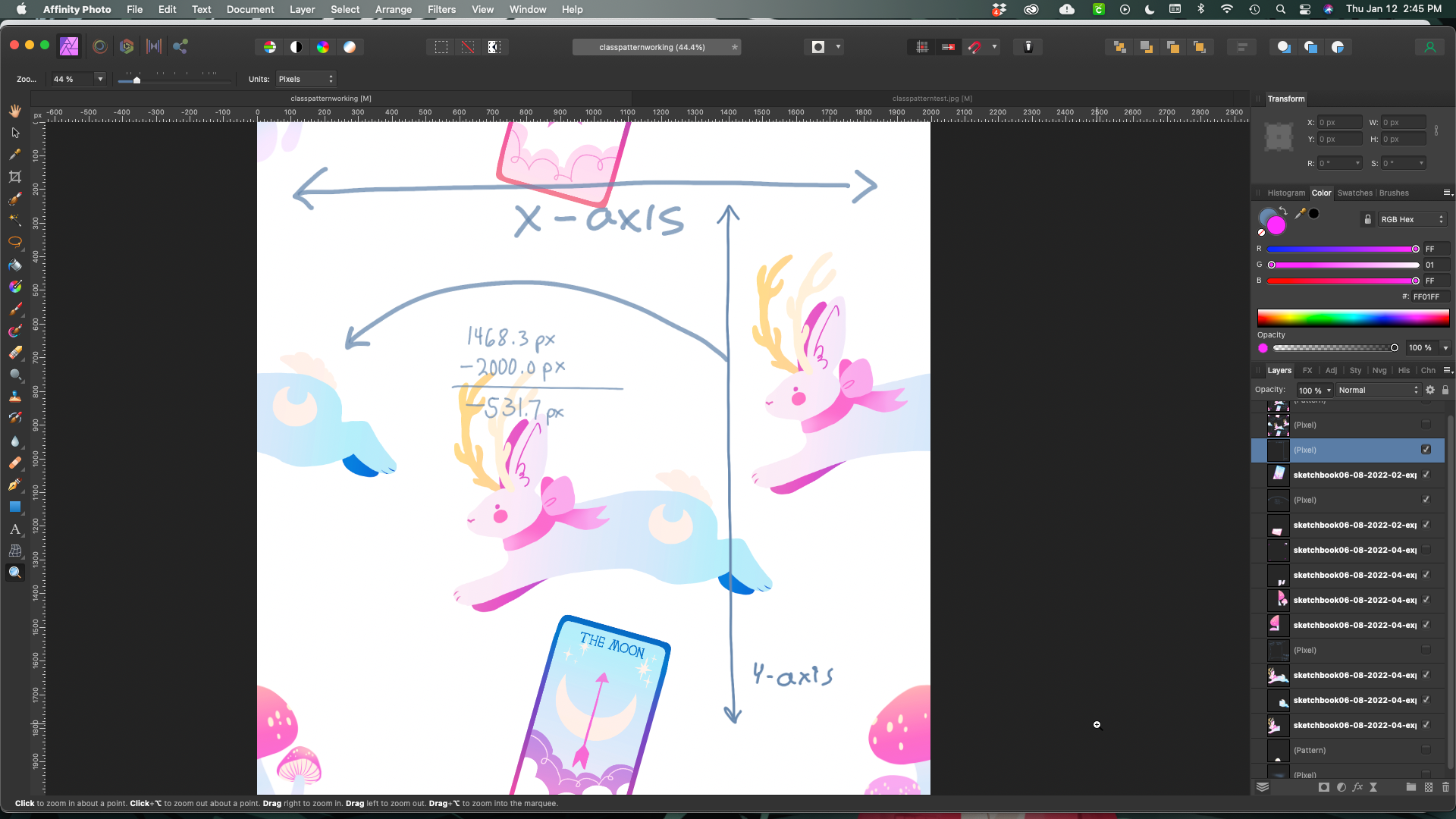
la medida x de tu pieza porque nos
enfocamos en el eje x. Esta pieza en particular
es de 1,468.3 píxeles. Ahora, asegúrate de incluir cualquier decimales
en tus medidas. De lo contrario, va a estar apagado. Y al igual que un 0.3
va a tener una diferencia. Así que toma nota de tu medición para donde
está en el eje x. Muy bien, entonces para que este sea un patrón
repetitivo sin fisuras, lo que vamos
a querer hacer es conseguir nuestros conejitos, pero al otro
lado de la página. O para ti, será cualquier obra de arte con la
que estés trabajando, no necesariamente detrás de un
conejito. Entonces, para empezar a hacer esto, lo que vamos a hacer
es ir
a nuestra capa con
nuestra obra de arte en ella, y vamos a
seguir adelante y duplicarla. Esto va a crear un todo, otra capa, exactamente la misma, en exactamente el mismo espacio. Nada debería
haberse movido en absoluto. Entonces vamos a
subir aquí en la x Y vamos a
restar 2000 de cualquier número que tuvieras
originalmente en tu ranura X. Entonces para mí, esto va a
terminar siendo negativo 531.7. Y voy a seguir adelante y
escribir esto aquí abajo. Pero básicamente lo
que has hecho es que acabas de trasladar la
obra de arte en el eje x por
la unidad de medida, tu cuadrado, que para este
ejemplo era de 2000 píxeles. Entonces, si restamos
eso, obtenemos 531.7. Y esa es la
medida a obtener. Para mí. Los conejitos detrás
perfectamente perfectamente en el otro
lado del eje x. Entonces, cuando use la herramienta de cubo de
pintura y deje caer esto en algún lugar, fluirá bien
y quedará sin costuras. Entonces, para recapitular aquí, básicamente
estás duplicando tus capas y ajustando
tu obra de arte a lo largo del eje x restando o sumando la unidad
de medida de todo tu cuadrado. Y para este ejemplo
fueron 2000. Entonces, cuando quieres
mover algo a la izquierda, vas a restar 2000 cuando quieres
mover algo, ¿verdad? Vas a sumar 2000. Esto debería funcionar para colocar
cualquier cosa a lo largo del eje x. Ahora, también quería
mencionar aquí que si quieres poner alguna obra de arte
adicional aquí, y quieres que estén en
medio de la obra y no estén
fluyendo del final de la página. Eso está totalmente bien. Simplemente puedes colocarlos
donde quieras. Y no importa. No tienes que hacer un seguimiento de tus medidas ni
nada por el estilo. Es sólo cuando empiezas a salir de la página ¿
necesitas preocuparte
por tus medidas? Una cosa más que quiero mencionar aquí es que si quieres hacer
algún ajuste a tu
obra de arte que estés teniendo,
sal la página en
un patrón sin fisuras. No los mueva individualmente porque van a
quedar desalineados. Lo que vas a necesitar
hacer es seleccionar los
dos y luego moverlos en
concierto por la página. De esta manera, siempre
estarán vinculados y nunca
tendrás que volver atrás y rehacer las matemáticas y todas esas cosas divertidas
o no divertidas. Digamos. Eso es más o menos para nuestra pequeña lección de patrón
sin fisuras del eje x. Y en la siguiente lección
vamos a recoger y
vamos a repetir
lo mismo con el eje y. Y entonces vamos a
tirarlo todo junto al final. Así que gracias por acompañarnos y espero verte
en la próxima clase. Nos vemos más tarde. Adiós.
3. Lección 2: patrones que abarcan en todo el eje Y: Hola a todos y
bienvenidos a la lección dos sobre la creación de
patrones sin fisuras y la foto de Affinity. En la última clase, pasamos por encima del
eje x y cómo conseguir que nuestros patrones se desplieguen a
través de ese eje x. Para esta lección, vamos a volver al mismo ejemplo, pero vamos
a explorar usando un eje y con el uso de
medidas a lo largo del eje y, luego
podemos agregar
nuevas piezas de arte y hacer que salgan de la parte superior
o inferior de la baldosa. Entonces, para mostrarte cómo hacer esto, voy a
llevarle la nueva
obra de arte que me metí
aquí, la tarjeta de la luna. Y voy a hacer que salga la parte superior del panel cuadrado. Ahora, de nuevo, como con
el ejemplo del eje x, puedes ver que hay un cuadro delimitador
alrededor de mi obra de arte, lo que significa que está activo. Y eso también significa que en
la esquina superior derecha, puedo acceder donde están
las coordenadas x e y para esa
obra de arte específica. Y así como en el último ejemplo, voy a seguir adelante y marcar mi medida de coordenadas, que en mi caso
es negativa 274.2. Entonces, cuando tu obra de arte se
salga de la parte superior del panel, vas a agregar la medida para
todo tu panel cuadrado. Y en este caso
, son 2000 pixeles, así que voy a añadir eso. Entonces esto me debería dar 1,725.8. Y ese es el número
que me va a conseguir para mi capa duplicada
aparezca en el
lugar correcto a lo largo del eje y. Entonces se repite sin problemas. Entonces voy a seguir adelante y
duplicar la capa original. Una vez que se crea esa capa, voy a entrar y subir en el pequeño menú arriba en la
parte superior allá a la derecha. Voy a poner
en el 1,725.8 y eso automáticamente
va a desplazar la segunda obra de arte al
fondo de la plaza. Y ahí se puede
ver que se ha movido. Entonces ahora
todo esto encajaría perfectamente tanto en el eje x como en el eje y. Y solo un pequeño recordatorio, si el cuadro delimitador
no aparece alrededor de la obra de arte
que intentas mover. Eso significa que necesitas
sacar la herramienta de flecha y activarla antes de poder
entrar y ajustar dónde
está a lo largo del eje y. ¿Bien? Entonces al igual que con el ejemplo
anterior, con el eje x, si seleccionas ambas capas que tienen tu
obra de arte coincidente en él, puedes mover
todo en concierto y puedes hacer ajustes sobre dónde te
gustaría ponerlo. Ahora te estarás preguntando, ¿y si quiero poner algo en una de las
esquinas de mi panel? Bueno, puedes hacer eso. Es un poco trixie
y vamos a guardarlo para la siguiente lección. Entonces eso es todo para esta lección. Y espero verte
en la siguiente lección donde repasaremos poniendo
las cosas en la esquina. Pero no pongas a bebé ahí,
te meterás en problemas. Así que gracias por mirar y nos
vemos en la siguiente lección. Adiós.
4. Clase de patrón: Hola a todos y bienvenidos
a la lección tres sobre cómo convertir su obra de arte en patrones repetitivos
sin fisuras. En la última lección, pasamos por encima de ajustar su obra de
arte a lo largo del eje y. En esta lección, vamos a
repasar la colocación de una pieza de su obra de arte en una de las esquinas
de tu cuadrado de azulejos. Aquí puedes ver, ponlo en la esquina inferior
derecha. Y creo que me voy a
centrar primero en el eje x porque ambos ejes
entrarán en juego en la colocación de estos. Por lo que perfectamente azulejos. Entonces con eso dicho, voy a seguir adelante
y anotar primero
mis medidas del eje x. Entonces en mi ejemplo aquí, el eje x es 1,747.6 y la ubicación del eje y es 1,640 puntos para cualquiera
que sean
tus medidas, vas a querer
marcar ambas. El siguiente paso entonces
es activar y duplicar tu capa de ilustraciones. Luego continúe y haga las matemáticas para mover primero su obra de arte
a lo largo del eje x. Y aquí se puede ver
que lo he hecho. Ha movido los hongos todo el camino hacia la
derecha para que se salgan del borde de la página y los
colocará a lo largo del eje x. Pero va a
estropearse a lo largo del eje y. Aquí he escrito
mis matemáticas básicamente para que su obra de arte
se mueva a lo largo del eje x. Como ya comentamos, vas a restar
el ancho de tu mosaico, que para mí era de 2000 píxeles, y eso resultó
en negativo 252.4. Bueno, hagamos una pausa y veamos esto con un poco
mejor visual. Así que básicamente estamos tomando nuestra obra de arte y la
vamos a mover primero a lo largo del eje x para
moverla a la esquina inferior
izquierda. Y nuevamente, antes de moverla, vas a querer
duplicar la capa y
luego seguir adelante y ajustar, hacer tus cálculos y
hacer los ajustes para moverla a lo largo
del eje x. Aquí. ya lo he hecho. Ahora, el siguiente paso, vamos a estar
centrándonos en esa capa, la esquina inferior izquierda. Y vamos a moverlo a lo largo del eje y hasta la esquina superior
izquierda. Entonces vas a duplicar
esa capa y luego
averiguar tus medidas y luego hacer tus cálculos para ajustarla a
lo largo del eje y. Ahora bien, aquí es probablemente un
poco difícil de ver, pero mis pequeños fondos de hongos, aparecieron ahí arriba. Visualmente puedo ver que todo esto
se está uniendo. Y ahora para el paso final, vamos a moverlo de
nuevo a lo largo del eje x. Pero vamos a estar usando, haciendo un duplicado de
esa capa que está en la esquina superior izquierda superior. No estamos jugando con ninguna de las otras
capas en este momento. Básicamente estamos jugando a
Ring Around the Rosie. Bien, entonces voy a duplicar
y pegar esa capa ahora. Y debería aparecer
en, Sí, ahí está, en la zona perfecta en la esquina
superior derecha. Aquí voy a
marcar cada esquina con una estrella rosa fuerte solo para que mis pequeños ejemplos
aparezcan un poco mejor. Y entonces el siguiente paso es
convertir esto en un patrón y hacer un mosaico de prueba para ver si
todo salió bien. Bien, así que lo primero que
vamos a necesitar
hacer para crear un mosaico de
prueba es que
vamos a necesitar seleccionar todas nuestras capas
de ilustraciones,
excluyendo el fondo. No traigas los
antecedentes a esto. Y vas a querer
fusionarlos todos juntos. Y deberían aparecer en una nueva capa aquí arriba,
todos fusionados. Y a continuación, seleccionarás
todo en esa nueva capa. Y vas a subir
al menú Capa aquí arriba. Y vas a desplazarte hacia abajo hasta nueva capa de patrón
a
partir de la selección. Y vas a querer seguir
adelante y darle
un pequeño clic a eso. Una vez que hagas eso, verás que una nueva
capa de patrón ha surgido por encima la capa antigua donde fusionaste todas tus
obras de arte juntas. El siguiente paso es
crear un documento nuevo y
más grande en el que
podamos hacer mosaicos. Después vamos a volver a nuestro documento original con la capa de patrón seleccionada. Vamos a copiar eso. Y luego vamos a volver a nuestra página en
blanco muy grande en blanco. Y vamos a copiar
el patrón aquí. Ahora. Ahora mismo se ve gigantesco. Pero alejemos el zoom
y redimensionémoslo. Y creo que vamos a
encontrar que tiene perfectamente azulejos y ha hecho un patrón de ejemplo muy
feo, pero es necesario
para aprender. Entonces volveré a acercarme un
poco aquí y
solo voy a rodear un par de hongos con sus pequeñas estrellas de color
rosa fuerte feas. Así se puede ver que
hizo teja perfectamente. Y es un poco complicado, pero puedes hacer las cosas en la
esquina de tus cuadrados de azulejos. Entonces ahí lo tienes. Entonces eso es todo para esta lección. Y en la siguiente lección
vamos a terminar. Vamos a hacer
un patrón bonito. Y te voy a mostrar
cómo exportarlo y usarlo en mercancía o en tus
propios proyectos personales. Así que gracias por acompañarnos y espero verte
en la siguiente lección. Adiós.
5. Clase de patrón de Lesson4: Hola a todos, Bienvenidos
a la lección cuatro sobre la creación de
patrones repetitivos sin fisuras en Affinity Photo. Y esta será la última
lección de este curso. La última lección,
pasamos por encima de colocar obras de arte en las esquinas
de los mosaicos y usar tanto el eje x como el eje y para que la
obra se repita. En este punto de la lección, deberías tener todas las
herramientas que necesitas para finalmente crear tu propio patrón repetitivo
sin fisuras. Entonces en este punto, su mayoría
va a ser usted importando su obra de arte
a la baldosa cuadrada. Teniendo en cuenta, por supuesto, los ejes x e y. Y solo vas a querer llenar toda la página o todo el mosaico con un bonito patrón repetitivo
que te sienta bien. Ahora voy a compartir
contigo una versión un poco acelerada, tiempo transcurrido, mi proceso solo para que veas
como trabajo un poquito. Y luego después de esto, exportaremos
tus archivos de patrones y comenzaremos a
usarlos en un proyecto. El ejemplo que vamos a
usar es una cubierta de cuaderno. Además, este lapso de tiempo
es de aproximadamente 59 s de largo. Entonces, si solo querías saltarte a través de él e ir
al siguiente, eso también es increíble. Bien, así que una vez que tengas tu obra de arte sobre dónde
crees que te gustaría tenerla, entonces es el momento de
guardar tu trabajo. Y después de guardar tu trabajo, vas
a querer seguir adelante y exportar tu mosaico como JPEG. Esta es sólo una forma de hacerlo. Otra forma en que lo hicimos fue en
la última lección donde
seleccionamos todas nuestras
obras de arte. Y fusionamos todas
esas piezas de arte y
aparecieron en una nueva capa. Y luego convertimos
eso en un patrón. Pero de esta manera, puedes guardar tu diseño como JPEG
y luego abrir este diseño en cualquier momento
sin tener que
preocuparte por tu documento base,
el documento de origen. Básicamente hacerlo de esta manera es solo una medida de seguridad añadida. Lo siguiente que vamos
a hacer es seguir adelante y abrir ese documento
jpeg que acabamos de guardar. Vamos a seleccionar
la capa de fondo. Y vamos a volver a
subir al menú Capa y seleccionar el make a pattern
de la selección, creo. O puedes elegir un nuevo patrón de
capa si quieres. Si no has seleccionado la
capa, no importa. Ambas cosas
van a aparecer. Vas a terminar
con otra capa en la parte superior llamada la capa Patrón. Ahora bien, esta capa de patrón es el patrón básico de repetición
que acabas de hacer. Entonces, si tomas la herramienta flecha y te mueves por
esta capa de patrón, vas a ver
que una imagen completa simplemente sigue
repitiéndose a medida que la mueves. Entonces, el siguiente paso es
copiar tu capa de patrón, el comando width C o
lo que sea que use tu computadora. Entonces voy a seguir adelante y abrir un archivo de portada de cuaderno, que para mí es una hoja de
ocho y media por 11. Y luego solo
los doblo y hago pequeños cuadernos de
bolsillo de buen tamaño , cuadernos de
viaje. Y entonces vas
a querer seguir adelante y simplemente pegar ahí tu patrón de
mosaico. Y debería repetirse
automáticamente en todas partes y ser
completamente sin fisuras. Ahora aquí está la parte complicada. Si notas algo que
no te gusta de tu patrón. Ahora es el momento en que
terminarás volviendo a tu archivo original y
harás algunos ajustes. Para mí. Sentí que el
gato negro era un poco demasiado grande y un poco para darse cuenta. Repitiendo notablemente.
Quiero decir, todos lo hacen, pero eso es
bastante llamativo para mí. Así que solo voy a regresar y hacer algunas ediciones y seguir
repitiendo el proceso
de creación de nuevos jpegs. Y luego estoy vertiendo el
patrón en el archivo. Entonces aquí estoy de vuelta en mi documento original y
voy a ver si no puedo hacer solo un
retoque muy fácil a ese gato simplemente
reduciendo los archivos. Entonces lo que voy a hacer es que los
tengo seleccionados a los dos, así que seguirán
en concierto juntos. Y sólo voy a
encogerlos juntos. Estos son pequeños
consejos rápidos que puedes hacer para
facilitarte las cosas. Y entonces, bueno, el ajuste
no va según lo planeado. Así que probablemente voy a tener que volver
a medir y hacer las matemáticas de nuevo y ajustar de nuevo
el gato negro superior. Entonces solo me enfocaré en poner al gato en el
fondo donde lo quiero. Y luego solo voy
a seguir adelante y eliminar esa otra capa arriba arriba que
tiene el otro gato encima. Entonces voy a leer duplicar la capa con
el gato en la parte inferior. Entonces voy a volver a
entrar y hacer mis pequeños
ajustes matemáticos en el eje y para que el
gato se muestre amablemente. Y la nueva capa de gato debería
seguir adelante y ahí está, va a aparecer justo ahí dentro. Ahora bien, esto no me parece
tan perfecto. Entonces voy a
agregar otro pequeño arco ahí arriba y simplemente
jugar con él. Y esto es para lo que vas a estar haciendo justo hasta que lo consigas. Por lo que te parece visualmente atractivo y
estás contento con ello. Lo más importante que
creo al hacer un patrón es asegurarme de
que estés contento con él. O sea, creo que eso va para
cualquier obra de arte que hagas alguna vez. Entonces, sí, solo sé feliz
con lo que haces. Bien, así que después de haber hecho
todos sus ajustes, simplemente continúe y guárdelo y luego péguelo en
su nuevo documento. Y aquí los gatos son más pequeños. Y esto me gusta, repito
bastante mejor. Ahora puedes estar pensando
para ti mismo, Bueno, esto es genial y todo, pero no quiero un fondo
blanco. Bueno, vuelve a tu documento
original e inicia una pequeña capa de fondo debajo de todos tus archivos de
patrones, todos ellos. Y puedes simplemente pop en diferentes colores
y probar cosas. Este azul no está
funcionando porque está demasiado cerca del
azul en las imágenes. Entonces voy a estar
cambiándolo a morado. Aquí.
Avandé rápido y seguí adelante y lo hice morado. Esto es mirar
muchísimo mejor. Ahora, una vez que tengas uno
de estos archivos hecho, vas a hacer exactamente lo
mismo que
hiciste antes con
el archivo original. Vas a seguir adelante
y guardarlo como JPEG. Y ese va a
ser tu archivo de patrones. Puedes hacer tantos
orígenes diferentes como quieras. Sólo tienes que exportarlos todos como tus
pequeños azulejos cuadrados J peg. Y luego solo enjuaga espuma, repite todo lo que
hayas aprendido hasta ahora. Así que esto prácticamente envuelve esta lección y toda la clase. Entonces si tienes alguna
otra duda, si no cubro algo, por favor no dudes en preguntarme eso. Creo que hay una
sección donde
me puedes preguntar y espero verte en mis futuras clases o en alguna de mis clases anteriores
que haya hecho. Así que gracias a todos por
acompañarme y espero que hayan aprendido algo útil y espero que se
diviertan. Que tengas un gran día. Adiós.
 Amy Stoddard, Amy Illustrates