Transcripciones
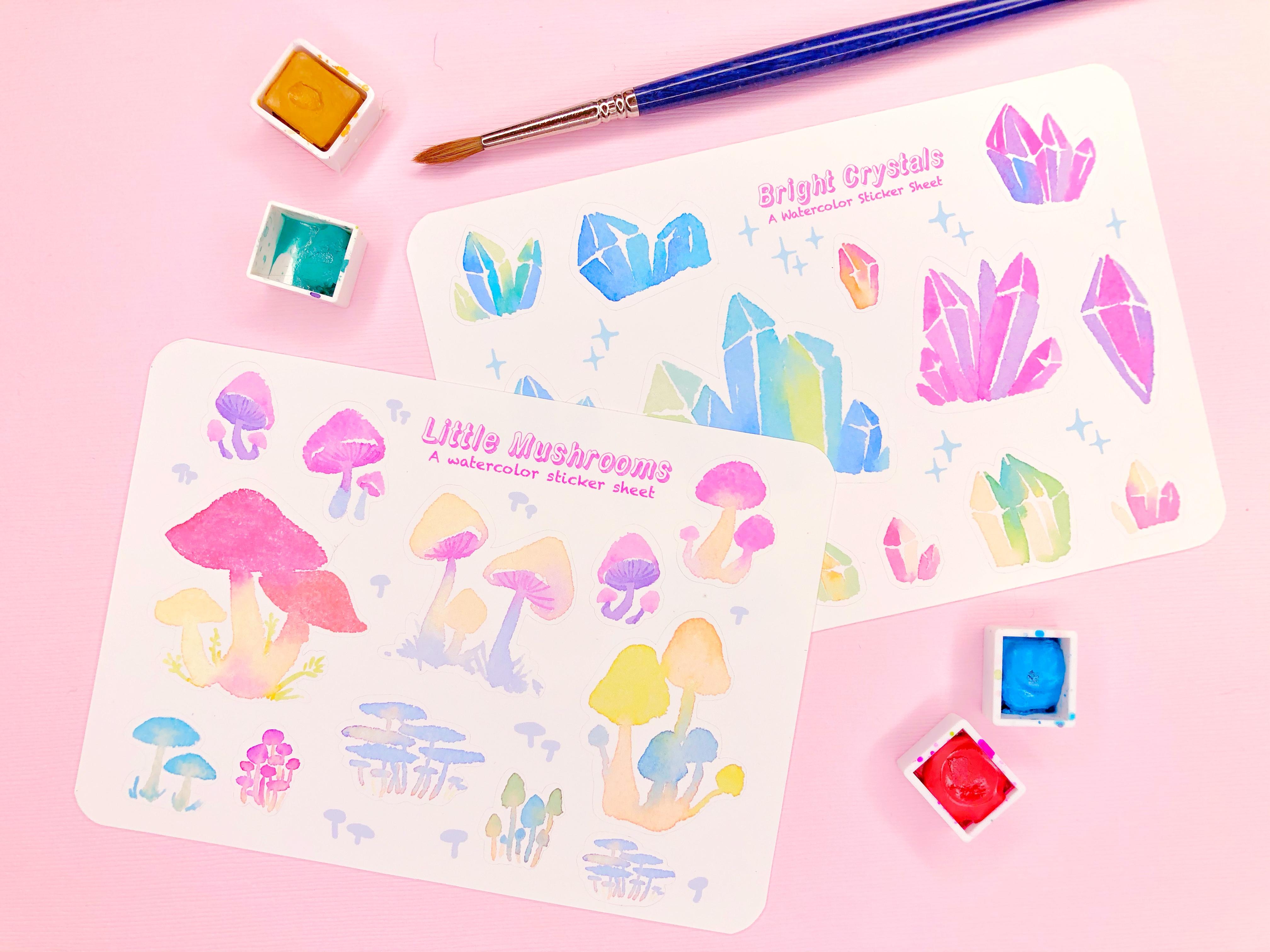
1. Introducción a la fabricación de calcomanías en acuarela: Hola y bienvenidos. Soy Amy Stoddard, una artista e ilustradora independiente que trabaja y vive en el Medio Oeste Americano por pasión es por la ilustración, ya sea con acuarela, digital, u otros medios. ¿ Alguna vez has querido hacer pegatinas con tu obra original de acuarela? Entonces esta es la clase para ti. En esta clase tomaremos tus ilustraciones de acuarela originales de esto y las convertiremos en encantadoras hojas de pegatinas funcionales que puedes vender o simplemente acapararlas y usarlas para ti mismo. A pesar de que, para esta clase, ven preparados con algunas obras de arte ya hechas. También necesitarás acceso a algún software de imagen digital, como Photoshop o estudio clicked, cualquier cosa que tenga un área de ajustes. Para esta clase, sin embargo, estaré usando una versión antigua de Photoshop, CS F4. Y por último pero no menos importante, también
necesitarás acceso a una máquina de corte. Para mí, estaré usando el fabricante de cricket, pero puedes usar cualquier máquina de corte que tengas a mano. Entonces empecemos a hacer unas pegatinas hermosas.
2. Lección 1: cómo importar y ajustar tu archivo: De acuerdo, así que para empezar hoy vas a querer un buen escaneo o una buena fotografía de tu obra de arte. Voy a estar trabajando desde una fotografía porque mi escáner
actualmente es demasiado viejo para competir con el teléfono. Esa es la cámara que está en mi iPhone. A continuación vas a querer recortar cualquiera,
cualquier pedacito innecesario que tengas, como lo estoy haciendo aquí. Si no necesitas corriente, entonces solo puedes ignorar esta parte. Ahora con tu imagen lista para empezar, lo que me gusta hacer es crear una copia de esta capa y colocarla encima de la capa de fondo. Esto es sólo para proteger el original. Entonces cuando hago ediciones, si meto algo, siempre
puedo volver atrás y encontrar mi original. Ahora la clave aquí en Photoshop es abrir la pestaña de ajustes y encontrar la sección para niveles. Por lo que una vez que encuentres la pestaña de niveles, vas a dar click en ella. Y debería abrir un menú que se vea algo así. Y estás en niveles, vas a bajar al tercer cuentagotas, que es para punto blanco. Y vas a querer dar click en eso ahí. Y vas a querer ir a tocar cualquier parte del blanco de tu papel. Y verás que de repente realmente el hackeo lo aclara todo. Este es el milagro fácil de Photoshop. Ahora bien, si no tienes Photoshop y tienes otro programa, vas a tener que hacer las cosas a la antigua manera y juguetear con los niveles. Entonces aquí usando clips, pintura de estudio, te
mostraré cómo ajustar los niveles si tienes que hacerlo de la manera anticuada. Por lo que quieres opción, haz clic y elige nueva capa de corrección. Y vas a ir allá abajo y encontrar corrección de nivel, y vas a crear la capa. Ahora, como puedes ver, aparece
este pequeño gráfico y vas a querer jalar el punto blanco en pasado el, los picos altos. Y vas a querer arrastrar el punto
negro justo lo suficiente para darle un poco más de contraste. A lo mejor no a la contrastia. Pero ahí lo tienes. Todavía es bastante fácil ajustar los niveles y obtener el mismo tipo de efecto que lo harías con Photoshop. Simplemente se necesita menos esfuerzo. Así que mantente atentos para la siguiente clase en la que realmente vamos a
meternos en la tontería de convertir estos en pegatinas. Ahora.
3. Lección 2: aislar y limpiar tus imágenes: De acuerdo, aquí siguiente en esta breve lección, lo que tenemos que hacer es aislar las imágenes reales del blanco del papel. Entonces lo que vas a querer hacer es subir a tu barra de herramientas y seleccionar la varita mágica. Y vas a seleccionar todo el blanco del papel en tu imagen copiada. Al igual que así. Y a continuación sólo vas a querer borrado valientemente. Por supuesto que no notarás ningún cambio de inmediato porque la capa de fondo del documento original sigue siendo visible. Entonces lo que vas a hacer es bajar a tus capas y simplemente apagar el pequeño icono del globo ocular en el fondo, lo que te dará el fondo de tablero de ajedrez en blanco que verás aquí en un segundo. Ahora no queremos simplemente mantener el fondo transparente así porque se va a poner un poco confuso. Entonces vamos a seguir adelante y hacer otra capa y pop otra capa de blanco debajo de nuestras piedras preciosas o lo que sea con lo que estés trabajando. Esto sólo hará que las cosas sean un poco menos confusas por el momento. Ahora lo siguiente que vamos a querer hacer es limpiar esta imagen. Entonces vamos a hacer, configurar un trazo alrededor de las imágenes con las que estás trabajando. Ahora vas a notar que es un realmente sucio y los bordes son muy irregulares. Entonces mientras tenemos el trazo en negro contra el blanco, vamos a entrar y apenas empezamos a limpiar y borrar todos los pedacitos negros y todos los pequeños tidbits de aquí. El motivo por el que acaricié los contornos de la pegatina y negro y los pongo sobre blanco es solo para que lo muy visible para mí y no soy probable que me pierda algo porque cualquier pequeño error después que lo traigas a tu programa de impresión y corte es sólo va a ser una gran molestia. Por lo que realmente quieres duplicar y triplicar todo y asegurarte de que obtienes todo correctamente limpiado y borrado. De todos modos, ya que este proceso sí toma un tiempo y probablemente va a avanzar rápidamente a través de una gran cantidad de este borrado. Y esto es más o menos lo que también vas a necesitar hacer, es solo hacer mucha limpieza y borrando en este momento. Está bien. Después de que estés satisfecho con tu trabajo de limpieza, vas a querer volver a tu capa con tus imágenes sobre ella y convertir la capa de trazos de negro a blanco. Pero aún no vamos a ajustar el grosor de esto. Vamos a guardar eso para la siguiente lección. Este punto, las cosas van a empezar a ponerse un poco más complejas. Entonces si tienes alguna pregunta, solo siéntete libre de preguntar. Nos vemos la próxima vez. Adiós.
4. Lección 3: cómo crear tus líneas cortadas: De acuerdo, bienvenidos de nuevo a clase, a todos. Un recordatorio rápido. Asegúrese de guardar su trabajo. No quieres perder todo tu progreso. En realidad voy a ahorrar aquí muy rápido. Entonces hemos ahorrado, y ahora es el momento de cambiar esa imagen de fondo blanco por otra cosa. Otro color que permitirá que aparezcan los bordes blancos en tus imágenes. Yo estoy eligiendo justo como un color azul apagado porque eso me resulta atractivo. Deberías elegir los colores que te van a ser más atrayentes a
mirar durante bastante tiempo después de haber elegido tu color de fondo, vamos a ir y volver a la capa con las imágenes en ella. Y vamos a ajustar la cantidad de trazo alrededor de la imagen. Entonces ahora aquí está la parte interesante aquí. No se puede simplemente plop en un borde de trazo grande en estas imágenes porque eres acuarela, es era tiene bordes irregulares justo por la naturaleza de la textura del papel. Entonces lo que vas a tener que hacer es hacer otra capa debajo de la capa de imágenes y antes de tu capa de fondo. Y en realidad vas a necesitar llenarte de blanco. Los pequeños espacios entre el like para mí, es en estas pequeñas áreas cristalinas. Y entonces realmente vas a necesitar empezar a dibujar el resto de la línea alrededor del exterior. Y ese va a ser tu filo de corte ahí. Eso es lo que le va a decir al programa dónde cortar. Y si vas a tener que hacerlo manualmente es sólo porque la acuarela de la naturaleza significa que va a ser tan irregular y tan accidentado que no
vas a sacar líneas suaves como subir el trazo a 20. Simplemente no va a pasar. Entonces sí, aquí va a haber un poco de tedio. Entonces vas a notar que tengo unos cristales están demasiado cerca para estar en la misma hoja de pegatinas. Entonces ahora mismo antes de que yo lo haga son líneas cortadas. Dibujo sus líneas de corte. Simplemente voy a tomar la herramienta de lasso y empujar suavemente hacia posiciones antes de dibujar en la capa debajo de ella. Simplemente, es más fácil de esta manera. De lo contrario voy a tener que mover dos capas en lugar de una. Y yada, yada. Entonces sí, ahora es el mejor momento para mover tu arte si lo necesitas. Entonces no quiero aburrirte con el tedio de la colocación y el esbozo. Entonces solo voy a súper velocidad a través de esto. Y luego llegaremos a la siguiente parte de la que quiero hablar. Entonces, naturalmente, cuando estás trabajando con escaneos de ilustraciones de medios naturales, vas a encontrar algunos pequeños C de 2p y encontré un pelo de mascota en uno de mis cristales. Ahora, en lugar de desechar todo este trabajo que hice, vamos a tener que corregir esto. Y para ello, vamos a utilizar la herramienta de sello de clones. También note que me perdí algunas áreas de blanco, así que voy a seguir adelante y limpiar esas hasta un poco y limpiar esos bordes sólo un toque antes de entrar con la herramienta de sello clon. Por lo que siempre es buena idea acercar tu trabajo para encontrar a estos pequeños boo-boos. Entonces con la herramienta de sello clon, solo elijo un pincel muy pequeño y traté seleccionar un área de color que sea muy similar a lo que quiero tapar. Y yo solo hago un montón de golpeteo
suave y te da como un pequeño adelanto en ese círculo. Entonces puedes decir en qué te diriges es solo un montón de masajear y canalizar cosas. Prefiero usar la herramienta de clon en lugar de simplemente aerógrafo sobre ella porque siento que sigue manteniendo un poco de la integridad de la obra original. Entonces eso es más o menos para esta lección. Voy a detenerlo aquí y lo recogeremos en el siguiente. Nos vemos la próxima vez. Adiós adiós.
5. Lección 4: cómo dar formato a tu hoja de pegatinas: Hola a todos y bienvenidos de nuevo a la clase. Apenas un breve refresco discutimos la última vez cómo
limpiar cualquier pequeño error en tu acuarela como un pelo de mascota que escaneaste por accidente. Y también discutimos cómo delinear sus obras de arte individuales. Voy a asumir que usted siguió adelante y continuó delineando todas sus formas individuales. Y vamos a pasar a la siguiente fase. Por lo que la siguiente fase, queremos recolectar esta obra terminada y ponerla en su formato de hoja de pegatinas. Prefiero usar un formato cuatro por seis. Puedes elegir el formato con el que quieras trabajar. Entonces lo que vas a necesitar hacer es que vas a necesitar fusionar tu capa de ilustraciones de acuarela con tu capa de contorno. Y vas a necesitar seleccionarlo, luego pegarlo en tu nuevo documento que va a ser del tamaño de tu hoja de pegatinas. Y ahora solo para reiterar, vas a querer fusionar tu capa de contorno con
tu capa de ilustraciones de acuarela juntos para que
solo puedas copiar y pegar esas dos, esas capas solas. No quieres ninguna de la imagen de fondo de tu pieza original. Una vez que tengas eso pegado en tu documento de hoja de pegatinas, vas a querer escalarlo solo para que encaje un poco bien. Yo sí escaneé mis cosas a 600 DPI o algo así. Por lo que se necesita un poco de embutido para colocarlo en la hoja cuatro por seis, pero eso está bien porque para recortar los bordes de la pegatina, voy a necesitar moverme con los cristales un poco más lejos uno del otro. Entonces y también me gusta poner un poco de verbage on como cuál es
el tema para la hoja de pegatinas y simplemente hacer que se vea atractivo para vender. Una vez que tengo mi obra de arte dimensionada apropiadamente, entonces voy adelante y relleno otra capa debajo de la obra con solo unos colores grises planos para poder ver dónde están mis contornos y con qué voy a estar trabajando. Por lo que en este punto estoy listo para empezar a diseñar mi hoja de pegatinas. Y lo que voy a hacer es que sólo voy a tomar la herramienta de lasso y empezar a seleccionar cristales individuales y empezar a
moverlos y tratar de organizarlos en un diseño de hoja de pegatinas con el que voy a estar contento. No hay reglas duras y rápidas para hacer esto. Simplemente debes mirarlo y ver qué te parece mejor. Porque lo más probable es que, si algo te queda muy
bien, se va a quedar muy bien a otras personas también. Entonces sólo voy a ultra alta velocidad esta pequeña parte de embudo aquí muy rápido. Ahora vas a notar que dejé un poco de espacio en esta hoja de pegatinas en particular. Y eso es porque en realidad quería tener un poco de título para esta hoja de pegatinas. Personalmente encuentro que es un poco más profesional buscando si
al menos pones tu nombre de fabricante ahí o tu nombre comercial,
o tienes, ya sabes, como un poco de título para tu hoja de pegatinas. Pero obviamente no tienes que hacerlo. Si no quieres, Todo depende de ti, pero esto es justo lo que hago. Entonces antes de empezar a agregar el texto, voy a seguir adelante y guardar y luego empezar otra capa para agregar el texto. Y así aquí he saltado adelante a donde ya tengo el texto que quiero usar en odio encontrar que el texto que has elegido no se ajusta del todo al área que necesitas. Pero lo bueno es, es que ya que, y cada cosa está en su propia capa, solo
puedes seleccionar las obras de arte individuales y puedes dar masajes a las cosas alrededor y hacer que se vea bien. Entonces en este punto, solo
vas a querer seguir trabajando en el diseño de
tu hoja de pegatinas sin embargo te parezca conveniente. Y en la siguiente clase vamos a recoger y te voy a mostrar cómo hacer un diseño de fondo separado que funcionará con el cricket. Entonces nos vemos la próxima vez. Adiós adiós.
6. Lección 5 de creación de una imagen de fondo y preparación para cortes de esquinas redondeados: Hola a todos, bienvenidos de nuevo a clase. En esta clase vamos a estar discutiendo crear un poco de estilo para tus fondos y cómo puedes conseguir esquinas redondeadas en tus hojas de pegatinas si así lo deseas. Por lo que esta sección va a ser bastante completamente opcional. Y así si no quieres alborotar con tus antecedentes, solo
puedes saltarte adelante a la siguiente clase. Entonces básicamente lo que voy a estar haciendo aquí es en una capa separada, por encima de la capa gris de fondo. Voy a estar dibujando en unos pequeños destellos y cosas solo para especie de juntar el diseño. Y luego cuando, cuando imprima esto sobre un fondo completamente blanco, solo hará
que las cosas se vean un poco más juntas en un poco más profesionales. Por supuesto, siempre es tu elección de lo que quieres hacer con tus antecedentes. Si preferirías que el tuyo esté jugando, Eso es impresionante. Deberías hacer lo que se sienta bien para ti. Ah bien. Simplemente vamos a seguir adelante y súper velocidad a través de esta parte muy rápido y llegar al siguiente paso importante. De acuerdo, así que tengo mis pequeños destellos de fondo sobre hecho. Y voy a apagar la capa gris sólo para ver que todo se ve bien. Y entonces estoy listo para pasar al siguiente paso el cual es agregar esquinas redondeadas si quieres. Entonces solo voy a rodar aquí de nuevo muy rápido y explicar la herramienta de rectángulo redondeado. Lo vas a encontrar a la izquierda. Y hay un pequeño menú emergente. Hay otras opciones, pero vas a querer simplemente seleccionar herramienta de rectángulo redondeado. Arriba hacia arriba hay un área que tiene radio. Tengo mentalidad a unos 100 pixeles. Sin embargo, vas a querer ajustar el tuyo para tu proyecto específico. Es posible que un 100 pixeles no funcionen para usted. Entonces vas a dibujar en una capa separada. Eres herramienta de rectángulo redondeado. Y se va a rellenar con tu color de muestra superior. Y wallah, ahí lo tenemos. Pero voy a redibujar éste muy rápido porque no lo conseguí del todo, solo perfecto. Entonces avancemos rápido a través de ese bit. Ahora la parte importante es que las esquinas que aparecen después de dibujar tu rectángulo, vas a querer llenar esas con tu color de corte. Entonces en esta instancia, para este ejemplo, estoy usando el negro y solo voy a soltar el color negro en esos pequeños dividendos grises. Cada esquina. Ahí vamos. Y entonces eso va a dejar que el cricket sepa dónde cortar y eso va a crear tus esquinas redondeadas. Ahora vamos a seguir adelante de nuevo a la pieza original y aplicarla ahí. Por lo que saltando de nuevo a la pieza aquí estoy usando la herramienta de rectángulo redondeado. Estoy en su propia capa y lo estoy alineando y voy a usar el relleno. Y por supuesto, accidentalmente me llené de los colores equivocados. Entonces solo voy a saltar más allá de mi color jockeying aquí y llegar a la siguiente parte carnosa. Está bien, y aquí lo arreglé. El fondo es blanco otra vez, y mis áreas de corte son ese color gris azul que he estado usando todo el tiempo. Está bien, creo que voy a parar esta lección aquí. Y en la siguiente clase, te
mostraré cómo guardar tu fondo y tu imprimir y cortar imagen para importarlo al cricket. Y entonces ya casi terminaremos. Nos vemos la próxima vez. Adiós adiós.
7. Lección 6 Guardar y exportar tus archivos: Hola a todos, Bienvenidos de nuevo a la clase. Entonces para este pequeño fragmento, y vamos a necesitar aislar nuestra obra de arte de primer plano de nuestra obra de arte de fondo. Y vas a hacer esto simplemente
apagando la visibilidad de la obra de arte de primer plano. Ahora aquí tengo toda mi configuración de ilustraciones de fondo. Y lo que voy a hacer ahora es elegir Guardar para web y dispositivos, lo que va a resultar en que se guarde como una imagen JPEG plana. Y luego los imprimirá, cortó mis pequeñas esquinas redondeadas y todo. Y lo vincularemos con la obra de arte de primer plano, el programa de cricket. Entonces aquí estoy guardando el fondo y estoy asegurándome de etiquetarlo para que sepa que es el fondo de la obra de arte de primer plano. Después de completar mi Guardar, Como voy a seguir adelante y apagar toda la información de la imagen de fondo y solo tener mis cristales con la información de fondo gris allí. Definitivamente necesitas ese fondo gris para esto. Por lo que el cricket sabe dónde imprimir y cortar. Entonces voy a hacer otro Save As. Y va a crear otra imagen plana JPEG y sin consecuencias para la pieza original de Photoshop en capas. Entonces solo para ser más claro aquí, cuando termines, vas a tener dos imágenes separadas, las imágenes JPEG. Vas a tener tus antecedentes. Tu fondo va a tener visibles tus zonas cortadas de esquina redondeadas. Si los hiciste, si no los hiciste y quieres ir con bordes rectos, eso también está totalmente bien. Entonces también vas a tener tu archivo de imagen va a incluir tu color, que en mi caso es este color gris. Y toda tu obra de arte perfectamente alineada exactamente cómo debería ser. Vas a tener estas dos imágenes separadas. Y luego los vamos a cargar en el programa de cricket en la siguiente clase. Entonces eso es más o menos para esta clase. Y te veo la próxima vez. Adiós adiós.
8. Lección 7 : configurar tus archivos en Cricut Design Space: Hola a todos y bienvenidos de nuevo a la clase. hoy vamos a empezar cargando nuestro espacio de Diseño de Cricket e importando nuestros archivos que guardamos en la última lección al espacio de diseño. Pido disculpas en este punto si por casualidad tienes una silueta ya que aún no tengo una. Por lo que no puedo ofrecerte ningún consejo específico sobre el uso de tu programa, pero ojalá, conozcas tu programa y tu dispositivo lo suficientemente bien como para que puedas seguir y sacar algunas pegatinas realmente bonitas de ella de todos modos. Entonces lo primero que vamos a hacer aquí es dar click Subir a la izquierda. Y vamos a seguir adelante y subir las dos imágenes que guardamos previamente, que siendo ese el fondo y también la impresión y corte para las imágenes de las pegatinas. De acuerdo, entonces una vez que tengamos nuestro archivo seleccionado, vamos a elegir complejo para subir. Entonces todo sale bonito y detallado. Y luego haremos clic en Continuar. El siguiente paso es seleccionar el área de corte. Y me gusta usar un número mayor al que truco que establece por defecto alrededor de 15. Sólo porque me he dado cuenta, si no trato de sacar un poquito de un número más alto de ella. Termino con un poco de dispersión en mi huella. Y solo quiero tratar de evitar eso a toda costa. Entonces aquí está el después de que apruebes tu archivo sobre cómo se ve, solo
vas a seguir adelante y guardarlo. Y luego voy a seguir adelante y subir la imagen de fondo también y hacer exactamente lo mismo para la imagen de fondo. Nuevamente, para la imagen de fondo, también
vamos a elegir complejo, aunque sea bastante simple. Y voy a seguir adelante para dar click en Opciones avanzadas y traté de subir el borde a 20, Pero ver que fue demasiado. Entonces voy a tener que volver a marcarlo hacia abajo. Y terminé por pasar con apenas 16. Entonces, a veces cuando se marca ese número un poco demasiado, se deshace de demasiado. Entonces tienes que simplemente juguetear y tratar de encontrar el número adecuado para ti. Está bien, ahora, voy a seguir adelante y guardar eso. Y se puede ver que el archivo cortado es bonito y redondeado como se supone que sea. Muy bien, después de guardar este documento, vas a volver a la pequeña galería que tienes que es construir desde subir cosas. Y vas a seguir adelante y seleccionar las dos últimas imágenes que subiste. Y los vamos a insertar en nuestro proyecto. Y van a aparecer realmente como gigantes. Y vamos a tener que Jackie ellos alrededor un poco. De acuerdo, entonces lo primero que me gusta es reorganizar mis imágenes. Entonces
la cosa que debe estar arriba está arriba y el archivo que debe estar en la parte inferior está en la parte inferior. Lo siguiente que voy a hacer es agarrar la imagen de fondo, ya que es la más grande de las dos imágenes. Y voy a acostarlo hasta la derecha en la esquina superior, superior izquierda para que golpee el 0000. Y entonces lo que planeo hacer es agarrarlo y reducirlo hasta el tamaño cuatro por seis que debería ser. No sé por qué el cricket hace esto. Simplemente expande todo. Pero sí, así que lo encojo a cuatro por seis, que es por supuesto el tamaño del archivo que uso. Tendrás que reducir el tuyo hasta el tamaño de archivo que prefieras usar. De acuerdo, ahora aquí está el súper gran truco de conseguir que tus fondos se
corten en el cricket con también conseguir un beso cortado por dentro. Entonces estás recortando tu página y además te cortan
un beso porque el cricket no solo te deja hacer esto de forma natural. Lo que estoy haciendo es copiar exactamente la imagen de fondo. Y lo voy a montar, creo como cuatro veces. Dependiendo de la nitidez de tu cuchilla, es posible que tengas que añadir una extra. Pero básicamente vas a duplicar tu imagen de fondo unas cuatro veces y luego alinearlas a la perfección, hazlas, asegúrate de que todos estén perfectamente alineados. Y luego los vas a agrupar a todos y unirlos. Entonces puedes ver aquí que ya tengo un par de duplicados, así que estoy hasta tres. Voy a duplicar una vez más. Y entonces realmente la clave es asegurarse de que estén, todos estos juntos están alineados perfectamente. Si uno se baja un poco, va a estropear tu corte. Así que definitivamente vuelve a comprobar eso. Ahora, una vez que los hayas enlazado todos, puedes seleccionarlos todos, y luego puedes agruparlos. Y de esta manera, permanecerán juntos para siempre hasta que los desagrupe de todos modos. De acuerdo, ahora lo que me gusta hacer en este punto, porque me gusta cortar dos hojas por página que estoy imprimiendo. Voy a seguir adelante y copiar todo el grupo que acabo de hacer. Y luego voy a mover eso hacia abajo por debajo del primero, el primer corte. Y entonces eso debería caber en mi, mi papel. Por lo que el siguiente paso después de conseguir mi Agrupado corte cinco archivos de fondo cortados, es momento de ajustar los cristales para que se ajusten a los fondos. Entonces sólo voy a hacer eso aquí muy rápido. Puede ser un poco juguetón, pero es realmente fácil, muy realizable. Ok, una vez que lo finagres y lo consigues exactamente como lo quieres, el siguiente paso va a ser seguir adelante y agrupar que eres cristales con su respectiva capa de fondo. Después de haberlos agrupado por completo, Hay un paso más que debes hacer para que todos los cortes salgan correctamente. También vas a necesitar adjuntar todos esos archivos juntos. Esto son sólo cuatro, la sección superior. Para que puedas hacer clic y obtener un pequeño menú emergente o abajo en la parte inferior ahí, también
hay un icono de adjuntar. Por lo que vas a querer adjuntar estos juntos. Esto es necesario para conseguir tanto los cortes
de beso el para cortar conseguir la hoja para cortar todo de una sola vez. Sé que suena un poco complicado, pero es justo como lo tienes que hacer en el espacio de diseño de cricket. Muy bien, entonces en este punto, si estás haciendo dos hojas idénticas de pegatinas en el mismo papel, solo
puedes seguir adelante y copiar pegar tus, tus imágenes de pegatinas o puedes seguir adelante e importarlas desde tu galería. Para mí, terminé yendo por la difícil ruta e hice un juego de pegatinas de cristal completamente diferente para la segunda hoja. Y no necesito mostrar todo eso pasando,
pero vamos a seguir adelante y vamos a recoger esto en la última clase y ojalá conseguir son realmente impresionantes pegatinas hechas. Entonces con eso dicho, veré la próxima vez. Adiós adiós.
9. Lección 8: impresión y corte de tus calcomanías: Hola a todos y bienvenidos de nuevo a la clase. Vamos a empezar la clase de hoy revisando los puntos clave de la última lección, ya que es crucial tener todo perfectamente preparado para que salgan estos recortes. Perfectamente. Clave. Punto número 1, vas a tener tu imagen de fondo copiada al menos cuatro veces, posiblemente cinco, dependiendo de lo afilada que esté actualmente tu hoja. Y vas a tener esos todos apilados uno encima del otro perfectamente. Y se van a agrupar sólo para que te sea fácil moverlos. Y entonces todos se van a unir. Y luego vas a adjuntar eso a la capa de pegatinas superior, la parte que se va a besar corte. Por lo que en última instancia, cada hoja de pegatinas que has puesto en tu página de corte va a estar toda adjunta. Va a ser importante que esté apegado. De lo contrario, el espacio de diseño del cricket lo va a tratar como a dos archivos cortados diferentes. Y lo van a extender en múltiples páginas. Tú para separar hojas de pegatinas, dos diseños diferentes que tengas o los dos diseños idénticos. Esos dos no necesitan estar unidos. Es justo que todos tus agrupaciones con tus fondos y tus pegatinas, cada pequeño segmento necesita ser unido. Entonces ahora que hemos repasado eso una vez más, Vamos a la acción de corte. Una vez que lo tengas todo juntos, vas a
hacer clic en ese verde brillante, hacerlo botón en la esquina superior derecha y vas a conseguir una página que se ve así. Si tu página no se ve así y hay algo mal, entonces hay una buena posibilidad de que te olvides de adjuntar algo. Deberías tener una sola hoja que tenga todo lo que se va a cortar en ella. Si todo se ve bien, vas a seguir adelante y pulsa el botón Continuar en la parte inferior. Y vas a seguir adelante y enviárselo a tu impresora. Para mí, tengo el cañón pro 100. Voy a quitarme la sangría porque siento que eso hace algo de dispersión. Y siempre prefiero usar el diálogo del sistema. El motivo por el que siempre me gusta usar este diálogo del sistema es porque
me da control total sobre la calidad de impresión que va a estar produciendo mi impresora. Entonces después de que tengas todo a tu gusto, vas a seguir adelante y pulsa ese botón de impresión ahí abajo en la parte inferior derecha. Ahora aquí está la cosa tonta. Si eliges el diálogo del sistema de Estados Unidos, este diálogo del sistema de Estados Unidos va a estallar detrás de todas tus Windows. No sé por qué hace esto. Es una especie de dolor, pero solo vas a necesitar mover tu ventana y luego encontrarás tu ventana de diálogo del sistema. Muy bien, entonces aquí vamos a encontrar mi ventana de diálogo. Y si estás usando la Canon pro 100, esta información podría ser un poco más valiosa para ti. Voy a seguir adelante con la calidad y los medios de comunicación. Y con el tipo de papel adhesivo con el que estoy trabajando, en realidad
quieres imprimir, como si estuvieras imprimiendo en papel normal para sacarle los colores más brillantes. Sé que esto parece un poco contra-intuitivo, como ¿por qué no usarías el mejor método de impresión posible? Pero termina con este papel resultando demasiado oscuro y un poco fangoso. No sé por qué pero, ya
sabes, sólo vamos a ir con lo que funciona. También debo decirles el tipo de papel que estoy usando y que son las etiquetas en línea, mate a prueba de clima, y estos mismos ajustes
funcionarán para el papel adhesivo plano desde ahí también. De acuerdo, El siguiente paso es seleccionar tu material y tus cortes. Debido a que las etiquetas en línea importan si la prueba está muy cerca del ion de vinilo de mapa seleccionando vinilo de mapa para este proyecto, necesitarás ajustarte para cualquier tipo de material en el que estés trabajando. Después de seleccionar tu material, vas a necesitar elegir tu presión. Lo muevo hacia abajo a menos. Para mi tipo específico de papel adhesivo menos funciona bien para conseguir un buen beso cortado. Y también cuando está cortando el fondo cuatro veces alrededor, él, funciona bien. No está cavando demasiado en mi estera. Y en este punto solo vas a cargar tu máquina como normalmente seguirías adelante y te cortarías estas cosas. En este punto ahora, ojalá tengas unas bonitas pegatinas para compartir. Y si tienes alguna pregunta, solo siéntete libre de preguntar. Gracias por participar. Adiós.
 Amy Stoddard, Amy Illustrates