Transcripciones
1. Tráiler de introducción: Mi nombre es ibas Fin. Soy un artista de
ambiente de tres D y seré su
instructor para este curso. En este curso,
aprenderás a crear herramientas de arte procedimental en blender e integrarlas en motor
irreal para
optimizar tus flujos Estas herramientas artísticas se crean
utilizando nodos de entrada eo mezclados. En este curso
te enseñamos a crear tres herramientas diferentes que van
de simples a complejas. Primero crearemos una herramienta de
dispersión de basura que te permite dispersar rápidamente
varias cantidades y tipos de basura
en tu escena. A continuación, crearemos una
herramienta de fila que le permite arrastrar y soltar varillas listas que
puede colocar con ayuda de splines Y por último, crearemos un
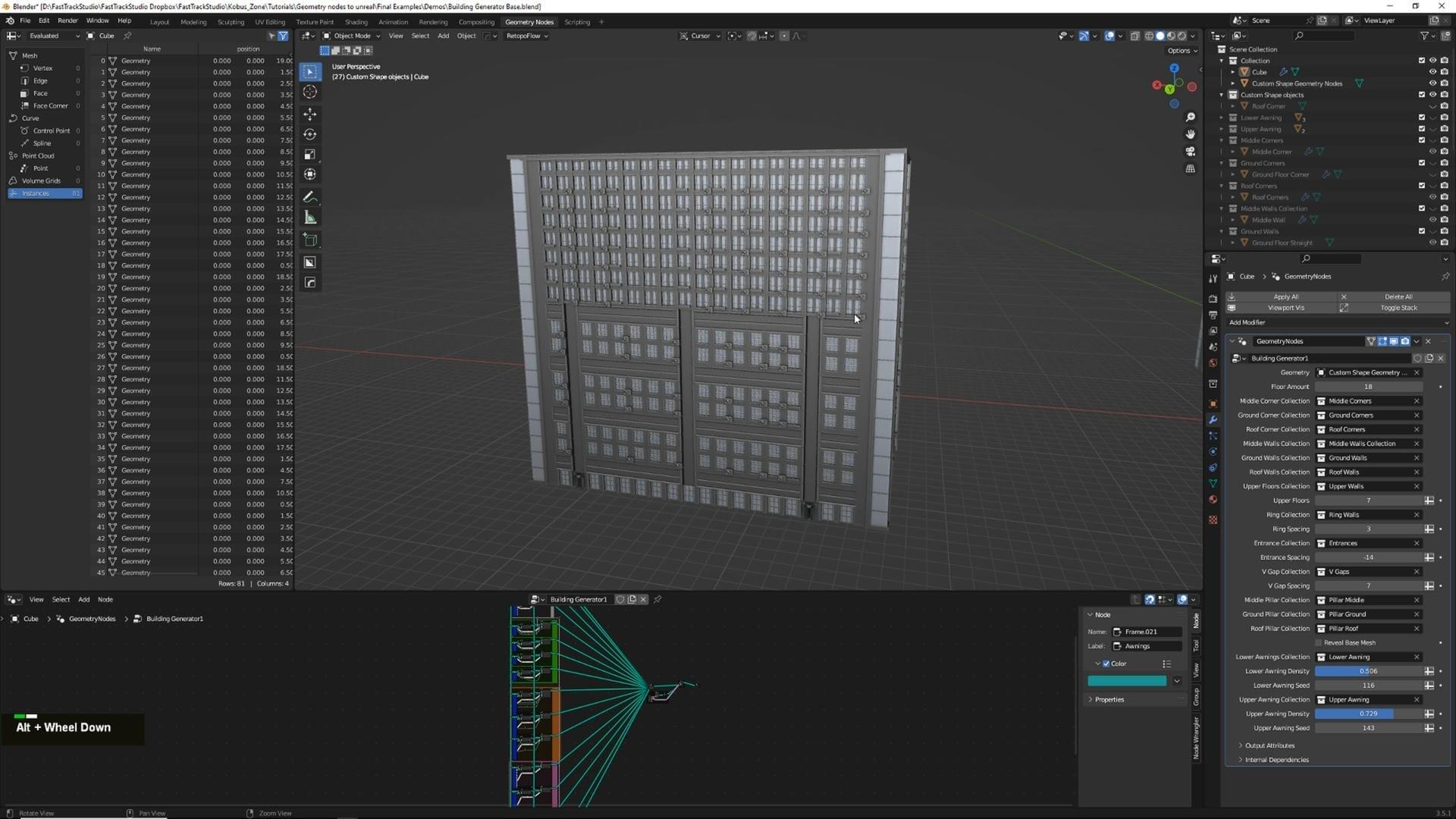
generador de edificios en profundidad que podrás utilizar para colocar rápidamente edificios y
personalizarlos a tu gusto. Junto a esto,
usaremos un plugin llamado Ultims que nos permite usar nuestra nota de geometría mezclada
dentro de Unreal Y como un pequeño bono, también te
mostraremos cómo
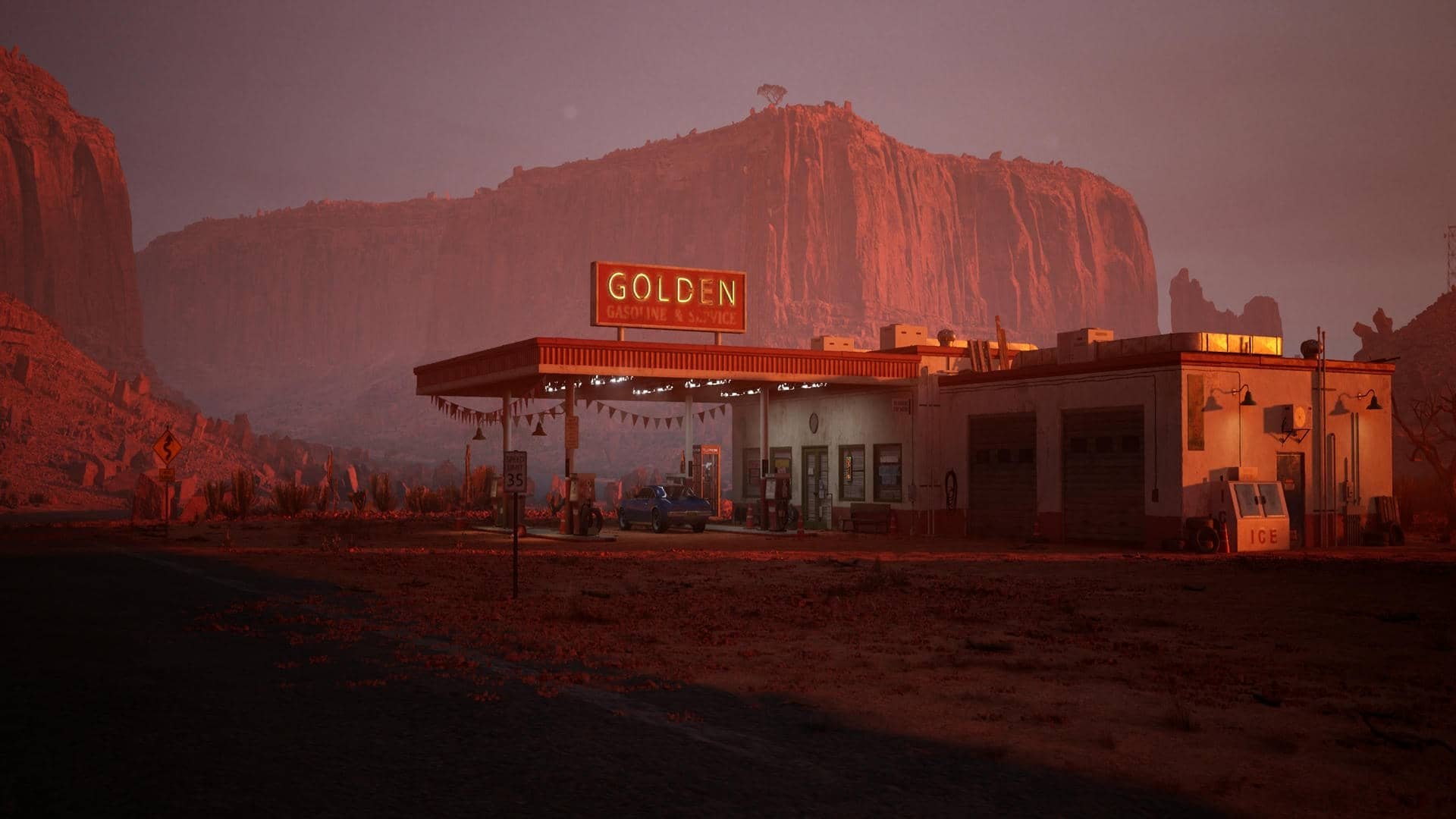
construir el entorno rápidamente
usando estas herramientas. La comida para llevar general es
al final de este curso, tendrás el know
how sobre cómo crear herramientas
tanto simples como
complejas usando nodos de geometría
mezclada y sobre cómo usar estas herramientas
dentro de Unreal Engine Este curso no incluirá ninguna creación de activos ya que está
enfocado a crear herramientas. No obstante,
te proporcionaremos nuestros archivos fuente. El nodo de geometría Netix
se realizará en Blender 3.5, y al final las escenas se
realizarán en Unreal 5.2 usando Ultims como puente
entre los dos softwares Con un total de 11.5
horas de contenido de video, me siento seguro de que
al final de este curso, comprenderás la lógica
y los flujos de trabajo necesarios para
comenzar a crear herramientas de arte para
tus entornos trid. Este curso también vendrá con subtítulos generados
automáticamente en inglés, chino y español. Espero que
disfrutes de este curso y que tenga un impacto
positivo en tu vida.
2. Parte 01: introducción a la creación de dispersión en la basura: Bienvenido a los tutoriales Fast Track. Mi nombre es Cubs den, y para este curso,
seré tu mentor En este curso,
vamos a crear algunas herramientas en blender que luego
podremos transferir a irreal Estaremos creando estas
herramientas usando nodos de geometría, y se necesita una comprensión básica
de blender. Los nodos de geometría
se explicarán completamente. Estaremos creando una herramienta de
recolección de basura. Esto nos
permitirá esparcir basura en carreteras en superficies y así sucesivamente. Luego también usaremos una
herramienta para crear las carreteras. Esta será una herramienta procesal que creará un
camino a lo largo de una curva, así
como una herramienta de construcción, que luego será un
poco más avanzada, que extruirá
un edificio de
una forma personalizada que haya hecho y le dará
cantidades a los pisos y así sucesivamente Pero empezaremos simples
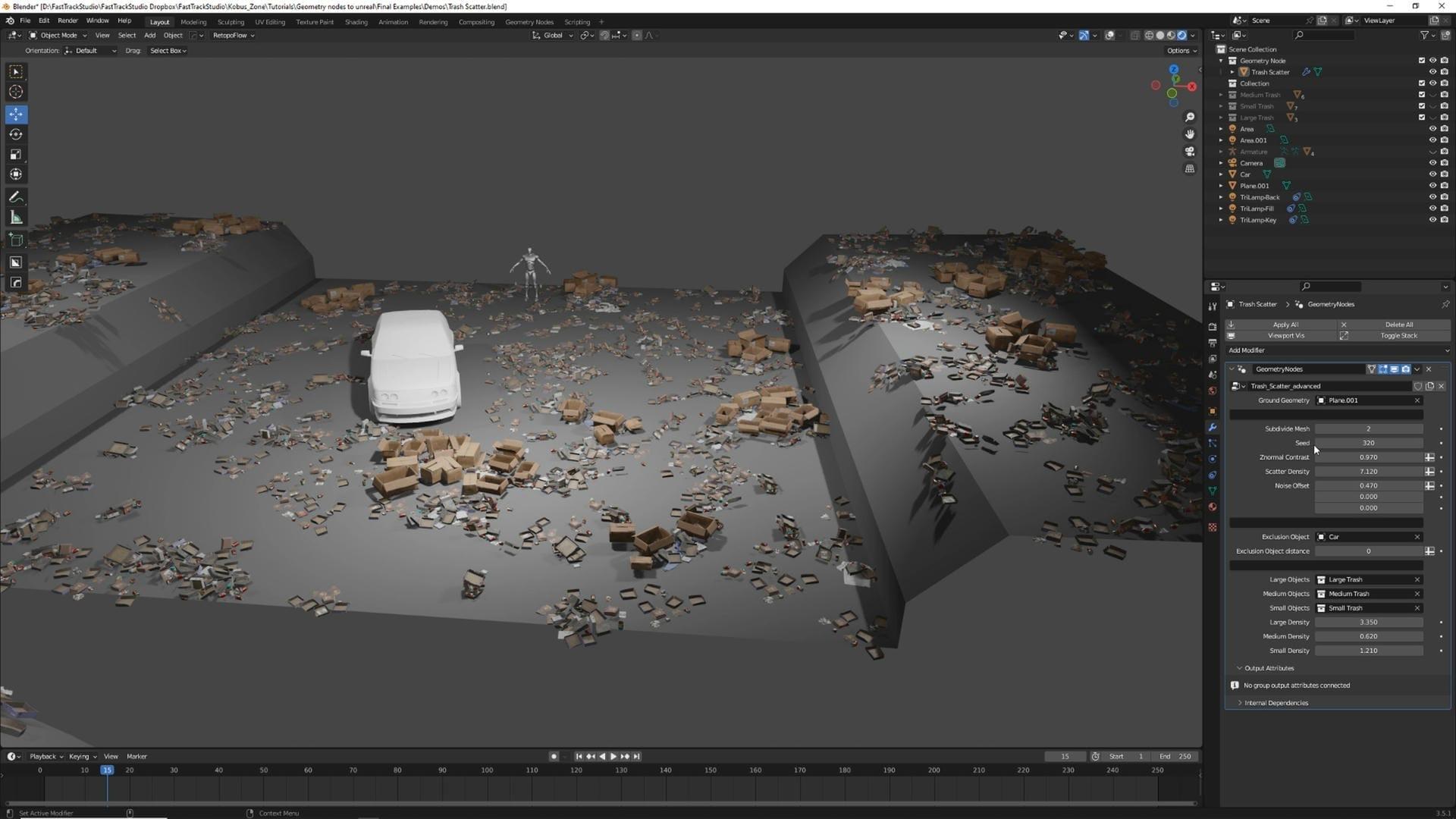
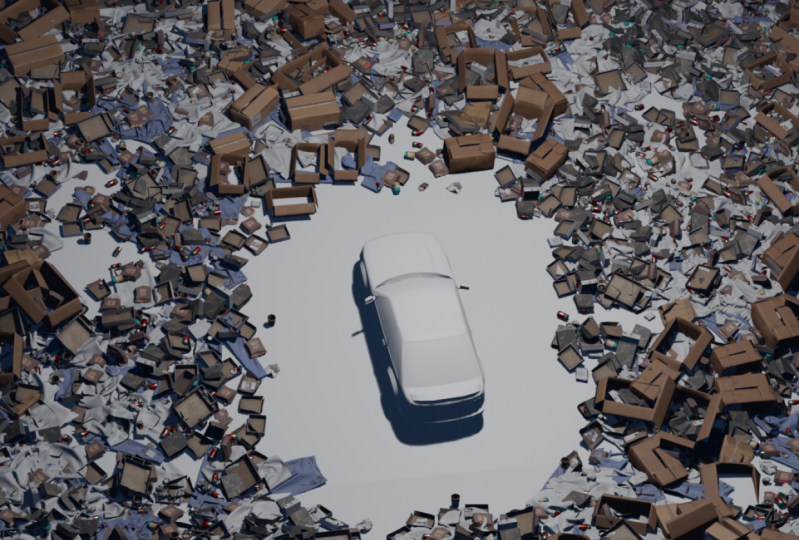
haciendo la herramienta de servicio de basura. Esta sólo será
una herramienta que
se utilizará y se verá algo
similar a esta. Tendremos un auto, una persona,
sólo por alguna escala. Y lo que vamos a hacer es vamos a usar algunos objetos, los cuales serán incluidos
en los archivos fuente, y los vamos a
dispersar. Entonces tendremos estos
pequeños objetos, que son latas y
cajas y así sucesivamente. También tendremos entonces
algunos objetos medianos, que luego serán
algunas prendas y así solo para agregar alguna variación, y tendremos
estos objetos grandes para romper
un poco la silueta aquí. Sólo voy a aumentar un poco
esta densidad. Podemos hacer esto de dos maneras
podemos o bien subdividir esta malla o podemos simplemente
aumentar la densidad dispersa También podemos entonces usar un
conjunto para moverlas. Entonces algunas
características extra agradables que solo queremos incluir en el caso
de esta esfera, particularmente no
queremos que la
basura esté debajo de ella, o no
queremos que esté tan lejos. Entonces estaremos haciendo un
contraste Z con el que solo
puedes jugar. Esto solo
asegurará que la cantidad Z tenga ser lo suficientemente alta para que
la basura no se caiga. Esto también se aplicará para
algo como estas canaletas. Si solo movemos la cantidad Z hacia arriba, verás que se
corta aquí también. Seguirás teniendo
algo de superposición porque estamos usando mallas
más grandes Para esto, solo puedes jugar con una semilla solo para hacerlo bien. O también estamos incluyendo un ruido, que luego puedes
simplemente moverte. Esto solo cortará algunos agujeros en la basura real solo
para agregar alguna variación. También entonces estaremos
buscando resolver un problema como este donde
las mallas se cruzan Lo haremos usando
una distancia de exclusión. Esto significará que ninguna basura
puede estar cerca del auto, mucho que agreguemos de él. Entonces, si hacemos eso,
aumentarlo bastante, verás que esa
distancia se mantiene similar. Y si movemos esta malla, entonces también solo se quitará. Entonces con todo lo explicado,
entremos en ello y comencemos
con la creación de basura.
3. Parte02: dispersión en la papelera: Entonces en esta primera
parte, voy a mostrar cómo crear la herramienta de dispersión de
basura, pero también voy a estar explicando el concepto
mucho más claro, solo para asegurarme de que
se entiendan
todos los nodos, todas las entradas y salidas, y solo para asegurarnos de que cuando construimos para la
carretera y para el edificio, puedas crear cualquier herramienta, no solo las herramientas que te
voy a mostrar. Para esta primera,
acabo de crear una escena con tres colecciones, solo la basura pequeña, basura
mediana y
la basura grande. Estas colecciones
serán utilizadas posteriormente, así
como estos
dos objetos a escala. Pero por ahora, usaremos un cubo. Solo quiero mostrar cómo funcionan los nodos de
geometría para
cualquiera que sea nuevo en él. Entonces en geometrinas, si
seleccionamos este cubo, simplemente
llamaremos a
esta dispersión de basura, ya que este será
el objeto real que contiene nuestro No necesariamente tiene que
ser el objeto que usamos, pero esto es justo
lo que usamos por ahora. Entonces en esta dispersión sra, entonces
diremos nuevo Esto creará un nodo de
geometría para nosotros que simplemente se
verá así. Aquí tenemos dos cosas. Tenemos entrada y salida. Así como si abres
este dropbox a la derecha, aquí
hay un grupo, que luego muestra nuestra
entrada y salida también. Entonces porque
sólo tenemos este cubo, tenemos un cubo aquí
y un cubo aquí. Es simplemente renderizar el mismo
cubo que vuelve a entrar. Entonces puedes pensar
en esto como render. Pero si entonces hacemos un cubo aquí, puedes simplemente comprar
clicando, presionando tabulación, span object, o si hacemos una esfera, así que si hacemos esfera UV aquí, verás los mismos
ajustes que obtienes con tus mallas desde la base,
justo aquí también Entonces en este bloque, hay algunas
cosas para notar. Hay malla, la cual tiene
un zócalo redondo verde. Esto significa un socket de geometría de
valor único. Estos zócalos en forma de diamante
significan múltiples valores. Entonces podría ser algo así
como uno, dos, tres, cuatro y cinco, o podría
ser la posición uno, dos, tres, y así sucesivamente. Sólo debes saber que
hay múltiples y círculos de objetos singulares. No se pueden poner en el mismo porque no sabe a
cuál hacer referencia a menos tengas algo
que se lo diga. Pero eso lo vamos a explicar más adelante. Entonces para estos redondos de
aquí, estos valores medios. Así que aquí también hay algunos
colores diferentes. Esto solo significa entero, que es un número sólido, que es verde o flotante, que es un
número no redondo, que es blanco. Pero nosotros nos preocuparemos por esos. Ahora para el inicio, sólo
vamos a mostrar
lo que hace esta salida. Si luego arrastro esta
malla haciendo clic izquierda aquí y la
desvía a la geometría de salida, verás que ahora tenemos
una esfera, pero no el cubo Esto es solo porque la entrada aquí ya no está haciendo
nada. Si quisiéramos
recuperar ese cubo, podemos hacer una unión aquí y
simplemente unir estos juntos. El cubo estará entonces en la esfera porque
es más pequeño. Pero si entonces decimos que el radio de la esfera
necesita ser más pequeño, puede ver cómo se ajusta eso. Así es en general como
trabajamos con los nodos de geometría. Es solo una entrada y
sigue el gráfico encendido. Siempre los leeremos
de izquierda a derecha. Y hay algunas cosas que
podemos hacer para limpiar esto porque éstas
sí se vuelven bastante caóticas Entonces también podríamos hacer un grupo seleccionando ambos
y haciendo Control G, que luego hace un pequeño grupo aquí y simplemente hace
un bloque Na aquí, que luego transfiere
esta entrada
al grupo por aquí dentro del join y out
y combina la esfera. Apenas una carrera básica ahora en grupos y solo algunas
cosas por saber. Algo más que también
encontraríamos es algo
así como este interruptor, que en este interruptor,
verás que hay
un verdadero y falso. Y este interruptor aquí solo
significa que es un booleano. Entonces esto es falso o cierto. Y en estas condiciones, solo
podemos aplicar lo que
le sucede al cubo. Entonces, si decimos que
esto debe ser cierto, haga clic en este interruptor,
una vez que sea cierto, luego
mostraremos esto, y traemos de vuelta esa esfera nuevamente, si es falsa,
será una esfera. Esto solo se llama salida de
control, donde podemos decir que este bloque necesita controlar
lo que sale de aquí. Sí, ahora que solo tenemos un pequeño resumen
básico de cómo funciona todo, comencemos con
la creación del cortador de basura real Entonces para esto,
solo comenzaremos con el archivo proporcionado
que ya
tendrá estas colecciones
con las texturas aplicadas. Sólo para que sea un poco más fácil. También les proporcionaré las texturas a los
modelos. Puedes asignarlos tú mismo, pero no veo una
gran necesidad de hacerlo. Así que sólo vamos a poner esto en la colección de
nodos de geometría. Y llámalo dispersión de basura. Esto actualmente no va a hacer nada, pero vamos a
hacer que eso haga ahora. Entonces esconden las colecciones,
y luego podremos comenzar. Entonces para la entrada, lo que también podemos hacer
es si haces
información del objeto o creas un plano de malla
vamos a agregar, y luego volver a
la dispersión de basura. Si arrastras este plano hacia adentro, verás que hace
un nodo de información de objeto. Este está
configurado actualmente para ser el avión. Pero si hacemos geometría fuera, simplemente
se quedará igual. Pero si escondemos este avión,
ya verás ese de ahí. Pero ya verás que es más grande.
Los nodos de geometría están muy molestos por las transformadas de objetos. Tenemos que siempre solo
aplicar todas las transformaciones solo para asegurarnos de que se muestre correctamente en
los nodos de geometría. Ahora que ese es el caso, aquí
podemos mostrar cómo
hacer cualquier entrada. Entonces lo que puedes hacer
es dejar lamer esta caja blanca de aquí y
transferirla al avión. Eso hará un nuevo
bloque llamado object. Este nodo o este color aquí
es solo instancia de objeto. Es el objeto sin
que nada se separe. Entonces aquí puedes ver que podemos
obtener la rotación de la escala y ubicación de este objeto así
como la geometría. Pero lo que nos proporciona tenerlo en este cuadro de
entrada es si
luego vamos a la dispersión de basura en el
panel de modificadores de aquí, ahora se
puede ver que tenemos una nueva caja en este panel de
nodos de geometría por aquí Si hacemos una esfera de malla publicitaria, bueno entonces volvemos a
la dispersión de basura y decimos que esa esfera
debe ser el objeto. Dentro de la altura de la esfera, verás que
esta dispersión de basura ha convertido ahora en la esfera. Esto solo nos permite
crear entradas para todo y que
sea visto por el usuario final. Estos bloques también se
podrán ver en irreal. Así es como comunicas
tus controles a la
persona usando tu herramienta al final porque estamos haciendo esto como si se usara
en un ambiente de estudio. Le estás dando esto
al nivel artista. Sólo lo está poniendo abajo, haciendo que un poco de basura se
esparza y continúa. Entonces queremos que
los insumos sean lo más claros
posible y solo
pensar en lo que necesitamos. Entonces ahora que eso se explica, simplemente
volveremos
a este avión. Asegúrate de que eso esté
en la dispersión de basura. Y ahora solo
pensaremos en cómo queremos hacer esto. Entonces ya
tenemos esta Geometría. Podemos hacer que esta geometría, esta geometría base
desaparezca porque no necesariamente queremos usar la geometría de dispersión de
basura. Siempre queremos controlar esto. Entonces solo queremos llamar a
esta geometría del suelo, solo para asegurarnos de que
sea un poco más delgado Entonces, ¿qué queremos
aquí? Queremos distribuir pequeños activos sobre esto. Queremos hacer activos medianos y queremos hacer activos grandes. Entonces, ¿cómo obtenemos
puntos de esto? Podríamos hacer unos puntos
vamos a ver en puntos. Para que puedas ver
instancias de puntos sobre puntos. Que me voy a llevar el avión, pero luego podemos poner un
cubo en los puntos. Entonces eso significará que
este avión entra. Agarramos los puntos
de este plano, que luego serán
sus cuatro esquinas, y ponemos un cubo
en cada esquina. Podemos aumentar esto
naturalmente haciendo una subdivisión
subdividimos la malla, obtenemos todos los demás
puntos también Punto en este caso también
son vértices, pero realmente no podemos
llamarlos así
porque hay una manera distribuir puntos en la cara que no son vértices también Pero por ahora, solo
haremos esta subdivisión, lanzaremos una entrada ahí Llama a esta subdivisión. Sólo voy a permitirnos
subdividir el plano base. Y entonces
también vamos a simplemente ir a un
pequeño cortador de basura. Bien, comencemos el
pequeño cortador de basura. Entonces, si no queremos los
puntos en las caras, queremos hacer distribuir
puntos en la cara. Esto significará
que distribuimos puntos aleatoriamente en la cara y no en todos los puntos. Entonces tomaremos la malla
subdividida, y la atravesaremos Entonces ahora verás que obtenemos un surtido aleatorio de puntos. Esto no tendrá ningún
objeto sobre ellos. Esta solo será la distribución
real de puntos. Vamos a alejar esto
un poco más. También luego haremos un
control en No control N. Así que solo digo Control J. Simplemente
haremos Control J
y haremos que ese sea un nuevo grupo,
justo en el grupo y renombrarle el nombre. Sall esta pequeña dispersión de basura. Vamos a usar el
nodo similar una y otra vez. Pero por ahora,
solo queremos tener una forma de saber en qué
estamos ocupados. Entonces entonces volvemos
a los puntos, pero ahora vamos a ver la malla base. Un símbolo para la solución
para esto es simplemente hacer un interruptor vamos a arrastrar estos hacia arriba. Entonces haremos un interruptor y diremos, revelemos, llamemos a
esta malla base reveladora. Entonces esto solo significará
que si marcamos esto
cierto, solo debería
mostrarnos la malla base. Asegúrate de que estamos en un arrastre tan cierto en un
arrastre esta geometría a
través de decirle que revele este plano
una vez que activemos true. Así que ahora verás en el
objeto derecho a maquetación. Revelar. Entonces esto
tiene que ser un perdón, esto necesita
entrar en el interruptor, no en el real aquí y
asegurarse de que sea un booleano Porque aquí solo queremos
introducir un verdadero o falso de la malla base real, y solo queremos
volver al layout. Y se puede ver que tenemos una malla base
reveladora que podemos simplemente alternar el problema de que
es que una vez
que alternamos esto, no nos
permite mostrar ambos de estos. Así que preferiríamos simplemente
hacer una unión por aquí, y queremos arrastrar los
puntos hasta aquí. Entonces solo estamos
alternando la malla base. No vamos a cambiar
los puntos también. Entonces mirando eso otra vez, si luego revelamos verdad, todavía
tenemos los puntos
y la malla base. Ahora podemos iniciar nuestra dispersión y asegurarnos de que también podemos
ver el objeto. Simplemente puedes mantener
estos un poco más ordenados con solo hacer
esto, Control J, renombrar esto solo llama a
esta malla base reveladora, y solo podemos mover
este bloque por aquí Quieres mantener
esto un poco más delgado, también
puedes entonces simplemente, puedes mover esta salida de grupo, pero no será
necesario en este caso Entonces, una vez que hayamos hecho los puntos de
distribución en la cara, luego
haremos una instancia sobre los puntos y solo aseguraremos de que se quede
en el mismo fotograma. Para la instancia sobre puntos, entonces
vamos a querer
hacer una colección. La colección significará
que podemos tomar toda
esta colección y de
hecho podemos elegir un objeto
de esta colección
para distribuirlo. Así que solo haremos una
recopilación de información. Esto nos dará
un bloque similar al bloque objeto que
la instancia
de salida. Entonces fue nuestra
instancia de entrada allí, y luego también
crearemos una entrada arrastrando eso al bloque de recolección
de aquí y llamaremos a esta pequeña colección de basura Entonces diremos que esa tiene
que ser la pequeña recolección de basura por aquí e inmediatamente
de enloquecer. Esto se debe a que está
tratando de distribuir una pequeña pieza de basura que sea igual en cada
punto de esta cara. Bajaremos la densidad
solo para fines de degustación. Y solo nos
aseguraremos de que esto esté en original para que si escalas el avión, no escala. Si quisiéramos elegir una instancia diferente
para cada punto, solo
nos aseguraremos de separar
a los niños, restablecer a los niños y
queremos hacer pick instance. Reiniciar niños
también solo significará que si ves en
el grupo pequeño, estos no están todos en el centro, pero eso es solo para fines de
demostración. Restablecer solo
significará que toma su punto de origen real y solo usa eso
como dispersión. Entonces aquí se puede ver que
ya tenemos un scatter. Funciona. Tendrá una densidad. Este es un scatter muy básico, y no va a hacer mucho
más que simplemente hacer eso. Así que también tendremos que verificar
si hay algún objeto que recorte para que no parezca que haya ningún
objeto que recorte aquí. Pero lo que podemos hacer sólo
para estar muy seguros. Así que podemos simplemente hacer un nodo de
posición establecido aquí. Establecer posición
solo significará que
podemos desfasar toda la geometría
en un punto determinado. Vamos a la altura de la selección. Simplemente lo haremos
a 0.03, una cantidad
muy, muy pequeña que realmente
no verás. Es 0.02. Es lo suficientemente pequeño, pero solo me aseguro de que
no tengamos ningún recorte
con el piso Entonces, ¿cómo hacemos que
esto no sea tan uniforme? Bueno, lo que podemos hacer es
simplemente hacer un Eula. Esto simplemente
aleatorizará sus caras. Entonces vamos a hacer una rotación Eula. Entonces diremos que es rotación
base es la rotación base de
los puntos en la cara. Y luego haremos un valor
aleatorio por aquí. Bueno, entonces ingresa ese valor
aleatorio en rotar B. Esto significará que por
cada punto va 0-1 En realidad, no
queremos usar esa. Solo queremos hacer un valor aleatorio, aleatorio establecido en vector. Esto nos permitirá simplemente tener más control sobre los valores
reales que cambies. Porque el problema es
que
si ponemos rotar por tanto aquí dentro y hacemos 360, que es lo que queremos
rotar en los tres puntos, significará que todos
los objetos se vuelven locos. Entonces queremos simplemente
moverlas hacia un lado y solo introducir aquí
la rotación. Esto le dirá a cada instancia en la cara cómo
debe rotarse. Entonces aquí se puede ver
el caos que mencioné, donde no se
queda en el piso ya que planeamos los activos reales. Nosotros para asegurarnos de que los ejes X
e Y sean ambos cero. Esto significará que solo
el eje Z se gira de un valor aleatorio de
cero a 360 grados. Podemos establecer esto y se puede ver cómo aleatoriza
todos esos objetos La escala también es un
poco uniforme. Esta es una preferencia donde
tendrías estos objetos
escalados correctamente, pero una cosa buena que
hacer es solo
ingresar un valor aleatorio en
la escala en los tres ejes Y me gusta hacer sólo 0.9. Simplemente hace que los activos
no sean tan uniformes. Se puede ver que hay una diferencia
muy, muy leve, pero es una diferencia bastante
agradable solo para que se
vea un poco más limpia. Entonces eso es más o menos lo que
queremos de esto
por el momento. Así que sólo vamos
a alargar eso. ¿Tan solo confirma que
tenemos todo? Entonces queremos dos valores más aquí. Queremos la
zona de exclusión uno aquí todavía, y queremos poder
controlar esta densidad porque si ahora solo
vamos a densidad completa, literalmente solo
obtendremos una
pila que no tiene sentido. Y si simplemente arrastramos
este avión sobre. Entonces, si entonces ahora editas la malla
base de este plano, hará exactamente esa misma
distribución en todas partes. Entonces, para
que eso sea un poco mejor, entonces
comenzaremos con
la zona de exclusión. Lo que solo
queremos hacer primero es que solo queremos seleccionar todo
este pequeño grupo de dispersión de
basura. Queremos hacer un Control
G. Ahora verás que está en un grupo y luego podemos ordenar
esto por su cuenta limpiamente. Presionando escape
sale del grupo. Entonces solo llamaremos a este grupo, nombrándolo aquí como
pequeña dispersión de basura Y verás que tenemos una entrada de colección
y una entrada de malla. Estos no se nombran muy claramente. Entonces, en la colección en sí, podemos simplemente llamar a esta
pequeña recolección de basura, y podemos simplemente llamar a
esta malla de tierra base. Esto solo nos dirá cuáles deben ser
estos valores. Y también se pueden ver
estos valores desde aquí, basura
pequeña entra aquí. La malla base entra aquí. Y luego la malla base reveladora, podemos simplemente movernos a
una ubicación agradable. Sólo muévala por
ahí. Solo tratando de mantener las cosas lo más
limpias posible. Lo que también podemos hacer es
que podemos hacer un regiro. Simplemente nos da un nodo. Si presionas eso en un bloque
y lo mueves a cualquier parte, eso te dará un nodo
que puedes nombrar. Entonces solo llamaremos a esta
pequeña recolección de basura y solo pondremos una
por aquí también. Asegurándose de que estén
alineados. Yo solo hace que no tengamos
tantos cables cruzados, lo cual solo se ve un poco más limpio. Una cosa más que también
podemos agregar aquí que va a ser agradable es solo el control de
densidad. Podemos simplemente agregar eso aquí. Para hacer eso, simplemente
pincharás sobre esta entrada aquí, no fuera del grupo
en esta entrada aquí. Si vas al grupo,
al hacer clic en Agregar, puedes llamar a esta pequeña
densidad hacer de esto un flotador. Y simplemente arrastra esto a
densidad por aquí. Esto será automáticamente cero porque es un nuevo valor. Si quieres que solo sea la
cantidad que lo tenías establecido como, puedes quitártelo,
arrastrarlo a esta densidad, y simplemente llamar a esta
pequeña densidad. Entonces lo que hicimos antes está en
la entrada, lo hicimos aquí, pero si haces esto en el grupo, todavía
tiene un valor en la
base gomgenes de aquí Entonces, lo que
tendrás que hacer es simplemente arrastrar esta línea a través de
una densidad pequeña por aquí. Eso luego lo agregará
al diseño real a las gomgenoas
reales de aquí también, y le dará al usuario final
control sobre esta densidad Lo que vamos a hacer a continuación
es que queremos un poco de ruptura aquí. Ya tenemos alguna ligera
ruptura, pero aún así queremos
hacer esto con tal vez un ruido que
apenas pasa por. Entonces para empezar eso
vamos a hacer un nuevo grupo, y sólo vamos a
usar una textura mus grave. Y solo vamos a agregar
esto a un grupo
que estamos usando Control J, y simplemente llamaremos a
esta ruptura de ruido. Así como así. Entonces vamos a vamos a
usar una rampa de color. Esto nos permitirá simplemente
controlar cómo se sujeta el color aquí Así que solo queremos algunas
manchas más oscuras donde en realidad esté oscuro. Sólo queremos que
esté oscuro. Y luego solo
queremos tomar este color. Y sólo queremos
hacer una multiplicación. Entonces solo usando un
nodo matemático, haz que esto se multiplique. Y queremos tomar
el color aquí. Verás que la línea no
es del mismo color, pero el valor aún se
traslada . Entonces esto sigue bien. Y entonces lo que
queremos hacer con esto es que queremos poner esto en el factor de densidad
del ruido real de la pequeña dispersión
real aquí. Si vas aquí,
queremos poner esto en
el valor no está aquí. Solo queremos cambiar
esto a ***** y disco. Porque lo que queremos hacer es que queremos un mínimo y un
máximo por aquí, y queremos hacer
el mínimo 0.1. El máximo, queremos
hacer esta pequeña densidad, y luego el factor pequeño, queremos llamar a
la densidad de ruido. Esto entonces será
controlado por el ruido si luego salimos de este grupo, tomamos este valor de ruido
y lo tiramos aquí. Simplemente jugando con este multiplicar solo
para ver lo que obtenemos. Esto como 100. Así que estamos consiguiendo
prácticamente un corte aquí. Así que sólo vamos a
tener que jugar con este ruido. Entonces en los valores, lo que vamos a hacer es que lo
vamos a hacer escala 50, estos son nueve, uno y uno. Simplemente juega
con estos valores. Verás lo que
te gusta por aquí. Juega con una escala, verás que esto simplemente corta
en la malla. Lo que también podría
ser el problema es que no estamos subdividiendo lo suficiente
esta malla Entonces, si solo subdividimos dos, verás que conseguimos una ruptura un
poco más suave Pero todavía estamos consiguiendo
esta agradable ruptura que no es tan solo uniforme
como lo es la otra. Pero lo que podemos hacer solo para que
esto sea un poco más limpio, puedes agregar una posición aquí. Esto solo
asegurará que nos mantengamos alineados con las caras y que solo obtengamos un
ruido que esté alineado. Eso simplemente no es tan rayado
como lo fue el otro. Para ello, también vamos
entonces a hacer una multiplicación así que las matemáticas de nuevo, vamos a ir multiplicando Y solo queríamos
sumar estos dos valores juntos porque
solo vamos a poder sumar a esa posición para
que podamos compensar el ruido. Entonces, si entonces haces
esto, agregas un valor. Entonces ahora se suman, ahora se puede ver que tenemos un offset para que el usuario
pueda controlarlo. Esto solo mueve
el ruido alrededor. Permanece alged. Es
bonito. Funciona. También puedes usar una matemática
vectorial tal vez Sí. Bien, vamos a pasar por esto. Usemos una tierra vectorial. Podemos ingresar ese
valor aquí entonces, y podemos hacer que el usuario pueda poner un
valor encima aquí. Entonces podemos decir que
el valor entra aquí. A esto le podemos llamar offset de ruido. Esto nos permitirá entonces simplemente multiplicar cualquier valor que
pongamos en por cuánto tiempo. Vamos a hacer de este un
valor menor que no necesitamos 100 veces voy a ir a 1,000
en el nodo real. Sólo podemos ir a un pequeño
valor y va a estar bien. Así que vamos a volver a la maquetación. Ahora puedes ver que tenemos este
nuevo nodo de desplazamiento de ruido aquí, o grupo aquí, y solo
podemos hacer un desplazamiento solo para que el
ruido sea un poco mejor de controlar. Ahora solo puedes escoger cómo
quieres que se haga. A lo mejor hacer una subdivisión más si quieres suavizar el ruido Entonces algo como
esto debería ser bueno. Así pueden ver que
ya podemos tallar
en la malla por esto y simplemente
limpiaremos eso antes de
pasar al siguiente paso Simplemente tomaremos esto, lo
haremos un grupo, llamaremos a este desplazamiento de ruido
vectorial de entrada. Simplemente hazlo así. Y a la salida
solo llamaremos ruptura de ruido. Así como así, y solo
llamaremos a este
grupo break noise break. Entonces ahora tenemos a ese grupo. Pero una cosa
nos sigue faltando, y solo podemos verla
simplemente yendo
al avión al modo Editar. Y como lo hago así,
esta es una forma más sucia de hacerlo. Lo que vamos a hacer es cambiar esta
información de objeto por aquí. Vamos a hacer una
colección con este plato. Así que vayamos nueva colección
del avión y llamemos a este objeto distribuir. Distribuir objetos
así para que podamos agregar
objetos en los que queremos distribuir en lugar de
tener una sola malla porque de lo contrario
tendríamos que entrar en modo
Editar y agregar
mallas todo el tiempo Podemos cambiar esto simplemente
yendo a la información de recopilación, reemplazando esta malla por aquí, y luego simplemente cambiando
esta geometría del suelo a una colección y poniendo eso aquí y haciendo instancia para mallar instancias de realización. Ahí vamos. En realidad, es solo porque no
hemos definido la colección
real. Entonces lo que vamos a hacer es
que veas que no lo vemos ahora. Justo entonces vamos a tener que ir
al panel de modificadores aquí y simplemente
establecer esto en objetos de distribución. Ahora verás que
lo tenemos de nuevo en el avión. Pero si luego vamos a este
grupo y agregamos una esfera, agregamos esfera UV de malla, ahora
verás que si
agregamos algo a este grupo, solo se
distribuirá también en
él. No debes moverte
en modo objeto. Verás que la
basura no viene con porque
transforma toplid Entonces solo vamos
a escalar esta esfera hacia arriba solo la muevo
fuera del camino, solo para ver si
somos miradas en un plano no
recto también. Así que sólo vamos a darle forma
a esto suave. Y podemos ver que
tenemos algunos temas. Entonces, cómo vamos a
resolverlos es que primero vamos a hacer un desplazamiento Z que obviamente la basura no esté en el
fondo de la esfera, solo estará en la parte superior. También tenemos algunos problemas de
alineación donde gira por aquí. Por lo que queremos distribuir
todo esto a la perfección. Lo que también queremos
hacer es que
primero queremos que la pequeña basura se
esparza correctamente la pequeña basura se
esparza correctamente porque podemos simplemente duplicar este grupo una y
otra vez también. Entonces para el desplazamiento Z, lo que vamos
a hacer es querer un valor como
vamos a hacer una normal. Esto nos va a conseguir todas
las normales faciales, vamos a hacer
un XYZ separado, enchufar eso en el valor Esto nos permitirá
simplemente tomar uno de ellos y ponérselo. Entonces vamos a hacer
un rango de mapa también. Esto nos permitirá simplemente
controlar mejor
el rango de
lo que queremos hacer. Digamos que queremos un máximo
de 50, este mínimo 2.1. Este solo será
el offset que obtengamos. Haz esto 02.4. Entonces voy a ir 0-2 0.4
y 2.1 a 50. Luego con este valor, podemos agregar un nuevo contraste Z
normal. Esto solo
nos permitirá definir qué tanto del contraste Z
queremos o qué tan ascendente
debe ser la Z. Para juntar estos, solo
usaremos un copower
dmthnde Entonces el expediente
será el rango del mapa, y la base
será la Z normal Mueve esto hacia arriba para
mantenerlo un poco más limpio. A partir de este poder, entonces
vamos a querer un nodo sujeto. Entonces vamos a hacer una matemática, solo multiplicar eso por uno
y simplemente sujetarlo. Esto simplemente sujetará el valor solo para que
no se vuelva demasiado loco. Entonces esto solo nos
dará el rango. A ver si eso funciona.
Entonces haremos un nodo matemático. Esto necesita ir al mismo
lugar que la ruptura del ruido. Entonces vamos a agregar
el nodo matemático en. Entonces vamos a cambiar
esto a una multiplicación, y vamos a poner aquí
la influencia Z. Entonces ahora verás que aquí
solo lo conseguimos arriba. Y si luego vamos hasta aquí y
solo ajustamos el contraste Z, verás que cuando
lo
bajemos, solo podremos llegar hacia arriba. Debido a que sujetamos el rango, lo más bajo que podemos obtener es 90
grados orientados hacia los lados, y luego podemos especificar sean más o menos 90
grados hacia arriba Así que así.
Y ahora no tenemos nada en el fondo
de la esfera. Y trabajaremos en afianzar estos valores como un poco más
limpios más adelante también. Entonces en ese grupo, podemos simplemente agrupar todo
menos este último. Podemos llamar a este
contraste Z normal, la entrada. Y a la salida
solo podemos llamar influencia Z. Así que así. Arrastraremos aquí a este grupo. A medida que se multiplican juntos, solo
queremos
mantenerlos juntos. Para llamar a este grupo Z influencia. Vamos a conseguirles un limpiador. Eliminemos estos del marco para que no hagamos que se
vinculen al superior. Podemos llamar a todos estos en
un marco y simplemente llamar a esta ruptura Así que algo
así funcionará. Y ahora veamos
cómo podemos resolver este problema con la alineación. Entonces creo que es porque estamos alineando el Elet
para objetar actualmente. Queremos alinear esto con lo
local. Entonces ahí vamos. Ahora tenemos la basura esparcida con locales así
que están todos planos, y podemos ajustar la densidad. Entonces ahora si ajustamos
la pequeña densidad, verás que empieza a
subir y se queda la cara. Si luego ajustamos
el contraste Z, se
puede ver que eso
también empieza a ir menos de cara hacia arriba y
más hacia solo la parte superior. Entonces estamos haciendo un buen progreso. Tenemos este ruido. Tenemos el contraste Z, y tenemos la malla base
revelada. La
malla base revelada por alguna razón no funciona. Ver por qué. Entonces en falso, no
debería mostrar nada, es porque tenemos revelado
el
grupo distribuir objetos. Entonces lo que va a pasar es cuando estás trabajando
en motor más o menos, le asignarás un avión y
lo distribuirás
en el avión, tal vez así,
lo arrastrarás a tu carretera más o menos, revelarás de nuevo estos objetos. Entonces estará en tu
camino. Vamos. Seleccione el
plano correcto. A veces es bastante confuso con el
geomógeno Entonces lo seleccionarás. Pondrás esto al lado de tu
callejón o algo así Extrujamos esto hacia arriba. Y verás aquí también conseguimos ese control Z y lo
harás así,
y luego una vez que esté en el
lugar donde quieres que sea, entonces solo
puedes
en tu geomgnoe simplemente esconder la malla base, y la obtendrás y
podrás reemplazar esto
con Entonces así es
como lo usarás. Lo siguiente en lo que queremos trabajar es
el objeto de exclusión. Para ver eso, vamos a modificar
un poco más este plano. Voy a ocultar la malla
base reveladora para el resto de esto solo para poder ver lo que
estoy editando en el avión. Para este plano,
sólo voy a
arrastrarlo solo con estos
pequeños objetos, vamos a probar
la exclusión. Vamos a usar esta malla de
auto incluida en el archivo y
vamos a poner eso justo
en el medio aquí. Entonces aquí puedes
ver que estamos recibiendo mucho recorte en el auto Esto podría ser lo que quieras, pero para este ejercicio,
no es exactamente lo que queremos. Entonces, lo siguiente
que tenemos que hacer es que
tenemos que configurar el objeto de
exclusión aquí. Así que vamos a volver a
las notas de geometría. Para la zona de ruptura, queremos dos cosas idealmente. Queremos una zona de exclusión
que esté limpia alrededor del auto, y queremos una zona que tenga esta ruptura de ruido
entre ellas también. Con qué empezar, vamos a hacer
una recopilación de información. Golpearle a eso. Vamos a hacer un nuevo grupo que incluirá nueva colección que incluirá este auto en. A esto le llamaremos objetos de
exclusión. Y volveremos a la dispersión de
basura y nos
aseguraremos de que
los objetos de exclusión estén en esta colección, que
deberíamos haber nombrado. A esto se le llama objetos de
exclusión. Entonces esto será cualquier cosa que no queramos que se acerque a
ninguna basura. Entonces esto van a ser botes de basura o lo que sea en el
camino que me caiga, particular no
quieres cosas debajo de ellos. Como vamos a hacer esto es
que lo ideal queremos tener un rayo casting desde la normal
del avión y decir que si
golpea algo por encima de
él, no debe generar un punto
debajo de él para distribuirlo. Hay una función
llamada ray cast, que usaremos para esto
que simplemente hará eso. Lo que vamos a hacer es que
vamos a usar el
nodo ray cast y vamos a arrastrar esta
geometría objetivo aquí. Entonces en esto se golpea, podemos dar salida que como
cuando choca con el auto, necesita hacer algo.
¿A dónde vamos con esto? Este es un nodo booleano aquí. Esto nos dirá
qué es lo que seleccionar o qué
no hay que seleccionar. En la instancia
distribuir puntos en caras o en la
instancia en puntos, tenemos una selección aquí. Entonces, en la instancia sobre puntos, vamos a ingresar un valor en el
cuadro de selección de aquí. Que entonces será
la zona de exclusión. Simplemente llamaremos a esta zona de
exclusión. Y solo haremos un re root solo para asegurarnos de que
esté un poco más limpio. Sólo tienes que rastrearlo por
ahí. Llamemos a esta exclusión. Zona de exclusión. Así que aquí tenemos una entrada para
esta exclusión. Entonces esto es golpeado desde
el elenco que llevaremos
aquí arriba a la zona de exclusión. No hagamos
nada todavía
porque si pensamos lógicamente en lo que
está pasando, ya veremos Entonces esta es una instancia
que necesitamos para darnos cuenta esta instancia que
cuenta como geometría real. De lo contrario, la instancia y la
geometría son cosas diferentes, pero aún así estamos echando
esta matriz al menos Z. Queremos lanzar
esto al más Z. Así que ahora ya se puede ver que obtenemos un extrañamente lo contrario de lo que queremos porque le
estamos diciendo que en esta geometría, cuando se golpea, haga
un punto Entonces es instanciar donde se golpea
esta geometría. Esto podría ser un efecto útil, pero para ello, estamos
buscando lo contrario. Lo que podemos hacer para eso es que
podemos usar una matemática booleana. Esto será matemático con
el valor verdadero o falso. Sólo podemos decir
que si se golpea, no coloques
nada por ahí. Entonces esto es lindo. El único problema es que ahora
solo lo estamos sacando de donde está
exactamente el auto. Lo que queremos hacer es que queremos agrandar las caras de este auto. Entonces queremos extruirlo en
todas direcciones para que
podamos excluir más
cosas a su alrededor. Cómo vamos a
hacer eso es que
vamos a hacer lo normal. Esta será la normalidad
de esta colección info. Entonces vamos a
hacer una multiplicación. Así que usa un nodo matemático. Vamos a usar
un nodo matemático vectorial porque estamos haciendo
tres valores diferentes. Vamos a
multiplicar la normal por solo
arrastremos
una nueva de la entrada. Simplemente llamaremos a este tamaño de zona de
exclusión de entrada. Sí. Entonces verás
que es un vector. Tenemos los tres valores, pero idealmente
no queremos eso para modificar esto en
el nodo real. Sólo vamos a
hacer de esto un entero. Esto nos permitirá
sólo un valor, y sólo vamos a
decir el mínimo a cero. Entonces aquí solo vamos a decir que la
zona de exclusión tiene que ser dos, solo para fines de prueba. Y sólo vamos a hacerlo.
Entonces vamos a multiplicar estos juntos para que esos dos se multipliquen por
lo normal Entonces vamos a arrastrar
eso al offset. Entonces necesitamos una posición establecida aquí. Entonces aquí vamos a
establecer la posición de todas las caras normales. Arrastre eso en geometría
a geometría. Simplemente alinee esto
mejor. Entonces este vector entrará en el desplazamiento. Entonces ahora verás que
hay un anillo alrededor del auto. Entonces este valor es un
poco agresivo. Lo que podemos hacer para
simplemente ralentizar eso un poco es que podemos agregar una matemática vectorial, multiplicar por 0.3. Esto será sólo el 30% del
valor que la persona ponga en. Así que simplemente lo haremos
así. Arrástralo un poco más limpio. Esto lo haremos multiplicar, no sumar. Entonces ahora, verás que
ese valor es menor. Luego volverás
si lo ponemos en tres, verás que ahora hay una rampa mucho
más suave a su alrededor. Está muy limpio. Entonces, si lo miras desde
arriba, es exactamente el contorno del auto,
pero solo más ancho. Entonces, ¿cómo cambiamos esto? Podemos usar otro anillo alrededor él haciendo otra posición
establecida. No esa, solo para recuperar la
geometría de la base real. Tomaremos esta geometría por aquí y vamos a
hacer otro lanzamiento de rayos. Simplemente copie este elenco de rayos superiores, establezca la geometría objetivo
para que sea esta posición nuevamente y este anillo
queremos el valor completo. Antes de multiplicarlo
por el número menor, vamos a usar este vector
normal de aquí. Este será el
más grande que este como anillo exterior. Pero no queremos sólo dos anillos porque sólo va a
derrotar el propósito. Entonces lo que vamos a
hacer es que vamos a usar una textura muskrave, tal
como lo hicimos antes Y sólo vamos
a poner esto a cinco. Dejemos esto por defecto. Entonces vamos a
matematizar estos juntos. Entonces sumemos esto juntos,
multipliquelos juntos. Entonces esto es ahora cuando se golpea esto
más un ruido, entonces hagámoslo. Entonces este nudo debe estar lejos, así que entonces podemos hacer una matemática aquí para decir que si
se golpea y es ruido, el ruido debe restarse del golpe
de aquí, así que tenemos una pantorrilla en
esta forma por Eso debería ser bueno. Entonces podemos arrojar este
valor al nudo.
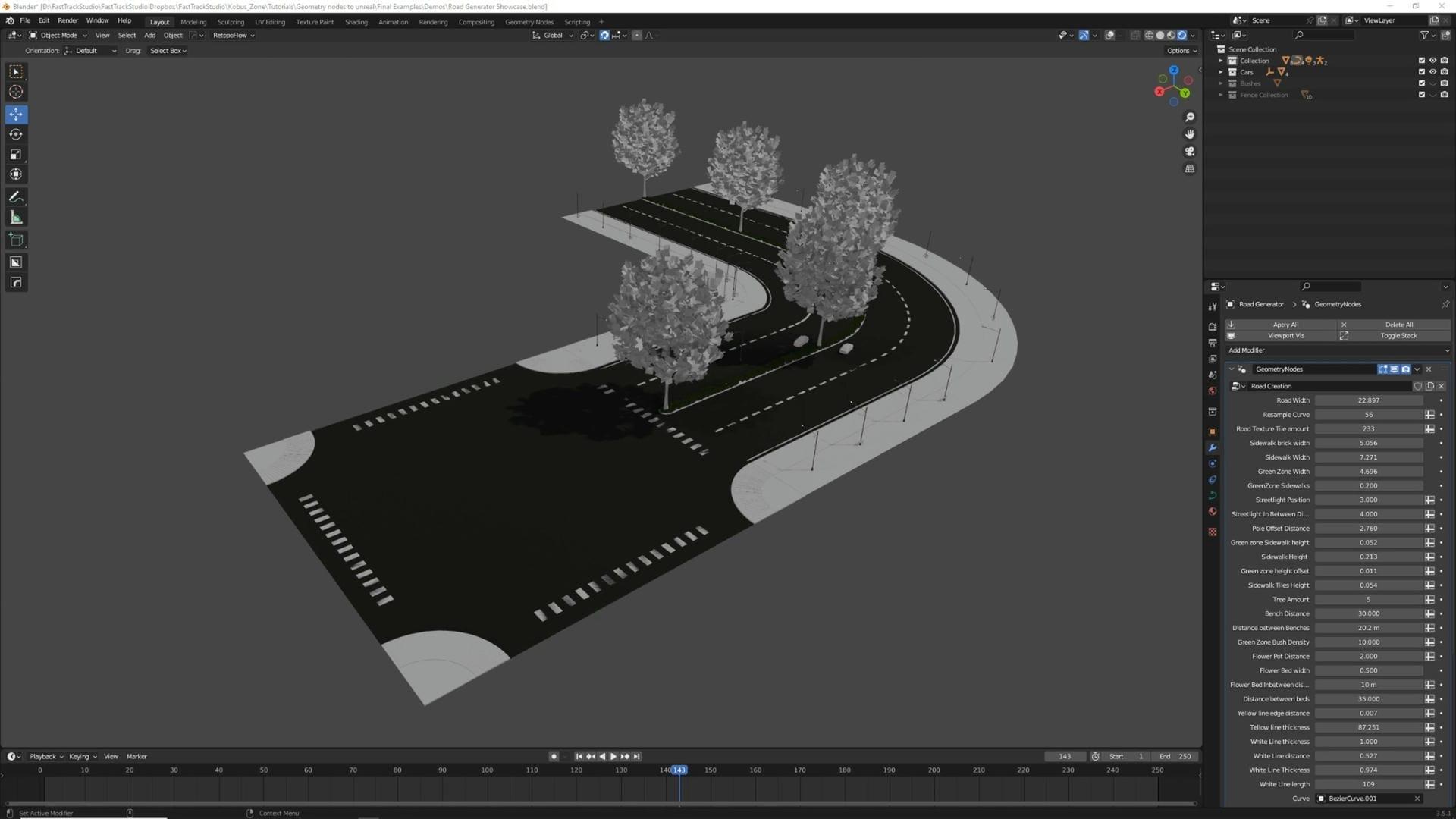
4. Parte03 Inicio de la herramienta de creación de carreteras: En este próximo spot,
vamos a estar creando la herramienta de creación de carreteras. Lo que vamos a hacer
con esto es que queremos una curva que podamos editar. Entonces, si editamos esta curva, verás que el camino
crea las líneas son las mismas. Tenemos estos
postes de lámpara a un lado, algo de vegetación en el medio
y algunos árboles por aquí También podemos, entonces esto
editar el ancho de la carretera. Entonces modificaré las líneas
y las aceras por aquí. Podemos modificar el ancho de la
acera. Podemos modificar
cuántos árboles hay. Este es un
nodo más complicado que el primero, así que vamos a estar agregando
bastante más por aquí. Vamos a hacer cosas como poder
aumentar el ancho de la zona verde. Estamos buscando crear una carretera completa
en su mayoría característica. Entonces vamos a estar sumergiéndonos en cosas un poco
más complejas. Vamos a
sumergirnos en cómo hacer arreglos a lo largo de una curva y cómo
lograr que todas estas superficies
funcionen juntas. También vamos entonces
a trabajar en cómo
orientar los polos y las
banquetas hacia la carretera puede ver que
actualmente se están cruzando, pero también agregaremos un
modificador para tirar de ellos
para que ese desplazamiento también
sea la campana del controlador desde
la mitad de la Salta dentro de él. Entonces, para
comenzar con la carretera, he abierto la escena base del
generador de carreteras, lo que dará algunos activos. Esto incluirá
el activo de báscula, la luz de la calle,
el arbusto, el árbol, el automóvil
y la banqueta. Algunos de estos son activos de
placehold que reemplazaremos más tarde en irreal cuando hagamos la texturización de
producción y así sucesivamente Pero estos servirán como buenos proxies para
lo que queremos hacer Voy a ocultar estos activos, ya que sólo vamos a
tener que discutir lo que hay que hacer para hacer
este generador. Entonces lo que tenemos es que
tenemos una curva por aquí. Cómo vamos a hacer este camino es que vamos
a tomar esta curva. Entonces vamos
a crear una línea aquí y asignar este
perfil a esta curva. Entonces eso le dará algo de ancho para luego crear cualquier
otra cosa que no sea este camino, vamos a hacer uno más ancho, y luego vamos a restarle este ancho a la acera, que luego hará los ladrillos, y solo seguiremos haciendo
eso hasta el final Entonces haremos entonces la
acera del lado de eso,
también, menos esta distancia
dándonos justamente esto Este será un
patrón repetido a medida que avanzamos. Como incluso para las luces de la calle, vamos a hacer entonces una
curva que esté desplazada por aquí, y luego vamos a
instancias de objetos en esa curva. Entonces va a haber mucha repetición
de
cómo hacer las cosas. Pero voy a pasar por cada nodo y los crearemos todos
por separado solo para obtener la forma de
hacerlos un poco arraigados Entonces, para empezar, necesitamos obtener el ancho de la carretera. Yo solo borro mis líneas, así que comencemos con ello. No vamos a usar esta
curva como geometría
del objeto ya que queremos darle al usuario final
la oportunidad de
reemplazarla. Más bien vamos
a añadir un cubo. No importa
qué objeto sea este. Vamos a
desconectarlo de todos modos. Vamos a
entrar en nodos de geometría, llamar a esto nuevo, llamar a
este generador de carreteras. Y luego sólo vamos a
ir a la misma entrada
que tuvimos la primera vez. Entonces vamos a arrastrar el objeto de curva de
carretera aquí, y luego simplemente desconectaremos
esta geometría, vincularemos esto a la instancia de curva de
carretera, y luego simplemente quitaremos
esta geometría. Esto nos dará la
curva de la carretera como entrada aquí, y podemos simplemente
arrastrarla a la salida también. Entonces solo tenemos que decir para
una curva más pequeña aquí ahora. Así que solo queremos asegurarnos de
que todas las transformaciones se apliquen en la curva para asegurarnos de que obtenemos
la misma curva de tamaño. No aplicar
transformaciones inmediatamente hace que los nodos jummey se rompan, así que también solo queremos
asegurarnos de que eso siempre se Entonces vamos a
comenzar dividiendo
la curva en dos. Vamos a hacer eso
remuestreando la curva, que es algo que siempre
queremos hacer Vamos a hacer una
entrada para el remuestreo,
y sólo vamos a
llamar a esta curva de remuestreo. Bien. Eso sólo puede ser un valor
de digamos 32 por ahora. Esto simplemente suavizará la curva, como se puede ver ahí. Entonces 32 es solo un buen número
solo para mantener para las pruebas. El otro nodo que
vamos a usar se llama curva a malla. Esto hará una curva con
un perfil en una malla. Así es como vamos
a dividir la curva porque vamos a
crear un perfil recto, y luego vamos a
perfilar la curva a ese. Para ello, obviamente
vamos a necesitar un ancho de carretera. Vamos a hacer de
esto un entero, y sólo vamos a
llamar a este ancho de carretera. Así como así. Entonces, ¿cómo
vamos a dibujar esta curva? Vamos a hacer una línea curva. Y si hago esto, puedes ver que crea, también
necesito unirme para
que podamos verlo. Entonces haremos una
geometría conjunta por aquí y uniremos esta línea curva en ella para que
podamos ver cuál es el proceso. Entonces en esta línea curva, se
puede ver
que si aumento la Z, simplemente
hace una línea recta. Entonces lo que queremos
hacer es que queremos
tener un ancho de carretera por aquí, y solo queremos decir
que este ancho de carretera es un combinado tal vez
no una cosechadora. A ver si podemos salirnos con la
suya no con una cosechadora. Entonces haremos el inicio como la curva de
la carretera y el final,
ver ese cero por ahora. Queremos en el eje y, aumentarlo un poco. Así que aquí se puede ver que estamos
consiguiendo esta curva por aquí. El problema con
eso es que el inicio está actualmente exactamente en este ancho. Entonces, si aumentas un
poco el ancho de
esta carretera , lo compensará. Esto es porque
no nos separamos. Entonces, si solo lo
hacemos , también podemos eliminarlos a cero simplemente
yendo a multiplicar. Entonces agregaremos un nodo
matemático vectorial por aquí. Entonces sólo vamos
a decir que estamos multiplicando el ancho por
uno y cero y cero Esto significará que estos dos valores
inferiores siempre permanecen cero, y este valor es el
único que aumenta. Para el otro lado,
para conseguir el final, queremos que el ancho de la carretera
afecte a ambos lados
al mismo tiempo. Voy a tomar este
multiplicador por aquí, solo duplique eso
y vamos a hacer este uno menos uno para obtener la inversa de este
ancho de carretera para obtener la
curva en ambos lados. Si ahora hacemos un fin iniciado, deberíamos haber visto una
curva que crea ambas, pero aún así debería
funcionar en el perfil. Entonces, si hacemos eso en un perfil
, solo creará un perfil. Se romperá por ahora
porque es bastante intenso. Entonces el valor es simplemente demasiado alto. Entonces solo queremos ver para
no hacer de esto un entero, queremos hacer de esto un flotador. Queremos poder controlar más finamente este
valor aquí. Y solo queremos luego
desconectar la línea curva de la salida también. Haciendo eso. También entonces queremos simplemente
traer nuestra curva base aquí. Así que solo vamos a agregar
una raíz re y simplemente tomar esta curva base remuestreada
como una curva de ejemplo solo para que podamos ver lo que
está sucediendo allí Lo que se llama esta geometría base re
raíz. Entonces ahora se puede ver que tenemos la curva de la carretera con un
grosor de la carretera. Esto luego se aplicará a
cualquier lugar que movemos la carretera. Entonces, si luego revelo la curva de la carretera y
muevo este vértice alrededor, se
puede ver que solo
perfila esta curva Si luego lo extruimos, simplemente
lo tomará de la misma manera Entonces también solo queremos
asegurarnos si
necesitamos voltear caras, solo
queremos hacer orientación
facial aquí. Como puedes ver,
a veces no se voltea correctamente porque
estamos invirtiendo. Entonces en ese caso, si no mira de
la manera correcta, solo
podemos hacer un flip faces solo para voltear esas
caras de nuevo por aquí. Eso será por
más o menos el ancho de la carretera. Entonces vamos a tener que mantener este nodo muy limpio
porque vamos a tener cerca de 14 de estos grupos. Entonces, para limpiar, solo lo
haremos después de cada grupo. Nos uniremos a esto un nuevo marco. A esto le llamaremos ancho de camino. Entonces vamos a hacer
Control G. No en eso. Sólo vamos a seleccionar
todo aquí. Vamos a hacer un Control G. Sólo vamos
a nombrar estas entradas. Entonces vamos a llamar a
esta curva de una base. A esto le llamamos curva de remuestreado. Y este Vctor es
Roadwith. Eso se ve bien. Entonces vamos a desconectar
esta curva de aquí. Ahí está la
curva base aún afuera. Pero entonces vas a quitar
esta curva de aquí. Esta malla es entonces simplemente llamada superficie de la
carretera porque esa es la salida que
obtendremos de este grupo. Y simplemente salimos del grupo. Entonces podemos simplemente traer nuestra curva
base. Déjame ver. La curva base, entonces podemos
simplemente hacer una información de objeto, lanzar en la información del objeto. Vuelva a muestrear la curva,
arroje eso aquí, ponga eso en geometría base porque solo queremos
poder ver cómo se
ve
nuestra curva base también solo para asegurarnos de que nos mantengamos
intactos con ella Y podemos simplemente lanzar el
remuestreo ahí también. Ahora solo podemos
ver la curva base así
como la superficie de la carretera. También sólo vamos a llamar a este grupo de nodos superficie vial. Lo que vamos a hacer es duplicar
esta entrada de grupo. Esto no quiere decir que
haya una entrada de grupo diferente. Yo sólo voy a mantener los mismos
valores que las entradas. Lo que vamos a
hacer es entonces mover la superficie de la carretera hacia abajo y podemos lanzar el
nombre de la curva espacial. Vuelva a conectar los valores por aquí, y eso seguirá
manteniendo al grupo, pero lo mantendrá mucho mejor intacto que tenerlos a ambos uno encima
del otro Así que vamos a hacer un nuevo
marco por aquí. Simplemente llamaremos a esta curva base. Los agruparemos juntos, y llamaremos a
esta superficie vial. Ahora que tenemos
la superficie de la carretera, podemos empezar
a ir a las siguientes. Si quieres
algo opcional es también puedes reordenar estos nodos haciendo clic en estas flechas
para hacerlos subir o bajar. Y si haces eso,
entonces puedes obtener algo que sea mucho más agradable
solo líneas rectas,
que es un poco más
delgado que tener
las líneas dentadas como lo
hicimos anteriormente,
y luego solo agrega una
nueva rotación por aquí solo para
separarlas solo para que podamos
ver a dónde va mucho más agradable
solo líneas rectas, que es un poco más
delgado que tener las líneas dentadas como lo
hicimos anteriormente, todo separarlas solo para que podamos
ver Así que sólo algo
así va a ser bueno. Y podemos agregar una reposición por aquí y llamar a esta superficie vial Simplemente algo así.
Yo sólo lo mantengo más limpio. Para el siguiente, entonces
vamos a duplicar
esta entrada de grupo también, separarla del grupo. ¿Qué será lo siguiente en nuestro camino? El siguiente orden de operaciones aquí será agregar
estas aceras Estas aceras van a ser la carretera más un
poco menos la carretera Entonces sólo vamos a hacer lo
mismo que hicimos en la carretera. Vamos a hacer
un objeto info, solo para llevar esta curva a
través para hacer un remuestreo, luego después del remuestreo, queremos hacer una curva para engranar Habrá una singularidad aquí donde no
queremos un solo lado, sino que queremos ambos lados Vamos a tener dos tomses
curvos por aquí. Entonces vamos a hacer una
re raíz en el medio. Enlazar eso aquí, y
sólo vamos a sacar esto. Duplicar esta re raíz. Vamos a llamarlo remuestreo
curva antes de hacer eso. Lo llamaremos curva remuestreada, duplicar eso por aquí
y hasta el fondo también Esto nos permitirá seguir mucho mejor
la curva base. Entonces también
vamos a
darnos un poco de espacio por aquí. Con sólo mover esto hacia abajo
de la superficie de la carretera. Aquí no queremos
enredarnos demasiado en los nodos. Entonces para este ancho, vamos a necesitar una nueva entrada. Vamos a hacer eso
bajo el ancho de la carretera. A esta
acera le vamos a llamar ancho de ladrillo. Esto será porque son
solo los ladrillos entre
la carretera y la acera Yo sólo un poco más claro llamado. Entonces vamos a calcular este ancho haciendo
un XYZ combinado. Vamos a hacer que esto sea un flotador. El XYZ combinado
también solo nos
permite separar el único
valor de mejor. Es súper relevante
para la carretera. Yo sólo funciona mejor para
la acera de aquí. También vamos a tener que hacer una salida
para este grupo. Unámonos solo para que podamos
ver lo que estamos haciendo. Uniremos ambas
curvas a medidas, y solo llevaremos
eso a la unión superior. La salida no se puede
duplicar igual que la entrada, así que siempre tenemos que volver
a la fuente para eso. Volver a esto. Combinar XYZ. Vamos a tomar la
acera a lo ancho de ladrillo. Solo queremos
hacer esto en la X. Y entonces vamos
a necesitar tener también el ancho de la carretera. Entonces agrega esa misma matemática
multiplicar aquí arriba. Hagamos una matemática vectorial. Entonces vector matemático, y vamos a hacer ancho de
carretera en la dirección
positiva. Por lo que la curva inferior será positiva y la
curva superior será negativa. Entonces vamos a
sumar estos juntos. Entonces usaremos una matemática vectorial. Entonces estamos obteniendo un vector de
salida aquí, que es solo la X es el valor del ancho del ladrillo de la
acera, que simplemente empujará un poco hacia
arriba Entonces aquí si pasas el cursor
sobre el nodo, puedes ver que
eso es 1.39 nulo, que es el valor
de acidez y 00, mientras que el ancho de la carretera
es el mismo en todos, pero sale entonces igual en uno en
la parte Entonces vamos a
tomar el ancho de la carretera en la parte superior y
vamos a tomar el
ancho de la acera en la parte inferior Y luego vamos a hacer una línea curva sobre la línea curva, queremos que comience
donde
termina el ancho de la carretera y queremos que
vaya tan gruesa como hemos establecido
el ancho de ladrillo de roca lateral Entonces podemos decir comenzar por
lo que
es el ancho de la carretera y terminar en lo que son los valores
agregados juntos. Esto solo nos da el ancho
de esto más un poquito. Entonces vamos a
tomar esta línea curva en la
curva de perfil de aquí. Entonces eso lo
compensa bastante. A ver si ese es el
ancho de ladrillode acera que tenemos establecido aquí Esto tiene que ser un
multiplicador. Ese es el tema. Así que ahora se puede ver lo que está
pasando por aquí. Nuevamente, no se puede
ver muy bien porque está enlazando
con la carretera. Nosotros solo para asegurarnos de que no
podemos ir negativos con esto, solo
haremos el cero
negativo mínimo aquí
en la entrada del grupo. Se puede ver que la
carretera va en aumento, por lo que está aumentando el
ancho de la carretera por un lado. Pero obviamente queremos
tener esto extruido. Entonces lo que vamos a
hacer es que vamos a agregar una nueva entrada llamada la altura del ladrillo de la
acera Y luego en la acera altura de
ladrillo en esta malla, solo
podemos hacer una
malla extruida en la curva inferior Y podemos traer esta altura de
ladrillo de acera
hasta el final y decir que
eso tiene que ser un
poco más alto Establecer esto para que no sea individual porque no queremos
que eso sea individual. Usa una raíz re solo para jalar esta altura de ladrillo para que
podamos ver dónde está. Llama a esa acera
altura de ladrillo, duplicarlo por aquí. Vamos a sacar eso a través. Ahora tenemos un poco
de acera levantada. Su sombreado es un poco extraño. Entonces lo que podemos hacer es que
podemos hacer establecer el sombreado suave. Sólo podemos decir, no
alisar la acera. Se trata de desmarcar
tonos suaves. Eso solo significa que no
hagas esto. Así que eso nos da
la única dirección, para que podamos ajustar la altura. Podemos ajustar el ancho. A veces cuando ajustas
el ancho demasiado alto, verás que
en realidad solo calambre la carretera aquí y
hace una línea aquí No es súper
visible. Es solo con la orientación de la cara
que se puede ver eso, pero también es un
punto de si el camino llega a ir negativo
uno al otro, se interceptará Entonces es algo que
solo queremos evitar. Entonces para la parte superior, vamos a hacer
esto pero invertirlo. Así que vamos a duplicar esta línea
curva por aquí. Entonces sólo vamos a
duplicar esta operación. Vamos a crear la
operación desde la base. Entonces queremos hacer
lo que queremos hacer un negativo de estos valores. Entonces el ancho irá
a un combinado X Y Z. pero queremos lo negativo Entonces queremos hacer una matemática. A multiplicar, multiplicar por menos uno para obtener
el negativo de este valor. Entonces vamos a agarrar
el ancho de la carretera por aquí, agarrar este nodo matemático, poner ancho de carretera en él, cambiar el multiplicador
a menos uno. Entonces haremos el add
en la parte inferior aquí. Duplicando las
notas matemáticas vectoriales desde la parte inferior.
Así es más fácil. Entonces queremos que esto pase de sumar voy a sumar la curva de carretera junto
con lo negativo de esto. Nuevamente, solo estamos diciendo
que su punto final debería ser la curva de pudrición más lo que sea
el extra por aquí. Entonces solo queremos decir
que el final es de este anuncio y el inicio
es desde arriba multiplicar. Limpia esto un poco y solo vamos a trasladar
esto a un lugar mejor. Y entonces solo di que esa curva
de perfil es este menos. Entonces ya se puede ver
que estamos
consiguiendo lo mismo que hacemos del
otro lado, pero invertido. Porque estamos invertidos,
también estamos teniendo el problema
con las caras volteadas Esa es la razón por la que
queremos tener la orientación facial
en todo el tiempo. Es mucho más fácil
solucionar problemas con él en
lugar de hacerlo al final Luego duplicaremos
esta extrusión. No necesariamente queremos
extruir ambos medidos
al mismo tiempo Nosotros solo los hacemos de manera individual. Así es más limpio. Haremos una re raíz en esto. Entonces será la altura del ladrillo de la
acera que solo
trasladaremos a la cima Así que puedes simplemente hacer
un re root ahí, duplicar ese re root, vincularlos entre sí,
vincularlos sobre. Entonces ahora tenemos la misma
altura en ambos lados. También estamos teniendo el mismo problema de
suavizado en la parte superior. Simplemente duplicaremos
este nodo y solo sombrearemos suavemente no
en la parte superior también. Y siempre
solo nos aseguraremos de que no
estemos en caras individuales. Entonces ahora podemos hacer el ancho del ladrillo de la
acera, y se puede ver
que eso aumenta el ancho de ladrillo de la acera Entonces la altura del ladrillo de la acera, se
puede ajustar eso también Y eso es bastante bueno. Entonces solo sacaremos
esto del camino. Haremos algunas
operaciones de limpieza aquí también. Entonces creo que el
ancho de ladrillo de la acera es bastante claro. Pero llamaremos a esto solo para que nos unamos a esto
en un nuevo marco. Simplemente llamaremos a esta acera
positiva
y a esta acera negativa Y entonces estas solo
serán la malla de la acera. Así que solo seleccionaremos
todos estos. Únete a un nuevo marco. Sólo llamaremos malla a
la acera. Y estos dos aquí. Únete a un nuevo grupo.
Simplemente llamaremos a esta curva base. Así que nuestros insumos son todos
correctos por aquí. Nuestra salida será una cosa, que solo
serán las aceras Entonces podemos seleccionar todos estos, hacer un control G, solo para
agruparlos juntos. No mantiene estos nombres
del grupo de entrada, así que solo tendremos que
cambiarles el nombre de nuevo. Así que solo nombra al
objeto una curva base, nombra el conteo solo
remuestrea la curva El vector será el ancho de la carretera. Y luego para entrada y entradas X, solo confirme cuáles son. Yo me doy cuenta del grupo, sólo se
puede ver lo que son. Por lo que la X será de ancho de ladrillo de
acera. Y entonces obviamente el de arriba
será de altura de ladrillo de acera Entonces el orden está
mal aquí también. Así que solo reordenaremos eso un
poco solo para mantenerlo más limpio. Vamos a hacer
esto al final nuevo solo porque
vamos a
ordenar a todo el grupo solo para hacerlo
un poco más legible. Simplemente ayuda a ver. Pero por ahora, solo queremos
mantener limpias estas notas. Entonces solo queremos hacer
algo así. Y entonces la altura tiene
que estar en la parte inferior. Así que aquí también tenemos
líneas rectas. Entonces queremos
expandir este grupo,
solo llamar a esta acera ladrillos y solo nombrar sus ladrillos de
acera de salida también Y solo únala en un nuevo
marco llamado ladrillos de acera. Entonces agregaremos eso a la
pila en la parte superior también. Para evitar confusiones,
que puedes hacer aquí así como
estos nodos de entrada, podemos cambiar su color. Si vas al nodo, marca el color. Solo puedes hacer uno a la vez, pero solo diremos que la entrada aquí
siempre es azul oscuro. Voy a colorear azul oscuro y solo hago lo mismo para
este, color azul oscuro. Entonces, la otra cosa
que verás aquí es incluso en la superficie de la carretera donde
hemos conectado estos en la parte superior, pero tenemos extras aquí en
la parte inferior ahora también. Tendremos que
restablecerlo la mayoría de las veces. Cada vez que añadimos uno,
agregará uno nuevo. Pero podemos hacer un Control
H o en mi caso, controlar turno H porque
soy un estándar de la industria. Esto ocultará los nodos
no utilizados por aquí. Entonces para colapsar estos limpiadores, simplemente
haremos un
colapso así, y ahora solo podemos
ver solo los valores relevantes para estos
nodos mismos. Entonces solo nos aseguraremos de que tengamos un join para los tres. Moviéndolos a su lugar. Voy a duplicar este re root, y vamos a llamarlo
simplemente ladrillos de acera, solo para que sepamos lo que
entra en el producto final Haremos una escala por X
y cero solo para alinear estos Entonces también podemos pasar a las aceras
reales costado de la
carretera aquí también Entonces podemos agregar
para las aceras, vamos a agregar la carretera más
los ladrillos de acera
equivale a lo que sea, como punto de inicio, luego
el punto final es el valor que agregamos como
lo gruesos que serán Hago esta curva un poco más
agradable con solo moverme, teniendo un poco más de
una recta por aquí Entonces haremos una
extrusión, solo por Y,
solo para tener una
recta que conduce a una recta porque
vamos a tener que confirmar que las cosas son las mismas alturas
y esas cosas también aquí, solo la mantiene un poco más limpia Entonces vamos a pasar entonces
a las aceras ellos mismos De nuevo solo vas a
duplicar este nodo de grupo. Vamos a hacer un remove from frame comenzaremos
con un objeto info. Vincularemos la curva base
a la información del objeto. Añadiremos un remuestreo,
arrastraremos aquí esta
curva de remuestreo También vamos a
hacer curva a medidas aquí porque vamos
a hacer una curva negativa y
una positiva. Simplemente mantendremos eso
igual para todos ellos. Entonces vamos a volver a
hacer un rearranque. Llamaremos a esto
remuestreo a curva base. Esto va a ser
mucho de esto de simplemente recrear una especie
del mismo nodo otra vez Lo estamos copiando
solo para que quede un poco más arraigada y sólo
para repetir la operación Entonces tenemos la curva positiva o
negativa por aquí. Bueno, entonces solo
arrastra esto para darnos más espacio. Entonces, ¿qué queremos aquí? Queremos una curva plana que sea el ancho de la carretera más el ancho de la acera
igual a lo que sea esto Entonces queremos hacer un add así que queremos hacer
una operación matemática. Quiero decir que
el ancho de la carretera
más el ancho del ladrillo de la acera, ya que solo estamos
tratando con ancho, no altura en este
punto todavía, es entonces victimth multiplicado por uno, cero, cero Luego queremos agregar una nueva
entrada llamada ancho de acera. El ancho de la acera necesita
ser combinado XYZ. Entonces, si vamos a combinar XYZ, el ancho de la acera
entra en la X. Entonces
queremos hacer una
línea curva y distraerlos Entonces la línea curva
será entonces el
ancho de la acera por sí sola, será el final y
el inicio será Podemos hacer una matemática vectorial
solo para sumarlas juntas. Entonces haremos un vector
en la parte inferior, y luego solo agregaremos la carretera con eso también solo
para obtener un mejor valor, solo para mantenerlo consistente
con el anterior. Si entonces aumentamos
el ancho de la acera, no
veremos nada Aún no estamos vinculando esto. Simplemente aplicaremos esto
a la curva de perfil, y haremos una geometría de unión. Queremos unirnos a los
grupos solo para que también tengamos una salida solo para
mantener las cosas un poco más limpias. Y luego queremos arrastrar
esta unión todo el camino hacia arriba
también esta unión a la salida. Entonces ahora se puede ver que tenemos
un ancho de acera por aquí. Simplemente
hagamos el grano de vista de entrada, y luego solo mostremos
cavidad para ambos. Esto nos permitirá ver un poco mejor
la acera. Con el ancho de la acera, verás que aumentamos el ancho de
la acera por aquí, y esa línea comienza y
termina donde está la carretera Entonces tenemos un hueco en
el medio aquí, pero empieza donde
termina
la acera y la carretera y sale hasta donde quisimos
salir por este lado Entonces solo duplicaremos
esto al otro lado, pondremos eso en la
curva de perfil por aquí, pero haremos los cálculos
por aquí menos uno, y tendremos que volver a
ingresar estos valores, ancho de
carretera en la parte superior, ancho de
ladrillo de acera en la Entonces para este combinado XYZ, vamos a hacer
un ancho de acera Pero vamos a agregar una matemática
en la línea de ancho de acera, y esto se
multiplicará por menos uno Entonces multiplicado por menos
uno para invertir ese valor, y simplemente los arrastraremos lejos para no interceptar la otra línea Entonces ahora tenemos lo mismo que
teníamos con los ladrillos de la acera, donde tenemos una línea positiva
y otra negativa Entonces solo nos uniremos a
estos en un nuevo marco, llamaremos a esta acera negativa, y al otro lo
llamaremos acera positiva Así que únete en marco, acera
positiva. Y sólo vamos a llamar a estos
dos nodos, la curva base. Eso está fuera. Bien ordenado. Ahora el siguiente problema
que vamos a tener es obviamente el flip. Entonces haremos un flip
faces sobre el negativo para asegurarnos
de que esa sea
la forma correcta de enfrentar. No queremos
hacer una extrusión por
aquí porque no es necesario Pero lo que sí queremos hacer es que queremos no tener esto
en la superficie de la carretera porque los ladrillos se levantarán y el ancho de la acera
estará por aquí arriba Vamos a darle al usuario
el control sobre qué tan alto es este
ancho de mosaicos aquí. Mientras que la altura de las baldosas está por aquí. Entonces vamos a ingresar y llamar a esta acera altura de azulejos Y entonces vamos a
hacer una posición establecida. Una posición establecida nos permitirá
controlar qué tan alto es esto, y solo lo haremos
en ambos lados también. ¿Cuál queremos que sea esta
posición? Queremos que esta posición
sea un nodo matemático, no un material conjunto, un nodo matemático. Este nodo matemático, vamos a duplicar la
entrada de grupo que hacemos eso en un grupo. Tendremos la altura de las tejas de la
acera. Más. Entonces en la
parte inferior del anuncio, y en la parte superior del anuncio, vamos a tener esta altura de ladrillo de
acera Así que vamos a tener la altura del ladrillo y luego una
entrada de valor personalizado aquí también. Moveremos este anuncio un poco
hacia un lado, lo
uniremos en un nuevo marco, llamaremos a esta altura, calcularemos esto solo calcularemos la altura de las aceras que
necesitan ser Vamos a agregar un re
root, únete a eso aquí. Llamaremos a esta
altura de acera en la re raíz. Y solo haremos una combinación XYZ para tener esto solo en la Z porque no
queremos
compensarlo en otro lugar, solo
queremos
entrar en el vector Z. Entonces este vector
podemos enlazar en ambos desplazamientos en el nodo de posición
establecida Hagamos una re raíz por aquí. Nosotros solo llamamos a la altura de la
acera también. Altura de acera Y Z porque es solo el vector Z de la altura
de la acera Y sólo vamos a limpiarlo
un poco. Entonces ahora, verás que las aceras son la cantidad
exacta aquí Y si ajustamos la altura del ladrillo de la
acera, verás que solo
van con la acera Pero si ajustamos la altura de las baldosas de la
acera, verás que luego bajan medida que
bajan las
aceras Entonces lo que vamos a
hacer también es entonces en la salida del grupo principal
seleccionando el nodo de entrada de grupo,
yendo al grupo, vamos a asegurarnos que esta
altura de las baldosas de la acera no pueda ser positiva Entonces vamos a hacer
el cero máximo. Eso asegurará que si
vamos hasta el final,
la máxima sólo va a
estar en lo alto de la acera Y entonces si bajamos, lo negativo será
por la acera Entonces sólo vamos a agrupar todos estos juntos en un marco. Haremos un marco de extremo de
articulación de pierna derecha. Sólo vamos a llamar a
esta acera malla. Y este nodo aquí también
puede simplemente entrar en
el cálculo de altura. Entonces estamos conscientes de lo que es
toda esa operación de aquí. Simplemente enderezar algunas
líneas aquí para mantenerlo limpio. Entonces eso lo hace
por las aceras, entonces
vamos a
tomar todo, crear un grupo,
asegurarnos de que estas entradas
se nombren correctamente Entonces curva base, remuestreo curva. Pero y luego solo queremos acercarlas entre
sí para que sepamos cuáles son
sus nombres y
cuáles son las entradas. Entonces tenemos ancho de carretera
en la parte superior, ancho de carretera,
entonces tenemos ancho de ladrilloacera
Entonces tenemos ancho de acera Entonces tenemos para el fondo dos, tenemos acera altura de ladrillo
y aceras altura de tejas Y luego solo queremos
asegurarnos de que los nodos vuelvan a estar ordenados
correctamente. Entonces queremos hacer
la curva base en la parte superior con el
remuestreo debajo de eso Entonces la
altura del ladrillo de la acera necesita moverse hacia arriba uno. Entonces hemos enderezado
las líneas por aquí otra vez, y vamos a llamar a
esta salida paseos laterales Queremos unirnos a estos dos en grupo, llamar a esto aceras Solo queremos eliminar o renombrar este
grupo de nodos aquí también. Nombrar a estas aceras. Asegurémonos de
que estos se alineen solo para un poco de limpieza. Entonces vamos a agregar
una re raíz aquí también, y vamos a
llamar a esto aceras Así como así y asegúrate de que todos
estos nodos se alineen. Así que solo comprobando dos veces
en ambos lados. Entonces ahora, como prueba, siempre
tenemos que hacer es si
ajustamos el ancho de la carretera, las aceras van con, si ajustamos el ancho de ladrillo de
acera, las aceras van con, y si ajustamos
el ancho de acera, nada viene con porque las aceras son el
último Si ajusta la altura,
la altura de las baldosas
, baja en las aceras Si ajustamos la altura del ladrillo de las
aceras, las aceras mismas
vienen con también Así que estamos haciendo un buen progreso, y podemos empezar a pasar a hacer algunas de las matrices
por la mitad y así sucesivamente. Pero para eso, solo vamos
a hacer una simple matriz.
Empezaremos con los árboles. No nos preocupa demasiado la
escala en este momento, pero podemos simplemente
hacer esta curva un poco más ancha y podemos agregar
algunos autos en este momento. Entonces aquí verán que
estamos recibiendo una intercepción por aquí donde entra
el ancho de
la acera y el remuestreo de la curva
se ve un poco arriesgado Entonces cambia el remuestreado a 64. Y entonces
sólo vamos a mover esta nota por aquí al final, sólo un poco más lejos. Entonces aislando la curva de la carretera, yendo dos puntos, y simplemente
ensanchando este giro por aquí Podemos alejarnos uno
y quedarnos uno ya la esquina lo gira un poco
y simplemente hacerlo más ancho,
solo para que tengamos más
espacio para extruir y así
sucesivamente porque creo que el camino podría ser un poco
delgado en este punto Entonces solo quiero asegurarme de que se endereza hacia
el final, también Entonces algo así,
y simplemente se endereza. Ahora solo tenemos una curva
más suave. Luego seleccionaremos el grupo de autos y luego solo agregaremos algunos autos
a la carretera como referencia. Sólo voy a añadir uno
a cada lado. Esto no es para quedar bien. Es sólo para darnos
referencia en escala. Luego también revelaremos
el objeto de escala y solo nos aseguraremos de que
eso también esté en la carretera. Revelar su cuerpo. Usar aquí también el
carácter irreal del motor, solo porque entonces sabemos a
qué
se afina la escala y Unreal también hace la
vida un poco más fácil la altura del ladrillo de la acera, entonces sólo
vamos a bajar un poco porque es bastante
alto en este momento Entonces algo
así será perfecto. Y luego para la siguiente, vamos a empezar a poner
árboles en medio de la carretera porque aquí también tendremos una zona verde en la mitad
de la carretera. 30 árboles de inicio. Sólo vamos a
duplicar esta entrada de grupo, quitar eso de frame otra vez. Después vamos a hacer un objeto info. Haz un seguimiento de esta curva espacial aquí. Entonces esto va
a ser lo mismo que hicimos la basura,
pero solo en una curva. Vuelva a muestrear aquí también. Golpeen este remuestreado aquí. A vamos a hacer
una instancia a punto. Entonces instancia en puntos por aquí. Entonces lo que podemos hacer
es este remuestreo. Cambiemos esto por
un control sobre el árbol. Vamos a agregar un entero llamado cantidad de
árbol por aquí. Así que la cantidad de árbol tiene que ser un entero porque
quieres números redondos. No queremos
decimales después. Entonces sólo vamos
a agregar eso en el conteo de aquí. Démonos un poco
más de espacio por aquí. Entonces vamos a tener una
colección para los árboles. Así que vamos a tener que ir
aquí en una información de colección, agregar estas instancias en
instancias en puntos, y luego vamos
a hacer un nuevo grupo aquí llamado colección de árboles. Actualmente, solo tengo un
árbol en la colección de árboles. Esto no importa demasiado. Simplemente permite que se agreguen más
árboles. Si solo agregas un
árbol, solo será uno, pero si agregas más árboles,
alternará entre los
diferentes tipos de árboles. Simplemente le da un poco más de
flexibilidad al usuario final. Entonces vamos a poner estos puntos en los
puntos de aquí. Entonces estamos instando en estos puntos los árboles
que vienen de aquí Entonces también vamos a
arrastrar esta instancia la salida de aquí a la salida de geometría conjunta que
tenemos por aquí. Veamos, nuestra colección de árboles
está actualmente en blanco. Queremos cambiar eso a árboles. Entonces queremos cambiar
la cantidad del árbol a cómo manver queremos Como puede ver, si
ajusta esta cantidad de árboles ahora, obtendrá más o
menos árboles a medida que avanza. Ahora puedes tener el
control final sobre esos árboles. Entonces podemos hacer un
valor aleatorio por aquí, y solo podemos usar
esto para 023 60 Podemos hacer una rotación Eula
para que podamos hacer un rotador B, pero necesitamos hacer una combinación
XYZ para que podamos separar esto en un solo valor y
queremos rotar esto en la Z. Entonces ese será el rotador
B y haremos local Entonces, si enchufamos esto
a rotación, veamos si eso funcionó. Entonces voy a cambiar esto un poco. Entonces está rotando alrededor de
un eje diferente. Comprobemos el
eje del árbol por aquí. Y este eje del árbol
está en el medio. Intentemos una normal en
la rotación por aquí. Eso funcionaría. Solo
asegúrate de que el árbol esté aplicado. Así que vamos a hacer objeto aplicar
todas las transformadas en el árbol. Entonces está fuera del centro. Entonces solo queremos poner eso de nuevo en el centro y hacerlo objeto, aplicar todas las transformaciones, su rotación está
directamente en el medio. Entonces, si ajustamos la
rotación, funcionará. Entonces solo borra este nodo normal. Bueno entonces agrupa todos
estos juntos en frame y solo llama a
esta rotación aleatoria. Y esto puede ser simplemente malla de árbol. Llamemos a esta matriz de árbol. Y luego veremos
cómo se ve esto. Entonces esconderemos el árbol original. Entonces ahora tenemos alguna
rotación aleatoria en estos árboles. Eso solo gira en la Z, y solo mantendremos eso a 360. También entonces solo queremos
hacer un valor aleatorio
5. Parte04 Acabado de la herramienta de creación de carreteras: Entonces solo vamos a
por las líneas blancas, solo
vamos a primero
simplemente colapsar este grupo de
bancos Entonces, ¿cómo vamos a
hacer las líneas blancas? Entonces las líneas blancas es esencialmente
lo que tenemos por aquí. Tenemos una línea que podemos o bien hacer esta línea y luego
booleana en ella, que es una forma inteligente de hacer esto El problema con eso es que
la operación booleana requiere mucha potencia de procesamiento Entonces pensemos en lo
inverso de las líneas. Estas líneas son
cuadrados planos en esta superficie. Entonces, si distribuimos estos postes de esta manera y
los bancos de esta manera, entonces podemos simplemente también hacer las líneas de la misma manera que
los postes y los bancos Así que vamos a agarrar este banquillo
a un grupo de aquí. Voy a duplicar los
tres de estos. Asegúrate de hacer clic en
estos dos por aquí. Entonces vamos a
llamar a esto líneas blancas. Y lo que vamos
a hacer es que vamos
a desconectar esta colección de
bancas. Vamos a controlar el turno H, y luego vamos a hacer
dos nuevos por aquí. Entonces va a ser correcto solo
asegurémonos de que el offset de
banca tenga que ser roadr lo que se llama
offset de línea blanca Y al de abajo
podemos entonces simplemente llamar línea blanca
entre la distancia. Entonces vamos a hacer eso. Ahora tenemos un
grupo de línea blanca por aquí. Nombraremos al
grupo líneas blancas. Entraremos en él y nombraremos
sus líneas blancas de salida. Sal del grupo,
crea una re raíz, nombra esta re raíz líneas blancas. Es sólido,
asegúrate de que vaya todo el camino hasta la cima en esta unión. Entonces lo que vamos
a hacer es que vamos a renombrar esta selección. De hecho, queremos
eliminar esta selección por aquí, la selección. Entonces también queremos
quitar la
altura de la acera por aquí, así
como la colección de
farolas Quiero sacar completamente de aquí
la colección de alumbrado público. Y luego solo saca la
altura de la acera del final aquí Elimine esta cosechadora, vincule la geometría de la junta
justo al final, elimine este desfase de altura. En realidad, vamos a mantener la posición
establecida sólo por ahora, pero vamos a
ponerla en 0.01. Esto es solo para que las líneas
viales no se corten. Verás por qué eso es
relevante más adelante. También queremos
mantener estas alineadas. Aquí, lo que vamos
a hacer es que solo queremos
tener estas curvas duales, pero vamos a
instancias de cubos en
ellas en lugar de la
selección que teníamos antes. Entonces sólo vamos a
llamar a esta cantidad de línea. No vamos a jugar demasiado con
la selección. Simplemente vamos a
eliminar estas selecciones. Para estos parámetros se
va a hacer un punto final no. Entonces, para la selección, eso es solo selección de punto final, matemáticas
booleanas, matemáticas booleanas no es,
selección en matemáticas booleanas, y luego la selección
a la selección de la instancia en nodo de Así que sólo algo así. Esto solo quiere decir que
no tenemos los puntos finales. Puedes unirte a este nuevo marco. Simplemente llame a esta selección. Bien, entonces ¿qué
queremos instancia sobre estos puntos? Queremos tener un cubo, así que crearemos un cubo simplemente
haciendo tabulación e iremos al cubo. Esta malla entra en instancia. Entonces ahora dice que esta
malla no es instancia. Sólo confirmaremos
cuál es la instancia. La geometría de realización no se utiliza cuando
las instancias seleccionadas son verdaderas. Entonces lo que podemos hacer es que podemos
hacer mesh to instance. No. Verlo también podría estar enloqueciendo porque
escogimos instancia Titia Oh, sí, sólo nos
quitaremos instancia. Entonces verás que nuestra distancia aquí también
es bastante extraña
por el momento. Nuestra distancia es ahora la misma que las banquetas porque
tomamos el grupo de bancas. Entonces entraremos en los
bancos desfasados por distancia, y queremos recalcular esta Así que eliminaremos todas
las matemáticas que hemos hecho aquí, o luego llamaremos a esta línea
blanca distancia. Y esta distancia de línea blanca
sería, veamos. Si tomamos el ancho de la carretera
y lo dividimos por dos, esencialmente deberíamos tener
las líneas en el medio aquí. Entonces lo que vamos a hacer es
agregar una matemática en este grupo. Entonces tomaremos el ancho de la carretera, lo
dividiremos por dos, y pongamos eso
en la Z de aquí. Estamos teniendo el mismo problema que
hicimos con estas farolas donde este valor parece no
ser lo suficientemente grande. Vamos a probar una matemática,
multiplicar no lámpara. Multipliquemos por 28 como
hicimos con el otro. No estoy seguro de por qué eso es un
problema con este ancho de carretera, pero 28 parece ser un valor correcto.
Sólo lo mantendremos ahí. Eso parece correcto.
Ahora verás que las líneas están en medio
de la carretera de este lado. No estamos generando
ambas curvas. Eso se debe a que esta malla no
está actualmente en ambos, así que agregaremos un re root. Iba a llamar a
esta re línea raíz. Vamos a
duplicar esto hacia arriba, eliminarlo del marco inferior, y luego solo instancia que
en la curva superior también. Entonces ya verás, tenemos estas líneas en
medio de ambos caminos. Y solo vamos a agregar una matemática aquí en el
frente también, mover este valor a
la línea de fondo, y vamos a ingresar
esta distancia de desplazamiento. Distancia de desplazamiento de línea blanca
en la parte superior de este anuncio. Entonces ahora cuando esta
distancia está en cero, está en medio de la carretera, y debería aumentar a medida
que aumentemos este valor. Entonces veamos, offset de línea blanca. Entonces eso lo compensa
a positivo y negativo, aunque quisiéramos que
éste fuera negativo Entonces en el grupo, vamos ver si este
desplazamiento de línea blanca es negativo, solo
deberíamos hacer
esto, poder ir negativo, cuántos jamás. Ahora el desplazamiento de la línea blanca
puede ir hacia adentro o hacia afuera. Lo que también estamos teniendo es que
estas líneas se extruyen hasta cambiar eso, solo
podemos hacer que estas
líneas se vean un poco mejor. Cuando necesiten ser más largos, podemos hacer que la X hagamos una X dada.
Hagamos la Y dos. Entonces mira que son un poco más largos. Hagamos que la X sea un poco menos, y las Zs serán cero Esto solo
nos dará una curva plana base o un cubo plano base, pero esto seguirá siendo un cubo. Entonces para evitar eso, sólo
vamos a hacer una fusión por distancia. Esto simplemente fusionará toda
esa geometría en un solo punto o un
solo plano, y las caras se voltearán Así que sólo vamos a agregar un
flip faces aquí también. Entonces algo así
se ve correcto. Los verás muy ligeramente,
pero los verás. Si lo seleccionamos,
podrás verlos de la mejor manera. Entonces esto está actualmente en
la cantidad de la curva de remuestrear, lo cual es bueno, pero no
queremos usar eso para aumentar Entonces lo que vamos a hacer
es que solo vamos a agregar una matemática en esta base de
curvas remuestrear Vamos a hacer un anuncio con el pero no cambiamos el nombre de estos. Permítanme simplemente cambiarles el nombre a offset de línea
blanca
en la parte superior aquí. Y la línea
blanca entre la distancia. Entonces eso va a estar bien.
Simplemente retiraremos esta colección de
bancos.
El resto es correcto. Entonces esta línea
blanca entre la distancia, entonces
vamos a
poner en este anuncio,
y esto va a reamparse para
tener más o menos líneas Entonces vamos a hacer que esto sea
capaz de ir negativo 100. Ahora si vas líneas negativas. No podemos agregar un negativo aquí, pero podemos tener más líneas aquí. Entonces ahora podemos cambiar el
espaciado en estas líneas para estar más cerca o
más cerca entre sí. Haremos que las líneas por defecto sean un poco más pequeñas para
que puedas cambiarlas. Entonces algo así
se ve bien, vamos a comparar
eso con los autos. Todavía podrían
estar un poco gruesos. Sólo vamos a
escalarlos un poco. Podrías agregar controles
para escalar estos también, pero
eso no me parece muy necesario. Entonces estamos apuntando a unirnos a
esto en un nuevo marco y simplemente llamar a esto líneas blancas. Y la salida ya se
llama líneas blancas. Así que eso es
más o menos este grupo fuera. Ahora tenemos líneas blancas
que solo necesitamos texturizar, pero haremos la textura en
todo en una etapa posterior. Sólo queremos que los
nodos funcionen por ahora. También queremos confirmar que corren
paralelos la carretera y no se
curvan en direcciones de desgaste También queremos ver si cambiamos ancho de
la carretera, si
cambian de ancho, que hacen, asegurarnos de que si
cambiamos los otros valores, no cambien, lo que
no parece que lo hagan. El reampleado les afectará, pero eso es sólo porque las líneas
viales se acercan
entre sí Entonces ahora podemos pasar
a las líneas amarillas. Simplemente colapsaremos
este grupo de líneas blancas, solo para tener todo solo relevante a las
líneas blancas de ese grupo. Para las líneas amarillas, entonces
podemos simplemente hacer, esencialmente lo que
hicimos por las aceras Sólo queremos tener ese
recuadro en la carretera de aquí. Así que solo vamos a
duplicar esta entrada de grupo, eliminar eso del
marco, expandirlo. Entonces vamos a hacer una información de
objeto para la base. Simplemente lanzaremos la curva
base hacia ahí, o luego haremos un remuestreado. Sólo vincula eso por
ahí. Entonces vamos a simplemente crear una re raíz. Solo toma eso todo
el camino a través. Después se va a crear una curva positiva y negativa a la malla. Curva a malla, y obtienes uno en la
parte inferior y uno en la parte superior. Entonces sólo vamos a llamar a
esta línea base remuestreada. Curva base remutada solo
para mantenerla consistente. Duplicar esto. Hacer ambos lados. Y luego solo vincula
eso a la curva. Entonces solo necesitamos
trabajar en el perfil. Pero primero,
solo vamos a hacer un join solo para que podamos ver en qué
estamos trabajando también. Así que sólo vamos
a hacer eso unirse. Ahora que tenemos eso, sólo
vamos a alejarlo un poco más. ¿Qué queremos que pase aquí? Queremos un
grosor de línea blanca amarilla que podamos aplicar, así
como una
distancia del pavimento. Para hacer eso, solo
vamos a hacer una pila matemática. Entonces vamos a
hacer un nodo matemático. Vamos a agregar el Vamos a
ver cómo funciona esto. Esta va a ser la distancia de
las líneas amarillas del pavimento. Entonces vamos a entonces
vamos a obtener primero el ancho. Haremos un nodo matemático restar. La distancia de esta será el ancho de la carretera menos el grosor de la línea
amarilla. Así que estamos apuntando a agregar un
nuevo nodo en la entrada aquí, vamos a llamar a este nuevo
nodo espesor de línea amarilla. Esto será tan ancho como la varilla menos cualquiera que sea
este valor. Ahí va a
dejar un valor por defecto 0.5. Entonces solo vamos a hacer
un Vamos a hacer y un agregado matemático, y vamos a agregar la
distancia desde el pavimento. Esta va a ser la distancia que necesitamos estar
lejos de este punto. Entonces solo vamos
a hacer un add. Y este nuevo valor que creamos, que va a llamar a la
línea amarilla distancia del pavimento. Y entonces sólo
vamos a dividir esta curva como lo hemos hecho antes. Entonces comencemos con la línea
positiva en la parte inferior. Entonces vamos a hacer una matemática, a una matemática vectorial en
la matemática vectorial, vamos a arrastrar esta posición de línea
amarilla
que esto nos
dará porque aquí es justo donde se
colocará la línea amarilla al final. Así que sólo vamos
a agarrar eso en la parte superior porque esta línea
depositiva, sólo
vamos a
multiplicar eso por uno, multiplicar el medio por cero Entonces también vamos
a hacer una cosechadora XYZ. Esto es para definir el
grosor de la línea. Vamos a usar el grosor de la línea
amarilla en la X por aquí. Vamos a volver a enraizar que el grosor de la línea
amarilla por aquí es para mantenerlo más limpio. Y un grosor de línea ahí? Entonces vamos a hacer una matemática. Necesito hacer una matemática vectorial. Y sólo vamos a
sumar estos valores juntos. Entonces esto nos dará el punto
final de la línea, y la línea superior nos
dará el inicio. Entonces vamos a hacer una línea
curva para obtener un perfil. Así que solo mueve todo
este baño por aquí. Entonces la línea final será después la suma porque aquí también hemos agregado
el grosor, y el inicio será donde
queremos que comience la curva, que será la línea superior. Esta curva de perfil
entrará entonces aquí. Y luego solo vamos a asegurarnos de
que hemos establecido un grosor. Actualmente hemos establecido
un grosor de 0.5. Entonces para propósitos de prueba, voy a hacer una posición establecida, y solo voy a empujar
esto hacia arriba en la Z por uno. Bueno, entonces agrega la geometría de
unión aquí y llevaremos esta geometría
hasta la cima. Así que así. Entonces
veamos qué pasó. Así que estamos un poco fuera de aquí. Veamos si esta
es la
distancia del pavimento que te está causando eso o si es el grosor. Así que pongamos el
grosor a cero. Hagamos un pequeño valor. La distancia desde el pavimento
se establecerá en cero. Entonces esto rompió la línea. Así que vamos a solucionar esto. Entonces, el ancho de la carretera y el grosor de la línea
amarilla, solo
ingresemos el ancho de la
carretera recto. Eso entonces todavía solo nos
da una curva que está desplazada hacia el lado equivocado. Dónde está viendo. Parece ser porque esto
está en AD y no multiplicador. Ahí vamos. Eso
fue por error. Entonces podemos volver a ajustar el
grosor, y la distancia desde el
pavimento debe
ser entonces donde este desplazamiento
en el pavimento, modo que arrastrará la línea hacia
adelante y hacia atrás, y el grosor controlará
qué tan gruesa es esta línea. A ver. Idealmente, la
distancia del pavimento, si está en cero, queremos
que esté en línea con el pavimento. Solo aumentemos
este desplazamiento por aquí y solo
entraremos en el marco de alambre solo para
ver esta línea un poco mejor. Eso no ayuda
mucho. Está bien. Nosotros solo haremos esto.
De hecho, lo compensaremos a negativo. Vamos a hacer esto. Y vamos a sólo aquí podemos ver la línea. A distancia cero del pavimento, está en el costado
y en positivo, se aleja de la distancia. Eso no es lo que queremos. Queremos que la distancia del pavimento
sea si es positivo, está más lejos
si es negativo, no puede ir negativo porque
eso es contra el pavimento. Si vamos a hacer un cálculo después de la
distancia del pavimento, vamos a hacer un
multiplicar por menos uno. Entonces ahora si hacemos
distancia positiva del pavimento, nos
alejamos más del pavimento. Y entonces sólo
vamos a ir a la entrada del grupo y hacer que estas líneas amarillas se
distancien del pavimento, no capaces de
ir a negativo. Entonces lo positivo lo
llevará más lejos y lo negativo no
entrará en ese pavimento. Eso
parece correcto. Y el grosor
luego se ajusta
al interior de la carretera,
no al exterior. Como hicimos con las líneas blancas, vamos a hacer
este desplazamiento 0.0 102, solo para no obtener ese recorte
en la malla real también Iba a
entrar justo en su vista esqueleto para que
podamos ver esta línea más clara. Entonces esta distancia de
Pavin va a aumentar un poco, solo
para darle un mejor aspecto El grosor, vamos
a cambiar un poco. Entonces tenemos que hacer el lado
negativo también. Entonces, para el lado negativo, solo
vamos a copiar
esta matemática por aquí. Entonces copiaremos esta multiplicación. Arrastraremos este valor
después de este anuncio aquí y solo haremos de
este un valor negativo. Luego llevaremos
esta cosechadora XYZ a la parte superior e
ingresaremos el
grosor de la línea amarilla aquí dentro de la X. Haremos una re raíz aquí
también, solo para que sea más limpia. Simplemente dupliquemos
esta reposición. Entonces este es el
grosor de la línea amarilla que llevamos encima. Simplemente lo haremos así, y
luego esta será la posición de la línea
amarilla. Se llama a este inicio de línea
amarilla. Entonces solo haremos eso. también necesitamos hacer una matemática sobre
este grosor de línea amarilla. Quiero hacer de esto un menos uno y un multiplicar
con menos uno. Esto sólo invertirá
esa distancia. Pero luego quiero tomar
la línea curva también, y quitarlos
un poco más solo para
conseguir algo más de espacio. Así que queremos hacer la misma matemática vectorial
en la parte inferior también, no esa. Matemáticas vectoriales. Queremos hacer un add y agregar el valor superior al
valor inferior por aquí. Entonces el final será
el valor inferior y el inicio
será el valor máximo. Y entonces esta línea curva se convierte en la
curva de perfil para la curva superior, y simplemente lo moveremos hacia
arriba hasta que esas
líneas sean rectas. Entonces ahora tenemos una curva
en el otro lado, y va a tener caras volteadas. Así que vamos a hacer un flip
faces después de ese nodo, y ahora se puede ver de
la misma manera alrededor. Entonces, si hacemos desplazamiento de
distancia del pavimento, ambas líneas irán hacia adentro y se
detendrán en la curva exterior Si hacemos el grosor, ambas líneas se espesarán al interior de
la carretera Entonces hagamos nuestras
pruebas normales como lo hacemos cada vez. Vamos a aumentar
el ancho de la carretera, las líneas van ancho. Si aumentamos esto
a un valor masivo, las líneas no se vuelven más gruesas. Si entonces aumentamos
todo lo demás, estos valores no deberían llevar. No deberían impactar
en esos, y eso funciona. Las líneas blancas aún
permanecen en el medio, las líneas amarillas
permanecen en el exterior. Así que eso confirma que
todo es correcto. Para que entonces podamos empezar a lanzar láser
a este grupo también. Entonces vamos a pizarra todos los nodos que acabamos de hacer. Vamos a hacer un control
G para hacer de esto un grupo de nodos. Entonces vamos a llamar a este grupo de
nodos líneas amarillas. Vamos a
entrar en el grupo de nodos. Vamos a nombrar las líneas amarillas
de salida. Entonces vamos a
arrastrar esta entrada de grupo más cerca. Vamos
a colapsarlo. Entonces vamos a simplemente cambiar estos dos valores inferiores para que todos
estén alineados
y sean más fáciles de leer. Vamos a
llamar a estos insumos. ¿Por qué ya está el grupo de la línea amarilla? Sólo llama a esa línea amarilla.
No estoy seguro de por qué agregó un 01. Entonces lo llamamos y
llamamos a esta curva base. A
esto le vamos a llamar curva de reambrado. Entonces estos valores son
ancho de carretera, grosor de línea amarilla. Y luego la línea amarilla
distancia del pavimento. Y ahora se nombran nuestras entradas y
salidas. Podemos seleccionar ambos
unirse a un nuevo marco. Entonces podemos llamar a este marco líneas
amarillas y
arrastrarlo a nuestra pila. Solo asegúrate de que no se
combine con el marco anterior y luego solo reordenarlo para que permanezca en
el mismo tamaño de pila Entonces puedes hacer una re raíz. A esto lo llamaremos re
raíz líneas amarillas. Y solo nos aseguraremos de
que todos estos se alineen. Entonces en este punto, esencialmente
hemos
creado el camino. Todo está ahí lo
que queremos. Tenemos algunos árboles. Bien, no hemos
creado todo el camino. Todavía nos falta la zona
verde en el interior. Entonces eso es lo que
vamos a abordar a continuación, pero para todo lo demás,
hemos hecho la mayor parte del camino. Entonces lo que vamos a
hacer a continuación es que sólo vamos a crear esta zona
verde en el medio. Y entonces necesitamos crear un cubo un plano como
intersección por aquí. Entonces, abordemos primero la zona
verde. Así que justo antes de comenzar
con la zona verde, solo
hay un ligero
error que me gustaría arreglar. Entonces, si solo hacemos una curva
publicitaria y bezier, por qué tenemos ese
valor 28 que tuvimos que
poner es porque esta
curva se escaló Así que en realidad no deberíamos
escalar la curva. Deberíamos simplemente usar las
asas para separarlo. Entonces solo voy a
hacer eso. Esto va a tirar de esta
curva recta. Vamos a escalar los
puntos a cero así. Sólo para poner las
asas en su lugar. Yo sólo voy a
extruir esto a lo largo la línea y luego simplemente crear
la misma esquina por aquí Pero no deberíamos escalar el objeto
curva porque
parece que incluso con las
transformaciones reales aplicadas, todavía solo mantiene esa
transformación por alguna razón. Así que sólo voy a
hacer una nueva curva. Voy a conseguirlo en el
mismo lugar que el viejo. Vamos a asegurarnos de que
tenemos algo similar. Y luego solo escala esto para hacerlo más recto,
y lo mismo en la parte superior. Entonces si usamos esto se
llama esta curva vial Nu, y vamos a nuestro generador, pues
pues agregamos esta
curva vial nueva a este campo. Entonces ya ves lo que pasó
ahora es que el camino es muy delgado y estas
líneas están todas arregladas. Esto se debe a que hemos
multiplicado este valor por 28. Entonces ahora si aumentamos el
ancho de la carretera para digamos algo así como 14 aumentamos el ancho
de la acera
y aumentamos bastante el
ancho del ladrillo de la acera también bastante Ya verás que los bancos, las luces de
la calle, y
las líneas están equivocadas Esta es una solución muy fácil. Si entonces sólo entramos
en los árboles. Entonces los árboles son correctos. Si entramos en las luces de la calle, verás que hicimos
esto multiplicar por 28, eludir este nodo, entonces
estará en el lugar correcto. Nosotros solo haremos lo
mismo con las banquetas. Bypass y haremos lo
mismo con las líneas viales. Esto es solo una solución para hacer porque esto se vuelve realmente
molesto más adelante, y simplemente no quiero
seguir usando este valor. Ese es el final con
esta línea amarilla. Aquí, en realidad no lo hicimos. Asegúrate de que las líneas amarillas
aún estén en el lugar correcto. Es por esto que volver a la Xray, así que las líneas amarillas
no están en el lugar correcto Déjame confirmarlo. Entonces el
grosor es apenas muy bajo. Entonces yo también estaba subiendo el grosor
de la línea amarilla. Y ahí vamos. Es
solo una mejor curva para usar porque simplemente
no tiene ese bicho. Va a hacer que
este giro sea un poco más grande y solo
traerlos por aquí. Entonces, si no tenías
que agregar ese 28 al principio, es solo porque tu curva no
tenía la mente del error de
escalado. También voy a incluir Probablemente
habría incluido un poco de eso en el
inicio del video también. Pero si llegaste a este punto y mantuviste ese mismo valor, entonces así es
como lo arreglas. También es bueno confirmar que no tienes ese error, solo para asegurarte de que
tu curva funcione en cualquier tipo de entornos de
producción. Entonces solo volviendo
a poner esto en buena forma, hizo esa curva original. Y luego solo
asegurándonos de que también estamos escalados correctamente en el valor
Z Solo para asegurarnos de que tenemos una
curva plana y nuestros objetos de escala todavía
están en el
lugar correcto, algo así. Lo siguiente que vamos a hacer
entonces
es que solo quiero
asegurarme de que esto sea cero. Vamos a establecer dónde tiene que estar
esta zona verde. Entonces habrá una
zona en el medio donde habrá algunas plantas y donde estarán los árboles
y así sucesivamente. Así que ahora sólo vamos
a hacer eso. Entonces para comenzar eso, solo
vamos a hacer un duplicado en este nodo
de entrada nuevamente. Vamos a quitar
eso del marco. Entonces esta, vamos a
necesitar bastante espacio porque hay algunas cosas que quieres agregar en esta zona verde. La zona verde es técnicamente
solo una carretera por sí sola, pero para comenzar con esto, vamos a agregar
una información de objeto. Va a agarrar esa curva base. Vas a agregar un remuestreado. Vas a agregar la curva
remuestreada aquí y simplemente vincular esta geometría
a la curva en la parte superior Entonces entonces queremos crear un
recuadro en el medio aquí, que simplemente crea este tipo de acera
media o
esta carretera intermedia Entonces vamos a tener
aceras a un lado, y vamos a tener algunos arbustos en el interior de esta
cara por aquí Entonces ya hemos hecho esto antes.
Ya hemos hecho el camino. Ya hemos hecho las
aceras. Sólo tenemos que repetir
eso por dentro. Entonces, ¿cuál va a ser
el grosor de esto? Entonces vamos a tener
un ancho de zona verde. Así que solo vamos a expandir esto y solo vamos
a agregar un ancho de zona verde, pero solo agregaremos un nodo matemático y luego arrastraremos esto al nodo matemático para
crear un nuevo valor. Entonces vamos a llamar a este
valor ancho de zona verde. Y sólo vamos a
multiplicar esto por cuatro. A veces este valor
es un poco pequeño, pero podemos jugar con
este valor si es necesario. Entonces también vamos a hacer una matemática vectorial sobre la multiplicación. Así que aquí vamos a
tener un valor positivo y otro negativo. Entonces el superior es uno y
el inferior es menos uno. Así como así. Entonces
vamos a hacer una línea curva que solo va a tener lo
positivo como inicio y
lo negativo como final. Esto es lo mismo que hemos
hecho los demás, pero como estamos haciendo esto en el centro,
solo lo estamos haciendo así. Entonces vamos a
hacer una curva para engranar. Entonces curva a malla. Curva esto. La
curva base aquí es una re raíz. Es esta curva remuestreada. Así que sólo vamos a llamar a
esta re raíz remuestreada curva, y vamos a enchufar
eso en la curva arriba arriba. Hagamos un duplicado
en este re root. Eso entra en la curva. La curva remutada va
en la parte superior por aquí. Vamos a alinear esos. Y entonces la curva de perfil será entonces esta línea curva de aquí
que acabamos de crear. Entonces, obviamente, no
veremos que esta curva se enrede todavía porque no hemos
arrastrado esta malla por aquí Así que tenemos que arrastrar
esto hasta la geometría de
la articulación para que
podamos realmente verla. Ahora se puede ver que tenemos una zona
en el interior de la carretera. Vamos a hacer
una posición fija, y sólo
vamos a hacer un 0.02 solo para evitar la pelea Z. Entonces también vamos a hacer un flip faces viendo como esta
es la forma equivocada. Así que una cara volteada por allá. Ahora es más difícil de
ver pero todavía se puede ver que está en el
medio por aquí. Así que sólo vamos a agrupar estos superiores,
no la curva base. Sólo vamos a
unirnos a un nuevo marco, y vamos a llamar a
esto la zona verde. Ahora que tenemos
esta zona verde, veamos si
podemos colar su ancho con el modificador real. El ancho de la zona verde ajusta el ancho de la carretera
no hace nada a eso. Ahora que tenemos
eso, vamos
a querer trabajar en
estas aceras Vamos a hacer esto
igual que hicimos para la carretera, así que vamos
a necesitar dividir esto en dos. En la parte inferior aquí, vamos
a crear un XYZ combinado. Arrastrar un nuevo valor
a la X por aquí. Vamos a llamar a
este nuevo valor que creamos zona verde ancho de
acera Así como así. Entonces, para la zona
verde, ancho de acera, vamos a desviar entonces eso hasta el fondo solo
para tener un poco más Y luego vamos a hacer una línea curva donde el final será lo
ancha que es la acera, y el lado del inicio tendrá que estar donde está
este ancho de zona verde Así que sólo vamos a ir a la cima y vamos a agarrar este ancho de zona
verde de aquí. Entonces vamos a hacer una re raíz. Esta será la línea positiva, así que vamos a agarrar lo
positivo por aquí. Sólo vamos a llamar a esta
re raíz ancho de zona verde. El de abajo solo será
verdes y ancho invertido. Duplicar esto, hacer que
el fondo uno verde y ancho invertido. Pero por ahora, solo queremos
este ancho de zona de pantalla. Vamos a
duplicar este rearranque,
sacarlo del marco,
traerlo aquí abajo El inicio entonces va a ser
solo el ancho de la zona de pantalla, y el final va a
ser este combinado XYZ. Entonces vamos a
simplemente hacer una geometría de unión al final solo para que podamos
ver con qué estamos ocupados. Vas a conectar
esta línea curva. Aún no voy a ver nada sobre eso. Entonces vamos a
hacer una matemática vectorial, donde el inicio la parte superior
será un agregado del ancho de la zona
verde. Esto tiene que ser antes.
Entonces esto irá antes. Por lo que el ancho de la zona verde más el ancho de la
acera de la zona verde
será el inicio No, el ancho de la zona verde será el inicio y un
agregado de estos dos Entonces la línea de fondo tiene que ser el
ancho de acera de la zona verde multiplicado Lo sentimos, la diapositiva en la parte superior confuson pero
vamos a eliminar este complemento Entonces, la línea de fondo es el ancho de la acera,
ese es el final El superior es entonces
el ancho de la zona verde, pero tenemos que hacer un
add en la parte inferior aquí. Entonces haremos una matemática vectorial, donde el fondo es
este XYZ combinado,
que es el ancho de la zona verde,
más o el ancho de la acera de la
zona verde,
más el ancho de la zona verde Y entonces el inicio solo
será el
ancho de la zona verde por sí solo. También agregaremos una nueva raíz aquí. Sólo para poder
ver esta clara. Bueno entonces solo nombra esta re raíz ancho de zona verde también. Sólo voy a alinear estas
líneas solo para que
sea un poco más limpio. Ahora, el fondo es
el ancho de la acera
más el ancho de la zona verde, y la parte superior es solo el ancho de la zona
verde por sí Lo va a arrastrar así. Así que eso crea nuestra curva. Entonces vamos
a hacer una curva para malla por aquí donde el perfil será esta línea
curva en la parte inferior. Y la curva superior
será esta curva remutada. Así que vamos a tirar hacia abajo
esta curva remuestreada, y eso se convierte en la
curva de aquí Entonces esta malla puede ser de salida, y deberíamos poder verla. Entonces solo debemos
aumentar el
ancho de la acera Solo confirma
que eso se convierte en eso Simplemente agregando esto porque parece que una
pieza desapareció. Entonces solo quería
mostrar cómo
rematar las piezas de la
acera de la zona verde aquí Entonces ahora que hemos
creado esta parte de la acera donde
trae el ancho de la acera Luego me entra en un add, hace una línea curva,
hace una curva para engranar. Bueno, tengo esta pieza
de lado aquí, que
es una pieza plana. Después de eso, lo que queremos hacer es querer agregar
una extrusión, también De esta ex podredumbre, vamos
a individuo discapacitado. Queremos hacer una nueva pieza llamada Zona Verde altura de
acera Sí, entonces zona verde altura de
acera. Vamos a tirar esto de
aquí a una re raíz. Sólo para tirar de esto todo el camino
alrededor, renombrar la raíz re. La altura de la acera de la zona verde, solo
vamos a llevar
esto hasta el final Y queremos poner esto
en la escala de offset. Entonces esto nos permitirá
controlar qué tan alto es
el ancho de la acera aquí,
las aceras están Nosotros ellos quieren hacer un
conjunto de sombra lisa por aquí y decir no pongas sombra lisa para que
tengamos una malla completa aquí. Entonces, actualmente, solo estamos
consiguiendo el lado uno. Entonces lo que queremos
hacer es que queremos
duplicar aquí
toda esta pieza. Lo sentimos, vamos a
poner esto en un marco, así que digamos unirse a un nuevo marco. Entonces vamos a llamar positiva a esta acera de zona
verde. Y entonces sólo
vamos a duplicar esto. Y vamos a llamar
negativa a
esta acera de zona verde en la pieza inferior Entonces lo que queremos hacer
es querer luego agarrar el ancho de la acera poner eso
en el combinado XYZ También luego simplemente
agarraremos la altura desde
la parte superior re raíz, por lo que
una altura de acera Queremos luego
agarrar esto y simplemente llevarlo a la
geometría de la junta al final. Pero ahora sigue
generando en el mismo sitio. Entonces lo que vamos a
hacer es que queremos hacer un MTNade queremos
hacer una Queremos multiplicar el ancho de la
acera menos uno. Menos uno y ese valor de
salida en la X. Y solo quiero asegurarme de
que el ancho de la zona verde viene de la parte superior también
para ingresar en esta línea. Esperando que eso se procese. Y la curva remuestreada también necesita
ingresar en esto nuevamente Ahora estamos consiguiendo
que se genere aquí. Eso es porque aquí estamos usando
el ancho de la zona verde. Y nosotros no. Vamos a
desvincular eso Entonces está generando
donde esta esta. Así que en realidad
queremos lo invertido. Creo que así vamos a hacer ancho de zona
verde aquí abajo. Haremos una matemática vectorial. No hay curvas no vectoriales. Así matemáticas vectoriales. Haremos un multiplicar por
menos uno y todos estos. Ahora genera
en el otro lado. Pero ya estamos teniendo el
tema de que esté bajo el camino
. Entonces veamos. Podemos hacer un flip faces
antes de la extrusión para que sea normal muestra
hacia arriba. Entonces ahí tienes. Ahora tienes los dos lados aquí. Ahora que ya conocemos esa altura de
acera aquí, otra pieza, no estoy seguro
si demostramos que es después de esto Entonces este es el
ancho de la zona verde y generando esta zona
verde en el medio. Queremos compensar esto para que también
sea equivalente a la
altura de la acera en los costados Entonces aquí solo agregamos
una posición establecida. Agrega la geometría
a la posición establecida, y queremos desplazarla
a donde está esta acera Entonces, si colocamos la acera alta, queremos que el medio vaya más alto Entonces vamos a
hacer eso, vamos a combinar XYZ porque solo
querías moverte en la Z. Entonces ahí va a
introducir esto en offset Vamos a agregar un nodo
matemático delante aquí, sacar este valor a Z,
queremos sacarlo a Z.
Y luego vamos a la altura de la
acera así que veamos,
vamos a hacer altura de acera
en la parte superior, y vamos a hacer desplazamiento de
zona verde en Y vamos a cambiar
esto para restar. Entonces ahora tienes una acera que sube y baja con
tus aceras aquí Así zona verde acera. Ahora levantaremos la
acera arriba y abajo. Y si cambias el ancho, cambiará el ancho con
las aceras a los lados Espero que eso ayude,
y entonces solo podamos continuar en el resto de la cuarta
parte a partir de ahí. Ahora lo que queremos
hacer es que queremos conseguir unos arbustos en esta parte
media de aquí. Sólo vamos a
hacer una instancia sobre los puntos pero también queremos
hacer una distribución de puntos en las caras. Entonces las caras que queremos aquí
es la zona verde aquí arriba. Así que vamos a mover todo esto
hacia abajo y trabajar en la parte superior. ¿Así va a ser
más fácil? Entonces la zona verde es
una línea por aquí. Así que queremos agarrar
esta malla de aquí. Queremos distribuir
puntos en esa cara. Vamos a sacar un poco este
ómetro conjunto. Vamos a previsualizar estos puntos. Entonces aquí verás
que va a hacer puntos en la zona verde y sólo en el medio porque no hemos
incluido las aceras Entonces queremos usar estos puntos y luego simplemente pasar por, tener esta instancia a puntos. Vamos a necesitar algunos
arbustos para esto también. Entonces vamos a hacer una recopilación de información, vincularla a las instancias. Luego crearemos un
nuevo valor aquí, arrastraremos todo el camino hasta información de
la colección, haremos una re raíz. Nosotros sólo vamos a llamar a esto
rearraigar la colección de Bush. Duplica eso todo el camino solo para que sepamos qué
valor entra aquí. Nosotros también en la
entrada ganamos para nombrar a esta colección de Bush,
así que así como así. Y en la colección
del modificador, entonces también
vamos a introducir empujes. Y de inmediato, tenemos
empujones en el medio. No te preocupes demasiado por
sus caras. Simplemente no es necesario tenerlos todos
enfrentados de la manera correcta. Estos son aviones de todos modos, así
que funcionarán al final. Lo que también vamos a
hacer es que vamos a hacer la rotación aleatoria
y el valor de nuevo. Entonces vamos a hacer
un valor aleatorio 0-360. Vamos a hacer una cosechadora XYZ. Vamos a poner
este valor en la Z. Este vector
entrará entonces en rotación Esto nuevamente, simplemente
aleatoriza su valor 0-360 en Entonces vamos a
hacer un valor aleatorio Vamos a hacer este uno a dos porque no
queremos arbustos demasiado pequeños, pero queremos algunos más grandes. Entonces vamos a
hacer un XYZ combinado. Sólo vamos a
hacer esto en los tres. Esto solo significará que un aleatorio
es el mismo valor para los tres de estos puntos. Voy a arrastrar
ese vector a escala. Eso hace que estos
arbustos sean bonitos y grandes. Tal vez solo podamos
hacer 0.5 y a 1.5. También queremos decir que esta malla tiene
que ser original y
restablecerse a los niños. Así que incluso puedes hacer 0.2 si encuentras que el arbusto
sigue siendo demasiado grande. Esto solo agrega un poco de
vegetación agradable en el medio. Así que vamos a confirmar que esto funciona con todo lo que
hemos hecho. Entonces el ancho de la zona verde
hará que esa zona verde sea más ancha. El ancho
de la acera no lo afectará. El desplazamiento de la
6. Parte05 Inicio de la herramienta de construcción: En este spot de cubierta,
vamos a crear un generador de edificios a
partir de una forma personalizada. Entonces lo que haremos es comenzar con una
forma personalizada como esta. Entonces diremos que
necesita generar un piso. Si queremos que este
edificio sea más alto, entonces
podemos agregar pisos. Podemos darle al usuario final
algunos controles sobre esto, para que podamos tener este
espaciado en el medio, ir más ancho o más delgado. Podemos tener los pisos superiores, algo diferente a
los pisos inferiores. También podemos entonces tener más o menos contras de aire en la parte inferior. Podemos hacer lo mismo
con la parte superior también. También podemos simplemente crear un asiento aleatorio para los toldos o para los
contras en este caso Los huecos de entrada también
se pueden controlar como prueba, lo que vamos a hacer es que
vamos a estar usando estos objetos proxy
en este tutorial, donde estaremos teniendo
solo una ventana y todo lo que
podamos ver el frente. Lo que luego
haremos es usar estas colecciones en irreal para definir nuestro estilo de construcción Habrá estilos de
construcción específicos o medidas dadas para todas estas
piezas que
luego deberá cumplir para crear
su propio edificio personalizado En irreal, luego importaremos estos modelos para crear un
edificio personalizado hábil nuestro estilo, y luego generaremos estos edificios a partir de formas personalizadas Para construir la herramienta,
es un poco más fácil usar objetos proxy y luego
reemplazarlos más tarde. Así que vamos a entrar así en la base del
generador del edificio C ahora, verás que hay una forma y los objetos de forma personalizada, que serán todos los
objetos que necesitarás, el toldo inferior y los
toldos superiores que
usaremos más adelante Empezamos con una
forma que no es un cubo porque un cubo es algo
bastante fácil hacer para el generador de
edificios. Todavía hay algunas suposiciones que vamos a hacer
sobre esta forma, pero asumimos que esta forma siempre
será generada a medida. Las suposiciones que vamos
a hacer es que vamos
a dividir esto en bloques
de uno por uno metros. Entonces esto es solo porque trabajar en un tamaño que sea
exacto al edificio, que serán pisos
de tres por 3 metros o al menos 3 metros de altura, y luego las ventanas lo más anchas
posible. Eso hace un problema
con muchas de las matemáticas que se
incluyen con esto. Una solución simple que
vamos a hacer al final para eso es solo escalar el objeto real con el que
estamos trabajando
a una escala de tres. No aplique las
transformadas del objeto después de esto. Queremos aumentar
los metros con
los que es cómodo trabajar
a una escala de 3 metros. Por qué digo que el 1 metro es mucho más fácil es porque en
el caso de donde
vamos a empezar es que necesitamos
comenzar con un mostrador de piso. Tenemos que hacer una línea
que tenga enlaces en ella. Estos puntos
significarán cada piso. Esto no es exacto, pero estos estarán todos a 1 metro de distancia. Entonces hace que sea
fácil tener un valor que solo diga
pisos es igual a siete. Solución fácil, solo agrega
un metro después de esto. Eso es bastante fácil. Trabajar en tres hace que esto sea un
poco más complicado A partir de este momento, estamos trabajando en una cuadrícula de uno por uno. Los otros retos
que vamos a enfrentar es, esta es una forma personalizada. No tenemos idea de dónde están
las esquinas. No tenemos idea si
hay un corte en el medio. Esta no es una pieza estrictamente
necesaria, pero no podemos ignorarla
porque vamos a esperar que el usuario final
limpie una malla para usarla. Entonces, para averiguar
qué tenemos que hacer, vamos a necesitar
averiguar hacia dónde están
apuntando estas esquinas esto será relevante para colocar objetos de
esquina, sabiendo en qué dirección deben enfrentar
estos. Vamos a tener que calcular esta dirección y
esta dirección. Vamos a tener que hacer
esto para todos los rincones. La otra cosa
que también vamos a tener que hacer es que vamos a tener que separar todas las
caras de las esquinas. Entonces vamos a tener un
grupo, en cuanto a las esquinas. Esto técnicamente no
cuenta como esquina porque es interior y su línea
es simplemente cuadrada. De todos modos, para las caras, vamos a tener que separarlas de
las esquinas Si entonces dibujamos una
X en cada esquina, lo que nos va a quedar es que esencialmente
solo queremos las caras. Tendremos un grupo que
controle las esquinas. Entonces vamos a booleanos a
estos rincones de distancia. Eso separará
estas caras. estoy dibujando offset, pero obviamente
no van a ser compensados. Ellos solo serán las caras, pero solo como una curva. Tener estas caras como
curva también significa que nos estamos deshaciendo de toda esta
geometría en el interior. Entonces eso nos deja
con otro problema. Ese problema es que no podemos
tener orientación facial. Esto también es un avión. Por lo que este plano tiene cero orientaciones faciales
normales. Entonces solo para
demostrarlo de manera práctica, lo que voy a hacer es que
sólo voy a ir a aquí. No voy a estar ahí. Es porque
si entramos en modo Editar, entonces debajo de aquí, verás
estas normales en la parte inferior Marcaremos
las tres casillas. Entonces habrá pequeños pelos fuera de la malla que nos
mostrarán las normales. Aquí puedes ver que solo estamos teniendo estos cabellos
apuntando hacia arriba. Esto es bueno para tener
la orientación hacia arriba, pero el problema es que
ya tenemos eso. Es Z. Esta solución a eso es
esencialmente extruir esta malla Esta malla extruida nos da
esta dirección por aquí. Ya se puede ver que
tenemos una neblina apuntando en dirección a
las flechas que dibujé. Esto significa que tenemos que decir
que cualquier cosa colocada en esta cara exterior tiene
que enfrentar esta dirección. Eso es fácil donde solo podemos
decir que extruimos la malla. El problema con eso es que también necesitamos a esas normales en el
plano plano Tenemos el mismo problema con las esquinas que en la esquina, no
tenemos un vector
real aquí. Sólo tenemos eso
cuando extruimos. Entonces tenemos este producto cruzado, tenemos la cruz, y luego en el medio,
tenemos el producto cruzado. Entonces, para configurar esto, primero vamos a necesitar hacer algunas
tareas de limpieza. Entonces lo primero que
vamos a hacer es simplemente vamos a crear esta línea de fallas aquí. Entonces vamos
a pasar a simplemente calcular estas normales de
esquina, y también vamos a
trabajar simplemente para conseguir el techo El techo es bastante fácil. El techo es solo este avión pero más alto, y entonces no vamos
a tener piso para ello. Entonces comencemos primero con
las fallas en el techo, y luego nos
preocuparemos por el resto. Esto es solo estación de qué
tipo de cosas necesitamos pensar y cómo
vamos a hacerlo. Otra cosa que podría
ayudar a pensar en esto es pensar en los defectos
como solo una escala. Entonces por cada piso, solo
vamos a mover
esta malla hasta ese punto. Y entonces las curvas que
dibujamos a los lados
serán entonces un piso. Los objetos
luego se distribuirán en las caras y en estas órdenes. Entonces comencemos con los flujos, y luego
iremos a partir de ahí. Entonces para lo primero que
hacemos con todo, sólo
vamos a
agregar un cubo de malla. No importa
cuál sea el cubo. Vamos a llamar a
este cubo recién nuevo. Vamos a llamar a este generador
de edificios. Y le vamos a dar
espacio para hacer una malla personalizada. Entonces vamos a poner eso en la colección y
asegurarnos de que el plano en sí no tenga notas de
geometría ni nada. Luego solo vamos a traer
esa información de objeto, eliminamos esta entrada de geometría porque no queremos usar
la geometría de los nodos, solo
queremos usar esta forma
personalizada por aquí. Asegúrese de que esto está configurado como
objeto y que la geometría
da salida a la salida. Entonces seleccionaremos los nodos de geometría de forma
personalizada. Vamos a tener que escalar
este cubo a una dispersión de tres por tres
por tres también, y solo asegurarnos de
que este objeto tiene objeto aplicar
rotación y escala. Ningún objeto se aplica
a la ubicación. Entonces ahora que es
usar el mismo cristal. No queremos
aplicar la báscula, queremos mantener esto a las tres. Para que sea más fácil
medir por ahora, bajaremos el
cubo a uno. Entonces lo bajaremos
a uno en todos los ejes. Entonces ahora tenemos una forma
que dibujó el usuario. Esta forma es plana y
se puede modificar. Vamos a poner el
otro en uno también solo para facilitar la modificación
de la forma. Entonces, en los nuevos geometrinodos, lo que vamos a hacer
es simplemente vamos
a crear una línea en Entonces vamos a
hacer una línea curva. Y vamos a
necesitar un nuevo insumo. Para usar un XYZ combinado. Vamos a arrastrar
esto a la Z. Llamaremos a esta entrada
la cantidad mínima El límite de piso
será entonces el final de esto ya la línea curva simplemente dice
que el inicio es el piso, el final es el XYZ combinado. Luego crearemos una
geometría de junta al final aquí. También es muy importante
mantener
limpio este grupo de nodos porque este
será uno grande. En la línea curva, podemos entonces salida a la
geometría de aquí, y podemos aumentar
la cantidad de piso. Suponiendo que no
queremos 4.2 pisos, cambiaremos esto a un entero. Entonces ahora tenemos una cantidad de fallas o una
cantidad redonda de flujos. Entonces cambiando el monto
mínimo ahora. Si cambiamos esto a ocho, se
puede ver que va
a subir ocho cuadrados. Eso solo significa que
estamos subiendo 1 metro por cuadrado o por cantidad de
piso aquí. Entonces vamos a
hacer una curva de remuestreo, y para obtener puntos en esta curva, vamos a hacer un remuestreo
por longitud de 1 metro Esto significa que
obtenemos ocho puntos en la curva o mejor dicho obtenemos la cantidad de
piso que ponemos en. Entonces vamos a
hacer una posición establecida. Esto tendrá que estar 0.5 metros
arriba porque la cosa es, si tenemos un bloque que es así vamos a crear un
cubo en cubo de malla,
este cubo no está a un
metro de la parte inferior. Se encuentra a un metro
de la mitad. Eso significa que incluso aquí
donde está a cero, está 0.5 bajo el piso. Así que tendremos que subir o mover la línea curva que acabamos de
crear en 0.5 metros. Eso significará que
su punto medio está en un punto donde el
cubo quedará plano. Luego usamos esta línea curva de
altura para influir
también en otro campo
que necesitaremos para el techo. Entonces vamos a crear
una instancia sobre puntos. Y para ello, solo
necesitaremos esta línea curva. Entonces vamos a hacer una re raíz. Y vamos a llamar a esta re
raíz altura curva línea. Duplicaremos este re root a la parte superior y lo
usaremos para los puntos
de nuestra instancia. Entonces, ¿qué queremos
instancia en este punto superior? Lo que queremos instancia
es la geometría base. Así que vamos a tomar esta geometría por aquí e insertar
eso en instancia. Vamos a crear
un rearranque para ver eso
claro Vamos a llamar a esta geometría base de
rearraigo . partir de aquí, podemos entonces
tomar esta instancia en puntos y ponerla en la geometría de
unión al final. Ahora verás que está perfectamente
alineado con la parte superior. El problema con esto nuevamente es que estará en
medio del cubo superior. Entonces lo que queremos hacer es que
queremos hacer una posición establecida. Tiene que estar a 1 metro
por encima de la parte superior por aquí. No estoy seguro de por qué eso duplicó. Tenemos que decir que no
debe estar sobre el terreno. Entonces, lo que vamos a
hacer para eso es que
solo vamos a hacer una selección de punto
final. Vamos a bombear
eso en la selección, y vamos a hacer que
el tamaño inicial sea cero. Esto solo significa
no mostrar flujo. Entonces ahora si lo compensamos, se
puede ver que solo
tenemos el techo. Así que esos son los dos puntos de la geometría real con la que
vamos a estar trabajando. Como escaparate, solo
vamos a hacer una instancia sobre los puntos. Entonces vamos a tomar
la geometría de posición establecida aquí como los puntos y la base, vamos a usar
esta geometría base. Esto es sólo un ejemplo
solo para ayudar a pensar más claro. Si luego lo conectamos
a la geometría de unión, ahora
verá que
hemos duplicado la malla que se puso
en múltiples pisos. Estas fallas luego se correlacionan con los medidores y podemos
aumentar las fallas que queremos Así que manteniendo eso como escaparate, entonces
comenzaremos a pasar a cómo vamos a
calcular las esquinas. Entonces una cosa que
dijimos es que vamos a separar las esquinas. Entonces,
¿cómo vamos a hacer eso? Vamos a usar
una instancia en puntos Entonces
vamos a usar un cubo. Este cubo va a entrar en instancias y estos puntos base van a ser
la geometría base. Vamos a tirar de esto todo el
camino hacia abajo en esta reposición. Usaremos la raíz re
para llegar hasta aquí, o luego moveremos esta
instancia de puntos hacia la derecha y
usaremos la geometría base
como instancias. Esto significará que en
cada punto habrá un cubo así que solo vamos a introducir esto en la geometría de unión y simplemente
centrar esta dometría unida Vamos a hacer
una nueva geometría de unión para la pieza superior aquí también, solo para que esto sea más fácil de agrupar
al final. Quito este cubo superior o la malla superior y
solo lo empujo a través. Entonces solo vamos a hacer
una dometría unida al final, solo para que podamos mantener contenido a
este grupo Entonces ahora estos cubos
están en cada esquina. Queremos que estos cubos
sean 1.1 metros porque no
queremos que nada esté demasiado cerca de los bordes, 1.1. Estos van a ser los
booleanos en estas esquinas. Para que el booleano sea
un poco más fácil, lo que vamos a
hacer es que vamos a aumentar la Z a una cantidad
bastante alta No hace falta que sea una locura, pero puedes ir
algo así como el 90. Esto asegurará que
cortemos todas estas esquinas. Debido a que estamos planeando
usarlo como booleano más tarde, también
vamos a hacer
instancias realizadas Esto solo hará que sea una
geometría real
con la que podamos trabajar en lugar de los
cubos que tenemos aquí. Lo que vamos a
hacer entonces es que
vamos a renombrar a todos
estos grupos. Te vas a unir a
este nuevo marco, esto
le vamos a llamar fallas. Vamos a llamar a
esto top one roof. Y este de abajo,
vamos a llamar a esquina booleano. Sólo vamos a hacer una unión
en todos estos objetos. Entonces en el grupo,
queremos dos salidas. Queremos todos los objetos
y esta esquina booleana, que en realidad no
queremos verla al final Esto es sólo un ejemplo. Entonces vamos a
quitar eso de aquí. Volveremos a usar esto.
Simplemente no es relevante por ahora. Entonces en el grupo, el
inferior se llama esquina booleana y el
superior se llama techo También solo vamos a
tomar el techo y sacar eso directamente porque
necesitamos un valor aquí también. Aquí necesitamos este valor. A
esto le vamos a llamar puntos de flujo de valor. Entonces este es un poco
nuestro nodo de administración. Hace muchas cosas que simplemente no
queremos repetir mucho. Estos valores serán llamados
en casi todos los grupos que utilicemos. Entonces solo queremos
mantener esto como primero. Vamos a llamar a estas
entradas fallas y geometría de base. Vamos a llamar a este
grupo de nodos, techos y esquinas. Así que sólo vamos a mover
nuestra geometría base por aquí. Podemos eliminar esta unión. Podemos simplemente tirar de
la geometría de la base. Dejemos la
unión. Es más limpio. Entonces dejaremos eso
ahí dentro. Entonces vamos a hacer
simplemente un duplicado de esto. También saquemos de aquí esta
geometría base. Sólo vamos a hacer que
el grupo de nodos sea más limpio. Haremos la geometría en geometría base y la cantidad de
piso en flujos. Entonces obviamente
vamos a tener que cambiar la geometría base a objeto y crear información de objeto. Y la geometría es entonces sólo va a entrar en
la geometría base, re root, tenemos un top aquí. Esto parece redundante para tener una información de objeto en
cada grupo de nodos. Simplemente significa que no
terminamos con espaguetis de ir todo el
camino hacia abajo con un nodo. Podemos mantener limpio el stop
one y solo
podemos seleccionar estos
y unirlos en nuevo marco. A
esto le vamos a llamar modificadores globales. El otro modificador que
queremos como modificador global es también el
cálculo de esquina. Entonces vamos a hacer lo mismo que hicimos
con otro grupo. Sólo vamos a
colorear este nodo como una entrada significante azul oscuro Vamos a empezar con
los rincones más fáciles aquí. Duplicaremos
esta entrada de grupo. Crearemos una información de colección. Solo nos aseguraremos de
que nuestra
esquina media esté en una colección. Llamemos a esto
esquinas medias luego jalemos esa colección para que colisión pueda ir aquí y simplemente definirse
como esquinas medias. Entonces podemos hacer una instancia sobre puntos y podemos simplemente separar a los niños
y restablecer a los niños. Entonces estas instancias entran aquí. Entonces podemos hacer una
geometría de unión al final de aquí, y podemos simplemente dar
salida a estas esquinas. Entonces los puntos que usaremos para
esto serán el objeto Info. Entonces ingresaremos la malla base y la geometría
en los puntos. Haremos algo de espacio aquí solo para mostrar cómo va a funcionar este
flujo de trabajo. Aquí ya ves, tengo
bastantes esquinas, pero están en lugares
que no son las esquinas, y definitivamente no están
mirando a donde queremos que lo hagan. Para ello necesitaremos dos
valores más. Pero primero, solo
vamos a hacer la instancia sobre puntos otra vez y vamos a hacer las instancias para que sean
estas instancias y los puntos que vamos a traer desde aquí,
estos puntos de piso. Esto nos permitirá hacer A, llamemos
a esto unirse a un nuevo marco. Llamemos a esto piso
horizontal. Esto significa que es de un nivel. Entonces llamaremos al
siguiente piso vertical. Así que ahora podemos sacar esto a
la geometría de la junta en lugar de a las esquinas de la base. Y ahora aquí verás que
tenemos las esquinas hasta la cima. Si luego aumentamos los pisos, estas esquinas
subirán arriba y abajo. A estos se les llama esquinas medias. Entonces de eso podemos deducir que no queremos
la parte superior ni la inferior Entonces haremos una selección de
punto final como esa en la selección, y solo vamos a
invertirlo haciendo una matemática booleana y
configurando esto Entonces ahora tenemos las esquinas,
van arriba y abajo. Pero tenemos dos problemas. Los tenemos no estando necesariamente
en las esquinas, y los tenemos no
apuntando en la dirección. Por ahora, lo que
vamos a hacer es que sólo vamos a dejar
este a un lado. Vamos a mover esos
modificadores de nivel porque
vamos a necesitar bastante espacio para la siguiente parte Entonces, ¿qué queremos hacer? Para estos? Queremos
seleccionar solo las esquinas, que luego se convertirán en estos puntos en lugar
de la geometría base. También entonces queremos tener
un vector en esta rotación. Podemos intentar alinear
ult con vector, y podemos hacer esto con la normal y el vector de aquí. Esto parecerá funcionar
para algunos rincones pero no para todos porque esto
solo se alineará uno para cada uno. vamos
a tener que hacer una operación
un poco más Aquí vamos
a tener que hacer una operación
un poco más compleja. Simplemente vamos a hacer un
nuevo nodo aquí o duplicar esta entrada de grupo y simplemente
eliminar esto del marco. Entonces vamos a
extruir la malla. Esto nos permitirá encontrar las caras reales
apuntando y así sucesivamente. Vamos a poner
en un objeto info. Esta geometría pasa
a través de la malla. Extruiremos esto por
algo así como 14. Luego haremos una malla a curva. Después de la malla a curva, luego
haremos una curva de remuestreo Esto solo será la cuenta de uno. Esto significa que estamos
dividiendo todos los bordes de esta geometría y simplemente
convirtiéndolos en curvas. En estas curvas, luego las
simplificaremos con
un conteo de uno. Entonces usaremos un nuevo nodo
que no hayamos visto antes. Usaremos un atributo de captura. Esto solo significará que
podemos ingresar un atributo o capturar atributo desde la
curva con este nodo. Entonces lo que vamos a capturar
aquí es que vamos a capturar el booleano y un punto La geometría será
esta curva remuestreada. Y lo que queremos es que queremos los puntos finales
de estas curvas Solo vamos a hacer
una selección de punto final, y solo vamos a
ingresar eso en el valor. Esto nos dará justo el final. Luego haremos una curva a puntos. Entonces esto simplemente convertirá nuestros puntos de curva
en puntos normales. Así que sólo podemos previsualizar esto. Vamos a arrastrar esto hasta
el máximo espectador. Ahora puedes ver que tenemos un solo punto sobre dónde están estos. Es muy pequeño, pero
básicamente acabamos de hacer lo que
hemos hecho anteriormente. Pero lo hemos hecho para ser
un solo punto en la malla. Tenemos que hacer un
cálculo que también nos diga qué
estamos seleccionando. Tenemos esta selección en
esta malla para curvar por aquí. Entonces tenemos que poner aquí una selección de
esquina. Entonces lo que vamos
a hacer es que solo
vamos a agregar un
vértices de borde Esto
nos dará la posición de todos
los vértices de borde Entonces también vamos a
hacer una matemática vectorial. Vamos a restar la
posición uno de posición dos en resta Entonces vamos a hacer una matemática
vectorial como absoluta. Esto solo nos dirá
que está en una esquina o no, solo redondeo el valor
para no ser un float sino para ser un entero, solo absoluto. Entonces vamos a usar un compade que necesitamos para establecer esto en
dirección vectorial e igual Estamos buscando
si el absoluto de los vértices de borde es igual a uno en la dirección Z con un ángulo de cinco
y una ranura F de 0.75, lo que solo significa el
ángulo que podrían ser para que aún podamos tener una
pequeña esquina seleccionada Entonces vamos a ir al ángulo de
borde por aquí. Entonces vamos a
hacer una comparación. Vamos a comparar que si el ángulo firmado es
mayor que cero, esto quiere decir que si
el ángulo combinado de ambos puntos es
mayor que cero, entonces
vamos
a hacer queremos seleccionar algo que
está aquí y aquí. Entonces haremos una matemática booleana. Ingresaremos ambos
en un modificador y. Piensa en esto como una mala frase
en inglés donde es solo queremos algo que
sea igual a esto y a esto. Estos se ponen rudos si
haces diez o 12 de ellos porque simplemente
se convierte en esto y esto y esto y esto y esto. Entonces esto es todo lo que queremos. Esto se convierte entonces en nuestra selección de
esquina. Así que sólo vamos a
unirnos a este nuevo marco, y yo sólo voy a llamar a
esta selección de esquina. En la selección de esquina, esto será entonces en
esta malla a curvas. Estamos diciendo que
la única malla que
queremos convertir en
curvas son las esquinas. Entonces
eso no lo podemos ver muy claramente porque estos puntos
son muy pequeños. Lo único que podemos
hacer para esto es que no queremos esta geometría en
este flujo horizontal. Lo que realmente queremos es que queremos que estos puntos pasen por ellos. A estos se les llama
nuestros puntos de esquina. Entonces seleccionaremos
estos uptp y
simplemente llamaremos a esto unir un nuevo
marco de esquinas a puntos Esto solo nos dice que estos son los puntos de nuestros rincones. Ahora puedes ver que está
seleccionando la parte inferior, pero no debería estar
seleccionando la parte superior. Estamos usando la geometría base.
Después yendo por aquí. Vamos a hacer una comprobación rápida
importando aquí
los defectos horizontales. Sólo por ahora desconectemos
este piso vertical. Solo confirmemos con los defectos
horizontales por ahora. Entonces vamos a arrastrar
estos defectos horizontales hacia arriba. Entonces ahora se puede ver que sólo
tenemos estos en las esquinas. Pero cuando armamos estas
curvas verticalmente, así desconectaremos
la horizontal. Luego iremos a la vertical. Ingresaremos estas
instancias en instancias, y luego el flujo vertical saldrá a la geometría de la junta. La otra cosa que también
vamos a tener que hacer son estos puntos de esquina
No los queremos arriba, así que intentemos
averiguar por qué sucede eso. Entonces, la razón por la que esto sucede es porque en esta malla extruida, si el individuo está marcado, tendremos una cara que
corta por el medio Entonces, si desmarcamos individual, solo conseguiremos las esquinas Entonces ahora podemos hacer un chequeo
rápido de cordura. Podemos extruir un lado por aquí, y ahora verás que hemos
creado nuevas esquinas, y mantiene las esquinas Por lo que nuestra selección de esquina ya
es correcta. Entonces esa es la
selección de la esquina, pero ¿cómo nos alineamos
con la esquina? Esto es un cálculo un poco
complejo. Se trata de encontrar el 45 grado de la esquina y luego
averiguar a qué dirección deben enfrentar estas
esquinas. Para comenzar con cómo lo mostré en el inicio
de la extrusión de la malla, y luego obtenemos los vectores, vamos a tomar
esta malla extruida por aquí que hemos creado Podemos capturar atributo
de esta geometría extruida. Lo que queremos
capturar es vector de la cara orientada en la
dirección de la normal. Entonces ingresaremos la normal aquí. Estos bloques rojos son solo una
especie de modificadores globales. Esto tomará la normalidad de cualquier objeto que esté en
este campo de geometría. Entonces sólo vamos a querer decir que
queremos probar esta normal. Entonces vamos a hacer un rearranque
y vamos a entrar aquí A
esto le vamos a llamar normales de cara raíz. Bueno, entonces duplica
esto aquí abajo. Vamos a necesitar bastante espacio para este cálculo. Iba a quitar
esto del marco. Y luego vamos a
comenzar con solo agregar un producto cruzado de matemáticas vectoriales. Entonces para estos, solo
sígalos con mucho cuidado, ingresa los mismos valores. Voy a intentar Hover sobre las cosas un poco más de tiempo sólo para que
pueda ver más fácil Aquí van a
haber bastantes cálculos que
no van a tener mucho sentido, pero esto solo sí calcula
las normales de esquina Así que sólo tienes que seguir estos como
es para el producto cruzado, vamos a hacer
el tercer slot uno. Entonces vamos a agregar
otra matemática vectorial, establecer esto para que se normalice. Entonces vamos a
agregar un producto cruzado. Matemáticas vectoriales, producto cruzado. Vamos a
duplicar esto dos veces. Vamos a poner el
primer producto cruzado en la parte superior de ambos. Para el superior, la Y
necesita ser menos uno. Para el de abajo, la
X necesita ser menos uno. Entonces a partir de aquí, vamos
a hacer una matemática vectorial otra vez. Vamos a hacer algo
más de espacio por aquí. El mineral vector superior
va a establecer para sellar. Esta normalización
entrará en el sello. Esto normalizado suaviza el valor que acaba de introducir en
el sello Entonces vamos a hacer un XYZ
separado dos veces. Entonces, desde el travesaño superior
hacia el separado superior, travesaño inferior hacia
el fondo se
separa Bueno entonces recombine estos o combine estos Z a X
fuera de la superior, y Z a Y fuera de
la inferior Entonces también vamos a
hacer un XY Z separado en la fila superior. A partir de ese separado,
vamos a hacer una matemática booleana, y vamos a hacer No necesitamos una matemática booleana. Necesitamos una nota de comparación. Quiero decir que
si es igual a X no igual a
la X e Y aquí, entonces debe hacer
este cálculo. Entonces vamos a hacer un entero, no igual, y vamos
a introducir la X y la Y. Luego desde abajo,
vamos a hacer otra matemática vectorial. Thi sum vamos
a usar el producto punto. Entonces vamos a ingresar la
cosechadora en la ranura superior, y luego la Y tiene
que ser positiva. A partir de este producto punto, podemos hacer dos
XYY's combinados podemos dividir la X y la Y
de este producto punto. Entonces vamos a usar el
booleano superior para activar un interruptor Vamos a hacer de
este switch un vector. El resultado de lo no
igual será el interruptor. El falso será el XYZ combinado
superior, y el verdadero será el XYZ combinado
inferior. Entonces esto calculará cuáles son los productos
cruzados reales y así sucesivamente de las esquinas. Entonces tendremos que introducir
los valores faciales también. Así que vamos a hacer para
eso es que vamos a hacer una línea Eula a vector Vamos a agarrar
un nodo desde aquí arriba, así que usaremos una
raíz re de tangente Iba a llamar a
esto normales de cara. Y vamos a arrastrar eso por aquí. Entonces para esta alineación, queremos alinear
las normales de cara, así que usaremos eso en el vector Luego alinearemos esto a Z y
solo arrastraremos eso un poco hacia abajo. Entonces vamos a
hacer una rotación vectorial. Para este vector rotar, queremos que el vector sea las esquinas y
queremos la rotación. Entonces queremos una rotación aquí, vamos a hacer esto por a. a partir de esta ula, vamos
a introducir eso en rotación. El centro aquí entonces
necesita ser positivo uno en Z. entonces habrá la X alineada Esta será la Z alineada. Entonces vamos a
hacer otro vector de
unidad de alineación para iluminar la Y. El vector
será entonces el vector rotar. Para la rotación, también
tenemos una salida del atributo capture
en la parte superior. Vamos a agregar un re root. Vamos a agarrar
esta rotación, llamar a este nodo rotación de cara. Iba a llevar eso
todo el camino hasta el final. Esta rotación de fase
entrará en rotación. Entonces también vamos
a establecer el pivote Z y el eje a Y. Esto nos dará la alineación de las esquinas como
deberían ser. A partir de aquí, podemos
tomar esta rotación, la última rotación, y en la rotación
del piso horizontal. Entonces veamos qué hizo eso. Las esquinas no se
rotan correctamente. Esto se debe principalmente a que el
modelo que estamos usando no gira muy bien o no gira de la
manera que queremos. Verás que las esquinas están realmente alineadas correctamente, pero todas están apagadas por un giro a la derecha de
90 grados. Entonces aquí puedes ver,
todos están girados de esta manera. Entonces, para arreglar eso. Podemos simplemente
rotar el propio Eula. Podemos rotar esto
en -90 grados, y eso asegurará que todas nuestras esquinas estén ahora orientadas hacia afuera de
todas las Este es uno de los dos grandes cálculos que
vamos a tener que hacer, pero vamos a reutilizar
este grupo varias veces. Por cada rincón,
queremos usar este grupo, así que queremos
limpiar esto tanto como sea posible. Luego solo seleccionaremos
este primer grupo, uniremos a un nuevo marco, y
llamaremos a esto una línea X. Luego
seleccionaremos estas
dos piezas intermedias y llamaremos a esto una línea Z. Seleccionaremos estas últimas
piezas y solo llamaremos a esto una línea X. Lo siento, una línea de Y. Y al último bit solo
vamos a llamar corrección de rotación Eso debería ser bueno. Tenemos la
selección de esquina por aquí y sólo
vamos a reordenar estos nodos un poquito mejor.
¿Qué queremos agrupar? Queremos que estos
puntos de esquina que se salgan de aquí como salida, y queremos que esta salida de normales de
esquina Sólo vamos a desconectar estos puntos de esquina y volver a conectarlo porque no lo
queremos en esa unión superior, y suele ser simplemente más fácil
desconectarse de aquí Entonces a partir de aquí, podemos sacar
esta entrada del camino. Podemos crear una en este grupo, tenemos una entrada. Esta entrada solo
será geometría base, y las salidas serán
puntos de esquina y vector de esquina. Así como así. Simplemente moviendo estos a su lugar. Entonces ahora tenemos un
pequeño grupo por aquí. Vamos a mover esa letra. Entonces llamaremos a este cálculo de vector de
esquina de grupo o llamémoslo vectores de esquina. Luego los uniremos en un nuevo marco y solo llamaremos a
los vectores de esquina de trama. A partir de aquí, sólo
vamos a tener que hacer alguna organización
antes de continuar. Estos dos que hicimos
lejos de aquí, solo
podemos consolidarnos en
este grupo de arriba por aquí. Si tuviéramos que
tenerlo un poco más delgado, simplemente
tomaremos la salida del grupo
superior y la pondremos en
la geometría base Este vector de esquina
se eliminará de este marco y solo se
agregará al marco lobal. Es más fácil tener eso
como modificador lobal. Entonces para estos
techos y esquinas, tuvimos esta esquina
booleana, también Esta esquina booleana
es actualmente juego de la geometría base y apenas
instanciando en Idealmente, queremos que los puntos de
esquina estén aquí. Así que vamos a arrastrar una
nueva entrada a este grupo. Vamos a llamar a esta
nueva entrada de puntos de esquina. Esto nos va a mostrar bien, esto sólo pondrá a los
booleanos de esquina en
lugar de en todos los puntos Entonces vamos a
cambiar el nombre de este nodo a puntos de
esquina y simplemente moverlo hacia
la derecha. Entonces en esta entrada, solo
vamos a ingresar estos puntos de esquina y
voltear estas salidas. Eso lo mantiene un poco más limpio. Entonces para estas esquinas medias, vamos a renombrar
esta selección, unirnos al nuevo grupo, cambiarle
el nombre para quitar techo y piso. Y luego vamos a
agrupar todo esto. Vamos a nombrar las esquinas medias
de salida. Entonces sólo vamos a mover eso a un lugar mejor
ordenado por aquí. Estos puntos pueden ir a la cima solo porque ese
valor viene
de arriba y luego mantener cerca
esta entrada de grupo. Se nombra el grupo en las esquinas
medias. Luego puede comenzar a
nombrar las entradas, por lo que la superior
serán puntos de piso El medio
serán puntos de esquina. La rotación
será vector de esquina, y la colación
será vector de esquina media Así como así. Entonces vamos a unirnos a
esto en un nuevo marco, y solo vamos a
llamar a esto esquinas medias. Entonces vamos
a agregar una raíz re y vamos a
llamar a esta salida o a este nodo raíz re esquinas
medias. Entonces a partir de aquí nuestra geometría base. Esto es solo mostrarnos
cómo es nuestro avión. Luego tenemos los modificadores
globales, que da salida al techo, que solo podemos
agregar una re raíz para Se llama este
techo. Entonces también estamos creando nuestras esquinas
medias y generando eso más crucial, hemos creado este grupo de vectores de
esquina Este grupo de vectores de esquina
se utilizará para todas las esquinas. Lo que vamos a hacer por el
suelo en las esquinas del techo es que vamos a duplicar
este vector de esquina, eliminar del marco, traer la entrada de grupo,
eliminar del marco. Entonces vas a
introducir la geometría base desde la entrada de grupo. Y bien podríamos simplemente duplicar este grupo de
esquinas medias. Asegúrate de arrancar la instancia haciendo clic
en este número. Y vamos a llamar a
esto esquinas de tierra. Entonces vamos a vincular una colección a esta colección de esquinas
medias. Vamos a renombrar
esta nueva colección a cotejo de esquinas de
tierra Ahora bien, ¿ves que no
nombramos a la otra Llamé a esta colección
del cuarto medio. Bueno, entonces asegúrate de que la esquina del suelo esté
en una colección. Así planta baja esquina, hacer una nueva colección
llamada ground corners. Simplemente nombraremos la entrada
del grupo aquí esquinas de tierra. Y luego en el grupo, asignaremos la nueva
colección a las esquinas del suelo. Luego también vincularemos
los puntos de esquina, los vectores de esquina, y también vamos a tener que vincular
continuamente estos puntos de
piso porque lo que hacemos es hacer
continuamente una
capa horizontal y luego una vertical. Así que vamos a crear
una columna vertebral re raíz para los puntos del piso. Entonces vamos a hacer una re raíz. Asegúrate de que se alinee
ahí. Renombrar esta re raíz a puntos de piso. Duplica eso,
retírelo del marco. Yo sólo voy a
alinear estos mejor también. Vamos a hacer un así que ahora los puntos de piso
tiene un lugar para ir aquí. Anillo eso desde la
parte superior. Y solo ingresaremos eso en
los puntos del piso. Para esta colección de fondo, también
vamos
a agregar un re root. Vamos a renombrar esta colección re root ground corner. Y solo vamos a
asegurarnos de que eso legible en cuanto a lo que estamos
ingresando aquí Entonces algo así
se ve correcto. Entonces para las esquinas del suelo, entonces
vamos a introducir
las esquinas del suelo por aquí Estamos
instanciando qui
7. Parte 06 Acabado de la herramienta de construcción: Entonces en esta parte, lo que
vamos a hacer es que vamos a agregar algo de
interés a las paredes. Entonces cosas como que queremos un anillo que recorra todo el camino
como una pared en blanco. Queremos algunos pilares sobre
el in betweens por aquí, y queremos agregar algo de interés
a cada ventana también El caso es que solo tenemos que hacer una comprobación rápida para ver si
tenemos algún problema con
las intersecciones entre aquí Aquí puedes ver,
tenemos un poco de problema con un
corte por aquí. Entonces vamos a tener que hacer
un pilar sobre esto también. Pero eso es algo a
lo que vamos a llegar más tarde. Sólo vamos a
agregar primero los anillos. Entonces vamos a duplicar
esta pared de techo una. Vamos a sacarlo
del marco verde. Vamos a duplicar su grupo
lamiendo este número. Vamos a
llamarlo anillo de salida. El nodo aquí,
vamos a llamar al anillo. Vamos a llamar
al propio grupo anillo. Vamos a
revelar todos estos, introducir una nueva colección. Vamos a llamar a esta nueva
colección colección de anillos. Entonces vamos a copiar esto
a ambas re raíces por aquí. Entonces vamos a reconectar el punto del piso y los
booleanos de esquina Y vamos a llevar este anillo hasta
la cima hasta la última incorporación. Entonces vamos a
asegurarnos de que nuestro anillo esté en el
grupo real de la NAA por su cuenta Sólo vamos a
llamar a esto muros de anillo. Entonces vamos a poner estas paredes de anillo en
la colección de anillos. Entonces, ¿dónde
querríamos que estuvieran estos? Lo ideal es que no queremos estos
anillos en las paredes superiores. Solo los queremos en
las paredes del medio, pero también queremos
que estén separados. Lo que vamos a hacer para eso
es que vamos a entrar aquí, y donde hagamos esta selección de piso
superior va a
agruparlo y simplemente llamaremos esta selección de piso superior. Vamos a hacer
una matemática booleana, y vamos a decir que no
debería ser donde está
el piso superior Entonces vamos a
agregar una matemática booleana. Vamos a decir
que
no debe estar donde
está el piso superior y no debe estar
en el techo o piso. Entonces ahora lo tenemos donde están
los muros del medio. El problema con esto es que están tratando de generar
lo mismo en las paredes del medio. Lo que vamos a hacer para facilitarnos la vida es que
vamos a agregar un re root, vamos a llamar a
este anillo de RerootK Este no valor de anillo, vamos a tomar y vamos a poner
esto como salida. Y mueve esto por aquí. Oh, esto sería así que
este será el anillo. Esto no va a ser? No
anillo. Perdón por eso. Sólo vamos a
llamar a este anillo porque queremos que esta sea
la posición del ring. Así que vamos a la salida que queremos llamar a
este anillo de salida. Entonces lo que queremos
hacer es querer tomar este valor de anillo.
Queremos redirigirlo Y queremos llevar
esto hasta
la cima donde están las paredes del
medio. Entonces vamos a
copiar esta re root. Y vamos a ir
a estas paredes medias. Queremos que la entrada del anillo entre en el
grupo de paredes medias de aquí. Así que sólo vamos a rootear
todo el camino alrededor para obtener el Luego en estas paredes intermedias, queremos hacer una nueva entrada. Queremos hacer una matemática booleana. Queremos agregar una nueva entrada a esta matemática booleana y hacer que
la matemática booleana Entonces esta entrada de anillo
podemos poner en este booleano y podemos llamar en el grupo al
booleano al que podemos Entonces podemos agrupar este
nuevo nodo como anillo Kot. Así que así, entonces
podemos hacer una re raíz. Se le puede llamar a este
rearranque no anillo. Entonces podemos hacer una aquí también. Entonces a partir de esto, podemos introducir esto en el y
poner no anillo en el. Entonces, ¿cómo se lee esto ahora? Los muros medios deben
estar donde están, no el punto inicial o final, los pisos medios no deben estar
donde están los muros superiores. Sus paredes medias no
deben estar donde esté
el anillo.
Vamos a introducir esto. Esto solo significará que estamos quitando
completamente
nuestras paredes medias. Debido a que el anillo es
todos estos muros, afirma
que los
muros medios no deben generar aquí. Entonces lo que queremos hacer entonces es que
queremos romper nuestro anillo. Sólo queremos llamar a este anillo
grupal para no perdernos. Solo posiciona todo
un poco más limpio. Entonces, ¿cómo vamos a hacer eso? No vamos a
cambiar la horizontal. Lo que llamamos esta horizontal
así en la horizontal, no necesita
cambiar porque hay nada
que la atraviese. Solo queremos que la vertical
sea diferente. Entonces lo que vamos a hacer para
eso es que vamos a agregar un índice y vamos
a agregar un nuevo valor. Sólo vamos a hacer una matemática. En esta matemática, el índice
irá en la parte superior, y vamos a
agregar un nuevo valor. Entonces vamos a
sacar de la entrada. Vamos a agregar un re
root a esta nueva entrada. A esta nueva entrada la vamos
a llamar interlineamiento de anillos. Y solo nombraremos el re
root al espaciado del anillo también. Luego en la entrada de grupos grandes, vamos a
ingresar eso en el espaciado del anillo. Vamos a agregar un rearranque que
llamamos el espaciado de anillos de rearranque. Entonces vamos a
en el grupo grande, solo llama al nuevo espaciado o
vamos a convertirlo en un entero y hacerlo
mínimo cero, mínimo dos. Entonces lo que
vamos a hacer es a usar la función módulo volver a usar la función módulo porque
vamos a decirle que sea si es divisible
por el módulo, debe
ser un anillo Entonces lo que podemos decir
ahora es si está aquí, si no es el techo y no
es el piso superior, podemos hacer un
mito booleano y decir, si no es esos y
está en el módulo, vamos a necesitar una
comparación aquí también Entonces vamos
a necesitar comparar porque no
estamos dando salida a un booleano Sólo le estamos diciendo
lo que es el modular. Entonces en esta comparación, vamos a decir si
el módulo es positivo, así que si el modular es igual a uno, entonces el resultado será verdadero. Entonces significará que si este muro está en el
valor modular es igual a uno, entonces es igual a verdadero, y no
es un techo o piso, y no es un piso superior, entonces debe convertirlo en un anillo. Bueno la entrada que
en la selección. Y también actualizaremos
esta re raíz por aquí porque la posición del anillo ahora se convierte en esta
posición por aquí. Entonces vamos a
cambiar este espaciado entre anillos. Ahora ya puedes ver qué pasa. Este espaciado de anillos ahora está
controlado por el módulo y estamos eliminando
las paredes intermedias en todas partes donde esté un anillo. Sólo vamos a hacer que
los espaciamientos de los anillos sean mínimos, solo
vamos
a hacer ese cero porque a lo mejor
no quieres anillos Pero si luego subes los anillos, obtendrás algunos anillos y esto también
solo seguirá generando. Si generas más pisos, estos anillos solo
seguirán generando. De aquí en adelante, probablemente
vamos a usar un edificio un poco más alto solo porque
es más fácil trabajar con él. Es más fácil de ver. Si se agregan pisos superiores, se
quitan estos anillos. Es algo
así, es bueno. Entonces vamos a trasladar a este
grupo a un mejor espacio. Entonces lo siguiente que
quiero acercarme es que quiero hacer las entradas Entonces para éste,
vamos a agarrar paredes del suelo porque las entradas estarán en el suelo Entonces vamos a
duplicar esta entrada, quitar del marco, y vamos a llamar a
ésta entradas Luego nos aseguraremos de
romper el grupo duplicándolo. A esto lo llamamos entradas. Vamos a enlazar de nuevo por estos puntos de piso y enlazar por la
esquina booleana Entonces vamos a
llamar a esta salida re root aquí entradas Y vamos a
tomar las entradas al final hasta
la cima Entonces
vamos a la cima Entonces
vamos asegurarnos de que nuestra malla de
entrada esté en grupo Entonces entradas,
entonces vamos a vincular
una nueva colección a esta colección de muros de
tierra
rearraigada y solo
vamos a llamar a esta Y vamos a
copiar este día y renombrar ambos re roots con
esta colección de entrada. Ahí vamos. Todo lo demás es
correcto, vamos a necesitar un nuevo valor, así que
agregaremos una matemática. A este nuevo valor lo vamos
a llamar espaciado de entrada. Entonces ingresaremos eso desde
la gran entrada en una raíz re. Llamaremos a esto re espacio de entrada de
raíz. Y también llamar al
valor de entrada espaciado de entrada. Vamos a hacer de
esto un entero. Vamos a copiar este nombre, y la entrada del grupo también se
llama espaciado de entrada. Estamos entonces en este
anuncio vamos a mover este valor hacia abajo
y sumar el índice. Vamos a que esto subiremos
agregando un rearranque, llamando a este espaciado de
entrada re raíz Este índice entrará
entonces en valor, y vamos a volver a
hacer un módulo. Entonces sólo vamos
a decir que las entradas tienen que ser esta cantidad Entonces vamos a hacer una comparación. Esto comparará
si el módulo es igual a un entero de uno. Entonces será entero
igual y B debe ser uno. Entonces para las entradas, estamos diciendo que
esta colección, renombrar esta horizontal debe estar aquí horizontal
y esto muchos defectos Ahora bien, esto fue un poco
diferente al otro que hicimos. Los pisos siempre quedarán uno. Las entradas siempre estarán
solo en la planta baja. Tenemos que romper esta en la horizontal, no
en la vertical. Por lo que este resultado entra en la
selección de la horizontal. También tendremos que aplicar nuestra colección de entrada
a este grupo. Y cuando aumentemos
el modular, empezarás a ver
algunas entradas Estas entradas son aunque cortando en la planta baja Entonces lo que vamos
a hacer es
simplemente vamos a renombrar esto. Vamos a unir
esto en un nuevo marco, cambiarle el nombre a entradas Entonces vamos a
copiar todo este fotograma. Vamos a ir todo el
camino hasta las paredes del suelo. Voy a pegar esto
en las paredes del suelo. No pegó correctamente. Simplemente copiaremos de
nuevo estas entradas y en las
paredes del suelo, las pegaremos Entonces necesitamos este valor de
espaciado de entrada de aquí. Entonces lo arrastraremos de la entrada. A esto le llamaremos espaciado de
entrada de entrada. Luego iremos a nuestra entrada grande y tomaremos el
espacio de entrada de la entrada. Vamos a agregar re raíces
para limpiarlas. Llamen a estas raíces espaciamiento de
entrada. Entonces en el grupo, ahora va a hacer la misma operación que hicimos para las entradas
para conseguirlos. Pero esto obviamente
lo invertirá porque los muros no deberían
estar donde están esos. Entonces vamos a
hacer una matemática booleana. Vamos a hacer un nudo. Entonces no debería ser
donde están las entradas. Vamos a llamar a este
grupo, quitar entradas. Entonces vamos a
mover este nudo un
poco hacia arriba y esto también debería
entrar en la horizontal. Entonces eso ahora debería
quitar las entradas. Confirma cómo es nuestra
malla de entrada. A ver, parece
que tenemos un gran aquí. Vamos a ver si
pasamos por alto esto no. Solo generan aquí,
pero sí parece que las paredes
del suelo se duplican
dos veces por alguna razón. Entonces hagamos alguna
solución de problemas, paredes
medias, no es eso. Las paredes del suelo es una
de las que hay. Las paredes del techo, no es eso. Entonces son los pisos superiores los que
están poniendo por aquí. Entonces veamos, hay un
error de cálculo en
nuestras paredes superiores Entonces aquí donde dijimos
techo techo y piso. El tamaño inicial tiene que ser. Entonces ese es el tamaño de inicio en la parte inferior aquí para que la
selección de chico tenga que ser cero. Así que tuvimos el tamaño inicial en uno. Eso quiere decir que esto
sí incluyó el uso de la palabra. Esto tiene que ser puesto a cero. Ahora verás que tenemos
las entradas separadas de las paredes inferiores y muchas entradas
que tengamos las paredes inferiores se
quitarán aquí Entonces eso es eso para
las entradas. También nos estamos acercando el uno
al otro en la parte superior aquí. Sólo quiero colapsar de nuevo a
estos grupos. Entonces el siguiente que vamos
a hacer son las brechas verticales. Entonces queremos hacer lo que
hicimos con el anillo, pero solo queremos hacer un hueco
vertical por la mitad. Entonces vamos a
mover a este grupo. Vamos a llamar a esta brecha V. Vamos a duplicar
este grupo hacia fuera, llamar a esto V huecos, llamar a este nodo salida V huecos. Vamos a necesitar una nueva entrada, cual ingresamos en este espaciamiento de
entrada re raíces. Vamos a llamar a
esto V gap espaciado. Vamos a duplicar
esto y renombrar las
raíces re así como la
entrada para el grupo. Entonces también vamos
a cambiar la colección. Vamos a introducir eso en
las raíces de la colección re. Llamaremos a esta colección de
brechas V. Luego copiaremos esto,
rearrastraremos las raíces re en el
grupo haremos lo mismo Recolección de huecos en V. Luego nos aseguraremos de que nuestra brecha
V esté en una colección. Lo que se llama las V brechas. Entonces estas V brechas, queremos que corten a través de
prácticamente todo. Queremos que suban todo el
camino excepto el techo. Comenzaremos con solo volver a vincular
estos puntos de piso a través de
solo en ambos lados, el cuerpo de la esquina también,
y llevaremos los huecos en V hasta
el final Entonces, para las brechas V,
vamos a agregar nuestras brechas V a
la colección aquí. Entonces vamos a hacer la
misma selección que hicimos para las paredes medias
o para las entradas Entonces este permanecer
igual está bien. Sólo vamos a
llamar a esto V brechas. Entonces mira si agregas
algo de espaciado entre espacios en V, es agregarlo en la parte inferior. Pero este espaciamiento
debería eliminarse de bastantes grupos. No debería ser donde están
las entradas, por lo que debemos hacer que las entradas cero y
ambas necesitan ser una,
las selecciones de punto final con
una selecciones de punto final con matemática booleana A estos los llamaremos para que
se unan a un nuevo grupo. A estos los llamaremos quitar
tierra y techo. Entonces ahora el espacio V Gap estará en todas partes que no sea
el techo del extremo del suelo. Entonces dejaremos estos adentro. Lo que entonces vamos
a hacer es que vamos a
nombrar a esta re root
a V Gap spaced. Entonces vamos a tomar
este grupo de brecha V como un todo, o va a copiar eso. Y queremos comenzar
quitando esto de
la pared media. Entonces iremos a muros medios o pegaremos en este espaciado vGAP A esta se le llama
entradas, pero simplemente le cambiaremos el nombre VA. Todavía
tiene nuestro antiguo ejemplar. A
esto le vamos a llamar no V brechas. Se va a llamar a
esto V gap espaciado. Vamos a arrastrar una entrada para este grupo al
espaciado V Gap. Vamos a
llamarlo no VGA ni V gaps. Espaciado entre espacios luego vamos
a agregar una matemática booleana, que vamos a poner
a nudo Vamos a tirar esto
a este grupo porque
vamos a duplicar el nudo
Vaps bastantes veces Este nudo entonces necesita ser
agregado a toda la pila, pero queremos quitar esto de la horizontal,
no de la vertical. Entonces esto está demasiado lejos. Vamos a trasladar esta
otra vez por aquí. Queremos entrar en
la horizontal, que será el
primer nodo que hicimos. Este nudo V huecos
necesita ser removido de la horizontal,
no de la vertical. No hace eso. A ver si está
en la vertical. Es porque la salida
no viene del exterior. Este espaciado VGA
aquí se establece en cero. Necesitamos dibujar
el espaciado de la brecha V todo el camino desde la
entrada del grupo. Ahora vamos a hacer una re raíz. A esto le llamaremos espaciado entre espacios V
de reaceleración. Y vamos a introducir eso en el espaciado de la brecha
V del grupo. Entonces ahora los muros medios
tampoco están donde hay V huecos. Simplemente acercar estos para
ahorrarnos algo de espacio. Entonces ahora estamos quitando
estos muros medios. Si ajusto los huecos en V, las paredes medias permanecerán desaparecidas. El otro lugar del que
queremos quitar estos huecos en V
es del anillo. Volveremos a copiar esto
no V huecos. Luego bajaremos hasta el ring. En el ring,
entonces vamos a pegarlo aquí porque queremos
quitarlo de la horizontal, así que lo queremos antes que estos. También vamos a llamar a
esto en la parte inferior aquí, solo un anillo de selección, solo una cosa que
veo que no marcamos. Entonces vamos a querer una
nueva entrada para este grupo. Así que vamos a tirar del grupo
final a V gap gap espaciado. Vamos a llamar a esta
nueva entrada V gap espaciado. Vamos a usar la
salida como selección para la horizontal de
los anillos para que digamos que no debería
estar donde están los huecos V. Nuevamente no estamos obteniendo nada porque esta brecha de V
aquí está puesta a cero, así que sacaremos el
espaciamiento de V Gap desde afuera. Entonces redirigiremos eso. A esto lo llamaremos V gap gap gap. Bien. Y simplemente pondremos eso en el nodo de
espaciado vGAP por aquí Entonces solo mueve a los
otros dos hacia atrás para que no nos pongamos una línea
recta arriba. Siempre son
muy difíciles de leer. Entonces aquí, ahora estamos
restando la brecha V
del anillo horizontal y
de las paredes medias Entonces, si muevo esta brecha en V, ahora se
puede ver que hace una especie
de escaneo,
pero sigue escaneando donde están los pisos superiores. No queremos eso
para el V Gap. El hueco V debe ser excluido
de los pisos superiores. Entonces, si volvemos a
nuestros pisos superiores, pisos
superiores, a este
grupo se le nombra mal,
así que solo nombraremos a
estos pisos superiores. Vamos a entrar en él, y esta es la selección del
piso superior. Vamos a
unirnos a un nuevo grupo, renombrar la selección de piso superior. Vamos a copiar a todo
este grupo. Vamos a
bajar a las brechas V. Vamos a pegar esto. Esto se debe quitar de la vertical porque
se trata de un piso vertical. Entonces vas a
hacer una matemática booleana. Vas a poner en nada esta matemática
booleana. Aquí está EPA la selección. Necesitamos luego combinar eso con el
suelo y el techo retirados. Entonces haremos una matemática booleana. Esta matemática booleana se establecerá, por lo que no debe ser el techo ni suelo y no deben
ser los pisos superiores Entonces para poner esto en.
Estos pisos superiores actualmente no
están marcados porque no
tenemos un valor para ellos. Entonces lo que vamos
a hacer es que
vamos a agregar un re root, vamos a llamar a esta
re raíz pisos superiores. Y para quitar eso
de este marco, queremos simplemente ponerlo
más allá de esos marcos ahí. Sólo queremos hacer
algo como esto. Este valor entonces
va a provenir de una nueva entrada que
vamos a llamar pisos superiores, esta
entrada de pisos superiores proviene de la entrada
de pisos superiores del grupo principal. Vamos a hacer una re raíz. A esto le vamos a llamar pisos superiores
rearraigados. Y vamos a introducir
eso en los pisos superiores. Entonces ahora verás si
aumentamos los pisos superiores, el anillo desaparecerá, los pisos medios desaparecerá y la brecha en V desaparecerá. Si movemos el
espacio en V alrededor, los pisos superiores no se mueven, sino que cortamos en los
pisos medios y cortamos en el anillo. Entonces ahora que hemos hecho el anillo, hemos
hecho las entradas, y hemos hecho la brecha V, podemos seleccionar las
tres Puedes hacer una unión y un nuevo marco. Este nuevo marco que podemos llamar diferencias de
pared Las diferencias luego
harán un color naranja. Esto simplemente diferencia
lo que estamos viendo, si miramos a todo el grupo Entonces lo que vamos
a hacer a continuación es que vamos a
hacer los pilares. Los pilares serán entonces
donde tengamos una intersección. Entonces, si hacemos algo como esto, agregamos un nodo aquí
en este punto aquí, idealmente
querríamos un pilar. También queremos los pilares
en estas esquinas. Por lo que actualmente
tenemos ventanas que están obstruidas por estos bordes Queremos quitar estos y
queremos simplemente meter
un pilar aquí. Entonces eso es lo que
vamos a hacer a continuación. Entonces para los pilares,
primero queremos hacer es que queremos quitar todo lo
que se interponga en nuestro camino aquí. Entonces no podemos hacer eso en el grupo porque tenemos estas líneas por todas partes. Una cosa podemos probar y vamos a probar eso
con las paredes del medio. Luego vamos a las
paredes medias, y como prueba,
agregaremos una selección de punto final, y haremos la
selección de punto final de esta manera. Bueno, entonces incluye una, entonces una matemática booleana Y cambiaremos esto a no. Una vez que hagamos esto, verás ahora que
se quitan los pilares. Esto se debe a que el punto final y el punto de
inicio de las curvas separadas estarán en el enlace
de toda la geometría. Entonces vamos a tener que
agregar esta selección de punto final, no a todas las horizontales. Así que vamos a hacer eso
simplemente arrendando esto, volviendo a la selección
original, luego
vamos a agregar una selección de punto final en
la parte inferior, una matemática booleana Vamos a cambiar
esta matemática booleana a no. Vas a vincular
estos juntos. Vamos a llamar a
esta selección, así que únete a un nuevo marco. A esto le vamos a
llamar pilares. Así que quiten los pilares. Entonces vamos a vincular esto
a las brechas no V también. Entonces vamos a agregar una matemática
booleana entre aquí. No vamos a hacer V
huecos y no pilares. Entonces vamos a poner
esto en la selección. Entonces eso eliminará
donde quiera que esté este vértice. Entonces, si miramos este vértice, donde quiera que esté este vértice, ahora
habrá un hueco si
hay una pared media Entonces vamos a hacer lo
mismo para los
muros superiores también. Así que vamos a volver
a las paredes del medio. Copiaremos esta selección de eliminar
pilar. Entonces vamos a la,
veamos que también vamos a hacer las paredes del
suelo. Nosotros colocamos esto aquí. Entonces queremos quitar
las entradas, y también queremos
quitar los pilares Entonces queremos hacer eso, y los pilares los voy
a sumar juntos. Voy a mover ese
cuerpo a la selección. Eneldo entonces asegúrate de que aquí no es donde están
los pilares. Y queremos ir
al siguiente. Entonces, las paredes del techo,
queremos hacer lo mismo. Las paredes del techo que tal vez
queramos mantener así. Dejemos las paredes
del techo como están. Los pisos superiores,
queremos quitárselos también. Los pisos superiores no tienen una selección diferente
en la horizontal, así que eso es solo un enchufe
recto. En el ring, también queremos
quitar estos pilares. Entonces en el ring, pondremos
aquí los pilares de remoción. Luego haremos una matemática booleana
y las sumaremos juntas Entonces eso casi debería ser todo. Queremos quitar una entrada
si está ahí también. Entonces las entradas.
Entonces aquí queremos hacer un lugar del pilar
retirado también. Queremos hacer una matemática booleana. Y queremos decir no
dónde están los pilares. No, queremos hacer N y así tiene que ser donde están los motores y no
donde están los pilares. Esa es la
forma más fácil de pensar eso. Veamos qué más. Entonces la brecha V. Vamos a quitar la brecha en V cuando llegue también al pilar. Entonces en la brecha V, queremos
colocar en los pilares de quitar. Queremos quitar
estos dos de nuevo. Queremos sumar una
matemática booleana para sumar estas. Entonces ahora, donde quiera que haya un vértice en medio de
una cara, hará un agujero Este agujero se
llenará entonces con un pilar. Estos agujeros también se estaban
poniendo en los bordes. Así que los estamos poniendo rectos
en estos bordes por aquí. Esto es exactamente lo
que queremos. Entonces vamos a empezar a trabajar en la
creación de estos pilares. Cómo vamos a hacer esto
es que vamos a agarrar la selección de la pared media. Así que vamos a agarrar toda esta sección de pared
media por aquí. Vamos a duplicar
fondo, sacarlo del marco. Entonces vamos a llamar a
este grupo pilares. Llamemos a este pilar medio. Entonces también
vamos a asegurarnos de que nuestro pilar esté en un grupo
llamado pilar medio. Hagamos lo mismo que
hacemos con todos ellos. Ampliar este grupo,
hacer una nueva colección. Esta nueva colección se
denominará colección Pilar medio. Copiaremos esto a todos
los demás también. Entonces estas re raíces, solo
cambiaremos el nombre a la colección
del pilar medio también. Entonces solo separaremos este grupo de muros medios de
aquí y llamaremos a esto pilares
medios. Cambiaremos el nombre de la salida re
root a pilares medios. Luego
bajaremos el punto del piso y los booleanos de esquina
a este grupo también Se ha desplazado una pizza ligera, solo la
moveremos para estar en la fila. Luego llevaremos
estos pilares
medios hasta
la unión final. Quieres limpiar un poco esta unión
final, pero lo que podemos hacer es simplemente,
literalmente, simplemente moverla a la mitad. Así que
simplemente lo limpia. Es simplemente agradable ver a
dónde van todas las salidas. Entonces para los pilares, vamos a quitar
esta entrada de anillo entonces. No es necesario. Y sólo vamos
a eliminar esta. Vamos a llamar a
la colección en el grupo colección
pilar medio. Así que sólo vamos a hacer eso. Y entonces vamos a
pasar por alto este quitar pilares. A
esto sólo le vamos a llamar pilares porque tiene
que ser donde están los pilares. Y sólo vamos a eliminar estas brechas V porque
sobrescribe las brechas V. Y esta
selección de pilares solo
irá directamente a la
selección de aquí. También queremos
asegurarnos de que
seleccionamos nuestra selección de
pilares medios aquí. Entonces ahora se puede ver que tenemos este muro
en blanco donde están estos huecos. Sigue quitando
los pisos superiores, que es algo que no
queremos. Así que vamos a quitar esta
sección de piso superior de quitar y el anillo de nudo. Lo único que
queremos conservar aquí es el quitar techo y piso. Entonces solo tiene que estar no
donde están el techo y el piso, sino en todas partes, y tiene
que estar en los extremos. Tampoco debería estar
en realidad en el techo. Entonces sí, está bien. Debería ser
solo uno, uno y no. Y la horizontal, solo
debería ser
donde están los pilares. Por lo que los valores innecesarios
son estos pisos superiores y espaciado en
V porque copiamos
el de los pisos medios uno, así que es más fácil quitar esos dos solo para
mantenerlo más limpio También entonces sólo vamos
a condensar
un poco más a este grupo Así es como
vamos a hacer los pilares. Entonces vamos
a simplemente duplicar este grupo porque
necesitamos hacer un techo y un
terreno para estos pilares. Entonces lo duplicaremos dos veces. Vamos a llamar al pilar del
medio suelo. Y al de abajo
vamos a llamar Pilar techo. Vamos a conectar los puntos de
piso a ambos. Y vamos a conectar a los Booleanos Corner con
ambos también. Luego también
cambiaremos el nombre de sus salidas. Entonces vamos a duplicar
estos grupos primero, así que dividiremos este, llamaremos a este pilar suelo. Entonces llamaremos a
este techo de pilar. También nombraremos sus salidas re
root. Y los llevaremos hasta
el final. Así que igual que esto. También entonces solo
vamos a limpiar los pisos superiores y
el espaciado en V
que tenemos en estos grupos. Deberíamos haber hecho eso
en el grupo anterior, pero sólo vamos a
limpiarlos aquí. No son necesarios para esto, así que simplemente los eliminaremos. Entonces, comenzando por
el suelo pilar, vamos a
asegurarnos de que nuestro suelo pilar esté en su propia colección. Y nuestro techo polar también es su
propia colección. Entonces vamos a volver a incorporar
ambas colecciones. Por lo que el suelo Pilar
hará una nueva colección. Esta nueva colección se
denominará colección Ground Pilar. Vamos a
copiar este nombre y vamos a poner esto
en las raíces re también. Entonces eso va a ser bueno. Y vamos a hacer lo mismo con
el pilar del techo también. Por lo que la nueva entrada se
llamará colección de pilares de techo. Y copiaremos este nombre y lo pondremos en ambas
re raíces también. También vamos entonces a poner
eso en la entrada de los grupos. Esto lo haremos para el techo
y para el pilar de tierra. Entonces vamos a en el panel modificador
real, vamos a asignar
los pilares de tierra,
así pille suelo y techo de pilotes
a estas dos colecciones Entonces aquí se puede ver ahora si
vamos al suelo de pilotes, vamos a tener que
cambiar sólo una cosa. Vamos a quitar este nudo. Vamos a hacer que
el tamaño final sea cero porque no debería ser techo
y el tamaño inicial uno. Sólo viendo. Entonces ese es el
techo del pilar haciendo esto. Entonces, el suelo del pilar solo debería
ser el fondo. Si lo quitamos de
solo esta salida y lo volvemos a poner
en la entrada, puedes ver que es
solo el de tierra. Para el techo, queremos
hacer lo inverso de eso. Entonces queremos pasar por alto este nudo. El enside debe ser uno, y el tamaño inicial
debe ser cero Debería poner un pilar encima, pero sí creo que esta
ventana de techo nos está interrumpiendo. Entonces, lo que vamos
a tener que hacer es que en realidad vamos a tener que quitar
esas paredes del techo. Entonces, si vamos a las paredes del techo, en las paredes del techo, entonces podemos
hacer una selección de punto final. Entonces en este grupo de paredes de techo, entonces
vamos a
hacer un Cuerpo y matemáticas. Esto es solo para quitar las almohadas de las paredes
del techo también. Vamos a unirnos a
estos en un nuevo marco. Vamos a llamar a
estos quitar pilar. Vamos a
vincularlos entre sí. Entonces vamos a poner
esto en la selección de la horizontal Eso debería funcionar. ¿Ves? Tire de un techo para que
luego simplemente llévese esto. Si simplemente desconectamos las paredes
del techo aquí. Deberíamos ponerlos ver, quitamos la selección aquí. Entonces solo quitará
el pilar en la parte superior. Entonces solo tiene que
ser en talla uno. Tiene que comenzar en la talla
uno. ¿Eso es horizontal? Entonces ahora, estos pilares
tienen una tapa en la parte superior. Prueba si sacamos las paredes del techo. Entonces el tema
que estamos teniendo es en realidad
con las paredes del techo, es con las paredes superiores. Entonces solo haremos una
coración los pisos superiores. Los pisos superiores, tienen que
ser creo que
están interrumpiendo. Entonces, si desconectamos
los pisos superiores, verás que hace que una
malla desaparezca aquí arriba. Así que estamos teniendo
demasiados pisos por aquí. Y es porque este techo
y piso no están conectados. Entonces solo haremos una matemática booleana, y solo agregaremos una y ahora si desconectamos
los pisos superiores, debería hacer nada
al techo, ahí vamos Eso solo significa que
los pisos superiores ya no interfieren con la
selección del techo. De vuelta a las paredes del techo, si ahora las desconectamos, verás que el pilar
en realidad está creando un techo de pilar, pero simplemente se ve así. No se ve diferente. Déjame ir al techo
del pilar y solo confirmar cómo es este
modelo. Para el techo del pilar,
tal vez solo queremos una cara un poco más plana aquí Entonces sólo por interés visual, sólo
voy a
hacer este piso aquí. Yo sólo voy a tomar esta cara y sólo borrar el resto. Extruir esto a través de
la Y. Toma ese chasquido. Yo sólo marco la tienda.
Tendrás este modelo final. Es solo que yo necesito
ajustar esto rápidamente. Es sólo para un mejor interés
visual. Entonces aquí ahora se puede ver que
el pilar está funcionando. Pensé que no
funcionaba porque el piso superior se veía igual. Así que acabamos de cambiar ese pilar para que coincida
mejor con el estilo de nuestros pilares. Entonces ahora verás que tenemos
estos pilares que
tienen una tapa de techo, y ellos tienen una tapa de piso. Si luego vamos y editamos los
vértices de la malla base, verás que este
pilar se mueve a lo largo Entonces lo verás tipo de escaneos. Y ahora también tenemos estos pilares
en todas las esquinas. Entonces verás que se
ve así. Entonces también solo
haremos nuestro chequeo de cordura y extruiremos la malla por la X. Y verás que todavía
se mueve Crea todo a medida que avanzamos. Si luego ajustamos
la cantidad de piso, sigue siendo solo los pisos. Los pisos superiores se ajustan. Entonces eso es todo para la
generación de edificios parte de esto. Lo siguiente que vamos
a hacer es que vamos a hacer objetos que puedan
distribuirse en las ventanas. Entonces vamos a agregar algunos contras que
se pueden distribuir
encima de estos contras
encima de estas ventanas. Entonces hagámoslo. Simplemente
ocultaremos estas mallas por aquí, y simplemente haremos una limpieza
para los pilares aquí rápidamente Así que vamos a seleccionar
todos estos unirse a un nuevo marco. Podemos llamar a este nuevo marco
pilares y vamos a hacer de esto un rosa algo así. Otra cosa que me gustaría
hacer justo antes pasar a eso es que
estamos luchando un poco para cambiar entre
nuestra geometría normal y nuestro tipo de geometría
generada. Así que vamos a hacer un
interruptor al final aquí. Tenemos un insumo grupal aquí que esta es la base y
esta es la generada. Entonces sobre la verdad, vamos a mostrar
la geometría base. Entonces vamos a llamar a este
switch show geometría base. Y luego en lo falso, podemos traer a través de esta geometría
conjunta por aquí. Vamos a revelar
la entrada del grupo y agregar un booleano aquí Ahí no, vamos a
tener que poner eso en la parte superior. Y vamos a
llamar a esto booleano. Vamos a llamar a
esta malla base reveladora. Entonces es algo sencillo que simplemente hará la
vida un poco más fácil. Pero todo lo que va a hacer es si
giramos el interruptor, si es cierto, la salida tiene que llegar al
final que funcione. Si es falso, vemos todo
el edificio. Si es cierto, solo
vemos la malla base. Para limpiar esto,
solo agregaremos un re root. Llamaremos a esto re
root reveal base mesh. Y solo ingresaremos
eso al interruptor superior. Bueno entonces también únete a este grupo. Llamaremos a todo este
grupo malla base, y llamaremos a este switch
solo únete a un nuevo grupo. Llamaremos a este
switch base mesh. Obviamente queremos
quedarnos con eso todo por ahora. Es más fácil al final si queremos crear
geometría rápida o queremos decir, solo
queremos editar
esta geometría ahora. Solo podemos ir a la geometría
y editarla en lugar de
tener que mirar debajo del
cuerpo en todo el tiempo. Entonces, para los toldos, lo que
vamos a hacer es que vamos a poner algunos de los toldos en los pisos medios
y algunos
en los pisos superiores y algunos
en Entonces esto debería ser
bastante fácil de hacer. Ya tenemos esos
dos tipo de moteados. Así que vamos a ir
a las paredes del medio, y sólo
vamos a duplicar todo
el anillo todo el asunto con este anillo en
el costado también. Entonces haremos una copia de eso, eliminaremos eso del marco. Entonces también vamos a tomar los pisos superiores,
duplicar eso. Entonces vamos a
quitar eso del marco. Sólo para eliminar este marco verde. Entonces vamos
a hacer una copia de estos muros medios y vamos a
llamar a esto toldos inferiores llamamos toldos, pero sí queremos decir cualquier cosa que
vaya por las ventanas Para los pisos superiores, vamos a
duplicar este grupo. Entonces llamamos a esto toldos superiores. Yo sólo voy a apilar estos juntos. Luego conectaremos a los
booleanos de esquina al inicio. Bueno entonces también conectar los puntos
de flujo en el medio. Vamos a cambiar el nombre de estas
dos raíces re salida. Vamos a nombrar este
toldos inferiores y vamos a nombrar el
otro toldos superiores Le llamaremos toldos superiores. Solo asegúrate de
seleccionar el correcto. A veces plan
no entiende lo que quieres seleccionar. Entonces ahora tenemos los toldos inferior
y superior. Seleccione de nuevo el incorrecto. Así que así. Entonces en el grupo también renombrarán
sus salidas. Entonces este
será un toldo inferior, y el inferior
será el toldo superior Entonces para estos modelos, solo
tenemos un Voy a
mostrar una pared media. Vamos al modelo de pared media. Entonces esto es son las miradas de la pared
media. Los toldos en ese entonces son
solo una con a un lado. Entonces tenemos tres variaciones. Tenemos una compensación con. Tenemos una trampa en
el lugar correcto, y tenemos solo un proxy de
flores aquí también. Entonces estos se modelan con
solo centrarlos hacia el medio y asegurándose de
que estén desfasados
lejos de la ventana Así que solo puedes
moverlas en tu ventana donde
quieras que estén. Entonces solo una
explicación rápida de cómo crearías un modelo personalizado
8. Parte07 Generación de texturas de carretera: En esta parte,
vamos a empezar a los nodos para
ir a unreil Los nodos de basura deberían estar bien. No hay cambios
que queramos hacer ahí, así que pasaremos
al siguiente. El generador de carreteras,
cuando nos detuvimos en él, habíamos creado todos los modelos, habíamos colocado todas las cosas, y habíamos hecho algo de
sombreado en el frente aquí Cuando vamos a irreal, blender no va a generar UVs para estos Vamos
a necesitar tener que generar UVs para todo este nodo, y vamos a tener que
transferir eso sobre real También hay algunos otros cambios que
queremos hacer,
así que comenzaremos con esos, y luego pasaremos a Texas. Uno de estos cambios
sólo será en las banquetas. Pero para empezar, solo
eliminemos este vértice y trabajemos en un
camino recto para esta parte A partir de aquí en adelante, vamos a estar trabajando con
un camino recto. Simplemente es más fácil de probar,
es más fácil de ver, y en este momento, todo debería funcionar
alrededor de la curva. Entonces ahora en la carretera,
si lo acortas y
borras esa última línea, hay algunas cosas
que van a cambiar. Una de las cosas
que va a cambiar es las luces de
la calle se
volverán más, así que sólo vamos
a aumentar eso, y vamos a
aumentar las banquetas La línea blanca
entre la distancia también
obtendrá entonces menos. Entonces para eso, sólo vamos
a hacer esta línea
un poco más larga. Entonces cuando estés curvo,
solo hazlo más largo. Y luego sólo tienes que ir a la línea blanca entre la
distancia y apenas bajar eso. También entonces establecemos esta línea blanca entre la
distancia para tener una abrazadera. Entonces solo queremos eliminar eso porque queremos
ir un poco más bajo. Entonces, como que hacemos que esto
sea negativo 1,000. Entonces, si luego vamos a
luz blanca entre distancias, solo asegúrate de que
no esté sujeta a ninguno de los lados Solo asegúrate de que lo dijiste en el grupo y en la nota
principal también. Entonces, si entonces aumentamos esto
entre la distancia Sn, puedes ver que tenemos estas
líneas como queremos que lo hagan. Y luego acortar un poco la
curva otra vez, sólo para volver
a donde estábamos Ahora que tenemos eso, un tema que vi que podría convertirse en un problema es con
las luces de la calle. Si quieres poner estas farolas de este
lado de las banquetas,
estas banquetas se vuelven
horriblemente Lo que podemos hacer para esto es que solo
podemos crear un switch que permita al usuario final simplemente cambiar este banco de cara a
esta u otra manera. Para ello, sólo vamos a ir
al grupo de bancas. Y en el grupo Bancos, vamos a duplicar la entrada
del grupo Vamos a colorear este azul solo para asegurarnos de que sabemos a
dónde vamos. Entonces colorearemos este
azul como un nodo de entrada. Entonces queremos crear un switch. Entonces ya estamos haciendo esto
por un lado de los bancos. Entonces lo estamos haciendo por
este lado, creo. Entonces, si hacemos el cero, lo
estamos haciendo por
el otro lado. Entonces aquí se puede ver que estamos
rotando en la Z por 180. Entonces lo que queremos hacer es
que queremos duplicar esto. Y en las instancias de rotación, solo
queremos llevar
esa instancia a través. Queremos uno que sea cero y
queremos uno que sea 180. También entonces queremos
hacernos algo de espacio por aquí. Queremos poner el interruptor y vamos a
mantenerlo en geometría. Queremos agregar el 180 en la parte superior como falso y
el cero en verdadero. Falso estaría frente a la carretera y verdadero estaría
mirando lejos de la carretera. No importa de ninguna manera, solo
llamaremos al
nodo flip banches, no importa cuál
es verdadero o falso En la entrada del grupo entonces
vamos a arrastrar esto para convertirnos en una nueva
entrada para el grupo. Entonces vamos a
llamar a esto bancos abatibles. Entonces vamos a
salir de este grupo de nodos y hacer esto para una entrada
principal también. Aquí también llamamos a esto bancos
abatidos. Ya se nombra. Lo voy a poner en un lugar un poco
raro porque estamos haciendo
esto fuera de orden. Entonces vamos a trasladar esto
a debajo de la colección de bancos Esto nos dará una vuelta aquí, que luego, si lo
marcamos, volteará la banqueta. Aún no lo hará porque esta salida aún
no está conectada. Desconectaremos la salida de la parte inferior y
volveremos a conectar esta nueva
entrada del switch Entonces solo moveremos esto por encima de un pequeño ahora solo podemos
probar nuestro interruptor. Así que voltea el banco, y ahora
se voltea hacia adelante y hacia atrás. Eso es exactamente lo que queríamos. Luego agregaremos un regiro. A esto lo llamaremos bancos volteo re
root. Queremos simplemente duplicar
esto y tenerlo en línea con el interruptor
arriba arriba aquí también. Vamos a sucursal de éste para los
bancos superiores, obviamente, queremos que ambos bancos
volteen al mismo tiempo No veo mucha razón para hacer
un lado
y no el otro. Entonces con este switch
duplicado a la parte superior, entonces
podemos duplicar
este reencaminamiento, ir hasta el final
y dentro Entonces el falso tiene que
ser su valor por defecto, y este no se gira. Entonces lo que podemos hacer aquí es que no
hay necesidad de agregar una
rotación a la instancia superior. Sólo vamos
a agarrar la memoria
por 180 desde la instancia inferior Luego vamos a conectar
las instancias de su instancia en puntos
a las instancias aquí, y las instancias
entrarán en el verdadero por aquí. Entonces también podemos simplemente eliminar estas instancias
de rotación de este grupo inferior, y podemos simplemente seleccionar
todo por aquí, unirnos en nuevo marco,
y podemos llamar a esto bancos de volteo.
Algo así. Entonces ahora, ambos lados de los
bancos están mirando hacia adentro, y cuando se marca flip,
ese está mirando hacia afuera,
y ese otro está mirando hacia afuera y ese otro Ese es uno de los cambios
que queríamos hacer solo para asegurarnos de que
todo ahí quede correcto. Ahora que hemos hecho ese cambio, el otro cambio que
podría convertirse en un problema en licuadora
irreal e irreal lee esto un
poco diferente, así que tenemos que tocar esto de oído Pero sólo vamos a ir a
las líneas blancas por aquí. Entonces esta líneas blancas, hemos hecho una posición establecida
hacia el final que es 0.01. En realidad sólo voy a
hacer esto 0.005. Esto no va a recortar, pero no
queremos que esto
arroje una sombra e irreal Esto técnicamente
va a ser como calcomanías, así que solo queremos que estén
en la carretera como una textura, no realmente como una línea Así que solo
bájalos un poco. Justo mientras
lo veo, sólo voy
a tirar de los
bancos abatibles aquí arriba Y luego vamos a ir a las
marcas de intersección, también. Bajo las marcas de intersección. Veamos si también hemos
compensado estos. Estos deberían ser buenos. Ahora bien, en realidad
los compensamos por aquí. Entonces en las líneas a curvar, tenemos 0.02 aquí. Vamos a hacer ese 0.05. 0.005, sólo para
mantenerlos alineados con las líneas
blancas de aquí 0.005. Nosotros solo queremos
hacer esto para los cuatro. Entonces eso funciona. Uno de los otros temas que
también hemos estado viendo constantemente es estos booleanos se
enloquecen un
poco y también uno de ellos
se está volviendo loco aquí Entonces lo que vamos
a hacer es que
vamos a solidificar estas marcas de
intersección Estas aceras de intersección
un poco mejor. Entonces, si vas a las
aceras de intersección aquí, tenemos estos
valores que establecemos Pero se puede ver
si estos repasan, tienden a romperse bastante mal. Así que sólo vamos a asegurarnos de que todos nuestros ángulos sean correctos. Entonces mira por qué este
de aquí se asustó. Esto va a ser 70 y un
ángulo de barrido de 91. Eso es correcto. Solo queremos cambiar eso
en los ladrillos, también. Esto podría no ser un
bicho de tu lado. Esto podría ser algo
que está pasando de mi lado. Entonces solo comprobando así 270. Lo sé un poco de bicho. Entonces por allá. Entonces ese es el
problema que estamos teniendo es que este booleano no funciona
todo el tiempo Es porque la acera a veces solo deja una línea de un
píxel en este borde Entonces lo que vamos
a hacer para eso es en esto después de esta
instancia en puntos, vamos a hacer
una posición establecida. Y luego sólo
vamos a agregarlo
al marco y solo
ver dónde están estos. Entonces este está por aquí. Entonces, si hacemos -0.01, lo compensará un
poco hacia adentro, pero será más suave
trabajar realmente por aquí Hagamos -0.1, no
0.01. Entonces -0.1 Entonces en el
ancho de la acera en el frente aquí, solo
vamos a agregar
el 0.1 aquí también Entonces donde entra
antes de la re root, hagamos un nodo matemático. Y sólo vamos a
agregar este 0.1 por aquí. Esto solo permitirá que las
curvas aquí todavía se iluminen, pero que aún corte al 100%. No necesita
alinearse exactamente aquí. Se puede repasar. Esto
es solo asegurar que nuestros booleanos realmente se
vean bien y no Unreal tiende a leer mal
estos valores a veces, así que solo
queremos darnos todas las oportunidades que podamos
para que esto funcione Entonces para este top one, solo vamos a ver si
podemos obtener menos uno también,
así que aquí queremos ir 0.1, y -0.1 está bien por aquí Solo quieres compensarlo está
más cerca de eso se
superpone a
la esquina en lugar de lo que hicimos donde está exactamente
en la esquina para ambos, lo que está causando
los problemas booleanos Entonces vamos a
pasar al siguiente. Entonces mira dónde está este, menos uno está abierto, uno ahí, y -0.1
será correcto por aquí Este necesita ser punto
cero -0.1 -0.1,
sí . ¿Entonces esa es correcta? Quieren
duplicarlo para el último. Solo teniendo cuidado de no
arrastrarlo por todas las líneas. Vamos a ver si
esta es la correcta. Entonces uno menos uno. Entonces este tiene
que ser h uno, h uno. No, eso es incorrecto. Et ve digamos, 0.1, y así tiene
que ser abierto uno, 0.1. Lo que creo que también
estamos teniendo un problema es que
hagamos estos puntos de arco
al inicio todos los 64. Entonces esos son correctos. Entonces vamos a ir a
los ladrillos de intersección. Y lo único que
quiero decir aquí es que
solo queremos hacer en el booleano, hagamos este agujero Sólo vamos a ir y establecer toda
la tolerancia por aquí. Así que eso hace que sea un poco
más suave y no solo crea una
malla separada a partir de ahí. Entonces aquí también, solo
queremos hacer esta Z menos dos. El píxel está demasiado cerca. Entonces en la
acera quitar esquina interior, el grupo que hicimos que trae en la acera y luego
establece la posición, queremos hacer esta
Z apenas menos Simplemente suavizaré aún más
este proceso. Entonces menos dos en todos. Y ahora deberíamos
tener un grupo de nodos mucho más sólido por aquí. Entonces uno de estos parece equivocado en las aceras de
intersección, solo encuentra cuál es esta Es la acera esquina dos
que está mal por aquí. Queremos hacer esto -0.1
en lugar del más 0.1, y queremos hacer
el segundo 10.1 Algo así se
ve correcto. Solo queremos luego revisar
todas las demás aceras. Y solo queremos ver si esta intersección se mantiene mucho más sólida ahora, lo que hace. Ahora es mucho más
sólido en todos los bordes, y ahora ya terminamos de sacar ese
pop que obtuvimos antes. Entonces lo último que queremos
hacer justo antes de pasar a
la texturización es si vamos a
las aceras de intersección, hicimos la sombra suave para conseguir estas líneas más suaves
en el Pero ahora lo que vamos a
hacer es que en realidad vamos a desmarcar la sombra suave en
las aceras de intersección Para que tengamos este sólido por aquí y solo para los ladrillos de la
acera también Entonces estuvo bien. Entonces hay tonos lisos
aquí al final. Solo queremos quitar
las tonalidades lisas. Y todavía estamos consiguiendo
algunos segmentos aquí. Entonces lo que queremos
hacer es hacer 64 en todos estos también
en los ladrillos de la acera, no en las aceras
como hicimos antes Entonces 64 en todos estos. Esto nos da más resolución que se siente mucho más sólida. La intersección actualmente
se siente un poco alta. Esto es preferencia personal, pero sólo voy a bajar un poco la altura de
mi ladrillo. Yo sólo voy a hacer
algo como esto. Así acera. La altura del ladrillo aumentó
un poco. Así que en algún lugar así
ahí vamos. Entonces lo que
vamos a hacer a continuación es que
vamos a pasar
a la textura. Vamos a crear
una textura Checker. Sólo vamos a ir a la
cualquier material realmente. Añadimos un material aquí. Puedes llamar a esta prueba de verificador. Lo que vamos a hacer
es que solo vamos a aplicar la
prueba de verificador a todo para podamos asegurarnos de que toda la densidad
textil permanezca igual, solo para asegurarnos de que la carretera sea más o menos
el mismo espacio UV. En esta prueba de verificador,
vamos a ir al sombreado. Vamos a agregar
una textura de corrector. Entonces textura de corrector,
eso en color base. Entonces vamos a
agregar un nodo de mapeo. El nodo de mapeo va a
ir directo al vector, y vamos a hacer una coordenada de
textura por aquí, y vamos a
tomar eso de UV. Entonces ahora si volvemos
al generador, comencemos con
la superficie de la carretera. La superficie de
la carretera es la más sencilla, si vamos a
averiguarlo, el resto es
más o menos lo mismo. En la superficie de la carretera
en el material engastado, entonces solo vamos a
hacer de este el gusto del verificador. Asegúrate de tener la textura del
espectáculo aquí, el sombreado de viewpot, y ahora puedes ver que
no pasó nada Esto se debe a que
no hay UV en esta carretera. Entonces esta va a ser una de las primeras cosas que ultimas va a tener que
tener en cuenta Para pasar algo a AltimH, queremos capturar un atributo Así que el atributo de captura
es solo esto puede capturar cualquier cosa
que sea un vector, un flotador, un booleano, cualquier cosa
que podamos obtener en Pero no tenemos de dónde
capturar esta UV. Entonces lo que vamos
a hacer es que vamos a agregar un atributo set. Así que vamos a
poner en una tienda llamada atributo por aquí.
Almacenar atributo con nombre. Lo único de lo que
absolutamente tienes
que asegurarte es que tenemos vector, tenemos esquina de cara, y el nombre de esto
se llama mapa UV. Las capitales aquí son importantes, así que asegúrate muy de esta nota todavía no estamos
recibiendo nada por aquí Entonces hagamos una prueba
haciendo un UV sin envolver. Y enchufa eso al valor. Y aún así, no obtenemos nada. Entonces esto es porque no
estamos leyendo esto. Si vamos al sombreado, lo
estamos leyendo desde la
coordenada de textura de la carretera Pero en el editor de sombreado, podemos agregar un atributo El nombre de nuestro atributo
se llama mapa UV, las capitales aquí sí importan Entonces podemos enchufar esto
en el vector. Ahora ves que
algo está pasando en la carretera. Hagamos esta escala de
la textura Checker 90. Hagámoslo 45. Queremos pequeños obloxs
que queremos probar. Hagamos 120. No importa
demasiado de qué tamaño sea. Es sólo que podemos
ver más claro al gusto. Entonces esa es la textura. Técnicamente. Tenemos estas
líneas corriendo a través de la carretera. Y si hacemos una extrusión al
final aquí, vamos a agarrar esta nota, hacemos una extrusión, y volveremos a crear una curva Apenas una ligera curva
para probar con. Aquí puedes ver
lo que está sucediendo
es que todo el espacio UV va cruzando la carretera o
van por aquí. La curva tampoco es recta. Asegurémonos de que no lo
estropeemos. Solo asegúrate de que la
curva sea recta y plana, solo para probar. Entonces esto nos va a
causar problemas. La otra cosa que
esto realmente no hace es estar bien cuando
hacemos el camino más largo. Entonces, ¿cómo hacemos esto? Entonces esto va a ser un poco complicado
en el primero. Pero todo lo que necesitas saber
es que vamos a repetir lo mismo
bastantes veces. Va a ser
lo que estamos haciendo aquí, pero un par de veces. Y vamos a hacer
esto paso a paso. Entonces, ¿de dónde sacamos
este atributo UV? Si lo obtenemos desde un ángulo basado, de un desenvuelto UV, solo está tratando de
hacer que el camino plano y tirarlo
en algún lugar de la textura para nosotros. Pero esencialmente, lo
que queremos hacer es que queremos agarrarlo de estas líneas. Queremos agarrar el espacio
entre estas dos líneas. Entonces, para empezar, hagamos un tipo de spline
establecido. A los nervios. Esto no necesariamente tiene
que ver con la textura. Simplemente hace que toda la
curva sea mucho más suave, y mantiene los UV un poco mejor Entonces para obtener este atributo, entonces
vamos a hacer
un atributo de captura, y vamos
a hacer esto dos veces. El atributo que estamos buscando
capturar aquí es float y point. Este punto que vamos a capturar necesita venir
de la spline Así que solo saca esto del camino. Y luego solo reorganización
esto para que quede un poco más limpio. Entonces entre estos
dos nodos de captura, el parámetro que estamos buscando. Entonces si vas al parámetro spline, obtienes esta caja roja. La caja roja significa que esto está leyendo desde
la propia spline Entonces, desde la spline, podemos entonces ingresar el factor El factor
es decirle cuánto tiempo y qué tan amplios son ambos y
dónde están también. Entonces ese es nuestro único valor que
estamos buscando obtener. Obtendremos un
punto de flotación a partir de este factor. También queremos entonces
la longitud de la curva así que solo como una
demostración rápida, si pensamos en UV, entonces un UV es una esfera
como esta con V y U, estos podrían ser al
revés. Pero lo que técnicamente estamos
calculando con el parámetro spline es que estamos calculando ¿qué tan ancho es esto ¿Cuál es este valor? Entonces con eso, conseguimos esto. Después con la V,
estamos calculando la longitud de la
carretera por aquí. Entonces para esto, podemos
usar la longitud de la curva. Así que la longitud de la curva
tomará la cantidad total de la curva por aquí
y nos dará un valor. Ese valor podemos
entonces usar para impulsar la V junto con este factor. Así que vamos a agarrar esto desde donde
convertimos la curva principal. Entonces esta es la curva base. Luego, la curva base
entra en la longitud de la curva. Simplemente borramos mi lápiz de grasa. Entonces a partir de ese enlace de curva, queremos hacer una matemática. Queremos poder editar
esta F para que los
bloques tengan el mismo aspecto. Hagamos una división y
vamos a hacer una matemática por aquí. Y vamos a multiplicar el parámetro spline a través
del atributo a capturar Eso se está multiplicando por esta división de la longitud de la
curva de aquí. Entonces queremos un XYZ combinado. Esto especificará que
esta línea es Así que unamos todos estos y llamaremos esto calcular solo
voy a colorear esto para
asegurarnos de que se vea mejor. Y este vector puede
entonces entrar en el valor. Eliminar este UV nra. Ahora verás que
tenemos una UV que realmente no
entiende lo que está pasando. Y si ajustamos
los otros valores, realmente
no pasa nada
porque son campos. Así que recuerda, con los
campos, es por nodo. Entonces queremos obtener el mismo tipo de cálculo
desde el otro lado. Para éste, sin embargo, si vuelves a
pensar en nuestro ejemplo, donde tenemos la
U y V U y V. hice al revés
los subconjuntos anteriores a V y Así que ya hemos calculado
éste Pero para cruzar, vamos a necesitar el
ancho de la carretera por aquí también. Así que vamos a duplicar este nodo
de entrada por aquí. Entonces desde este nodo de entrada, vamos a hacer una matemática. Vamos a poner
esto a una división. Esto es lo mismo que la parte superior. Sólo queremos
poder calcular qué valor estamos
buscando por aquí. El ancho de la carretera necesita
dividirse entonces por algo, y necesitamos una matemática
que multiplique el valor dividido por el atributo
bottom de aquí Únete a esto en grupo y llama a esto calcular V.
Algo así, y esto entra en Y. La Z es completamente irrelevante aquí ya que estamos trabajando
en un plano dos D, así que simplemente lo estamos deslizando
desde allí Entonces ahora veamos qué hizo eso. Así que seguimos recibiendo el
mismo error que hicimos anteriormente. Vamos a comprobarlo. Dividamos
estos por, digamos cuatro. Escojamos un valor aleatorio. Probemos algo
más extremo. Probemos 40 en
ambos. Entonces aquí vamos. Ahora se puede ver que esta
carretera está empezando a entrar. Estamos usando estos
bloques para ver si estamos estirando la textura o
una especie de sujeción hacia abajo, así que si es demasiado ancha o no. Si aumentas la división de stop, digamos que hacemos
la división de stop 70. Ahora puedes ver que
estos están mucho más cerca de los cubos. 80 incluso podrían sacarnos
más del camino hasta allí. Entonces hagamos 80. Ahora también se
puede ver que estos cubos o estos
cuadrados van
dando la vuelta a la curva y
siguiendo la curva también. Tenemos algunos pellizcos
por aquí donde estamos dando la vuelta de la esquina porque esta
esquina es demasiado afilada. Pero aquí se puede
ver que está pellizcando en la esquina y se
estira por fuera Entonces, lo que queremos hacer es si hacemos este camino
más largo, ¿qué pasa? Así que selecciona la curva, y hagamos el camino más largo. medida que luego hacemos el camino más largo, verás que estos
UV aún permanecen intactos. Eso es exactamente lo que estamos
buscando por aquí. Así que simplemente borraremos
esta curva en la parte posterior. Y entonces si hacemos
el camino más ancho, entrar en un charco modificador Si hacemos el camino más ancho, estos cubos se mantienen consistentes. Estas plazas, lo siento. Ancho de camino. Entonces ahora tenemos una
textura consistente en la carretera. A partir de esta textura consistente, podemos empezar a hacer
todo lo demás. Entonces las aceras
serían algo similar. Entonces moviéndonos a las aceras, comenzamos por agregar un nodo de material
conjunto Entonces prueba de verificador o prueba de verificador. Se trata de ladrillos de aceras, aún
no aceras. Vamos a no ladrillos de acera. Vamos primero a las aceras. Es plano, así que es lo
mismo que la carretera. Así que solo haremos un conjunto de material. Llamaremos a esta comprobación una prueba. Y también vamos a hacer store named attribute por aquí. Ahora bien esto es algo que
llevará para todos los nodos. Si nombras este mapa UV y lo configuras en la esquina de la cara
vectorial, se leerá como su propio UV. Este atributo es por
nodo, no por nombre. No hace falta que le nombre a
esto otra cosa. Simplemente puedes llamar a
este mapa UV y sacará el
mismo que el anterior. Este, tenemos un problema
un poco más interesante. Entonces pensemos en
cómo hicimos el camino. Entonces en el camino,
tenemos una curva. Sin embargo, lo estamos haciendo
desde la curva de perfil, y lo estamos haciendo desde
la curva de remuestreado hacia arriba Si vamos a estas aceras, técnicamente
tenemos dos caminos Estos caminos vienen de aquí. Entonces, si miramos este nodo
medio de aquí, la curva de remuestreo entra y se convierte
en la curva arriba y la curva de perfil viene de ambos lados por aquí Queremos hacer el atributo
capture en ambos nodos. Entonces movamos a subir un poco toda esta
segunda sección. Hagámonos
un poco de espacio agradable. Luego haremos cuatro atributos de
captura, no dos como anteriores. Entonces haremos dos en las
curvas de perfil en el exterior, y haremos dos en la curva
remuestreada en el interior Además, luego asegúrate de hacer un tipo de spline establecido en la curva remuestreada y
establece esto Podemos hacer lo mismo con
las líneas curvas también. Simplemente copie y pegue
este nodo spline conjunto. Entonces podemos desagrupar
estos en el medio. Quite estos del marco. Estos cuatro atributos de captura necesitan
entonces estar en
su propio marco. Únete a un nuevo marco. Y podemos simplemente llamar a esos atributos de
captura. Y podemos llamar a estos SetSplins. Simplemente podemos llamar a
este tipo SetSpline. Sólo alinearlos. Entonces es
algo sencillo así. Ahora, queremos hacer lo
mismo que hicimos en la carretera. Entonces queremos hacer un parámetro
spline. Voy a hacer esto dos veces para que
podamos separarlos
por lo que necesitamos. Entonces haremos una arriba,
una en la parte inferior. Entonces haremos factor en
valor para todos ellos. Entonces factor, valor,
factor y valor. Entonces también vamos a
necesitar aplicar la UV dos veces. Así que no queremos aplicar
la tienda nombrada aquí. Vamos a pasar por alto esto. Queremos mover este último bit hacia arriba justo antes del join,
así que mueve esto hacia arriba. Entonces aquí queremos hacer
una tienda con nombre atributo. Hacer dos vectores, esquina de la cara, vector, esquina de la cara,
llamar a estos mapa UV. Entonces queremos hacer
dos combinar XYY's. Estos serán nuestros insumos UV. Entonces podemos
quitarlos del marco. Únete a un nuevo marco
llamado este mapa UV. Todo lo
que tiene que ver con texturizar, sólo
voy a hacer blanco Entonces a partir de aquí, podemos empezar a hacer los mismos cálculos que
hicimos para el anterior. Entonces vamos a
hacer una longitud de curva. Entonces para este,
asegúrate de agarrar la curva base
bajando por el medio,
esta curva base remuestreada a la longitud de
la curva Entonces queremos hacer una matemática y
queremos hacer una multiplicación. Entonces las matemáticas se multiplican. Entonces queremos multiplicar
este valor dividido, establecer esto para dividir por el atributo que sale
del atributo de captura uno. Así que únete a esto en un nuevo marco, llama a
esto calcular Y este valor irá a
la X justo al final. Vamos a añadir una re raíz, y sólo
vamos a llamar a esta pose U porque es
el valor positivo de U. Entonces solo algo así
y luego alinearlos. Entonces es el valor Y. Es valor Y. Calculamos
su ancho. A ver. Entonces el ancho de la acera es Vamos a hacer una
multiplicación después de esto Entonces hagamos una matemática.
Toma este atributo del segundo nodo en la curva de perfil
de la primera línea. Hacer una matemática para multiplicar. Únete a un nuevo marco
llamado esto calcular V. Toma este valor en un rearranque Vamos a llamar a este pase V. El re root no el nodo Entonces solo enchufa esto a la
Y de la parte superior combinada XYZ. Eso luego se convierte en un mapa UV. Entonces juguemos
con este valle. Entonces comencemos
como un siete aquí. Y luego para el top,
comencemos a incrementar este valor. Digamos 200. No es suficiente. Sigamos hasta que alcancemos el mismo
grosor que la carretera. Et do 2000. Es un
bonito número redondo. Este nodo inferior
no necesita ser restado. Tiene que estar multiplicando. Es de lo más lamido.
Entonces ahí tienes. Podemos hacer que sean del mismo tamaño que la carretera simplemente
jugando con
estos dos valores. Entonces vamos tres.
Y vamos 4 mil. Vamos, 4 mil deberían estar
bien. Algo así. Esos bloques son de tamaño similar. Entonces eso hace acera uno. Como habrás adivinado, acera dos es lo mismo Entonces vamos a agarrar este atributo de aquí
y el multiplicador para calcular V. Entonces vamos a agarrar el pase V
y a llamar a este neg V. Estamos haciendo la Y aquí primero Entonces va a subir
aquí en el valor Y. Y se olvidó
en qué dirección va. Ahora aquí en realidad se puede
ver un buen ejemplo de solo el valor Y. Estamos obteniendo una UV que se
extiende infinitamente en el valor Y. Entonces para calcular la X, podemos agarrar todo este
cálculo por aquí, duplicar eso hacia abajo, hacer que ambos bloques sean blancos para que
podamos rastrear esto más fácil, agarrar la
curva base remuestreada en longitud de curva, y esto va
a llamarse Ng U. Entonces, NU, es esto
positivo o negativo Simplemente se ve raro
si escribes todo para
esta pequeña cosa. Entonces vamos a enchufar
esto por aquí. Y va a comprobar que
todo nuestro baño es correcto. No es porque
este nodo inferior necesite entrar en este
segundo multiplicar por aquí. Entonces ahora tenemos lo
mismo en ambos lados. Tenemos un atributo capturado para curva normal y
para curva de perfil. La curva normal entra en
multiplicar para calcular la V y la curva remuestreada
entra en la longitud de la curva,
divide, multiplica y se convierte el Ese texto es ambas aceras, así que hagamos Entonces ancho de acera. Entonces aquí vemos que el
ancho de la acera sí la afecta
bastante Entonces, ¿esta es nuestra U o V? A ver. Esta fue nuestra
opinión que hace eso. Ahí se aumenta
el ancho de la acera. Vamos a traer la entrada por aquí. Así que vamos a duplicar
esta entrada de grupo. Voy a colorear led poluto y
hacer que sea más fácil de ver. Entonces vamos a
hacer una multiplicación matemática. Vamos a tirar en
el ancho de la acera. Vamos a sumar otro
multiplicar al final por aquí y vamos a multiplicar eso con
el ancho de la acera Hagámoslo por uno. Fijemos el valor inicial
a 2000, a mayor o menor. Mantengamos esto en 4 mil. Vamos 6 mil tal vez. Vamos a probar el ancho de la
acera funciona hacia abajo. Ahí vamos. Hagamos 12 mil. 18 mil tal vez. Estamos llegando, 20,000
es un buen número redondo. Mantengámoslo a 20 mil. Entonces ahora si aumentamos el ancho de
la acera, el mapa no se estira Ahora sólo estamos haciendo que la
acera funcione. Entonces vamos a duplicar esto
al otro lado. Sólo vamos
a poner todos
estos dos nodos en el grupo de
calcular. Vamos a duplicar
esto a la cima. Vamos a hacer una
matemática al final aquí, matemáticas después del multiplicar
con el valor del factor, y vamos a hacer de esto
un multiplicar para ser multiplicado por uno del ancho de la acera, y vamos a
hacer 20,000 aquí Este nodo matemático no es
estrictamente necesario, pero podría ser bueno si
quieres cambiarlo. Entonces solo vamos a mantener
este valor en uno solo para agregar una forma de
probar o agregar cosas
que le gustaría agregar. Entonces solo una prueba, aumento de
ancho de acera, el mapa UV no
lo hace así que esa es más o menos la
base de lo que estamos haciendo Sólo vamos a
hacer eso, pero mucho. Entonces, ¿qué sigue? A ver. Vamos a hacer caso omiso
de los tres D uno por ahora. Debería ser un poco más fácil de hacer, pero todavía no nos vamos
a preocupar por los ladrillos de la acera Los árboles no
tienen un valor U V, las luces de la calle
no tienen un valor U. El banquillo es sólo de valor. Al siguiente,
acerquemos a las líneas blancas. Vamos a o al grupo
de la línea blanca. Entonces para esta UV, no
vamos a hacer esto igual que
los demás porque este UV no
se distribuye
igual que los otros. Lo que realmente queremos hacer
con este UV es que queremos simplemente texturizar este
cubo de aquí. Así que recuerda este nodo, estamos fusionando este
cubo por distancia, volteando las caras, luego lo
estamos instanciando Lo que queremos hacer
aquí es que queremos hacer una matemática vectorial Queremos entonces
hacer otro vectormth Entonces, ¿qué queremos agregar? Queremos agarrar este mapa
UV por aquí, enchufar eso en la
parte superior de este anuncio. Esto será para que
podamos moverlo a la izquierda o a la derecha. Para este, estamos
viendo UV algo un
poco más específico. Lo que estamos viendo UV
es esta línea de aquí. Entonces para éste,
vamos a hacer un nuevo material. Así que vamos a hacer un conjunto de material. Queremos entonces crear
el material también, y simplemente llamar a este
material línea blanca. En el sombreado, queremos entonces ir a
atribuir mapa UV,
desconchando aquí importa Entonces queremos hacer un
nodo de mapeo, vector en vector. Luego queremos arrastrar la textura de la
línea blanca que proporcionaste, vector al vector
de esa línea blanca y luego el color al color base. Ahora si vamos a las líneas, entonces volvemos a los nodos de geometría, establecemos el material como línea blanca. Entonces aquí, ya verás, todavía no
tenemos una textura en él, pero ahora podemos ver lo que
tenemos que hacer cuando tenemos una. Entonces, lo que tenemos que hacer es que tenemos
que almacenar atributo con nombre. Yo sólo quiero poner
eso en fila por aquí. A lo mejor vamos a tirar
todo de nuevo aquí para que podamos agregar un re
root por aquí. Entonces agrega un re root
y solo llamamos a esta línea solo para que sepamos de
dónde viene la línea. Entonces el atributo estrella llamado, Lo que quiero almacenar es, de nuevo,
el vector, la esquina de la cara, y la ortografía del mapa UV
aquí importa. Entonces entonces queremos hacer esto sumar, y queremos hacer una multiplicación por aquí para que
podamos ajustar la escala. Y aplicamos el en valor. Vamos a establecer todos estos
multiplicados en uno. Entonces ahora veamos con qué
estamos trabajando. Así que estamos agarrando este mapa UV y lo estamos enchufando
a este multiplicador Juguemos
con los valores. Entonces ahora ya pueden ver
vemos esta línea por aquí. Esta línea es extremadamente delgada, pero para hacerla más ancha, hagamos esta de arriba
si empujamos esta hacia arriba. Hagamos algo como 0.2, y luego solo restablecemos esto. Puedo ver las líneas mucho más amplias. Esto es solo hacer que
el azulejo UV sea más. Entonces queremos hacer tal vez un dos por aquí para empujar esta luz. Mantengámoslo a la una. Mantengámoslo a la
una. Uno se ve bien. Entonces veamos si
menos un poco más. Yo entonces menos 287
está bien por aquí. Entonces algo así
se ve bien. Ahora se puede ver que la línea está
en ambos lados porque UV esta línea una vez y simplemente la llevamos
a ambos lados. Entonces las otras líneas
blancas que tenemos es que tenemos estas líneas de
intersección. Así que simplemente saltaremos a los siguientes apenas como un lógico
o punto de orden. Entonces en las marcas de intersección, aquí estamos haciendo el
mismo cálculo, pero lo estamos haciendo cuatro veces. Tenemos este cubo, fusionamos, volteamos, pero lo
tenemos cuatro veces. Entonces volvamos al grupo
de la línea blanca. Vamos a agarrar todo esto
para almacenar atributo con nombre, y vamos a agarrar esta
línea por aquí, esta reposición. Entonces en las marcas de intersección, podemos pegar todo este grupo, alinear este rebrote con
donde queremos que vaya, y podemos eliminar los cuatro de estos cubos que estamos
ingresando Entonces me gusta eso. Y entonces podemos volver a instancia de esta nueva línea que estamos trayendo
que es Uvied Así que duplica esta
instancia cuatro veces, mantenla en la Y,
quítela de los marcos inferiores. Y entonces podemos simplemente subir
este nodo desde abajo. Solo lleva eso
a todas las líneas. Y luego en las instancias. Entonces ahora tenemos líneas
más pequeñas de las que solíamos tener por aquí porque el
cubo inicial es un poco más pequeño. Parece que nos falta uno. Solo viendo instancias por aquí y la instancia superior. ¿Cuál? Nos falta la instancia sobre
este lado izquierdo. Entonces mira, debería
ser el primero. Iba a desconectar
esta línea y simplemente volver a enchufarla. Quiero ver si lo arrastro directamente del
cubo por aquí. Yo sólo estoy experimentando. Entonces creo que lo que
en realidad podría estar pasando es, lo
estamos compensando
incorrectamente por aquí Entonces, si jugamos con esta Z en la posición del set, no
es esa. Vamos a la cima la de
arriba está mal. Queremos ir positivo
0.005 por aquí. Ahí vamos. Ahora es correcto. Entonces queremos al
final por aquí. Después de la unión, queremos
hacer un conjunto de material. Queremos que esta sea la
línea blanca Pero estas líneas
son muy flacas. Entonces solo necesitamos
ir al cubo base, y solo necesitamos
jugar un poco con sus
valores. Entonces es largo y ancho. Hagámoslos un
poco más apicultores. Ahí vamos. Algo así
se ve bastante bien. Entonces, a continuación, vamos a
texturizar la intersección. También vamos
a hacer que esta caja sea blanca, solo para llamarla textura, y haremos lo mismo
en las líneas blancas. Es sólo una ayuda visual, pero es simplemente agradable
saber de dónde
viene todo. Entonces, para la carretera de intersección, podemos prácticamente
simplemente usar un cálculo porque es un
UV cuadrado en primer lugar. Entonces vamos a su material, y vamos a
aplicar la prueba de verificado
9. Parte 8: transferencia de herramientas a Unreal: Entonces ahora soy irreal. Estamos en una nueva escena desde la pestaña de juegos, acabamos de crear un proyecto en blanco. Entonces, antes de comenzar, hay
algunas cosas que tenemos que hacer. Entonces, necesitamos instalar el UltimshPlug in.
Entonces, ¿cómo hacemos eso? Queremos ir al sitio web de
Ulti Misha. Entonces quieres Google Ultimsh. El problema con eso es que llegas a esta página con Ultimsh dos Al momento de
grabar,
no hay una licencia personal para T, y te llevará a la página que es de nueve
a 9 dólares en Unreal No obstante, si buscas
el Ulti mesh gum Road, llegarás a esta página de
UltimshPersonal Asumimos que para
cuando salga el tutorial, dos puntos oh tendrá
un lanzamiento personal, pero estará en la
misma página que esta. Así que solo ve a God
Ulta mesh Gum Road, y encontrarás el
ultra mesh personal Aquí solo puedes hacer que el precio cero y solo decir compra. Esto luego te llevará
a la página de contenido. Entonces, una vez que hayas
comprado este producto, solo
podrás ver el contenido. Quieres descargar este
Ulta mesh 1.4 zip para 5.2 Unreal 5.2 es la
versión que vas a usar, así que solo descargamos Una vez que hayas
descargado eso, obtendrás un zip como este, que luego puedes simplemente extraer y obtendrás este archivo ultra
mesh o carpeta ultimash Luego irás a tu
motor
real de 5.2 irreal y simplemente arrastrarás este complemento de malla Ulti a la
carpeta de complementos Aquí se puede ver,
sólo lo tengo aquí. Ya lo tengo
arrastrado aquí, así que no quiero reinstalarlo Entonces sólo vas
a arrastrarlo aquí. Entonces, una vez que hayas hecho eso, solo necesitas ir a Editar, enchufar y buscar lamesh Aquí se puede ver el uso de
nodos de geometría en Unreal apretado. Nosotros sólo queremos encargarnos de eso. Necesitamos reiniciar
UnRel para eso, solo
vamos a
reiniciar eso rápidamente Sólo voy a hacer una pausa
hasta que mi unrel se reinicie. Una vez que se reinicie tu unreel, te llevará de nuevo
a esta página de plug in Donde solo necesitas
verificar que li mesh esté habilitado. Y entonces lo siguiente que
quieres hacer es
ir a editar la configuración del proyecto. Espera a que se abra eso.
En la barra de búsqueda, busca Malla Alta. Aquí vas a
ver el tiempo de inactividad Max. Solo haremos esto 30
segundos en lugar de 15, y la memoria máxima va
a aumentar un poco. La ruta del ejecutable, solo
necesitas ir a
tu carpeta de licuadora. En la carpeta licuadora, quieres tomar el punto
licuadora EXE, y ahora eso debería funcionar. A partir de aquí, vamos a
ir al sorteo de contenido. Vamos a
crear una nueva carpeta. No, no una nueva colección. Entonces vamos a
hacer un bajo contenido, hacer una nueva carpeta,
llamar a esto herramientas. En herramientas, vamos a empezar
con el generador de basura. Entonces hagamos dispersión de basura. No se puede hacer el espacio como un irreal. Así que bastante simple. Lo que vas a hacer aquí
es que vas a sacar el archivo de dispersión de basura que
has hecho aquí. Sólo dale un segundo para que se actualice. Verás que todo
entra como un objeto la mesh. Si entonces haces doble
clic en esto. Conseguirás esta ventana. Entonces esto te mostrará cómo se ve
todo. Y se puede ver
que lo trajo, pero no lee los
materiales correctamente. Lee a dónde deben ir los
materiales, pero no lee
los materiales en. Así que ahora vamos a
preocuparnos por eso. Pero vamos a probarlo primero. Entonces arrastras la
basura esparcida hacia adentro. Ahora verás que tenemos el
basurero que hemos hecho. Podemos ajustar valores en
la barra lateral de aquí. Entonces, si ajustamos las densidades, verás actualizaciones
prácticamente en tiempo real También puedes hacer algunos
ajustes en la parte inferior aquí, exportar en movimiento o como
quieras que sea, y esto es promueve
toda tu barra de interacción. Al final de un nodo, también
puede hacer clic en
el botón de convertir. Los materiales y esas cosas se
enloquecen antes de convertir. Entonces yo sugeriría
que si te sientes hecho con algo y
sabes que no vas
a moverlo de nuevo, hazlo convertirlo solo para
salvarte de la molestia Todavía hay
algunos errores
que encontramos que están por
arreglar y deben ser corregidos para cuando te lleguen. Pero si no, todavía hay
una solución que encontramos. Entonces una de las cosas
que no funcionan como queremos vacíos es si vas a modelar y agregas un rectángulo
en el piso, si luego aceptas ese rectángulo y
lo editamos con edición poli, así que vamos a mover esto hacia arriba. Entonces haremos un cubo. Llamaremos a este
rectángulo basura uno. Vamos a editar renombrar. Se llama a este basurero. En la dispersión de basura,
vamos a especificar que tiene
que estar en ese objeto. Bajo esta geometría de suelo
que creamos como entrada, vamos a agregar un objeto. En el tipo de entrada,
vamos a hacer que esta
geometría sea actor. Vamos a seguir
bajando y
vamos a hacer que esto se refiera a ese rectángulo.
Entonces aquí está el problema. La basura está desplazada desde
donde está ese rectángulo. La solución más fácil arrastra la basura para que quede
encima del rectángulo. Entonces digamos que algo
así se trata de lo correcto. Después selecciona ambos objetos, presiona Control G. Esto
luego te dará un grupo. El grupo se mueve por sí solo, y no puedes seleccionar la dispersión de
basura individualmente. Si quieres editar
la papelera a este valor, necesitas escribir desbloqueo de grupos, entonces solo puedes ir
a la gata de basura y editarlo individualmente también. Pero si los mueves
juntos, van a funcionar. Probemos esto de nuevo
con la edición de poli. Si entonces hacemos
este poli más largo, ahora ves que no se actualizará. Esto se debe a que Alta
Mesh está actualmente configurado para exportar en movimiento y
exportar en movimiento de acabado. La exportación en cada cuadro
tiene tendencia a chocar. Entonces lo que puedes hacer es simplemente
moverlo de una manera y luego simplemente volver,
y el nodo se actualizará. Si Exportar en cada cuadro
funciona para usted, eso es bueno. Solo asegúrate de
probarlo antes de probarlo. Para el generador de basura,
importa con bastante facilidad. Lo único que también queremos
probar es sólo para ver si
podemos conseguir que un objeto sea
el objeto de exclusión. Para ello, sólo vamos
a agregar una forma, esfera. Y luego en los objetos de
exclusión, vamos a arrastrar
la esfera hacia adentro. Entonces bloquearemos el final de
dispersión de basura y arrastraremos la esfera la colección de
objetos de exclusión. Luego también estableceremos el tamaño de la zona de
exclusión cuatro y moveremos el trashcaa
ligeramente solo para Entonces movamos la esfera a un área densamente empaquetada y solo juguemos con una
semilla para actualizar el nodo Hacer la
zona de exclusión es una marca como ocho. Solo están haciendo algunas
pruebas o stream. Parece que el objeto de
exclusión no está siendo recogido
donde está su ubicación. Este es el mismo
error que estamos teniendo con las colecciones de aquí. Entonces, por ahora, esto
no me está funcionando, pero solo asegúrate de
probarlo de tu lado, y debería funcionar. Es solo porque hay una diferencia de ubicación e
irreal no le gusta eso Bueno, a Altimsh no le gusta demasiado
eso en este momento. Entonces la basura es buena. Funciona como esperábamos excepto ahora obviamente
por la exclusión, entonces sólo vamos
a cambiar algunas cosas. Entonces hagamos una
basura semi densa como ejemplo. Y entonces sólo vamos
a aplicar los materiales. Lo que vamos a
hacer es que sólo
vamos a volver
a la selección. También verás que sí aplica. Se hornea el
nodo de geometría a la
dispersión de basura real por aquí Todos los modelos se muestran
aquí. Nosotros simplemente bien. Vamos a crear un
nuevo seguimiento de esta textura. Vamos a arrastrar los modelos
en los que también te
proporcionan. Vamos a por esos modelos. Entonces vamos a entrar en esto, llamemos a esto
modelos, no textos. En modelos, entonces vamos
a arrastrar toda la basura dentro. Debería traer algunos de
sus mapas y esas cosas con. Decimos que crear nuevos
materiales para todos estos. Así que estamos seguros de que trae
todos nuestros materiales. Entonces mira lo que pasó. Así que trajo nuestros
materiales por aquí. Entonces lo que vamos
a hacer es que
vamos a crear una nueva carpeta, y vamos a
llamar a esto materiales. Entonces sólo
vamos a mover todos estos materiales aquí. Justo junto con las
texturas también. También vamos a
tener que reasignar estos mapas. Wat hasta la acupy. Entonces para las últimas carpas, en realidad creo que
usamos las últimas decenas. Yo no uso las últimas carpas.
Caja de cartón dos. Verlo. Se trata de
leer materiales. Pero no confiamos en la
importación menos plomo o eso. Entonces para la caja de cartón dos, queremos que la caja dos, no la caja dos sucias. Caja de dos colores base. Consulta por qué recuadro dos mapas,
no todos en un solo lugar. Caja a rugosidad
y caja a normal. Entonces estos solo puedes enchufar directamente en la rugosidad
a la rugosidad Normal a normal seguro. Y luego ir por el
siguiente, caja de cartón tres. Color base, color a color. Así que atraca esto en el día que no tengamos que seguir yendo y
viniendo todo el tiempo. Herramientas, cortador de basura, modelos, materiales, caja tres. Caja tres, color base
tenemos caja tres normal, y caja tres rugosidad. Y entonces sólo queremos
guardar esa caja D sucia. Base a base, áspera a
rugosa, normal a normal. Después las tazas, tapas,
tazas de material. Base a base, normal a
normal y áspero a áspero. Guarde eso. Entonces para los snacks genéricos,
haremos lo mismo. Entonces base, normal, rudo. Guarde eso. Entonces verás que el nodo
no se está actualizando actualmente. Eso es porque no hemos
hecho los materiales de anulación. Entonces el plan es
simplemente terminar estos rápido y luego solo
actualizarlos aquí. Así que no te preocupes si no ves tus nodos actualizándose actualmente. El líquido,
no hay objetos líquidos, así que podemos saltarnos ese. El siguiente que queremos hacer
es este desorden de basura de MI. Entonces para el desorden de basura, así que basura color base.
Basura normal. Y la aspereza de la basura. Entonces el siguiente son las plumas
que se deletrean mal. Entonces pantalones No, no demasiado
especular demasiado rugosidad. Base a base, normal
a normal, ahorra. Pantalones para usar lo mismo. Esto es solo para permitir que haya
algunos cambios de color, que realmente no
necesitamos implementar aquí. Se trataba más de la manera de llegar hasta aquí y entender cómo
conseguir que estas herramientas se conviertan en irreales y para hacer que un
ambiente los artistas puedan usar estos
materiales se aplican y van al **** así Camisa dos. Usando los
mismos colores de camisa, lo
mismo con los pantalones. Esto es para cambiar de color en ellos. Simplemente no estamos cambiando de
color en este tutorial. simplemente multiplicarías
el color base Sin embargo, simplemente multiplicarías
el color base
con un color si
quieres cambiar los colores. Entonces la última
es la camiseta. base a base, normal a normal de
rugosidad a rugosidad Eso son todos los
materiales asignados. Y ahora podemos
volver al nodo. Y en el nodo, verás este elemento materiales y sobrescribirás
los materiales por aquí Entonces aquí solo puedes hacer
coincidir los nombres. Trash later to trash lustre, genéricas a serpientes
genéricas, Mg para mezclar, mover la actualización ev Aún no se ha actualizado. A ver si aún se está compilando. Parece que todavía
solo se está compilando. Bueno, solo sigue ingresando todos
los materiales aquí. Ahora puedes ver que tenemos los objetos texturados
reales. Todavía quedan algunas cajas
que no están texturadas. Seguro lo que sería eso”. s
jugar con la semilla otra vez. A veces solo hay que forzar
a refrescarse. Entonces vuelve a preparar sombreadores. Solo marquemos estas casillas. Ahora que esos
materiales están asignados, podemos simplemente jugar
con los valores. Algo así, y voy a
jugar un poco alrededor de la semilla. Si algunas modelos se quedan en
un solo lugar por alguna razón, Entonces parece que estamos
teniendo un brogue Estos conversos suceden. Hagamos la densidad
como quisiéramos. Entonces una gran densidad de
dos, cuatro y dos. Y después de que hayamos hecho
eso, nos convertiremos. Entonces están estos
sin textura en el medio, pero esta parece ser la forma
anterior que teníamos Entonces si entonces solo hacemos un converso, Y todos ellos pierden
sus materiales. A ver si simplemente no
actualizaba los materiales. Entonces, eliminemos ambos. Y ahora, después de que hayamos
asignado los materiales, volvamos a tirar
de la basura. Se confirma que los
materiales están sobrescritos. Parece que
necesitamos anular los materiales en
la propia dispersión de
basura. Entonces, si abres la dispersión de
basura, asignemos los
materiales aquí. Entonces solo volveremos a hacer eso
en caja de cartón, tenemos dos. 230, caja tres Entonces ella verá la actualización real. Entonces creo que esto fue solo un tenemos que asignarlo
por aquí, no ahí dentro. Así que solo asignando los materiales. E iban
a salvar esto. Y vamos
a ponerlo de nuevo. Entonces, una gran razón por la que eso también es un problema es porque
cada nodo es suyo. Entonces, incluso si solo
tomamos este nodo de basura, lo
duplicamos
a la derecha. Si cambiamos este
nodo de basura a la derecha para que sea un nodo de basura mucho menos denso. Entonces hagamos algo como esto. Estos nodos no tienen nada
que ver entre sí. Entonces el error la primera
vez fue que
lo asignamos a solo el único nodo. Para que puedas cambiar uno de los nodos, los materiales por sí solo, también. Así que solo recuerda asignarlo en la malla de ulta base real aquí, no en el lado de aquí Entonces eso lo hace para
el lutter de basura. Así que hemos importado eso. El siguiente que vamos
a importar es el camino. Entonces, antes de que
comencemos el generador de filas, si te gusta este final de
dispersión de basura, solo una cosa. En esta lass convertida, haz esto no convertir. En ocasiones Alta mesh puede romper
tus UVs si haces convertir, así que solo deja que
no conviertas Entonces para el generador de filas, lo que vamos a
hacer es que vamos a importar la textura del
generador de filas. Entonces
sólo vamos a arrastrar eso aquí. Sólo vamos a esperar
a que eso se renderice y se renderice. Entonces confirmaremos que todo es correcto. Eso se ve bien. Entonces hay un error
que veremos aquí. Así vamos a suavizar un poco el
camino. Pero el error que
veremos aquí es que Unreal lee bastante mal estas
intersecciones Derecha. Para ello,
necesitaremos un control en esto. Así que justo antes de
continuar con él aquí, vamos a abrir el archivo de mezcla de
textura de podredumbre. El problema es que estos valores no parecen ser leídos
correctamente en irreales Entonces, lo que queremos hacer al respecto es
que realmente queremos crear una nueva entrada
que podamos controlar. Entonces lo que vamos a
hacer es que vamos a vincular una nueva entrada por
aquí al ángulo de inicio. El ángulo de inicio controlará
dónde está la forma en que se gira. Es el ángulo de barrido que
no queremos controlar. Solo queremos controlar
el ángulo de inicio. Entonces va a
haber ángulo de inicio, uno, dos, tres, y
vamos a comenzar el ángulo cuatro. En el grupo, solo
vamos a renombrar estos a acera
ángulo cero a tres, ángulo cero, uno, dos y Entonces también queremos que estos
entren en input. Entonces, desde el grupo principal, arrastra cuatro nuevas entradas
para estas. Así que sólo
algo así. Solo hagamos una prueba rápida sobre estos. Ahora bien, si ajustamos estos eso
se moverá, pero el otro, las aceras de intersección
mismas no se moverán Entonces afijo eso aquí, solo haz cuatro entradas también Así que de nuevo, sólo para comenzar
ángulo en todos estos. Estos ángulos de inicio están
en el mismo orden, por lo que el único valor
simplemente debería cambiar ambos. Así que sólo vamos
a hacer cero, uno, dos y tres, y luego
simplemente colapsar eso. Entonces ahora si juegas
con estos ángulos, verás que
ellos simplemente se ajustan. Así que sólo vamos
a salvar esto. Y ahora, esto solo
será un buen escaparate de cómo actualizar un nodo aquí. Entonces fuera de blender, verás que estos
nodos no aparecen. Sin embargo, si luego
vas a actualizar la sincronización, debería traer esos
valores por ti. Entonces veamos si es. No lo hizo, así que vamos a intentar una reimportación Sólo vamos a
reimportar todo el nodo. Simplemente llevándolo en carga frontal. Entonces ahora si lo arrastras
ahora tenemos esos ángulos. Si levantamos esto y empujamos esto de vuelta a
donde tiene que estar. Entonces aquí verás el problema
con la lectura irreal de estos nodos Son terribles. Entonces vamos a tener que ajustar estos. Entonces veamos. El primer
ángulo es correcto. Entonces veamos, había seis Así que eso solo girará
ese ángulo correctamente. Pero está hecho un duplicado, vamos a ver si ese es el
nodo que no se ha actualizado. Además, solo marque la
actualización en movimiento aquí. Entonces, si entramos en la configuración
solo habilitamos la actualización en movimiento. Está duplicado el
nodo por alguna razón, así que solo vamos
a rastrear esto en. Por ahora, solo configura este converso por fin
para que no convierta. Queremos poder controlar
cuándo se convierte por nuestra cuenta. No queremos que se convierta
constantemente. Esperemos a
que este importe. Entonces entonces sólo vamos a volver aquí ahora que hemos
importado la nueva carretera. Entonces el primero que
dije es correcto, veamos cuál debería ser el
segundo. Entonces, si hacemos que el
segundo valor sea tres. Entonces ese es este de aquí. Entonces intentemos menos tres tal vez. Estos valores no tienen sentido, por lo que esto es más prueba y error. También entonces solo
vamos a habilitar la exportación en movimiento. Probemos uno. Dos, probemos seis. ¿Probemos el mismo valor
para el primero? No. Vamos a menos ese valor. No. Vamos a tra ocho. Hasta 11 parece estar en lo correcto. Probemos 10.8. 10.95 11 parece casi correcto. Entonces para los otros rincones, Estos sólo van
a tener que encontrar un valor que funcione. Tampoco es No se
actualiza muy bien en vivo,
así que solo necesitamos
seguir ingresando valores Veamos 9.5 en este caso, 9.7, 9.3, cuatro, 9.45 será correcto 43. Así que solo alinea eso. ¿No vas a hacer esto bien una vez te
recomendaría simplemente
escribir estos valores solo para
tenerlos seguros para la
próxima vez que estés haciendo una fila Bien. Entonces 785. Eso es correcto. Entonces, ¿ahora tu camino es irreal? Para que podamos ajustar
este ancho de carretera. Hagámoslo 25. Caminos más anchos y
todo todavía se ajusta. También podemos aumentar
el ancho de la acera. Quieres una acera un poco
más ancha aquí, es a una acera 24 Simplemente especificando dónde hay que guardar
esto. Tan solo como respaldo. Siempre haga
copias de seguridad de estas herramientas. A veces la interacción
se rompe y sí se bloquea. Entonces solo para asegurarme de
que solo sigo guardando tu escena, así que eso sí funciona. Esperemos a que se regenere. Y ahora sólo podemos ajustar estos cambiar los bancos
en la acera alrededor Para banqueta también
distancia a dos. Es como un cinco. Entonces quieren
voltear los bancos, así que marque el botón de voltear bancos. Y ahora solo tenemos algo un poco más estáticamente agradable Para las texturas, entonces
vamos a hacer una nueva carpeta. Carpeta nueva, texturas. Aquí no teníamos modelos
para importar, así que aquí solo necesitamos
importar las texturas. Sólo voy a arrastrar y
soltar estas texturas aquí. Entonces vamos a crear
un material material. Llama a este asfalto. En el asfalto y
asignar estos materiales. Entonces yo usando la altura. Tan normal en normal y la rugosidad
en la rugosidad Entonces eso lo hace por el asfalto. ¿Quieren hacer
un material material o la acera Mm Coloree en color,
atrapa este diseño. Normal en normal y
áspero entre rugoso. Luego también duplicamos
esto para la intersección, duplicamos la acera, la
llamamos acera. Llamar int. Los tejaremos de manera diferente. Entonces crear un
banco de calle tiene su material. Va a crear un material
para la línea amarilla. Línea amarilla. Entonces color base, opacidad. Entonces porque aquí tenemos
una opacidad, solo
queremos poner la
botella de sombreado para que sea translúcida Motivo de mezcla translúcido. Lo siento, no el modelo de sombreado. Entonces esta opacidad
puede entrar en opacidad. Entonces ahora tenemos una
línea de la opacidad. Entonces queremos hacer un material de línea
blanca. Entonces material material, línea
blanca M. Entonces
para la línea blanca, no
tenemos una máscara de opacidad, así que solo vamos
a hacer color base, establecer el modo
de fusión en translúcido Pero luego va a agregar un
hold one y left lick, agregar un valor, presionar tabulador, agregar un nodo matemático. Está aquí, en
realidad se puede multiplicar. Multiplica y
quieres multiplicar el Alfa con esta constante
y ese gas en opacidad Hacer este
valor inferior igual que un diez Vamos a hacer el RGBA en esto Entonces, si haces el RGBA
en este valor, entonces solo te
dará el
recorte . Y eso va
a salvar. Entonces entonces vamos a empezar a
aplicar estos materiales. También vamos a necesitar hacer
realmente material para
las luces de la calle y así sucesivamente. Entonces vamos a hacer Street Bench. Entonces el banquillo de la calle. Va a probar
estos materiales en Pero también solo necesito
arrastrar en la luz de la calle, crear una nueva carpeta y simplemente arrastrar en los materiales de la
luz de la calle, crear un nuevo material. Y luego vamos a aplicar los materiales de
la luz de la calle a esto. Eso no debería hacerlo para la
mayoría de nuestros materiales. Tenemos uno más. Tenemos un concreto, tan concreto. Entonces vamos a crear una
nueva carpeta para concreto. Entonces arrastramos esto adentro. Hacer un nuevo material,
y aplicar los mapas. Y ahora tenemos
el material ordenado. Por lo que ahora sólo podemos
aplicarlos a la carretera. Entonces, para evitar el problema
desde el primero, entraremos en los generadores de
carreteras por aquí en el visor real. Entonces, para el banquillo,
vamos a aplicar el material del
banco. Los arbustos y así sucesivamente, voy a sustituir
en la caja gris. Ya no hay necesidad de ellos. Tampoco pusimos
en la zona verde. Entonces solo quiero seguir
por la zona verde. Arrastre su material en la zona
verde como color base. No hace falta que
tenga nada más. Así zona verde arrastra
el color de la zona verde en guardar ahora en el generador de
carreteras otra vez, zona
verde a zona verde, luz hace material, la carretera será el asfalto, la será
la acera, intersección de
acera,
concreto para los ladrillos de
acera, concreto para los ladrillos de
acera calle para
la luz de la calle, luz blanca para la línea blanca,
y línea amarilla para la
línea amarilla. Así que tenemos que guardar eso y
sólo ver qué obtenemos. Entonces, una vez que eso se guarda, solo
puedes volver a importar la carretera. Y ahora entra
con sus materiales. Entonces, veamos.
Tenemos algunos bichos. Tenemos algunos bichos de alicatado. No tenemos
bichos generales, solo algunos alicatados. Entonces va a ajustar estos. Ocultemos la intersección
por ahora mientras
compramos estos los trabajos de
intersección. Estamos al tanto de eso. De hecho, podríamos necesitar volver a poner
estos valores solo para estar seguros para poder probar
cómo conviven estos dos. Así que solo ingreso mi
valor es solo ofstream. Nadie quiere volver a verlo. En las texturas,
queremos tener un poco
más de alicatado en estas Entonces en el asfalto, lo que vamos a hacer
es que vamos a agregar una coordenada de textura. Sólo vamos a
apartar todo. Entonces solo para que podamos
llegar a este UV,
esta coordenada de textura
luego entra en todos los UVs Digamos que queremos
hacer un alicatado de 24. Entonces haremos mosaicos de 24 U y
V y ahorraremos. Entonces ahora, si miramos, eso es sobre el alicatado que
queremos para el camino También puede hacer que este color más oscuro simplemente
sosteniendo tres
lamiendo a la izquierda y luego simplemente
arrastrando esta textura hacia arriba. Quiero sumar un multiplicar. Solo queremos
multiplicar el negro con el color RGB desde la parte superior y luego eso
pasa al color base. Quiero que este
color base sea un poco más claro. Quieres hacer algo como ahí solo para hacer este
asfalto un poco más oscuro. Algo así es
mucho mejor, pero aún podemos
ir un poco más oscuros. Esto es preferencia personal. Es justo lo que
creo que se ve bien. Entonces algo así. Entonces para las aceras,
vamos a hacer lo mismo Vamos a hacer una
coordenada de textura, en los UVs. Empecemos con la
titulación de 24 por 24. Guarde eso. Se ve un poco bien en la V. me
gustaría hacerla un
poco más larga decir que es a los 25. Yo algo así
se ve bien. Entonces queremos hacer lo mismo
para la acera de intersección Entonces empieza con 24, 24, hicimos este 125, así que aquí es lo mismo. ver si estas básculas se
alinean, deberían
ser del mismo tamaño. Entonces sí se alinean bastante bien. I Para estas aceras, tiene
aplicado este material concreto. Eso se ve bien. Estos arbustos y demás están
reemplazando el bloqueo. Las luces de la calle tienen
su textura. El otro tema que
verás ahora con la carretera es que
hay algunos temas normales
en algunos de estos aquí. La solución para esto es el camino que solo queremos convertir
cuando hayamos terminado con él. Si luego conviertes actualmente sin convertir la
carretera simplemente desaparecerá. Reimportarlo. Justo a la intersección de IA. No es necesario
tener eso ahora. Entonces lo que pasa es
en el generador R, solo
queremos poner
éste a estático. Este en realidad podemos hornear. Entonces convertiremos
a malla estática. Guarde eso. Y ahora
si conviertes, estos materiales deberían funcionar. Pero
solo necesitarás arrastrarlo rojo porque el ajuste no
cambiará en el vivo. Así intersección de altura.
Entonces aquí vamos. Solía tener este botón de
convertir de nuevo. Di vient convertir. Entonces ahora los inmateriales
realmente funcionan. Más feliz con eso. Entonces
para los arbustos y así sucesivamente, reemplazaremos eso en
la etapa de bloqueo. Entonces para el siguiente nodo, podemos pasar
al nodo de construcción. Vamos a volver a las herramientas. Simplemente eliminemos esta
. No necesitamos tener todos los nodos
en un solo lugar a la vez. Después en las herramientas,
vamos a crear una nueva carpeta llamada
estos edificios. De hecho voy a importar aquí
los dos generadores de edificios. Así que bolos uno y dos. Sólo espera a los que están dentro de la borda. Una vez que hayan importado, ¿ te refieres a traer el generador de
filas Vamos a meter el final. Entonces, si luego arrastras y
sueltas tu herramienta de construcción, prueba de que se atraiga.
Entonces eso parece correcto. Así que vamos a hacer los ajustes
aquí antes de continuar. Esto queremos convertirlo una malla estática, así que está bien. Su material parece
haber tirado a través. En el edificio dos se va
a confirmar lo mismo. Eso sí se ve correcto. Entonces estamos apuntando a
hacer una nueva carpeta. A
esto le vamos a llamar texturas. Llamemos a esto modelos porque estos modelos también tienen
texturas que vienen con. Llamemos a esto modelos. Entonces sólo vamos a
importar los modelos uno y dos. Comparten
bastantes similitudes. Empecemos por importar uno. Arrastramos todos estos modelos, importamos todos, creamos nuevos
materiales para ellos. Una vez que eso está dentro, parece haber asignado bastante
sus materiales
por sí solos. Parece bueno. Así que vamos a crear una nueva carpeta de
todos los materiales. Va a arrastrar todos los impuestos y materiales a esta carpeta. Después en el
generador de edificios uno, comience a asignar estos materiales Y así aire acondicionado a aire acondicionado cables a
cables, concreto Aplicar ahí. Dot struck
es noticia falso vidrio oscuro. Va a hacer que este
material sea un poco más metálico. Va a agregar
un inter
metálico constante y solo hacer que sea un
siete para una sensación de vidrio un poco
más agradable Sí. Así que volvemos a negritar uno. Dos en negrilla.
Así que uno en negrilla Recuperándose de ese choque. Entonces seguimos ocupados
con uno en negrilla. No estoy seguro de por qué eso
se quitó de aquí. Voy a volver a arrastrar eso. Simplemente seguiré
reasignando materiales y acoplaré este diseño A veces hay duplicados
del mismo material, asignarles el mismo Arrastrando las grandes baldosas de
granito, y se puede ver que se está
actualizando a la izquierda Estar a medio negro necesita
ser un poco más oscuro. Algo
así. Eso lo guardamos. Quiero hacer ajuste
al metal pintado de negro. Queremos hacer una constante,
tres y click izquierdo. No queremos hacer una multiplicación. Queremos multiplicar
el color base con este color negro negro aquí en
color base por aquí. Sólo queremos
decir este encendedor. Buscamos un tono de tipo
medio grisáceo. Algo así va a
ser bueno. Eso debería hacerlo por nuestro generador
de edificios. Vamos a rastrear eso en. Ahí vamos. Para el generador del edificio, vamos a hacer lo
mismo que para la basura. Al ir a modelar,
crea un rectángulo. Para esto, solo asegúrate de que tu
chasquido y las cosas estén puestas. Todavía a veces se puede
conseguir en un ángulo equivocado. Si haces eso, solo
necesitas ajustar la pared. Se va a crear un cubo. Excepto que
entonces vamos a cambiar el nombre este avión para que solo construya uno. Y en la geometría aquí
sólo vamos a ir a actor, poner esto a construir uno. Y ahora, verás
que la forma vuelve a
estar desplazada igual que con la basura. Así que podemos simplemente arrastrar
eso más cerca por aquí. Y podemos simplemente agrupar a estos dos. Cuando están agrupados, aún
puedes editar el poli. Entonces aquí puedes ver,
tenemos ese problema que obtenemos en licuadora donde no está
exactamente en el snap. Entonces solo hay que
aumentarlo un poco y moverlo, luego solo se arreglará. Por lo que confirmamos que la forma del
edificio funciona. Ahora, vamos a confirmar que algunas otras cosas del
edificio también funcionan. Entonces pongamos los pisos a cinco. Establezca los pisos superiores en dos, establezca el
espacio de entrada en ocho. Entonces todo
parece estar funcionando. Sí, ese es un generador de edificios completamente
funcional. Una cosa que queremos probar
es en el plano de tierra, ir a la edición de poli, hacer un bucle de borde justo en el camino
a través y cortar una esquina. Queremos confirmar que esto
funciona para cualquier forma personalizada, solo
vamos a aceptar
eso y queremos mover ambas. inmediato, el
generador del edificio se actualiza, pero tenemos que mover
algunos bordes aquí. Voy a sacar este un
poco, así como éste. Verifique la actualización.
Veo salir bastante. Este, también queremos
mudarnos un poco. Ahora quiero sacar un poco el
del lado izquierdo. Puede que tengas estos problemas, quizás no los tengas
. Esto es solo porque
no está chasqueando muy bien muy bien Eso arregla el lado izquierdo. Ahora por el lado derecho, vamos
a traerlo un poquito. Eso es demasiado lejos. Simplemente no acertando el
punto de chasquido. Ahí vamos. Entonces, eso está bien. Y hemos confirmado
que uno en negrilla funciona. Boulding dos no tendrá
ningún problema con el trabajo porque
asumiríamos que es
lo mismo con el cambio de
modelos. Entonces con los bolos dos,
solo probemos los pisos. Eso parece funcionar. Así que vamos
a eliminar el edificio dos, y sólo vamos a
asignar los materiales a esto. Así con cables,
brillo falso, baldosas de granito. Y luego el
yeso blanco, también. Concreto fácil para
el yeso blanco, pero se le proporcionará
una textura de yeso blanco. H vamos a guardar eso y vamos
a arrastrar los bolos dos en su trabajo textis Una última cosa final que queremos probar es que
solo vamos a arrastrar los bolos en conseguir que
esté en el nivel del suelo, puede ver que las sombras no están tomando muy bien en esto. Sólo vamos a
hacer un converso. Vamos a hacer clic en convertir. Y ahí vamos.
Ahora, las persianas y así sucesivamente y todos los materiales
están cayendo correctamente. Entonces eso lo hace para todas
las importaciones de herramientas. A partir de aquí, solo vamos a refinar
un poco los materiales, y vamos a comenzar una escena de bloqueo a partir esa escena de bloqueo donde
luego vas a ir a tu final y
solo vamos a hacer una escena bonita
usando todas estas herramientas Este es el final de la pieza de
seguimiento. El resto de las piezas
trata más sobre cómo usaría un artista ambiental estas herramientas si se las
das. Así que vamos a meternos en ello.
10. Parte 9: crear la escena Parte 1: A.
11. Parte 9: crear nuestra escena Parte 2: Y. mmm I I I I
12. Parte 9: crear nuestra escena Parte 3: Y
 FastTrackTutorials, Premium 3D Art Education