Transcripciones
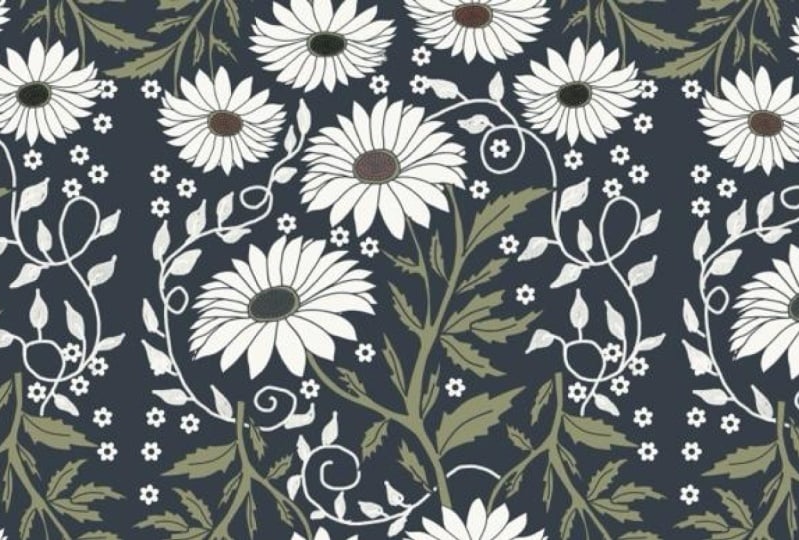
1. INTRODUCCIÓN AL CURSO: Hay una belleza rústica y diseño de superficie
floral
vintage y tela de la era de
las artes y artesanías. Zarcillos de hojas curling, flores
silvestres, malas hierbas y hermosas formas orgánicas son un elemento básico de los
estampados vintage de esta época. Y un momento increíblemente inspirador y
creativo para mí y muchos otros diseñadores de
patrones de superficie. Este mes, les traigo un nuevo curso de
diseño de patrones de servicio enfocado en la era y el estilo. Estaremos creando artes
y artesanías inspiradas y estilizadas en
patrones repetidos en Procreate. Hola a todos. Si esta es tu primera
clase conmigo, bienvenidos. Si eres
estudiante que regresa, bienvenido de nuevo. Yo soy Jen, y te estaré guiando a través de
este curso creativo. Soy
diseñadora gráfica, ilustradora
y educadora independiente con sede
en el Medio Oeste, y dirijo el estudio creativo Bella y
Sophia. Si quieres saber
más sobre mí, puedes visitarme en línea en www dot Ellis Sophia
creative.com, y puedes consultar
mi canal de YouTube, el estudio creativo. Ahí. Obtendrás una
vista entre bastidores del trabajo que
hago como
freelancer creativo y educador, así
como acceso a
una enorme biblioteca de tutoriales
gratuitos relacionados con el
arte, el diseño y la ilustración. ¿ De qué se trata esta clase? Este mes, vuelvo con otro curso de diseño de
patrones de superficie inspirado en la era de las artes y artesanías y diseñadores
como William Morris, estaremos ilustrando y
construyendo un patrón repetido inspirado en esta época
usando la aplicación Procreate, Morris creía
que el verdadero arte
provenía de la
observación directa de la naturaleza, que experimentó de
primera mano y de su exposición al campo
donde vivía. Y en los años siguientes a
medida que se establece un jardín salvaje y su auto
diseñado casa roja y Kent, esta casa fue decorada por dentro y por fuera con hermosos motivos
florales. Morris también recolectó hierbas, que son
libros del siglo XVI que contienen estudios
precisos de plantas y
flores y sus propiedades medicinales, le
da un
conocimiento realmente extenso de la botánica, utiliza estos recursos
y libros
cotidianos junto con una enorme dosis de imaginación para
producir grandes obras de diseño y trabajo de
patrones ornamentales. Aprovecharemos esta misma
idea mirando a la naturaleza y libros de investigación
botánica
para encontrar inspiración para ilustraciones y
motivos para patrones. Exploraremos casual pero
estratégicamente la naturaleza, la fotografiaremos y
sacaremos directamente de esas fotos para ilustraciones
botánicas propias. También compartiré algunos de mis recursos favoritos de
libros botánicos. Una vez que hayamos adquirido nuestro material, podemos comenzar
a bosquejar el proceso, afinar nuestras ilustraciones y comenzar a construir
el patrón repetido todo en la aplicación Procreate. Cuando se trata de las
habilidades que aprenderás antes de saltar a la creación, quiero compartir más sobre
la era de las artes y artesanías, compartir algunas de las
influencias así como las características únicas de el estilo cuando se
trata de temas, composición y maquetación, así
como cosas como
motivos y colores típicos, historias que podrías ver. Entonces te guiaré a través mi proceso para obtener elementos
naturales, cómo aprovechar tus bosques naturales
locales o incluso la naturaleza que ves en tus paseos como fuente
de inspiración. Y luego podemos fotografiar
estas fuentes para aprovechar inspiración de la
ilustración así como algunos libros de texto de gran
enfoque botánico que puedes utilizar. Después caminaremos a través de la
traducción de esas fuentes en ilustraciones y
motivos en Procreate. Eso puede
traducirse entonces en patrones repetidos. Te compartiré consejos
y cómo dibujar motivos inspirados en la era de las
artes y oficios. Cómo planificar tu patrón
repetitivo y cómo dibujar una repetición usando las cuadrículas y
pautas a las que
tenemos acceso en Procreate, utilizaremos capas
para trabajar a través la coloración y finalizando
los motivos en Procreate. Por último, te guiaré a través de
mi proceso de construcción del
patrón de repetición sin fisuras usando una plantilla y
procrear que
puedes usar una y otra vez. Al final de esta clase, tendrás las habilidades
y conocimientos para crear artes en
capas y artesanías
inspiradas en
patrones repetitivos utilizando inspiración que puedes obtener directamente desde
tu propio patio trasero. Entonces, ¿para quién es esta clase? Esto es más de una clase
intermedia. Entonces para seguir adelante, te
sugiero que tengas
algunos conocimientos básicos y cómo crear patrones. Pero si es la
primera vez que
construyes tu patrón en
Procreate, no te preocupes. A medida que me tomo mi tiempo
caminando por esta parte de la clase es que quieres tener una comprensión básica del diseño
de patrones. Sugiero
revisar algunos de mis otros cursos de Intro to surface
pattern design. Y me aseguraré de enlazar algunos de los que aparecen en la
descripción del curso a continuación. Así que cuando se trata
del proyecto de la clase y las herramientas que necesitarás, las herramientas que
necesitarás para trabajar en
esta clase incluyen un iPad, lápiz
Apple o un
lápiz óptico de tu elección, y la aplicación Procreate, también sugiero tener acceso
a algún tipo de cámara. Tu teléfono incluso puede
funcionar a través de esto a medida que avanzamos por la naturaleza, tratando de fuente de la inspiración
botánica que quieres fotografiar
para tu proyecto de clase, estarás creando un arte
y utilizando los pasos
y las técnicas que vamos a pasar
juntos en esta clase. Puede ser tan sencillo o tan complicado como te
gustaría hacerlo. Pero probablemente
usaré múltiples capas y más de un tipo de
motivo en el ejemplo de clase. Pero puedes optar por tener
una o dos capas con sólo unos pocos o múltiples tipos
de motivos para tu proyecto. Asegúrate de revisar los recursos de
la clase para la guía del curso y la
plantilla que
puedes referenciar mientras
trabajas en la clase. Estoy muy emocionado de
crear con ustedes hoy. Empecemos.
2. ¿Qué es la era de Artes + Artesanías?: Entonces, antes de empezar
dentro del proceso de creación, hablemos más
de la era de las artes y oficios ¿a qué es? Los fundadores del movimiento de las artes
y oficios, donde algunos de los
primeros críticos importantes de la Revolución Industrial desencantados con
la dirección impersonal y
mecanizada de
la sociedad en el siglo XIX, buscaron
regresar a una forma de vida
más sencilla, más satisfactoria. El movimiento es
admirado por su uso de materiales de alta calidad
y por su
énfasis en la utilidad y el diseño. La era de las artes y la artesanía
surgió en el Reino Unido alrededor de 1860, pero se extendió a través
del Atlántico hasta los Estados Unidos y la década de 1880. Y esto le
permitió durar mucho más tiempo, al
menos bien entrado la década de 1920. Cuando hablamos de esta época, muchas veces
pensamos en
la estética, el paseo
estético de
las artes y oficios
depende en gran medida de los medios
y la ubicación involucrados. Pero fue influenciado
más prominentemente por
las imágenes de la naturaleza y
las formas del arte medieval, particularmente el estilo gótico, que disfrutó de un renacimiento en Europa y América del Norte a
mediados del siglo XIX . Uno de los principales artistas que es
muy conocido por su trabajo durante este
tiempo es William Morris. ¿ Quién es William Morris? Bueno, Él es una figura clave en
el movimiento de las artes y oficios. Morris campeón de principio de la producción
hecha a mano que no creía particularmente
en la
época victoriana se centró en el progreso
industrial. Morris asistió a la Universidad de
Oxford y se conectó con los artistas Edward Burne-Jones
y un grupo de estudiantes
creativos
conocidos como el set. Pertenecer a este
grupo dio a Morrison conciencia de las profundas divisiones
en la sociedad contemporánea. Y despertó su
interés en tratar crear una alternativa
a lo que
consideraban los sistemas
industriales deshumanizadores que producen objetos
antinaturales de mala calidad. Después de la universidad, peor
perseguía el trabajo en arquitectura, pero mostró poco talento
para el campo y finalmente se fue a seguir
una carrera como artista. Finalmente se
conectó con los artistas Dante Gabriel
Rossetti y se unió a su equipo pintando murales
en el Oxford Union. En 1859, Morris
se casó con su esposa Jane, y encargan
al
arquitecto Philip Webb la construcción de la Casa Roja. Con esta casa, Morris quería
darse cuenta de la idea de una
comunidad artística basada en la artesanía de la que él y Burne-Jones habían
estado hablando desde que eran
estudiantes en la universidad. Morrison Jane se
mudó a la casa roja en 160s e infeliz con lo que se
ofrecía comercialmente, pasaron los siguientes dos años
amueblando y decorando el interior con la ayuda de miembros de su
artística círculo. Enormes murales y telas bordadas
a mano
decoraron las paredes, creando una sensación de casa señorial
histórica, impulsada por el
éxito de sus esfuerzos y la experiencia de alegría
y trabajo colectivo, Morris y sus
amigos decidieron en 1861 establecer su
propia empresa de interiores. Morris, Marshall,
Faulkner, y co. Todo debía
crearse a mano. Un principio que dice la
empresa firmemente en contra la corriente principal enfocada en el progreso
industrializado. Inicialmente se especializan
en las pinturas murales y
tapices bordados que
se habían producido sólo
para casa roja. Esa casa ahora se puede visitar
como museo en el Reino Unido. Y aún puedes
explorar los jardines y sorprenderte e
inspirarte en los interiores. A finales de la década de 1880, William estaba ocupado produciendo
sus primeros papeles pintados cuyos diseños estaban inspirados en jardines y setos ingleses. Para hacerlos
investigó y revivió métodos
históricos de impresión
y teñido. Esta insistencia en establecer desde
cero la
comprensión del proceso se convertiría en un sello distintivo de la carrera y el trabajo de diseño
general de Morris.
3. Características de las artes y artesanías Era Pt. 1: Entonces ahora que entendemos
un poco más de
la historia y un poco
más de William Morris, quien es más famoso por
sus artes y artesanías. Patrones aristóteles. Ten en cuenta que hay otros artistas que
son bastante famosos, pero él es una de las personas
señas que tipo de sacar esto adelante. Ahora quiero hablar las características de
las artes y oficios. Patrón aristóteles. El movimiento de artes y oficios
no promovió un estilo particular, pero la
estática comunista enfatizó naturaleza y la simplicidad de la forma. Los patrones de danza que se
entrelazan con precisión fueron muy prominentes. Y utilizan formas curvas
o exageradas de plantas, flora y fauna. Y todo esto se convirtió en un
sello distintivo de las empresas morrison tela
y papel tapiz y muchos de los otros diseñadores que
verás en esta época. La relación entre
los artesanos y el objeto fue una idea clave del movimiento de las
artes y oficios. Para ello, promovieron y celebraron actividades
como la talla en madera, impresión en
bloque e
incluso el bordado. Y a pesar de que la primera máquina
de impresión de papel pintado fue patentada en 1839, William Morris continuó teniendo su papel pintado impreso de
la manera tradicional. Utilizó tallar bloques de madera para imprimir en largos rollos de papel, que luego se
colgaron para secar antes el siguiente color pudiera
imprimirse en la parte superior. Obviamente, en esta clase
vamos a estar usando la tecnología
para crear una obra. Pero vamos a querer
tener en
cuenta estas ideas a medida que intentemos traducir algunos de estos conceptos al formato
digital cuando se trata los temas y
motivos típicos de la época de las artes y artesanías, querrás mirar a la naturaleza. Los diseños, motivos y patrones son a menudo
inspirados en la naturaleza, pero de una manera simplificada. Es probable que veas
hermosas flores características de
un jardín inglés. Columna une rosas, pensamientos, harinas de
maíz, lavanda. Con algunos diseñadores optando por flores
más intrincadas dispuestas en una formación altamente estilizada. También verás formas de hojas, vida
vegetal, ramas
y tallos que se encrespa. Pero no son hiperrealistas. La mayoría de ellos son simplificados
y simplemente bajados al carácter general de cómo se ven
estos artículos en el mundo real. El
movimiento de artes y oficios tomó prestadas inspiraciones de una variedad
de lugares diferentes. Uno era del arte medieval, especialmente el gótico
y el celta. El arte japonés también se centró por su calidad lineal y el sentido aplanado
del espacio y la forma. arte islámico inspiró
el movimiento también con sus superficies ornamentales y
patrones. Cuando se trata de composición y diseño de los patrones de error de artes y
oficios, a menudo
verás estilo trailing, elementos
florales dentro de
muchos de estos patrones. serpentina,
desplazada, Patrones de
estiloserpentina,
desplazada,reflejada y geométrica. Cuando se trata de la
composición, podría variar. Es posible que veas diseños de sentimiento más sencillos, dispersos, un poco más
minimalistas. O puedes ver más
de una impresión all-over que es muy dinámica y tiene un primer plano
y un fondo. Y luego también es probable que veas impresiones simples estilo relleno. Esto a menudo se utiliza detrás motivos de estilo héroe
más fuertes dentro de los patrones. Podrían ser en colores sencillos, líneas
muy simples, solo
elementos para rellenar el espacio. Si bien se
inspiró en la naturaleza simplificada, los patrones en sí no siempre
fueron simples. Ahora cuando
hablamos de historias de color se encuentran en los patrones de la era de las artes y
artesanías, a menudo esta estética
se inspira en la naturaleza y luego se extiende a
las paletas de colores. Los interiores de la casa
roja, por ejemplo, son realmente geniales en cuanto mostrar los tipos de
color utilizados en esta época. Había tonos cálidos, ricos, terrosos que fueron favorecidos por los artesanos de este estilo. Colores que esencialmente
complementarían la belleza
de la madera natural. También a veces verás motivos clave
contrastantes, a menudo fondos no silenciados y bastante
malhumorados. Muchos de los colores
eran tonos naturales, verdes
profundos, la rica terracota
rojiza de Brown tiene tonos tierra
similares, colores como
terracota crema, mostaza, amarillo, verde
oliva, y un
carmesí profundo son de uso frecuente.
4. Características de las artes y artesanías Era Pt. 2: También es muy importante
tener en cuenta que gran parte de la estilización que
vemos en la era de las artes y
artesanías superficie. Petrarca se
inspira directamente en el arte islámico. El arte islámico es un término
que abarca todo, a
menudo utilizado para describir ejemplos
históricos de artes y artefactos e incluso arquitectura relacionada con el mundo islámico. Y muchos casos, estos se produjeron en
partes del mundo donde el Islam era o es la fe
dominante. El arte islámico abarca muchos
siglos y continúa hasta nuestros días
en todas partes del mundo. Lugares como Turquía,
España, Marruecos, Siria y Pakistán todavía tienen algunos hermosos ejemplos de sitios
históricos, monumentos y mezquitas de trabajo cubiertas hermosos patrones son
realmente un gran ejemplo de esta es la cerámica étnica que se produjeron durante los siglos XV al XVII durante el apogeo
del Imperio Otomano, el nombre de estas
cerámicas fue tomado directamente de la ciudad
donde fueron producidos. Además de
jarras ornamentales bellamente formadas, en realidad se
producían jarrones, cuencos ,
platos, toallas para decorar los interiores de mezquitas y otros edificios realmente
importantes. Y se ve mucho
hermoso diseño simétrico hecho en estos, junto a flores
estilizadas. Los tres
elementos principales que conforman esta cultura visual son la geometría
decorativa, motivos
florales y la caligrafía
árabe. A menudo verás a diseñadores y artistas de la época del arte y la
artesanía que se inspiran
directamente de estas influencias culturales. Y creo que es muy
importante anotar esto desde el desplazamiento de las
ramas florales y se une a la simetría que vemos en
las composiciones e incluso en los
motivos de fondo más simplificados que soportan algunas de las imágenes de héroes dentro
de los propios diseños.
5. Consejos para la inspiración de fuentes al aire libre: Abastecimiento de imágenes para el diseño de patrones de
superficie es un paso vital en
el proceso de creación. Como estamos trabajando con las
artes y oficios, era. Flores, hojas y ramas
y pequeñas criaturas como las aves, son un elemento básico para este tipo de imágenes de diseño de
patrones de superficie. la hora de buscar imágenes, me gusta
pensar en qué tipo de tono y sentimiento
estoy tratando de transmitir. Y tenga eso
en cuenta cuando me
embarco en mi aventura de
tomar fotos. También me gusta tener en cuenta para
quién estoy diseñando. ¿ Este va a ser un sofisticado papel tapiz de
sala de estar? ¿ O estoy creando un patrón
para algo así como una guardería? Me gusta
imaginar cómo podría verse y cómo se usará. Esto me ayuda a tener
en cuenta el motivo, los elementos, la escala y
los colores que podría usar. Antes de salir, me preparo agarrando
mi cámara o teléfono. Y luego me embarqué en mi aventura de abastecimiento
al aire libre. Puedes hacer una lista
de artículos que te
gustaría fotografiar
antes de partir. Esto puede guiarte. Pero también me gusta no
limitarme cuando voy al aire libre. Para este proyecto. En particular, decidí explorar algunos jardines
locales en mi área. Este parque en particular puede técnica cuenta con una amplia
variedad de plantas, árboles y flores a lo
largo de los jardines. Entonces no hice una lista
como tenía un presentimiento. Tendría una gran variedad
de artículos para fotografiar. No me decepcionó. El parque tenía una gran variedad de jardines de exhibición, jardines de rosas. Y mucho más. Mi enfoque para sacar inspiración para este
curso era tomar
tantas fotos como fuera posible
antes de que se pusiera demasiado caliente, hice un punto para tomar fotos de flores, plantas, hojas y ramas y todo tipo de ángulos
diferentes para
asegurar que haya una variedad de primeros planos para
alejarse en diferentes
ángulos como vistas laterales, vista
superior, vista frontal y trasera
, ayudan a agregar profundidad a sus dibujos cuando creando su diseño de
patrón de superficie. A medida que exploraba, me enfoqué en ver cómo las plantas
y los arreglos florales funcionan juntos para
poder tenerlo en
cuenta cuando creé
mis propios diseños. También me
sorprendió gratamente cuando tropiezo a través de su libertad
heck criaturas del mundo de los sueños exhiben. Si viste la película cacao, quizás
recuerdes que
el álgebra ha presentado aquí una libertad. Regresa a 1936. Fue entonces cuando un artista de la ciudad
mexicana de 30 años llamado Beverly Notice tuvo un extraño
pero inspirador sueño de fiebre. Después de enfermar. El sueño que está caminando
en un bosque cuando se encuentra con amalgamaciones
de criaturas coloridas que le hablan diciendo: I liberty tiene una biblioteca. Una biblioteca tiene un total de 40. Olivary ha dirigido
exposición creada por seis artistas establecidos de la Ciudad
de México. Hay 18 grandes
y 30 esculturas más pequeñas. Me aseguré de
capturar la exposición también con el fin de ahorrar para futuras referencias e
inspiración para otros proyectos. Una vez me metí en tantas
fotos como pude, así
como algunos videos divertidos y diferentes tomas en mi teléfono así
como mi cámara de apuntar
y disparar. Estaba lista para irme a casa, descargar todas
esas imágenes en mi iPad y comenzar
el proceso de dibujo.
6. Consejos para la inspiración de fuentes en libros: Así que además de
abastecer tus imágenes, tus imágenes, flores, plantas, cosas así en
el entorno al aire libre. También me gusta
utilizar recursos, recursos libros de texto, y
escribir recursos de libros, ir a la biblioteca y ir a través de la sección de jardinería es una gran manera de ir sobre la búsqueda libros relacionados con
plantasy flores. Ya sea cómo
cultivarlos o aprender
más sobre ellos. Taniqua es un enorme libro
ilustrado que cuenta con más de 10
mil plantas de jardín y cómo cultivarlas. Si hubiera un libro de texto o
libro que te sugiero que obtengas, sería algo
así porque tienes una variedad
tan amplia de
diferentes tipos de flores, plantas y cosas
por el estilo dentro de este libro. Para que puedas referenciarlo varias veces para diferentes proyectos. Y es sólo un recurso
fantástico que puedes utilizar para
aprovechar todos los diferentes
tipos de plantas que
podrías encontrar en
todo el mundo, esencialmente organizadas por tipo. Y luego hay información
de cómo cuidarlos, cultivarlos,
cosecharlos, cosas así. Obviamente, nos gusta
esta guerra es por
la hermosa imaginería y la capacidad de utilizar
este recurso como
referencia a la hora de
dibujar nuestras plantas y flores solo me
lo hace más fácil en menos para tener un gran libro
versus varios otros libros. Pero obviamente, también hago un punto para ir a la biblioteca
a las preferencias de investigación. Voy a Internet y
utilizo cosas como Pinterest. Pero el libro que realmente
quería destacar y compartir hoy fue
este libro aquí, solo por la
amplitud y anchura de la cantidad de
información que puedes encontrar en él en términos de
diferentes plantas y flores. Y hasta hablan de ciertos tipos de árboles
y cosas así. Así que es solo un
recurso realmente genial que puedes utilizar cuando estás trabajando en tus repeticiones superficiales y el dibujo y las
ilustraciones y bocetos en términos de las piezas florales y que querrás
usar para tus motivos. Dentro de las artes y
oficios inspirados Príncipe.
7. De la inspiración a los bocetos: Ahora que hemos salido, hemos reunido
algunas imágenes visuales para nuestra inspiración
en la naturaleza, vamos a querer hacer es transferir
todas esas fotos de algo como tu
teléfono a tu iPad. Personalmente, me gusta utilizar la función AirDrop
porque es más rápido para mí. Entra en mi teléfono, presiona Seleccionar, y luego selecciona todas
las imágenes con las fotos florales que
he tomado que me gustaron. Entonces una vez que los haya seleccionado, voy a golpear el
botoncito de flecha en la esquina inferior izquierda y
me va a dar este pop-up. Y luego puedo seleccionar AirDrop, y luego puedo AirDrop a cualquier dispositivo con el que
estoy trabajando. Entonces tengo mi iPad y
mi computadora conectados. Entonces en este caso sólo
voy a seleccionar mi iPad. Y luego se va
a AirDrop automáticamente de
un teléfono a mi iPad. Y luego le pegaré a
Hecho. Y luego verás que las imágenes van a aparecer. Y ahora puedo utilizar
estas imágenes como referencia cuando estoy trabajando
en mi fase de bosquejo. Ahora que tengo todas
mis imágenes cargadas mi iPad en cuanto a
mis fotos de referencia, me gusta hacer es hacer una vista
lado a lado de mis imágenes en mi
app Procreate para poder bosquejar. Entonces voy a tirar hacia arriba
de mi muelle de abajo. Y luego voy a seleccionar mi aplicación Procreate
aquí, mi toque en ella. Voy a sacarlo a
colación para que vaya justo al lado de mis Imágenes. Y de esta manera puedo obtener
una vista lado a lado. Y puedo hacer zoom y utilizar este tipo de configuración
para mis bocetos, pero también puedo hacer
otra cosa si quieres
tener más espacio. Para cerrar esto, todo lo que
voy a hacer es tomar mi dedo y arrastrar en la sección
intermedia
entre la aplicación Procreate y entre mis imágenes aquí. Y simplemente arrástrelo hacia
la derecha para eliminar mis imágenes y simplemente
mantener Procreate abierto. Voy a entrar a mi
stack donde tengo algunos archivos ya configurados. Voy a simplemente
seleccionar este icono más, y voy a
crear simplemente una hoja básica de 8.5 por 11 que usaría
para bosquejar a 300 DPI. Voy a seleccionar este
que ya tengo configurado. Pero si no
tienes uno como este, solo
puedes crear
un nuevo lienzo
seleccionando este pequeño ícono más en la esquina superior derecha. Así que voy a tocar en eso
y me va a dar mis nuevas
opciones de lienzo sin título configuradas. Entonces sólo voy a
asegurarme de tener
todo en pulgadas. Y voy a cambiar esto
a 8.5 pulgadas por 11 pulgadas, 300 dpi golpeó Hecho, y luego solo presiona Crear. Y esto me dará una
página con la que puedo trabajar. Sólo para bocetos básicos. no tenemos que
preocuparnos por nuestro azulejo Todavíano tenemos que
preocuparnos por nuestro azulejopara
configurar el archivo. Esto es sólo para bajar
un poco nuestras ideas. Así que en lugar de hacer
esa vista lado a lado, si prefieres usar tu
pantalla completa para tus bocetos. Pues bien, también puedes hacer es
agregar una imagen de referencia. Entonces si entras en tu ícono de
llave inglesa aquí y
seleccionas Canvas y
enciendes referencia. Podrás agregar
una foto de referencia que un poco como una ventana de vuelo
estacionario. Puedes tipo de moverte
por toda tu pantalla. Una vez que hayas agregado
esa referencia. Y lo que hay que hacer entonces es tirar hacia arriba una imagen para que pueda seleccionar Imagen y luego
importar una imagen. Obtendrás este pop-up
y luego podrás importar la imagen de cualquier elemento
que intentes esbozar. Entonces sólo voy a seleccionar
estas margaritas. Se puede acercar pellizcando hacia fuera. Y luego puedes
alejarte pellizcando y moviendo esto también. Así que solo voy a tirar esto
a un lado y voy a seleccionar mi primera capa y luego usar esto como solo un lugar para
esbozar algunos conceptos o
elementos de motivo que me gustaría. Mucho de lo que verás en
las artes y
artesanías tradicionales incluyen
elementos florales, hojas. Y muchas veces los florales
serán la pieza central y luego las hojas y tallos
formarán parte de ese fondo. Mientras que verás las piezas florales,
los elementos más grandes, cosas como pájaros y cosas
por el estilo en tu primer plano. Entonces voy a empezar simplemente
esbozando algunas de estas piezas
florales que tengo. Lo bueno es que puedes
utilizar las características de forma. Así que sólo voy a
empezar con un círculo, mantener mi pluma hacia abajo, y luego automáticamente lo
encajará en una forma
con el dedo hacia abajo. Y luego lo
transformará en un círculo perfecto. Entonces, básicamente, si miramos
esta flor, es solo, tienes una circunferencia más ancha y luego un
círculo más pequeño en el centro. Y luego se empieza a ver las hojas sacando
de esa pieza central. Entonces voy a
usar esto como una forma gustar
crear mis formas, toda esa flor y luego
agregar en los pequeños detalles. Quiero mover algo. Puedo utilizar mi herramienta de selección. Tocaré esa selección. Lo puedo seleccionar en la
pieza que quiero mover. A continuación, seleccione mi herramienta de movimiento
o mi herramienta de transformación. Y entonces puedo cambiar
el tamaño de esta forma y luego también puedo
moverla. De acuerdo, una vez que lo haya hecho, entonces puedo empezar a
construir las hojas. Por lo que estas son hojas más delgadas
que salen del centro y tienen extremos puntiagudos. Recuerda, esto es
solo bosquejar, así que no tiene que ser perfecto porque siempre podemos
limpiarlo después. Recuerda con la forma de
artes y oficios, no
quieres que esto sea una réplica exacta de lo que
estás viendo en la naturaleza. Quieres que estemos cerca, pero obviamente está estilizado
y eso se hace por una razón. Una vez que hayas terminado con
la forma general, entonces puedes
entrar y afinar, borrar cualquier elemento que ya no
necesites. Entonces en este caso, sólo
voy a ir a seleccionar
mi herramienta de borrador y luego borrar la parte más externa del
círculo que ya no necesito. Y borras cualquier lugar
donde se superponga. Una vez que termine de
limpiar el exterior, entonces puedo entrar y agregar con
más detalle a la zona
centro también. Esto realmente solo
se ve como un montón de círculos
más pequeños que conforman el interior de la flor. Nuevamente, esto no
tiene por qué ser perfecto. Quieres que se sienta
estilizada y suelta. Una vez que haya terminado con eso, puedo
pasar a la siguiente imagen. Entonces si quiero
escapar de esto, de
esta imagen, todo lo que tengo que
hacer es tocarla. Entonces puedo seleccionar Borrar. Y entonces solo puedo
tocar en importar y encontrar la siguiente imagen que
quiero importar para esto. Entonces otra vez, puedo hacer zoom e iniciar mi
proceso de boceto una vez más. Lo que me gusta hacer es entrar en
mis funciones de capas aquí, tocar capas, presionar el ícono
más y luego
configurar una nueva capa para la nueva
flor con la que estoy trabajando. Solo para que sea más fácil cuando
transfiero todos estos
a mi mosaico de patrones repetidos, cuando empiezo a limpiar y finalizar mis motivos
y cosas por el estilo, también
puedo renombrar esta capa. Entonces tocaré en la capa
y luego seleccionaré Renombrar, y luego le pondré
un nombre como Daisy porque creo
que eso es lo que son estos. Y luego hacer lo mismo
para las siguientes capas. Entonces voy a iniciar
este siguiente boceto. Acercar. Empezar con
este mismo proceso. Esto es un círculo y luego
lo que notarás es que como pétalos
superpuestos y
luego ese centro también. Así que solo un poco mantén esa
forma en mente mientras estoy creando con mi pincel. Solo estoy usando el lápiz de
seis B que simplemente me da un
bonito tipo de boceto realmente sentir a mis imágenes. Y uso esto antes de limpiar nada dentro de
mis bocetos aquí. Lo que notarás
con esta flor, los pétalos más cercanos
al centro de la flor son más cortos los pétalos que ves detrás. Por lo que tipo de crea este efecto estratizado
irradiado. Entonces a medida que le añado pétalos detrás, sólo los voy a alargar. Y algunos de ellos que
notarás se
duplican también detrás de estos pétalos. Entonces simplemente continuaré construyendo sobre este efecto de capas a medida que vaya. Entonces una vez más,
entraré y usaré mi herramienta de borrador y borraré
todo lo que no sea necesario. En lugar de círculos. Estos centros de mesa
se ven más oblongos de guerra, cilíndricos en su forma. Entonces así es como los
voy a dibujar
sin ponerle demasiado pensamiento. Y luego también
parece haber pequeños tallos que tipo de van hacia el centro desde algunos de estos. ¿ Verdad? Entonces continuaré esto para cualquier otro arreglo
floral adicional que quiera crear. Entonces podemos saltar a mirar algunos otros elementos
como tallos y hojas. Por estas piezas. Ahora que tenemos algunos elementos
florales dibujados, empecemos a
agregar algunas más de las ramas y luego
jugaremos con las hojas también. Entonces me gusta hacer es crear una nueva capa debajo de
todo lo que podría agregar en estos tallos
y ramas adicionales y
cosas por el estilo. Entonces solo voy a hacer unas curvas en S
realmente simples. Y entonces podemos agregar
hojas a esto. Entonces voy a empezar con
esta flor y luego solo
voy a agregar una curva de S realmente
simple. Y entonces puedo empezar
a construir la forma del tallo aquí. Y entonces podemos agregar cosas como hojas y cosas así. Me gusta agregar estas curvas con
el fin
de tipo de ayudarme a dar cuerpo la forma
del tallo porque simplemente lo
hace un poco más fácil. Y entonces siempre puedo
entrar y borrar esa zona central y
adelgazar el tallo si es necesario. Y las ideas que estamos
construyendo encima de estas formas. No tienes que
ser súper complejo. Podemos solapar y agregar a medida que estamos trabajando a través de ellos y
construyendo nuestro patrón. También puedes construir en
múltiplos también. No sólo tiene que
ser un tallo. Podría ser que algunos de estos
tallos se superponen y se construyen unos sobre otros
en los elementos naturales. Y lo bueno es que podemos superponer formas y luego utilizar la herramienta de borrador para
limpiar esas brocas y piezas. Y sólo da un
poco más de personalidad. Me gusta la idea de
incorporar múltiplos. Y entonces siempre podemos agregar cosas
adicionales como hojas a estas áreas o más flores
y cosas por el estilo. Hasta puedo entrar en
mis capas aquí, ir a esa flor original
aquí, duplicarla. Puedo duplicar la
flor tocando en ella, deslizando a la izquierda sobre ella, y luego deslizando duplicado. Y entonces puedo
tomar mi herramienta de movimiento, esa herramienta de flecha, la esquina
superior
izquierda, tocarla y me
permitirá mover esta flor y luego incluso
redimensionarla, rotarla. Podemos construir a partir de
esta pieza aquí y conectar las piezas con las ramas adicionales
que estamos agregando. Simplemente me gustaría trabajar en
diferentes capas solo para que me lo hiciera un poco más fácil. En caso de que ensucie algo o quiero
cambiar algo. No tengo que
preocuparme de que nada de eso esté en las
mismas capas que las piezas florales
que he dibujado. Me permite simplemente mantener
las cosas separadas y luego
puedo entrar y editar
y revisar según sea necesario. Entonces solo, me gusta la idea de
mantener las capas separadas. Pero lo bueno, como dije, es que siempre podemos
condensar estas capas hacia abajo y aplanarlas para que estén todas
en el mismo plano. Pero porque estamos trabajando en un archivo diferente al que será
nuestro patrón de repetición. A menudo encuentran que es útil mantener estas piezas separadas. Una vez que hayas añadido esos tallos, si puedes
pasar por ahora es empezar a jugar con las hojas. Puedes hacer que tus tallos sean tan simples o
tan complejos como quieras. Voy a mantener estos
realmente simples, pero algunos, ya verás en algunos de los
temas de los motivos, muchos de estos tallos
podrían tener puntos a su alrededor y elementos poco
detallados. Sólo para agregar a la
personalidad y el efecto del estilo de la era de las artes
y oficios. Pero por ahora, voy a
mantener estos relativamente sencillos. Y si quiero agregar
algunos detalles más, siempre
podemos hacerlo
cuando estamos trabajando en las fases iniciales del
edificio, el patrón real. Pero por ahora voy a
mantener esto realmente sencillo. Entonces voy a empezar a
agregarles algunas hojas. Hay todo tipo de hojas. Podemos agregar hojas de lóbulo,
más hojas en forma de almendra. Lo que me gusta hacer realmente
rápido es entrar en nuestras fotos y hacer referencia a algunas de las hojas que podríamos
encontrar de nuestra obra de arte. Entonces estos son algunos realmente simples, bastante bajos cree
que podemos utilizar esa forma en los motivos con los
que estamos trabajando. Estos son solo algún
tipo genérico de
hojas en forma de almendra con un poco de
textura en los bordes. Aquí hay algunas formas más
simples sueltas, pero si te acercas, puedes ver los bordes están bastante
dentados en esto. Estas son algunas
hojas más blancas con múltiples lóbulos, pero son un poco más planas. Entonces también podemos simplemente volver a esas fotos originales para ver qué hojas se coordinaron
con las imágenes originales. Entonces si miramos
esto, es más de
una forma de almendra pero
con bordes dentados. Por lo que sólo podemos utilizar esto como referencia para
dónde vamos a jugar. Entonces donde vamos a colocar las hojas y cuál será
su forma. Entonces volveré a mi sketch. Entonces voy a
crear una nueva capa. Voy a entrar a
mi estudio de capas, seleccionar el plus,
crear una nueva capa. Entonces voy a
renombrar estos realmente rápido solo para que sepa en
qué estoy trabajando. Voy a tocar donde
dice sexo de capa, cambiarle el nombre a hojas. Voy a ir a la Capa tres, cambiarle el nombre a harina tres, y luego meterme en mis margaritas. Voy a cambiar el nombre de
esta margarita grande y la
otra margarita pequeña, solo para que pueda de,
hacer un seguimiento de cuáles son los
elementos dentro estas capas y luego
renombrar esta flor también. Y luego entraré en mi capa de
tallo, la tocaré,
seleccionaré Renombrar, luego solo
cambiarle el nombre a tallos. Y luego volveré a mi área de hojas y ya puedo
empezar a dibujar las hojas. Así que de nuevo, si quieres
utilizar esa carpeta de referencia, puedes simplemente entrar en
tu ícono de llave inglesa, entrar en Canvas,
activar referencia, y luego tocar donde dice
imagen y seleccionar Importar. Si tienes una imagen ahí, puedes simplemente borrarla y
luego seleccionar Importar imagen. Y luego voy
a encontrar la foto con las hojas y
estas margaritas. Acercaré el zoom para poder ver con
qué estoy trabajando. Y entonces empezaré
a agregar algunos de estos a este dibujo de aquí, asegurándome de que estoy en la capa
correcta y lo estoy, puedo empezar a dibujar. Me gusta utilizar de
nuevo líneas curvas, formas para iniciarme. Entonces puedo construir la forma
de la hoja a su alrededor. Y luego cuando estamos
viendo estos, muchos
de estos parecen ser
algo así como curvarse hacia arriba. Por lo que voy a tener
eso en cuenta al
trazar mi línea de dirección. Entonces está un poco curvado hacia arriba. Y luego estamos dibujando la curvatura de la forma de
almendra a su alrededor. Empezando en un punto, engrosándose y luego
enviando al otro
lado del punto. En. Entonces voy a entrar y
añadir pedacitos de línea dentada. Y otra vez, no tiene que
ser exactamente lo mismo, no quiere tener a través
la personalidad del show de la hoja. Por eso también me gusta
trabajar digitalmente. No tengo que
preocuparme demasiado por las marcas de
borrador porque solo
puedo
entrar y limpiar cualquiera de las
áreas que no quiero. Y solo hace que el proceso de
dibujo sea un poco más fácil. Entonces me gusta agregar
algunas de estas hojas a las formas interiores también. No solo el exterior
de la forma, sino también el interior
del dibujo general. Una vez que tenga esa forma general, puedo comenzar a agregar la pequeña t aquí que se ve
dentro de esos bordes dentados. Voy a simplemente
agregarlos al borde de
la forma general de almendra y luego entrar y borrar las
partes que no necesito. El trabajo de la línea en el interior. Entonces una vez que lo haya hecho, seleccionaré mi herramienta de borrador. Acercaré el zoom y limpiaré trabajo de
la línea y eliminaré las líneas que no
sean necesarias. De acuerdo, así que una vez que
he creado estos, puedo volver a través y agregar cualquier elemento adicional que necesite para cualquiera de
estas otras flores. Así que de nuevo, usaré esa línea de movimiento para crear
la forma que quiero. Y luego construiré,
construiré un esqueleto y agregaré
donde podrían estar las venas. Entonces puedo usar este esqueleto
para construir un lóbulos publicitarios. Si lo necesito, siempre puedo
entrar en los tallos y borrar o ajustar el tamaño de los mismos para que pueda caber más de
estos
elementos de licencia más grandes a esto. Una vez que los he añadido, me gustó su colocación
que lo que podemos hacer es comenzar a finalizar estos detalles y empezar a
jalar estos dibujos y motivos en nuestro mosaico de patrones
repetidos.
8. Cómo preparar bocetos para usar en la baldosa repetida: Así que una vez que termines con
los dibujos generales y estoy contento con la colocación
y los detalles generales. Puedo empezar a aplanar estos, pero aún así mantiene ciertos
elementos separados. Entonces lo que voy a hacer es seleccionar mis tallos y hojas
y mi paleta de capas. Voy a tocar tallos, clase
Flip Writer se va, y después voy
a seleccionar grupo. Y entonces sólo los
voy a aplanar. Entonces voy a tomar estos tallos y mover
esta capa para
que vaya justo debajo las tres flores originales
con las margaritas que dibujé. Y voy a
seleccionar los tallos. Desliza hacia la derecha por Daisy, gran Daisy desova harina dos. Y luego otra vez,
los
voy a agrupar por dormido en grupo. Y luego voy
a tocar la imagen o todas las capas lo son. Y luego, entonces, y luego
sólo voy a seleccionar piso y
me va a dar dos agrupaciones. Esta flor más pequeña en la esquina
superior derecha aquí. Y luego las dos flores aquí. Pero lo bueno es que
siempre puedes utilizar tu herramienta de
selección, seleccionar
directamente cualquier
elemento dentro de esto. Entonces nuestra capa
de fondo, por supuesto, sigue separada. Y si notas algo, siempre
podrías
entrar y limpiar eso. Nuevamente, lo que vamos a
hacer realmente es simplemente utilizar estos como nuestra base y luego limpiarlos
dibujándolos y luego finalizando nuestros
colores y cosas por el estilo. Así que nuestros bocetos ahora están completos y podemos
comenzar a moverlos a nuestro
mosaico de patrones reales e iniciar todo
el proceso de coloración y
finalización.
9. Configuración de tu archivo: Ahora que tenemos nuestros bocetos
hechos para nuestros motivos principales,
entremos a nuestra
galería y comencemos a configurar nuestro archivo para
nuestra plantilla de repetición. Y entonces podemos tomar estos
bocetos y finalizarlos en la plantilla
y luego comenzar a construir el patrón repetido. Voy a ir a galería, y luego voy a golpear este pequeño icono de más en la esquina
superior derecha. Y voy a configurar un
nuevo lienzo haciendo clic en ese otro icono de Plus que
está en el rectángulo negro. Para este archivo en particular, voy a configurar esto en 4 mil por 4 mil
pixeles a 300 DPI. Vamos a querer
hacer una forma cuadrada porque voy a
hacer una repetición recta. Y luego presiona Hecho, y luego selecciona
el botón naranja arriba y selecciona Crear. Entonces así es como
se va a ver nuestro archivo.
10. Configurar la plantilla de acciones: Ahora lo que queremos hacer es construir nuestra plantilla
antes de empezar, antes de empezar a agregar algo
a nuestro tablero de arte aquí. Entonces, esencialmente,
voy a volver a galería porque tengo un ejemplo que quiero
mostrarles primero. Esencialmente cuando estamos
haciendo una repetición recta, la configuración es
básicamente así. Lo que sea que vaya a estar
en la parte superior de tu plaza tiene que coincidir exactamente en el
mismo lugar en la parte inferior. Lo que sea que esté en el
lado izquierdo de tu plaza tiene que coincidir
exactamente en el mismo lugar. Del lado derecho. Esta es básicamente la forma en
que construimos esa baldosa sin costuras repetida. Hay que tener
cuidado con estos porque pueden ser un poco más fáciles de ver dónde empieza y termina esa
repetición. Hay algunas otras opciones
que podrías utilizar, pero para esta clase solo
vamos a mantenerla con la repetición
recta básica. Pero también está la repetición de
media gota, que es un poco
más complicada. Básicamente estamos bajando
nuestra repetición a la mitad. Entonces en este caso, tus costuras van
a coincidir arriba en la parte superior e inferior igual
que en esa repetición recta. Lo que sea en la
parte superior tiene que estar en el mismo lugar exacto
en la parte inferior. Pero lo que sea que esté en tu cuadrante inferior izquierdo de tu plaza coincidirá con lo que esté en tu cuadrante
superior derecho. Entonces, básicamente, estás dejando caer tu azulejo por la mitad de sus medidas
reales. Estos son un poco mejores en cuanto a no poder ver que esa repetición parezca
un poco más fácil. Pero sólo por el bien
de la facilidad para esta clase, ya que estamos lidiando con motivos
complicados, quería simplemente mantenernos dentro del patrón de
repetición recta. Pero si te
interesa algo así, sí
tengo algunas otras clases
que compartiré en el cuadro de descripción de
la clase que
te muestran cómo trabajar con patrones de media
gota así como patrones rectangulares en lugar
de formas cuadradas también. Y luego también tengo
algunos en YouTube también. Entonces esta, esta pequeña
muestra de aquí es de uno de mis videos de
YouTube donde tipo de caminé
por ese proceso. Pero por ahora,
vamos a seguir con esta repetición recta solo para que sea un poco más fácil
ya que estamos trabajando con configuración de esta plantilla
reutilizable. Voy a volver a
salir a galería. Y luego voy a
seleccionar mi nuevo operador. En realidad voy a cambiar el nombre de
esta de artes y oficios. Y también podrías nombrarlo
como una plantilla si lo deseas, para que sepas, puedes reutilizar esta plantilla una y otra vez. Una vez que termine de cambiar el nombre, solo
puedo tocar el ícono en blanco y me
llevará a mis tableros de arte. Lo que vamos a hacer es
configurar una plantilla que nos permita crear la repetición,
la repetición sin fisuras
realmente fácilmente. Y también nos salva
en cuanto a capas. Entonces, para comenzar este proceso, lo que vamos a hacer es
entrar en tu rueda de colores y actualizar el color a
algo que sea fácil de ver. Y vamos a
empezar a construir nuestros cuadrantes usando esta función de
guardar y cargar. Entonces es básicamente como una acción que ya está
guardada y cargada, cargada en el sistema que podemos reutilizar una
y otra vez. Básicamente vamos a
dibujar o tirar de nuestros elementos o motivos en el centro
de nuestro tablero de arte aquí. Y luego usando las acciones de
guardar y cargar, entonces
vamos a poder
transformarlas para que
salgan a las
esquinas y los bordes. Y luego rellenamos
el centro tipo de función similar a la
afín que podrías ver
en algo como Affinity Photo o Photoshop. Pero lo estamos haciendo manualmente. Así que una vez que hayamos actualizado
nuestra rueda de colores, vamos a arrastrarla y
soltarla en nuestro tablero de arte aquí. Y entonces lo que queremos
hacer es entrar en nuestra, entrar en nuestra herramienta de transformación aquí, una pequeña herramienta de flecha. Y antes de hacer nada, vamos a encender el
chasquido y queremos
asegurarnos de que el magnetismo y el
chasquido estén activados. La distancia de la velocidad son ambas al máximo que
podemos sacar de eso. Voy a hacer esto
un poco más pequeño para que veas lo que estoy haciendo. Para este primer cuadrante. Vamos a tomar nuestra esquina, jalarla para que
sea básicamente en una cuarta parte de nuestra plaza aquí. Entonces habrá 2 mil
por 2 mil pixeles. Una vez que termines con eso, vamos a volver
a nuestras capas aquí. Selecciona la capa,
selecciona el ícono en esa primera capa que
acabamos de transformar. Obtendrás este pop-up
y lo que queremos hacer es dar clic en Seleccionar. Y luego vamos a ir
a este pop up de abajo y verás un ícono de corazón
que dice guardar y cargar. Así que vamos a guardarlo
y cargarlo tocando en él y luego golpeando este ícono
más en nuestras selecciones, y esto va a
ser la selección uno. Entonces solo podemos tocar
nuestro ícono de selección aquí
para deseleccionar todo. Tengo una capa aquí para
mostrarte cómo va a funcionar esto. No es exacto, pero básicamente
nuestras baldosas cuadradas básicamente nuestras baldosas cuadradas básicamente cortan por la mitad longitudinalmente
y luego en cuanto a ancho. Y verás cuatro
cuadrantes, 1234. Y lo que queremos
hacer básicamente es crear una transformación para
cada uno de estos cuatro cuadrantes. Y entonces
podremos avanzar y construir la
repetición a partir de ahí. Una vez que hayamos agregado nuestra
primera selección, puedes entrar en
esa capa por ti. Será la capa uno para mí Es la
capa-2 porque tienen ese pequeño ejemplo que muestra cómo se divide
el azulejo por la mitad. Lo que querrás hacer es tocar el ícono de
tu imagen aquí
dentro de esa capa. Y luego solo selecciona Borrar. Vuelve a nuestro seleccionador de color, arrastra y coloca el color
en nuestra forma. Seleccione nuestra
herramienta de transformación que redondee eso. Y vamos a arrastrar desde
la esquina inferior derecha hasta nuestro segundo cuadrante. Entonces ya hicimos
esta primera. Ahora estamos haciendo el de arriba. Y lo bueno es con el chasquido
y el magnetismo encendido, obtendrás estos
puntos de mira y
sabrás que estás en el
lugar exacto en el que necesitas estar. Cuando su ancho y
alto aparece y dice 2 mil por 2 mil o
cualquier parámetro de tamaño que pueda haber estado usando
en su archivo aquí. Y también porque verás
una cruz amarilla y luego verás estas líneas azules
diagonales. Entonces puedes liberarlo. Y luego vamos a
entrar en nuestras capas. De nuevo, selecciona el pequeño icono de
imagen con el color. Toca, selecciona en esta
ventana emergente en la parte inferior. Así que vamos a guardar y
cargar y luego golpear el plus para que esto cargue esto a su próxima elección a la
que va a ser selección. Puede tocar el icono de
selección para anular la selección, entrar en sus capas, tocar el icono de color
y luego pulsar Borrar. Vuelve a tu seleccionador de
color aquí, arrastra y suéltalo en tu cuadrado, y luego selecciona tu herramienta de
transformación. Y esta vez lo
vamos a llevar de la mano inferior izquierda a la mano superior derecha y
estará en nuestro tercer cuadrante, verás la doble
cruz
pop-up y verás el ancho está en 2 mil por 2 mil. Entonces estás en los
cuadrantes exactos que necesitas estar. Entonces solo puedes
liberar tu selección. Después podemos entrar en nuestras Capas, tocar el icono de tu color
y luego pulsar en Seleccionar. Y entonces conseguirás este pop up,
golpearás, guardarás y cargarás. Selecciona tu ícono más. Esa será tu tercera selección. Y luego toca tu icono de
selección en la esquina superior izquierda
para anular la selección de todo. Entra en tus capas, borra esto una vez más, y luego arrastra y coloca tu
color en tu cuadrado de nuevo. Y entonces estas serán nuestras transformaciones
finales. Selecciona tu herramienta de transformación, esa pequeña bolsa de flechas desde la esquina superior izquierda
hasta la esquina inferior derecha. Y este va a ser tu
cuarto y último cuadrante. Suéltalo y luego
entra en tus opciones de capas. Toca ese pequeño ícono de ahí. Haga clic en Seleccionar. Recibirás tu ventana emergente, tocará guardar y cargar, luego presionarás el ícono más y obtendrás tu
cuarta selección. Ahora puedes entrar en
esta capa y eliminarla o borrarla,
lo que quieras. Entonces, antes de tirar en cualquiera
de nuestros nuevos elementos, quiero
mostrarles rápidamente cómo funciona esto. Básicamente, vamos a estar
creando o dibujando el centro de este azulejo sin retocar ir sobre
ninguno de los bordes. Esto es realmente importante. Entonces solo voy a crear
un simple Polka dot por ahora. Y luego lo voy a llenar. Y lo que haremos es trabajar a través de esas transformaciones
que acabamos de crear. Entonces con esa nueva capa
seleccionada que acabo de llenar, voy a encender
este pequeño
ícono de ejemplo para que puedas ver un poco que
tenemos los cuatro cuadrantes. Y básicamente lo
que vamos a hacer es tomar estos elementos y transformarlos para
que salgan a los bordes y luego
llenemos el centro. Entonces voy a meterme en mis capas. Voy a agregar una nueva capa porque esta es una parte muy
importante de esto, tenemos que tener una capa de color
debajo de nuestros elementos de motivo. Entonces en este caso, agregué una nueva capa
y solo voy a arrastrar y soltar color
en esa capa. Y voy a agrupar estas capas para que el color
de fondo aquí. Y luego voy
a arrastrar derecho por
encima, sobre la capa de lunares y
voy a seleccionar Grupo. Entonces sólo voy a
cambiar el nombre de esta tarea de patrón. Ahora con esa
capa Agrupada seleccionada en azul, lo que haremos es tocar nuestro icono de selección en la esquina
superior izquierda. Y entonces conseguirás este pop up. Y volverás a ver esa opción de icono de guardar
y cargar, vamos a tocar
en guardar y cargar. Y entonces lo que vamos a hacer es seleccionar esa primera selección. Y luego vamos a tocar
nuestra herramienta de transformación,
que es la flecha. Y luego verás
que
se selecciona la primera selección y luego
querrás voltear horizontalmente
y luego Philip verticalmente. Lo que esto hace es llevar
todo a nuestros bordes. Ahora vamos a repetir
este proceso nuevamente,
asegurándonos de que el
grupo de capas aún esté seleccionado. Toca el ícono de tu selección, obtendrás esta ventana emergente, toca guardar y cargar. Y luego tocaremos la
selección para luego tocar
su herramienta de transformación y luego seleccionar voltear horizontal,
voltear vertical. Y luego repetiremos este
proceso para los dos siguientes. Toca tu herramienta de selección, toca guardar y cargar. Presiona Selección tres, toca tu herramienta
de transformación, voltea horizontal, voltea vertical. Y luego toca tu
herramienta de selección para anular la selección y luego toca esa herramienta de
selección una vez más. Toca guardar y cargar, presiona selección para tocar
tu herramienta de transformación y luego voltea horizontal, voltea vertical. Y lo que se hace
es básicamente llevar
todo a sus bordes, es crear nuestro patrón
sin fisuras. Y luego vamos, vamos a querer
hacer es llenar el centro. Entonces volveré a
asegurarme de que estoy en mi capa donde
dibujé el poke it out. También podrías hacer
copias del original. Por lo que siempre tienes
ese original que puedes copiar y pegar. Y eso es lo que
haremos cuando estemos construyendo los elementos más complejos. Pero sólo por el bien de
poder mostrar el ejemplo, sólo
voy a editar como está. Una vez hecho eso, me voy a ir a
la capa que tenía los poco puntos y
luego solo voy a rellenar mi centro. Y ahora hemos creado
esencialmente un patrón sin fisuras. Entonces lo que podríamos hacer
ahora es probar esto. Voy a minimizar
este grupo de capas. Voy a
duplicarlo deslizando izquierda y seleccionando Duplicar. Voy a tomar
esta primera, apagarla tocando
esa pequeña casilla de verificación y apagará el grupo de capas para que ya no lo veas. Y luego esta nueva
versión duplicada del grupo de capas, voy a fusionar para que
sea solo un archivo plano. Entonces voy a tocar
el pequeño
icono de imagen, seleccionar aplanar. Y luego voy a hacer
tres copias más de esto. Entonces tenemos cuatro en total. Así que sólo voy a
arrastrar a la izquierda y luego golpear duplicado y hacer esto hasta
que tenga cuatro piezas en total. Y ahora lo vamos a armar
como un rompecabezas. Entonces tomaremos esa primera capa, la segunda capa,
la tercera capa, sólo
vamos a
apagarlas todas. Y luego vamos a
escoger nuestra cuarta capa. Entonces voy a tocar la herramienta
de transformación,
esa flechacita. Y luego voy a
arrastrar esto hacia abajo mi primer cuadrante y luego
volver a mis capas, encender el siguiente, luego arrastrarlo a
mi siguiente cuadrante. Y luego repita este proceso
para las siguientes dos capas, entra en la siguiente capa, enciéndala, toca
la flecha de transformación, arrástrala hasta mi tercer cuadrante y luego entra en mi capa final, enciéndala, selecciona mi herramienta de
transformación para poder redimensionarla y luego arrastrarla hacia abajo hasta mi
cuarto cuadrante. Y hemos creado un patrón repetitivo y
sin fisuras que podemos
reutilizar una y otra vez. Y lo bueno es que típicamente cuando estás creando
estas transformaciones, tienes que crear una capa
completamente nueva. Pero debido a que somos
capaces de utilizar las tendencias, pudimos utilizar esas acciones de
ahorro y carga. Básicamente podemos hacer esas transformaciones
realmente fácilmente sin tener que agregar capas
adicionales. Es así como funciona el proceso. Ahora lo que vamos a querer hacer
es construir encima de esto. Ya hemos guardado y
cargado todas nuestras acciones. Podemos seleccionar todas estas
capas y simplemente eliminarlas. Ahora podemos empezar a tirar
de nuestros elementos de motivo. Entonces tenemos nuestra configuración de archivo, tenemos nuestras acciones creadas. Ahora toca traer
esos bocetos y empezar a ultimarlos y
construir nuestra repetición.
11. Finalizar tus bocetos de motivos: Ahora que tenemos
nuestros bocetos hechos, lo que queremos hacer es meter estos
bocetos en nuestra plantilla. Y entonces podemos empezar
a refinarlos. Para poder tomar estos, vamos a querer hacer es copiar
todos los elementos. Entonces lo que me gusta hacer primero
es entrar en mis capas, deseleccionar mi color de fondo para que solo tenga los dibujos. Y luego tomaré
tres dedos y deslizaré hacia abajo y
sacaré este pop up y
quiero seleccionar Copiar todo y
luego salir a mi galería, seleccionar mi
plantilla de artes y oficios que creé. Y luego voy a tomar
tres dedos deslizar hacia abajo. Y luego voy
a seleccionar Pegar. Y va a pegar todos
mis elementos aquí. Y entonces lo bueno es
que puedo simplemente cambiar el tamaño de esto como lo necesite porque este
es solo el boceto, así que no tengo que tenerlo. Perfecto. Y puedo simplemente tirar de
los elementos que yo quiera también. Entonces en este caso,
creo que sólo voy a usar esto para flor de paz. Entonces podemos agregar algunos
elementos adicionales de fondo a medida que trabajamos en esto. Entonces lo que voy a hacer
sin embargo es redimensionar esto. No quiero que esto
sea demasiado grande porque quería encajar
dos para poder crear unas vistas reflejadas
similares a algunas de las artes y oficios Patrones
aristóteles que
hemos visto en el ejemplo. Entonces solo voy a
redimensionarlo para que pueda caber dos de estos en el centro de mi layout sin que
pase por las esquinas. Una vez hecho eso, puedo usar mi herramienta de selección y seleccionar alrededor de todos los
elementos que no quiero. Y luego con eso seleccionado, puedo luego entrar en el icono de
mi borrador y luego simplemente puedo
aumentar el tamaño del borrador que tengo. Y luego sólo borrar los
elementos que no quiero. Es por esto que me gusta
dibujar en un archivo diferente solo para tener acceso
a esos bocetos originales más adelante que utilizo una selección para borrar aquí
porque puedo ser un poco descuidado y rápido con mi
sin preocuparme por borrar elementos de
la pieza que sí quería. Entonces por eso acabo de seleccionar alrededor de los elementos que
quería eliminar. De acuerdo, una vez que lo haya hecho, solo
puedo tocar
mi herramienta de selección. Y entonces puedo tocar
mi herramienta de movimiento aquí y simplemente
ajustar la colocación. Y entonces lo que haremos es limpiar este boceto y contornearlo. Y entonces podemos copiar eso y darle la vuelta para que
tengamos dos aquí. Entonces para hacer esto ahora, tenemos nuestra capa de boceto. Voy a entrar en mis capas
aquí y voy a seleccionar el ícono más para
agregar una nueva capa en la parte superior. Voy a ir a esta capa
original. Voy a tocar la N
y voy a
bajar esto para que pueda bajar un poco la
opacidad. Después entraré en mi
nueva capa y este
será mi boceto revisado final. Entonces voy a entrar en mis pinceles recientes
y voy a seleccionar mi pincel de trabajo de línea lisa porque me gusta la
forma en que se ve este. Voy a actualizar mi rueda de
colores para que sea un azul más oscuro usando la paleta de colores
que he creado y pasaremos por eso más adelante. Entonces sólo voy a ver un
poco si me gusta el tamaño de este o si
necesito redimensionarlo hacia abajo. Pero creo que esto funciona. Entonces voy a acercar tomando mis dedos, poniéndolos en la pantalla y pellizcando y
se acercará. Y si quieres alejar el zoom, solo
puedes pellizcar
para alejar el zoom. Entonces me gusta simplemente
verlo de cerca para que
pueda seguir mis líneas lo
más cerca posible. Esto es similar a lo que podrías hacer si
estuvieras vectorizando. Traté de usar un cepillo
con una línea limpia agradable solo para facilitar este
proceso. Si quieres tener
más de una sensación incompleta, puedes usar un pincel
que te dé eso,
esa es la belleza de trabajar
en un programa basado en raster. Pero quiero que esto se sienta
realmente limpio y fácil llenar en cuanto
a
mi proceso de coloración. Entonces voy a
cerrar mis formas por completo y
voy a usar una bonita línea limpia, más audaz. Entonces solo teniendo en cuenta
dónde está todo, básicamente solo
estoy trazando sobre mi
boceto original para limpiarlo. Voy a cerrar
estas líneas básicamente
creando un contorno
dentro del centro de la flor para asegurar que todas mis líneas para
mis pétalos estén cerradas. Y después puedo entrar y agregar el trabajo de detalle para
todas las semillitas. Ahora que las he cerrado, puedo entrar y agregar las semillas. Una vez que terminemos de
esbozar todo, podemos entrar en nuestras capas
y podemos desmarcar nuestra
capa de boceto original para desactivarla. Y luego podemos hacer zoom
solo para que podamos ver
cómo se ve esta versión final
limpiada. Creo que esto se ve genial. No hay nada fuera
de lo común con ello. Entonces solo voy a entrar en
esa capa de boceto y
borrarla por ahora solo para guardarme algunas capas ya que ya
no la necesito. Entonces voy a deslizar hacia la izquierda y luego voy
a seleccionar Eliminar. Y luego esta nueva
capa voy a tocar donde dice capa dos
y voy a seleccionar, renombrarla, y sólo
voy a nombrarla linework. Y luego voy a
crear algunas otras capas debajo de él para
que pueda
agruparlas todas juntas y crear una carpeta con solo mis elementos de motivo de
patrón. Entonces voy a duplicar
este trabajo de línea
deslizando hacia la izquierda y luego
seleccionando Duplicar. Y luego voy a
alejar un poco para que vean
lo que estoy haciendo aquí. Entonces desde que lo
dupliqué, voy a seleccionar
mi herramienta de flecha. Y luego este pop-up, saldrán mis opciones
de Transformar. Y luego sólo voy a
seleccionar Voltear Horizontal. Y luego voy a arrastrar
esto hacia la derecha y luego crear este efecto
espejado aquí. Entonces está bien si las cosas se
superponen por ahora mismo, voy a entrar en el
otro archivo de trabajo de línea. Y luego voy a seleccionar mi herramienta de transformación
y la voy a arrastrar un poco hacia la
derecha. Y luego voy a seleccionar a los
dos tocando
el primero y luego arrastrando y seleccionando
el siguiente. Y luego voy a tocar
mi flecha de transformación una vez más. Y voy a centrar este
tipo de como en medio. Lo que quiero hacer es
entrar y limpiar algo de
este trabajo de línea para quitar
donde sea que esté el solapamiento. Voy a ir por
el lado derecho. Sólo para delinear los dos. Voy a cambiar el nombre del trabajo de línea, uno a linework, correcto. Después el otro por encima de
él, líneas a la izquierda. Entonces sé cuál es cuál. Así que toca mi merch y
luego selecciona Renombrar y la ventana emergente y luego
solo agrega a la izquierda esto. Ahora que ya he hecho eso, antes, limpio los solapamientos, como pueden ver, hay
un montón de superposiciones. Porque yo hago eso. Voy a encender mis rejillas
solo para algo así como que me dé
algo de margen adicional
en cuanto a la colocación. Y me permitirá una especie de colocación del globo ocular un
poco mejor. Entonces voy a entrar en mis opciones de
acciones aquí. Parece un
pequeño icono de llave inglesa. Voy a seleccionar Canvas. Y entonces lo que
quiero hacer es encender mi guía de dibujo y
luego voy a seleccionar Editar guía de dibujo. Y yo sólo voy a aumentar el grosor de la misma solo para que puedan verlo un poco más. Voy a entrar en mi
tamaño de cuadrícula y voy a aumentar estos sólo un poco
también a unos 289 pixeles. Y después voy a
ajustar el color de la cuadrícula sólo para que
sea más fácil de ver. Entonces voy a
seleccionar
una especie de color rosado solo para
que sea más fácil de ver. Y voy a ajustar el
grosor solo un
poco más para que sea más fácil para todos
ustedes verlo en pantalla. Y luego voy a golpear Hecho. ¿ De acuerdo? Ahora si nos acercamos, deberías poder ver
mis líneas de cuadrícula solo un poco, pero esto también me ayudará
con la colocación. Así que voy a seleccionar el trabajo de
línea a la izquierda, deslizar hacia la derecha a mi derecha, y luego seleccionar mi
herramienta de transformación y mover esto en términos de mi ubicación para que lo tenga más
o menos centrado. Pero entonces estas líneas también me pueden
ayudar con la colocación de otros elementos adicionales
que podría estar agregando después de hacer la transformación, después de agregar color
y cosas así. Entonces una vez que haya hecho eso, voy a entrar en
linework, ¿no? Y voy a
borrar, borrar algo de este solapamiento aquí. Por lo que voy a seleccionar
mi herramienta de borrador. Entonces voy a hacer zoom. Voy a asegurarme de tener
una herramienta de borrador más delgada. Voy a seleccionar
esta línea modelo. Y después sólo voy a
ajustar el tamaño un poco. Y luego voy a
acercar y empezar a borrar elementos que
no quiero tener. Y hace que la
superposición se vea más realista porque está
en diferentes capas, pesar de borrar sobre
el lado izquierdo, no
va a borrar ninguna de esas ilustraciones
en el lado izquierdo. Es sólo la obra de arte
que tengo a la derecha.
12. Crear paletas de color: Ahora que terminé de borrar
todos los elementos que se
superponían que no
quería solapar. Podemos comenzar el proceso de
coloración así que me gusta colorear
antes de transformarme. Simplemente hace que sea más fácil para
mí ver lo que estoy haciendo. Um, y luego
podré construir a partir de esta base a medida que
avance hacia el color. He creado una paleta de colores y la compartiré en
la guía de recursos. Pero lo que hice fue encontrar algo de inspiración en los patrones de artes y
artesanías
tradicionales de diseñadores
como William Morris y tirar algunos de esos colores
a mi paleta de colores. Entonces para hacer eso realmente rápido. Entonces la forma más fácil para mí de
hacer esto es entrar en mi color. Seleccionaremos el icono más
para crear una nueva paleta. Y vamos a crear
una nueva paleta a partir de las fotos. Entonces vamos a
seleccionar esa. Yo también voy a bajar. Una de las imágenes que
saqué de mi investigación. Y voy a
tocar esa foto. Y lo que encontrarás
es que crea una paleta completamente nueva basada en esa foto que luego puedo sacar color
directamente dentro de esto. O siempre podrías
entrar y agregar manualmente tus colores también
entrando en tus paletas. Entonces también podrías entrar en
tu ícono de acciones aquí, encender tus referencias, tirar de una imagen, y luego
puedes arrastrar y soltar. Puede seleccionar el color
directamente sosteniendo el
dedo sobre un
área de la imagen. Para recoger un color. Verás aparecer este
pequeño círculo, y luego ese color aparecerá
en tu color. Lo seleccionaremos. Y luego puedes tocar un cuadrado vacío dentro tu paleta de colores y
agregará ese color. Así que eso son sólo dos formas rápidas en las
que puedes ir sobre eso. Tengo todo un
video de YouTube sobre cómo crear básicamente tus propias paletas de
colores en Procreate. Ahora me aseguraré de
dejar ese enlace abajo si
quieres utilizar eso. Entonces ahora que terminé con esto, solo
voy a golpear el ícono X y quitarlo de mi pantalla.
13. Colorear tus elementos de motivos: Entonces lo que voy a hacer es agregar un color de fondo para que
puedas ver lo que estoy haciendo, sobre todo porque
es probable que use algunos colores más claros
aquí dentro de los pétalos. Entonces voy a
tocar mis capas. Y luego voy a tocar
el color de mi fondo. Y sólo me voy a
dar un suave, tipo de
color de fondo neutro por ahora mismo. Creo que voy a
utilizar este
tipo de color beige blanco roto. Entonces ahora que tenemos nuestros colores seleccionados y tenemos
un fondo base, lo que voy a hacer es
entrar en mis capas. Voy a agregar una nueva capa y arrastrar esta para que quede
debajo de mi línea. Y voy a agregar
otra capa y arrastrar eso debajo de mi línea de trabajo para
mi conjunto derecho de flores. Y voy a renombrar estos
colores a la derecha, color a la izquierda. Entonces voy a
Seleccionar Color a la derecha, y luego arrastrar a la derecha
a través de la línea de trabajo, ¿verdad? Y voy a agruparlos. Después voy a
seleccionar Color risa
arrastrar a la derecha a través de color, linework, izquierda, y
luego agruparlos. Entonces voy a tomar ambos
y cambiarles el nombre. Entonces tocaré donde
dice Nuevo Grupo. En el pop-up,
seleccionaré Renombrar y cada hombre puso nombre a
este motivo, ¿verdad? Después voy a
seleccionar mi nuevo grupo tap
donde dice nuevo grupo , seleccionar,
Renombrar esa ventana emergente, y luego
renombrar este motivo a la izquierda. Esto es sólo para mantener todo
organizado ya que estoy trabajando. Y entonces puedo agrupar todos estos para empezar a
construir el patrón. Pero también podré
seguir haciendo copias de esto para poder reutilizar
algunos de los elementos. Entonces ahora que tengo
mis capas organizadas, puedo empezar a colorear. Entraré en mi primer
conjunto de motivos y línea, que fue linework, ¿no? Y luego voy
a seleccionar la capa de color correcto para que
sepa que voy a estar coloreando en esa capa
específica versus en la capa
con el trabajo de línea. Y esto solo lo hace
más fácil porque de nuevo, en caso de que necesites
una copia algo, reutiliza un elemento
para que pueda agregar, revisar, cambiar colores si
es necesario, cosas así. Entonces para hacer esto sin embargo, lo que tenemos que hacer es
encender referencia para nuestro trabajo de línea. Entonces voy a tocar en la capa que dice
punto de referencia ¿verdad? Toca el pequeño ícono donde
podrás ver el dibujo. Y voy a
seleccionar referencia. Y lo que esto hace es
básicamente referenciar las líneas para que pueda rellenar
un color en una capa separada. Entonces voy a luego tocar mi nueva capa, el color ¿verdad? Después entra en mi
herramienta de selección de color, selecciona mis paletas. Puede tener los
discos encendidos o entrar en paletas. Tengo una lista mi paleta de colores de artes
y oficios como mi paleta principal aquí. Pero también podrías
entrar en tus paletas. Y si creaste uno nuevo, puedes seleccionar el
pequeño ícono de tres puntos en la esquina superior derecha de tu paladar y
configurarlo como predeterminado. Y luego si
vuelves a tu disco, será esa opción de
color predeterminada. Por lo que voy a seleccionar
esta de color blanquecino. Y luego voy a
tocar mi rueda de colores para tirar un poco de todo. Y entonces lo que
voy a hacer es simplemente empezar a caer el color y lo va a caer de
color dentro de mis líneas. Y si notas que a
medida que tu color
va cayendo, va a gustar llena toda
la página o no
va directamente a tu línea, solo
tienes que
ajustar tu umbral. Entonces, para hacer eso, cuando coloques, no levantes tu lápiz, puedes arrastrarlo hacia la izquierda, disminuir tu umbral o
arrastrarlo hacia la derecha para aumentar. Y entonces solo haré este
proceso para llenar todo mi conjunto, entero de pétalos
y flores y tallos. Ahora voy a volver
a mi rueda de colores, y luego voy a
seleccionar uno de los greens. Y entonces voy
a usar eso para llenar mis tallos y mis hojas aquí. Y entonces una vez que
termine con eso, lo que voy a hacer ahora
es color en mis centros. Pero lo que quiero hacer
es utilizar mi esquema y luego llenar capacidades aquí. Entonces necesitaré
volver a mis capas, tocar en mi línea de trabajo capa derecha. Toca el ícono donde
ves la imagen en la ventana emergente,
anula la selección de referencia y luego
vuelve a mi capa de color. Entonces voy a
actualizar el color a este tipo de como beige
claro, marrón. Entonces voy a
seleccionar mi pincel. Sigo usando esa brocha de trabajo de
línea lisa. Nuevamente, asegurándome de que estoy en
la capa correcta y lo estoy. Simplemente voy a
esbozar
básicamente rápidamente toda esta forma del centro donde están
las semillas, creando una forma cerrada. Con mi color aquí. Voy a hacer esto muy rápido. No tiene por qué ser perfecto. Y luego voy a arrastrar y soltar en esa forma
que acabo de crear. Y luego lo voy a llenar. Y después de eso, voy a entrar y seleccionar este
color más rojizo que tengo. Nuevamente para un poco jugar
fuera de esos neutrales, dando algún
tipo de pop y contraste. Voy a utilizar el rojo
y luego voy a entrar y colorear las semillas individuales, leer y guardar cualquier cosa que esté en el centro, ese beige, marrón. Se podría utilizar la función de
arrastrar y soltar para esto también. Pero también me gusta el hecho de poder hacer
esto a mano para simplemente otra vez, una especie de abrazar la tecnología, pero al mismo tiempo también abrazar la
forma tradicional de hacer las cosas. Entonces esto se siente más tradicional, como colorear a mano, a pesar de que estoy haciendo esto en un artículo digital como un iPad.
14. Construyendo el azulejo de patrón - The First First: Una vez que termine de rellenar y colorear ambas
secciones de flores, lo que voy a hacer es
empezar a crear nuestro azulejo. Entonces primero, primero, grupo, todo para el lago, para los motivos, y
para construir un patrón. Entonces voy a seleccionar una, tener una copia de ese
conjunto original de flores aquí, solo el contorno para cuando
lo necesite en el futuro. Y luego tengo mi
motivo izquierdo y mi motivo derecho. Entonces voy a
seleccionar todos estos, y luego voy
a agruparlos. Y voy a renombrar a este
nuevo grupo motivos editables. Y después voy a
hacer una copia de esto. Entonces me voy a reír, deslizar. Voy a seleccionar Duplicar. Y luego voy a
tocar en donde dice motivos
editables y voy a
renombrar esto a patrón. Entonces voy a apagar
el set original que tengo, sólo para que estén
fuera del camino. Voy a tocar
mi conjunto de patrones aquí. Entonces lo que
vamos a hacer es utilizar nuestras acciones guardadas para que
podamos empezar a tirar lo que esté en el
medio aquí a nuestras cuatro esquinas para
crear el azulejo sin costuras. Ahora que tengo todo
organizado y mis capas, voy a entrar a
mi grupo de patrones aquí. Una de las
cosas importantes que vamos a necesitar hacer es agregar una capa aquí que esté vacía y luego
vamos a tener que llenarla. Por lo que este es un paso vital para asegurar que son las acciones
realmente cargan correctamente. Necesitamos tener una capa
de fondo aquí. Por lo que voy a apagar este color de fondo
original. Voy a tocar
en esta nueva capa. Voy a cambiarle el nombre
de fondo. Y lo bueno es que
podrías cambiar esto, eliminarlo en el futuro si quieres, haz
lo que quieras. Pero por ahora
para que este
efecto de mosaico funcione, necesitamos tener un color de
fondo que no sea el
fondo real del archivo,
pero la capa Agrupada tiene
que tener un fondo sí mismo. Con eso hecho, lo que
voy a hacer es tocar esa capa de fondo y luego voy a entrar en
mi herramienta de selección de color. Voy a seleccionar
este azul marino que
tengo que estaba utilizando
para mis contornos. Y luego sólo voy
a arrastrarlo y soltarlo. Y me va a
llenar esto. Así que ahora lo que voy a hacer es
con esto añadido en, puedo minimizar mi capa aquí con sólo tocar
en esa flecha hacia abajo. Y luego asegurándose de que la capa de
patrón esté seleccionada. Estará delineado en azul. Entonces lo que voy a hacer
es comenzar el proceso de
transformación de esta pieza central que todos estos
elementos vayan a mis esquinas. Y entonces puedo llenar
el centro, y luego podemos
agregar nuestro fondo a este conjunto clave de motivos que
tenemos en primer plano. Entonces, para hacer eso ahora lo que
vamos a querer
hacer es asegurarnos de que estamos en
esa capa de grupo de patrones. Vamos a tocar
nuestra herramienta de selección. Vamos a conseguir este pop up
y luego vamos a golpear guardar y cargar. Y vamos a
tocar en la selección uno. Y me va a dar
mi primera selección. Entonces voy a tocar mi herramienta
de transformación. Y luego voy a seleccionar voltear horizontal, voltear vertical. Y luego voy a tocar
de nuevo mi icono de selección. Ir a guardar y cargar, seleccionar selección para ir
a mi herramienta de transformación, toque en voltear horizontal, voltear vertical, y luego
toque mi selección. Puedo volver a presionar guardar y cargar, tocar la selección tres, luego tocar mi
herramienta de transformación, que es esa flecha. Y luego en este pop-up de la mano
inferior, selecciona voltear horizontal,
voltear vertical. A continuación, toque de nuevo el
icono de mi selección para
deseleccionar, tóquelo nuevamente para seleccionar
toque en guardar y cargar. Presiona selección para tap en mi herramienta de transformación y luego presiona voltear horizontal,
voltear vertical. Y luego terminamos con
nuestra transformación inicial. Entonces lo que habrás visto ahora es que todo lo
que estaba en el centro ahora
ha sido jalado
a nuestras esquinas. Y ahora se puede ver que va a
haber una repetición sin fisuras si nos volcamos a lado y si
tejemos al fondo. Entonces lo que sea que haya aquí abajo
coincidirá aquí arriba. Lo que sea que esté de este lado
coincidirá en ese lado. Ahora vamos a querer hacer es
llenar nuestro centro. Y por eso quise
hacer una copia porque siempre
podemos adentrarnos en
este motivo editable. Tire de esto al
frente si quisiéramos. Y ten en cuenta, esto también
es direccional, así que todo está al revés. Entonces, para hacerlo más fácil, solo
podemos traducir, básicamente rotar nuestro Canvas solo para que podamos ver la
dirección en la que van las cosas. Y entonces podríamos encender este grupo editable de capas
y tirar de eso al frente. Podemos mantenerlo tan
simple como esto, pero siento que esto
se superpone bastante. Entonces es un poco difícil. Entonces
creo que sólo me gustaría tirar de un juego de
flores en lugar de dos. Entonces voy a apagar
motivo a izquierda y derecha. Y luego voy a encender mi copia original y
colorear eso y tirar de
eso al centro. Entonces para hacer eso, lo que voy a necesitar hacer es sacar esta capa
de mi agrupación. Voy a tomar esta capa, sacarla hacia arriba, tomar mi agrupación de motivos editable, apagarla
desmarcando, marcándola y
arrastrándola al fondo. O puedes eliminarlo
si ya no quieres ese conjunto de archivos
ahí dentro, entonces voy a apagar
mi nuevo grupo de patrones aquí, pero sin marcar marcándolo. Entonces voy a
volver a
encender mi color de fondo solo para que puedan ver en
qué estoy trabajando. Voy a seleccionar mi imagen
original copiada aquí, que es literalmente sólo
el bosquejo de contorno. Y voy a tocar
mi herramienta de transformación,
que es esa flecha. Y entonces sólo
voy a rotar
esto para que pueda ver con
qué estoy trabajando. Y luego solo voy
a colorear esto muy rápido y luego ver cómo puedo jugar con la colocación de esto
en mi nuevo mosaico de patrones. Una vez que hayas terminado de colorear, entonces podemos volver
y desactivar todos
esos elementos adicionales
como el color de fondo encendido. Entonces podemos tomar la referencia del motivo en solitario.
Esolo podemos apagar. Tocaremos ese ícono, tocaremos esa capa,
tocaremos el ícono con la
imagen en referencia de marca de verificación. Y luego podemos seleccionar
el pequeño motivo y luego
arrastrar a la derecha a través de la
capa de color y agruparlos. Entonces podemos cambiar el nombre de
este
complemento de motivo de grupo porque este
es el que estamos agregando en I. Luego podemos tirar de eso en nuestro patrón aquí o agrupación de
patrones. Entonces sólo podemos encenderlo. Después juega
con la colocación. Entonces como veis, lo hemos
agregado en la parte superior y ahora solo nos queda
jugar con la colocación. De nuevo, está bien superponer las cosas solo para agregar
algunos intereses visuales. Entonces creo que voy a solapar esto, pero mantenerlo más
hacia el centro. Y esta es la base
de nuestro primer plano.
15. Construyendo el azulejo de patrón - El fondo: Entonces el siguiente paso en el proceso entonces es agregar algunos
elementos al fondo. Entonces, como que tengo una que
ya empecé de la que voy a sacar
inspiración. Volvamos a salir
a la galería. Voy a entrar en
mi archivo de plantilla aquí. A ver es muy similar a lo que
hemos estado trabajando. Y no tengo nada superpuesto porque he
disminuido el tamaño. Pero podrías volver
a través y hacer eso también. Podemos minimizar el tamaño y solo dependiendo de
lo que intentes ir. Pero lo que quiero
destacar sin embargo, es que tengo
este tipo de
enredaderas y hojas de desplazamiento y
florecitas en mi fondo. Entonces eso es lo que
vamos a emular en este azulejo en el que
estamos trabajando ahora. Esto es algo
que verás con frecuencia a lo largo de
la era de las artes y artesanías. Estaban llenando espacio vacío. A menudo es con estos
pedacitos y piezas de elementos
contrastantes que pueden ser vides u hojas
o flores pequeñas, pero a menudo de una sola manera de
color como esta. Así que vamos a sacar algo de este tipo de concepto en busca inspiración dentro de
este nuevo diseño aquí. Y como dije
también, si quieres cambiar tamaño de este motivo en, y solo puedes seleccionar el complemento de motivo de grupo de
capas, Ve a tu
herramienta de transformación, que es la flecha. Y luego puedes cambiar el tamaño
y luego ajustar la colocación. Pero también me gusta la idea de que los elementos sean un
poco más grandes y jueguen con
superposiciones mientras trabajas dentro de
tus elementos de diseño. De acuerdo, así que ahora que tenemos
nuestro primer plano completo, volveremos y
comenzaremos a agregar algunos de esos delicados elementos
de vid de
desplazamiento a nuestro fondo. Gran parte de la inspiración para las
hojas y ramas
que se desplazan y las vides y
cosas por el estilo proviene directamente de obras de arte islámicas. Estamos viendo la inspiración
y las características de este período de tiempo cuando se
trata del trabajo de diseño de
patrones de superficie. Entonces lo que haremos es
entrar en nuestras capas aquí. Voy a entrar en mi agrupación
de patrones. Voy a abrir
eso y
voy a agregar una nueva capa. Y voy a tirar de esa capa directamente a mi agrupación
de patrones. Y lo voy a poner
detrás de todos mis motivos. Voy a tocar
donde dice capa 20 y voy
a renombrarla con, y la voy a cambiar por
motivos de fondo. Quiero asegurarme de que
soy específico saber que no es
mi color de fondo, pero son los motivos de fondo los que están detrás de mi primer plano. Una vez que lo haya hecho, voy a entrar en mi rueda de
colores aquí y
voy a actualizar
mi color para
que coincida con ese blanquecino que usé dentro de los elementos florales aquí. Y luego en base a la
colocación de mis capas, verás que soy
capaz de crear o detrás de los elementos
florales en primer plano. Entonces teniendo en cuenta donde
tengo espacio negativo vacío en el área que
colocaré estos elementos de fondo
y motivos de fondo. Entonces tengo espacio aquí. Y la zona superior
del lado izquierdo,
el lado derecho. Y luego unos
pedacitos y trozos entre todas las hojas
y cosas así. Entonces lo que quiero hacer es
pensar en cómo puedo llenar ese espacio con las
vides y luego también asegurarme de que no me salga
de estos bordes sin embargo. Porque todavía
queremos asegurarnos que no toquen
los bordes porque no coincidirá cuando
creamos ese mosaico sin costuras. Repita que ya lo hicimos con estos elementos externos. A cualquier cosa que
agreguemos debe mantenerse alejado de nuestros bordes. Podemos tenerlo cerca
pero no superpuesto. Entonces voy a seleccionar
mi pincel. Voy a mantener esa brocha de trabajo de línea
lisa. Y voy a hacer zoom en cuanto a dónde quiero
empezar las estas colocaciones. Y de nuevo, esto va a
ser muy, muy simplificado. Simplemente puedo utilizar el
peso de mi cepillo. Puedo ajustar lo delgada o
gruesa que será la línea. Y luego usas eso para
crear la vid de los hechos. Entonces sólo voy a
hacer unos curlicues y no me voy a preocupar
demasiado si me repaso. Porque esencialmente esto está detrás de estos elementos de
primer plano. Una vez que he hecho
algo así, entonces puede comenzar a agregar algunos
bits y piezas más detalladas. Entonces solo trabajo de línea, manteniéndolo realmente sencillo. Agregando pequeños tallos y cogollos
pequeños que luego podemos seguir la forma de esta línea original para agregar
algunos intereses visuales. Y de nuevo, como ven, literalmente solo
estoy haciendo líneas
muy simples. Relleno en formas. Usando esto como solo algunos
intereses visuales que podemos agregar en el espacio entre los elementos de héroe en
primer plano más grande. Y todo, estas son
nuestras líneas y puntos. Eso es todo. Ahora vemos que tenemos este elemento
realmente encantador de esta bonita enredadera rizada con pequeños cogollos y
pedazos fuera de ella. Entonces incluso podemos agregar algunas flores
simples usando círculos para llenar el
espacio aquí también. Entonces, esencialmente, solo estoy
repitiendo este proceso dentro de cada una de estas áreas clave
en blanco
y agregando estos pequeños elementos y cualquier lugar que sienta que podría
usar un poco de extra visual interés. Lo bueno también, si estamos
en una capa separada es que podemos entrar en esa capa
y podemos modificarla. Podemos ajustar el
color si es necesario, o incluso podemos ajustar
lo opaco que es, que también podría ayudar a lo
que también podría ayudar a
aliviar si
siente que es demasiado brillante, quieres que lo mate un poco. Puedes ajustar tu opacidad. Me gusta la forma en que se ve
con el blanco brillante. Entonces yo sólo lo voy
a mantener como está. Pero de nuevo, sólo la belleza
de trabajar dentro de capas. Puedes ajustar y editar
cada bit por sí mismo. Entonces terminé la parte superior y sólo voy
a pasar y hacer lo mismo en el lado izquierdo. Sólo voy a agregar
unos rizos interesantes. Con trabajo en línea. Voy a agregar un
elemento flor al final de este. Y luego solo, de nuevo agrega, agrega en esos cogollos simplemente
creando estas ramas simplificadas
con líneas y formas. Ahora, continuaré con este proceso
hasta que termine de llenar cualquier área clave que creo que puede utilizar algo de
este visual adicional. Y luego nos detendremos y
comenzaremos a probar nuestra repetición.
16. Finalizar y probar la repetición: Ahora que terminamos con la
adición del fondo, me gustan los elementos
que he agregado. Nuevamente, estos elementos florales realmente
simples, bueno que podemos hacer ahora
es prueba para
asegurarnos de que esta repetición esté
funcionando correctamente. Entonces voy a hacer esto un
poco más pequeño para que
puedas verlo en todo su esplendor. Y lo que vamos a querer hacer es tomar este
agrupamiento de patrones que hemos creado
y hacer un duplicado del mismo. Entonces vamos a deslizar hacia la izquierda y luego vamos
a seleccionar Duplicar. Y entonces lo que quiero hacer es tocar el grupo de
patrones original y luego simplemente desmarcar
mercado para que se
apague y luego seleccionar
este nuevo grupo de patrones. Y lo vamos a aplanar. Y lo que vamos a
hacer es aplanarlo y después hacer cuatro copias totales para que podamos redimensionar y
reorganizar para tarea la repetición. Voy a tocar
la imagen del icono donde se ven todas las capas. Vamos a conseguir este pop up y
voy a seleccionar aplanar. Una vez que lo he aplanado, entonces lo que puedo hacer es hacer copias
adicionales de ella. Entonces lo voy a duplicar
tres veces más para que tenga cuatro en total. Entonces voy a deslizar hacia
la izquierda, seleccionar Duplicar, y hacer eso tres veces más hasta que tenga cuatro capas totales. Lo que voy a hacer ahora
es apagar tres de esas capas y luego simplemente
mantener la de arriba abierta. Entonces lo que vamos a hacer
es transformar esto hacia abajo, escalarlo para que podamos probar para ver si esta repetición funciona
en los cuatro cuadrantes. Entonces voy a encender, una vez que haya seleccionado
mi herramienta de transformación, que es esa flecha, voy
a activar el snapping de nuevo. Y voy a encender
magneticos y minar
y luego asegurarme de que la distancia
y la velocidad estén al 100%. Y luego también voy
a entrar y quitar mis pautas solo para
que no
tenga que preocuparme por
verlas de fondo. Entonces voy a
entrar en mi icono de llave inglesa y voy a ir a Canvas. Y luego sólo voy a
desactivar Guía de Dibujo. De esta manera no tengo nada metido con el atractivo visual
general, lo que estoy tratando de hacer. Entonces voy a seleccionar esa herramienta de
transformación, la flecha. Y entonces tengo el
chasquido encendido. Simplemente voy a hacer esto
un poco más pequeño para que veas lo que
estoy haciendo en pantalla. Entonces voy a arrastrar desde
la esquina superior derecha. Y voy a traer esto
para que encaje
al cuadrante inferior izquierdo
y verás esas líneas dobles
apareciendo y verás 2
mil por 2 mil. Entonces sabemos que estamos justo
donde necesitamos que esté. Y luego lo voy
a soltar. Y luego voy a
volver a mis capas y luego voy a
encender mi siguiente capa. Entonces voy a tocar
esa siguiente capa. Y luego voy a volver
a mi herramienta de transformación. Y luego voy a arrastrar desde mi
esquina inferior derecha y arrastrarlo hacia
arriba a mi cuadrante superior
izquierdo. Y luego lo voy
a soltar. Voy a volver a
meterme en mis capas otra vez. Voy a encender la siguiente capa y
tocar esa capa, que será nuestra tercera capa. Y luego voy a volver
a mi herramienta de transformación. Y luego voy a arrastrar desde la esquina inferior izquierda hasta el cuadrante superior derecho. De nuevo, verás
esos puntos de mira en naranja y verás los 2 mil por 2 mil píxeles. Para que lo sepas, estás
en el lugar correcto. Y luego voy a
entrar en mis capas una vez más, encender mi cuarta
y última capa, tocar esa capa, y luego volver a
mi herramienta de transformación. Y voy a arrastrar desde la esquina
superior izquierda y cambiar su tamaño hacia abajo a la esquina
inferior derecha. Y verás la
doble cruz y verás el pop-up que
apenas 2 mil por 2 mil, entonces puedo soltarlo. Y entonces lo que puedo hacer es acercar y asegurarme de que todo
esté funcionando correctamente. Y parece que nuestro
patrón es perfecto. Es un patrón sin costuras. No hay rupturas en
lo mismo, No hay líneas. Entonces parece que
todo está bien. Si quisieras, podrías
regresar y puedes mirar un
poco a través y ver si hay alguna área que tal vez quieras rellenar. Podrían ser estas
pequeñas áreas en blanco clave. Pero como que me
gustó que le da a tu ojo algo de espacio para descansar. Pero este es el patrón final. Creo que resultó genial. Entonces ahora que nuestro
patrón final está probado, podemos agrupar todos
estos elementos juntos. Entonces entraremos en nuestras
capas y también nos
faltarán esas capas que
usamos para el tester. Y seleccionaré el primero
y luego deslizaré hacia la derecha sobre los tres siguientes para
seleccionarlos todos. Y luego
los voy a agrupar y renombrar este grupo
tocando en donde dice
nuevo grupo, selecciona Renombrar. Y voy a nombrar esta prueba de patrones o simplemente
para que sepa de qué se trata. Y luego regresar. Y entonces puedo minimizar eso y
luego puedo apagarlo. Puedo
volver a convertir este patrón en esta baldosa de patrones, que es nuestra loseta final. Esto es lo que va a exportar.
17. Exportar la repetición: Entonces, de nuevo, lo que podemos hacer ahora es entrar en ese azulejo
original. Si quisiéramos eliminar
ese fondo, podríamos hacerlo
desmarcando. O también podríamos cambiar
el color si lo queremos. A mí personalmente me gusta esto. Azul. Siento que es
esto crea como una sensación de mal humor oscuro con
esto, con estos elementos. Pero podemos ir a través y revisar y editar en un
áreas de color si es necesario. Porque mantuvimos esta agrupación, estos elementos dentro de
ese grupo separados. Pero voy a mantenerlo así, realidad
voy a
mantener alejados mis antecedentes. Y luego voy a
exportar este azulejo tal cual. Entonces para que puedas
usarlo o
subirlo a algo
como lo hará Spoonflower, querrás hacer es subir el
azulejo y no tu probador,
porque tu azulejo es lo que es
la repetición sin fisuras real. Entonces para hacer eso, vamos a
ir a nuestro ícono de llave inglesa. Y luego vamos
a ir a Compartir. Y después lo vamos
a compartir como JPEG porque tiene fondo
de color. Si quisieras tener algo con un fondo transparente, apagarías
ese color de fondo y luego lo
exportarías como PNG. Pero en este caso sólo
voy a exportarlo como JPEG. Y luego lo voy a
guardar en mis archivos, y luego lo voy a guardar mi archivo Affinity Designer. Puede actualizar el nombre de
su plantilla también o su
nombre de archivo también, y luego golpear Hecho. Lo bueno es que esta plantilla se puede reutilizar una y
otra vez. Básicamente puedes salir de
tu archivo de nuevo
a tu galería. Y luego en ese archivo puedes deslizar hacia la izquierda, selecciona Duplicar. Y luego puedes entrar en ese
nuevo archivo y simplemente quitar tus piezas de patrón de
aquí y simplemente agregar nuevas capas. Y aún así podrá
utilizar las selecciones de guardar y
cargar. O puedes simplemente mantener el mismo
archivo e ir en este archivo, entrar en tus capas, apagar la capa con
tu patrón completo, y luego agregar nuevas capas
y crear nuevas agrupaciones. De nuevo, dependiendo de
lo grande que sea tu iPad, es posible que
tengas que ajustar las limitaciones de
tu capa de enlaces. Por eso prefiero simplemente hacer un duplicado
del original, renombrarlo y luego
borrar lo que
sea que
usaría que no quisiera
usar en mis capas. Y luego simplemente como empezar
de nuevo, añadiendo nuevos motivos, actualizando los colores, y
luego repitiendo ese proceso. Pero luego utilizando las selecciones de
guardar y cargar que ya tengo
guardadas en el archivo. Entonces solo lo hace un
poco más fácil. Entonces así es como
podrías reutilizarlo. Y eso es todo. Es así
como creamos un patrón de
repetición inspirado en las artes
y oficios en Procreate usando una plantilla de
acciones que se puede reutilizar una y
otra vez. Espero que te haya parecido útil esto.
18. Outro del curso: Muchas gracias por
crear conmigo este mes. Espero que te sientas inspirado por la naturaleza justo fuera de
tu puerta y te sientas más cómodo creando artes y artesanías de inspiración
vintage, estilizados
patrones repetitivos en Procreate. Siéntete libre de compartir tu
trabajo en la galería de clase o en redes sociales si
estás en Instagram, solo etiqueta en
philosophia creative. Me encantaría ver lo que
creas y si lo necesitas, incluso te
puedo ofrecer algunos comentarios. Recuerda, si quieres saber
más sobre mí y mi trabajo, puedes visitarme en línea en
Bella Sophia creative.com. Y por último, si quieres
conseguir una vista entre bastidores
del trabajo que hago como
freelancer creativo. Asegúrese de seguir a lo largo de la aplicación de
YouTube a creative studio. Muchas gracias por
aprender conmigo el día de hoy. Te veré en la siguiente. Adiós.
 Jenny Veguilla-Lezan, Latinx Designer & Illustrator