Transcripciones
1. Stencils para medios mixtos en Procreate: Hola chicos y bienvenidos. Me llamo Dolores
Nazca y vengo a ti desde soleado,
Manitoba, Canadá. Hemos regresado de nuestro viaje a Florida y estoy de
vuelta en ello. Tengo una cirugía que viene
en un par de semanas, pero mientras tanto, estoy tratando de
grabar un montón de clases. Y entonces esta es probablemente la última clase antes de la cirugía
que vas a ver. Ahora esta clase se
basa todo en el arte de los medios mixtos. Ahora, siempre he sido amante del arte de medios
mixtos y me encanta
trabajar en mis revistas de arte. Sólo hay algo
tan libre y fácil, trabajar con pinturas y
trabajar en medios reales. Y así tengo toneladas de
pequeñas revistas como esta llenas de todo tipo de diferentes
piezas de arte mixtas que he producido. Los uso a menudo en cosas como antecedentes y en el trabajo que
hago para las licencias de arte. Entonces dicho eso, he decidido que quiero
producir un montón de clases que hagan lo mejor que pueda
para imitar medios reales. Esta clase siendo una clase de medios
mixtos quería trabajar con plantillas. Las plantillas son algo
que se utilizan ampliamente en el arte de revistas de
medios mixtos. Y probablemente hayas visto
toneladas y toneladas de ejemplos, montones de grandes productos que
puedes comprar de la parte superior de mi cabeza. Tim Holtz es una
de las empresas a las que he comprado plantillas. Y chica de la plantilla, hay tantas plantillas
disponibles por ahí. Lo que quiero hacer con
esta clase sin embargo, es mostrarte formas de producir estas plantillas usando Procreate. Y vamos a producir un
par de tipos diferentes. Vamos a importar
obras de arte que hemos creado para usar una plantilla. Y también vamos a estar
creando plantillas que
podemos hacer en pinceles para que
el proceso vaya aún más rápido. La belleza de eso
es que tienes ese pincel y puedes
usarlo en múltiples piezas de arte. Entonces vamos a tomar
y añadir una tonelada de textura a estas plantillas
que hemos creado. Mucho es con esponjoso, pero va a haber
algunas otras técnicas que
te enseñaré en el camino. Ahora si aún no
lo has hecho y
sientes que te
interesaría más de mis clases. Asegúrate de presionar ese botón de
seguimiento ahí arriba. De esa manera se le
informará cada vez que publique nueva clase o si envío
algo más. Eso es interesante y ojalá sea interesante para ti así
como interesante ser. ¿ Estás listo para producir algún arte de la plantilla de medios
mixtos? Muy bien, vamos a hacerlo bien.
2. Lección 1: Hola chicos, bienvenidos a la lección uno. En esta lección vamos
a hacer una especie de visión general. Y
te voy a dar algunos ejemplos sólo para que sepas a
dónde voy con este proyecto. Empecemos. Quería comenzar esta clase
con solo un poco de una mirada a la inspiración
y qué tipo de, supongo que me inspiró a
mirar la idea de crear plantillas para apropiadas
que pudiéramos usar para crear mixtas arco mediático. He utilizado técnicas que
definitivamente nos funcionaron
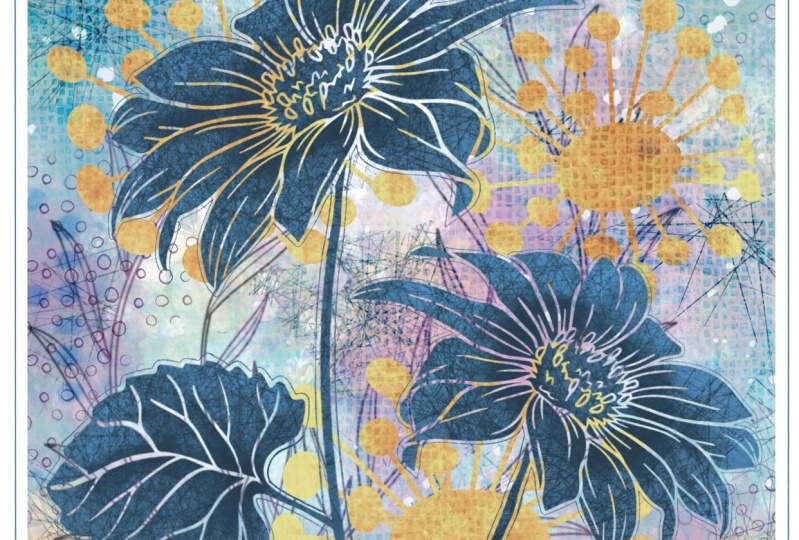
para crear looks así. Entonces aquí hay un ejemplo
del uso de una plantilla. Y saqué éste
porque tiene
la misma plantilla usada dos veces. Parece que aquí
se estampó un color más claro para crear estas
flores más claras sobre un fondo oscuro y oscuro. Una vez que hice clic en ese, entonces surgieron un montón de
otros. Y es realmente
fácil ver esas plantillas. Es algo que se usan
mucho en el arte de medios mixtos. He visto muchos
tutoriales sobre el uso de plantillas. Enseñé a mis alumnos en la
preparatoria a usar plantillas y a
crear plantillas para que pudieran usar para
realzar su arte. Y a veces
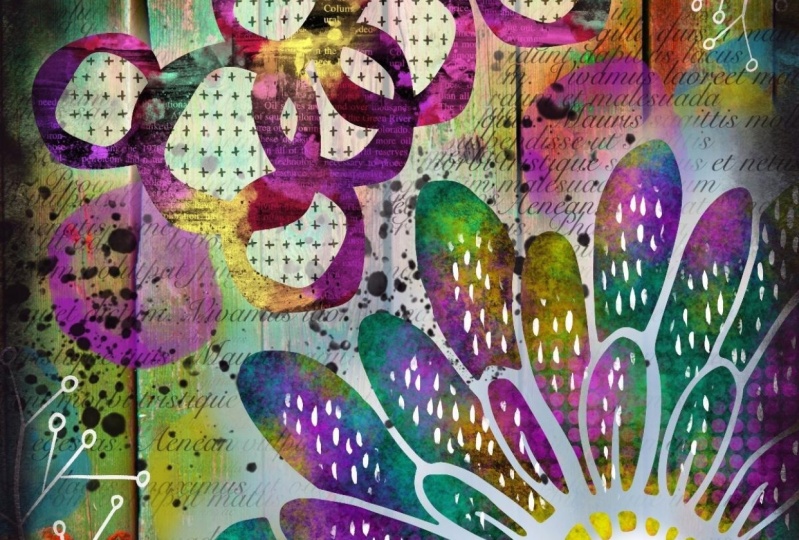
solo estaríamos trabajando en nuestra revista de arte y usaríamos las plantillas como un medio para crear fondos realmente
interesantes. lo que se puede ver, por ejemplo, en el uso de plantillas aquí que hizo un maravilloso fondo para esta hermosa
pieza de medios mixtos que se creó. En este caso, es la
portada de un diario de arte, pero definitivamente podría
estar en las páginas interiores. Las ventajas, por supuesto, una de las principales ventajas
que he encontrado, y sobre todo para mis alumnos, fue que era una forma muy
fácil de
sumar interés a los antecedentes sin
tener que gastar demasiado tiempo. Y encontré que eso
fue realmente valioso porque lo peor basando mucha gente cuando
van a empezar a trabajar en un diario de arte
es la página en blanco. Si tu página no está en blanco, estás mucho más inspirado. Puedes meterte en
él mucho más rápido. Y a veces pasaríamos unos días solo
creando fondos. que para cuando
estaba asignando algo realmente
específico para que ellos hagan en sus diarios, tendrían estos
antecedentes que estoy listo para ir. Por lo que definitivamente hay muchas ventajas al usar plantillas y crear
plantillas simples es en realidad algo que podemos hacer en
Procreate muy rápido. Esta clase va a ser todo acerca de crear las
plantillas y luego usar las plantillas para crear una pieza de arte
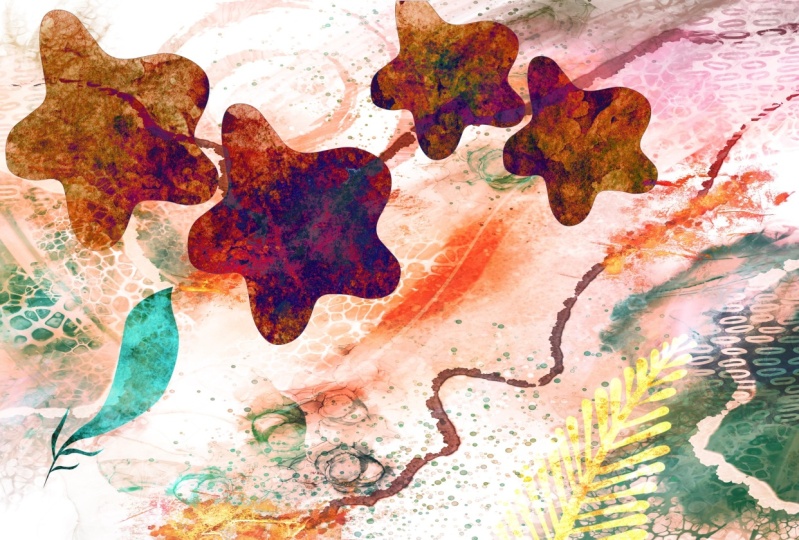
mixta realmente genial. Ahora, he usado una de
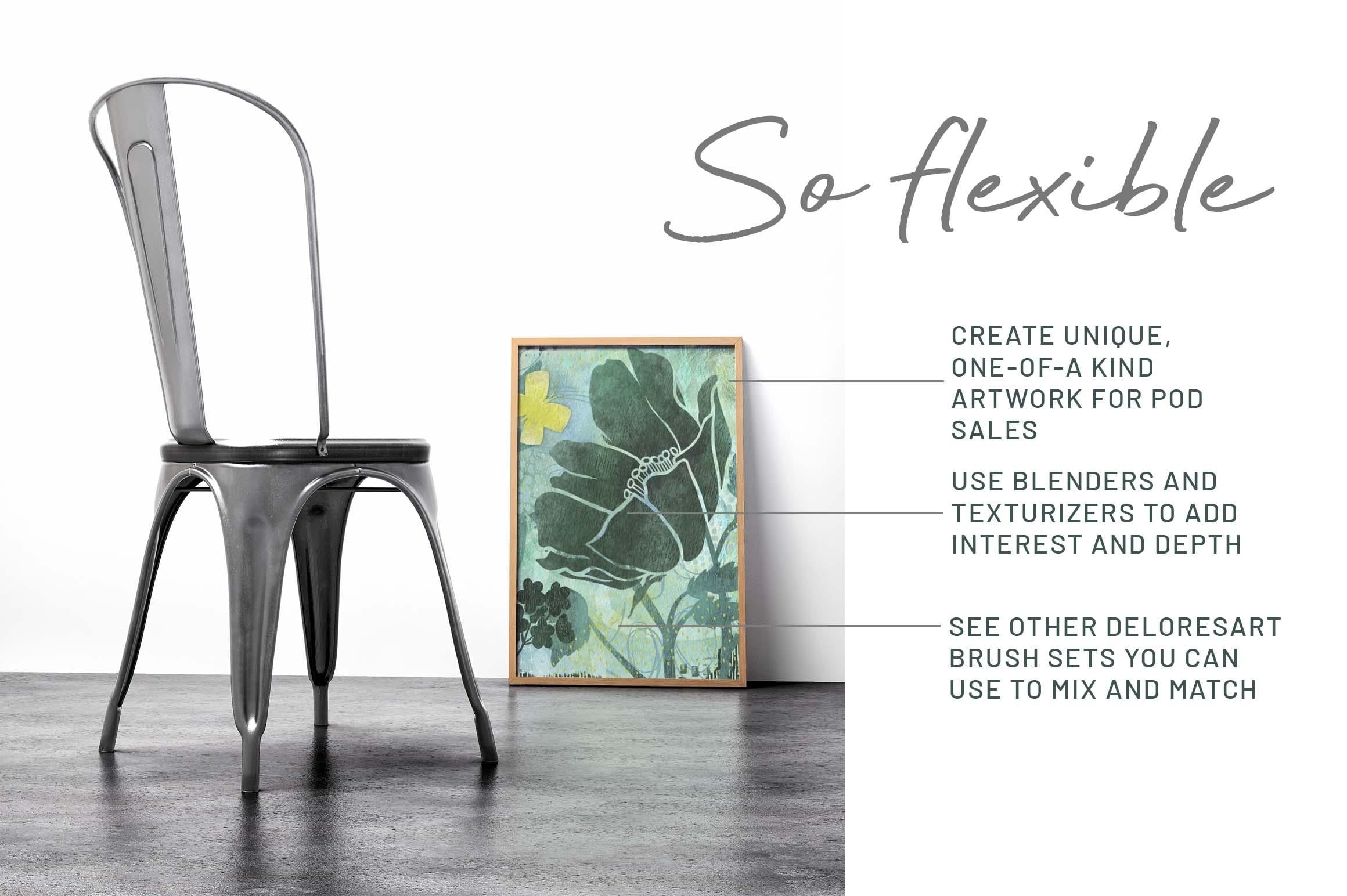
mis piezas de arte aquí para crear mi
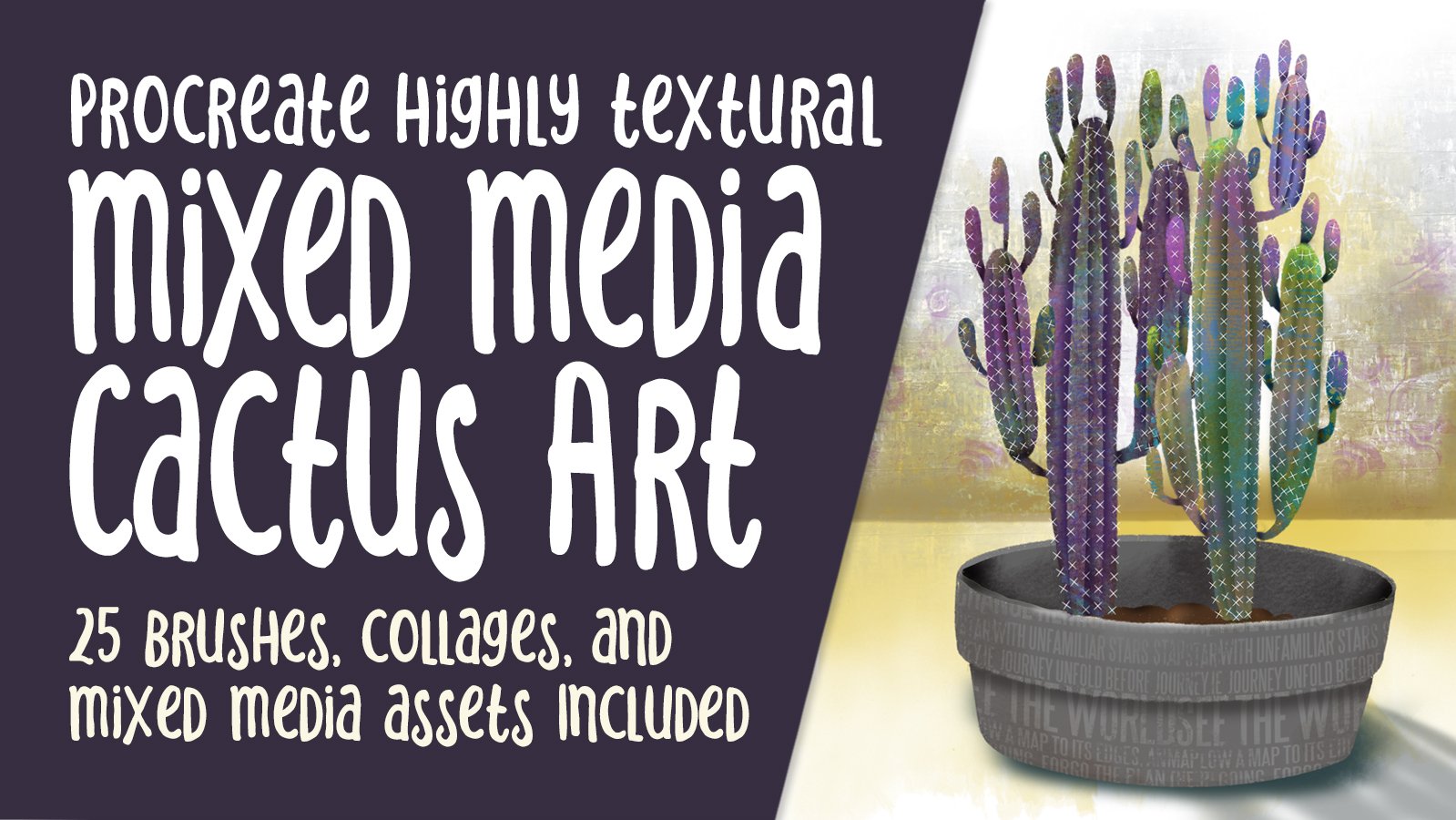
soporte de título esta clase. Déjame simplemente darte una
mejor mirándola aquí. Voy a esconder esta parte de ella. Y puedes ver aquí, plantillas eran bastante extensas porque la flor es
incluso una plantilla. Así son estos. Y se puede ver que el color que estampó o Bob Esponja en lo que termina creando
la forma terminada. Y puedes obtener mucha
textura de esta manera también. Así que eso es lo que
vamos a hacer en esta clase. Vamos a pasar por
crear algunos sellos. Vamos a crear un
montón de métodos diferentes para sumar intereses
a una pieza de arte. Y completaremos una pieza de
arte en esta clase ya que te conoceré
en la próxima lección.
3. Lección 2 métodos para crear Stencils: Hola chicos, bienvenidos a la lección dos. En esta clase, te voy
a mostrar un par de métodos
diferentes para
crear las plantillas. Vamos a llegar a ella. lo que este es un ejemplo de una de las obras de arte
que he completado usando plantillas para agregar detalle
e interés a mi patrón. Estas flores son hasta plantillas, pero te dejaré entrar en
un pequeño secreto aquí. Básicamente, la plantilla
es una máscara de recorte. Y lo que lo hace funcionar es el uso de los pinceles
que he desarrollado. Esos son, hay una
selección de ellos aquí. Te voy a dar un montón. No necesariamente te
voy a dar
todo lo mismo que
uso en clase, pero te daré algunos. Una de las principales cosas que
vamos a hacer es usar estas diferentes esponjas
que he desarrollado. Estos son parte de un gran conjunto de pintura de medios
mixtos que estoy armando. Acabo de publicar un kit de
medios mixtos que tenía solo un montón de
cosas diferentes con las que
podrías crear algunos de estos fondos mediáticos
mixtos con. Pero esta es específicamente
las pinturas que he estado desarrollando para
hacer esta obra de arte honestamente, porque una vez que me metí en ella, me di cuenta de que necesitaba y
quería ciertas cosas. Así que desarrollé estas esponjas, no conseguí
de todo, desde la acumulación
de una especie de esponja hasta una
opaca, una esponja. Y definitivamente voy a
estar explicando todas esas cosas diferentes a medida que
pasamos por la clase. Pero lo largo y lo corto
es si quieres estar creando tus propias
plantillas como esta, hay un
método específico que usaré. Tengo un montón aquí. Y luego a medida que pasemos por esto, voy a
mostrarte un montón más. Muy bien, por lo que el
proceso es exactamente el mismo que si estuviéramos
construyendo un pincel. Por lo que tengo
aquí un documento que llamo a
mi maestro de plantillas. Quiero mostrarte cómo
crear las plantillas, y estas son las que
acabo de mostrarte ahí. Ahí estaba este pequeño patrón
de estrella o flor. Creo que éste estaba ahí dentro. Ésta fue en esa
diapositiva de título que te mostré
desde la primera lección, así
como
ésta y ésta. Así que vamos a pasar por
el proceso de crear uno más complicado aquí sería algo
así como esta estrella. Entonces, ¿por qué no
trabajamos en eso? Todo el resto
será bastante fácil una vez que conozcas el método
para algo como esto, vamos a hacer uno como éste. Y sólo para que sea realmente fácil, vamos a hacer una forma realmente
simple aquí. Entonces voy a añadir una
nueva capa y quiero tener Drawing Assist aquí, que sea más fácil para mí dibujar
unas bonitas formas simétricas. Así que entra en tu Canvas, fui a tu guía de dibujo ,
y está encendida, como puedes
ver aquí en este momento, voy a editarlo y tengo simetría
puesta aquí para que tenga documento bisectado o vertical y horizontalmente. Eso se hace
eligiendo cuadrante aquí. Entonces también podrías tener
el mismo tipo de idea, mismo efecto si usabas radio, tal vez utilicemos la radio
para esta solo para ser aún más interesante. Entonces tenemos la configuración de la guía. Voy a pegarle hecho. Y sé que apenas puedes ver mi guía ahí
porque es realmente ligero. Si necesitas ver un poco mejor a tu
guía, vuelve a la
guía de dibujo aquí puedes deslizarla a un color más oscuro y puedes hacerlo más opaco. Incluso puedes hacerlo más grueso. Realmente se destaca. Voy a golpear a
Done. Por lo que estamos listos para comenzar nuestro patrón aquí. Así que voy a esconder éste. Estamos en una nueva capa de todos modos, voy a agarrar solo
un pincel muy básico. Se puede utilizar un
pincel monolino como marcador de pintura Posca que uso todo el tiempo es básicamente sólo un pincel monolina. Entonces no hay nada de
fantasía en ello alineado simplemente no cambia de grosor ni tiene sensibilidad a la
presión. Es sólo unas líneas básicas muy simples y
rectas. Entonces porque va
a hacer la reflexión
por mí automáticamente, puedo empezar y dibujar
lo que quiera. Ahora, es posible
que quieras agrandar
para poder golpear esa línea un
poco más exactamente. Y por supuesto, puedes
hacer formas continuas. Puedes hacer formas separadas. Sólo por mostrarte
lo que estoy haciendo aquí. Esto va a estar bien. Voy a arrastrar
el relleno ahí, así que tengo un relleno negro. Creo que en
realidad lo voy a hacer más pequeño. Déjame ponerme el chasquido para que pueda
estar seguro de alinearlo. Y sé que está centrada porque esas
líneas amarillas parpadearon. Por lo que se puede ver que las líneas son una
especie de naranja amarilla saliendo de los bordes
de la página allí. Y tengo a mi primera dibujada para que esto funcione. Voy a necesitar un duplicado
de ella para que pueda usarlo para colocarlo
en las esquinas. Voy a apagar ahora mismo la Asistencia de
Dibujo porque ya no lo necesito y voy a duplicar. Y sobre este elemento particular que va a
terminar estando en la esquina, necesito un fondo blanco. Así que puedo simplemente
seleccionar blanco aquí, arrastrar blanco al fondo
y se puede ver ahora tiene un relleno sólido que es importante para ayudarnos a alinear
eso en las esquinas. Así que vamos a necesitar
cuatro copias de esto. Tengo a los cuatro ahí. Me
aseguraré de que el chasquido y la magnetismo
aún estén encendidos. Y de nuevo, vamos
a estar observando que esas líneas amarillas o naranjas
aparezcan una vez que las veas
en ambas direcciones. Así que asegúrate de que los veas a
ambos amarillos al mismo tiempo, entonces ya sabes, ya has terminado. En realidad voy a apagar
temporalmente esta
capa porque a veces eso
afecta el chasqueo. Esto debería hacerlo
mucho más fácil también, porque ahora tengo
uno que está alineado allí y luego los dos siguientes
suelen ser bastante infalibles. No puedes hacerlos mal. Se cierran bastante bien. Ve las dos líneas amarillas, son simples como eso. Tenemos el cuatro
y la esquina. Ahora podemos traer
este encima y mostrarlo. Y ese va a ser
nuestro cepillo completo. Lo llamamos una plantilla, pero va a ser nuestro pincel
completo. Y podemos simplemente fusionar las cinco
capas juntas pellizcando. Extrañan esa. Y se puede ver por qué
guardé ese sin antecedentes para que se
pudiera fusionar fácilmente. No tiene fondo, por lo que se fusiona muy bien con el fondo
blanco que
ya se ha creado al duplicar
esas cuatro piezas de esquina. Por lo que ahora estamos listos para
crear un pincel a partir de esto. Y eso es básicamente lo que estamos haciendo es crear un pincel. Entonces en este punto es
sólo un deslizamiento de tres dedos hacia abajo y copia. Vamos a entrar en mis
pinceles de plantilla que he creado. Y creo que creé la
mayoría de esos en la categoría de pincel de patrón. Así que tengo uno aquí ya que sólo
voy a duplicar. Te estaré dando
un par de estos que puedas
hacer lo mismo. Simplemente duplica uno de los
míos, dale click sobre él. Vas a ir al
grano, no a la forma. Vas a golpear
Editar, Importar y pegar. Voy a golpear a Done aquí dos veces. Por lo que es importante que
lo golpees dos veces. Y podemos ver aquí que
eso ha funcionado muy bien. Se ha creado el pincel. De acuerdo, en
realidad voy a entrar en propiedades aquí y agrandar la forma real del pincel que está
conformando estos patrones. Entonces si fueras a entrar en tu forma aquí,
podrías ajustarte. Entonces esa es la forma que he usado. puedas ver que cuando
dejo los bordes un
poco ásperos, ese es el borde que
estás viendo ahí. Si no te gusta eso
y quieres que
sea un 100% sólido. Entra en tu biblioteca de fuentes
y luego simplemente haz clic en algo que sea sólido
con lineas rectas bonitas. Golpe Hecho. Y básicamente funciona de
la misma manera de todos modos, pero vas a conseguir líneas
más nítidas en los bordes. Esa es la única diferencia. Por lo que ahora hemos creado uno de
los pinceles que necesitamos para
poder empezar con
la consejería real. Creo que podemos hacerlo
en la próxima lección. En la siguiente lección te voy
a mostrar cómo importar y configurar la
máscara de recorte para tu plantilla. Podríamos importar
la forma que está terminada forma o
podríamos usar el pincel. Entonces en este caso, porque estamos usando el pincel, va a ser realmente sencillo. Si tienes un patrón
acabado real que
querías usar y
traer como está, ese va a ser un proceso ligeramente
diferente, lo cual explicaré mientras
trabajamos nuestro camino a través de
la lección. Lo siento. Te veré en
la próxima lección.
4. Lección 3 Stencils y máscaras de recorte: Hola chicos, bienvenidos
a la lección tres. A menos que un tres aquí te
voy a mostrar importando el
archivo de arte básico que creamos. Y también
te voy a mostrar el uso de los pinceles. Vamos a crear máscara de
recorte para ambos de estos diferentes
tipos de plantillas. Así que te voy a guiar a través de todo
ese proceso ahora. Entonces antes realmente te
muestro el uso de la plantilla y
configurándola en mi documento. También quería
mostrarte que además crear patrones realmente
simétricos, puedes crear solo un patrón muy
básico como este, simplemente dibujando las
formas que te gusten. Y estas plantillas son
en realidad cada vez
más comunes en el mundo de los medios
mixtos. Es completamente asimétrico. Nada se repite realmente,
pero puede hacer un fondo realmente
interesante. Y ahora con las máquinas de
cricket y la capacidad de cortar
tus propias plantillas, crea tus propias plantillas
a partir de gráficos SVG. Esto probablemente va a ser algo que
va a ser mucho más popular en el
futuro es crear estas plantillas o obras de arte y luego hacer
plantillas fuera de ellas. Así que voy a estar mostrando
también cómo importar esto. Y para hacer
eso, necesitamos
tener éste
ahorrado como JPEG. Entonces vamos al menú
Acciones aquí. Voy a ir a Share
y luego guardarlo como JPEG. Y lo voy a poner en, en mis activos para esta clase. Simplemente dejaré el nombre tal y como está. Y entonces ahora
vamos a empezar un nuevo documento donde
vamos a importar ambos de estos que acabamos producir y luego quizá
usaremos algunos otros también. Pero vamos a importar esto. Así que vayamos a la derecha a la galería para
crear un nuevo documento. El tamaño de ese, voy a hacer 12 por ocho
a 300 pixeles por pulgada. Para importar ese gráfico
que acabábamos de crear. Hagamos eso primero.
Vamos a meter las plantillas aquí antes de empezar realmente a
componer nuestro documento. Por lo que voy a volver a ir
al menú Acciones. Esta vez voy a
ir a Agregar archivo, ir a mi carpeta donde
estoy almacenando esos, que está en mis
activos de clase abajo a la carpeta. Y ahora tenemos esta
plantilla importada. Y por supuesto puedes
hacer todo lo
que puedas hacer con normalidad. Y eso serían cosas
como redimensionarlo, rotarlo, doblarlo,
cualquier cosa que quieras hacer. Entonces por ejemplo aquí
podría duplicar, mover uno de ellos hacia abajo
si quisiera crear un buen tipo largo de patrón
continuo para usar
como plantilla en algún lugar. Así que vamos a fusionar estos juntos para
que tengamos esa plantilla ahí. Y luego la otra
forma, por supuesto, es usar ese pincel
que creamos. Así que vamos a echar un vistazo
rápido a eso. Tengo eso aquí. Y sólo podría añadir una nueva capa y pintar en
tantos de los motivos como quiera. Si quisiera que el patrón
de
repetición fuera algo así. Se puede ver porque está bien espaciado, es bastante fácil
agregar o restar diferentes motivos
aquí como se desee. Ahora tenemos lo básico
para nuestras plantillas, pero empecemos a
armar un poco de fondo primero para que tengamos
algo con qué trabajar. En realidad voy a insertar un
fondo de medios mixtos que he escaneado de uno
de mis cuadernos de bocetos, y puede ser uno que he
usado en otra clase. Voy a ir a Insertar un Archivo. Voy a ir a
Procreate activos. Y
aquí tengo texturas que he creado o escaneado en mis propios medios
mixtos y revistas. Veamos qué funcionaría. Ahora vamos a probar
esto aquí. Este tiene un poco de
patrón ya en él, pero no creo que eso
vaya a ser un problema. Esto es, después de todo, los medios
mixtos para
que se ajuste mejor, voy a ir a forma libre aquí y solo hacer
algunos ajustes. Ahora tenemos un fondo
que se puede utilizar tal cual, o podemos insertar otro. Entonces vamos a entrar e
insertar un segundo archivo. mejor esta vez
voy a agarrar un fondo de acuarela, pintado
fondo irregular, rotarlo, también agrandar ese para caber. En este caso, podría experimentar con
modos de mezcla o lo que sea. Sólo quiero hacer que ese
terreno sea más interesante. Así que no voy a tomar
demasiado tiempo para hacer eso. Estoy seguro de que te dan la foto. También podrías por
el fondo, haber pintado el tuyo propio. Y esa es una de
las razones por las que estaba desarrollando ese conjunto de pinceles con pinturas de medios
mixtos. Porque aquí
podríamos simplemente seleccionar un pincel y voy
a añadir una nueva capa. Y podría estar
cepillando algún detalle. Estos diferentes pinceles
que he creado aquí son realmente eclécticos. Digamos que hay un
poquito de todo. Hay muchos cepillos
rayados y una especie de acabados rugosos,
algunos rascadores. Estos son el tipo
de cosas que uso en mi práctica artística de todos modos, así que son cosas con las que estoy
acostumbrado a trabajar. Y digamos que
esto es lo que quería. En realidad puedo
aterrizar esto también, pasando y experimentando
con modos de mezcla. Y creo que eso ya se
parece mucho a lo que se vería una pieza de
arte de medios mixtos regulares. Voy a tirar a
estos dos hasta la cima y voy a ocultar
eso, ese temporalmente. Encenderé éste
y éste es el uno. Disculpe por mi primera
esponjosa o estampación. Y voy a deshacerme
de ese fondo blanco. Y eso se puede hacer de
manera muy rápida y fácil yendo
al modo de selección automática aquí estoy seleccionando el blanco. Y podrías arrastrar aquí si tienes
algo que tiene, digamos algunos tonos en él. Y quieres experimentar con quitarte un poco más
o un poco menos de distancia, experimentar con ese umbral. Creo que es bueno como es. Tres dedos deslizan hacia abajo, voy a cortar y me
quedo justo con el patrón. Ahora para esto, lo que
quiero hacer es empezar con una base blanca, no de color base como esta. A veces no
importa por
los modos de mezcla con los
que vas a experimentar más adelante. Pero por ahora creo
que será más fácil para ti visualizar si
empiezas con blanco. Entonces ve a tus ajustes de tono y saturación y
brillo, y ve todo el camino al blanco. Entonces eso es deslizando el deslizador de
brillo al máximo. Ahora tenemos una
pizarra en blanco que podemos usar. Y de nuevo, piensa en
tu posicionamiento, donde tal vez quieras que esto sea, el tamaño que podrías querer tener. Podría querer tener
en realidad unos patrones más pequeños. Entonces creo que voy a hacer esto y voy
a duplicarlo. Y luego tomas ese
duplicado y lo volteas verticalmente y luego solo
agrégalo a la parte superior aquí, que yo voy a conseguir
un patrón especie de aseado a lo largo de
este borde aquí. Voy a fusionar esos
dos hacia abajo porque lo que
quiero ahora es una capa
por encima de esa, y esa va a
ser nuestra máscara de recorte. La máscara de recorte es lo que nos
va a permitir hacer ese efecto que
parece una pintura de esponja. Realmente he estado trabajando en estas diferentes esponjas que me gustan y las he
basado todas como esponjas naturales que uso como esponjas marinas.
Las esponjas. Entonces no sé si alguna vez los
has visto en tiendas de suministros de arte. Y sólo hay una esponja de
fregadero regular, ya sabes, el tipo amable, el tipo súper barato que
compras en una tienda de dólares. Esto es lo que tuvimos que usar
en la escuela la mayor parte del tiempo porque no teníamos un presupuesto
enorme para suministros. El seis Punjab se convirtió en nuestra esponja estándar
que teníamos en clase. Entonces por eso lo agregué aquí. Ahora sólo tengo que
elegir un color. Voy a intentar algo
un poco más oscuro. Y aquí voy a entrar
y esponja y se puede ver que sólo se está
aplicando a las áreas. ver si lo hago por
aquí, no se puede ver, pero solo se aplica
al área de máscara de recorte que configuré originalmente
con esa capa base. Así
trabajarías si necesitabas importar una imagen real
que habías dibujado. Ahora en cuanto a la imagen cepillada, es más o menos
exactamente lo mismo. Añadimos una capa por encima de ella. Creamos una
máscara de recorte. Con eso. Tomo esa capa y
cambio el color de la misma. Ahora me vendría bien el matiz y la
saturación y el brillo. Y puedo ir todo
el camino al blanco, o también podría usarlo
para algo coloreado. Entonces lo voy a dejar en este tipo de
color gris en este momento. Voy a usar mi selección, la selección automática de nuevo. Y en este caso
voy a invertirlo. Y voy a empezar con un color azul
claro en este caso. Así que lo he seleccionado aquí, y ahora solo puedo ir a esta
capa y golpear Capa de relleno. la otra manera que podría haber
hecho eso sería simplemente ir a la capa misma, presionar Seleccionar, y luego
pasar y hacer la capa de relleno. Y de esa manera funciona
exactamente en el mismo asunto, sólo un
método diferente para hacerlo. En este caso,
creo que voy a usar una especie densa de
esponja amarilla. Y esta
esponja en particular que
creé, puedo ver que no se está recortando porque
estaba en la capa equivocada, así que llegué a la capa
correcta aquí. Perdón por eso. Y ahora cuando lo estoy pintando, solo
es pintar sobre la
capa donde estaba el color. La máscara de recorte
asegura que nada alrededor de la imagen o los
motivos estén coloreados. Puedes hacer combinaciones
con los pinceles. Así que voy a ir a un poco más ligero de un amarillo con
una esponja más opaca. Y es como un año
haciendo tu arte de medios mixtos. Se puede hacer este tipo de
experimentación sobre la marcha. No me gusta. Entonces puedo
entrar y alegrar el color mezclado un poco
más brillantes ganancias y
entrar y esponja
otra capa sobre la parte superior. Y esa es la esencia de lo estoy tratando de lograr aquí, es que estás haciendo
esta composición y haciendo la pintura y la esponjosa y
lo que no intuitivamente, realmente similar a si en realidad estabas usando una plantilla
y esponjas para pintar sobre ella. Entonces eso te muestra cómo trabajar con los dos
tipos diferentes de plantillas. En la siguiente lección, lo que vamos a
hacer es hablar un par de otros
métodos que utilizo para aligerar o Brighton o hacer cambios en la capa pintada. Muy bien, te veré ahí.
5. Lección 4 Lección 4: Hola chicos, bienvenidos a la lección
para este adolescente
en el que empezamos a añadir algo de
textura a nuestras plantillas, igual que si lo estuviéramos haciendo nosotros mismos con una
esponja o un pincel. Empecemos. Allí intentamos
dos métodos diferentes. Uno donde coloreamos
los motivos y luego agregamos alguna
pintura de esponja a cada uno de esos. Y luego estaba el original
que lo dejamos como blanco y le agregamos el
tipo de textura de esponja. Entonces eso nos ha dado dos efectos
bastante diferentes. También vamos a estar experimentando con modos de
mezcla en. Pero ahora quiero añadir también aquí
un par de motivos realmente
grandes. Entonces esas son cosas que simplemente
podrías tener que has dibujado y puedes importarlas o
puedes usar pinceles. Y esa es la forma en
que lo hice. Yo lo hice. Siempre digo que soy perezoso, pero lo hice de una manera que para mí tiene sentido porque
ya tengo todos estos pinceles. Estos son esos
pinceles de flores que he creado y creo que te he
dado bastantes en diferentes clases. Voy a tirar un par de ellos
aquí hoy también, y se puede
experimentar con ellos. Y para mí esa
es la forma
más rápida que ya los tengo. Entonces no tengo que hacer
ese pedacito extra de obras. Espero que esa sea una de las razones por las que lo
estoy haciendo de esa manera. Entonces no necesariamente perezoso, sino digamos sólo
ciertos diputados. Voy a agarrar una
de esas flores. Voy a entrar al azar en
uno de mis conjuntos de flores aquí. Y quiero agarrar
uno que no tenga mucho detalle extra, dibujarlo en algo
como esto que tiene una especie bastante sólida de pétalo
sería uno bueno para probar. Así que he seleccionado esa. Técnicamente, podría
pintarlo en cualquier color. Voy a apegarme a tal vez el uno de los colores que
tengo pasando en mi
fondo aquí. Así que ahora voy
en esa dirección. Entonces esos son los colores
que tenemos aquí. Podría seleccionar cualquiera
de estos colores. Y voy a
hacer una nueva capa. Y este es un buen hábito
para entrar de todos modos, poner unas nuevas capas
permite
manipular ese
motivo en particular con mayor facilidad. Sólo voy a dejarlo aquí
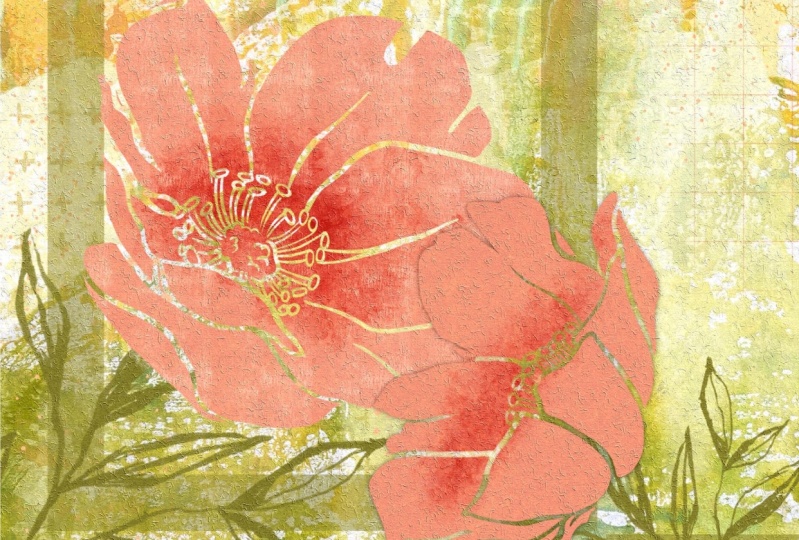
mismo en el medio. Ahora puedo hacer ajustes. Tal vez lo rote. Y vamos a sumar un
segundo ahora mismo. Esta es otra
amapola que tengo. Voy a añadir una
capa para que pueda
ponerla en una posición diferente. No voy a pensar demasiado
aquí, porque lo que quiero es solo
darte una manifestación. Y voy a fusionar estos dos juntos para que
sea más fácil para este próximo paso. Y por supuesto eso es
agregar una máscara de recorte. Una buena pregunta podría ser, por qué una máscara de recorte, como por qué no hacer un
bloqueo alfa en ella lo que puedes hacer. Quiero decir, especificar un bloqueo
alfa también protegerá ese
fondo allí. Puedes entrar y hacer exactamente
lo que estábamos haciendo antes, que es sellar nuestras texturas. Vamos con un color
que va a aparecer aquí. Y así puedo entrar y estampar. Y he hecho exactamente lo que hace
la máscara de recorte. El único problema con eso
es que no es editable. Está pegada justo en
esa flor de ahí. Entonces si algo fuera a
pasar o si decidiera que realmente odiaba
todo el aspecto general de la misma, me quedaría atascado. Todavía tengo las formas, pero me quedaría atascado con
esa textura que hay ahí. Entonces esa es una de las razones por las que
sugiero que lo hagas
como máscara de recorte. Así que tengo esa capa en blanco. Voy a especificar
máscara de recorte y luego
voy a ir a añadir la textura. Puedo usar cualquier número de
esponjas diferentes en combinación. Imagina que lo que estoy haciendo aquí
es que tengo una plantilla, tengo colocada
en mi obra de arte. Muchas veces solía
simplemente poner un par de
piezas de cinta adhesiva
para mantenerla en posición, sobre todo cuando era
algo como esto. Fue realmente agradable y grande. Y luego entraría
y hacía mi esponjas. Ahora, algunas de las esponjas que he creado para que
acumulen el color, por lo que básicamente se oscurecen. Y luego algunos de
ellos, los he hecho opacos para que puedas escoger un color y va a cubrir lo que
esté debajo de él. Eso es probablemente adecuadamente
esponja pintada. Voy a añadir
tal vez un poco de oscuridad aquí en medio. Estas esponjas que he creado, puedes tocar para
aplicarlas o puedes
aplicarlas como un pincel. Voy a poner un poco de oscuridad en el medio
aquí donde habría un pliegue o simplemente la forma la luz la golpearía lo
haría un poco más oscura. En general, me gusta que esto
esté funcionando de la manera que está. Pero uno de los mayores
problemas que puedo ver de inmediato es el contraste
no es muy bueno aquí. Entonces en este punto, estaría empezando a
trabajar en mi fondo y en la mezcla con
estos diferentes sellos, voy a decir si
la mezcla y así
sucesivamente modos de mezcla
para la siguiente lección. Pero vamos, mientras estamos aquí, preparemos un poquito de poco
experimental
con el fondo para ver si podemos conseguir dos. No sólo permito que las plantillas
se destaquen un poco más. He ido a esa capa
con la acuarela y reduzca un poco esa
opacidad acuarela. Entonces mi trasfondo se está mostrando
a través de un poco más. Voy a añadir un poco más de detalle
al fondo mismo. Así que recuerda que añadí un
poco de detalle de pintura aquí. En realidad voy a
entrar y además añadir un poco de esponjas que es un
poco más opaco. Y voy a seleccionar
uno de los greens. Puedo seleccionarlo aquí o
simplemente lo selecciono directamente
desde el fondo. Voy a ir un poco más ligero y luego voy a ponerme esponja por ahí debajo de
esa flor. Así que esas son las flores de aquí arriba. Pero la textura que estoy poniendo
está por debajo de la tasa. Así que sólo quería
mostrarte eso y me voy a ir un
poco más oscuro. Y en esta zona sólo
tendrá un poco de oscuridad. Lo que estoy tratando de hacer es que esta flor se destaque
un poco más. Y el problema es
que es demasiado similar a lo que tenemos
pasando en segundo plano. Otra forma que podrías
hacer eso es
volver a esa flor, hacer una selección alrededor la textura de la flor que
quieres cambiar. Por lo que quería a mano alzada y
sólo estoy seleccionando esta parte de la capa que luego puedo controlar mediante el uso de los ajustes de tono
y saturación. Y aquí puedo desaturar
o realmente saturar. También puedo oscurecerme. Y podría cambiar el
tono cada vez tan ligeramente. Por lo que a veces es divertido incorporar allí un tono ligeramente
diferente. Así que eso me gusta un poco. Y por la forma en que lo
hemos hecho aquí, podemos totalmente
hacer cambios en ella después de que tengamos algo
de la configuración del modo de mezcla, el siguiente paso para mí
sería entrar y jugar con sobre todo eso
plantilla que está arriba en el lado izquierdo y
solo consigue un poco más. sé, es
sólo una mejor mezcla o un mejor fondo sucediendo detrás de mis dos tipos
de motivos principales. La otra cosa también,
puedes hacer es que puedas seleccionar
tanto en la máscara
de recorte como en la capa regular. Y si seleccionas los
ambos al mismo tiempo, entonces puedes hacer cosas como
reposicionadas y aún así tener ambas partes moviéndose al mismo tiempo, si
eso tiene sentido. Hasta ahora tan bien, tenemos un poco de
esponjas hecho aquí. Y en la siguiente lección, lo que quiero hacer es realmente
empezar a trabajar en
modos de mezcla para algunos de estos
sellos que hemos puesto aquí, Es realmente importante hacer que el primer plano
destaque en el fondo. Y eso es algo que
verás cuando eches
un vistazo a un montón
de ejemplos como te mostré en Pinterest, que si hay algo
en primer plano que siempre
es un
poquito más brillante, más profundo, más oscuro,
algo para hacer un contraste a partir de ese fondo mediático
mixto. Los fondos mediáticos mixtos
tienden a estar realmente ocupados. Y así a veces es solo
una de las estrategias a utilizar para asegurarse de
que sus valores, por lo que las áreas claras y oscuras
trabajan juntas para darte el contraste que
necesitas para tener esos
Los artículos de primer plano realmente se destacan. Muy bien, te conoceré en la siguiente lección y realmente
vamos a empezar mirar modos de mezcla
y cómo podemos usarlos para hacer de esto un mejor diseño. Te veré ahí.
6. Lección 5 experimentos de modo: Hola chicos, bienvenidos a la lección cinco. Así que mencioné que
íbamos a estar haciendo algo experimentando con
los modos de mezcla. Entonces eso es lo que
haremos en esta lección. Aquí es realmente donde
empezamos a finesar nuestro diseño general.
Empecemos. Esta etapa ahora es donde empezamos realmente a
finesar el diseño. Voy a trabajar con esa plantilla primero
porque es la que más me
molesta. Entonces hay una serie de cosas
diferentes que podemos hacer. En primer lugar, podemos
trabajar en esa capa base. Y lo que podemos hacer aquí es decidir si queremos o no afectar la opacidad de ese blanco que teníamos
pasando ahí. O si queremos o no
jugar con algunos de estos modos de mezcla
para ver si
algo más podría funcionar
mejor en ya. Me gusta esa superposición. Entonces eso es un contendiente. La luz suave no está mal, pero la hace un
poco ligera. Pero la mejor manera de
hacerlo es experimentar pasando literalmente
por
cada una de las opciones. Creo que mi favorito fue
excesivamente, ¿qué opinas? No soy así. Y creo que
incluso lo aligeraría aún más. Y luego otra cosa
que puedes hacer es entrar en tu propia capa
después de haber hecho esa mezcla y luego entrar en tus
ajustes de tono y saturación de nuevo y experimentar con
posiblemente cambiar el color de esa esponjosa. Entonces aquí tengo el enorme
desplazado todo el camino al máximo. Y se puede ver
lo que está pasando es que porque es una superposición, está cambiando demasiado amarillo aquí y está afectando el
aspecto general de la mezcla. Y eso me gustó. Y creo que funciona
bien con lo que
tenemos pasando en esa
capa base con la que empezamos. También podrías experimentar con iluminarlo
u oscurecerlo. Creo que lo
dejaría más o menos donde estaba en este caso, porque creo que también podemos
trabajar con algunas otras texturas para ponerle encima de eso para que
sea más interesante. También se puede saturar realmente. Aquí lo compré al 100% y eso lo hace realmente intenso. Ese amarillo es mucho
más brillante y eso me gusta, eso resultó, bueno, es
sólo una opción diferente. Y ahora vamos a jugar
con esas flores. Así que vamos a entrar en
la capa de flores. Y de nuevo, tenemos ese
azul como base para ello. Podemos decidir si
queremos cambiar eso. Y podemos hacer alguna
mezcla aquí. Ahora eso se ve bien
porque sigue siendo un poco de color, pero es realmente suave. Y así eso se le da un
poco de contraste. Y creo que lo que
hemos hecho aquí en esta mitad del documento aligeró lo suficiente como para que esta flor
destaque un poco más. que pudieras
seguir experimentando, echa un vistazo a los diferentes modos de
fusión, y pensar en eso como si
estuvieras cambiando de colores, mezclando diferentes colores en una
paleta o paleta trasera ADI. Y creo que lo voy
a dejar en eso. Lo que quiero hacer es mostrarte
otro que hice en la muestra que utilicé para
los títulos para cada una
de mis lecciones aquí, me gustó mucho la forma en que se
veía porque le dio esa verdadera textura brayer. Entonces voy a agarrar un
pincel que creé. Entonces lo tengo en los pinceles
de patrón aquí. Quiero decir, podría ser
cualquiera, honestamente, voy a escoger algo que tenga una buena superficie
para que lo puedan ver. Entonces voy a ir a una capa en blanco aquí o añadir
una capa solo para estar seguro. Y voy a cepillarme
en algo de eso. Obviamente vamos a
hacer cambios en ella. Ahora, si no te
gusta la escala de la misma, si quieres
hacerla más pequeña o más grande,
irías pincel
y irías a la configuración de Grano y
ajustarías la escala aquí, la forma de la misma
forma
como utilicé en esa otra. Puedes usar cualquier forma. Depende de ti, puedes agregarlo. Los pinceles que te
doy entran y eligen un pincel redondo
si lo prefieres. Todo lo que hace es
afectar los mismos bordes. Si entras en las
propiedades aquí, Así es como afectas el tamaño del pincel real
que está cepillando esto. Así que pensé un pincel realmente
grande aquí ahora, pero la escala del
patrón es pequeña, así que vamos un poco
más grande para que realmente puedas ver lo que está pasando
cuando uso el brayer. Sólo voy a querer
asegurarme de que esta capa esté vacía. Sí, dice lineal
vacío ahí arriba. Y voy a ir a mis pinceles de textura
que he creado. Estos pinceles de textura fueron
muy simples de crear. Utilicé un muelle
de forma residente de la biblioteca fuente puedes usar cualquier
forma que quieras. Y el grano que utilicé también
era el grano apropiado, y éste era una textura más brillante que
también está en el archivo fuente. Por lo que sólo vas a Importar biblioteca
fuente, no archivo. Viaja por la lista aquí hasta que encuentres esa textura
brayer. Y sé que está bastante abajo. Entonces su papel uno, esto va a dar una textura
realmente fresca a este patrón particular
que acabamos de establecer. Ahora si fuéramos a
empezar a pintar e ir con un color ligeramente
más claro aquí, estoy pintando por todas partes y
eso no es lo que quiero. Quiero que sólo esta
zona sea pintada. Entonces claro, la respuesta ahí, crea una máscara de recorte. Y ahora como estoy
pintando esa textura, sólo
va en los diamantes. Así que agarremos ambos y moverlos por debajo de mis flores. Ya ves cómo crearon
automáticamente una máscara de recorte ahí porque tiré en
una máscara de recorte. Zona, todo lo que tienes que
hacer es entrar aquí y desseleccionar
como máscara de recorte. La textura que está aquí, si deselecciona o ya no es
una máscara de
recorte, solo tienes que hacer
lo mismo por aquí, seleccionar, y ahora tienes
una máscara de recorte que ha creado una
muy bonita textura. Ahora, creo que querría una textura
más fina en este caso. Entonces voy a entrar en
esto e ir a Grain, hacer la textura un
poco más fina. Y quiero aclarar
mis antecedentes aquí. Así que voy a entrar en la saturación
humana y saturar un poco, alegrarlo un poco. Y luego voy a ir
con un patrón más oscuro. Y puedes ver aquí voy
a ir por esa misma capa. Por lo que incluso si queda un poco
de esa textura, se
puede ver que a eso se le agrega
una textura bastante bien. Entonces de nuevo, recuerda,
experimenta con tu opacidad o
modo de fusión para ver qué tipo de efectos
diferentes
puedes obtener aquí. Para que uno sea una especie de luz
agradable y vívida. Puedo aligerarlo un
poco aquí. Y ya se puede ver el
proceso que paso por crear toneladas de textura y ajustar los
tamaños de esa textura. Ahora la única otra
cosa que también te
sugeriría es que tal vez
quieras, en algún momento después de que
tengas un montón de esto hecho, tal vez
quieras estar
haciendo un poco de borrado para ajustar el o el posicionamiento de algunas de tus formas que
conforman tus patrones. Entonces en ese caso, elegiría un borrador que sea bastante suave en los bordes. Así que acabo de ir a la categoría básica de
bocetos aquí. Entonces el borrador está en bocetos. Voy a ir al pastel al
óleo aquí. Podría, borrador será una
especie de borrador texturizado. Vamos bien y grande aquí. Voy a ir a
esta capa aquí y simplemente
borrar algo de eso. Entonces esa transición, y
estoy borrando ligeramente. Entonces la transición es gradual. Ya no hay borde duro. Y yo podría hacer
lo mismo en esta capa aquí. Y notarás que si me
deshago de algo de eso, la textura que estaba en esa broca blanca ahí
en el patrón. La textura ahora no se
muestra en la capa posterior. Ahora en lo personal, Lo único que
veo que
haría de manera diferente aquí es quizá todavía oscura y
mis flores un poco. Así que voy a
volver a esa capa. Y podrías agregar cualquier
textura en este punto. Así que pensé que la
textura brayer seleccionada aquí. Así que vamos a intentarlo. Estamos en la capa correcta agregando solo un poco de textura más brayer ahí como si hubiéramos entrado
y en lugar de usar
una esponja aquí, hemos usado un rodillo y rodado sobre alguna textura
adicional. Y eso me está dando un bonito juego de flores
contrastantes oscuras. Nuevamente, los seleccionaría ambas, ambas capas y tal vez hacer algunos ajustes en
lo que respecta al tamaño. Y hemos hecho
un gran trabajo en muy poco tiempo
porque hemos utilizado pinceles para crear nuestras llamadas
plantillas y usar máscaras de
recorte para lograr
la textura que sabemos que podemos ajustar y se han ajustado
muchas veces en esta clase ya para controlar y conseguir lo que queremos
hasta donde va el diseño. Eso es más o menos.
Voy a hacer un poco de otro trabajo en este
para terminarlo. Quiero que luzca
pulida y acabada. Éste lo hizo. En éste, no
importé una textura. Así que déjame mostrarte esta
fue mi primera capa y la
pinté con ese
conjunto de pintura que acabo de mostrarte, las pinturas de medios mixtos. Y agregué otra capa, que luego uso el modo de fusión de
superposición para simplemente hacer que los
dos funcionen juntos. Y luego sumó todos
estos pedacitos de textura y esponjas y todas las
mismas técnicas que acabo de mostrarte. Esta se ve un
poco más pulida porque he tenido un
poco más de tiempo y añadí un
poco de detalle extra. Voy a seguir adelante y hacer
eso y luego voy a
conocerte en la última
lección para un recapitullo. Nos vemos ahí.
7. Lección 6: Hola chicos, bienvenidos a la lección seis. A menos que un seis aquí, sólo
voy a estar haciendo algún finessing final. Empecemos. De acuerdo, así que
he añadido algunos detalles
más aquí. Como puedes ver, tienes
una pequeña mariposa. He añadido un montón de texturas más
aquí en el fondo. Estos son parte de mi conjunto de
medios mixtos que publiqué en mi página web y Creative
Market apenas la semana pasada. Entonces es sólo una de las cosas
nuevas que tengo. Y en ella tengo un montón
de estas texturas y cosas que estoy usando
y
me has visto usar estas antes
en otras clases. Las otras cosas que
pasé y hice fue agregar un poco de detalle, oscuridad a estas flores, para volver a hacerlas un
poco más contrastantes. Reduzco el tamaño de
estas flores hacia abajo y las muevo y tipo de las
mezcló
haciendo algún borrado en esa parte base
de la plantilla. Y añadí estos tallos
diferentes aquí. Básicamente, cuando estás
haciendo algo como esto, si echas un vistazo al arte de los medios
mixtos,
casi todo va. Eres el juez de lo que
lo hace demasiado ocupado o no lo suficientemente ocupado. En general, creo que
podrías poner esto entre mis
páginas de diario y te costaría poder decir cuál era real y cuál fue
creado aquí en procreate. Lo genial es comenzar con fondos que
tú mismo has creado. Entonces si estás tan inclinado y sí
tienes una
práctica de cuaderno de bocetos de lo que puedes
tener páginas como esta
que puedes escanear o fotografiar y usar como base para iniciar un
proyecto como este. Se puede ver lo desordenados y
locos que son algunos de estos, pero no fueron geniales
cuando estoy
buscando algo para empezar. Ya tengo una
especie de fondo lista para ir aquí y podría dibujar
cualquier cosa por ahí. Y eso es básicamente
lo que hacen los pasos es permitirme agregar este tipo de elementos de característica en primer plano realmente rápida
y fácilmente en Procreate, todavía se
puede hacer todo
tipo de cosas a esto. He pasado por
tantas cosas diferentes en tantas clases diferentes. Podrías agregar una capa en la que
podrías poner una textura general. Entonces si tienes pinceles de
algunas de mis clases anteriores, estoy bastante seguro de que
te he dado algunos de estos antes, pero un ejemplo
sería el papel reciclado. Sé que te he dado que
en otras clases
podrías crear una superposición que repasaría toda
la pieza. Ahora ese es un color loco. Pero lo que puedes hacer
aquí es por supuesto, jugar con los modos de fusión para ver si hay algo
que te apela. Y tal vez quieras agregar
esa textura en general, pero simplemente no a las flores. Y podrías entrar y tirar de esa por
debajo de las flores. Y afecta el
fondo ahí, pero no a las flores mismas. Entonces como estoy aplicando estos
diferentes modos de mezcla, se
puede ver cómo se está
afectando eso. Ahora ahí seguía
como máscara de recorte. Entonces me lo voy a quitar máscara de
recorte e
intentarlo de nuevo. Por lo que ahora puedes ver cómo puedes entrar
fácilmente y ya sea cambiar el color o agregar esa textura de papel extra
gnarly. También podrías importar
texturas para ponerlo ahí igual que lo hice con la textura pintada de
acuarela,
puedo entrar y agarrarla textura puedo entrar y agarrar papel de
acuarela misma que suelo usar el modo
lineal para. Y se puede ver
que eso se agrega aún más textura
y se puede ver aquí por todas partes.
Entonces es un zip. Lo has hecho en una acuarela real en la
que habías pintado el fondo. Papel de acuarela que
encuentro es en realidad un papel muy bonito para
hacer medios mixtos. Y te recomiendo que si lo haces discutiendo este tipo de
trabajo en tus revistas que haces por lo que se especifica
como una revista de medios mixtos, ese papel suele ser
mucho mejor bloquear cualquier cosa desde
sangrando entre las páginas. Podrías entrar en
este punto y
aplanar todo para que pudieras agarrar absolutamente
todo lo que tienes, pellizcarlo o ponerlo en grupo y
aplanarlo y luego puedes aplicar texturas en general
a todo el asunto. Hay tantas cosas
diferentes que podrías hacer aquí, y me encantaría ver
tu creatividad. Te he enseñado las
técnicas y básicamente sois los artistas
detrás de todo. Tu bengala artística le
va a sumar tanto. Y en realidad me encanta ver tus proyectos
porque me da ideas tanto como te
da ideas que te
estoy dando esta información cuando veo lo que has hecho, me da ideas. Entonces es una situación de ganar-ganar. Creo que el único otro
consejo que puedo darte es pensar fuera de la caja. No te limites por las
ideas que te he dado. Haz algo
de experimentación propia. Algo así como esta
mariposa aquí. Podríamos tomar las dos
partes de ella y pellizcarlas juntas para que la textura se
aplique a la mariposa. Y luego experimentaría
con duplicar esa mariposa y luego
hacerla súper oscura. Entonces el que
está debajo va a ser bastante negro como se
puede ver aquí. Entonces toma el Desenfoque gaussiano, Desenfoque
gaussiano, Desenfoque gaussiano y todos saben
pronunciar eso. Y cuanto más difundimos es el software la sombra
estaría detrás de ahí. Y si crees
que la sombra ha oscurecido
demasiado CO2 la mariposa, la capa mariposa seleccionada. Lo tenemos seleccionado. Si vamos a la capa Sombra
ahora y hacemos un corte, se
puede ver que he
eliminado todo
el bloque que estaba
dentro de la mariposa. Y entonces ahora que el
negro no está ahí, afectando el aspecto
del color que
tenemos aquí ahora mismo
tenemos ese en normalidad, pero si lo tuviéramos en algún
tipo de modo de mezcla, no
querríamos el
bloquear estar por debajo de ahí, pero sigue siendo agradable
tener esa sombra. Esa es sólo otra pequeña idea
rápida para algunos de tus motivos. Y por supuesto puedes
usar eso en cualquiera de los motivos que hayas elegido añadir
a tu diseño. Voy a
dejarlo en eso por ahora porque de verdad quiero que seas
capaz de llegar a
algunas ideas propias. Con esta capa de bloqueo, aún
podría aplicar un modo de fusión o reducir
la opacidad de la misma. Entonces no es demasiado duro. Sí, me encantaría ver qué
puedes hacer con esto. Y me encantaría ver
que las publicas. Y si tienes alguna
pregunta en absoluto, no
olvides agregar eso
en el área de discusiones. De esa manera otros
estudiantes pueden
beneficiarse de la respuesta que
te doy y todo el mundo la ve. Son más que en las
críticas donde la gente no necesariamente tiene la oportunidad de echar un vistazo a eso cuando están
mirando el curso. Muy bien, sí, eso es
una envoltura para esta clase. Y espero que te hayan gustado los
proyectos que he producido. Pondré a una pareja
en maquetas y te
veré en la
recapitulación. Nos vemos ahí.
8. Lección 7 de los pensamientos cierren y aumenta: Chicos, han terminado su proyecto de arte de
plantilla de medios mixtos. Espero que estén contentos
con los resultados. Siempre me gusta
probarlos en maquetas. Y es encantador ver tu pieza
colgando en realidad en una pared. Esa es una de las mejores maneras
de juzgar realmente cómo se ve. Por lo que te sugeriría que hagas esto tal vez como parte
de tu proyecto. Si estás buscando referencia
adicional, asegúrate de revisar mi
diario categorías de arte en Pinterest checkout my Dolores
art Dolores nascar en el sitio. Ahí hay un par de categorías
para arte de medios mixtos En la revista urge
que probablemente te
dará algunas ideas
realmente grandes. Siempre es bueno
mirar lo que se está haciendo ahí fuera y cómo la
gente está usando plantillas. Incluso puedes simplemente buscarlo. Google es como arte de la plantilla
ya que arte apropiado. O puedes mirar a algunos artistas
realmente grandes que han usado
plantillas en el pasado. Uno que viene a la
mente es los mejores gatos, los famosos artistas de graffiti. Para que puedas revisar su trabajo hacia fuera. Hay mucho trabajo
ahí fuera para inspirarse. Mencioné al principio, si no lo has hecho ya, por favor pulsa ese botón de
seguimiento ahí arriba. De esa manera se te informará
de cualquiera de mis clases ya que las liberan y
cualquier otra cosa que yo mandé. También
te animaría a ir a mi página web, el arte más grande dot ca y Azure nombró allí mi lista de
correo. De esa manera te
enterarás de cualquiera de los recursos gratuitos adicionales
que allí ofrecí. También encontrarás todos mis
juegos de pinceles de los que estoy
hablando todo el tiempo. Siempre estoy desarrollando conjuntos de
pinceles. Es una de mis
cosas favoritas que hacer cuando me siento a ver televisión con
mi esposo por la noche. Porque técnicamente no
estoy viendo, pero lo que quiera, manteniendo mis manos ocupadas. Me alegra tanto que hayas tenido tiempo de pasar el rato conmigo hoy. Realmente espero verte
en mis próximas clases. Espero estar de vuelta lo más rápido
posible después de mi cirugía. Y tengo un par
de clases aquí, preparadas y listas
para ir para que
no te pierdas demasiado tiempo
mientras estoy enfermo. Entonces te veré
cuando regrese. Supongo.
 Delores Naskrent, Creative Explorer