Transcripciones
1. Introducción: Hola a todos. Y bienvenidos de nuevo a otro curso. Mi nombre es Dina, y en discurso, vamos a animar Skate como esta licuadora 2.82 Y como puedes ver aquí, tenemos muchas técnicas que vamos a cubrir. Tener sistema de partículas animado. Y también tenemos animación de skate. Y se puede ver también que tenemos animación ligera. Y si vas en cámara, puedes ver que también nosotros cualquier carne en cámara. Entonces muchas cosas que vamos a cubrir en este curso, así que mantente atentos y empecemos.
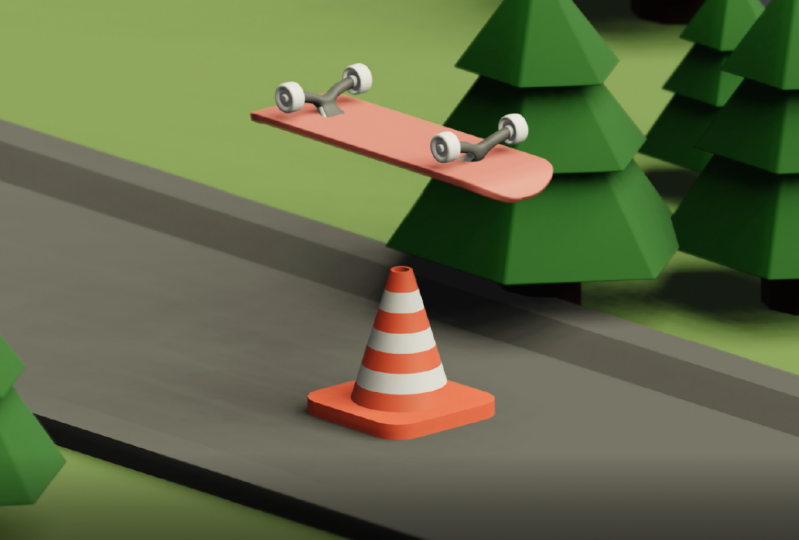
2. Modelado de Skateboard: Entonces lo primero que vamos a hacer, vamos a abrir nuestra licuadora y aquí vamos a crear un nuevo archivo underground. Por lo que ahora mismo vamos a empezar con modelar skateboard. Y lo vamos a hacer deshaciéndonos de nuestra Europa por defecto. Y ahora con el día cambiante me voy dedo del pie a añadir en tu avión a nuestra escena. Yo sólo voy a encender mi piel invitado Adam. Entonces ahora puedes ver lo que estoy presionando aquí mismo. Entonces ahora voy a ocultar esto. Y yo era como mi avión y voy a ir en ese modo presionando tab y también ella controlando. Odio Miren aquí mismo en el medio perdí plomo esos dedos de la tierra asistencias Y ahora con seleccionar todo en un voy a aplicar espejo modificar dedo nuestro avión. Entonces está justo aquí. Entonces, ¿ahora qué? Tenemos de todo. ¿ Qué hacemos? El lado derecho se va a aplicar en el lado izquierdo. Entonces ahora también tenemos que encender el recorte aquí mismo y ahora voy a escalar esto sobre por qué el exceso y vamos en la parte superior, fotografiarte y escalarlo en su en eje X como este a alrededor de aquí. Por lo que ahora voy a seleccionar sólo esos dos alertados esto y estoy voy a extruir en eje X
así . Y con s solo mataré un poquito y una vez más. Seleccionaré este look aquí y hábil hasta un poco. Y vamos a ser extraordinarios una vez más al costado y acercarnos un poco más allá. Y ahora podríamos mover esta pendiente de aire un poco por dentro. Entonces ahora tenemos deuda que va a ser nuestro fin del patín. Entonces también, tenemos que arreglar este frente aquí y simplemente acercarlo al medio y escalarlo un poco de este. De acuerdo, entonces ahora vamos a hacer ambos frente a la gráfica. Tú y nosotros sólo vamos a sacar esos lopes de aquí y tratamos de hacerla y también este de aquí. Entonces algo así. A lo mejor este necesita estar con más cerca aquí y simplemente matar esto. Entonces tenemos base para nuestro escapado y ahora vamos a aplicar dedo. También, subdivisión superficie aquí, por lo que bajo modificador vas aquí y un pueblo a la superficie de subdivisión y disminuyen casos Toe número dos como este. Entonces ahora solo un poquito con esos Desisto se ponen mejor ocurren en nuestro escritorio así y lo espontáneo solo para estar un poquito más arriba. Y ahora solo creamos el borde. Mira aquí con todo el camino el barco aquí y que nuestro escritorio que creó Y ahora lo que
voy a hacer volveré a ir a esta malta con dirigir todo. Entraré bajo avena extra Y si sostienes el ratón izquierdo aquí podrás abrir este manual Y aquí están extraordinarias normales largas. Por lo que ahora seleccionaré esa opción aquí. Y solo voy a tirar esto hacia arriba así en este círculo de balsa para que veas cómo va a quedar nuestro skateboard. Y ahora necesitamos apps ágiles de dedo del pie para los de aquí, una de aquí y tirarla hacia arriba. Y como pueden ver, necesitamos entrenar el sombreado de conflicto a golpes. Y creamos nuestro escritorio ya que lo puedes ver solo luciendo bien. Entonces tal vez podríamos simplemente asustar un poco a esto en el eje X y ahora se crea nuestro escritorio. Como se puede ver, manera sólo puede comenzar con modelar nuestra rueda. Por lo que ahora para la rueda voy a aplicar cilindro OMC se ven y también se aplicará espejo modificar inmediato. Entonces es justo aquí y ahora vamos a ir en modo edición, pequeños días a un lado y aquí vamos a encender Toby, reflejarlo también en el eje y porque queremos ruedas para nuestros skateboards. Y ahora podemos rotar esto por 90 grados y escalar también en el por qué Ahora vamos a gustar la habilidad, todo y posicionemos nuestras ruedas a alrededor de aquí y ahora, sin embargo, entrar vía foso débil para ver si la posición fuera de nuestro es buena. Y también escalemos un poco más por el acceso. Y creo que esta es buena y me quedaré con sus ciudades. Entonces ahora sólo voy a ir en modo edición y aquí voy a aplicar superficie de subdivisión modelo espejo como esta y aquí voy a simplemente genial dos aplicaciones ágiles. En realidad, primero necesito uno de este lado aquí y también del otro lado. Y ahora yo era como esos dos. Y aquí estaba yo sólo voy y escalarlo. No, está en divide bit a alrededor de aquí y vamos a entrenar sombreado dedo del pie golpeado en modo objeto. Y ahora necesitamos trabajar en esta zona frontal y también en esta zona trasera aquí. Entonces aquí simplemente me enfrentaré así en su lugar. Ten cuidado. Siempre se puede sostener turno. Entonces aquí, no te olvides de cambiar a orígenes individuales y así por aquí. Por lo que ahora necesitamos extruir nuestros rostros por dentro. Así que ten cuidado porque necesitas cambiarte aquí a ginebra extraordinaria. Y ahora con e justicia a través de este bit dentro como así y ya casi terminamos, como se puede ver. Por lo que ahora voy a encender jaula por un tiempo porque podré ver mejor. Así que sólo vuelve una vez y aquí cambiado demasiado selecto y con el control y me voy a poner filo. Mira aquí y también del otro lado también. Entonces algo así. Y también tenemos que seleccionar esos y habilidosos hecho un poco y traerlo aquí y no dejaré que esta cara frontal y solo voy a insertar una cara más por dentro y ahora con E. voy a extraer para nuestro no y con control. Y yo sólo crearía. Se ve aquí y aquí, y terminamos con modelar nuestras ruedas. Lo último que quiero ponerme de pie para estos proyectos de ley va a ser esto fuera. La pequeña adopción que podrás encontrar bajo propiedades de datos aquí y normales. Entonces aquí sólo podríamos trabajar un poco más, pero esas ruedas van a estar bien. Acabo de matar esta parte aquí y lo último que necesitamos para nuestros patinetas va a ser camión antes de que los camiones se iban a poner dedo aplicar y traer tu cubed se ven y inmediato me voy a aplicar modificador espejo. Y ahora, en modo edición, elimino
mis cubos con sitio también en la parte superior y Lester en el eje
y también, y necesitamos encender el volteo también. Por lo que ahora necesitamos escalar este cubo y establecer la ubicación de los camiones. Entonces si entro en mi mando a distancia, seré más preciso así. Y ahora podríamos simplemente matar esto un poco aquí y vamos a aplicar camiones de tienda de
superficie de subdivisión espejo como este. Y ahora sólo empezar a extruir hizo esas partes. Entonces algo como esto aquí, aquí está bien, tía, también, vamos a secarlos juntos así. Y ahora yo era como esos para enfrentar aquí y aquí también en el arriba y uno de abajo. Y ahora lo haré sólo con s y por hábil en el eje Y. Y ahora con G y X, me limitaré a mover esto delante a alrededor de aquí y ahora Lo último que me gustaría justo
esta cara aquí en la parte superior. Y aquí acabo de extruir así. Y ahora me acabaré de fumar en la X y eso se trata de Camiones han cambiado el dedo del
pie sombreado de plano pequeño. Y aquí solo crearé un par de bordes de soporte como este de aquí y también este aquí y tal vez solo mataron esto, aguantarlo un poco y bajarlo. También, esta parte de aquí, esos dos soy igual a este absoluto aquí, y vamos a tirarlo un poco hacia abajo. Además, este de aquí y vamos a ir en mi familia y eso es así el jefe de la cara, es bueno. También, esta parte aquí y simplemente bajó un poco. Y creo que lo había hecho aquí. Además, si enciendo outsmarts se volvió a estar bien Pero se puede ver que aquí tenemos problemas. Entonces solo voy y lidero esos vórtices y aquí está bien y ahora me quedé como este lazo de borde y ahora me junté esos para llegar ahí así y ya terminamos con nuestros camiones de estrés. Como pueden ver, no temas que tenemos es éste de aquí y nos vamos a quedar todo. Es esto lo último que quiero arreglar va a ser Detener esto por lo que seleccionaré mi mazo y empaté esto por un tiempo. Y puedes ver que tenemos que cerrar esto Y me gustará esta cara aquí y presionaré f o creando en tu cara. Y también si te gusta, sólo en caso número fuera de subdivisión y yo iba a ser perfecto. Entonces ahora si presionas, uh, si seleccionas esta cara aquí y con esencia Z y cero, podrás escribirla esto para estar en perfecto como cero para desviar y también esos dos necesitan ser iguales. Y concedió que ahora hemos leído geometría para nuestros camiones. Entonces ahora vamos a esconder nuestro escritorio y puedes ver que hemos terminado con modelar nuestro patín para que se trate de este video en el siguiente video nos vamos a poner de pie nuestra cámara y trabajar en
nuestro entorno, así que nos vemos ahí.
3. Cámara y fondo: todo el mundo y bienvenidos de nuevo a otro video en discurso sobre animación de skate. Y ahora tenemos nuestro hicimos modelado en nuestra patineta. Por lo que ahora podríamos seguir trabajando en los elementos fuera de nuestra animación. Entonces, a primera hora, me gustaría sólo mi cámara. Y si yo Brasil después en vista de cámara y ahora para esta animación, quiero cambiar mi tipo fuera de cámara desde perspectiva Toe Orta gráfica. Y aquí me limitaría a aumentar un número de descuento ¿Qué? El balanza F. Entonces ahora tengo la patineta adentro fuera de mi cámara en el medio. Por lo que ahora necesitamos posicionar nuestra cámara para nuestra animación. Entonces vamos a por en esta vista aquí y aquí en la configuración de la cámara, me gustaría cambiar un par de cosas. Entonces primero he girado tercios porque ahora puedo ver lo que es justo aquí perfecto en el medio y también en base parte fuera. Yo sólo estaba sepak city, así que no podré ver nada excepto cámara. Entonces ahora para nuestra animación, quiero tener un nuevo puerto U un nuevo uh, verás lo que hay en un nombre nuevo espacio de trabajo, y aquí solo cambiaré esos tipos de actores. Entonces para este, quiero tener a Shader. Simplemente lo encuentro realmente rápido. Es editor de Shader. Hola, Este de aquí Y para esto aquí me esconderé aquí esta parte y también esta parte no necesito mejor click derecho y lo desactivaré. Yo era una cabeza estable. Están aquí. Entonces ahora en esto, en este informe aquí, Activo. Visto mi cámara aquí puedo aplicar materiales dedo del pie se ven. Y aquí podría simplemente empezar a modelar y animar para que este sea un espacio de trabajo que prefiero trabajar cuando estoy trabajando en algún tipo de animación. Y ahora, por ejemplo, lo que podríamos hacer aquí podríamos simplemente ir y Kate y tú afirmas que lo estás viendo Pero antes eso, voy dedo del pie aplicado esos modificadores de espejo. Entonces éste de aquí, éste de aquí Y también el último está en el fondo aquí. Por lo que ahora seleccionaré todo para la última selección fuera de mi escritorio y con Control y J. me uniré a mi patín juntos así. Entonces ahora sólo podría agarrar a esta Kate, y se va a mover. Por lo que aquí presionaría un y para la ubicación que seleccionaré. Insertaré cero Toby en la ubicación. Y ahora sólo podría agarrar este aquí y también se acerca. Y quiero escalar esto en el eje X así. Además también asustó un poco en el eje Y y ahora voy a entrar en el foso y para esto Pero aquí estaba justo los mejores controles y aire. Y ahora me limitaría a aplicar esos a los labios de borde. Y voy a escalar esto en el eje y. Déjame simplemente cambiar mi ser con hallazgo. Entonces quiero habilidosa así y al igual que esos puntera está aquí esas caras y él sólo extruye un poquito. Y ahora me gustaría que Toa seleccionara esta parte aquí y esta parte aquí. Y quiero escalar esto un poco en los impuestos de Vía así. Ahora recuerdo en la vista cartográfica y aquí voy a crear un nuevo dedo plano se ven y menos hábil hasta 20 x Texas, y traerlo a alrededor aquí así. Y ahora vamos a escalar un poco más sobre por qué acceder así. Y aquí vamos a moverlo. Y ahora voy a ir en modo edición y voy a confiar. Modificadores Mira alfombra Toby on, Missy. Necesitaré primero seleccionar turno para ver para asegurarme de que mis tredegar sarees en el medio . Volveré en modo objeto y estableceré el orden en remolque. Cursor de tres D. Por lo que ahora sólo me gustaría que me corrigieran, Toby A reflejado en el eje y. Para que porque aquí voy a aplicar sistema de partículas. Y con esa forma, podré crear Easy es emoción. Descárgate esos dedos, uh, por favor. Que va a ser nuestro entorno. Y ahora se puede ver al dedo del pie pequeñito sentir esos agujeros en ambos lados. Entonces yo sólo estaba escalándolo en t. ¿Por qué acceder así? Y ahora me limitaría a acercar para poder verlo mejor. Y quería que esos fueran de cerca del dedo del pie exhibiendo aquí, y se podía ver que necesitas dedo del pie mover esto un poco hacia abajo. Entonces esa es la zona que me gustaría tener en mi escena. Y ahora voy a matar mucho esto. Como algo así en excesos. Por lo que esos dos aviones van a ser animados. Y en esos dos cerebros, voy a aplicar cerca. Voy a tocar un sistema de partículas. Y con esa forma, nos vamos de pie. Podremos fácilmente dedo del pie aplicar pequeños detalles para nuestra animación. Tan enunciado en el siguiente video, vamos a trabajar con el sistema de partículas en esos dos planos, así que nos vemos ahí.
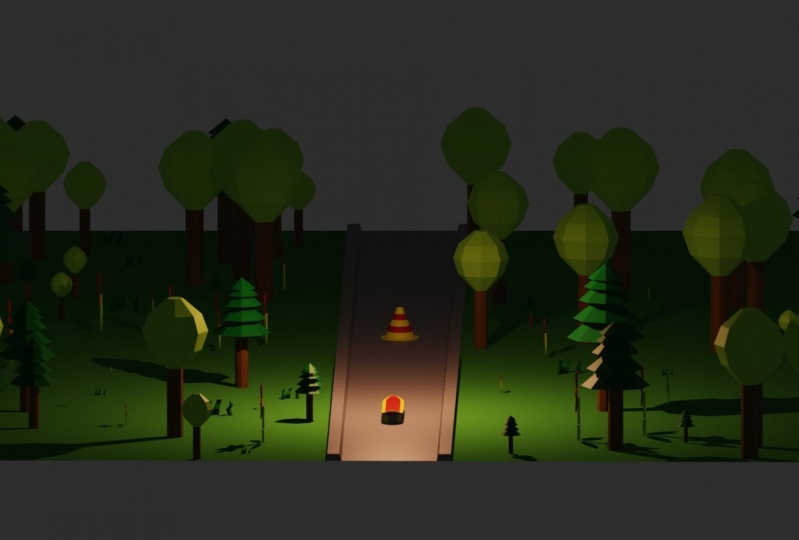
4. Sistemas de partículas: soplar a todos y bienvenidos de nuevo a otro video en discurso sobre animar skateboard. Y para este video, vamos a trabajar con el sistema de partículas en nuestro fondo. Pero antes de eso, quiero escalar todo esto para que coincida con nuestros planos de fondo y también dejar que el entrenamiento éste sea amplio. Y también este. Yo quiero ponerle nombre fondo. Entonces aquí sólo lo llamaría tierra atrás así. Y también quiero dedo del pie padre. Esas dos celdas, como ellas ambas entraron controlando ser yo pondré objeto Parenteau y ahora se moverán junto con nuestra animación. Entonces ahora necesitamos enemigos a éste de aquí. Por lo que voy a ir en nuestro primer marco dar y agarraré esto y moviéndome con todo el camino de vuelta a alrededor de aquí y con el yo sólo voy a insertar ubicación. Y para esta animación, quiero tener 150 fotogramas clave en realidad fotogramas y cambiaré velocidad de fotogramas de 24 toe número 30 porque quiero tener más amigos para mi animación. Entonces básicamente éste va a ser 150 fotogramas, lo que significa animación de cinco segundos. Y ahora volveré a seguir. Voy a ir en nuestro último marco clave y el G y el texto. Me mudé todo el camino a alrededor de aquí a través del final y aquí están presionados I Ciudad extranjera dar marco y voy a insertar dar amigo para ubicación otra vez. Entonces ahora si llevas esta animación, no
podrás ver tanto de nuestra carretera como también de fondo mañana juntos. Y ahora estamos listos para importar y suministrar sistema de partículas que están viendo. Pero antes de eso necesito seleccionar ambos de estos marcos clave y con la
interpelación de cambio de un mejor año a más delgados. Por lo que ahora se va a mover linealmente en nuestra luz del tiempo, como se puede ver. Por lo que ahora voy a detener mi animación y voy a ir en nuestro primer fotograma clave. Y ahora con antecedentes seleccionados, solo
iré aquí y aplicaré un sistema de partículas. Por lo que aquí necesitamos cambiar par de ajustes. Lo primero que me gusta cambiar va a ser la gravedad bajo Bill Field, Bates. Y aquí simplemente apagaría mi gravedad a cero. A continuación, voy dedo del pie Final extraño, terminando esto un sistema de partículas. Pero antes de eso, se podía
ver que sólo tenemos partículas en nuestro lado izquierdo, lo que significa que necesitamos aplicar dedo del pie modificador espejo. Y ahora se podía ver que sólo tenemos en nuestros aviones son nuestras partículas cerebrales, pero no nuestro camino, que es bueno. Entonces ahora volveré de nuevo en nuestro fondo y aquí bajo ajustes de partículas, cambiaría velocidad a cero y también cambiaré la vida útil fuera de las partículas para ser 150 . Y ahora, si tocas esta animación, puedes ver que nuestro avión se está moviendo. Pero son las partículas se están quedando en su posición básica Y por eso necesitamos cambiar la física de este pero de este sistema político. Entonces si vas bajo ajuste de partículas, hay una opción de opciones físicas aquí y aquí vamos a cambiar al niño y bajo relación, vamos a llegar a hacer sistema de partículas que van de dedo a estar juntos. Y si voy en nuestro último diferente, podría simplemente ir aquí y apuntar objeto objeto como fondo. Entonces ahora, si la animación de arcilla, podría ver que nuestro sistema de partículas también se está moviendo con nuestro avión y aquí se pueden ver , cómo se van a ver unas emisiones. Entonces es un poco tan rápido. Entonces si quieres cambiar la velocidad de esto, solo
necesitarás agarrar este fotograma clave aquí el último y acaba de moverte más allá. Y esto sigue siendo rápido. Entonces hagámoslo 440 y quizá hagámoslo 400. En realidad, quiero estar a cerca de aquí. Tiene que ser pequeño, más lento que antes. Entonces esa es la forma en que puedes controlar la velocidad fuera de tu fondo. Y ahora lo siguiente que quiero cambiar el en el render podemos cambiar renderizado s colección. Entonces aquí, básicamente me limitaría a cambiar de colección y he causado de fondo. Entonces todo lo que caigamos en esta colección se va a aplicar en nuestro
sistema de partículas de parte y aquí solo se puede ver colección de instancias y yo solo seleccionaré fondo
y aquí solo se podría habilitar gran aleatorio para aleatoriedad, y voy a mantener todo igual. Entonces, por ejemplo, si voy bajo fondo ahora y, por ejemplo, si moviera mi cursor de tratado Vamos a ver por aquí y con turno en un aplico R incendiario cubed . Se puede ver que ahora tenemos dedo cubo se ven también. Y también, si vas en los renders bajo están bajo ajustes en sistema de partículas, puedes simplemente Grecia escalar la aleatoriedad. Y ahora aquí te con eso donde serás fácil, va a ser fácil agregar un material nuevo para nuestros antecedentes. Entonces, por ejemplo, agreguemos algunos árboles, Sin política. Entonces primero me voy. Voy a entrar y golpear y el cubo de Disco que sólo voy hábil es abajo y habilidad hábil hasta alrededor de aquí. Hagamos también esta hormiga algo así. Entonces ahora solo voy a ir y seleccionar todo con el cambio d. duplicaré esto y me mudé a la escala superior hacia abajo y ahora sólo podría matar un
poco esto , escalarlo hacia abajo al eje Z Y ahora estaba como todo, y usted concede que necesitamos arreglar la irritación para este. Entonces aquí waken solo deja que el aire y y rota por 180 se puede ver que creamos pequeños árboles para nuestra escena así que ahora solo podríamos ir y hábiles esto hacia abajo. Era culpa arriba si quieres, pero básicamente podías ver que creamos fondo básico básico. Y ahora, por ejemplo, podríamos ir aquí y a un nuevo cubed o visto y añadamos pasto pequeño también. Entonces esos son solo pequeños detalles que serán los que nos ayudarán a hacer que se vean mejor. Entonces me acaban de matar esta piedra. También me veía como un esto y esto y menos como esos. Y se puede ver que tenemos que escribir. Es para 180 también con GNC. Voy a poder subir. Por lo que concede que hay algo de verano están listos para grande Así mantendré aquí a los ladrones . Y por ejemplo, yo sólo crearía otro real aquí arriba y este lado también para esta parte aquí. Este solía ser algo así. No lo hagas. Y ahora se puede ver que tenemos pasto pequeño aquí en nuestro asiento. Por lo que ahora podríamos empezar a aplicar algunos materiales básicos sólo para ver el look fuera de nuestra escena. Entonces aquí están locos y voy a cambiar a mirar, ese foso y aquí me limitaría a aplicar amigo de colores. Entonces esto así para éste, me quedaré con este color más adelante. Vamos a cambiar esto. Pero solo para la vista previa, cambiemos por nuestros tres colores en la parte inferior aquí y también aquí. Podríamos cambiar algo así también para esta parte aquí. Segunda conjetura Así que aquí puedes ver que necesitamos arreglar esos dos y, por ejemplo, qué podrías hacer. Podríamos simplemente aplicar superficie de subdivisión Amir y esos dos Así que para este aquí y
cambiemos pequeño y también para el otro también Cash. Por lo que ahora sólo podríamos suministrar algún material básico para nuestro amplio y también trasfondo. Entonces algo como esto y también necesitamos seleccionar nuestro camino. Y por ejemplo, hagamos gris. Cambiemos este. Todavía otro color, tal vez algo así. Y ahora si apuesto cero aquí y me voy debajo del material, se
puede ver que nuestra animación está empezando a conseguir algún buen look. Para que se trate de este video visto el siguiente donde vamos a empezar con animar nuestra patineta así que por y nos vemos ahí
5. Animación de Skate: Hola a todos y bienvenidos de nuevo a otro video en discurso sobre animar skateboard. Y como puedes ver, creamos nuestro sistema de partículas en video anterior y ahora
estamos deforestando y animando a nuestro bot de Skype. Entonces, detengamos la difusión y ahora cambiemos nuestra opinión. Salgamos de cámara porque aquí podemos ver cámara. Y ahora, lo primero que voy a hacer, habilitaré al rey. Entonces ahora todo lo que hacemos en nuestro escape comprado error it ever change va a ser inmediatamente insertar fotograma clave en esa deuda decano seleccionamos estimaciones cambio. Entonces por ejemplo, ahora mismo estoy en el 20 enmarcado y quiero que mis patines estén justo aquí en este marco, así que presionaré una G y con un solo clic, podré insertar fotograma clave en toda ubicación, rotación, y escala también . Y quiero que mi escape salte en nuestra escena. Entonces primero solo disminuiré número de fotogramas por ahora porque quiero previsualizar más rápido. Y en el primer fotograma clave, volveré al eje x a alrededor, digamos a sobre aquí. Y también lo subiré. A lo mejor algo como esto. Entonces ahora si tocamos una animación, lo
puedes ver que son patín es solo mermelada aquí mismo en medio de nuestra cámara. Y aquí necesitamos cambiar un par de cosas. Entonces lo primero aquí, me gustaría mi patín viejo Apolo, listo para estar en 0 ubicación. Entonces no si tocas esta animación, puedes ver que salta inmediatamente. Y es una mejor transición aquí. Entonces me gusta la forma como se ve esto y aquí quiero hacer un par de cambios. Por lo que el día 30, presionaré f z y rotaré sobre z ubicación sólo un poco. Entonces ahora tenemos dos poco mejores ciudadanos simulación y también en el arroyo 60, algo así. Y también tal vez podríamos simplemente cambiar aquí en el décimo fotograma, sólo rotación en el eje z. Bueno, en realidad esto es demasiado así que simplemente eliminaré esto. Yo estoy en medio. Y tal vez nuestra guarden ya que es así. Entonces también nuestro solo difundió esos marcos clave sólo un poquito solo para hacer algún buen movimiento aquí y aquí, simplemente lo devolvería a cerca de cuatro. De hecho, eliminemos este de aquí. Entonces juguemos animación. Ahora lo es. Está bien. Y también en el marco 14, por ejemplo, me gustaría duplicar mi fotograma 20. Y aquí en medio de I1 para tener apenas un momento en el eje z. Entonces algo así. Y ahora podemos continuar, sí, así que en el marco 60, realidad, hagámoslo ahora. 158. Aquí. En el marco 60, me gustaría todavía tener mi portón. Esto. Entonces ahora si toco animación, puedes ver lo que está pasando aquí. Y ahora, cambiaré en D y duplicaré este fotograma clave en el fotograma 18. Y ahora en esto aquí desde 680 Sprint, quiero que mi patín haga un truco. Va a ser buen clip. Entonces aquí en el cuadro 17, solo
agarraré esto y lo tiraré hasta aquí. Y aquí, sólo cambiaré la rotación en el eje x a 180. Y ahora si tocas una animación, puedes ver que empezó, piensa, pero no termina como debería, debería ser. Entonces aquí en el cuadro ATF, necesitamos cambiar la rotación a 360. Y ahora sólo voy a sacar mi salida otra vez. Y ahora si presionas animación, puedes ver que tenemos mantener el labio de patada aquí. Entonces, por ejemplo, si quieres rotar en el otro lado, podríamos simplemente ir aquí y seleccionar menos 180. Y además no te olvides de cambiar aquí del otro lado también para ser menos 21060. Entonces ahora si tocas esta animación, puedes ver que tenemos el clip de patada opuesto. O se volteará en este caso. Entonces ahora aquí en medio de esos dos marcos clave, vamos a añadir un poco fisico aquí y los dos detalles. Entonces primero rotaré sobre el eje y y aquí sólo regresaré mi torcedura. Y además, pasemos entre esos dos. Por lo que ahora tenemos una transición
suave, suave entre esos dos. Y también lo que podríamos hacer en el cuadro 75, solo
podríamos empezar fecha esto en la y. y ahora si tocas esta animación, podemos ver que tenemos una animación realmente suave y suave para nuestro, para nuestro skateboard. Por lo que ahora en el desmayado 80, podríamos simplemente duplicar aquí en el 110. Y también porque sólo gira esto un poco aquí. Y ahora si tocas esta animación, podemos ver que tenemos dar clip aquí. Y quiero que mis hijos vivan en marco 100. Entonces aquí lo moveré y lo moveré al eje x. Tengo a mi rey alta girado, y lo apagaré por ahora. Y ahora, si tocamos esta animación podemos ver que tenemos clip de tecla
suave y de inmediato simplemente desaparecen. Pero aquí, si quieres aumentar la velocidad o la prueba del patín cuando se va, solo
necesitas moverlo más allá. En dx ocasión. Por lo que aquí puedes ver tenemos buen clip y se va. Entonces eso es todo de este video. En el siguiente video, vamos a sumar más detalles y vamos a trabajar con el color y las luces en nuestra escena. Entonces nos vemos ahí.
6. Animación de cámara y luz: Todos y bienvenidos de nuevo a otro video en este curso sobre animar skateboard en mezcla de 2.82. Y como pueden ver, hicimos animación para nuestro escapado. Y ahora podemos enfocarnos en algunos pequeños detalles que van a hacer nuestra animación más hermosa y más llamativa prueba de azufre que me gustaría animar. Y du, va a ser ligero. Por lo que ahora seleccionaré aquí mi luz. Esa es la luz que tenemos todos efectivamente se ven. Y aquí presionaré N y arrestaré ubicación y rotación para ser 0, y solo cambiaré de ubicación. Déjame entrar, renderizar en EU. Yo lo puedo ver. Y voy a sacar esto todo el camino a alrededor de 8.6. He encontrado que es bueno. Y aquí voy a aumentar la potencia de las luces para ser 303 mil en realidad. Y me gustaría tener spot en nuestra escena en lugar de BioClite. Entonces aquí lo primero que quiero cambiar va a ser el tamaño del, de los focos. Y aquí lo voy a cambiar por algo alrededor de 53. Y aquí en el cuadro 60, se
puede ver que en el 60
va a comenzar un volteo de tren y terminará en los cuadros 80. Entonces aquí, bajo 60 en fotograma, voy a insertar fotograma clave aquí para ser 53. Y voy a insertar lo mismo en el 70. Pero para los 80, me gustaría aumentarlo a cerca de 100. Y vamos a ver si es lo suficientemente bueno, tal vez sólo un poquito a 105. Y ahora se puede ver que cuando la animación kick flip y también vamos a tener más luz a RC. Citando esto es pequeño pero buen detalle. Además, lo que podríamos hacer, podríamos simplemente traer este fotograma clave última mirada más cercana. Y también podríamos presionar aquí D y vamos a cambiar
al modo de interpolación política de vizier a lineal. Como pueden ver, animamos nuestra, nuestra luz y también para nuestra luz, me gustaría cambiar el color de la misma. Entonces tal vez encontré que los estudiosos para ser buenos para engañar. Por lo que solo necesitas teclear F, AB 92. Entonces este es el objetivo de que me gustaría tener en mi animación. Entonces también, una cosa que me gustaría cambiar aquí bajo Ajustes de Render, vamos a trabajar más con ella ingresada más adelante. Pero aquí me gustaría entrenar para mirar de ninguno a medio alto contraste. O en realidad, podríamos simplemente llamar alto contraste. No importa, pero me gustaría darle el mío al contraste medio. Y ahora vamos a animar nuestra cámara también. Entonces lo primero que voy a hacer, seleccionaré mi cámara. Y aquí bajo ajustes de cámara tendré cosas diferentes que quiero animar. Entonces lo primero, quiero animar mi escala de autógrafos. Entonces en este momento es un 50. Yo lo dije 215. Y aquí en la 60 en data.frame, cuando termine la animación, quiero que esa escala autografiada con 15 números diferentes aquí sobre fechada la fama terminó para mantener todo el camino hasta el final. Pero antes de eso, me gustaría cambiar o rechazar escala. Yo quiero acercarme sólo un poquito. A lo mejor para aquí. Estarás bien. Y aquí, cambiémoslo a sólo 11. Y aquí en el marco 60. Y sólo insertaremos fotograma clave. Y ahora si tocas esta animación, puedes ver que también podríamos hacerlo así. Con el turno en D. lo duplique. Creo que nos pusimos para que nuestra luz cambiara sobre el 74. Entonces en realidad son 75. Y ahora volveré a mi cámara y sostendré este fotograma clave. Y también presionaré T y la cambiaré a lineal. Entonces ahora si tocas esta animación, puedes ver que el momento en que
se voltea, también se alejará. Entonces lo último que me gustaría cambiar va a ser profundidad de campo. Por lo que primero pondré en profundidad de campo. Y aquí el 20 en 68 fama io, justo clave enmarcada aquí. Y también en la 80 famosa es lo mismo. Pero aquí en el cuadro 17, sólo
voy a querer tener todo el camino hasta 0.51. Y aquí voy a cambiar mi enfoque en objeto para estar en patín. Entonces, seamos seguros de que seleccionamos skate. Entonces bajo cámara, solo presiona déjame ver el nombre de la misma. Denle su nombre. Bueno, entonces aquí me voy a cambiar a patinar y ahora tendré información clara. Pero, ¿seleccioné para eso cumplido? Entonces bajo ajuste de cámara, me gustaría cambiar F-stop dos 0.01. y aquí quiero enmarcarlo en el marco 70. Y ahora si tocas esta animación, puedes ver que
aquí tendremos la profundidad de campo activada y de inmediato se restaurará. Simplemente va a solo pequeños detalles que se suman a nuestra animación. Alguna sensación de buen diseño de movimiento. Entonces eso es todo de este video. Mantente atentos. En el siguiente video vamos a hacer obstáculos que salten, que irán bajo patín en el cuadro 17 donde saltará por encima de esos obstáculos. Y también se enfocará más en una configuración de arrendatario. Entonces nos vemos ahí.
7. Ajustes finales del procesamiento: todo el mundo y bienvenidos de nuevo a nuestro último video en discurso sobre animar skateboard. Y como pueden ver aquí, tenemos un par de temas antes de continuar. Tenemos que arreglar nuestra cámara porque nuestro enfoque en objeto en profundidad de campo se escapó y en esos primeros dan amigos, no
tenemos patín aquí dentro, por lo que tendremos que aumentar el número de paradas F al principio. Por lo que aquí lo puedes ver. Eso ahora mismo es 2.8, y ahora podríamos simplemente ir y aumentarlo dedo seguro, por ejemplo, a 70 va a estar bien, y necesitamos sólo un marco clave ahí. Entonces ahora si tocas esta animación, puedes ver que todo debe ser como está. Entonces también en el marco 70 aquí, podríamos simplemente ir aquí y con turno efectivamente, duplicar a esos dos amigos porque me gustaría mantener el foco solo un poco aquí y
también tal vez aquí un poco más enfocarse en esos marcos clave del dedo del pie. Entonces, vamos a ver. En realidad, vamos del dedo del pie, hazlo al 70 principio, y el final se va a enviar a mantener marco. Por lo que ahora podemos seguir así Ahora estamos listos. El modelo del dedo del pie son obstáculo para nuestro patín. Y ahora vamos en sólido tú en el cambiante A Nos vamos de dedo traer un nuevo A nuevo cilindro almacena aquí, que está justo aquí. Por lo que he usado G y Blanco Muévete aquí. Y también voy a películas de esta colección porque esta colección es sólo para este sistema de
partículas aquí y ahora este cono va a ser obstáculo para nuestro patín. Entonces primero, vamos a entrar. Correcto, Fotografia tú y ellos van a bajar de los pies esto a alrededor de aquí y la GNC Traerlo para arriba. Entonces algo como esto Y ahora aquí en la parte superior vamos a presionar yo para insertar, Pero esto Y ahora vamos a ir en el combustible fotográfico Y aquí vamos sólo extorsionamos esto hacia abajo cuando esto y escala totales. Por lo que ahora solo vamos aquí y estable X ray y por modo fotograma y aquí con control y
están yendo dedo del pie Agrega un par off lookups algo como esto. Y también sólo vamos a añadir un nuevo avión arrancó escena y creo que está aquí así que algo como esto y también escalarlo extra de abajo. Y ahora yo era como esos para tengo justo aquí con el turno y ahora voy a viajar los con control y ser algo así, y eso es perfecto. Entonces ahora podríamos simplemente ir a sacudir humo aquí, fuera de las normales. Y aquí sólo nos vamos de pie. Añadir un nuevo material Taurasi en. Entonces todo va a ser blanco excepto esta zona aquí. Por lo que el selecto todo. Presionaré l para la parte inferior aquí así que de lo contrario seleccionar la parte inferior aquí y ahora sostendré turno puede controlar para seleccionar esas caras alrededor que se va dedo del pie siendo que también se
van a leer. Por lo que esta zona será leída aquí tal como es y voy a pecho signo. Entonces ahora si vas bajo material vas a poder ver colores fuera vas a ir lo que
va a ser obstáculo para nuestro patín Y ahora concede que tenemos que arreglar esto pero parte aquí. Por lo que aquí acabo de mover esta parte. Voy a de seleccionar todo presiona l y G y X cubiertas derechas un poco y esto es perfecto. Por lo que ahora en el marco 70 se puede ver que son skate está en el aire y yo sólo lo usaré. Usa G e y para moverlo a lo largo del eje y y aquí voy a pecho, presionaré click derecho en el teléfono y aquí cambiaría de orden en centro del desorden aquí y también han cambiado de ubicación aquí para ser cero. Ahora voy aquí y hábilo todo abajo en ir a traer este oro y vamos a ver, tenemos que traer esto todo el camino hacia abajo. Entonces algo como esto. Ahora necesitamos jugar animación para ver si en realidad nos olvidamos de algo. Yo venderé. Selecciono ahora mi cono y también con el turno seleccionaré carretera y ahora presionaré comando y cerveza controlando B y nuestro aparente esos dedo del pie. Por lo que ahora cuando una carretera se mueve, también se va a mover obstáculo. Por lo que necesitamos ver si hay algún problema en nuestra animación. Si nuestro patín se va a golpear y se podría ver que salta, ve a la posición perfecta y de todos modos no le pegará. Entonces veamos todo. Si todo es correcto, asegúrate antes de configurar renderizar y eso es perfecto. Por lo que ahora podríamos trabajar un poco más con algunos detalles. Entonces aquí, bajo cada configuración, voy a encender mi vista de render ahora. Y aquí vamos a encender la oclusión ambiental. También, Bloom y yo quisiéramos tener la reflexión basada en pantallas y activemos también el desenfoque de movimiento . Y tal vez podríamos simplemente cambiar Look de alto de contraste medio contraste alto a alto Kontras porque va a ser más efectivo que el contraste medio-alto para que puedas ver cómo se va a quedar tu y la animación. También podríamos quedarnos con éste si te gusta con el alto hijo Contra. En realidad, voy a tratar de mantener este alto contraste también, si
quieres, puedes usar curvas. Por lo que aquí solo puedes encender esta opción y puedes jugar con ésta aquí. Pero dejo mis ciudades así que todo aquí es perfecto. No me voy a encender. Y yo creo que sí. Soplado. A lo mejor podríamos solo un poco de intensidad a alrededor aquí y ahora podríamos ir y seleccionar luz también y aquí considerar se puede ver que tenemos opciones de mezcla para esta luz. Entonces voy a encender mi X ray. Y aquí puedes jugar con la mezcla de esta luz aquí. Voy dedo del pie aumentar tamaño solo un poquito. Y ahora podemos ver si todo está configurado correctamente. Además, podríamos simplemente ir aquí y seleccionar carretera y, por ejemplo, podríamos simplemente cambiar el color del fraude también, o en realidad hacerlo un poco más oscuro. Y además, podríamos jugar con el color off skate también. Entonces aquí voy dedo del pie crear un nuevo material para skate. Iré en modo edición presionando tab y aquí voy diss lo dejó todo con presionar doble A. Y si presionaba l aquí podré en escritorio selecto. Necesito crear un nuevo material. Y aquí si yo, por ejemplo, lo
cambio, comprimo un letrero y se puede ver que tengo un nuevo color sólo para el para deck. Entonces este color se ve bien, pero me gustaría mantener hasta el más oscuro tal vez algo Lee, algún verde oscuro estaría bien por aquí para ver si todo se ve bien, pero en realidad solo volveré y cambiaré bajo color gerencia Cambiaría Mira desde países
muy altos Tojust alto contraste porque nuestra escena se está poniendo un poco oscura y eso no
queremos. Entonces ahora también, veamos si podríamos voy a traer de vuelta el viejo color de Rod. Entonces aquí me limitaría a aumentar el valor del blanco aquí. Y también ahora podríamos ir y seleccionar Ir en modo edición aquí, de seleccionar todo lo seleccionaré ahora tanto fuera de mis camiones presionando l Así l en la droga y también en la otra también. Por lo que bajo materiales, voy a crear el nuevo material para este y quiero tener algo de color en esto. Presionaré un letrero y además me limitaré a aumentar metálico para ser uno. Entonces tengo ahora este material brillante aquí y necesitamos sólo un color un poquito para que puedas ver qué tipo de material tendremos aquí al final. Y podrían simplemente cambiarlo como nos gusta. Y ahora lo último que podemos hacer, podemos ir aquí bajo material y,
por ejemplo, por ejemplo, podríamos simplemente aumentar la rugosidad en las ruedas porque ese es el único material que queda aquí todo el camino para tratar uno. Entonces ahora volvamos atrás y revisemos una vez más, y aquí puedes decidir si quieres cambiar de color de tu mazo. Entonces tal vez esta es manera de oscurecer, y tal vez algo como esto estará más bien. Y además, si entra en modo de edición, también podría
seleccionar en esta parte de tope puntera tener un color diferente a los de la parte inferior. Por lo que puedes usar C para la selección de círculos y seleccionar estas caras de cosas. Pero para eso solo podrías ir aquí y aplicar subdivisiones superficie, y ahora puedes seleccionar todas estas caras y cambiar el color de la misma. Por lo que con el circo selecto, podrás hacer eso fácilmente. Déjame ir en sólido tú porque va a ser mucho más rápido, y solo puedes pintar sobre esa zona que te gustaría tener diferente color. No por si cometes algún error porque con el ratón medio, haz clic a tu gente. ¿ Es de selecto todo lo que no te gusta? Entonces algo esto ahora voy a ir bien o demasiado gráfico Tú y aquí con el Middle Creek . Simplemente seleccionaría esta zona aquí. Entonces déjame ver. Volvamos a huir en nuestro primer dolor. Y aquí tendremos perfecto cartográfico para pintar. Entonces, nos disgustó todo. Y ahora podríamos simplemente presionar ver y pintar en la parte superior. Entonces algo como esto y puedes ver tenemos tema aquí. Por lo que volveré a seleccionar mi selección de círculo y voy a de seleccionar esas zonas que el Titán necesita también del otro lado. En realidad, esto va a ser mucho más rápido si solo tengo cuidado y pinto. Punt esta esta zona de parada aquí así. Entonces solo estoy seleccionando la barrera de stock porque quiero tener diferente color aquí en la parte superior. Entonces ahora solo podemos acercar para que podamos ser más precisos con esto y se puede ver que
no necesitamos éste de aquí. Y también los deciden Así que todo está perfecto aquí. Ahora podríamos enfocarnos en otro lado, así que solo estoy pintando con mi Mose en realidad para seleccionar esas caras aquí. Eso me va a disgustar en la parte superior. Y ahora solo puedo de seleccionar aquellos apretados seleccionar por error. A ver si todo es perfecto aquí en el otro lado. Y aquí podría ir y crear nuevo material y aquí sólo podría cambiar de color a él Pecho un letrero. Entonces ahora si entras, renderizalo Te renderizas vista verás color fuera de otro lado. Entonces, por ejemplo, aquí para que oscurezca disminuya rugosidad No importa. Por ejemplo, si quieres dedo del pie tener más este seleccionado y cubierto con el mismo color solo podrías ir y sin seleccionar todas estas aplicaciones ágiles Así que, por ejemplo, no esta. Pero ten cuidado porque a veces puedes equivocarte y bien, yo reflexiono sobre esas dos áreas y escucho otra solo presionar un letrero Y también podríamos ahora cambiar el color de atrás y ahora podemos ver si todo está bien. Entonces aquí, por ejemplo, absoluciones, aumento de la rugosidad, En realidad no todo el camino hacia arriba, sino a alrededor de aquí. Y me gusta la forma en que se ve mi patín. Entonces veamos, una vez más o una nación. Entonces es un salto perfecto por aquí, y tenemos todo hecho correctamente. A lo mejor podríamos simplemente escolarizar aquí y con escaso selecto podríamos simplemente entrar y a distancia y podríamos simplemente ir y un vuelo asignó este material aquí. Y también creo que ya terminamos. No voy a cambiar nada aquí. Por lo que ahora estamos bajo. Estamos listos para debajo de ajustes. Por lo que si vas aquí bajo la configuración de salida, puedes elegir una resolución fuera de tu archivo. Entonces si quieres tener cuadrado para instagram por ciento Italia que acabas de escuchar cambió a 101,000 y 80 como este y tendrás juramento perfecto. Pero me gustaría mantener el mío Full HD Así que uno el 1000 y 920 por 1000 y 80 y todo aquí se queda igual. Voy a crear velocidad de cuadro dedo 30. Es todo lo que me gustaría. Es iss y aquí puedes elegir tu salida ciertas cosas. Escogeré mi formulario final para ser un pick BJ, y aquí puedes elegir destino fuera de tu archivo. Por lo que guardo el mío aquí bajo animación de patines. Yo lo llamaría terminación de patín y lo aceptaré también, Veamos si todo lo demás está bien Así que bajo ajustes de render, tenemos lociones de Ambito, cremas, play reflection, espacio de
pantalla, reflexión espacial sobre. Y también tenemos desenfoque de movimiento. Entonces todo aquí se queda igual, y creo que estamos listos para hacer esto fuera. Entonces volvamos atrás y comprobemos si todo está correcto. Asegúrate de revisar todo antes de descansar género porque más adelante, tendrás problemas y podrás renderizar lo mismo de nuevo y perderás tiempo. Entonces me gusta la forma como soy como se encendió mi animación. Entonces veámoslo una vez más y eso es todo. Entonces ahora puedes ir aquí y presionar animación renderizada y vas a empezar el renderizado . Entonces eso es todo sobre el discurso sobre animar el patín. Espero que te guste. Y espero que aprendas algo nuevo en Blender y pronto en el próximo curso por
 Nodiken 3D, 3D Artist and Animator