Transcripciones
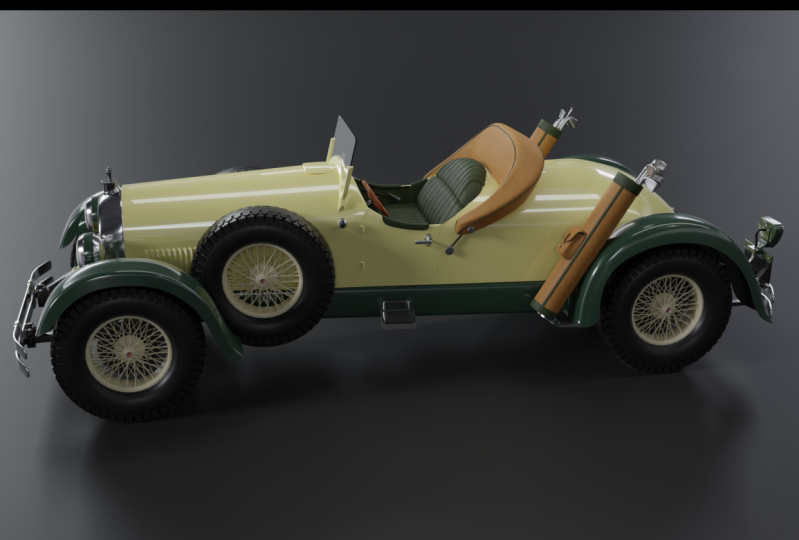
1. Introducción: Hola, soy Darrin Lile. Y este es un Speedster Kissel
Gold Bug de 1925. Era el auto de lujo de
las estrellas en su día, propiedad de Amelia Earhart,
Greta Garbo y Al Greta Garbo De los 35 mil autos
que se produjeron, solo 150 de ellos
siguen alrededor Pero vamos a
hacer uno más usando solo
software libre de código abierto, Blender y Krita Comenzaremos con
las herramientas fundamentales de
modelado de Blender, construyendo las
formas básicas del Auto. Y a medida que avanzamos, se
le presentarán herramientas más avanzadas y técnicas de
modelado de superficies duras. Una vez que se complete el modelado, comenzaremos a asignar
materiales y agregar texturas a los asientos de cuero y al
volante de madera Y aprenderás a
usar Krita para agregar texto a un objeto e incluso probar la herramienta Texto 3D de
Blender Por último,
pondremos las luces para nuestra escena y renderizaremos
nuestras imágenes finales. Si te interesa crear
vehículos y te gustaría un proyecto integral a través del
cual aprender Blender. Entonces este curso es para ti. Entonces comencemos. Únete a mí mientras creamos un
Speedster Clásico con Blender
2. Crear imágenes de antecedentes en Krita: Bueno, lo primero que
hagamos antes comenzar a modelar o algo así. Echemos un vistazo a
nuestras imágenes de referencia. Y lo que he hecho es que he
salido y
he encontrado bastantes imágenes
del Kissel Gold Bug
a través de Internet En realidad, se puede decir que la
mayoría de estas imágenes
provienen de la publicación de una empresa
que está vendiendo una. Creo que fue restaurada. Pero todas estas imágenes
son simplemente maravillosas. Y realmente van a ayudar a crear cada pieza
del auto aquí. Entonces no quiero que todo
sea exactamente así. No soy un gran fan de
algunas de estas cosas. Y eso es
lo mejor de esto es que podemos combinar diferentes imágenes
que queremos usar. Pero estas imágenes,
creo que son geniales. Van a ser de mucha ayuda. Además,
tengo un par de imágenes que
voy a usar para la parte frontal y lateral y trasera que vamos a poner
en la interfaz en Blender. Entonces esta va a
ser nuestra vista lateral. Y estas de aquí arriba así
va a ser la vista posterior y esta va a
ser la vista frontal. Pero el tema es que necesitamos
prepararlos de
tal manera que cuando los
traemos en su tamaño
relativamente igual y coincidan entre
sí para que podamos
usarlos fácilmente como referencia. Así que vamos a trabajar en eso. Trabajemos en la creación de algunas
de las imágenes de referencia como imágenes de
fondo aquí en blender que podemos
incorporar a la vista 3D. Para ello, voy a usar
un programa gratuito llamado Krita. Puedes ir a crear a.org y descargar el
programa de forma gratuita. Es un
programa de código abierto al igual que Blender. Entonces voy a estar usando eso para crear las
imágenes de fondo aquí en Blender. Entonces voy a abrir Krita. Y vamos a ir aquí
para abrir archivo y voy abrir una de esas imágenes de
referencia que acabamos de ver. Entonces creo que la primera, sigamos adelante y usemos esta vista lateral como
imagen inicial. Voy a hacer clic en Abrir, y
vamos a hacer clic. Bien, y aquí vamos. Ahora vamos a traer a los demás. Voy a llamar a esta
vista lateral de aquí en las capas. Y ahora vamos a Abrir
Archivo y vamos a
agarrar esos otros dos. Entonces creo que
sí, aquí hay uno. Lo quiero con la parte superior hacia abajo porque voy a
crearla así. Vamos a traer este. Y vamos
a traer también ese
otro en la vista frontal
con el de arriba hacia abajo. Hagámoslo. Bien, entonces ahora tenemos
estas imágenes en. Comenzaré con esta vista frontal, y solo presionaré Control a para seleccionar todo y
luego controlaré C para copiar. Y voy a ir aquí
a esa vista lateral, y presionaré el control V, y eso lo va a pegar aquí. Entonces vamos a darle un nombre a esto, llamemos a este frente. Y
bajaré bastante la opacidad para que
podamos ver a través de ella. Y lo que quiero hacer es simplemente alinearlo en el
centro de esta imagen. Las llantas están en un
lugar similar y es aproximadamente tan alta como vemos aquí
en la vista lateral. Entonces vendré aquí a
nuestra herramienta Transformar aquí. Y sólo voy a hacer clic y arrastrar. Y vamos a sacar
esto así. Oh, mejor que mantenga presionada la tecla Mayús para
mantenerla proporcional. Y a lo mejor voy a moverlo hacia abajo
así, aumentarlo aquí. Entonces solo estamos
tratando de
averiguarlo, me siento así si
traigo esto por aquí y alineo esto
con el neumático así, bajaré un poco más la opacidad Quiero
bajar un poco
este adorno de capucha así. Entonces es algo similar a lo que estamos viendo
en la vista lateral. Y esto es realmente solo un
poco de mirarlo. Esto lo está mirando mucho. No es una
ciencia exacta de ninguna manera, pero esto es sólo para
ayudarnos en la etapa de modelaje. Esto no es,
no estamos tratando esto sea un plano exacto, plano de
ingeniería del auto porque realmente no hay A menudo voy a un
sitio web llamado blueprints.com y simplemente no tienen nada Entonces esto es lo que estamos haciendo. Sólo estamos
tratando de que estos se alineen bastante bien.
Algo así. Digamos que si menciono esto, se
puede ver que tenemos esto
generalmente del mismo tamaño. Los guardabarros están en
el lugar correcto. Bueno, no lo son. A lo mejor lo tengo abajo
un poco demasiado lejos. Algo así. Y luego lo traeré de nuevo para que los guardabarros estén un
poco más alineados.
Sí, ahí vamos. Entonces algo así. No va a conseguir
No va a ser perfecto. Voy a seguir adelante
y sacar eso a colación. Y voy a presionar Control
S y vamos a guardar esto. Será mejor que presione Cancelar
y elija Archivo Guardar Como para que podamos elegir
un archivo Krita aquí Y voy a llamar a esto, solo
voy a llamar a esto vistas de
bichos de oro. Hagámoslo. Bien, entonces tenemos el
frente y el lateral. Vamos a traer aquí esa
vista de atrás, Control a, Control C, traer esto, Control V. Voy a bajar
la opacidad sobre él Y ahora podemos
igualar esto con lo que ya
tenemos aquí. A ver si podemos hacerlo un poco mejor así. Bien, así que ahora tenemos la vista posterior y hagamos eso Ahora tenemos que exportar estos hacia fuera. Entonces lo que voy a hacer es seguir adelante y esconderé la parte delantera
y la trasera. Y yo sólo exportaré
la vista lateral aquí. Exportación de archivos. Y voy a crear una
nueva carpeta para esto. Llamemos a esto puntos de vista. Y los vamos a salvar
como JPEGS aquí mismo. Y voy a llamar a esto vista lateral. Vamos y vamos a esconder esto, traer de vuelta el frente. Voy a llamar a esto vista frontal. Y vamos a ocultar el frente, y vamos a exportar esto
y llamarlo vista posterior. Bien, ahí vamos. Entonces en el siguiente video, lo que vamos a hacer es
llevar estas imágenes a Blender para que podamos
usarlas como referencia
mientras estamos modelando
3. Configurar imágenes de antecedentes en Blender: Bien, aquí en Blender, Sigamos adelante y solo
presionamos la tecla a para seleccionar todo y presionar Eliminar
para deshacernos de todo eso Además, voy a
venir por aquí y solo seleccionar esta colección y
hacer clic derecho y eliminarla. Así que estamos empezando
con un outliner limpio aquí. Y luego vamos a traer
nuestras imágenes. En primer lugar, creo que voy
a traer la imagen lateral. Entonces voy a ir
a la vista lateral. Para ello, puedes
venir aquí e ir al mirador View, ¿
verdad? O numpad 32 Sólo voy a golpear el numpad tres para ir a la vista lateral, a la vista ortográfica derecha Y a partir de aquí vamos a traer
una de esas imágenes. Presionemos Shift
a image reference y busquemos una de
esas imágenes aquí mismo. Y vamos a traer aquí mismo la vista
lateral. Entonces nos vamos. Entonces ahora si volteamos, podemos ver eso aquí. Ahora desde aquí voy a darle de nuevo a
la tecla tres. Vamos a moverlo a su lugar. Voy a venir
aquí a las propiedades,
la pestaña Propiedades de Datos de Objeto aquí mismo. Y luego aquí podemos
encender la opacidad y
luego hacer clic y arrastrar para que
podamos ver a través de ella un poco Y quiero hacer esto
para tratar de
alinear las llantas con este eje,
el eje Y o el eje verde aquí. Voy a encender el artilugio de
movimiento aquí para poder hacer clic y arrastrar en el eje z y simplemente sacar
esto así. Ahora está un poco
inclinado. Es verdad. Quiero decir, podríamos conseguir los arcos
e inclinarlo un poco para tratar alinear esas llantas si
quisiéramos, algo así Pero no
creo que quiera hacer eso. Creo que lo voy a dejar
como está por ahora al menos. Entonces creo que quiero que mis llantas
se sientan justo por ahí. Ahora vamos a traer aquí
la opacidad. Y la razón por la que no lo
estoy rotando, realidad parece que se
gira más en el eje z, como si la parte delantera
del carro estuviera más
lejos de nosotros que
la parte trasera del auto, porque la parte inferior del auto está bastante bien alineada
con el eje Son las llantas que por
ese giro en el eje z, se ve un poco apagada. Así que vamos a tener que ver un poco qué
podemos hacer con eso Voy a
moverlo en el eje y, así está en el centro
aquí así Entonces solo
lo tomaré y lo moveré en el eje x de esta manera un poco, así que se sienta justo aquí atrás, tal vez a 2 m de eso Y si pulsamos la tecla Fin, podemos ver que X es de casi 2 m. así podríamos escribir en negativo
dos así si quisiéramos. Y luego vamos a traer las imágenes del
Frente y de la Trasera. Entonces vayamos a la
Vista frontal con la única llave. Y aquí vamos a presionar
Shift una imagen y referencia, y vamos a traer en
esa vista frontal. Aquí vamos. Ahora una vez más, iremos a
las Propiedades de los Datos del Objeto, Encenderemos la opacidad y
pulsaremos y arrastraremos para que
podamos ver a través de eso Y eso nos permitirá
moverlo hacia arriba y sentar esas llantas justo en ese eje x e
incluso mover esto por encima Entonces está justo en el
centro del auto aquí, solo moviéndolo en el
eje x, un poco así Déjame ir. Ahora podríamos tomar esa
opacidad y
volverla de nuevo hacia arriba y luego podemos
tomar esto y arrastrarlo hacia atrás Ahora, cuando miremos
al frente y
veamos a través de él
podremos ver aquí
la parte delantera del auto. Ahora actualmente si
volteamos, podemos ver la
parte posterior de las imágenes y me gustaría poder ver
a través de esas. Entonces, lo que
Hagamos es elegir Front aquí, para que solo podamos
verlo desde el Frente. Y lo mismo con este también. Seleccionemos eso y escojamos Front para que a medida que giremos por detrás estos puedan ver a través de ellos hasta el modelo 3D. Y mientras estamos aquí,
sigamos adelante y
pongámosles aquí sus nombres propios. Llamemos a este lado. Llamemos a éste
Frente así. Y luego vamos a traer nuestra imagen para la
parte trasera del auto. Entonces, si golpeo el numpad uno
para ir a la vista frontal, puedo darle Control numpad uno
para ir a la Bien, así que ahora que ya
tenemos eso, presionemos Mayús
una referencia de imagen y vamos a traer
la vista posterior Y tal como lo hicimos antes, encendamos la opacidad Vamos a bajarlo
un poco para que podamos ver a través de él algunos y luego
vamos a sacar esas llantas, ponerlas en el eje x Intenta
alinearlo en el centro. Aquí vamos. Entonces traeré
el respaldo de opacidad y enciendo Front para que
solo podamos verlo desde el frente Y entonces voy a mencionar
eso así. Bien, entonces tenemos esto ahora podemos tomar esto en el eje y Podemos decir que tal vez
esto va por aquí, tres
negativos en el eje y y tal vez tres positivos aquí
en el eje y, Pero lo que
aún
no sabemos realmente es que este es el tamaño correcto? Sería bueno,
ya que estamos creando esto, ya que estamos creando esto, saber que en
realidad
lo estaban creando del tamaño adecuado a la escala del
mundo real Entonces, ¿cómo hacemos eso? Bueno, solo lo buscamos en Google. Y al hacer eso, he encontrado que el
alcance reportado de la distancia entre ruedas de este automóvil es de
112 "a 132”. Aquí tenemos 120, lo que probablemente sea un buen
promedio que podríamos usar. Entonces no tenemos
mucha información, pero
tal vez vamos a probar sólo 120”. Y si buscamos en Google
120 "en metros, obtenemos básicamente 3 m. Así que teóricamente, la distancia entre ruedas de
aquí a aquí es de 3 m. Así que vamos a crear un cubo, Shift a Mesh cube, y digamos que es
3 m y el eje y, Vamos a venir aquí a las dimensiones Y
y escribir en Y ahí vamos. Entonces, supuestamente esa es la
longitud de la base de las ruedas. Bajemos estas
dimensiones a 1.1. Entonces aquí vamos. Aquí
está nuestra base de ruedas. Voy a presionar la tecla tres, presionar Mayús Z para que
podamos ver a través de ella. Entonces ahora tomamos esta
imagen y la bajamos para que la
base de rueda encaje aquí. Entonces tomaré esto y
solo presionaré la tecla S, y vamos a reducir la escala y presionar la tecla G hasta que
podamos conseguirlo. Tal vez algo
así, ¿verdad? Tengo el borde de esta caja
en los ejes de cada rueda. Y eso
lo pone un poco en el centro ahora de la vista 3D aquí Ahora, como hemos visto, no
es exacto, pero
creo que es bastante bueno. Entonces ahora lo que podemos hacer
es tomar esta imagen y hemos reducido
a 0.879, ¿verdad Entonces, si presionamos Control
C y copiamos eso, ahora venimos aquí
a decir la Vista Frontal. Haga clic y arrastre estos
y presione Control V. Eso debería
reducir eso a la cantidad adecuada. Y esto por aquí, haz clic y arrastra aquí y
Control V y presiona Enter. Y eso debería
escalarlo por la cantidad adecuada. Así que ahora probablemente pueda
simplemente borrar esto. Ahora bien, si le doy una tecla, movamos esto de nuevo a su lugar. Seleccionaré esta
imagen, la Vista Frontal, y vamos a bajarla hasta que las llantas estén en el eje x Y vamos a
traerlo hasta que esté centrado ahí mismo
a lo largo de ese eje z azul Bien, presionaré Control uno. Hagamos lo mismo aquí. Lo voy a bajar. Control Z. déjame elegir
primero la parte de atrás antes de moverla, le
voy a dar un nuevo nombre
y vamos a bajarla para que esas llantas se sientan en el eje x y ahí estamos justo
en el centro ¿Bien? Así que ahora teóricamente, todas estas imágenes
son lo más cercanas a escala
del mundo real que vamos a
conseguir, y eso es lo que queremos Queremos comenzar el proceso lo más cerca posible de la
escala del mundo real Principalmente porque como
hacemos nuestra iluminación y si alguna vez
amañamos el Auto y
animamos y cosas así, todos los sistemas entenderán que esto tiene escala
real y
la iluminación y la física
interactuarán con él de
una manera realista Muy bien, creo que
estamos listos para modelar. En el siguiente video,
Empecemos eso
4. Comenzando a bloquear en formas: Bien, hagamos un
poco de limpieza aquí. Tal vez venga aquí y haga clic con el botón derecho y el outliner
y elija Nueva Colección Y llamemos a esta referencia
para que sepamos qué es eso. Y seleccionaré todas
estas imágenes y las arrastraré ahí. Y por si acaso
accidentalmente seleccionamos uno de estos y presionamos la tecla G
o la arrastramos o algo así. Vamos a configurar estas imágenes
para que no podamos hacer eso, así que no podamos
seleccionarlas accidentalmente y
moverlas. Para ello, podemos
subir aquí a este filtro y agregar un
toggle de restricción aquí. Este de aquí es
el toggle seleccionable. Y ahora tenemos estos aquí. Podemos tomar
toda esta colección y simplemente hacerla incoleccionable Hacemos clic en eso, entonces todo
aquí no es seleccionable. Puedo intentar hacer clic
y arrastrar y seleccionar, y simplemente no puedo seleccionarlos ahora en la vista 3D en
absoluto, lo cual es bueno, lo que significa que no puedo
seleccionarlo
accidentalmente y moverlo fuera de posición. Entonces eso es bueno. Hagámoslo. El problema va a ser
que a medida que creamos cosas, ya que añadimos un cubo o un
cilindro o lo que
sea, puede que accidentalmente
entre aquí. Y luego cuando lo haga, no
podremos seleccionarlo. Entonces lo que trato de hacer es seleccionar esta colección de escenas top aquí
antes de crear algo, luego entrará en el outliner fuera
de esta colección No siempre recuerdo
hacer eso, pero lo intento. Entonces, tal vez
comencemos con una Llanta. Vamos a crear
algunos cilindros aquí. Voy a presionar
Shift a Mesh cylinder. Y todavía estoy en wireframe y lo hice
presionando Mayús Z.
así que solo presionaré Mayús
Z de nuevo para apagar eso Y esos diferentes
puntos de vista o aquí arriba. Por lo tanto, puede hacer clic aquí para
obtener el sólido de estructura metálica, la vista de material y
la vista renderizada aquí También se puede acceder a esos de
nuevo con la tecla Z. Material de estructura metálica renderizado y sólido. O como dije, solo
puedes presionar Mayús
Z para ir a wireframe Ahora accidentalmente seleccioné
la vista previa del material, así que voy a volver
aquí a sólido aquí. Ahí vamos. Bien, así que volvamos esto
en el eje y, 90 grados. Para ello, podemos presionar
la tecla R para rotar, presionar la tecla Y para
el eje y y 904, 90 grados y luego presionar Enter Y luego vamos
a la vista lateral con las tres teclas
en el teclado numérico. Y también si no
tienes un teclado numérico, también
puedes presionar la tecla Tilde,
que es la tecla debajo de la tecla de
escape en el teclado Y eso te dará un
menú pastel de las diferentes vistas, la parte delantera, trasera,
derecha, etcétera Además, tienes
la vista seleccionada, que es la
clave de punto en el teclado numérico Y eso solo acercará y
Enmarcará cualquier objeto
que hayas seleccionado. Entonces, una vez más, esa es la clave de
periodo en el teclado numérico aquí. O puedes presionar la
tecla Tilde para elegir los que están ahí. Bien, así que voy a presionar Mayús Z para volver a la estructura metálica Vamos a presionar la tecla S
para reducir esto. Y entonces sólo voy a darle a
G y mover esto por aquí. Y primero vamos a entender
lo grande que queremos. Mira cuánto más grande es esta Llanta entonces este término porque está
girada un poco en el eje z Así que vamos a tener que dividir
un poco la diferencia. Creo que me llevo esto y
sólo voy a moverlo
aquí mismo, así como así. Y luego lo duplicaré, Shift D y lo moveré por aquí. Algo así. Vamos a probar eso. Bien,
entonces tenemos a estos dos. Ahora, vamos a la Vista Frontal. Y sólo tenemos que
poner estos por aquí. Entonces, una vez más, voy a
tomar estos cilindros aquí en el outliner y presionar Sx y escalarlos para que
sean un poco más delgados Entonces los voy a mover en
el eje x. Un poco así Tal vez un poco dividiendo
la diferencia entre el ángulo aquí Ahora, puede ser un poco difícil de
ver con las imágenes tan brillantes Entonces creo que lo que vamos a
hacer es
bajar la opacidad
para todos estos Para que pueda venir y
seleccionarlos aquí en el outliner. Entonces seleccionaré la vista posterior. Y
bajemos esto a como 0.25. Y hagamos lo
mismo por este de aquí. Di, Oh, la vista lateral 0.25
y la Vista frontal 0.25. Entonces no son tan
brillantes en nuestra ventana gráfica. Bien, así que ahora que
tenemos esto, estos dos, volveré a la
Vista Frontal y presionemos Shift Dx y moveremos estos Bien, entonces ahora tenemos
una aproximación
del tamaño y dimensiones de nuestro vehículo que nos va
a ayudar a medida que vayamos aquí Y realmente el siguiente paso es
apenas comenzar un poco a bloquear estas cosas en las
formas básicas de estos objetos Entonces, por ejemplo, a
lo mejor podría comenzar a bloquear en uno de
los Defensas de aquí Vamos, probemos eso. Vamos a la vista lateral. Y lo que podemos hacer es comenzar por crear
un plano poligonal, Desplazar un plano de Malla, y aquí está, aquí mismo Vamos a bajarlo un poco. Lo que voy a hacer es
simplemente presionar la tecla G y moverla por aquí
y ponerla encima. De ese Fender. Y voy a darle una
tecla y la voy a mover. Y nuestras imágenes están un poco fuera de lugar,
y eso está bien. Sólo voy a
subir esto un poco así. Entonces solo podemos comenzar a extruir esto y obtener esas formas básicas Entonces, si presiono la tecla Tab, entramos en modo de edición donde
podemos trabajar con los
componentes reales del polígono Podemos trabajar con
los vértices aquí. Individualmente. Podemos conseguir la llave G
y moverla por ahí. Podemos trabajar con los
bordes aquí mismo. Pulsa la tecla G y mueve
los bordes alrededor, o podemos trabajar con
ella como una cara completa, seleccionar todo eso. Entonces lo que voy a hacer es
seleccionar una arista. Y nuestras teclas de método abreviado para
estos son solo la una tecla, las dos teclas y las tres
teclas en el teclado. Así que puedo presionar las dos teclas
para ir al modo Edge aquí. Simplemente podemos comenzar a extruir
estos alrededor del Neumático. Entonces a lo mejor voy
a ir a la vista lateral. Estamos bastante arriba
de esta imagen aquí. Pero si le echas un vistazo a esto, sólo
voy a
arrastrar esto. De hecho, lo estamos haciendo bastante bien para el vendedor Back aquí. Una vez más, vamos
a tener que hacer un globo ocular a medida
que vayamos aquí Pero voy a
seleccionar este borde o estos dos vértices aquí para que podamos verlos un
poco mejor Y yo sólo voy a darle a E para Extrude y comencé a
sacar estos. En la vista lateral. Tenemos un poco de sentido. poco obtenemos una forma básica como esta
aquí abajo, digamos Y luego voy a tomar
estos dos vértices aquí, es la clave tres Y hagamos lo
mismo aquí. Vamos a darle a E y
comencemos a traer
estos de vuelta así. Y estoy tratando de mantener
los polígonos bastante cuadrados y
prácticamente del
mismo tamaño entre sí, Sólo estoy tratando de hacer
eso porque va
a suavizar y Curvar
mucho mejor. Todos estos son
aproximadamente del mismo tamaño. Yo sólo voy a
derribar esto así. Ahí vamos. Ahora vamos a echarle un vistazo
en la vista frontal. ¿Cómo lo haríamos aquí? Se ve bastante bien.
Parece que va a sobre la parte delantera
del guardabarros. Ahora podemos, si queremos, agregar un bucle de borde aquí, presionaré Mayús Z para que podamos
verlo un poco mejor. Voy a presionar Control
R para agregar un bucle de borde. Y luego solo voy a
presionar la tecla Enter a times para asegurar que ese borde esté
justo por el centro ahí. Y a partir de ahí lo que pueda hacer es tal vez jalar
eso un poco. Entonces voy a anular la
selección de este punto, selección de este punto, y tal vez sólo tomar esta
ventaja aquí mismo Encienda la herramienta Mover y simplemente tire de éstas un poco hacia arriba. Eso es un poco así. Ahora desde aquí podemos
sostener la tecla Alt y hacer clic en este borde para
seleccionar ese borde completo. Y entonces podemos
extruir esto. Podemos golpear a E y sacar
eso así. Sólo un poquito así. También podríamos hacer clic alt en
este borde y simplemente golpear E y mover esto
un poco así. ¿Correcto? Así que apenas estamos empezando a conseguir esa forma básica y eso es
todo lo que estamos buscando. Vamos a tener que hacer
algunos ajustes aquí en el Frente para las curvas
y en la parte de atrás aquí. Pero por ahora, solo
estamos buscando obtener
esta forma muy básica. Bien, entonces en el siguiente video, continuaremos con el
Fender y luego comenzaremos a trabajar en la parte delantera del
auto y trabajaremos nuestro camino de regreso
5. Dos formas de espejar objetos: Entonces, una vez más, antes
de ir más lejos, hagamos una pequeña limpieza
por aquí en el outliner Creo que estos cilindros son
todas nuestras llantas son llantas temp. Entonces pongámoslos
en una colección. Podemos seleccionarlos todos aquí en el outliner o en una vista 3D Y podemos presionar
la tecla M para
moverlas a una nueva colección
o crear una nueva colección. En realidad, podemos simplemente hacer clic en nueva colección y crear una. Llamemos a esto llantas. Y luego vamos a hacer clic. Bien. Y ahora todos esos cilindros están en su propia
colección llamada llantas. Y voy a hacer girar eso hacia abajo. Entonces ahora tenemos nuestras dos
colecciones ahí y nuestro plano poligonal
con el que empezamos aquí para el Fender Agreguemos un modificador de
superficie de subdivisión para conseguir que esto se curve
un poco mejor Es, estamos viendo los polígonos aquí y por supuesto podríamos, entrar aquí y hacer clic derecho y elegir algo así como
sombra auto smooth Y eso va a
ayudar a suavizar eso. Pero realmente quiero
darle un poco
más de suavidad. Vayamos aquí al Panel
de modificadores. Y debajo aquí vamos a elegir superficie de
subdivisión. Y cuando hacemos eso, puedes
verlo realmente suavizar eso. Y si tabulas en modo de edición, podemos ver que ahí está la colocación
original de los vértices. Y luego también puedes ver el
Modificador de Superficie de Subdivisión
intentando suavizar eso lo mejor posible Se puede ver que se curva debajo de
los vértices reales aquí. Ahora bien, si
quisiéramos, podríamos ver esto
donde los vértices están realmente en esa malla
subdividida Podríamos venir aquí
y encender la jaula aquí. Y ahora los vértices cayeron a
donde las mallas subdivididas Entonces, trabajemos así con
ello y veamos qué
podemos hacer con eso. Ahora, una cosa que
hice es simplemente
extruir un poco de esta manera y
luego extruir de esta manera Y eso es bueno. Va a funcionar. Pero no es realmente exacto. Como lo que hice
por este lado no es exactamente lo que
pasó de este lado. Entonces usemos otro modificador,
el modificador espejo, para asegurar que cualquier cosa que
hagamos en un lado del Fender también
sucede en el otro. Entonces voy a presionar de nuevo Shift
Z para ir a wireframe. Y voy a presionar la
tecla tres para ir al modo cara. Ahora sólo voy a
hacer clic y arrastrar, y arrastrar, seleccionar estas caras de este lado. Y voy a
borrarlos. Voy a presionar eliminar y eliminar caras. Ahora sólo tenemos
este lado aquí. Pero ten en cuenta, ya ves ese punto naranja ahí. Si vuelvo a tocar en modo objeto, oh, no obtuve
estos aquí abajo. Será mejor que baje
aquí y consiga estos. Vamos a presionar Eliminar
y eliminar caras. Ves ese punto naranja ahí, ese es el origen del objeto. Y cuando usamos el modificador
espejo, va a reflejar alrededor del origen del objeto.
Entonces vamos a darle una oportunidad. Voy a venir aquí
para agregar modificador y Espejo. Y ahora si presionamos Mayús Z, se
puede ver que ahí está. Es reflejo, pero lo está haciendo
de una manera extraña, ¿verdad? En realidad, está
subdividiendo la Malla antes de que haga el proceso de
espejo Y eso no se ve muy bien. Entonces lo que podemos hacer es
que realmente podemos cambiar el orden de la
pila de modificadores por aquí, podemos hacer clic y
arrastrar aquí, arrastrar el Mirror arriba
y soltarlo. Y ahora eso se ve
bastante mejor porque está haciendo primero
el Mirror y luego
aplicando la subdivisión Y solo quería
mostrarles que el orden de la pila aquí, el orden de
los modificadores realmente hace la
diferencia, ¿verdad Es Empezando en la parte superior y
luego yendo hacia abajo. Y en qué orden están estos puede afectar
realmente cómo se ve
tu modelo. Así que solo
quería mostrarte eso. Bien, así que ahora si
seleccionamos un borde, digamos que presionaré las dos teclas para ir
al modo Edge y alt
haga clic en este borde Ahora bien, si seleccionamos una arista, se
puede ver que
se está seleccionando en ambos lados y se están moviendo en conjunto
entre sí. Entonces eso es bueno,
eso es lo que queremos. Ahora podemos conseguir una
Curva muy pareja ahí en nuestro Fender. Y lo que sea que hagamos en este lado de aquí
va a pasar por aquí. Entonces si me Alt hago clic en
este borde, digamos. Y volvemos a la vista lateral. Y presioné la tecla E
para extruir esto hacia abajo. También va a pasar en
ese otro lado de allá. Entonces voy a bajar esto un poco y luego voy
a escalar esto en la Y. presionaré S Y y traeré estos
en un poco así, ¿verdad? Entonces ahora tenemos, o estamos empezando a conseguir una superficie más lisa
excepto por esto de aquí mismo. Algo está pasando
aquí, ¿verdad? Entonces hay un par de razones por las que este tipo
de cosas pueden suceder. En primer lugar, tal vez
sea el Suavizado. A lo mejor si hago clic derecho, elijo sombra, auto suavizado, puedo bajar a puedo bajar a
los ajustes de Suavizado aquí
y aumentar el ángulo. Y mira eso, está
empezando a suavizar eso. Entonces lo que eso significa es que este ángulo es un
ángulo mayor que 30 grados, el ángulo predeterminado aquí
en el auto liso. Para que pueda hacer clic y arrastrar eso hacia arriba. Y ahora podemos ver que
tenemos un borde más liso. Ahora, además, lo que
podría haber hecho es simplemente mover esto más allá del ángulo de 30
grados, así. Y tal vez pueda
moverlo un poco hacia arriba también. Entonces veamos cómo se ve eso ahora. Creo que eso se
ve bastante bien, pero tenemos que ajustar Lo que tenemos aquí arriba al frente. Así que vamos a presionar una
tecla, presionar Mayús Z. Vamos a tabular en modo de edición Y si me Alt clic en este borde, este borde aquí mismo. Ahora podemos ver que
necesitamos derribar
estos y curverle un poco. Entonces creo que lo que voy a hacer es desde este ángulo aquí para
poder mantener la Curva. Sólo voy a darle a G y bajar esto un poco así. Y tomaré este y
sacaré esto así. Sólo probándolo a mano aquí. A ver lo que puedo hacer a mano. ver si puedo
acercarlo. Aquí vamos. Veamos cómo funciona eso. Sí, mira eso se ve
un poco mejor. Y eso es todo
lo que he hecho es solo, solo
estoy tomando estos
y tirando de ellos hacia abajo, solo golpeando la tecla G. Generalmente en un eje ortográfico, como una vista ortográfica, como el Frente o el lateral Para que pueda ver la curva
un poco mejor. Eso puede necesitar
salir más, ¿verdad? Puede que tenga que encenderse un poco. Podríamos hacer eso. Podemos
Alt hacer clic en este borde y
las tres teclas y un poco
llamarlo un poco así Parece que
podría adelantarse un poco, tal vez dividir la diferencia
sobre esa Llanta ahí. Ahora también podríamos hacer eso por la
parte trasera de la llanta. Esta zona justo aquí. Y lo que también podemos hacer es
traer algunas otras imágenes. Una de las cosas que me
gustaría hacer es simplemente crear una
ventana completamente nueva por aquí. Si pasamos el cursor sobre una esquina hasta que el cursor
se convierte en una cruz, podemos hacer clic y arrastrar hacia abajo
y crear una nueva ventana Y entonces puedo simplemente
tirar esto hacia abajo y podemos cambiarlo para
decir, un editor de imágenes. Ahora podemos ir a imagen y abrir, ir a nuestras imágenes de referencia aquí. Y aquí podemos
encontrar una vista de digamos, ese Fender desde atrás. Echemos un
vistazo a este de aquí. Sí, así podemos ver esto aquí. También podemos hacer esta pantalla
completa si
queremos pulsando
control y barra espaciadora Podemos acercar un lote entero entonces, o Barra espaciadora de Control para devolverla a
su tamaño original Pero ahora podemos tomarlas
y podríamos empezar a
moverlas para volver a conseguir
esa forma básica. Entonces tal vez presione Shift Z y podamos
verlo un poco aquí ahora Entonces tal vez esto pueda volver, algunos, tal vez esto pueda
presentarse un poco. Sólo estoy tratando de obtener una forma
básica como esta. Algo así. A lo mejor lo vemos ahí. Echemos un vistazo a eso. Sí, estamos llegando. Creo que tal vez sea un
poco más curvo. Entonces tal vez voy
a volver a la vista lateral aquí y golpear G y mover eso
hacia abajo sólo un poco más. A lo mejor mover esto hacia atrás, suena así.
Ahora probemos eso. Sí, así que estamos llegando. Pequeños ajustes pueden
hacer una cantidad increíble. Y me parece que hay, esto es un poco
más plano de lo que tengo aquí Entonces tal vez este borde
sí baje un poco más así. Y tal vez este borde
Alt haga clic en eso. Podemos
mencionarlo un poco más y hacerlo un
poco más plano También podríamos agregar una
ventaja si quieres. No sé si
quiero hacerlo todavía,
pero puedes agregar un borde, digamos presionar Control R, y hacer clic, y luego
mover esto un poco hacia arriba. Y se puede ver cómo estamos
haciendo ese borde un poco agudo ahora cuanto más lo
movemos hacia arriba. Y a lo mejor podríamos
ponerlo así. Y ahora tienes más de ese tipo de
forma plana ahí ahora. Entonces solo
depende de lo que quieras hacer en qué etapa del juego. Y echemos un
vistazo a lo ancho que es. Sea como si pudiera ser
un poco más ancho. Sólo voy a
presionar a Sx y escalar desde ese origen central
sobre así. Vamos a probar eso. Turno Z otra vez. Sí, probemos eso. Bien, así que ahora que tenemos un Fender como nos gusta. Y claro que esto puede cambiar. Vamos a tener que agregarle grosor a
medida que avancemos. Pero por ahora,
digamos que tenemos esto
prácticamente donde lo queremos. Podríamos tomar esta pieza y espejarla
al otro lado. Ahora bien, el problema
que tenemos aquí es que ya tenemos un modificador
espejo aquí. Si agregamos otro, solo
se reflejará alrededor donde está el origen
del objeto. Entonces podemos usar
otra herramienta Mirror para llevarlo
al otro lado. Entonces ahora, en lugar de mover
el origen de esto, cambiemos nuestro punto
de pivote del punto mediano al cursor 3D. Ahora, temporalmente, el punto de
pivote está aquí en el cursor 3D en lugar de en el origen de
ese objeto, ¿verdad? Si lo cambiamos de nuevo
al punto medio, eso significa que está en el
origen del objeto. Entonces si vamos al cursor 3D, ahora podemos duplicar esto y duplicarlo
alrededor de este punto. Entonces, presionemos el
turno D y entremos. Y luego podemos
presionar Control M. la tecla X para Reflejar en el
eje x, luego presionar Enter Y ahora tenemos ese objeto
encima del otro lado. Así que tenemos dos objetos
reflejados,
objetos que tienen
un modificador de espejo reflejado alrededor
del centro de la cuadrícula,
el cursor 3D el Entonces eso son solo dos
formas diferentes de Reflejar Objetos. Bien, en el siguiente video, trabajemos en comenzar
tal vez la parte delantera del Auto
6. Comenzar la parrilla delantera: Ahora sí quiero mencionar
que ninguna pieza que creamos nunca
está finalizada
hasta que esté todo hecho,
bien, vamos a seguir
ajustando estas cosas a medida que avanzamos. Bueno, deberías porque
cuando termines de trabajar en un proyecto por un día y
vuelves al día siguiente, vas a ver cosas
que necesitas ajustar. Vas a ver temas que no viste en ese momento. Y siempre
podrás hacer
ajustes y
vamos a estar haciendo eso a medida que avanzamos así así. Entonces me
parece que si presiono Alt clic aquí y luego
Alt Mayúsculas-clic, puedo seleccionar estos
dos o tres bordes Debo decir. Si vuelvo
aquí al punto medio. Aquí, podría ir a la Vista Frontal y podría
simplemente darle a G y comenzar a mover esto y
sacarlo un poco más de
la manera que me gusta. Entonces tal vez quiero más de
una curva aquí, ¿verdad? A lo mejor tomo esta ventaja, yo Alt, da click en esto
y le pego a G y moverlo
por ahí para que puedas seguir
haciendo ajustes, reordenando así aquí
creo que voy a presionar G dos veces y
deslizarlo por ese borde ahí Puedes seguir
haciendo ajustes hasta el
final. Voy a estar haciendo eso. Me verás volver
y hacer cosas como hit G y reajustar hit son quizá
darle la vuelta un poco así Siempre va
a haber ajustes que puedan hacer y eso está bien. No creo que nadie
consiga nada perfecto. El primer tiempo fuera, necesitas ese
periodo de ajuste que puedas
verlo con ojos frescos de
un día a otro. Y ahora que he
cambiado
éste, éste sigue siendo así, como era. Entonces digamos que luego borro esto, muevo mi punto de pivote de nuevo a 3D, cursor, Mayús D, Enter
Control M y la tecla X, y luego entro de nuevo. Y ahora tengo el Fender modificado espejado por aquí al
otro lado otra Entonces este es el proceso que voy a estar ajustando y ajustando y volviendo
a reflejar y ajustando
un poco más hasta el final Y sólo al final
comenzaré a aplicar los modificadores para que todos
estos ajustes, todos los cambios que están haciendo
los modificadores sean en realidad
permanentes Eso no será hasta
el final. Bien, así que digamos que queremos tratar con
el Front Grill Echemos un vistazo a cómo
podríamos querer hacer eso. Creo que antes que nada, vamos a conseguir
esas formas básicas. Entonces, si le doy una tecla, vamos a subir aquí y tal vez solo
vamos a crear
un plano poligonal, Shift a Mesh plane Aquí está aquí.
Vamos a darle la vuelta en el eje x, son X9 cero Ahí está. Pero es la única clave. Y vamos a bajarlo. Y presionaré una vez más la enfermedad de
Shift para que
podamos ver a través de esto, podemos verla en wireframe Creo que volveré a reflejar
esto. he mantenido en el
centro de la grilla, así que los orígenes se quedan ahí
en el centro. Voy a tabular en modo de edición. Y luego presionaré Control R y dejaré caer un borde justo
por el centro. Ahora, por supuesto, puedes cursor sobre estos bordes
para ponerlo horizontal, pero yo lo quiero vertical Y puedes hacer click, claro. Y luego haz clic de nuevo y suelta ese borde
justo por el centro. Estoy bastante seguro de
que eso está en el centro, pero podría haberlo hecho cuando hice
clic en mover un poco el mouse, así que no está exactamente
en el centro Voy a presionar
Control Z aquí. Entonces lo que puedo hacer una
vez más es presionar Control R. Y luego voy a darle dos veces a
Enter. Y ahora eso va a caer eso
exactamente en el centro. Bien, entonces
presionaré la tecla tres y seleccionaré esta cara aquí Presiona Eliminar y eliminar caras. Y ahora solo tenemos el
polígono de este lado. Puedo tomarlo y puedo moverlo hacia adelante algunos aquí así. Recordemos que nuestro punto de pivote
sigue en el cursor 3D. Voy a cambiar eso
a punto medio. Entonces si volvemos
a la Vista frontal, agreguemos aquí un
modificador de espejo. Ahí está. Por aquí. Probablemente queremos que los puntos en el medio se mantengan conectados. Como si cojo esto y lo arrastre, se
puede ver que ese
punto se separa. Entonces ya no está en el
centro. Lo que probablemente queremos hacer
es elegir recortar aquí. Y lo que eso hace es cada vez un punto entra en el
centro de la cuadrícula, simplemente
se sujetará
al otro punto y se
bloqueará en el centro. Entonces ahora no puedo mover
ese punto en absoluto. Se va a quedar
en el centro. Y eso es, eso
pienso lo que queremos aquí. Entonces tal vez presionaré la pestaña Shift
Z en modo de edición, y pueda hacer clic y
arrastrar estos puntos. Vamos a encender la jaula. Recordemos que podemos
encender la jaula y eso nos
permite ver los puntos del
lado espejado A lo mejor pueda tomar estos
puntos y moverlos hacia arriba Toma estos puntos y
moverlos a un lado, moverlos en un poco. Drogas como estos puntos
para derribarlos algunos. Así que sólo estoy tratando de conseguir
esa forma básica aquí. Y lo que puedo hacer es
tomar estos puntos aquí mismo y los puedo biselar Ahora, la herramienta Bisel está aquí
arriba debajo de los bordes. Tenemos bordes biselados,
que es Control B. Y vamos a estar usando
esto bastante Pero también bajo
el menú de vértices, tenemos vértices biselados y
eso es Control Shift B. Así que solo voy a
hacer click aquí y luego mover
el mouse hacia afuera y ya puedes ver como eso es un poco dividiendo eso Si desplazo la rueda del ratón ahora puedo agregar nuevos puntos a eso. Se puede ver cómo puedo
arrastrar el ratón hacia afuera, desplazar la rueda del ratón, una
especie de combinación
de los dos, y comenzar a obtener
esa forma básica. A lo mejor algo así. No quiero que los puntos
se unan en la cima todavía. No quiero eso. Pero si lo consigo bastante
cerca así, lo que puedo hacer ahora es
venir aquí a este
panel de ajustes de Bisel
e intentar ajustar esto para que lo
acerquemos
un poco más a la forma que estamos
viendo en la imagen de referencia Entonces tal vez el ancho puedo hacer clic y arrastrar y el
ancho y se puede ver que Mover que puedo reducir el número de
segmentos o aumentarlos. Puedo hacer clic y arrastrar en el campo de forma y
eso ajustará eso. Sí, eso se ve
un poco mejor así, ¿verdad? Y luego puedo hacer click y
arrastrar sobre el ancho otra vez. Aquí vamos, algo así. Siento que estos
podrían salir un
poco así. Ahí vamos. Entonces ahora si le echamos un vistazo en modo sólido con Shift Z, tenemos una forma que está
bastante cerca de ese Grill. Entonces ahora lo que podría hacer es usar esta forma para comenzar a conseguir
el Borde de esa Parrilla. Y puedo hacer eso
con solo usar este borde aquí mismo. Entonces, si presiono las dos teclas,
alt, haga clic en este borde, y luego Mayús y haga clic en este borde aquí para
anular la selección Ahora solo tengo la ventaja
por aquí seleccionada. Y lo que puedo hacer es
simplemente duplicar eso y usarlo para
comenzar el Grill Rim. Entonces Shift D,
Enter, presioné la tecla S y
solo voy a escalar un poco y tal vez
sacar un poco en el acto. Entonces ahí tenemos el
comienzo de ese Rim. Ahora lo que hagamos
es crear un,
un objeto completamente nuevo a partir de eso, presionemos la tecla P, y esto abre
el menú separado. Y podemos separar
por selección aquí. De modo que si volvemos a tocar
en modo objeto, ahora tenemos dos objetos, este plano polígono y
este borde aquí mismo Eso es lo que podemos usar
para comenzar el Grill. Bien, así que lo que
voy a hacer es tal vez tomar esto y moverlo hacia adelante solo un poco, un
poco así Sí, hagámoslo. Y también presionaré la tecla S y la escalaré
en un poco así. Y vamos a echarle un vistazo ahora. ¿Cómo se ve? Bueno, parece que aquí
podríamos agregar una curva, pero podemos hacerlo después. Bien, así que vamos
a usar estos puntos extruir y
crear el borde de la parrilla No obstante, recordemos que todavía tenemos un modificador espejo sobre esto. Y no sé si
quiero reflejar el
modificador en esto mientras
estamos haciendo esto. Así que voy a tirar esto hacia
abajo y hacer clic en Aplicar. Hagámoslo. Y luego
si tabulo en modo de edición, vamos a presionar la tecla a para
seleccionar todos esos puntos y ahora vamos a extruir
y escalar. Además, ¿por qué no
aplicamos la escala y la rotación aquí para ayudarnos a escalar un poco más uniformemente
en todas las direcciones Entonces voy a presionar Control a para aparezca el menú de aplicar y aplicar la rotación y la
escala y ver lo que sucede aquí en la
ventana de transformación cuando hacemos eso. Y da clic aquí. Y
ahora eso convierte estos dos y esto a cero. Entonces básicamente le está
diciendo a Blender, esta es nuestra
posición predeterminada para este objeto. Ahora bien, la
escala y rotación por defecto era la forma en que estaba cuando creamos en el
centro de la cuadrícula. Pero ahora la ubicación
y rotación por defecto está aquí. Así que vamos a tabular en modo de edición. Y con estos seleccionados,
podemos darle a la tecla a. Vamos a golpear E y S y
escalar. Aquí vamos. Así que
ahora voy a sacar esto,
algo de escala en la X, solo un poquito así. Ahora vamos a echarle un vistazo. Bien, puedo tirar esto un poco
atrás porque puedes ver cómo es que tipo de
ángulos Retrocede algunos Entonces encontremos ahora otra imagen aquí que podamos usar
para esto sobre esto, probemos esto, veamos
cómo se ve esto. Sí, así que esto nos da una visión
bastante buena de ello. Entonces sí parece que esa
primera parte es bastante plana y entonces tal vez la siguiente
extrusión comience a formar un ángulo. Entonces tal vez escalemos
esto un poco más. Tal vez escalarlo en Z. podemos presionar Z y
escalarlo un poco. Un poco así. Estoy viendo la
combinación o la comparación entre aquí
abajo y aquí arriba. Entonces ahora vamos a
seguir adelante y extruir esto hacia atrás y el eje y, E, Y. Vamos a tirar de él recto Ahora, me parece que aquí
abajo va a ir plano, va a volver plano. Pero aquí arriba es
pesca y curva hacia arriba. Entonces lo que podemos hacer es mover
nuestro centro de escala. Entonces, si escalamos en la Z aquí, va a escalar en
la parte superior e inferior. Pero si bajamos ese punto
de escala hacia aquí, podemos escalar a partir de este punto. Entonces hagámoslo.
Seleccionemos este punto. Vamos a mover nuestro cursor hacia él. Ahora, tenemos nuestro cursor
en el centro de la cuadrícula. Y si presionamos Mayús S, podemos mover ese cursor
a diferentes ubicaciones. Podemos moverlo al
origen mundial donde está ahora, o al
componente u objeto seleccionado aquí. Entonces Shift S y luego
las dos claves aquí. Vamos a mover ese
cursor a ese punto. Ahora podemos usar esto aquí
arriba para decir solo escalar o mover o
rotar desde el cursor 3D. Entonces seleccionamos eso. Ahora, alt, haz clic en este
borde en todos los sentidos. Y cuando
escalamos en el eje Z, Z, solo escalamos
desde ese punto Así que la parte inferior se mantiene plana
mientras la parte superior sube. Y eso es lo que
vamos a utilizar para crear este ángulo aquí. Y el anual se puede ver por aquí manteniendo
el fondo plano. Y seguiremos haciendo
eso en el siguiente video.
7. Terminar la parrilla: Entonces como dijimos,
sigamos adelante y
escalemos esto en el eje z,
S, Z, y vamos a
tirar de eso un poco Bien, aquí vamos. Se puede ver eso aquí. Ahora
volvamos a hacerlo. Vamos a golpear E, Y, y vamos a tirar de eso hacia atrás. Entonces vamos a escalar en el eje Z. Z. Tire de eso un poco. Bien, parece que
necesitamos más, ¿no? Entonces parece que es un
poco más grueso.
Hagámoslo otra vez. E, Y, tira de eso hacia atrás, SZ, tira de eso hacia arriba. Veamos qué pensamos aquí. No parece que se esté
ensanchando demasiado ahora, ¿verdad? Echemos un vistazo. Realmente no lo hace. Parece que podría ser
solo un poco, pero no mucho. Entonces parece que aquí no
necesitamos subir tan alto. Entonces Shift Z,
a lo mejor no quiero subir tan alto. Puedo presionar Z y
bajarlo un poco. Puedo Alt hacer clic en este borde, presionar Z y
bajarlo un poco. Entonces tal vez algo
como esto. ¿Bien? Y siento que necesitamos
ampliar esto solo un poco. Y para hacer eso desde un borde, podemos usar la herramienta de edición
proporcional que está justo aquí arriba, este pequeño de aquí. También puede presionar la
tecla 0 para la tecla de método abreviado. Y lo que esto va a
hacer, esto vamos a crear un área de influencia. Entonces digamos que presiono S y
X para escalar en el eje x. Y se puede ver este
círculo que está creado. Y si desplazo la rueda del ratón, puedo disminuir o aumentar
el área de influencia. Entonces ahora digamos que lo
derribo
así y lo saco a relucir algunos. Se puede ver que el área de
influencia es bastante pequeña, pero si la arrastro, ahora va a
influenciarla cada vez más o menos, y menos cuanto más pequeña se vuelve. Entonces, digamos, quiero
sacarlo a relucir de esta manera. Ahora puedo desplazar la rueda
del ratón hasta que consiga una distribución bastante uniforme de esa escala en la
X ahí así. Echemos un vistazo a eso. Sí. Los he sacado un
poco más, pero los ha sacado de
manera uniforme en todos los sentidos. Y eso es bueno,
eso es lo que queremos. Ahora podríamos agregarle un modificador
de superficie de
subdivisión . Hagámoslo. Añadir superficie de
subdivisión de modificador. Y tenemos algunos problemas. En primer lugar, tenemos un
problema aquí abajo en la parte inferior. Entonces, ¿cómo hacemos esto? Bueno, una vez más, lo que
hacemos de un lado, queremos que venga el otro
lado. Entonces creo que en este punto, necesitamos reintroducir un modificador
espejo a este objeto Entonces lo que voy a hacer es presionar de nuevo Shift Z para que
podamos ver a través de él. Es la tecla tres para
ir al modo cara. Y hagamos clic y arrastremos y eliminemos la mitad de este objeto Voy a presionar eliminar
y eliminar caras. Ahora agreguemos un modificador de espejo y
podemos hacerlo porque aquí tenemos el origen del
objeto en el centro. Bien, así que vamos a venir
aquí, añadir modificador Espejo. Ahora una vez más, tenemos ese mismo problema donde se ha agregado el
Espejo, pero se ha agregado después
del modificador de
superficie de subdivisión Vamos a hacer clic
y arrastrar y soltar eso aquí. Eso se ve mucho mejor. Ahora, vamos a encender también la jaula para que podamos ver los
puntos del otro lado. Y encendamos el
recorte para que no podamos tirar
accidentalmente los puntos en
el centro alejándolos uno del otro Bien, entonces eso
se ve bastante bien. Vamos en modo objeto. Haga clic con el botón derecho y
elija suavizar automáticamente. Hagamos clic y arrastremos
un poco hacia arriba para que consigamos ese borde
suave ahí. También podemos venir aquí al modificador de superficie
de subdivisión y
podemos aumentar el nivel de la ventana gráfica Y lo que eso va a
hacer es simplemente mostrarnos una subdivisión superior
aquí en la vista render Y si, creo
que eso es lo que queremos ahí, así Entonces es tabulador en modo de edición. Y ahora solo vamos a agregar
un par de aristas aquí. Y una vez más, esa va a ser la herramienta de corte de bucle o Control R. Lo puedes ver por aquí. Podemos presionar Control R. Y cuando lo hagamos, puede ver que eso está realmente más alineado con
el borde de aquí arriba. Entonces déjame presionar Control Z y solo moverte para que
podamos ver estos dos bordes. Se puede ver este borde aquí, y este borde aquí es plano. Pero si presionamos Control
R, va a intentarlo. Y voy a hacer clic una vez más. Se va a intentar y tipo de promedio entre
estos dos bordes. Entonces a medida que bajamos aquí, se vuelve plano y
al llegar hasta aquí, comienza a coincidir con la
forma de ese borde ahí. Ahora bien, si miras en la
esquina superior izquierda de la interfaz, puedes ver Número moviendo ese borde,
diapositiva, número, ¿verdad Eso es lo lejos que lo estamos
subiendo y bajando. Entonces se puede ver
algo llamado incluso con la E entre paréntesis, y eso incluso está apagado. Y si pegamos a E
entre paréntesis para encender eso, vamos a darle a E y encendemos eso Ahora mira, ha bloqueado ese borde a la forma
del borde superior. No importa qué tan lejos la
llevemos aquí abajo, no cambiará a la forma
del borde en la parte inferior. Pero ahora mira al lado de
igualar arriba en la parte superior izquierda, nos hemos volteado y
la F está Entonces, si golpeamos la tecla F, mira esto, la voltea. Por lo que cambia la forma entre el borde en la parte inferior
y el borde en la parte superior. Así que ahora podemos darle a la tecla
F y asegurarnos de
que ese borde va a tener la misma forma
que el de abajo. Y eso es lo que queremos. Sólo voy a dar
click aquí mismo. Digamos. Bien, entonces
tenemos esa ventaja Hagamos
lo mismo por aquí. Presionemos Control R. Click, y ahora cuando lo movemos, cambia de forma y eso
probablemente esté bien para este. No creo que tengamos que darle la
vuelta ni nada aquí. Entonces probemos eso. ¿Esa es la
misma curva que vemos ahí dentro?
Bueno, en realidad no. Entonces con esta ventaja, vamos a golpear G2 veces y deslizarlo. Oh, todavía tenemos puesta la herramienta
de edición proporcional. Déjame apagar eso. Ahí vamos. Voy a golpear G2 veces. Y cuando hacemos eso, lo deslizamos a
lo largo de los bordes existentes. Voy a mover
eso así alt, clic en este borde y
golpear G2 veces aquí. Y ahora podemos comenzar a cambiar ahí la curvatura
de ese borde. Entonces eso tal vez sea un
poco más como lo que estamos viendo en la imagen de
referencia ahí. Bien, así que ya tenemos eso. Eso es bastante bueno. Creo que lo que me gustaría hacer ahora es tomar esta ventaja y
simplemente extruir esto en,
en el eje y solo un poquito Entonces voy a pegarle a E, Y y meteré solo un poco. Y entonces tal vez una
vez más EY y tire de nuevo. Entonces ahí obtenemos ese tipo
de curva. Entonces ahora que tenemos esto, tenemos una línea bastante buena de esto aquí mismo de la Capucha, derecha del Frente. Entonces podríamos hacer
algo similar aquí que hicimos. Podríamos tomar esta
línea aquí mismo, tal vez quitar estos bordes. Voy a darle a las dos teclas así. Y podríamos
duplicar estos off, crear un nuevo objeto
y comenzar a extruir
esto de nuevo para esta
parte del auto Así que en el siguiente video, empezará a hacer eso
8. Bloquear las formas de la capilla: Ahora hasta ahora he estado jugando rápido y suelto con
donde están estos objetos. Una pestaña de nuevo en el modo objeto. Podemos seleccionar estos y creo que están un
poco más atrás. No creo que
estén tan arriba. Entonces tal vez algo como esto. Podríamos abrir otra
imagen y ver si podemos encontrar un poco
más de información sobre dónde debería estar eso. A lo mejor vamos a echar un
vistazo a este de aquí. Entonces tal vez no es del
todo a mitad de camino atrás. Entonces, si esto es a mitad de camino
atrás justo aquí, tal vez esto sea un
poco más adelante Una vez más, esta
curva no es exacta, no es perfecta y las
estaremos ajustando. Pero por ahora, creo que es importante
seguir avanzando y hacer sus ajustes finales
una vez que todo esté dentro. Una vez que tienes más objetos
en la escena aquí, estoy pensando que
no lo estoy sacando claro para escucharlo
porque una vez más, siento que nuestra perspectiva
está apagada aquí en esta imagen. Tenemos bastante de, esta es una lente bastante gran angular. Entonces estoy pensando así, digamos que es tal vez donde empieza
eso porque
parece el eje delantero está justo
detrás de donde está eso. Si tomamos esto, solo
voy a tomar
este cilindro y tabulador al modo de
edición y luego presionar Mayús S y Herramienta Cursor seleccionada. Entonces eso nos dice dónde está ahí
el eje. Entonces tal vez podría sacar esto adelante justo más allá de ese eje. Bien, intentemos eso. Ahora. Volvamos y podemos tomar esta ventaja y podemos duplicar este Shift D. Y tal vez lo tire hacia atrás solo
un pizca y el eje y Y luego vamos a
dividirlo como su propio objeto, presionar la tecla P, y
elegir selección. Ahora bien, si volvemos
al modo objeto, podemos seleccionar justo
ese borde ahí mismo. Ahora, actualmente tenemos un modificador
espejo sobre esto. Y creo que mientras
sacamos esto de vuelta, no
sé si
queremos eso ahora mismo Probablemente vamos a
tener que eliminar una vez más la mitad y volver a aplicar
el modificador espejo Pero por ahora, vamos a
probarlo sin, voy a venir aquí y tirar esto hacia abajo
y dar clic en Aplicar. Y luego voy a
mover el origen
del objeto al centro
de esta geometría. Para ello, puede hacer
clic con el botón derecho en elegir establecer origen y
origen en geometría. Eso ya está ahí. Así que cuando tabulemos
en modo de edición y voy a presionar la tecla una
para ir al modo vértice, vemos nuestra geometría aquí Ahora bien, si pulsamos la tecla
tres y
sacamos de aquí atrás,
veamos qué pasa Sólo voy a presionar la
tecla a para seleccionar todos estos. Presiona EY y tira esto de
nuevo a aproximadamente aquí mismo. Y de hecho, por ahora podríamos apagar el
Modificador de Superficie de Subdivisión Sólo apaguemos eso. Bien, entonces ahora vamos a traer esto de vuelta a aproximadamente
aquí, digamos. Y me parece que si
vamos a la Vista Frontal, necesitamos ampliar esto. Y parece que
nuestra vista frontal y nuestra vista lateral tal vez
un poco fuera. Pero veamos si podemos ampliar
y ensanchar esta pieza. Para conseguir esto aquí. Lo que voy a hacer es
tomar estos dos puntos, digamos, o estos dos
puntos, cualquiera de los dos. Vamos a mover el cursor
a este punto de pivote. Shift S a,
cambiemos ahora el punto de pivote
aquí al cursor 3D. Entonces vamos a
escalar a partir de ese punto. Entonces ahora lo que Hagamos es darle a
Alt y hacer clic en ese borde. Así que solo seleccionamos ese borde. Y luego desde la vista frontal, lo que podemos hacer ahora es presionar
Sx y escalar un poco. Muy bien, así que
vamos a
sacar esos de esta manera, pienso a este
ancho por aquí Puedes ver el ancho aquí. Y luego vamos a
escalar en la Z, Z. Y va a escalar a partir de
ese punto, más o menos así Vamos a probar eso. Bien, entonces ahora lo que vamos a hacer
es trabajar en esta Capucha. Se puede ver que tiene una
ventaja aquí, justo aquí. Entonces estoy pensando que eso
va a ser si tabulador en modo de edición y presiono
Control R y
hago clic, estoy pensando que eso va
a ser así. Se siente como si fuera
la distancia correcta. Entonces tenemos esto justo aquí, este borde justo aquí. Eso parece que
podría simplemente seguir adelante y representar ese borde
en la parte inferior del
Hood aquí mismo. Entonces sí, podríamos hacer eso. Podríamos tomar estas
piezas aquí así, y las podríamos
romper como su propio objeto. Y creo que
hay una línea en la parte superior. A ver si podemos echarle un vistazo. Si hay alguna imagen que nos
da una vista de la parte superior aquí. Bien, parece que es un
solo panel aquí en la parte superior. Y entonces suceden estas curvas. Y tenemos una pequeña solapa
o Puerta encima aquí también. Bien, eso es bueno saberlo. Entonces lo que deberíamos
hacer entonces es realmente solo que esto sea
su propio objeto. Y tal vez este sea
su propio objeto. Y tal vez incluso estos aquí sientan que esto
no es lo suficientemente ancho. Entonces tal vez si tomamos esta ventaja
y solo golpeamos a G dos veces y lo movemos un poco para darle un poco
más de espacio ahí. Entonces este lado, una vez más, podríamos borrar y
luego Mirror over. Entonces, lo que
vamos a hacer es tomar todos estos y dividirlos
como su propio objeto. Hagámoslo primero. Presionemos la
tecla P y la selección. Y ahora esta pieza
es su propio objeto. Y ahora que eso está hecho, podemos en wireframe aquí, seleccionar este lado y
eliminarlo, eliminar caras Y ahora podemos agregar un modificador
espejo aquí. Enciende el recorte,
enciende la jaula y arrastremos esto
hasta la parte superior Aquí vamos. Ahora que tenemos, eso, tenemos un poco más de
espacio aquí entre estos. Eso es bueno. Podemos tomar estos
y tal vez romperlos. Entonces tal vez solo tome esto aquí y lo
rompa como su propio objeto. Volverá a presionar la tecla P
y la pestaña
de selección al modo objeto
y solo seleccionará eso. Ahora voy a
aplicar el espejo. Aquí vamos. Entonces ahora tenemos este objeto y este objeto con el que
podemos trabajar. Parece que aquí
se trata de dos objetos. Parece que todo esto
es un solo objeto. Así se puede ver que
parece justo aquí. Voy a seguir adelante
y seleccionar esto y dividirlo como su propio objeto. Y hago esto así
como trabajamos en estos
y agregamos bucles de borde
y hacemos cambios, esos cambios y
bucles de borde no se
propagan a otras partes que
no son el mismo objeto Así que voy a presionar P
y separar esto por selección aquí para
volver a tabular en modo objeto. Y ahora tenemos este objeto, estos objetos, estos
objetos y este. Así que estamos empezando
a dividir esta área tal como está en el objeto real. Muy bien, en el siguiente video
comenzará a retroceder hacia
la parte trasera del Auto
9. Continuar la línea del cuerpo: Para extender esto a
la parte trasera del auto, hay algunas cosas que debemos
tomar en consideración. Me parece que desde
aquí todo el camino de regreso a simplemente en medio de
las Ruedas Traseras o tal vez apenas comenzando por
las ruedas traseras. Parece que el Auto se
enciende, ¿verdad? Si vamos a la Vista Frontal, puedes ver esta parte
justo atrás aquí. Esa es la continuación
de este
abocinamiento apenas un poco ya que
vuelve hacia las ruedas traseras Así que tenemos que poder no sólo extender esto
y llamarlo hacia fuera, sino también obtener esta curva
aquí para la cabina. Entonces, ¿cómo hacemos eso? Bueno, mi pensamiento es que
tomamos esto y ellos siguen
adelante y siguen extendiendo esto de la
manera que acabamos hacer
aquí para conseguir esa transición
suave, ese toque suave a la Espalda Entonces cortamos el
medio porque me
parece que
si miras aquí, aquí hay una escena y aquí
hay una costura, y luego está la puerta. Entonces realmente me
parece que esto es de una pieza aquí. Y entonces esta es
otra pieza
aquí atrás para que
creo que nos puede ayudar. Vamos a probar eso. Entonces voy a tabular en modo de
edición y voy a hacer clic
alt en esto. Y todavía tenemos
nuestro punto de pivote hacia abajo en el
cursor 3D aquí, ¿verdad? Así que podemos escalar a partir de
ahí si es necesario, pero en realidad no
parece que vamos a
necesitar escalar porque esto es en realidad más
bajo que esto. Entonces, en última instancia, probablemente
estaremos escalando esto un poco. Pero por ahora, vamos a tratar
con el ancho, ¿verdad? Así que vamos a tomar esto y
vamos a golpear EY y mover esto directamente hacia atrás y luego
tal vez justo por aquí. Una vez
más, es muy difícil de decir y sabremos más
a medida que obtengamos más
piezas sobre esto, presionamos Sx y escalamos esto
e intentaremos obtener ese destello para continuar de manera uniforme de
la parte delantera a la trasera. Algo así. Bien,
así que ahora que tenemos eso, ¿podemos entrar aquí y cortar esto para que, sí,
justo aquí ¿Podemos simplemente tomar esto y agregar un bucle de borde a este Control R? Haga clic. Y luego voy a arrastrar y agregar un bucle de borde aquí mismo, justo en línea con eso
parece justo ahí. Entonces lo que quiero hacer es tomar todas estas caras aquí mismo, aquí
mismo, y solo arrastrar y
seleccionar todas esas. Entonces seleccionamos eso. Y luego sólo
voy a borrarlos. Voy a presionar eliminar
y eliminar caras. Ahora tenemos estas dos piezas. Lo que quiero hacer ahora es conseguir esta parte para que sea
la altura adecuada. Entonces voy a volver a la vista
lateral con las tres llaves. Y vamos a
seleccionar todo esto. Puedo pasar el cursor sobre uno de estos componentes
y presionar la tecla L. Y eso seleccionará todos los
componentes vinculados de esa pieza. Porque este también es
el mismo objeto, pero solo quiero esto. Y como ese cursor 3D
todavía está aquí en la parte inferior, puedo escalar esto en el eje z Le pegaré a S, Z, y solo
bajaré esto así. Nos ponemos a punto
justo ahí, digamos,
Bueno, en realidad creo que necesito estar un poco más alto porque esto no llega
hasta el Hood aquí. Entonces solo necesito tener
una compensación similar. Bien, intentemos eso.
A ver lo que pensamos. Hemos continuado esa línea aquí, pero hemos salido de la habitación
para crear esta apertura. Pensemos ahora en
conectar la puerta. Si voy a la vista lateral, en realidad me
parece
que estos van demasiado hacia abajo, justo en esta área verde. Creo que tengo esto
un poco bajo, así que sólo voy a borrar
esas caras ahí y oh, las del otro lado
también. Ahí vamos. Entonces llega hasta ahí. Ahora lo que quiero hacer es
decir estos dos bordes aquí, este borde y este borde. Y estos oyen a dos. Haga clic con la tecla Shift-clic en estos dos. Vamos a unir los bucles de borde
aquí conectando estos dos. Entonces continuamos esa llamarada
ese ángulo entre éstas. Entonces con estos seleccionados, puedes subir al menú edge y bridge edge loops aquí. O un pequeño y agradable atajo
es para el menú de vértices, el menú bordes y el menú de caras Puede presionar Control. Entonces aquí ves Control V, Control E o
Control F. Así que controla E para que suban
los bordes y los bucles de borde de puente. Ahí vamos. Ahora conectó a estos dos aquí porque los
había seleccionado, pero vamos a eliminar
esa cara ahí. Estaba confundiendo a Blender ahí. Entonces ahora podemos arreglar estos y retocar estos puntos aquí arriba
para obtener esta curva aquí Además, también podemos
hacer eso aquí también. Entonces comencemos en la parte de atrás aquí, solo
vamos a darle una tecla. Y si seleccionamos ese
punto arriba en la parte superior ahí, en el medio,
volvamos a cambiar a puntos medios. Entonces nuestro cursor 3D o nuestro manipulador 3D
ahí está en ese punto Vamos a encender nuestra herramienta de edición
proporcional Y a partir de aquí
vamos a golpear G e Y. Ahora, a medida que
retrocedamos, podemos desplazar la rueda del ratón y moverlas hacia atrás también. Ahora no van a ir. No queremos eso, pero
tal vez pueda conseguirlos así,
algo así. Y a partir de aquí apaguemos la herramienta de
edición proporcional y luego continuemos tirando recto hacia
atrás y el eje Así que sólo voy a retroceder
así. Y así. Ahora el problema es que no tenemos encendido el
modificador espejo. Entonces creo que voy a
necesitar encender eso. Al igual que lo hemos hecho antes. A lo mejor lo que voy a hacer es llevarme estas caras aquí por
todas partes. Supongo que sólo puedo
arrastrar seleccionarlos. Dividamos esto
como su propio objeto con la tecla P Separar por selección. Ahora bien, si aprovechamos el modo objeto, vemos que esa es su propia pestaña
Objeto en modo de edición. Y una vez más, los quitamos. ¿Dónde está el origen de nuestro objeto? Está aquí todavía en el
centro a lo largo de este eje y. Entonces creo que esto va a funcionar. Bien, ahora agreguemos
un modificador de espejo. Encienda el recorte y
tire de él hacia arriba. Bien, así que ahora
tenemos nuestros puntos para que podamos arrastrarlos y ellos
seguirán juntos, reflejados en Así que sólo voy a
traerlos de vuelta como que este tipo de se siente como
esa curva general que estamos viendo ahí. No tenemos muchos puntos, así que no va a ser exacto, pero puedes ver que ahí estamos consiguiendo esa Curva general
para el Back of the cap. Entonces ahora vamos a hacer eso. Por la frontera. Para el Frente. Creo que probablemente
podríamos tomar
esta ventaja
aquí mismo y traerlo a
colación y alinearlo con eso que
parece en el auto ahí. Sin embargo, una
vez más, ya no tengo el modificador espejo
en esto. Así que vamos a tabular en modo de edición. Voy a presionar la tecla tres
para pasar al modo cara. Y voy a arrastrar seleccionar
estos, eliminar, borrar caras, y vamos a añadir
otro modificador de espejo. Entonces puedes ver que
mucho de lo que estamos haciendo es agregar un Mirror, quitarlo, o aplicarlo, agregarlo y nuevamente,
aplicarlo nuevamente, etc. y como ya has visto, estamos
haciendo esto muchas veces para continuar esa línea. Queremos poder
continuar esa línea sin problemas y luego
regresar y trabajar en estas. Entonces, si ahora tabulo en modo de edición, ahora puedo seleccionar este
borde y
el otro del otro lado
vendrá así como así. Entonces si le doy una tecla
para ir al modo vértice, Empecemos a trabajar
en estos aquí Voy a tomar esa
en el centro otra vez. Y voy a sacar esto a colación, sacar esto un poco adelante. Y sólo vamos
a intentar crear esa curva tal
como lo hicimos antes, simplemente tomando estos puntos y tirando de ellos en el eje y solamente Algo así. Y luego toma esto
y baja eso así. Ahí vamos. Apenas estamos empezando a
conseguir esa forma básica. Ahora, creo que hay
más que podemos hacer aquí desde la vista superior. No creo que lo haya
hecho muy bien. Es posible que solo
podamos reelaborarlo aquí tirando de estos un poco
así. Ahí vamos. Esa es una
Curva más bonita, creo. Veamos si podemos
rematar la parte superior de la puerta. Y para hacer eso, creo que lo que me
gustaría hacer es dividir
esto aquí, presionar la tecla P y
separar por selección. Ahora bien si selecciono esto solo en
seleccionar este borde aquí mismo, tal vez pueda extruir esto hacia arriba y luego comenzamos
a crear esa curva De hecho, tal vez necesitamos agregar algunos bucles de borde aquí para
que podamos obtener esa curva. Vamos, hagámoslo. Estoy presionando Control R, desplace la rueda del mouse y hagamos eso. Ahora tomemos esta ventaja y
solo golpeemos fácil y tire hacia arriba. Ahora podemos usar estos puntos
que obtenemos de esos bordes. Tal vez traiga esto a
colación, a lo mejor vamos a sacar esto
en la Z, esto arriba en la Z. Empezaremos a
moverlas hacia arriba
así y veremos que podemos conseguir Así que todavía no
lo estamos obteniendo exacto por supuesto. Pero apenas estamos empezando a
crear esa forma básica. Y claro que
vamos a necesitar más geometría para conseguir que estos se
conecten de una
manera creíble aquí con esta curva Pero eso es lo que nuestro modificador de
superficie de subdivisión va a ser cuatro Y de hecho, ahora podemos tabular en modo
edición aquí y seguir adelante y agregar un bucle de borde aquí abajo. Y recordemos que puedo presionar
la tecla E y luego la tecla F y darle la
vuelta a esto de un lado a otro. Así. Quiero esto un poco más
plano para poder escalar un borde como este en su
eje perpendicular para aplanarlo Así puedo presionar Z y luego presionar la tecla cero y eso
aplanará eso. Ahora tenemos solo
unas formas básicas y algunos bordes para ayudarnos a
Bloquear formas futuras aquí. Oh, podemos tomar esto y
deshacernos de estos, ¿verdad? Hagámoslo. Aquí vamos. Bien, entonces tenemos
esa forma básica. Por supuesto, sigue
siendo muy rudo. Pero esta es la
forma general que queremos, esa
llamarada en ángulo recto que sale del Frente. Eso es, creo que es lo
más difícil conseguir y creo que ya
tenemos eso. Una vez hecho eso ahora, podemos comenzar a alinear
estos y darle más geometría para que las costuras encajen
un poco mejor. Pero antes de hacer eso,
antes de llegar demasiado lejos en
las malas hierbas de cualquier Detalle en
particular, sigamos antes de llegar demasiado lejos en las malas hierbas de cualquier Detalle en
particular, adelante y
veamos si
podemos
bajar algo de geometría para la parte inferior del
vehículo así como para el Back
10. Modelar el área del tronco: Bien, vamos a trabajar en
la parte trasera del Auto, el Área
del Tronco aquí He estado agregando imágenes por aquí en esta
ventana del editor de imágenes que creé. Y esta es una buena manera de hacerlo. También puedes crear nuevas
ventanas por aquí y tener algunas imágenes
al mismo tiempo. Pero también estoy usando un
programa llamado pure ref. Y es un programa
que te permite compilar todas
tus imágenes juntas. Así que déjame traerlo aquí. He aquí un ejemplo de ello. Básicamente puedes arrastrar y
soltar tus imágenes aquí. Y luego puedes acercar
y moverte y tener todas tus
imágenes de referencia aquí en un solo lugar. Es una manera muy agradable de
tener una visión general de todas
tus imágenes de referencia. La interfaz es
un poco extraña. Puedes hacer clic derecho y ver las diferentes
teclas de método abreviado y cómo hacer las cosas. Puedes mantenerlo siempre
en la cima si quieres. Y la forma en que
lo mueves es en realidad haciendo clic con el botón derecho
y manteniéndolo presionado. Así que solo voy a
mantener esto en mi segundo monitor aquí solo para ver todas las imágenes que tengo. Y el ref puro solía ser gratis, creo que ahora tienen
un pago lo que quieres. Entonces tal vez lo puedas conseguir por
$1 o algo así. Pero solo quería
señalar que voy a tener esa tabla de referencia pura encima en mi otro monitor
que voy a estar viendo. Pero sigamos adelante
y traemos uno aquí en la ventana de la imagen, tal vez algo así. Para que podamos ver la
parte trasera del auto. Y por supuesto, hay varias
formas diferentes de hacer esto. Podríamos traer una esfera
y tratar de apretarla,
estirarla para que se ajuste a esta zona y luego intentar
conectarla con esta También podríamos tomar
esto y
extendernos hacia atrás y luego intentar llevarlos hasta aquí
y bajarlos para conectarlos y tener esta
forma curva aquí en la parte posterior. Creo que
así es como lo voy a hacer. Creo que estoy dispuesto a tal vez agregar un bucle de borde con
Control R aquí abajo. Y entonces voy a
tomar esto y
sacarlo y tratar de conseguir
esa forma curva aquí Entonces vamos a darle una prueba. Voy a
seleccionar tal vez este borde, golpearé las dos teclas
y seleccionaré este borde. Y recordemos que
todavía tenemos
un modificador espejo en este objeto. Entonces eso es bueno. Voy a presionar
la tecla siete en
el numpad para ir a la vista ortográfica
superior Y recuerda que también puedes presionar la tecla Tilde para
hacer eso también Pero a partir de aquí
creo que sólo voy a tratar de hacer un globo ocular una linda
curva por aquí Así que sólo voy
a golpear E y
voy a llevar esto justo a
donde creo que debería terminar. Creo que termina
justo por aquí. Y recuerden, tengo el
recorte activado. Entonces, cuando junté a
esos dos, ellos se juntaron ahí Y entonces lo que voy a hacer es
comenzar a agregar bucles de borde. Entonces veamos si podemos
agregar un bucle de borde desde la vista superior aquí
presionaré Control R y sí, solo
podemos hacer clic ahí
y luego hacer clic nuevamente. Y ahora ese borde está seleccionado. Se puede ver ahí. Y entonces sólo voy a darle
a G y sacarlo y apenas comenzar a
conseguir esa curva. Entonces digamos que queremos que algo empiece
a verse así. Entonces tomamos el Control R y agregamos otro y golpeamos G
y lo sacamos así. Y solo lo estoy dividiendo ahora con bordes tratando de
obtener esta curva. A lo mejor algo
aquí, tal vez así. Y también puedo darle
una tecla para
poder ver esos puntos
un poco mejor. Y tal vez algo aquí arriba. Permítanme seleccionar de nuevo estos bordes
o estos puntos. Creo que tendré que
mantenerlo en modo edge aunque para poder ver mis bucles de borde
insertados. O podríamos ir a wireframe, supongo con Shift Z y
verlas un poco mejor Entonces probemos ese Control R. Y sin embargo ahora podemos ver ese bucle de
borde cuando lo creamos. Y entonces tal vez
algo como esto. Se puede ver que sólo estoy tratando espaciar las cosas de manera bastante uniforme. Aquí vamos. Entonces echemos un vistazo a eso. Sí, así que ahí parece ser
una curva bastante bonita. A lo mejor vamos a ir
con eso por ahora. Déjame encender la jaula para el Espejo de aquí para que
podamos ver todos los puntos. Y podríamos intentar volver a hacer algo
similar en la parte superior, crear conexiones
y luego insertar bucles de
borde para comenzar a
sacar esas curvas. Entonces veamos qué podemos hacer. Primero vamos a contar
cuántas aristas tenemos aquí. Si selecciono estos,
bajemos. Entonces tenemos, bueno, todavía no
tenemos esta
estadística encendida. Podemos darle vuelta a las
estadísticas por aquí. Así podemos ver
cuántos componentes como aristas
hemos seleccionado. Vayamos por aquí y
solo escojamos Estadísticas. Y ahora tenemos eso
encendido y podemos ver tenemos cinco aristas seleccionadas, que son diez en todo el camino. Vamos a contar estos aquí
abajo, 12345. Entonces tenemos diez bordes aquí
y diez bordes aquí arriba. ¿Podemos conectar a estos dos? Empezar a obtener esta curva. A ver si me llevo esto. Vamos a ver
qué pasa aquí. Voy a conectar estos dos con mi herramienta de bucles de
borde de puente. Y una vez más, podemos
abrir el menú de bordes con Control E y elegir bucles de borde de
puente. Y ahí vamos. Ahora si vamos a la vista lateral aquí
voy a presionar Mayús Z, presionar Control R.
Ahí está nuestro Edge Loop. Haga clic dos veces con el mouse y
luego presione G y mueva esto hacia arriba. Podemos comenzar a obtener
una curva como esta. Entonces ahora que ya lo hemos hecho, digamos que queremos volver a
hacerlo aquí. Digamos que hacemos esto y esto. Así que estamos haciendo cada uno de los
demás aquí ahora. Control E, bucles de borde de cresta. Controla R, haz clic dos veces y ahora vamos a sacarlo a colación. Comienza a crear
esa curva tanto lo largo de aquí como a lo largo de
la parte superior allá, ¿verdad? Así que apenas estamos empezando
a crear esa curva. Y si queremos conectar estos, solo
podemos seleccionar esto, presionar la tecla F a cuatro,
crear cara, y simplemente
presionar la tecla F dos veces, y eso los llenará. Así que ahora intentemos eso otra vez. Digamos que queremos
tomar esto y esto. Bien, Control E, bucles de
borde de puente, controle nuestro dos veces. Ahora, veamos si podemos escuchar en la vista lateral con las
tres teclas en el numpad Vamos a darle a G y sacar
esto a colación así. ¿Correcto? Así que apenas estamos
empezando a obtener esa forma básica ahora
podemos hacer click en esta, F dos veces y cerrar esas para arriba. Ahora claro,
siempre puedes volver y eso, los puntos clave G como este golpean la tecla G y reordenan los puntos Como que los consigue un
poco más suaves, así que son una curva más suave. También puedes usar las
herramientas de edición para hacer algo similar. Entonces digamos que tienes estos
y quieres que ellos
lo tengan un poco más relajado, un poco más curvo ahí. Si miras por aquí, tengo una pestaña en modo Edición llamada Editar. Y debajo de aquí
tengo herramientas en bucle. Y estas herramientas de edición
vienen con Blender. Simplemente no están
habilitados por defecto. Así que podemos venir aquí
a Editar preferencias, ir a Complementos, y
podemos buscar OOP Y aquí están,
las herramientas loop. Ahora, actualmente,
tengo estos activados o habilitados con esta
pequeña casilla de verificación aquí Ahora bien, si me quito la casilla de verificación, se
puede ver que esta
pequeña pestaña se va a ir. Ahí va. Y vuelve. Ahí está. Entonces solo necesitas encender esa pequeña casilla de verificación ahí
mismo Y ahora tienes
acceso a estas herramientas. Una de las que uso
mucho es esta Herramienta relajada. Para que pueda Alt hacer clic en este borde
o Alt hacer clic en este borde. Quiero decir, en realidad este es con el
que quiero tratar. Así que vamos a seleccionar eso
y luego haga clic en relajarse. Y no sé si lo puedes
ver, pero simplemente se relajó e incluso los que salen
un poquito. Y puedes darle
una y otra vez hasta que lo consigas
tal como te gusta y sí, mira esos ahora están empezando
a ser un poco mejores, un poco más linda curva Entonces ahora que tenemos estos, podemos volver atrás y hacer algo
similar a lo que
hicimos cuando agregamos hicimos cuando agregamos bucles de
borde
a aquí abajo para obtener esa curva, solo
podemos presionar Control R. Haga clic dos veces, golpee G,
y moverlo un poco hacia arriba. Una vez más, Control
R haga clic dos veces, presione G y retroceda un poco. Así que apenas estamos empezando
a conseguir esa curva ahí. Y luego en última instancia
vamos a agregar un
modificador de superficie de subdivisión a esto Entonces, si miras aquí abajo, todavía
tengo esta discapacitada. Pero si encendemos esto, se
puede ver por dónde empieza
a conseguir esa bonita curva. Ahora también podemos encender auto liso aquí,
y allá vamos. Entonces, sí, eso se
ve bastante bien. Voy a seguir adelante y apagar
esto por ahora para que
podamos ver
un poco mejor los polígonos Voy a volver a la
sombra plana. Ahí vamos. Simplemente, a veces
es más fácil ver los polígonos a medida que estás
creando el objeto Bien, así que creo que estamos llegando aquí en el siguiente video adelante y agreguemos
algunos bucles de borde y rellenemos esto y luego continuemos con más
de la parte trasera del auto
11. Cierre de la forma del tronco: Ahora que miro esto
un poco más de cerca, parece que el
fondo de esta parte justo
aquí en la parte posterior es
más alto que esta parte de aquí. Sube en algún lugar
detrás de ese Fender. Y no sé
si sube como una curva suave o un borde afilado. Estoy adivinando que
sería una curva suave, pero echemos un vistazo a otra
cosa y veamos si
podemos encontrar alguna pista Echemos un vistazo a esto aquí. Y voy a presionar
Control y Barra espaciadora. Y parece que aquí nos vemos
muy cerca. Parece que
hay una curva desde el área de Frente a la
Espalda aquí a medida que sube. ¿Verdad? Simplemente parece y quién sabe si ese es
realmente el caso. Voy a presionar de nuevo Control
y Barra Espaciadora. Y estoy teniendo problemas para decidir si debemos quitarnos esta fila inferior de caras aquí. Solo estamos un poco subiendo
las cosas un poco. Creo que lo que quiero hacer, creo que lo que voy a intentar es que las cosas suban un poco. Voy a simplemente tomar esta
cara aquí y por ahora, solo elimínala, presiona la tecla
Eliminar y borrar caras. Y luego voy a tomar esta ventaja y
voy a moverla hacia arriba. Entonces aquí es un
poco más alto. Y quiero tomar esta ventaja. Y voy a
presionar la tecla G a tiempos que deslizarán
ese borde a lo largo de los bordes
existentes ahí mismo. Y luego tomaré este borde y simplemente lo
arrastraré hacia arriba en el
eje z aquí así Entonces vamos a ver
qué tenemos aquí. A lo mejor voy a inclinar
eso en un poco así. Entonces ahora tenemos una manera de que podamos hacer que esto
sea un poco más alto. Y veamos cómo funciona esto. Entonces sí tenemos que
conectar estos arriba. Todavía vamos
a necesitar hacer eso. Y para hacer eso,
creo que necesitamos
tal vez agregar un par de aristas. Entonces voy a tomar esta ventaja aquí y
bajarla un poco. Voy a golpear G2 veces para deslizarlo. Ahora vamos a esconder las
llantas por aquí. Aquí está la colección de llantas. Sólo vamos a esconderlos aquí. ¿Bien? Y entonces tal vez
lo que podamos hacer es crear algunos bordes nuevos aquí que nos
permitan conectar las cosas. Entonces si presionamos
Control R, así, ahora ¿podemos simplemente tomar esto y
esto presionar Control E
y puentear bucles de borde? Creo que podemos. Bien, así que eso se
ve bastante bien. A lo mejor podríamos tomar
esta pieza entera ahora o volver aquí y simplemente
moverlas un poco más hacia arriba. En realidad, lo que creo que
voy a hacer es seleccionar todo y anular la
selección de estos dos Y luego una vez más, usemos ese truco de aplanamiento con la herramienta de escala para poder presionar S, Z y cero y
aplanar esos bordes Entonces los traeré para
que todos se alineen así. Y entonces necesitamos conectar
estas otras cosas arriba. Así que probablemente necesitamos una
ventaja aquí, ¿verdad? Para conectar estos arriba. Entonces tal vez podríamos tomar, digamos, esta ventaja aquí, y tal vez podríamos simplemente
extruir esto ahora, fácil, sacar eso, empujarlo un poco Y luego queremos
conectar estos. Entonces selecciona esto y
presiona la tecla F. Seleccione esto, presione la
tecla F, y ahí vamos. Entonces ahora estamos empezando
a conseguir eso. Una vez más. Siempre hay que hacer un
pequeño retoque cada vez que hacemos
algo así Ahora, ¿cómo vamos
a conectar estos arriba? Me parece que
podríamos ser capaces de tomar
esta ventaja y golpear a
G dos veces y deslizarlo un poco de esta manera, tal vez sacarlo a la luz. Así que solo estoy tratando de mantener esa linda curva que
teníamos inicialmente aquí. Y tal vez ahora podamos tener
estos todos conectados, ¿verdad? Entonces, si una vez más
tomamos esta ventaja aquí,
EY y sacamos esto así. Echemos un
vistazo a dónde está. Creo que tenemos que traerlo
en algunos, tal vez incluso darle la vuelta. Podríamos coger las arcas
y darle la vuelta un poco. Y entonces podríamos
conectar estos arriba. Entonces, seleccionemos este
borde en la tecla F, este borde en la tecla F, y los hemos cerrado. Bien, entonces cómo nos vemos aquí, sí, estamos llegando Entonces ahora tal vez podríamos
tomar esta ventaja, esta arista, y esta arista y simplemente presionar la tecla F para llenar eso. Ahora, lo interesante
es que esto no es un triángulo, en realidad
es un quad. Puedes ver aquí, voy a golpear a G dos veces
y mover esto hacia atrás. En realidad tenemos cuatro aristas
ahí, lo cual es bueno. Pero lo que lo hace desafiante
o lo que va a hacerlo desafiante aquí es cuando
conectamos estos arriba, aquí
abajo, esta área. Porque si tomamos toda
esta área, digamos que solo algunos bordes están por aquí así
y presionamos la tecla F. Tenemos una cara que
tiene 12345 lados. Y no queremos
eso generalmente por nuestro modificador
de
superficie de subdivisión Lo hace mejor en Suavizar polígonos, cuádricos, polígonos de cuatro lados. Y si hacemos algo como agregar una ventaja de aquí a aquí,
veamos qué pasa. Para que pueda usar la
herramienta cuchillo con la tecla K, así golpearé K en el teclado. Y vamos a hacer clic aquí en ese punto y arrastremos hasta aquí. Haga clic en eso. Y luego
voy a darle a Enter. Entonces ahora estos son
polígonos de cuatro lados, ¿verdad? Pero, ¿qué pasa con esto de aquí? Esto ahora es una vez más
un polígono de cinco lados. Entonces tenemos ese problema. Quizás podríamos agregar
un bucle de borde aquí. Eso para ver lo
que podemos conseguir aquí. Lo que podríamos hacer
aquí es agregar un punto justo en el centro aquí para que todos estos sean polígonos de
cuatro lados.
Entonces probemos eso. Voy a,
probémoslo con la herramienta cuchillo. Vamos a presionar K y hacer clic aquí, y luego haga clic aquí, y luego haga clic aquí,
y luego Entrar. Y luego vamos a golpear K y dar
clic aquí, y dar clic aquí. Y probemos eso. Entonces ahora tenemos todos los polígonos
de cuatro lados aquí. Y tenemos un
poco de hoyuelo aquí, pero creo que eso es
solo porque tenemos hacer un poco de ajuste Sí, creo que tener esos polígonos de cuatro lados
va a ayudar Ahora, una vez más, podemos Alt, dar clic en todo este borde
y hacer clic en relajarse. Podríamos hacer clic en este borde aquí
y relajarlo. Ahí vamos. Y también podemos
llevarlos aquí. Voy a seleccionar este y control-clic en este punto Y eso seleccionará todo lo intermedio y los relajará Y tal vez podamos tomar esto y esto todo el camino alrededor
y relajarlos. Creo que me gustaría
tomar esto y esto
y presionar la tecla G a los tiempos y
deslizar esto hacia abajo así. Vamos. Así que espaciamos un poco mejor los que
salen. Sí. Creo que estamos
llegando. Creo que estamos llegando
ahí e incluso aquí estás viendo
un poco de, de una esquina en eso también. Pero podemos hacer algunos
ajustes aquí para conseguir estos en un poquito
más así. Sí. Entonces seguiremos
ajustando esto. Como ya he dicho, siempre seguiremos ajustándonos en cada
etapa del proceso. Pero creo que por ahora esto
se ve bastante bien.
12. Comenzar los parachoques: Pasemos a Regresar aquí. Voy a abrir otra imagen aquí,
algo así. Echemos un vistazo a este
control y barra espaciadora. Y es solo este
tipo de pieza plana. Y tiene estos
frenillos debajo. Así que vamos a
crear este tipo de pieza
plana con esta curva aquí. Y a lo mejor eso es sólo un cubo. Y escalemos eso
para que quepa ahí. Así que todavía tengo el cursor
3D por aquí. Siempre puedo comprar uno
y tomar este a,
seleccionar un punto por aquí
y mover ese cursor hacia él, Shift S a cada paso, y luego presionar
Shift a Mesh cube. Y con este cubo, vamos a darle un toque a la tecla S
y bájala un poco. Iré a la vista lateral. Y vamos a escalarlo en la Z, Z y obtenerlo del tamaño
correcto que pensamos. Y lo que me pregunto
es esto de aquí. Es que esta pieza de aquí mismo, o es que dos
cosas diferentes a poco difíciles de decir si
esto es lo mismo, pero creo que lo es. Entonces voy a traer
esto aquí y voy a apagar el Modificador de Superficie de
Subdivisión, o al menos Apague la
visualización del mismo, debería decir Vamos y veamos hasta dónde
creemos que tenemos que poner esto. Vamos a sacarlo un poco. Escalarlo en la X. Tal vez vaya a la
vista posterior con control uno. Y presionemos
Mayús Z y C aquí. Es aquí abajo. Entonces tal vez voy a
traerlo a alrededor de aquí mismo. Y parece que eso es
lo ancho que es. Se puede ver eso aquí. Bueno, vamos a echar un vistazo. Bien. Y luego traemos de
vuelta las llantas. Vamos a tener una idea de
lo profundo que necesita llegar esto. A lo mejor selecciono esta cara
aquí y la tire en alguna. Podríamos llevarlo todo el
camino hasta este giro esa esquina que creamos
eliminando esas caras. Turno Z. ahí vamos. Entonces sí, déjame tomar esta cara ahora
y sacarla solo un poco. Lo escalaré un poco más en la
Z. Entonces tiene estos tirantes negros aquí debajo con esta curva Entonces tal vez lo que podría hacer es
tomar esta ventaja aquí mismo. Y vamos a sacar esto. Y luego tomamos este
borde y tal vez le agregamos un bisel para conseguir esa curva Para usar la herramienta Bisel, realmente
necesitamos
aplicar la báscula Y lo que quiero decir con
eso es que si aprovechamos el modo
objeto y subimos
aquí a la pestaña de ítem, se
puede ver que la escala no
es uniforme, ¿verdad Todos estos son valores diferentes. Y para muchas herramientas en Blender, realmente ayuda a
Tool saber qué hacer y cómo hacer
lo que quiere hacer. Para tener estos todos
uniformes, como todos los. Y para ello, por supuesto
podemos presionar Control a y aplicar
la báscula aquí. Y ahora eso es todo unos. Y para ejecutar la herramienta Bisel, puedes ver que aquí arriba
debajo de la herramienta de borde, los bordes
biselados se controlan
POR o por supuesto Control E, bordes
biselados, pero por
supuesto podemos simplemente presionar Control B. Así que hagamos eso y Y luego podemos desplazar
la rueda del ratón para agregar nuevos bordes a eso y
conseguirnos una bonita curva, como estamos viendo aquí. Bien, ahora vamos a encender auto smooth y echarle un vistazo. Sí, eso se ve
bastante bien. Vamos a expandir esto solo un poco para que sea
un poco más ancho, S X y
saquemos eso a por aquí. Digamos que vamos, bien,
Y en este punto creo que sigamos adelante y
agreguemos ese Parachoques Trasero aquí atrás Parece que son solo
dos tiras de metal realmente. Están un poco
curvados en los bordes, así que queremos conseguir eso. Pero presionemos Shift
a Mesh plane y vamos a darle la vuelta en el
eje x, nuestro x90 Enter Y lo voy a mover
hacia donde
creo que debería ser Z. Vamos a reducirlo bastante Ahí vamos. Y voy a ir a la vista trasera
control uno Shift Z. veamos si podemos
poner esto en su lugar Entonces digamos que quiere
estar por aquí mismo. Vamos a probar eso. Lo voy a escalar a
Z solo un poco a medida que avanzamos. Sigamos adelante y
dividirlo. Vamos a dividirlo y reflejarlo. Entonces en modo Edición, presionaré Control R. Y con ese borde caído
justo en el centro, golpearé Enter dos veces para que
no lo mueva accidentalmente. Pulsaré la tecla tres, seleccionaré esta y eliminaré caras. Ahora, podemos venir aquí
y agregar un modificador de espejo. Enciende el recorte. Podemos encender la jaula. Y ahora todo lo que hagamos de
un lado va a pasar
por el otro. si queremos controlar uno, podemos venir aquí y tal vez
empiece a curvarse aquí mismo Así que agreguemos un bucle de borde
y luego arrástrelo por aquí. Haremos clic una vez y luego lo
arrastraremos aquí así. Ahí vamos. Y ahora si tomamos esta
arista y simplemente la tiramos hacia atrás, entonces tomamos esta
arista y una vez más, en modo objeto, echamos un vistazo a
nuestra escala porque
quiero agregar un bisel Presionemos Control a
y apliquemos la báscula. Eso es todo lo que uno es bueno. Tab de nuevo en
el modo de edición Control B. Y vamos a desplazar esto hacia fuera para agregar un poco de una curva a eso. Por supuesto que podemos hacer clic derecho, Shade auto smooth. Ahí vamos. Y vamos a darle estas
curvas aquí al final. Así que recordemos que si nuestra herramienta de
bordes biselados es controlada POR, entonces nuestros vértices biselados,
es Control Shift
B. Así que hagámoslo. Saca estos, desplaza un poco
la rueda del ratón. Y ahí tenemos los bordes
redondeados para eso. Y claro, como
agregamos un modificador espejo, también
está sucediendo del
otro lado. Y ahora tenemos que darle
un poco de grosor. Y eso es sólo
otro modificador llamado solidificar Así que vengamos aquí y agreguemos modificador se solidifica
aquí abajo. Aunque creo que
voy a tener que mover esto un poco. Hagámoslo. Aquí está solidificar Vamos a hacer clic en eso. Y ahora tenemos algo de
grosor en esto, pero creo que eso es un
poco demasiado. Voy a hacer girar
el espejo aquí. Y hagamos clic y arrastremos en el grosor o activemos incluso
el grosor. Hagámoslo. Y sostendré la tecla Shift y arrastraré esto. Entonces se mueve un
poco más lento hasta
que creo que se trata del grosor
correcto. Y estoy pensando,
tal vez así. Vamos a probar eso. Una vez que consigamos eso. Bueno, voy a traerlo de
vuelta en un poquito. Sí, ahí vamos. Una vez que tenemos eso, podemos aplicar tanto el Mirror
como el modificador. Porque si trato de aplicar el modificador de solidificación en
la parte inferior de la pila, déjame mostrarte lo que sucede Así que solo voy a bajar
aquí, haz clic en Aplicar. Y ahora dice que el
modificador aplicado no fue el primero. El resultado puede no ser el esperado. Entonces realmente quiere que apliques modificadores
de arriba hacia abajo. Y como no hice eso, echemos un vistazo aquí. Si tabulamos en
modo de edición y presionamos Mayús Z, es la tecla tres. Mira esto justo aquí. Esto es lo que pasó porque
apliqué eso solidificar desde
el fondo de la pila Añadió una cara extra
aquí en el centro, y esa es una de
las cosas que significa. Eso es lo que quiere decir Blender por
tus resultados puede que no sean esperados porque
si no tuviéramos ese Espejo en la parte superior
y aplicáramos ese solidificar, no
habríamos conseguido esa
cara en el centro ahí Simplemente podemos saber que esto
sucede y eliminarlo. O podríamos haber aplicado el espejo y luego
aplicar el solidificado Vamos a probar ese Control Z realmente
rápido cuando vuelva un camino aquí hasta que
tengamos la solidificación Ahora vamos a subir aquí, aplicar el espejo y
luego aplicar la solidificación Ahora vamos a tabular en modo de edición. Pulsa la tecla tres
y mira eso. No tenemos una
cara en el centro, y eso es lo que queremos. No queremos
caras internas en nuestros objetos que puedan causar problemas con mapeo
UV y texturizado
y Suavizado Y solo puede ser un problema. Entonces no queremos eso. Entonces solo debes saber que si
aplicas un modificador que
no está en la parte superior, puede
haber un problema con el que
tengas que lidiar. Una vez que hayas hecho eso. Bien, ahora solo tomemos este control uno,
presionaré Mayús Z. Aquí estamos de nuevo en la vista
posterior Y solo voy
a tomar esto y presionar shift D para duplicarlo, la tecla Z para permanecer en el eje z y simplemente derribar
esto así como así Ahí vamos, Shift Z para
volver a Solid View. Y ahora tenemos los
inicios de los Bumpers
13. Añadir piezas a la parte trasera del coche: Ahora vamos a trabajar en
estas pequeñas cosas justo en los Bumpers Creo que probablemente podamos simplemente
crear un plano polígono aquí, obtenerlo en la forma adecuada, y luego usar el modificador de
solidificación y la herramienta duplicar y obtener esos donde
queremos que estén. Entonces echemos un vistazo a eso. Vayamos al Retrovisor
con control uno. Y aquí mismo,
voy a presionar Mayús y hacer clic derecho y llevar el cursor 3D
a ese punto. Y luego presione
Shift a Mesh plane. Vamos a darle la vuelta en el
eje x son X9 cero. Y luego lo
bajaré con la tecla S. Y
bajémoslo a escala para que
lo consigamos sobre la altura correcta, al
menos, Algo así. Entonces lo traeré,
en el X Sx así. Y luego vamos, bueno, asegurémonos de que esté
en el lugar correcto. Voy a darle a la
tecla siete y solo tomar
esto y traerlo adelante aquí como
esta tecla de periodo en el teclado numérico para acercar Y luego en el Retrovisor con
Control uno en el teclado numérico, agreguemos aquí un par
de bucles de borde Entonces voy a presionar la tecla R y soltar un borde
justo en el centro. Sólo voy a hacer clic dos veces. Y entonces vamos a biselar
ese borde aquí. Voy a presionar
Mayús Z para que podamos ver que Vamos a biselar
borde con control, ser sacados un poco Enrolle la rueda del ratón para
que no tengamos bordes en
el centro ahí. Y luego vamos a hacer clic
justo por ahí. Déjame presionar Mayús Z para que
podamos volver a verlo. Quiero que vaya
justo por aquí. Entonces presionemos S, escalemos
esas Annabel así. Para que con estos bordes aquí, pueda tomar esta arista, esta arista, escalarlos en la X como X, y entrarán así. Entonces conseguimos esa forma básica. Así que ahora tal vez escalemos
esto solo un poco. Controla una tecla. Ahí vamos. Entonces es un poco
más grande de lo que tenemos aquí. Y a partir de aquí,
creo que voy a usar el modificador de solidificación para darle algo de grosor de vuelta
al Bumper Hagámoslo.
Vamos por aquí, agreguemos un modificador,
solidificemos aquí mismo. Vamos a elegir el grosor uniforme. Y también vamos a tabular
en modo de edición. Y asegurémonos de que
nuestra báscula sea uniforme. Nuevamente, controlar a,
aplicar la báscula. Ahí vamos. Entonces
ahora ya estamos obteniendo algo de grosor
ahí de eso. Presionemos la tecla Mayús y clic y arrastremos en el grosor Campo y lo movemos
hacia atrás para que sea un
poco más grueso que
el propio Bumper. Bien, entonces a partir de aquí, hagámoslo con
este de aquí también. Entonces, presionemos el turno
D, sacemos eso. Vamos a reducirlo
un poco así. Lo vamos a mover de nuevo. Y luego volveré a usar
el solidificar, Shift haga clic y arrastre aquí
así, así lo conseguimos Y entonces tipo de
donde esta este punto, voy a mover el cursor a este punto con Shift S a. Entonces vamos a crear una esfera, cambiar una esfera UV de malla, y es bastante grande. Así que tal vez podamos bajar
esto a 0.1 m. Así que ahí vamos. También podríamos reducir aquí
el número de segmentos. Entonces tal vez bajaré
esto a 16.12. Vamos a probar eso. Y
luego lo voy a girar, lo voy a girar en el
eje x son X9 cero Iré a la vista
lateral y con Shift Z y wireframe
y tab en modo de edición Es la tecla tres para el modo de cara. Y sólo voy
a arrastrar seleccionar esta mitad y eliminar
y eliminar caras. Bien, entonces ahora si
escalo en la Y, es por eso que puedo
traer eso ahí dentro Tal vez alt haga clic en este
borde aquí mismo y escale eso en
algunos así. Bien, ahora podríamos traerlo
y ponerlo en su lugar aquí. Hagámoslo. Vamos a traerlo,
algo así. Shift Z. Vamos a reducirlo hasta que
sea del tamaño correcto, tal vez algo así Vamos a probar eso. Bien, así que ahora vamos a armar todo esto, limpiarlo, y luego
agregarle algunos biseles Entonces para esto, sigamos adelante y
agreguemos o apliquemos el
solidificar aquí mismo Hagamos lo mismo aquí, y apliquemos esa. Entonces vamos a combinar
todos estos aquí, aquí y esa esfera. Y para combinar
objetos o unirlos, podemos presionar Control J. Y sí quiero señalar que en caso de
que no
recuerdes una
tecla de atajo en particular o no la encuentres aquí. Como ¿dónde está ese unirse? Bueno, está aquí, pero si no
encuentras algo, hay una
función de búsqueda en Blender, y esa es la tecla F3 Entonces, si presionas F3 abrirá una ventana de búsqueda Y puedes escribir join
aquí y ahí está, Object join y simplemente
puedes hacer clic en él. Y ejecutará esa herramienta
en tus objetos seleccionados. Entonces podríamos haber hecho eso en lugar de presionar Control J. Así que si no lo sabes o no recuerdas
esa tecla de método abreviado, siempre
puedes simplemente presionar F3
y buscarla aquí Bien, así que ahora que ya lo
hemos hecho, ya
podríamos darle a F3
y escribir suave, Y podemos elegir
sombra auto lisa. Aquí vamos. Y ahora tal vez podríamos
aplicar la báscula. No tenemos
escala uniforme por aquí, pero me gustaría agregar
algunos biseles a los bordes Entonces podríamos presionar Control
a y aplicar la báscula. Y entonces tal vez podría
seleccionar estos bordes aquí. Yo sólo voy a pasar, seleccionar todos estos bordes
aquí, aquí, alrededor así. En el Frente. Tengo
algunos seleccionados en la parte de atrás. Sigamos adelante y seleccionemos
algunos en la parte de atrás aquí también,
así. Y estoy presionando Alt y
Mayús para seleccionar bucles de borde. Y luego
parece que tenemos algunos bordes aquí en las esquinas que podrían ser biselados
un poco también Vamos a probar eso. Entonces ahora digamos que no
recordamos cuál es la
tecla de método abreviado para el bisel, así podemos darle al tipo F3 en Bisel,
y aquí está, bordes biselados y aquí está, Y luego hacemos clic y arrastramos hacia afuera, desplazamos la
rueda del mouse solo un poco, y tal vez puse solo
unos bordes ahí dentro. Haga clic. Ahora también podemos sumar o
restar el número de aristas o segmentos
que tenemos ahí dentro Pero creo que eso se
ve bastante bien. Vamos con eso. Bien, así que ya lo tenemos
ahora, solo
presionemos Control y la
única tecla en el teclado numérico Y vamos a duplicar eso y moverlo
al otro lado. Entonces, cambia D y X y mueve eso por
aquí. Y ahí vamos. Voy a mover
el cursor de nuevo al centro de la
cuadrícula con Shift S1. Y luego nos vamos ahora
tenemos nuestro Bumper. Ahora vamos a necesitar
conectar esto, ¿verdad? Tenemos esta pieza
que viene abajo, esta pieza de Brace curva aquí
mismo Eso es seguir la línea de esta curva en este
cubo que creamos. Entonces, lo que podríamos hacer en realidad es que podríamos tomar esta
ventaja justo por aquí. Sólo voy a presionar Alt click. Y bueno, no queremos todo
eso en
todos los sentidos. Entonces tal vez lo que
hacemos es seleccionar este borde y luego Control haga clic en este borde y eso va a seleccionar todo
eso ahí. Ahora lo que podríamos hacer
es que podríamos duplicar ese Shift D y
entrar, Moverlo solo un pelo, tal vez bajarlo un poco. Y entonces voy a dividir
esto como su propio objeto. Puedes ver si presiono Mayús Z, está aquí como un borde separado
del resto del objeto. Pero quiero que este
sea su propio objeto y no solo una pieza de
esos objetos existentes. Entonces, para separar una pieza, una parte seleccionada
de un objeto, simplemente
presionamos la tecla P, P para que suba el menú
separado y luego separemos por
selección aquí mismo. Ahora bien, si volvemos
al modo objeto, este es ahora su
propio objeto, ¿verdad? Se llama cubo.001,
pero no es cubo. Es su propio objeto aquí mismo. Ahora lo genial de
esto es que podemos tomar esto, podemos seleccionarlo,
podemos tabularlo en modo de edición, presionar la tecla a para
seleccionar todo. Ahí se pueden ver todos
los puntos. Podemos usar esto ahora
para crear esta pieza. Entonces puedo presionar E y la tecla X para extruir solo en
el eje x así Y luego puedo seleccionar
estos dos puntos, ir a la vista lateral y
extruirlos así Digamos que se
baja así. Y luego todo esto, podría solidificar, podría usar
el modificador de solidificación encendido Entonces presionaré Mayús
Z para que podamos ver esta pestaña de nuevo en modo objeto. Vayamos
aquí, agreguemos, solidificemos. Y ahora puedo elegir
incluso espesor. Nuestra báscula es casi uniforme. Podríamos seguir adelante
y presionar Control a y aplicar la báscula. Eso no le hace demasiado. Y ahora podemos sostener
el clic de la tecla Mayús y el grosor Campo
y sacarlo a relucir. Entonces conseguimos esa pieza
que estamos viendo aquí. Vamos que está en línea con esa curva de esta pieza
anterior aquí. Entonces esa es solo una buena manera de
crear objetos que
necesitan estar en línea o tener exactamente
la
misma forma que otro objeto. Simplemente usa ese otro Objetos, digamos un borde o una cara o algo así para luego separarse
y comenzar ese nuevo objeto. Bien, así que sigamos
avanzando en el siguiente video.
14. Organizar la escena: Continuando con el
bloqueo del auto. Creo que vamos a trabajar en
esto en el fondo, ese Greenpeace justo aquí abajo, la base del auto
ahí abajo Vamos solo con el cursor
en el centro de la cuadrícula, presionemos Shift a Mesh y solo
crearemos un cubo. Y
bajémoslo en la Z, Z. colocémoslo donde
creemos que debería ir Una vez más, presionaré Mayús Z, presionaré la tecla G, y vamos a
mover esto hacia aquí. Sz, bájala un poco. Entonces tal vez
algo así. Y entonces necesitamos
escalarlo en la Y es por eso que realmente no
sabemos hasta dónde va, probablemente a los ejes Si vamos a la parte superior
del auto aquí, podemos escalar esto en,
en la X hasta que lo consigamos, Tal vez ahí mismo, el ancho
adecuado Atrás ahí atrás, tabulador en modo edición. Arrastre, seleccione estos puntos, así seleccionamos los cuatro
porque estamos en wireframe Sin embargo, si estuviéramos en
modo sólido y arrastre los seleccionara, solo
obtendríamos los dos. Entonces, debido a que estamos en wireframe, podemos arrastrar select y
obtener todos esos puntos Entonces vamos a golpear a Sx
y escalar estos para que se ajuste
un poco a la forma
del auto ahí Bien, echemos
un vistazo a eso. Y luego también podríamos trabajar
en el Bumper en el Frente, que creo que es muy similar
al de atrás. Echemos un vistazo aquí. Sí. Así que parece
que podríamos prácticamente duplicar
el de atrás y
llevarlo al frente. Así que tomemos ahora todas
estas piezas. Estas piezas ya no
tienen un modificador en ellas y
tampoco estas, y eso es bueno. Así podemos unir todos estos
juntos ahora en un solo objeto. Si hubiera modificadores
en la pila de modificadores, necesitaríamos
aplicarlos o asegurarnos de que tienen exactamente
los mismos modificadores
en el mismo orden exacto Bien, sigamos adelante y
presionemos Control J para
unirlos Y luego tomemos esto
y vamos a duplicarlo. Turno D. Vamos a traerlo aquí abajo. Y entonces
probablemente podríamos girarlo en el eje x, 180
grados, ¿verdad? Podríamos ir a nuestro X
un octavo cero, y eso lo hará girar alrededor Ahora bien, qué tan lejos de los Topes o de los Defensas está eso cuando tal vez podamos echarle
un vistazo a este Entonces parece que
tal vez sea más así. Vamos a probar eso. Ahora. Me equivoco al pensar que esto Aquí es un
poco más estrecho que
el de atrás Una de las cosas que podríamos hacer es volver a
dividirla por la mitad, que ya es, luego duplicarla y
luego moverlas. Entonces solo como ejercicio, sigamos adelante y hagamos eso. Voy a presionar Mayús
Z, Golpear las tres teclas, y vamos a seleccionar un
lado aquí y eliminar caras. Y luego agreguemos aquí un modificador
espejo. Actualmente está reflejando alrededor del centro o el
origen de esos Objetos Para que veas que todo está
reflejando por aquí. Entonces lo que podemos hacer es mover
el origen de ese objeto al centro de la cuadrícula y luego se
reflejará correctamente. Entonces podríamos hacer clic derecho, elegir establecer origen al cursor 3D, ya que el cursor 3D está en
el centro de la cuadrícula. Y ahora lo tenemos
reflejando correctamente. Así que vengamos por aquí, Encienda el recorte, y nos vamos Ahora lo que podríamos hacer
es tabular en modo de edición. Selecciona, digamos, presionaré la
tecla única para elegir los vértices. Y ahora podríamos simplemente mover esto y
el otro lado
va a venir. Entonces tal vez esto sea un
poco más estrecho que
el de atrás. Bueno, echemos un vistazo a eso. Voy a presionar
Control uno Shift Z. y sí, se trata de lo que
vemos aquí en la parte de atrás Presionemos la tecla única. Y lo es, es sólo un
poco más estrecho, ¿no? Sí, se puede ver eso ahí. Así que volvamos a tabular en el
modo de edición en una tecla. Y sólo voy a arrastrar, seleccionar estos vuelta a cabo sólo un
poco sobre así. Bien, así que
tenemos nuestros Topes adentro,
en la conexión de los
Parachoques al Coche Creo que vamos a necesitar un poco más de información aquí. No estoy realmente capaz de ver
lo que está pasando aquí. Casi parece que esto sale y luego
tiene este corsé aquí. Y ahí está esta en forma de U
saliendo al Bumper ahí
mismo. Derecha. mí me parece que hay un Brace y esta
cosa sale y curva y conecta
ahí para
darle un poco de resorte a él casi. Si así es como
funciona en el frente. ¿Así es como
funciona en la parte de atrás? Yo diría que lo más probable. Pero no creo que tengamos
una mejor visión de esto. Entonces usemos esta información para el Back here.
Vamos a probar eso. Y quiero hacer esto de tal
manera que
podamos reflejarlo y
usarlo en el Frente para. Así que vamos a
controlar un Shift Z. y puede que pueda llevarme
estas piezas aquí mismo Y voy a moverlo un poco
más. Así. Es sólo
un poco fuera de eso. Y esto de aquí, yo
debería hacer lo mismo, ¿no? Hagámoslo. Muévelo para que esté
justo por aquí. Para que la relación entre esto y esto sea similar como lo es en
las imágenes de referencia. Bueno, una vez más, es
un poco difícil de ver. Así que voy a crear
una nueva ventana aquí
simplemente pasando el cursor sobre una esquina
y haciendo clic y arrastrando Y voy a crear una nueva ventana de
imagen para poder traer la imagen de ese
Frente que acabamos de tener. Bien, así que voy
a subir eso. Y quiero crear
esta pieza aquí mismo. Primero voy a hacer una pequeña limpieza
en el outliner. Y como no
tenemos mucho espacio aquí, voy a subir
aquí y hacer clic derecho y elegir área duplicada
en nueva ventana. Y cuando hago eso, tengo esta nueva ventana que puedo
sacar y hacer
mucho más grande para poder
verla y reorganizar las cosas aquí Entonces aquí están mis llantas y
la colección de referencia. Tomemos los Topes,
hagámoslo. Seleccionemos estos dos. Aquí están aquí. Presionemos M, nueva
colección Topes. Y haz clic Bien, entonces
esos son los Topes. Entonces vamos, supongo que tomemos todo esto y llamemos a
este cuerpo de auto. Voy a presionar M, nueva
colección Carrocería Car. Vamos y vamos a subir
aquí y tomemos esto. Y a lo mejor
esto y esto puede ser nuestro Grill. Hagámoslo. M, nueva colección Grill. Bien. Y entonces, ¿qué
son estas cosas aquí? Bueno, esa es la plataforma Trasera que estos son los
Defensas de aquí arriba Y ese Panel es para que este Panel
pueda entrar en la carrocería del auto. Estos dos son los Defensas
prensa M nueva colección. Defensas. Vamos. Entonces estas son las
piezas en las que estamos trabajando aquí atrás
con el Bumper. Bien, entonces ahora sigamos
adelante y cerremos esto. Y ahora todo esto tiene las
colecciones que hemos creado. Termina aquí. Ahí vamos. Bien, así que sigamos adelante y
comencemos a trabajar en esta
pieza en el siguiente video Este video fue realmente
una especie de
averiguar las cosas y ponerse directo en mi cabeza lo que
había que hacer Pero en el siguiente video, empecemos a trabajar
en estas piezas
15. Piezas de conexión para los parachoques: Entonces, ahora que hemos organizado todo aquí en el outliner, es mucho más fácil
simplemente pasar y hacer clic y arrastrar y ocultar estas
cosas así Ahora podemos trabajar solo en esta pieza sin
nada más en la ventana gráfica Bien, así que
presionemos Shift a Mesh y vamos a crear de nuevo
un plano polígono Y esta vez, oh, y parece que entró en
esta colección de referencia. Justo ahí está. Así que sólo voy a tomar
eso y arrastrarlo hasta aquí. Y ahora está
aquí abajo, ahí está. Por lo que deberíamos
poder seleccionarlo. Ahora. Vamos a darle la vuelta en el
eje x, son X9 cero. Hagámoslo. Y ahora tal vez vamos a escalarlo. Bueno, le pegaré a Control uno. Hagámoslo. Y supongo que no
necesito
reducirlo realmente mientras
trabajamos en ello aquí. De hecho, voy a seguir adelante y ocultar la colección de referencia aquí. Bien, así que ahora solo
tenemos esto. Vamos a escalarlo en la
X, algo así. Vamos a agregar una vez más dos aristas, igual que hicimos con
esta pieza en el Bumper. Presionemos Control. R, pasa el cursor sobre este
pergamino, la rueda del ratón. Y tal vez lo escale
en la Z con S y Z. y luego una vez más
podemos tomar estos dos y estos dos y dejar que
escalarlos en ESX, vamos, así que estamos empezando
a obtener esta forma aquí Y vamos a biselar estos vértices. Así que permítanme volver a
tabular en modo objeto. Necesitamos aplicar nuestro
control de báscula a, aplicar la báscula. Ahora es pestaña de nuevo
en modo de edición. Y con los seleccionados, presionemos Control Shift
B para biselar los vértices Y ahí vamos, podemos
traerlos así. A lo mejor. Ahí vamos. Siento que todo el
asunto podría ser más estrecho. Hagámoslo. A lo mejor así. Bien, entonces ahora con este plano, podemos empezar a añadir tal vez
algo de grosor a esto Podríamos usar el modificador de
solidificación, pero también podemos simplemente
tabular en modo de edición Tal vez ir al modo cara
con las tres teclas, presionar la tecla a y simplemente
extruir en el eje Podríamos simplemente golpear B y
sacar algunos así. En realidad parece
que es un poco más grueso. Y luego hay un plato aquí, casi
parece. Así que agreguemos otro
borde justo aquí. Y a lo mejor podríamos biselar esto. Presionemos Control
ser sacado un poco, desplázate con la
rueda del mouse para que haya solo un borde en
el medio ahí. Seleccionemos ese
borde, Alt, haga clic en él. Y luego vamos a darle a la
tecla S y escalar eso en. Entonces solo hace que
parezca que hay un
poco de borde ahí. Y luego vamos a suavizarlo. Haga clic con el botón derecho, Sombra, suavizado automático. Veamos cómo
va a funcionar eso. Ahora esto va a ser muy
pequeño en este modelo. Entonces vamos a ver cómo va a funcionar
esto. Voy a tomar esto
y arrastrarlo un poco hacia abajo. Abajo alrededor de 35 más o menos. Creo que eso ayuda. Y entonces vamos a traer de vuelta todo lo
demás así. Entonces pongámoslo en su lugar. Vamos a traerlo de
vuelta en la tecla S, reducido bastante Veamos qué tenemos aquí. Controla uno. Así que esto tiene que ir
por aquí, ¿verdad? Gracias anota aquí. Y parece como si tipo
de conecta así. Ahora casi
parece que esta pieza baja y luego vuelve. Es difícil de decir por supuesto, pero parece que esto
es todo de una pieza aquí. Entonces tal vez podríamos extender eso. A lo mejor podríamos tomar
esta ventaja porque recordar esto es sólo tiene que
solidificar modificador en él Entonces, si sacamos recto hacia abajo, fácil, lo conseguiríamos. Mira, en realidad lo convierte, lo cual es un poco agradable ¿Queremos
bajarlo un poco más lejos y luego recuperar esto Si presionamos a EY, podríamos volver así. Entonces tal vez algo así, al
menos para empezar. Y entonces parece que
necesitamos esa pieza curva aquí. Entonces para eso, creo que
en realidad podemos crear una curva. Hagámoslo. Para crear una curva. Va a entrar
aquí en el cursor 3D. Todo lo que creamos es, pero presionemos, desplazemos una curva y
probemos una curva Bezier Hagámoslo. Tomemos
eso y volvamos aquí. Si luego tabulamos en modo de edición, tenemos estas piezas aquí, estos dos vértices o
puntos que podemos rotar y escalar para cambiar el tamaño y la
forma de la curva Entonces, ¿qué queremos con esto? Queremos que entre así
, ¿verdad? Bien, entonces voy
a coger la llave R y
girarla y tal vez
traerla así Voy a tabular en modo de edición, presionaré la tecla a para
seleccionar estos dos y escalar todo bastante
abajo. Y luego, vamos a traer estos de vuelta
aquí así. Entonces tomamos estos dos puntos y los movemos a donde
queremos que estén. Entonces tal vez giro esto así Y giro estos así y luego una vez que los
pongamos en su lugar, vamos a escalarlos. A lo mejor esto, escalamos
algo así. Ahora vamos a echarle un
vistazo Gear. Sí, bien, entonces
presionaré la llave a y encenderé nuestro
manipulador de movimientos aquí Y vamos a sacar
esto a colación. Voy a presionar la tecla de punto en el teclado numpad Y si, entonces
tenemos algo aquí, creo que eso va
a funcionar para nosotros. Esto puede funcionar para nosotros. Creo que puede que no
necesitemos estos tan grandes. Los escalaré en
un poco así. Sí, así que digamos que
queremos algo como esto. Entonces a partir de aquí,
necesitamos
convertir eso en un borde y luego
extruirlo hacia abajo. Entonces, si venimos aquí a las propiedades de los datos del objeto
con este seleccionado, las
propiedades de los datos del objeto
nos darán los ajustes para la Curva. Y actualmente si
convertimos esto a una Malla con vértices y aristas, obtendríamos bastantes
puntos porque aquí
tenemos 12 para la resolución.
Así que vamos a probar esto. Vamos a venir aquí y hacer clic derecho y elegir
Convertir en una malla. Y cuando hacemos eso y tabulamos en modo de edición y
pulsamos la tecla una, se pueden
ver todos los bordes. Esos son los 12 puntos, ¿verdad? Si golpeamos a y venimos por aquí, se pueden
ver 12 bordes. Eso es lo mucho que teníamos en
ese campo de resolución. Y eso no se ve tan mal. Creo que eso va a estar bien. Si no nos gustó esto, siempre
podemos presionar Control Z, volver atrás, cambiar esa resolución
y luego volver a convertir. Pero creo que esto está bien. Ahora golpeemos E y Z
y extrudamos esto hacia abajo. Ahora tenemos esto
y luego podemos
pasar al panel de modificadores y agregar que
solidificar Ahí vamos. Nuestra escala es todas
unas. Eso es bueno. Vamos a encender incluso el grosor. Voy a mantener pulsada
la tecla Mayús y hacer clic y arrastrar en
el grosor Campo. Y ahí vamos. Vamos a probar eso. Voy a seguir adelante y suavizarlo. Ahí vamos. Entonces ahora
que he hecho esto, me di cuenta de que
probablemente debería tener esto
entrando aquí así. ¿Correcto? Lo que supongo significa que
esto podría volver. Entonces, ¿por qué no hacemos esa tecla G y la Y para moverla
en el eje Entonces tal vez podamos mover
esto de nuevo a aquí vamos. Muy bien, y ahora
solo necesitamos poner algunas Piezas de Conexión aquí, como estos pernos aquí y otras pequeñas
Piezas de Conexión que lo rodean Pero eso no es
algo que no creo que debamos hacer ahora mismo. Yo solo quería
ponerlos en su lugar para que sepamos en general cómo
encajan. Vamos ahora en el siguiente video, trabajar en lo que hay debajo aquí. Y creo que lo que hay debajo de
aquí es el tanque de gasolina. Se puede ver el tope de gas aquí. Creo que tenemos una lata de
gas cilíndrica debajo de aquí. Entonces en el siguiente video, Empecemos a trabajar en eso.
16. Continuar la parte trasera del coche: Muy bien, sigamos
bloqueando las cosas aquí afuera. Supongo que lo que podemos
hacer es que ya tenemos esto bastante bloqueado, podríamos tomar esto y podemos Reflejarlos
al otro lado. Y podemos hacer eso incluso con
múltiples objetos como este. Podríamos usar esa herramienta Espejo, no el modificador de espejo sino
esa herramienta para que el control M.
Pero lo que podemos hacer es que podamos cambiar del punto mediano al cursor 3D. Podemos asegurar que
ese cursor 3D esté en el centro de la
cuadrícula con Shift S one. Y entonces podemos Mirror
estos en el eje x. Entonces primero tenemos
que duplicarlo. Presionemos el turno D y entremos. Ahora vamos a presionar Control M. Golpea la tecla X y
entrar, y ahí vamos. Muy bien, así que ahora tenemos
estos a ambos lados. Ahora no he podido
encontrar ninguna imagen en ninguna parte del bajo carruaje de
un Kissel Gold Bug aquí Así que vamos a tener que
avisarla un poco, me temo. Entonces lo que voy a
hacer es empezar, voy a empezar con un cubo. Voy a ir a
Shift a Mesh cube. Y voy a reducir
esto y lo
traeré de vuelta e
intentemos
conseguirlo del tamaño correcto. Así que permítanme cambiar del
cursor 3D al punto mediano. Y para ello,
también podemos usar una tecla de método abreviado,
la tecla punto en el teclado numpad Puede presionar la
tecla de punto y cambiar del cursor
3D al punto mediano aquí. Y lo bueno de
esto es que estos dos menús aquí son la clave de punto
y la clave de coma Los tienen uno al
lado otro en el teclado,
lo cual es un poco agradable Entonces puedes presionar la tecla de punto
para cambiar el punto de pivote, y puedes presionar la
tecla Coma para cambiar la
transformación Entonces, una vez más, esta
transformación Orientación y esta transformación punto de pivote o
las claves de coma y punto Muy bien, entonces tomemos
esto y movamos esto hacia arriba. Creo que quiero
escalarlo en la Z con S y Z. y voy a escalar esto Voy a presionar Control
uno para ir a la vista posterior. Y a lo mejor voy a escalar esto hasta que se
trate de esto. Jsx Vamos a sacar esto a relucir. Cuéntanos sobre que tiene
que estar dentro de estos bares. Creo que están en el
exterior de ese contenedor. Entonces digamos que queremos
algo así, pero quiero que sea más curvo. Entonces hay un par de
formas en las que podemos hacer esto. Podemos uno, usar el
modificador de superficie de subdivisión para esto, pero también podemos usar
la herramienta Bisel Eso lo podemos intentar. Entonces voy a tabular en modo de edición y
tal vez tomar esta cara. Y quiero
sacarlo así, digamos. Y entonces asegurémonos de que
nuestra báscula sea uniforme. Recuerda aquí en nuestra báscula
queremos que estas sean todas unas para muchas de las
herramientas que tiene Blender, va a usar esa báscula. Entonces presionaré Control
a y aplicaré la báscula. Entonces tenemos a todos aquí. Y luego si tabulo
en modo de edición, presiono las dos teclas para el modo Edge
y selecciono estos dos bordes. adelante y biselemos estos controles B y
saquemos esto y desplace la rueda del ratón También podríamos biselar los
bordes exteriores. Eso lo podemos intentar. Entonces tal vez alt haga clic en
este borde por aquí, y Alt Shift haga clic en
este borde por aquí. ¿Queremos que este borde vuelva aquí? No creo que lo
necesitemos. No creo que vayamos a ver esto. Quiero decir, podríamos, supongo, seguir
adelante y agregar biseles a esto, pero no pienso
ver esto desde abajo mucho, si Así que vamos a ir
con estos por ahora, controlar el y sacar estos. Desplazaré la rueda del ratón y reduciré el número
de bordes en eso. Ahí vamos. Muy bien, voy
a hacer clic derecho y elegir, sombra auto suave Ahí vamos.
Creo que realmente eso es todo
lo que necesitamos de eso. Podemos, por supuesto, escalar entonces si necesitábamos ser
más gruesos en el eje z, o tal vez necesitamos
escalarlo en los actos, pero al menos por ahora, y eso es un poco lo que
quería de Muy bien, ¿qué pasa con
esa tapa de gasolina? A lo mejor necesitamos trabajar en eso. Vamos a crear
un cilindro aquí y echar un vistazo a
cómo pondríamos esto. Entonces voy a tomar esto por aquí. Voy a seleccionar esta
cara aquí mismo. Mueva el cursor 3D
hacia él, Mayús S a. Ahora, cuando creamos
un nuevo cilindro, éste va a aparecer en ese cursor. Voy a crear un cilindro. Un par de cosas aquí. No necesitamos que sea
bastante tantos vértices. Entonces tal vez
bajemos esto para decir 24 vértices. Probablemente no necesitamos una gorra en la parte superior o en
la parte inferior aquí, así que podríamos cambiar esto, el relleno de gato a nada. Y ahí vamos. Entonces tal vez podríamos tomar
el radio y la profundidad. Podemos bajarlos para
decir como 0.1 y señalar a. Y ahora tenemos un
poco más pequeños, así que podemos ocuparnos de ello aquí. Para hacerlo un poco más pequeño, podemos tabular en modo de edición
y con todos estos seleccionados, podríamos usar nuestra grasa
retráctil y Herramienta. Solo sacaré esto
así para que podamos verlo. Y eso es por
aquí, justo aquí. Y puedes ver la tecla de
atajo es Alt S. Así que si presionamos Alt S y movemos eso y puedes ver que lo
trae dentro y fuera, lo
encoge y fuentes eso sin cambiar
la altura del mismo, lo cual curiosamente
es lo mismo escalar el objeto en X y
la Y y
apagar la Z.
Y la forma en
que lo haces es puedes y eso
apagará el eje z. Y puedes escalar
solo en la X e Y. Así que esta alt S de aquí hace algo muy similar a simplemente apagar uno de los
ejes mientras estás escalando. Algo muy parecido. Entonces voy a presionar
S Shift Z otra vez, sacar esto un
poco más. A lo mejor voy a escalar
en la Z por ahora. Y vamos a traer esto
y ponerlo aquí. Voy a arrastrarlo hacia arriba. A lo mejor es un
poco más grande así. A lo mejor es aquí afuera y
gírelo en el eje x. Entonces RX y yo sólo lo
giraré así. Vamos a la forma en
que lo queremos así. Ahora, desde que he estado moviendo
esto en modo Edición, lo
he alejado del origen
del objeto. Y se puede ver
ese origen aquí. Si queremos
volver a poner ese origen en la geometría
por cualquier motivo, digamos que queremos girarlo o
escalarlo en modo objeto, siempre
podemos simplemente hacer clic derecho elegir establecer origen y
un origen a geometría. Ahí vamos. Bien, entonces tomemos
este borde justo aquí, y vamos a deslizarlo hacia abajo a lo largo esos bordes para
bajarlo un poco más Y para hacer eso una vez más, podemos darle a la tecla G a los tiempos y deslizarla
por estos bordes. Entonces golpearé a G dos veces y lo deslizaré
por los bordes así. Ahí vamos. Entonces, lo que hacen las listas en el siguiente video es trabajar en
construir esa tapa de gas. Y tal vez pongamos el tubo de
escape
aquí abajo para tratar de tener una idea de a dónde debería ir eso también.
17. Modos de edición y de carácter global, local y de objetos: Ahora para la tapa de gas, creo que lo que voy a hacer
es crear un nuevo objeto y no usar el borde o duplicar
un borde fuera de este. Y te diré por qué. Porque como estaba hablando
en el último video, toqué en
modo de edición y muevo esto y giro esto en modo Editar Y lo que pasó
por eso, y creo que esto es
algo bueno de tener en cuenta,
es cuando cambié de la transformación global
a la local, este Gizmo de Move
no cambia, Se puede ver entre global
y local, se mantiene igual. Ahora, digamos que
si presiono Shift
a Mesh cylinder y
creo un nuevo cilindro. Y esta vez moví esto
y escalé esto y traje esto y
lo volví RX así, solo en modo objeto. Y digamos que lo hice. Ahora cuando cambio
de lo global a lo local, mira eso, el
manipulador de movimientos cambia de Orientación Si le doy a esa tecla coma
y vuelvo a global, está apuntando hacia arriba
y hacia abajo en los ejes globales Si presiono la
tecla Coma y voy al local, está apuntando en la dirección en la
que el objeto está inclinado Entonces el problema
que he creado para mí aquí es que me moví y giré en modo Edit para
que no pudiera cambiar aquí al Modo
Local para este objeto y
que me hiciera ningún bien. Entonces, ¿cuál es la diferencia?
¿Por qué me importa? Bueno, así que si uso este de aquí, digamos en modo local, presionaré la
tecla de punto y acercaré el zoom. Lo que puedo hacer es poder
tabular en modo de edición. Puedo tomar esta ventaja. Puedo duplicarlo, Shift D enter, a lo mejor
voy a jalarlo un poco. Puedo dividir esto
con la tecla P, Separar por selección ¿verdad? Ahora bien, a pesar de
que este es su propio objeto, cuando tabulo en el
modo de edición y presiono el achi, Modo
Local sigue apuntando
en línea con el Objeto. Eso es bueno porque
voy a querer
extruir eso hasta conseguir esa tapa Mientras que por aquí
digamos que hice lo mismo. Digamos que tomé
este Shift D Enter, presionaré la tecla P y la
separaré por selección. Volvamos a tabular al modo de
edición y
solo seleccionaré ese borde
y miraré esto. Si tabulo en modo edición
y presiono la tecla a, e incluso si estoy en modo objeto, ese manipulador solo
sube y baja. Entonces ahora como trato
de extruir esto, Digamos que voy fácil Va a tener
un ángulo a ello. Mientras que por aquí, si tabulo
en modo de edición y presiono
fácil, aparece recto en línea
con el objeto original. Entonces eso es algo
en lo que pensar mientras estás creando objetos
y moviéndolos alrededor. Puedes mantener la
capacidad de pasar de lo global a lo local mientras lo estás
moviendo en modo objeto. Y luego una vez que lo
consigas en su lugar en modo objeto, entonces podrás entrar en modo
edición y hacer tu edición y
continuar con el modelado. Entonces voy a tomar estos dos y los voy a eliminar
con destreza. Y luego me llevaré estos, los
llevaré de vuelta aquí. A lo mejor voy a tomar esta
ventaja aquí abajo. Y como lo tengo en transformación
local, puedo tomar esto
y moverlo hacia abajo. Entonces lo conseguimos. Aquí vamos. Incluso puedo moverlo
así así. Así que solo hago mi vida un
poco más fácil al permitirme cambiar de lo global
a lo
local en la creación de esto. Bien, así que ahora que lo
he hecho, voy a tomar esto y
voy a mover el origen a él, establecer origen a geometría Ahí vamos. Ahora puedo escalar esto un poco. Puedo moverlo hacia abajo y puedo
comenzar a crear esta tapa de gas. Entonces digamos que tabulo en
modo de edición y alt haga clic en esto. Puedo moverlo hacia abajo
en el eje local. Eso es un poco agradable. Entonces ahora
comencemos a trabajar en esto. Así que vamos a golpear ES,
escalar-hacia fuera sólo un poco. A lo mejor sacar una mancha. Ahora podemos extruir E, Z y tirar de eso hacia arriba. Y entonces voy a darle a
E y a la tecla S y a escala analítica esto y
tal vez vuelva a hacer eso, ES. Y luego puedo colapsar
todos estos hacia abajo presionando la tecla Fin
para el menú de fusión. Y luego fusionar estos
por completo en un punto en el
centro justo ahí. Pero ahora tenemos lo que empieza a
parecer una tapa de gas. Creo que es un
poco demasiado delgada. Presionemos Z y
escalemos eso un poco, tal vez sobre así. Ahora tiene este
pedacito en la parte superior. Primero vamos a crear una esfera
para esa pequeña cosa de cúpula. Hagámoslo.
Seleccione ese punto, mueva el cursor hacia
él con Mayús S2. Y luego presionaremos
Shift una esfera UV de malla. Ahora es enorme. Entonces bajemos esto a
16.12 y un radio de digamos, 0.1, que lo baja a un nivel más razonable ahí Vamos a quitar la parte inferior de la misma. Voy a presionar
la tecla tres. Presione la pestaña Mayús Z
en modo de edición, presione las tres teclas
para el modo de cara y simplemente arrastre seleccione
estas caras aquí, presione Eliminar y eliminar caras Y ahora tal vez pueda simplemente presionar
la tecla S y reducir la escala. Todavía estoy en ese centro, ¿verdad? Aún no lo he movido, así que seguimos en
ese punto central. Y a partir de aquí, tal vez golpee la tecla R y gire hasta que esté
por ahí. Trae eso. Ahora vamos a escalarlo en la Z
local como Z, así. Bien,
bajémoslo un poco más. Bien, ahora vamos a conseguir
que Rim alrededor de eso. Ahora una vez más, podemos usar una ventaja o algo
fuera de esto, ¿verdad? Podemos tomar esto, digamos, y dupliquemos esto. Shift D ingrese la tecla S
y escale eso un poco. Y entonces podemos extruir fuera
de este ES y sacar eso. Entonces tal vez podríamos golpear fácil y tirar eso
hacia abajo así. Ahí vamos. Ahora, son
estas pequeñas cosas, pero vamos, no nos
preocupemos por eso todavía. Vamos a ocuparnos
de esto por ahora. Entonces ahora que tenemos esto, creo que lo que quiero hacer
es simplemente probar el Suavizado y
biselado de Así que vamos a mover el cursor 3D nuevo al centro de la cuadrícula
para sacarlo del camino. Presionaré Shift us one. Entonces seleccionemos
esta pipa aquí mismo. Voy a hacer clic derecho y
elegir sombra auto suave. Eso se ve bastante bien. Hagamos lo mismo aquí. Shade auto smooth para eso, y tal vez para que esto, probemos eso. ¿Bien? Y luego veamos si
podemos agregarle un bisel a esto. Sigo sintiendo que
no es lo suficientemente gruesa. Entonces lo que voy a hacer es tomar esta ventaja y voy
a ampliar la selección con Control y la tecla plus en el numpad solo para
traer esos dos ahí Y luego en modo local, voy a tirar hacia abajo
algunos, algo así. Yo sólo quiero
sacarlo un poco más. Ahí vamos. Bien, entonces ahora antes de
usar la herramienta Bisel, vamos a estar seguros y aplicar
el control de escala a aplicar la pestaña de escala
en modo de edición Y vamos a seleccionar un par de
bordes que queremos biselar. Bueno, ¿sabes qué? Esta ventaja
probablemente podría entrar, digamos E, S y
escalar eso en. Ahí vamos sólo
para cerrar eso. Y entonces tal vez
tomemos esta ventaja, esta arista, esta
arista de aquí arriba. Voy a darle a la tecla dos. Y no quiero
todos estos bordes. Entonces
volvamos a hacer eso en modo edge. Ahora que he pulsado las
dos teclas, haga clic aquí,
aquí, o haga clic Alt y
luego haga clic Mayús y haga clic en estas Ahí vamos. Y luego se arrastrara
Control. Y probemos eso.
Cómo funciona eso. Sí, eso es bastante bueno. Bien. Y luego esto Aquí arriba, podríamos agregar un bisel a esto, creo que aquí mismo Control sea, sacó eso. Algo está pasando ahí. Ahora bien, ¿tenemos nuestra
escala aplicada aquí? Nosotros no. Entonces probemos eso. Presionemos Control a
y apliquemos la báscula. Bien,
volviendo, seleccionemos justo este borde aquí mismo
y pulsemos Control B. Y echemos un
vistazo a lo que sucede aquí Todavía no le va
muy bien, ¿verdad? ¿Cuál crees que el
problema está ahí? Bueno, vamos a deshacer eso y echemos un
vistazo a la orientación facial. Así que voy a subir aquí y tirar este menú hacia abajo,
las vistas se superponen Y voy a encender la
Orientación de la cara y mirar esto. Tenemos caras que
son azules y rojas. ¿Qué significa eso? ¿Y por qué nos importa? Entonces, en el siguiente video, echemos un vistazo a eso.
18. Orientación facial y la herramienta de ruta: Bien, entonces, ¿qué
significa todo esto? ¿Qué significan aquí
el azul y el rojo? Bueno, los polígonos por definición tienen un frente y una parte posterior a ellos Lo que esto
nos está diciendo es que el azul es el Frente del polígono y el rojo es el Posterior
del polígono Y esto lo definen
los polígonos normales. Y una normal es solo una línea
perpendicular imaginaria que
sale del
Frente del polígono De hecho, podemos
verlas si bajamos superposiciones de
esta ventana gráfica y
bajamos aquí, dos normales y
encendemos las normales de cara Ahora se puede ver
que estas normales, estas pequeñas
líneas perpendiculares sobre las azules, están saliendo, pero en
las rojas no lo son Y eso es porque
van a entrar van del
otro lado, ¿verdad? El otro lado es azul y las normales están apuntando
en esa dirección El problema es que cuando
aplicamos texturas a polígonos, solo
son visibles en el lado frontal
del polígono donde están saliendo las
normales. Entonces, si llevamos esto a un motor de juego o incluso a un programa de Texturing
como pintor de sustancias En esos motores, sólo
ven la textura en el
Frente del polígono Entonces estos polígonos rojos en esos sistemas
serían invisibles De hecho, vamos a repasar
a la matanza de cara posterior. Vamos a encender la cara posterior
de la matanza por aquí, creo, aquí
vamos, aquí mismo Una vez que hacemos eso, ahora se puede ver que esos
polígonos rojos son invisibles Así
los veríamos en un motor de juego. Vamos a darle la vuelta a ese retroceso. Ahora. La razón por la
que estábamos teniendo dificultades para biselar este borde aquí mismo es porque las normales
de los polígonos su alrededor no están todas orientadas
en la misma Estaba tratando de hacerlo en
dos direcciones distintas. Entonces tenemos que voltear estos, tenemos que girarlos para que estén apuntando en
la dirección correcta. Para ello, solo podemos presionar el, una tecla para seleccionar todos estos y subir al menú Mesh. Y aquí está el
menú de normales aquí mismo. Y podemos voltearlos. Podemos recalcular afuera,
recalcular dentro. Entonces como los he
seleccionado todos, puedo volver a calcularlos afuera
o simplemente puedo seleccionar uno, digamos solo seleccionar esta cara aquí Ve a Mesh normals y voltea, y volteará
esa, ¿verdad? Pero solo es más fácil darle
a la tecla a. Ir a Mallas normales y
recalcular afuera o cambiar de lugar. Y ahí vamos. Ahora,
todo es azul. Todo apunta en
la dirección correcta. Eso es lo que queremos. Bien,
así que volvamos aquí arriba Apaga las normales. Y también desmarcaremos la orientación de
la cara. Entonces ya no estamos viendo esa pantalla a
color. Bien, ahora que hemos
pasado por todo eso, probemos
los bordes biselados una vez más Voy a Alt haga clic en este control
B y mire eso. Un bonito bisel limpio
para nosotros, Eso es agradable. Bien, entonces ahí
tenemos nuestro tope de gasolina. Ahora también intentemos crear ese tubo de escape aquí abajo. Así que sólo para tratar de ponerlo en su lugar para tratar de averiguar
dónde se supone que debe estar. Vamos a crear un cilindro
y colocarlo ahí solo
para ver dónde queda bien Presionaré Shift
a Mesh cylinder. Todavía no tenemos
rellenos de tapa en esto, ¿verdad? Y tenemos 24 vértices. Creo que eso debería estar
bien, intentemos eso. Voy a darle la vuelta en
el eje x o X9 cero. Y una vez más,
lo estoy convirtiendo en modo objeto, ¿verdad? Podemos subir aquí
e ir a global. Entonces estamos moviendo todo
en los ejes globales. Voy a hacer clic y arrastrar
y el eje y. Y vamos a
bajarlo un poco. Entonces se trata del tamaño correcto. Lo escalaré en
el eje y con SY, y hagámoslo A lo mejor voy a hacer esto
un poco más grande. Bien, veamos a dónde
creemos que se supone que va a ir esto. Voy a mover esto
por aquí así. ¿Y sabes qué? Vayamos al Retrovisor con control uno y presionemos Mayús Z. Y ahí está ahí Así que vamos a
moverlo un poco por aquí. A lo mejor bajarlo un poco. Vamos a probar esto. Está un poco
sobresaliendo un poco demasiado. Entonces vayamos a la vista lateral, presionemos Mayús Z y veamos si incluso
podemos verlo aquí. No lo sé. ¿Esto es aquí? Es muy difícil de decir
desde esta vista lateral. Siento que esto está demasiado lejos
aquí arriba para al menos nuestro auto aquí. Así que sólo voy a
traerlo aquí así. Vamos a probar esto. Es una
especie de lugar similar aquí basado en estos, ¿verdad? Y tal vez un lugar similar
aquí basado en esto. Bien. Entonces ahora lo que vamos a
hacer es que
tomemos esta ventaja aquí atrás. Solo selecciona este borde y
voy a extruirlo en un poco porque
parece que viene en suma ahí Entonces presionaré E, S y escala en solo una mancha
y luego vamos a extruir hacia atrás, EY tira hacia atrás así Sí, creo que eso
es lo que queremos. Pero realmente me gustaría
esa curva suave aquí. Y para obtener esa curva suave, siento que es posible que
necesitemos volver a usar un camino, una Curva en realidad
aquí en Blender, algo así como lo hicimos para estos Pero en lugar de una curva de Bézier, tal vez podríamos usar un
camino. Vamos a probar eso. Voy a tomar esto y
vamos a presionar Control
Z para volver un poco atrás. Ahí vamos. Voy a
mantener este trasero de esto. Voy a extender un Sendero. Hagámoslo. Moveré el cursor 3D
a este punto con Shift S2 y luego presionaré
shift a curve and a path. Ahora tenemos este camino aquí. Vamos a darle la vuelta para que esté en
línea con ese cilindro. Presionemos rz90 para girar a
90 grados en el eje z. Vamos a bajarlo un poco. Vamos a moverlo hacia atrás. Y justo por aquí es donde quiero comenzar a curvar. Entonces, si tabulamos en modo de edición, tenemos estos puntos
en esta curva. Y estos puntos
definen las curvas. Entonces, si tomo este punto aquí
y lo arrastro recto hacia arriba, se
puede ver que
la curva empieza a doblarse así. ¿Bien? Ese negro justo ahí
es la curva real. A lo mejor voy a tomar esto y volver a
moverlo así. Sí, eso es un poco lo que quiero, pero quiero que sea un poco más estrecho
de ángulo aquí Parece que ahí se curva un poco
más de 90 grados. Entonces mientras podemos hacer es acercar estos puntos
a esa curva. Y cuanto más nos
acerquemos los puntos, más apretada será la curva Entonces, si muevo esto así, y luego tal vez tomo
esto y muevo esto adentro, estamos consiguiendo una curva
más apretada ahí Eso es lo que quiero,
algo así. Y entonces podría simplemente tomar
esto y extruirlo hacia arriba. Entonces, si presionamos la tecla E y Z, podemos simplemente mover eso
arriba hacia ahí. ¿Bien? Ahora tenemos una curva
bastante bonita. Creo que eso es bastante bueno. Solo necesitamos ahora convertir
eso en un cilindro. Y recuerde, tenemos nuestras
propiedades de datos de curva aquí. Muy abajo, están las Propiedades de Datos de
Objeto. Si vamos a esta pestaña aquí, ahora podemos ir a la geometría
aquí abajo. Y en este campo de profundidad
puedo hacer click y arrastrar y se expandirá
tubo fuera de aquí. Entonces tal vez sobre ese grueso. Eso me gusta. Eso es un poco agradable. Bien, y ahora veamos
si podemos ajustar esto un poco. Si tomo esta ventaja, quiero moverlo de
nuevo un poco así. Y para esto aquí, quiero tomar esto y
vamos a extruir este fin Vamos a golpear E S y escalar eso en. Y a lo mejor voy a sacar
esto un poco. Déjame presionar la tecla de punto
en el panel numpad para acercar el zoom. Voy a sacar esto. Es EIS escala eso de nuevo. Y luego voy a golpear a EY
y mover eso así. Vamos a probar eso. Bien, eso también es hacer algo
similar aquí atrás. Parece que tenemos una curva
suave aquí atrás. Tomaré esta ventaja, es ES, la traeré, sacaré un poco en
el eje y así, y luego golpearé E, S y
escalaré eso así Ahora vamos a suavizarlo. Y tal vez podríamos biselar
un par de estos bordes. Entonces veamos si tenemos
nuestra escala aplicada. Nosotros no, tenemos escala
no uniforme. Entonces, presionemos Control
a y apliquemos la báscula. Entonces, tabulemos
en modo de edición y tal vez seleccionemos este
borde aquí mismo. Creo que tal
vez este también con Alt Shift Control B Up, seleccionamos todos
esos bordes en el centro también
o en el medio. Déjame presionar Control Z. no
quiero eso Permítanme ir al modo de borde en
realidad al presionar Alt, haga clic y haga clic en esto, así que solo seleccionamos esos bordes
y no hay bordes intermedios Entonces Control B, saca eso
como algo así. Seleccionemos este
control ser. Bien. Eso es un poco agradable. Y luego
volvamos aquí y hagamos algo similar aquí. Este borde Control B. Y este borde y control
sea solo un pequeño ahí. Sí, algo así. Veamos cómo funciona eso. Ahora bien, si
quisiéramos, podríamos por supuesto, escalar esto un poco en la
X y la Z y apagar la Y. Podríamos presionar la tecla S, Mayús Y y simplemente escalarla así para hacerla un
poco más gruesa si quisiéramos. También podríamos hacer eso más grueso o más delgado
porque todavía tenemos control sobre la
profundidad aquí para el Camino. Se puede ajustar eso como
sea que lo necesitemos. Sí, entonces creo
que eso es bastante bueno. Voy a mover el
cursor hacia atrás con Shift S1. Entonces, una vez más, solo
continuamos bloqueando las
cosas, poniendo las cosas en su lugar y permitiéndonos
seguir ajustándonos. En cada etapa del proceso.
19. Crear los defensas traseras: Ahora una cosa que estoy
notando una vez más, ya que estamos armando
las cosas aquí, es que esta pieza no es
sólo una pieza plana Es tipo de curvas aquí en la parte inferior siguiendo
la curva de la parte superior. Entonces podríamos hacer eso. Podríamos tomar esto y
aislarlo primero para que
podamos verlo mejor. Así también podemos ver
el lado inferior. Para aislarlo, puedes presionar la tecla de división
en el teclado numérico, y eso
nos llevará al modo local. Aquí en la ventana gráfica, puedes
volver a presionar esa tecla de división y salir
del modo local También puedes seleccionar varios objetos y
presionar la tecla de división, y esos también entrarán en
modo local juntos. Así que vamos a tomar esto y darle esa
tecla de división en el numpad Y entonces lo que me
gustaría hacer es simplemente tomar estas caras aquí, tal vez de vuelta aquí
y a los lados. Y solo quería
eliminar estos, presionar Eliminar y eliminar caras. Y ahora solo tenemos este plano poligonal
único. Lo que podemos hacer a partir de aquí, déjame presionar la tecla de
división otra vez es que podemos usar nuestro modificador de
solidificación,
tal como hicimos en
esta pieza de aquí, Esto sigue siendo solo un plano
polígono aquí. Para esto, podemos acercarnos
al panel de modificadores,
tirar de esto hacia abajo, elegir solidificar, y luego
elegiré incluso espesor Y solo voy a hacer clic y arrastrar
en el campo de grosor, tal vez mantén presionada la tecla Mayús para que se mueva un poco
más lento y más suave. Y entonces ahora es una especie de
ángulos con esa curva, ¿verdad? Se puede ver eso aquí. Entonces puede que necesite un bisel ahí en algún
momento, pero creo que por ahora solo lo voy a
dejar así Entonces, una vez más, a medida que estás
bloqueando las cosas, empiezas a ver cosas. Las cosas empiezan a
pinchar en tu cabeza y ves como las piezas encajan
un poco mejor. Bien, ahora, también quiero
mencionar que esta pieza
aquí sigue siendo una curva Si tabulo en modo de edición, puedes ver esos
puntos todavía aquí. En definitiva, vamos a
necesitar convertir eso en
un Mesh de la misma manera
que hicimos esta pieza aquí. No obstante, la voy a
dejar como Curva por ahora en caso de que necesitemos
hacer algún ajuste, simplemente
es más fácil
hacer ajustes con ella mientras
sigue siendo una curva. Pero también,
veamos si podemos usar la Herramienta Curva para crear
este Guardabarros Trasero. Ahora, creamos el guardabarros
delantero con solo polígonos y
extrusión, y eso Pero también ha aprovechado
la oportunidad
del guardabarros trasero para
probar otra herramienta, ¿verdad? Así que vamos a presionar Mayús a, ir a Curva y Trayectoria. Aquí vamos. Ahora lo
puedes ver aquí. Una vez más, creo que
tenemos que darle la vuelta. Presionemos RZ 90. Hagámoslo. Vamos a la vista lateral. También presionaré Shift
Z para ir a wireframe. Y vamos a darle a G
y mover esto aquí arriba. Y luego vamos a
reducirlo un poco así. Y ahora podemos usar los
puntos del Camino para definir cómo
se va a curvar esto. Entonces, solo seleccionemos este punto y golpeemos G
y movamos esto hacia abajo. A lo mejor hasta aquí. Entonces vamos a seleccionar este
punto y sacarlo. Golpea G, muévalo así. Seleccionemos este punto
y lo movamos hacia abajo. Le pegaré a G. Muévelo
hasta aquí, digamos. Y luego vamos a seleccionar este
punto y darle a G. Y se puede ver esa curva ahí
que se estaban moviendo alrededor. Tipo de mover esto así, y solo tratar de
acercarlos lo más posible a esa curva. Ahí vamos. Entonces digamos que esa es nuestra curva. Digamos que eso es lo que
queremos de nuestro Fender. Nos movemos esto. Ahora. Puede que eso no sea exactamente donde lo
queremos para nuestra Llanta particular. Quizá lo queramos
un poco más abajo, lo que sea, pero como es ahora, mantengámoslo en las
Defensas para que podamos usar la imagen como guía Ahora desde aquí, me
gustaría
convertir esto en una Mesh y extruirlo, extruir en el eje x para comenzar a obtener la
forma del Fender Entonces hagámoslo. Sigamos adelante y
haga clic con el botón derecho y convertiremos en una Malla aquí. Y luego si tabulamos
en modo de edición, pulsamos una tecla, podemos
ver todos los puntos ahí. Pero mira cuántos
puntos creó. Eso probablemente sea un
poco demasiado, ¿verdad? Entonces, presionemos Control Z y
volvamos al punto en el
que estamos de nuevo en una curva. Y volvamos a bajar aquí a ese Object Data
Properties otra vez. Y veamos qué podemos hacer aquí para reducir el
número de puntos. Entonces, ¿por qué no bajamos esto? Bajemos esto a tal vez cuatro en la vista previa de resolución. Y lo que eso va a hacer, se
puede empezar a ver el bloqueo
de la misma aquí, ¿verdad? Y a medida que subimos esto, esos segmentos se vuelven
un poco más pequeños. Entonces tal vez llevémoslo al
seis y veamos cómo funciona eso. Bien, entonces hemos reducido
la resolución a la mitad. Vamos a probar eso. Voy a hacer clic con el botón derecho en convertir a
una pestaña Malla en modo de edición, presionaré una tecla, y
hay puntos. Bien, entonces creo que eso
funciona bastante bien. Tomemos ahora esto y
extruyamos esto en el eje x. Vamos a golpear E y X y sacar
esto un poco. Aquí vamos. Ahora, mientras hacemos esto, medida que sacamos esto, también
queríamos que
sucediera del otro lado Entonces, agreguemos un modificador de
espejo a este modificador de adición, Espejo. Ahora no va en
la dirección correcta. Entonces, ¿por qué es eso?
Echemos un vistazo. Bueno, nuestra báscula no es todas, pero es uniforme, ¿verdad? Es todo 0.336. Entonces eso debería estar bien. Es esto de aquí. El giro de 90 grados
en el eje z. Bueno, vamos a hacer es aplicar nuestra rotación de la misma manera que hemos estado
aplicando la escala. Presionemos Control a y apliquemos la rotación. Ahí vamos. Ahora nuestro Espejo está sucediendo de
la manera que queremos. Y vamos a encender el recorte. Bien, hagámoslo. Ahora bien, si tabulamos en
modo de edición y
movemos esto, podemos ver que está
sucediendo en ambos lados. Voy a seguir adelante y
encender la jaula para que podamos ver los puntos
del otro lado. Y ahora podemos comenzar a extruir
esto y traer esto aquí
abajo en el costado y
ver cómo funciona eso Vamos a probar eso. Presionaré EX y sacaré eso un
poco y luego voy a
bajarlo un poco. Y también quiero escalar
un poco en la Z, así que presionaré S Z y
traeré estos un poco. Esto, bien, así que estamos obteniendo un
poco de curva ahí, y estamos empezando a
obtener esta curva aquí. Probablemente necesitamos
escalar en la Y,
S, Y, y moverlas en un poco. Presiona Z de nuevo, trae
estos solo un poco. Pero sí, apenas estamos
empezando a obtener esa curva. Intentemos de nuevo y tal vez vayamos uno más y lo llevemos
casi recto hacia abajo. Entonces presionemos E y voy a salir en
el eje x así Entonces voy a
bajar así. A lo mejor vuelve en sólo un poco. Y luego voy
a escalar en la Z,
Z así y sacar eso a colación. Y luego voy a
escalar en el Y SY, traer eso en un
poquito así. Bien, veamos
cómo nos va. Creo que eso es bastante bueno. Tal vez podríamos mencionar
esto solo un poco. Golpearé G2 veces y traeré
eso a lo largo de ese borde. Así que ahora tenemos
esa curva por adelantado. ¿Tenemos siquiera una curva por adelantado? Debería echarle un vistazo. Bueno, es difícil de
ver y de hecho, probablemente
parece que es un poco plano. Probablemente
no debería tener eso que curvo y hacer la Curva
más atrás, ¿verdad? Entonces para estos entonces
lo que podría hacer es simplemente tomar estos y vamos a echar un
vistazo desde la vista lateral. Sí, tal vez podría
escalar estos en la Z, Z para aplanarlos un poco A lo mejor convertirlos sólo
para manchar así. Y luego extruir hacia abajo y
aplanarlos completamente. Entonces hagámoslo. Presionemos E, baje
esto así. Y ahora vamos a aplanar
estos por completo. S Z cero. Ahí vamos. Ahora el Back sí
parece que tiene un poco de
curva hacia él y un
poco se inclina hacia arriba Entonces tal vez
seleccionemos estos aquí. A lo mejor voy a golpear E y extruir y luego
rotar estos un poco Escala en la Y, S, Y así. Entonces extrudamos una vez más para obtener esta pequeña
área aquí abajo. Golpeemos a E y
bajemos estos. Voy a darles la vuelta. Entonces
veamos qué podemos hacer simplemente
moviendo algunos
puntos alrededor. Entonces, si tomo esto que también
selecciono ese de allá, vamos a golpear G2 veces y
moverlo por ese borde. Lo mismo aquí, G2 veces y
lo vamos a mover por ese borde. Y este de aquí, lo mismo. Ahí tenemos solo un
poco de curva. Y ahí también tenemos esa pequeña
llamarada. Sí. A lo mejor voy a tomar esto
y moverlo hacia arriba sólo un poco. Así. Vamos. Bien, entonces ahora ¿
podemos tomar esto y suavizarlo? Hagamos clic derecho y
sombreemos el suavizado automático. Podríamos aumentar
las titulaciones aquí. Hago clic y arrastre hacia arriba ese borde duro debería suavizar un
poco por ahí. Ahí vamos. Y además, también podemos agregar un
modificador de superficie de subdivisión a esto ¿Le hicimos eso a éste? Sí, le hicimos eso a esa. Entonces podríamos hacerle lo mismo
a éste si quisiéramos, podríamos bajar aquí, agregar una superficie de subdivisión, y eso realmente suaviza
eso bastante bien. Si quisiéramos, podríamos tomar estos bordes y moverlos dentro y hacia abajo un poco como podríamos
escalarlos en la Y. Bajarlo en la Z, escalarlos a Z un poco. Sólo para que eso sea un
poco más profundo. Si quisiéramos. Aquí vamos. Vayamos también
a la vista posterior y solo echemos un vistazo al
ancho de esto aquí. Entonces parece que podría
salir un poco, ser un poco más grueso.
Entonces probemos eso. Presionemos Sx y
escalemos eso un poco, algo así. Y luego solo para fines de
visualización, solo para ver cómo nos va. Si quisiéramos reflejar eso
al otro lado, podríamos volver a subir
aquí y cambiarnos al cursor 3D. Ahora que el punto de pivote está en
el centro de la cuadrícula, podríamos entonces
duplicar este Shift, Enter y luego duplicarlo
en el eje x presionando Control M y X y
entrar, y ahí vamos Así que ahora ya lo
tenemos del otro lado. Bien, se ve bastante bien, sigue
bloqueando las cosas, pero creo que estamos llegando En el siguiente video. Veamos qué
podemos hacer construyendo un poco más de
la parte delantera del auto.
20. Modelar los faros: Bueno, respaldo aquí en el Frente, creo que las cosas más
destacadas en las que podemos empezar a trabajar
o los Faros aquí, Vamos, hagamos eso Podemos ver los Faros
desde el frente aquí, así que tenemos una manera de
colocarlos. Podemos ver un poco tal vez cómo se ve la parte trasera de los faros
aquí Y los podemos ver
aquí y aquí. Entonces creo que tenemos
una idea bastante buena. Sigamos adelante y comencemos con un cilindro Shift,
un cilindro Mesh. Sigamos adelante y mantengamos
con 32 lados aquí. Actualmente está llenando
las tapas con una pistola de extremo. Eso podría funcionar bien por ahora, sigamos adelante y
solo sigamos con eso. Voy a presionar RX 90 para girarlo 90
grados en el eje x Y vamos a adelantarlo. Vamos a la
vista frontal con una tecla
en el teclado numérica y luego
presionaré la tecla S, la
escalaré hacia abajo, Mayús
Z para Y vamos a traer uno aquí y un poco ponerlo en su lugar Entonces a lo mejor me gustaría comenzar. Ah, y échale un vistazo a esto. Todavía estamos en el cursor 3D
para nuestro punto de pivote. Es decir, cuando
presiono la tecla Esc, escala
a partir de ese punto.
Eso no queremos. Queremos movernos Volver al punto
mediano para que pueda presionar la tecla de punto y cambiar del cursor
3D al punto mediano. Aquí vamos. Entonces vayamos a la vista lateral. ¿Los podemos ver
desde la vista lateral? En realidad no. Está bastante bien
escondido, ¿no? Pero al menos podemos
moverlo hacia adelante aquí. Y parece que sobresalga del Frente
un poquito. Entonces probémoslo ahí. Sí. Parece que sale. Bueno, puede sentarse justo en
frente de ese Front and Grill. Entonces vamos a ver. Lo traeré aquí. Lo escalaré en la Y. Hagámoslo. Ahora creo que quiero crear estos bordes justo
aquí donde está el verde. Creo que solo necesitamos dos aristas. Voy a presionar Control R y desplazar la rueda del mouse una vez, y luego hacer clic dos veces Y ahora tenemos
dos aristas ahí. Y tal vez los expanda solo un poco
SY y los saque un
poco así. Entonces quiero un bisel ellos sólo para que podamos conseguir ese borde ahí Entonces presionaré Control B
y sacaré solo un poco, desplazaré la rueda del mouse, así solo tenemos un
segmento ahí, así. ¿Bien? Ahora quiero ir al
modo cara con las tres teclas, y quiero
extruirlas y
escalarlas en la Z y la X. Bien, así que intentemos eso Presionemos E, S, Apaga el eje y, Mayús Y. Y vamos a traer esos
, algunos así Veamos cómo le fue. Sí, eso es bastante bueno. Bien. Además, quiero
tomar este borde y este borde y quiero
angularlo hacia abajo algunos. Entonces, una vez más, escalemos en
la X y Z sin la Y. Así que presionaré S, Mayús Y, y vamos a reducir
esto, algunos así. Escribe algo sobre esto. ¿Bien? A lo mejor traerlos
un poco más, SY, algo así. ¿Bien? Ahora queremos meter
estos bordes aquí, así que solo seleccionaré esta cara
de aquí mismo. Y comencemos a
ponerme rodillas para que pueda presionar E para extruir
y luego escalar O también puedo insertar, que es realmente lo mismo Es solo que solo
tienes que presionar una tecla. Entonces para insertar, solo presionaré la tecla
I y presionaré solo un poco Y luego quiero extruir
E y tirar hacia atrás con el asqueroso e en ella la tecla E y presionar
un poco así Y ahora aquí atrás podemos
hacer lo mismo aquí. Pero como dije, también se puede
presionar E y S y escalar, exactamente de la misma manera, que también es un recuadro Y entonces lo que quiero hacer
es extruir y escalar. Y tantos golpearon E S,
E, sacan S. Y solo estoy tratando de conseguir
esta rudimentaria Curva aquí Así. A lo mejor algo así. Vamos un poco de una parte
plana allá. Ahora, vamos a echarle un vistazo, ver si tengo una curva decente. Permítanme seleccionar este borde aquí. Y voy a presionar la tecla S
y escalar eso algo, éste,
escalar eso solo un poco. Ahí conseguimos solo un poco de
Curva diminuta. Ahí vamos. Bien. Ahora a partir de esto,
probablemente deberíamos seguir adelante y suavizarlo. Y podemos seguir adelante y
comenzar nuestro biselado aunque. Todavía tenemos a todos
en la escala, eso es bueno. Entonces, si tabulamos en modo de edición
y vamos al modo Edge aquí, vamos a Alt haga clic en esto. Voy a Shift-clic en estos. A lo mejor esto
y esto, y esto, y
esto y probablemente éste de vuelta aquí
también, diría yo. Y luego solo
presionemos Control B y saquemos un poco, desplace la
rueda del mouse varias veces. Y tal vez algo. Mantendré presionada la tecla Mayús para mover el mouse un poco
más lento y más suave. Y ahí vamos. Veamos qué tenemos aquí. Sí, creo
que eso es bastante bueno. El único problema que
tengo con esto es que estos bordes son, las brechas son un poco demasiado anchas. Entonces para trabajar en eso, vamos a ir a la vista superior. Voy a ir a wireframe
con Shift Z. y tal vez podríamos simplemente seleccionar así aquí y tal vez
moverlo solo un poquito A lo mejor podríamos seleccionar esto aquí y mover esto en
un poquito así. Algo
así. Ahí vamos. Ahora podemos tomar esto y simplemente
podríamos duplicarlo
al otro lado. Una vez más, podemos
presionar la tecla de punto, ir al cursor 3D, duplicarlo con
Shift D e enter, y luego Mirror a lo largo del
eje x con Control M, la tecla X, y Enter Ahí vamos. Ahora
tenemos nuestros Faros. Bien, en el siguiente video, trabajaremos en algunas de
estas Piezas de Conexión para conectarlas
a tierra y
asegurarnos de que no solo estén
flotando en el aire
21. Trabajar en los detalles del frente: Muy bien, ahora me gustaría conectar de
alguna manera estos Faros y creo que están unidos a esta parte del
Fender de aquí mismo Eso se puede ver ahí mismo. No obstante, parece que estas
cosas bajan hasta aquí, lo que es una conexión entre esta pieza amarillenta y el Greenpeace en esta barra
curva Entonces casi me parece, necesito bajar aquí primero,
crear esta barra aquí, y este travesaño tal vez Entonces necesito crear este
tipo de primicia aquí. Y entonces puedo
seguir adelante y subir y crear esa
parte verde del Fender aquí. Entonces, hay momentos como este que quieres
crear una cosa, pero realmente necesitas
juntar
todas las piezas de conexión antes
de poder unirlas. Entonces probemos esto. Voy a comenzar con
estas cosas aquí abajo. Y para hacer eso,
creo que solo quiero hacer un
cubo Shift a Mesh cube. Y vamos a reducir esto. Y lo voy a
sacar adelante. Y quiero que sea,
vamos a meterlo y
escribir sobre aquí. Parece que va justo por el
costado del
Chasis aquí, justo al lado de la Parrilla. Así que solo digamos. Si presiono S Y, digamos que va
así, de vuelta aquí. Entonces, una vez que lo
consigamos sobre dónde pensamos que queríamos ser delgados, tenemos que doblarlo. Y para hacer eso, tal vez agregue un bucle de borde aquí, justo aquí, y
luego tire esto hacia abajo. Entonces hagámoslo. Presionemos Control R y agreguemos
un bucle de borde aquí mismo. Entonces voy a tomar esta cara aquí y
simplemente tirarla hacia abajo. ¿Y a dónde debería ir esto? Déjame ver. Parece que
va en el interior de estos. Sí. Así que eso es lo que
queremos aquí mismo. Déjame traerlo un poco. Si presiono una tecla
y presiono Mayús Z. aquí están aquí Entonces ahora que tenemos esto, adelante y
apliquemos la báscula con Control a
y apliquemos la báscula aquí. Y luego para conseguir esa curva, sólo
voy a
probar un bisel aquí Presionemos Alt y hagamos clic en
Alt y hagamos clic en este borde. No estoy en modo edge.
Presionemos la tecla dos. Aquí vamos. Alt, haz clic en ese borde en
todos los sentidos. Y ahora solo vamos a
biselarlo y ver si podemos conseguir una curva así Voy a presionar Control B. Y vamos a sacar
y escalaré
o desplazaré un
poco la rueda del ratón para obtener una curva que
se vea algo así. Sí. Algo así. Bien. Siento que es un
poco demasiado ancho. Voy a
escalarlo en la X con Sx. Trae eso solo un poco. Ahora, espejemos esto. Pulsaré la tecla punto, iré al cursor 3D, Mayús D, Enter Control M y la tecla
X, y luego Enter. Ahora que tenemos eso, comencemos a crear este tipo de cosas primitivas en el frente. Parece que tal vez es
un polígono en la parte de atrás. Y luego extruye arriba
y arriba y hasta estos. Así que vamos a crear un plano poligonal. En primer lugar, voy
a tabular en modo de edición y tal vez solo seleccione este
borde aquí mismo. Ahora le voy a llevar
el cursor 3D con Shift S a cada paso. Y eso significa que todo lo que
creamos entrará en ese punto. Así que vamos a presionar
Shift a Mesh plane, Gíralo en el
eje x, son X9 cero Y tal vez moverlo
un poco hacia arriba en el eje y. Entonces lo voy a escalar. Pulsaré la tecla Esc
y la escalaré hacia abajo. Y vamos a conseguirlo sobre
el ancho correcto. Entonces tal vez lo escale
a aproximadamente aquí mismo. Ahora vamos a tomar esta
ventaja aquí abajo, y vamos a moverlo hasta
donde creemos que debería estar. Tal vez aquí arriba. Oh, déjame
volver al punto medio. Aquí vamos. Entonces tomemos estos tres
bordes aquí mismo y
extrudamos estos hacia adelante hasta aproximadamente donde podamos
ver eso aquí Entonces, presionemos E, Y y
avancemos estos hacia aquí. Es posible que estas caras tengan que
entrar un
poco así. Ahí vamos. Y es posible que estos también tengan que
subir un poco. Así que solo estoy tratando de obtener la forma
básica aquí así. Si nos desplazamos hacia
adentro, parece que hay un
plato encima de esto. Entonces parece que algo así como que
sale y hay un plato
encima para sujetarlo. Entonces tal vez eso es algo
que podríamos hacer nosotros mismos. A lo mejor podríamos tomar estos aquí, duplicarlos y
bajarlos para que se conecten aquí. A ver si podemos hacer eso. Duplicaré
esto con Shift D. Presionaré la tecla Z
y la moveré un poco hacia arriba. Vamos a dividirlo como
su propio objeto con la tecla P y elegir selección. Y luego con este
borde seleccionado aquí, me pregunto si podemos
conectarlo con esto. Entonces, ¿cuántos bordes
tenemos aquí? Tenemos 12345. Bien, así que
bajemos aquí. Unamos esto con esta
pieza aquí, Control J. Y luego agreguemos cinco aristas
aquí, 12345, así Ahora, ¿podemos tomar esta ventaja aquí? También Alt Shift, haga clic en
este borde aquí y luego presione Control E
y bucles de borde de puente. Eso. Muy bien, entonces ahora en realidad
vamos a tomar esta ventaja y esta arista y moverlas de
nuevo hacia arriba así. Vamos. Bien, entonces ahora tenemos los
inicios de esa forma. Lo que podemos hacer ahora es dividir esto la mitad y
reflejarlo Hagámoslo. Presionaré Control R y
dejaré caer un borde aquí mismo. Presionemos Mayús
Z y arrastremos la selección este lado, eliminemos
este lado, eliminemos las caras y reflejemos esto. Ahí vamos. Voy a seguir adelante y
encender el recorte aquí, y voy a encender
la jaula para que podamos ver los puntos
del otro lado Entonces ahora estamos empezando
a obtener esta forma básica. No obstante, necesitamos que
sea un poco más curvo. Ahora bien, ¿no estamos aquí? Entonces probemos nuestro truco de agregar un bisel a esto
y veamos qué pasa ¿Tenemos nuestra escala aplicada? Vamos a tabular en el modo de edición. Es uniforme, es
0.278 para todo. Pero sigamos adelante y presionemos
Control a y apliquemos la báscula. Ahora con este borde seleccionado, presionemos Control B. Y
saquemos esto así. Bien, así que tenemos
los inicios de esto. Creo que todavía hay algunos
ajustes que podemos hacer. Pero en general me gusta lo
que estamos obteniendo con esto. También podríamos tal vez
biselar este borde. Podríamos probar ese control B y Bisel ese borde
aquí atrás. Vamos a probar eso. Sí, eso no está mal. Muy bien,
entonces en el siguiente video, trabajaremos en crear
una de estas placas y comenzar a
conectar esto al Fender aquí
22. Modelar más detalles del frente: Ahora me parece que esta pequeña primicia tipo de se
inclina hacia arriba en el fondo Entonces veamos si podemos hacer eso. Oh, parece que dos puntos aquí en el centro no se acortaron
juntos Entonces, como tengo el
recorte activado, puedo volver
a cambiar al punto medio Y si los saco
dentro y fuera y los
junto así, ahora es todo uno
y no puedo
separarlo siempre y cuando tenga el
recorte activado aquí Bien, entonces para inclinar estos hacia arriba, creo que quiero usar la herramienta de
edición proporcional para esto Entonces voy a subir aquí. Aquí está, la tecla de
atajo es oh, así que puedo dar click en eso. Quiero encender conectado solo asegurarme de que
eso esté comprobado. Y ahora cuando golpee Guardar G y Z, voy a presionar G
y moverme en el eje z Ya ves que aquí tengo el
área de influencia. Puedo desplazar la rueda del ratón. Si saco esto así,
puedo desplazarme esto
hasta conseguir que puedo desplazarme esto
hasta conseguir más de eso se
vea influenciado por eso. Ahora, no puedo
ver esta zona de aquí arriba
desde ese ángulo. Entonces creo que quiero
poder ver porque no
quiero
cambiar esta curva. Entonces
intentemos eso otra vez. Voy a presionar G y
Z. voy a tirar un poco hacia arriba. Y luego vamos a desplazarnos hacia fuera. Y solo quería ir
hasta que llegue a ver cómo estoy empezando a empujar estos hacia
arriba por los lados. Entonces no quiero hacer eso. Algo así. lo mejor podría tomar uno
de estos y darle a G y Z y hacer algo similar que es
empezar a sacar esto hacia arriba. Tal vez así. Entonces vamos a traerlos un poco. Parece que
estrecha algunos aquí también. Entonces tal vez podría tomar
algo como esto, presionar GX y comenzar a tirar
estos hacia adentro y desplazarse hacia afuera hasta que comiencen a afectar
eso aquí arriba en la parte superior Y no quiero hacer eso. Ellos empezarán a traer
estos también. Bien, sí, así que ahora
tenemos eso un poco inclinado hacia arriba y un
poco inclinado Creo que eso va
a funcionar bastante bien. Podría tomar toda esta ventaja, anular la selección de estos puntos y
solo sacar estos un poco Se puede ver cómo
se inclina hacia abajo. Entonces déjame tomar esto y solo
sacar esto a colación así. A lo mejor algo así. Tal vez tome toda esta ventaja y traiga esto un poco
y baje esto. Así que sólo para limpiarlo un poco. Y también podemos
usar la herramienta Relax para esto que podría
ayudar. Podemos probarlo. Voy a Alt haga clic en esto y tal vez anule la selección de estos puntos aquí arriba y luego
golpee relajado y vea qué pasa Sí, así que eso podría ayudar. Ahora puedo ver que
tengo este tipo de ventaja aquí y
justo por aquí. Y eso me dice que
ahí está
pasando algo que tal vez no
debería estar Podríamos hacer clic derecho y elegir suavizar
automático e intentar
ajustar el ángulo de suavizado, pero eso no parece hacerlo. Y si quisiera decir agrega un modificador de solidificación a
esto, probemos Voy a
venir aquí porque esto sí tiene un poco
de grosor. Sigamos adelante y agreguemos una solidificación aquí y
veamos qué pasa Bien, míralo. Mira lo que está pasando aquí. Algo de extrañeza
está sucediendo aquí. Y si elijo incluso grosor, guau, mira eso No es exactamente ni siquiera, ¿verdad? Entonces
aquí está pasando algo que no está del todo bien. Déjame quitarle la solidificación. Y una vez más, creo que
tal vez sea nuestra cara Orientación aquí. Por cierto, mira eso. Aquí tenemos polígonos rojos en azul. Entonces como mencionamos antes, azul es bueno, el rojo es malo. Quieres el azul mirando hacia
afuera, mirando hacia adelante. Entonces lo que podemos hacer es
con este seleccionado aquí, vamos a tabular en modo de edición. Voy a presionar la tecla a y
un recuerdo que si
vamos a Mesh normales, recalcular afuera es Shift N.
Eso es lo que les voy a hacer
y puedes presionar Y ahí vamos. Ahora eso se ve
bastante mejor. Entonces, si volvemos aquí, apagamos nuestra cara Colores de
orientación. Mira eso, ese
pliegue se ha ido. Y ahora, si entramos aquí
y agregamos un modificador de solidificación, Eso se ve
mucho mejor Así que escojamos incluso el
grosor aquí. Y creo que puedo bajar un poco
ese grosor. Mantendré la
tecla Mayús y solo la
bajaré así que está
justo por ahí. Sí. Sí, eso le da un
poco de grosor. Bien, así que con eso
bastante bien en su lugar, echemos un vistazo a sumar
estos platos aquí arriba Creo que para estos, probablemente
podríamos simplemente tomar estas caras y podríamos extruirlas o en realidad
duplicarlas y hacer esto Entonces hagámoslo Presionemos el turno D, Z y voy a sacar estos a
colación un poquito. Ahora, todavía tiene un modificador de
solidificación en él. Todavía podemos ver que aquí
puede que no sea algo terrible. Dividamos esto
como su propio objeto. Presionemos la tecla P y optemos por separar por selección, tabulemos de nuevo en modo objeto, y seleccionaré
esa nueva pieza. Entonces ahora lo que podríamos hacer es
quizá biselar estas esquinas, estos vértices aquí,
porque se puede ver que ahí está algo curvo Vamos a tabular en
el modo de edición y asegurarnos que
tenemos todos los de
nuestra escala y los tenemos. Entonces voy a seguir adelante y
seleccionar estos puntos aquí. Entonces presionemos
Control Shift B. Mueve el mouse un poco hacia afuera, desplazemos la rueda del mouse,
y ahí vamos. Entonces ahora estamos empezando
a conseguir esa curva ahí. Bien, hagámoslo. Y también podríamos
seleccionar este y tal vez agregar un bisel
a esto también Controla el Shift B y agrega
un poco de bisel a eso justo ahí vamos. Bien. Ahora lo siguiente es que podríamos
agregar
aquí un poco de media esfera como si eso hubiera sido
atornillado, podríamos hacer eso Así que vamos a tabular en modo de edición. Selecciona esa cara, Desplázanos
a, para mover el cursor. Desplazar una esfera UV de malla. Cambiemos esto
a tal vez 16.12. Y para el radio, bajémoslo a 0.1. Vamos así que es un poco
más manejable. Podríamos ir a la vista frontal, pestaña
Mayús Z al modo de edición y presionar las tres teclas
para Face Select. Y podemos seleccionar estas
caras aquí, eliminarlas. Y luego vamos a reducir la escala y presionar S a Z y
escalar el CSI Bien, entonces, ¿qué tan pequeño necesitamos esto
? A lo mejor algo así. Y luego vamos a nuestra X y la
volteamos en el eje x. Entonces también podríamos
cambiar de global a local y
deslizarlo así hacia arriba. Oh, no está tan lejos, ¿verdad? Déjame traerlo aquí
abajo así. Ahí vamos. Bien. Y podemos suavizarlo. Vamos. Y también tenemos que
ponerlo aquí arriba. Entonces hagámoslo. Shift D Y, podemos
moverlo aquí arriba, la tecla de punto para acercar
y vamos a configurarlo. Entonces presionaré RX, lo
giraré un poco, lo bajaré. A ver si podemos conseguir
esto justo aquí. Nuestra X. Ahí vamos. Bien, entonces ya
tenemos esos dos. Podemos llevarlos y duplicarlos
al otro lado. Por qué no presionamos Mayús S1 y movemos el cursor
al centro de la cuadrícula. ¿Y sabes qué? Quiero mover esto
un poco más así antes de
duplicarlos. Sí, ahí vamos. Y ahora solo vamos a
reflejar estos. Entonces, una vez más,
presionemos la tecla punto, vayamos al cursor 3D,
presionemos Shift Enter. Y luego espejamos en el
eje x con Control M, X e Enter. Ahí vamos. Ahora están más
del otro lado. Bien, ya tenemos
esas piezas. Siento que estos
podrían ser más delgados. Así que vamos a mover el cursor de
nuevo al punto mediano o el punto de pivote de vuelta
al punto mediano. Vamos a tabular en modo de edición. Pulsa la tecla a y
quiero presionar S X. Solo escala estos en
un poquito así. Sí, creo que eso es
un poco mejor. Ahora que tenemos estos, creo que es hora
de que comencemos a conectarlos a los Defensas Por lo que en el próximo video
empezará a trabajar en eso.
23. Conectar la defensas con el chasis: Bien, ahora por fin
podemos llegar a la parte donde vamos a
adjuntar esto a algo Pero me gustaría hacer es crear esta pieza de Fender de
forma extraña Realmente parece que
simplemente se la abofetearon ahí Pero tiene una forma
muy singular. Y creo que queremos tal vez
hacer esto de
una manera bastante única. Y lo que estoy pensando es que tomamos
algo así. Ya seleccioné
estos puntos. Entonces tal vez este punto,
control-haga clic en este punto. Y a lo mejor queremos tomar esta pieza y
moverla un poco atrás. Entonces déjame seleccionar esta cara y quiero moverla
hacia atrás. Sólo voy a
moverlo directo
al auto justo por aquí. Entonces creo que lo que quiero
hacer es duplicar esto. Y actualmente esto
tiene ocho aristas y duplicarlo y
ponerlo aquí abajo, moldearlo a esta cosa, y luego puentear esos
bucles de borde si eso tiene algún sentido. De hecho, lo que
incluso podríamos hacer es intentar y simplemente tomar una ventaja de un aquí y asegurarnos de que tenga el mismo número de bordes para que podamos
puentear bucles de borde. Sin embargo, antes de llegar a eso, el problema que estamos teniendo aquí es
que se trata de un objeto espejado Entonces necesitamos aplicar
el Mirror para poder agarrar este borde,
luego usarlo
para puentear bucles de
borde porque actualmente este es
un objeto espejado Queremos aplicar ese modificador de
espejo. Pero antes de hacerlo,
hay algunas cosas que quiero modificar sobre esto He estado notando que
hay estos pequeños, aquí hay una especie de hoyuelo Y si voy a la vista lateral, siento que es
un poco demasiado grueso aquí y no lo suficientemente
grueso aquí. Entonces de todos modos, creo que me gustaría tal vez trabajar en esto
por un momento. El tuyo puede estar bien, el tuyo tal vez simplemente genial,
y eso está bien. Pero necesito hacer un
poco de trabajo aquí. Voy a encender la herramienta de edición
proporcional y presionar Gy. Y solo voy a mover
estos hacia atrás solo un
poco así,
algo así. Déjame ver cómo funciona eso. Entonces tal vez empiece a
sacar estos. Voy a apagar la herramienta de edición
proporcional y solo presionar GY y
sacarlos un poco. Aunque, a veces solo
necesitas hacer un
poco de ajustes. Y también quiero obtener más
de una curva aquí en el Frente. Entonces vayamos a la vista lateral. En realidad déjame aislar esto así no estoy viendo nada más. Voy a golpear esa
clave de división en el teclado numérico, así que aislamos esto. Y luego le pegaré a G
y tiraré esto hacia abajo. Y como dije, el tuyo
puede estar bien. Simplemente no
pasé el tiempo suficiente
para darle toda la
forma adecuada al principio. Baje esto así. Sólo tratando de conseguir una curva decente,
algo así. Tal vez. Ahora en la parte de atrás, parece que es bastante
recto porque tenemos una cosa una solapa de barro
colgando de ella. Entonces no creo
que eso sea un problema. Bien, voy a darle otra vez a la clave de
división. Vamos a llevarnos este
porque eso era sólo un espejo de esto. Y echemos un vistazo y
veamos qué pensamos aquí. Sí, siento
que eso es bastante bueno. Entonces, sigamos adelante y
apliquemos el espejo. Y si
en algún momento y queremos cambiar esto, modificarlo de alguna manera, siempre
podemos
eliminar la mitad y agregarle otro
modificador espejo para
hacernos la vida un poco más fácil
mientras la estamos ajustando. Pero por ahora, sigamos adelante
y vengamos por aquí
y haga clic en Aplicar. Y ahora cuando seleccionamos
este lado por aquí, no
vamos a seleccionar
este también. ¿Bien? Así que pienso una vez más, voy a ir de
aquí a por aquí. Y eso es una vez más
ocho aristas, ¿bien? Para esto aquí abajo. Tomemos esta ventaja tal vez
de aquí de regreso a aquí. Y dupliquemos
esto y lo llevemos a cabo. Presionaré el turno
D X, lo sacaré. Presionemos la tecla P y la
separemos como objeto propio. Y luego voy a tocar en
modo objeto y seleccionarlo de nuevo. Entonces, ¿cuántos bordes
tenemos aquí? Tenemos siete aristas,
bien, estamos bastante cerca
en realidad, eso no está mal. Hagamos
lo mismo aquí arriba. Voy a tomar esta
ventaja y vamos a presionar Shift Dx y
sacarlo sólo un poquito. Entonces presionemos la tecla P
y separemos por selección, volvamos al modo objeto
y seleccionemos eso. Ahora podemos seleccionar
estas dos piezas aquí y unirlas
junto con Control J. Ahora, tenemos un objeto entre el
que podemos
puentear los bucles de borde, pero creo que necesitamos
antes que nada, agregar un borde aquí mismo. Voy a presionar Control R o en un vértice debería
decir, y voy a presionar Enter Bien, así que ahora puedo presionar G2 veces y deslizar esto
hacia atrás así Y solo quiero
extenderlos un poco ahora y
solo estoy golpeando a G dos veces
para moverlos. Entonces se mueven a lo largo de
esa Forma que ahora
que tenemos eso deberíamos poder presionar
la tecla a y seleccionar todo, y luego presionar Control E y bridge edge loops.
Y echemos un vistazo. Bien, entonces creo
que eso es bastante bueno. Lo que tenemos que hacer ahora es agregar
algunos bucles de borde para que podamos crear este tipo de
lazo o arco extraño ahí. Entonces, presionemos Control R
y desplazemos la rueda del mouse. Y estoy agregando,
si miras hacia abajo en la esquina inferior izquierda
de la interfaz, puedes ver el número de cortes ahí
abajo y voy a agregar ocho, y
voy a dar y volver a hacer clic Ahora sí tenemos eso aquí en el panel de configuración de corte de bucle y
deslizamiento. Podemos cambiar el número
de cortes si queremos aquí. Pero creo que
probablemente sea bastante bueno. Vamos con eso. Y entonces lo que voy a hacer es tomar decir este punto aquí mismo. Enciende la edición proporcional. Y quiero sacar
esto a colación un poco, solo
voy a presionar la tecla G, desplazar el mouse hacia abajo y
voy a sacar
esto así. Y tal vez desplazarse un poco hacia fuera. Un poco lo quiero así. Entonces tal vez voy a tomar este, darle a G y traerlo a colación un poco. Y a lo mejor voy a sacar
esto también. Entonces, tal vez ahora apague la
herramienta de edición
proporcional y solo presione G y saque esto. Entonces ahora es un poco bloqueando, creo que voy a necesitar usar un
modificador de superficie de subdivisión, lo cual está Bien, vamos a conseguir
eso así. Y luego sigamos
adelante y apliquemos un modificador de superficie de subdivisión aquí
un modificador de superficie de subdivisión o agreguemos uno, debería decir Y voy a
traer esto hasta, para encender la jaula aquí. Y ahora deberíamos
poder tomar algunos de estos y
moverlos un poco más fácil, así, conseguir un
poco más de esa curva ahí dentro así. Por lo que puede ser solo cuestión
de ajustar puntos. Y por supuesto podemos volver a encender la
herramienta de edición proporcional si queremos. Pero sólo voy a probarlo
así por un rato. Tipo de punto por punto y
ver qué puedo hacer con él. Bien, creo que en
realidad es bastante bueno. Déjame seguir adelante
y auto suavizarlo ahí para que le demos
un aspecto más suave. Redujamos aquí de nuevo el nivel del
puerto de visión, solo para ver cómo nos va. A partir de aquí, lo que quiero
hacer es tal vez simplemente extruir esto para obtener este tipo
de parte de conexión Déjame intentarlo así de fácil y solo voy a
tirar un poco hacia arriba y luego fácil otra vez y tal vez
empujarlo un poco así. No quiero ir demasiado lejos. Vamos. Y también tal vez vuelva a agregar ese auto suave y arrastre hacia arriba en los grados de ángulo aquí solo para darnos un
poco más de suavidad. Entonces aquí abajo también, siento que necesito de
alguna manera conectar esto. Y no estoy viendo creo que va abajo por
el lado aquí. Entonces hagámoslo. Vamos a tirar de esto en un poco y luego vamos a extruir
recto hacia abajo, fácil Tira hacia abajo un poco fácil y tira hacia abajo un poco más.
Y tal vez uno más. Vamos a bajarlo así. Ahí vamos. Y puedo golpear a G dos veces
para sacar esto a colación un poco. Vamos. Bien, entonces ahora agreguemos un modificador de
solidificación a esto. Solidifique aquí. Asegurémonos de que nuestra
báscula sea toda una. Voy a presionar Control
a y aplicar la báscula. Bien, eso creo que
ayudó con la solidificación. Vamos a elegir el grosor uniforme. Y presionaré la tecla
Mayús y haré clic
y arrastraré en este campo y
traeré esto dentro y fuera. Creo que quería
bajar así. A lo mejor las subdivisiones sí
necesitan ser de respaldo a dos. A ver. Sí, eso
lo suaviza bastante bien. Siento que esto tiene
que surgir un poco, ¿verdad? Esto baja demasiado, mientras que esto va recto. Entonces tal vez deba
ajustarlo un poco. Pero en términos generales, creo que aquí nos va
bastante bien. Déjame tomar estas
y moverlas un poco. Aquí tenemos más línea
recta. Bien, así que finalmente ahora tenemos una pieza a la que podemos comenzar a
conectar los Faros A lo mejor lleguemos a eso
en el siguiente video.
24. Crear las piezas de conexión para las luces: Ahora para las
Piezas de Conexión para los Faros, aquí
están sucediendo algunas cosas interesantes En primer lugar, tenemos esta barra
horizontal atravesando. Entonces, primero tratemos con eso. Presionaré una tecla en
el teclado numerado y luego Mayús Z. Y aquí está esa barra de ahí Así que vamos a presionar
Shift a Mesh cylinder. Para este cilindro, probablemente
no necesitemos tantos lados. Quiero
bajarlo a 16 lados. Vamos
a bajarlo a 0.1 y 0.2. No necesitamos un relleno de
gato por ahora, así que simplemente no seleccionaré nada. Y luego vamos a sacarlo a colación. Y aquí está ese bar justo ahí. Lo voy a convertir R9 a cero. Escalarlo hacia abajo. A lo mejor voy a cambiar de nuevo
a global por ahora. Hagámoslo. Y luego solo presionemos Sx
y sacémoslo así. Todavía necesita ser un
poco más delgado ahora. Así que vamos a presionar la
tecla S y escalarla hacia abajo. Y luego Sx y
sacarlo así. Digamos que es
algo así. Sí tenemos que ir a buscarlo. Está en el auto, en el
medio del auto aquí. Voy a sacar esto a colación. Aquí vamos. Y a lo mejor voy a echarle
un vistazo desde la vista superior solo para conseguir
estos justo en el centro. Porque parece que, bueno, parece que la
conexión está un poco atrás del centro
ahora, ¿no? Porque esta pieza
que el cable, el cable eléctrico sube
y sale de esto hacia aquí. Entonces tenemos esta
pieza cilíndrica bajando de la luz que creo que es
solo para el cable eléctrico. Y luego tenemos esta pieza que en realidad la sostiene. Así que vamos a ver, voy a
reducir esto un poco más. Escalarlo de nuevo. Yo lo suavizaré. Ahí vamos. Vamos a retroceder un poco. Entonces es como en la parte de atrás así de
ese
segmento medio en la luz. Y luego esta pieza. Así que tenemos un soporte
pasando por aquí. Entonces lo que voy a hacer, déjame seleccionar estos puntos aquí
mismo y presionar Mayús S
a, para mover el cursor hacia él. Entonces voy a crear un cubo, Shift a Mesh cube. Vamos a bajarlo a 0.1 m
por aquí para que podamos verlo. Vamos a escalarlo en la X
cuando se escala y una Y, S Y. Vamos a eliminar esto
basado en la parte posterior, así Y entonces esta, creo, será esta pequeña Placa. Voy a moverlo recto
por aquí hasta este punto y luego presionar RY y darle la vuelta. Cambia al modo local
con la tecla coma aquí. Y ahora puedo sacar esto y
seguir presionando RY y conseguir
ese tipo de cosas así. Entonces, ¿eso es correcto? Parece que a lo mejor
quiere bajar un poco. Esto lo desliza hacia abajo un
poco así. Y tal vez un poco más grande. Presionaré S Z. Entonces ahora que ya
tenemos eso ahí, presionemos Mayús a
y apliquemos la báscula Y luego seleccionemos
estos bordes alrededor, dominemos la tecla de punto
en el teclado numpad para acercar Vamos y luego vamos biselar estos porque
parece que estos son un poco redondeados Control, sé, desplaza
la rueda del ratón y vamos y tal vez aquí
arriba arriba dos. Vamos a probar eso. ¿Bien? Bien, así
que eso es esto de aquí Lo voy a suavizar de nuevo
y ahí vamos. Ahora me parece que
tenemos esta pieza aquí que luego tipo de
ahusa a esto Entonces, ¿podemos tomar esta cara
interior de aquí, un recuadro así? Escalarlo en la Z. Z. tal vez escalarlo de nuevo
y la Y un poco así ¿Podemos entonces tomar esto
y extruir esto? Entonces le pegaré a E y sacaré esto. Voy a darle a G, mover esto, volver a global y
aplanarlo en el eje x, Sx cero, así Y luego escalarlo en la Z. vamos tal vez escalarlo en la Y y tratar de
conseguirla algo así Parece que hay
una curva en ello. Entonces tal vez podríamos agregar un
par de bucles de borde aquí. Y en la Vista Frontal y
en wireframe con Mayús Z, eso tal vez sea arrastrar, seleccione estos y vaya a nuestra herramienta de edición
proporcional, presione la tecla G. A lo mejor podríamos
mencionar esto un poco Desplácese hacia fuera solo una mancha Ahora
los estamos poniendo en la cima también. Eso no me gusta mucho. Así que solo quería
hacer esto un poco individualmente aquí. Así. Eso ya lo tenemos. Parece que todavía he
curvo esa zona superior. Ahora, ¿no es así? Deja que me devuelva a bajar
estos. Sí, un poco lo hice. Ahora, parece que aquí hay
algunas Piezas
de Conexión que
tal vez quiera agregar. Entonces si solo selecciono esta
cara y la traigo de vuelta alguna, y luego voy a agregar
algunas Piezas de Conexión. Entonces tal vez solo crea
algo fuera de aquí. Vamos a probar eso. Shift D X, escala esto hacia fuera, muévelo adentro, algo así. Entonces podemos comenzar a
extruir estos hacia fuera. Ex, saca eso. A lo mejor ES, y si
saco esto así , mira cómo funciona eso. Auto suavizar eso. Sí, así que solo estoy tratando de conseguir algo ahí
que funcione un poco Siento que accidentalmente
estuve un poco en estos. Se puede ver que aquí solo hay un
poco de curva. Entonces una idea es llevar aquí
estas bases. Y en nuestras herramientas Editar nuevamente, tenemos una Herramienta aplanada Entonces tal vez solo hacemos clic
aplanado. Y ahí vamos. Ahora solo voy a
entrar aquí y seleccionar, decir este borde aquí mismo y mover el
cursor 3D hacia él con Shift test2 y presionar
Shift a Mesh cylinder Ahora podemos tomar esto
y escalarlo. Y solo estoy tratando de conseguir
este pedacito
aquí abajo y tal vez
bajarlo así. Muévelo un poco hacia adelante. Bien, así que comencemos a extruir y veamos
qué podemos hacer aquí A lo mejor con este filo aquí, voy a golpear E y S
y escalar en un poco, traerlo a colación, una mancha Es fácil, tráelo a colación, pero solo un poquito más. Eis escalar y traerlo a colación un poco y luego fácil y
sacar esto a colación así Entonces tienes esta pequeña
pieza ahí mismo. Y luego tenemos un
pedacito aquí abajo. Vamos a probar eso. Aquí, es traer eso, la Z,
derribar eso así. Y entonces parece que se
abulta un poco aquí. Entonces vamos a sacar ese
ES Gail, traerlo o
bajarlo, debería decir Y luego volvamos a hacerlo. E, S y bájala. Fácil. Grita. Fácil. Eso no está mal. Vamos con calma otra vez y
escalemos y volvamos a hacerlo así. A lo mejor uno más, fácil. Y luego ES, así. Vamos, bien, vamos a mover eso. Vuelva a mover el cursor. Sí, así que creo que eso es
bastante bueno por ahora. Siento que necesitamos un
par de tornillos aquí. Y tal vez otra
cosita o dos aquí arriba. Pero creo que en general
estamos llegando ahí. Entonces en el siguiente video, Sigamos de
terminar esto y tal vez intentemos reflejar todo y
ver cómo se ve.
25. Acabar el hardware de los faros: Continuando con el hardware de montaje de
faros delanteros, entremos aquí y
queremos agregar estos pernos aquí. También parece que aquí está pasando
algo. ¿Sabes lo que podríamos hacer? Déjame probar algo aquí. Solo tomemos
estas caras aquí. ¿Y qué pasa
si insertamos estos? Entonces extruimos adentro, solo golpeamos E y empujamos un
poco así Eso le da un
poco de estilo ahí. Y entonces tal vez
tomemos esta ventaja, esta ventaja aquí. Y ve que es todo seleccionado? No, todavía no. Entonces vamos a biselar
esto solo un poquito Control B, saquemos un poco. Tal vez desplace la rueda del mouse
solo un poco así. A ver qué
pasó. Sí, a ver, solo, no lo sé. Le da un
poco de estilo. ¿Por qué no? Agreguemos estos pernos aquí. A lo mejor tomemos esta cara justo aquí y pulsemos Mayús S
a, para mover el cursor hacia ella. Presionemos Shift
day Mesh cylinder, y hagámoslo un
poco más pequeño. Punto 1.2, así. Vamos a escalarlo hacia abajo. Pero primero déjame sí, lo guardaré dentro de las armas. Y también quiero
cambiar el número de vértices a tal vez sólo seis Hagámoslo. Algo realmente pequeño. Y luego voy a tabular
en modo de edición y solo eliminaré uno basado en
la parte inferior aquí. Y entonces si bajamos esto, y voy a ir a la Vista Frontal y vamos a darle la vuelta así. A lo mejor bajarlo
un poco más. Voy a cambiar a
transformaciones locales para poder escalar en la Z y hacerla un poco más pequeña así. Sí, algo así. Déjame darle la vuelta RZ, darle la vuelta un poco, entonces vamos a duplicarlo y
moverlo aquí abajo Shift Dx y lo voy a
mover aquí abajo. Oh, lo convertí en Z
antes de moverlo aquí abajo. Entonces déjame hacer esto y ahora
puedo moverlo en
la Y así. Hagámoslo. Y luego lo
volveré a convertir en Z, nuestra Z solo para darle un
poco de giro. Así que no todo está
alineado de la manera exacta. Así que no estoy seguro si
quiero agregar algo, solo algún tipo de como solo un pequeño
cubo para conectar eso. Entonces simplemente se siente como si de
alguna manera estuviera apegado.
A lo mejor hagámoslo. Pulsaré Mayús S para mover
el cursor Desplazar un cubo de malla. Vamos a bajarlo a 0.1
y bajémoslo. Y realmente todo lo que necesitamos creo, es simplemente algo
así aquí dentro. Sólo para darle
algún sentido de que sí, están conectados. Eso puede ser todo lo que necesitamos porque
esta va a ser una parte
tan pequeña de la pieza más grande
que creo que todo necesitamos es solo un
pequeño cubo ahí dentro. Presionaré la pestaña Mayús Z
en modo de edición y tomaré esta cara y esta cara aquí. Vamos, Estos dos aquí
y borremos estos. Además, puedo tomar
esta ventaja aquí mismo, E, S y escalar eso
y conectarlo hacia arriba. Y también lo que podría ser un
poco DIVERTIDO es que usemos un Path y conectemos esto aquí
arriba con el
cursor que todavía está aquí Presionemos desplazar una curva
y una trayectoria. Vamos a darle la vuelta. Ry 90 así. Vamos a bajarlo un poco. Ahí vamos. Vamos a moverlo hacia abajo. Déjame volver a lo global
por un momento. Y vamos, y lo que
tenemos que hacer es simplemente tomar estos puntos aquí y
empezar a moverlos. Y esto tiene que
repasar de esta manera. Estos tienen que
volver justo por aquí. Voy a pegarle a E y extruir esto y
sacarlo así Y trata de que entre en
esta extraña forma para
sacar la cosa E y meter
eso ahí así Sí. Bien, vamos a
moverlas un poco para obtener una curva más suave.
Bueno, eso no está mal. Ahora tomemos esto y le agreguemos un poco
de grosor. Así que una vez más, aquí abajo en
las Propiedades de Datos del Objeto, podemos bajar
aquí, ir a esta pestaña. Tomemos la resolución. Lo que esto va a hacer es sumar 12 puntos entre cada
vértice de la curva Así que vamos, vamos a probarlo. Volvamos a bajar esto a cuatro y veamos cómo se ve eso. Si se ve un poco blocky, se ve un poco
blocky pero no está mal Así que bajemos aquí
y hagamos clic y arrastremos en la profundidad de Campo y mantengamos presionada la tecla Mayús para
movernos un poco más despacio. Y saquemos
esto así. Sí, eso es un poco
bloqueoso, ¿no? Volvamos a subir y ver si tal vez
podamos volver a tomarlo hasta
seis, eso no está mal. Si presionamos Mayús Z, podemos ver un poco cuántos polígonos
se van a crear Voy a mover el
cursor al centro de
la cuadrícula una vez más
con Shift S1. Ahora trabajemos en
duplicar
todo al otro lado
solo para ver cómo se ve Entonces, antes que nada, seleccionemos este Fender. Cambiemos al cursor 3D
aquí con la tecla de punto. Ahora podemos duplicar
este Shift Enter y Mirror en el X
Control M, X e ingresar. Bien,
volvamos a hacer eso con esta misma cosa. Turno, Entrar Control M X. Ahí vamos. Esta pieza aquí. Podemos reflejar esto tanto
como esto, Esto, y esto. Bueno, podríamos combinar
estas listas, hacer esto,
tomemos esto y Mayúsculas-haga clic en esa pieza principal y
luego presione Control J.
Vamos. Entonces eso es
solo de una pieza. Eso nos hará la vida
un poco más fácil ahí. Y tomemos esto
y
tratemos también de reflejar ese
camino también. Entonces con estos seleccionados, presionemos la tecla Mayús D, Enter Control M, la tecla
X, y enter. Bien, eso
nos trajo a ese lado. Ahora bien, esto de aquí es
parte de esta pieza. Entonces, lo que probablemente deberíamos hacer es agregar un borde justo
abajo del centro aquí, y luego quitarle
estas Piezas por aquí, estas bases por aquí, eliminar y eliminar caras. Y ahora podemos simplemente
reflejar esto porque el origen sigue
en el centro de ese objeto, sigue estando en el
centro de la cuadrícula. Entonces agreguemos un
modificador, un espejo. No se ve
muy bien, ¿verdad? Entonces probablemente sea por
este giro de 90 grados
y el eje Entonces, presionemos Control a
y apliquemos la rotación. Y ahí vamos. Ahora lo
tenemos del otro lado. Vamos a encender el recorte. Ahora que tenemos esto
parece que necesitamos
levantarlo suave así que voy a hacer clic derecho
y elegir auto suave. Y eso no está realmente
haciendo ningún bien, ¿verdad? Entonces, ¿por qué es eso? Y se ve
un poco extraño. Tenemos este tipo de
extraño artefacto aquí. Entonces, ¿podría ser esta orientación de
cara otra vez,
echemos un vistazo. Vamos a tirar esto hacia abajo,
elija la orientación de la cara. Y no, no lo es. Tenemos varias otras piezas
que necesitan ser volteadas, pero eso está bien.
Ya llegaremos a eso. Pero para esto, se ve bien. Yo apago eso de nuevo. Otra cosa que
podemos probar es nuestra escala. Mira lo lejos que está nuestra
báscula del uniforme. Aquí. Vamos a probar esto. Presionemos Control a
y apliquemos la báscula. Y seguro que
eso limpia bastante eso. Y ahora nuestro Suavizado
funciona bien. Sí, así que una vez más, aplicar la báscula es realmente algo
increíble para muchas de
las herramientas aquí en Blender, usa esa báscula. Entonces, si estás recibiendo
un artefacto extraño, si estás teniendo problemas para
biselar o escalar o Pruébalo, aplica la
báscula y mira lo que obtienes. Bien, en el siguiente video, tal vez veamos si
podemos conectar o
conectar estos tirantes
aquí al parachoques delantero
26. Conexión del parachoques delantero con el chasis: Ahora echemos un
vistazo a conectar todo esto con el Fender o el
Bumper, debería decir. Así que tenemos
bastante que hacer aquí. Tenemos esta pieza bajando y conectando al Bumper. Y luego tenemos
esta pieza volviendo atrás. Por supuesto, esta es una configuración
muy similar a la que hicimos en
la parte de atrás porque usamos la imagen del Frente para crear lo que
tenemos en la parte posterior. Entonces en última instancia, creo que lo que
podemos hacer es simplemente duplicar esto porque eso es realmente lo único que tenemos para esto. Así que vamos a llevar esto
aquí atrás y duplicarlo
y traerlo al frente. Permítanme antes que nada Cambiar al modo
global con
la tecla coma aquí Entonces voy a cambiar al punto medio con la clave de periodo aquí. Bien, entonces ahora si vamos a la vista superior con la tecla
siete en el teclado numpad, vamos a tomar esto y duplicarlo y
moverlo aquí abajo Turno D. Vamos a moverlo por aquí. Es la clave de periodo para acercar. Ahora, vamos a necesitar darle
la vuelta a esto. Creo que tenemos que
voltearlo alrededor de 180 grados, así que va a girar o
girar alrededor de este punto, pero eso está bien.
Vamos a hacer eso. R18 cero. Ahí está por allá. Vamos a darle a G y traerlo de
vuelta aquí así. Ahora bien, si volteamos, se
puede ver que
probablemente tenemos que presionar GZ y
bajar esto algo así Y cómo es eso para la
distancia de aquí a aquí, ¿
es cierto? Pero una vez más, ¿es aquí donde
debería estar nuestro Bumper, verdad? Si aquí es donde debería estar esto, entonces el Bumper agradable
para presentarse. ¿Deberíamos hacer eso? Presionemos GY y
solo avancemos esto un poco hasta que se conecte
con esto de aquí arriba. Gy así. Creo que a lo mejor quiero
dividir la diferencia. No lo quiero tal vez
hasta aquí. A lo mejor quiero traer
esto de vuelta un poco. Bien, así que presionemos Mayús Z, seleccione esta cara aquí Voy a presionar la tecla tres en el teclado numpad para ir
a la vista lateral Y vamos a darle a G y solo
movamos esto arriba en la fila. Y solo
lo traeré a mitad de camino entre aquí y
ese borde allá Bien, Turno Z. Ahora podemos tomar estos dos Vamos a golpear G, Y y
moverlos hacia atrás. Y tal vez necesitamos moverlos
hacia arriba. Ahora GZ, muévalos hacia
arriba en el eje z. Y luego tomemos ahora
el Bumper y presentemos a GY
y retrocedamos esto. Entonces ahora no está
tan lejos. Hemos dividido la
diferencia, ¿verdad? Ahora que ya lo hemos hecho, tal vez
podamos volver a conseguir
esta pieza aquí. Entonces tal vez podríamos
hacerlo fuera de aquí. Seleccionemos esta cara. Y quiero escalar
esto o disculparme, extruir esto recto
hacia abajo sobre el eje z Si lo extruyo actualmente, simplemente
va a ir en
un ángulo como ese Y eso está bien, pero
déjame presionar Control Z. así que en vez de solo extruirlo, voy a
extruirlo y luego presionar la tecla Z para el eje z Pero creo que voy
a tener que hacerlo dos veces. Entonces vamos a golpear E, Z. Eso lo apagó por completo Voy a golpear Z
otra vez. Y ahí vamos. Ahora estamos extruyendo
en la Z global. Así que vamos a tirar esto hacia abajo A lo mejor quiero
bajar aquí así. Entonces voy a
sacar esto, pero no creo que necesite
que esto baje hasta ahora Entonces voy a
seleccionar este borde, presionar la tecla dos, seleccionar este borde y traer
esta copia de seguridad así. Y después quiero
seleccionar esta cara aquí. Y vamos a extruir
esta recta hacia atrás II y tirar esto hacia atrás así Entonces supongo que sigamos adelante y
agreguemos algunas de estas piezas. Voy a comenzar
con esto aquí. Déjame auto suavizar esto. Así que suavizamos eso un poco. Tal vez voy a tabular en modo de edición
y seleccionar esta cara aquí. Vamos a mover el cursor 3D
a eso con Shift S2. Y yo solo voy a agregar
estos pernos aquí así que necesitamos voy a presionar
Shift day Mesh cylinder. Vamos
a bajarlo a seis lados y lo
bajaré a
0.1 y apuntaré a. Y luego quitemos la
cara de abajo aquí, eliminemos y eliminemos caras. Y entonces podemos escalarlo hacia abajo, girarlo en el eje x
aquí están X9 cero Y vamos a escalarlo
un poco más. Un poco lo puso donde
pensamos que debería estar. A lo mejor voy a
escalarlo en la Y con X e Y y
sacar esto sólo un poco. Ahí vamos. Entonces, ¿qué opinas? ¿Eso es por aquí? Sí, creo
que eso es bastante bueno. Pasemos ahora a la
vista frontal Shift Z para wireframe. Y vamos a duplicar
este Turno D y Z. Y vamos a traer esto aquí
abajo. Ahí vamos. Entonces vamos a golpear el archae, lo
gastamos sólo un poquito Entonces no es esta cosa 3D perfectamente
alineada lo que obtenemos a veces cuando
estamos lidiando con 3d, oh, accidentalmente
golpeé todo. Déjame presionar Control Z. ahí vamos.
A veces hago eso. A partir de aquí.
Solo tomemos estos y combinémoslo con este control J. Y ahora tomemos esto y agreguemos algunos biseles a estos bordes porque parece que
son un poco Curve Esos son un poco agradables. Apliquemos la
rotación y la escala, controlemos una rotación y una escala. Y luego vayamos
al modo Edge y seleccionemos estos
bordes por aquí. Alt, Mayús y haz clic en eso. Voy a Shift haga clic en eso y
tal vez seleccione este y Alt Shift haga clic en ese. Aquí vamos. Bien, así que ahora que
tenemos los seleccionados, adelante y
presionemos Control,
se sacen un poco, se sacen un poco, desplacemos la
rueda del mouse una o dos veces Y vamos con eso. Ahí vamos. Sigamos adelante y
reflejemos estos en general. Toma esto y elimínalo. Y entonces solo
tomemos todos estos. Esto, esto, y esto. Oh, tenemos algo de rotación
en el eje z para esta cosa. Entonces vamos a aplicar ahí la
rotación. Controla a, aplica
la rotación. ¿Bien? Y entonces qué vamos a hacer ahora, podemos reflejar estos sobre. Entonces, si seleccionamos todos
estos son 3D. El cursor aún está en el
centro de las cuadrículas. Entonces podemos, con el cambio de
clave de punto a cursor 3D, podemos asegurarnos de que se seleccione
global. Es, Eso es bueno. Ahora que podemos hacer es simplemente
duplicar, Shift, Enter y luego Control M, la tecla X y entrar. Y veamos cómo lo hicimos. Sí, creo
que eso es bastante bueno. Y luego en el siguiente video, empecemos a trabajar
en estas piezas aquí. Estas Piezas de Conexión. Parece que tenemos
algo que hacer aquí. Entonces trabajaremos en eso
en el siguiente video.
27. Añadir detalles al parachoques delantero: Continuando por el Frente, comencemos con solo agregar
ese cilindro aquí. Entonces tal vez si llevo esto
y tabulador en modo de edición, agarra ese punto y muevo el cursor hacia él
con Shift S to. Tengo algo con
lo que puedo trabajar aquí cuando creo ese cilindro. Y vamos, vamos a
darle digamos 16 lados. Vamos a probar eso. Y vamos a quitar
los rellenos de tapa. Vamos a darle la vuelta en el eje y. Ry 90. Escalarlo un poco y echémosle un
vistazo al
frente aquí. Turno Z. y lo voy a mover
hasta aproximadamente aquí mismo Eso parece, oh, sigo usando el
cursor 3D como puntos de pivote. Entonces golpearé la tecla de periodo
e iré al punto medio. Entonces tal vez escalado solo un poco y luego
escalarlo en la X. Y luego veamos
como se ve en la nuestra. Bien, sí,
necesitamos moverlo un poco hacia
arriba y avanzar
un poco así. Hagámoslo. Ahí vamos, bien, para que podamos suavizarlo. Y luego
me parece, aquí tiene como un plato o algo así. Bueno, aquí vamos. Esto es bastante bueno. Podemos ver un poco
esa plataforma o esa Placa ahí.
Entonces hagámoslo. Presionemos Shift a Mesh cube, bajemos esto a 0.1. Trae esto a colación. ¿Y sabes qué?
Déjame hacerlo otra vez. Voy a borrar esto y mover el cursor 3D a este punto
Shift S a, hagámoslo. Y ahora se centra justo en
su escala baja un poco. Vamos a moverlo por aquí. Escalarlo en la X. Y voy a hacer zoom
con la tecla de punto. Y entonces parece que
solo necesitamos angularlo. Entonces si tomo este borde
y lo ángulo hacia abajo, este borde y lo ángulo hacia arriba, supongo que tenemos que hacer algo
similar aquí arriba, así. Así. Vamos a tabular en el modo de
edición y agarrar esta cara aquí y mover esto en. Y aquí haremos lo
mismo. Y tal vez mover esto hacia arriba. Muévelo hacia abajo. Así que sólo estoy tratando de conseguirlo. Entonces parece que se
supone que debe estar ahí. El cursor 3D debe estar en
el centro de la cuadrícula. Así puedo cambiar a
ese Shift D Enter Control M X y
ponérselo al otro lado. Entonces, ¿qué son estas cosas aquí? Parece que
aquí
tenemos algunos cilindros con los que podríamos trabajar. Entonces para estos, los podemos
ver aquí y aquí. A lo mejor tomamos, no lo sé, mejor tomamos este borde
y movemos el cursor hacia él y luego le agregamos un cilindro
Shift day Mesh cylinder. A lo mejor voy a llevar
esto a 24 lados. Vamos a probar eso. Alrededor de 24. Ahí vamos. Y tal vez Gíralo en
el por qué o por qué 90. Vamos a bajarlo un poco. Escalarlo en la X, y
veamos a dónde pensamos que debería ir
esto. Estoy pensando que debería
ir justo aquí. Entonces tal vez tomamos esto, este borde justo aquí y
golpeamos E S y escalamos adentro. Golpeamos EX y
sacamos E S, E X nuevamente. Y luego uno más,
vamos en un poquito. Entonces saca esto así. X así. A lo mejor es que están en casi parece que hay
un cerrojo al final del mismo. Así que vamos a cerrar eso por ahora y vamos a poner un cerrojo ahí Vamos a suavizarlo, y luego presionemos Control
a y apliquemos la báscula. Y ahora deberíamos
poder entrar aquí y a lo
mejor agregar si aquí biselas, conseguir que esos se vean un poco
más curvados. Ahí vamos. Entonces parece que
tenemos algo
similar del otro lado. Tal vez podríamos simplemente duplicar esto y
jalarlo allí, Shift DX, y luego nuestro z1 en Y trae eso
por aquí por ahora, mira cómo funciona eso. Entonces parece que
por aquí tiene una pieza extra de plata. Entonces tal vez tomamos esta ventaja de este
lado de aquí. Escala eso en un poco. A lo mejor tomamos todo esto y lo movemos en
un poco así. Y luego este borde aquí
mismo, EX, y luego ES, luego
EX, y luego E, S. Y tal vez podríamos
cerrarlo aquí. No estoy seguro de si algo le
conecta. Es difícil de decir Pero al menos por ahora,
podemos cerrarlo. Podríamos presionar la tecla M
y fusionarnos en el centro. Ahí vamos. Ahora por aquí, me
parece que tenemos otro perno. Así que solo voy a
tabular en el modo de edición en este y presionaré la tecla L
para los componentes vinculados. Y eso solo selecciona esa
pieza y presiona Shift DX, presiona la tecla P y
la separa por selección. Ahora bien, si volvemos al modo de
edición y seleccionamos
solo esa pieza, movamos nuestro origen
a la geometría de la misma. Voy a darle la vuelta en el eje z, nuestro Z cero, y vamos,
vamos, vamos a apagarlo en
el Frente de esta cosa Ahora bien, si alguna vez
te está
costando conseguir esto centrado en esto, una cosa que puedes hacer es usar el cursor 3D para eso también. Entonces podrías seleccionar esto, digamos, y seleccionar ese borde
con clic Alt. Mueva el cursor hacia
él con Mayús S2. Y ahora, como tienes el origen en el centro
de esta geometría, puedes acoplar este
objeto al cursor. Una vez más, ese es el menú
snap con Shift S. Y puedes elegir la selección al cursor o el número ocho. Y eso va a poner eso ahí. Entonces está justo en el centro. Y sólo voy a
sacar eso un poco así. Tal vez escalarlo en
la X así. A lo mejor lo pusimos
bien por ahí. Vamos a probar eso. Muéstranos uno para que el
cursor vuelva al centro. A lo mejor voy a
bajar eso solo un poco más. Bien, entonces tenemos
esas piezas ahí. Antes de terminar este video. Supongo que lo que podemos hacer es que
tal vez tomemos todo esto. Podemos tomar estas dos piezas y esta y unirlas
junto con Control J. En primer lugar,
volvamos al
modo objeto y apliquemos la
escala y la rotación. Hagámoslo. Controlar una rotación y una escala. Ahí vamos. Ahora bien, si tabulamos en modo de
edición y agarramos estos bordes en estas luces
aquí, hagamos eso. Shift D, y quiero
agarrar este borde aquí mismo. Entonces vengamos aquí y hagamos lo mismo por aquí. Ahora, vamos a presionar
Control B, biselar estos hacia fuera. Algo así como darles un
poco de curva ahí. Y tal vez también podríamos
hacerlo en la parte superior aquí. Vamos a probar eso. No sé si va a funcionar, pero vamos a darle una oportunidad. Sí, eso es un poco agradable. Ahora vamos a suavizarlo. Ahora también podemos llevarlos aquí. Vamos, vamos a combinar estos
junto con Control J. Entonces vamos a Reflejar estos. Tenemos el cursor 3D en
el centro de la cuadrícula. Presionemos la tecla Mayús D, Enter
Control M y la tecla X. Y no estamos centrándonos ni reflejando alrededor del cursor 3D en
este momento Entonces voy a darle a
la tecla Escape. Y entonces lo que vamos a hacer es presionar la tecla de punto y
pasar al cursor 3D. Ahora podemos seguir adelante y
terminar el proceso. Lo hemos duplicado. Entonces presionemos Control M y
la tecla X y luego Enter. Y ahí vamos. Entonces ahora se
acabó del otro lado. Bien, ya estamos llegando,
está empezando a unirse Tal vez vayamos a centrarnos en otra parte del Auto
comenzando en el siguiente video.
28. Modelar las señales de giro y la respiración: Ahora, bajando un poco a
la sección media del Auto, me di cuenta de que este
modelo en particular tiene estos pequeños, me imagino que son Señales de
Giro justo aquí a
cada lado y se ven
notablemente como los Faros Así que creo que podríamos
simplemente duplicar esto y moverlo aquí abajo
y configurar a estos chiquitines. Así que sigamos adelante y hagamos eso mientras tenemos
una oportunidad aquí, voy a ir a la vista
lateral y a Shift D. Solo
voy a mover esto por aquí. Y tal vez debería
suavizar esto un poco. Déjame volver al
punto medio y sacar esto, escalarlo un poco. Pero para esto, no quiero estos
polígonos largos y delgados para esto, creo que necesito agregar algunos bucles de borde yendo
así también, e incluso algunos aquí
abajo quizás Pero sigamos adelante y tal vez agreguemos algunos
aquí para asegurarnos de
que estos polígonos
tengan un tamaño más uniforme y yo haré lo
mismo A ver si eso
nos ayuda a seguir adelante. Voy a tabular
en modo de edición y hacer clic derecho y elegir
sombra auto suavizar. Así que ahí se ve bastante bien. Ahora tomemos esto y vayamos a la vista
lateral Shift Z. tal vez
movamos
esto por aquí Escale esto un poco. Parece que es un
poco más grueso. Entonces voy a presionar S, Y y escalar y agregar un poco así. Algo así. Y entonces
parece que se trata de oh, sobre tan lejos, tal vez. Esta pequeña parte trasera. No estoy seguro de qué es eso
y realmente no estoy seguro que me importe o lo quiero. Este es el Frente aquí. Tiene algunas crestas en
esta cosa de aquí. Quizá podamos hacer eso. Separemos
esto como su propio objeto. Y haz eso. Vamos,
presionemos la tecla P y selección y luego
volvamos y seleccionemos eso. Y ahora si solo seleccionamos
eso en modo cara, tal vez me aseguraré de que la escala sea uniforme
y la rotación. Voy a seguir adelante y aplicar
esa rotación y escala. Y entonces vamos a darle al asqueroso
y jalemos esto en un poco. Y luego golpeemos E y
saquemos I y II y saquemos. Así que vamos a hacer
esto un par de veces aquí. A lo mejor algo así
es todo lo que realmente necesitamos. Y a lo mejor voy a
escalar eso con la tecla S sólo un poquito. Y entonces ¿podemos simplemente agarrar estos y tal vez biselar estos aquí? Intentemos ese control, sé, sacamos así. Ahora para este cilindro, sigamos adelante y
pulsemos Mayús S
a, para traer el cursor hasta aquí. Día de turno Cilindro de malla. Probablemente no necesitamos 24 señales. Vamos a bajarlo a 16. Vamos a reducirlo. Y a lo mejor vamos a darle la vuelta un poco. Vamos a convertirlo en RY del eje
y y llevémoslo así. Vayamos a nuestra transformación
local y solo saquemos eso un poco. Y entonces creo que
no lo estoy viendo aquí. Pero si lo miramos
en otro ángulo aquí, parece que solo hay
una pequeña parte aquí
antes de que comience esa parte amarilla
bronceada. Así que sólo voy a reducir
eso un poco así. Y luego desde aquí, seleccionaré este borde,
presionaré E, S y escalaré Y tal vez incluso
lo traigo adelante algunos como este. Ahí vamos. Y luego ES saca un poco. Y luego creo que podríamos ir a E. Y luego simplemente haré clic
y luego bajaré esto. Veamos hasta dónde podemos llegar. Algo así. Y luego sigamos
adelante y presionemos E S y escalar y luego E
Z y traerlo así. Ahora, creo que necesito
inclinarlo un poco presionemos RY e inclínelo un poco para que quede
un poco más en línea con nuestro auto aquí. ¿Bien? Y luego claro, tomamos el cursor, lo
movemos de nuevo al
centro de la cuadrícula. Nos punto clave y cambiar a cursor
3D para nuestro punto de pivote. Presione el cambio D, Enter o
Control M X e ingrese. Eso lo pone
del otro lado. ¿Qué más queremos hacer aquí? Bueno, también podríamos trabajar en esta cosita de aquí arriba. Podríamos usar la geometría
existente. Déjame escuchar con
el modificador espejo. Puedo encender la jaula aquí
mismo para que podamos ver los polígonos del otro
lado Y podríamos tomar algo como estos polígonos y
duplicarlos
y luego agregarle un modificador de solidificación a esto.
Podríamos intentar eso. Entonces presionaré
Mayús D e
ingresaré presionaré la tecla de punto
y volveré al punto medio. Presionaré la tecla coma
y volveré a global. Y ahora solo podemos tomar eso
y moverlo así hacia arriba. Y luego vamos a dividirlo como su propio objeto P y
separarlo por selección, volver a
tabularlo en
modo objeto y seleccionarlo. Ahora tenemos un modificador
de
superficie de subdivisión aquí que realmente
no estaban usando Pero creo que podríamos
querer eso aquí. Agreguemos nuestra solidificación.
Hagámoslo. Sí tenemos todos en la
escala, así que eso es bueno. Entonces encendamos esta superficie de subdivisión
y veamos qué obtenemos Bien, tal vez lo
escale en algunos. Déjame darle a la tecla a y
escalarla en la Y, S, Y. Así que es un poco
más delgada y sí, bien. A lo mejor voy a mencionar
esto también. Hagamos clic derecho y llevemos el origen al
centro de la geometría. Oh, no queremos
hacer eso porque tenemos un
modificador espejo aquí. Tal vez llevemos el borde por
el centro o por este punto. Podríamos tomar este
punto aquí mismo y presionar Mayús S para mover el cursor allí y
luego mover el origen de este objeto a
ese cursor 3D. Ahora ese origen está en el
centro y podemos ver nuestro manipulador y
moverlo arriba y abajo así Bien, sigamos adelante
y apliquemos ese Espejo. Una vez más, voy a intentar aplicar modificadores
de arriba hacia abajo. Haré clic aquí y haré clic en Aplicar. Movamos esto a solidificar
arriba de la subdivisión
y veamos qué Bueno, eso es interesante. Estamos consiguiendo un poco
más de esa forma ahí. Entonces tal vez vamos incluso
espesor aquí y aumentemos el solidificar un
poco más así Entonces se ve un
poco más como lo
estamos viendo en
la imagen de referencia. Vamos a seguir adelante y
auto suavizarlo. Y luego tomemos esto y lo
arrastremos hacia arriba y tal vez podamos suavizar ese pliegue
alrededor del, alrededor del lado Eso es un poco agradable. Bien, y luego apliquemos
nuestra solidificación por aquí. Ahí vamos. Y ahora tenemos nuestras
subdivisiones todavía aquí. Ahora podemos bajar esto a uno y ver cómo se ve. Bueno, ese borde se vuelve muy
agudo ahí ahora, ¿no? Entonces, si tabulamos en modo de edición, me pregunto si podríamos agregar uno o dos edge loop a lo largo de
aquí y ver qué pasa. Sí, eso es un poco agradable. Y si, entonces tal vez
podríamos agregar esto aquí. Escalarlo en la Z solo un poco para que sea
un poco más delgado. Y entonces parece que es
solo inclinarlo hacia arriba, ¿verdad? Vamos, vamos a
inclinarlo en el eje x. Presionemos RX y simplemente inclínelo hacia atrás solo un
poco así. Aquí vamos. Volveré a mover el cursor al centro de la cuadrícula nuevamente. Sí, así que creo que eso es realmente todo lo que necesitamos, al menos por ahora. Tal vez tengamos que
crear algún tipo de pieza de conexión o poner
un agujero ahí, ¿verdad? Eso realmente no podemos ver. Pero una vez que obtenemos esto bajo las luces y tenemos
todos nuestros materiales y la iluminación en él eso
hizo que simplemente proyectara una sombra debajo de ahí que realmente
pensamos que podría estar bien. Así que vamos con eso
por ahora y esperemos hasta que nos acerquemos
al final para ajustar eso. Bien, así que hemos puesto
un par de cosas aquí
en el siguiente video Tratemos de limpiar estas
piezas aquí en el frente
29. Modelar las ventilaciones de motores: Bien, echemos un vistazo a estos pequeños Vents en el
costado aquí en el Frente Estos podrían ser
interesantes para trabajar. Déjame tomar esto y voy a seguir
adelante y suavizar esto. Podemos entrar y
suavizar esto por ahora. Simplemente vamos a necesitar
trabajar más en esto, por supuesto, pero también puedo
llevarme todos estos. Déjame tomar esto
y esto y esto y voy a tabular en
modo de edición para todos ellos. Entonces voy a seleccionar
todos estos bordes. Alt, Mayús, haga clic con el botón derecho en esto
y estos aquí también. Vamos a tratar de conseguir estos. Sí, los tenemos y
sólo voy a
sacarlos a todos hacia adelante Sí. Dos pedacitos para
meterlos aquí dentro. Así. Donde al menos
conectándose con eso. Y no estoy seguro si
quiero inclinar estos hacia abajo o quiero escalar esto hacia arriba. Habrá que ver cuál
creemos que es la mejor
manera de hacerlo. Pero por ahora, solo quería
eso todo el camino hasta
allí para que podamos alinear nuestros bordes un
poco mejor aquí. Entonces me parece como estos Vents y los he
contado lo mejor que puedo Creo que es alrededor de las 20. Entonces y parecen estar
centrados en este panel. Voy a tabular por
aquí en modo de edición y seleccionar esto y simplemente
eliminar este lado. Y además, no
sé que necesitamos un modificador de superficie de subdivisión actualmente para esto ahora mismo Entonces ahora
acabamos de conseguir este panel. La escala es todas unas y
la rotación es cero. Eso es bueno. Así que ahora
vamos a agregar un bucle de borde aquí. Y me
parece que empieza un poco los respiraderos comienzan un
poco en algún lugar del año y terminan,
creo que
en algún lugar
por aquí,
algo centrado en esa Si lo quisieras
realmente centrado, una cosa que podrías
hacer es que podrías dejar caer un borde justo por
el centro y presionar Enter dos veces y luego presionar
Control B, biselar eso Y ahora va a ser equidistante sin importar
dónde lo pongas. Entonces tal vez algo
así, ¿verdad? Bien, entonces ahora tenemos
nuestras dos aristas aquí. También queremos definir
dónde está la cima. Creo que hagamos eso. Presionemos Control R y
definamos la parte superior de esto. Digamos que vienen hasta aquí. Y una vez más, podríamos, si quisiéramos presionar Control R, dejarlo caer en el centro, y luego presionar Control
B y biselarlo para que tenga el
mismo ancho en cada lado Sin embargo, parece que está un poco angulada aquí
ahora, ¿no? Así que quizá esa no sea la
mejor manera de hacerlo. Entonces, si dejo caer una ventaja aquí, puedo
mencionarlo sobre dónde
creo que va a estar la cima de esos
eventos. Y entonces voy a hacer lo
mismo aquí abajo. Creo que probablemente también tenemos que
sostener esto. Voy a sumar uno
más aquí arriba, así. Uno más aquí arriba. Porque a medida que biselamos estos, creo que vamos
a querer ese borde ahí para mantenerlos presionados Bien, así que voy a presionar Control R y desplazar
la rueda del ratón Y voy a mirar hacia abajo
en la parte inferior izquierda de la interfaz y voy a
desplazarme y el número de cortes, voy a tomar hasta 20. Pero ahora que lo pienso, creo que vamos a necesitar un borde extra para
cada uno de estos Vents, para cada uno de estos cortes Entonces realmente probablemente
necesitemos algo como 40. Porque para cada uno de estos, creo que vamos
a necesitar dos aristas. Entonces hagámoslo. Voy a golpear a Enter
dos veces ahora. Y entonces creo que quiero
tomar esta ventaja, cada otra ventaja aquí. Continúe seleccionando
a través de aquí. A lo mejor hasta aquí. Digamos
¿cuántos tenemos? Tenemos 20 aristas. Bien, eso es lo correcto. Y luego vamos a biselar estos controlados BY y
vamos a sacar estos un poco A lo mejor algo así. No quiero que vayan hasta ese borde y por eso tuve
ese
filo ahí para sostenerlo. Entonces eliminemos estas caras. Voy a presionar eliminar
y eliminar caras. ¿Bien? Ahora quiero seleccionar este borde, el borde izquierdo para cada
uno de estos agujeros. Y hagámoslo. Y luego vamos a tirar estos hacia adelante y luego sacarlos para
sacar ese tipo de
forma de Vent ahí. Voy a seleccionar
todos estos ahora. Entonces
los voy a sacar adelante en el eje y. O en realidad es mejor que cambie de conocimiento
global a local sobre lo normal? Cambiemos a normal para
que el eje siga en línea con
esta pieza angulada aquí. Y los traeré adelante, un poco así, así que están
casi cerca pero no del todo No quiero que
vengan hasta allí. Y luego quiero
sacarlos así. Vamos a probar eso. Lo que podemos hacer ahora es agregar
una superficie de subdivisión. Bueno, en realidad lo que
podemos hacer es simplemente suavizarlo y ver
lo que pensamos. ¿Bien? Y luego agreguemos una superficie de subdivisión y
modificadores de superficie de subdivisión Pero en lugar de usar
Catmull Clark, donde va a intentar
redondear todas las esquinas Vamos a usar simple aquí. Y entonces tal vez
llevarla hasta dos. Vamos a probar eso. Sí, eso
le da una sensación agradable. Lo hice principalmente
porque quiero agregarle geometría
extra. Pero no
quería Curvar los bordes. Bien, entonces ahí
tenemos nuestros Vents. Vamos a tener que poner
algo ahí para
dar una pista de que ahí hay
un motor Y una vez más, una vez que empecemos a encenderlo y
renderizarlo todo, esto caerá en
sombra dentro de aquí. Pero creo que ese es un comienzo
bastante bueno. Podemos pensar ir con eso. Vamos a reflejar esto
al otro lado. Presionemos la tecla de punto
y cambiemos el cursor 3D. Presionemos el turno D, Enter, Control M, X y entremos. Y ahí vamos. Tenemos nuestros Vents. Ahora también vamos a echarle un vistazo en la gorra de tapete brillante de aquí. Sí, ahí vamos. En realidad,
eso se ve bastante bien. Cambiemos eso de nuevo. Ahí vamos. Ahí. Tenemos
nuestros Vents y ten en cuenta, vamos a tener una
Llanta sobre esto así, ¿verdad? Algo así. No van a ser
realmente tan visibles. Voy a golpear a GZ y
mover
esto así solo para que podamos ver como va a
ser eso Sí, creo que va a estar bien. Voy a presionar Eliminar ahí. Bien, nos estamos
moviendo a lo largo
30. Conectar los paneles del cuerpo: Veamos ahora si podemos sellarlos un
poco mejor. Yo sólo los dejé
desconectados aquí. Pero al final
vamos a necesitar estos para conectarnos
un poco mejor. Y también aquí abajo, creo, creo que quiero tomar estas
caras aquí abajo por ahora y tal vez solo
separarlas. Voy a presionar la tecla P y separar por selección
y luego un Modo Objeto. Sólo voy a seleccionar eso
otra vez. Y aquí vamos. Entonces esto puede
venir un poquito. Déjame cambiar a global y volver al punto medio y tal vez
solo voy a mover eso
en un poquito. Y todo esto tal vez
se pueda mover un
poquito también. Voy a
sacarlo sólo una mancha. Se puede ver eso aquí. Déjame traer
otra imagen aquí. Se puede ver como la Puerta es algo así como afuera de
todos los demás Paneles. Déjame echar un vistazo a una
Puerta aquí también. Vamos, sí queremos que
estos se conecten. Déjame presionar la
tecla tres y Mayús Z. y creo que quiero
que esto baje un
poco más así Y tal vez este de
aquí pueda llegar a conocerlo un
poco más así. Y esto probablemente debería
salir algo para que hagamos eso. Lo sacaré
un poco más. Y este tal vez podría
entrar un poco para conocerlo, aunque no quiero
que vaya demasiado lejos. A lo mejor algo así. Empecemos así. Este, siento que
voy a necesitar
agregar un bucle
de borde aquí para conseguir
otro punto aquí. Y tal vez agreguemos algunos
bordes aquí abajo. Entonces estos polígonos tienen un tamaño un
poco más uniforme, así que voy a hacer eso
además aquí Bueno, creo que estos polígonos se ven bastante bien tal
como están Bien, entonces lo que vamos a
hacer es comenzar a agregar un modificador de superficie de subdivisión a esto y ver cómo
va a funcionar Entonces por aquí, sí tengo un
modificador de superficie de subdivisión en él. Sigamos adelante y
habilitemos eso ahora. Bien, ahora tenemos
una bonita curva ahí. Tomemos este punto
y vamos a arrugarlo. Podemos presionar Control V para ir al menú
de vértices y
este pliegue de vértice, podemos Y luego si
miras en la esquina superior izquierda
de la interfaz, ves ese pliegue y
puedo arrastrar el mouse y aumentarlo por
Tómalo hasta uno,
va a chasquear justo a ese punto Entonces probemos eso
y veamos cómo funciona eso. Bien, ahora vamos a darle a esto
una superficie de subdivisión. Sólo vamos a habilitarlo. Aquí vamos. Ahora, veamos cómo estos dos están emparejando
aquí arriba en la vista lateral, voy a darle a G
y mover esto hacia atrás. Se puede ver que podemos comenzar
a emparejar estas curvas, que es lo que queremos. Y tomaré este punto y
presionaré control V y
pliegue de vértice y arrastraré
así hasta que
consigamos tal vez un punto como ese Vamos a probar eso.
Bien, así que estamos empezando a conseguir que estos se
unan un poco
mejor. Eso es bueno. A lo mejor pueda traer
esto de vuelta así. Trae este
punto un poco así. Veamos cómo funciona esto. Es posible que tengamos que
pasar por aquí y mover algunos de estos de
ida y vuelta Es difícil de decir. Voy a presionar
Control y hacer clic en esa y traerla de
vuelta solo un poquito. Y entonces tenemos que ocuparnos
de estos puntos aquí abajo. adelante y tomemos
estos y presionemos control V. Y una vez más, pliegue de vértice, y saquemos
eso así Entonces, lo que eso
nos permite hacer es tener curvas suaves donde las
queremos aquí, pero también que estos puntos
sean un poco más ajustados Controla el
pliegue del vértice V y saca
eso a colación así. Bien. Ahora tomemos esto aquí. Creo que tenemos que traer
esto de vuelta sólo un poco. Hagámoslo. Tomemos esto y que se
reúna un poco
mejor con esto. Y cuando hacemos eso, aquí
tenemos este duro pliegue Tal vez tomemos este
punto y saquemos esto. Y sacar esto a la luz. Algo así como
sacarlos un poco. Y probablemente
vamos a querer usar el
modificador de superficie de subdivisión para este también Aún no nos hemos apagado. Vamos a agregar algunos
bordes más aquí. Entonces, una vez más, tenemos polígonos que tienen un tamaño
más uniforme Presionaré Control R y desplazaré la rueda del ratón y
tengo qué, cinco cortes aquí. Sigamos adelante y probemos eso. Bien, entonces también
quiero tomar esto, control-click esto y
movamos esto Entonces está en medio
de estos dos bordes. Golpearé a G dos veces
y deslizaré estos hacia abajo para que consigamos algo un poco más
uniformemente espaciado aquí. G2 veces y deslice
eso hacia abajo también. Bien. Por qué no hacemos
clic derecho y elegimos suavizar
automáticamente y vamos a
arrastrar este ángulo hacia arriba y ver si podemos
suavizar ese pliegue ahí Sí, traerlo
hasta alrededor de 45 ayuda. Y entonces también podemos habilitar aquí
este modificador de
superficie de subdivisión Bien, eso
realmente ayuda a suavizar esas curvas ahí.
Eso es un poco agradable. Y entonces una vez más, podemos tomar estos puntos aquí, controlar V, pliegue de vértice, y llevémoslos a un punto ahí un
poco mejor Bien, lo mismo con aquí abajo, deberíamos hacer esto, controlar el
pliegue del vértice, derribar estos Algo así. Sí, así que eso ayuda a sellarlos un
poco mejor. Siento que hay más que vamos a necesitar
hacer aquí dentro. Déjame encender la jaula aquí
y tal vez sacar esto a la luz. Y echemos un vistazo a esto. Vamos a encender la jaula para eso. Así que solo hay más
que podemos hacer para acercarlas un
poco más. Y presionaré la tecla
tres y
tomemos este punto y lo
traeré un poco más así. Así que solo puede tomar un
poco de ajustes para que este
tipo de
encajen de la manera que desee Y parece que aquí
tenemos algo de ondulación. Entonces lo que podríamos hacer es intentar tomar estos puntos, control-clic en esto
para seleccionar todo lo medio y relajarlos Prueba eso. Tal vez podríamos llevarlos a
intentar relajar estos. Veamos cómo eso DID. Sí, creo que eso ayudó
bastante en realidad. Bien, así que los tenemos
un poco más apretados. Eso es bueno.
Vamos a necesitar hacerlo en un par de lugares
más probablemente. Pero la principal conclusión de esto es que podemos
usar ese pliegue de vértice Creo que vamos a sacar esto. Vamos a probar esto. Sí, solo quería eso un
poco más suave ahora que vamos. Entonces pienso en el siguiente video, lo que vamos a hacer es trabajar en el marco de
la ventana frontal. Se puede ver eso aquí. Tenemos esta curva
pasando por aquí, y luego estas
saliendo de ella. Creo que lo que vamos a hacer es trabajar
en los del siguiente video.
31. Comenzar el marco de parabrisas: He sacado algunas imágenes por aquí que
nos dan un par de vistas
diferentes del
marco del Parabrisas. Y es realmente solo esta
curva en la parte inferior. Y luego D es extrusiones hacia arriba y parece que es
bastante plano. ¿Correcto? A mí me parece que el
Parabrisas es plano. Entonces veamos, podemos hacerlo así. Creo que podríamos usar esta pieza
y este borde justo aquí,
justo ahí para tal vez
duplicar eso y ponerlo en línea y en
su lugar y luego comenzar a
extruir fuera de ella No sé que necesitamos
convertirlo en una
curva ni nada, pero creo que
solo podemos usar esto. Bueno, vamos a probarlo. Voy a ir a la vista
lateral aquí y voy a presionar Shift Enter. Y voy a moverlo hacia arriba
solo un poquito aquí estoy en
transformaciones globales. Y a partir de aquí, lo
separaré. Es un objeto propio
con la tecla P y separado por selección. Volver a tabular en modo objeto. Simplemente seleccione ese borde y vuelva a
colocar la pestaña en el modo de edición. Y ahora vamos a seleccionarlo. Y lo quiero aplanar
porque como dije, creo que esto es simplemente
plano recto al otro lado Y puedes ver como las curvas aquí son la Curva
de la cabina, poco curvas
alejadas de ella así Entonces, para aplanar esto, vamos a
escalarlo en el eje y Presionaré S Y y luego presionaré la tecla cero y solo
aplanar eso así Ahora también me
parece que está
inclinado como si estuviera inclinado hacia
atrás solo un poco Entonces tal vez sí necesitamos presionar están aquí en la vista lateral
e inclinarlo un poco así. Se puede ver cómo está un poco apuntando a la pequeña señal de giro aquí Entonces hagámoslo. Tengamos que apunte
hacia eso. Y me parece
como, Oh, sí, tengo mi señal de giro por aquí y el lugar
completamente equivocado, debo haber tenido mi
punto de pivote no del todo en el centro de la rejilla o rotación de la
cabeza en esto. Entonces voy a eliminar
esto muy rápido. Toma esto y vamos a aplicar el control de
escala y rotación. A, aplicar la escala y rotación. Y entonces puedo reflejar esto. Voy a golpear periodo 3D
cursor Shift D, Enter Control M X. Y vamos a ver como eso DID. Sí, así que eso lo puso
en el lugar correcto. Lo estaba viendo en un lugar diferente cuando
estábamos en wireframe Entonces, si seleccionamos esto de nuevo, tomemos esto y lo movemos hacia arriba. Voy a mover el
punto de pivote Volver
al punto medio con la clave de
periodo y el punto mediano. ¿Y dónde está? Bueno,
está muy abajo porque el origen de este objeto
seguía ahí abajo. Entonces vamos a moverlo
a la geometría. Voy a hacer clic derecho en elegir Establecer, Origen y origen a geometría. Ahí vamos. Ahora cuando hago eso, se arroja del espejo. Es solo una cosa
tras otra, ¿no? Entonces voy a deshacer
este Control Z, al
menos por ahora, solo para
mantener eso en el centro. Y luego una vez que
aplicamos el Espejo, puedo moverlo de nuevo
a la geometría. Pero vamos a tomar esto y
moverlo un poco hacia arriba. Y creo que quiero tomar estas y empezar a
moverlas en un poco. Sólo voy a tomar uno
a la vez y hacer esto. Podría simplemente agarrar
estos en la X y meterlos en un
poquito así. ¿Tienes eso? Sí. Bien. Por lo que actualmente está escribiendo un
poco por encima de este objeto. Pero una cosa que podríamos
hacer es tal vez podríamos usar un modificador de envoltura retráctil para colocar esto a la superficie de este
objeto. Vamos a probar eso. Voy a girar esto
y luego elegir Agregar modificador. Y vamos a elegir la envoltura
termoencogible aquí. Y luego voy a hacer clic
en el cuentagotas y clic en el objeto al que
queremos encogerlo envolverlo Ahí vamos. Ahora simplemente
cae un poco a la superficie ahí. Y eso está haciendo bastante bien. Vamos a hacer clic y arrastrar
y el desplazamiento ON. Mantendré presionada la
tecla Mayús para que se mueva un
poco más suave. Vamos a sacarlo, sólo
una mancha para que podamos verla. Ahí vamos. Bien, entonces lo que
voy a hacer ahora es seguir adelante y tratar de
aplicar esta envoltura termoencogible Sé que está en el fondo, pero vamos a ver si lo
va a hacer de una manera que no nos
oponemos, vamos a darle una oportunidad. Voy a tirar esto hacia
abajo y hacer clic en aplicar. ¿Y qué hizo? Lo bajó un poco debido a la superficie de
subdivisión Pero eso puede que no
sea algo terrible. Voy a sacar esto a
colación un poco. Sí. Y a pesar de que lo
mencionamos, todavía
se ajusta
un poco mejor a la forma de ese objeto Creo que eso funciona bastante bien. Bien, entonces ahora que ya lo
hemos hecho, volvamos a la vista lateral. Y extrudimos esto
en el eje y. Vamos a golpear E, Y, tirón sin fin
directo así. Ya nos vamos. voy a desactivar el Modificador de Superficie de
Subdivisión Por ahora voy a desactivar el Modificador de Superficie de
Subdivisión. Hagámoslo. Y a lo mejor voy a sacar
esto un poco. Así que ahora solo cabalga un poco por encima de este objeto y
Y eso está bien por ahora
ya que lo estamos creando Una vez que lo hagamos creado, voy a tomar eso
y bajarlo un poco. Voy a suavizar esto para que podamos
ver el Suavizado ahí. Y luego vamos a darle a
la tecla tres. Vuelva a la vista lateral aquí. ¿Ese es el grosor adecuado? Déjame traerlo de
vuelta un poco más. Entonces lo que puedo hacer es
simplemente presionar la tecla tres, presionar la tecla a para
seleccionar todo. Y luego voy a
extruir todo esto. Ahora, también puedo simplemente usar
un modificador de solidificación, pero creo que solo voy
a probar esto Voy a golpear E
y tirar recto hacia arriba hasta que esté sobre
el grosor correcto. Y entonces lo voy
a sacar adelante así. Eso no me gusta. Así que en ángulos hacia atrás un poco. Y entonces podemos tomar
esta ventaja aquí mismo o esta cara y extruir esto
también para conseguir esto, vamos a darle una oportunidad Voy a golpear E y
va a querer subir en la Z global. Pero eso está bien. Vamos a tirarlo hacia atrás y a ver si podemos ponerlo en línea. Aquí. Vamos. Vamos a probar eso. Voy a ir a la Vista Frontal aquí y
vamos a echarle un vistazo. Lo tengo no del todo el tiempo que
parece que debería ser. Entonces voy a volver a Control Z. Y solo tomemos
esta cara aquí. Extrujamos esto
una vez más. Voy a pegarle a E y sacaré y golpearé a G
y me voy a mover hacia abajo. Veamos cómo se ve eso
desde la vista lateral. Sí. Bien. Nos estamos poniendo sí. Supongo que esto está un
poco más cerca de esta pieza de aquí, ¿no? Y tal vez hasta podríamos mover
esto hacia arriba, algunos así. Vamos, bien,
intentemos eso. Ahora. Veamos si podemos tomar
esta cara aquí mismo. Iré a la Vista Frontal. Esto podría ser un
poco mejor. Entonces, presionemos Control
R y creemos esta cara. Seleccione esta cara. Ahora, aquí. Y vamos a sacar esto. Le pegaré a E y me
sacaré así. Vamos a la vista lateral. Tráelo de vuelta un poco. Ve a esa vista frontal. Y creo que sólo quiero
extruir así. Voy a pegarle a E y Z
y solo sacarlo a
colación así. Y luego gírela. A lo mejor escalarlo en la X. Y volvamos a
la vista lateral y
pongámoslo en línea aquí para que
podamos hacer con esto. También parece que podría
girarlo en el eje z,
RZ, un poco En última instancia, creo que
esto puede tener un
modificador de superficie de subdivisión en él. Voy a tomar esta cara
aquí y sólo moverla. Ahora que ya tenemos eso, veamos si es
no estoy seguro de que sea plano. Echemos un vistazo. Vamos a agregar un plano poligonal
en el centro de este,
Shift, un plano de malla Y presionemos nuestro X9 a cero. Y vamos a bajarlo un poco. Solo movamos esto
aquí y veamos qué pensamos. Esto es sólo una
cosa temporal para ver si nos estamos acercar a
lo que necesitamos aquí. Voy a ir a la transformación local, presionar S Y y reducir
esto un poco. Trae esto como X. Bien, eso podría funcionar. En última instancia, vamos a poner un modificador de
superficie de subdivisión en esto para tratar de obtener algunas
de esas curvas suaves Veamos qué podemos hacer
con él en el siguiente video.
32. Terminando el parabrisas: Ahora activemos nuestro modificador de superficie de
subdivisión y veamos lo feo que es esto Puede que tengamos que hacer un
poco de trabajo para ponerlo en el tipo de
forma que queremos aquí. Pero voy a seguir adelante
y encender esto. Y eso es bastante feo. Entonces lo primero es lo primero, vamos a tabular en modo edición
y voy a apagar la jaula aquí para que podamos
ver la jaula original. Y voy a intentar seleccionar
estos bordes aquí abajo. Y así como arrugada
los vértices de las puertas, intentemos aumentar estos bordes Voy a presionar Control E
para abrir el menú de borde. Bajemos al
pliegue del borde aquí mismo. Voy a
sacar el ratón un poco de Dile que consigue tal vez
algo así. Echemos un vistazo. Bien. También vamos
a entrar en nuestra sombra, auto suavizar y arrastrar eso un
poco hacia arriba solo para limpiarlo un poco. Agreguemos algunos bucles de
borde para tratar de hacer estos bordes
un poco más limpios. Entonces tal vez podría agregar
un bucle de borde aquí. Y uno aquí arriba para
sacar esto así de esa manera. Se siente como la parte superior
un poco más plana. Entonces, tal vez agreguemos un bucle de
borde como este. Mira cómo funciona eso. También podemos simplemente tomar una ventaja aquí abajo tal vez
y simplemente deslizarlo. Quizá haga
lo mismo aquí afuera. Bien. Siente que necesitamos un borde justo abajo del centro
aquí. Vamos a probarlo. Y tal vez necesitamos un
borde justo aquí para mantener este ángulo un
poco mejor. Sí, eso se ve
muy bien, pero es un
poco blobby, Es un poco demasiado curvo. Parece que estos bordes
son un poco más afilados. Entonces lo que podríamos hacer también es usar nuestra herramienta de pliegue
de bordes en todos estos si quisiéramos Bien, así que he seleccionado
todos los bordes en la parte superior, yendo por todas partes Veamos si presionamos Control
E y pliegue de borde y luego sacamos un poco para sacar esos bordes
hacia la jaula original Sólo un poco más. Algo así. Sí. Creo que eso va bastante bien. Siento que esto de aquí
es un poco. Creo que se hace un ángulo hacia abajo. Entonces echemos un vistazo a esto. A lo mejor podríamos tomar esta
ventaja aquí mismo y presionar G dos veces
para deslizarlo hacia abajo. Y luego toma este
borde justo aquí,
G, y deslízalo hacia abajo. Y luego este borde justo aquí. Si golpeo G2 veces, irá ya sea por
aquí o por aquí. Entonces voy a necesitar
bajarlo así yo mismo. Ahí. Yo sólo quería inclinar
eso solo un poco. Bien, hay mucho
más que hacer en términos de estos pequeños pernos y
tornillos y cosas aquí Pero al menos por ahora, creo que este es un Marco bastante
bueno para esto. Y tal vez voy a tomar todo
esto y simplemente
moverlo recto hacia abajo en la Z. Vamos a intentar eso.
Voy a golpear G y Z y tirar hacia abajo así. Y veamos cómo funciona eso. Todavía está
pegando un poco aquí abajo. Todo lo demás parece
estar bastante bien en la fila. Entonces tal vez desde el Frente, podría tomar estos y simplemente
bajarlos un poco. Parece que necesito
subir el trasero. Entonces seleccionaré aquí de nuevo estos
puntos. Y tal vez traer estos
pecho un poco así. A lo mejor trae a
colación este solo un poquito también. Vamos a probar eso por ahora. Una vez más, tal vez más
ajustes tenemos que hacer. Pero no quiero
meterme demasiado en ello hasta que tengamos otras
cosas en su lugar. Ahora, mientras estamos aquí, podríamos echar un vistazo a
esto y ver si
podríamos conseguir algo así
para el vaso. Parece que se
curva hacia él. No estoy seguro exactamente
cómo funciona eso. Veamos qué podemos hacer. Voy a presionar Sx y
escalar esto y un poco. Y entonces tal vez voy a insertar
un bucle de borde derecho Aquí, digamos, y luego
seleccionar este borde y simplemente golpear EX
y sacar eso. Entonces tenemos esta pequeña
curva aquí o un poco de curva ahí. Si agregamos un modificador de
superficie de subdivisión, eso es terrible, pero
voy a aumentar que estaban
empezando a obtener esa curva Ahora, nota que aquí no
tengo un Mirror. Entonces ambas partes no están
haciendo lo mismo. Probablemente debería
seguir adelante y agregar un borde justo abajo del centro
aquí. Hagamos eso. Voy a hacer clic y luego moverlo un poco porque
no está del todo en el centro porque tengo más geometría en un lado
que en el otro. Pero podemos seguir adelante
y eliminar estos. Agrega un espejo,
llévalo hasta arriba. Elija recorte,
Encienda la jaula. Y entonces podríamos tomar
estos puntos aquí y golpearlos juntos. Así. Hagamos uno más aquí abajo. Golpearlos juntos. Ahí vamos. Ahora eso se
ve un poco mejor. Y luego aquí, agreguemos un
bucle de borde justo aquí. Y sin embargo, estamos
empezando a tener esa curva ahora, ¿verdad? Vamos. Y entonces
aquí arriba podríamos hacer nuestro truco de pliegue de vértice para
reducir la curva en Entonces presionemos Control
V vértice pliegue. Y entonces voy a
sacar esto a colación así. Nos sale un poco
de un estado ahí. Es un poco bloqueoso. Entonces podríamos subir las
subdivisiones aquí si quisiéramos. Así. Sí, estaban empezando a tomar esa forma y eso es,
eso es un poco agradable Y en última instancia lo
que probablemente haremos es simplemente agregar una solidificación a Déjame presionar Control a
y aplicar la báscula aquí. Lo suavizaré con auto liso. Y luego con una solidificación, vamos a elegir incluso espesor, Mayús y haga clic en el espesor Campo y obtenerlo sobre el
espesor que queremos Algo así tenemos
en cortar hasta aquí. Y eso está bien porque
vamos a poner ahí
el Dashboard en algún momento. Bien, vayamos a la
Vista Frontal y solo veamos lo
que pensamos en cuanto al
tamaño y la forma No está mal, en realidad, llega al lugar adecuado en la parte superior. Estas cosas son un
poco más cortas, pero creo que son bastante buenas. Bien, entonces en el siguiente video, Empecemos a pensar en
bloquear en el
interior del Auto
33. Organizar la escena e iniciar el interior: Bueno, antes de lanzarnos
directamente a trabajar en el Interior, organicemos un poco nuestra
escena. Limpia el outliner, y tal vez eso
nos ayude a medida que avanzamos Entonces, si nos desplazamos hacia abajo, pueden ver que tengo muchos objetos aleatorios
en nuestro outliner Voy a hacer clic derecho aquí, elegir duplicar
área a nueva ventana. Para que pueda sacar esto
y echarle un vistazo. Un poco más grande aquí. Ahora, todo está dando
vueltas aquí abajo. Podría hacer un giro a cada uno hacia arriba o simplemente
podría venir aquí, cursor sobre el outliner
y presionar la tecla menos
en el panel numpad y eso Ahora tengo todos
estos objetos que, no
sé si
vamos a meter cada uno de estos en una colección, pero al menos podemos intentarlo. Creo que voy a tomar todos estos y asegurarme
de que están en la carrocería del auto y
parece que están, Eso es bueno. También podría tomar esta cosa y creo que eso está ahí también. Sí. Eso también está ahí. Bien. Aquí tengo los Defensas. Tenemos Defensas que no están
en las colecciones Defensas. Entonces voy a seleccionarlos, presionar M y ponerlos en
los Defensas ahí mismo Ahora, aquí arriba, creo que muchos de estos son objetos que
creamos aquí arriba. Tomemos nuestros Faros y hagamos una nueva colección Voy a presionar M, nueva
colección, llamarlo Faros. Y también voy a poner muchas de estas otras cosas aquí también. Voy a presionar la tecla de punto en el panel Numpad Frame these up Y vamos a repasar
y seleccionar todas estas cosas que también deberían
entrar ahí. Voy a presionar Faros M. Entonces ahí vamos. Ahora
tenemos todos esos ahí dentro. Eso es bueno. Estos podrían ir en los
Defensas, no podían nombrar. Presionemos M Defensas. Todas estas cosas. A ver, aquí
tenemos Topes. Acabamos de conseguir los dos Bumpers, pero ¿deberíamos poner todas
estas cosas en la colección Bumpers
o deberíamos crear algo llamado
colección Chassis que
pudiéramos albergar todas estas cosas?
A lo mejor hagamos eso. Vamos a crear una colección
Chassis. Voy a agarrar todos estos. A lo mejor voy a seguir adelante
y agarrar esto también o es que la carrocería del coche? Es Es difícil de saber. Voy a presionar M
nueva colección Chasis y ponerlos ahí. Y esto, voy a seguir adelante
y agregar a la carrocería del auto. Y tu Outliner y colecciones pueden verse diferentes a las
mías y eso está bien Se trata solo de conseguir las cosas en un lugar
relativamente organizado. Voy a poner estos,
¿cómo podemos llamarlos? Supongo que esto es parte
de la carrocería del auto. Voy a poner esos
ahí por ahora. Como dije, sus colecciones pueden verse diferentes
y eso está bien. Voy a agarrar estas
cosas aquí. Todos estos Chasis para Autos. Presionaré M, pondré estos
en el Chasis aquí. Y este es el tubo de escape. Supongo que a lo mejor
podríamos ponerlo con el tanque de gasolina y
la tapa de gasolina aquí. Y podemos llamarlos bien, realmente no
sé
cómo llamarlos. Yo solo los llamaré están ahí debajo así que los llamaré
bajo carruaje por ahora.
Vamos a hacer eso. M tren de rodaje de nueva colección. Realmente no es exactamente eso, pero actualmente no se me ocurre un nombre mejor para ello. Y esta parte es probablemente
el Cuerpo. Hagamos eso. Y entonces, ¿qué son
todas estas cosas? Déjame darle a la tecla de punto. O estas son todas estas
pequeñas cosas. Deberíamos poner esos en el
Chasis también. ¿Qué es esto? Oh, esa es la ventana delantera. Bien, así podemos hacer esto. Voy a poner esto
en una colección, llámalo Parabrisas
porque van a ser otras cosas que
vamos a agregar a esto. Quiero mover esto en el
Parabrisas a M Parabrisas. Ahí vamos. Entonces
estas pequeñas cosas son probablemente parte
del Chasis. Sí. Todos estos son solo
parte del Chasis. Déjame darle al pico. Oh, esto es parte
del tanque de gasolina y
parece que lo moví
fuera del centro, tendré que trabajar en eso. Debo haber movido el
tapón de gas sin mover esto. Pero pongamos esto en
ancho, el bajo carruaje. Y entonces todo lo demás
creo que puede ir en el
Chasis, Chasis M. Bien, ahí vamos. Voy a cerrar esto y ahora
puedes ver que tenemos todos estos. Voy a presionar la tecla Menos, y ahí están aquí. Seleccionaré la
Colección de escenas, y ahí vamos. Bien, así que de vez
en cuando es bueno tomarse unos minutos y
reorganizar un poco y limpiar tu Outliner Solo para
arreglar las cosas para no nos
confundamos a medida
que Bien, entonces creo que lo que
voy a hacer es antes que nada, solo ponlo en este
piso. Hagamos eso. Voy a tomar esto
y presionar Shift S a,
para mover el cursor ahí, Shift day Mesh plane. Y entonces sólo
voy a mover esto hasta que esté justo aquí. Parece que baja por
debajo donde entra la Puerta, así que solo voy a
sacarlo a colación así que
apenas está por debajo de ahí. Bien. Voy a presionar la tecla siete en el numpad para ir
a la vista superior Y voy a escalar
en la X y tal vez a escala en la Y. Trae eso aquí. Vamos a tener
estos asientos aquí, así que no necesitamos tomar
esa palabra demasiado lejos. A lo mejor voy a escalarlo en
la X un poco más. Tal vez tome esta ventaja
aquí y escalarlo. Y en los actos que, bien. Y entonces algo así como por aquí, creo que parece que
esto empieza a curvarse hacia arriba. Entonces tal vez solo
tome esto y presione calma y tire hacia arriba y
luego lo traiga de vuelta, escalando la X, tal vez,
algo así. Y luego presionaré fácil y lo
tomaré recto solo
para cerrar eso un poco Vamos a tener
algún grosor en estas paredes que ayudará a
cerrar eso, creo. Pero puedo escalarlo. Es un poco
más así. Sí, sigue ahí dentro. Entonces presionemos Control
a en modo objeto y apliquemos la escala. Y luego voy a tomar este
borde justo aquí, y vamos a presionar Control B, biselar eso, y tal vez agregar algunos bordes a la papelera
que un poco Y haga clic con el botón derecho y
sombree automáticamente suavizado. Sí, así que solo quiero
eso ahí mismo. A lo mejor podríamos tomar esta
cara y moverla en algunas curvas un
poco más hacia arriba. Bien, ahí está el piso. También podríamos comenzar a Bloquear
en los Asientos. Hagamos eso. Voy a encontrar otra
toma de los Asientos. Entonces algo como esto. Echemos un vistazo a
esto. Creo que esto ayuda. Veamos si podemos
encontrar otro. Sí, esto es un poco
agradable aquí mismo. Esto es útil solo para que
podamos bloquear esto en. Tomemos este objeto aquí, las puertas, y voy
a cambiarle el nombre. Y en lugar de
intentar buscarlo aquí o incluso
buscarlo aquí, solo
podemos presionar F2
para cambiar el nombre. Entonces voy a llamar a esto puertas. Vamos. Ahora por el momento, voy a sacar esto de cualquier grupo en el que
tengamos eso, probablemente la carrocería del auto
me imagino, pero voy a sacarla. Voy a presionar M y ponerlo en estos
Scene Collection. Así que aparece un poco aquí fuera de todas
esas colecciones Y luego lo puedo ocultar. Puedo presionar la tecla H aquí o
puedo hacer clic en el icono del ojo aquí. Y luego porque está
fuera de las colecciones, puedo volver a
habilitarlo fácilmente o mostrarlo. Veamos si
solo podemos crear un cubo, Shift day Mesh cube, escalarlo bastante. Y pongamos esto aquí como solo el comienzo
de este objeto aquí. Parece que aquí
sale bastante adelante hacia la puerta. Y si le doy la
tecla siete en el panel numpad, puedo presionar Sx y
escalar eso un poco Ahora para este en la parte posterior, solo
voy a presionar Mayús
D y Z y mover esto hacia arriba, presionar RX y darle la vuelta un poco. Y estoy en transformación local. Entonces voy a cambiar eso
a global y hacer retroceder esto. Muévelo un poco tonto, solo tratando de conseguir esta forma
básica aquí Parece que hace ángulos hacia abajo justo por ahí. Son X. voy a
darle la vuelta un poco así. Creo que la forma en que
vamos a trabajar esto es usar nuestro
modificador de superficie de subdivisión en cada uno de estos cubos para obtener ese
tipo de forma curvilínea aquí y encajarla en la cabina,
en esa
área curva a lo largo Y consigue esa
forma de curva aquí arriba también. Bien, entonces trabajaremos
en eso en el siguiente video.
34. Bloquear los asientos: Antes de comenzar a agregar un
modificador de superficie de subdivisión a estas cosas, sigamos adelante y
divítelos el medio como
lo hemos hecho antes Vamos a tabular en modo de edición. Y aquí en la
vista superior presionaré
Control R y presionaré Enter dos veces, o iré al modo de cara Mayús Z. arrastremos seleccione este
lado y elimine este lado Y luego agreguemos
un espejo aquí. Y encenderemos el recorte. Ahora agreguemos ese modificador de
superficie de subdivisión aquí. Y ahí vamos. Ahora podemos verlo con el
Modificador de Superficie de Subdivisión encendido y la jaula, supongo que sigamos
adelante y encendamos
la jaula para el Espejo Y comencemos a agregar bucles de
borde para intentar
obtener estas formas básicas. Entonces creo que tal vez si
agregamos un bucle de borde justo
abajo del centro aquí, eso ayudará a darle
un poco de grosor. También podríamos tomar esto y
moverlo hacia abajo así. Tal vez agregue
otro aquí mismo. Y creo que necesitamos algunos
bordes por aquí también, así que voy a añadir una ventaja aquí. Tal vez consígalo. Entonces se trata de eso. Vamos a agregar otro
aquí atrás y tirar de eso hacia atrás. A lo mejor podríamos presionar
Mayús Z y arrastrar seleccionar estos puntos aquí arriba y tal vez
moverlos un poco hacia adelante. Creo que ahí hay un
poco de curva. Ahora casi parece que estos puntos en el ángulo
inferior retroceden algunos. Entonces echemos un
vistazo a ese Shift Z, agarremos estos y tal vez
retrocedamos un poco. Incluso podríamos golpear los
arcos y darles un poco de vuelta. Quizá así.
Bien, pero creo que tiene que curvarse un
poco también A lo mejor solo tomamos este borde justo aquí o estos
bordes aquí mismo. Shift Z. entonces solo esos bordes superiores y tal vez traerlos un poco Y entonces tal vez esta ventaja
aquí mismo y traemos adentro
y bajamos. Pero justo como dije, tratando de conseguir esa forma básica, seguiré adelante y la suavizaré. Y entonces tal vez podamos tomar
esto ahora y escalar en la X así. Vamos a probar eso. Bien, entonces ahora que
tenemos esto, empecemos a trabajar
en esto aquí arriba Hagamos algo similar. Iré a la
vista superior y tabularé en modo de
edición y presionaré Control R. Y presionaré Enter dos
veces para dejarlo caer ahí. Pasemos a wireframe
y eliminemos un lado. Y luego agreguemos un espejo. Aquí. Encienda el recorte
y encienda la jaula Entonces agreguemos un modificador de
superficie de subdivisión. Vamos, veamos
qué podemos hacer aquí. Entonces, si tabulamos en
modo de edición, esto es lo que tenemos. Una vez más, creo que
vamos a necesitar agregar algunos sobres. A lo mejor voy
a seguir adelante y agregar para cabalgar del bate aquí y sentir que necesitamos uno el centro para que
tal vez podamos tomar esta ventaja
y sacarlo un poco. Déjame volver a lo
global y ver, tal vez un poco
sacar eso, algunos así A lo mejor tomamos esta ventaja
y la tiramos hacia abajo y hacia afuera. Es posible que necesitemos agregar un bucle de
borde aquí así. Voy a tomar aquí estos puntos. Y vamos a sacar
estos a colación en la Z. Tal vez retrocederlos un poco Sólo estoy tratando de
conformarlos un poco mejor a esa curva
de la cabina. Tomemos estos y
entreguémoslos. Mpl abajo. A lo mejor voy a volver a la transformación
local. Ahora, hagámoslo. Y estos de aquí, vamos a necesitar
lidiar con estos. Entonces tomemos estos y golpeemos a G. Y voy a
moverlos hacia abajo así. A lo mejor toma estos y muévalos. Podemos tomar estos
y sacarlos. Yo creo. Tomémoslos a todos así y saquemos algunos a
esos. Sí, así que apenas empieza a
conformarlo a esta curva de aquí. Y para ver a través de esto
un poco mejor, pero no quiero ver a
través de él completamente. También puedes presionar Alt
Z en lugar de Mayús Z. Y Z
te dará una vista de rayos X. Así que aún puedes
ver la geometría, pero en realidad puedes
hacer clic a través de ella y arrastrar y seleccionar cosas. Otra vez el Alt Z. Sí, estamos llegando. Parece que necesita soplar un
poco más aquí. Entonces tal vez podríamos
agregar otra ventaja aquí y luego comenzar a tomar estos puntos
y sacarlos algunos. Vamos a probar eso. Sí, creo que eso se
ve bastante bien ahora, todavía no vamos a lidiar con las hendiduras y
texturas reales de esto Una vez más, sólo estamos
tratando de bloquear las cosas. Y luego podríamos
entrar y agregar un nivel extra de viewport aquí solo para ver cómo
va a quedar Si quisiéramos,
seleccionaré esta y subiré de nivel
esa ventana gráfica Creo que esas son buenas formas
básicas para empezar. Entonces en el siguiente video, lo que Hagamos es
comenzar a construir en el Tablero y también en las paredes
del Interior.
35. Comenzar el tablero de instrumentos: Ahora para esta consola
tipo Dashboard aquí, tal vez
comencemos con la Curva en la parte superior
porque una vez más, cuando tenemos una pieza
encajando contra otra, ¿por qué no usar un borde de la pieza existente
para crear esa curva? Así que sigamos adelante y seleccionemos
este borde justo aquí arriba. A lo mejor voy a Control haga clic en esto. Y tenemos este pliegue
de borde aquí, pero está bien. Podemos deshacernos de
eso si queremos. Voy a presionar Mayús D y Z y bajar esto un poco. Entonces vamos a empujar esto de
nuevo a aquí un poco. Ahora vamos a dividir esto
en su propio Objeto, presione P y separemos por
selección volverá a
tabularse en modo objeto y seleccionaremos solo esa pieza ahí mismo. Tab en modo de edición, presione la tecla a. Y probablemente necesitamos tomar
esto y moverlo en un poco. A lo mejor moverlo así. A lo mejor bajan un poco
así para que no se crucen Ahí vamos. Y entonces vamos a querer
obtener esta forma básica. Parece como si esto estuviera un
poco inclinado aquí. Voy a tirar esto hacia
atrás así que es un poco más recto así Bien, entonces extrudimos esto
hacia abajo y lo saquemos un poco. Voy a golpear fácil
y tirar esto hacia abajo. Y a lo mejor luego lo tiramos hacia
atrás hacia adelante
así solo un poco. Déjame ir a la vista
lateral Shift D. Y veamos qué
pensamos aquí. mejor si
lo sacamos así, podríamos aplanarlo en la Y S, Y cero así y luego darle el arco
y darle la vuelta un También podríamos aplanar
estos aquí arriba. De hecho, ¿por qué no lo
hacemos solo para todo el asunto? Vamos a golpear un SY cero. Entonces vamos a darle una vuelta a R y
voltearla de nuevo así. Entonces está un poco en línea
con este borde aquí. Bien, echemos
un vistazo a eso. Sí, creo
que eso es bastante bueno. Podríamos volver al
modo de edición y mover esto
un poco hacia arriba un poco. Podríamos tomar algunos
de estos puntos y trasladarlos
si quisiéramos. Vamos. Bien, entonces tenemos esa forma. Ahora no es exactamente
como lo queremos. Quiero quitar el pliegue del borde para
estas cosas de aquí Para que podamos seleccionar estos
y volver por aquí. Y si seleccionamos
solo uno de ellos, podemos ver que tenemos
este pliegue de vértice Puedo llevar esto a cero. Aquí vamos. Podemos
hacer lo mismo aquí. Lleva esto a cero ahí. Entonces ahora tenemos curvas
más suaves. Empecemos a sacar a relucir estos. Ahora veamos si podemos
cambiar estos a la normalidad. Y si seleccionamos esta arista, ese eje y está entonces en
línea con esa arista Y podríamos presionar S Y y
comenzar a ir así. Bien, así que estamos consiguiendo, estoy tratando de conseguir esto
aquí abajo. Entonces tal vez SY otra vez e inténtalo
de nuevo así. ¿Bien? Y lo voy a mover hacia arriba en la Y. Ahí vamos. Entonces, ¿es eso de
lo profundo que es eso? Se parece un poco
, ¿no? Eso no está mal. Bien,
entonces vamos a ver, podemos empujar un par de estos
Up para conseguir ese Turn ahí Entonces siento que
sube así. Tal vez. Y probemos eso por aquí. A lo mejor podemos mover
éste así. ¿De qué se trata eso? ¿Verdad? ¿Deberíamos tomar estos
y moverlos en algunos? A lo mejor voy a tomar estos
y sacarlos algunos. Es posible que solo necesites hacer
un pequeño sondeo puntual y reorganizar para
obtenerlo de la manera que quieras Bien, intentemos eso. También puedo tomar esto y
seleccionar estos y el
modo cara y venir aquí
a la pestaña Editar y simplemente hacer clic en aplanado
y ver qué pasa ¿Eso hizo algún
cambio? Difícil de decir, pero no
creo que doliera, lo cual es bueno. Muy bien, así que ahora que ya lo
hemos conseguido, quizá
agreguemos aquí solo
algunas formas básicas para la consola A lo mejor este óvalo en estos
dos círculos por ahora,
solo para meterlos, seleccionaré este borde
y presionaré Mayús S
a, para mover el cursor ahí. Y luego presionaré
Shift a Mesh circle. Y es un poco grande. Pero podemos escalar eso hacia abajo. Y entonces tal vez darle la vuelta un poco. Presionaré R X y lo giraré. Pero está un poco en línea con
este objeto de ahí mismo. Y si cambiamos a la transformación
local son
Move Gizmo ha inclinado Con eso. Vamos a reducir eso. Y siento que ¿
deberíamos configurar estos primero? Tal vez menos presiona Shift Dx y trae esto
aquí así. A lo mejor nosotros metemos eso aquí primero. Y luego para esto bajemos esto. Escalarlo un poco. Y entonces tal vez escala en la
X, Sx, algo así. Sí, eso es bastante bueno. Bien. Y todavía no
lo voy a poner del otro lado hasta que
lo consigamos de la manera que queremos. Y luego lo voy a reflejar. Para ello, podemos tabular en modo
edición y ver
los puntos ahí. Y
comencemos a extruir para conseguir ese pequeño Rim ahí Fácil. Tráelo a la luz. S, trae eso. Entonces vamos a golpear fácil y traer
eso de nuevo así. Entonces sólo voy a dejar
la parte de cristal afuera ahora mismo. Y con esta seleccionada, agreguemos un modificador de
superficie de subdivisión, alisarla y veamos qué pensamos Sí, así me siento como este
borde exterior o esta capa exterior. Voy a Alt haga clic en esto
para seleccionar estas caras. Presionemos S Y y
escalemos un poco para que quede un poco más uniformemente
espaciado en todos los sentidos. Entonces hagamos
algo similar por aquí. Y es una vez más
tabulador en modo de edición. Ahí están nuestros puntos. Y por este mismo tipo de cosas, pero podemos seguir
hasta aquí arriba. Hagamos eso. Presionemos con facilidad, y
saquemos estos. E S escala un hombre. Ahí hay un poco
de cresta, así que creo que presionaré
fácil, empujaré eso. Entonces fácil Volver de nuevo. Vamos a sacarlo. Y
ahora ES, tráelo. Vamos a levantarlo un poco. Parece que se
inclina un poco hacia arriba, no estoy seguro. Ahora vamos a bajarlo
a aproximadamente aquí mismo. Y para esta pieza, tal vez
queramos
dividirla como objeto propio. Entonces lo que puedo hacer es
volver a tomar esto, duplicarlo, darle a Enter, escalarlo un poco, así que es un poco diferente. Vamos a presionar la tecla P
Separar por selección. Selecciona esa pieza, vuelve a ella, y aquí vamos. Ahora podemos continuar tan fácil. Saca eso un poco. Fácil otra vez,
saca eso y báscalo en algunos. Y luego vamos a golpear ES, traerlo un poco. Y creo que
toda esta pieza podría ser un poco más pequeña S y
solo escalarla un poco. Y entonces todo
esto debería venir un poco más así. Vamos a probar eso. Tráelo de vuelta. Bien, voy a seguir adelante
y suavizar eso también. Entonces vamos a darle a esto un modificador de superficie de subdivisión
y veamos cómo se ve Bien, y lo suavizaré. Sí, eso me gusta un poco. Me gusta un poco ese pequeño Rim
que estamos consiguiendo allí. Ahora por aquí,
tenemos lo similar, pero simplemente está
cerrado para que podamos tomar esto y poder duplicarlo
al otro lado. Entonces volveré a ser global
con la clave coma, global. Y luego voy
a cambiar al cursor 3D con la tecla de punto cursor 3D. Ahora vamos a reflejar
esto sobre Shift, Enter Control M, X. Y ahí vamos. Ahora esto de aquí, podemos golpear
E y S y escalar esto en. Todavía estamos en el cursor 3D. Entonces déjame deshacer ese punto
medio de período. Ahí vamos. Ahora, creo que voy a
escalar esto en realidad solo un poco y luego golpear E
S y escalarlo. Presiona la tecla N y fusiona
estas en el centro. Y veamos cómo se ve eso. Sí, eso es un poco agradable. Bien, así que tenemos
los inicios de nuestro dashboard o esa Por supuesto, podríamos agregar un modificador de
solidificación a esto. Hagámoslo muy rápido. Solidificar y lo suavizaré. Y entonces podemos elegir incluso
espesor y darle a esto un poco más así por si acaso lo
vemos desde este ángulo. En última instancia, una vez que aplicamos
el modificador de solidificación, posible que
queramos agregar un bisel a ese borde para que no
sea tan Pero por ahora, pienso una vez más, sólo
estamos tratando de bloquear
las cosas básicas en. Y creo que estamos
llegando a lo largo
36. Comenzar el volante: Bueno, he abierto un
par de imágenes que tienen el Volante aquí, y vamos a trabajar en esto. Hay una
pieza extraña aquí, ¿verdad? Este tipo de pieza
tubular triangular. Y parece que se conecta a la Columna de Dirección
y a este cilindro. Creo que antes de
intentar hacer eso,
entremos la Columna de Dirección
y el Volante, y luego veamos qué
podemos hacer con eso. No estoy muy segura exactamente de
cómo vamos a hacer eso. Así que trabajemos en el Volante y rumiemos
en él un poco Primero establezcamos
la Columna Directiva. Presionaré Shift
a Mesh cylinder. Voy a quitarle los
rellenos de tapa y probablemente
no necesitaríamos tantos lados. Lo bajaré a tal vez 24. Hagámoslo. Bien, así que lo voy a reducir. Vamos a la vista lateral. Voy a escalar un poco en la Z, tal vez bajarlo
un poco más Y vamos a darle la vuelta. Y presionaré Shift
Z para ir a wireframe. Y vamos a
meterlo aquí mismo. A ver qué podemos conseguir con esto. Voy a escalarlo
un poco más. A lo mejor como esto. Voy a cambiar
de global a
local para poder
moverlo arriba y abajo en los ejes locales y luego girarlo, moverlo, intentar conseguirlo en
un ángulo similar ahí. Veamos cómo nos va. Bien, a lo mejor voy a suavizar eso. Vamos a moverlo. ¿Y dónde debería ser esto? Supongo que debería
estar en la cima de esta pequeña curva
que hemos creado. Y entonces creo que
sube hasta aquí. Voy a tomar este borde justo aquí
abajo, alt haga clic en eso. Y vamos a
arrastrarlo hacia abajo hasta que
pase por el suelo ahí. Siento que
aquí hay
un tubo más pequeño y uno más grande aquí abajo. Entonces tal vez este sea el más grande. Y podemos arrastrar
esto hacia abajo hasta justo dentro del Dash así. Y entonces tal vez voy a presionar
la tecla de punto para acercar el zoom. Parece que tenemos dos crestas. Y luego la pieza más pequeña, probablemente sean dos piezas, pero sólo voy a
seguir adelante y hacerlo como una sola. Golpeemos a E S y saquemos. Ahí vamos y luego fácil y
jalamos hacia adelante algunos y luego ES entra y luego le pegamos a
la Z y jalamos esto hacia arriba. Y luego ES trae eso. Y entonces
tal vez podamos llevar esto
hasta donde
estaría el Volante, al menos sobre. Vamos a golpear E y jalar en la Z. ahí vamos A lo mejor voy a
traerlo aquí mismo por ahora. Veamos cómo funciona eso. ¿Bien? Y parece que
este cilindro se sienta justo casi delante
de esta pieza de aquí. Bien, entonces voy a darle a
esto un bisel rápido. Presionemos Control a
y apliquemos la báscula. Y luego
seleccionaré este borde, este borde y este borde. Vamos a biselar esos adentro. No necesitas
tantas aristas. A lo mejor algo así. Oh, ya veo. Seleccioné
los equivocados. Déjame presionar Alt, dar click en éste,
éste y éste. Por eso se
veía un poco extraño. Hagámoslo otra vez. Aquí vamos. Sí, eso se ve
un poco mejor. Bien. Podríamos, mientras estamos aquí, si quisiéramos
seguir adelante y crear esto,
podríamos tomar decir
esta ventaja aquí,
duplicarlo, Shift
D Z, traerlo a colación. Y podríamos extruirlo. Fácil. Saca eso así. A lo mejor vamos a seleccionar
esto aquí mismo. Voy a pasar el cursor
sobre él y presionar la tecla L para seleccionar componentes de
enlace Y entonces tal vez
escalamos en la X y
la Y, pero no en la Z. O podríamos usar nuestra
grasa retráctil y Herramienta otra vez, podemos presionar Alt S y luego
empujar eso un poco así Más o menos lo
mismo que escalarlo y
apagar el eje z Vamos a dividirlo en
su propio objeto con la tecla P y separarlo
por selección. Seleccionado nuevamente en
modo objeto, lo suavizaré. Y tal vez podríamos darle un
poco de grosor con el modificador de solidificación
aquí, incluso Y voy a sostener la tecla
Mayús y hacer clic y arrastrar y tal vez
sacarla solo un poco o
podríamos tomarla así. Bueno, voy a
sacarlo así. Entonces tal vez voy a
seleccionar estos aquí. Tal vez vuelva a presionar Alt S, mantenga presionada la tecla Mayús
y tráela. Algunos vamos, tal vez voy a
traer el origen a
la geometría aquí haciendo
clic derecho en la geometría aquí haciendo establecer origen,
origen a geometría Y entonces tal vez lo tire hacia atrás
solo un poquito así. Ahí vamos. Bien, entonces tenemos
esa pieza ahí dentro. Y una vez más, podríamos
aplicar la solidificación Luego entra y
selecciona estos bordes Oh, asegurémonos de que
tenemos nuestra escala
aplicada y la tenemos. Y luego presionemos
Control B y Biselar esos un poco para que podamos simplemente obtener un poco de
curva en esos Bien, y para
el Volante, creo que necesitamos tal vez trabajar en eso de forma aislada
a todo lo demás. Entonces tal vez lo que voy a hacer una vez más es hacer clic derecho en
esta área duplicada. Vamos a sacar esto
para que lo veas. Voy a presionar la
tecla Menos en el numpad. Tengo que pasar el cursor sobre él primero. Ahí vamos. Y todas
estas cosas Aquí. Sí, esto es todo Interior, Así que solo voy a darle a
la nueva colección de teclas M y la llamaremos Interior. Podemos
dividirlo en diferentes
colecciones más allá de eso, dentro de esa colección Interior. Pero al menos hagamos eso, que nos permite mucho
más fácil venir aquí ahora y simplemente hacer clic y arrastrar sobre estos íconos
y ocultar todo. Bien, entonces ahora quiero trabajar solo
en el Volante, ver qué podemos hacer con esto Entonces esto es realmente un toro. Sigamos adelante y
solo añadimos un toro, Shift a Mesh turistas Y no es exactamente
como lo queremos. Necesitamos que estos sean
más delgados en todos los sentidos. Así que podríamos entrar en el radio menor aquí y
hacer clic y arrastrar aquí. Voy a sostener la tecla Mayús ahora para moverla un
poco más despacio. Entonces tal vez, parece que tal vez
algo así. Entonces tenemos cuatro piezas
entrando al centro. Pero estoy pensando en
crear realmente un objeto y sacarlos del centro en
lugar de entrar
desde el centro. Creo que eso podría ser
un poco más fácil. Entonces, presionemos Shift a Mesh. Usemos un cilindro. Y esta vez voy a llevar
esto de nuevo hasta 32. Voy a agregar un relleno de tapa para esto. Vamos a darle un abanico triangular. Aquí. Voy a
escalarlo un poco. A lo mejor. A lo mejor como esto. Y entonces vamos a
escalarlo en la Z así. Y
parece que está más adentro y
luego estos salen. Tal vez hasta Curva un poco. Pero por ahora,
voy a extruir estos como está aquí Entonces lo que queremos hacer tal vez es, así que teníamos 32 bandos y
queremos cuatro de estas cosas. Entonces tal vez lo que vamos a hacer es
vamos a hacer clic alt entre dos de la cara está aquí para
seleccionar todo ese anillo base. Y luego
deseleccionaré cada 61. Entonces en otras palabras, voy a tener seis y
luego uno vacío. Y entonces, bueno, eso no
va a funcionar como ya vamos a ver. Probemos esto. A lo mejor voy a necesitar, sí. Probemos esto. Ahí vamos. Entonces necesitaba seis y luego
entre cada uno. Entonces ahora creo que
podríamos subir aquí a nuestros puntos de pivote de transformación y elegir el origen individual. Entonces también voy
a elegir global. Entonces ahora cuando golpeamos E y
extruimos, vamos a probarlo. Estoy pegada E y
me saco un poco así. Y ahora porque los estamos
sacando, cada uno individualmente,
están saliendo así, así. Bien. Entonces parece que se vuelven más pequeños y delgados a
medida que salen. Así que sólo voy
a darle a la tecla S y escalarlos a todos en un poco. No parece que todos
estén escalando por igual. Lo que me dice que podemos
tener escala no uniforme. Entonces, sigamos adelante y presionemos Control a y apliquemos la báscula. Bien, así que ahora
intentemos eso otra vez. Vamos a presionar la tecla S. ¿Y todos están
escalando bastante por igual? Sí, ahora son buenos. También vamos a escalarlos en la Z. Z los voy a traer para que estén un
poco más delgados ahí Y entonces lo que podríamos hacer, supongo que podríamos seguir adelante
y simplemente borrar esas caras. No necesitamos esas caras
interiores ahí, así que presionaré eliminar
y eliminar caras. Ahora, tenemos que
seleccionar este cilindro. Sólo voy a darle a la tecla C. Y podemos usar nuestro círculo
seleccionar Herramienta para dar clic y arrastrar y seleccionar
estas caras aquí. Y eso también seleccionará
los que están en la parte inferior. Y luego solo tenemos que
pasar por y seleccionar cada uno
de estos también. Hagámoslo y luego vamos a tirarlo hacia abajo y
ver qué pasa. Vamos a tirarlo así
hacia abajo. Bien, y luego
parece que
tenemos una curva y curva, algo así como
una curva en S parece Así que presionemos Control R y desplazemos la rueda del ratón
hasta que obtengamos tres bordes. Voy a hacer eso para cada uno y presionar la tecla
Enter a veces. Para dejarlos caer. A partir de aquí, es posible
que solo podamos tomar esta ventaja aquí
mismo y jalarla hacia arriba. Y entonces tal vez
podamos tomar esta ventaja, todos estos bordes hacia arriba. Déjame agarrar esta
otra vez, ¿de acuerdo? Y derribar esto
así también. Ahora, en el siguiente video, veamos si vamos
a usar la herramienta Bisel o un
modificador de superficie de subdivisión para obtener estas curvas suaves de esa
37. Acabar el volante: Continuando con un
volante, sigamos adelante y
alisaremos esa parte. Y supongo que
esta parte también es suave. Y vamos a tratar de
averiguar qué queremos hacer en términos de estos
bonitos bordes lisos. Y debido a esta
curva de aquí mismo, creo que voy a probar con un modificador de superficie de
subdivisión Hagámoslo. Ahí vamos. Ahora
bien, no está jugando muy bien con este cilindro, pero tal vez podamos entrar aquí y agregar dos bucles de
borde aquí. Eso ayuda. Hagamos lo
mismo en todos los sentidos. Dos bucles de borde aquí. Hasta aquí. Tenemos algunos jalando
aquí y tal vez podamos
arreglarlo seleccionando
estas caras aquí. Voy a ir y encender la jaula aquí mismo
para que podamos ver eso. Y es posible que podamos
insertar esto y agregar un borde extra
ahí. Entonces probemos eso. Vamos a darle a la asquerosa. Vamos e insertamos esto. Entonces ahora nos ponemos un
poco más limpios. Gira ahí, justo ahí dentro. Podríamos aumentar el número
de niveles de Viewport a dos. Sí, eso empieza a
verse un poco mejor. Y lo que también vamos a
hacer es tomar esta pieza y agregarla o unirla
al centro de mesa Y entonces
se aplicará a eso
el modificador de
superficie de subdivisión para esto Entonces tomemos esta pieza aquí. Mayús haga clic en este control J. Y ahora tenemos todo de una sola pieza y esa superficie de subdivisión se
ha aplicado aquí Bien, vamos a tomar
esto y ponerlo en su lugar antes de comenzar a crear
esta parte aquí mismo Entonces lo que voy a hacer es volver a nuestro outliner y hacer clic
y arrastrar sobre todos los iconos Ahí vamos. E
iré a la vista lateral, presionaré la tecla R, y vamos a reducir
esto y meterlo aquí y obtenerlo del
tamaño correcto y el ángulo correcto. Vamos a convertirnos en un poco. Tal vez escalarlo un poco. Veamos cómo funciona eso. Oh, tenemos que
moverlo un poco. Déjame presionar Mayús Z para que
podamos ver el centro aquí. Y una cosa que podemos
hacer una vez más es usar nuestra herramienta de snap para
conseguir esto aquí. Déjame ir a nuestra Orientación local
y jalar esto un poco. Tomemos este borde
aquí mismo y movamos el
cursor 3D hacia él, Shift S2. Y ahora podemos tomar esto y
ajustarlo al cursor 3D. Entonces Shift S y el número ocho. Aquí vamos. Ahora se le
ha quebrado a eso Aún no es el ángulo correcto. Podemos seguir adelante y hacer eso. Y luego sacarlo. Ahí vamos. Vamos a probar eso. Mira
cómo se ve eso. Creo que es demasiado grande. Vamos a bajarlo un poco para que se quede dentro de los
confines del auto ahí Y si quisiéramos,
podemos moverlo. Podemos tomar todas estas
piezas y moverlas un poco. Déjame ver. Lo
moví de esta manera. ¿Qué opinas? Vamos con él por ahora. Lo mantendremos como su
propio objeto para que
podamos escalarlo hacia arriba o
hacia abajo como queramos. Además, si es necesario, siempre
podemos
volver y simplemente seleccionar, decir esta pieza y usar esa grasa
retráctil y Herramienta Alt S. Y ahora podemos encogerla y
agrandarla si es necesario. A medida que empezamos a poner
más cosas aquí. Bien, comencemos a trabajar
con esto aquí mismo. Voy a mover el cursor
a este punto y presionar Shift a Mesh cylinder. Y voy a
bajar esto a tal vez, bueno, estas son piezas bastante lisas, así que puedo mantenerla a 32 lados. Voy a llevar estos
aquí abajo a 0.1 punto final a, y voy a dejar un gato
relleno como una pistola final. Hagámoslo por ahora. Lo eliminaré de la
parte inferior aquí y seleccionemos esa cara y presionemos
eliminar y eliminar caras. Pero entonces esto creo que quiero
mantener por ahora en la cima. Así que vamos a darle la vuelta y ponerlo
más o menos en línea aquí. Entonces lo bajaré, lo
sacaré un poco. La razón por la que mantengo esta cara en ella es
porque con esa cara, tenemos una dirección
para que se extruya Si solo tuviéramos una ventaja, tendríamos que presionar una tecla para decirle a Blender en qué acceso
extruir Pero con esta cara puesta, automáticamente
sabe en qué dirección necesita extruir Pero parece que aún
no está del todo alineado. Voy a presionar RX y
solo me incliné un poco. Bien, con esto en su lugar, ahora comencemos a extruir
para obtener todos estos bordes Y parece que
tenemos, bueno, ahí está el primer 12345 Parece
que son cinco de ellos Así que probemos esto. Voy a tomar esto y
voy a simplemente insertar esto. Y una vez más, porque
tenemos cara en esto, solo
puedo darle una
tecla e insertarla en lugar de E y S, dos teclas Déjame asegurarme de que
tenemos nuestra báscula aplicar y presionaré Control
a y aplicaré la báscula. Bien, así que ahora vamos a presionar la tecla
I e insertar sólo un poco Y luego voy a golpear E
y podemos sacar en el eje Z solo una tecla
extruir su inserción de una tecla Entonces voy a extruir otra vez. Bueno, dije cinco, pero 1234, es cinco o es, o creo que son cuatro. Entonces voy a mover esto. Acabo de ampliar
mi selección
presionando control y la tecla
más en el panel numérico Y entonces sólo
voy a sacar esto. Déjame hacer una más. Ahí vamos. Y tire de
eso un
poco así. Bien, así que ya tenemos eso. Lo siguiente que necesitamos es
esta cosita negra. Para hacer eso. Creo que voy a insertar
primero, hagámoslo. Y luego voy a darle a la
tecla E y me voy a sacar hasta aquí. Voy a darle a la tecla I. Y entonces vamos a conseguir este
pedacito aquí. No estoy seguro de lo que
se supone que es eso, pero sigamos adelante e
intentemos replicarlo. Vamos. Bien, echemos un
vistazo a eso Ahora. Sigamos adelante y agreguemos un
modificador de superficie de subdivisión a esto aquí mismo Vamos a subir a dos niveles de
ventana gráfica. Voy a hacer clic derecho y
elegir sombra, auto liso. Bien, entonces ahora
creo que voy a necesitar agregar algunos bucles de
borde aquí Voy a
encender la jaula aquí. Y sí, vamos a necesitar unos
cuantos bucles de borde para
apretarlos algunos, así que voy a agregar
uno aquí así. Uno aquí dentro. Bueno, a lo mejor no
necesitamos este. Déjame deshacerme de
esto. Ahí vamos. Sí, bien, así que ahora
probemos uno aquí. Voy a añadir una ventaja aquí. Y aquí arriba. Y aquí vamos. Parece que podríamos
agregar algo aquí. Entonces déjame seleccionar esta
cara aquí mismo. Y voy a insertar
esto otra vez. Y tal vez aquí presionemos M y fusionemos estos en el centro. Y veamos cómo se ve eso. Bueno, todavía tenemos
algunos jalando aquí. Permítanme agregar otro bucle de borde y seleccionar estas caras aquí y
configurarlas una vez más. Aquí vamos. Eso lo limpió bastante. Ahora siento que es un
poco más alto que esto. Presiona Alt Z y tabulador
en modo de edición. Y vamos a seleccionar
este borde inferior y vamos a mover el cursor a él, Shift us to, ahora presione Alt Z. Y vamos a cambiar al
cursor 3D, punto, cursor 3D Y vamos a escalar desde aquí. A lo mejor vamos a
mencionarlo así. Siento que podría sacar
esto a la luz también hasta aquí. A ver si puedo escalarlo un
poco. Oh, todavía estoy en el cursor 3D Punto medio del periodo
soviético. Ahora vamos a escalar eso un
poco más así. Ahí vamos. Sí,
vamos a darle una oportunidad ahora también podríamos tomar
esto y simplemente darle la vuelta a, no
necesitamos que sea
recto arriba y abajo porque gente no deja las cosas
perfectamente alineadas. ¿Bien? Bien, en el siguiente video, tal vez empecemos a trabajar en esta extraña pieza de aquí que parece sostener la Columna de
Dirección aquí arriba
38. Modelar la función de la columna de dirección: He sacado a colación lo que creo que
son las dos mejores fotos de esta cosita
aquí en el Dash. Veamos si podemos
conseguir que esto se cree. Voy a seleccionar esto y sólo esconder todo por aquí. Y
comencemos con un cubo. Voy a presionar la tecla
siete e ir a la vista superior y presionar
Shift day Mesh cube. Y a lo mejor voy a
bajarlo un poco. Y esta quizá
sea la parte superior de la misma. Presionemos S y Z y, y luego vamos
a traerlo un poquito aquí y bien, así que vamos a la vista superior. Y tal vez si presionamos Mayús Z y luego
tabulamos en modo de edición. Ahora, vamos a arrastrar seleccionar esta
agrupación de puntos aquí. Y estoy pensando que esto aquí arriba es esta
pieza aquí mismo en la parte superior. Entonces a lo mejor no hace falta que
vaya tan alto así. Tal vez justo por
ahí, aquí mismo. Entonces ahora lo que podemos hacer es
simplemente extruir esto de nuevo. Voy a golpear E y tire hacia arriba, y vamos a escalar en la X y
traer estos así. Ahora, siento que
tal vez podríamos agregar una ventaja aquí. Vamos a probar esto. Y estas caras de aquí
podrían ser extruidas. Entonces, si vuelvo a presionar la tecla siete, golpearé E y tal vez escalando la X y tal vez luego
tire hacia arriba así. Sí, así que tal vez
algo como esto. También podríamos presionar Control R y dejar caer un borde
justo por el centro. Podríamos tomar esos dos puntos
y arrastrarlos un poco hacia arriba. Tal vez podamos tomar
estos puntos aquí y Shift click y
estos puntos aquí. A lo mejor podríamos escalarlos. Sx eso. Y ya sabes, tal vez sea más fácil simplemente eliminar la mitad y agregar un
modificador espejo aquí. Hagámoslo. Vuelva a activar
la pestaña de recorte al modo de edición, y voy a
encender la jaula aquí Entonces ahora cuando agarramos a estos dos, golpeamos G, el diesel también
se mueve por ahí. Bien, así que vamos a agregar un modificador de superficie de subdivisión
y ver qué sucede Solo espero que tengamos
suerte aquí. Vamos a hacer clic en añadir superficie de
subdivisión de modificador. Voy a llevar esto hasta. Vamos a suavizarlo. Sí, en realidad
eso no está tan mal. Presionemos la
tecla siete y voy a
tabular en modo de edición y pulsamos Control R y
bajaré esto así. Estos sí parecen estar
un poco más alejados. Déjame presionar Mayús
Z y agarrar estos. Podría
sacarlos un poco y luego presionar Control R
y agregar un borde ahí Podríamos agarrar estos y
jalarlos un poco y tal vez estos y
meterlos en algunos. Vamos a probar esto. Toma todos estos
puntos y voy a
traerlos a colación algunos así. Y podemos suavizarlo. Ya lo hemos
hecho. Tomemos esto y arrástralo para que lo
limpiemos un poco. Creo que me gustaría agregar
un borde más aquí abajo, conseguir que un poco más plano
en el fondo así Vamos a traer todo de
vuelta aquí y aquí. Y tomemos esto, voy a traerlo aquí arriba. Y vamos a darle la vuelta en
el eje z, RZ, uno en. Ahí vamos. Y luego Shift Z, escalarlo hacia abajo. Vamos a darle la vuelta. Vamos a traerlo aquí abajo y ver si podemos
ponerla un poco en su lugar Y a lo mejor quiero mover el cursor a este punto en el
centro de este objeto. Y luego presionaré Mayús como ocho para que quede justo ahí
en el centro, presionaré R X, Gíralo un poco. Y vamos a ponerla alineada con la Columna Directiva aquí. Y voy a sacarlo
a colación. Aquí vamos. Ahora tal vez podamos sacar
esto a colación y salir un poco. Ahora, voy a
necesitar girarlo un poco para el Dashboard aquí. Entonces hagamos eso nuestra X y
saquemos eso así. Entonces vamos a
necesitar algo para unirlo con
esta pieza también. Entonces tal vez vamos
a sacar algo de esto. Vamos a probar eso. Voy a tomar esto, lo mejor agarrar estas caras aquí, y sólo voy a
golpear a E y tirar hacia arriba. Quiero
aplanarlo en el eje y. Entonces S, Y cero. Ahí vamos. Y tal vez pueda Esto solo un poco así. Entonces, ¿puedo agarrar estos y
moverlos aquí abajo así? Y luego ponle algún tipo
de tornillo o perno ahí para darle la sensación de que está siendo
conectado ahí Así que vamos a crear una
de esas cosas. Déjame presionar Control S
para guardar nuestra escena y luego volveré a esconder
todo aquí así. Presione Mayús S uno para mover el cursor al
centro de la cuadrícula. Y luego voy a
crear una esfera UV. Voy a bajar
los segmentos a tal vez 18 y los
anillos a 12. Lo dividiré por la mitad, tab en modo edición. Mayús Z, Pulsa la tecla tres y voy a arrastrar
seleccionar todo esto. Suprime y borra caras. Ahora vamos a escalarlo en la
Z para aplanarlo un poco. Lo que tenemos que hacer es en realidad crear esta pequeña
ranura ahí dentro. Entonces para hacer eso,
voy a crear un cubo, escalarlo hacia abajo y ponerlo
ahí mismo. Voy a escalarlo un
poco así. Ahí vamos. Entonces ahora quiero cortar
esto con el cubo. Entonces voy a
seleccionar la esfera, agregar un modificador booleano, usar el cuentagotas Voy a aplicarlo. Mueve
el cubo, y ahí vamos. Bien, así que lo suavizaré. Bien, así que ahora
puedo borrar esto,
tomar esto, traer de vuelta
todo lo demás. Voy a hacer girar esto en
el eje y, RY 90. Vamos, vamos a escalarlo. Voy a cambiar a global. Y veamos si
podemos poner esto en su lugar. Y todo lo que quiero es sólo
una pista de que hay algo aquí,
algo así. Tomaré esto y
lo trasladaré al otro lado. Cambio DX. Lo voy a girar en
la Z o Z uno en. Y pongamos esto aquí mismo. Lo voy a hacer girar en
la X sólo un poco. Bien, ahí vamos.
Así que espero con algún material cromado
que vaya a quedar bien. Puedo empujar eso en un poco. Déjame volver a Local, y voy a empujar esto
en un poco así, y luego traer estos
en un poco también. Volvamos a lo global. ¿Bien? Ahora, en última instancia
vamos a necesitar agregar, creo, algunos
errores aquí también. Y esos pueden ser estos. Creo que tal vez podamos tomar estos, girarlos en la Z 90 grados, escalarlos hacia abajo
y meterlos aquí. Bien, y entonces tal vez
podríamos hacer lo mismo por
aquí, Turno D, ¿por qué? Porque como va
a necesitar mover eso un poco hacia arriba. Turno D, mueve eso aquí arriba, y luego solo tendremos que
pasar y ajustar estos. Bien, entonces ya tenemos
algo ahí. Ojalá con los materiales
adecuados que se mezclen
ahí y no se
destaquen demasiado es
algo que no es lo mismo que lo que
estamos viendo aquí. Pero está bastante cerca, creo, y podría funcionar
39. Modelar los paneles de puertas interiores: Ahora como estoy
viendo más el Interior aquí y el grosor de la
Puerta en el marco aquí, me di cuenta de que no dejé mucho espacio encima del Tablero
aquí por grosor, ¿verdad? Esto tiene grosor aquí. Y así todo
esto va
a tener que bajar algunos. Así que tenemos que tenerlo en cuenta. Pero creo que lo que me gustaría
hacer es empezar a
trabajar tal vez en una de estas puertas y ver qué se
nos ocurre aquí. Así que tenemos una vista bastante buena de adherir y de lo grueso que es. Planeo no tener
estas puertas abiertas para nada. Entonces no me voy a
preocupar por esta parte de aquí, pero creo que sí necesitamos agregar un modificador de solidificación a esto y ver cómo va a quedar
eso Entonces hagámoslo.
Vayamos por aquí. Agrega un solidificar, elige un grosor
uniforme. Nuestra báscula es toda una. Entonces eso es bueno, eso
va a ayudar. Y luego voy a
mantener pulsada la tecla Mayús y clic y arrastrar en
el grosor Campo. Y vamos
a sacar esto hasta que
lo consigamos del grosor correcto aquí, tal vez algo así. Y también podríamos hacer eso con esto solo para ver
cómo se ve, cómo se va a conectar. Así que vengamos por
aquí, agreguemos un solidificar. Y esto también son todos unos. Escojamos incluso el grosor y luego aumentemos el
grosor aquí así. Vea cómo funciona esto.
Algo así. Y también podemos hacer
eso por aquí. Supongo que hagamos eso aquí
y veamos qué podemos conseguir. Voy a añadir un solidificar aquí. Tenemos todos de una vez en
una escala que es buena. Incluso espesor y vamos a
aumentar esto un poco. Sólo estoy tratando de
mirarlos a todos, compararlos entre sí y ver qué podemos conseguir aquí. Y a lo mejor voy a
bajar esto un poco así. Ahí vamos. Y luego se
siente como que necesitamos bajar todo esto solo un poco. Entonces todas estas cosas de aquí, y el Volante, esta pieza, todos los
pequeños tornillos de aquí, la Columna de Dirección. Esta pieza. Solo estoy tratando de agarrar
todo aquí solo para ver si podemos bajar
esto un poco. Para que veas ahí mismo está el
grosor. A lo mejor sólo voy a tomar todo
esto y
bajarlo un poco y
tal vez tirar hacia adelante. Sólo un pelo así. Veamos qué pasa ahí. Sí. Creo que eso
funciona bastante bien. Oh, parece que necesitamos
espesor justo aquí también. Hagámoslo. Voy a
venir aquí, añadir un solidificar Aquí vamos, y luego
incluso espesor. Y
saquemos esto solo un poquito. Díselo se alineara con eso
en la parte inferior. Ahí vamos. Sí, creo que eso
funciona bastante bien ahora, en última instancia
vamos a necesitar ver cómo se conectan. Entonces tal vez esto,
echemos un vistazo a esto, veamos cómo se conecta. Entonces tal vez podríamos
tomar este punto aquí, doblarlo un poco más con
Control V y pliegue de vértice Y voy a sacar
sólo un poquito. Así que cierra
eso un poco. Ahí vamos. Y vamos a ver. A lo mejor voy a tomarlo y
moverlo hacia arriba sólo un poquito. A lo mejor así. Ahora para trabajar en el
interior de esta Puerta, creo que lo que quiero hacer es simplemente duplicar este avión
de aquí, traer eso y deshacerme de la solidificación y la subdivisión solo por ahora, probemos Voy a presionar
a para seleccionar todo, y luego voy a presionar Mayús D y X y llevar
esto al interior así. Entonces voy a dividir
esto como su propio objeto, presionar la tecla P y
separarlo por selección. Vuelva a tabonar en modo objeto. Seleccione esa nueva
pestaña Objeto de nuevo en el modo de edición. Y luego voy a seguir
adelante y quitar la subdivisión y lo
solidificado haciendo clic en la X. Y lo que nos queda es esta pieza interior ahora
que es su propio objeto Y veamos si tal vez podamos
mover esto en un poco. No se superpone. Ahí vamos. A lo mejor mover esto hacia abajo. Sí, solo queremos
una pieza de geometría
ahí dentro que podamos usar para
esto ahora, ¿está volteada? ahí dentro que podamos usar para
esto ahora, ¿está volteada Ya que hemos sacado esto desde adentro y queremos que
este sea el exterior. Ahora, veamos si está volteada. aquí y
bajemos nuestras
superposiciones de puerto de visión y activemos la orientación de la
cara Y seguro que lo es. Así que vamos a presionar la tecla a para
seleccionar todo y luego recordar que podemos ir a
Mesh normales y voltear Ahí vamos. Entonces ahora esos están apuntando
en la dirección adecuada. Volvamos
aquí arriba, apague eso. Ahí vamos. Ahora, tal vez podamos
sacar esto solo un poco Voy a asegurar que
todos estos sean seleccionados. Y entonces sólo
voy a golpear E y X y sacar un
poquito así. Ahora, puede que haya volteado
las caras otra vez ahí. Echemos un vistazo a
eso aquí en un minuto. Pero a partir de aquí, solo
quiero insertarlas en
un poquito Voy a golpear, me pongo así para conseguir
este Rim aquí. Y luego quiero extruir adentro, EX, empujar un poco Ahí vamos. Ahora, agreguemos un modificador de
superficie de subdivisión y veamos qué tenemos que hacer Bien, ahí vamos. Así que todavía tengo
estos puntos por aquí arrugados y no
creo que quiera estos arrugados Entonces tal vez tomemos este
aumento de peso medio y llevemos
esos hasta el final a cero. Entonces nos deshacemos de eso. Oh, hay uno más que
creo que me puede haber perdido. Sí, justo aquí. Presionemos Mayús Z y
voy a seleccionar eso. Bajó el
pliegue del vértice. Ahí vamos. Creo que eso ayuda ahí. Vengamos aquí y
presionemos Mayús Z y seleccionemos
todos estos aquí mismo. Toma ese
pliegue de vértice malo todo el camino hacia abajo. Vamos para que eso se deshaga de eso. ¿Había alguno aquí abajo? Tab en modo de edición. Bastante seguro, vamos a agarrar todos estos y arrastrar
esto hacia abajo también. Ahí vamos. Bien. Entonces ahora sabemos que tenemos a
todos esos atendidos. A lo mejor voy a seguir adelante y suavizar esto con auto smooth,
arrástralo un poco hacia arriba. Vamos. Ahora veamos si podemos conseguir estos bordes un
poco más apretados Hay un par de
formas de hacerlo que podríamos, por
supuesto, y algunos bucles de borde, podemos simplemente hacer clic
aquí en un bucle de borde, Control R, hacer clic aquí
y agregar un bucle de borde. Así que eso ayuda un poco a los que están ahí. Y aquí abajo podríamos
hacer algo similar. Aquí. Y aquí. Los tenemos en su lugar. A lo mejor podríamos presionar Shift Z y solo tal vez mover algunos
de estos un poco. Muévalos en algunas
cosas como esta, hasta que obtengamos el tipo
de curva que queremos. Algo así. También podríamos
subir los niveles aquí. Eso se ve un poco bonito. Y luego pienso
en el siguiente video, lo que Hagamos es
trabajar en crear este bolsillo interior y tal vez esta pequeña Manija de la Puerta también.
40. Crear los bolsillos y las asas interiores de la puerta: Ahora para esta pieza interior, vamos a ver si no podemos hacer es algo
similar simplemente
agarrando algunas de estas, voy a darle a la
tecla tres y seleccionaré estas Y tal vez todos estos. Hagámoslo. Entonces una vez más, podríamos duplicar estos off, Shift D y X y
sacar un poco. Vamos a presionar la tecla P
Separar por selección. Y ahora si
volvemos a tocar en modo edición, tal vez podamos seleccionar un punto
aquí y simplemente arrastrarlo hacia abajo. Permítanme seleccionar
ese objeto ahí. Ahí vamos. Arrastremos esto hacia abajo y veamos si tal vez podemos hacer un
ángulo un poco esto. Tal vez tire de éste hacia arriba. Sólo tratando de conseguir
esta forma básica. Una vez más. Ahí vamos. Vamos a probar eso. Parece que tal vez
podríamos tomar toda esta
ventaja y moverla hacia arriba. Y tal vez podríamos
agarrar esta ventaja y golpear G2 veces y deslizarlo por encima. Ahora bien, si lo
agarraba en la Y, ya
ves que
estiraría esto. Y es por eso que estamos
golpeando a G dos veces para deslizarlo a lo largo del borde
existente. Lo mismo con este de aquí. Ahí vamos. Entonces podemos seleccionar todo. Eso, sacarlo
un poco así. Y tal vez en set esto ahora podríamos pegarle yo y
en su lugar solo un poco. Y entonces podemos
darle a E y empujarla hacia atrás en un
poquito así. Veamos qué pensamos aquí. Y a lo mejor una más, mejor voy a pegarme una
vez más sólo para hacer esa ventaja, es un poco más aguda Vamos. A lo mejor eso es incluso demasiado agudo. Lo escalaré en sólo un
poquito más así. Y para conseguir estas esquinas
un poco más apretadas arriba, tal vez podríamos agregar un borde aquí
arriba y jalar esto hacia arriba. Y siento que
todo el asunto
tal vez podría curvar solo un poco. Permítanme agregar una ventaja aquí. Simplemente sacarlo
un poquito como si una especie de, una especie de bolsillo ahí. Y luego esta pieza de aquí mismo, creo que vamos a esconderlo
todo y crearlo solo. Hagámoslo. Entonces, una vez más, creo que voy a
duplicar esta área. Pasaré el cursor sobre él y presionaré la tecla Menos para
colapsar todo Y luego veamos, tenemos aquí, vamos a
esconderlo todo. Simplemente voy a hacer clic y
arrastrar sobre los íconos. Ahí vamos. Y esta cosa de aquí, así que tal vez eso sea solo un cilindro con una extrusión fuera de él. Probemos ese cilindro de malla de
día de turno. A lo mejor no
necesitamos tantos. Lo bajaré a 16. Vamos a tabular en el modo de edición. Y esta cara podría bajar
un poco de escala en algunos, tal vez. Llévate estas caras aquí arriba. Solo tomemos estos
y extrudamos estos y
los
estrechemos al final Así que vamos a golpear BY y tirar de ellos hacia
adelante así. Tal vez escalarlos en el X Sx y
bajarlo así. Entonces es bastante delgada. Y entonces tenemos que
extruir esto hacia arriba. Así que vamos a agregar un bucle de borde aquí. Voy a traer eso
hasta aquí mismo. A lo mejor podamos tomar estos
y traerlos de vuelta un poco. Vamos a golpear G2 veces. A lo mejor agarrar este punto y
golpear G2 veces. Ahí vamos. Entonces solo tomemos estos y extrúyalos
para esto, intentemos eso E, tire hacia arriba. Ahí vamos. Bien, ahora agreguemos un
modificador de superficie de subdivisión y veamos qué obtenemos Bueno, eso es bastante feo de
esperar, supongo. Y luego agreguemos un bucle de
borde por aquí. Uno en el fondo, uno aquí afuera, y tal vez
uno aquí arriba así. Mira cómo funciona eso. No está tan mal. Aunque siento que esta zona
no funciona muy bien. Puede que tengamos que
traer esto en algunos, tal vez podríamos agarrar esto
y simplemente
sacar esto G2 veces así. Y eso tal vez nos consiga esa curva un
poco mejor. Y a lo mejor esta parte de
aquí abajo es un poco más alta. Tomemos estos aquí y
escalemos estos en la Z. Y veamos qué pasa aquí Así. Entonces queremos
agregar uno de esos. Entonces tenemos uno de esos ya creados en el propio auto. Entonces déjame traer de vuelta
esta ventana otra vez. Es, la clave menos, y traeré todas estas
cosas aquí y aquí. Entonces piensa que lo pondré en su lugar y luego
pondré el tornillo. Así que vamos a traer esto por aquí. Vamos a darle la vuelta en
el eje y, RY 90. Está girando por el camino equivocado. Entonces, vamos a presionar la
tecla negativa y luego entrar. Ahora vamos a traer esto, bájelo un poco
y tratar de ponerlo en su lugar. Entonces parece que necesita ir 180 grados en el eje x Escalarlo hacia abajo. Voy a dar click en esta raíz
cuadrada roja de deslizada en la Y y Z, pero no en la X. Y luego moverla de nuevo en la X. Parece que tenemos que darle la vuelta en la X.
Baje, y vamos
a meterla justo aquí Voy a traerlo para que se conecte ahí y
luego vamos a tener que angularlo un poco. mejor vamos a
darle la vuelta en el eje z, nuestra Z, y sacar eso
solo un pelo como este Y tal vez esto podría
entrar justo aquí. Vamos a probar eso. Bien, así que ahora vamos a
agarrar uno de estos aquí y
duplicarlo y sacarlo. Tendremos que girarlo
en el eje z, RZ uno en. Y pongámoslo justo aquí. Entonces aquí mismo,
tenemos los orígenes, así podemos presionar Shift S
to, para llevar eso al origen. Entonces podemos tomar esto
y presionar Mayús S ocho para ajustar el
objeto seleccionado al cursor 3D. Ahora bien, parece que este
borde es un poco áspero. Veamos qué
pasa si tomamos esta ventaja aquí mismo o
esta cara de aquí mismo. Y vamos a simplemente insertar esto
en realidad antes de que lo haga, voy a aplicar el
control de escala a aplicar la escala Y luego con esta seleccionada, presionaré la tecla I y solo la
insertaré un poquito Sí, eso
lo limpia bastante. Hagámoslo. Desplaza S1 para volver a mover
el cursor. Ahí vamos. Entonces ahora
tenemos eso de este lado. Probablemente necesitamos
tomar estos y reflejarlos
solo para asegurarnos que están en el
lugar adecuado. Hagámoslo. Tomemos esto y
esto, estos dos objetos. Movamos el punto de pivote
al cursor 3D,
punto, cursor 3D. Y luego dupliquemos
y dupliquemos sobre ellos. Shift, Enter, Control
M, X e ingrese. Y ahí vamos. Los
tenemos del otro lado. Bien, estamos
avanzando en el siguiente video. Vamos a trabajar en algunos de los
interiores aquí dentro, y tal vez ese cambio de marchas
41. Continuar los paneles de interiores: Para el Interior aquí arriba, estos Paneles aquí arriba. Probablemente podríamos
hacer algo similar presionando Alt Z y luego
tocando el modo de edición. Y luego podríamos seleccionar, tal vez de este lado, sí, podemos ver qué caras
necesitamos seleccionar para obtener
este patrón aquí mismo. Se puede ver que tenemos
que meter estos aquí, justo ahí ahora
tal vez deberíamos
seguir adelante y agarrarlos también. Y ese es básicamente ese
patrón justo ahí dentro. ¿Deberíamos conseguir esto
aquí arriba? Claro, ¿por qué no? Hagámoslo. Bien, así que si
presionamos de nuevo Alt Z, ahora podemos tomar estos y duplicarlos y
moverlos dentro. Entonces presionemos el turno D X y vamos a traerlos por dentro así. Entonces vamos a
separarlos como su propio Objeto, es P y separémoslos por selección. Volveré al modo objeto y seleccionaré solo esa pieza. Ahora, vamos a deshacernos
de nuestra solidificación. Y luego podemos tabular en modo de
edición y echar un vistazo a
lo que tenemos que hacer aquí. Así que aquí lo tenemos bastante
bien alineado. A lo mejor podría tomar este
y bajarlo así. Entonces tomemos también
cualquier punto en el que tengamos pliegue de vértice Tomemos estos dos y
reduzcamos el pliegue
hasta cero aquí Probablemente
tenemos que
bajar hasta cero individualmente. Permítanme seleccionar cada uno de estos. Ahí vamos. Y luego seleccionemos
todo y probemos de nuevo
un inset esto como lo hacíamos antes Golpeemos yo e
insertemos sólo un poco. Y luego solo
seleccionemos estas caras aquí. Y veamos si podemos
extruir estos E y
sacarlos un
poco para conseguir esa cresta,
igual que estos de aquí Así que tomemos la Puerta y
tal vez tabulemos en modo edición aquí. Y tomemos estas
caras aquí mismo. Y vas a usar
estos para comenzar esto. Así que vamos a presionar Shift
Dx y sacarlos solo a boxes. Vamos a separarlos como su propio objeto P
y selección aquí. Vamos a quitar la solidificación. Simplemente seleccionemos
ese objeto por
sí solo y eliminemos la solidificación Y luego vamos a tabular
en modo de edición y solo seleccionemos estos
bordes aquí mismo. Y tal vez podríamos simplemente
darle a la Z y tirar un
poco hacia arriba y luego tal vez golpear la
X y el jersey EX otra vez Entonces tal vez fácil, probemos esto. Y luego fácil otra vez así. Bien, voy a presionar
Control y la tecla más y
ampliar la selección y un
poco mover esto hacia atrás,
tomar esta ventaja y
mover esto hacia atrás un pelo Probablemente podríamos llevarnos
todos estos ahora. Controla plus y
muévalas en un poco. Y a lo mejor podríamos tomar estos
y bajarlos algunos. Y estos, y tal vez incluso
podría simplemente
quitarle estos bordes. Voy a presionar Eliminar y disolver bordes y luego agregar un borde
justo por el centro. Entonces solo tenemos uno. Ahí obtenemos más de una curva. Y entonces éste ahora
puede volver a salir. Entonces agreguemos un solidificado
a esto y veamos qué pasa. Así que ven aquí, agrega
modificadores, solidifica. Tomemos esto y escojamos incluso el grosor y
haga clic y arrastre en los campos de espesor. Entonces tal vez
la bajemos así. ¿Podemos tal vez mover esto
solidificar así? Entonces tal vez si aplicamos esto, tire esto hacia abajo y haga clic en Aplicar. Ahora podemos tabular en modo de edición
y añadir algunos bordes aquí. Y eso puede darnos un
poco más con lo que trabajar aquí. Ahora siento
que está bajando un poco más lejos
en la puerta aquí. Entonces tal vez solo podríamos arrastrar seleccionar estos puntos
y tirarlos un poco hacia abajo. Ahí vamos. Creo que es un buen comienzo. Quizá queramos retocar
esos un
poco más y hacerlos
un poco más hinchados Y vamos a tener que ponerles un poco de ventaja en ellos
aquí también. Entonces, trabajemos en agregar ese
Trim en el siguiente video.
42. Crear recortes con la herramienta Curve Tool: Por lo que agregar Trim a este tipo
particular de pieza puede plantear un verdadero
problema en eso. Si tabulamos en modo de edición
y voy a seguir adelante y
encender la jaula para la superficie de
subdivisión Realmente no podemos seleccionar como esta selección de caras
y extruidas. Si golpeamos E
e intentamos
extruirlo, simplemente sale un poco como un borde porque
realmente lo es, son solo dos bordes muy
cercanos
que están siendo separados por el modificador
de superficie de
subdivisión Si lo apagamos, puedes
ver aquí que están aquí. Esta es en realidad la
Fila de caras aquí. Está apuntando perpendicular
a la forma en que queremos que vaya. Así que agregar un poco de Trim en esto, como hicimos aquí
realmente no es posible. Entonces otra forma de hacerlo es
seleccionar realmente un borde, romperlo como
su propio objeto, y luego convertirlo en una
curva. Entonces probemos eso. Vamos a tabular en el modo de edición aquí. Y queremos seleccionar un borde, tal vez justo aquí. Probemos esto. Déjame presionar Alt Z y asegurarme de que tenemos una
ventaja en todos los sentidos. Sí, así que vamos, tomemos eso e intentemos
duplicar esto. De hecho, puedes
saber qué vamos a hacer. Aislemos esta
pieza de geometría. Voy a tabular en modo objeto. Y para aislar esto, puedes presionar la
tecla de división en el teclado numpad o tecla de división en
el teclado debajo
del signo de interrogación Tú también puedes hacer eso. Entonces, cualquiera de las claves de división. Entonces ahora que tenemos esto
aislado, trabajemos en esto. Voy a tabular en modo de edición. Tenemos esta arista seleccionada. Entonces ahora vamos a duplicarlo, Shift D y entrar. Y luego vamos a dividirlo como su propio objeto, selección P. Ahora volvemos al modo
objeto y solo seleccionamos ese
objeto ahí mismo. ¿Correcto? Ahora tomemos esto
y lo convertiremos en una curva. Voy a hacer clic con el botón derecho en
convertir a una curva. Bien. Ahora que ya lo
hemos hecho, podemos venir
aquí y tenemos este panel de propiedades Curva. Entonces seleccionemos esto. Probablemente podamos bajar bastante lejos
nuestra vista previa de resolución. A lo mejor bajémoslo a seis. Vamos a probar eso. Y luego aquí en el campo de
profundidad bajo bisel, podemos sostener la tecla Mayús y
hacer clic y arrastrar y arrastrar solo un poquito para que
obtengamos algo que
se vea así Trim ¿Tiene que ser un
poco más grande? A lo mejor si
lo retomamos así. Sí, eso no está mal. Y luego como esto
sigue siendo una curva, ahora
podemos convertirlo de nuevo polígonos y unirlo
con estos Objetos Así que ahora vamos a hacer clic con el botón derecho en
convertir a una Malla. Y entonces podemos tomar este
Mayús+clic en este Control J. Y ahora lo hemos
vuelto a traer a este objeto Bien, ahora vamos a darle a la clave de
división y traer todo lo demás de
vuelta. Ahí vamos. Entonces ahora tenemos esa pieza
con ese Trim a su alrededor. Entonces esa es una buena manera de
agregar este tipo de Trim. Y podemos estar haciendo eso
aquí con esto también. Y llevemos estas
caras aquí. Voy a presionar la tecla
C y sólo entrar aquí y seleccionar
estas caras en la parte superior. Aquí, la tecla C, y selecciónelas también. Voy a usar esa grasa
retráctil y Herramienta, la tecla de método abreviado Alt S para
intentar soplar esto un poco. Así que vamos a presionar Alt
S. Y entonces
sólo voy a sacar
esto un poquito así. Puff eso sólo un
poquito así. Entonces ahí vamos. Tenemos nuestras pequeñas
Piezas acolchadas en las puertas. En el siguiente video, creo que me gustaría
tratar de trabajar en el Cambio de Marchas aquí en el
piso del auto también?
43. Modelar el cambio de engranajes: He traído las
dos mejores imágenes que
puedo encontrar de este Cambio de Marcha, y francamente, no
me está haciendo mucho bien Déjame presionar Control
y barra espaciadora. Y ahí está esta cosa aquí. Y no estoy seguro de si
es algo que va todo el camino arriba o
si solo va hasta aquí, es muy difícil de decir. Entonces no estoy seguro de qué es esto. Me parece que
hay este cilindro
y esta pieza y
luego el Cambio de Marchas. Creo que lo que voy a
hacer es esconderlo todo y luego trabajar en
él solo aquí en el
centro de la grilla. Entonces, una vez más, duplicaré esta ventana en esta área y la abriré tecla menos en
el panel
numpad para colapsar las cosas Y luego vamos
a ver si podemos conseguir algunos de estos
en colecciones. Entonces tenemos el Interior aquí. Esto es Interior, pero
realmente es el volante. A lo mejor pongamos estas cosas en una colección de volantes. Así que permítanme seleccionar
estas cosas en la vista 3D así. Y tal vez estos también. Y pongamos
todos estos en
una
colección de volantes aquí. Voy a presionar la tecla M, nuevo volante de colección. Y este volante puede entrar en la
colección Interior aquí. Hagámoslo. Sí, así que vamos a tomar todos estos y ponerlos en
una colección de puertas. Hagámoslo. Am nuevas puertas de colección. Vamos. Así que ahora los
tenemos ahí dentro. Así que tenemos todo
en colecciones. Ahora solo podemos hacer clic y arrastrar y ocultar todo con
bastante facilidad. Ahora que ya lo hemos
hecho, empecemos con esto. Creo que voy a
empezar con esto aquí
abajo con el cilindro. Y no sé que
necesitamos tantos lados. Lo bajaré a 24. Quizá bajemos la escala. Y puedo tabular en modo de edición y eliminar esta cara abajo aquí abajo. Y luego voy
a mantener
el de arriba para que sea
más fácil extruir Y traeré esto y comencemos
justo aquí abajo, esta pequeña cresta
ahí abajo. Con este seleccionado,
golpearé I y extruiré en E, tire hacia arriba tal vez sobre esta
alta escala en un poco Y ahora estamos aquí. Casi parece que
esta cosa se sienta
en o alrededor de la tubería
del Cambio de Marchas? Eso no lo sé con certeza, pero podemos probarlo. Voy a pegarme y
en su lugar entrar y luego E y tirar hacia arriba. Y luego voy a
trabajar en esta parte plateada. Vamos a sacar esto
un poco así. A lo mejor es demasiado. ¿Qué tal así y este
pedacito de aquí mismo, tire hacia arriba así Y entonces voy a insertar un poco así para obtener
el ancho de esta pieza Y luego voy a agregar
esta pieza por fuera. Entonces a partir de aquí, creo que
lo que quería hacer es usar un camino para crear
esta curva aquí. Entonces solo voy a
eliminar esto por ahora. Y luego tomaré este
borde y presionaré Mayús S para, para mover el cursor hacia él. Y vamos a ir a la
vista lateral y vamos a crear una trayectoria curva desplazada trayectoria. Y lo
convertiré en eje y RY 90. Y voy a seguir adelante y
tabular en modo de edición. Y volvamos
a la vista lateral. Y volveré a global
aquí para nuestras transformadas. Y ahora vamos a ver si
podemos conseguir estas formas básicas. Entonces tal vez lleve a estos dos aquí
arriba y
los detenga así. A lo mejor algo así. Tenemos que tal vez tirar todo
el asunto hacia abajo. Aquí no es muy alto. Voy a traer esto
aquí abajo así. Y entonces creo que
solo necesitamos sumar más puntos para conseguir una curva
más apretada aquí Entonces tal vez solo tome esto
y lo mueva recto hacia arriba. Y luego voy a tomar estos dos y hacer clic derecho y subdividir y luego agarrar ese punto
y mover esto, de esta manera Nos ponemos un poco más
afilados Gira ahí. Entonces podemos hacer lo
mismo aquí. Subdivide esto y golpea G y
mueve esto hacia adelante así. Y a lo mejor estos dos en un
punto aquí y van así. Bien, echemos un vistazo. ¿Eso es lo que necesitamos? Si me siento así tal vez
estos necesiten subir un poco así. Ahora. Ahora siento que
todo debería ser más grande. Voy a escalarlo y
traer esta copia de seguridad así. Te gusta ahora esto es demasiado grande, así que voy a
bajarlo un poco. Sí, tiene que haber espacio
para esta pieza aquí, así que traeré algo de eso. Bien, intentemos eso. A lo mejor quiero inclinarme de rodillas
hacia adelante un poco así. Entonces ahora podemos hacer de esto un tubo. Podemos bajar aquí a las
propiedades de los datos del objeto para el Path. Cambiemos nuestra
resolución a seis. Y aquí abajo en la
profundidad bajo el bisel, hagamos clic y
arrastremos y sostendré la tecla Mayús y llevemos esto a un tubo como este A lo mejor voy a seleccionar esto y presionar Mayús S
a, para mover el cursor. Y agreguemos una
esfera UV aquí arriba. Voy a
escalarlo un poco. Entonces parece que
está un poco aplanado. Parece que está un
poco apretada en la Z. así que presionaré Z y lo apretaré un
poco. A lo mejor traerlo de nuevo. Algo como esto. Bien, vamos a suavizarlo. A lo mejor voy a suavizar
esto aquí abajo. Y luego como dije, quería
conseguir esta pieza aquí abajo. Entonces lo que voy a hacer, tal vez agarrar esta ventaja aquí mismo, Shift D Z y sacar esto a colación. Tal vez a por
aquí mismo, digamos. Y entonces voy a
presionar fácil para
escalarlo o para
extruirlo hacia abajo, debería decir Pasaré el cursor sobre él y presionaré
la tecla L como pasar el cursor sobre un punto y presionaré la tecla L
para seleccionar los componentes del enlace Y luego presionaré Alt S
para encogerlo un poco. Ahora podemos extruirlo y
luego engordar y subir un poco. Entonces le pegaré a Enter Alt S y
vamos a sacarlo un poco. Y ahí vamos. Y entonces parece que podríamos tomar algunas de estas
caras por adelantado aquí, digamos, voy aquí. Seleccionemos estos por adelantado. Y vamos a extruir estos hacia fuera. Ey. Vamos a aplanar. S Y cero. Casi creo que está un poco
inclinado hacia atrás. Pero antes de hacer eso, vamos a sumar aquí dos bucles de
borde, escalarlos en la Z. Y luego solo tomemos estas caras en el
centro, tal vez así Y vamos a extruir estos Volver. Entonces Control y plus y
vamos a expandir esto. Ir a la vista lateral. En ella está enfrentando el camino equivocado. Tendremos
que girarlo un poco, pero vamos a darle un toque a la tecla R, inclinemos un poco esa hacia atrás, y luego vamos a darle vueltas. Voy a seleccionar este
borde aquí mismo. Desplazar S
para cambiar al cursor 3D. Es la tecla L, y ahora presiona
RZ 180 para girarla alrededor, alrededor del cursor 3D Bien, entonces creo que
lo que voy a hacer
ahora es tomar esta ventaja
aquí mismo y simplemente traerlo a colación. Déjame darle a la tecla de periodo, volver al punto medio.
Vamos a sacar eso a colación. Y vamos a escalar este
y sacarlo a colación también. Entonces vamos ahora a los batidos. Y probablemente podríamos agregar un modificador de superficie de
subdivisión. Hagámoslo y
veamos cómo se ve. Superficie de subdivisión. Ahora encendamos
la jaula y
agreguemos algunos bucles de borde aquí para
apretar estos bordes aquí. A lo mejor este de aquí, a lo mejor este, así. Y podríamos hacer lo
mismo por aquí. Entonces tal vez si agregamos
un bucle de borde aquí, G2 veces y deslizamos eso hacia arriba. Y uno de aquí. Vamos. Podríamos agregar otro
nivel de subdivisión dos que podría intentar y
agregar uno aquí mismo Eso ayuda un poco. Y parece
que vamos a necesitar uno aquí también. Hagámoslo. Bien, pongámoslo en
su lugar y veamos cómo se ve. Voy a darle a la llave y traeré todo lo
demás por aquí. Golpearé la tecla negativa en
el panel numérico y solo
arrastraré y moveré estos hacia arriba Bien, así que ahora sólo
voy a reducir la escala. Movamos estos y
tratemos de ponerlos en su lugar. Y quiero mantener el Camino aquí hasta que
lo consigamos de la manera que queremos porque eso nos
permitirá ajustar esto según sea necesario. Seleccionaré ese piso
y presionaré la
tecla de punto en el panel numpad,
enmarcaré eso hacia arriba Y luego volvamos a tomar
todo esto. Y vamos a mover
esto hacia abajo hasta que se intersecta alrededor de ahí Entonces vamos a moverlo
hacia atrás hasta
que golpee esa curva del piso. Pero sí, creo que ahora
tenemos que trabajar en ajustar el Camino aquí.
Pero hagámoslo. Tab en modo de edición. Y solo voy
a tomar todo esto, moverlo un poco hacia arriba, tomar todo esto, retroceder un poco. Entonces por eso quería mantener eso como camino es solo para
poder ajustarlo como necesitábamos. Siento que todo esto puede
ser un poco más grande. Y esto puede
llegar un poco más. Y esto tiene que volver a encajar en
la parte superior de esto. Entonces voy a tomar esta una vez más
y presionar Mayús S para seleccionar esto ahora y presionar
Mayús para chasquear eso en la parte superior. Una vez más a medida que
avanzamos, vamos a hacer más ajustes. Pero creo que por ahora
eso es bastante bueno. Y seguiremos trabajando en
otras partes del Auto.
44. Agregar detalles al panel de instrumentos: Continuando con el Interior, tal vez
terminemos
esta pequeña pieza. Podemos empezar a trabajar en esta cosita que a lo
mejor son los Faros También podemos trabajar en
el Espejo Retrovisor. Tengo una
vista frontal aquí que
podemos ver el otro lado
del Espejo Retrovisor Entonces empecemos a trabajar
en todas estas cosas. Voy a darle a la tecla de punto para acercar a este pequeño. Vamos a agarrar este filo
y escalar luego un poco. Y creo que solo quiero
agarrar algunos bordes, algunas caras, debería decir, y simplemente extruir hacia abajo. Bueno, tal vez sean
sólo dos. Vamos a probar esto. Voy a presionar la tecla E y
vamos a sacar esto. ¿Y se resalta un poco? ¿Ahora? No lo creo. Es difícil de decir,
pero tal vez déjame ir a la normalidad para moverme en línea
con las caras aquí. Vamos a ir con eso. Oh, parece que
necesito tirar eso hacia abajo. Golpeó extruirlo en
línea con esas caras. Así que vamos a bajar esto. Y a lo mejor podríamos
darle la vuelta en la X. Veamos cómo funciona eso. Probablemente necesitamos uno de
estos para poner justo aquí. Bien, así que probemos eso. Pasemos a
global por un momento. Cambio dX. Vamos a convertirlo en
la Z o Z distinto de cero. Y vamos por el camino equivocado. Entonces, vamos a presionar la
tecla Menos y luego Enter. Y vamos a sacar esto a
colación y ponernos esto aquí mismo. Lo voy a mover a su lugar. Y parece que vamos
a necesitar inclinar esto un poco. Voy a tomar
la rotación y
apenas la voy a poner a cero por completo. Cero así. Y ahora podemos darle la vuelta un
poco más fácil en el X RX y simplemente girarlo así hasta que lo consigamos tal como queríamos. Vamos. Sí,
algo así. Y luego cambiemos a la transformación
local para que podamos presionar RZ y girarlo
en la Z solo un poco Y aún no parece que esté
bastante en el centro. Déjame seleccionar este
borde aquí mismo. Presione Mayús S para, luego seleccione esto
y presione Mayús S ocho para obtener eso en el centro. Ya que es tan pequeño
en la Escena, Probablemente solo
agreguemos biseles Presionemos Control
a, apliquemos la báscula. Simplemente seleccionaré estos
bordes por todas partes. Tal vez estos por adelantado. Y sigamos adelante y
hagamos esto aquí abajo. Sí, probemos todos estos. Control ser pullout
y no quiero cruzar . Ahí vamos. Sí, creo que eso es bueno. Bien, esta
cosita de aquí. Creo que me gustaría volver a
crear esto de forma aislada y luego traerlo
y colocarlo en el auto. Entonces déjame presionar Control S. Voy a esconder todo aquí. Y luego solo trabajemos
en esta pieza de aquí mismo. Así que una vez más, un cilindro
Shift day Cilindro de malla. Esta vez creo que lo
bajaré a 16 lados. No creo que
necesitemos mucho más que eso. Seleccionaré esta
cara y la eliminaré. Y luego comencemos con esta pequeña pieza de
aquí abajo. Entonces voy a escalar en la
Z y bajarlo. Empezamos aquí. Y luego con esta cara, vamos a golpear a E y tirar hacia arriba. Y luego S y escala en. Entonces estamos aquí. Golpearé IV, presionaré, presionaré la tecla I para insertar, y vamos a insertar esto
en aproximadamente así Y entonces podemos darle a
E y sacar esto. Entonces esta parte de aquí, a lo
mejor sacamos esto como ES,
sobre así, traerlo a colación,
algunos le pegaron a E, traemos eso, y luego le pegaremos a E,
lo traemos de nuevo y le pegaremos a S. Un poco traemos eso así Ahora creo que sí quiero agregar un
modificador de superficie de subdivisión a este Voy a seguir adelante y hacer
eso y lo suavizaré. Bien, es feo, pero creo que
podemos hacer que esto funcione. Primero que nada, agreguemos un bucle de borde aquí. Y luego voy a añadir un bucle de
borde aquí arriba. Uno aquí, tal vez uno aquí. Tenemos algunas
cosas realmente feas pasando aquí. Entonces voy a agregar un bucle de
borde aquí mismo. Entonces voy a tomar esta
cara aquí y simplemente fusionar todo en el centro con la tecla M y fusionarme en el centro. Y eso limpia un poco eso. Pero creo que me gustaría seleccionar estas caras aquí con
la herramienta de selección de círculo, presionaré la tecla C y
luego haga clic y arrastre aquí. Y luego haz clic derecho para
salir de la herramienta y golpear I e insertar esto
un poco así Y a lo mejor éste
pueda bajar. Voy a bajar esto así. Bien, veamos cómo se ve. Una vez que lo colocamos en su lugar, parece que el origen está
bastante cerca del centro. Simplemente voy a hacer clic derecho
y elegir Establecer origen, origen al cursor 3D. Y luego vamos a traer
todo de vuelta y ponerlo en su lugar
y ver cómo se ve. Voy a agarrar todo esto. Esto. Y lo voy a dar la vuelta, son X9 cero, pulsamos la tecla negativa, entro, y vamos a escalarlo hacia abajo. Cambiaré a
Orientación global y traeré esto, y entreguémoslo
aquí entre esa pieza en la que
estábamos trabajando. El Volante. Trae eso. Voy a ir a la
vista lateral y presionar Mayús Z.
y vamos a darle la vuelta a esto en
línea con todo lo demás Tal vez meter eso
ahí así. Veamos dónde estamos. Ahora. Estamos llegando
ahí. A lo mejor voy a
ir ahora a la transformación local. Y vamos a sacarlo a colación. Bien,
los tenemos más o menos adentro. Vamos, en el siguiente video. Concéntrate en el
espejo retrovisor aquí mismo.
45. Modelar el espejo retrovisor:: Entonces esta imagen de aquí es
un poco granulada, pero creo que podemos tener una idea
de tal vez lo que está pasando Primero que nada, una vez más, escondamos las cosas y ocultemos esto. Y vamos a entrar en el
centro de la grilla aquí. Y supongo que primero
vamos a hacer esta
forma rectangular para el Espejo. Vamos a hacer eso. Crea un cubo. Voy a
escalarlo un poco, y vamos a escalarlo. A lo mejor voy a
escalarlo en la Y aquí, así, y luego
escalarlo en la X. A continuación, pongamos este pequeño
Brace en la parte inferior. Para ello, podemos crear un plano
polígono, Plano de malla aquí. Y tal vez la escalaré hasta
que el grosor correcto aquí tenga el grosor correcto y
parezca que está en la parte de atrás. Entonces voy a
darle a la tecla tres y moverla detrás de ella así. Creo que probablemente podríamos
dividir esto y espejarlo. Sigamos adelante y hagamos eso. Voy a caer en el borde aquí,
borrar esta cara, y luego vamos a reflejar esto
con un modificador de espejo. Encenderé el recorte y
encenderé la jaula para que
podamos ver el borde del otro
lado cuando la seleccionemos Ahora vamos a la Vista
Frontal aquí. Y supongo que lo que podríamos hacer
es simplemente venir aquí
así y luego extruir
fácil así Ahora para estos, solo
podemos seleccionar ese borde y una pestaña
en modo de edición, asegurarnos de que nuestra escala sea uniforme. Y luego con este borde, presiona Control B y tal vez biselar eso solo un
poco así Ahora parece que aquí atrás, bueno, tenemos un cilindro. Sabemos que
tenemos esta Placa. Entonces comencemos con la Placa. Desplazarnos para mover el
cursor a ese punto. Y luego volveré a presionar Shift
day Mesh plane. Y vamos a darle la vuelta RX 90. Y lo voy a sacar un
poco de Gail hacia abajo. Parece que puede
salir hasta aquí tal vez. Y luego escalar en la Y hasta aquí. Estamos en transformación local. Por eso eso fue la
Y en vez de la Z. Y tal vez
bajemos un poquito en la Z.
Otra vez así. Otra vez así Tal vez escalarlo en la X atrás
y siento que
tal vez podríamos agregar una ventaja aquí y
escalar esto así. Porque parece que
sale un poco así. Y entonces tal vez podríamos
agregar dos aristas aquí. Escalar estos,
luego agregar dos más. Y luego escalar estos. Y estos que
luego podrían ser los bordes
para los clips que parece que salen por
arriba y por abajo. Entonces, ahora solo presionemos E, S, Z, Extruir y luego escalar
en la Z así A lo mejor podamos presionar a EY y
sacar esto adelante así. Y entonces tal vez queremos
ese cilindro ahora. Así que vamos a presionar Shift
day Mesh cylinder. 16 lados probablemente esté bien. Lo voy a convertir en el Y RY 90. Vamos a escalarlo muy hacia abajo. Tráelo de vuelta. Y luego
vamos a escalarlo en la X. Parece que esto estaba
apagado sólo un poco. Déjame ajustarlo de nuevo
al cursor 3D. Voy a presionar
Shift S uno y luego cambiarnos ocho y chasquear eso. Entonces está en el centro aquí. Y entonces vamos a
sacarlo a colación y ponerlo aquí. Ahora siento que
necesitamos una cosa más conectando esto a esta placa. Entonces, presionemos Mayús
S, Plano de malla. Escala esto un poco hacia abajo. Pasemos a en el Y RY 90. Y entonces vamos a sacar
esto a colación así. Gail en la Z tal vez. Y vamos a mover esto de
nuevo aquí así. Bien, así que ahora tenemos las formas
muy básicas. Por supuesto, voy
a necesitar agregar un modificador de solidificación
para gran parte de esto Pero yo solo quería poner
las cosas en su lugar primero. Entonces, antes que
nada tomemos esto y vamos a añadir una solidificación aquí Y elegiremos incluso el grosor y sacaremos esto
un poco así. Entonces podríamos tomar esto y
agreguemos un solidificar a esto. Voy a aplicar
la báscula aquí, controlar a, aplicar la
báscula ahí vamos. Grosor uniforme y vamos a
darle a esto algo de grosor. A lo mejor voy a traerlo. Que esta cosa de aquí, creo que lo que quiero hacer con esto no es sólo darle algo de grosor,
sino que a
lo mejor voy
a aplicar la báscula. Voy a tomar aquí
estos puntos. Y quiero un bisel estos, así que voy a presionar Control
Shift ser incrustable el, así que obtenemos una bonita curva en Y luego agregamos una solidificación. Creo que para esto,
voy a tomar aquí estos
dos puntos. Y vamos a biselar estos, asegurémonos de que tenemos
todos y los tenemos Entonces Control Shift B. Vamos a biselar estos Bien. Y creo que me
gustaría hacer eso a las pestañas superior e inferior
de estas cosas también. Entonces tal vez estos podrían
salir un poco más. Asegurémonos de que tenemos
todos en la báscula. Nosotros hacemos Control Shift ser
sacados estos así. Ahí vamos. Bien, así que creo que estamos
acercándonos aquí Presionemos Z para que baje
esto un poco. Oh, los analistas reflejan esto, así que voy a darle a la tecla de periodo. Ve al cursor 3D, Shift, Enter Control M X, y eso sale por ahí. Pulsaré la tecla de punto
y volveré al punto medio. Y supongo que por último, presionaré Control a
y aplicaré la báscula. Simplemente seleccionaré
estos bordes por aquí o presionaré las dos teclas para seleccionar
bordes. Hagámoslo. Y a lo mejor voy a mover estos en MSX y luego biselar
estos de control B. Y vamos a biselar esos sólo
un poco Bien, entonces ahora vamos a suavizar esto y esto y todos estos También podríamos agregar algunos biseles
a estos dos, ¿no? Y con todos los seleccionados, presionará Control Shift B y los
sacará un poco así. Bien, así que ahora podemos
unir todos estos juntos, pero no podemos hacer
eso hasta que tengamos nuestra pila de modificador igual Así que no puedo simplemente unir
un objeto que
no tiene modificadores a un objeto
que tiene modificadores Y ni siquiera quiero agregar, unir un objeto a otro
que tenga diferentes modificadores Realmente necesitan tener modificadores
similares
o ningún modificador Así que sólo voy a
pasar y aplicar todo esto. Aplica esto solidificar aquí. No tenemos oh, tenemos
un solidificar para éste. Y éste, correcto. Bien. ¿Y qué pasa con esto? Tenemos un Espejo. Vamos a aplicar eso y a solidificar. Así que ahora tenemos todos nuestros
objetos sin modificadores. Creo que eso es bueno. Ahora
unámoslos todos juntos. Tomemos esto y esto, esto, esto y esto. Unamos estos
juntos, Control J. Resulta
que tenemos nuestro origen aquí
abajo en la parte inferior. Eso es bueno, solo por
el orden en que me uno a las cosas. Entonces ahora si traemos de vuelta
todo lo demás, podemos poner esto
en el Dashboard así voy a dar vueltas a esto, son los que están en. Voy a escalarlo un poco. Vamos a traerlo y
ponerlo en el Dash aquí. Es, la clave de periodo en
el teclado numpad, acercar. Se ve así
Piezas un poco dobladas para seguir la curva
del Dashboard. Y parece que es
un poco más alto. Entonces tal vez baje
esto así hasta que sea de ese tamaño. Y luego quiero
derribar estos. Así que voy a tabular
en modo de edición. Y presionemos Mayús Z. Bueno, ¿qué tal alt Z Hagámoslo. Es un poco más fácil de ver. Y luego otra vez Alt Z, bajemos esto
a aproximadamente el oído derecho. Vamos a doblar esto solo un poco. Tomemos esta ventaja aquí mismo. Y vamos a jalarlo hacia arriba. Y luego vamos a
biselarlo Control B. Vamos a sacar eso. Ahora que solo
tenemos un
poco de curva ahí. Siento que esta pieza
podría ser un poco más ancha. Déjame probar eso como X. Y por último, podríamos poner un
par de tornillos ahí mismo. Eso sería tal vez agarrar uno de estos Shift DX, traerlo a colación. Y voy a
quitarle toda la rotación. Aquí vamos. Entonces pongamos esto en su lugar. A lo mejor voy a llevar
esta pieza aquí. Seleccione este Shift S a. Ahora tomaré esto y
presionaré Shift S ocho. Y eso lo pone justo
en el centro ahí. Bien, entonces ahora lo que
voy a hacer es tomar esta cara por aquí, Shift S para seleccionar esto, duplicarlo con Shift
D, Shift S ocho Y luego nos vamos, tal vez
lo haga girar RZ. Entonces no es exactamente lo mismo. Desplazarnos uno para mover el cursor. Ahí vamos. Creo que tenemos
nuestro espejo retrovisor
46. Crear las correas de puerta interiores: Al hacer un
poco de Google, me
parece que
estas cosas de aquí mismo,
estas luminarias
que están perforadas en el Parabrisas son
algo bastante raro No veo demasiados, si algún otro
bichos Kissel Gold que los tenga Entonces no creo que quiera
añadirlas a las mías. Pero un pequeño detalle
que me gusta aquí es esta cosita de
aquí abajo que
evita que la puerta se abra demasiado. Esta pequeña correa. Creo que quiero añadir eso. Sé que es pequeño y
sé que probablemente nadie lo
verá nunca, pero creo que es un poco genial, así que creo que voy a tratar
de trabajar en eso Ahora bien, estas cosas aquí son
todas parte del Interior. Entonces creo que voy
a seguir adelante y simplemente arrastrarlos al
contenedor Interior justo ahí mismo. Y entonces sólo vamos a
esconder todo. Y luego ahora aquí, veamos si podemos
resolverlo. Entonces parece que es solo tal vez un cilindro
con un tornillo en él. Y luego esta pequeña pieza de aquí. Entonces parece un
cilindro, dos cilindros, uno sobre cada una de estas piezas, y luego la correa que lo
conecta. Entonces no estoy exactamente seguro de
cómo podríamos hacer esto. Creo que voy a
empezar con un cilindro y lo convertiremos
en por qué RY 90. Voy a escalarlo muy abajo. Y voy a quitarle esta cara porque voy a
tener este sea el Back. Y entonces escalaré esto
en los actos así. Entonces tal vez esa es esta
pieza de aquí. Entonces Shift D Z para tirar
eso hacia abajo así, y tal vez eso es esto. Bien, entonces
parece que tenemos un cilindro
entre los dos. Cambie S a aquí, y luego vuelva a cambiar un cilindro
de Malla. Voy a quitar los
rellenos de gato aquí, escalar esto hacia abajo. Pongamos esto
entre estos dos. Y luego escalamos esto. Y entonces, ¿cómo
conectamos esos? Bueno, podría ser
algo donde usemos un camino y creamos ese contorno, lo
sacamos en un tubo. Entonces, ¿por qué no lo intentamos? Por qué no presionamos la
tecla Eliminar Desplazar una curva de malla, discúlpeme, desplazamos una
trayectoria de curva. Ahí vamos. Lo giraremos en la pestaña Y RY
90 en modo de edición. Voy a escalarlo un poco. Vamos a sacarlo a
aquí. Escalarlo hacia arriba. Solo tomemos estos dos puntos y los jalemos así. Y luego tomar estos
dos puntos y escalarlos en la Z así. Ahora podemos simplemente
tomar los tres puntos y hacer clic derecho
y elegir subdividir Y ahora eso
nos da cero puntos aquí que podemos
escalar así. Bien, veamos
cómo funciona eso. Bien, eso podría funcionar
SZ y voy a traer esto y luego tal vez tomamos
estos y los extruimos, escalamos en la Z, E, S, Z, y sacándolos
así. Vamos a probar eso. Bien, intentemos eso. Así que tomamos esto ahora y vamos a
nuestras Propiedades de Datos de Objetos. Baja esto a tal vez seis. Haga clic y arrastre en el campo de
profundidad debajo del bisel. Entonces creo que eso es lo que queremos. Voy a dejarlo como camino por ahora hasta que entreguemos
estas otras cosas. Ahora vamos a crear un
cilindro alrededor de esto. Entonces tomaré este punto Shift S2 para mover
el cursor hacia él. Entonces, cuando creamos un cilindro, se envuelve alrededor de esto. Y luego lo
escalaremos en la Z. Ahora, tal vez tomemos todas
estas piezas y las dupliquemos Voy a pasar el Turno
D y mover esto. Ahora necesitamos crear
esta pieza aquí. Tal vez un camino o una
curva de Bézier podría ser la mejor apuesta. Nuevamente, vamos a probarlo. Voy a ir a la vista superior
ahora y presionar shift a curve. Volvamos con un camino otra vez. Son 90. Voy a
moverlo al centro aquí. Sácalo alguna
pestaña al modo de edición, bájala bastante. Entonces solo tomemos estos
dos puntos y lo jalemos de nuevo hacia nuestros cilindros aquí. Y a ver si pensamos aquí. Creo que necesitamos más Curve, así que voy a
sacar esto así. Tal vez escalarlos en la Y, y voy a sacar
esto a colación así. Bien, así que con eso, tal vez duplique este Turno D Z y lo
traiga aquí abajo Y luego usemos de nuevo
esa herramienta Bisel
para expandirlas. Entonces seleccionaré esto, lo
bajaré a seis, bajaré este
a seis también. Y luego voy a hacer clic
y arrastrar en la profundidad. Vamos a sacarlo. Quizá al 0.015 es
lo que tengo aquí. Yo sólo voy a copiar y pegar eso aquí. partir de aquí, entonces
creo que necesito
convertir estos en un Mesh. Veamos cómo
se ve cuando lo
convertimos en una
Mesh. Ahí está. Bien, vamos a hacer eso. Conviértase en una Malla
y luego tomaré estos dos y
los uniré. Control J. Ahora bien, si
tomamos una fila de caras, digamos esta fila aquí y esta
fila y esto, y esto. Ahora intentemos
unir los bucles de borde para
conectarlos juntos. Entonces voy a ir al menú de
bordes con Control E y luego
puentear los bucles de borde. Y luego nos vamos, ahora tomemos estos y demos a estos un
poco de grosor. Voy a añadir un solidificar aquí. Presionemos Control a y
apliquemos la báscula. Aquí vamos. Hagamos
lo mismo por aquí. Controla a, aplica la escala
y luego agrega una solidificación. Bien, vamos a suavizar estos
sólo para ver cómo se ven. Combinemos todos
estos juntos. Control J o Control
a, aplicar la báscula. Y luego solo quiero seleccionar estos bordes aquí y
biselar estos controles sean Hagámoslo. Y entonces podemos suavizarlos. Trabajemos entonces en
combinarlo todo junto y
llevarlo de vuelta al auto. Y luego agarraremos uno de esos tornillos y lo pondremos aquí. Entonces vamos a ver. Aquí no tenemos
modificadores. Este es un camino. Tenemos una solidificar aquí
y una solidificar aquí. Entonces apliquemos estos
porque no queremos
unir ningún objeto que
tenga diferentes modificadores Para que podamos tomar esto y
unirlos con estos controles J. Aquí vamos. Y entonces podemos tomar estos y vamos a
convertirlos en un Mesh. Y esto a una Malla. Ahí vamos. Ahora podemos tomar esto y unirlos con estos
y estos Control J. Vamos,
sigamos
adelante y suavizarlo. Voy a arrastrar esto hacia abajo, así que bajó a unos 40, así que ahí tenemos más ventaja. Bien,
pongamos ahora el origen de este objeto en la parte de atrás aquí Vamos a tabular en modo de edición y
solo seleccionemos estos bordes, Alt Shift, haga clic en
todos estos que tenemos nuestro punto de pivote
en el centro en la parte posterior. Y luego presionemos Mayús
S2 para mover el cursor. Y luego estableceremos el
origen al cursor 3D. Ahora vamos a escalar
y rotar a partir de ese punto. Bien, así que vamos a traer de vuelta
todo lo demás. Y vamos a tratar de
poner esto en su lugar. Lo traeré
aquí, lo escalaré. Entonces tenemos que ponerlo para que quede horcajadas sobre la puerta y
el Panel Interior aquí Escalarlo un poco
más, sacarlo. Entonces, ¿qué tan alto
del suelo es? Creo que eso es
lo más abajo que puedo llegar aquí. Entonces vamos a ver si
podemos convertirlo en Z. y en el por qué Y a lo mejor podría
llevar esta pieza aquí. Voy a tabular en modo
edición, alt Z. voy a seleccionar
estas piezas aquí, alt Z nuevamente y sacarlas Entonces se sientan justo por aquí. Entonces voy a
tomar esto por aquí, alt click y edge justo aquí y mover el
cursor hacia él, Shift S2. Y luego si presiono
la tecla L para seleccionar componentes
vinculados y
solo esto y estos. Ahora voy a mover mi punto de pivote al
cursor 3D con la tecla punto. Ahora puedo darle la vuelta a esto
en el eje z. Probemos esto, nuestra Z, y lo voy a convertir así. Así. Entonces vamos a golpear L. Y presionemos Punto mediano de
periodo. Y vamos a mover esto
así. Ahí vamos. Bien. Creo que eso es sobre, siento que podría ser un
poco más grande en realidad. Ahora que lo miro, vamos a escalarlo un
poco más así. Entonces vamos a agregarle un tornillo. Tomemos una de estas
una vez más aquí mismo. Cambio D Z, mueve eso hacia abajo. Voy a quitarle toda
la rotación, a cero esos fuera. Y luego vamos a
convertirlo en por qué RY 90 le dio la vuelta a la
tecla negativa para darle la vuelta. Y vamos a mover
esto por aquí. Ahora lo que puedo hacer una vez más es tomar esta cara aquí y
mover el cursor hacia ella. Toma esto y ajusta este objeto al cursor
con Mayús S ocho. Ahora podemos darle a la
tecla de punto en el teclado numerado. Y vamos, bueno, podemos
presionar Z y darle la vuelta un poco y luego poner la tecla S y
escalar eso adentro. Aquí vamos. Vamos
a bajarlo al otro. Turno D, y tira
este de aquí. Y luego tomemos estos
y los llevemos hasta aquí. Turno D, ¿por qué? Vamos a tener que hacer algunos
reordenamientos aquí también. Bueno, eso realmente
funcionó bastante bien. Ahora vayamos a la
transformación local Orientación. Y solo quiero girarlos
un poco porque una vez más, no
queremos que todos sean
perfectamente iguales. Bien, mesa de turno,
uno, mueve ese cursor. Echemos un vistazo. Sí,
eso es lo que quería Vamos a combinar todo aquí, Control J, y luego vamos
a duplicarlo al otro lado. Así que volvamos a global. Mover nuestro cursor al centro
de la cuadrícula fue Shift S1. Cambia al cursor 3D, Shift Enter Control M, X e ingresa ahí
está en el otro lado. Bueno, eso fue un
poco demasiado DIVERTIDO por lo pequeño que era eso, pero sí me gustan esos
pequeños detalles.
47. Modelar el panel interior del asiento trasero: Empecemos ahora mismo a trabajar
en esta pieza. Se puede ver por dentro aquí y se encrespa un poco Entonces veamos qué
podemos hacer con esto. Creo que tal vez la forma
más fácil de hacerlo es simplemente comenzar con una ventaja aquí y luego
trabajar nuestro camino de regreso. Entonces, si selecciono esta pieza
y tabulador en modo de edición, solo
seleccionemos tal vez
estos puntos aquí. Y luego vamos a
duplicarlas y moverlas. Entonces Shift Dx y yo los
trasladaré aquí. Y entonces separemos esto como su propio objeto.
Hagámoslo. Pulsemos la tecla P y
luego separemos como selección. Seleccione esa arista. Vamos a deshacernos de la solidificación. Deshagámonos de la superficie de
subdivisión. Si tabulamos en
modo de edición, tenemos esto. Ahora podemos tomar a este pequeño y deshacernos del pliegue Así que vamos a hacer clic
aquí y arrastrar hacia abajo a
cero para que no tengamos
ese pliegue ahí Y entonces si pulsamos la tecla a, solo
podemos comenzar a duplicar
esto y moverlo hacia atrás Entonces voy a darle a Shift D Y
y lo voy a mover de nuevo a aquí. Y lo traeré en algunos. Voy a presionar Alt Z, seleccionar esto y traerlo de vuelta. Déjame agarrar ese eje x. Ahí vamos. Tráelo de vuelta ahí. A lo mejor traerlo a colación algunos. Y luego volvamos a hacerlo. Voy a pasar el cursor sobre
esto y presionar la tecla L. Y luego presionaré el turno D Y
y lo moveré de nuevo así. Alt Z. lo
traeré en algunos,
seleccione ese punto Y vamos a sacarlo a colación. Ahí vamos. Y tal vez tome
esto y lo
traiga y lo lleve hasta ese borde. Y entonces quiero
extruir sobre esto. Entonces hagámoslo. Voy a pegarle a EX
y traer esto. A lo mejor así.
Lo mismo aquí. Ex, trae eso. Vamos a sacarlo a colación. Solo estoy usando estos
bordes al principio para tratar de obtener la forma bastante correcta antes de
que conectemos todo. Porque creo que
es un poco más fácil a veces hacerlo con bordes como este solo
para conseguir esa forma básica. Entonces tal vez traiga esto
en algunos y lo traiga a colación. Bien, otra vez el Alt Z. Entonces ahora probemos esto. Voy a presionar la tecla
L para seleccionar esta, y la tecla L para seleccionarla. Y luego presionaré Control
E y puentearé bucles de borde. Entonces ahí vamos. Ahora tenemos eso conectado. Sí tenemos que extruir
esto y yo no lo hacemos nosotros, así que vamos a golpear a Bx y
traer esto Tráelo a colación. Por lo que se ajusta a la forma de eso
un poco mejor Y luego presionaré
Alt click para este borde y Alt
Mayúsculas-clic para este borde, y luego Control E y
bridge edge loops Así que acabamos de crear esta forma muy básica para
moldear a lo que tenemos aquí. Ahora podemos hacer los
ajustes que
queramos aquí para que quede un poco más alineado a
esta parte interior aquí. Y luego solo agreguemos un modificador de superficie de subdivisión
y veamos qué tenemos Voy a venir aquí, agregar una
superficie de subdivisión, y ahí vamos Así que ahora tenemos algo de
trabajo que hacer, ¿no? Tal vez podamos tomar esto
y agregar una ventaja aquí, y tal vez mover eso hacia arriba. Podríamos agregar un
borde aquí abajo. A lo mejor muévete eso. Podríamos tomar esta ventaja
aquí mismo y sacarlo Algunos. A lo mejor puedo agregar un borde
aquí y jalarlo un poco. Bien, echemos un vistazo. Voy a hacer clic con el botón derecho auto suavizado. Y si, estamos
empezando a entenderlo. parece que se infla un poco
más, ¿no? Así que vamos a por eso. Voy a Alt haga clic en estos bordes aquí entre dos bordes
para sacar esto a colación. Y tal vez toma esta ventaja aquí y esta arista
y tráela. Estamos consiguiendo más
curva ahí. También podríamos agregar
una ventaja por aquí. Y a lo mejor voy a arrastrar
esto un poco hacia abajo. Creo que estamos llegando al
punto en el que tal vez podamos agregar ese pequeño borde aquí, podemos probar eso. Entonces para eso, lo que vamos a hacer es
tomar toda esta ventaja aquí. Alt haga clic en esta Mayús-haga clic aquí. Voy a Shift haga clic aquí. Y luego con estos
bordes seleccionados, presionemos shift D
Enter para duplicar. Vamos a dividirlo
como su propio objeto. Golpeemos P y
separemos por selección. Y luego, cuando
aprovechamos el modo objeto, podemos seleccionar
ese borde justo ahí mismo. Ahora con esto,
vamos a convertirlo una curva y luego
venir aquí a nuestras Propiedades de
Datos de Objeto. A lo mejor voy a cambiar
esto a seis otra vez. En nuestro campo de profundidad,
vamos a hacer clic y arrastrar, y vamos a crear un
poco de una cresta allí. Y entonces mientras esto es una curva, mientras tengamos un poco
más de control sobre ella, tomemos esto y
veamos si podemos
moverlas un poco hacia abajo apenas
en los extremos así. Y vamos a tratar de obtener estos Si vamos al modo de edición aquí, vamos a tratar de tirar de
estos hacia abajo también. Ahí vamos. Entonces se ajusta a eso
un poco mejor. Y luego convertiremos
esto de nuevo en un Mesh. Y vamos a necesitar unir esto de nuevo a esta pieza también. Sin embargo, echemos un
vistazo a nuestros modificadores
antes de hacer eso, porque una vez más, no
queremos unir objetos que tengan diferentes pilas de
modificadores aquí Entonces vemos que éste tiene un modificador espejo
y una subdivisión Y éste no
tiene nada, pero también está por aquí
del otro lado. Entonces, si reflejamos esto, volvería a reflejar
aquí otra vez y
no queremos eso Entonces, lo que voy a hacer es tabularme
en modo de edición, presionar Alt Z, y simplemente me desharé
de estos Eliminar y borrar caras aquí y
luego otra vez Alt Z. Ahora, cuando agreguemos
esto a este objeto, agregará un modificador de espejo sobre él y lo reflejará de nuevo. Entonces eso va a estar bien. Presionemos Control J. Ahora lo tenemos por aquí, creo. Vamos a asegurarnos. Sí, ahí lo tenemos. Bien. Y luego sigamos
adelante y suavizamos todo. Sí, y nos vamos. Y ahora que todo esto
es de una sola pieza, podemos entrar aquí y empezar a moverlas
un poco más. Como decir, si agarraba
esta ventaja aquí, podríamos mover esto hacia arriba. Podríamos comenzar a reorganizar un poco
la forma si quisiéramos. Sí, ahí vamos. Y tal vez, a lo
mejor voy a tomar estos
aquí abajo y moverlos hacia arriba
y hacia adelante así. Y luego solo hay una
pequeña correa aquí mismo. Entonces me pregunto si
podríamos tomar 0 un borde como este y duplicarlo
y crear esa correa. Voy a encender la
jaula para la subdivisión. Y voy a
presionar el turno D Enter. Y voy a arrastrar
esto así. Y voy a
bajarlo un poco. Esta escala lo en la X. Tal vez vayamos. A lo mejor voy a dividir esto como su propio objeto por
ahora, intentemos eso. P, divídalo por selección. Seleccione eso de nuevo,
justo aquí vamos. Y vamos a presionar Alt Z
y echarle un vistazo. ¿Va todo el camino hacia abajo? ¿Eso? Lo hace. Así que vamos
a sacar esto así. Y vamos a
esconderlo aquí así. Entonces solo vamos a darle a la tecla a. Presiona Mayús D Y, muévalo. Muévelo hacia abajo. Vamos a agarrar ese punto de nuevo
y sacarlo un poco. A lo mejor hacer un poco de
ajuste si queremos. Y luego consigamos la tecla a y presionemos Control
E y puentear los bucles de borde. Vamos a suavizarlo. Voy a presionar Control
R aquí al latín que un poco. Porque tenemos una superficie de
subdivisión en él. Está tendiendo a querer
rizar en los bordes aquí. Bien, hagamos
eso y luego
agreguemos una solidificación Escojamos un grosor uniforme y arrastremos esto bastante hacia abajo. De hecho, voy a
empujarlo hacia adentro, solo un poco así. Entonces podemos hacer
algunos ajustes. Si quisiéramos aquí. Trae esto en algunos. Y presionemos Alt Z y agarremos estos dos puntos aquí abajo. Y sólo voy a
sacarlos un poco así. Vamos a ver cómo funciona eso. Todavía no voy a aplicar
los modificadores. No estoy seguro de si eso es
exactamente lo que queremos, pero creo que eso
está bien por ahora. Voy a presionar Control
S para salvar la escena. Pero eso es generalmente lo que
quería es algún tipo de relleno ahí con
ese Trim en él. Entonces veamos cómo funciona eso.
48. Comenzar la camiseta convertible: Como es Car is a Convertible, me gustaría crearlo
con la parte superior hacia abajo. Y tenemos una
imagen bastante buena de ella aquí en la parte posterior y algunas aquí que
pude encontrar en
nuestras imágenes de referencia. Entonces empecemos a trabajar en esto. Creo que lo que podríamos
hacer tal vez es crear un cubo aquí arriba Detrás del Asiento, dividirlo por la mitad, espejarlo, y luego agregar un
modificador de superficie de subdivisión y ver si
podemos simplemente extruir hacia Entonces vamos a darle una oportunidad. Voy a seleccionar esto y tabular en modo de edición y solo tal vez seleccionar un
punto aquí mismo. A lo mejor, quizá aquí. Y presionaré Mayús S para mover
el cursor a ese punto. Ahora presionemos
Shift day Mesh cube, y un cubo muy grande
estallará en ese punto. Y vamos a moverlo un poco hacia
arriba y hacia atrás. Y luego vamos a
dividirlo por la mitad. Presionemos Control R y
presionemos la tecla Enter a los tiempos. Iré al modo cara y presionaré Mayús Z y solo arrastre
seleccione este lado aquí. Y eliminemos
eso, borremos caras. Y luego agreguemos
un modificador de espejo. Aquí. Vamos, encendemos el recorte, y yo voy a seguir adelante y
encender la jaula aquí, lo que significa que vamos a poder ver los puntos
del otro lado Ahora agreguemos también un modificador de
superficie de subdivisión aquí. Entonces antes de comenzar, sí
parece que tiene
un poco de inclinación hacia él,
como si fuera una especie de ángulos Volver. Entonces presionaré RX y
lo inclinaré aquí en modo objeto, que significa que si estamos en nuestra transformación local
Orientación, nuestros ejes también se inclinarán
con él para que si tabulamos en modo de
edición y seleccionamos, digamos que estas caras están aquí y
arrastramos hacia abajo eso va a
ir en línea con ese ángulo Entonces tomemos estos y
tal vez los movamos hacia arriba. Ir a la vista posterior
con control uno. Y presionemos Mayús Z. y
parece que no
necesita subir tan alto A lo mejor algo así. Turno Z otra vez. Y entonces solo tomemos todo
esto y tal vez
escalarlo en la Y
un poco así. Y lo voy a mover un poco, a lo mejor voy a traerlo a colación un
poco así. Voy a
sacarlo un poco. Y a lo mejor si voy
a la vista superior, saquemos esto y comencemos a extruir esto de esta manera Voy a darle la vuelta,
darle la tecla S, algo así como adelantarla un poco. A lo mejor bajarlo,
algunos así. Entonces una vez más,
en la vista superior, voy a golpear E
y sacarlo, girarlo un poco, escalarlo hacia abajo, la tecla G y
moverlo así. Y entonces claro que
tenemos que derribar eso. Puedo presionar las dos teclas
para el modo Edge y alt. Haga clic en este borde. A lo mejor no queremos
que se vuelva todavía aquí. Entonces tal vez
volvamos a esto otra vez. Voy a venir
aquí y darle a la tecla R. A lo mejor vamos a extruir esto
una vez más así. Tráelo, escalarlo en algunos. Echemos un vistazo. Bien, entonces tenemos que
ponerlo más en esta forma que
estamos viendo aquí Un par de cosas
que creo que podemos hacer es quizás agregar un
bucle de borde aquí atrás. Y voy a aplanar
eso mismo con por adelantado. Tal vez podríamos hacer
eso aquí, ¿verdad? Entonces eso nos da un
poco más de esa forma. Además, parece
ir más recto. La forma en que lo tengo aquí
es una especie de curva. Parece ir más recto. Entonces tal vez si
seleccionamos estos aquí, acabo de hacer clic Alt
entre dos de las caras Y tal vez lo volteamos un poco y lo
apoyamos un
poco más así. Ahora
podríamos entrar y hacer algunos ajustes
con los bordes. Entonces Alt haga clic en estos bordes aquí. Tal vez escalarlos un poco, moverlos un pelo. Quiero presionar una tecla
y seleccionar estas caras aquí. Muévalos un poco hacia abajo. Alt, haz clic en este
borde, muévalo hacia abajo. Algunos sugieren usar nuestras superficies de
subdivisión para mover las cosas, tratar de poner las cosas en
la forma correcta aquí Voy a hacer clic alt en este
borde y sacarlo un poco. Tal vez alt haga clic en este borde aquí. Probablemente podríamos
convertir eso así. Creo que eso podría ayudar a
algunos. Ahí vamos. Bien, entonces ahora vamos a tomar
estas caras aquí abajo, y vamos a tirar de éstas hacia atrás Creo que estos pueden
volver así. A lo mejor Gíralo. También agreguemos un bucle de borde
justo abajo del centro aquí. Y eso nos dará la
oportunidad de agarrar esto. Y voy a volver
a la transformación global y simplemente tiraré hacia arriba en el eje z Prueba eso. Y aquí abajo podríamos tal vez tomar este borde aquí abajo, alt Z. Toma estos bordes aquí, tira estos un poco hacia arriba Bien, vamos a suavizarlo
ahora y ver qué tenemos. Tenemos un filo bastante
afilado aquí abajo. Tal vez podamos volver a probar un
auto suave. Arrastra eso un poco para que no
tengamos eso. Sienten que podríamos tomar estos puntos aquí y
moverlos hacia atrás y hacia abajo. Bien, creo que
estamos llegando. Solo va a ser cuestión
de empujar y tirar y probar diferentes cosas para se
ponga en la
forma que quieras. Pero creo que en
términos generales, estamos llegando ahí. Lo único que puedo
ver aquí es que
creo que esto se curva demasiado aquí. Siento que necesita
un rincón más afilado. Así que voy a agregar un bucle de
borde justo aquí. Creo que tal vez alt, haga clic en este borde y
muévelo en un poco. Tal vez tomar esta ventaja
y escalarla. Y luego solo muévalo así. Voy a tomar esta ventaja y
moverlos un poco hacia adelante. Entonces ahí se curva un
poco más. El modificador de superficie de subdivisión puede ser realmente bueno para este
tipo de cosas cuando
solo necesitas tirar y empujar una
superficie relativamente curva como esta, en realidad
es un poco
agradable jugar con Voy a tomar algunos
de estos puntos aquí, agarrar este de aquí, tal vez avanzando y hacia abajo. Entonces solo tomaré todo
el asunto y Modo
Objeto y
lo arrastraré hacia adelante solo un poco. Bien, creo que es un
buen comienzo para eso. Voy a presionar
Mayús S1 para mover el cursor de nuevo al
centro de la cuadrícula. Lo siguiente que creo que
tenemos que hacer es quizás agregar este pequeño Trim por aquí. Podríamos seleccionar bordes
y agregar ese Recortar. Entonces hagámoslo
en el siguiente video.
49. Continuando con la tapa convertible: Para agregar el recorte a esto, solo
entremos aquí al modo de
edición. Y solo vamos a
duplicar algunos bordes, convertirlos en un camino tal como
lo hemos hecho, y agregaremos ese Trim. Entonces creo que voy
a Alt haga clic en esto. Y parece que esto está un
poco arriba un poco más alto. Así que voy a golpear G dos veces
y deslizar esto hacia arriba, ¿verdad? Así que ahí tenemos
ese ángulo. Y a lo mejor voy a tomar esto y
darle a G y moverlo en un poco. Y luego voy a Alt
hacer clic en este, golpear G2 veces y un poco tirar de
esto en sólo un poco también Entonces estoy pensando que tal vez este borde y este borde podrían
tener el Trim en él. Y entonces parece que
podríamos hacer clic Alt aquí y tener que
continuar por ahí. Y luego lo llevaremos a
su lugar alrededor del borde. Entonces probemos eso. Solo presionemos Shift, Enter. Presionemos P y
separemos por selección. Y luego vamos a tabular
en modo objeto. Selecciona ese borde justo ahí. Y ahora
volvamos a acceder al modo de edición. Bien, podría seleccionar esto y
vamos a escalar en un poco. Golpearé la tecla S y sólo
escalaré en un poquito. Sí, ahora vamos a darle una oportunidad. También podría tirar estos un poco
hacia abajo. Creo que déjame ir a
la vista lateral y solo G y tirar estos hacia abajo. Siento que deberíamos
tenerlos ahí abajo así. Bien, y luego
convertiremos esto en una curva. Y luego si tabulamos
en modo de edición, podemos ver los puntos ahí. Ahora volvamos aquí a nuestras Propiedades de Datos de Objetos de
nuevo, aquí abajo. Y luego mantengamos presionada la tecla Mayús y hagamos clic y arrastremos y
saquemos estos así. A lo mejor un poquito
demasiado, tráelo de vuelta. Quizá algo así. Parece que está
un poco apagada. Podemos intentar arreglar los puntos aquí para ponerlos más en línea. O podríamos arreglar los
puntos dentro de la Curva a, pero aquí hay menos puntos. Entonces tal vez sólo voy a mover
esto a esa curva. En lugar de tratar de mover
todos estos puntos alrededor. Echemos un vistazo aquí abajo. Vemos alguna abertura
ahí, ¿algo aquí? No, no está mal. Entonces me voy a convertir a una Mesh
y esto es lo que tenemos. Oh, parece que aquí hay un
poco de hueco. Entonces tal vez voy a agarrar
esta ventaja aquí mismo. Y vamos a sacar esto, sólo una mancha como esa Ahora podemos tomar esto y unirlo junto
con este objeto. Y como esto no tiene
ningún modificador honrado aquí, creo que va a estar bien porque lo estaremos
agregando a esto Sin embargo, esto sí
tiene espejo. Entonces no creo que queramos
reflejar esto dos veces. Mejor solo aplique
este espejo aquí. Sigamos adelante e
intentemos unirnos a esto. Tengo ese seleccionado, voy a cambiar seleccionar esto
y vamos a unirnos a estos. Esto le dará un
modificador de superficie de subdivisión aquí, el Recorte. Entonces presionaré Control J. Veamos cómo funcionó eso. Eso realmente funcionó. Bien, creo que aquí abajo, tal vez
podríamos sacar esto
para llenar ese hueco de ahí. Bien, eso se
ve bastante bien. Creo que si es necesario, siempre
podemos separar esta
pieza de eso, pero creo que eso
va a funcionar. Bien. Ahora, lo siguiente que
tenemos que hacer es agregar esta cosita, esta pequeña publicación aquí. Entonces tenemos el poste
saliendo justo detrás de la puerta. Y luego también tenemos
una manija en la puerta. Entonces comencemos con esa publicación. Voy a ir a la
vista lateral con las tres llaves. Y parece que está por
aquí. Así que voy a tomar esta ventaja aquí mismo
y empujar a Shift S
a, para acercarnos. Presionaré Shift a Mesh cylinder y vamos a bajarlo bastante
para que sea más pequeño. Voy a escribir 0.1 aquí
y señalar aquí. Vamos a escalar hacia abajo. Y parece que,
bueno, esta es la Manija de la
Puerta de aquí. Bien. Entonces esto de aquí mismo, simplemente
parece que
sale directo del Cuerpo
del auto sin
un poco de Placa ni nada. Entonces vamos a darle la vuelta RY 90. Vamos a escalarlo hacia abajo, moverlo hacia arriba. Un poco ponlo en su lugar aquí
así. Aquí vamos. Entonces creo que solo
necesitamos sacar esto y
sacar esta pieza plana
en la parte superior, aquí y aquí Bien, así que si
traigo esto aquí, tal vez lo haga
bien así Y luego golpeó E, S, E
y X, y luego ES. Y ahora solo
presionaré la tecla Fin y fusionaré esos
puntos en el centro. Y ahí vamos.
Tenemos esa suavidad que siento como ahora que
estamos viendo esto, toda
esta área
necesita que surja. Todo esto justo aquí. Vamos, necesita subir. Entonces voy a encender la herramienta de edición
proporcional, pulsamos la
tecla G. Y vamos a sacar
esto a colación así. Entonces voy a
darle la vuelta un poco
así para que podamos agregar
otro aquí. En realidad tomemos
este cilindro e
intentemos moverlo hacia arriba y
veamos qué podemos hacer. Voy a presionar Mayús D y
mover esto hacia aquí. Parece que viene
por aquí. Y entonces quiero tomar esta ventaja aquí mismo
y traer esto en Up. Todavía tengo puesta la herramienta
de edición proporcional. Vamos a apagarlo. Y voy a
traer eso aquí así. Esto parece más delgado,
así que voy a seleccionar esta parte, Alt, clic entre dos de las caras
y luego presionar Alt
y S y
reducir eso un poco. Vamos. Esto también se ve un poco
más pequeño,
así que tal vez solo
lo haga por todo el asunto. Presionemos la tecla S y luego Mayús X y escalemos
todo eso en un poco. Ahí vamos. Y entonces parece que tenemos una
pequeña pieza que se cruza y gira
alrededor de esto. ¿Y eso es un piso?
Siento que eso es plano. Después va a un cilindro. Entonces usemos eso aquí. Pulsaré Control R y desplazaré la rueda del mouse y haré clic y
luego escalaré en la X aquí. Mueve esto hacia adelante algunos. Seleccionemos estas caras haciendo
clic entre dos de ellas. Shift D Enter, y
presionaré E enter y Alt S. Tipo de
sacar eso un poco así. Y entonces
siento que deberíamos simplemente tomar un par de
caras así. Es E, entra y luego G y solo trae estos
directamente aquí. Vamos a probar eso. Bien, creo que en general es
lo que estamos buscando, pero voy a tener que rehacer
esta zona para que
salga un poco más recto,
vaya un poco vaya un Así podemos conseguir esa conexión un poco más cerca
de la llanta aquí. Pero como dije, una cosa a la vez, me gustaría meter
primero
las Piezas principales y luego hacer el ajuste
50. Crear la manija de la puerta exterior: Bien, veamos si
podemos levantar esto. Voy a ir a la pestaña de vista lateral en
modo de edición. Vamos a golpear Shift Z. y en realidad en vez de Shift C, voy a presionar Alt Z para
poder ver esto un
poco mejor Y ahora voy a
venir aquí y a
ir al Lasso Select Y solo quiero seleccionar todos estos aquí
de esta manera. Vamos a probar esto. Le pegaré a G y traeré
esto hasta aquí. Desconectemos la edición
proporcional. Golpea a G y trae
esto a colación así. Y desplaza la rueda del ratón
y saca eso Algunos. Ahora voy a pegarle a R
y darle la vuelta un poco a esto. Ahí vamos. Encoge
que influyen algunos, tal vez sobre así. Y luego veamos
cómo se ve eso. Presionaré Alt Z,
vuelve y bien, lo
tenemos un
poco más alto. Podríamos tomar esto y
moverlo hacia arriba algunos así. Todavía necesita ir un poco
más ahora, ¿no? Bueno, en realidad ahora
que lo miro, a lo mejor no está conectado a
tal vez esto es solo un porro. Creo que eso es todo lo que es. Y no está conectado
al auto real. Así que puede que tenga un poco más de
margen aún donde lo puse. Entonces tal vez si lo pongo aquí mismo. Y luego vamos a presionar la tecla de
punto para acercar el zoom. Voy a Alt haga clic en esto, y vamos a traerlo de vuelta. Voy a ir a la herramienta Mover aquí. Necesito desactivar la herramienta de edición
proporcional. Hagámoslo. Tomaré estos y presionaré S, y luego presionaré la tecla M y fusionaré los del centro. Y luego quiero presionar Control R y traer
estos de vuelta aquí. Voy a mover esto un poco más
atrás y luego seleccionar estas caras aquí, golpear Enter y luego Alt S. Y vamos
a escalar eso un poco así. Sí, entonces es más un
porro que estar conectado. Y entonces tal vez podríamos tomar esto y darle la vuelta para que
apunte directamente a eso. Oh, parece que necesito
sacarlo un poco más. Hagámoslo. Agarra estos puntos aquí. Voy a
volver a cambiar a la casilla de selección. Y luego tomemos
estos y solo
muévalos hacia aquí así. Sí, creo que eso es
más un porro. Entonces es una conexión. Por eso está pasando el
rato ahí mismo. Bien. Creo que tal vez
podamos ir con eso. Voy a sacar esto un poco, escalarlo en los Hechos. Ahí vamos. Ahora, parece que
necesito hacer un poco de trabajo por aquí para que
estas vuelvan a estar en forma. Déjame solo seleccionar estos y G. Bueno, voy a desactivar herramienta de edición
proporcional y luego aseguraré de que
solo esté seleccionado conectado. Entonces no me muevo accidentalmente ningún punto a lo largo de la parte
principal de esto. Justo estos de aquí. Y voy a
moverlos un poco hacia abajo, como que los
enderezaré solo un poquito Vamos a probar eso. Alt Z para volver atrás. Sí, eso lo pone un
poco más recto ahí. También podemos hacer eso aquí arriba, supongo, x0 y tal vez
agarrar estos aquí Sí, bien. Creo que eso es
un poco más recto Ahora veamos qué
podemos hacer con el tirador de la puerta aquí. Veamos si podemos encontrar
otra imagen para eso. El único que está incluso
cerca es esto de aquí. Se puede ver sólo
un poquito ahí. Y un poquito aquí. No hay mucho que seguir. Pero creo que podemos
llegar a algo. Volvamos a romper la ventana del
outliner. Y una vez más, intenta
hacer un poco de limpieza. Voy a presionar la
tecla Menos en el teclado numpad y estos son todos el techo superior de trapo Entonces me llevaré todos estos, presione la tecla M,
nueva colección, llamemos a esto top de trapo Yo haré eso. Ahora puedo
ocultar todos estos aquí, y vamos a trabajar en los mangos. Entonces creo que comenzaré
con esa placa inferior. Voy a empezar con un avión. Y si le doy la tecla siete, vamos a escalarlo en,
escalarlo en la X. Vamos a agregar un borde justo abajo del centro aquí y
escalar eso en la X. Así obtenemos este tipo
de forma y luego vamos a aplicar nuestro
control de escala a, aplicar la escala. Y después seleccionaré aquí todos
estos puntos. Y con estos solo
presionaremos Control Shift, sé, biselaremos estos hacia fuera. Entonces se curvan un poco. Siente que estos arriba
son un poco más estrechos. Tomemos estos
y rodillas y escalemos estos en la X para traerlos un poquito más así. Después podremos seleccionar todos los puntos
Control Shift B, otra vez E ir así. Sí, eso es un poco mejor, creo. Bien, y luego vamos a
tabular en el modo de edición. Golpea fácil y tira
hacia abajo así. Así que vamos a golpear Z una vez más. Ahí vamos. Entonces seleccionaré esta colección de
rostros aquí abajo. Elimine esto, elimine estas caras. Voy a suavizar esto. Entonces vamos a escribir
esto aquí. Así que desplaza un cilindro de Malla.
Vamos a sacar esto a colación. Siento que quiero
algo un poco más pequeño para
empezar, como aquí abajo. Oh, apaguemos esa herramienta de edición
proporcional. Y luego tomemos
esto y peguemos ES. A lo mejor lo levantas un poco. Y entonces solo vamos a E
y Z y traemos esto a colación. Ahora bien, es muy difícil saber exactamente qué
es esto porque en realidad no
tenemos ninguna
información al respecto. Sólo voy a
presionar Mayús S a, para poner el cursor aquí. Y voy a crear un
cubo y bajarlo a escala. Y solo voy a
poner una pieza plana encima de esto,
algo así. Y entonces
parece que debería ser SY, voy a derribar
eso así. Selecciona esta cara aquí, solo saca esto así. Entonces también presionaré
Control R y pondré esto ahí y extruiré un
pedacito aquí abajo Ahora bien, no tengo idea
si esto es incluso cercano a lo que hay ahí. Y nosotros realmente no
necesitamos ponerlo aquí porque no hay ninguno en
algunas de las otras imágenes. Pero a partir de aquí,
voy a intentar y solo agregar un modificador de
superficie de subdivisión y
ver qué pasa Voy a llevar esto
hasta, para encender la jaula. Ahora, voy a apagar la jaula. Aquí vamos. Vamos a traer esto así. Voy a traer esto así. Voy a agregar una ventaja
por aquí y luego tal vez dos por aquí. Así. Vamos a suavizarlo. Voy a agregar
una ventaja aquí abajo. Podríamos tomar estas
aquí abajo y extruirlas hacia abajo. Que agarren otro borde o agreguen otro borde
y pongan eso ahí. Voy a presionar Alt
S para traer esto en un
poco y tal vez
escalar eso en un cabello. Bien, ahora, simplemente no lo sé, sé si
eso es ni siquiera cerca Voy a seguir adelante y aplicar este modificador de
superficie de subdivisión Y luego voy a conectar
todos estos así. Mueva el origen
al cursor 3D. Entonces voy a tomar esto y
presionar F2 y llamar a esto
Manijas de puerta para que sepa lo que es. Entonces vamos a traer de vuelta
todo lo demás. Aquí vamos. Ahora vamos a tratar de
ponérselo aquí. Voy a sacarlo a la luz. Lo voy a convertir en la X. Lo convertiré en
Z o Z distinto de cero Y me parece que, sí, está apuntando hacia adelante, a la derecha. Bien. Y está en línea con
esa cosita ahí. Y parece que
podría inclinarse en la Z. ahí vamos. Quiero decir, eso realmente no se ve tan mal y está bastante en
línea con esa cosa. Déjame echarle un vistazo. Sí. Está bastante
bien alineado a esto porque ese sería el
otro lado de la misma. Bien. Bien, bueno, no estoy seguro
si queremos conservarlo o no, ya que muchas de estas otras
imágenes no tienen esto,
pero esto creo que
es un modelo más nuevo Este es un 25 o 26 y
estos pueden ser mayores. Entonces ahí tenemos una Manija de Puerta, queramos
o no.
51. Usar booleanos para crear el tronco: Empecemos ahora a
pensar en cómo queremos crear este Trunk. Y no es solo la
forma del Tronco, sino que también es el recorte de la parte Trasera
del auto aquí Entonces es realmente esta forma
dentro de un recorte de esa forma. Así que vamos a tener que
averiguar cómo hacer ambas cosas y tal vez podamos
hacerlas al mismo tiempo. Entonces, primero que nada,
aislaremos esta pieza. Aún no está fuera de
estas colecciones. Sigamos adelante y hagamos
eso. Voy a presionar M y sacarlo a
la Colección Escena. Y también vamos a darle un nombre. Vamos a llamarlo Cuerpo de vuelta. Hagámoslo sólo por ahora, sólo para, para que
sepamos lo que es eso. Entonces tomemos todo esto y
arrastremos eso y ocultemos
todo lo demás. Entonces lo que me gustaría
hacer es duplicar esto. Así que no arruinamos esto por
si acaso hacemos algo mal, todavía
tenemos esto como respaldo. Entonces solo voy
a presionar Shift D y entrar y luego tomaré
esto y lo dejaré caer de nuevo en
la colección de carrocerías del auto. Entonces tenemos esto por
sí solo por si acaso
necesitamos ese respaldo. Creo que lo que tendremos que hacer
es usar un modificador booleano. Entonces crearemos esta forma, la usaremos para cortar un
agujero y luego también usaremos como el Tronco mismo. Entonces comencemos tratando de
crear esta forma. Voy a presionar Shift day Mesh cube y vamos
a traerlo de vuelta. Voy a escalarlo. Y necesitamos que esto
sea un objeto sólido. Entonces lo dejaré como está, pero tal vez vayamos a la vista superior e intentemos
obtenerlo básicamente en estas formas. Así que voy a tabular en modo de edición, presione Mayús Z, y tal vez tomemos esto
y lo movamos hacia atrás. Escalarlo en el ACS,
algo así. Tal vez podríamos escalar
todo el asunto
y tener una idea de cómo
va a quedar aquí dentro Pulsa de nuevo la tecla siete. Entonces, qué tan lejos te gusta, tal vez
sea por esto
muy atrás, así. Y entonces tal vez podríamos tomar
todos estos bordes aquí. Golpearé la
clave de periodo para enmarcarla. Pero entonces toma estos bordes aquí. Este, este, y
este, y esto. Y vamos a tratar de biselar estos. Volveré al modo
objeto y presionaré Control a y
aplicaré la escala. Entonces tenemos a todos aquí. Entonces vayamos a la vista
superior, control B. Y saquemos estos. Obtenemos
algo así. Veamos cómo se ve eso. Eso generalmente se trata de
la forma correcta. Podemos suavizarlo para
ver cómo se ve eso. Entonces, digamos que esa es
la forma correcta por ahora. Voy a poner
esto justo aquí. Y voy a probar un modificador
booleano aquí. Voy a seleccionar
la carrocería del auto. Bajemos aquí y agreguemos
un nuevo modificador, un booleano. Y luego vamos a decirle a Blender lo que
queremos que sea el objeto cortador. Bajemos aquí y hagamos
clic en el cuentagotas y luego hagamos clic en este
objeto aquí mismo Ahora puedes ver que está
cortando por ahí. Cambiemos esto a unión e
intersectemos y veamos lo que nosotros. Entonces comencemos con la diferencia y voy a tomar
este objeto aquí, pasar a las
propiedades del objeto y desplazarme hacia abajo. Y debajo de la exhibición del view-port, podemos cambiar exhibido
como de texturizado a alambre Y ahora podemos ver a través de
él y
ahora podemos tener una idea de cómo
va a ser esto. Incluso podemos venir aquí
al outliner y esconderlo. Tienes una idea de
cómo se ve eso ahí. Bueno,
volvamos al
Panel de modificadores y hagamos clic en la carrocería del auto Y tratemos de cambiar nuestro
Booleano de diferente a unión y veamos qué es lo que eso
solo combina todo Entonces no creo que queramos eso. ¿Y qué pasa con la intersección? Mira eso. Ahora eso es realmente lo que queremos para
el Tronco, ¿no? Entonces, en términos generales,
queremos dos cosas. Queremos, antes que nada, usar esto para cortar un agujero
en él usando diferencia. Y entonces queremos usar
esto con intersectar para conseguir el Hood y luego esos
dos deberían encajar juntos. Así que vamos a conseguir el
agujero en el objeto. Primero. Vayamos
aquí a la diferencia, y vamos a tirar esto
hacia abajo y haga clic en Aplicar. Ahora bien, no se ve
muy bien, ¿verdad? Tiene estos artefactos. Pero creo que uno de los
problemas que estamos teniendo es que estamos tratando de
hacer una subdivisión aquí Entonces, presionemos Control
Z para eliminar eso. Y comencemos
a aplicar algunos de estos modificadores. Así que bajaré el
Espejo y haré clic en Aplicar. Entonces voy a tirar esto hacia abajo. Veamos qué tipo de
subdivisiones tenemos. Bueno, tenemos un nivel de
ventana gráfica de uno. Vamos a probar eso. Vamos a tirar esto hacia abajo
y dar clic en Aplicar. Todo bien. El solidificar. Sigamos adelante y
apliquemos eso a. Ahora tenemos
todo este objeto que tiene dimensión a él y
es todo de una sola pieza. Eso es bueno. Ahora probemos de nuevo el booleano. Voy a tirar esto
hacia abajo, haga clic en Aplicar. Y ahí vamos. Eso es
mucho más limpio, ¿no? Bien, entonces tenemos un objeto aquí para
todo el Tronco Cambiemos el nombre de esto para
fundir Trunk whole. Vamos a hacer eso.
Entonces vamos a ocultarlo. Volvamos a la carrocería
del auto aquí. Recuerden, puse esto de nuevo
aquí, este Cuerpo de vuelta. Vamos a seleccionarlo aquí
y luego moverlo con la tecla M
hacia fuera a la Colección de escenas. Déjame desplazarme hacia abajo
aquí. Aquí está aquí. Voy a duplicarlo. Turno D Entrar. Y entonces este que
queremos llamar lo pondrá queremos llamarlo queremos llamarlo queremos llamar
a esta Puerta de Tronco. Yo solo llamaré a eso Puerta del Tronco. Entonces una vez más, puedo volver a
mover esto a las carrocerías del auto para que no le hagamos
nada accidentalmente a esa. Y ahora tenemos esto. Tomemos esto y
apliquemos el Espejo,
apliquemos las subdivisiones
y apliquemos la solidificación Después agregaremos un Booleano. Haga clic en el cuentagotas y
haga clic en el cortador Objeto. Ahí está nuestra diferencia. Cambiemos para intersectar. Y ahora si tiramos
esto hacia abajo y damos clic en Aplicar, deberíamos tener esto. Bien, entonces ahora si
ocultamos nuestro objeto cortador, trae de vuelta el Tronco aquí Ahora tenemos la Puerta
y el Tronco todo el recorte en la carrocería del auto ahora
podría tomar esto y tal vez
escalarlo en solo un poco Permítanme mover el origen de
este objeto a la geometría. Tomemos esto y escalémoslo
en sólo una mancha como esa. Ahora tenemos nuestro Tronco. Ahora sí tengo este
original todavía aquí, así que voy a esconderlo. Siento que puede que tenga que
estar un poco más arriba en el auto y tal vez
incluso un poco más grande. ¿Correcto? Porque si vamos al
Rearview y presionamos Shift Z, aquí está el Tronco real aquí, y realmente no se
ve muy lejos. Entonces creo que antes de
terminar el Auto, voy a pasar por y rehacer este proceso porque aquí
tengo este objeto de respaldo Pero creo que por
ahora, sigamos adelante y sigamos avanzando. Incluso podría agregar un pequeño cilindro
ahí mismo solo para esa pieza. Pero como dije, sigamos
adelante y sigamos
avanzando. Y tal vez en los
próximos videos, trabajemos en tratar con las llantas y las
Ruedas y los Radios
52. Comenzar un neumático y un llanto: Para las llantas, Empecemos guardar esta Llanta aquí mismo. Una vez más, lo
sacaré de nuestras colecciones. Golpearé a M y la traeré
a la colección Scene. Y eso significa que
todo lo demás que pueda ocultar, solo
voy a hacer clic y arrastrar
todo en el outliner Y luego solo tenemos esto
aislado para que podamos trabajar en ello. Voy a presionar la
tecla de punto y la tecla una. Ah, y en realidad
sí quiero traer vuelta las
imágenes de referencia aquí por un rato. Hagámoslo. También presionaré Mayús Z. me gustaría agregar un borde
abajo del centro aquí Entonces, lo que sea que hagamos de un
lado pasa por el otro. Vamos a tabular en
modo de edición y presionar Control R. Voy a presionar la tecla
Enter a los tiempos, y luego iré al modo cara, presionaré la tecla B y el borde, seleccionaré estos eliminar, borrar
caras, y ahí vamos. Entonces ahora podemos venir
aquí, agregar un espejo. No lo estamos viendo aquí. Principalmente porque
parece que tenemos un giro de 90 grados en el eje y Así que sigamos adelante y apliquemos
nuestra escala y rotación. Presionaré Controlar una
rotación y escala. Ahí vamos. Y luego encendamos el recorte. Voy a encender la jaula. Ahí vamos. Entonces ahora lo que podemos
hacer es tal vez tomar esta cara de aquí mismo
y vamos a meterla. Y luego creo que lo borraré. No creo que lo necesitemos
ya que estamos trabajando en una Llanta aquí. Así que solo presionaré Eliminar
y eliminar caras. Seleccione este borde aquí. Y luego comencemos a
extruir y tratar de obtener
estas formas básicas Entonces tal vez saco esto
de esta manera. Y vamos a darle a
EX, sacar esto a la luz. Tal vez escalarlo en sólo
una mancha y así. Entonces vamos a golpear E X
sólo un poquito, sacar eso un poco, escalar eso en un poco más. Para que veas que estamos
empezando a obtener una forma de Llanta aquí. Pasemos ahora a la vista lateral. Y sabes qué, realmente no
somos capaces de
ver mucho aquí. Debería trabajar en ello aquí
atrás, ¿no? Entonces tal vez hagamos eso. Voy a tabular en modo de edición y
vamos a traer esto de vuelta aquí. A lo mejor será un
poco mejor trabajar en esto. Voy a sacarlo un poco. ¿Necesitamos escalarlo un
poco para que se ajuste a esta Llanta? Parece que lo hacemos nosotros. Pulsaré la tecla S y la
escalaré al menos mientras la
estamos creando. Sería bueno
tenerlo un poco más acorde con
la imagen aquí. ¿O sabes qué? A lo mejor deberíamos simplemente
traer esta imagen a la vista lateral
aquí y usar esto. Esto parece que está mucho mejor alineado que esta imagen. Entonces tal vez deberíamos hacer eso. Voy a presionar Control
Z y volver a moverlo hasta aquí. Entonces podemos entrar en una imagen de referencia y vamos a
ocultar la vista lateral aquí. Entonces vamos a traer
una nueva y estoy en la
vista ortográfica derecha dueño presione Shift a image reference,
y encontremos esa
imagen de la Llanta aquí Esa es una muy buena
. Justo aquí. Cargar imagen de referencia. Sí, eso es,
eso es bastante bueno. Ahora vamos a tomarlo y moverlo. Entonces es aproximadamente del
mismo tamaño que la geometría que
queremos usar. A lo mejor voy a venir
aquí abajo en las Propiedades de
Datos de Objeto. Da clic en la opacidad
y arrastra eso hacia abajo para que no sea tan brillante Tal vez pueda tomar esto aquí
y mover el cursor 3D hacia él, Shift S a, luego tomar este objeto y moverlo
al cursor 3D. Entonces presionemos Shift S ocho. Ahí vamos. Entonces ahora está justo en el centro. Vamos a golpear la
tecla Esc escala que hacia abajo. Vamos a moverlo un
poco porque dos no es exactamente una vista ortográfica Entonces voy a tratar de
alinearlo. Entonces esta rueda central está justo en el centro
de nuestra geometría. A lo mejor algo así. Estoy viendo esto aquí. No estoy mirando al centro, solo
estoy mirando
el Rim y lo lejos que está
de nuestra geometría. Vamos a probar eso. También voy a
tomarlo y volver a moverlo tal vez hasta aquí,
digamos, bien, creo que esto nos va a ayudar a
medida que intentemos crear esto, porque lo que queremos
hacer es seleccionar esto Oh, mejor tomo
esto y movamos esta imagen a la colección de imágenes de
referencia. Golpearé M y seleccionaré referencia.
Y aquí está. Aquí. Voy a llamar a este lado de Llanta. Y ahora no puedo
seleccionarlo y moverlo por ahí. Entonces creo que eso va a ser bueno. Ahora seleccionemos la pestaña de
geometría en modo de edición. Y vamos a seleccionar
este borde aquí. Y recordemos que estamos aquí, digamos que voy a
presionar Control y plus, y tal vez mover esto
en un poquito. Seleccione esa arista. Y entonces vamos
a escalar esto en E S, traerlo, tal vez quiera
sacarlo solo una mancha Y veamos dónde
estamos a un lado. Bien, entonces queremos
seguir por aquí. Creo que quiero darle a E S y escalar esto a aproximadamente como aquí Y luego parece que
se vuelve un poco. Entonces déjame darle a E S, traerlo y meterlo un
poco así. Y veamos cómo nos
va desde un lado. Bien, vamos a escalarlo en
un poquito más aquí. Entonces eso nos lleva generalmente
al lugar correcto, creo, y nos da una forma bastante
buena para esto. A lo mejor podría sacar esta
ventaja sólo un poco. Algo así. Muy bien, así que a
partir de esto aquí mismo, solo
voy a seguir adelante y
comenzar a crear la Rueda, luego la dividiré como su propio objeto tal vez
después de que hayamos terminado aquí Entonces tomemos esta
ventaja y presionemos y saquemos en la X solo un
poquito ES para escalarlo hacia abajo. Entonces tal vez salgamos otra vez, presionemos EX y
empujemos un poco hacia afuera. Es, trae eso. Y entonces
parece que volvemos a entrar. Empuja así. Es, trae eso. Siente que se
inclina un poco hacia abajo. Entonces si estoy en un poco, así que si tomo esas cubiertas y el eje x y
lo muevo así Ahora vamos a echarle un vistazo
desde la vista lateral. Sí, creo
que eso es lo correcto. Y luego simplemente trasladamos esto. Entonces EX y muévete eso. Entonces conecta así. Aunque siento que eso es un poco
demasiado ancho, ¿no es así? Entonces tal vez podríamos
presionar Control y
plus y sacar estos a la luz. Voy a mover todos estos. Voy a presionar Control
y más una vez más. Ahí vamos. Mueve
todos estos hasta que tengan el tamaño
adecuado, tal vez así. Y ahora eso es lo lejos que
tenemos que llegar para nuestra Llanta. Bien, entonces
tomemos esta ventaja aquí. Y ahora tenemos
que mover eso en este filo. ¿Tenemos que mover
esto? Y una vez más, está metiendo todas
las piezas para que
podamos empezar a verlas en
proporción entre sí. Creo que estamos llegando. Déjame tomar esto ahora y
voy a escalarlo,
traerlo en un pelo,
y luego
agreguemos otro bucle de borde aquí. Consigue esa forma básica así. Pero creo que está bien. Vamos a traer de
vuelta todo lo demás y solo echemos un vistazo. Simplemente arrastre y seleccione
todos estos. Y veamos qué pensamos. Sí, siento
que eso es bastante bueno. El ancho de la misma en el
interior es bastante bueno. Tal vez podamos simplemente
tomar esta ventaja
aquí mismo y traerla
un poco más. Y tal vez traer esta ventaja
y sólo un poquito más. Algo así. Apoyar eso en un poco. Sí, creo
que eso es lo correcto. Entonces a partir de aquí empezará a
limpiarlo un poco. Y también comenzaremos a crear esta base interior
de la rueda para que luego podamos conectar todos los radios que
viene a continuación
54. Crear la primera fila de radios: Ahora vamos a trabajar en los Spokes y creo que tal vez podamos crear uno y luego
duplicarlo alrededor Y parece que aquí tiene un pequeño cilindro
en el fondo. Y luego una curva aquí en lo
que voy a llamar la cima. Así que usemos nuestra Herramienta
Curva para eso. Voy a tomar estos y
vamos a dar estos nombres. Esto es solo el Llanta de aquí. Esta es la Rueda exterior. Y esta puede ser la
Rueda interior por ahora. Vamos a esconder estos. También ocultaré las
imágenes de referencia. Y para ello, el cursor vuelve al centro de la
cuadrícula con Shift us one. Y luego vamos a
ir a la vista superior
con la llave siete. Y vamos a presionar shift
una curva y una trayectoria. Entonces para esto, creo que realmente solo necesitamos doblarlo un poco. Vamos a traer esto
y doblarlo así. Podemos tomar esto y moverlo hacia adelante y tal vez
mover éste hacia arriba, así que nos estamos poniendo un
poco más apretados de curva Tomemos esto y lo
movamos así. Y entonces tal vez tome
esto y
golpee E y extruya aquí así Vamos a probar eso. Así que creo que generalmente
tiene la Forma correcta. Tendremos que bajar aquí
a las propiedades
Paneles aquí mismo, las Propiedades de Datos de Objeto. Y vamos, bueno,
bajemos esto a tres. Veamos cómo funciona eso. Y vamos a desplazarnos hacia abajo hasta la sección de bisel y hacer clic
y arrastrar en la profundidad, mantengamos pulsada la tecla Mayús
para movernos un poco más despacio Eso podemos presionar Mayús
Z y ver cómo
va a quedar cuando lo
convertimos en un polígono Mira cómo
van a quedar los polígonos aquí. Y eso probablemente esté
bien, creo. Así que vamos a hacer clic derecho sobre él y elegir
Convertir y convertir a una malla. Ahí vamos. Ahora tenemos a Bat. Bajemos
hasta el otro extremo. Y agreguemos un
borde con Control R. Y con ese borde ahí, vamos a darle a las tres teclas alt. Haga clic en estas caras aquí mismo. Y luego presionemos la
tecla E y presionemos Enter y luego presionemos Alt S para
sacarlos un poco así. Ahí vamos. Entonces ahora
tenemos este tipo de forma. Vamos a suavizarlo. Eso limpia un
poco eso. Y entonces creo que
voy a mover el origen del objeto
a este punto aquí arriba. Seleccionemos estos bordes aquí
mismo y
presionemos shift us to. Y luego hagamos clic derecho, vamos a establecer origen y
origen al cursor 3D. Ahora podemos girar y escalar
y rotar a partir de ese punto, creo que eso va a ser de
ayuda ya que
intentemos poner esto en la Rueda aquí. Bien, así que ahora vamos
a traer de vuelta nuestra Rueda,
interior, exterior y Llanta Y veamos si
podemos poner esto en su lugar. Entonces volveré a la vista
lateral y presionaré la tecla G. Y vamos a mover esto por encima de
él un poco hacia abajo. Supongo que tenemos que
rotarlo en la Z. Hagámoslo Nuestro Z cero. Eso lo saca así. Y entonces podríamos
rotarlo alrededor del Y RY 90. Y ahí vamos. Bien, así que comencemos. dónde deberíamos comenzar?
Supongo que comencemos aquí
en esta pieza de aquí. Y mientras estamos aquí, vamos a reducir
esto así. Entonces presionemos la
tecla de punto y movamos esto hacia aquí. Regresa a la vista lateral y luego vamos a
necesitar inclinarla. Así que vamos a darle a nuestra inclinación. Pasemos así con
la tecla G. Y entonces vamos a escalar esto. Entonces conecta así. Ahora siento que eso es
demasiado delgado, ¿verdad? Siento que estos tienen un poco más de
grosor que ellos. Así que vamos a tabular en modo de edición, golpeemos esa tecla y
usemos otra vez Alt S. ver si podemos
sacar estos para que estén un poco malos o así.
Vamos a probar eso. En realidad no lo iban a saber. No lo creo hasta que tengamos
por lo menos una fila por aquí. Entonces supongo que empecemos a
trabajar en eso. Y parece que
vamos a necesitar una fila con ella doblada de esta manera, y otra fila con
ella doblada hacia el otro lado. Y lo mismo aquí arriba. Vamos a necesitar un
número menor de ellos al frente,
pero una fila está doblada en una dirección y la otra se ha
doblado hacia la otra. Entonces parece que para diferentes filas dobladas
de diferentes maneras. Bien, vamos a encontrar el centro de esta pieza aquí. Ahí está. Y vamos a mover el cursor
hacia él, Shift S dos. Entonces tomemos
ahora este objeto y movamos ese origen al cursor 3D para que
podamos hacer clic derecho en
elegir Establecer origen, origen al cursor 3D. Ahora cuando le damos
la vuelta, podemos darle a RX. Va a rotar alrededor de
ese punto en el centro Ahora necesitamos agregar un modificador de
matriz a esto. Pero antes de hacerlo, apliquemos la escala, controlemos a, apliquemos la
escala y la rotación. Hagámoslo. Controlar
a aplicar la rotación. Ahora necesitamos algo
para darle vueltas a esto. Necesitamos poder
tener un objeto en el
centro que podamos girar para tirar del
radio arreglado alrededor de la rueda Entonces creo que todo lo que
necesitamos es un vacío. Simplemente, un vacío es solo un
objeto que no tiene polígono, que no tiene Malla al mismo. Es sólo un punto en el espacio. Así que vamos a presionar Shift un vacío y voy a
usar ejes lisos aquí. Ahí vamos. Entonces eso es, ese es nuestro
vacío aquí está aquí. Bien, así que ahora
vamos a bajar aquí y agregar un modificador de matriz
va a tirar de esto hacia abajo, agregar una matriz aquí Déjame unirme a esto. Voy a hacer clic derecho
entre dos ventanas, elegir unir Área y
sacar esto a colación así. Entonces tenemos un poco
más de espacio ahora. Entonces ahora si echamos un
vistazo a este objeto aquí, podemos ver que
tenemos a Spokes aquí, uno tras otro, y tenemos una cuenta
de dos por aquí Si aumentamos el conteo, simplemente seguirá
moviéndose así. Queremos que gire alrededor de
ese punto en el centro. Entonces, en lugar de un
desplazamiento relativo de ese primero, queremos un Desfase de Objeto. Conoce girar esto hacia abajo de un objeto que elegimos y vamos a
querer que esté vacío Entonces voy a hacer clic
en el cuentagotas, clic en el vacío Ahora no vemos que pase
nada. Y tenemos 13 aquí, deberíamos ver más
Spokes que eso Pero si tomamos esto vacío aquí y
lo giramos en el eje x, veamos qué pasa nuestra X. Ahora como lo giramos, podemos ver que esos se mueven
alrededor de ese punto central Ahora bien, ¿cuántos necesitamos? Esta es una buena pregunta. Vamos a la vista lateral y tal vez aquí arriba
encienda las imágenes de referencia. Y veamos cuántos necesitamos. Voy a volver a ese Modificador haciendo
clic en los Radios Y vamos a dar click en este
recuento aquí. Y vamos a ver. ¿Eso se ve bien? Podemos por supuesto, dar
clic en el vacío y girado en la X y más. Pero si vamos demasiado lejos, comenzará a
superponerse. Seleccionemos nuevamente los Spokes, y tenemos una cuenta de 24, y eso se ve bastante bien Entonces, si volteamos estos
con otros 24, ¿eso llenaría eso de
la manera que estamos viendo aquí Bueno, podemos probarlo e ir
en la otra dirección. Duplicemos
este Turno Enter. Voy a retroceder en el
eje x un poco así y va a hacer
cosas raras y eso está bien. Solo voy a traer eso de
vuelta así y luego
quitarle el modificador de matriz en esto. Ahí vamos. Entonces aquí está ese que solo lo
duplicamos. Tomemos esto y
girémoslo alrededor en el eje y. Vamos a probar esto. Presionemos R, Y uno en. Y ahora
lo tenemos por aquí. Entonces, si tomamos esto ahora y
golpeamos los arcos y lo rotamos, ¿podemos llevarlo a un lugar
que estamos viendo esto Sí, probemos eso. Así que voy a traer esto aquí un poco
más apretado ahí dentro Bien, así que ahora lo tenemos
yendo en la otra dirección. Ahora sólo tenemos que
hacer lo mismo. De nuevo, agregar un modificador de matriz y girarlo alrededor
basado en un vacío. Pero el problema es, es que no queremos
usar este vacío porque
lo estamos usando para gastarlos. Vamos a necesitar
otro vacío. Entonces, en el siguiente video, trabajemos en la creación de
esta otra Fila de Radios
55. Continuando con los radios: Entonces ahora necesitamos algo para que este nuevo habló dé la vuelta. Sólo necesitamos un nuevo vacío. Pulsemos de nuevo Shift a Plain Axes
vacíos. Y éste se llama 0.001. Así que vamos a seleccionar este nuevo Spokes Eso está girando para otro lado Vayamos aquí y
agreguemos un modificador de matriz. Ahí vamos. Y en lugar de desplazamiento relativo, por supuesto
bajemos
aquí a Desplazamiento de objetos. Nosotros elegiremos ese 001 vacío. Haga clic en él aquí arriba en
el Outliner, aquí mismo. Ahora se da la vuelta
en la otra dirección, probablemente porque aquí no
tenemos una rotación aplicada Entonces probemos ese control
a, apliquemos la rotación. Y ahora si seleccionamos
ese 001 vacío, lo
giramos en el eje
x, RX, podemos empezar
a verlo ahí Bien, entonces ahora ¿
cuántos teníamos? Teníamos 24, creo. Seleccionemos los
radios y vamos a escribir 24 por
aquí en el conteo, y luego rotemos esto en el
eje x a aproximadamente aquí mismo Vamos a probar eso. Ahora. Mira esto. Está saliendo de la Espalda. Y creo que eso
es probablemente porque no
moví el origen de este nuevo
objeto al cursor 3D. Entonces hagámoslo. Hagamos clic derecho,
elija Establecer origen, origen al cursor 3D. Ahí vamos. Eso los enlinea bastante bien ahí. Sí, bien. Ahora bien, para estos otros, estos otros de aquí arriba, tal
vez tenga que crear
una nueva curva para esto. Siento que tienen una forma ligeramente
diferente en eso. Creo que salen
rectos y luego inclinan BAC más que estos dos, estos son
más o menos rectos en línea con el centro de
este objeto, creo. Pero estos son un
poco diferentes. Veamos qué
podemos hacer con esto. Presionemos desplazar
una curva y Trayectoria. Y voy a reducir
esto bastante. Tab en modo de edición, y voy a sacar esto. Vamos a darle la vuelta en
el eje z, nuestro Z. Escalemos esto en algunos, Vamos a deslizar esto así. Nuestra Z. así que solo estoy
tratando de ponerlo en su lugar aquí donde
creo que tal vez funcione Sí, así que probemos esto. Lo tengo volviendo
directo así. Ahora vamos a tratar de conseguir
este Turn, este curvas. Entonces tal vez si tomo esto y lo saco un poco
atrás en la Y, curva un poco. Sí, así que voy a necesitar
sacarlos a todos y luego tomar esto y simplemente golpear E Y
y extruir de esta manera ¿Eso nos conseguirá una curva? Entonces siento que necesito sacar
esto un poco a colación así. Podríamos agregar uno nuevo aquí, hacer clic derecho y subdividir para hacer ese giro un
poco más nítido Entonces veamos cómo funciona esto. A lo mejor algo así. Entonces no ha sido por ir en el eje x así como
una curva aquí en la Z. Intentemos eso.
Voy a bajar aquí a las Propiedades de los
Datos del Objeto. Tal vez bajar esto a, bajarlo a tres aquí. Y voy a hacer click y
arrastrar en el campo de profundidad. Nuestra báscula es uniforme, pero sigamos adelante y presionemos Control a y apliquemos la báscula. Aquí vamos. ¿Qué opina? ¿Eso es lo que
estamos buscando? A lo mejor voy a poner
el
origen De nuevo en la geometría para que podamos
girarlo un
poco más así. Bien, déjame ver
cómo va a funcionar esto. Veamos qué pasa si lo giro alrededor de
este punto central. ¿Puedo ponerlo alineado para que esté entre estos
ya existentes aquí? Eso lo podemos intentar. Bueno, veamos cómo funciona esto. Si
volvemos a usar un modificador de matriz para tomar esto, vamos a crear un nuevo
vacío, otro más, día de
turno, ejes planos vacíos, esto es 00 a, seleccionemos nuestro nuevo spoke y apliquemos un
modificador de matriz a él. Desconectemos el desplazamiento relativo. Active Desfase de objeto. Seleccionemos ese 002 vacío. No estoy seguro de cuántos
debemos poner aquí. Volvamos a
esa otra imagen. Parece 12 todo el
camino alrededor para este. Entonces aumentemos el conteo
y vuelve a estar Off. Entonces vamos a aplicar esta
escala y la rotación. Ahí vamos. Ahora elijamos
este 002 y golpeemos RX. Y volvamos de esta manera. Bien, y veamos cuántos
necesitamos . ¿Cuántos más necesitamos? Tenemos ocho. Hagamos 12. Vamos a probar esto. Entonces solo tenemos que darle la
vuelta a esto. Pero eso va a
ser un poco más desafiante ya
que están en ángulo. Voy a tomar uno de estos, tomaré esto
y presionaré turno D X y voy a
sacarlo un poco. Voy a quitarle
el modificador de matriz. Entonces tenemos que girarlo alrededor. Entonces tal vez voy a tabular en
modo de edición y vamos a girarlo en el Y RY uno en. A ver si eso funciona en absoluto. Realmente no parece estar funcionando,
pero vamos
a convertirlo en Z. Vamos a moverlo Y podríamos
girarlo hacia abajo así. Ahora podríamos tomar esto, agregar un modificador de matriz y
tener otro más vacío aquí. Así que vamos a presionar Shift
un plano vacío ejes. Y ahora esta es 003. Bien, así que en el siguiente video, Sigamos con este último discurso y veamos si podemos hacerlo girar y
ver cómo se ve
56. Terminando los radios: Bien, el último. Veamos si podemos
hacer que éste funcione. Entonces tenemos estos,
ahí está esto. Asegurémonos de que el
origen esté en el centro de la cuadrícula o en el
cursor 3D, debería decir. Voy a hacer clic derecho para establecer origen, origen en cursor 3D. Tenemos un cuarto
vacío creado, así que vamos a usar eso. Entonces, con los radios seleccionados, agreguemos un modificador de matriz Vamos a desactivar relativo, Desactivar Desfase de objeto. Hagamos clic en el cuentagotas
y seleccionemos ese 003 vacío. Voy a cambiar
el conteo a 12. Entonces vayamos a la vista
lateral y seleccionemos que vacíe la tecla R. Y mantengamos presionada la
tecla Mayús y veamos si
podemos meterlos aquí mismo. Creo que vamos a ver. Sí, creo
que eso es bastante bueno. Ocultemos el MTS muy rápido. Sólo para ver, voy
a mover ese cursor 3D. Ocultemos las imágenes de referencia para que podamos
verla un poco por su cuenta Sí, creo que
se ve bastante bien. Lo último que tengo que
hacer es convertir estos Spokes en polígonos y agregar ese poquito al final porque no
hice Quería mantener
este camino el mayor tiempo
posible por si necesitaba
ajustar la forma del mismo Pero ahora que hemos hecho esto, déjame apagar
esto aquí mismo. Simplemente apague la pantalla
en la ventana gráfica aquí. Entonces sólo vemos el uno. Y luego en las Propiedades de
Datos de Objeto, tengo esto abajo a
tres, eso es bueno. Voy a presionar
Mayús Z para que podamos ver como
van a ser los polígonos Podría bajar esto
a dos tal vez
veamos cómo se ve eso. Eso puede ser un poco blocky, así que tal vez
lo lleve de nuevo hasta tres Sí. Creo que voy a ir con eso. Y luego vamos a hacer clic con el botón derecho en
convertir a una Malla.
Y ahí vamos. Y luego aquí abajo
siento que podría simplemente hacer clic alt entre
dos de las caras aquí. Golpea E y entra y
luego Alt S. Y tipo de soplar eso solo un poquito para conseguir esa pieza ahí
abajo en la parte inferior. Lo suavizaré con auto liso. Déjame intentarlo de nuevo. Ah, y parece que tal vez
necesite arrastrarlo un poco. Sí. A cerca de 38. Yo lo hice. Bien. Ah, y parece que cuando lo
convertimos en una Malla, voló el modificador Entonces, vamos a agregar eso otra vez. Objeto. Seleccionemos
eso vacío para, creo que vamos. Entonces lleva esto a 12. Y hagamos
lo mismo con este,
pero esta vez
solo voy a seguir adelante y eliminar el modificador de matriz por ahora. Entonces seleccionemos esto
se convertirá en una Malla, y luego tomaremos esta E, ingresaremos alt S, y lo sacaremos
un poco. Ahí vamos. Vamos a suavizarlo. Entonces volvamos a agregar
nuestro modificador de matriz. Hagámoslo. Desactivar
relativo, Encender objeto. Este es el último
o 003 para el vacío. Entonces voy a hacer click sobre eso aquí. Entonces solo entremos
12 en el conteo. Y eso debería llevarnos de
vuelta a donde estábamos. Pero con polígonos. Bien, entonces ahora creo que podríamos aplicar algunos de estos modificadores Esto tiene un Espejo en él. Sigamos adelante y apliquemos esto. Esto también tiene un espejo. Hagámoslo. Esto de
aquí no tiene modificadores Esto tiene una matriz. Entonces, sigamos adelante
y apliquemos esto. Creo que esto se ve bastante
bien como lo tenemos. Sigamos adelante y hagamos eso. Aplica esto. Apliquemos esto. Apliquemos este. Y apliquemos éste. ¿Bien? Pero no
creo que vaya a unir todo bastante todavía. Quiero subir
aquí y tirar esto hacia abajo e ir a enfrentar Orientación. Sólo mira lo que pensamos aquí. Creo que ahí está todo bien. No veo ningún rojo. A lo mejor ahora podríamos simplemente
llevarnos todos estos. Todos los Radios y el
centro, y luego la Rueda. Y unamos
todo a la Rueda. Control J. ¿Qué opina? Bueno, no está tan mal. Déjame esconder los vacíos. Sí, mira eso. Creo que eso es bastante bueno. Tomemos ahora esto, traemos de vuelta todo lo demás. Sólo voy a
llamar a la Rueda exterior. Ahora sólo voy a llamar
a esa Rueda. Y veamos cómo
se ve en el propio auto. Voy a ver eso. Eso
se ve bastante bien. Entonces, tomemos esto
ahora y eliminemos eso. Oh, no necesitamos
esta imagen aquí, pero no puedo seleccionarla. Así que vamos a encender
la habilidad de selección. Agarra este lado de Llanta, Solo
ocultemos esto
y llevemos este lado Atrás y luego apaguemos
la coleccionabilidad ahí Bien, ahora tomemos
el volante y la Llanta. Cambiemos al cursor 3D
para nuestro punto de pivote. Presionemos Shift Enter Control
M y X, y luego Enter. Y echemos un vistazo por aquí. Sí, eso se ve
bastante bien. Ya podemos llevarnos estos dos. Seleccione la Llanta y la Rueda. Y vamos a traerlos de vuelta aquí. Entonces tomemos esto y esto
y luego todos estos. Y vamos a traer estos de vuelta aquí. Volveré al punto medio
con la tecla Periodo Mayús D. ¿Por qué? ¿Traerlo de vuelta aquí?
Oye, mira ahí. Tenemos Ruedas y Radios. Y por último, sólo para
ver cómo se ve, tomemos uno de estos
y lo pongamos aquí arriba. Turno D, ponlo
justo por aquí. Entonces creo que
debe inclinarse un poco. Inclina eso en un poquito, y luego tráelo así. Y entonces
parece que necesita deslizarse un poco
hacia arriba Parece que está más
arriba en este Vent aquí. Entonces tal vez me lleve todo esto, cambie a la
transformación local y luego tal vez solo
traiga esto un poco así. Veamos cómo funciona eso. Sí, estoy pensando
algo así. Y luego solo por financiamiento, podríamos tomar esto de nuevo, cambiar al cursor 3D, volver a global, Shift D, Enter o
Control X e Enter. Ahí vamos. Mira eso. ¿El auto tiene ruedas?
57. Limpieza de los paneles de cuerpo: Al mirar las imágenes de
referencia, me estoy dando cuenta de que aquí en
el interior del cuerpo, parece que todas
estas esquinas son,
todos estos bordes están redondeados en la parte superior de las puertas y aquí arriba
a lo largo de la parte superior del Dash Entonces veamos qué podemos hacer
para conseguir ese tipo de forma. Si seleccionamos las puertas, podemos ver que
tenemos mucho que hacer aquí. Tenemos un espejo, una subdivisión, un modificador de
solidificación Entonces vamos a necesitar
lidiar con esos, creo, para poder
obtener estas curvas. Antes que nada, tal vez vamos
a llevarnos el modificador espejo. No necesito eso ahora mismo, una vez que hayamos terminado con esto, entonces podremos volver a
reflejarlo. Así que me lo llevaré. El
modificador de superficie de subdivisión realmente se mantiene en su lugar por la solidificación Porque actualmente esto es realmente solo un
plano polígono en el Frente aquí Todo lo demás, todo
el espesor está siendo creado por eso solidificar Entonces, si cambiamos estos, si llevamos esto a la cima, esto es lo que obtendríamos. Y eso tampoco es exactamente lo que
queremos, ¿verdad? Si apagamos la subdivisión,
esto es lo que tenemos. Esa forma está
aguantando bastante bien. Y tal vez podríamos seguir adelante
y aplicar la solidificación. Vamos a probar esto. Voy a tirar esto hacia abajo. Haga clic en Aplicar. Ahora estamos justo
al punto en el que es un objeto con grosor al
que luego podemos aplicar el Modificador de
Superficie de Subdivisión Bueno, probemos esto.
Voy a volver a encender esto. Y tenemos una vez más algo de
extrañeza pasando aquí. Pero creo que eso es porque aquí tenemos el
pliegue de vértice encendido Si nos los quitamos y
déjame seleccionar estos y
arrastrarlos hacia abajo y quitar
el pliegue del vértice aquí Vamos a probar esto. A lo mejor voy a agarrar esto
y arrastrarlo hacia abajo, esto y arrastrarlo hacia abajo. Ahora aumentemos
nuestro nivel de ventana gráfica aquí en el Modificador de
superficie de subdivisión Y estamos empezando a
conseguir esta curva que
creo que queremos aquí en la parte superior. Ahora podemos tabular en
modo objeto y suavizar esto. Entonces esa es una curva más suave. Parece que aquí abajo
tenemos puntos que podemos aumentar también. Vamos a probar esto. Porque creo que lo que
queremos hacer es ahora que tenemos esto con grosor, en vez de usar pliegue de vértice, creo que ahora queremos
usar pliegue de borde Echemos un vistazo. Así que tenemos una Curva bastante
buena aquí en la parte superior. Tomemos todos estos bordes aquí y todos estos
bordes en el interior. A lo mejor será que aísle esto. Voy a darle a la llave de división. Ahí vamos. Ahora lo podemos ver un
poco mejor. También voy a alt, Mayúsculas-clic en estos bordes todo el
camino por aquí Bien, con estos
bordes seleccionados. Ahora vamos a presionar Control E
e ir al pliegue de borde aquí. Entonces vamos a arrastrar así. Bien, entonces estamos obteniendo bordes
sólidos aquí
con una curva en la parte superior, pero siento que necesitamos
algo un poco más aquí Intentemos agregar estos bordes
a ese pliegue también. Y recordemos que también podemos presionar Shift E para ir
directamente a esa herramienta, Shift E. Vamos
a sacar esto y sí, mira eso, estábamos consiguiendo esa
curva ahora mismo ahí. Y parece
que deberíamos bajar aquí y conseguir estos también. Hagámoslo. Cambio E y tire hacia
afuera. Ahí vamos. Bien, vamos a traer de vuelta
todo lo demás. Voy a darle a la llave de división. Y eso se ve bastante bien. Siento que no tengo
tanto pliegue en esto, estas esquinas de aquí
como me gustaría Vamos a intentarlo de nuevo. Turno E, trae esos
hasta el final. Ahí vamos. Esos son un
poco más apretados ahora Ahora parece que debería haberlo hecho, en vez de terminar aquí, debería haberlo extendido hacia arriba. Entonces, vamos a darle otra vez a la clave de
división. Ahora que veo que podemos
seleccionar esto y eliminar, disminuir, seleccionar estos y esto, y veamos cómo funciona esto. Turno E y sacar esto a la luz. Ahí vamos. Creo que esa es
la forma que queremos. Sí. Bien. Golpea la tecla de división y sí, Ahora eso es un poco mejor. ¿Bien? Bien, creo que esa es más
la forma que queremos. Ahora echemos un vistazo a
esto y hagamos algo similar. Voy a darle a la llave de división. Y vamos a repasar y
aplicar los modificadores aquí. Voy a aplicar el Espejo. Eliminemos la subdivisión. Por ahora. Hagámoslo.
Apliquemos la solidificación, y luego traemos aquí la
subdivisión Y una vez más, creo que podemos quitar los
pliegues de vértice de esto Así que vamos a tratar golpear la tecla a y
seleccionar todo. Y entonces podemos bajar este pliegue de vértice
medio. Pero no sé que
eso va a
quitarle todos estos. Sí, en realidad lo hizo.
Eso se ve bien. Ahora vamos a seleccionar bordes donde
queremos que estén nuestros pliegues. Entonces creo que
los queremos aquí abajo. queremos por
aquí. Y aquí. Creo que los vamos a querer
aquí en esta esquina hasta aquí, pero no
los vamos a querer aquí ahora, ¿verdad? Entonces voy a presionar la
tecla C y el botón central del mouse, clic y arrastrar para
anular la selección de estos aquí Hagámoslo. Mira, creo que deseleccioné
algunos Allá atrás Echemos un vistazo. Aquí vamos. Ya los tengo. Bien, así que con todos
estos seleccionados, presionemos Mayús E,
saquemos hasta que lleguemos el
pliegue hasta llegar a uno Y echemos un vistazo a esto. Subamos el nivel de la
ventana gráfica a dos, y vamos a
suavizarlo automáticamente. Ahí vamos. Creo que eso se
ve bastante bien. Entonces vamos a traer
todo de vuelta. Golpeemos la clave de división y echemos un vistazo a la
conexión aquí. Sí, creo que podemos
hacerlo un poco mejor solo tomar estos y
moverlos un poco
hasta que los consigamos un poco más de la
manera que queremos. Sí, así que eso nos está dando un
poco de curva ahí. Déjame suavizar esto
otra vez. Ahí vamos. Podríamos probar algo similar
con esta pieza aquí atrás. Ahora bien, el problema que tenemos es que ya
hemos creado este
booleano Lo bueno es que
aún tenemos el respaldo, ¿no? Aún tenemos la pieza
original. Entonces creo que lo que voy a hacer es esperar a trabajar en estas
curvas para hacer lo que
acabamos de hacer para esto hasta que
entreguemos el Tronco final. Porque no creo que
esta sea bastante alta resolución todavía en
comparación con el resto del vehículo. Entonces creo que voy a esperar en eso. Y pasemos a otra parte del
auto. En el siguiente video.
58. Comenzar las hiladas de los neumáticos: Bueno, creo que ahora
podría ser un buen momento para comenzar a trabajar en
las Pisadas de Llantas He sacado una
imagen por aquí y realmente no tenemos una vista
directa de esto, pero
me parece que tenemos estas pequeñas piezas que
se alternan aquí. Y entonces tenemos lo que parece
ser tres tiras por la mitad. Así que creo que
voy a ir un poco con eso y ver qué se
nos ocurre Entonces, antes que nada,
¿tenemos que hacer alguna limpieza aquí?
Bueno, un poco lo hacemos Permítanme tomar estos vacíos
y eliminarlos. No los necesitamos. Entonces tenemos llantas y Llantas aquí. Vamos a crear una nueva colección y la llamaremos llantas y
llantas o presionemos la tecla M. Nueva colección,
llantas y rines. Y luego pongamos ahí también las llantas y todos estos
Objetos de Ruedas. Bien. Ahora, oh, nosotros teníamos una Llanta
es colección aquí arriba. Oh, bueno, eso está vacío ahora, así que solo presionaré la tecla Eliminar y solo nos desharemos de eso. Y entonces tal vez voy a
tomar esta Llanta aquí y sólo la moveré de nuevo. Voy a pegarles, lo muevo nuevo aquí a
la Colección de escenas. Y luego haré clic
y arrastraré sobre todos
estos íconos y ocultaré todo. Bien, entonces ahora lo que
deberíamos hacer, creo, es crear solo una de
estas piezas aquí mismo Y luego podemos duplicar
y un rango e incluso usar el modificador de matriz para obtener todos
estos alrededor del Neumático. En primer lugar,
vamos a ocultar esto y empezaremos a crear
uno de estos. Entonces aquí en el
centro de la cuadrícula, tengo el cursor aquí. Vamos a presionar shift
a un cubo Mesh. Voy a
bajar esto a tal vez 0.1. Hagámoslo. Va a ser bastante
pequeño aquí. Ahí vamos. Bueno, vamos a ver. Iré a la vista superior y tal vez la
escalemos un poco en la X. Bueno, mientras estemos aquí, seguiré
adelante y presionaré Control y aplicaremos la escala ahora y
tabularé en modo de edición. Y tenemos un
punto aquí, ¿verdad? Y luego tenemos una curva de entrada y luego una curva de salida. Entonces creo que lo que tendremos que
hacer es crear tres aristas. Desplazaré la rueda del ratón
y luego presionaré Intro dos veces. Y ahora tenemos
tres aristas aquí. Tomaré un borde, el borde central, y
saquemos esto así. Tomemos este
borde y este borde, y vamos a biselar este control B. Y voy a sacar y desplazar un poco
la rueda del ratón Y luego
tomemos esta arista y esta arista
e intentemos biselar este control B. Y eso irá en
algo así Eso, bien, ahora tenemos a
esos agachándose dentro y fuera. A lo mejor podría mover esto
en un poco así. Y este lado probablemente podría venir en algunos no es
tan grueso, tal vez algo así. Y además,
parece que necesita
ser un poco más largo. Así que vayamos a la pestaña
Vista frontal al modo de edición, Mayús Z, una tecla
para el modo vértice Y yo sólo voy a
arrastrar esto hacia abajo así. ¿Bien? Entonces tal vez esa es solo la forma
básica que necesitamos. Yo también lo suavizaré. Ahora veamos si podemos
colocarlo en la Llanta. Así que vamos a traer de vuelta
ese Llanta aquí. Y a lo mejor voy
a ir a la vista lateral. Golpeemos a G y movamos esto
justo hasta arriba aquí. Algo así. De hecho, ya sabes,
lo que vamos a hacer es mover el cursor a este
punto aquí, Shift S2. Y luego voy a
mover esto al cursor Mayús S y ocho.
Hagámoslo. Y luego está justo en el
centro aquí mientras lo arrastramos hacia arriba. Y vamos a ir a la vista superior aquí y moverla
un poco hacia un lado. Y ahora podemos tratar de
conseguirla de esta talla. Presionaré la tecla S y la
escalaré un poco. Ves, así que sí, tal vez
sea de este tamaño. Parece que
sobresale un poco, así que voy a
sacarlo así. Siente que es un poco más pequeño. Voy a escalarlo y luego también tal vez
bajar eso. Siento que es
más pequeño pero más alto. Con estos seleccionados, voy a
derribar estos así. Se siente como que
parece que hay una cresta ahí, así que no quiero ir demasiado lejos. Queremos poner esa cresta y tal vez
algo así. Sin embargo, parece que
puede inclinarse y tilta poco. Pero antes de hacer eso,
dupliquemos esto. Queremos
duplicarlo y darle la vuelta. Así que Shift DX con girarlo alrededor de nuestro uno
aquí en el eje z Y luego vamos a moverlo
así y conseguir ese punto alineado con el borde. Bueno, algo como esto, tal vez bien, así que
encaja un poco un poco Vamos a probar eso. Déjame
sacar eso a colación así. Entonces aquí es donde estarán
esas curvas. ¿Eso es el tamaño correcto? Siento que pueden ser
un poco pequeños, así que solo voy
a escalarlos. Bueno, voy a empezar con éste. Déjame escalar esto solo para que pueda mantenerlo en
el centro aquí. Y luego lo
duplicaré otra vez, Shift D X, y vamos a
moverlo nuestro z1 en Y luego lo voy a mover de nuevo
por aquí de nuevo así. Bien, así que digamos que
eso es
lo grande que queremos estas cosas. El tema creo que va a
ser ¿cómo se inclinan? Por lo que casi
parece que estas piezas se
inclinan hacia abajo a lo largo de la
pendiente de la Llanta. Así que vamos a seleccionar ambos de
estos en la pestaña en modo de edición. Y a lo mejor voy a
seleccionar este y darle a la, Nuestra clave. Y como hacemos eso, si golpeamos el
tipo arcaico de colapsos Entonces no queremos eso. Podemos usar la herramienta de corte
que girará ese borde, esa superficie sin
colapsar las Formas Así que vamos a hacer clic aquí. Entonces voy a dar
click sobre esto y arrastrar y ya ves que puedo girarlo, pero mantiene
esa forma. Hagámoslo. Y después voy a
arrastrar seleccionar estos. Y volvamos estos en un ángulo
similar sobre así. Bien, Ahora voy a
venir aquí y hacer clic en la herramienta Mover de nuevo. Y veamos qué
pensamos de esto. ¿Bien? Esos ahora, tal vez un
poco altos, pero podemos bajarlos un poco. Y también siento que esto ahora es un poco demasiado alto, así que
voy a sacar eso a colación. Entonces tal vez este borde de
aquí va a ser ese pequeño Rim para que podamos
mencionarlo así. Bien. Y entonces ¿
también se inclina en un poco? Quizá intentemos eso. Así que solo quería tomar estos
y inclinarlos de esta manera. Voy a tomarlos
y moverlos así. Sólo un poquito así. Veamos cómo funciona eso. Sí, siento
que eso es bastante bueno. Bien, así que ahora que
tenemos todo esto hecho,
necesitamos
combinarlos juntos, necesitamos
combinarlos juntos, tal vez incluso duplicarlos
y voltearlos al otro lado y luego agregar un
modificador de matriz a esto, la forma en que hicimos los Spokes Así que antes que nada combinemos
estos juntos, Control J. Entonces voy a mover
el punto pivote con la tecla punto punto abajo hasta
el cursor 3D aquí. Y luego dupliquemos
y dupliquemos estos. Entonces Shift Enter, Control, Enter. ¿Cómo les fue por aquí? Sí, eso se ve bastante bien. Bien, entonces ahora
tomemos esto y esto, unámelos juntos, Control J. Y luego movamos el
origen al cursor 3D. Así que voy a hacer clic con el botón derecho en establecer
origen en cursor 3D. Bien, vamos a aplicar también la rotación y la
báscula por aquí, controlemos una rotación y una escala. ¿Bien? Y luego aquí en el centro, Vamos a crear otro Shift
vacío, un plano vacío ejes. Ahí vamos. Ahora tomemos esto,
ven aquí. Vamos a agregar un
modificador de matriz. Aquí vamos. Está saliendo de esta manera. Así que vamos a desactivar el desplazamiento
relativo. Activa Desplazamiento de objetos, y haremos clic en el cuentagotas
y haremos clic en el vacío Ahora bien, si tomamos eso vacío
y golpeamos nuestra X y la giramos,
puedes ver que apenas estamos empezando a sacar esas Pisadas
alrededor de la Llanta. Ahora. A ver. Una cosa que me pregunto
aquí es también, parece que
podrían inclinarse en un poco, así que son paralelos,
aunque estén vuelta a un círculo. Aquí se puede ver que
no van a ser paralelos. Voy a golpear R y darle la vuelta a
esto como vamos a ver, puede que
tengamos que
ajustar estos un poco RX y si
los muevo hacia aquí, bueno eso no está mal. Pero estos no son
paralelos, ¿verdad? Entonces tomemos estos y vamos a agarrar estos
puntos aquí mismo. Y vamos a escalarlos. Voy a cambiar
a punto medio. Entonces escalemos en la Y, S Y,
y escalemos estos hasta que los
consigamos algo paralelos. Justo aquí. Bien, hagámoslo. Bien, entonces ahora tenemos
un ángulo adentro, inclinado,
escamado en la parte inferior
aquí para mantenerlos
paralelos a medida que van Entonces ahora, ¿cuántos necesitamos? Con solo hacer clic en el conteo. Vamos a ver qué pasa. Seguimos por ahí y
cuando llegues aquí, bueno, estamos como a los 20. Entonces cuando lleguemos
aquí estamos a los 23. Sigamos dando vueltas y veamos cuántos creemos que necesitamos. ¿Y si tenemos 44? Creo que
tal vez necesitamos darle la vuelta a esto. Presionemos RX. Dale la vuelta un poco así. A ver lo que pensamos de eso. ¿Eso es lo suficientemente cerca? No sé si lo es. Siento que esos pueden estar un poco
más juntos de lo que tengo aquí. Entonces lo que tendríamos que hacer
es cambiarlos aquí, ¿verdad? Entonces pienso antes que nada, a lo mejor voy a
llevarme estos aquí, eliminar este lado aquí, así no tenemos ninguno
por ahí por ahora. Y luego toma esto y
solo muévalo en un poco. Y luego tomemos nuestro
vacío y presionemos RX. Déjame traerlos de vuelta aquí. Nuestra X. Quiero traerlos vuelta hasta que estén
por el lugar correcto. De esta manera. ¿Cómo se ven aquí, nuestra X? Aquí vamos. Pero creo que eso está un
poco más cerca. Entonces ahora solo sacaríamos
esto un poco más a colación. Pero hay 51. ¿Puedo hacer 52? Y luego traer estos de vuelta algunos RX y luego traerlos de vuelta a aproximadamente veamos,
¿eso funciona? ¿Eso es bastante parejo en
todos los sentidos? Sí, creo
que eso es bastante bueno. Entonces el truco es, es hacer que los Objetos vuelvan
al otro lado. Entonces, lo que podríamos hacer para eso es seleccionar esto y
volver a tabular en modo de edición. Seleccionemos estos dos. Ahora. Voy a mover el
punto de pivote al cursor 3D. Una vez más, solo voy a duplicar y reflejar hacia el otro lado y ver si el modificador de matriz
simplemente seguirá adelante. Vamos a probarlo. Turno. Entrar,
Control M, X, Entrar. Bastante seguro.
Mira eso. Bien. Entonces en el siguiente video, creo que vamos a trabajar en conseguir
las tiras por el centro
59. Terminando las hileras de los neumáticos: Para la parte central
de las Peladas aquí, esto, estas tiras
aquí en el centro Creo que sólo voy
a hacer tres tiras. Parece que está bien,
es difícil de decir. Creo que solo voy a
hacer tres tiras y pensar que podemos construirlas
a partir de la Llanta existente. Entonces tal vez si llevo
estas caras aquí, alt click y Alt Shift click
entre dos de las bases. Duplicemos entonces
este Turno, Enter. Y vamos a escalar esto. A lo mejor sólo voy a presionar la
tecla S y escalarla un poco. Mantenga presionada la tecla Mayús. Vamos a sacarlo a
por ahí mismo. Y luego vamos a
dividirlo como su propio objeto, presionar la tecla P y separarlo por tabulación de selección
en modo objeto. Y vamos a seleccionar eso. Y luego vamos a escalar en la X así hasta que lo consigamos como dos
aquí mismo, digamos. Después tabulamos en modo de edición. ¿Podemos tomar esta
ventaja aquí mismo? Y vamos a presionar Control
B. Bisel eso. Y nosotros de verdad,
creo que solo necesitamos, vamos así,
tal vez así. Entonces podemos volver a tomar estos
dos bordes, así y esto y
biselar estos controles B. Vamos a sacar estos Después cambia al modo de cara
con las tres teclas. Y vamos a extruir estas m. Entonces presionaré E S Shift
X para apagar el eje x, mantén presionada la tecla Shift, y vamos a traer estos En realidad otros los traen
todo el camino para que se crucen con la
Llanta ahí, así Entonces podemos tomar
estos bordes aquí. Y vamos a escalar esos
en un poco para que ahí consigamos una especie de giro o curva. Entonces con esto,
presionemos de nuevo Mayús X para
mantener presionada la tecla Mayús. Y vamos a escalar esto hasta que se alinee con la Curva
de la Llanta ahí Y entonces podemos
extruir estos extremos. Entonces presionemos E, S Shift X. Y vamos a traer
estos también. Y los traeré
hasta que se crucen en la Llanta también Bien, y luego por último, vamos a conseguir esta cresta aquí mismo Seleccionemos la Llanta interior y justo este borde
aquí mismo, alt haga clic en esto. Y vamos a todos Mayúsculas-clic en esto. Entonces tenemos estos dos. Y luego vamos a biselar
este control B. Y voy a sacar
un poquito así Entonces volvamos
a cambiar al modo cara. Y ahora extrudamos
y escalemos en el eje x. Entonces, presionemos E, S, X. Mantenga presionada la tecla Mayús y saquemos. Lo conseguimos de la manera que
queremos así. Siente así tal vez un
poco demasiado aunque. Déjame pestaña de nuevo en modo de edición y Sx traer estos en
sólo un poquito. Eso puede ser solo un
poquito demasiado. Ahí vamos.
Creo que eso va a funcionar. Ahora, tomemos todo esto. Apliquemos cualquiera
de los modificadores. Así que tenemos un modificador
de matriz aquí. Apliquemos eso. Tenemos este objeto,
ese objeto y la Llanta interior. Seleccionemos eso también. Y luego presionemos Control J. Y ahí vamos. Y luego vamos a
suavizarlo con auto smooth. Bien, y entonces creo que
podemos simplemente borrar este vacío. Ya no necesitamos esto. Borremos eso. Entonces vamos a traer todo de
vuelta y ver cómo lo hicimos. Así que sólo voy a hacer clic
y arrastrar aquí, arrastrar todos esos hacia atrás. Sí, creo que
se ve bastante bien. Bien. Entonces, para reemplazar
todos estos ahora, podemos usar nuestro punto de pivote para hacer esto un
poco más fácil. Podemos seleccionar este objeto aquí, digamos y presionar Shift S to, para mover el cursor
a su hit Delete, seleccionar el nuevo Neumático, Shift D Enter y
luego Shift S ocho, y luego Enter para moverlo
al origen ahí. Ahora hagamos lo
mismo por aquí. Ya que ponemos esa
cresta en ambos lados, deberíamos poder
simplemente duplicarla sin
duplicarla, creo Entonces. Llevemos esta Llanta ahora, Shift S a, vamos a eliminarla. Seleccione esta Llanta, Shift Enter y luego Shift S eight. Ahí vamos. Bien,
hagámoslo por aquí Lo mismo, Shift S para eliminar, seleccione este Shift,
Enter, Shift S ocho. Entrar. Ahora con estos de aquí arriba, ya que los he angulado, creo que voy a
empezar simplemente completamente nuevo. Seleccionaré esto
y presionaré Mayús S a, para mover el cursor ahí. Pero esta vez
voy a seleccionar tanto la rueda como la
Llanta y eliminaré eso. Entonces tomemos esto y
este duplicado Shift Enter, y luego presionemos Mayús ocho, y eso moverá eso hacia arriba. Pero aún necesita ser girado. Y por eso quería hacer esto con una Llanta y las Llantas, así no tengo que intentar alinear la Llanta y la Rueda
del mismo tiempo. Entonces déjame darle la vuelta
a esto un poco así. En línea con la Carrocería del auto. Entonces podemos simplemente
Espejo de éste sobre. Entonces seleccionaré esta
y la eliminaré. Y luego necesitamos mover el cursor al centro de
la cuadrícula, desplazar éste. Y también vamos a asegurarnos de que nuestro punto de pivote esté en
el cursor 3D que está, y también estamos en transformación
global. Muy bien, así que ahora podemos
seleccionar estos dos objetos, duplicarlos, y luego
presionar Control M, X e ingresar Veamos cómo lo hicimos. Sí, eso se ve bastante bien
como si estuvieran ahí en su lugar. Bien. Así que ahora
tenemos ambos son Radios y nuestras Huellas de Llanta
60. Añadir detalles a los asientos: Bien, ahora vamos a
tratar de trabajar en estas crestas en los Asientos No va a ser
exactamente así, pero si podemos
conseguirlo lo suficiente como para
insinuar eso para que
sienta que eso es lo que tenemos. Creo que eso va a ser bueno. Así que tomemos estos y
voy a duplicar estos Shift Enter y
luego voy a presionar M y moverlos a
la Colección de escenas aquí. Y solo lo
estoy haciendo por si lo arruino por si no hago un muy
buen trabajo la primera vez. Al menos todavía tenemos los
originales escapando aquí. Entonces, si echamos un vistazo a estos, tenemos modificadores en estos que tenemos un espejo
y una subdivisión Entonces creo que si presionamos Mayús Z y bajamos aquí
y apagamos la visualización óptima, podemos ver
cuántos polígonos
tendremos si aplicamos el Modificador de Superficie de
Subdivisión Y con estos de aquí, no
creo que esto sea
suficiente para conseguir estas crestas Y no creo que esto
sea suficiente ni para conseguir no tantos como estos. Entonces creo que
vamos a necesitar aumentar
un poco las subdivisiones sobre esto Así que voy a subir
esto a tres, y voy a darle una tecla. Y creo que esto nos
permitirá por lo menos tener suficientes crestas aquí
que se vea así Eso es lo que
vamos a buscar aquí. Con esta cantidad de polígonos, creo que aquí podemos acercarnos
bastante Bien, entonces presionaré Mayús Z para volver al modo Sólido Y vamos a seguir adelante y aplicar el Espejo y aplicar la superficie de
subdivisión Y si tabulamos en
modo de edición, esto es lo que tenemos. Entonces tenemos que elegir los
bordes que van a ser las indentaciones y
los que
van a ser las partes elevadas Y mientras hacemos esto,
creo que va a ser bueno tener alguna curvatura sobre esto. Entonces voy a agregar un
modificador de superficie de subdivisión una vez más Solo manténgala en el nivel uno
de la vista. Y voy a encender la jaula aquí. Bien, entonces ahora, ¿dónde debería estar
esta ventaja aquí? Voy a darle a la
tecla dos y a
lo mejor queremos que esté justo aquí. Tal vez aquí mismo. Probemos esto. Entonces si queremos que este
borde esté justo aquí, creo que lo que quiero hacer es,
antes que nada seleccionar un punto en la parte posterior y mover
el cursor hacia él. Y entonces quiero que el punto de
pivote esté en el cursor 3D y
parece que ya lo está. Sí. Así que ahí tenemos
seleccionado el cursor 3D. Voy a Alt
haga clic en este borde. Voy a presionar las dos teclas para
volver al modo Edge. Y luego cambiemos también de la transformación
global a la local. Y se puede ver ahora, porque giré este
objeto en modo objeto, nuestros ejes locales están en
línea con el objeto. A partir de aquí creo que
quiero escalar en un poco
en la Z y la X. Probemos esto. Voy a presionar S, Mayús Y para apagar el eje Y voy a traer esto solo un poquito así. ¿Bien? Ahora que ya tenemos eso, agreguemos un par
de bucles de borde, tal vez uno aquí mismo y
tal vez uno aquí mismo. Y luego voy a
derribar estos un poco. Y trae esto un poco y
veamos cómo se ven esos. Veamos si tal vez
pueda golpear a G dos veces y deslizarlo
un poco hacia abajo. Lo mismo con este de aquí. ¿Bien? Y entonces tal
vez quiera bajar estos un poco
más hacia aquí. Dentro de aquí. Vamos a probar eso. Bien, entonces tenemos
esa ventaja básica ahí. Ahora intentemos obtener las piezas
verticales aquí. Entonces, si vamos a la Vista Frontal, se
puede ver que esta
es la línea central. Si vamos todos los demás bordes, ¿qué conseguimos aquí? Voy a salir. Y estoy usando todos los demás
bordes porque vamos a necesitar un borde en el medio de cada uno de estos para sacar
algunos para esa curvatura. Entonces tenemos
1-234-567-8910 crestas. Eso probablemente sea suficiente
porque una vez que salimos de aquí, se vuelven un poco pequeños y
ahí hay un espacio abierto Entonces, bien, digamos que
vamos a traer estos. Digamos a partir de este
punto aquí atrás, los
traemos,
en el eje Z y en el
eje y, pero no en el X. Probemos esto Entonces presionemos la tecla
Esc y Mayús X, y veamos cómo funciona esto. Voy a traer estos en
un poquito así. Tomemos ahora estos bordes
que se han mantenido en la cima. Y entre los que
acabamos de escalar. Y vamos a biselar estos. Presionaré Control B y sacaré estos para
aplanarlos un poco Algo así. Sí. Bien. Pero quiero que salgan un poco más. Entonces vamos a escalar en
la Z y la salida Y. Entonces S Shift X. Y voy a mantener presionada
la tecla Mayús y vamos a sacarlos un
poco más así. Cómo funciona eso, sí, y parece que podríamos
ser capaces de suavizar eso. Intentemos auto suave
y traemos eso un poco. Bien, sí, lo traje
hasta unos 75 o menos. Bien,
digamos que ya tenemos eso. Vamos a traer de vuelta la carrocería del auto y las puertas y echar un vistazo. Siento que aunque podría tomar este borde central
y escalarlo un poco en la X para que no esté
tan afilado ahí fuera. Y una vez más, traeré de vuelta la carrocería del auto y las puertas. Sí. Eso es lo que
estoy buscando. Bien. Entonces ahora vamos a hacer eso
para el asiento inferior. Bajemos aquí
y queremos,
bueno, una vez más, presionaré Mayús Z y apagaré
la pantalla óptima. Y aquí adentro, sigamos adelante
y aumentemos esto a tres. Sí, creo que eso podría darnos suficiente geometría para hacer
esto para el fondo. Entonces, ahora apliquemos el Espejo
y apliquemos las subdivisiones. Y luego agreguemos
otra subdivisión con sólo una aquí, y voy a encender la jaula Ahora encontremos una
ventaja aquí atrás. Algo así que
podemos traer así. Entonces encontremos nuestro punto
central aquí abajo. Quizás aquí mismo, Shift S T2. Y luego con esta
arista seleccionada, entonces
escalemos esto en
la Z y la X, ¿verdad? Lo que significa que apagamos el por qué. Entonces S Shift Y, viejo esa tecla Mayús hacia abajo. Y vamos a traer esto
en un poco así. Y luego agreguemos algunos
bordes igual que hicimos en el otro. Así. Tienes
que va, bien. Ahora vamos a trabajar en estos aquí. Entonces, ¿tenemos los
bordes que necesitamos? Entonces tenemos este de aquí. Bueno, aquí tenemos
una central, una ventaja. Parece que
vamos a tener que hacer algunos reordenamientos un poco Y me gustaría que estos
fueran más heterosexuales. Entonces, bien, así que sigamos adelante
y seleccionemos todos estos. ¿A qué distancia queremos llegar? Supongo que iré. Vamos a salir hasta aquí. Y esta ventaja no continúa. Así que tendremos que añadir estos
con todos Haga clic aquí. Entonces lo que quiero hacer ahora es conseguir estos más
rectos en los extremos. Y para ello, vamos
a necesitar escalar en la X. Pero no queremos que Blender
vea todo esto como una sola unidad. Queremos verlo como
cada borde individual. Así que voy a volver a lo global. Y luego en vez de cursor 3D, voy a cambiar esto
a orígenes individuales. Entonces va a ver que cada uno de estos tiene
su propio origen. Entonces ahora puedo presionar X y a medida que escala en su va a empezar
a aplanar estos un poco Los que están al final, no
quiero empujar demasiado lejos, así que voy a anular la selección de
estos ahora, así Entonces voy a sacar
estos un
poco más así. Así que sólo son un
poco más rectos. Bien. Entonces ahora necesito ponerlos
en línea con todo. Entonces esto parece que está
bien aquí. Éste. Podría mudarme así. Y este podría ser el medio aquí y
por lo tanto tener una ventaja aquí. Así que ya ves, estoy
tratando de conseguir una ventaja en cada pliegue aquí en la parte superior para que
coincida así Entonces este puede ser este borde exterior
y este borde exterior. Y entonces si añadimos uno en
el medio, lo conseguimos. Entonces podemos moverlas
para igualarlas. Así que eso es lo que
voy a intentar y hacer es simplemente conseguir que cada uno de estos emparejen bastante bien. Y parece que ahora este tal vez
podría venir por aquí. Éste podría estar aquí en el centro y
éste necesitaría una ventaja. Entonces ahí dentro. Sólo estoy
tratando de emparejarlos. Ahora. La forma en que los tenemos en la parte superior, voy a salir aquí
ahora y emparejar estos. Esto se ve bastante bien. Esto debería ser así. A lo mejor aquí, voy a agregar una ventaja
aquí para conseguir que emparejen . Digamos que éste tiene
que venir así. Probablemente necesitamos uno aquí. Éste podría
venir así. Y necesitaríamos uno
aquí así. Bien, entonces ¿tenemos
todos los mismos bordes ahora? Creo que sí. Entonces, si
tomamos esta ventaja, esta arista, cada
otra por aquí, pero tenga en cuenta así. Ahí vamos así. Ahora podríamos agregar nuestros
bordes aquí también. Déjame volver al cursor 3D. Así que tenemos nuestro
punto de pivote aquí abajo. Una vez más, vamos a escalar
en la Z y la Y. Así que presiona Mayús X, y vamos a traer estos en un poco. Bien, y luego todos
estos en el medio, tal como lo hicimos antes, vamos a darles a
estos un año de bisel Y así presionaremos Control
B y sacaremos estos. Eso sí. Y entonces tal vez
lo volvamos a suavizar. Ahí vamos. ¿Eso es lo que
estamos buscando? Para eso? Sí.
Creo que no son
como no
parecen salir tanto. Entonces déjame
escalarlos en la Z y la Y. Entonces S Shift X. Vamos a sacarlos un
poco más así. Bien, veamos
cómo funciona esto ahora, voy a traer de
vuelta la carrocería del auto Bueno, vamos a traer de
vuelta todo, supongo. Tráelo todo de vuelta. Y a excepción de esos asientos
que queremos ocultar, permítanme seleccionarlos
y esconderlos. Ahí vamos. Sí, de
hecho eso es bastante bueno. Lo único que no me
gusta mucho son estos
pequeños frunces. Creo que podríamos arreglarlo con nuestra herramienta
Suavizar,
con el pincel de alisado
en las herramientas de esculpir Vamos a trabajar en eso que
viene a continuación.
61. Ajustar los asientos y crear las bisagras de la puerta: Puedo ver aquí que tengo un poco de ajuste que hacer. Se puede ver que el
Seat no
se ajusta del todo a esa curva ahí y tiene un pequeño pellizco
ahí en las esquinas también. Entonces, para hacer esta parte aquí arriba, voy a necesitar esto así
como los Asientos. Entonces tal vez tome
esto y lo mueva hacia la
colección principal de escenas aquí
también con estos otros
objetos y luego simplemente esconda todo así. Así que no tengo que hacer trabajo
extra por un lado
y luego en el otro. Voy a seguir adelante
y dividir esto por el centro. Hagámoslo. Así que una vez más, Shift
Z en modo cara y voy a arrastrar seleccionar y
seleccionar solo esta área. Presionaré Mayús Z.
haré clic entre dos fases y
luego parece que tal vez podría simplemente expandir esto Presionaré Control y plus para expandir eso al centro. Sí, creo que eso
va a funcionar. Y luego pulsemos la tecla
X y eliminemos caras. Creo que voy
a querer seleccionar este borde
aquí en el medio. Y tal vez presione Sx cero
para enderezar eso. Y luego vamos a reflejar esto y
ver cómo se ve. Vendré por aquí, agregaré un modificador de
espejo y luego
quiero tomar el
modificador espejo y ponerlo encima. Y luego voy a encender el recorte. Y veamos cómo
estamos aquí. Con eso seleccionado. Sí, parece que no puedo
mover ese borde central en absoluto, así que creo que está en su lugar. Y luego para ajustar esta zona, vamos a agarrar, digamos, un punto por aquí. Encienda la herramienta
de edición proporcional y vea qué podemos hacer aquí. Voy a presionar la tecla G, desplazarme un poco y
luego solo moverme. ¿Cómo sería un poco así? ¿Que tal vez se
conecten con la espalda? Así. Ah, y mira esto. Ahora tenemos un problema con
esta línea central. Sí, parece que está
colapsando aquí, así que no queremos eso Arrastre estos hacia afuera. No, realmente no puedo. Así que voy a apagar el recorte y luego ver si
puedo sacar estos. Déjame apagar la herramienta de edición
proporcional. Ahí vamos. Entonces sí, estaba seleccionando
ese borde equivocado. Entonces déjame seleccionar este borde
y llevarlo al centro. Vuelva a encender Clipping. Por lo que se juntará. Ahí vamos. Bien, y luego aquí abajo, una vez más, voy
a separar esto. Y otra forma de hacerlo es simplemente hacer clic alt en
ese borde central. Y con todos estos
puntos seleccionados, puedo ir a vértice y rasgar
vértices o la tecla V. Así que sólo voy a golpear
V y luego Enter. Entonces eso debería
dividir a esos dos. Presionaré Alt a para
anular la selección y luego colocaré el
cursor sobre este lado
y presionaré la tecla L. Seleccionará todos los componentes
vinculados y los dos lados ya
no están vinculados. Entonces solo podemos eliminar estas
caras y luego agregar un espejo, llevarlo hasta arriba. Enciende el recorte.
Veamos, ya tenemos aquí, así que tal vez solo seleccione un borde justo abajo
del centro aquí así. Ahí vamos. Mejor desactivar la herramienta
de edición proporcional para hacer esto. Ahí vamos. Ahora
están recortados. Y así ahora que los
tenemos reflejados, podría tomar esto
y parece que podría simplemente tal vez hacer un
pequeño punto tirando Simplemente parece que tenemos puntos un poco
demasiado juntos. Y tal vez
sacarlos así. Bien, eso ayuda
un poco. Bien, así que ahora vamos a traer
todo de vuelta aquí. Mientras estamos aquí en esta área, podríamos agregar las Bisagras de Puerta. Podemos ver a los de aquí. Y veamos si los
podemos encontrar aquí. Voy a abrir una nueva imagen y no
hay una muy cercana. Entonces echemos un vistazo a esto. Y es muy difícil
decir exactamente cuáles son, pero sigamos adelante
y pruébalo. Si miramos estos por aquí, permítame activar la habilidad de selección, seleccione eso, presione
la tecla de punto para. Para que pueda acercarle el zoom. Entonces parece que puede ser
un Panel y un cilindro. Mientras que por aquí, es difícil decir exactamente
lo que está pasando aquí. Eso sólo se
parece más a un cilindro. Entonces seleccionaré la puerta. Oh, déjame desactivar habilidad de
selección para
nuestras imágenes de referencia. Y voy a golpear periodo
para acercarme a la Puerta. Pongamos uno justo aquí arriba,
cámbianos a, para mover
el cursor ahí. Y luego sólo
añadiremos un cilindro. Y probablemente
no necesitamos 32 lados. Lo bajaré a 16,
teclearé 0.1 y apuntaré
a, para bajarlo un poco, podemos cambiar, nuestro gato
no logra triangular abanico. Vamos a probar eso. Entonces bajaré y vamos
a sacarlo un poco. A lo mejor escalarlo en la Z, algunos sí, Shift Z y
hacerlo un poco más grande. Entonces probemos esto. Voy a suavizarlo.
Es muy difícil de decir, pero parece que a
lo mejor tiene algunas crestas. Entonces tal vez podríamos agregar seis aristas, lo que nos permitirá agarrar
estas tres filas de caras. Y tal vez podríamos
presionar E, ingresar Alt, S, y encogerlos en un
poco así. Entonces tal vez podríamos presionar
la tecla C para ir al círculo, seleccionar y seleccionar estas. Oh, déjame presionar
Alt a y luego hacer eso así, así. Entonces tal vez golpeemos
yo e insertemos estos. Y luego E, Z, sacarlos un poco así. Y siento que esos
son demasiado grandes ahora. Y vamos a acabar con esto. Desplaza D, Z y ponlo
ahí abajo para sentir que podríamos hacer un ángulo de este cabello. Bien, bueno, los tenemos. Veamos cómo se ven
del otro lado, voy a cambiar el
punto de pivote al cursor 3D. Cambio D, Entrar,
Control M X e Entrar. Ahora los tenemos por
aquí del otro lado. Tomaré estos y
pongámoslos en la colección Door por ahora. Puertas M. Y ahí vamos.
62. Modelar el ornamento de la capilla: Este Ornamento de Capucha
se ve un poco DIVERTIDO. Me he dado cuenta de que en
otras imágenes de Kissel, aquí no tiene una Luz Creo que este es un poco
más de un modelo de gama alta. Entonces voy a hacer el Ornamento de
Capucha tal como está, pero no voy
a convertirlo en una Luz. No me pondré ese acorde y lo
haré tan grueso
en el centro ahí. Pero sigamos adelante
y probemos esto. Voy a esconderlo todo. Y luego
comencemos con un cilindro. Entonces, si esos son los inicios, usemos auto smooth y
bájalo a unos 30 ahí Entonces esta pieza aquí, vamos a duplicar este Shift D. Y voy a
escalarlo en la Z. Y lo que voy a hacer es simplemente seleccionar todos los demás bordes aquí En realidad, voy a
escalarlo un
poco para que se cuelgue Y luego seleccionaré
todos los demás bordes aquí. A ver si esto
es suficiente bordes, lo mejor necesita más. Pero vamos a darle una oportunidad. Y de aquí sólo
voy a escalar adentro, en la X y la Y. Así que presionaré S,
Mayús Z para apagar el eje z y empujar
eso en un poco Entonces intentemos darle un modificador de superficie de subdivisión
y veamos cómo funciona eso No muy bien. Entonces agreguemos un par de bordes aquí y escalémoslo
en la Z así. Y a lo mejor voy a seleccionar estas caras aquí arriba
con la tecla C. Y puedo seleccionar estos y el fondo tal vez
con el pico aquí Déjame probar eso. Ahí vamos. Entonces voy a pegarme e
insertaré un poco. Y luego estos bordes aquí, los que acabo de
intentar traer, creo que vamos a
necesitar traerlos más o tal vez
sacarlos más. Vamos a probar eso. Solo voy a seleccionar todos los demás bordes aquí, todo el camino así. Y luego vamos a escalar estos
en la X e Y, S Shift Z. y vamos a empujar
estos de esta manera Ahí vamos. Así que estamos consiguiendo algo que se ve un
poco así, escalado un poco en la Z Bien, con eso hecho, empecemos a trabajar en esto Ahora. Tenemos un cilindro que va por
aquí y como cilindro
va por aquí. Así que no estoy seguro de
si deberíamos hacer
que en realidad se mezclen. Parece que lo hacen. Entonces si eso es pieza moldeada, bueno que podemos hacer es
crear un cilindro aquí. Traeré esto
y vamos a darle una vuelta. Los actos son X9 cero, y lo escalaré
en la Y un poco Vamos a conseguir esto del tamaño correcto que
creemos que debería ser Y luego podemos agregar un cilindro aquí abajo
y conectarlo hacia arriba. Pero aquí vamos a necesitar
un par de aristas. Vamos a necesitar al menos
un borde por el centro. Y ahora tenemos un esquema aquí que
tiene ocho aristas en él. Entonces creo que quiero que
este cilindro en la parte inferior sea un
poco más pequeño. Entonces, comencemos con. Un cilindro tiene más lados, así que no tenemos
que tener esa abertura tan grande. Podríamos comenzar con un cilindro de mayor
resolución aquí. Hagámoslo. Voy a presionar Shift
day Mesh cylinder, y comencemos con
32 en lugar de 16. Y eso nos dará
más con lo que trabajar. Entonces voy a darle la vuelta una
vez más y escalar. Y comencemos así. Entonces ahora lo que quise decir
con una apertura es que esto de aquí abajo. Podríamos eliminar esto, presionar la tecla X y eliminar caras. Ahora tenemos una abertura
con ocho lados. Y entonces podríamos
seleccionar esto, digamos, tal vez seleccionar este punto aquí
mismo y llevar el cursor a eso y
crear un nuevo cilindro. Vamos a darle ocho lados. Vamos a llevarnos los rellenos de gato. Y entonces vamos a reducir esto. Ahora tenemos un cilindro que coincidirá con las
señales que tenemos aquí. Entonces voy a escalar esto
un poco más. Baje esto. Bien, entonces ahora veamos si podemos
puentear estos bucles de borde Entonces seleccionaré esto y esto, presione Control J para
unirlos. Y luego
seleccionemos este borde y este borde y presionemos Control
E y puentear bucles de borde. Ahí vamos. Ahora podemos tomar esto y
sacarlo aquí afuera. Entonces E S lo escala fuera de él. Bájala un poco, y E Z y
bájala directamente hacia abajo. Bien, entonces tenemos algo
que se ve así. Vamos a querer
que sea suave. O por supuesto, probemos un modificador de superficie de subdivisión
y veamos si eso ayuda Entonces voy a venir aquí, agregar una superficie de subdivisión Va a parecer un poco asquoroso. A lo mejor voy a dejar esa jaula fuera para que podamos verla
un poco mejor. Seleccionaré estas caras, y seleccionaré estas
caras con la tecla C Vamos a insertarlas Y ahí vamos. Tal vez insertarlos una vez más. Y en este punto,
presionemos S Y y escalemos estos solo
un poco así. Entonces salen algunos SY. Entonces vamos a pegarme y vamos
un poco a cerca de aquí mismo. Ahora, no tengo mucha
información para la parte posterior de esto. Así que por ahora sólo voy a ir
con el Frente. Seleccionemos estos. Y voy a golpear E Y, empujaré un poco. Y vamos a mover esto y sacar a colación el
ángulo de Suavizado. Ahí vamos. Ahora vamos a trabajar en
esta parte interior. Creo que voy a hacer esto por separado de la parte
lisa aquí. A lo mejor podríamos agregar un bucle de
borde aquí. A lo mejor otro
aquí mismo y trae eso a colación. Y tal vez uno justo
aquí. Ahí vamos. Ahora con los
puntos centrales seleccionados, presionemos Shift S para presionar
Shift a Mesh cylinder. Demos esto bien,
sigamos adelante y demos
estos 32 lados y lo haré girar en el
eje x o X9 cero Vamos a escalarlo hacia abajo. Ponlo justo aquí. Vamos a tomar esta
ventaja, traerlo de vuelta. Parece que se inclina un
poco ahí mismo. Y luego presionaré
EY, sacaré esto. Una vez más, escalarlo en
un poco, traer esto. Ey, empújala un poco. Para esto, podríamos hacer cosas como si pudiéramos tomar esta ventaja, presionar Control B y biselar
esto un poco Pulsa las tres teclas para ir al modo
cara y luego presiona E, S, Mayús Y para traer eso solo un poquito
porque ahí hay una especie de, una
especie de borde. Podríamos aplicar la escala con
control a, aplicar la escala, seleccionar este borde y desplazar
la rueda del ratón para que
tengamos más de una curva
ahí. Alisarla. Entonces esta pieza de aquí
se ve un poco como una esfera. Así que vamos a crear una
esfera UV con la escala hacia abajo. Y solo mira cómo
se ve ahí dentro. Bien, algo así. Sigamos adelante y
vayamos a la vista lateral. Seleccionó la
pestaña Mayús Z en modo de edición. Y probablemente deberíamos
girarlo para
poder seleccionar caras
un poco más fácilmente. Vamos a presionar son 90. Aquí vamos. Entonces solo seleccionemos estas caras
aquí, elimínelas. Y luego suavizar esto. Siento que podemos
tomar esta pieza y esta y tal vez
escalarla un poco. Pero en el siguiente video, trabajemos en usar el modificador booleano para obtener
este recuadro en el
borde del Grill
63. Terminar el ornamento de la capilla y limpiar la capilla: Me doy cuenta que si vamos a
usar esta pieza como booleana, probablemente
deberíamos tener
más geometría a ella Es un poco bloqueoso. Así que vamos a crear un nuevo cilindro
y tal vez usar 32 lados. Voy a presionar Shift day
Mesh cylinder y conseguimos 32. Sí, vamos con esto. Voy a
reducir eso solo un poquito. Y probablemente debería
tener rellenos
de tapa también si vamos a
usarlo como cortador booleano Entonces cuando presiono Shift
a Mesh cylinder y luego voy a elegir un relleno de gato y
realmente puede ser cualquier cosa, siempre y cuando el objeto sea
hermético, funcionará Así que sólo voy a traer
eso así. Y vamos a suavizarlo de
nuevo. Ahí vamos. Así que ahora solo tenemos un
poco más de geometría que ojalá haga que
ese agujero booleano un poco Así que vamos a traer
todo de vuelta aquí. Mostrar todo
aquí en el outliner. Y después seleccionaré
todo aquí. Y vamos a avanzar esto
y moverlo hacia arriba y tal vez escalarlo a aproximadamente el tamaño que
creemos que debería ser. Un poco ponerla en su lugar así. Veamos qué pensamos aquí. Siente que eso
sigue siendo un poco grande. Déjame encontrar otra imagen aquí. Vamos con este
de aquí y acerquemos. Bueno, en realidad no está
tan lejos en realidad. A lo mejor podría ser un
poco más pequeño. Voy a seleccionar
todo y bajarlo un poquito. Y entonces podríamos derribarlo. A lo mejor moverlo
un poco hacia adelante. Algo así. Bien, a partir de aquí,
volvamos a ese primer plano. Y ahora que miro esto, puede que no
necesitemos un agujero
booleano en Tal vez solo podamos
salirnos con la suya creando este pequeño Trim y
colocándolo allí sin tener que cortar
realmente un agujero en esto. Entonces, ¿cómo haríamos eso? Bueno, tal vez podríamos
insertar un bucle de borde aquí. Y entonces tal vez podríamos
ir a la vista lateral Shift Z para que podamos ver a través de él y volver a usar esta herramienta de cizalla. Recuerda ese, y
luego podemos inclinarlo. Aquí vamos y luego golpeamos G2
veces y deslizamos eso hacia abajo. Ángulo de nuevo así. Y vamos así sigue el
ángulo de la Parrilla ahí. Y echemos un
vistazo a lo que tenemos aquí. Sí, entonces, ¿y si
tomamos esto y lo
duplicamos Shift D Enter y lo escalamos en
el X e Y S Shift Z, lo
sacamos algunos Vamos a dividirlo como su
propio objeto con la tecla P. Ahora vamos a entrar en modo objeto. Seleccione eso de nuevo. Ahora podemos simplemente tomar esto y
extruirlo E S Shift Z, y luego presionar E Z y
tirarlo hacia abajo así Bien, ahora vamos a agregarle un
modificador de superficie de subdivisión Y tal vez podríamos agregar un bucle de
borde justo por aquí. Tal vez agregue una escritura de borde aquí. Vamos a moverlo. ¿Qué opina? Bueno, en realidad eso
podría funcionar. Podríamos escalarlo un
poco para que quepa alrededor. Están un poco mejores. Y también podríamos sacarlo a
colación algunos veamos cómo se ve eso. Sí, creo que eso creo
que va a funcionar bastante bien. Simplemente no necesitamos
cortar un agujero, solo necesitábamos este pequeño Trim. Ahora mientras estamos aquí, echemos un
vistazo también a conectar esta área justo
arriba en la parte delantera. Entonces como esta es la Capucha, parece que tiene una arista
o debería tener una arista. Justo aquí. Antes esta parte va
por debajo de la Parrilla. Bien, se puede
ver eso aquí. Pero antes de hacer eso, pongamos todos estos
metidos debajo del Grill Entonces tal vez esto podría
simplemente bajar
así . Vamos a probar eso. Porque como necesitamos
un poquito más. Y entonces éste podría
bajar también. Vamos a tomar
esto directamente hacia abajo. Vamos. Entonces esto de aquí
podría entrar también. Entonces esto no está espejado, es solo un solo objeto, sino que podemos duplicarlo
una vez que lo hagamos Entonces tal vez podríamos
seleccionar un borde en la parte de atrás aquí y mover el
cursor hacia él, Shift S2. Y luego seleccionamos todo
y lo giramos en ese
punto donde está el cursor. Entonces, presionemos la
tecla punto y vayamos al cursor 3D. Y ahora vamos a darle la vuelta en el eje z Presionemos R es Z y mantengamos presionada la tecla Mayús
y vamos a girarla. Entonces se mueve así. Y vamos. Ahora parece que este último punto
necesita ser trasladado. Pero hagámoslo. Bien. Ahora que ya lo
hemos hecho, podemos tomar esto
y mover esto y tal vez agregar una ventaja aquí mismo. Bisel que sólo un poco,
desplazarse por el, la rueda del ratón Entonces solo tiene
un segmento ahí. Ir al modo cara. Y vamos a extruir esto en sólo un poquito así Sí. Así que eso solo toma todo esto y lo mete
dentro
de ese Grill Trim, excepto que todavía tenemos
que hacer lo mismo por aquí. Entonces, eliminemos esto y tomemos esto y lo
movamos por ahí. Entonces Shift S1 para moverlo
al centro de la grilla. Periodo. Escoge el cursor 3D, Shift D, Enter Control M, X, y ahí vamos. Entonces ahora debería estar por ahí, un poco metida
debajo de la moldura de la parrilla Y entonces podríamos, supongo que toma esto, tenemos un modificador de
superficie de subdivisión en esto Así que podríamos tomar esto y traer nuestro Gizmo Move de vuelta
al punto medio aquí
y tal vez mover estos adentro Vamos a probarlo. Vamos a golpear E, y voy a golpear la tecla S y escalar en un poquito. Y entonces
hagámoslo una vez más. Escala E, S. Y nuevamente, ahora esto
es un poco blocky, pero esto es muy suave Así que también podríamos, Oh, bueno, tengo las
subdivisiones apagadas aquí. Déjame encender eso. Y realmente no queremos
estos polígonos de largo estiramiento. Queremos que nuestros polígonos sean
un poco más uniformes y espaciados Entonces, si voy así, creo que eso va
a ayudar algo de esto. A lo mejor voy a añadir una ventaja
más aquí. Y también podríamos
tomar estos bordes por
todas partes. Así. Podríamos usar pliegue de borde. Podemos presionar Shift E y sacar el pliegue
del borde hasta un punto Oh, ahí vamos. Ahora el pliegue aquí abajo. Creo que necesito otro
filo aquí abajo por esta sangría
que tenemos Y probablemente necesito hacer
lo mismo aquí arriba. Sí. Hagámoslo. Entonces vamos a seleccionar
estos dos puntos aquí
arriba y tal vez
traerlos a colación sólo un pelo. Vamos a probar eso. Sí. Entonces no estoy seguro de si esto
realmente va a funcionar, pero es por eso que lo intentamos. Vamos. Entonces voy a suavizar esto. Eso podría ayudar. Sí, así que solo quería sellarlos un
poco mejor. Esto probablemente pueda
encender las subdivisiones aquí. Y una vez más, necesitamos
agregar algunos bordes más aquí. Pero también podemos
seleccionar todo el camino alrededor y usar nuestro pliegue de
borde también, Shift E y sacar eso. Estamos viendo algunas
aperturas aquí. Podríamos intentar agregar un
solidificado a esto aquí. Grosor uniforme. Parece que tenemos que
traer eso en algunos. Entonces haré clic y
arrastraré aquí y traeré eso para que
aún podamos ver a través de nuestros respiraderos. Lo último que creo que
podríamos hacer aquí es simplemente agregarle un solidificado esto solo para ver cómo
se ve eso con un poco
de grosor a ello Solo echemos un vistazo a eso. Sí, creo que eso
cierra algunas vacantes aquí. Bien, estamos a punto de
terminar el modelaje. Creo que hay algunas
cosas más que necesitamos limpiar, pero creo que nos estamos acercando
64. Crear un paso paralelo: Para trabajar en estos
Side Steps aquí y esta pequeña cosa de Vent ¿eso
es lo que es eso? Creo que antes que nada, necesito rematar
esta pieza de aquí abajo. Parece que
tiene unos biseles en él
para que parezca curvo En primer lugar, voy a
entrar tal vez en modo de edición y
solo traerlos a colación. Eso es lo más cerca que puedo, bueno
eso es bastante bueno ahí. Yo creo. Los tengo bastante cerca. Lo siguiente que podría
hacer es que voy a presionar Control y la
tecla siete en el teclado numpad, y eso va a ir a la vista ortográfica
inferior Y entonces si voy a
wireframe era Shift Z, y solo voy a
seleccionar estos puntos aquí Bueno, estos se ven bastante bien. Creo que son estos los que tal vez
necesiten salir un poco. Se puede ver eso aquí. Voy a presionar a Sx y sacar esto un
poco. Tal vez. Entonces está en fila un poco mejor con el Cuerpo del auto. Veamos cómo funciona eso. Tomemos esta cara y
saquemos esto en el eje x. Tal vez así. Así que solo estoy tratando de
conseguirlo para que esté bastante bien alineado con
el Cuerpo del auto. Entonces sigamos adelante y presionemos
Control a y apliquemos la báscula. Y probemos un
par de biseles. Ahora bien, antes de hacer eso, tal vez debería simplemente dividir
esto por la mitad para que
lo que hagamos de un lado pase por el otro,
hagamos eso. Voy a presionar Control R, presionar la tecla Enter a veces, y luego voy a
quitar este lado de aquí. Entonces Shift Z, tres
teclas para el modo cara, y luego solo tomaré esto aquí
mismo, borre estos. Y ahora agreguemos aquí un modificador
espejo. Encienda el recorte, continúe
y encienda la jaula. Entonces ahora todo lo que hagamos de un
lado pasa por el otro. Bien, así que
tomemos este borde
aquí mismo y vamos a
darle un poco de bisel, desplazemos la
rueda del ratón y le demos Intentemos algo así. Lo suavizaré con auto liso. Bien, eso es lo que
estamos viendo aquí. Y entonces ¿hay
uno en la parte inferior? A lo mejor sólo un poco. Vamos a probarlo. Presionaré Control B
y solo lo sacaré un poco menos que la parte superior. Ahora, pienso para esta pieza de aquí
mismo, este paso, vamos, creo que va en línea con el Frente
de la Puerta aquí. Derecha. Y luego otra vez. Entonces pongamos eso aquí. Quiero presionar
Shift day Mesh cube. Y vamos a conseguir esto
a un tamaño aproximado. Y voy a ir a esta vista lateral. Entonces parece, oh, parece que estos
van subiendo un poco
más arriba ahora, ¿no? Así que tal vez tenga que
entrar aquí y ajustar estos bits aquí. Sí, parece que este
ángulo está arriba donde no debería. Déjame justo mientras estamos aquí, déjame tomar esto y
presionar S Z cero e intentar eso. A ver qué pasa
cuando hacemos eso. Eso es un poco mejor ahí. ¿Qué pasa con esto? Quizá hagamos lo
mismo aquí. Toma esta Z cero, Enter. Entonces veamos qué tenemos
aquí. Es un poco mejor. Siento que todo esto
podría bajarse un poco. A lo mejor algo así. Y tal vez esto también. Sigamos adelante y trabajemos en esto. Ahora. Iré a la vista lateral
G y moveré esto hacia arriba. Y
parece que está justo abajo en la parte inferior en línea con
el Frente de la Puerta. Así que de esta manera y veamos, es que sólo voy
a empujarlo por ahora. Eso es lo que estamos
buscando y
está en ángulo con la Línea del
auto o es directo? Parece que es recto, pero es difícil de decir. Bien, veamos si
podemos trabajar con esto ahora y averiguar cómo
podemos crear esto aquí Voy a seguir adelante
y aplicar la báscula. Y me parece que son
estas dos pequeñas
crestas a cada lado Así que controla nuestro scroll,
la rueda del ratón. Y presionemos S Y
y escalemos esto. Entonces voy a tomar
estas caras aquí. Y vamos a extruir estos hacia arriba. A lo mejor así
es todo lo que necesitamos. Y entonces parece que aquí
hay una almohadilla de goma. Así que tal vez vamos
a tabular en modo de edición, seleccionar esta cara, mover
el cursor a ella. Y entonces vamos a crear
otro cubo aquí. Vamos a escalarlo muy hacia abajo con 0.1 Aquí vamos. Escalarlo en Z. y luego vamos a
escalarlo así ¿Qué tan grande se ve esto? Bien, entonces parece que
es un poco más ancho y tal vez más
cerca del borde así, tal vez algo así. Entonces, una vez más,
solo estoy tratando de obtener la forma básica y el
tamaño, proporción, etcétera Entonces siento que esto es
un poco demasiado grande aquí porque esto no llega hasta el
Handle, pero el mío sí. Así que déjame escalar esto un poco. Seleccionaré estas
dos piezas aquí. Éste en éste. Y vamos a
reducir esto solo un poquito. Y luego muévalo a
su lugar por aquí así. Por lo que ahora viene
a escuchar de la Asa. Y eso parece de
lo que está haciendo ahí. Bien. Voy a mover esto en
un poco así. Entonces esta cosita de la grilla. Veamos qué es eso. Voy a tomar
este turno de prensa D X, tirar esto hacia atrás,
convertirlo en por qué RY 90z para escalarlos así Tráelo un poco.
Bien, antes de
que lo apunte a esto, voy a meter todas
las pequeñas piezas Entonces parece que ahí
tenemos 4812 piezas. ¿Y sabes qué? Realmente creo que
sería más fácil
hacer esto si esto fuera
solo un plano poligonal Entonces creo que lo que
voy a hacer es seleccionar este plano,
presionar Control. Simplemente me gustó todo lo demás. Eliminar y eliminar caras. Y ahora solo
tenemos un plano polígono aquí con el que podemos trabajar Creo que será más fácil. Pulsaré Control
y aplicaré la báscula. Agreguemos un par de bucles de borde en la parte
superior e inferior aquí así para controlar
dónde están esos agujeros ahí. Y entonces creo que tal vez
necesitemos 24 de estos 24 cortes. A ver. Voy a desplazar la rueda del ratón y
voy a hacer clic y hacer clic de nuevo. Y luego voy a
bajar aquí y usar los ajustes de corte de bucle aquí. Y aumentemos esto a 24. Entonces ahora presionaré S Y y solo escalaré estos
en un poquito. Eso entonces vamos a seleccionar
todos los demás aquí. Bueno, una cosa podemos hacer
para dejarme mostrarte esto. Puedes seleccionar todos
estos, digamos. Y luego podrías
venir aquí para seleccionar y elegir
Checker Anular selección Y eso va a anular la selección de
todos los demás. Bien, así que ahora vamos a presionar Eliminar y eliminar caras. Vamos. Entonces ahora todo está un
poco curvo aquí. En lugar de usar el Modificador de
Superficie de Subdivisión para las curvas, puede
que solo use ese bisel de vértice y vea
qué podemos hacer Entonces, si solo selecciono estos puntos aquí y
presiono Control Shift B, podemos sacar eso y darle un poco
de curva ahí. Y luego también podemos seleccionar estos y
seleccionarlos aquí abajo. Y podríamos tratar de biselar
todos estos puntos. Entonces, presionemos Control Shift
B y saquemos así. Y no quiero que se
junten así. Simplemente los mantendrá separados
un poco así. Ahí vamos. Veamos cómo funciona
eso. Sí. Bien. Y luego vamos a darle un poco de grosor con
el modificador de solidificación Yo elegiré incluso el grosor. Haga clic y arrastre en este campo de espesor
hasta que
lo consigamos de la manera
que queremos, algo así. Lo suavizaré con,
con auto liso. Y entonces sigamos
adelante y apliquemos esto porque me
gustaría tomar esta ventaja todo el camino
ahora así. Me gustaría intentar biselar esto, a
ver si esto va a funcionar aquí Voy a seleccionar todo esto. Vamos entonces a controlar. Ser sacado estos
sólo un poquito. Mira lo que pasa aquí. Bien, sí, bien. Entonces, ¿hay tornillos aquí? Creo que hay
pequeñas cosas así. ¿Queremos agarrar uno
de esos de aquí? Podríamos hacer eso. Vamos a tabular en modo de edición y
agarrar uno de estos Shift DX, sacarlo,
vamos a presionar la tecla P y separarlo como
su propio objeto. Entonces tomémoslo G, muévalo aquí abajo. Acercar un poco. Vamos a mover el origen
a la geometría. Ahí vamos. Eso facilita un poco
las cosas. Tráelo de vuelta aquí. Voy a moverlo a
su digamos y entonces ¿eso es demasiado grande a
pequeño? ¿Qué opina? A lo mejor un poco demasiado grande. Déjame derribar eso un poco. Y ahí vamos. Entonces presionemos el turno D Y, y luego Mayús D, C. Estos dos. A lo mejor voy a tomar estos y
moverlos un poco más. Bien, ahora podríamos
darle la vuelta a estos sólo un poco. No todos son
exactamente iguales. Vamos y luego
vamos a combinarlos todos en este Control J. Y ahora deberíamos
poder mover esto hacia atrás y encajarlo justo aquí. Voy a moverlo hacia aquí, Gíralo en la Z ahora nuestro CSI Bien, creo
que eso es bastante bueno. Siento que necesito
hacer un
poco más con esta pieza. Pero en el siguiente video, echemos un vistazo también a
crear el de atrás.
65. Terminando los pasos laterales: Bueno, eso es,
miro esto un poco más. Parece que esta
pieza negra está más en línea con el fondo del Grill
aquí, entonces la mía está. Entonces
parece que puede ser girado en línea con el Auto un poco más de
lo que tengo aquí. Entonces voy a
seguir adelante y presionar nuestra Z. los seleccionaré a ambos
y giraré esto un poco Y luego vayamos a la
transformación local Orientación. Y vamos a mover
esto en un poco. Puede que tenga que
reducir algunos, intentemos eso y
traerlo en algunos, veamos cómo funciona esto. Bien, creo que
estamos llegando. Sí, vamos con eso
y luego ahora vamos a trabajar en, bueno, no quiero gastar
demasiados polígonos en esto, pero sí parece que
podríamos presionar Control a
y aplicar la escala aquí y luego tomar
esta cara aquí y tal vez insertarla un
poco así Y vamos a extruir
hacia abajo así. Entonces, ¿qué queremos
hacer con estas crestas? Bueno, podríamos seguir adelante
y tratar de modelarlos. Supongo que solo podríamos presionar Control R y veamos
qué podemos hacer con esto. Tengo 14 cortes. mejor me lo llevaré bien,
qué tal 24 otra vez, hagámoslo. Vamos a hacer sólo 24. Y entonces tal vez voy a
poner dos bucles de borde de esta manera y escalarlos en la Y recordar preocupación y
Transformar Local Orientación aquí. Y luego seleccionemos estos con la herramienta de
selección de círculo con la tecla C. Y podríamos intentar usar de nuevo
nuestro Checker select, vamos a subir aquí. Anular la selección del verificador. Y dice que los Objetos de Malla
no tienen una cara de borde de vértice activa. Bien, bueno, vamos
a pasar y hacer el arduo trabajo de solo seleccionar
cada uno de los demás. Ahí vamos. Entonces solo golpearé E
y Z y jalaré un poco hacia arriba. Déjame golpear Z otra vez. Apagué Z cuando obtuve Z, y luego quiero escalar. Entonces voy a cambiar esto
a origen individual. Y entonces cuando escala en la X, ellos escalarán
individualmente así. Así que podemos probar algo
así y también tal vez solo seleccionar el borde todo el camino alrededor y darle a
eso un Bisel. Alisarla. Eso probablemente sea suficiente. Entonces para la pieza inferior, podríamos tomar,
parece que podríamos tomar estos bordes aquí
y escalarlos. Parece que se
inclinan hacia fuera de él, S Y, y todavía estamos en los orígenes
individuales ha
cambiado al punto medio. Ahí vamos. Sy,
muévelos un poco así. Tal vez podríamos tomar la parte
de atrás de esto y moverlo hacia arriba. Entonces está en línea con el ancho, el Lado del auto. A ver si podemos hacer eso. Si sacamos esto
por aquí mismo. ¿Podemos entonces inclinarlo
un poco en el eje y? Pruébalo. Voy a presionar
RY e inclinarlo, mancha ¿Y eso va a funcionar
incluso? No son realmente
parece que está más inclinado aquí. Pero no sé si eso va a ser
realmente necesario. Podríamos intentar eso. Pero entonces está un poco
colgando de ahí a un lado. Y no sé si
queremos hacer eso. Podríamos
bajarlo un poco tal vez, y luego traerlo de vuelta. Baje esto. Eso lo podemos intentar. Bien, ahora, para esta
pieza de aquí, echemos un
vistazo a esto de atrás aquí que dice un
poco más complicado, creo entonces lo que estamos
viendo de lado aquí, vamos a venir aquí. Tomemos un punto
aquí y presionemos Mayús S a y movemos nuestro
cursor a ese punto. Creo que podemos comenzar una
vez más con un cubo, Shift day Mesh cube. Y lo escalaré en la Z
y tal vez lo escalaré en la X. Y parece que simplemente
se inclina un poco, bien, una
especie de ángulos hacia arriba Y entonces tenemos
lo que parece ser un tipo de cilindro unido
a esta zona así. Así que vamos, probemos eso. Tomemos esta cara aquí
y movamos el cursor hacia ella. Vamos a crear un nuevo cilindro. En realidad, permítanme
crear un círculo. Intentemos trabajar
con un círculo. Vamos a necesitar bajar
esto bastante. Quiero
bajarlo para decir 16 lados. Y ya lo podemos ver aquí afuera. Lo bajaré para decir 0.1. Entonces es bastante pequeña. Entonces veamos si podemos inclinar esto a aproximadamente el lugar correcto. Presionaré RX y
parece que es algo así Y voy a tabular
en modo de edición y sacarlos también
y mover esto adentro. Ahora pienso en el mío, voy a seguir adelante y
quitar estos bordes aquí. Voy a borrar bordes. Ahí vamos. Entonces estos podemos tabular en modo de
edición y seleccionar
estos dos puntos. Intentemos eso y
escalarlos en el ACS y
alinearlos así. Ahora siento que
podría tomar esta escala, esta en, golpear BS
escalarlo en un poco así. A lo mejor bajarlos un
poco así. Por lo que están más uniformemente espaciados. Vamos y luego los cogeré y golpearé E y
los derribaré así. Vamos a probar esto. Y ahora ¿hay alguna manera
de que conectemos estos? Entonces, si tomamos esto y
tal vez conectamos estos, intentemos esto aunque. Creo que me gustaría tomar
esta ventaja y esta arista de
aquí y moverlas hacia abajo
para ponerme en línea con esto. Bien, para que
veas que estoy alineando ese borde inferior
ahí, aquí y aquí Y luego vamos a
combinar estos dos. Seleccionaré esto y esto
y presionaré Control J. Ahora bien, si tabulamos en modo de edición, podremos verlos
a ambos al mismo tiempo. Y siento que deberíamos
poder entonces puentear los bucles de
borde aquí. Déjame escalar estos solo
un poco más aquí. Entonces si
aquí tomamos dos aristas y las escalamos, así se alinean con esta parte. Entonces ahora es posible tomar esta cara y esta cara y
eliminar estas caras de borrar. Y también voy a hacer eso
por esto y esto. Intentemos esto eliminar bases. Ahora, ¿podemos tomar
este filo, este borde, y este borde de aquí? Y ¿podemos puentear
los bucles de borde ahora para conectar estos? Bueno, a ver, vamos a probarlo. Presionemos Control E
y puentemos bucles de borde. Ahora el problema
que tenemos
es que unir estos por aquí
así que no queremos eso. A ver, podemos hacer
esto uno a la vez. Simplemente seleccionemos estos dos bucles de borde de puente E de
control. Ahí vamos. Y luego haga clic en Alt, Mayús Alt, haga clic en estos dos bucles de control
E y borde de puente. Entonces ahora echemos un vistazo. Vamos a tratar de suavizarlo. Bien, no lo entendió del todo. Vamos a arrastrar esto un poco. Ahora. Todavía no estamos consiguiendo
esos realmente muy limpios. Pero podríamos ajustar
algunos de estos bordes. Entonces probemos este borde aquí
y lo bajemos un poco. Muévelo de nuevo algo
igual con estos, creo que bajando un poco. Así que tal vez necesitemos hacer un poco de ajuste aquí, pero
parece que esto podría funcionar. Entonces creo que voy a poner una
pequeña almohadilla aquí, algo como lo hicimos
en el otro, día de
turno Cubo de malla, gala, abajo con este
fuera así. Y puedo seguir adelante y algo
así obtener una forma similar, aunque la de las imágenes de referencia
puede que no haga esto. Voy a seguir adelante y conseguir
esa forma similar así. Sí, creo que voy
a ir con eso por ahora. Quizá podamos agregar un
bisel o dos a eso,
pero creo que eso es
todo lo que quiero de eso Siento que todo
puede ser un poco demasiado grande. Voy a
reducir sólo un poco. Tal vez incluso escala en la Y. Veamos si puedo
salirme con la suya. Sí, creo que
eso podría funcionar. Ahora. Estoy viendo desde este ángulo, podemos ver por aquí,
justo por ahí. Y creo que tal vez
necesitemos agregar de parte del Fender
como lo hicimos en la parte delantera. Sigamos adelante y trabajemos en
eso en el siguiente video.
66. Ajustar los pasos y cerrar la defensas traseras: Bien, antes de ir
al Back Fender aquí, tengo una idea que tuve una idea sobre esta cosita porque
mientras miro debajo de ella, parece que
tiene algunas cosas pasando por debajo de ahí, así que un poco quiero hacer eso Pero antes que nada, quiero conseguir estos en
línea un poco mejor. Ya ves como está un poco en
ángulo en los lados ahí. Quiero tratar de conseguir
eso un poco mejor. Entonces voy a ir a la
vista inferior con Control siete. Y veamos qué
podemos hacer aquí. Siento que por tomar aquí
estos puntos. En la parte superior, tal vez vaya primero
a la vista superior. Aquí vamos. Entonces vayamos al punto
medio, Sx. Y sólo voy a
querer escalar esto para conseguir este tipo de en línea con esa curva ahí. Y luego una vez que hago eso, si voy al fondo, se
puede ver que aquí tenemos
un par que ya
no están en la fila. Entonces tal vez necesitamos tomar estos y presionar Sx
y sacarlos a la luz. Y luego estos, están en la fila. Y quizá estas de aquí, intentemos eso. ¿Bien? Ahora ojalá que ahí sea un
poco más suave. Sí, eso funciona. Bien. Y luego para
estas pequeñas cosas, si entráramos aquí y seleccionamos
algo como esto y esto. Y luego fuimos a orígenes
individuales y
extruimos estas m's. Entonces golpeamos E y
empujamos así. Una vez que lleguemos a por aquí mismo. Luego,
controlemos los bucles de borde de puente E, los bucles de borde de puente. Bien. Ahora con esta pieza seleccionada, toda
esta pieza seleccionada. Vamos a la vista lateral, y bajemos esto. pegaré a
G y la bajaré hasta que esté en línea con el resto de la pieza aquí
así. Ahí vamos. Bien, entonces ahora que
tenemos eso, tomemos esta cara aquí y vamos a darle a
E y extruir Ahora va directo
hacia atrás así. Pero creo que quería hacer
un ángulo hacia abajo. Creo que quiero que vaya aquí
abajo así. Y entonces vamos a sacar
esto a colación. Aquí vamos. Y luego vamos a darle a E y extruir esto y
sacar eso a colación de un pelo Entonces veamos cómo se ve esto. Sólo una idea que tenía aquí. Sí, así que ahora tenemos esa forma básica que estamos
viendo ahí debajo. Y entonces tal vez si
tomamos esto y
lo movemos de nuevo en línea con esto de aquí. Vamos a probar eso.
¿Qué opinas? Sí, quiero decir, creo que eso es,
creo que funciona un poco. Y entonces tal vez
tomemos esta cosa y asegurémonos de que tenemos
nuestra escala aplicada. Y vamos a agarrar
los bordes aquí. Y biselar estos en un poquito. Controla, sé, solo
siente que eso se curva
un poquito ahí. Y tal vez esta ventaja aquí arriba también. Hagámoslo. Así que ahora permítanme agarrar esto de
aquí y eliminarlo. Y luego con el cursor en el centro de la
cuadrícula con Shift S1. Seleccionemos estos dos objetos. Asegúrate de que estamos en global, asegura de que estamos usando el
cursor 3D como punto de pivote, Shift, Enter, Control
M, X e enter. Y eso debería poner eso
al otro lado. Ahora echemos un
vistazo a esta zona aquí atrás. Y siento que solo
necesitamos cerrar esto. Y no estoy segura. Aquí. Echemos un vistazo a esto. Sí. Entonces es solo que es solo un Panel casi
recto arriba y abajo aquí. Entonces creo que todo lo que necesitamos es
agarrar algunos bordes a lo largo de aquí, a lo largo del borde superior aquí. Entonces tal vez agarramos estos
bordes todo el tiempo aquí. Y supongo que quizá
hasta aquí abajo. Bien, y entonces, oh, esto es un
objeto espejado, ¿no? Así que realmente solo necesitamos tomar esta ventaja y presionar Shift
Dx y sacarlo un poco. Entonces tenemos que
dividirlo como su propio objeto, pero es a eso con la tecla P. Vamos a seleccionarlo en modo objeto. Deshagámonos del modificador
espejo. Y luego podemos llevar toda esta ficha de
cosa al modo de edición. Y vamos a darle a la tecla de periodo, ir al punto medio. Y vamos a traer esto por aquí. Entonces encaja justo
en contra de aquí. Entonces tenemos que
duplicarlo, encogerlo
y aplanarlo para que encaje a lo
largo de esta pieza de aquí Vamos a probar eso. Turno D Entrar. Voy a escalarlo en un poco. Entonces lo voy a
aplanar, S Z cero. Vamos a aplanarlo y
bajarlo hasta aquí. Lo voy a mover en un poco para que
esté justo arriba en contra de ahí. Podría tomar esto
y presionar E S y escalarlo un
poco, algo así. Y entonces tal vez presione
EX y lo mueva así así que ahí consigamos un
poco de cresta. Y luego esto, entonces
voy a bajar aquí y con la
tecla L, selecciona esto. Ahora bien, estos deberían ser el mismo número de
aristas y vértices. Entonces deberíamos ser capaces de presionar Control E y puentear los bucles de borde. Y ahí vamos. Ahora tenemos un
modificador de superficie de subdivisión aquí ¿Realmente necesitamos eso? Vamos a quitar eso. Vamos a suavizarlo. Sí, creo que eso es
bastante bueno excepto por, tomemos esta ventaja,
esta ventaja, y
vamos a moverlas hacia arriba. Porque no creo que
necesitemos que sean tan bajos. Puedo moverlos
hasta aquí. Y a lo mejor podríamos tomar estos. Sí, estos están un poco
sobresaliendo un poco. Podríamos tomar estos y
moverlos en un poco. Entonces eso cierra eso. Voy a presionar Control
a y aplicar la báscula. Después voy a tratar de seleccionar
este borde y presionar Control B y Bisel
que sólo un poco Algo así. Vamos. Bien, así que eso solo cierra eso para que no puedas
ver por ahí Ahora tenemos un par de cosas hurgando por los Defensas aquí. Y en última instancia
vamos a agregar un modificador de solidificación a esto para
que tenga grosor
al propio Fender Y entonces sabremos
cuánto podemos traer estos. Porque en última instancia,
creo que probablemente voy a querer tomar estos y
moverlos así. Bien, entonces podríamos hacer eso
un poco ahora supongo. Pero realmente no sabremos
cuánto tenemos que hacer eso
hasta que agreguemos una solidificación
a estos Defensas, pero estoy esperando eso
hasta que nos acerquemos Bien, así que con esto creado, vamos a reflejar al otro lado yendo
a
la clave de punto y cursor
3D o Presionemos Shift, Enter, Control, Enter, y ahí vamos. Ya lo tenemos del otro lado. Entonces como dije, eso es solo para que no
podamos ver por ahí. Y hablando de ver a través, podemos ver a través de las llantas o las Llantas aquí al Auto. Entonces creo que vamos
a necesitar crear algo aquí como esto. Tenemos como un freno de disco o algo aquí que
podamos ver por ahí. Entonces en el siguiente video, Sigamos adelante y
trabajemos en esos.
67. Rellenando detrás de las ruedas: Para el freno de disco y
los puntales aquí. En realidad es solo
un montón de cosas aquí que no soy capaz de
decir exactamente lo que está pasando. Así que vamos a tener que
alarlo un poco y
meter lo suficiente ahí para que parezca que
se supone que debe estar ahí. Es decir, actualmente solo está vacío aquí, así que sí necesitamos algo. Entonces comencemos con este
cilindro de aquí, el freno de disco. A lo mejor voy a volver aquí, seleccionar esta cara y
presionar Mayús S
a, para mover el cursor ahí. Después agregaré un cilindro. Voy a seguir adelante y lo
mantendré a 32 lados. Voy a usar un abanico triangular. Y bajemos esto
a 0.1 y apuntemos a, y lo
convertiré en eje y RY 90 Vamos a escalarlo en
la X bastante. Muévelo para que esté
justo por ahí. Entonces ahora, ¿qué tan grande
debemos hacer esto? Volvamos aquí
y vamos a tener una idea de lo grande que debería ser
esto. Entonces parece que va a
mitad de camino hasta el Rim ahí, así que algo así Y parece que hay un
poco de cresta afuera. Voy a volver a escalarlo. Y lo
sacaré hasta que esté tocando
esto de aquí mismo. Y vamos a tabular en el modo de edición
, ir al modo cara
con las tres teclas Y luego presionaré la tecla C
para seleccionar círculo y simplemente haga clic y arrastre estas bases aquí. Y sólo voy a tomar esto de vuelta. Y yo sólo quiero
esa cresta ahí. Entonces lo que voy a hacer es
simplemente golpear E S y escalar hacia fuera y luego golpear E y
empujar así. Entonces conseguimos ese
pedacito de Rim ahí. Creo que lo que
voy a hacer es tomar esto y
duplicarlo y moverlo, escalarlo en un poco. Simplemente ponlo justo aquí. Digamos que tal vez podríamos
escalar en la X solo un poco, sacar eso de algunos Bien, y luego esta
cosa de aquí. Vamos a crear eso. Voy a ir a la
Vista Frontal con la única llave. Y voy a presionar Shift
day Mesh cube una vez más. Y vamos a reducir esto. Y para esto,
quería salir, voy a
escalarlo más o menos así. Yo quería salir por aquí
en alguna parte. Bueno, veamos. A ver. Entonces voy a tomar esto
y en la Vista
Frontal, a lo mejor voy a esconder el Bumper aquí. Sólo voy a
seleccionar el Bumper y presionar la tecla H para ocultarlo. Y luego voy a bajar
esto un poco. Quiero tomar esta cara justo
aquí y quiero que la suba y vaya a la mitad de esta Llanta
donde está ese cursor 3D. Creo que lo que estoy haciendo es simplemente
darle a G y mover esto hacia arriba, así, algo así,
en esta área de aquí. Entonces voy a
escalarlo en la Z, Z así. Voy a tomar ventaja y
ponerlo aquí mismo. Y presionaré Control R y pondré esta ventaja tal vez por
aquí. Ahora con esta ventaja, la
voy a derribar, aunque está en línea con eso. Y para este borde, voy a hacer click,
voy a sacarlo a colación. Ahí está un poco en línea. Entonces presionemos Control
a y apliquemos la báscula. Primero, voy a seleccionar estos dos bordes y
presionar Control B y Biselarlos para que obtengamos una curva así.
Algo así. Voy a escalar en la Y, así que es un poco más delgado. Y luego voy a
agregar dos bucles de borde. Bueno, en realidad sólo voy
a añadir uno. Voy a añadir uno y
traerlo aquí arriba. Y voy a añadir el otro y
bajarlo así. Entonces tomemos todos
estos y todos estos. Ahí tenemos bases. No los necesito al final. Entonces tal vez los anule la selección
aquí en los extremos. Así. Entonces quiero
escalar en la Y. Le pegaré a ESY y
los sacaré así Entonces tenemos algo así. Entonces parece que tenemos la ruptura real sobre
el disco arriba arriba. Y entonces es esa la Espalda del vendedor o es eso otra
cosa ahí dentro? Creo que ese es el Back of the Fender que estamos
viendo aquí, justo aquí. Vamos a probarlo.
Voy a presionar Shift day Mesh cube, escala de esa manera hacia abajo. Simplemente haz algo que llene el espacio que tipo
de se ve así. Voy a tabular en modo de edición y
añadir un borde justo aquí. Tomaré esto y
lo sacaré en la X así. Entonces cubre un poco esa
cresta justo ahí dentro. Casi parece que hay
una manguera entrando aquí. A lo mejor podríamos hacer
algo así. Cuando no tienes
suficiente información para cosas como esta, tienes que trabajar solo
en construirla para
que parezca que
hay al menos algo
pasando ahí dentro que parezca hay al menos algo
pasando ahí Aunque no sepas
exactamente a qué va Shift S, voy a traer
un cilindro aquí. Déjame acceder al
Modo Objeto para hacer eso primero. Esto no necesita de tantos lados. Vamos a traer eso así. Simplemente siento que aquí hay
algo cilíndrico. Eso es todo. Sólo estoy
tratando de que funcione aquí. Aquí,
tal vez podría agregar dos aristas y tal vez en otra
arista aquí. Toma estos dos,
extruye estos hacia arriba, y luego toma esto
y extruye esto Puedes ver que solo estoy
tratando de llenar espacio y luego lo
voy a suavizar, agregarle un poco de biselado, y ojalá consigamos
algo que simplemente llene el espacio Voy a tomar estos
aquí abajo y sacarlos hacia abajo. Cambio D, muévalo hacia abajo. Nuestro X9 escala cero esta abajo, póngalo aquí Escalarlo así. Parece que
aquí tenemos
un par de piezas que podrían
salir de esto. Entonces pongamos algo ahí. Día de turno Malla, cubo, camino hacia abajo. Siento que está justo aquí
en alguna parte. Entonces voy a hacer
otra aquí atrás. Quizá incline este
también con nuestro anexo. Así. Sí. Así que estamos llenando
el espacio aquí. Entonces siento que quiero
un cerrojo o algo que
sobresalga para que podamos crear un par
de pernos aquí. Voy a tomar esto y
extruir esto y golpear yo e insertarlo
y extruirlo
de nuevo solo para que haya
algo pasando ahí Y hay una manguera entrando
por aquí en algo. Entonces voy a tomar estos
y sacarlos a cabo. Entonces tomemos una manguera, supongo de entre
estas por aquí y por aquí Hagamos eso. Quieres llevar
estos dos Shift S a dos cursor entre ellos. Desplazar una trayectoria de curva. Vamos a
reducir eso bastante. Tab en modo de edición. Tráelo un
poco, y luego
solo tomaremos estos y los
traeremos. A lo mejor voy a tomar
esto y extruirlo en la X para
traerlo así Así que ahora podríamos tomar
estos y traerlos. Entonces entra ahí. Parece que sube un poco. Entonces voy a
mencionarlo así. Bueno, estoy viendo
esto. Un poco baja una mirada, un poquito también. Entonces tal vez abajo así. Muy bien, voy a
bajar aquí e ir a la Herramienta Trazado, cambiar esto a cuatro, y hacer clic y arrastrar en la
profundidad debajo del bisel Hazlo así. Entonces agregaremos
algo ahí, algún tipo de
pieza de conexión que parece. Entonces voy a
presionar Control a y aplicar la báscula
a esto y hacer un poco de biselado
por aquí así Y tal vez de vuelta aquí también. Vamos a probar eso. Control. Sé, saca eso. Ruede la rueda del ratón para que
no tengamos
tantos bordes. Ahí vamos. Y luego vamos a suavizarlo. Aún así, estamos empezando a conseguir algo con lo que creo que
podemos trabajar. Mi esperanza es que cuando acabamos de poner un metal
negro y un plástico negro etc. aquí
un metal
negro y un plástico negro etc.
, simplemente va a
parecer que están
pasando cosas que no
entendemos del todo. Y te puedo decir
que desde luego tampoco
entiendo completamente
lo que está pasando aquí. Voy a seguir trabajando en esto, voy a seguir
trabajando en esto. Y luego en el siguiente video, te
voy a mostrar lo que se me ha
ocurrido porque claramente, esto no es algo
que tengas que
hacer exactamente de la manera que yo estoy haciendo. Esto es solo llenar
el espacio lo mejor que podamos. Entonces en el siguiente video, te
mostraré lo que se
me ha ocurrido. Luego lo espejaremos
al otro lado y tomaremos lo que podamos y
lo pondremos en la parte de atrás también. Entonces eso viene a continuación.
68. Colocar los objetos detrás de las ruedas: Bien, bueno, ya he
terminado esto. Creo que al menos por ahora. Ojalá esto sea suficiente. Las cosas justo ahí
y esto probablemente
estará en la sombra una vez que la
iluminemos y la renderizemos. Pero solo quería algo
ahí para que
pareciera que no era solo un área vacía
como esta por aquí. Entonces déjame mostrarte lo que hice. Es más o menos lo
que ya viste, pero déjame presionar el turno D X y simplemente duplicar esto aquí afuera. Entonces tiene los discos
que creamos
Behind the Wheels aquí y
ese tipo de Block aquí Déjame tabular en modo de edición. Y ese cilindro de aquí arriba, he sacado un
par de piezas aquí, tiré algunos bordes
hacia abajo como
aquí y aquí solo los
bajé un poco así, algo así lo cubrió. Convertí la Trayectoria
en una Malla y luego uso la grasa retráctil y la
Herramienta con Alt S para extruir y luego engordar esto y luego extruir y
encoger estas N.
Agregué estas pequeñas cosas tipo
perno aquí y luego simplemente las
dupliqué y las puse
en Y luego di algunas cosas,
un bisel aquí adentro, y luego lo
alisé y las uní todas
juntas en un solo objeto Eso es todo,
eso es todo lo que hice. No es mucho. Pero ojalá eso sea suficiente justo debajo de aquí. Ojalá eso esté en la sombra. Y solo vamos a tener una idea de que hay cosas bajo su voluntad, hacerlas de metal negro
y plástico y ojalá eso,
ojalá eso funcione. Voy a borrar
esto y sigamos adelante
y pongamos esto del otro lado. Entonces, asegurémonos de que el cursor esté en el
centro de la cuadrícula, el Shift S. Voy a cambiar al
cursor 3D para mi punto de pivote. Y luego solo
presionemos el turno D, Enter Control M X y
pongamos eso por aquí. Entonces ojalá, como dije, ojalá eso solo
dé suficiente información para engañar a la vista para que piense que
hay cosas ahí. Tomemos también esto
y lo dupliquemos y méritos y lo pongamos
aquí del otro lado. Tengo el punto de pivote en el centro de uno
de estos cilindros. Entonces creo que puedo
usar eso para
colocarlo con bastante precisión De vuelta aquí. Entonces probemos eso. Lo que voy a hacer es reflejarlo. Entonces la parte con el tubo aquí está mirando hacia atrás por si acaso por ahí. Entonces presionaré Shift, Enter Control M y la tecla Y
para Reflejarla en el eje Y entonces ahora ojalá
que estar esté mirando hacia atrás, pero lo necesitamos un poco más en línea con la
Llanta o la rueda aquí. Entonces voy a tomar esto
y presionar Mayús S
a, para mover el cursor hacia él, y luego seleccionar
ese objeto aquí. Vamos a ajustar eso al cursor. Entonces presionaré Shift S ocho. Y ahora eso está alineado
con el cursor ahí. Y entonces solo tomaré
esto y lo moveré de nuevo. Entonces es solo tocar la
parte trasera de la rueda ahí. Bien, así que ahora tenemos
cosas que hacer ahí dentro. Está un poco
cortando, pero está bien. Una vez más, creo que
estará en sombra y negro, así que no creo
que tengamos demasiado problema. Entonces ahora vamos a seleccionar eso. Presionemos Shift us one para
mover el cursor allá atrás. El pivote de transformación
todavía está en el cursor 3D. Entonces presionemos Shift Enter, Control M y la
tecla X y luego Enter. Y ahora tenemos
eso por allá. Bien, entonces en el siguiente video, volvamos y
trabajaremos en ese
portamatrículas Echemos un vistazo a eso. ¿Dónde está eso? Aquí vamos. Aquí hay una buena vista
de eso. Aquí. Podemos trabajar en esto. Déjame ver si hay
otro ángulo. Pensé que había visto uno aquí. Sí, así.
Podemos trabajar en esto y también podemos finalizar
nuestro Tronco aquí Todavía es un
poco de poli bajo. Me gustaría rehacer esto, poner más bordes en el bisel
para que no quede tan entrecortado Así que vamos a trabajar en
eso a continuación.
69. Modelar la luz trasera: Bueno, he traído
tantas imágenes
como puedo encontrar que nos dan alguna información en absoluto sobre este
portamatrículas ¿Luz Trasera? No creo que estos
dos sean iguales. Realmente me parece que estas son dos cosas diferentes. Al igual que estos dos son iguales
pero éste es diferente. El cable es una
cosa diferente saliendo de la parte posterior. Parece que no es tan alto, aunque esta es esa lente
muy gran angular, así que podría estar dándonos
algo de distorsión ahí. Además, esta pieza de aquí, no
puedo encontrarla en
ninguna imagen de aquí. Entonces siento que
tenemos un poco de margen de maniobra. Creo que si conseguimos
esto bastante correcto, entonces todo detrás de
él es la guinda del pastel. Entonces comencemos con
esto y luego intentemos conectarlo a esta
pieza porque parece que se está conectando
al costado aquí. Creo que lo que vamos a hacer
antes que nada es organizar el outliner y conseguir todo en colecciones
para que podamos ocultar las cosas Voy a duplicar esto, sacarlo de nuevo, y luego presionar la
tecla Menos en el numpad Y luego veamos qué son
todas estas cosas. Nuevamente, estos son los Escalones
Laterales aquí y los pequeños Vents. Bien, entonces esos que probablemente podríamos poner en una colección
por sí mismos. Presionemos M nueva colección. Escalones laterales es como los
llamaré. No estoy seguro
exactamente como los llamas, pero entonces estos estos son nuestros montones de objetos para tratar
de llenar este espacio ahí Entonces, ¿cómo queremos
llamarlos a estos? ¿Qué tal solo frenos de disco? Yo haré eso. Voy a presionar la tecla M. Nuevos
frenos de disco de colección. Ahí vamos. Bien, así que ahora que
tenemos todo eso, vamos a esconderlo todo Cierra esto. Ahora podemos empezar a trabajar en
este pequeño de aquí mismo. Entonces parece que tal vez podríamos comenzar con un
plano poligonal y extruir O podríamos comenzar
con un cubo también. Empecemos con un cubo. Vamos a probar eso. Escalarlo un poco. Consigámoslo sobre el
grosor de esa parte verde. Digamos, Oh, déjame cambiar mi punto de pivote de cursor
3D a mediana. Creo que lo que voy a hacer es seguir adelante y volver a
dividirlo por el medio, poner un borde por el centro. Después presionaré Mayús Z y arrastraré seleccionaré este lado y
eliminaré todo este lado. Entonces agreguemos un espejo. Enciende el recorte, voy a
encender la jaula. Y a partir de aquí,
creo que tal vez podamos tomar
esta ventaja y moverla hacia abajo. Toma estos bordes aquí
y muévalos hacia afuera. Vamos, parece que a lo mejor estos podrían llegar
un poco más. Los voy a sacar así. Y entonces solo necesitamos
tal vez darle un bisel. Vamos a probar eso. Voy a
tabular en modo de edición, presionar Control a,
aplicar la escala. Y luego seleccionemos todos
estos bordes así. Y presionemos Control B
y saquemos estos algunos, bueno, y como está espejado, no
puedo biselar esto porque realmente no
existe de este lado Es un lado virtual, así que voy a necesitar aplicar
el espejo para conseguirlo. Sigamos adelante y hagamos eso. Supongo. Ven aquí abajo. Ah, y no puedo aplicar y
decirle en modo objeto. Entonces hagámoslo. Aplicar. Ahora con este seleccionado, presionemos Control
B y saquemos esto. Vamos, intentemos eso. Siento que estas señales están
un poco demasiado alejadas. Quiero traer estos. Entonces, una vez más, lo que podemos
hacer es simplemente eliminar la mitad. Otra vez. Vamos y luego agregamos ese Espejo
otra vez, recorte y jaula Y ahora si entro en modo edición, puedo tomar estos y
moverlos en un poco. Déjame ir al
modo vértice y solo seleccionar estos vértices y
traerlos un poco así Y voy a tomar estas caras aquí con la tecla C en círculos, seleccionarlas, tal vez
retrocederlas un poco. Y entonces quiero conseguir
estas placas de metal. Entonces para esto, una vez más, voy a presionar Control
y aplicar la báscula. Y para esto voy a
presionar E S y escalar solo un poco y luego E
y tirar hacia adelante algunos. Obtenemos un poco
de cresta así. Y luego podríamos agregar un
par de biseles a esto. Agreguemos uno por adelantado y
luego tal vez uno en la parte posterior. Ahora vamos a biselar este control. Sé sacar eso un poco. Sí, ahí vamos. Siente
que todo necesita
ser un poco más grueso. Ahora. Tenemos un poco de artefacto
en el centro aquí. Tal vez podríamos trabajar con
eso aplicando el Espejo. Y una vez más, tenemos
que ser un Modo Objeto. Hagámoslo. Vamos a
aplicarlos Espejo. Y entonces podríamos
tomar todos estos Face está aquí e intentemos insertarlos y ver si eso
ayuda con ese artefacto Voy a pegarme y meteré un poco. Y si, eso aplana
eso bastante bien. Bien, entonces ahora tenemos que
agregar estas piezas aquí. Y creo que lo que voy a
hacer es simplemente agregar estos en la parte superior, estos anillos aquí. No voy a intentar
hacer esta sangría. Sólo voy a agregar llantas
para cada uno de estos y esto, y luego parece que ahí tenemos
un par de tornillos. Entonces presionaré Shift S para, vamos a traer un círculo. Hagámoslo. Voy a darle la vuelta en el
eje x son X9 cero. Voy a escalarlo un poco. Vamos a sacarlo a relucir algunos. Entonces queremos que
esté justo aquí. Voy a reducir esto, mantenerlo en el centro. Tal vez sobre así, creo, tal vez un
poco más abajo,
algo así. Y entonces a partir de esto, podemos extruir esto. Así que voy a tabular
en modo de edición. Aquí están nuestros puntos. Yo sólo voy a golpear
E, Y y sacar esto. Es, entonces EY y
empuja eso en algunos. Y vamos a biselar eso o agregar una superficie de subdivisión
habrá que ver Y luego tomemos
esto y presionemos Mayús X. Y movamos esto aquí. Escalarlo hacia abajo. Así que está
sentado por aquí. Y luego lo mismo
sobre el otro lado. Voy a presionar
Shift Z para que pueda ver a través de él en línea. Acerca de eso. Ahora podríamos hacer algo
similar aquí arriba. Podríamos volver a
crear un círculo, girarlo en la X o X9 cero Y esta vez quiero
dividirlo por la mitad. Entonces, ¿por qué no quieres hacerlo? Sigamos adelante y
bájalo y sacarlo a la luz. Entonces se sienta afuera de aquí. Vamos a traer ese
punto central hasta aquí. Y vamos a seleccionar este lado aquí y simplemente presionar Eliminar
y eliminar vértices. Y ahora tomemos estos y pasemos a donde
creemos que debería
estar un lado, algo así. Ahora podríamos agregar un modificador de
espejo, pero eso por ahí, Enciende el recorte,
Enciende la jaula Ahora podemos tomar estos dos
puntos y golpear E y X, arrastrarlos hasta que se
corten. Ahí vamos. Ahora tenemos esa forma. Bien, entonces
tomemos todo esto. Bueno, voy a seguir adelante y
aplicar el espejo ahora. Y una vez más,
tengo que ser un Modo Objeto. Aquí vamos. Vamos a golpear a EY, sacar esto a la luz. Y presionaré S, lo escalaré. Y presionemos fácil y
escalémoslo así también. Ahí vamos. Entonces EY y trae eso. ¿Bien? Entonces, ¿qué pasa si a esto le agregamos un
modificador de superficie de subdivisión ¿Acaba de colapsar
sobre nosotros a totalmente? Bueno, no tan mal. En realidad. ¿Y si suavizo eso? ¿Eso en realidad no
se ve tan mal? ¿Qué hay de aquí abajo? ¿Y si hacemos lo mismo aquí abajo? Y suavizarlo? ¿Bien? Sí, pienso en todos estos, aunque estos son tan pequeños, probablemente no necesitamos hacerlo
para esos. Pero para estos solo un nivel
de vista de uno
probablemente sea lo suficientemente bueno y
solo apliquemos esto también Ahí vamos. Entonces en el siguiente
video, bueno, Vamos a hacer, es trabajar en llenarlos con esferas
UV y
conectarlos con el resto del Auto
70. Usar la herramienta de texto de Blender: Ahora me estoy dando cuenta de que al crear esta pieza,
mira esto Tiene algo de extrañeza pasando aquí en
las conexiones, me dice
que mejor los polígonos
se voltean porque usé solo un borde y Quizás aquí tenemos algunos
polígonos volteados. Echemos un vistazo. Voy a tirar esto hacia abajo, Enciende la cara Orientación. Y efectivamente, mira eso. Tenemos polígonos volteados en
cada lugar que
sacamos de ese
círculo, desde ese Así que vamos a seleccionar
todo con la pestaña a key en modo de edición. Selecciona todo de
nuevo con la llave a. Y luego recordemos que
podemos ir a Mesh Normales y elegir recalcular
afuera o Entonces voy a presionar
shift in y luego nos vamos. Entonces ahora tenemos
todo de vuelta azul, todos los polígonos girando
en la dirección correcta, pero todavía tenemos esta pequeña área
problemática que no vio afectada por el Modificador de
Superficie de Subdivisión cuando la teníamos ahí Entonces lo que podemos hacer es, creo que si solo
seleccionamos este borde, podemos llegar a nuestras
herramientas de Editar aquí y hacer clic en relajarse. Ahí vamos. Y una vez más, podríamos
seleccionarlos y relajarnos. Creo que eso va
a ser bastante bueno. Ahora, por supuesto, podríamos entrar y hacer solo un poco de, puedes presionar Z y
escalarlos un poco y moverlos un poco solo para ponerlo más
en línea si quisiéramos. A lo mejor voy a hacer eso. Ahora que ya tenemos esto antes de
ponerme las esferas aquí, tratemos de tratar
con el texto. Blender tiene una herramienta Texto que podríamos darle
una oportunidad para eso, presionemos Shift a y
Text. Y ahí está ahí. Entonces ese es nuestro objeto de texto. Podemos tabular en modo de
edición y golpear el retroceso y Kissel Hagámoslo. Y luego
la pestaña de nuevo en modo objeto. Y podemos bajar aquí. Y en Propiedades de
datos de objeto, podríamos cambiar la
configuración de nuestros textos. Entonces tal vez si nos desplazamos hacia abajo
aquí y para la alineación, voy a cambiar
esto a centro, medio. Y así eso centrará
eso alrededor del origen. Y luego
presionemos nuestro X9 cero. Entonces podríamos sacarlo y ponerlo en su lugar
aquí. Hagámoslo. Y oh, mejor que lo
saque un poco. Aquí vamos. Entonces tal vez podríamos cambiar la fuente a algo
un poco mejor. podríamos encontrar una fuente que funcione un
poco mejor aquí. Quiero decir, esto no está mal. Pero veamos qué podemos encontrar. Podemos desplazarnos hacia arriba. ¿Dónde está la fuente
aquí? Aquí está. Podríamos girar esto
hacia abajo y bajo regular, podríamos simplemente hacer clic en el botón
Abrir fuente aquí Y esto solo nos
llevará directamente a la carpeta de fuentes en Windows. Y estas son solo todas las fuentes que resulta que tengo en mi computadora. Si nos desplazamos hacia abajo
aquí y voy a ver si podemos encontrar algo
que se vea bien. Podríamos desplazarnos por aquí durante horas
tratando de encontrar algo, pero déjame probar este titanio. Déjame probar esta. Y voy a hacer clic en Abrir. Y sí, eso nos da que las S están un poco
más cerca de eso, supongo. Así que vamos a escalar esto. Y aquí lo voy a poner
en el centro. Voy a escalarlo en la Z. Tal vez algo así Sí, bien, probemos esto. Voy a sacar
esto un poco. Y en realidad tal vez
me lleve esta enzima, déjeme traer esto en un poco. Entonces tenemos esto sentados
afuera así así. Y luego si realmente queremos extruir o modificar
esto de alguna manera, vamos
a necesitar convertirlo en
una malla para que siga siendo
un objeto de texto Una vez más, si
tabulamos en modo de edición, todavía está disponible para
que cambiemos cualquiera de las letras. Así que hagamos clic derecho
sobre esto y escojamos Convertir y convertir a una Malla. Y ahora voy a aplicar el control de báscula y
aplicar la báscula ahí. Y luego si tabulamos en
modo de edición y pulsamos la tecla a, podemos seleccionar todos
estos polígonos y
pulsamos la tecla tres
para entrar en modo cara Y lo que voy a intentar
hacer aquí es meter esto. Entonces obtenemos este
pedacito en el centro. No sé que va a
poder hacerlo así de delgado. Pero déjame ver si
podemos hacer eso. Con todo esto seleccionado. Voy a presionar la tecla
I para insertar y luego solo traerla
solo un poquito No quiero llevarlo
demasiado lejos porque va a
empezar a superponerse. Pero a lo mejor si entramos
un poquito así, intentemos eso, a ver si tenemos alguna superposición de algo aquí. Y luego voy a
extruir adentro y la Y, así E y simplemente empujar
así. Ahí vamos. Bien, así que ahora si
vamos al modo Borde y Alt hacemos clic en los bordes
todo el camino alrededor. Ahora tal vez podamos
extruir estos de vuelta. Probemos esto Presione E, Y y luego
llevémoslos de vuelta al objeto así. Podemos, si queremos
venir aquí a la cavidad para el
menú de sombreado de la ventana gráfica hacia abajo e ir a la cavidad y podemos ver
eso un poco mejor Sí, creo que eso va a funcionar. Y luego déjame apagar
eso otra vez. Ahora vamos a trabajar en estas
pequeñas cosas como esferas. Entonces tal vez tomemos esto
y presionemos Shift S to y luego Shift una esfera UV de malla. Bajemos esto a tal vez 0.1. Y voltémoslo en
el eje x o X9 cero. Saca un poco y
ve a la vista lateral. Y luego tomemos un lado de esto y
lo borremos y eliminemos caras. Ahora bien, si escalamos esto en la Y, podemos
aplanarlo un poco así Bien, y entonces por qué
no encajamos esto al cursor 3D con Shift
S eight. Ahí vamos. Ahora vamos a escalar esto. Encajarlo aquí así. Sí, y entonces tal vez
podríamos suavizarlo. Hagámoslo. Ahí vamos. Bien, entonces ahora hagamos lo
mismo por aquí. Presionemos Mayús S a, para mover el cursor ahí. Duplicemos esto. Y luego presionemos Shift us ocho para chasquearlo por ahí, escalarlo al tamaño
apropiado. Veamos cómo funciona eso. Sí, creo que está bien. A lo mejor voy a sacarlo
un poquito así. Entonces lo que podríamos
hacer es tomar este, mover el cursor hacia él con
Shift S para tomar esto, duplicarlo, y luego Shift S ocho para mover
eso por ahí. Ahora veamos si podemos simplemente
unir todos estos juntos. No creo que tengamos
modificadores en ninguno de estos. Ahora creo que estamos bien, así que voy a tomar todos estos OH, ¿y sabes qué? Hay una cosa más que
quiero hacer ya que esta parte interior dentro de
este Rim va a ser negra, creo que necesitamos
otro objeto ahí para darle ese material. Entonces, lo que Hagamos es
tabulemos en modo de edición. Y yo quiero tomar sólo una ventaja, sólo decir esta ventaja aquí mismo. Y quiero duplicarlo, Turno D e ingresar. Voy a sacarlo un
poco para que podamos
verlo separado como su propio
objeto con la tecla P. Y luego
volvamos a seleccionarlo en modo objeto. Ahora voy a entrar en
modo de edición, seleccionar todo, y solo voy
a presionar la tecla F para llenarlo de una cara. Y ahora podríamos tomar
esto y
volver a moverlo y tal vez ponerlo
aquí así. Así que sólo podemos seleccionar ese objeto y darle
ese material negro. Y entonces ya
terminaremos con eso. Bien, siento que a lo
mejor estos pueden bajar solo un poco más Ahí vamos. Bien, así que ahora que
tenemos todo eso, tomemos todas estas piezas Sólo voy a
seleccionarlos todos aquí. En realidad, sólo podría
darle a la tecla ocho. Y luego presionemos Control J. Y creo que quiero mover
el origen para guardar
este borde trasero aquí, Mayús F2 y
hacer clic derecho en Establecer origen, origen al cursor 3D. Bien, así que ahora que ya lo
hemos conseguido, nuestra siguiente tarea va a ser conectarlo al
resto del Auto de alguna manera Entonces trabajaremos en eso
en el siguiente video.
71. Conexión de la luz posterior al coche: Para conectar esto al Auto, creo que realmente esta es
la única imagen que tengo. Nos puede ayudar con esto. Entonces creo que lo que
voy a hacer es crear un plano polígono y
darle forma a esta forma aquí Y luego usa la
Herramienta de Trayectoria para conectarlo o crea este tubo para
conectarlo al Coche. Y entonces parece que
tenemos cierto margen en cuanto a cómo se conecta Como, ¿queremos este tipo de cable o este tipo, etcétera Entonces comencemos, como dije,
con un plano poligonal. Voy a tomar esto
y presionar Mayús S a, para mover el cursor hacia él. Vamos a crear un avión. Voy a darle la vuelta en el eje x. Hagámoslo. Voy a reducirlo un poco. A lo mejor podríamos escalarlo en
la X. Subirlo un poco. A lo mejor voy a tomar esta ventaja y bajarlo a por aquí. Entonces si voy a esta vista lateral, presionaré la única tecla para
poder ver aquí estos puntos. Ahora vamos a extruir
para obtener estas formas básicas. Entonces tal vez algo como esto. Y luego bajamos un poco
en la Z aquí, extruimos a ambos lados Entonces tal vez tomamos esto, voy a seguir adelante y
dividirlo por el medio, repetir este lado, y
luego agregar un espejo. Hagámoslo. Para que ahora cuando
tome esta ventaja aquí
, seleccione
sobre el otro lado. Y luego puedo extruir. Ex, Sí, parece que
va más allá allá de ahí. Bien. Y luego agrega
un bucle de borde aquí, toma esto y extruye esto
recto hacia abajo así Así que sólo estamos consiguiendo esta
pequeña pieza ahí mismo. Bien,
parece que tal vez podría tomar esto y bajarlo. Y entonces a partir de aquí creo que
tal vez vamos a aplicar el Espejo. Entonces podríamos, bueno, podríamos extruir esto o agregar una solidificación como
quisiéramos hacerlo ¿Por qué no le agregamos una solidificación
a esto y luego aplicamos eso antes de hacer cualquier
biselado, intentemos Vendré aquí
y agregaré una solidificación. Vamos a elegir el grosor uniforme. Voy a arrastrar esto solo
un poquito más. Entonces es un poco así, creo. Bien, entonces apliquemos esto. Vamos, ahora podemos
entrar y tal vez tratar de Biselar algunos
de estos bordes Entonces probemos esto. Y estas de aquí. Hagamos esto. A lo mejor estos. Así que solo unos pocos bordes donde
piensas que podría ser agradable tener
unos biseles a Quizá aquí dentro. Vamos a
probar esto aquí mismo. Bien, presionemos Control B y saquemos esto
solo un poquito Desplazar la rueda del ratón
en algunos bordes más. Ahí vamos. Eso es un poco agradable. Tenemos esta extrañeza
pasando aquí. Podemos tratar de suavizar eso
y creo que eso ayuda un poco. Bien, entonces ahora veamos si
podemos hacer esta parte. Si llevamos aquí un par de
estas caras, veamos qué pasa si
tomamos estas y las
sacamos y simplemente golpeamos E
y la sacamos. A algunos les gusta esto. ¿Qué obtenemos? Bueno, esa es una pequeña
forma agradable ahí, creo. Bien, así que ahora que
tenemos todo esto, tomemos todo esto y combinemos
todo juntos Entonces tomaré esto y
seleccionaré este control J. Y eso, suavizar esto. Déjame Reese de humor esto. Mira lo que pensamos aquí. Quizá quiera
mencionarlo un poco, cuatro delante aquí. Y eso suaviza y agrega
un poquito aquí. Bien, eso es bastante bueno. Entonces ahora tomemos todo esto. A lo mejor voy a usar esto de
aquí abajo como punto de pivote. Seleccionaré esto ahora
y presionaré Mayús S para mover el origen a esto. Ahora ese va a ser el origen donde escalemos y
rotemos con este objeto. Bien, entonces ahora vamos
a traer todo de vuelta. Déjame mover estos hacia abajo. Y voy a traer
todos estos de vuelta. Y esto vamos, bien, ahora, busquemos
un buen lugar para esto. Voy a presionar
Control uno y Mayús Z. y creo que si
derribo esto, tenemos que darle la vuelta Hagámoslo. Rz uno a nosotros vamos. Vamos a llevar esto
hacia atrás. A lo mejor voy a traerlo hasta
aquí. Lo voy a poner justo por aquí. Estoy mirando la nuestra y no
solo la imagen de referencia. Y voy a tomar
esto y traerlo y escalarlo hacia abajo hasta que
tenga el tamaño correcto. Lo voy a poner justo
encima. Algo así. Bien. Y entonces tal vez lo
movemos hacia atrás y hacia arriba un poco. Se ve así, bueno, parece que va por encima de
esta curva de aquí mismo. Así tal vez. Bien, entonces, así que ahora ¿cómo la
conectamos a esta pieza? Bueno, creo que
probablemente así como, como, como dije, va a ser un camino. Vamos a probarlo. Voy a tomar esto y presionar desplazarnos a, para mover el cursor hacia él. Y luego presionemos
shift a curve path. Lo convertiré en Z, 90 grados. Supongo que lo voy a convertir en la
X también. Hagámoslo. Son X9 cero. Vamos a reducirlo.
Y aquí vamos. Así que vamos a tabular en modo de edición ahora. Y entonces tal vez si
tomamos estos y empezamos a moverlos hacia arriba y hacia atrás, entonces podemos simplemente tomar
esto y moverlo en EX y traer eso
así de vuelta. A lo mejor todo esto podría
llegar a un lado solo un poco. Tengo ese tipo de en
la forma que quiero. Ahora intentemos usar nuestras
propiedades de datos de objetos aquí abajo. Y bajaré la
resolución a tal vez, probemos tres al
principio y luego bajo bisel y profundidad, voy a hacer clic y arrastrar sobre esto
y veamos cómo se ve esto Entonces me siento como tal vez
un poco más grande. A lo mejor pueda tomar
esto y moverlo solo un poco para que
se doble un poco más ahí y tal vez
sacarlo un pelo Entonces supongo que todo lo
que necesitamos es solo una placa aquí que va a
ser la matrícula. Entonces voy a mover el cursor aquí, Desplazar un plano de Malla una vez más, vamos a escalarlo hacia abajo. Dale la vuelta en la X. Y luego
intentemos conseguir esto en su lugar en la Forma
adecuada aquí. Bien, entonces creo que esa es
la forma básica de la misma. En el siguiente video, vamos a
limpiar un poco todas las conexiones Vamos a agregarle pequeños pernos
y tornillos. Tal vez agreguemos una especie de cosa de acoplamiento para
conectarnos aquí. Y luego agreguemos también nuestro cable o alambre o tubería
que va a la parte posterior del mismo. Así que vamos a trabajar en
eso a continuación.
72. Acabar la luz trasera: Bien, entonces ahora lo que quiero hacer es tomar esto y tal vez solo duplicarlo y
moverlo aquí arriba Y yo solo quería,
me voy a llevar, guardar estos tres puntos. Eliminémoslos. Y entonces solo puedo tomar estos ahora y crear un poco
esta pieza aquí Así que sólo voy a mover
estos aquí abajo. Y a lo mejor podríamos tomar
esto así. Déjame
bajar un poco el bisel aquí, o la profundidad, debería
decir, así Y tal vez solo toma
esto y golpea
E y E y uno más y
trae eso ahí. Bien, y entonces
lo que podemos hacer es convertirlos en una Malla Tomaré esto y haré clic derecho
y convertiré en una Malla. Y ahí está. Lo mismo
con esto. Ahí está eso. Ahora voy a tomar
estos y solo agregar un poco de un Connecting
Pieces aquí. Entonces digamos que solo toma esto y presiona Control y plus en el numpad y
saquemos esto así O en realidad tal vez
simplemente así. Creo que presionaré la tecla
E e ingresaré y luego Alt
S para reducir eso. Y entonces sólo voy a
sacar esto así. Hagamos uno más así. Yo sólo voy a traerlo. Entonces E entra alt S y luego
trae eso, algunos así. Y podríamos tomar esta
ventaja aquí mismo y simplemente escalarlo un poco
y traerlo así. Entonces es simplemente
algo así. En tenemos todo
esto por dentro. Podemos deshacernos de todo esto. Entonces tal vez arrastre,
seleccione este control plus y elimine caras ahí. Estoy aquí abajo. Tal vez podríamos simplemente
tomar esta ventaja aquí, duplicar, escalarlo un poco, bajarlo, golpear E y S, y escalar esto, y luego E y Z y
bajarlo solo para que tengamos una pieza de
conexión ahí. ¿Bien? Para esto, voy a
presionar Control a y aplicar la báscula y luego voy a
agarrar ese borde aquí mismo. Bisel eso sólo un poco. No necesitamos tantos
y mira lo que está pasando aquí. ¿Eso significa que tenemos
polígonos volteados? Probablemente lo haga. Déjame bien, porque saqué
eso una ventaja, ¿verdad? Vamos a darle un cheque. Efectivamente. Tab en
modo de edición en el, un desplazamiento de tecla. En. Ahí vamos. Bien, así que
intentemos eso otra vez. Ahí vamos. Eso se ve
un poco mejor. Entonces para esto aquí abajo, voy a crear
un poco una pieza de conexión aquí abajo Así que volvamos a tomar
una ventaja, Shift D Enter. Voy a escalarlo un poco. Voy a escalarlo en la
X para aplanarlo Sx cero. Y luego vamos a traerlo. Está escalado, el impuesto extruido N. Seleccionemos todos los
polígonos de Y sigamos adelante y solo pasemos turno por si acaso, ¿no? Por si acaso
tenemos polígonos volteados. Agarra ese borde, controlado ,
sea, ahí vamos. Sí, vamos a suavizarlo. Vamos. Entonces creo que solo quiero agarrar unos tornillos de
algún otro lugar de aquí. Vayamos aquí
y tomemos uno aquí. Es la tecla L, Mayús D
Y y muévala hacia atrás. Vamos a dividirlo
como su propio objeto. Vamos, vamos a seleccionarlo. Mueva el origen a él, establezca origen en geometría. Quiero hacer girar esos
90 grados, nuestro z90. Aquí vamos. A la otra manera. Presionemos RZ uno
ahí vamos. Quería ir por el otro lado. Y ahora solo pongamos estos en la Espalda
en varios lugares. Entonces por aquí, digamos que tal vez podamos
poner esto en el centro, poco hacerlo un
poco más grande Vamos. Y podríamos
duplicarlo y poner uno por aquí, RY y girarlo un poco. Y entonces probablemente
queramos poner algunos, creo, aquí arriba. Bueno, tal vez podamos
poner un par aquí arriba. Intentemos ese Shift DZ, mueva esto,
bájelo un poco Tal vez tomemos, bueno, podríamos agarrar esta
ventaja aquí mismo. Bueno, voy a tener
ese punto aquí mismo. Presionemos Mayús S
a, para llevar el cursor
a ese Shift S ocho para que encaje el
objeto hacia ahí, sacarlo,
bajarlo un poco. ¿Qué opina? Sí,
eso creo un poco Vamos a presionar Mayús Z y
traerlo aquí abajo, moverlo a este
lado, girarlo en la Y. Y vamos a traerlo
aquí así, y girarlo en la Y. Y por último, creo que quiero
probar y Bisel un borde aquí Este borde justo por aquí. Siento que quiero un bisel. Esto todo el camino alrededor. Así que solo sentí que quería biselar esto todo
el camino alrededor Entonces Control B, saca
eso como mancha. Bien, en el siguiente video, Sigamos adelante y
reelaboremos nuestro Tronco aquí Y entonces estaremos acercándonos bastante al final de
la etapa de modelaje. Solo necesitará pasar y hacer cosas como agregar un poco de grosor y luego
pasar y aplicar nuestros
modificadores, ¿verdad Tenemos muchos modificadores aquí que probablemente
serían buenos para pasar y aplicar nuestros modificadores para
hacer esos permanentes
73. Reducir el tronco con una malla suavizante: Bueno, he estado
pensando en este Trunk y no creo que agregar más resolución ahora
realmente va a ser la
solución a nuestro problema. Entonces, inicialmente pensé, bueno, el problema es que
aquí tenemos este tipo de polígonos en bloque Y si solo rehago esto con un bisel que
tenga más segmentos, entonces estaremos bien Sin embargo, si pasamos a nuestro Sombreado de ventana gráfica y
cambiamos a la tapa de la colchoneta Y voy a
elegir aquí este brillante material
de pintura para autos. Se puede ver que tenemos artefactos aquí donde sucedió
el booleano Y eso es porque son estos puntos que están
muy unidos entre sí. Y es porque estamos haciendo
esto sobre una superficie curva. Si estuviéramos haciendo esto
sobre una superficie plana, esto probablemente
funcionaría bien. Podríamos agregar más segmentos a nuestro bisel y estar bien para ir Pero me temo que solo agregar más segmentos a los
biseles aquí solo va a
aumentar los artefactos Eso es todo lo que va a hacer. Y tal vez podamos
entrar aquí y como tomar este punto en este
punto y
fusionarlo y un poco
limpiarlo un poco Pero el problema es, ¿
todavía va a estar en bloque, verdad Y si solo sumamos
más segmentos, solo vamos a
pasar por y tener tantos pequeños puntos para
tratar de fusionar. Y me temo que sólo
vamos a ser tragados por un pozo de desesperación
tratando de hacer eso Entonces mi pensamiento es que tomamos una tacha diferente y usamos
lo que yo llamo una Malla Suavizante Vamos a usar el modificador de envoltura retráctil
para tratar de mantener la forma mientras tiramos los puntos y obtenemos esta forma
aquí para el Tronco. Entonces lo que voy a hacer es tomar
este objeto aquí mismo. Recordemos que esta es la Trasera del auto sin el Tronco. Voy a sacar esto. Déjame seleccionarlo. Aquí vamos. Voy a trasladar esto a
la Colección de escenas aquí. Y luego si nos desplazamos hacia abajo, tenemos
Puerta de Tronco, Tronco entero. Entonces, movamos estos
a la Colección de escenas. Bien. Ahora bien, si bajamos, los tenemos afuera y todavía tenemos ese
objeto Qatar si lo queremos. Déjame esconder esto por un momento y también déjame
averiguar cuáles son estos. Oh, estos son los objetos
portamatrículas. Entonces, ¿tenemos
algo así? No aparece, así que
solo presionaré la tecla N y nueva colección y la llamaré
placa. Ahí vamos. Los tenemos ahí también. Bien. Entonces lo que estoy pensando, voy a esconder estos, traer esto de vuelta y
voy a duplicar esto. Vamos a presionar
Mayús D. Y voy a
llamar a esto Malla Suavizante. Y esto es en lo que vamos a encoger envolviendo nuestro objeto. Entonces echemos un
vistazo primero a esta pieza. Tenemos un Espejo en él y
subdivisiones y una solidificación. Creo que por ahora,
voy a quitarme la solidificación. Hagamos eso. Entonces lo que quiero
hacer es tomar esto y encogerlo envolverlo a
la Malla Suavizante. Así que vengamos por aquí, vayamos a envoltorio retráctil. Y voy a hacer clic en el cuentagotas y luego dar
clic en la Malla Suavizante Ahora bien, no parece que
hayan pasado muchas cosas. Pero si venimos por aquí y
tabulamos en modo edición y
seleccionamos un punto, digamos. Y golpeamos la tecla G
y la sacamos. Ya ves que no está
haciendo nada, ¿verdad? Encendemos la subdivisión. Eso es todo lo que está haciendo. Es solo sacar esto. Pero la envoltura retráctil mantiene la Malla en la superficie allí. Eso es lo que queremos. Así que
ahora que tenemos eso, vengamos
aquí a todo esto, sí, usemos este. Y lo que tenemos
que hacer ahora es quitar las caras que aquí dentro no
necesitamos. Así que vamos a tomar
estas caras aquí, digamos, y vamos a presionar
Eliminar y eliminar caras. Bien, ahora es algo feo. Lo entiendo, pero lo que podemos hacer ahora es empezar a
tomar estos y
sacarlos y ponerlos en línea con el conjunto
para el Tronco. Entonces eso es lo que
voy a hacer. Sólo voy a mover esto por ahí. Voy a ir a la, voy
a ir a la vista superior aquí. Y tomemos estos
y comencemos a
moverlos hasta que los consigamos para
que estén un poco alineados. Y no quiero los puntos. Me doy cuenta que no
quiero los puntos. Quiero que el Mesh real se
alinee con el agujero de aquí. Y tenemos un poco
de Z peleando aquí. Podríamos, si quisiéramos sacar esto
a colación. Entonces puedes hacer un offset aquí. Puedes hacer clic y arrastrar
y sacar esto un poco Pero lo mantendré en cero e intentaré ignorar
los artefactos aquí porque esos no van a ser parte de nuestro Mesh cuando
hayamos terminado aquí. Voy a tomar
las subdivisiones y sacarlo a colación por una Entonces tenemos un
poco más con lo que trabajar eso lo hace un poco más
feo con los artefactos Pero en realidad vamos a ver si
puedo sacarlo un poco. Ahí vamos. Eso
ayuda un poco. Así que los he
criado un poco demasiado. Déjame volver a
bajar esto a cero. Ahí vamos. Y voy a encender
la jaula aquí así que bajamos los puntos hasta el Mesh envuelto en
encogimiento. Bien, veamos
cómo nos va. Voy a esconder este
agujero del tronco aquí. Ahí vamos. Entonces ahora tenemos esa malla subdividida creando
el agujero para el Tronco Y ahora eso va a
ser mucho más suave. ¿Verdad? Ahora necesitamos hacer algo
similar para la Puerta. Entonces voy a traer
ese back end para esto, creo que solo voy a
comenzar con un plano poligonal Entonces solo voy a mover
el cursor a este punto y luego presionar
Shift a Mesh plane. Y vamos a sacarlo un poco. Voy a inclinarlo y
voy a bajarlo. A lo mejor voy a ir a la vista superior. Y quiero expandirlo para que sea del tamaño correcto aquí. Y lo dividiré por la mitad. Eliminar un lado, espejearlo, encender la jaula y recortar. Y luego voy a
simplemente agregar algunos bucles de borde aquí para que coincidan con los bucles que
estamos viendo aquí. Entonces a lo mejor quiero hacer, digamos tres aquí. Y quizá tres aquí,
algo así. Va a agregar un modificador de
superficie de subdivisión. Subirlo a dos, supongo. Agreguemos
aquí una envoltura retráctil y haremos clic
en el cuentagotas, y esta vez haremos clic
en la puerta. Ahí vamos. Ahora lo que vamos a hacer es
tabular en modo de edición y mejor enciendo la jaula para la envoltura retráctil y
para la subdivisión Y empezaremos a mover
esto hasta que
consigamos los puntos de Tronco en
la ubicación adecuada. Entonces tal vez empiezo a sacar
esto así. Ahora que tengo esta forma, creo que tal vez sigamos
adelante y apliquemos esto. Vendré por aquí y haré clic en
aplicar para el envoltorio retráctil. Y necesito aplicar primero
el Espejo. Ahora, ¿no? Entonces hagámoslo. Vamos a tirar esto hacia abajo
y haga clic en Aplicar. Ahora veamos si podemos
aplicar la envoltura retráctil. Bien, entonces veamos si
podemos entonces esconder el Tronco. Y vamos a tratar de
agregar una envoltura retráctil y una envoltura retráctil a
la Malla Suavizante. Entonces, seleccionemos ese objeto
Trunk en una envoltura retráctil y luego vayamos a la
Malla Suavizante. Ahí vamos. Ahora me he quitado el modificador
espejo en esto. Podríamos intentar seleccionar
estas caras aquí, eliminarlas y
agregar un nuevo Mirror, jalarlo hacia arriba. Encienda el recorte y luego
intente juntarlos. A ver si podemos hacer eso. Selecciona ese borde completo y
luego arrástralo juntos. Ahora esos deberían ser
recortados y entonces deberíamos poder agarrarlos ahora y
moverlos para que se ajusten
un poco mejor a ese agujero Veamos qué tan cerca
podemos conseguirlo. Parece que el mío está un
poco apagado con el espejo. Entonces, si lo pongo en línea
sobre este lado, no
está del todo en línea
sobre este lado. Pero eso es algo en lo que
podemos trabajar una vez que
aplicamos todos nuestros modificadores aquí Entonces lo que voy a hacer es aplicar el modificador espejo y luego
solo entrar aquí y hacer pequeños ajustes
a lo largo de aquí para obtenerlo así que quede bien. Bien, creo
que va a ser
mucho más limpio de lo que
teníamos antes Entonces en el siguiente video, vamos a aplicar
todos los modificadores
y finalizar el y finalizar
74. Terminando el tronco y la parte posterior del coche: Para finalizar el Tronco,
creo que antes que nada, tuvimos que volver a
nuestra Malla Suavizante Esta cosa de aquí mismo, y echa un vistazo a
nuestras subdivisiones Son, las subdivisiones
son sólo a una. Y ya estamos consiguiendo
un mejor acabado aquí, creo, por los bordes. Pero si tomamos esto hasta dos, hasta tres, esto comienza a
suavizarse muy bien. Ahora, también podríamos
venir aquí a los tapetes y elegir
esa pintura otra vez. Y ahora si seleccionamos, digamos el Tronco, o
tratemos primero con el Cuerpo. Llevemos esto
hasta tres y luego el Tronco hasta tres
en las subdivisiones Y ahora estamos consiguiendo una malla
bastante lisa y ahí. Ahora a partir de aquí podríamos
por supuesto hacer más ajustes. Podríamos moverlas
y ponerlas en su lugar. Así que siéntete libre de
pasar y retocar para el deleite de
tu corazón Siempre hay más
que se puede hacer. Bien, creo que tengo eso prácticamente de
la manera que quiero. Y como pueden ver, en realidad no
tenemos ningún artefactos aquí,
lo cual es bastante bonito. Voy a volver a cambiar a la iluminación del estudio
por un momento. Y ahora voy a
tomar esto y vamos a
tratar de aplicar todo lo
que tenemos aquí. Voy a aplicar el
Espejo y las subdivisiones. Ahora. Los tengo a las tres. Puedo bajarlo a dos
porque eso es muchísimo. Sí. Voy a
bajarlo a dos solo para ver si puedo salirme con la
suya. Aplica eso. Sí, porque ahí son polígonos bastante
pequeños. Y luego apliquemos ahí
la envoltura retráctil. Entonces ahora eso no es usar
esa Malla Suavizante en absoluto. Hagamos lo mismo aquí. Voy a
bajar
las subdivisiones a dos y veamos Sí, creo que voy a
ir con eso solo porque tener tres
serían tantos polígonos Haré clic en Aplicar aquí, luego aplicaré la envoltura
retráctil. Ahí vamos. Voy a tomar todos
estos creo, y a ver si puedo moverlos
a una nueva colección. Llámalos Objetos viejos, sólo
voy a hacer eso. Entonces los sacamos
del camino y lo
esconderé y los esconderé
en el render para, para que no los veamos
si renderizamos una imagen. Y ahora creo que quiero
hacer algo similar a lo que hice
con estos arriba en el Frente, es agregar un solidificar, aplicarlo,
y luego agregar una subdivisión
para conseguir Déjame subir aquí para obtener
esta curva redondeada aquí. Primero que nada,
dales a estos un modificador de solidificación Y yo haré esta
también. Solidificar Ahí vamos. Voy a
aplicar la báscula en esta. Controle a, aplique la
escala para esto aunque. Veamos qué tan grueso
queremos que sea esto. Voy a seleccionar ese punto y presionar la tecla de punto para acercar. Y voy a tomar nuestra solidificación y sacarla
algo así, creo Y luego veamos si podemos conseguir esa curva ahí que va a
coincidir con esto. Recordemos que la forma en que lo hicimos fue seleccionando todos
estos bordes, aumentándolos con
Shift E. Así que esto no va a curvarse
tanto como hubiera tenido. No teníamos tantos
polígonos aquí, pero vamos a darle una prueba para
aislarlo para que podamos
verlo por sí solo Sólo voy a darle a la tecla de
división en el numpad. Y luego apliquemos
nuestra solidificación aquí. Y luego agreguemos una superficie de
subdivisión. Y eso nos da un
poco de curva ahí. Bien, entonces lo que voy a hacer es seleccionar bordes por aquí. Voy a seguir adelante y seleccionarlos
a lo largo del contorno del tronco. Entonces esto es lo que tenemos
hasta ahora por dentro
y por fuera. No creo que necesitemos
estos arriba arriba. Entonces voy a
presionar la tecla C y hacer clic en el botón
central del mouse y arrastrar
para anular la selección de estos aquí arriba Y creo que voy a hacer
lo mismo en cada lado hasta aquí. Por último, seleccionemos este borde y este borde justo por aquí. Bien. Ahora
intentemos aumentar esto, Shift E y sacar así. Y voy a seguir adelante
y hacer todo el camino. Y ahora, comenzando a
conseguir esa curva ahí, agreguemos un poco de Suavizado aquí. Puedo alargar eso
un poco. Ahí vamos. Ahí tenemos esa curva. Veamos cómo se ve eso. Voy a traer
todo de vuelta con la clave de división en el teclado numpad Sí, creo que eso va a funcionar. Bien. Quizá quiera tomar estos puntos aquí y
simplemente sacarlos. Como todavía tenemos un
modificador de superficie de subdivisión aquí en la puerta, podríamos alinearlo
un poco mejor Voy a
encender la jaula aquí. Y a lo mejor voy a tomar esto y esto y
mencionarlo un poco. Y tal vez traer esto. Así que solo juega
un poco con él hasta que ahí se alinee
un poco más. Y creo que eso es
bastante bueno ahí mismo. Déjame echarle un vistazo
con el, el tapete. Esa conexión no es
tan mala por ahí. Quizá quiera hacer un
poco más de ajustes, pero creo que eso va a funcionar Creo que ya casi
terminamos con el modelaje. Lo principal ahora
vamos a ser pasar por y tal vez agregar modificadores de solidificación a
cosas como Recuerda, tendremos que presionar
Control a y aplicar la báscula. Antes de que hagamos eso, voy a seguir adelante y
hacer este de aquí. Incluso espesor,
Enciende la jaula y luego tal vez podamos arrastrar
esto un poco así hacia abajo. ¿Verdad? Entonces quiero pasar y hacer eso por todos estos. Podría simplemente borrar esto
y duplicarlo, ¿verdad? Lo mismo aquí atrás. Entonces quiero pasar
y sólo arreglar algunas cosas. Creo que aquí abajo, tengo tornillos en estos, pero no los tengo aquí atrás. Entonces quiero agregar esos, tal vez agregar un bisel o dos
a estos ángulos agudos Así que solo voy a
pasar y hacer
un poco de limpieza, agregar cosas pequeñas, pernos y cosas así
donde creo que son necesarias Y te sugiero que
vayas y hagas eso también. Para que en el siguiente video, podamos echar un vistazo a lo que
hemos hecho y comenzar a pasar a configurar nuestros materiales
y nuestras texturas.
75. Comenzando a asignar materiales: Bueno, resulta que no hice mucho desde
el último video. agregué algunos pernos
al Parachoques Trasero
aquí atrás, aquí mismo. Añadí esta cosa
desde el Frente. Tomé esto y
le di un poco de grosor y uso la herramienta Bisel
para redondear los bordes Agregué un solidificado
a todos los Defensas. Agregué un Panel extra en
el interior aquí mismo. Y oh, y agregué estos pequeños pernos y tornillos en el marco para
el Parabrisas aquí. Y me llevé esta cosa. Entonces esto, todo lo que hice fue llevar
esta pestaña en modo de edición y seleccionarla
con la tecla L y luego la dupliqué
y la puse aquí. Creo que eso es todo. Se me puede agregar al bisel a
esta cosa sí, a estos. Y van a ser otras cosas que tal vez
necesitemos agregar,
biselar, aplicar modificadores, etc. medida que avanzamos y comencemos a
agregar los materiales, vamos a descubrir
esas cosas a medida que avanzamos Así que creo que en última instancia, voy a renderizar
mis imágenes finales del Auto usando el
Cycles Render Engine. Y tengo una GPU bastante
rápida en mi computadora. Entonces voy a cambiar
esto a cómputos GPU. Y debería saber lo que
tienes aquí dentro bajo sistema. No debería saber
lo que tiene para los ciclos renderizados dispositivos. Debería detectarlo y darte algunas opciones que
puedes usar para esa tarjeta. Tengo una NVIDIA, así que estoy eligiendo óptica. De lo contrario, aquí verás algo diferente
dependiendo de tu GPU. Ahora como trabajo con
los Materiales, voy a querer verlo en vista
renderizado en la ventana gráfica Entonces quiero bajar bastante mis
muestras. Voy a
bajarlos para decir ocho o 16, y comenzaré con ocho
solo para ver cómo va. Y para las muestras de Mac,
para el render, no
necesito mucho para
aquí, al menos actualmente. Voy a poner eso a las 01:28 y voy a
mantener el ruido encendido Puedes poner esto mucho más bajo ahora con la función D noise aquí. Entonces voy a
probarlo así. Lo que eso me permitirá
hacer es subir aquí y activar el sombreado renderizado de la
ventana gráfica Y cuando lo hago, esto
es lo que obtengo. Para que puedas ver como
yo Tumblr por
ahí, intentará renderizar la escena aquí usando esas ocho muestras. Podría llevar esto hasta 32. Y luego cuando yo, se puede ver pasando por 32 aquí también. Entonces parece que 32 se está
moviendo bastante rápido. Así que voy a seguir adelante
y seguir con eso. Ahora, necesitamos algún tipo de luz
ambiental aquí. Y para eso
voy a usar un HDDI, una imagen de alto rango dinámico Y tengo algunos de
ellos que he puesto en los archivos
de proyecto de este curso. También puedes ir a un
sitio web llamado poly haven.com y puedes obtener HDR
gratis también está ahí Pero lo que voy a
hacer es venir aquí al mundo Propiedades. Y bajo color, sólo
voy a dar click aquí. Y voy a elegir un
ambiente Textura. Y cuando hago eso, nos
sale este rosa feo. Y eso es solo Blender
diciéndonos que falta algo. Eso es lo que significa ese rosa. Y luego voy a hacer clic en
Abrir y buscaré la carpeta HDRI en nuestros archivos de
proyecto aquí, tenemos un par entre los que
podemos elegir Entonces lo haré,
probemos este campo uno, voy a dar click en
Abrir, y ahí vamos. Entonces ahora tenemos un bonito campo de flores y un cielo nublado. Por lo que este puede ser
bueno para
trabajar a medida que comenzamos a
aplicar nuestros Materiales. No quiero ver
esto en el fondo, pero quiero que
suministre la iluminación. Así que voy a subir aquí a
nuestras propiedades de Render y desplazarme hacia abajo para filmar y
elegir transparente. Ahí vamos. Entonces ahora podemos ver la iluminación aquí
sin el fondo. Y además, creo que
voy a añadir una luz más. Voy a presionar Shift a Light y voy a agregar
una luz solar a esto. Lo traeré a colación, tal vez lo
traigo a un lado, y lo colocaré en ángulo
hacia abajo en el eje Presionemos a RY, un poco
inclinado hacia abajo así. Así se puede ver a partir de
esto cómo estamos proyectando sombras desde la
luz del sol y desde el HDDI Y se puede ver como aquí, esta parte que creamos, se está cayendo en la
sombra ahí dentro. Y eso es, eso es
lo que esperaba. Volvamos a las propiedades
mundiales y tal vez voy a bajar la fuerza
de esto a tal vez 0.6. Vamos. Vamos a probar eso. Veamos cómo se ve eso a medida que
comenzamos a aplicar nuestros materiales. Y ya sabes, lo que
debemos hacer es pasar aquí
a la pestaña de sombreado Entonces voy a hacer click sobre nuestro sombreado
de
viewport renderizado Y aquí tenemos esa misma
visión en esta interfaz ahora. Y lo que voy a hacer
es comenzar a crear nuestros materiales aquí y ver
cómo se ven aquí arriba. Entonces, antes que nada, seleccionemos, digamos
este objeto aquí. Ah, y quiero sacar
una de mis imágenes, vamos a necesitar una
imagen para ver nuestros colores. Entonces, ¿tal vez qué tenía antes aquí afuera? Creo que tuve esta
. Vamos a probar eso. Sí, así que eso nos da un buen sentido de
algunos de los colores. Porque a medida que creamos estos, puedo pasar aquí al panel
Materiales. Y este nuevo botón aquí es el mismo que
este de aquí. Se trata de agregar nuevo material para que
podamos hacerlo de cualquier manera. Pero si creo un
nuevo material aquí, y en el color base, si hacemos clic aquí, puedo venir aquí
al cuentagotas Haga clic en el cuentagotas, y luego haga clic en un
color aquí en la imagen Ahí vamos. Ahora
tenemos ese color ahí dentro. No es exactamente lo mismo. Puede que tengamos que hacer
un pequeño ajuste, pero queremos que se
vea más como pintura de autos Y una de las formas de
hacerlo es
aquí abajo con este ajuste de
abrigo transparente aquí. Ahora también está aquí.
Esto se puede ver. Entonces esto es lo
mismo que este nodo aquí. Pero si tomamos este abrigo transparente y lo arrastramos todo el camino hacia arriba, realmente
no hace mucho. Eso es un poco, ahí se puede ver un poco de
reflexión. Lo que tenemos que hacer
es sobreacelerarlo. Tenemos que dar click aquí
y decir escribir en seis. Y ahora se puede ver eso un poco mejor. De
hecho, ¿sabes qué? Un poco quiero algo más
para reflexionar desde los gastos generales. Veamos si podemos venir
aquí y probar con otro HDDI. Voy a hacer clic en Abrir aquí. Vamos a probar este de
aquí, a ver qué pasa. Sí, creo que
tenemos un poco más ahí para reflexionar ahora. Y entonces voy a
entrar aquí y dar clic en el color base y tal vez arrastrarlo un poco hacia el
amarillo. Quizá algo
así por ahora. Y entonces lo que podemos
hacer es seleccionar otros objetos que van
a tener ese color aquí. A lo mejor voy a seleccionar estos. Y qué Oh, fuimos
al Tronco, esta cosa. Entonces, justo lo que creas
que necesita ese color y
luego selecciona Shift, selecciona ese objeto en el que
ponemos el color, el material y presiona
Control L y enlaza Materiales. Y eso solo agregará
eso a todo lo demás. Ahora tenemos que darle un nombre a esto, llamemos a este auto Carrocería. Cuando vamos, puedes ver algunas reflexiones
sucediendo aquí. También podríamos jalar aquí el
metálico si queremos, eso. Podría probar eso y
ver cómo funciona eso. Pero al menos por ahora,
solo dejaré eso abajo. Y esto se ve bastante bien. Podríamos bajar algunas
asperezas. Y como lo hacemos, vamos a ver las reflexiones un
poco más ahí dentro. Se puede ver eso aquí. A lo mejor voy a traer eso de nuevo. Quizá tecleemos 0.3. Yo haré eso. Bien,
así que con ese fin, pasemos a otro color Volveré aquí a la pestaña Layout y vamos a
echarle un vistazo. Sí, bien, eso
se ve bastante bien. Podemos bajar aquí
a los Materiales y comenzar a usar el
panel Materiales aquí también. De cualquier manera está bien. Entonces digamos que queremos agregar
algo de verde a nuestros Defensas. Seleccionemos el Fender. Hagamos clic en el botón Nuevo
material. Llamemos a esto Defensas. Y voy a hacer clic en
el color base, dar clic en el cuentagotas, dar
clic en Y aquí vamos, estamos
empezando a conseguir ese color, pero sigue siendo, tenemos
algo de trabajo que hacer, ¿verdad? Llevemos esto
además al verde. Vamos a bajar esto un poco. Solo queremos jugar un poco con nuestros colores aquí hasta que
empecemos a conseguir algo
que nos guste También bajemos
a nuestro abrigo transparente aquí y tecleemos seis
para eso también. Y eso nos da
bastante reflexión ahí. A lo mejor no queremos
tanto para los Defensas. Vamos a escribir en tres, casa eso. Bien, y entonces tal vez arrastramos esto un poco más para que
quede un poco más oscuro El color en el verde. Un poco más. Sí. Así que vamos con algo
así por ahora. Sólo vamos
a tratar de ponernos en colores
muy básicos
al principio aquí. Voy a conseguir
estos tres Defensas aquí y luego seleccionaré este
control L y enlace Materiales Muy bien, parece
que podemos hacer esto,
seleccionarlo, y luego
uno con el material y Control L enlace Materiales Y bien, estamos
empezando a agregar nuestros Materiales en el siguiente video, Sigamos adelante y
trabajemos en cosas como los Faros que tienen
Múltiples Materiales en
77. Continuar los materiales para el exterior: Pasemos ahora a la parte trasera del auto y
trabajemos en algo de esto. Parece que podríamos
agarrar estos aquí. Y luego los Defensas y Control L y enlace
Materiales para esos Esto, creo que vamos
a tener una vista atrás aquí. Echemos un vistazo. Sí, son los mismos materiales
negros. Entonces vamos a subir aquí, seleccionar este control L y
vincular Materiales para eso. Ahora ya tenemos eso aquí y podemos usar eso para estos. Para que podamos seleccionar estos y aquello Control L
y enlazar materiales. Podríamos hacer esto aquí
abajo así. Y estos. Hagámoslo también por aquí. Y parece que tengo
el mismo problema con eso y el perno en ambos. Así que voy a necesitar agarrar un nuevo perno para
ponerme estos aquí atrás. Eso voy a hacer entre videos. No hace falta que me
veas hacer eso. Vamos a agarrar esto
aquí. ¿Qué es esto? Esto es oh, esto es Chrome, así que bien podríamos, y también tenemos el
Bumper y el tubo de escape, así que vamos a necesitar
algo de Chrome aquí atrás Déjame, ha estado
por aquí. Seleccione este enlace Control de Parrilla
L Materiales. Entonces ahora tenemos esto
con Chrome en él. Ahora podemos tomar decir esto y esto y luego seleccionar este
control L y enlazar materiales. Porque como tenemos que conseguir a
este pequeño de aquí. Vinculemos a eso. Y esto parece
que es tan negro aquí abajo. Entonces, seleccionemos eso y
vinculemos el material a eso. Creo que aquí abajo probablemente
podamos
seguir adelante y simplemente darle a esto
ese material negro. Me pregunto si estos Topes deberían tener un bisel en ellos en los
bordes porque se puede ver, no
estamos viendo
mucho aquí en los Siento que tal vez si
nosotros, probemos esto. Se seleccionaron estos bordes en
todo el contorno. Ahora solo presionemos Control B y biselemos estos
un poco así Veamos cómo se ve eso. Sí, siento que eso es un
poco mejor porque
tenemos esas curvas en las de los bordes así. Supongo que debería
hacerlo por adelantado. Él, hagámoslo aquí arriba. Voy a tabular en modo de edición, y aquí tenemos un
Mirror todavía en estos. Entonces voy a aplicar esto. Y seleccionaré todos estos
bordes de nuevo y también les daré un
poco de bisel Echemos un
vistazo a las Ruedas aquí. Creo que las Ruedas son de un color
similar a la carrocería del auto. Entonces lo que podríamos hacer es seleccionar uno de estos y Shift-click en la carrocería del auto
Control L y materiales de enlace Pero no creo que sea
tan brillante como eso. Entonces, lo que vamos a hacer es duplicar este material
y luego modificarlo un poco. Así que voy a venir aquí y hacer clic en este pequeño icono que
duplicará ese material. Ponle un 001, y luego podemos
llamar a esto Ruedas. Ahora, creo que a lo mejor voy a bajar aquí y bajar
la capa transparente. Vamos a bajarlo
a tres, digamos. Y también tal vez traer el respaldo de
rugosidad para ahorrar cinco. Vamos a probar eso. Siento que tal vez podríamos cambiar
un poco la saturación también. Entonces es solo un poco
diferente de la carrocería del auto. Bien, luego pasamos por
seleccionar todas las otras Ruedas. Oh, tenemos una Llanta que
hay que hacer ahí. Después seleccione el que
tenga el material y vinculemos el Control de
Materiales L. Ahí vamos. Sí, tomemos esto, seleccionemos una Llanta con el
material en ella y vinculemos eso. Bien. Esta cosita de aquí atrás. Echemos un vistazo a esto. Voy a abrir una nueva
imagen por aquí. Aquí vamos. Aquí hay
uno que tiene eso. Entonces parece que,
bueno, es difícil de decir aquí, pero creo que la forma en que está es hay verde en la parte posterior y
Chrome en la parte delantera. También. Creo que ahí atrás hay verde. Déjame arrastrar hacia abajo y
abrir una nueva ventana aquí para que podamos tener
otra vista de esto. Vamos a probar este de aquí. Sí, creo que eso es útil. Bien, entonces tal vez sigamos
adelante y agreguemos un verde. Voy a sacar esto a colación. Y trae esto a colación para que
podamos ver nuestro material aquí. Tiremos esto hacia abajo y
agreguemos esos Defensas verdes. Ahí vamos. Eso se suma a eso. Entonces vamos a tabular en modo de
edición y seleccionemos, digamos esta cara y esta cara. Y luego Control y plus en
el numpad y amplíe esto a aproximadamente aquí mismo Ahí vamos. Entonces agreguemos una
nueva ranura de material. Tire esto hacia abajo y seleccione
nuestro Chrome, haga clic en Asignar. Ahí está nuestro Chrome. También tenemos que hacer eso
con estas llantas aquí, esto, esto, y esto. Este de
aquí mismo. Ahí vamos. Entonces tenemos que asignarlos. Ahí está el Chrome para esos. Tenemos que asignar
este también, justo en la tecla L. Haga clic en Asignar para
el Chrome allí. adelante y asignemos el Chrome a D es que solo estoy flotando sobre estos
y golpeando la tecla L, Asignar el Chrome a eso Y esta cosa de aquí, creo que queríamos ese
negro, ¿no? Entonces, agreguemos una nueva ranura de
material, tire de esta hacia abajo y elija ese metal negro allí
y haga clic en Asignar. Y vamos. Ahora, tenemos esa
línea negra en el centro. Sin embargo, me gusta como es. Quiero decir, podríamos
probarlo. Sí, vamos a probarlo. Voy a tabular en modo de edición. Y la forma en que
podríamos hacer esto ahora, podemos seleccionar bordes por aquí. No creo que podamos seleccionar
los que están por dentro. Sí, eso no
nos ayuda porque sólo
selecciona esos dos bordes. Pero si seleccionamos
el de afuera así,
voy a hacer clic en eso. Eso nos va a dar toda esa ventaja. Entonces lo que podamos hacer, probemos esto. Voy a añadir un parecer a esto. Podemos ir una vez más al
menú de bordes, podemos hacerlo aquí o
podemos presionar Control E. Y voy a
marcar como se ve aquí. Entonces ahora tenemos una costura
ahí y eso es solo un punto de división para
ese objeto, para esa Malla. Y podemos usar eso para simplemente
seleccionar esta parte interior. Entonces, si coloco el cursor sobre esto
y presiono la tecla L, selecciona todo, pero trae a colación este
pequeño panel de ajustes Y podemos dar click en Escena. Por lo que lo limita a
que parezcan ahí dentro. Entonces lo que podríamos hacer es asignarle ese
black metal. Podríamos intentar eso así. Ahí vamos. Así que eso no está mal. Realmente
depende de lo que quieras. Si quieres que ese negro esté ahí
así, está bien. Si no
quieres presionar Control Z. me gusta un poco así Entonces es como
quieras hacerlo, claro, depende de ti. Así que de vuelta aquí, creo que
necesitamos el Chrome en
estas cosas de aquí. Sólo voy a
agarrar todos estos. Y entonces no puedo Mayúsculas-clic en
esto porque si lo hice, déjame mostrarte,
voy a hacer click en El color principal aquí
son los Defensas. Bien. Entonces necesito seleccionar, como el Bumper Shift-click
eso y Control L, un material que tiene el
Chrome como material principal Y luego todo lo que podemos seleccionar
esto y Mayúsculas-haga clic en este control L enlace Materiales
para esto aquí abajo. Y se me olvida lo
que íbamos a hacer, si acaso, para esto. Creo que tal vez solo
una goma negra, tal vez la goma de las llantas. Vamos a probar eso. Voy a tirar esto
hacia abajo, elige goma. Y luego, bueno, y luego
podríamos tomar esto
aquí en la llave L, darle una nueva ranura de material
y ponerle Chrome en eso. Y haz clic en Asignar. Y luego nos vamos. Y luego aquí arriba por
esta pequeña pieza. Bueno, podríamos
darle el black metal. A ver qué pasa así. Ahora vamos a probarlo. Voy a
tabular en modo de edición. Vamos a darle a la tecla L. Ahora, eso va a
seleccionar todo. Si quisiéramos, podríamos
simplemente seleccionar ese borde. Eso es Control E, parece Marcus, y luego pulsa la tecla L aquí. Y como hemos
parecido todavía seleccionados, solo seleccionará esa pieza. Ahora puedes anular la selección de esto
presionando la tecla Mayús y luego haciendo clic en eso deseleccionará tu
selección aquí, pero voy a elegir parecer Y ahora agreguemos una
nueva ranura de material, tire esta hacia abajo, elija el metal
negro y haga clic en Asignar. Y así eso solo nos da que no es una gran diferencia
ahí la hay. Pero lo que podríamos
hacer es seleccionar este borde y Bisel que
un poco podría ayudar a algunos Ahora, los Materiales
para las Luces Aquí, nosotros nos encargaremos de
esos en algún momento. Voy a
seleccionar estos para
recordarme a mí mismo y crear un nuevo material y
asignarlo solo para recordarme que todavía
tenemos algo que hacer ahí. Y para esto,
solo temporalmente
por lo menos agregaré ese
material negro a eso. Bien, en el siguiente video, Empecemos a trabajar en
algunos de los Interiores
78. Acabar el exterior e iniciar el interior: Antes de comenzar en el Interior, me doy cuenta que aquí no he hecho este
pequeño Ornamento de Capucha. Vamos a ponerle
los materiales
básicos que necesitamos aquí. Entonces esta pequeña pieza
es Chrome así. Así que sólo voy a vincular eso. Vamos y esto, y esto, y se
ve así. Vamos a probar ese negro, aunque esto
probablemente sea de plástico. Vamos a probar ese black
metal aquí muy rápido. Intentemos eso, a ver
cómo se ve eso. Una vez más, podemos
duplicar esto y cambiar el aspecto
de la misma según lo necesitemos. Pero creo que por ahora
eso va a funcionar. Y entonces este es
Chrome otra vez, ¿verdad? Hagámoslo. Esta pieza de aquí. Todavía no me voy a
preocupar. Voy a trabajar en eso cuando
hagamos las otras Luces. Esta parte ornamental de aquí, siento que tal vez
podría simplemente tomar estas caras aquí y darles a
estas el material cromado. Así que agreguemos una nueva ranura de material y luego tire esta hacia abajo
y elija Chrome, y luego haga clic en Asignar. Vamos con eso por ahora. Y luego en el Interior, bueno, aquí hay un
par de cosas. Uno es esto de aquí, así que creo que tal vez voy a poner lo que tenemos puesto para las
Ruedas en esta pieza. Entonces voy a tirar
esto hacia abajo y simplemente elegir Ruedas para eso. Estos creo que pueden ser
el material de pintura de autos. Y me pregunto si
podría tomar estos aquí y darles a estos un
material cromado. Vamos a probar eso. Voy a tirar esto hacia abajo, elija Chrome y haga clic en Asignar. Échale un vistazo a eso.
¿Cómo se ve eso? Sí, eso se ve
un poco interesante. Bien, intentemos eso. No estoy seguro
de que así sea, pero un poco tuve una idea y solo
pensé en probarla Hagámoslo aquí también. Oh, se me olvidó hacer clic en Asignar. Déjame hacerlo para asignar esos polígonos a
ese grupo de materiales Supongo que mientras estamos
tratando con Chrome, bien
podríamos simplemente tirar esto hacia abajo y agregar cromo a eso. Podríamos llevarnos todos estos entonces. Y luego seleccione este control L y enlace Materiales.
Ahí vamos. ¿Quiero esto? Esto
parece muy plano. Me pregunto si debería presionar Control a aplicando
la báscula y simplemente darle a esto un poco
de bisel así Intentemos eso y
luego suavizarlo. Sí, eso le da un
poco de interés. Creo que ahí Aquí hay más, Aquí hay otro Chrome que
podríamos hacer eso. Vincular ese material ahí. Y bueno, antes
incluso de entrar, trabajemos en esta cosa. Déjame cambiar a algo que nos
dé alguna
información al respecto. Veamos sobre esto aquí. Sí. Entonces parece que
tenemos una pieza cromada,
una pieza de carrocería o Materiales y Chrome aquí arriba y
luego negra por dentro. Bien, entonces tenemos
varios Materiales aquí. Creo que lo que voy a
hacer es seguir adelante y apenas comenzar con el black metal. Hagámoslo.
Supongo que lo que podríamos hacer es simplemente tomar una ventaja aquí, agregar un borde aquí mismo, seleccionar estos E, ingresar alt, S, y soplar estos un poco. Y luego presionaré
control y la tecla
más para seleccionar todo eso. Y luego vamos a agregar
una nueva ranura de material y elegir la carrocería del auto y
asignarle eso, ¿verdad? Entonces tenemos eso ahí y
luego siento que
por supuesto deberíamos darle un pequeño
bisel. Hagámoslo. Sí, eso siempre
se ve mejor, creo. Y entonces esta parte de aquí
debería ser el Chrome, creo que hagámoslo. Con eso seleccionado,
agregaré una nueva ranura para material, tiraré esta hacia abajo, elegiré Chrome y haré clic en
Asignar. Ahí vamos. Bien, y luego
pienso aquí arriba,
bueno, ¿qué hay del otro lado Déjame echarle un vistazo. Éste de aquí.
Echemos un vistazo aquí, ver si podemos ver
algo aquí. Todo esto se ve negro, así que creo
que solo que NPS es Chrome ¿Bien? Entonces seleccionaré
estas caras Control plus, y luego vamos a asignarlas
al Chrome ahí. ¿Bien? Y claro, una vez más pulsemos Control a
y apliquemos la báscula. Y voy a seleccionar estos
bordes aquí y aquí, Control B, los
sacaré un poco. Ahí vamos. Simplemente
siento que eso le da un poco más de
intereses ahí. Bien, ¿qué pasa con este
pequeño de aquí? ¿Qué tenemos para esto? Busquemos algo. Oh, tenemos oh, es una luz. Así es. Y se ve muy similar
a los Faros. Entonces creo que lo que Hagamos es antes que
nada darle un Chrome. Vamos a hacer eso. Voy a tirar esto hacia abajo,
darle un Chrome. Y luego seleccionemos
estas caras aquí. Controla y plus y
muévalas así. Mueva eso hacia atrás. Bien,
agreguemos una nueva ranura de material. Y vamos a darle los
Defensas verdes y haga clic en Asignar. Aquí vamos. Parece que de vuelta aquí. Esta parte de
aquí es la carrocería del auto. Así que agreguemos aquí una ranura de
material. Elija Carrocería, haga clic en
Asignar y ahí vamos. Eso. Y claro
esto, igual que antes. Simplemente seleccionemos esto y
le demos su propio material. Sólo para recordarme que
necesito hacer algo con eso en algún
momento en el futuro. Vamos a darle una nueva ranura de
material, haga clic en Nuevo. Y luego nos vamos, oh, me olvidé de Asignar. Aquí vamos. Entonces para el Interior,
vamos, voy a darle a la tecla de
punto para acercar el zoom. Echemos un vistazo. Déjame
encontrar otra imagen aquí. Nosotros tenemos esto. Podríamos echarle un vistazo a esto. Entonces parece que es muy
similar a la pintura de autos. Pero una vez más, ¿
es exactamente lo mismo? Entonces, seleccionemos el Dash. Y con este seleccionado, vamos a duplicar
este material aquí, y lo llamaremos Dash. Y luego bajemos
al abrigo transparente. Yo había planteado esto hasta diez. Pensé que se veía bastante
bien en la carrocería del auto, pero eso es bastante para
algo como el Dash. Bajemos eso a bien, bajemos a uno. Sí. Entonces me siento como
algo así. Quizá un poco mejor. Voy a tratar de sí. Bien. Y todavía tengo que lidiar con lo que va a
pasar aquí dentro. Pero para estas cosas, podríamos trabajar de rodillas. Creo que podríamos tirar esto hacia abajo y elegir el Chrome aquí. Y entonces podríamos
seleccionar tal vez esto aquí, Control plus y
sacar esto un poco. Y luego podemos agregar una nueva ranura de
material, tirar esto hacia abajo, agregar el metal negro, Asignar eso ahí. Sí. Bien. Creo que ahí va a
funcionar. Por aquí. Tenemos que hacer algo similar. Entonces solo tomemos
esto y bueno, vamos a darle Chrome. Y luego una vez más, seleccionamos todo esto. Saca eso un poco a
tal vez justo por ahí. Y luego una vez más material
nuevo, ranura de metal negro,
Asignar. Ahí está eso. Podríamos tomar esto
y darle Chrome. Y luego solo selecciona todas
estas cosas aquí. Y luego esto y
darle Chrome ahí también. Parece que estos están un poco apagados y
eso no es así. Voy a tener que
volver y realinear estos, así que lo haré cuando
estemos entre videos Una vez más, no hace falta
que me veas hacer eso aquí. Seleccionemos estos controles L. Ahí vamos. Y luego esto de aquí. Creo que este podría
ser el black metal. Vamos a probar eso. Sí. Bien. ¿Y esto qué es esto? Bueno, veamos si puedo
encontrar una imagen de eso. Sí, aquí vamos. Entonces parece que es principalmente Chrome con un poco
de este negro en él. Entonces sigamos adelante y
dáselo a Chrome. Y luego aquí arriba, seleccionemos estas caras aquí. Y presionemos Control plus hasta que lo bajemos sobre dónde
creemos que debería estar. Y ahora nuevo material, slot, black metal, Asignar, Vamos a
probar eso. A ver lo que pensamos. Sí, bien. Creo que estamos llegando. Entonces, en el siguiente video, lo que me gustaría hacer
es hablar un
poco sobre el uso de texturas de poly haven y cómo
podemos agregar esas por decir, el cuero de los Asientos y la tapa de trapo y la madera
del Volante
79. Asignar texturas con Node Wrangler: Así que he salido a poly
haven.com y he creado esta carpeta Texturas y he descargado a texturas
de poly haven Uno es un cuero marrón y
otro es una textura de mesa de madera. Así que pensé que
vamos a probar estos para el Volante y el
asiento, y la parte superior de trapo Entonces si entras aquí, puedes ver que es solo para imágenes y podemos agregarlas
al material en Blender. Así que vamos a entrar aquí en Blender. Y tal vez comencemos
con esto aquí mismo. Podríamos darle a esto
un nuevo material. Sólo voy a hacer clic en
Nuevo y llamarlo trapo Top. Entonces pasemos aquí a
nuestra pestaña de sombreado. Y aquí hay un material de trapo superior. Ahora, lo que me gustaría hacer
es usar el Node Wrangler. Ahora, ya lo tengo
instalado o habilitado. Debo decir que si
presiono la tecla Fin aquí en el editor de sombreadores, puedes ver que en este panel tenemos
la pestaña Node Wrangler Y solo tienes que ir a
Editar Preferencias, Complementos y teclear nodo, y solo agregas una
marca de verificación a esto aquí Ya está
instalado en Blender. Solo necesitas habilitarlo. Una vez que tengas eso, puedes ver este anuncio principios botón de
configuración aquí es Shift Control T. Así que puedo
seleccionar el principio ser SDF, así tengo un
contorno blanco alrededor de él Y luego presione Control Shift T. Y ahora vamos a entrar en esa carpeta
Texturas en la que
estábamos justo aquí. Entra en el
cuero marrón Texturas. Y aquí vamos,
solo seleccionemos todos
estos y hagamos clic en configuración de textura con
principios Y cuando lo hacemos, simplemente los
conecta todo el camino
que necesitan para estar conectados. Y es un poco agradable. Entonces ahí está, en u objeto, pero se
ve bastante mal, ¿no? Está muy estirada. Y el problema es, es
que no hemos mapeado UV. Este mapeo UV es
básicamente hacer una
representación bidimensional
del objeto 3D para que podamos
poner Texturas 2D aquí, imágenes
2D, y aún no lo
hemos hecho. Así que vamos a ir
a la pestaña de Edición UV. Y aquí están todos los polígonos de nuestro objeto
de trapo superior. Lo que me gustaría hacer es simplemente
hacerlo rápida y fácilmente. Entonces lo que voy a hacer
con todo esto seleccionado, pulsa la tecla a, así que todo lo seleccionado en modo Editar, simplemente te
golpearé. Y proyecto UV inteligente. Y quiero un
margen de isla de probablemente 0.001. Así que las islas UV
solo tienen un poco de
espacio entre ellas. Y luego voy a
dar click Bien. Y luego nos vamos. Ahora bien, si
volvemos a nuestra pestaña de sombreado, se ve un
poco mejor Todavía no es bueno porque
es muy grande, ¿verdad? Entonces necesitamos ajustar la escala. Y para hacer eso, podemos
venir aquí a este Nodo de mapeo y podríamos
simplemente cambiar todos estos. Podemos hacer clic y arrastrar en los
tres campos y decir escriba en tres e ingrese. Y eso lo
encoge bastante. Ahora bien, si no quisiéramos
seguir haciendo eso, podríamos crear un Nodo de valor. Entonces voy a presionar Shift
una búsqueda y escribir valor. Aquí vamos. Voy a dejar eso aquí. Y luego voy a conectar
el valor a la báscula. Y voy a escribir uno. Y así
fue cuando empezamos. Ahora solo puedo hacer clic y arrastrar aquí y hacerlo más pequeño. Así que parece un poco
más como el cuero podría parecer. Entonces voy a escribir seis
y veamos cómo funciona eso. Sí, creo
que eso es bastante bueno. Ahora tenemos esta
franja verde por aquí, pero esperemos en eso. Esperemos solo un minuto
hasta que nos ocupemos de estos. Entonces aquí tenemos cuero
verde en los Asientos y en este y en el Interior. Entonces veamos si podemos usar exactamente
la misma colección de mapas de imágenes para crear las
texturas para este objeto. Entonces voy a hacer clic en Nuevo. A esto le llamaremos Interior verde. Y no veo un nodo aquí, así que sólo voy a
presionar la tecla Inicio. Y eso va a enmarcar
todo aquí. Y luego volvamos a hacer clic en el shader BSD F de principios Presionemos Control Shift T. Y vayamos de
nuevo a
nuestro cuero marrón aquí y llevemos estos. Bien, eso es bastante bueno. Pero una vez más, ahí
tenemos un problema. Podemos crear otro valor Nodo aquí para que
podamos ajustar la escala. Hagamos eso y
tal vez tecleemos seis. Vamos, ¿cómo se ve eso?
Sí, eso se ve bastante bien. Tal vez podamos
mencionarlo un poco más así que es más pequeño y
fino que la parte superior Pero ten en cuenta, no
hemos hecho un
mapa UV para esto, ¿verdad? Repasemos la pestaña de Edición
UV. Sí, tenemos que hacer eso aquí. Con este modo seleccionado
y Editar. Simplemente presionaré U smart UV
project y haré clic en Bien, y ahora volvamos
y echemos un vistazo. Sí, eso se ve bastante bien. Entonces ahora tal vez te
preguntes que eso es genial, pero esto es marrón, verde. Así que volvamos
a la pestaña de sombreado Entre el color base aquí
y los principios sean Quiero poner un Nodo
de curvas RGB. Entonces voy a presionar
Mayús una búsqueda RGB, y vamos a elegir curvas RGB. Y cuando lo suelte, ahora puedo hacer click aquí y arrastrar este nodo hacia abajo
y hacerlo más brillante, hacerlo más oscuro, pero eso
no es lo que quiero hacer aquí. Voy a darle a la
X y borrar eso. Voy a entrar en rojo. Y hagámoslo aquí. Vamos a hacer clic para dejar caer
un punto ahí y luego voy
a sacar el rojo. Y veamos, mientras hacemos eso, mirarlo se vuelve verde. Así que vamos a
mover esto hasta que consigamos un
color que nos guste un poco A lo mejor voy a volver a esto
y mencionarlo un poco. Déjame ver qué pasa si trabajo un poco con el azul
aquí. Quizá aquí arriba. Podemos agregarle un poco de azul y tal vez, bien, entonces ahí vamos, ahí tenemos una textura de cuero con un color
verde para nuestro material Tomemos ahora, bueno, tomemos esto, vamos a
tabular en modo edición. Presiona el, una tecla, te golpeó
y el proyecto UV inteligente. Y luego una vez que tengamos eso, solo
seleccionemos este
control L enlace Materiales. Y ahí vamos. Bien, hagamos eso para estas piezas exteriores
también aquí tomemos esto y voy a
mapear UV que muy rápido Hagamos esto también. Oh, tenemos un modificador de espejo en esto y lo hicimos
por allá también. Bien, bueno probemos
esto y veamos cómo funciona. Tu proyecto UV inteligente y también
esta cosa de aquí, ese es un objeto completamente distinto. Probemos esto. Smart UV, proteja eso también. Entonces ahora vamos a seleccionar todos estos y luego uno con
el material en él, Control L enlace Materiales. Aquí vamos. Ahora veamos si podemos arrastrar el especular hacia arriba
sólo un poquito Haz estos un
poco brillantes o sí. Algo así. El cuero en la parte superior es un
poco demasiado oscuro, pero bueno, antes que
nada tratemos de esto aquí. Entonces, seleccionemos esto y solo con la tecla L, coloque el cursor sobre el
Trim allí y seleccione eso Ahora en nuestro panel Materiales, agreguemos una nueva ranura de material. Vamos a tirar esto hacia abajo y elegir
nuestro Interior verde aquí, y luego haga clic en Asignar. Veamos qué pasó. Sí, es un poco
agradable conseguirlo. Entonces seleccionemos aquí el top de
trapo marrón, y usemos un
Nodo de curvas RGB para tratar de hacerlo
un poco más ligero Hagámoslo. Desplazar una búsqueda
curvas RGB, soltar eso aquí. Entonces voy a
tomar esto y solo traerlo un
poco así. Sí, algo así. Veamos qué
pensamos al respecto. Entonces ahora que ya lo tenemos, terminemos el siguiente video. Lidiar con la Textura de Madera
y el Volante
80. Añadir texturas de madera al volante: Ahora trabajemos en aplicar esa Textura de Madera
al Volante. Podemos volver a venir aquí a
la pestaña de sombreado. Y vamos a hacer clic en Nuevo, y llamaremos a este
volante. Y una vez más, tomemos nuestro BSD F principal y
presionemos Control Shift T. Y volvamos
a la madera aquí en las Texturas y luego
solo seleccionemos todas estas aquí Y eso debería aplicar la Madera. Ahora lo hace. Pero también necesitamos mapear UV esto. Así que vamos a simplemente tabular
en modo de edición, presione la tecla a para
seleccionar todo lo que usted. Y vamos a ir con el proyecto UV
inteligente. Y ahora veamos cómo lo
hicimos. Eso está bien. Pero quiero que
la veta de madera
vaya alrededor del volante Entonces pensemos en
cómo haríamos eso. Pasemos a
la pestaña Edición UV. Y voy a conseguir la clave de
periodo para acercar aquí. Entonces así es actualmente como se ve
nuestro mapa UV. Y quiero que el Volante
sea recto así, siguiendo la línea
de la veta de madera Entonces lo que podemos hacer es
usar nuestras costuras Otra vez, usé parece para
ese Logotipo de Kissel, pero las costuras realmente pueden
ser útiles aquí en el mapeo UV Entonces, lo que
vamos a hacer es encontrar un borde que creemos que podríamos
cortar este ancho abierto. Voy a presionar la escena de U
y Marcus ahí. Y luego marquemos también como
escena en algún lugar de atrás. Entonces presionaré la escena de U y
Marcus ahí. Bien, ahora con
estos seleccionados, podríamos una vez más
y presionar la tecla L. Y cuando golpeamos U, en lugar
de usar el proyecto UV inteligente, que es básicamente Blender, decidiendo a dónde van a ir las
costuras. Usemos sin envolver
porque esto le dice Blender que queremos
decidir a dónde
van a ir las costuras Entonces vamos a hacer clic en esto,
y ahí vamos. Así que ahora tenemos una sola tira larga de
aquí por todas partes. Desplazemos la
rueda del ratón para mover esto. Y voy a dar click en
la vista renderizada aquí. Ahora bien, si tomamos esto, voy a pasar el cursor sobre el editor
UV y presionar la tecla a Y vamos a darle a R y
darle la vuelta a esto así. Y voy a
escalarlo un poco así. Ahí vamos. Ahora
que la madera va por ahí siguiendo la línea
de la isla UV aquí Bien, ahora
tomemos esto aquí. ¿Qué queremos
hacer con estos? Siento que esto no está mal. Siento que solo
quiero girarlo un poco. Vamos a subir aquí. Escoge el modo de selección de
islas. Y luego si hago clic
en uno de estos, seleccionará toda la isla. Y veamos si este es el
que estamos tratando. No, no es eso. Voy a hacer click en éste. Ahora vamos a presionar la
tecla R y darle la vuelta a esto. Sí, eso es, ese es
el que queremos. Entonces voy a
rotar esto alrededor. Entonces va a través de un lado y abajo por
ahí en el otro. Déjame ver. Déjame mover
esto a un lado así. Entonces puedo agarrar todos estos. Y esto, voy a agarrar todos estos aquí y moverlos. Y ahora esto puede
llegar hasta aquí. Bien, echemos un vistazo. Ahora una vez más, el color
de esto no es del todo correcto. Volvamos a
nuestra pestaña de sombreado. Y voy a cambiar la imagen aquí para que podamos ver de qué color es. ¿Dónde está una buena imagen
del Volante? ¿Qué tal esto? Veamos si podemos
acercarlo un poco más a ese color. Pulsaré Mayús a y
buscaré y teclearé RGB. Así podemos traer en
un nodo de curvas RGB. Y vamos a hacer clic
aquí en el combinado. Y vamos a sacar esto a colación. A ver si podemos hacerlo un
poco más ligero aquí. Sí, vamos a ir con
algo así. Eso no está mal. Ahora, mientras estamos aquí, podríamos seguir adelante y hacer
más en el Interior. Seleccionemos estos paneles aquí. Y luego seleccione nuestro Seat
Control L link Materiales. Y luego aquí abajo, o lo conseguimos, bien, esto, sin embargo necesitamos esto
y hagamos eso. Y mientras estamos aquí, podríamos conseguir el Chrome, podríamos conseguir el Chrome
para esto y esto. Pero hagamos esto y
esto y solo seleccionemos
este control L. Y para esto son Cambio de Marchas. Parece que podría
derribar todo esto. En primer lugar, voy a
presionar la tecla T para
abrir mi Panel por aquí y
elegir el manipulador de movimientos Y entonces solo vamos
a bajar esto algunos a ver cómo funciona eso. Sí, bien. Y entonces creo que podríamos
ponerle black metal a esto. Podemos ponerle cromo a esto. Podríamos ponerle
metal negro a esto. Y oh, en realidad
creo que se supone
que esto es Chrome de aquí. Justo aquí, esta
pieza de aquí. Agreguemos una ranura de material
y demos ese Chrome, y luego hagamos clic en Asignar. Y luego aquí dentro, si recuerdo, creo que esto
tiene que ser negro aquí dentro. ¿Ya lo es? Sepa que no lo es. Lo puedo ver ahí. Bien, entonces vamos a darles a
estos un metal negro. Así que simplemente elegiremos eso
aquí y haremos clic en Asignar. Aquí vamos. Y parece que estamos un poco fuera
aquí y ahora, ¿no? Probablemente necesite arreglar eso? Bueno, tomemos todo
esto ya veo. Sí, eso es un problema. Vamos a mover eso ahí. Volvamos. Y ahora.
Sí, ahí vamos. Entonces todas estas cosas por aquí
a las que hemos agregado Materiales en el otro lado, podemos simplemente duplicar
estas. Así que vamos a tomar, voy a ir al diseño. Y vamos a dar vueltas por aquí. Y solo
tomemos todos estos. Cuando puedes simplemente no
queremos el auto no
queremos la carrocería del auto. Tomemos todos estos. E incluso esto, esto, y esto, todos estos. Y solo eliminemos estos. Y luego vamos a pasar y simplemente Espejo
todos estos sobre. Entonces, todas las cosas que
ya hemos hecho aquí, ya
hemos hecho esta? Sí, ya hemos hecho esto. Podría agregar un bisel a esto solo para ayudar un poco
a esto Vamos, tomemos ahora todas estas que
le hemos dado un material a todas estas pequeñas piezas de
aquí en estas de aquí abajo, ¿verdad? Bien, Ahora vamos a golpear
punto, ir a 3D, cursor, coma, ir a global Y aquí vamos. Presionemos Shift,
Enter, Control, Enter. Y ahora todo debería estar por aquí con
materiales en él. Bien, se ve bien
81. Texturizando los faros: Para el vaso aquí, al
menos por ahora, temporalmente, solo vamos a agregar un material con este seleccionado. Vendré por aquí
y haré clic en Nuevo. Y vamos a llamar a este vaso. Y para esto, vamos a
desplazarnos hacia abajo hasta Transmisión y hacer clic y
arrastrar y llevar eso hasta uno. Y luego
pasemos a la aspereza y solo llevemos eso
hasta cero Y entonces ahora
tienes una especie de vaso. Estamos reflejando el HDRI, pero podemos ver a través
del objeto hasta el modelo Y como dije, esto es
sólo una cosa temporal. Voy a hacer clic y arrastrar hacia arriba sobre
la rugosidad sólo un poco, así que no es
tan brillante ahí Y luego mientras estamos aquí, trabajemos en el Espejo
Retrovisor Déjame ver. Entonces tenemos que es básicamente Chrome a excepción de
que el Frente es Espejo. A ver, podemos hacer con eso. Sólo voy a tirar hacia abajo
y elegir Chrome. Y luego solo seleccionemos
esta cara de aquí mismo. Y voy a añadir un nuevo
Materials smart. Da clic en Nuevo y
solo voy a llamar a esto Espejo. Entonces bajemos aquí
y volvamos el metalizado hasta arriba y la
rugosidad hasta abajo. Ah, y luego haga clic en Asignar. Veamos cómo funciona eso. Sí, entonces hay un Espejo. Bien, ahora,
volveré por la Alfombra
aquí en el Interior, pero echemos un
vistazo a los Faros Creo que lo que
voy a hacer es en realidad usar los Faros de una
de estas fotos de aquí Y creo que quiero
reemplazar esto. Creo que voy a cambiar
al punto medio aquí por ahora. Y voy a mover el
cursor hacia él justo aquí. Y voy a borrar
esto y luego agregar una esfera UV para que
se curva solo un poquito. Déjame ver. Déjame echarle un vistazo a esto. Ese no es el que quería. Aquí está. Déjame
ver este. Sí, así que
estoy pensando que usaría una o ambas de estas imágenes aquí
para las Luces de aquí. Entonces veamos, voy a
presionar Shift una esfera UV de malla. Voy a
bajarlo a tal vez 0.1. Y entonces voy a
darle la vuelta en la X o x90. Quiero presionar la tecla de división
para aislar esas tres teclas, volveré al
modo Sólido. Vamos a darle a Shift Z. y solo quiero
quitar esta parte, creo que déjame asegurarme Vamos a darle a la
clave de división aquí otra vez. No, yo quería hacer
del otro lado. Entonces quiero con esta mitad
seleccionada presionar Control, yo y luego borrar ese lado. Sí, vamos a hacer eso. Eliminar bases y después
voy a escalar en, en la Y, S, Y, así. Así que solo se está
abultando un poco. Eso es todo lo que necesito.
Y lo suavizaré. Bien, entonces ahora que lo
tengo así, vamos a darle un material Voy a hacer clic en Nuevo y
llamaremos a esto Faro. Entonces pasemos a
la pestaña de Edición UV aquí. Voy a crear una nueva ventana. Por aquí. Haremos clic y arrastraremos
y arrastraremos esto hacia abajo. Entonces este será el editor UV. Este será el editor de
shader aquí. Presionaré la tecla N
para cerrar ese panel. Y lo que quiero hacer
es traer esa imagen. Déjame ver si lo puedo encontrar ahora. Si vuelvo a presionar la tecla Fin
y voy a Node Wrangler, puedes ver por supuesto que agregar configuración de principios es
Shift Control T, pero agregar configuración de textura es
Control T. Así que hagámoslo. Voy a seleccionar
el principio de BSD F y luego presionar Control T. Y ahora ya podemos traer
esa imagen Y una vez más, estamos
consiguiendo ese color rosa, es
decir, le falta algo. Pero hagamos clic en Abrir. Y vayamos a nuestras imágenes de
referencia. Y encontremos esa imagen
que acabamos de tener aquí. Vamos a abrir esto. Vamos. Ahora lo tenemos aquí en nuestro editor
UV con esto aquí. Ahora tomemos esto
y lo mapeemos UV. Y esta vez voy a
usar unwrap UV en lugar de proyecto UV
inteligente porque es un objeto plano y
realmente no necesitamos agregarle
costuras en absoluto Entonces presionaré U y desenvuelvo. Y ahora tenemos
aquí un mapa UV que si te das cuenta, está trayendo a través de
la imagen aquí, ¿verdad? Podemos ir a islas UV. Seleccione, haga clic en esa isla. Podemos golpear R y
girarla y se puede ver la imagen girando
en el Faro. Entonces, lo que eso significa es que
podríamos reducir esto, presionar la tecla G,
moverla por aquí. Y en realidad usa esta imagen para
conseguir nuestro Faro aquí. Así que déjame escalarlo
un poco más. Así que eso no se ve muy bien. Déjame
escalarlo un poco. Ahí vamos y decimos que
podemos verlo todo aquí dentro. Voy a usar esta zona
para ponerla en su lugar ahora. Veamos cómo se ve eso. Sí, eso es un
poco mejor. Podría darle la vuelta, presionar la tecla R y
girarla un poco para obtener esa palabra en la parte inferior de aquí. Bien, entonces ahora que
tenemos la imagen ahí dentro, hay un par de cosas
que me gustaría hacer con ella En primer lugar, quiero que
sea un poco más brillante. Voy a usar ese nodo de
curvas RGB aquí y aquí. Y luego en el
combinado en un punto y arrastra eso un poco hacia arriba, un
poco así Entonces quiero venir aquí al material y a lo mejor voy a reducir la rugosidad. A lo mejor le podemos agregar alguna capa
transparente. Vamos a intentarlo. Vamos a escribir en cuatro. Y ¿obtenemos algún
reflejo de eso? Tal vez aumentar la especulación. Incluso podríamos jugar
con los
dos metálicos si quisiéramos y conseguir ahí
un poco más de reflexiones, algo así. Bien, ahora vamos a
traerlo un poco aquí. Hazlo un poco más brillante. Bien, estamos llegando. Y luego otra
cosa que podríamos hacer es agregarle alguna
información de bache para que podamos presionar
Shift a search y escribir bump y
soltar eso aquí. Y fíjate que este nodo
tiene un socket normal, que entraremos aquí en
las normales. Y luego necesitamos convertir
esta imagen en color en
una imagen en blanco y negro porque un mapa de relieve es una imagen en escala de grises, solo blanco y negro Entonces presionemos Shift a
y buscaré RGB a blanco y negro aquí. Entonces tomamos este color, lo
arrastramos ahí, tomamos el valor,
lo llevamos a la altura, y luego normal, a lo
normal, y ahí vamos. Ahora, es un poco demasiado. Sí, bajemos esto
a 0.1. Vamos a probarlo. Intentemos señalar. Sentir que levantarse después de las
tres es un poco demasiado. Intentemos 0.25. Vamos a probar eso. Sí, creo que se
ve bastante bien. Siente que tal vez podamos subir
el metálico un poco más y tal vez bajar
la rugosidad. Vamos a probar eso. Volveré a la Vista de Diseño, iré al modo de renderizado. Y ahora podríamos simplemente tomar esto, mover el cursor
hacia él, eliminarlo, eliminar esa cara, y
luego tomar este Objeto, presionar shift D Enter, y luego ajustarlo a
ese cursor Mayús. Y Entra. Ahí vamos. Bien, así que ahora tenemos
algunos Faros ahí dentro. Usemos estas imágenes un poco
más para tratar con el Grill. Y también estas pequeñas piezas en el costado de la
rueda aquí mismo. A lo mejor podríamos usar
esta imagen para conseguir esa pequeña pieza en el centro
de cada una de estas Ruedas. Así que vamos a trabajar en
eso que viene a continuación.
82. Crear la placa de logotipo de la rueda: Para crear esto para la rueda, primero
modelaremos
la geometría allí. Seleccionaré esto
y lo enmarcaré. Y vamos a seleccionar esta
cara y cambiarnos a, para mover el cursor ahí. Ahora vamos a crear un nuevo cilindro. Volveré al sombreado sólido de la
ventana gráfica por ahora. Y entonces vamos
a darle seis lados. Y aquí tengo un abanico
triangular. Creo que está bien. No
necesito nada en el fondo. Entonces seleccionaré todos
estos y me desharé de estos. Vamos. Entonces vamos a darle la vuelta en la Y. Escalarlo hacia abajo, acercar
con la tecla de punto, y luego escalar en la X. Y veamos qué tan grande es esto. Probablemente se trata de
sentir que se trata de eso. ¿Verdad? Bien. Y luego presionaré Control
a y aplicaré la báscula. Tomemos entonces
estas caras aquí. Vamos a insertarlos. Y luego los extruye, golpea E y empuja hacia adentro Y me aseguraré de que no
pase por ahí o
algo así. Y siento que eso es un
poco más ancho alrededor del borde. Así que sólo voy
a seleccionar esos y escalar en sólo un poco
para conseguir eso un poquito. Ahí vamos. Y
luego sigamos adelante y biselemos estos bordes aquí Sólo para conseguir un poco
de algo ahí. Ahí vamos. Y luego
vamos a suavizarlo. Vamos. ¿Bien? Entonces ahora que
tenemos esto, llevemos esto a la pestaña de Edición
UV aquí. Voy a presionar la
tecla de punto para acercar. Ahí está. Y vamos
a darle un material. Vamos a darle primero el Chrome. Hagámoslo. Déjame
traer esa imagen mientras estamos aquí en
esta imagen de viewport, referencia
abierta, y aquí está Bien, vamos a traer eso. Ahora. Quiero seleccionar solo
estas caras aquí. Y agreguemos una
nueva ranura de material. Llamemos a esto,
bueno, voy a dar click nuevo. Llamemos a esto Logotipo de Rueda. Y para el Logotipo de la Rueda, vamos a traer esta imagen. Es 61 2016. Así que voy a tirar esto
hacia abajo e ir al 61 2016. Y ahí está, ahí. Bien. Y luego con este seleccionado, solo
voy a mapearlo UV, golpearte y desenvolver Ahí está. Ahora
es un poco torpe, así que íbamos
a necesitar seleccionarlo y escalarlo y
acercarlo bastante a este tamaño aquí Entonces a lo mejor voy
a darle la vuelta un poco y luego voy a empezar a mover
los puntos para que se ajusten a esto. Pero vamos a subir aquí y seleccionar los
principios de BSD F y presionar Control T para agregar nuestra configuración de nodo de textura y luego podemos tomar esto
y traer eso Así que eso fue 61 2016. Ahí está. Y todavía no lo
vemos porque aún no
he asignado las caras
seleccionadas, así que haré clic en Asignar
y ahí está. Ahora, lo que tenemos que hacer es tomar estos puntos y comenzar a
moverlos. Déjame ir a la selección de vértice o seleccionar
UV y comenzar a
moverlas Entonces tomemos estos y movamos
cada uno a la esquina, la esquina respectiva aquí. Entonces tomaré ese
centro uno y
lo moveré más al centro
ahí así. Bien, ahora podemos tomar esto
y podríamos darle la vuelta. Pero creo que cada rueda
va a ser un poco diferente porque cada una va
a ser girada solo una,
bien, así que tal vez podamos tomar ese Logotipo de Rueda y darle, tal vez reducir un poco la
rugosidad Vamos así es un
poco más brillante. Podríamos jugar con
el color aquí. Podríamos volver a crear un Nodo de curvas RGB y
dejarlo caer aquí mismo. Y entonces podemos
hacerlo más oscuro o más claro. A lo mejor lo bajamos
un poco así. A lo mejor algo así. Sí, déjame volver al diseño y vamos
al sombreado
renderizado de la ventana gráfica Ahí vamos, ahí está. Entonces creo que eso va a funcionar. Eso no está tan mal, en serio. Un poco funciona. Pongámoslos en
la otra Llanta. Así que llevemos esta
pestaña al modo de edición. Seleccione que nos cambie a, luego tome esta
entrada duplicada, Shift S ocho. Ahí vamos.
Veamos cómo funciona eso. Oh, eso es correcto. Este este
está inclinado, ¿no? Entonces presionemos RZ
e incline eso un poco. Se me olvidó
eso, que teníamos una inclinación a esa ya que está en
el lado así. Y luego este de aquí atrás, hagamos lo mismo. Seleccionemos esta cara
aquí mismo. Turno S2. Ahora tomemos esto, el que no está en ángulo. Turno, Entrar, Turno S ocho. Ahora vamos a acercarnos aquí
con la clave de periodo. Y probablemente podríamos
tomar todos estos y duplicarlos y
reflejarlos al otro lado. Por supuesto. Vamos. Vamos a mover el cursor al
centro de la cuadrícula fue Shift S1, cursor de periodo 3D. Estamos en global, eso es bueno. Entonces, presionemos el turno D, Enter o Control M, X y entremos. Y veamos, tenemos por
aquí y allá están ellos. En el siguiente video,
trabajemos en ver si se
nos puede llegar a algo
para el Grill aquí. No estoy seguro si alguna de las imágenes que tenemos
realmente va a funcionar. Principalmente porque tenemos ese bar
justo al otro lado de ahí. Y estas otras imágenes
están en ángulo aquí. Entonces no estoy seguro si vamos a poder encontrar
uno que podamos usar, pero vamos a tratar de subir a continuación.
83. Texturizando la parrilla y el logotipo del frente: Para crear la textura
para el Grill, he salido y he encontrado
una imagen de una malla metálica. Y veamos si eso va a funcionar. Voy a venir
aquí a, bueno, vayamos primero al
área de Edición UV porque aquí
tenemos un Editor de Nodos o
un editor de shader Voy a deshacerme de esta
imagen aquí mismo. Y entonces vengamos por
aquí y seleccionemos el Grill. Y voy a tabular en modo de edición, y parece que tenemos
un modificador espejo en esto. Así que vamos a tirar de eso
hacia abajo y haga clic en Aplicar. Ahí vamos. Bien, ahora solo asegurémonos que tenemos todos estos
en la escala y no lo tenemos. Entonces, presionemos Control
a y apliquemos la báscula. Y luego cerremos
esa pestaña en modo de edición, seleccionemos todo lo que tú y
yo solo seguiremos adelante y usaremos desenvuelto porque es
solo un plano plano Entonces ahora que tenemos eso, vamos a crear nuestro material. Voy a
subir aquí a Nuevo. Llamemos a esto Grill Mesh. Entonces entraré aquí, seleccionaré el
BSD F principal y presionaré Control T. Recordemos que es
nuestra configuración de Textura y eso nos
da nuestro mapeo de
coordenadas de textura Nodo una textura de imagen y en la textura de la imagen,
hagamos clic en Abrir Y he puesto en la
carpeta Texturas aquí una imagen Mesh. Y veamos cómo va a funcionar
esto. Voy a hacer clic en Abrir. Y luego sigamos
adelante y vamos a la vista previa renderizado aquí. Y si, en realidad eso
no se ve tan mal. Así que vengamos
aquí a la escala. Vamos a agregar una vez más un valor Nodo para que podamos simplemente hacer clic
y arrastrar sobre una cosa, conectarlo hasta la escala. Y claro que ahí
no tenemos nada
porque está en cero, así que pondremos uno. Ahora volvemos a
donde empezamos. Y déjame traer
esa imagen por aquí. Aquí hay uno aquí. Vamos a traer eso. Ahí vamos. Tomemos el valor
aquí y solo arrástralo arriba hasta que lo bajemos
bastante pequeño así. Eso no está mal. A lo mejor sólo voy a escribir en tres. Yo escribí 30. Vamos a escribir
en tres. Ahí vamos. Y ahora usemos
esa nota de curvas RGB nuevamente para cambiar nuestro color porque quiero
que sea más negro. Entonces presionaré Shift day, RGB, Curvas
RGB, soltaré eso y
vamos solo en el combinado, vamos a tomarlo y
arrastrarlo un poco hacia abajo hasta que consigamos que sea
un poco más oscuro, tal vez algo así.
Sí, eso no está mal. Déjame
bajarlo un poco más. A lo mejor podría quitarle el green
, déjeme probar eso. Y entonces en realidad tal vez ahora que lo tengo
un poco más oscuro, tal vez siento que eso es
un poco demasiado pequeño. Así que volvamos
a sí, ahí vamos. Bien, así que ahora tenemos algo parecido a
nuestro Grill aquí Ahora bien, este pequeño de aquí, voy a tener que ver si
puedo encontrar un logo. Creo que esto es bastante
pequeño y de baja resolución para usar aquí. O sea, podemos
probarlo si queremos. ¿Por qué no? Solo seleccionemos esto
y presionemos Shift S to. Y voy a crear
sólo un círculo aquí. Y aquí está, aquí. Vamos a darle la vuelta en la Y, disculpe, el
eje x o X9 cero Voy a
escalarlo un poco. Y pongámoslo aquí como si fuera esta
cosita de aquí. Vamos a
moverlo justo aquí arriba. Oh, estoy en el punto de pivote
del cursor 3D. Así que vamos a golpear punto y volver al
punto medio. Ahí vamos. Y tal vez
podríamos reducir esto un
poco más así. Tal vez podría sacarlo
afuera del Grill aquí. Podríamos tabularnos en modo de edición. Podemos golpear E, S y
para escalar este N y luego presionar M y
fusionar en el centro. Para que podamos cerrar eso. Podemos seleccionar todos estos
y lo voy a encender el
manipulador de movimiento y presionaré E Y y traeré eso de vuelta al Grill ahí solo para que podamos ver cómo va a quedar
esto Vamos, creo que voy
a tomar esta ventaja aquí abajo y esta arista por
todas partes. Y vamos a pegarte a ti y a Mark parece. También apliquemos
el control de escala a aplicando la escala allí. Bien, ahora vamos a mapearlo UV. Voy a tabular en modo de edición, una clave usted y vamos a usar sin envolver ya que
creamos nuestras propias costuras. Iré a islas UV, seleccionaré, agarro esto y solo
voy a moverlo. Sólo voy a
moverlo aquí. Y tomemos
esto y usemos esto. Y veamos si hay alguna otra imagen que sea más grande para con este
pequeño logo en ella, primero
voy a
crear el material. Llamemos a esto, cómo
deberíamos llamarlo Grill Logo. Vamos a probar eso. Control T. Hagamos clic en Abrir y
vamos a nuestras referencias. Y hay alguna
imagen más grande de esto. Podría haber algo en línea. Pero para nuestros propósitos
justo ahora mismo, incluso
para probar esto, este parece que
tal vez sea el más cercano. Echemos un vistazo a esto. Ya estamos obteniendo
una imagen por aquí. Esto es si nos desplazamos
aquí, esto es 612014. Así que voy a bajar aquí, elige eso. Ahí está. Es una imagen rectangular, por lo que estira nuestros UVs Sólo voy a hacer retroceder
estos un poco. Vamos a golpear G, mover esto, y vamos a escalar esto hacia abajo
y sólo ver cómo se ve. Si se ve simplemente
absolutamente terrible, o si es solo algo con lo que podríamos trabajar. Bien, vamos a darle la vuelta a las arcadas y se le da la vuelta, ¿verdad?
Es al revés. Así podríamos voltear nuestros
UVs y el eje x. Si presionas S y X
y comienzas a escalar, puedes ver en la esquina superior
izquierda de esta ventana dice
0.4, 0.3, 0.2 Y entonces si
sigues yendo más allá, irá a números negativos. Entonces para darle la vuelta a esto, una forma de hacerlo sería
deprimida S X negativo uno. Y luego Enter. Ahí vamos. Entonces voy a presionar la tecla R y rotar esto
un poco así, así que es bastante recto. Y veamos qué pensamos. Ahora lo tengo manchado a lo
largo de la parte de atrás aquí. Eso probablemente no sea realmente bueno. Podríamos llevar ¿a dónde está? Podríamos llevar esa
tira ahí está. Y tal vez podríamos
traerlo y colocarlo justo encima de este
pequeño en un área Gold. Va a ser muy pequeño. Algo así, ¿verdad? Entonces, ¿cuál es el
mismo color en el, en los lados ahí? Bien, entonces, ¿qué opina? ¿Eso es una locura? Podríamos probarlo. Voy a seleccionar esto
y sólo voy a escalarlo un
poco más. Muévelo un poco hacia arriba. A lo mejor
escalarlo un poco en la X. Ahora siento que necesitamos
hacerlo un poco más brillante. Es un poco demasiado oscuro. Aquí. Aunque podríamos pasar
la luz alrededor, podríamos tomar la Luz
y girarla en el eje z, nuestra Z y un poco
girarla así Sí, todavía está un
poco oscuro. Así que vamos a seleccionarlo. Y lo que podemos hacer es
agregar un Nodo de curvas RGB, Desplazar una búsqueda de curvas RGB, soltarlo ahí. Podemos dejar caer un punto aquí y
traerlo a colación algo así que es un poco más brillante así. Y también podríamos hacer un
par de cosas más. Podríamos reducir la
aspereza aquí quizás
veamos si podemos conseguir que eso
funcione un poco mejor Ahí vamos. Podríamos aumentar
la especulación
o incluso podríamos
probar el metálico, podríamos sacar eso a colación. A lo mejor así. Entonces hagamos una cosa más. Agreguemos un nodo de bache. Vamos podríamos
sacarlo de este nodo de textura. Presionemos Shift a search
y traemos un nodo bump. También queremos
convertirlo a blanco y negro, así RGB a blanco y negro. Y luego tomemos este color. Conectado aquí arriba. Valorar la altura
normal a normal. Y luego vamos a acercar
un poco demasiado aquí aunque. Vamos a acabar con esto. Tal vez 0.5. Baje la distancia 0.5, tal vez, bueno, bajemos
la distancia hasta 0.1. Y ¿qué tal 0.1
aquí? A ver. Sí, vamos con eso. Sí, en realidad
loco como suena, eso realmente podría
funcionar. A ver. Traeré esto un poco más. El metálico. Y sí, supongo que deberíamos suavizar
esto, así que hagámoslo. Y con la textura puesta, ni siquiera
creo que
necesitamos un bisel ahí que,
eso se ve un poco bonito Entonces, en el siguiente video, lo que hagamos es trabajar
en crear algún tipo de Textura
de Alfombra para el
piso en el Interior.
84. Texturizando la alfombra interior: Bien, bueno para
la alfombra aquí, vamos a dar vueltas por aquí y vamos a
necesitar más luz aquí Y a lo mejor voy a
tomar esta luz del sol. Y yo sólo voy
a darle vueltas. Lo
interesante de una luz solar
es que realmente no importa
dónde la pongas,
porque es solo una gama
infinita de rayos de luz
paralelos que vienen desde una distancia infinita para que
puedas ponerlo en cualquier lugar. Todo lo que importa
es la rotación. Así que solo voy a presionar RZ, girar esto así Tenemos algo de luz aquí abajo. Bien, Entonces esto, primero
que nada seleccionemos ese piso. Y supongo que vamos primero a
la pestaña de sombreado aquí. Hagámoslo. Podríamos mapear esto UV. Es solo un avión plano, ¿verdad? No hay grosor para ello. Así que podríamos usar nuestra herramienta de
desenvolver UV con bastante facilidad. Presionemos la tecla N, nos aseguramos de que tenemos todos
en nuestra escala y lo hacemos. Vamos a tabular en el modo de edición, presione la tecla a usted y desenvuelva Ahora podríamos cambiar
esto aquí abajo de un editor de imágenes a un
editor UV para que podamos verlo. Entonces ahí está nuestro mapa UV. Creo que eso va a estar bien. Vamos a hacer clic en Nuevo
aquí. Haga clic en Nuevo. Y a esto le llamaremos Alfombra. Hagámoslo. Bien,
entonces antes que nada, vamos a necesitar algo
para darle a esta más textura, más pequeña poca
diferenciación. Esto, aquí tiene luz
y oscuridad. Entonces para hacer eso,
creo que vamos a,
antes que nada, bueno, probemos una textura de ruido. Voy a presionar
Shift un ruido de búsqueda. Vamos a darle a esto una configuración de Textura. Presionemos Control T. Ahí vamos. Cambiemos esto
de generado a UV ya que creamos un mapa UV. Para ver cómo
va a quedar esto. Tomemos el color
aquí y arrástralo al color base ahí. Ahora puedes ver
que algo está pasando. Aquí tenemos un
poco de color. Hagamos nuestro truco con
el nodo de valor de aquí. Así podemos soltarlo directamente en la escala y tener
una cosa que arrastrar. Entonces tomemos esto
para decir cinco. Y se puede ver un poco por
dónde empiezan a conseguir pequeños glóbulos
de color Y también podemos usar la escala
y el detalle aquí también. Podríamos llevarlos hasta decir diez y tal vez diez,
algo así. Vamos a tratar de ver si podemos hacerlos un poco más definidos. Voy a usar
otro nodo de textura. Presionemos Shift una búsqueda y
voy a escribir Voronoi. Ahí está, voronoi Textura. Tomemos eso y
dejémoslo ahí mismo. Ahora cambiemos
esto también de F1 a suave. Intentemos esto y veamos. Sí, creo que eso podría
ayudarnos un poco mejor. Y puedes probar otros
aquí. Puedes probar F2. Eso no está mal. Distancia al borde en realidad
no hace mucho. Así que volvamos
a la F1 lisa aquí. Y una vez más, podemos
ajustar la escala aquí. Voy a llevar esto a diez. Quizás podamos ingerir
la aleatoriedad, lo
mejor voy a bajar eso Sólo vamos a
teclear 0.5 aquí. Bien, digamos que
tenemos algo como esto. Y también voy
a tomar el valor, tal vez un poquito más. Voy a llevármelo hasta 15. Sí. Entonces ahora estamos obteniendo solo un revoltijo de color
y textura y forma Y creo que eso
es lo que necesitamos, pero sólo tenemos que
darle un color. Entonces voy a tomar estos
y moverlos a un lado. Y para esto, voy a
usar una rampa de color. Entonces, presionemos Shift un
color de búsqueda y usemos una rampa de color. Y si dejamos caer eso aquí, ahora tenemos el color blanco
y negro aquí, lo que significa que podemos controlar el
color un poco mejor. Entonces tal vez para este lado, este está seleccionado
actualmente puedes ver si
seleccionamos esta
muestra de color cambia, pero yo seleccionaré esta Da clic en la muestra de color, haz clic en el
cuentagotas y ven
aquí y elige un color oscuro Vamos a probar eso. Y
luego por aquí, hagamos clic en esto y
probemos un color más claro. Vamos a probar esto. Bien, entonces ahora estamos
consiguiendo algo que empieza a ser un
poco mejor. Tal vez. Vamos a probarlo. Tomemos esto y
voy a arrastrarlo un poco para que
no esté tan oscuro. Ahí vamos. Y entonces tal vez este, si selecciono esto por
aquí y tal vez
podría bajarlo
un poco más, un poco más oscuro. Ahora, a lo mejor podríamos empezar a tomar la báscula
otra vez, bajándola. Entonces probemos 20 aquí. Ahora estamos consiguiendo algo que quizá podría comenzar a funcionar. Entonces, vamos a quitarnos la
especulación. Eso no queremos. Podríamos aumentar un poco
la rugosidad. Prueba eso y el especular. O sea, podríamos
sacarlo un poco, supongo que a veces la tela puede tener un
poco de brillo. Bien, creo que quiero tomar la luz y sacarla a
colación un poco más Y luego también podríamos ajustarnos aquí
en la rampa de color. De hecho, podemos
aplastarlos un
poco uniéndolos
así. Entonces solo
depende de lo que pienses. ¿Cuántos tonos de estos
marrones quieres ahí dentro? Los traeré
de vuelta así. Bien, digamos que
tenemos algo así. Y entonces vamos
a darle algún bache. Bajemos aquí
y una vez más, desplace un bache de búsqueda aquí. Y creo que voy a
sacarlo de la rampa de color. Vamos a probar eso. Voy a mover estos
y voy a sacar esto un poco a colación. Y luego agreguemos un RGB
a blanco y negro aquí. Y vamos a sacar el color
de la rampa de color esta vez, a la altura aquí, a la normal aquí. Entonces tenemos demasiado. Bien, entonces bajemos
esto un poco. Voy a bajar a 0.1. Veamos qué hacemos ahora. Queremos un poco
más que eso. Yo creo. Voy a sacar esto a colación. Voy a
llevar esto hasta cerca de 0.7. Bajar un
poco la distancia, pero no mucho. Bueno, tal vez algo así. Y luego volvamos a
jugar un poco con el color. Entonces tal vez traigo esto de vuelta. Sí, voy a extender
esto un poco más. También. Creo que quiero
hacerlos generalmente más brillantes. Así que tomemos esto y
solo voy a subir un poco el valor aquí. Y esto, veamos si
quiero tomar esto. ¿Ayuda si subo un poco
el valor aquí? Sí, un poco ayuda un poco. Si
nos sentimos así
desde la distancia, es posible que necesitemos que la escala
sea un poco más pequeña. Entonces déjenme
volver a bajar esto a 15. Y probemos diez de
aquí y hagamos eso. Sí, eso puede ser un poco. Ahora volvamos al 15. Vamos, veamos cómo funciona eso. Déjame volver a la maquetación. Y una vez más,
quizá no quiera que sea un
poco más brillante, un poco más ligero
en las zonas de luz. Déjame volver al
sombreado y tal vez me pregunto si podríamos agregar un nuevo nodo aquí
si eso ayudaría Voy a hacer clic en el signo más
aquí mismo para agregar un nuevo nodo. Y si lo arrastro
hacia Aquí, vamos. Si lo bajo
hacia el negro, eso extenderá la parte
ligera. Aquí vamos. Entonces voy a tomar esto
y arrastrarlo un poco más hacia abajo, hacerlo un poco más oscuro. A ver si eso
ayuda un poco. Sí, siento
que
algo así no está tan mal. Volvamos a la maquetación. Y tal vez
en realidad voy a aumentar los reflejos especulares
sólo un
poco y bajar la
rugosidad sólo un Así que ahora estoy un poco de vuelta
donde empecé. Voy a simplemente escribir
0.5 y 0.5 aquí. Ahí es donde empezamos. Pero creo que está bien. Creo que eso va a funcionar. Sí. Bien, creo que el
último par de cosas que quiero hacer son estos
pedacitos aquí en el Dash mejor quiero
poner algunas palabras aquí y encontrar algo. Con esto. Todavía no estoy seguro exactamente
qué voy a hacer con esto. Si a lo mejor puedo encontrar
una imagen o si tengo que modelarla
y colocarla ahí, no
estoy muy segura,
pero al menos,
vamos a trabajar en estas
pequeñas palabras aquí, en estas partes del Dash
85. Añadir texto al Dash (proceso 1): Ahora intentemos poner
estas pequeñas palabras. Éste tiene fusibles en
estos círculos negros de aquí. Y este deben ser los interruptores de luz porque
es Trasero ellos apagados y encendidos. Entonces intentemos
agregar estas palabras. Y creo que vamos
a necesitar hacerlas. O déjeme ponerlo de esta manera. Creo que podemos hacerlas
de dos maneras distintas. Entonces comencemos con
los fusibles aquí. Y esta es una especie de, bueno, tal vez la forma más fácil. No estoy seguro, pero
solo quería mostrarles dos
procesos diferentes para esto. Entonces, antes que nada,
tenemos
que crear esa palabra fusiona y
voy a hacer eso en Krita Gear Una vez más, puedes ir a
krita.org para descargar Krita. Es gratis. Voy a dar click en Nuevo. Y aquí en las plantillas
Textura, voy a elegir
1024 por 1024. Eso es probablemente tan
grande como necesitamos esto ya que está en un objeto bastante
pequeño de la escena. Y aquí estamos. Aquí está
ese documento 1024 por 1024. Entonces lo primero que
hagamos es simplemente, bueno, vamos a crear el texto. Voy a venir aquí
a la herramienta Texto aquí. Voy a hacer click y arrastrar, y esta pequeña ventana aparece. Aparecí en
mi otra pantalla, pero esto aparece aquí Y podemos ajustar el texto aquí. Y no sé que esta
es la fuente adecuada para esto. Creo que he encontrado esta
aérea redondeada MT Bold que creo que está más cerca la fuente que hay en
las imágenes de referencia. Entonces solo voy a escribir
fusibles aquí y dar clic en Guardar, y luego cerrar esto Voy a seguir adelante y
llamar a esto fusibles Por aquí en las capas Pasemos a
nuestra herramienta Transformar. Y voy a sostener
la tecla Mayús y hacer clic y arrastrar esto solo para
que sea un poco más grande. Y muévala hacia, alrededor del centro
de la imagen ahí. Bien, entonces por aquí, puedo quitar esta capa gris, y ahora sólo
tenemos ese blanco sobre un fondo alfa o
transparente Voy a guardar esto primero
con Control S. Y vamos a guardarlo como
archivo acretivo en nuestras Y yo solo llamaré a esto
fusibles y guardaré esto. Y así guardar esto
como un KR es solo guardarlo para que podamos abrirlo nuevamente y editarlo aquí en Krita Pero entonces también quiero exportar, voy a usar
export advanced. También quiero exportar
esto como un archivo PNG, porque un archivo PNG tiene un canal
Alpha que
permitirá que el fondo de la
imagen sea transparente. Y simplemente llamaremos a
esto fusibles PNG. Y ahí vamos. Ahora elegí avanzado porque
puedes venir aquí a la pestaña de redimensionar y
cambiar el tamaño si quieres, pero es a las 10:24. Creo que eso va a estar bien
y sólo vamos a hacer clic en Aceptar. Y ahí vamos. Entonces voy a minimizar esto
y vamos a darle una oportunidad a esto. Primero que nada mapeemos UV esto. Voy a ir a los
Materiales en realidad, antes de pasar a los
Materiales en el modificador, voy a encender la
jaula y luego pasar a la
pestaña Materiales en modo de edición. Y deseleccionemos
todo con Alt a. y luego con este metal
negro seleccionado, voy a elegir Seleccionar
y eso solo seleccionará los polígonos que están en
ese material de metal negro Asegurémonos de que tenemos nuestra escala en todas
las, no la tenemos. Entonces, presionemos
Control a y apliquemos la escala que ayudará
incluso con el mapeo UV. Y vamos a golpearte y desenvolver. Ahí vamos. Entonces ahora a partir de aquí, seleccionemos nuestro principio de BSD F y 0 Ya sabes a lo que debemos
hacer, aquí tienes una idea. No queremos nuestros fusibles, Texto Ir a todo con
un material negro, ¿verdad Entonces tendríamos la palabra fusibles en estas piezas
aquí arriba y todo
con un material en blanco, tendríamos la palabra fusibles
encendidos y no queremos eso Entonces necesitamos duplicar
o copiar este material. Entonces tenemos uno solo
para nuestros fusibles. Entonces para hacer eso, puedo
seleccionar el metal negro aquí con este
objeto en particular seleccionado. Y vamos a duplicarlo aquí. Y ahora este material
está aquí justo sobre este objeto en
ningún otro lugar. Entonces llamemos a esto fusibles. Vamos a hacer eso. Bueno, todavía tengo
mis gorras bloqueadas. Vamos ahí vamos. No sé por qué no
me gustan las cosas en minúsculas aquí en Blender Entonces ahora con este material, podemos tomar este principio ser SDF aquí en nuestro material de fusibles Y presionemos Control T para
crear una configuración de nodo de textura. Y luego vamos a
abrir esa nueva imagen. Vamos a entrar en nuestras Texturas. Y aquí están nuestros fusibles
PNG. Vamos a abrir eso. Aquí vamos. Ahora podemos
verlo aquí en nuestro objeto. Vayamos aquí
y bajemos esto. Y podemos escribir en
el campo de búsqueda, podemos escribir fusibles Y ahí están nuestros fusibles, PNG. Bien, ahora está
bien por aquí, pero aquí está dando vueltas Así que seleccionemos todo aquí en nuestro editor UV y presionemos R. Y vamos a darle la vuelta a esto. Y no sólo es
el ángulo equivocado, sino que está completamente volteado Entonces una vez más, para darle la vuelta a esto, presionemos S X negativo uno. Dale la vuelta a eso. Ahí vamos. Y parece que es
bastante más pequeño. Entonces aquí en el editor UV
presionaré la tecla Esc y
escalaré esto un poco. Y a medida que vamos más grandes
aquí en el editor UV, podemos ver que
empieza a repetirse. Así podemos venir
aquí a este campo, cambiado de Repetir a clip. Y eso se encargará de eso. Ahora podemos escalarlo hasta que
sea aproximadamente del tamaño correcto. Y podemos
moverlo hasta que esté en el centro o
donde lo queramos. A lo mejor voy a moverlo
justo por aquí. Vamos a probar eso. Bien,
entonces en el siguiente video, trabajemos en esto. Por aquí. La parte trasera se atenúan y se encienden. Y vamos a utilizar un proceso ligeramente
diferente para eso.
86. Añadir texto al interruptor de luz (proceso 2): Ahora bien, para esta pieza de aquí, creo que tal vez
necesitemos usar una táctica diferente porque tal vez necesitemos ajustar
las palabras individualmente Mientras que con esta otra, solo
teníamos una palabra. Podríamos mover el mapa UV
hasta que lo pusiéramos en su lugar. Esta creo que tal vez necesitemos mover las palabras
en relación entre sí en función del tamaño y la
curvatura de este objeto. Entonces, lo que vamos a hacer es
tomar ese mapa UV a Krita y luego colocar
las palabras encima de él, algo así como una plantilla Entonces, primero que nada copiemos
el material de metal negro
seleccionaremos este objeto, copiaremos este material, y
llamaremos a esto Luz. Interruptor. Acerca de eso. Entonces vamos, voy a
encender la jaula aquí solo para que podamos ver los polígonos un poco mejor cuando tabulemos
en modo edición Y seleccionaré
el Interruptor de Luz. Haga clic en Seleccionar aquí para seleccionar
solo esos polígonos. Y luego vamos a mapear UV esto. Oh, debería tabular en modo de edición y asegurarme de que nuestra
báscula sea uniforme. Es uniforme, pero
voy a seguir adelante y presionar
Control y aplicar la báscula solo para que sea todas las también. Entonces vamos a golpearte y desenvolver. Entonces ahí está nuestro mapa UV ahora, tengo ganas de colocar estos. Quizá quiera otra ventaja aquí. Voy a presionar Control R y solo agregaré un borde ahí dentro. Luego haz clic en Seleccionar de
nuevo aquí. Sólo para que tengamos una ventaja aquí. Déjame presionar U y desenvolver de nuevo. Bien, entonces ahora siento esto me dará
la oportunidad de
colocar esas letras como que
en esa curva ahí mismo. Entonces lo intentaremos para sacar
este mapa UV a Krita. Vayamos hasta aquí a la UV. Desplácese hacia abajo aquí todo el camino para exportar el diseño UV aquí mismo. Llevaremos esto a la carpeta
Texturas aquí. Y tal vez llamemos a
esto Light Switch UVs. Hagámoslo. Actualmente tenemos esta configuración como
PNG, Eso es bueno. Y tenemos la
capacidad en 0.25, lo que significa que cuando lo
llevemos a Krita podremos
ver un poco a través Así que hagamos clic en exportar diseño UV. Y ahora vayamos
a Krita aquí en Krita, o cerremos una particular aquí, y vengamos a nuestro archivo abierto Y aquí está nuestro Interruptor de Luz, UVs PNG hará clic en Abrir Y aquí está. Llamemos a este UV de
aquí en las capas para que
sepamos qué es eso. También voy a hacer clic
en el candado solo para bloquearlo para que no podamos moverlo
accidentalmente. Y luego voy a
crear una nueva capa. Vayamos aquí y hagamos
clic en la Herramienta Texto. Y voy a hacer clic y arrastrar. Y aquí está nuestro editor de textos. Ahora, ¿qué usamos? Utilizamos esta aérea
redondeada MT Bold. Voy a eliminar esto y sólo
vamos a escribir Off aquí. Hagamos la talla. Sigamos adelante y usemos 72 y haga clic en Guardar.
Y ahí vamos. Ahora, creo que
agregaré una nueva capa y volveré a poner ese
fondo gris. Hagámoslo.
Tomaré esta capa de pintura, arrastraré hacia abajo hasta el fondo. Vayamos aquí
a nuestra herramienta de llenado. Haremos clic en eso,
cambiaremos nuestro color
aquí arriba a tal vez un
gris medio y haga clic aquí. Bien, así que eso solo nos
permite ver eso un poco más fácil. Esto va a estar apagado. Esa es la capa Off. Vayamos por aquí, vamos
a la herramienta Transformar y hacer clic y arrastrar y
veremos si podemos colocar esto. Sostendré Shift y haré clic en una esquina y la haré
un poco más grande. A lo mejor algo así. Ahora vamos a duplicar esto. Podemos venir
aquí y hacer clic derecho e ir a Duplicar
Capa o Control J. Y ahora éste,
cambiemos esto. Esto va a estar encendido. Y podemos pinchar por aquí, arrastrarlo así, y cambiemos esto. Entonces iré a la herramienta Texto
y haré doble clic sobre eso. Cambiemos esto a encendido. Guardar. Ciérrelo
a nuestra herramienta Transformar. Y yo sólo quiero darle la
vuelta sólo un poco. Arrastra y tal vez
algo así. Bien, ahora vamos a
duplicar esto otra vez. Duplicar capa. A esto le llamaremos DEM, ¿verdad? Eso es lo que necesitamos aquí. Voy a volver a Blender muy rápido
y solo echarle un vistazo. Sí, tenue y Trasero. Bien, entonces tenemos tenue aquí. Vamos a seleccionarlo, Muévelo
por aquí. Podemos darle la vuelta. Y vamos también
a la herramienta Texto. Haga doble clic en esto y
llamaremos a este DEM. Guardar. Cierra esto de
nuevo la transformación. Y vamos a asegurarnos de que
esto está en el lugar correcto. A lo mejor algo así. Una más, dupliquemos esto. Selecciónelo y muévelo hacia afuera. Rotarlo y
llamaremos a esto Trasera. Algo así. Iré a la herramienta Texto
y haré doble clic en Trasero. Voy a llamar a esto trasero
aquí y luego vamos
a mover esto un poco hacia abajo. Bien, veamos
cómo va a funcionar esto. Estos pueden no estar exactamente
colocados y puedes tomarte un poco más de tiempo y
reordenarlos si quieres Pero creo que vamos a seguir adelante
y usar esto por ahora. Entonces, ocultemos la capa de
pintura, ocultemos los UVs. Y ahora tenemos una imagen
transparente con solo esas letras en ellas. Ahora podemos subir
aquí a Archivo guardar, Como queremos guardar
esto como un archivo Krita aquí
mismo creo un documento y voy a llamar a esto Interruptor de Luz Aquí vamos. Y luego vamos a exportarlo
también exportar avanzado. Queremos un PNG y solo voy a llamar a esto Interruptor de Luz P
y G. Ahí vamos. Bien,
volvamos a Blender. Aquí en Blender, escojamos
nuestro principio ser SDF, presione Control T. Y
abramos esa imagen que
acabamos de crear en Aquí está aquí.
Vamos a hacer clic en Abrir. Y oye, ahí lo podemos ver. Bien, vengamos por aquí. Buscaré
Interruptor de Luz. Ahí está. Y ya lo podemos ver aquí. Podemos seleccionar todo
y simplemente girarlo. Y veamos si podemos
conseguirlo en el lugar correcto. Algo así. Ahí vamos. Ahora bien, estos
pueden ser un poco más grandes de lo que los tenemos
aquí y eso está bien. Podemos ajustarlos en Krita. Quizá podamos
escalarlos un poco aquí. Si queremos. Algo así. Déjame mover la luz para que no tengamos esa
sombra ahí. Voy a darle a RZ y poco mover esto
un poco así Ahí vamos. Sí, entonces
en el siguiente video ahora, veamos si podemos
averiguar qué vamos a hacer con los diales en
el centro del Dash
87. Modelar el panel de indicadores: Bueno, he buscado y
buscado para encontrar algún tipo de imagen que
podamos usar de internet. Pero simplemente no hay nada como esto tan directo
que
luego podríamos usar como textura
de imagen como hicimos
con las letras en estas. Entonces me temo que
vamos a tener que construirlo. Y a veces eso sucede. Pero para hacer eso, vamos, pienso antes que nada,
utilicemos esto como guía. Duplicemos esto. Volveré al sombreado
sólido de la ventana gráfica y voy a presionar
Mayús D Z y simplemente mover esto y luego presionar la tecla M y moverla a la Colección de escenas
para que esté aquí afuera Así que entonces podemos simplemente esconder todo en nuestras
colecciones aquí. Bien, así que ahora que ya
tenemos eso, vamos a bajarlo al punto
cero de nuestra grilla Podemos hacer clic y arrastrar en
estos campos y escribir cero e Enter y eso lo
desplegará hasta el
centro de la cuadrícula. O solo quiero mostrarte, presionaré Control Z para volver. También puedes simplemente presionar Alt G y eso despejará
la ubicación. Y también si
quieres borrar la rotación, puedes presionar Alt R. Si quieres borrar la
escala, presionas Alt S. No
quiero hacer
eso ahora mismo, pero esos pueden ser atajos
útiles. Entonces, vamos a darle a la tecla siete
para ir a la vista superior. Y voy a
crear el exterior de este panel negro con
los Medidores en él. Entonces, presionemos Shift
a Mesh circle. Y para esto creo que quiero
64 y voy a escribir 0.1. Aquí vamos. Y vamos a escalar esto en. Voy a presionar Shift Z. Vamos a escalar esto, así que apenas está
dentro de esta pieza de aquí Y luego
presionemos la escala S eso. Y así apenas está ahí
dentro así. Bien, así que eso es lo grande lo
queremos en esa forma Entonces voy a tomar esto
ahora y borrarlo. Ya no lo necesitamos. Así que ahora vamos a crear estos círculos en el interior de
Shift day Mesh circle. Vamos a llevarlo de
nuevo a 32 lados. Hagámoslo. Escala hacia abajo
y vamos a meterlo en un combate del tamaño correcto aquí que
pensamos que debería ser así, tal vez, algo así Digamos que queremos crear
estos alrededor de la cima. Entonces presionemos el turno D, y voy a
mover esto por aquí, escalarlo un poco. Y pongámoslo justo aquí. Parece que éste está
justo a lo largo de esa curva. Entonces tal vez algo como esto. Y luego presionemos el turno D
y movamos esto hacia aquí arriba. Bien, intentemos eso. Y siento que esto podría
ser un poco más pequeño ahora. Bien,
entonces podríamos tomar estos dos, una vez más en la clave de punto, ir al cursor 3D,
estamos en global, Shift D Enter o Control M, X y Mirror los de ahí Bien, entonces ahora ese es
el diseño básico de eso. Ahora tenemos que averiguar cómo
obtener estas pequeñas hendiduras Entonces creo que lo que voy a
hacer es antes que nada, voy a tomar estos y
los voy a mover un poco hacia arriba así. Y esto, voy a tomar
y tabular en modo de edición. Y sólo voy a darle
a la tecla F para llenarla de cara. Déjame volver a
Modos sólidos para que podamos ver que
presiono Mayús Z para
volver al modo Sólido, y luego solo voy
a presionar la tecla F. Y entonces ahora vamos a
extruir esto hacia abajo. Le pegaré a E y simplemente
lo tiraré así hacia abajo. ¿Bien? Ahora para estos aquí arriba, en realidad
vamos
a usar estos para crear un cortador booleano para cortar
estas indentaciones circulares Entonces, unamos estos juntos. Control J. Vamos a tabular en modo de edición. Y aquí vamos a darle a la
tecla F para llenar todas las caras. Y luego vamos a extruir
abajo de aquí, voy a golpear E y vamos a
tirar hacia abajo hacia aquí Presionaré Shift Z
y
veamos hasta dónde debemos
bajar aquí. Tal vez. Voy a bajar
así de lejos así. Bien, entonces ahora tenemos esto que vamos
a cortar con esto Pero primero echemos un vistazo a
nuestra cara Orientación. Y oh, eso va a
ser un problema, ¿verdad? Así que queremos seleccionar la pestaña
todo en modo de edición, presionar la tecla a y seleccionar
todo en modo Editar. Y luego presionemos Shift N, y eso volteará
todo al exterior. Ahí vamos. Ahora tenemos todos nuestros polígonos orientados en
la dirección correcta Ahora podemos tomar esto
y un modificador booleano. Entonces podemos tomar esto aquí. Haga clic en el cuentagotas, haga clic en este objeto Y para ver si realmente hemos
hecho algo aquí, vamos a seleccionar este objeto. Ven aquí a nuestras propiedades de
objetos. Desplázate hacia abajo y cambia
de Textura a alambre. Y ahora mientras
los jalamos hacia arriba y hacia abajo, se
puede ver lo
profundo que va ese corte. Entonces estoy
pensando tal vez en esto, ¿verdad? Vamos a probar eso. Una vez que lo
consigamos de la manera que queremos, tomemos Y volvamos a nuestro panel de modificadores y
apliquemos ese booleano aquí Ahora podemos tomar estos
y sacarlos del camino y echarle un vistazo así. Ahí vamos. Y podríamos suavizarlo. Hagámoslo. Y si tabulamos en modo de edición, podemos intentar seleccionar estos
bordes y darles un bisel No obstante, permítanme antes que
nada aplicar la escala aquí. Pero por estas
cosas de aquí mismo, recuerdas que cuando
hagamos un booleano, agregará estos pequeños
puntos extra aquí así Y esos no son
buenos para biselar. Así que tenemos que darle
un poco de espacio para el bisel. Voy a tomar
estos y esconderlos. Sólo voy a presionar la tecla H. Tenemos que darle algo de
espacio para el bisel. Entonces presionaré la tecla
tres y seleccionaré esta cara y esta cara. Y ahora sólo voy
a insertar esto, ¿verdad? He aplicado la báscula
aquí, así que eso es bueno. Vamos a darle al asqueroso e
insertemos esto solo un poquito. Entonces tenemos algo de espacio. Ahora no quiero
repasar cosas así, pero solo queremos un poco de
espacio para un bisel
alrededor de cada uno de estos Y lo hacemos aquí. Bien, así que ahora
seleccionemos este borde aquí Selecciona este borde, este, este, y este. Y ahora podemos usar
nuestra herramienta Bisel, creo que sin los problemas
de los puntos
extra booleanos ahí Entonces, presionemos Control
B y saquemos, desplazemos la rueda del mouse. Y si, vamos a conseguir nuestro bisel así. Ahí vamos. Ahora, llevemos esto de
nuevo al auto. Entonces voy a bajar esto. Y habilitemos o
mostremos todos estos. Tomemos ahora esto
y sacemos a colación. Y pongámoslo justo aquí. Entonces voy a tomar esto y voy a volver al punto
medio aquí. Presionemos Mayús S2 para
mover el cursor ahí, tomar este Shift S ocho
y ajustarlo ahí. Ahora podemos girarlo
alrededor de la X, nuestra X. Y vamos a
girarlo hasta que quede bastante uniforme. Voy a mantener pulsada
la tecla Mayús. Podemos ver
todo así. Parece que vamos
a tener que girarlo. Vayamos a los
alistados de transformación local, presionemos RZ one at y giremos
eso así Y entonces tenemos que volver
a usar nuestro modificador booleano para
cortar un agujero en aquí para que no desaparezca en el
Dash cuando lo metamos Así que voy a
sacar esto justo a por aquí. Ahora tomemos el Dash, vamos a aplicar todos
nuestros modificadores aquí De arriba hacia abajo. Vamos. Entonces agreguemos un booleano. Seleccione nuestro objeto de corte aquí. Y hagamos clic en Aplicar
y veamos qué pasa. Ahora bien, si empujamos esto de nuevo. Ahí tenemos un agujero. Entonces ahora no
tenemos que preocuparnos que eso vaya demasiado lejos adentro. Entonces creo que quiero
traerlo de vuelta así. Entonces voy a tomar esta ventaja aquí. Simplemente extruya esto de nuevo en la Z, tan fácil y retroceda
un poco más Bien, bueno ya
tenemos nuestros medidores. En el siguiente video, vamos a crear las imágenes
reales para poner en cada una de estas y ver
si podemos terminar esto.
88. Añadir texturas al panel de indicadores: Bien, veamos si
podemos poner algunas imágenes en estos agujeros aquí en
estas indentaciones Entonces vamos a
necesitar mapear esto UV. Así que vamos a seleccionarlo y
tabularlo en modo de edición. Y a lo mejor voy a ir al modo cara y solo seleccionar
estas caras aquí. Después presionaré
Control y plus en el numpad y ampliaré esta
selección así. Ahora podríamos, bueno, realmente no
necesitamos todos
estos polígonos aquí atrás. Entonces presionemos
Control I para invertir la selección y luego presionar
Eliminar y eliminar caras. Ahí vamos. Entonces ahora
solo tenemos esta pieza aquí. Y eso es realmente todo lo que necesitamos. Bien, así que vayamos a nuestro editor
UV de aquí. Voy a cambiar a sombreado de ventana gráfica
sólida. Y luego con todo
esto seleccionado, solo
probemos esto. Asegurémonos de que
tenemos a todos aquí. No me permitimos presionar Control
a y aplicar la báscula. Bien, así que ahora con
todos estos seleccionados, presionaré U y desenvolveré Y ahí vamos. Entonces me
parece que si cojo esto, vamos a golpear R y, y por ahí así. Ahí vamos. Y vamos a bajarlo un poco. Bien, entonces ahora estas aquí
adentro así, esas son en las que queremos
poner las imágenes, en Krita Entonces vamos a darle una oportunidad
con este seleccionado aquí. Y seguiremos adelante y haremos clic en UV y exportaremos el diseño UV aquí. Vamos a entrar en nuestras Texturas. Y aquí, he añadido algunas imágenes que he
encontrado para diferentes Medidores No son del todo como Tiki, pero creo que les irá bien Entonces aquí voy a poner Medidores, UVs. Hagámoslo. Una vez más, tenemos un
PNG con resolución 1024. Entonces hagamos clic en exportar,
y ahí va. Bien, así que
vayamos a Krita. Aquí en Krita,
haré clic en Abrir y vamos a traer el mapa de
Medidores UV. Haré clic en Abrir.
Y ahí está. Llamemos a esto UVs. Y la voy a encender
la cerradura solo para que no
cambiemos nada accidentalmente. Y ahora vamos a subir
aquí a Archivo Abierto. Y solo seleccionemos
todos nuestros medidores aquí y hagamos clic en Abrir.
Y aquí vamos. Ahora solo tomemos a
cada individuo y lo pongamos sobre el mapa UV
donde se supone que debe estar. Entonces para esto, los kilómetros por hora, creo que este debería ser
ese centro grande. Vayamos aquí a la herramienta de selección de
círculo aquí. Y voy a hacer clic y
arrastrar y luego mantener presionada la tecla Mayús
para que sea un círculo. Entonces vendré aquí
para editar la selección. Y ahora puedo tomar esto
y moverlo hasta que obtengamos la selección
casi como la queremos. Presiona la tecla de flecha varias veces
para moverla de esta manera. Y voy a presionar Control Shift Alt para
escalarlo desde el centro. Oh, necesito dar click primero y luego presionar
Control Shift Alt, Enter vamos así que escala desde el centro y lo
sacaré. Vamos a casi tal vez
justo ahí, digamos. Bien, así que ahora voy a pasar a la capa de imagen y se puede ver esa selección
todo el camino alrededor Ahora vamos a presionar Control C.
Ir a los medidores Control V.
Aquí está. Aquí está Vamos a nuestra herramienta Transformar. Podemos moverlo, mantener pulsada la tecla Mayús
y escalarlo hacia abajo. Así que solo quiero
ponerlo justo aquí. Entonces una vez más, Control
Shift Alt y escalarlo desde el centro hasta que
se ponga justo por aquí, voy a presionar la tecla de flecha. Vamos a intentarlo de nuevo. Aquí vamos. Entonces está justo ahí dentro. Si la tecla Enter
y ahí vamos. Entonces ahora tenemos uno. Y llamemos a esto MPH. Vamos. Entonces este es el MPH. Voy a seguir adelante
y cerrar esto. No, no necesito salvarla. Veamos qué tenemos aquí. ¿Qué tal el agua? Guau, petróleo, combustible y pernos. Bueno, volvamos a
Blender muy rápido. Veamos qué tenemos aquí. Tenemos el petróleo, tenemos un reloj aquí. Tienes un par
de cosas diferentes. Entonces tal vez ponga petróleo y agua aquí arriba y luego combustible
y el otro por aquí. Entonces veamos, esto
es agua y petróleo. Entonces pondré estos dos encima. Ponga el combustible a la izquierda
y los voltios a la derecha. Bien, entonces voy
a dar click aquí para nuestra selección de
círculo. Haga clic en arrastrar, mantenga presionada la tecla Mayús. Ahí vamos. Editar selección. Vamos a moverlo
hasta que esté en el centro. Y haz clic en Control Shift Alt, imprimiéndolo desde
el centro así. Muévelo un poco con
las teclas de flecha tal vez. Bien, eso
probablemente funcione ahí. Entonces voy a presionar Control
C y luego Control V. esto le
llamaremos agua. Y podríamos poner este
cualquiera en la parte superior. Entonces voy a presionar
Control Shift Alt y arrastrar. Entonces baja
al centro así y
luego lo puso justo por aquí. Y una vez más, Control
Shift Alt y arrástralo hacia afuera. Vamos por aquí en el centro. Ahí vamos. Bien. Ahora vamos a buscar ¿qué fue
eso? Eso era agua. No quiero guardar eso. Trabajemos ahora en el petróleo aquí. Entonces, una vez más, nuestra selección de
círculo, haga clic en arrastrar, mantenga presionada la tecla Mayús. Vamos a editar selección. Trae esto al centro, ish. Y luego una vez más, haz clic en Control Shift Alt
y arrastra un poco. Bien, eso va a funcionar. Presionemos Control C. Y pongamos eso en éste. Voy a llamar a esto cuando
el petróleo por aquí en las capas. Y luego
bajémoslo y dejemos caer esto
en el centro aquí. Bien, ¿y entonces
qué tenemos después? Entonces ese era el petróleo. Tenemos el combustible, podríamos hacer eso. Editar selección. Y encontremos a dónde
queremos que vaya esto. Expandirlo. Ahí vamos. Vamos a echarle
un vistazo aquí. Creo que eso es bueno. Control C, Llamemos a esto combustible. Y lo llevaremos
al centro. Aquí vamos, y
luego nos expandimos. Bien, uno más. Vamos a por este. Voltios a su selección. Vamos a expandir este. Ahí vamos. Vamos a agarrar esto. Traerlo aquí. Podríamos llamar a esto voltios
y luego bajarlo, ponerlo en el centro, y luego
traer este también arriba. Ahora tenemos nuestras imágenes
y apaguemos los UVs. Y ahora podemos exportar esto. Voy a ir a Archivo Guardar como y guardarlo como documento de Krita Hagamos eso y
solo lo llamaré Calibres. Y luego vamos a
Exportar Archivo Exportar. Y queremos un PNG y 1024
está bien. Hagámoslo. Bien,
volvamos a Blender. Aquí en Blender, vamos a crear
un nuevo material para esto. Vayamos al sombreado renderizado de la
ventana gráfica. Y supongo que necesitamos un material
cromado para esto. Hagámoslo. Control L enlace Materiales. Ahí vamos. Y tal vez deberíamos usar
el material negro y luego simplemente alterado un poco porque no
parece ser tan oscuro. Pero entonces otra vez,
está bajo el cristal, así que tal vez lo sea. Bueno, vamos a tirar esto hacia abajo y elegir el
black metal aquí. Ahora quiero hacer una pausa
aquí muy rápido. Esto es el futuro Darrin. Y solo quiero
decir que no
dupliqué el material negro
aquí en este video, pero lo hice después. Así que asegúrate de duplicar
el material negro, darle un nuevo nombre antes
de hacer alguna alteración o las imágenes de los Calibres
terminarán estando en todos los demás objetos que tienen el
material negro en Bien, de vuelta al video. Y luego en nuestro
principio sea SDF, presionemos Control T.
Encontremos nuestra nueva
imagen que creamos Texturas. Aquí está aquí. Abre eso. Y luego nos vamos a ver eso. Ahora
se ve bastante bien. Podríamos tirar esto hacia abajo y escribir aquí Calibres para que podamos verlo Y si tabulamos en modo de edición, puedes ver cómo se
superpone ahí Pero eso se ve bastante bien. Ahora pongamos un trozo
de vidrio sobre esto. Supongo que una buena manera de
hacerlo sería que
pudiéramos seleccionar una ventaja
aquí en esta pieza. Presiona Mayús D, Enter, Vamos a presionar la tecla F. Y luego presionemos P y
separemos eso por selección. Y ahora tiene un material cromado y
realmente no queremos eso. Entonces lo que voy a hacer es
simplemente quitar eso aquí. Entonces agreguemos un
nuevo material a, y solo haré clic en
Nuevo y llamaremos a esto un vidrio de Calibres. Vamos y me llevaré esto de
vuelta en un momento. Ahí está justo ahí, así que lo superamos. Ahora bien, si quisiéramos, podríamos simplemente tomar la
transmisión y arrastrarla hacia arriba, tomar la rugosidad
y arrastrarla hacia abajo. Pero es muy reflectante, incluso con el especular
todo el camino hacia abajo. Eso es realmente un poco
demasiado reflexivo, creo, y es difícil de controlar. Entonces lo que voy a hacer es algo un
poco diferente. Voy a tomar este
principio como SDF, y voy a presionar la tecla Eliminar Y vamos a crear un BSD F
transparente aquí. Y vamos a crear también un brillante. Así que escribe en brillo. Y queremos un brillante ser SDF. Ahora, también hay un vaso, pero
lo voy a hacer de esta manera solo porque creo que hay
más control en él. Voy a presionar Shift a
y traer un shader de mezcla. Aquí vamos. Ahora voy a poner esto en la superficie de la salida de
material. Toma el brillante aquí
y un transparente en aquí. Ahora bien, si tomamos este
deslizador de factor y lo arrastramos hasta el , de
una manera, y
lo arrastramos hasta el otro lado. Y realmente no podemos
verlo en absoluto. Entonces, lo que necesitamos es
algo intermedio. Voy a tomar la
aspereza y arrastrarla hacia abajo para que tengamos un
poco de reflexión aquí Entonces mientras arrastro esto hacia arriba, pueden
ver que obtenemos un poco más de transparencia y puede que solo
necesitemos que sea como, intentemos 0.9. Vamos a probar eso. Cuando pensamos que
se comparan con lo que estamos viendo
en la imagen aquí. Y eso no está mal. Vamos a
bajar la rugosidad a 0.1, digamos. Sí, entonces, bueno, intentemos 0.8. Vamos a probar eso. Ahora. ¿Qué tal 0.95 Sí, eso no está mal. Bien, bueno, creo que
en realidad puede ser todo lo que
tenemos que hacer por el auto En la siguiente sección
se empezará a trabajar en configurar la escena para ello
y hacer algunos renders de prueba.
89. Aplicar texturas a las señales de giro: Trabajemos ahora en algunos de
estos pequeños reflectores,
luces, lo que sea que
estén en el costado, en la parte delantera y en la parte posterior Y para todos ellos,
acabo de salir y tratar de encontrar algunas texturas que
podrían funcionar para esto. Voy a acercarme
aquí bastante apretado. Y lo que quiero hacer es simplemente tomar esta parte
del objeto
aquí mismo y mapearla UV para que
podamos aplicarle una textura. Ahora tengo un material para ello, así que vamos a cambiarle el nombre. Voy a llamar a esto reflector lateral. Aunque probablemente sea una señal de
giro, ¿no? Sí, déjame llamarlo así . Señal de giro
lateral.
Y aquí vamos. Sigamos adelante y mapa UV esto, desenvuelves, y aquí está Y luego seleccionemos
nuestro director, BSD F. Y estoy aquí en
la pestaña Edición UV Así que una vez más, acabo de
entrar en esta interfaz y he creado una nueva ventana aquí para
el editor de sombreadores Así que voy a tomar esto y presionar Control T para agregar
una nueva configuración de textura. Y hagamos clic en Abrir. Y tengo algunas texturas. He puesto en nuestra
carpeta Texturas debajo de los reflectores. Y estoy
pensando en este de
aquí mismo . Vamos a probar esto. Vamos a traer eso. Pasemos de
Repetir a Clip. Yo quiero bien, ahí está, ahí mismo. Ya lo tenemos
ahí. Bastante bien. Vamos a tirar esto hacia abajo. No le he dado un nombre
muy bueno a esto, así que va a ser
difícil de encontrar. Quizá pueda buscar uno
a uno. Vamos a probar eso. Ahí está justo ahí. Bien. Entonces con esto,
sólo voy a darle a la tecla a y escalarla hacia abajo Algunos hasta que llene
toda esa isla UV aquí. Algo así. Y eso es todo lo que realmente
quería es algo muy pequeño que le den color blanquecino Pero lo que también podríamos hacer es agregarle un poco de
especularidad. Puedo bajar la aspereza. Incluso podríamos probar ese abrigo
transparente si quisiéramos y podemos
sobrevolarlo como tipo en cuatro, ver si eso va a hacer algo Sí, así que eso es
realmente todo lo que quería. Por supuesto que podríamos, hacer eso por aquí. O simplemente podríamos
duplicarlo y traerlo
al otro lado. Entonces, ¿por qué no hacemos eso? Simplemente eliminemos esto, seleccionemos este turno S1, punto, cursor 3D, o en global. Entonces vamos a presionar el turno D
entrar controlándolos X. Luego vamos. Entonces ahora se acabó
del otro lado. Ahí está. También podemos
dejarme probar el metalizado, ver qué va a hacer eso si eso
va a hacer algo por nosotros. Bueno, como que sí. Podríamos hacer algo
así, supongo. Bien. A lo mejor con eso, me
quitaré el abrigo transparente y simplemente lo
dejaremos así. Bien, así que volvamos
y trabajemos en uno de estos. Vamos a presionar la tecla de punto. Y para ello, recordemos que tengo este
material sobre estos. Probablemente vamos a necesitar
dos materiales diferentes. Déjame encontrar una imagen
de eso. Aquí vamos. Tenemos uno justo
aquí, así que sí, tenemos
algo rojo que puede
ser una luz de freno y luego
estas dos pequeñas cosas, tal vez esas
también son señales de giro. No estoy seguro, pero para ello, tenemos nuestros
materiales seleccionados. Vamos a darle un nombre. Vamos a llamarlo luz roja de freno. Y voy a cerrar esto. Y ahora seleccionemos
este principio del SDF Control T. Haga clic en Abrir, y encontremos nuestra carpeta
Texturas Entonces aquí hay uno rojo. Sólo voy a probar esto. Tenemos algunos problemas. Así que vamos a tabular en el modo de
edición y solo seleccionemos
este con la tecla L. Y presionemos U y desenvolvamos. Y eso ya está ayudando. Vamos a traer este. Déjame ver qué tenemos aquí. El final de la misma es 833. Así podría tirar esto hacia abajo. Y en el
campo de búsqueda escriba 833. Y aquí vamos. Vamos y luego podemos darle al dolorido y escalar
esto un poco hacia abajo hasta que quepa dentro de
aquí, así Y también podríamos presionar la
tecla R con ella en Modo Edición
aquí y darle la vuelta. Entonces tal vez eso va
directo arriba y abajo. ¿Y qué más queremos hacer? Sé que no es exacto, pero es lo que
pude encontrar en ese momento, así que creo que eso va a funcionar. Bien, vamos a
acabar con la aspereza, vamos a sacar a colación la especulación, ver qué podemos hacer ahí Una vez más, podríamos
usar capa transparente, podríamos usar metalizado, pero ¿es suficiente ahí? Eso puede ser suficiente. Y entonces pienso que lo que voy a
hacer es agregar unas curvas RGB. Hagamos eso. Suéltalo ahí, y en el combinado, solo
agregaré un punto
y lo arrastraré un poco hacia abajo. Entonces se vuelve bastante más oscuro. Entonces es rojizo pero
aún bastante oscuro. Bien, y así estas
otras piezas aquí, creo que lo que debemos
hacer es seleccionar estas dos Crea una ranura de
material completamente nueva aquí. Vamos a darle un nuevo
material y llamémosle a esto Señales de Giro. Y luego hagamos
clic en Asignar ahí. Bien, entonces ahora ese es
nuestro nuevo material. Vamos a deshacernos de esto aquí. Y nuestro nuevo material por aquí, seleccionemos el principio
sea SDF, presione Control T. Y vamos a buscar, creo que aquí tenía algo
verde Sí, estas cosas,
pensé que probaría esto. Veamos cómo funciona esto. ¿Qué tenemos? Esto es 1,600. Déjame tirar esto hacia abajo. Escriba 1,600. Aquí vamos. Después con estos seleccionados, presionemos U y desenvolvamos Y para estos, seguiré adelante y desplazaré la
rueda del ratón para moverme por aquí. Ir a Islas UV seleccionar. Voy a traer esto
y bajarlo bastante. Entonces cabe aquí. Así. Y este también, voy a escalar en el bit de salida, Gail hacia abajo, y poner
este justo aquí Veamos qué
tenemos ahí. ¿Bien? Entonces eso es un
poco diferente de lo que estamos
viendo ahí, por supuesto, pero déjame bajar bastante la
rugosidad,
el metalizado hasta un poco el metalizado hasta Y luego una vez más, voy a poner aquí unas curvas
RGB, Shift day search RGB curves. Y luego soltaré un
punto en el combinado y lo
arrastraré hacia abajo y lo
pondré bastante oscuro aquí, así. Sí, ahí vamos.
Bien, entonces por último, tenemos esta cosa aquí arriba
y no estoy seguro de que realmente tenga una buena textura para eso Pero quiero decir, supongo que
en realidad podría intentar usar esto. Podríamos probarlo. Entonces, ¿qué es esto? Esto es 61 2017. Bien, bueno, probemos esto. Voy a seleccionar
esto y acercar aquí de esta es esa pieza. Todavía no tiene
un material en él, así que vamos a crear
un nuevo material. Llamemos a esto
Frente luz azul. Vamos a crear una
configuración de textura con Control T. Voy a encontrar esta. Haga clic en Abrir, vaya a
mi carpeta de referencias. Y encontremos esto y veamos si realmente podemos usarlo. Entonces para esto, seguiré adelante
y presionaré U y desenvolveré. Y ahí vamos. Voy a
seleccionarlo y presionar S Y.
Y luego vamos a tirar esto hacia abajo. Buscar para 61,
2017, Ahí está. Bien. Entonces vamos a escalarlo
en Gaillard así Oh, asegurémonos de que cambiamos
esto de Repetir a clip. Y entonces vamos a mover
esto justo por aquí. Y vamos a ver si funciona. Y podríamos escalarlo en
la Y un poco así, un poco así, conseguirla del mismo tamaño Vamos a ver por qué no. Bueno, voy a estar maldito. Eso podría funcionar. Bien, bajemos
la aspereza. Tal vez el metálico arriba. A ver. Quizá un poco. Y probemos ese abrigo transparente. Vamos a sobrevolarlo,
llamémoslo cinco. Y eso es demasiado sobre también. Eso podría funcionar. Sí. Quizá
bajemos el metalizado ya que tenemos
la capa transparente. Sí. Bien. Sigamos adelante
y sigamos con eso.
90. Apuntar y configurar la bolsa de golf: Ahora la última cosita
que me gustaría agregar para el Auto es algo
para los palos de Golf. Ahora, no necesito que
sean reales detallados. Y francamente, como no
formaban parte del auto en sí, seguí adelante y creé
una Bolsa de Golf fuera de cámara Entonces, si quieres usarlo, lo estoy incluyendo aquí
y puedes simplemente
agregarlo a tu escena con el auto Entonces la forma en que lo haces
es que vienes por
aquí y vas a Archivo anexar y vas a los archivos de escena de
Blender Ahí deberías ver
una mezcla de puntos de palos de golf. Ahora, si haces doble clic en eso, entonces
podrás ver las diferentes
partes del archivo de Blender. Y dentro de la carpeta de objetos, entonces
puedes encontrar la Bolsa de Golf ahí dentro
si seleccionas eso, y luego simplemente haz clic en Append, deberías verla
entrar en tu escena y
yo solo voy a sacarla aquí para
que podamos verla Ahora bien, el problema que
vas a tener es que los materiales no van a ser los
mismos materiales que estás usando. Así que repasemos muy
rápido cómo puedes combinar tus Materiales o agregar tus
materiales a la Bolsa de Golf. Voy a presionar la
tecla periodo ir al punto medio. Y tengo el
origen de este objeto abajo en la parte inferior de
la Bolsa de Golf ahí. Y lo que voy a hacer es
ir a la vista inferior con control y
siete en el numpad Y entonces sólo voy a darle
a G y mover esto por encima para que quede ahí dentro. Iré a la vista lateral. Vamos a sacar esto a colación. Y puedo cogerlo
y puedo girarlo con la tecla R G y moverlo hacia arriba. Así que simplemente se sienta aquí. Quizá tengas que
jugar un poco con el ángulo de la misma. Entonces ahora que está
ahí, sólo voy a tomarlo y rotarlo hacia arriba. Entonces se sienta un poco así. Ahora, tiene materiales en él. Déjame en realidad, solo voy a unirme
a estas áreas aquí. Tiene materiales en él, pero son materiales de mis archivos de
escena y no los tuyos. Entonces tengo un
problema muy similar aquí porque este juego de materiales no es el conjunto de materiales
para los palos de golf. Entonces vamos a
repasar, como dije, cambiando o actualizando
los materiales sobre esto. Entonces lo que puedo hacer es
cambiar este color. Así que lo he llamado cuero bronceado en la lima de mezcla Golf Club. Pero aquí tenemos que cambiarlo
al top de trapo porque
creo que estos parecen haber venido con el auto y
coinciden bastante bien con el cuero de la parte superior y
el Trim y todo Así que voy a cambiar
esto a la parte superior de trapo. Aquí está, material
que tengo aquí. Y ahí se puede ver ahí. Ahora, necesito mapear esto UV. Así que voy a tabular en modo
edición, ir al modo cara, y voy a pasar el cursor
sobre solo las partes que quiero y presionar la tecla L. Entonces solo estas 22 partes
es realmente todo lo que necesito. Y luego
te voy a presionar proyecto inteligente UV. Voy a añadir un margen de
isla de 0.001. Y luego voy a hacer click Bien. Entonces eso nos da unos mapas UV para que
podamos ver ese material ahí y eso
se ve bastante bien. Pero me gustaría que fuera un
poco diferente. A lo mejor me gustaría que
el grano
de cuero fuera un poco más grande. Entonces, si venía aquí y ajustaba en este material de aquí, lo cambiaría para todas las demás instancias de
este material en la Escena. Y no quiero hacer eso. Entonces lo que voy a hacer es simplemente
duplicar este material. Haga clic aquí. Ahora tenemos un material completamente nuevo
para la bolsa, y voy a llamar a esta Bolsa de Golf. Ahora puedo entrar en ese
material y ajustarlo. Entonces, si venimos aquí
al panel de sombreado, volveré a
la Bolsa de Golf aquí Cambiemos a
nuestra vista previa renderizada. Y ahora voy
a acercarme aquí. Podemos venir
aquí a la báscula para el material de la Bolsa de Golf y tal vez baje
esto a dos. Veamos cómo eso también.
Eso es un poco demasiado grande. ¿Qué tal tres? Sí, tal vez
tres es bastante bueno aquí. Bien, así que hagamos algo
similar por este verde. Una vez más, aquí está el
cuero verde para la Bolsa de Golf, y quiero que el mío
sea Interior verde. Bien, entonces tomo
este material, lo
tiro hacia abajo, encuentro
mi Interior verde Aquí, está, cambiado a eso. Ahora, una vez más, no
quiero cambiar esto porque eso está en otras
partes del auto. Lo duplicaré. Y llamemos a esta Bolsa de
Golf verde. ¿Verdad? Ahí vamos. Entonces ahora también, esto es muy pequeño y también necesito
mapear UV esto. Entonces voy a tabular en modo de
edición y solo
seleccionaré esto y esto. Este Recorte aquí Justo ahí. Aquí abajo. Creo que aquí hay
un par de otros. Sí, ésta. Éste de aquí. Entonces solo estoy golpeando la tecla
L para seleccionar todas esas cosas que tienen ese material verde de Bolsa de
Golf. Te voy a golpear proyecto
inteligente UV. Todavía tengo 0.001
para el margen de la isla, lo cual es bueno. Voy a hacer clic en Bien. Y ahí vamos. Entonces ahora tenemos esa textura de cuero ahí como material propio
para este objeto. Ahora una vez más, mi Bolsa de
Golf verde, la escala en esto
es bastante pequeña. Voy a intentarlo
como por unas cinco. Sí, así que probemos eso. Además, esta
cara de aquí abajo, creo que solo voy a
seleccionar esta cara
aquí y agregarla a la
Bolsa de Golf verde y dar clic en Asignar. Vamos. ¿Y qué pasa con esta
cosita de aquí? Tengo esto como tela negra. No creo que
se vea muy bien. ¿Por qué no cambiamos
eso a cuero negro? En otras palabras, usaremos ese material que hicimos para
estos dos sobre esto también. Pero cambiaremos un poco
el color. Entonces para esta tela negra de aquí, en vez de esto,
vamos a tirarla hacia abajo y elegir ese top de trapo Sólo voy a escribir trapo. Ahí está. Y
ahí se cambia. Vamos a hacer clic en esto
para duplicarlo. Cambiemos entonces el
nombre dos de cuero negro. Sobre eso. Vamos a tabular en el modo de edición. Seleccione esto con la tecla L. Vamos a golpearte y a un proyecto UV
inteligente. Se puede ver eso aquí. Entonces ajustemos nuestra configuración
aquí en este nuevo material. Entonces tal vez bajaré la
escala a tres. ¿Qué tal una? Sí,
hagámoslo. Entonces cambiemos el color. Así que por aquí en las curvas RGB, en lugar de que
se lo arranquen aquí arriba, vamos a tirarlo así
hacia abajo. Debería ser un poco
más grande. No lo sé. Vamos a probarlo. 0.5, 0.75. Sí, tal vez algo así. Y por último, solo quiero
mencionar que los
palos de golf aquí son todos iguales Club de Golf
duplicados y no me preocupé por crear un
conductor ni nada para ello. Pero la forma en que hice
esta textura aquí, sigamos adelante y seleccionemos
esto y vayamos a cara de club. Entonces esta es la cara del club PNG. Voy a tirar este club de
mecanografía. Vamos a echar un vistazo a esto. Entonces esta es la imagen que
usé y la apliqué
a ese material. Me mapeé UV. Justo esta pieza de aquí. Así que voy a venir aquí y hacer clic en Seleccionar con la cara del
club seleccionada. Voy a hacer clic en seleccionar. Y puedes ver que acabo de
seleccionar estas caras fuera
del club y luego UV las
mapeé contigo y desenvuelvo Y luego lo arreglé sobre esta imagen y la enchufé en el color base
aquí del material Y también agregué un mapa de baches
también, muy baja resistencia. Sólo para tener la sensación de que esos son tienen surcos a ellos. Están ahí. Déjame seleccionar
esto realmente rápido. Presiona la tecla de punto
y solo quiero
acercar el zoom. Aquí vamos. Entonces puedes ver que solo tiene un poco de sentido de
que hay un bache en ello. Y eso es todo lo que hice por eso. Entonces una vez que consigas todo
esto configurado, claro puedes
duplicarlo al otro lado. Entonces, si venimos aquí
a la pestaña Layout, podríamos cambiar del punto
mediano al cursor 3D. Podríamos asegurarnos de que
estaban en global aquí y presionar Shift Enter Control M y ponérselo
al otro lado. En realidad, si lo
reflejas así, habrá dos
tipos diferentes de clubes. Uno será un dicho
zurdo y el otro será
un set diestro Si no quieres eso, entonces solo debes
duplicarlo y moverlo manualmente. Ahí vas. Ahí están los palos de golf
91. Crear un render de pruebas: Bien, veamos si podemos configurar esta escena para algunos renders Creo que voy a hacer una instalación de iluminación de
estudio. Entonces todo lo que realmente quiero
es solo un piso y una pared que simplemente poco a
poco se vaya atrás. Y muchas veces lo que
voy a hacer es simplemente crear un círculo aquí Y luego lo llenaré
con abanicos como triangulares. Y luego a partir de aquí, solo
quiero entrar en modo
edge y seleccionar ese
borde por todas partes. Entonces solo puedo presionar E y
S y escalar y comenzar a construir
esto así. Entonces una vez que salgamos
a cierto punto, voy a golpear
la clave de periodo y cambiar esto a punto mediano ahora. Pero digamos que una vez que
salga a por aquí mismo, voy a empezar a mover estos hacia arriba. Entonces es como si fuera a
estar en un tazón grande. Voy a pegarle a E
y S y sacar eso de nuevo así. Y solo sigue haciendo
esto hasta que lo
consigamos para que podamos enmarcar el auto sin ver afuera
del cuenco aquí. Déjame mover esto. Esto no me gusta y lo voy a
sacar a colación una vez más. Y si, probemos esto. Veamos cómo funciona esto. Voy a hacer clic con el botón derecho y
elegir Suavizar automáticamente. Y entonces vamos a necesitar
una cámara aquí, ¿no? Vamos a necesitar presionar
Shift a y crear una cámara. Y las cámaras en la escena, aquí mismo, se puede
ver aquí mismo. Podemos encogerlo
un poco si
queremos simplemente presionando la
tecla S y escalándola hacia abajo, no cambia ni lastima a
la cámara para hacer eso, Es solo como se
ve en la escena, en el puerto de vista 3D aquí, podemos colocar la cámara en
un lugar en particular por, digamos simplemente
enmarcando nuestra escena así Y luego podemos
mover la cámara a este punto pulsando
Control Alt y cero. Y eso llevará a la
cámara a este punto para que enmarque lo que
estamos viendo. Ahora. Luego podemos voltear y
salir de la cámara. O podemos presionar la tecla cero y volver a mirar a través
de la cámara. Ahora, además,
si queremos mover la cámara mientras
estamos mirando a través de ella, puedes presionar la tecla Fin. Ven aquí a ver. Y ahí está esta cámara de
bloqueo para ver, así podemos encenderla. Y luego obtenemos esta
pequeña línea discontinua roja alrededor de la cámara que
nos dice cuando
volteamos, vamos a
caer, caemos todavía mirando a través de la cámara Entonces digamos que quiero
entenderlo así. Digamos. Ahora, además, también podemos cambiar la distancia
focal de las cámaras. Entonces con las cámaras seleccionadas, podemos bajar aquí a las
Propiedades de Datos del Objeto y ahora tiene ahí un pequeño icono de cámara. Y podemos cambiar la
distancia focal de 50 mm. Probemos 30. Me gusta un poco de ángulo más amplio cuando
hago un render como este. Entonces tal vez algo así. Y puedes ver a lo que
me refiero con que he hecho esto lo
suficientemente alto como para que tengamos que inclinarnos bastante alto antes ir más allá de la parte superior
del cuenco ahí. Entonces ahora apaguemos
la cámara para verla. Y si me vuelco, ahora las cámaras se quedan puestas. Pero lo que también necesitamos, creo, es cambiar el color
del piso aquí. Entonces voy a
seleccionar el piso. Voy a cambiar el nombre
del objeto a piso. Y luego vayamos
al panel Materiales y simplemente haga clic en Nuevo aquí. Y en esto, podemos
cambiar el nombre. Podríamos llamar a este piso
también para el material. Y luego sólo voy a tomar el color base y simplemente arrastrarlo hacia abajo en valor y ver
qué podemos hacer aquí. Sí, así que tal vez
algo así. Pulsaré la tecla cero para
volver a la vista de cámara, presionaré la tecla final
para cerrar esa pestaña. Y así estamos llegando, pero creo que todavía hay más
que me gustaría hacer con esto. No creo que esto sea
exactamente lo que quiero. Ahora, salí a
poly haven.com y
descargué uno de sus DRI de
edad y puedes a todos son gratuitos para
descargar, de uso gratuito Pero voy a cambiar
el HDRI en la escena. Y recuerden hacer eso,
podemos llegar aquí al medio ambiente o a las
propiedades del mundo, debo decir, y luego cambiar la textura de nuestro
ambiente. Solo puedo darle a la X aquí
y luego hacer clic en Abrir. Y vamos a buscar nuestro HDDI. Lo he puesto en la carpeta HDDI y es este estudio pequeño 08, y es una imagen de cuatro K. Así que vamos a hacer clic en Abrir. Y aquí vamos. Y así esto nos da, si
caemos aquí arriba, volvamos aquí
y
volvamos a las propiedades de render. Y sólo quiero mostrarles
cómo se ve este HDRI. Entonces es sólo básicamente
una habitación con luces. Eso es todo. Lo es. Sólo una habitación en
blanco y negro con luces. Entonces voy a seleccionar el
piso de nuevo y darle a la Clave, ahí está. Y luego voy a golpear a la
tecla cero para volver a la cámara. Así que eso ha cambiado
nuestra configuración de iluminación y eso es un poco agradable Pero volvamos a
nuestras propiedades mundiales aquí. Y realmente no
tenemos una manera de
darle la vuelta a esto en este panel. Entonces pasemos al panel
de sombreado. Y voy a golpear cero para ir a la vista de cámara y voy
a cambiar a la vista previa renderizado. Y en vez de mirar
el material para nuestro objeto, vamos a tirar esto hacia abajo y
mirarlo para el mundo. Y aquí podemos ver nuestro pequeño
ambiente de estudio Textura. Y lo que quiero hacer es usar nuestro Node Wrangler para crear
una configuración de textura para Entonces con ese seleccionado, solo
presionaré
Control T y N aquí. Queremos rotar en el eje z
aquí debajo de la rotación. Así podremos hacer clic y
arrastrar y el eje z. Se puede ver que todo un HDRI gira a medida que movemos esto alrededor Entonces solo estoy buscando una buena colocación de la iluminación y las
sombras, etcétera A mí me gusta esto. Echemos un vistazo a esto. Eso no está mal. Déjame volver a
unos 30 grados. Creo que vi que por
aquí estaba un poco agradable. A lo mejor algo
así no está mal. Entonces de todos modos, puedes rotar
el HDR1
como quieras para ponerlo en una configuración de iluminación
que funcione para Sí, voy a
prepararlo, un poco así. Bien, y luego
voy a volver a la pestaña Layout y vamos a
echarle un vistazo Bien, ahora, además, quiero un par de
destacados más aquí en
la parte superior del Hood Yo creo. Entonces tal vez vamos a crear
otra Luz para eso. Quiero presionar Mayús a y
ir a Luz y Luz de Área. Entonces sólo voy a
mover esto hacia arriba y se puede ver que estamos recibiendo
una reflexión aquí. Entonces voy a
escalarlo en la X así, y luego escalarlo
en la Y así. Veamos qué podemos hacer. Volveré a presionar la tecla cero. Y así ahora estamos consiguiendo
un punto culminante aquí. Eso podría funcionar.
Déjame cambiar esto. Voy a pasar el cursor sobre esto y crear una nueva ventana aquí arriba Y aquí abajo, voy a
cambiar a mi visión sólida. Aquí arriba. Voy a seguir adelante y volver a la
vista previa renderizado. Ahí vamos. Así que solo quiero
mover esto por ahí. Entonces, si voy demasiado
abajo, está en marco. Pero puedo traer esto. Y se puede ver como si lo
muevo en el eje x, lo mueve a lo largo de la
parte superior de esa Capucha Un poco quiero algo,
tal vez así. Entonces podría no ser malo tener uno Back on the Trunk también. Presionaré el turno D Y y lo volveré a
mover aquí. Y veamos qué podemos
conseguir por Moverlo todo el camino regreso aquí. Vamos a probar eso. Sí, así que ahora vamos a conseguir
uno ahí también. Aunque ahora estoy
en el marco aquí, mejor
que tire de esto hacia arriba. Que tenemos esta
línea de resaltado, lo cual es un poco agradable Una vez más,
depende totalmente de ti cómo quieres configurar las luces y la
escena para tus renders. Voy a tomar esto y duplicarlo y moverlo
en la X así
conseguimos un poquito de
otro arriba así. Veamos cómo se ve eso. Bien, y luego
voy a guardar mi escena y voy a
hacer un Test Render Por ahora, voy a subir
a las propiedades de salida
y voy a cambiar la resolución aquí de 100% hacia abajo para decir como 25%. Y así cuando golpee F12 o suba aquí a Render Render Image, solo
será una cuarta parte
del tamaño que nuestro render completo, pero solo quiero
hacer una prueba como esta Entonces es pequeño y va rápido. Así que ahora tal vez pueda hacer esto un poco
más grande y desplazarme. Oh si, ahí se está poniendo
un poco entrecortado. Déjame cambiarlo al 50%. Vamos a probar eso. Y luego voy a golpear F2. Ahí vamos. Ese es un tamaño bastante bueno. Sí. Entonces ahora estamos consiguiendo estos
momentos destacados por aquí. Tal vez quiera
mover esta de vuelta. Ah, y mira esto. Estamos consiguiendo
a Seat aquí para recordar esos asientos antiguos
que hicimos originalmente. Esos siguen ahí y están llegando
en el Render. Vamos a ver si
podemos encontrarlos. Voy a entrar en el Interior y buscar algo en
lo que esté escondido. Aquí vamos, estos son
esos dos objetos. Si apagamos estos en el
render aquí y luego golpeamos F2, nuevamente, esos se habrían ido. Entonces estaban escondidos
en el Viewport aquí, pero no en el render Y de hecho,
ni siquiera los necesitamos para nada. Podríamos simplemente tomarlos
y eliminarlos por completo. Así que voy a intentar tomar esto y moverlo un poco así. Ahora probemos eso. Voy a pegarle a F12. Entonces nos vamos. Sí, así que creo que se
ve bastante bien. Hay un par
de retoques que quiero
probar en el siguiente video A lo mejor veamos si podemos
alterar el material de vidrio. Y a lo mejor me gustaría
tratar de oscurecer un poco más
el piso y el fondo también Entonces eso viene a continuación.
92. Profundidad de campo y de representación final: Continuando con la
configuración del render, voy a unirme a esta
área de nuevo así. Entonces es todo una ventana aquí. Y creo que
lo siguiente que quería
probar es oscurecer un poco
el fondo Creo que tal vez esta
luz del sol aquí, si escondemos esto. Sí, mira eso. A mí me gusta un poco más de contraste
ahí si lo apago. Entonces voy a
apagarlo y
apagarlo en el render así. Y luego vamos a darle a F2
solo para probar esto. Eso es un poco agradable. Entonces como estoy renderizando aquí, solo
quiero señalar que
en las propiedades de render, tengo el max samples en 128 y estoy usando
de-ruido Con el desruido, puedes
bajar un
poco tus muestras para que no tengas que
esperar tanto tiempo en los Y recordemos, tenemos ciclos elegidos aquí como
nuestro Render Engine, y estoy usando
computación GPU para que mi procesador de gráficos sea lo que está haciendo
el renderizado aquí. Va un poco más rápido
cuando haces eso. Además, seleccionaré
un piso y volveré al panel Materiales
y tal vez con esto, ¿Puedo
bajar esto más lejos? Bueno, eso es completamente negro. No lo quiero completamente negro. Voy a traerlo de nuevo
sólo un poquito. Y creo que está bien. Voy a golpear F12 otra vez y
sólo ver cómo se ve eso. Sí, me gusta un poco ese
Fondo va un poco más oscuro. Sin embargo, tal vez quiera bajar la especulación, solo una mancha Déjame hacer eso. Déjame probarlo y
luego golpear F2 otra vez. Sí, creo que estamos
llegando. Bien. Y también quería retocar
este material de vidrio. Creo que en realidad quiero
probar un sombreador de vidrio con eso, voy a dar click en el sombreado, y voy a
seleccionar el Y aquí dentro Cambiemos
del mundo a los Objetos. Entonces aquí está nuestra textura de vidrio. Y recordemos lo que hicimos es simplemente arrastrar la transmisión
en este principio ser Eso creo que fue sólo
una cosa temporal. Está funcionando bastante bien, pero me gustaría probar y
solo el sombreador de vidrio aquí Vamos a probar eso. Desplazar un cristal de búsqueda. Aquí vamos. Entonces simplemente arrastraré
esto y lo conectaré a la superficie ahí. Echemos un vistazo a eso. Voy a dar vueltas. ¿Qué tenemos aquí? Bueno, es bastante bueno. Es bastante reflexivo, pero a mí también me gusta lo que estamos
consiguiendo alrededor de los bordes. Realmente estamos recibiendo
una sensación de cristal alrededor de los bordes así. Tal vez realmente no
necesitaríamos hacer demasiado esto. Podríamos intentar incrementar así
la rugosidad
y eso esparce eso. Pero no sé que
realmente queremos que eso
se extienda demasiado. A mí me gustó esa
reflexión ahí dentro. Sí, entonces creo que está bien. Bien, así que vamos con eso. Vamos a probar eso. Voy a golpear F2 otra vez
y veamos cómo se ve. Eso es un poco agradable. Y estamos recibiendo una
pequeña reflexión
del Volante
también aquí arriba. Bien, y también lo que
voy a hacer es tal vez
volver a esta pestaña Ver y
encender la cámara para ver y tal vez rotar esto solo
un poco para que podamos Vamos a probar eso. Y entonces, bien, voy a
apagar esto a, intentemos eso Y también voy a
volver al mundo propiedades. Y tenemos la
fuerza aquí en 0.5. Voy a llevar
esto hasta tal vez 0.7 y veamos
cómo se ve eso. Bien, lo que voy a
hacer ahora es volver a mis propiedades de salida
y voy a llevar esta copia de seguridad al 100% También quiero
bajar aquí y tener, yo, he ajustado el
rendimiento ahora, voy a
activar los datos persistentes. Y eso nos permitirá, como hacemos múltiples renderizadores, va a almacenar en caché todas esas
imágenes y materiales en memoria para que los renderizados
posteriores no tarden tanto tiempo Entonces voy a presionar Control S y guardar eso, luego golpear F12 Y veamos qué tenemos aquí. Se pueden ver las muestras
subiendo aquí hasta 128. Entonces lo va a retocar. Ahí vamos. Sí, así que eso es un poco agradable. Y una vez que hayas terminado o una vez
que consigas un render que te guste, lo que puedes hacer es
subir aquí e ir a Imagen, Guardar como, y podrás
guardar tu render. Tengo una carpeta de renders aquí. Voy a nombrar a este
Kissel Render 01. Ahí vamos. Ahí está nuestra primera imagen
renderizada y luego
puedes volver a
entrar en esta pestaña, encender la cámara para verla. Y puedes hacer zoom
y cambiar la vista y obtener múltiples renders desde
diferentes puntos de vista. Ahora, además, quiero
mostrarte una cosa que también
puedes hacer aquí. Voy a apagar
esta vista
de cámara en la tecla final
para cerrar eso. También puede configurar una profundidad de campo
poco profunda, tal como se pondría
en una cámara real. Entonces, si seleccionamos la cámara aquí, ven aquí a las propiedades de la
cámara. Puedes activar la
profundidad de Campo y luego elegir qué objeto quieres
tener enfocado Así que solo voy a hacer clic
en el cuentagotas y luego tal vez haga clic en el
Ornamento de Capucha aquí mismo, o tal vez este
pequeño emblema Y eso lo pone en este campo. Y ahora te va a dar una profundidad de
campo como si
tuvieras un f-stop de 2.8 en tu
lente y por supuesto puedes
cambiarlo a F4, F8 o F1, o lo que quieras Pero lo voy a mantener en 2.8 y veamos cómo se ve. Entonces con esto ahora, le pegaré a F12. Y echemos un vistazo. Ahí vamos. Esto ahora está en foco
y se puede ver cómo a medida que retrocedemos hacia
la parte trasera del Auto, cae cada vez
más fuera de foco Así que esto es un poco agradable cuando
estás haciendo renders de, digamos, voy a encender esto Digamos como el Interior o algo así,
algo más cercano. Como ver como esto es borroso. Puedo venir aquí, golpear la X aquí, luego el cuentagotas, dar clic en el volante y
ahora eso está en foco Y como el área o el respaldo del asiento aquí
está todo fuera de foco Entonces podemos darle aquí a F2
y echarle un vistazo a eso. Sí, eso es lindo ahí. Tienes esta
área fuera de foco y luego el
Volante en un enfoque nítido Y luego nos vamos, ahora tenemos nuestro 1925 Kissel
Gold Bug
93. CONCLUSIÓN: Bueno, gracias por
acompañarme en este viaje para crear un Kissel
Gold Bug Speedster Espero que te haya sido útil. Ciertamente me lo he pasado
genial creándolo. Si te
interesa seguir aprendiendo Blender y has disfrutado de
este tipo de proyectos, sugiero que busques
tu propio vehículo y regreses a
la clase con eso, encuentra o toma tus
propias fotos de referencia y vuelve a comenzar el proceso. Realmente creo que ahí es cuando todo empezará a
hacer clic en su lugar para ti. Blender es un programa increíble y hay tanto
que puedes hacer con él. Por favor, echa un vistazo a mis otros
cursos también y mira si hay otro proyecto
que te atrapa tu interés. Bueno, gracias otra vez. Y espero ver su
trabajo ahí fuera pronto. Cuídate
 Darrin Lile, Blender Foundation Certified Instructor