Transcripciones
1. Video de promoción de la curso: Hola, soy Daron Lyle y bienvenido a este curso donde
aprenderás a crear un personaje animado en licuadora a 0.9. Este curso utiliza sólo software de código abierto, Blender y el programa de pintura Krita para crear un personaje animado desde el primer polígono hasta la animación renderizada final. Y aquí está esa animación corta que vamos a crear con diálogo, efectos de
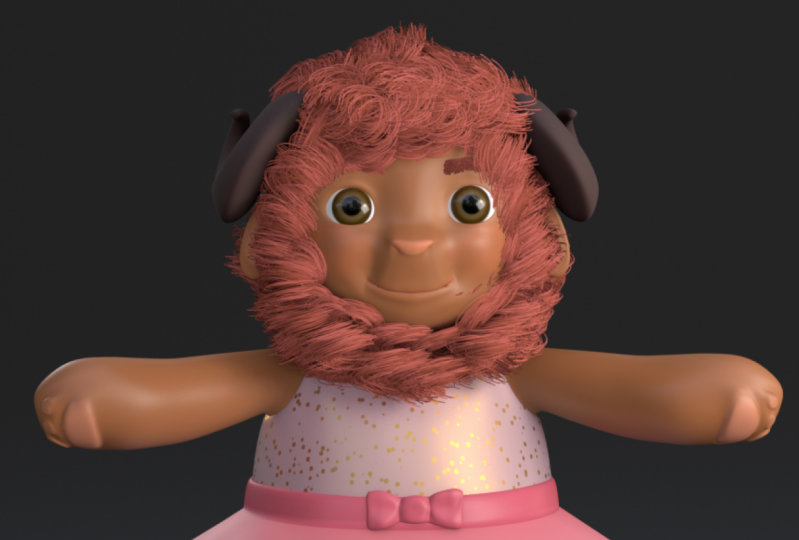
sonido, y música que vamos a sumar en licuadoras, secuenciador de video. Es un pequeño personaje lindo para una animación infantil. Aquí está. Yo soy cloro. Vamos a jugar. Por lo que comenzaremos por traer primero las imágenes de referencia del personaje y
utilizar las herramientas de modelado de licuadoras para crear la cara con flujo de borde adecuado para la animación. Crearemos las manos, los pies, y la ropa. Y cuando se haga el modelado, vamos a mapear UV todas las partes del personaje. Y usaremos ese mapa UV para nuestra texturización. En la fase de texturizado, usaremos Krita para crear las texturas para el cierre y licuadoras propias herramientas de pintura de textura. Para pintar los detalles de la piel. Aprenderás a usar licuadoras sistema de partículas para crear, cortar y peinar el cabello del personaje. Y luego usaremos licuadoras, sistema de aparejo
rigor phi para configurar los huesos del personaje. Vincularemos el personaje al RIG y ajustaremos los pesos para mejorar las deformaciones. Y cuando todo eso se haga, comenzaremos a animar al personaje. Aprenderás a configurar una interfaz de video de referencia y mezcladores, a animar movimientos de personajes y a crear animación de sincronización de los lip-sync para una pista de diálogo. Al final, agregaremos la música y los efectos de
sonido para luego renderizar la animación final a un archivo de video. Si alguna vez has querido crear tu propio personaje animado en 3D, entonces este curso es para ti usando todo el software de código abierto. El discurso pasa por cada paso del proceso. Así que únete a mí y aprende a crear un personaje animado con licuadora a 0.9.
2. Introducción: Bienvenido, soy Daron Lyle. En este curso, aprenderás a crear un personaje animado en licuadora a 0.9. Pasaremos por el proceso de modelado, texturizado, aparejo, y animar a este personaje utilizando sólo software de código abierto, Blender y Krita. A pesar de que este es un curso introductorio, asumiré que tienes al menos algún conocimiento de Blender, como poder navegar en la vista 3D y mover, rotar y escalar objetos. Pero a lo largo de la mayor parte de este curso, también
estaré mostrando mis pulsaciones de teclas y clics
del ratón aquí en la parte inferior derecha de la pantalla. Por lo que en cualquier momento se puede ver qué es lo que estoy haciendo que se obtiene un resultado particular. Realmente he intentado mostrar cada paso en el proceso de creación de personajes en este curso, tratando de no saltarse nada. Por supuesto eres libre de saltar en el curso como quieras,
pero debes saber que la información se construye a lo largo del curso. Y trato de no repetirme demasiado. Por lo tanto, si saltas sobre un área, puede contener información necesaria para secciones posteriores. Para ayudar con esto, también tendrás acceso a todos los archivos del proyecto del curso. Se pueden descargar los archivos de escena de la licuadora, las imágenes de referencia, las texturas, etcétera. Por lo que en cualquier momento, puedes buscar archivos desde ese momento del curso para ayudarte a entender lo que se está haciendo. Bueno, estoy emocionado por empezar. Espero que tú también lo estés. Si alguna vez has querido crear tu propio personaje animado en 3D en licuadora, de lo que has llegado al lugar correcto. En el siguiente video, comenzaremos trayendo
las imágenes de referencia y configurando la interfaz.
3. Importación de imágenes de referencia: El primero que me gusta hacer al crear un personaje es traer las imágenes de referencia. Y lo que he hecho es simplemente dibujar algunas vistas bastante ásperas del carácter de vista frontal y una vista lateral. Y me gustaría traer esos a la escena aquí para ayudarnos a comenzar el personaje. Ahora bien, no necesito ninguno de estos objetos. Simplemente voy a presionar la tecla a para seleccionar todo, y luego presionaré la tecla x y escogeré Eliminar. Y ahí vamos. Ahora está trayendo una imagen de referencia. Entonces, antes que nada, lo que voy a hacer es solo presionar shift a, lo que trae el menú Añadir. También puedes por supuesto venir aquí a agregar. Es lo mismo. Pero si presiono Shift a y voy a imagen y referencia, podemos navegar hasta la carpeta de
imágenes de referencia que hay en los archivos del proyecto que puedes descargar. Voy a abrir esa carpeta. Y aquí tenemos un par de vistas de nuestro personaje. Y lo que quiero hacer es traer esta vista frontal. Ahora, si selecciono esta vista frontal y mantengo esta una línea para ver lo que sucede si hago clic aquí para cargar la imagen que se puede ver está alineada a esa vista de cámara en la que estaba cuando se trajo la imagen. Entonces no quiero eso. Voy a presionar Control Z y deshacerme de eso. Entonces intentemos eso otra vez. Voy a presionar turno una referencia de imagen. Y si seleccionamos esto y deseleccionamos esto alineado para ver, ahora cargamos la imagen de referencia y viene en plano en la cuadrícula. Entonces eso es algo que podemos usar. Lo que haré es venir aquí y encender el gizmo de movimiento. Para que veamos que tenemos estos ejes x, y, y z. Los tenemos por aquí,
x, y, y z Así que voy a girar la imagen de referencia 90 grados a lo largo del eje X. Y para ello, puedo presionar nuestro X9 0 y golpear Enter, y eso lo girará 90 grados. Entonces ahora tenemos a nuestro personaje aquí. Lo que me gustaría hacer es subirlo a la rejilla así que está parado en el plano de la cuadrícula. Y si venimos aquí, tenemos este panel de propiedades de datos de objeto. Voy a dar click aquí. Y aquí podemos cambiar las cosas por nuestra imagen de referencia. Entonces, antes que nada, creo que quiero bajar el tamaño. Creo que quiero que este personaje tenga unos 1.3 metros de altura. Entonces eso es lo que les voy a hacer para entrar aquí y solo teclear 1.3. Y ahí está. Ahora los quiero mover hacia arriba así que está parado en el plano de tierra, como dije. Entonces me voy a llevar este campo Y aquí mismo. Y en lugar de negativo 0.5, sólo
voy a escribir 0 y entrar y áreas. Ok, ahora, lo último para esta imagen es tratar de centrar. Estoy arriba a lo largo del eje x. Si golpeo la tecla uno en la almohadilla numérica, vamos a la vista ortográfica frontal. Y en esta vista se puede ver que el eje z está algo apagado. No va justo por el centro del personaje. Para mover esta imagen, necesitaría poder ver ese eje Z. pudiera poner ese eje z justo por el centro del personaje. Y no lo veo, está detrás del personaje. Pero aquí hay un par de cosas con las que podemos trabajar para cambiar cómo vemos al personaje. Por lo que esta herramienta de profundidad aquí, como
dice, determina qué otros objetos ocluirán la imagen o estarán frente a la imagen. Entonces si elegimos el botón Atrás aquí, ahora podemos ver la cuadrícula y las líneas del eje frente al personaje. Y esto es sólo temporal. Voy a cambiarlo de nuevo a predeterminado una vez que mueva al personaje. Pero ahora agarremos este eje x. Simplemente voy a hacer clic y arrastrar en el eje x y arrastrarlos sobre ellos. Ahora como dije, este dibujo es bastante áspero y se puede ver cómo el centro del cuerpo del dibujo está por aquí, pero el centro de la cabeza está por aquí dentro. Entonces no fui realmente precisa en mi dibujo aquí. Pero lo que voy a hacer es poner al personaje centrado en la cabeza, en la cara, derecha, justo por aquí. Por lo que para el mío es alrededor de 0.43 negativo. De acuerdo, para que eso lo alinee, justo por el pasillo central, cambie de nuevo al default. Ahora vamos a traer la vista lateral. Volveré a caer y hagámoslo otra vez. Presionemos cambiar una referencia de imagen y luego traer esta vista lateral. Una vez más, es plano en los planos de rejilla, así que vamos a darle la vuelta en el eje x, son X9 0. Y luego también lo volvamos en el eje z,
este eje azul subiendo y bajando. Presionemos R, z 9-0, y eso gira eso alrededor. De acuerdo, lo queremos 1.3 metros, ¿verdad? Y queremos teclear 0 en el eje Y para subirlo al plano de la cuadrícula. Y ahí vamos. Entonces ahora tenemos las imágenes de referencia en su lugar y podemos tener una
especie de sentido de la tridimensionalidad del personaje aquí. Simplemente muy bruscamente, lo sé, pero se puede ver como va a ser DPS, qué ancho. Y creo que tener las imágenes como esta como una especie de buena manera de empezar a visualizar el personaje dentro del espacio 3D. Pero hay un par de cosas más que podemos hacer aquí. En primer lugar, cuando me caigo por aquí, puedo ver la parte trasera de la imagen frontal y no creo que quiera hacer eso. Creo que como estoy trabajando y accidentalmente estoy por aquí, eso puede confundirme en cuanto a dónde se supone que debo estar. Entonces lo que voy a hacer es seleccionar esa imagen frontal. Y me gustaría apagar la capacidad de verlo desde atrás. Entonces si venimos aquí a un lado y solo hago clic al frente, ahora sólo lo podemos ver desde el frente y cuando se caen por aquí, no lo
podemos ver en la bolsa. Y creo que eso sólo me ayudará a no confundirme ya que estoy trabajando aquí. También cambiemos el nombre de estos objetos. Voy a subir aquí y en lugar de vaciar, llamaré a esta vista frontal. Y para la vista lateral aquí, solo
llamemos a esta vista lateral. Y para la colección es en esta agrupación en la que entraron automáticamente este tipo de. Cambiemos esto y lo llamemos referencia. Y aquí es justo donde vamos a poner todas las imágenes
de referencia a medida que las traemos. De acuerdo, entonces ahora tenemos nuestras imágenes en. Podemos venir aquí al teclado numérico del teclado y presionar la tecla de una para ir a la vista ortográfica frontal. El tres clave para ir a la derecha o la vista gráfica. Y podemos ver cada uno de estos por su cuenta. Si luego volvemos a caer, podemos verlos de nuevo a ambos en la vista de perspectiva. Ahora, a veces puede que no quieras ver las cosas en la vista de perspectiva, pero sólo en la ortografía. Se puede hacer eso simplemente apagando la perspectiva aquí. O tal vez no quieras verlo en una vista ortográfica. Tal vez puedas elegir el lado y apagar la vista ortográfica aquí. Por lo que solo depende de cómo quieras trabajar. A veces me gusta simplemente apagarlos completamente en una vista en perspectiva y sólo tenerlo en la ortografía. Y una forma de hacerlo rápidamente es que puedes elegir las dos imágenes de aquí arriba, digamos. Y con ambos seleccionados, podrías desactivar la vista en perspectiva
presionando alt y luego haciendo clic en la marca de verificación. Y eso
apagará esa cosa en particular para todo lo seleccionado al mantener presionada la tecla Alt. Para que pueda presionar Alt y volver a hacer clic, y eso les trae de vuelta a los dos. Sólo un consejo ahí. Si tienes varias cosas seleccionadas, muchas veces puedes cambiar valores para todas ellas a
la vez manteniendo presionada la tecla ALT y haciendo clic. Ahora, por último, si estás trabajando en esta vista y se está haciendo difícil ver polígonos porque las imágenes son tan brillantes. Siempre puedes venir aquí con estos dos seleccionados. Puedo venir aquí y presionar Alt y hacer clic. Y ahora si presiono Alt y hago clic y arrastre en el deslizador de opacidad aquí, puede reducir la opacidad, hacerlo un poco menos brillante. Y así se puede ver como a través de ellos también. Por lo que también puedes hacer eso si te gusta alt, pulsa aquí Y eso lo trae de vuelta o apaga la transparencia. De acuerdo, ahora que tenemos nuestras imágenes en, en el siguiente video, comenzaremos a modelar la cara del personaje.
4. Comenzar la máscara de bucle bucle: Ahora con unas imágenes de referencia en, empecemos a crear el rostro del personaje. Y para hacer esto, lo que voy a hacer es comenzar sólo con un plano plano, sólo dos dimensionalmente. Y básicamente vamos a dibujar en dos dimensiones las estructuras poligonales de la cara. Y la razón por la que vamos a hacer esto es tratar de hacer que estructura
poligonal simule los músculos reales de la cara humana. Y al hacer eso, esperamos que cuando animemos la cara del personaje, sea creíble. Se va a deformar de una manera creíble. Entonces voy a venir aquí y crear una nueva ventana muy rápido con solo pasar el cursor sobre esa esquina hasta que consiga una x y luego pinchando y arrastrando hacia abajo. Y luego vendré aquí y cambiaré esto a un editor de imágenes. Y ahora en este editor de imágenes puedo dar click en imagen abierta. Y vamos a entrar en nuestra carpeta de imágenes de referencia. Y tengo un par de diagramas que he creado. Entonces vamos a seleccionar este diagrama de frente. Y aquí está. Y luego voy a pasar el cursor sobre eso y presionar Barra espaciadora de
Control para que esa pantalla completa. Y lo que he hecho es que he creado una máscara de bucle bidimensional. A mí me gusta llamarlo del personaje. Y se puede ver por los colores que he puesto sobre los bordes que lo que estamos haciendo es crear una especie de estos bucles alrededor de la boca, alrededor de los ojos. Y como que se conectan y hacen un bucle por aquí. Y se puede ver esto bucles debajo de la barbilla. Por lo que esto realmente refleja la estructura muy básica de los músculos de la cara humana. Y lo que esto hace es que ayuda a que las deformaciones, como dije, sean un poco más creíbles cuando animamos al personaje. Pero el problema es que es, es difícil pensar en estos términos con
estos bucles mientras también se trata de modelar la cara en 3 dimensiones. Entonces lo que me gustaría hacer para este tipo de cosas es que voy a presionar Control Spacebar otra vez, es crear estos bucles de polígonos en dos dimensiones y luego empezar a sacarlo en tres dimensiones. Es solo un poco más fácil trabajar si tomamos una dimensión a la vez. De acuerdo, así que vamos a intentarlo. Lo que realmente vamos a estar haciendo es simplemente recrear esto aquí. Por lo que puedes poner esto aquí arriba como una, como guía ya que construimos el polígono facial por polígono. Entonces para empezar, como podrían adivinar, vamos a crear un polígono. Presionaré turno a, vamos a malla y avión, y ahí está nuestro polígono. Ahora, lo que quiero hacer es dividir esto por la mitad para que podamos volver a espejarlo. Y a medida que trabajamos en un lado del personaje, el otro lado espejará lo que estamos haciendo. Por lo que realmente sólo necesitará estar trabajando de un lado de la cara a la vez. Entonces con este polígono seleccionado, voy a presionar la tecla Tab para entrar en modo edición y luego voy a presionar Control R. Y si paso el cursor sobre un borde, puede ver que se crea un borde. Está bien, si paso el cursor sobre este borde, se crea borde
perpendicular ahí o allá. Por lo que puedo dar clic aquí y luego mover el ratón y luego volver a hacer clic y colocará ese borde donde quiera. Está bien, eso está bien. Bueno, aquí déjame presionar Control Z y voy a deshacer eso. Pero lo que quiero para esto es que quiero que ese filo esté justo en el centro sin moverse un poco. Entonces lo que voy a hacer es presionar el control nuestro flotador sobre un borde aquí así. Y luego voy a golpear la tecla Enter una vez, y luego una vez más. Y eso crea ese borde justo por el centro de ese polígono. Ahora puedo pasar al modo cara. Puedo hacer click aquí para el modo de selección de caras. O por supuesto puedo presionar la tecla tres ahora puedes presionar la tecla uno para el modo vértice, la tecla dos para el modo borde, o la tecla tres para el modo cara. Entonces en el modo cara, voy a seleccionar esta cara, presionar la tecla x, y elegir borrar caras. Y ahí va. Ahora por tab volver al modo objeto, tenemos ese polígono, eso es lo que va a empezar nuestra cara, vamos a poner ese polígono aquí mismo entre la nariz y la boca. Entonces vamos a darle la vuelta. Presionaré RX 9-0. Pulsa Enter, y luego la escalaré hacia abajo, presionaré la tecla S, y la escalaré hacia abajo hasta aquí y luego pincharé. Ahora voy a ir a esa vista frontal presionando la tecla de una en el pad NUM. Y entonces sólo vamos a plantearlo. Y acercaré un poco y pongamos la tecla S y
bajarla hasta que sea así, ¿verdad? Entonces está justo entre la boca y la nariz. Ahora quiero volver a espejarlo. Entonces vendré aquí al panel de modificadores, agregaré modificador, espejo. Ahí está. Y también haré clic en este botón aquí para poder ver la jaula de edición cuando toquemos el modo de edición. De acuerdo, entonces tenemos nuestro primer polígono en su lugar. Lo que voy a hacer ahora es sólo seleccionar ese borde y extruirlo todo el camino alrededor de la boca. Por lo que obtenemos este primer bucle de nuestra máscara de bucle. De acuerdo, así que voy a tabular en modo de edición y puedo presionar la tecla dos para ir al modo de borde. Y seleccionaré este borde aquí mismo. Es un poco difícil ver que hemos seleccionado esa ventaja. Entonces lo que voy a hacer es volver a tocar en modo objeto, seleccionar esa vista frontal de unas imágenes de referencia. Ve aquí a esas propiedades de datos de objeto. Y seguiré adelante y encenderé esa transparencia aquí y tal vez escriba 0.25
en eso sólo para que podamos ver eso un poco más fácil. Es, es sólo un poco demasiado brillante con lo que estamos haciendo ahora. Entonces, una vez más, seleccionaré ese avión y sabes qué, ese avión de aquí. Podemos hacer clic y arrastrar eso hacia arriba a la colección de escenas, así que está fuera de la colección de referencia y cambiemos el nombre. Bueno, el nombre de este personaje va a ser Cory. Entonces solo voy a teclear SEO 4y, y ese es mi personaje de Corey. De acuerdo, así que volvamos a tocar en modo de edición. Y ahora podemos ver ese borde seleccionado un poco mejor. Pero además, también quiero poder seleccionar los puntos. Entonces, ¿qué es genial de esto, pesar de que puedo golpear uno para ir al modo vértice, o dos para ir al modo borde, o tres para ir al modo cara. Lo que también puedo hacer es seleccionar uno de ellos, decir como el modo de borde con dos teclas y luego subir aquí y mantener presionada la tecla Mayús y hacer clic en vertex select. Y ahora puedo seleccionar ambos vértices o aristas sin tener que golpear 12 o tres y cambiar de ida y vuelta. ¿ Todo bien? De acuerdo, entonces ahora voy a seleccionar este vértice y un poco tirarlo hacia arriba hacia la nariz. A lo mejor mueva un poco esto y luego seleccionaré ese borde y pegaré E para Extrusión y sacaré. Y luego voy a tomar este punto aquí mismo, golpear la tecla G y moverlo hacia arriba. Y entonces tal vez los mueva un poco y luego tomaré este filo aquí mismo y pegaré II y lo muevo. Y luego agarraré este punto y pegaré g y lo bajaré. Entonces si quieres compararlo con el diagrama, yo estoy, estoy aquí mismo. Entonces tengo, creé esa primera cara aquí, luego extruí aquí debajo de la nariz y ahora estoy aquí, correcto. Entonces podemos simplemente sacar eso de esta manera. Ahora quiero extruir a ésta de aquí. Así que estamos creando la parte superior de este bucle azul justo aquí. Seleccionaré ese borde e y lo sacaré. Y luego voy a bajar esto. Se puede ver aquí mismo, un poco así. Ahora siento que necesito sacar estos solo un poquito más. Entonces voy a sacar estos de esta manera. Sólo un poquito más así. Ahí vamos. Está bien. Ahora voy a seleccionar esta arista una vez más, golpear Ii, tirar hacia abajo, agarrar ese punto, tirar hacia abajo aquí así. Se puede ver lo que he hecho ahí, ¿verdad? Y luego si selecciono este borde, podemos empezar a extruir aquí abajo. Selecciona este punto y muévelo a aquí. Agarra este borde e, muévete terminó ahí. Y entonces lo que tengo que hacer es asegurarme de que el recorte esté encendido para mi modificador de espejo. Entonces si vengo aquí de vuelta al panel de modificadores, se
puede ver este ajuste llamado recorte y sólo voy a encender eso. Bueno, aquí, en realidad déjame mostrarte lo que pasa si no lo encendemos. Voy a dar clic a esto, este filo y golpear II y extruir y mirar lo que pasa. Simplemente irá justo al otro lado del borde de ahí y no se juntará ni se enganchará juntos. Entonces lo que necesito hacer, voy a presionar Control Z para deshacer eso de verdad rápido. Lo que voy a hacer es solo seleccionar aquí, encender y recortar. Y ahora con este borde seleccionado, voy a golpear II y salir y mirar eso. Se junta justo en ese eje Z. Entonces ahora si hago clic, aunque agarro uno de estos puntos, no
puedo moverlo fuera de ese eje z. Ahí está recortado. Para que yo pueda tomar esto y golpear g y simplemente mover esto un poco hacia arriba. Y así aquí mismo, ahí
mismo, eso es la mayor parte de ese lazo azul. Se puede ver que ese lazo azul viene aquí y luego esa línea blanca baja así. Eso es lo que tenemos aquí. Entonces ese es realmente nuestro primer bucle en la estructura y la estructura poligonal de nuestros personajes cara. De acuerdo, en el siguiente video, seguiremos con esto y comenzaremos a crear los otros bucles de la máscara de bucle de personajes.
5. Completar la máscara de bucle: Continuando con la cara de nuestro personaje, ahora
trabajemos en esta pequeña parte de la nariz derecha, aquí mismo. Y tiene sólo un pequeño truco aquí. Una cosita que necesito mostrarles, si seleccionamos estos tres puntos, dos bordes. Y si golpeo II y tire hacia arriba, esto es lo que sacamos bien? Ahora. Voy a tomar este punto y moverlo hacia abajo. Pero nota este punto aquí mismo, me he movido hacia abajo y justo en línea con todo lo demás. Entonces lo que se hace es que básicamente se crea un borde extra justo aquí donde tenemos este borde y este borde y este borde ahora. Entonces tengo tres bordes donde sí tuvimos que hacerlo. Y si le echan un vistazo a esto, tenemos esta fila y esto, así que todo este asunto de aquí es ahora ese borde azul entero justo ahí. Entonces a partir de aquí, sigamos subiendo por el puente de la nariz. Seleccionemos este borde y este borde. Y entonces sólo voy a conseguir a0 y jalar hacia arriba y venir justo. No sé bien aquí solo un poquito por encima del fondo del ojo. Y entonces podemos extruir un hit más II y jalar hasta aquí y escribir aquí. Creo que lo que voy a hacer es girar esta curva aquí. Una forma rápida de hacerlo es solo golpear S y Z y se puede escalar hacia abajo de una manera u otra que veas es que simplemente puedes moverlo así. De acuerdo, así que ahí tenemos esa zona subiendo hasta arriba los ojos. Ahora vamos alrededor de los ojos. Vamos a seguir adelante y crear ese bucle alrededor de los ojos. Hemos hecho el bucle alrededor de la boca. Vamos a crearlo alrededor del ojo y luego podemos construir todos los otros bucles alrededor de eso. De acuerdo, entonces seleccionaré este borde aquí y luego lo veamos e y salgamos hacia el ojo. Y voy a golpear la tecla S y escalar eso. Eso se puede ver aquí mismo. Entonces le pegaré a g y tipo de mover eso a su lugar ahí. Y ahora tenemos este filo y este filo que podemos usar para extruir todo el camino alrededor del ojo. Entonces vamos ahora agarrar este borde e il hasta aquí. Y a lo mejor agarraré este punto y tipo de tirar eso hacia arriba así. Podemos sacar estos fuera de ella si quisiéramos sólo un poco difundirlo. A lo mejor voy a mover este punto aquí, agarrar este borde e, y pasar a alrededor de aquí. Agarra esto y muévelo hasta aquí. Agarremos entonces este filo una vez más. Ii, bájala a algo como esto, y muévala a aquí vamos. Entonces estamos justo aquí. Tomaré éste, extruir, moveré esto hasta aquí. Entonces tomemos esto y bajemos un poco eso. Y entonces podemos llevarnos esto y Extruir dos aquí. Ahora vamos a ir por el fondo del i. Voy a bajar esto así. Seleccionemos este borde e, hasta
aquí. A lo mejor mover este punto así. Y entonces necesitamos conectar a estos dos aquí arriba. Entonces seleccionemos este borde, cambiemos, seleccionemos este borde y solo golpeemos la tecla F para crear una cara. Y ahí vamos. Ahora. Habrán notado que aquí mismo me salté un filo. Está bien, tenemos este borde justo aquí que aún no tengo. Y todo lo que necesitamos hacer para eso, es solo control de prensa son y bajar eso. Hice clic y luego voy a arrastrar hasta aquí. Y luego voy a volver a hacer clic. Y ahí vamos. Entonces ahí tenemos ese filo ahí mismo. Está bien. Ahora necesitamos trabajar en los bucles que salen de esos bucles azules. Entonces el verde y luego el amarillo de aquí. Entonces voy a seleccionar estos bordes todo el camino por aquí. Y lo que voy a hacer es que voy a pegarle ie a extruir y voy a
pegarle de inmediato ”. s y voy a escalar un poco para tipo de alejar los bordes. De acuerdo, entonces cuando obtienes E, S, escala y haz clic, ahora muchos Hit G y sacas un poco así. No necesito sacar mucho, algo así. Y vamos, ahora puedo empezar a poner estos en su lugar. Entonces voy a tomar este punto y fusionarlo con este punto aquí. Entonces cambiaré selecto eso. Y para fusionar estos juntos, presionaré M y elegiré fusionar en el último seleccionado, por lo que mueve ese primero de allá. De acuerdo, así que ahora solo voy a mover algunos de estos por ahí. Y lo que busco aquí es que un poco quiero un patrón de ráfaga de sol irradiando de la boca. Entonces puedo derribarlos así, así. Y así se puede ver aquí sólo tengo
una especie de patrón de ráfaga de sol moviéndose de la boca. Está bien, ya tengo esto. Ahora quiero conectar estos arriba, este i loop y este bucle boca. Entonces para hacer eso, solo estoy moviendo algunos puntos alrededor del tipo de alinearlos. Y ahora se puede ver entre el verde y el naranja y el amarillo aquí. Todo lo que realmente necesitamos hacer es seleccionar estos bordes y luego golpear la tecla F. Y seleccionaré estos bordes y golpearé la tecla F. Y eso comienza ese bucle aquí alrededor de la boca. Ahora podemos hacer esa misma cosa otra vez donde extruí en escalado. Podemos seleccionar estos, obtener ES y escalar fuera de él. Haga clic, luego golpea g y muévalos un poco así. Ahí vamos. Fusionemos este punto con esta M por fin. Y entonces sólo voy a pasar y especie de ajustar estos puntos. Obtienes un poco ese patrón de ráfaga de sol que queremos. Muy bien, ahora estamos trabajando en este bucle rosa justo aquí. Para esto, una vez más, seleccionaré algunos bordes así. Se S escala fuera de ella. Se G se mueva un poco así. Y entonces podemos empezar a ajustarlos. Entonces voy a mover esto por aquí. Selecciona que m Por fin. Mueve estos fuera así. Y conseguir este tipo de en su lugar también. De acuerdo, ahora tenemos uno más, tenemos este lazo morado aquí. Lo mismo. Solo seleccionemos los bordes hasta aquí abajo. Es, escalar g, sacar esos un poco. Y entonces sólo voy a tomar estos todo el
camino cerca del borde de la cara así. ¿ De acuerdo? Por lo que ahí tenemos la máscara de bucle. Si nos caemos un poco, se
puede ver que ahí está, es sólo una máscara plana bidimensional. Pero lo que hace es que sostiene ese patrón, esa estructura de esos polígonos que va a ser importante si tratamos de animar la cara. Y ahora con esa estructura incrustada en ella, podemos empezar a sacarla en tres dimensiones, tirándola hacia adelante hacia la parte frontal de la cara. Entonces en el siguiente video, comenzaremos a trabajar en eso.
6. Cómo extraar el rostro en 3D: Entonces ahora sin embargo, empujamos y jalamos estos puntos de la máscara de bucle, esta estructura poligonal siempre estará ahí. Para empezar, cambiemos nuestra opinión aquí. Vayamos a la vista cuádruple. Presionemos Control Alt Q. Y ahora tenemos una vista para ventana de la parte superior ortográfica, ortográfica
frontal y derecha así como la vista en perspectiva por aquí. Entonces, acerquemos y echemos un vistazo a esto. Y lo que quiero hacer es agarrar un punto en el frente y luego jalarlo hacia adelante hacia el frente de la cara y podré verlo sucediendo aquí en tres dimensiones. Va a parecer muy extraño a medida que nos vayamos aquí, pero creo que verán el beneficio de esto a medida que seguimos adelante. De acuerdo, entonces lo que voy a hacer es que voy a tomar, decir este punto aquí mismo en el fondo de la nariz. Voy a activar la herramienta Mover aquí, y sólo voy a dar clic y arrastrar en el eje y y arrastrar esto hacia fuera. Y vamos. Ahora puedes ver lo que está haciendo aquí. Se parece a Pinocho. Pero sólo vamos a traer todos estos puntos a una especie de moho a la cara. De hecho, lo que puedo hacer es que pueda venir aquí y abramos una nueva imagen. Vamos a traer este diagrama de bucle de vista lateral aquí. Abramos eso. Y una vez más, presionaré Control Spacebar para echar un vistazo a esto y ya puedes ver qué vamos a hacer. Nosotros sólo vamos a sacar estos puntos para que un poco se moldea en la cara. Como dije, la estructura sigue ahí. Entonces, no importa lo lejos que lo metamos dentro o fuera, siempre tendremos esos bucles. Ya no tenemos que pensar en eso. Entonces vamos a presionar Control Barra espaciadora otra vez, y sigamos aquí. Vamos a seleccionar otro punto. click aquí y sacarlo. Este va a estar en la punta de la nariz. Ahora, también puedes presionar todo z para ver a través de él. Eso es sólo el modo de rayos X. Siempre puedes presionar todo Z para volver también. De acuerdo, entonces seleccionemos otro punto y saquemos eso. Y otro punto y saquen eso. Y tú, para que puedas ver apenas estamos empezando a sacar cada uno de estos puntos que se ajusten a la cara en tres dimensiones. ¿ Está bien? Y se puede ver que se ve un poco extraño ahí, pero está bien. Voy a agarrar este punto en el centro del labio superior y sacar eso. Y el labio inferior aquí, justo aquí, mueva eso. Parece que mi dibujo aquí en la vista lateral es un poco demasiado alto. Entonces lo que voy a hacer es volver a tocar en modo objeto, entrar en la colección de referencias, y elijamos esa vista lateral. Acude a nuestros datos de objeto y en la y, solo lo
voy a bajar, dar
click en esta flecha y bajarla un poco así. Probemos eso. De acuerdo, volveré a seleccionar la cara y volveré a pestaña en modo de edición. Y así sí, creo que podemos trabajar un poco con esto. Entonces por supuesto vamos a necesitar agregar más puntos,
más bucles de borde a medida que avanzamos. Pero esto es solo los bucles mínimos requeridos para obtener la estructura de la cara. Yo sólo voy a seguir seleccionando puntos, moviendo estos hacia abajo, sacándolos para ajustarse al dibujo de la cara. Justo aquí afuera. Y el de aquí abajo, sacaré derecho a tal vez pelearte aquí. De acuerdo, así que ahora tenemos esa fila central abajo. Empecemos en la siguiente fila a la derecha. Voy a sacar este de esta manera. Y saquen esto. Y sólo sigue adelante. Trae una cantidad. Entonces se curva alrededor y crea esa curva de la cara pasando por aquí y luego esta de aquí abajo. De acuerdo, y se puede ver aquí para qué estaban disparando. Voy a traer eso un poquito. Este es el tipo de cosas que estamos tratando de conseguir a medida que sacamos estos. Entonces parece que ya tengo ese punto sacado de este. Sí, éste está de vuelta aquí. Saquemos a éste. Y sólo seguiremos adelante. Aquí no hay muchos puntos. Esto puede parecer un poco tedioso y estoy de acuerdo. Pero lo que hemos hecho es que hemos creado esta estructura de bucle para que sea lo más mínima posible, para usar el menor número de puntos posible. Ok, parece que saqué dos a la vez aquí. Déjame solo seleccionar uno y sacar esto. Y entonces empezaré en la siguiente fila. Sacar esto para andar por aquí. Nos echamos de menos. Y sólo seguiremos yendo fila por fila, arriba y abajo el personaje aquí. Al igual que
tenemos esa, tenemos esa, tenemos. Entonces, salgamos aquí ahora. Trae a éste. Así. Saquemos a éste. Y tenemos esa. Voy a sacar estos ahora aquí abajo. Aquí vamos. Y puede que tengas que hacer algunos ajustes a medida que avanzas. Y lo que yo también sugeriría es al menos en este punto del tiempo, no te
preocupes por moverte en el eje x o en el eje z. Basta con pensar en moverse en el eje Y. Mantenlo simple aquí. Mantenlo muy sencillo. Ya que estamos sacando estas cosas. Y voy a mover esto hasta aquí. Conseguí esa. Voy a agarrar a estos dos en la esquina de la boca y sacarlos. Algo así. De acuerdo, así que tenemos eso, subamos hasta aquí y saquemos esto. Conseguí esa. Empecemos a sacar estos ahora. Y creo que me voy a mover hacia el ojo ahora. Y puedes ver aquí en qué estoy trabajando. Arriba hacia el ojo. A ver. Tenemos esa. Sí. ¿Tenemos estos alrededor de la yo sé que no. Entonces empecemos a trabajar en estos alrededor de los ojos. Se pueden ver los de aquí con el contorno blanco. Mueve estos fuera. Y lo bueno de esto también es que puedes crear esta máscara de bucle plano y simplemente dejarla a un lado, guardarla como copia. Guarda el archivo, y luego simplemente reúsalo para casi cualquier personaje. Ya sabes, puedes simplemente reutilizarla y volver, ajustarla para casi cualquier personaje. Y en realidad se trata de cuánta más resolución le pones para este personaje en particular. No vamos a poner mucha más resolución sobre esto de la que ya tenemos. Vamos a añadir unos bucles y vértices más, pero vamos a mantenerlo bastante bajo poli para que sea bastante suave y caricatura. De acuerdo, entonces ahora que tenemos eso, vamos a ver a dónde tenemos que ir desde aquí? Vayamos a este de aquí. Voy a sacar eso de eso fuera así, eso fuera así. Y una vez más, puedes mantener un ojo en esto solo para ver dónde estás en cualquier momento en el tiempo. Y saquemos este. Voy a mover esto hacia atrás. Mueve estos hacia atrás solo al cabello así. Y como dije, puedes seguir ajustando esto. Una vez que tengamos todos los puntos más o menos en su lugar, entonces vamos a entrar en la vista 3d aquí arriba. Y vamos a pasear y tratar de llevar las cosas un
poco más a donde se supone que deben estar. Por ahora mismo. Sólo los estamos sacando. De acuerdo, entonces estamos cerca ahora veamos que necesitamos sacar? Bueno, esos ya están fuera. Aquí hay uno justo aquí. Saquemos esto. Acerca de esto. Sí, tenemos que sacar eso. Está bien. Nos estamos acercando ahora. Echemos un vistazo a este. Sí, podemos sacar eso. Estamos justo aquí arriba ahora. Saquemos esto. Y traeré esto aquí adelante. Vamos, tenemos esa. Agarremos esto y lo llevemos adelante. Y llevemos esto adelante. De acuerdo, ahora tenemos nuestra estructura general en su lugar. Yo quiero presionar todo Z y se puede ver que aquí se ve terrible, ¿no? Todavía no lo tenemos realmente en su lugar. Pero lo que voy a hacer es empujar y tirar de algunos puntos aquí primero, antes de ir a esa vista 3D, todavía no
estoy del todo ahí. Déjame sacar algunos de estos y empujar algunos n solo para conseguir un
poco más de una alineación como la que tenemos aquí en el diagrama. Voy a traer estos de vuelta. Creo que algo así. No los necesitamos hasta ahora. Y es difícil decir dónde necesitas ponerlos cuando solo los
estás sacando uno por uno. Pero ahora que tenemos estos, podemos hacer un poco de reordenamiento. Además, creo que voy a empezar a empujar algunos de estos hacia adelante así. Y aquí en la mejilla, empuja un poco estos hacia adelante. Sólo dale una oportunidad a esto, ver cómo va a funcionar. A lo mejor empujó esto hacia adelante algunos. Ahí vamos. De acuerdo, entonces ahora lo que vamos a hacer es presionar Control Alt Q. Y vamos a caer y ver lo espeluznante que se ve. Sí le gusta un poco espeluznante. Aquí voy a apagar las imágenes de referencia. Y ahora tenemos que pasar y conseguir que las cosas sean más curvas. Por lo que actualmente tenemos este tipo de ángulo agudo aquí. Tenemos una especie de ángulo retrocediendo así. Y en la nariz se puede ver que tenemos ese ángulo agudo ahí. Entonces lo que vamos a hacer en el siguiente video es ir a través y tratar de redondearlo un poco. Haz que los ángulos sean un poco más lisos, un poco más curvos. Antes de pasar a crear el resto de la cabeza.
7. Ajustar el rostro y añadir los ojos de cara: Ahora tenemos un poco más de libertad para mover los puntos dentro y fuera como queramos. Antes dije que deberíamos mantener el movimiento de los puntos en el eje y, algo así. Pero ahora que estamos trabajando en suavizar las curvas aquí, realmente
podemos empezar a mover los puntos en cualquier dirección que necesitemos. Pero por ahora sólo voy a empezar a mover las cosas hacia adelante para especie de conseguir esta c. curva se
puede ver aquí que tenemos un poco más de una curva a esto en lugar de ese ángulo agudo, se
puede ver que hay un ángulo agudo aquí en el labio inferior. Y esto es todo lo que vamos a hacer por ahora. Simplemente vamos a pasar y tratar de suavizar los bordes afilados. Ahora no tenemos un montón de puntos aquí, claro. Por lo que siempre va a haber alguna jaggedness al flujo de borde actualmente hasta que utilicemos el modificador de superficie de subdivisión para suavizar un poco las cosas. Pero por ahora solo queremos conseguir las cosas lo más suaves y curvas que podamos sin eso. Y se puede ver aquí arriba en la punta de la nariz aquí
cómo, qué ángulo es eso. Entonces, vamos a entrar aquí y empezar tipo de tirar de estos para redondear un poco eso. A lo mejor le pegaré a g y sacaré eso. Entonces solo vas a querer pasar por aquí y tratar de suavizar un poco las cosas. Aquí hay un área que tal vez podría usar algún ajuste y voy a mover esto de nuevo hacia fuera solo un poquito más. Y entonces podemos subir aquí. Se puede ver aquí hay un ángulo. Entonces justo cuando sacamos esos puntos, realmente no
podíamos ver lo que estábamos haciendo ya que apenas estábamos en un avión, solo desde la vista frontal o lateral. Entonces las cosas se pusieron un poco dentadas aquí y eso está bien. Eso es parte del proceso. Esto es lo que tenemos que hacer aquí. De acuerdo, así que vamos a ver cómo nos va. Voy a volver a tocar en modo objeto, y probablemente necesitemos añadir sólo un par de bordes. En este punto. Voy a sacar unos cuantos más aquí, tratar de redondear las mejillas un poco más. Y también otra cosa que debemos hacer es ir adelante y meter los globos oculares. Adelante y pon los ojos. Y aunque sea solo un globo ocular temporal, así podremos ajustar mejor dónde va a estar el ojo. Entonces lo haremos en tan solo un momento aquí. Voy a adelantar estos sólo un poco. Y los bordes creo que probablemente podríamos agregar en este momento dos cosas. Uno es un filo aquí mismo. Por lo que tenemos algunos puntos más para poder sacar los nodos. Y el otro es un borde justo aquí donde el puente de la nariz se encuentra con la frente. Entonces si volvemos aquí y abrimos de nuevo las imágenes de referencia, y voy a golpear la tecla tres para ir a la vista lateral. Y si presiono todo Z, podemos ver aquí los contornos de la imagen de referencia. Y simplemente no tenemos los puntos aquí para poder sacar esto o tirar de aquello. Y eso es lo que creo que tenemos que hacer. Déjame volver a pestaña en modo objeto y solo voy a ir a esta vista lateral. Y siento que quiero bajar esto sólo un poco. Y teclearemos 0.3 para la transparencia ahí en esa imagen. Muy bien, ahora volvamos. Aquí vamos. Entonces como dije, creo que lo que me gustaría hacer es insertar un bucle de borde aquí mismo, controlar nuestro clic y volver a hacer clic. Y aquí abajo, el control son, y agrega eso también. De acuerdo, entonces ahora que tenemos esos, volvamos a nuestra vista lateral. Y ahora podríamos llevarnos estos. Voy a presionar la tecla B y el borde seleccionar estos tres puntos y luego presionar la tecla Z y mover eso hacia abajo así. Se puede ver que podemos mover esos. Ah, tenía esto seleccionado también. Déjame presionar Alt a, luego presionaré la tecla B. Ahí vamos. Queremos traer eso para que podamos alinear un poco mejor
los puntos al contorno de la imagen. Déjame hacer lo mismo aquí. Bordearé seleccionaré estos puntos y pegaré g y moveré eso en. Y ahora podemos bajar estos puntos por aquí, empezar a sacar estos. Por lo que cuanto más coincida con la imagen. Aquí vamos. De acuerdo, así que vamos a ver cómo nos va. Todo z. me voy a caer de vuelta por aquí. Voy a subir y esconder ahí las imágenes de referencia. Ahora veamos cómo nos va. Voy a volver a tocar en modo objeto y eso no se ve muy mal. Podríamos quizá sacar algunas cosas por aquí. Hagámoslo realmente rápido. Pero lo que me gustaría hacer es suavizar esto o aplicar sombreado
suave al objeto que
podamos tener un poco mejor sentido de cómo se va a ver. Entonces para hacer eso, puedo seleccionar esto en modo objeto y subir aquí a objeto y sombra suave y eso intenta suavizar los bordes ásperos. Está bien, bueno, empecemos a mover algunos de estos dentro y fuera simplemente mejor. Siento que podríamos mover algunos de estos. Echemos un vistazo ahora. A lo mejor mover estos en un poco. Y luego estos en. Y el tuyo va a ser un poco diferente dependiendo de dónde tengas tus puntos. Entonces qué puntos estás jalando dentro y fuera pueden ser bastante diferentes a lo que estoy haciendo oye y eso está bien. Eso es lo que tienes que trabajar con el modelo que tienes. Entonces si estos puntos en los tuyos están bien, entonces no te preocupes por moverlos. De acuerdo, Además, creo que tal vez me llevaré algunos de estos. Se puede ver que aquí hay una especie de ángulo agudo. Creo que me gustaría mover algunos de estos también hacia abajo. Actualmente tengo tanto los vértices como los bordes seleccionados aquí arriba. Entonces cuando trato de seleccionar un punto, a veces
consigo una ventaja. Entonces sólo voy a volver a sólo vértices. Entonces es en este punto que creo que me gustaría agregar el globo ocular a tomas de
los ojos para que podamos empezar a tener una idea de dónde debe ir el contorno del ojo. Es un poco difícil saber dónde deberían estar las cosas aquí en esta zona. Porque realmente no sé hasta dónde puedo tirar de estos hacia atrás o dentro o algo por el estilo. Entonces vamos a añadir un globo ocular aquí para ayudarnos. Para hacer eso, voy a bajar aquí y sólo presionar turno a e ir a Mesh en esfera UV. Y actualmente si traemos esto aquí arriba, podemos ver que tenemos 32 segmentos. Creo que eso está bien por ahora. Vamos a girar en el eje x con RX 9-0 y luego Enter. Y ahora tenemos la encuesta aquí arriba en el frente donde va a estar la bola del ojo. Y luego bajaré esto con la tecla S. Subámoslo y veamos si podemos ponerlo en su lugar. Ahora, traeré de vuelta las imágenes de referencia para que podamos tener una idea de hacia dónde se supone que va esto. Y voy a pegarle a g y mover esto. Podría escalarlo un poco ahora mismo y luego ir a la vista lateral con la tecla tres y mover esto un poco hacia adelante. Y eso puede ser un poco, un poco demasiado. Déjame presionar todo Z para que podamos ver a través de él. Voy a traerlo de vuelta, ir a la vista frontal, tal vez sacarlo un poco. También podrías ir a la vista cuádruple con Control Alt Q. Y ahora puedes tener una idea de dónde está aquí. A lo mejor lo moveré hasta aquí. Y creo que eso es bastante bueno. Va a ser realmente difícil de decir hasta que empecemos a mover la cuenca del ojo, los puntos alrededor del ISI dando vueltas. Siento que tal vez esto necesita bajar un poco. Algo así. Vamos a darle una oportunidad a esto. Ahora, no voy a mantener los ojos como Oval como están aquí. Aquí van a estar más redondeados. Pero espero mantener el mismo tipo de mirada al personaje. De acuerdo, así que digamos que al menos por ahora ahí es donde van a estar los ojos. Presionaré control alt cue para volver atrás. Y vamos a espejear eso. Para ello, necesito mover el origen del objeto al centro de la cuadrícula. Actualmente el cursor está aquí en el centro de la cuadrícula. Si no lo es, si está en otro lugar, siempre
puedes pulsar Shift S y uno para moverlo al cursor 3D. Y luego puedes subir aquí e ir al objeto, establecer origen y mover el origen del objeto al cursor 3D justo aquí vamos. Ahora que ese cursor está en el centro, se espejará alrededor de eso a través del eje X. Entonces con el yo seleccionado, vamos a venir aquí a los modificadores, añadir modificador y espejo. Y ahí vamos. Ahora tengo seleccionado el eje x, así que eso está bien. Está bien, así que una vez más, voy a ocultar las imágenes de referencia y luego voy a seleccionar al personaje. Y ahora sólo quiero empezar a mover estos puntos dentro y fuera para tratar de ponerlos alrededor del ojo. Entonces tal vez si hago esto adelante y fuera de él. Y tal vez si selecciono esto y lo muevo hacia adelante y hacia fuera un poco así, ¿verdad? Entonces solo estoy tratando de encontrar dónde van a estar los puntos. Por lo que estos puntos pueden estar alrededor del ojo y es un poco difícil al principio saber a dónde deben ir. Pero tienes que simplemente darle una oportunidad al principio y luego puedes empezar a ajustarte cada vez más a medida que vamos aquí. Entonces voy a poner estos en su lugar, tal vez mover estos hacia abajo. Y en. Simplemente vas a tener que tratar de encontrar lo que se sienta correcto. Puede que no siempre sea obvio, me temo. Y voy a sacar esto un poco atrás un poco. De acuerdo, así que creo que eso es bastante bueno ahí ahora voy a empezar a mover un poco algunos de estos. Y quiero moverlos tipo de en línea o a lo largo de este filo. Entonces lo que puedo hacer es en lugar de simplemente presionar la tecla G para moverme, puedo presionar G2 veces y luego se deslizará a lo largo de cualquiera de estos bordes. Por lo que quería deslizarme a lo largo de este borde justo aquí. Y luego seleccionaré esto y G2 veces, retrocederé G2 veces. Entonces solo estoy deslizando estos bordes consiguiendo G2 veces y moviéndolos un poco atrás. Y vamos, Está bien, hola, puede que tenga que moverlos de nuevo arriba. Pero probémoslo así. Está bien. Ahora cómo nos vemos aquí, bueno, se ve un poco de ojos de errores, no es 10x. Y por eso estos van a parecer un poco extraños a medida que vamos aquí. Voy a tabular en modo edición, y voy a tirar de esto hacia atrás sólo un poquito. Ahí vamos. Y también creo que voy a tomar esos ojos y los estoy moviendo. En modo edición. Estoy tabulando en modo de edición y golpeando a a para mover esto alrededor. Porque si lo muevo en modo objeto
, moverá ese punto. Y yo, no quiero hacer eso. Y voy a bajar esto un poco. Y ahí vamos. Y luego voy a tomar algunas de estas y empezar a moverlas hacia arriba y hacia fuera. Sólo una pastilla como esta, algo así. Entonces como se puede ver, esta, esta porción en particular, esta parte en particular del proceso es realmente una especie de movimiento y prueba C, que se puede llegar con. No tengas miedo de sólo agarrar estos puntos y moverlos y tratar de ponerlos en un patrón, en una forma alrededor del ojo que funcione. Entonces ahora que tenemos ese IN, Podemos ver que esto se aleja demasiado atrás, ¿verdad? Podemos empezar a ver dónde están algunos de los problemas en el resto de la cara. Y eso es lo que poner el yo en puede hacer por ti realmente puede ayudar a especie de tierra la cara y ayudarte a entender lo que tiene que pasar en las otras partes más allá de la I. De acuerdo, así que ahora que tengo eso, voy a empezar a mover otros cosas alrededor, redondear la curva es más lo mismo que estábamos haciendo antes, pero justo ahora siento que tengo una mejor idea de dónde
deberían estar las cosas simplemente porque la iss n Muy bien, así que se ve un poco espeluznante. Él va a hacerlo Y eso está bien. Voy a seguir moviendo las cosas hacia adelante, seguir reajustando hasta que tengamos las cosas justo como pensamos que deberían ser. Y recuerda, puedes mover cosas en cualquier eje ahora no tienes que simplemente mover cosas en el eje y. Por lo que quiero hacer avanzar estos, algo de esto hacia atrás un poco. Está bien, así que tenemos los ojos dentro y relativamente en su lugar. Vamos a por supuesto seguir ajustando esto. Pero si tocamos el modo objeto, sí, se
puede empezar a ver hacia dónde vamos con esto. Y también si estos círculos en polígonos en el ojo es un poco tirarte, siempre
puedes seleccionar eso y una vez más, añadir el tono liso aquí. Y ese tipo de suaviza eso para que los ojos no se vean tan espeluznantes. Como dije, siempre estamos, vamos a seguir haciendo esto, seguir reajustando conforme vamos. Pero creo que esto es lo suficientemente bueno para seguir adelante. Entonces en el siguiente video, lo que hacen las listas es agregarle un modificador de superficie de subdivisión, poco suavizarlo aún más. Y entonces vamos a empezar aquí y vamos a extruir hasta crear la frente y la parte superior de la cabeza.
8. Extruding la cabeza y la cabeza de la cabeza: Está bien. Creo que ahora es probablemente un buen momento para seguir adelante y agregar ese modificador de superficie de subdivisión. Vamos a seleccionar la cara y voy a venir aquí al panel
de modificadores y vamos a añadir un modificador de superficie de subdivisión. Y luego se puede ver cómo eso suave que fuera bastante. Actualmente los niveles de la ventanilla es ese uno, podemos sacar eso un poco más a dos si quisiéramos. Pero por ahora, solo para mantener las cosas en movimiento en la ventanilla, voy a mantenerlo abajo en una. De acuerdo, así que ahora podemos empezar a ver algunas de las curvas que esperemos van a estar sucediendo aquí. También podemos ver aquí arriba que la frente realmente está un poco deformada. Parece que los puntos por encima de los ojos van a necesitar adelantarse bastante. Y cuando tabulo en modo de edición, obtenemos una especie de doble vista. Tanto de los polígonos como de la versión lisa. Podemos venir aquí y encender esto aquí mismo, la jaula de edición. Por lo que los polígonos reales se conformaron a la malla lisa. De acuerdo, así que ahora sólo voy a empezar a mover algunos de estos hacia adelante. Y no sé si se puede ver esto aquí mismo, como el movimiento Gizmo es algo aparte del Punto. Y eso es porque aquí es donde está el punto real. Si apago esto de nuevo, se
puede ver ahí es donde está el punto poligonal real. Entonces si vuelvo a encender esto, se movió a donde se suaviza. Uno de los problemas que puedes encontrar es si estás, Si hago esto, puedes ver lo lejos que movió Gizmo está lejos del punto ahora y eso es escritorio demasiado. Es necesario poder mantener el gizmo bastante cerca del punto. Puede que no sea completamente posible todo el tiempo, pero es sólo algo a lo que hay que vigilar. Si el gizmo de movimiento se pone un poco demasiado lejos, normalmente
significa que los polígonos están un poco demasiado estirados y queremos mantener nuestros polígonos generalmente del mismo tamaño. En última instancia, vamos a estar agregando algunos bucles de borde más aquí, y podremos manejarlo un poco mejor, pero solo ten en cuenta que no quieres que eso da modo para
alejarse mucho de los puntos cuando tengas este modificador de superficie de subdivisión en. De acuerdo, así que voy a empezar a mover un poco algunos de estos y
quiero que vaya adelante algunos para
que tengamos más de una frente en fila aquí para que no tengamos esa gran curva de la forma que la teníamos antes. Está bien, así que creo que eso es un poco mejor ahí. Si presionamos la tecla tres y encendemos nuestras imágenes de
referencia justo por aquí, presionaré todo Z. Podemos especie de ver el contorno del dibujo. Entonces tal vez queremos frontera seleccionar estos y tipo de movimiento. Entonces tal vez podamos agarrar algunos de estos y devolverlos un poco así. Por lo que sólo estamos tratando de seguir moldeando los polígonos al dibujo. Lo mejor que podamos en este punto. Y en última instancia sin embargo, vamos a tener que dejar a un lado el dibujo , en
última instancia, en algún momento vamos a tener que decir, bien, necesito sólo permitir que el modelo 3D sea lo suyo, para no servil Lee se ajuste al dibujo porque en última instancia ese dibujo 2D es algo diferente. Tu modelo 3D va a ser cosa propia, un personaje propio. Por lo que necesita verse bien por sí mismo. De acuerdo, así que ahora deja hacer es empezar a extruir esto arriba y atrás sobre la parte superior de la cabeza. Y yo soy como que necesito éste por aquí. Solo voy a hacer clic derecho y elegir unir área y hacer clic allí. Y vamos, vamos a usar este lado por aquí. Y creo que lo que vamos a hacer también es seguir adelante y usar esa vista cuádruple Control Alt Q. Y lo que voy a hacer es solo mantener un ojo en estos mientras extruimos esto arriba y por encima de la cabeza. Por lo que voy a dar clic aquí y controlar click aquí. Y vamos a traer esto arriba y otra vez. Ahora mientras hacemos esto, voy a empezar a difundir un
poco estos puntos para que para cuando estén en la parte de atrás de la cabeza aquí, estén un poco más espaciados de manera uniforme. De acuerdo, vamos a intentarlo. Entonces con estos seleccionados, voy a presionar la tecla E y subir un poco así. Y como mencioné, solo quiero agarrar algunos de estos y empezar a sacarlos un poco. Así que sólo voy a sacar esto un poco así. Y vamos. Y luego queremos volver a hacer eso, seleccionaré esto y presionaré Control y haga clic en este punto aquí, y eso seleccionará todo lo que hay en el medio. Y entonces hagámoslo otra vez. Tomemos esto y golpeemos II y subamos. Y así. Y también podemos mantener un ojo en adherir, se asegura de que no estamos haciendo nada horriblemente mal a medida que vamos. Probablemente podría tomar esto y moverlo de nuevo en la y sólo un poco así. Dale a eso más de una curva ahí. Por lo que solo puedes estar pendiente de todo. Es como que vigila cada vista después de cada Extrusión aquí. Entonces voy a hacer clic en esto y control-clic en aquello para seleccionar todos esos. Y puede que solo escale estos en la Z para aplanarlos un poco. Si golpeo S y Z, puedes ver si jalo del ratón y como que aplana eso para apostar, me voy a ir. Entonces creo que quiero hacer eso. También por aquí. Vamos a querer girar estos ángulos están girados estos bordes sólo un poco. Entonces si golpeo la tecla R en la vista lateral, se
puede ver cómo puedo dar vuelta a esos bordes así. Pero vamos a hacer eso a medida que subamos un poco más allá ahora. De acuerdo, así que una vez más, peguemos a II y pongamos esto arriba y encima donde estaría la cabeza. Es un poco difícil saber dónde estaría bajo el pelo, pero sólo vamos a tener que hacer una conjetura ahí. Y en este punto, lo que me gustaría hacer es, como dije, golpear ese archi y darle la vuelta sólo un poco. Y vamos porque queremos que como que se hinche por encima de la cabeza así. De acuerdo, el espacio entre los polígonos, entre los bordes no se ve muy mal. Voy a seguir adelante y sólo sacar estos sólo un poco para intentarlo e incluso subirlos sólo un poquito más. Porque eso es importante para conseguir estos espaciados de manera bastante uniforme. De acuerdo, voy a seleccionar esa arista una vez más. Y golpea a Ii, tira hacia atrás. Golpearé el archi y lo giraré un poco así. Y ahora echémosle un vistazo aquí. A mí me parece que estas son un poco demasiado arriba. Al igual que aquí no tenemos una curva lo suficientemente buena. Entonces voy a empezar a traer estos de vuelta un poco
así para dejar que se curva un poco alrededor del costado de la cabeza. Sólo un poco. Ahí vamos. De acuerdo, creo que está bien. Y ahora hagámoslo otra vez. Seleccionemos este punto y controlemos. Haga clic en eso. Y luego lo vamos a retomar por encima de la cabeza una vez más, así que e y traerlo de vuelta. Voy a presionar R Y darle la vuelta sólo un poco. Ahora lo que puedo hacer es pasar por aquí y empezar a sacarlos un poco. Voy a presionar Control Alt Q y presionar la tecla tres para ir a la vista lateral. Y si presiono todo z, puedo ver a través de ella un poco con esa radiografía y voy a presionar Alt y hacer clic en un borde. Y ahora puedo empezar a ajustarlos de nuevo, así. Como creo que deberían ser así tal vez. siempre puedas volver atrás y reajustar
mover un poco las cosas para conseguirlas de la manera que quieras. Voy a presionar R y darle la vuelta un poco y mover eso así. Sí, algo así. Está bien. Voy a ver zonas. Puedo presionar la tecla Tab y ocultar allí la imagen de referencia. Y se puede ver un poco los inicios de la frente subiendo por ahí. mí me parece que esto es un poco plano, así que podríamos entrar aquí, encender la herramienta de edición proporcional aquí, asegurarnos de que esté encendido conectado. Y si golpeo la tecla G y desplaza la rueda del ratón, puedo cambiar la influencia y luego empezar a tirar un poco de esto hacia arriba. Eso agarrar esto y jalar hacia arriba. Ahí vamos. Entonces solo estoy tirando de ese centro solo un poquito para conseguir más de una parte superior redondeada a la cabeza. Comprimo g y Z0 y tire de eso hacia arriba solo un doblado como ese. Y vamos, está bien, así que creo que estamos llegando. Solo vamos a hacer un poco más tirando aquí con la herramienta de edición proporcional. Poner estos en línea antes de seguir adelante. Y vamos, solo queremos seguir dando vueltas y asegurándonos de que todos nuestros bordes sean bonitos y suaves porque este es un personaje de caricatura y queremos que sea agradable y suave todo el camino. Está bien, ahí vamos. Entonces tenemos los inicios de la frente. En el siguiente video, seguiremos de espaldas detrás de la cabeza y luego tendremos que conectar el frente y la parte trasera aquí arriba por los lados. Entonces eso viene a continuación.
9. Crear la espalda y el lado de la cabeza de la cabeza: Adelante y volvamos a encender las imágenes de referencia, y volveré a esa vista cuádruple con Control Alt Q. Y sigamos en nuestro camino sobre la cabeza del personaje y por la espalda. Si seleccionamos la cara y tabulamos en modo de edición, podemos agarrar esta línea de bordes justo aquí. Presionaré Alt y haga clic en eso para que seleccione todos esos puntos. Y empecemos a mover esto hacia atrás. Ahora vamos a golpear II y traerlo de vuelta un poco. Golpearé la llave y giraré. Ah, todavía tengo esa herramienta de edición proporcional sola. Aquí puedes ver que la tecla de acceso directo es
o.Así que solo presionaré la tecla O para apagar eso. Y pongamos este en su lugar. A lo mejor darle la vuelta un poco más. Ahora tenemos que darle la vuelta atrás justo detrás de la oreja, así. Entonces volvamos a golpear E y jalar hacia atrás nuestro, y rotar eso un poco. Un poco tirar de ese pueblo así. Ahora tal vez un buen momento para pasar y hacer algunos reajustes aquí, presionaré Alt y pincharé aquí,
presionaré la tecla G y comenzaré a mover estos de nuevo. Y tal vez este 12. Aquí vamos. De acuerdo, así que ahora vamos a agarrar esta otra vez, alt click. Y tal vez la traiga de vuelta un poco así, así que no está tan estirado. Ahí vamos. Entonces ahora tenemos que traerlo de vuelta aquí abajo. Voy a caer por ahí. Asegúrate de que estamos bien. Aquí hay algunos puntos en los que vamos a entrar probablemente necesiten ajustarnos, pero creo que se ve bien por ahora. Antes de ir más lejos, necesitamos pensar en cómo dicen estos bordes aquí
y aquí van a estar emparejando o, ¿o lo son? Esa es la pregunta. Entonces déjame presionar Control Alt Q y volver aquí y presionaré la tecla tres solo para que podamos ver esto un poco más grande. Por lo que actualmente, he tocado la tecla dos aquí para ir al modo edge. Actualmente tenemos tres bordes aquí arriba. Y este filo y este filo parecen estar en línea. Y creo que eso es lo que queremos. Y conforme extruimos aquí abajo, queremos tener en cuenta qué bordes van a estar en línea con los bordes delanteros, ¿verdad? Porque necesitamos poder conectar estos y va a ser mucho más fácil hacer si pensamos en cómo eso va a funcionar a partir de ahora. Entonces voy a presionar Alt y hacer clic en este borde. Y luego voy a golpear II y bajar esto, algo así y tal vez golpear nuestro y darle la vuelta sólo un poco. Entonces ahora este filo y este filo se van a enlazar. Este filo y este filo se van a enlazar. Y también puedes mirarlo como este borde. Y este borde debe estar en línea una vez que conectemos todos estos arriba, ¿verdad? Y este borde, y este borde debe estar en línea. Por lo que sólo estamos tratando de mantener un ojo en cómo se va a conectar esto. Presionaré Alt a a D seleccionar, y luego haré clic en este borde. Y ahora vamos a golpear II y extruir esto hacia abajo sólo un poco así. Creo que sacaré sólo un poco y volveré y sacaré esto solo un poco también. Una vez más, siempre se puede volver atrás y reajustar. Ahora bajemos un golpe moral II y tiremos esto hacia abajo a derecha aquí en el archi y lo volteemos para que sea un poco plano. De acuerdo, así que ahora echemos un vistazo a qué bordes van con qué. Entonces tenemos este paseo de borde central y luego tenemos a estos dos por aquí. Entonces tenemos éste y éste. Y tenemos esto y esto,
esto, y esto, y esto y esto. Voy a volver al control de vista cuádruple l q Solo para que podamos tener un poco de ojo en esto ya que estamos conectando estos hacia arriba. Está bien, así que para empezar estos lados, lo primero que voy a hacer es seleccionar estos tres bordes arriba en la parte superior. Y yo sólo voy a golpear II y extruir hacia abajo. Golpearé a Ii, bajaré así. Se puede ver por aquí que puede que necesite sacarlos un poco, poco preservar esa curva de la cabeza aquí así. Y entonces creo que lo voy a hacer otra vez antes de conectar algo, lo voy a hacer de nuevo. Voy a golpear II y bajar esto para que este borde se alinee justo ahí C. Así que tal vez pueda sacar eso así. Ahora que tenemos esos tirar hacia abajo, puedo tomar este filo y este filo y golpear la tecla F para crear un rostro. Y puedo tomar este filo y este filo y golpear la tecla F y crear un rostro. Ahora tenemos este extraño hoyo aquí. Este es un todo de tres lados actualmente. Y si solo selecciono uno de estos bordes, puedo golpear la tecla F para crear una cara. Y creará allí un polígono triangular. Seleccionaré uno y pegaré ahí la tecla F. Y en términos generales, vamos a querer quedarnos con cuádruples para crear personajes. En otras palabras, polígonos de cuatro lados como este aquí, ¿verdad? Pero para bajar esto así, me importa tener un triángulo aquí en el borde de la frente. No creo que eso sea tan malo. Si estuviéramos esculpiendo esto, si realmente íbamos a entrar y hacer alguna escultura de alta resolución. No querríamos eso aquí. Pero un triángulo aquí mismo usando servicios de subdivisión. No es una cosa terrible y es una buena manera de bajar estos polígonos hacia abajo hacia el fondo de la cabeza, hacia la mandíbula. Por lo general no causa demasiados problemas aquí en absoluto. Por lo que continuando hacia abajo, voy a seleccionar estos bordes aquí, justo aquí, estos cinco bordes. Ahora, golpearé II y tiraré hacia abajo. Probablemente queremos sacar esto solo un poquito ahora. Y luego necesito conectarlas. Y la forma de hacerlo es simplemente fusionando estos puntos. Entonces si presiono la tecla unica para ir al modo vértice, puedo seleccionar este punto y este punto con la tecla Mayús. Presione la tecla del teclado y elija
fusionar estos dos puntos en el último seleccionado. Ahí mismo. De acuerdo, hagámoslo otra vez por aquí. Seleccione este punto turnos, seleccione ese, presione la tecla. Y elegir al fin, ahí vamos. Ahora podemos empezar a sacar estos. A lo mejor tomar estos dos puntos o incluso podría golpear la tecla tres y seleccionar esta cara aquí y golpear la tecla O para activar la edición proporcional. Podría entonces tal vez golpear a CI y sacar esto. Desplázate el ratón, vamos a cambiar la influencia y empezamos un poco sacando estos abet. Algo así. Y vamos a ver cómo vamos ahí. Sí, está bien. Hagámoslo otra vez. Tomemos estos tres bordes ahora. Es la llave E y tira hacia abajo justo aquí. Ahora por aquí podríamos tomar estos tres bordes aquí, conseguir la llave F y va a crear un quad ahí. Podría agarrar este punto y moverlo un poco. Voy a apagar la herramienta de edición proporcional con la tecla o G y traer eso de vuelta un poco. Pero sólo una vez más, realineando puntos, reajustando A medida que vamos. Tengo que hacerlo todo el tiempo, me temo. Y esto por aquí ahora, creo que puedo conectar este punto y este punto con la herramienta de fusión en la tecla M y elegir, fin, seleccionar estos cuatro bordes alrededor de ese agujero. Si la tecla F y va a crear una cara ahí. De acuerdo, entonces voy a volver a la vista de perspectiva. Voy a presionar Control Alt Q. Y aquí vamos, voy a apagar las imágenes de referencia y empezar a echar un vistazo a esto. Y como está, sólo para ver cómo estamos y puedo empezar a jalar algunos puntos, reajustar, asegurándonos de que tengamos curvas suaves en todo el camino. Esa herramienta de edición proporcional va a ser buena para usar para esto. Voy a traer eso sólo un poco. Entonces encenderé eso. Y podemos empezar a tirar de puntos y moverlos alrededor, desplazándonos hacia dentro o hacia fuera. No obstante tenemos que hacerlo para empezar a conseguir estos puntos de la manera que queremos. ¿ Verdad? De acuerdo, voy a presionar la tecla Tab para que puedas ver dónde estamos ahora. Tenemos algo más que hacer. Por supuesto que voy a sacar esto y vamos a hacer mucho más alrededor del frente de la cara también. Pero por ahora, lo que queremos hacer es conectar esto que si golpeo la llave tres y vuelvo a encender las imágenes de referencia ahí, lo que necesitamos hacer ahora es conectar esta zona, bajar esto, aquí abajo, traer
esta espalda también hacia el cuello, y crea una abertura para que salga el cuello. Por lo que en el siguiente video, comenzaremos a trabajar en eso.
10. Extrudación del cuello: De acuerdo, ahora llegamos a una parte que es un poco complicada. Hay, en realidad hay un par de partes complicadas o no complicadas, solo un poco complicadas para crear un personaje de dibujos animados como este. Y uno de ellos es el cuello y el otro es la transición de las caderas a las piernas. Entonces para esta, primero vamos a hacer un par de cosas y luego vamos
a trabajar en crear esa extrusión para el cuello. Creo que antes que nada, lo que quiero hacer es simplemente seleccionar algunos de estos bordes aquí, y quiero extruirlos de nuevo. Entonces voy a golpear II y retroceder aquí, tal vez a cerca de aquí para que este borde se alinee aquí. También aprovecharé la oportunidad para solo alt click un par de estos bordes y golpear g y empezar a mover estos alrededor. Tengo la herramienta de edición proporcional encendida, así que dejaré eso encendida por ahora. Pero sólo quería mover un par de estos para ponerlo un poco más en línea con el dibujo de aquí, algo así. Seguiré adelante y apagaré esa herramienta de edición proporcional ahora. Y así ahora sigamos adelante y tomemos estos bordes
aquí mismo y volvamos a golpear la tecla F para llenar eso con una fase. Y entonces lo que también voy a hacer es llevarme algunos de estos bordes de vuelta aquí. Y puede que tenga que pasear por ahí para asegurarme de que los tengo todos. Sí, necesito una más. Ahí. Ahí vamos. Ahora vuelve a la vista lateral. Y de aquí vamos a extruir hacia abajo. Golpeemos II y bajemos así. Y quiero jalarla hacia atrás alguna o disculparme, hacia adelante, supongo, así para especie de continuar esa línea de la parte posterior de la cabeza aquí hacia el cuello. También podemos escalar esto en la Z si queremos, podemos presionar S y Z y escalar esto para que se aplane un poco así. Y vamos, también podemos escalarlo en la y Podemos presionar S e Y y escalarlo en la y para que podamos incrementarlo o disminuirlo así, digamos. Y entonces una vez más podemos venir aquí, seleccionar este borde, este borde y este borde y golpear la tecla F. Ok? Entonces ahora fueron a un punto en el que vamos a tener que hacer algo tipo de raro. En primer lugar, quiero pasar por y seleccionar algunos puntos y conseguir estos arreglados. Por lo que una vez más, están bastante uniformemente separados. Nada de eso. De acuerdo, entonces ahora tenemos esta cosa de forma extraña aquí. Y lo que quiero hacer es pasar de esta abertura de forma extraña aquí a una bonita abertura redonda alrededor del cuello. Entonces hay una herramienta que me gusta usar en este proceso, y esas son las herramientas de bucle. Viene con Blender, pero no suele venir ya instalada. Entonces para hacer eso, podemos venir aquí e ir a Editar. Y Preferencias. Y luego en esta ventana de Preferencias, podemos elegir complementos. Y luego aquí arriba en el campo de búsqueda, estamos buscando un add on llamadas herramientas de bucle, l, o, p, y ahí está, herramientas de bucle de malla. Entonces todo lo que tengo que hacer es sólo añadir una marca de verificación aquí, justo ahí. Y puedes ver aquí, si hacemos girar esto hacia abajo, que lo vamos a encontrar en la ventana gráfica, en la barra lateral. Y la barra lateral es para la que presionas la tecla final. Entonces ahora que eso está aquí, vamos a cerrar esto y presionar la tecla Enter. Si venimos por aquí, vemos que tenemos una nueva pestaña aquí mismo. Luke herramientas. Y si giro eso ahí mismo, tenemos algunas herramientas nuevas que podemos usar. Ahora, cada uno de estos tiene un pequeño panel de spin out aquí. Pero yo sólo quería poner eso en su lugar y listo para ir por el siguiente paso en el proceso. Entonces con todo este filo seleccionado, todo
esto de aquí, lo que voy a hacer es que voy a golpear II y extruirlo y tirarlo hacia abajo. Y luego lo voy a aplanar, encogerlo, y tirarlo de nuevo hacia arriba. Entonces déjame solo mostrarte lo que quiero decir. Quiero golpear a Ii, tirar hacia abajo, ver lo raro que se ve eso. Y luego voy a pegarle r y girarlo alrededor de algunos. Voy a golpear S y Z y escalarlo en la Z para aplanarlo un poco. Entonces voy a golpear S e Y y escalado y la
yAhora , eso es llegar ahí. Pero si nos caemos por ahí, mira lo raro que se ve aquí. Y lo que quiero señalar es que ya que tenemos esto espejado, no
podemos escalar exactamente desde el centro como lo es ahora. Podemos mover el cursor y escalar desde el cursor, podemos hacerlo. Pero también, si escalamos desde aquí, solo
quiero mostrarles lo que pasa. Entonces si golpeo S y X, mira lo que pasa, a ver cómo se separan las cosas del centro. Entonces realmente no queremos eso. Pero si sólo nos movemos en la x, si agarro la x aquí y Paul en la X, mira cómo el centro se derrumba juntos. Está bien, y eso no queremos. Entonces, ¿qué hacemos? Bueno, podemos hacer una combinación de ambas cosas. Entonces lo que voy a hacer es golpear S y X y luego empezaré a escalar y NCI que empuja hacia fuera. Entonces agarraré el eje x aquí y traeré eso y eso los acerca más. Muy bien, Sx, Gail, agarra el eje x y empuja algunos para que veas cómo puedo empezar a mover los adentro mientras aún mantengo estos bastante espaciados uniformemente. ¿ Verdad? Ahora, como dije, puedo seleccionar un par de puntos aquí en el centro, como aquí y aquí mismo. Presione Shift S dos para mover ese cursor allí. Y entonces puedo cambiar al cursor 3D aquí. Y luego selecciona todos estos y presiona la tecla S y luego escala desde el centro así. Entonces hay un par de maneras diferentes en las que puedes hacer esto. Por lo que yo sólo quería señalar eso también. De acuerdo, voy a cambiar de nuevo al punto medio. Y luego voy a mover el cursor de nuevo al centro de la cuadrícula con Shift S uno. Ahora, tenemos esta apertura es más pequeña ahora. Entonces podemos darle la vuelta y podemos traerlo de vuelta aquí arriba, ¿verdad? Podemos empezar a ponerlo en su lugar, pero no está del todo bien. Todavía es, bueno, es demasiado grande, pero tampoco es un círculo todavía. Y ahí es donde entra esta herramienta. C aquí mismo, tenemos círculo, puedo girar esto hacia abajo. Aquí hay algunos ajustes, pero en realidad no deberíamos tener que lidiar con esos en absoluto. De lo que podríamos hacer con este borde seleccionado, solo
podemos hacer clic en círculo y ver qué pasa. Aquí vamos. Ahora, mira eso. En realidad tenemos un círculo. Por lo que esto es realmente útil para limpiar la forma de esto para que sea agradable y redondo para el cuello. De acuerdo, entonces ahora que hemos hecho eso, podemos empezar a mover esto a su lugar. Ahora aún no es lo suficientemente pequeño, ¿verdad? A pesar de que está bastante cerca en realidad. Entonces es lo que quieras hacer aquí en cuanto a hacerla más pequeña, podríamos presionar S en escala y un poco así. Y luego mueve esa x un poco así. De acuerdo, podríamos hacer eso un poco más pequeño. Y luego presiona G y mueve esto así. Ahora si tab en modo de edición, se
puede ver, bueno, es un poco difícil de ver. Déjenme apagar las imágenes. Crédito real. Se puede ver que hay mucho estiramiento aquí, ¿no? Ver hay mucho tirando aquí. Pero cuando vuelvas a aquí y volvamos a extruir, echa un vistazo. Golpearé II y bajaré eso un poco. Hemos limpiado algo de eso. Todavía está ahí, todavía hay algunos ahí, y vamos a añadir otro bucle de borde aquí. Pero por ahora, sólo queremos bajar eso un poco así y darle la vuelta. Podemos seguir adelante y una vez más, poner ese cursor en el centro, seleccionando dos puntos en el medio. Por lo que ese cursor está en el centro del círculo. Cambia S2, y cambia nuestro punto de pivote a cursor 3D. Ahora podemos tomar eso y reducirlo. En el cursor 3D. Voy a pasar todo Z para que podamos verlo. Y ahora podemos empezar a subir esto un poco, ponerlo en su lugar, y luego golpearé E y X y bajaré un poco más así. De acuerdo, vale, así que echemos un vistazo a lo que hemos hecho aquí, Z. Y vamos, voy a apagar las imágenes de referencia. Y ahora estamos en una posición en la que una vez más necesitamos empezar a tirar de algunos puntos para arreglar la forma después de haber hecho algo de extrusión. Entonces lo que voy a hacer es empezar a tirar de algunos de estos puntos. Ah, déjame cambiar de nuevo al punto mediano. Para hacer eso también, puedes, por
supuesto ir al menú aquí, pero también puedes bajar aquí y presionar la tecla de punto y luego cambiar a punto de mediana aquí. De acuerdo, así que ahora empecemos a mover algunos de estos alrededor, tratando de arreglar lo que hemos deshecho en términos de la forma del personaje aquí. Y también podríamos entrar y sólo presionar el control son e insertar un nuevo bucle de borde justo aquí. Ahora, una vez que hagamos eso, vamos a tener que hacer algún tirón serio. Pero creo que tener ese lazo de borde ahí va a ayudar a suavizar un poco las cosas. Entonces voy a pasar y empezar a tirar y mover
y poner este tipo de cosas en su lugar. Por lo que no tenemos tanto tirando aumentando aquí. Creo que encenderé la herramienta de edición proporcional aquí, it g y empezaré a mover cosas así. De acuerdo, así que estamos llegando, todavía
hay algo de trabajo que podemos hacer para poner esto en la forma adecuada ahora. Pero como dije, esto va a pasar sin importar lo que hagas, cada extrusión que hagas va a causar algunos problemas en alguna parte. Así que tienes que volver atrás y hacer un poco de trabajo, suavizar las cosas. Ahora también hay una herramienta relajada por aquí. Para que pudiéramos abrir esto aquí arriba. Y si dices seleccionado todos estos puntos aquí y pega relajado, puedes empezar a suavizar eso un poco, ¿verdad? Eso se puede hacer en cualquier cosa. Entonces tal vez seleccionamos todo este bucle de puntos aquí y golpeamos relax. A ver cómo lo hace eso. Muy bien, para que puedas pasar y usar estas herramientas
aquí en las herramientas de bucle para un tipo de suavizar las cosas si quieres. Y luego por supuesto está todo el proceso de volver atrás y apenas empezar a reajustar los puntos. Consíguelas justo como quieras para la forma del personaje aquí. Y creo que voy a agarrar esto y mover esto de nuevo sólo un poquito aquí. Y sí, creo que estamos llegando. A mí me parece que podría empezar a mover estos puntos
algunos tal vez Gy y mover estos hacia arriba sólo un poquito para ver cómo funciona eso. Entonces ahora es el momento en el que se puede pasar y empujar y jalar algunos puntos para ver qué se puede conseguir. Y también, quizá queramos añadir un par de nuevos bucles de borde también. Pero en el siguiente video, lo que haremos es trabajar en las orejas y trabajaremos en agregar un lazo de borde o a tal vez alrededor de los ojos y alrededor de la boca.
11. Crear las orejas: Ahora estamos al punto en el proceso donde podemos empezar a sumar un poco más de detalle a la cara. Y para ello,
creo que lo que quiero hacer primero es agregar un lazo de borde alrededor del ojo y también añadir un lazo de borde alrededor de la boca. Estas áreas tienen un tipo muy largo de polígonos estirados aquí y aquí arriba. Y solo quiero conseguir un lazo de borde a través de esos para que podamos controlar la forma un poco mejor. Antes de hacer eso, déjame ir a la vista frontal aquí y me gustaría que este ojo se abriera un poco más circular. Ahora, podríamos volver a nuestras herramientas de bucle. Voy a desactivar la herramienta de edición proporcional, pero eso va a cambiar un poco demasiado la colocación de los puntos para mi gusto en este momento. Yo solo quiero hacer un poco de jalar por ahí para ver si puedo conseguir estos en un patrón un poco más circular aquí. Y una vez más, esto es lo que hay que hacer. Tienes que simplemente trabajar en las formas, conseguirlo de la manera que te gusta antes de pasar a otra parte del proceso. Y creo que voy a tomar estos y tratar de cerrar ese hueco ahí mismo. Apenas las poleas retroceden un poquito. Sólo tratando de refinar las formas. A lo mejor me llevaré esto y lo sacaré. Entonces está en línea con eso. Sólo un poquito más. Ahí vamos. Entonces es solo un poco más redondeado. Por lo que cabe alrededor del globo ocular sólo un poco mejor. Eso es todo lo que realmente quería. Algo así. De acuerdo, entonces ahora que tenemos esos en su lugar, sigamos adelante y agreguemos ese bucle de borde. Presionaré control nuestro desplazamiento sobre un borde y pincharé y luego volveré a hacer clic. Y voy a hacer eso aquí abajo para alrededor de la boca control son, y vamos a añadir un borde justo ahí a. Ahora tenemos aquí algunos puntos más con los que podemos jugar. Aprovechamos el modo de objeto. Aquí no ha cambiado mucho cuando agregamos esos bucles de borde, porque los hemos agregado como parte del patrón general existente. Y lo que quiero decir con eso es que si vamos al modo base aquí, presionaré Alt y haré clic en este borde. Se puede ver ese bucle de caras ahí y Alt Shift haga clic aquí. Hagamos otra aquí. Entonces se puede ver como el patrón que hemos creado aquí. Añadiré otro aquí, otro aquí, y otro aquí. Entonces este es el patrón general por el que íbamos desde el principio. Y por eso creamos y dibujamos esos polígonos en dos dimensiones antes de sacarlos en tres dimensiones. Porque este patrón simula los músculos de la cara humana. Y por lo tanto, cuando se deforma, al animar, simplemente es más creíble. De acuerdo, creo que también lo que quiero hacer es seleccionar estos puntos aquí arriba. Y voy a tirar estos hacia abajo hacia el ojo para igualar un poco esta distancia aquí abajo. Y para ello, voy a deslizar estos puntos a lo largo de esos bordes. Y para deslizar un punto o un borde, puedes presionar G2 veces, así que golpearé g dos veces y luego podremos deslizar esos hacia abajo a lo largo de los bordes existentes, un poco así. Ya sabes, vamos, Sí. Entonces creo que eso va a funcionar bastante bien. A partir de aquí, siempre podemos seguir afinando la forma
del rostro pulsando la tecla O para ir al modo de edición proporcional, puedo presionar G e Y y empezar a sacar un poco. Las mejillas un poco, tal vez jalen algunos de estos hacia atrás así. Entonces queremos que el personaje sea, ya
sabes, curvilíneo y caricatura. Al menos eso es lo que voy a buscar. Ahora. A lo mejor retrocede un poco esto. Creo que me gustaría sacar este solo un poco. Voy a apagar la edición proporcional y esto G e Y y sólo tipo de sacar eso un poco. A lo mejor saca esto. Y esto es sólo para tratar de que esas mejillas se hinquen un poquito aquí. Algo así. A ver cómo nos va. Sí, así que eso es todo lo que queremos es solo un poco más de hinchamiento en las mejillas aquí. De acuerdo, ahora creo que como dije en el video anterior, empecemos a trabajar en los oídos. Para las orejas, enciendamos
aquí las imágenes de referencia y veamos dónde se colocan las orejas, al
menos en los dibujos. Voy a tabular en modo edición y presionar Alt Z para que podamos ver esto. Y la forma en que el dibujo está aquí, esas orejas están bastante atrás. Si presiono todo z y le echo un vistazo a
eso, eso es un poco demasiado atrás para los años, creo, al menos para el personaje 3D. Y este es un ejemplo de lo que quiero decir con en última instancia vamos a tener que ir más allá del dibujo 2D y hacer lo correcto para el propio personaje 3D. Podríamos quizás mover las orejas hasta aquí. Bueno, creo que tal vez ahora voy a apagar las imágenes. Creo que tal vez lo muevo hasta aquí. Sí, creo que incluso aquí puede haber un poco demasiado atrás. Entonces creo que aquí voy a crear las orejas. Entonces lo que hagamos es empezar por sólo extruir. Golpeemos II y pinchemos. Y luego me voy a sacar en el eje x aquí. Y entonces creo que volveré a hacer eso. Voy a golpear II y hacer clic y sacar de nuevo. Entonces tengo una especie de patrón de cruz aquí en el centro del año. Ahora tenemos que pasar y empezar a arreglar estos puntos y bordes para conseguir la forma correcta que queremos para la oreja. Por supuesto, puedes volver atrás y echar un vistazo a las imágenes de referencia. Ciertamente no estoy diciendo que sólo hay que tirarlos a un lado por cualquier medio. Están aquí para ayudar. Pero puedes ir al modo vértice, empezar a ramificarte sin ellos también. Voy a agarrar estos puntos y esto G y moverlos hacia arriba. Todo lo que hice fue golpear la tecla B para bordear seleccionar unos puntos. Y esto funciona mejor en modo de rayos X aquí he golpeado todo z para llegar aquí. Y empezaré a traer algunos de estos bordes, estos vértices por aquí, así. Muy bien, ahora veamos cómo nos va. Ok, creo que lo estamos haciendo bien, pero lo que me gustaría hacer es mover estos bordes hacia atrás un poco para que estos bordes siento podría volver nuestras orejas como que yacían planas sobre nuestra cabeza y me gustaría conseguir algo de eso aquí. Voy a golpear la tecla única y mover este vértice hacia atrás. Ahora agreguemos otra Extrusión aquí. Y para hacer eso, en lugar de golpear a Extrude, voy a usar las caras insertadas y eso es justo aquí son caras insertadas. puede ver que es la tecla I para el atajo. Entonces lo que voy a hacer es volver al modo base con la tecla tres y seleccionar aquí estas cuatro caras. Y yo le pegaré a I. Y entonces sólo empujaré así. ¿Verdad? Ahora lo voy a llevar un poco a este lado. Y ahora tenemos que pasar y sólo empujar y jalar algunos puntos para llevarlo a la forma que queremos. Creo que ya tenemos suficiente geometría ahí dentro. Solo necesitamos mover algunos puntos para conseguirlo de la manera en que nos gustaría. Entonces lo que voy a hacer es mover algunos puntos y creo que consigo también aumentar los niveles de la ventanilla por aquí mientras estamos haciendo esto solo para tener una mejor idea de cómo están sucediendo las curvas. Entonces tal vez agarraré este punto y mueva este pin. Por lo que es solo cuestión ahora de mover puntos alrededor tratando de ponerlos en la forma que quieres. Voy a sacar estos para que lleguemos un poco más de una curva ahí al lóbulo de la oreja. A lo mejor voy a sacar esto un poco. Se puede ver que tenemos una especie de pliegues aquí. No queremos eso, así que lo sacaré. Cuanto más lejos se mueven los puntos, más suave es
la transición entre esos dos puntos. Por lo que siempre puedes apartarlos para arreglarlos en aumento. Entonces voy a conseguir estos puntos un poco cerca de la cabeza por aquí. Y luego estos puntos podemos sacar para conseguir más de un lóbulo de la oreja hinchada. A lo mejor estos puedan bajar un poco. Esto puede entrar y subir. Probemos eso. Entonces solo estoy jugando por ahí honestamente joroba, solo moviendo puntos alrededor hasta conseguir oh, solo una forma que se ve bien. Una forma que es una especie de algo que tengo en mi cabeza por el que estoy tratando de disparar aquí. Probemos esto. Si vuelvo a tabular en modo objeto, esto es lo que tenemos hasta ahora. Siente como si fuera demasiado plano en la parte superior y tal vez un poco demasiado pasando ahí en el centro. Entonces puedo agarrar este filo aquí arriba y tal vez redondear eso. A lo mejor este filo y redondear eso. Entonces es solo cuestión de empujar y tirar para tratar de conseguir esa caricatura de oreja, sin redondear. Veamos cómo lo estamos haciendo aquí. Sí, eso es lo que voy por casi día. Blancanieves y los siete enanos tipo de oreja ahí. Y eso es, eso es bueno. Eso será bueno para este personaje en particular. Yo creo. Ahí vamos. Está bien, tenemos las orejas adentro y tenemos esos bucles de borde extra alrededor de los ojos y la boca. En el siguiente video, empecemos a trabajar en el interior de la boca.
12. Crear la boca interior: Ahora para crear el interior de la boca, lo que tenemos que hacer es seleccionar un borde aquí en los labios y luego extruirlo de nuevo en la cabeza hacia el cuello. Por lo que voy a tabular en modo de edición y presionar la tecla dos para ir al modo de borde. Y quiero seleccionar este borde aquí mismo. Y este el borde vamos a extruir de nuevo para crear el interior de la boca. Ahora, vamos a esa vista cuádruple con Control Alt Q. Y creo que desde esta vista podemos ver esto un poco mejor. También vamos al modo de rayos X con todo Z. Podemos ver por dentro. Ahora, empezando aquí, vamos a seguir adelante y
presionar E para extruir y que voy a dar clic y voy a tirar de eso hacia atrás sólo un poquito y voy a presionar S y Z y escalar sólo una manchada y luego golpear r Y darle la vuelta así. Por lo que apenas estamos empezando con esta zona aquí mismo. Ahora también podemos traer esto en algunos que podamos, como hemos visto antes, click en el eje X y moverlo adentro. También podemos escalar en el eje x con S y x así. Pero sólo para traerlo solo un poquito, eso es todo lo que necesitamos. De acuerdo, ahora sigamos adelante y hagamos eso de nuevo. Vamos a golpear E, y voy a dar clic y luego sólo voy a golpear g y tirar derecho hacia atrás aquí. Y también presione S y Z y escale. Por lo que se junta un poco mejor. Golpea nuestro y dale la vuelta. Y aquí vamos. Entonces tenemos los inicios de la boca. Ahora, antes de que
vayamos más allá, vamos a necesitar ir adentro y hacer algunos ajustes. Entonces vamos a caer por aquí. Y vamos a golpear la tecla única para ir al modo vértice. Y lo que tenemos que hacer es solo hacer un poco de arreglos para que puedas ver los puntos aquí mientras los selecciono aquí. Vamos a golpear g y mover esto hacia abajo. Y seleccionaré estos puntos y moveré esto hacia abajo. Entonces solo necesitamos moverlos un poco hacia abajo porque realmente no podemos bajarlos todo el camino con ese truco de escalado en el eje z, necesitamos entrar aquí y realmente reunirlos. Tal vez pueda volver a mudarme en algunos. Ahora, el labio inferior, hagamos lo mismo aquí. Vamos a golpear g y mover esto alrededor y un poco mover eso hacia adelante algunos. Y queremos empezar a mover estos también. Simplemente poniendo estos en su lugar dentro de la boca aquí. Por lo que en última instancia debería verse algo así. Voy a presionar a Alton, haga clic en este borde. Ahí vamos. Entonces una vez que
extrudamos esto, vamos a empezar a tirar hacia atrás y luego expandirnos nuevamente para crear el interior de la boca. A partir de aquí, golpeemos II y retrocedamos solo un poco. Ahora lo que tenemos que hacer es empezar a abrirla de nuevo. Si presionamos S y Z, realmente no
va a funcionar porque aquí déjame mostrarte lo que quiero decir, S y Z y un poco lo inclina. Podemos ser capaces de darle la vuelta atrás, pero realmente no vamos a poder conseguirlo del todo como queremos. Entonces lo que voy a hacer es volver aquí con los puntos y empezar a tirarlos uno por uno, un poco así. De acuerdo, solo necesitamos ahora abrir esta porción así
para que podamos empezar a extruir esta espalda y expandirla más ancha. Entonces voy a tomar esto y bajar, tomar esto y mover esto hacia abajo. Entonces puedes ver que solo estoy abriendo esa zona. Eso es todo un poco así. ¿Verdad? Entonces vemos justo aquí está el comienzo del interior de los labios. Por lo que voy a seleccionar de nuevo este borde aquí. Déjame alt, haz clic en ese borde para que puedas verlo. Ahí está. Entonces eso es lo que queremos en este momento. Podríamos tal vez llevarnos estos justo aquí y tirarlos hacia abajo, tal vez un poco más. Algo así. A lo mejor sacar esto aquí y bajar esta suma y esta suma. Por lo que sólo estamos continuando ampliándolo. Eso es todo. Entonces ahora que tenemos esos puntos dispuestos de la manera que necesitamos, podemos continuar con la extrusión. Entonces le pegaré a E Y voy a tirar hacia atrás algunos. Y ahora podemos golpear S y Z y tipo de abrir eso. Ya ves cómo se abre un poco mejor ahora que los hemos separado. Podemos golpear nuestro y darle la vuelta un poco. Podemos conseguir G y moverlo un poco, ¿verdad? También podemos empezar a aplanarlo en el ancho solo un poco. Entonces si presiono ls y por
qué, se vería en la vista superior ahí se puede ver cómo se aplana un poco, pero no queremos jalarlo más allá del borde anterior, ¿verdad? No queremos jalarlo así para solaparse. No queremos hacer eso. Simplemente vamos a todos en solo un poquito para empezar a tipo de aplanar eso. Eso es todo. Y tal vez”. s z otra vez para abrirla suma. Y vamos, siempre puedes volver y hacer un poco más tirando de los puntos como este si quieres. Pero creo que lo que voy a hacer ahora es ir adelante y presionar Alt y volver a hacer clic en ese borde, todo
ese bucle ahí. Y ahora golpeemos II y retrocedamos otra vez. Voy a golpear S y Z y vamos a aumentar esta app así. Ahora bien, siento que estos puntos tienen que subir y avanzar aquí. Estos lo están haciendo bastante bien. Estos de aquí arriba. Tenemos que hacer un tipo de ángulo hacia arriba así. Entonces voy a tomar este punto aquí mismo y darle a G. Tipo de moverlo hacia adelante así. En la vista lateral. Toma este y avanza. Toma este y avanza. Se puede ver, así que todo este proceso simplemente lo está dando un paso a la vez. A medida que pasamos por esto. Voy a adelantar este punto un poco así. Y luego toma estos y mueve estos hacia adelante sólo un poco. Entonces solo estoy tratando de conseguir un bonito curvo, casi como un embudo por aquí. Y voy a plantear esto así. De acuerdo, así que ahora voy a agarrar este filo aquí y quiero aplanarlo de nuevo. S e Y y jalar un poco así. S y Z y tire hacia arriba un poco y tal vez moverlo un poco. Ahí vamos. Ahora hagámoslo otra vez. Vamos a verlo e y tirar hacia atrás. Ahora voy a presionar S y Z y especie de sacarlo un poco más así. Y ahí vamos. Ahora podemos aplanarlo en la y otra vez, S y Y. Sólo un poquito así. Es posible que queramos agarrar algunos puntos aquí abajo. Ya ves cómo está un poco angulado aquí abajo. Quizá quiera agarrar un punto aquí abajo y sacarlo así. Entonces solo estoy vigilando todas las todas
las ventanillas aquí para asegurarme de que lo estoy consiguiendo en la forma que lo quiero. Voy a agarrar un punto aquí y bajar esto así. Y aquí vamos. De acuerdo, hagámoslo otra vez. Ahora. Quiero presionar Alt y dar click ahí. Golpearé II y lo tiraré hacia atrás. Ahora vamos a golpear sí y por qué y escalar esa respuesta tipo de aplana un poco y vamos. Y por supuesto, en cualquier momento puedes volver a entrar y reorganizar algunos de estos bordes como lo hacíamos antes al crear la cabeza. Entonces puedo volver aquí y mover esto o escalar arriba y hacia abajo lo que creas que hay que hacer aquí. Entonces tal vez esto podría ser un poco más alto aquí. Algo así. A lo mejor alt click este, tal vez esto podría ser un poco más alto. Y vamos. Está bien. Ahora que hemos llegado a este punto, tenemos que empezar a derrumbarlo de nuevo para bajar por la garganta. Y sólo vamos a bajar un poquito. Sólo vamos a hacer un pequeño giro ahí. Entonces ahora vamos a sólo E y jalé hacia atrás. Voy a volver a mover algunos aquí. Para que veas lo que tenemos hasta ahora aquí, justo ahí. Ahora voy a empezar a encogerlo un poco. Entonces solo voy a golpear S y escalar. Y entonces vendré aquí y agarraré la x y empujaré un poco también. Y vamos E, retroceso,
S, escalar, tirar de la x sólo un poco. A lo mejor empiezo a rechazarlo. Golpearé nuestro y giraré un poco. Aquí vamos E y bajamos así. S col rizada en un poco. Y empuja con el eje x sólo un poquito. Gírala solo un poco con el archi y luego vuelve a golpear Extrude y tira de esto hacia abajo así. Pero creo que eso probablemente es suficiente ahí mismo. Entonces puedes ver que es una especie de saco que estamos creando ahí en la boca. Y vamos a crear la lengua y las encías y los dientes ahí dentro también. Aquí vamos a presionar Control Alt Q, presione todo z y echarle un vistazo. Entonces si te metes por aquí, lo
puedes ver dentro de la boca aquí, dentro de la cabeza. Ahora, tal vez quieras entrar aquí y asegurarte de que no haya vértices superpuestos, cualquier cosa que se vea así. Queremos estar seguros y tirarlos hacia abajo y conseguirlos para que no se superpongan. Y ahora que hemos hecho esto mientras estamos aquí, echemos un vistazo a los ojos también. Se puede ver aquí está el final de la cuenca del ojo justo aquí. Presionaré Alton click aquí. Para que veas ahí es donde terminamos en la cuenca del ojo. Realmente necesitamos extruir eso atrás para que no
veamos accidentalmente en una brecha entre el yo y la cara. Entonces no queremos nada de eso. Entonces lo que voy a hacer es que voy a entrar un poco aquí. Y tú por supuesto, necesitas estar en la vista de perspectiva para poder bajar aquí. Lo que voy a hacer es presionar todo z para que pueda ver por aquí. Y yo sólo voy a extruir y traer esto de vuelta. A lo mejor presionaré S e Y en escala en la y para aplanarlo un poco. Y luego voy a golpear la tecla S y escalarla hacia fuera. Entonces es como una, una ventosa alrededor del globo ocular aquí. Simplemente queremos sellar esto para que no veamos accidentalmente dentro de la cabeza. Está bien, para que veas lo que he hecho aquí. Vamos ahora a la vista lateral. Parece que necesito escalar en la z ahora, S y Z. Y entonces tiraré esto un poco hacia abajo y tendré una especie de sello aquí también. Ahora vamos. Ahora si volvemos aquí, echemos un vistazo aquí. Es posible que tengamos que mover un borde dentro o fuera y ver este borde. Podemos ser capaces de mover eso en un poco. Entonces obtenemos más de una curva. A lo mejor mover este filo un poco fuera. Obtenemos más de una curva. Una vez más, cuanto más alejes los puntos y bordes el uno
del otro, más suave será la curva. Ok. Veamos cómo lo estamos haciendo aquí. Sí, y lo estamos haciendo bastante bien. Puede que tenga que sacar eso solo un poquito más. A lo mejor mover eso cuando de vuelta un poco más también. Algo así. Y tal vez incluso podría adelantar esto sólo un poco. Sí. Por lo que estamos empezando a conseguir esa cuenca del ojo del párpado alrededor del ojo de ahí. De acuerdo, así que ahora creo que en el siguiente video necesitamos empezar a trabajar en que los labios sean un poco más redondeados y curvos. Y luego regresaremos dentro de la boca y crearemos la lengua. Y luego trabajaremos en las encías y los dientes.
13. Ajustar los labios y extruir la pluma de la lengua: Entonces después de que hemos extruido la boca interior aquí puedes ver que los labios están en una forma rara aquí. Por lo que necesitamos trabajar en esos. Creo que necesitamos sólo hacerlas un poco más redondeadas y caricaturas. Por lo tanto, vamos a seleccionar el cabezal y tabulador en modo de edición. Y hagámoslo es empezar a sacar algunos de estos bordes por fuera y tal vez unos N por el lado n. Tomemos estos y empecemos a sacarlo un poco para ver cómo funciona esto. Y agarraremos algunos de estos y los tiraremos hacia arriba. A lo mejor toma estos por dentro y sácalo hacia atrás. Una vez más. Cuanto más alejados estén los bordes, más redondeadas estarán las curvas entre ellos. Entonces volvemos a tabular en modo edición y sí, estamos llegando ahí. Estamos empezando a crear
una especie de curva un poco más suave para estos chicos, para los labios. Trabajemos aquí en el labio superior. A lo mejor agarrar algunos de estos bordes y pongámoslos adelante un poco tan bien como estos así. Y tal vez podríamos deslizar esto un poco. Vamos a golpear veces G2 y deslizarlos hacia arriba un poco así. Tomemos de nuevo algunos de estos bordes en el interior y tiremos de ellos un poco hacia atrás, solo para extenderlos desde el borde frontal. Y sigamos. Veamos qué podemos hacer aquí. A lo mejor imprimiendo estos. Voy a agarrar un punto aquí y especie de traer estos datos apuesta. Entonces solo buscamos formas de sacar los labios,
hacerlos un poco más redondeados y caricaturas. Creo que tal vez agarraré estas caras aquí y sacaré un poco. Y luego todos estos y sácalo un poco. Probemos esto. A lo mejor un poco demasiado ahí. Déjame deshacer y volver. Sólo un poquito ahí. Está bien. Ahora lo que tenemos que hacer es empezar a juntar los labios algunos. Entonces lo que creo que haré es usar la herramienta de edición proporcional para eso. Creo que lo que haré es agarrar un par de caras. Y digamos que agarremos estos y rodillas. Y estos, y estos, estos aquí. Probemos esto. Y luego los voy a mover hacia arriba en el eje z. Pero también voy a encender la herramienta de edición proporcional. Entonces le pegaré a g y z. poco mover estos arriba así solo un poco. Y luego seleccionemos caras aquí y golpeemos x0 y x0 y tal vez bajemos un poco estos. A lo mejor no tanto, a lo mejor necesitamos un poco más aquí. Traigamos estas copias de seguridad x0 y x0. Sí, algo así. Aquí vamos. Estamos empezando a tener esa sensación de que sus labios son un poco más redondeados aquí. Vamos a sacar estos. Voy a apagar la edición proporcional muy rápido y sacar algunos de estos por aquí. Volvamos a. Modo objeto, tambalea y ve cómo estamos. Sí, se ve bastante bien. Ya sabes, hay más que puedes hacer. A lo mejor podríamos sacar algunos puntos aquí, ¿verdad? Consigue un poco más de un pliegues alrededor de la mejilla y la boca ahí. Pero en términos generales, creo que eso es bastante bueno por ahora. Entonces tenemos un buen sentido de cómo va a estar la boca ahí. A continuación, creo que me gustaría trabajar en la lengua, así que volvamos al interior de la boca. Y para ello, vamos a presionar alt Z, L, seleccionar el cabezal y tabulador en modo de edición, y luego presionar Alt Z. Y vamos al modo cara. Y lo que quiero hacer es seleccionar justo, creo que estas caras de aquí y esta cara de aquí. Por lo que estas cuatro bases en la parte inferior de la boca interior, ahora la tuya puede ser ligeramente diferente y eso está bien. Solo estás buscando unas caras en la parte inferior cerca de la parte posterior de la boca que podamos extruir hacia arriba y hacia adelante para la lengua. Entonces creo que volveré a esa vista cuádruple otra vez, Control Alt Q. Y déjame caer por aquí para que podamos verlo. ¿ De acuerdo? Y ahora podemos ver nuestras vistas superiores y laterales. A qué voy a hacer con esos cuatro seleccionados, voy a pegarle e y voy a dar click y luego le pegaré a g. Y voy a mover estos hacia arriba así. Y creo que vamos a necesitar jalar algunos bordes aquí. Voy a golpear la tecla de dos para ir al modo de borde y solo quiero
seleccionar este borde y tirarlo un poco hacia arriba. Entonces es un poco más hasta con estos otros bordes de aquí, tal vez tire de eso un poco hacia arriba. Sí, algo así. Está bien. Y luego necesito volver a seleccionar estos. Entonces voy a acercarme aquí y presionar todo Z. Y como estoy en la vista en perspectiva, entonces
puedo seleccionar o ver estas caras aquí. Entonces seleccionaré esos y luego volveré a presionar todo z y volveré a trabajar a esta vista. Ahora, tal vez lo gire un poco y lo suba un poco así. Y luego Vamos a golpear II y hacer clic en G y seguir adelante de nuevo. Voy a presionar la tecla R y darle la vuelta así. Ahora necesito traer estos n, algunos desionizados. Entonces voy a agarrar el eje x y jalarlo. Y también S y X y escala y un poco así. Puede que tenga que agarrar ese filo otra vez y jalarlo hacia adelante sólo un poco. A lo mejor estos bordes también. Para que veas que estamos empezando a conseguir esa forma de la lengua hacia adelante. Vamos a bajar aquí, especie de donde estaría la base de los dientes inferiores. Entonces lo tenemos todo bien aquí dentro, voy a volver todo z ir al modo cara y seleccionar estos de nuevo aquí. Ok, bueno echemos un vistazo a la vista superior. Sí, esto se ve bastante bien hasta ahora. De acuerdo, hagamos otra Extrusión aquí, E, click G, Y voy a sacar estos adelante así. Ahora, voy a necesitar escalar en un par de direcciones diferentes aquí. Entonces vamos a escalar en la Z, s Y Z un poco más delgada. Y vamos y luego tenemos que mudarnos. Tenemos que tomar el eje x y avanzar, así
como escalar s y x, n así. De acuerdo, veamos cómo nos va aquí. Entonces aquí está la vista superior que no se ve muy mal. A lo mejor le traje un poco demasiado. Probemos esto. S y X. Saquen eso, sólo una apuesta. ¿ Está bien? Intenta seleccionar ese borde aquí mismo. Llevando eso adelante. Estos bordes, estos hacia adelante sólo un poco. Entonces, como que suaviza esa curva de ahí. De acuerdo, ahora podemos volver atrás y trabajar en estos bordes aquí atrás que ya hemos extruido. Presionaré Alt y haré clic en este borde. Y creo que puedo presionar S y Z y escalar en la z aquí. Y tal vez podría seleccionar este y hacer clic y golpear son y tipo de dar vuelta así. Entonces solo busco volver por aquí y hacer algunos ajustes. A ver lo que necesito hacer, en todo caso, aquí. Está bien. Creo que déjame presionar controlar todo Q y echémosle un vistazo. Sí, creo que eso es más o menos lo que queríamos aquí. Voy a aprovechar el modo objeto para que podamos verlo aquí. Sí, eso se ve bastante bien. Creo que eso va a funcionar para la lengua. Es posible que tengamos que hacer un poco de ajuste después de que tengamos la T delgada. Y luego incluso cuando amañamos al personaje y abrimos la boca, podemos ver áreas donde necesitamos ajustarnos. Pero por ahora, nos vemos bastante bien. En el siguiente video, empecemos a trabajar en los dientes y las encías.
14. Comenzar las gomas: Entonces tal vez te estés preguntando, ¿cómo es que ahora que hemos creado el interior de la boca y después cerramos los labios. ¿ Cómo vamos a meter los dientes y las encías? Bueno, esa es una buena pregunta. Vamos a que vamos a romper eso para que podamos verlo por sí solos. Entonces lo que voy a hacer es solo entrar aquí y en modo facial, voy a alt click en un borde para poder seleccionar un bucle de caras ahí, y luego presionaré todo Z para que podamos verlo. Y entonces sólo voy a extender esto aquí arriba. Entonces voy a presionar Control plus y eso extenderá esa selección en adelante. Y yo sólo voy a ir a cerca aquí mismo y eso selecciona también la lengua. Entonces con todo eso seleccionado, voy a duplicar eso, romperlo como un nuevo objeto, y luego usar ese tipo de plantilla para crear las encías y los dientes. Una vez que hayamos terminado, solo podemos eliminar esa plantilla y los dientes entonces deben conformarse a la boca aquí. Entonces presionaré turno D y luego tocaré Enter. Y entonces dividamos esto como su propio objeto. Por lo que presionaré la tecla P para que aparezca el menú separado y luego elegiré separarse por selección. Y ahí vamos. Ahora voy a volver a tocar en modo objeto. Y aquí está esa nueva cuando teníamos la cabeza nombrada aquí, y ahora acaba de estallar la nueva como 001. Entonces, solo llamemos a esta temp en su boca solo para que sepamos qué es. Y entonces todo lo que tenemos que hacer es simplemente ocultar la cabeza y los ojos. Y aquí vamos. Presionaré Alt Z. Y ahí está. Ahí está nuestra temp, boca interior que podemos usar para crear los dientes. Entonces de aquí solo seleccionaré bucles de caras. Alt click aquí. Entonces tenemos ese bucle seleccionado y control plus y ese bucle seleccionado. Y luego eliminemos estas x eliminar caras. Y ahí vamos. Por lo que ahora podemos ver dentro de la boca y podemos colocar aquí las encías y los dientes. Puede que tenga que mover un poco esta lengua hacia atrás. Agarremos esto y solo retrocedamos. Tan sólo un poco como este. También podría agarrar eso y moverlo un poco para así que ahí vamos. Por lo que tenemos un poco más de espacio. Y como dije, podemos ajustar esa lengua y la boca interior a medida que avanzamos con un personaje. Pero empecemos por crear las encías. Voy a tocar el modo objeto, y tengo el cursor por aquí. Volvamos a bajarlo al centro de la cuadrícula y empecemos ahí. Y voy a presionar Shift S. Y entonces podemos elegir cursor a origen mundial o la tecla unica. Y ahí vamos. Ahora, lo que quiero hacer es simplemente crear un cilindro. Por lo tanto, desplazar un cilindro de malla. Aquí estamos. Es bastante grande. Entonces vayamos aquí a este panel de cilindros. Bajemos el radio a 0.1 y tabulemos y luego apuntemos a la profundidad. Ahí vamos. Podemos llevar el Gato Fill a nada aquí para que no tengamos ni una parte superior ni una inferior encima. Y luego quiero borrar la parte trasera así que voy a golpear la tecla tres para ir a la vista lateral. Aquí estamos. Y tocaré en modo de edición, pulse Alt, Z. Para modo cara. Y vamos a golpear la tecla B para marcar selecto. Y solo seleccionaré todo en la parte de atrás aquí y pegaré X y eliminaré caras. Ahí vamos. Por lo que ahora tenemos esto hasta el momento. Presionemos S y Z y reducimos la escala en la suma z. Y entonces vamos a sacarlo y empezamos a ponerlo en su lugar aquí arriba. Entonces solo necesito avanzar un poco. Probablemente necesiten escalarlo algunos presionaré todo z otra vez. Vamos a reducirlo un poco, ponerlo hasta aquí. Entonces estas van a ser las encías superiores, el frente aquí. Y probablemente queremos que sea un poco más estrecho. Entonces lo que haré es aprovechar el modo de edición. Iré al modo vértice, y tocaré la herramienta de selección de bordes, y seleccionaré estos dos puntos aquí mismo. Y se puede ver aquí se seleccionan ahí. Y lo que voy a hacer es sólo traerlos en algunos, voy a encender la herramienta de edición proporcional, pega G. Solo trae estos en algún tipo de esto. Sí, algo así. Ahora el otro lado necesita venir y no lo ha hecho. Lo que debemos hacer es simplemente bordear seleccionar todo esto y eliminarlo, y luego crear un modificador de espejo para que un lado refleje el otro. Voy a dar golpes y borrar caras. Y luego vamos a venir aquí, añadir espejo modificador, y se puede ver como ahí. Encenderé aquí la jaula de edición. Y ahí vamos. Por lo que ahora lo puedes ver ahí. De acuerdo, así que esos son los inicios de las encías. De aquí. Vamos a darle algo de grosor. Vendré aquí y añadiré un modificador. Queremos agregar un modificador solidificante que le vamos a dar algo de espesor. Haga clic que vaya, se
puede ver ese espesor ahí. Voy a empezar por bastante delgada. Entonces, en realidad si voy a la vista superior aquí, tomemos este deslizador de espesor aquí, haga clic y arrastre. Y voy a mantener pulsada la tecla Mayús también,
así que se mueve un poco más despacio y la voy a traer bastante delgada aquí mismo. Y lo que estoy haciendo es adelgazar para la parte de frente. Y luego volveré manualmente y moveré estos afuera porque la parte posterior de las encías son más gruesas para aceptar los molares y las muelas del juicio. Por lo que necesitamos ajustarnos para eso. Ahora que eso está en su lugar, creo que puedo aplicarlo. Entonces vengamos aquí y bajemos esto y elijamos aplicar. Ahora, fíjate lo que pasó aquí. Tenemos un espacio extra en el medio aquí cuando aplicamos ese modificador solidificante. Y lo que hay que quitar de esto es que el orden de los modificadores en la pila de modificadores realmente marca la diferencia. Entonces déjame solo presionar Control Z. Y qué pasa si tomo este modificador, haga clic aquí y arrástrelo hasta arriba. Ahora podemos ver eso aquí. Podemos ver esa cara dentro de ahí. Si tabulo en modo de edición, se
puede ver eso ahí. Entonces, ¿qué está pasando? Bueno, lo que está pasando es crear primero
el grosor y luego aplicar el modificador de espejo. Por lo que el modificador espejo. Está creando ese rostro. ¿ Qué pasa si apago esto, si solo apago temporalmente esto aquí. Se puede ver que tenemos el modificador solidificante pasando aquí, que es darle esa cara extra, puede presionar todo Z para que podamos verlo aquí, ¿verdad? Está dándole esa cara extra. Entonces lo que podemos hacer es que podemos volver a tabular en modo objeto. Podemos aplicar esto. Después podremos volver a tocar en modo de edición, seleccionar esa cara y eliminarla. Ahora si volvemos a encender este modificador de espejo, no
tenemos esa cara ahí dentro, pero mira lo que sí tenemos. Tenemos otro problemita más. Cuando aplicamos este modificador solidificante. Esa cara no iba exactamente directamente por el centro. Entonces una forma de resolver esto ahora es aplicar el recorte. Ahora tenemos recorte por aquí, pero aún no lo he encendido. Y quiero mostrarles por qué. Déjame solo alt click en este borde aquí mismo. Está bien. Voy a dar click y arrastrar hacia atrás para que podamos ver esto. Ahora tengo edición proporcional encendida. Déjame apagar eso. Si jalo esto hacia atrás, derecha, estos fueron jalados o se solaparon a través de ese eje y. ¿Verdad? Ahora si enciendo el recorte, mira lo que pasa. Yo meto estos y se cortaron juntos, se juntan juntos. Ahora cuando suelto y completa la jugada, ahora se han recortado juntos y no se pueden separar. Entonces así es como resolver ese pequeño problema ahí hasta el punto de todo esto es que cuando comienzas a tener múltiples modificadores en la pila por aquí, el orden en el que están realmente marca la diferencia. Por lo que hay que tener eso en cuenta y siempre estar al pendiente de exactamente lo que cada uno de los modificadores está haciendo. Está bien, así que tenemos esto en su lugar. Estos son los inicios de la parte superior de las encías. Yo puedo subir aquí y puedo quitarme estas caras de aquí. No necesitamos estos aquí mismo. Deshazte de estos. Bueno, seleccioné un par de más aquí. Ahí vamos. Y seguiré adelante y borraré estas x borrar caras. No necesitamos esos. Y entonces también puedo empezar a tomar estos. Recuerda, podemos llevarlos y empezar a mudarlos para hacer sitio a los molares aquí. Así que déjame entonces ir al modo vértice y simplemente empezar a tirar de estos aquí de esta manera. B desde el borde seleccionar. Y sólo voy a tirar de estos en un poco. Por lo que soy D seleccionándolos y luego seleccionándolos usando esa herramienta de borde para
asegurarme de seleccionar ambos de los puntos en la parte superior y la inferior ahí. Está bien. Entonces creo que esto probablemente es bastante bueno. Tenemos espacio para nuestros dientes aquí mismo. Y en el siguiente video, lo que me gustaría hacer es empezar a crear los dientes y ponerlos aquí. Ahora bien, esto es un poco afilado y dentado. Entonces agreguemos un modificador de superficie de subdivisión a las encías. Vamos a encender Sombras suaves aquí. Y tal vez creo que agreguemos un bucle de borde extra. Voy a encender la jaula de edición aquí mismo. Creo que voy a presionar el control son y sólo añadir un bucle de borde. Justo aquí se puede ver cuanto más cerca consigo ese filo, afilada es la esquina, pero no la quiero tan afilada. Yo solo quiero que se mueva así. Ahí vamos. Entonces ahora tenemos las encías en la parte superior. En el siguiente video, comenzaremos a crear los dientes.
15. Modelado de los principales dientes de los dientes: De acuerdo, este tipo necesita unos dientes. Empecemos con eso. Empezaré por el frente y luego me mudaré de nuevo por el costado aquí. Y luego simplemente espejaremos los que hemos creado al otro lado también. Entonces para empezar, tengo el cursor aquí abajo en el centro de la cuadrícula todavía. Presionaré turno a y empecemos con un cubo. Algo grande. Entonces vamos a teclear tal vez 0.1. aquí. Reduzca eso un poco. Ahora, para esto, creo que quiero escalarlo en la y con x e y,
y también escalarlo en la exhibición S y X.
Y y también escalarlo en la exhibición S y X. tal vez incluso si tabulamos en modo de edición aquí, seleccionaré este rostro y escalaré esto en también, S y X. Y habilidad que en. Ahora pongamos un borde justo por el centro con el control están ahí mismo. Y luego le agreguemos nuestro modificador de superficie de subdivisión. Y vamos, voy a aumentar los niveles de subdivisión a dos. Y veamos qué tenemos aquí. Entonces creo que lo que me gustaría hacer es primero ir a la vista lateral y tomar este filo aquí y algo así sacarlo un poco así. Y probablemente lo escalaré en los actos un poco así. Y esta cara aquí arriba. A lo mejor traemos de vuelta esto. A lo mejor traje eso en un poquito demasiado. Y vamos algo así. Demos click en esto para conformar la jaula de edición al objeto suavizado. Entonces vamos y luego vengo aquí, tabulador en modo objeto y vamos a sombra de objeto suave, y vamos. Está bien, así que ahí está nuestro primer diente. A lo mejor voy a sacar esto sólo un poco más así. Entonces es un diente muy simple, forma
muy simple, pero realmente eso es todo lo que necesitamos. Entonces, vamos a plantear eso. Intenta ponerlo en su lugar. Voy a presionar la tecla de periodo para acercar y luego llevar eso hacia adelante. Y una vez más, esa tecla de periodo en el pad NUM, y voy a golpear la tecla S y bajar bastante esto. Y empecemos a poner esto en su lugar ahora es un niño pequeño, así que tal vez esos dientes delanteros siguen siendo un poco grandes. A ver. Algo así. A lo mejor los sacaré a un poquito más. Dyad. A ver. Sí. Entonces no está en el lugar correcto, en el centro hay. Voy a golpear la tecla S y reducirla. Sólo apuesta. Y luego vayamos a la vista frontal y lo voy a mover a un lado así. Y entonces tenemos que darle la vuelta porque todo este asunto está en ángulo hacia atrás hacia los dientes traseros. Entonces vamos a tener que girar esto en el eje z. Entonces presionaré R z, y vamos a darle la vuelta. Entonces se trata incluso de eso. Ahí vamos. Ahora esto aún puede ser demasiado grande. Déjame, déjame ver qué pensamos aquí, L, S y bajar un poco. Vamos a traerlo de nuevo y luego traerlo adelante. Culo o algo así. De acuerdo, empecemos con eso. Ahora, el siguiente diente es un diente muy similar, apenas más pequeño. Entonces, ¿qué vamos a hacer como solo presionar el turno D y moverlo hacia lado y golpear S y escalarlo un poco hacia abajo. Entonces ahora tenemos este aquí. Tenemos que moverlo de nuevo al chicle y girarlo en el eje z. Entonces el nuestro, me pondré tan mal. A lo mejor necesitaba estar un poco más cerca. R z otra vez hasta que es apenas casi parejo ahí. Entonces Baby, lo tengo un poco demasiado cerca. Vamos The I lo sacaré sólo un poco como Pat, donde quiera que vayamos. Y ahora está demasiado atrás. De acuerdo, ahí vamos. El siguiente diente es canino y es un poco más puntiagudo. Entonces lo que voy a hacer es agarrar estos dos fenómenos duplicados de nuevo, shift dy, dx. Voy a traerlo por aquí. Voy a encogerlo un poco. Pero lo que realmente necesitamos hacer es traer este fin. Entonces esta cara aquí mismo, realmente
deberíamos escalar esto en la x dos, obtenemos más de un punto. Y entonces tal vez si alt hacemos clic en este borde, voy a golpear G2 veces para deslizar ese borde hacia arriba. Se puede ver que ahí podemos conseguir más de un punto afilado. Tal vez saquen eso un poco más así. De acuerdo, veamos si podemos poner eso en su lugar. Entonces lo traeré de vuelta y lo moveré un poco. Y luego presione RZ y gire esto un poco también. A ver cómo funciona eso y ese pis principal un poco demasiado grande, puedo golpear la tecla S y escalar eso en tan solo un poco. Probemos esto. Volveré a darle la vuelta. Está bien, así que tenemos esa n canina que puede ser un poco delgada, pero voy a seguir adelante y seguir adelante. Traigamos el siguiente diente, que sería un molar. Entonces volvamos al centro de la cuadrícula aquí. Y vamos a presionar turno un cubo de malla. Y para el molar, acercaré con la tecla de periodo. Creo que lo que me gustaría hacer es simplemente seguir adelante y agregar un modificador de superficie de subdivisión a esto. Aumentaré aquí el número de subdivisiones. Y luego vamos a aprovechar el modo de edición y voy a añadir algunos bucle de borde. Entonces presionaré control son tal vez agregar un bucle de borde por el centro aquí y uno por el centro aquí. Y luego confirmémosle la jaula de edición. Ahí vamos. Ahora creo que voy a necesitar un filo pasando por aquí así. Y voy a llevar estas caras aquí arriba, escalarlas en sólo un poquito. Y entonces tomemos este punto aquí abajo y jalemos eso hacia arriba, algunos así. Y luego vamos a encender la sombra suave aquí. Entonces es sólo una forma muy simple, de caricatura, simplemente insinuando la forma de un diente aquí, de un lunar. O voy a tomar estos cuatro y escalarlos en la cama. Y tal vez tomar estos cuatro aquí y escalarlos así. Y vamos, Sí, así que voy a seguir adelante y seguir con eso y vamos a sacar eso y ponerlo en su lugar. Ahora puede que tengamos que hacer algunos ajustes después de que los metamos a todos, pero eso está bien. Solo estoy tratando de ponerlos a todos en su lugar y ver cómo se ven. Entonces éste va a estar justo aquí. Tire de nuevo aquí. Y necesita ser girado. Por lo que presionaré R y z y giraré eso como mal. Vamos a sacarlo. Para apostar así y bajarlo un poco, supongo que debería sacarlo adelante solo un poco. Podemos cambiar nuestra orientación de transformación actualmente, el movimiento Gizmo está apuntando en el eje global, pero podemos cambiar eso al eje local del objeto. Y a veces eso nos ayuda a mover las cosas un poco más fácil o algo así. Está bien. Ahora no hice las encías lo suficientemente grandes para esta zona y eso está bien. Volveremos y ajustaremos esos pronto. Pero sigamos adelante y vamos a mover esto hacia atrás. Entonces creo que lo que quiero hacer es solo duplicar y moverme. Mueve esto hacia atrás. Voy a mover este n. y vamos a darle una vuelta un poco y tirar de eso hacia atrás. Y hazlo otra vez. Voy a dejar que me traiga esto de vuelta y éste fuera. Y hagámoslo otra vez. Yo sólo voy a duplicar esto en la espalda. Yo creo. Tomemos esto, presione turno D y muévase esto a aquí. Muévete atrás y mételo ahí dentro, en línea. Y cómo más, tal vez sólo uno más. Es decir, es un niño joven. Todavía no tiene todos los dientes. Vayamos CIF y movamos esto aquí. Y presionaré Alt Z para que lo veamos un poco mejor. Sí, vamos a traer eso de vuelta un poco. Y aquí podríamos mover eso de esta manera, permitiendo que se superpongan un poco aquí en la parte de atrás. Eso está bien. Correcto. Entonces hay algunas cosas que me gustaría hacer. A mí me gustaría acercarme un poco más. A mí me gustaría hacer esto un poco más amplio. Presiona S y X y saca eso de esto, creo que me gustaría hacer. Por lo que no está sobresaliendo tanto aquí y tirar estos de nuevo a ahí de esa manera. Y también siento que necesito sacar un poco esa goma de mascar esta zona. Entonces una vez más, agarremos estas caras aquí y solo empezaré a mover las cosas e iré a agarrar este filo, sacando las cosas así. Y probablemente deberíamos agarrar esto. Y este 12. Aquí vamos. De acuerdo, entonces ahí tenemos un lado de los dientes. Ahora seleccionémoslos a todos y unámoslos juntos. Todo es un objeto. Entonces si los seleccionamos todos y presionamos control j, se
unirán es todo un objeto. Ahora vamos a hacer es mover el origen de este nuevo objeto al centro de la cuadrícula justo aquí abajo. Subiremos al menú Objeto y definamos el origen al cursor 3D. Ahora que ese origen está en el centro, o mejor volvemos la transformación a global. Y vamos, y ahora agreguemos un modificador de espejo a eso. Bueno, mira lo que pasó. Es camino por aquí. Eso no funcionó del todo como esperábamos, ¿verdad? Bueno, el único problema es, es que necesitamos aplicar la rotación de este objeto si golpeamos la tecla final, podemos ver aquí que la rotación en la Z es de 77 grados. Entonces, ¿y si presionamos Control a para que aparezca el menú de aplicación? Y si aplicamos la rotación, ahí vamos. Ahora todos los ejes tienen 0 rotación en ellos. Y ahora podemos ver que tenemos los dientes en ambos lados. Para mí, se siente como si esto todavía estuviera un poco apagado. Siento que ese incisivo para un niño tiene un poco demasiado. Voy a traer eso de nuevo arriba así. Y luego nos vamos y como aquí se está espejando, pasa por el otro lado también. De acuerdo, así que ahora tenemos los dientes superiores en su lugar. En el siguiente video, comenzaremos a trabajar en los dientes inferiores.
16. Terminación de los dientes: Habrán notado que al casarme con estos dientes, tengo este pequeño tema aquí mismo donde están recortando juntos o están cruzando esa línea central. Ahora bien, no debería decir recorte porque no tenemos recorte. Y si los selecciono y escribo en modo de edición y digo seleccionar esta cara aquí. Si me separo, se desmoronará. Ahí mismo se puede ver. Entonces creo que lo que quiero hacer es apartar eso lo
suficiente para que se separa, al menos por ahora. Porque entonces lo que puedo hacer es una vez que aplicemos el espejo, entonces
puedo moverlos de nuevo hacia el centro para que estén un poco más cerca. Y para crear los dientes de fondo, vamos a necesitar hacer eso de todos modos. Entonces, empecemos ese proceso. En primer lugar, voy a tomar este modificador de espejo antes de aplicarlo, porque recuerdo tengo dos dientes espejados por aquí. Pero antes de aplicar esto, quiero moverlo a la parte superior de la pila y ver cómo se ve eso. Por lo general es preferible aplicar un modificador cuando está en la parte superior de la pila. Entonces vamos a ver, voy a agarrarlo aquí, traerlo hasta arriba y ver si algo cambia. De verdad, no mucho cambió en absoluto, ¿verdad? Creo que estamos bien. Entonces lo que voy a hacer es ir adelante y venir aquí y tirar de esto hacia abajo y hacer clic en Aplicar. Ahora, si tocamos el modo de edición, podemos ver que todos son un solo objeto. Ahora esto ya no se ve espejado. Un lado se puede mover independientemente del otro. Creo que lo que voy a hacer es empezar a mover estos de nuevo hacia el centro sólo para que se superpongan simplemente a la ligera o al menos toquen cerca del centro aquí. Voy a tomar estos y mover esto así. Algo así. Sí. Está bien. Entonces ahora que tenemos los dientes todo un objeto, lo que me gustaría hacer es hacer los dientes y las encías todo un objeto. Y hay un tema aquí una vez más, con nuestros modificadores. Si miramos los dientes, sólo
tenemos un modificador de superficie de subdivisión. Y si miramos las encías, Tenemos tanto un espejo como un modificador de superficie de subdivisión. Por lo que realmente necesitamos que estos dos objetos tengan sus modificadores coincidan antes de combinarlos. De hecho, echemos un vistazo a lo que podría pasar si hicieras eso. Por lo que este no tiene un modificador de espejo, los dientes. Entonces tomemos las encías y la hagamos parte del objeto de los dientes. Entonces voy a desplazar click en los dientes. Entonces, cualquiera que sea el objeto que elijas último es el que se van a poner los otros objetos, ¿verdad? Entonces ahora tengo estos seleccionados, presionaré Control J. Y mira lo que pasó. Perdí la mitad de las encías porque el objeto que metimos las encías En los dientes no tenía modificador de espejo. Entonces no podemos hacer eso. Déjame presionar Control Z. Entonces lo que hay que hacer creo, sería tomar las encías y aplicar ese modificador espejo antes de unirlos. Entonces vamos a tirar esto hacia abajo. Haga clic en aplicar, y ahí vamos. Ahora tenemos las encías con un nivel superficial de subdivisión de uno y los dientes con dos. Si llevo los dientes a uno, entonces me veré tan bien. Por lo que realmente necesitan eso a los niveles de subdivisión. Ahí. Pero vamos a intentarlo una vez más. Digamos que tomamos los dientes y los agregamos a las encías. ¿ Qué pasaría entonces? Controla j y mira lo que pasa. Se quita ese nivel extra de subdivisiones de los dientes. Ahora eso está bien. Podemos venir aquí y subir eso. Por lo que tanto las encías como los dientes tienen dos subdivisiones. Pero solo quería mostrarte que al unir objetos necesitas una vez más, pensar en los modificadores de la pila y asegurarte de que son similares antes de unirte a los objetos. De acuerdo, entonces ahora todo esto es un solo objeto. Llamemos a esto T superior. Y ahora queremos hacer los dientes de fondo. Y lo que voy a hacer es simplemente duplicar estos y luego duplicarlos en el eje z. Entonces vamos a darle una oportunidad a esto. En primer lugar, lo que voy a hacer es presionar turno D Y voy a golpear Z y tirar estos hacia abajo, algunos como este. Ok, entonces estos son los dientes de fondo. Ahora quiero espejarlos para que estén
subiendo y no quiero espejarlos con otro objeto, solo quiero voltearlos. Entonces, veamos qué pasa. Tomemos este objeto y en prensa Control M. Y luego voy a presionar Z. Y luego voy a presionar enter. Ahora hemos espejado ese objeto en el eje z. Entonces podemos tirar de esto hacia abajo y ahí está. Entonces para espejar un objeto o para voltearlo es Control M para espejar un objeto para que
tengas exactamente la misma cosa del otro lado del eje. Eso hecho aquí en los modificadores. De acuerdo, entonces dos tipos diferentes de espejos ahí. Entonces ahora que hemos hecho esto, tenemos algunos problemas. Este par de dientes aquí en el frente es demasiado grande, ¿no? Entonces, vamos a mover esto de nuevo así. Y ahora trabajemos en esos dientes. Voy a tabular en modo de edición. Simplemente voy a pasar el cursor sobre uno de ellos y presionar la tecla L para seleccionar todos los componentes vinculados, todas las caras enlazadas dentro de esa pieza del objeto. Se puede ver aquí podemos delimitar esa selección por apariencia material, UVA, etcétera. Puedes anular la selección de esta selección pulsando Mayús y haciendo clic en eso vamos a anular la selección de todos esos delimitadores. Pero ahora podemos tomar esta parte del objeto y golpear S y reducirla algunos. Y luego lo bajaré y lo moveré un poco. De acuerdo, entonces obtenemos aproximadamente el tamaño correcto, aproximadamente el mismo tamaño que el otro. Y entonces hagámoslo aquí. Presionaré Alt a a D select y luego L. Y ahora vamos a golpear S y bajar eso. Y lo bajaré y lo moveré también. De acuerdo, así que ahora que tenemos estos en su lugar, tal vez quiero bajar eso un poco más así. Ahí vamos. Está bien. Entonces ahora que ya tenemos estos casi hechos, voy a seleccionar todos de un lado, es L y L Y solo pasa el rato sobre cada uno de estos y pega a L. Y entonces voy a mover estos hacia el centro. Y luego voy a venir aquí, hacer lo mismo. Pasa el cursor sobre cada uno
y presiona l. Y luego voy a mover estos hacia el centro así. Ahora necesitamos ajustar las encías para que coincidan con los dientes así que pasaré por encima de las encías, presioné la tecla L en S y X y escalaré estos también. Y ahí vamos. De acuerdo, vamos a ver cómo estamos. Creo que podríamos reducir el tamaño de estos dientes también. Probemos eso. Y tal vez este de aquí. De acuerdo, y vamos a pasear por ahí y mirar aquí, ver cómo nos va. Sí, parece que este diente de aquí es un poco demasiado grande. Escala un poco eso. Y vamos, de acuerdo, vamos a pasear y echar un vistazo. Sí, creo que eso es bastante bueno. Podríamos ser capaces de retroceder esto un poco difícil de decir realmente, hasta que tengamos estos en la boca del personaje, va a ser difícil saber exactamente dónde ponerlos. Y esa es una de las razones por las que los hemos mantenido como objetos separados. Podemos moverlos en la boca y ponerlos en justo el lugar correcto para que se vean bien. Ahora, déjame seleccionar este y necesito renombrar esto. Llamemos a esto t más bajo. Y vamos. Ahora lo que haré es esconderle la temp en la boca. Y volvamos a traer la cabeza. Y los ojos son, los ojos se llaman simplemente esfera. Seguiré adelante y llamaré a estos ojos para que sepamos cuáles son. Ahora que hemos hecho eso, vamos a presionar todo z y echar un vistazo. Voy a ir a la vista lateral aquí y allá no prohibir, pero creo que están demasiado atrás. Entonces, vamos a seleccionar estos dos objetos. Vamos a seguir adelante. Tenemos que moverlos bastantes caminos aquí arriba así. Creo que algo así. Y entonces quizá queramos ajustar también la forma de la boca interior para
que entre en las encías y no corte tanto los dientes. Por lo que voy a tabular en modo de edición. Vayamos al modo vértice, y apenas se pueden ver los dientes aquí dentro. Creo que lo que voy a hacer es quizá agarrar esto y vamos, bueno, empecemos con éste justo aquí, alt click aquí. De acuerdo, entonces lo que voy a hacer es presionar S y Z. Y tal vez voy a avanzar un poco esto, sólo un poquito así. A lo mejor voltearlo suma. Y ahora vamos a agarrar este filo. Y lo voy a sacar adelante. A lo mejor ampliaron S y Z así. A ver cómo lo estamos haciendo aquí. Y entonces tal vez llevemos esto cuando adelante también un poco. S y Z aquí a, aquí vamos. De acuerdo, así que los tenemos generalmente en su lugar, creo. Ahora, ¿cómo sabemos que los tenemos? ¿ Correcto? Bueno, esa es una buena pregunta. Una cosa que podemos hacer es que podemos probar algo aquí. Déjame sólo, y no quiero realmente mover demasiado los dientes hasta que tengamos el personaje amañado y tengamos una forma conveniente de abrir la boca. Pero una cosa que podemos hacer es que podemos tabular en modo edición y encender la herramienta de edición proporcional y estar seguros de que conectado solo está habilitado y eso nos permitirá
mover la parte superior de la boca aparte de la parte inferior. Entonces si yo, si apagué conectado sólo aquí y golpeo g y z, mira lo que pasa aunque. Tenemos ambas partes de la boca, arriba e inferior moviéndose juntas. Pero si enciendo conectado solo y golpeo g y z, ahora solo esa parte superior se mueve. Entonces lo que podemos hacer tal vez es justo así,
este borde y pega g y z y podemos ir así. Por lo que se puede especie de sólo ver dónde está ahí dentro. Ahora bien, yo pensaría que probablemente los dientes deberían juntarse un poco más. A lo mejor los dientes de fondo deberían subir un poco. Pero como dije, probablemente no vamos a hacer mucho más ajustes hasta que lleguemos a la etapa de aparejo. De acuerdo, entonces lo que quiero hacer es deshacer este Control Z, Control Z y volver así. Sí, así que ahí vamos. De acuerdo, tenemos los dientes y las encías dentro. En la siguiente parte del curso, comenzaremos a extruir el cuello hacia abajo e iniciando el cuerpo de nuestro personaje.
17. Extruding el torso: Para trabajar en el cuerpo, sigamos adelante y traigamos aquí las imágenes de referencia. Y podemos usar estos como guía. Seleccionaré el cabezal y la pestaña en el modo de edición. Y lo que debemos hacer, creo que es sólo seleccionar este borde justo aquí en la parte inferior
del cuello y empezar a extruirlo hacia abajo para crear el torso y las caderas. Y de eso entonces extruiremos los brazos y las piernas. Pero nuestro primer orden del día es poner el torso en su lugar. Entonces vamos a esa vista cuádruple con control q. Y vamos a acercar un poco para que podamos ver lo que estamos haciendo aquí. Y creo que antes que nada, voy a subir esto sólo un poquito. Golpearé g y solo moveré esto hacia arriba. Ah, tenemos solo la herramienta de edición proporcional. Seguiré adelante y apagaré eso otra vez. Entonces le pegaré a g y subiré eso solo un poquito. Y lo que vamos a hacer es crear el cuerpo debajo de la camisa
luego usará la forma del cuerpo base para crear la ropa fuera de eso. Pero por ahora solo vamos a crear el cuerpo debajo de la ropa. Y no va a ser perfecto. No va a coincidir exactamente con el dibujo y eso está bien como hemos hablado. Pero aún podemos usarlo como guía. Entonces desde aquí creo que voy a empezar justo aquí y voy a golpear ie y jalar derecho hacia abajo. Y recuerda a medida que sacamos, a
medida que movemos estos bordes, se va a separar del centro. Y a medida que escalemos en la x
, los reunirá de nuevo. Entonces si quiero sacar esto un poco,
lo que voy a hacer es sacarlos algunos y hacer
clic y luego escalaré en la x así como x. Y a medida que escale hacia
fuera, tirará esos bordes hacia el centro. Por lo que estamos tratando de mantenerlos a todos aproximadamente del mismo tamaño para que no se estiren demasiado del centro. Entonces tenemos eso en su lugar para el eje x. Ahora echemos un vistazo al eje y por aquí. Presionemos S e Y y escalemos este. Y tal vez lo dé la vuelta un poco y un poco lo pongo
justo aquí para que puedas ver que solo lo estoy poniendo dentro del dibujo ahí. El dibujo frontal. No me fue muy bien con la altura de los hombros aquí, así que no vamos a preocuparnos demasiado por eso aquí. Pero nos va a dar una buena plantilla para crear el torso aquí abajo. Déjenme cerrar esto y luego intentemos eso otra vez. Golpeemos II y bajemos. Y esta vez una vez más, escalaré en el eje y SY y escalaré fuera de él. A lo mejor girarlo sólo un poco. Muévete de esta manera. Escala otra vez la y, para que obtenemos algo como esto. Ahora en la x, necesitamos hacer algo similar. Voy a agarrarlo primero y sacarlo. Y luego voy a presionar S y X y escalar hacia fuera. Por lo que regresan en un rato. A lo mejor sacar un poco más, escalar un poco más. Ahí vamos. Y luego voy a sacar esto un poco. Sí, así que lo conseguimos por aquí así, y vamos bien, así que una vez más, después de unas extrusiones, puedes volver atrás, seleccionar un borde, moverlo hacia arriba, moverlo, reescalarlo. Justo lo que sea que se necesite hacer mientras seguimos extruyendo por el torso aquí. De acuerdo, así que digamos que tenemos eso bastante bien en su lugar, así que es Extrude de nuevo. Ahora vamos a golpear e, y esta vez voy a golpear Z y tirar hacia abajo así. Y para esto, voy a escalar y la y otra vez aquí. Gíralo un poco así. Entonces vamos a empezar a aplanarlo algunos ahora. Y S NY y saca solo un poquito. Ahora por aquí, saquemos esto una manchada, y luego presionaré S y X y los sacaré un poco más mientras tiramos de los bordes hacia el centro aquí. De acuerdo, así que eso probablemente se trate de dónde van a terminar esos hombros en realidad. Vamos a extruir los brazos aquí afuera. Por lo que probablemente no sean tan altos como están en el dibujo. De acuerdo, vamos otra vez aquí. Extrudamos este hit II y tiremos hacia abajo. A lo mejor voy a sacar sólo un poco. Bueno, no lo necesitamos tan lejos. Algo así, creo. Ahora para el eje y, vamos a necesitar hacer un poco de trabajo aquí. Adelante y aplanemos esto. Presionemos S, Z y 0, y eso aplanará eso en el eje z y luego presione enter. Ahora puedo presionar S e Y y escalar fuera de la cama. Y estoy tratando de mantener los polígonos relativamente del mismo tamaño que bajamos por el torso aquí. Algo así. Está bien, y se puede ver lo que está pasando aquí. Podemos echar un vistazo aquí y ver si vemos algún problema. Hasta ahora tan bien, así que creo que lo estamos haciendo bien. Vamos a extruir de nuevo E y voy a tirar hacia abajo así. A lo mejor por aquí. Trabajemos en ello en la vista lateral, golpearé g y lo volveré a mover al centro, S e Y y habilidad y fuera de eso. Sí, así que ahora voy a agarrar este y hacer un poco más. Aquí arriba. Estos se ven bien. Voy a dar click, tal vez me mueva este back-ups. Ahí vamos. Muy bien, lo estamos haciendo bastante bien. Hagámoslo otra vez. E y yo tiraré aquí en la vista lateral sobre derecho a aquí. Y una vez más, necesitamos pensar en el cuerpo debajo del cerrado, así que cerca un poco de bengala aquí afuera, pero necesitamos quedarnos dentro de las líneas del dibujo aquí. Voy a presionar S e Y y escalar sólo un poco. Y por aquí nos vemos bastante bien. Creo que esto está bien. De la forma en que lo tenemos. Una vez más, no va a ser exactamente como la imagen de referencia, principalmente porque no la dibujé muy bien. Está un poco fuera de centro aquí en el cuerpo, pero está bien. Podemos, podemos seguir usándolo. De acuerdo, así que volvamos a golpear E y tirarlo hacia abajo. Algo así. Eso se ve bastante bien en realidad. No sé si necesito hacer mucho ahí. Y el eje Y. Una vez más, golpeemos II y bajemos aquí. Y aquí puedo escalar sólo un poco, s. y por qué tirar de eso en sólo un poquito. Aquí. En realidad podría tomar este filo ahora y tal vez incluso moverlo hacia adelante sólo un poco menos si es especie de la curva de la espalda baja que va hacia las nalgas aquí. Entonces intentemos eso. Siempre podemos ajustarnos más en un momento posterior, pero vamos, vamos con eso. Y luego seleccionaré este filo y peguemos a II y bajemos. Y creo que probablemente justo aquí, S Y mientras mi escala en así. Y tal vez este de aquí podría volver a salir S e Y como algo así. De acuerdo, entonces desde aquí comenzaremos a trabajar en las aberturas para las piernas. Y para hacer eso, vamos a crear casi como un pañal. Vamos a, vamos a crear aquí las partes del Centro. Y entonces toda esa abertura que se crea será de lo que extrudará las piernas. Por lo que empezaremos a trabajar en eso en el próximo video.
18. Modelado de las piernas: Ahora habiendo mirado esto desde el último video, me di cuenta de que puede haber bajado uno demasiado lejos, una extrusión demasiado lejos. Creo que lo que tenemos que hacer es eliminar esta fila de caras aquí para que el borde inferior esté justo debajo de la camisa. Eso luego nos va a dar algo de espacio para crear las piernas para que no pongamos esa abertura demasiado hacia abajo. Entonces voy a golpear la tecla tres para entrar en modo cara y alt click un borde entre dos de esas caras y solo voy a golpear X y eliminar caras. Muy bien, empecemos aquí. Golpearé la tecla dos para volver al modo Edge. Y entonces lo que quiero hacer es elegir algunos bordes en la parte delantera y algunos bordes correspondientes en la parte posterior. Entonces creo que agarraré este filo y este filo. Por lo que tenemos estos cuatro bordes seleccionados aquí. Y luego en la parte de atrás haré lo mismo. Seleccionaré éste y éste. Por lo que tenemos cuatro bordes seleccionados en la parte posterior también. Pero lo voy a hacer primero es extruir y tirar hacia abajo y el eje z justo como lo hacíamos antes. Voy a golpear II y tirar un poco hacia abajo. Ahora voy a escalar de nuevo en el eje con S e Y y tirar de esos en tan solo un poco así. Ahora necesito traer estos hacia el centro. Por lo que voy a dar clic y arrastrar sobre el eje x así. Y tal vez presione S y X y escale en un poco más así. Ahí vamos. Entonces cada vez que tiramos de la extrusión hacia abajo, también la vamos a apretar,
en el eje X. Está bien, así que hagámoslo otra vez. Golpeemos II y bajemos S e Y y escalemos en un poco. Y luego voy a empujar sólo un poquito aquí. Y ahí vamos. Y luego una vez más, E pull-down SY, escala en sintió así. Entonces empujaré un poco más, tal vez presione S y X y escale en algo así. De acuerdo, entonces ahora estamos a este punto aquí. Y en este punto necesitamos conectar estos bordes hacia arriba. Y para hacer eso, solo
podemos seleccionar un borde aquí y desplazar haga clic en un borde aquí y luego golpear la tecla F. Y luego selecciona este borde y este borde y pulsa nuevamente la tecla F. Ahora, también agreguemos un borde más por el centro aquí con control son, y pondré un borde justo por el centro justo ahí. De acuerdo, entonces ahora tenemos una abertura con la que podemos trabajar para extruir las piernas hacia fuera. Antes de hacer algo sin embargo, creo que lo que voy a hacer es quizá tomar este filo. Ya ves cómo este polígono es un poco más pequeño que este de aquí, me gustaría como deslizar este borde por un poco. Por lo que voy a golpear G2 veces para deslizar ese borde a lo largo de los polígonos existentes allí. Y luego ALT, haga clic en este y golpee G2 veces y deslice eso de esa manera. Y nosotros vamos y tú puedes hacer eso también por aquí si es necesario. Pero creo que probablemente se trate del tipo de apertura que vamos a necesitar. Puede que tengamos que hacer un poco de ajuste solo para abrir eso un poco más, voy a presionar la tecla de una para ir al modo vértice. Y entonces sólo tomaré algunos de estos bordes y empezaré a mover estos hacia arriba así. Pecho moviendo estos hacia arriba. Entonces solo estamos consiguiendo esa apertura un poco más como un círculo. Puedo agarrar este punto y subirlo un poco también. Y de verdad vamos. Para que veas que solo estoy abriendo eso un poquito más. Aquí vamos. Vayamos por ahí y veamos cómo nos va bien? A partir de aquí vamos a necesitar extruir hacia abajo y comenzar la pierna. Entonces déjame solo mover estos en tan solo un poco. Ya veo aquí vamos. Entonces lo que podemos hacer es alt click en este borde aquí. Y algo así como el cuello. Voy a extruir esto y sacarlo y va a parecer muy extraño. Y luego lo vamos a dar la vuelta y traerlo de vuelta hacia la cadera aquí. También podremos utilizar nuestra herramienta de círculo fuera de las herramientas de bucle otra vez, bueno, vamos a ver, vamos, con estos seleccionados e para extruir y vamos a sacar así. Está bien. Ahora lo que me gustaría hacer es aplanarlos. Entonces voy a conseguir el archi y voy a darle la vuelta así y luego
lo voy a escalar en la z Presionaré S y Z y lo escalaré en la Z para aplanar eso. De acuerdo, ahora voy a darle la vuelta así. Echemos un vistazo. Sí, ya sabes, ahora sería un buen momento para conseguir esa abertura en una forma más circular. Entonces vamos a darle la tecla final. Volvamos a nuestra pestaña de edición. Y aquí mismo, vamos a dar clic en Círculo. Y ahí vamos. Sí, eso se ve bastante bien. Entonces eso nos ha dado un bonito círculo parejo con el que podemos trabajar. Ahora, voy a golpear la tecla AES para escalarlo un poco y vamos a golpear g y traerlo de nuevo más cerca de ese filo aquí arriba. De acuerdo, sí, así que eso es lo que queremos, esa abertura redonda para que podamos empezar a extruir la pierna por aquí y el eje y. A lo mejor voy a tirar de esto sólo un poquito porque queremos tipo de apuntar de esta manera. Y desde aquí podemos seguir adelante y volver a golpear a Extrude. Y hagámoslo una vez más. Golpeemos II y bajemos. Escalar en. Golpearé a nuestro y lo giraré. Y pasémoslo así. Ahora, tal vez pueda tomar esto ahora que hemos extruido este otro y escalarlo en un poco así. Y vamos, siento que podría escalarlo en el por qué aunque escalado fuera en la Y con SY. Vamos a sacar esto de nuevo de esta manera. Eso sí, hagámoslo. Ok. Ahora este filo vamos a extruir hacia abajo, digamos, hasta la parte superior de la rodilla. Estas son piernas muy cortas, obstinadas, por lo que puede ser difícil bajar todos los bordes necesarios, pero creo que podemos hacerlo. Voy a bajar esto sólo un poquito más. Y luego golpearemos B y tiraremos hacia abajo. Y ahora esto va a ser, digamos la mitad de la rodilla. Golpearé S, Z y 0 para aplanar eso. Y entonces vamos a escalarlo n. Y vamos. Ahora, tal vez podríamos volver a subir y escalar esto. Simplemente a veces es más fácil poder escalar esos y ver qué angostos o gruesos deberían ser una vez que tengas la siguiente extrusión en su lugar. Entonces por aquí presionaré S e Y y escalaré eso un poco así. Y vamos, está bien, ahora
vamos a agarrar esto otra vez y golpear II y tirar hacia abajo. Entonces estoy pensando que tal vez deberíamos traer esto de vuelta así. Ahora voy a derrumbarlo en la x aquí, S X escala eso en eso. Y luego de aquí voy a extruir hacia abajo hacia el tobillo E y bajar esto así. Vamos a escalar entonces el Y S, y así. Y luego vamos a escalar también en la X, S y x así. Ahora volvamos aquí arriba y echemos un vistazo a esta rodilla. Voy a volver a la vista única Control Alt Q. Y también apagaré las imágenes de referencia por solo un momento. De acuerdo, echemos un vistazo a esto y veamos si podemos averiguar una especie de dónde tiene que estar ese dinero. Entonces voy a ir a la vista de frente aquí. Y la razón por la que desconecté las imágenes de referencia es solo para tener una sensación de cómo se ve por sí sola, como su propio objeto aquí. Voy a tomar esto y moverlo en sólo un poco. Y tal vez muevan esto. Y yo agarraré estas bases aquí y las mudaré. Entonces a mí me parece así, creo que va a ser la rodilla, aunque podría ser que necesitemos un borde más. Echemos un vistazo aquí. Voy a dar clic a este borde aquí. Y siento que deberíamos poder
sacar esto solo un poquito para un tipo de cosa de rótula. Y luego tira de esto aquí en sólo un poquito. Al igual que el yo sólo estoy tratando de hacer una rótula aquí. Algo que sólo insinúa una rótula. Y luego me gustaría tomar estos bordes aquí mismo y escalar en el eje x así. Como si ahí fuera donde van a estar nuestros terneros. Entonces solo estoy tratando de usar los bordes. Tenemos que simplemente insinuar la anatomía de la pierna aquí. Entonces tal vez estos bordes de aquí atrás puedan volver solo un poquito más como si fuera la pantorrilla. Y vas a la vista lateral así, algo así. Y tal vez estos bordes puedan entrar solo un poco como si
esa fuera la parte posterior de la rodilla, así. Está bien. Entonces solo estoy tratando de darle una forma a las piernas que sea al menos razonable. Ya sabes, eso al menos tipo de pistas sobre la anatomía de la pierna. Voy a tomar esto y moverlo hacia abajo en el eje z un poco así. A lo mejor puedo tomar esto y moverlo hacia abajo. Tan solo un pelo como ese. Ahí vamos. A ver cómo se ve eso. Sí, así que estamos empezando a conseguir sólo un poco la geometría o la anatomía de la pierna. Ok. Ahora, se ve un poco tonto. Pero en realidad creo que lo estamos haciendo bastante bien. Lo siguiente que tenemos que hacer es crear algunos agujeros por aquí en el donde está
el hombro y luego empezar a extruir los brazos desde
ahí de la misma manera que lo hicimos con las piernas. Entonces eso viene a continuación.
19. Crear los brazos: Ahora para comenzar los brazos, vamos a necesitar crear una abertura similar a la que teníamos con las piernas. Pero para esto, vamos a necesitar borrar algunas caras. Entonces, vamos a seleccionar algunas caras aquí. A ver si eso va a ser bueno. Volveremos a las imágenes de referencia aquí y presionaré la tecla tres y presionaré Alt Z para que podamos ver a través de ella. Y podríamos seleccionar tal vez estos aquí, o podríamos seleccionar todos estos. Creo que prefiero seleccionar un tres por dos en lugar de un cuatro por dos. Si tuviera mi elección aquí, creo que tal vez vamos a trabajar con estas caras aquí mismo. Por lo que acabo de tener seis caras seleccionadas. Y creo que sólo eliminemos estos. Golpeemos X y eliminemos caras. Y aquí vamos. Ahora voy a golpear la tecla única para que podamos ver los puntos. Y tenemos que empezar aquí esta apertura como un círculo. Al extruir estos hacia fuera, queremos comenzar con un círculo para que el brazo esté en la forma adecuada. Entonces bueno, es hacer es presionar la tecla final y volver aquí a la pestaña de edición. Y vamos a hacer clic en círculo y ver qué pasa. Bueno, eso en realidad es bastante bueno. Es decir, pienso exactamente lo que queremos. Presionemos Control Alt Q y vayamos a nuestra vista quad aquí. Y empecemos a extruir estos. Ahora puedes ver aquí que el modelo está apagado del dibujo. Y creo que lo que deberíamos hacer es tal vez sólo mover el dibujo un poco para que tengamos una mejor plantilla para el brazo conforme nos extruimos. Entonces déjame volver a tocar en modo objeto y presionar todo Z. Y entonces vendré aquí y escogeré la vista frontal. Y vamos a moverlo en la x. lo moveré en la vista superior aquí, solo
voy a dar clic y arrastrar y moverlo en la x. Y entonces también moveremos esto hacia abajo en la z Así que aquí en la vista frontal, presionaré g y Z0 y sólo mueve esto hacia abajo así. A lo mejor algo de aquí mismo. Entonces solo para darnos un poquito mejor de una plantilla. Y como ya he dicho, estas imágenes no están aquí para ser duplicadas exactamente. Están aquí para proporcionar una guía siempre que puedan. Entonces sigamos adelante y volvamos al modo de edición, y empecemos a extruir estos. Entonces solo le pegaré a E y saquemos un poquito. Y voy a golpear son y especie de darle la vuelta de vuelta de esta manera aquí, así. Y vamos a presionar todo z y echarle un vistazo aquí arriba. Sí, así que vamos a querer que sea plano en el eje x pronto, pero tal vez no del todo todavía. En este punto del tiempo, creo que lo bajaré solo un poquito. Algo así. De acuerdo, hagámoslo otra vez. Voy a pegarle e, y esta vez voy a dar click, sólo voy a sacar directamente en la X. Esta vez. Vamos a aplanarlo en la x. En la vista superior aquí se puede ver el eje x. Presionaré sx 0 y eso aplanará eso y haga clic. Y luego lo retrocederé un poco más y lo
bajaré algunos mientras lo sacamos de aquí. Ahora podemos volver a los bordes anteriores y hacer cualquier escalado o movimiento que sentimos que tenemos que hacer. Una vez más, a veces es más fácil
ajustar un borde después de haber extruido más allá de estos bordes aquí, mira bien, sigamos adelante y empecemos de nuevo. Vamos a golpear E, y voy a dar clic y arrastraré directamente hasta aquí. Y ahora creo que tenemos que lidiar con el codo y agradecer el codo va a empezar aquí mismo. Necesitamos tres bordes en cualquier extremidad que se vaya a doblar. Entonces al igual que lo hicimos aquí abajo con tres bordes, 123 y la curva está sucediendo en el centro. Tenemos que hacer eso aquí arriba también con el codo. Entonces voy a bajar esto un poco así. Y luego voy a golpear II y sacar
un poco más así y voy a escalar esto un poco más. Y aquí es donde los brazos realmente se van a doblar. Y luego golpearé II y pincharé y sacaré solo un poco. Y esta vez lo voy a escalar un poco. Entonces esta es un poco la parte más gruesa del antebrazo. Y luego de aquí vamos a golpear II y dar click y voy a arrastrar directamente hacia fuera. Y esta vez voy a bajar la escala, pero también me voy a aplanar, también lo
voy a aplanar un poco en el eje z. Entonces S y Z y aplanarlo solo un poco donde va a estar la muñeca. Y voy a tirar de eso tal vez sólo un poquito aquí. Aquí vamos. De acuerdo, entonces ahora que tenemos esto, volvamos a nuestra vista única en perspectiva con Control Alt Q. Y voy a seguir adelante y apagar las imágenes de referencia ahora solo para que podamos verlo por su cuenta una vez más. De acuerdo, entonces, ¿cómo lo hacemos en cuanto a dónde se colocan estos? Al mirarlo ahora siento que están un poco apagados. A lo mejor necesitan deslizarse hacia atrás un poco así. Y entonces también podemos venir aquí y trabajar en el área del codo aquí. Podríamos tomar ese 1, ese va a ser el codo y tal vez sacarlo de ahí así. Podríamos tomar esta zona aquí. Eso es un poco el interior del codo. Podríamos seleccionar un par de caras aquí y tirar de eso en solo un poco, solo un poquito. Pulsa la tecla de tabulación para ver cómo nos va. De acuerdo, ahora tenemos que pasar por aquí y alinear esta zona. Tenemos esta gran protuberancia en la espalda y se cae un
poco aquí en la parte posterior del hombro. Entonces creo que lo que necesitamos hacer es quizá agarrar algunos de estos puntos y simplemente empezar a sacarlos. Seguiré adelante y encenderé la herramienta de edición proporcional y presionemos G e Y y empezaremos a sacar estos. Bajaré un poco la rueda del ratón. Esto también, podemos empezar a sacar estos, suene así. G e Y. Y vamos, g y z perderán sólo un poco. Entonces sólo tratando de pasar por aquí y suavizar esa transición entre el brazo y la espalda. G e y Bueno que fuera algunos no como esto, tal vez. Parece que necesitamos un poco más aquí, g y z
Y entonces tal vez también podríamos tirar un poco de estos hacia abajo también. Consigue ese flujo en el brazo desde atrás. Un poco más suave aquí. De acuerdo, veamos cómo nos va. No está mal. Creo que me voy a llevar toda esta zona y jalarla de nuevo en tan solo un poco. Vamos a golpear G e Y, un poco tirar de eso. Y una vez más, esto, ahora lo que estoy haciendo aquí no coincide exactamente con el dibujo, pero necesitamos que sea lo suyo. Ahora necesitamos mirarlo por su cuenta e intentar
averiguar cuáles son las mejores proporciones y escala y posiciones. Ah, voy a sacar eso un poco. A lo mejor sacando esto sólo un poco como este. Y traes eso de vuelta. Y así justo donde quiera que veas un área que podría ser ajustada, que podría ser ajustada, entrar ahí y hacerlo, y caer por todas partes. Mirando cada, desde cada ángulo. C, que se puede ver lo que se puede encontrar. De acuerdo, veamos cómo nos va aquí. Creo que lo estamos haciendo bastante bien. Creo que esta es una buena ubicación para el codo. Podríamos una vez que metamos las manos, necesitemos moverlo de una manera u otra. Pero en términos generales, creo que estamos llegando a bastante buen punto aquí con los brazos. Entonces en los próximos videos, lo que vamos a estar haciendo es trabajar en las manos. Y también vamos a crear pies con remolques. No vamos a estar viendo eso en la animación final. Va a tener zapatos. Pero si sí quieres crear un personaje que tenga los pies descalzos, vamos a repasar eso también. Por lo que comenzaremos en las manos en el siguiente video.
20. Crear un dedo de dedo: Para crear las manos, creo que me gustaría traer un par de imágenes de referencia. Tengo algunas, déjame encender las imágenes de referencia aquí y luego voy a apagar la vista frontal y lateral. Y luego quiero traer algunas nuevas imágenes a esta colección. Entonces vamos a presionar turno a e ir a imagen y referencia. Y en nuestras imágenes de referencia, hay imágenes de una mano justo aquí. Tenemos una pareja aquí, tenemos una vista superior y vista frontal. Y estos son solo dibujos muy sencillos solo para tener una idea de dónde vamos a estar colocando los dedos y solo para obtener una sensación general del tamaño, podemos apagar una línea para ver aquí y luego hacer clic en cargar imagen y la va a desmayar al fondo de la cuadrícula. Con esto seleccionado, sólo voy a escalarlo hacia abajo y moverlo hacia arriba. También voy a subirla suma y luego ir a esa vista superior con la llave siete. Y creo que lo que quiero hacer es simplemente bajar esto. Entonces se trata del tamaño correcto y muévalo a su lugar aquí. Para que veas que lo tengo solo una especie de debajo de la mano o debajo donde estará la mano. Y lo tengo escalado y posicionado para que cuando estoy en la vista superior sea del tamaño correcto, así que tal vez, tal vez algo como esto. Y por supuesto podemos cambiar el tamaño y reescalar la mano a medida que la modelamos, pero solo quiero conseguirla generalmente la escala correcta aquí. De acuerdo, así que ahí está nuestra vista superior. Traigamos otro. Voy a presionar turno una imagen y referencia. Ya he apagado alineado a ver y traeré la imagen de la mano, y aquí está para el frente de mano. Entonces una vez más, lo bajaré un poco y lo moveré. Lo giraré en el eje x. Presionemos RX 9-0 y lo volteemos. Y luego pongámoslo en su lugar. Iré a esa vista frontal con la tecla de una en la almohadilla NUM y la sacaré. Está bien, defrauda. Y pongamos esto en su lugar también, como si esta fuera la mano. Es un estilo un poco diferente que voy entonces voy por no quiero que sea así. Yo quería ser un poco más caricatura, pero sólo la estamos usando en general como plantilla. Eso es todo. De acuerdo, así que tenemos la mano desde la vista frontal y una mano desde la vista superior. Ahora podemos usar estos como guías a medida que comenzamos a construir la mano. Y lo primero que quiero hacer en construir la mano es solo crear un pensador. Voy a crear el dedo medio. Y luego vamos a usar eso para luego duplicar para todos los demás. Entonces ya que se trata de un tipo muy caricónico de bajo poli, sí
quiero intentar mantenerlo bastante bajo poli. Entonces quiero crear primero un cilindro, cambiar un cilindro de malla aquí mismo. Y usemos este panel aquí para bajar el número de lados a seis. Y para quitar cualquier relleno de tapón, sólo
llevaremos eso a nada. Ahí vamos. Ahora vamos a darle la vuelta en el eje y, RY 9-0. Y lo moveré y lo bajaré y lo echaremos un
vistazo desde la vista superior aquí. Escala hacia abajo y lo pondremos en su lugar. Déjame mencionarlo primero, supongo que hagamos eso. Vamos a plantearlo. Entonces está encima de esa imagen aquí. Y luego vamos a moverlo y reducirlo, escalando los actos con S y X para luego dar eso un poco así. Ve algo así. Y entonces cerremos aquí el frente. Voy a tocar el modo de edición e ir al modo de borde y seleccionar estos dos bordes. Entonces golpearé la tecla F para llenar eso con la cara. Y entonces el control son insertar un bucle de borde justo aquí. Ahora podemos ir al modo vértice y seleccionar este punto. Y esta de aquí es la tecla M para sacar el menú de fusión. Y luego me voy a fusionar en el último vértice seleccionado ahí mismo. De acuerdo, tomemos éste y éste,
M, fusionémonos por fin. ¿ De acuerdo? Entonces ya tenemos eso. Tenemos una apertura en este extremo, y hemos cerrado esto. Y ahora insertemos algunos bucles de borde para las articulaciones. Ahora una vez más, deberíamos tener tres bordes por cada articulación. Entonces lo que voy a hacer, déjame ir a la vista superior aquí. Presionaré Control R. Y vamos a querer juntarnos bien, poco aquí atrás, y tal vez un porro aquí arriba. Ok. Ahora lo que podemos hacer es crear bordes adicionales a ambos lados mediante el uso de la herramienta Biselado. Puedes encontrar la herramienta Biselado debajo del menú de borde aquí, justo aquí, donde puedes ver que el atajo es Control B. O también puedes pulsar Control E y abrir el menú aquí también. Pero lo que voy a hacer es presionar Control B. Y luego me voy a sacar así. Y tal vez algo así. Y haga clic. Ahora, necesitamos un borde más por el centro aquí para que podamos
venir al campo de segmentos aquí y simplemente aumentarlo en uno. Y eso pone un filo justo por el centro también. De acuerdo, así que vamos a agarrar este filo aquí. Voy a dar click a este control B. Voy a sacar. Y el ajuste del segmento se mantiene aquí. Todavía tenemos eso también, así que conseguimos una ventaja por el centro. De acuerdo, así que tenemos eso. Ahora. Lo que también voy a hacer es presionar Control R y añadir un bucle de borde más justo aquí para sujetar la uña. Ahora que tenemos todo esto, agregarle un modificador de superficie de subdivisión. Voy a hacer clic en agregar modificador e ir a la superficie de subdivisión. Aumentaré el nivel de subdivisión a dos. Si tabulamos en modo de edición, se
puede ver que la jaula de edición sigue visible aquí. Creo que lo dejaré así por solo un momento, pero también me gustaría volver al modo objeto y simplemente venir aquí y dar click en sombra lisa. De acuerdo, entonces tenemos un objeto relativamente liso ahí. Eso es bastante bueno. Ahora Alice do es trabajar en la uña. Y para eso, quiero seleccionar esta cara aquí y estoy dejando el ajuste de jaula aquí, apagado mientras hago esto sólo por un momento. Entonces para esto, lo que quiero hacer es extruir y tirar hacia abajo en el eje z, así E, y luego voy a tirar hacia abajo así. Ahora lo voy a escalar. Voy a pegarle S y escalar apuesta Anna. Y luego voy a extruir copia de seguridad con E y tirar de nuevo hacia arriba. Y una vez que lo traiga de nuevo así, lo
voy a escalar de nuevo, así que S, escaló así. Ahora puedes ver que estamos consiguiendo una pizca de uña aquí se ve un poco raro. Eso lo pillo, pero podemos hacer que funcione. Voy a volver a tabular en modo objeto y se puede ver que son ahora es feo. Pero volvamos a encender esta jaula aquí otra vez. Y entonces podemos empezar a tomar algunos de estos, algunos de estos bordes justo aquí y empezar a sacarlos. Cosas como esta, saca esto, toma esto y tal vez empuja hacia atrás. Entonces estamos empezando a conseguir un poco más de lo que queremos aquí. Podemos tomar este filo y plantear, cojo este filo y jalarlo hacia atrás. Por lo que puedes simplemente empezar a trabajar con él aquí e intentar conseguir el look que quieres en curso para una especie de dedo muy caricatura aquí. Voy a presionar S e Y y escalar eso sólo un poquito. Voy a sostener esa tecla de cambio hacia abajo para que se mueva un poco más suave. Y ahí vamos. Entonces puedes ver que es justo, generalmente
es un tipo de cosa muy caricónica. Pero eso es todo lo que realmente quería. Ahora, además de esto, lo que quiero hacer es llevar estos bordes aquí abajo, ese borde central aquí y ese borde central aquí. Y quiero tirar de esos hacia arriba algunos, no
quiero tomar ese borde central aquí y aquí y tirar de estos hacia arriba sólo un poco para las articulaciones allá. De acuerdo, ahora que lo he hecho, quiero volver aquí. Voy a hacer clic en esto. Y quiero encender una herramienta de edición proporcional, y quiero ampliarla un poco más en el back-end aquí luego está en el frente. Entonces si presiono la tecla S, puedo usar mi herramienta de edición proporcional ese tipo de escalar esto hacia arriba, ¿verdad? Algo así. Y vamos, algo así. Ahí vamos. Entonces ahora tenemos nuestro dedo y puedes por supuesto, tomar cualquiera de estos bordes aquí y moverlos hacia arriba o apagar aquí la herramienta de edición proporcional. Puedes moverlos hacia arriba o hacia abajo dependiendo de cómo quieras que se vea el dedo. Pero creo que eso es lo que creo que en general es lo que quiero. Y eso es una especie de cosa del dedo de un chico de dibujos animados. Y eso es, eso es lo que busco. De acuerdo, en el siguiente video, lo que queremos empezar a hacer es duplicar este dedo para crear los otros. Y luego comenzar a extruir todo de nuevo hacia la muñeca para crear la parte superior y la palma de la mano.
21. Extruding la mano: Ahora que tenemos un dedo, sigamos adelante y lo usemos para crear los otros. Si vamos a la vista superior aquí, sólo
podemos empezar a duplicar esto y ponerlo en su lugar. Entonces presionaré el turno D y moveré esto por aquí. Y estos serán los inicios del dedo anular. Un poco girarlo sólo un poquito. No tanto como está en este dibujo de aquí, sino sólo un poquito. Y voy a encogerlo sólo un poco ya que eso es un poco más pequeño por lo general que el dedo medio. Y luego duplicaré este turno D, traerlo aquí, darle la vuelta sólo un poquito y este será el dedo índice. Y éste va a ser aún un poco más pequeño que ese, sólo un poco. Y piensa así. Y luego tomemos esto y presionemos el turno D y lo movamos para ser el meñique. Voy a darle la vuelta un poco y lo pondré de nuevo aquí y encogeré eso también. Muy bien, así que muy rápido tenemos cuatro de los dedos. Lo que podemos hacer desde aquí es seleccionarlos todos y luego unirlos, controlado j. Y ahora si tabulamos en modo de edición, podemos empezar a unir estos juntos ahora que todo es un solo objeto. Entonces tomemos este filo y este filo, y golpeemos la tecla F. Y ahora vamos a necesitar agarrar estos puntos y separarlos. Se puede ver cómo están un poco retorcidas una superposición. Entonces vamos a apartar esos así. Y entonces tomemos esto y esto y le pegaré F. Seguiré adelante y agarraré a estos dos y le pegaré a F también. Ahora volvamos atrás y desenredar estos, agarrarlos y separarlos así. Y entonces vamos a entrar aquí y agarrar estos y separarlos. De acuerdo, así que ahí vamos. Ahora los tenemos. Lo que podemos hacer ahora es hacer todo clic en un borde aquí y seleccionará ese borde entero. Ahora porque estamos en modo vértice, ve la selección de estos cuatro vértices como una cara. Entonces tomemos las dos claves y deshagamos eso o desseleccionemos todo lo que debo decir. Y luego voy a hacer clic en un borde aquí. Ahora en selecciona ese borde entero, no
queremos estos bordes aquí en el medio. Entonces ahora que tenemos que podemos empezar a extruir esto de vuelta hacia los riesgos para crear el resto de la mano. Entonces hagámoslo. Vamos a la vista superior. Y vamos a golpear II y tirar hacia atrás algunos como este. Ahora que hemos hecho eso, necesitamos empezar a traer estas piezas o partes entre los dedos. Si miras entre los dedos, la cincha entre los dedos está conectada aquí abajo, cerca de la parte inferior del dedo y luego aquí arriba sube hacia los nudillos. Entonces tomemos estos y sacemos esto así. Ah, equivocada. Ahí está. Traigan esto así. Esto, síralo. Y yo también los estoy extendiendo un poco mientras hago esto. Y sólo queremos traer estos un poco así. Ahí vamos. Ahora que hemos hecho eso, vamos a agarrar ese borde otra vez y conseguir las dos teclas alt click ese borde. Bueno, probablemente necesito adelantar un
poco estos y tipo de empujarlos hacia las puntas de los dedos ahí. En realidad lo que voy a hacer es golpear S x y escalarlos y la x sólo un poquito. Y luego volveré y arreglaré esto. Porque no quise retroceder así. Entonces permítanme que lo lleve adelante. Una apuesta. Íbamos. De acuerdo, así que ahora tenemos ese filo ahí. Voy a hacer clic en eso. Y antes de volver a hacer esto, me gustaría bajar aquí y derrumbar estos puntos aquí abajo. Se ven estas justo aquí entre los dedos. Estos son los que me gustaría derrumbar. Entonces solo voy a seleccionar dos y golpear m y elegir fusionar en el centro. Y hacer eso para estos m en el centro y entre estos dos dedos también. Y, y en el centro. Y entonces hagamos esto una vez más. Ahora, la razón por la que estoy colapsando puntos hacia abajo es porque si
seleccionamos este borde aquí y vienes aquí abajo y te mires, Tenemos 21 bordes justo aquí. Y si recuerdo, sólo
tenemos diez bordes por aquí. Ah, y también debo mencionar que si no ves toda esta información aquí abajo en la parte inferior de la pantalla en licuadora, siempre
puedes bajar y, y hacer clic derecho y encender lo que quieras ver. Acabo de encender todas estas porque me gustaría ver tanta información como pueda. Así que enciende todos esos y podrás ver toda esta información. De acuerdo, entonces tenemos diez bordes aquí y aquí tenemos 21 bordes. Por lo que para poder conectar estos arriba, tenemos que empezar a pensar en cómo vamos a reducir el número de bordes por aquí. Por lo que coincide con la muñeca aquí. Así que acabo de empezar a hacer eso justo del bate en el fondo aquí entre los dedos. Entonces lo siguiente que hagamos es con este seleccionado, volvamos a la vista superior y golpeemos II y retrocedamos de nuevo. Voy a presionar a Sx y 0 para aplanar eso por completo. Y entonces también vamos a tirar de estos hacia arriba. Estos puntos aquí. Vamos a tirar estos hacia arriba. Entonces están a punto de alinearse con todo lo demás. Así. Ok, ahora, también, podemos derrumbar algunos más de estos puntos aquí. Podemos tomar estos dos y golpear m y fusionar estos. Por lo que podemos empezar a tomar estos aquí arriba arriba y derrumbar estos también. En el centro. Whoops. Hagámoslo otra vez. Seleccionaré estos dos. M al centro, eso es mejor. De acuerdo, entonces ahora echemos un vistazo. Voy a dar click tenemos 18. Estamos llegando ahí. A partir de aquí ahora, vamos a extruir. Otra vez. Volveré a esa vista superior. Y vamos a extruir Una vez más e Y voy a tirar hacia atrás. Pero ahora necesito ir a echar un vistazo a la, a la vista frontal. Entonces vamos a golpear la tecla única. Ahora, estos están abajo un poco demasiado lejos. Voy a volver a tocar en modo objeto y mover estos hacia arriba solo un poco así. Por lo que están como aquí arriba en línea con este dibujo. Y voy a tabular en modo de edición. Y lo que tenemos que hacer es empezar a tirar de estos hacia abajo así. Voy a golpear S y Z y tenemos que empezar a estirar esto y tirar de esto hacia abajo. Y este de aquí, creo que tenemos que seguir adelante y seleccionar todos estos. Entonces voy a presionar alt click, Alt, Shift click todo el camino por aquí. Y ahora vamos a presionar S y Z y escalar un poco estos y tirarlos hacia abajo como Pat. Entonces estamos tratando de conseguir esta forma aquí mismo que va por aquí, ¿verdad? Y queremos inclinar esto hacia abajo sólo un poco aquí también. ¿De acuerdo? Entonces ahora hagámoslo otra vez. Tomemos todos estos. Y esta vez lo que hagamos es derrumbar las tres. Entonces voy a tomar esto, esto y
esto y pegarle m y derrumbarlos en el centro. Esto, esto y esto. Derrumbarlos y esto, esto, y esto, y derrumbarlos ahora. Entonces lo que se hace es que nos ha dado este tipo de cresta por el centro aquí entre los dedos para una especie de indicio en las articulaciones en la parte superior aquí, así. Entonces tomemos todos estos. Y yo solo quiero subirlo un poco así. Y ahí vamos. Entonces esas van a ser las articulaciones de nuestros dedos. De acuerdo, ahora que tenemos eso, vamos a volver a seleccionar esta ventaja. ¿ Cuántos tenemos? Tenemos 12. Nos va bastante bien. Entonces volvamos a la vista superior con la llave siete. Golpeemos II y retrocedamos. Y luego vayamos a esa vista frontal con NUM pad uno y bajemos un poco esto. Y también presionaré S y Z. Y sacaremos eso un poco así. De acuerdo, hagámoslo otra vez. Ve a la vista superior Ii, tira hacia atrás y esta vez voy a empezar a escalarlo hacia abajo en el y SY. A diferencia de esto, ve a la vista frontal y tal vez bajaré eso un poco así. De acuerdo, vamos a darle un intento más. Desde la vista superior, e. tiremos hacia atrás y presionemos S e Y, escala m suma. Por lo que nos estamos acercando bastante al tamaño de la abertura del brazo aquí. Ahora volvamos a la vista frontal y presionaré S y Z. Voy a empezar a derrumbarlo ahora para preguntar un poco. Está bien, así que vamos a ver cómo nos va aquí. Y tenemos esta ventaja, voy a dar clic en esto. Y tenemos 12 bordes. Y este tenemos diez. Entonces tomemos ahora esto y combinarlo con el personaje principal. Por lo que cambiaré haga clic en esto, y luego presione control j Ahora todos son una pestaña de objeto en modo de edición para todos ellos. Y podemos empezar a buscar a su alrededor una forma de conectar esto. Voy a mover esto un poco. Y creo que lo que intentaré es seleccionar estos puntos en la parte superior de la mano. Y vamos a fusionar estos. Presionaré M y derrumbaré en el centro. Ahora, presionemos Alt y pinchemos y veamos qué tenemos aquí. Tenemos diez bordes. Muy bien, deberíamos poder conseguir estos emparejados. Ahora, echemos un vistazo. Lo que voy a hacer es seleccionar esto y esto. Y luego presionaré Control E para que suba el menú de bordes. Y hagamos clic en bucles de borde de puente. Y ahí vamos. Ahora vamos a querer uno más, corte, un filo más aquí. Entonces vendré aquí y aumentaré el número de cortes aquí mismo. Y eso pone un filo de escritura aquí. Lo seleccionaré. Y vamos a deslizarlo un poco. Voy a golpear G2 veces y deslizarlo hacia abajo. Y veamos cómo funcionará esto. Eso no está mal, en realidad. Tengo este triángulo aquí arriba y no es realmente bonito. Pero lo bueno de esto aquí arriba no va a doblar ninguna. El doblez está pasando por aquí. Entonces no estoy demasiado preocupado por ello, honestamente. Voy a sacar esto un poco. Tratando de alinear estos sólo un poco. Este triángulo particular aquí, podríamos derrumbarlo una vez más por si tomamos todos estos tres y golpeamos m y derrumbarlos aquí podemos mover ese triángulo por la mano hacia la parte más plana de la mano aquí. Para que pudiéramos probar eso. Y realmente no lo estoy viendo aquí ya que nos tambaleamos, lo cual es bueno. De acuerdo, bueno vamos con eso por ahora. Volveré a tocar en modo de edición. Y lo que vamos a necesitar hacer ahora es copiar parte de uno de los dedos aquí y traerlo aquí para crear el pulgar. Entonces tendremos que eliminar algunas de las caras aquí y conectarlo con la herramienta de bucle de borde de puente. Entonces en el siguiente video, trabajaremos en eso.
22. Conexión de la pulga: Para crear el pulgar, todo lo que realmente necesitamos hacer es duplicar uno de estos dedos. Entonces creo que lo que haré es en modo facial, alt click entre dos de las caras y luego presione control plus en la almohadilla NUM para expandir esa selección. Y vamos a extenderla a punto de allá. He bajado a justo antes de ese nudillo medio ahí. Entonces con los seleccionados, vamos a presionar el turno D y entrar. Y entonces sólo podemos mover este lado por aquí y aquí vamos. Entonces aquí está nuestro pulgar. Vamos a mover esto una y otra vez. Gíralo en el eje z, r,
z, y en solo gírelo de esta manera. Y tal vez podríamos traer de vuelta la vista superior de la mano aquí. Y me gustaría también girarlo de esta manera. Si vengo aquí y miro directamente a la punta del dedo, voy a golpear son y simplemente girarlo de esta manera, sólo un poquito así. Y vamos, y si vamos a la vista de frente, tal vez podamos bajar esto así. Y tal vez deberíamos darle la vuelta un poco. Hagamos eso. Bajemos eso así. Y vamos. Está bien, así que ahora lo tenemos generalmente en su lugar. El siguiente paso es conectarlo. El problema que tenemos aquí es que tenemos estas cuatro caras que podríamos usar. O en realidad podríamos bajar aquí por estas cuatro bases. Pero el problema es, es que esas cuatro fases sólo nos darán ocho lados. Y creamos aquí el cilindro para los dedos, alt click ese borde, y eso son seis lados o seis bordes. Entonces tenemos una diferencia aquí de 21. Forma de resolver eso sería simplemente agregar un borde extra a aquí al pulgar. Podríamos quizá tomar este filo aquí mismo. Y si sostenemos eso presionando Control B y sacando así, se
puede ver que podemos convertir ese filo en dos. Y a lo mejor voy a sacar esto así. De acuerdo, así que acabamos de conseguir esa ventaja extra ahora podríamos pasar y agregar más segmentos aquí así, pero eso no es lo que queremos. Simplemente queremos ese borde extra aquí para que podamos conectarlo hasta la mano. De acuerdo, así que ahora tomemos estas caras aquí y las eliminemos con la tecla x y eliminemos caras. Y ahora, si seleccionamos este borde,
alt, haga clic en este y Alt Shift haga clic en este borde. Ahora vamos a presionar control ie y bucles de borde de puente. Siempre que vayamos. De acuerdo, lo hemos conectado, pero es un poco feo, ¿no? Entonces, bueno, vamos a hacer es agregar un borde con control están justo aquí. Añadamos un borde. Y luego empezaremos a trabajar con nosotros para tratar de jalar algunos puntos y conseguir que se vea un poco mejor. Entonces si voy al modo vértice, creo que solo empezaré a seleccionar algunos de estos puntos y sacarlos, jalándolos por ahí, como este punto de aquí podría moverse hacia arriba. Una vez más, cuanto más lejos estén los puntos, más suave es la curva. Para que pudiéramos agarrar estos y empezar a mover estos por ahí. Entonces es solo un asunto una vez más, volteando, viendo lo que puedes encontrar, reajustando y poniéndolo en la forma que necesitas. Ahora, puede que tenga que agregar una ventaja más aquí. Si presiono el control son, veamos cómo funciona esto aquí mismo. Eso no está tan mal en realidad, eso funciona bastante bien. Está bien, así que una vez más, sólo
voy a empezar a pasar y jalar y volver, arreglando algunos de estos puntos. Podríamos usar algunos de estos para conseguir una especie de curva de palma justo aquí. Déjame apagar la parte superior. Apague el frente también. Por lo que ahora empecemos a agarrar algunos de estos y simplemente a moverlos. Viendo lo que podemos conseguir. Voy a tirar de esta zona aquí mismo también, así. Y entonces creo que sólo necesitamos un poco de vueltas y ver qué pensamos. Podría ser que esto sea un poco demasiado grande ahora. Entonces puedo tomarlo y empujarlo un poco. Alt click aquí. Y entonces empecemos a empujar este fin, algunos como este. Extiende la selección una vez más y empuja un poco más. Sí, ahí vamos. Está bien. Por lo que ahí tenemos la mano. Parece que solo hay una pedacita o una pequeña parte que es un poco demasiado plana, al
menos para mis gustos aquí. Creo que acercaré con la tecla de periodo y solo sacaré esta área, solo una deuda como esta. Entonces como dije, sigue sonando, sigue moviéndose, sigue volteando, buscando cualquier cosa que creas que necesites arreglar o reajustar. Siempre habrá cosas que puedes reajustar. De acuerdo, así que ahí vamos, ahí tenemos las manos en nuestro personaje. La siguiente tarea será crear los pies. Y al igual que hicimos con duplicar un dedo y crear el pulgar. También podemos duplicar un dedo y bajar aquí y usar eso para comenzar los dedos de los pies. Ahora vamos a tener que extruir esto hacia abajo y curvar alrededor para el talón y el arco del pie. Pero podemos usar los dedos de aquí arriba para duplicar para comenzar nuestros dedos de los pies. Por lo que en el siguiente video, comenzaremos a trabajar en eso.
23. Extruding el pie: Bueno, como mencioné, vamos a empezar los pies, igual que empezamos el pulgar. Vamos a agarrar parte de este dedo medio aquí, justo aquí, voy Alt click entre dos de las caras y luego presione control plus y expanda esto. Bueno en realidad presionaré el control menos y volvamos a traerlo de vuelta a cerca ahí mismo, justo el final de ese primer nudillo ahí. Entonces vamos a presionar turno D y ahora presionar y. y vamos a sacarlo. De acuerdo, ahora sigamos adelante y bajémoslo. Entonces lo voy a girar en el eje z, r, z 9-0. Bueno esa es la dirección equivocada. Entonces hagamos nuestro z negativo 90. Ahí vamos. Y bajemos esto a sobre dónde estaría el dedo gordo del pie. Podemos por supuesto encender nuestra vista frontal aquí y tenemos el dibujo con los zapatos puestos. Entonces por supuesto los pies no van a venir hasta aquí. Pero al menos podemos tener esto, voy a escalar suma. Voy a tener esto aquí abajo. Justo como punto de referencia. Voy a encender la vista lateral, traiga así aquí. Entonces esto es sólo una especie de punto de referencia en cuanto a dónde vamos a estar dirigiéndonos a medida que creamos el pie. Esto cambiará, ajustará el tamaño y la colocación a medida que nos acerquemos un poco. Pero sólo para tener eso como referencia, creo que es una buena idea. Entonces vamos ahora a venir aquí y agarrar este filo aquí mismo. Y vamos a extruir hacia abajo, girarlo en el talón, y luego extruir hacia adelante hacia los dedos de los pies. Entonces con ese borde seleccionado, golpearé II y tiraré un poco hacia abajo. Y luego golpearé II y bajaré de nuevo. Y esta vez lo voy a escalar en el y SY, sacarlo así, y voy a darle la vuelta así. Entonces puedes ver por el ángulo aquí, vamos a inclinar esto hacia abajo hacia el talón, y vamos a inclinar esto hacia fuera y hacia abajo hacia el dedo del pie. De acuerdo, así que déjame mover eso hacia atrás un poco así. Ahora también podemos mirarlo desde la vista frontal. De hecho, probablemente deberíamos presionar control todo q, así podemos ver todas las vistas aquí, o al menos el frente y el lateral. Y entonces esta puede ser nuestra perspectiva si caemos por aquí. Y en la vista frontal, quizá
queramos escalar esto en las X, S y X y sacar eso solo un poco. De acuerdo, empecemos de nuevo con ese seleccionado. Vamos a golpear II y tirar hacia abajo algunos y S e Y y escalar fuera de él. Y voy a mover esto, tal vez darle la vuelta un poco también. Y vamos. Una vez más, escalaré en la x en la vista frontal así. De acuerdo, hagámoslo otra vez. Ahora vamos a golpear II y tirar esto hacia abajo. Presionaré S e Y y escalaré un poco esto. Golpearemos nuestro y lo voltearemos. Y voy a golpear g y especie de moverlo hacia adelante sólo un poco. Y una vez más escalar en el eje x un poco así. De acuerdo, así que ahora mientras bajamos hacia el talón, vamos a elegir algunos de estos bordes por aquí. Voy a elegir estos bordes y conseguir esos en línea así. Entonces si presiono todo z, se
puede ver como he elegido estos bordes aquí. 12341234 a cada lado. Entonces vamos ahora con los seleccionados, vamos a extruir directamente hacia abajo e
y z Y sólo voy a tirar hacia abajo así. Y tal vez incluso gire eso un poco así. Y vamos. Y ahora podríamos agarrar estos puntos aquí mismo y jalarlos hacia adelante sólo un poco. Y ahora tenemos toda esta línea de bordes justo aquí que podemos empezar a extruir hacia adelante ahora. Entonces a partir de aquí nos dan el golpe II y solo jalamos hacia adelante así. Podemos empezar a escalarlos en la y con x e y y empezar a tipo de traer esos para que sean un poco más halagados. También podríamos bajar la escala en la z Sum y mover esto alrededor así. Ahora, podríamos empezar a escalar algunos puntos aquí. Entonces digamos este punto y este punto. Voy a encender la herramienta de edición proporcional aquí y presionar S y x Podríamos empezar a escalar y como este tipo de estrechar un poco la parte superior. Al tiempo que mantiene el fondo un poco más plano. Podríamos quizá agarrar estos puntos aquí, justo aquí y bajar esos, GZ, bajarlos un poco así. Por lo que también puedes empezar a mover puntos alrededor en esta coyuntura. Como hemos dicho, justo en cualquier momento puedes hacer los ajustes necesarios ya que estás extruyendo. Por lo que volveré a hacer clic en este borde, e e y jalaré hacia adelante. No lo voy a estirar un poco y escalar en el Y SY. Ah, mejor apago otra vez esa herramienta de edición proporcional. Ahí vas. S e Y y escalar eso en tan solo un poco y traerlo de vuelta así. Y los escalaré en la z, x y z, bajando un poco eso. De acuerdo, hagámoslo otra vez. E, y voy a conseguir y a escala en el eje y. Y llevemos eso adelante. Es y por qué, y latina subiendo algunos S y Z y escalar eso hacia abajo. Y vamos. Ahora desde aquí podemos empezar a ensanchar un poco estos. Por lo que S y X sacan esos de ella. Al igual que así también podemos empezar a tirar algunos de estos puntos hacia abajo porque esta zona aquí se mantiene un poco
más alta que ésta por el meñique o el dedo meñique. Entonces si vuelvo a encender la herramienta de edición proporcional y golpeo x0 podemos empezar a bajar estos un poco así. G y z, porque nuestro pie está un poco angulado en la parte superior ya que baja para encontrarse con los dedos de los pies. Entonces volveré a seleccionar esa arista. A lo mejor voy a aplanar TI S. ¿Y por qué? Una vez más, presionaré la tecla O para apagar la herramienta de edición proporcional, S e Y y escalar y tenerla. Muy bien, ahora vamos a extruir hacia adelante una vez más. E, adelantar eso. Y vamos a encogerlo hacia abajo S y Z. Aplanarlo con S e Y y bajarlo algunos así. De acuerdo, ahora hay más que podemos hacer aquí. Agarremos este punto aquí. Gire son herramienta de edición proporcional volver a encenderse con la tecla o y pulse CI. Y vamos a tirar esto hacia abajo, algún tipo de esto. Y también podríamos agarrar algunos de estos puntos aquí y trabajar en el arco del pie. Presionaré control todo cue para volver a la vista en perspectiva. Y yo solo agarraré esto y pegaré g y lo moveré en un rato, algo así. Y también queremos subir eso. Entonces le pegaré a g y subiré esto algunos así. Entonces estamos empezando a conseguir una especie de arco del pie ahí. Y déjame apagar las imágenes por un momento. Entonces aquí es donde estamos hasta ahora. Hemos extruido las piernas hacia abajo y hacia adelante para comenzar el pie. Ahora tenemos que pensar en conectar los dedos de los pies hacia arriba. Pero antes de hacer eso, déjame sólo agarrar un par de puntos aquí. Y quiero sacar estos para los tobillos. Y le pegaré a G y X y un poco sacaré esto así. A lo mejor agarra este de aquí y saca eso así. Entonces sólo para una especie de indicio en los tobillos ahí, eso puede haber sido un poco demasiado, pero eso está bien. Siempre podemos meter esos de nuevo dentro. Ahí vamos. Entonces en el siguiente video, lo que vamos a hacer es tomar este dedo del pie y duplicarlo para los otros tos. Entonces necesitamos conectar todos esos dedos hacia arriba y
extruirlos de nuevo hacia el talón para conectarnos con esto. Entonces eso es lo que haremos en el próximo video.
24. Terminación de los pies: Ahora usemos esta grúa aquí para crear los otros. Puede que pase el cursor sobre esto y presione la tecla L solo para seleccionarlo. Y entonces tal vez vamos a moverlo alrededor o. una vez más, apague la herramienta de edición proporcional, golpee g y mueva eso así. Escalemos un poco eso y vayamos a la vista frontal y veamos si es un combate donde lo queremos. Creo que eso es bastante bueno. Sabrá más, por supuesto, medida que empecemos a extruir de nuevo. Creo que eso va a funcionar bastante bien. Ahora vamos a crear los otros dedos de los pies. Presionaré turno d y x y me mudaré aquí. Vamos a escalarlo hacia abajo. Ve a la vista frontal, y vamos a moverlo hacia abajo para sentarnos incluso con la parte inferior del dedo gordo del pie. También necesitamos que esto sea un poco más largo. Creo que voy a presionar S e Y y escalarlo a poco. Pero entonces también voy a mover esto hacia adelante y agarrar ese borde y simplemente tirar de ese derecho hacia atrás así porque este remolque es muchas veces más largo que el dedo gordo del pie. Simplemente depende de la persona, claro. Ahora voy a presionar shift dy dx y volver a moverme. Voy a escalar este hacia abajo y volverlo a mover así. Ahora echémosle un vistazo desde la vista frontal. Golpearé la tecla única y tal vez la bajaré solo un poco ahí. Y desde aquí vamos a duplicar este. Cambie DX, y vamos a encogerlo hacia abajo, presione la tecla y escale eso hacia abajo. Vamos a tirar hacia atrás algunos, Echale un vistazo en la vista frontal. De acuerdo, y ahora ese meñky, vamos a presionar Shift DX. Y vamos a encogerlo un poco así. Y noten que los estoy haciendo un poco de pesca hacia atrás a medida que se hacen más pequeños aquí, algo así. A lo mejor esto pueda volver un poco más. A lo mejor esto pueda volver un poco más así. Y vamos, está bien, echemos un vistazo. Siente como si no me hicieran estas lo suficientemente bajas en cuanto a estar parejo con la parte inferior del dedo gordo del pie. Por lo que seleccionaré cada uno de estos con la tecla L y los bajaré. De acuerdo, ahora necesitamos conectar los dedos de los pies hacia arriba. Por lo que necesitamos hacer eso de la misma manera que hicimos los dedos. Podemos seleccionar dos de los bordes aquí y presionar la tecla F, y eso creará una cara entre ellos. Entonces cambiaré al modo vértice y agarraremos un punto ahí y, uh, extenderlos un poco. Y vamos, hagamos eso por aquí. Selecciona esta cara y esta cara en la tecla F. Y luego vamos a apartar estos un poco así. Y por aquí así, ahí vas. Vamos por estos dos. Y vamos a apartar estos aquí y aquí, ¿de acuerdo? Y luego estos dos aquí, éste y éste en la llave F. Bueno eso está bastante retorcido aquí. No sé si vamos a poder mover
esos puntos para conseguir esas listas sin torcer. Presiona Control Z y retrocede un poco y
separémoslos primero antes de intentar unirlos. Entonces voy a apartar esto y separar esto así. Y también tomaré este punto y lo moveré hacia abajo por lo que está un poco más cerca de este punto aquí. Y veamos cómo lo hacemos ahora con esos un poco más en línea. Seleccionaré este borde y este borde. Si la tecla F, y todavía nos estamos poniendo un poco de torsión ahí. Entonces lo que hagamos es usar nuestra herramienta de bucle de borde de puente. Seleccionaré estos dos y presionaré Control E y usaré bucles de borde de puente. Y eso lo hace bastante mejor. Sí, entonces creo que eso ayuda. De acuerdo, así que ahora que tenemos todos esos unidos, podemos agarrar esa ventaja común. Ahora, alt click aquí, justo ahí y empieza a extruir de nuevo hacia el, Él va, igual que hicimos con los dedos. Entonces lo que haré es con todo eso seleccionado, presionaré E e Y y retractemos algunos aquí. Y ahora sumémonos a algunos de estos juntos. Entonces tomemos estos puntos aquí y los fusionemos, m en el centro. Y también podríamos tomar eso y subirlo suma. Hagámoslo otra vez aquí, M en el centro. Y éste. Y vamos, y éste de aquí. Y vamos ahora, ¿cuántos bordes tenemos en cada uno de estos? Si hago doble clic en este borde aquí, tenemos 26 bordes justo aquí. Si hago click en este, ¿cuántos tenemos aquí? Tenemos 18, así que tenemos un camino por recorrer. ¿ Hay algo que podamos hacer aquí abajo? Bueno, creo que probablemente podríamos agarrar estos y fusionarlos entre los dedos de los pies. Y hagamos esto aquí. Y sólo nos moveremos en una cruz para todos estos así. De acuerdo, ahora ¿cuántos tenemos? ¿ Ahora? Alt click eso. Tenemos 22. Entonces eso es bastante bueno. No lo estamos haciendo muy mal aquí. Ahora sigamos adelante y extrudamos de nuevo. Presionemos E e Y y jalemos hacia atrás. Ahora agarremos estos puntos centrales aquí mismo y comencemos a traer estos algunos, igual que lo hicimos antes. Trayendo esos para arriba. Agarra esto y saca eso. Y pongamos esto a la altura, así que estamos consiguiendo ese ángulo aquí que estábamos tratando de conseguir con el pie mientras estábamos extruyendo. Entonces eso es bueno. Y voy a sacar esto sólo un poquito aquí. Y ahí vamos. Ahora bien, ¿hay algo que podamos hacer para derrumbar estos? Como dije, tenemos 22 aquí y 18 aquí. ¿ Y si nos lleváramos estos dos puntos aquí? Tomemos esto y esto y golpeemos m y fusionémonos en el centro. Eso nos lleva a 21. ¿ Y si hiciéramos esto? Y esto? ¿Ahora estamos a los 20? Esto y esto. Oops, aquí vamos. Al igual que esto. Y hagamos esto y esto ahí mismo. Ahora, ¿cómo vamos? Ya tenemos 18. Entonces eso funcionó bastante bien. Ahora lo que voy a hacer es eliminar esta fila de caras aquí y luego puente bucles de borde entre ellas. Por lo que voy a dar clic aquí x y eliminar caras. Y entonces pasemos por aquí y empecemos a tirar de estos de nuevo. Entonces tenemos a estos un poco más en línea. Sólo asegurándose de que ahí vamos. Ahora deberíamos poder seleccionar esta fila de aristas y luego desplazar haga clic en esta fila de aristas. Y veamos qué pasa. Presionemos Control E y bucles de borde de puente. Ahí vamos. Entonces los hemos conectado, pero siento que necesitamos una ventaja más ahí dentro. Voy a presionar Control R y añadir un borde justo ahí. Ahí vamos. Tenemos algunos puntos que necesitamos para empezar a jalar hacia arriba y creo que sería bueno tener esos ahí. De acuerdo, bueno volvamos a tocar en modo objeto y solo a ver cómo estamos. Sí, en realidad lo estamos haciendo bastante bien. Sólo tenemos que hacer algunos ajustes aquí a lo largo de la parte superior de los dedos de los pies. Sólo pasaré por aquí y haré un poco de tirón. Ahora bien, si quisieras, también
podrías quitar algunos de estos bordes. Entonces estos bordes aquí, si los eliminé presionando X y disuelvo los bordes, ahora es suave esa transición ahí un poco mejor. Yo puedo mover esta, quitar esa de ahí. Y luego pasemos y empecemos a sacar algunos de estos de esta manera. Y podríamos agarrar estos y tirar de éstos hacia arriba eso, y quizá podamos seleccionar esta fila de bordes aquí. Voy a seleccionar uno y presionar Control y hacer clic en uno por aquí, y eso conectará todos esos hacia arriba. Podríamos ser capaces de traer eso a algunos ahí también. Entonces ahí tenemos una especie de pie de caricatura para nuestro personaje. Si alguna vez quieres crear pies para tu personaje, esa es una forma de hacerlo con bastante facilidad usando los dedos como punto de partida. Ahora que tenemos la alimentación aquí, siento que están un poco separados. Entonces tomemos esto y presionaré Alt Z para que podamos ver a través de él. Y presiona tres para el modo cara. Y voy a golpear la tecla B y frontera seleccionar esta zona aquí. Ahora voy a presionar Control plus y subir así. Y luego desde aquí sólo me voy a mudar un poquito. Y luego presionaré para que todo menos mueva un poco esa selección, y luego mueva eso en algún control menos, mueva eso hacia atrás. Muévete de alguna manera solo para empezar a mover esas piernas en solo un poquito antes de empezar a ponernos la ropa. Y creo que ese es nuestro siguiente paso. Por lo que en la siguiente sección del curso, vamos a empezar a utilizar la malla base aquí
del personaje para duplicar la ropa fuera de este personaje. Para que podamos construir la camisa, los pantalones cortos, y los calcetines. Y luego vamos a tener que hacer un poco de modelado 3D
independiente para crear los zapatos. Entonces eso se acerca en la siguiente sección.
25. Crear la camisa: Ahora podemos empezar a ponerle algo de ropa a este pequeñito. Como ya he mencionado, todo lo que vamos a hacer es simplemente seleccionar caras fuera del personaje, duplicarlas, y luego convertirlo en un nuevo objeto. Y eso es lo que usaremos como ropa para la camisa y los pantalones cortos y los calcetines. Pero antes de hacer eso, ahora que tenemos la malla base del personaje bastante en su lugar, me
parece que las rodillas están un poco demasiado altas. Y este es solo otro de esos ejemplos donde una vez que miras esto sin el dibujo, sin la imagen 2D, comienzas a ver problemas dentro del mundo 3D aquí. Y las rodillas en esta ubicación funcionaron para el dibujo, pero realmente no funciona ya que el personaje está aquí en 3D. Entonces lo que voy a hacer es sólo agarrar un par de bordes y simplemente
moverlos a un punto donde creemos que probablemente sea bastante bueno al menos por ahora. Vamos a empezar a ajustar y modificar a medida que vamos aquí. Pero creo que sólo voy a tomar esto y bajarlo un poco así. Nada de eso. Y ahora que eso está ahí, siento que esta pantorrilla desde la vista frontal quizá podría salir en el eje x un poco así. Entonces veamos cómo funciona eso. Sí, ver que esa rodilla está abajo un poco. Creo que eso ayuda. Y puede que tenga que moverse de nuevo una vez que nos pongamos los calcetines y los zapatos. Pero por ahora creo que esa es una colocación bastante buena. De acuerdo, sigamos adelante y llevemos las imágenes de vuelta y echemos un vistazo a la ropa. Ahora, ocultaré el personaje aquí, aquí, aquí, y aquí. Y echemos un vistazo. Por lo que acabamos de tener una camiseta básica de manga corta y unos pantalones cortos. Esos se pueden duplicar de la malla base con bastante facilidad. Entonces, vamos a trabajar en eso. Voy a traer de vuelta el personaje aquí. Y vamos a seleccionar el personaje y tabulador en modo de edición. Y luego seleccionemos las caras
del personaje aquí que más estrechamente alineadas con la camiseta. Presionaré alt, haga clic entre dos de las bases para seleccionar ese bucle facial. Y luego vamos a presionar el control plus. Y salgamos así. Entonces eso se ve bastante bien alrededor del cuello ahí. Piensa que eso es bastante bueno ahora solo necesitamos quitar algunos de estos bucles de borde o bucles faciales aquí. Entonces voy a presionar Alt y turno y dar clic aquí y aquí. Y creo que esos, eso es bastante bueno, aunque quizá quiera darme un poco de extra aquí. Yo lo haré, dejaré ese bucle facial en su lugar. Y quitemos los bucles faciales aquí y aquí y aquí. Creo que voy a quitar estos. Y para quitarlos aquí abajo, voy a presionar la tecla C. C, C0 es la herramienta de selección de círculos. Por lo que puedes hacer clic y arrastrar y seleccionar o puedes hacer clic en el botón
central del ratón y arrastrar para desseleccionar. Entonces voy a anular la selección de estos y hacer clic con el botón derecho
desvío la herramienta y luego girar por aquí, volver a
pulsar la tecla C , ratón
central, botón, clic y arrastre aquí. De acuerdo, así que eso se parece a los contornos básicos de la camisa. Va a necesitar bajar un poco más allá, pero creo que puedo extruir eso desde ese filo de ahí. Entonces con esto seleccionado, vamos a duplicar ahora este turno de prensa D y entrar. Y ahora lo voy a dividir como su propio objeto. Para ello, podemos presionar la tecla P, y eso abre el menú separado. Y luego voy a elegir separarme por selección. Y ahí vamos. Ahora tenemos un nuevo objeto por aquí. Entonces volveré a tocar en modo objeto, vengo aquí a este nuevo objeto y llamémoslo camisa. Y ahí vamos. Ahora con esto todavía seleccionado, podemos tabular en modo de edición. Y vamos a hinchar un poco esto para que salga un poco del cuerpo. Entonces voy a golpear la llave a y para sofocar esto, creo que usaré la herramienta de engorda retráctil, que puedes encontrar justo por aquí. Pero también se puede ver que el atajo es alt S. Así que presionaré Alt S y luego voy a mover el ratón hacia arriba o hacia abajo. puede ver a medida que lo muevo hacia arriba, poco Batten es la camisa fuera, un poco lo Puffs. Y ahí es cuando quiero algo así. Y déjame ir. Ahora que tenemos eso, vamos a trabajar en bajar este filo algunos voy a golpear Alt, haga clic en ese borde. Ahora, creo que antes de hacer eso, lo aplanaré. Presionaré S z 0 y luego presionaré Enter, y eso sólo aplanará eso en el eje z. Ahora tomémoslo y vamos a extrudarlo un poco. Golpearé E, z y tiraré derecho hacia abajo. Y supongo que podría simplemente seguir adelante y tirarlo hasta el fondo de la camisa aquí. Pero también creo que quiero sacarlo en la x solo un poquito e incluso volver aquí arriba y seleccionar este borde y presionar S y X y
sacar eso solo un poquito también. Algo así. Vamos a la vista lateral ahora desde la vista lateral, la camisa no baja tan lejos. Podríamos seleccionar este borde y traerlo de nuevo algunos si quisiéramos un poco dividir la diferencia, también
podemos mover esto hacia atrás un poco así. Y ahí vamos. Piensa que Alt haga clic en esto y trayendo esto de vuelta sólo un poco. Ahí vamos. Ahora por las mangas, me gustaría tomar este filo y simplemente traerlo de vuelta hacia el hombro un poco. Y así, y luego escalar eso. Entonces S y escala que fuera es hoyo así. Y vamos, Ok, escondamos las imágenes de referencia y
echemos un vistazo. Sí, así que creo que estamos consiguiendo algo que es bastante bueno ahí. Ahora. Vamos a necesitar cerrar el cuello y las mangas para que no podamos ver hasta ahí. Aprovechemos el modo de edición y elijamos este borde justo por aquí. Voy a presionar todo Z para que podamos verlo. Voy a hacer clic en ese borde. Entonces todo z otra vez, un nominal, escalarlo y moverlo en la exhibición. Simplemente le pegaré a S y lo escalaré. Y se puede ver que está empezando a colapsar ahí en el centro otra vez. Y luego me voy a mudar en la x así. Y veamos cómo nos va en el, por qué. Eso puede ser un poco demasiado en el y Presionaré S e Y y los traeré solo un poquito en el archi y lo giraré. A lo mejor moverlo un poco. Y vamos. Ahora, como dije, tenemos que cerrar estos porque en última instancia vamos a estar borrando las caras del cuerpo debajo de la ropa. Porque no necesitamos esas caras extra ya que estamos animando al personaje. Entonces lo que voy a hacer aquí es solo golpear ie para extruir. Y luego voy a golpear S y escalar en sólo un poco. Y entonces voy a hacer eso otra vez. Voy a golpear E, S y escala y otra vez. Y ahora voy a tirar de esto hacia atrás así. Entonces obtenemos un poco de borde en la manga, pero también cerramos el área entre el brazo y la camisa. No queremos ver a través de su nunca. Y vamos y ahora hagamos eso con el cuello también. Voy a Alt hacer clic en este borde y voy a golpear E y S y sólo escalar en sólo un poquito. Y quiero tirar hacia abajo sólo un poco también. Y luego voy a golpear la escala E, S en algunos más, tirar hacia abajo algunos y escalar aún más. Ahí vamos. Entonces simplemente no podemos ver hacia abajo en esas áreas. Ok, ahora tenemos la playera hecha. También vamos a necesitar hacer eso con el borde inferior aquí, pero esperaré para hacerlo hasta que tengamos el pecado corto.
26. Modelado de los cortos: Bueno, pongámosle unos pantalones a estos pobres chicos. Realmente necesita algo oídos. Entonces para empezar, esconderé esta camisa. Hagamos eso. Y una vez más, necesitamos seleccionar algunas de las caras que vamos a usar para duplicar fuera de la malla base. Entonces voy a alt click entre dos caras aquí y control plus. Y vamos a moverlo hasta aquí y luego empecemos a quitarle las cosas. Por lo que Alt Shift, haga clic entre dos bases para quitar. Consigamos éste y éste. Creo que probablemente sea una buena colección de rostros para usar. Vamos a traer el vamos a traer la vista frontal de vuelta y sólo a ver. Sí, así que eso es lo correcto para los pantalones cortos de ahí. Hagamos eso. Voy a duplicar estos con turno d y presionar enter. Y entonces dividiré esto en su propio objeto con el pico. Ahora también puedes venir aquí al menú
de malla y elegir por separado también por selección. Entonces de cualquier manera, seguiré adelante y le daré clic aquí. Y ahí vamos. Así que toca de nuevo en modo objeto y vamos a renombrar esto aquí. Llamaremos a este shorts. Y vamos a expandirlo otra vez como lo hicimos con camisa, voy a tabular en modo edición y seleccionarlo todo. Y una vez más con esta herramienta de engordado retráctil, presionaré Alt S. Y vamos a soplar estos un poco así. Eso es probablemente todo lo que necesitamos ahí mismo. Y entonces empecemos a expandirlos con cada filo aquí. Entonces solo escalaré esto con la tecla S aquí. Y yo haré lo mismo aquí. Bueno, déjame traer esto un poco así. Y luego vamos y luego este, S y escalamos eso. Solo estamos buscando algo que se vea bien que encarne el espíritu del dibujo original, y eso es lo que estamos tratando de hacer aquí. Entonces saquemos estos. Yo sólo voy a sacar estos un poco más así y vamos a echar un vistazo a la vista lateral. Por supuesto, vamos a necesitar lidiar un poco más con el área de entrepierna, pero quiero poner esta parte de los shorts en su lugar. Antes de hacer eso, vamos a echar un vistazo aquí. Echemos un vistazo a la vista lateral. Y sí, creo que si presionamos Alt Z, podemos ver los pantalones cortos por ahí. Presione S e Y y traiga estos en un poco. A lo mejor traerle un poco. Y vamos a escalar en el y aquí. Sacémoslos de la cama así. Y tal vez podamos hacer eso también con esto. S y Y. Saquen esos así. De acuerdo, pasemos por ahí y veamos cómo nos va aquí. Estamos llegando ahí. Pero una vez más, vamos a tener que hacer ahora algún punto tirando, ¿verdad? Es hasta el punto en que vamos a tener que hacer un poco de punto tirando para ponerlos en la forma que queremos. Echaré un vistazo a la vista frontal aquí. Pero realmente no podemos conseguir estos shorts. Entonces su encuentro en medio la forma en que los tenemos en el dibujo porque Una vez vamos y tratamos de armar al personaje y animarlo, esa superposición será realmente problemática, por lo que no deberíamos hacer eso. Pero sigamos adelante y empecemos a escalar estos. Voy a escalar esto en el eje z. Presionaré S, Z y 0 para aplanar eso. Y ahora empecemos a agarrar algunos de estos puntos y moverlos. Bueno, tal vez en realidad use los bordes aquí. Voy a presionar la tecla O para activar la edición proporcional. Y golpearé g y sacaré la rueda del ratón. Y empecemos a tirar de algunos de estos de esta manera. Y esa herramienta de edición proporcional realmente puede ayudar con esto. Déjame sacar eso un poco así. Bueno, este n así. Agarremos algunos de estos bordes por aquí y veamos si podemos traer salir por aquí. Y vamos a necesitar mirar estos desde todos los ángulos. Por supuesto. Echemos un vistazo a esto con el eje Y aquí. Ahí vamos. Entonces estamos llegando ahí. Voy a ir al modo vértice y empezar a mover algunos puntos. Aquí atrás. También podemos aplanar este borde superior hacia arriba. Apagaré la herramienta de edición proporcional y presionaré S z 0 para aplanarlo un poco. Pero ahora tenemos que traerlo para que esté debajo de la camisa. Trae de vuelta esa camisa aquí. Y puedes ver que tenemos bastante solapamiento aquí, así que necesitamos traer estos n. primero
moveré esto,
en el eje x y luego escalar un poco en el eje x con S y X. Vamos a la vista lateral y hagamos eso con el eje y, X e Y, y traer eso en un poco. Y vamos, vamos a presionar S e Y y a traer esto sólo un poco así. No obstante, no quiero hacer eso demasiado ahora que lo estoy mirando, necesite trabajar con la camisa en su lugar. Entonces vamos a tabular en modo objeto y seleccionar esa camisa. Y entonces empecemos a mover algunos de estos puntos con son herramienta de edición proporcional solo. Por lo que le pegaré a g y empezaré a sacar estos también. Por lo que es una especie de compromiso de
ida y vuelta entre los objetos para conseguir las cosas de la forma en que las necesitas. Y eso pasa bastante. Y vamos, tal vez saqué esto un poco. Veamos cómo lo estamos haciendo aquí. Sí, así que estamos llegando. Podríamos quizá traer un par de puntos más aquí. Vuelve aquí, y vamos a traer algunos puntos así. Sólo un poquito. Así que asegúrate y solo te caigas por todas partes. Mira el modelo desde todos los ángulos para poner todo en su lugar de la manera que lo necesitas. Ahora siento que podríamos traer algunos de estos puntos aquí. Saca estos de esta manera. Y entonces podemos echar un vistazo a los pantalones cortos aquí abajo y empezar a poner estos en una posición más redondeada aquí. También podrías volver atrás y usar esa herramienta de círculo, pero luego tendrás que tirarla de nuevo a la forma más ovalada. Pero si ayuda, eso es, eso es bueno para Nana. Estoy extendiendo algunos puntos, una parte aquí tratando de suavizar un poco las curvas. De esta manera. Así que sólo una vez más, caer por todos lados. Mira al personaje desde todos los ángulos diferentes y ve qué puedes encontrar que hay que hacer. Siempre hay siempre algo que hay que hacer. A ver si puedes caer por ahí y encontrarlo. De acuerdo, creo que tenemos el corto más o menos en su lugar. Puede que haya un poco más de sondeo y reajuste aquí que podríamos hacer. Pero lo que hagamos ahora es agarrar este borde inferior de la camisa aquí, aquí mismo. Y vamos a darle a E. Y vamos a escalar sólo un poco. Déjame desactivar la herramienta de edición proporcional. Nuevamente, escalando sólo una manchada. Y luego volvamos a golpear E y escalar en un poco más. Y entonces también jalaré en el eje x así. Escala y un poco más. Y luego vamos a tirar hacia arriba. Por lo que todavía conseguimos ese filo en la playera. Pero no tenemos una situación en la que
accidentalmente podamos mirar hacia arriba al modelo desde aquí tampoco. Y por supuesto, los pantalones aquí necesitamos agarrar este filo y hacer algo similar. Entonces vamos a golpear es decir, escala y sólo una manchada. Y luego volvamos a golpear E, escalar. Y entonces vamos a tirar hacia arriba así. De acuerdo, aquí vamos. Entonces tenemos la camisa y los pantalones cortos ahora. Entonces creo que lo que vamos a hacer es empezar a trabajar en los zapatos. Y una vez que tengamos los zapatos y coloquemos, después
agregaremos los calcetines.
27. Comenzar los zapatos: Para empezar con los zapatos, creo que voy a necesitar algunas imágenes de referencia, así que vamos a echar un vistazo. Voy a, antes que nada crear una nueva ventana justo por aquí. Voy a dar clic y arrastrar en esta esquina justo aquí y arrastrar hacia abajo y nueva ventana. Y lo voy a cambiar por un editor de imágenes aquí mismo. Y ahora eso me va a permitir traer aquí
un par de imágenes que podemos usar para crear los zapatos. Entonces iré a la imagen abierta y
entraré a la carpeta de imágenes de referencia de los archivos del proyecto. Y aquí mismo hay una carpeta de referencia de zapatos. Abramos eso. Voy a hacer que sus zapatos se vean algo así. En realidad se trata de dos zapatos diferentes, dos marcas diferentes. Pero voy a tratar de usar estos como guía para crear unos zapatos nuevos. Entonces sigamos adelante y abramos éste. Voy a dar clic a abrir imagen. Y aquí está. Y ahora lo que haré es volver a esa esquina aquí y hacer clic y arrastrar de esta manera ahora para crear dos ventanas de panel. Entonces tenemos una vista aquí. Vengamos aquí a la imagen abierta. Y tomemos ese otro y llevemos eso ahí también. Entonces ahora tenemos dos imágenes que podemos usar como nuestra referencia. Y lo que normalmente me gusta hacer por algo como esto es comenzar de abajo hacia arriba, comenzar con la suela del zapato, y luego trabajar mi camino hacia arriba hacia la parte superior. Entonces para empezar, en este mismo fondo, lo que quiero hacer es un poco crear un contorno de la forma de la suela del zapato. Entonces lo que haré es presionar turno a y voy a ir a malla y crear un círculo. Y si hacemos eso, podemos ver aquí en este panel justo aquí que tiene 32 lados. Y no necesitamos bastantes tantos. Entonces voy a bajar esto a 16. Y luego lo voy a bajar un poco sobre eso. Creo que trabajaré primero en el zapato izquierdo y luego en última instancia lo espejaré hacia el otro lado. Entonces voy a presionar Control y la tecla siete en la almohadilla NUM para ir a la vista ortográfica inferior. Y voy a golpear g y mover esto al centro de ese pie ahí mismo. Y bajaré un poco más. Y desde aquí voy a tabular en modo edición y empezar a tirar de estos puntos dentro y fuera. Encenderé esa herramienta de edición proporcional aquí. Y entonces lo que vamos a hacer es empezar a conseguir G y mover estos n. Y sacaré un poco la rueda del ratón para aumentar la influencia aquí. Algo así. Agarré este punto y pegaré g y lo muevo. Por lo que sólo vamos a agarrar algunos puntos aquí y empezar a remodelar esto. Por lo que se trata del tamaño y forma adecuados para la suela del zapato. Y luego en última instancia vamos a tomar esta ventaja y simplemente extruirla hacia arriba. Traeré esto aquí. Poniendo esto, creo que tal vez saquaré esto sólo un pozo como ese. Y vayamos adentro y trayendo esto en algunos. De acuerdo, pasemos por ahí y veamos cómo nos va. Sí, creo que eso es bastante bueno. Podríamos tal vez traer estos y más así creo,
pero en última instancia creo que eso es bastante bueno. De acuerdo, y desde la vista lateral, vamos a seleccionar todo esto y extruir esto hacia arriba. Pero debería apagar aquí la herramienta de edición proporcional. Entonces ahora voy a golpear la tecla a y golpear e y z Y vamos a tirar de esto hacia arriba así. Entonces ahí está el alma de nuestro zapato. Y estoy pensando que probablemente necesitemos mover
un poco a todo el personaje para que quepa dentro de este zapato porque siento que su pie debería estar justo aquí abajo. Entonces voy a tabular en modo de edición. Y con esto seleccionado, voy a presionar Control i. y eso seleccionará todo lo demás excepto la suela del zapato. Ahora presiona g y Z0 y acaba de bajar esto así, tal vez algo así. De acuerdo, ahora podemos volver a seleccionar esto. Y ahora empecemos a trabajar en esto. Entonces desde aquí trabajemos en la parte inferior de la pestaña del pasillo del zapato en modo edición y seleccionemos ese borde aquí en la parte inferior. Y presionaré Control siete para ir a la vista inferior. Ahora vamos a golpear la extrusión y la tecla S y vamos a escalar un poco así. Y luego S y X y tal vez escalar en un poco más así. Y vamos, ahora vamos a pasar y conectar todos estos. Entonces en modo borde, mientras voy a hacer un selecto
este y este sólo dos bordes directamente uno al otro y golpear la tecla F. Y yo sólo voy a bajar y sólo seleccionar bordes opuestos aquí y golpear la tecla F todo el camino hacia abajo. Esto y así. Ahora tenemos un triángulo aquí abajo y un triángulo aquí arriba. Lo que voy a hacer es presionar control son un inserto un bucle de borde por el centro así. Ahora solo podemos seleccionar uno de los bordes aquí arriba y golpear la tecla F. Y ahora se trata de un polígono con cuatro lados. Y aquí abajo, vamos a darle la tecla F ahí. De acuerdo, entonces tenemos las almas de los zapatos. Ahora. Ahora hagamos algo similar aquí arriba. Vamos a alt hacer clic en este borde para seleccionar todo ese asunto. Y vamos a golpear E y S, escala en un poco. Y presionaré S y X y escalaré en solo un poquito ahí. De acuerdo, ahora tenemos que empezar a crear este lado del zapato aquí, ese tipo de ángulos hacia adelante y luego ángulos hacia atrás así. Se puede ver que aquí en ángulos hacia adelante y luego ángulos hacia atrás a lo largo de la parte superior del pie. Por lo que necesitamos trabajar en eso. Seleccionaré estos bordes aquí todo el camino así. Y vamos a ver, necesito uno más ¿verdad? Ahí. Ahí vamos. Entonces tengo estos bordes seleccionados alrededor de la parte posterior del pie. Y ahora lo que voy a hacer es simplemente extruir una vez más. Entonces e, z y yo tiraré un poco. Ahora para tener un poco más de control sobre esto. Me gustaría que esta sea una pieza separada de la suela del zapato. Conforme empezamos a trabajar en él e insertar bucles de borde va a ser más fácil si esta pieza está más aislada. Entonces lo que hagamos es volver a seleccionar este borde, presionaré Alt, deshaga clic en ese Ed. Por lo que he seleccionado de nuevo ese filo. Y lo que voy a hacer es arrancarlo o arrancarlo de la suela del zapato. Y para ello, podemos venir aquí al menú de vértices aquí y usar vértices de rip. Ahora el atajo es v. Y también podemos subir estos menús, los menús de vértice, borde y cara con la tecla Control aquí. Si ven aquí es control es decir, control f, control V. Así que sólo con el control V, podemos traer ese menú de vértices aquí,
pero los vértices de Rip es v. Entonces lo que voy a hacer es con este borde seleccionado, Golpearé V y luego Enter. Y ahora, si anula la selección de todo y
voy a pasar el cursor sobre esta parte y presionar la tecla L. puede ver que es su propio objeto. Entonces lo que voy a hacer es que sólo voy a tomar esto y mover esto un poco atrás. Voy a escalarlo en el eje x con S y X. Y luego lo voy a tomar, voy a moverlo hacia abajo a esa alma Justo un poco así. Entonces vamos a empezar entonces a crear los lados del zapato a partir de esta pieza de aquí. Y sólo va a ser más fácil porque vamos a estar insertando bucles de borde y haciendo algunas cosas a esto que si esos bucles de borde se extendieran hacia la suela del zapato, podría alterar la forma del alma una vez que aplicamos nuestro modificador de superficie de subdivisión. Entonces por eso hice eso. De acuerdo, entonces en el siguiente video, comenzaremos a trabajar del costado del zapato aquí, así
como el dedo del pie volviendo aquí.
28. Continuar los zapatos: En este punto, creo que hay que empezar a tirar esta esquina hacia arriba hacia la parte delantera del zapato, tipo de esta manera. Puedes ver aquí, no creo que quiera hacer esta curva aquí, pero me gustaría este ángulo recto aquí. Entonces lo que vamos a hacer es ir a esta vista lateral y vamos al modo vértice. Y también presionaré Alt Z para que podamos ver por aquí. Y luego voy a dar clic y arrastrar estos puntos aquí para seleccionarlos. Y entonces sólo los llevemos adelante así. Nuestro comienzo para inclinar esto hacia adelante aquí. Está bien. Entonces ahora vamos a seleccionar esta arista una vez más, y vamos a extruir eso una vez más. Vamos a golpear e y z y tirar de eso hacia arriba. Y a lo mejor voy a adelantar esto un poco así. Y luego vayamos a esa vista de rayos X con todo Z y pinchemos y arrastremos estos. Y vamos a hacer avanzar estos también así. De acuerdo, entonces tenemos esto ahora. El siguiente paso es continuar extrudiendo un ángulo de nuevo hacia el tobillo. Entonces hagámoslo. Volvamos a la vista lateral. Digamos E, y planteemos esto. Y luego aquí, vamos a agarrar estos dos puntos aquí y aquí. Y volvamos a llevárselo así. Y estoy dejando algo de espacio sobre el pie aquí para que los juntemos por la parte superior, vamos a necesitar insertar un par de bucles de borde aquí, pero esperemos para hacer eso hasta que lleguemos un poco más allá aquí. Volveré a la vista lateral y vamos a alt click en este borde. Golpeemos II y jalemos de nuevo. Una vez más, vamos a agarrar estos puntos aquí. Tiren de ellos hacia atrás así. Entonces ahora tenemos esta forma aquí. Tomemos también algunos de estos puntos. Daré clic y arrastraré aquí y arrastraré hacia abajo aquí y hacia abajo. Y también podríamos agarrar estos y bajarlos un poco así también. Ahí vamos. De acuerdo, entonces tenemos esa forma básica. Ahora, creo que me gustaría agregar un bucle de borde. Como dije, presionemos Control R y pinchemos y lo traeré así. Y por aquí presionaré Control R y pincharé y traeré eso aquí mismo. Tan sólo para que tengamos un borde ahí para que tipo de doblarse hacia el centro. Y ahora lo que podemos hacer es seguir adelante y empezar a moverlos hacia el centro, encenderé la herramienta de edición proporcional. A menos que presione S y X y empiezo a mover estos. Podemos desplazar el interior de la rueda del ratón por aquí dependiendo de lo que necesitemos. Entonces yo iré con eso aquí. Agarra estos dos, presiona S y x, trayendo estos n así, tal vez algo así. Y éste, y éste de aquí. Bueno, no, intentemos eso otra vez aquí. Este, éste justo en la punta de ahí. Y una vez más Sx. Y vamos a traer estos. Y voy a desplazar un poco la rueda del ratón para tratar de
conseguirlos un poco más de la forma en que los queremos, un poco así. Por lo que puede tardar un poco en conseguir estos en la posición adecuada y eso está bien. Puedes moverlos dentro y fuera así. Y entonces puede que tengas que entrar y moverte por puntos individuales. Y esta es una de las razones por las que realmente estoy tratando de mantener este poli muy bajo para conseguir la forma adecuada. Porque cuantos más polígonos tengas, más puntos hay que jalar para ponerlo en la forma adecuada. Entonces sólo voy a entrar ahora aquí y otra vez, moviendo esto solo un poco, tal vez mueva esto adentro. Estamos empezando a remodelar toda esta zona aquí. Algo así. Y mucho de esto se va a suavizar una vez que enciendamos superficies de subdivisión. Para que no tengas que preocuparte por conseguir que se suavice perfectamente en este punto del tiempo. Voy a ir a la vista de rayos X con todos los Z y luego Graham ese punto y sólo sacar eso un poco. Y quizá éste también, algo así. ¿De acuerdo? Y entonces puedo empezar a mover estos puntos también. Entonces tal vez agarrar esto y moverlo y mover estos dentro o fuera
dependiendo de lo que se necesite para conseguir esa abertura superior alrededor del tobillo aquí, que un poco mueven estos en un poco. Ahí vamos. Entonces tenemos esa forma básica ahora. Y debo mencionar, no te preocupes demasiado por temas como este, donde el pie sobresale a través del zapato. Eso realmente no es un problema en este punto del tiempo porque en última instancia vamos a eliminar las caras de los pies debajo del zapato. No necesitamos eso una vez que está escondido, no
necesitamos esas caras. Ahora vamos a estar seguros y guardar una copia
del archivo para que lo tengamos para no perder nuestro trabajo. Pero en última instancia, una vez que
amañamos al personaje, no vamos a querer caras ocultas, caras invistas, porque como el personaje a formas sin embargo, escabullirse entre los zapatos o la ropa o lo que sea. A mí me parece muy rápido. Hay un punto que se movió por aquí. Creo que debería mover eso de nuevo aquí. Eso sucede a veces, así que solo mantén un ojo en el modelo desde todos los ángulos. De acuerdo, tenemos eso. Ahora que tenemos esto, empecemos a trabajar en el dedo del pie. Y el dedo del pie va a subir de aquí e ir por debajo de estas piezas que acabamos de crear y subir por la lengua del zapato aquí arriba. Entonces vamos a pasar por un proceso similar. Vamos a agarrar algunos bordes, algunos bordes justo aquí. Digamos. Sigamos adelante y seleccionemos estos. Voy a presionar todo z para que pueda ver esos. Y todo el camino de vuelta aquí. Ahora vamos una vez más a extruir. Vamos a presionar E y sólo voy a traer esto algunos tal vez inclinarlo un poco así. Y vamos y luego quiero repartir esto otra vez. Voy a alt click en este borde. Presionaré la tecla V y luego Enter. Y ahora si desselecciono todo y paso por encima de esto y presiono la tecla CTRL. Y ahí vamos. Entonces al igual que lo hicimos antes, tal vez subiré un poco esto, s y x para extenderlo solo para manchar algo así. También quiero tomar esto y simplemente bajarlo al alma Sólo un poco así también. Ahora lo que tenemos que hacer es empezar a extruir esto hacia arriba, pero también volver a angularlo sobre los dedos de los pies aquí y hasta la lengua aquí arriba. Entonces vamos una vez más a la vista lateral. Golpeemos 0s, traigamos y retrocedamos un poco eso. Ahora escalemos el x Sx y escalemos así. Y luego para traer eso así. Y luego desde aquí podemos empezar a extruir de nuevo por la parte superior. Ahora voy a agarrar algunos puntos aquí, empezar a jalarlos en un poco así. Al igual que esto. Sólo para que podamos empezar a conseguir eso debajo de esas piezas laterales. A lo mejor voy a traer esto. Y una vez más, simplemente pasando después de cada extrusión y viendo si hay algo que tengas que hacer, cualquier cosa. Es necesario tirar o ajustar aquí allá. Eso es todo. Siempre que vayamos. Ahora agarremos estos bordes aquí y empecemos a extruir estos hacia atrás a lo largo de la parte superior del pie. Entonces voy a ir a la vista superior aquí y vamos a golpear II y tirar de esto hacia atrás. Ahora, mientras estoy aquí, seguiré adelante y conectaré estos puntos. Voy a dar click aquí y aquí. Presionemos M y fusionémonos por fin. Haz lo mismo aquí, M al fin. Y luego agarraremos este punto y lo moveremos hacia adelante así. Ahora hagámoslo otra vez. Tomemos estos bordes aquí y lo movamos de nuevo e, trayendo de vuelta así. Y luego necesitamos conectar estos. Esto podría ser un poco más difícil porque las cosas están ocultas. Entonces, vamos a presionar Alt Z y presionar la tecla uno. Entonces ahora creo que deberíamos ir a aquí y aquí, m por fin. Y luego por aquí de este lado. Seleccionemos este punto y este punto M al fin, ¿de acuerdo? Ahora podemos hacer es seleccionar estos bordes aquí, justo aquí, y justo aquí. Podemos sacarlos un poco y escalar en un poco, s y x así. Y luego empezaremos a extruirlos hasta donde la lengua del zapato. Entonces una vez más, vamos a la vista lateral. Voy a pegarle ie, sacando esto. A lo mejor escalar,
en el eje x otra vez, así. Incluso podemos darle la vuelta un poco. Y entonces hagámoslo otra vez. Subamos aquí. Es E, trae esto hasta aquí. Digamos escalar, nuevo, un pecado x. muévelo a donde queremos que esté. Y luego hagámoslo otra vez E y jalemos eso hasta cerca así. De acuerdo, entonces ahora tenemos la forma muy básica de nuestro zapato. En el siguiente video, lo que haremos es agregar un modificador de superficie de subdivisión, comenzará a ajustar puntos y ajustar la forma. Y también vamos a añadir algo de grosor a estos bordes aquí y alrededor de la parte superior.
29. Terminar el calzado: Muy bien, entonces ahora que tenemos aquí la forma básica, sigamos adelante y añadamos un modificador de superficie de subdivisión. Iré a agregar superficie de subdivisión modificador. También voy a encender la jaula de edición aquí para que se ajuste a la malla lisa. Y luego voy a tabular en modo objeto e ir a objeto y sombra suave. De acuerdo, así que esto es lo que tenemos hasta ahora. Se ve un poco demasiado curvo aquí en la suela del zapato. Entonces lo que podemos hacer es agregar unos bucles de borde que podemos presionar control son, y desplazaré el ratón. Vamos a querer agregar dos bucles de borde. Ahora voy a presionar S en z y escalar esto solo un poco para apretar esos bordes, solo un doblado como ese. Y vamos, ahora, creo que seguiré adelante y esconderé el personaje justo aquí, sólo para que no tengamos que preocuparnos por eso ahora mismo. Y luego voy a añadir un poco de espesor a esto. Entonces como todo esto es un objeto, no
voy a usar un modificador como solidificar modificador. Para ello, sólo voy a extruir algunos de estos bordes. Por lo que presionaré Alt y daré clic en DIR y Alton haga clic aquí. Y pongamos este filo aquí también. Alt Shift click. Ahí vamos. Ahora vamos a extruir estos, golpear E y S y escalar en sólo un poco. Y vamos. Y entonces creo que sólo agarraré estos puntos aquí arriba y los traeré un poco más. ¿ Qué tenemos aquí? Ah, es un par de pantalones cortos. Escondemos estos también. Por ahora. Ahí vamos. Simplemente seleccionaré algunos de estos puntos aquí y solo empezaré a moverlos en un poco. Sólo para que se vayan a intersectar con los calcetines del personaje aquí. Y también podríamos traer estos sólo un poco,
aunque, bueno, en realidad se ven bastante bien. No está mal, pero podríamos traer estos así y traerlos aquí así. Podríamos quizá agarrar estos aquí y sacarlos un poco así. Entonces sólo una vez más, después de la extrusión, pasando por, mirando el modelo desde todos los ángulos y simplemente
asegurándose de que tus extrusiones estén donde quieres que estén. Entonces voy a agarrar este filo aquí mismo y sólo sacarlo. De acuerdo, solo tráelo aquí así. Y ahí vamos. Y parece que aquí abajo, podría agarrar un filo aquí mismo y traer esto adelante, así y sacarlo un poco. Y sólo estamos tratando de limpiar esto, conseguir esto en el lugar adecuado. Agarré esto y lo sacaré un poco. Y también voy a añadir este nivel extra de superficie de subdivisión para suavizar un poco más eso. Está bien, ahora sólo voy a añadir un poco de una extrusión aquí arriba de estos, creo que tal vez hasta aquí. Y quiero extruir estos en. Entonces golpearé II y jalaré sólo un poco y luego E otra vez y jalaré algunos más así. Y vamos, agarraré este filo aquí y lo traeré. De acuerdo, así que ahora desde aquí creo que también me gustaría crear un par de estos ojales y una especie de pizca de cordones de zapatos. Y para hacer eso, creo que lo que voy a hacer es antes que nada, entra aquí y tal vez solo seleccione este punto y mueva el cursor hacia él con turno S2. Entonces tenemos el cursor aquí ahora y después voy a crear un torogo. Por estos ojales. Presionaré turno un torus de malla. Y aquí vamos. Cómo probablemente pueda esconder estos aquí y los ojos. Hagamos eso. Ahora. No necesito tantos segmentos en esto, así que creo que bajaré esto a 248. Y luego si voy a la vista frontal y presiono todo z, arrastraré, seleccionaré toda esta parte inferior justo aquí y la eliminaré. Y luego seleccionaré todo este borde aquí y este borde aquí. Y vamos a extruir estos hacia abajo tan fácil. Tiró eso derecho hacia abajo así. Ahora vamos a bajar la escala y tratar de ponerlo en su lugar para uno de estos ojales. Y, uh, creo que sólo voy a hacer tal vez tres. No necesitamos mucho más que eso. No creo que subamos esto y pongamos esto en su lugar. Entonces creo que solo lo voy a inclinar así. Y tal vez cambiaré de transformación global a local para poder sacarla así, así y deslizarla por el eje local. De acuerdo, entonces tal vez algo como esto. A ver cómo se ve eso. Sí, eso es todo lo que necesitamos, creo que desde aquí solo duplicaré turno D y me mudaré aquí así y volveré a hacer eso. Y luego vamos a pasar y tipo de arreglarlos hasta donde necesitan estar. A lo mejor unos de aquí y otros de aquí. Probemos eso. Ahora. A ver si están conectados al propio rodaje. Sí, pueden tal vez podamos convertirnos en mordido aquí. Así. ¿ Cómo se ve eso? Bueno, está bien, tal vez los deslice hasta un poco por el Shuh aquí. Creo que quizá podamos sacarlos así. Ahora lo que haré es convertirlos a todos en un solo objeto. Los seleccionaré todos y presionaré Ctrl J. Eso. Y luego vamos a duplicar y simplemente a ellos hacia el otro lado. Simplemente seleccionaré esto en primer lugar y volveré a global. Presionaré los turnos D y X para mover estos por aquí. Ahora si tratara de espejar estos, si presionara Control em y dijera espejado en el eje x, esto es lo que obtendría. Y eso no está del todo en línea con el zapato como yo pensaría que debería ser. Entonces vamos a presionar Control Z y echemos un vistazo a la rotación. Si vienes por aquí, puedes ver que tienen valor en la rotación. Si aclaráramos eso o aplicáramos la rotación para que fuera todo ceros, creo que funcionaría un poco mejor. Entonces vamos a presionar el control a y aplicar la rotación. Ahora vamos a repetirlo otra vez. Control M X, y ahí vamos. Ahora voy a pegarle entrar. Ahora están alineados a este lado un poco mejor. A lo mejor no es perfecto, pero ciertamente mucho más cerca de lo que estaban. No tenemos que hacer tanto trabajo aquí, ¿verdad? Sí, eso se ve bastante bien. Entonces ahora lo que hagamos es tomar este objeto y este objeto y luego seleccionar éste, el zapato. Vamos a presionar el control j. Y ahí vamos. Ahora tenemos los ojales. Entonces en el siguiente video, lo que Vamos a hacer es usar la herramienta path para crear los cordones para el zapato.
30. Crear los tejados de tus tejados de tus Crear calzados: Ahora por los cordones de los zapatos, aquí no
quiero mucha complejidad. Este es un personaje de dibujos animados en Quiero mantenerlo bastante simple. Entonces creo que solo quiero que los cordones solo vayan derecho, un poco como se ve aquí en el de abajo. No me voy a meter con las cruces aquí. Puedes, si quieres, usando el proceso que estoy a punto de mostrarte, pero creo que voy a mantenerlo bastante simple. Entonces, para empezar, voy a crear un camino. Entonces vamos a presionar shift a e ir a curva y camino. Y si hacemos eso, vemos que aquí hay esta larga línea. Y creo que sólo voy a reducirlo un poco. Y vamos a acercar con la tecla de punto en el pad NUM. Ahora lo que haré es encontrar aquí el centro aproximado del zapato y subir un poco esto. Ahora si tocamos el modo de edición y
presionamos todo el día, aquí podemos ver estos puntos del camino. ¿ Verdad? Ahora podemos tomar estos puntos y moverlos. Y va a curvar el camino aquí para que podamos crear una bonita forma curva. Y luego desde este borde, de este camino se extruyó en tres dimensiones. Entonces vamos a, vamos a probar esto, a, llevarlo a un punto en el que está como por encima de uno de estos ojales aquí así. Y aquí vamos. Y entonces lo que hagamos es empezar en modo edición, moviendo estos hacia abajo para que encajen en estos ojales. Entonces me llevaré a este tipo y me dejaré encender la herramienta Mover aquí. Y solo voy a golpear g y moverlo hacia abajo así. Y me llevaré éste y G y lo bajaré así. Por lo que ya puedes empezar a ver, estamos un poco curviéndolo como un cordón de zapatos aquí. De acuerdo, pongamos esto bien por aquí. Y entonces lo que también haré es llevarme estas cosas aquí y sacarlas un poco así. Por lo que bucea un poco más. Algo así. Entonces veamos cómo se ve eso. Está bien. Entonces ahora que tenemos esto, como probablemente puedas decir, no
es una malla. Y para extruir una malla fuera de esto, vamos a tener que convertirla de una curva a una malla. Entonces, bueno, hagámoslo, primero que nada es venir aquí y echar un vistazo al panel de caminos justo aquí. Y eso lo podemos ver en el resolutivo. Tenemos, bueno, las unidades aquí. Y lo que podemos hacer es hacer click y arrastrar en este campo y reducir el número de segmentos. Y se puede ver si lo llevo a uno, esto es lo que consigo una, un tipo de línea muy blocky aquí y no la queremos del todo así. Pero si hago clic y arrastro y lo
subo, puedo llevarlo a un punto en el que está curviéndose sin tanta resolución. Entonces estábamos a las 12. Ahora estamos a las cuatro. Creo que esto es lo que queremos aquí. Esto se ve bastante bien porque cada uno de estos pequeños segmentos será un borde y cada uno de estos pequeños ángulos tendrá un vértice en él. Entonces si hubiéramos convertido esto a las 12, a una resolución de 12, sería bastante alto poli, así que no quiero eso en esto. Ahora que tenemos eso abajo a cuatro, sigamos adelante y convertirlo. Podemos ir aquí a objeto, convertir a, así que estamos convirtiendo a una malla desde una curva. De acuerdo, vamos a seguir adelante y hacer clic en eso. Ahora, ¿qué cambió? No mucho, pero si tabulamos en modo edición, ahora podemos ver vértices aquí. Entonces si seleccionamos esto, ve a la vista lateral aquí. Voy a pegarle e y entonces sólo podemos tirar de esto hacia arriba. Y ahí tenemos un encaje de zapato y ahí vamos. Entonces, ¿se trata de lo correcto? Echemos un vistazo desde una distancia que no está tan mal. Déjame escalar esto en tan solo un poquito, expresado S y X y escalado en un cabello. De acuerdo, ahora que ya tenemos eso hecho, sigamos adelante y le damos un poco de espesor. Para hacer eso. Ahora, podemos usar ese modificador solidificante. Por lo que en el panel de modificadores, agregue solidificación modificadora. Y ahora apenas lo puedes ver ahí. Así que vamos a hacer clic en el campo de espesor y arrástrelo ahí mismo. Creo que eso es bastante bueno. De acuerdo, ahora, vamos a aplicar esto aquí. Y luego le agreguemos un modificador de superficie de subdivisión. Sí, está bien, estamos llegando ahí. Ahora agreguemos un par de bucles de borde. Vamos a presionar el control son y tal vez agregar dos bucles de borde de esta manera, así. Y también debemos suavizarlo. Entonces vamos al objeto sombra Smooth. Ahora que tenemos esto en su lugar, vamos a duplicar y ponerlo en los otros. Vayamos a la vista lateral. Presiona turno D, movimiento que aparecen. Turno D, mueve eso aquí arriba. Y puede que tengamos que hacer un poco de ajuste aquí. Eso está bien. Sx, trae eso en algunos. Y hagámoslo aquí también. Lo bajaré un poco. Y luego Sx para éste también. Sí, creo que eso es todo lo que realmente necesitamos para esto. No quería que se complicara demasiado. Entonces tomemos ahora estos y luego seleccionemos el zapato y presionemos control j para agregar eso al zapato. Entonces movamos este cursor de nuevo al centro de la cuadrícula, cambiemos S1. Y ahora vamos a mover el centro del objeto al cursor 3D, establecer origen, origen a cursor 3D. Y luego si venimos aquí a agregar modificador y espejo, ahí está por ahí. De acuerdo, vamos a traer todo lo demás de vuelta. A ver qué tenemos aquí. Muy bien, tenemos nuestros zapatos. En el siguiente video, lo que haré es darles un par de calcetines. Y creo que para esto, probaremos licuadoras, esculpir herramientas para ampliar los pliegues y arrugas de los calcetines.
31. Escultura de los Socks: Para crear los calcetines, creo que lo que voy a hacer es solo crear un cilindro y ponerlo justo aquí alrededor del tobillo. Y luego usaré el modificador multiresolución y las herramientas de esculpir para esculpir aumentos de pliegues en los calcetines. Ahora, actualmente tenemos los dedos de los personajes que sobresalen aquí. Y creo que lo que voy a hacer es eliminar estos pies para que no los tengamos mientras estamos trabajando en los calcetines. Y en última instancia voy a estar borrando todas las caras debajo de la ropa. No los necesitaremos ya que amañamos al personaje. No obstante, lo que diría es que ya que hemos puesto el trabajo en
crear los pies y el cuerpo debajo del cierre, valdría la pena guardarlo para su uso en el futuro. Diga si necesitaba estar en traje de baño o si necesitaba correr descalzo o algo así. Por lo que quieres guardar el trabajo que has hecho. Ahora habrás notado que como he estado pasando por el curso aquí, cada archivo tiene su propio número específico como este es el archivo 030. El anterior fue de 0 a nueve, etcétera. De la forma en que he estado haciendo esto no sólo guardo la escena aquí, sino que luego presionaré control shift S para que aparezca el menú guardar como. Y luego solo presionaré la tecla más en la almohadilla NUM. Se puede ver aquí son 30. Si presiono la tecla más en el pad NUM, se incrementará a 31 y luego haré clic en Guardar. Entonces así es como incremento los números de las escenas muy rápidamente mientras estoy trabajando. Y yo sugeriría que hagas esto también cuando estés trabajando en un proyecto, presiona control shift s Y luego la tecla más en el pad NUM, y luego pulsa Enter. Y eso solo incrementará el número de archivo, dándote una copia de seguridad del trabajo que ya has realizado, para que nunca pierdas todo el trabajo. Si un archivo se vuelve corrupto o cometes un error o algo así. De acuerdo, así que sabiendo que tengo archivo 0 a nueve previamente con los pies en él, puedo seguir adelante con confianza y borrar los pies aquí sabiendo que tengo una copia de seguridad en otro archivo. Entonces todo lo que voy a hacer es sólo tomar esto así y eliminar toda esta área aquí mismo. Es decir, también podríamos presionar el control menos y bajar hasta aquí si quieres, dondequiera que pienses. Pero creo que por ahora, sólo
voy a eliminar esto para que no tengamos estas áreas superpuestas con los dedos de los pies y el talón, etcétera. Y ahora todavía tenemos un poco de superposición aquí con el Él sabrá, no esperes. Por lo que podríamos simplemente tomar esto y mover este N también. Ahí vamos. Ahora, para los calcetines, encontraré aquí un lazo de borde. Tal vez alt, haga clic en este borde y presione Shift S2 para llevar el cursor a ese punto. Y luego si presiono Shift a, ahí será donde se creará nuestro nuevo objeto y crearé un cilindro aquí mismo. Ahora no necesito 32 lados. Voy a bajar eso a 16. Voy a asegurarme de no tener ningún gato lleno eligiendo nada aquí. Y entonces es bastante grande. Entonces voy a bajar esto a 0.1, Tab 0.2. Ahí vamos. Ahora solo puedo golpear la tecla S en escala está abajo y ponerla en su lugar. Entonces tal vez si lo escalé sobre así en la x y luego en la y, quizá pueda escalar
sobre, sobre así, así. Ahora creo que también podría llevarme estos zapatos, moverlo hacia atrás sólo un poco como ese. Y vamos. Está bien, así que tenemos los objetos base de los calcetines adentro. Ahora agreguemos algunos bucles de borde aquí voy a aprovechar el modo de edición y presionar el control son, y quiero agregar suficientes bordes para que obtengamos polígonos bastante cuadrados aquí. Ahí vamos. Ahora lo que puedo hacer es agregar ese modificador multiresolución. Ven aquí al panel de modificadores. Agregan multiresolución. Y aquí vamos. Ahora creo que me voy a deshacer de estos aquí. Haré clic derecho y uniré área, y luego haga clic derecho y uniré área aquí para que podamos deshacernos de esos. Ahora aquí lo que tenemos que hacer es aumentar el número de subdivisiones que actualmente estamos en 0. Lo que significa que si tabulamos en modo de edición, esa es toda la resolución que tenemos. Pero si golpeamos sub-divide Aquí, podemos aumentar un poco. Se puede ver que tenemos polígonos más pequeños. Ahora. Voy a subir aquí y voy a objetar y sombra suave. Entonces eso suaviza eso. Ahora si volvemos a tocar en modo de edición, la resolución aquí sigue siendo la misma. Y eso es porque esto es un modificador. Esto no es un cambio permanente a menos que vengamos aquí y haga clic en Aplicar. Ahora una cosa que creo que probablemente necesito hacer es seleccionar este borde aquí y seguir adelante y golpear E y S y traer eso. Por lo que cerramos esa zona de arriba. De acuerdo, así que ahí está con el modificador multiresolución sobre él, podemos presionar sub-divide tantas veces como queramos. Pero entre más subdivisiones tengamos sobre esto, más polígonos van a ser y más lento va a estar aquí en la ventana gráfica y en renderizado y animación. Entonces voy a tratar de mantenerlo bastante bajo poli aquí. De acuerdo, ahora lo que hagamos es empezar a usar nuestras herramientas de esculpir. Vengamos aquí y vayamos a objetar y esculpir. Y ahora tenemos todas estas herramientas esculpir aquí y estos son iconos maravillosos, pero hay tantos que es difícil hacer un seguimiento a veces ¿qué icono es cuál? Entonces vamos a agarrar esto aquí mismo y sacarlo. Por lo que en realidad podemos ver los títulos de cuáles son estas herramientas. Voy a empezar con la herramienta Dibujar. Y actualmente la fuerza está en 0.5 y el radio está en 50 píxeles. Pero si golpeo la tecla F y muevo el ratón, puedo aumentar o disminuir el radio del pincel. O si golpeo turno f, puedo aumentar o disminuir la fuerza. Entonces solo voy a dejar la fuerza alrededor de 0.6. Y lo que voy a hacer es con la herramienta Draw. Simplemente voy a empezar a sacar estos de esta manera. Y entonces lo que haré es mantener el control para cortar. Lo que estoy haciendo ahora es usar un mouse actualmente y no es ideal, pero para esto, sin duda es utilizable. Si tienes un bolígrafo y una tableta, sugeriría usar eso. Pero sólo quería mostrarles con este proyecto en particular. Si no tienes bolígrafo y tablet, puedes usar un ratón también. Ahora puedo venir aquí a la herramienta lisa. También puedes presionar Shift S para eso y suavizar un poco esta espalda. Se puede ver que puedo suavizar eso de nuevo así. Entonces esto es todo lo que vamos a hacer es simplemente empezar a tirar y cortar y mover para que tengamos algunos aumentos de pliegues para los calcetines. Entonces lo que haré es volver aquí a la herramienta Dibujar. Y empezaré con esto aquí arriba, y luego presionaré Control y cortaré así. Ya ves cómo puedes cortar y luego sacar. Entonces tal vez me encogeré eso un poco y cortaré así y sacaré así. Entonces por igual que pienses que le vendría bien un poco de esculpir aquí para tener una sensación que este es un calcetín que tiene pliegues y pliegues en él. Creo que volveré a añadir un pliegues aquí. Ahora, algunas otras herramientas que puedes usar aquí es la herramienta de inflar. No sólo dibujará y sobresaldrá la malla, sino que sacará todas las partes debajo del pincel. Entonces si solo saco aquí, puede ver cómo se infla eso como si solo le estuvieras poniendo aire. Y también puedes usar la herramienta agarrada. Simplemente puedes agarrar una porción de ella y simplemente sacarla o n, así. A lo mejor voy a sacar algunos aquí. Aumentaré la fuerza aquí y quizá jalaré algunos
aquí para que podamos cerrar ese agujero ahí mismo. Ahora ten en cuenta, sí tengo la herramienta de espejo puesta aquí para espejear a través del eje x en el objeto mismo. Y por eso, estamos consiguiendo una forma uniforme a cada lado a lo largo del eje x. Y tal vez no quieras eso, y tal vez quieras apagar esto y que sea un poco más no uniforme. Entonces tal vez queremos un trazo de pincel por aquí
así en ángulo para que un lado sea un poco diferente al otro. De acuerdo, así que digamos que tenemos nuestros calcetines más o menos como los queremos. Ahora, lo que me gustaría hacer es tomar esto y ponerlo del otro lado. Pero no quiero que sea igual. No quiero que sea igual que el otro. Entonces lo que voy a hacer es copiarlo y moverlo. Pero entonces voy a hacer un poco de ajustes extra solo para que no sea del todo o exactamente igual. Entonces lo que voy a hacer es volver al modo objeto. Simplemente tomaré esto y presionaré los turnos D y X y lo moveré un poco. Entonces es algo así. Y luego entraré aquí y volveré a mis herramientas de alcance y solo haré un poco de cambiar. Entonces no es exactamente lo mismo. Ahora bien, una cosa que necesito mencionar aquí es que este objeto ha dicho, y no sé si viste un poco de error o un poco de advertencia abajo en la parte inferior que estos objetos son, son escala no uniforme. Y lo que eso significa es que si volvemos al modo objeto aquí, podemos presionar la tecla Enter. Y aquí se puede ver que los valores para la escala no son uniformes. A veces si no tienes escala uniforme, los resultados
cuando esculpir puede ser impredecible. Entonces sigamos adelante y aplicamos esta báscula aquí voy a presionar Control a y aplicar la báscula. Y yo haré lo mismo aquí, controlaré a y aplicaré esta escala. Muy bien, así que aquí están nuestros dos calcetines. Sigo sintiendo que son un poco demasiado similares. Creo que lo que voy a hacer es venir aquí y elegir la herramienta de inflar e inflar el frente hacia afuera en éste sólo un poco. Y tal vez por los lados aquí. Y entonces tal vez cortar con la herramienta Dibujar un poquito por aquí. Sostén esa llave de control hacia abajo y corta aquí. Dale una oportunidad a eso. Está bien, parece que estamos listos para empezar a limpiar el modelo para que podamos empezar a mapear UV al personaje.
32. Preparación del modelo para el mapeo de los mapeo UV: Bueno, antes de que empecemos el proceso de mapeo UV, creo que hay algo de limpieza que necesitamos hacer. Tenemos que pasar y aplicar cualquier modificador. Necesitamos combinar objetos. Tenemos que cambiar el nombre de las cosas aquí. Entonces hay algunas cosas que debemos hacer para limpiar. En primer lugar, este objeto aquí mismo, si recuerdas, era sólo un objeto temporal. Podemos deshacernos de esto así que solo golpearé X y eliminaré eso. El otro sigue ahí dentro, el original. Si presionamos Alt Z, podemos ver ahí está dentro. De acuerdo, ahora pasemos y
asegurémonos de que se hayan aplicado todos los modificadores se limpien. Entonces si selecciono los zapatos, puedes ver que tenemos un par de cosas aquí. Tenemos un modificador de espejo. Acerquemos aquí con la tecla de punto. Y si tomo este modificador de espejo y lo muevo hasta arriba, ¿qué pasó? Bueno, aquí hay algunos temas que pasan. Se puede ver un poco de artefacto aquí. El motivo por el que estoy moviendo este espejo a la parte superior de la pila es porque la licuadora realmente quiere que aplique cosas de arriba hacia abajo. Si muevo esto hacia abajo hacia abajo y aplicado desde aquí, haga clic en Aplicar. Ya puedes ver que obtendríamos una notificación ahí. Y se puede ver que ahí está ese artefacto. Si presiono Control Z y lo muevo, esto es lo mismo que tenemos aquí. Por lo que seguiré adelante y aplicaré esto. Y entonces probablemente deberíamos echar un vistazo a limpiar ese ligero artefacto. Probablemente podamos hacer eso simplemente agregando un bucle de borde por aquí, digamos y tirándolo un poco hacia atrás. Y lo hacemos ahí. Sí, eso se ve bastante bien. Entonces, a veces cuando tienes estas caras estiradas un poco demasiado, puedes conseguir un artefacto como ese. Entonces solo haré eso para limpiarlo un poco. Ahora, voy a dejar el modificador de superficie de subdivisión encendido aquí por el momento. Y luego echemos un vistazo a estos aquí. Tenemos un nivel de subdivisión de uno. Podemos seguir adelante y aplicar esto. Y si tabulas en modo de edición, esto es lo que ves. Hemos aumentado el número de polígonos en el objeto. Hagamos lo mismo aquí. Apliquemos esto. Y echemos un vistazo al cuerpo. Ahora, ya habíamos dicho antes que vamos a borrar las caras debajo de la ropa y creo que este es probablemente un buen momento para hacerlo. Presionemos todos los Z y tabuladores en el modo de edición y presionemos la tecla tres para ir al modo cara. Y solo altaré y pincharé entre dos de las caras. Y vamos a presionar el control plus y ampliar un poco esta selección, tal vez hasta sobre aquí. Y luego cambiaré click para desseleccionar estas caras aquí. Probablemente necesito seleccionar estos aquí abajo. Se puede ver que necesitamos estos seleccionados. Voy a presionar la tecla C y solo tienes que hacer clic y arrastrar aquí. Y vamos. Y luego aquí arriba, todos
podríamos cambiar click en este borde y este borde creo. Y ahí vamos. Ahora aquí arriba, probablemente necesitemos Alt Shift hacer clic en este borde. Por lo que tenemos un poco de superposición debajo de la camisa desde el cuello. Entonces esto es lo que he seleccionado. Para eliminar debajo del cierre, golpearé X y borraré caras, y ahí vamos. Por lo que presionaré Alt Z para volver. Y aquí vamos. Entonces ahora tenemos menos polígonos debajo de la ropa. Y como dije, eso ayudará a ambos cuando estemos animando. Por lo que no tenemos cosas empujando por el cierre y ayudará a reducir el recuento de poli. Entonces ahora que hemos hecho eso, sigamos adelante y aplicamos el modificador espejo aquí tenemos recorte encendido para que los puntos abajo del centro de la cabeza se fusionen juntos. Y pinchemos aquí y aplicemos eso. Echemos un vistazo a los pantalones cortos. Deberíamos aplicar el modificador espejo con recorte aquí. Pply y la camisa. Lo mismo. Aplicar el espejo con recorte. Aquí vamos. De acuerdo, entonces, ¿tenemos todo cuidado hasta ahora? Consiguió la cabeza y los brazos y las piernas, la camiseta, los pantalones cortos, los zapatos. Ahora lo único que no tiene un modificador de superficie de subdivisión en él actualmente son los calcetines. Entonces podríamos seguir adelante y agregar que sólo para todo sea igual porque en última instancia vamos a combinar todos estos objetos. Y cuando se combinan objetos de esta manera, los modificadores tienen que ser todos iguales. ¿ Está bien? Entonces ahora seleccionemos los zapatos y los calcetines, y las piernas, y los pantalones cortos y la camisa. Y sigamos adelante y ahora podemos unirnos a todos estos juntos. Debe presionar el control j. Y ahí vamos. Ahí están, todos son un solo objeto. Ahora si seleccionamos y aprovechamos el modo de edición, puedes ver que esto es lo que obtenemos. De acuerdo, vamos a renombrar a este tipo de Shirt, ya que ese fue el último objeto seleccionado. Y cambiemos eso por el nombre de los chicos. De acuerdo, así que ahí vamos. Creo que estamos listos para comenzar el mapeo UV. En el siguiente video, comenzaremos con el mapeo UV. El playero.
33. Mapeo de la camisa UV: Bueno, ahora que el modelado está prácticamente hecho, comencemos a mapear UV las diferentes partes del personaje. Ahora, se necesita mapeo UV cuando vamos a agregar una textura al objeto. Si solo usamos un material solo un color simple, puede
que no necesitemos agregar una textura. Pero me gustaría agregar una imagen de rayas en la camisa aquí. Si traemos aquí las imágenes de referencia, puedes ver que acabamos de tener un par de rayas en la camisa. Y eso es todo lo que quiero es solo algún tipo de diseño ahí en la camisa. Y para ello, vamos a necesitar aplicar algún tipo de imagen al objeto. Y sólo podemos hacer eso realmente con una textura. Y podemos controlar la colocación de esa imagen si
usamos una imagen en lugar de solo materiales. Y una buena manera de pensar en el mapeo UV es la idea de cerrar realmente usar ropa comienzan como objetos bidimensionales, como piezas de tela, y se ensamblan en una prenda tridimensional cosiendo juntos parece. Entonces lo que podemos hacer aquí es simular la colocación de costuras en la ropa para separar estas piezas y colocarlas planas en el editor UV. Y eso es realmente todo lo que está haciendo el mapeo UV, es simplemente cortar el modelo 3D aparte y colocarlo plano para que luego podamos aplicar texturas bidimensionales. Entonces lo que voy a hacer es tal vez tome este filo aquí mismo. Voy a dar clic en Alt y hacer clic en ese borde. Y agreguemos un parecer a esto. Y para ello, puedes ir al menú de bordes y Marcar parecer, o puedes presionar control E y elegir Marcar costura aquí. Tan bien, entonces ahora que lo hemos hecho, si anula la selección de eso, se
puede ver que hemos añadido esta línea roja a ese borde y ese va a ser nuestro CME. Ahí es donde la licuadora va a separar este objeto e intentar colocarlo plano. Hagamos eso en el otro lado para alt, haga clic en este borde, presione Control E Y Marcar parecer. De acuerdo, así que tenemos dos parece ahí. Veamos qué pasa cuando desenvolvemos esto y lo colocamos plano. Antes de hacer eso sin embargo, permítanme volver al modo objeto, presionar la tecla Enter y echar un vistazo a nuestra escala y nuestra rotación. Y voy a seguir adelante y aplicar esos. Entonces hay ceros en rotación y uno en la escala. Con los objetos seleccionados, presionaré el control a y aplicaré la rotación y la escala. Y ahí vamos. Entonces tenemos ceros y unos. Y así cuando licuadora intenta cortar esta parte del objeto y colocarlo plano. No es luchar contra ninguna rotación o escala no uniforme. De acuerdo, pasemos al diseño de la pantalla de edición UV. Y automáticamente lo cambió al modo de edición aquí. Aquí está nuestro diseño UV, y aquí es donde vamos a tratar de colocar estos objetos planos como islas UV. De acuerdo, así que si solo seleccionamos esta camisa aquí, solo
pasaré sobre ella y presionaré la tecla L. Intentemos desenvolver esto. Voy a presionar U para abrir la ventana de mapeo UV y hacer clic en desenvolver. Y ahí está. Entonces lo que hemos hecho aquí es que hemos dividido o cortado la camisa aquí y aquí, y la ha abierto y la ha puesto plano. Aquí está el cuello de la camisa, los hombros, las mangas por aquí. Se acaba de poner plano y se hace un trabajo bastante bueno aquí. Pero creo que lo que me gustaría hacer es agregar una escena más, una costura más aquí arriba a lo largo del hombro. Por lo que mantendré presionado Alt y haga clic en este borde y presione Control E Y Mark look. Y yo también haré lo mismo aquí. Voy a dar clic controlando y Mark visto. Ahora con estos en su lugar, vamos a seleccionar esa camisa una vez más. Presionaré la tecla L. Y nota aquí abajo en este panel vinculado selecto, ninguno de estos delimitadores ha sido seleccionado. Si hago clic en la costura uno, se
puede ver que no obtenemos este lado seleccionado. Sólo parece este lado que ha estado delimitado por estos. Por lo que presionaré Shift y haré clic en esto para apagar eso por ahora. Por lo que seleccionamos toda la playera. De acuerdo, así que vamos a intentarlo de nuevo. Vamos a presionarte y desenvolverte. Y ahí vamos. Ahora tenemos las dos partes de la camisa separadas. Y creo que esto será más fácil de trabajar con mientras tratamos de colocar esa imagen de las rayas en la camisa. Ahora podemos venir aquí y pasar el rato sobre cada uno de estos y darle la vuelta. Podría presionar R y mantener presionada la tecla Control y girarla 90 grados. Haz lo mismo aquí. Bueno, mejor presiono Alt a y luego los alces son de control y se puede ver arriba en la esquina superior izquierda la rotación o los grados mientras estoy girando esto. Entonces lo haré 90 grados. Y ahí vamos. Ahora tengo las dos piezas de la camisa UV mapeadas. Ahora algo que debemos hacer aquí es
comprobar si tenemos algún estiramiento o si tenemos estiramientos inaceptables. Y la razón por la que no queremos ningún estiramiento y nuestros mapas UV es porque cualquier estiramiento en el mapa UV también agregará estiramiento a nuestra textura. Por lo que se estira de formas que no es realista o que se quiere para nada. Por lo que necesitamos simplemente agregar un material a esto y agregar unos patrones de prueba UV para que podamos ver cómo va esto. Para hacer eso, voy a tirar esto hacia abajo justo aquí arriba, cursor sobre este Kroner y simplemente tirarlo hacia abajo y crear una nueva ventana. Y en esta nueva ventana, cambiaré a un editor shader. Golpearé la tecla Enter para cerrar este panel. Ahora lo que Hagamos es crear un nuevo material para nuestro personaje. Y esto es sólo un material de prueba para ser utilizado ya que estamos mapeando UV. Voy a subir aquí y dar clic en Nuevo. Aquí está nuestro nuevo material. Se llama material. Si vamos por aquí al panel de materiales y se puede ver lo mismo está aquí. Solo lo estamos viendo de una manera diferente por aquí. Ahora lo que Vamos a hacer es crear una nueva textura. Voy a presionar shift a en esta ventana y crear una textura, imagen, textura. Y aquí vamos, sólo voy a dar clic aquí mismo. Y quiero hacer de esta textura un patrón de prueba, así que voy a dar clic en Nuevo. Cambiaré el nombre a Patrón de prueba UV. Y cambiemos este tipo generado de espacio en blanco a rejilla UV. Ahora vamos a dar clic en Aceptar. Ahora puedes ver esa grilla aquí. Siento que también debo cambiar el nombre de ese material. Llamemos a este material de prueba UV. Y vamos y lo puedes ver actualizado por aquí. Ahora si tomamos este color, lo
arrastramos hasta el color base del material, no vemos nada. ¿ Por qué no? Bueno, sólo tenemos que dar click aquí al sombreado de la ventana gráfica. Y ahora se puede ver ese patrón de checker. Entonces este patrón a cuadros nos va a decir si las cosas están fuera de línea, si las cosas se estiran demasiado. Entonces digamos que solo seleccionamos algunos de estos UAVs aquí en la manga, y hacemos clic en G y sacamos. Ahora mira la textura en la vista 3D, puedes ver que R cuadrados en nuestro patrón de prueba ya no son Cuadrados. Están estirados en plagados y eso es algo que no queremos ver. Queremos ver las plazas ser agradables y uniformes en todo el objeto. Déjame presionar aquí Control Z para recuperar eso. Entonces queremos ver estos lindos cuadrados uniformes y los de todos, Bueno, vamos a ver un poco de estiramiento aquí. Ya ves cómo esta plaza un poco más grande tal vez que esta plaza. lo vamos a ver a veces. Pero en términos generales, está bien. Es el drástico estiramiento que acabamos de ver que no quieres. De acuerdo, en el siguiente video, pasemos por el mismo proceso para los shorts y los calcetines.
34. Mapeo de la ropa: De acuerdo, vamos a trabajar aquí en los pantalones cortos. Creo que probablemente deberíamos hacer lo mismo. Establecer parece a lo largo de los costados donde normalmente
habría una costura en un par de shorts. Entonces hagámoslo. Seleccionemos este borde aquí, control II y Mark parecen. De acuerdo, así que tenemos esos dos. También. Tenemos que dividirlo por uno yendo por el centro aquí. Entonces vamos a seleccionar este borde. Y deja marcar como se ve aquí. Ahora sí quiero mencionar que la razón por la que el personaje se volvió especie de gris cuando le aplicamos este material,
es porque para todas las demás partes que no sean la camisa, la textura está tan estirada que en algunos lugares ni siquiera podemos ver el patrón de checker en absoluto. Aquí lo tenemos estirado en los riesgos y lo puedes ver en los dedos ahí. Por lo que este color gris es realmente solo este patrón de prueba UV estirado hasta el punto en que es irreconocible. Pero ahora que tenemos los shorts con parece marcado, así que sigamos adelante y golpeemos la tecla L y seleccionemos esos. Y luego vamos a presionarte y desenvolverte. Ahora es difícil de ver con el patrón de checker aquí. Podemos quitarle el patrón de checker en esta vista sin dejar de mantenerlo en el material, solo
podemos hacer clic en la X aquí y eso
limpiará la vista para que podamos verlos un poco más fácil. Ahora que esto ha sido mapeado UV, podemos venir aquí a este panel de desenvolver y podemos seleccionar qué tipo de método creemos que sería mejor para este objeto en particular. Ahora podemos elegir basado en Ángulo o conformal. Y se puede ver la diferencia aquí. Y a veces se puede ver la diferencia en el patrón de checker también. Entonces si usamos conformal, echemos un vistazo a eso y luego cambiemos de nuevo a base de ángulo. Y lo puedes ver ahí. No hay mucha diferencia. A veces dependiendo del objeto, puede
haber una gran diferencia entre los dos métodos, pero OK, manténgalo en ángulo basado. Eso se ve bastante bien. Está bien, así que ahora hagamos este buey, probemos esto. Bajemos aquí y busquemos un lugar para ponerle una costura a esto. Ahora, creo que tal vez un buen lugar para poner una costura estaría justo aquí en el centro. Y la razón por la que estoy haciendo esto es que estoy tratando de ocultar la escena. Porque si miras la textura aquí, puedes ver que hay un descanso en el CME. Los cuadrados se cortan por la mitad o se cortan un poco en las costuras. Y a veces con una textura que puede ser distrayente. Entonces si no vas a colocar una escena en una escena real en una pieza de ropa. Es una buena idea tratar de ocultarlo de la vista. Entonces creo que aquí en el centro va a ser un buen lugar para esconderse. Esto parece aquí. De acuerdo, entonces presionaré Control E Y Mark costura aquí. Y también conseguiré esta escena aquí mismo. De acuerdo, ahora si estos parecen añadidos, pasemos el cursor sobre estos y presionemos la tecla CTRL. Y luego vamos a presionarte y desenvolverte. Y ahí vamos. Echemos un vistazo a estos. ¿Cómo se ven? Sí, se ven bastante bien y las costuras aquí en el interior, que pueden estar escondidas bastante bien. Tendremos que ver, pero creo que va a estar bien. Bueno, la única otra pieza de ropa son los zapatos. Entonces sigamos adelante y echemos un vistazo a estos. Si tabulamos en modo de edición, ¿qué necesitamos hacer aquí? Bueno, lo bueno de estas piezas es que realmente no les tienen una espalda. Están abiertos por atrás. Entonces déjame solo seleccionar esta parte del zapato y voy a esconder todo lo demás. Para ello, presionaré Shift H, y eso ocultará todo excepto lo que hemos seleccionado. Y se puede ver que no hay ninguno, de vuelta a esto. No hay ningún espesor. Por lo que podríamos UV mapear esto tal y como está sin ninguna parece creo. Vamos a intentarlo. Te presionaré y desenvolveré. Y sí, eso se ve bastante bien, ¿verdad? Los cuadrados son prácticamente todos los cuadrados y todos de tamaño uniforme. Eso no está mal. Traigamos todo de vuelta presionando ALT H. Ahí vamos. Y hagamos lo mismo aquí. Seleccionemos esto. Presionarte y desenvolver. Aquí vamos. los costados de los zapatos. Podríamos presionar l. L por eso, golpearte y desenvolver. Y esos desenvueltos bastante bien. Bien. ¿ Qué tal las suelas de los zapatos? Probemos esos L y L. Y si escondemos todo lo demás con Shift H, se
puede ver que estos dos no tienen espesor. Tienen una apertura aquí. Entonces probemos esto. Vamos a presionarte y desenvolverte. Y ahí vamos. Creo que eso se ve bastante bien. Tenemos un poco de estiramiento y aquí se ve como se curvan. Y aquí podríamos intentar abrir un poco estos y ver si ayudaría. Podríamos quizá tomar esta ventaja aquí. Digamos, probemos esto y abramos aquello. El control II y Mark parecen. Y ahora vamos a seleccionarlo. Presionarte y desenvolver. Bueno, es un poco mejor. Pero tenemos ese parecer ahí atrás. No estoy seguro si eso va a ser distraer o no. Probablemente no porque este sólo será un color uniforme. Pero volvamos atrás y probemos otra cosa. Presionaré Control E y despejaré escena. Y tal vez podríamos seleccionar este borde justo por aquí, Marcus costura aquí. Y probemos este L u y desenvolvamos. Echemos un vistazo. Bueno eso no está mal. Y esa costura probablemente estará bastante escondida porque está en la parte inferior ahí. A lo mejor ese es el camino a seguir. Por lo que se puede ver a veces sólo se necesita un poco de prueba y error, agregando una costura aquí, llevándola allá, y simplemente viendo lo que se puede llegar con. Ver si puedes conseguir un desenvolver limpio que mantenga la textura de prueba bastante limpia. Sí, así que creo que esos se ven bastante bien. Debe traer todo de vuelta con edad alt. De acuerdo, tenemos esos. Probemos este cordones de zapatos aquí. Lo que voy a hacer es solo seleccionar cada uno de estos con la tecla L. Y luego presionaré Shift H para ocultarlo todo. Y creo que lo que voy a hacer es sólo añadir una costura debajo de aquí. Pero no creo que necesite las caras en los extremos justo aquí. Creo que tratar de mapear UV estos sólo será agravante, con toda franqueza. Y no los vamos a ver ahí, escondidos en el zapato ellos mismos. Entonces, solo quitémoslos. Solo eliminemos estas x y eliminemos caras. Y hagamos lo mismo por estos de aquí. Soy un gran fan de no tener que mapear UV nada que el espectador no vaya a c. Así que si hay caras escondidas, sigamos adelante y eliminarlas para no tener que lidiar con el mapeo UV. De acuerdo, entonces creo que lo que voy a hacer ahora es solo seleccionar estos bordes aquí y crear una costura en cada uno de esos. Y hagamos lo mismo aquí. Control II y Mark parecen bien. Ahora que hemos hecho eso, Vamos a pasar y seleccionarlos todos. Y vamos a presionarte y desenvolverte. Y ahí están. Por lo que puedes ver cada uno de estos ahora por pasar el cursor sobre eso y presionar la tecla L, presionada G y moverla hacia fuera. Cada una de ellas es una Isla bastante uniforme, y todos nuestros patrones Checker se ven bastante bien aquí. De acuerdo, así que oprima Alt H y traigamos todo de vuelta. Y las últimas piezas que creo que tenemos que tratar son los ojales aquí de los cordones de zapatos. Así que vamos a pasar y seleccionar todos estos con la tecla L sólo pasa el cursor sobre cada uno. Ahí vamos, tenemos esos conocimientos seleccionados. Sólo tienes que presionarte y desenvolver y ver qué obtenemos. Sí, creo que eso estará bien. Hay un poco de estiramiento sobre ellos, pero francamente son tan pequeños. Quinto, creo que va a estar bien. Está bien, así que ahí tenemos mapeada la cercana UV. En el siguiente video, empecemos a trabajar en el cuerpo.
35. Mapeo de los brazos y las brazos: Para trabajar en el cuerpo. Empecemos aquí abajo con las piernas. Entraré en modo edición y algo así como los calcetines de aquí. Escojamos un filo aquí abajo. Y presionaremos el control Lee y Mark parecen y también hagamos ese mismo filo por aquí. Y eso sólo ojalá esconda el parece bastante bien. Entonces vamos a presionar la tecla L para cada uno de esos y vamos a golpearte y desenvolver. Y ahí vamos. Ahora. Sí, creo que eso se ve bastante bien. Están inclinados aquí en una especie de ángulos impares. Pero en última instancia vamos a empacar todas estas Islas UV en esta plaza, en este espacio 0 a uno. Blender tiene un par de herramientas para ayudarnos a hacer eso. Y una vez que lo metamos todo en esta plaza aquí, entonces podemos hacer un poco de reordenamiento de las islas, pero es más eficiente hacerlo una vez que tengamos todo mapeado UV. Entonces sigamos aquí. Por los brazos, creo que voy a tomar el filo
aquí abajo para ocultar ese borde o para esconder que parezcan a lo largo del brazo. Voy a desseleccionar estos bordes justo aquí. Y entonces creo que partiré la palma de la limosna de la parte superior. Y para ello, puedo llevar esta costura arriba y a lo largo del borde de los dedos todo el camino. Entonces, veamos si podemos hacer eso. Voy a presionar Control E Y Mark costura aquí sólo para que se haga eso. Y luego parece que este borde de aquí arriba podemos usar para ir por el costado de las manos. Por lo que tenemos que dar vuelta esto parece así. Y mientras tenemos una voy a seguir adelante y marcar esa escena y entonces podemos tomar esta ventaja aquí, y esto es un poco confuso de mirar. Entonces voy a volver al modo sólido para esto. Y luego solo voy a presionar Control y click y eso conectará los bordes ahí desde el seleccionado. Y luego desde aquí presionaré Control y pincharé a la derecha entre los dedos. Y eso extiende ese control-click aquí,
control click aqui, control click aqui, control click aqui. Por lo que puedes ver solo estoy usando control click para extender esa selección alrededor de la mano aquí. Y vamos a subirlo justo aquí, creo. Y por aquí, siempre toma el camino más corto. Entonces, a veces si hago clic, irá en la dirección equivocada. Al igual que cuando hago clic aquí, se
puede ver en lugar de ir por aquí, se va a bajar por aquí. Entonces déjame controlar Z para deshacer eso. Y luego los llevaré hasta aquí, aquí. Y luego conectemos esto aquí mismo. Veamos cómo funciona esto. Entonces como pueden ver, lo que estamos haciendo es que estamos rompiendo la palma del resto del brazo. Lo estamos abriendo aquí en la parte inferior del brazo. Y ojalá entonces se extienda plana de
una manera bastante agradable con el resto de la mano aquí, con la parte superior de los dedos y las uñas, etcétera. Entonces veamos cómo nos va aquí. Presionaré la tecla L para ese brazo ahí. Y luego vamos a presionarte y desenvolverte. Sí, entonces lo que hemos hecho aquí lo hará una vez más, ya que hemos dispuesto la mano con las uñas y el brazo, y luego la parte inferior de la mano aquí. Volvamos al sombreado de la ventanilla solo para que podamos verlo. Vea cómo se ve el patrón de checker. Y aquí arriba no se ve muy mal. Es un poco más grande aquí arriba que aquí abajo, pero en realidad eso no está tan mal. El único problema que realmente veo es que el patrón de checker a lo largo de los dedos es bastante más grande que el resto de la mano. Se ve bastante bien la palma de la mano. Pero las costuras aquí, por supuesto, van a tener un descanso en la textura aquí. Lo que espero es que esto no sea tan visible y distrayente como podrían ser otros arreglos de las costuras. Y en términos generales, la piel va a ser una textura bastante uniforme. Por lo que ojalá no veamos un descanso en la escena de ahí. De acuerdo, así que ahora para hacer lo mismo sobre el otro brazo ahora podría
pasar y marca parece en este brazo en la mano de la misma manera que lo hice aquí. Y probablemente no me llevaría mucho más tiempo. Pero lo que voy a hacer en su lugar es que te voy a mostrar una forma diferente de hacerlo. Simplemente voy a crear un nuevo objeto a partir de este brazo y luego duplicarlo y luego volver a unir los brazos de nuevo al cuerpo. Entonces en primer lugar, soy un selecto este brazo y lo eliminaré y golpearé X y borraré caras. Y luego voy a seleccionar este brazo por aquí y dividirlo del resto del cuerpo. Para ello, presionaré la tecla P y separaré por selección. Ahora, si volvemos a tocar en modo objeto, tenemos este objeto aquí. Necesito mover el origen de este objeto al centro de las rejillas. Entonces cuando aplicamos un modificador de espejo o simplemente lo espejamos, se espejará alrededor del punto central. Entonces con el cursor en el centro de la cuadrícula. Y por supuesto, si tu cursor no está en el centro de la cuadrícula, siempre
puedes presionar Shift S y la tecla o cursor a origen mundial. Y luego movamos este origen al cursor 3D ahí mismo. Ahora si espejamos esto de cualquier manera,
queremos, se espejará en torno a este origen central. Entonces probémoslo con solo control m. Hagámoslo. Entonces presionaré shift D para duplicar el objeto, y luego presionaré Control M y la tecla x. Y eso lo va a reventar al otro lado y luego golpearé la tecla Enter. Y ahí vamos. Ahora tenemos el brazo del otro lado con las mismas costuras y todo. De acuerdo, entonces ahora tomemos estos dos objetos, seleccionamos el cuerpo y presionamos el control j. Y eso agregará los brazos de nuevo al cuerpo. De acuerdo, entonces estamos avanzando aquí, hablando de cabeza y vamos a mapear UV la cabeza en el siguiente video. Entonces eso se acerca.
36. Mapeo de los toques UV: Ahora hemos guardado el mapeo UV de la cabeza para cerca del final aquí porque es un poco más complejo. Aquí hay algunos trucos que tenemos que hacer, pero no hace falta que sea muy complicado. Empecemos ante todo escondiendo todo menos la cabeza. Voy a tabular en modo de edición y solo pasa el cursor sobre la cabeza y presiona la tecla L. Y luego ocultemos todo aquí. Presionemos Shift H. Ahora también vayamos aquí al outliner y ocultemos los ojos y los dientes para que esos tampoco se interpongan en el camino. Lo que me gustaría hacer primero es comenzar agregando parece al interior de la boca, la lengua para separar los primero antes de que hagamos las otras partes de la cabeza. Y también lo que me gustaría hacer es cambiar un poco el puerto de vista aquí. Si presiono la tecla Enter y voy a ver, se
puede ver que el inicio del clip está en 0.01 y eso es bastante bueno. Voy a bajarlo a 0.001 solo para que podamos acercar camino sin recortar el objeto. Ahora, si configuro esto en,
vamos a establecer esto en 0.1 real rapido y acercar. Se puede ver cómo se empieza a recortar el objeto. Y eso podría ser bueno hasta que lleguemos aquí. Y tratar de agregar parece Con el recorte pasando va a ser bastante difícil. Entonces por eso creo que cuando estamos acercando en camino un objeto como este para que el clip comience a ser lo más pequeño posible, voy a volver a ir a 0.001. Podemos acercar sin recortar objeto entidad. Entonces ahora que estamos aquí, podemos seguir adelante y sumar algunos parecidos. También tengo que señalar que aquí tenemos que estar en perspectiva. Si estás en una vista ortográfica, como, al igual que la vista frontal, nunca
vas a poder acercar nada porque no hay perspectiva. Por lo que sí necesitas estar en una vista en perspectiva para
poder meterte en medio de un objeto como este. Está bien, creo que este borde de aquí, alt click, esto va a ser un Parece, eso va a ser una buena, pon una costura ahí. Y luego también, si llevo estos bordes aquí, voy a presionar Control y hacer clic en bordes a lo largo de aquí atrás. Añadamos un borde a lo largo del costado de la boca interior aquí. Marca que parezcan y vayamos al otro lado y hagamos lo mismo. Entonces, empecemos aquí. Control-click, control, control. Y Marcus visto aquí. De acuerdo, ahora pensemos también en la lengua aquí. Tenemos que romper esto también. Y creo que podríamos hacer este filo aquí mismo, o podríamos moverlo de nuevo a aquí. Creo que lo voy a mover de nuevo a este filo aquí atrás, justo ahí. Marquemos eso parece. Y además, creo que vamos a necesitar abrir la lengua aquí mismo. Entonces agarremos este borde y esto, y esto, y marquemos esta costura aquí mismo en el fondo de la lengua. Y eso lo ayudará a colocarse en plano cuando lo desenvolvamos. Está bien. Tenemos eso. Está bien, pasemos el cursor sobre esto y presionemos la tecla CTRL, y tenemos este delimitador de costura encendido. Entonces creo que eso nos va a ayudar a mantenerlo del resto de la cabeza. Entonces eso es bueno. Pongamos la llave L aquí y golpeemos la tecla L dentro de aquí para la lengua. De acuerdo, ahora que tenemos esos para seguir adelante y desenvolver, te pegará y desenvolver. Y ahí vamos. Entonces tenemos la parte inferior de la boca interior, la parte superior de la boca interior, y la lengua. Podemos cambiar de base angular a conformarnos o simplemente a ver si cambia algo. Y en realidad eso es un poco mejor, creo que sí. De acuerdo, creo que ya estamos bien ahí. Eso se ve bastante bien en cuanto a las plazas. Aquí abajo son un poco más pequeños de lo que están aquí arriba. Pero no vamos a estar viendo
dentro, en esta área demasiado en absoluto. Entonces creo que eso va a estar bien. Está bien. Ahora salgamos aquí, desseleccionemos todo y golpeemos la tecla L para seleccionar todo lo demás de la cabeza. Y aquí podemos ocultar el interior de la boca presionando una vez más Shift H, que ocultará todas las partes desseleccionadas. Por lo que tenemos una vista un poco más limpia de la cabeza ahora aquí. Entonces, ¿cómo hacemos esto? Bueno, una cosa que me gusta probar, al
menos justo de frente, y suele hacer un trabajo bastante bueno, es crear costuras en un patrón t sobre la parte superior y la parte posterior de la cabeza. Por lo que yo diría que probablemente deberíamos seleccionar este borde aquí mismo. Pasa de oreja a oreja, controla, es decir, marca esa costura y luego anota el centro de la espalda. Seleccionemos este borde y controlemos. Haga clic en este borde para conectar todo eso hacia arriba. Y que Marcus parezca ahí. Y entonces lo que tenemos es este patrón t subiendo por la parte posterior de la cabeza y luego yendo de oreja a oreja. Y eso suele hacer un trabajo bastante bueno con el mapeo UV por delante. La mayoría de las veces vamos a tener algo como pelo o un casco o un sombrero o algún tipo de objeto que va a estar cubriendo esto parece así que no es para deslumbrar y distraer demasiado. Ahora para las orejas, también
seleccionemos estos bordes alrededor de las orejas y tipo de romper los de la parte principal de la cabeza o pulse Control E Y Mark costura aquí. Y además, creo que me gustaría volver a tomar estos bordes aquí y añadir una costura al, así que vamos a abrir este año en esas costuras de ahí. Vamos a hacer eso del otro lado. Seleccionaré este borde y luego cambiaré haga clic en estos bordes alrededor. Marquemos una costura y luego este borde y este borde. Y aquí y aquí. Probemos esto, veamos cómo funciona eso. Y entonces por lo general necesitamos algún tipo
de parecer para aliviar la tensión alrededor del cuello. Y como esta es una zona de cuello muy pequeña y
apretada, probablemente vamos a necesitar algo así. Agarra una costura o agarra un borde justo por el centro aquí, debajo de la barbilla en la parte frontal del cuello. Hagámoslo. Control II y Marcar escena. De acuerdo, así que una vez más tenemos un patrón t en la espalda y sobre la parte superior de la cabeza. Y tenemos las orejas arrancadas. Y tenemos una pequeña costura justo aquí arriba en el frente debajo de la barbilla. Entonces con estos parece marcado, sigamos adelante y golpeemos la tecla a para seleccionar todo ese asunto. Y luego presionarte y desenvolver. Y veamos qué obtenemos. Bueno, no tan mal. Cambiemos de conformal a basado en ángulo y veamos si eso ayuda a alguno. No soy tan grande como fan de eso, principalmente porque echa un vistazo a lo que está pasando aquí abajo. Tenemos alguna superposición de UVA ocurriendo en la parte inferior del cuello y superponiendo UVA o simplemente un no-no, no
podemos hacer eso en absoluto. Entonces voy a cambiar de nuevo a conformal. Y sí, eso se ve bastante bien. Ahora, además, me parece que estos son muy cercanos. Aquí tenemos un margen de solo 0.001. Y creo que necesitamos esparcir eso solo un poquito más. Por lo que voy a dar clic aquí y escribir en 0.01. Y eso debería esparcir esos sólo un poquito. De acuerdo, pasemos el rato sobre esto y lo apaguemos en el archi y lo volvamos para que se enfrente más erguido así. Y veamos cómo se ve eso. No tan mal. En realidad. Todo se ve bastante uniforme. Los UAVs alrededor de la boca o un poco estirados aquí se pueden ver alrededor de los labios. A ver si podemos hacer algo con eso. Lo que haré es seleccionar una de las películas aquí y dejarme encender aquí la herramienta de edición proporcional. Me aseguraré de que solo conectado esté encendido. Y bueno, hagámoslo es sólo bajemos esto. Vamos a golpear g. Y sólo voy a bajar esto y ampliar un poco el área de influencia. Y se puede ver como hacemos esto, podemos mover a los alrededor sólo un poquito. Creo que me gustaría al menos probar algo como esto. Y entonces lo que también haré es tomar esto y mover
esto hacia arriba solo un poquito para especie de cerrar estos un poquito así. Ahora lo que también podríamos hacer es tomar un par de estos puntos aquí y escalarlos en la X, S y x y ver si entramos y se estiran. Puedes moverlas en un poco así y hacerlas un poco más cuadradas, un poco así. Está bien. Y también tomemos dos puntos a cada lado de la nariz. Y vamos a escalar estos en la x. Probemos eso. Puede traer estos sólo un poquito. Por lo que ayuda sólo un poco a conseguir estos cuadrados más en línea con el tamaño del resto del patrón de prueba. Sí, vamos con eso. Creo que eso es bastante bueno. Volvamos a tocar en modo de edición y eso es traer todo de vuelta. Presionemos Alt H, traigan todo lo demás aquí. Y creo que ahora estamos listos para reorganizar todo el mapa UV para todo el personaje. Entonces si seleccioné a todo el personaje aquí con la llave a y veo por aquí que las islas UV o simplemente un lío. Y recuerda cuando dije que no podemos tener películas superpuestas. Bueno, eso es un problema ahí. Entonces en el siguiente video, vamos a pasar por el proceso de reorganizar los UAVs y colocarlos en un mapa UV unificado.
37. Organizar el mapa UV: Ahora como mencioné, no podemos usar un mapa UV como este con todas estas islas UV superpuestas entre sí. Entonces necesitamos reorganizarlos y encajarlos en esta plaza aquí, lo que se llama el espacio 01. Y la razón por la que lo llamo así si golpeo la tecla final aquí, podemos ir a View y tenemos esta ubicación del cursor aquí. En realidad déjame presionar Control Spacebar para hacer esto un poco más grande. Entonces tenemos esta ubicación del cursor aquí y ahí está el cursor justo aquí. Si cambiamos esto a 01, el cursor se mueve aquí arriba. Si cambiamos esto a 10, el cursor se mueve aquí abajo. Y si cambiamos esto a 11, el cursor se mueve aquí arriba. Esto es sólo una gráfica, sólo una gráfica con eje x e y. Eso es todo lo que es. Y así esto se llama el espacio 0 a uno porque es 0 aquí y uno por aquí y por aquí arriba, ¿verdad? Entonces por eso lo llamamos el espacio 0 a uno. De acuerdo, déjame presionar Barra espaciadora de Control para volver. Y una de las cosas que ves aquí es que los diferentes patrones de checker en las diferentes partes
del personaje son diferentes tamaños y eso se debe a son diferentes tamaños relativos en las islas UV. Entonces si me llevé, digamos ,
esta camisa de aquí, voy a golpear a g y sacarla así. Y también tomé, creo que esta es la cara aquí. Vamos a agarrar esto. Entonces tomaré esto y moveré esto por aquí. De acuerdo, entonces tenemos la camisa y la cabeza aquí, y aquí son tallas bastante similares. Pero si tomamos uno de ellos, digamos la camisa y la escalamos. Déjame apagar la herramienta de edición proporcional. Si escalamos esto hacia arriba, se
puede ver que esas plazas se hacen más pequeñas a medida que la isla UV se hace más grande. Entonces si bajamos esto,
podemos llevarlo a un punto en el que esas casillas son más o menos del mismo tamaño que en la cabeza, aproximadamente así. Ahora lo que esto nos dice es, ahora estos son en realidad de tamaño más proporcional el uno al otro por aquí de lo que eran. Estos ahora son proporcionalmente del mismo tamaño que estos están en la vista 3D. Entonces en última instancia vamos a querer que todo sea un tamaño similar para tener la escala de cada isla, la promediada sobre todo el personaje para que todos estos patrones de checker sean aproximadamente del mismo tamaño. Y luego vamos a querer empacar todas esas islas UVA redimensionadas en este espacio 0 a uno. De acuerdo, entonces, ¿cómo hacemos eso? Bueno, como dije, Blender tiene algunas herramientas bastante aseadas para ayudarnos a hacer esto. Entonces lo que voy a hacer es darle la llave a por aquí. Y luego me acercaré al menú de los UAVs. Y tenemos un elemento de menú aquí mismo llamado escala de isla promedio. Entonces, vamos a hacer clic en eso. Y ahora se puede ver que estas islas UV están más en proporción de lo que eran. De hecho, mira ahora todas las plazas. Todos son más o menos del mismo tamaño y eso es bueno. Eso es lo que queremos. Ahora el problema es apretar a todos hacia abajo en este espacio 0 a uno, en esta plaza sin ninguna superposición. Hacer eso manualmente lleva bastante trabajo. No obstante, Blender tiene nuestras espaldas aquí para que podamos ir al menú UV una vez más y hacer clic en empacar islas. Y aquí vamos. Ahí vamos. Ahora están todos en ese espacio de 0 a uno. No se superponen. Podemos venir aquí al panel de islas de la manada. Podemos desmarcar, rotar. Y eso trae la cabeza de nuevo a la alineación donde estaba. Y también tenemos nuestro margen en 0.01. Creo que eso es bastante bueno. Dejemos eso ahí. Ahora una vez más, todas nuestras plazas son más o menos del mismo tamaño. Eso es bueno. Y todo está empaquetado en nuestro espacio 0-1. No obstante, todo esto es genial y todo, pero me gustaría algo un poco más. Lo que me gustaría es que las islas UV de ciertas cosas se agruparan juntas. Y para ello, me temo que vamos a tener que trabajar en ello manualmente. Entonces lo que voy a hacer es cerrar esta ventana aquí. Haré clic derecho en unir área y luego pincharé aquí arriba. Y entonces cuando hagamos es hacer esto un poco más grande. Y fui a empezar a arreglar estos UAVs para que estén agrupados. Por lo que todas las islas UV para los zapatos están juntas. Todas las islas UVA para la playera está juntas y mira ahí ya ahí. Creo que ahí estamos bien. Pero empecemos. Voy a presionar Alt a para desseleccionar todo, y luego voy a subir aquí y elegir el modo de selección de isla. Por lo que solo puedo dar click en una isla y seleccionará todo ese asunto. De acuerdo, así que antes que nada, tal vez agarre las manos y los brazos aquí y los junte todos. A lo mejor aquí. Probemos esto. Voy a mover estos por ahí. Dónde están las otras manos aquí están. Vamos a agarrar estos y mover estos por aquí. Y a lo mejor les dé la vuelta así. Sólo para que los tengamos tipo de en un área con la que podemos trabajar. Entonces cuando estamos bajando las texturas, no
tenemos que saltar a diferentes partes. Mapa uv, ya que tenemos la cabeza aquí y las manos aquí, esto generalmente es piel. Seleccionemos aquí las piernas, creo. Agarremos esto y movamos esto por aquí. Voy a darle la vuelta así. Entonces pongamos las piernas aquí abajo con la cabeza y los brazos. Aquí está el otro de aquí. Hagámoslo. Y nos íbamos y me gustaría juntar todas estas piezas. Estos son los ojales y cordones de zapatos. Agarremos estos y moveamos estos y pongamos este tipo de inline. Voy a hacer clic y arrastrar y agarrar estos y moverlos hasta aquí. Vamos, aquí vamos. Encontremos estos aquí. Y yo sólo los moveré así. Y tomemos estos, muevan estos por aquí. A lo mejor este de aquí. Podemos mover eso hasta aquí y vamos, vale, así que estamos llegando, tenemos ese tipo de juntos. Aquí. El calzado. Qué es el trabajo de rodillas, voy a agarrar a estos dos y sólo estoy sacarlos del espacio 021 temporalmente. Y luego vamos a agarrar
estos, los que recogen las almas de los zapatos. Vamos a juntar estos. Y entonces creo que estos son la lengua de los zapatos de aquí. Coloquemos estos a su lugar. Entonces están un poco juntos. Y luego los costados de los zapatos, creo que eso es lo que están aquí. Agarramos estos ahora si necesitas verificar alguna vez qué isla es lo que en el modelo 3D, puedes venir aquí y encender este fregadero UV. Hacías clic aquí y desseleccionarías. Sea lo que sea que elijas aquí lo resaltará en la vista 3D. Entonces pasaré el cursor sobre esto y presionaré la tecla CTRL. Y aquí lo tenemos. Es el lado del zapato aquí mismo. Entonces así es como solo puedes decir qué Isla UV está asociada con qué objeto 3D. Ahora, en este punto de vista, no
sugeriría mover nada porque están algo conectados. Entonces si lo selecciono, como pueden ver, no sólo lo es, se está seleccionando isla UV,
sino que también se seleccionan todos los puntos que lo están conectando a la parte inferior del zapato. Entonces si le pegas a G y te mueves, eso va a hacer. Por lo que esta es una buena vista solo para seleccionar islas para averiguar qué objetos son en la vista 3D aquí. De acuerdo, ahora voy a desactivar eso. Vamos a seleccionar nuevamente al personaje. Y entonces sigamos adelante en nuestra organización aquí. A mí me parece que este es el interior de la boca. Voy a mover esto por aquí. Creo que esta es la parte superior del interior de la boca. Entonces pongamos eso junto con él. Y esto parece la lengua de aquí. Entonces subiré esto y quizá lo voltearé así. De acuerdo, así que ahí está el interior de la boca. Creo que estos son los calcetines. Tomemos estos y movelos hacia arriba para que estén en línea con los zapatos. Pues ahora los movamos con el cierre. Hagámoslo. Vamos ahí parte de la ropa, ¿no? Por lo que esta puede ser nuestra zona de ropa a lo largo de aquí. Esto es un IR, creo que sí. Pongamos esto abajo con las partes del cuerpo justo aquí abajo. Ahora vamos a hacer clic y arrastrar todas estas y moverlas hacia aquí. Podríamos entonces llevar nuestros cordones de zapatos justo aquí abajo. Déjame intentarlo otra vez aquí. Haga clic y arrastre, y aquí vamos. Agarramos estos. Podríamos llevarlos y moverlos aquí abajo, voltearlos y ponerlos justo debajo de esta zona. Y entonces podríamos tomar el interior de la boca y moverlo aquí abajo. Y luego, por último, agradezco pesar de que estos están unidos o agrupados como los shorts, creo que me gustaría tomarlos y sólo girarlos 90 grados y ponerlos juntos aquí de esta manera. Entonces hagámoslo. Demos vuelta a estos 90 grados y pongamos esto justo aquí. Ahí vamos. Por lo que ahora hemos utilizado herramientas de licuadoras para ayudarnos a conseguir todas las islas UVA proporcionalmente del mismo tamaño que están por aquí. Y la vista 3d. También hemos utilizado licuadoras empacar herramienta isla para empacar todos en esto como espacio 0 a uno. Pero entonces tenemos que usar nuestra propia intuición y un poco de trabajo para agrupar las islas de una manera que tiene
sentido para nosotros cuando estamos tratando de texturar al personaje.
38. Mapeo UV los ojos y los dientes: Bueno, tenemos el mapa UV para el personaje aquí. Pero hay un par de otro objeto que hemos mantenido separados para hacer nuestras vidas un poco más fáciles en el proceso de aparejo. Y eso es por supuesto, los ojos y los dientes. Entonces echemos un vistazo al mapeo UV de esos. Voy a esconder al personaje. Volveré a tocar en modo objeto y esconderé a ese tipo. Y vamos a trabajar en los dientes. En primer lugar. Voy a esconder los ojos y sólo esconder Uno de los dientes. Aquí vamos. Y para esto, creo que lo que me gustaría hacer es usar un método diferente de mapeo UV. Acabamos de usar el desenvolver. Entonces si tocamos tab en modo edit y golpeamos el yuki, acabamos de usar unwrap aquí, la selección superior en el menú de mapeo UV. Hay, por supuesto otros. Este realmente es el más versátil y el que más podemos controlar. No obstante, este de aquí, proyecto UV
inteligente es realmente bueno cuando tienes un montón de artículos similares que quieres mapear UV rápidamente. Y para los dientes, no
sé que ni siquiera quiero una textura en estos. No estoy seguro de que necesitemos realmente algo más allá de solo un material. Por lo que puede que no necesitemos ser tan precisos con nuestro mapeo UV. Pero vamos a intentarlo. Vamos, vamos a seleccionar todo aquí. Y vamos a presionarte. Y proyecto UV inteligente. Ahora obtenemos este panel de proyecto UV inteligente. Podemos ajustar cosas como límite de ángulo y margen de isla. Probablemente deberíamos seguir adelante y teclear 0.01 para el margen de la isla ahora que estamos aquí. Pero vamos a dar click en Aceptar y ver qué obtenemos. Aquí vamos. Ahora, puedes ver cómo rompió las películas en base al ángulo
de 66 grados en el borde, ¿verdad? En cualquier filo en particular. Y podemos bajar esto todo el camino a uno. Y podemos llevarlo hasta el 89. Pero el defecto es 66 y podemos dejarlo ahí por ahora. Observe que algo está pasando aquí. Estos polígonos están muy estirados y realmente no hay nada por aquí. Y la vista 3d que se asemeja a estos polígonos muy estirados. Y recuerdas cuando hablamos de aplicar la escala antes, usamos la herramienta de mapa UV? Bueno, creo que aquí hay un buen ejemplo. Por lo tanto, volvamos a tocar el modo objeto y pulse la tecla Enter para abrir este panel. Y podemos ver que la escala no es uniforme. Tenemos valores diferentes en un par de campos aquí, como la Y y la Z. Y eso va a causar un problema a la hora de usar las herramientas de mapeo UV porque utiliza la escala para tratar de averiguar cómo se deben establecer las islas UVA. Entonces para solucionar este problema de estiramiento, lo que podemos hacer es solo presionar el control a y aplicar la báscula. Muy bien, ahora tenemos escala uniforme aquí. Vamos a intentarlo de nuevo con toda esta lista seleccionada, presione usted y proyecto UV inteligente y OK. Y ahí vamos. Ahora, estos polígonos se ven mucho más cerca del tamaño y la proporción de estos objetos aquí. Y luego volvamos aquí y solo escojamos un par de bordes aquí. A lo mejor este filo y este filo, y luego este filo aquí. Y asignemos una costura a las encías mientras
permitimos a la licuadora usar proyecto UV inteligente para todos los dientes. Entonces vamos a cosechar aquí solo Marcus. Y luego seleccionaré las encías con la tecla L. Ahora vamos a presionarte y a desenvolverte. Y ahí vamos. Entonces si seleccionamos todo, de nuevo, podemos ver que tenemos alguna superposición. Podemos seleccionarlos todos, ir a escala de islas promedio y luego empacar islas. Y ahí vamos. Por lo que ahora tenemos los dientes y las encías UV mapeados. Como dije, no sé si realmente voy a usar una textura para esto, probablemente solo materiales de licuadora. Pero aunque usáramos una textura, los dientes van a ser más o menos un color uniforme. Entonces no vas a ver mucho problema cuando parece aquí. Si asignamos ese material de prueba UV aquí y vamos al sombreado de la
ventanilla, déjame mover esto un poco. Se puede ver que hay muchas costuras en los dientes, pero con material blanco uniforme o textura aquí, eso realmente no va a ser un problema. De acuerdo, bueno, hagámoslo otra vez para los dientes de fondo. No creo que quiera simplemente duplicarlo y volver a duplicarlo porque hicimos algunas modificaciones aquí para los dientes inferiores. Voy a seguir adelante y aplicar ese material y se puede ver lo estirado que está aquí. Probemos esto otra vez. Lo que haré es que solo seleccionaré las encías primero esta vez. Y seleccionaré este borde, este borde, y este borde, y nos marcarán parecer seleccionados y desenvolverlo. Ahora una vez más, vemos algunos estiramientos aquí. Entonces volvamos al modo objeto. Y bastante seguro, nuestra báscula no es uniforme. Adelante y presione el control a y aplique esa escala. Ahora si volvemos atrás y elegimos desenvolver, eso se ve mejor. Muy bien, ahora solo presionemos control i para invertir la selección. Y usemos nuestro proyecto inteligente UV para esto. Da clic en Aceptar, y ahí vamos. Ahora si seleccionamos todo y todo por aquí, podemos ir al menú UV, escala de isla promedio. Volver al menú UV, empaca islas. Y ahí vamos. Entonces ahora tenemos los dientes UV mapeados. Pensemos ahora en el, estoy aquí y llevemos esos de vuelta. Ahora para los ojos actualmente, tienen un modificador de espejo en ellos. Adelante y quitemos esto por ahora. Entonces sólo tenemos que UV mapear uno y luego leeremos, duplicarlo. Por el globo ocular. Creo que lo que haré es encontrar esa línea central aquí mismo. Y empezaré ahí y volveré a la parte de atrás, jalaré aquí atrás. Entonces vamos a seleccionar este borde y controlar II y Marcar costura. Y luego subamos aquí. Hagámoslo. Parece que aquí. Está bien. Una vez más, a esa línea central de ahí. Y hagamos otra por aquí. Entonces voy a hacer por derecho a esa línea central. Ahí vamos, marca costura y luego aquí abajo, vamos de aquí a aquí, creo que sí, eso funciona. Mark, parece, está bien. Asegurémonos de que nuestra báscula sea uniforme. Lo es, pero no son de unos. Entonces voy a seguir adelante y presionar control a y aplicar la báscula ahí para que todo sea uno. Y luego encontremos aquí nuestro material y aplicemos ese material de prueba. Y luego vamos a seleccionarlo, presionarte y desenvolver. Y ahí vamos. que eso sólo nos da un bonito lugar para poder poner el iris, la pupila del ojo, podemos ver dónde está el centro ahí. Desde que hemos girado el polo de la esfera hacia adelante. Creo que eso va a funcionar bastante bien. De acuerdo, ahora que tenemos eso, vamos a duplicar esto. Vamos a movernos o mezcla o cursor está en el centro con turno s1. Asegurémonos de que el origen del objeto esté en el cursor 3D aquí. Y luego vamos a espejarlo. Agrega modificador, espejo, y ahí está. Ahora lo que haré es aplicar ese espejo y luego dividirlos en dos objetos. Vamos a tabular en modo de edición y agarrar este. Presione la tecla P para abrir el menú separado y elija separado por selección. Ahora tenemos dos objetos aquí mismo. Este puedo ser yo, L, y éste de aquí puede ser i punto r Ahí vamos. Por lo que tenemos mapeado a nuestro personaje UV. Por lo que en la siguiente sección del curso, comenzaremos a agregar materiales y crear texturas para aplicar a esos materiales para nuestro personaje.
39. Establishing los materiales: Bueno, ahora que tenemos nuestros mapas UV sobre el personaje, empecemos a pensar en crear materiales para las diferentes partes de los objetos aquí. Ahora, hemos creado un material, este material de prueba UV aquí, y también le hemos asignado una textura. Déjame volver a ese editor de sombreado aquí,
aquí arriba, editor de sombreadores. Ahora aquí le hemos asignado una textura, este patrón de prueba UV a este material. Y me has estado escuchando hablar de materiales y texturas para los últimos videos. Pero, ¿qué son realmente? Bueno, el material es el bloque de construcción fundamental de cómo se verá una superficie. Por lo que aquí, puedes ajustar el color. Déjame sacar eso. Se puede ajustar el color, lo metálico que es, lo brillante o rugoso que es. Tienes muchos canales diferentes en los que puedes ajustar y alimentar entradas. Y me gusta decir que un material es algo así como
una radio de coche en que tiene muchos canales diferentes, muchos lugares diferentes donde se puede ingresar información, pero en última instancia es casi siempre lo mismo. Por lo que en mi ciudad donde vivo, la emisora de radio 1.2.1 tiene un tipo particular de música en ella tiene una emisora de radio en particular. Pero si me subí a mi auto y conduje a 300 millas de distancia a un pueblo que tenía una estación de radio diferente en ese canal 102.1. A lo mejor es clásico o jazz, donde aquí es rock o pop. A pesar de que la entrada es diferente, esa radio del automóvil sigue siendo la misma. Todas las entradas se alimentan en ella en los diferentes canales. Y así es como es un material. Siempre se queda casi igual. Lo que importa es qué tipo de insumo le alimentas. Y los insumos son las texturas. De acuerdo, así que ahora empecemos a asignar los materiales reales a nuestros objetos por aquí en lugar de este material de prueba temporal. Entonces, antes que nada,
vamos a agarrar los ojos. Seleccionaré uno de los ojos. Y por aquí en el material, quitemos esta ranura de material en particular aquí mismo. Y luego agreguemos un nuevo material. Y llamemos a esto iss. Y ahí vamos. Ahora puedo llevar este objeto por aquí y asignar esos mismos materiales a la ranura de material existente. Entonces solo tiraré esto hacia abajo y escogeré ojos. Y ahí vamos. Y por ahora sólo dejaremos eso un color blanco. Ahora por los dientes, podríamos hacer algo similar. Ocultemos el personaje y los ojos, y acerquemos aquí. Y para esto, podríamos crear un material llamado dientes. Y hagámoslo. Vamos a deshacernos de esta ranura de material. Crea una nueva ranura de material con un nuevo material. Y lo llamaremos T. Ahora, las encías van a ser de un color diferente, así que vamos a darle. Un material separado y puede tener propiedades diferentes al mismo. Puede ser brillante o, o, o algo así. Vamos a tabular en modo de edición ahora y vamos a seleccionar esta parte entera de las encías aquí con la tecla L. Y vamos a crear aquí una nueva ranura de material. Un nuevo material. Y lo llamaremos encías. Y vamos. Ahora por el material de las encías. Cambiemos el color. Queremos que este sea, digamos, un material rojo oscuro. Simplemente daré click en el color base y tiraré eso hacia abajo en el rojo. Y también lo haré un poco más oscuro como éste quizá. Y luego asignemos este material a estas caras seleccionadas. Simplemente haga clic en asignar. Y ahí vamos. Hagamos eso por el otro. Bajemos aquí. Primero que nada,
cambiemos lo que está sucediendo en esta ranura de material. Vamos a tirar de esto hacia abajo y cambiarlo a dientes. Y luego si tabulamos en modo de edición, selecciona las encías. Ahora vamos a crear una nueva ranura de material para este objeto también. Y aplica aquí las encías y asigna ese material a las caras seleccionadas. Aquí mismo. Y ahí vamos. De acuerdo, así que ahora tenemos los dientes. Y el color exacto y las propiedades superficiales de estos materiales podrían cambiar. Podríamos agregar texturas o lo que sea. Pero estos son solo los materiales fundamentales que vamos a utilizar en estos objetos en particular. De acuerdo, así que ahora traigamos de vuelta todo lo demás, y empecemos con el personaje aquí. Entonces, ¿qué tal si trabajamos en la camisa? ¿En primer lugar? Una vez más, nosotros, creo que empezamos con el mapeo UV en el sin camisa. Simplemente comienza con los materiales aquí también. Entonces con esta camisa, solo
pasaré por encima de eso y presionaré l Lo que haré es añadir una nueva ranura de material aquí mismo. Crearé un nuevo material y llamaremos así a esta camisa. Asignaré estas caras seleccionadas a ese material. Ahí vamos. Y cambiemos el color aquí. Seleccionaré el color base y creo que esto era más de un azul. Y una vez más, no voy a conseguir aquí los colores exactos. Solo estoy consiguiendo los colores base generales para cada una de las partes para que podamos ver los diferentes materiales. De acuerdo, así que ahí está la camisa. Trabajemos aquí en los pantalones cortos. Seleccionaré los que tengan la tecla L. Vamos a darle una nueva ranura de material. Llámalo shorts. Y asignaremos esas caras a ese material. Y para esto, sólo lo quiero una especie de, no lo sé, algo pegadizo como esto. Ahí vamos. De acuerdo, tenemos los pantalones cortos. ¿ Qué tal los calcetines? Echemos un vistazo a esos ahora. Seleccionemos estos. Dale un nuevo material por aquí. Y luego llamaremos a estos calcetines. Asignar esas caras seleccionadas al nuevo material. Y el blanco debe estar bien, eso está bien ahí. De acuerdo, aquí abajo, creo que vamos a necesitar un material para las suelas del zapato. Seleccionemos los de aquí. Y una vez más, me gustaría que esos fueran blancos. Entonces voy a crear una nueva ranura de material. Y llamaremos a estas suelas de zapato y asignaremos eso. Está bien. Los zapatos mismos, me gustaría ser negro. Creo que queremos que todos sean del mismo material y textura. Entonces asignemos una nueva ranura de material a eso. Y llamaremos a este zapato, zapatos Lona porque van a ser una especie de material de lona, creo. Y asignemos eso. Y sólo daré temporalmente este tipo de un color negro como este. Sí, ahí vamos. Vamos a querer que los ojales tengan su propio material porque van a ser qué,
plástico o metal, algún tipo de material que tenga una calidad de superficie diferente a la del lienzo de los zapatos. Por lo que estos necesitan ser materiales propios. Seleccionaremos todos esos. Y luego vamos a nuevo material, ranura nuevo material y vamos a llamar a estos zapatos ojales. No estoy seguro de cómo deletreas ojales. Creo que eso es correcto. Ya veremos que tendré que comprobar eso. Y para esto, vamos a darle un nuevo color. Ah, necesitamos asignarlos primero. Asignemos esas bases a ese nuevo material. Y vamos a darle también bastante color negro como este. Ok. Ahora los cordones de zapatos también van a ser negros, pero creo que van a ser un material ligeramente diferente al lienzo de los zapatos. Habrá tela, pero siento que serán ligeramente diferentes. Entonces sigamos adelante y hagamos un nuevo material para estos. Entonces puedes decir que solo estoy haciendo un material diferente para cada parte
del personaje que creo que va a tener unas características superficiales ligeramente diferentes. Vamos a crear una nueva ranura de material. Y llamaremos a esto cordones de zapatos. Aquí vamos y asignamos y también haremos este tipo de negro también. De acuerdo, entonces tenemos los colores del cierre. Ahora. Ahora creemos el material para toda la piel. Entonces solo seleccionemos y piernas aquí y la cabeza. Vamos a crear una nueva ranura de material. Llamaré a esto piel. Asignemos esas caras aquí y vamos a darle. Probemos algo así. Y luego necesitamos los materiales para el interior de la boca y que solo podamos usar el material de las encías que ya hemos creado. Así que vamos a aprovechar el modo de edición. Y lo que haré es solo presionar la tecla L y luego encenderé parece. Por lo que ahora deberíamos poder simplemente seleccionar estas partes aquí. Déjame coger la lengua aquí, la llave L allá. Y luego con ese seleccionado, vamos a darle una nueva ranura de material aquí mismo. Y solo tiraremos esto hacia abajo y le daremos el material de gammas y lo asignaremos a esos rostros. Está bien, así que ahora tenemos la boca interior hecha también. Ahí vamos. Por lo que hay todos nuestros materiales de temp. Y yo sólo les di diferentes colores para que podamos tener
una especie de sentido de hacia dónde vamos con el esquema de color, etcétera, del personaje. Y así en el siguiente video, comenzaremos a trabajar en encontrar y crear texturas para cada uno de estos materiales.
40. Comienza el mapa de colores: Para comenzar el proceso de texturizado, voy a tomar el mapa UV del personaje y exportarlo como archivo de imagen para que pueda llevarlo a Krita y colocar mis texturas ahí. Ahora, crea un, si no lo sabes, es un programa de pintura de código abierto que es muy similar a Adobe Photoshop, pero es gratuito. Lo puedes encontrar en Krita.org y hay versiones para cada sistema operativo. Entonces eso es lo que vamos a usar para esto. Lo que hagamos es seleccionar el personaje y volver a tabular en modo de edición. Y si seleccionamos todo aquí, podemos ver el mapa UV. Ahora vamos a exportarlo como un archivo de imagen, y luego vamos a usar eso como plantilla en Krita. De acuerdo, así que voy a ir a UV y exportar layout UV. Y luego exportaré esto a mi carpeta Texturas. puedes ver ya he descargado algunas texturas y hablaremos de dónde conseguí estas en tan solo un minuto. Ahora, voy a llamar a esto mi mapa Corey UV. Y voy a cambiar el tamaño aquí de 1024 a 4096. Y eso va a ser bastante grande, pero está bien. Nosotros lo queremos grande para que podamos conseguir mucho detalle. Y luego al final, si necesitamos que sea más pequeño, siempre
podemos guardarlo de nuevo como 2048 o 1024 o incluso 512 si quisiéramos, es más fácil ahorrar en resolución que intentar convertir. Si intentamos volar algo, estará pixelado y borroso, terminará feo. Por lo que sólo queremos cambiar la resolución bajando. Entonces por eso voy a empezar bastante grande aquí. De acuerdo, voy a dar clic en Exportar diseño UV. Y ahí va. Ahora volvamos a crear un derecho aquí. Y voy a ir a Archivo y abrir. Aquí está ese mapa Corey UV. Voy a dar click en abrir. Y ahí está. Entonces como puedes ver, lo que se hace es que nos ha dado el mapa UV sin ningún fondo de tierra y donde las islas UV son algo vertidas. Podemos ver qué hay detrás de ellos. Entonces vamos a mantener esto en la capa superior mientras aplicamos nuestras texturas para que siempre podamos ver esos UAV y dónde están. Entonces en lugar de antecedentes, voy a hacer doble clic en eso y escribir películas para que sepamos qué es eso. Y también lo voy a bloquear aquí para que no lo cambiemos accidentalmente. Ahora vamos a crear una nueva capa aquí mismo. Haga clic en eso. Y esta capa de pintura viene encima de la UV. Entonces solo voy a dar clic y arrastrar hacia abajo. Entonces cualquier cosa que le pongamos estará detrás de estas islas UV. Ahora tenemos que empezar a traer esas texturas que vimos antes. Pero como dije, déjame mostrarte de dónde los conseguí. Lo que hice es ir a blender.org cloud dot. Y aquí entré a la sección de biblioteca y luego texturas. Ahora la nube licuadora es un servicio de suscripción, pero todo aquí sigue siendo de código abierto y gratuito de usar. Yo sí sugiero si está interesado en usar licuadora de forma regular, que considere suscribirse a la nube de licuadora o al fondo de desarrolladores de licuadora. Cada uno de estos apoya licuadora y su desarrollo. Y como se trata de un proyecto de código abierto, siempre
pueden usar cualquier ayuda que puedan obtener. De acuerdo, así que voy a entrar en texturas aquí. Y debajo de las telas es donde encontré todas esas texturas de tela. Y también en la sección de ojos, tomé aquí uno de estos ojos y luego le quité las partes rojas de la imagen. Entonces es sólo el iris y la pupila y luego blanco liso. Y eso es todo lo que hice. Entonces aquí es donde obtuve las imágenes. Simplemente puedes utilizarlos desde los archivos del proyecto de este curso. O siempre puedes unirte a la nube licuadora y tener acceso a todas estas grandes texturas. De acuerdo, así que ahora volvamos aquí para crear un y ir a Archivo Abrir. Y aquí vamos. Entonces, empecemos con una camisa. Y yo, descargué esta imagen aquí mismo, este tipo de tela verdosa azulada, sólida textura de tres para la camisa. Entonces sigamos adelante y abramos esto. Y cuando hacemos eso, se abre en una nueva pestaña. Todavía tenemos que tabular aquí con el mapa UV. Y esta pestaña es nuestra nueva textura. Entonces con esto aquí, voy a presionar Control a y eso seleccionará todo. Y luego presionaré el control C y eso lo copiará. Ahora volvamos a nuestra pestaña de mapa UV. Y con esta capa seleccionada, vamos a seguir adelante y presionar control v y pegarlo en. Entonces aquí está. Ahora no lo queremos por encima de todo, sólo
queríamos por encima de la camisa. Entonces lo que voy a hacer es venir aquí a la Herramienta Transformar o controlar T. Haga clic en eso. Y ahora puedo llevarme esto en una de las esquinas aquí. Voy a alejarme con la rueda de desplazamiento en el ratón. Puedo pasar el cursor sobre una de las esquinas, presionar la tecla Mayús y hacer clic y arrastrar y eso lo escalará hacia abajo de manera uniforme. Ahora sin sostener Shift, me lo estiraría así. Presionaré Control Z. Y vamos a querer hacerlo a veces, pero sólo quiero bajarlo al tamaño adecuado de manera uniforme. En primer lugar. Y vamos y ahora voy a pegarle entrar. Y luego me acercaré. Haga clic aquí. Muévete un poco. Y ahora es cuando voy a tomar eso, estirar hacia abajo así, sólo para que cubra esa isla UV ahí mismo. De acuerdo, así que sigamos adelante y renombremos el nombre de esa capa aquí. Simplemente haré doble clic y lo llamaré camisa. Y luego quiero duplicarlo y ponerlo aquí. Y para panear alrededor escuchando a Krita, solo
estoy usando el botón central del ratón y para hacer zoom usando la rueda de desplazamiento. Ahora, un poco de advertencia y probablemente me veas hacer esto. Para panear en Blender es desplazar el botón central del ratón, pero para encuadrar en crear un es sólo el botón central del ratón. El problema que tengo es cuando presiono el botón shift y medio mouse, esto es lo que sucede. Y gira, gira todo el lienzo. Y si accidentalmente haces eso, la forma de recuperarlo es subir aquí para ver Canvas, restablecer la rotación del lienzo. Y ahí vamos. Entonces hago eso mucho. Es sólo la ligera diferencia entre las pulsaciones de teclas que me tira de ahí. De acuerdo, vamos a duplicar esto y ponerlo sobre esta parte de la camisa. Para duplicar con esa capa seleccionada, solo
presionaré control j. Y eso hace una copia de eso. Y se puede ver eso aquí. Ahora puedo volver a la herramienta Mover o
a la tecla de método abreviado T y basta con hacer clic y arrastrar eso. Ahora estamos puedo presionar Control T otra vez, que es esa Herramienta de Transformación, Control T. Y puedo mover esto dentro y fuera así. Y tal vez incluso voy a traer eso un poco así
aquí abajo para que no nos solapemos a otra isla UV. Está bien, presionaré enter. Y ahí vamos. Entonces ahora tenemos la textura para la camisa en su, De acuerdo, hagamos otra cosa. ¿ Qué tal los pantalones cortos de aquí? Vayamos una vez más a Archivo y abrimos. Y pensé tal vez esta tela para los pantalones cortos. Probemos esto. Voy a dar click en abrir. Ahora eso crea una tercera pestaña aquí tenemos la tela de la camisa, el mapa UV, y la tela de los shorts aquí ahora, así que presionemos el control a y el control C y copiemos eso. Y luego volvamos al mapa de la UV. Voy a estar seguro y golpear la tecla Enter, aplicar esa transformación. Y luego voy a presionar Control V y pegar eso. Y ahí vamos. Ha llegado aquí encima de todas las demás capas y eso está bien. Vamos a cambiar el nombre a corto. Y luego una vez más, con la herramienta de transformación seleccionada, le haré clic, mantenga pulsada la tecla Mayús y arrastre una esquina hacia abajo para reducirla bastante. Y luego muévelo por aquí. Acercar desplazando la rueda del ratón. Y entonces solo lo estiremos y lo coloquemos sobre este par o esta parte de los pantalones cortos ahí mismo. Entrar. Está bien. Ahora una vez más, duplicemos esto. Control Jay. Golpearé la tecla t para ir a la Herramienta Transformar. Haga clic, presione Mayús y arrastre hacia abajo y mantenga presionada esa tecla Mayús la mantendrá en línea con la anterior. De acuerdo, entonces ahí vamos. Tenemos nuestros pantalones cortos y nuestra camisa. Antes de pasar al siguiente video, sigamos adelante y guardemos esto como archivo de credo. Actualmente es un PNG. Entonces subamos aquí para archivar guardar como. Y vamos a cambiarlo de un PNG a un crear un documento. Y ahora llamemos a esto, Llamemos a esto Kori, pero va a ser un Colormap. Entonces tecleemos el subrayado c, o l para Colormap y luego golpeemos guardar. Entonces ahí vamos. Tenemos nuestras texturas básicas para los shorts y la camisa. En el siguiente video, seguiremos agregando texturas a los calcetines y zapatos. Y luego llevaremos todo este backend una licuadora y veremos cómo se ve.
41. Trabajar en el mapa de colores: Continuando aquí en credo con nuestra texturización, creo que trabajemos ahora en los Sox. Voy a ir a Archivo y abrir, y abrimos. Creo que este patrón aquí mismo, los patrones de tela simples podrían ser buenos para los calcetines. Hagamos click en abrir. Y ahí está. Sí, tiene algunos patrones que podrían ser buenos para algún tipo de cosas de calcetines atléticos. Presionemos el control a, control C. Y volvamos a nuestro mapa de colores. Tengo una capa aquí debajo de los soldados seleccionados UV presionan control v y pegan eso en. Ahora esta textura en particular es bastante más pequeña que las otras y eso está bien. No lo necesitamos para mucho más que solo esta zona. Presione la tecla T y haga clic y arrastre eso y arrástrelo hasta aquí. Voy a acercar y me gustaría darle la vuelta a esto. Pulsemos Control T para ir a la herramienta Transformar. Y luego pasaré por encima de una de las esquinas, mantén presionada la tecla Mayús y voy a hacer clic y arrastrarla y
girarla 90 grados y manteniendo presionada esa tecla Mayús debería permitir que se encaje. También sostendré la tecla Mayús y bajaré esto algunos aquí y lo moveré. Creo que podemos tenerlo un poco más apretado por aquí. Acerca de así. Ahora presionaré Enter, y ahí vamos. Démosle un nombre a esto también. Simplemente lo llamaré calcetines. Y podemos combinar estas otras capas si queremos. Si pensamos que los tenemos más o menos de la forma que queremos, podemos seleccionar, decir estas dos capas para esta camisa y presionar Control E. Y si haces clic derecho en esto, puedes ver la fusión con capa debajo de Control E. Así que solo seleccionemos estos dos de aquí. Control de Prensa E. Y eso fusiona eso. También podemos hacer eso para el corto. Entonces seleccionaré estos dos y presionaré control, IE. Y ahí vamos. De acuerdo, ¿qué pasa con los zapatos? Bueno, el lienzo de los zapatos es realmente sólo estas islas UV aquí. Los otros de aquí son las almas de los zapatos. Entonces creo que solo voy a ir con el material dentro de la licuadora para estos. O también podemos hacer un poco de pintura de textura directamente sobre el objeto 3D en Blender. Y echaremos un vistazo a eso a medida que texturamos la piel del personaje. Pero también necesitamos ese material de tela sobre los cordones del zapato también. Entonces para abrir esa textura, voy a presionar Control O para ir al menú Abrir. Y creo que esta textura negra aquí es lo que quiero usar. Voy a hacer clic en eso y hacer clic en Abrir. Y ahí está. Una vez más, presionaré el control a y el control C. Y volvamos al mapa de color aquí. Y sigamos adelante y peguemos esto con control v Y aquí vamos. Este es un poco más grande. Entonces eso es bueno. Voy a mantener el turno y hacer clic y arrastrar eso hacia abajo. Y pongamos esto sobre estas islas aquí. Yo le pegaré. Entra y vamos a acercar y echar un vistazo. Un poco difícil de ver porque las islas UV o negro también. Pero creo que lo que puedo
hacer es colocar esto por aquí y me gustaría mover esto en algunos. Pero en realidad antes de hacerlo, echemos un vistazo a esto. Déjame acercar. ¿ Queremos que esta textura vaya por aquí o la gire 90 grados y siga así en nuestros zapatos. Creo que lo que me gustaría hacer es girarlo 90 grados. Entonces hagámoslo. Pase el cursor sobre una esquina con la herramienta de transformación encendida y mantendré nuevamente esa tecla Mayús y volvamos a darle la vuelta así. Sí, creo que eso se ve bastante bien. Vamos con eso. También voy a estirar estos y traerlos. Entonces solo están cubriendo los bordes aquí. Y pega entrar. Y ahora necesitamos hacer algo similar por estos, pero para estos creo que me gustaría darle la vuelta hacia el revés. Entonces tal vez debí haber hecho esos primero. Eso está bien. Podemos simplemente duplicar esta capa y luego girarla. Voy a llamar a esto zapatos lona aquí mismo. Y luego vamos a presionar Control J. Presionaré la tecla T. Y vamos a pasar esto. Y presionaré Control T, y luego lo cambiaré y lo volveré a girar así. Y esta vez lo voy a estirar de esta manera. Sólo voy a agarrarlo aquí y estirar así. Ahí vamos. Justo sobre esas dos islas uv. Está bien. Entonces si los tengo como los quiero,
puedo seleccionarlos a ambos y luego presionar Control E, Y eso fusionará esas dos capas juntas. Ahora una última cosa son los cordones de los zapatos. Puedo usar uno de estos también. Lo que podemos hacer es seleccionar una parte de ella y luego ponerla sobre esto. Entonces lo que haré es venir aquí a la herramienta de selección rectangular. Y con esta capa seleccionada, sólo
arrastraré un área aquí. Y luego presionaré el control C, Y luego presionaré el control v Y notaré lo que hizo. Creó una nueva capa y pegó esa copia en esa. Ahora puedo presionar la tecla T, hacer clic y arrastrar y ahí está. De acuerdo, presionaré Control T. Gire así. Y movámoslo aquí abajo sobre esta zona justo aquí. Y creo que lo estiré un poco y lo moveré así y lo moveré así. Y lo que eso hará es que hará ese patrón un poco más pequeño en esas piezas. Esperemos que los cordones de los zapatos se vean ligeramente diferentes al resto de la lona allí. De acuerdo, echemos un vistazo a qué más tenemos. Bueno, todavía tengo esta área seleccionada aquí mismo. Se puede ver la pequeña línea punteada ahí. Puede pulsar control shift a para anular la selección. Y llamaré a esto cordones de zapatos de capa. Y creo que al menos por ahora, eso es todo lo que necesito para esto. Estoy planeando hacer pintura de textura en licuadora para las áreas de la piel. Y también puedo hacer algo de eso por estos también. De acuerdo, así que vamos a exportar esto. Lo primero que voy a hacer es apagar las películas aquí, sólo esconder esa capa. No necesitamos eso. Ahora vengamos aquí y vayamos a Archivo y exportemos. Y me gustaría exportar aquí un archivo PNG. Tiremos esto hacia abajo y elijamos PNG. Y una vez más, este es el Colormap, así que dejaré ese nombre tal como está. Y entonces vamos a guardar esto y nuestra carpeta Texturas. Y ahí va. Y voy a dar clic en Aceptar. De acuerdo, volvamos a Blender. Aquí. En Blender, podemos empezar a enganchar estos. Seleccionemos un material que queremos utilizar. Seleccionemos la playera aquí. Y al igual que hicimos con el patrón de textura UV, vamos a presionar shift a y traer aquí una textura de imagen. Dejaré eso ahí mismo. Y luego hagamos clic en abrir y encontremos ese Colormap. Entonces en mi carpeta Texturas, aquí está, con el subrayado COO L. daré click Abrir. Y entonces vamos a engancharlo aquí mismo del color al color base. Y ahí vamos. Podemos verlo aquí. Podemos ver algo de esa textura ahí. Eso es bueno. Ahora no es del todo ese soplado que yo hubiera querido en cuanto al color. Añadamos otro nodo justo aquí para que podamos ajustar el color. Voy a presionar shift a e ir a color y elegir curvas RGB. Y tiraré eso justo en esa conexión y lo colocará justo en el medio ahí. Acercaré sólo un poco aquí. Y ahora podemos hacer clic y soltar un nodo en esta gráfica. Y a medida que movemos el nodo alrededor, cambia la calidad de un color. Ya puedes ver que puedo moverlo aquí arriba. Muévete aquí abajo. Se pone un poco extraño así, ¿verdad? O un color más claro aquí arriba. Creo que lo voy a tirar hacia abajo un poco así,
así que está un poco más oscuro. Y además, voy a cambiar al gráfico azul aquí mismo. Agrega un nodo y vamos a mover esto y ver si podemos conseguirlo más azul. Y de esta manera va más verde. Pero si lo retomamos de esta manera, lo conseguimos. Podemos bajar aquí por un azul más oscuro o aquí arriba, o un azul más claro, justo lo que pienses, realmente
puedes hacerlo casi cualquier color que quieras. Entonces ahí vamos. Tenemos esa camisa azul ahora, y eso se ve bastante bien. Ahora aún no hemos hecho nada sobre las rayas. Y eso está bien. Eso lo haremos pronto. Pero por ahora, sólo
quería traer estas texturas. Y solo para que puedas tener una idea del proceso de sacar un mapa UV a un programa de pintura, aplicar las texturas y luego traer ese colormap y añadirlo a nuestro material. Por lo que en el siguiente video, vamos a añadir las texturas a los shorts y los zapatos y los calcetines.
42. Generar un mapa normal en Krita: Ahora que tenemos la textura de la camisa puesta, quizá
ajustemos el material, ajustemos la calidad de la superficie ahí para que no sea del todo tan brillante y plástica. Nos desplazamos aquí, o podemos venir aquí al panel de materiales de este lado también. Pero podemos bajar lo especular porque lo más destacado especular es lo que le está dando ese brillo que hace que parezca que el plástico puede derribar eso bastante. Y también la aspereza aquí le quita algo de ese brillo también. Y podemos derribar eso. Por lo que se ve un poco más como una tela. Ahora vamos a trabajar en el corto. Vamos aquí a los materiales, seleccione los pantalones cortos. Y volvamos a traer nuestra textura una vez más. Presionaré turno una textura y textura de imagen aquí mismo. Y una vez más, queremos traer ese mismo colormap color Corey ahí mismo. Y todo lo que estamos haciendo es solo usar ese mismo colormap varias veces. No lo estamos duplicando ni nada. Simplemente lo estamos referenciando desde diferentes materiales. Entonces voy a tomar este color y arrastrarlo por ahí. Y ahí vamos. Ahora tenemos esa textura en ese material. Eso se ve bastante bien. Bueno, también es hacer es una vez más cambiar el color solo un poco con esas curvas RGB, presionaré Shift a color curvas RGB y lo dejaremos caer aquí. Una vez más, crearé un punto y arrastremos esto por ahí y veamos qué podemos hacer. Sí, quiero que sea un poco más oscuro así. Y vamos, vale. ¿ Qué tal los zapatos? Vamos por aquí o ¿qué tal los sobres? Sí, hagámoslo ahora. Entonces aquí está el material de los calcetines. Presionaré turno una imagen de textura. Y una vez más tiremos de este menú hacia abajo y elijamos esa consulta colormap. Arrástrelo hasta el color base y echemos un vistazo. Sí, ahí vamos. Está bien. Ahora, pienso una vez más, voy a bajar el especular y subir un poco la aspereza. ¿ Necesitamos cambiar el color para esto? Podríamos hacerlo más amplio o hola más oscuro. No lo sé. Creo que eso está bien. Creo que eso va a estar bien. Volvamos a los pantalones cortos y bajemos este especular también. No hizo mucho, pero creo que eso ayudará un poco. De acuerdo, ahora los zapatos. Ahora echemos un vistazo a los zapatos. Aquí están los zapatos de lona. Presionemos cambiar un por aquí y vayamos a la textura, imagen, textura, y soltemos eso aquí. Una vez más, traeremos nuestro mapa de colores y arrastraremos el color hasta el color base. Y aquí vamos. Ahora, hay un par de problemas aquí. Yo creo. Una es que por supuesto tenemos a ese especular demasiado alto. Y podríamos incluso sacar un poco la rugosidad. Pero siento que debería ser un poco más oscuro. Así que lanzemos ese nodo de curvas RGB de color aquí mismo. Añadamos un punto y arrastrémoslo un poco hacia abajo para que eso sea un poco más oscuro. Sí. Eso es un poco lo que quiero. Mi murciélago. Vamos a bajarlo un poco más. Ahí vamos. Sí, creo que eso es bastante bueno. ¿ Y los cordones de zapatos? Encontremos a los de aquí que están ahí. Hagamos lo mismo. Cambia una textura, imagen, textura, y traeremos ese colormap, arrástralo hasta el color base. Y una vez más, siento que necesitamos un poco de ajuste con las curvas RGB. Hagamos eso. Añadiré un punto y solo arrastraré eso hacia abajo solo un poquito como Pat, solo quiero que sea un poco más oscuro. Especularidades abajo la rugosidad hacia arriba. Y ahora que lo hemos hecho, reajustemos esta curva aquí. Sí, algo así. Entonces ahora que hemos puesto esas texturas, otra cosa que podemos hacer es agregarle un poco de un bache de un campo tipo tridimensional. Por lo que podríamos agregar un mapa normal para darle un poco más de detalle a esto. Entonces intentemos eso. Intentemos crear un mapa normal para todos estos. Para hacer eso, volvamos a crear un derecho por aquí. Y lo que voy a hacer es tomar todas estas aquí, todas las capas, duplicarlas, y luego fusionarlas en una. Y va a ser esa capa que usamos para convertir a un mapa normal. Entonces tenemos esta capa de pintura aquí, no necesitamos eso. Seguiré adelante y borraré eso. Y luego me llevaré todos estos y vamos a presionar control j. Y aquí están, aquí están todas las copias. De acuerdo, así que voy a ocultar todas las capas originales. Y luego con todos estos seleccionados todavía, voy a presionar Control E y fusionarlos en uno. Ahora llamaré a esto normal para mapa normal. Por lo que Critto tiene un par de herramientas que podemos utilizar para generar un mapa normal a partir de este Colormap. Entonces si venimos aquí para filtrar y detectar bordes, tenemos un elemento de menú llamado la altura a mapa normal. Haga clic en eso. Se puede ver lo que pasó. Genera aquí un mapa normal y podemos ajustar el mapa normal. Pero creo que esto se ve bastante bien. Por lo general hace un trabajo bastante bueno y creo que va a estar bien. Por lo tanto, haga clic en Aceptar. Lo último que voy a hacer es asegurarme de que este color, este tipo de color de fondo, esté sobre todo. Entonces voy a probar ese color con la herramienta de selección de colores aquí mismo. Y luego pincharé aquí, y eso carga ese color por aquí. Ahora lo que haré es crear una nueva capa, arrástrala hacia abajo por debajo de lo normal, y luego ven aquí a la herramienta de relleno justo aquí. Así. Y luego haga clic en cualquier lugar aquí en el área abierta. Y ahí vamos. Por lo que ahora tenemos un retrosuelo parejo para todo el mapa de texturas. De acuerdo, vamos a ver cómo funciona. Vamos a archivar y exportar. Tengo un PNG aquí, eso es bueno. Pero en lugar de color, en lugar de CLL, quiero escribir NOR para mapa normal. Guardemos eso. Y volvamos a Blender. De acuerdo, así que ahora aquí en Blender, empecemos con la playera. Haré clic en el material por aquí. Y en esta zona, en esta ventana de aquí, Vamos a traer otra imagen, textura, cambiar una imagen de textura, y vamos a traer ese mapa normal. Voy a dar clic en abrir, ir a las texturas, y aquí está. Abre eso. Y ahora no podemos simplemente tomarlo del color
al zócalo normal de la manera que lo hicimos con el color base. Tenemos un zócalo amarillo aquí y un zócalo amarillo aquí, lo que nos está diciendo que por lo general es el mismo tipo de información. El problema es, es que tenemos uno amarillo aquí y uno azul aquí. Tenemos que hacer un poco de conversión para conseguirlo aquí en el zócalo azul. Entonces lo que haré es presionar shift a e ir al vector y luego hacer clic en mapa normal. Y aquí vamos. Y nota este se convierte de amarillo a azul. Entonces eso es, eso es lo que queremos. Llevemos este color amarillo a éste y el azul normal a aquí. Ahora lo último que necesitamos hacer es cambiar este espacio de color de SRGB a no-color. Y ahí vamos. Entonces ahora no sé si puedes ver, pero tenemos esto un poco de
ilusión óptica de que tenemos algo de baches a esto. Si tomamos esta fuerza normal del mapa, bajémosla a 0 y veamos qué sucede. Bajo eso. Se va suave otra vez. Volvamos a llevárselo a uno. Podemos retomarlo, podemos sobreconducirlo. Llevémoslo hasta tres, y eso es un poco demasiado. Bajémoslo a 0.5. Probemos eso. Sí, creo que eso está bien ahí. Probémoslo en uno de los otros. Objetos tienen en el CH2's, probémoslo en los zapatos aquí. Desplazaré hacia abajo hasta el lienzo de zapatos y hagamos lo mismo aquí. Cambia una imagen de textura, y tiremos de este menú hacia abajo y agarremos el mapa normal. Ya se ha cambiado a un no-color aquí, eso es bueno. Lisp pulsa desplazar un vector, mapa normal, soltar eso aquí, conectar los nodos hacia arriba y ver cómo lo estamos haciendo aquí. Sí, puedes ver un poco de esa información de baches aquí. Se puede ver ahí dentro. Y si lo bajamos a 0 otra vez, así se ve. Llévatelo de vuelta a uno. Así se ve es tratar de sí, eso es un poco demasiado. ¿ Qué tal si sólo lo llevemos de vuelta a uno. Por lo que solo puedes agregar un poco de detalle extra en tus texturas
generando un mapa normal fuera de Krita y trayéndolo y asignándolo aquí en Blender. Hagamos uno más rápido de verdad. Hagamos esos shorts. Volveré a traer una textura de imagen, déjala caer aquí. Seleccione el vector de día de turno
normal, mapa normal conectado hasta aquí. Y ahí vamos. Sí, eso se ve bastante bien. Eso puede ser un poco demasiado. Vamos a arrastrar esto hacia abajo. Yo me levanto. Sí, tal vez alrededor de 0.6. Probemos eso. Sí. Entonces ahí vamos. Es así como generar un mapa normal en Creta y traerlo y aplicarlo aquí en Blender.
43. Textura de los ojos: Por lo que hemos añadido un mapa normal a la camisa, pantalones cortos y los zapatos aquí. También cogamos los calcetines también. Echemos un vistazo a estos. Sí, apuesto a que podríamos agregar un mapa normal a estos y eso se vería bastante bien. Seleccionemos los calcetines aquí. Y vamos a presionar cambiar una textura, textura imagen una vez más. Y bajemos este menú y elijamos nuestro mapa normal. Y luego presionaremos turno un mapa normal vectorial. Y vamos a enganchar esto también. Normal a normal. Y ahí vamos. Ahora tomemos Sí, para que podamos ver un poco de eso mientras giramos por aquí atrás. Y mucho del mapa normal se revelará una vez que enciendamos la escena porque realmente utiliza el ángulo de la luz para conseguir esa ilusión óptica de profundidad. Está bien, creo que eso va a funcionar bien como está. Sólo vamos con eso. Buen lugar para las texturas son los ojos. Entonces trabajemos en asignar las texturas de los ojos. Ahora, vendré aquí y solo seleccionaré uno de los ojos aquí mismo. Y vamos a aprovechar el modo de edición y voy a presionar la tecla a. Y una vez más podemos ver aquí el mapa UV. Vamos a traer esa textura yo que tenemos en nuestra carpeta Texturas. Presionaré turno una textura, textura de imagen. Y vamos a dar click en abrir e ir a esa carpeta Texturas. Y aquí mismo, tomemos este color y arrástrelo hasta el color base. Y ahí está. Se ve un poco extraño, ¿verdad? Pero lo que hagamos es abrirla aquí en el editor de UV. Demos click aquí y abramos el I, P, y G aquí. Ahora lo podemos ver en este punto de vista. Y lo único de esta vista es que no podemos cambiar la posición de la imagen per se, pero sí podemos cambiar la posición de las películas mismas. Entonces si golpeo la tecla a aquí y selecciono todo y golpeo g, puedo mover esto así. Muévete por ahí. Entonces lo que queremos hacer es colocar el centro de la uv está en el centro del ojo. Y luego escalar los UAVs más grandes o más pequeños para cambiar el tamaño de la pupila aquí en la Vista 3D. Está bien, así que vamos a acercar y primero vamos a agarrar estos UAVs, golpear la tecla G. Y voy a mover este punto justo en el centro del ojo aquí mismo. Hagamos eso. Y luego golpeemos la tecla S y escalemos esto hacia arriba. Y a medida que escale esto, ese globo ocular se encoge. Ahí lo puedes ver. Por lo que quería ser un ojo bastante grande. Yo quiero que sea bastante grande. Q's, las cosas lindas tienden a tener ojos grandes. Entonces vamos, probemos esto. Lo pondré ahí y volveré a tocar en modo objeto y echemos un vistazo ahí. Eso es bastante bueno. Creo que hasta podría ir con ello solo un poco más grande. Vamos a probarlo. Entonces lo bajaré un poco y lo haré aún más grande, algo así. De acuerdo, tabula en modo de edición. Sí, creo que eso es bastante bueno. Bueno tal vez sea demasiado grande. Es difícil saber cómo voy a probarlo una vez más. Creo que eso puede ser un poco demasiado grande. Soy una báscula hacia abajo, sólo un pelo como ese. Probemos eso. De acuerdo, vamos con eso. Ahora. Para hacer eso aquí, una vez más
podría tabular en modo edición, seleccionar todo, y reorganizar las películas aquí, pero entonces no sería exactamente lo mismo. Entonces lo que hagamos es tomar este globo ocular y volverlo a repetir. Entonces tenemos exactamente lo mismo. Entonces seleccionaré el ojo derecho y pegaré X y eliminaré. Y luego con este ojo, parece que el origen sigue aquí en el centro. Entonces, solo asignemos aquí un modificador de espejo. Y entonces aplicemos eso. Y luego vamos a aprovechar el modo de edición. Seleccione este con la tecla L P, y sepárese por selección. Ahora tenemos un ojo nuevo aquí que podemos cambiar el nombre a i dot r. Y ahí vamos. Está bien, ahí están nuestros ojos. Ahora una vez más, podríamos ajustar un poco el color. Si movemos esto un poco y trajimos de nuevo ese color curvas RGB, quizá
podríamos cambiar un poco el azul. Podríamos doblarlo voló, supongo que bien. Y luego podríamos volver a lo combinado y arrastrar eso hacia abajo para que
sea un poco más oscuro ahí podríamos hacer eso. Y ahí vamos. Entonces realmente depende de ti de qué color o de qué tamaño quieres hacer los ojos. Pero esa es generalmente una forma bastante fácil de hacerlo es escalar las películas del ojo para que coincida con la imagen aquí en Blender. Y por eso estamos arreglando texturas en Krita para todo lo demás es porque tenemos más control para realmente mover las imágenes. Ahora si quisieras, podrías por supuesto, hacer cada una de estas piezas, los zapatos, los calcetines, los shorts, y la camisa, sus propios objetos individuales. Y luego colocarles las texturas de la misma manera que hicimos las i de manera individual aquí en Blender. Pero entonces eso puede plantear problemas cuando estás tratando armar al personaje con múltiples objetos a él. Entonces es una especie de acto de equilibrio, hits. Depende de donde quieras poner tus esfuerzos, creo. De acuerdo, en el siguiente video, lo que vamos a empezar a hacer es usar las herramientas de pintura de textura aquí en licuadora para crear la piel y un poco de las variaciones en la piel alrededor de los labios y ojos tal vez crear unas pecas y también pintando las uñas todo aquí en Blender usando esta pestaña de pintura de textura. Entonces eso viene a continuación.
44. Comenzar a pintar pintura de textura: Para comenzar a pintar texturas aquí y licuadora, vamos a necesitar hacer un poco de configuración con la interfaz de usuario. Entonces pasemos a la pestaña de pintura de textura aquí. Y aquí se ve bastante extraño. Y eso está bien. Todo lo que necesitamos hacer es deshacernos de este mapa normal que acabamos de utilizar. Por lo que sólo voy a dar clic en la x aquí. Y entonces tenemos que lidiar con el extraño color aquí en el personaje. Y en cualquier momento licuadora te está dando este extraño, feo color rosado, todo lo que está tratando de decirte es que falta algo. Entonces como estamos aquí en la pestaña de pintura de textura, en el modo Texture Paint, solo
significa que nos falta una capa de pintura de textura. Por lo que necesitamos crear uno de esos. Voy a subir aquí e ir al sombreado del viewport que podamos ver nuevamente el material y las texturas. Yo quiero volver a crear aquí una nueva ventana, igual que hicimos en el editor UV. Y cambiaré esto por un editor de sombreadores. Golpearé la tecla Enter para cerrar ese panel. Y además, me gustaría ver los UVA aquí abajo en esta capa de editor de imágenes. Aquí puedes ver que tenemos abierto el editor de imágenes en lugar del editor UV. Pero para poder ver los UAVs aquí en el editor de imágenes, vamos a tener que hacer una cosa de vuelta en el editor UV. Y en lugar de cambiar de ida y vuelta aquí, sólo
voy a ir a la pestaña de Edición UV aquí. Y activemos la sincronización aquí mismo. Ahora que lo hemos hecho, si volvemos a la pestaña de pintura de textura, podemos ver esos UVA aquí. Ahora hemos vuelto a cortar ese mapa normal aquí, sólo voy a golpear la X. Ahí vamos. De acuerdo, entonces ahora podemos ver las películas aquí. Cambiemos del modo de vista al modo de pintura aquí. De acuerdo, ahora lo que creo que me gustaría hacer es tomar este color aquí del material y crear un mapa de texturas de ese mismo color. Entonces, ¿cómo hacemos eso? Bueno, lo que hagamos, primero es ir al color de la piel. Justo por aquí. Aquí está el material de la piel y ahí está aquí. Pasemos ahora a la pestaña de herramientas activas aquí. Y cuando lo hagamos, podemos ver que tenemos aquí nuestro cepillo de textura, este pincel de dibujo de textura, que está justo aquí arriba. Tenemos nuestra paleta de colores, que está aquí. Tenemos nuestro modo de mezcla, que está aquí arriba en la parte superior. Entonces como pueden ver, tenemos muchas de las herramientas en este panel por aquí están en la parte superior de la pantalla. Y voy a estar usando estos aquí arriba en la parte superior principalmente. Entonces lo primero que vamos a hacer es crear una nueva ranura de textura. Voy al botón central del ratón, haga clic y arrastre y arrastre toda esta barra superior para que podamos ver nuestras ranuras de textura aquí. Ahora, las ranuras de textura están justo aquí en este panel. Pero lo que voy a hacer es subir aquí, asegurarme de que la piel haya sido elegida. Y dar click en el plus aquí. Ahora voy a elegir color base. Y note que aquí se ha puesto el nombre del material y luego el color base. Cambiemos la resolución a 4096. Ya que esa es la resolución de todas las demás texturas que hemos creado. Y cambiemos esto a negro. Yo sólo voy a agarrar esto y tirarlo todo el camino hacia abajo. Y ahí vamos. Dejaré el tipo generado en blanco y vamos a dar click. Está bien. Y cuando hacemos
eso, crea una textura de imagen por aquí y la coloca. Conectado a nuestro material, nuestro material de piel, y lo puedes ver aquí en la vista 3D. Ahora tirémoslo aquí abajo. Vamos a tirar de este menú hacia abajo y seleccionados aquí. Y voy a alejarme ya que es 4096. Ahora lo que vamos a hacer es que vamos a usar el cepillo de relleno aquí para llenar todo ese material de toda la piel con ese color de piel. Voy a hacer clic en el botón central del ratón y arrastrar de nuevo por aquí. Y quiero poner ese color de piel aquí, pero no lo podemos ver. Pero lo voy a hacer es sólo agarrar esto y desengancharlo para que podamos ver ese color. Ahora voy a volver a esa muestra de color para la herramienta de relleno aquí. Y haga clic aquí, haga clic en el cuentagotas, muestrea ese color aquí mismo, y note que lo carga aquí arriba. Ahora, la razón por la que cambio a la herramienta de relleno antes esto es porque esta muestra es para cada uno de los pinceles. Entonces si vuelvo al cepillo seco, se
puede ver que es blanco. Pero si voy al Phil, ahí es donde está ese color. Por lo que las muestra de color para cada uno de los pinceles. De acuerdo, así que enganchemos esta copia de seguridad aquí. Entonces todo lo que necesito hacer es hacer clic en el objeto y llenará ese material con el color de la piel. Aquí vamos. Aquí tienes. Ahora, eso funcionó, sin embargo, hay algo de extrañeza a las herramientas de pintura de textura licuadora. No es que Photoshop o Krita se ponga un poco peculiar. Entonces solo quiero señalar algo que sí miraba aquí abajo. Agregó ese color de piel a los cordones de los zapatos. Ahora, tal vez nunca sepamos por qué. Si pasamos al carbón color P y G, puedes verlo aquí. Mira, Ahí está ese color de piel puesto justo sobre esa textura. Es sólo raro. No estoy seguro de por qué hace este tipo de cosas, pero podemos hacer que funcione. Voy a presionar Control Z y deshacer esa herramienta de relleno. Ahí vamos. Y volveré a cambiar al color base de mi piel aquí. Lo que hagamos ahora es usar esta herramienta aquí arriba, herramienta de máscara de pintura. Entonces si hago clic en
esto, enmascara todo el objeto. Y lo que tenemos que hacer es seleccionar sólo la cara es que queremos que funcione la herramienta de relleno. Entonces si tabulo en modo edición, ahora puedo elegir qué caras queremos que llene. Entonces voy a golpear la tecla L y elegir esto. Observe que en selecto vinculado, tengo parecer elegido. Yo quiero mantenerlo así. Porque déjame mostrarte por qué si
yo, solo estoy golpeando la tecla L aquí, pero aquí adentro, la boca no
ha sido seleccionada y eso es porque está separada por una costura. ¿ Está bien? Aunque, también entraré aquí y escogeré la llave L aquí, aquí. En las piernas y este brazo y la mano. Para que ahora esto es lo único que se va a llenar. Golpearé la tecla Tab. Y ahora con la herramienta de relleno aquí, si hacemos clic en el objeto, solo llenará
lo que se ha seleccionado. Y mira aquí, no se ha llenado aquí. O si volvemos a nuestro color, aquí no
se ha llenado. Entonces eso es bueno, eso es lo que queremos. Por lo que a veces la herramienta de pintura de textura puede ser un poco peculiar, pero generalmente Blender tiene algún tipo de herramienta para ayudarte. De acuerdo, apagaré esta máscara de pintura aquí. Y entonces lo que tenemos que hacer es guardar esta imagen. Ahora, como dije, pintura de
textura y licuadora no es del todo como Photoshop o Critto, donde tienen esas capas virtuales. Aquí en licuadora, una capa de textura es en realidad un archivo de imagen en tu disco duro, como un PNG o un JPEG. Este archivo tiene que ser guardado tu disco duro antes de cerrar esta escena o de lo contrario podrías perderlo. Entonces lo que tenemos que hacer, ven este pequeño astérix aquí. Tenemos que dar click en Imagen, click en Guardar como, y encontrar un lugar para guardarlo. Lo voy a poner en mi carpeta Texturas aquí, y lo llamaré color base de piel. Eso está bien. Entonces haré clic en Guardar, y ahí va. Ahora se ha guardado como archivo en mi disco duro. Y lo único que se está guardando aquí en el archivo de escena de la licuadora es el enlace a ese archivo. Por lo que se puede ver aquí no hay asterisco. Eso significa que se ha salvado. Así que mantén un ojo en ese elemento del menú de imagen ahí ya que estás creando capas de textura. De acuerdo, en el siguiente video añadiremos otra ranura de textura para que podamos empezar a pintar algunos detalles encima de este color base de piel.
45. Pintura de texturas de la piel de la piel: Ahora que tenemos ese color uniforme de piel puesto, entremos y pintemos sobre eso. Algo de enrojecimiento en las mejillas, tal vez en las orejas, alrededor de la nariz y ese tipo de cosas. Y también quizá algún color en las uñas. Entonces vamos a necesitar otra ranura de textura. Simplemente deslizaré esto otra vez. Y aquí en la textura slots pull-down, vamos a asegurarnos de que tenemos la piel elegida y luego vamos a añadir una nueva ranura de textura creará otro color base. Y para esto, llamemos a esta piel. En lugar de base, llamémoslo detalles. Hagámoslo de nuevo 4096, igual que el último. Y para el color, cambiemos eso a negro igual que hicimos, pero para éste ahora, ya que va a repasar el existente, llevemos todo el camino hacia abajo este canal alfa. Y ahí vamos. Entonces ahora tenemos negro aquí y claro aquí. Y eso nos permitirá ver a través de la imagen de textura con ese canal alfa para que aún podamos ver el color de la piel mientras pintamos sobre él. Voy a dejar el tipo generado en Blank una vez más y dar clic en Aceptar. Y ahí vamos. Aquí está. Voy a mover esto por aquí así. Ahora necesitamos mezclar estos dos juntos. Entonces lo que hagamos es crear un nodo RGB de mezcla. Presionaré shift a, ir al color y elegir mix RGB. Y esto voy a caer justo encima de esa conexión y lo va a conectar. Agarremos este color y arrástrelo hasta aquí. Y luego cambiemos esto de mix a add. Ahí vamos. Por lo que ahora se ve igual que antes. Pero ahora vamos a poder pintar sobre él. Así que vengamos aquí y bajemos este menú y encontraremos nuestros detalles de piel aquí mismo. Permítanme acercar a la cara. Y con este nodo seleccionado, podemos comenzar a pintar sobre él. Voy a usar el pincel de dibujo en lugar del pincel de relleno para esto. Y vamos a acercar la base aquí y ver qué podemos hacer al respecto empezamos con los labios. Permítanme deslizar esta barra de herramientas otra vez. Entremos a la muestra de color y solo bajaré esto a un rojo como este. Voy a bajar la fuerza algunos. Y esta vez voy a usar un bolígrafo y tableta es simplemente mucho más fácil pintar trazos con un bolígrafo y tableta. Y yo solo tengo una manera de entrar en pro. No es una tableta de gama alta ni nada de lo que
sea, es bueno para este tipo de trabajos. Una vez más, no lo necesitas absolutamente. Puedes usar un ratón, pero creo que serás mucho más feliz con los resultados si puedes usar un lápiz tablet. De acuerdo, así que ahora que tengo todo esto en su lugar, solo
puedo hacer clic y arrastrar y dibujar. Y se puede ver que puedo pintar directamente en el modelo 3D. Y aparece aquí abajo en el editor de imágenes justo aquí. Ahora bien, eso no es muy bueno. Vamos a deshacer eso con Control Z. Y vamos a ver, podemos conseguirlo un poco mejor que eso. Lo que voy a hacer es presionar la tecla F. Y al hacer eso, puedo moverme. El bolígrafo de ida y vuelta y cambia el radio del pincel. Entonces tal vez algo como esto. Y también puedo presionar Shift F y moverlo de ida y vuelta y cambiar la cuerda. Entonces tal vez algo como esto. De acuerdo, vamos a probar esto o, y también lo que haré, déjame mover esta barra de herramientas por aquí. Voy a encender la simetría aquí para espejo de un lado a otro. Usaré el eje x para que cuando pinte por un lado, también
pase por el otro. Y yo sólo voy a pintar muy ligeramente aquí. Sólo el toque de los labios. No quiero que sea demasiado fuerte aquí. Y hagámoslo. Entonces. Lo que también puedo hacer es acercar aquí, cambiar el tamaño del pincel con la tecla F. Y aquí puedo pintar el interior de los labios. Subiré la fuerza y conseguiré esta parte aquí dentro. Para que cuando abra la boca, haya color por ahí para que coincida con el exterior de los labios. Entonces solo quiero pintar esto aquí. Ahora puedo aumentar o disminuir la fuerza de esto usando este deslizador aquí. Puedo arrastrarlo hacia arriba y hacerlo más fuerte, arrastrarlo hacia abajo, hacerlo más ligero. Pero creo que tal vez lo moveré justo aquí. Y no es del todo lo que quería aquí. A mí me gustaría quitarme algo de eso. Y la forma en que podemos hacer eso es usar aquí el modo de mezcla Erase alpha. Entonces elegiré esto y entonces deberíamos poder sacar algo de eso de ahí así para ver cómo podemos borrar esa apuesta, algo así. Y vamos, volveré a cambiar a mezclar. Y solo quiero agregar un poco de color justo ahí. Déjame volver a bajar esa fuerza. Justo aquí dentro. De acuerdo, eso es realmente todo lo que quiero ahí. De hecho, eso puede ser un poco demasiado. Ya veremos. Como dije, siempre puedo bajarlo un poco así. Y eso puede ser lo que necesito hacer, pero déjame meter las otras partes también. A lo que me refiero con las otras partes es quizá algún rojo alrededor de los ojos, la nariz, la frente, las orejas, y ese tipo de cosas. Entonces voy a cambiar el rojo aquí, hacerlo un poco diferente aquí mismo. Y luego aumentaré el tamaño del pincel, bajaré un poco la fuerza. Y esa simetría sigue encendida. Entonces si solo pinto un poco alrededor de los ojos aquí, puedes verlo pasando en el mapa UV aquí. Yo sólo quiero un poquito alrededor de los ojos, sólo un poquito. Entraré aquí y pintaré un poco más de esto en la llave F, bajaré eso un poco de pintura un poco más por ahí dentro. Porque si tiramos los párpados hacia abajo por un parpadeo o los
ensanchamos algunos en animación, queremos estar seguros de que todo esto es prácticamente del mismo color aquí dentro. Está bien. También agreguemos eso a la nariz. Haré esto un poco más grande. A lo mejor. Déjame sacar esto un poco. A lo mejor justo aquí, alrededor de la nariz, tal vez arriba. Se puede ver por aquí. A lo mejor un poquito en la frente aquí arriba, un poco alrededor del interior de la boca. Y eso puede ser un poco demasiado. Déjame traer ese empuje hacia abajo y justo a lo largo de esa línea de sonrisa de ahí. Démosle algunas mejillas rosadas también. Y nos íbamos, de acuerdo, y luego oh, las orejas, hagámoslo. Y algunos rojos también que ahí dentro. Y una vez más, si sentimos que es demasiado, podemos volver aquí,
borrar alfa, tal vez subir la fuerza sólo un poco, pero podemos simplemente cruzar por ahí y quitar algo de eso. Podemos hacerlo aquí también, así. Tan solo retrocede un poco. Y quizá aquí dentro pueda retroceder eso en los ojos, empacar. Y fíjate aquí que no me dieron el otro ojo porque no
tenemos espejado aquí en el editor de imágenes. Entonces le pegaré a F y bajaré esto para mezclar y un poco llenar esto aquí. Ahora una vez más, puedo subir esto o bajarlo. Entonces creo que tal vez lo bajaré un poco así. Y creo que me retiraré del color en los labios para borrar alfa, bajar esa fuerza, aumentar el tamaño del pincel, y solo hecho eso fuera un poquito. Por lo que no es del todo tan fuerte. Y vamos. Y ahora las uñas, vamos a hacer las uñas también. Y creo que lo que vamos a encontrar con las uñas es que estas son tan pequeñas. Vamos a tener problemas para pintarlos aquí. Echemos un vistazo al mapa UV por aquí. Y vamos a acercarnos a estos dedos aquí. Creo que vamos a tener que pintarlo aquí en el editor de imágenes. Si hago este pincel realmente pequeño así. Y vamos a probar este color de la piel. Y entonces hagámoslo un poco más rojo así. Algo así. Ahora si acercamos aquí y tratamos de pintar, realmente no vemos nada. Oh, tengo borrado alfa encendido. Déjame cambiar al modo Mezcla de mezcla y volver a intentarlo. Entonces aquí déjame solo mostrarte si pintamos aquí, eso realmente no funciona demasiado bien. Pero si entramos aquí y pintamos aquí, se puede ver eso allá. Y déjame volver a conseguir eso. Aquí vamos. Éste de ahí. Entonces es simplemente muy sutil. Solo estoy agregando solo un poco de color a esto. Eso es todo. Eso lo verás ahí. Ya que los pinto aquí. Pop ahí dentro. Y en ese pulgar, vamos a conseguirlo. En ese pulgar de aquí. Simplemente muévete a aquí y pinta eso. Ahí está. De acuerdo, vamos a hacerlo del otro lado también. Porque una vez más, no estamos espejando aquí en el editor de imágenes. Entonces sólo pintaré aquí. Y cada uno de estos. Y luego si alejamos el zoom y
venimos aquí, podemos ver que sólo tenemos un poco de color en cada uno de estos. Se puede ver que sólo hay, sólo hay un poco de diferencia. Eso es todo lo que quiero. Muy sutil. Ahora una última cosa antes de pasar al siguiente video, necesitamos guardar este archivo. Mira aquí tenemos un asterisco. Demos click en imagen, Guardar como, y en nuestra carpeta Texturas. Aquí, sigamos adelante y guardemos estos detalles de piel. Guardar Como y allá vamos. Ahora tenemos eso guardado también. También a medida que aumenta el número de estos archivos de imagen externos que tiene, también
debe considerar venir aquí a los datos de archivo y externos y activar automáticamente empaquetar en archivo de mezcla. Y si enciendes eso y luego guardas el control S aquí, ese archivo de imagen se empaquetará en el archivo blend para que si tomas ese archivo blend,
ese archivo de escena de licuadora y lo utilices en otra computadora. Tampoco tendrás que llevarte esas imágenes también. Ya estarán empacados en el archivo. Es como un archivo zip casi. Entonces a medida que trabajas con texturas y archivos de imagen aquí en licuadora, te
sugiero que enciendas esta función de empaquetado de datos externos en caso de que tengas que usar este archivo de mezcla en otra computadora.
46. Pintar los Freckles: De acuerdo, ahora trabajemos en las pecas. Para ello, voy a necesitar crear una textura para
agregar a nuestro pincel aquí en licuadora para pintar las pecas. Porque no quiero pasar y hacer clic y pintar cada peca. Voy a cepillar la lata poner más que eso en un solo golpe. Entonces lo que me gustaría hacer es crear un nuevo pincel en Krita que luego podamos traer a Blender y que se usara para pintar las pecas. Entonces vayamos a Krita. Y voy a dar click en Nuevo Archivo. Y tenemos estas plantillas de textura aquí en creativo. Y me gustan mucho estos porque simplemente puedes elegir muy rápidamente una textura de cierto tamaño y empezar a trabajar de inmediato. Y me gusta este 20481, voy a elegir este. Ahora tiene un gran trasfondo, pero sólo voy a ocultar eso porque quiero que sea transparente. Yo quiero poder ver a través de la parte que no pinto. El pincel que me gusta usar para esto es éste de aquí. Este tipo de ronda, casi un tipo de cosa Q-tip. Cepillo aquí. Y pondré el color a casi un negro, una
especie de marrón, casi negro por aquí, algo así. Y tengo mi opacidad al 100 y el flujo al 100. Entonces si uso las teclas de corchete, las teclas por la tecla P en el teclado, para aumentar y disminuir el tamaño del pincel solo puedo hacer clic. Y cuanto más haga clic, oscuro se pone. Y solo agreguemos algunos de estos alrededor de toda esta plantilla, alrededor de toda esta página aquí. Entonces los sumaré y luego voy a reducir un poco el tamaño y hacerlo un poco más. Entonces sólo tenemos un poco de puntitos aleatorios aquí, cosas como esta. Y tal vez lo haga aún un poco más pequeño y haga un poco más esto por aquí. Y tal vez lo haga un poco más grande, que tal vez haga uno por aquí. Una pareja que no son tan oscuras, algo así. Y sí, creo que probablemente sea bastante bueno. Permítanme agregar uno justo aquí. Entonces sólo estoy tratando de conseguir, como dije, una colección aleatoria de estas cosas, algo así. Pero ahora que tenemos esto hecho, sigamos adelante y exportemos esto. Voy a archivar y exportar. Y llamemos a esto pincel pecas. Y íbamos, y estoy usando un PNG aquí para que podamos ver a través de él para que tengamos un canal alfa que esté claro en las partes donde no pintamos nada. Entonces voy a dar clic en Guardar y nos vamos. Y ahora volvamos a Blender. Y aquí en Blender, vamos a traer esa textura para nuestro pincel. Por lo que por aquí en este panel, es una vez más asegurar que tengamos piel seleccionada en los materiales. Ven aquí abajo a las propiedades de textura y vamos crear una nueva textura para nuestro pincel. Vamos a dar click nuevo. Y tenemos tipo imagen. Hagamos click en abrir. Y vamos a entrar en esa carpeta Texturas y Aquí está. Cepillo de pecas. Abre eso y lo puedes ver ahí. Ahora tenemos que agregarla al pincel. Para hacer eso, subamos aquí y movamos esto, y queremos agregarlo aquí mismo bajo textura. Vamos a tirar de esto aquí mismo y hacer clic en esto. Vamos a darle un nuevo nombre para que sepamos con seguridad volveremos a llamar a este pincel pecas. Y vamos. Y así si tiramos esto hacia abajo, se
puede ver que se ha cargado aquí. Y mientras estamos aquí, cambiemos el mapeo de azulejos a aleatorio. Aquí vamos, y vamos a asegurarnos de que esta marca de verificación aleatoria esté seleccionada. Ahora vengamos aquí al trazo, cámbialo del espacio dos puntos. ¿ De acuerdo? Entonces tenemos el pincel todo cargado con nuestra textura. Ahora necesitamos algo sobre lo que pintar. Tenemos que crear una nueva ranura de textura aquí para pintar realmente. Entonces vamos a venir aquí a nuestras ranuras de textura. asegura de que la piel esté seleccionada y vamos a crear una nueva aquí mismo. Escogeremos nuestro color base y llamaremos a esto pecas de piel. Y una vez más, cambiaremos esto a 4096. Y cambiaremos nuestro color aquí a negro y reduciremos el canal alfa. Ahí vamos. Ahora vamos a dar click bien. Y aquí está, aquí. Pongámoslo en su lugar. Y me llevaré a estos dos y los arrastraré un poco. Déjame hacer eso. Porque lo que tenemos que hacer es agregar otro nodo RGB justo aquí. Presionemos Shift a color mix RGB aquí mismo. Añadamos esto a eso ahí mismo. Ahora bien, no se ve del todo bien. Entonces cambiemos esto para agregar y
podemos ver el color de la forma en que se supone que debe ser, ¿verdad? También bajemos aquí y cambiémoslo a pecas de piel. Ahí vamos. Por lo que ahora pensarías que seríamos capaces de pintar son pecas. Pero si pintamos ahora no podemos ver nada. Entonces lo que hagamos es cambiar esto para mezclar y tomemos este canal alfa aquí
mismo y dejarlo caer en ese socket de ahí. Ahora si venimos aquí a nuestro personaje, déjame golpear la tecla F y hacer esto un poco más pequeño, algo así. Aquí voy a apagar la simetría. Y luego si hacemos click y arrastramos buscamos pecas. Por lo que no necesitan ser tan fuertes sin embargo. Vengamos aquí y bajemos la fuerza, algunos así. Y podría hacerlo un poco más grande. Por lo que ahora podríamos pasar por aquí y empezar a sacar nuestras pecas. Simplemente puedo usar el pincel para pintar sobre pecas de orientación aleatoria y tamaños
variables porque las pintamos en tamaños variables en Krita. Y quizá pueda traer algunos aquí así. Aquí vamos. Entonces esa es una manera fácil de poder
pintar pecas en tu personaje y puedes por supuesto, hacerlas más fuertes o ligeras, lo que pienses. Podríamos venir aquí para borrar alfa y también quitar la textura de nuestro pincel aquí así. Y entonces podemos borrarlos o hacerlos un poco más ligeros así. Entonces sí, puedes pintarlas. Y entonces podemos volver una vez más a mezclar anuncio esa textura de nuevo. Y entonces podemos empezar a pintarlas de vuelta como nos guste. Para que puedas atravesarlos y pintarlos en EU, borrar alfa para hacerlos más ligeros o borrarlos por completo. Y para mí, creo que quiero borrar las pecas justo aquí arriba en el fondo del párpado. No creo que eso se vea muy bien. Por lo que voy a cambiar para borrar alfa y quitar mi textura aquí. Y luego haré esto un poco más pequeño. Sube un poco la fuerza y solo pinta estas justo a lo largo del párpado inferior. Creo que no quiero eso. Ahí. Ahí vamos. Está bien. Tiene pecas. Ahora en la siguiente parte del curso, quiero usar técnicas muy similares aquí para crear las rayas en la camiseta. Entonces eso viene a continuación.
47. Pintar las rayas de las camisas: Está bien. Hay una última cosa y luego me gustaría hacer antes de terminar nuestra texturización aquí. Y eso es agregar un par de rayas a la camiseta. Entonces básicamente vamos a estar pasando por el mismo proceso. Volvamos aquí a nuestras herramientas activas. Y en lugar de piel, desplazémonos hacia arriba y elijamos el material de la camisa. Y aquí está el árbol de nodos para ese material en particular. Y lo que creo que deberíamos hacer es agregar otra ranura de textura a esto y usar ese nodo mixto RGB de la misma manera que lo hacíamos antes. Déjenme sacar estos del camino. Simplemente mueve estos aquí abajo. Entonces, antes que nada, vamos a deslizarnos hacia las ranuras de textura justo aquí. Con Camisa seleccionada, agreguemos otra textura, un color base. Llamaremos a esta camisa. ¿ Qué tal las rayas? Y volveremos a cambiar esto para que coincida con la resolución de las otras texturas, que es 4096. Cambiaremos el color a negro, y arrastraremos este canal alfa todo el camino hacia abajo. Ahí vamos. Entonces vamos a dar click bien, y aquí está. Ahora, vamos a crear un nodo RGB mix con shift a y mezcla de color RGB. Y dejemos caer eso aquí. Y en lugar de agregar en lugar del modo de mezcla de anuncios aquí, vamos a mantenerlo en mezcla como lo hicimos por las pecas. Y arrastremos esto a la segunda ranura y tomemos este canal alfa y lo dejemos caer justo en el socket de factor justo ahí. Ahora, la razón por la que lo estamos haciendo de esta manera en lugar de usar add cuando agregamos el color rojo para las mejillas y los labios, es porque en ese método, licuadora está leyendo el negro como el canal alfa. Y así no seríamos capaces de pintar cosas oscuras como las pecas o las rayas enviadas verían los colores negros u oscuros como claros. Por lo que tenemos que usar este método aquí para aplicar colores más oscuros. Así que vengamos ahora y seleccionemos esas rayas de camisa. Aquí está. Voy a acercarme al área de playeras. Tenemos que quitar esa textura de pincel pecas de nuestro pincel aquí. Entonces vamos a golpear la x y vamos, si vamos a la vista frontal y solo estoy usando el ratón ahora, podemos hacer click y arrastrar y ahí está nuestro trazo de pintura. Ahora tenemos que hacer un par de cosas aquí. Déjame presionar Control Z para deshacer eso. Pasemos a nuestra muestra de color y quiero
agarrar el cuentagotas y probar un color de las camisetas. Entonces aquí está nuestro azul. Y entonces sólo voy a tomar eso y hacerlo un poco más oscuro así. Sólo para que tengamos un color como este. Subiremos un poco la fuerza. Y también voy a apagar el sentido de sensibilidad a la presión. No estoy usando la pluma y la tableta y quiero que esta raya sea fuerte y clara. Entonces si hago clic y arrastro aquí, puedes ver que estamos llegando. No obstante, lo que también quiero hacer es venir aquí y ajustar el trazo. Aquí mismo, cambiemos esto de puntos a línea. Ahí vamos. Ahora, si bajamos el espaciado hasta abajo, podemos hacer clic y arrastrar una línea por la camisa aquí, y creará una raya. Ahora eso es bastante bueno, pero eso es un poco demasiado grande. Creo que no quiero eso. Voy a conseguir la llave F y bajarla un poquito. Y voy a hacer clic y arrastrar y traerlo a través de esta manera. Mejor. De acuerdo, déjame presionar Control Z y voy a subir ese tamaño solo un poco más con la tecla F. Y voy a empezar un poco más bajo bajo el brazo justo por aquí. Arrastra eso directamente y prueba eso. Sí, creo que eso es bastante bueno. Hagámoslo otra vez, justo aquí abajo. Probémoslo aquí hasta aquí. Eso no está mal. Ok. Se puede ver los trazos de pintura bajando por aquí en las películas. Ahora vamos a dar la vuelta a la parte trasera con el control uno. Y hagamos lo mismo. A mí me gustaría mover la luz sólo un poco. Entonces vamos a venir aquí y tirar esto hacia abajo, este menú de sombreado de la ventana gráfica. Y vamos a hacer clic y arrastrar en el deslizador de rotación aquí para
dar la vuelta a la luz para que podamos ver un poco mejor la espalda. Y entonces una vez más, empezaré aquí y me arrastraré así. Y luego uno debajo de él. Al igual que esto. Tenemos este trabajo. ¿De acuerdo? Ahora vamos a golpear la llave de tres y hagamos lo mismo desde un costado. Voy a empezar aquí. Arrastre a través. Ahora es un poco demasiado alto. Voy a deshacer eso. Haga clic en arrastrar. Eso es bastante bueno. Y luego voy a dar clic a arrastrar así. De acuerdo, vayamos por el otro lado, controlemos tres. Hagamos lo mismo. Justo aquí y justo aquí. ¿ De acuerdo? Entonces tenemos eso. Voy a volver a la vista frontal y ahora quiero hacer una línea en el medio, una
especie de línea gris en el medio ahí. Voy a bajar la rotación de la luz a 0. Redujamos el tamaño del pincel. Y tomemos el color. Tomaré la saturación y el matiz todo el camino hacia abajo. Y subamos el valor para que tengamos una especie de gris aquí, algo así. Y luego probemos esto. Haga clic a la derecha entre aquí. Arrastra directamente a través. Y ahí vamos. De acuerdo, vamos a la parte de atrás. Control uno. Haz lo mismo aquí atrás, así. Y luego tres clave para la vista lateral. Parece que es un poco demasiado alto. Vuelve atrás, controla uno y trata de hacer que sólo un poquito más bajo. A ver si puedo hacer eso así. Más la llave de tres. Sí, ahí vamos. Y voy a arrastrar una línea por aquí. ¿De acuerdo? Control tres. Arrastra una línea por aquí. Eso está un poco apagado. Lo intentaré de nuevo. Ahora. Probemos esto. Eso es bastante bueno. De acuerdo, así que ahora me gustaría limpiarlo un poco. Creo que podríamos limpiarlo en la parte inferior aquí sólo un poco, así y en la parte superior aquí arriba. Entonces lo que voy a hacer es pasar de mezcla a borrar alfa. A lo mejor hacer esto un poco más grande. Y ahora sólo bajemos aquí. Haga clic y arrastre por la parte inferior. Y eso lo limpia bastante. Eso es lindo. Hagámoslo a lo largo de la parte superior. Limpia eso. Control uno. Haz eso aquí arriba. Un poco demasiado. Déjame intentarlo de nuevo. Aquí vamos. Uno aquí abajo. Bastante bien. A ver cómo se ve eso. A lo mejor debemos limpiarlo de lado aquí. Probemos esto demasiado. Ahí vamos. Voy a dar la vuelta al otro lado con el control tres. Tratemos de limpiar esto. Sólo un poquito. De acuerdo, y ahora lo que podemos hacer es subir aquí a las axilas justo aquí. Y podríamos empezar a borrar algo de esto. Podrías usar la herramienta de línea así, o podríamos volver al trazo y cambiar de nuevo al espacio aquí y limpiar eso allá arriba así. Eso también ha vuelto a este y limpie esto. Ahí vamos. De acuerdo, ahora tenemos nuestra raya en la camiseta. Y lo bonito de esto es que todavía se puede ver esa textura de bache de mapa normal debajo de ella. Y creo que eso es un poco agradable. Es, sigue siendo parte de esta playera por esa textura. Y por supuesto podemos entrar aquí y ajustar la rugosidad y lo especular como necesitemos. Podemos hacer eso. Y ahí vamos. De acuerdo, ahora que las texturas son bastante completas, litz, una última vez, toma esta nueva textura y vamos a guardar como, y la vamos a guardar en nuestra carpeta Texturas como rayas de camisa aquí mismo. Y ahora en la siguiente parte del curso, creo que empezaremos a trabajar en darle un poco de pelo a estos chicos. Entonces eso viene a continuación.
48. Principio del cabello del personaje: Antes de empezar en el cabello, vamos a necesitar configurar algunas cosas, algo así como lo hicimos con la pintura de texturas. Simplemente ayuda a que las cosas se muevan poco más fácilmente. En primer lugar, debemos añadir unas luces porque realmente necesitas poder ver el cabello en una vista renderizada para tener una sensación de cómo va a ser. Entonces si pasamos al sombreado de la ventana gráfica renderizada aquí, se
puede ver que realmente no hay iluminación aquí per se. Entonces sigamos adelante y sumamos unas luces aquí. Presionemos turno a y vayamos a la luz. Y voy a crear aquí una luz de área. A mí me gustan las luces de zona de licuadoras. Creo que hacen un trabajo bastante bueno. Entonces voy a presionar RX y rotar un poco eso. Y vamos a sacarlo un poco. Y yo sólo agarraré a este pequeñito aquí mismo y lo arrastraré justo sobre su cabeza, ese pequeño círculo sobre la luz de ahí. Y oh, en realidad, antes de hacer el sombrero, déjame mover eso un poco y luego agarraré esta cosa y la arrastraré sobre su cabeza. Ahí, ahí vamos. Lo siguiente que quiero hacer es quizá una retroiluminación de algún tipo sobre que creamos
aquí un foco y movamos esto hacia atrás y hacia arriba y especie de ponerlo enfrente de la luz clave aquí. Entonces si esto es la luz R T, vamos a mover esto y ponerlo una especie de oh, sí, algo así, creo. Y vamos a agarrar a este pequeñito aquí mismo, arrástrelo sobre su cabeza. Por lo que señala Edom. Y ahí vamos. Entonces ahora tenemos dos luces adentro. Vayamos al sombreado del puerto de vista renderizado y echemos un vistazo. De acuerdo, tenemos un poco aquí dentro, pero creo que necesitamos un poco más de luz. Seleccionemos una de las luces, la luz clave. Y vendré a,
a panel de luz y vamos a aumentarlo de diez vatios a 30. Digamos, sí, ahí vamos. Y tal vez la baquelita pueda llegar a 40. Probemos eso. Sí. Ok. Ahora, además, creo que también querría un NHGRI en esta escena actualmente, todo lo que tenemos es solo un color aquí, solo una especie de color gris iluminando la escena general. Podemos tomar este color y arrastrarlo a negro. Y ya puedes ver ahora podemos apagar eso. Pero creo que sería mejor traer un HGRI con una imagen en él. Ahora lo que haré es añadir unas cuantas imágenes HDR a los archivos del proyecto para este curso. Por lo que también puedes agregar uno aquí. Si estás usado nodos botón no es azul aquí. Si es así, si se ve así, adelante y haga clic en eso. Y luego haga clic en el círculo de color aquí. Y vamos a traer un ambiente, textura, aire, y ahí está de nuevo ese horrible color rosa. Por lo que una vez más, licuadora nos está diciendo algo falta. Y como aquí tenemos textura del entorno, lo que falta es una textura del entorno. Por lo tanto, haga clic en abrir y naveguemos a nuestra carpeta de ojos HDR aquí. Y estos son ojos HDR que he descargado de la nube licuadora. Por lo que puedes acceder a estos dos si eres miembro de la nube licuadora o puedes usarlos aquí. Son de código abierto y libres de usar. Por lo que elegiré esta capa de nube HGRI aquí. Y ahí vamos. Ahora lo podemos ver en nuestro fondo. Nos está dando alguna iluminación general, así
como imágenes para cualquier reflexión que podamos tener. Aunque voy a apagar esto. No quiero ver la imagen de fondo todo el tiempo. Por lo que vendré a nuestra pestaña de propiedades renderizadas aquí y bajaré a filmar y pincharé sobre transparente. Ahora esa imagen sigue ahí dentro y proporcionando iluminación, pero no la vemos en el fondo. De hecho, si quisiéramos, podríamos seleccionar uno de los ojos e ir a nuestros materiales. Y podríamos quizá bajar la rugosidad en los ojos aquí e incrementar lo especular. Y si miras realmente de cerca, puedes ver el reflejo de ese HGRI en el ojo. Por lo que es una gran manera de agregar realismo a tu escena y de conseguir unos lindos reflejos en esos objetos brillantes. De acuerdo, ahora que hemos hecho esto, sigamos adelante y creemos el cuero cabelludo del que vamos a hacer crecer ese cabello. Y para hacer eso, solo voy a tabular en modo edición aquí y empezar a seleccionar unas caras de las que vamos a crear un nuevo objeto fuera. Entonces solo quiero entrar aquí y empezar a seleccionar caras. En realidad, voy a presionar la tecla C para ir al modo de selección de círculo, y sólo voy a empezar a pintar aquí la selección. Y haga clic derecho y caiga por aquí y luego c otra vez. Y no creo que quiera eso. Yo voy a ir aquí. Y puedes una vez más, el botón central del ratón hacer clic y arrastrar para desseleccionar eso. Y empecemos de nuevo aquí también. Oh, sólo pintemos esta selección aquí. Ve y luego un par más por delante. Entonces probemos esto. Tengo oh, déjame conseguir una quemadura lateral aquí y a un lado quemar aquí. Está bien. Entonces usemos esto como nuestro cuero cabelludo. Pongámosle a esto una prueba. Voy a presionar shift D, un enter, y luego presionaré la tecla P y separaré por selección. Y vamos. Y luego volveré a tabular en modo objeto. Y esto aquí mismo, este va a ser el objeto liebre. Aquí vamos. Ahora vamos a darle un nuevo material. Tenemos todo tipo de materiales en ese objeto capilar ahora y no lo necesitábamos. Sólo vamos a golpear el botón menos por aquí y simplemente quitar todas estas ranuras de materiales aquí. Eso y luego vamos a dar clic nuevo. Y también llamaremos al pelo material. Y vamos. Ahora cambiemos nuestro color. Podemos arrastrarlo aquí para una especie de color pardo y luego arrastrarlo hacia abajo y hacerlo un poco más oscuro en la NYC que no necesitamos que sea perfecto en este momento. Basta con conseguirlo generalmente el tono adecuado. Estoy bajando las especularidades Sólo un poco. Ahí vamos. Entonces va a haber nuestro cuero cabelludo. Ahora sólo tenemos que escalarlo hacia abajo para que encaje dentro de la cabeza. Por lo que golpearé la tecla Esc y la bajaré un poco así. Presionaré S e Y y escalado en la y solo para apostar. A lo mejor moverlo un poco. Ahora escalémoslo en el eje x aquí. Ahí vamos. Entonces lo conseguimos justo debajo de la piel para que no lo veamos. Ahí está. Iré a la pestaña Modificadores y tomemos el mirador y renderizado a uno. No creo que necesitemos subdivisión niveles en eso. Y luego sólo tenemos que añadir el cabello. Entonces vamos a usar licuadoras sistema de partículas para esto y la pestaña de partículas, propiedades de
la partícula están justo aquí. Ahora aún no tenemos un sistema de partículas creado, así que vamos a dar click en el plus. Crea un sistema de partículas y cambiaremos el sistema de partículas a cabello también. Ahora tenemos dos tipos diferentes de sistemas de partículas. Tenemos un emisor y un sistema de partículas capilares. Entonces, vamos a hacer clic en el cabello. Y una vez que hagamos eso, Yakuza La Liga, eso así que eso es un poco demasiado, ¿verdad? Bajemos la longitud del cabello a 0.2. Probemos eso. Eso es un poco mejor ¿verdad? Ahora bajemos aquí a la sección infantil. Y en lugar de tener ninguno seleccionado, vamos a dar click en interpolado. Eso ayuda un poco. Ahí lo tienes. Ahora bajemos aquí a la sección de rugosidad aquí abajo. Y ajustemos aquí la naturaleza aleatoria de la rugosidad. Sólo voy a dar clic y arrastrar. Se puede ver cómo apenas comienza a cambiar. Viene un poco más jaggedy, un poco más aleatorio. Entonces vamos a poner tal vez 0.2. Ahora eso es un poco demasiado. ¿Qué tal 0.01? Llegar ahí, pero siento que necesitamos un poco más. Qué tal 0.05. sí, creo que estamos llegando. Probemos 0.1. A lo mejor un poco demasiado. Entonces en algún lugar voy a decir tal vez 0.075. Probemos eso. Sí, creo que eso va a funcionar. Está bien. Ahora también es ajustar el punto final aquí. Esta diapositiva que hacia arriba sólo un poquito. De acuerdo, en el siguiente video comenzaremos a trabajar un poco más en el material del cabello para darle un poco de diferenciación. Por lo que cada hebra no es todo de un solo color. Y luego después de eso, en realidad comenzaremos a cortar y arreglarnos el cabello.
49. Textura del cabello: Antes de empezar a arreglar el cabello, creo que también necesitamos darle algo de textura. Tenerlo todo un color como este puede que no nos dé la mejor sensación de cómo se va a ver ya que lo estamos arreglando. Entonces trabajemos en eso. Creo que antes que nada, lo que voy a hacer es volver a este mundo propiedades aquí. Y tomemos la fuerza del HDR I, de esa textura ambiental hacia abajo sólo un poco. Está a la 1. Ahora si hago clic y arrastre ahí es 0. Siéntase como, bueno vamos a escribir en 0.4. debe probar eso. Eso es bastante bueno. Vamos con eso. Tan sólo para que la luz se proyecte un poco de sombra. Eso va a ser de ayuda para, para tener una sensación de cómo se va a ver esto. Además, de vuelta en las propiedades de la partícula aquí, hay un par de cosas que me gustaría que miráramos. En primer lugar, si volvemos a desplazarnos aquí arriba, tenemos esta sección de renderizado y sección de visualización de la vista. Por lo que aquí dice display como renderizado. Y aquí tenemos pasos de hebra para terminar en la sección de renderizado, tenemos hebra pasos tres. Y lo que me gustaría señalar es que a pesar de que esta es la vista renderizada, lo que obtenemos cuando realmente lo renderizamos va a ser ligeramente diferente a lo que estamos viendo aquí. Y creo que necesitamos ajustar nuestra configuración. Entonces lo estamos viendo aquí lo más cerca posible de la vista renderizada. Entonces lo que me gustaría hacer es uno, dar este filamento escalones de uno a tres, que coincida con esto. Y luego también si echamos un vistazo a la cantidad de visualización y renderizamos cantidad debajo de los niños, ahí bastante diferente aquí y la cantidad de renderizador tenemos 100. Cambiemos la cantidad de visualización a eso y veamos qué obtenemos. Y ahí es donde llegamos. Eso es un poco demasiado, ¿verdad? Entonces digamos, digamos 30. A ver cómo se ve eso. Eso está bien. Sí, creo que eso probablemente sea bastante bueno. Podemos bajarlo a 20. Entonces es justo lo que creas que es la cantidad adecuada aquí, me voy a quedar con 30. Pero entonces pongamos eso también en la cantidad render aquí, justo ahí. Ahora, sólo para estar seguros, podemos seguir adelante y agregar una cámara a la escena y renderizarla para ver si hay alguna diferencia. Entonces hagámoslo. Presionemos turno a, vamos a cámara y añadamos una cámara aquí. Y entonces lo que haré es sólo una especie de encuadre al personaje aquí arriba en el centro de la pantalla y luego presione Control Alt 0 en el pad NUM. Y eso acoplará la cámara a la vista de la ventana gráfica. Está bien, eso está bien, pero me gustaría mover la cámara un poco más. Y para ello, me gusta traer aquí el panel lateral con la llave y luego ir a Ver, y luego hacer clic en cámara para ver. Y una vez que hacemos eso, entonces la cámara queda bloqueada en el mirador. Por lo que se mueve junto con lo que sea que hagas en la ventana gráfica. Entonces creo que lo que voy a hacer es sólo una especie de movimiento que aquí así. Y observa esa línea punteada roja alrededor de la cámara. Eso es sólo decirnos que esto está encendido. Entonces si apago esto, ahora puedo caerme de eso y ver la cámara. Si aún tuviera eso encendido, movería la cámara junto con el mirador. Por lo que las cámaras un poco grandes en la escena. Puedo golpear la tecla S y bajar eso. No cambia la forma en que ve la escena en absoluto. Simplemente ajusta el tamaño y el puerto de vista aquí. De acuerdo, así que vamos a hacer esto y ver cómo se ve. Presionaré F2. Y aquí vamos. Ahí está. Eso es lo que parece con nuestra configuración actual en la vista de renderizado. Y eso está bastante cerca de lo que estamos obteniendo en la visualización del puerto de vista renderizada, ¿verdad? Vengamos aquí y echemos un vistazo a eso de nuevo. Si golpeo la tecla 0, esa es la vista de la cámara otra vez. Entonces sí, eso está bastante cerca de lo que estamos viendo. Entonces podemos estar bastante seguros Ahora mientras arreglamos el cabello, como texturamos a las dos, que lo que estamos viendo aquí en la pantalla del viewport renderizado está bastante cerca de lo que realmente vamos a conseguir cuando renderemos la escena. De acuerdo, así que ahora pensemos en cómo vamos a texturizar esto. Pulsa la tecla Enter para cerrar ese panel y volvamos a la pestaña de sombreado otra vez. Y por aquí iré al sombreado del puerto vista renderizado. Hagamos click en el cabello y ahí está nuestro material capilar. Ahora, lo que me gustaría hacer es hacer mechones
de cabello sean un poco diferentes de un color de uno a otro. Entonces tal vez al igual que dos colores son el pelo no es todo exactamente del mismo color de la forma en que esto está aquí. Entonces lo que podríamos hacer es presionar turno a la derecha aquí abajo y traer bajo color un nodo RGB mixto. Hagamos eso. Y vamos a probar este color. Si nos gusta este color por aquí en las muestra de color, en el nodo de mezcla. Entonces, solo pinchemos aquí, vayamos al cuentagotas, y pinchemos en ese color allá. Entonces hagámoslo otra vez. Cuentagotas, click aquí, así que lo tenemos en ambos. Y luego voy a hacer clic en esto. Y sólo bajémoslo para que esté un poco más oscuro o algo así, ¿verdad? Por lo que aquí tenemos dos colores diferentes. Si conectamos el color al color base, obtenemos esto. Todavía es solo un color y podemos moverlo de ida
y vuelta del color claro a la oscuridad. Pero eso realmente no nos ayuda en cuanto a brindar alguna diferenciación. Entonces vamos a venir aquí y vamos a crear una Rampa de Color. Presionaré turno a, y bajemos al convertidor. Y aquí arriba podemos elegir rampa de color. Ahora también podemos buscar si solo querías teclear en rampa. Eso también se puede hacer, porque a veces es difícil recordar dónde están las cosas en los elementos del menú. Entonces dejaré eso aquí. Y ahora con esto de aquí, vamos a hacer trampa un poco. Vamos a tomar este zócalo de color amarillo y arrastrarlo
al zócalo de factor gris en el nodo de mezcla RGB. Y eso aún no nos ayuda mucho. Podemos mover los deslizadores de rampa por aquí y cambia sólo un poco, pero sigue siendo bastante un color parejo. Queremos que sean dos colores diferentes como aquí. Entonces lo último que tenemos que hacer es presionar turno a aquí, y vamos a traer un nodo capilar. Voy a dar click Buscar tipo en cabello. Y aquí está, información del cabello. Y ahora voy a conectar el socket aleatorio
al socket factorial aquí y mira lo que obtenemos. Ahora estamos empezando a conseguir que estos dos colores diferentes se apliquen aleatoriamente a los mechones de cabello. Entonces podemos tomar esto, arrastrarlo hacia abajo un poco más cerca de este nodo, que estén bastante unidos así. Y luego puedes ver, mira eso. Tenemos los diferentes colores aquí y podríamos tomar esto y podemos tomarlo más brillante o más oscuro. Podríamos llevarnos este aquí, hacerlo un poco más ligero si quisiéramos. Por lo que puedes ajustarlos
a, para especie de proporcionar alguna diferenciación entre las hebras en cuanto a su color. Entonces eso se ve bastante bien. Yo creo. Voy a ir con eso por ahora. Y podemos volver y por supuesto, ajustar la textura de este material según necesitemos. Pero creo que solo para ponerme en el aseo aquí, creo que ya es suficiente. Además, no creo que quiera las luces y la cámara en el marco mientras estoy cortando y peinando el cabello. Entonces voy a subir a nuestras superposiciones, tirar hacia abajo y sólo voy a apagar los extras. Y eso sólo apagará los de la ventana gráfica. Todavía hay ahí brindando iluminación y aún podemos golpear a F2 y renderizarla. La cámara sigue ahí también. Pero simplemente no están en la ventana gráfica poniéndose en nuestro camino. De acuerdo, así que finalmente ahora creo que estamos listos en el siguiente video para darle un poco de corte de pelo a este tipo y peinar el cabello.
50. Corte y doblar el cabello: Creo que es hora de darle un mejor peinado a este pobre chico. Entonces comencemos trayendo un par de esas imágenes solo para recordarnos cómo era el dibujo original. Yo sólo voy a abrir esto sólo un poco. Y luego vendré aquí a la esquina y pincharé y arrastraré y arrastraré eso hacia abajo. Y también volveré a esa esquina y pincharé y arrastraré de esta manera. Por lo que obtenemos dos imágenes. Aquí te dejamos dos ventanas para nuestras imágenes. Iré a un editor de imágenes aquí. Haga clic en Imagen abierta. Vamos a entrar en las imágenes de referencia. Escogeré este para el frente. Sólo para que podamos tener una idea de tipo de lo que vamos a buscar, aunque no vaya a ser exactamente lo mismo. Pasemos a un editor de imágenes aquí y luego vayamos a la imagen abierta aquí. Y vamos a traer esa vista lateral aquí mismo. Sólo para que tengamos algo que ver mientras estamos peinando el cabello aquí. Además, creo que tal vez me gustaría reducir la longitud sólo un poco más. Déjame volver al panel de partículas aquí. Y en lugar de 0.2, intentemos 0.1. Ahora eso es un poco demasiado corto. ¿ Qué tal 0.15? Sí, creo que eso se siente bien. Vamos con eso. No quiero que sea jefe de oficina demasiado grande aquí, pero creo que esto podría funcionar. De acuerdo, así que ahora pasemos a nuestro modo, bajemos el menú y cambiemos del modo objeto a edición de partículas. Y cuando hacemos eso, obtenemos esto. Realmente ya no podemos ver como cabello y esta no es una mala manera arreglarse el cabello si tu viewport realmente se está desacelerando. Pero quiero al menos comenzar con el pelo en la ventanilla. Entonces voy a volver aquí a la pestaña Herramientas activas. Y si giramos hacia abajo las opciones aquí, tenemos una casita de verificación llamada niños. Y se puede ver que dice mostrar partículas reales. Entonces si encendemos eso y podemos verlo de nuevo. Está bien, bueno, aquí en la edición de partículas tenemos algunas herramientas aquí. Podemos peinar el cabello. Si vengo aquí y hago clic y arrastre, puedes ver que solo puedo peinarle el pelo así. Voy a deshacer eso. Este es el pincel liso, que si lo intentas aquí, no
vas a poder ver todo pasando aquí hasta que comentemos un poco más. Pero también tenemos la prisa del anuncio, que en realidad puedes agregar nuevos niños o partículas en el cabello. El largo del pincel, en realidad puedes crecer el cabello un poco más y así. Y tienes el pincel de hojaldre que un poco resplandece el cabello después de que lo hayas calmado. Y por supuesto, la herramienta Cortar aquí. Entonces voy a empezar con la herramienta Cortar y voy a ir un
poco aquí al frente del personaje. Y quiero cortar esta zona aquí. Se puede ver que las patillas aquí son un poco más cortas. Entonces con mi fuerza al 100, también
puedo golpear la tecla F y hacer esto más grande o más pequeño y cambiar f para cambiar la fuerza. Pero creo que sólo voy a entrar aquí. Y haga clic y arrastre y arrastre hacia arriba así. O también deja seguir adelante y apaga el espejo. No espejo cuando estás cortando, pero puede espejarse en los otros cepillos. Entonces sigamos adelante y apaguemos eso. Ahora. Voy a venir aquí y vamos a cortar esta parte aquí mismo. Y sólo estamos un poco limpiando el costado aquí, sólo un poco así. También de vuelta aquí. Vamos a recortar un poco esto. No necesitamos eso aquí. Detrás de la cabeza. Algo así. ¿ Está bien? Y luego cuando hagamos es volver al peine cepillado. Lo tengo aquí al 50% y veamos qué podemos hacer con esto. Tomaré la tecla F y sacaré eso solo un poco y lo haré un poco más grande. Y cuando estás calmando, es realmente bueno hacerlo en los bordes si intentas hacerlo directamente. Aquí, déjame ver si puedo mostrarte si intentas entrar directamente a un costado aquí así. Y eso es lo que vas a conseguir. Se va a hacer más de una sangría y en realidad comentar. Entonces lo que he encontrado es que si vienes por los bordes así, sin ir directamente a la mitad del cabello, tiende a funcionar un poco mejor. De acuerdo, déjame deshacer esto. Ahí vamos. Ahora, sólo voy a empezar a tirar. Se puede ver que tengo una especie de parte aquí. Voy a empezar a sacar estos. Entonces tenemos sólo un poco de una especie de indicio de una parte ahí, justo ahí. Y entonces también voy a empezar a curling un poco. Y quiero volarla hacia atrás hacia la parte posterior de la cabeza. Entonces para hacerlo una vez más, lo
voy a inclinar para poder ver los bordes
del mismo y empezar a moverlo de nuevo así. De verdad tienes que hacerlo como en pequeños incrementos. Y yo conseguiré esto aquí. Sólo tratando de mover eso de nuevo así. Ahora mientras comes, gira por aquí puedes ver que tenemos este tipo de área gris blanca. Y esas son realmente las especularidades del material. Si volvimos aquí al panel de materiales y con los materiales para el cabello seleccionados, realmente solo necesitamos bajar el especular aquí. Entonces si bajamos eso un poco, se
puede ver que se pone un poco más oscuro. Y tal vez le traiga la rugosidad un poco. Y ahí vamos. Eso se deshace de algo de ese gris que está sucediendo cuando lo vemos en un ángulo extraño. De acuerdo, déjame empezar a apresurar un poco esto de vuelta. Y tengo que, tengo que decir de frente aquí, no
soy una diseñadora de pelo, así que probablemente puedas hacer esto mucho mejor de lo que yo puedo. Ciertamente no soy un peluquero entrenado por ningún medio. Tiene un poco de pelo yendo hacia adelante aquí. Entonces voy a tratar de poner eso ahí. Y entonces voy a empezar a tirar algo de esto hacia atrás así. Si esto funciona. Y una vez más, solo sigue cayendo y tranquilízate a lo largo de los bordes, ¿verdad? No intentes comentar justo en el Centro del cabello. Simplemente hazlo a lo largo de los bordes. De acuerdo, vamos por el otro lado aquí y
empecemos a hacer lo mismo aquí. Una vez más, peinando a lo largo de los bordes. A lo mejor voy a ver si puedo mover estos y morder así. Estamos llegando ahí. Déjame volver aquí y echar un vistazo. Ahora creo que voy a necesitar más luz en la parte de atrás mientras trabajo aquí en la parte posterior de la cabeza. Por lo que puedo simplemente duplicar esa luz de área y volver a moverla aquí. Déjame ver. Volvamos al modo objeto. Enciende los extras aquí. Y luego voy a agarrar esta luz de área, presionar turno D y entrar que on-premise Gy y mover eso de vuelta aquí así. Y a lo mejor lo subiré. Y luego agarraré esto y lo arrastraré hasta la cabeza así sólo para
que pueda ver un poco mejor la espalda. Sí, creo que eso ayudará. Está bien. Ahora apaguemos de nuevo a los actores y sigamos peinando este pelo de niños. Ahora, siento que tenemos que cortar algo del pelo aquí atrás. Se hace un poco demasiado tiempo ahora que nos hemos calmado un poco. Entonces volvamos al pincel cortado y veamos si podemos hacer aquí. Creo que sólo tomaré esto y lo cortaré así. Y lo mismo aquí. Veamos cómo funciona mejor eso. Pero sigo sintiendo que podríamos conseguir un poco más. Aquí vamos. Demos la vuelta por aquí y veamos cómo nos va. A lo mejor un poco de peinarse aquí atrás. Bueno, vamos a golpear a F2 y ver cómo se ve. No tan mal. Estoy pensando en aumentar el número de partículas aquí. Volvamos a la pestaña de partículas aquí y anotemos aquí este 3030. Me pregunto qué pasaría si aumentáramos un poco eso. Déjame volver al modo objeto aquí. Y llevemos este 30 hasta 50. Digamos. Sí, eso es un poco agradable. Llevemos esto hasta 50 y echémosle un vistazo en la vista de render. Voy a pegarle a F2. Sí, eso es un poco agradable. Creo que lo dejaré ahí por ahora. Eso se ve bastante bien. No estoy realmente contento con las patillas. Y el problema que he visto aquí es que la herramienta Cut realmente no te da ese detalle fino también, haz que las patillas sean tanto más limpias. Podemos bajar aquí al área de rugosidad y podemos reducir la rugosidad aquí. Podríamos tomar en lugar de 0.075, sólo
voy a bajarlo a 0 y ver cómo se ve. Y puedes ver ahora las cosas están un poco más limpias. Por lo que realmente solo depende de cuánta aleatoriedad quieras en esto. Ahora, llevémoslo hasta 0.01 y veamos cómo funciona eso. Sí, 0.02. Entonces déjame llevarla hasta 0.05. Otra vez. Siento que yo, me gusta esa cantidad de aleatoriedad a ella. A mí me gusta eso. Entonces de todos modos, así es como arreglarse y cortarle el pelo a tu personaje. Una vez más, pido disculpas porque no soy más estilista, pero me encantaría ver el tipo de resultados que se pueden obtener de estas herramientas también. De acuerdo, en el siguiente video, vamos a trabajar en un proceso similar por solo crear las cejas. Y una vez que hagamos eso, entonces estaremos listos para armar al personaje para la animación.
51. Crear las cejas: Ahora para las cejas, necesitamos hacer un objeto similar de la manera que lo hicimos con el cuero cabelludo. Entonces, solo seleccionemos al personaje. Y creo que lo que quiero son sólo estas cuatro caras aquí mismo. Duplicemos estos turno D
Y yo presionaré y vamos a sacarlo de la cabeza sólo un poco. Y entonces vamos a dividirlo del resto del objeto con el peaky y me separaré por selección. Y ahora podemos volver a tocar en modo objeto y seleccionar ese objeto. Y aquí está, aquí llamemos a esto cejas. Ahí vamos. También, podemos tomar ese offset de material o los muchos materiales que hay en él. Podemos quitarnos todos estos. Por lo que voy a hacer clic en la tecla menos para todos estos y simplemente eliminarlos todos. Y luego pongamos el material capilar aquí mismo. Ahí vamos. Ahora actualmente el origen de este objeto está justo aquí. Y creo que lo que quiero hacer es como estoy tratando de averiguar dónde debe estar esto, qué tamaño debe ser. Voy a duplicarlo solo para que pueda tener una idea de cómo se va a ver del otro lado de la cara también. Por lo que voy a pasar al origen de conjunto de objetos a cursor 3D. Ponga eso justo aquí en medio. Y luego vamos a nuestro panel de modificadores y vamos a añadir un modificador de espejo. Ahora para las superficies de subdivisión, no
creo que necesitemos tanto ahí. Así que vamos a aprovechar el modo de edición y voy a traerlo de vuelta un poco. No lo necesitamos tan lejos mientras estamos tratando de averiguar su tamaño y colocación. Empecemos a seleccionar unos bordes aquí y moviendo esto alrededor. Moverlo hacia fuera o hacia adentro. Sólo estoy tratando de averiguar qué tan grande debe ser
la ceja aquí y no creo que deban ser tan grandes. Entonces solo voy a mover esto, agarrar esto y mover aquello. Podríamos seleccionar todo y moverlos un poco, ver si eso ayuda. Retrocediendo un cabello. Entonces solo estoy tratando de tener una idea de lo grande o pequeño que debería ser d. No quiero que sean cabellos enormes realmente no. No necesita cejas enormes. No lo creo. Iré al modo vértice y continuaré el proceso aquí hasta que obtengas algo que creas que va a funcionar en el personaje. De acuerdo, echemos un vistazo a eso. Creo que eso es mejor, pero todavía no están del todo donde yo querría que estuvieran. Entonces en una pestaña volver al modo de edición y moverlo un poco hacia abajo, muévelo, tal vez giró una mancha. Probemos esto. Sí, eso está mejorando. Creo que lo último que tal vez me gustaría hacer es simplemente agarrar esta cara y moverla un poco hacia dentro y hacia abajo. Y tal vez agarrar este filo y sacarlo para que podamos verlo. Y probemos esto. Sí, así que creo que eso me queda bastante bien en este momento. Creo que iré con esa colocación en particular ahora mismo. Entonces con eso, me voy a quitar el modificador del espejo. Y vamos a crear un sistema de partículas para este objeto también. Iré al panel de partículas. Haga click en plus, cámbiate a cabello. Ahí vamos. Eso es toda una ceja ahí. Bajemos la longitud del cabello a 0.01 tal vez. Veamos cómo funciona eso. Tau K. Creo que eso probablemente es bastante bueno. Bajemos por aquí y cambiemos a los niños de aquí a interpolados. Eso le suma bastante. Además, bajemos la cantidad de exhibición a tal vez dos y a arrendar por ahora. Y probemos eso. Y luego necesito que este objeto ceja en línea con la cabeza aquí. Entonces lo que voy a hacer es con este seleccionado, voy a volver al panel de modificadores
y usemos la herramienta de envoltura retráctil para moldearlo a la cabeza. Entonces volveré aquí arriba y elijamos envoltura de encogimiento. Y luego el panel de envoltura retráctil. Demos click en el cuentagotas y pinchemos en la cabeza. Y ahí vamos. Ahora eso mueve eso allá atrás. Tomemos el envoltorio retráctil y lo movamos por encima del sistema de partículas y eso deja caer las partículas hacia abajo al objeto. Adelante y sigamos con eso. Vendré aquí y le aplicaré esa envoltura retráctil. Ahí mismo. Ahí lo tenemos ahora tenemos esa ceja moldeada en la cabeza. Lo siguiente que tenemos que hacer es hacer un poco de aseo. Entonces déjame venir aquí. No sé qué queremos elegir esto aquí mismo. Y vamos a repasar la edición de partículas. Volvamos al panel de herramientas activo y solo asegurémonos de que tenemos a los niños encendidos y lo hacemos bien. De acuerdo, así que ahora empecemos a hacer un poco de aseo aquí. Lo mismo que hemos estado haciendo. Yo sólo voy a acercarme al peine, tal vez aumentar esto solo un poco. Y yo sólo voy a empezar un acostado hacia el final
así y bajarlo así un poco. Creo que podemos llevarnos esto y moverlo así sólo un poquito así. A ver cómo funciona eso. Sí, eso funciona bastante bien. Y puedes usar las otras herramientas también si necesitas cortar o puedes agregar a la longitud aquí mismo, puedes decir tal vez necesito un poco más en esta zona, un poco más, más longitud, quizá aquí dentro. Y puedes volver y hacer un poco de peinado. De acuerdo, puede hacerlo un poco más hinchado ahí si quieres. Por lo que una vez más, todas las herramientas que estaban disponibles para ti trabajando en el cabello están disponibles aquí. Y creo que vendré aquí y cortaré esta parte aquí mismo. No creo que quiera ese ahorcamiento. Sí, eso se ve bastante bien. Podría querer calmar eso un poquito por aquí así. Entonces no es del todo tan grande ahí. Sí, intentemos ver cómo funciona. Ahora, siempre podemos volver al modo
objeto y siempre podemos volver al área de partículas. Podemos bajar la cantidad de visualización si queremos. Probemos uno. Y eso lo hace no tan prominente. Creo que sí me gusta que sea un poco más denso. Entonces volvamos a y podemos bajar aquí y ajustar los campos de rugosidad si queremos, podríamos quizá tomar el aleatorio y probar 0.1. poco a mucho, alrededor de 0.01. Podrías probar eso. Por lo que puedes probar diferentes configuraciones por aquí. A lo mejor el punto final, podríamos intentar 0.01, ver cómo funciona eso. Y eso es un poco demasiado, ¿no? Voy a bajar eso a 0 y ver si podemos hacer 0.001. Y aquí, sí, eso podría funcionar un poco mejor. Probemos 0.05. bien. Sí, creo que eso funciona bastante bien. Vamos ahora a duplicarlo. Si tratáramos de usar el modificador de espejo por aquí con el sistema de partículas , realmente, realmente no funciona muy bien. Entonces si tomo esto, déjame solo mostrarte lo que quiero decir. Si tomas eso y méritos por encima. Entonces obtienes las partículas de un lado, pero no del otro. Si tomas el espejo de arriba aquí, entonces se pone un poco raro ahí. Entonces, como puedes ver, realmente no
funciona como quisiéramos que lo hiciera. Por lo que tenemos que usar el otro método de espejado y objeto para esto. Entonces tomemos este objeto, vamos a duplicarlo. Shifty entrar. Ahora vamos a duplicar el duplicado sobre control. M. Pulse la tecla x
y, a continuación, pulse Intro. Y ahí vamos. De acuerdo, así que ahora tenemos nuestras cejas y
por supuesto siempre hay más que puedes hacer si quieres cortar o Groom aquí, puedo hacer un poco de aseo en el interior de las cejas aquí antes del siguiente video, pero por lo general es como te pondrías las cejas en realidad de la misma manera que lo hicimos con el cabello. Está bien, bueno
lo hay, tiene unas cejas. Vamos a darle a F2. Y a ver lo que pensamos. Sí. Como dije, creo que puedo ajustar el interior de las cejas aquí, pero creo que se ve bastante lindo.
52. Colocar las juntas de la Rig: De acuerdo, finalmente llegamos al punto en que podemos empezar a amañar al personaje, en realidad creando los huesos que controlarán al personaje. Cuando estamos animando. Para ello, vamos a usar un
complemento de licuadora que viene con él que ya está incorporado en la licuadora. Entonces para acceder a eso, pasemos aquí al menú Editar y vayamos a Preferencias. Y vamos a dar click en add ons. Y aquí en los agregados, solo
voy a escribir en RIG. Y aquí vamos. Aquí está rig un phi aquí mismo. Y todo lo que voy a hacer es añadir una marca de verificación. Y se puede ver aquí que cuando se habilita con esa marca de verificación allá, ahora
podemos encontrar esto en el menú de agregar armadura. Entonces con esto habilitado, sigamos adelante y cerremos el panel de preferencias. Y lo que voy a hacer también se cambia de nuevo a la vista de sombreado de material solo para que no estemos en la vista renderizada. Y voy a asegurarme de que el cursor esté en el centro de la cuadrícula presionando Shift S1. Y ahora vamos a presionar shift a e ir al menú de armadura. Y aquí vamos. Aquí mismo, esta plataforma humana Mehta, esa es la que queremos. Entonces, vamos a hacer clic en eso. Y ahí vamos. Ahí está el REG. Ahora, es un tamaño un poco diferente al de nuestro personaje, pero eso está bien. Podemos escalar la plataforma para que coincida con el personaje. En primer lugar, sin embargo, con esto seleccionado, voy a venir aquí a este panel justo aquí, las propiedades del objeto. Y debajo de la pantalla de la ventanilla, voy a dar click al frente. Y eso asegurará que podamos ver la plataforma a través del personaje. Ahora también, pueden notar que aquí lo podemos ver y se llama meta rig, pero no lo vemos por aquí. Y mi conjetura es que se dejó caer en la colección de referencia. Y bastante seguro, aquí está. Y de hecho, nuestras luces y cámaras también están ahí dentro. Por lo que probablemente deberíamos limpiar esto antes de hacer otra
cosa porque una vez que comienzas a amañar, realmente
necesitas mantenerte organizado. Las cosas pueden ponerse desordenadas y confusas muy fácilmente. Entonces en primer lugar, voy a, con esta seleccionada, crearé una nueva colección y la moveré a eso. Y todo lo que tenemos que hacer es sólo pulsar la tecla Intro. Y ahora podemos decir crear una nueva colección y trasladarla a la nueva colección. Entonces aquí está la nueva colección. Lo llamaremos plataforma de carácter. Y vamos a dar click en Aceptar. Por lo que se creó una nueva colección de escenas y poner eso ahí dentro. Eso es bueno. A continuación, tomemos nuestras luces. Sólo voy a presionar Control y hacer clic en estas otras luces aquí y recordar que las hemos apagado en esta superposición de ventanillas para que no las podamos ver aquí. Pero con todos estos seleccionados una vez más, vamos a presionar la tecla M, dar click en nueva colección, llamar a esto luces y hacer clic en Aceptar. Está bien, ahí están. Y ahora sólo podemos desactivarlos aquí si queremos. O podemos volver atrás y apagar los extras aquí. De cualquier manera está bien. La cámara, podemos seguir adelante y sacar eso. Simplemente daré clic y lo arrastraré hacia aquí. Por lo que está fuera de la colección de referencias. Y ahí vamos. Entonces ahora estamos un poco más organizados. Eso es bueno. Muy bien, volvamos atrás y seleccionemos nuestra plataforma de personajes. Y lo que voy a hacer esta vez es tabular en modo de edición y sólo estar seguro y sólo presionar el, una tecla para seleccionar todo. Y ahora quiero bajar esto. Puedo presionar la tecla AES para escalar y es habilidad así, pero no queremos eso. Voy a pegarle a Escape. Voy a cambiar el punto de pivote de punto mediano a cursor 3D aquí mismo. Ahora si golpeamos la tecla S, la
va a escalar hacia abajo en ese cursor 3D. Y eso es un poco mejor para nosotros aquí, justo por aquí, digamos. Entonces lo que voy a hacer es simplemente bajarlo. Por lo que está bastante alineado con los hombros aquí. Vamos a tener que hacer bastante reorganizar aquí. Claramente la cabeza es mucho más grande que la plataforma real aquí. Pero eso es lo que estamos haciendo. Estamos creando un personaje muy caricónico y podemos modificar la plataforma para que se ajuste al personaje. Entonces, empecemos a hacer eso. Voy a subir aquí y encender el espejo del eje X aquí mismo. Ahora cuando entremos y seleccionemos algunos de estos huesos, voy a presionar la tecla B y borde seleccionarlos aquí abajo también. Volveré y pincharé en la herramienta Mover. Y también probablemente debería cambiar de cursor
3D de nuevo al punto medio aquí. Ahí vamos. Ahora si tomo estos huesos y los muevo para centrarlos en la pierna y viene el otro lado porque tenemos ese espejo aquí arriba. Voy a tomar esto y moverlo aquí abajo, y los llevaré aquí mismo. Simplemente presionaré la tecla B y el borde seleccionaré estos, y tal vez me desplazaré seleccione esto también. Entonces tenemos todos esos y los tiraré aquí abajo. Y tal vez saca estos de esta manera. De acuerdo, así que revisemos la vista lateral y veamos cómo nos va en hit la llave tres. Y parece que la rodilla está en un mal lugar aquí. Parece que la rodilla se encuentra estar arriba un poco más alto. El tobillo sin duda está en el lugar equivocado. Tenemos que mover eso aquí arriba. Entonces empecemos por el pie. Simplemente seleccionaré esta articulación y pegaré g y lo moveré hasta donde debería estar el ángulo. Seleccionaré este hueso y moveré esto y luego sacaré esto al dedo del pie. Entonces vamos a doblar el pie en esta articulación aquí mismo. Ahora, este hueso de aquí. Ese es el que va a ser el punto de pivote cuando el pie retrocede. Entonces tomemos esto y movámoslo todo el camino de vuelta a la misma punta del talón justo ahí. De acuerdo, si nos caemos por ahí, podemos ver que el otro lado ha llegado a eso está bien ahora y tenemos que hacerlo mejor con la rodilla aquí. Creo que lo que voy a hacer es encender una alambrada para el personaje sólo para que veamos dónde colocar las articulaciones. Porque en términos generales, las articulaciones probablemente deberían estar en un borde que está en el centro de una articulación. Así que déjame volver a tabular en modo objeto y seleccionar a nuestro personaje. Y luego justo aquí abajo. Una vez más, en las propiedades del objeto, voy a encender alambrada. Y ahí vamos. Entonces ahora si anula la selección de eso, se
puede ver que tenemos ese wireframe negro ahí para que podamos ver qué estamos haciendo sólo un poquito mejor. De acuerdo, ahora vamos a seleccionar de nuevo el REG, tabular en modo edición, volver a la vista lateral y ahora sabemos justo dónde colocar esta articulación justo aquí en ese borde donde deben estar las necesidades, ¿verdad? Entonces eso nos ayuda un poco. Ahora, además, creo que llevaré este antro hasta esta zona aquí arriba. Vamos a golpear g y mover eso hacia arriba. Esta ventaja aquí, creo que es un buen hito para eso. Volvamos a la vista frontal. Y estas son nuestras articulaciones de cadera. Entonces creo que esto es bastante bueno aquí. Esto de aquí debería ser probablemente donde
debería estar la línea del cinturón y probablemente esté justo aquí debajo de la camisa. Entonces, movámoslo a ese filo ahí mismo. Volvamos a la vista lateral. Sí, eso se ve bastante bien. Y luego tenemos estos huesos justo aquí. Y si miras el nombre, estos son los huesos del pecho y no creo que vamos a estar necesitando estos, así que solo voy a golpear la tecla x y borrar esos dos huesos. No necesitamos esos. Ahora trabajemos en los brazos. Voy a flotar sobre este hueso y golpear el alce. Eso lo seleccionará todo el camino hasta aquí. Pero también, creo que mejor golpeo la tecla B y el borde Seleccionar Todos estos dos. Entonces conseguimos todos esos. Ahora me voy a llevar todo esto y moverlo hacia arriba para que
el hombro quede justo dentro de la línea de la camisa. A lo largo de este filo aquí. ¿ Verdad? A lo mejor estás justo dentro, justo ahí dentro. De acuerdo, ahora, vamos a anular la selección de este hueso ahora, y luego me desplazaré haga clic en este hueso aquí. Está bien, y ahora golpeamos g y movemos esto al borde donde está el codo. Y vamos a anular la selección de esto. Y seleccionaré este hueso de mano justo junto con todos los dedos. Y luego movamos esto hasta el borde donde está la muñeca. Pero en realidad voy a necesitar darle la vuelta a esto. Voy a golpear r Y darle la vuelta así sólo un poco. Y luego mueve eso hacia arriba así. Muy bien, ya estamos llegando. Ahora echémosle un vistazo desde la vista superior. Golpearé la llave siete. Y vayamos al sombreado de la vista sólida. Y presionaré todo z para ver a través de todo aquí. Ahora vamos a agarrar esto. Yo, vamos a esconder ese HER2, es algo así, ¿no? Hagamos click aquí para ocultar el cabello. De acuerdo, vamos a mover esto hacia atrás hacia el codo. Vamos a desseleccionar que con un golpe la tecla B para selección de borde. Y movamos esto hacia el centro de la muñeca aquí. Tipo de darle la vuelta un poco y vamos, incluso
podemos tomar estos y simplemente golpear la tecla S y
escalar estos de esta manera y luego moverlo a la muñeca así. Y vamos solo para que esos sean un poco más grandes. Trabajaremos en esos en tan solo un minuto. Volvamos y llevemos este hombro a este centro aquí de esa manga justo por ahí. Ahora echemos un vistazo a estos aquí. Creo que probablemente podríamos sacar estos sólo un poco y luego tomar esto y moverlo así sólo un poco. E incluso de vuelta hacia ese brazo sólo un poco. Entonces esa es nuestra clavícula aquí. Ahora volvamos a la vista lateral y echemos un vistazo a nuestra columna vertebral aquí. Aquí arriba está el cuello del personaje. Entonces si golpeo la tecla B y el borde seleccione todo esto. Este es el cuello aquí para que pueda golpear g y moverlo a, oh, tengo esta seleccionada, Déjame golpear Alt a y luego bordear seleccionar eso otra vez, así. Ahí vamos. Y voy a mover a estos dos aquí mismo. Y luego me voy a llevar todo esto y escalarlo. Pero antes de hacer eso, trabajemos en estos aquí. Voy a agarrar esto ahora, si muevo esto hacia atrás así, se
puede ver, mira, se sale de eso y no queremos eso. Por lo que a veces hay que estar seguro de que estos están conectados. Hay algunas articulaciones que en realidad son dos articulaciones en una. Y necesitamos mantener a esos unidos y mantener a los centrados el uno en el otro. Entonces sólo voy a cambiar seleccionar esto, y vamos a mover esto hacia atrás. Volveré a la vista lateral y peguemos a g y retrocedamos eso. Acerca de así. Y aquí sólo vamos a alinear estos. Por aquí. Ahí vamos. Y normalmente estoy moviendo cosas en una vista ortográfica, ya sea la vista frontal o lateral o la vista superior. Para que sepamos que estamos moviendo las cosas en línea con al menos un eje. Está bien, así que tenemos los huesos básicos del cuerpo en su lugar. En el siguiente video, vamos a trabajar en la mano y los dedos. Y luego trabajaremos en todos los huesos de la cara. Entonces eso viene a continuación.
53. Ajustar las articulaciones de dedos: Para colocar las articulaciones en la mano. Creo que voy a empezar con los huesos del pulgar aquí mismo. Sólo voy a pasar el mouse sobre esto y presionar la tecla L, y volveré a presionar la tecla siete. Y voy a mover esto hacia abajo para que este porro esté aquí de vuelta. Y luego vamos a seleccionar estas dos articulaciones y moverlas. A lo mejor este porro debería ir justo aquí en este filo. Y este antro de aquí, tenemos esos tres bordes. Recuerda, por cada banda en los dedos. Entonces tomemos ese porro y lo pongamos justo entre esos o justo en el centro de esos tres bordes. Y entonces tomemos esto y sacemos esto. Entonces tenemos esa articulación principal abajo por la base
de la mano que permite que el pulgar alcance a través de la palma. Y luego tenemos los dos porros aquí arriba. Ahora vayamos a la vista frontal o a la almohadilla NUM uno y golpeemos la tecla de punto. Y ahora necesitamos moverlos arriba a su lugar aquí. Entonces solo agarraré esto y lo subiré. Subiremos esto y subamos esto también aquí. Por lo que tenemos que estar seguros de que estamos volteando y poniendo estos en el lugar adecuado para cada articulación aquí, como este y este creo que me voy a mover un poco así. El siguiente que hagamos Es el dedo índice. Entonces aquí lo tenemos aquí, vamos a darle a la tecla L. Y nota aquí tenemos dos articulaciones, una encima de la otra, por lo que tenemos que estar seguros y seleccionar esa otra. Basta con cambiar click en él. Y vamos a mover estos hacia arriba G Y voy, oops, una vez más no deseleccioné esto antes de seleccionar a los otros. Presionaré Alt a e intentaré de nuevo en la tecla L, y luego cambiaré selecciónelo. Ahora intentemos eso otra vez. Golpea la tecla G y mueve esa articulación hasta ese borde justo ahí para el dedo índice justo aquí. Y luego necesitamos mover esta articulación dos, el centro de estos tres bordes justo aquí, conseguir q0 y mover eso a ahí. Y seleccionaré éste. Y éste. Tenemos que movernos un poco. Déjame ir a la vista superior. Vamos a mover este sobre una cama y ponerlo justo en eso. Y estamos en el centro de estos tres bordes aquí. Volveré a hacer lo mismo aquí. Y vamos a mover a estos dos por encima un poco así. Y ahí vamos. Entonces echemos un vistazo. Todavía tenemos que trabajar en ellos aquí. Entonces va a haber algún ajuste que vas a necesitar hacer aquí. Echémosle un vistazo desde arriba. Ahí vamos. Ahora, porque vamos de una vista a otra, quizá
podríamos usar esa vista cuádruple otra vez que Control Alt Q. Y podríamos echarle un vistazo aquí. Entonces tenemos la vista lateral aquí y la vista superior aquí. Y entonces podemos tener nuestra vista de tres cuartos aquí. Entonces podemos probar eso. Podemos seleccionar estas dos articulaciones aquí mismo. Podemos moverlos hasta ese antro de ahí. Podemos agarrar esto y mover esto al centro de esos tres bordes. Mueve esto al centro de esos tres bordes ahí mismo. Y luego mover esto a la. Dedo. Pero el problema es que, como se puede ver aquí, están muy alejados del frente. Entonces, solo movamos esto hacia arriba, así. Mueve esto recto hacia arriba. Y vamos a mover esto recto hacia arriba. Aquí. Ahí vamos. Estamos llegando ahí. Subirlo un poco más. ¿ Por qué no vamos? Entonces ahora tenemos el índice y el dedo medio ahí. Está bien. ¿ Qué tal el dedo anular? Echemos un vistazo a esto. Seleccionemos a estos dos. Si la tecla G y muévelo a su lugar. Tomemos estos y movamos estos aquí. Esta articulación a ese filo ahí mismo. Y una vez más, la mitad de los tres bordes ahí. Y lo sacaremos así. Está bien. Ahora tenemos que moverlas hacia arriba, cuadrarlas hasta aquí, y hasta aquí, y aquí arriba así. Y entonces también necesitamos agarrar este de aquí abajo. No agarré esto, seleccionaré esas dos articulaciones y moveré las de aquí arriba así. Y vamos. Muy bien, intentémoslo de nuevo. Agarramos este y éste. Entonces tenemos esas dos articulaciones. Mueve eso a aquí. Agarraremos estos para mover eso a ahí, el borde central entre estos tres bordes aquí. Lo mismo para estos bordes aquí mismo. Y entonces esto mueve esto hacia fuera hasta la punta del dedo. Entonces volvamos y lo levantemos en la vista de frente. Agarré a esos dos y lo subiré. Agarra este, muévelo hacia arriba. Éste de aquí abajo. Se va a mover derecho hacia arriba en la z Y este de aquí, lo
voy a mover hacia arriba también. Está bien. Creo que lo estamos haciendo bastante bien aquí. Mueve esto a un lado sólo un poquito. Eso echemos un vistazo aquí. Tenemos el anillo meñique, medio, índice, y pulgar. Al igual que el pulgar puede subir solo un poco. Creo que subiré esto un poco así. Y luego mueve eso hacia abajo solo un pelo ahí. Muy bien, volvamos. Presionemos Control Alt Q y volvamos aquí. Ahora, una cosa que necesitamos ajustar aquí es el papel de los huesos de los dedos y eso para que se doblen en la dirección correcta cuando estemos animando. Entonces si pasamos a la herramienta de rotación aquí, y si cambiamos de global a normal, hagámoslo así. Sí, así que vamos a presionar la tecla Enter. Y aquí en el panel lateral, en modo edición, cuando elegimos uno de estos huesos, obtenemos un campo de rol. Y si hacemos clic y arrastramos esto, se
puede ver cómo podemos girar ese hueso. Y lo que quiero hacer es en modo de transformación normal, quiero que el eje x sea arriba y abajo, que el dedo gire a lo largo de este eje x. Entonces si golpeo el 70 aquí y se puede ver el eje X rojo está señalando hacia nosotros y podemos darle la vuelta a esto así que está apuntando directamente hacia nosotros. Y eso es lo que queremos. Queremos asegurarnos de que todos estos apunten directamente hacia nosotros cuando estamos en la vista superior así. Ahora también podemos agarrar estos y rodar estos un poco así por lo que están apuntando en la misma dirección. Por lo que solo necesitas pasar y estar seguro de que todos estos apuntan hacia arriba cuando estás aquí en la vista superior. Entonces me gusta este que vamos a conseguir ese derecho arriba y abajo. Este es bastante bueno. Aquí. Este papel, sí, así que estamos llegando. Este está un poco apagado. Tomemos ese papel y movelo así. Este también. Js consiguiéndolo derecho arriba y abajo. Seleccionemos estos. Eso se ve bastante bien. Este se ve un poco apagado. Vamos a rodar esa. Desenrolla eso. Ahora, todos estos son buenos porque apuntan hacia arriba y hacia abajo. No obstante, el pulgar está en ángulo, ¿verdad? Entonces necesitamos voltear al punto donde la parte superior del pulgar está mirando hacia nosotros, ¿verdad? Esa es la dirección que te doblarías a medida que se mueve a través de la palma de la mano hacia el meñique. Por lo que necesitamos agarrar estos y rodar estos. Entonces son más así. Hagamos eso. Aquí vamos. Y este también necesita ser rodado así. De acuerdo, entonces creo que tenemos los huesos de los dedos configurados. En el siguiente video, trabajaremos en escalar los huesos de la cara hacia arriba y ponerlos en los lugares adecuados. Engranaje en la cara.
54. Colocar las articulaciones de la cara: Para empezar a trabajar en los huesos de la cabeza, creo que primero me gustaría escalar todos estos para que estén un poco más cerca del mismo tamaño. Entonces lo que creo que voy a hacer es volver a usar ese cursor, voy a seleccionar la articulación en la parte inferior del cuello aquí, justo por aquí. Y pulsa Shift S2 para que llegue ese cursor. Entonces volveré a cambiar al cursor 3D aquí. También puedes presionar la tecla de punto y abrir las opciones de menú aquí también. Pero ahora lo que podemos hacer es golpear la tecla B y frontera seleccionar todo esto aquí mismo. Y vamos a escalarlo desde este lugar. Voy a cambiar de nuevo a la transformación global ahora que terminamos con los dedos. Y ahora vamos a golpear la tecla S y escalar esto y ponerlo lo más cerca posible. Ahora no va a ser perfecto por supuesto, pero sólo queremos que esté lo más cerca que podamos conseguirlo aquí. Ahora volveré a presionar la tecla de periodo y volvamos a cambiar al punto medio. Y a partir de aquí, me gustaría seleccionar sólo la parte frontal. Y para ello, puedo cambiar de la caja seleccionar a lasso seleccionar aquí. Y luego puedo simplemente hacer clic y arrastrar y dibujar una selección alrededor así y simplemente agarrar los huesos de la cara y tirar de éstos hacia adelante. Golpearé G. Mueva estos hacia adelante y tal vez ponga la punta de la nariz justo ahí donde están los nodos de nuestro personaje. Por lo que nos estamos acercando al menos bastante a los rasgos faciales del personaje aquí. Ahora también, quiero reorganizar o ajustar el hueso de la cabeza aquí. Una vez más, tenemos dos articulaciones, así que vamos a estar seguros y seleccionarlos ambos. Y vamos a bajar esto un poco. No necesitamos ser tanto tiempo. Algo así creo que estaría bien. Y luego agarremos esta articulación y jalémosla hasta la parte superior de la cabeza. De acuerdo, ahora vamos a la vista frontal. Y como puedes ver, las orejas no están en el lugar correcto. Puedo golpear la tecla L para seleccionar toda esa cadena de articulación y voy a golpear g y sacar estos. Ah, bueno, lo hice una vez más. Todavía tengo esta articulación seleccionada. Presionaré Alt a y luego la tecla L. Y ahora vamos a sacar estos hacia las orejas, un poco así. Puedo conseguir la tecla S y escalarlos un poco si lo necesitábamos. Ahí vamos. Ahora lo que hagamos es anular la selección de estos de nuevo. Vamos a golpear la tecla B y voy a frontera seleccionar esta zona justo aquí. Ahora bien, no quiero que el hueso de la cabeza sea parte de esto. Por lo que voy a cambiar haga clic aquí y turno haga clic en eso. Por lo que hemos desseleccionado esos dos huesos. Y luego con estos aquí, los
voy a sacar un poco. Solo saquemos estos para que veas cómo podemos sacarlos de ambos lados. Simplemente sácalos un poco así para ponerlos más en línea con la cara. Ahora, como pueden ver, tenemos bastante trabajo aquí. Y es bastante confuso ver todo esto. Entonces creo que necesitamos probar un método diferente de visualización. Por lo que presionaré todo Z para volver a la vista sólida. Y también quería apagarme de frente aquí. Sobre en las propiedades del objeto. Voy a apagar esto. Entonces ahora podemos tener una sensación de qué huesos están
al frente del escaneo y qué aún hay debajo de la piel. Y lo que voy a estar haciendo es mirar bajo la piel con todo z, agarrar un porro y luego moverlo para descansar justo encima del escaneo. Simplemente queremos que estas articulaciones estén apenas encima de la piel. Entonces si dijéramos colocar este antro aquí, permítanme seleccionar esto. Vamos a aquí. Si golpeo g y muevo esto, solo
quiero colocarlo justo en la piel, ahí
mismo, justo en la malla. Por lo que este probablemente podría volver así. Y éste podría volver tal vez a aquí. Entonces eso es lo que estaré haciendo. Y para algo como esta articulación, puedo presionar todo z. hacer clic en la articulación, volver a presionar todo z y sacarlo. De acuerdo, y vamos a querer bajar eso un poco también. Entonces ese es el proceso. Simplemente vamos a cambiar de ida y vuelta hasta conseguir todas las articulaciones en la superficie de la piel, en la superficie de la malla. Y en el lugar correcto. Ahora he salido a la página wiki de rigor phi y he descargado un par de las imágenes de ahí. Entonces vamos a crear un par de ventanas nuevas como lo hicimos antes. Simplemente pincharé aquí y arrastraré hacia abajo. Y luego voy a dar clic aquí y volver a arrastrar de nuevo así. Y los cambiaremos a editores de imágenes. Y solo quiero tener unas imágenes arriba que nos digan dónde debemos poner todas las articulaciones en la cara. Entonces déjame ir a imagen abierta. Y aquí dentro, bajo las imágenes de referencia, tengo estos diagramas de aparejo de base. Y si los
abrimos, Aquí tenemos estos. Entonces tal vez abriré este aquí así. Y abramos otro por aquí. Acerca de uno como éste. Por lo que sólo somos capaces de ver una especie de donde se supone que están todas estas articulaciones. Y creo que eso va a ser de ayuda. Entonces podríamos acercarnos aquí y echar un vistazo y ser, yo acercaré aquí. Para que puedas tener una sensación de dónde se supone que están estas articulaciones. Empecemos con los ojos aquí arriba. Se pueden ver estos por la ceja, justo aquí arriba. Vamos, veamos si podemos encontrarlos. Voy a presionar todo Z y aquí están. Entonces tenemos este aquí. Seleccionaré estas dos articulaciones. Se puede ver que tenemos dos articulaciones ahí dentro. Presionaré Alt Z. Y subiremos estos. Dos, justo, aquí arriba al frente de la frente, aquí mismo. Está bien. Tenemos eso ahí mismo. Justo aquí. De acuerdo, vamos a presionar todo Z y vamos, bueno, podemos tomar este de aquí y sacar a éste. Una vez más, se trata de un par de articulaciones diferentes. Si hacemos clic y luego hacemos clic todavía una tercera vez, podemos ver que ese es un conjunto con tres diferentes ahí dentro. Entonces, ahora saquemos esto y lo pongamos en el puente de la nariz. Y vamos, supongo que podríamos seguir adelante y agarrar los otros nodos articulación aquí. Hagamos eso. Y vamos. Y así ahora vamos a agarrar esa otra frente aquí. Todo z Una vez más, tenemos dos articulaciones aquí dentro. Vamos a agarrarlos ambos z y vamos a
sacarlo y ponerlo donde el diagrama dice que debe estar justo aquí arriba. Y vamos, vamos a agarrar esa otra, z Una vez más, tenemos que entrar aquí. Agárralo, ambos, sácalo, ponlo donde se supone que esté. Así. Está bien. Ahora, tenemos uno justo aquí abajo. A ver si podemos encontrar eso todo z Ahí está justo aquí. Pulsemos la tecla de periodo y acerquemos. Y seguro que tiene unos pocos ahí dentro. Creo que sólo tiene que moverlo aquí para asegurarnos de que sí, todos
se están quedando juntos. Eso es bueno. Entonces saquemos esto y lo pongamos bien. Querida, creo escribir, sólo escribe sobre aquí abajo. Para que veas lo que hemos hecho aquí. Hemos colocado estas articulaciones por aquí. Ahora vamos a trabajar un poco en la nariz. Vamos a agarrar esto. Presionaré todo Z y vamos a seleccionarlo. Amplíe con la tecla de periodo, y esto tiene varias articulaciones todo en un solo lugar. Por lo tanto, cambiemos de clic a la vez. Shift vuelve a hacer clic para que podamos elegir todos esos. ¿ Los conseguimos todos? Sí, lo hicimos. Está bien. Todo Z. Y pongamos esto en su lugar justo aquí. Yo creo. Presionemos todo Z y veamos qué tenemos aquí dentro. Aquí hay uno. Saquemos ese y pongámoslo aquí abajo. Y entonces vamos a agarrar todo este hueso aquí mismo. Y saquemos este también. Caray, y saca eso así. Tenemos todos los huesos de la boca aquí abajo. Nos ocuparemos de esos en tan solo un poco. Pero por ahora sólo quiero poner todas estas en su lugar. Tenemos un acoplado por la nariz aquí. Entonces echemos un vistazo a esos. Todo z Seguro que hay uno. Pongamos la clave de periodo. Parece que todo es uno, eso está bien. Entonces saquemos este y parece que se supone que vaya justo al costado de la nariz, aquí mismo. Está bien. Este porro de aquí en la parte superior de la nariz
parece que probablemente debería bajar un poco más ahora, ¿no? Hagamos eso. Parece que eso es lo que el diagrama nos está diciendo aquí. Y luego también parece que hay uno justo ahí. A ver si podemos encontrar eso todo Z y parece que está aquí arriba. Entonces bajemos este, golpeemos g y bajemos eso. Y parece que deberíamos sacarlo unos dos solo un poco. A lo mejor algo como esto. Ahí vamos. Está bien. Tenemos las articulaciones de la nariz y las cejas en su lugar. En el siguiente video, comenzaremos a trabajar en la boca y las mejillas y la mandíbula.
55. Continuar las articulaciones de la cara: Bueno, noté que mientras estaba moviendo los huesos de la cara alrededor, accidentalmente
moví algunos otros huesos que seleccioné. Una vez más, este es un problema que tengo. Accidentalmente seleccioné estos huesos aquí. Y de hecho, mira, todavía tengo este ciclo de uno. Presionemos Alt a y asegurémonos de que todo esté desseleccionado. Y luego agarraré estos y los trasladaré de vuelta a donde estaban así. Aprende de mis errores aquí y vigila esa pelota. Estamos aquí trabajando en el navegador. Adelante y saquemos estos. Probablemente pueda seleccionar los tres de estos y presionar todo Z. Y saquemos estos de esta manera. Parece que si agarro este, estoy mirando este morado aquí mismo. Vamos a poner eso en su lugar. Voy a agarrar ese y vamos a mover ese tipo de y parece que éste no salió del lado todavía. Entonces, movámoslo y avancemos. Y ahora eso en realidad es bastante bueno. Eso no está tan mal. Vamos a pasar eso un poco. Murciélago. De acuerdo, así que tenemos esos ahí arriba para la frente. También podríamos sacar este hueso, esto de aquí. Agarremos esto dentro de aquí. Pulsemos la tecla de punto y acerquemos y asegurémonos de que no es una conexión conjunta múltiple ahí y no parece serlo. Entonces vamos a traer esto de vuelta aquí. Y parece que debería ir bastante cerca de rectas bajo el ojo. Déjame simplemente moverlo un poco así. Y yo tomaré esto y lo moveré. Y vamos a sacar esto a aquí. Probemos eso. Y tal vez éste debería bajar un poco más así y salir así. Hagamos eso. De acuerdo, así que ahora trabajando nuestro camino hacia la boca, hagamos esto aquí mismo, esta cadena de articulaciones justo aquí, a lo largo de la mejilla. Entonces vamos a presionar Alt Z y a ver qué tenemos aquí dentro. Aquí. Tomemos esto y lo movamos y presionemos Alt Z y veamos dónde estamos. Entonces este de aquí podría ir justo ahí, digamos. Y vamos. Y parece que esta articulación está en realidad en una posición bastante buena. A lo mejor puedo sacarlo solo un poco como en línea con la esquina de la boca ahí. Y luego por la boca, tomemos la tecla L y seleccionemos éstas. Y luego tenemos que presionar todo Z y ver si hay más de eso que necesitamos seleccionar aquí. Y lo suficientemente seguro, vamos a necesitar cambiar click en esto también. De acuerdo, ahora movamos estos hacia abajo. Y ponerlos así. Ahora abramos una nueva imagen que nos dé más de las localizaciones para los labios aquí vamos a la imagen abierta y veamos qué podemos encontrar aquí. Parece que estos dos podrían ser útiles. Abramos este aquí. De acuerdo, sí, tenemos los labios ahí. Abramos ese otro ahora a éste. Sí, aquí vamos. Entonces tenemos los labios y luego el exterior de la mandíbula aquí así como la oreja. Entonces creo que esto va a ser bueno tener abierto aquí. Y bajemos esto sólo un poco y yo agarraré esto. Bueno, creo que si bajamos eso un poco y tal vez estos un poco más juntos. Y lo que necesito hacer es trabajar en este de aquí. Entonces vamos a presionar Alt Z y una vez más, acercar y parece que tenemos tres ahí mismo. De acuerdo, ahora tenemos que conseguir este en la esquina de la boca, aquí atrás. Entonces déjame tirar de esto hacia atrás, de
vuelta a aquí y sacarlo. Por lo que sólo puede que tengas que hacer un pequeño retoque y para
conseguirlo justo en el lugar correcto ahí y vamos. Y entonces estas articulaciones necesitan estar más en la superficie de la malla así. Y así. Y vamos a traer este aquí. Y éste, bájala hacia abajo también hacia la malla. Ahora bien, creo que esto puede estar un poco demasiado cerca. Déjame volver a bajar eso. De acuerdo, ahora echemos un vistazo a esta línea de mandíbula por aquí. Entonces si pongo esto arriba, así se sienta más en la malla así. Ahora vamos a presionar todo z y echar un vistazo aquí. Sí, tenemos estos justo aquí. Golpearé la tecla L. Se puede ver esa cadena yendo por todo el camino hasta el puente de la nariz. Pero estos son los tres que realmente necesitamos para lidiar con esto. Entonces, antes que nada, agarrémoslo y saquémoslo. Pongamos la clave de periodo. Asegúrate de que sea solo una articulación que sea. Entonces saquemos este. Y yo agarraré éste y lo sacaré. Y vamos a agarrar esto y sacarlo. Está bien. Entonces sabemos que los queremos más así en el exterior de la cara y eso es bueno. Pero el problema
es, ¿a dónde van aquí de lado, verdad? Así que vamos a deslizarnos por aquí y echar un vistazo. Entonces este de aquí es el pivote de mandíbula es,
es donde las mandíbulas van a bisagra y giran alrededor de ese punto. Por lo que necesitamos conseguir esos en un mejor lugar. Pongamos la llave tres y vengamos aquí a la vista lateral. Entonces ya tenemos este en su lugar. Aquí está aquí. Este probablemente no esté tan mal de un lugar por aquí, pero esto podría bajar un poquito justo por aquí. Ahí es donde esa mandíbula va a bisagra y pivote. Se abre. Y luego este hueso superior aquí arriba, si hacemos clic en esto, eso dice templo. Entonces eso realmente necesita bajar un poco. Bajemos eso así. Y hasta lo voy a inclinar hacia adelante sólo un pelo. De acuerdo, ahora por supuesto los oídos, tenemos que trabajar en estos. Vamos a presionar todo el día para desseleccionar todo y presionar la tecla L para seleccionar las orejas. Y ahora vamos a dar un click en la herramienta Mover y voy a traer esto adelante aquí arriba así. Déjame mover esto hacia atrás y lo voy a mover en sólo un poco también. Y luego vamos a presionar todo Z. Y estos pueden salir adelante un poco justo aquí. Y éste probablemente pueda presentarse también. Ah, parece que esa es a sí. Por lo que accidentalmente los he sacado aparte el uno del otro. Entonces, ¿cómo los recuperamos para que estén exactamente centrados? Bueno, sólo podemos mover el cursor a uno de ellos, turno S2. Y entonces podemos llevar este porro aquí mismo y agacharlo al cursor. Entonces vamos a presionar Shift S selection al cursor o el número ocho. Y ahí vamos, y eso los vuelve a juntar. Por lo que sólo necesitamos estar seguros de que cualquiera que
accidentalmente separemos se vuelva a armar, centrado el uno en el otro. De acuerdo, entonces ahora hemos configurado la boca y la mandíbula. En el siguiente video, necesitamos entrar aquí y tratar todos los huesos del ojo para la ceja, los párpados, y el hueso del ojo que necesita ir exactamente en el centro del objeto ocular. Entonces eso viene a continuación.
56. Modelado de los Eyelids: Bueno, creo que llega un momento en cualquier proyecto en el que te das cuenta de que olvidaste algo. Y como busco colocar aquí las articulaciones para los párpados, me estoy dando cuenta de que olvidé hacer las islas. Entonces, en primer lugar, mis disculpas. Pero segundo de todo, en realidad
creo que aquí podemos cubrir algunas cosas útiles para tratar de solucionar esto. Así que vamos a tocar el modo objeto y voy a presionar todo Z. Y vamos a apagar por ahora el marco alambrico en el personaje. Y también voy a ocultar aquí el personaje RIG. Entonces el problema es, es que sólo necesitamos crear al menos un poco de
un párpado aquí en la parte superior e inferior para que cuando los ojos se cierran, cuando esos huesos se mueven, tengan algo para moverse hacia abajo a través del ojo. Actualmente, realmente no hay mucha geometría aquí para moverse a través del ojo. Así que sólo vamos a añadir un bucle de borde y luego sólo una especie de mover los párpados hacia abajo solo, sólo un poco. Pero al hacer eso, vamos a tener que pensar en esto porque
podría insertar un bucle de borde y modelar los párpados de un lado. Entonces podría cortar la cabeza por la mitad, borrar un lado, duplicarlo. Y luego tendríamos párpados en ambos lados, pero entonces sólo tendríamos la mitad de un mapa UV también. Y lo que eso significaría es que las texturas de
un lado estarían exactamente espejadas en el otro lado. Y en realidad hice un poco de pintura texturizada para que un lado no fuera exactamente como el otro. Entonces quiero mantenerlo así. Entonces eso no va a funcionar. Ahora, tenemos este espejo del eje x aquí arriba. Esto está encendido. Entonces aquí en modo edición, si hago clic en un punto aquí y golpeo g, puedes ver que lo mueve por aquí. Eso es bueno. Por lo que podríamos usar eso ya que construimos los párpados de
un lado y tenemos el otro espejo lateral encima. No obstante, estoy planeando agregar un bucle de borde aquí. Y una vez que hagamos eso, los números de vértices estarán apagados. En otras palabras, no podrá igualar exactamente los nuevos vértices de aquí con los nuevos vértices de este lado. Entonces eso es un problema. Pero lo que podemos hacer es con este espejo de eje x encendido, podemos subir aquí al menú de opciones y podemos encender espejo de topología. Y si paso el cursor sobre esto, se
puede ver que dice Usar espejado basado en topología. Y lo que va a hacer no sólo es tener en cuenta los vértices de cada lado, sino la forma real del objeto a cada lado, lo que ayudará a mantener las cosas sincronizadas o reflejado adecuadamente en cualquiera de los lados. El último que tendremos que considerar es el mapa UV. Porque el mapa UV actualmente no tiene bordes extra en estos ojos y se van a sumar a eso. Deberíamos, una vez que hayamos terminado, probablemente ir al mapa UV y ajustar algunos bordes para asegurarnos de que estén espaciados uniformemente en el mapa UV. De acuerdo, así que aquí hay mucho en lo que pensar, pero sí creo que esto puede ser útil porque honestamente esto me pasa bastante. Me meto muy bien en un proyecto y me di cuenta de que olvidé algo. Y a veces solo necesitas volver atrás y agregar un poco, cambiaste algo, lo que sea. Entonces espero que esto sea de ayuda. De todos modos. Lo que voy a hacer es añadir dos bucles de borde. En esta área de cada ojo. Entonces voy a presionar el control son, y no voy a dar click, no
voy a mover ni tocar el ratón. Yo sólo voy a pegarle entrar dos veces. Y eso colocará ese borde exactamente en el centro de ese bucle facial. Entonces voy a hacer eso aquí para controlar nuestro y voy a pegarle entrar dos veces solo para que esos estén exactamente colocados ahí dentro. De acuerdo, así que ahora solo voy a trabajar de
un lado y el otro lado ojalá venga para el paseo. Entonces voy a pegarle a G2 veces y me voy a mover, voy a deslizar estos. Y no quiero ir todo el camino y sólo quiero dejarme tirar de él hacia atrás sólo un poquito aquí. Algo sobre esto, justo dentro, sólo un poco así. Y luego voy a tirar de estos en un poco más individualmente. Así que como voy a agarrar esto y golpear G2 veces y tirar de esto en algunos, ¿verdad? Y tal vez este de aquí, G2 veces y deslice eso adentro. Entonces solo quiero conseguir este tipo de espaciado uniformemente alrededor de la I. Ahora, estos por aquí, podemos ir al modo de vértice y golpear G2 veces y deslizar estos dentro. Ahora, bajemos esos párpados. Vayamos al modo base, y me quedo con uno de estos. Y vamos a tirarlo hacia abajo y sacarlo un poco así. Entonces ya ves como solo estamos metiendo ese párpado ahí dentro. Y entonces lo que me gustaría hacer es también sólo agarrar este filo. Voy a tirar hacia atrás sólo un poquito así. Está bien. Voy a ir al modo de borde y simplemente empezar a tirar de estos alrededor, solo golpeando la tecla G y tirando de éstos. Tipo de remodelar el ojo sólo un poquito. Entonces algo como esto. Podríamos incluso traer algunos de estos abajo si quisiéramos aquí abajo, le
pegaré a g y simplemente mover todo eso hacia abajo solo un poco. Por lo que puede que tengas que mudarte y salir para conseguir la forma que quieres. De acuerdo, echemos un vistazo. Lo que voy a hacer es cambiar a la vista previa del material, solo para que pueda tener una idea de las texturas, cómo empieza a verse ahí, y voy a aprovechar el modo de edición. Y así se puede empezar a ver el indicio de esos párpados. Y no creo que eso esté bien todavía. Pero creo que estamos llegando. Entonces solo agarraré este filo y lo voy a sacar así. A lo mejor subirlo solo un pelo. Aquí las cosas se van a mover un poco más despacio. Déjenme bajar los niveles de subdivisión a uno. Justo mientras estamos trabajando aquí. De acuerdo, vamos a ver cómo nos va aquí. Sí, así que algo así y eso es todo lo que realmente necesitamos. Creo que lo último que voy a hacer es trabajar en las islas de abajo aquí. Voy a tirar de esto sólo un poco y tal vez sacarlo sólo un poco como este. Y entonces podría agarrar este filo y traerlo dentro y arriba. Al igual que esto. Sólo tienes que añadir un poco de espesor extra al párpado en la parte superior y la inferior tal vez. Para que pudiéramos agarrar este borde aquí, justo aquí dentro y tirarlo hacia abajo. Está bien, echémosle un vistazo. Voy a volver a convertir el nivel de la ventanilla a dos. Y vamos a sentir que quiero bajar esa tapa de fondo sólo un poco. No creo que lo necesite tan alto. Ahora tiene algunas islas con las que podemos trabajar ya que estamos colocando nuestros, nuestros huesos aquí. El último par de cosas que quiero hacer es sólo mover algunos puntos dentro o fuera. Entonces ya ves cómo esto está un poco cerca. A lo mejor voy a sacar esto sólo un poco. Y esto podría ser capaz de entrar también sólo un poquito. Y le pegaré a G2 veces por este. Y por último, oh, probémoslo. Consigamos éste. Esta está demasiado cerca y saquemos eso. Ahí vamos. Entonces tenemos algunos párpados ahí con los que podemos trabajar. Se puede ver que sólo tenemos algo de geometría extra que
podemos tirar hacia abajo cuando estamos parpadeando los ojos, Marie entrecerrando o algo así. Por lo que ahora vamos a echar un vistazo al mapa UV. Vengamos aquí a Edición UV. Y podemos bajar aquí y echar un vistazo al mapa UV. Y se puede ver tenemos un par de bordes que están muy cerca el uno del otro aquí. Y tenemos algo de extrañeza aquí que hemos jalado dentro y fuera. Entonces realmente eso no es demasiado difícil de tratar. Podemos venir aquí al modo edge, y solo daré clic en ALT aquí. Podemos sacar la tecla S y sacarlos un poco. Y entonces también podríamos agarrar individualmente un par de películas y traerlas justo para que nuestro espaciado la UV sea un poco más uniforme como todas. Creo que eso ayudará a que la textura no esté tan estirada en esa zona. Vengamos por aquí. Hizo lo mismo con esto. Voy a dar click, voy a golpear la tecla S. Vamos a escalar eso. Y luego solo seleccionaré UAVs individuales y poco espaciarlos un poco mejor también. De acuerdo, así que creo que eso es bueno. Volvamos a la maquetación. Ahora como empezamos a colocar las articulaciones, volvamos a la vista sólida. Trae de vuelta nuestra plataforma de personajes. Presione todo z Conforme empezamos a colocar estas articulaciones tendrá algunos párpados con los que trabajar. Como lo hacemos nosotros.
57. Organizar las articulaciones de los Eyelids: De acuerdo, ahora estamos listos para sacar esos huesos yo. Seleccionemos la plataforma y volvamos al modo de edición. Y yo sólo entraré aquí y aseguraré que todo sea desseleccionado primero. Y luego conseguiré la llave L para estas dos cadenas articuladas. Y saquemos estos. Simplemente los sacaré en el y aquí. A lo mejor incluso bajarlos un poco. Ahora vamos a presionar todo Z y a ver si los tenemos fuera. Entonces aquí están. Esto es lo que necesitamos colocar alrededor de los ojos. Y traigamos una imagen de referencia solo para asegurarnos de que estamos poniendo las cosas en el lugar correcto. Entonces vamos a traer este. Y vamos, así que ahí tienes eso, eso es bueno. Y luego veamos si el otro es de ayuda para nosotros aquí. Sí, creo que eso es útil aquí. Entonces, antes que nada, agarremos esto y vamos a golpear el LCA y vamos a subirlo. Y parece que está justo en la hendidura del párpado. Están así que empecemos a colocar estos. Tomaré cada uno individual y
empezaremos a mover estos por ahí y ponerlos en su lugar. Y una vez más, sólo los voy a mover hacia atrás para que estén sentados justo en la malla. Parece que podría mover este un poco hacia abajo, tal vez un poco extendido esto hacia fuera. Y lo que nos está diciendo aquí es que el hueso central realmente necesita estar en este lugar aquí. Por lo que en realidad quiero golpear la tecla única para ir a la vista frontal. Y coloquemos esto aquí mismo. Piensa que eso se ve bastante bien. De acuerdo, ahora que tenemos esos, empecemos a colocar estos alrededor del párpado aquí. Solo voy a golpear S y Z para escalar esto un poco así. Y entonces podemos comenzar y colocarlos alrededor del ojo. Entonces, una vez más, esa articulación central de aquí mismo necesita estar justo arriba de la derecha, especie de en el centro del ojo. Y llevemos todos estos alrededor. Oh, mira esto. Tenemos uno que se separó. Así que vamos a presionar todo Z y vamos a entrar, presionar la tecla de punto, y vamos a estar seguros y elegir ambos aquí. Ahí vamos. Vamos a sacarlos. Y luego volvamos a la vista frontal y sólo ponerlos en su lugar. Y yo solo los estoy poniendo en su lugar en la vista frontal primero y luego regresaré y los tiraré hacia atrás para descansar en la malla. Traigamos este aquí. Creo que voy a subir eso a doblarse así. Ahora veamos qué podemos hacer aquí. Traigamos de vuelta a cada individuo hasta que esté tocando aquí la malla de los párpados. Trae a éste de vuelta. A cada uno. Simplemente estoy tirando hacia atrás en el eje y, pero recuerden necesitamos cambiar seleccionar eso. Entonces los metemos a ambos ahí y luego los tiramos hacia atrás así. Y ahí vamos. Este también, cada uno aquí, por lo que está descansando sobre la malla. De vuelta así. De acuerdo, echemos un vistazo. Creo que eso es bastante bueno. Creo que eso es lo que queremos aquí mismo. Siento que quiero traer estos solo un poquito más. Yo sólo voy a plantear estos de esta manera. Por lo que están más en ese pliegues allá arriba del párpado. Y vamos Sí, así que están justo ahí, eso está bien. Y lo siguiente con lo que tenemos que lidiar es con el hueso del ojo dentro de aquí. Si presionamos todo Z, podemos ver que tenemos un hueso aquí mismo. ¿ Verdad? Y este hueso necesita ir exactamente en el centro del globo ocular. Y para hacer eso, vamos a necesitar chasquear el cursor al globo ocular. Entonces voy a volver a tocar en modo objeto y seleccionar justo el i aquí. Ahora el origen de este objeto está actualmente aquí abajo. Y lo hicimos para que pudiéramos medir estos más, pero actualmente estos son dos objetos diferentes, ¿verdad? Para que podamos traer esos orígenes de vuelta a este objeto. Ahora, vamos a objeto, establecer origen, origen a geometría. Y lo haremos por este de aquí también. ¿ De acuerdo? Entonces ahora si seleccionamos este i, podemos mover el cursor a ese origen. Presionemos Shift S2. Y ahí vamos. Ahora si volvemos a la plataforma aquí mismo, pulsa tab para volver al modo edición. Ahora podemos hacer es mover este hueso al cursor. Para ello podemos pulsar Shift S y mover la selección al cursor. Y ahí está, movió la raíz del hueso al cursor. Ahora podemos hacer es agarrar esta punta del hueso aquí mismo. Y podemos avanzar eso hasta apenas fuera del ojo así. De acuerdo, entonces si presionamos Alt zoom y vemos, ahí está justo ahí. Está bien. Ahora puedo tirar un poco de esto hacia atrás. Puedo ver eso o no del todo conmovedor a tirar que hacia atrás una apuesta. Como si pudiera tirar de esto hacia atrás. Por lo que tal vez solo necesites pasar y hacer un pequeño retoque, poner todo en su lugar. Y por último, mientras estamos aquí, si miramos el pómulo aquí, está más o menos por debajo de las mentes del ojo un poco alejadas, pero ¿eso es realmente un problema? Es decir, la mejilla de mi personaje realmente está un poco fuera de lado ahí. Por lo que solo puede que necesites tomar algunas decisiones ejecutivas como lo cerca que tu RIG necesita estar de estos diagramas. De acuerdo, bueno, en el siguiente video, lo que vamos a hacer es trabajar en el aparejo de los dientes y la lengua dentro de la boca aquí.
58. Completar el metaRig: De acuerdo, veamos si podemos ponerle los toques finales a esto. Trabajemos en los dientes y las encías. Y se puede ver aquí mismo, esto es si seleccionamos, esos son los dientes arriba y abajo. Entonces creo que todo lo que realmente necesitamos hacer es simplemente moverlos hacia atrás, especie de centrarlos en las encías así. Porque en última instancia lo que vamos a hacer es simplemente atar los dientes y las encías a los huesos por su cuenta aparte del resto del REG. Ahora, para la lengua, aquí
podemos ver los huesos de la lengua. Golpearé la tecla L. Sólo tenemos que mover esto un poco para que coincida con la forma real de la lengua. Entonces si tomamos esto, movámoslo más hacia la punta de la lengua. Y éste, y éste más aquí arriba. Y llevaremos esto y lo moveremos a la base de la lengua, solo para que tengamos un poquito más de un par extendido aquí. Y ahí vamos. Ahora bien, podríamos también, si sólo quisiéramos mover un poco este hueso de fondo, tal vez incluso lo escale algunos sólo para que no se esté intersecando con ese hueso de la lengua, no debería ser un problema. Pero honestamente sólo para darnos algo de espacio aquí para que podamos ver cuál es cuál. De acuerdo, así que tenemos los dientes y los huesos de la lengua en su lugar. Vamos por la plataforma facial y solo intentemos asegurarnos de que todo esté en el lugar adecuado. Ahora, si echamos un vistazo a esto, echemos un vistazo a esta vista lateral aquí. Iré a la vista ortográfica derecha aquí. Y así, tal vez podamos retroceder sólo un poco, no mucho. Esto de aquí abajo. Creo que probablemente deberíamos extender esto hacia la siguiente suma. Podríamos mover esto hacia abajo así y luego agarrar esto y devolverlo así. Y luego movamos estas articulaciones para que tipo de arreglen estas un poco mejor a lo largo de la barbilla de ahí. Si echamos un vistazo a esto, bueno, tenemos aquí una línea para el templo que va más recto de lo que tenemos. Podríamos seguir adelante y hacer eso así. Está bien. ¿Hay algo más? Bueno, ahora una cosa que podríamos hacer es simplemente mover toda la oreja de nuevo al oído, ¿verdad? Hemos estado colocando las juntas en la superficie de la malla porque eso es lo que queremos que afecte. Pero para los oídos, queremos que influyan en todo el oído. Entonces tal vez deberíamos tomar todo
esto y volvamos a moverlo directamente de nuevo aquí así. Entonces está dentro de la oreja. Por lo que controla todo el asunto. Está bien. Creo que estamos más o menos terminados con colocar toda la articulación. Voy a mover el cursor de nuevo al centro de la cuadrícula con turno nosotros uno. Por lo que ahora en la siguiente parte del curso, generaremos el rig real a partir de este meta rig, creando todos los objetos de control que usaremos para animar al personaje. Y luego vamos a atar la malla del personaje a la plataforma para deformar el cuerpo. Y también tendremos que ajustar la influencia de los huesos. Entonces todo se deforma y se dobla de una manera creíble. Entonces eso se acerca.
59. Ajustar la alineación de la altura de la Rig: De acuerdo, el siguiente paso en el proceso es
generar realmente la plataforma con los objetos de control. Entonces volvamos a tocar en modo objeto aquí con el metarig. Vengamos por aquí. Podemos verlo en la colección de aparejo de personajes vista. Y voy a seguir adelante y seleccionar eso para que cuando generemos la plataforma
, vaya a esa colección. Seleccionemos el metarig y bajemos aquí y enciendamos al frente para que podamos verlo. Ya sabes qué, déjame seguir adelante y cerrar estos. no necesitamos tener estos aquí, así que unamos a esos juntos. Entonces ahora que lo hemos hecho con el meta rig seleccionado, vengamos aquí a las propiedades del RIG. Y aquí mismo tenemos generar REG. Entonces vamos a hacer clic en esto y a ver qué pasa. Está bien, entonces lo que ha pasado es que hemos generado esta plataforma, esta nueva plataforma con los objetos de control aquí lo puedes ver aquí. También hemos generado esta colección oculta o gris llamada widgets. Vamos a necesitar usar eso para cambiar el tamaño del objeto de control si queremos. Pero hay un par de cosas que quiero señalar aquí en cuanto a
la relación entre el metarig y el aparejo real aquí. Entonces si entramos aquí, déjame, en primer lugar volver y encender de frente aquí para que podamos verlo aquí. Y déjame ir al modo pose aquí. De acuerdo, Entonces este control de mano aquí mismo, echa un vistazo a esto. Si nos acercamos a la vista lateral, mira cómo es un poco inclinado, algo así como inclinado hacia atrás. Esto realmente debe ser plano en línea con la mano. Y estas flechas aquí puedes ver también están algo inclinadas hacia atrás. Y si escondo el metarig aquí mismo, se
puede ver que estos pequeños controles de tuit también se dan vuelta atrás. Deberían estar en línea con los ejes mundiales, pero no lo están. Y échale un vistazo a estas las articulaciones de los dedos aquí, se
puede ver cómo están un poco giradas en un ángulo que no es del todo lo mismo que los dedos. Entonces si doblamos este dedo aquí, déjame solo comprar, golpea la tecla S con este control seleccionado y luego movimos el ratón n. mira cómo está doblando el, no
sé si puedes ver cómo está doblando esas articulaciones, pero es doblándolos de una manera que no esté alineada con el dedo real. Entonces tenemos un problema aquí. Tenemos un problema con la alineación con el brazo, la mano, y los dedos. Entonces, ¿qué pasa aquí? ¿ Qué tenemos que hacer para arreglar esto? Bueno, déjame presionar Alt S para deshacer esa báscula ahí. Y déjame también ir al modo objeto aquí. Entonces lo que vamos a hacer es eliminar esto y volver a intentarlo. Y quiero mostrarles la fuente de esos problemas de alineación. Entonces vamos a venir aquí al outliner y hacer clic derecho en la plataforma y elegir Eliminar jerarquía. Y estos widgets también, eliminemos la jerarquía aquí. No necesitamos esos. De acuerdo, entonces vamos a traer de vuelta el Meta REG. Aquí vamos. Entonces el problema con esto es que estas articulaciones no están en alineación. Está bien que no estén alineados desde la vista superior, realidad
necesitamos eso para esa curva del codo. Pero desde la vista frontal, estos necesitan estar perfectamente alineados, y actualmente no lo están. Entonces vamos al modo Editar aquí. Y tal vez podríamos tomar esto y moverlo hacia arriba e intentar conseguir manualmente estos en alineación. Pero creo que la forma más fácil de hacer esto es seleccionar estas tres articulaciones aquí mismo. Y luego llegar a nuestras orientaciones transformadas y cambiar a la normalidad. Ahora puedes ver que este eje y está apuntando hacia abajo hacia la muñeca. Y aquí está el eje x. Entonces si escalamos en el eje x, podríamos aplanar esto. Entonces lo que hagamos es presionar S, x y 0 y ver cómo aplanó eso. Ahora eso es bastante. Déjame acercarte a escapar aquí. Déjenme tomar esto y bajarlo un poco. Creo que podemos mover ese hombro hacia abajo. Ahora intentemos eso otra vez. Seleccionemos estos tres y presionemos S x 0. Ahí vamos. No se movieron tanto como antes. De acuerdo, así que vamos a darle a Enter. Y ahí vamos. Ahora esos están más alineados. Pero mira cómo se ha movido un poco el rollo también. Entonces vamos a pasar a un gizmo de rotación en la clave final, y usemos ese campo de rol para darle la vuelta a estos para que estén mirando hacia adelante así, ¿verdad? Sólo necesitamos a los que se enfrenten así. De acuerdo, así que ahora los tenemos enrollados y en alineación aquí eso debería ayudar con los controles de mano y hombro. Ahora vamos a echar un vistazo a los dedos. Si subimos aquí a la vista superior otra vez y miramos los dedos aquí. Tampoco están alineadas las articulaciones. Para que pudiéramos ir por y seleccionar cada una de estas cuatro articulaciones y ponerlas en alineación. No obstante, recuerda que aquí hay dos articulaciones. Presionemos todo Z y tenemos que estar seguros y seleccionar estos dos. De acuerdo, entonces vamos a seleccionar a estos dos. Este, éste, y éste. Y una vez más, en el eje x, podemos escalar estos con S x 0 y Enter. Ahora se movió, cambió el ángulo sólo a la cama. Le pegaré a nuestro y un poco lo giraré un poco así. Y vamos. Muy bien, hagámoslo el siguiente. Seleccionemos esas dos articulaciones. Este, éste y éste. Ahora vamos a presionar Enter y voy a golpear nuestro y un poco darle la vuelta así que está justo por el centro ahí. Una vez más, esto, esto, esto, y este Sx 0. Eso se ve bastante bien. Déjame mover un poco esto. Esto, esto, esto, esto, y este sx 0. Y ahí vamos. De acuerdo, y tal vez te estés preguntando, ¿por qué no hice eso en primer lugar? Bueno, quería que vieras por qué lo estaba haciendo honestamente. Y podemos volver aquí y cambiar el papel que se ve bastante bien. Todos estos en realidad se ven bastante bien de la forma en que son. Y vamos, ahora, ¿qué tal las articulaciones DOM aquí? Bueno, echemos un vistazo. Seleccionemos estos cuatro. Vuelve a nuestra herramienta Mover. Entonces ahí está el eje x. Presionemos S X 0, y vamos. Eso es bastante bueno ahí. De acuerdo, así que ahora tenemos todas las articulaciones para los dedos
y el brazo todo alineado a lo largo de ese eje x. Ahora intentémoslo de nuevo. Volvamos a tocar en modo objeto. Vengamos al panel RIG aquí mismo. Y eso es una vez más. Da click en Generar. De acuerdo, ¿qué obtenemos? Ahora echemos un vistazo. Voy a seleccionar la plataforma, ir al modo pose para que podamos verlo. Ocultaré la metaetiqueta y echemos un vistazo a esa vista frontal. Es plano. Las flechas están en línea, todos los ajustes o en línea con el plano terrestre aquí, ¿verdad? Echemos un vistazo a los dedos. Esos son todos bastante en línea plana con los dedos también. Ahí vamos. Eso es bueno. Eso es lo que queremos. De acuerdo, así que solo quería mostrarles lo importante que puede ser alinear esas juntas en el eje x a la alineación adecuada de la plataforma final. De acuerdo, en el siguiente video, pasaremos y hablaremos de cuáles son todos estos, cuáles necesitamos, cuáles no, y cómo ajustar el tamaño y la colocación de los objetos de control también.
60. Capas de pelos y objetos de control: Ahora echemos un vistazo a algunos de estos controles dentro de la plataforma. Simplemente mirándolo aquí, parece bastante complejo, pero creo que han hecho un buen trabajo de descomponerlo para que puedas encender y apagar las cosas según sea necesario. Y lo que quiero decir con eso es aquí en el panel lateral debajo de la pestaña de elementos, tienes estos botones regulares. Y estos botones corresponden a estas capas por aquí en el panel de propiedades de datos del objeto rig. Y así si digo apagó esta cara agrupación secundaria aquí, solo
daré clic aquí y apagaré eso. puede ver que apaga este aquí. Por lo que estas cosas corresponden a estas capas. Simplemente les ponen una forma legible humana para que puedas decir cuáles son. Voy a presionar Shift y hacer clic y volver a encender eso y puedes verlo volver a encenderlo aquí. Entonces eso es todo lo que son. Y se puede ver que tenemos cara primaria. Entonces esos son los controles rojos basados en secundaria, que son todos los controles amarillos. ¿ Y recuerdas dónde estaban todas las articulaciones en la cara? Ahí es más o menos donde están ahora todos los controles rojos y amarillos. Por lo que podemos apagar base secundaria, Al menos por ahora. No los vamos a necesitar de inmediato. Estos pequeños círculos azules aquí son los controles de tuit y por lo tanto, estirar al personaje y de manera caricónica si quisieras hacer eso. Para que pudiéramos agarrar esto y golpear g y moverlo. Y se puede ver cómo tipo de estira esos controles. Esto te permite hacer estirar las extremidades y el torso y conseguir dibujos animados como la calabaza y estirarse de tu personaje 3D. Ahora, no voy a estar usando estos demasiado para la animación que vamos a estar haciendo aquí. Entonces lo que voy a hacer es simplemente pasar y apagar todas las capas de armadura de ajuste. Entonces apagaré éste. Y el brazo se remueve aquí. Apagaré este de aquí, este retoque de aquí. Apagaré el retoque de pierna y la derecha apaga a o y parece que accidentalmente apagué la raíz, así que volveré a encender esa también. Entonces ahora los tenemos apagados. También podemos entrar aquí y se puede ver tenemos los controles principales aquí,
estos controles principales de dedo que se controlan por escalado. Entonces si golpeas la tecla S y la escala, puedes ver esas articulaciones de los dedos doblarse así. Y también si obtienes la llave R, puedes doblar todo así. Entonces sólo tener este control es bastante bueno. Puedes conseguir que la gran mayoría de los movimientos de tus dedos se animen con solo estos controles. Entonces lo que voy a hacer es simplemente apagar el detalle de los dedos por ahora. Ahí vamos. Y creo que eso es todo lo que necesitaremos la mayor parte del tiempo. Ahora, lo siguiente que tal vez quieras hacer es apagar los controles FK o IK. Entonces dependiendo de cómo vas a animar, cómo te sientes más cómodo animando a un personaje. Es posible que desee apagarlos o encenderlos. Para que veas tenemos brazo IK, brazo FK, y eso significa cinemática inversa y cinemática hacia adelante. Y eso solo describe en qué orden se doblan las articulaciones para posicionar la extremidad. Digamos que quiero usar cinemática inversa para controlar el brazo aquí. Entonces si tomo este control de mano y golpeo G y lo muevo así, en realidad déjame
volver a encender el retoque para los brazos solo para que puedas ver esto un poco mejor. Si golpeo la tecla Z y muevo este control. Se puede ver que la articulación del hombro en la articulación del codo se está moviendo y doblando junto con el control de la mano. Por lo que en realidad es calcular la rotación del hombro y el codo en función de dónde estás poniendo la mano. Y lo que esto está haciendo es hacer el cálculo inversamente arriba de la cadena. En otras palabras, va de esta manera para calcular las rotaciones. Por lo que su cinemática inversa. En tanto que si fuera a usar cinemática hacia adelante, puedes elegir estos controles verdes aquí, aquí y aquí. Y digamos que quería mano para estar aquí abajo en alguna parte. Bueno, lo que necesitaría hacer en este método es golpear el archi y ser el hombro hacia abajo y luego tomar esto y doblar el antebrazo y luego me pongo la mano colocada donde quería estar. Por lo que se están haciendo los cálculos hacia adelante, hacia abajo de la cadena, hacia adelante cinemática. Entonces esa es básicamente una explicación muy rápida entre cinemática inversa y cinemática hacia adelante. Y lo que voy a estar haciendo para esta pequeña animación corta es usar cinemática inversa tanto para las piernas como para los brazos. Entonces voy a apagar f k aquí y apagar FK aquí. Ahora, el 99% de las veces vas a estar usando cinemática inversa para las piernas de un personaje, principalmente porque cuando lo haces, el final de la cadena se queda puesto. Entonces si golpeo la tecla G con el control de torso seleccionado aquí, puedes ver que esos controles de pie se quedan plantados en el suelo y eso es lo que
queremos cuando estamos moviendo al personaje alrededor y están caminando o saltando o lo que sea. De verdad quieres poder plantar el pie y que se quede ahí a través de una acción. También queremos poder cambiar la forma y posición de algunos de estos controles. Este personaje es un poco más ancho que un personaje normal. Creo que las proporciones del mismo son muy diferentes a un humano realista. Y digamos que me gustaría que este control sobresalga más allá del personaje en la parte delantera y trasera. Para ello, vamos a necesitar utilizar estos widgets aquí. Porque en última instancia, los widgets son los que dictan el tamaño y la posición de estos objetos de control. Pero no queremos seleccionarlos accidentalmente y cambiar su posición y tamaño. Y es por eso que esto está en gris para que no podamos llegar a ello. Y puedes ver aquí que está gris, pero el ícono todavía está habilitado aquí. Esta característica particular de ocultar no es lo que se está utilizando para ocultar el widget. Para llegar a estos widgets, tenemos que subir aquí a este menú. Y tenemos que encender la pantalla y las ventanillas alternan aquí. Por lo que voy a dar clic en esto. Y ahora tenemos una nueva colección, una nueva columna de alternos aquí. Y se puede ver que se ha desactivado en la ventanal aquí. Por lo que necesitamos encender eso para poder ver todos los widgets. Y al hacer eso, se pueden ver todas estas líneas de relación. Y estos básicamente nos están diciendo a qué objeto se parentan los widgets. Y no necesitamos ver todos estos por ningún medio. Entonces sólo voy a venir aquí a las superposiciones y las líneas de relación de desvío. Ahí vamos. De acuerdo, entonces en el siguiente video, pasaremos por el proceso de modificación del tamaño y posición de un par de estos controles, solo para que veas cómo se hace. En caso de que quieras hacer cualquiera de este tipo de cambios en tu personaje.
61. Modificación de objetos de control: Muy bien, para ajustar los widgets, primero
ocultemos aquí la plataforma. Voy a cambiar de nuevo al modo objeto aquí. Y entonces sólo lo anule la selección y aquí esconderé la plataforma. Ahora todo lo que estamos viendo son los widgets, ¿verdad? Y cada uno de estos es su propio objeto individual. Entonces digamos que quiero ese objeto torso aquí dentro. Vamos a presionar todo z Digamos que quiero que este objeto de ahí sea más grande. Todo lo que necesito hacer es seleccionar ese objeto widget aquí, tabular en modo de edición. Y sólo vamos a reconfigurarlo. Voy a cambiar la orientación de transformación a global. Y entonces sólo escalaré en la z, escala en la x. Y vamos a escalar en la Y, S e Y. Y ahí vamos. Voy a presionar todo z. Vamos a sacarlo un
poco y escalar un poco más en la y. y ahí vamos. Eso es todo lo que tenemos que hacer. Así que asegúrate y modifica estos en modo de edición. Puedes moverlos y escalarlos, pero solo asegúrate y hazlo en modo edición. De acuerdo, veamos qué más podemos encontrar. Qué tal este control aquí mismo, las caderas. Vamos a aprovechar el modo de edición. Y una vez más, escalaré el x Sx hasta que lo pueda ver por aquí. Y luego vamos a escalar y por qué y por qué. Y entonces tal vez lo haga avanzar un poco así. Ahí vamos, sólo para que podamos verlo en el exterior del cuerpo y eso es todo lo que quiero. Y ahí vamos. Vuelve a tocar en modo objeto, y eso se ve bastante bien. Presionemos Alt Z y veamos qué más queremos cambiar. Me gustaría poder agarrar este, el control de ajedrez. Agarremos esa pestaña al modo de edición. Vamos a pegarle S y X. Bueno tal vez solo le pegue a escala y suba eso un poco así. Veamos cómo funciona eso. Sy grita así. Todo Z. Y sí, creo que probablemente sea bastante bueno, Algo así. Déjame moverlo hacia adelante solo un poco y vamos,
volvamos a tocar de nuevo en modo objeto. Ahí vamos. Por lo que ahora lo podemos ver en el exterior del cuerpo. Esto de aquí, ese control de mandíbula aquí mismo, maestro jom. Vamos a aprovechar el modo de edición. Y creo que solo fui a presionar S y X y escalar en el eje x solo para que esté un poco más en línea con la forma real de la mandíbula ahí así. Probemos eso. Sí, eso se ve bastante bien. ¿Qué más? Bueno, ¿qué tal las manos? Saquemos los controles de mano de las manos para que podamos verlos un poco mejor. Vamos a aprovechar el modo de edición y sólo los traeré directamente hacia arriba. Ahí vamos. Y lo mismo con este widget por aquí, tabular en modo de edición y traerlo directamente hacia arriba. ¿ De acuerdo? Creo que también me gustaría que este control fuera un poco más pequeño. Aprovechemos el modo de edición y escalemos esto hacia abajo. Por lo que es simplemente más proporcional al tamaño del personaje. Y también este hueso de la cabeza puede estar un
poco fuera de lugar porque si traemos el pelo de vuelta sí. Cierto, realmente no lo podemos ver ahí dentro y todo mal pelo. Por lo que voy a aprovechar el modo de edición. Y vamos a tirar de esto hacia arriba así. Y ahí vamos. Y creo que eso es todo lo que necesitábamos hacer para esto. Ahora ocultemos el widget. Volvamos aquí y apaguemos esto para que no sea visible en las ventanillas. Y luego deja volver a encender la plataforma. Y vamos a seleccionar la plataforma y volver al modo pose. Y se puede ver que estos controles ahora están al tamaño de los widgets que modificamos. Entonces eso se ve bastante bien. Creo que podríamos quitarle un par de estas cosas. No necesitamos que hagan los ajustes de brazo, y tampoco necesitamos la pierna f k, Podemos apagarlos. Y luego si volvemos aquí a las propiedades del objeto y apagamos al frente. Ahora esas cosas que lo queremos
escondidas u ocultas dentro del personaje y las que hemos modificado ahora están sentadas fuera del personaje y arriba aquí para que podamos acceder a ellas un poco más fácil. De acuerdo, así es como modificarías los objetos de control para que el aparejo se posicione de la manera que quieras para tu personaje.
62. Encuadre del personaje al pelaje: Bueno, tenemos una plataforma y tenemos un personaje, pero no están conectados entre sí. Tenemos que atar al personaje a la plataforma. Entonces a medida que movemos la plataforma, movemos al personaje. Para hacer eso. Primero limpiemos algunas cosas. Parece que tengo cejas por aquí. Esto debe ser cejas dot l, y esto debe ser cejas dot r Hagámoslo. También. Creo que echándole un vistazo a estas cejas ahora déjame cambiar de nuevo al modo objeto y basta con hacer clic en una ceja. Creo que podemos ver ese polígono del que estamos creciendo las cejas. Y no creo que queramos ver eso. Entonces con esas cejas seleccionadas, volvamos sobre el área de partículas y debajo tanto de render como de viewport display. Apagemos Mostrar emisor. Hagámoslo. Ahí vamos. ver podemos apagar eso para que no lo veamos. Hagámoslo, apáguelo y apáguelo. Y bien podríamos hacerlo por el cabello también,
sólo para que no veamos accidentalmente ese polígono ya que las cejas se están moviendo. Porque en última instancia vamos a estar atando las cejas, también la plataforma. De acuerdo, entonces ¿cómo conectamos al personaje a la plataforma? Bueno, sólo podemos seleccionar al personaje. Ya puedes ver lo tengo seleccionado aquí. Ahora, no estoy seleccionando los ojos ni el navegador, el cabello ni los dientes todavía. vamos a hacer de manera individual. A algunos nos vamos a unir y a otros se van a padres. Entonces nos ocuparemos de eso en solo un poco por ahora. Nosotros sólo vamos a tratar con el personaje principal aquí. Entonces con el personaje seleccionado, vamos a cambiar y hacer clic en la plataforma. Y luego vamos a presionar control PPE. Y eso trae a la luz nuestro menú de padres. Ahora puedes ver aquí podemos padre de una deformación de armadura con pesos automáticos. Y eso es lo que queremos. Queremos atar el personaje a la armadura, al RIG y tener licuadora tratar de averiguar qué parte del cuerpo debe ser influenciada por qué hueso. Ahora, no va a ser perfecto. Te diré que vamos a tener que hacer bastante
trabajo para modificar esto y conseguirlo de la manera que queremos. Pero al menos es un buen paso adelante de nosotros tener que
hacerlo desde tierra 0 vértice por vértice, hueso por hueso. Así que pinchemos con pesos automáticos aquí mismo. Y ahí vamos. No parece que haya pasado todo un montón. Pero si solo seleccionamos la plataforma ahora y volvemos al modo pose. Y vamos a seleccionar una parte de esto. Solo seleccionemos este control de mano aquí mismo. Y luego le pegaré a g y moveré eso. Y yo estoy mirando, ahí va su brazo. Ahora tenemos algunos temas aquí. Voy a golpear escape aquí. En primer lugar, las cosas se mueven bastante lentamente. Entonces volvamos al personaje. Selecciona aquí el personaje, y llevemos nuestras subdivisiones a una. Dejarlo a las dos es empujar al menos mi computadora un poco demasiado duro. Las cosas van bastante despacio. Entonces voy a bajar eso a uno. Y también voy a tomar este modificador de armadura y moverlo arriba arriba de las subdivisiones. Entonces pincharé aquí y lo arrastraré y soltaré aquí mismo. Por lo que el movimiento de la armadura viene antes de que intente subdividir la malla. Entonces una vez más, si agarro ese objeto de mano O, déjame cambiar al modo pose. Aquí. Agarramos ese objeto de mano y golpeamos g Se mueve un poco más suave. Ahora, hay un problema aquí. Se puede ver cómo la camisa empuja un poco a medida que metemos ese brazo adentro. Bueno, esa es una de las cosas que vamos a tener que arreglar. Además, podemos echar un vistazo a los pies aquí abajo. Si hacemos clic en esto y golpeamos g así, eso va a ser un problema. Entonces vamos a necesitar trabajar en esos también. Y esto es muy típico. Esto no es nada inusual. Estas son cosas que tenemos que hacer para que la plataforma esté configurada de la manera que queremos. Además, si echamos un vistazo al hueso de la cabeza, seleccionaré eso y golpearé r dos veces y luego moveré el ratón. Se puede ver que los ojos y los dientes no vienen mientras movemos la cabeza, ¿verdad? Y, y las cejas y el cabello. Entonces todas esas cosas en las que vamos a tener que trabajar de manera individual. Ahora solo pausemos un minuto y hablemos de cómo Blender ató al personaje a la plataforma. Si seleccionamos al personaje, oh, no
puedo seleccionarlo porque estamos en modo de imposición. Para que puedas venir aquí y ir a Editar y desactivar los modos de bloqueo de objetos. Y eso normalmente te puede dar la capacidad de
saltar de un modo en particular y entrar en otro. Entonces si selecciono al personaje, puedes ver que puede saltar al modo objeto. Esto es realmente bueno tenerlo puesto cuando estás animando, cuando todo lo que quieres hacer es seleccionar la plataforma. Pero mientras estamos instalando la plataforma, puede ser útil tener esto apagado. Entonces con el personaje seleccionado, voy a volver al modo sólido. Y voy a venir aquí al modo objeto. Y ahora que hemos atado al personaje al Rig, Tenemos un modo al que podemos acceder aquí mismo llamado pintura de peso. Entonces voy a hacer clic en eso. Y ahora el personaje se pone azul. Y lo que eso nos está diciendo es que no estás viendo ninguna influencia, ningún peso de un hueso en particular. Entonces digamos que quiero echar un vistazo al hueso del brazo aquí. Puedo pasar el ratón sobre el antebrazo, digamos que presione Shift y haga clic derecho. Y obtengo un menú de los posibles huesos que podría elegir que están debajo del cursor ahí. Entonces digamos que quiero elegir este antebrazo aquí mismo. Y ahora obtenemos estos colores. Y lo que esto nos está diciendo, licuadora nos está diciendo que el hueso que acabamos de seleccionar, ese hueso del antebrazo tiene esta influencia particular en esta área de la malla. Entonces el azul no es ninguna influencia en absoluto. Y a medida que te mueves de azul. azul y verde más claro y amarillo y naranja. Eso significa que la fuerza se está haciendo cada vez más fuerte. Está ligado a esa malla aún más fuerte. Y el más fuerte absoluto es el rojo. Entonces eso es sólo una representación visual de cuánto está influyendo un hueso en particular en la malla. Entonces si digo presionar Shift, haga clic aquí, quizá pueda elegir el hueso de la mano. Y se puede ver esto es lo que es la influencia del hueso de la mano. Ahora, no vemos mucha influencia aquí arriba y probablemente
vamos a tener que sumar influencia aquí arriba. Una forma de hacerlo es por lo que se llama pintura con pesas. Entonces este cursor en particular, se ve este cursor tiene un círculo a su alrededor y eso es porque ahora es un pincel. Entonces puedo golpear la tecla F y aumentar el tamaño del pincel aquí, igual que hicimos en la pintura de textura. Y aquí tenemos diferentes pinceles. Agregar, dibujar, restar, mezclar. Entonces digamos que seleccioné anuncio y
quería aumentar la influencia que tiene ese hueso de mano. Ahora actualmente dice oído por aquí y eso no es correcto. Ese no es el hueso que hemos seleccionado. Entonces vamos a venir aquí a este panel de datos de objetos aquí. Y echemos un vistazo a los grupos de vértices. Y ahí está el hueso que hemos seleccionado. Ahora, cada hueso tiene un grupo de vértices particular al que influye. Por lo tanto, digamos que hemos tabulado en modo de edición aquí. Y con este grupo de vértices de mano seleccionado, hagamos clic en seleccionar. Observe lo que tenemos ahora, tenemos los vértices aquí abajo seleccionados, así
como algunos aquí arriba y echarle un vistazo. Si vuelvo a pestaña para esperar el modo Pintura, derecha, coincide con los pesos. Por lo que el grupo de vértices es una colección de todos los vértices en los que está influyendo ese hueso en particular. Entonces una vez más, cambiemos, haga clic derecho en esto y elijamos la parte superior del brazo. De acuerdo, así que ahí vamos. Ahí está la parte superior del brazo. Una vez más, el rojo es la influencia más fuerte, ¿verdad? Y nota aquí la parte superior del brazo ha sido seleccionada. Vamos a tabular en modo de edición. Pulse Alt a a D seleccionar. Y luego con esto listas todavía seleccionadas, pulsa Seleccionar. Y mira eso. Esos son los vértices que se han atado a ese hueso superior del brazo con esta influencia particular. Entonces aquí abajo es muy poca influencia es apenas un azul claro, pero trabajando nuestro camino hasta aquí, eso es una influencia más fuerte y más fuerte. Entonces así es como Blender está vinculando el personaje al RIG a través de grupos de vértices, colecciones de vértices, dada particular influencia de ese hueso. Y un vértice puede tener influencia de múltiples huesos al mismo tiempo. Entonces si tabulo en modo de edición aquí y selecciono 1 por presionar la tecla final debajo del elemento, podemos ver qué grupos de vértices están influyendo en ese punto. Tenemos tanto la parte superior del brazo en el lado izquierdo como el hombro, influyendo en ese 1. Este punto aquí, tenemos tanto el antebrazo como la parte superior del brazo, 0-0, 0-1 influyendo en este punto. Pero así es como Blender está influyendo o vinculando al personaje al RIG. cada vértice se le asigna un hueso o una colección de huesos con particular influencia proveniente de cada uno de esos huesos. De acuerdo, así que en el siguiente video vamos a pasar y terminar el proceso de encuadernación, vamos a atar las cejas al RIG y luego vamos a pasar y padres los ojos y el cabello y los dientes al RIG también.
63. Parenting de los ojos, el cabello y los dientes: Bueno, antes de arreglar el problema con las pesas, ahora
trabajemos en el cabello, las cejas, los ojos y los dientes. En primer lugar, echemos un vistazo a las cejas y regresan al modo objeto aquí. Y seguiré adelante y encenderé la vista previa material solo para que podamos verlo un poco mejor. Y seleccionaré una ceja aquí. Y lo que tenemos que hacer es atar esto de la misma manera que hicimos el cuerpo. Podríamos padres estos, pero el problema es,
es que si nosotros padres algo como el cabello, no
seríamos capaces de, para formarlo
a medida que nos movemos por estos controles faciales. Entonces para enlazar esto, necesitamos pasar por el mismo proceso exacto. Podemos seleccionar la ceja y desplazar y hacer clic en la plataforma. Y luego una vez más controlar P y parent a la armadura con pesos automáticos. Ahí hay uno. Hagamos lo mismo aquí. Tomemos ese turno de cejas, haga clic y presione control P, peso automático. Y ahí vamos. Ahora bien, si seleccionamos la plataforma, sólo la plataforma y volvemos al modo pose, lo que deberíamos ver es que cuando movemos este control en particular, deberíamos ver a la ceja moverse también. Pero si hacemos clic y
arrastramos, no vemos eso. Entonces, ¿por qué no? Voy a presionar al Alt G para despejar el movimiento ahí. Entonces, ¿por qué no estamos viendo que esa ceja se mueve a pesar de que hemos atado la ceja al RIG. Bueno, el problema es que hay una vez más la pila de modificadores. Entonces si volvemos a la ceja aquí y vamos al panel de modificadores, se
puede ver que las subdivisiones está sobre los ajustes de partículas, que está sobre la armadura. Y tenemos que conseguir la armadura por encima de los ajustes de partículas. Y bien podríamos tomarlo por encima de las subdivisiones también, igual que hicimos con el cuerpo. Por lo que las cosas se mueven un poco más rápido en la ventanilla. Entonces tomemos esto y arrástralo todo el camino hasta la cima. Ahora si seleccionamos uno de esos controles y lo movemos hacia arriba, también viene
la ceja. Está bien. Oh, caramba. Hagamos eso con el otro también. Es click en esto, toma esta armadura y arrástrala todo el camino hasta la parte superior de la pila. De acuerdo, entonces ahora tenemos las cejas. ¿ Y el cabello? Bueno, el cabello, sólo podemos padres esto. No vamos a estar moviendo el cabello ni deformando el cabello ni animándolo de ninguna manera, al
menos con este personaje. Entonces solo me voy a llevar el pelo aquí y quiero pararlo hasta este hueso de aquí arriba. Ahora, podemos ir al modo pose y luego seleccionar el cabello. Ahora si cambiamos, haga clic en este hueso de cabeza justo aquí arriba y parentó a ese hueso de cabeza seleccionado. Aquí lo puedes ver. Vamos a presionar control P Y esta vez padre al hueso justo aquí. Ahora voy a venir aquí al outliner y presionar Alt a para desseleccionarlo todo. Y luego voy a volver a seleccionar ese hueso, golpear R2 veces y voy a girar. Y ya puedes ver ahora que tanto el cabello como las cejas vienen. Con el hueso de la cabeza mientras lo movemos alrededor. Muy bien, así que tenemos esos dos. Ahora hablemos de los ojos. Los ojos son un poco diferentes en que vamos a tener que acceder a un hueso en la plataforma subyacente para el que no tenemos control. Entonces lo que tenemos que hacer, volvamos al modo sólido aquí y vamos a presionar todo Z y podemos ver un poco debajo de los objetos de control aquí. Pero hay uno que no tenemos. Este es Maestro I punto l y r aquí. Pero estos no son los que queremos. Queremos el hueso que está justo en el centro, saliendo del frente aquí. Y para ver eso, vamos a tener que venir aquí al panel del RIG. Este objeto data propiedades para el rig eran todas las capas y
son estas tres capas por aquí en las que necesitamos enfocarnos. Si presionamos Shift y
hacemos clic, podemos ver los huesos deformes para la cara aquí, pero eso no nos da ese hueso en el centro de los ojos. Entonces déjenme turno haga clic en eso y luego turno haga clic en éste. Y aquí vamos. Ahora puedes ver los huesos reales para el ojo. Y es este de aquí en el centro el que tiene este diminuto hueso pegándose hacia arriba. Ese es el que queremos. Si seleccionamos ese hueso, se
puede ver que se llama MCH, es decir. Eso es a lo que queremos padre el i objetar. Entonces ahora que podemos ver ese hueso, vengamos aquí. Elige i dot l. presionemos Alt Z para que podamos verlo. Y lo que voy a hacer es justo aquí, me voy a desplazar y hacer clic en este hueso de ahí. Ve a ver ese con unos huesos diminutos pegando. Ese es el que queremos. De acuerdo, entonces tenemos ese seleccionado y ese hueso. Presionemos el control P y elijamos hueso. Ahí vamos. Ahora hagámoslo con el otro lado. Eligamos i dot r Encontremos ese hueso con los que se pegan. Shift haga clic en él. Ahí vamos. Y ahora presionemos el control P y el padre hasta el hueso. Ahora, ocultemos este click de turno. Volvamos a la vista previa material. Aquí. Presiona Alt Z. Y ahora también presionaré Alt a por aquí para desseleccionar eso i. Pero ahora si seleccionamos el control ocular y golpeamos g, así, tenemos nuestros ojos moviéndose con el control ocular. Ahí vamos. Eso es bueno. Ahora puedes presionar todo G para borrar la ubicación para eso también. De acuerdo, lo último que necesitamos hacer para esto son solo los dientes. Ocultemos todo menos los dientes. Vamos a venir aquí y esconderé todas estas cosas aquí. Entonces sólo tenemos los dientes. Ahora, lo que tenemos que hacer es padres estos dientes a los controles de dientes aquí. Entonces si seleccionamos solo digamos los dientes superiores y luego cambiamos haz clic en ese control dental ahí. Ah, en realidad ya sabes, lo que necesito hacer es desseleccionar que
controlo su prensa Alt a, desseleccionar todo. También vendré aquí y presionaré Alt a y el outliner solo para volver a empezar. Entonces, intentémoslo de nuevo. Seleccionemos los dientes. Haga clic que los dientes controlan la parte superior. Y entonces hagamos lo mismo. Control P y padre hasta el hueso. De acuerdo, vamos a presionar Alt a. Presione Alt a por aquí. Seleccionemos los dientes inferiores y luego cambiemos haga clic en ese objeto de control allí. Y una vez más controlar p padre hasta el hueso. Ahora, si tomamos, di este objeto aquí mismo, ese Chen, y yo sólo lo voy a girar en el eje x. Presionaré RX y vamos a girar eso hacia abajo así. Se puede ver que los dientes vienen a medida que movemos eso alrededor. Está bien. Presionaré Alt a por aquí y el contorno o para anular la selección. Y luego traigamos todo de vuelta para el personaje ahí. Y ahora si seleccionamos eso, presionamos R y X, C, podemos abrirlos ahí fuera así. Ok. Gracias tenemos eso cuidado. Entonces ahora que todo ha sido o atado o parentado a la plataforma. En el siguiente video, comenzaremos a limpiar los pesos y influencia para que cada hueso solo esté controlando el área que queremos. Entonces eso viene a continuación.
64. Ajustar los pesos de los personajes: Para ajustar los pesos del personaje, creo que voy a empezar desde los pies y trabajar mi camino hacia arriba. Vimos antes que si agarramos uno de estos huesos del pie o el control del pie y golpeamos g y nos movemos. Aquí hay mucha fealdad, así que no queremos eso. Ahora, una cosa que debemos tener en cuenta es que cuando hay un problema como este, suele ser porque hay huesos que no queremos influir en esta zona que los están influenciando. Entonces esto está sucediendo porque los huesos del pie derecho están influyendo en la izquierda y los huesos del pie izquierdo están influyendo en la derecha. Por lo que necesitamos limpiar eso. Y creo que es más fácil empezar a limpiar eso quitando pesos de lo que es tratando de agregarlos. Porque una vez que quitamos los pesos que no queremos, hace que sea mucho más fácil ajustar los que hacemos. Entonces lo que voy a hacer es volver a un modo sólido y ya tengo rayos X encendidos aquí. También voy a ir y volver al modo objeto y hacer clic en el personaje. Y así si tabulamos en modo de edición, podemos ver nuestros vértices. Y lo que voy a hacer es sólo frontera seleccionar un lado aquí. Creo que lo que voy a hacer es sólo seleccionar todo este lado aquí mismo. Y quiero asegurarme de que ninguno de estos vértices está influyendo en nada por aquí en el lado izquierdo. Entonces, ¿qué hay aquí del lado izquierdo? Bueno, ahí está el dedo del pie y el pie y los huesos de las piernas. Entonces, empecemos con el dedo del pie y trabajemos nuestro camino hacia arriba. Venimos aquí a los grupos de vértices aquí en este panel de propiedades de datos de objeto. Podemos girar esta pequeña flecha aquí abajo, y eso se convierte en un campo de búsqueda. Entonces, solo tecleemos en remolque. Y aquí vamos. Tenemos remolque l. Así que seleccionaré ese grupo de vértices y eliminaré todos estos vértices de este grupo. Ahora, en realidad, vamos a presionar Alt a por un momento y ver qué vértices están influyendo en esta zona por aquí. Entonces digamos que hacemos clic en seleccionar. Sí, ya ves que tenemos influencia pasando por aquí. Y si anulo la selección de estos y selecciono el derecho
TO, para seleccionar, se puede ver que está influyendo por aquí. Entonces ese es el problema es que tenemos influencia ocurriendo a través de la línea central. Entonces volvamos al dedo del pie l. presionaré B y vamos a bordear seleccionar justo por aquí así. Y ahora queremos eliminar todos estos vértices, son cualquiera de ellos de este grupo. Por lo que voy a dar clic en Eliminar. Ahora veamos los huesos del pie e íbamos a seleccionar la L, quitar. Echemos un vistazo a los huesos de la espinilla. Seleccionaré éste. Quitar, éste, quitar. Y ahora el muslo. Aquí vamos. Entonces quitemos esto aquí y quitemos esto aquí. Ahora vamos a ver si eso hizo algún bien aquí. Vamos a agarrar esto. Pero hueso aquí, volveré a cambiar al modo pose. Agarremos ese control de pie, Golpea G y moveamos esto por ahí. Y eso ayuda ahora porque no tenemos nada que se diga desde el lado derecho. Ahora hay problemas aquí todavía del lado izquierdo. Pero esto va a ser más fácil de tratar ahora que hemos quitado cualquier influencia del otro lado también. De acuerdo, así que volvamos ahora a donde estábamos. Voy a seleccionar el personaje aquí. Vuelve a la vista de rayos X y tabula en modo de edición. Y ahora voy a hacer lo mismo aquí. Voy a frontera seleccionar todo esto aquí mismo. Ahí vamos. Ahora, empecemos una vez más con un dedo del pie. En este tiempo queremos eliminar cualquiera de estos vértices de los grupos de vértices de la derecha. Entonces con esto seleccionado, vamos a golpear remove. Ahora vamos al pie y quitémoslo. Vamos a la espinilla y quitaremos cualquiera de la derecha, así. Y el muslo de la derecha. Y quitamos cualquiera de esos vértices de los grupos de vértices de la derecha. De acuerdo, así que ahora, una vez más, si volvemos, selecciona uno de estos controles poner. Ahora podemos ver que no estamos teniendo ningún problema con un lado tirando del otro. Y eso es bueno. Ahora, estamos teniendo un problema como este, ¿verdad? Pero como dije, va a ser más fácil de tratar. Entonces, antes que nada, vamos a ocuparnos del problema con el pie. Voy a seleccionar la pestaña de caracteres en modo de edición. Y antes de que haga algo, voy a apagar aquí el eje x. El espejado del eje x porque no quiero espejar nada hacia el otro lado. Por lo que sólo voy a golpear la tecla L. Y voy a pasar por todo esto aquí. Y básicamente, todo lo que quiero de estas cosas seleccionadas es sólo ser influenciado por el hueso del pie. Ahora, déjame solo mostrarte si voy al modo Paint
weight y cambio y hago clic derecho y elijo el hueso del pie voluntad. Aquí no lo veo. Déjenme ir a ello desde aquí. Ahí está. Entonces si elijo ese hueso puesto, esto es lo que consigo. Esta es la influencia que tengo. No tengo ninguna influencia en esta parte del zapato para nada. Sigue siendo azul. Tengo alguna buena influencia en los cordones del zapato. Ahora, lo que podría hacer es que podría venir a agregar aquí con mi pincel y con el peso al 1 o un 100% y la fuerza al 1. Oh, solo puedo hacer clic y arrastrar y empezar a pintar la influencia aquí. Déjame golpear la tecla F para que eso sea un poco más grande. Y podría empezar a pintar la influencia y esa es una forma de hacerlo. No obstante, encuentro que esto puede ser bastante tedioso y no conseguir todo lo que quieras en este punto del juego. Preferiría elegir vértices y
añadirlos a un grupo de vértices en particular en este punto del tiempo. En lugar de esperar pintura. Panning para mí es bueno para
modificar ligeramente un área que ya tienes bastante bien en la mano. Actualmente, tenemos mucho trabajo que hacer para que esto se pondere. Y eso sería mucho trabajo pintar todo eso. Entonces lo que voy a hacer en su lugar es que voy a tabular en modo de edición. Y sólo seleccionemos estos vértices aquí. Los seleccioné con la tecla L. Y vengamos por aquí. Tipo de pie así. Y vamos a aplicar o asignar estos vértices
al grupo de vértices del pie con un 100% o 1 peso justo aquí abajo. Por lo que puedes hacer clic aquí abajo y deslizar este deslizador. Voy a ponerlo todo el camino hasta 1. Entonces cuando hago eso, cuando hago clic en asignar, Ahora si vuelvo a tabular en modo de pintura de peso, así, Ahora eso fue mucho más fácil pintar todo eso, para establecer la influencia para todo eso, entonces a en realidad ir a través y pintarlo. Ahora, volvamos a tocar el modo de edición y vamos a subir aquí. Y voy a presionar Alt y hacer clic en este borde aquí mismo. Eso se puede ver ahí dentro. Y luego solo voy a presionar Control plus y expandir esto hacia abajo a aproximadamente o. creo que quiero ampliarlo hasta aquí. Y tal vez incluso, vayamos todo el camino hasta aquí y luego golpeemos el control menos para moverlo de nuevo así. Por lo que tenemos toda esa zona seleccionada ahí mismo. Por lo que ahora volvamos a hacer clic en asignar y asignar todos esos al grupo de pies. Y entonces también podemos apuntar aquí, tal vez le dé a la tecla tres. Alt click entre dos de las caras y luego controla plus y expande esto aquí abajo también, y pulsa asignar. Ahora volvamos a tocar el modo de pintura blanca y miremos eso. Eso fue mucho más fácil que pasar y pintar eso. Creo que lo que también haré es subir aquí. Y vamos a alt click en este borde aquí mismo. Y presionaré el control plus y ampliaré eso. Y asignemos estos aquí. En realidad a lo que voy a hacer es simplemente asignarlo aquí. Consigamos una señal aquí. Y luego éste de aquí. Creo que lo pondré al 50% porque está transitando hacia la espinilla. Esto es sobre dónde va a estar el tobillo, creo. Entonces. Lo que voy a hacer es tomar este peso y 0.5 y dar click asignar. Ahora echemos un vistazo a lo que hemos hecho aquí. Tab en modo de edición. Y ahí tienes. Entonces tienes un área de transición aquí de rojo a amarillo a verde a azul. Y aquí tienes un área de transición donde se va a doblar el dedo del pie. De acuerdo, así que ese realmente va a ser nuestro proceso. Vamos a utilizar el modo Editar para seleccionar vértices, asignarlos a los grupos de vértices adecuados, y subir el personaje hasta que tengamos todo configurado de la manera que queramos.
65. Asignación de pesos a la legación: Está bien, bueno, ahora pensemos en continuar con el pie aquí. Una cosa en la que también debemos pensar es en qué otros huesos están influyendo en esta zona y ¿este hueso en particular influye en algo más? Una forma de decir si eso está pasando o no es seleccionar un punto. Y voy a golpear la tecla Enter. Y se pueden ver los huesos que están influyendo en este 1. O otra forma de decirlo es este 1 está en esta colección de grupos de vértices. Por lo que no queremos que este punto esté en el grupo de vértices del dedo influenciado por el hueso del dedo del pie. Y no queremos que sea en el grupo del vértice de la espinilla ni que influya el hueso de la espinilla. Para que pudiéramos pasar y trabajar en cada uno de estos y sacarlos de los grupos de vértices. Pero eso es un poco tedioso. Otra forma de hacerlo es venir aquí al grupo de vértices
del pie y simplemente seleccionar estos vértices aquí. Ahora como puedes ver, aquí
hay algunos vértices que se han seleccionado que realmente no queremos como parte de este grupo de pies, como aquí arriba. Además, realmente no quiero que estos vértices arriba en la parte superior de los calcetines sean parte de ese grupo de pies tampoco. Por lo que hay un par de formas de lidiar con esto. Podríamos empezar a seleccionar algunos bordes aquí, presionando Control más una expandiendo esto hacia abajo para que fuera aquí donde puse ese filo en 50%. Si seleccionamos este punto o tal vez es este punto, esta es la línea que utilizo para 50% aquí. Para que pudiéramos llevarnos estos hasta aquí y sacarlos del grupo de pies. Pero vamos a hacer clic en Eliminar. Además, podríamos bajar aquí y quitar estas caras aquí abajo. Seleccionemos estas caras aquí, presione control plus. Y podemos quitar estos, aunque creo que los queríamos ahora, echemos un vistazo. Y aún. Tenemos 1 para el pie aquí y 0.1 a nueve aquí. Entonces sí se ve así. Queríamos el control de prensa sierra plus hasta aquí y podemos quitar estos. Quitar. ¿ Y qué tal aquí arriba en el dedo del pie? Hagamos clic en uno de estos puntos. Esto no tiene el grupo de vértices del pie en la lista. Tiene el hueso de la espinilla en la lista, y vamos a necesitar quitarle eso. Pero hasta entonces, echemos un vistazo a esto aquí. Esos dos no parecen tener ahí el hueso del pie. Entonces eso es bueno. Está bien, así que vamos una vez más ahora a seleccionar ese grupo de vértices del pie. Haga clic en seleccionar. Y esto es lo que obtenemos. Ahora para asegurarnos de que este grupo de pies o este hueso del pie no influya en nada más. Vigila esto. Podemos presionar el control. Selecciono todo lo demás en el personaje y hago clic en Eliminar. Ahora eso cuida el pie. De acuerdo, vamos a pasar y tratar con el dedo del pie ahora. Entonces vendré aquí y tipearé en remolque. Da click a la izquierda y selecciona, y mira eso. Eso es bastante, ¿no? Entonces una cosa que podemos hacer aquí es volver al grupo de vértices del pie y seleccionarlo. Selecciona aquí el remolque y quita todo esto del dedo del pie. Por lo que hacemos click, Quitar. Y ahora si hacemos clic en seleccionar, bueno aquí, déjame presionar Alt un selecto. Ahora solo estamos seleccionando el dedo del pie. Entonces si volvemos a tocar el peso Modo Pintura y vamos, ahí está nuestro TO AHORA. Estos vértices no son tan fuertes como probablemente los
querríamos porque queremos que esto tenga plena influencia por aquí. Entonces con estos seleccionados y el dedo del pie seleccionado aquí, podríamos aumentar esto a 1 y hacer clic en asignar. Ahora si volvemos a tocar, ahí vamos. Entonces volvamos ahora al pie. Y ahí está eso. Muy bien, ahora vamos una última vez con v seleccionado,
y seleccionaré aquí el grupo de vértices del dedo del pie. Presionemos el control I y asegurémonos y eliminemos el hueso del dedo del pie para que no influya en cualquiera de los otros vértices. Quitar. Está bien. Ahora tenemos la PTO. Tenemos el pie justo aquí sobre el hueso de la espinilla. Hagamos eso. Empecemos con la espinilla 001. Ahí vamos. Y la espinilla punto L está aquí arriba. Los ceros 01. Y una vez más, tenemos influencia yendo todo el camino hasta el dedo del pie y el talón y el pie. Y no queremos eso. Si seleccionamos eso y hacemos clic en seleccionar aquí, se
puede ver hasta dónde va hacia abajo y eso no es bueno, eso no es lo que queremos. Entonces lo que vamos a hacer es empezar D seleccionando algunos de estos son presionar Alt, Shift y haga clic en eso para que eliminemos eso. También podríamos quitar todos estos todos van a alambrar. Y vamos a presionar la tecla C para nuestra herramienta de selección de círculo y botón central del ratón, hacer clic y arrastrar y desseleccionar todos estos. No necesitamos todos estos aquí. Sube hasta aquí, creo así, volvamos a tocar la tecla Z y vamos al modo sólido. Parece que tenemos todo eso. Entonces esa debería ser la espinilla ahí mismo. Asignemos eso y luego presionamos el control I y lo eliminemos de todas partes. Bueno, ahora vamos a darle la tecla de tabulación, y ahí vamos. Ahí está nuestra espinilla. Oh, parece que tenemos algo de influencia aquí arriba. Y echemos un vistazo. Voy a tabular en modo de edición. Demos clic en Seleccionar. Y bastante seguro, no vi eso allá arriba. Pongamos la tecla Z y vayamos a wireframe. Sí, mira eso. Entonces hay que tener cuidado de cómo voy a presionar el botón central del ratón de la tecla C para desseleccionarlo. Ahora una vez más, controlar yo y quitar. Y vamos a controlar yo atrás. Y ahí está. Por lo que ahora tenemos el shin dot 001. Tenemos el pie. Y podemos cambiar y hacer clic derecho y elegir el dedo abajo aquí y allá está. Muy bien, hagamos una más. Volvamos a tocar al modo de edición, y vamos a subir a ese Shin dot L. Hagamos este selecto. Entonces tenemos eso aquí. Apetemos a Z y vayamos a wireframe y veamos qué tenemos aquí. Entonces eso parece que es un poco demasiado. Una vez más, con esa tecla ver, voy a anular la selección de esto y D seleccionarlo aquí arriba. Por lo que sólo tenemos esta zona aquí mismo. De hecho, eso puede incluso ser un poco demasiado como lo es. Creo que lo que haré es deshacerme de esto aquí. De acuerdo, entonces sólo tenemos esta zona. Asignemos esto a un 100% o 1. Y entonces qué vamos a hacer, Vamos a entrar aquí. Y quiero seleccionar este borde aquí mismo. Y digamos eso, 25%. Ya que está transitando hacia arriba en el muslo ahí. Vamos a darle ese 25% en la espinilla, 0.25 aquí abajo. Y asignar. Ahora, echemos un vistazo. Vamos a tabular en la pintura de peso. Y ahí vamos. De acuerdo, echemos un vistazo a los huesos del muslo aquí. Vamos a teclear phi, aquí mismo. Vamos a seleccionar el 001 y hacer clic en seleccionar, y vamos a ver a dónde nos lleva eso. Entonces eso es esto de aquí. Creo que eso es un poco demasiado. Echemos un vistazo a lo que está haciendo el phi dot l. Seleccionemos eso y haga clic en seleccionar. Y eso realmente está influyendo en los shorts, ¿no? Entonces, está bien, tomemos el muslo seleccionado. Y creo que voy a quitar este bucle de borde superior justo aquí. Y quítale este de aquí. Entonces ahora con esta seleccionada, lo que voy a hacer es antes que nada, dar este 25% porque no quiero que tenga una influencia completa justo en la rodilla. Yo quería transitar. Entonces voy a dar clic en asignar para el 25% aquí, y luego éste de aquí, justo aquí. Voy a dar este 100% ahí mismo. Pero ahora vamos a tabular en modo Paint peso. Presionaré la tecla Z e iré a un modo sólido. Y ahora se puede ver eso ahí dentro. De acuerdo, echemos un vistazo. Ahora lo que voy a hacer es cambiar y hacer clic derecho y elegir por. Bueno está el vi dot L. Vamos a cambiar el botón derecho y elegir el 001. Ahí está ese turno derecho. Elige la espinilla. Shift, haga clic derecho elija el 001. Eligamos el pie. Sí, y probemos el dedo del pie. Muy bien. Entonces eso es lo que queremos. Ese es el tipo de influencia que queremos en la pierna aquí. Ahora, volvamos al modo objeto y seleccionemos la plataforma. Vaya al modo pose y seleccione que ponga control. Y vamos a darle a G. ver cómo vamos. Nos va bastante mejor. Pero todavía tenemos un problema aquí con el SOC. Echemos un vistazo a eso de verdad rápido. Seleccionemos al personaje. Vamos a aprovechar el modo de edición. Y cuando lo hacemos, vuelve la pierna a donde estaba, correcto. Lo que podemos hacer ahora es venir al panel de modificadores. Y en la armadura podemos encender estos,
encender , editar modo y unage. Ahí vamos. Entonces ahora podemos ver cuál es el problema y el problema que parece ser es toda esta línea de bordes. Entonces si solo selecciono éste, podemos ver que no tiene peso alguno. Y por eso solo está pasando el rato aquí en el centro porque no tiene peso en absoluto. Estos hacen por aquí. Este no lo hace en absoluto. Ninguno de los tan bien, vamos a hacer es seleccionar estos. Yo sólo voy a seleccionar todos estos aquí. Y vamos a dar estos aguardan por el pie. De acuerdo, bajemos aquí. Vamos a teclear en pie. Escojamos el lado izquierdo, y haremos clic en asignar. Y ahí vamos. Eso es bueno. ¿Y este de aquí? Ese no tiene nada en absoluto. Y eso parece que debería ser con la espinilla. Entonces hagámoslo. Vamos a darle a esto la espinilla 001. Hagámoslo y vamos a hacer clic en asignar dondequiera que vayamos, y eso lo vuelve ahí dentro. De acuerdo, así que ahora vuelve a tabular en modo objeto. Agarra nuestro zapato, y ahí vamos. Nos estamos poniendo mucho mejor ahora, ¿verdad? Se está moviendo como se supone. Voy a presionar Alt G. También
podemos seleccionar a este tipo de aquí y golpear el archi y rotar eso hacia arriba y hacia atrás. Y eso se ve mucho mejor. De acuerdo, en el siguiente video, seguiremos subiendo a los cortos. Y antes de que pasemos a la parte superior del cuerpo iremos y haremos lo mismo del otro lado. Entonces eso viene a continuación.
66. Terminar los pesos de la pierna.: Continuando con la pintura de peso para las piernas, volvamos a seleccionar el cuerpo. Y volvamos al peso Modo Pintura aquí. Por lo que tenemos el cambio de dedo, haga clic derecho y seleccione el pie. Ahí. Tenemos la espinilla ceros 01 y la espinilla punto L. Podríamos echar un vistazo al muslo. Entonces ahí está el punto psi L Y aquí está el punto del muslo l 001. Entonces creo que tenemos eso. Echemos un vistazo a este de aquí. Lo que tenemos que hacer es simplemente agregar un poco más de peso a todo esto. Por lo que se mueve con el muslo. Así que vamos a aprovechar el modo de edición. Y lo que haré es solo seleccionar, decir un filo aquí abajo. Y vamos a golpear control plus. Y quiero ampliar la selección hasta aproximadamente aquí mismo. Y creo que eso es todo lo que necesitamos para ese hueso del muslo. Entonces vamos al phi dot l aquí. Vamos a asegurarnos de que estamos en 1 por el peso. Y vamos a dar clic en asignar. De acuerdo, así que si volvemos a tabular para esperar la pintura, ahí la tenemos. Queremos invertir nuestro control de selección I y retirarlo de cualquier otro lugar posible que pudiera ser. Y quitarles su Ok. Entonces si ahora volvemos al modo objeto y seleccionamos la plataforma. Pero déjame agarrar eso otra vez. Y para el modo pose, seleccionaré ese pie. Y se puede ver que ahora la pierna de los shorts se mueve con la pierna un poco mejor. De acuerdo, bueno, vamos a repasar y hacer lo mismo. Pasar por el mismo proceso con la pierna derecha aquí. Entonces si tocamos el modo de edición, echemos un vistazo a lo que hemos seleccionado a la izquierda y hagamos lo mismo a la derecha. Ahora, una cosa de esto es que podríamos seleccionar las cosas aquí
arriba y presionar Control Shift M y mirar eso. Lo espeja a través del eje x. Pero eso solo funciona cuando tienes algo que está conectado a través del eje. Bajamos aquí y seleccionamos, digamos, una cara aquí abajo y presionamos control turno em. No lo hace porque aquí hay una separación. Entonces podemos espejar las selecciones aquí arriba un poco mejor, pero aquí abajo vamos a tener que hacerlo manualmente. Entonces tomemos el hueso del dedo del pie muy rápido. Y vamos a seleccionar estos vértices aquí así. Y sólo tenemos que elegir estas mismas cosas por encima del otro lado. Entonces creo que lo que haré es quizá sólo seleccionar dos bases aquí y dos caras aquí. Y luego vamos a presionar el control plus, y vamos a expandir un poco esto. Y luego presionemos el control menos para traerlos de vuelta. Acerca de así, creo. Sí, eso se ve bien. Entonces con eso seleccionado, vamos a seleccionar el dedo del pie punto r y asignar a 1 o a un 100%. Y vamos. Ahora vamos a volver a tabular en ,
oh, vamos de modo Editar a esperar, modo Pintar aquí. Ahí tenemos eso. Ahora tenemos una gran cantidad de influencia desde ese hueso hasta aquí, y no queremos eso, verdad. Y la forma en que nos deshacemos de eso una vez más, es invertir el control de selección, es decir, quitarlo de aquí, y vamos. Entonces ahora si volvemos a tocar el modo Paint peso, esto es lo que tenemos. Ahora, parece que tenemos algo de influencia aquí que
deja, volvamos al modo vértice y presione el control I. Y como estaba en modo base cuando hice
eso, no seleccionó este borde aquí arriba. Por lo que necesito decir estar seguro y estar en el modo correcto cuando inviertas la selección. Entonces voy a presionar Alt Shift y hacer clic en este borde y Alt Shift y hacer clic en ese borde. Y así ahora asignemos eso de nuevo. Ok. Entonces una vez más, porque estaba en modo base, no me dio esa ventaja. Ahora que estoy en modo vértice, si presiono control, ahora
voy a anular la selección de esta fila y empezar aquí, ¿no? Por lo que voy a golpear quitarle el naff. Volvemos a tocar el peso Modo Pintura. Tenemos eso. Entonces, otra cosa más de la que ser cautelosos mientras hacemos esto. Muy bien, lo que voy a hacer ahora es presionar L y L por aquí. Y todos estos, solo golpeando la tecla L, rondando sobre cada pieza y golpeando la tecla L. Y vamos. Ahora lo que voy a hacer es con los dedos de los pies todavía seleccionados aquí, sólo
voy a venir aquí y golpear deseleccionar y mirar eso. Ahora tenemos la mayor parte de la selección de pie que queremos menos presiona Alt, Shift y haga clic en este borde. Y aumentemos esto hasta aquí. Oh, espera un minuto. Yo sí quería que éste fuera del 50%. Ahora, ¿no lo hice? Aunque, tomemos todo esto. Ah, y presiono control plus Así que con este brindis todavía seleccionado, vamos a golpear deseleccionar. Ahí. Ahí vamos. Entonces ahora tenemos lo que queremos para el grupo de vértices del pie aquí mismo. Y haremos clic en asignar aquí. Y entonces vamos a agarrar este filo aquí mismo. Llévala a 0.5, y haz clic en asignar aquí. De acuerdo, ahora vamos a dar click seleccionar arriba. Eso es bueno. Pero mira, no quitamos eso aquí, ¿verdad? No quitamos eso. Id seleccionó el dedo del pie, pero no le quité el dedo del pie de esto. Entonces ese es mi error aquí. Déjame volver al dedo del pie y seleccionarlo. Y entonces lo que voy a hacer es volver al pie y quitarlo. ¿ Está bien? Ahora si golpeamos selecto aquí. Tenemos eso. Estaré seguro y haga clic en asignar. Y luego voy a presionar Control I y quitarlo de todas partes. Pero mira esto. También necesito agregar estos aquí. Entonces solo voy a dar clic aquí, aquí, aquí. Y consigue algunos de estos aquí. Además, necesito agregar esto aquí mismo. Muy bien, ahora solo eliminemos todo eso del grupo de vértices del pie. De acuerdo, así que vamos a tabular en el modo Paint weight, y eso se ve bien. Shift clic derecho PARA desplazar, hacer clic derecho, ser pie. ve bien. ¿Qué sigue aquí? Shift clic derecho Shen 001. Tenemos un poco de superposición aquí. De acuerdo, así que volvamos a tocar en modo de edición con el grupo de vértices del pie seleccionado. Escojamos, seleccionemos. Y ahora vamos a agarrar ese dedo del pie con el grupo de vértices de remolque seleccionado. Hagamos clic en seleccionar. Y ahora tenemos todo eso. Ahora volvamos a esa Shin aquí. Y quitemos todo esto de la espinilla. Y ahí vamos. Entonces ahora sólo tenemos eso. Eso se ve bastante bien. Si tabulamos en modo de edición, vamos a seleccionar esto. Eso se ve bastante bien excepto esto aquí arriba, ¿recuerdas eso? Y estos aquí arriba para,
vamos a presionar todo Z, presionar la tecla C, y vamos a hacer clic en el botón central del ratón y arrastrar y desseleccionar todos esos. Y entonces lo que vamos a hacer es presionar control i para invertirlo y quitarlo de todo lo demás. Ok, ahora, una cosa que podríamos hacer es seguir adelante y asignarle a esto un poco más de peso. Podríamos darle un poco más de peso a esto seleccionando esto aquí. Y asignemos. Y vamos. Sí, eso se ve bien. De acuerdo, ¿qué sigue? Bueno, el shin dot r. Echemos un vistazo a ese turno derecho shin dot r. vamos a tabular en modo de edición y veamos qué incluye. Hagamos clic en seleccionar. Y está bien, voy a presionar Control Tres para
mirar a este lado a la vista ortográfica izquierda aquí, presionaré Alt Z. Y una vez más, necesitamos anular la selección de algunas de estas, ¿verdad? Vamos a presionar la tecla C para círculo, seleccionar el medio mouse, botón, click y arrastrar. Vamos a agarrar estos aquí arriba. Al igual que esto. Y la espinilla, creo, creo que voy a quitar esto aquí y sólo que sean estos dos bordes aquí mismo. Por lo que para este borde aquí mismo, queremos que sea un 100% click asignar. Por este filo aquí mismo. Yo quiero que sea un 50% asignado ya que está en esa articulación de rodilla. Entonces si tocamos el modo de edición, esto es lo que vemos. Y creo que para este antro aquí, ya que lo tengo al 50% para el shin dot r, creo que lo que quiero es para ese phi 001, quiero que este sea el 50% también aquí. Entonces ahora necesitamos echar un vistazo a esto y ver qué tenemos. Entonces esto es phi dot y1. Veamos qué tenemos aquí. Volveré a pestaña en modo de edición y pegaré todo Z. Así que vamos a seleccionar lo que tenemos aquí. Y eso probablemente sea demasiado. Entonces creo que lo que quiero hacer es deshacerme de esto y deshacerme de esto aquí arriba. Y honestamente, acabo de asignar esto al 50%. Entonces realmente todo lo que necesitamos es justo esto a un 100 click asignar. Y luego me llevaré estos dos bordes aquí mismo. Estos dos bordes y labios hacen nuestro truco de invertir el control de selección que elimino. Ahora bien, no creo que haya invertido la selección para la espinilla. ¿ Yo hice eso? Déjame venir aquí así. Y vamos a darle a Select. Y vamos a invertir esto ahora. Sí, nunca lo invertí después de seleccionar todo o disculparme, desseleccionarlo todo. Entonces, vamos a deshacernos de eso. Y esto y esto. Y luego presionemos el control yo y quitemos esto. De acuerdo, ahora, echemos un vistazo. Subiremos del dedo del pie. Mayús, haga clic con el
botón derecho para desplazar, haga clic con el botón derecho en el cambio Shen. Por, oh, pongamos a ese tipo 001 ahí que está, sí. Ahora vamos a trabajar en el muslo aquí mismo. Y una vez más, necesitamos agregar algo de influencia a esto. Entonces al igual que hicimos del otro lado, voy a hacer clic en esto y vamos a aumentarlo hasta aquí. Encontremos a ese phi R aquí mismo. Hagamos clic en asignar. Y luego presionaré el control I, y lo quitaré de todas partes. Está bien. Ahí vamos. Tenemos el hueso del muslo influyendo en el corto ahí. De acuerdo, volvamos al modo objeto. Seleccionemos la plataforma y echemos un vistazo a cómo está funcionando esto. Sí, estamos moviendo bastante bien los pantalones cortos. Eso es bueno. No estamos viendo un montón de tirón del otro lado. Eso es bueno. Es posible que tengamos que entrar y ajustar los pesos del calcetín. Ya ves como es un tipo de plegado con un ángulo agudo. podemos arreglarlo. Pero creo que lo que me gustaría hacer es
hacer todo primero y luego volver y retocar las partes pequeñas. Voy a presionar Alt G Para volver así. De acuerdo, así que tenemos los pesos de los pies y las piernas hechos. En el siguiente video, empecemos a trabajar en el torso y los brazos.
67. Ajustar los pesos de torso: Ahora echemos un vistazo a las pesas para el torso. Si entramos aquí y seleccionamos, digamos este control de cadera justo aquí, y luego voy a golpear R2 veces y especie de girarlo alrededor. Y puedes hacer un poco de baile hula. Y eso se ve bastante bien. Podemos hacer algo similar aquí arriba. Voy a golpear son para esto y se puede inclinar hacia adelante y hacia atrás. O puedo golpear R2 veces y girarlo así. Y eso es bastante bueno también. No me voy a preocupar demasiado por eso ahora mismo. Puede haber pequeños ajustes que fuimos a hacer al final, pero por ahora creo que eso es bastante bueno para estos controles del torso. No obstante, si tomamos una de las manos aquí, tomemos esta mano. Voy a ir a la vista de frente aquí. Lo que podemos hacer es agarrar esto y mover esto hacia abajo y mirar cómo se mueve el torso. Agrega el brazo se acerca y se acerca más a él. Y además, mira el hombro, arriba por el cuello. Se mueve hacia arriba y hacia abajo también. Entonces creo que primero tenemos que tratar estos temas antes de subir a los brazos y las manos. Entonces, en primer lugar, echemos un vistazo a lo que está influyendo en estos puntos por aquí. Si tabulo en modo de edición y selecciono un punto aquí abajo, vamos a presionar la tecla Enter. Y podemos ver que
aquí tenemos la parte superior del brazo y el hombro influyendo en este punto y eso realmente no debería estar bien. ¿ Y este de aquí abajo? Parte superior del brazo, hombro? Sí. Y tenemos columna vertebral y pelvis. Eso está bien para en esta zona. Pero el hombro y la parte superior del brazo no deberían estar influyendo hasta aquí abajo. Entonces vamos a alt hacer clic en esta fila aquí y presionar control plus. Y sigamos hasta aquí. Y solo eliminemos estos puntos de todos los grupos de brazo y vértices del hombro. Entonces para hacer eso, vengamos aquí a nuestros grupos de vértices. Yo sólo voy a escribir en brazo. Y ahora aquí están todos los grupos de vértices del brazo. Tenemos parte superior del brazo, antebrazo tanto para la izquierda como para la derecha. Así que vamos a pasar y eliminar todos estos vértices de estos grupos de vértices. Voy a hacer clic y quitar, sólo tienes que pasar y quitar todos y cada uno de ellos. Todo el camino por el antebrazo aquí. ¿ De acuerdo? Ahora que hemos hecho eso, Agarremos esto y
golpeemos g y bajemos otra vez y se ve un poco mejor, ¿verdad? Todavía tenemos ese tema en la parte posterior del cuello. Al igual que lo que viene así. Y también, podríamos echar un vistazo a, digamos, estos puntos aquí abajo. Estos parecen estar empujando un poco demasiado. Por lo que podríamos echar un vistazo a estos puntos aquí. Podríamos quizás reducir la influencia de la parte superior del brazo mientras aumentábamos la columna vertebral. Entonces para ese punto superior del brazo l justo aquí, podríamos cambiar esto para decir 0.25 y hacer clic en asignar. Se puede ver que cambió aquí. Agarré esto ahora y le pegaré un poco a G. No mucho. Creo que lo que podemos hacer es cambiar la cantidad que estamos recibiendo de columna vertebral a si echamos un vistazo a todos estos, todos
tienen columna a y vamos a pasar a columna vertebral a. Y lo que voy a hacer es aumentar la influencia aquí para que pueda sostenerlo un poco mejor. Por lo que actualmente lo tenemos bastante bajo. Llevemos esto hasta 0.5 y veamos cómo funciona eso. Y luego haré clic en asignar. Entonces ahora volvamos a eso. Mano, it G Y sigue jalando pero no tanto como lo era. Sí, creo que eso es un poco mejor. De acuerdo, veamos Detrás del Cuello, ¿qué está pasando aquí atrás? Entonces solo voy a poner esto aquí abajo. Entonces tenemos ese cuello empujando allá atrás. Y luego haré clic en el personaje y pestaña en el modo de edición. Y aquí atrás, veamos qué tenemos. Tenemos hombro, brazo superior. Sí. Ya sabes, podríamos sacar o deshacernos del hombro
y la parte superior del brazo para esta zona justo aquí arriba y mantenerla con la columna vertebral. Entonces vamos a armarnos. Y para cada uno de los brazos superiores, vamos a quitar. Sí, eso ya se ve mejor. Así. Y realmente eso pudo haber sido todo lo que necesitamos. Vamos a intentarlo de nuevo. Voy a tabular en modo de edición. Y echemos un vistazo a esto. Sí, eso es bastante mejor. Fue sólo la parte superior del brazo lo que estaba haciendo eso. De acuerdo, voy a todos G a despejar la ubicación para eso. Y creo que eso es bastante bueno para el torso ahora mismo. Ahora echemos un vistazo a la a la mano y al brazo. Tocemos o discúlpame, vengan aquí y cambiemos a esperar el modo Paint. Y luego cambiemos el botón derecho y elijamos este índice tres. Eso se ve bastante bien ahí mismo. Índice a esto todo se ve bastante bien. ¿ Qué hay de aquí abajo? ¿ Qué pasa con el que tenemos la palma. Estos son los huesos de palma de aquí. ¿ Y el hueso de la mano? Bueno, eso puede que tenga que ser un poco más ahí. Pero vamos a ver qué tal el antebrazo, 0.01. sí. Desplazar antebrazo derecho derecho. Eso es bastante bueno. Brazo superior, 0.01. y punto superior del brazo l. todos esos se ven bastante bien en realidad. Ahora si venimos por aquí, ¿qué tenemos por aquí? Shift click derecho, index1, dot son, Ooh, eso es malo también. Ah, eso es aún peor porque va por aquí sobre el otro dedo. Índice tres, eso es realmente malo. Sí, esto es, esto es bastante malo. Echemos un vistazo al medio, 0-1. Bueno eso es interesante. El grupo de vértices del dedo medio no tiene realmente el dedo medio en él. Echemos un vistazo a los dos medios aquí y probemos esto. ¿ Dónde está el medio dos? Ahí vamos. Y medio tres. Wow, eso realmente va a ser un problema. Por lo que resulta que nuestros grupos de influencia y vértices en el brazo derecho son en realidad bastante malos. Entonces, ¿adivina qué? Tenemos la oportunidad de pasar y trabajar en el R. Es interesante que el de la izquierda realmente lo esté haciendo bastante bien. De hecho, si volvemos al modo objeto y seleccionamos la plataforma, y vamos al modo pose. Podemos seleccionar uno de estos controles de dedos. Y estos se puede escalar para controlar v Así que golpeo la tecla S y mira eso. Podemos doblar eso y se ve bastante bien en realidad. Se está doblando bastante bien. Y entonces puedo golpear nuestro y ser que en algún sí, de su Alt S dos, despejar la escala. Vamos a pegarle a S con este. Echa un vistazo. Sí, ver estos no se ven muy mal en realidad. Podrían usar algunos ajustes aquí. Pero en general, se ven bastante bien. Alt S. Pero si vamos hacemos lo mismo por aquí. Seleccionemos este aquí mismo en la clave AES y miremos eso. Simplemente colapsan. Por lo que parece que tenemos algo de trabajo que hacer en el brazo derecho para las pesas. No es algo malo. Estas cosas suceden. Por lo que en el siguiente video, comenzaremos a trabajar en eso.
68. Asignación de pesos para los dedos: Bueno, como vimos en el último video, tenemos un poco de problema con el brazo derecho y la mano derecha. Si seleccionamos uno de estos controles de dedos y presionamos la tecla AES para escalar, puedes ver que simplemente se colapsa y de hecho está tirando de dos dedos ahí. Entonces tenemos algo de trabajo que hacer aquí. Ahora. Una vez más, podríamos entrar y usar la herramienta de panning de peso. Por lo que podría venir aquí a pesar pintar, cambiar, hacer clic derecho y elegir índice tres. Y podríamos empezar a pintar en este dedo aquí con nuestra herramienta de pincel. Cuál es el problema, también tendríamos que pintar con el cepillo de restar para sacárselo de todo lo demás. Y honestamente eso puede llevar mucho tiempo, sobre todo con estos pequeños apéndices pero los dedos. Entonces déjame mostrarte otra forma que puede ser un poco repetitiva, pero puedes moverte a través de ella con bastante rapidez. Entonces lo que hagamos es, en primer lugar, voy a seleccionar, decir este filo aquí mismo. Voy a presionar la tecla de punto y acercar, así que me caigo alrededor de eso y luego solo voy a presionar Control plus hasta que se extienda. Por lo que cubre la punta del dedo. Ahora voy a presionar Control menos para volver a aquí. Y en realidad déjame hablar de esto realmente rápido. Este es el centro de esa articulación de la articulación final del dedo aquí. Aquí está el centro de la otra articulación. Y luego aquí está la articulación en la base del dedo. Entonces realmente queremos que el centro de cada articulación tenga un 50% influenciado desde este lado del dedo y un 50% influenciado desde este lado. De manera similar, este de aquí necesita tener el 50% de esta parte del dedo y
el 50% de esta parte del dedo para ayudar a sostener la forma, la forma del dedo a medida que se dobla en esta articulación. Ahora, además, los bordes a cada lado de este borde. Entonces éste y éste necesita tener, digamos, 25% de aquí. Por lo que esta ventaja necesita veinticinco por ciento de aquí. Y esta ventaja necesita veinticinco por ciento de aquí. Entonces estamos, así que hay una gradación del 1 aquí al 50% aquí y el 25% en estos bordes aquí afuera. Entonces lo que haré a menudo es comenzar aquí para este hueso en particular, dar todo este 0.25, y luego presionar control menos dar todo este 0.50, lo
que hace este 0.5 y este 0.5, y luego restar y dar este 1. Y lo estás haciendo de una manera muy organizada, regida. Entonces déjame mostrarte unos cuantos y ya verás a qué me refiero. Entonces voy a seleccionar esto y presionar el control más y luego el control menos y volver a cerca aquí mismo, justo aquí está ese borde central para la articulación justo aquí. Está bien. Entonces estamos lidiando con el dedo índice de la derecha. Este es el índice tres aquí, ¿verdad? 123. Entonces con esto seleccionado ahora esto es lo que quiero estar en ese grupo de vértices. Voy a presionar Control I y quitarlo de todas partes. Control yo otra vez. Ahora en este punto, voy a teclear 0.25 y asignar control menos 0.50. Y asignar el control menos 1 y asignar. Ahora echémosle un vistazo en pintura de peso. Y ahí vamos. Entonces eso muy rápidamente hizo todo ese cuadro y se lo quitó de todo lo demás. Entonces en lugar de tener que atravesar y pintar cada vértice y luego pasar y tratar de restar todo lo demás. Lo hice de una manera muy organizada y directa. Por lo que espero que lo veas así también. Probemos otra aquí, control más a cerca de aquí mismo porque ahí está la línea central para esa articulación y ahí está la línea central para esa articulación. Este es el índice dos de la derecha. Control I, quitar control i para volver atrás. Ahora tecleamos 0.25 y asignamos control menos 0.5 y asignamos control menos. Y teclearemos uno y asignaremos. Ahora si tabulamos en pintura de peso, ahí la tenemos. Por lo que ahí tenemos el índice uno y el índice dos. De acuerdo, ahora echemos un vistazo al índice tres. Ahora, discúlpeme, tenemos índice tres e índice dos. Echemos un vistazo al índice uno y miremos eso. Eso es sólo un desastre, ¿verdad? Entonces tenemos que hacerlo mejor que eso. Vamos a tabular en modo de edición. Y voy a seleccionar este borde, este borde y
este borde una vez más, aquí está ese borde central en la articulación. También voy a seleccionar esta fila aquí, pero
yo, no quiero todo eso, así que solo voy a seleccionar V está aquí mismo. Selecciona estos todo el camino por aquí. Y ahí vamos. Ok, y éste de aquí. Entonces eso es lo que quiero para index1 ahí mismo. Por lo que una vez más, controlar yo y quitar el control, puedo volver atrás. Ahora, 0.25. asignar. Voy a Alt Shift. Haga clic en esto para eliminar eso. Alt Shift, Haga clic en eso para eliminar eso. Ahora aquí queremos 0.5 una señal. Una vez más, voy a cambiar click, Alt, Shift click. Ahora solo tenemos esa y asignamos tab back. Y ahí vamos. Ahí está nuestro índice uno, índice dos, e índice tres. Entonces ese es el proceso de pasar por cada uno de estos dedos y limpiarlos. Ahora ojalá, en el futuro, el automático espera a los futuros personajes que tú haces manejarán esto un poco mejor. Pero si no lo hace, es bueno conocer este proceso. De acuerdo, echemos un vistazo al dedo medio. Aquí vamos. Entonces voy a volver a tocar el peso Modo Pintura, media 3R, esa es la punta aquí. medio dos debería estar aquí, y el medio debe estar aquí, pero no lo están. Entonces necesitamos arreglar eso. De acuerdo, así que vamos a Alt Shift, haga clic en eso y presione el control más y luego el control menos y traerlo de vuelta a aquí. Ahora, control yo y un con medio tres son seleccionados. Nosotros quitamos. Y ahora vamos aquí, 0.25, asigne control menos 0.5, asigne control menos uno, asigne. Y ahora tenemos esto mucho mejor que antes, ¿verdad? Aquí hay dos. Tenemos que trabajar en eso. De acuerdo, aquí vamos. Seleccionemos esto y esto. Deja presionar control plus para salir a aquí, controlar I, quitar control I y volver. Entonces tecleemos en 0.25. Asignar control menos 0.5. asignar control menos un signo. Y ahí vamos. Tab en pintura de peso. Ahí hay tres. Hay que echar un vistazo a uno que necesita algo de trabajo. Hagámoslo. Vamos a conseguir este borde, este borde, este borde, y este borde. Y luego vamos a cambiar click estos aparecen. Y también llevemos estos aquí abajo. Así. De acuerdo, ahora que tenemos esos, controle yo y quita, volvamos atrás. Ahora empecemos de nuevo, 0.25, asigne. Y ahora sólo voy a anular la selección de estos Alt Shift. Haga clic en este, D, seleccione estos. Ahora vamos a 0.5. firmar. Ahora vamos a anular la selección de esto, desseleccionar esto. Y creo que eso está bien ahí. Ahora tecleemos 1 y asignemos eso. De acuerdo, así que tenemos eso. Eso lo tenemos, y lo tenemos. Bien. Hagamos otro. Tomemos este y seleccionemos nuestros bordes. Y ahí vamos. Este va a ser el dedo anular va a ser anillo tres puntos r Presionemos control I y quitemos. Ahora entremos aquí y tecleemos 0.25. Firma. Muévete atrás. Cinco, firma, muévelo hacia atrás. Uno, y asignar tripa. Siguiente. Dedo anular aquí. Anillo dos puntos r. presionemos control I. Control movimiento I. Y empecemos de nuevo el 0.25. y firme control menos 0.5. Asignar control menos uno. Y asignar. Aquí vamos. Entonces tenemos 23 en el dedo anular. Ahora tenemos que entrar aquí. Hagamos esto aquí. Necesitamos estos y esto, y esto. Y luego necesitamos estos aquí arriba. Bueno, así. De acuerdo, así que esto es anillo un punto r control que elimino. Y entonces empecemos a asignar. Entonces ahora vayamos a 0.25 y asignemos, quitemos esto, quitemos esto. Y bueno, me lo quité en el otro. Voy a dejarlo aquí por 0.5. Déjame hacer eso. Ya has tenido aquí por 0.5. Y entonces vamos a quitarle esto y esto y ahora sólo tenemos a Pat, oh, vamos a deshacernos de ese. Ahí vamos. Y asignar. De acuerdo, vamos a ver cómo lo hicimos ahí. Bien. Entonces hay 123. De acuerdo, así que puedes usar el mismo proceso para hacer el meñique por aquí, pero el pulgar es un poco diferente. Entonces déjame hacer esa. Voy a entrar aquí y el borde medio es, está justo aquí. Entonces este es el pulgar tres. Entonces hagámoslo. Presionemos el control I y quitemos. Y entonces hagamos lo mismo. 0.25, asignar control menos 0.5, asignar, controlar menos, y uno asignar. Y veamos cómo se ve bien. De acuerdo, entonces dos se veían terribles, pero sabemos cómo arreglarlo. Entonces vamos a seleccionar esto, esto, esto y estos aquí porque el antro está justo aquí en este. Por lo que una vez más, control me quito. Y ahora vamos a hacer esto. 0.25. asignar control menos 0.5. asignar control menos y 1 signo allí. De acuerdo, así que vamos a meter uno aquí y mirar ese pulgar uno va todo el camino hasta aquí. Entonces eso es Eso no está bien. Digamos que el antro está justo aquí. Entonces lo que quiero hacer es conseguir esto, esta unión está justo aquí y aquí. Entonces voy a ir a aquí. Y luego quiero ir todo el camino hasta aquí, creo, así. Y también pongamos todo este anillo aquí mismo. Ahí vamos. Entonces tengo todo ese anillo y luego acabo de añadir estos tres aquí. Entonces presionemos el control yo y quitemos. Y luego una vez más, 0.25, una señal. Voy a quitarle este filo y estos puntos aquí así. Y por estos, voy a dar estos 0.5. Y luego sólo voy a seleccionar este borde justo aquí, justo ahí. Y eso va a ser 1. Asignar. ¿Está bien? Echemos un vistazo. De acuerdo, entonces creo que tenemos los dedos hechos. En el siguiente video, necesitamos trabajar en el resto del brazo.
69. Asignación de pesos para el brazo: Bueno, desde el último video, seguí adelante y asigné las pesas para el meñique. Seleccionemos este control meñky y veamos cómo se ve. Voy a golpear la tecla S y escalar eso y se puede ver que se dobla bastante bien. Si golpeamos el archi y lo rotamos, como como como empuja en la palma de ahí. A lo mejor podríamos simplemente ajustar eso de verdad rápido. Vamos a seleccionar el personaje y tabulador en modo de edición. Y lo que podríamos hacer es simplemente seleccionar un solo punto. Voy a acercar para poder caer alrededor de ese punto, pero podríamos seleccionar ese punto. Y si golpeo la tecla Enter, puedo ver los pesos aquí. Y sólo tenemos un poquito viniendo de la palma. Este 0.05. cinco. ¿ Y si subimos esto para decir 0.5.5 entrar? Y eso empuja eso sólo un poco, lo hace un poco más realista. Yo creo. Probemos este aquí. Tenemos palma, tenemos 0.03. ¿ Y si lleváramos esto hasta 0.3? Y eso empuja eso sólo un poco. Por lo que hay momentos en que si solo tienes un pequeño problema, puedes entrar y seleccionar puntos y ajustar los pesos directamente aquí en la barra lateral. Entonces está bien, si volvemos a tocar en modo objeto y seleccionamos esta articulación del dedo ahora o este control del dedo. Ahora no colapsa tanto cuando doblamos eso. Entonces eso es bueno. Creo que eso va a funcionar. De acuerdo, voy a presionar Alt S para despejar la báscula. Asalto son para despejar la rotación. De acuerdo, entonces pasemos ahora a la articulación de la muñeca. Y para la muñeca, permítanme seleccionar el personaje aquí. Aprovechamos el modo de edición. Vamos a estar lidiando con los pesos de la mano y del antebrazo. Tenemos el antebrazo aquí, no mucho peso es 0.04. Entonces tenemos palma e incluso parte superior del brazo. No necesitamos eso. Entonces echemos un vistazo a lo que tenemos aquí con la mano. Voy a escribir en mano en el área del grupo de vértices. Y si seleccionamos la mano aquí, voy a anular la selección de todo y luego dar clic en seleccionar aquí. No conseguimos mucho. Dewey. A diferencia de decir la entrega del otro lado. Si seleccionamos el de la izquierda aquí y golpeamos select, se
puede ver que tenemos bastante más aquí para la mano. Entonces creo que necesitamos expandir esto solo a, de acuerdo,
así que si selecciono la mano están por aquí,
vamos a alt click en esto y Alt así que si selecciono la mano están por aquí, Shift haga clic en esto para seleccionar este bucle de borde aquí. Y también seleccionemos este. Oh, pongamos esto aquí mismo. Entonces tenemos a toda esa banda y vamos a querer esto y esto también. Entonces llamemos a esto la selección que queremos para la mano aquí a la derecha. Voy a presionar Control I y quitar de todo lo demás. Y luego volver otra vez con control, es decir. Y empecemos esto con 0.25. Digamos 0.25 aquí. Y vamos a dar clic en asignar. Y luego voy a anular la selección de esto. Y luego tecleemos 0.5 y asignemos esto. Y luego D seleccione esto y luego esto aquí a la mano. Voy a seguir adelante y darle 1 y asignar aquí. Entonces si tabulamos o volvemos al modo Paint weight, esto es lo que tenemos. Entonces creo que eso va a funcionar bien. Porque para el antebrazo y vamos a teclear aquí antebrazo. Para el antebrazo 001, vamos a querer que se superponga, ¿verdad? Vamos a querer que este antro aquí también sea 0.5. Lo tenemos a 0.5 para la mano aquí mismo. Y luego vamos a querer extender eso hasta aquí por 0.25. Y entonces este antebrazo podría venir hasta aquí. Y recuerda que tenemos dos huesos del antebrazo. Tenemos un antebrazo aquí arriba que se va a solapar con la parte superior del brazo en el codo. Y tenemos un punto de antebrazo 001 que se va a solapar con la mano aquí abajo. Entonces digamos que este va a ser nuestro punto de antebrazo 001. Vamos a probar esto. Voy a presionar Control ie y quitar y luego volver con control I. Y para esto, vamos a tener esto 0.25 aquí en los bordes exteriores aquí dentro. Voy a anular la selección de esto y D seleccionar esto. Llamemos a esto 0.5. Y luego éste de aquí. Vamos a llamar a eso 1, así. Y ahí vamos. Entonces tenemos la mano superpuesta con el antebrazo. Aquí está el antebrazo y aquí la mano. Está bien. Entonces tenemos esos dos ceros de antebrazo superpuestos, 01 y la mano. Ahora necesitamos hacer punto antebrazo r Si seleccionamos esto, eso realmente no funciona. Va mucho hasta aquí y eso no debería ser. Entonces vamos a necesitar decidir qué queremos para el punto del antebrazo r Creo que deberíamos tenerlo bajando a aquí como 0.25 y también aquí y aquí y aquí. Por lo que necesita ser 0.50 en esta articulación en el codo. Aquí va a ser 1 y va a ser 0.25 en estos fuera de uno. De acuerdo, entonces aquí tenemos punto antebrazo r. presionemos control es decir, quitamos el control yo y atrás. Asignemos 0.25. Aquí. Deseleccionará esto, y esto asignará este 0.5. Y entonces asignaremos esto aquí mismo. 1. De acuerdo, echemos un vistazo. Entonces está nuestro antebrazo punto r que se superpone con la parte superior del brazo. Aquí está nuestro punto del antebrazo 001. Y entonces nuestra mano se solapa con eso. De acuerdo, así que vamos a llegar. Ahora echemos un vistazo a nuestra parte superior de los brazos. Escribiré en brazo superior. Brazos de subrayado superior me da bien. Ahora para esto, el brazo superior 00 Uno es el siguiente arriba en la cadena, y luego el brazo superior aquí arriba. Entonces vamos a seleccionar el 001, y esto es lo que tenemos. Y una vez más, no tenemos mucho donde lo queremos y más donde no. Entonces vamos a tabular en modo de edición. Sabemos que queremos que el codo sea 0.5 porque se superpone con ese antebrazo. Sabemos que queremos a éste por aquí. Eso va a ser 0.25. Este probablemente va a ser 1. Y entonces si echamos un vistazo aquí adentro, el siguiente borde para el brazo está aquí atrás, ¿verdad? Entonces eso probablemente va a ser 0.25. Y este es el interior de la manga. Y luego tenemos bordes para la manga aquí. Entonces tal vez queramos que esto y esto, estos dos bordes sean 0.25 y estos tres sean 1, y este sea 0.5. Entonces presionemos el control yo y quitemos. Y luego presionaremos el control yo y volveremos a aquí. Ahora, vamos, para los bordes exteriores, vamos a asignar estos 0.25. Y ahora nos deshacemos de esos. Nosotros hemos asignado a esos. Déjame ponerlo esto puede tratar de encontrar ese filo aquí. Aquí vamos. Ah, y los he seleccionado. Está bien. Entonces ahora para esto, vamos a darle una señal a este 0.5.5. Y luego voy a anular la selección de esto en el codo y estos van a ser 1 vez. Así que vamos a aprovechar el modo Paint peso. Y sí, eso va a ser lo que queremos para ese punto superior del brazo. De acuerdo, ahora aquí está el punto superior del brazo R. Probablemente vaya un poco demasiado lejos. Y no influye lo suficiente por aquí en la manga y en el brazo. Por lo que una vez más, vamos a necesitar hacer algún trabajo para esto. Pero creo que para esto, lo que voy a hacer es antes que nada, solo tienes que seleccionar este borde y voy a presionar Control plus y moverlo probablemente a cerca aquí mismo. Además, vamos a necesitar estos bordes interiores. Entonces seleccionaré uno aquí. Y creo que vamos a necesitar este filo aquí. Entonces por todo esto, hagamos todo este 0.25. sed. Pero necesitamos presionar el control I y quitar y luego volver a controlarme. Ahora para esto, tecleemos en 0.25 y asignemos. Y entonces vamos a quitarle esto y quitarle esto. Y voy a dejar a estos dos aquí arriba. Voy a llevarme a estos dos. Voy a dejar a los dos arriba justo aquí arriba. Y vamos a dar todo este 0.5 seno. Ahora lo que voy a hacer es quitarme esto, quitarme esto. Y toda esta área necesita ser 1.01 y asignar. De acuerdo, así que volvamos a aprovechar el modo Paint de peso y a ver cómo lo hicimos. Está bien, no tan mal. Creo que eso probablemente va a funcionar bastante bien. Vamos a probarlo. Volveré al modo objeto y luego seleccionaré el modo de pose de la plataforma y seleccionaré esa mano. Y veamos cómo lo hacemos aquí. Golpearé a g y bajaré esto. ¿ De acuerdo? Son, y girar esa mano hacia abajo. Gira un poco la mano hacia adelante. Puede mover esto alrededor y mirarnos. Tenemos un poco de problema con que se corte aquí. Estoy pensando que eso podría ser un problema en realidad con las pesas de hombro. Echemos un vistazo a eso. Si selecciono uno de estos puntos, les gustaría esto aquí. Ahora sí tenemos algún hombro aquí. Entonces qué hagamos esto. En realidad agreguemos algo de hombro aquí para ayudarlo a sostener la forma a medida que el brazo se dobla hacia abajo. Entonces voy a teclear en hombro y este punto de hombro. Vamos a dar, vamos a dar sólo 0.25. Y veamos cómo funciona esto. Ahí va. Ese tipo de pops que arriba solo un poco no sostiene eso un poco mejor. Tengo algunos problemas aquí atrás. Veamos si tomarlo un poco ayuda o si no es el tema aquí. No, ese no es el tema de atrás a probablemente podría bajar. Probemos 0.15 y veamos cómo funciona eso. Sí, ahí vamos. Entonces sólo necesitábamos un poco pero no demasiado. Apenas 0.15 desde el hombro permitió que se mantuviera su forma un poco mejor. Está bien. Bueno, creo que eso se ve bastante bien. Aquí hay algunas otras piezas en las que podemos trabajar individualmente usando sólo esa capacidad para seleccionar una y ajustar los pesos aquí en la barra lateral. Pero por ahora creo que eso se ve bastante bien. Voy a volver al modo pose y golpear la tecla a. Y voy a presionar Alt G, R para despejar la ubicación y rotación. Y en el siguiente video vamos a trabajar en los pesos para la cabeza.
70. Ajustar los pesos de la cara: Ahora movámonos hasta la cabeza y veamos cómo va esto. Si seleccionamos el control de la cabeza aquí arriba, y voy a golpear la llave dos veces para que pueda tipo de caída, rotarlo así en All Axe. Y mira aquí el brazo derecho. Ese brazo superior derecho se está moviendo a medida que muevo la cabeza. Entonces es, tiene cierta influencia de un lugar que no queremos que tenga. Entonces bajemos aquí y veamos qué podemos encontrar. Vamos a tabular en modo de edición y simplemente seleccione uno de estos puntos en la tecla final. Y Jaw justo aquí. Tenemos brazo, tenemos palma, lo
cual probablemente no es una gran cosa. Aunque es bastante pequeño. Y no parece ser un problema bastante todavía, pero creo que el problema más grande está aquí con la mandíbula. Sí, vamos a sí, tenemos mandíbula aquí. Entonces echemos un vistazo a eso. Si tocamos el modo de edición y solo voy a presionar la
tecla L sobre la cabeza y presionar la tecla L para seleccionar la cabeza. Y luego voy a presionar Control I para invertir esa selección. Y luego encontremos todos los grupos de vértices que tienen que ver con la mandíbula. Aquí vamos. Entonces, solo saquemos todos estos vértices de cualquiera de estos grupos. Por lo que solo voy a dar clic en Eliminar para cada uno de estos y eliminar todos esos vértices de los grupos de trote. Ahí vamos. Ahora intentemos eso otra vez y seleccionemos ese hueso de la cabeza, es R2 veces. Y ahora vamos a caer así. Sí, ese brazo se está quedando en su lugar. Ahora. Volvamos también y seleccionemos esto. Y vamos a probarlo una vez más muy rápido. Un poco de vuelta eso. Gire eso. Sí, creo que lo estamos haciendo bastante bien ahí. De acuerdo, vamos a presionar Alt G, R. Y ahora echemos un vistazo a los pesos de la cara. Veamos cómo les va esto. Déjame hacer clic aquí en la mandíbula. Y la mandíbula es realmente para rotar. Puedes golpear g y moverlo así, pero realmente no está destinado a hacer eso. Realmente está más destinado a rotar en ese eje x de ahí. Entonces le pegaré a RX y veamos qué podemos ver aquí. Y eso se ve bastante bien. Si lo abro así. Y probemos aquí estos controles de labios. Entonces déjame, tal vez sólo me llevaré estos tres aquí y los subiré un poco. Y parece que este centro uno va un poco más lento que los otros que podríamos llevarnos estos para criarlo. Entonces es un poco que tiene que sonreír. Podríamos llevarnos a estos dos y
bajarlo un poco y podríamos aguantar esto no lo sacaría un poco. Entonces solo estoy jugando con ellos, viendo cómo les va. Se ven bastante bien realmente. Voy a escalar en la X para traer estos. Y tal vez lo saque un poco así. Por lo que no se veían muy mal. Creo que esto lo están haciendo bien. Ahora echemos un vistazo a la lengua mientras tenemos la boca abierta. Echemos un vistazo a esto. Para animar la lengua tendrá que encender la cara secundaria. Y déjame presionar todo z. Y aquí vamos. ¿Esto es justo aquí? En realidad, déjame apagar esto. Sí, no necesitamos encender la secundaria para acceder a esto. Yo sólo necesitaba deprimir todo z Pero vamos a golpear g y mover esto alrededor. Y mira la barbilla mientras muevo esto alrededor, algunas cosas atrapando aquí. Ahora vamos a querer arreglar eso. Oh, vamos con la lengua ahí mismo. Vamos a seleccionar nuevamente al personaje. No soy capaz de hacer clic aquí. Voy a entrar al outliner y hacer clic aquí. Tab en modo de edición. Veamos qué tenemos aquí. Lengua. Sí. Por lo que tenemos cierta influencia de la lengua ocurriendo en el resto de la cabeza. Entonces lo que podemos hacer es una vez más, decir seleccionar la lengua y presionar el control más abajo hasta aquí. Muy bien, entonces solo estamos seleccionando la lengua ahí y después presionamos control. Invierto la selección. Y subamos los grupos de vértices de la lengua. Y vamos. Entonces una vez que estemos aquí, podemos seleccionar la lengua y quitar, quitar todos estos vértices de cada uno de esos grupos de vértices. Está bien. Ahora volvamos a tocar en modo objeto. Seleccionemos la plataforma. Seleccionaré ese control Tang ahí mismo. Vamos a golpear g y moverlo por ahí. Sí, eso es un poco mejor. Está bien. Ahora, si seleccionamos la cara secundaria, también
podríamos conseguir estos controles más pequeños, los ajustes aquí. De acuerdo, sólo para poder controlar aún más la lengua. Y esos parecen que lo están haciendo bien también. De acuerdo, así que vamos a conseguir la tecla a, anular la selección de todo, y presionaré Alt G son para volver a poner todo de la manera que estaba. Echemos un vistazo a las cejas. Si seleccionamos, digamos estos dos controles para las cejas y los criamos. Oh, mira eso. Mira la frente hacia arriba en la línea del cabello. Entonces estoy moviendo las cejas son mucho más de lo que normalmente si estuviéramos animando. Pero aún así, eso es bastante influencia ocurriendo ahí arriba alrededor de la línea del cabello. Tenemos que trabajar en eso. Entonces vamos a presionar a todos los G para que vuelvan a poner esos donde estaban. Y volvamos a seleccionar al personaje. Voy a acercarme al contorno o dentro, haga clic aquí. Y vamos al peso Modo Pintura. Y averigüemos cuáles son estos. Shift clic derecho. Frente. Ok. Frentes 001. Sí. Eso sube su frente. 00 a sí, está pasando por aquí también. Está bien. Entonces lo que tenemos que hacer es seleccionar el área arriba en la frente, arriba en la cabeza que no queremos ser influenciados por los huesos de
la frente y luego quitar la influencia de esos. Así que vamos a aprovechar el modo de edición. Y parece que realmente queremos que la influencia renuncie a lo largo de este filo aquí mismo. Entonces, ahora escondamos el cabello justo aquí. Y vamos a golpear la tecla C y seleccionar,
sólo círculo, seleccionar estos vértices a lo largo de aquí. A lo mejor voy a seguir adelante y agarrar estos aquí abajo. Aquí atrás. No necesitamos influencia por aquí. Alrededor de un año. Consigamos todo esto también. Por lo que simplemente no necesitamos ninguna influencia desde la frente en ninguno de estos vértices. Entonces con estos seleccionados, vengamos ahora y tecleemos en la frente. Y aquí vamos. Entonces, solo eliminemos esto de todos estos grupos de vértices. Retirar, quitar y quitar. Por lo que sólo pasaremos por cada uno de estos y eliminaremos esos vértices. Ahí vamos. ¿ Está bien? Ahora bien, si los echamos un vistazo, se
puede ver cómo terminan. Aquí. No se extienden hasta donde lo hicieron. De acuerdo, volvamos al modo objeto. Vamos a dar click en la plataforma e ir al modo pose. Y déjame traer de vuelta el cabello y nos vamos. Ahora intentemos esto otra vez. Yo sólo voy a agarrar a estos dos. No tengas un poco de movimiento ahí, pero eso podría no ser tan malo. Vayamos a nuestro sombreado de ventanillas renderizadas y veamos cómo se ve cuando lo hacemos con nuestras texturas y luces aquí. De acuerdo, así que ahí está. Vamos a agarrar esto y subirlo. No está mal. En realidad, no está mal. Creo que eso probablemente funcionará. Déjame agarrar a estos dos. Este y éste. Y éste. Y éste. Déjame sólo tirar esto hacia abajo. Sí, creo que es suficiente. Creo que eso va a funcionar. Está bien. Voy a G para volver a poner esos, en realidad, seleccionaré todo y presionaré Alt G solo para asegurarme. Y ahora echemos un vistazo a los ojos. Si hacemos click en el control i y movemos estos alrededor, podemos ver los ojos moverse y eso se ve bastante bien. Echemos un vistazo a las tapas de los ojos aquí. Si tomamos esto y NES, bajemos estos. Usas como un poco somnoliento. Ahora. Tomemos esto y subiremos esto. Sí, así que esos se ven bastante bien. Creo que el problema va a llegar cuando intentemos cerrar estos ojos. Si tomamos estos controles y tratamos de cerrarlos todo el camino, sí, vamos a tener algunos problemas para bajar todo esto de una manera creíble. Es una especie de cortes en los ojos y sí, tendríamos que encender los controles secundarios y mover esos alrededor. Entonces no creo que cerrar los ojos realmente
sea posible con estos controles particulares. Quieres presionar Alt G aquí. Parece que están funcionando bien. Es decir, podemos bajar esto hasta aquí. Podemos tomar uno de estos y moverlo. Por lo que parece que en realidad los controles están funcionando bastante bien. El problema que tenemos es que sólo la naturaleza misma de los controles no nos dejará cerrar los ojos de una, una
manera creíble. ¿ Está bien? Entonces creo que lo que hagamos es primero que nada seleccionemos todo, presionemos Alt G, recuperemos todo como estaba. Y entonces creo que tenemos las pesas de la cara y la cabeza bastante bien donde la queremos. Ahora en el siguiente video. Pero hagámoslo es crear teclas de forma para los párpados para que podamos parpadear los ojos rápidamente, de manera increíble. Entonces eso viene a continuación.
71. Crear una clave de forma para el blink de los ojos: Ya que los controles r i no cierran realmente bien los ojos con estos grandes ojos redondos aquí, podemos crear una llave de forma que nos permitirá parpadear los ojos muy fácilmente. Ahora bien, no puedes usar tanto el control como la tecla de forma al mismo tiempo, necesitarías que estos controles vuelvan a su posición predeterminada con digamos, Alt G. Pero si todo lo que estamos haciendo es solo crear un parpadeo, realmente no será un problema. Entonces para crear un parpadeo, primero que nada
seleccionemos el personaje y en lugar de usar los grupos de vértice por aquí en este panel de propiedades de datos de objetos, Vamos a lanzar esto y usar claves con forma aquí. Ahora actualmente con el personaje seleccionado y en modo objeto se puede ver podríamos crear una nueva clave de forma. Si pestañeo en modo edición, lo
puedes ver gris y no podemos. Entonces aquí un modo objeto. Vamos a seguir adelante y hacer clic en el plus y crear un Schottky aquí. Y el primero siempre es la clave de forma base. Por lo que todo está bien basado en esta particular clave de forma. Entonces ahora solo necesitamos crear uno nuevo. Volvamos a hacer clic en el plus. Y en lugar de k1, sólo
voy a llamar a este parpadeo. Esta será nuestra llave en forma de parpadeo. Ahora podemos tabular en modo edición y podemos empezar a alterar la malla con este parpadeo seleccionado porque sabemos que todavía tenemos esta clave en forma de base a la que volver. De acuerdo, entonces lo que voy a hacer es encender de nuevo el eje x aquí en modo edición. Y también quiero solo asegurarme de que tengamos el espejo de Topología encendido de nuevo también. Y aquí vamos a espejarnos en el eje x. Entonces ahora lo que podemos hacer es que podríamos tomar cualquiera de estos rostros o bordes aquí en el ojo y simplemente empezar a moverlos. Entonces voy a tomar esto y sólo empezar a tirarlo hacia abajo. Está bien, empecemos a sacarlo unos dos porque tiene que salir por eso. Yo, agarremos este borde y empecemos a tirar de esto hacia abajo. Parece que este borde podría salir de él mientras lo estamos tirando hacia abajo. De acuerdo, así que ahora llevemos estos rostros aquí. Empieza a tirar de estos un poco más así, ¿verdad? Y así solo vas a empezar a tirar y empujar estas caras y bordes hacia abajo en un parpadeo. De acuerdo, vamos a levantar un poco el párpado inferior. Pero solo quieres mover estos por ahí así que estamos consiguiendo un cierre bastante parejo aquí. Entonces bajaré esto un poco y esto abajo. Entonces puedes ver que tenemos, tenemos eso generalmente bastante directo al otro lado. Eso es bueno. Ahora bien, no quiero subir el párpado inferior hasta todo el camino, pero sí quiero sacarlo solo un poco. Voy a seleccionar esta base y tipo de subirla para que pueda cumplir con el párpado superior sin que el párpado superior tenga que ir hasta abajo. Ahora no es exactamente la forma en que funciona a nuestros ojos, pero creo que va a ayudar aquí en tratar de conseguir que
estos se conozcan de una manera creíble. Entonces voy a mover esto aquí abajo. Y esto tan bien, así que tenemos estos. Ahora, lo que voy a hacer es volver a tomar estas bases aquí, y movámoslas hacia abajo. Agarremos esto y bajemos esto. Por lo que sólo puede tomar un poco de tiempo simplemente reorganizar los párpados para ponerlos en el lugar que quieras. Lo bueno es, es que sólo tienes que hacer esto una vez. No tienes que seguir haciendo esto. Y es por eso que estamos creando las teclas de forma aquí es solo para que podamos, una vez que tengamos todo esto en su lugar, solo
podemos seleccionarlo y marcarlo clave en nuestra línea de tiempo para que el personaje parpadee. Ok, estamos llegando, así que eso es, eso no está mal ahí. A ver si puedo bajar esto un poco más allá aquí. A lo mejor saldré todo el camino así y bajaré un poco esto. Está bien. Ahora voy a agarrar estos bordes aquí y bajarlos un poco así. Ahora veamos si podemos volver a subir esto solo un poquito más. Creo que lo sacaré un poco. Y vamos a sacarlo solo un pelo más. Nosotros tratando de que estos se cierren. Justo lo suficiente. Eso lo conseguimos. Agarra este filo y tráelo aquí abajo. Este filo aquí abajo así. A lo mejor este filo aquí mismo. Muy bien, veamos cómo nos va. Siente como si se superponga un poco aquí que no quiero tanto de una superposición. Y esto es, bueno, tal vez podríamos sacar esto un poco. Entonces ahí vamos, como que pasa así. ¿ Y queremos sacar este filo un poco así? O tal vez uno de estos en. Ok, entonces estamos llegando ahora. Bueno, vamos a hacer es volver al panel de modificadores y vamos a aumentar este nivel de subdivisión de ventanillas solo para que veamos cómo se va a ver cuando se renderiza. Sí, así que eso se ve bastante bien ahí. Voy a tabular en modo objeto ahora, volver a las propiedades de datos del objeto aquí. Y en la tecla de forma, si elijo el parpadeo, puedo venir aquí y hacer clic y arrastrar sobre el valor y cerrar esos ojos así. Se puede ver que baja. El párpado superior va más abajo, pero el párpado inferior sube sólo un poco. Y sólo estoy haciendo eso porque no creo que pueda bajar ese párpado superior. Bueno, echémosle un vistazo, digamos en la vista renderizada aquí. Y vamos y vamos a dar click y arrastrar aquí. Cierra los ojos. Sí, eso se ve bastante bien. Y la cosa es, es que esto va a ser muy rápido. No vamos a ver al personaje así. Hay un poco de manchar con los polígonos que se estiran tanto. Pero esto sólo va a estar aquí por como dos cuadros. Esto sólo va a ser por el parpadeo y eso es todo. Por lo que se cerrará y luego se abrirá en un abrir y cerrar de ojos por así decirlo. De acuerdo, así es como conseguimos nuestro parpadeo hecho con las teclas de forma. En el siguiente video, vamos a pasar y probar un poco el aparejo, moverlo, posó un poco al personaje, y solo a ver si hay algún lugar que necesitemos retocar o arreglar antes de pasar al escenario de animación.
72. Prueba del pelillo y ajuste de peso de los: La última parte del proceso de aparejo debe ser pasar y simplemente probar la plataforma y ver si el único problema. Lo primero que me gusta hacer es simplemente agarrar este hueso radicular aquí, este control de ruta, y golpear g y simplemente moverlo y ver si hay algún problema. Entonces le pegaré a g y me mudaré y mira esto. Tenemos un problema aquí, así que esto es lo que buscamos. Esto es bueno. Entonces vamos a venir aquí y seleccionar la malla aquí. Y vamos a tratar de averiguar qué es esto. Entonces este anillo, este borde de
aquí debe estar donde parece que está arriba en la parte superior de la pierna. Presionaré al Alt Z para echar un vistazo aquí. Sí. Parece que es ese borde superior de la pierna. Si golpeamos la tecla final y seleccionamos uno de estos puntos, podemos ver que no hay peso alguno en estos. Y lo que eso significa es que simplemente no hay influencia de ninguno de los huesos de la plataforma. Entonces sentido Blender no sabe con qué hueso asociar estos puntos. Simplemente lo va a dejar donde está, justo en el centro, en su posición por defecto. Entonces lo que tenemos que hacer es averiguar a dónde debe ir. Y ya que como dije, está aquí arriba en la parte superior de la pierna, probablemente debería ir con el muslo. Demos click en uno de estos puntos y veamos, sí, este es el phi 001. Entonces tal vez deberíamos ponerlos con el hueso del muslo. Entonces vamos, voy a cambiar de nuevo a la clave en forma de base aquí y tirar eso para arriba y luego echar un vistazo a los grupos de vértices aquí. Vamos a teclear dy y este será el tipo adecuado. Entonces aquí, y vamos a tomar esto y ponerlo en un 100% y haga clic en asignar. Ahí vamos. Ahora es al revés, debería estar ahí. Eso es bueno. De acuerdo, volvamos a hacer clic en ese control de ruta y moverlo un poco más. Asegúrate de que no haya ningún problema aquí ya que movemos esto. Entonces como dije, todo esto realmente está comprobando, es si hay algún punto que no tenga ninguna influencia en absoluto. Al plantear el personaje, vamos a buscar problemas donde haya la influencia equivocada. Pero para esto, solo estamos revisando para asegurarnos de que todos los puntos tengan algún tipo de influencia. De acuerdo, así que ahora que tenemos eso, presionemos al Alt G y llevemos eso de vuelta al centro de la cuadrícula. Ahora vamos a pasar y sólo una especie de posado al personaje sólo para doblar las articulaciones y ver cómo se deforman las cosas. Entonces antes que nada, aquí en el fotograma uno, sólo
voy a golpear la llave a. Y luego voy a presionar la tecla I para abrir el menú de fotogramas clave de inserción. Y voy a elegir ubicación, rotación, y escala. Y eso sólo pondrá un fotograma clave en cada punto, en cada control dentro de la plataforma. Una vez que haya hecho eso, quizá mueva el deslizador aquí en la línea de tiempo hasta el fotograma 30. Hagamos eso. Y entonces puedo seleccionar todo y tal vez agarrar este marco clave aquí y solo Duplicarlo y moverlo hasta el cuadro 29, digamos turno D. Y quiero moverlo llegó hasta justo antes del cuadro 30 justo aquí. Y ahora para pasar por el proceso de posar al personaje, voy a encender esta llave Auto aquí. Y lo que eso hará es ya que todo ya tiene un marco clave en él. Ahora cualquier cosa que hagamos, automáticamente
agregará un fotograma clave en cualquier momento que cambiemos las cosas. Entonces con esta seleccionada, puedo llevarme a este tipo y tirarlo hacia abajo. Y note que agregó un fotograma clave aquí. De acuerdo, así que vamos a ver si podemos, no sé, hacer alguna especie de pose y golpear R2 veces y girar eso. Y tal vez podamos tomar para poner y deslizar un poco hacia atrás y tomar este pie y tal vez deslizar hacia adelante. Entonces solo estoy moviendo las cosas. No de ninguna manera lógica per se, simplemente jugando y girando las cosas y moviendo las cosas solo para ver cómo funciona, solo para ver cómo se van a formar las cosas. Entonces ya puedo ver al hacer esto, tenemos algunos problemas aquí. Esto es muy agudo. Y creo que ya lo mencioné antes. Probablemente deberíamos suavizar esto algunos. Y también echar un vistazo a esto. Tenemos un tema aquí con estos puntos aquí mismo. Están justo ahí. Tenemos un, un tema había prensa todo Z y ver qué es. Parece que es la parte superior del calcetín. Entonces, ¿qué debería ser eso? Si esto de aquí es espinillas 001. Esto probablemente debería ser eso también. De acuerdo, bueno vamos a teclear la espinilla por aquí. Este es el pie derecho, Así que tomemos la espinilla 001 y asignarla con un 100%. Y eso aparece eso ahí atrás, pero no del todo. Vamos a teclear en pie. Entonces como ese pie y eliminemos cualquier influencia del pie. Sí. Y eso pone eso de nuevo en el centro ahí del calcetín. Entonces eso es bueno. Creo que eso ayuda ahí. Este tema aquí mismo donde se trata de un muy tipo de pliegues agudo en el calcetín. Podemos pasar y tratar de averiguar qué tenemos aquí. Si selecciono esto, tenemos shin 001. A un 100%. Aquí tenemos, pero a 100 y luego a pie, así que vamos bruscamente de una a otra. Nosotros como que necesitamos una, una transición aquí como teníamos para los dedos. Entonces digamos que esto aquí mismo debería ser del 50% para el shim 001 y el pie. Por lo que para el pie aquí, tecleemos 0.5 y haga clic en asignar. Y luego tomemos esa Shin 001 y asignemos 0.5 a esto. Ahora si echamos un vistazo a esto,
esta es la espinilla a 1 oh, podríamos sumar veinticinco por ciento a esto desde el pie y bajarlo a 0.75. Shen, probemos ese 0.75, una señal. Y luego pie. Escribamos 0.25 aquí y asignemos. Y eso mueve eso hacia atrás algunos para que yo creo que eso está funcionando. Hagamos lo mismo aquí. Tomemos este bot y lo llevemos a 0.75 y asignemos. Y luego vayamos a esa Shin y le demos 0.25. y asignemos. Hombre, vamos a ver eso está suavizando eso un poco ahora. Eso es lo que queremos. Nosotros sólo queremos una transición más suave en esa articulación. Entonces por aquí realmente deberíamos hacer lo mismo. Digamos que esto aquí mismo debería ser 0.5 para el pie y 0.5 para esta Shin. Entonces seleccionaré todo ese anillo. Tenemos la espinilla punto l 001 aquí. Escribamos 0.5 aquí. Y haga clic en asignar. De acuerdo, eso ya se ve un poco mejor. Tomemos este y una vez más, demos al shen 0.75. Y vamos a dar el libro aquí 0.25. Y luego éste de aquí. Una vez más, deberíamos tener nuestra espinilla a 0.25 aquí y R. Pero a 0.75 y asignar, Ahí vamos. Para que eso solo ayude a suavizar las cosas dándole un poco mejor transición allí. De acuerdo, echemos un vistazo a las manos aquí y a la, y a los brazos. Todavía estoy sacando algo de movimiento aquí de la manga mientras muevo este brazo por ahí. Y estoy pensando que vimos antes que había un problema con que la influencia de la palma estuviera un poco demasiado lejos. Creo que podemos estar viendo algo de eso aquí. Si inclinamos esta mano, puedes verla moverse en la manga. Entonces apuesto a que necesitamos quitar la influencia de las palmas en los brazos. A ver si este está haciendo algo similar. Déjame rotar esto. No parece que esté teniendo el mismo problema aquí. Entonces eso es bueno. Vengamos aquí y seleccionemos la pestaña de caracteres en el modo de edición. Y creo que lo que haré es solo seleccionar esta parte del brazo hasta aquí. Y también golpearé la tecla L y seleccionaré la camisa. Entonces vamos a quitar cualquier cosa relacionada con la palma de estos vértices aquí. Empezaré por la derecha por aquí. Creo que eso es realmente todo en lo que necesitamos trabajar. Entonces vamos a quitar esto. Eso no parecía hacer mucho buena palma para saber. Tres. Acerca de polímero cuatro. Sí, eso lo movió un poco ahí dentro. Está bien. Entonces ojalá eso sea todo lo que fue. Echemos un vistazo. Sí, bastante seguro. Se está quedando mucho mejor en el sueño ahora a pesar de que estamos moviendo la mano. Está bien. ¿ Qué más? Bueno, tenemos esta zona aquí atrás. Podríamos pasar y trabajar un poco en esto. Ya ves cómo se empuja en algunos, podríamos intentar reducir la influencia en este 1 desde la parte superior del brazo, bajarlo a 0.25, y eso lo mueve un poco, 0.25. Para que pudiéramos pasar y hacer esto. Parece que hay uno aquí dentro. A lo mejor. Probemos esto. Nosotros, bueno, ya tenemos 0.25 para ese. ¿ Qué tal esto? Tómalo 0.25. Bueno, podríamos quitar la parte superior del brazo Desde aquí. No creo que necesitemos eso ahí. Y aquí, y aquí. Y tenemos bastante parte superior del brazo aquí que no necesitamos. Y la parte superior del brazo aquí arriba tal vez podría bajar a 0.3, algo así. Para que puedas pasar por ahí y echar un vistazo a lo que tienes aquí y ver si puedes
bajarlos alguna tal vez podamos deshacernos de la parte superior del brazo y las necesidades también. Sí, creo que eso ayuda bastante. De acuerdo, así que ahora podemos seleccionar nuestra plataforma aquí. Sólo voy a presionar la tecla a para seleccionar todo y podemos volver al principio y luego clic al siguiente fotograma clave aquí así, y volver atrás. Ahora, también podríamos tomar este fotograma clave aquí y presionar X y eliminar fotogramas clave. Y luego le pegamos al juego. Y simplemente irá muy despacio entre los dos fotogramas clave así. Y hablaremos de cómo acelerar la animación en el puerto de vista aquí. Pero ese es el tipo de cosa que tienes que hacer es pasar y posar el personaje C. Podrías agregar otra pose aquí y agregar
otra y otra y simplemente pasar y probar la plataforma solo para ver cómo le va. Ahora cuando termines todo, puedes volver al principio,
seleccionar todo, presionar Alt G,
todo nuestro alt S. Llévelo de vuelta a la posición predeterminada. el cursor sobre la Línea de Tiempo, presione una x y elimine fotogramas clave. Y luego estarás listo para pasar a la siguiente parte del curso, donde empezaremos a animar al personaje.
73. Cómo configurar la interfaz para la animación: De acuerdo, bueno siento que finalmente podemos empezar a animar a este tipo. Hay algunas cosas que tenemos que hacer para configurar la interfaz aquí. Una cosa que debemos hacer es simplemente pasar a la pestaña de animación aquí mismo. Y eso nos da un lindo de ustedes para construir para animar a nuestro personaje. Ahora, parece que tengo de nuevo estas luces en la vista, si recuerdas, había apagado extras aquí para que no los veríamos. Pero creo que aún quiero ver la cámara, pero no las luces. Entonces lo que voy a hacer es tal vez por aquí en el esquema o vamos a hacer un poco de limpieza aquí arriba. En primer lugar, con las luces aquí, sólo
puedo apagarlas aquí para que no las vea en la vista. La cámara está fuera de esa colección. Pero además, ¿por qué no limpiamos aquí nuestros objetos de carácter. Por lo que subiré a la misma colección y crearé aquí una nueva colección. Y llamemos a este personaje malla. Y yo sólo tomaré todos estos objetos y los dejaré ahí dentro. Entonces limpiamos un poco eso. Además, aquí no necesitamos la colección de referencia. Simplemente apagaré esto. Y ahí vamos. Ahora cada vez que hago alguna animación en
lo que sea, siempre trato de traer algún tipo de medios de referencia que me ayuden en lo que sea que esté haciendo. Aunque se trate de un personaje de fantasía como un dragón, aún
necesitas algún tipo de material de referencia que ayude a basar la animación en la realidad. Y realmente la forma más fácil de obtener material de referencia para animación de
tu personaje es simplemente grabarte haciendo la acción. Ahora, puedes sentirte muy autoconsciente haciendo eso. Y puedes parecer un poco como un tonto saltando y corriendo por ahí, pero es realmente útil y vale mucho la pena. Entonces lo que he hecho es que me he grabado actuando el poco que quiero que haga mi personaje. Yo sólo quiero que entre corriendo, diga hola, y se acabe. Entonces solo uso mi celular para grabarme haciendo eso. Y vamos a usar eso aquí en licuadora como referencia. Ahora, por favor sé amable porque no soy actor. Y ciertamente no me enorgullezco por habilidades de actuación. Pero vamos, vamos a traer esto. Lo que voy a hacer es subir aquí a la parte superior
del espacio de trabajo y dar clic en el plus para crear una nueva pestaña. Y cuando hago eso, obtengo la opción de crear esta edición de video aquí. Entonces hagámoslo. Y aquí está el editor de secuencias de video. Y todo lo que quiero hacer aquí es sólo traer esa pieza de video. Entonces con mi cursor en el fotograma uno aquí, solo
voy a presionar shift a, traer una película, navegar a esa carpeta. Tengo una carpeta llamada video de referencia aquí, y aquí está. Ahora, también quiero mencionar que se trata de 24 cuadros por segundo. En realidad puse eso en el título del video aquí. Y eso fue importante para mí porque me gusta
animar en Blender a 24 fotogramas por segundo. Simplemente voy a dar clic en Agregar Película aquí. Y eso lo pondrá aquí en la línea de tiempo. Y así aquí estoy actuando esto fuera. Entro, digo hola, para que venga, y me acabo. Entonces eso es lo que quiero que haga nuestro personaje. Como mencioné, grabé esto o he exportado esto a 24 fotogramas por segundo. Ahora bien, no todos los celulares pueden grabar en 24 fotogramas por segundo. Se puede ver aquí en la salida, tengo 24 FPS aquí. Pero hay un montón de programas de video
pagados y gratuitos que exportarán un video a una velocidad de fotogramas diferente. Lo que hice aquí es que grabé la referencia a 30 fotogramas por segundo, y luego la traje a Adobe Premiere y la exporté a 24 fotogramas por segundo, solo para que pudiera tener exactamente la misma velocidad de fotogramas. Eso va a estar animando app. Y eso es así que déjame volver a la pestaña de animación aquí. Déjame volver a aquí. Y eso es para que pueda emparejar mi ventana aquí con la imagen de referencia. Entonces sólo voy a dar clic y arrastrar aquí en la esquina superior derecha justo aquí. Y como tengo la cámara aquí, si doy 0, esta es la vista de la cámara. Puedo venir aquí y golpear 0, y esa es la vista de la cámara también aquí. Entonces lo que puedo hacer aquí abajo es traer ese video de referencia. Entonces voy a venir aquí, ir al secuenciador de video. Y en lugar del secuenciador, voy a cambiar esto para previsualizar. Y aquí estoy. Entonces ahora realmente puedo desplazarme por la línea de tiempo aquí y empezar a emparejar la animación de mi personaje con los movimientos aquí en el video. Es solo una manera fácil de comenzar la animación si nunca antes habías hecho animación de personajes, esta es una gran manera de simplemente
facilitarte un poco más a medida que comienzas a trabajar con las herramientas y las técnicas de la animación de personajes. Entonces ahora que tengo este video aquí, configuremos mi vista de cámara para que coincida con esto. Voy a volver a enmarcar uno aquí. Y voy a apagar el fotograma clave automático aquí. Tengo esto encendido, solo voy a hacer clic en apagarlo para no crear un fotograma clave. A medida que mueva la cámara, lo que voy a hacer es ir a la vista superior y sólo tomar esta cámara y moverla por aquí y luego girarla 90 grados. Simplemente presionaré R y mantén pulsada la tecla Control y giraré para que quede 90 grados justo ahí. Ahora puedo caer por ahí. Abramos las herramientas por aquí. Puedo hacer click en esta flecha de ahí mismo, o presionar la tecla T para abrir y cerrar ese panel. Y encenderé la herramienta Mover. Y aquí sólo puedo empezar a mover esto arriba y abajo por donde sea que necesite que esté. Entonces lo voy a hacer correr así desde un lado. Y también pondré un avión poligonal en el suelo sólo para que tenga algo para que se pare. Por lo que presionaré Shift S1 para asegurarme de que el cursor esté en el centro del plano de malla de día de turno de rejilla. Y vamos y luego lo voy a escalar aunque. ¿ Por qué aquí? Sy, saca eso así. De acuerdo, ahora si golpeo el juego, puedes ver que realmente no es mantener aquí una frecuencia de fotogramas consistente. Entonces creo que lo que tenemos que hacer es ajustar la ventanilla para que las cosas se muevan un poco más rápido. Aquí. A medida que tocamos nuestra animación. Una cosa que podemos hacer es simplemente seleccionar el personaje y simplemente venir aquí
al panel de modificadores y simplemente bajar los niveles de subdivisión de la ventanilla gráfica a 0. Ahora se pone muy blocky aquí y eso está bien. No necesitamos que sea perfectamente suave mientras estamos animando. Pero también, deberíamos hacer algo con este cabello. Ese par va a frenar realmente nuestra ventana gráfica. Ahora, podríamos simplemente entrar en la malla del personaje y apagar el cabello. Pero creo que probablemente lo mejor que hay que hacer es solo reducir su volumen y el número de partículas. Entonces vamos a venir aquí al nodo de salida, discúlpame, las propiedades renderizadas. Y bajemos aquí para simplificar. Y si encendemos
simplificamos, podemos reducir aquí las partículas secundarias máximas y la resolución del volumen. Solo llevemos estas dos cosas a 0. Y una vez más, esto es sólo para la ventanilla. Los Ajustes de Render siguen siendo los mismos, pero eso solo reduce el número de partículas dentro del puerto de vista aquí a medida que animamos. Entonces si volvemos a golpear la barra espaciadora, ahora
va a un ritmo bastante consistente para volver al principio de nuevo y podemos presionar shift flecha izquierda. Y eso nos lleva de vuelta al principio. De acuerdo, así que creo que estamos listos para irnos aquí. En el siguiente video, comenzaremos a bloquear las
poses clave por las que pasará el personaje a lo largo de la animación.
74. Comenzar las poseas de contacto: De acuerdo, he encendido el sonido para el video aquí. Echémosle un vistazo y veamos qué vamos a intentar y recrear. Y Koori. Entonces eso es todo. Eso es lo que vamos a intentar y hacer. Veo que el video termina aquí en el fotograma 200. Voy a seguir adelante y sólo poner el final de nuestra línea de tiempo en 200 también, ahí mismo. Ahí vamos. Y ahora creo que debemos seguir adelante y llevarnos el personaje aquí. Y recuerda que desactivamos este modo de objeto de bloqueo. Creo que necesitamos volver a encender eso para que no seleccionemos accidentalmente al personaje y entre en modo objeto o en el plano terrestre aquí, tampoco. De hecho, creo que pude haber puesto ese plano terrestre aquí está justo aquí. Permítaseme llamar a este uso de la palabra. Por lo que solo daré clic en esto y lo arrastraré arriba y lo soltaré en esta colección de escenas ahí en la parte superior. Y ahora lo tenemos aquí en nuestra opinión. Ahora si quisiera asegurarme de que absolutamente nunca podría seleccionar ese objeto, lo que puedo hacer es venir aquí y habilitar un nuevo interruptor de restricción aquí mismo, alternar seleccionable. Y ahora si hago clic en esto y lo apago, ahora no puedo seleccionar ese plano de piso pase lo que pase. De acuerdo, así que tenemos eso. Déjame sólo agarrar el control de ruta aquí y encenderé los artilujos de movimiento, y sólo voy a mover esto de nuevo en el eje y, así que está fuera de marco. Entonces él está aquí fuera así. Déjame volver al fotograma uno con desplazamiento flecha izquierda. Y entonces sólo sigamos adelante en la animación aquí. Hasta que e o i entre aquí. Y como dije, lo que voy a hacer es pasar y agregar una pose clave para cada posición de contacto. Cambio de peso o de dirección. O pose extrema como cuando levanta la mano. Hola. Entonces para cada una de esas cosas, voy a crear una pose clave. Y podremos voltear entre estas poses clave para tener una sensación de cómo va a ir la animación. Entonces, antes que nada, a
pesar de que aquí no puedes ver mis pies, esa pose de contacto probablemente esté justo aquí donde el pie solo está poniéndose en contacto con el piso. Entonces eso parece que está en el marco 29. Adelante y traigamos esto de vuelta a Voy a traerlo de vuelta a decir diez. Y agreguemos fotogramas clave para cada control sobre el personaje. Yo sólo voy a golpear el, una clave para seleccionarlos todos. Y luego voy a presionar IY y elegir ubicación, rotación y escala. Ahora la mayoría del tiempo sólo voy a estar eligiendo ubicación y rotación. Pero recuerda que esos controles de dedos también tienen escala en ellos. De acuerdo, así que aquí están todos nuestros fotogramas clave en una pulsación Shift y desplazar la rueda del ratón para que podamos desplazarnos hasta allí, todos los fotogramas clave para cada control de ese personaje. Ahora bien, no necesitamos ver todo eso. Yo sólo puedo girar eso y eso limpia un poco la vista. Ahora de aquí, salgamos a Qué fue ese 29. Y también voy a encender auto keen. Auto king normalmente funciona una vez que establezcas un marco clave para lo que sea, te vas a mover. Por lo que ya hemos establecido un fotograma clave para todo sobre el personaje. Ahora bien, lo que sea que movamos o rotemos debe tener una clave aplicada a él automáticamente. Ahora seleccioné ese control de ruta, pero creo que quiero dejar ahí ese control de ruta. Ese control r2 realmente debe usarse solo para
colocar a tu personaje donde necesites que esté al principio de la escena. Una vez que hayas terminado con eso, una vez que esté en su lugar, entonces puedes usar los otros controles para moverlos. Entonces voy a dejar aquí ese control de ruta. Y voy a seleccionar un par de controles que moverán al personaje. Ahora si tan solo selecciono este control y me muevo, tendríamos eso. Si seleccionara las dos manos y las caderas ahí, tendríamos eso. Pero necesito seleccionar ambos controles de pie, ambos controles de mano, y las caderas ahí para poder mover realmente al personaje hacia adelante. Por lo que lo llevaré en el eje y y los traeré hacia adelante y áreas. Entonces alrededor de aquí, vamos a crear una pose que se parezca mucho a esta. Entonces lo que podamos hacer, voy a darle a la llave una, discúlpame, la llave tres. Aquí vamos. Tenemos que presionar el control tres años para pasar a la vista adecuada. Entonces ahora me voy a llevar este pie aquí, querida y pega g y mover eso un poco hacia adelante. Tomaré esto y lo volveré a mover. Gíralo un poco así. Podríamos incluso retroceder así si quisiéramos. Tomaré este control de cadera en realidad y lo moveré hacia abajo un poco así y pondré ese pie justo en el suelo ahí. Oh, bajémoslo así. Parece que D debería estar inclinado un poco hacia adelante, así que golpearé el archi y los pondré hacia adelante. Probablemente debería estar mirando un poco para que podamos ver adónde va. Y entonces podemos golpear la tecla única y ahora lidiar con el brazo. Por lo que voy a golpear g y mover los brazos hacia abajo y se da vuelta eso hacia abajo. Golpearé g y R y moveré eso hacia abajo. Y luego controlar tres. Y vamos a seleccionar esta mano. Y parece que como la pierna derecha está hacia adelante, el brazo derecho necesita estar de vuelta. Porque los brazos van opuestos. Las piernas. Presiona tres y gira por aquí. Y se puede ver que la mano izquierda está hacia adelante. Vamos a llevar eso adelante. Golpea nuestro giro que ahí vamos. También puedes activar la herramienta de rotación lo que ayuda a rotar estos controles en ocasiones. Pero cuando lo haces, realmente necesitas estar en modo local para poder ver los ejes reales del control en lugar de los ejes mundiales. Entonces sólo voy a ir mal control. Seleccionemos este aquí y vayamos así. De acuerdo, entonces tenemos nuestra primera pose, y esto es más o menos lo que vamos a hacer. Simplemente vamos a pasar y tratar de emparejar nuestras poses clave con las poses aquí en el video. Pero sólo tomemos esto y avancemos. Aquí hay otro contacto aquí mismo. Hagamos esto se ve así, 39. Y sólo tenemos que hacerlos avanzar. Por lo que este pie aparece aquí. Entonces, en realidad, lo que podríamos hacer es tomar este pie, tomar este control aquí mismo, este pie él IK y podríamos rotar eso hacia adelante así. Correcto. Porque eso es algo así en el piso de ahí. Ahora podríamos agarrar el otro pie, las caderas, y quiero presionar todo z para que pueda ver ese control. Todos son z otra vez. Y vamos a avanzar todo esto. Golpearé g y lo moveré hacia adelante así. Está bien. Por lo que ese pie se quedó en el suelo. Ahora podemos agarrar este pie y moverlo y rotarlo así. Y voy a seguir adelante y plantarlo,
en el suelo también. Podría bajar esto sólo un poco. Ahora podemos presionar Alt, son para despejar la rotación aquí, llamada Are. Ahí vamos, y eso aplana eso. Ahora necesitamos mover los controles de mano, ¿verdad? Por lo que esta mano, la derecha avanza aquí así. Que la otra parte, si presiono Alt Z, lo podemos ver y elegirlo. Esa otra mano está un poco de vuelta así. Voy a venir aquí y bajarlo un poco, a apagarlo un poco. Y te darás cuenta de que aquí no estoy lidiando con los dedos. Nos ocuparemos de los dedos y la cara y todas las partes de pequeño detalle de la animación. Nos ocuparemos de eso una manera a partir de ahora una vez que tengamos todas las
poses clave en todas las averías, todos los in-betweens. Vamos a meter todo eso, conseguir los principales grandes movimientos y posa primero antes de entrar y empezar a fideear los detalles. De acuerdo, así que voy a presionar el control tres otra vez. Y parece que aquí me estoy inclinando hacia atrás porque estoy llegando a un alto. Entonces tomemos esto y vamos a inclinarlo un poco hacia atrás. Y también podríamos tomar este control aquí,
ese control de ajedrez y un poco inclinarnos un poco hacia atrás también. Y tal vez hasta tomar esa cabeza hacia atrás sólo un poquito así. De acuerdo, hagamos una más aquí y agarremos el deslizador y sigamos adelante y probablemente tengan razón. Hay otra pose de contacto cuando n, el peso cae un poco así. Pongamos la pose de contacto aquí mismo. Y luego pondremos otro fotograma clave cuando el peso se detenga aquí. De acuerdo, Entonces encontremos esa pose de contacto ahí. Una vez más, podemos tomar ese pie que está en el suelo aquí en la parte de atrás y lo podemos rodar hacia adelante. Pero déjame agarrar esto aquí mismo. Y lo rodaré aquí hacia adelante. Al igual que esto. Entonces se llevará todas estas las caderas. Manos. ¿ Dónde está ese otro control de mano aquí está. Y movamos a todos estos hacia adelante un poco así. Ahora tomemos esto, pero aquí abajo. Ahora, ¿cuál queremos? Nosotros queremos a éste aquí. Hagámoslo adelante. Despejemos la rotación para este control. Alt son, lo moveré hacia adelante un poco así. Y bueno, tal vez deberíamos traerlo de vuelta un poco, algo así. Y una vez más, esa cadera se puede inclinar un poco más, ¿verdad? Esta mano puede volver así. Esa es una manera de volver aquí así. El otro lado aquí es Z. Podemos traer esto hacia adelante, girar eso así ahora, sí, vamos a necesitar venir aquí y ajustar un poco esto. Y tiene brazos cortos pequeños y obstinados, así que tenemos que ajustarnos un poco para eso. De acuerdo, así que ahora ha venido a hacer una parada aquí. Parece que también necesita girar la cabeza y parece que necesitamos inclinarla hacia adelante algunos y luego voy a golpear R2 veces y girar esa cabeza alrededor como el bate. Si miramos aquí arriba en esta vista, podemos pasar y saltar al fotograma clave anterior o al siguiente. Entonces podemos ir aquí, oh, y mirar eso aquí. Y aquí. Por lo que parece que tenemos algunos problemas con los pies. Y eso pasa. Y la razón por la que lo hacemos es porque creamos un fotograma clave para estos controles aquí arriba sin antes sostenerlos aquí con un fotograma clave. Y eso está bien, eso pasa. Eso es parte de ello. Entonces solo voy a presionar todo a r. Y voy a seleccionar este aparecer y presionar todo para r aquí. Para que eso sólo se ocupe de eso. Ahora podemos avanzar. Y déjame darle la llave a para asegurarme de que sí, esa es la que queremos. Entonces para esto, esto también es una especie de desastre. Pero lo que podemos hacer es tomar esto,
poner control, Hit G y mover eso hacia atrás. Y vamos. Y entonces podemos llevar esto y despejar esa rotación todo a nuestro, ahí vamos. Ahora pasemos y echemos un vistazo otra vez. Atrás, atrás, atrás. De acuerdo, así que a medida que avanzamos, puedes mirar aquí arriba otra vez. Aquí está, hay muy es. Entonces eso es lo que vamos a hacer. Simplemente vamos a pasar por encontrar poses clave en el video y luego tratar de hacer poses similares pero el personaje. Por lo que en el siguiente video, seguiremos con la creación de nuestras poses clave.
75. Continuar las posiciones de contacto: De acuerdo, sigamos creando aquí nuestras posiciones de contacto. Sigamos adelante y seleccionemos todo con la llave a. Y al hacer eso, podemos ver nuestras poses aquí. Podemos desplazarse por ellos así. Y también puedes presionar las teclas arriba o abajo para ir al siguiente fotograma clave. Ahora, mi programa de screencast, el que muestra los atajos de teclado, no reconoce las teclas arriba o abajo. Entonces por ahora voy a tener eso
apagado porque solo arroja un error cada vez. Simplemente vamos a mantener eso apagado e intentaré llamar las llaves a medida que avanzamos. Está bien, también, veo que aquí tenemos líneas de
relación y realmente no quiero que las sigan ahí dentro. Entonces voy a subir aquí a las superposiciones y apagar las líneas de relación aquí. Está bien, ahora controla tres. Y empecemos a seguir adelante. En realidad, antes de seguir adelante, me
parece que los hombros están girados aquí. Déjame retroceder un fotograma clave. Sí, parece que mis hombros giran un poco aquí, así que voy a agarrar esto aquí mismo. Y sólo voy a darle la vuelta a eso un poco así. Ahí vamos. Sí, creo que eso va a funcionar. De acuerdo, encontremos cuál debería ser la siguiente posición de contacto. Voy a agarrar esto y seguir adelante. Y voy a decir justo aquí dentro cuando ese pie
izquierdo baje aquí y el tipo de peso llega a un punto de parada. Y luego las caderas giraron para volver. Entonces justo antes de que den vuelta las caderas, voy a decir que esta es una posición de contacto aquí mismo, marco 54. Entonces este pie está plantado, ¿verdad? Queremos que ese pie se mantenga plantado. Voy a agarrar las manos y dejarme presionar todo z aquí está. Agarrados, oops, agarra este control aquí mismo, y las caderas. Y vamos a avanzar todo y seguir adelante, un poco así. Y entonces movamos esto hacia adelante en el suelo. Seleccionaré el control del talón izquierdo aquí y presionaré Alt son y pondré que retrocederá al suelo. Y entonces vamos a conseguir que parezca que
tal vez quiero sacarlo adelante solo un poquito así. Ahora parece que las caderas están empezando a girar. Entonces tomemos ese control de torso para las caderas aquí. Y vamos a presionar R y Z. Y volvamos a darle la vuelta un poco a eso. Parece que la mano sube un poco y tal vez esta mano retrocede. Parece que aquí atrás. Demos vueltas con la llave de tres y bajemos eso así. Control tres. Siento que esto necesita un tipo de rodar hacia adelante solo un poco. Está bien. Y luego agarremos el hueso de la cabeza y veamos qué podemos hacer ahí. Así que un poco así. Veamos cómo lo hicimos. Voy a golpear la flecha abajo. Ahora tenemos un problema con este pie otra vez. Entonces vamos a traer eso de vuelta. De acuerdo, volvamos otra vez. La flecha abajo, abajo, flecha abajo otra vez. Y ahora la flecha arriba, flecha
arriba, flecha arriba. Y siento que quiero traer esta mano de vuelta un poco más lejos así. Y luego la flecha arriba otra vez aquí. De acuerdo, ahora lo que hagamos es seguir adelante una vez más. Y parece que hay un momento aquí, justo aquí, justo aquí antes de que gire o antes de que alcance la pierna fuera así. Entonces pongamos esta pose aquí antes de que esa pierna gire así. Sí, justo aquí. Vamos a tratar de conseguir esto aquí mismo. Entonces esto está en el marco 62. Entonces, una vez más, este control del torso o las caderas de ahí deberían empezar a dar vueltas, creo. Así que vamos a presionar R y z y un poco dar vueltas así. Esta pierna va a venir tanto hacia adelante como hacia un costado y que los pies necesitan dar vueltas. Entonces vamos por aquí y vamos a presionar r y z. Y empecemos a dar vueltas eso así. Presionemos el control tres y volvamos aquí. Parece que este pie también gira un poco. Entonces voy a presionar R y z y darle la vuelta un poco y ya veremos cómo funciona eso. Vuelve a controlar tres. Vamos a agarrar esto y moverlo abajo r y girar eso hacia abajo así. Tomemos esto y lo hagamos girar también en el eje z. Traer eso de vuelta. De acuerdo, así que ahora que lo he hecho, tal vez tengamos que traer eso de vuelta un poco más. Y vamos. ¿ Dónde está esa mano? Aquí está la otra mano por aquí, todo z otra vez. Y saquemos eso. Un poco fuera así. Ahora creo que necesito tener este pie aquí ligeramente arriba del suelo, así que levantemos eso. Y además, me gustaría que esa necesidad se adelantara solo un poco. Y si presiono todo Z, este es ese control de rodilla. Se puede ver aquí phi IK dot R. Y tiene sólo el eje y está disponible para rotar aquí tienen los demás bloqueados. Si presionamos la tecla Enter, podemos ver que Z y X están bloqueados aquí y sólo la y está disponible. Entonces tomemos ese eje y y a medida que lo
giramos, podemos mover esa rodilla un poco fuera así. Y ahí vamos. Está bien. Control tres, eso se ve bastante bien. Ahora también parece que estoy un poco inclinada aquí abajo sobre los hombros. Entonces hagámoslo. Inclinémonos un poco. Ajustemos la cabeza. Voy a volver a pegarle a R2 veces y un poco que
lo tenga mirándonos directamente aquí. Así. Ser como si también pudiera inclinarse ligeramente hacia nuestra izquierda, la
derecha aquí así a morder. Y creo que quiero que esto bajen un poco las caderas aquí para dejarme agarrar las caderas. Y estos dos controles, y voy a pegarle a g y sólo bajarlos un poco. Como si estuviera llegando a una parada justo por aquí. De acuerdo, vamos a dar la flecha abajo para volver atrás. Y lo estamos haciendo en estos ahora. Por lo que parece en mover este pie aquí de este punto a este punto, ¿verdad? Mira, es que está arriba del suelo. Realmente no tenía un fotograma clave aquí para que se quedara encendido. Por lo que ya está empezando a elevarse entre estos dos fotogramas clave. Entonces volvamos aquí y creo que planta aquí, ¿verdad? Sí, así que tomemos esto sólo esto. Quiero presionar Alt a para desseleccionar todo. Y también voy a girar esto hacia abajo y aquí está ese fotograma clave. Por lo que quiero asegurarme de que este fotograma clave se mantenga en su lugar antes de que comience a moverse hacia arriba para este fotograma por aquí. Entonces lo que voy a hacer es sólo pulsar el turno D y mover este fotograma clave hasta aquí. Ahora eso debería sostener ese pie ahí para que no se deslice ni se mueva hacia arriba antes de que se supone que lo haga. Entonces si venimos aquí así, todavía
está bloqueado en el piso y ahora va a subir así. Entonces eso es lo que ha estado pasando al volver a las posiciones de contacto anteriores y algo ha cambiado. Es que no he puesto un marco clave para mantener esa posición para ese control o parte del cuerpo en particular. Y así como flota hacia arriba en preparación para el siguiente fotograma clave. Y voy a estar haciendo esto bastante. Tiendo a sólo una especie de arado adelante y olvido agregar un marco clave a las cosas que no he movido. Ahora, puedes, por supuesto, igual que hicimos en el primer fotograma, puedes por supuesto, cada posición de contacto, cada pose de tecla podrías presionar la tecla a y presionar y seleccionar ubicación y rotación, o rotación de ubicación y escala para cada uno de ellos. No obstante, siento que eso empieza a ser realmente exagerado. Y a medida que pasamos y creamos los entremedios, los marcos clave entre cada una de estas posturas clave o posiciones de
contacto que pueden comenzar a ser un problema en sí mismo. Por lo que tiendo a preferir volver atrás y simplemente arreglar pequeños temas como este, en lugar de luchar contra todos los marcos clave existentes. Si enmarcamos todo cada vez, es un acto de equilibrio. Y a medida que hagas esto más, vas a encontrar un proceso que funcione para ti. Sé que hay personas que pasan y ponen llaves en cada uno de estos, en cada contacto beause. Eso es genial. Hay otros que intentan tener tan pocos fotogramas clave como posiblemente
puedan para conseguir la animación que quieren. De acuerdo, bueno, en el siguiente video vamos a ir y continuar con esto. Vamos a seguir creando nuestras poses clave. Y si no los superamos todos en el próximo video, voy a seguir adelante y terminarlos después de eso. Por lo que podemos pasar a la siguiente parte del proceso. El en entretejido, donde crearemos cosas como las posiciones pasantes, los altibajos, las cosas así. Y vamos a tratar de seguir avanzando mientras aún te damos cada paso en el proceso.
76. Más posiciones de contacto: De acuerdo, intentemos hacer unos cuantos más de estos contactos posicionados. Agarremos esto y avancemos. Y justo cuando este pie golpea el suelo justo ahí, secta el peso está casi exactamente entre los dos pies y parece que este pie se ha levantado apenas ligeramente. Ahora trabajemos en eso. Tomemos esto y pasémoslo. No quiero estirar demasiado realmente en absoluto. Quiero tratar de mantener las cosas dentro de los límites del personaje aquí. Y presiona R y Z y gira eso porque parece ahora
está más o menos recto con la cámara. Agarré las caderas y las moveré entre ellas. Y cuando haga eso, debería poder sacar este pie solo un poquito más. Creo, algo así. Y ahora vamos a darle la vuelta a eso pero nuestra Z gire eso por aquí. De acuerdo, eso tal vez todavía un poco demasiado. También pongamos esto en el dedo del pie solo un poco. O incluso déjame deshacer eso. Parece que en realidad el pie está saliendo del suelo y luego se inclina. Correcto. Supongo que viniendo del suelo ahí. Eso me puede dar un poco más de margen para mover esa cadera y también para mover ese pie sobre un poco así. Ahora, nuestro personaje no está en el lugar exacto en el cuadro ya que estoy aquí simplemente porque tengo piernas más largas altas podría mover una distancia mayor, pero también ajustará la cámara para
el encuadre una vez que tengamos la parte principal de la animación en. De acuerdo, así que ahora tomemos esta mano y muévala aquí. Y podríamos mover esta mano. Ahora vamos a tener que caer por ahí para averiguar dónde deberían estar estas manos. Voy a traer esto en algunos como este. Y vamos a inclinarlo un poco y sacarlo un poco. Probemos ese control tres. También podemos tomar este control de codo aquí y rodar eso hacia abajo si queremos, si necesitamos que ese codo esté apuntando un poquito más abajo aquí de esta manera. Ahora mismo puedo tomar esa mano y darle la vuelta un poco. Por lo que se inclina sólo un poco. No demasiado. Y luego este tipo de aquí, esta mano necesita entrar y por aquí abajo. Parece que también necesita dar vueltas así. De acuerdo, vamos a presionar el control tres, ver cómo nos va mejor. De acuerdo, pongamos las caderas y la línea de los hombros hacia la cámara. Entonces vamos a traerlo así. Creo que bastante cerca de gustarle esto. Y luego voy a presionar R y Z y volvamos este control de hombro o la cámara. Y también lo traeremos de vuelta. No es del todo paralelo con el suelo, pero está bastante cerca. Se ve así. Pero podría ser un poco mejor aquí. Y déjame girar eso alrededor. No sé si eso es bastante correcto todavía. Se ve un poco demasiado. Y con estos pies grandes, va
es difícil evitar que los dedos de los pies entren al suelo. Entonces no me voy a preocupar demasiado por eso ahora mismo. Y luego digámoslo R2 veces y traiga la cabeza de vuelta para mirar la cámara. Y también me inclinaré un poco. Ahí vamos, algo así. Ahora veamos qué me perdí. Voy a presionar la flecha abajo. Está bien. Creo que eso es bastante bueno. Y la flecha abajo otra vez, parece que tengo fotogramas clave. Bueno, parece que no conseguí un fotograma clave aquí, así que debería volver. Aquí mismo. Parece que, oh, era el control del codo aquí. Eso es lo que giré sin crear un fotograma clave para sostener eso aquí. De acuerdo, así que eso es lo que hice ahí. Pasemos por ahí y veamos cómo se ve. Una vez más, voy a estar mirando esta pantalla aquí arriba. Entonces vamos a presionar shift flecha izquierda y luego la tecla arriba. Y eso nos llevará a cada uno de los fotogramas clave. A ver cómo lo estamos haciendo aquí. Este de aquí me siento como muchos DICOM arriba un poco. Siento que necesito empujar un poco más aquí así. Pero este pie probablemente debería ser un poco más así. Y todo esto, estas manos me dejan sacar el torso real aquí, éste. Y las manos podrían subir y retroceder un poco así. Probemos eso. Sí, creo que eso es bastante bueno. Y ten en cuenta, solo
estamos consiguiendo estas posiciones de contacto. Esa sensación de peso por la gravedad proviene de la naturaleza de arriba y abajo del movimiento. Entonces si nota como entre cada uno de estos fotogramas clave, aquí hay un ejemplo aquí. Entonces aquí mismo, aquí mismo, ver cómo me sube la cabeza y las caderas suben y luego bajas así. Y luego arriba y luego abajo. Es ese movimiento arriba y abajo,
ese movimiento tipo bola rebotando tanto para las caderas como para la cabeza. Eso le da la sensación de peso y gravedad a la animación y ayuda a que se sienta más real. Entonces aún no estamos lidiando con eso. Estamos simplemente deslizando esas caderas en esa cabeza por el horizonte aquí. Para cada una de estas poses clave. Cuando nos metamos en las averías, ahí es cuando la cabeza y las caderas van a subir algunos y los vamos a estar
jalando para cada uno de los entres que vamos a poner entre estas poses clave. De acuerdo, para que puedas ver engranajes donde está la cabeza. Aquí. Y ya está aquí arriba. Entonces vamos a estar haciendo eso es sólo que vamos a pasar y tratar conseguir primero las poses clave o las posiciones de contacto o primero. Y luego vamos a sumar esos in-entreweens con el arriba y el abajo. De acuerdo, con éste. Ahora sigamos adelante y veamos qué más podemos encontrar. Entonces ahora ese pie, Zohar, hay una transferencia de peso y ahí está justo ahí. Ahí es cuando golpea justo ahí. Entonces, vamos a llamar a eso llamemos a eso 81. Cuando esas caderas tipo de moverse en alineación entre las dos piernas ahí en realidad 83. Hagamos eso ahí. Entonces voy a agarrar ese control del torso. Voy a moverlo justo por encima de esa pierna. Puedo bajarlo un poco porque apoyamos un poco a ese personaje, ¿no? Antes de ahora y tráelo de vuelta aquí sobre el pie. Y vamos. Ahora vamos a traer esto se pasó. Control tres, trae esto aquí. Voy a presionar todos están aquí y se va a despejar la rotación. Y luego voy a presionar R y z y dando vueltas así. Y vamos. Y luego veamos ¿qué tenemos aquí? ¿ Qué tal esto probablemente podría venir un poco más recto arriba y abajo así. A la mano voy a dar la vuelta y conseguir la mano aquí. Ahí vamos. Tomemos eso para arriba. Ahí. Probablemente podría presentarse un poco así. Incluso inclina hacia atrás un poco así. De acuerdo, vamos a traer esta mano así. Y hasta puedo inclinar eso, girarlo así sólo un poco. Presionemos R2 veces para la cabeza y pongamos eso en posición. Y nos íbamos, déjame agarrar esto otra vez y llevemos esto. Vamos un poco a la derecha entre esos dos pies de ahí. A pesar de que parece que hay una ligera inclinación. Creo que tengo eso aquí. Sí. Y los hombros pueden inclinarse un poco para permitir que suban las manos. Y vamos vamos vamos vamos atrás. Eso está presionada la tecla abajo. Eso se ve bastante bien. Como si todavía estuviera donde debería estar. Sí, creo que estamos llegando. Ah, déjame seleccionar todo aquí. Y pasemos por esto. Una vez más, estoy mirando aquí arriba. Creo que quiero mover este pie hacia arriba sólo un poquito más aquí, así. Y tal vez girar en O'Hare e inclinarlo hacia abajo algunos como si fuera un poco recogido y movido. Probemos eso. Sí. Está bien. Entonces ahora ya sabes lo que podríamos hacer. Podríamos volver al principio con el turno de flecha izquierda, y podríamos simplemente golpear play y ver cómo se ve aquí arriba ya que está jugando en tiempo real. Simplemente se va a deslizar a través de la pantalla. Como dije, vamos a tener ese movimiento de arriba y abajo. Pero sólo veamos a Koori. Ahí vamos. Y una vez más, mira un aquí arriba. Sí. Por lo que se puede ver que los pies están coincidentes bastante bien. Como dije, se está deslizando mucho, pero creo que estamos llegando. Koori. Sí. Y eso es lo que buscamos. Eso es lo que queremos es solo pasar y emparejar las posiciones clave a lo largo de toda la animación. Y eso es lo que voy a seguir haciendo entre ahora y el siguiente video, voy a pasar y encontrar todas las poses clave aquí todo el camino. Al igual que el próximo probablemente estará aquí, ¿verdad? A medida que la mano cae. Al igual que esto. Y el siguiente después de eso probablemente será que la cabeza se inclina, ¿verdad? La cabeza se inclina y luego hay una emoción por venir, ¿verdad? Por lo que esos van a ser al lado de la caída de la mano, la inclinación de la cabeza. Y luego justo aquí, esa letra de aquí, esa será la siguiente. Entonces voy a pasar y hacer cada uno de estos. Y en el siguiente video, comenzaremos a entrar y a trabajar en los entretejido en el desglose. Entonces eso viene a continuación.
77. Caídas y Downs y plantar los pies: Bueno, he pasado y he añadido más de las poses de contacto aquí. Se puede ver aquí que he bajado los brazos como hablamos anteriormente. Y entonces aquí, incliné esa cabeza. Aquí. Presionaré la flecha arriba. Y ahora la mano está arriba. Se puede ver que las caderas están giradas, el hombro se inclina un poco, vuelve a
golpear la flecha arriba, y ahora la mano bajando y sobre abajo alrededor así, las caderas comienzan a enderezarse. Y en realidad ahora que lo miro, probablemente podría ser un poco más recto que eso. Entonces el peso tipo de baja a medida que despega. Se puede ver que las caderas van ahí abajo. Después se mueve hacia el pie izquierdo. Entonces el contacto pose para el pie derecho y el pie derecho aquí abajo. Ahora la pose de contacto a la izquierda, el pie izquierdo hacia abajo y hacia fuera. Entonces por supuesto hay un par de poses que necesitaba hacer que no tenía en el video. Pero una vez más, sólo es cuestión de avanzar a la siguiente posición de contacto. Entonces como aquí, el pie izquierdo está abajo y luego el pie derecho está abajo. Y ese pie izquierdo aparece y el resto del cuerpo se mueve hacia adelante. Entonces ahora que lo hemos hecho,
empecemos a trabajar en las poses que hay entre aquí. Y hay un par de posturas o posiciones diferentes que deberíamos tener un poco en la cabeza que podemos usar aquí. Ya que aquí tenemos nuestras posiciones de contacto, lo que realmente necesitamos es una posición de paso. Cuando esos pies se mueven uno al otro. Algo así aquí. Y también una posición AP cuando el pie en el suelo empuja hacia fuera. Entonces justo aquí se ve cuando esa cabeza en el video sube, es cuando
eso pero debería estar empujando y empujando hacia arriba, luchando contra la gravedad. Y luego una vez más, bajamos de nuevo y luego la pose pasajera y, y arriba de nuevo. Por lo que sólo necesitamos tener eso en cuenta mientras avanzamos aquí. Entonces sigamos adelante hasta que
lleguemos a algún lugar en el video aquí que tenga un distinto hasta él. Empecemos aquí mismo. Este de aquí. Ahí es donde sube la cabeza en el video. Entonces lo que debemos hacer es venir aquí. Voy a presionar Control tres otra vez y desseleccionar todo aquí. Y luego voy a seleccionar el control del torso o las caderas. Y los dos controles de mano. Todo Z. Aquí está el control de la otra mano. Y además, quiero seleccionar ese pie que no está en el suelo. Entonces aquí. De acuerdo, así que ahora tenemos todos estos. Voy a cambiar de local a global para poder tirar las cosas de arriba y abajo. Y aquí sólo voy a agarrar la z y jalarla hacia arriba. Subiendo así. Digamos, echemos un vistazo aquí. Y tenemos eso arriba y abajo justo ahí. Por lo que el peso debe estar todo el camino hacia abajo en algún lugar por aquí. Entonces solo voy a tomar esto y bajarlo un poco así. Y aún tengo ese pie seleccionado. Permítanme desseleccionar esto. Bueno, seleccioné otra cosa, así que solo voy a desseleccionar todo aquí y seleccionar las dos manos y el torso. Y yo sólo voy a bajar eso un poco así. De acuerdo, así que tenemos, de aquí tenemos un arriba y abajo. Ahora, una cosa que vamos a tener que hacer también es evitar que los pies se deslizen. Aquí se puede ver que el pie izquierdo tipo de deslizamiento hacia adentro. Golpea el suelo y luego se desliza un poco. Entonces no queremos eso. Por lo que altibajos y plantar los pies, estas son partes importantes. Entonces vamos a trabajar ahora en plantar el pie. Vengamos aquí y tenemos éste deslizándose justo aquí y se desliza, sigue deslizándose hacia adelante sólo un poco aquí. Entonces tenemos que bloquear eso. Lo que voy a hacer es tomar ese pie aquí. Quieres desseleccionar todo lo que hay en la hoja de droga aquí. Entonces lo que voy a hacer es sólo seleccionar todo, presionar todo el día aquí abajo. Y entonces sólo voy a seleccionar ese pie. Ahora si giramos esto hacia abajo, podemos ver aquí que tenemos nuestro fotograma clave de pie aquí. Y lo que podemos hacer es tomar este fotograma clave y presionar el turno D y avanzar un poco eso. Y eso debería bloquear ese pie justo ahí, incluso mientras se está moviendo ahora mismo, tenemos que lidiar con el pie aquí. Debería estar inclinado hacia arriba, ¿verdad? Entonces tomemos esto y golpeemos r y movamos eso así. Ahora veamos espuma. Y ahí vamos. Entonces va a pasar por aquí y levantarse aquí. El sanar golpeará. Se volteará al suelo y luego se aguantará. Y eso es lo que tenemos que hacer por cada una de estas caídas de pie. Ahora, desde aquí se puede ver que empieza a aparecer así. Entonces lo que vamos a hacer es que vamos a usar este control aquí mismo para subir ese pie. Entonces lo que haré es volver a aquí donde el pie primero golpea el piso. Voy a darle una tecla a esto, conseguir la tecla I en el teclado y seleccionar rotación. Y luego a medida que avanzamos, nada bien aquí. Digamos que voy a rotar esto hacia arriba con esta seleccionada. Voy a golpear son y rotar eso hacia arriba. ¿ Verdad? Entonces ahora echémosle un vistazo. talón golpea el suelo, da la vuelta hacia abajo, y luego se mueve hacia arriba así. Ahora como sale del suelo, vamos a tener que 0 eso fuera. Norma está 0 fuera de aquí mismo. Digamos que presionaré Alt r. Y ahora veamos cómo nos va aquí. Vamos a subir que ahora se remonta ahora. Entonces queremos que esto aquí mismo se dé la vuelta y surja algunos probablemente así. A ver. Vea cómo funciona esto. Se pone un poco de diapositivas aquí así que no queremos eso. Voy a traer esto adelante algunos y tal vez adelante sólo un poquito aquí así. Ahora, a estas alturas, probablemente
deberías estar subiendo porque él está empujando aquí. Entonces vamos a agarrar esto, esto, esto, y esta otra mano. Y hablémoslo así. Vea cómo funciona esto. Y luego va a volver aquí abajo. Ahora una vez más, sostengamos ese pie. Tomaré ese marco clave, cambiaré D, lo
moveré hacia adelante algunos y veré cómo funciona esto. Ahora tenemos este control tirándolo hacia arriba. Entonces eso está bien. Y también necesitamos darle la vuelta a esa sanación para que tomemos esto y volteemos aquello. A lo mejor darle la vuelta un poco más así. Entonces tenemos, echemos un vistazo a lo que tenemos aquí. Entonces tenemos el pie izquierdo entrando, golpeando el talón e implantando el peso bajando. El peso debería estar bajando aquí. Está bien. Entonces hagámoslo. Esto, esto y la mano, así
como esta comida de aquí. Bajemos todo así. Abajo. Necesitamos que vuelva aquí. ¿ No lo hacemos? Aún así, tomemos este aquí y movamos todos estos hacia arriba. Ahora, no estoy señalando el pie aquí porque actualmente está fuera de marco, así que eso no me preocupa demasiado. Ahora veamos cómo funciona esto. Podrías ser capaz de subir incluso un poco más aquí. Y tal vez mueva éste hasta, De acuerdo, veamos cómo funciona esto. Abajo. Entonces arriba y abajo, arriba y abajo. Al igual que esto A todavía da la vuelta atrás. Entonces necesito trabajar en eso. De acuerdo, y luego éste golpea, y luego llega a un alto aquí. Y realmente debería bajar un poco más aquí. Yo creo. A pesar de que le va bastante
bien, está bajando así. Es ese pie el que se desliza. No sé si me gusta ese tobogán. Aunque no está tan mal. Sea como si pudiera levantarse un poco del suelo. Necesito subir un poco aquí mismo. Por lo que deberían subir estos. En este punto. Ahí vamos. De acuerdo, echemos un vistazo ahora. Voy a anular la selección de todo aquí y verlo arriba en la ventana más pequeña aquí, justo aquí arriba. Sí. Entonces eso es lo que quiero. Ya puedes ver, tiene un poco más arriba y abajo aquí, aquí, aquí, aquí. Ahora lo que creo que me gustaría hacer es sentir que quiero que gire la cabeza antes de que empiece a detenerse. Entonces tal vez está corriendo. Se da cuenta de que estaban aquí por aquí mismo. Y entonces comienza a llegar a un alto. Entonces tal vez la cabeza debería ser girada, empezando a girar aquí mismo. Simplemente seleccionamos la cabeza aquí. Entonces déjenme bajar esto aquí mismo para que podamos ver la cabeza. Y se puede ver que aquí es donde comienza el giro. Aquí mismo. Y esto es sólo aguantando todo el camino. Entonces, lo que vamos a hacer es tomar estos dos fotogramas clave aquí mismo, y vamos a golpear g y moverlos de nuevo. Tal vez regresaré a aquí, digamos. Y veamos cómo funciona esto. Entonces está entrando y nos ve mucho. Ahí va. Y luego se llega a un alto. Entonces tal vez tomemos este y retrocedamos solo un poco. Por lo que sucedió un poco más rápido. Veamos cómo funciona aquí. Voy a volver. Desplazar flecha izquierda. Y echemos un vistazo aquí arriba. Oh, eso es un poco demasiado. Entonces va de aquí a aquí. Eso es demasiado. Entonces tomemos esto y avancemos. Intentemos eso otra vez. Sí, entonces como que lo vemos y gasta así. Entonces casi diría, mueve esto un poco hacia adelante y mueve esto hacia atrás algunos para que lo tengamos un poco antes, pero no tan rápido. Entonces vamos a presionar shift flecha izquierda y vamos a reproducirlo de nuevo. Sí, así que se dio la vuelta y dice, oh, mira, hay alguien ahí, y luego se llega a un alto. Probemos una vez más. Sí. Está bien. Entonces eso es un pase en los altibajos y la siembra de los pies para la primera parte de la animación. En el siguiente video, seguiremos adelante y trabajaremos en la siguiente parte.
78. Trabajar en el pie: Muy bien, bueno vamos a avanzar más allá de donde el personaje se detiene aquí. Y pasemos a la zona donde se queda sin marco. Entonces si seguimos adelante aquí, justo aquí dentro, empecemos aquí otra vez, y saquemos los altibajos. Y también asegurémonos de que esos pies estén bloqueados en el suelo. Entonces para esto aquí, parece que deberíamos bajar un poco y sí tenemos algún desplegable aquí. Entonces vamos con eso. Vamos, trabajemos con eso por ahora y entonces vamos a necesitar venir. Entonces hagámoslo. Voy a seleccionar esto y presionar la tecla de periodo para acercar. Entonces queremos subir aquí con las manos y las caderas, así
como este pie aquí mismo porque este es el pie que debe plantarse, ¿verdad? Entonces vayamos directamente aquí así. Eso puede ser ahora, eso es bastante bueno al menos por ahora. Y ya veremos. Entonces tiene que subir y bajar aquí. Y hagámoslo. Vamos con estas manos y la cadera aún seleccionada, anule la selección de esto. Y ahora g y especie de movimiento que abajo un poco allá. Veamos cómo funciona eso arriba, abajo. Ahora tiene que volver a subir, ¿verdad? Entonces hagámoslo justo aquí. Yo creo. Hagamos eso. Y eso va a necesitar ser este pie aquí. Tan solo saca eso y todo lo que estoy haciendo es solo tratar de conseguir ese movimiento de
bola rebotando por el R1 aquí, aquí. Entonces tenemos un poco aquí arriba, un poco allá arriba. Probablemente necesita uno llegó aquí para ese empuje ahí mismo, y hagámoslo. Entonces voy a cambiar de pies, desseleccionar eso, seleccionar eso y sólo sacar eso un poco así. Veamos cómo ese Burks que se levantó. Y ese no sube muy bien realmente,
bueno realmente porque no tenía un abajo, así que vamos arriba y abajo. Arriba y abajo. Entonces probablemente deberíamos hacerlo aquí abajo. Vamos a necesitar plantar ese pie también. De acuerdo, así que ahora pasemos y trabajemos en los pies. Podríamos estar trabajando a propósito cruzado si
seguimos en los altibajos sin plantar esos vt. Entonces volvamos a donde empieza. Aquí. Queremos plantar este pie aquí mismo. Hagamos eso. Déjame presionar el control tres. Entonces aquí es donde despega y deberíamos tener ese pie plantado ahí mismo. Sí. Eso es bastante bueno, pero necesitamos solo seleccionar este control aquí. Y voy a tirar esto aquí mismo para que podamos ver ese fotograma clave del pie aquí mismo. Tomemos ahora ese fotograma clave y lo duplicemos, cambiemos D y lo movamos hacia adelante. Sam, vamos a pasar a alrededor de aquí. Y veamos si aguanta. Sí. Está bien. Eso va a sostener su bastante bien. Pero entonces necesita resbalar. Vamos a mover este más aquí y ver qué pasa con eso. Muy bien, probemos esto. Probemos esto. Entonces ahora que ya lo hemos hecho, déjame girar por este lado aquí. Ahora que tenemos eso, usemos eso. Él controlará aquí mismo. Y vamos a subir esto. Entonces aquí mismo es donde tiene que ir. Entonces tomemos esto y subamos todo el camino así. Y vamos y luego volteamos eso así. Y esto puede que tenga que adelantarse sólo un poco. Echémosle un vistazo. Está bien. Ahora tenemos que empujar más o tener un allá arriba un poco más de lo que teníamos. Echemos un vistazo aunque aquí mismo. Ahí arriba, eso no está tan mal. En realidad. Ahí está empujando hacia arriba luego hacia fuera. Y luego tiene un terreno aquí y tiene este paso plantado mientras se mueve por éste. Entonces tomemos esto sí, necesitamos tener ese palo al suelo al menos para engranar. Yo lo haría. Gracias. Vamos a ver. Tomemos este seleccionado aquí. Presionemos el turno D y sigamos adelante con esto. Entonces él baja, lo golpea. Aquí. Se sostiene. Y realmente necesita aferrarse a aquí. Probemos esto aquí. Entonces ahora tomemos esto. Adelante y agreguemos aquí un fotograma clave. Presionaré la tecla y la rotación. Hagamos esto adelante sin aquí mismo. Y vamos a enrollar eso. Entonces esto va a ser, si vuelvo al modo local aquí, esto va a estar en el eje x,
así que RX, tira de eso hacia arriba. Parece que aquí puede estar un poco retorcido. Entonces pongamos el en clave y echemos un vistazo. Aquí está la rotación, y aquí está la x. Voy a dar clic y arrastrar en este campo y ver qué pasa. Ahora no se trata de la z. Vamos a hacer clic y arrastrar eso. Sí, Ve cómo está retorcido ahí. Entonces, solo tomemos esto aquí abajo a 0. Y vamos. Y parece que necesitamos hacer eso para el y también. Hagamos eso. Aquí vamos. De acuerdo, así que si volvemos a aquí, bueno, eso se ve bastante bien en la Z en realidad son no. Llevemos esto de nuevo a 0 aquí así. Ahí vamos. Entonces creo que es porque me torcí ver cómo me torcí cuando salí de eso así. Por lo que probablemente lo necesite. Restablecer esa z aquí también. Entonces presionaré 0 aquí y eso debería 0 que fuera bastante bien ahí. Veamos cómo le va aquí. Voy a presionar Control Tres. Llevémoslo de vuelta a aquí. Se va a salir de eso. Aquí. Aquí. A pesar de que creo que necesito trabajar en esto. El sombrero cae aquí abajo. Echemos un vistazo a eso. Podríamos simplemente plantear esto y ver cómo funciona eso así. Y eso cae ahí también. Entonces vamos a avanzar un poco más. Y ahora parece que esto se está deslizando por ahí. Echemos un vistazo a esto. Entonces vamos, tenemos nuestro pero aquí, este de aquí. Eso tiene que subir y ahí se está retorciendo. Y luego volviendo a la 0 ahí, probablemente
podríamos levantar eso solo un poco mal. Sí, así que tenemos eso plantado. Eso plantó. Ahora tenemos que trabajar en este aquí mismo. Echémosle un vistazo, a ver qué hace. Tan exacto baja, golpea el suelo, se vuelve plano, y luego de inmediato se balancea así. Por lo que necesitamos tener eso plantado y quedarnos abajo en el suelo sólo un poquito. Entonces vamos a seleccionar ese fotograma clave aquí mismo, ese pie IK turno D, y vamos a moverlo hacia adelante. B, cómo funciona esto. Bueno, se desliza aquí. Creo que eso es porque puede que necesitemos subir eso solo un poco. Voy a tomar esto y sólo moverlo sobre un poco así, Si eso ayuda. Está bien. Sigue deslizándose Sólo un poco, ¿no? Echemos un vistazo aquí. Voy a desseleccionar todo y luego sólo seleccionar éste aquí mismo. Y a mí me parece que se está deslizando sólo un poco. Entonces tomemos una vez más este de aquí, turno d, Y vamos a sacar eso hacia adelante aquí así. Eso edita eso, eso lo bloqueó. A mí me gustaría deshacerme de esto. Y trato de algunas veces quitar un fotograma clave puede suavizar un poco las cosas. De acuerdo, echemos un vistazo ahora. Voy a anular la selección de todo aquí y voy a presionar Barra espaciadora de Control sobre esta ventana de aquí. Y ahora echemos un vistazo a esto y veamos qué pensamos. Voy a presionar turno flecha izquierda. Y luego voy a golpear la barra espacial para jugar. Ah, y por cierto, he pasado y he apagado el volumen aquí. Entonces déjame mostrarte cómo hice eso. En la edición de video. Acabo de seleccionar el audio y por aquí, bajo sonido, bajé el volumen hasta 0. Entonces eso es solo para que no tuviera que escuchar el sonido cada vez. De acuerdo, así que volvamos aquí. Pasa el cursor sobre este espacio de control de ventana, y vamos a intentarlo de nuevo. Entonces entra, dice hola, vamos. Y luego sale así. Entonces creo que estamos llegando, estamos consiguiendo eso arriba y abajo. Estamos consiguiendo el momento ahora. Sigo sintiendo que la cabeza podría girar un
poco más rápido o un poco antes, debo decir. De acuerdo, así que tenemos los altibajos, Tenemos las poses de contacto, tenemos los pies plantados así que no nos estamos deslizando demasiado. En el siguiente video, trabajaremos sobre los hombros y las manos porque no tenemos los hombros moviéndose actualmente hacia atrás y adelante o hacia arriba y hacia abajo con el movimiento de las piernas. Por lo que necesitamos hacer eso. Y luego trabajaremos en las manos. Y por último, entraremos y trabajaremos en las expresiones faciales y la sincronización de labios.
79. Brazos, dedos, hombros y cabeza: Ahora centrémonos en los brazos y veamos qué podemos hacer con estos. Hemos estado mirando los pies, pero los brazos también son importantes. Hemos hecho un poco con ellos, es cierto, pero lo que queremos hacer es, como hemos dicho antes, los brazos vayan frente a la pierna. Entonces si la pierna derecha va hacia adelante, el brazo derecho va hacia atrás. Pero además, necesitamos asegurarnos de que nuestros movimientos sean más como un arte que como una línea. Entonces déjame mostrarte lo que quiero decir aquí. Si seguimos adelante, echemos un vistazo a esto aquí mismo. Entonces si vamos a esta posición aquí mismo y echamos un vistazo a la mano y lo que está haciendo a lo largo del movimiento a medida que va hacia atrás y adelante, podemos ver que generalmente se mueve en una línea bastante recta. De acuerdo, así que si nosotros, Vamos a retroceder, bueno, en realidad es volver a aquí. Estoy en el cuadro 11 aquí en mi animación, y sólo voy a ir hacia adelante y ver dónde está esa mano aquí. Déjame seguir adelante aquí. Está bien, así que ahí está la mano hacia adelante y ahí está la mano hacia atrás. Y si puedes ver en realidad, déjame encender las anotaciones aquí. Yo sólo voy a encender esto en este control de mano justo aquí sólo va a ir directo hacia adelante. Vamos hacia adelante, c fuera simplemente va bastante directo hacia adelante. De hecho, incluso sube un poco. El problema es, es que necesitamos esto para moverse en más de un arco. Necesitamos que esto baje así, para tener más de un movimiento realista. Las cosas orgánicas tienden a moverse en arcos, mientras que las cosas mecánicas tienden a moverse en líneas rectas. Entonces aquí déjame subir y voy a subir aquí y quitar esa anotación. Entonces lo que queremos hacer es tomar esto y a medida que avanzamos, medida que lleguemos a esta posición de paso justo aquí, sigamos adelante y usemos estos fotogramas clave aquí mismo. Acercaré un poco aquí. Ahora tomemos este control de mano y lo movamos hacia abajo. Al igual que esto. Y así. De acuerdo, así que ahora volvamos. Aquí. Se baja sólo un poco y retrocede sólo un poco. Está bien. Entonces es un arco poco profundo, pero sin embargo es algo que queremos
tratar de conseguir a medida que nuestras manos avanzan y retroceden. Entonces probemos otra aquí. Tenemos éste aquí, está justo aquí. Voy a anotar esto aquí. Ahí vamos. Y echemos un vistazo a esto. Adelante. Aquí. Una vez más, prácticamente se movió en línea recta, incluso subiendo solo un poco. Entonces volvamos a esta línea de fotogramas clave aquí. Y bajemos esto así. Y hasta golpearé el archi y bajaré eso solo un poco ahí. De acuerdo, así que ahora una vez más eso bajando y luego arriba. De acuerdo, hagámoslo otra vez. Me desharé de esta anotación aquí. Adelante. Y llega a un alto aquí mismo. Entonces lo que voy a hacer aquí, aquí mismo ves cómo este brazo está doblado un poco como se trata de un alto. Sigamos adelante y movamos esto aquí arriba así. Y éste. Tenemos que ir de aquí a aquí en un poco más de arco. Ya ves, mira esto por aquí. Golpearé la tecla t. Enciende aquí la anotación. ¿ Vamos de aquí a aquí? Pero está en más de un arco como este. ¿Está bien? Entonces intentemos y hagamos eso aquí también. De aquí hasta aquí. Pero queremos justo aquí, queremos, sí bajó apenas un arco extraño. Sólo un poquito. Ahí vamos. De acuerdo, ahora veamos qué más tenemos aquí. Podríamos hacer algo similar aquí. De aquí, justo aquí. Podríamos bajar esto sólo un poco. Hagamos eso. Tenemos sólo un poquito más de un arco. Ahora hay un pop. Entonces lo que voy a hacer es sacar este fotograma clave porque de aquí para aquí, hay un pop. Por lo que presionaré la tecla x y eliminaré. Ahora veamos cómo funciona esto. Sí, eso es un poco mejor. De acuerdo, así que solo buscamos esos pequeños arcos, los movimientos de la mano. Y volvamos atrás y hagamos el otro lado. Volveré a aquí. Y vamos a golpear la llave tres y vamos aquí y hacer lo mismo. Empecemos con esto aquí mismo. Y vayamos adelante y digamos su derecha aquí atrás con esta pierna hacia adelante. Entonces esto debe de estar volviendo aquí. También le demos un poco de arco. Aquí mismo en esta posición pasajera. ¿ Qué lo está bajando? Bajen eso. Y tenemos apenas un poco de arco a medida que se remonta. Al siguiente al que tenemos que ir adelante aquí. Mira lo alto que está aquí arriba. Tenemos que tomar esto, moverlo hacia abajo, moverlo hacia abajo así. Y una de las razones por las que estamos teniendo que hacer esto es porque estamos usando los brazos IK. Cuando usamos los brazos IK estaban animando el control de mano y se mueve en línea recta de una posición a otra. No obstante, si estuviéramos usando brazos FK, tendríamos que girar el brazo en las articulaciones, lo que automáticamente nos daría esos arcos. Entonces en mi opinión, es más fácil crear las poses con brazos IK, pero es más fácil conseguir los arcos con brazos FK. Entonces es un compromiso. Tienes que averiguar qué quieres hacer y qué va a estar haciendo tu personaje en la escena. De acuerdo, vamos a seguir adelante aquí. Voy a mover un poco el brazo hacia abajo. Y ahora vamos a probar esto desde aquí. Y ahora parece que necesitamos retroceder esto un poco así. Está llegando a un alto así que los brazos se van a quedar fuera de sincronía por solo un poco ahí y luego retroceden así. De acuerdo, echemos un vistazo a esto. Voy a agacharme. Presionemos turno flecha izquierda y golpearé la barra espaciadora. Estamos un poco corridos y lentos. Permítanme apagar o acortar nuestra selección de línea de tiempo aquí. Yo sólo voy a teclear 60 aquí abajo. Por lo que sólo toca esta área en el bar Space. Y ahí vamos. Ahora, otra cosa que podemos hacer es poner a estas manos en una posición más relajada. Aquí se puede ver en el video cómo las manos o están en una posición relajada, los dedos están acurrucados. Creo que también queremos hacer eso con nuestro personaje. Por lo que con esto seleccionado activado, pulsa la tecla de periodo para acercar. Y volvamos atrás y empecemos. Ah, empezaré en el cuadro 11 aquí. Y pongámoslos en una posición más relajada. Lo que voy a hacer es solo usar estos controles aquí. Podemos seleccionarlos y golpear el SKU para escalarlos. Y luego encenderé la herramienta de rotación y luego los bajemos en la x. Y ten en cuenta que todavía estoy en orientación local aquí. Voy a agarrar el siguiente. Escalar, pero no tanto como eso. Una vez más, escalando de nuevo, pero una vez más, no tanto. Y especie de cada uno de estos booleanos y apenas un poco así. Entonces el pulgar, creo que podemos rizar n o doblar sólo un poco. Golpearé la tecla S aquí. Y luego Gail, y tal vez podamos traer eso un poco así. Está bien, así que los tenemos un poco más relajados de lo que estaban. Son un poco demasiado abiertos y rígidos. Acerquemos aquí y lo volveré a ver desde aquí abajo, desde el lado meñky. S Galle en rotar hacia abajo hará esto todo el camino a través. Esta n una vez más, no tanto como las anteriores. Pln. Y gire. Está bien. Echemos un vistazo. Desplazar flecha izquierda, barra espaciadora. Sí. Y también quería lidiar con la cabeza. Trabajemos en eso por un momento. Voy a extender esto a tal vez 90, y hagámoslo. Y si seleccionamos la cabeza, y podemos ver que aquí está. El inicio del giro aquí, así. Y casi creo que quiero empezar a dar vuelta un poco antes quizá. Déjame ver. Sí, sólo un poco antes. De alguna manera justo aquí. A pesar de
que esto comience, realmente no lo vemos empezar a dar la vuelta hasta aquí. Entonces voy a tomar este fotograma clave aquí mismo y borrarlo. Y luego voy a retroceder un poco esto. Y también voy a mover este de esta manera. Veamos cómo funciona esto. Sí, creo que estamos llegando ahí. Déjame volver un poco más y traer esto sólo un poco. Y déjame ver esto aquí. Sí, quizá quiera tomar o colocar un fotograma clave aquí mismo. Entonces estamos girando un poco más así. Probemos esa barra espaciadora. Oh, oh, déjame, así que nos volvemos un poco y vemos como, oh, oh, déjame venir a una parada aquí y decir hola. Sí, algo así. Entonces por lo menos por ahora eso funciona para mí. Y por último, una cosa que quiero hacer es trabajar sobre los hombros muy rápido. Lo que queremos para esto es que se den vuelta en línea con donde están los brazos. Entonces si avanzamos aquí, digamos que los brazos están aquí. Echemos un vistazo a esto. Aquí están los brazos. Este brazo se va hacia atrás. Por lo que me gustaría girarlo hacia atrás hacia ese hombro. Una vez más, estoy en orientación local y sólo voy a golpear son en Z y darle vuelta eso hacia ese brazo sólo un poco. De acuerdo, ahora si avanzamos aquí, queremos hacer lo mismo pero en la otra dirección. Y quiero voltear los hombros son Z, voltearlos así, así. Por lo que sólo necesitan ser girados en la dirección a la que van los brazos. Aquí. Queremos darles la vuelta atrás. Nuestra z aquí. Creo que queremos voltearlos una vez más, r z, así. Y entonces creo que necesitamos darle la vuelta un poco más de esta manera. Y ahora podemos seguir adelante y dejarlos como están mientras se da la vuelta así. Entonces eso es todo lo que necesitábamos ahí. Está bien. Déjame presionar Control Barra espaciadora, desplazar la flecha izquierda y golpear la barra espaciadora. Sí, creo que estamos llegando ahí. Creo que hay un poco más de peso que podría pasar al principio. Pero creo que se ve bastante bien hasta ahora. Las manos son buenas. Tenemos que pasar y hacer algo similar para la segunda mitad de la animación ya que se queda sin marco, tenemos que pasar y lidiar con las manos, los hombros, y la posición de los dedos. Y voy a seguir adelante y hacer eso antes del próximo video. Y luego trabajaremos en la ola. Y un par de pequeños retoques aquí y allá.
80. Animación de la onda: Ahora trabajemos en la ola. El personaje comienza la ola. Ah, justo aquí, alrededor de los 70. Entonces cambiemos el rango de la línea de tiempo de uno a 262. Vamos a ir 150 allá, así que sólo toca esto. Además, podemos deshacernos de este nivel de línea de anotación. Podemos golpear la tecla final e ir a Ver. Y aquí abajo está ese mismo panel. Podemos simplemente hacer clic en el menos y deshacernos de eso. De acuerdo, así que juguemos a través de esto y veamos qué tenemos que hacer para la ola. ¿ Verdad? Entonces, olas. Entonces parece que lo que necesito hacer es agregar un poco de movimiento y rotación a la mano y al codo como su arriba. Y también hay un poco de un tema de tiempo. En la animación actual. Ese brazo poco a poco sube a ese punto y luego comienza a bajar lentamente. Y eso está bien. Acabamos de añadir un fotograma clave para llegar allí. Pero creo que necesitamos cambiar el tiempo sólo un poco cuando presiono el control tres para ir a aquí. Y así que ahora sólo tomemos esta mano aquí y veamos qué podemos hacer. Entonces empezamos aquí y como que sube de una manera suave. Y entonces de repente justo por aquí, aparece. Los dedos se extendieron así aquí mismo. Entonces creo que necesitamos ir un poco más rápido de aquí a aquí. Entonces lo que vamos a hacer es vamos con este fotograma clave aquí y déjame tirar eso hacia abajo y vamos a acercar un poco. Porque me pongo realmente un poco de pop-ups hasta aquí. Así que vamos a asegurarnos de que estamos todo el camino hasta aquí y voy a golpear g y mover eso hacia arriba. Déjame ir a un costado y ver dónde estamos aquí. Algo así. Bueno, eso puede ser un poco demasiado cerca. Déjame venir aquí y allá vamos. Sí, así. Está bien. Y dentro de este fotograma clave aquí, también
seleccionemos todos esos dedos y dejemos sacarlos,
o al menos abrirlos para que los dedos estén extendidos. Acerquemos aquí y tomemos todos estos, todos estos controles, los dedos. Dejemos caer un fotograma clave aquí y presionemos i. Y para esto, usemos la rotación y la escala porque eso es todo lo que estamos usando para los dedos. Entonces, vamos a hacer clic en eso. Y luego a medida que se mueve hasta aquí, parece que queremos que esa mano se abra de par en par, ¿verdad? Entonces todo lo que voy a hacer es solo presionar Alt, nuestro alt S, O. me perdí este de aquí, ¿no? O, y creo que me perdí el fotograma clave para eso también. Será mejor que vuelva. Déjame presionar Control Z y volver. ¿ Conseguí éste? No, no lo hice. Entonces será mejor que regrese. Volveré a estos fotogramas clave aquí. Seleccionaré eso y luego volveré a hacer Termino rotación y escala. Ok, ahora volvamos aquí arriba. Presionemos Alt, nuestro alt S. Ahí vamos. Entonces ahora va de ahí a ser abierto así. Ahora lo que tenemos que hacer es girar esa mano. Se ve fuera tipo de giros ahí. De hecho, creo que tomaré toda esta fila de fotogramas clave y lo devolveré un poco. Déjame añadir la mano ahí. De acuerdo, así que déjame agarrar todos estos fotogramas clave aquí mismo. Yo sólo los voy a mover de nuevo, tal vez uno. Entonces tenemos eso. Puede tomar esto y moverlo hacia abajo solo un poco así. Está bien. Tenemos así que tenemos eso. Ahora tiene que pasar de eso a esto aquí mismo. Entonces vamos a girar la mordida de mano con el eje y. Volvamos a inclinarlo así. De manera similar. Ahí vamos. Entonces sube, gira. Entonces, ¿para qué es? ¿ Snack? Vuelve a aquí. Hagamos eso. Traeré esto así. Probemos eso. Entonces ahí está eso. Y luego una y otra vez así. Está bien, bueno tomemos esto y necesitamos rotar esto un poco atrás. Yo creo. Intentemos eso otra vez. Ahí vamos. A lo mejor retorcido un poco. Control de volteretas Z. Déjame retorcido un poco así. Ahí vamos. Ahora también necesito estar seguro y sostener esa mano ahí arriba así. Entonces aquí mismo. Ahora vuelve. Entonces voy a presionar Alt son para despejar esa rotación y luego la voy a volver a poner en línea o a donde debería estar aquí. A lo mejor inclinado un poco así. Pero lo que necesito hacer es que esto tiene que estar
aquí arriba todo ese tiempo porque está bajando actualmente en la animación. Entonces no quiero que empiece a bajar justo hasta aquí. Entonces volvamos a traer eso así. Y mueve esto por aquí así. De acuerdo, echemos un vistazo. Aunque. Él ondea, su mano baja. De acuerdo, déjame tocarlo muy rápido. Es esta onda rápida, ¿no? Pero creo que eso va a funcionar. Ahora. Además, el codo va de ida y vuelta aquí también, ¿verdad? Por lo que una vez que
lleguemos a este punto, deberíamos enmarcar esto. Presionaré IY y rotación. Y entonces movamos ese codo. Siente como si tuviera que salir adelante. Ahora aquí, probemos esto así aquí. Y, y déjame sacar eso un poco fuera así y aquello. Y a partir de aquí, voy a mover estos hacia atrás sólo un poco. Todo lo que estoy haciendo es sólo tratar de que ese codo flote así. Y volvemos así. Vuelve hacia adelante aquí. Y baja la mano. Y entonces probablemente podamos despejar la rotación aquí con todos nuestros. De acuerdo, veamos cómo se ve. Volveré al inicio de esta selección aquí en la línea de tiempo hit play. Ahí. Ahora está corriendo a velocidad. Ok, se ve bastante bien excepto sentirse como los codos dando vueltas por ahí solo un poco demasiado aquí. Bueno, en realidad no está tan mal. Yo lo veo de una manera. Siente como si el codo pudiera bajar un poco aquí. Déjame probar esto para que la mano se abre y luego
necesita relajarse otra vez y solo un poco rebotó aquí, ¿verdad? Por lo que necesita comenzar a relajarse aquí y sobre abajo. Bueno, tal vez empiece el relajado aquí dentro. Entonces vamos a agarrar todos estos. Probablemente voy a tener que sacar esto un poco en IA. Bueno, empezaré por aquí. Hagámoslo aquí mismo. Toma todos estos. Y los volveré a enmarcar clave. Yo rotación y escala. Y luego como bajamos aquí, bien, querida, creo, vamos a ver. Sí, justo en ese fotograma clave de ahí. Y pulsa Control Z para volver a seleccionar esos. Ahora solo quiero escalar esos n y girarlos un poco. Entonces, en realidad con todos los seleccionados, voy a presionar la tecla de punto en el teclado y cambiar mi punto de pivote a orígenes individuales. Y luego golpearé la tecla S y los escalará a todos. En realidad, no creo que quiera el pulgar. Haré todos estos otros aquí así. Y entonces entraré. Ahora puedo seleccionar todos estos y rotar en la x sólo un poco. Y luego traeré estos sólo un poquito más que los demás. De acuerdo, así. Y vamos y podría bajar esto. Y más así. Y luego lo que me gusta, como dije, me gustaría que se atara sólo un poquito. Entonces si le pegamos al play, déjame intentarlo de nuevo. Déjame volver a aquí y golpear juego. De acuerdo, así que ahora parece que necesita enderezarse un poco aquí, así. Y a lo mejor voy a retroceder eso sólo un poco porque está un poco demasiado cerca del cuerpo ahí así. Y tal vez borrar esos. En ocasiones si estás teniendo un problema, puedes recuperarlo y luego eliminarlo,
eliminar los fotogramas clave antiguos, y eso a veces ayuda. Muy bien, probémoslo. Vuelvo a mirar aquí arriba. Sí, así que eso se ve bastante bien. Vamos a necesitar volver a abrir la mano como él dice, vamos. Entonces n justo aquí abajo. A lo que me gustaría hacer, veamos si esto va a funcionar. A veces lo hace. Lo que nos permite hacer es llevar esto de vuelta a cuadros. Y lo voy a sacar en la Z, sólo un pelo. Y voy a volver aquí a Frames after y traer esto aquí mismo así. Y luego sacando eso de nuevo así. Entonces intentemos eso otra vez. Sí. Entonces la mano baja y cuando golpea el costado del cuerpo, un poco, rebota. Y me llevaré esto y lo duplicaré. Entonces veamos cómo funciona eso. Sí, creo que eso va a funcionar. Y entonces abramos esas manos como él dice, vamos. Entonces para esa mano, así parece que aquí mismo. Consigamos un fotograma clave en todos estos. Otra vez. Yo rotación y escala. Y entonces la mano se abre justo por aquí. Entonces, sólo vamos a presionar Alt, son todos s. y ahí vamos. Probemos eso. Y luego hay que volver para estar relajado otra vez. Piensa que parece justo por aquí. Vamos a añadir un fotograma clave otra vez, yo giro y escala. Y entonces, bueno que podemos hacer es tomar los fotogramas clave de todos estos. Diga, no sé todo el camino de vuelta aquí ya que estos estaban en un estado relajado. Y podemos sacarlo adelante aquí mismo porque parece que han vuelto a relajarnos otra vez. Entonces, solo tomemos todos estos duplicados, traedlo aquí así. Y ahí vamos. De acuerdo, echemos un vistazo. Sí, tenemos la mano abierta, cerrada, abierta otra vez. Y ahí vamos. De acuerdo, en el siguiente video, empecemos a trabajar en algunas de las expresiones faciales y parpadeos.
81. Crear un faceCam y Blinks de ojos: Empecemos ahora a trabajar en animar la cara. Para ello, voy a montar una cámara facial que no importa a dónde se mueva el personaje, siempre
podamos tener una vista de su rostro aquí dentro. Entonces, en primer lugar, voy a cambiar esto de nuevo a un puerto de vista 3D aquí. Y también voy a crear una nueva cámara. Para hacer eso, necesito salir del modo pose de nuevo al modo objeto. Y también seleccionaré esta colección de escenas aquí arriba, así que saldrá justo aquí cuando la creemos. Por lo que presionaré turno a y cámara. Y ahí está. Aguanta. Ve ahí. Sigamos adelante y cambiemos el nombre de esto. Voy a llamarlo face cam. Y ahí vamos. Ahora note cuando moví esa cámara, aquí
creó un fotograma clave. Mientras estoy trabajando con esta cámara, voy a seguir adelante y apagar Auto key. Lo volveré a encender una vez que hayamos terminado aquí. Pero déjame seguir adelante y tomar estos fotogramas clave y eliminarlos. Y también cambiaré mi rango de línea de tiempo a uno a 200 otra vez. Y volvamos al principio. Y montemos nuestra cámara en este punto. Entonces con esta cámara seleccionada, voy a presionar Alt son, y luego voy a presionar son y mantener ese control y subirlo 90 grados justo ahí. Y luego pongámoslo delante de este tipo. Lo bajaré un poco. No lo necesitamos del todo tan grande. Y ahí vamos. Ahora, si cambio a esta cámara, digamos por aquí con la tecla 0, lo que pasa es que en realidad cambio a esto y eso no es lo que quiero. Puedo presionar el control 0 y se cambia a la cámara activa. Y aquí puedo seleccionar esta cámara y presionar los controles 0, y volverá a esa. Entonces eso no es lo que queremos. Yo quiero que la vista superior sea nuestra cámara principal y la vista inferior sea la cámara facial. Entonces para hacer eso, lo que voy a hacer es solo presionar la tecla Enter. Y por aquí, a la vista, voy a encender la cámara local. Y cuando hago eso, puedo elegir desde el menú aquí y elegir la cámara de cámara facial. Y ahí vamos. Por lo que ahora esta cámara está asignada a esta vista. Y esta cámara está asignada a esa vista. De acuerdo, así que solo voy a bajar un poco esto y lo movemos hacia atrás algunos solo lo llevamos a un punto donde solo podemos ver la cara del personaje a través de la cámara. Entonces ahora lo que necesito hacer es padres de esta nueva cámara a la cabeza del personaje. Para que no importa a dónde vaya o cómo gire, la cámara siempre esté en la cara. Para que podamos ver las expresiones un poco más fáciles a medida que estamos animando. Entonces lo que voy a hacer es seleccionar aquí al personaje REG. Voy a cambiar al modo pose. Presionaré todo Z para que podamos ver a través de él. Voy a venir a este panel aquí mismo, este dato de objeto para la plataforma. Y voy a encender esta capa aquí mismo. Shift click. Ahora podemos ver ese hueso de la cabeza, esa columna, Cuál es su columna seis justo aquí. Eso es lo que queremos engendrar la cámara también. Entonces lo que voy a hacer es que voy a seleccionar la cámara por aquí. Y luego parece que necesito presionar todo z otra vez aquí, todo z Ahí vamos. Ahora puedo ver ese hueso aquí dentro. Voy a cambiar click ese hueso de ahí, esa espina seis. Y luego presionaré el control P y padre esa cámara hasta el hueso. Y ahí vamos. De acuerdo, así que voy a anular la selección de esto, turno, haga clic en él. Voy a presionar todo z para salir de esto y seleccionamos esto, presiona Alt Z. Aquí vamos. Y ahora, no importa a dónde vaya este tipo, estas cámaras deberían ser parentadas a ello. Alguien golpeó la barra espaciadora, y ahí está. Para que puedas ver donde quiera que vaya, esa cámara siempre está apuntando a la cara. Entonces eso solo nos ayuda a trabajar un poco más fácil ya que estamos animando la cara. De acuerdo, voy a seguir adelante y esconder esa cámara aquí. Ocultaré la cámara principal. Todavía debemos poder ver eso. Sí. Entonces ahora volvamos y voy a empezar con unos destellos de ojos. Volvamos atrás con turno flecha izquierda. Y a medida que entra en escena aquí, y hago clic y arrastro esto como entra aquí mismo, se va a dar la vuelta y echarnos un vistazo. Y quiero que los ojos comiencen a girar antes de que gire la cabeza porque tendemos a mirar dónde vamos a girar la cabeza antes de girar la cabeza. También encenderé esto aquí. Y tal vez esto de aquí sólo para que podamos verlo un poco mejor. Entonces desde aquí, necesitamos parpadear los ojos. Voy a seleccionar a ese personaje aquí. Y recordemos que en nuestras propiedades de datos tenemos una clave de forma aquí, y aquí está nuestra llave en forma de parpadeo. Entonces digamos en este punto, justo antes de que comience a girar, parpadea mientras giraba los ojos. Para que podamos establecer un marco clave. Digamos que justo a los 22. Vendré aquí y pincharé este pequeño punto de aquí. Y eso agregará un fotograma clave. Y luego voy a ir adelante dos fotogramas, 12 con la tecla de flecha. Y cerremos el I. Sólo
teclearé uno y entraré y ahí está el ojo cerrado. Ahora, no tenía auto Qian, Así que necesito encender eso, pero puedo seguir adelante y simplemente volver a hacer clic en eso. Y luego vayamos a más cuadros, uno para mantener esto en uno. Voy a pegarle de nuevo. Y luego vamos a ir 12. Y llevemos esto a 0. Aquí. Ahí vamos. Entonces ahora tenemos un parpadeo. Volvemos atrás y jugamos. Ahí se puede ver ese parpadeo. Mientras parpadea, sus ojos deberían estar girando. Entonces justo antes de que comience el Parpadeo, voy a agarrar este control aquí y moverlo hacia la cámara. Entonces los ojos se giran hacia nosotros. Entonces pondré un fotograma clave aquí. Presionaré IY y ubicación. Y luego voy a cambiar esto a Global aquí. Ahora vamos a dar la vuelta de esta manera y tiene que estar mirándonos aquí mismo. Entonces voy a tomar esto y moverlo de esta manera así sus ojos están mirando la cámara ahí. Así. Probemos eso. Barra base. Se vuelve bueno. Entonces para este momento cuando su cabeza está todo el camino aquí, V i debería estar más mirando directamente a la cámara. Por lo que siempre podemos agarrar, encender esto aquí y agarrar esto y simplemente moverlo. Entonces está mirando derecho a la cámara ahí así. O simplemente podemos presionar Alt G y despejar la transformación ahí. De acuerdo, intentemos eso otra vez. Vuelve al principio y vamos, sí, se ve un poco demasiado lejos aquí, ¿verdad? Todavía demasiado lejos aquí. Entonces tal vez tomaré este fotograma clave y lo moveré hacia adelante así. Probemos eso. Y luego tomemos esto, retrocedamos esto, algunos así. Justo aquí arriba. Mary va. Entonces vamos a golpear esa jugada una vez más. Sí, eso se ve bastante bien ahora, no
estamos corriendo a toda velocidad aquí. Probémoslo con sólo esta vista aquí. Con Barra espaciadora de control. Se ve un poco gracioso sin las subdivisiones, pero está bien. Podemos hacer hacer aquí. Sí. Y creo que me gustaría otro parpadeo justo aquí también. Entonces lo que hagamos es volver al personaje. Seleccionaré al personaje y ahí está el ojo parpadea. Entonces tal vez Wally esté girando aquí. Nos salen algunos parpadeantes de ojos o presionamos turno D y solo mueves estos aquí abajo así. Prueba eso sin embargo. Tiene que parpadear aquí. Parpadea aquí. Sí. Muévete sólo un poco. Ahí íbamos. Y entonces, ¿dónde más crees que debería haber un parpadeo? ¿ A lo mejor justo cuando levanta la mano? Probemos eso. Justo aquí dentro. Cambia D para parpadear aquí mismo. A lo mejor un poco antes. A lo mejor en ese giro de cabeza. Probemos eso o esa inclinación de la cabeza. Sí, eso me gusta. Sí. Y eso es bastante bueno. Y entonces tal vez un parpadeo cuando se volvió a huir a uno escribiendo aquí. Probemos eso. Sí. Corre cualquier espacio en blanco, parpadea cuando regresa, enlaza mientras inclina la cabeza y se vuelve para ir, sí, eso funciona bastante bien. Y siempre podemos mover estos alrededor, ajustarlos un poco, lo que sea que agradecemos puedes hacer estos en lugar de dos marcos, puedes hacerlos un fotograma para que sea un poco más rápido. Puedes hacer que diga una ropa de marco en un marco abierto mientras dos marcos se mantienen cerrados, o puedes cambiar la combinación de aquí que estés, dependiendo de lo que tu personaje esté haciendo en ese momento.
82. Comenzar la animación de sincronización de labios: De acuerdo, así que ahora empecemos a trabajar en la sincronización de labios. Y para ello, voy a traer una nueva pieza de audio que hace
un actor de verdad y no sólo yo corriendo por aquí en una habitación. Entonces, vamos a traer eso. Voy a venir aquí a la pestaña de edición de video, y voy a presionar Alt a para desseleccionarlo todo. Volveré al principio y voy a presionar turno a. Y esta vez voy a ir a sonar. Y aquí en la carpeta del proyecto tengo una nueva carpeta llamada audio. Y si abrimos eso, tenemos diálogo Corey. Sigamos adelante y agreguemos esto. Y he ido adelante y lo he cortado al mismo tamaño que antes. Y también si le echamos un vistazo al audio, en realidad, voy a agarrar el video aquí y acaba de presionar la tecla x y eliminar. Y entonces puedo agarrar esto y moverlo aquí abajo. Ahora vamos a comparar estos dos. Seleccionaré éste. Y voy a venir aquí y elegir la forma de onda de visualización. Y yo haré lo mismo por este de aquí. Y oprima el botón Control del ratón medio y los voy a expandir un poco solo ASÍ que estas pistas son un poco más grandes como esta y luego las traeré aquí arriba. Oh, necesito traer el volumen de nuevo por aquí. Ahí vamos. Por lo que ahora podemos ver el audio ahí. Entonces lo que he hecho es que he tomado el audio real y lo he cortado para que coincida prácticamente con lo que tenemos aquí. Entonces seleccionaré este de aquí abajo y presionaré la tecla X. Puedo bajar esto una más, supongo, aquí mismo. Y luego volvamos a nuestra pestaña Animación. Y si volvemos al principio aquí y golpeamos la barra espacial, lo siento. Entonces lo que tenemos que hacer, primer lugar está bien el inicio del audio. Y realmente no podemos oírlo. Si fregamos por aquí, podemos bajar al menú desplegable de reproducción aquí. Y podemos encender el fregado. Y una vez que hagamos eso, deberíamos poder oírlo un poco mejor. Entonces encontremos aquí el comienzo. Y ahí está, alrededor del 7475. Entonces lo que haré es solo seleccionar uno de estos controles faciales y presionar la tecla de periodo y acercar aquí. Y también me gustaría ver los controles faciales por aquí en la cam facial. Entonces solo encenderé las superposiciones aquí mismo. Entonces a medida que
trabajemos, vamos a estar creando las animaciones de la boca con estos controles aquí mismo. Déjame pasar y seleccionar todos estos. Y como puedes ver, se
tarda un tiempo en atravesar y hacer clic en cada uno. Y eso puede ponerse un poco tedioso para nosotros con el tiempo. Entonces lo que podemos hacer es crear un conjunto de selección. Y una vez que hagamos eso, podremos simplemente hacer clic en seleccionar, y los seleccionará todos para nosotros. Ahora, tengo esa sección justo aquí debajo de la pestaña de armadura, las propiedades de datos del objeto. Pero si no tienes eso aquí, déjame mostrarte cómo agregar eso. Entonces subamos aquí a editar y preferencias. Y aquí bajo complementos, puedes escribir conjuntos óseos o simplemente hueso. Parece que eso va a funcionar. Y todo lo que tienes que hacer es poner una marca de verificación aquí. Si desmarcho esto, se va. Si vuelvo a poner una marca de verificación ahí, vuelve. Entonces eso es todo lo que tienes que hacer es solo poner una marca de verificación ahí y luego simplemente cerrar este panel. Ahora que tenemos esto, podemos crear un nuevo conjunto de selección. Voy a venir aquí, haga clic en el plus. Hagamos doble clic en esto y lo llamaré boca. Y luego voy a dar clic en asignar. Y ahora que lo he hecho, si presiono Alt a, todo lo que tengo que hacer es venir aquí y golpear selecto, y elige esos. que puedas hacer cualquier combinación de huesos o controles que quieras que te ayudara en la animación digamos, podrías hacer un conjunto de selección de todos los dedos o un conjunto de selección de los ojos, lo que quieras hacer. Y puede ser realmente útil para acelerar tu animación mientras estás trabajando. De acuerdo, así que empecemos con la primera palabra aquí. Parece que está alto. Entonces lo que hagamos es empezar por teclear todos estos. Voy a seleccionar tanto la mandíbula como ese conjunto de selección de la boca. Y solo voy a teclear que voy a presionar la tecla I y elegir ubicación, rotación y escala. En realidad voy a elegir este de aquí porque vamos a estar escalando la boca dentro y fuera a veces también. Por lo que quiero estar seguro e incluir la báscula en eso. De acuerdo, entonces a medida que avanzamos aquí, tenemos alta E. Así que empecemos con lo alto. Y abramos un poco la boca. Voy a ir a la herramienta de rotación aquí y cambiar al modo de transformación local. Y luego aquí mismo con las teclas de auto todavía
encendidas, va a girar la boca un poco así. Y luego quiero también subir los labios superiores para que podamos ver esos dientes. Creo que va a estar sonriendo. Entonces volveré a la herramienta Mover y los tiraré hacia arriba. Y parece que el Control medio es un poco más lento que los demás. Entonces voy a plantear eso. Entonces tal vez los traiga de vuelta así. Y una vez más, todos estos se están creando mientras los estoy moviendo. Y tal vez le traiga este. Déjame ir y ver cómo funciona eso. Entonces dice, yo, bueno, vamos a una E. Lo que voy a hacer esta vez es seguir adelante y seleccionar todo. Y el control laboral. Voy a presionar Alt, G, R, y S. Y entonces voy a empezar de nuevo con una e aquí. Yo sólo voy a bajar eso sólo un poquito esa mandíbula y no tienes que volver atrás y limpiar todo cada vez. Simplemente pensé que podría ser un poco más fácil llegar hasta allí entonces de lo que acabo de crear. De acuerdo, así que voy a subir esto. Y entonces, sí, creo que voy a retroceder eso sólo un poquito. No creo que tenga que estar abierto tanto. Eso nos dice, hola. Ahí vamos. A ver. Ahí vamos. Ahora con eso ahí probablemente podríamos pasar directamente a la siguiente palabra. Dice: “Hola”. Creo que podemos ir directamente a I. Y probablemente esté muy cerca de este fotograma clave aquí, apuesto, porque dijo hola y va a decir que yo por aquí. Por lo que podríamos ser capaces de simplemente duplicar eso. Vamos a intentarlo. Voy a seleccionar todos estos y el hueso de la mandíbula. Y luego voy a seleccionar este fotograma clave y sólo presionar el turno D y mover eso por aquí. Ahora necesito aguantarlo sólo un poco. Voy a aguantar hasta justo aquí. Entonces tomaré éste y lo moveré hacia aquí. A ver si eso funciona. No lo sé. Sí, creo que eso funciona bastante bien hasta ahora. Y entonces debería traerles la boca cerrada para la m Así que una vez más, sólo voy a despejar la escala de rotación,
todo, todo G IRS para ese M Sound. De acuerdo, intentemos eso otra vez. Por lo que parece que es un poco temprano. Voy a retroceder un poco. Vamos a intentarlo de nuevo. Y todo esto parece que es un poco demasiado pronto también. Entonces voy a traer esto de vuelta un par de marcos. Y probemos esto. Sí, eso se ve un poco mejor. Y a medida que
vamos, siempre estaremos regresando, echando un vistazo. Y es realmente interesante cómo las cosas que vienen después a veces influyen en cómo se ve lo que era antes. Y es una, es una cosa muy extraña. Por lo que siempre vamos a estar volviendo atrás y ajustando, moviendo las cosas, probando nuevas formas para la boca. hecho de que tengamos fotogramas clave aquí, no significa que sea necesariamente la forma final que va a ser. Entonces echémosle un vistazo una vez más aquí. Sí, creo que eso funciona bastante bien hasta ahora. Hagamos ahora sólo la siguiente sílaba. Entonces tenemos hola, soy Cory. Entonces esa sílaba que viene después de esa m, quiero decir, sí tenemos una C, pero en realidad no vamos a ver eso. Vamos a saltar directamente desde la m dos, la o en cuanto a nuestra forma de boca. Entonces Corey aquí mismo creo que tal vez correcto. Vayamos a cuadros 12. Y que esa sea la o en Corey. Vamos a darle una oportunidad a eso. Y una vez más, podemos moverlo como queramos. Voy a agarrar el control de la mandíbula una vez más y vamos a rodar eso hacia abajo. Y entonces voy a empezar a abrir estos aquí arriba. Lo que voy a hacer es solo agarrar un par de estos y empezar a moverlos hacia arriba. Y me voy a llevar a estos dos aquí y los voy a escalar. En realidad, necesito cambiar de orígenes individuales a punto mediano. Entonces déjame presionar Control Z y luego cambiar de nuevo a aquí a punto medio. Y luego traeré estos en SX y traeré eso, tal vez sacándolo algunos. Entonces solo busco una o tipo de forma. Pero no de verdad drástica porque la boca es muy amplia aquí, al
menos sobre este personaje. Y no quiero meter la boca en una O muy estrecha y una cantidad de tiempo muy corta. Eso se verá un poco extraño, creo. Entonces probemos esto realmente rápido. Sí, creo que eso es bastante bueno. Por lo general lo que sucede es cuando se tiene un sonido vocal después de un sonido consonante como un sonido consonante donde la boca está bastante cerrada, como una M o a, B o una p. La siguiente vocal realmente sucede rápido. Hay una especie de pop abierto, y luego la boca se cierra más lentamente para prepararse para la siguiente sílaba. Entonces creo que esto funciona bastante bien. Sí, soy núcleo. Entonces no iban a necesitar probablemente mover la boca a más de una forma O. Y también vamos a necesitar acurrucar esa lengua para el sonido R. Por lo que seguiremos trabajando en eso en el próximo video.
83. Continuación con la animación de la sincronización de labios: Continuando con el diálogo, echemos un vistazo a lo que tenemos a continuación aquí. Vamos a seguir adelante y jugar a través de esto. Yo soy Clark. Entonces tenemos a Cory. Entonces aquí mismo, creo que necesitamos eso, nuestro sonido. Creo que puede haber solo un poquito más de una forma O a la boca con eso, nuestro sonido. Entonces solo escalaré en la x solo un poquito aquí. Veamos cómo funciona esto. Yo soy Cari. Entonces aquí mismo creo que tenemos que darle la vuelta a esa lengua. Entonces lo que voy a hacer es presionar Alt Z para que pueda ver que el control Tang aquí está justo aquí. Y entonces pongamos aquí un fotograma clave para sostenerlo. Y luego en el siguiente fotograma clave comenzará a acurrucarlo. Por lo que voy a presionar i ubicación y rotación. Y entonces sigamos adelante unos fotogramas. Y aquí es donde seguiré adelante y lo giraré. Y también lo traeré directamente también. Por lo que parece en modo local, está un poco apagado. Entonces voy a volver directamente a lo global y simplemente jalar hacia arriba en lo global. A veces, si te has dado cuenta, moveré las cosas en global y rotaré en local. No es una regla dura y rápida, pero eso sucede muchas veces. Entonces está bien, vamos a echar un vistazo a esto otra vez. Yo soy Cari. Entonces me parece que subiendo la lengua es un poco demasiado tarde. Entonces puedo mover que estos dos adelante un poco así, tal vez dos fotogramas. Veamos cómo ese Clery. Sí, creo que eso es un poco mejor. Y entonces aquí mismo podemos ir a ese e sonido. Ahora teníamos ese sonido e antes. Lo que haré es mientras tenga seleccionado el control de lengua, presionaré Alt son todos g y bajaré eso. Y luego vamos a golpear el Select por aquí para seleccionar todos estos. Y dónde está esa e suena. Entonces estamos en el cuadro 105. Entonces aquí está esa E, justo aquí. Tomemos esto y lo movamos hasta el encuadre 105. Por lo que presionaré turno D para duplicar. Y movámoslo justo aquí para ver cómo funciona eso. Lo siento. Sí. Entonces el único problema es que no traje esto a lo largo de esa mandíbula. Entonces sigamos adelante y duplicemos esto también y lo llevemos hasta 105. De acuerdo, intentemos eso. Lo siento. Sí. Entonces ahora tenemos Vamos. Vamos a jugar esto una vez más aquí. Yo soy Cari. Entonces vamos a tener que abrir la boca rápidamente antes de cerrar los labios para la m adentro, vamos. Y no va a ser una carta abierta muy grande. Entonces voy a decir que tal vez sea 118. Puede que tengamos que alterarlo un poco, pero voy a decir 118. Seleccionemos los objetos de la boca así como la mandíbula. Y creo que aquí mismo, duplicemos esto y avancemos hasta aquí. Y luego abriré un poco la mandíbula. Vuelve a la herramienta de rotación, orientación local, y luego sólo moveamos eso hacia abajo un poco así. Probemos eso. A ver. Yo soy Corey. Ven. Bueno, puede que tengamos que avanzar un poco estos, y vamos a intentarlo. Voy a hacer avanzar estos. Cuadros D2. Ven aquí, creo que es m? Ahora, ¿teníamos una m antes? Lo hicimos, ¿no? El yo soy así este es marco 1-20, aquí mismo. Está bien. Entonces echemos un vistazo a esto aquí mismo. Eso es una m Así que vamos a duplicar esto. Turno D, llévelo hasta 120. Probemos esto. Lo siento. Entonces ahora después de ese m, Recuerda una vocal después de un continente generalmente se abre, vamos, y luego se desplaza hacia el siguiente continente. Entonces vamos a así tal vez dos marcos para el. ¿ Tenemos un on ¿Tenemos algo más aquí? Tenemos un OH con Cory. Yo soy Clark. Podríamos probar este aquí, aquí mismo. Duplicemos este turno D y lo movamos hacia adelante aquí. Y lo que estoy haciendo con la duplicación, sólo
estoy tratando de meter las formas básicas y mirar el tiempo. Y luego si necesitamos hacer algún retoque o alteraciones, eso está bien. Pero me gusta conseguir todo el tiempo dentro y todas las
formas básicas de la boca en primer lugar antes de que empecemos a bucear en más detalles. Entonces veamos cómo funciona esto. Yo soy Cari. Entonces eso podría ser que un poco quiero tener este M sostén para dos cuadros. Yo creo. Déjame probarlo. Voy a presionar el turno D y mover uno hacia adelante. Y voy a tomar esto cuando mueva uno hacia atrás, solo para que me den dos fotogramas de eso. Y luego voy a ir a cuadros adelante así sólo para ver cómo funciona eso. Y sí, eso es bastante bueno porque ese m siento que tenía que aguantar sólo un momento más. Está bien. Ahora su boca se va a dejar rastro y a cerrar. Por esta zona aquí. Entonces lo que creo que voy a hacer es agregar este 127. Voy a seguir adelante y cerrar todo. Voy a presionar Alt G, todo nuestro alt S. Y entonces tomaré esto y solo abriré un poquito, un poquito Como eso. Y trae estos labios superiores también. En realidad déjame encender esto aquí y lo traeré por aquí. Entonces podemos ver un poco los dientes tal vez. Sólo vamos a ver. Probemos esto. Y empecemos de nuevo aquí. Yo soy Cari, y vamos a tramar. Sí, creo que eso funciona bastante bien. Está bien. Ahora vamos a tener que acurrucar esa lengua otra vez para la L adentro. Juguemos, veamos, soy Cari, ven aquí mismo. Demos un fotograma clave a todo aquí. Voy a seleccionar la mandíbula, seleccionar la boca aquí, ojo
golpeado, ubicación, rotación y escala. Y también queremos ese control de lengua también. Vamos a fotograma clave así de rápido. Aquí está justo aquí, i ubicación y rotación. Entonces a partir de aquí, vamos a avanzar un par de marcos. Empecemos aquí. Voy a tomar esa lengua una vez más y enrollarla. Y también subirlo un poco, lo
haré justo aquí. Simplemente le pegaré a g y subiré esto solo un poquito así. Y luego sigamos un poco más adelante. Justo aquí, creo. Y creo que quiero abrir la boca un poco más. Tomemos esto y rotemos un poco hacia abajo. Veamos cómo funciona esto. Vamos a jugar. Bueno, siento que necesito conseguir esa forma en los juegos previos justo aquí. Entonces tal vez debería adelantar esto sólo un poco y pongamos ese sonido P aquí. Entonces con esto, volvamos a bajar esa lengua. tanto que eso es eso. No, esos son los dientes. Oh, está aquí arriba. Aquí está justo aquí. Vamos a bajar eso, Alt G. Y también traigamos todo lo demás. Entonces agarremos esa mandíbula y los controles de boca y menos presionemos Alt G, todo nuestro alt S y bajemos eso. Está bien, probemos esto. Vamos a jugar. Se siente como si todo fuera un poco demasiado tarde. Permítanme llevar todo adelante sólo un poco. A lo mejor un marco. Yo soy Corey. Vamos. Vamos a jugar. Sí. Entonces le queda un año. Entonces al 146 veamos cómo me siento. Esto está bastante cerca de un a cuando dice: Vamos a jugar. Entonces, solo seleccionemos este turno D. ¿
Y qué dije? Desplaza D aquí abajo y muévala al 146. ¿ Eso es correcto? Y luego de vuelta a un E. ¿Dónde está la e aquí? Y vamos a duplicar esto si d y moverlo hacia adelante aquí arriba. Entonces probemos esto. Vamos a jugar. Sí. Y entonces podemos dejar ahí esa sonrisa mientras se agota, creo. Entonces probemos esto. Veamos cómo funciona esto. Volveré al principio y golpearé la barra espaciadora. Yo soy Corey. Vamos. Vamos a jugar. Sí. Y eso es bastante bueno. Yo soy Corey. Vamos. Vamos a jugar. La única otra cosa que podría hacer es acurrucarme esa lengua para jugar. Probemos eso. Aquí está el control de lengua aquí mismo. Bueno, no sé si realmente lo verías, ¿verdad? Sí, tal vez lo harías. Vamos a probarlo. Entonces justo aquí. Voy a subir eso otra vez, aquí mismo. Muévelo hacia arriba solo un poco aquí, justo aquí otra vez, voy a presionar Alt G, R para bajarlo de nuevo. Sí, ahí vamos. Probemos eso. Yo soy Cory. Está bien. Bueno, una cosa que estoy notando aquí es que una vez que tengo el diálogo, estoy, estoy pensando que el ojo parpadea puede necesitar moverse. Permítanme seleccionar el personaje aquí. Yo sólo voy a entrar en la malla del personaje, inspeccionar Corey. Y siento que los parpadeos de ojos DES pueden ser un poco lentos y no del todo en el lugar correcto. Además, hay un par de otros ajustes que creo que me gustaría hacer para las manos y quizá la boca. Entonces en el siguiente video, trabajemos en crear un render de prueba para que podamos ver más claramente lo que podríamos necesitar arreglar.
84. Crear un procesamiento de prueba: Entonces antes de hacer algún retoque importante a esto, creo que necesito renderizarlo en una calidad superior para poder verlo un poco mejor. Ahora bien, no tengo que renderizarlo en calidad final per se, pero creo que ayudaría si hubiera un poco más suave, tuviera las texturas en él. Y estábamos seguros de que lo estábamos viendo reproducir exactamente en sincronía con el audio. Entonces trabajemos en eso. Lo primero que quiero hacer es ajustar la iluminación. Y si recuerdan, aquí están las luces aquí en el contorno o las voy a traer de vuelta. Si recuerdan, las luces se montaron cuando estaba mirando a lo largo del eje y, pero al entrar, gira y se enfrenta a lo largo del eje x. Por lo que necesitamos realmente encender las luces 90 grados para que estén en el lugar adecuado. Tomemos estas luces aquí. Yo sólo voy a seleccionar todos estos y vamos a darle la vuelta. Voy a volver a la orientación global, y también voy a cambiar de punto mediano a cursor 3D. Por lo que nuestro punto de pivote de la rotación está en el cursor 3D. Y luego presionaré nuestra Z y voy a mantener presionada la tecla de control para que
podamos chasquear cada cinco grados y sólo voy a girarla alrededor de 90 grados. Se puede ver arriba en la esquina izquierda ahí. Y lo voy a llevar a 90 grados ahí mismo. Ahora, cuando hice eso, nota que todavía tenía la tecla Auto encendida. Entonces déjame apagar Auto key. Y entonces sólo voy a agarrar todos estos fotogramas clave y llevarlo de vuelta al fotograma uno solo para asegurarme de que estoy bien aquí. Sí, ahí vamos. Entonces debería poder ahora tomar todos estos fotogramas clave y solo presionar X y eliminarlos y esos deberían quedarse ahí. Sí. Está bien. Entonces tenemos eso. Ahora. Lo siguiente que me gustaría hacer es tener algún tipo de fondo. Yo sólo quiero una especie de ciclo, Rama, un fondo blanco liso detrás de él. Entonces para este plano de piso aquí, volvamos atrás y enciendamos aquí la estabilidad selecta para que realmente podamos seleccionarla. Y también quiero tomarlo y voy a ir al modo edge y voy a
empezar a extruir esto atrás y arriba mientras estoy viendo la vista aquí. Entonces déjame golpear la tecla única para ir a la vista lateral. Y déjame pasar a la herramienta Mover y volveré a cambiar al punto medio. Aquí vamos. Entonces voy a arrastrar esto de nuevo un poco así. Y luego voy a golpear II y empezar a extruir un poco así. Entonces se curva un poco E así. Entonces se curva un poco así. Y vamos y luego voy a pegarle fácil y me voy directo así. Por lo que sólo tenemos eso cubriendo todo el marco. Si me caigo por ahí, lo puedes ver ahí. Ahora, tenemos estos bordes dentados aquí. Subamos aquí y vayamos a objeto y sombra suave. Eso ayuda bastante. Siempre podríamos venir por aquí, ir a Normales y auto smooth y asegurarnos de que eso sea lo más suave que pudiéramos conseguirlo. Sí, creo que eso es bastante bueno. Está bien. Vengamos también aquí al panel de materiales, démosle un nuevo material. Lo llamaremos así tierra. Y sólo me llevaré a estos dos blancos puros así. Ahí vamos. Ahora podemos venir aquí e ir al sombreado de
la ventana gráfica de renderizado para ver cómo se ve hasta ahora. Está bien, ahí vamos. Lo siguiente que hagamos es aumentar las subdivisiones para el render. Entonces déjame venir aquí y seleccionar a este tipo de aquí. Puede seleccionar el personaje
o.Déjame cambiar al modo objeto. Ahora cambiaré al personaje. Ahí vamos. Y actualmente tenemos 0 niveles de ventana gráfica en nuestro modificador de superficie de subdivisión. Pero tenemos que hacerlo en el render. Ahora, voy a bajar el render a solo uno. Y también podríamos subir el mirador a uno solo para ver cómo se va a ver ahí. Entonces vamos a mantener el render en uno para los renders de prueba. Y luego cuando hagamos un render final aumentará esto hasta dos. Además, voy a venir aquí a la pestaña Salida aquí mismo. Y voy a cambiar el por ciento, el por ciento de la resolución de 100 a 50 autos. No lo necesitamos resolución completa y queremos que se mueva bastante rápido durante el render. Además, vendré aquí a las propiedades de render y actualmente estamos usando 16 muestras para la ventana gráfica y 64 para el render. Yo también voy a bajar el render. 16 está bien, ahora podemos encender un par más de estas propiedades Render aquí cuando hagamos el render final. Pero una vez más, para el render de prueba, mantengámoslos apagados para que se mueva un poco más rápido. Ahora volvamos a nuestra pestaña Salida aquí. Y bajo salida, tengo que entrar a mi carpeta Temp en mi unidad C, y voy a seguir adelante y dejarlo ahí. Actualmente vamos a estar renderizando marcos individuales como imágenes PNG. Ese es un buen formato creo. Y aquí vamos a renderizar marcos uno a 200. Entonces así como una prueba, vamos a renderizar sólo un fotograma. Voy a pegarle a F2. Y veamos cómo se ve. De acuerdo, así que ahí vamos. Así se van a ver los renders. Hay una cosa más que quiero cambiar aquí. No me gusta la forma en que se ve en cuanto a la distancia focal de la lente. Siente como si estuviera un poco demasiado acercado. Entonces lo que voy a hacer aquí es venir y elegir la cámara. Voy a volver a encender esto y madura esta cámara aquí. Y vayamos a su panel Propiedades aquí. Y sí, actualmente tenemos una longitud focal de 50 milímetros. Y creo que quiero que eso sea un poco más amplio, pero quiero mantener el marco casi igual. Déjame mostrarte lo que quiero decir. Si vuelvo aquí y sólo voy a Poner algo justo al borde del marco. Por lo que aquí mismo se puede ver que es pie está justo en el borde del marco allá. ¿ Está bien? Entonces lo que voy a hacer es que voy a elegir esa cámara. Y voy a cambiar la distancia focal de la lente de 50 milímetros a 30. Y eso se apaga bastante allá, ¿verdad? Entonces lo que hagamos es ahora tomemos esta cámara y la arrastremos y la x hasta que ese pie esté justo en el borde mismo del marco de ahí. Sí. Y entonces voy a plantear esto así. Por lo que son los pies o más cerca de la parte inferior del marco. Ahora habiendo hecho eso porque es una lente tan gran angular, puedo ver el borde del fondo. Entonces vamos a necesitar o moverlo o ampliarlo. A ver si sólo puedo moverlo. Sí, parece que deberíamos ampliarlo así que presionaré a SY y ampliaré eso un poco así. De acuerdo, así que creo que eso es un poco mejor. Vamos hacia adelante aquí, encontremos un buen marco. Y vamos en realidad aquí mismo. Echemos un vistazo a este de aquí, este marco de aquí. Aquí mismo. Golpearé a F2. Tiene los ojos un poco cerrados. Eso está bien. Lo que yo quería mirar aquí también, es este pedacito de aquí que está asomando. Creo que podríamos ser capaces de arreglar eso. Déjame avanzar un poco. Volveré a pegarle a F2. Sí, así que lo hay, así que creo que esa lente
gran angular se ve un poco mejor que antes. Entonces, para ese tema en el que sus ropas pasaban por aquí, probemos algo. Creo que entramos en el modificador de la armadura. Seleccionemos el personaje aquí. Ven aquí al panel de modificadores y debajo del modificador de armadura, intentemos activar preservar volumen. Y eso ayuda bastante. Tenemos un poco de intersección ahí, pero creo que eso va a ayudar bastante. Vamos a darle una oportunidad a eso. De acuerdo, así que con todas esas cosas en su lugar, intentemos ahora renderizar la animación sólo para ver cómo se ve. Entonces lo que voy a hacer es presionar Control F2. Y ahí va. Va a empezar en el cuadro uno, y va a pasar por cada fotograma. Y se puede ver, porque hemos configurado las cosas a una resolución más baja, las cosas se están moviendo bastante rápido, estaban renderizando cada fotograma en menos de un segundo. Entonces dejaré que esto renderice y echaremos un vistazo aquí en tan solo un minuto. De acuerdo, el render está hecho. Sólo tardó un par de minutos. Adelante y cerremos esto. Y volvamos a nuestra edición de video aquí. Y voy a anular la selección de eso. Volvamos al fotograma uno y traigamos esa secuencia de imágenes. Entonces voy a presionar shift a e ir a secuencia de imagen. Vamos a esa carpeta Temp, y aquí están todos los marcos. Golpearé la tecla a para seleccionarlos a todos. Y también ven aquí al cuadro final y teclea en 200, ya que así es nuestra animación. Voy a dar click en Agregar imagen, tira, y ahí vamos. Entonces si golpeamos play, actualmente vamos a menos de 24 fotogramas por segundo. Si guardamos en caché los fotogramas, veamos si puede ejecutarlo un poco más cerca de 24. Un poco, es hasta 20 o 21. Pero creo que lo que hacemos es seguir adelante y renderizar esto como un video. Entonces para hacer eso, solo necesitamos cambiar nuestro formato de render. Entonces por aquí, debajo de la ventana de salida, vamos a desplazarnos aquí abajo y cambiemos de PNG 2f mpeg. Y luego bajo la codificación, lo que voy a hacer es cambiar de éste a mpeg cuatro. Voy a usar un códec H.264 de calidad media. Y debajo del audio, voy a elegir AAC. Por lo que deberíamos conseguir un video mpeg de calidad media con el audio también. Vamos, solo tiraré esto en mi escritorio por aquí. Y le daré un nombre. Llamaré a esta prueba y estoy 0-1. De acuerdo, volvamos al primer fotograma. Y una vez más, voy a presionar Control F2. Pero esta vez se va a tirar del secuenciador aquí porque déjame bajar al post-procesamiento. Se puede ver aquí tenemos tanto compositing como secuenciador encendido. Si no quisiéramos que este render se extraiga del secuenciador, simplemente
apagaríamos esto. Pero nosotros sí, queremos que se tire de aquí. Entonces vamos a presionar Control F2. Y ahí va, y ahora va aún más rápido que antes. Entonces dejaremos que esto renderice y echemos otro vistazo. De acuerdo, eso está todo hecho. Iré a mi escritorio, y aquí está, aquí mismo. Y veamos cómo fue. Yo soy Corey. Vamos. Vamos bien. Déjame golpear repetir y podemos echarle un vistazo. Yo soy Cari. Vamos. Juguemos. Entonces parece que un par de cosas son un poco demasiado tarde, ¿verdad? Yo soy Cari vamos. Juguemos. Parece que todo menos juguemos podría ser un poco antes. Clery. Vamos, juguemos. Entonces eso es algo bueno para ver. Al siguiente paso, echemos un vistazo a los parpadeos del ojo. Yo soy Corey. Te gustaría que nos vendría bien uno más. Parpadeo. Cuando dice Cory. Lo siento. Sí. Y también se ve como la mano el pulgar en la mano derecha. Parece que puede haber un problema con eso. Yo soy Cari. Y como dije, creo que el ojo parpadea un poco demasiado lento. De acuerdo, bueno, creo que lo estamos haciendo bastante bien. En el siguiente video, trabajemos en esos ajustes.
85. Realizar ajustes finales: Entonces para trabajar en estos ajustes, Déjame echar un vistazo a esto una vez más. Y creo que una de las razones por las que vamos un poco más lento que 24 fotogramas por segundo aquí es porque tengo subdivisiones aquí en la ventana gráfica. Déjame volver a bajar eso a 0 aquí mismo. Y vamos a ver si eso ayuda alguna. Volvamos al principio y intentemos eso de nuevo. Voy a pegarle juego. Y aquí vamos. Y sí, está funcionando un poco mejor. NARI, vamos. Vamos a jugar. Sí. Está bien. Entonces podemos echarle un vistazo aquí también. Yo soy Cari vamos. Vamos a jugar. Entonces como dije, creo que fui a mover sólo el primer par de palabras hacia adelante aquí. Y el selecto el aparejo. Y volveré al modo pose. Y si seleccionamos los objetos de control bucal aquí, usaré nuestros conjuntos de selección aquí mismo y la mandíbula aquí mismo. Echemos un vistazo. Volvemos a cuando empieza a hablar. Yo soy Cory. Creo que tal vez empecemos por agarrar todas estas por las que voy a pasar y sólo agarrar todas estas aquí mismo. Y esto es que lo siento. Ese es el Hola, soy Corey. Llevémoslo hacia adelante o hacia la izquierda, dos marcos. Voy a pegarle a G y tomar ese 12. Hagámoslo. Yo soy Cari. Y volvamos atrás y sólo echemos un vistazo aquí. ¿ Dónde dice la palabra, vamos. Vamos a jugar. A lo mejor si movemos el c'mon adelante sólo un poco también. A ver. Entonces si hicimos todos estos aquí, solo
voy a seleccionar todos estos. Y vamos a llevar esto hacia adelante un fotograma, it g e ir hacia adelante un fotograma como este. De acuerdo, intentemos eso. Y el vamos a jugar se veía bastante bien. Eso está bien, creo. ¿ Qué más dije? Los ojos? Seleccionemos al personaje. Otra vez. Yo los seleccionaré por aquí. Y si vamos a nuestras llaves con forma aquí, las
podemos ver aquí. Los fotogramas clave, creo que lo que quiero hacer es hacer que estos sean más cortos. Yo sólo voy a golpear g y mover todos estos de cerca para que estén solo un fotograma aparte. Voy a probar esto primero y ver cómo funciona así. Y luego veamos, voy a volver al principio. Sí, bastante rápido. Entonces y dije tal vez me gustaría moverme o añadí un parpadeo de ojos. Cuando dijo Cory, creo que lo que haré es que me llevaré estos aquí y los subiré. Entonces veamos dónde está. Vamos a agarrar estos y sólo moverlos hasta aquí. Al igual que esto. Yo soy Cory. Sí, probemos eso y sigamos adelante. Vamos sí, intentemos eso. Siento que me gusta el parpadeo de los ojos. Son un poco mejores que donde lo tenía. Y por supuesto, esto es toda interpretación artística. Puedes agregar lo que quieras a tu personaje, poner los parpadeos y los movimientos, etcétera, donde quieras. Solo estoy pasando y agregando un par de cosas, cambiando un par de cosas que suceden que me han llamado la atención. Pero claro, si hay cosas que quieres hacer, entonces ve por ello. De acuerdo, así que también voy a seleccionar esto y siento que es que la mano está un poco apagada. Y déjame volver al personaje muy rápido y mirar y simplemente aumentar esto. Y aquí mismo, a ver cómo eso es una especie de sangría. No quiero eso así que no estoy seguro de dónde pasó eso. Creo que quiero abrirla o relajar un poco ese pulgar para que no tengamos esto aquí. Y me parece un problema con la pintura de peso que realmente podría volver atrás y rehacer las pesas aquí para el pulgar y el dedo índice. Pero por ahora, lo que voy a hacer, al
menos por este proyecto, es sólo ajustar el pulgar aquí para que no esté pasando. Entonces creo que solo presionaré Alt están aquí. Déjame encender la llave de auto aquí. Y luego presionaré Alt, son y tienen que salgan así. Sí, eso se ve un poco mejor. Entonces tomaré este fotograma clave y lo moveré hasta aquí. Por lo que sigue ahí. Sí, así que está bien ahí. Y luego entra en su ola y luego engranaje, se ve un poco mal. Entonces creo que lo voy a relajar aquí. Todos lo son. Y luego toma ese fotograma clave ahí, presiona turno D y muévelo. Oops, déjame seleccionar sólo este fotograma clave y ya está. Y ahí vamos, cambiamos D y avanzamos eso. Y luego vuelve a ondear. Y parece que vuelve a la posición de descanso aquí mismo. Entonces vamos a presionar Alt, están ahí también. Ahí vamos. Entonces solo quería arreglar eso. De acuerdo, hagamos otro render de prueba y solo veamos cómo nos va. Volveré aquí y voy a eliminar esto de aquí. Voy a golpear borrar. Y voy a cambiar el nombre de mi expediente esta vez a Anna. Espero tener un m. M. puedo cambiar eso a un m2 ahí. Tenemos tengo un PNG. Fuimos a volver a PNG ahora. Y presionaré turno flecha izquierda para volver
al principio y Control F2. Y aquí vamos. Ahora una vez más, voy a volver a esa carpeta Temp y no a mi escritorio. De acuerdo, los renders hechos, echémosle un vistazo. Voy a cerrar eso. Y aquí en la línea de tiempo presionaré turno una secuencia de imagen o.Echa un
vistazo a esto. Tenemos, todavía
tenemos el AM m 01 aquí porque cambié el nombre a 0 por lo que no sobrescribió. Entonces tendría que desplazarse hacia abajo a un M2 justo aquí abajo. Entonces podríamos tomar esto y desplazarnos todo el camino hacia arriba así para seleccionar todos esos ceros y unos. Y tocaré la tecla x y eliminaré los archivos seleccionados. Entonces eso sacará esos de esa carpeta. Y ahora tenemos el que acabamos de crear ese átomo 02. Entonces mis disculpas porque cambié el nombre. Debí haber entrado y borrado todos esos antes de que hiciéramos esto, pero todavía los tenemos, están aquí. Ahora podemos presionar la tecla a para seleccionar todo. Vengamos aquí al tipo in-frame en 200. Y hagamos clic en Agregar tira de imagen. Y ahí vamos. Entonces vamos a golpear la barra espaciadora y probarlo. Se va bastante lento otra vez. Yo soy Cari. Una vez que se guarda en caché todos los fotogramas aquí, podemos ver si va a ir un poco más rápido. No, realmente no lo es. A lo mejor un poquito. Entonces volvamos a nuestra pestaña Animación. Y sí, todavía tengo ese nivel de subdivisión aquí. Entonces bajemos esto a 0 otra vez, y ahora vamos a golpear juego. Vamos a jugar. Bueno, parece que la sincronización de labios es un poco mejor. Yo soy Corey. Vamos. Vamos a jugar. Sí, creo que eso es bastante bueno. Echemos un vistazo a los parpadeos de los ojos. Yo soy Corey. Vamos. Vamos a jugar. Sí, me gusta un poco más rápido. Yo soy Corey. Vamos. Vamos a jugar. Sí. Entonces ahí vamos. Creo que estamos casi listos para renderizar una animación final. Pero en el siguiente video, echemos un vistazo al editor de gráficos de licuadoras y veamos cómo podemos usarlo para hacer ajustes detallados de nuestra animación.
86. Cómo utilizar el editor gráfico: Ahora hasta el momento, durante el proceso de animación, realmente sólo
hemos utilizado la hoja de droga. Y hay otras formas de ver nuestros fotogramas clave y de visualizar el movimiento del personaje. Una forma de hacerlo es con el editor de gráficos. Entonces si cambio de este editor de aquí, de la hoja de droga aquí al editor de gráficos. Déjame hacer clic en eso. Se puede ver que obtenemos estos fotogramas clave y líneas. Ahora lo que voy a hacer es que voy a subir un poco esto y tal vez
incluso me unan estas dos ventanas aquí mismo. Permítanme plantear esto sólo un poquito más. ¿Está bien? Entonces lo que podemos ver aquí son los marcos clave reales y la forma en que la licuadora los está conectando entre sí. Entonces, echemos un vistazo a esta mano. Pero me gustaría hacer es que esta mano caiga un poco más rápido después de que las olas. Actualmente la forma en que está, es una vez que ondea esa mano un poco cuelga y especie de deriva hacia abajo. Entonces lo tocaré aquí. Entonces él ondea y luego la mano apenas se deriva un poco. Y realmente debería simplemente caer un poco, creo que como una especie de colgar allí por un momento más y luego caer mucho más rápido. Entonces con este control de mano seleccionado, deberíamos poder ver aquí es nuestro control de mano, nuestra mano IK dot r. Y si giro eso hacia abajo, podemos ver los gráficos de ubicación XYZ,
los gráficos de rotación, y el escala aquí. Ahora son todo tipo de planos. Pero puedes hacer es pulsar la tecla Control y el botón central del ratón. Y así ahora mismo, subiendo con el ratón, alejándolo de mí. Si vas a la izquierda o a la derecha, puedes acercar o alejar horizontalmente. Y si empujas hacia adelante y lo tiras hacia atrás, también
puedes acercar verticalmente. Entonces voy a acercarme así para que podamos ver las curvas un poco mejor. Ahora, la ubicación x, y, y z está aquí. Déjenme alejar un poco. Entonces ahí está la Z, ahí está la Y, y ahí está la x Así que si cambiamos a orientación de transformación local aquí, y si vamos hacia adelante, podemos ver que realmente está bajando esa mano en la y y la x. Escribir la z se acabó aquí. Entonces si hago zoom un poco más aquí, déjame desplazar aquí la rueda del ratón. Y podemos ver que empieza a bajar aquí en este marco clave, aquí
mismo en el marco 87. Y a medida que va hacia abajo, la curva también baja. Por lo que podemos ver que baja hasta aquí y aterriza a un costado en esta zona llana de aquí. Ahora si echamos un vistazo a la y, déjame dar click en esto. Echemos un vistazo a esto. Y se puede ver que en la parte superior, ahí está el por qué y baja así. Y está a un costado aquí en esta parte plana. Aquí mismo. Ahora la mano vuelve a subir de inmediato para la ola o el venga. Pero es esta zona aquí mismo me gustaría echar un vistazo a siento
que esta zona baja un poco demasiado lento. Lo que me gustaría que hicieras es sostener un poco más aquí arriba y luego bajar bastante rápido como si sólo un poco flops es brazo abajo. Entonces para hacer eso, podríamos por supuesto volver a la hoja de droga o aquí incluso y agregar más fotogramas clave. Pero no soy un gran fan de agregar más fotogramas clave a una animación. Prefiero ver si puedo eliminar fotogramas clave, mantener las curvas aquí en el editor de gráficos bastante suaves. Y usa estos mangos para dirigir la curva para ir un poco más rápido o más lento. Por lo que estas asas aquí mismo, puedes hacer click y golpear g y moverlas por ahí. Y se puede ver que cuando lo
haces, se puede cambiar la forma de la curva. Y por supuesto, la forma de la curva es lo que dicta la velocidad del movimiento. Lo que necesito hacer es
extender un poco esta curva y luego dejarla caer bastante rápido así. No obstante, para hacer eso, voy a necesitar cambiar el tipo de mango de esta clave. Entonces si selecciono aquí este fotograma clave, puedo venir a las llaves. Y en el tipo mango, puedo elegir gratis. Y lo que eso hace es que rompe a estos dos para que puedas mover uno sin mover al otro. Entonces tal vez podría mover esto un poco más así. Déjame en realidad mover esto hacia arriba sólo un poco. Entonces tal vez podría aguantar esto un poco más aquí. A lo mejor puedo quitar este fotograma clave por completo. Simplemente presionaré eliminar y eliminar ese fotograma clave. Y ahora va a aguantar un poco y luego caer bastante rápido, al menos en la x. echemos un vistazo aquí. Entonces voy a volver a aquí, hit play. Y lo que hizo es que lo empujó un poco hacia atrás. puede ver cómo lo está empujando hacia atrás porque la X no va exactamente hacia arriba o hacia abajo. Entonces lo que tenemos que hacer es ir y hacer lo mismo con la y Vamos a venir aquí y elegir el eje y. Aquí está aquí. Y para esto, una vez más, eliminaré este fotograma clave y tomaré este fotograma clave aquí mismo, liberaré ese mango y lo sacaré así. Veamos cómo funciona esto. Vuelve y vamos a golpear Play. Sí, ya ves cómo eso aguanta un poco y luego baja como facilidad dejando caer la mano. Ahora, creo que volveré a ese eje x. Déjame volver a la x aquí. A ver si podemos hacer con esto. Podría traer esto de vuelta un poco así. Y también echemos un vistazo a la z ¿Qué pasa con la Z aquí? Aquí mismo. A ver si volvemos. Ahí está la ola, son bastante planas y luego caen. No lo son. Todo está pasando con la z como ella. Siempre puedes agarrar un fotograma clave aquí y golpear g y moverlo para ver qué está haciendo en realidad. Entonces si seleccioné este fotograma clave aquí y golpeé g y lo moví hacia arriba, puede ver cómo lo está moviendo en la z de ida y vuelta allá. De acuerdo, así que esta es solo otra forma de visualizar tu animación. Es realmente para, creo, entrar y hacer retoques detallados de la animación, algo así, lo rápido que cae una mano o algo así. Entonces hay mucho que aprender, mucho que hacer en el editor de gráficos, pero no creo que realmente esté dentro del alcance de este curso entrar en él en detalle. Pero a medida que trabajas con animación en Blender y buscas hacer animaciones cada
vez más detalladas, cada vez más realistas. El editor de gráficos realmente puede ser tu amigo en ajustar los detalles finos para tus personajes.
87. Reparación de los pesos de los cortos: Ahora una última cosa que he notado es que los pantalones cortos o las piernas tienden a hurgar por el corto. Entonces si venimos al oído derecho y me dejamos acercar, se
puede ver que esa pierna está metiendo a través de los pantalones cortos y luego es una corrida que mete por ahí también y creo que hay algunos otros. Sí, como aquí mismo. Entonces creo que hay un par de cosas que quizá podríamos ajustar con los pesos de los shorts. Pero volvamos aquí al diseño y encontremos dónde se cortan esas cosas o por dónde se atraviesa la pierna. Voy a subir las subdivisiones. Voy a seleccionar el personaje y sólo seleccionar este panel de modificadores. Y vamos a subir los niveles de la ventana para el modificador de superficie de subdivisión uno, solo para que quede un poco más limpio. Y luego déjame encontrar. Entonces aquí hay una instancia en la que la pierna se mete a través de los pantalones cortos. Y déjame ver si puedo encontrar otro aquí. Ahí mismo hay uno. Entonces la pregunta es, ¿queremos lidiar con la pierna o los pantalones cortos? Y creo que mi respuesta es al menos por esto, es que quiero lidiar con los pantalones cortos. Yo quiero dejar la animación como está, y voy a tratar de ajustar los pesos para que la pierna no se mete. Entonces para hacer eso, necesitamos tipo de averiguar qué pesos están influyendo en cada pierna del corto. Entonces déjame tabular en modo de edición. Y solo voy a seleccionar, decir este punto aquí mismo y presionar la tecla Enter. Y tenemos columna vertebral, pelvis y muslo. Lo que me sobresale es que tenemos la pelvis dot r en la pierna izquierda por aquí así como la columna vertebral que está en el centro. Entonces creo que tal vez si quitamos el punto de la pelvis r Y la columna vertebral de esto, eso puede ayudar. Vamos a intentarlo. Lo que voy a hacer es solo seleccionar un bucle de borde aquí mismo con alt click. Y luego voy a controlar plus y mover eso hasta ahí. Entonces mientras tenemos estos seleccionados, volvamos a las propiedades de datos del objeto aquí. Y en los grupos de vértices. Vamos a teclear en pelvis aquí. Y vamos a seleccionar el punto de la pelvis r y vamos a dar clic Eliminar y ver qué pasa. Ah, sí, tenía eso movido un poco. Eso es bueno. Está bien. Entonces creo que quizá hayamos encontrado aquí a nuestro culpable. Voy a escribir en columna vertebral y seleccionar este grupo de vértices de columna vertebral y eliminar eso. Y eso aparece eso respaldos correctos. Entonces ahora la pierna no está asomando. Vayamos adelante y atrás y sólo veamos no meter por ahí y no meter por ahí. Está bien, eso está bien. Entonces lo que hagamos ahora es que hagamos lo mismo del otro lado. Así que alt click aquí, y vamos a presionar Alt, me
sesga el control plus en la almohadilla NUM para ampliar esa selección. Y de aquí, una vez más, seleccionemos la columna vertebral. En realidad déjame llegar a un punto en el que está asomando para podamos asegurarnos de que en realidad está funcionando. ¿ Dónde está una zona que, eso está pasando aquí? Parece que aquí mismo. Está bien. Entonces hay una instancia en la que está asomando ahí mismo. Seleccionemos ese grupo de vértices de columna y haga clic en Eliminar. Sí, eso es hacerlo. Y luego como esta es la pierna derecha, volvamos a la pelvis aquí. Y vamos a seleccionar el punto de la pelvis L. Y vamos a quitar eso. Ahí vamos. De acuerdo, entonces ahora vamos a desplazarnos y ver qué pensamos aquí. Entonces ha corrido un n Parece que las piernas no están pasando por aquí. Ahí. Ok. Aquí. Y a medida que avanzamos, sí, creo que eso es bastante bueno. Por lo que eso debería aliviar el problema de las piernas que llegan por el corto ahí. De acuerdo, creo que finalmente llegamos al punto en que podemos empezar a pensar en renderizar esto. Y lo que voy a hacer es añadir un par de efectos de sonido y algo de música. Por lo que he pasado y he grabado algunos pasos. Y tengo algo de música para esto, así que los agregaremos aquí en la pestaña de edición de video en el siguiente video.
88. Agrega música y sonido FX: Cuando traemos nuestro sonido, vamos a necesitar tocarlo y probarlo. Por lo que necesitamos poder correr a plena 24 fotogramas por segundo aquí. Por lo que voy a volver a la pestaña de diseño y seleccionar el personaje. Y volvamos a bajar ese nivel de ventanilla de subdivisión a 0, solo para que las cosas se muevan a buen ritmo. Ahora de vuelta aquí en las tabletas de edición de video, desplaza un poco la rueda del ratón y también presionaré control y mantén pulsado el botón central del ratón hacia abajo y un poco me muevo hacia abajo. Entonces hago las pistas un poco más pequeñas, algo así. Y yo también quiero mover estos hacia arriba. Creo que voy a querer dejarme seleccionar ambas. Selecciona una y luego mantén pulsada la tecla Mayús mientras selecciono la otra. Y yo sólo voy a golpear g y mover estos arriba derecho a aquí y ponerlo de nuevo en el marco uno aquí se pueden ver los marcos al principio, pero vuelve a enmarcar uno. Y acabo de traerlo de vuelta a pistas extranjeras tres aquí porque voy a poner el sonido aquí abajo creo. Entonces presionaré Alt a para desseleccionar todo, y luego voy a presionar turno a. Y vamos a traer un sonido. Y en nuestra carpeta de proyectos, aquí
tengo una carpeta de audio, y he traído tres nuevos archivos MP3, uno cada uno para el diálogo, los pasos y la música. Y todos son exactamente de la misma longitud. Todos tienen alrededor de 12 segundos de duración. Entonces, empecemos con el diálogo aquí. Lo hice de nuevo porque agregué un poco de reverberación en un programa de audio solo para dar la sensación de que está en una habitación más grande. Entonces, solo seleccionemos este. Voy a poner el cuadro de inicio en uno, y voy a poner esto en el canal dos, supongo que voy a escribir ahí, y luego vamos a hacer clic en Agregar tira, y ahí está. Y así puedes ver que es un poco más largo que nuestro render actual aquí. Y en última instancia así es cuanto tiempo quiero que sea mi animación final. Y me gustaría sincronizar la animación actual con el audio aquí. Déjame venir y dar click en tira y no, discúlpame, ver e ir a Mostrar formas de onda y formas de onda en la memoria va para que podamos verlas aquí. Entonces realmente lo que necesito hacer es sincronizar este audio con este audio y luego debería estar de vuelta sincronizado. Entonces para hacer eso, solo seleccionaré esto, cambiaré, haga clic en esto, y luego voy a golpear g y mover estos hacia abajo hacia la derecha. Aquí vamos. Parece que está un poco apagado. Déjame retroceder. Voy a volver a moverlo a cerca aquí mismo. Ahí vamos. Entonces lo que puedo hacer ahora es tomar esta tira aquí mismo, volteó el volumen todo el camino hacia abajo, tipo 0 en el volumen. Y vamos a probar esto. Simplemente voy a golpear la barra espacial. Lo siento. Ahí vamos. Sí. Entonces eso se ve bastante bien. Entonces ahora puedo quitar esto, así que solo seleccionaré el viejo y pegaré borrar. Y yo agarraré este, sacaré a G y lo moveré hacia arriba y me aseguraré de que esté de nuevo en el marco uno justo ahí, y ahí vamos. Ahora, esto sale a cerca aquí mismo. Veamos qué es esto. Marco. 78. Bueno, vamos a seguir adelante y ponerlo en 277 aquí. Yo lo haré yo lo haré. Y ahora traigamos algo más. Traigamos los pasos. Entonces para hacer eso, vamos a presionar cambiar un sonido. Pasos de Corey, arranca marco uno y canal dos otra vez, aquí. Ahí vamos. Agregar tira. Ahí está. De acuerdo, juguemos esto y veamos cómo funciona. Golpea la barra espacial. Yo soy Cari, vamos, juguemos. Entonces ahí lo tienes. De acuerdo, tenemos los pasos. ¿ Qué tal la música? Hagámoslo ahora. Lo mismo, cambiar un sonido. Música aquí mismo. Pongamos eso en el marco uno. Y el canal uno está bien. Entonces vamos a dar click Agregar tira, y ahí vamos. Está bien, probemos esto ahora. Golpea la barra espaciadora. Yo soy Kori. Está bien. Creo que eso suena bastante bien. Permítanme revisar de nuevo los pasos. Simplemente seleccionaré la música. Bajen eso a 0, y volveré al principio y probémoslo una vez más. Tengo frío. Siento que los pasos están un poco alejados. Entonces lo que vamos a hacer es tratar de
avanzar o retroceder esto sólo un poco. Siéntase como si debiéramos. Déjame ver qué bien, eso no está tan mal. En realidad. Podríamos tal vez intentar mover esto hacia arriba solo un fotograma o un par de marcos de esta manera y ver cómo funciona eso. Ahora, eso no funcionó. Retrocedamos un par de marcos aquí así. A ver cómo funciona eso. Llegando ahí. A lo mejor volvamos a enmarcar a ver cómo funciona eso. Sí, creo que eso se está acercando. A lo mejor lo moveré al revés, un marco. ¿ Y estamos de vuelta a donde empezamos? Digamos que no, nos hemos movido sólo un poco aquí. Sí. Entonces intentemos esto otra vez. Volveré al principio y encenderemos la música. Subiré esto a uno. Vamos a intentarlo de nuevo. Yo soy cloro. Vamos a jugar. Sí, creo que eso va un poco mejor. De acuerdo, entonces ahora lo que debemos hacer es crear un render final de la animación. Y esta vez lo vamos a hacer de uno a encuadrar 277. Entonces en el siguiente video, trabajaremos en eso.
89. Renderización de la animación final: Ahora es el momento de ajustar nuestra configuración para prepararnos para el render final. Y lo primero que quiero hacer es mover la animación porque recuerdas esto solía estar en el fotograma uno, ¿verdad? Y para mantenerlo sincronizado con el audio, necesito moverlo a, veamos dónde está. Se, comienza en el marco 31. Entonces volvamos a la disposición aquí. Y voy a seleccionar la plataforma y cambiar de modo objeto a modo pose aquí, como el, una clave para seleccionar todo. Y aquí está nuestra animación aquí abajo. Los principales marcos clave. Y lo que tenemos que hacer es seleccionar todas estas y moverlas al cuadro 31. De acuerdo, así que vamos a darle la llave a. Vamos, déjame acercar aquí. Yo solo estoy desplazando la rueda del ratón y le pegaré a G. Y vamos a mover esto justo hasta aquí. Así. Ahora vamos a probar esto. Voy a volver aquí y tirar de las superposiciones hacia abajo y encender extras y ya podemos ver las luces y una cámara. Por lo que voy a golpear 0 para ir a la vista de cámara. Y volvamos al principio y juguemos esto. Voy a apagar Auto key por si acaso me pasa a mover algo. Voy a volver a enmarcar uno. Y vamos a golpear la barra espaciadora y ver cómo juega. Clark. Sí, creo que eso es bastante bueno. Volvamos atrás y puedo dejarme sólo echarle otro vistazo. Yo soy Clark. Sí, creo que eso va a funcionar. Por lo que ahora tenemos nuestros fotogramas clave de nuevo sincronizados con el audio. Ahora podemos ajustar nuestra configuración para el render. Volvamos a traer al personaje. Vamos a traerlo de vuelta al centro aquí y creo que iré al panel de modificadores. Permítanme seleccionar el personaje aquí. Y el panel de modificadores y las subdivisiones de render está en uno. Creo que voy a llevar eso hasta dos. Podemos seguir adelante y llevar esto a uno aquí. Supongo. Tendremos que volver a bajar eso si vamos a jugarlo a 24 cuadros por segundo. Permítanme encender el sombreado renderizado aquí. Piensa que solo le pegaré a F2 para ver cómo se ve. Pero así es como se ve. Actualmente. Voy a volver a la edición de video aquí, y voy a seleccionar esto y simplemente eliminarlo. Vamos a golpear borrar porque ya no necesitamos eso. Ahora si golpeo F 12, en realidad lo veremos viniendo de la cámara. Entonces creo que me gustaría bajar un poco esa luz clave. Y quizá hacia el centro. Te gustaría que estemos recibiendo algunos artefactos de iluminación extraños en el fondo aquí. Y parece que las luces, la luz clave que se refleja en sus ojos es cuadrada. Creo que haría esa ronda. Simplemente haría que esa reflexión se viera un poco mejor. De acuerdo, así que vamos a intentarlo. Déjame golpear 0 para ir a la vista de cámara y me pregunto hasta dónde podemos tirar de esto hacia atrás. Me gustaría simplemente tirar de esto hacia atrás un poco así. A ver si podemos ver eso. Ahora todavía no podemos. Eso es bueno. Para que pueda retroceder un poco así. Sólo estoy tratando de alejar eso de estas luces de aquí. Se puede ver ese tipo de artefacto aquí del que estaba hablando. Ahora solo tomemos esto y hagamos que esto avance algunos. Entonces solo estoy tratando de reorganizar la luz para que tengamos un buen renderizado. Y aquí no tenemos ningún problema con los antecedentes. Y se puede ver que la luz se mueve ahí. Sí. A lo mejor deberíamos usar un foco para esto. Déjame venir aquí al panel de luz y cambié de área a mancha. Y entonces creo que eso ayudará un poco. Agarremos este pequeño punto aquí y pongámoslo bien. Yo estoy ahí. Y tal vez podríamos traer el ángulo abajo de eso sólo un poco y fusionar el borde sólo un poco también. Y podríamos probar eso. Este de aquí también es un spot. Podríamos bajar eso un poco y fusionar un poco el borde también. Déjame agarrar esto, ponlo justo en la parte posterior de él. Ahí vamos. Y éste queríamos que fuera circular, ¿no? Entonces en el panel de luz, cambiemos de cuadrado a disco. Y vamos a mover esto y tal vez hacia abajo un poco así. Probemos esto ahora agarra ese pequeño punto amarillo y ponlo ahí encima. Muy bien, vamos a darle a F2. Sí, estamos llegando ahí. Creo que también podemos hacer eso un poco más pequeño y podríamos bajar las especularidades en su piel para que no sea del todo tan brillante ahí. Hagamos esas pocas cosas. Entonces con esto aquí, puedo bajar el tamaño. Simplemente haga clic y arrastre y el tamaño y baje eso un poco. Y luego si seleccionamos al personaje él, yo y vamos al panel de materiales, selecciona el material de la piel. Bajemos la peculiaridad aquí. Voy a dar clic y arrastrar aquí. Y ahí vamos. Por lo que no tenemos tanto de un punto brillante ahí. Volveré a golpear F 12. Sí, ahí vamos. Estamos llegando ahí. Retrocedamos un poco y vamos a ver cómo se ve esto sin él ahí dentro. Y F2. Sí, eso se ve bastante bien. Está bien. Entonces ahora que nos hemos ocupado de la iluminación y de los materiales aquí, vamos también a la configuración de renderizado por aquí. Entonces pasemos a los Ajustes de Salida. Y recuerda que cambiamos esto a 50. Cambiemos esto de nuevo a 104 salida aquí. Eso está en nuestra carpeta temporal todavía, está bien, pero ya no los necesitamos aquí, así que los voy a seleccionar a todos. X y eliminar todos estos para que no los necesitemos. Y podríamos cambiar el nombre aquí abajo. Yo lo llamaré Corey render. Y vamos a dar click a aceptar aquí mismo. Ahora todavía tenemos un formato de archivo de P&G Eso es bueno. Vengamos aquí a las propiedades renderizar. Y estamos renderizado con el motor de render EV. Eso está bien. Tomemos las muestras de render de nuevo de 16, copia de seguridad a 64. También encenderé la oclusión ambiental, las reflexiones de espacio de pantalla. Y podemos apagar simplificar. Ahora no vamos a necesitar eso. Eso nos permite volver a ver su cabello. Y también activemos el desenfoque de movimiento. Y si giro esto hacia abajo, muchas veces encuentro que este ajuste de 0.5 es un poco demasiado. Voy a bajar esto a 0.3. Vamos a probar eso. Y todo lo demás, sombras, iluminación
indirecta, todo eso. Sólo me voy a ir como está por ahora y ver cómo se ve. Adelante y golpeemos a F2 y solo veamos cómo se ve. Ahora. Voy a mover esto un poco atrás y se ve bastante bien. Y nota ahora con todos los cambios que hemos realizado, un marco puede tardar casi cuatro segundos, así que va a tomar un poco más de lo que tiene. Pero Volvamos sólo otro a otro punto en el que no esté en movimiento per se o al menos no mucho. Y vamos a hacer esto fuera. Sí, sí, vale, creo que eso es bastante bueno. Vamos a renderizar una animación fuera de esto y a ver cómo hacemos eso. Voy a cerrar esto. Ya quitamos esto del editor de video. Eso es bueno. Por lo que ahora con todo configurado, solo
podemos presionar Control F2 para iniciar la Animación, Control F2. Y ahí va. Entonces ahora cada fotograma, como se puede ver aquí, está tomando justo alrededor de cuatro segundos. Entonces dejaremos que esto renderice y vuelva cuando todo esté hecho. De acuerdo, el render está hecho. Echémosle un vistazo. En primer lugar, creo que seleccionaré al personaje y bajaré ese nivel de subdivisión a 0 en la ventana gráfica, solo para que las cosas se muevan un poco más rápido. También llevemos esto de vuelta a la vista sólida. Y vamos al área de edición de video y volvamos a traer eso de nuevo. Por lo que presionaré shift a, ir a secuencia de imagen. Y aquí estamos en la carpeta Temp. Voy a presionar la tecla a para seleccionar todos los fotogramas. Hagamos el marco Inicio uno. ¿ Y cuál fue el marco final? Aquí vamos al 77, justo aquí abajo. Pongámoslo ahí. Pongámoslo en el Canal cuatro. Voy a hacer eso y luego hacer clic en Agregar, y ahí está. Ahora por el tamaño de la imagen es que puede no jugar en tiempo real. Sólo echemos un vistazo aquí. No, no lo es. Ni siquiera está cerca. Entonces vamos a necesitar renderizar esto como un video para poder verlo. Entonces vamos y vengamos aquí a nuestra ventana de salida. Y cambiemos el directorio de salida de la carpeta Temp al escritorio. Y podemos simplemente llamar a esta consulta render y aceptarlo. Cambiemos el formato de archivo a FFmpeg. Quiero que mi contenedor sea MPEG-4, códec de video H.264. Lo tengo a calidad media. Puedes ponerlo en lo que quieras. Y tengo el set de audio en AAC. Por lo que eso nos debe dar un archivo de video unificado con tanto la imagen como el audio. De acuerdo, así que volvamos al principio aquí. Presionemos Control F2. Y debería ir un poco más rápido esta vez pero como una décima de segundo. Y así esto se hará en tan solo un momento. De acuerdo, así que ahí va, corriendo fuera de la pantalla. Y puedes ver aquí arriba que casi terminamos. Vamos a subir hasta 277 cuadros. De acuerdo, tenemos los 277 fotogramas del video renderizado. Entonces seguiré adelante y cerraré esto. Y vamos a ir a nuestro escritorio y echarle un vistazo. R al escritorio. Y aquí vamos, aquí está. Entonces abrimos. A ver cómo se ve. Yo soy cloro. Vamos sí, ahí vamos. Ahora además, también puedes agregar un fundido de entrada y de salida también esto,
Así que con esto seleccionado aquí, Así que con esto seleccionado aquí, puedes hacer clic con el botón derecho en esto, venir aquí para desvanecerse y elegir desvanecerse dentro y fuera. Y eso se desvanecerá arriba y abajo si quieres hacer eso. Entonces, ahí tienes. Ahí está nuestra animación renderizado final.
90. Conclusión: Bueno, gracias por acompañarme en este viaje para crear un personaje animado en Blender. Si lo has hecho tan lejos, deberías estar muy orgulloso. Como ves al crear un personaje requiere de muchos pasos y una buena cantidad de pacientes, pero sí se vuelve más fácil y más rápido con la práctica. Te recomiendo pasar por el proceso unas cuantas veces más con tus propios diseños de personajes. Cada vez aprenderás y recordarás más a medida que vayas. Y pronto tendrás tu propio proceso y podrás crear cualquier personaje que puedas imaginar. Entonces gracias de nuevo, y espero ver a sus personajes animados por ahí muy pronto.
 Darrin Lile, Blender Foundation Certified Instructor