Transcripciones
1. ¡Hola!: Hola a todos.
Bienvenidos a mi clase. Yo soy Mal Armstrong, y estoy súper emocionada de
que hoy te unas a mí aquí Entonces, en esta clase, nos
sumergimos en el mundo del diseño
simétrico usando
una plantilla de azulejo de hongo. Aprenderás a
transformar tus
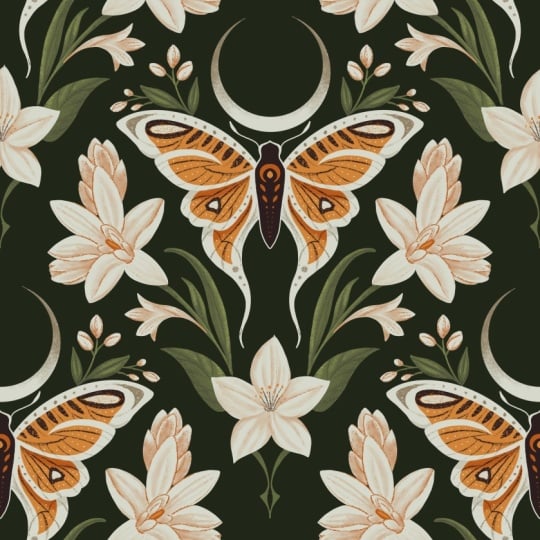
bocetos inspirados en polillas en un patrón
repetitivo sin fisuras en Procreate en el iPad Ahora, tal vez te estés preguntando
por qué usas una plantilla. Bueno, esta plantilla ofrece una hermosa mezcla de
estructura y libertad. Proporciona un
marco fuerte para sus diseños, asegurando la simetría y el equilibrio
perfecto necesarios
para una repetición pulida. Al final de esta clase,
habrás creado un hermoso patrón de polilla
que estará listo para ser usado en cualquier producto
como tela o papel tapiz. Para comenzar,
toma tu iPad y asegúrate de tener la
aplicación Procreate y un lápiz Apple También he incluido algunas fotos de referencia
más en los recursos de la clase
así como en la propia plantilla. Si aún no lo tienes, estaremos recorriendo cada
paso del proceso, desde el
boceto hasta la planificación y la
creación de la repetición perfecta En el camino,
compartiré mis consejos y trucos para crear patrones hermosos y de aspecto
profesional. Estoy muy emocionada de
ver lo que creas, así que entremos
y empecemos.
2. Inspiración: Para esta clase,
voy a
buscar algo de inspiración
en Unsplash, que es un sitio web o aplicación de stock Puedes
descargarla en tu iPad o simplemente buscarla
en su página web, y tienen muchas imágenes de stock que
puedes usar como referencias. No hay derechos de autor
adjuntos a ellos, así que eres libre de usarlos
para usarlos como inspiración
o para usarlos como estudios. Entonces, ¿qué voy a
hacer? Voy a buscar a Moth y Ups Probablemente quiera deletrear
ese derecho. Polilla. Y sólo voy a
descargar algunos a mi iPad. Me gusta la forma de ésta, así que sólo voy a darle a
eso y descargarla. Y lo que voy a hacer es
usar un montón de estos. A lo mejor voy a tomar
la forma de uno. A lo mejor voy a tomar los
colores de uno al otro. A lo mejor voy a usar algunas de
las texturas de otra. Pero básicamente, solo agarra un
montón que te salten
y te gusta me encantan estos pequeños lugares de aquí. Entonces
voy a agarrar esa. Porque quieres
crear algo que
no sea una réplica completa de
lo que ves en estas fotos, sino quizás una combinación de las diferentes
polillas que ves Entonces me gusta buscar estos increíbles patrones en las alas. Son súper, súper geniales. Creo que las polillas son absolutamente hermosas. Mi
pareja los odia. Si hay uno en su casa, generalmente
hay
algunos gritos, y estoy tratando de
alejarlos de mi pareja. Anway, salta a Unsplash y
descarga un montón de esos. Éste, no sé
si puedes ver esto, pero cuando lo vi cuando me
desplazaba, pude ver,
como, estas cabezas saliendo
del borde de la polilla Eso me encanta. Voy
a descargar esa. También podrías hacer
mariposas, si quieres. Simplemente encuentro que las polillas tienen detalles
realmente increíbles
en sus alas Bien, entonces eso es todo. Y también quiero
encontrar algunas flores. Básicamente, solo quiero
tener una o dos formas, y
básicamente voy a crear unas
preciosas texturas de
hojas, hojas y ramas alrededor mi boca con un
par de flores. Pero las flores van a
ser todas del mismo tipo de flor. Entonces podría decir que escoge
esta de aquí, el tipo de flor, pero la
tiene en diferentes ángulos. Podría simplemente descargar
ese también. Obviamente también puedes usar tus propias imágenes,
lo cual es fantástico. Pero esta es sólo otra forma. Bien, una vez que
tengas todas tus fotos de tus polillas y tus flores, las vamos a encerrar
para procrear en un documento
y usarlas como
nuestro tablero de referencia Entonces sólo voy a
crear un nuevo documento. Sólo voy a
seleccionar el tamaño de pantalla. Y después voy a
ir al atonstol luego agregar luego insertar foto Y sólo voy
a meterlos aquí así y
moverlos por ahí. Apaga mi chasquido. Yo uso mi lápiz. Sólo voy a
arreglarlos aquí. Otra forma en la que podrías hacer esto
es abrir tu aplicación Fotos si la mantienes y la arrastras hacia arriba y
luego la arrastras hacia un lado. Entonces los tendrás ahí. Y luego puedes simplemente hacer clic
y arrastrarlos
así y moverlos, asegúrate de deseleccionarlos
antes de agarrar el siguiente Y luego solo voy
a cerrar las fotos
ahí arriba y solo
arreglarlas un poco. Si le quito el borde
y luego lo deselecciono, y luego lo selecciono nuevamente,
lo recortará por mí. Entonces solo voy a
hacer eso porque
no quiero toda la
imagen ahí. Y entonces podría hacer lo
mismo con éste. Bien. Entonces lo que voy a hacer es que
voy a salvar eso. Voy a ir a compartir
y luego a compartir como JPEG. Y entonces sólo voy
a guardarlo en mis fotos. Y luego voy a volver
a salir y crear una nueva mesa Y esta vez,
voy a crear un 12 por 12 pulgadas o 3,600
píxeles por 3,600 píxeles,
300 DPI, y esto
va a crear un cuadrado, que es mi típico
ir a cuando estoy creando un patrón en Y entonces lo que
puedes hacer es ir a las acciones aquí y luego ir a Canvas y luego ir a
referencia e ir a imagen, y luego podemos importar ese tablero de referencia que creamos, y solo podemos
posponerlo a un lado y
usarlo como guía para cuando
estemos dibujando, lo cual haremos en la siguiente
lección. Te veremos ahí.
3. Bocetaje: En esta lección, vamos a esbozar nuestra parte principal
de nuestro patrón. Entonces, lo primero que queremos hacer es configurar nuestro lienzo, y vamos a usar
una plantilla para esto. Por lo que he proporcionado una descarga para ello de la plantilla que
vamos a utilizar. Es de mi paquete de plantillas de
patrones procrear, donde tengo un
montón de plantillas, y voy a dejar un enlace
para eso también Pero te
he proporcionado el que
vamos a usar, y ese es este hongo de aquí. Yo sólo voy
a seleccionar eso. No necesito
entrar en él, seleccionarlo,
tocar el lienzo, tocar el lienzo, y luego ir a la herramienta de
selección ahí y luego hacer clic
en Ajustar al lienzo. Y entonces podremos
bajar la opacidad y bloquear esa capa y
luego crear otra capa, que será nuestra capa de boceto Y entonces lo otro que
queremos hacer es que
queremos encender
la herramienta de simetría, ya que queremos crear
un diseño simétrico. Así que entra en la llave aquí
y luego ve a Lienzo y luego enciende la
guía de dibujo y luego selecciona
la guía de edición de dibujo, entra en el
botón de simetría ahí. Y debería
automáticamente por defecto a esa opción vertical ahí. Pero puedes entrar en las
opciones de guía aquí y seleccionarlas. Aquí hay una serie
de opciones, pero queremos la vertical. Y si tienes problemas para
ver la línea ahí, puedes aumentar el
grosor y la opacidad, así que queda mucho más claro También puede cambiar el color
simplemente moviendo la barra
en la parte superior aquí, y luego haga clic en Listo. Entonces ahora tenemos esa configuración. Si dibujo en oh, déjame cambiar mi pincel aquí. Si dibujas por un lado, va a reflejarse
en el otro. Entonces, la forma de encender y
apagar eso cada capa es en
la propia capa. Simplemente entra en la
capa, haz clic en ella, y luego tienes esa opción aquí que dice ayuda de dibujo. Ahí se puede ver la
pequeña garrapata. Si vuelvo a hacer clic en
él, lo apagará. Se puede ver que le ha
quitado esa garrapata. Y ahora si dibujo de ese lado, no
lo reflejará
en el otro lado. Así que déjame borrar esa capa y voy a seleccionar
mi lápiz seis B. Solo volvamos a encender los
ahogamientos, y luego ya estamos
listos para bosquejar Y así tengo mi musgo aquí. Sólo voy a usar
una especie de combinación de estas formas. Así que no quiero
ocupar demasiado espacio
porque también quiero asegurarme de porque también quiero asegurarme tengo algo de espacio
para algunas flores. Así que básicamente, solo voy a esbozar aproximadamente a
dónde va a ir esto, y luego podemos
refinarlo un poco más tarde. Y puedes hacer esto tan
simplista como quieras, o podrías ponerle
muchos detalles, o incluso podrías
ponerle flores si quisieras.
No tienes que hacerlo. Entonces se ve exactamente como una polilla. Me gusta hacerlo sencillo, y creo que eso funciona
muy bien en los patrones. Así que ahora solo me lo estoy
inventando a medida que
avanzo y agregando cosas que
siento que necesitan estar ahí. Es donde empiezo un poco
a garabatear y solo agregar cosas y ver
cómo termina Voy a pasar
ahora a mis pisos. Y para esto,
solo voy a crear algún tipo de hojas viny y luego agregar algunas flores
inspiradas en estas De hecho, podría mover esto hacia abajo. Entonces voy a seleccionarlo. Asegúrate de que el chasquido esté encendido, quiero asegurarme de que
todavía está en esa parte central. Está girado a
romperse, así que no se ajusta, pero aún permanece ahí
con el magnetismo encendido Y voy a crear otra
capa para esto y
asegurarme de que mi
ayuda de dibujo esté encendida. Y sólo voy a marcar
donde quiero unas flores. Entonces quiero uno aquí.
Quiero uno aquí. Y quiero uno aquí. Todo bien. Ahora voy a dibujar en
el floral, estas flores. Y creo que me
voy a quedar con
algo como éste. Entonces me encanta esta parte en el medio y luego
pequeños puntos alrededor. Y luego para este de aquí arriba, volveré a encender
la asistencia Durante y solo nos levantaré un poco. Y para éste, sólo
voy a hacer es una especie de capullo, uno que aún no se ha abierto. Bien. Voy a
apagar esta referencia. Eso se ve bastante bien. Una cosa más que sí quiero
hacer es que en realidad quiero ponerle un pequeño borde a
su alrededor también. Así que quiero quizá
redimensionarlo un poco. Entonces tal vez si no hubiera ido directo al borde, no
necesitaría hacer esto. Pero voy a redimensionarlo
ligeramente hacia abajo, y necesito asegurarme de que
tenemos esos dos fusionados con eso Apenas un poco. Y luego lo
colocaré de nuevo
en el centro. Bien. Y luego voy
a crear otra capa. Podemos volver a activar la asistencia de
dibujo. Y básicamente voy a dibujar algunos puntos alrededor del borde. Bien, estoy bastante
contento con eso. En la siguiente lección, te
mostraré cómo probar esto
para asegurarnos de que se va a repetir
muy bien antes de pasar a colorearlo.
Te veré ahí.
4. Repetición de prueba: Bien, en esta lección, solo
voy a
mostrarte cómo probar que esto se va a repetir muy bien antes de
pasar a colorearlo. Entonces voy a
apagar la capa de plantilla. También voy a apagar
los puntos alrededor del marco. Y luego con esta capa, quiero duplicarla. Y luego quiero hacer
algunas marcas en las esquinas. Tengo dibujo asiston así que
es poner las cuatro marcas, pero realmente solo
necesitas una a la derecha, abajo a la izquierda o viceversa. Y luego vamos a
duplicar esa. Entonces tenemos un total de cuatro más nuestro original,
que es cinco. Entonces con cada una de estas capas, sólo
vamos a moverlas
a los cuatro cuadrantes Así que vamos con el
primero, selecciónelo aquí arriba, asegurémonos de que el magnetismo
y el chasquido estén puestos, y queremos deslizarlo hacia Llegamos a la
marca naranja y luego la deslizamos hasta que volvamos a obtener
la línea naranja. A veces será
complicado conseguirlo. Sólo tienes que volver atrás y
reiniciarlo si no lo consigues. Y entonces si encendemos los
puntos, podemos ver eso ahí. Y luego fusionemos esas
cuatro capas, no la original. Y si apago el original, puedes ver esas marcas en el medio ahí. Sólo
podemos quitarlos. Y luego vuelve a encenderlo. Entonces eso es básicamente un
azulejo, un mosaico repetitivo. Podemos probar esto
más a fondo para ver cómo se ve a menor escala. Entonces, si deslizamos hacia abajo
con tres dedos, copiamos todos, deslizamos hacia abajo con tres dedos
y luego golpeamos pegar. Básicamente, eso ahora ha pegado una copia de todo
el lienzo Entonces, si creamos tres capas
más de eso, y luego lo que tenemos que
hacer es seleccionar una, y luego puedes
hacer clic y arrastrar un pequeño nódulo hasta
allí hasta que encaje, o puedes hacer clic en él
y luego escribir 1800, que es la mitad del 360, y saltará
hacia abajo a esa posición Y esta es una buena manera de ver si ha
habido algún error
también con tu original
cuando lo estás moviendo. Y muy a menudo, la hay, y hay que
volver y empezar de nuevo. Entonces déjame hacer todo esto, asegurarme de que funcionen. Bien. Así que
todos se han caído. Ya puedes ver ese patrón. Me gusta acercarme y solo
asegurarme de que funcione, y acabo de poner esos
puntos del original, así que solo voy
a apagarlo. Y eso se ve bastante bien. No puedo ver ninguna línea donde no haya cumplido la
repetición correctamente, el bloque. Así que eso va a quedar
bonito, bastante bastante bonito. Eso va a quedar bastante
bien cuando vayamos a colorearlo. Entonces, si vas aquí y ves que
puede haber una superposición, solo
necesitas básicamente
volver al principio,
perdón, y empezar de nuevo. Para que podamos deshacernos de eso
ya que es solo una prueba. Incluso podemos deshacernos de
esos los de fuera. Ya no los
necesitamos. Pero básicamente, vuelves a aquí y luego repites ese proceso para asegurarte que todo esté coincidiendo correctamente. Así que estaba
contento con eso. No necesitaba regresar
y repetir nada. En la siguiente lección,
vamos a
empezar a colorear.
Te veré ahí.
5. Color: Yo bien, vamos a meternos en la coloración. Tengo mi boceto en
una capa aquí y
voy a activar el modo de
fusión multiplicar. Se puede llegar a eso haciendo
clic en el final y luego seleccionando multiplicar y
luego bajando la opacidad Entonces quiero
crear otra capa
debajo de la capa de boceto, y esta va a ser
mi capa de fondo. Tengo una paleta de colores
aquí ya seleccionada. He proporcionado
esto como descarga, pero sí te animo a crear tu propia paleta de colores solo para que sea más
tuya y no mía. Voy a seleccionar
este azul marino y pegarlo ahí dentro. Y tal vez solo aumente la opacidad del boceto para poder verlo un
poco mejor Y luego voy a
crear otra capa encima de eso y empezar a bosquejar. Creo que voy a
empezar con la mariposa. Entonces para eso, necesito
tener mi ayuda de dibujo. Y entonces solo voy a
usar este color naranja aquí, usa el pincel monoline El pincel monolina está en el um la biblioteca de caligrafía
en la biblioteca clásica Entonces usaremos eso para simplemente
bloquear la forma de las alas. Y luego
asegúrate de cerrarlo para que luego
puedas arrastrar en el color. Y luego voy a crear otra capa encima de eso, y luego la voy a recortar
a la capa base ahí. Entonces voy a dar
click en esa capa y luego seleccionar máscara de recorte También quiero el sistema de dibujo encendido, así que voy a
seleccionar eso también Y la máscara de recorte
básicamente significa que puedo dibujar dentro de sus alas y no
va a salir del borde, así que simplemente lo mantendrá todo
contenido dentro de esas alas Así que sólo voy a
bloquear otra capa de color aquí. No tengo ningún plan para esto. Sólo me lo estoy
inventando a medida que avanzo. Quiero que sea rosa y naranja, y voy a poner probablemente algo de negro y algunos colores
más pálidos ahí y un poco
de textura también Y vamos a hacer estos
pedacitos aquí abajo. Y luego voy a
crear otra capa. De nuevo, lo recortaré, encenderé el asistente de dibujo, y luego seleccionaré
el rosa más claro. Y esta vez, voy
a usar otro pincel. Voy a usar este de aquí. Es uno de tinta, pero lo he ajustado para
que quede grabado Entonces el pincel de tinta,
si hacemos una búsqueda, podemos encontrar a dónde pertenece. Ahí está la Inc original. Está en la biblioteca Inking
en la biblioteca clásica Y he creado
una copia de eso y luego solo hice los extremos
un poco más grabados. Entonces es solo una versión modificada, pero podrías usar la de
Tinta si quisieras. Entonces con esto, sólo
voy a añadir algo de textura. Ahora, quería quedarme
en esos pedacitos rosados. Entonces lo que voy
a hacer es que voy a hacer clic en la capa rosa, seleccionarla, y luego decir, seleccionar. Y de esa manera,
solo va a dibujar en esas zonas rosadas cuando
volvamos a esa capa, así que no va a salir del
borde porque solo
quiero tener un poco
de textura a lo largo del borde aquí. Me gusta la forma en que Inca tiene
esta textura encantadora. Podría simplemente apagar esa
capa de boceto solo para echar un vistazo rápido y luego agregar
un poco más. Voy a agregar otra capa, y esta vez,
voy a usar un negro, y en realidad voy a usar el lápiz seis B
para esto, también. E iba a crear algunas líneas. Es un poco grande. Y voy a
volver a mi capa rosa, y voy a usar
la herramienta arrays, y solo voy a borrar un poco
del rosa para revelar
algo de la naranja. Y vamos a apagar el boceto solo para ver
qué más quiero hacer. De hecho voy a
crear otra capa con la naranja y moverla hacia arriba
por encima de esa capa rosa claro. Y voy a volver
a mi inca y simplemente crear algunas otras
pequeñas líneas
aquí abajo con un poco de textura. Y vamos a apagar nuevo
esa capa de fondo, la capa de boceto. También voy a
añadir un poco de sombreado en la naranja Entonces voy a hacer clic en la capa naranja inferior,
crear otra capa, activar mi dibujo evaluado, y luego cambiar el modo de
fusión para multiplicar. Y
ya tengo mi naranja seleccionada. Entonces,
¿qué hará eso? Simplemente creará una hermosa especie de área sombreada Y podemos bajar
un poco la opacidad si
no la quieres tan dura Así que solo lo quiero un
poco más sutil. Y voy a volver a mi capa rosa aquí ya que me di cuenta que
me he perdido un poco
aquí que quiero. Y también voy a volver a la capa rosa claro y
solo agregar un poco más y podría bajar
ligeramente la opacidad con esa,
también, y en realidad
hacerla de un color más claro
o tal vez una superposición Vamos con un encendedor y solo
bájalo para que no quede tan brillante. Bien, voy a
agregar el cuerpo ahora. Entonces voy a agrupar
esas capas de ala. Así que los estoy seleccionando todos
deslizando hacia la derecha y
luego seleccionando grupo Y luego por encima de eso, vamos a crear
otra capa para el cuerpo. Así que voy a seleccionar negro
y luego usar mi monolina vuelve
a encender mi boceto y
asegurarme de que mi drenaje ayude Y luego por encima de eso es
voy a poner otra
capa y volver a cortarla, encender ese dibujo un quiste, y después seleccionar el
blanco tal vez y mi tinta. Solo tienes que agregarle un poco de
interés y textura. Y también para asegurarse de
que destaque en esa marina le da un
poco de contorno. De hecho, podría apagar
el dibujo de un quiste y dibujar algunas marcas aquí. No necesitan
ser simétricos. Y eso es todo lo que
voy a hacer por eso. Podría agruparlos
y agrupar a ese grupo entero ahí y
llamarlo la polilla. Y luego
comencemos con algo
de vegetación y flores Entonces podría comenzar
con las hojas. Y voy a usar un
rosa para esto y volver a usar mi monoline y
encender el asistente de dibujo Entonces me gusta comenzar
con una monolina y luego agregar textura encima Yo sólo voy a
llenar esos en gritos. Asegúrate de que los he cerrado. Y voy a agregar algo de
textura a estas hojas, así que solo voy a apagar
esa capa de fondo,
agregar otra capa y
volver a cortarla y encenderla durante un quiste. Y después voy a
seleccionar ese rosa más claro y seleccionar mi inca. Podría cambiar este a un color
más claro también,
el modo de fusión. Y solo voy a agregar
algo de textura aleatoria a esto. Y voy a bajar un poco
la opacidad. Yo sólo quiero que sea
un poco sutil. Y luego una capa más para
que esto solo se ponga en una línea central. Y vamos a usar el azul marino, del mismo color que el fondo
y simplemente dibujarlo. Me encanta agregar una especie de textura que sea del mismo color
que el fondo. Bien, estoy bastante contento
con esas hojas. Entonces voy a agruparlos y ahora pasar a las flores. Voy a crear
otra capa y voy a seleccionar
esta apenas blanquecina y
volver a mi monólogo monoline
brush y asegurarme de que
tenemos drainsyst de nuevo para Podría por el centro de aquí que está en la línea central, podría apagar la
simetría para esa. Entonces podría comenzar
con estos. Entonces mi primera capa es
siempre una capa de bloque, más o menos es solo
toda la forma del objeto. Y luego uso capas
encima de eso para definir esos bordes y
agregar textura e interés. Y luego uno más aquí abajo. Para ello, apagaré
la asistencia de dibujo. Y luego agreguemos
una capa y la
recortemos y activemos la ayuda de
dibujo. Y voy a seleccionar este tipo de color
cobre aquí y usar mi lápiz para dibujar algunas líneas texturadas aquí para definir los pétalos
en las flores. De hecho cambié de opinión, y creo que no voy
a usar ese lápiz. Voy a entrar en
la nueva biblioteca. Entonces voy a
pellizcar eso juntos, y sacará a colación las otras
bibliotecas que tienes, y voy a entrar en
la nueva biblioteca Procreate Y he descubierto este lápiz
aquí llamado MinKio Mink. Y voy a probar esa. Y es bastante genial, tipo de textura llena de
baches Así que vamos con eso. Es sólo un poco más
definido que el lápiz. Y luego voy a
agregar otra capa, y de hecho
voy a poner eso
debajo de esa capa de detalle, dibujar en turn on den asyst Y luego sólo
voy a agarrar el rosa ser el
rosa claro y volver a la biblioteca clásica
y seleccionar mi tinta. Y voy a apagar
el boceto para esto. Sólo voy a
añadir un poco de textura a esto en la parte inferior. Y también, en los pétalos
que están al fondo, así que esto va a actuar como
un poco de sombra, supongo. Podríamos bajarlo
un poco o dejarlo. Bien, y luego una capa más, quiero agregar algunos puntitos, así que voy a
volver a mi monolina Arrastre este a la parte superior. Así que sólo voy a
tenerlo en la parte superior. Voy a
tenerlo en la capa superior y añadir algunos puntitos. Bien. Y
lo último que tenemos que hacer es sumar nuestros puntos fronterizos. Entonces, antes que nada, solo
agrupa esas flores y nombra y tal vez coja
las hojas también Y luego en la capa superior, voy a seleccionar
el rosa claro,
quedarme con mi monoline
y saltar aquí Necesito volver atrás
mi capa de boceto, asegurarme de que mi
asistente de dibujo esté activado y tocar algunos puntos. Los quiero un poco más grandes. Bien, echemos un vistazo a eso. Apague la capa de boceto, y podría entrar aquí y
desactivar la guía de dibujo. Entonces, bajo Lienzo,
apague la guía de dibujo, y eso se ve bastante bien. Esa es la coloración completa. En la siguiente lección, vamos a componer el
patrón. Nos vemos ahí.
6. Composición de patrones: Bien, ahora estamos listos
para componer nuestro patrón. Y debido a que ya probamos
esto en nuestra lección de boceto, ojalá
todo salga bien. Entonces lo que voy a
hacer, voy a
apagar los puntos y
la capa de fondo y la capa de fondo y asegurarme de que mi boceto y
plantilla también estén ocultos, y también apagaré la capa de fondo
real. Y luego voy
a usar tres dedos deslizar
hacia abajo y seleccionar, copiar todos, y luego tres
dedos hacia abajo para pegar. Y lo que eso se hizo, creó una capa
de fusión de todo lo que
estaba en el lienzo. Así que ahora puedo activar mi capa
de fondo aquí. Y con este, quiero agregar un
par de pequeñas marcas. Entonces por el momento,
si lo selecciono, lo selecciona solo el
contorno de ese motivo. Lo que queremos es seleccionar todo
el lienzo. Entonces para hacer eso,
solo voy a agregar una marca ahí y una marca
en la parte inferior izquierda. Y ahora cuando lo selecciono, puedes ver que selecciona todo
el lienzo. Y así esto facilita moverlo
a la posición
correcta. Entonces con eso hecho, voy
a crear algún duplicado, así que simplemente deslízalo hacia la
izquierda y duplicarlo. Y queremos cuatro copias. Así que tenemos cuatro copias fusionadas, y luego también tenemos
nuestro original aquí abajo, y en realidad podría
ponerlas en un grupo, así que están por su cuenta. Bien, así que con
estas capas de fusión, las vamos a poner en
cada uno los cuatro cuadrantes Entonces comencemos con
el primero. Esto puede tomar un
poco de práctica. Primero,
asegúrate de tener el magnetismo y el chasquido encendidos, y la distancia y la velocidad
deberían estar al máximo, y con suerte eso debería ayudar a ponerlo en
la posición correcta Así que ahora si lo arrastro hacia arriba, debería poder
conseguir que se
chasquee, y deberías ver una
línea naranja cruzando y luego hacia abajo, y luego en la
vertical bajando. Ahí, y luego
voy a soltarlo, y luego lo voy a
arrastrar hacia la izquierda. Y una vez más, deberíamos conseguir esas líneas anaranjadas
y luego soltarlas. A veces cuando sueltas, sí da un codazo un poco, y
luego tienes que empezar de nuevo Es por eso que tienes esa capa
original y no elimines porque es posible que tengas volver atrás y
hacerlo todo de nuevo. Pero una vez
que dominas esto, generalmente no
es tan malo. Bien, así que los tengo a
todos en las cuatro esquinas. Voy a darle la
vuelta a mi capa de puntos, y esa es nuestra teja repetitiva. Entonces una cosa más
que tenemos que hacer es fusionar esos de
esquina juntos. Así que sólo voy a
chasquearlos con el dedo. Y entonces si apago
esa original, se
puede ver que ahí tiene las marcas que creamos. Sólo podemos quitarlos. Y luego volver a encender
esa capa original. Entonces lo que podemos hacer
ahora es probar esto. Entonces lo que voy a hacer ahora
es crear otra copia. Así que tres dedos simplemente
limpian y copian los tres dedos
hacia abajo, y luego pegan. Y eso ha creado otra copia
fusionada de todo. Duplica ese. Entonces
tenemos una tortuga de cuatro. Y luego estos queremos
escalar hacia abajo en
las cuatro esquinas. Entonces voy a seleccionarlo, y puedes
hacer clic y
arrastrarlo hasta que encaje a 1,800 píxeles, o también puedes simplemente tocar el azul.En la esquina
y escribir Y esto es la mitad del
tamaño con el que empezamos, que era de 3,600 píxeles Entonces, si empezaste con
un tamaño diferente, y solo asegúrate de que esto sea la mitad, y luego voy a dar
la
vuelta y hacer eso para los otros, y ahí está. Y simplemente acerque y eche un vistazo y asegúrese de que no
pueda ver ningún bit que esté apagado que pueda haber saltado cuando
intentaba crear el mosaico. Pero de lo contrario, deberías terminar con un patrón encantador
en este punto. En la siguiente lección, te
mostraré cómo
exportarlo para usarlo para varias
cosas. Nos vemos ahí.
7. Exportación: Bien, en esta lección, sólo
voy a mostrarte cómo
exportar tu patrón. Entonces, por el momento, tenemos uno a pequeña escala. Así que sólo voy a
fusionar agruparlos y cambiarles el nombre a pequeña escala. Y luego tenemos nuestro
original aquí. Entonces voy a agruparlos juntos y llamaré a
eso a gran escala. Entonces, si apagamos
nuestra pequeña escala, esa es nuestra baldosa a gran escala, y luego tenemos
nuestra pequeña escala. Entonces voy a
exportar ambos. Entonces comencemos con lo grande. Así que asegúrate de
apagar la pequeña, luego solo ve a la herramienta de
llave inglesa, ve a Compartir. Y aquí hay una serie
de opciones. Generalmente, si voy a estar subiéndolo a algún lugar
como harina de cuchara, entonces solo
exportaría como JPEG También podrías exportar como PNG. Si quiero llevarlo a Photoshop,
lo que hago con bastante frecuencia, entonces existe la opción
de exportarlo como PSD, y eso exportará
todas tus capas. Entonces básicamente,
generalmente haría el PSD. Sólo para que pueda tenerlo en mi computadora con todas las capas, y
pueda manipularlo si quiero. Entonces, una vez que golpeas Exportar, solo
necesitas
lanzarlo desde el aire a tu computadora O si quieres
guardarlo en tu iPad, simplemente
puedes golpear Guardar
imagen y la
guardará en tu app de fotos. Pero generalmente, me
gusta exportarlo, y luego me gusta
lanzarlo por aire a mi computadora Y entonces de esa manera
lo puedo abrir en Photoshop si quiero. Y con un PSD, no
tendría que entonces exportar la pequeña escala porque el PSD en realidad envía todo sobre. Pero si quería
crear una pequeña escala, entonces podría exportar
eso tal vez como JPEG, y tal vez entonces
solo quiero guardarlo en mis fotos. Entonces, si entré en mis fotos, míralas a las dos aquí
en mi fototeca, tienes la PSD
a gran escala, y luego la JPEG
a pequeña escala ahí.
8. Reflexiones finales: Bueno, hemos llegado
al final de la clase. Enhorabuena por
seguirlo y llegar hasta el final. Espero que estés increíblemente orgulloso del trabajo
que has realizado. No solo has dominado
un patrón de repetición complejo, sino que también has creado un activo de patrón hermoso que está listo para tu cartera. Así que por favor sube tu
diseño al área del proyecto. Absolutamente no puedo esperar a
ver lo que has creado. Y también compartir tu trabajo
es la mejor manera de obtener feedback y también de inspirar
al resto de la comunidad. En segundo lugar, si decides
publicar en redes sociales, no
olvides etiquetarme. Me encanta ver tu trabajo. Y además, me encanta ver
qué más creas usando la simetría y
esta plantilla. No sólo
tiene que ser una polilla. Hay tantas otras cosas
que podrían funcionar también. Entonces me encantaría ver
lo que creas. Muchas gracias por
pasar el tiempo conmigo. Sigue diseñando happy pattern
making y nos vemos más tarde.
 Mel Armstrong, Illustrator, Pattern Addict & Teacher