Transcripciones
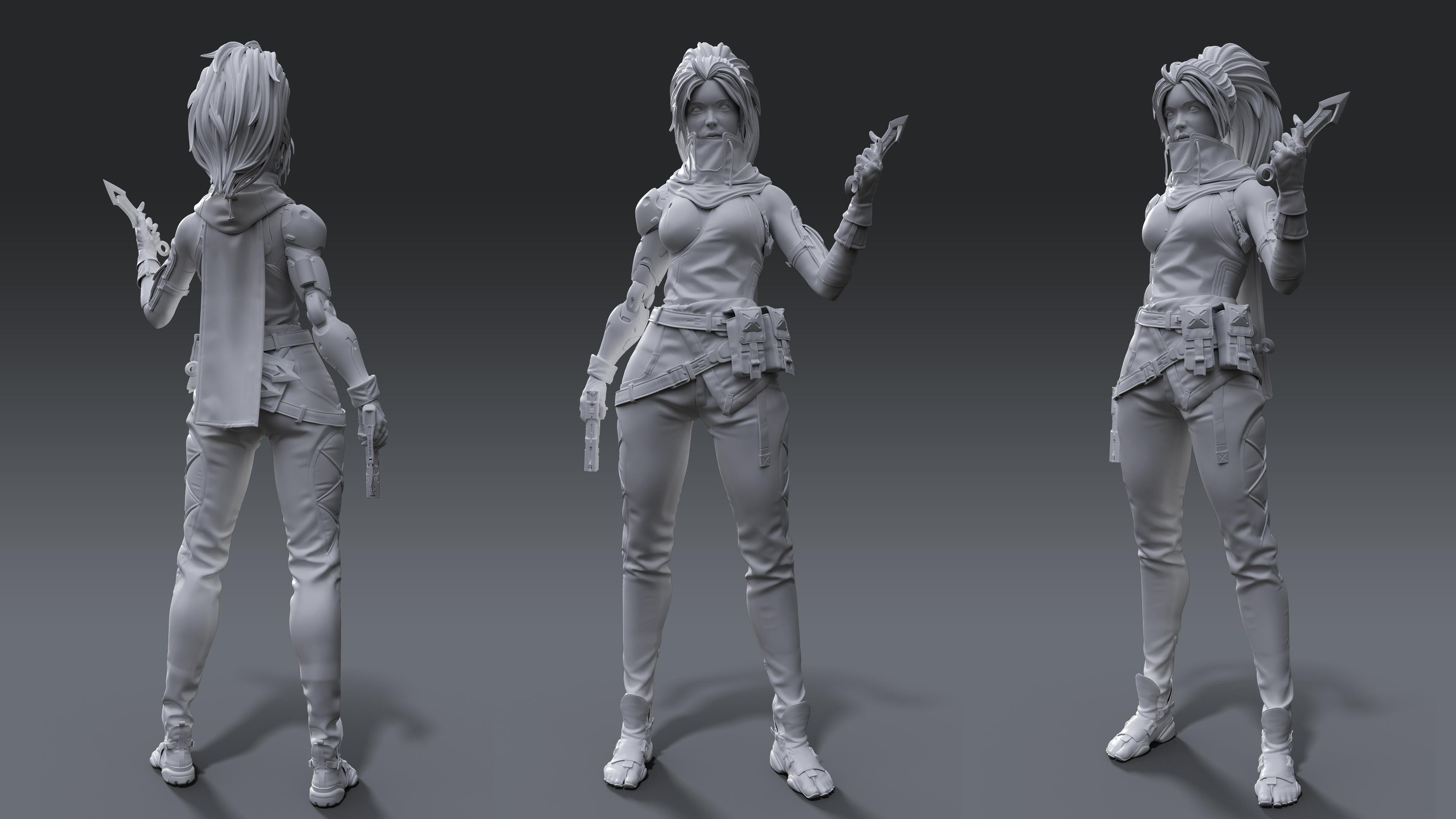
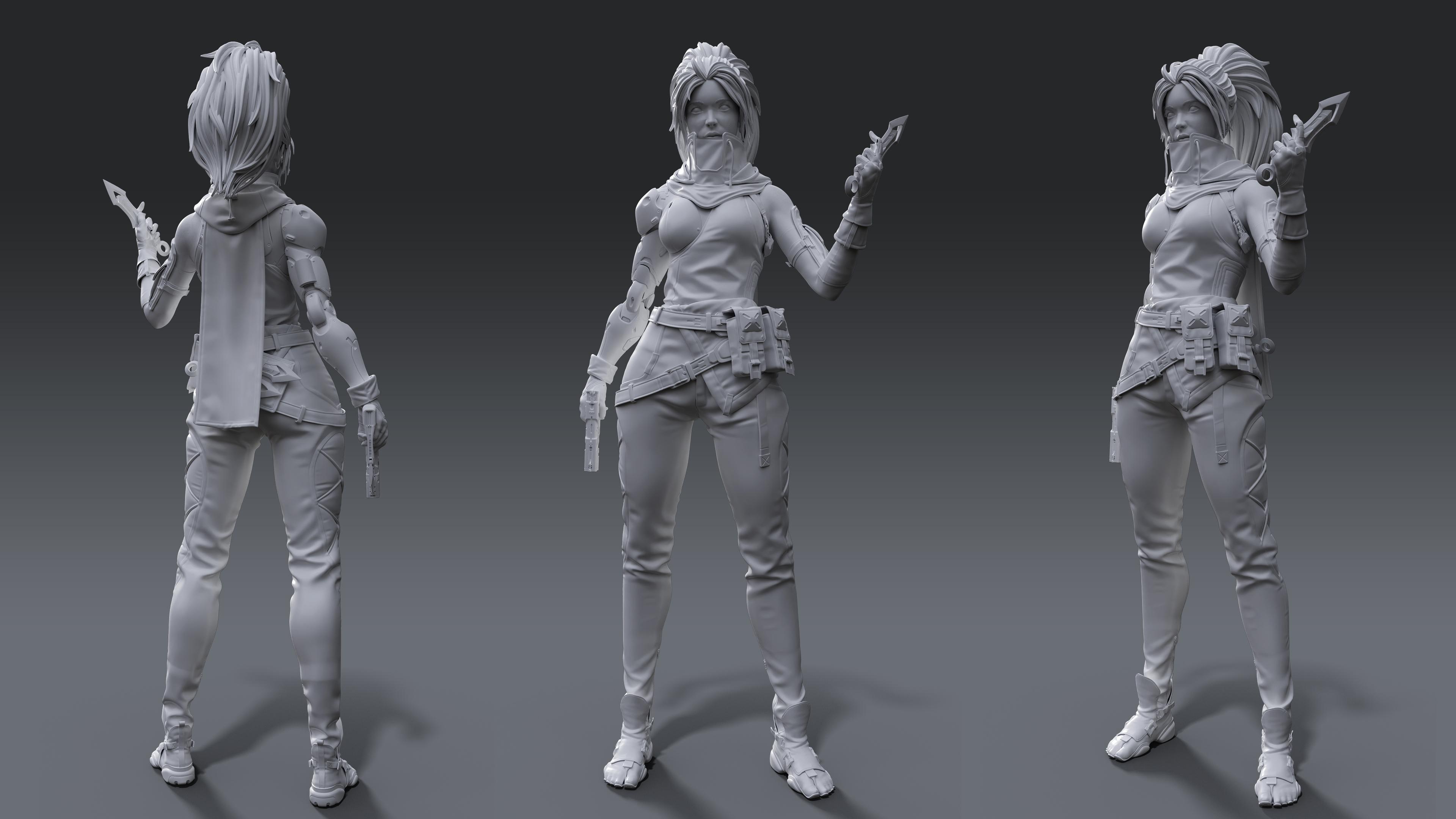
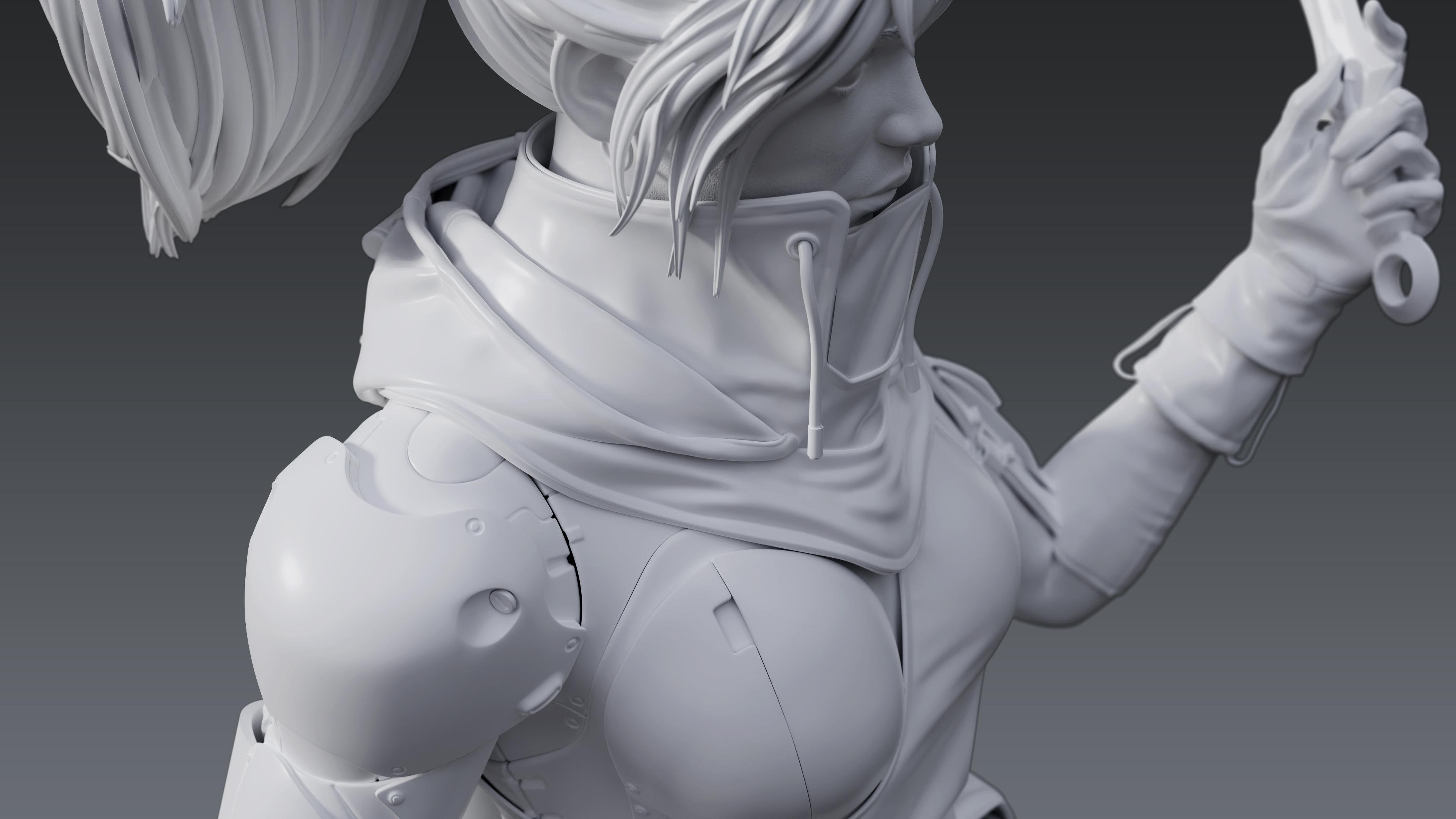
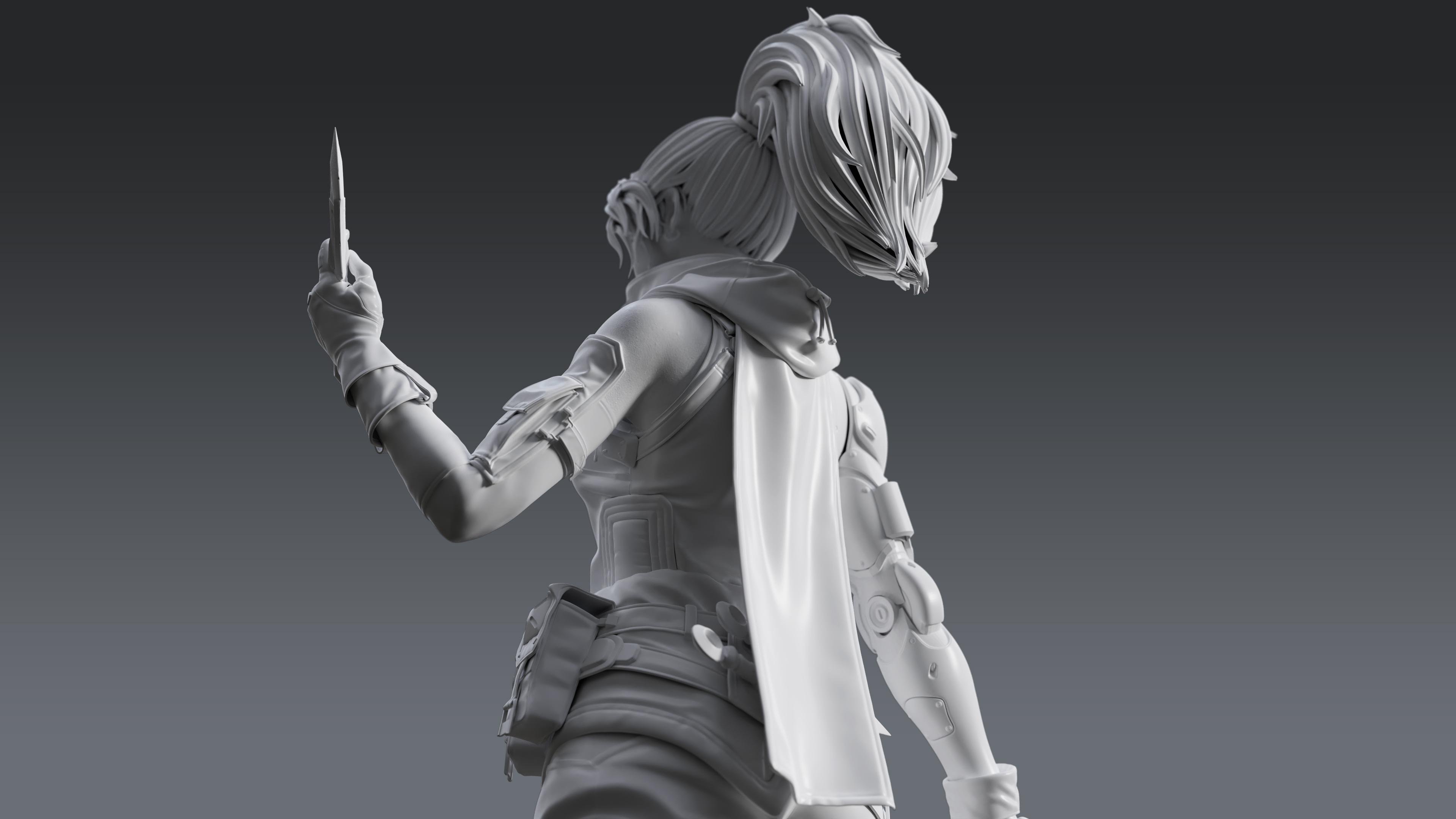
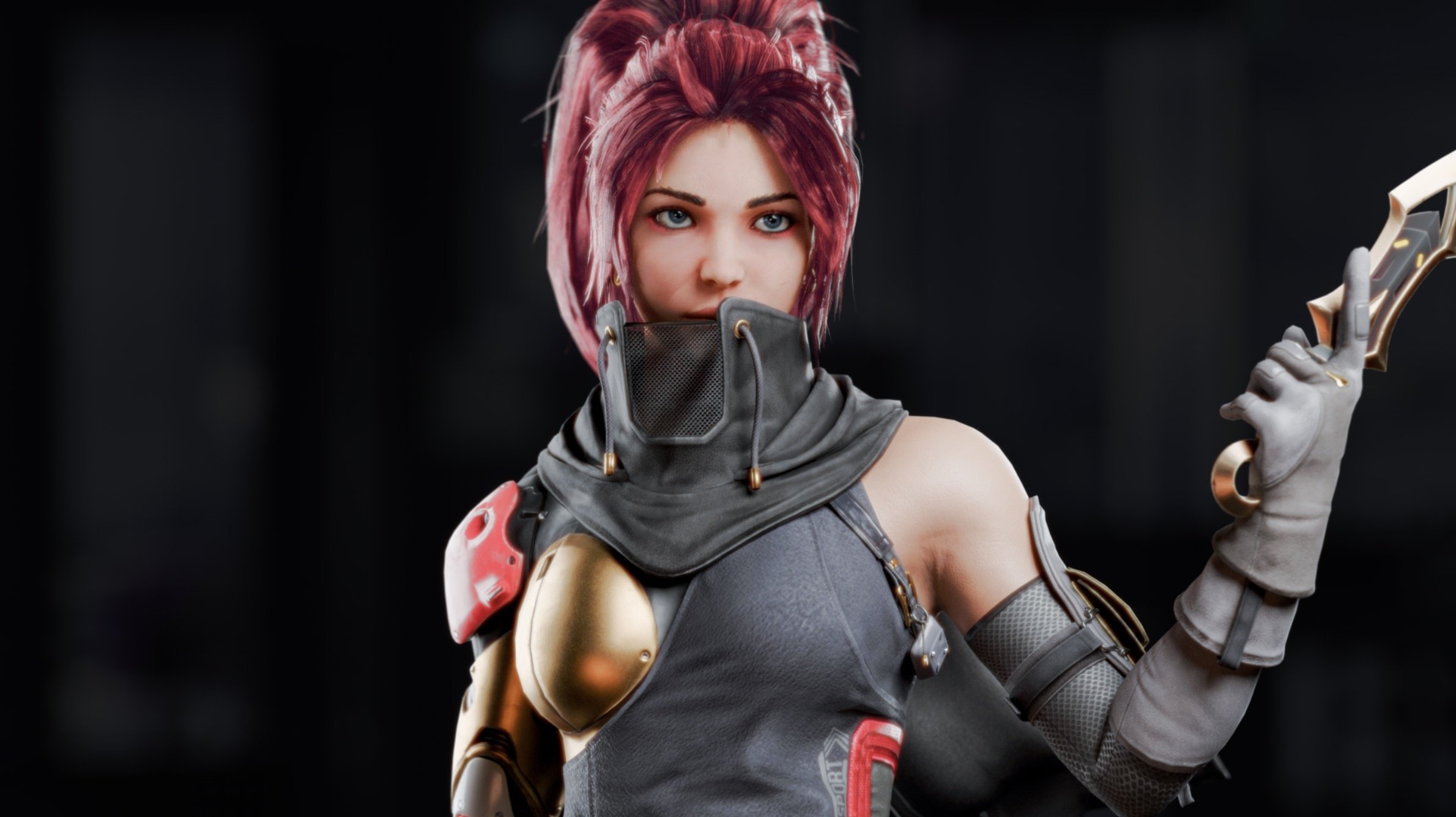
1. Tráiler de introducción: Mi nombre es Mario Estable. Soy un artista senior de tres personajes
D, y seré tu
instructor para este curso. En este curso,
aprenderás a crear
el high poly de un personaje semi realista utilizando flujos de trabajo modernos
de principio a fin. Hay mucho que
se cubrirá en este curso, pero los temas principales
son los siguientes. Uno, bloqueando
al personaje en cebra para establecer la
base y la proporción Dos, creando la simulación realista de ropa
en Marvelous Designer. Tres, creando las piezas de
accesorios y harulfas en tres dS Max. Cuatro, detallando el personaje en Zibros para lograr un resultado
realista Cinco, usando el flujo de trabajo XZ para
detallar la cara y el desollado,
y seis, creando estilisshair en Ahora, como se puede imaginar, habrá tantas
cosas más cubiertas en este curso. Esencialmente, la forma en que
debes pensar sobre esto es al final
de este curso, podrás crear exactamente lo que ves
en este tráiler. En cuanto a los programas
que usaremos,
usaremos Cebras para bloqueo y cola de alta
calidad, diseñador
Marvelous para toda
la simulación de ropa, y tres DS Max para modelado y accesorios difíciles enfrentar Seguramente usaremos
Topogan para la topología, pero puede ser reemplazada por
cualquier otra herramienta de topología Comenzaremos
repasando nuestra referencia y
luego dev escribiendo y creando el blockout de nuestro
personaje en Cybras Luego crearemos todas
nuestras simulaciones cerradas en Marvelous designer para luego
traerlas nuevamente a Zybras
y Una vez hecho eso,
saltaremos a Topogan, retpologizaremos algunas de
las piezas blockout para posteriormente usarlas como
base en tres d Max, donde estaremos limpiando
el polimodelo alto de todos
nuestros accesorios de personajes y piezas heartilfas nuestros Finalmente, saltaremos a Cybrus por última vez
para crear cabello,
detallar el ritmo usando mapas de desplazamiento
XYZ y detallando al personaje para
lograr unos resultados llamativos Con un total de 28 capítulos, este curso se considera
un curso grande, pero tengo la confianza de que
al final de este curso, tiene el know
how sobre cómo utilizar diferentes flujos de trabajo para
crear personajes realistas. Como siempre, aunque hay algunos lapsos de tiempo para las tareas
repetitivas, estos lapsos de tiempo incluyen
algunos comentarios en la parte superior para dar contexto sobre los terceros
criterios utilizados Ahora bien, este curso va
dirigido más hacia artistas
intermedios
que ya tienen alguna comprensión básica
de los programas mencionados. Si eres un principiante absoluto, recomiendo que primero
veas algunos cursos de introducción. Este curso también vendrá con subtítulos generados
automáticamente en inglés, chino y español. Espero que disfrutes este curso y que tenga un
impacto positivo en tu vida.
2. Capítulo 01: Bienvenidos, a todos, y gracias
por ver los tutoriales de Fast
Track. Soy Marie Savile, y hoy
seré su instructora. He trabajado en la industria
por más de ocho años, trabajando principalmente en videojuegos y trabajando franquicias
como Cal of Beauty,
Hitman, Mafia, y Hoy,
cubriremos el proceso de
creación del high poly de
un personaje de videojuegos. Para ello, usaremos Marvelous Designer para simulación de
ropa, cebras para bosquejar, bloquear
y algún otro modelado, y tres D Max para El curso irá de la siguiente manera. Primero, bloquearemos
al personaje en Cebras. Después saltaremos y haremos alguna simulación de ropa
en Marvelous para configurar la base
para la ropa Después volveremos a Zbrus refinar este proceso de diseñador
Marvelous, y luego
policíaremos y crearemos los apoyos tanto en tres
D Max como en Al final, haremos
una base para el cabello. No será resultado final. Es sólo un boceto para tener una idea aproximada de cómo va a ir. También modelaremos la cabeza de capa
alta. Y por último, añadiremos o cuchillo hecho en el tutorial
anterior. Todo lo que veas en el
curso se incluirá en los archivos fuente finales
de tu tutorial. Habrás
incluido hi poly y cualquier posible activo o prop que modelemos
durante el tutorial. También es recomendable tener alguna experiencia básica
con di Max,
Marvelous designer, y Zebrus porque no
vamos a estar cubriendo
los fundamentos de Más bien, nos
centraremos en técnicas, flujos de trabajo y métodos para abordar una producción más
eficiente. Este tutorial se
subtitulará en inglés, chino, ruso y español El tutorial
se cortará en fragmentos de 30 minutos que sea más fácil
para ustedes verlo. Así que espera un pequeño corte entre 30 minutos
y 30 minutos con un ultra e intro en el
siguiente video para que ustedes puedan hacer un seguimiento de qué
capítulo estamos viendo Además, el ritmo del video
será bastante dinámico porque
estaremos saltando de secciones lentas donde
estaremos dando explicaciones
sobre cómo hacer cosas y otras secciones que se
acelerarán sin comentarios y algunas otras
que se acelerarán, pero con comentario en
el caso de que estemos explicando algo que
no necesita tanto detalle, pero también es bueno
agregar algunas notas. Así que no me importa que cambie
del modo comentario a solo pensar comentarios
sobre cómo estoy haciendo cosas porque la grabación de
audio está mezclada de esa manera. Entonces, sin más preámbulos, saltemos al tutorial. Bien, entonces antes que nada, vamos a
partir de estos sótanos, que se proporciona en
los archivos fuente Lo primero que vamos
a hacer es crear las proporciones básicas para el personaje, lo cual
es bastante importante. De lo contrario, no tendrá
la misma sensación al final. Vamos a usar el método de proporciones de
cabeza, que se usa comúnmente en el arte o dibujo
tradicional. Entonces para ello, vamos
a aislar la cabeza de la cabeza y crear tantos duplicados como tengamos en nuestra referencia Para eso,
previamente establecimos proporción de
cabeza junto a nuestra referencia, como
puedes ver aquí. Tenemos un total de 8.5, lo que es una especie de proporciones
heroicas. Entonces ahora vamos a estar haciendo
eso en nuestro modelo tresd. Entonces ahora mismo, eso sería 8.5. Tal vez necesitemos
ajustarnos ligeramente, pero dejar esto
sería una buena idea general. Y ahora, teniendo esto
como referencia, una línea como esa nos
va a permitir crear fácilmente una mejor relación de
proporción para el carácter. Entonces la cabeza debería ser como se
puede ver una cabeza arriba, en realidad, un
poco más sobre una cabeza. Entonces vamos a
reducir o 8.5 cabezas, ya que será mucho más
difícil escalar el personaje. Entonces ahora vamos a seleccionar máscara aso luego soplar un poco la
máscara, y vamos a
estirar las piernas. Es bueno que ustedes tengan la referencia en la
otra pantalla como yo ahora mismo pueden
ver estoy comparando las medidas para crear una
longitud adecuada para el fémur para cualquier otro segmento
del personaje Entonces básicamente, en este punto, es bastante simple.
Qué tenemos que hacer. Solo tenemos que enmascarar a mitad de camino hacia el hueso para
que no
sienta que las articulaciones están deformadas,
deformándose demasiado. Entonces estamos difuminando
esa máscara para que, sí, la deformación
también sea, menos perceptible Por último, vamos a
subir y no escalar porque tampoco queremos obtener deformaciones
extrañas Entonces nos movemos hacia arriba, estiramos el hueso indicado y luego seguimos refinando esa área hasta que
tengamos un aspecto más natural. Ahora mismo, me estoy enfocando más
un poco en los lados, no solo en la longitud porque las piernas se ven de la
longitud correcta en este momento,
comparando el tamaño de la cabeza
y todo. Voy a labrar
un poco al personaje, así. Sí. Y ahora usemos vamos a usar a la parte superior porque este momento se siente como
si tuviera patas muy largas, así que necesitamos alargar un poco más el
desgarro. Ya casi está ahí.
Sí. Ahora los pies son ahora los pies son perfectos. Todas las cabezas. Mm. Bien. Esto es clic en Mover. Como pueden ver, tengo
mis herramientas más usadas
aquí en la interfaz para
que sea más rápido para mí
cambiar de una a otra. Creo que esta podría ser
la parte más difícil para que se vea bien porque sí, sus piernas son muy, muy Entonces tenemos del
segmento siete al 8.5. Entonces sí, las rodillas están por
ahí esa altura. Ahora mismo, se siente demasiado largo, pero es porque las piernas
siguen siendo demasiado delgadas. Necesitamos solo volúmenes
y todo. Entonces sí, no te importa que el personaje
parezca hombre esbelto. Será sólo
por un poco. Bien, entonces ahora vamos a estar escupiendo un
poquito en apenas un segundo Porque en este punto,
lo que vamos a hacer mayormente es ajustar, sí, las proporciones enmascarando y girando,
enmascarando y moviendo, usando la herramienta de movimiento
como el 80% del tiempo para recuperar esas proporciones
correctas después de estirar las piernas. Entonces no hay nada como complicado o
interesante en este punto. Entonces vamos a saltar
a una velocidad rápida. Y después de eso,
vamos a estar haciendo ropa
básica en el personaje,
nada maravilloso todavía. Vamos a estar
dibujándolo en cebras con herramienta de extracción y algunas otras herramientas que no
hemos usado hasta ahora, así que muévanse Bien, así como pueden ver, estamos ajustando cosas pequeñas. También vamos a estar definiendo algunos grupos musculares con ellos estándar con solo
acentuar algunos,
sí, como aquí en las costillas Vamos a tirar un
poco las caderas hacia atrás en el trasero, sobre todo para que se
vea un poco más forma y musculosa porque sí, nuestro personaje se ve un
poco atlético. Entonces tenemos que
sacar eso al personaje. Entonces sí, principalmente desarrollando
esas partes musculares, realmente no
necesitaríamos ir
por una forma muy específica. Solo anatomía básica, comprobando
referencias si quieres, pero en realidad no necesitamos, como dije, ser muy específicos. Al final, vamos
por una
estética semi caricaturesca realista
basada en un diseño caricaturesco Y al final, esto va
a estar cubierto por la ropa, la mayor parte del cuerpo, en realidad. Entonces solo necesitamos crear
los hitos básicos, los volúmenes
básicos para que al aplicar la
simulación de ropa encima de
ella, se sienta como en el concepto. Pero sí, como puedes
ver, vamos a tener detalles
muy sencillos sobre la
mayor parte del personaje,
muy suaves, no anatómicamente correctos en la mayoría de los casos Quiero decir, silueta sabia, sí, pero también tiene
cierta exageración para que se vea más estética,
más atlética también, y como el cuerpo humano se deforma manera diferente por
los depósitos de grasa y Entonces realmente, vamos por e animal pero realista
tipo de cuerpo. Entonces por eso es solo
pulir esas áreas. Sí, no mucho aparte de eso. Bien, ahora que estamos obteniendo un resultado bastante bueno
en este momento, siento que podemos saltar al
desarrollo de la ropa. Entonces primero vamos a ir
por los pantalones. Vamos a usar enmascaramiento y extracto para la mayoría
de las piezas de ropa Por lo que ahora la velocidad
va a volver a la normalidad
en tan solo unos segundos. Y vamos a estar enmascarando para los
pantalones, como dije. Bien. Vamos a revisar la cabeza o por dónde empiezan los pantalones, que está ligeramente por
encima de la tercera cabeza. Entonces contamos uno, dos, tres. Nos aproximamos hasta
aquí, a esta altura. Entonces vamos a enmascarar el cuerpo con máscara láser como siempre algo
así. Es bueno. Sí, la máscara se ve bastante
bien como algunas polainas. Entonces ahora vamos a
ir a nuestra masa corporal, asegurarnos de que
esté en la tercera, ligeramente por encima de la tercera, como dijimos,
incluimos esa parte, que no estaba perfectamente alineada. Ahora vamos a ir
a extraer ajustando un poco
los valores, así que no es el doble no es un enfermo y
creamos extracto. Eso es demasiado con
solo deslizador un
poco . Esto se siente mejor. Veamos de cerca. Mm. Bien, ajustemos un poco
el peso de la máscara. Bien. Pongamos un poco más de
grosor, solo un poco. Y aceptamos, y
deberíamos tener más sartenes. En una
subherramienta diferente ahora mismo. Tenemos por ahora tres
poligrupos como los que teníamos en el lío de base
porque suelen transferir Bien. Estamos usando la rebanada para cortar perfectamente la
forma del pantalón. Ahora podemos aislar eso
y eliminar oculto. Vamos a hacer lo
mismo en los tobillos. Vamos a cortar la altura
con control sf click, y luego eliminar hidden. Y ahora tenemos un
corte recto en nuestros pantalones. Vamos a ir a Sueros para obtener una topología
más limpia para la sartén como puedes ver, los
polígrafos
ya se han ido por la medida del Entonces queremos asegurarnos de
que el extracto que
usamos tenga suficiente, el lío de
suero que acabamos , lo
siento, tiene suficiente densidad para recrear estas formas
porque como puedes ver, la cintura llama mucho la
atención, y es bastante blanca Lo mismo para las rodillas
en la espalda y la parte delantera en los tobillos. Tenemos
pliegues y formas bastante blancos. Así que queremos asegurarnos de que
podemos representar todos estos. Así que volviendo a nuestro modelo, vamos a esculpir con
arcilla construir formas básicas Una cosa que recomiendo
es activar la mascarilla posterior y el pincel para que ustedes no esculpen
del otro lado, pero ahora solo tenemos
un lado, así que no debería tener ningún Pero en caso de que cuando lo
extraigas, ustedes tienen dos
lados, realmente
recomiendo activar
el pincel de backface Entonces sí, tú para esculpir en el
lado que estás viendo. K. TAM estándar, podemos crear
este tipo de formas, tanto en positivo como
negativo vigilando alt Y sí, entonces, repitiendo
el proceso una vez más. Es muy fácil crear pliegues de
conexión
dentro de áreas rizadas Y también es una
muy buena herramienta para tirar de las
formas básicas para cualquier pliegue. Entonces ahora mismo, ya ves que estamos haciendo ese alisado papá, y ya se ve un
poco estilizado Por lo general es muy
rudo en estos momentos, por lo que no es como
resultado final ni nada cercano, pero es una herramienta bastante fácil de
usar resultados rápidos también. Y es fácil ir y
venir para crear esa idea. Aunque no necesitamos
preocuparnos tanto porque
estaremos haciendo algunas de las simulaciones
en Marvelous Entonces, por ahora, esto es solo un
blockout en cuanto a blockouts, una cosa que me
gustaría mencionar, que es mi opinión personal, pero he visto a muchos artistas tratar los
bloqueos
de manera muy diferente a
lo que normalmente me gusta Y siento que los bloqueos
son bastante importantes. A veces cuando se trabaja en equipo o se trabaja
en una producción, ustedes verán que
los bloqueos tienden a tratarse como solo un desastre de base, no
es un desastre de base Un blockout debería ser
una representación muy precisa, yo diría muy
precisa del personaje que
vas a estar produciendo, pero creado a un ritmo muy rápido Entonces, por ejemplo, si
tu blockout no representa adecuadamente
los pesos del personaje o la sensación
de la empinada,
o el carácter
del personaje Así que imagina que estás haciendo un crpitude o tal vez un héroe
realmente fuerte Si en el blockout, no se
puede decir eso. No ves eso,
no ves su personalidad. Entonces el blockout que
usaste no sirve para porque no es como un desastre limpio que
usarás más adelante Tampoco es representación
del personaje actual. Entonces es tiempo perdido. Entonces el blockout debería
ser un no policía, pero deberían ser buenos Deberían representar muy bien lo que
vamos a producir. Y es una manera muy genial de ver si el diseño de tres D realmente
está funcionando. Como, Bien, esto es genial. Esto funciona totalmente dentro
del juego o funciona totalmente dentro de la cinemática o en
lo que sea que estés trabajando Y también es una forma muy
muy eficiente de
mostrar a productores,
leads o directores, tu progreso o cómo
planeas hacer el personaje, lo
que al final te ahorrará
mucho tiempo en feedbacks, o errores en diseño porque
a veces verás que un gran concepto funciona
genial en dos D, pero luego
lo sacas a colación en tres D, y algunas áreas no
parecen tan interesantes Entonces los rediseños son buenos para hacer en esos casos
si no está funcionando muy bien Entonces como dije, el blockout es forma
increíble de crear esta
primera iteración del modelo, que parece
el resultado final si tipo de cerrar los ojos Y te ahorrará mucho
tiempo en producción te
hará la vida mucho
más fácil porque no
recibirás tantos
comentarios más adelante porque vas
a mostrar tu idea clara de cómo va a quedar a tus clientes potenciales o a
tus supervisores Entonces, básicamente, todo este trabajo que estoy haciendo ahora mismo no
es realmente como trabajo
perdido porque algunas personas ni
siquiera alcanzan esos pliegues. Y esas faltas
van a servir a mis pistas para mostrarlas antes
incluso de saltar a Maravilloso. ¿Cuál va a ser el aspecto
del personaje en tres D? Y si no les
gusta un pliegue específico, sólo
puedo ir y
tratar de no hacer
éste o tal vez centrar más la atención en
otro que más les guste. Entonces sí, ese es el
propósito general para un bloqueo. Como pueden ver mientras
hablaba, lo que hemos estado haciendo se
usa, lo mismo todo el tiempo,
usando el estándar de presa para
crear conexión dentro los pliegues o arrugar los puntos de referencia básicos
para los pliegues, luego suavizarlos, usando el estándar de presa también manera negativa para que sí, definamos más la profundidad
de ese pliegue específicamente estoy usando la
herramienta de movimiento en caso que esté usando presa
estándar demasiado fuerte, por lo que se grapa con los sótanos Por lo que básicamente en este punto es utilizar el
movimiento estándar de baile y herramientas lisas. Creo que en este punto,
es bueno saltar en otras
vueltas rápidas del proceso hasta que nos adentremos en
una nueva área donde
pueda darte algunas
notas nuevas sobre el proceso Pero por ahora,
va a ser el mismo proceso desde hace bastante tiempo. Entonces te veremos en unos minutos cuando
veas que la velocidad
vuelve a la normalidad, después de unos segundos, sólo
empezaré a hablar de nuevo. Bien, entonces ahora lo que
vamos a estar haciendo es que
vamos a estar enmascarando la curva de
máscara el
enmascaramiento manual para lograr
esa curvatura porque el láser no
funciona demasiado bien, como puedes ver, porque
seleccionamos el otro lado. Entonces enmascaramos manualmente.
Entonces vamos a estar extrayendo de la misma manera
que lo hicimos con las plumas. Después vamos a
cortar la parte superior de la cintura para que quede limpia. Entonces vamos a los sueros, que es el mismo proceso que
hicimos con las plumas otra vez Vamos a dimensionarlo un poco con un
modificador de tamaño. Y luego con movimiento,
vamos a ajustar
la savia para eliminar cualquier árbol de
sí de forma anatómica que tengamos También vamos a cortar
ese tamaño. Entonces básicamente,
vamos a estar haciendo mismo proceso para esto para la playera o para otras
partes del blockout. Realmente no hay
mucha adición al proceso que estamos siguiendo. Entonces básicamente,
siempre es lo mismo. Enmascaramos,
extraemos, cortamos para que quede limpio. Entonces nos movemos estándar, suave, y tal vez du estándar
dependiendo de qué parte. Detallaremos la pieza, pero queremos que todas
sean bastante simples. Como dije, en
blockout es importante para dar la sensación de
cómo quieres verte, pero no necesitamos
ir por la borda y hacer que todo esté
limpio y agradable Por lo que los próximos minutos
van a ser un video de aceleración. Ya que lo que
vamos a hacer es principalmente detallar
un poco más de los pantalones y también extraer y crear
la base para la camiseta. Pero como es
más o menos el mismo proceso, solo
voy a felicitar a ustedes
por lo que estamos haciendo, pero no hay necesidad de ver
ningún detalle específico al respecto, ya que es el mismo proceso
para todas las piezas Así que simplemente seguiremos y
veremos la descripción general de las diapositivas. En este punto, lo único que necesitas para asegurarte de que
estás haciendo bien es enmascarar correctamente de una
manera suave para que no tengas fronteras
realmente llenas de baches Y después de extraer, estamos
haciendo lo mismo. Obtenemos algunos
pliegues iniciales con ellos áreas de conexión
estándar como el pecho con la axila, por lo que no se siente
como si estuviera definido También podemos llenar los huecos con acumulación de
arcilla,
como puede ver Pero en realidad son solo
hitos básicos en este punto. Entonces vamos con DAM estándar
grandes caídas aquí y allá, llenamos los huecos con acumulación de
arcilla lo siento. Y en general, solo
asegurándose de que no se sienta tan apretado como suele sentirse el
extracto inicial. Pero eso es
más o menos para cada pieza. Entonces lo que vamos a estar
haciendo ahora, es el cuello. El cuello es ligeramente diferente. Así que vamos a
frenar esto por un segundo. Bien, como puedes ver, primero
creamos un cilindro, que acabamos de posicionar
en la zona del cuello. Y lo que hicimos fue esconder el poligrupo que está en parte superior y en la parte inferior,
y lo borramos Entonces no tenemos nada excepto la
geometría en los lados. Entonces ahora vamos a
estar moviendo la superficie con una herramienta de movimiento para lograr una forma similar a la que
tendremos en la referencia. En las
propiedades de visualización, como viste, activamos doble
para que podamos ver el cilindro por
ambos lados sin tener que
tener ningún grosor sobre él. Y realmente en este punto, esto es solo
mirar la referencia, moviéndose un poco aquí
y allá. Así. Tratando de hacer esto un
poco más natural. Bien. Creo que ahora que
tenemos los volúmenes básicos, es bueno que
empecemos a definir un poco más la
forma con el estándar, como siempre o dos
de preferencia. No, pero para ser honestos, como, 80% del tiempo, mis herramientas principales son tres, que son arcilla construir
presa estándar y mover. Creo que con esos, puedes lograr prácticamente
todos los salvados que quieras. Entonces ahora vamos Um, sí. Entonces vamos a estar recortando esto para hacer un poligrupo aquí Vamos a ocultar esta y la vamos a eliminar. Así es como ustedes
hacen una apertura fácil en una talla sin mucha molestia. Ahora, podemos sueros
esto y empezar a pulir un poco más
después de que los sueros funcionen correctamente Creo que esto debería ser bueno. Bien. Veamos
el panorama completo. Bien, en realidad,
vamos a estar detallando un poco más
esta sección aquí mismo. Queremos hacer una conexión genial, no solo sentirnos como un corte cuadrado. Así que vamos a
traer de vuelta a donde teníamos o retiramos
sección en un segundo. Déjame ajustar este saco. Sí, no funciona. Sí, así que vamos a llegar aquí. Vamos a movernos con el modelador C, con PCM es el atajo Vamos a mover
un poco los bordes y
quitar este bucle. Entonces tiene, como,
una forma más redonda, y cuando suavizamos y Sims, en realidad
obtenemos un resultado más suave Bien, así funciona mejor. Entonces básicamente, acabamos de
ir a siumes fuimos al modo
vértice y nos movemos con slide o sin
slide, lo que prefieras Creo que estamos listos para
detallar y crear esas grandes formas de pliegues fuertes que tenemos alrededor del cuello. Este pliegue está un poco más acentuado
que en la parte posterior, así que vamos a crear la conexión intermedia
hasta este punto, creo que la espalda
sería Y vamos a repetir el mismo proceso en los demás
activos con ellos estándar, movernos y suavizar hasta
lograr el aspecto que buscamos. Esto se va a acelerar, y esto será
final del Capítulo uno, donde tenemos videos cortados
en 30 minutos aproximadamente. Entonces verás como termino
esto usando el mismo proceso, y te veremos en
el siguiente episodio. Y y
3. Capítulo 02: Hola a todos, y
bienvenidos al Capítulo dos. Aquí seguimos
extrayendo algunas partes
del personaje en este momento estamos extrayendo el brazalete. El proceso es el mismo que antes. No hace falta explicar
nada aquí. Pero para el guante,
vamos a
reducir la velocidad por un segundo, porque vamos a hacer una
segunda capa aquí sobre la mano para hacer como un pequeño encaje que podemos
encontrar en la referencia. Entonces para ello, vamos a estar enmascarando el extracto previamente
creado. Vamos a ajustar
el volumen ligeramente posicionando la cámara en un ángulo que podamos enmascarar
correctamente lo que queremos hacer. Y ahora con máscara láser, vamos a
conseguir lentamente el dedo así. Queremos asegurarnos de que no
seleccionamos ningún otro dedo, así que un poco de rotación
es bueno para comprobarlo. Ya que lo hicimos bien. Ahora vamos a desenmascarar esta zona manualmente porque solo
queremos meter el dedo y alrededor de la muñeca. Eso se ve bastante
genial. Pero vamos
a refinar un
poco más de la máscara. Bien. Ir a crear el extracto. Ojalá no sea demasiado grueso. Parece correcto, pero
un poco más grueso, creo que va a ser
mejor. Vamos a intentarlo ahora. Yo seleccioné mal el otro dedo, así que limpiando eso. Y mejorando un poco la muñeca porque no
estoy muy
contenta con esa forma para que se
sienta limpia. El truco que hice es
muy útil a veces. Entonces difuminas la máscara y
luego la afinas. Tienes eso en el
submenú de sub a masking. Pero, sí, es bastante bueno mejorar la
selección a veces. Entonces así, el
extra va a ser bueno, creo. Parece bastante agradable. Ir a ácido sérico. Eso suele ayudar a conseguir bucles
más limpios
alrededor de las fronteras. Pero aún así, como siempre, podemos hacer algunos ajustes
para mejorarlo. Así que vamos a conseguir algunos
pliegues con ellos estándar, hitos
básicos como
antes con los pantalones. Y ahora a través de trabajar en
esta parte, pienso, sí, la frontera La frontera tiene que ser un
poco más recta, para que podamos ir con movimiento
topológico para mejorarla Y lo mismo en las
otras partes de la mano. Sólo voy a mejorar la
curvatura aquí y
allá y seguir agregando
algunos hitos básicos. Bien, ahora un
poco de velocidad. En este punto,
va a haber apenas repitiendo este proceso de sumar las caídas
principales con ellas estándar. Y entonces vamos a hacer un espejo usando Subtolmster Entonces primero, eliminamos los niveles de
subdivisión. Vamos al espejo maestro sutil. Oh, teníamos una selección hecha, así que necesitamos controlar set y
seleccionar y rehacer el paso Bien. Ahora tenemos la simetría aquí. Vamos a enmascarar esto
para crear el brazalete. Entonces para eso vamos a enmascarar curva. Curva de clip, lo siento. Y ahora en realidad
estamos
seleccionando curva de máscara. Como dije, vamos a
enmascarar el área de la pulsera. Y vamos a estar
extrayendo esa sección. Esta vez va a ser
un poco más gruesa. Om, aislamos el exterior y borramos el
interior como siempre. Y para hacer un panel bucles en el borde para crear
algún grosor. Solo el valor para obtener
el grosor adecuado. Y nos hemos movido topológicos, lo
ajustamos para que se
sienta de la manera correcta. Voy a mover esto un
poco, entonces. Solo quiero hacer como un
área de cono, en forma de cono, lo siento. Haciendo el área más cercana a
la muñeca un poco más delgada y haciéndola
más ancha hacia el antebrazo Vamos a seleccionar el interior y
escalarlo para que lo hagamos más grueso. Así. Y ahora vamos a empezar
a agregar un poco de detalle con
ellos estándar como siempre. Así que vamos a saltar de
nuevo para acelerar hasta la siguiente parte del
proceso que probablemente van a ser los zapatos. En realidad, vamos
a hacer rápidamente aquí, como puedes ver en el video, brazalete, es un paso sencillo, así que hagámoslo rápidamente. Hacemos una máscara manual, como lo estamos haciendo todo
el tiempo sobre el cuerpo. Hacemos un poco de strat
y lo limpiamos con la curva de recorte una vez que tenemos la forma inicial y creamos un panel loops
para agregar el grosor, vamos a crear una caja, insertar una caja,
colocarla en el brazo Y ahora vamos a estar
duplicando el objeto, aislando este polígono para
crear la solapa del bolsillo Tapa de manera oculta.
Lo movemos un poco aquí arriba. Va a subdividirlo con
control el Para este, vamos a hacer lo mismo,
quitar
el polígono superior
para que se sienta como una bolsa Así que divídala también. Y ahora agregaremos bucle de panel
para que tenga grosor. Al principio, queremos crearle
una forma orgánica. Bien, ahora, enmascaramos la parte
superior del colgajo, lo
movemos hacia el brazo. Todo bien. Creo que esto va a ser
suficiente por ahora. Lo
colocamos donde deberíamos tener. Y ahora vamos a saltar al ajuste. Entonces para los zapatos, vamos
a seguir un proceso similar, pero como los zapatos son un
poco más complicados, vamos a repasar
despacio y revisar cada paso. Entonces ahora duplicamos
los sótanos. Vamos a ir
al modo poligrupo, aislar los pies y los
dedos de un lado, y ahora vamos a eliminar ocultos para simplemente mantener los pies Ahora podemos ocultar esto, ir a la formación y
talla inflar lo siento, para crear un
volumen mayor ahora
vamos a movernos y crear el tobillo del
zapato. Entonces así. Vamos a estar
más tarde en dyna desaparecida, así que no nos importa que se estiren los
polígonos Vamos a girar el
dedo un poco más recto para parecernos más
a la referencia, al pulgar. Lo siento. Y si, A esto es bueno. Crea esa separación de ninia entre el pulgar y
el resto de los dedos Entonces ahora vamos a estar
dinamesando la comida. Al principio, vamos a estar aumentando los niveles de
subdivisión. Tenemos que eliminar más bajo. Y si, esta cantidad
de resolución es suficiente porque queremos hacer
usarlas forma del campo. No necesitamos tanto detalle. Vamos a limpiar
el borde como siempre con la rebanada
y eliminar oculto. Vamos a
suavizar los dedos. Este punto es un poco más
rápido porque por el momento, vamos a simplemente ajustar un poco más
el pantalón. Esto es por unos minutos. Y vamos a estar
creando a continuación la suela
del zapato después de crear algunas formas básicas para
acercarla a la referencia. Es un diseño bastante genial. Se siente como una
risita futurista ninja o
algo No lo sé, por correr de una
manera muy ágil. Así que solo estamos creando la forma dinámica
para la parte posterior. Vamos a crear más adelante
la cosa roja aquí mismo. Pero por ahora, vamos a estar centrándonos en la suela
y el zapato mismo. Entonces, una vez que
lleguemos a este punto, podremos duplicar el
objeto para crear el suelo. Vamos a enmascarar así la parte
inferior. Sí, crea polígrafos rebanados, esconde el resto, elimina
ocultos como siempre vamos a ajustar Aquí vamos a ajustar
el pivote porque
vamos a estar escalando eso. Lo movemos hacia abajo.
Vamos a estar haciendo Vamos a
estar aplanándolo. Y ahora vamos a crear bucles
panal todos para siumes
y luego Pana Para sacarle algo de grosor. Así que los sueros se ven
bastante bien. Ahora, vamos a crear los bucles
panal. ¿Qué es eso? Bien, aguanta. Sí, tenemos que aplanar
todo a la perfección De lo contrario, no va
a quedar bien cuando hagamos el panal oops, esto es mejor Pero aún así, déjame ajustarme con otra medida de suero
para deshacerme del resto. Sí, eso se ve mucho mejor. Entonces ahora vamos a estar moviéndonos así hacia arriba y
deformándolo un poco Hagámoslo más grueso. Y ahora vamos
a rotar y torcer la parte frontal para ajustar
mejor el ajuste. Entonces movemos el pivote al punto de rotación
para que se sienta natural. Creo que así es bueno, pero vamos a moverlo más allá. Bien. Ahora, un poco
de velocidad verson Entonces tenemos la suela lista. Vamos a estar enmascarando los costados ahora después de
este rápido tiempo de vueltas, y vamos a
estar haciendo, como, la zona de la suela que
está arriostrando el zapato Entonces en realidad estamos dinamizando la suela para tener
más densidad a este proceso Entonces vamos aquí. Queremos enmascarar el
área que vamos a estar moviendo e
invertir la selección, y ahora movemos esto un poco
hacia arriba. Lo escalamos en cada borde, así que levanta correctamente el tobillo No el tobillo, perdón. Entonces ahora hacemos lo
mismo en el frente, escalamos eso en los lados. Y ahora vamos
a estar usando movimiento topológico y un poco de estándar de
presa y acumulación de arcilla para crear una forma más redonda
y detallada, como en Un poco de escultura aquí. Las cosas que estoy tratando de mirar la referencia para obtener las proporciones correctas,
las formas correctas. Es principalmente como espacios
negativos y también tratando de comparar
diferentes espesores. Entonces digamos si el suelo tiene uno o 2 centímetros
de espesor, entonces trato de ver
cuántas veces eso
es para las zonas que estofan los costados Y solo trato de
replicar eso. Es muy importante para
Blocka que tomes referencias
visuales
porque obviamente, si solo te enfocas en formas
específicas del zapato, es muy fácil perder la
noción de proporciones Por lo que es muy importante
que en esta etapa, no
te centres tanto en
detallar o en partes específicas, como ves, todo
es muy sencillo. Y tenemos que enfocarnos en
crear el fiel adecuado. A veces significará ajustar una pequeña proporción o simplemente cambiar la
medida de algo. Entonces es muy importante
que constantemente prestes atención al
panorama general y veas, Bien, así que esto no se siente tan redondo
como debería. Esto es sentirse más corto,
esto es sentirse más largo. Entonces ese tipo de cosas son lo que deberías estar
buscando en esta parte. Y también tratar de no
estropearlo como lo hice con la sal. Pero sí, la parte importante, no
es la calidad de
lo que estás esculpiendo porque vamos a estar desechando la mayor parte de este trabajo. Lo usaremos como referencia
de proporción
y base para futuros mensajes limpios
que estaremos desarrollando. Entonces lo más
importante es que realmente, realmente,
realmente te concentres en silueta y las proporciones
y separándote. Creo que en este punto, porque estamos haciendo lo mismo
todo el tiempo con acumulación de
arcilla y nos
movemos hasta lograr la lectura correcta, podemos acelerar esto un
poco hasta llegar a la destrucción de la sección
roja del matiz Entonces volveremos en ese momento. Y Bien, entonces nuestra forma está mayormente lista. Estamos a punto de
retroceder la velocidad y hacer el área roja, que va a estar
enmascarando el zapato. Creamos un duplicado
como siempre, vamos a estar cortando
el área que queramos Recuerda presionar Alt cuando hayas terminado con
esta máscara porque lo contrario se
enmascarará no enmascarará el
lado opuesto a lo que quieres. Entonces vamos a partir de
este polígrado púrpura
moverlo un poco hacia arriba Y creo que
vamos a escribir la medida de serie antes rebanar cualquier cosa o
agregar los bucles panal. Hm. Sí, esa zona no
me gusta. Volvamos un poco atrás. Rebanarlo desde este ángulo, que seguro va a
ser mejor. Y ahora probemos sueros. Sí, eso es mejor. A veces dependiendo del ángulo atraparás un ángulo y sobre polígono y sí
va a arruinar tu trabajo Entonces es bueno volver. Bien, entonces movemos esto hacia arriba. Como te dije antes, lo que estoy tratando
de
hacer aquí es algo así como captar la
sensación general del zapato. Como sólo comprobar
las distancias entre
las puntas de los dedos de los pies
y esta sección roja. También trata de ver cómo se abre y hasta qué punto
de la pierna llega. Y sí, solo tratando de
conseguir esa sensación inicial. Obviamente, no va a estar ni cerca de la final
en ese momento. Pero como pueden ver, no
me estoy
enfocando en ninguna limpieza en este punto y
solo
en bosquejos realmente rudos para obtener esos feroces hitos
y todo y tener una idea de lo que
va a ser el zapato Y aunque no termines
una parte del mirador, um, cuanto más añadas
al bloqueo, más fácil se llega a entender lo que no
funciona o qué es Entonces es bueno saltar
de una pieza a otra y seguir agregando, seguir agregando hasta que
sepas que esto está bien. Entonces esto está funcionando, esto no
está funcionando ni demás, y sigues
mejorando el diseño Entonces esta parte es bastante acelerada. Realmente no estamos agregando
mucho valor al diseño. Solo estamos agregando
algunos volúmenes en el suelo para hacerlo
más hinchado y más,
como, deportivo, como en referencia Policías un
poco los ángulos. Separando la pieza delantera y trasera y
realmente solo enmascarando, girando, solo trabajando
esas secciones, así que se siente un
poco más limpia, un poco más
como en el concepto, pero realmente no haciendo nada
muy esencial para ello. Pero lo que vamos a hacer
después de esto va a ser agregar las correas
y los cordones y las espaldas que tiene el
zapato y también la parte trasera como correas
la pieza que va como los cordones traseros, no
sé cómo se
llaman Entonces sí, puedes ver que
solo estamos puliendo un
poco más esas áreas. Como todavía de una manera muy ruda, estamos preparando esto para ser
más tarde en el high poly. Pero en este punto, solo vigilando las formas
un poco más para
acercarse al diseño correcto, haciendo que
las áreas de campo en los lados, haciendo que todo el diseño sea
un poco más redondo Pero ahora vamos a
hacer la parte delantera. Entonces vamos a estar
enmascarando como siempre. Para la correa lateral,
utilizamos la curva de máscara, que nos permite hacer
como una correa recta, que va a ser más fácil. Ahora vamos a estar extrayendo esto. Vine bastante bien. Pero sigamos haciendo
el mismo proceso de
sueros y bucles de panel una vez que estemos contentos
con Entonces esta vez,
vamos a estar haciendo los bucles de panel
ligeramente diferentes. Primero, vamos a
eliminar esos bucles con Cmdlar como los que
solíamos eliminar, Y ahora hacemos los
bucles del panel una vez que estamos contentos con la posición y
forma en la que están colocados. Bien, una vez que tengamos eso, vamos a estar haciendo la parte delantera de una manera
muy similar. Pero en lugar de extraer, estaremos haciendo un
inserto con una caja. Así que déjame ver esto. Bien. Entonces vamos a
estar insertando una caja ahora. Escalamos eso hasta que
tengamos algún tipo de volumen
similar a
lo que necesitamos para
hacer la separación dentro de los dedos de
los pies y el pulgar. Vamos a colocarlo ahí, escalarlo un poco más
y colocarlo en su lugar. Déjame igual de bien esta zona. Para que puedas ver cada
elemento que agrego. Me ayuda a entender el resto del volumen
así que eso
me permitió ver que la sección roja era demasiado grande
en la parte delantera de los pies, así que tuvimos que reducirla. Ahora vamos a hacer un tubo
curvo curvo, en realidad, desde el centro, perdón, dentro de los dedos de los pies y el pulgar. Sólo para hacer esa
cuerda ahí mismo. Tiramos un poco para
ponerlo en su lugar. Y ahí vamos. Sólo moverlo un poco, así se siente más natural. Pero bueno, ya estamos
empezando a tener una sensación bastante buena
para todo el asunto. Ya se siente como
un diseño sólido. Ahora vamos a saltar y hacer las cosas
de la hebilla a continuación. Entonces vamos a ajustar
esto un poco, y saltaremos a las
hebillas en un segundo, un segundo. Bien, esto se ve más limpio. Y permítanme ajustar
rápidamente esas
cosas en speed up erson para que podamos preparar el zapato un poco más
para las hebillas y los cordones traseros que vamos a estar creando en tan solo un segundo Entonces algunos ajustes
aquí y allá, y estamos bien para crear
la caja para las hebillas. Así que vamos aquí,
inserte otra caja. Yendo a rotar, escalar un
poco, poner en su lugar. Va a ser como
solo un bloqueo de hebilla, no como un
diseño realmente final ni nada, sino solo para ayudar a
entender el diseño Para ser justos, lo que mencioné antes sobre el
blockout tiene que ser representativo
del resultado final, aunque no fuera tan limpio Normalmente, no voy tan lejos, así que a lo mejor no voy a
hacer estas hebillas. Será sólo una caja,
que por cierto, estamos haciendo añadiendo aquí mismo
un lingote Entonces normalmente,
no voy a agregar estas hebillas. Simplemente voy a hacer como una caja y lo mismo para la cuerda y algunos
detalles que hicimos. Simplemente lo mantendremos
un poco más simple, solo por el bien
de la efectividad. Pero como esto es
para el tutorial, queremos que se vea
bien desde el principio, vamos a esta
milla extra con un blockout. Pero solo ten en cuenta que probablemente esto no sea necesario
para una cosa de producción. Entonces esto es como mostrarles un poco
más de proceso de bloqueo. Además, para este tipo de cosas, podrías fácilmente en lugar
de simplemente tirar una caja, fácilmente
podrías lanzar una hebilla de bajo
infantil que
tengas alrededor o tal vez una hebilla de otro
modelo que hiciste antes. Entonces sí, esto es solo para
fines entretenidos, digamos. Entonces sí, tenemos esta
hebilla en su lugar. Vamos a
simplemente duplicarlo, moverlo al otro lado. Y deberíamos ser buenos
para las hebillas. Y después de poner esto en su lugar, lo único que queda que
tendremos que hacer por el zapato, creo que son los cordones traseros. Obviamente necesitamos algo de
grosor y algunas cosas, pero creo que eso
vendrá después. Terminemos lo de las correas. Bien. Así que más detallando
en cámara rápida. Ahora, vamos a agarrar reorganizamos un
poco la escena, como puedes ver, y agarraremos
la conexión que teníamos en la mano
entre los dedos, y vamos a
estar usando esto como duplicado y lo moveremos hacia abajo a la parte posterior del
zapato como un encaje trasero Entonces vamos a estar
colocando esto Sí. A aquí. Pero vamos a hacer
algunos ajustes más. Entonces se ve mejor. Entonces primero,
vamos a agarrar esa parte. Vamos a mover
eso hasta el final. Y además, vamos a
agarrar la herramienta de movimiento y moverla hacia adentro para que sienta
que está unida al zapato. Entonces el resto del proceso de los zapatos se va
a acelerar. Como no estamos
haciendo muchos cambios, solo
estamos refinando algunas de las formas
usando la herramienta de movimiento, agregando pliegues realmente pequeños, y vamos a estar
haciendo bucles de panel para todas las piezas para que
tengamos grosor en ellas, como puedes ver en unos segundos, pero eso es
prácticamente todo. Entonces ya terminamos con
los zapatos por ahora. Vamos a estar terminando el
capítulo dos en sólo un segundo. Y después de esto en el capítulo tres, estaremos cubriendo
la creación
del resto de las piezas
para el blockout. Así que disfruta el resto de la aversión a la velocidad y nos
vemos en el Capítulo tres
4. Capítulo 03: Bienvenido al Capítulo tres. Seguimos extrayendo algunos de los nuevos platos y
piezas de tela para el personaje. Por ahora, estamos
pidiendo la pieza de ajedrez, extrayendo y puliendo
un poco con suavidad las
herramientas tradicionales que estamos usando, ahora vamos a parar por un segundo porque
vamos a crear tres grupos poli para crear esta separación
ahí mismo. Así que tenemos que dividir
éste también en preguntar esto y luego agruparlo por máscara. Creo que la máscara funciona. Pero vamos a mejorarlo ligeramente. Bien, sin máscara poligrupos
lo siento, poligrupo enmascarando. Y ahora vamos a hacer seri measure en base grupos para que tengamos un borde
afilado en cada grupo, y luego vamos a
estar haciendo bucles de panel con la opción cambiando la elevación
y
los bucles de panel de cantidad Es importante que
habilitemos la opción de grupos, lo contrario
no lo hará así. Entonces, ajustando el grosor
y la elevación, logramos un resultado que
consideramos aceptable Esto es lo que
buscamos. Así que idealmente quieres jugar con bucles, elevación, grosor y bisel para lograr un resultado similar al que
estamos viendo en este momento Pero esto se ve bastante bien. Solo necesitamos
refinar un poco la curva que
estamos llegando hasta aquí, para que se sienta suave y correcta. Pero nuevamente, esto es solo
por propósitos de bloqueo, así que no estreses demasiado.
Como, esto debería estar bien. Entonces ahora vamos a
acelerar un poco. Y lo siguiente que
vamos a hacer es el resto de las
placas en el pecho, en los brazos, y vamos a seguir un proceso
muy similar. Vamos a seguir extrayendo. Una vez que estemos contentos
con la silueta, vamos a estar haciendo
panaoops con guijarros, así que se siente como un Pero para la
pieza de ajedrez en particular, vamos a estar
haciendo poligrupos Entonces, lo que estoy haciendo ahora es simplemente enmascarar la
forma general que queremos. Una vez que tenemos la placa, la placa completa, simétrica. Vamos a estar
haciendo poligrupos, así que este será el primer
grupo para las mangas Vamos a reducir la velocidad en una
segunda apuesta para esta parte, que tardó un poco más. Es más divertido de
ver en velocidad. Entonces ahora que tenemos
las hojas separadas, como viste, básicamente
hice lo mismo. Solo prueba los panalops
y mira cómo se veía. Entonces ese soy yo
volviendo y refinando la máscara para que se vea más limpia y
justo alrededor del hombro. Por lo que se siente como
más profesional, más como armadura artesanal
bien elaborada. Ahora volviendo a
la primera capa de la playera para
ajustarla con la armadura debajo,
misma para la coraza Lo mismo para el cuello, pequeños ajustes para unir
todo. Como mencionamos antes, cada
vez que añades una nueva pieza, es bueno reevaluar
la forma de las demás, vigilar los espacios negativos, vigilar las nuevas
siluetas que crea Entonces ahora que tenemos una placa de pecho bastante
decente, vamos a estar
haciendo los grupos, bajamos un poco la velocidad. Y necesitamos alinear la máscara para quede bien la coraza
que tenemos en el pecho derecho
Queremos mantener el grupo similar a lo que
vemos en la referencia, como se puede ver, tiene múltiples piezas
en esta placa pectoral Entonces necesitamos
pulir estas máscaras. Vamos a estar creando poligrupos en todas
esas secciones Entonces vamos a extraer
esas máscaras y sí, hacer lo mismo que cualquier
otra pieza en la que estemos trabajando, crear poligrupos para
ello, hacer la extracción, hacer los bucles del panel, y refinar un poco hasta que
tengamos la forma que nos guste Entonces ahora estamos enmascarando la pieza de la espalda para crear un nuevo poligrupo
aparte del de mama, y vamos a estar escondiendo
un lazo alrededor del cuello, este y este
y el de la espalda Para crear un nuevo poligrupo a partir de esa selección con transposición, hacemos clic en Control y
esos poligrupos en el cuello, los aislamos, y vamos a
una vez que eso sea máscara, crear un poligrupo para También vamos a cortarlo
en cuatro secciones ocultando este bucle y éste y los grupos de
auto con eso. Entonces tendremos esos cuatro
poligrupos en el cuello, el de la placa torácica, el de la espalda,
y vamos a estar haciendo como la
pieza de arnés en la espalda Entonces estamos haciendo esta máscara. Sé que esto es bastante rápido, pero para ser honestos por el
enmascaramiento y los poligrupos, no
veo que
haya mucha necesidad de
explicación ahí dentro Simplemente estamos realmente
enmascarando y haciendo clic en grupos de auto
o grupo
enmascarado o grupo visible Entonces esas tres opciones. Y realmente necesitamos
simplemente ocultar algunas piezas y enmascarar las nuevas formas que
vemos en la referencia. Entonces ahora, la mayoría de las piezas ya
están agrupadas, así que estamos a punto de proceder a extraer esas piezas
y crear las placas, que van a quedar increíbles. Pero bien, ahora que tenemos todos los
poligrupos mayormente hechos, vamos a estar smessing
con opción groups habilitada, como siempre para que
el smess cree bucles
agudos y continuos
alrededor del borde del poligrupo,
así así así, y se incremente un poco Ahora cuando panelamos
bucles por grupos, ya se ve que tenemos esas separaciones muy bien
hechas sin mucho esfuerzo Ahora bien, lo que vamos a hacer es retocar esos poligrupos porque algunas de esas
áreas van a verse mucho mejor si las
trabajamos Entonces vamos uno por uno, haciendo los bucles de panel por grupos. Reelaboración de algunas de esas medidas de
serie en caso que la topología en esa
área no esté funcionando tan bien Y ajustando los
niveles y elevación, grosor y bucles en cada bucle de pan para lograr el resultado que estamos
buscando en cada pieza Entonces como dije, lo mejor
es trabajar
individualmente en cada una de
esas secciones en
lugar de en conjunto, lo contrario se
verá muy similar. También queremos que algunos de
ellos sean positivos, algunos de los negativos
para que tengamos esas diferencias en la
lectura del plato. Entonces como puedes ver,
sin mucho esfuerzo de un
extracto original de la prueba, luego algunos poliagrupamientos
encima de ella, algunos sueros y panaoops, podemos lograr un diseño de armadura bastante
rápido
como un blockout como Pero aún así, tiene una lectura bastante
agradable, diría yo. Ahora vamos a conseguir
un add algunas últimas ramitas. Y ahora vamos a ponernos
un poco a trabajar sobre los hombros. Entonces déjame primero limpiar
esto un poco. Bien, es hora de trabajar
sobre los hombros. Entonces primero, duplicamos la
base porque vamos a estar creando una nueva sección de
poligrupos como siempre con una buena máscara, siguiendo lo que vemos
en la referencia Y una vez que estemos contentos
con la forma general, vamos a conseguir crear
sueros poligrup por grupos Y una vez que tenemos eso,
que debería ser por ahora, tenemos que asegurarnos de que la densidad de los sueros sea lo suficientemente buena Ahora en realidad podemos jugar
con Pan loops y crear esa extracción que
nos gusta obtener. Y así así,
bastante rápido. Obviamente, bastante rápido en la versión speed up,
tardó unos minutos. Pero bastante rápido,
logramos forma secundaria que va a tener una lectura agradable, y con nuestras herramientas muy
encantadoras de Move topológico
y dam standard, además de suave,
estamos logrando esta bonita lectura de silueta y al enmascarar y
movernos un poco, vamos a conseguir aquí un
segundo volumen diferenciado Verás que vamos
bastante rápido sobre el blockout porque al final,
es básico ZebrstolSet Estoy tratando de dar contexto, alguna explicación, pero en
realidad, esto es bastante sencillo. Y saltaremos con
más detalle a las técnicas más adelante en hi poly y escenario de
diseñador Marvelous Pero por ahora, este es el
mismo proceso todo el tiempo. Ves uno, lo ves todo. Así que básicamente solo parando y dando un poco más de contexto en caso de que alguna pieza se esté volviendo un poco
diferente de otra. Pero al final aquí
prácticamente todo es igual. Aquí, solo estamos creando
un lío de inserción de un cubo, cual vamos a estar
aplicando como un lío booleano Entonces lo cruzamos.
Seleccionamos ambos y cambiamos el tipo booleano
al segundo Entonces sólo tenemos que
activar booleano vivo. Y ahí vamos. Entonces este es el resultado básico
para el booleano Ahora podemos simplemente moverlo
porque es booleano en vivo. Nos permite simplemente mover cualquier volumen que activemos
en modo booleano substract Por lo que cualquier cambio que
hagamos a este tema se
reflejará
en el booleano Entonces ahora podemos tomar
las opciones para un
bucle de panel de esta pieza. caparazón del brazo, y siempre tendrá
el booleano aplicado sobre Entonces ahora si escalamos el
volumen del booleano, será más pequeño si
lo
escalamos hacia arriba o lo movemos También voy a cambiar.
Y si lo subdividimos o cambiamos la forma, también
se
aplicará en tiempo real Entonces solo tenemos que
mirar la referencia, ver cómo se ve, tipo de aplicar una en la parte delantera y
luego otra en la parte posterior. Y con C modeler,
vamos a estar quitando los bordes del borde, así que se ve un poco más redondeado como
en la referencia Vamos a hacer esto en ambos. Pero podríamos cambiar
más drásticamente la forma. Ya veremos. O sea, así
funciona bastante bien quitando las esquinas
o se siente más redondeado. Pero sí, hasta ahora se
ve bastante bien. Entonces creo que la
vamos a dejar aquí. En realidad, voy a
aplicar el Bollon y ahora que
he aplicado el booleano crea un nuevo objeto que acabo de
insertar en la escena, y ahora solo vamos a estar
serimesando rápidamente
esto para que tenga una topología más limpia
porque los
booleanos estropean un poco la topología y ahora que
he aplicado el booleano crea
un nuevo objeto que acabo de
insertar en la escena,
y ahora solo vamos a estar
serimesando rápidamente
esto para que tenga
una topología más limpia
porque los
booleanos estropean un poco la topología. Pero aparte de
eso, solo tenemos hacer el panal oops,
y ya estamos bien para Entonces ahora vamos a hacer
rápidamente la sección del brazo, el codo, perdón, lo que
vamos a hacer insertando
un cilindro así. Y va a
crear alguna sección para este extracto en el antebrazo porque necesitamos que se
sienta como un brazo robótico, así que dos secciones, una conexión Y si, para esta sección, vamos a
hacer lo mismo que antes, leer poligrupos en las
áreas que vamos a estar cortando o extrayendo con curva de máscara como
lwys y simplemente trabajar alrededor de las selecciones para que puedas
esconderte como secciones de poligrupos limpias La parte útil de esa herramienta de curva de máscara es porque puedes hacer curvas
limpias y alterar el atuendo de la curva
presionando Alt o doble Alt Y ahora que
tenemos
una especie de sección de armadura base para eso, podemos ocultar la parte inferior del brazo, duplicar el cilindro del codo, y vamos a
reducir la velocidad por un segundo
aquí para mostrar cómo en el modelo C, agregamos conexión ahí dentro. Otro aquí y
del otro lado para hacer un beble. De esa manera podemos hacer
para un cilindro más redondeado. Y esos son los
súper loops que
estamos agregando en el
lateral para que se detenga plano en ese punto, perdón. Y tenemos, como, una estética
más redondeada, que se ve un
poco más estilizada, lo cual es agradable. Entonces ahí vamos. Tenemos dos secciones,
dos placas, lo que hicimos ambas con booleanos y ambas
con grupos de ocultación Podrías hacer ambas
placas de cualquier manera
usando booleanos o usando secciones de grupos de
poli, pero querías mostrar
ambas para ustedes Ahora que tenemos una especie
de savia terminada, necesitamos asegurarnos de que
antes de hacer bucles de panel, tengamos un
aspecto redondo adecuado y suave. Y ahora solo tenemos que
hacer bucles de panel sobre eso con la cantidad
de grosor,
elevación, bucles y
bisel que nos gusta, y lo mismo para la placa del antebrazo Bien. Quiero decir, quiero decir, no
estoy muy contento con cómo va
la topología
cerca de esos rincones Así que hacer un sueros puede resolver
ese problema a veces. Tenemos que jugar con
un valor para que
podamos obtener bucles correctamente
distribuidos. Lo que buscamos es no
estirar bucles cerca de las esquinas. Um si. Esto todavía no se
ve muy bien. Por lo general, es bueno tratar jugar cambiando de ser meser
heredado, cambiando la densidad
y haciendo pruebas, cambiando esas opciones hasta que consigamos algo con lo que estemos contentos Pero para ser honestos, ahora está
demostrando ser complicado. Ahí está este rincón
que no está funcionando. Déjame cambiar esto y ver. Sí, esto no está tan
mal. Vamos con esto. H. Bien. Bien, estoy satisfecho con esto. Es decir, como dije,
no lo sudes demasiado. Es solo blockout por ahora. Así que volvamos
y hagamos más piezas. No queremos
estar aquí todo el día, solo haciendo una pieza muy
perfecta y agradable. Queremos crear solo
la sensación general, pesos y formas
para todo. Por lo que es importante seguir agregando piezas con un
nivel aceptable de refinamiento, pero no demasiado para que cuando las
agreguemos, podamos volver, como dijiste, como estás viendo ahora mismo al
hombro a la articulación, y ajustar las
proporciones ahí dentro Uh, porque sí,
nuevas piezas significan más medidas y
más guardados que
puedes usar
para comparar con la referencia y ver
qué está funcionando y todo eso Entonces, sí, es
importante no
quedarse atascado demasiado en ciertas
partes del bloqueo. Entonces intentas que se vea bien, pero si ves que está
tomando demasiado tiempo, normalmente no va
a ser amigable para la producción, así que simplemente súbete a
algo diferente. Y si, no necesitas terminar cada parte
perfectamente hasta que continúes. Entonces ahora, esto va a ser un poco
de velocidad ya que solo
estamos retrocediendo todas
las piezas que creamos, esculpiendo un
poco dentro de ellas, así que se siente más como un
brazo robótico con acumulación de arcilla, estándar de
presa o herramientas
muy encantadoras Dinámica trina que estamos usando
ahí para aplanar eso. Nada demasiado elegante por ahora. Y ojalá, este
brazo va a estar sintiéndose más robusto y más robótico porque se ve
bastante en forma, bastante atlética. Entonces el brazo tiene que
estar en línea con eso. Entonces necesita
sentirse musculoso, pero a la vez robótico, lo cual creo que estamos haciendo
un buen trabajo al respecto. Y aquí estamos saltando de nuevo
a la correa. Lo vamos a crear
con correa curva. También herramienta muy útil. Pero, ya sabes, con curvetrap, siempre
tienes el problema de que la orientación de la
curva no es demasiado buena. Así que idealmente queremos quitar todos los lados
excepto uno de ellos, el que está frente a nosotros, y luego podemos engañar
y ajustar ese. Porque como puedes ver, se vuelve desordenado en las áreas curvas Al tirar, puedes
arreglarlo un poco, como lo hicimos en la parte de atrás
como lo estamos haciendo aquí ahora. Pero no es perfecto. Por lo que siempre es
bueno acercarse, quitar los polígonos
en la parte posterior de los costados después
de algunos Pero no creo que
esto vaya a arreglar mucho. Bien, así que hagamos clic en
dividir en partes de Mosket. Entonces tenemos el objeto completamente dividido en una herramienta ascendente diferente, y ahora por clkin
en grupos externos, debería tener
diferentes secciones para cada una de esas caras poli sorry Entonces los vamos a
estar quitando a
todos excepto a la
que nos está enfrentando. Y ahora es más fácil
trabajar con éste porque no
vamos a conseguir
torcer las secciones, y podemos usar panel loop después de que hayamos terminado de
toking la forma, que va a ser
mucho más fácil. Así que solo podemos
movernos esta parte. Y ahora, esto va
a ser un poco más rápido porque simplemente me tomé
demasiado tiempo ajustando eso. Entonces solo soy yo
ajustando la correa, creando los bucles panal para que se vea bien. Pero
no tiene demasiado. Yo solo no sé por qué
tardó tanto en esto. Entonces sí, ahora está ajustado. Tiene los bucles del panel
muy bien hecho. Entonces vamos a estar
haciendo la hebilla que va debajo de la axila Nuevamente, insertamos una caja, y vamos a estar trabajando
con Cmdular para ello Así que simplemente
escalamos la caja a las
proporciones que queremos. Lo colocamos donde nos gusta. Bien. Esto debería ser mejor. Simplemente comparando con
la ref para que sea lo más cerca posible de
posición sabia. Sí. Bien, entonces vemos que la hebilla tiene
este bisel en los laterales, y también se siente como que
tiene un pliegue en la Entonces, antes que nada,
vamos a guardarlo aquí porque
la curvatura es tanto, no está funcionando demasiado
bien en todos los ángulos. Para que se vea tanto en
la parte delantera como en la trasera, tiene
que estar debajo de la axila, lo que realmente no
me convence porque ambos se van a acortar más y además no se
va a ver tanto Entonces probablemente una de esas cosas conceptuales que
necesitamos ajustar. Aunque ahí podríamos
poner dos bucles o una
pieza metálica muy larga, pero vamos a ir por un pequeño bucal por
ahora para el blockout Entonces vamos a C modeler. Vamos a estar
quitando el borde en la esquina para que podamos hacer que
se sienta como un gran beble. Vamos a deshacernos
de todos los demás para hacer esto un poco
más de un gran guijarro Y ahora vamos a estar seleccionando esos bordes en la
parte inferior y creando extruir,
perdón, extruir , un bucle extra Y ese lazo extra, podemos enmascararlo con
máscara láser así. Podemos invertir la máscara
y ahora podemos
escalarla un poco. Necesitamos un bucle más, un seg. Entonces volvemos a algunos
añadimos este bucle extra y ahora este extra uno
del otro lado. Esto es para evitar para ello
utilizar deformar los sitios. Ahora necesitamos enmascarar ese bucle nuevamente porque mantuvo
la selección antigua, invertir esta y reducir la
selección, el poligrupo Jesús, estoy haciendo un lío de esta selección Osc.
Sí, ahí vamos. Ahora bajamos esto
un poco así. Y ahora vamos a previsualizar se
ve. Eso es lo correcto. Todo bien. Creo que algunos bucles extra van
a ayudar con la forma. Podemos poner esos cerca de
las esquinas super loops, similar a lo que hicimos
en los tutoriales anteriores sobre el Cuchillo uno por si lo has visto, y en caso de que te
lo hayas perdido, realmente lo recomiendo. Mostramos cómo hacer muy bonitas técnicas
similares para hacer todas estas cosas de
una manera más avanzada, diría
yo. Todo bien. No quiero tomarme
mucho más tiempo en esto, así que voy a acelerar esto, y los veremos
chicos en el capítulo cuatro.
5. Capítulo 04: Bienvenido al Capítulo cuatro. Ahora vamos a ir
y arrancar las correas, que va a
consistir en insertar dos cilindros, quitar las tapas, dejando
solo la zona exterior. Y ahora, como podemos modificar estos polígonos
sin crear mucha deformación en los polígonos
interiores, claro, los vamos a ajustar
con movimiento mayormente,
pero también vamos a usar smdular
para mover los vértices en
la parte superior
para ajustarlos a la cintura También puede seleccionar el bucle o los polígonos interiores para moverlos y
escalarlos juntos. Y una vez que estemos un
poco contentos con la curva que tienen,
siguiendo la referencia, solo
tendremos que quitar las tapas y crear con
paneles loops el volumen. El mismo proceso que antes. Siempre estamos jugando
con los mismos valores. Entonces una tarea bastante fácil. Jugamos con el ancho, perdón con el grosor
con el bisel, con los bucles hasta que
estemos contentos con el
resultado que estamos obteniendo Y si hacemos alguna ramita, va a ser
mayormente con S modular quitando algunos de los bucles cerca del borde para lograr un alisado diferente terminado Una vez que los belves estén listos,
vamos a saltar sobre estos bolsillos, que van a ser un proceso bastante similar
al del brazo Entonces vamos a cuadrar
estas dos cajas como base. Primero, vamos a hacer es
quitar algunas de las tapas para cuadrar la solapa duplicando
la caja y
quitando
los polígonos no
deseados, enmascarando las áreas de la
solapa que queremos modificar,
haciendo una rebanada en los forense, lo
mismo que hicimos
en el siguiente pañuelo,
exactamente el exactamente Una vez que tengamos una especie de la misma forma a la que
queremos ir, vamos a agrupar
por caras esta caja, y luego vamos
a hacer un panel loops por grupos como lo hemos hecho
algunas veces antes. Y esta voluntad al
tocar los valores, obtendremos este
efecto de tener diferentes patrones de
vestir cosidos juntos Ahora con polyframe activado, podemos ver que están
separados en grupos Vamos a hacer lo
mismo en la solapa más adelante. Quizá sueros antes
porque es demasiado denso así. Bien, entonces ahora tenemos una base
bastante decente. Vamos a volver
a escupir una versión. Vamos a crear
la decoración que hay en la solapa
insertando una caja y quitando con similar la
mayoría de los bordes y biselando la superficie para
que logremos la forma, luego insertando estas cápsulas, estirándolas y
aplicándolas como lingotes vivos
como lo hicimos Tenemos que hacerlo en
cuatro de las esquinas. Y una vez
que tengamos eso, tendremos que
suarmar la
caja junto con
el bulling aplicado hasta
lograr una topología
que pueda soldarse
entre sí y se pueda alisar el bulling aplicado hasta
lograr una topología que pueda soldarse
entre sí y se pueda correctamente Entonces necesitamos
sueros un par de veces. Me verás aquí.
Voy a frenar esto. Entonces me verás aquí, sueros y ajustando los parámetros de
los sueros hasta lograr una topología que
difiere de esta,
que por el momento es que Manteniendo grupos, grupos
ascendentes, perdón y usando legado, podemos lograr este tipo de resultado
conectado. Que no siempre funciona. Así que podríamos tener que volver a cambiar un
poco la densidad de
los bullins para hacer diferente disposición de la topología y ver si
entonces por ensuciamiento en serie,
logramos un buen resultado, logramos un buen resultado, lo que puede suceder a veces
porque la topología puede ser porque la topología Esto se ve bastante
bien, para ser honesto. Pero intentemos con un bucle en el medio de la caja, y tal vez ahora se vaya
a quedar mejor. Vamos a intentarlo. Bien. Estamos teniendo algunos problemas, lo cual es normal para este
tipo de formas. Una manera fácil de salir de esto
sería simplemente dinamizar esto y aplicar una policía
con la formación, lo que ustedes pueden hacer
si prefieren de esa manera Solo estoy tratando de
obtener un buen resultado usando topología limpia,
bueno, una especie de topología limpia Creo que esto podría
ser suficiente? Así que vamos a quitar las otras piezas que no estamos usando y volvamos a
entrar en la siguiente pieza. Esta va a ser
la parte inferior de la solapa y la hebilla y el lazo que
conecta ambas partes. Para la hebilla,
vamos a utilizar para reutilizar la de los zapatos
y enmascarar la mitad de ella, estirarla y adelgazar un
poco así
la parte inferior. Como ves para el bloqueo, es bueno ser resolutivo Entonces a veces es mucho mejor reutilizar cosas que
ya tienes alrededor. Hará que tu
trabajo sea más rápido. Se ve bien la mayor parte del tiempo y no tan notorio
si lo tomaste lo suficiente. Así que vamos a eliminar esas áreas que
no se ven tan limpias. Probablemente los simss. Un Walla se ve mucho mejor. Intentemos con
diferentes configuraciones. Porque por grupos
va a trabajar con ella. Entonces podemos poliagruparnos
por normal aquí. Entonces hagámoslo y veamos. Bien. Sí, tenemos que agrupar esto visible juntos, para que no haga
cosas raras cuando hacemos sueros Y ahora creo que podemos volver a
sueros. Sí. Eso es mejor. Vamos a intentarlo ahora.
Eso no es demasiado bueno. Creo que está obteniendo alguna información de
un grupo y no está haciendo un sueros adecuados
en algunas zonas Entonces intentemos con esto. Esto se ve mucho mejor ahora. Creo que esto es
lo que buscamos. Entonces ahora podemos la máscara y hacer las mismas
modificaciones que hicimos antes, pero estamos usando tapper en la formación para que se
vea un poco limpia Solo necesitamos obtener el eje recto en
ángulo recto, lo siento. Ahora podemos estirar esto, alargarlo un poco es importante tener el pivote fijado en la dirección
correcta, lo contrario obtendremos
esa extraña deformación. Y ahora podemos tener
esta pieza
un poco más limpia de lo que teníamos antes. Ahora vamos a insertar una
caja para la correa, retirar los laterales, ajustarla, y luego usar panal
oops, como siempre Apenas en una versión de speed up porque esta parte
va a ser bastante floja. Entonces después de eso, solo
vamos a esculpir un poco
con ellos estándar con latón
estándar con enmascaramiento e inflar para los bordes,
como verás ahora Sí. Aquí. Entonces con esto, solo
queremos
mejorar un poco el blockout para la bolsa. Una vez que tengamos esto listo, vamos a duplicarlo poniendo dos unidades alrededor de la cintura, y luego vamos a trabajar en la pieza inferior encima
de la lona que tenemos Entonces vamos a estar enmascarando,
extrayendo la selección. Y al igual que cualquier
otra parte que creamos, enmascaramos, extraemos. Cortamos lados para
hacerlo más limpio. Verás en sólo un
segundo. Así. Y una vez que se vea limpio, retiraremos los lados y usaremos los
bucles panal en la pieza,
suero como antes, y luego panaloops Así que ustedes pueden ver
que es más o menos el mismo proceso a lo largo todo
el bloqueo
del personaje Técnicamente, es bastante fácil. Una vez que aprendes a hacer una pieza, sabes cómo
hacer todas las demás porque todo es
el mismo proceso. Y si, por eso
estamos acelerando esta versión porque
va
a ser bastante aburrido ver 10 horas de
lo mismo extrayendo, sumando y panal
oops Así que de esta manera, ustedes
podrán ver el flujo de trabajo un poco más de una manera
más entretenida. Entonces sí, lo siguiente que
vamos a subirnos es que vamos a estar trabajando
en las hebillas del cinturón. Entonces primero, haremos
la hebilla media y luego la que
sostiene las bolsas Para la hebilla, vamos
a estar insertando primero una caja. Luego la escalamos para que
coincida mejor con el tamaño de referencia. Entonces vamos a estar quitando la
tapa frontal y la trasera porque queremos
hacer una hebilla de anillo para que
no tenga una parte central. Vamos a serims
esto antes Sí,
antes de hacer los bucles de pan Y vamos a intentarlo. Entonces
necesitamos escalarlo, ponerlo en posición,
y luego haremos los bucles del panel para
evitar cualquier deformación. Se trata de un duplicado
de la pieza. Vamos a escalar
eso hacia abajo y
serlo estropearlo para crear el pasador medio de la hebilla
y girarlo y hacer
que parezca que está pasando. Entonces panelamos los bucles de los
lados así como esto. Podemos engañar un
poco los valores para que se vea más sólido. Pero como siempre,
no necesitamos estresarnos demasiado por dejar todo súper agradable y limpio porque estaremos desguazando eso después de que saltemos
a la etapa de high poly Entonces, por ahora, obtienes las proporciones
generales, creas algunos bucles de
pan guapos para el bloqueo. Y si. Cuerda para averiguar
una buena curvatura en las esquinas y una
cantidad adecuada de definición de bucle. Entonces parece que
quiero que se vea, pero tal vez
necesitemos ajustar esto con similar quitando algunos de los bucles porque realmente
no quiero
tener la curvatura ahí,
pero es solo hacerlo. Entonces solo eliminaré manualmente, todos estos bucles y dejaré
los transversales y luego suavizaré, y creo que se
verá como yo quiero. Sí. Añadiendo algunos súper
bucles aquí cerca de la esquina para que no se
suavice como un círculo. Es bastante complicado hacer clic en
esos bordes desde muy lejos. A veces es bueno
habilitar en Samdler la opción de ignorar cuando estás trabajando solo con un
tipo de selección Ahora vamos a rotar esto un poco
para ponerlo en posición, hacer que se sienta como si
se tratara de una hebilla de cinturón. Uh, ahora, vamos a ajustar
el cinturón un poco más para que se sienta como si
estuviera doblándose por el cinturón. Lo siento, por la hebilla.
Estoy tan concentrado, no
sé a lo que me refiero. Y entonces vamos a
crear la otra hebilla. Se va a
acercar a las bolsas, así que ahora un poco más rápido Para éste,
sólo vamos a hacer algo sencillo con un bebel Entonces vamos solo a
la escala de la caja, como siempre me
deshago de los costados. Sólo queremos la parte superior. A lo mejor lo mantendremos en realidad. Veamos rems. Vamos a
deshacernos de estos bucles. Sí. Creo que esta forma
inicial es mejor para tratar de quitar todos
los lados y todos los bucles, y ahora vamos
a estar panelando esto Vamos a pegar los valores
para obtener un Sí más simple. Así. Entonces sí, vamos a crear el panal
oops, suavizarlo, y luego queremos algunos queremos
duplicar esto porque
vamos a estar superponiendo uno
encima Simplemente no estoy muy
seguro de la forma porque podría querer hacer
como una burbuja o algo así. Así que déjame jugar un poco con
esto. A lo mejor no tanto como esto. Sí. Así que aquí estamos creando el duplicado
con Control y arrastrando usando transposición Lo bajamos un
poco y lo movemos hacia arriba. De esa manera conseguimos una pieza
bastante sólida con un proceso muy sencillo. Así que buen truco ahí mismo. Voy a doblarlo un
poco, enmascarándolo. Es muy importante
trabajar con grupos poli, de
lo contrario, creando
estos enmascaramientos Para ciertas zonas va a
ser mucho más complicado. Entonces sí, trata de
mantenerlos altos todo el tiempo que puedas. Vamos a crear
una pieza más para que se sienta como un clip. H. Ahora, cortamos las
fronteras para que se sienta un poco
más de ciencia ficción y genial. Vamos a
sueros esto otra vez. Una vez más. Estoy cortando
esto porque no me estoy poniendo más estricto que quiero Esto es un desastre. B es válido también. Bien, esto se ve mejor. Creo que estoy rodando con esto. No quiero pasar
mucho más tiempo aquí. Va a policializar esto un poco con movimiento e
ir por la siguiente hebilla. Vamos a estar
duplicando esto como grupo. Ponlo del otro lado. Colóquelo correctamente al cinturón. Entonces lo siguiente que
vamos a hacer es que vamos a insertar
un plano para crear
la bolsa trasera a partir de
la referencia. Vamos a
piomizarlo para bajar la
cantidad de Vamos a estar creando
las secciones con C modular que vamos a necesitar para extraer
las diferentes piezas. Vamos a crear un
duplicado del plano, otro duplicado, y así sucesivamente
tantas veces como necesitemos. Para crear así las secciones
Moya del panel. Entonces, al crear el plano
inicial, creamos la segunda pestaña. Ahora estamos creando
la primera trabilla para el cinturón. Usamos Moove,
creamos la curvatura, y ahora solo necesitamos
ubicarla donde queramos,
escalarla, duplicar, y una vez que hayamos terminado, solo
tendremos bucles de panel Como puedes ver el mismo
enfoque para todo, es bastante simple y no requiere pensar mucho en cómo vas
a
acercarte a una pieza específica, al
menos en la etapa de blockout Necesito ser como conseguir tantas piezas lo más
rápido posible y más sencillo, mejor porque
aquí no estamos
buscando calidad ni refinamiento Aquí estamos buscando velocidad y representando
adecuadamente la forma. Entonces hablando de forma, lo
siguiente que vamos a hacer es ajustar un poco mejor la forma para
los planos. Haz que este sea más
delgado y más pequeño. Ahora vamos a esculpir
algunos detalles al respecto. Para que se sienta más como
tela y no tan industrial. Entonces con inflar, creamos un poco de deformaciones
aquí y allá Entonces se siente un
poco más hinchada. Lo mismo con el
estándar. Simplemente soltamos algunas
pinceladas aleatorias por ahí. Como dije, no calidad, creando la sensación de cómo se ve
la pieza inicialmente. Entonces no se ve tan rígido. Entonces básicamente
estándar y suave, tratando de simular algunos
pliegues y algunos rellenos en su interior. Pulgar estándar,
podemos acentuar un poco más
los bordes Ahora volvamos a esto. Vamos a crear
bucles panal para ellos. Suavizarlos.
Ahora, lo mismo, vamos a movernos y hacerlos sentir un
poco más naturales. W transponer,
escalar esto un poco más. Creo que esto es más correcto
verificando la referencia. Por favor recuerde que
tengo la referencia
en la otra pantalla. Entonces, durante este tutorial, es importante que
ustedes tengan eso abierto en la
pantalla izquierda o derecha si tienen uno. Si no, ustedes
pueden usar Pure ref, que es probablemente ustedes
ya lo sepan, pero este es un software fantástico para visualizar referencias
mientras están trabajando. Para que puedas abrir la
referencia en PUReEF. Puedes establecer la opción click
derecho y en PR
ref de always on top, y de esa manera podrás tener
tu referencia encima de tu escena Cebus para
comparar todo el tiempo, pues en blockout, lo
más importante es estar comparando proporciones, espacios
negativos y volúmenes Entonces es esencial que
ustedes lo tengan. De lo contrario, todos estos
accesorios que estamos atravesando no
serían tan fáciles de conseguir Además, hay que tener en cuenta que estamos haciendo una
versión un poco más realista del concepto. Entonces por eso no nos
preocupamos tanto
por ciertas cosas,
sino que estamos dando más
atención a las demás. Bien, así que saltando a los
pantalones, como pueden ver, acabo de aislar
uno de los bucles, y voy a
aislar al otro. Este es para crear
la separación que se creará más adelante en Marvelous designer
a partir de dos patrones diferentes Esto es lo que
vamos a estar usando para la línea de costura de los pantalones, que normalmente es donde
verías verdaderos pantalones cortados o traje porque como sabes, están creados a partir de patrones de tela
plana. Por lo que la unión suele estar en los lados y los lados
internos también. Entonces solo estás tratando de conseguir ese poligrupo con el que va
a ser más fácil trabajar También vamos al poligrupo por
el tipo de parche que
tenemos en los lados, que es algo así como redondeado Así que vamos a
enmascarar eso manualmente. Y en este punto, vamos a saltar a pronto
vamos a saltar a la aversión a la
velocidad porque
lo que vamos a estar haciendo durante los próximos minutos es
enmascarar diferentes áreas de los pantalones para crear los mismos patrones que
vemos en la referencia Entonces vamos a estar haciendo
poligrupos para todo eso. Y después terminamos con los poligrupos
los que ves aquí, para los bolsillos, para
los paneles laterales, y para los
patrones iniciales también Una vez que hayamos terminado con
esos poligrupos, seremos paneles en bucle por grupos como lo hicimos anteriormente
con la pieza de ajedrez Y con eso, tendremos diferentes subtoles con los que trabajar Como pueden ver aquí, estoy
creando más grupos, y voy a estar haciendo eso durante los
próximos minutos. Ya que no hay
mucha adición y explicación que hacer
sobre esto porque acabamos de hacer eso antes
con una pieza de ajedrez, voy a dejar que ustedes disfruten
esto en versión speed up, y los veremos chicos
en el siguiente capítulo.
6. Capítulo 05: Bienvenido al Capítulo cinco. Entonces después de hacer los
grupos de pul para las sartenes, vamos a seguir
mejorándolos comenzando a hacer algunos pliegues, esculpiendo con el mismo
método que siempre como usar presa estándar, herramienta lisa Mool Sigue balanceando las mismas técnicas. Más adelante, vamos a hacer un poco más de agrupamiento para
que puedan pulir algunos detalles. Eso por ahora, sólo
vamos a acentuar los saps que vemos
en
la Sí, usando el cepillo
estándar de la presa. Especialmente el lado de la cadera, se
puede ver aquí que
está bastante pronunado Aunque estemos haciendo una versión
realista del modelo, todavía
queremos acentuar esas cosas y
mantener cierta cantidad de estilización Así que vamos a conseguir algunos pliegues aquí
en la Alternando entre
el valor positivo para estándar ahora y
el negativo. Vamos a acelerar
esto un
poco porque es el
mismo proceso que antes, pero mira cómo vamos muy suavemente sobre todos
los detalles que vemos. Aquí para este detalle, solo hacemos clic y luego con
tamizar y arrastrar, hacemos un
trazado continuo para los lados Para la mayoría de los pliegues, solo
estamos dando vueltas
creando la forma romboidal, se puede ver aquí, que
está creando sí, como una estructura romboidal Eso aplica para mangas, mangas pantalón y todo tipo
de construcción de tela. Vas a
parar un segundo,
acelerar para intentar hacer un detalle aquí ocultando esos
bucles y enmascarándolos. Y vamos a intentar crear una lectura doble interesante o lo siento, siguiendo
esta selección. Hay que tener cuidado con
los que estoy seleccionando. Y Uy. Sí. Ese. Ahora necesito invertir
la selección, ir a la formación,
inflar globo Vamos a usar
un valor negativo. No estoy muy convencido,
para ser honesto. No estoy seguro de si debo quedarme con eso. Por ahora, creo, vamos a saltarlo. Y volvamos a un
poco más detallando por ahora, las fallas son bastante simples. Sí. Y aquí vamos a
crear la correa. También duplicaremos una de
las caras de la
correa y retiraremos las caras de la
correa y retiraremos todos sus bucles para luego hacer unos bucles de panel sobre ella y crear la hebilla
metálica al final de la misma. Entonces vamos a
hacer eso ahora mismo. Entonces aislamos esos polígonos, duplicamos, eliminamos todos
estos bucles que no necesitamos Luego los bucles de panel, agrega
algunos súper bucles, y ahícalo un
poco y subdividirlo. También vamos a
crear los aros. El cabo, que va
a ser arrancado de un avión. En este caso, vamos
a colocarlo en posición entonces vamos
a simplemente con un poquito. Bien. Necesito mover
esto un poco y solo seleccionar esto
difuminar mucho la máscara. Y voy a escalar esto
y moverlo en un poquito. Así, y gírela para
que se ajuste muy bien a
la curva de la espalda. Voy a
estirarlo un poco hacia abajo. Sí. Mm hmm. En este punto, voy a
crear algunos pliegues iniciales. Déjame hacerlo rápidamente. Vamos a hacerlo, solo queremos
romper un poco la
forma plana. Entonces como en su mayoría
tenemos la forma principal, vamos a hacer que se sienta
más natural inclinando esto un poco hacia abajo con
rotación con simetría, colocando el pivote en
el costado del plano Y podemos suavizar
el pellizco creado por la rotación y llegar
a donde es esto? Sí, vamos a crear algún desglose con ellos estándar. Lo siento, con el
estándar, me refería. Usa algunas caídas sueltas que vienen de la espalda hasta la culata
en positivo y negativo. Y sí, usa lo básico
para que se sienta más suelto, más como un
paño colgante en lugar de simplemente una alfombra muy sólida. Podemos intensificar los
hitos iniciales que creamos. Sólo probando algunos
pliegues aquí y allá. No estoy muy convencido por
la base inicial que tenía. Entonces vamos a crear algunas
fallas secundarias que vienen de diferentes direcciones
y ver cómo funciona eso. Bien. Creo que en cuanto a la capa, aquí
nos vendría bien un poco
más de curvatura. Y si ya no se siente como
un paño colgante, pero será más interesante visualmente
para el personaje, aunque lo siguiente
que vamos a estar creando porque probablemente la capa se
va a quedar así. Van a ser las trabillas para el cinturón. Así que usa los anillos que van alrededor del cinturón para agregarle algunas lecturas más
interesantes. Entonces vamos a arrancar un cilindro donde
vamos a quitar las tapas, la tapa superior e inferior. Al igual que lo hicimos
antes con una hebilla. Entonces vamos a
grupos de poleas por ángulos, luego quitamos esas tapas. Vamos a estar exhibiendo doble para que
podamos ver ambos lados. Quitando algunos de esos
bucles para crear, sí, como una forma de bucle de cinturón porque no queremos
que sea cilíndrica, queremos que sea como un rectángulo con
ángulo superior e inferior. Y ahora que tenemos esta forma, solo
necesitamos sí, hacer bucles de panel como siempre,
asegurándonos de que los
parámetros sean correctos. Así que juega un poco con ellos hasta que logremos
lo que buscamos. Así. Así que ahora que
conseguimos lo que conseguimos, lo siento,
conseguimos lo que queremos. Vamos a rotarlo, ponerlo en su lugar así, angularlo un poco
más y escalarlo. Y una vez que lo
tengamos en posición, vamos a intentar de nuevo con panops. Sí, esto funciona bastante pulcramente. Déjame ajustar esto y ver. Bien, eso es lindo. Entonces ahora, vamos a duplicarlo
rápidamente, colocarlo alrededor sobre las posiciones que
tenemos sobre la referencia. Y debemos terminar
con los bucles de campana. Es tan difícil de pronunciar. Ahí vas. Y ahora, voy a
saltar de nuevo a la cabeza, y vamos a empezar a
esculpir el cabello Entonces primero,
vamos a crear esta esfera para crear el volumen
principal para el cabello. Vamos a usar Move ahora
para ajustarlo al cráneo. Así que tenemos que
empezar primero por los lados. En este punto,
realmente no estoy buscando crear una forma muy exacta del cabello porque vamos a estar cargando eso más adelante en la versión india. Así que sólo vamos a crear una especie de idea representativa. Entonces vamos poco a poco moviéndonos y alisando para
ajustarlo mejor al cráneo. Bien. Bien, entonces para la cola de caballo, vamos a usar
otra subherramienta así
como los pelos sueltos frontales que van a ser representados
por una esfera elástica Entonces ahora vamos a
hacer primero la cola de caballo, que también va a ser
iniciada por esfera y luego moverla topológica y solo tratar de crear esa curva,
que
a veces es un
poco complicada Así que sólo vamos a
poner en marcha lo principal. Obtener el bloque principal en posición. Y vamos a probar C. Con pellizco, en realidad podemos
lograr un efecto bastante bonito, como un efecto de estiramiento
cerca de la cosa de goma. Pero para el final de la cola de caballo, a veces es más fácil probar con esta otra herramienta que
vamos a ver en un poco Déjame crear la
goma n muy rápido. Bien, podemos pellizcar
aquí el final de la cola de caballo así para
lograr como un resultado de morfina, aunque aún no está ahí, pero es algo Aquí solo estoy tratando de
conseguir, como dije, no realmente tratando de
ponerme en forma de concepto. Sólo probando esta herramienta. Voy a ver cómo funciona. No
muy convencido, para ser honesto. Um, así que sí, estoy acostumbrado a tratar crear una
forma estética como estética para todo el cabello. Um, ahora vamos
a hacer, como dije, algunos pelos sueltos en la frente y también algunos
esculpidos en el tornillo principal, pero nada demasiado complejo Entonces, quiero decir, aquí realmente no
vamos
a ver cómo cubrimos su producción porque
eso vendrá más adelante en versión en tiempo real. Pero más bien aquí, sólo
vamos por algo así como
estéticamente agradable Entonces funciona con el
resto del blockout, y no
parece un personaje atrevido Voy a acelerar esto un
poco hasta el punto que empiece con los irs sueltos de
la frente. Bien. Aquí, vamos a
comenzar también
insertando una esfera
y escalarla hacia abajo para acercarnos
a un cilindro lo más posible
desde la esfera El motivo por el que
partimos de una esfera y no de un cilindro es
porque de esta manera
ya tenemos extremos tapperd para simular la punta del cabello y
la raíz Entonces con solo usar un poco
de valor negativo inflado, ya logramos este efecto. Y luego mediante el uso de la herramienta de movimiento, ya
podemos lograr
un resultado prens Entonces con el enmascaramiento y la rotación, podemos lograr una curvatura bastante
buena y sí, así, podemos conseguir un mechón de cabello, que vamos a estar
colocando un poco en posición y luego simplemente
duplicando algunas veces y ajustando
individualmente para crear una composición y un
aspecto de cabello similar a éste, pero no tan estilizado por ahora, podemos lograr una curvatura bastante
buena
y sí, así,
podemos conseguir un mechón de cabello,
que vamos a estar
colocando un poco en
posición y luego simplemente
duplicando algunas
veces y ajustando
individualmente para crear
una composición y un
aspecto de cabello similar a éste,
pero no tan estilizado por ahora,
aunque estamos va a estar aplanándolo un poco Y recuerda, esta es, como, una
versión más realista del concepto, así que no va a tener un peinado
tan anime. Entonces esto solo va a ser una representación rápida de
un peinado más real, similar al diseño del cabello. Entonces aquí solo estoy duplicando, enmascarando y en caso de que
quiera hacer el pelo más corto, voy a borrar encabezado y
luego dinamzar el cabello nuevamente Entonces solo estoy haciendo esto y transformando
el cabello con la herramienta de movimiento, conformándose a la curva
general de la cabeza y tratando de representar el peinado lo
mejor posible Pero como puedes ver, en su mayoría es solo rotar y mover la
mayor parte del tiempo. Um por lo general, si estoy
haciendo cortes de pelo, voy a tratar de seguir
Bueno,
por favor primero buscaré más referencias, e intentaré seguir el camino que pueda ver en esas referencias para crear una
construcción más natural para el cabello Pero en este caso,
porque como dije, solo
estamos bloqueando y
no necesitamos ser tan precisos. Estamos como colocar fuera de la memoria y solo mirar la
referencia desde el concepto. Y ahora vamos a empezar
esculpiendo el cabello
un poco más Así que justo antes de eso, vamos a ajustar los grumos de la frente un
poco más y la cola de caballo para crear una curva más agradable y aplanar esas almejas de pelo Entonces necesitamos
inflarlos un poco más, y vamos a
usar la acumulación de arcilla y trin dynamic para crear una superficie más
plana como esta Y vamos a
volver a jugar duplicándolos,
rotándolos y moviéndolos porque antes se
sentían demasiado cilíndricos, para ser honestos, para
lo que buscamos Siento que esto
va a funcionar mejor. Además, es una buena idea
tratar de sobreponerlos de alguna manera. Así que trata de probarlos
haciendo intersección, sobre todo solo mantén
una estratificación de Y ahora que estoy algo
contento con eso, voy a empezar a esculpir
un poco más Entonces con el estándar,
vamos a crear algunas pautas
de la dirección del cabello. Intenta fusionarlo con sus grupos para que se sienta
algo integrado Todavía ajustando cosas aquí y allá solía conseguir algo que
me agradaba más estéticamente Y al mismo tiempo
trabaja en la cantidad de esterilización y sí detalle
que queremos lograr. Entonces ahora vamos a conseguir algunas pinceladas
básicas aquí. Bien. Solo las marcas básicas en
negativo, perdón, en positivo, y luego con negativo, crearemos el tipo de almejas para el
cabello recortadas Entonces tanto las almejas de frente la escuela principal tienen el mismo grosor
para las almejas capilares, y todo se siente integrado y como un peinado cohesivo Obviamente, no va
a parecer como se define, y para ser honestos, no
nos importa en este momento. Entonces solo queremos
intentar crear una buena
representación rápidamente. Entonces yo diría, esto se ve
bastante bien para lo que queremos. Entonces ahora sigamos adelante
y saltemos a la cabeza. En realidad, vamos a
hacer eso en el próximo capítulo. Pero ahora vamos
a estar creando las evales
insertando una esfera,
girándola, colocándola debajo de la
cuenca de las bases para el ojo Solo trata de dejarlo a unos
milímetros del párpado y nivelarlo correctamente Y luego una vez
que tengamos ambos en su lugar, solo
vamos
a poner un estándar, cambiando el
método del aparato a puntos y cambiando el Alfa a una especie de
sí, este alfa re aquí. Entonces, si ajustamos también la
caída, se sentirá más natural
cuando la coloquemos. Y podemos
suavizarlo más adelante. Intentemos hacerlo
un poco más grande. Por eso me
alejé para ver si
funcionaba de forma natural y
estaba apuntando recto Aún así, no creo que
lo logré. Entonces el modo costo es útil para esto. Aunque pienso porque todavía
quiero que el
look esté relajado. No quiero que se vea asustada. Entonces veamos así. Bien.
7. Capítulo 06: Bienvenido al Capítulo seis. Vamos a empezar
con la cabeza y la cara. O plan es que se
vea como esta referencia, que es un
poco más estilizada,
infantil, y con más aspecto
anime en su rostro Entonces una de las cosas
que vamos a hacer es aumentar el
tamaño de los ojos, reducir el tamaño de
la nariz y la boca, además de crear
rasgos
más
estéticamente agradables y curvos en el rostro Entonces teniendo esta
referencia lateral como guía, vamos a intentar
aplicar esos cambios, manteniendo así un estilo
realista. Entonces para comenzar,
vamos a estar creando una capa para comenzar con algún detalle. Lo primero que
vamos a hacer es aumentar el
tamaño de los ojos,
como mencionamos, además de
exagerar un poco, algunas de las características como los
pómulos, el Y el propósito principal
de esto, como dije, es hacer que todo sea más
curvo y estáticamente agradable Entonces comencemos con esto. Como pueden ver en los ojos, estoy tratando de
hacerlos más anchos primero, así
como un poco más abiertos, lo que va a sacar un poco de proporción a los eblls un poco de proporción Pero podemos arreglarlo más tarde. Además, como pueden ver, estoy tratando de adelgazar y
suavizar algunas características. Entonces la nariz se está volviendo más delgada. El área debajo de los párpados
es cada vez más suave, así
como los
lados de la cabeza, y así como parte de la
grasa en los lados de los labios Todo eso va a
desaparecer en unos minutos. Y lo que estoy tratando de hacer es simplemente hacer que todo se vea lo más infantil
posible, tomar algunos años
de los sótanos, y darle más
aspecto de animal En este punto, lo que ves es que en su mayoría estoy usando la herramienta Mover, en realidad me muevo topológico
para ajustar esas características, levantar un poco la punta de la
nariz, s yendo y viniendo, desactivando y habilitando la capa para que pueda ver mejor
los cambios que he hecho, ajustando los ojos, como dije, entonces vamos a estar
un poco Y sobre todo en los ojos, noto que
todavía no está ahí. Quiero levantar la mirada en su rostro para que se vea un
poco más animada Para los labios, estoy
usando inflar y mover topológicos para obtener una sensación más
carnosa en ellos, aunque el sess
es bastante bueno, y realmente no necesita
mucho Pero tener un poco más de
adición de grasa debajo de los labios con estándar y ajustar un poco las
características, suavizarlas ayuda mucho. Una referencia que
puedes tomar es que normalmente la separación
entre los ables, es otra capaz
entre ambas cuencas oculares. Entonces ese es un buen
punto de referencia para
medir la mayoría de las características
en la cara. Como viste hace unos segundos, yo estaba separando los ojos para
que se viera más natural. Pero también estoy usando
esa medida para ver qué tan larga es la nariz, qué tan ancha es la boca. Así que usa medir con
globos oculares, ya se puede ver, tal vez
esto sea ocho y medio,
y ayuda mucho Este punto, ya estoy
usando un poco de estándar de presa
junto con MOV para redefinir un poco más algunas de las características que
hicimos más flojas y suaves porque nuestra intención no
es realmente deshacernos
completamente de ellas Es para suavizarlos. Y una vez que el
volumen general es más suave, queremos crear alguna
definición sobre las arrugas, para que se sienta más orgánico y solidificado,
pero aún suave Como pueden ver
voy a volver y refinando un poco el párpado inferior, pero aún así sin tener mucha acumulación de grasa ahí
abajo Lo mismo para la
arruga que cae desde el párpado interno
hasta el pómulo Y suavizando la mayor parte
del área carnosa de los pómulos y adelgazando un poco la
barbilla Una cosa que es muy
útil, como puedes ver, es tener diferentes pólipos
para la parte inferior de la boca De esta manera permite una selección
muy fácil, y realmente les
recomiendo que hagan esto en todos sus personajes. En estos sótanos,
ya tendrás esto provisto. Pero en caso de que no se proporcione y
comiences desde un boceto tuyo es realmente recomendable a los grupos así porque es muy útil para diferentes procesos dependiendo cómo trabajes con el cliente. Entonces, por ejemplo, a veces
necesitarás hacer
formas de mezcla o
interior de boca o simplemente hornear
los labios correctamente. Entonces, si los labios están demasiado
juntos y no
tienes un poligrupo que ayude a
seleccionarlos y separarlos. Seré una tarea bastante complicada. Entonces un consejo muy útil que te
daría es que siempre cuando estés trabajando
en un personaje, primero un poligrupo para eso, luego crear una capa Después teniendo esa
capa en modo registro, selecciona ese poligrupo
y abre la boca De esta manera, tendrás una capa que abre y cierra la boca, y esto será increíblemente
útil para hornear y
hacer cualquier posible detalle y escultura dentro de
la boca o los labios Dicho esto, como
se puede ver en las vueltas de tiempo, estamos volviendo al hielo tratar de hacer un mejor resultado Pero para ser justos,
los que teníamos antes
funcionan bastante pulcramente. Entonces ahora estamos haciendo
algo de pintura en la parte superior, que me gusta empezar a ver algunas de las
vibraciones de la cara, además de enmascarar algunos falsos avows que
no se van a hacer Eso me ayuda a ver proporciones. Entonces, si ustedes necesitan algunos
hitos como ese, algunos hitos pintados,
solo vayan por ellos. Es muy útil,
aunque termines descartándolos en el mismo
momento en que los hagas. Entonces solo mira la
diferencia antes de que
pareciera una persona de 30 y algo
años o 40, y ahora se parece más a
un adolescente o quizás a principios de los 20,
que es lo que buscamos un adolescente o quizás a principios de los 20, . Caras es muy bueno
para tratar de simplificar porque un error que por lo menos
sentía que solía hacer cuando tenía menos experiencia es
que estaba exagerando pase, como solo hacerlas muy
arrugadas, muy detalladas. Y al final, las superficies más simples funcionan de manera mucho más natural. Obviamente, hay que
entender la anatomía y hacer todas las sutilezas en la cara, pero no exagerar Al final, se ve más
plástico y más falso. Así que trata de tener un buen
desglose de anatomía en tu placa de
referencia mientras trabajas en fases. Y siempre trato de trabajar
con líos de baja resolución. Me parece que esto también es
muy útil para la cabeza ScopTinge sobre todo si
no vas a estar aplicando Alfas hasta el
último segundo, así que es bueno estar siempre
en un nivel de baja resolución Entonces también es muy útil incluso si tienes una muy buena foto del actor o persona que
intentas modelar,
aún así analizar un poco, hacer un pequeño desglose
de esa persona, analizar dónde tiene acumulación de
grasa o tal vez más flujo sanguíneo o
usar algo más de tejido cicatricial en la piel porque todo
eso te va a ser muy útil o entender en qué áreas necesitas
construir más masa, y pero sí, si estás
empezando desde un sótano, como hicimos nosotros, va a ser una tarea bastante fácil
ajustar tus sótanos Pero aún así, como dije,
es una buena idea tener tablero de referencia amplio y
un desglose antes de
comenzar cualquier fase. Entonces en cuanto a detallar, creo que tienes algunos
consejos que pueden ser útiles. Así que la mayoría
de las formas de la cabeza, tanto si estás empezando desde sótanos como si estás
empezando desde cero, se
deben hacer usando
principalmente la herramienta mover Porque si comienzas a
crear volúmenes, bueno, agregando masa, en realidad, con acumulación de arcilla con pincel
estándar o cualquier otro pincel similar que
agregue volumen al desorden De esa manera, si no
tienes un muy buen
entendimiento de la anatomía, va a ser más
blobby y más, va a ser más
difícil para ti detectar los volúmenes y
las formas del perdón,
los volúmenes y
rasgos de la cara Entonces mi consejo es tratar de trabajar
con un cepillo de movimiento bastante grande, hacer que el barbecho sea
bastante grande también, para que cada transformación
que hagas ya sea de empujar o tirar
va a ser bastante suave Entonces eso va a ayudar
a construir las cosas principales
como los pómulos, la barbilla, el tamaño y
ancho del cráneo Entonces para esa etapa, iría por mudanza mayormente. Entonces cuando estás haciendo
labios y nariz, también ojos, me parece muy útil hacer un poco enmascaramiento antes porque si
sacas de
enmascaramiento antes porque si
sacas la boca o la
nariz sin máscara, por cómo funcionan los
cepillos del cebrus, va a ser un gran Entonces es bueno hacer una máscara, luego mover esos volúmenes para obtener la
estructura principal para ellos. Y luego si
vas a detallar y crear formas principales,
lo siento formas principales. Formas secundarias como las
que estamos haciendo ahora mismo, 100%, mi
herramienta favorita es dam standard. Y a veces
acumulación de arcilla y estándar, pero sobre todo ellos estándar
porque como puedes ver, podemos crear un rastro debajo del ojo que ya
nos da la sensación de tener
alguna imación grasa debajo de ahí o usar como una arruga creada a partir la conexión del
ojo al hueso de la mejilla Y entonces podemos simplemente
suavizar eso un poco y hacer que
se sienta muy natural. misma manera que estamos haciendo
con el párpado
ahora mismo y de la misma manera que lo
hemos hecho con las cejas, con la nariz, los labios, etcétera Por lo que el estándar DAM es clave para
esta parte del proceso. Para hacer cosas como
refinar el borde de los labios y la
parte interna de los labios, al 100%, iría con trapeador topológico porque te va
a permitir una transformación más fácil
no deformando la tapa inferior porque
no tienen no tienen Y luego para el borde, si quieres limpiarlo
un poco, usaría mezclar una mezcla de cepillo liso y también estándar
y dam standard. Tan suave
te permitirá redondear el labio, como te gustaría
en el inferior, que normalmente es menos afilado o está esculpido
menos afilado normalmente Y luego usando presa estándar
para el labio superior. Yo al presionar d, obtendrás los resultados
positivos. Es bueno hacer la frontera. Bien, entonces ahora mismo, estoy contento con tu aspecto. En realidad no tardamos tanto. Quiero decir, obviamente,
tuvimos algunas partes de velocidad. Pero creo que en este punto, todo
el proceso ha sido alrededor de 30 minutos
o 40 minutos tal vez. Y ya tenemos un aspecto
bastante agradable. En la cara es
aplicar el pozo, después de un poco más policing,
que vamos a hacer ahora, lo que vamos a hacer a continuación
va a ser aplicar las texturas de los sótanos
porque en este caso, lo que hicimos es que partimos
de un sótano con escaneo Entonces básicamente, ya
tiene una buena topología, que es muy útil
para la producción Ya tengo UBS, y también tiene algunas texturas
del escaneo original Entonces ese es uno de
los mejores escenarios en la actualidad para iniciar un personaje. Aunque no sea nada, aunque el escaneo no
sea lo que quieras producir, pero aún así son datos muy reutilizables. Uno, vas a estar ahorrando tiempo solo
bloqueando la anatomía. Dos, vas a
estar ahorrando tiempo en
poli bajo porque aunque
tengas que rehacerlo, si el desorden de la base es agradable, podrás
tener al menos algunas partes del mismo reutilizadas, lo que te
ahorrará Probablemente UVs tendrás que
rehacer porque no
muchas veces son agradables Pero aún así, te ayudará tener UBS durante el
alto estado policial, como verás ahora para pre visualizar las
texturas del escaneo Y luego también te
ahorrará algo de tiempo en texturizar porque hacer la textura
adecuada de la piel
es bastante difícil Por lo que tener algunos datos de escaneo sin procesar es bastante útil, ya verás. Entonces ahora, como viste
estamos trabajando en los labios. Estamos haciendo diferentes
etapas en diferentes capas. Entonces esta no son todas
las transformaciones. Sólo uno que está haciendo un poco más
de una cara enojada y haciendo los labios
un poco más limpios porque antes los
ablandamos demasiado. Entonces ahora vamos
a estar comprobando si está funcionando mejor
o peor que antes. Déjame simplemente rápidamente este volumen
más ahí dentro y vamos a
comprobar con la capa. Así que sí. Creo que esta mirada enojada
se ve bastante bien. Es decir, antes
estaba muy relajado, pero ahora los ojos son
más anime, creo. Así que ahora vamos a obtener la textura que habíamos cargado previamente del escaneo en el
centro de atención en texturas. Así que vamos a cargarlo
aquí en textura. Y lo mismo
vamos a agregar en nuestro pincel la textura del ojo, que podemos descargar
cualquier cosa de Internet Entonces donde tenemos
textura, la seleccionamos. Descargamos el Alfa, y con el método
de la flecha, el clic y arrastramos uno, podemos pintar los ojos
con un ojo Alfa En realidad se
ve bastante oscuro. Entonces vengamos aquí a
los ajustes, ajustes de color. Y vamos a marcar la
saturación y el brillo, que era yo creo que esto es saturación abajo a la izquierda,
y esto es brillo. Sí. Así que vamos a marcar un poco
el brillo y la saturación. No, eso es demasiado. Queríamos lucir lo más
neutros posible, y el blanco necesita
llenarse como el
blanco natural del hielo. Ya sabes, me gusta esto
un poco alienígena, pero me recuerda un poco a
Alita Vamos a pintar un poco de rojo
alrededor del hielo para hacerlo más natural e
integrarlo junto con el párpado. Y ahora algo oscuro en la parte superior, por lo que se siente como la oclusión
ambien
del párpado . Sí. Bien, creo que me
gusta mirar hots. Claramente son muy, muy grandes, pero
vamos por esto. Veamos cómo funciona en conjunto. Intento el alumno un
poco más grande y más oscuro. A mí me gusta esto. Sí,
eso se siente más real. A lo mejor el iris puede ser iluminarlo un poco Simplemente no quiero
afectar a la pupila. Bien, eso es demasiado,
pero en la parte inferior, funciona. Bien. Pintar de
nuevo a la pupila porque la contaminé. Bien. Sólo tratando vigilar un poco
más esas sombras en el ojo para que
no se vea tan plano y como tres d. solo
quieres que se
sienta más que tiene más profundidad. Así que pintar un poco de tonos
negros debajo del
párpado se siente bastante bien Y lo mismo en la parte inferior. Quiero ponerle un
poco más de enrojecimiento, para que no se sienta
como hielo opaco. Pero creo que eso es todo. Entonces vamos a seleccionar
la cabeza y crear una pintura poli a partir de la textura. Así que en realidad podemos editar tono de
la piel y pintar sobre ella porque si la mantenemos como una
textura, no podremos hacerlo. Entonces ahora que lo hemos hecho, en realidad
podemos llegar a la cabeza y pintar los párpados
con un poco de maquillaje guerrero Lo cual creo que acentúa mucho el
look. Y va bien, así que ahora vamos a revisar juntos el cabello para
ver cómo se ve. Y hasta ahora, me está
gustando mucho. Es decir, se siente como
una mujer poderosa. El aspecto es bueno. Los ojos son claramente exagerados
y muy grandes, pero esa es la mirada vamos tras
desde el principio Entonces es como anime estilizado, pero a la vez,
es realista Así que usa algunas últimas ramitas aquí y vamos
a saltar de nuevo a la armadura para pulir las
últimas notas sobre el bloqueo Y estaríamos
listos con blockout. Quiero decir, todavía tenemos
algo de trabajo por hacer, pero la mayor parte de lo que
queda va a ser, sí, como, vigilar estas
pequeñas cosas, agregar bulones. Entonces sí, para Bollans
vamos a ir como antes, vamos a
insertar alguna esfera
aquí para trabajar en
la hombrera,
y cambiamos el booleano
a modo substract,
activamos Live
bullan sí, bastante simple Y ahora podemos ajustarlo para
moverlo a donde queramos. Me da la sensación sobre la referencia. A veces no voy a hacer esta etapa o tal vez
solo lo haré con un Alfa. Así que no te estreses
demasiado sobre esto. Es solo para fines de
presentación para que se vea muy, muy cool. Pero sí, probando
distintas opciones ahora para ver cuál me
convenció más. Creo que los
dejaré chicos para que disfruten esta parte en un
poquito de velocidad. Y no creo que vaya a
haber nuevas notas para agregar, aparte de solo terminar
detalles sobre el blockout. Entonces saltaremos hacia atrás
cuando lleguemos a la articulación del codo porque hay algo que quiero
mostrarles ahí chicos. Pero aparte de eso,
disfruta un poco de velocidad. Bien. Entonces vamos a
usar este cilindro que acabamos de insertar para crear
en la articulación del codo. Entonces agregamos esos
bucles extra con Cmduler. Vamos a enmascarar este
vértice y moverlo adentro. Aunque también podemos hacer eso con C modular, como prefieran
ustedes. Esta es la sección que
queríamos mover. Esto ya le da al cilindro un aspecto silencioso de Sci Fi y de cara de
ella Así que ahora solo vamos a agregar algunos bucles de inserción adicionales para que se vea más suave
cuando lo subdividamos Aquí va a hacer
más insertos que
pueda transformar
esto individualmente, y vamos a estar insertando esto para crear este
tipo de corte ahí, hacer que parezca dos piezas. Y lo mismo aquí. Simplemente poliagruparemos la
selección y la movemos. Y ahora tenemos la
vista lateral de la articulación del codo. Como dije,
vamos un poco borda con el blockout Así podría perfectamente solo un cilindro
para el blockout. Pero vamos, sí,
como, un poco
el paso extra, tanto para la presentación
de la maldición como ambos para reutilizar algunas de
estas piezas más adelante Bien, entonces vamos a hacer más paneles
en el formulario Y con esto,
deberíamos terminar con un blockout, así veremos los resultados
en sólo un poquito Vamos a hacer algo de
enmascaramiento, como siempre. Entonces ya sabes lo que viene después, va a estar creando los poligrupos a partir de
esa selección Sí. Entonces ahora tenemos la selección con
poligrupo a partir del mismo. Y ahora también sabes
lo que viene después. Vamos a estar
haciendo bucles de panel a partir de poligrupos antes de
hacer los bucles de panel, en realidad
estamos usando bucles de
grupo para lograr este panel de doble borde Yo et's hacen otra
selección en la parte inferior. Bien. Atraer las máscaras, las
tira un poco más, y creo que
ahora podemos agruparlas y hacer pan un bucle. Bien. Sin seru faltar por grupos antes para obtener
corte limpio alrededor de los poligrupos Ya sabes, siempre
se necesitan algunos intentos cambiando
la configuración, pero ya casi estamos ahí. Bien. Entonces, finalmente,
conseguimos los grupos. Podemos panel loop ahora. Se ve bastante bien. Entonces ahora solo dos cosas más. Vamos a insertar un cilindro aquí en la parte posterior del tríceps Scalip y ponlo en su lugar. Este es el detalle de la ref. Y éste
seguro que va a salir. Usa un marcador de posición. Y por último, un plano frontal que va
a ir en la siguiente curva. Sí. Apenas que falta, creo que ese avión va a cubrir esta sección de cuello de mentón. Creo que eso será
para los chicos del blockout. Como dije, ustedes no necesitan ir tan lejos normalmente
para los bloqueos. El cliente no suele
especializar tanto. Las cosas que puedes simplificar son la articulación del codo y cada área que detallamos de una manera limpia porque puedes salirte con la tuya
con bocetos rudos en este punto y usando las proporciones
principales de Man Además, todo lo que
hicimos con los bucles de panel, puedes bosquejarlo
sobre el volumen principal, aunque hacer los bucles de
panel es más limpio y realmente
no lleva tanto tiempo. Entonces, el tiempo general del
bloqueo pudo haber sido como dos días de trabajo, dos días de trabajo, como, tal vez de 14 a 15 horas Obviamente, hemos reducido el tiempo y hemos escupido algunas áreas, así que es más digble
para ustedes chicos Entonces sí, esto es
para el bloqueo. Lo siguiente que
vamos a cubrir es
Marvelous designer. Ese tema es bastante interesante. Va a tener desde aspectos
técnicos desde
el software hasta, sí, una visión general
de cómo trabajo. Y ojalá a
ustedes les vaya
a encantar, lo disfruten tanto
como a mí trabajando en ello. Entonces termina el capítulo seis y los
veo chicos en el capítulo siete.
8. Capítulo 07: Bien, así que ahora que tenemos
nuestro personaje bloqueado, lo
siguiente que tenemos que
hacer es meter esto en Marvelous designer
para comenzar a crear las primeras simulaciones
para el high poly Entonces vamos a traer o sótanos como avatar
para el diseñador Marvelous. Pero primero, tenemos que
desactivar la textura. Para ello, solo
necesitamos
apagarlo aquí en la configuración correcta, y vamos a estar exportando
el personaje como OBJ Entonces vamos a exportarlo Y ahora en Marvelous Designer, vamos a ir
a importar unidades estaría en centímetros Y si, todo por defecto
es bueno, generalmente. Bien, entonces aquí
tenemos nuestro avatar. Si es muy grande
o muy pequeño, tal vez deberíamos probar
diferentes unidades, pero generalmente centímetros
funciona bastante bien. Entonces ahora que tenemos aquí
al avatar, lo
primero va
a ser crear los pantalones porque la camisa está condicionada para
estar debajo del pantalón. Entonces, idealmente, queremos
crear primero las capas en el nivel exterior para que puedan aplicar
presión a las otras. Entonces vamos a hacer
primero los pantalones, crear los patrones básicos
para lograr fallas de base, y luego
procederemos aplicar todos los
activos como los furtivos,
los globos, todo lo
que va a estar aplicando presión
otras piezas de tela Entonces iremos trayendo eso
más adelante a Maravilloso. Entonces, primero,
vamos a crear con la herramienta de patrón rectangular en el puerto de dos db
o patrón básico. Y aquí vamos a estar
editando la curva, es crear el
área central para el pantalón. Podemos editar la curva
con una herramienta de curva. Entonces esta la vamos a estar haciendo como
una forma de temperamento Y tenemos que tratar de
dejar algo de espacio
extra a dejar algo de espacio
extra los lados para que la
sartén dé la vuelta a la pierna y también tratar de conseguir la altura adecuada para que se ajuste a
la longitud de la pierna. Lo que estoy haciendo ahora es crear algunos puntos extra en el costado porque estas
sartenes en particular, como recuerdas
de la referencia, tienen un extraño exceso
de tela alrededor de la cadera. Entonces por eso creé esa curva
extra allá arriba y agregué otro punto hacia abajo para mantener recto el resto de
la sartén. Entonces ahora vamos a
hacer asimetría para esto. Queremos tener
exactamente el mismo patrón, y esta podría ser nuestra base. Estamos afrontando esto y rotándolo para crear
la parte posterior, que vamos a estar
ajustando en un segundo. Puedes hacer clic con el botón derecho y
voltearlos en lugar de girarlos, pero necesitas
reorganizarlos en el
tablero de dos vistas D si lo deseas Entonces vamos a crear costura
rápida entre ellos para ver cómo funciona. Asegurándose de que
todas las costuras vayan en la dirección correcta, lo que en realidad está haciendo. Bien. Tenemos que
arreglar esta pierna izquierda. Si lo acercamos,
es más difícil para ellos ir en la dirección
equivocada. Así que intentemos ahora.
Bien, ahí vamos. Entonces se ven bien. En realidad
vamos a hacer más oscuro el avatar para que
podamos ver mejor el trabajo que
estamos haciendo con los pantalones. Podríamos hacerlo con las sartenes, pero como por defecto, todas las telas son blancas, es más fácil de esta manera. Bien, entonces lo siguiente que
vamos a hacer es ahora que tenemos nuestros patrones
base creados. Vamos a traer como referencia el blockout
que hicimos en Zibros Podríamos usar eso para
crear los patrones básicos, pero no es la
forma en que vamos a ir para las sartenes específicamente. Entonces lo que vamos a
hacer es traerlos como referencia para la posición por altura y proporciones
generales. Entonces vamos a volver
a Cibros en apenas un segundo. Asegurándose de que
el apretado sea bueno, el ajuste es ajustado por ahora. Bien, entonces
vamos a conseguir esos, y
los vamos a exportar de la misma manera que
lo hacíamos antes con el
avatar como OBJ Esta vez los vamos a
importar de otra manera. En lugar de
importarlos como avatar, queremos agregarlos. Así que dentro de Marvelous Designer, Sí. Desde que
Marvelous designer, voy a ir aquí a importar
OBJ seleccionando éste Y ahora voy a seleccionar, primero ocultar los patrones, seleccionar la referencia para las
sartenes que como pueden ver, son ligeramente
superiores a las que tenemos ahora. vamos a desactivar para que no
afecte ni simulen, y también los
vamos a ocultar. Así podemos usar la altura y
escondernos siempre que lo consideremos. Entonces con esto, podemos ver que básicamente tus sartenes son
un poco más bajas. Tenemos que aumentar esto.
Esto es mucho mejor. También, vemos que la
forma que teníamos es incorrecta, por lo que necesitamos bajar el
centro frontal y subir los lados. Para intentar replicar la misma forma que
vemos en la referencia Pero también vamos
a estar ajustando un poco la estanqueidad
en ciertas zonas Entonces vamos a seleccionar
el vértice aquí mismo. Vamos a hacerlo más corto que la cintura quede más apretada. De igual manera, para la zona de entrepierna
o si la pelvis interna. Por lo que seleccionamos ambos lados
del patrón delantero y trasero. Lo movemos hacia arriba para que
cree estanqueidad, simule y vea como
resulta. Se ve bastante bien. Y estamos a punto de estar haciendo lo mismo en la parte inferior del pantalón así que
seleccionamos ambos lados, los movemos un poco hacia un
lado, ajustamos la curva, y seleccionamos ambos patrones tanto por
delante como por detrás, y los vamos a
ir ajustando, por lo que el resultado general es
más ajustado en el tobillo. Entonces se siente más como
un legging deportivo. Así. Bien, entonces lo
siguiente en lo que vamos a estar trabajando es
en el área del cinturón. Entonces como la altura de
la unión es correcta, vamos a estar
seleccionando ambos patrones, frontal y posterior y ver la
medida para que podamos crear un cinturón que mida mismo que tanto frontal
perdón, atrás y frente. Entonces agregamos esas medidas aquí en la creación del
patrón rectangular. En realidad tenemos que
ajustarnos, aguantar. Sí. Ahora es correcto. Lo siento. Entonces ahora vamos a estar cosiendo esto con tres cosiendo primero a la
parte posterior y luego al frente. Y la razón por la que lo hacemos primero, la espalda y la parte delantera y no solo ambos patrones frontales o ambos patrones traseros es para
que la costura
del patrón se quede en la mitad de la cintura en
lugar de en los costados. Entonces copiamos y simetemos esto. También los sellaremos juntos, y tenemos esto listo. Entonces ahora tenemos que hacer esto
un poco más ajustado. Entonces vamos a
hacerlo clasificador. Y necesitamos ajustar
el segmento superior, lo que vamos a
estar haciendo en un segundo. Sólo déjame,
déjame ajustar el grosor
del patrón para que
se vea más, más grueso como un cinturón. Y ahora vamos a
estar haciendo esto. Entonces movemos el vértice un poco hacia la
derecha y hacia la izquierda para
que tengamos menos tela
en la parte superior y se aprieta mejor
alrededor Y para ser sinceros,
no se ve tan bien. Entonces vamos a
ajustarnos un poco, jalar un poquito
para que podamos arreglar ese pellizco raro
que está asando tanto en la
parte delantera como en la trasera Y como parece
que no estamos arreglando eso, tal vez podamos ajustar la
trama o urdimbre en sec. Bien. Eso es un
poco mejor. Déjame hacerlo en un preset de tela diferente para que eso no afecte al resto de la simulación. Entonces
creo uno nuevo. Voy a renombrarlo y
asignarlo al cinturón. Y básicamente lo que hace la
urdimbre o trama es que aumentará la
cantidad de tela por eje, lo que puede aumentarla
en el eje Y o
eje X sin tener que
cambiar las
medidas reales de los patrones Así que esto ayuda mucho
cuando ya has medido patrones específicos
para el personaje, y has hecho el ajuste. Entonces ayuda a crear
más guinss o tirantez una vez que hayas
terminado con esa etapa Entonces esto se ve
ya bastante bien. Sí, me gusta cómo se ve. Entonces, el siguiente paso va a ser solo algunas cosas menores más
sobre el ajuste general. Y vamos a enfocarnos primero
en esta zona, luego en esta área y
luego en la zona inferior para crear esos pliegues, esas caderas realmente acentuadas Pero para eso, necesitamos encajar
para ajustar la tirantez del pantalón porque ahora mismo
está todo muy ajustado Entonces vamos a seleccionar
aquí indicador de contacto, lo
llamaríamos así. Esto nos permite ver dónde
tenemos más tensión en la tela. Así podemos volver a
nuestros patrones y ajustarnos consecuencia para que podamos dar más exceso de tela en esas áreas ajustando
con la curva. Entonces primero,
vamos a estar trabajando, como dije, en esta zona de la cadera. Entonces para eso, necesitamos
ajustar
un poco las curvas tanto en la parte inferior, la parte superior. Entonces estoy jalando un poco
y ver qué resultados obtenemos. A veces esto es más
una cuestión de prueba y error en lugar de simplemente ir
por el tiro directamente. Entonces lo que estoy haciendo ahora es sumar puntos de
curva para lograr
más curva de control en general. Y para ser justos en este punto, siento que va a ser más útil a tope
acelerar un poco las cosas, perdón. Entonces voy a dar algún comentario
general sobre cómo vamos a
abordar esto
porque va a ser
mucho probar esto,
intenta eso hasta que saquemos
todas las tensiones. Entonces voy a acelerar esto
rápidamente. Y ahora podemos comentar
esto de una manera más fluida. Entonces, como ustedes pueden
ver ahora mismo, voy de ida y vuelta desde la vista de tensión y de
regreso al patrón. Y con la edición croof, solo
estoy agregando más
curva a la zona de la cadera, agregando más curva al área interna de
la pelvis, y básicamente intentando aquí y allá hasta que me deshaga
de esas tensiones Obviamente, siempre teniendo en
cuenta que estamos tratando de
lograr esa falla en la cadera, algunas fallas en la rodilla y
algunas caídas cerca del tobillo. Entonces esto ya se ve
mejor. Ya ves que ya
no hay tanto rojo, pero todavía no
tenemos pliegues interesantes. Entonces como pueden ver ahora, estoy pellizcando un poquito de la ropa hasta obtener
algunos resultados interesantes, luego vuelvo ajustando la cantidad de tela que
tenemos, como ves,
cambiando algunas de las curvas,
perdón, hasta que obtengamos un
mejor resultado en esta zona Si vemos que nos
faltan pliegues, podríamos tener mucha tensión, por lo que necesitamos hacer que el patrón más grande en su área,
aumentando la curva. Si vemos que
tenemos muchas fallas, tal vez necesitemos
hacer lo contrario. Por lo que no hay una
forma específica de acercarse a un patrón. Pero estas notas generales te estoy dando porque cada
Ater es diferente, cada prenda de vestir es diferente Entonces necesitamos simplemente seguir agregando donde veamos en la
referencia que tenemos más. Por supuesto, cada preajuste de tela se pliega de manera diferente, pero por ahora, solo
estamos trabajando
con el predeterminado y no estamos jugando
tanto con urdimbre y trama Pero también pueden usarlo
chicos si lo
consideran necesario. Como dije antes,
es muy útil para obtener pliegues más generales, si lo aumentas cuando ya
tienes el ajuste hecho o para obtener menos, si aumentas el parámetro cuando quieres
obtener más tensión. Entonces eso es básicamente
lo que estamos haciendo ahora. Solo estamos jugando de ida y
vuelta con un área mala porque
no queremos tener
guinss excesivos en esta área, pero sí queremos conseguir
esa acumulación de montón Entonces básicamente, usé descartado los últimos diez, 15
minutos de trabajo. Solo estoy intentando un enfoque
diferente, que es ajustar la curva
del patrón de alguna manera
diferente que antes. Tratando de ver si el
resultado es mejor. Simplemente moviendo un poco más el centro de la
pelvis, y esto parece
estar funcionando mejor, pero aún no del todo ahí todavía. Entonces sí, no muy divertido de
ver a veces porque
como puedes ver, solo
estoy pellizcando
aquí, pellizcando allá, pintando aquí, pintando
ahí todo el tiempo Simplemente reiniciando la
simulación con asiento Control porque no me gusta.
Sólo entrenando de nuevo. Es bastante sencillo conseguir caídas
interesantes en las rodillas
y tal vez en los tobillos, pero la zona de la cadera es
realmente el problema aquí Entonces por eso estamos tratando de
ir y venir. Realmente preocupando tanto
por las rodillas, para ser honestos. Está tratando de conseguir algo de acumulación de
tela sobre las rodillas para que tengamos suficiente para lograr ese bagginss
en el costado de las caderas En este punto, las rodillas
se ven bastante bien, tal vez demasiada tela,
pero no están tan mal. Caderas aún queremos
obligarlas un poco más. No son terribles. Tal vez necesitemos ayuda de líneas internas
que vendrán un poco para llegar realmente a
estas al punto que necesitamos. Entonces estamos tratando de
conseguir estos pliegues detrás de la culata para hacer
esa zona también, interesante, no solo las rodillas. Mucha pintura
en el proceso, mucha semilla de control también. Retrayendo la tensión. Ya sabes, como, en este punto, para mí, las caderas
no funcionan realmente. No estoy muy contento con ellos. Estaba yendo
y viniendo con él, solo tratando de pintar para aumentar la cantidad
de tela que
teníamos que en realidad no estaba
haciendo el click para mí Entonces, al final, consideré que el mejor
enfoque era
crear realmente un pico enorme, como una esquina en la
ropa, realmente notable, no como la curva que
tenemos ahora mismo, más que como un
pico de montaña o algo así. Te voy a mostrar en un segundo.
Y eso iba a hacer muy obvia la forma
diferente en la cadera. Entonces, para evitar hacer un atajo para que
ustedes puedan ver toda la lucha y todo el
proceso que conlleva esto, al
menos para el primer bloqueo
del segmento Marvelous, voy a dejar toda la
parte en acelerar verson Pero aquí en este punto,
es cuando me estoy dando cuenta, como, oye, no estoy obteniendo
el resultado que quiero. Entonces es cuando tarde o
temprano me
voy a acercar a las caderas
y tratar de hacer como conjunto,
crear un picoteo muy notable en los patrones de la parte delantera y
trasera Entonces aquí está. Aquí es
donde estoy viendo cómo están cosiendo juntos, y estoy creando este extrudado
súper exagerado, que voy a igualar un poco para que
no sea una cosa cuadrada Y esto se ve mucho mejor, todavía un poco raro Entonces vamos a arreglar esa
rarosidad pellizcando, arreglamos todo en
Marvelous designer y haciendo usado una
forma diferente en el patrón, pero esto ya se
ve Quiero decir, obviamente sigue siendo una base muy ruda
del diseñador Marvelous, pero es bastante buen comienzo para lo que vendrá en
los próximos capítulos Entonces, antes de
saltar a la siguiente, vamos a crear algunas líneas internas
para estas formas. Entonces para eso, vamos a estar viendo la referencia que
importamos antes para ver a qué altura va
y vamos a crear la línea interna tratando de
replicar esa forma de examen, así que primero vamos a
bloquearla con una forma muy simple
y ver dónde aterriza Uy. Bien. Sí,
eso es bastante exacto. Así que voy a
asegurarme de que le quede bien. Vamos a
cada rincón, y luego lo haremos curvilíneo Pero por ahora, sólo
va a ser un duro fuera de ella. Todo bien. Ahora vamos a
curvar esto usando la herramienta crear esquina y asegurándonos de que la curva esté aproximadamente a la derecha con
la referencia. Ahora vamos a lo mismo en la parte posterior
asegurarnos asegurarnos la conexión esté bien
alineada con el patrón frontal, lo contrario se
verá muy mal. Lo mismo, vamos a repetir el mismo proceso
que hicimos en el patrón frontal. Primero ajustamos las esquinas principales y una vez que estamos contentos con eso, creamos la esquina con estas dos para que sea suave y redondeada. Eso se ve bastante
genial. Creo que ya tenemos nuestro principal
bloqueo para los Maravillosos vamos a estar
terminando el capítulo Aquí vamos a estar
terminando el capítulo y los veremos
chicos en el capítulo ocho.
9. Capítulo 08: Bienvenido al Capítulo ocho. En este capítulo,
vamos a seguir agregando algunas líneas internas para crear los bolsillos en los
laterales del pantalón. También vamos a refinar
los bordes de la mayoría de
los patrones para crear
algún efecto de costura, y también
vamos a acentuar la forma de las caderas con algunos patrones
superpuestos Ahora mismo, estamos agregando
una línea interna con una curva para crear los
paneles laterales para las bolsas Vamos a estar creando esta línea tanto en patrones delanteros
como traseros, y vamos a estar
compensando la línea para crear
una línea interna doble y simular ese
efecto de costura que mencionamos anteriormente Primero, estamos colocando
la línea interna en la posición correcta y abordando cualquier curvatura que le
queramos darle, luego creando la
curva en la esquina como podemos ver aquí, tenemos la forma rígida
en caderas en ambos lados. Es un poco más
plano a la derecha, pero vamos a estar
creando eso ya sea con una forma subyacente
creada por algunos patrones o superponiendo otro
patrón encima de él, pero eso vendrá más adelante Por ahora, vamos
a seguir refinando el bolsillo y las
tapas laterales tapas vamos a crear la línea de conexión
entre estos 22 segmentos, ya que tiene una
costura continua en la referencia. Vamos a estar creando
el desplazamiento para ambas líneas. Y ahora en realidad podemos
ajustar la línea externa. Ahora vamos a estar haciendo clic
derecho en estas dos, esta forcería en punto
a la intersección para
que podamos ajustar correctamente la línea vertical y hacerla sin costuras y eliminar la sección que ya no
vamos a
usar. Y de esta manera, tienen una conexión
perfecta sin fisuras. Así que aquí tenemos
básicamente nuestro diseño, y lo siguiente que vamos a estar creando es una copia
de estos patrones. Entonces vamos a seleccionar
las líneas internas. Este está justo aquí y
vamos a crear un corte en los patrones. Vamos a eliminar
el exceso de material para tener algunas piezas para
usar como paneles laterales. Vamos a crear
un nuevo preset de tela. Vamos a nombrarlo en
consecuencia con los paneles, y vamos a cambiar el preset de tela firmado
para los patrones. Aquí también
vamos a estar creando un corte, corte invertido, y ahora vamos
a estar cosiendo esto
al segmento corresponsal en cada pieza para reemplazar ese
volumen con este nuevo volumen De esta manera podremos
tener costuras superpuestas, lo que estamos haciendo
ahora mismo, como pueden ver, estamos viendo las líneas
internas a
las líneas internas cosa
que no se hacía antes De esta manera tenemos la
costura superpuesta es un efecto
realmente genial De esta manera también podemos tratar manera diferente con
diferentes presets a los patrones grises y
a los patrones blancos Ahora cuando
simulamos, tal vez necesitemos tirar de aquí algunas veces Pero ya
se ve bastante bien. Ya tenemos este efecto de
doble costura como resultado de tener una puntada de patrón
sobre la otra. Tenemos que coser esto al
cinturón porque no guardó las costuras y
la otra parte. Bien. Vamos a coser esta parte. Y creo que falta el otro
lado también. Entonces sec. Esa tiene razón. Bien, creo que todos
son buenos. Sí. Bien. Solo
comprobando para estar seguro. Bien. Sí. Entonces esto se ve bastante
bien ya. Entonces esto va a estar bien, ya
teníamos una base, pero esta es una base más avanzada con los dos tipos diferentes de tela que
vamos a estar usando. Aún así nos falta
el bloqueo final
en el escenario de Marvelous. Ahora mismo, estamos creando como la línea de base para
toda la simulación. Entonces estamos creando las líneas internas secundarias que van a estar
soportando los otros patrones. Somos algunos pliegues básicos. Pero aún así tenemos que
lograr caídas finales. Tenemos que lograr
la forma de cadera, que vamos a estar
saltando en tan solo unos minutos. Y también vamos a estar trabajando en las formas
romboidales laterales Pero creo que eso
vendrá el próximo capítulo. Por ahora, vamos a
seleccionar las líneas internas. Y vamos a ajustar la fuerza y el
ángulo para que
podamos lograr un efecto de costura más
definido. Se puede ver ahora
cuando simulamos. Dependiendo del ángulo que
sí aplique y la fuerza, la fuerza de
la línea interna irá hacia adentro o hacia afuera Entonces ahora mismo queremos
que vaya hacia adentro. Vamos a jugar un
poco con la web y la web para ver si logramos un efecto más holgados porque
antes estaban muy apretados Esto se ve un poco mejor. Pero ahora queremos que
este panel lateral funcione. Entonces por eso creamos
la línea interna vertical. Así que vamos a usar eso como marco para coser otro patrón. Entonces vamos a estar creando un corte a partir de las líneas internas. Ahora vamos a estar
deshaciéndonos de esto. Vamos a ser la
superficie restante para hacer otro corte. Uy. Creo que
no puedo cortar porque no es tocar las fronteras.
Déjame verificarlo dos veces. Oh, bueno, ahora funciona. Queríamos duplicar
los patrones para cortar todas las
líneas internas para que podamos tener un
panel medido perfecto que vaya a repasar esa forma
bastante fina creamos con líneas internas. Sólo tener algunos problemas aquí para cortar esto, pero ahora es bueno. Entonces ahora tenemos las
dos partes delanteras y las dos partes traseras. También vamos a crear
un nuevo preset de tela. Pero primero, vamos
a estar cosiendo eso a las áreas correspondientes. Y esto es lo que
va a estar creando el efecto caderas que
buscábamos tan desesperadamente y de
una
manera más elegante y fácil que antes Vamos a darle una oportunidad ahora
con las nuevas propiedades. Vamos a cambiar la capa, entonces va Lo siento, entonces va por debajo. Como pueden ver, el
patrón está ahí debajo de los pantalones, y vamos a usar eso para crear un poco más de volumen. Así que vamos a crear
este desplazamiento que vamos a utilizar, de nuevo, para tirar algo de fuerza usando fuerza y ángulo en
la línea interna. Ahora cuando volvamos a simular, cambiando estos parámetros, deberíamos lograr
un poco de pull hacia arriba, exactamente así. Y aún no se siente
muy raro. Se siente como un
refuerzo desde el interior. Vamos a cambiar
la distancia de las partículas para que también se sienta más suave. Aún no está ahí, pero
está llegando despacio. Entonces vamos a estar
congelando esto para que podamos obtener esto de una manera más
pronunciada sin afectar al resto. Y una vez que estemos contentos con
la forma que
tenemos, congelaremos la
forma proxy. Vamos a llamarlo así. Congelaremos ese y
solo dejaremos que los
demás simulen. Ahora estamos cosiendo los que están en
su lugar con los otros patrones. Bien. Ahora en realidad estamos obteniendo un volumen
mucho más agradable aquí. Sí, aquí tenemos un
problema de costura. Tenemos que vestirnos. Así que permítanme
verificar rápidamente, aquí está el tema. Sólo tenemos que mover
las costuras ahí. Ahora, debería resolverse. Bien. Ahora la otra pieza, creo, debe
haber algo parecido a
ese tema en otro lugar. Entonces solo estoy revisando todas
las costuras por todas partes. Está sucediendo a ambos lados. Así que déjame comprobar qué es. A lo mejor es que solo las
capas tengan problemas, decidiendo cuál va arriba. La capa parece estar bien. Permítanme desactivar esto y congelar esta zona y
ver cómo reacciona Hay algún problema
con esa costura ahí que está causando
todos los problemas. Realmente necesitamos detectar dónde, sí, esto debe ser. Creo que de ahí vienen todos
los temas. Hagámoslo del otro
lado. Creo que dos más. A ver. Creo que necesito activarlos,
congelar a los demás. ¿Sigue pellizcando?
Hm, eso es desafortunado No estoy muy segura de qué se trata. Es decir, esta costura
parece estar bien. Um, ¿esto es? Todo bien. Entonces fue esa. Ustedes tienen
que ser muy cuidadosos. Cuando hagas costura de manos, solo asegúrate de que realmente lo
estás cosiendo al área
correspondiente. De lo contrario, este
tipo de problemas pueden ocurrir y tal vez
no sea demasiado notorio, pero estropeará todo
tu trabajo. Por lo que es importante detectar esos problemas y
solucionarlos desde el principio. De lo contrario, se prolongará hasta
el final de
la simulación. Y si alguien más empieza a
trabajar en tu personaje, tal vez un colega
o simplemente un amigo que está trabajando junto a
ti en el mismo personaje, tal vez les haga la
vida muy miserable detectar esos temas si
no trabajaban en el personaje. Así que solo para ti
o para los demás, asegúrate de que tu trabajo esté limpio. Entonces ahora seguimos ajustando esto. Lo que estamos tratando de
hacer es refinar la forma, por lo que se
parece más al concepto, y es más continua
a la forma del panel lateral. Así que solo ajustando
la curva en todos ellos y simulando para lograr un flujo crujiente y
continuo Hasta el momento tan bueno. Ahora,
simulemos en la parte superior. Esto se ve muy bien. No tan mal por simplemente maravilloso, ¿eh? En realidad, me gusta. Muy feliz. Como pueden
ver, estoy entusiasmado con ello. Bien, así que aunque hasta ahora he
logrado esta forma, hay algunas cosas más
que me gustaría lograr. Va a tomar algún tiempo, así que voy a acelerar
esto para ustedes, y me quedaré callado
mientras lo hago. Solo te voy a dar
ahora un poco de contexto para que puedas
seguir lo que estoy haciendo. Pero básicamente, estaba luchando con la forma.
No estaba contento con ello. Así que estaba jugando con web
y webt de ese patrón para que tuviera o bien más
volumen o menos volumen, dependiendo de la
prueba que estuviera ejecutando Y también, estaba tratando de
cambiar la curva. Porque no estaba muy
contento con
lo agudo que se sentía con la
tela encima de ella. Así que solo iba y
venía
mucho hasta que estaba contento
con el resultado. Entonces va a ser una versión
acelerada durante la próxima. Creo que es hasta el
minuto 2022 23, que seguiré
con más formas internas para lograr más formas en
diferentes partes del pantalón. Pero hasta entonces,
solo soy yo jugando con los mismos parámetros y las mismas cosas que hemos
estado comprobando antes. Así que solo silencio por
unos minutos, ustedes pueden dar seguimiento, pero no realmente
notas importantes para ello en este momento. Bien, entonces ahora estamos de vuelta y terminamos con un buen
resultado en las caderas. Vamos a seguir agregando
algunas líneas internas primero en los laterales de los bolsillos para crear el efecto de costura que los bolsillos tienen
en la referencia. Mismo proceso, creamos
una línea interna. Agregamos la curvatura,
apreciamos en la referencia, y luego vamos
a jugar con la fuerza y el ángulo de la línea interna para obtener el resultado final
que estamos cuidando. Algo así,
jugamos con el ángulo para conseguir esto.Esto bastante bueno. Entonces,
por ahora, esto servirá. Entonces vamos a seguir agregando algunas líneas
internas más aquí. Esto va a ser algo
a mitad de camino. Vamos a
dividir esto en el siguiente capítulo, pero vamos a estar creando el patrón X que tenemos
en estos paneles laterales. Primero, vamos
a crear el arco. Estamos consiguiendo algo de lío
aquí en el patrón, jugamos con el ángulo hasta
obtener el resultado que nos gusta ¡Vaya! Porque ahora después de tener
esta forma secundaria, tal vez necesitemos
reajustar un poco, las 11 anteriores la última
vez, ojalá Algo así servirá. K.
10. Capítulo 09: Bienvenido al Capítulo nueve. Parte de este video
se va a acelerar ya que el
proceso que vamos a estar cubriendo es principalmente jugar
un poco con urdimbre y
trama y ajustar algunos de los pliegues pellizcando
aquí y allá Como no hay
cambios importantes en la simulación, ustedes serán chicos viendo
esta velocidad, y en breve volveremos para crear las formas romboidales
en los En caso de que
ustedes quieran saltar recto hasta el final
del video de speed up, solo vayan al minuto
22. Nos vemos en un rato. Bien. Entonces lo que vamos
a estar creando a continuación son las líneas laterales sip o como
quieras llamarlo, pero léelo segmento que podemos encontrar en la parte inferior
del tobillo y la referencia. Entonces para eso, vamos a estar creando una
línea interna en el lateral. Para permitirnos controlar mejor manera los
pliegues que estamos consiguiendo en esta zona y también crear un contraste en la
lectura de la ropa, haciendo un cambio de
una vestimenta más suave a una tela de tela más
rígida, perdón Entonces creamos la
línea interna Como siempre, queremos ajustarla para
que tenga una forma similar
a la referencia. Y vamos a volver a hacer click en cortar y coser
para que obtengamos un corte, y se
cose automáticamente al pantalón Y vamos a asignar una nueva propiedad de patrón para esta pieza de tela,
este patrón. Vamos a hacerlo amarillo, así que es más fácil de detectar y
va más con el diseño. Y también vamos a cambiar
esto a fuzzibal rígido. Por lo que tiene una lectura muy agradable y contraste en
comparación con el resto de la ropa Bien. Ahora también vamos a estar creando un desplazamiento aquí
desde el segmento inferior, aproximadamente 20, y vamos
a hacer cosas similares. Entonces vamos a copiar
y pegar esto encima. Vamos a alejarlo. Vamos a cortar. Y ahora vamos a estar quitando estos patrones
excesivos, y vamos a
estar cosiendo esto a las líneas internas corresponsales en la parte superior e inferior Y a los lados también,
no olvidemos eso. Ahora, cambiemos la capa, así se quedan encima del pantalón, y ahora Valla tienen como una más hinchada como un acolchado
en la parte inferior del pantalón, que leemos muy bien y le daremos un toque
de más sí, pantalón deportivo Ahora escondemos el avatar. Vemos que se siente como un
pliegue continuo continuo sobre el pantalón. Y se ve decente. Con esto,
podremos controlar un poco la sujeción en la parte inferior de
los tobillos Y también, como dije,
tener una parte rígida en el costado no sólo
seguirá la referencia, sino que también nos permitirá
crear un buen break. T va a ser un
poco de pellizcar y ajustar hasta que también nos metamos en
los paneles laterales Bien, entonces para los paneles laterales, vamos a seguir usando líneas
internas para
crear las formas principales. Entonces vamos a ser los primeros
creando los hitos como siempre lo hacemos. Así como así. Lo siento. Bien, solo quiero
asegurarme de que la línea
interna siempre cruza con el borde para evitar espasmos raros y
fallas Así que asegúrate de que realmente
haga clic en el borde, tanto desde el exterior
del patrón hasta la línea interna que está haciendo el marco izquierdo aquí mismo. Hace una hora para seleccionar
ambas líneas internas, copiarlas, pegarlas
aquí. Lo mismo. Intenta mantener, sí, los
puntos en la frontera. De lo contrario,
tendremos algunos problemas. Y ahora lo ajustamos para que tanto el
panel frontal como el posterior encajen muy bien. Bien. Aquí están las principales áreas que solemos tener problemas. Siempre puedes
alejarlo fuera del panel, fuera del patrón, lo siento. Y de esta manera,
también evitarás problemas porque el final de la línea interna no
está dentro del patrón. Entonces sí, o lo
dejas afuera o lo alineas perfectamente
con el borde. Y estamos tratando de
conseguir esto lo más suave
posible y lo más
alineado posible. Haz que esos se crucen
en la frontera también Casi ahí. Bien. H. Solo asegurándonos de que todo esté en su lugar
antes de que sigamos adelante. Y como siempre,
vamos a ajustar la fuerza y el ángulo de las líneas internas y ver cómo se comportan
cuando
simulamos, vamos a desactivar la vista previa de las líneas
internas para que podamos
ver realmente qué efecto están tomando en el patrón Por lo que se puede ver, apenas
se notan. Esto no es lo que
queremos, así que
vamos a estar jugando un poco más con
esto. Pero aún así, es, como
dije, un buen punto
de referencia, una buena base para comenzar una buena base para comenzar Así que ahora
volvemos a la simulación de paso, y vamos a estar jugando
con la distancia de partículas que
podamos tener
más resolución y sí, más creación de arrugas. Cuanto menor sea la distancia de
las partículas, más densa se vuelve la
geometría. Entonces, nos permite obtener simulaciones
más realistas en general Entonces jugamos con
eso. También copiamos eso a los
patrones subyacentes que teníamos. A Vamos a estar usando estos
patrones subyacentes para crear volumen. Lo mismo con él.
Disculpas por la energía Así lo mismo con eso
con la prothess del montón. Podríamos llamarlo así
o por el volumen de calor. Entonces esto es exactamente lo mismo. Queremos copiar
las líneas internas también ahí
para que podamos coserlas juntas para que
realmente puedan actuar juntas. Verás en solo un segundo cómo cambia todo
el asunto. Solo asegurándose de que
también estén alineados con
los demás. Voy a estar configurando los cuatro y cambiando el
preset de tela para que quede un
poco más rígido, como los que teníamos antes. Y también y Sí. Así que con el nuevo preset, teniendo ambas líneas internas en los patrones exteriores e
interiores, estamos consiguiendo este volumen
diferente. Entonces el interior tiene
un tipo de tela más rígida y
sólida, y el exterior
tiene uno más delgado. Entonces esto es lo que nos permite
crear la estructura dentro de una mirada más hinchada
e inflada Sí, vamos a estar
jugando con estos presets, y el exterior tiene un aspecto
más delgado y arrugado, así que por eso en combinación, logramos este resultado Esta es una técnica que
también es muy útil para las chaquetas, donde se puede crear el
relleno de plumas con un preajuste más
rígido y sólido. Y luego en la capa exterior, podemos tener un preajuste muy delgado
y arrugado para crear el relleno de llave de plástico que tienen algunas chaquetas de invierno Entonces aquí es
más o menos lo mismo. Tenemos una doble capa. Uno con un preajuste,
el exterior, uno con otro más delgado. Y ahora mismo,
solo vamos a estar
jugando con ambos presets de tela, probando diferentes
del diseñador Marvelous. Aún no estamos haciendo ninguna
costumbre. Entonces estamos jugando con esos dos, y también estamos jugando con la costura entre las líneas internas
del exterior y el interior para que la conexión entre ambos patrones sea más notoria como lo
estamos consiguiendo ahora. Para que veas que el
patrón no desaparece tanto
como lo teníamos antes. Entonces esto es lo que estamos
tratando de lograr. No estoy seguro de si este es el aspecto
que buscamos exactamente, pero como dije, la
mayoría de las veces, esto es prueba y error hasta que consigamos algo con lo
que estemos contentos. Así que todavía tenemos que
jugar con ángulo con
fuerza con los presets de patrón Vamos a seguir haciendo
esto por un tiempo y se va a
acelerar porque no
vamos a hacer nada
clave en este punto, en lugar de jugar
con esos patrones. Entonces, si quieres saltar
al siguiente paso por si
tuvieras esta cifra más rápido, va a ser en
la creación 14 44 de la lona que
tenemos en el lado izquierdo
del personaje Entonces nos vemos en ese minuto. Bien, entonces de vuelta a la acción, lo que vamos
a estar haciendo ahora es crear la lona izquierda Entonces vamos a
comenzar desde un rectángulo, que vamos a estar colocando primero, algo así como
en posición. Entonces vamos a ustate movernos, y conseguirlo donde queramos Al menos para tener una especie
de perspectiva precisa sobre el tamaño y no hacemos un patrón enorme. Bien. Vamos a reorganizar un poco los
presets que tenemos, y vamos a estar congelando las cacerolas enteras mientras
trabajamos en esto, así no afectamos
la simulación No queremos estropear
nada por ahora. Entonces todo esto se
va a congelar. Voy a crear aquí una costura para un
lado de la lona. Uy. Creo que estropearlo. Bien, ahora es bueno. Necesidad
de voltear las costuras. Y ajústelo bien. Pero estoy pensando
si va a estar empezando en ese patrón
o en el otro. Bien. Y el resto
del patrón va a ir aquí último pedazo
podría ir allá Entonces este solo va a
ser el enfoque inicial. Todavía no estamos completamente seguros de
lo grande que va a ser esto. Pero si nos comprometemos con
la talla por ahora, queremos estar cosiendo
todo al pantalón. Se ve un poco grande, pero creo que lo que se refiere a la circunferencia de la
cintura es bueno. No es demasiado grande. Aumentemos la distancia de partículas,
para que se vea mejor. Lo siento, disminuir disminuirlo, por lo que es más fácil
trabajar con primero. Tal vez necesitemos
hacerlo más corto, incluso un poco más corto aún. Solo asegúrate tomando la referencia de que estás
obteniendo el tamaño correcto, esto podría ser un poco más corto. Sí. Esto es sobre lo
correcto, diría yo. Queremos crear una asimetría. Entonces usemos primero
de una esquina. Bien. Solo
pellizquemos un poquito. Entonces, la forma en que
vamos a acercarnos esto es bastante
similar al pantalón. Y cuantos más patrones creamos, la serie va
a estar consiguiendo. Entonces primero, creamos
el patrón básico. Lo ponemos en su lugar como
cualquier otra pieza de la tela queremos obtener
la proporción correcta. Entonces esto es lo que
estamos haciendo ahora, asegurándonos de que se alinee
con la muleta, se alinee con Entonces empezaremos a trabajar
en las formas internas, y luego haremos
todos los rellenos y todos los detalles que
veas aquí en la referencia Entonces por ahora,
vamos a estar creando un poco de curvatura
aquí para que fluya mejor con una curva
en los paneles laterales. Vamos a cambiar el pre
no muy seguro si éste, pero podemos jugar con unos pocos
y ver cómo reacciona. Entonces por el momento, es lo mismo que
hicimos con los bolígrafos. Lo que estoy tratando de lograr, es un buen resultado base.
Obviamente, no definitivo. Obviamente, no va a sentirse como el tipo de
tela que nos gusta. Pero queremos asegurarnos que la base y la
estructura sean buenas, para que luego cuando
construyamos encima, no necesitemos retroceder mucho. Así que asegúrate de que las proporciones y al menos
los pliegues básicos que estamos obteniendo sean algo interesantes
para Si logramos eso, el resto vendrá bastante fácil porque como viste,
agregar líneas internas, jugar con patrones superpuestos y coser y presionar
es todo bastante simple Sólo va a ser un poco
de pintura aquí y allá. De la misma manera que los pantalones hasta que
estemos contentos con la base. dejaré chicos
con eso y
volveremos cuando empecemos a
sumar líneas internas. Oh Bien, entonces hasta este punto, hemos estado pellizcando y ajustando la
estructura base de la lona En este momento es el momento
de compensar la frontera. Ustedes ya
saben cómo hacer esto. Así que haz clic derecho en molestar y establece
la medida que más te guste. Vamos a estar refinando las esquinas como antes
con las sartenes. También vamos a
estar molestando esto para crear una doble línea
interna ahí dentro, y vamos a estar
primero jugando un poco con la esquina de aquí para crear la costura X que
vemos en la referencia Bastante simple. Y ahora que tenemos las líneas
internas base creadas, vamos a hacer clic en clonar
capa sobre, igual que con las cacerolas para que
podamos crear algo de grosor, alguna
sensación hinchada realista a ella Entonces ahora también vamos
a cambiar el preset al mismo
procedimiento que teníamos antes. Entonces uno interior va
a ser un preajuste más grueso, exterior va
a ser uno más delgado. Entonces la capa subyacente
es siempre para la estructura. El otro
siempre es para los detalles, no siempre, pero sí, es una técnica bastante útil. Entonces ahora vamos a estar creando este desplazamiento en
el borde exterior. Copia esos dos patrones, para que podamos hacer clic derecho
sobre esa línea interna, hacer clic en cortar como lo hicimos antes, eliminar el exceso de tela. Y vamos a estar usando esos bordes de la misma manera que lo hicimos en los
tobillos de los pantalones para crear algo de volumen
y para que se sienta más como tela
fabricada bien sellada, lo
sé, pero para que se
sienta más atractiva en general Entonces cosimos esas
dos líneas internas a los patrones principales, tanto interiores como exteriores. Ahora, cuando los vamos
a estar simulando, verás que estás configurando las capas
para que vayan encima y por debajo dependiendo de si
es exterior e interior Y ahora, como puedes ver, estamos obteniendo un efecto
muy bonito, que verás en un segundo. Bien, ahí estamos recibiendo
algunas contracciones. Eso es muy probable
porque no hay suficiente espacio entre el
avatar y los pantalones. Así que tal vez tengamos que resimular
realmente
el cinturón en los pantalones Bien. Sí, eso podría arreglarlo. Tintas, está faltando demasiado. Tenemos que asegurarnos de que
las capas estén ajustadas correctamente. Así que recuerda, cuanto
menor
sea el número, se supone que va
en la capa inferior, por
supuesto, y
cuanto mayor sea el número está superponiendo capa siempre Entonces cero será la base, uno siguiente, dos siguientes, tres siguientes, etcétera El problema aquí es
que como pueden ver, estamos teniendo conflicto entre una capa y la capa del cinturón porque se supone
que va sobre ella, pero en realidad está
dando vueltas Entonces por eso tiene conflicto
decidir a dónde ir. Eso es normal, eso
sucede a veces. Entonces solo necesitas
jugar un poco, dándole tal vez más
tela al cinturón que
quede más flojo y no
se contraiga tanto Pero en caso de que
no deje de tichar, podríamos rodar con él. No es lo ideal. Pero
vamos a tratar de arreglarlo. Entonces lo que podemos hacer, podemos jugar con o diferentes presets de tela
que pueden ser un problema Así podemos probar presets de tela menos
complejos. Entonces, ya sea más delgado, lo que puede
ayudar o más grueso que no se
pliega tanto y puede
facilitar la simulación para resolver el
programa, puede haber una manera. Otra forma puede ser
jugar con las capas, pero ya lo hemos intentado, y no parece
estar arreglando mucho. Y por último, podemos jugar con fuerza y el ángulo de las líneas
internas que tenemos, lo que también podría
estar causando eso, pero en realidad no es tan común. Muy probablemente va a ser lo apretado que
está el cinturón al avatar. Entonces creo que una mezcla de cambiar
los patrones, perdón, el preset de tela
y además
darle más espacio va
a ser la solución. Entonces como me pueden ver
aquí en el video. Sólo estoy tratando de conseguir, de nuevo, buenas caídas, pero de
vez en cuando, estoy recibiendo esta contracción No me está haciendo muy feliz porque eso
estropeará tus pliegues, eso estropeará
tu trabajo de trabajo, aunque estés trabajando con
menor distancia de partículas Entonces lo ideal es arreglarlo antes de
seguir avanzando. Entonces ahora ves que estoy tratando conseguir las buenas caídas y
olvidarme de las contracciones. Pero en algún momento, solo se está
poniendo un fastidio para mí. Entonces por eso después de
unos minutos,
termino decidiendo eso, bien, es momento de usar
resimulate con un cinturón y asegurarse de que
las contracciones Entonces ese soy yo solo tratando llegar
a las esquinas donde
estamos consiguiendo el tema, tratando de ver de dónde
viene. Me tomó un tiempo darme cuenta. Pero ahora parece que está
funcionando bien, no se contrae en ningún lado Así que voy a
volver a asignar los
resets de tela adecuados a cada capa, jugar con web y trama,
y volver nuevamente al juego de pellizcar e
intentar conseguir
pliegues interesantes para
la intentar conseguir
pliegues interesantes para Entonces te dejaré con
otra versión escupida hasta que estemos contentos con los pliegues que
estamos consiguiendo aquí Pero hasta este punto,
como se puede ver, la construcción de la
lona se hace mayormente Los pasos son sencillos como lo
hicimos con la pluma. Entonces primero, creamos
el patrón básico. Lo vemos correctamente a donde
va a estar y creamos
la estructura básica, así podemos construir líneas internas y capas secundarias
de tela en la parte superior. Una vez que obtenemos esa estructura, creamos las líneas internas para lo que va
a ser cosido y las pautas para
las capas superpuestas que
van a venir después Y una vez que tenemos esas capas
internas, perdón, líneas internas, simplemente
creamos versiones
duplicadas
del patrón base y líneas internas de
base, eliminamos el exceso de tela, y la cosimos en la parte superior. Y si, la base
es ese proceso, bastante simple, bastante
directo. Es lo mismo con
cada cosa maravillosa historia, la mayor parte del tiempo Y ahora solo va a estar asignando un preset interesante Así que recuerda
uno rígido para la base, uno delgado para la parte superior. Y pintando y pintando y pintando hasta que consigamos
algo que nos guste Entonces te dejaré con
acelerar y nos vemos en el siguiente capítulo. A
11. Capítulo 10: Ven al Capítulo Diez.
En este capítulo, vamos a estar
cubriendo la decoración de la camiseta y
los detalles sobre ella. El proceso va
a ser muy sencillo, igual que lo hicimos con las
sartenes o la lona izquierda, pero de una manera más sencilla y
rápida, ya verás Entonces primero, vamos a estar
creando un patrón básico, siempre
partiendo de un rectángulo. Y vamos a estar cortando la esquina superior izquierda y la esquina superior derecha para crear
una cuarta parte de la camiseta tis. Entonces una vez que tengamos ese cuarto, lo copiaremos por simetría. Y luego haz lo mismo
por el trasero. Entonces ahora estamos
cortando las esquinas, ajustando la savia para que se ajuste a cómo se vería un
tejido normal. Camisa sin mangas, en realidad. Y ahora que
tenemos este patrón, vamos a hacer patrón
simétrico de simetría Y luego
vamos a copiar y pegar esos para crear la parte trasera Entonces los rotamos
y los colocamos en su lugar, los cosimos juntos. Sólo hay que ver su segmento a la parte
corresponsal Para que puedan ver este video
se acelera por cuatro veces, creo que es porque el proceso es muy sencillo.
Ya lo hemos cubierto. Entonces vamos a estar
haciendo una voz en off
sobre los detalles específicos de los detalles, pero no parando realmente en partes
simples del proceso para que no se vuelva
muy repetitivo Bien, entonces ahora que tenemos
la base, como lo hacemos normalmente, vamos a estar asignando
diferentes preset de tela, uno que funcione bien con nuestro
avatar y nuestro personaje Entonces depende de nuestra selección. Vamos a estar
haciendo pequeños cambios para que se ajusten mejor
a los hombros, para que se
ajusten mejor al pecho en caso de
senos femeninos para que no se sientan demasiado
apretados o no creen mucha tensión en
la parte frontal del tejido. Sí, vamos a seguir
haciendo esto por un rato. Y la camisa como
viste, no es nada demasiado loca. Primero, vamos
a estar creándolo simétrico como lo
estamos haciendo ahora. Y cuando estemos contentos
con la forma general, vamos a estar
haciendo el corte diagonal desde su hombro izquierdo
hasta la axila derecha Ahí es cuando vamos a
romper la simetría, pero no lo haremos hasta que
estemos contentos con el ajuste
general. Entonces ahora mismo, como dijimos, estamos ajustando el ajuste, así que es agradable y después de
hacer el corte asimétrico, siguiente paso, cada vez
en cada pieza de tela, vamos a estar creando las formas internas que serán la base para los futuros patrones
superpuestos Entonces ahora mismo,
podemos ver que aquí, tenemos esta correa repasando. Y la camisa no deja
gran parte del pecho visible, así que tenemos
que ajustarlo también. Como pueden ver esto se está
doblando un poco raro. Entonces vamos a estar haciendo pellizcos desde ciertas partes
y ajustando el patrón, jugando
también con warp y webb hasta que estemos
contentos con Entonces como puedes ver,
darle un poco de
exceso de tela en los
costados puede ayudar un poco, pero aún así está resultando
en un resultado muy pinchy Eso se debe al
tamaño de la mama. Para que eso se pueda resolver. Aparte de intentarlo como lo
estamos haciendo ahora, al tirar de la tela en diferentes direcciones también
puede ayudar dándole más espacio en la parte posterior para que pueda fluir
y descansar de manera diferente. Pero muy probablemente
acabaremos haciendo un corte de
reducción de tela, que básicamente consiste en simplemente hacer un
corte triangular en el lateral, en áreas como esta
con mucho volumen,
que son difíciles de lograr
con curva normal. Entonces sí, usar ese tipo
de corte es una buena solución. Entonces vamos a estar tratando quitar tela de esa zona. Si no logramos un
buen resultado aquí, que por cierto, te
voy a echar a perder que
terminamos por no lograrlo
sólo por retocar la curva Entonces vamos a estar haciendo
ese corte en algún momento. Sólo quiero
mostrarte el proceso, la lucha por la que
pasamos para
mostrarte que no siempre
va bien la primera vez. Entonces creamos aquí el corte. Como puedes ver,
es bastante simple. Eso ya resolvió mucho
del problema del ajuste. Necesitamos ajustar la curvatura en ambos lados en consecuencia, para que se sienta continua
y no rara. Esta no es la solución ideal, sino para camisas muy voluminosas, que no son elásticas
o no queremos que se sienta muy ajustada Es una buena solución. Entonces ahora que tenemos eso resuelto mayormente, vamos a proceder y hacer algunos pellizcos aquí
y allá en realmente acelerar la cámara para lograr algunos pliegues interesantes y hacer que la camisa vaya por
debajo del pantalón Lo cual se logra
mediante el uso de capas. Y una vez que estamos un
poco contentos con el plegado nos estamos poniendo
en la parte delantera y trasera, aún usando una distancia de partículas bastante
alta. Entonces una vez que
logremos eso, vamos a estar empezando por el
gato horizontal, bueno, gato diagonal. Y como pueden ver, estamos arreglando los mismos problemas de contracciones
y recortes que teníamos antes
con la lona Entonces básicamente lo que hicimos
fue poner la camisa a la capa más baja
posible y luego simplemente moverla y luego
sacar un poco de tela, así que estamos obteniendo
este efecto holgado que estás viendo en la pantalla Como el resultado es un
poco agradable en estos momentos, estamos tratando de
acercarnos al ref, pero hasta ahora, estoy contento
con lo que estamos obteniendo. Vamos a proceder muy
pronto al corte diagonal. Y para eso, vamos a
estar usando una línea interna. Vamos a tratar de crear esa continuidad desde ambos lados. En primer lugar, siempre muy poligonal para crear una vista previa de cómo
va a quedar Y una vez que
tengamos esa vista previa, vamos a refinar con
curvas como lo estamos haciendo ahora, asegurándonos de que se sienta continua
entre ambos patrones. Por cierto para hacer esto,
necesitarás hacer clic derecho sobre uno de los patrones y crear hacer una asimetría
única o romper Entonces sí, no están vinculados. Y vamos a hacer un corte
similar en la parte posterior. A diferencia de antes,
usaremos la línea interna para hacer clic
derecho, haga clic en cortar y deshacernos del
exceso de ropa Solo asegurándose de que
el corte funcione correctamente. Vamos a necesitar
ajustar algunas cosas. Pero sobre todo simplemente ajustando
las curvas en el patrón en el patrón más grande
que va por encima del hombro para que la
curva se sienta continua. Bien, entonces hasta este
punto, se ve bien. Todavía hay algo de refinamiento que vamos a estar haciendo Pero vamos a
empezar a pensar en los diferentes patrones que van a coserse
en la parte superior de la playera Entonces probablemente
tendremos uno aquí y cerca de la frontera en la que estamos
trabajando ahora mismo en la curva. Eso será, similar al que hicimos para los
tobillos en el pantalón Y luego tenemos en el lado
izquierdo de la referencia, tampoco
tenemos piel sino como un traje de
pieza de tela a la camisa. Como con un triple
remache, triple borde. Y luego tenemos otro en la parte derecha de la playera. Entonces lo haremos en tan
solo un segundo después de que trabajemos un poco más en recuperar algunos pliegues
interesantes con esta nueva forma de la camisa. Se pueden ver las zonas
donde estamos pellizcando aquí y allá o acelerar porque ustedes
ya rocían esta parte Es bastante simple. Simplemente juega con la web, juega con el wb, ajusta un poco
del patrón, y solo pellizca aquí y
allá y prueba cómo resultados. Entonces les dejaré chicos
con esta parte del proceso hasta que lleguemos a
la parte de creación de fronteras, así que disfruten del lapso de tiempo. Bien, entonces ahora que
llegamos a este punto, como puedes ver,
seleccionamos el borde,
creamos el offset como antes,
duplicamos el objeto, eliminamos el exceso de tela, y cosimos a la parte
correspondiente. Este es el
mismo proceso que hicimos antes. Nada demasiado elegante. Pre simple. Ahora lo conseguimos simulado
para ver cómo se ve, y nos da esta sensación un poco más
rígida y gruesa en el borde de la camisa. Esto es sólo un toque.
Entonces como es muy pequeño, realmente no le
agrega tanto. Vamos a hacer lo
mismo en el exterior, así duplicar, quitar el exceso de tela y coser al
offset que creamos. Entonces ahora tenemos bordes
tanto en el lado deslizante como en el lado del pecho de
talla, lo siento. A continuación, vamos a estar creando las palmaditas
en el lado izquierdo. Entonces por ahora, vas a
estar viendo la versión escupida. Bueno, refino esta frontera, y volveremos a acercarnos en un segundo. Bien, entonces en este punto, hemos estado pellizcando y tirando de la camisa
un poco, refinando el borde, mejorando los pliegues en la
parte delantera y trasera Entonces ahora vamos a ir
a crear una línea interna base en el lado
izquierdo del torso. Vamos a ajustarlo para que se ajuste lo más cerca
posible a la forma de la referencia y crear una curva en la esquina y
una simetría en la parte posterior. Como siempre, lo que
queremos hacer primero es crear los
hitos básicos para ello. Y una vez que hayamos terminado con ello, empezaremos
vigilando la forma, las curvas, cada esquina
de la línea interna Aquí dentro, queremos hacer
algo así como un chaflán, así no vamos por una curva Algo así servirá. Y lo mismo en el frente ahora queremos pulir la curva, por lo que sigue en el patrón
tres D, la línea recta o curva
dependiendo de cómo se establezca. Y ahora vamos a crear
un triple o doble offset. Entonces aquí cambiamos la
cantidad la distancia. Y vamos
a estar duplicando los patrones principales después de
crear el desplazamiento en ambos lados para crear los patrones superpuestos como siempre duplicar
los Entonces copiamos este pegarlo. La razón por la
que la pegué siempre encima es que se colocan en el mismo espacio en las
tres D ser parte Ahora queremos seleccionar
las líneas internas y extender clic derecho extender
a Pattern Hotline Haz eso en ambos lados
y en los otros. Y éste también. Y ahora vamos a asegurarnos de coser el exterior y la
segunda línea interna y la misma para la tercera. Y vamos a repetir este proceso tanto para el frente como para el reverso. Esto hará que se sienta como hay tres correas,
bueno, en realidad, dos correas, cosidas a
la izquierda de la parte superior Ahora también vamos a crear
también, un preset de tela diferente para que podamos asignar un material y color
diferentes. También va a molestarlo una
vez más tanto en la
parte delantera como en la trasera. Y éste va
a ser sellado también. Vamos a cocinar
este y usarlo. Sólo por las molduras. No necesitamos el
interior. Ahora tenemos que hacer este corte y coser. Es una pieza diferente porque se siente como un parche diferente. Entonces vamos a
hacerlo así como así. Vamos a sellar que
vamos a estar Lo siento, déjame sellar esto correctamente
en la parte posterior también. Entonces ahora necesitamos jalar un poco y simular
para ver cómo se ve esto. Hasta el momento, el resultado es bueno, pero como dije, vamos
a crear un preset de
tela diferente. Bien, necesitamos ajustar
el tipo de tela, así que vamos a estar
usando herrajes de recorte como siempre para este tipo de piezas rígidas, sí, rígidas de tela. Y creo que podríamos intentar
fusionar esto o no, no importa. Um, si, creo que
va a ser complicado por la
cantidad de líneas internas
y forma que tiene. Así que mantengámoslos
separados por ahora y juguemos un poco con el
ángulo y la fuerza de esas líneas para lograr
un resultado más agradable aquí Uy. Tratando de ver si puedo arreglar
esta línea media
porque no está cosiendo correctamente. Entonces estoy tratando de
fusionarlos o tú
sellarlos juntos, para
que funcionen mejor. Pero creo que por
ahora son buenos. Asignemos también un ajuste preestablecido de
tela diferente. Solo por el color
al panel lateral. Aumenta también, la
urdimbre para que tenga más densidad y también vaya
por el mismo preajuste de tela, por lo que se siente un
poco más rígido. Probemos uno diferente. Como siempre intento y error
hasta que estemos contentos con esto. Tal vez demasiada deformación. Todo bien. Creo que voy a estar jugando con
esto un poco. Así que voy a
acelerar esto para ustedes. Entonces va a ser de nuevo
algunas pruebas preestablecidas de tela, jugando con el ángulo y fuerza de las líneas internas, y también mucho pellizco
y tirado de la tela. Para que ustedes puedan ver
como el proceso va un poco más rápido y estaremos con ustedes en un segundo. Al final del resultado, se
puede saltar
al minuto 25, 10 segundos. Bien, así que esto es lo
que hemos logrado hasta ahora. Aún no es perfecto, pero hasta ahora tan bueno, tenemos
pliegues interesantes en el vientre. También tenemos
pliegues bastante decentes en la parte posterior. Sí, en general, estamos
un poco contentos con esto. Hay algunos errores entre la línea interna
que hemos creado durante las vueltas de tiempo y el triángulo que usamos
para reducir la tela Entonces podríamos reconsiderar esto. Um pero no es tan malo. Podemos arreglarlo en ceros, y la simulación general
es bastante buena Tenemos algunas
zonas romboidales después de sí,
mucho pellizco, mucho pellizco, pero hasta ahora tan Entonces esto va a ser esto para
este capítulo y los veo
chicos en el Capítulo 11.
12. Capítulo 11: Bienvenido al Capítulo 11. En este capítulo, vamos a estar cubriendo la creación
del próximo tallado Primero, vamos a
estar importando el boceto que creamos en cebras a Marvelous Center,
y
lo vamos a estar usando como referencia como hicimos en las sartenes para la
creación de los patrones Bueno, la forma en que se ha diseñado este siguiente
tallado o cómo se ve
en el concepto es como si tuviera la zona
principal del cuello Los costados caen un poco, y luego tenemos la sudadera con capucha, que es como cosida a
la espalda de adelante a atrás y es sujetada por Daddy Elastic
que podemos ver ahí Entonces bien, este es el plan inicial
general que vamos a
tener para la creación. Entonces, siempre, para empezar, vamos a
partir de un plano, y vamos a estar
creando como una base rígida, y luego crearemos un overlay
más suave encima de eso para crear la
sudadera con capucha y todos los pliegues. Bien, así que comencemos
y creemos el primer avión. Con la copia simétrica. Vamos a ponerlo
alrededor porque
vamos a estar creando
la base del cuello, no la zona que sube. Vamos a
darle un poco de
redondez moviendo los vértices y
vamos a estar creando
un agujero Pero primero, vamos a estar
sumando algunos puntos extra. Y ahora creamos
una línea interna con la base del círculo. Lo movemos al centro, y vamos a estar
usando esto alrededor del cuello, lo
colocamos en su lugar,
lo hacemos un poco más grande, y vamos a cortar esto
para crear el agujero del cuello. Nos deshacemos del
exceso de tela,
cosimos ambos lados juntos. Ahora cuando
simulamos, ya tenemos algún tipo de diseño para comenzar
a construir. Ahora, queremos tener
un preajuste rígido. Ustedes pueden ir con
el que prefieran, pero voy a
estar usando este. En realidad podemos la densidad un poco para que
no flote tanto. Ahora vamos a
estar haciendo clic derecho sobre los puntos y convertirlos punto de curva
para que
sea una superficie redonda. Ahora vamos a estar haciendo
algunos pequeños ajustes para que se vuelva similar a la
referencia que creamos. Ustedes ya están
familiarizados con esto, como solo necesitamos seguir
engañando a las curvas,
moviendo los vértices hasta que
estemos contentos con la Y una vez que tengamos
este diseño
base sobre los hombros, crearemos entonces el tubo del cuello que
actuará como soporte, tanto para la
capa superpuesta de tela para las arrugas
como también como punto de costura
para la sudadera con capucha Bien, entonces la base se
ve bastante bien hasta ahora. Tal vez solo un poco
de refinamiento aquí, refinamiento aquí lo siento, y
tal vez del otro lado Pero hasta ahora tan bueno. Bien, creo que eso va a
ser más o menos todo. Así que vamos a estar ocultando
el avatar en tan solo un segundo después de establecer las capas
y la densidad correctamente. Vamos a estar creando ahora la base para la siguiente pieza. Creamos aquí un rectángulo
usando las mismas medidas. Creo que sí lo he medido
mal. Déjame ajustar esto. Bien. Eso debería ser bueno. Lo duplicamos con los juntos y deberíamos tener una base bien para
empezar a trabajar. Volvamos a poner el avatar. Comencemos a ajustar
las propiedades en el ángulo de la curva. Tal vez tengamos que
abordar un poco la parte superior tal vez
hacerla más apuntada
hacia el frente y menos alta hacia la parte posterior. Esa es la parte frontal. Notarás que está
conectado por ahora. Vamos a cortar eso un
poco más adelante. Estoy tratando de crear una curvatura correcta para
el cuello en la parte trasera Jugando con el ángulo,
pero no del todo contento. Queremos que sea
un poco más abierto inflado
hacia el exterior. Tratando de forzar la
forma aquí con curvas
realmente accentradas y ojalá nos
acerquemos a Aún demasiado delgado, así que
tal vez tengamos que hacer
algo al respecto. Aunque con el sobrecapa, se va a arreglar un poco Bien. Bien, tratando de
jugar
un poco con el precio para ver
si podemos lograr algún tipo de similitud
en la estructura. Es decir, ahora mismo,
está flotando demasiado, pero aún queremos
que se sienta rígido. Quiero decir, normalmente el tipo de construcciones se pueden
hacer perfectamente en cebras, y tal vez la
Hoodie y Marvelous, pero vamos a intentar
llegar hasta aquí Así que juguemos un poco con todo lo que sabemos hasta ahora. Esto también está bien, nuevo territorio para
mí de alguna manera. Entonces quiero decir, ya he hecho
cosas así antes, pero a veces
solo tienes que intentarlo. Como dije, cada avatar, cada pieza de tela
se siente diferente. Entonces tal vez sumando estas fronteras, técnica
común
que hemos hecho algunas veces ya nos puede ayudar tal vez aportando rigidez a la
frontera pero no a la base. Entonces vamos a ver. Intentemos jugar con
la web y y la trama. Siento que la forma de los
patrones es buena por ahora. No quiero cambiarlo mucho. Creo que podemos salirnos con
la urdimbre y la trama, lo siento, y cambiando un poco
el ángulo y el patrón Pero veamos. No se ve muy mal, para ser honesto. Oh, esto es bueno.
Esto es bastante bueno. ver si
ajustando esta zona, sí, creo que nos dimos en
el clavo aquí mismo. Quizá eso no. Bien. Entonces normalmente aceleraría
esto para ustedes,
pero porque es, como, tiempo
real tratando de averiguar algo que no es fácil de
lograr en Marvelous Prefiero que ustedes
vean a qué parámetros estoy engañando en realidad Entonces como pueden ver, estoy
jugando mucho con
la trama y con el wb a veces ajustando
ligeramente el patrón, pero en realidad no es mi principal
fuente de cambio en estos momentos Estoy contento con la forma. Creo que por ahora nos
vendría bien esto. Así que tener esta congelación puede ayudar. Necesito ajustarme un
poco más. La forma en general
no es muy diferente. Podría encajar dentro de mis
parámetros para el bloqueo. Así que eso me hace feliz. Pero intentemos cambiar esto un poco más, a
ver cómo cambia. A Bien. Entonces la parte del tubo, estoy
bastante convencida con ella. Esta zona justo aquí. Siento que podemos
mejorar esto y nos ayudará también a obtener un
mejor resultado en el resto. Pero creo que voy
a acelerar esta área porque el tema mayor ya
está resuelto. Ya tenemos una
caída bastante buena una precolocación bastante buena, así que en realidad está cayendo
correctamente en la parte posterior. La forma del área
del cuello es fresca. Entonces ahora estoy acostumbrado a reconstruir la base
cambiando el tamaño del patrón, cambiando el ángulo En este punto, esto no
va a estar cambiando mucho. Entonces no va a ser
un lapso de tiempo súper rápido, sino solo un
poquito para que no se vuelva demasiado aburrido y
al mismo tiempo, ustedes pueden apreciar los
cambios que estoy haciendo. Te veré en
tan sólo unos segundos. Yo bien. Por lo que los ajustes en la
base se hacen mayormente. Así que sigamos adelante y creamos el corte para la
zona frontal del cuello. Como siempre
partiendo de una línea interna, que perfila la forma
básica del gato. Queremos asegurarnos de
comprobar una
vez más que estamos obteniendo forma
similar a la referencia. Esto es bastante exacto, diría
yo, pero
aún así, vamos a comprobar. Eso es bastante bueno. Quizá un
poco menos. Aquí dentro. Pero creo que estamos bien. Deberíamos ser capaces
de seguir adelante y. 1 segundo. Sí, así que ya vamos a
estar cortando esto, pero la
línea interna secundaria que creé fue para tener ya un patrón
que encaje ahí correctamente. Vamos a meterlo ahí con un ajuste preestablecido de tela diferente. Hacer el despliegue para que
tengamos la simetría y quitar el punto medio, deshacerse de las líneas centrales,
coser la mitad y la mitad a ambos lados Esta es una sensación bastante buena. Ten en cuenta que el
resto de la siguiente talla, vamos a mantener
bastante rígida en su mayoría Para que no pierda tanto
la forma. Y vamos a estar construyendo el resto de los patrones
encima de todos estos. Estoy teniendo muchos
problemas para mantener ese trasero cerca del cuerpo Así que vamos una vez más y
probemos diferentes presets. Juguemos de nuevo con la
densidad. Esto es demasiado. Yo creo. Vamos a fijarlo al cuerpo y jugar con la
longitud del hilo. Hm. Vamos a darle un poco
más de longitud para que no se sienta tan falso. Todo bien. Solo tratando de jugar un poco con la
costura para ver si tal vez mientras la
hace ir tan alta, es el patrón del cuello, que parece un poco
así. A lo mejor creando
una costura separada como acabo de hacer y jugando con el ángulo,
podemos lograrlo. Puede que tengamos que quedarnos con
esta solución por ahora. Pero aún así no es
suficiente lo que me gusta, pero supongo que podríamos
arreglar el resto en cebras Entonces logramos
arreglar esto aquí. Yo bien. Así que ahora vamos a crear
los patrones superpuestos. Entonces seleccionamos todos esos copiar y pegar en la misma posición. Ahora los separamos. Consigamos un nuevo
ajuste preestablecido de tela para ellos. Color diferente, similar
al de referencia. Vamos a firmarlo a menos que lo
cambies por éste. Vamos a la base anterior,
los patrones correspondientes. Bien, y este es el primer
resultado que obtenemos hasta ahora. No es tan malo, demasiado
honesto para empezar. Hay algunas áreas
que necesitamos arreglar, pero sintiéndonos bastante sólidos, lo cual es bastante agradable. Por primera vez. A ver. Entonces juguemos juguemos con las líneas de costura e hincharemos
con urdimbre y trama Probablemente vamos a estar
haciendo esto un poco. Cubriremos esto
en cámara de velocidad. Pero vamos a
tratar de jefe es conseguir algunos
pliegues más horizontales y más de una
sensación esponjosa e hinchada en todo el asunto, teniendo en cuenta que el marco
interior se va a congelar y aún así mantener
la rigidez de la pieza Entonces ahora estamos obteniendo el modo velocidad. Y como pueden ver,
estamos jugando con el ángulo de la línea de costura y la fuerza, jugando con una urdimbre y trama, aumentando la densidad para poder encabezar algo que se siente suave, pero
a la vez, da esa rigidez a veces
estaba descongelando el
marco inferior para, para el cuello, como
pueden ver, para ver si estaba obteniendo algún resultado más
interesante Pero no estaba muy feliz, aún así que por eso volví y
lo reestructuré un poco Como pueden ver, me deshice de los patrones y volví a hacer lo mismo, copiarlos, verlos de nuevo. Juega de nuevo con la misma línea, juega de nuevo con
la urdimbre y la trama. Para que veas, a veces
necesitamos tirar el trabajo, así que es prueba y error. Nuevamente, curvas. Inténtalo una vez más. Estaba tratando de trabajar
ambas al mismo tiempo, dejando el interior descongelado, pero usado con un preajuste
más rígido Lo que viste ahí
mismo fueron las dos capas recortando, así que no te preocupes
demasiado por ello Entonces ahora vamos a
volver a la velocidad normal porque lo que vamos
a hacer para lograr un
resultado más agradable, que al final, me di cuenta de lo que no
funcionaba es que tener estas
dos piezas negras cosidas juntas
funcionaba más bien, pero también
necesitaba crear
algunas líneas internas tanto desde
el borde del algunas líneas internas tanto desde cuello como hasta
el borde del hombro Entonces estoy creando aquí el desplazamiento
para el borde del hombro. Y sólo voy a hacer exactamente lo mismo
en la zona del cuello. Sólo eso me permitió
tener algo más de rigidez
manteniendo
mejor la forma general y luego conseguir pliegues
más interesantes
hechos en el patrón negro Todavía necesitaba pellizcar
un poco. Pero hasta el momento, el resultado fue mucho más agradable después de probar
diferentes presets de tela. Entonces ahora haciendo lo mismo aquí de configurar y simular. Ten en cuenta y cosiendo tanto los paneles exteriores como los
interiores para que mantengan la presión y muestren esa línea
en la simulación, como puedes ver
cuando me acerque. Hasta ahora, estoy empezando
a ser feliz con esto. Entonces, a continuación, va
a estar pellizcando un poco más hasta que los
pliegues se vean un poco mejor, y
casi vamos a saltar a rallar la sudadera con capucha Realmente no me importa
tanto la parte trasera del cuello porque ahí
vamos a tener
la sudadera con capucha Entonces solo necesitamos estos excesos
extra de tela creados a partir de
la urdimbre y la trama Esto se ve bastante
prometedor ya. Así que vamos a seguir adelante. Deja esto de un lado. Por ahora usemos friezet. Y vamos a crear un
rectángulo para el Hodie. Vamos a firmarlo
el mismo preset, rotarlo, ponerlo en su lugar. Consigue un poco la
forma de la sudadera con capucha. Así que vamos a crear este rincón. Vamos a coserlo a la
parte del cuello que es corresponsal y vamos a crear la simetría y
sellarlos juntos. Veamos cómo se comporta. Necesito configurar la
capa correctamente. Bien. Esto es un comienzo. Solo estoy editando esta
costura para que vaya más adelante en el cuello
porque así es como me siento. Se trabaja en la referencia. No vamos a
ir con mucho detalle
en la sudadera con capucha porque
vamos a estar tirando
esto hacia atrás y a ver cómo se ve. Tenemos que asegurarnos de que
no manche demasiado. Queríamos usar
fall un poco, así que podríamos modificar algunos
de los presets de tela A ver si se queda. A veces por
el agrupamiento, no quiere bajar, así que asegúrate de sacar
de los lugares correctos También trata de trabajar
con un bajo, lo siento, con una distancia de partículas alta para que no sea demasiado
pesado para simular. Pasemos al preset de tela. Entremos un
poco en juego con la línea
SIM y la línea interna para ver si podemos conseguir una unión diferente desde
la sudadera con capucha hasta el cuello. No parece tan malo. Bien, vamos a
esconderlo por un segundo. Sólo tratando de ver qué tan
lejos dentro del cuello
deberíamos ponerlo para que funcione bien y cuánta
tela necesitamos realmente. Bien. Vamos a intentarlo de nuevo. A ver. Sí. Esto obligará a
los Hodie a regresar, lo cual es bueno para lo que queremos A ver si le damos más
ropa en la parte frontal. Bien, eso ayuda aún más. Entonces ahora vamos a darle una
oportunidad más con un preset diferente. Sí. Esto cae mucho más agradable, así que probemos ahora A ver. Bien. Eso puede funcionar. Todo bien.
Intentemos todos juntos. Dale un poco de
grosor. Todo bien. Es decir, no se
ve nada mal. Los pliegues son muy bonitos. Digamos que estoy más o menos convencido. Se siente genial, la forma en que se
conecta, así que eso es agradable. Y también, de alguna manera
cae. Es bastante natural. Yo diría que no se siente
demasiado amontonada o demasiado suelta. Creo que está bien. Vamos a intentarlo. Solo con un
poco menos para que sea más compacto porque
en la referencia, no
parece que vaya demasiado lejos. Pero creo que estaba
más feliz así. Apenas el punto medio
sería ideal. Enderezar la curva para que quede más apretada
hacia el centro Bien. ¿Sabes qué?
Creo que tener en realidad una frontera
va a ayudar mucho. Lo mismo que teníamos con el cuello. Así que intentemos ir, hacer eso. Vamos a crear aquí y compensar, perdón, en estas cabezas. Entonces como siempre hago clic
derecho en offset, establece la medida que nos gusta. Y ahora vamos a
copiar esta copia y pegar, en realidad, y eliminar
el exceso de tela. Comprobando que el
grosor era correcto. Una vez que cortes esto
quita los ejes de tela, ahora vamos a coserlo juntos. Vamos a simular. Cambiando la capa para que no falle demasiado. ¡Vaya! Creo que necesito poner diferentes
presintonías o jugar con esto. Se está poniendo fallido porque se está doblando sobre sí
mismo. Y por lo de la capa, está teniendo problemas para identificar cuál debería ir arriba. Veamos qué podemos hacer. Vamos a jalarlo hacia arriba, detener la simulación,
luego hacer esto. De nuevo, con el hoy
sin plegar todavía. A ver si se pliega mejor después de despejar los
bordes mismo proceso, eliminar el exceso de
Fabrico juntos Y simulemos ahora
que no se está plegando. Creo que ahora no va
a ser tanto glitching. Vamos a congelarlo por si acaso. Bien, parece bien. Vamos a congelar esto y
probémoslo todo juntos. No, esto va a estar bien. Sí. Ya ves, ahora la frontera se encuentra en un estado más sólido. Entonces en realidad se
siente más compacto, más rígido, que es lo que
buscamos. Esto es increíble. Stry
presets ligeramente diferentes para ver cómo se comporta. Pero la construcción principal con líneas
internas y todo lo que tenemos ya,
así que eso es increíble. Recuerda, siempre son
como tres etapas. primera etapa está creando los patrones
básicos y la estructura, la etapa dos son líneas internas. tercera etapa es cuando aplicas
los patrones superpuestos e intentas obtener la simulación final
o no final final, pero, ya sabes, como final
estructuralmente hablando Y trataremos de conseguir
tal vez más detalle en una cuarta etapa dependiendo de
la vestimenta que estemos haciendo Con menos
distancia de partículas y sí, tratando de conseguir algo
más arrugado, pero eso realmente
depende de la pieza que estemos haciendo En esta, creo que
vamos a ser buenos con las tres etapas comunes que
estamos haciendo todo el tiempo. Bien. Juguemos un poco con la
palabra y la trama Tratando de hacerlo un
poco más puntiagudos. Y hasta ahora, creo que
va a haber un poco
más de pellizcos aquí y allá, pero estoy un poco contento
con la sudadera con capucha Esto que estoy haciendo
ahora mismo es solo para conseguir un poco más de tela en el
interior de la sudadera con capucha y no tanto caer
en la parte posterior. Pero creo que creo que esto
va a ser todo. No mucho más. Entonces el siguiente capítulo, Capítulo 12, en
realidad vamos a
saltar a los guantes, que va a ser un flujo de trabajo
completamente diferente a lo que hemos hecho hasta ahora, que ya se estaba poniendo bastante
fácil para ustedes, supongo, porque es
lo mismo todo el tiempo. Así que estén atentos porque
el Capítulo 12 es bastante interesante.
Verás en un segundo. Y os voy a dejar chicos con vueltas de tiempo de
cómo terminamos esto Pero no hay nada demasiado elegante, un poco más de jalar, y
vamos a tener esto listo. Entonces nos vemos chicos en el Capítulo 12. I
13. Capítulo 12: Hola a todos y
bienvenidos al Capítulo 12. Este capítulo, como
mencionamos, vamos a estar cubriendo
la creación de los guantes. Entonces este proceso va a ser ligeramente diferente a
lo que hemos hecho antes, ya que la forma es bastante
compleja y tomaría mucho tiempo crear
los patrones desde cero. Lo que vamos
a estar haciendo esta vez es que vamos a estar delineando la silueta del patrón con
esta herramienta aquí mismo Esta herramienta nos permite hacer clic
en la mano igual que así, y sólo vamos a
ir por encima del borde, que es donde
suelen ir las costuras en los guantes. Sólo vamos a estar
delineando todo el perímetro, podríamos decir, de
las manos y los dedos Esto podría tomar un
poco para hacerlo correctamente, pero nos ahorrará mucho
tiempo en comparación la forma tradicional de crear patrones
en el TD Bipart Entonces la forma en que esto actúa
es que lo hará es básicamente estimar
un patrón de dos D basado en el modelo de tres D. Por lo que ahora
podremos transferir esta información
de medidas, líneas y dirección
al wpard Creará alguna
mirada extraña al patrón. Parecerá una mano, pero
tal vez como una mano rota, y vamos a estar
haciendo esto dos veces, una para la
parte superior del guante, que vamos
a estar cerrando
ahora mismo , y otra para la inferior. Entonces ahora que
lo tenemos, vamos a estar buscando aquí solo un poquito y asegurándonos de que todo
quede bien. Asegúrate de poner
esos puntos en áreas
interesantes como tal vez
articulaciones y cosas así. Y si ves algo
demasiado distorsionado, está bien. Vamos a estar trabajando en eso en los dos el patrón. Entonces solo necesita
estar aceptablemente limpio, no perfecto. Bien. Entonces ahora hacemos clic aquí, seleccionamos el patrón. Aún no es un patrón. Ahora, vamos a estarlo, perdón. No, yo lo creé. Entonces ahora, como puedes ver,
parece que te lo dije,
como una mano rota. Vamos a
eliminar esta vista previa. Al eliminar el perdón, primero eliminamos la vista previa y volvemos a la herramienta de
creación. Vamos a quitar la parte
superior del bucle para
que podamos crear la misma
, pero en la parte inferior, así seleccionamos este punto
y nos deshacemos de él, y ahora lo
cierra automáticamente del otro lado. Así que ahora vamos de nuevo, pulsamos en
la vista previa y pulsamos con el botón derecho. Ahora hay algo que
estamos aquí en el set. Tomará algún tiempo. Pero solo déjalo pensar por un segundo
y debería estar listo. Dos años después. A veces esto realmente
lleva algo de tiempo. Pero está haciendo
lo suyo, creo. Déjame solo Bien. En realidad, ya lo creó. Simplemente se superponía
en el mismo lugar, porque están
en el mismo lugar Entonces ahora necesitamos
invertir las normales para ésta para que esté
enfrentando de la manera correcta Hagamos la
copia simétrica para que se vea correcta en los
dos Depard y sea más fácil coser ambos juntos Entonces ahora vamos a estar haciendo
un poco de limpieza. Entonces lo que queremos
hacer es limpiar los puntos de
curva porque, como viste, fue un
poco abrumador. Entonces solo queremos
simplificar esto. Es como, haciéndolo como
poligonalmente, no curvo. Entonces, cuando hagamos esa acción, verás que se vuelve mucho más simple,
que es lo que queremos. Um Ahora en las propinas, solo
queremos lo contrario
para hacerlo más redondeado De esta manera, estamos
logrando líneas más limpias. Al final, el objetivo de este proceso de limpieza
es simplemente mantener una
especie de estructura consistente dentro de todos los
dedos de ambas manos, logrando algunas curvas limpias, manteniendo dos puntos en
la punta de los dedos, y luego acoplar también en
la base de los dedos Esto se ve mucho mejor ahora. Sí, pero aún tenemos
que limpiar esta zona. Y cuando aceleres
esto porque es el mismo proceso hasta que
tengamos ambos lados limpiados, y seguiremos
con el proceso. Bien, entonces ahora que hemos
limpiado las formas principales, y hemos simulado
la primera vez, lo que no salió tan mal. Podemos ver que tenemos
algunas cosas que arreglar. Primero, vamos a intentar
arreglar todo este recorte, que se puede arreglar
fácilmente simplemente pellizcando aquí y allá para indicar a la tela
qué peso tiene que ir, no dentro del desorden, claro Y vamos a intentar conseguir algunos pliegues iniciales
en los guantes. Sólo trato de
resolverlo de alguna manera. A
lo mejor con más densidad, va a funcionar
mucho este año, y no se está poniendo realmente
tan pesado de simular. Entonces sí,
mantengámoslo así para el trabajo. Una cosa que queremos
hacer
desde el principio, ya que los guantes no
parecen funcionar muy mal, y la cantidad de exceso de tela parece ser
buena es que
vamos a estar simplemente jugando
ligeramente con el preset. Quiero asegurarme de que tenemos
uno para este que funcione. Muy bien. Y una vez que hayamos decidido
cuál va a ser, vamos a estar creando
las líneas internas, jugando un poco con
urdimbre y trama para crear o
primera base o primera estructura
para la creación del guante Esta parte del proceso
ya se vuelve similar a lo que encontraremos en el
pantalón y la camisa antes. Pero aún así, voy a hacer un
poco de explicación, aunque empleemos
las mismas técnicas. Entonces aceleraré esto ligeramente
y comentaré sobre el Bien, así que lo que vamos a
estar haciendo aquí la mayor parte
del tiempo es simplemente pellizcar, jalar, poner en posición la tela
que creamos Esos pliegues en la palma
son en realidad bastante bonitos. Entonces estamos tratando de
conservarlos de alguna manera, pero no tan grandes como
lo eran antes. De lo contrario, se verán raros con objetos
sostenidos en la mano. Entonces jugamos con una urdimbre
y trama para tratar de conseguir algo que no es muy
exagerado por culpa sabia, sino algo que
tiene cierto interés Entonces las bombas para mí están
funcionando bastante bien, solo tratando de conseguir un
poco más de interés en el área del pulgar en el
dorso de la mano Entonces para eso,
vamos a empezar a crear las líneas internas. Primero vamos a crear los lados de lo que habrá
ahí es como este arco,
esta pieza media que
pasa por encima de la cañonera Entonces vamos a estar creando los primeros hitos para esto. Entonces esto se ve bastante bien. Queremos que la
línea interna vaya
exactamente alrededor del pulgar entre el pulgar
y en el índice. Entonces solo encuentra el punto medio. Y entonces la curva debe estopar
correctamente el pulgar completo. Así que asegúrate de que realmente
vaya todo el camino. Vamos a dividir esto. Porque generalmente en guantes, los pulgares están separados Vamos
a la derecha Sí, lo siento. Vamos a seguir tirando un poco porque
después de algunas simulaciones, la tela empieza a doblarse No queremos
congelar el guante, pero no queremos calificar esos pliegues que ves
aquí mismo en los nudillos Entonces, este se
ve bastante bien. Mm tratando de conseguir
algo más relajado. Entonces no interfiere
con objetos en las manos. En caso de que queramos hacer
alguna, que vamos a hacer. Bien. Todo bien. Ya que solo estamos
pellizcando y jalando, si ustedes prefieren ir
al final del tiempo vueltas, vayan al minuto,
13, 10 segundos Bien, entonces ya terminamos jalar y pellizcar
de aquí y de allá Entonces ahora vamos a empezar
a trabajar en las líneas internas para construir la siguiente etapa en nuestro guante. Entonces vamos a crear el uno para la frontera
como solemos hacer. Así que vamos a crear la línea de desplazamiento. Y ya sabes lo que viene después, copia la pasta encima de ella, exhibe, corta, quita
el exceso de tela. Taladro habitual, ustedes ya
son profesionales en hacer esto. Entonces lo cosimos juntos. Asignamos un
preset diferente para mayor rigidez, y lo conseguimos fácil y rápido. Todo bien. Entonces ahora
que tenemos esto, que va a estar creando
la apertura para el guante, y nos permitirá
tener más control sobre él. Vamos a ser,
déjame abrir esto
un poco más. Este tipo de control será muy difícil
sin el borde, por cada pieza de tela
suele ser muy agradable tener esta pieza adicional de tela en cada borde que quieras controlar
más específicamente. Por cierto, rompimos el cementerio
ya por ambos lados Sí. Perdón por esa tontería. Sólo estábamos tratando de
conseguir estas rectas. acabo de crear a partir
del patrón original, pero no
funcionaba tan bien. Así que crearlos rectos me
está permitiendo
tener una mejor forma, más contrastar la
forma, en realidad. Entonces así es como queremos ir. Bien, así que vamos a acelerar
esto un poco. Y básicamente, lo que
estamos tratando de hacer ahora, lo que me llevó
una interacción bastante larga, es conseguir que el borde
del guante sea lo suficientemente ancho como
podemos ver en la referencia. Y el enfoque
que probé fue, era hacer que la frontera al otro lado del guante,
como dijiste antes. Entonces ahora estoy tratando de
traerlo por dentro, y estoy tratando de
congelarlo, escalarlo, hacerlo más grande
simulándolo sin tener
el guante activado Y de esta manera, puede expandirse
por el preset que tiene. Y una vez que se expandió, lo congelo y simulo
el guante en la parte superior. Pero no estaba muy
contento con los resultados. Entonces al final, lo acabo de dejar, como ustedes ven en la pantalla. Entonces básicamente el guante va
encima del anillo de la pulsera. Entonces ahora lo que estoy tratando de arreglar aquí es que las puntas siempre
están cayendo, obviamente por la gravedad. Entonces porque es un
tema continuo que estoy recibiendo, y no quiero estar
pellizcando todo el tiempo Un Troy con web y wb, no
funciona tan
bien porque, sí, hace que el dedo esté más apretado, pero quita la mayoría de los pliegues que tengo en los guantes y
no es lo que quiero Entonces, lo que vamos a hacer es que vamos a estar fijando aquellos usando una herramienta diferente Entonces van a ser arreglados en esa posición y
no van a volver a caer nunca más. Entonces para eso, vamos a estar usando el pintol que
es este de aquí mismo Vamos a estar seleccionando
un cordón en las puntas y lo
mismo en el otro lado Y claro, esto es después de colocarlos en posición con el
pellizco, perdón Entonces ahora puedo convertir libremente la guerra de webton nuevamente
al valor anterior, y las propinas permanecerán en su lugar Así que ahora soy capaz de lograr una simulación de tela
más agradable en todo
el guante sin tener
realmente las
puntas de los dedos peluda, ya que siempre van
a permanecer redondas Entonces ahora ves
que aunque cambie mucho este valor, las
propinas permanecen igual, que
es lo que buscamos. Entonces vamos a jugar un
poco con estos valores. Hasta que estemos contentos con esos. Entonces como no queremos
tantos pliegues en la palma de
la mano y para mantener
más en la muñeca, necesitamos tener este
orpanwvve vamos a estar planchando un poco la palma de la
mano Entonces vamos a usar la plancha para congelar el resto por si acaso. Y vamos a usar muy
suavemente ir sobre esta área, usando la contracción para eso Y verás que
ahora cada vez estamos cada
vez más apretados y apretados, que es lo que queremos. Cerca de los dedos, no
queremos tener mucha flojedad. Entonces por eso estamos
pintando así. Y luego en los dedos, estamos pintando un
poco más de shagginess para que
obtengamos más pliegues, pero aún no los que
estábamos consiguiendo en Entonces la herramienta es bastante bonita. Una vez que ya estés contento con las proporciones generales y la
cantidad de tela que
tienes en una pieza, si la usas muy temprano, estropeará tanto tu
simulación. Será tan
difícil de controlar. Así que úsalo cuando
estés completamente contento, y solo quieras hacer pequeñas ediciones en
partes específicas como lo estamos haciendo ahora Este guante está a punto de
ser definitivo como base. No vamos a estar trabajando
mucho más en la base, y estamos seguros de que
va a funcionar bien. Si usamos la plancha. Pero si
hemos hecho esto antes, probablemente nos llevará
triplicar el tiempo solo para conseguir los guantes
en buen estado. Así que utilízalo siempre al
final del proceso. Entonces ahora vamos a estar usando el hierro un
poco más del otro lado de
la mano para lograr resultado
más detallado también, y
eso será todo para el Capítulo 12. En el siguiente capítulo, estaremos cubriendo algunos
detalles más en el guante, especialmente en la pieza central
y algunos otros detalles Entonces nos vemos chicos en el Capítulo 13.
14. Capítulo 13: Bienvenido al Capítulo 13. Después de crear la
base de nuestro gloove, vamos a
proceder y crear el resto de las líneas
internas que
van a ser los hitos
para la pieza central
de la Entonces primero, vamos a estar creando uno de los lados y
el otro el otro lado. Ahora vamos a
intentar replicar la curva exacta que
tenemos sobre la referencia, tanto desde el interior como
desde el exterior de la mano Ten en cuenta
que va a ser como una puntada de patrón
al propio guante. Necesitamos alinear correctamente las líneas internas para evitar cualquier problema
con la costura, y ahora vamos
a afinar las curvas que se sienta más
como en la referencia. Tratando de conseguirle
algo de moda aquí, haciéndola dar la vuelta a la mano. Pero de una manera genial, solo
tratando de arreglar cómo se ve esto. Bien, esto parece que fluye bastante bien. Todo bien. Así que en general la savia es bastante agradable, todavía demasiado gruesa, diría yo. Así que vamos a refinar
esto un poco más, y una vez que estemos listos,
procederemos con la creación de la forma. A Bien. Entonces ahora que hemos vigilado
las líneas internas, vamos a estar
compensando algunas de ellas Para crear ese
efecto de doble costura que
solemos, vamos a asegurarnos de
que estén correctamente alineados. Por lo que necesitamos
moverlas ligeramente para que
encajen lo más perfectas posible. Ahora bien, este
proceso de aceleración solo va a estar
asegurándose de que las líneas internas recorten en el borde
del patrón para evitar cualquier problema como
se mencionó anteriormente. Ahora que hemos
hecho esta limpieza, vamos a
proceder, duplicar,
bueno, copiar y pegar los patrones, cortar en las líneas
internas deseadas, que son dis aquí mismo, y vamos a estar cortando Me toma un poquito. Y ahora nos deshacemos de la tela
que no deseamos. Como solo queremos tener
la pieza central central, cosimos estas a las áreas
correspondientes. Lo mismo para el dedo en la parte
inferior de la mano. Déjame hacerlo otra vez. Creo que me quité
la zona equivocada. Quiero ajustar
un poco mejor la curva. Entonces sí. Cosiendo esto rápidamente. Cosiendo ambas líneas internas. Vamos a estar ajustando el preset de tela en esto para que
se vea ligeramente diferente. Y es más fácil para
nosotros identificarlo, así que va a ser
un poco más oscuro. Y ahora hacemos exactamente lo
mismo que
antes con los tips, queremos que estén un
poco más tensos, un
poco más apretados. Entonces no se ve
como esta cosa floja que cuelga del dedo Entonces tenemos que resolverlo de alguna manera. Estaba tirando hierro,
pero como te dije, a veces lo hace aún más difícil.
Veamos cómo funciona esto. Bien, esto es un poco mejor. Pero sí, la propina
no está funcionando realmente. Esto va a ser un
poco complicado de resolver. Así que vamos a intentarlo. Bien. A lo mejor haciendo este certer, podemos conseguir un mejor ajuste aquí o se va a
volver loco como el infierno Intentemos planchar de nuevo. A lo mejor con más fuerza
y ver qué hace. Bueno, esto
en realidad podría resolverlo. Entonces estoy cosiendo esto
a la parte interior del gluf y ver
cómo se comporta Bien. Quiero decir, como
que hace un truco. Solía coser
la parte inferior. La parte superior no está puntada, así que todavía se siente como si estuviera suelta ahí y solo
tiene una costura atravesando. Entonces creo que esta podría ser
una buena solución por ahora. Vamos a llegar al
resto del pegamento. Bien, así que vamos a
crear la frontera aquí. Vamos a desfasar una línea interna. Esto nos ayudará a
crear la diferenciación entre el underglove y
esta pieza aquí mismo Así que siempre vamos a copiar, pegar, separar, cortar y
eliminar el exceso de tela. Vamos a sellar
esto correctamente. Y también vamos a ajustar un preset de
fabric diferente, el que estamos usando
en el otro borde, cambiar la capa, mismos
procesos siempre. Y ahora vamos a intentar crear una forma más rígida y
separada para el borde. Entonces ahora vamos a estar
seleccionando el underglve Ups. Creo que estamos teniendo
problemas por la capa y
la urdimbre y la trama Bien. Congelemos todo excepto el gluf Vamos a estar
fijando las puntas para evitar cualquier movimiento en los cambios que
vamos a estar haciendo Ahora nos volvemos a congelar por un segundo. Y vamos a empezar
con este de aquí mismo. En primer lugar. Por lo
que queremos compensar esto. Vamos a usar esas
líneas, compensar de nuevo. Lo mismo aquí. Estamos
haciendo doble costura. Bien, no queremos
perder la forma redonda, así que asegúrate de tener
siempre uno de los tamaños congelados en cualquier momento. Este proceso es un
poco complicado, así que necesitamos un poco de paciencia para tratar de ver qué parte
va a estar funcionando. Intentemos cambiar el ángulo y la fuerza de la línea
interna por un segundo. Bien. Tratando de pensar cómo lo
vamos a estar haciendo. Bien, así que intentemos
poner esto manualmente. Vamos a cambiar el
ángulo ahí, la fuerza. Lo que queremos hacer es que las líneas internas hagan algo de fuerza para que el borde de la cañonera se
abra un poco Pero es un poco
complicado hacerlo de esta manera. Solo hagamos un poco más de
trabajo en otras áreas. Desde ahora, no estoy lo suficientemente
fresca como para arreglar esto. A veces es bueno cambiar
la tarea que estás haciendo. Enfócate en otra cosa
y vuelve más tarde. A lo mejor la solución se vuelve más fácil. Sigamos refinando los cercos para que se vean
más profundos y sí, hagamos que la tela general
se sienta un poco más gruesa y realista Así que vamos a ir
costura por línea de costura. Y este es el
resultado que estamos buscando. Tratando de congelar todos los
patrones en los que no estoy trabajando para evitar perder
la estructura y los pliegues del guante porque ya estaba
bastante contento con esos. Así que solo simulo un
patrón a la vez. Y de esta manera es bastante buena
para mantener la forma general. De lo contrario, cuando simulamos,
corremos el riesgo de perder toda
la estructura. Entonces intentemos ahora hacer esto. De nuevo, voy a
hacer el bucle alrededor. A lo mejor eso me ayude
a aportarle más rigidez. Entonces como dije, vamos a
hacer más trabajo en caso de que todavía no podamos
resolverlo. Y tal vez al agregar
algunas otras piezas rígidas alrededor, va a ser más fácil. Vamos a crear el rectanal
aquí para el bucle de campana. Lo mismo, crear un nuevo preajuste de tela para diferentes colores,
diferentes propiedades. Ahora, vamos
a estar cosiéndolo aquí en el borde del interior porque
queremos que dé vueltas. Ponemos la capa a dos, así que está superponiendo al resto Y entonces la otra
parte se va a coser en el borde
de la segunda pieza Interior también. ¡Ups!
Tal vez necesitemos aumentar. La distancia de partículas
disminuirá en realidad. Sí. Debido a que
está cosiendo en el recuadro, debemos tener
cuidado con las capas Y también podría ser
mejor establecer cero y ahora aumentar la distancia de
partículas. Lo siento, Ncrese siempre lo estropeó. Y ahora se verá mucho más bonito. Podríamos necesitar
hacerlo más corto también. Eso podría ser demasiado
largo y demasiado ancho. ¡Uy! Eso es mucho mejor. Todavía
podría necesitar ajustar un poco más y suavizar esa
twitch rara que tiene ahí Eso se puede arreglar cambiando,
nuevamente, la distancia de las partículas. Ahora, hagamos una copia
para el otro lado y solo repliquemos
esta costura. Y Bien, ahora es el momento de
volver a intentar abrir esto. Entonces congelamos el overglove
vamos a intentar conseguir esto un poco más abierto jugando con el
ángulo de la costura. Podríamos ser capaces de
hacerlo más abierto. Al aumentar la cantidad de
solidificar, porque creo que lo mencioné que solidificamos estos Al aumentar la cantidad,
tenderá a abrirse más, pero a cierta cantidad, así que queremos
mantenerlo en su lugar también. Entonces en esta ocasión, va a ser más
cuestión de jugar
con el valor de solidificación y
también el ángulo de puntada
o el ángulo de línea
interna de ese segmento Con eso podríamos lograr un ángulo
más abierto en general, pero aún no estamos ahí todavía. Bien, así que vamos a seguir tratando de conseguir
algunas caídas más en esta nueva pieza que creamos
jugando con la urdimbre y la trama y haciendo algunos
pellizcos y jalando, y en breve volveremos a
la frontera para ver si podemos lograr esa apertura de la que
estábamos hablando Todo bien. Así que vamos
a volver al barrenador Y vamos a intentar hacerlo recto otra vez porque no está funcionando
tan bien con las curvas. Queremos probar
diferentes presets. Veamos si podemos conseguir que
estos realmente se abran. Bien. Tener esta puntada a los cordones en los costados
ayuda un poco. Pero tal vez necesitemos usar,
como dije, restablecer esto. Solo vamos a entender esto. Por lo general, funciona
mejor de esta manera. ¡Ups! Necesito arreglarlo. Bien. Vamos a hacer. Hagámoslo recto vertical
y horizontalmente. Bien. Et trata de conseguir que
sirva en su lugar. Ahora bien, la apertura es bastante agradable, como se puede ver en
la parte inferior Queremos centrarlo ligeramente. Tal vez necesitemos congelar
esto antes de continuar. Y ahora vamos a resimular
los cordones y ahora el patrón central ajustamos esto ojalá de buena
manera Así es. Bien. Necesito darle un
poco más de espacio. No hubo suficiente para
los cordones y el guantelete. Pero esto se ve bastante mejor. Probemos con diferentes preajustes. Así que solo quería probar si iba
a permanecer en posición, pero no lo parece. Bien, y la fuerza
no está haciendo el truco. Bueno, bien. Bien, entonces creo que esto es hasta donde vamos a estar
empujando la frontera por ahora. No es tan malo. Creo que
podríamos mejorarlo. Entonces veamos,
volveremos más tarde. Como dije, cuando te
quedas atascado en estas áreas, solo
es mejor
cambiar a
una diferente y ver si puedes
mejorar la calidad general. Entonces ahora vamos a estar
concluyendo el Capítulo 13. Todavía vamos a
pintar un poco más. Intenta probar diferentes
enfoques para cada patrón. Vamos a estar
probando el pre set de Muslin 32 38,
creo que se llama Vamos a jugar
con el Wb y la web, y vamos a estar
pellizcando un montón de veces para ver cómo
funciona realmente Y una vez que hayamos terminado de
hacer esos pellizcos, saltaremos al Capítulo 14 Así que nos vemos en
el siguiente capítulo. I
15. Capítulo 14: Bienvenido al Capítulo 14. Y en este episodio, vamos a estar creando el otro guante. Entonces para ello, vamos
a estar copiando éste, duplicando por aquí Queremos estimar
la distancia que
tenemos un guante al
otro para que cuando
coloquemos los patrones,
quede algo así como en
la misma posición. Y vamos a estar haciendo los cambios de corresponsal a ella. Entonces lo primero que notamos
es que no es tan largo, así que vamos a estar
doblando la muñeca. Salvemos como un nuevo pecado solo para evitar tener demasiados
patrones sobre el mismo pecado. Bien, entonces lo primero que tenemos
que hacer es quitarle
este dedo porque
podemos apreciar eso
en el otro Y vamos a estar haciendo el overlay rosa que tenemos
aquí en la mano derecha. Entonces primero, esto va a salir. Esto también va a salir. Podríamos usarlo como
base similar para la otra pizza. Vamos a tratar de conseguir esto. Vamos a crear una línea interna
alrededor de la misma medida. ¿Sabes qué? Ahora, vamos a
quitar esto y todo esto. Ajustemos aquí las líneas
internas, y simplemente la
crearemos desde cero, lo que va a
quedar más bonito, creo Así que vamos a
deshacernos de las compensaciones, que no necesitamos en este momento Va a ser más
troll que nada. Simplemente ajustemos
este este, solo eliminemos los otros
segmentos y conectemos esto. Ahora, queremos asegurarnos de que
las proporciones sean las correctas. Comprobemos esto
con una referencia. Bien. Todo bien. Eso
se ve bien. Sólo asegurándose
la dirección en la
que va del otro
lado de la palma. Se ve bien. Así
que vamos a compensar esto. Bien. Bien. Todo bien. Consigamos estas dos líneas. Vamos a compensarlos ya. Uy. ¿Qué pasó ahí? Sí, la distancia era demasiado. Así que vamos a tratar de hacerlo más pequeño. Lo mismo aquí. Solo hagamos una solución
rápida en las curvas
e intentemos establecer todas estas. Vamos a compensar también. Y esta medida
parece acertada. Asegurándose de que esto se ajuste correctamente. Y ahora crearemos
tu patrón de colocación. Copiamos la pasta como
siempre, nos movemos hacia un lado, retiramos el pozo, cortamos, y
retiramos las piezas que no queremos conservar. Ahora, vamos a crear un nuevo
preset de tela con un
color rosa para que podamos diferenciarlo mejor
y ajustarlo individualmente. Ahora vamos a coserlo juntos
y simulemos juntos. Capa uno, por lo que
siempre se mantiene en la parte superior. Y lo vendemos a la línea interna
exterior, por lo que también podemos crear presión
con la interior. Así Y
estamos bien, creo. A ver. Sí, esto se ve genial. Pero queremos que haga esto
un poco más rígido, como un caparazón, en
lugar de algo de tela que va
encima del guante. Entonces cambiaremos
más adelante cómo
se siente cambiando
ajustando el
preset de tela y algunos ajustes. Pero por ahora, vamos a trabajar en el plegado
de la muñeca. Entonces vamos a estar
compensando esta línea. Vamos a estar
usándolo como punto de plegado. Entonces tenemos que establecer la
compensación en la cantidad correcta. Creo que eso estaría bien. Entonces ahora vamos a cortar
y vamos a estar rotando estos dos patrones para que miren
hacia el exterior. Y queremos que congeles esta parte que
va a ser plegable, que el resto no simule. Congelemos esos, simulemos
y veamos cómo funciona. Tenemos que cambiar la capa sobre esto para que no
se meta con la parte rosa. Y es un buen comienzo. Está funcionando bastante decentemente. Además, el glof se
ve maravilloso. Ese yugo, el glouf está
funcionando bastante decentemente. Entonces ahora vamos a tratar de
mejorar esto un poco. Vamos a hacer el
proceso habitual de afinación fina. Entonces voy a acelerar esto pero
cubrirlo con hielo encima. Entonces estamos creando el
borde como solemos hacer y asignamos un reinicio de
tela diferente para que tengamos
más control sobre él, pero vamos a estar engañando
primero a esta parte de pliegue base Entonces clavamos los dedos para que podamos
simular todos juntos. Y estamos tratando de
lograr un pliegue redondo. Entonces por eso estoy trabajando
en esta área en estos momentos. Estoy haciendo el patrón recto, así que no se dobla de una
manera extraña. Pero como pueden ver, solo
estoy tratando de
lograr un efecto muy redondo en la esquina en lugar de
solo muy delgado y puntiforme. Entonces por eso
voy de ida y vuelta, cambiando el preset, cambiando
un poco la forma. Haciendo la pieza, que es como la
parte externa de la falla, estamos tratando de hacerla
un poco más rígida. Entonces ya sea reduciéndolo o agregando este borde
estamos agregando ahora mismo, el proceso de borde es
más o menos el mismo que
siempre línea interna, duplicar el patrón, cortar, coser la parte deseada. Y esto nos permite obtener un borde
más rígido sin ninguna deformación y aún así mantener un
ángulo de pliegue bastante agradable y suave en el guante. Entonces esto ya está bastante
cerca de lo que buscamos. Entonces vamos
a congelar interior y apenas
ponernos a trabajar en esta parte. Porque el resto del
proceso de ajustar la parte plegada no es
tan complejo y detallado Vamos a acelerar
esto un poco más, y
volveremos al siguiente paso. A Bien, así que terminamos con
el área plegada. Se ve mucho más hinchada. Entonces, centrémonos ahora
en la parte rosa. Como mencioné antes,
vamos a probar diferentes
presets de tela hasta lograr algo
más de una concha, celda de
plástico o relleno rígido Entonces simulémoslo
con la línea interna, el nuevo
preset de tela que seleccionamos. Probemos cómo se siente con
los parches grises en la parte superior. Así que vamos a crear una línea
interna para ello. Vamos a ponerlo encima en la posición y escalar
correctamente porque ahora mismo, creo que son un poco
grandes. Sin embargo, intentemos. Bien, entonces copiemos
y peguemos, cortemos, eliminemos el exceso, y vamos a coserlos a
los patrones correspondientes, perdón, segmentos. Vamos a establecer las capas en el grosor para que
simule correctamente Bien, se ve bastante similar, así que yo diría que este
es un buen comienzo. Ella juega con ángulo
un poco, así que se sienten un
poco más insertados. Y para ser honesto, estoy bastante contento con el resultado
general del guante. La parte plegada puede
mejorar un poco. Así que vamos a trabajar un poco
más en eso. Entonces, lo que estamos haciendo ahora es lo mismo
que estábamos intentando antes. Esto tardó bastante en iterar, pero básicamente es jugar con la parte interna
del pliegue y la
parte externa del pliegue misma manera que lo hicimos con
Nick para lograr un me gusta un resultado más grueso, que es lo que buscamos. Y al final, esto es solo preferencia
personal. Yo solo quería que se sintiera
como una especie de tubo, como un tubo bastante grueso
y rígido. Y el exterior quería que
se sintiera suave y plegable. Entonces por eso estoy jugando
con un preset más delgado en el exterior y un
preset más grueso en el interior. Además, la
línea interna
me va a permitir crear este efecto
elástico, que quería probar. Pero como pueden ver,
solo estoy jugando,
yendo y viniendo, usando los mismos principios,
dos patrones, cosiendo juntos
con diferentes presets Y va a ser
así por bastante tiempo. Entonces por eso escupí esto. Pero ahora vamos a
saltar a la pieza del brazo. Entonces esta es bastante simple. También podríamos cubrirlo en una diapositiva y deslizar
acelerar el video. Pero el proceso va a ser principal vamos a
crear la manga principal, que va a
comenzar desde este rectángulo. Vamos a simular, dejarla simular y
recostarnos sobre el brazo un poco. Ahora vamos a
coserlo por los costados. Hazlo más corto porque
no queremos que
llegue hasta el final. Y simular de nuevo,
es ponerse en su lugar, asegurándonos de que no estamos usando el gluf como objeto simulado En realidad lo desactivamos, así que no afecta Y ahora estamos guardando
esto como una nueva escena. La razón por la que estoy guardando
ahí el gluf es para usar como referencia de medidas para
saber dónde está realmente, pero no voy a estar
usándolo para simulación Entonces esta va a
ser nuestra manga principal. No necesitamos
tantos pliegues en esto, pero queremos que se sienta
más suave en el brazo. Así que no demasiado flojo. Por eso estamos ajustando las medidas en la parte inferior. Solo asegurándose de que la
alimentación sea correcta. Bien. Eso se ve bien. Ahora vamos a simplemente pellizcar un poco más para lograr
algunas arrugas arrugas, perdón, arrugas
alrededor del codo. Cambiar la trama. Y no hace falta que sea
nada demasiado notorio. Simplemente algo suave
y ligero que agrega un poco de sabor al
brazo a la cubierta del brazo. Entonces no es sólo
como un tubo plano. Pero vamos a estar construyendo algunas
piezas más encima de esto,
así que en realidad no es tan importante igualar realmente a
la policía. Solo queremos que ocurran algunas caídas
interesantes, y eso sería todo. Bien, vamos a crear
el doble deslizamiento aquí. Vamos a seleccionar esta. Cree un nuevo preset
para ello y copie y pegue, muévase hacia un lado,
ajuste siempre las medidas, firme el nuevo preset, para que tenga un color ligeramente
diferente. Sí, ajusta el tamaño ahora. Y la capa, por
lo que se queda en la parte superior. Bien, eso es bueno. Bien. Juguemos con la fricción. Es decir, cuánto palo
le llega al personaje. Si no tiene mucho, simplemente flotará
sobre la superficie. No se pondrá pegajoso. Y si tiene más, se pondrá más pegajoso. Por lo que es más fácil mantener este tipo de patrones en
posición con más fricción. Todo bien. Entonces ahora vamos a colocar las líneas internas
alrededor de la misma altura. También vamos a estar
cambiando la longitud de ambos. Éste, disculpas
por los grandes. Lo siento. Vamos a jugar
con una urdimbre y trama, así que tenemos más fallas
sucediendo en esta, especialmente en el área foliar Lo siento, en el área de sueño
del antebrazo. ¿Sabes qué? Et es que
mantengas esto tal como está. No necesitamos mucho
más detalle aquí, así que vamos a saltar a trabajar en
esta parte aquí mismo. Bien. Así que vamos a quedar todos paralizados. Crea un patrón que
va a ser la base para eso. Vamos a estar colocándolo
como siempre en la posición, simular muy suavemente y ver si las proporciones
son las adecuadas Simplemente deslice más tiempo. Intentemos que los forenses se
vean bien con un bisel, similar a la referencia Solo simulemos
por un segundo. Creo que exageraste
la presión. Necesitamos poner una ligera
cantidad de presión para que vaya hacia su vector
negativo normal. Si ponemos
presión positiva, se irá volando. Si lo dejamos en negativo, simplemente
se le
pegará al brazo Solo dejamos un poquito de
cantidad, así que se queda ahí. Vamos a
ajustar un poco de patrón, y una
vez que estemos contentos, simplemente
congelaremos esto y usaremos como base para
construir el resto Probemos los presets para ver si alguno de esos funciona
mejor como almohadilla blanda Este es bastante bueno. Así que vamos a quedarnos con él, congelemos. Vamos a
copiar este patrón, pero hacerlo recto primero. Bien, vamos a compensar todo
el asunto y
ahora copiar este. Y vamos a estar
afrontándolo como un clon de capa. Ahora solo tenemos que
jugar un poco con los ángulos de las
líneas internas y la fuerza, y va a crear
este suave efecto pudín, manteniendo ambas piezas juntas Hasta el momento, tenemos el
interior con la presión Un exterior tendrá una presión de compensación. Bien, ahora, intentemos obtener un poco más de
información sobre estos pliegues. Entonces más densidad. Intentemos pellizcar un
poco jugando con la web. Ahora vamos a tratar de hacer
esta trabilla para el cinturón agarrando la almohadilla Entonces, por ahora, esto se
va a quedar como está. Sólo tenemos que hacer esto
una cosa más, sec. Segmenta los lados para que
podamos obtener realmente el lazo, el lazo del cinturón yendo de alrededor a debajo de esta
almohadilla, como la referencia. Entonces ahora creamos éste. Giremos y
pongámoslo en su lugar. Simulemos y digamos:
Bien, tenemos que
hacerlo más corto, obviamente. Simplemente jugando con los
selladores para ver qué funciona mejor. Bien, esto es bueno. Bien. Bien,
así que vamos a tratar de mejorar el efecto
hinchada en estos dos tipos
cambiando el preset Es decir, no se ve tan mal. Pero como siempre,
hay margen de mejora. Así que volvamos
aquí ya que no
tengo muy claro lo que
quiero hacerle a la libreta. Así que simulemos todos
juntos y veamos cómo se siente. Bien, entonces está bien. Entonces saltemos y hagamos esta
pieza, el bolsillo. Y sí, usa la
solapa y el cinturón, no el cinturón, sino el clip que sujeta la composición de la solapa. Entonces vamos a empezar de
nuevo desde este rectángulo. Y ahí es donde
se va a coser el bolsillo. Entonces sólo vamos a
estar cosiendo por ahora. Sí, la bolsa en sí, la solapa va a
ir a otro lado. Así que vamos a ajustarnos esto. Consigue la base para el bolsillo en un color diferente
y diferente preestablecido. En. Ahora hagamos este esquema de bateador offset, que creará los lados Y esta herramienta funciona perfectamente para bolsillos y también para los furtivos Aquí podemos configurar los
detalles de lo que queremos. Queremos, en particular, esta distancia más o menos. Y vamos a estar
cosiendo éste a otro, así cae y luego
esto a la base. Queremos algo de espacio extra
porque vamos a estar haciendo el efecto de caída sobre
sí mismo en la bolsa. Entonces por eso hicimos otra,
como, extrusión de los segmentos Aquellos que necesitan ser
cosidos entre sí. Y ahora podemos jugar con esos ángulos para
que no se sienta así, sino al revés. Y mantiene una especie de
rigidez en la referencia, pero aun así queremos que la haga
sentir un poco más floja Entonces vamos a seguir adelante y dividir todos estos segmentos y ahora vamos a crear líneas
internas que nos
permitan controlar los
ángulos de los lados. Así que ahora podemos agarrar esos tres, engañar al ángulo. Oh, lo siento. Tomó el ángulo hacia el
interior o hacia el exterior. Obviamente, queremos ir
por el interior, así. Y ahora podemos hacer algunas
costuras aquí, y así es como vamos a
plegar la parte superior. Podría ser demasiado
agresivo, para ser honesto. Entonces vamos a ver. No. Simplemente probando diferentes configuraciones y ver cuál me
convenció más. Pero esta no es tan mala. Solo hace falta que esto
funcione un poco mejor. Este preset
lo hace mejor seguro, pero perdemos todo el volumen. Entonces intentemos obtener estos ángulos mejor y tal vez un preset
diferente y ojalá podamos obtener resultado
aceptable en esto porque ahora mismo no es demasiado agradable. Bien, queremos masticar
esta curva aquí mismo. Esto debe ser más pequeño
Esto debe ser más largo. Eso es mejor, diría yo. Bien, eso no está tan mal, en realidad. Bien. Juguemos con el
ángulo de éste para ver si lo hace mejor
y también los lados. Creo que si terminamos
cambiando los tres principales, que son de la que estamos
extruyendo todos los segmentos, creo que esa va
a ser la clave para un relleno de bolsa más suave Así que vamos a
hacerlo en algún momento. Solo quiero
asegurarme antes de eso. Y si, esto es a lo que me refiero. Esto ya se
parece más a un paño suave, que es lo que buscamos. Y en realidad, creo que
vamos a estar
mejor sin esas costuras Mm, no. Este
no fue un paso correcto. Es decir, no se ve mal, pero a lo mejor es demasiado inflar. Sí. Entonces como tardé de 15 a 20 minutos más jugando con esto sin
mucho éxito hasta el final, este es un lapso
de tiempo de cómo le fue. Entonces, al final, lo que
terminé haciendo fue cambiar las costuras y
la forma en que se construyó
el furtivo, así que nos dimos cuenta de que nos deshicimos
de la parte inferior, y ahora es como,
como un Así que eso facilitó el
plegado de la parte inferior
así como de la parte superior. Y tener esa
línea interna en el centro me
permitió obtener algo
más de volumen extra. Entonces ese es el mejor enfoque
que logré al final. Y el resultado que ustedes van a ver ustedes
aquí es lo que se quedó. Entonces ahora vamos
a copiar esto, cortar, y vamos
a usar esto como colgajo. Queremos deshacernos
de todos los segmentos. Solo queremos las mismas
medidas para un rectángulo que va
a ser cosido aquí Vamos a justo el largo, cortar las esquinas, compensar como siempre
lo hacemos para más detalles. Juega con ángulo un poco, así que correctamente en posición. Pero sí, como
dije, vamos
a cortar las esquinas ahora. Nosotros ahí y allá. Vamos a estar
compensando algunas partes de la solapa para coser en la parte superior una copia
de la solapa como borde Entonces de esta manera, tenemos
la imposición de colgajo luciendo mucho más elegante. Vamos a establecer
esto como dijimos, y clonar capa sobre. Entonces vamos a,
también, jugar con las
líneas internas sólo un poco, así conseguimos que el efecto de borde cambie esos ángulos
como nos gusta hacer. Al final, como
puedes ver, muchas veces los patrones y simulaciones que creamos en Marvelous
no son tan complejos, realmente Pero es solo una
forma más rápida, diría yo, crear esas
formas de lo que las
estarías haciendo en cebras
o en cualquier otro software Así que realmente ayuda. Y además, no se trata
solo de crearlos, sino que también es más fácil de modificar
si recibimos algún comentario O más fácil escalar la
calidad del resultado. Entonces en este momento estamos
bloqueando
principalmente la mayoría de las
piezas que creamos. Algunos de ellos se van
a quedar como están. Algunos otros van a ser
resimulados más adelante
para mayor calidad. A lo mejor la camiseta,
no lo sé, ya veremos. Pero ya ves, es una forma rápida de
crear un conjunto de volúmenes de preice Acerca de la escalabilidad, como dije, ahora tenemos un
conjunto bastante bueno de volúmenes para
comenzar y vamos a simplemente seguir trabajando en estos
mismos patrones exactos que tenemos y
agregando algunas
líneas internas para agregar más control jugando con la web y webt
como siempre hacemos, jugando con los ángulos
de esas líneas internas y cambiando algunos parámetros
en los presets de tela vamos a hacer que
esto se vea mucho mejor. Así que disfruten de una versión escupida de eso, y
los veremos chicos en el Capítulo 15, donde saltaremos
a una nueva pieza
16. Capítulo 15: Bienvenido al Capítulo 15. En este capítulo,
vamos a estar cubriendo la creación de los
furtivos y los cinturones Como en casos anteriores, vamos a estar
partiendo de una referencia y luego creando los patrones básicos
para construir los furtivos. Todo este capítulo
se va a
acelerar ya que el proceso
es bastante sencillo, y es lo mismo
que hemos estado haciendo hasta ahora. Entonces estaremos comentando esto
mientras estamos en una cámara de velocidad. Entonces, por ahora, hemos creado
los tres patrones base. Uno va a ser
todo el lazo lateral para la bolsa y luego
las solapas trasera y delantera. Ahora vamos a estar creando
la base del cinturón donde van a
estar colgando las bolsas hasta ahora, todo va
a ser bastante sencillo Sólo rectángulos básicos. A lo mejor podemos agregar algunas curvas, pero no necesitamos mucho a partir de ahora. Vamos a estar duplicando
este patrón para crear el efecto de relleno después compensar los
bordes exteriores como líneas internas Vamos a crear
un plano más, uno
largo que va a
ser la circunferencia alrededor la cintura y la
estructura principal del cinturón. Afilamos ciertas partes de la misma para que podamos
girarla alrededor. De lo contrario, la
simulación sería muy difícil de ir alrededor de
la cintura por sí sola. Entonces, al fijarlo, tenemos este control que de otra manera no
tendríamos Es importante
desactivar la referencia para
que podamos trabajar libremente durante
esta parte del proceso Y vamos a medir qué tan alto es el cinturón para que
podamos crear esta
segmentación en las almohadillas también y podamos
coserlo correctamente. Ahora que ambos están
cosidos juntos, podemos simular el cinturón Y una vez que tengamos eso simulado podemos congelar todo
y simular juntos. Vamos a tratar de
obtener la
misma elevación que tenemos en la referencia, pero puede que no sea exactamente lo
mismo por razones obvias. Pero vamos a tratar de
acercarnos lo más posible. Bien, ahora que el cinturón
y las almohadillas están bien, nos vamos a centrar de
nuevo en los furtivos. Vamos a estar creando una versión duplicada para que tengamos cierta
cantidad de grosor. Y se siente más hinchada. Recuerda jugar con
las líneas de sello y
las líneas internas para
lograr un ángulo diferente en la costura en
caso de que queramos que esta costura se sienta como si estuviera yendo hacia el interior
o hacia el exterior. En este caso, queremos que
se sienta un poco rígido, así que vamos a ajustar
el ángulo para eso. Crea las solapas basadas en el mismo patrón en el mismo
patrón vertical para el frente, y vamos a estar cosiendo
eso en las almohadillas traseras. Vamos a alterar algunas líneas
internas en el lateral en un patrón del
lado de la bolsa para que podamos crear este
tipo de borde alrededor de ella. También estamos ajustando
la línea interna para crear un doble
pespunte para la solapa de la pocha y algo similar en la
propia pocha para que podamos coserle el colgajo Siempre vamos a
duplicar ese patrón, cortar y eliminar el exceso de
material para crear esta placa que va a estar donde
va a estar recortando Ahí teníamos otra línea
interna, y ahora es cuando vemos tanto
el colgajo como el plato. Ahí vamos. Tenemos las primeras
macetas, una especie de estructura. Estamos agregando estas líneas
internas para crear estos ángulos para
falsificar la estructura de una
revista o algo en su interior. Y de la misma manera,
vamos a estar haciendo un doble patrón para agregarle algo de grosor como
el resto de la bolsa. Vamos a seguir ajustando los ángulos
y la posición de las líneas internas hasta conseguir algo que se sienta
como un ajuste perfecto. Y vamos a estar
congelando y recortando parte de este cinturón para que podamos simular juntos
porque como puedes ver, la solapa y el cinturón
están recortando por ahora Entonces queremos simular
esos dos juntos idealmente. Entonces por eso estamos
recortando ahora el resto
del cinturón y simularlo
juntos el cinturón y la solapa Y ahora podemos volver a
congelar el cinturón y seguir trabajando
en la bolsa. Vamos a trabajar
en los laterales en el interior y la solapa hasta lograr un
resultado base que nos guste. Y ahora estamos
simulando por completo. Pero siempre manteniendo
la parte interior de la almohadilla congelada para que no se mueva de
la posición original, que obtengamos una
simulación natural para el
resto de la pieza. Bien, ahora vamos a
empezar a hacer esto un
poco más bonito, conseguir un bonito color para ello, ajustar los ángulos en las costuras y
las líneas internas, que se sienta un poco más
suave en lugar de tan cuadrado Para ello, también disminuimos un poco
la distancia de partículas. Y también estamos ajustando un poco
las costuras de esta
pieza. Ahora vamos a agregar un
poco más de trama Werb. Juega un poco con
esos valores hasta que obtengamos un resultado suave. Lo mismo en todas las piezas. Queremos conseguir algún tipo
de pliegue en el acolchado. Recuerda, tenemos patrones de doble
cara de doble cara,
quiero decir, duplicados
y cosidos en la parte superior. Así que en realidad podemos tener
diferentes presets para el exterior y lograr arrugas
más delgadas y más pequeñas Entonces esto es lo que estamos
tratando de hacer ahora. Y ahora un último detalle, que va a ser esta línea interna
negativa para que se sienta como si hubiera algún tipo de
costura en la solapa. Entonces vamos a seguir
ajustando los parámetros habituales. Vamos a jugar con líneas internas de
urdimbre y trama. Y no estoy muy seguro de si
vamos a estar cambiando mucho el preset de tela porque hasta ahora esto está
funcionando bastante bien. Solo necesitamos obtener resultados
un poco mejores. Entonces vamos a ir por pequeñas vueltas ajustando los
mismos valores hasta que tengamos un resultado que nos guste Bien. Entonces hasta este punto, hemos estado jugando con web
y web y líneas internas. Hasta el momento, esto es con lo
que terminamos. Hemos creado esta
línea interna en la parte posterior y estamos creando una correa allí para usar algún tipo de
soporte para la bolsa. Pero esto va a ser
más o menos para la bolsa. No necesitamos realmente no
necesitamos más detalles que esto. Los lados se ven
bastante hinchados y bonitos. La solapa también está teniendo algún detalle interesante
entre este piso en este momento, la decoración frontal
y los propios ángulos. Entonces ahora vamos a
copiar y pegar esta olla, moverla cerca de la otra línea
interna que creamos previamente al
inicio de este capítulo, y vamos a coser los
lugares correspondientes y simular. Tendremos que pellizcar un
poco y descongelar el cinturón para que todos
simulen bien juntos Pero ahora tenemos esto listo. Necesitamos asegurarnos de
implementarlo de la misma manera que lo hicimos con la otra bolsa,
y ya estamos listos para comenzar. Entonces las bolsas son bastante
simples. Tarea fácil. Funciona de la misma manera para
cada tipo de bolsa en caso de que ustedes estén haciendo otros
personajes en el futuro. Siempre es lo mismo a lo largo de la
tira para los lados, delantero y trasero, juega con las líneas de costura en las
esquinas y líneas internas. Haz un doble, bueno, un clon de capa sobre todas las piezas
para
que puedas asignar diferentes
presets de tela y lograr este aspecto hinchada y asegúrate de agregar algunos
detalles interesantes como bordes, correas y placas que se basan en el concepto
en la referencia, pero también si no lo son, solo asegúrate de agregar algún tipo de detalle que hacer más
interesante ver esa bolsa. Y por lo que se ven hinchados y tienes algunos pliegues
principales en los laterales, deberías estar bien
porque entonces puedes agregar algunos detalles más en Cebras Recuerda, solo estamos
haciendo el jarrón Marvelous, así que pequeños detalles
llegarán más adelante, aunque tratamos de dejar todo lo mejor
posible aquí dentro Pero sí, no
olvides que todavía
tenemos la
etapa de cebrus que viene a continuación Entonces las bolsas están
casi en su lugar. Solo estoy rotando un poco
las líneas internas para lograr una rotación genial que haga un poco
más interesante. Y es posible que
también queramos pellizcar un poco más en la parte delantera
así como en esta bolsa para lograr diferentes pliegues que los que tenemos
en la otra bolsa para que no
sientan exactamente lo mismo. Entonces, en general, el se siente bien. Se ven bastante
sólidos, diría yo. Uh, así que sí, vamos a seguir adelante y mejorar un
poco algunas áreas. Entonces queremos que esto se haga en el cinturón en
la parte inferior, así
como las hebillas aquí que podrían hacerse
en cebras probablemente Así que vamos a simular
todos juntos un segundo. Vamos a ajustar un poco de esta
bolsa para que como dije, obtener algunos
resultados más agradables y hacerlos más asimétricos para que
no sientan exactamente lo Entonces ahora estamos haciendo esta parte inferior, así
como los lados. Y en el otro bote, lo que estamos haciendo es usar jugar un poco
con la
web y la web, pines aquí y los pines
allá hasta lograr algún tipo de
pliegues que funcionen para nosotros. Creo que esto es todo.
Para las bolsas, vamos a saltar al panel posterior y
al lazo
secundario para el cinturón Entonces duplicamos esto, giramos un poco
para ponerlo en su lugar, menos que desactive
las bolsas y el cinturón para que sea
más fácil ponerse en Y ahí vamos. Sí. Es genial.
Bastante en posición. Bien, entonces esto está
más o menos en posición. Veamos cómo se ve
todo
hasta ahora y saltemos
al panel posterior. Así que empieza por un rectángulo, gírelo
siempre y ponlo
en su lugar sobre la referencia. Es por ello que tener
un blockout es tan útil porque puedes hacer que
todo funcione en cebras, lo cual es mucho más fácil Y luego una vez que tengas eso, puedes usarlo como
referencia exacta para tu plantilla de
diseñador Marvelous Vamos a estar compensando
la línea exterior. Recuerda, siempre tratamos
de curvar las esquinas, tanto desde el exterior
como desde el interior, duplicar el panel,
quitar el material s, coser al centro
del panel para crear ese efecto de relleno como lo
estamos haciendo todo el tiempo. Juega con
líneas internas para que se sienta como un acolchado suave e hinchada. Vamos a coser también,
un borde duplicado para que también podamos
inflar esa zona V, tenemos la base, diría
yo, y vamos a duplicar también
la parte posterior. Entonces tenemos todo
bi duplicado. Es restitching todo
así que funciona muy bien. Bien. Ahora que tenemos
esto, solo vamos compensarlo con una línea
interna a cuadrícula como un borde y un borde de
doble puntada, que va a quedar bien. Está curvando las esquinas
en las cuatro esquinas. Y ahora vamos a
jugar con los ángulos. Recuerda congelar una de las fronteras mientras
trabajas en el resto. De lo contrario,
perderás tus saps. Y ahora estamos tratando de conseguir
algunos pliegues en este acolchado. Una vez que tengamos eso, vamos a estar creando las formas
internas, las líneas
internas, perdón, para
los bucles del sistema Moja Pero primero, esto necesita
verse un poco más suave. Como siempre jugando con
la urdimbre y la trama y el ángulo y la fuerza
de las líneas, podemos lograr un resultado prenee así
como en este caso, jugando con el grosor
de los patrones Se parece más a una
gruesa pieza de tela. Esto parece estar hecho,
sigamos adelante y comencemos a agregar las líneas internas que vamos a
usar para los bucles. Vamos a tener
esto duplicado crear un bucle para aquellos
con un desplazamiento en la parte
superior e inferior para que
podamos hacer doble costura, tal vez más corto para que
no cuelgue tanto. Pero lo suficiente para
que tenga alguna silueta. Y así, manera muy sencilla de obtener un buen
resultado en los loops. Líneas internas en el pad y luego usa dos bucles
con líneas de desplazamiento para que puedas
coserlas y no
requiere más que esto, solo juega con las líneas un
poco en el grosor, y tenemos un resultado bastante
agradable en esto. Entonces esto va
a ser prácticamente todo para el Capítulo 15. Vamos a estar
cubriendo el Capítulo 16, la fusión de todo el trabajo del cinturón y las bolsas en la sartén en la escena de los pantalones y veremos que todos se
unen muy bien Así que estén atentos, nos
vemos en el Capítulo 16.
17. Capítulo 16: Hola a todos, y
bienvenidos al Capítulo 16. Con los furtivos hechos, ahora es el momento de
juntarlos con los pantalones Así que vamos a importar
el proyecto aquí mismo, y tendremos que hacer
algunos ajustes para
que funcionen encima de
la lona y el pantalón, y todo se
junta muy bien En primer lugar, como cada
vez vamos a congelar todo lo que
no estamos trabajando en este momento. Entonces primero vamos a
ajustar todas las correas. Podemos usar el pinning para
moverlos sin tener que
pellizcar tanto Vamos a estar haciendo lo
mismo en la otra correa. Este es un
poco más complicado porque el volumen es mayor
en esta área de los desechos, y también tenemos este
acolchado. Así que tenemos que tener cuidado
y hacerlo poco a poco. Así que todo no se vuelve demasiado
loco, como, ahí mismo. A veces es bueno
probar con otras partes de la
simulación para descongelar Intenta simular por completo
y mira cómo viene. Pero como dije,
es bastante complicado. No podemos descongelar
todavía el relleno, lo contrario perderemos forma Entonces esta podría ser una situación
complicada. Por lo que las capas también es un factor
que puede afectar aquí. Así que tal vez tengamos que
volver atrás y jugar con los ángulos de
ciertas splines, ciertas líneas internas y costuras y asegurarnos de que
intentemos mover poco a poco, usar muy poco, ciertas áreas y
asegurarnos de que no falla Si falla, paramos la
simulación, volvemos. Pero ahora todo
parece bastante bonito. Para que veas, he
dejado los pasadores del otro lado del
cinturón para que no se mueva mientras arreglamos todo esto. Y tendremos que
reubicar moviéndonos
manualmente, toda la bolsa, para que se sientan muy bien juntas todas al mismo tiempo
encima de la lona y
sin fallas Entonces esta parte
del trabajo requiere un
poco de paciencia. Pero ahora parece que todo está muy bien sentado
, luciendo en realidad bastante bien. Estoy bastante contento
con el resultado. Y solo vamos a
asegurarnos de que después de insertar esto y después de
insertar los cinturones, tengamos algo de presión sobre
la lona y el pantalón, que va a hacer que
todo se sienta más sólido, más realista, súper agradable Así que déjalo simulando
por un tiempo, que cree algo de presión y asegúrate de
quitar los pines en algún momento para que se asiente
naturalmente en tu simulación Bien, esta zona se
ve bastante bonita, bastante agradable, para ser honesto. Ahora, vamos a estar saltando a las piernas
también para mejorar esa zona. Entonces ahora, los voy a dejar
chicos con un lapso de tiempo largo. Esta va a ser la
más larga hasta ahora, y no se
requiere mucha explicación sobre lo que
vamos a hacer ahora, así que os dejo chicos
para que la disfruten con música. Entonces básicamente, va a ser ajuste
fino de todos los patrones
que hemos hecho hasta ahora, tanto en el pantalón camisero, en las
bolsas, en todo Verás que
lo único que estamos haciendo es quizás probar diferentes presets de tela para ver si mejora
algo de las operaciones, pero ese no va
a ser el caso principal La mayoría de las veces
va a ser lo que estás viendo ahora mismo, que va a estar
pellizcando de ciertas zonas, asegurándose de que los pliegues se
vean lo mejor posible, tal vez jugando con
urdimbre y trama, como siempre y solo
afinando algunas de las curvas pero no siguiendo ninguna específica
ni nada, solo
vamos a estar probando pieza por pieza y a
ver cómo mejora Entonces como puedes ver ahora, solo
estoy jugando con diferentes web y web en las diferentes piezas
y ver cómo reaccionan. Y si me gustan las faltas,
simplemente las dejaré. Si no me gustan, voy a probar
algo diferente. No estoy intentando
nada en particular porque sé que se
va a comportar de esa manera. Es solo prueba y error. Si veo que quiero un poco más de
detalle como lo estoy haciendo ahora, usaré el hierro y partes
específicas ya que ahora estamos trabajando hacia los detalles finales
y simulación. Creo que son todas las notas
que necesito para darles chicos. Espero que disfruten esta
parte del video, y el siguiente paso
va a ser simplemente
saltar justo adelante a cebra y detallar todo el trabajo
que aquí hemos realizado. Nos vemos chicos en
el siguiente capítulo. I.
18. Capítulo 17: Bienvenido al Capítulo 17. Ojalá, ustedes disfruten las vueltas de tiempo anteriores en las que estábamos detallando las diferentes
partes de la simulación Y como puedes ver, aquí se
ven bastante bien, aunque estén congeladas. Ustedes van
a estar viendo esto en un poquito porque
vamos a estar trayendo todo esto a Cebras Pero primero, vamos
a estar creando la capa, que es la última etapa
de esta maravillosa parte No la teníamos antes
porque nos hace la vida más difícil a la hora de detallar
el resto de la ropa, pero es momento de hacerlo ahora Lo interesante la capa es que
vamos a estar usando un controlador de viento
para separarnos
del personaje y crear
un ligero efecto de viento. Para ello, vamos
a subir aquí. Vamos a habilitar y vamos a
activarlo aquí con un tick. Vamos a poner
eso frente al personaje apuntando hacia la dirección que
queríamos activar. Como puedes ver,
dependiendo de la fuerza, va a hacer más
o menos efecto sobre ella. Entonces queremos que esto sea capaz separar toda la capa a la
vez porque como puedes ver, es una especie de pegarse
al personaje. Entonces de esta manera podemos lograr como una separación suave y
natural. Queremos reducir ligeramente la fuerza prueba poco a
poco hasta lograr la rectitud de la
capa que más te guste Y una vez que estemos contentos con esto, puedes dejarlo ahí. Y vamos a seguir
trabajando con normalidad en el resto de la sudadera
lo siento, capa con capucha. Entonces, ¿qué pasos
vamos a estar dando? Sé que esto se está pegando en estos
momentos. No te preocupes. Solo volveremos y haremos lo mismo
con el viento que antes. Entonces vamos a estar
deshabilitando la sudadera con capucha por ahora y vamos a estar agregando el mismo proceso que
siempre hacemos a la capa Así que primero vamos a ajustar el patrón hasta que
estemos contentos con él, tanto desde la forma como la
inclinación y cada detalle. Queremos de la base. Entonces vamos a estar haciendo las líneas internas
y
el clon
de capa hasta que logremos el grosor y el relleno
que nos gusta sobre ella. Así que no te preocupes por
todas estas tablas desordenadas. Como puedes ver, al final,
la mejor solución es sólo congelar
la sudadera con capucha. De lo contrario,
va a estar haciendo clips
raros con
él con la capa. Y ahora que la capa se ve bastante bien en términos de forma, vamos a proceder con los pasos indicados anteriormente. Entonces lo primero va a ser compensar esto como siempre Y vamos a cortarlo y
quitar el exceso de tela. Vamos a estar cosiendo
esos bordes a la capa, solía agregarle algo de
rigidez, como siempre tendemos a hacer para más control y detalles más fríos Ahora vamos a tratar de resimular
siempre un poco después de agregar cualquier
patrón extra a nuestra capa Vamos a molestar eso otra vez. Utilízalo para crear un
poco de llanta y detalles adicionales. Vamos a jugar con
nuestro preset hasta lograr algunos detalles de otoño y sí, las arrugas necesitan
verse un poco bonitas. Pero hay que tener cuidado
porque como puedes ver el viento hará
dependiendo del preset, la capa flotará más o menos
así. Así que ten cuidado. Prueba diferentes presets hasta que uno te
dé
caídas interesantes y ajusta la fuerza del viento en consecuencia
para que no vaya al cielo alto Y esto parece bastante prometedor. Así que podríamos jugar con
este preset, lo siento. Tenemos que tratar de lograr
más caídas verticales. Así que recuerda, uh, podemos jugar un poco con urdimbre
y trama, aunque en la capa
no va a tener el mismo efecto Así que trata de pellizcar. En este punto, es básicamente el mismo proceso que el resto. Tenemos el
borde interior congelado para que tengamos ese control de mantener la misma
silueta de la capa, pero aún así poder
ajustar diferentes pliegues Para que puedas tenerlo en mente. Y lo que realmente queremos
hacer no es ningún resultado en particular. Pero como en general
nota para los personajes, es importante tener
esto en cuenta que necesitamos equilibrar
las áreas detalladas con las áreas de descanso. Entonces vamos a usar
la capa como una especie de área de descanso porque
vamos a tener en el cuello,
tenemos la siguiente pantorrilla,
tenemos la sudadera con capucha, que ambas son bastante complejas.
Tienen mucho detalle. Tendrán aún
más detalle más adelante. Tenemos lo mismo en la
camisa y en los brazos. Son zonas complejas. Y luego en las caderas,
tenemos todas las bolsas. Y en general es un personaje
bastante complejo, no en términos de pequeños
detalles y cosas así, sino en cuanto a la lectura, tiene muchas áreas detalladas con diferentes formas,
diferentes lecturas. Por lo que es importante tener pequeñas áreas simples
como la capa. Así que solo queríamos
mantenernos bastante rectos. Tenemos algunos pliegues de cola de sopa. No queremos mucha
información aquí. Por eso solo estoy yendo y
viniendo ,
probando los presets,
probando diferentes ajustes en
los presets probando diferentes ajustes en hasta que uno se
comporte de la Y mismo pre simple, es
lo mismo que hemos
aplicado a Lo siento, a los pantalones también, y vamos a aplicar
a los zapatos al guante y
a ciertas zonas, verás en el pantalón,
tenemos la misma situación. Tenemos los laterales,
que son bastante complejos con las cuerdas, con los paneles laterales. Por lo que queremos que
el frente sea sencillo. Es por ello que previamente
en la simulación, usamos manteníamos los mínimos pliegues que necesitábamos para la zona pélvica de las rodillas y luego en los tobillos pero
no exageramos Lo mantuvimos muy sencillo. Y puede parecer que
dejarás algunas áreas
sin terminar, piensas de esta manera, pero realmente lo que estamos logrando es una
lectura más placentera sobre el personaje, pero no hacerlo demasiado ocupado, lo
que acabará haciendo sienta ruidoso y simplemente
no agradable a la vista Así que tenlo en cuenta cuando estés trabajando en diferentes
áreas de tu personaje, no trates de exagerar o sobre
detallar todo lo que tienes Intenta guardar algunos elementos
como elementos simples, especialmente cuando tienes
múltiples accesorios. Creo que esa es una
nota general que ustedes pueden aplicar a cualquier
personaje en el que trabajen. A pesar de que el concepto
está ocupado, trata de simplificar. A veces los conceptos no
suelen representar fallas. Entonces, si el
diseño general está muy ocupado, no
hagas una ropa muy
arrugada. De lo contrario, será demasiado. Por eso cuando estoy trabajando en personajes militares
o cualquier tipo de personaje que tenga engranaje en la parte superior del
pecho o la espalda. Ya que el cofre ya es
bastante complejo y
es como la zona concurrida
que estamos buscando, entonces trato de dejar
cualquier tipo de ropa que se vea desde los
lados o en la espalda. Trato de dejarlo bastante
simple sólo para equilibrar eso. Bien, entonces mientras estábamos charlando, podía
ver que estaba haciendo un poco más de progreso en la
tela, perdón en la capa. Eso está prácticamente
hecho. No vamos a hacer mucho trabajo que eso. Como dije, la capa de desplazamiento clona sobre y solo encuentra los detalles
correctos en los pliegues. Entonces esto va a ser
todo para Marvelous. siguiente capítulo va a estar
vertiendo esto en Cebras, y muy emocionado de
mostrarles lo que viene Nos vemos chicos en el Capítulo 18.
19. Capítulo 18: Hola, chicos, y
bienvenidos al Capítulo 18. En este capítulo, vamos
a estar cubriendo el proceso de llevar a las cebras lo que tenemos
en Marlus Lo primero que
vamos a tener que hacer es que ustedes van a exportar. Todo lo que tienes
de Marvelous, puede ser de una escena de diferentes escenas en caso de
que la trabajes por separado Selecciona todos tus patrones
y haz clic en Exportar, y luego solo expórtalo como
OBJ en ajustes específicos Los predeterminados son buenos. Después importa aquí en cebras e importa todos los OBJ que hayas
exportado Y lo que vamos
a hacer ahora es hacer que
esos patrones maravillosos se vean increíbles en las cebras
porque por defecto, verás cuando
las importemos que no ven tan bien como se
veían maravillosas, sobre todo por Entonces vamos a
estar arreglando eso ahora. Lo primero,
vamos a estar agrupando, algunos de los recursos de bloqueo y tratar de mantener
todo organizado, y vamos a estar importando los diferentes OBJ que
tenemos de En mi caso, fui con tres. Entonces tenemos uno para el torso, uno para la parte inferior,
y otro para los brazos. Entonces, lo que vamos
a hacer ahora es arreglar algunos problemas
normales volteados Entonces verás que
algunos molestos no se ven como deberían o se ven raros o faltan Eso se debe a que las
normales están volteadas. Entonces vamos a estar seleccionando los que no
vemos y viniendo aquí, y al deshabilitar Double, podemos ver los que
en realidad no están mostrando correctamente Entonces necesitamos aislar esas y cebras y dividirlas en
una selección diferente o enmascararlas y hacer clic voltear para que podamos establecer la
normalidad buscando de la manera correcta Esto es esencial.
De lo contrario, tendremos entonces algunos problemas cuando
falte o proyectar cero. Este es un paso que tenemos
que hacer en todos nuestros patrones. Asegúrate de ir a hacer
una revisión adecuada, verificación
adecuada y todo. Comprueba que todo tenga la normalidad mirando de la manera correcta. Y una vez que tengamos eso, verás que se ve un poco más cerca de lo que
tenemos en Marlos, que es de lo que se trata todo este
proceso Vamos a estar haciendo
eso un poco. A Bien. Lo siguiente que notarás es que en algunos patrones como
aquí en la capa, tenemos la parte interior cruzando junto
con la parte exterior. Eso se debe a algunas contracciones,
al glitching que tenemos
en Entonces arreglar eso es justo perezoso. Solo necesitamos enmascarar
uno de los segmentos, el que prefieras,
y simplemente mover el otro hasta que ya no se
crucen Al suavizar, puedes
hacerlo un poco más fácil, o simplemente puedes usar el movimiento topológico o mover
a para arreglarlo Verás que
por este espasmo, también
tenemos otro tema, que es que, bueno, verás que ahora, lo vi hace apenas
unos segundos Pero tenemos algunos polígonos que no
están soldados correctamente de un segmento a otro
porque la forma en que funciona Marvelous es que cada patrón actúa
como un Y luego cuando los exportas, siguen siendo
planos diferentes y
realmente no están cosidos
como parecen en Marvelous Esa es una cosa que
tenemos que arreglar aquí. Entonces después de modificar esto, les
estaba diciendo
la intersección, se
puede ver que
ahora no están en el mismo lugar y porque no estaban
cosidos, tenemos este tema ahora mismo Tenemos que ir a la herramienta Smodel
select stitch para tratar de hacer que esos
dos funcionen juntos Algún uso va a ir uno por uno hasta que
tenga todo esto listo. Y como pueden ver, tengo algunos de estos temas a
lo largo de la capa.
No sólo en esta zona. Verán ahora
que tengo que arreglar esto en algunos pedacitos pequeños, eso va a ser escupido porque es el mismo proceso Solo necesitas detectar todos
esos lugares que fallas en tu simulación e intentar
arreglarla volteando las normales correctamente,
luego arreglando las intersecciones
y luego cosiendo juntas Entonces ahora mismo, voy a
volver a la playera. Lo que estoy haciendo es dividir
todo por segmentos. Sé que podemos hacer
eso por poligrupos, pero no es realmente recomendable
porque verás que algunos
patrones realmente pequeños que hicimos en Marvelous designer también están aquí diferentes poligrupos
si nos separamos por poligrupos vamos a tener
bastante dificultades luego unirlos, es mejor ir Esto que me has visto hacer
mientras hablaba, es que vamos a ser serum metiendo cada
parte de la playera Queremos apuntar a bordes
limpios para que no
perdamos esa forma esa estructura mientras
serumsamos porque necesitaremos que la mayoría de nuestros bordes permanezcan en el mismo
lugar para que no tengamos que
hacer trabajo extra moviendo
todo Entonces solo ve patrón por patrón, haz un lío de suero, se va
a permitir este año, sobre todo porque a lo mejor
estabas trabajando infraanulado,
en maravilloso, a lo mejor
estabas trabajando En cualquier caso, los sueros
son bastante buenos. Realmente recomendable para crear la primera subdivisión de mes Solo ve uno por uno y
limpia todo tu desorden. Un paso más que
vamos a estar haciendo antes de hacer pan
loops y crear grosor para la camisa va a ser crear Ubis
para todos los patrones Así que solo necesitas
ir a enchufar, lo siento. Vamos a estar creando Gibies
automáticos e
intentaremos colocarlos en una orientación
conveniente para que en caso queramos agregar algún patrón de ruido o detalle de tela a nuestra ropa, podamos tenerlo No creo que vaya a
ser el caso de esta playera,
pero les voy a mostrar chicos para que
puedan usar en cualquier otro caso. Entonces ahora, como pueden ver, estoy haciendo visibles todos los
patrones. Todos ellos son
serumsados y limpios. la misma manera que tenemos
en nuestra referencia, así que mantuvimos esas líneas aquí
y aquí, como pueden ver. Entonces ahora que está limpio,
vamos a
seguir adelante y hacer el desenvolver Haga clic en esos ajustes. Ahora, va a
tomar un poco. No debería ser mucho. Ahora bien, si
vamos aquí y vemos o UVs, podemos seleccionarlos
enmascarándolos con Control
click y luego
girarlos para que
se coloquen de una manera que el patrón de tela
tenga sentido Entonces, si tenemos líneas rectas, queremos que todos nuestros
patrones estén apuntando la misma dirección para que
si aplicamos ese ruido, tenga más sentido. Entonces hagamos una prueba rápida. H. Solo intentemos
con cualquier ruido. Ahora, debido a que tenemos UVs, podremos
aplicar este ruido Y en caso de que este
ruido tuviera alguna dirección, como dije,
podremos aplicarlo y mantenerlo todo en
la misma dirección. Pero no creo que ese vaya a ser el
caso de la playera, como dije, bien. Ahora que tenemos
todo limpio, vamos a seguir adelante y
crear los bucles de panel. Nosotros venimos aquí. Vamos a poner
el pulido a cero y establecer la elevación
en negativo, así los bucles del panel
van dentro y no afuera y cambiarán
o volúmenes y pliegues. Y así es como
crearemos el grosor para la tela. Para que veas, obtenemos un
bonito toque haciendo clic en él, realidad
no se necesita ningún trabajo Y esa ya es una base bastante buena y base
limpia en la que
estaremos trabajando encima. Entonces, básicamente, este es todo
el proceso. Realmente no requiere
tanto tiempo por pieza. Vamos a estar haciendo todo este proceso
sobre todas las piezas. Y entonces estaremos listos para comenzar
a detallar. Entonces este es más o menos el proceso de
Maravilloso a Cebrus Voy a acelerar esto como siempre para que ustedes
no se pierdan nada. Pero solo para recordar,
exportaremos de Marvelous
designer a OB, luego importaremos
esos Os a Marvelous Nos aseguraremos de que
todas las normales estén orientadas hacia el camino correcto, yendo una por una, deshabilitando en las propiedades de
visualización, la
doble Una vez seleccionamos los
que se voltean y damos clic y volteamos para que
estén arreglando de la manera correcta Iré y arreglará cualquier superposición del interior o exterior de los patrones. Asegúrate de que todo
esté cosido correctamente, como la capa, como
puedes ver ahora, puedo alisar y
está cosida correctamente Y una vez que tengamos eso,
iremos pieza por pieza y haremos un sueros para cada Entonces tendremos que
separarnos antes de eso. Todo en las piezas que
nos interesa tener. Entonces haz los sueros que decía. Después de que los sueros estén listos, haremos el UBS en caso de que queramos hacer algún patrón de
superficie Y después del UBS,
solo haremos los bucles del panel con la elevación en negativo
y los pools puestos a cero, y ese patrón
debería estar listo para funcionar En el caso de la
capa, donde
teníamos la superposición
y teníamos bordes, asegúrate de que te separes
correctamente o que sellas las bordes juntas para evitar resultados extraños,
pero como puedes ver, quitando los bordes
que teníamos Marvelous de
esos paneles laterales, después de quitarlos, en realidad
podemos crear una medida
serial bastante agradable Pana bucles y
funciona muy bien. Entonces vamos a pasar rápidamente
por todo este proceso. No voy a poner
demasiado la velocidad para que ustedes puedan
ver lo que está pasando, y el siguiente paso va a ser ya empezando
a detallar o hola poli, que ya me entusiasma
bastante. Ojalá ustedes también lo sean. Entonces nos vemos chicos en el Capítulo 19. B B Hacer. I I sostenes
20. Capítulo 19: Oigan a todos y
bienvenidos al Capítulo 18. Por último,
vamos a
empezar con la alta cola de
polidtailing Entonces primero,
vamos a
empezar desde la primera
pieza que no
pulimos tanto por
ahora porque
no fuimos a Marvelous ni
nada por estos zapatos Entonces vamos a estar fusionando
todo juntos. Vamos a estar
exportando esto como OBJ. o carpeta para usar, nuevamente, como referencia para el software que vamos
a usar para modelar, lo cual va a ser maravilloso,
perdón, tres D Max. Pero primero, vamos
a estar retopologizando para
crear alguna base limpia para crear alguna base limpia El software que utilizo para
topología es topogan. El proceso es bastante sencillo haciendo clic en anuncios como
estás viendo en este momento Y si quiero conectarlos, utilizo Control clic en ellos. Y básicamente, conectará el vértice anterior que he
seleccionado al siguiente En caso de que quiera dividir cualquier
borde como lo estoy haciendo ahora, simplemente
desplazaré el clic en
el centro del borde y
usaré um split ese borde. Entonces vamos a intentar crear una topología que fluya con
las formas del zoológico Te voy a dar algunas notas
sobre editar el polimodelado, aunque lo que
vamos a hacer es bastante sencillo para los zoológicos Queremos apuntar a tener
una topología continua. Entonces eso significa que cada bucle
debe tener inicio y un final. Como están viendo, todavía
no estoy haciendo ningún bucle. La razón de esto es
que vamos a estar usando un
modificador de celda más adelante para
crear el grosor de
estas tbologias que estamos
creando en crear el grosor de este momento Entonces como pueden ver,
no estoy cerrando ni haciendo ningún volumen real de tres D. Sólo estoy haciendo algunos
lados de ellos. Lo mismo con el
ajuste. Quiero tener este bucle continuo haciendo toda la silueta
para los dedos. Uh y cuando estoy haciendo el
interior de ese límite, no límite, sino segmento
que estoy haciendo, seguiré haciéndolo continuo
y
evitaré cerrar cualquier loop. Solo quiero
dejarlos abiertos para que sea más fácil trabajar
más adelante. Y la razón de esto
es que si creamos un bucle cerrado cuando
agregamos otro bucle más
adelante dentro de tres D max, o bien recorrerá
todo el asunto, lo cual no queremos eso,
y ya verás por qué más adelante. Entonces básicamente, queremos
dejar todo abierto. Y de esta manera, cuando
agreguemos más bucles extra, simplemente
terminarán
en un extremo vacío. Es raro explicarlo ahora mismo, voy a tener más sentido una vez
que nos metamos en tres D máx. Entonces, por ahora, intentas
replicar la forma en que me estoy
acercando a la topología En caso de que aún no tengas
nociones de ello, pero si lo haces, solo
sigue tu propio camino Esta es solo mi forma
de abordarlo. Hay muchas formas diferentes
y válidas de hacerlo. Entonces como pueden ver aquí, este es el primer
bucle que cerré. Va por toda la suela. Y la razón de
esto es que aquí dentro, nos conviene
cerrarlo porque de esa manera, cuando añadimos el bucle
y éste cierra el bucle, como dije, en tres D max, tendremos más densidad en
la parte inferior de la suela, y esto nos permitirá crear un borde rígido para
definir que su ángulo. Como dije, sé que
esto podría no tener mucho
sentido en este momento, pero lo hará más adelante. Entonces, por ahora, recto
para apuntar a crear una topología pareja que
tenga todos los bucles terminando en alguna parte y
no dando vueltas Y solo trata de
distribuirlos de alguna manera algo uniformemente. Eso es lo que estoy
haciendo ahora. Sólo los estoy
moviendo un poco. Entonces tenemos la misma separación entre todos los vértices
en un segmento Ahora voy a usar suave para redistribuir
rápidamente el
vértice de una manera más rápida Una vez que he hecho
el suave
porque no funciona perfectamente, posible que
queramos ir poco a poco
y luego reajustar
manualmente algunos de los vértices Entonces se ven un
poco más parejos. Bien. Entonces ese es el
principio general para la retopología No para topología para juego, sino para topología para crear bases
limpias para tres Entonces, básicamente, deja bucles
abiertos a menos que realmente quieras aumentar la
densidad en un área específica. Como aquí, por ejemplo, si cerramos este bucle, tendremos más
densidad cerca del borde, así que por eso lo estamos haciendo. Básicamente, la voluntad recorrerá
todo el zapato. Entonces estamos a punto de
terminar con la sal. Solo necesitamos agregar
algunos bucles más para crear una
distribución más uniforme de la curva. Y vamos a exportar esto ahora a tres D max e
ir por el proceso que suelo hacer para convertir esta topología temporal
en una base hi poly final, que se verá bastante limpia,
bastante agradable y
comenzará a hacer que tu zapato sienta más como un
final de alto poli Entonces vamos a exportar como OVJ Vamos a crear una carpeta
para mantener todo organizado Vamos a
llegar a tres como máximo. Vamos a importar el suelo para rotarlo
y ponerlo en su lugar. Y realmente no nos
importa mucho dónde apareció
porque vamos a reubicarlo en base a la
referencia que tuvimos desde arriba. Así que vamos a ocultar por ahora la referencia y
vamos a
empezar con o retopo Voy a firmar
un material rojo a la referencia para que pueda
diferenciarlo fácilmente, y ahora voy a aplicar
ese modificador de celda del que te
hablé en el retopo También turbo suave, con esto, estamos empezando. Entonces verás que estoy
haciendo lo mismo por ambos. Va a ser un proceso
bastante similar, aunque uno sea más redondo y el otro
más plano. Entonces en la base, el poli base, lo que queremos hacer ahora, es hacer pequeños ajustes para crear algún
tipo de limpieza. Entonces vamos a estar asignando diferentes grupos de alisado a
la suela y a los biseles Por eso tenemos dos lisos. Uno se basa en alisar grupos para ayudarnos a
crear esos ángulos, y el otro es
suavizar todo juntos. Entonces ahora que tenemos eso, vamos a intentar que
todas estas líneas sean lo más
rectas posible. Esto hará que el combustible con
alto contenido de polietileno más limpio y más parecido a que esté fabricado correctamente y no solo una malla aleatoria de
blobby Entonces solo voy a estar alineando todos esos puntos
algo organizados. Pero primero, como viste, acabo de deshacerme de algunos de ellos aunque estuvieran
creando la silueta principal, pero creo que más o menos
puedo recrearlos más tarde Entonces me va a ser más fácil ajustar las curvas y alineación de todos esos
vértices que
te estaba diciendo si el retopo es Así que solo voy
ahora mismo tratando de que todos
estos parezcan más organizados. Entonces por organizado, quiero decir, tratando de buscar espacios
negativos, tratar de tener la misma distancia en un lado y por el
otro lo mismo en el alma. Si tienes un hueco en un lado, trata de imitar esa brecha
en el otro lado De lo contrario, se verá tan aleatorio no se sentirá creíble Y perderá calidad
general. Ahora que
lo limpié, como viste, hecho volví a sumar
esa subdivisión, esos bucles que eliminé Va a alinear esos también. Y ahora, va a
extruir con bebel y tratar de replicar el
volumen que teníamos Pero esta vez
va a ser más consistente, que es lo que
estamos buscando. No es como antes
Woods donde en el boceto, tal vez teníamos diferentes espesores en el suelo
dependiendo de qué parte estuvimos. Entonces ahora todo
va a tener el mismo grosor y se va a
curvar de la misma manera, que es lo que buscamos. Entonces bien. Entonces estaba pensando, una vez más,
vamos a estar haciendo lo del grupo de suavizado
para mantener esos ángulos. Verás que
a veces obtienes estos problemas como los
que estamos teniendo aquí mismo. Tenemos que arreglarlo
jugando con los diferentes grupos y ver
si se comporta mejor o no, también
podemos cambiar
un poco la topología para que
funcione En este punto,
solo estoy realmente buscando
conseguir ángulos agradables con
esos diferentes grupos. En ocasiones es necesario jugar con una combinación de múltiples
grupos dependiendo los segmentos para que logremos una curvatura diferente
y diferente suave. Ahora esos dos bucles
que agregué van a ser para reforzar la curva y hacerla un
poco más aguda, pero no estoy segura de si la
voy a mantener o no. Esos bucles son
el tipo de bucles. Ya te dije antes que
estábamos interesados en cerrar para que
vayan por todos lados. Y esos están pensados
para este tipo de detalles. Entonces como viste
haciendo una extrusión biselada
con valor negativo, podemos lograr este
detalle bastante fácil, sin decir que sea el
detalle que estamos buscando, pero definitivamente es una opción Entonces, en caso de que estés buscando
hacer cosas como esta, trata de mantener los bucles cerrados cuando estés haciendo tu
retopo antes de high poly Si no lo estás, si quieres
que esos detalles se desvanezcan
al exterior de la pieza, no cierres esos bucles. En cuanto a la
parte frontal, vamos a tomar un enfoque muy similar, pero va a ser un
poco más enticus que
hacer porque necesitamos ajustar y refinar un poco de curvas porque no teníamos
eso hecho en el boceto También vamos a tener que
curvar las yemas de los dedos, en realidad. Voy a acelerar
un poco
el proceso general porque el
rodaje tardó bastantes horas, y va a ser sobre todo
este mismo proceso a lo largo de todas las piezas. Entonces no se vuelve repetitivo. Lo que voy a hacer es tocar
a mayor velocidad y simplemente comentar las
notas que siento que son importantes para el
enfoque general del personaje. Y si siento que
hay algo técnico que deba
mencionar, lo haré. Bien, así que sin más preámbulos, saltemos justo adelante. Bien, entonces lo primero que
notarás que hago es repasar
con un plano que
creé repasando el la referencia con
el caparazón activado
solía tener alguna noción de lo cerca que realmente está la
topología zapato
para mantener
esos espesores de
manera uniforme en todo el mismo a manera uniforme en todo el mismo lo largo de otras
partes del zapato Como dije, esos
detalles son los que van a hacer que tu hi polis luzca sólida y consistente. Si están recortando y
tienen diferente grosor, diferentes partes del zapato, se verá simplemente incompleto
y no muy bonito También lo mismo para
las yemas de los dedos. Ahora mismo, son un
poco aleatorias. Solo estoy tratando de
hacerlos más parejos, tratar de hacerlos más planos, replicar la misma
curvatura para todos ellos, replicar las mismas puntas, y simplemente hacerlo de flujo como si estuviera cortado
con un corte láser o algo así y simplemente hacerlo lo más
limpio posible Ahora ves que estoy repasando los bucles de los bordes
y quitándolos. Eso fue un error. Lo hice cerrando un bucle completo. Estaba haciendo mi trabajo un
poco más difícil. Y ahora solo estoy trabajando con diferentes
subdivisiones y CAFRs Me verás usando Quad Sanfer. Se está suplicando por tres D Max. Se usa igual que el TNFR usó un
poco más controlado, pero se pueden lograr los
mismos resultados con TANFR No te preocupes si no tienes quadfer o no estás familiarizado con él. Entonces básicamente ajustando
la topología para obtener esos volúmenes en
algunos bucles adicionales donde quiera definir mejor
esas líneas Y por crear esos relleno, esos así que estaba extruyendo esos polígonos y luego los lisos y los súper loops
hacen el resto del trabajo Bien, entonces como el proceso de la suela está prácticamente
hecho y bastante fácil, vamos a estar
creando algunas hebillas. Pero si empezamos con una
caja, la subdividimos,
ajustamos un polígono para crear aproximadamente un bloqueo de la forma que queremos
obtener para Una vez que tengamos eso,
vamos a estar duplicando el elemento, y vamos a estar conectando estos dos segmentos
en tan solo un segundo Entonces para ello,
vamos a seleccionar usos, hacer algo más de espacio, y ahora, una vez más, subdividir esto, y vamos a estar
extruyendo ese polígono central Sólo déjame sacar las
subdivisiones correctamente. Y verticalmente también. El motivo de esto
es para que tengamos más control sobre donde realmente
vamos
a estar extrudiendo, en caso de que quiera hacer
alguna modificación, ya
tenemos super loops y bucles conexión para esos dos segmentos
que estoy conectando Entonces podemos extruirlos, y con modificador de simetría, automáticamente
verán juntos Al igual que en el medio. Entonces porque hice todas
esas subdivisiones, es bastante fácil de hacer Ahora, sólo necesito ajustarme. Y una vez que tenga las
proporciones que me gustan, el alisado de esto va
a ser bastante sencillo de hacer. Solo necesitamos asignar biángulos de grupo de
suavizado luego uno turbo liso y
luego otro en la parte superior El primero siempre
va a estar afectando a los grupos de
suavizado y al arriba, todo
en general. Si tenemos demasiada curvatura
en un área que no nos gusta, solo
necesitamos agregar subdivisiones
adicionales cerca del borde para que
sea más nítida Ahora vamos a
poner esto en su lugar, rotarlo apenas siguiendo
la referencia. Y ahora, después de esta, vamos a estar
haciendo la otra. Solo asegúrate de que no
tengamos mucho recorte. Sé que es imposible no
conseguir ninguno, pero solo trata de
hacerlo de una manera que se sienta sólida y correctamente
unida al ajuste. De lo contrario, siempre se
verá lobby e incompleto y la pieza general
perderá peso y realismo, aunque
no sea del todo realista Pero, necesitas hacer aspectos en tu modelo que
se sientan fundamentados y creíbles Si un resultado diferente, ahora vamos a hacer una hebilla
diferente. Sólo estoy cambiando la forma en que estoy
estructurando la topología. Y la razón de eso
es que voy a ser voy a estar simplemente refinando esta hebilla porque las que colocamos antes fueron creadas
como instancia. Entonces cada cambio que haga en este será aplicado
a los otros. Entonces la razón de eso es que
sentí que la curva no
era lo suficientemente buena. Entonces solo estoy reestructurando
la topología de una manera que todo se sienta con una
mejor suavidad que antes Entonces para eso, solo estoy cambiando La estructura de la topología Yo sólo quiero algunas fronteras
para que se vean más redondas. Bien, eso se ve mucho mejor. Entonces ahora vamos
a estar
limpiando la correa que tenemos
debajo de esas hebillas. Proceso bastante simple. Te vamos a
seleccionar seleccionando uno de
los bucles centrales. Vamos a usar cop aquí para decidir. Entonces uno de los
bucles centrales y
vamos a crear en
crear plan a partir de bucle. Obtendremos este resultado. Y vamos a quitar
la parte inferior y usar el modificador spline normalizado para simplificarlo un
poco y eliminar la mayoría de
los puntos que tenemos Ahora que este avión está
un poco más limpio, necesitamos jugar con los ajustes del
rectángulo hasta que
tengamos una correa bastante bonita muy cerca de la
referencia que teníamos antes, y podamos jugar con
las opciones de ángulo, opciones grosor, y conseguir un plano limpio con la
misma forma de la correa. Ahora que tenemos esta base, en realidad
podemos ir y seleccionar los bordes, jugar
con la rotación. Lo simplificó, por lo que es más sencillo para ti lograr la
forma que más te guste. Lo importante siempre
consistencia en el grosor, consistencia en la forma. Es importante
que luzca realista. Así que asegúrate de que no tenga diferentes medidas a
lo largo del spl Lo siento, a lo largo de los
diferentes polígonos. Entonces cuando rotas,
es fácil
cambiarlo para cambiar el ancho. Así que asegúrate de
mantenerlo consistente. Y ahora
solo vamos a estar extrudiendo el borde del borde
para crear el lazo
alrededor de la hebilla. Para que solo necesitamos
tamizar click y arrastrar,
bastante simple Entonces ahora que tenemos
ese cinturón alrededor, vamos a hacer
del otro lado. Eso se ve bastante bien. Vamos a crear esta nueva hebilla. Entonces para ello, vamos
a empezar desde una caja. Vamos a estar haciendo una inserción, convertirla en poli
editable a escala descendente. Vamos a hacer el, el inserto para crear esa
curva esa forma, lo siento. Lo hacemos así y ahora vamos a
quitar el interior. Entonces queremos que los que estén
en posición de replicar la misma forma de la
referencia y deshacernos de eso Simplemente volviendo con
lo mismo estropeado aquí arriba, no quitando esa pieza extra
y simplemente colapsándola, así que quería mantener
eso en Todo bien. Así que vamos a un
modificador de celda, como siempre. En esta ocasión,
agregaremos otro poly de edición para que podamos aplicar cambios
sobre el modificador anterior. Para que podamos crear esta
brecha aquí y conectarla. Vamos a estar haciendo, de
nuevo, el alisado
basado en grupos de suavizado. Juguemos los
grupos de suavizado para obtener la forma correcta, y algunos bucles sof donde
consideremos necesarios Bien. Vamos a acelerar
esto un poco. Solo vamos a
hacer lo mismo algunos bucles extra en
los bordes para lograr un resultado más nítido que trabajar aquí habiendo instanciado la
copia que aplicamos en la tienda Ahora vamos a estar copiando
la correa en la parte inferior, girando y ajustando para que vaya bien
alrededor del tobillo. Solo podemos volver a
la carga base polyly solo
eliminaría un lado
y luego solo haría simetría Vamos a estar primero ajustando realmente en lugar de simplemente agregar esas subdivisiones Lo primero que queremos hacer es simplemente poner todo en su lugar, agregar tal vez algunas subdivisiones para la curvatura y
mover el para que los bucles alrededor de la hebilla correcta. Bien. Así que solo dupliqué la selección de elementos para que tenga el
bucle dando vueltas. Y podemos hacer este doble bucle. Queremos mantener ese tipo de juntas excepto para el final, lo que va a
sumar una buena lectura. Pero la mayor parte, queremos
mantenerlo bastante pegado para que luego cuando
trabajemos en el poli bajo solo
podamos
hacerlo como una sola pieza. Vamos a duplicar una
vez más uno de los polígonos para crear no la
copia de seguridad sino el clip Vamos a terminar
eso a la propina. Lo mismo para el otro lado. Ahora conectamos esos dos y
tenemos los lay. Solo quitemos algunos bucles y obtendremos un resultado
más redondo Va así es como
obtenemos los bucles de campana, básicamente extruyendo
uno de los polígonos, duplicando y
conectándolos Ahora vamos a
ajustar un poco esta correa y luego podemos
ir y hacer el otro lado. Siempre es bueno
activar la vista previa
de tus modificadores para que veas en tiempo real
cómo se ve con el
caparazón y el suave De lo contrario, podría
cambiar mucho. Yo solo quiero hacer ahora
la punta metálica, así que vamos a estar contentos
con la rotación de esto. H ahora es el momento de
poner esto en su lugar. Usa pequeños refinamientos
aquí y allá. Tratando de evitar cualquier recorte. Por la misma razón
siempre estamos hablando de solo tratar hacer esto más
fundamentado y creíble Si ves clips por todas partes simplemente no
se va
a vender solo. Así que trata de evitarlo tanto
como sea posible. Ahora vamos a seleccionar todos los elementos juntos
y duplicarlo. Ponlo algo así como en
el mismo lugar, y ahora vamos a
conectar ambos con este encaje. Así que extruir un plano, crear una celda para él, y ajustar para que todo
el grosor sea consistente y el encaje se vea
bastante complejo, completo Simplemente ajustemos los lados para que tengan la
misma separación
al encaje en ambos lados
y la misma rotación. Vamos a modelar la punta, extruir un polígono
y agregarle un al, escalarlo un poco Y esos detalles en el zapato se hacen de la misma manera
en todo. Entonces, si quieres superficies más redondas, no agregues súper bucles, solo deja espacios de
topología más grandes Si quieres conseguir
algo más afilado, solo tienes que acercarte los bucles
a la superficie. El mismo enfoque
va a ir para esto. Utilizamos el inicio
de una caja para crear la placa que
separará los dedos. Et solo intenta crear
un volumen similar. Vamos a
crear ese giro, esa curvatura que
vemos en la referencia. Entonces agregamos esa subdivisión
y levantamos la punta en los súper bucles cerca de los
bordes para que cuando
suavizamos, obtengamos este efecto de tener bordes afilados en ambos
lo siento, en todos los lados Si no
los agregamos, el suavizado ocurriría de una manera diferente. Entonces esa es básicamente la misma
lógica para todas las piezas. Bien, entonces el zapato
viene muy bien hasta ahora, aparte
de los ajustes de esta pieza, vamos a estar creando la
conexión aquí para Lo sentimos, la conexión de este bucle que pasará por el pulgar
en el dedo siguiente. Y después de eso,
vamos a agregar un poco más de detalle a la parte
posterior de la suela, que va a ser tal vez la
parte más difícil de este zapato. Pero hasta ahora, el
resto es bastante fácil. Para este bucle, solo
estamos creando una spline con un acabado
cilíndrico, y solo vamos a ajustar
los puntos para que fluyan en
la dirección que nos guste Una vez que tengamos esa imposición, podemos simplemente jugar
con el grosor y posición de cada uno de los puntos para obtenerlo en
la forma exacta que nos guste. Ahora,
hagámoslo Edit Poly una vez que
estemos contentos con la pieza. Y vamos a ajustar las puntas para que se
abran un poco, como vemos en la referencia. Primero, vamos a trabajar en esta
pieza de borde para hacerla más ancha en un borde
y simplemente desvanecerse lentamente en la forma del tubo y luego usar el modificador push para
crear ese tipo de extrusión Entonces ahora, tener el
poly de edición en la parte superior nos permite agregar algunos super loops para crear ese efecto rígido y definido bajo el modificador turbo smooth. De esa manera creamos un efecto
limpio y crujiente de tener dos tubos conectados Bien. Entonces ahora que esto
se ve bastante bien, vamos a
saltar a la parte de atrás así y
vamos a estar creando esos
detalles de los que te hablé. Así que dejemos
esto por aquí. Entonces primero, queremos
crear este tipo de detalle aquí,
no con split, sino que lo vamos a hacer con Quad chaflán o
ustedes pueden hacerlo con cualquier
método de separación o detalle que más les guste En este caso, vamos
con Quad chaflán porque ofrece este tipo de
manera fácil de acercarse a él, pero también puedes hacerlo
con split Simplemente voy a trabajar de la misma manera. Lo importante aquí
es tener en cuenta que topología necesita verse similar, sin importar la herramienta que utilices Entonces al final, se usa creando una
separación entre ambas piezas o simplemente aumentando las subdivisiones que tienes en esos bucles para que
puedas extruir hacia el interior y crear este efecto de
tener una línea de costura Así que intentemos
hacerlo un poco diferente. Seleccionemos estos bucles
y veamos cómo se ve. Al final, queremos
un resultado suave. Por lo tanto, puede que no sea tan cómodo usar ciérrelo demasiado cerca. Solo queremos jugar y ver cómo podría funcionar
dependiendo de la selección. Eso se ve interesante, pero sólo
estoy jugando. A veces esto es una especie de cosas que necesitas
rediseñar mientras vas A veces nos
veremos muy bien y las cosas no se verán tan bien como piensas
basado en el concepto, por lo que es bueno improvisar Perdón por el gato.
Fui un poco decisivo sobre qué
enfoque tomar. Yo hice algunas pruebas para ver
qué es lo que más me gusta. Y al final,
decidí ir con esto. Entonces así es como debería verse la
topología. Así que tener el mismo grupo de
suavizado para toda esa parte posterior crea este liso redondo cuando uso
suave basado en poligrupos Entonces queremos esto porque se siente algo gomoso o al
menos esto es a
lo que voy a buscar Y voy a estar creando las tapas que podamos ver en
la referencia, los dos agujeros. Entonces para eso, sólo voy
a hacer lo del bebo. O extruir, lo que
ustedes prefieran. Pero creo que ambos podrían hacer el
trabajo bien aquí mismo. Bisel te da
un poco más de control, así que eso es lo que voy a buscar Sólo voy a probar
un nivel de sedición más bajo. Juega con los valores
hasta que esté contento con ello. Como dije, es bueno tener tus modificadores en vista previa
para ver cómo se comporta Pero la topología prácticamente
tiene este aspecto en estos momentos. Bien. Recuerda que dependiendo del
software que estés usando, este método podría
cambiar un poco. No todos los softwares funcionan con modificadores de pila
y son suaves en Además, no todos los alisos se
basan en normales y bordes. Entonces este enfoque es
específico de tres DMX, pero la topología puede aplicarse
a cualquier software, prestar más atención a la
topología que
al proceso específico de tres DMX porque eso realmente
no te va Um así que lo
que hay que tener en cuenta es que la estructura que estamos
siguiendo para diferentes áreas. Estoy teniendo algunos temas para
lograr aquí buen resultado. Por eso me ves probando diferentes enfoques de suavizado. Y por eso estaba especificando que esto realmente no
ayuda mucho si estamos trabajando en otro
software
porque son límites de tres máx. Pero hasta ahora, esto se ve bien. Creo que voy
a seguir
empujándolo en lugar de
quedarme atascado en esa parte. Hay algunas mejoras
que me gustaría
hacer en el suelo y
algunas otras zonas, pero por ahora, creo que
se va a quedar. Y ya vamos a estar
metiendo esto en Cibras ya que la mayoría de las otras piezas que
quedan van a ser más fáciles de
hacer ahí Lo siento mucho por el largo capítulo. Esto va a ser
para el Capítulo 19, y la parte negra y roja
del zapato se va a hacer
en la siguiente en Cebras Entonces, lo siguiente que vas a estar viendo es que yo lleve eso de tres max a Cebras y luego detallando
todas estas piezas Entonces nos vemos chicos en el Capítulo 20.
21. Capítulo 20: Hola a todos y
bienvenidos al Capítulo 20. Después de terminar la limpieza
en alguna parte de los zapatos, finalmente
estamos
listos para saltar sobre cebras y hacer la
parte roja y la parte negra Vamos a estar desactivando
el turbo suave para todas estas piezas porque las
estaremos subdividiendo
en cebras,
así que solo queremos mantener
cierto Esto se aplica a todas las
piezas en las que hemos trabajado, así que asegúrate de desactivar
el turbo liso, al
menos el que suave Generalmente, todo, todavía
queremos
mantener el que afecta por grupos para que podamos mantener esos súper bucles
que éste crea y se conserva la estructura. Lo mismo se aplica a
las almohadillas en el suelo. Queremos preservar algún
tipo de subdivisión. No queremos
conservarlo todo. Entonces ajusta los niveles
de subdivisión a lo que consideres
apropiado para tu modelo No queremos tener geometría
excesiva. Así que asegúrate de que
tenga algún tipo de sentido. Así que no densidad demasiado alta, sino lo suficientemente alta como para preservar las formas que creamos
en tres D Max. Entonces vamos a estar
exportando eso como OBJ. Solo mantén esos
ajustes. Son buenos. Ahora vamos
a estar deshaciéndonos parte
del boceto de los sets que
acabamos de modelar en The DMX, para que puedas eliminar Y solo nos quedaremos con las áreas que aún
no modelamos en El DMX Así conseguimos o OJ importados. Como puedes ver, se ve
un poco de poli bajo. Pero si activamos subdivisiones aquí o subdividimos
con Control D, obtendremos el mismo
resultado que teníamos antes Entonces, la siguiente tarea que vamos a
hacer es que vamos
a estar dividiendo esto
en diferentes grupos. Entonces estoy exportando las
correas a un solo grupo. Ahora los vamos a dividir. Lo mismo para las
sales. Lo mismo para el, se me olvidó este. Entonces quiero fusionar este
con el resto de las correas. Así me gusta. También nos
vamos a deshacer de esto Y ahora, lo que queremos hacer es que
queremos agruparnos por
ángulo para que podamos tener
diferentes selecciones y podamos aislar el borde
para hacer un inflar como este, o podemos modificarlo
de otra manera Esto será muy útil
en caso de que queramos hacer algún tipo de
detalles fronterizos o sí, solo refinar esas áreas. Para estos van a estar haciendo exactamente lo mismo, siempre
es bueno
mantenerlos algo separados para que tengamos más control aunque en realidad
tal vez no lo necesitemos. Simplemente seguimos dividiendo
esos para que podamos trabajarlos por separado, ya que una podría requerir más
subdivisiones que la otra, o podríamos simplemente querer ajustar la
topología en una de ellas Entonces vamos a
estar reflejando todos estos subtoles para
tenerlos en Recuerden, necesitamos
mantenerlos sin niveles de
subdivisión para que
podamos hacer el espejo y la riqueza, y aplicaremos los niveles de
subdivisión más adelante También podemos ajustar
la subdivisión, la
subdivisión dinámica para que se vea igual que la que teníamos
con el turbo smooth, y vamos a estar
haciendo lo mismo con todas las piezas para
lograr este resultado Esa es una razón para
mantenerlas separadas porque no todas las piezas
requieren la misma cantidad. Así que es más fácil
de controlar cada vez que
tenemos todo dividido. Bien. Debo tener esto listo. Bien. Así que en forma o completamente separada,
completamente espejada Yo diría que estamos listos
para comenzar. Hasta el momento, Maravilloso como se ve
bastante bien en todo, pero vamos a
estar haciendo pasar en todo muy parecido
al que vamos
a empezar ahora Lo cual va a ser en su mayoría detalles de
pliegues para hacer más
interesantes
los bordes de
las costuras y crear también
algunos pliegues principales, pero vamos a respetar la mayor parte del trabajo que
hemos realizado en Entonces, lo primero, como las cosas que hicimos en
Marvelous que podríamos necesitar es asegurarnos de que el
desorden esté
distribuido correctamente para que podamos
esculpir el Para eso,
vamos a estar haciendo un serimes o al menos tratando de
asegurarnos de que redistribuya el desorden de una manera más
organizada como esta Esto nos
permitirá esculpir pliegues y todo más limpio porque si se estiran
los polígonos, podríamos Vamos a hacer esta simetría antes de sumar niveles de
subdivisión Solo asegurándome de que
se vea bien por todas partes. Ahora vamos
a empezar a crear una capa para que todo
el detalle que
alcanzamos pueda ser disminuido en
intensidad o desactivado en caso de que no estemos convencidos Realmente aconsejo trabajar
siempre en capas. Y vamos a
empezar a crear primero,
como, hitos principales
con estándar de presa. Sólo para crear ese
contraste y la silueta. Aunque vamos
a estar suavizando esto muy pronto y solo haciendo que
todo se vea suave. El estándar de presa es
una herramienta muy resistente. Ayuda a crear una estructura bastante
agradable para los pliegues porque
lo afilada que es Entonces solo queremos
crear una idea básica, como un boceto de cómo va a verse el flujo de los pliegues. Siempre es bueno hacer
el structor de pinball. Entonces básicamente, lo mismo en las máquinas de
pinball que cada rampa apunta hacia abajo para
que la pelota pueda plegarse Así lo mismo para los pliegues. También puedes usar el
structor romboidal que básicamente es romboides en los lados,
uno encima del otro Y en realidad
tenemos ese tipo de estructuras en alguna de
las telas que hicimos en Marvelou así que
volveremos a eso más tarde este momento estoy suavizando
la estructura principal que
creé para comenzar a pre visualizar dónde van a estar los pliegues
secundarios. En este punto,
debido a que el proceso va a ser el
mismo estándar de presa, y
luego alisar y luego algún pincel estándar, esto va a ser un
poco más rápido, pero ustedes pueden ver
más o menos. Estoy usando las guías que
creé con el estándar DAM, y ahora solo estoy
repasando esos mismos detalles con el pincel estándar y
alisando algunos de ellos. Voy a ir con un latón estándar
más pequeño cerca de los bordes para crear
algunas tensiones donde están
los clips para que se sienta como si realmente estuvieran
agarrando la suela, además de crear alguna
silueta debajo de la correa que conecta entre los
dedos para que
sienta que está agregando
algo de presión al guiso Una buena idea para las arrugas en los bordes si quieres
mantener algún tipo de estructura. Es tirar cuando
veas espacios vacíos, simplemente lanzar una gran pincelada Y si ves que
en realidad conecta aleatoriamente, pero conecta bien con la
caída que anteriormente tuviste, entonces es una buena
idea continuar ese pliegue y detalle a su alrededor. Si ves que simplemente
rompe el flujo de los pliegues, entonces simplemente no lo agregas. Y luego cuando estés un poco
contento con las fronteras, lo que te recomiendo es, haz
lo que estoy haciendo ahora mismo, que va a ir
al centro del zapato, también agrega un poco
más en las esquinas, pero no solo el borde, sino las esquinas e intenta
crear diferentes direcciones. Entonces ves que desde esa esquina de la izquierda,
van todos hacia abajo, pero estoy tratando de saludarlos mirando hacia arriba en el segmento superior. Así que tener diferentes
direcciones basadas en la esquina en la que estás
trabajando también ayuda a
que sea más creíble Y trata de crear realmente pequeñas y muy
delgadas para que se lean bien en contraste con
las principales y grandes. La idea es crear estos rellenos
suaves y empanadas. Entonces obviamente, también, trata de conseguir más pliegues agrupados en la zona que suele plegar
los pies Y si también sigues un poco la
referencia, como lo estamos haciendo, bueno, obviamente, va a terminar resultando en un look más fresco. Verás que ahora algunos de
los pliegues se ven bien pero aún un poco
blobby o no lo suficientemente limpios Entonces ahora es cuando vuelvo con DM stander y solo trato de
traer de vuelta algo de ese detalle y suave Esto también les trae algo
mejor de lectura Sólo voy a reforzar esto
para que se vea un
poco más presente. Bien. Entonces esto está a punto de estar listo. Sí, solo probando los últimos pasos de limpieza teniendo buen aspecto Yo diría que sí. Ahora
hagamos la simetría. Se ven bastante geniales. Yo creo una nueva capa para trabajar
en las fronteras. Como dije antes, tener los grupos pull biángulos
es bastante útil porque ahora en realidad podemos venir aquí y hacer este
enmascaramiento para perezosos Usamos máscara en la frontera. Invirtió la selección
y luego inflar. Ahora, con el estándar húmedo, vamos a estar esculpiendo estándar
húmedo activando
el ratón perezoso Vamos a estar
esculpiendo el borde alrededor Bueno, como ustedes saben, ratón
perezoso hace que todo sea
bastante más fácil mantener las líneas rectas
y menos temblorosas para asegurarse de habilitarlo en un trazo, ratón
perezoso y aumentar el paso lo suficiente para
que tengas un centímetro o menos en un
paso de pantalla para que sí,
mantengas la curva suave así mantengas la curva suave así Y ahora jugando
con la capa. De hecho, podemos obtener
más o menos intensidad en esta frontera que creamos. Vamos a
refinar un poco interior solo para que
cuando se vea desde los lados, tenga algún detalle ahí, justo en la parte superior realmente. Ahora vamos a ponernos a
trabajar en el propio feed. Vamos a intentar que
se conecte mejor con el suelo y agregarle algunos detalles más para que
se sientan más correctos. Bien, ajustando la suela
para que el contacto con la úlcera para que todo se sienta
apretado y bien ensamblado. Y no parece como dije, mientras trabajaba en MX
incompleto y aleatorio Queremos que todo se sienta
a punto. Tan pequeños ajustes
aquí y allá para que encaje bien
junto con todo. Esto solo usa
principalmente la herramienta Mover. Pero vamos a empezar a agregar algunos detalles como definir un poco más de separación
entre los dedos y también agregar algunos
detalles extra como fallas, que van a ser
mayormente en áreas de contacto. Entonces por ejemplo,
vamos a tener más fallas saliendo de la zona de tirantes, de la suela ahe está
tratando de hacer también el mismo efecto esponjoso
y suave que tiene la
parte delantera del zapato, tratando de traer eso
también en la suela Ahora creando algunos
pliegues de contacto desde la almohadilla central. Sólo estoy tratando de
crear esa tensión dentro del dedo
para que se sienta más como una tela
suave que como una demanda rígida. Solo estoy tratando de crear esos pliegues de tensión
saliendo de las correas, especialmente donde normalmente se
flexionaría el zapato. Entonces sí, cerca del tobillo, cerca de la parte posterior. H. Y yo solo fuerza para traer
ese borde apenas un poco para que se sienta como si hubiera sido tirado en el pasado y se
flexione un poco Ahora, solo tratando de conseguir un poco
más de trabajo en el underp, crear esa tensión
saliendo
del interior y volver a
acentuar esos pliegues laterales,
especialmente creados a
partir de los pies, presionando contra las presionando contra Simplemente crea esos lados arrugados. Simplemente agregar algo de masa
justo como borde de la suela creará el efecto de que en realidad
hay algo de
peso presionando afuera. Haciendo cheque para ver que
todo salió bien. Ahora vamos a hacer lo
mismo que hicimos con
la parte frontal, vamos a enmascarar un bucle. Y vamos
a usar plano un poco. Se utiliza para crear ese grosor
extra que mejorará la lectura. Y ahora vamos a reforzar eso con el estándar de la presa
igual que antes. Yendo con cuidado alrededor de él, asegurándose de que todo se vea con un ancho consistente. No queremos romper. No queremos romper el efecto de estar debidamente
fabricados solo por tener un
grosor semanal en el borde. Y vamos a hacer lo
mismo en las correas. Quiero hacer la
conexión X aquí. Entonces tratando de conseguir una línea recta para que no se vea tambaleante Y acertar a este. Ns para ser asimétrico, así que por eso
volví por un segundo Sólo va a terminar
detallando las correas. Pero los zoológicos están
prácticamente hechos. Para que veas tener
la selección, el truco para seleccionar
algunos bucles y luego inflar ayuda
mucho con los bordes Para la mayor parte de los detalles
ha sido todo el tiempo, ya sea húmedo estándar
o estándar de latón junto con un liso. Y eso es prácticamente todo. Trate de mantener los pliegues
cerca de las áreas de contacto, las pequeñas,
como pliegues de tensión. Esos suelen ser delgados
y um y más largos, diría
yo, o
más cortos
dependiendo de la zona del zapato. Y para los pliegues principales, áreas
más profundas, perdón, pliegues
más profundos, trazos de latón
más grandes, no vayas tan delgado y
sub teja con pliegues. Solo estoy tratando de
transferir esos pliegues y detalles a las correas
también para que no se
sientan tan rígidos y se
sientan como ropa adecuada. Pero aparte de eso, yo diría que los sus están prácticamente hechos. Entonces vamos a estar saltando a
continuación en los pantalones. Entonces les dejaré ver
el final de la vigilancia de
las vueltas de Seuss T y los
veremos
en el Capítulo en el A
22. Capítulo 21: Hola a todos.
Bienvenido al Capítulo 21. Vamos a seguir
detallando o hola poli. En este capítulo en particular, vamos a estar
haciendo los pantalones. Entonces para eso, vamos a seguir usando los mismos
métodos que antes. Vamos a
suavizar las zonas ruidosas que no nos
gustan de la simulación. Como este de
aquí, queremos que este montón lateral uh, protésico o forma se sienta suave Entonces es por eso que estamos
usando un poco de
arcilla acumulada y
suave para que sea muy agradable y redonda y tratar sacar todas las formas llenas de baches y
blobby Y luego una vez que
tengamos esa limpieza, vamos a empezar a agregar algunos pliegues menores en los laterales Como pueden ver, me estoy
deshaciendo de algunos de los más grandes y tratando dejarlos fluir por
la parte posterior de la rodilla, pero no en la
zona de los quads o en la parte posterior de la pierna Así que vamos a seguir suavizando algunos de
esos pliegues y luego
tratando de refinar el que realmente vaya bien
con el personaje. Entonces como mencionamos hace
unos capítulos, tratando de darle
áreas de descanso adecuadas para el personaje. Entonces, evitar tener fallas
en todas partes, es una buena idea. Y ahora solo tratando de hacer que esos pliegues de rodilla traseros se sientan un poco más
horizontales y limpios. Entonces cuando animamos
al personaje, no
tenemos ningún tipo de problema Durante estas vueltas de tiempo, me
vas a ver
primero hacer este proceso de limpieza. Y una vez que esa limpieza esté lista, solo
comenzaré a
agregar pliegues secundarios cerca de las líneas de sello como
lo hice en los zapatos anteriormente, y luego solo agregaré
algunos pliegues principales más, como los que estoy
agregando ahora mismo si siento que eso va a
sumar a la simulación Pero como cada paso en el proceso va a ser
una cosa de prueba y error, y me verás simplemente yendo y
viniendo en algunos de esos pliegues como
lo estoy haciendo ahora mismo. Una cosa a notar es que
debido a que los lados de las sartenes son de un preajuste
diferente de tela, queremos usar esos consejos
que Marvelous
nos proporcionaron y queremos seguirlos
para crear este tipo de vibra y
sensación
diferentes para la Así que asegúrate de usar cualquier pliegue A que
puedas reutilizar o dar información sobre cómo se comporta
la tela,
úsalo para esculpir
los otros de manera Entonces no me voy a molestar mucho. A partir de ahora, ustedes podrán seguir
viendo acercándose a esto. Y si siento que hay algún comentario que valga la
pena notar, simplemente lo
dejaré caer mientras
vamos sobre las vueltas de tiempo No va a estar
callado todo el tiempo porque siento que aquí hay algunas cosas
importantes
que contar. Así que solo presta atención a ello. Bien, tan rápido detente
aquí en solo un segundo porque vale la pena mencionar
cómo vamos a estar
acercándonos a los cables
en los paneles laterales. Vamos a estar usando el cepillo de tubo
curvo de cebras. Primero vamos a hacer como la mitad de un
romboide Solo trata de hacer que el
tubo sea un poco más grueso de
lo que te gustaría para que cuando lo alisemos , se ponga en el grosor
correcto, y vamos a seguir
haciendo la mitad
y la mitad, y luego
los vamos a cruzar usando move. Asegúrate de moverte topológico para que solo uno de ellos se mueva, y podamos mantener ambos
fusionados en la misma herramienta arriba,
utilízala hasta que
logremos algo
que no
recorta demasiado y que realmente
sienta que se están
cruzando entre sí Simplemente hazlos sentir
como tratar de crear una curva suave para que
no se sienta tambaleante y luego
duplicarla con control,
hacer clic y arrastrar, y
luego enmascarar la mitad de ella y conformar el resto
de la curva el tubo,
lo siento, para que se ajuste al patrón
que creamos anteriormente No vamos a
abordar los consejos ahora, pero los estaremos
colocando debajo del pantalón y vamos a estar haciendo algún bache ahí en la sartén para que sienta
que en
realidad se está hundiendo. Entonces algo como
esto es bastante bueno. Así que vamos a
acelerar un poco atrás en tan solo un segundo. Y vamos a estar
haciendo los detalles, como mencioné en los laterales, ajustando esto para que se sienta apretado y realista cuando el
esculpir se pliega alrededor de él, así se siente como si estuviera
creando algo de presión
y tensión a su alrededor Y ahora, este es el tipo de
detalles de los que estaba hablando, usados con el cepillo estándar. Haz algunas pinceladas alrededor, así se siente como si el cable
estuviera pasando por debajo del pantalón, y realmente no necesitamos mostrar el extremo del cordón
que intentas hacernos desde el principio al final de
los cordones, intenta agregar algo de volumen, así que se siente un poco más como un diseño a tierra
y más realista. Entonces eso es más o menos sí, cómo crear los
cables, bastante simple. Y ahora vamos
a tratar de reforzar el efecto de presión
que está creando a su alrededor. Entonces vamos a ir con la herramienta de movimiento y jalando un
poco alrededor del cordón, así se siente como que la
carne o la tela en realidad están empujando hacia afuera mientras los cables
presionan contra ella Y una vez que tengamos ese sentimiento reforzado un
poco vamos a estar esculpiendo algunas caídas menores para aumentar el efecto de tensión Bien, entonces ahora vamos a hacer frente a los sorbos en los pantalones bajos Lo primero que queremos
lograr es conseguir que estas tiras de tela
estén bien alineadas con el resto
de los pantalones para evitar cualquier hueco y hacer que
todo quede bien sellado. Así que solo ve con la mudanza
y poco a poco. Vamos a deshacernos
del nivel de subdivisión para que podamos
usar realmente una carrera curva, que va a
ser la súper Esta de aquí, sí. Y ahora solo necesitamos
repasar la correa y hacer clic y arrastrar hasta lograr
El resultado que nos gusta. Intenta meterte en una cámara que sea una especie de
plana al avión. No lo pongas en ángulo porque
basado en la cámara, posible
que también veas diferentes curvas y
afectará la forma en que
colocas la Zibline Así que solo continúa la
curva hasta el final. Podemos ajustar el
tamaño, pero ajustando tamaño en la barra y luego
haciendo clic nuevamente en la curva. Y una vez que lo tengamos, su
Déjame solo rehacer la curva. Realmente me estaba gustando lo
recto que se veía. Esta alineación
se ve bastante bien. Acabemos hasta aquí. Para ajustar la posición, es mejor hacerlo
con una curva de latón, ya que si lo hacemos con
una herramienta de movimiento más adelante, crearemos deformaciones
y estiramientos en la tirolesa Así que asegúrate de ajustarlo ahora y deja los
ajustes menores para más adelante. Solo asegurándose de que funcione en ambos lados. Ambos ángulos, perdón, desde
atrás y por delante. Quiero tomarme mi tiempo en esto. Bien. Entonces ahora vamos a estar
dividiéndola para que podamos hacer una nueva curva aquí
en el otro lado. No podemos
reflejarla porque la simulación fue asimétrica, así que tenemos que trabajar
en esta también Vamos a mantener en modo
velocidad porque
va a ser lo
mismo que el otro. Pero como puedes ver, lo que
estamos haciendo más o menos es seguir ajustando la posición con el pincel curvo hasta que tengamos
todo luciendo sólido, recto como siempre,
asegurándonos que el grosor de la línea sip sea el mismo
en todo el asunto. Por lo que ahora es el momento de llegar
a los ajustes individuales. Entonces ambas líneas ip están divididas, y ahora vamos
a subdividirla, y pero primero,
vamos a hacer un pliegue, así que no subdivide
demasiado y se Entonces arruga, luego
subdivide y cualquier ajuste
manual que puedas hacer
ya usando el Vamos a enmascarar ese
bucle que pasa por el centro y hacer
uno
de inflar negativo para que tengamos
la sensación de
tener la línea del sib
unida a algo Es sólo un detalle muy pequeño, apenas va a ser
visible, para ser honesto. Y si traemos eso y cuando
lo
traemos al poli bajo, ni siquiera se va a ver, pero siempre es un toque
agradable para agregar, y no sé, los
detalles extra nunca son demasiado. Vamos a escalar un poco la
cremallera misma. Por lo que tiene el mismo ancho la correa en la parte posterior y para que sean más
visibles desde lejos. Y ahora que esos están listos, vamos a volver a ponernos al resto de la
escultura en los pantalones Vamos a tratar de conseguir
esta pieza aquí mismo, un pequeño detalle de
la referencia. Enmascaramos esos polígonos
y luego extraemos. Y ahora sólo vamos
a seguir ajustándolo hasta que tengamos algo
parecido a la referencia. Recuerda agregar esos pliegues
estándar y pequeños de la presa para que se sienta como si
estuviera cosidos al pantalón. Y ahora vamos a hacer el mismo proceso que hicimos en el zapato, enmascarando todos los bordes, vamos a hacer un pequeño inflado Entonces se siente como un borde
reforzado, y luego vamos a ir todo el camino en otra
capa con ellos estándar, con el ratón perezoso activado. Recuerda, como 1 centímetro más o menos para
que no tengamos
ese temblor en el cepillo Vamos a ir por todas partes, detallando un poco
más con ellos estándar. que podamos lograr
ese aspecto limpio y se va a sentir
muy bien en las fronteras. También vamos a estar detallando eso un poco más adelante, agregando pequeñas arrugas
y algunos pliegues menores
que hacen que se sienta como el pliegue creando algo de
tensión en la tela. Y ahora sólo
vamos a entrar en detalle cada bolsillo y cada cosa
que tenemos en el pantalón. Oh ahora a este punto, como pueden ver, estoy
empezando con los apretados pliegues de tensión
en cada patrón. Entonces vamos a ir analizando qué patrones
van a repetirse a partir de esto Simplemente poniendo
todo en su lugar en el área IP antes de
saltar a esto. Debido a que esta es una pieza de
conexión, vamos a ir
y venir mucho en esto
porque una vez que empecemos a
ajustar la camisa, tal vez
tengamos que mover
esto de nuevo, así que no es la única vez que vamos a empezar a
trabajar en esto. Menores ajustes aquí
y allá en la camisa, tratando de conseguir que los pliegues se
coloquen de una manera más realista, sintiéndose más pesados, no tan
flotados como pueden
provenir de Marvelous Entonces dándoles un poco
de gravedad con una herramienta de movimiento, alisando algunos de ellos, como se puede ver en el pecho. Recuerda, es bueno mantener un buen equilibrio
desde las áreas de descanso hasta las áreas
detalladas y también hacer que los pliegues descansen sobre
las otras piezas de tela. Entonces esta de aquí, quiero mantener una línea
recta sobre el pantalón y la
del frente, quiero descansar
encima de la lona Entonces esos son pequeños ajustes que
vamos a seguir haciendo. Para que veas si
vamos y
venimos, podremos
percibir los cambios
un poco mejor y usar la un poco mejor y usar limpieza
general de
esos pliegues que se sienten un poco tambaleantes o
ruidosos de Así que reforzarlos con
estándar y volcado estándar. Si quieres reducir
la profundidad de ellos, simplemente llénalos con acumulación de
arcilla y luego suaviza todos estos pasos
previos para que se vea más consistente Como puede ver, incluso en
la versión speed up, los cambios no son mayores. En este punto, todo
es bastante sutil. Si hacemos un buen trabajo de diseñador
maravilloso, como hicimos, la mayor parte del
trabajo ya está hecho Solo queremos darle ese sabor extra
vigilando esas áreas, pero realmente la estructura principal ya
está creada Entonces solo estoy tratando de
ver cómo esos pliegues pueden funcionar
mejor, como pueden ver, solo
estoy trabajando
en la base que vino de Marvelous
Designer
aquí mismo y no crear realmente
ninguna falla por mi cuenta Todo lo que creo se basa solo en la estructura
anterior. I I
Me Me gusta Bien, entonces en este punto, mayor parte de la lona y
sartenes son detalle Como se puede ver, no hay
muchas adiciones plegar sabiamente. Hemos utilizado polys, algunos
de ellos y hemos usado añadidos muy sutiles donde
consideremos necesarios Solo estamos creando
estos últimos pasos como crear el talón aquí, esta trabilla para el cinturón dando vueltas, como el nivel de la lona Entonces para ello, como se podía
ver, bastante sencillo. Comenzamos desde una caja, retiramos los lados y luego usamos los bucles del panel en
ella para un último paso, detallando con ellos estándar,
inflando los bordes, refinándolos y creando el efecto de ser tejido blando Ahora vamos a
agregar algunos menores alrededor del borde
de la lona para agregar
el mismo efecto de estar
sellado a la capa inferior y ser un poco suave en lugar de una
pieza rígida de plástico En este caso, va a
ser más como una tela suave. Entonces vamos a seguir haciendo este paso hasta el
final del capítulo. siguiente capítulo va a
ser detallando la camisa, más o
menos el mismo proceso, y va a ser como cambiar los pliegues principales
con la herramienta MOV y suave, cual hicimos un poco
de eso en este capítulo, y luego simplemente agregando pliegues secundarios
menores con estándar estándar de presa
y sí, solo inflando algunas fronteras y vigilando toda la pieza Entonces eso va a
ser para el Capítulo 21. Nos vemos chicos en el Capítulo 22.
23. Capítulo 22: Hola a todos y
bienvenidos al Capítulo 22. Vamos a
proceder, como decíamos, con la playera, y
vamos a seguir haciendo
prácticamente el mismo proceso. Así que realmente vamos a conseguir esto grabado en tu flujo de trabajo. Entonces primero vamos a limpiar todos esos pliegues que trajimos
de Marvelous Signer. Tanto desde el uso de la herramienta lisa, como también moverse
para obtener la curva adecuada. Al igual que necesita verse suave, no solo en cuanto a geometría, sino que también la curva
necesita fluir correctamente. También vamos a estar
ajustando las correas que creamos en el blockout a las nuevas proporciones
de la camisa, y luego más o menos como antes, vamos a empezar a
agregar algo de volumen, ajustando los pliegues principales, y luego detallando bordes
y pequeñas arrugas Como puedes ver, estamos
empezando a tener un aspecto bastante genial, sólido. Y una vez que tengamos toda
la ropa terminada, va a quedar bastante bien. Puedes ver todo lo
que estoy haciendo ahora mismo. Es asegurarse de que las curvas de la tela sean buenas,
la camisa, perdón. Ahora, estoy agregando el detalle de borde
habitual, que realmente aparece la silueta de cada patrón y lo hace más legible. No es algo muy
notorio,
pero realmente aporta una mejor
lectura para la simulación. Entonces ahora comencemos a agregar capas y a crear esos pequeños
detalles y pliegues. Solo vamos a hacer esto
un poco más con inflar. Y vamos a ponerlo en marcha. Vamos a refinar un
poco los pocos bordes, como hicimos antes para reforzar la lectura y hacer que
parezca que tenemos algunas costuras de
costura alrededor. Configuración habitual con presa
estándar y ratón perezoso alrededor de un centímetro
o dos de paso perezoso. Solo tratando de
asegurarse de que el ancho sea consistente a lo largo
de todo el borde. Haciéndola continua con
el resto de los patrones. Sí, prácticamente tenemos esto. Necesitamos unos cuantos más Bien. Ahora vamos a ponerlo en marcha con esos pliegues de tensión
alrededor de las fronteras. No queremos exagerar
la intensidad en el pecho porque ahí tiene
bastante tensión Entonces, si hacemos grandes pliegues profundos, van a verse
muy falsos y blobby Usa los pequeños y sutiles. Sólo tratando de hacerlos
fluir desde el borde que
definimos en el pecho
hasta el pecho, perdón. No tratar de definir
sin realmente romper la
estructura plegada inicial que tenemos. Dado que la zona del vientre
es bastante holgada, realmente no
podemos agregar
mucho aquí
aparte de los mini pliegues en el borde Entonces solo tratando de crear
algo que fluya con esa gran falla que tenemos
aquí abajo y fluye a lo largo del pecho. Bien. Esas caídas dorsales suelen agregar mucho
sabor a cada personaje. Por lo que es importante
crear algo que se sienta con buena gravedad
y a la vez, fingir esa tensión a partir de ambos patrones conectados
en esa zona media. Eso suele verse genial y
le agrega un toque agradable. No es demasiado difícil usar algunos pliegues
sutiles y algunos que siguen la dirección de las correas y la
tensión creada por los elementos secundarios
en el personaje. Ya que en este punto,
esto va a ser más
o menos igual que antes. Al igual que en el capítulo anterior, voy a acelerar esto, y si hay alguna nota
importante, usaré comentario al respecto. Pero por ahora, solo
disfruta del lapso de tiempo. Bien. Entonces ahora que la
camisa está mayormente hecha, solo
tenemos algunos pequeños
detalles ahí para pulir. Vamos a estar saltando a
la sección del cuello. Entonces para el cuello
primero vamos a crear con
ras curva, los cordones. De la misma manera que lo hicimos en la pierna. Recuerde asignar, lo siento, ubicar y ajustar
la curva con
la herramienta de curva antes simplemente dividirla en
diferente subherramienta. De esa manera, evitamos
tener deformación. Y ahora vamos a usar los ajustes finales
con la herramienta MV. Vamos a graduar las tapas, comenzando desde un cilindro, enmascarando el bucle medio y simplemente usando
el inflado negativo de la misma manera que creamos mayoría de nuestras
crestas en los bordes, y ahora solo creamos
grosor con bucles de panel Bastante simple, pero se ve detalle. Por lo que es un bonito chapuzón agradable. Agrega un poco de variedad en la esculpida
al final de la cuajada. Sólo para hacerlo más
mezclado con la tapa. Y ahora vamos a crear el clip central que va a sujetar el
elástico para la sudadera con capucha. Primero, vamos a crear
esta brecha aislando esos polígonos y
eliminando Ahora estamos duplicando el objeto inicial y agregando
un chaflán con modelador C, así
como algunos súper bucles
alrededor de los bordes para mantener ese suavizado en posición y luego un panel bucles
para Proceso bastante similar a
los que hemos estado usando
hasta ahora en blockout y
alto poli detallando. Juega con los bucles de panel
y con la posición de esos súper bucles en las
otras dos piezas para lograr el suavizado deseado
al subdividir Ahora sólo tenemos que poner esto en
su lugar en ambos lugares, en
realidad, al frente y en la parte posterior. Et tiene el mismo detalle
en los bordes que teníamos en los pantalones
y otras piezas. Enmascara el borde y luego infla y vamos a
conseguir esta zona del cuello, zona espalda del cuello un poco más interesante porque en este momento
es un poco simple Solo estoy suavizando algunas de las áreas antes de
empezar a trabajar en esto. Acabo de empezar con
los detalles completos
para la sudadera con capucha. Aquí, las fallas son un poco más
complicadas, como pueden ver, realmente no
estoy obteniendo fallas tan
naturales como antes, pero es una de las áreas con menos información de la simulación Marvelous Entonces, como que tengo que
averiguar cómo funcionarían aquí. Y también es una superficie plana, por lo que no es tan fácil
hacerlos sentir realmente naturales, pero podemos agregar algunos de ellos, y ojalá que trabajen juntos con el
resto del personaje. No necesitamos
tener la misma cantidad de calidad y de todo,
así que está bien. En la parte trasera,
algo bastante parecido. Vamos a tratar de que
algo natural suceda aquí. Tratando de tener este structor
de pinball y también el
romboide en el Ojalá podamos hacer que
esto funcione muy bien. Este punto, como pueden ver, solo
estoy dando vueltas, no
enfocándome realmente en ningún área específica, sobre todo porque no estaba muy contento con cómo salían los pliegues de la
parte delantera y trasera. Y cuando te
quedas atascado en algo, a
veces, como,
ya sabes, es mejor saltar a
diferentes secciones, tratar de hacer algo de
trabajo ahí dentro, y
ojalá venga inspiración para las otras áreas o
mejorando el resto, podremos
ver fácilmente una solución para las áreas que realmente
no estábamos viendo antes. Así que simplemente saltando sobre los otros segmentos,
inflando los bordes, haciéndola sentir consistente con la calidad que estábamos
haciendo en las otras piezas, solo haciendo pase general
de limpieza y detalle Siempre que te sientas como un borde, es demasiado delgado, en
comparación con el resto, puedes hacer como acabo de hacer, repasándolo con
inflate, un pincel grande, y una intensidad suave para que el resultado suave
se sienta más natural Ahora solo
vamos a poner esto en su lugar y crear el elástico. Es un poco complicado
porque realmente no
tenemos un buen ángulo para crearlo. Así que simplemente colóquelo donde quiera y luego ajústelo hasta
que tengamos un buen resultado. mí me encanta cuando
hago personajes, se sienten bloqueados o tal vez no como
refinados, diría yo Honestamente, no sé
cómo describir ese sentimiento. Pero cuando llegas
al punto de agregar estos pequeños cordones y detalles
súper delgados, es cuando siento que realmente
se junta porque
tienes la fuerza bruta
de las piezas sólidas Y si, todo
se siente súper sólido. Y ahora cuando agregas estas
elegantes y delicadas piezas, es cuando realmente me
queda increíble. Entonces para crear la
nuez, como ves, truco
bastante simple es
crear dos tortses
o dos donas o si,
cruzarlas con rotación, cruzarlas con rotación, y luego haciendo un
inflado para que se crucen entre sí
y solo las pongan cerca
del final del elástico y se vende bastante bien sin tener
que Ahora vamos a terminar
esta frontera y ojalá
funcione bien como pieza porque se está
acercando a mí teniendo que volver a esos pliegues
en los que
no quiero entrar. Entonces ojalá, ya va a funcionar bien
y podemos saltarnos esos. Bien, así que usa la última
puja en el interior. Entonces la lectura es buena
cuando giramos la cámara. Si estás teniendo
problemas, por cierto, al pintar con alguno de los pinceles en
áreas delgadas como esta, mi consejo es enmascarar el otro lado si
lo tienes agrupado por poligrupos o en caso de que no seas capaz enmascarar el otro lado
porque todo es el mismo poligrupo y
es difícil enmascarar manualmente Yo recomendaría ir
a desactivar el enmascaramiento de la
cara posterior Creo que eso está en
el menú de pinceles. Y de esa manera, no
estarás afectando la cara trasera del
desastre en el que estás trabajando. Nueva capa y
volviendo a las últimas correcciones. Vamos a crear un
borde profundo para la sudadera con capucha. De esta manera, se sentirá como el elástico que creamos realmente lo
atraviesa y
tenemos esta segmentación Y ahora con esto, podemos usarlo para fingir esta distensión que
va a crear Podemos agregar minifols adicionales si lo
consideramos necesario, aunque se ve muy
bien y no estoy seguro si exceso de detalles va a ser una
buena idea, pero Bien. Entonces ahora solo vamos a esconder esta detallada parte interior. Como pueden ver la razón por la que
escondo esas piezas y
oculto estas, es porque afecta. Si el bruss va muy cerca, en
realidad afecta cómo se
comporta el brus y
me permite verlo mejor Tan rápido esconderse, y luego podemos traer eso de
vuelta una vez que hayamos terminado. Solo pongamos
esos otros bordes en los otros patrones
de la sudadera con capucha. Como pueden ver, en realidad, no
mencioné esto antes, pero al trabajar
con ellos estándar, prefiero trabajar con una intensidad
bastante suave. Y si hago rastro y
quiero más intensidad, tal vez puedas
repasarlo de nuevo manualmente, lo
que le dará una sensación
más orgánica, o si solo quieres replicar exactamente
el mismo rastro sin tener que
repasarlo manualmente, presiona uno sin mover
la cámara y uno en cebras si ustedes no saben realidad repetirá
su Bien, entonces esto va a
ser para este capítulo. En el siguiente capítulo, vamos a empezar
a trabajar en el brazo, los guantes y algunas otras áreas de
Marvelous Simulation Bien, así que nos vemos
en el Capítulo 23.
24. Capítulo 23: Hola a todos y
bienvenidos al Capítulo 23. Como ya hemos completado la sudadera con capucha, la camisa, los pantalones,
y los zapatos, vamos a estar saltando
ahora mismo sobre los guantes, Cantlets o como
quieras llamarlo Lo primero, vamos a
asegurarnos de que tenemos las
proporciones adecuadas. Entonces cualquier cosa que
queramos agregar
al guante como
forma general o cambiar el tamaño, debemos hacerlo ahora
antes de detallarlo. Entonces solo voy
a intentar
duplicarlos y ver
cuál funciona mejor La versión más grande o la versión
inferior porque no
estaba segura de que las
manos fueran del tamaño adecuado. Entonces vamos a ir
con un poco más grande. Creo que funciona mejor con el diseño antes de que las
manos fueran demasiado pequeñas. Entonces, teniendo eso listo, vamos a empezar a agregar pliegues
directamente. Y vamos a empezar
probablemente por los dedos, que es zona que
consume más tiempo. Y también, tenemos rellenos
más interesantes que ya van en el resto del guante. Entonces siento que
va a juntar todo mejor si partimos de los dedos. Así que vamos a enmascarar las fronteras
como siempre en ese inflar. Y así, ya
tenemos esta sensación bastante
agradable sobre todo el guante. Así que vamos a
saltar a los dedos. Crea una nueva capa como lo
hemos hecho en el resto
de piezas y comienza a alisar y refinar
los pliegues actuales existentes. Y muy rápidamente
después de que tengamos eso, vamos a empezar a agregar
con ellos estándar algunos de esos
hitos iniciales para holic Así que vamos a terminar
rápidamente con la limpieza. Realmente no hay mucho que hacer, así que va a
ir bastante rápido. Y vamos a poner la cámara en un lugar fácil para empezar a
agregar arrugas. Definamos más
las áreas de plegado. Esto ya tiene una
sensación bastante agradable con solo hacer eso, y ahora construyamos
los pliegues alrededor de ellos. Entonces usemos ellos estándar
en valor negativo para que
tengamos realmente un volumen positivo porque por defecto, es negativo. Simplemente sigamos agregando esos pliegues estructurales para mantener algún tipo de
estructura para esos, como puedes ver, estamos haciendo
línea horizontal para el pliegue, y luego área romboidal apuntando
hacia el No necesitamos hacer los
romboides completos en la parte superior e inferior. Sólo tenemos que hacer tal vez
una o la mitad de ella. Y básicamente, tratar de mantener
más pliegues en la zona que va a ser más
visible o más legible. Y luego con el
latón estándar, vamos a, como, rodear esos pliegues principales,
poner algo de información alrededor. Lo mismo en los dedos. La lógica es básicamente si
cerrarías los dedos, habrá más
exceso de tela cerca de tu pum y menos tela
en tus nudillos Entonces necesitamos crear ese pliegue
que se creará de forma natural. Y también en el interior de los dedos en
las zonas de plegado. Entonces vamos a seguir haciendo esto, como pueden ver ahora mismo. No se ven muy bien. Todavía son un
poco látigo, diría yo. Necesitamos limpiarlos, hacer que se vean más
nítidos y agradables, pero solo estamos
creando la base. Si te quedas atascado con esos,
puedes saltar a otras áreas, comenzar a agregar más
detalles en
otro lugar . Como quiera que te apetezca. Pero es bueno descansar la
vista de vez en
cuando para que no te
acostumbres a tu escultura actual porque a veces no puede
verse tan bien como piensas, y es bueno simplemente restablecer un poco
tu vista Entonces saltemos a esta sección. Vamos a hacer la frontera, que en su mayoría se hace. Así que solo tenemos que ir con el estándar húmedo y el
ratón perezoso para terminar puliéndolo. Eso ya lo hace sentir
un poco más agradable. Pongamos un poco de
inflado en el borde en las áreas que son demasiado delgadas. Vamos a ponernos en el torso de la palma, y también vamos a refinar
esos bordes. Este en realidad es un
paso que me encanta hacer en cada simulación que
hago, enmascarar las fronteras, inflar y luego
definir
porque es súper rápido de hacer,
no toma tiempo, hace que todo se sienta súper
agradable, súper legible, y realmente no
lo sé, me hace quedar mejor
a mi opinión Entonces es algo
que suelo hacer por todo y les recomiendo a
ustedes que también lo prueben. Además, para el acolchado es increíble, como puedes ver, todo
se siente tan hinchado y tan agradable Pero como eso ya está hecho, volvamos a las arrugas. Hagamos, por ejemplo, aquí en el pulgar un
poquito también. Así se puede ver el mismo structor que le apliqué antes
al dedo medio Estoy tratando de hacer lo
mismo para el resto. Por lo tanto exceso de tela
en las áreas de plegado, espacios
negativos en la
conexión para que el área de pliegue se acentúe
más Y lo mismo aquí. Si tenemos
un pliegue medio con tensión, vamos a crear un
espacio negativo justo al lado, que se lea más bien. Vamos a
saltar a la otra mano y tratar de obtener algunos de
esos detalles también. Como nota general para
cualquier escultura que hagas, es bueno progresar de
una
manera lineal progresiva que podríamos llamarla Entonces, en lugar de simplemente
agarrar una pieza y hacer
detalles súper finos de todo, lo que estamos haciendo ahora mismo No me malinterpretes, pero este es un tutorial. Esto no
es por trabajo. Pero en las producciones, pueden pasar muchas
cosas. Nos podemos quedar sin tiempo. Tenemos que detener a ese personaje
por ciertas razones. Por lo que es bueno
abordarlo de una manera diferente. Es bueno
hacerlo de la manera que estamos haciendo
los guantes ahora mismo. Así que salta a una sola pieza, y luego simplemente policía todas las demás piezas del
personaje para poner en escena uno. Llamémoslo así, que es detalle básico para la lectura. Luego la etapa dos en cada
pieza del personaje, luego la etapa tres será la limpieza
final y los detalles. De esta manera, si necesitas parar,
tendrás a tu personaje
detallado con la misma calidad en todas partes en lugar de simplemente
tener una pieza completamente terminada y luciendo increíble y el resto usado de manera muy aproximada. Entonces sí, no lo sé, pero se siente como la
forma correcta de acercarme a las cosas. Por eso ahora en los guantes, lo
estamos haciendo de esta manera. Vamos a hacer esta
hebilla o cosa que tenemos en la parte interior de la
palma junto a la muñeca. Solo pongamos este bloque. Acabamos de hacerlo con
curva de clip y plano. Y siempre que lo tengamos en
posición, hagamos un proyecto, y obtendremos el pliegue de
la geometría subyacente. Podemos aumentar las subdivisiones
y hacer bucles de panel. Y así,
podemos conseguir un avión luciendo bastante parecido
a lo que tenemos debajo. Solo hagamos el borde
para que se sienta también, debidamente sellado a los guantes, bla, lo tenemos. Hagamos algunos plegamientos
para que se sienta más natural y saltemos
a una cosa diferente Esta parte del guante
tiene algunas fallas grandes, pero
es cierto que también hay un área que
está bastante vacía, y nos gustaría
tener algo de un relleno general para todo ello. Voy a esculpir
aquí algunos pliegues principales, tratando de ver cómo se están
comportando
los otros probablemente
los va a reducir un poco porque
eran demasiado profundos Voy a intentar y ver si me
sale algo interesante. Me ves yendo y
viniendo con el cepillo estándar y
presa estándar viendo cómo se ve el
resultado. Vas a dar vueltas por aquí un poco hasta que encuentre algo que
realmente me convenció. Como no veo mucho progreso, solo
me muevo a una
parte diferente y sigo tratando tener una progresión
continua progresiva. Lo siento. Entonces solo estoy tratando de hacer lo
mismo que hicimos en los zapatos, creando pliegues de presión
cerca de las superficies de contacto, que es como
normalmente funciona la tela, especialmente tela gruesa como esta de aquí o la
del zapato. Tratando de crear
esos pliegues de tensión entre el pulgar y el
exterior de la palma. Jugando con la
densidad para ver si la ropa
apretada se siente mejor
o e pliegues muy profundos Y cada vez que me
quedo atascado con un área, me
ves
saltando a otra área y como dije,
trabajando progresivamente. Entonces ahora estoy recibiendo algunos
detalles en los dedos. En tanto, dejo las otras
áreas descansando, digamos, cada vez que tenga más
detalles en los dedos, tal vez cuando vea esas áreas, tendré una mejor idea
de cómo acercarme a ellas. Entonces aquí se puede ver, de nuevo, la structa que creo para
los dedos, corte recto, y luego formas romboidales en la parte superior o la parte inferior
del Ahora, trato de
suavizarlos para que se sientan en la misma línea que
el resto de los pliegues. No hasta el momento. Tan bueno. Bueno, vamos a
entrar en esta sección. Lo mismo que la
parte principal de este guante. Los pliegues se sienten un poco blobby, así que solo voy a
suavizarlos y tratar de
crear una superficie más rígida
e hinchada Voy a crear mis propios
hitos con ellos estándar, igual que hicimos en el zapato. Tratando de crear
algunos pliegues negativos usando el pincel estándar a
gran escala y siguiendo cualquier referencia
que pueda ser útil para mí. Entonces, si estás atascado con el
tipo de pliegues que estás haciendo, quieres obtener
algunos resultados nuevos. Puedes buscar referencias
de Candlets y guantes. Este caso, solo estoy
trabajando de memoria. Y otra vez, cada vez que me
quede atascado con una pieza, solo
voy a hacer la transición a
otra y así como simplemente
vamos a subirme a la chica. Y aquí, el proceso
va a ser bastante rápido pero bien parecido, diría yo. Entonces vamos a seguir adelante y enmascarar los bordes
como de costumbre inflar, definir unos pliegues para que se sienta como un
trozo de tela suave Y ahora una vez que hayamos
terminado con eso, vamos a estar esculpiendo
las líneas fronterizas Para eso, podemos
aislar algunos bucles. Los que nos gustan
como bucles de espesor, y luego se inflan negativos Proceso bastante automático, pero aún así resulta
muy bien. Honestamente,
me encanta cuando tengo que hacer piezas como esta porque es muy rápido y todavía se ve muy bien. Ahora usemos esta
frontera para el guantelete. Y éste en la palma. Esto es lentamente, como dije, nos estamos acercando a todo manera general y al agregar
detalles aquí y allá, cambiar de un patrón a
otro me está ayudando a ver mejor
la imagen general en lugar de simplemente detallar una parte por completo. Ahora, hagamos esta frontera
con un estándar de presa más grande. Si ves que la
redondez de un borde es más suave
y redonda y menos afilada, entonces debemos adaptarlo
o cepillarlo Entonces, básicamente,
veamos la intensidad, la intensidad establecida, lo siento,
y el tamaño más grande. Eso creará una curva más
suave cuando
hagamos el trazo del pincel y el degradado y barbecho también
serán más grandes Los guantes se ven bastante bien. Hagamos un poco de trabajo
en esta pieza y veamos cómo empieza a
verse
el resto del brazo con los guantes. Y si así lo sentimos, volveremos y
detallaremos un poco más. Pero por ahora, siento que
esto es un progreso bastante bueno. Empecemos como siempre. Detallemos los bordes. Bien. Así que en realidad podríamos agregar una capa más para agregar
algunas arrugas con alcance Esto debe ser realmente
suave y mínimo pero largo porque esto es más como spandex o algo
así como este tipo de tela. Entonces no queremos
súper predeterminados, como los que tenemos
escondidos debajo del guante Sólo vamos a
mantenerlo bastante ligero. Uh pliegues superficiales, digamos. Puedes ver los grandes que acabo crear y básicamente
usándolos para crear algún tipo
de memoria de esos pliegues, pero luego voy
suavizándolos casi por completo. Desviando diferentes
estructuras para pliegues. Y usar el residuo
del anterior que esculpí
ya le están dando algo de sabor y ayudando a imaginar cómo van a ir
el resto de los pliegues Entonces algunas de ellas son
faltas equivocadas donde solo
las haces y usas de lo que
les quitas y te vas, ya te ayudarán a imaginar cómo va a fluir el resto
. Esta es en realidad una forma común
de detallar casi cualquier cosa, como si estás haciendo piel o tela o daños en
cualquier metal o roca. Si aplicas
detalle intencional sobre lo que quieres hacer, como fallas o
daños o lo que sea, pero solo lo haces aleatoriamente
y luego lo eliminas. A lo mejor te dejará algún
rastro que te ayude a
imaginarte cómo hacer un mejor trabajo para la
siguiente ronda, digamos. Entonces es por eso que trabajar con
capas es muy útil. Podrías agregar solo
un montón de fallas, cuanto menor sea
la intensidad y luego esculpir
fallas finales encima de esas Ahora solo estoy consiguiendo esos pliegues súper delgados cerca del codo para que puedas tener esos recuerdos doblando cerca
del interior del codo. También voy a volver al guante porque ahora ver todo en su
conjunto me ha ayudado a ver que este pliegue podría
funcionar mejor de esa manera. Por eso es tan importante saltar de un lado a otro entre
diferentes piezas. Simplemente llenando esas áreas
que no funcionaban tan bien y también
asegurándose de activar y
desactivar la capa, lo que muestra el
trabajo que has realizado Es muy importante ver si en lo que estamos trabajando, en realidad
es una buena
idea o usar una mala idea. Ahora, vamos a meternos
en esta cosa de bolsillo. Como, siempre,
comencemos con los Hermanos, que es el
primer paso más fácil de
hacer y nos ayuda a ver
qué debe venir después. Lo va a hacer con
la inflación de bucle. Y asegurándose de que todo quede apretado y más
orgánicamente de patrón a otro porque a veces
Marvelous deja estos huecos debido al grosor de simulación de espesor de
simulación Lo siento. Simplemente cerrando cada hueco posible que veo y asegurándome que la correa aparezca correctamente. Ahora, sigamos agregando algunos
detalles más a este. La razón por la que me ves
poliagrupando y ocultando el resto es porque ahora mismo dice demasiadas subdivisiones y vamos a estar usando
las subdivisiones Va a ser
mucho más fácil
trabajar con subdivisiones inferiores Podemos crear mejor
pliegue cuando subdividimos. Si tuviéramos demasiados, probablemente
se
verá como pinchy o algo así Así que siempre tratemos de
reducir eso y luego cuando el panel lo bucle,
se verá más natural. Asegúrate de establecer el valor positivo o negativo dependiendo dirección
en la que
lo rotes. Y las zonas que se
deformaron porque
estábamos moviendo las cosas, asegúrate de
inflarlas un poco, así conseguimos un perdón natural,
un grosor consistente Ahora,
acercándolos cada vez más. Y ahora solo voy
a hacer las costuras, que se ve bastante bien y hace que todo
se sienta más realista. Ahora, vamos a inflar
las fronteras. Costuras en el lugar adecuado. Y lo mismo que los
elásticos en la sudadera con capucha, este tipo de correa y detalle
suelto colgando de alguna otra zona más grande
y gruesa es lo que creo que aporta bonitos detalles y lectura
al personaje Entonces es bueno equilibrar el diseño siempre pequeñas cosas
así aquí y allá. Todo bien. Entonces yo diría que
el brazo ya es bastante genial. Vamos a saltar a la capa. A lo mejor
volveríamos a algunas zonas, tal vez no dependiendo de cómo vaya
todo junto. Pero como dije, es bueno
saltar de aquí para allá. Cape va a ser un proceso
súper rápido. Sólo tenemos que añadir
faltas menores y las fronteras. Así que sólo vamos a redefinir las áreas que se perdieron un
poco en la simulación Presa estándar. En este caso, el latón va a ser pequeño y con más
intensidad porque queremos un pliegue más profundo
y que no afecte
tanto a la curvatura
del resto de las zonas Tirando el interior ahora muy rápido porque
esto no se va a ver tanto. Y ahí vamos. Bien, entonces ahora vamos a
crear una nueva capa. Hagamos lo de la frontera, así que infla un poco Y vamos a esculpir algunas caídas
menores cerca de la frontera para crear tensión
cruzada Entonces, si el tope va hacia abajo, verticalmente, queremos
alguna acción horizontal. Bien. Así que vamos a escribir esto creando estos pequeños
pliegues en algunas áreas. Vamos a intentar
empezar por aquí. Solo para crear diferentes
texturas dentro del alto poli. No estoy seguro de si
va a quedar bien. Vamos a intentarlo. No. Para que podamos sacarlos y
probar diferentes tamaños. Pero capa en realidad no
requiere mucho trabajo. Entonces vamos a saltar rápidamente a los bolsillos a las
bolsas de la izquierda Los vamos a estar
detallando un poco, uniendo algunos patrones. Y luego en el siguiente capítulo, estaremos cubriendo
decoración de las correas,
las hebillas en esos bolsillos y usaremos algunas piezas
en tres D máx. Entonces vamos a saltar
de cebras en el Capítulo 24, y vamos a estar cubriendo algunas
otras piezas difíciles de enfrentar Bien. Entonces, para estas bolsas, queremos aislarlas
para que podamos trabajar mejor Vamos a hacer estos
paneles aquí mismo. Así que línalos, hazlos sencillos. Subdivisiones raras. Y ahora queremos
agregar con el modelador C, los súper bucles en cada
coronario para que cuando
hagamos un bucle de panel esto
y lo alisaremos, va a ser
como una placa rígida Queremos mover esas cosas que están recortando
de la simulación Y básicamente hizo los mismos procesos con él en las otras piezas
como bordes refinados. Soldar todo junto y hacer cuando tengamos
exceso de tela, perdón, exceso de
pliegues como aquí, solo hazlos un
poco más planos Esto se siente como echar
atrás algunos detalles, pero queremos traer
esos bullins, así que necesitamos
suavizar esos pliegues, obtener la forma de bulling, así que vamos a
seleccionar este pincel que nos
va a permitir insertar esta geometría Vamos a ponerlo
en posición, escalarlo, y ahora vamos a establecer
la opción de lingotes a la de substract, que es la segunda
en el menú de Subtool, y vamos a
activar Entonces primero, vamos
a solo la proporción, así que parece que
en la referencia, vamos a colocar al
otro en posición. Pienso que hay razón. Vamos a poner los
otros tres en su lugar. Y en realidad, creo que simplemente no vamos
a ir con Willian Me gusta cómo se
ven los platos flotando aquí, así que se van
a quedar así. Vamos a crear una nueva
capa para la solapa y agregar algunos detalles alrededor del pin, el pasador cruzado para que se sienta como si estuviera realmente clavado Están haciendo algo de presión. Así que vamos a ir
con el
pincel estándar y el pincel de movimiento, y obtendremos algún
bonito efecto de presión. Aparte de eso,
necesitamos fijar algunos de los recortes aquí
en las fronteras con más topológicas porque a partir la simulación, se están Así que solo asegúrate de hacer
eso bonito y ordenado así
como las esquinas si
se ven como blobby Y vamos a
crear esta otra placa, que va a
ser la hebilla para
las bolsas que atan que
ves en el centro Entonces vamos a
empezar desde un avión, ponerlo en posición, y simplemente siempre escalarlo para que sea
largo y recto. Usa la máscara para crear el
bucle dando vueltas. Sólo hazlo aquí, y luego podremos estirarlo.
No te preocupes por eso. Una vez que lo tengas en posición, vamos a hacer lo del bucle
del panel. Hazlo más cerca para
que realmente se sienta como si estuvieran
correctamente en bucle Ahora, pongamos esto en posición. Ahora, ajustemos el
lazo para que en realidad se abroche
la hebilla
y la duplique. Entonces los boohes se ven
ya bastante sólidos, con algunos ajustes y la placa y la correa
ya se ve bastante bien Hagamos el habitual
inflado y detalle de los bordes, lo que hará que la correa vea un poco
más creíble y también como costuras rápidas
y posiblemente algunos pliegues Vamos a crear la correa interna, que es ligeramente diferente. Así que vamos a
agruparlo de manera diferente, extraerlo y simplemente
convertirlo de nuevo en un bucle de pan. Algunos trabajos más fronterizos en
algunas de las otras áreas. Como ustedes pueden
ver, esto es solo, como, muchas veces. Como, todo el tiempo, estamos dando la vuelta a
este proceso. Entonces por eso es bueno en Marvelous crear esas líneas
internas para crear las medidas preestablecidas para estas fronteras que
vamos a estar haciendo aquí Por supuesto, podrías simplemente
ignorar las líneas internas en Marvelous y
hacerlo aquí directamente porque tendríamos los bucles Pero aún así nos ahorran algo de trabajo hace que el proceso sea
más rápido y se vea bien. Entonces creo que merece la pena
hacerlo en Marvelous. Bien. Apenas unos pasos
más en esto. Vamos a estar saltando
a tres D máx. Vamos a estar refinando
las fronteras para todo. Entonces la solapa se ve igual que
el resto de los patrones, un poco más presentable Así. Oh. Bien. Entonces ahora, en realidad, las únicas áreas
que no se ven a la misma cantidad de nivel es el cinturón que está
sujetando las bolsas Entonces eso es lo que vamos a hacer en el próximo capítulo. Creo que aquí solo vamos a
agregar algunos volúmenes, así que las pantallas se sienten integradas. Super subtelflls
en las bolsas en la solapa para que
tengamos este toque final,
pero esto va a ser Entonces el siguiente capítulo, estamos cubriendo creación de las
correas y hebillas para los bucles, perdón,
para los cinturones. Entonces nos vemos chicos en el Capítulo 24.
25. Capítulo 24: Hola a todos y
bienvenidos al Capítulo 24. Entonces vamos a seguir creando o correas en hebillas en tres Max de una manera bastante
similar a lo que hicimos con los
zapatos anteriormente. Entonces vamos a
deshacernos de algunas de estas mallas ya que aquí no
necesitamos un archivo tan pesado, y solo necesitaremos una plantilla de lo que vamos
a estar creando Así que vamos a estar
partiendo de los creados previamente que teníamos de Cebras Solo vamos a
estar haciendo una limpieza ya que las creamos con geometría de
precipión y cebras,
podemos reducir esto,
pero vamos a
ser como ves, agregando algunos bucles más, cortando en alguna parte, y haciendo el bucle
alrededor extruyendo ciertas partes de la alrededor extruyendo También vamos a estar
creando las hebillas y el proceso también
será muy similar a los que creamos
anteriormente para los zapatos. Entonces vamos a
desapegarnos esto. Como dije, ya que la
geometría que creamos en las cebras está bastante bien
para empezar,
vamos a
poder reutilizar esto vamos a
poder reutilizar Entonces, antes que nada,
vamos a estar vendiendo esto a un turbo suave y ahora vamos a hacer algo de
limpieza sobre la base Entonces vamos a venir aquí y tratar de hacer esos bucles
que ves alrededor. Entonces vamos a
cortar en el medio y hacerlo bucle alrededor del
cinturón, el bucal, perdón Entonces eliminamos esos superloops. Vamos a dividir
esa y moverla
por el borde. Simplemente agregue suficientes subdivisiones, para que podamos darle vueltas
como la cosa real Ahora, con el anterior
el Tur suave, vamos a estar
ajustándolo para que obtengamos el
efecto loop adecuado en ambos lados. Y vamos a estar tocando esto porque vamos a estar creando eso
ahora mismo para que podamos hacer el cinturón en consecuencia
al respaldo final. Entonces vamos a
estar creando spline con una estructura rectangular Lo sentimos, luego agrega el modificador de spline editable
en la parte superior para que podamos ajustar la spline correctamente
así y agregar algunos Vamos a usar los modificadores de
simetría que obtenemos esos cambios
en ambos lados Vamos a engañar a
las curvas hasta lograr el ángulo que
estamos buscando. A lo mejor eso podría ser
un poquito demasiado. Intentemos ajustarlo mejor. Sí. Vamos a hacerlo
más delgado porque sí, demasiado grueso no lo estaba
haciendo realmente para mí. Y también, hagamos la curva un
poco menos fuerte. Intenta mantener ambos lados alineados, aunque ahora vamos a
estar usando simetría, pero para evitar algún
problema extraño más adelante, vamos a jugar
con el ángulo aquí para que lo encorremos. Ahora vamos a ser
llenados en las esquinas. Ahora podemos volver atrás y a los habituales tus movimientos trabajamos con ángulos y como forma general. Ahora queremos aumentar
las duraciones aquí. Queremos resultados más suaves, así que vamos a buscar eso después de
conectar estos dos. Hasta el momento, la conexión no
es tan mala, pero aún necesitamos
los súper loops. Yo diría que esto es
correcto. Podemos usar esto totalmente. Haz el pin. O va a estar pellizcando
el bucle o atravesando. Ahora, vendamos esto. Ahora, usalth suave como
siempre hacerlo más delgado. Ahora bien, si queremos que también sea
al cuadrado, necesitamos agregar los súper loops
corresponsales, y si no, simplemente podemos
dejarlo así Ahora vamos a estar
poniendo esto en su lugar como instancia siempre para que
si modificamos el original, modifiquemos esta copia colocada, y vamos a
moverla en su lugar, rotarla para que
podamos tenerla como queramos. Y ahora vamos a
ajustar las correas según. Disculpas por mi alergia. Voy a tratar de no
estornudar demasiado. Bien. Estaba tratando de conseguir esta
basura muy bien. Tratando de mantenerlos
no cortando juntos. Bien, esto empieza
a quedar bien. He hecho
acelerar esto un poco para que no se
vuelva demasiado aburrido. Pero el objetivo aquí es conseguir que estos ángulos se
logren correctamente alrededor del cinturón Y una vez hecho eso,
continuaremos. Se. Bien, entonces ahora que nuestro cinturón está ajustado, vamos a estar
creando el panel lateral, el acolchado que
tenemos debajo de las bolsas Entonces el proceso va a ser
más o menos el mismo partiendo
del cinturón que
creamos en cebras Vamos a estar
extrayendo esos polígonos, agregando algunas subdivisiones para coincidan con la forma del panel, luego seleccionamos el bucle que es el segmento más grande
de esos dos bucles, vamos a seleccionar
todos los demás en la parte superior Y los vamos a estar
moviendo un
poco para que coincidamos con esa forma. Asegúrese de que no tiene restricciones de borde habilitadas de borde, lo siento, que era la herramienta
para mover el borde a través de su
vector normal desde los bordes. Ahora vamos a
estar haciendo un cascarón. Y los vamos a separar porque vamos
a estar cambiando la configuración de las celdas en esta Vamos a agregar lo habitual para
suavizar por ángulos y normal a suavizar. Sí. Aquí vamos a hacer un recuadro. Una biblia ahora para crear
ese efecto inflado. Ahora movemos esos bordes usando las restricciones de borde que
desactivamos antes Ahora vamos a jugar con los grupos
de suavizado para lograr el suavizado deseado. Pero antes vamos
a hacer este inserto y añadir unos super loops Esto se ve mucho mejor ahora. Ahora estamos haciendo ese
temperamento usando temperamento cuádruple, pero siempre recuerdo que podemos usar el habitual, el normal Solo haciendo algunos
refinamientos aquí. Parece correcto. Todavía
un poco demasiado duro o vamos a
seguir ajustándolo. Bien. Queremos mantener algún
tipo de limpieza ahí dentro Así que vamos a saltar
sobre la siguiente pieza. Intentemos replicar
la forma que teníamos. Ahora solo hagamos el caparazón. Vamos a insertar las geometrías que tenemos correcta topología Bien. Vamos solo el cinturón
y ahora volvamos a esta pieza. Ahora, como dije antes, vamos a agarrar esto y crear un recuadro para que la topología se conecte bien para el El recuadro
lo podemos hacer con un bisel. De esa manera también
logramos cierto volumen. Y ahora seleccionas para
los grupos de suavizado. Para suavizar grupos, lo siento. Bien. Sí. Con esta cantidad de concha, creo que funciona está bien. Ahora, vamos a conseguir que esos
dos trabajen muy bien juntos. Aísle todo para ver si estamos consiguiendo que funcione bien. Solo necesitamos arreglar cualquier
posible recorte o problema
estructural Casi tengo esto. Un par de super loops para
hacer eso más definido. Ese doble borde ahí para
agregar un poco extra de detalle. También tenemos que ajustarnos. Bien. Bien, así que estoy tratando de
conseguir este tipo de limpieza. Quiero tener este, como, alcance
secundario para que agregue un poco de complejidad a la pieza porque
son bastante simples. Y de esta manera, también
podrá leer mejor
desde lejos. Solo asegurándose de que
todo esté suave, excepto por esto, que necesita
leer limpio, nítido y agradable. Pero creo que lo conseguimos. Bien, ahora, solo
tenemos que deshacernos de
esos problemas de recorte y de
las viejas piezas que creamos Y también nos vamos a
deshacer de los zapatos. Se utilizan añadiendo polígonos a la piel que no necesitamos Lo mismo para el interior de la boca. Sigamos adelante. Vamos a crear la
conexión con el cinturón. Así que el acolchado desde la
almohadilla hasta el propio cinturón, vamos a crear primero
este tipo de gorra. Voy a ser la pieza de
conexión. Entonces vamos a crear el bit que va en el centro. Ahora, vamos a crear esta siguiente raíz para
hacer esta conexión. Ajustando la inclinación para ese bucle para que
tengamos algún tipo de ángulo ahí dentro y se vea un
poco más interesante, aunque esos detalles tal vez ni
siquiera sean visibles en la estela, pero solo agregarán un poco de
ruido en esa zona. Y debido a que el
cinturón es tan simple, es bueno tener
algo de ruido
extra ahí a una complejidad extra. Ahora, pongamos esas
llantas en el cinturón. Primero creamos los bucles. Ahí va a haber
la base para ellos, luego los bucles secundarios alrededor de ellos y luego simplemente moverlos para crear ese efecto. Así como así, obtenemos
ese poco extra de sabor. Vamos a hacer este
último cinturón con hebilla. Lo siento, hebilla de cinturón. o menos el mismo proceso
que hemos estado haciendo con
cualquier otra hebilla, así que necesito
explicar más sobre esta. Para ponerlos en su lugar. Porque el que habíamos calificado
previamente en Zibros podría ser un
poco más grueso y
no tan refinado Utiliza bits aquí. Bien, entonces vamos
a estar haciendo más o menos lo
mismo en este bucle. Vamos a estar limpiando
esto un poco y haciendo las llantas, además de crear. El fondo. También vamos a crear una explicación que vamos a estar usando simetría y
creando dos instancias más. Entonces vamos a partir de
esta forma y creando simetría aquí. Vamos a solo la
redondez en él y luego agregaremos editar polimodificador para
que podamos biselar las tapas,
hacer las tres instancias, hacer las tres instancias, y luego tenemos esta pieza
muy guapa luego agregaremos editar polimodificador para
que podamos biselar las tapas,
hacer las tres instancias,
y luego tenemos esta pieza
muy guapa para Okay. Sí, así que tenemos esta pieza de aspecto
genial para la conexión del
cinturón aquí en la parte posterior. Ahora vamos a hacer
el be lop alrededor, duplicar esa pieza y
conectar y ajustar en consecuencia. Casi los tengo listos. Tenemos que clasificar los
otros dos cinturones. Así que prácticamente solo copia este un par de
veces y ajústalo. Y como
no se van a ver, solo
puedes quitar esa
parte y ajustar este bucle. Este, vamos a
estar haciendo lo mismo. Simplemente muévalo a
alguna parte, eso
tiene sentido y ajusta el
otro bucle para que
parezca que tiene un buen flujo y luego ajusta
el cinturón alrededor del lazo. Ahora, solo unos pequeños
ajustes más aquí dentro, y creo que
debería ser bueno. Honestamente se ve bastante sólido, creo, se ve bastante genial. Podemos ajustar esto
para que sea un
poco más ondulado o simplemente
mantenerlo recto. Y ahora vamos a estar haciendo todo
esto aquí abajo, cual va a ser
un poco complicado, pero vamos
a empezar con
esta hebilla de cinturón que
creamos antes. Ahora para esta pieza,
vamos a cuadrícular la copia, hacer una instancia, ponerla recta. Vamos a estar
trabajando sobre éste que
podamos trabajar de
una manera más fácil en lugar de simplemente trabajar con una
pieza lateral. Pero lo siento, ya que
es una instancia, vamos
a poder mantener esas bisagras en la que se
coloca en la axila Vamos a estar limpiando
la forma para que no
tengamos
tantos como muchos bucles. Ahora vamos a estar haciendo este filete en el jardinero
para que se vea redondo Y ahora extruir los bucles
centrales para que
tengamos esos bucles de borde extra, hagamos lo mismo en todos los
bordes para que se sientan redondos y use esos dos insertos
hacia el Y de esa manera, tenemos la
pieza suave el chaflán húmedo, lo bueno es que
podemos ajustar el chaflán incluso después de alisar
o terminar con él Entonces sigue siendo una buena herramienta
que recomendaría. En cuanto a la aspiradora,
la vamos a ajustar un poco. Aquí sólo estamos haciendo el pin. Necesitamos alinearlo
correctamente con el resto de la hebilla. Dale algo de volumen. Para este, estamos intentando
algo diferente, así que por eso
vamos por este camino. Bien. Entonces para esto, vamos
a estar agregando este anillo. Así que solo creas elix que vamos a
ajustar un poco, y luego vamos a
estar colocándolo aquí Tenemos que hacerlo como sellado
apretado para que sea
más fácil que el polietileno bajo se
haga y se hornee más tarde. Ahora, solo lo ponemos en su lugar. Y ya se ve
bastante interesante. Simplemente hacemos el bucle
alrededor como siempre. Bien, así que un poco más de limpieza en la curva para
que esto se vea mucho más Y vamos a estar haciendo
el corte aquí para que sea como una correa más delgada
agarrada a otra correa más gruesa, más
ancha, no más gruesa, lo siento Vamos a poner todo en
su lugar sin ningún recorte. Et's crean rápidamente
este pin de conexión. Muy sencillo. C. Mueve esto un poco. Con la
pieza de conexión que canta alrededor para crear así cordón
colgante del anillo, que vamos a estar
partiendo de esta tapa,
este spheor lo vamos
a estar exterding,
haciendo el recuadro, el recuadro interno,
y luego la instancia,
que vamos a estar
colocando aquí y luego
creando una spline
que gira alrededor, aumenta las subdivisiones, ajusta y luego la instancia, que vamos a estar
colocando aquí y luego creando una spline
que gira alrededor alrededor para crear así cordón
colgante del anillo,
que vamos a estar
partiendo de esta tapa,
este spheor lo vamos
a estar exterding,
haciendo el recuadro, el recuadro interno,
y luego la instancia,
que vamos a estar
colocando aquí y luego
creando una spline
que gira alrededor, aumenta las subdivisiones, ajusta la
spline ligeramente hasta que tengamos un nudo Simplemente afina un poco esos
ángulos, aumentando la cantidad de puntos, hazlo sentir natural y suelto y poner
todo en su lugar. Es decir, como dijimos antes, el tipo de detalles
que van a darle sabor a esto. Bien. Es hora de limpiar
esta pulsera. Necesitamos obtener el en
dos piezas separadas que se sienta como si
realmente se conectara en
diferentes capas. Y vamos a
conseguir rápidamente esta hebilla hecha y aparte de esto y ajustando el
cinturón alrededor del brazo, creo que eso
va a ser
prácticamente todas las cosas que
vamos a estar haciendo en este capítulo
para tres NiMxF la cal, va a ser
exactamente
lo mismo Pienso como antes,
comenzando spline, refinando las curvas que
queremos en la esquina, y luego simplemente continuando la spline con la dirección
o forma que queremos para ello Éste en particular, vamos a estar haciendo los
archivos adjuntos en los lados. Al igual que estas cosas de freeziv, necesitamos obtener un poly de
edición para esto Pero sí, vamos
a envolver este rápido y luego ajustar
los bucles en el brazo, y los veremos
chicos en el Capítulo 25.
26. Capítulo 25: Hola a todos y
bienvenidos al Capítulo 25. Vamos a seguir
trabajando en tres D Max para crear ahora el brazo
protésico Vamos a empezar a detectar todas las herramientas que
creamos en los sujetadores, y vamos a
proceder e intentar crear una
versión más limpia de esas. Entonces, aunque la topología de cebras no es tan mala
y podríamos reutilizarla, vamos a empezar a crear
esta pieza Así que vamos a ponerlo
algo así como en posición para que podamos
usarlo como plantilla. Vamos a crear
un pozo spline,
align, en realidad,
que es spline Vamos a poner los vértices y replicar
la curvatura de la referencia y simplemente ajustarla tanto como podamos
en un ángulo plano por ahora Y vamos a
crear poly editado, establecer el pivote en el centro, luego ir por una simetría
y también una celda. Oh, extruir, en realidad. Vamos a estar conectando
todos los puntos para
que podamos tener una estructura bastante decente
aquí para la topología Y en realidad vamos a estar quitando esa extrusión que
hicimos porque vamos a
estar doblando esto para que se
ajuste a la referencia Así que solo queremos
crear este tipo de estructura de topología base Vamos a deshacernos de eso.
Hagamos un recuadro Y ahora agreguemos
un turbo suave. Vamos a mantenerlo en
ese nivel sub div por ahora y vamos a
ponerlo algo así como en el centro, y ahora con una curva, vamos a tratar de conseguir esto en ángulo de la misma
manera que la referencia. Tenemos que jugar con
el ángulo ahí, y ahora vamos a usar
otro el cual es verificar para crear esa curva frontal para
que se ajuste más
bien a la referencia. No lo necesitamos para que encaje exactamente, pero queremos acercarlo lo
más posible, ya que de lo contrario estaremos afectando mucho el bloqueo
inicial, y no es lo que queremos Así que asegúrate de pasar algún
tiempo con la curva y esto verifica para que funcione lo mejor
posible. Solo pongamos un
tapper en su lugar
también para que podamos torcer,
no torcer, en realidad, tapper Qué parte del
caparazón va a ser más delgada o más blanca. Y con esos
tres controladores, vamos a poder
adaptarnos bastante bien a la forma. Bien. Creo que solo necesitamos algunos ajustes más.
Es bastante agradable. Entonces lo bueno es que ahora en realidad
podemos poner el
paso liso encima, ponerle biángulos y
vamos a un
bisel bastante bonito con Si asignamos correctamente
los grupos de suavizado. Pero también, debido a que tenemos
todo en los modificadores de pila, aquí
podemos modificar la
forma con bastante facilidad Si no lo rompemos, claro, pero podemos modificar
la forma bastante bien de una manera fácil. Y luego con tan solo
activar de nuevo las pilas, podemos ver si encaja o no. Vamos a colocarlo como instancia y tratar sustituir
a la anterior
para ver cómo está funcionando? Tenemos que ver si realmente está haciendo el corte o todavía
tenemos que vigilarlo un poco más. Así que juguemos un
poco con
el caparazón para que le quede bien. Hay algunas cosas que
todavía quiero mejorar, pero no está tan mal. El proceso
va a ser bastante similar para todas
las demás piezas. Entonces lo
aceleraré un poco y
comentaré encima de ellos, pero va a ser
más o menos lo mismo. Entonces ustedes deberían ser buenos para ir con estos
modificadores que ya les expliqué Y para éste,
vamos a estar haciendo
algo aún más fácil. Entonces vamos a crear una
instancia de la referencia, ponerla en su lugar para que realmente
podamos tener el brazo en el costado para modelar
todas las herramientas rectas. Entonces para esta, empecé
desde la propia herramienta, y solo estoy reduciendo
la cantidad de polígonos Y vamos a hacer asimetría poniendo el pivote
en el centro Y déjame
asegurarme de que tengo el pivote
correcto para la simetría. Solo necesitamos establecer
el ángulo de reinicio adecuado para el pivote en el programa en el que estamos
trabajando y
asegurarnos de que esté alineado
en el centro. Entonces en las otras piezas en las
que trabajamos anteriormente, solo
colocamos súper loops cerca de los bordes para lograr
un estilo duro definido. Y luego aquí
solo estamos haciendo una extrusión
y girándola hasta lograr la intersección
que queremos crear Entonces para lograr los resultados de
suavizado, solo
vamos a estar cambiando el grupo de suavizado los grupos de suavizado dentro para
que quede suave así . Y luego solo
vamos a usar un quad más seguro para controlar el
bisel que lo rodea. No, solo algunos
ajustes más en los lados. Si te das cuenta que tienen espolón, ahora
es más sutil Entonces terminé reduciéndolo para
que no sea tan notorio. Y solo estoy tratando la carcasa protectora se alinee mejor con el
cilindro que hay debajo. Entonces aquí, solo estaba jugando un poco con la
alineación de los bucles. Ya que en el lateral, no
estaba siendo capaz lograr una buena alineación
usando una herramienta de snap. Y ahora para la
pieza interior va a ser la misma partiendo de la misma
pieza que ya había creado. Y para este también, solo
vamos a estar
asegurándonos de que los pivotes de todos estos estén funcionando
muy bien para que cuando gire, tenga sentido
porque
queremos que el brazo sea funcional Entonces queremos poner
todos los cilindros, que son los puntos clave
en rotación y fijar los pivotes en el centro
del codo para que
todo pueda girar muy bien Y para la pieza,
vamos a estar modelando de la misma manera. Sólo vamos a ir
por la primitiva inicial que creamos en las cebras Vamos a estar reduciendo
la geometría y haciendo simetría y luego agregando cualquier súper loops extra o extrusiones que necesitemos para el tailing, y
eso será Entonces para tuercas y pernos, solo
vamos a usar los tres líos de inserción Dymax que vienen por defecto
con el software Nada demasiado difícil. Y vamos a
vincularlo a la Subherramienta. De esa manera, cuando
rotemos aquí, aunque no va
a ser animado aquí, pero ya podemos probar que la rotación
está funcionando muy bien. Si no hacemos estas
cosas desde el principio, entonces tendremos problemas
sobre el poli bajo y ellos continuarán además. Entonces es mejor
simplemente arreglarlos ahora. Para escucharte, me ves
agregando algún detalle extra. Esto es solo agregar otro chaflán
ahí para más detalles Fillops lo cortaremos. Sólo yendo
y viniendo un
poquito hasta que esté contento
con esa pieza. Simplemente trabajando mucho con
el Pivot, como pueden ver, porque acabo de
modelar las piezas dentro de cebras solo como No están perfectamente alineados, así que estamos teniendo problemas
con todas esas piezas. Así que podría terminar
igual que viste intentando de nuevo
realineamiento del Algunas veces también estoy quitando algo
de geometría de la pieza interior para que los extruidos de estas piezas puedan pasar
realmente Y vuelvo otra vez jugando con esa simetría hasta que
consiga algo limpio. Puedes ver que soy yo solo
explorando las opciones, ver si funciona
mejor sin la brecha, realineando los vértices
para que estén en la misma dirección de bucle el resto y solo probando que
el resto y solo probando
una extrusión diferente para que
no se vea
igual que el frente Va a ser
el mismo principio. Entonces ahora vamos a estar
haciendo un muestreo de quid aquí y cambiando el grupo de
alisado para que solo alivie las paredes de esa extrusión y luego vaya
a conseguir y Del mismo proceso. Todo bien.
Lo mismo para el nudo. Ahora, vamos a ponernos en esta pieza porque necesitamos realmente
limpiar esto. Vamos a crear un cilindro
y estirarlo un poco. Pero realmente necesitamos que esta pieza
tenga un pivote adecuado. Así que vamos a simplemente replicar la forma exactamente igual Pero ahora el pivote
va a ser correcto, así que vamos
a poder alinear el resto
del codo a éste y
va a girar correctamente. Esto es mucho más agradable. Vamos a
agregar este detalle extra. Todas estas llantas son
bastante fáciles de hacer
seleccionando una arista y
creando un chaflán Puede ser chaflán cuádruple
o usar chafer normal. Y siempre son muy agradables. Añaden algunos detalles y no
son difíciles de hacerlo. Herramienta bastante útil
para llenar algunos huecos. Ahora solo intentemos
alinear el centro. Vamos a crear
ese cilindro extra. Nuevamente, como otra herramienta
en max para que tengamos los pivotes correctos y no
tengan ningún
esfuerzo o deformación, que es el problema que estamos teniendo que estábamos teniendo con
el otro cilindro Así que ahora vamos a replicar exactamente
la misma forma que
está aquí una especie de extruir, y luego otra aquí,
y podemos conectarlos Solo asegúrate de agregar los súper loops
corresponsales que cuando suavices
y te chan para ellos, obtengas unas llantas muy bonitas, que van a quedar bastante bonitas por la cantidad
de tiempo que lleva Ahora vamos a conseguir
algo interesante Sci fi bolt en el centro. Vamos a escalarlo para que
los guijarros se vean más gruesos. Turbo suave, como
siempre hago asimetría, y ahora vamos a estar
por fin teniendo la articulación, muy bonito detallado con los pivotes correctamente,
lo cual es bastante importante Recuerda, no subestimes el aspecto técnico de las articulaciones, sobre todo si
no quieres tener un dolor en el *** más
adelante durante la etapa baja de poli Entonces ahora esto es mucho más
limpio, mucho funcional. Ahora vamos a seguir adelante y
crear la sección de brazo, que va a
ser complicada. Entonces partimos de un cilindro. Queremos tener algún tipo de proporciones
similares
a la cabeza
del vamos a llamarlo músculo,
pero, ya sabes, como
la celda de armadura. Ahora solo vamos a inclinar esta rebanada para que podamos
eliminar esa geometría. Ahora solo tenemos que
crear una celda como marcador de posición para suavizar el conjunto habitual de
modificadores que siempre usamos Consiga esto correctamente alineado. Por favor, intenta hacerlo con las restricciones de borde para que no rompamos
la forma del cilindro. Aún así, es un poco
difícil porque si mueves mucho el borde en el ángulo horizontal,
romperás la forma. Entonces necesitas hacerlo usando un poco más de
subdivisión también Al agregar este
bucle extra cerca del borde, en realidad
estamos restringiendo
las deformaciones que
puede sufrir el brazo si ajustamos el
borde, por lo que es una También vamos a estar
creando el foro desde aquí. Pero por lo que puedes
ver, solo estamos creando las plantillas para
la sección de unión, que va a ser la parte
complicada porque queremos roten
correctamente usando como padre el mismo
pivote y estando correctamente alineadas con
el resto de las piezas. Ahora, queremos agregar
algunos bucles extra aquí para agregar algo de grosor, y al mismo tiempo,
queremos que
mantengan algún tipo de buen ángulo. Por eso estamos reestructurando así
la topología para que se sienta
duro en esa zona Y aquí, ese soy yo jugando un poco
con topología porque, ya sabes, no siempre la
aterrizamos la primera bandeja Entonces hay que ver
cómo se comporta la topología. Y por eso queremos
conseguir este tipo de estructura
fronteriza. Ahora vamos a ajustar esto. Esto es sólo la articulación interna. Entonces solo necesitamos que se vea muy limpio y
muy ajustado con la otra pieza, la pieza de forma. Como puede ver, la
topología es bastante sencilla. Estamos obteniendo la mayor parte
del uso de esta pieza
usando los grupos de suavizado, y turbomoth usando grupos de
alisado, por supuesto Y solo necesitamos
encajar correctamente esto y agregar suficientes cortes para que la pieza realmente fluya alrededor de las intersecciones
con la forma Simplemente configuro cada bucle y cada línea en la
posición central que necesitan estar. Solo estoy agregando estos bucles
extra para más soporte y logrando
un suavizado diferente. Aquí, voy a detener un
poco la velocidad para que ustedes
puedan ver mejor la topología Entonces básicamente, no había mucho orden en la forma en que me
acercaba a esta pieza. Pero lo que estoy tratando de crear es esto no seguro si se
llama Ecdral pero esta forma
muy angulada, siguiendo los
diferentes cortes que
previamente creé en
el boceto y utilicé
al mismo tiempo desviando su dirección un poco hacia la forma para
que todo encaje No estoy seguro si me quedaré con esta parte
interior, honestamente. Yo sólo trato de que funcione. Eso tiene sentido. Pero como pueden ver, tenemos un poco de llanta
cerca de la articulación. Entonces esas dos solapas que se
abren a los lados, que aquí, es
lo que en realidad está haciendo que se
vea sellada y bonita. Además, esta pieza que estoy
editando ahora mismo, necesitamos alinearla para que realmente
no se cruce. Alinear o editar,
así se ve bien. Y la pieza en general,
como puedes ver, acabamos de crear unos
súper loops aquí abajo, y el resto se hace suavizando grupos,
por lo que es una
pieza bastante fácil en topología No demasiado complejo. Así que ahora solo
estoy tratando de conseguir que
todo esté aún más limpio. Y este corte de
aquí mismo, ya lo verán. Entonces solo estoy tratando de obtener
algunos detalles adicionales aquí, que se lee muy bien y también agrega algo más de
complejidad al área de la articulación. Sólo trato de jugar y ver cómo
va a funcionar. Algunas de estas piezas
están diseñadas a medida que avanzamos. Por lo tanto, debemos tener cuidado con
los pasos que damos. No queremos
estropear el resto. Pero es una estructura bastante
simple. Entonces y también tenemos
mucha de la pieza escondida en la parte posterior
de alguna otra pieza. Por lo que es fácil hacer
este tipo de extractos. No vamos a
estropear realmente nada del otro lado. Sí. Como esto
tardó un poco, voy a acelerar esto de
nuevo y vamos a seguir comentando sobre esta pieza Bien, entonces al
final, ya ves que paso mucho tiempo
jugando con esto,
aunque no es un extra
complicado de hacer, sino que solo quería hacerlo
limpio y tener un buen bisel,
que al final, logré, como pueden ver,
quitando, perdón, agregando un par de centímetros más
al polígono inferior Sí, el que se
esconde debajo de ese plato, y además añadiendo un
bastardo espolón al final. Tratando de que
todo se moviera nuevo con sf selection
porque no
quería que haga clic con el
formulario y no
quiero o no pretendo cambiar
la forma del formulario. Pero al mismo tiempo,
cuando estoy haciendo esto, solo
estoy arruinando la topología un poco de la pieza del marco, llamémosla la
que está debajo Entonces la pieza del marco se estaba
estropeando con esto. Entonces estaba siendo muy llamado,
muy cuidadoso a la hora de
moverme con tanta selección. Pero al final,
funcionó bien. Entonces para la hombrera, vamos a estar
partiendo de esfera porque es la pieza más parecida. Vamos a rotarlo de esta manera porque
no queremos conseguir esas tapas el área
donde se cierra la esfera. No queremos que esas gorras
estén en la esfera. Lo siento, en la
hombrera, nos hará
la vida más difícil. Así que vamos a estar ajustando con poli y esfera de
autoselección hasta que se adapte muy
bien a la hombrera. Ten en cuenta,
vamos a tratar de hacerlo manera simétrica aunque vamos a estar arreglando
eso también más adelante, pero solo ten en cuenta las formaciones que
haces para que no
destruyan mucho tu trabajo Y mantenlo algo simétrico. Sé que el diseño no
es simétrico, pero aun así no lo
hagas demasiado blobby Si trabajas muy simétricamente, no
se sentirá tan bien
y a tierra como antes Así que ahora vamos a mover el verte más cercano a la posición de contacto
usando la restricción de borde. Y con esto, vamos a tratar de acercar la forma lo más
posible, eliminar los polígonos s y ahora tratar de
acercarla lo más y similar posible al boceto que hicimos anteriormente Bien. Entonces el
tramo fronterizo está casi listo. Vamos a reforzar
este borde superior con un súper loop, lo siento. Para los lados aquí, vamos a agregar
alguna subdivisión para
que podamos representar adecuadamente esas curvas hasta que realmente
estemos logrando esa curvatura
inicial del boceto Entonces aquí en el centro, vamos a hacer exactamente lo
mismo, usar la línea, la más cercana y luego
cortar para que podamos obtener ese bisel Es así Tenga en cuenta,
vamos a estar obteniendo alisado diferente
dependiendo de cómo estructuremos la
topología en esa área Así que solo ten en cuenta
mantenerlo bastante limpio y redondo. Si rompemos mucho lo más estricto, no
se verá
tan bonito y agudo la sección superior, vamos a estar haciendo
exactamente lo mismo. Solo asegúrate de que
tenemos suficientes curvas. Podemos usar aquí
la conexión de flujo, que es la herramienta de conexión que también curva la forma en base al algoritmo de ambos bucles alrededor de la interpolación,
lo siento, no algoritmo Y sigue haciendo este proceso
de agregar más bucles y mover las secciones de borde hasta que estés satisfecho
con el resultado. Además, asegúrate como lo
estoy haciendo ahora mismo, usa la subselección para evitar cualquier pellizco extraño o
deformación en la forma En cuanto al toro aquí dentro, vamos a
seleccionar los cuadrados, hacer un recuadro como este Y ahora vamos a seleccionar los grupos
de suavizado y
hacer suavizado así. Si usamos eso solo
ligeramente la forma alrededor y jugamos con
los grupos de alisado, lo siento, turbo smooth
alisando grupos, podremos
encabezar algo bastante bien con solo
tocar un poco con esta forma
e intentar que sea lo cilíndrica
posible. Manteniendo todo
en el mismo plano, usando la herramienta de ajuste para que en realidad tenga una superficie plana. Estoy usando el snap usando la referencia de boceto para que en realidad
tengan la misma profundidad. Sólo voy a voltear este
elemento. Así. Voy a estar adjuntando la topología
porque me va a llevar menos tiempo y se
verá más consistente Entonces ahora solo tengo que usar bien
objetivo para conectar los polígonos exteriores a
los polígonos cilindros, y deberíamos tener Solo necesitas arreglar
algunas de esas bombas e inconsistencias que creamos lo largo de la fijación
de esta pieza Y ahora probablemente
vamos a estar moviendo algunos vértices extra para que hagamos que todo se
vea más suave Ahora hacemos un chaflán para que se vea un
poco más redondo, que vamos a
estar ajustando en un poco Así que solo jugamos con los valores hasta que estamos contentos con ello. Ahora ponemos algunos
pernos más que también
ayudarán a
acercar el diseño. Agrega algunas llantas y cosas como el mismo tipo de detalles en los que
estábamos trabajando antes. Eso siempre ayuda a ocultar cualquier tipo de pellizco o detalle que
no se vea tan limpio. Con algún detalle extra, se verá más complejo
y más difícil leer cualquier posible inconsistencia
o ruido en Así que asegúrate de agregar ese
tipo de cosas a veces, y es un truco realmente
genial y fácil para hacer que tus diseños se
vean más complejos, más detalles, y
al mismo tiempo, ocultar cualquier error que
posiblemente puedas arrastrar a
lo largo del proceso. Bien. El brazo se ve
bastante mejor ahora Vamos a pulir
esta pieza inferior. No agregarle mucho
detalle a esta, porque es justo debajo piezas de
armadura las cuales no
van a ser vistas tanto, así que en realidad no nos
importa tanto. Sólo vamos a agregar unos biseles con formas
interesantes, como lo hemos hecho en
otras piezas y algunos extruidos para que la pieza vea un poco
más interesante, pero nada en lo que debas
estresarte demasiado Como pueden ver, en realidad no estoy haciendo ningún diseño en particular. Es algo que fluye
muy bien con la hombrera. Pero en realidad estamos simplemente, como dije, creando unos biseles,
algunos chaflanes y no
muy aparte de eso, cuanto a las placas en el pecho,
el proceso va
a ser Ya tenemos son bastante
buena base de cebras,
y es lo
suficientemente complejo como para que
no vamos a estar gastando tiempo
creándola desde cero Tampoco es tan blobby
como lo fueron otras piezas de brazo. Entonces vamos a estar
partiendo de ésta. Lo que queremos en este caso es solo un
poco de limpieza en las fronteras por si estaban un poco desordenados como estaban Y usa algún detalle de conexión junto con el brazo para
que se sienta más consistente, más parte del mismo diseño. Entonces sí, sólo vamos a agregar algunos chaflanes
aquí y allá Y para el pecho,
más o menos lo mismo. Vamos a trabajar
sobre la base que teníamos. Sólo vamos a hacer un poco de
refinamiento y limpieza. Así que separa ambas piezas, haz celular, un nuevo caparazón, para que podamos editar un patrón delgado y luego conseguir que todo
parezca un plato Aquí, solo vamos a
aprovechar eso para limpiar las líneas y
agregar algún detalle extra, que antes no teníamos. Poner esos consejos en una mejor posición para
que se sienta más sólido y bien conectado. Y para el antebrazo, sólo
vamos a
estar haciendo lo mismo Dado que las piezas son lo suficientemente
complejas y
ya tenemos una base bastante
buena de cebrs, solo
vamos a
agregar algunos detalles que van a
ayudar a llevar la pieza hacia adelante al siguiente nivel Así que solo vamos a estar
seleccionando los bordes alrededor haciendo un chaf Otra vez, para que se sientan más
complejos sin realmente hacer complejos sin realmente mucho trabajo extra, como puedes ver, unos pocos clics
y solo jugar con
un beble También ayuda a
crear este bebel
en ángulo en el costado ayuda crear este bebel
en ángulo en el a que
el diseño se sienta más robusto y formando haciendo un chaf Otra vez,
para que se sientan más
complejos sin realmente hacer
mucho trabajo extra, como puedes ver,
son solo unos pocos clics
y solo jugar con
un beble También ayuda a
crear este bebel
en ángulo en el costado ayuda a que
el diseño se sienta más
robusto y formando agarrando el interior
fragmento,
el marco interior. Entonces ahora nos bajamos
en el antebrazo. Vamos a estar agregando un poco
más de detalle a este planeta. Saltando de nuevo al brazo ahora
a esta pieza de aquí mismo, vamos a usar
duplicarla a un lado para crear este borde
en la parte inferior, lo que va a agregar
algunos detalles más. Entonces estoy editando esta versión duplicada,
moviéndola hacia un lado. Ahora vamos a extraer
justo este marco de aquí mismo. Vamos a alinearlo en
su lugar, agregar una celda diferente. Y ahora tenemos el borde y la otra parte del caparazón
en dos piezas distintas. Entonces ahora puedo controlar mejor
este y agregar este chaflán
aquí mismo en el borde, lo
que va a hacer que se
vea más sólido y solo le agrega mucho más sabor simplemente separando la
pieza de un bucle, luego agregando el caparazón en dos piezas diferentes y luego
achaflanando la inferior Entonces simplemente hace que se vea más
complejo y en mi opinión, mucho más agradable. Lo mismo para esto. Aunque, si es
solo una pieza simple, vale la pena dedicar un
poco de tiempo haciéndola parecer más estructurada, realista. Entonces agregando el chaflán
ahí abajo y limpiando las
curvas en la sección superior Bien. Así que sólo vamos
a ajustar un poco más el otro marco
para la sección del brazo. Y con el modificador FXX
vamos a FFD, perdón, vamos a ajustar
un poco
el blindaje exterior del brazo para
que se sienta más
carnoso sin realmente
destruir gran parte Es una forma genial de
ajustar las piezas una vez que
termines de agregar detalles y no
quieres estropear mucho
con la topología Vamos a agregar este
corte aquí que se siente más bien elaborado para que no haya intersección y en realidad se siente que va dentro del Así que
solo estamos moviendo los
vértices hasta que
tengamos la misma redondez
que la pieza que entra Y nosotros hacemos lo mismo.
Del otro lado. Papi casi listo. Sólo vamos
a agregar este movimiento
este bisel hacia el interior para que se sienta, de
nuevo, más sólido No se siente
como una pieza delgada, que podría romperse fácilmente. Entonces todo
necesita sentirse robusto. Entonces mira que algo
útil es que
estamos trabajando en un plano plano, y luego tenemos
el modificador de shell. Si no lo hacemos así, y vamos a estar trabajando todo el tiempo usando un caparazón
o algún grosor, será súper difícil
hacer que todos los bucles correctamente
porque la pieza no
será como un lado. Son dos lados, así que
ya conecta todo el camino alrededor y te hará
la vida mucho más difícil. Así que mantenlo simple. Siempre trabaje en el
poli ddited debajo de la carcasa. Así, una vez que hayas
terminado con el IDT, verás que todo el detalle viene con celular y
la verdad suave Entonces ahora en este punto, todo el brazo
ya está bien elaborado. Solo estamos solidificando
todo juntos, haciendo que realmente se conecte y sienta que está bien diseñado, aunque esto nunca
funcionará en el mundo real, pero al mismo tiempo, necesitas hacerlo
sentir como si pudiera H Entonces ahora
solo estamos haciendo pequeños cortes aquí y allá para simplemente
terminar de elaborar esto, agregando algunos
bucles adicionales para hacerlo más afilado o menos afilado,
dependiendo de cómo lo quieras Y solo estamos refinando hasta que
tengamos la forma perfecta. Este paso extra aquí
donde estamos haciendo todo muy bien,
como conectar correctamente. Es lo que la deferencia es normalmente un
trabajo menos profesional a un trabajo más
profesional, porque a veces se ven diseños
realmente geniales que funcionan súper asombrosamente
a primera vista Pero más adelante, si empiezas a
prestar atención a los detalles, verás que
hay algunas cosas que no se usan
funcionando correctamente. Y no es que
sea esencial. Sólo estamos haciendo
videojuegos o películas. Realmente no necesita funcionar. Pero cuanto más documente
su trabajo con referencias, más lo hace sentir
que realmente podría funcionar. Pero al mismo tiempo,
manteniendo un diseño fresco. Es cuando tu trabajo
realmente va a salir adelante y ponerse de pie. Destacan. Lo siento. Entonces sí, asegúrate de dedicar algo de tiempo
a eso porque como puedes ver, en realidad no
estamos
cambiando mucho en estos
momentos durante los últimos minutos, pero realmente está agregando todos esos detalles y haciendo
que se sienta mucho mejor, creo Entonces creo que vale la pena
pasar ese tiempo ahí dentro. Bien, entonces ahora
estamos, como pueden ver, colapsando todos esos
alisos de tina en cada pieza, porque estamos
a punto de exportar esto a cebras porque ya Así que asegúrate quitar el tuvimooth si
vas a estar alisando en cebras o simplemente
colapsarla en caso de
que sea spline y quieras que lo convierta en poli
mortal Al final, solo asegúrate
de mantenerlo al mismo nivel de subdivisión que
quieras para las cebras,
que no debería ser demasiado
denso para todo lo que todo lo que hemos hecho usando Pero recuerda contraer el trovo
suavizado suavizando grupos, lo contrario perderás todos esos bordes duros que
creaste usando esa herramienta Entonces ahora, esto es más o menos así. Vamos a meter
esto en Cebras ahora mismo y ya veremos cómo se
ve esto Y después del Capítulo 25, vamos a
saltar a crear el pelo para el
personaje en el Capítulo 26. Bien, entonces estos tipos vieron como resultado
el resultado final para las tres
piezas de Dymax Como puedes ver, el brazo
se ve fantástico. Se ve mucho
más sólido ahora. Todo el detalle que ponemos en cada pieza realmente
viene muy bien aquí. Hay tantas más cosas que van a aparecer con las texturas, pero por ahora para high
poly, es bastante limpio, bastante agradable y lo mismo para todas las demás piezas
que creamos. Entonces eso es todo
para el Capítulo 25. Nos vemos chicos en el Capítulo 26.
27. Capítulo 26: Hola a todos, y
bienvenidos al Capítulo 26. Vamos a estar cubriendo
la creación del cabello ahora mismo. Para ello, vamos a
estar usando una herramienta especial, lo que hace la vida mucho más fácil, y los resultados son bastante agradables. Entonces, lo primero que necesitamos
saber es, bueno, especificar por nosotros mismos, qué dirección queremos
que el cabello se ponga en marcha. Y a pesar de que ya
hicimos sketch y un blockout, vamos a estar haciendo algunos ajustes menores
en la dirección Entonces, antes que nada,
vamos a seleccionar oTool que se va a
proporcionar para usted En las carpetas del tutorial. Y como puedes ver,
son simples curvas como te estoy mostrando ahora. Así que solo trazas el
cabello donde quieras, y creará como forma de
helado o forma de estrella, que puedes engañar un poco. Aquí en los modificadores de curva, y eso cambiará los
parámetros del ancho
del inicio del
cabello y el final y cómo va a evolucionar Para que puedas retocar eso
dependiendo de qué parte del
cabello estés creando Entonces vamos a crear
un grupo para el cabello, y solo vamos a ponernos en
marcha encima de nuestro bloqueo, vamos a hacer estos
rastros para crear la base Si consideramos que necesitamos
ajustar la curva a lo largo del proceso, haremos, pero si no, simplemente la
mantendremos igual La forma en que vamos
a estar acercándonos esto es simplemente
llevar las curvas, luego dividirlas de manera diferente y solo reajustar la curva
anterior para
que no tengamos que hacer
múltiples trazas y no
tengamos problemas de apilar la curva encima de
alguna otra geometría Así que deja que suceda ahí mismo. Así que solo vamos
a estar creando nuevas curvas en caso de que
queramos crear una nueva curvatura. Si no, simplemente los
duplicaremos. Entonces esto va a ser todo el tiempo así,
solo colocando curvas. Lo importante aquí como criterio general
a
seguir durante el tutorial es que necesitas crear
el cabello como fluir en una dirección que
te
sienta natural o para tu peinado. Entonces, si tienes alguna referencia, eso será mejor
porque ya puedes ver el flujo de los
pelos y si no intentas hacerlo curvilíneo
y con alguna intersección, así que no se
parece demasiado a un cono de helado Y y el resultado será
mucho mejor. Está bien. Si los tips no son
perfectos en este momento, estaremos ajustando tips y
el volumen general más adelante Y también estaremos creando lo que llamarás un flyaway, que son algunos pelos
que realmente no siguen la
dirección principal del resto Pero por ahora, esta
estructura va a ser primero tendiendo la base. De hecho voy a
acelerar esto mientras
hablo de esto.
Bien, ahí vamos. Entonces como estaba diciendo, el proceso es
mejor estructura si empezamos creando
una base para todo,
sin detalles extra, sin flotar, sin pelos flotantes
ni nada, como estás viendo aquí,
como el bloque principal de cabello, arreglando algunas intersecciones
que ves y tratando de crear ese
estratificado un poco, pero realmente no gastando
mucho tiempo en esto por ahora Entonces estaremos cubriendo el mismo proceso
para todo el cabello. Entonces crearemos
lo que será la etapa dos, que va a
ser pelos voladores, no como flyaways, que
van a ser algunos detalles,
pero más como todas las
partes del cabello se pero más como todas las
partes del cabello ven que están flotando como
las de la frente, las de los costados, ya
verás en un poquito Entonces por ahora solo tenemos que
preocuparnos por arreglar la primera etapa. Entonces cualquier cualquier estratificación que tengamos entre diferentes
cabellos para que todo se sienta algo natural
y ahora proceda y cree el mismo pase
en el propio cuero cabelludo Entonces este es mucho más rápido
porque todos
terminan escondidos detrás de
la banda elástica, y todos parten
de la frente. Tan parte bastante simple. Solo trata no
hacer simétrica esta zona, el centro para que no vea demasiado falsa y se sienta
un poco más natural Sí, lo mismo para la espalda. Solo haz un
poco de asimetría, luego crea algunas
curvas diferentes aquí alrededor de las orejas Bastante sencillo. a estar parando ahora
por los herederos voladores, que es un proceso un poco
diferente, y quiero mostrarles más despacio S para esas áreas, use
primero coloque la curva. Como puedes ver,
tenemos variación si los
pellizcamos lejos de la cabeza
y no van a chasquear a ella. Sólo trato de cruzarlos
como lo estoy haciendo ahora mismo. Y haz que se sienta como si, los pelos fluyen
de debajo del resto de la lazada para que se
vea más conectada. Y ahora vamos a
estar haciendo este segmento. Los pelos de la frente. No sé cómo
llamarlos honestamente, pero el proceso es más
o menos el mismo. Apenas estamos
partiendo del boceto. La única diferencia es que
vamos a estar pellizcando
las puntas como
lo estamos haciendo ahora mismo para que fluyan en una dirección
diferente Como decía, no pasar mucho tiempo aquí ahora porque
vamos a estar haciendo esto con un proceso diferente
más adelante en la versión del juego. Pero esta es una manera
genial de obtener un look rápido de cabello
para tus hi pools, y también es agradable por la
cantidad de tiempo que lleva. Creo que el
tiempo total para esto fue aproximadamente tal vez una hora más o menos. Es acelerar, obviamente, pero el verson en tiempo real
fue apenas una hora Entonces creo que vale la pena hacerlo. Siempre se ve muy bien para la
presentación a los clientes. Como puedes ver, es solo
arrastrando algunas curvas, luego tratando de que la curva fluya un poco mejor con la frente
y todo En última instancia, solo creando algunos pelos
sueltos que rompen el
flujo general del resto. Entonces voy a
acelerar esto de nuevo y comentar sobre el resultado
más final. Bien, entonces vamos a terminar
esas almejas aquí mismo, que en
su mayoría son simétricas Solo vamos a romper un poco
la simetría, pero es útil
trabajar con simetría para obtener los
volúmenes principales más rápido. Una vez que tenemos esto, que
ya casi
estamos listos, solo tenemos que
asegurarnos de que realmente se mezcla bien con las raíces
del resto del cabello, y no tenemos ningún espacio en blanco
súper enorme. Por lo que todo necesita
verse sellado y bien conectado
y natural también. Así que asegúrate de que no haya recortes,
ni superposiciones raras. Solo trata de mantenerlo aireado
y fluido. Así como esto. Básicamente moviendo las
diferentes pinzas para
el cabello una encima de la otra para que
la conexión sea buena. Entonces esto lo estás viendo ahora mismo. Esta es la etapa de vuelo. Entonces, básicamente, creamos pinzas para el cabello
muy cortas y las
movemos hacia arriba para que se sienta como si estuvieran
volando de la cabeza. Esto realmente ayuda a descomponer las
diferentes direcciones del cabello. Entonces si tienes la
en la parte delantera, tienes dos direcciones
diferentes, y la tercera es la que va hacia la cola de caballo. Por lo que es un buen punto
crearlos, y eso actuará como conector de todas
esas tres partes, haciendo que se vea más
natural y no tan falso. vamos a hacer lo mismo en algunas partes de la cola de caballo para que se sienta
también,
como desordenada y loca Simplemente aterrizamos las curvas, y luego simplemente las movemos ya sea con las curvas s o con la herramienta de movimiento dependiendo del
tipo de deformación que queramos lograr. Y puedes crear
algunos como viste viniendo dentro de la
mitad del resto. Entonces no todos
necesitan estar en la cima. Simplemente puedes hacer
intersecciones con esos. Y todo eso en conjunto,
como puedes ver, muy rápidamente está haciendo que todo se
sienta bastante natural. No lleva mucho tiempo
hacer todo este proceso. Es bastante simple, pero a la vez, se ve
bastante genial, creo. A continuación, después de que
terminemos este pase, va a estar creando las pestañas las cejas
para el personaje Todavía necesito hacer un
poco más de trabajo, pero eso es lo que
vamos a estar cubriendo a continuación. Bien, entonces me ves aquí colocando solo un montón de
ellos de manera muy aleatoria. En este punto, lo que
estoy tratando de hacer es crear diferentes capas
viniendo de arriba a abajo, diferentes capas de flyaways Así que básicamente,
empecé desde arriba, y luego creo algunos
más que comienzan debajo esos para volar
también, a mitad de camino Entonces terminamos con tres
capas, una en la parte superior, una en el medio y
el extremo de la cola de caballo Aquí vamos a hacer algunos ajustes
más, y el cabello debería estar bien. Como dije, es sólo temporal, no
es una cosa final. Se usa para una presentación en
color o si estás haciendo un poli alto, entonces puedes usar esto como una herramienta auxiliar en lugar de tener que hacer fieros
o esculpirlo Esto logra un
resultado bastante agradable sin mucho esfuerzo. Ahora, pongamos
todos estos en una carpeta para que podamos girarlo y darle un poco de angulación
más agradable Después modificamos todos aquellos con
una herramienta de movimiento como un bloque para que podamos cambiar
el volumen fácilmente. Y algún
ajuste final para que fluya de manera más similar a la
referencia que estamos buscando. Pero recuerden, vamos por una
versión más realista del concepto. Solo vamos a conseguir el color, aunque en realidad no lo
vamos a estar usando, sino que nos ayuda a detectar las
diferentes brechas que tenemos. Trabajar con color plano como
hicimos nosotros, es bastante útil. Ahora, lo que
vamos a estar haciendo es cambiar ligeramente el
preset para el cepillo para el cabello Vamos a estar
borrando las subdivisiones y capas de la cabeza
para que podamos
usar realmente el pincel en la cabeza, pero recuerda usar
duplicarlo primero para que no
rompamos o fase de trabajo de
poli alto Y vamos a
aislar al resto para
que podamos crear
aquí thei lasses Entonces vamos a ponernos
en la vista lateral. No necesitamos mucha geometría. Y vamos a usar escala el pincel para que no sea tan grande. Oh, tenemos que
desactivar el snap. Y solo encuentra el
ángulo correcto. Eso se ve bastante bien. Creo que voy
a ir con esto. Déjame cambiar esto. Bien, eso se ve bien. Entonces no queremos mucha
curvatura en esta. Tiene que ser sutil. Y vamos a adaptar cada
una de ellas más adelante. Bien. Entonces ahora seleccionamos ,
perdón, dividir la curva para que ya no funcione
como curva, y vamos
a duplicar y colocar manualmente todos estos. Eso va a
llevar algún tiempo, y vamos a estar
escalando algunos de ellos. Entonces básicamente, cuanto
más cerca están de las esquinas las
haces más pequeñas. Intenta crear algún tipo
de aleatoriedad en él. Entonces, ángulalos de manera diferente, pega dos de ellos juntos vez en cuando,
lo que se siente natural. Eso pasa todo el
tiempo con las pestañas. Y colócalos si puedes siguiendo una referencia también para que realmente
se sientan naturales, verás en un segundo,
y acelerarás esto. Al ver esto en una vista rápida, es mucho más fácil entender qué patrón
estamos siguiendo. Básicamente, como puedes ver, tratando de unir algunos
de ellos, haces fluir
con una curva del ojo y solo tratando de hacerlos más pequeños cerca de la esquina, sobre
todo en el interior. Porque los falsos elases que
son muy comunes hoy en día o cuando usas delineador, las ojeras se hacen mucho más grandes Por lo que comúnmente se hace hacia el exterior
del ojo para que se sienta más agudo o más
grande mirada del ojo. Así que solo haz los interiores más pequeños y
los exteriores más grandes. cuanto al párpado inferior, por lo general son más pequeños,
así que solo ve así Y mantén el mismo principio, usa algunos de ellos
pegándose entre sí. Algunos de ellos rotaron aleatoriamente. Y una vez que los tengas todos, solo tienes que
fusionarlos y con movimiento, podrás contar
esto mucho más fácil que solo
pintar negro para que
en realidad se vean como pestañas Ava Tienes una
mirada bastante bonita bastante rápida, bastante simple,
con algunas curvas. Si no quieres usar
estas inceebras para el cabello, también
puedes hacerlo
con tubos de arcilla y
simplemente crear tubos .
Funciona de la misma manera. Para los ELSE en realidad no
hace mucha diferencia. Ahora los estamos agrandando
y moviendo para que sean más
visibles desde lejos. Solo trata de seguir
una referencia de una modelo o alguna persona con maquillaje Ahora vamos a pintar con poli
pintura en la cabeza, las cejas lejos porque
vamos a estar haciéndolas también,
usando el pincel. Entonces lo que tenemos que hacer es
primero pintarlas y simplemente escoger el color
de la textura, pintar encima de ella,
y vamos a estar haciendo una máscara. Tienes una idea de la
dirección que queremos seguir. Empecemos con este básico, y vamos a seguir
ajustando como consideremos. Bien. Entonces esto se ve bastante en la línea de lo
que estamos cuidando. No queremos que
se vea demasiado enojada, pero tampoco queremos que se
vea demasiado tranquila. Entonces alguien así es bueno. Ahora, también vamos a ajustar el pincel
como lo hicimos antes, que el tamaño sea mucho
más pequeño porque para las cejas, no
necesitamos mucho grosor. Y para las cejas,
también es muy importante que compruebes la referencia para la dirección porque cambian mucho dependiendo de la persona. Así que solo asegúrate tener algo un
patrón que puedas seguir. ¿Tan solo se puede crear un
grupo para todo esto? Yo las cejas en volumen
con inflar en la cabeza. Ahora, sólo voy a
empezar duplicando
unos pocos y tratando colocarlos tratando colocarlos siguiendo la
referencia que tengo Cualquier referencia de ceja puede funcionar. Simplemente siga la dirección que
tenga para ese conjunto de cejas e intente crear algunas principales para
la dirección general. Entonces una vez que hayamos terminado con
esa dirección principal, vamos a hacer
la sección superior, que básicamente vamos a estar cruzando con la inferior. Voy a acelerar un
poco
el proceso porque no hay mucho interés en cómo colocarlos básicamente de la
misma manera que en
los mechones de pelo y ojos, engañando a las curvas para que
sigan la dirección Solo ten en cuenta cuanto más lejos estés del
centro de la frente, más delgadas y más pequeñas
necesitan para conseguir así. Pero ahora después de
colocarlos todos, voy a hacer algunos engaños generales
que van a ser más
apreciados a velocidad rápida Entonces ahora estamos creando
esos como flyaways, pero en las cejas
en esa parte central Ahora vamos
a estar duplicando las cejas después de fusionar
todos esos pelos juntos Y con esto,
queremos crear algunas más como el grosor de las cejas, pero vamos a estar
alisándolas para que se vean más delgadas. Y ahora necesitamos
compensar ese poco ese poco grosor
mezclando esas dos
cejas duplicadas juntas. Entonces así es como se vería el
resultado final, asegurándonos de que podamos mejorar eso con suave
un poco más, pero eso es más o menos así. Como dije,
cambiaremos esto más adelante en texturas y tarjetas Alpha. Entonces no hace falta trabajar más en esto. También es, un proceso rápido similar al cabello
y las cejas. Y como pueden ver, el aspecto
general es bastante bonito, creo, ojalá
ustedes lo hayan disfrutado. Esto va a
ser para el Capítulo 26. Los veremos chicos
en el Capítulo 27.
28. Capítulo 27: Hola a todos, y
bienvenidos al Capítulo 27. En este capítulo,
vamos a estar cubriendo la creación del
detalle para la cabeza. Para ello primero,
vamos a estar ocultando todas las sub herramientas que no
vamos a usar como el pelo y sí, todo lo que nos pueda molestar. Vamos a empezar
creando una capa,
un objetivo morph Vamos a empezar a agregar diferentes segmentos de lo que se llama mapa de desplazamiento XYC XYC es una página web
donde puedes encontrar muchos
mapas de desplazamiento diferentes para cabezas humanas, manos, pies, diferentes
partes del cuerpo humano Esos mapas que XYC proporcionan incluyen diferentes
segmentos de escaneos, cuales incluyen alto detalle, detalle de
alta frecuencia de
esas partes del cuerpo En particular, hoy
vamos a estar aplicando uno de los mapas XYC a la cabeza lograr
detalles hiperrealistas en labios,
párpados, y el resto de las partes de
la Y ya veremos
cómo aplicarlo. Primero, vamos a
hacer un paso rápido sobre algunos
detalles secundarios que podrían ser útiles para definir antes de
aplicar este fino detalle. Y claro, cualquier cosa que sea muy única o
particular desde el rostro como cicatrices o grandes
protuberancias o lo
que sea que vayas
a necesitar para
estar alisando la superficie, se aconseja hacerlo ahora antes de
comenzar a aplicar el desplazamiento
XYC Entonces vamos a
pasar rápidamente por el
paso secundario de detalle, y en breve voy a llegar a explicar cómo usar el desplazamiento
XYC Una parte que queremos acentarle antes de agregarle más
detalle son los labios. Queremos crear este tipo de separación entre
el borde y el labio interno y también
cualquier gran curvatura o volumen que queramos agregarle porque
los datos de alta frecuencia que vamos
a estar agregando realmente
no van a hacer cambios
importantes en la forma. Entonces todo lo que
estamos haciendo ahora mismo es porque más adelante
no será posible hacer. Entonces, básicamente, es solo
limpiar algunas de esas características, haciéndolas más legibles. Y en algunos casos, como tú agregando
arrugas sutiles que podrían no estar en la información
de la XYZ MA. Se puede ver que
la mayoría de las cosas que estamos haciendo van con ellas estándar sobre algunos pliegues de la piel, yendo con latón estándar
para definir los bordes de los labios y sobre todo
esas dos herramientas También algo de
acumulación de arcilla para aumentar la acumulación de grasa en
algunas áreas de la piel Pero el proceso
es bastante sutil. No necesitamos hacer cambios súper
grandes en estos momentos. Al igual que hacer limpieza
y pasar definición. Bien. Entonces puedes
ver aquí lo que es interesante es
estar trabajando con un cepillo
estándar húmedo realmente delgado alta intensidad pero también de tamaño
pequeño. Entonces eso básicamente solo crea un pliegue delgado
para áreas como la nariz Y para otras
zonas más suaves como las mejillas, estamos buscando
un pincel más grande con menor intensidad para que
cree un pliegue más redondo Bien, casi
terminamos con este pase. Entonces ahora,
para poder ver cómo en realidad el detalle va
a estar afectando al personaje a un
estado final con subsuperficie, vamos a retocar los
parámetros del shader La idea es lograr algo similar al shader que
vamos a utilizar al final Entonces queremos apuntar
a algún tipo de efecto de cera o efecto de subsuelo, quiera
llamarlo así por eso hicimos esos
dos ajustes en el material Y ahora podemos probar cómo está funcionando el
detalle que hicimos. Entonces este mapa que estás a
punto de ver ahora mismo, es la información XYZ. Tenemos diferentes números
para diferentes secciones. Entonces básicamente, vamos
a ir a seleccionar esos segmentos porque cuando
cargas el mapa en
Cebras en los Alfas, en realidad
obtienes todas
esas Entonces vamos a seleccionar las diferentes áreas ya que
aquí el valor medio. Debe
asegurarse de que esté configurado en
50 y que la cara posterior esté activada Ahora vamos
a ver cuál. Si ves el número
del Alfa que seleccionamos,
este es 01. Entonces solo necesitas ir a tu atlas donde se
indica a dónde va 01, y solo necesitas
colocarlo en el mismo lugar. En este caso en particular, permítanme ocultar rápidamente
algunas de estas cosas. Sí, esto es mejor para
esta parte de la tarea. Entonces en este lugar en particular, vamos a estar colocando este Alfa entre
las cejas, si no me equivoco. Entonces lo drogamos. Al principio, tal vez no
puedas ver mucho, y el alfa puede parecer
un poco raro. A veces esto es mejor
hacerlo en una capa diferente. Con más subdivisiones,
por eso horneamos todas las capas. Entonces en una capa diferente, a
y a veces sin
la simetría. De lo contrario, el
detalle se puede mezclar, al
menos en
áreas centrales como esta. Sin embargo, usaremos la simetría
más adelante. Bien, entonces ahora que
esta colocada, el resto es bastante sencillo. Sólo vamos a estar
seleccionando los diferentes, 03 para esta sección, 06, para el simétrico, Y los otros,
ustedes me ven
colocándolos en lo que creo que
es la orientación correcta Pero básicamente,
es así. Simplemente vamos, seleccionamos los diferentes y solo los
arrastramos y los rotamos. Poniéndolos en su lugar, tratando de que
se conecten correctamente entre
sí y realmente
las zonas difíciles
son las que están debajo de los ojos. Tenemos que hacer
fluir las arrugas junto con el resto
del ojo que modelamos Entonces voy a acelerar esto
rápidamente para que ustedes puedan ver un
poco del progreso. Pero como se puede ver,
no tiene ninguna complicación alguna.
Proceso bastante simple. Simplemente haga clic en el
correcto desde el Atlas. Colócala donde
se supone que vaya. A veces se sienten súper raros. Realmente no
parecen ir ahí, pero es la posición correcta. Entonces solo confíe en el Atlas, colóquelos ahí, y luego solo
haremos
algunos ajustes. Bien, entonces ahora la cámara está
en modo súper velocidad, y esta es una parte divertida de ver. Entonces básicamente, lo
mismo que estábamos diciendo, conseguir esos indicadores Alpha, perdón,
indicadores Atlas, diciéndonos qué número aplicar en qué área y simplemente pasando cubriendo toda
la fase. Lo único que debes tener en cuenta aquí es
conectar
a los Alfas
con el vecino Alfa, así que no hay brecha
entre la cual se ve raro Y si hay algunas
brechas que pueden ocurrir a veces y estás viendo que tengo algunas en
las mejillas, algunas en algunas otras
zonas de la cabeza, vamos a estar
cubriendo esas con un alfa que nos parece algo
genérico Entonces si tenemos no
sé, como un alfa de mejilla, que normalmente son bastante simples, podemos reducir eso para llenar
los vacíos de otras áreas Para los labios, por eso
es tan útil tener un poligrupo para
la parte inferior de los labios y otro en la parte superior para que podamos realmente
hacer esto correctamente Como se puede ver, todavía
resulta ser muy complicado. Además, el enmascaramiento es
esencial para esta parte. Pero colocados en el lado correcto, pueden verse bastante bien. También es importante
que ustedes usen morph target y capas
para que puedan triag la intensidad de estos
pases XYZ porque ahora mismo, como pueden ver,
es bastante crujiente Queremos cambiar eso más adelante. Por lo que seguimos agregando detalle en todo el alcance y
en todo el resto de la cabeza. Esto es paso lleva
tiempo. El alcance, no
queremos tanta intensidad, así que les recomiendo que lo hagan en una capa diferente porque más
adelante cuando chamos la
intensidad de la fase, tiene
que coincidir de
alguna manera con la escuela. Entonces, si los tienes separados, va a funcionar mejor. Y en cuanto al mismo enfoque, tendrás algunos Alfas
indicados en el documento Atlas, solo
tienes que hacer clic y
arrastrarlos ahí. Y por lo demás, usa algo de ruido genérico aleatorio,
va a hacer el trabajo. Ahora que tenemos todos los detalles, podemos volver
con ellos estándar y de hecho traer de vuelta algunas de esas pequeñas
arrugas que teníamos. Solo ten en cuenta, ya
no podemos suavizar, así que solo hazlo muy suavemente con baja intensidad y un pincel que en realidad puedas
controlar muy bien Entonces esto solo va a
traer ese sabor extra, esa lectura extra agradable, y ese es un pase que quieres hacer en
una capa diferente. De lo contrario, va
a quedar un poco raro si bajamos la intensidad para algunos y luego perdemos ese
detalle secundario que hacemos en la parte superior. Bien. La cabeza se ve
bastante completa. Vamos a hacer algunos detalles
adicionales. Entonces vamos a
agregar arete aquí. Ahora, vamos a ocultar esta sección, dividirla en un
poligrupo diferente y escalar esta parte para el
pin del anillo. Eso es sólo una
unidad extra en el otro lado. Y un pequeño detalle que aporta poco más de sabor a la cabeza. Hacer el rinkhlesw
vamos a trabajar un
poco en la cola de caballo en la banda elástica para que
no sea Entonces de ese
cilindro base, retire las tapas, luego haga ya sea un panel bucles o un panel bucles
hará realmente. Y luego solo ajusta
para que el recorte no
sea tanto con el cabello Ahora vamos a
agregar algunos pliegues
y detalles más al
desollado, lo siento, a una goma como esta Entonces se siente un
poco más orgánico. Eso va a ser
más o menos por ello. No necesitamos hacer
mucho extra en esto. Es como un detalle menor no se
va a ver tanto. Lo siguiente que vamos
a hacer es ir de nuevo. Esto era un pequeño ladrillo
de detalles de piel. Vamos a hacer
lo mismo que hicimos con la cara, pero con el cuerpo para que
todo se sienta detalle, no solo como una piel suave. Es sentir que también tiene
algunos poros. Entonces solo haz una selección del área en la que
vamos a estar trabajando,
que es visible, divídala en una
subherramienta diferente para que no
necesitemos subdividir
el carácter completo y hacer que el archivo sea demasiado pesado Ahora solo tienes que ir,
crear una nueva capa y empezar a agregar cualquier Alfa desde el atlas de
la cara puede funcionar. Pero primero, solo hagamos
algunas arrugas en la axila, algo de pliegue de la piel, así se
siente más realista, no solo como una muñeca y una vez que
tengamos esto listo, vamos a estar saltando
al detalle, que es usar las mismas cosas Tan bastante fácil. En realidad,
detallar la piel es una de las cosas más rápidas de
hacer, diría yo. Aparece el
detalle bastante bien, y es súper fácil, súper rápido de hacer y hace que tu trabajo
destaque mucho más. Entonces sí, básicamente, usa
el ruido alfa del Atlas uno con un detalle de alta
frecuencia para poros pequeños de la piel, y el que
usamos en el cuello, lo
estamos usando aquí en
la axila y también como un alfa grande lleno de baches para lo general con
baja intensidad y resultado
borroso para que se
sienta Entonces esto va a ser para este capítulo y los veo
chicos en el Capítulo 28.
29. Capítulo 28: Hola a todos y
bienvenidos al Capítulo 28. Este va a ser
el último capítulo
del escenario Hi Poli sobre donde
vamos a estar agregando los cuchillos de uno de nuestros tutoriales
anteriores
al panel posterior que creamos previamente en
Marvelous y cebras Entonces vamos a estar colocando una y dos copias ahí solo para darle un poco más de sabor
al personaje. Los archivos también
se proporcionarán en su directorio de archivos fuente
para el tutorial. Y ahora solo vamos a agregar un poco
más de detalle solo para
juntar todo con elegante vidente Entonces vamos a estar agregando el útil proceso que solíamos
hacer algunos capítulos atrás. Entonces agrega las líneas de costura, aumenta el grosor de pedidos enmascarándolos
y aplicando un inflado, y luego vamos a agregar algunas líneas de sellado más,
aislando esos bucles Vamos a hacer
tres probablemente. Y sólo vamos
a estar aislándolos en ambas trabillas para el cinturón. Vamos a difuminar
la máscara y ahora con el inflar
en valor negativo, vamos a conseguir
ese detalle extra Entonces eso se ve un
poco mejor, pero aun así asegúrate de que la curva sea siempre suave y agradable para que se sienta apretada
y bien ensamblada. Luciendo fantástico. Ustedes tienen de tutorial de estos
cuchillos si también están interesados en las tutorías de
vía rápida. Se trata de cómo
modelarlos completamente en Zibros
mediante el uso de Cmdel En ahí, estarás viendo muchas
más técnicas sobre cómo modelar con Cmdel estarás viendo muchas
más técnicas sobre cómo
modelar con Cmdel dentro de bros.
Y ahora vamos a usar algunos detalles
más aquí en la almohadilla para que se
vea más refinada. Entonces algunas líneas sem
en las fronteras, agregando un poco de ellas estándar y valor
positivo a su alrededor. Y solo algunos pasos más aquí y allá para terminar de
pulir todas estas cosas. Estamos adaptando los
Ubis para que sean rectos por si queremos
agregar algo de ruido a este patrón También vamos a estar
agregando un poco de detalle en los guantes. Primero vamos a crear
la forma para luego
usarla como lingotes Vamos a poner eso
aquí en el centro Sólo haz que se inserte
un poco. Ahora vamos a estar
achaflanando un
poco el exterior,
así se ve mejor Asegúrate de que es, está cruzando con el
objeto todo el camino alrededor Entonces se ve de nuevo, bien colocado y usa el estándar alrededor para que se sienta como si estuviera insertando ahí. Y también vamos a estar
haciendo aquí esta sección. Como una almohadilla para nudillos. Y uno en su dedo. Entonces ahora podemos usar un poco de
policía. Este de
aquí mismo. No queremos que todos
sean súper gruesos. Oh creando una
caja cuadrada secundaria ahí mismo. Queremos que la forma sea
un poco más larga. Creo que va
a ser más fácil
trabajarlo de manera diferente. Así que vamos a agarrar
esos inflar. Va a funcionar
mejor, creo, así antes me estaba
distrayendo demasiado. Bien, así que usa un poco más de detalle
aquí con el estándar de la presa, y los tendremos listos. Bien, entonces esto es todo, chicos. Este es nuestro alto poli. Se ve bastante
bien, bastante agradable. En unos segundos,
vas a estar viendo algunos renders finales que
tomamos después de terminar
el high poly. Creo que se ve bastante genial. Estoy contento
con el resultado. Ojalá ustedes también lo sean. Ojalá, también,
ustedes disfruten del proceso. Ojalá no fuera
demasiado lento ni demasiado rápido. Y esto va a ser mi parte en el tutorial de
personajes. Sólo voy a estar cubriendo el poli alto por razones de
plazo. Y tenemos un nuevo
artista que viene para el nuevo tutorial de juego que ustedes van
a ver después de este. Le va a ir muy bien. Ojalá ustedes también
disfruten. Así que eso ha sido todo
para el Tutorial. Ojalá, ustedes
hayan aprendido mucho y les deseo lo mejor
en sus carreras. Adiós.
 FastTrackTutorials, Premium 3D Art Education