Transcripciones
1. Introducción: Bienvenido a esta clase sobre cómo
crear un
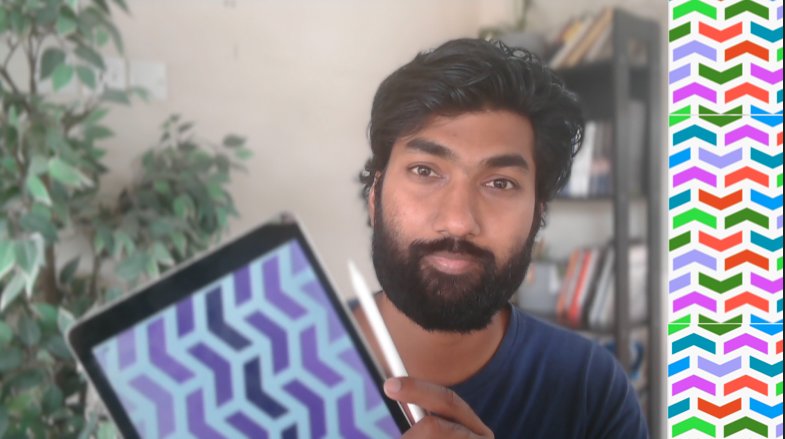
patrón de onda sin fisuras en Procreate Hola, mi nombre es i Hari. Soy artista digital, y tengo una experiencia de
más de tres años en la creación de
patrones como estos. Esta clase está diseñada
pensando en los principiantes. Cada aspecto
de esta clase se divide en lecciones
paso a paso. Comenzaremos
entendiendo qué es un patrón de onda
en primer lugar, y luego crearemos una plantilla seguida de una paleta de colores. Después haremos una lluvia de ideas para luego crear un empate patel
final Como extra, crearemos múltiples variaciones
de los diseños a
partir del mosaico de paleta básica, y luego incluso crearemos un pincel de
patrón sin fisuras en Procreate Como prerrequisitos de clase, solo
necesitas un iPad con
la última versión de Procreate instalada en él y un lápiz Apple
para acompañarlo Después de tomar esta clase
como parte del proyecto de clase, se supone que debes hacer tres, uh, patrones de onda
como como ves en la pantalla en este momento y
publicarlo en la sección de proyectos. Estoy muy emocionada de compartir
todo lo que sé sobre creación de estos
patrones sin fisuras en el formato de onda. Te veré en la sección de
clases a continuación.
2. Cómo entender patrones de ondas sin fisuras: Así que bienvenidos a la
primera lección sobre cómo
entender lo que vamos a crear en toda esta clase. ¿Bien? Así que vamos a empezar
con el patrón de onda sin fisuras. Ahora, ¿qué es una ola? Comenzaremos con
un pequeño segmento de una curva o una onda, y luego intentaremos crear
un patrón sin fisuras a partir de ella. Entonces comenzaremos con la
creación de algo como esto. Y luego después de esto, obtendrás un resultado,
algo así. ¿Bien? Por lo que todo el proceso jugará con
múltiples colores, múltiples posiciones de la unidad o múltiples tamaños de las unidades. Entonces, cuando hablamos de unidades, esta es una unidad de la que
hablamos. Entonces esta será la unidad
básica en realidad a partir de la cual crearemos
un mosaico en particular, un mosaico de patrón sin fisuras, y luego paso a paso, continuaremos creando
variaciones y creando patrones
sin fisuras a partir de él. Entonces, en la siguiente
lección, comenzaremos con la creación de nuestra plantilla base.
3. Cómo configurar tu plantilla base: Así que bienvenido a la Lección dos, donde estaremos creando
una plantilla base. Bien, para nuestro patrón de
onda sin fisuras en Procreate. Entonces para esto,
abriremos un nuevo lienzo, tocaremos el ícono más en la esquina
superior derecha, luego iremos por el Lienzo personalizado. Iremos con 1,000 por 1,000,
uh, porque al menos
necesitamos al menos 50 capas, pero 1,000 en sí es
lo suficientemente bueno porque la unidad
que va a crear
será muy pequeña y se va a multiplicar a través de las
múltiples formas, Entonces comenzaremos con
1,000 por 1,000. Incluso puedes ir con 3,000
por 3,000 o 5,000 por 5,000 depende de la RAM de tu iPad para que el número de
capas pueda verse comprometido. ¿Bien? Pero asegúrate de tener
al menos 50 capas disponibles. El DPI cuando se trata de DPI, asegúrate de
tener al menos 300 DPI, ya que si en caso de que quieras
imprimirlo el patrón que estás creando
en una mercancía o cualquier sitio web de impresión bajo demanda, entonces 300 DPI es mínimo para obtener la misma claridad de lo
que haces digitalmente, ¿verdad Después de esto, cuando
se trata de perfil de color, comenzaremos con RGB
para imprimir, CMYK es lo mejor. Pero nuevamente, como lo estamos
haciendo digitalmente, comenzaremos con RGB, y luego si en caso de que quieras imprimirlo en una mercancía
o algo físico, entonces siempre podemos convertir la
ficha final particular de patente en formato CMYK Bien. Una vez que todas estas
cosas estén establecidas, toca la marca de verificación en la
esquina superior derecha y
tendrás tu plantilla lista. Bien. Entonces primero, crearemos
una plantilla base a partir de ella. ¿Bien? A qué me refiero
diciendo eso es, elige un color gris, que sea lo suficientemente oscuro para que veas
al mismo tiempo, no muy oscuro, así que
bloquea toda la cosa. Arrastre y suelte sobre
el lienzo y asegúrate de que la capa esté
encendida y reduzca el tamaño a la mitad. ¿Bien? Asegúrese de que las herramientas de encaje, el magnético y el encaje estén
encendidos y reduzca el tamaño a la mitad Entonces se convierte en 500 por 500. Mira dónde encaja exactamente,
y luego puedes parar. Para salir de este cambio
en particular, puede tocar la misma marca de flecha. Ahora, seleccione la capa. Dirás que hay una
opción llamada guardar y cargar. Una vez que lo
toques, verás que el cuadrado en la esquina superior
izquierda, que ya hemos seleccionado está seleccionado y todo el resto, todos los otros tres segmentos
están siendo hash en gris ¿Bien? Eso es lo
que estamos buscando. Ahora, toca más. Entonces el
cuadrado de esquina superior izquierda es tu selección uno. ¿Bien? Haremos lo mismo para la selección dos,
tres y cuatro. Entonces sal de la herramienta. Ahora, mueve el cuadrado
a la esquina derecha, asegúrate de que encaje exactamente en
la esquina superior derecha Una vez que encaje, nuevamente, selecciona la capa, ve
a guardar y cargar, y agrega la selección Debes recordar las selecciones
para que veas que viene en un
ángulo en el sentido de las agujas del reloj que estás despegando. Ahora otra vez, mueve el cuadrado hacia abajo
a la derecha, ve a capas, selecciona la capa, y luego guarda y carga nuevamente. Y ésta se convertirá en su
selección o en la Sección tres. Una vez hecho esto, nuevamente, mueve el cuadrado a la esquina
inferior izquierda. Una vez que encaje en
este lugar, nuevamente, ve, selecciona la capa,
luego guarda y carga Ahora, agregue una selección más,
que es la selección cuatro. Entonces ahora tienes cuatro partes de tu lienzo
divididas en cuatro selecciones. Bien. Y cada selección está
numerada por uno, dos, tres, cuatro, y siguen el
orden de sentido horario. Hecho. Perfecto. Ahora puedes
venir una vez que hayas terminado, puedes salir de todo
el asunto, puedes borrar de la plaza
que hayas creado. ¿Bien? Ahora tenemos una nueva capa. Puedes tomar el pincel de
color negro y asegurarte de que el pincel es caligrafía y monolina
que estás quitando Después ve al
menú Acciones, ve a Canvas. Encenderemos
la guía de dibujo. De hecho, comenzaremos
con la creación de un patrón
sin fisuras. Esto es solo para probar
la plantilla R, ¿verdad? Perf iremos por cuadrante
y luego marca de punta. Perfecto. Bien. Entonces nuevamente, como mencioné, esto
es solo una prueba. Perfecto. Entonces vamos a empezar. Otra vez, como ves,
solo estoy probando el patrón. Este no es el patrón de onda
final. Esto solo para ver si una
plantilla está funcionando, ¿verdad? Una vez hecho esto, asegúrate de que todo sea factura
en una sola capa. Y puedes colocar
blanco por fuera. Perfecto. Ahora ahora ve a la tercera herramienta en
la barra de herramientas superior. Hay una opción
llamada guardar y cargar. Bien, entonces antes de eso, duplica esto, es muy importante. Oculta la
capa inferior, luego selecciona la capa superior y luego
ve a guardar y cargar. Ves la selección uno. Por lo que ahora
se destaca esa selección particular. Ahora, voltearlo vertical
y horizontal. Y haremos lo mismo para
otras tres cuartas partes también. Guardar y cargar, selección dos. Voltearlo vertical y horizontal. Perfecto. Haremos lo mismo una vez más para
la selección tres. Voltearlo vertical y horizontal. Y luego otra vez para
la selección final, selección cuatro, voltearla
vertical y horizontal. Perfecto. Perfecto. Entonces esta
es nuestra plantilla. Y esto es un
azulejo de patente en cierto modo. Entonces lo probaremos
cómo lo probamos como, lo
duplicamos, seleccionamos ambos, reducimos el tamaño a la mitad. Selecciona una capa y
muévelo hacia un lado. Perfecto. Ahora, combina ambos, duplícalo una vez más, llévelo al fondo y oculta la guía de dibujo para ver si un patrón sin fisuras ha funcionado. Perfecto. Ya ha funcionado. Bien. Entonces esta es
la idea general de cómo funciona una plantilla de patrón. Así que ahora nuestra plantilla está lista. Puedes eliminar todas las
capas que hemos creado para nuestra prueba. Y este es nuestro archivo de patrones, para que puedas
salir y renombrarlo como plantilla de patrón de onda. Bien. Entonces, cuando ahora quieras
crear un diseño de onda, siempre
puedes abrir
esta plantilla y puede comenzar a
crear de inmediato. Perfecto. Entonces, la siguiente lección, comenzaremos con la creación nuestra paleta de colores que
es muy importante. Siempre recomiendo
crear
primero la paleta de colores porque una vez que
el diseño esté listo, entonces no deberías poder pensar qué color tengo que poner. Ya debes tener
lista la hoja de paleta de colores que has creado
para este diseño específico, que puedes
soltar rápidamente. Esa es la idea general.
Entonces, en la siguiente lección, vamos a crear eso.
4. Creación de una paleta de colores armoniosa: Bienvenido a la lección
tres, donde
crearemos nuestra propia hoja de paleta de
colores personalizada, que podemos usar mientras
diseñamos nuestro patrón de onda
Semless ¿Bien? Entonces comenzaremos
con la creación de un nuevo lienzo, tabularemos el segundo más en la esquina
superior derecha. Entonces para para hoja de paleta de colores, iremos con un lienzo vertical. La razón así que te voy a
explicar en la lección que viene cuando estemos implementando esa hoja en particular en el diseño, ¿verdad? Así que ve por nuevos lienzos. Iremos con el ancho
de 250 y la altura de 500. No tienes que
preocuparte por el DPI o el perfil de color
o incluso las capas. Incluso una capa es lo suficientemente buena. Así que no tienes que
preocuparte por eso. Una vez que hayas dado
las dimensiones, haz la marca de verificación, marca Entonces tienes la lona. Ve por el pincel negro y
monoline, y luego crea un círculo en
la esquina superior izquierda Y una vez que itomes usando
el otro dedo, toca y obtienes un círculo
perfecto Una vez que lo tengas, arrastra
y suelte el mismo color. Duplicarlo tres veces
y moverlo horizontalmente y colocarlos uno al lado del
otro. Combina los tres. Perfecto. Entonces este es nuestro
primer conjunto de paleta de colores. ¿Bien? Entonces, cada hoja de
paleta de colores tendrá múltiples conjuntos de paleta que haya creado
para este diseño específico. ¿Bien? Entonces esta es nuestra primera plantilla de conjunto de
paleta de colores. Vamos a crear múltiples
de esos ahora, duplicados. Duplicado
una vez más. Perfecto. Así que combina
los cinco. Entonces, en esta hoja de paleta de colores, tenemos cinco conjuntos de colores
que podemos crear. ¿Bien? Entonces, en este caso, comenzaremos con
dos colores monocromáticos
o conjuntos de
paleta de colores monocromáticos,
y tres conjuntos de
paleta multicolor. ¿Bien? Entonces primero, iremos
con un tono gris en lugar de ir por el negro. Un gris más oscuro
sería lo suficientemente bueno. Dragón cae en el
primer Uh Track y cae en el primer círculo. Entonces reduce ligeramente la
intensidad del color, segundo círculo, y aún
más para el tercer círculo. Nuevamente, como ves, este no
es un color blanco. En realidad hay un
gris claro, lo cual es bueno para nosotros. Este es nuestro primer conjunto de colores. El siguiente conjunto de colores irá para el tono
púrpura y el púrpura más oscuro. Nuevamente, dado que los
dos primeros son monocromáticos, será de un mismo color,
pero de un tono diferente Es como si se volviera más claro y sombra.
Eso es, ¿verdad? El segundo color sería
este en púrpura más brillante. El tercero sería
casi muy ligero. Perfecto. Esto también es bueno. En realidad podemos crear un
monocromo más y tener solo dos colores de
multicolor porque monocromo se ve muy bien
en patrones de onda, Entonces iremos con el verde porque el
verde va muy bien cuando se trata de múltiples
tonos más oscuros sombra de verde. Asegurar, en realidad asegurar el
medio, tipo de sombra media. No la mantengas tan brillante. Debería convertirse en
un sustituto en
lugar de un color empoderador o
agobiante, ¿verdad? Porque el primer
y último color
serían sobrecogedores en el diseño
general Y el color medio
realmente medio solo
será una capa de soporte. Bien. Y luego
verde, verde claro. Y así, de nuevo,
no es muy brillante. Debe ser un
verde sutil. Lo suficientemente bueno. Entonces tenemos tres conjuntos de
colores monocromáticos que ya tenemos. Ahora vamos a crear dos conjuntos
multicolores, ¿verdad? Entonces primero iremos
con tonos RGB típicos, pero con una especie de paleta
realmente sutil. Entonces nuestro G, y B. Perfecto. Y luego el siguiente, me he inspirado el Mc sobre botones
de cierre. Entonces rojo, naranja y verde, un tono más brillante
de verde, ¿verdad? Perfecto. Entonces tenemos lista la hoja de
paleta de colores para nosotros. Entonces, cuando lo estamos diseñando, no
tienes que pensar los colores cuando
terminamos el patrón, solo
tienes que importar
esta hoja, arrastrar y soltar. Ahora bien, ¿cómo exportamos el
lienzo que ya tenemos? O a las acciones? Compartir
JP. Y guardar imagen. Por lo que esta imagen en particular se guardará en tus fotos de Apple. Bien. Entonces ahora a partir de
la lección dos, ya
hemos creado la
plantilla de patrón básico, ¿verdad? Y luego la lección
tres, hemos creado la hoja de paleta de colores. Ahora, la lección que viene,
que es la lección cuatro, haremos una pequeña
lluvia de ideas sobre
cómo el tipo de patrón de onda debería estar ahí y luego
esbozar nuestro mosaico básico, luego afinarlo
y crear nuestro fino,
uh, tipo de patrón de onda, azulejo
sin fisuras en Te veré en
la siguiente lección.
5. Diseñar tu primer mosaico de patrones de olas: Así que bienvenidos a la Lección cuatro. En esta lección,
comenzaremos con creación de nuestro mosaico de
plantilla de patrón, bien, para nuestros patrones de onda. Entonces abriremos la plantilla de
patrón, que hemos creado
en la Lección dos, ¿verdad? Entonces la plantilla de patrón de onda, que hemos renombrado
para puede abrir eso Asegúrese de elegir el pincel de color
negro
y la monolina debajo
del pincel de caligrafía Bien. Asegurar el
dibujo ya que permanece encendido. Puedes comprobarlo
haciendo esto. Ahora primero es la
lluvia de ideas, ¿de acuerdo? Entonces, si quieres,
puedes apagarlo. En realidad puedes
encender la guía de dibujo también para tu
referencia visual, ¿verdad? Oh, parece que esta lluvia de ideas
en particular es tan buena como un producto final Yo sólo quiero cambiar ciertas
cosas de la parte central. Entonces lo reharemos una vez más. Sí, perfecto. O vamos a
probar uno más también, ¿de acuerdo? Entonces hay un truco. Si quieres
eliminar todo en una capa en particular usando tres dedos, simplemente
rasca así. Bien, o simplemente mueve tu mano
así en la pantalla, entonces toda la capa
estará vacía, ¿verdad? Ahora, Esto se ve un poco aburrido, ¿verdad? No
pasan muchas cosas ahí dentro. Bien. Perfecto. Este diseño en particular, me interesa porque hay mucha
variedad en él. Al mismo tiempo,
aquí
hay espacios para crear el otro aspecto, ¿
verdad? Entonces iremos con esto. Perfecto vamos a ir con esto
ahora. Esta es la capa uno. La segunda es la capa dos, y la tercera
sería la capa tres. Como mencioné,
siempre crea una copia, que sea fácil
para ti cuando estés haciendo el diseño final, y de hecho también lo
segregaremos Entonces esta es la capa uno, derecha. Entonces nos hemos segregado,
esta es la capa uno. Entonces borraremos la parte
central para que no
confundamos
cada uno de ellos, Perfecto. Ahora segunda capa. Borraremos la parte exterior. Ahora, la tercera capa, borramos
las dos capas externas, ¿verdad? Perfecto. Entonces, si
enciendes todas las cosas, va a ser algo muy oscuro, pero en realidad traeremos varios colores aquí
solo por variedad visual. Así que en realidad traeremos la hoja de paleta de colores que hemos creado
en la Lección tres. Cómo hacemos esto vamos a las acciones. Ir a Canvas. Hay
una opción llamada referencia,
encender la referencia, entoncesmportimport imagen
vas a la galería,
luego puedes elegir la imagen
que has creado,
cual es nuestro lienzo o
la paleta de colores, cual es nuestro lienzo o
la paleta de colores Elige el gris oscuro, opta por original la
capa más externa, y llénala. Después ve por la segunda capa y elige el segundo
color, llénala. Nuevamente, ve por la tercera capa. Elige el tercer
color y llénalo. Perfecto. Entonces este es nuestro uh, puedes apagar la
ayuda de dibujo también o la
guía de dibujo solo para ver cómo es tu patrón
general, ¿verdad? Entonces este es nuestro patrón final. Ahora incorporaremos
la plantilla en ella, la plantilla que
has creado en Lección dos, ¿verdad? Ese. Podemos apagar, um toda
la
referencia de color a partir de ahora. Y creas un
contorno básico de color blanco detrás de todo. Y luego combinar
el patrón principal, duplicarlo una vez más, y luego crear una capa con el fondo ancho
unido a ella para que
podamos incorporarlo
en la plantilla, ¿verdad? Perfecto. Ahora
duplicarlo una vez más. Como mencioné, siempre
duplique las cosas si en caso de que quieras rehacer pulgares,
algo así, Así que de nuevo, tipo de elegir
la tercera opción. Esta opción llamada guardar
y cargar, selección uno. Ahora muévelo a volteo vertical
y horizontal una vez. Volveremos a hacer lo mismo
con la segunda selección. Muévelo vertical uno
y horizontal. Perfecto. Nuevamente, selección tres. Muévelo voltearlo una vez
horizontal y verticalmente de manera similar para la última selección
o el último trimestre, voltearlo verticalmente una vez
y horizontalmente una vez. Y luego
todo, voltearlo una vez. No voy a impactar mucho,
pero aun así lo haces tú. Bien, perfecto. Ahora tenemos que ver si hay algún cambio
que vamos a traer. ¿Bien? Especialmente donde se encuentra. Sí, hay un pequeño cambio. Se siente como si hubiera
un pequeño corte, ¿verdad? Para que puedas traer
ahí tu pincel y limpiarlo
creando una pequeña curva. Perfecto. Todo
se ve bien ahora para mí. No tengo que cambiar
nada ahora mismo. Bien. Perfecto. Entonces ahora
creamos este color ahora y nos aseguramos de que la guía de
dibujo esté encendida. Puedo duplicarlo
una vez que haya creado esa imagen y luego
encender la ayuda de dibujo. Perfecto. Se puede
encender la guía de dibujo también para que puedas ver
dónde están las líneas. Puede seleccionar el panel central y copiarlo y
pegarlo en una nueva capa. Este es un panel central en el que
tenemos que trabajar ahora. ¿Bien? Relicario Alfa Entonces, sea lo que sea que estés
dibujando, no sale. Es solo una prueba sobre cómo el color voltea todo
el asunto Perfecto. Ahora vamos a bosquejar el área central seguro que la guía de dibujo está
encendida, así que es fácil para ti. No tienes que hacerlo
en todos los cuartos. Perfecto. Pero la curva
se ve un poco rígida aquí, así que vamos a probar una más. Sí, esto es mejor.
Esto es mejor, así que vamos a bosquejar todo
el asunto. No tienes que preocuparte de
que salga afuera porque Alpha lock ya está encendido, ¿verdad? Perfecto. Y ahora vamos a
traer en este color. Nuevamente, seccionaremos la
parte central, la copiaremos y pegaremos, y la moveremos a la nueva
capa, la bloquearemos alfa y la llenaremos con
el color más externo Y luego combinar
ambos. Bien, perfecto. Entonces esta es una ficha de patente
que hemos creado. Pero siempre algo así como
en realidad antes de finalizar
la baldosa de patente, si está funcionando o no,
siempre pruébala con
la inconsútil . Entonces lo
haremos ahora mismo. Entonces, mientras probamos la
inconsútil, apague la guía de dibujo para que no perturbe en
nuestro aspecto visual Y como mencioné, siempre
duplicarlo y esconderlo. Después trabaja en los
que has duplicado, reduce el tamaño a la mitad. Mueve una capa hacia un lado. Ver la insolidez de la misma. Combine ambos, duplicarlo una
vez más, llevarlo al fondo. Combina ambos,
duplica una vez más. Haremos una vez más
toda la naturaleza sin fisuras. Selecciona una capa,
muévala hacia la derecha, combina ambas, duplícalas
y muévala al fondo. Perfecto. Entonces, para comprobar
la insolidez, que acercar y
ver dónde
podrían aparecer las líneas o el
tipo de unión
de dos unidades y ver si hay algún desajuste
en cuanto a los píxeles No lo parece aquí.
Cada píxel es correcto. Sí, si acercas,
no hay líneas que puedas ver por ningún lado. Entonces, lo que significa que la ficha de
patente que ha creado
tiene éxito para
crear un patrón sin fisuras. Bien. Perfecto. Entonces ahora tenemos
una baldosa de patente lista para nosotros. Para que puedas exportarlo una vez para que puedas
tener una copia del mismo. Este es un derecho patentil. Así que exportarlo
yendo a Acciones, Comparte JPEG y guárdalo
en tus fotos de Apple. O incluso puedes guardarlo en
la app de archivos, lo que
quieras, ¿verdad Entonces, en esta lección,
hemos creado un final, um,
digamos, un
mosaico de patrón sin fisuras con un patrón de onda. En la
lección que viene, vamos a buscar en la creación de múltiples variaciones de
patrón, utilizando diferentes
paletas de colores que tenemos, um, tipo de creado o la creación múltiples texturas o tipo de tipo de realidad tipo de cambiar
ligeramente
la posición de la misma Entonces esas son cosas
que vamos a investigar. Te veré en
la siguiente lección.
6. Extra: creación de variaciones de patrones con ondas: Así que bienvenido a la Lección
cinco sobre la creación múltiples variaciones
de color múltiples. Entonces esta es una lección extra. Esto es algo
en agregar sobre lo que puedes usar en tus
diseños, ¿verdad? Entonces empezaremos con
ello. Entonces quiero que abras la ficha final
que has creado. Bien. Entonces hay múltiples
cosas que puedes hacer con esto. Primero, jugaremos con
el tamaño de la ficha. Segundo, jugaremos con el um, tipo de variaciones de color. Bien. Perfecto. Entonces como siempre digo, duplicarlo y renombrarle el nombre a lo
principal como azulejo original. Puede eliminar todas
las demás capas. Y luego en la capa de trabajo, como mencioné, vamos a
cambiar el tamaño aquí. Entonces ahora si ves,
vas a reducir el ancho de la baldosa general. Supongamos que estamos reduciendo
el ancho alrededor de 750. ¿Bien? Bien, entonces muévase, vaya a la capa, luego muévase, toque cualquier esquina azul y luego escriba 750. Entonces en vez de, como,
uno es a uno, estamos creando un lienzo
particular ahora, que es tres es a cuatro. Bien. Una vez que hayas terminado, presiona el enter y
muévelo hacia un lado, verás que
el patrón general sí se ha vuelto un poco
más vertical, ¿verdad? Entonces, si tipo de
probarlo ahora, duplica Combine ambos, duplícalos. Muévelo al fondo. Haz lo
mismo, repite de nuevo. Combina ambos,
duplícalos, muévete al fondo. ¿Verdad? Entonces, si ves
este patrón en particular comparado con el anterior, el anterior
fue uno es a uno. Este patrón en particular
es de tres es a cuatro, por lo que está un poco exprimido. Entonces esto es lo que se
cambia al crear una especie de cambio de las dimensiones
patentles Bien. Ahora trabajaremos en
los diferentes colores. Lo guardaremos y lo
esconderemos, éste. Le cambiaremos el nombre como tamaño
duplicar el mosaico original, moverlo hacia arriba, y esta vez jugaremos
con los colores. Seleccione automático. Se selecciona este
color. Puedes importar la referencia
que hayas creado. Perfecto, ¿verdad? Puedes agregar el mismo
color aquí también. Así que de nuevo, selección automática. Perfecto. Ahora iremos
por el violeta oscuro. O. Otra vez salga. Una vez hecho esto de nuevo, salga, luego seleccione
el violeta oscuro, y fije la parte central. Perfecto. Este es uno. Duplicarlo una vez más, seleccionar ambos, reducir el tamaño. Muévelo al fondo. Nuevamente,
combine ambos, duplicarlo. Seleccione ambos, reduzca
el tamaño a la mitad. Combina ambos,
duplícalos y muévalos al fondo. Entonces esta es una variación de color
que hemos creado. ¿Verdad? Así que no ves
ninguna línea en el medio, todo está cuidado. Este es un color en particular. Así puedes
renombrarlo como color uno. De manera similar.
Puedes incorporar cada color que tenemos cada conjunto de colores que hemos creado en
la paleta de colores, o puedes ir a colores
que realmente quieras también. Eso también está bien. ¿Bien?
Ahora, el tercer aspecto de la tercera variación
son las texturas. Procrit está lleno de mucha textura tipo
de
pinceles, Entonces vamos a incorporar las texturas también. Entonces, ¿
cómo hacemos eso? Nuevamente, esconde el tipo
de color lo siento, tuviste que renombrarlo como
color, no color uno. Perfecto. Ahora, duplica el azulejo
original, muévelo hacia arriba. Enciéndalo,
cámbiele el nombre como textura. Perfecto. Entonces ahora
tenemos el archivo de textura. Lo que haces es que puedes
apagar la referencia, decidir con qué textura
quieres ir. Eso es muy importante. Esto es bueno. Se puede apagar
la guía de dibujo. Es una ayuda de dibujo.
No es necesario. Sí, y
hasta tenemos que elegir el color. Eso también es muy importante. Así que en realidad vamos a
encender la referencia que también
tuvimos de nuevo. Esta vez vamos a ir
por, el verde, tipo de conjunto de colores, ir por
el color oscuro verde. Esta vez no el relleno de color, selecciona ambas cosas. Bien, desliza de abajo
hacia arriba y copia todo. O lo puedes hacer es
deslizar automáticamente de abajo a maceta, y puedes hacer cortar y pegar. Entonces esa
parte en particular está separada ahora. Puedes seleccionar ambos,
llenarlos con un color verde. Y luego encima de ella, puedes usar pincel de estuco y cambiar el color
a verde muy oscuro Entonces, ¿puedes ver la textura aquí? Ocho. Esa es una. E incluso se le puede
agregar una sombra. Entonces lo que podrías hacer
es quitar el candado Alpha o duplicarlo, encender el alfa,
hacerlo negro completamente,
y llenarlo. Ahora que has hecho el color negro y
está en la parte inferior, ahora introduciremos el desenfoque
gaussiano a esta capa ¿Bien? Así que ve a ajustes Desenfoque
gaussiano, aumenta
ligeramente
el desenfoque gaussiano Se puede ver que
esta
capa en particular, uh, que está debajo la capa principal está
mostrando una ligera sombra. ¿Lo puedes ver aquí? Sí. Entonces estamos agregando textura y profundidad tanto en esta cosa en particular. Ahora perfecto. Combinaremos
ambas cosas. Iremos por el
siguiente conjunto de capas. Este este deslizar
de arriba a abajo, cortar y pegar, para que se convierta en una capa separada
para ustedes todos juntos. Hemos elegido un
elemento equivocado también en esto, así que tuvimos que ser conscientes de ello. Acercar bien. Sí. Ahora es correcto. Ahora desliza de arriba a abajo y
corta y pega. Sí. Ahora, duplicarlo una vez más. Entonces para eso también
tendremos una ligera sombra. Vuelva a llenarlo de negro,
retire el bloqueo alfa, vaya a gauche y desenfoque e
incremente la gasa
y la pule ligeramente No tienes que
preocuparte por otros aspectos porque de
todos modos será sin fisuras, por lo que estas sombras incluso
serán seguidas en el patrón
sin fisuras. Entonces ahora tenemos tres
capas de profundidad. Y en términos de color,
tiene que ser este color. Entonces nuevamente, llena esta capa
en particular con eso. Perfecto. Así que combina ambos ahora. Ahora la última capa se
llenará con este
particular color verde, Alpha la bloqueará y la llenará. O, para la segunda capa, no
hemos agregado la textura. Entonces, antes de agregar textura, hemos
fusionado erróneamente la capa, ¿verdad? Entonces sí, así que para esto, lo
llenaremos con el color primero lo
llenaremos con el color y luego
agregaremos la textura. Textura, de nuevo, será un mismo pincel con
un tono más oscuro. Pero también podemos tener un
tono más claro. Eso también funciona bien. Todo bien. ¿Puedes ver aquí?
¿Hay una ligera diferencia? Sí. Perfecto. Eso es
lo suficientemente bueno. Combinaremos ambos. Y la tercera capa es este
último color claro. Llénalo. Y en el centro, podemos hacer algo un tinte de color
blanco. ¿Bien? Para que pudiéramos hacer. Así que usa el color. Perfecto. Ahora otra vez, vamos a
combinar los tres, y este es un patrón Tyler. Puedes quitar el candado alfa
y nosotros podemos duplicarlo. Vamos a probar la insolidez. Se puede cerrar la
referencia que teníamos,
seleccionar ambas, dividirla por la mitad. Selecciona uno,
muévelo a la derecha. Nuevamente, combina ambos,
duplícalos, muévalos al fondo. Se puede probar el
seamlessnessnes haciendo zoom en. Verás que aquí
no hay problema. Combine ambos,
duplique una vez más. Bueno de nuevo hacer todo el
proceso de patrón sin fisuras. Moviéndose al fondo.
Perfecto. ¿Se ve la textura, la profundidad de las sombras? Así que se puede añadir en este tipo de sombra y profundidad en diferentes paletas
de colores también Combina ambas texturas. Entonces, en esta lección en particular, hemos creado tres variaciones
diferentes. Una es con textura y
profundidad, que es ésta. Y entonces hemos creado
uno con una variación de color, que es la
monótona rosada y la variación de tamaño, Entonces, basándonos en un
solo tipo de mosaico como el mosaico que has creado
en la lección anterior, podemos agregar
múltiples variaciones. Incluso puedes agregarle
reflejos. Así que la sombra y el resalte ambos combinados en un
patrón sin fisuras serán muy buenos. ¿Bien? Así que puedes probar múltiples variaciones
sobre esto también. Entonces el proyecto de clase
también gira en torno a esto, lo que hablaremos en
la última lección, ¿verdad? Entonces este es el final de
esta lección en particular. Entonces la
lección que viene, lo
que aprenderás es cómo crear un pincel de patrón sin fisuras
en este patrón de onda. ¿Bien? Te veré
en la siguiente lección.
7. Extra: convertir tu diseño en un pincel de patrones ininterrumpido: Hola a todos. Ahora, bienvenido a esta lección donde
vamos a crear un pincel de patrón sin fisuras usando el mosaico de patrón de onda
que hemos creado. ¿Bien? Entonces ahora abre el procrear Abre la plantilla de patrón de onda
que hemos creado, el mosaico de patrón, ¿verdad? Esto es un mosaico de patrón, ¿verdad? Ahora, asegúrate de estar en esa capa en
particular usando los tres dedos que deslizan hacia
abajo. Y copiar todo. Una vez
hecho eso, toca una nueva capa, oculta la capa de patrón, ve al pincel de color negro. Entonces estás preparando
las cosas una vez que puedas probar el pincel,
ve al juego de pinceles. Puedes optar por
caligrafía, línea mono, duplicarla
deslizando de derecha a izquierda, luego Una vez que lo dupliques, abre la versión copiada o la versión
duplicada. Ir a verde, elegir la
fuente de grano, importar y pegar. Y usando dos
dedos, tócalo. Para que invierta el verde,
lo cual es muy importante. Y luego marca de garrapata, y luego elige la versión
texturizada y aumenta la escala
hasta al menos 20% Perfecto. Ahora, ya estamos listos para irnos. Puedes probarlo una vez.
Parece que la escala es enorme, así que podemos reducir la
escala a digamos 15. Sí. Perfecto. Entonces este es
un patrón sin fisuras ahora. Bien. Entonces digamos que quieres
cambiar de color diferente. Al instante, obtendrá
todo el campo de patrón. Ver toda la página, puedes
llenarla con el patrón. En un momento,
todo el patrón sin fisuras está listo para ti solo
porque has creado una prensa sin fisuras a partir del mosaico de patrón que
has creado, ¿verdad? Entonces hay fin de esta clase. Te veré en la
siguiente lección donde estaremos hablando
del proyecto de clase y la conclusión
y todo
el recapitulación de
lo que hemos aprendido
8. Proyecto de clase:: Entonces has logrado y llegado a la lección final de esta clase. Entonces primero vamos a recapitular todo lo que hemos
aprendido ahora mismo, sí Entonces primero, hemos comenzado a
entender qué es un patrón básico de
simulus de onda Y luego en la siguiente lección, hemos creado una
plantilla base, si recuerdas, usando esta opción llamada guardar y cargar y cuatro secciones, sí. Así que lo hemos hecho. Y entonces hemos
creado una forma básica, y la hemos probado
en la misma lección. La siguiente lección, hemos
creado una hoja de paleta de colores, que podemos usar mientras
estamos diseñando. Y luego después de eso, diseñamos nuestro mosaico final de patrones sin fisuras con el patrón de onda e incluso lo probamos con
múltiples colores. Y luego como lección extra, hemos creado
tres variaciones. Si lo recuerdas bien,
primero fue con el tamaño, segundo fue con el color, y el tercero fue con
la textura y profundidad. Y la segunda ventaja
fue que creamos un pincel de patrón sin fisuras usando el mosaico de patrón que hemos creado en la Lección cuatro. Bien. De hecho estoy seguro de
que has aprendido bastante. Um, así que como parte del proyecto de clase, quiero que crees al
menos tres variaciones. Puede ser blanco y negro o monocromo como
ves la imagen, o puedes hacerla con una profundidad, lo cual hemos hecho con un pincel de
textura, y las sombras O simplemente puedes jugar con diferentes colores y
crear tres diferentes,
digamos, variaciones de color
o variaciones de
un patrón de superficie
con el diseño de onda. Estoy tan feliz de que
hayas tomado esta clase, y tengo tantas esperanzas de tus digamos proyectos
que has hecho, y por favor publícalo
en la sección de proyectos, y estaré muy feliz de
mirarlos y darme
mi opinión al respecto,
y podrás ver incluso tus compañeros de clase
en la sección de proyectos Por favor, deje una reseña sobre lo buena que fue
su enseñanza. Como, ¿cómo
pudiste pasar cada lección
paso a paso Y si por si hay
algo en lo que pueda mejorar, estaré muy feliz de hacerlo. Muchas gracias, por fin.
 Srihari Muralidhar