Transcripciones
1. Introducción Sube esto: Así es como crear esta impresionante animación
en After Effects como principiante sin técnicas
complicadas para
contar historias impresionantes, wa tu audiencia, y
ojalá prestar clientes. Presta atención porque realmente es fácil crear animaciones
impresionantes, pero ¿cómo exactamente haces animaciones
impresionantes lo más
rápido posible? Y ¿qué haría un animador superior si tuvieran una laptop lenta
? Ahora, me hice estas
preguntas después de darme cuenta de que mi laptop es una laptop AGB
y es muy, muy lenta Y por otro lado,
estoy en quiebra y
necesitaba clientes
lo antes posible. En esta desesperación, analicé
cientos de tutoriales para encontrar un sistema que no sólo haga que mi animación
luzca impresionante, sino que también será
rápido y fácil de hacer Después de varios intentos fallidos, finalmente
encontré un sistema de
siete pasos que funciona de manera fácil
y eficiente, incluso en una computadora portátil lenta. Y pude prestar
clientes que
me pagaban lo suficiente para comprar un sistema
informático. Ahora, quiero compartir con ustedes ese sistema de
siete pasos. Es fácil de aprender, y
una vez que lo
dominas, puedes crear animaciones de
calidad profesional en poco tiempo, y puedes convertir una técnica
simple en múltiples proyectos creativos. Este curso es
perfecto para principiantes que tienen poca o ninguna experiencia en efectos posteriores
pero quieren crear animaciones de aspecto
profesional rápidamente. Este curso es perfecto
para diseñadores gráficos que buscan agregar animación
a sus habilidades para atraer a más clientes y mejorar
su cartera. Este curso es perfecto para creadores de
contenido y
editores que quieran elevar su narración con animaciones
visualmente cautivadoras sin pasar horas en técnicas
complicadas Este curso es perfecto para emprendedores o
marketeers que buscan una
forma rápida y efectiva de crear animaciones
atractivas para sus negocios o proyectos
personales
2. Proyecto de clase: El proyecto de clase,
puedes seguir junto con
el ejemplo del curso, puedes descargar
todos los recursos, o puedes crear tu propio tema o historia
única, simplemente importar tus activos, aplicar los principios y
técnicas que se enseñan en el curso y dar vida a
tu animación. Y una vez que hayas terminado, sube tu proyecto terminado para
compartir tu creatividad.
3. Requisitos para la clase: Para esta clase,
necesitarás Adobe After Effects, y estoy usando Adobe After
Effects versiones 2023 y 2024. Pero como este es un principio y un curso basado en técnicas, la versión que uses no
importa mucho. Los principios básicos
se pueden aplicar incluso si está trabajando con las
versiones anteriores del software.
4. Principio, sistema de siete pasos y filosofía: En este curso, crearemos animaciones utilizando una técnica
llamada el efecto paralaje Ahora el efecto de paralaje es una técnica de animación
utilizada para crear una ilusión de profundidad y tres espacios D dentro de
un entorno de dos D. Este efecto se
logra haciendo que los primer plano se muevan
más rápido que los elementos de fondo Básicamente simula cómo los
objetos en la vida real parecen cambiar
a diferentes velocidades cuando se ven desde una perspectiva
móvil En la animación, el
efecto de paralaje se
aplica comúnmente mediante capas de
objetos o imágenes en una composición donde los elementos de
primer plano se mueven más rápido para aparecer más cerca del espectador,
y los elementos de fondo se mueven más lentamente para dar la Ahora bien, ¿por qué el efecto de paralaje es
tan potente y tan fácil? En primer lugar, agrega profundidad, incluso en un plano a la animación. El efecto de paralaje hace que se vea más realista
y atractivo La segunda razón por la que el efecto de
paralaje es potente es
porque es versátil Se puede aplicar
a una variedad de proyectos desde
un video explicativo hasta publicaciones en redes
sociales,
hasta cualquier cosa incluso películas y animación La tercera razón por la que el efecto de
paralaje es tan poderoso es porque
es muy fácil de implementar Bien, con herramientas como
Ado After Effects, puedes aplicar el simplemente animando la cámara y las capas a diferentes
velocidades, es realmente fácil ¿Bien? Ahora para crear el
efecto de paralaje en los efectos posteriores, seguiremos los siete
sencillos pasos de este curso ¿Bien? Entonces el paso uno es
crear o encontrar activos. Aquí, reúne
los elementos visuales que necesita para su animación, como imágenes,
ilustraciones o texto. Puedes crearlos tú mismo
o puedes usar Internet. El segundo paso es importar sus
activos a efectos posteriores. Aquí, traes tus activos
a after effects y los organizas en tu
panel de proyecto para facilitar el acceso. paso tres es crear una cámara tres D
y un objeto nulo. Así que básicamente usamos tres cámara D y objeto nulo
para impulsar la animación. El paso cuatro es colocar
activos en tres espacios D. Entonces, una vez que se ha creado la cámara y
null, lo que hacemos es posicionar
nuestros activos en tres espacios D, y así este posicionamiento permite que se lleve a cabo esta
animación de paralaje Y luego el paso cinco es
animar la cámara
y el objeto nulo Bien. El paso seis es
componerlo y agregar elementos. Aquí potenciamos nuestra animación agregando algunos
toques finales como agregamos luces,
agregamos sombras,
agregamos texturas para que el efecto se vea más realista y
para vender el efecto. Y el paso siete es el paso final, que es renderizar
tu animación. Aquí exportamos nuestra animación en nuestro formato deseado y lista
para compartirla con el público. Bien, entonces estos son
los siete pasos que estaremos usando
en este curso. Ahora, la parte más importante de este curso es la
filosofía de esta clase. ¿Bien? Entonces la filosofía
de esta clase es sencilla. No todos tienen acceso a
todos los recursos que necesitan, pero eso no significa que debas
rendirte o que debas conformarte. He diseñado este curso para que sea accesible a cualquier persona,
incluso principiantes completos. Por accesible, quiero decir, puede ser entendido
por todos, ¿de acuerdo? Para que puedas empezar a
aprender y aplicar estas habilidades para atraer
clientes de inmediato. Estas técnicas
son fáciles de dominar, y ofrecen resultados de alta
calidad, haciéndolas perfectas
para quienes caminan con recursos
limitados porque
al final del día, es
lo que haces con lo que
tienes lo que importa.
5. Capítulo 1: configura el espacio de trabajo: Bien, entonces ahora estamos
en after effects, y como pueden ver, este es mi espacio de trabajo
ahora mismo, pero no quiero eso. Quiero que se alinee con lo que estamos
tratando de crear aquí. El video va
a ser vertical. Quiero ver la composición
en todo su esplendor, ¿de acuerdo? Así que todos estos se llaman
paneles, ¿de acuerdo? Ver, paneles. Ahora, lo que hacemos es cuando
hacemos clic en el panel y después nos gusta empezar a
arrastrarlo con nuestros ratones Lo que pasa es que aquí vemos
esta parte azul, y azul significa
que va a estar alineada en los paneles ya
existentes, y va a crear
un grupo de paneles, ¿ok? Pero no quiero que la composición
esté en algún otro grupo. Quiero que quede sola. Y entonces lo que voy a hacer
es que voy a arrastrar esto. Así que mira la parte verde aquí. Entonces la parte verde
sugiere que va
a tener su propio
espacio aquí, ¿de acuerdo? Y así sólo voy a
soltar el ratón. Y luego crea su propio
espacio y para que podamos ver más claramente
la composición y
tengamos más control sobre
los efectos y controles. Y me voy a
quedar con esto como es porque no va a que no lo vamos
a usar tanto. A lo único que nos
preocupa son los controles de efectos, panel del
proyecto, y todo esto. Bien. Así que asegúrate de que tu espacio de trabajo se vea
así para que
estemos alineados, y luego sea fácil de seguir. Y ahora lo siguiente
que vamos
a hacer es que vamos
a salvar este espacio de trabajo. Voy a dar click aquí. Luego guarde como nuevo espacio de trabajo, o simplemente podría guardar
los cambios en este espacio de trabajo, y así es como se hace. Digamos que si quieres guardar, lo que haces es simplemente ir a
guardar como Nuevo espacio de trabajo, aquí, renombrar tu espacio de trabajo
y presionar Bien, y luego tu espacio de trabajo se
creará aquí y
podrás seleccionarlo. Y siempre que lo
cambies, se aplicará
al espacio de trabajo.
6. Capítulo 2: estructura de carpetas: Conferencia, voy a guiarte a través de esta
estructura de carpetas que ves. Entonces es realmente
simple. Estas son todas las carpetas que
creo en after effects. Bien, déjame guiarte. Entonces 00 PC es donde
guardo todos los precoms, 01 AI es donde almaceno archivos de
Illustrator, 02 metraje es donde
almaceno metraje de video Si tengo alguna 03 imágenes es
donde guardo todas las imágenes, aquí guardo los archivos de audio, y aquí guardo las cosas
aleatorias que después los efectos crearán después ex va a crear
otra capa, y toda esa capa también
será visible en el panel del proyecto. ¿Bien? Y así guardo todas esas
cosas en las cosas aleatorias. Y digamos que si estoy usando plug in y ese plugin
crea algo, también
voy a mantener eso al azar para
que sepa dónde está. Y así, aunque no
hay que hacer esto porque este proyecto es realmente
sencillo, no tiene que hacerlo. Pero uso esto en cada proyecto que pueda porque
mantiene las cosas realmente limpias, y así podré
caminar de manera más eficiente, ¿de acuerdo? Y así recuerda que esta es la estructura que
vamos a utilizar. Ahora, una vez hecho eso, lo siguiente que hacemos es, por
supuesto,
lo guardamos, guardamos el archivo. Bien. Entonces voy
a guardar el archivo. Voy a llamar a esta
mariposa Mineros Núcleo Min.
7. Capítulo 3: importa los activos: Bien, entonces ahora lo que
vamos a hacer es que vamos a
empezar a importar los activos que necesitamos para
la animación final, ¿bien? Y así ya he preparado los bienes y déjame
guiarte a través de ellos. Así que obtuve cada uno
de ellos de Google. Son libres, ¿de acuerdo? Y puedes conseguirlos solo
buscándolo, bien. Pero hay una cosa
que tengo que decirte. Entonces esto es el
subrayado de mariposa transparente. Ahora bien, esto es básicamente
una pantalla verde, ¿de acuerdo? Entonces cuando lo tenían cuando
encontré esta
pantalla verde, que era gratuita, cuando la encontré, lo que pasó fue que este archivo
no fue tan grande. Como se puede decir que este
archivo tiene algunos problemas, se
puede ver el efecto grano
y no es tan grande. Pero agregué este pegamento
que ves, ¿de acuerdo? No estaba tan bien como
parece ahora mismo. Entonces agregué esos efectos, que algunos de ellos
eran efectos pagados, y así no puedo compartir ese efecto o algunos de ustedes podrían
no tener ese efecto. ¿Bien? Y así digamos que cuando estoy dando clases en la clase y no
tengas el efecto, no
vas a tener el mismo
aspecto que yo voy por. Y así te puede decepcionar que
no tengas el mismo aspecto. Y para evitar ese problema, lo que he hecho es que
ya he exportado el archivo
transparente. Se trata de un archivo transparente con los efectos
ya aplicados, y así puedes usar este. Y lo siguiente que
hacemos es importar, como dije, la importación, se pueden
hacer tres cosas. En primer lugar, podrías
simplemente hacer doble clic aquí, y luego o
simplemente podrías ir al puerto de archivo, archivo, o podrías
usar mi parte favorita, que es usar atajos, que es Control I. ¿Bien? Ahora voy
a seleccionarlos todos, y luego presionar Importar. ¿Bien? Y así tenemos
todo aquí, y ahora voy a
trasladar esto a las imágenes. Voy a mover el
metraje a metraje. Ahora, una cosa más. Ahora normalmente no me gusta
usar dos programas a la vez. Entonces, para eliminar el
fondo de las imágenes, puedes usar muchas herramientas
gratuitas en línea. Así me deshice del
fondo de esta imagen. Han creado esta
imagen a partir de esto, y así se puede hacer
en cuestión de segundos ahora, ¿de acuerdo? No tienes que
abrir Photoshop para eso. Así que asegúrate de ahorrar
tiempo siempre que sea necesario. No tienes que
abrir dos softwares, no
tienes que ser perfecto en cada maldita cosa que
hagas así que asegúrate usando estas herramientas que están disponibles para
que te adaptes con ¿Bien? No te quedas atascado en los mismos procesos que
solías hacer años atrás. ¿Bien? Tienes que adaptarte
y tienes que cambiar a medida pasa
el tiempo o
te pueden quedar fuera.
8. Chap4A: crea composición: Conferencia previa,
lo que hicimos es que
importamos este
metraje
e imágenes, y te dije cómo hacerlo. Y en esta conferencia, lo que
vamos a hacer es que
vamos a empezar a crear
la animación. ¿Bien? Entonces
lo primero que necesitamos para crear una animación es un Canvas. En este caso,
lo llamamos composición, ¿de acuerdo? Y así para crear una
nueva composición, todo lo que tienes que hacer
es simplemente hacer clic aquí, o también podrías hacer click aquí, y yo voy a hacer click sobre esto. Y entonces esta es
realmente importante. Así que
asegúrate de prestar atención. Entonces este es el nombre de la composición. En primer lugar, voy a llamar a esta mariposa subrayado Principal After effet tiene este preset ahora. Y así al hacer clic en esto, abre
el menú desplegable
y luego selecciona éste. ¿Bien? Vamos a hacer que
retrate HD 1080 por 1920, 30 FPS, que es
fotogramas por segundo Entonces quédate todo como está, pero voy a
cambiar la duración. Bien, entonces voy
a cambiar la duración de 40 segundos a 10 segundos. También puedes hacerlo 5
segundos si quieres. Pero en este caso, voy
a ir con 10 segundos, y después voy a golpear Bien. Además, este es el color de fondo. Entonces no se
va a renderizar el color de fondo. Bien. Y luego
voy a golpear Bien. Entonces esta es nuestra composición. Y como no hemos
agregado nada, esta parte está vacía. Entonces este es un panel de capas, y todas las capas
que están en la composición
usadas
serán visibles aquí. ¿Bien? Entonces voy
a arrastrar esto solo un poquito para que veas
con más claridad. ¿Bien? Y así cometí
un error ortográfico. Entonces este archivo va a ser nuestra composición principal que se
renderizará, ¿de acuerdo? Y así siempre que hagas eso, asegúrate de que esté fuera de la carpeta para que puedas
acceder a ella en todas partes.
9. Capítulo 4B: crea precomposiciones: Entonces, lo siguiente
que hacemos una vez se crea la
descomposición
es crear fondo, y el fondo en after
effects se llama sólido. Y ahora para crear sólido, o bien hay
que
hacer clic derecho en Nuevo sólido o Control Y, que es un atajo
para sólido, ¿de acuerdo? Y así estos son todos
estos ajustes sólidos. Asegúrate de prestar
atención a esto. No creo
que sea tan importante, pero solo asegúrate de que lo
hagan com size y
cámbialo a negro por
ahora y luego listo. Entonces tenemos nuestro sólido listo, y luego voy a
renombrar esto. Para cambiar el nombre de las capas en
After Effects, el doble
clic no funciona. Básicamente abre capas
en un panel separado, ¿de acuerdo? Y así en este panel,
podrías hacer rotoscopios, pero no vamos
tan avanzados Así que cada vez que haces doble
clic, no cambiará el nombre. ¿Bien? El doble clic no
funciona para cambiar el nombre Entonces lo que
haces es presionar Enter. Verás, cometí ese error. Y así cuando golpeas Enter y luego voy a llamar a
este BG para antecedentes. Así es como se crea
el fondo de fuerza. Ahora lo que vamos a hacer
es siempre que estemos trabajando en un proyecto como este que pueda ser usado o reutilizado en
cualquier otro proyecto Lo que hacemos es siempre
precomponer cada pequeña cosa, y por qué hacemos eso Y te voy a mostrar por qué
hacemos eso. Sólo dame un minuto. ¿Bien? Entonces antes que nada, voy a
abrir estas imágenes. Ahora bien, lo que
hacemos es precomponerlos. Y entonces cómo los precomponemos. Lo que hacemos es, por ejemplo, digamos alambre de púas. Voy a agarrar esto
y luego lo voy a colocar aquí en este menú de
composición, y luego tiene su
propia composición. Bien. Y así esta es
su propia composición. Esta es la primera pre comp. Ahora, voy a renombrar esto
para renombrar una composición, lo que haces es
ir aquí Menú hamburguesa Da clic en eso y luego haces clic en ajustes de composición, o puedes presionar Control K, lo que abre los ajustes de
composición. Y entonces voy a
llamar a este cable Bbed. Voy a deshacerme
del guion bajo, y luego voy
a llamar a este PC, y luego voy a
quedar todo como está No necesito hacer
ningún cambio aquí. ¿Bien? Entonces lo que hacemos. Lo siguiente que hacemos es recomponer el y seguimos el mismo proceso para
el alambre de púas
más pequeño Voy a arrastrar esto sobre
esto y luego voy a
presionar Control K o voy a hacer clic
derecho a la configuración de
composición, y luego me voy
a deshacer de esto, y luego voy
a renombrar esto a NdScorePC ahora voy a hacer lo
mismo Bien. Y entonces voy
a traer eso aquí, y luego voy
a darle a Control K y luego voy a
llamar a esta mariposa en la partitura PC. Ahora lo que aquí no me gusta es que no me
gusta la sucursal. Y entonces lo que hacemos es también hacer cambios a medida
que avanzamos. ¿Bien? Y entonces solo voy a enmascarar esto
y enmascarar, todo lo que tienes que hacer es
acercar y luego seleccionar esto. Bien, déjame hacerlo otra vez. Acerque, haga clic en asegurarse de
que la capa esté seleccionada, y luego vaya a aquí, que es Pentool Pentool
se usa para Por supuesto, también puedes usar
la herramienta Capa de forma. Pero para esto,
voy a usar Pentool, y luego voy a ir aquí y luego simplemente seleccionarlo
así, luego alejar el zoom Y para alejar el zoom, todo lo que
tienes que hacer es presionar Z y luego
presionar Alt así. Y después voy a
seleccionar el PentulaJuego. Entonces voy a hacer clic en
esto y luego voy a hacer eso al azar
hasta que pueda ver que este capullo
o como se
llame no se está cortando, ¿de acuerdo? Y así lo siguiente que
haces es hacer clic en esto y luego vas a
máscaras y luego invertirlas. ¿Bien? Ahora tenemos
la mariposa y. ahora, asegúrate de prestar atención a cada pequeño detalle
porque se podía ver. Bien, así que voy
a cambiar esto
así y luego ya está hecho. Bien. Ahora lo siguiente
que voy a hacer es lo
quiero en el centro
de la composición, sólo
voy a
traer eso aquí. Y por cierto, a esto se
le llama cuadrícula proporcional, y para abrir la cuadrícula
proporcional, todo lo que tienes que hacer
es simplemente ir aquí, y luego eliges la acción
del título seguro. No se llama cuadrícula
proporcional. No sé por qué siempre
hago eso. Siempre llamo a esa grilla
proporcional. La cuadrícula proporcional es diferente, por cierto. Es éste. Esta es rejilla proporcional. Este es seguro de acción de título. Ahora voy a presionar
mantenlo en el centro. También podrías
alinearlo, pero no va funcionar ya que estamos
trabajando con una máscara. Y para que no
tenga que ser exacto. Y entonces lo siguiente
es realmente importante, así que
asegúrate de prestar atención. ¿Bien? Y así
lo siguiente es que veas este pequeño botón, que es región de interés. ¿Bien? Y entonces
voy a seleccionar esto, y luego voy a simplemente
arrastrarlo así y
crea una caja como esta con
una caja delimitadora que no es
como las capas de forma Eso no es como las capas
normales, ¿de acuerdo? Y así te
lo diré en un minuto. Entonces voy a
ir a composición, y después voy a ir
a crop comp a
región de interés. ¿Bien? Y entonces lo que hice es básicamente no quiero
esa región que vimos, y solo quiero que esta parte
capullo esté aquí en la
composición. ¿Bien? Así es como lo haces. Básicamente recorté
la composición, y así es como recortas la
composición en after effects, pero asegúrate de que
estás recortando la composición
al ¿Bien? Entonces digamos que
si lo animas y luego decides
cambiar la composición, lo que va a pasar
es que no solo va a arruinar
tu composición, sino que también
arruinará tu animación Bien, así que
asegúrate de prestar atención. Ahora lo siguiente que
vamos a hacer es que
vamos a precomponer
el metraje, ¿de acuerdo? Y no es tan duro. Entonces lo que voy a hacer es
simplemente traerlo aquí. Y ya está pre compuesto, pero mira, aquí hay
un problema. Entonces en el primer fotograma, la mariposa no está presente, pero en el segundo marco,
la mariposa está presente. Y entonces lo que
voy a hacer es solo que
voy a venir aquí, y luego voy a dar click
en la parte de inicio del área de caminata, que es esta pequeña
parte azul que ves, y luego voy
a arrastrar eso aquí. Entonces voy a ir
y voy a ir a composición y luego
recortar com a zona de paseo. ¿Bien? Entonces lo que básicamente
hice es deshacerme de ese segundo donde la mariposa no
estaba presente en el marco, y así solo recorté el área de trabajo. Entonces esto es básicamente inicio de área de
trabajo. Esto es el fin del área de trabajo, ¿de acuerdo? Y esta parte es esta
parte que ves desde el área de trabajo inicio a área trabajo fin se
llama área de trabajo. Ahora voy a presionar
control como siempre. Y lo siguiente que
queremos hacer es que queremos llevar cada pre comp
a la PC. ¿Bien? Ahora, cometí un pequeño error. No he renombrado esto, así que voy a simplemente cambiar el nombre de
esto y luego presionar Bien. Así que tenemos todos los pre
coms en una carpeta. Tenemos todo el metraje
está en una carpeta y tenemos la
composición principal afuera. Ahora, ¿puedes ver algo
diferente con esto? ¿Bien? No sé si
puedes, pero después effet ha creado una
carpeta por sí sola, que se llama solid Entonces esta carpeta básicamente almacena todos los sólidos
que va a crear,
bien, capas de ajuste de sólidos y a veces nulos. No estoy seguro de nulo. Y
entonces lo que voy a hacer es que voy a trasladar esto
a randoms, ¿de acuerdo? Y entonces voy a golpear ya que
tenemos listos los precom, y ahora lo que vamos a
hacer es que los vamos a empezar a importar y luego
vamos a empezar ¿Bien? Pero configurar pcs
es realmente importante, así que asegúrate de hacerlo.
10. Chap5A: mosaico de movimiento, cámara y acción.: Bien, entonces en las conferencias
anteriores, lo que hicimos es que básicamente creamos estos precom
y ahora voy a empezar por traer estos precoms a la composición principal e
iniciaremos la iniciaremos ¿Bien? Entonces antes que nada, voy a arrastrar esto
y soltarlo así. Y ahora voy a sacar a
colación la propiedad a escala. Entonces, antes que nada, déjame explicarte las propiedades de transformación muy rápido para que entiendas. Entonces estas son todas las propiedades de
transformación. En primer lugar,
tenemos punto de anclaje. El punto de anclaje es básicamente un punto desde el que
todo se mueve. ¿Bien? Entonces, si lo cambio, se moverá a partir de este punto, o lo
rotará a partir de este punto. ¿Bien? Entonces este punto de anclaje es la
parte más importante de la capa, y hay que configurarlo antes comenzar a trabajar en un proyecto. Entonces ese es el punto de anclaje. El atajo para el
punto de anclaje es A, Bien. Entonces tenemos propiedad de posición. La propiedad de posición es
básicamente una posición. Tenemos eje X, y tenemos eje Y. Si son tres D, vamos
a tener los ejes X, Y y Z. ¿Bien? Te lo
explicaré en un minuto. Y luego trae a colación la propiedad de
posición, todo lo que tienes que hacer es
presionar P o simplemente podrías bajar aquí. Entonces
tenemos escala. escala es básicamente
la escala de capa, entonces tenemos R, que
es la rotación. ¿Bien? Esto se
mide en grados. Esto es grados, y este
es el número de rotaciones. Entonces tenemos opacidad
por opacidad, podrías pensar que
el atajo es O, pero no es O, es T. Entonces la opacidad es básicamente la transparencia de la capa Estas son todas las propiedades de
transformación que son extremadamente importantes. Son realmente básicos
pero realmente cruciales. ¿Bien? Ahora voy a traer esto aquí para que veas
a los dos. Ahora, sólo voy
a escalarlo. Entonces presioné s y luego
sólo voy a escalarlo hacia abajo. Ahora bien, el problema con el que me encuentro ahora mismo
es que aquí se
están
cortando los bordes. ¿Bien? Pero no quiero eso.
Lo que podemos hacer es simplemente duplicarlo y luego
colocarlo aquí, luego padre. Pero eso sería complicado. Entonces, para resolver los problemas, after effects nos
brinda múltiples soluciones. Y la primera solución es, bien, antes que nada,
déjame deshacerme de esto. Entonces la primera solución es
usar efectos y presets. Entonces voy a ir a
efectos y presets, y luego voy a
buscar Motion tile ¿Bien? Entonces esta es la teja de movimiento. Entonces básicamente,
buscas efecto aquí en la ventana de efectos preestablecidos, y luego lo que puedes hacer
es hacer doble clic en él, o simplemente podrías arrastrarlo y soltarlo en una
capa como esta. El efecto que aplique
sobre la capa será visible en movimiento en el panel Control de
efectos. Así que asegúrate de que el
espacio de trabajo esté ajustado, como dije, ¿Qué
es motion tile? Así que el azulejo Motion es básicamente
lo que nos permite repetir capas alrededor de la composición
sin duplicarla. ¿Bien? Entonces déjame mostrarte. Quiero ampliar esto. ¿Bien? Entonces lo que voy
a hacer es simplemente ampliar la
altura de salida. No toques nada. Esto es ancho de baldosa,
altura de loseta. No los toques. Todo lo que tienes que hacer es solo que tienes que jugar con las
dos propiedades y esto. Te lo voy a
decir en un minuto. ¿Bien? Así que así, hemos expandido la capa. Ahora voy a hacer click en esto, que es el borde del espejo, que
básicamente reflejará los bordes, ¿de acuerdo? ¿Ves? Entonces parece que se está repitiendo uniformemente, ¿de acuerdo? Y así es como hemos
configurado nuestra capa de fuerza. Ahora voy a duplicar esto. Entonces para duplicar, todo lo que
tienes que hacer es ir a editar o duplicar, o simplemente podrías
presionar Control D, y luego voy
a derribar esto. Entonces no quiero hacer el mismo proceso por cada capa que quiero. Entonces, ¿qué
voy a hacer? Voy a reemplazar
la capa, ¿ok? Y así para reemplazar la capa, todo lo que tienes que hacer es
presionar Alt u opción, y luego haces clic en
ella, dar clic en la capa. Esta es una capa fuente, ¿de acuerdo? Entonces voy a hacer click en él, y luego voy a
arrastrarlo y soltarlo. Y así, tenemos listos los
dos alambres de púas. ¿Bien? Voy a ajustar
esto y dejarme ver. Bien, todo se ve bien. Ahora voy a
convertirlos en una capa de tres D. ¿Bien? Entonces para convertirlos en
una capa de tres D, simplemente haga clic aquí, y esta es
básicamente una capa de tres D. Estas son ahora tres capas D. Bien. Ahora
lo siguiente que hacemos
es crear una nueva cámara, ¿de acuerdo? Y así, para crear una nueva cámara, puedes hacer clic derecho en Nueva cámara. O podrías presionar Control Alt Shift C para
crear una nueva cámara. Este es el atajo. ¿Bien? Y así veamos la configuración
de la cámara. Entonces van a ser dos nada de cámara, no cambies nada Va a la precolocación
va a ser de 50 Mmm. Voy a quedar
todo como está. No voy a permitir profundidad o sentir si quieres,
puedes hacerlo,
pero vamos a
crear manual porque
creo que pero vamos a
crear manual porque da un enfoque más
realista, aunque lleva más tiempo, pero nos va a dar un efecto
más realista. ¿Bien? Entonces no
voy a habilitarlo, y voy a quedar
todo como está y luego golpearé Bien. Ahora
tenemos la cámara. Bien. Entonces una vez
que tenemos la cámara, no solo
puedes
operar con cámara, necesitas algo para
controlar esa cámara. ¿Bien? Entonces lo que voy a hacer es que voy
a crear un nulo. Para crear un nulo, todo
lo que tienes que hacer es hacer
clic derecho en Nuevo Objeto Nulo, o Control Shift Y
crea nuevo nulo. ¿Bien? Ahora quiero que esté en el centro
de la composición. Pero como se puede ver, el punto de anclaje
no está en el centro. El punto de anclaje está
en el borde, ¿de acuerdo? Y así girará desde
el borde. No quiero eso. Y luego voy a ir
a Pluma detrás de la herramienta Anclaje, o podría presionar Y. Entonces voy a
arrastrar el punto de anclaje al centro mientras mantengo pulsado Control y se encaja
al centro No tienes
que hacer eso, pero creo que
debería ser Punto de anclaje
debería estar en el centro. O si no quieres hacer eso, y si quieres
conocer el atajo, es Control Ault home. Ahora, voy a renombrar esto. Voy a llamar a esto Controlador
de cámara. Entonces este va a ser básicamente el
control principal de la cámara. Ahora voy a convertir
esto en tres D. No te
preocupes por lo que es nulo. Eso lo voy a explicar en un minuto. Sólo dame un minuto.
¿Bien? Ahora, voy a la cámara de
padres uno
a Cam Control. ¿Bien? Yo también voy a explicar
eso. No te preocupes. Bien, así que lo acabo de ser padre. Ahora, déjame explicarte
lo que está pasando aquí. Entonces el controlador de cámara
es básicamente un nulo. Los nulos son como, Dios, ¿bien? No existe para algunos. Para algunos, existe y
juega un papel muy importante. De la misma manera, el
control de cámara o nulos son los mismos. No lo hacen no
van a ser redondeados. Esta capa no
se renderizará. Pero si
lo padres para, por ejemplo, cuando tengo
cámara apadrinada a Tull, lo que va a pasar
es que va a jugar un papel importante ver Ahora lo siguiente que
después de eso es la crianza de los hijos. Así que este es el padre
PiquipTol, ¿de acuerdo? Entonces cuando lo arrastre así, y luego voy a
la capa a la que
quiero ser padre, ¿de acuerdo? Entonces esto es básicamente un padre, y esto es un niño, ¿de acuerdo? ¿Y qué pasa en la vida real? Cuando un niño es pequeño, lo que sucede es que
siguen al padre. Entonces nulo tres es básicamente una cámara de padres
es un niño, ¿de acuerdo? Entonces dondequiera que
vaya el nulo, la cámara le sigue. Entonces, básicamente, se trata de
un controlador de cámara. Entonces tenemos listo el rig básico de
la composición.
11. Capítulo 5B: posición y vistas: Lo siguiente que
tenemos que hacer es colocar los objetos
en el espacio tres D
para que podamos crear el efecto de paralaje
que queremos crear Para hacer eso, voy
a arrastrar esto así. Y entonces, ¿puedes ver esto aquí? Entonces este es el diseño de la vista. ¿Bien? Entonces quiero dos vistas. Voy a seleccionar dos vistas, y tenemos dos vistas
de descomposición. Esta es básicamente
cámara activa, que es la cámara uno. Y esta es la vista superior, es
decir, estamos viendo la composición desde
el nivel superior, ¿de acuerdo? Y entonces podrías estar
pensando, ¿qué es esto? Entonces esta es la cámara. Bien, y estas son las capas. Entonces, lo que está sucediendo aquí
es la razón por la que no
podemos ver que
se produzca el paralaje es porque están
en la misma posición ¿Bien? Pero lo que tenemos que hacer
es colocarlos en diferentes posiciones para que solo
podamos tener el efecto de
paralaje Entonces estos son todos
los básicos Esta es posición
Z. Esta es la posición. Esta es la posición Z, o lo que voy a
hacer es
simplemente presionar P para que suba
la propiedad de la posición, y luego voy a
traer esto al frente. Pero ahora es demasiado grande.
Entonces lo que voy a hacer es presionar S para que
suba la báscula, y luego la voy a bajar un poco. ¿Bien? Ahora me voy
a deshacer de esto y voy
a mostrarles lo que
está pasando aquí y a
ver el poder de esta plataforma básica que
hemos creado. Bien. Pero antes de eso, permítanme agregar otro objeto
para que tenga más sentido. ¿Bien? Entonces voy
a agregar en un texto. Para agregar un texto, va a la herramienta de tipo
horizontal o
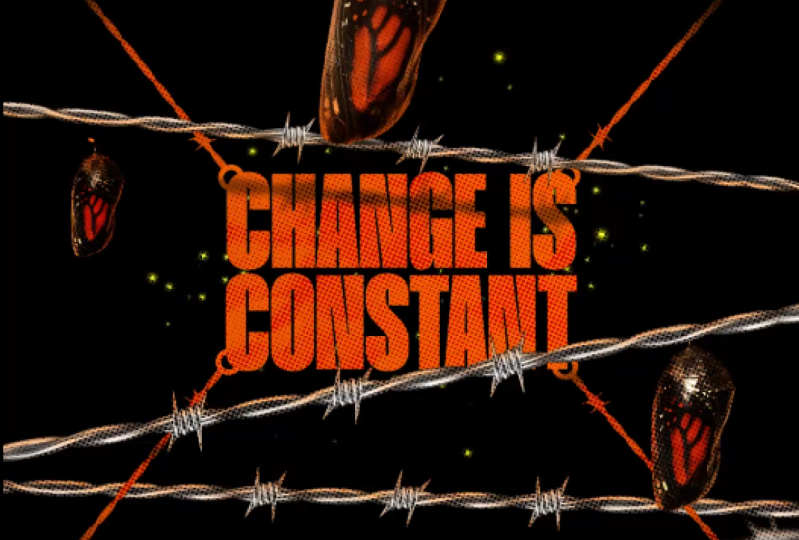
presiona Control T, luego escribe el texto. Por ejemplo, el cambio es constante. Ahora, voy a escalar esto y luego lo voy a
traer así, y luego voy a usar
algo como Akira. ¿Bien? Estas son las fuentes. Y luego voy a
alinearlo al centro, y luego voy a llevar el
punto de anclaje al centro. ¿Bien? Así que acabo de seleccionar esto, que es pluma detrás de la herramienta o
voy a chocar atajo, que es Control Alt home. Y así tenemos el punto de anclaje
en el bot en el centro. Ahora, no para ir al personaje, y luego voy a
convertir esto en rojo, ¿de acuerdo? Y luego voy a convertir
esto en tres D también. Ahora, solo voy a empujar
esto
al azar hacia atrás y luego escalarlo hacia arriba. Bien. Y ahora mira la magia. Ver. Bien. Entonces tenemos el regradi básico
En la próxima conferencia, lo que vamos a hacer
es que vamos a empezar a ajustar esto y
vamos a empezar a animarlo
12. Capítulo6A: encuadre de clave: Entonces, en la última
conferencia, te mostré esta plataforma que hemos
preparado hasta ahora. Y en esta conferencia,
voy a mostrarles una
manera fácil de animarlo, y luego vamos
a llenar los vacíos No te confundas. Te voy a caminar a través de todo. No te preocupes por eso, ¿de acuerdo? Y así antes que nada, lo que vamos a
hacer es que vamos
a empezar
configurando los fotogramas clave ¿Bien? Lo que tienes que hacer
es empezar siempre configurando
primero los fotogramas clave, ¿de acuerdo? Entonces voy a presionar P para que aparezca la propiedad de posición. Y luego voy a
dar click aquí. ¿Bien? Se trata de un cronómetro, que se llama tiempo Muy
cronómetro, como se puede leer Entonces esto básicamente muestra el cambio de propiedad a
lo largo del tiempo, ¿de acuerdo? Y estoy bastante seguro de que
puede ser consciente de eso. Y así voy a configurar el fotograma clave en el primer fotograma Entonces voy a configurar
el fotograma clave a los 2 segundos, y luego voy a
configurar el fotograma clave
en la marca de diez segundos, Y entonces, ¿qué quiero?
Entonces, lleguemos ahí. Entonces, antes que nada, lo que quiero es que los 2 segundos sean para
la animación de rotación. Así que no quiero que sea una animación de cámara
constante, ¿de acuerdo? Lo primero que
quiero es que quiero una rotación y
acercar simultáneamente. ¿Bien? Y así también necesitaríamos marcos clave en la propiedad de
rotación. ¿Bien? Entonces voy a presionar R y así R saca a colación
la propiedad de rotación. Entonces, si rotas X, cambiaría
algo así. Si rotas Y,
cambiaría algo así, y si giras Z, cambiaría en
algo así. Entonces quiero que la
rotación de propiedad z sea animada. Y una vez que haya configurado fotograma clave aquí,
voy a presionar U.
Así que básicamente trae a colación
los fotogramas clave, Es el atajo para
sacar a colación los fotogramas clave. No tienes que
pasar y
mirar todo lo que no
necesitas. Cuando presionas U,
todo lo que podías ver son las propiedades de fotogramas clave, ¿ok Y entonces voy a
cambiarlo hacer algo como esto. ¿Bien? Y además, no
quiero que esté aquí. Quiero acercar para que suceda, ¿de acuerdo? Entonces voy a
alejarlo así. Y también, quiero que esté
presente en el centro. Quiero que estos cambios sean
constantes en el centro. Entonces lo que voy a
hacer es ir
a elegir las opciones de cuadrícula y
guía, y luego voy
a hacer click sobre ella, y luego voy a
elegir Title Xen safe Y así no se puede alinear
tres D. Así que esta herramienta es básicamente inútil cuando se
trata de tres D. Así que voy a
hacer eso manualmente, y así voy a lo
que voy a hacer es
básicamente voy a simplemente pisarlo
manualmente ahí. Bien. Y va
algo así. ¿Bien? Entonces aquí está la animación, y se ve
algo así. Ahora, la animación está un poco
malhumorado. Esto no me gusta. Y este
alambre de púas está demasiado cerca, así que voy a empujarlo hacia arriba. Sólo un poquito. Y no te preocupes por el corte. Eso lo
vamos a resolver. Bien. Y así voy
a seleccionar este alambre bab, que se está cortando
aquí, si pueden ver. Y luego voy a
seleccionar este efecto, y luego lo voy a
expandir así. ¿Bien? Y así tenemos la animación
básica. ¿Bien? Ahora, una vez que eso esté hecho, quiero subir,
¿de acuerdo? Así. S. Así que voy a subir hasta que todo
esté fuera de pantalla. Bien. Y luego voy a
ir al marco del fuerte. Entonces voy a
duplicar esto, que es el cambio es constante
presionando Control
más D para duplicar. Y entonces me voy a
deshacer de él como un tres D, así la cámara no le afectará. Y luego voy a ir aquí, y luego voy a presionar P, y luego voy a
convertirlo en tres D. y luego voy a
colocarlo al centro. ¿Bien? Ahora le voy a
dar un color azul. Algo así. Bien. Ahora bien, esto
puede ser demasiado grande, pero así que voy a redimensionarlo. Voy a presionar
S, y luego
voy a simplemente
bajarlo un poquito. Ahora voy a
añadir en el texto. Bien, voy a
traer así. Y así voy a
hacer esto más grande. Y luego voy a alinear
todo al centro. Voy a presionar
Control Alt home para básicamente alinear el punto de anclaje al centro y luego
voy a cambiar el tamaño de esto Bien Ahora, mira lo que pasa.
¿Bien? Entonces tenemos esto. Y luego esta animación realmente
simple. Ahora bien, lo que hicimos
en esta conferencia, puede pensar que no hemos
logrado nada, pero la plataforma
ya está hecha, ¿de acuerdo? La animación está terminada. Sé que podrías estar pensando
que no lo es, pero lo es. Verás, tenemos esta
animación, ¿de acuerdo? Esto podría ser una forma de llegar
más lejos de lo que esperaba. Entonces vamos a traerlo de
alguna manera, aparece antes. ¿Bien? Entonces tal vez te estés preguntando por qué esto parece demasiado simple. Ahora nuestro trabajo que
queda es sólo para llenar toda
esta composición con
los alambres de púas, ¿de acuerdo? Y se lo voy
a mostrar en la próxima conferencia.
13. Capítulo6B: editor de gráficos: Ahora, lo que voy a hacer es
que lo quiero quiero quiero a Esse. ¿Bien? Entonces voy a seleccionar esto y luego
voy a ir a Keyframe Assistant y Ess
el atajo es F nueve Entonces voy a
abrir el editor de grafos, y luego voy a presionar
esto para que puedas ver, encajar toda gráfica para ver, y luego voy
a seleccionar esta, básicamente es una
gráfica de velocidad, por cierto. Y entonces voy a
cambiarlo a algo así, y voy a cambiarlo
por algo así. Bien. Entonces déjame explicarte la
herramienta más importante de after effects, que es el editor de grafos. Estos fotogramas clave son
básicamente fotogramas clave lineales, o Cuando estoy seleccionando,
cuando los selecciono, y luego voy a
entrar al editor de grafos,
este es un editor de grafos Y si quieres ser
diseñador de movimiento, y si eres alguien que está viendo un curso
sobre efectos posteriores, deberías estar familiarizado
con el editor de grafos. Graph Editor es la herramienta más importante para los diseñadores
de movimiento. Si no lo sabes,
ninguna cantidad de entrenamiento, ninguna cantidad de herramientas, ninguna cantidad de plugin te dará los
resultados que deseas. Y si conoces esta
herramienta, no plug in, ninguna manera tutorial, no
necesitarás nada más si lo sabes, ¿de acuerdo? Es muy útil. No es tan difícil ya
que Internet
lo hace Es realmente fácil. ¿Bien? No sé por qué todos tienen
tanto miedo de la gráfica. Así que estos son todos los
fotogramas clave, por cierto, ¿de acuerdo? Ves, este es el marco clave. Entonces entonces estos son
todos los fotogramas clave. Ahora, como sugiere el nombre
del fotograma clave, que este es un fotograma clave lineal Nada en el mundo real
se mueve de manera lineal. Todo se mueve en
olas en arcos, ¿de acuerdo? Y así no quiero eso. No quiero que sea aburrido. Digamos, es aburrido. Esta
animación es aburrida. Aunque es
lineal, es aburrido. Queremos que sea en
arcos en olas, ¿de acuerdo? Queremos que tenga una flexibilización de entrada y
de salida, y eso es lo que nos permite After
Effects, ¿ Entonces voy a seleccionarlos. Voy a hacer click derecho. Voy a ir al asistente de
fotogramas clave, y después voy
a presionar Easy Ease Y ahora mira la gráfica. Entonces esto es básicamente lo que parece
un fotograma clave fácil de facilitar. Bien. Por lo que
básicamente hay dos gráficas, valores y gráfica de velocidad
en los efectos posteriores. ¿Bien? El gráfico de valores te muestra el cambio en el
valor a lo largo del tiempo. ¿Bien? Esto puede
parecer un poco aterrador, pero déjame mostrarte el gráfico de propiedades de rotación para que
tenga más sentido para ti, ¿de acuerdo? Y así esto siembra el cambio
de valor a lo largo del tiempo, ¿de acuerdo? Entonces por eso se
llama gráfico de valores. ¿Bien? Entonces, por ejemplo, si hago esta curva realmente, realmente como una curva S. ¿Bien? Esta es una curva en S, ¿de acuerdo? Entonces, cuanto más pronunciada es la curva,
más rápido el objeto. Entonces esto va a
ser lo más rápido. El valor va en aumento. Así que mira esto, ¿de acuerdo? Entonces el valor va
de aquí a aquí en una
sucesión muy rápida, ¿de acuerdo? Y así en el gráfico de velocidad, va a verse
muy diferente, ¿de acuerdo? Digamos, esto es un gráfico de velocidad, y ni siquiera puedes
mirarlo porque es de corte azul. Bien. Pero básicamente,
¿qué está pasando? Entonces vamos de aquí, lento, lento, lento, extremadamente rápido, y
luego lento lento, lento. ¿Bien? Y así estas
son las dos gráficas, y la otra gráfica
es la gráfica de velocidad. Entonces el gráfico de velocidad muestra
la velocidad a lo largo del tiempo, ¿
ok? Entonces esta es la velocidad. Crece aumenta realmente va muy rápido y
luego vuelve al cero. Bien. Y así estas dos
gráficas son realmente importantes. La única regla general que hay
que recordar es que en la gráfica de valores, la
inclinación es igual a la velocidad. Más pronunciada la curva,
más rápido el objeto. En gráfico de velocidad,
mayor equivale a velocidad. alta la curva, más rápido
el objeto. Bien. Y así
solo voy a seleccionarlos, y luego voy a
ir asistente de fotogramas clave y EZ y
voy a volver y ahora
veamos la diferencia ¿Bien? Ver. Acercar
es muy agradable. Pero tenemos esta pequeña
pausa aquí, ¿de acuerdo? S. y voy a seleccionar esto y
luego voy a abrir esto y la pausa, ¿por qué crees que
la pausa está ahí? La pausa está ahí porque la gráfica llega a cero píxeles
por segundo, por cierto. No hay movimiento, ¿de acuerdo?
¿Cómo resolvemos eso? Para resolver eso, lo que
voy a hacer es que voy a hacer
doble clic sobre él, y luego este es un cuadro de
diálogo de velocidad de fotograma clave, básicamente. Y luego voy
a seleccionar esto, que es bloqueo continuo
saliente y entrante. Entonces, si no seleccionas esto,
lo que sucederá es que ambos fotogramas clave tendrán un punto de partida diferente.
Bien, no queremos eso. Los queremos a
los dos en el mismo punto. Queremos que la
velocidad saliente y entrante sea la misma. Entonces voy a
seleccionarlos, y luego voy a presionar click sobre esto
y así básicamente, van a estar a la
misma velocidad, ¿de acuerdo? Y así lo voy a
ajustar en consecuencia, y luego voy a
ajustar esta gráfica también. Para que tengamos un
momento. Entonces vamos a ver. ¿Ves? La pausa sigue ahí. Y creo que necesitamos un
poco de pausa. Entonces, ¿qué está pasando? Así que
vamos de cero a muy rápido. Aquí vamos rápido,
luego se ralentiza, pero no va a cero. ¿Bien? Y si quieres, también
puedes ir extremo. Entonces si voy aquí, puedes ir
extremo así. Bien, C. Y esto se ve mejor. También puedes cambiar la gráfica así, pero creo que esta
es mucho mejor. Bien. Y tenemos una
pausa en este punto. Entonces en esta conferencia,
lo que hicimos es que básicamente animamos nuestra plataforma. En la siguiente conferencia.
Lo que vamos a hacer es que vamos a
llenarlo todo. Y también, también me perdí
esta parte. Así que voy a cambiar el tamaño de esto
14. Capítulo 7: ¡llena el vacío!: Entonces en la conferencia anterior, lo que hicimos es que básicamente
montamos esta plataforma y hubo esta hermosa
animación que puedes ver. Ahora bien, lo que
vamos a hacer es que vamos a llenar los espacios con alambres de púas y con nuestra mariposa que ya
hemos importado, pero aún está esperando
ser animada, ¿de acuerdo? Y así comencemos el efecto de
llenado. Entonces antes que nada, voy a,
antes que nada, cambiar los
colores de la etiqueta. Bien, voy a darle
este color morado. Voy a darle esto pienso color
verde, no morado. Quiero que sea algo
que sea visible. Así que el amarillo y el morado
realmente se ven bien, así que lo sé, ¿de acuerdo? Y así antes que nada, voy
a empezar por duplicar esto Voy a presionar Control D, y luego voy a presionar P para sacar a colación
la propiedad de posición, y luego sólo voy
a colocarla ahí. Entonces voy a presionar S, y luego voy
a escalarlo. Entonces voy a presionar P y después voy
a empujarla hacia atrás. Bien. Y también puedes hacerlo manualmente
también si quieres. Y si lo quieren ver, claro, voy a
sacar los fotogramas clave. Entonces esta es básicamente la
propiedad still , still key frames. No están alineados, así que sólo voy a alinearlos. Y así solo voy a
pisar este fotograma clave, y luego voy a ajustar
todo en consecuencia. Y luego voy
a presionar P otra vez, y luego voy
a enviarlo de vuelta, y voy a
escalarlo. ¿Y sabes qué? Voy a cambiar
la rotación sobre esto. Algo así. Entonces
voy a seleccionar esto. Entonces voy a
presionar Control D, y después voy a
bajarlo así. Bien. Y entonces me voy a
deshacer del título Xn guardar Ya no lo necesitamos.
Y luego lo voy a llevar hacia la pantalla. ¿Bien? Pero está demasiado cerca, y esta va a ser una animación
muy agradable, ¿de acuerdo? Y así voy a
bajarlo un poquito. Bien. Y voy a
rotar esto también. Bien. Ahora, voy a seleccionar
esto y duplicar esto. Entonces voy a
traer esto aquí. Entonces voy a presionar P y luego voy a
empujarla hacia atrás realmente. Bien. Y luego lo
voy a rotar. No lo sé,
algo así. Pero hay que ser consciente, este proceso va
a ser realmente personal Depende de cómo veas
y cómo veas el mundo, qué
preferencias de diseño tengas. Bien. Y como no
hemos empezado a encender, esto podría parecer aburrido en
este momento, pero ten paciencia. La parte de look and feel
aún queda, ¿de acuerdo? Y entonces voy a
empujarlo aún más atrás. Bien. Así que veamos
la animación, ¿de acuerdo? Entonces esto es ver Bien, así que vamos de aquí a
aquí muy rápido. Y no me gusta esta
congestión de aquí, ¿de acuerdo? Pero siempre podemos
cambiar eso, ¿de acuerdo? Por ejemplo, puedo moverlo aquí. Bien, entonces voy a presionar P, y luego voy a
cambiarlo a algo así. No me gusta esto
porque ahí está muy congestionado. Entonces voy a presionar
P y luego voy
a empujarlo por debajo solo un poquito
así. Bien. Y luego los dos
básicamente se fusionan. Tampoco me gusta eso, así que voy a cambiar esto. Bien. Ahora
veamos los resultados. ¿Bien? Entonces tenemos
algo como esto. Ahora bien, esto es solo un comienzo. Esto es solo un comienzo de
nuestra animación que tiene lugar. Y como pueden ver, esta parte movimiento es realmente se ve
realmente hermosa. Da profundidad, y
cuando le agreguemos desenfoque,
le dará aún más profundidad. Y ésta es lenta es porque la hemos empujado
realmente hacia atrás. ¿Bien? Ahora, digamos si
quieres hacerlo más rápido. Digamos que no quiero eso. Lo quiero un poco quiero
que sea un poco más rápido. Entonces lo que puedes hacer es
simplemente
acercarlo más a la cámara
y será más rápido ¿Bien? ¿Ves? Es así de simple. Ahora, voy a empujar
esto un poco aquí. Ahora lo que voy a hacer
es que voy a llenar este espacio con
los alambres de púas. Voy a duplicar
esto, colocarlo aquí, enviarlo un poco atrás, escalarlo un poco hacia arriba. Esto puede ser demasiado, y luego voy a colocarlo aquí. Voy a sacar a relucir
este poquito. Voy a sacar a relucir
este poquito. Y luego voy a
duplicar esto. Voy a traer eso aquí. Bien. Voy a cambiar la propiedad
Z por algo como esto. Entonces voy a
duplicar esto. Voy a ir más allá, y después voy
a colocarlo aquí. Entonces voy a enviar
esto realmente de vuelta. Bien. Ahora, veamos. Bien. Entonces voy a ir aquí, y luego voy
a presionar Control T, y luego voy a llevar
esto más lejos, escalarlo hacia abajo. Bien. Ahora, voy a
duplicar esto, traerlo a colación. Envíalo de vuelta, cambia la propiedad de rotación
a algo como esto o lo que sea
si quieres. Entonces este proceso va
a ser muy personal, ¿ok? Realmente es personal. Depende de tu propio gusto. No tiene que ser
como proceso mecánico. Bien, depende de
tu gusto, ¿de acuerdo? Ahora, solo fui
al último fotograma clave y luego
voy a configurar todo aquí, y luego voy
a presionar Control D, y luego voy a ir aquí, y luego voy a presionar P, y luego voy
a empujarlo hacia atrás Bien. Ahora, voy a empujarla así. Bien. Pero aquí también
queremos alambres de púas para la
mariposa, ¿de acuerdo? Y entonces ahora lo que vamos
a hacer es que vamos a establecer los alambres de púas
para la mariposa, ¿de acuerdo? ¿Bien? Y así asegúrate de que no
esté muy
lejos de la cámara. Por ejemplo, este texto se encuentra a la distancia 00 en
la posición Z. ¿Bien? No está muy
lejos de la cámara. Está en una posición perfecta. Y así el alambre de púas debe estar también
en esa posición. ¿Bien? No tiene por qué serlo porque
podamos cambiarlo después, pero, ya sabes, es muy
fácil establecerlos. Entonces lo que voy a hacer
es que voy a duplicar esto y luego voy a
sacarlo a colación. Entonces
voy a presionar Z. Lo siento, entonces voy a presionar R y traer la propiedad de rotación
d, y luego voy
a traerla aquí arriba Bien, y luego
voy a presionar P. Y como esto es menos uno, no
es tan grande de calvario Bien. Y así veamos
la animación. ¿Bien? Entonces tenemos algo como esto. Bien, entonces este cable va
a ser para la mariposa, ¿de acuerdo? Y para el capullo,
voy a montar. Creo que voy
a ir con esto. Esto estaría muy bien, y voy a
cambiar esto por uno. Bien. Y luego lo voy
a traer a su lugar, y luego
básicamente voy a traer eso aquí, y luego voy a redimensionarlo Entonces este va
a ser un capullo, y quiero que este sea el
capullo orientado también,
pero puede que no se vea bien , así que voy a duplicar esto y luego
traerlo abajo así, y luego lo voy a
rotar por Así que voy a añadir un valor
menos a eso. Y así tenemos el primer
capullo va a estar aquí, el segundo capullo
va a estar aquí, Ahora veamos
la animación final. Y no te preocupes si parece
que todo está demasiado saturado o está demasiado
en la pantalla ahora mismo. Ya que no
le hemos agregado luces,
ya que no hemos
corregido todo el color porque no
creo que me guste este color. Voy a mantener esto
como color final. Entonces podría hacer algo al
respecto, también. Pero en lo que
respecta a nuestra animación
básica y nuestra peluca es
ya sea que esté funcionando o no, se
puede ver claramente
que realmente está funcionando. Puedes agregarle aún más
elementos si quieres, y te lo mostraré en un rato, ¿de acuerdo? Pero por ahora, nuestra
animación está hecha, y lo siguiente que
queremos hacer es
agregar mariposas y
el capullo, ¿bien?
15. Capítulo 8: ¡Efecto de texto y sé un "solucionador" de problemas!: Esta conferencia, vamos
a precomponer este texto, y luego vamos a
convertirlo en algo que
se vea realmente bonito No me gustan los cisnes. No me gusta el color,
sobre todo este color. Aquí no me gusta el color
azul. ¿Bien? Y así
vamos a cambiar eso. ¿Bien? Entonces lo que pasa es, cuando intentamos precomponer una capa de
texto ya existente, ¿ok Entonces intentemos
hacerlo y para que entiendas lo que
estoy tratando de decirte. Entonces cuando trato de precomponerlo, así siempre que en after effects, siempre que estés precomponiendo,
obtienes dos opciones El primero es dejar todos los
atributos en mariposa principal, es
decir, en esta composición. Y el segundo es mover todos los atributos a
la nueva composición. Y ahora, como pueden ver,
no puedo hacer click en esto,
este es el problema con el
que podrías encontrarte si no precompongas
todo desde el principio Y claro,
lo hice intencionalmente, pero quiero que te
asegures de que lo hagas como lo primero antes de
comenzar
la animación. Si lo hiciste, si hiciste esto para este proyecto,
está completamente bien. Pero la próxima vez, asegúrate de que todo lo que
coloques debajo de esta plataforma, bien, debe estar precompuesto Y te voy a mostrar
por qué es realmente importante. ¿Bien? Entonces, antes que nada,
voy a renombrar esto. Sólo voy a llamar a
este cambio subrayado, cambiar texto subrayado PC, y luego mover todos los atributos
a la nueva composición Bien. Pero no voy a
hacer click en eso. Sólo voy a
dejarlo como está, entonces voy a golpear Bien. ¿Bien? Ahora, como pueden
ver, la capa es dos D, y nos encontramos con el problema de C. Esto es antes y
ya viste el después, ¿de acuerdo? Entonces este es un tema. Y en after effects
y en animación, vas a
toparte con temas, y esto es por lo
que te pagan. Te pagan por resolver
los problemas, ¿de acuerdo? Y cómo resolvemos
este problema, ¿de acuerdo? Y entonces, claro,
hay muchas formas de hacerlo, pero un truco barato, que llamo es lo que haría es duplicaría esto Bien. Entonces lo precompondría. El atajo para precomponer
es Control Shift C, o simplemente puede
hacer clic derecho y luego precomponer ¿Bien? Entonces esto básicamente va a crear una comp por su cuenta. Entonces voy a renombrar esto para cambiar texto y discordia PC, luego mover todos los atributos
a la nueva composición Bien, y de repente son
dos retardadores. ¿Bien? Ahora voy a
entrar en la composición. Voy a deshacerme de la capa
tres D de esto. ¿Bien? Así que ya no quiero
que sean tres D, y luego voy a redimensionarlo Pero voy a cambiar
el tamaño de la composición, y te voy a decir por qué. ¿Bien? Entonces, antes que nada, para cambiar el tamaño de la composición, lo que puedes hacer es ir aquí, y luego encuentras
ajustes de composición, que está aquí. Bien, o
simplemente podrías presionar Control K, y luego abre los ajustes de
composición. ¿Bien? Ahora, lo que voy
a hacer es que sólo voy a cambiar esto a 1080 por 1080. Entonces voy a bloquear
la relación de aspecto, y luego sólo voy a
expandir esto, así. Ahora lo siguiente
que voy a hacer es que voy a
cambiar el texto. ¿Bien? Este texto es aburrido. Quiero algo
que se vea fuerte. Esto no se ve fuerte. Entonces voy a cambiar
las fuentes a humanas, que creo que son mis fuentes favoritas
actuales Es negro humano, por cierto, y entonces sólo voy
a redimensionarlo. Retrocederlo, alinearlo, y luego me voy a
asegurar de que se vea bien, ¿de acuerdo? Ahora, sólo voy
a reescalarlo, y luego voy a
alinearlo al centro ¿Bien? Ahora, volvamos a la composición principal y
veamos qué ha pasado ahí. ¿Bien? Entonces como puedes ver, ambos son diferentes, y si lo convierto en un tres D, no
hace ninguna diferencia. Como pueden ver, esto está
en un lugar diferente, y esto es en diferente. Sólo para que
tengas una mejor visión, voy a cambiar
esto a blanco. Por ahora, voy a conseguir
borrar eso de cualquier manera. ¿Bien? Ahora, lo que quiero es que
quiero esto en esta posición. Bien. Entonces, ¿cómo hacemos eso? Entonces ahora, la única diferencia aquí es de la propiedad Z
o posición Z. Entonces voy a presionar P
y ver a los dos. ¿Bien? Entonces, vea, 536540, no es una gran diferencia 437, 848 podría ser
una gran diferencia, pero eso no importa porque
cuando se trata de cámara, la única preocupación en este
momento es la posición Z. Así que sólo voy a copiar y luego voy
a pegar esto aquí. Bien. Y así, tenemos el cambio es
constante en su lugar, y se ve mucho mejor. ¿Bien? Voy a
simplemente borrar eso ahora la otra cosa que me
está molestando en este momento es que el
cambio es constante, parece como si estuviera colgando
en el aire. ¿Bien? Yo no quiero eso.
Quiero darle razones a todo en esta
animación, ¿de acuerdo? Y asegúrate de
intentar hacer eso, también. Quiero decir, claro,
estamos animando, y es un mundo superficial que creamos con
nuestra imaginación Pero en lo que a mí
respecta, bien, quería tener algo que se adjunte a toda la
historia que estamos contando. Y entonces, ¿cómo hacemos eso? Voy a entrar en
el texto de cambio, ¿de acuerdo? Ahora, voy a traer alambre
de púas pequeño. Bien. Y ahora lo
siguiente que voy a hacer es que voy
a crear una herramienta de elipse ¿Bien? Entonces voy
a ir aquí y luego seleccionar elipse o simplemente
podrías presionar Q. ¿ Bien? Entonces cuando presiono Q, lo que hacemos es básicamente cambiar, prestar atención
aquí, ¿de acuerdo? Cambiamos a través de
las formas, ¿de acuerdo? Entonces tenemos rectángulo redondeado, tenemos elipse,
tenemos herramienta polígono,
luego tenemos herramienta estrella Bien, así
podrás crear una herramienta que hayas
seleccionado, ¿bien? Y entonces voy a parar en Q, y ahora voy a simplemente crear un círculo como
este, elipse como esta Ahora voy a cambiar su ahora voy a acercar y luego solo
voy a escalarlo. Bien. Ahora voy a rotar esto presionando R y luego
lo voy a colocar aquí. Voy a escalarlo. Y luego voy a cambiar el punto de anclaje
eligiendo esto, y luego voy a
colocar el punto de anclaje cerca del final, que todo rote a
partir de eso y luego
lo voy a escalar bien, así que simplemente voy a renombrar esto a no sé
que se llama bisagra, pero llamémoslo bisagra. ¿A quién le importa? Bien, entonces voy a llamar
a esta bisagra uno. Y ahora, claro, si eres perfeccionista y si
quieres hacer esto aún mejor, también
puedes usar los reales Pero no creo que no
creo que quiera eso. ¿Bien? Entonces solo voy a
seleccionar el alambre de púas, y luego voy a ir
a efectos y presets Ahora puedes hacer dos cosas
aquí que dependen tu gusto y de
tus preferencias. Pero lo que puedes hacer
es agregar un efecto
de relleno, ¿de acuerdo? Entonces este es un efecto de sensación. El efecto de relleno básicamente llena cualquier capa en la que
se aplique, ¿de acuerdo? Básicamente le da
el color, ¿de acuerdo? Y así esto es llenar. Si no quieres eso,
lo que puedes hacer es, yo solo voy a desactivar
el efecto para
desactivar el efecto, todo lo que tienes que hacer
es simplemente dar clic aquí y se deshabilitará. Entonces voy a ir aquí, y después voy
a elegir tinte. ¿Bien? Entonces voy a
aplicar efecto tinte, y luego voy a
elegir simplemente el color rojo. Y luego en vez de blanco, quiero que sea negro. Y así tenemos
algo como esto. Se ve metalizado,
se ve bien. Y así si quieres,
puedes quedarte con eso también. ¿Bien? También puedes
mezclarlo, pero no quiero eso. Si quieres, eso está
completamente bien. Puedes ir con eso, pero
quiero que sea sutil. ¿Bien? No tiene que hacerlo.
No es un personaje principal. Tienes que recordarlo, ¿de acuerdo? No es el personaje principal. Y entonces sólo
voy a cambiar
el color a algo un poco más oscuro. Ahora lo siguiente
que vamos a hacer es que
sólo voy a duplicar esto. Entonces voy a
colocarlo así. ¿Bien? Voy a
duplicar esto también. Entonces voy a cambiar
la rotación de la misma. Entonces lo voy a colocar
en algún lugar así. Bien. Y sólo voy a
asegurarme de que se vea decente. Ahora voy a
seleccionar ambos, bisagra y este alambre con bolitas, luego voy a presionar Control D. Entonces voy a sacarlos
a colación Bien. Ahora, antes que nada, voy a justo lo que más
puedes hacer es que podrías simplemente padre pbb cable PC
pequeño para bisagra, ¿de acuerdo? Entonces, si no sabes cómo funciona la
crianza de los hijos
en los efectos posteriores, entonces este es un niño, y yo voy a ser
padre del niño. Entonces esta es básicamente la herramienta P Wip
padre, ¿de acuerdo? Entonces cada vez que solo arrastre este PhiP y lo aplique a una capa, padre, esta capa
ahora estará actuando como padre, y esta es una hija ¿Cómo es la relación
entre un hijo y un padre? ¿Bien? Así que un niño siempre sigue los
pasos de sus padres, ¿de acuerdo? Y así va
algo así en después de los efectos también. ¿Bien? Entonces, si muevo esto, voy a estar moviendo eso también. Y así no tengo que
hacer el doble trabajo. Ahora, sólo voy a
colocarlo donde se vea decente. Y luego voy
a entrar en esto y sólo
voy a
cambiar la rotación. Entonces se ve decente. Bien. Ahora, voy a seleccionar esto y luego esto y luego
voy a presionar Control D
y duplicar ambos. Entonces solo voy a ser
padre de esto para bisagra cuatro, entonces voy a mover esto a aquí donde se ve decente, no
sé por qué estoy usando tanto palabras
decentes. Y entonces solo
voy a cambiar esto y otra cosa
que quiero que recuerdes es que tienes que
ser flexible en el proceso porque lo que podría pasar es
que este tamaño puede no funcionar. ¿Bien? Así que tal vez tengas que
expandir esto también, o esto podría ser demasiado grande, ¿de acuerdo? Entonces ahora, voy a presionar Tab. Tab abre este diagrama de flujo. Esto es un diagrama de flujo, ¿de acuerdo? Entonces esto es básicamente una pre comp. ¿Bien? Entonces esta es la composición
principal. Esta es la
composición en la que estamos, y estos son todos alambre de púas, pequeño y discordia PC Entonces estos son todos los precoms. Bien. Entonces este es un
diagrama de flujo de una composición, y luego voy a dar click en esto y estamos en esto. Bien. Entonces como puedes ver que lo
hemos colocado en
un lugar digno, pero mira que se acabó. Quiero que esta capa esté al fondo
de todo, ¿de acuerdo? Entonces podemos hacer dos
cosas. Sólo voy a colocarlo en la parte de atrás, pero no funciona,
como pueden ver. Entonces lo que voy a
hacer es simplemente empujarlo aún más. ¿Bien? Entonces voy
a reescalarlo. Bien. Ahora veamos
la animación. Entonces como dije, hay que estar atentos
a esto. Entonces aunque hemos
usado realmente un tamaño enorme, pero sigue sin funcionar. ¿Bien? Entonces lo que podemos hacer es que vamos a volver
a la composición, y luego vamos
a presionar Control K, y luego vamos a expandirlo y
asegurarnos de que la relación de
aspecto de bloqueo uno es
a uno esté marcada. Si no lo haces,
no podrás
tener esta composición cuadrada ¿Bien? Quiero que esté al cuadrado, así que sólo voy a escalarlo. Y luego voy a aplicar
un efecto llamado motion tile. Estoy bastante seguro de haber explicado
cómo funciona el motion tile, y luego solo voy
a cambiar el ancho. Ahora voy a simplemente
arrastrarlo y luego voy
a colocarlo ahí. Ahora voy a controlar C, y después voy a
controlar V en todas las capas. ¿Bien? Ahora, uno por uno, sólo
voy a
ajustarlos y no
se están quedando fuera los bordes. Ahora voy a
entrar en la composición, y sólo voy
a reescalarla, redimensionarla así,
y vamos a ver Entonces, por cierto, estoy prestando
atención aquí y aquí, ¿de acuerdo? Entonces mira, aquí está el punto
donde se está cortando esto. Ahora, digamos que
no quieres agrandar
la composición porque podría ralentizar tu
sistema, ¿verdad Y entonces lo que puedes hacer es simplemente agarrar
una herramienta de elipse, o Ahora presta atención a esto ¿Bien? Este es otro truco de chip
que quieres recordar, y esta es otra habilidad para
resolver problemas que
quieres tener. ¿Bien? Entonces, si no quieres hacer eso, si tu sistema te
lo está haciendo más difícil
o no tienes las habilidades para hacerlo solo haciendo suposiciones
en este momento. Entonces lo que puedes hacer es simplemente crear una máscara como esta. Bien. Y ahora, lo
que haces es plumas. Entonces cuando lo expones,
lo que pasa es que parece
como si estuviera desapareciendo ¿Bien? Ahora voy
a escalarlo. Y así, mira. Cómo lo emplumé, déjame
decírtelo a ti. ¿Bien? Entonces primero que nada,
creé la máscara, luego presioné F, luego hice clic en F, y así F
abre esta pluma de máscara, así es como funciona la
pluma de máscara Y entonces estas son las cosas
que son realmente importantes,
y hay que recordar que después de los efectos y el uso de la animación y la
creación de animación
para los clientes, se trata de
resolver problemas. Yo sólo voy a
oscurecer el color rojo. Y luego sólo voy
a copiarlo y pegarlo. Y así tenemos
algo como esto.
16. Capítulo9: enmascaramiento: Antes de pasar
al siguiente capítulo, hay un cambio menor
que quiero hacer. Y así para eso, voy a entrar en este texto, que es el cambio es constante, y luego voy a simplemente
cambiar el color de esto. ¿Bien? Entonces no quiero que tenga este rojo más brillante o rojo más oscuro, quiero decir, solo voy a
cambiarlo a su color nativo. Entonces voy a copiar esto
presionando Control C, voy a copiar el efecto. ¿Bien? Y luego voy a
seleccionar cada cable babed, y luego voy a presionar
solo Control ¿Bien? Y de esa manera, lo he coloreado todo. Bien, ahora voy
a volver a la composición principal
y ya terminamos. Bien, ahora, lo que vamos
a hacer es que vamos a crear el mismo tipo de texto
que tenemos aquí, ¿de acuerdo? Pero vamos a
crear esta, ¿de acuerdo? Entonces hay dos
cosas que podemos hacer. En primer lugar, lo que podemos hacer es no sé por qué
tengo dos copias aquí, así que me voy a deshacer de eso. Puede que lo haya
duplicado accidentalmente. De todos modos. Entonces lo que
vamos a hacer aquí es que también puedes empezar
desde el principio, empezar desde cero, y luego simplemente
podrías
precomponerlo y repetir el proceso O lo que podemos hacer
es ir a 00 PC, bien, y luego
voy a encontrar el cambio de texto
PC, que es esto. Y si no
quieres ir allí, lo que podrías hacer es
simplemente hacer clic derecho en revelar y luego revelar la
fuente de la capa en el proyecto. ¿Bien? Y así tenemos esto. ¿Bien? Ahora voy a presionar
Control D para duplicarlo, y luego voy a
renombrar esto. ¿Bien? Entonces antes que
nada, voy a deshacerme de los dos
desde el primero, y luego voy a
escribir aquí, progreso. Bien. Y debería
haber sido en el capital, pero eso está completamente bien. Y luego voy a simplemente hacer
doble clic aquí, derecho, y voy a entrar en
esa primera composición. Voy a copiar esto
presionando Control C, y así si ves esto, bien, yo entre grabar esta clase, lo que pasó es que hubo
esta nueva actualización de after effects. Y así estas
propiedades podrían
aparecer y es una característica nueva. Bien, he estado usando
la versión anterior por siempre, para siempre. Y así solo lo actualizo. Y entonces si miras esto,
es por esto. Pero no voy a usar esto. En su mayoría voy a usar esto porque algunas personas pueden
tener versión más antigua, así que voy a solo que
veas eso, no te preocupes, voy a usar paneles que te
mostré al principio. ¿Bien? Entonces ahora voy
a entrar en el PC de progreso y luego voy a
presionar Control V. Bien. Entonces tenemos un texto como este. Por supuesto, no tiene ningún
sentido. No se ve bien.
Bien. Entonces ahora voy a escribir voy a
elegir la fuente humana Pero antes de eso,
voy a volver a centrar el punto de anclaje
presionando ese atajo, y luego voy a
alinearlo al centro Entonces
sólo voy a cambiar su tamaño. ¿Bien? Así que
sólo voy a cambiar su tamaño hasta que coincida o
llegue a ese anillo. Bien. Ahora
veamos el anillo. Ahora, una cosa más que
quiero recordarte es que no
tienes que cambiar los
colores aquí también, ¿ok? Siempre puedes cambiar los colores en la
composición principal también, ¿de acuerdo? Y entonces creo que el único cambio que voy a
hacer es que voy a cambiar esta bisagra y esta. Bien, así que sólo
voy a moverlos un poco así. Bien. También voy a
hacer que esto se vea bien. Bien. Voy a ir aquí, y después voy
a seleccionar esto. Este se ve decente. Voy a seleccionar esto, y después voy
a seleccionar esto, y después voy a
colocarlo donde se vea bien. ¿Bien? Entonces tenemos listo el texto. Ahora, como dije,
aquí no hay que
cambiar los colores, y después de eso, voy a entrar en
la composición principal, entonces voy a
traer esto aquí. ¿Bien? Ahora voy a convertir
eso en tres D. Bien. Ahora, voy a
copiar esta posición. Entonces voy a controlar
C, y luego a controlar. Bien. Entonces voy a reducir el tamaño entonces voy
a esconder esto por ahora. No sé si
va a funcionar, ¿verdad? Y luego voy a ir
a efectos y presets y luego voy a
agregar y llenar efecto, soltarlo así Entonces voy a esconder esto. Entonces esto básicamente habilita
y desactiva el efecto. Entonces voy a
desactivar el efecto. Voy a seleccionar
esto y luego boom. ¿Bien? Entonces tenemos
algo como esto. Tenemos que ver
si esta capa está en la posición
que queremos o no. Pero antes de eso, sólo voy
a enmascararlo así. Entonces así básicamente
seleccioné esta, que es una
herramienta de elipse, dibujo una elipse, y luego la voy a
emplumar presionando F, y luego voy
a simplemente aumentar la pluma así Bien. Ahora sólo voy
a ampliar esto para que quede bien. Y luego voy a
previsualizar la animación, bien, para que sepa si
esto está funcionando o no. ¿Bien? Aunque
creo que está funcionando, pero aquí se está enredando, ¿verdad? Y eso no me gusta. Lo que tampoco me gusta
es que este alambre de púas sea
visible aquí, ¿de acuerdo? Entonces lo que voy a hacer es
que voy a abrir esto, bien, y voy a
cambiar la posición del mismo. ¿Bien? Así que voy a mencionar
esto así, ¿de acuerdo? Y entonces sólo voy a mover esta composición un poco hacia arriba, ¿de acuerdo? Entonces voy a cambiar
el valor Y del mismo, que es el medio. Así que ahora esto
enredarse en esto se ve
realmente decente, ¿de acuerdo? No voy a mentir, ¿de acuerdo? Y así lo voy a
mantener así. Y yo también voy a
ir al principio, ¿de acuerdo? Y creo que esta
es demasiado brillante. Ver, comparado con éste, éste parece como si fuera
parte del entorno. Pero esta, se
ve demasiado brillante. Parece como si fuera ajeno
al medio ambiente, ¿de acuerdo? Entonces voy a seleccionar la máscara. Voy a presionar M y
después voy a borrar la máscara porque
voy a rehacer eso Y luego voy a
acortar la máscara. Entonces voy a colocarlo aquí, y luego voy a presionar F,
presionar F, y luego voy
a simplemente apretarme la máscara. Ahora mira la diferencia, antes y después, se
ve muy bien. Este parece como si fuera parte
del medio ambiente, ¿bien? Y la razón por la que estoy
diciendo eso es porque el rojo y el negro se están
fusionando aquí, ¿de acuerdo?
17. Capítulo 10: ¡Remapeación del tiempo e intuición!: Esta conferencia,
vamos a empezar
importando las mariposas, ¿de acuerdo? Entonces voy a ir a PC, bien. Y ahora solo estoy buscando, ¿dónde debo guardar mis mariposas
y mis capullos, verdad Y así cuando hay
cambio es constante, va a ser este capullo
que tenemos, ¿verdad No sé si se
llama capullo o no, pero por ahora vamos a
llamar a este capullo, Y voy a
traer eso, ¿de acuerdo? Entonces voy a entrar en imágenes, y ya tengo aquí, C, por
eso
es importante cambiar el nombre, y lo he estropeado Debería llamarse capullo de
mariposa, así que voy a renombrar esto y no chug mi ortografía, Capullo. Bien, entonces
voy a traer eso así que voy a convertir
la capa en tres D, derecha, y luego la voy a
colocar aquí en este lado. Así.
Voy a ver esto, y por ahora, voy a recordar, voy a cambiar
su color a algo más brillante y luego lo
voy a colocar aquí. ¿Bien? Ahora, voy
a traer esto a continuación. Entonces voy a
abrir la posición de esto. Entonces voy a
copiar el puesto, y luego voy
a pegar esto, ¿de acuerdo? Entonces tenemos un capullo así. Ahora voy a
previsualizarlo y mirarlo, ¿de acuerdo? Y voy a hacer esto. Antes de eso, voy a
cambiar el punto de anclaje. Entonces voy a seleccionar la pluma detrás de la herramienta y luego
voy a mover el punto de anclaje a
esta porción, ¿de acuerdo? Y así puedo escalar a partir de eso. Voy a
bajarlo porque esto es demasiado grande y eso no
me gusta. Bien. Ahora voy a
duplicar esto. Bien. Voy a
traer eso aquí. Ahora voy a seleccionar
este alambre de púas. Bien. Voy a abrir la
propiedad de posición presionando P. Entonces voy a copiar
la posición, ¿de acuerdo? Entonces voy a seleccionar esto. Voy a presionar P, y luego voy a ayunar. ¿Bien? Ahora voy a
colocarlo donde se vea bien. ¿Bien? Y entonces
veamos la animación, ¿de acuerdo? Entonces se ve bien. Ahora, lo siguiente
que voy a hacer es
simplemente reescalar esto Voy a hacer
esto un poco más grande. Voy a traer esto
un poco más abajo. Bien, así. ¿Bien? Entonces tenemos
los capullos establecidos, y ahora vamos a
montar las mariposas, lo cual creo que va
a ser mucho más fácil Bien, vamos a
usar el mismo principio. Entonces voy a
abrir el panel de proyectos. Bien. Ahora voy
a agarrar esto, ¿de acuerdo? Y entonces sólo voy a
traer eso así. ¿Bien? Entonces van
a haber dos puntos. Entonces este va
a ser el único punto donde quiero que esté ahí la
mariposa. Y creo que voy
a ir con esto, pero no está engarzado
en piedras, ¿de acuerdo? Entonces, aunque cometas un error, eres libre de cambiarlo, ¿de acuerdo? Entonces voy a traer esto aquí. Bien. Ahora, ¿puedes
ver este tema? ¿Bien? Quiero
expandirlo, pero no puedo. Y te voy a mostrar
lo que está pasando. ¿Bien? Entonces me voy a deshacer de la mariposa transparente. Bien. Ahora bien, ¿cómo solucionamos eso? Para que puedas hacer dos cosas. En primer lugar, podrías
simplemente duplicar esto. Pero cuando hagas esto,
tienes cualquier cambio que
hagas a esta capa no se aplicará a esta capa, ¿de acuerdo? Esa no es una gran manera de
resolver ese problema, ¿de acuerdo? Entonces After Effects nos permite crear o reasignar tiempo. ¿Bien? Entonces voy a hacer click derecho. Voy a ir a tiempo
y habilitar la reasignación de tiempo. Así que la reasignación de tiempo
básicamente nos
permite recorrer las capas
sin duplicarlas ¿Bien? Entonces lo hace directamente. Básicamente hace bucles, por ejemplo, por lo que este es el primer
segundo de la composición, y este es el último
segundo de la composición. Y así después del tiempo de reasignación, lo que hace es que nos
permite extender
la composición, pero no sólo extenderla de
una manera que sólo en capas, sino que también se extenderá
visualmente Entonces básicamente va a
hacer un bucle de la composición. Pero para hacer un bucle
de esta composición a partir de este punto, hay
que usar expresión.
Verás, desaparece. Voy a simplemente solo para que
lo veas. Entonces desaparece. Pero quiero que se quede. Y para ello, vamos
a usar la expresión de bucle Voy a presionar Alt y
después voy a dar click. Entonces voy a
agregar en Loop out. ¿Bien? Entonces solo voy a
seleccionar esto, presione Enter. Y si esto aparece, solo presiona Bloqueo de mayúsculas, y tenemos esto. Pero como pueden ver, esto desaparece,
pero reaparece No sé por qué,
pero las secuelas tienen esta falla y la
falla sigue aquí Entonces he encontrado esta solución. La solución es
volver a un fotograma, soltar un fotograma clave,
eliminar este fotograma clave y ese problema se ¿Bien? Entonces ahora no hay ninguna falla Entonces voy a deshacer solo esto. Voy a convertir esto
en tres D. Bien. Ahora voy a ir
en ese punto. Bien. Ahora voy a seleccionar este alambre
de púas, no este. Entonces voy a bloquear esto
porque esto pasa mucho, o. Siempre que estés caminando
en tres espacios D, esto sucede mucho, sobre todo cuando estamos trabajando con composion que
tiene muchas capas Entonces voy a presionar P. Bien. Ahora voy a copiar. Voy a ir a mariposa
transparente y discore PC, y después voy
a pegar esto Bien. Ahora, sólo voy a colocarlo
donde se vea bien. Ahora voy a presionar S para que
suba la báscula, y luego sólo voy a
aumentar el tamaño de la misma. Ahora voy a esparcir
mariposas, ¿de acuerdo? Entonces voy a primero
que nada, cambiarle el tamaño. Pero antes de eso,
voy a colocar el punto de anclaje en este punto. ¿Bien? Entonces voy
a seleccionar esta herramienta, que es la pluma detrás de la herramienta, luego la voy a traer aquí, y luego la voy
a escalar. Bien. Entonces voy a
presionar V. Aparece esta herramienta, que es una herramienta manual. Entonces sostienes la barra espaciadora y
podrás básicamente, navegar por la composición
con más eficiencia. Ahora, voy a
duplicar esto. Voy a seleccionar
esto. Entonces voy a presionar P. ¿Bien? Ahora voy a
copiar el puesto. Entonces voy a seleccionar esto. Entonces voy a abrir
la posición presionando P, luego voy a controlar. ¿Bien? Ahora voy
a reescalarlo, así que voy a
hacerlo más pequeño Bien. Pero no quiero que
se enfrente a este lado. Quiero que se enfrente a otro
lado. Quiero voltearlo. Entonces, para voltear una capa, todo lo que tienes que hacer es hacer clic
derecho en Transformar, y luego voltear horizontal. ¿Bien? Ahora voy
a simplemente colocarlo, y luego voy a presionar
R para que suba la propiedad de
rotación. Entonces voy a cambiar la rotación a
algo así. Bien, entonces tenemos dos
mariposas en su lugar. Así que voy a reescalarlo. Voy a hacer
esto un poco más pequeño. No quiero que
toque este alambre de púas. Bien. Lo siguiente que
quiero ponérselo es esto, pero este cable claramente va detrás de esto, y no
quiero eso. Quiero este cable al frente. Bien. Pero intentémoslo. ¿Qué pasaría si lo
colocamos ahí? Y hagámoslo más pequeño. ¿Bien? Así que voy a
usar esta, ¿de acuerdo? Porque no
quiero voltear eso. Entonces voy a
presionar Control D. Voy a traerlo a continuación. Entonces solo voy a
redimensionarlo Bien, ¿sabes qué? Creo que esta capa se
vería mucho decente
que esta capa. Entonces voy a colocarlo ahí. Y eso está
completamente bien. Ves, yo animación, a veces
tienes que caminar con
tu intuición, ¿de acuerdo? La animación no es un trabajo
sobre tecnicismo. La animación es un trabajo
sobre la intuición. La animación es solo
tu intuición. Si solo puedes escuchar lo que está pasando y navegas
desde eso, ¿de acuerdo? Al igual que, tu carrera
va a ser muy buena. Pero si eres alguien que
está atascado en los métodos, ¿de acuerdo? Por ejemplo, si esto tiene que ser así y
estás atrapado en eso, te vas a
quedar atascado, y esto es esto. Y voy a
ser muy honesto. Esa animación no es
para ti, ¿de acuerdo? animación no es para
ti si eres alguien así, realmente
eres no
sé cómo describirlo, pero si eres alguien así, lo
quiero de esta manera y
debería ser así. ¿Bien? Esta es la única manera. Y si eres
alguien así, animación claramente no es para
ti porque en la animación, tienes que ser flexible. Si no eres flexible, no vas a cambiar
la forma de trabajar, entonces vas a pasar
un mal rato y
vas a dejar de fumar, así que es mejor dejar de fumar, ¿de acuerdo? Y eso está completamente bien. Las personas son diferentes las personas
tienen diferentes preferencias. Pero en animación, tienes que
mantenerte flexible, ¿de acuerdo? No hay opciones para eso. Y así asegúrate de
recordar que esa animación es igual a la intuición.
Es solo eso. No es más que eso. No sé cómo
llegué aquí, ¿de acuerdo? Pero estoy aquí y estoy aquí
por mi intuición. Yo sólo sé qué hacer cuando
quiero hacer algo. Y yo sólo lo sigo. Y
si no funciona, que pasa, que
es parte de la vida. Y entonces lo que pasa es que me mantengo flexible en mi
proceso. Bien, no lo estoy. No me quedo atascado. Por supuesto, sí
me siento atrapado
como todos ustedes, pero no me quedo atrapado ahí. Cambio mis movimientos al instante. Y eso es lo que
pasa con el éxito. Que si quieres
tener éxito, tienes que tomar
decisiones rápido. Y si quieres
triunfar en la animación, tienes que tomar tus
decisiones incluso rápidamente, ok. Y entonces voy a esa fue una
conferencia enorme, por cierto. Entonces voy a
copiar esta posición. Voy a seleccionar
esto. Voy a presionar P,
voy a pegarlo. ¿Bien? Y entonces sólo voy
a redimensionarlo. Voy a colocarlo
donde se vea decente. Bien. Y aunque la calidad de esto no es realmente buena. Bien. Pero se ve
bien en su conjunto. Entonces solo voy a rotar. Bien, esto se ve mucho
mejor de lo que esperaba. Y eso también es lo que
pasa con la intuición. Si sigues tu intuición, las cosas se verán mucho mejor de
lo que esperas, ¿verdad Y claro,
hay dos capullos, ¿de acuerdo? Y tenemos tres
mariposas aquí, ¿de acuerdo? Entonces creo que deberíamos
cambiar eso porque una cosa es que hay que
recordar es en la animación, hay un principio
llamado continuidad, no solo en animación, sino que aplica a las películas. Se aplica al diseño gráfico. Esto también se aplica a la
edición, ¿de acuerdo? Entonces el principio de
continuidad es simple. Si hay dos capullos,
bien, tienes que hacerlo, debería
haber dos
mariposas aquí, pero tres no se ve bien Significa que el animador no le prestó atención
al oficio, ¿de acuerdo? Entonces voy a hacer tres. Entonces voy a simplemente
duplicar esto Bien. Voy a traer eso aquí. Voy a seleccionar
este alambre de púas. Entonces voy a presionar P, y después voy a
copiar su posición. Voy a seleccionar esto.
Voy a presionar P, luego voy a pegarlo. ¿Bien? Ahora voy a acercar y luego voy
a simplemente encajarlo, y luego voy a simplemente
arrastrar esta capa abajo abajo. Y éste se ve bien. Bien. Así que vamos a previsualizar. Y entonces este es el
final del capítulo. En este capítulo aprendimos
muchas cosas, ¿de acuerdo? Especialmente sobre la intuición de
que cómo la animación se trata más de intuición
que ¿Bien? No hace falta que lo sepas todo
para poder aprender animación. Y en la próxima conferencia, vamos a empezar
por componer, ¿de acuerdo? Entonces vamos a conformar
las capas, y vamos a hacer
muchos cambios a esto, ¿de acuerdo?
18. Capítulo 11: composición y unidad: Ahora para comenzar la composición, lo que tenemos que hacer es
prestar atención a los colores, ¿de acuerdo? Entonces, lo que
necesitamos es unir esta pieza entera
en una sola pieza, ¿de acuerdo? Y entonces, por ejemplo, el color más brillante
aquí es el rojo, ¿de acuerdo? Entonces necesito pintar todo esto rojo para que parezca como
si estuviera unido. Por supuesto, no está unido
en la vida real. Eso lo sabemos. Pero en el diseño, lo que hacemos es que
tenemos algunas herramientas que nos
ayudan a unirnos, ¿de acuerdo? Y entonces vamos
a utilizar estas herramientas para
ayudarnos a unirnos y hacerlo
aún más impactante, ¿de acuerdo? Y entonces, ¿cómo hacemos eso? Entonces para empezar, lo que hacemos es usar algo llamado estilos de
capa, ¿bien? Entonces los estilos de capa en
los efectos posteriores son los efectos que son como si fueran como efectos en
el Photoshop, ¿de acuerdo? Esto nos permite agregar efectos
estilísticos a
las capas, ¿de acuerdo? Y verás lo poderosos estos estilos de capa, ¿de acuerdo? Los estilos de capa son básicamente algo que se
toma prestado de Photoshop Al menos, así es
como lo veo, ¿de acuerdo? Y son no destructivos y se
pueden aplicar a
cualquier capa de forma, capa texto, o puede
ser cualquier cosa, ¿de acuerdo? Ahora bien, el problema con el
que podríamos
encontrarnos es bastante difícil de
resolver, ¿de acuerdo? Y entonces déjame
mostrarte con un ejemplo. Entonces solo voy a seleccionar
este alambre de púas. ¿Bien? Entonces este es un alambre con bolitas pequeño. Voy a abrirla, ¿de acuerdo? Y así no vemos nada aquí que se asemeje a estilos de
capa. ¿Bien? Entonces, ¿cómo
aplicamos las estadísticas de capa? Para aplicar estilos de capa, todo lo que tienes que hacer es hacer clic
derecho en Estilos de capa, y luego en este caso, vamos a
aplicar sombra interna. ¿Bien? Y como pueden ver, tenemos esta sombra. ¿Bien? Ahora vamos a
abrir la sombra interior. Entonces tenemos ahora nuevo panel o nueva propiedad que
se está agregando, que se llama estrellas de capa. Cuenta con opciones de mezcla. No uso tanto, pero se trata de ángulo de
luz, ¿de acuerdo? Y debería ser global para que no
tengas que ensuciar nada. No tienes que
meterte con nada aquí, mantenlo como está. La otra opción es la sombra
interior, ¿de acuerdo? Así que la sombra interior tiene
muchas propiedades. Entonces, las sombras internas son las
sombras que crean una sombra dentro del límite de una
capa, ¿de acuerdo? Por lo que nos ayuda a darle esta
ventaja a las capas. ¿Bien? Entonces es un ajuste clave. El
primero es el modo de mezcla. Como puedes ver aquí, el
primero es el modo blend. Determina cómo
la sombra se mezcla con la capa ya
existente, ¿verdad? Bien, entonces tenemos color. Entonces voy a cambiar
este color a rojo solo para mostrarte el
poder de ello, ¿de acuerdo? ¿Ves? Ya parece
como si fuera uno, ¿verdad? Entonces tenemos opacidad. La opacidad es básicamente
la transparencia. Entonces tenemos la luz global. Yo voy a guardarlo aquí y tú deberías
quedártelo también. Bien, entonces el ángulo establece la dirección de
la fuente de luz que afecta la colocación de la
sombra. Entonces si lo cambio, mira,
todo cambia. El ángulo cambia el ángulo
de los cambios de luz, luego hay distancia. Esta distancia básicamente mueve la sombra hacia adentro desde
el borde, así. Bien. Entonces tenemos ahogo Así que el estrangulador básicamente ajusta la
nitidez de los bordes de las sombras. ¿Bien? Entonces, por ejemplo, si voy
a aumentar esto
va a aumentar la nitidez
de los bordes C, Entonces tenemos talla. ¿Bien? Así que el tamaño
básicamente determina el tamaño de la sombra, ¿de acuerdo? Entonces debes conservarlo tal como está. Ahora, digamos que lo has
estropeado todo y quieres volver a la ambientación original.
¿Cómo se hace eso? Simplemente haces clic en Restablecer, y todo se restablecerá a lo que
era predeterminado, ¿de acuerdo? Vamos a usar
las sombras internas para iluminar
toda esta escena, ¿de acuerdo? Pero tal vez no lo
veas ahora mismo, pero en el futuro, podrías
encontrarte con un problema. Y ese problema es que, digamos que has aplicado estos estilos de capa a
cada capa, ¿de acuerdo? Ahora bien, el problema es que no
te gusta este color. No te gusta el color rojo,
y quieres cambiarlo. ¿Correcto? Entonces, ¿cómo lo
cambias, bien? Entonces por ejemplo, si
es si el color del color de
la fuente es verde, por ejemplo, y quieres cambiar todo
aquí a verde, ¿bien? Eso querría que
tuvieras que ir aquí, y luego tienes que
copiarlo y
pegarlo, ¿de acuerdo? Y entonces podría ser como, realmente agotador y podría,
como, tomar mucho tiempo, ¿de acuerdo? Entonces lo que queremos hacer es crear sistemas que nos
ayuden a trabajar de manera
más eficiente, ¿de acuerdo? Y entonces, ¿cómo resolvemos este
problema con un solo disparo? Por ejemplo, lo que
quiero es quiero
quiero tanto control, ¿de acuerdo? Entonces en este caso,
quiero controlar eso si cambio el color
en este panel, ¿de acuerdo? Quiero que cada estilo de capa cambie directamente con él.
¿Bien? Eso quiero. Entonces, ¿cómo logramos eso? ¿Bien? Y te voy a mostrar la forma más fácil de lograrlo. Esto será aplicable
a cualquier video que crees. Esto se puede aplicar
al video explicativo. Esto se puede aplicar
a la animación. Por ejemplo, si estás trabajando
con un video explicativo, digamos que tu paleta de colores
tiene seis colores, ¿bien? Y si usas esta técnica, tendrás mucha más
libertad sobre el color. Por ejemplo, si
no te gusta ningún color, puedes cambiarlo con solo click en
todo un proyecto, ¿bien? Y así de eficiente esta técnica que te
voy a mostrar, ¿de acuerdo? Y así comencemos. Entonces esta técnica
es realmente simple. Lo que hacemos es comenzar por usar la herramienta más importante en los efectos
posteriores, que son los nulos ¿Bien? Así que voy
a crear un nulo, así que voy a
hacer clic en Nuevo Objeto Nulo. ¿Bien? Ahora, no vamos a ajustar el punto de
anclaje ni nada, pero voy a llamar a
esto Color Control de Color. Bien. Entonces este es nuestro principal componente para
controlar los colores. ¿Bien? Ahora tal vez te estés
preguntando, ¿cómo hacemos eso? ¿Bien? Y así no te preocupes,
vamos a resolver eso. Entonces lo que voy a
hacer es que voy a seleccionar el cambio es capa
constante, ¿bien? Ahora, voy a aplicar un
efecto llamado relleno, ¿de acuerdo? Entonces voy a ir a
efectos y presets. Entonces voy a aplicar un efecto llamado efecto de
relleno, ¿de acuerdo? Ahora voy a simplemente
arrastrarlo y soltarlo así. Y ya es rojo el
color no cambia mucho, así que voy a mantenerlo como
color por defecto. ¿Bien? Entonces tenemos algo como esto. Ahora, voy a arrastrar esto
hacia abajo, al menos por ahora. Bien. Ahora voy a aplicar
un efecto llamado color. Control. ¿Bien? Entonces esto es así vamos a usar algunas expresiones como puedes ver aquí, pero no te preocupes,
no es complicado. Voy a tratar de hacer las cosas lo más fáciles posible, ¿de acuerdo? Y ahora, lo que vamos
a hacer es que vamos a ser padres de este color, bien a esto. Y así cuando cambiemos
algo aquí, se aplicará
directamente a todo. ¿Bien? Ahora, sé que suena muy elegante y muy
complicado, pero no te preocupes. Es muy fácil, ¿de acuerdo? Entonces ahora vamos
a padre esto, que es básicamente efectos de
relleno de color a controladores de
color, esto, ¿de acuerdo? Entonces antes que nada,
voy a renombrar esto, que no es hanage,
es cambio Bien, entonces voy a
renombrar esto para cambiar. Y luego voy
a simplemente duplicar esto presionando Control D. Entonces voy a renombrar
esto presionando Enter, y luego voy a
llamar a esto progreso. Esto va a ser
cambio de color, este color, y este va
a ser el color azul. Entonces voy a escoger el color
azul de aquí. Bien. Entonces tenemos a estos dos listos. Ahora, lo que hacemos es que solo
voy a seleccionar esto, y ahora, lo que pasa es
que quiero que ambos
paneles estén presentes. Por ejemplo, quiero
apaciguar este color a este. Pero como pueden ver,
cada vez que lo selecciono, cambia porque este panel de control de
efectos muestra el efecto sobre el ya existente aquí, en
la capa seleccionada. Entonces, ¿cómo resolvemos
eso? Entonces voy a seleccionar esto y luego
voy a bloquear esto. ¿Bien? Entonces esto básicamente nos
ayuda en el bloqueo. Básicamente, se llama bloqueo de visor de
palanca, Bien entonces voy a
abrir esto. ¿Bien? Así que
aquí también obtienes efectos, ¿ok? No es sólo en el control de
efectos. Entonces voy a abrir esto. ¿Bien? Entonces hemos aplicado
un efecto llamado fill, entonces voy a simplemente arrastrar esto y solo voy a
ir aquí así como así. Se ha
aplicado la expresión, ¿de acuerdo? ¿Ves? Se aplica directamente. Ahora no voy a
mostrarte la magia ahora mismo porque quiero ajustar
los estilos de capa, al
menos alrededor de ella primero. ¿Bien? Así que voy a
cerrar esto por ahora y voy
a desbloquearlo. Bien, voy a
mantenerlo cerrado. Entonces voy a
seleccionar esto ahora. Voy a ser padre de
esto a esto. Bien. Ahora lo siguiente que quiero es que esto no se
vea auténtico, ¿de acuerdo? Se ve barato. Entonces quiero que se vea
mejor y mucho más agradable, así que voy a simplemente
jugar hasta conseguir lo que quiero ¿Bien? Así que no pongas
atención aquí. Siempre que estés realizando
cambios en alguna propiedad, no prestes atención a las
propiedades ni a los valores. Presta atención aquí. ¿Bien? Este es el resultado
este es el efecto. Presta atención al resultado y el efecto se llevará a
cabo por sí solo, ¿de acuerdo? Y entonces creo que esto me gusta, y voy a cambiar
algunas cosas aquí. Por ejemplo, podría
cambiar la distancia. Bien. Y tal vez tengas que jugar
un poco aquí, ¿de acuerdo? No se desprende ya que
no funciona directamente. A veces hay que
pasar por algún ensayo
y error, ¿de acuerdo? Y entonces creo que este es lindo. Voy a disminuir la
opacidad sólo un poquito. Bien. Todo bien. Entonces ahora tenemos
algo como esto. Bien, así que voy
a hacer click aquí. Creo que todavía
quiero mejorarlo. Entonces voy a mantener la
opacidad como 75 como estaba. Bien. Ahora, voy
a seleccionar esto. Voy a presionar
Control C. Bien. Entonces voy a seleccionar todos los alambres de púas
visibles aquí. Entonces voy a
presionar Control V. Bien. Y este es un panel de
guardado automático, por cierto, ¿de acuerdo? Y así podríamos tener que
hacer cambios en los ángulos, pero mira la magia. ¿Bien? Entonces voy a cambiar este color a algo así
como el verde. ¿Ves? Todo cambia y
todo se une. ¿Bien? Ahora, por supuesto,
tenemos algo de trabajo que hacer. Voy a presionar
Control para deshacer. Y ahora ahora lo único
que hay que hacer es cambiar en el ángulo porque así
se ve demasiado, ¿o? Por supuesto, está
unido, pero es,
como, demasiado unido, ¿de acuerdo? Básicamente se está integrando
, como puedes ver aquí. Bien. Entonces voy a seleccionar
este alambre de púas. Ahora voy a
entrar en capas estrellas. Voy a
entrar en la sombra interior. Ahora voy a disminuir la opacidad y
después voy a aumentar el valor del ángulo Ahora, hay que ser consciente y ser práctico aquí y
usar algo de sentido común ¿Bien? Entonces esto es básicamente, quiero demostrar que esto
está emitiendo luz, ¿de acuerdo? Y así si la luz se está
emitiendo desde aquí, claro, este ángulo
no va a funcionar aquí. ¿Bien? Entonces tiene que ser
en la parte inferior. Bien, así que asegúrate de estar atento cada vez que
estés haciendo eso, ¿de acuerdo? Y así este es
bonito y si quieres, también
puedes cambiar la opacidad Bien, ahora voy a copiar
esto y voy a
pegarlo en este porque
quiero que esté presente
en la parte inferior, y esta está bien. Bien. Ahora, aquí vamos a aplicar
lo mismo. Entonces voy a presionar
Control V. Bien. Y la luz viene de
aquí, esta parte, ¿no? Y entonces hay que estar muy atentos y acercar
para ver un poco, así que voy a
abrir los estilos de capa Bien. Voy a aumentar la opacidad porque
quiero que el rojo esté ahí Entonces voy a jugar
con el valor así. Ahora bien, la opacidad
podría ser demasiado, así que asegúrate de que también eres
consciente de ello Yo sólo voy a reducirlo. Y si quieres volverte salvaje, puedes aumentar el tamaño. O podrías aumentar
la distancia. Y entonces podrías
aumentar el tamaño. Tamaño básicamente
plumas todo. Bien. Entonces esta se ve bien. Voy a copiar esto. Bien.
Voy a pegarlo aquí. Entonces voy a pegarlo aquí. Ahora voy a
entrar en estrellas de capa, y luego vamos a
hacer los mismos ajustes, pero el único ajuste
aquí es el de ángulo. Sólo voy a
cambiar el ángulo hasta conseguir lo que quiero. Voy a aumentar
la opacidad aquí
porque está más cerca en comparación con
esto, ¿de acuerdo? Entonces voy a aumentar
la opacidad así. Ahora mismo, voy
a seleccionar esto, luego voy a
entrar en la sombra interior, y luego voy a así que quiero que la sombra esté
aquí, no aquí, ¿de acuerdo? Ya que la luz
viene de arriba. Y así esto podría ser como,
no una cosa fácil de hacer. Y entonces tal vez tengas que, por ejemplo, voy a
cambiar esto a Phi por ahora. Ahora voy a
aumentar la opacidad a
100 para que pueda ver con claridad, y luego voy a
simplemente jugar con el ángulo Bien. Y entonces voy a
aumentar la distancia, o. y ahora voy a aumentar
el tamaño para que se fusione. Entonces voy a disminuir la distancia y
disminuir la opacidad ¿Bien? Así que se integra
muy bien. Ahora voy a presionar
mi atajo favorito, que es este. Bien. Y entonces si piensas que esto
es demasiado, por ejemplo, si piensas como,
Oh, esto es demasiado. Bien. Entonces lo que
puedes hacer es simplemente entrar ahí y
cambiar la opacidad Ahora bien, si quieres
cambiar, por ejemplo, si quieres apacitar la opacidad
a este control de efectos, puedes hacerlo también, pero no
creo que sea necesario Podrías simplemente jugar por aquí. Por ejemplo, creo que
57 o 60 es agradable, pero si piensas que es demasiado, siempre
puedes disminuirlo
o aumentarlo. Bien, entonces esta es,
es demasiado salvaje, ¿de acuerdo? Está demasiado fuera de la caja. Esto no me gusta. Así que voy a reducir eso a 60 también. Debe ser lanzadera.
¿Bien? Entonces, por ejemplo, si está lejos, la luz
debería ser más sutil, ¿de acuerdo? Y hay que ser consciente
y usar el sentido común aquí. Pero desafortunadamente, el sentido
común no es tan
común así que voy a reducir la opacidad,
ya que está lejos Bien. Pero hay
que recordar que no hay
reglas en la animación. Accidentalmente, quiero
cambiar en esto, no en esto. Voy a encontrar esa capa. Y como pueden ver,
hay tantas capas. Ahora voy a disminuir la opacidad Bien, entonces este se ve
realmente impresionante, verdad? Entonces voy a hacerlo. Ahora veamos la animación. Bien. Entonces ahora, claro, estos son todos los alambres de púas
que hay que animarlos. Pero al menos por ahora,
veamos cómo se ve. Bien, así que realmente se ve bien. Y lo que puedes hacer es que siempre
puedes simplemente previsualizar esto. Bien. Entonces, por ejemplo, te
voy a presionar para que aparezca el fotograma clave. Y lo que puedes hacer es que solo
puedes previsualizarlo y simplemente
puedes moverte
paso a paso, ¿verdad? Entonces lo que voy a hacer es
que voy a seleccionar esto, luego voy a copiar
esta sombra interior. Voy a probar
esta sombra interior. Ahora, sólo voy a
disminuir la opacidad en dos, y voy a
añadir en menos dos También puedes hacer matemáticas en los efectos
posteriores. Yo agregué menos y luego dos, y luego va a ser 58. Bien. Entonces voy a
ir más allá. ¿Bien? Ahora bien, como esta capa
va a estar más cerca de
esto, no tiene que ser
como una esta sutil. Bien. Pero hay una
cosa que queda, y vamos a hacer eso
a continuación. ¿Bien? Entonces voy a
elegir, creo, éste. Voy a presionar Control C, luego voy a
presionar Control V. Como pueden ver, el efecto
está empezando a ser visible. Ahora voy a seguir adelante. Y voy a presionar
Control V también. Pero como pueden ver,
esto es demasiado. Entonces voy a encontrar esa capa, y tienes que encontrar
las capas, ¿de acuerdo? Tienes que hacerlo manualmente. ¿Bien? Entonces voy a
disminuir la opacidad aquí Voy a
disminuirlo aún más. ¿Bien? Entonces ahora, lo que vamos a hacer es que vamos a agregar en los
estilos de capa para esto, ¿de acuerdo? Entonces, ¿cómo hacemos eso? Entonces primero que nada, voy
a presionar solo Control A, luego voy a hacer esto, que
es hacer clic en este botón de toalla. Entonces voy a pegarle a F dos. F dos básicamente esto
selecciona las capas. ¿Bien? Ahora, sólo voy a volver atrás y seleccionar los estilos de capa más
fuertes. Entonces voy a presionar
entrar en estilos de capa, y después voy a
seleccionar sombra interna, después voy a presionar
Control C, ¿verdad? Y luego voy a ir aquí. Bien, voy a presionar
voy a seleccionar la capa, luego voy a
presionar Control V. Bien. Ahora bien, este es un paso importante así que
asegúrate de no
estropearlo. ¿Bien? Entonces ya tenemos una expresión que se
adjunta a este color. No quiero eso.
Quiero este color. Entonces voy a seleccionar esto, que es la herramienta Pickup y luego voy a padrela a esto. Y así, el
color cambia, ¿de acuerdo? Ahora, voy a seleccionar
esto también, ¿de acuerdo? Ahora voy a aplicar un
efecto llamado efecto de relleno. Bien, así que
solo voy a escribir relleno, luego voy a hacer doble clic. Bien. Pero ya estaba
aplicado, mi mal, lo olvido, y pasa,
está completamente bien. Entonces, si haces eso, no te preocupes. Para efectos Panel de control
se abrirá después los efectos
sean más flexibles de lo que cabría esperar. ¿Bien? Así que voy a
deshacerme de esto por ahora, no
necesito eso, entonces
voy a abrir esto. Bien. Entonces voy a ir
a effet, llenar, y luego voy a
simplemente recoger esto, hacer esto Bien. Y luego voy
a cerrar eso otra vez. Bien, entonces esto se ve muy frío. No sé por qué. Y parece frío en
el sentido de sentir. ¿Bien? ¿Debe
ser cálido, cierto, porque estamos dando
un mensaje positivo, entonces debe ser cálido? Y de esto es de lo que
estaba hablando. Como tus preferencias van a
cambiar a medida que te mueves
con el tiempo, ¿de acuerdo? Así que voy a
cambiarlo así. Ahora,
sólo voy a seleccionar esto. Después voy a seleccionar ambos
presionando Mayús, luego voy a
presionar Control V. Bien. Ahora voy a seleccionar esto, luego voy a presionar
Control V. Entonces
voy a seleccionar esto, luego voy a
presionar Control V. Bien, así que accidentalmente lo
apliqué a la mariposa transparente. No quiero eso. Bien,
quiero aplicarlo. Entonces voy a
seguir adelante más. Y después
sólo voy a seleccionar esta capa. No sé por qué no
puedo seleccionar esto. Es por
estas mariposas. Entonces voy a seleccionar
esto, luego voy a. Bien. Bien, entonces ahora lo
siguiente que tenemos que hacer es ajustar los colores, no los colores, ajustar
los ángulos, ¿bien? Entonces, como, estoy bastante seguro de que puedes sentir lo
frío que se ve esto, ¿verdad? Entonces entonces este necesita
tener el color rojo, que debería sentirse como
si fuera peligroso. ¿Bien? El mensaje que
estoy tratando de decirle a audiencia es
si no cambias, si no quieres
cambiar, no importa. A medida que pase el tiempo,
vas a cambiar. ¿Bien? Entonces esto
básicamente muestra miedo, y eso está completamente bien con el mensaje que
estamos tratando de contar. Pero cuando se trata de azul, lo que pasa es que
se ve frío, ¿bien? Es como si el progreso
fuera una elección es fría. Yo manda este mensaje frío. Se ve frío, ¿de acuerdo? Y
eso no quiero. Entonces por ahora, voy a guardarlo como está. Bien. Y voy a
cambiar los ángulos, ¿de acuerdo? Entonces voy a acercarme. Entonces voy a abrir esto, y luego voy a
aumentar la opacidad Entonces voy a hacer lo
mismo aquí también. Bien, voy a ir a ayerls y después voy
a aumentar la Ahora, lo hago al azar, ¿de acuerdo? Entonces voy a seleccionar
esto, buscar la capa. Aumenta la opacidad
tanto como quieras porque
esta es la más cercana Pero no lo hagas azul. No conviertas todo el
alambre de púas en un color azul. ¿Bien? Ahora voy
a encontrar esto. Ahora el ángulo en este
es realmente crucial, así que voy a asegurarme de
que esté en la parte inferior. Bien, voy a
cambiar esto a 75. Entonces voy a
jugar con la distancia. Lo voy a mantener
a las cinco por ahora. Voy a jugar
con el valor del ángulo. Verás, es visible en los bordes. Ahora voy a
aumentar la distancia, pero es demasiado. Así que sólo voy a reducirlo. Voy a
cambiarlo a siete supongo. ¿Bien? Ahora voy a
mezclarlo y a mezclarlo, voy a simplemente
aumentar el estrangulador Bien. Sin estrangulador. Creo que el tamaño
se mezcla un poco, así que voy a
cambiarlo a seis. ¿Bien? Ahora bien, no quiero
trabajar en eso también, lo que voy a hacer es simplemente
voy a copiar esto. Voy a seleccionar esto, entonces voy a pegarlo, ¿de acuerdo? Ahora voy a
colapsar todo. Entonces voy a presionar F dos. Bien. Y así tenemos
algo como esto. Ahora la composición está hecha, pero se ve aburrida, se ve mal Así que juguemos con
algunos colores. ¿Bien? Entonces voy a ir con esto. Bien, esta se ve bien. Bien, esta se
ve muy bien. Esto es lo clásico de rojo
versus verde. Bien. Bien. Entonces, antes que
nada, vamos a jugarlo. Vamos a revisarlo porque la
composición no está hecha. Hay algo importante, que es agregar difuminos y agregar texturas y agregar
algunos elementos más, eso queda y
luego que
vamos a hacer eso en
la próxima conferencia ¿Bien? Pero antes de eso, vamos a verlo y
ver cómo se ve, ¿de acuerdo? Y claro, la animación es hay algunas animaciones
que hay que hacer.
19. Capítulo 12: desenfoque y sombras: Entonces ahora que hemos terminado hacer que
todo esté unido, lo que hacemos, lo que necesitamos es crear
más profundidad, ¿de acuerdo? ¿Y cómo lo hacemos?
Entonces necesitamos más profundidad, y podemos crearla fácilmente
usando un efecto llamado desenfoque de lente de
cámara. ¿Bien? Básicamente hace
lo que sugiere el efecto. Bien, entonces voy a traer
esto en la parte superior Bien. Entonces solo voy a seleccionar
aleatoriamente las capas. Por ejemplo, voy
a seleccionar esta capa, luego voy a ir a
efectos y presets, luego voy a
buscar desenfoque de lente de cámara ¿Bien? Entonces este efecto podría ser como si no fuera un efecto
fácil renderizar cuatro computadoras, sobre todo si
tienes poco espacio. Entonces voy a mostrarte el
camino de cómo lidiar con eso. Así que voy a arrastrar esto y luego voy
a soltar esto, ¿de acuerdo? Y así no creo que tengamos que
cambiar nada aquí, la única parte más importante
al menos en este proyecto
es el radio. Y guárdala en Pi si quieres, puedes ir más, por ejemplo, diez, y
se difumina aún más, pero no creo que eso
vaya a quedar bien Voy a mantenerlo como
la configuración predeterminada, ¿de acuerdo? Entonces voy a
seleccionar este efecto, después voy a
presionar Control C. Bien. Y luego voy a seleccionar cualquier
capa aleatoria que quieras. Bien, por ejemplo,
podrías simplemente seleccionar esto y podrías
simplemente desdibujarlo también. Bien. Entonces voy
a ir más allá, ¿de acuerdo? Entonces voy a difuminar
este porque o voy a difuminar este B, C, tienes que ser consciente, usar el sentido común, usar
tu propia preferencia, usar tu propio gusto como quieras No hay límites, así que solo
voy a presionar Control, porque C, ambos
se estaban mezclando. Bien. Entonces creo que
voy a pegar aquí. Bien. O éste podría
verse mucho mejor. Bien. Entonces voy
a difuminar esto también. Sea ya que está más lejos, debería estar borrosa, ¿de acuerdo? Entonces voy a
ir más allá. Bien. Y así, claro, no difumines los alambres de púas sobre los que están
sentadas
las mariposas. ¿Bien? Entonces voy a presionar Control V sobre el que está detrás. Entonces voy a presionar
Control V aquí también. Bien. Entonces voy a
ir más allá. Bien, y entonces
no creo que vaya
a difuminar esta. Bien. Ahora bien, una cosa que no
me gusta es esto. En primer lugar, me voy a
deshacer de esta capa aleatoria que es así que no me gusta esto. No sé por qué, pero solo
le estoy prestando atención ahora mismo, y esto no me gusta. Entonces, ¿qué podemos hacer aquí? No es nada. Nosotros lo aceptamos. Aquí no tenemos que
ser perfectos. Estamos haciendo esto para
Instagram o bien. Pero si aún quieres
hacerle cambios,
lo que puedes hacer es tener que
hacer algunos cambios enormes en él, podría
estropearlo podría
crear algunos problemas, ¿de acuerdo? Entonces lo mejor que
puedes hacer es escalarlo, voy a bloquear esto para no seleccionarlos accidentalmente. Así que voy a
colocarlo detrás, ¿sabes? ¿Ves? Voy a colocarlo aún más y más. Bien. Entonces voy a
encontrar primero que nada, voy a registrar esto por ahora, luego voy a
encontrar esta capa. Bien. Y luego lo voy
a colocar en la parte de atrás. ¿Bien? ¿Ves? Se ve bien. Ahora bien, hay esta arista
que no me gusta, mira. Se está mezclando. Pero
eso está completamente bien. ¿Bien? No tienes que ser
perfeccionista en todo Pero si quieres, puedes
simplemente arrastrar estos mangos hacia adentro, aún más. ¿Ves? Bien. Ahora hemos terminado, creo, de difuminar las cosas. Bien. Ahora
solo voy a seleccionar esto al azar. Bien, esta es una
decisión aleatoria, por cierto. Entonces
solo voy a seleccionar esto, presione Control D. Bien. Entonces voy a presionar
P y después
sólo voy a traerlo hacia
la cámara, así. Entonces voy a rotarlo. Lo siento, voy a
rotar la propiedad Z. Voy a
escalarlo como tremendo. Entonces voy a presionar Control D. Entonces voy a
colocarlo aquí en la parte inferior. Bien. Ahora voy a
seleccionar esto y esto. Voy a seleccionar a los
dos, después voy a
colocarlo en la parte superior. Bien. Ahora voy a presionar Control V que ambos
estén borrosos. Bien. Ahora bien, esta fue una decisión aleatoria, por cierto, y hay que
tomar decisiones aleatorias. Como dije, el juego de animación es el
juego de la intuición. ¿Bien? Hay que recordar eso. ¿Bien? Entonces no me gusta
esta colocación aquí, así que
solo voy a seleccionar esta. Voy a cambiar esto
a algo así. Entonces voy a presionar
S para que suba la báscula. Voy a acercarme. Voy
a ir gigantesco Entonces lo voy a colocar aquí, después voy a seleccionar esto. Voy a rotarlo. Entonces voy a presionar S para que suba
la escala, luego la voy a acercar. Y luego voy a previsualizar. Entonces básicamente, lo que quiero
es que quiero que ambos salgan del sitio, ¿de acuerdo? Y no siempre
funciona así, pero podría funcionar aquí y
podría quedar bien, ¿ves? Se ve bien, se ve
mejor de lo que esperaba. Entonces también podrías agregar cualquier efecto que
quieras, por ejemplo, si quieres agregar mariposa, puedes agregar mariposa aquí también, pero te
sugiero que no. ¿Bien? Ahora bien, si piensas que hay dos capas
que se están fusionando en, por ejemplo, esta capa y
esta capa se está fusionando. Podrías simplemente aumentar
el desenfoque o simplemente disminuir el estilo de capa en él. Por ejemplo, el
estilo de capa en este. Esta capa es demasiado, ¿de acuerdo? Entonces lo que voy a hacer es que
sólo voy a pausar la vista previa. Voy a bloquear este para no seleccionar
accidentalmente esto, luego voy a
entrar en este estilo de capa. Entonces voy a
cambiar esto a 40. Bien. Ahora la razón por la que
parece que es demasiado
es por el desenfoque. ¿Bien? Entonces desenfoque,
básicamente lo que hace, básicamente
se propaga
o se empapa. ¿Bien? Entonces en esta conferencia,
agregamos desenfoque. Ahora, en la próxima conferencia, lo que vamos a hacer es
que vamos a animar,
bien, y animar esto
tanto los textos, Pero antes de eso, hagamos
un cambio a algo, ¿de acuerdo? Entonces esto, voy
a volver aquí. Bien. Entonces
voy a encontrar esto, que es cambiar texto. Entonces voy a abrir esto. Bien. Entonces ahora el tema con el que me encuentro es
ese o al menos
siento que este
alambre de púas es demasiado gigantesco Debe ser pequeño. Entonces solo voy a reducir
el tamaño de la misma presionando, luego voy a acercar y
luego colocarla aquí. ¿Bien? Entonces voy a
copiar este valor, así que sólo voy a seleccionar
la escala. Voy a copiar. Entonces voy a
seleccionar esto y luego pegar. Entonces voy a moverlo y ajustarlo para que quede bien, entonces voy a aumentar
el valor en el mosaico de movimiento, pero crea algunos problemas aquí. Sólo voy a
agregarlo así. Ahora voy a
seleccionar esta, después voy a presionar
S y luego a controlar. Esto podría ser demasiado pequeño. No sé por qué pasó eso. Ahora, ¿sabes
por qué pasó eso? Sucedió por
la paternidad, ¿de acuerdo? Entonces voy a presionar Control Z. voy a deshacerme de
la paternidad por ahora, entonces voy a
presionar Control V.
Bien. Entonces, la razón por que ocurrió ese tema es porque estaba apaciguada
a esta bisagra Y fue como tomar prestado
el valor de eso, ¿de acuerdo? Y por eso era mucho más pequeño de lo que
debería haber sido. Entonces voy a mover esto hacia arriba así. Ahora voy a
seleccionar esta, luego voy a desparentarla,
luego voy a presionar S, luego voy a presionar Control V. Entonces la voy
a traer aquí, pero nos encontramos con temas de vergüenza, así que voy a incrementar
el valor así.
¿Bien? Ahora voy a regresar
y ver cómo se ve. Verás, este se ve mucho
mejor de lo que era. Bien. Entonces la razón por la que no
me gustó tanto es porque era como si
estuviera
llamando más la atención
que el texto, ¿de acuerdo? Por lo que el texto debe
ser la prioridad. ¿Bien? Entonces voy a
seguir el mismo proceso en los otros textos también. Si quieres, puedes
seguir adelante o
simplemente podrías saltar a la siguiente conferencia. Entonces voy a seleccionar S, luego presiono S, luego voy a
presionar Control V. Bien. Ahora voy a aumentar el Mhentile y
voy a seleccionar esto Voy a deshacerme de esto, entonces voy a presionar S, no en punto de anclaje, y luego voy a
presionar Control V. Entonces
voy a aumentar Esto, voy a seleccionar
esta prensa S, deshacerme de la paternidad, presionar Control V. Bien. Entonces voy a aumentar la baldosa
de movimiento con cuidado. Bien. Entonces voy a
seleccionar esto, presionar S, presionar Control V,
y voy a aumentar el valor cuidadosamente
presionando Control. Bien. Esto se ve bien. Voy a regresar Y ahora ese tema también se ha
resuelto, ¿de acuerdo? Y aquí, se ve
muy bien, bien. Ahora, antes de animar, hay una última cosa que
quiero hacer también, ¿de acuerdo? Entonces voy a eso, entonces voy a agregar en un
efecto llamado sombra caída. ¿Bien? Así que la
sombra caída es básicamente nos
permite darle a la sombra
el color de sombra del objeto. Entonces el color de la sombra, la opacidad es la transparencia
de la sombra La dirección es el ángulo de
la sombra, no de la sombra. La distancia es la
distancia de la sombra, y la suavidad básicamente
suaviza la sombra, y la sombra solo te permite
tener solo la parte sombría ¿Bien? Entonces voy a aumentar la distancia a
algo como esto. Bien, entonces voy a cambiar el ángulo voy a
aumentar la distancia, entonces voy a ablandarla. Bien. Entonces voy a aumentar la opacidad
sólo un poquito Entonces voy a
presionar Control C. Bien. Voy a regresar y
voy a seleccionar esto, después voy a presionar Control. Bien. Entonces voy a
cambiar la distancia. Bien. Si quieres, también puedes agregar en diferentes capas también, pero creo que estas
dos están bien, ¿bien?
20. Capítulo 13: texturizado y animación de parpadeo: Entonces en la conferencia anterior, lo que hicimos es que
básicamente creamos estos difuminos y luego agregamos
sombras para vender el efecto Bien. Ahora, en esta conferencia, voy a agregar
algo de textura antes de
comenzar la animación final. ¿Bien? Entonces la animación
va a estar al final. Puedes agregar texturas al final, pero voy a agregar
texturas ahora mismo. Entonces lo único de lo que
tengo que preocuparme al final es la
animación final, ¿de acuerdo? Y así voy a seleccionar esto. Entonces voy a presionar
Control I, que es importar. Entonces voy a
encontrar la textura, tengo toda esta carpeta de elementos de
textura donde almaceno todos los efectos, después voy a
ir a medio tono, y después voy
a seleccionar una de mis texturas favoritas,
que es el medio tono. Entonces lo voy a
llevar encima. Ahora voy a cambiar el tamaño de esto, y luego voy a agregar un efecto llamado efecto de relleno Por cierto, si no ves
así que desbloqueé esa propiedad, Bien por eso estoy no
puedo ver esto o T uno. Ahora voy a ir a
efectos y presets, luego voy a escribir relleno Ahora voy a
agregar en efecto de relleno. Bien. Ahora bien, esto
podría ser demasiado. Da miedo, pero voy
a ir con algo como esto o algo
así. Bien. Ahora voy a hacer click aquí, que es interruptores de palanca, entonces este es el modo de fusión. Bien. Ahora puedes probar cosas
diferentes aquí, ¿de acuerdo? Pero creo que voy a
ir con multiplicar. O enlace de color. Bien, Color bond
se ve muy bien. S. Mira los bordes aquí. Mira, se ve muy bien. ¿Bien? Pero si
crees que el tamaño es, es demasiado, y yo sólo voy
a aumentar el tamaño. Como puedes ver, la
textura es enorme. Entonces voy a presionar S y reducir el tamaño
de la misma hasta que encaje. Bien. Mira este se
ve muy bien. Pero si quieres, también
podríamos aumentar el
tamaño. ¿Bien? Entonces agregamos la textura,
y como se puede decir, esta textura está agregando un valor increíble
a este proyecto. ¿Bien? Entonces déjame
mostrarte la diferencia. ¿Bien? Entonces mira esto
ahora mira esto. No sólo le da
este efecto de medio tono a las sombras, bien. Pero también le da este aspecto metálico al alambre de
púas, ¿ve? ¿Ves? El alambre de púas se ve
muy parecido Se ve bien. Se ve muy bien, ¿de acuerdo? Y así también terminamos
con la adición de la textura, ¿de acuerdo? Y entonces ahora vamos a avanzar hacia la animación
final, que es que vamos
a animar esto, ¿bien? Entonces el cambio es constante.
Así que vamos a buscarlo. Entonces voy a ir en
el primer fotograma. Bien. Entonces lo que vamos a hacer es que vamos a
animar la opacidad Es muy simple, ¿de acuerdo? Esta animación es realmente simple, aunque parece complicada, pero es realmente, muy simple. Entonces voy a seleccionar esto. Entonces voy a presionar T, lo que trae a colación la opacidad ¿Bien? Ahora voy a
dejar caer uno de los fotogramas clave. Entonces voy a ir uno,
dos, tres fotogramas clave, tres fotogramas
pulsando Page Down. Bien, página abajo
es básicamente mueve un fotograma adelante,
un fotograma hacia adelante, y la página arriba es básicamente un
fotograma hacia atrás. Entonces voy a
soltar el fotograma clave. Entonces voy a
ir a uno, dos,
tres, soltar el
fotograma clave, uno, dos,
tres, soltar el fotograma clave,
uno, dos, tres,
soltar el fotograma clave, uno,
dos, tres, soltar Bien. Ahora voy
a empezar con cero, así que voy a ir
al primer fotograma clave, cambiarlo a cero Entonces voy a ir
al tercer fotograma clave, cambiarlo a cero Entonces voy a ir a este fotograma clave y
cambiarlo a cero ¿Bien? Entonces tenemos una animación como esta. Bien. Realmente sutil, de veras,
no es un gran problema. Lo siguiente que
voy a hacer es que
voy al último fotograma clave
van a ser cinco fotogramas Bien, no quiero que
sea robótico, ¿de acuerdo? Quiero darle tanto movimiento hecho a mano
como sea posible. Quiero que sea imperfecto, es lo que estoy tratando
de decir, ¿de acuerdo? Entonces voy a presionar página
abajo, pagar, pagar. Tenemos tres
marcos. Voy a agregar en tres fotogramas más. Bien, uno, dos, tres. Y luego voy a
agarrar este fotograma clave,
traerlo de vuelta, ¿de acuerdo? Y entonces el último, ¿de acuerdo? Ahora, lo siguiente que voy a hacer es que
voy a abrir esto. Bien. Ahora mira la magia. ¿Bien? Así que voy a dejar caer los fotogramas clave en ambos
ahora mismo Entonces te voy a
presionar Bien. Así que voy a hacerlo por ahora, nos vamos a centrar
en la parte
roja , sólo, ¿de acuerdo? Entonces aquí tenemos la opacidad. Entonces déjame llevar eso a continuación para
que puedas ver correctamente. Bien. Déjame sacar esto a
colación. Bien. Entonces cuando la opacidad esté en cero, voy a cambiar
esto a negro Pero antes de eso, voy
a soltar el fotograma clave. Ahora la razón por
la que dejamos caer los fotogramas clave
al principio y luego empezamos, podrías estar pensando, Oh, estamos haciendo el doble trabajo. Pero la razón por la que
hacemos eso es que seguimos el principio llamado
comenzar con el final. Bien. Entonces siempre
que estés animando, deberías comenzar con el final ¿Bien? Entonces esto es básicamente
el final las propiedades finales. Pero si pierdes esto,
puede que te resulte
difícil volver atrás. ¿Bien? Ahora, claro, este no es un proyecto tan
serio, así que está completamente bien,
pero facilita las cosas. Entonces voy a
cambiar esto a negro. Bien, es rojo. Entonces voy
a cambiar esto a negro. Entonces voy a cambiar
esto a negro. Bien. Y así veamos
esta sencilla animación. Y luego voy
a explicar lo que estamos haciendo. ¿Ves? Al igual que los efectos sobre la
luz es realmente agradable. Ahora podemos probar cosas
diferentes aquí. Así que voy a probar en
el fotograma clave de toggle hold. Entonces esto es básicamente
toggle hold keyframe. ¿Bien? Entonces, la diferencia
entre un fotograma clave normal y el fotograma clave de alternancia es
que el fotograma clave normal, el valor en
el
fotograma clave lineal normal cambia con el tiempo, ¿de acuerdo
? Pero el valor en el fotograma clave de alternar cambia
en el fotograma clave exacto, Entonces para así cuando era lineal, el valor de la
opacidad va de cero,
75, uno, dos, tres, 200, ¿verdad? Bien. Nadie, dos,
tres, pero obtienes el pero cuando se trata de
alternar fotograma clave, no
hay un
cambio gradual en el valor El valor cambia en
el fotograma clave mismo. Espero que entiendas el
punto. Entonces esta va a verse mucho
mejor, ¿de acuerdo, ves? Es así. Ahora,
claro, si quieres, puedes agregar más como este flash y también puedes
agregarlo aleatoriamente, ¿de acuerdo? Entonces lo que voy a hacer
es que voy a acercarme a lo único que
tienes que recordar es que
el color final debe ser rojo. Entonces solo voy a copiar esto presionando
Control C, Control V. Bien. C, el color final es negro,
pero debe ser rojo. Así que me voy a
deshacer de esto. Bien. Ahora voy a
agarrar los fotogramas clave. Entonces voy a presionar Control
V Bien, cometí un error. No debería haber hecho eso.
Voy a presionar Control C, luego Control V. Ahora sólo
voy a igualar esto. Voy a ir
a este marco y después me voy a
deshacer de esto. ¿Bien? Ahora voy a ampliar esto y solo voy a mirar esto para ver lo auténtico que se ve. Bien, ahora vamos a seguir el mismo
proceso para esto. ¿Bien? Entonces, cuando estamos
aquí, bien piensa aquí. Y como esto es
opacidad, puedes cambiar,
puedes copiar los
fotogramas clave fácilmente y todo lo que tienes que
hacer es simplemente pegarlo Entonces solo voy a
desbloquear esto, presione T, luego voy a
presionar Control V. Bien. Ahora voy a
presionar esto, usar esto, o simplemente voy a acercar y luego voy a iniciar el encuadre de
teclas desde aquí ¿Bien? Entonces el primero
va a ser negro. Pero voy a seguir
el mismo sistema, así que voy a
empezar con el negro. Pero si empiezas por el negro, ya
sabes a lo que me refiero, bien. Entonces voy a soltar el
fotograma clave aquí, que es el final. ¿Bien? Ahora voy
a empezar con el negro. Entonces voy a ir aquí. Entonces voy a
escoger este color. Entonces voy a
cambiar esto a azul. No creo que sea
azul, es verde. Y voy a quien al final. Y voy a Oh, creo que cometí un error. Aquí, va a ser negro, y aquí va
a ser verde, ¿verdad? Y así, también
puedes agregar aleatoriamente en
la animación, pero ahora sabes que
entiendes el punto, ¿verdad? Y así vamos a ver.
21. Capítulo 14: ejemplos de autoestudio: Bien, entonces en esta conferencia, voy a guiarte a
través de dos ejemplos. Entonces estos ejemplos
van a demostrar que cómo este rig puede
darte múltiples resultados. ¿Bien? Entonces esta plataforma
es básicamente lo que creamos en las conferencias principales. ¿Bien? Así que trabajamos en esta plataforma, y no te preocupes por todo esto. Te voy a explicar todo. Bien. Pero por ahora, enfócate
solo en esto también. ¿Bien? Entonces esto es cámara
y esto es nulo, lo que usamos, y voy a
presionarte para que traigas
los fotogramas clave, ¿de acuerdo? Y así, antes que
nada, déjame mostrarte la animación para
que entiendas. Bien, entonces esta es la animación
básica, ¿de acuerdo? Entonces esto es lo que
está pasando aquí. Ahora, vamos a entender
cómo hice lo que hice. Entonces, antes que nada,
el principio básico va a ser el mismo, ¿de acuerdo? Creé la cámara, luego me parenté la
cámara para que nulo Bien, entonces importé
estos barcos electrónicos, ¿de acuerdo? Entonces, por cierto, estas son todas las formas
diferentes, por cierto, bien. ¿Ves? Así que déjame guiarte uno
por uno, ¿de acuerdo? Entonces tenemos esta imagen, que es básicamente fondo, y tenemos
imagen de fondo, que es esta. Entonces esta es una imagen aleatoria
que obtuve de Unsplash. Lo usé porque me
gustó es tres, ¿de acuerdo? Entonces tenemos esto. Entonces esto es básicamente un montón de sheps que obtuve
de Internet Entonces tenemos este
rebaño de ovejas. Entonces tengo león. Bien. Entonces tengo más ovejas Bien. Entonces tengo esta
nota para mí mismo, ¿de acuerdo? Composición, y voy a guiarte
a través de
eso. No te preocupes. ¿Bien? Entonces tengo esta
palabra león escrita sobre ella, que fluye así, ¿de acuerdo? Entonces esta es
importante, ¿de acuerdo? Así que desenfoque. Entonces, ¿qué está pasando aquí? Entonces básicamente, lo que hice es, quería darle las vibraciones
auténticas más
auténticas, ¿de acuerdo? Entonces, lo que hice es que
básicamente empecé con el desenfoque, ¿de acuerdo? Entonces básicamente creé esta es una
capa de ajuste, por cierto. Y luego apliqué un efecto llamado
desenfoque de lente de cámara luego en lugar de simplemente aplicar el
fotograma clave al radio de desenfoque, apliqué fotograma clave a la
opacidad del ajuste Esa es una
manera muy barata de hacerlo. Pero eso me funciona. ¿Bien? Y entonces
lo que pasa es que va de diez a
básicamente cero para revelar. Bien. Entonces tenemos esto, luego tenemos esto.
Entonces tenemos esto. Ahora bien, la razón por la que esto se
llama main es porque quiero usar esto para ocultar las distorsiones que se
han creado ¿Bien? Y entonces tenemos esto. Entonces esto es básicamente
un video de aves. Bien. Entonces, como pueden ver, se trata de una
pantalla verde, básicamente. Y es un video bord. No es tan importante. Entonces tenemos una nieve. ¿Bien? Este también es un video de pantalla
verde. La partícula
no es tres D. Bien, déjame nombrar esto para
que entiendas. Y esto es nieve. Y si quieres deshacerte de la pantalla verde, por cierto, todo lo que tienes que hacer es
como, déjame mostrarte. Hecho. ¿Bien? Solo aplica este efecto y luego
elige este color. Entonces así es como
te deshaces de eso. Ahora bien, esta es la misma
plataforma que usamos. ¿Bien? Y así es
como creé esto. ¿Bien? Entonces básicamente uso
estos diferentes barcos. Ahora, claro,
hay tantos temas, si miras aquí, ¿de acuerdo? Y ahora mismo me estoy dando cuenta de
los temas. Entonces, el primer tema que estoy
viendo ahora mismo es la indiferencia de los
colores del barco, ¿de acuerdo? Entonces estos son en blanco y negro, y este no es blanco y
negro. Entonces deberían estar unidos, ¿verdad? Este fue el principio
que
te enseñé en la conferencia anterior que las escenas deben estar unidas y no seguí
eso y puedo mirar eso. Bien. Y así no me gusta esto. Ahora bien, si quieres
cambiarlo, puedes cambiarlo. Todo lo que tienes que hacer es
aplicar un efecto llamado tinte. Todo lo que tienes que hacer es
encontrar las ovejas. ¿Bien? Así que
sólo voy a buscarlos. Bien, entonces estas son las ovejas. Ahora sólo voy a copiar esto y después voy
a pegar esto. ¿Bien? ¿Ves? Ahora si quieres, también
puedes ahora
la animación de texto. Veamos eso. Entonces
tengo lo que quiero es lo que quiero. Entonces, antes que nada, este texto no
es tan legible. Y está ahí solo porque
quiero que esté ahí, ¿de acuerdo? No sirve para ningún propósito. Creo que se ve como, muy elegante y
se ve bien. Por eso está ahí, ¿de acuerdo? No sirve para ningún propósito. ¿Bien? Podrías escribir
cualquier cosa menos ver. Realmente le da esta
agradable vibra, ¿de acuerdo? Entonces está esta animación de
posición. Bien. Entonces básicamente lo que
sucede es que básicamente sale volando de la
pantalla hacia la cámara. Bien. Y entonces tenemos esto. Bien. Y así te voy
a dar estos
dos archivos de proyectos. Puedes estudiarlos cuando
quieras. Entonces tengo. Entonces estos son cuatro sopladores. Bien. Entonces déjame
guiarte a través. Entonces, antes que nada, veamos esto. Así que aquí, quiero crear esto realmente este
tipo de cámara de vibra, ¿de acuerdo? Entonces, ¿cómo hago eso? Así que básicamente he creado una capa
de ajuste. ¿Bien? Entonces tengo fotograma clave el radio de desenfoque donde
voy de cero, a Phi, y se queda Phi, y luego vuelve a cero Y así lo he duplicado
y lo he colocado en lugares aleatorios. ¿Bien? Así es como lo hago, y por eso es tan importante este
método. Mira, sé que podrías pensar, Oh, esto suena demasiado complicado o hay tantos elementos
móviles. No sé ¿cómo
voy a llegar a este nivel? Podrías estar pensando
eso, o quizás no lo estés. No lo sé. Pero ahora mismo estoy
proyectando, ¿de acuerdo? Pero la cosa es que todas estas
ideas fueron espontáneas. La única idea que
quería transmitir es que haya
alineación entre ovejas ¿Bien? Esa es la única idea
básica que tenía. Fui a Internet.
Encontré algunas imágenes. Encontré algunas referencias, y luego lo que hice es
que encontré todas las imágenes. Los traje y luego
creé esto también, ¿de acuerdo? Y entonces empecé a
jugar. ¿Bien? Esto no fue, no
se hizo en el primer intento. Si crees que
lo hice en el primer intento, no me halagues, ¿de acuerdo? También me tomó varios
intentos. Y está completamente bien. Es completamente normal tener ese proceso de prueba
y error, hay
que pasar por eso. Eso es completamente normal. Eso está completamente
bien. Así que no te preocupes. Yo tampoco soy perfecto en esto. ¿Bien? Y es realmente fácil, pero todo lo que tienes que
hacer es recordar dos. Estas dos son la parte
más importante. Ahora mi voz puede sonar
diferente porque tengo tengo manguito. Bien, entonces si mi voz suena diferente,
es por eso. ¿Bien? Entonces de todos modos, este fue
el ejemplo número uno Ahora voy a
mostrarles un ejemplo número dos, que es realmente sencillo. Bien. Bien, entonces esta
es muy simple, y esto me gusta mucho. ¿Bien? Entonces así es como va
la animación. Entonces quería transmitir un mensaje de confianza
el proceso, ¿de acuerdo? Yo quería decir eso.
Yo quería decírselo. Entonces, ¿cómo lo
decimos? Y así siempre tuve esta imagen de chico de patineta en mi computadora por alguna razón. Y me gusta esta imagen, ¿de acuerdo? Entonces este era un PNG que encontré en Internet, ¿
de acuerdo? Entonces no sé dónde está. No lo he renombrado correctamente. Entonces esto es así que
voy a renombrar esto a que
voy a llamar a este monopatín. Bien. Así que vamos a ver. Entonces ésta es
básicamente una sombra. ¿Bien? He aplicado
dos efectos. Uno es llenar para llenar
el espacio con el color,
y luego el desenfoque rápido de la caja me
permite darle este aspecto sombrío, ¿de acuerdo? Porque mira, mira.
Bien. Entonces este este efecto se usa para crear la sombra en el suelo. ¿Bien? Ahora bien, lo que hice es que
básicamente separé a este
tipo de la patineta. Bien. Ahora voy a tener apenas
menos control que tú. Entonces los convertí a
ambos en tres D, ¿de acuerdo? Ahora, agregué animaciones aleatorias, ¿de acuerdo? Por ejemplo, esto. ¿Bien? Entonces este es un tipo
déjame renombrar a chico. Y tablero. ¿Bien? Así que esto es solo una animación aleatoria
que hice, ¿de acuerdo? Entonces el tipo básicamente
va de aquí a aquí. El monopatín va
de es básicamente la rotación z y la propiedad de posición se está
animando aquí, ¿de acuerdo? Entonces hay un
movimiento sutil en ello, y así es como animé eso. Mira lo hermosa que se ve. Ahora bien, la razón por la que se ve también hermosa es por
este efecto de partículas, ¿de acuerdo? Entonces te lo voy a dar
para que lo puedas encontrar
en los recursos. Bien, así que no te preocupes por eso. Y la razón por la
que se ve muy bien es por estas
partículas que entran. Bien. Ahora lo siguiente es
la capa de ajuste, ¿de acuerdo? Entonces como puedes ver aquí,
mira los bordes. Ves, sus manos se están
difuminando, y esto es intensional, La razón por la
que hice eso es porque quería audiencia se
enfocara más solo en esta parte. ¿Bien? Es una elección totalmente
espontánea. ¿Bien? No hay
razones detrás de ello. Lo hago mayormente, como
dije, en el curso, mayormente
tomo decisiones basadas en mi intuición y en base mis preferencias en
el momento, ¿ok Entonces no todo tiene
que tener una razón. Y eso es lo que he estado
tratando de explicar, ¿de acuerdo? Entonces, antes que nada,
tenemos estos antecedentes. Bien. Entonces esta parte de la cuadrícula es la parte más hermosa y
es la parte más importante, y te va a encantar
esto como hice esto, ¿de acuerdo? Entonces solo voy a abrir
esto que es Comp dos. Debería haber renombrado
todo, pero no lo he hecho. Pero cuando consigas
el archivo del proyecto, todo se
renombrará correctamente, ¿de acuerdo? Así que no te preocupes por eso. Así que voy a
abrir esto, ¿de acuerdo? Entonces, ¿qué está pasando aquí? Entonces tenemos dos cosas aquí. Primero está grid comp, así que voy a abrir esto, y esto es solo un sólido básico. Entonces lo que hice es que básicamente
creé un sólido y
luego lo pre competé. Después apliqué un
efecto llamado grid. Entonces el efecto, esta grilla que
ves es esta grilla, ¿de acuerdo? Entonces lo que pasó es que apliqué motion tile
para expandir la cuadrícula. Bien. Obviamente, fue
esto, y luego lo apliqué. Bien. Entonces bien. Ahora, lo siguiente que
quería era que quería este texto estuviera en el mismo
plano que el del piso. Entonces básicamente, esto es un piso. ¿Bien? Y este texto está
alineado al piso. ¿Bien? Entonces, ¿cómo hacemos eso? Y así te voy a
mostrar eso. ¿Bien? Así que solo voy a escribir
algún texto aleatorio. Así que sólo voy a
escribir al azar. Bien. Ahora voy
a esconder esto por ahora. Bien, voy a hacerlo justo ahora, como pueden ver y como se puede decir que este
no es un texto de tres D, así que voy a convertir
esto en tres D, ¿de acuerdo? Entonces lo que quiero es que
quiero este texto en el mismo plano
que el del piso. ¿Bien? Entonces, ¿cómo hacemos eso? Así que déjame intentar criarlo. Bien, no funciona, ¿verdad? Entonces voy a presionar Shift y luego voy
a simplemente ser padre de esto. ¿Ves? Y
así, acabo de llegar ahí. Y así cuando aplicas la
paternidad presionando turno. Cada propiedad se
aplicará al niño. ¿Bien? Entonces esto es niño. Y ahora sostengo turno,
luego lo padre. Cada propiedad de esto
fue a esto, ¿de acuerdo? Así que ahora, si hago
algún cambio en esto, y mira los ángulos, ¿de acuerdo? Mira lo hermosa que se ve. Bien. Ahora puedes hacer
maravillas con esta cosa. Si eres como si sabes
lo que estás haciendo, ¿verdad? Entonces así es como hice esto. Entonces veamos
esta animación. Esto es See,
ni siquiera lo he aliviado, ¿de acuerdo? Entonces esto es básicamente
una animación de posición. Luego está esta animación de
propiedad Z. No sé por qué
he encuadrado esto con un keyframed. Ni siquiera tienen una ligera
animación en ellos también. Entonces me voy a deshacer de ellos. ¿Bien? S, sólo dos animaciones. Pero mira qué hermoso se ve, y ese es el
poder de esta plataforma. Ese es el poder
de esta técnica que
te he enseñado en este curso. Bien. Pero lo que
pasa con esto es eso, y ahora te voy a dar
el principio central, ¿de acuerdo? Entonces, el principio central
de idear ideas para esto es que tienes que comenzar con una idea propia, ¿
de acuerdo? Por ejemplo, la idea
en este real o en este video era que
quería decirle a gente que deberías
ser un león entre ovejas ¿Bien? Esa es la idea central. No tenía idea de cómo
voy a hacer eso. No tenía referencias al
principio, también, ¿de acuerdo? Entonces siempre comienzas
con una idea. Bien. Y luego una vez que te haces
una idea, vas a referencias, encuentras la referencia, y luego no
copias las
referencias, ¿de acuerdo? Odio cuando la gente hace eso. No me gusta hacer eso.
No me gusta copiar. Por supuesto, tomo inspiraciones, tú también deberías
inspirarte Todos nos inspiramos
de algo porque este básicamente se
inspiró en el papel tapiz que tenía, ¿de acuerdo? Entonces eso está completamente bien. Pero no es del todo
una copia, ¿de acuerdo? Y todo el video
es como el video y el fondo de pantalla son completamente,
completamente diferentes, ¿de acuerdo? Y entonces esa es la cuestión, ¿verdad? Y entonces tienes que añadir
en tu propio gusto, ¿de acuerdo? Entonces una vez que encuentres las referencias, tienes que empezar a crear. Pero cuando empiezas a crear, lo que haces es empezar
por añadirle
tu propio gusto, tus propias preferencias
. ¿Bien? No lo dices. La cosa es que la gente
quiere verte, ¿de acuerdo? Ahora, tomemos un ejemplo. Por ejemplo,
digamos que esta oveja de
aquí es una gran directora, ¿de acuerdo? Pero este león también es
un gran director, pero nadie
sabe de él, ¿verdad? Nadie sabe que este león es un gran director
porque no
ha estado ocupado toda su vida
copiando todas las ovejas a su
alrededor, ¿de acuerdo? Y así este león no logró
convertirse en él mismo. Y eso es lo que pasa con el arte y sobre la animación también. Sé que voy
muy profundo aquí, pero lo que debes hacer
es que aspires a ser tú mismo cada vez que
estés creando algo, ¿de acuerdo? Entonces este es mi gusto. Esta es mi preferencia. Todo lo que ves es mi preferencia.
Este soy yo, ¿verdad? Y así siempre que
estés al final de la animación y cada vez que mires la
animación al final, deberías poder decir
que este soy yo, ¿verdad? Y por mí, lo que quiero decir es
que estás siendo auténtico a tu gusto o auténtico
a tu propia voz, ¿de acuerdo? Y eso es lo más
importante. Si le quitas una
cosa a este curso, es que deberías
inspirarte siempre para ser tú mismo y
no ser otros, ¿de acuerdo? Y por eso deberías
estar alineada entre ovejas, ¿de acuerdo? Es realmente crucial
que seas tú mismo. Agrega tu propio gusto
a tu propio arte. Está completamente bien si
fallas al principio, todos lo hacemos. Pero siempre debes aspirar
a ser león entre ovejas. Y esa es la razón por la que
este curso en este curso, pasamos de como capullos
a mariposas, y luego al final,
tenemos un león y una oveja es porque quiero inspirarte para que
seas más de ti mismo Quiero decirte
que tu voz es importante y deberías
apagarla de la manera que
quieras, ¿de acuerdo? Si te gusta la animación,
eso está completamente bien. Solo cuenta tu historia de cualquier manera. Ves, ¿es esto? Esta es una historia, ¿de acuerdo? Como, es un video de ocho
segundos, pero es una historia. Es mi historia. Es mi película.
No me importa si no sientes que es una
película, pero es mi película. Sí, soy director
de mi película. Esto es una película, ¿de acuerdo? Le estoy diciendo algo
al mundo, y deberías
aspirar a hacerlo. Y no te estoy diciendo que te
conviertas en esta persona orgullosos, egoístas que,
oh, soy increíble Nadie es mejor que yo. Y no
te estoy pidiendo que hagas eso. estoy pidiendo que seas
tú mismo y des tu propio gusto a las cosas que estás haciendo para que no tengas que ser original. Tienes que ser tú, ¿de acuerdo? Y eso es lo más
importante que creo que deberías
recordar como animador, porque verás, va
a haber una competencia enorme No sé si
en los próximos diez años estaremos usando
After Effects o no. Porque la IA se está volviendo
demasiado poderosa, ¿verdad? Y da miedo.
Por supuesto, da miedo. Es incómodo para todos
nosotros. Y eso está bien. Pero eso no quiere decir que no
debas entrenarte a ti mismo. Eso no quiere decir que no
debas creer en tu voz, ¿de acuerdo? Tu voz importa. Tu voz es importante, quien eres es importante. Así que asegúrate de
compartir tus historias, y siempre que estés
haciendo este paralelo, siempre empieza con la historia porque contar historias es la
clave de esto, ¿de acuerdo? Y entonces espero que hayas
disfrutado de este curso, y si lo hiciste, asegúrate de
que revises, ¿de acuerdo? Te veré en la
siguiente clase. Adiós.
 Animator's Oasis, Simplifying the complex!