Transcripciones
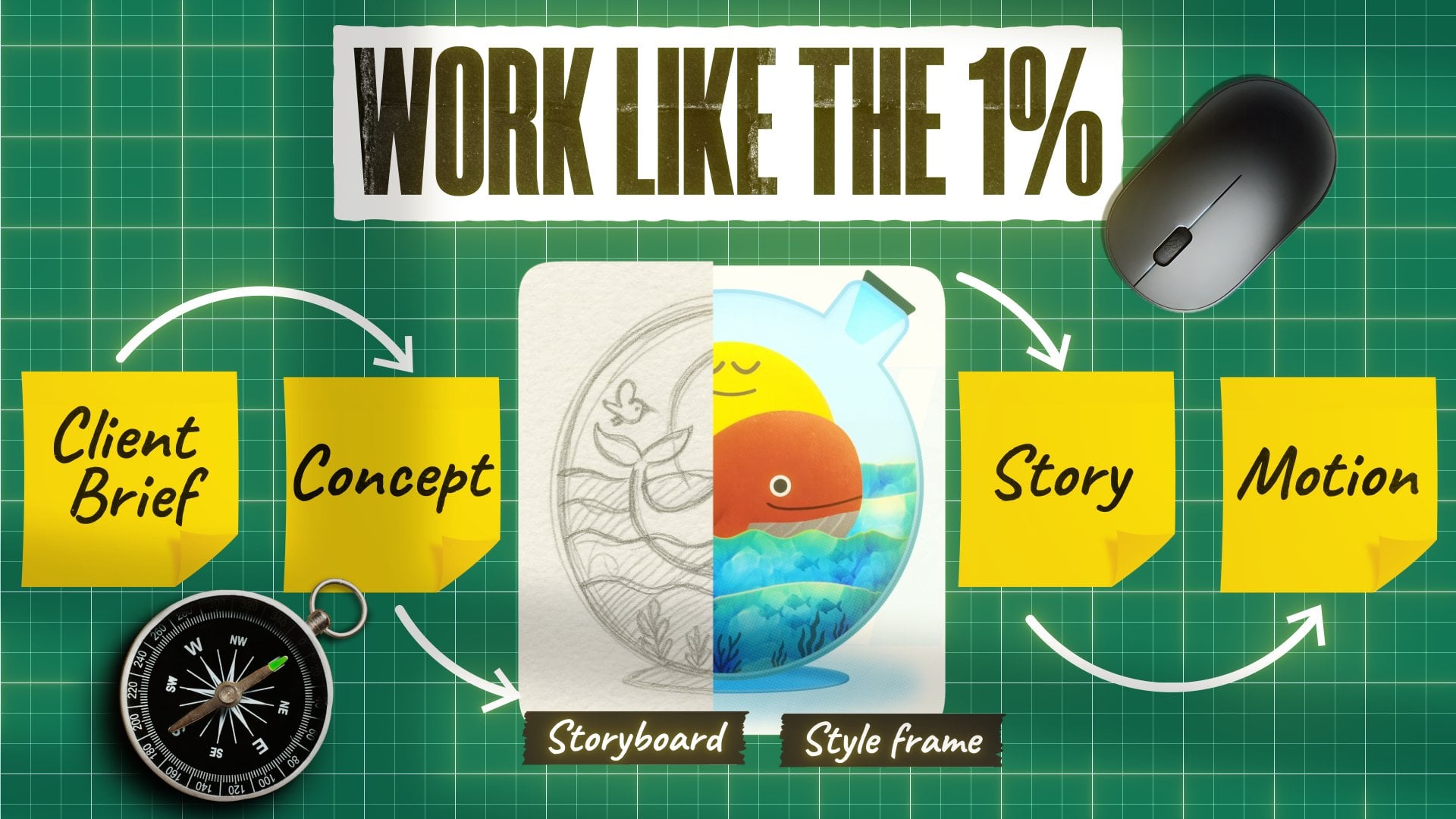
1. Avance de la clase: Una foto fija, algunas
capas en After Effects, y de repente elementos de dibujos animados
están viviendo dentro de ella, moviéndose con ella y se siente más viva de lo que estaba antes. Eso es animación mixta. La mayoría de los principiantes no saben que esto es posible incluso
en After Effects, y este curso te muestra
exactamente cómo lograrlo. Aprenderá a
recortar fotos, combinar gráficos en movimiento
con imágenes reales y agregar movimientos cinematográficos de
cámara Puedes crear
películas documentales, videos de marcas, carretes de
Instagram que detengan el pergamino con esto.
Aquí está la cosa. No descubrí esta técnica en un estudio o en un aula. Lo descubrí en el punto
más bajo de mi vida. Entonces novia me
engañó. Rompimos. Estaba deprimido.
Dejé de trabajar y le dije que no a todo. Todo lo que pude hacer fue elegir imágenes
aleatorias
de Internet y
animarlas solo para sentir esa esperanza, solo para sentir algo Y me ayudó mucho. Y luego se convirtió en uno de los servicios más vendidos
que jamás hemos ofrecido. Y eso es lo que hay
dentro de esta partitura.
2. Proyecto de clase y requisitos.: Proyecto de clase,
puedes usar las imágenes proporcionadas en los recursos
o puedes traer las tuyas propias, y también hay un enlace
para eso. Para esta clase,
necesitarás adoptar After Effects, Illustrator
y Photoshop. Si ya estás cómodo
con Illustrator y Photoshop y si solo
quieres aprender After Effects, mantente directo a estos capítulos. Las capas están preparadas
y listas para funcionar. Así que asegúrate de
importar y seguir los pasos que se indican
en las conferencias. Antes de comenzar a descargar
todos los recursos, encontrarás los archivos
del proyecto ahí dentro. Entonces, si alguna vez te
pierdes a mitad de la lección, puedes volver a recoger. El
conjunto de trampas de acceso directo
también está ahí, guárdelo en tu
teléfono mientras trabajas. Te ahorrará mucho tiempo.
3. Capítulo 1: separar capas en PS: Estamos en Photoshop, como puedes ver, ahora, esta es la imagen, lo primero que
quieres hacer cuando
quieras crear
animaciones como esta, todo lo que tienes que hacer es separar objetos
individuales en una capa, y luego puedes animarlo
de la manera que quieras El potencial creativo de
estas técnicas es infinito. Se pueden crear tantas cosas. Entonces separemos las capas. En primer lugar, este
es el panel de capas. Si no tienes eso abierto, solo tienes que ir a Windows y luego podrás encontrar capas. Ahora, hay dos
o tres herramientas que se
usarán siempre que se
quiera separar capas. El primero se llama ASotoL
Lasso Tool, no estoy seguro. Pero esto básicamente
te ayuda a seleccionar objetos. Por ejemplo,
esto, nos ayuda a seleccionar los
objetos en la pantalla. Pero esto es mano libre, lo que significa que
no hay ninguna inteligencia de Photoshop
involucrada en eso. Lo que sea que vayas a seleccionar, eso será seleccionado, ¿verdad? Y para deseleccionar, digamos
que tienes que seleccionar esto y quieres deseleccionar
o anular esta, el atajo para eso
es Control Control D en After Effects
es duplicado, ¿verdad? Y así para eso, tenemos algo que se llama herramienta de Selección de
Objetos. ¿Bien? Entonces en la
herramienta Selección de objetos, tenemos tres opciones. La primera es la herramienta Selección de
objetos, luego tenemos la herramienta
Selección rápida. Y entonces tenemos magia una herramienta. Todas estas son básicamente
las herramientas de selección, ¿verdad? Y entonces vamos a ir con la herramienta de Selección Rápida, ¿de acuerdo? Y mira, esta es una herramienta de selección
rápida. Básicamente aquí, Photoshop
determina, bien, este píxel pertenece
a esta capa, este píxel pertenece
a esta capa, y luego selecciona en
función de eso. Entonces no es tan
preciso también, ¿verdad? El mejor es este, que se llama Herramienta de
Selección de Objetos, ¿verdad? Entonces estas son las dos
herramientas que se
utilizarán para separar
capas en Photoshop. Si no eres un ávido usuario
de Photoshop como yo lo soy, todo lo que tienes que hacer
es recordar estas dos herramientas porque son las
herramientas más importantes
para las que se utilizará si quieres
separar capas Entonces veamos esto. Aquí tenemos nuestros antecedentes. La capa está bloqueada.
Voy a dar click sobre esto y la capa
se desbloqueará, ¿verdad? Ahora bien, estas son las
propiedades de la imagen. Como se puede ver, la
imagen es inmensa es de 4,000 por
6,000 Y si piensas que esta imagen podría ser
demasiado para tu computadora, si tu computadora es lenta, puedes reescalar esta, entonces puedes comenzar a
separar la capa O puedes hacerlo
más adelante en After Effects. Bien. Ahora, comencemos
separando la capa. Para hacer es analizar la imagen
y mirar las capas. Por ejemplo, aquí, una de
las capas es el fondo. El segundo es éste. El tercero
va a ser esto, y la mujer será aquí el punto focal de
nuestra animación, ¿verdad? Y entonces comencemos
separando la capa, ¿de acuerdo? Entonces el primer objeto que
voy a seleccionar es
este, luego este, luego seleccionaremos a la mujer, y luego seleccionaremos esto, y luego limpiaremos
todo el fondo, ¿de acuerdo? Entonces, ¿cómo empezamos?
¿Por dónde empezamos? Entonces lo primero que tienes que hacer
para separar la imagen es todo lo que tienes que
hacer es presionar Control J. Entonces Control J es para duplicar Aquí, asegúrate de
recordar estos pasos,
los pasos van a ser los mismos para todos y para
todo. ¿Bien? Entonces solo
te voy a mostrar una imagen y luego
puedes hacer eso por todas y cada una de las
imágenes como quieras, ¿verdad? Entonces después de duplicar,
voy a seleccionar la herramienta de selección de objetos que ya
hemos seleccionado, y luego voy a
dibujar la selección aquí Bien. Entonces voy a empezar
simplemente dibujando la selección sobre
este objeto borroso Entonces Photoshop hará
su magia e
identificará el objeto que
estamos tratando de seleccionar, ¿verdad? Y como pueden ver, esta parte falta en esta selección. No sé cómo se
llama, pero llamemos a esto uns móviles porque
así es como se ve, entonces esta parte falta esta selección y
queremos esa selección, ¿verdad Entonces, ¿cómo hacemos eso? La
mejor opción es mantener pulsada la tecla shift, y como puedes ver el
cursor cambia a plus, y así voy a
moverlo así. Y voy a arrastrar
la selección así. Entonces Photoshop
hace su análisis, y bueno, ya está hecho, ¿verdad? Pero si lo piensas bien, todavía
hay que hacer algo de mejor manera, todo lo que tienes que hacer es
simplemente mantener Turno otra vez y luego seleccionar, ¿de acuerdo? Entonces, ¿qué turno hace? ¿Bien? Así que cambia, déjame
acercarme. Te voy a mostrar. ¿Bien? Por ejemplo, aquí, la selección se está moviendo
fuera del foco, o este no es nuestro
tema, ¿verdad? Entonces voy a
seleccionar esto. Bien. Y así tenemos lista nuestra
selección, ¿verdad? Básicamente, todo lo que
tienes que recordar es que cuando
cambias más seleccionar, se suma a una selección. Y luego cuando te aferras a Alt, y luego seleccionas, básicamente restas
la selección Entonces, si quieres eliminar la
pieza de la selección, usa Alt y si
quieres agregar a la
selección ya existente, envía. Ahora, ese es el primer paso. El primer paso es
seleccionar el objeto, ¿verdad? Una vez seleccionado el objeto, lo que normalmente hacemos
es crear una máscara. Entonces esto es máscaras de capa, y voy a crear
una máscara a esta derecha. Y entonces lo que hicimos fue seleccionar y
enmascaramos el objeto En cuanto a After Effects, básicamente
estamos enmascarando, pero aquí estamos usando Photoshop herramientas
avanzadas para crear eso, puedes hacerlo en
After Effects también. Pero en After Effects el relleno consciente de
contenido aún no es
tan avanzado y
puede ralentizar su sistema. Photoshop es una opción mucho mejor. Es más rápido y más
preciso que After Effects. De todos modos, ahora lo
que queremos es
asegurarnos de que este objeto se
elimine del fondo Para ello, lo que
queremos es que queremos mover la selección de
esta capa a esta capa, y luego llenaremos esa capa con relleno consciente de
contenido de Photoshop. Voy a hacer click sobre
esto manteniendo pulsado Control click y eso
activará la selección. Ahora voy a
simplemente dar click sobre esto. Una vez hecho eso, vamos
a seleccionar, modificar, expandir, y luego expandirnos por cinco píxeles, puedes ir con tres, pero yo voy con cinco, está bien. Eso se puede deshacer.
Voy a pegarle bien. Una vez hecho eso,
vamos a editar, vamos a llenar, y el
contenido lo llenamos. Bien, ahora Photoshop
está haciendo su magia. Ahora se podría pensar en, bueno, nada ha cambiado.
Bueno, déjame mostrarte. ¿Bien? Entonces, como pueden ver, este objeto ha sido completamente eliminado del
fondo, ¿verdad? Bien, entonces este es el objeto, y este es el trasfondo. Pero el fondo tiene
esta distorsión, pero no te preocupes por eso. Podemos cambiar eso después, ¿verdad? Ahora voy a presionar en eliminar, y aplicar capa de máscara
antes de eliminar, es
decir, esta máscara se
aplicará a esta imagen, y presionaré en aplicar, ¿verdad? Y también, déjenme deshacer eso. Además, asegúrate de haber seleccionado la máscara cada vez que estés presionando eliminar
y no esta. Entonces si haces click en esto, básicamente
estarás
borrando la capa, no
queremos eso, así que
voy a rehacer eso, ¿de acuerdo? Entonces tenemos lista nuestra
primera capa. Ahora pasemos a
la segunda capa. Bien. Pero antes de eso, permítanme
explicar rápidamente lo que hicimos. Entonces primero,
aislamos el objeto, luego le dijimos a Photoshop
expandiendo la selección. Entonces ampliamos la selección
para decirle a Photoshop cuáles son los
píxeles circundantes alrededor de nuestro objeto. Y lo hacemos para que el contenido nuestro relleno funcione
de una mejor manera, ¿de acuerdo? Entonces básicamente llena ese espacio vacío de
una manera mucho mejor. Aparte de esta fase, creo que esto ha
hecho un mejor trabajo. ¿Bien? Y no te
preocupes por las distorsiones. Se pueden quitar rápidamente. Bien. Entonces pasemos
al siguiente paso. Entonces nuestro primero está hecho. ¿Bien? Ya no
necesitamos eso. Ahora, vamos a repetir ese proceso
para los otros objetos. Voy a presionar
conto para duplicar. Entonces voy a seleccionar esto. Entonces sólo voy a dibujar
una máscara alrededor de este objeto. Um esto no es tan exacto como yo quiero que sea, pero eso está bien por ahora. Ahora pasemos
al siguiente paso que es crear una
máscara en la capa. Una vez hecho eso,
vamos a encender esto. Voy a mantener pulsado Control, no mantener pulsado Control
y luego dar clic en esta máscara para que se active la
selección. Y luego transferiremos esa selección de esta
capa a esta capa. Después iremos a
seleccionar, modificar, expandir, golpear en Bien, luego ir a editar, llenar y contenido sobre relleno. Bien. Ahora solo voy
a eliminar, aplicar, y listo, ¿bien?
Entonces esta es la capa uno. Esta es la capa dos. Aquí hay un poco de esta distorsión. Pero no te preocupes por eso.
Eso está completamente bien. Podemos arreglarlo en post. Te voy a mostrar cómo
arreglar eso en el post
porque no tienes que
hacer todo en Photoshop porque normalmente cuando
obtienes estos proyectos, los proyectos
necesitan hacerse rápidamente. Si quieres
hacer las cosas lo más rápido posible, tienes que ser flexible porque el producto final
necesita verse bien. Sea cual sea el medio que
utilices, el producto final tiene que verse bien y tiene que
verse profesional. Bien, así que
pasemos al siguiente paso. Entonces voy a anular la selección de esto. Entonces voy a
presionar Control J. Bien. Ahora aquí, lo que queremos es que queremos aislar a
esta mujer, ¿de acuerdo? Y la mejor manera,
la forma más fácil hacerlo es simplemente
quitando el fondo. Entonces voy a hacer click
en eliminar fondo, que son acciones rápidas, ¿bien? Entonces, si no ves quitar
fondo aquí, bien, todo lo que tienes que hacer
es ir a Windows y luego solo buscar propiedades. Bien. Y debajo de las propiedades, encontrarás eliminar fondo. Y claro, si
tienes IA generativa, bien, puedes hacer
maravillas con esto Bien, pero no voy a usar eso. ¿Correcto? Entonces solo voy a encender esto y luego
vamos a repetir el proceso. Entonces voy a primero que nada, echemos un vistazo al Bien. Entonces aquí hay muchas
distorsiones, así que arreglemos esas distorsiones
en la selección ¿Bien? Entonces voy
a seleccionar esto, luego voy a
mantener menos. Bien. Y entonces me refiero a alt, no menos. Bien. Y yo
sólo voy a quitar esto Bien. Ahora, una vez hecho eso,
asegúrate de que te guste la selección que se hace es
agradable y la tiene es como, por ejemplo, aquí,
ya ves, estas son las porciones que
no necesita ser seleccionadas. Así que solo porque dejes que Photoshop haga esto no
significa que esté bien, ¿de acuerdo? Entonces te aseguras de
usar tu propio pensamiento, usas tu propia mente, bien. Bien. Entonces todo lo que tienes que hacer es presionar Alt y luego seleccionar el objeto
que deseas eliminar. Asegúrate de que
no estás quitando nada que esté relacionado con esta
mujer de aquí, ¿de acuerdo? Bien, hasta ahora tan bien. Voy a mantener esto como es porque aquí
no tenemos que ser perfeccionistas
porque queremos hacer las cosas lo más
rápido posible Creo que estoy bien
con esto, ¿verdad? Y ese es el
único hábito que
tienes que desarrollar es que
tienes que seguir
avanzando a pesar de encontrar
esos pequeños defectos, ¿bien? Entonces voy a transferir
la selección a esto, ir a seleccionar, modificar, expandir y voy a
expandir por tres píxeles,
luego editar, llenar, y
contenido overre fill Bien. Así que tal vez tengas que
repetir esto varias veces, pero puedes arreglarlo
muy, muy fácilmente. Entonces también tenemos la
capa gol. Sólo voy a eliminar
esto. Y tenemos esto. Ahora por fin, el último paso es asegurarse de que
el fondo, como por ejemplo, aquí, el cielo, quiero separar eso también. Duplicemos esto
presionando Control J. Y luego voy
a seleccionar esto. Solo haz la selección, y deja que el Photoshop
haga su magia, ¿verdad? Ahora, una vez hecho eso, vamos a simplemente mirar la selección bien
se ve bien, entonces voy a
crear una máscara sobre esto, así que tenemos esto el
fondo está limpio. Después voy a Control
haga clic en esta máscara, después voy a ir aquí, después voy a ir a editar
relleno de relleno consciente de relleno. No necesitamos la modificación
aquí porque bueno, el fondo está
completamente vacío. Entonces voy a
borrar y presionar aplicar. Entonces voy a anular la
selección y
voy a ver cómo se ve Se ve muy bien y
no necesitamos limpiar
este lío. Todo lo que tienes que hacer
es crear un nuevo sólido en After Effects
y simplemente ocultar esto. Tenemos esto, ¿verdad? Ahora vamos a limpiar esto. Esta distorsión no se
ve bien si quieres ir con algún paralaje
extremo, posible
que te encuentres con algunos problemas Hay una mejor herramienta y esa herramienta se llama herramienta de
clonar sello. Esta herramienta de clonar sello, lo que hace
es que clona los píxeles de una parte del objeto a la otra parte del objeto. Por ejemplo, aquí,
voy a aferrarme para detenerme, así que mira el cambio
en el cursor, esto sugiere que este
será el objeto que se
clonará. Voy a hacer click.
Bien. Ahora voy a soltar t después de eso, así que simplemente voy a
dibujar así. ¿Bien? Y como puedes ver el resultado los resultados son impresionantes, ¿verdad? Entonces voy a hacer
lo mismo aquí. Voy a escoger estos pixeles, y voy a
dibujar una máscara como esta. No es una máscara, sino simplemente estamparla. Bien. Y también puedes
ir por la borda con esto hecho de que esto se vea bien no significa que
puedas hacer eso, por ejemplo, eliges
aquí y luego ya veremos. ¿Bien? Entonces esto podría
ser muy duro, pero para esta imagen, está funcionando muy,
muy bien. ¿Bien? Ahora, vamos a
limpiar esto. ¿Bien? Entonces voy a seleccionar esto, luego voy a
simplemente estamparlo lentamente. ¿Bien? Ahora, hay que
recordar que se
cubrirán los antecedentes, ¿verdad? Por ejemplo, aquí
tenemos esta cara. Eso no me gusta, así que
vamos a quitar eso, bien. Entonces voy a seleccionar,
luego se ha ido. Bien. Aquí, pintemos sobre esto. Bien. Y esto Bien. Pero como dije, no hay que ir por la borda con esto,
cierto, porque
van a estar cubiertos No tienes que
preocuparte por eso en absoluto. Entonces eso es todo para la conferencia, y te veo
en la siguiente.
4. Capítulo 2: otras imágenes: Aquí están las capas ya
preparadas, ¿de acuerdo? Entonces este es auto. Básicamente, no he
renombrado eso, y eso está bien por ahora,
y esta es la capa ¿Bien? Esto salió
muy, muy bien, y todavía hay algo de
distorsión aquí, si se puede ver. Entonces este es el lugar
donde había este auto, pero se ve muy bien
a pesar de que estas
distorsiones están ahí Sigo el mismo método que te
mostré en la conferencia
anterior. Bien. Entonces tenemos
éste. ¿Bien? Ahora bien, una de las cosas
que tienes que recordar es que ahora, déjame mostrarte la
imagen original, antes que nada, ¿bien? Entonces esta es la imagen original. Y como pueden ver,
están estas flechas. Bien. Pero aquí, se han quitado
las flechas. Y se
han quitado las flechas. Es porque quiero
asegurarme de que lo uso en After Effects. ¿Bien? Así que solo voy a aplicarlo directamente en After Effects. Entonces aquí tenemos tres capas. La primera es chica, entonces tenemos luz, ¿de acuerdo? Por lo que esta luz ha sido aislada. Quiero darle este efecto de
parpadeo. Entonces una de las cosas
que tienes que
recordar cada vez que
estás separando imágenes o incluso eligiendo imágenes
es que tienes que prestar atención a
los objetos del entorno
que puedes animar Por ejemplo, si hay
luz, puedes animar la luz. Si hay un letrero, puede animar el Así que hay infinitas
formas de hacer esto, ¿de acuerdo? Pero depende de usted sobre cómo presenta esta
información a su audiencia, cómo la ve.
5. Capítulo 3: Preparación de recursos en Illustrator: Estamos en Adobe Illustrator, y si quieres agregar algunos
elementos a tu escena, lo que necesitarías
es que necesitarías
crear los assets en
Adobe Illustrator. Una vez hecho eso, los
traes a After Effects y luego
lo animas, ¿verdad Entonces esa es la primera forma. Y la segunda forma es usar la
IA para generar las imágenes, el PNG, y luego
puedes animar el PNG Animar PNGs puede
ser difícil a veces. Hay que trabajar mucho, y esta podría
ser muy fácil. Entonces ahora mismo, muy rápido, voy a
mostrarles qué hacer, cómo encontrar los activos. ¿Bien? Entonces, la mejor manera de
encontrar activos es en línea. Existe este sitio web
llamado freepik.com. Siempre tienen estos
increíbles activos que quieres. Ahora, déjame mostrarte rápidamente
qué hacer cuando descargues cualquier archivo de Illustrator y
cómo separar las capas. Entonces voy a agrupar esto,
esto es solo un ejemplo, ¿de acuerdo? Entonces voy a ir
al Grupo de Objetos, y se
ha agrupado la harina rosa. Ahora, siempre que
estés descargando cualquier archivo de Illustrator desde Freepik o desde
cualquier otro sitio web, siempre
tendrás
una sola capa o dos Para animar, todo
lo que tienes que hacer es asegurarte que cada una de estas capas
esté sola así Y la razón por la
que hacemos eso es porque esta capa, esta hoja o este pétalo se
pueden convertir fácilmente en la capa de
forma nativa de After Effects y puedes manipular y puedes hacer
tantas cosas con ella, lo que una imagen PNG tiene
muchas limitaciones. Eso podría ser muy
duro y así que también
he usado este activo. ¿Correcto? Y entonces déjame mostrarte. Entonces así es como
va a ser, ¿verdad? Una vez hecho eso,
todo lo que tienes que hacer
es hacer clic en Desagrupar, bien, cuando es
así, ¿verdad Ahora bien, lo que hacemos es separar todos estos elementos
en una capa singular. Por ejemplo, esta
no es una capa singular. Esta es una capa singular. Este es un grupo en esa capa
singular, ¿verdad? Entonces ahora, lo que voy a
hacer es que voy a ir aquí, liberar secuencia de dos capas. ¿Bien? Ahora, cada capa
estará sola. Ahora, lo que voy
a hacer es que voy a
seleccionar a todos ellos
sosteniendo turno, y luego simplemente voy a
arrastrarlo así. Ahora, todo está
por sí solo, ¿de acuerdo? Entonces así es como lo haces. Así es como separas las capas. También tienes el sol aquí. Bien. No he añadido
la cara aquí porque, bueno, vamos a crear
eso en After Effects. Y así hay que
planificar las cosas por delante. No siempre hay que
ser espontáneo a la
hora de la animación. No tienes que jugar a ciegas. Y cuanto mejor sea el plan, mejor será la
ejecución, ¿de acuerdo? Así que solo asegúrate de
tener algo que
esperar cuál
es el siguiente paso, qué vas a
6. Capítulo 4: Configuración: Lo primero que
siempre hacemos es empezar importando el metraje
a la composición, ¿verdad? Entonces para importar, todo lo que
tienes que hacer es presionar Control I o simplemente hacer doble clic en este panel. Se
trata de un panel de proyecto. Y además, si quieres
seguirme conmigo, asegúrate de que el espacio de trabajo
esté alineado con el mío. Así que voy a hacer
doble clic aquí, y luego tenemos esto, ¿verdad? Entonces estos son básicamente
los archivos PSD que se han preparado
para la animación, ¿verdad? Y lo siguiente
que voy a hacer es simplemente
seleccionar la imagen, e importar. ¿Bien? Ahora bien, este
cuadro de diálogo es realmente importante. Tipo de importación,
manténgalo en composición. También puedes elegir
retener tamaños de capa, y yo solo voy a ir con esto y estilos de capa editables, ¿de acuerdo? Entonces, ¿qué es esto? Entonces Import kind es cada vez
que cambias esto a metraje, por ejemplo, tenemos capas
separadas, ¿verdad? Si lo cambias a metraje, todo estará incluido
en la capa única, y no podrás
animarlos individualmente
como nosotros, ¿de acuerdo? Pero cuando se trata
de composición, podrás animarlos como capas separadas, ¿de acuerdo? Y luego pegaré, Bien, ¿verdad? Así que cada vez que importas un archivo de
Photoshop, van a pasar
dos cosas. La primera es, estas son todas las capas, como
puedes ver aquí. Estas son todas las capas que separamos en Photoshop. Bien. Y a partir de estas capas, se ha creado
esta composición, ¿verdad? Voy a
hacer doble click sobre esto, y como pueden ver, tenemos nuestra composición. Lo primero que
voy a hacer es que
voy a renombrar esta
composición, ¿ok? Estas son todas las
capas, por cierto, estas son todas las
capas de Photoshop y el icono aquí sugiere que esta
es una capa de Photoshop. Voy a reducir el tamaño de
la composición porque
déjame mostrarte la
composición, ¿de acuerdo? Entonces el atajo para abrir los ajustes de composición
es Control más K, o simplemente podrías crecer aquí y encontrar
ajustes de composición, ¿verdad? Entonces, como puedes ver, el ancho
y la altura son enormes, y esto podría ser
realmente difícil si
estás trabajando en una
computadora más lenta Entonces voy a antes que nada, cambiar el nombre de
la composición. Entonces voy a llamar a
esta chica flor subrayado principal. ¿Bien? Porque esta va
a ser nuestra principal comp. Entonces voy a cambiar esto
a nuestro tamaño de Instagram, que va a ser retrato de redes
sociales, HD 1080 por 1920, 30 cuadros por segundo. ¿Bien? Y cuando hice eso, la composición se hizo
más pequeña, ¿verdad? Y también mantener la duración
en 10 segundos. También. Esto podría ser
importante para algunos, bien. Así que asegúrate de que
el renderer sea clásico tres D o avanzado tres D. No es cine cuatro Si estás usando un renderer de
cine four D, es posible que tengas algunos problemas con la cámara sobre la que
vamos a caminar Bien, así que asegúrate de que
estás igualando esto. Mantente todo como está, y luego pega, ¿verdad? Ahora tenemos este problema,
porque desde la composición, básicamente nuestro tamaño de lienzo se reduce. Entonces, ¿cómo hacemos eso? Lo que voy a
hacer es que
solo voy a seleccionarlos todos, y luego los voy a
apaciguar a esta capa. No sé qué
capa es esta, entonces voy a presionar
S para que suba la escala. Y no te preocupes, solo
voy a
explicarte todo a medida que vayamos atravesando. Sólo estoy tratando de cambiar el tamaño de
la composición ahora mismo. Voy a reducir la
composición hasta aquí, ¿de acuerdo? Ahora bien, lo que hice fue que
básicamente me apañé. Entonces esto se llama Pi WipTOL. Entonces, básicamente, puedes padre de
cualquier capa usando esto, ¿de acuerdo? Y esta capa
será la padre y estos
son los hijos. Entonces básicamente, donde quiera que vaya
esta capa, los niños siguen, ¿verdad? Pero los niños también tienen
sus voluntades individuales, cierto, si eso tiene sentido Y así lo hice y ya
no necesitamos la
paternidad, así que me voy a
deshacer de eso. El primer paso es
importar el segundo paso es reducir el tamaño de la
composición al
tamaño estándar de
redes sociales para que
podamos subirla fácilmente y se pueda renderizar
rápidamente, ¿verdad? Entonces, el siguiente paso
es precomponer las capas sobre
los precomps
individuales ¿Bien? Entonces voy a presionar
Control Shift C para precomponer o click derecho y aquí,
precomponer, Entonces Control Shift C Bien. Y aquí, elige mover todos los atributos a
la nueva composición. Lo que significa que lo que esto hará es que
la nueva composición
también será de este tamaño, y básicamente conservará cada cambio que hayamos hecho
aquí en esa composición. Entonces voy a llamar a
esto B subrayado PC. ¿Bien? Entonces B es el
nombre del objeto. PC significa pre comp, ¿verdad? Y luego voy a seguir
adelante, Bien, ¿verdad? Entonces tenemos aquí atrás
y
ya se puede ver que
aquí tenemos
muchas distorsiones , pero no
se preocupen por eso Bien, los vamos a
arreglar, ¿verdad? Y además, vamos a trasladar
a esta chica aquí. Es por eso que cambiar el nombre es
realmente importante, ¿ves, bien? Ahora voy a solo esto. ¿Bien? Así que permítanme
presentarles rápidamente a los interruptores. ¿Bien? Entonces este es video. Esto básicamente se esconde, ¿de acuerdo? Esto es sonido. Si tiene
sonido, puedes silenciarlo. Esto es solo. Digamos que
hay tantas capas. No los he renombrado, ahora mismo, y quiero
ver qué capa es esta Pero lo que podrías
hacer es ocultarlos y eso
llevaría mucho tiempo, ¿verdad? Solo básicamente solos
la capa, ¿de acuerdo? Entonces voy a precomponer esto. Control Shift C, ¿verdad? Mover todos los atributos. Entonces voy a llamar a esto rojo. B, subrayado, PC, y luego mover todos los atributos
a la nueva composición Entonces voy a
repetirlo, ¿de acuerdo? Así azul subrayado frontal, PC. Entonces voy a llamar a
esta chica Windows coe PC. ¿Bien? Entonces tenemos nuestras
composiciones listas, ¿verdad? Ahora, lo siguiente
que voy a hacer es que voy a entrar en las capas y luego voy a renombrar las capas también. Entonces voy a
llamar a esto B. Guau. Ahora es la pared trasera. Bien. Entonces voy a ir
aquí y voy a devolverle la
llamada roja. No sé por qué le puse el
nombre a la espalda. No debería haber sido.
Debería ser de frente rojo, pero eso está completamente
bien, ¿de acuerdo? El punto es recordar
porque esta porción de cambio de nombre,
esta parte de cambio de nombre
es para ti, ¿ No es para tu cliente. Tus clientes no van a
ver lo que está pasando, ¿de acuerdo? Entonces voy a ir aquí
y voy a renombrar esto a Blue front. Entonces esto se llama composición
Mini diagrama de flujo, ¿de acuerdo? Si quieres volver
atrás y si no
sabes dónde está la composición
principal, y estás trabajando
en muchas comunicaciones, ¿bien? Entonces eso podría ser confuso
porque aquí solo
hay cuatro pestañas abiertas de
la composición, ¿verdad? Pero, ¿y si estás trabajando en una pre comp que tenga
más de diez coms, bien? ¿Cómo navegarás? A la composición principal. Entonces esto realmente nos ayuda. Entonces cada vez que presionas
tabulador donde quiera
que estés, tendrás este diagrama que
aparezca donde esté el
cursor, derecho, y luego podrás pasar a
la composición principal, ¿verdad? Y entonces voy a
renombrar esto. Bien. Entonces tenemos nuestras
composiciones listas, ¿verdad? Ese es el primer paso ahora. Arreglemos este también. Entonces llamemos a esto 00
subrayado PC para pre comunicaciones, y voy a traer todos los
precoms Pero voy a
sacar el main out, y voy a
cambiar este color a rojo, y
voy a dar click aquí. Entonces los precom y todo se solucionarán en
base a los colores, ¿Bien? Entonces el color rojo
estará en la parte superior. Como puedes ver aquí, el
rojo está en la parte superior, ¿verdad? Y por eso aquí, este color se
le llama básicamente la etiqueta, ¿verdad? Entonces voy a
crear otra carpeta. Llamemos a esto PS
llamemos a esto activos, porque eso es lo que es esto. Entonces voy a mover
esto a esto y también asegurarme de que
no borres esto. Bien, esto no debería
borrarse, ¿verdad? Si borras esto,
afectará a las composiciones. Bien. Así que
asegúrate de no eliminarlos. Entonces asegúrate de guardar
las composiciones también. Así que voy a guardar
eso ahora
veamos las distorsiones y veamos cómo
podemos arreglarlo, ¿de acuerdo? Entonces, antes que nada, tenemos
estas distorsiones, ¿de acuerdo? Y tenemos el frente azul, bien, y el trasero, ¿verdad? Así que la parte trasera lo cubre todo. Y las distorsiones son porque en la
conferencia anterior cuando te mostré, esas distorsiones
estaban cubiertas, Y así estas distorsiones, las he guardado intencionalmente
aquí solo para
mostrarles cuando dije que vamos a
arreglar eso en preproducción,
perdón, en postproducción Y entonces voy a
mostrarte cómo hacer eso, ¿verdad? Y entonces voy a
presionar Control I. Bien. Y luego voy a encontrar la
imagen de origen, ¿bien, verdad? Y entonces esta es la imagen fuente. Y voy a
volver a leer y voy
a duplicar esto, bien, y voy a
traerlo aquí así. ¿Bien? Ahora bien, lo que voy
a hacer es que voy a simplemente y voy a
explicar lo que hice, ¿ok? Así que no te confundas
solo sigue mi ejemplo. ¿Bien? Entonces voy a agarrar la herramienta Pluma y
voy a
enmascarar rápidamente la imagen así. Bien. Y luego lo voy a
mandar en la parte de atrás, ¿verdad? Ahora bien, lo que quiero es que también quiero que la escalera esté ahí, ¿verdad Entonces voy a primero que nada, presionar Control D. Control
D duplica esto Entonces voy a ir a editar y duplicar o podrías
presionar Control D, ¿verdad? Y luego voy
a traer esto de vuelta, y luego voy a mover esto
un poco hacia abajo, bien. Aunque esto no va a ser visible, pero creo que todavía quiero
que esté ahí, ¿ok? Y entonces ahora la distorsión
está cubierta, ¿verdad? Ahora, siempre que quieras
reemplazar capas, por ejemplo, si
quieres reemplazar esta capa por otra capa, todo lo que tienes que hacer
es mantener alt y luego llevar la capa
encima de la capa, y luego
será reemplazada por la capa, eso es lo que hice. Y así básicamente
cubrimos la distorsión. Ahora voy a regresar,
y veamos eso. ¿Bien? Entonces tenemos esto, luego tenemos esto, y esto. ¿Bien? Además, si miras aquí, estas porciones deberían haber sido cortadas y no están bien porque la animación no va a ser tan
complicada aquí. ¿Bien? Así que rápidamente voy a mostrarte la importancia
de la pre comp. Así que vamos a escribir
solo déjame escribir la
palabra aleatoria, bien harina. Bien. Y voy a
poner esto en la parte de atrás. Voy a
escalar esto, ¿verdad? Sólo te estoy mostrando
el ejemplo, ¿verdad? Y así voy a volver. Bien. ¿Verdad? Y
aquí tenemos eso. Entonces, cualquier cambio que hagas en esto será visible
aquí, ¿verdad? Además, puedes hacer muchas
animaciones aquí y
también puedes tener y hacer muchas
animaciones aquí, ¿verdad? Y así precomping es
realmente, realmente crucial. Si quieres convertirte en
un profesional, tienes que usar precoms tanto
como sea El potencial de los precoms
está desmarcado, ¿de acuerdo? Voy a explicar las propiedades de
transformación en
las próximas conferencias también si
eres un principiante completo,
así que no te preocupes por eso Bien, no
me estoy perdiendo
nada como este proceso es lento y quiero asegurarme que no apresure las conferencias. ¿Bien? Y así
es todo para esta conferencia, te
veo en la siguiente. Voy a
deshacerme de la flor, por cierto, solo
quería mostrártelo.
7. Capítulo 5: Rig de cámara: Nos lanzamos a animar, hay cosas que
creo que necesito ajustar ¿Bien? Y lo primero
que voy a hacer, voy a copiar esto, bien. Y después voy
a entrar en Girl PC, y después voy
a pegarlo aquí. ¿Bien? Entonces voy a regresar y voy a
deshacerme de esto aquí. ¿Bien? Y la razón por la que
lo hice es porque quiero que este video sea lo más
minimalista posible No quiero muchas capas
colgando por aquí. Lo siguiente que hacemos es crear un nuevo sólido porque
como puedes ver aquí, el fondo está vacío. Si no lo ves aquí, se llama togal transparency
grid básicamente aquí Este es el color. Este color es básicamente
el color que estableces en el color aquí. Pero lo que queremos es
que queremos crear un sólido. Un sólido es una capa rectangular plana de un
color que va a usar un
fondo, ¿verdad? Así que aquí, todo lo que tienes que hacer
es hacer clic derecho en Nuevo Sólido. El atajo es Control Y. Entonces tenemos esto. ¿Bien?
Entonces esta es una configuración sólida, y luego puedes
cambiar el color aquí, y también puedes cambiar el
ancho y la altura también. Entonces voy a cambiar
este color y
también puedes dar click en la vista previa
si quieres hacer eso. Bien. Bien. Voy a
ir con este color. También puedes cambiar el
color más tarde. ¿Bien? Así que no te preocupes por
eso y luego pega. Bien, llamemos a esto
BG por ahora, ¿de acuerdo? Y lo voy a traer en
la parte de atrás. ¿Bien? Entonces tenemos algo así. ¿Bien? Ahora bien, el siguiente paso es convertir todas las capas
en tres D. ¿Bien? Entonces estas capas en
este momento son dos capas D. ¿Bien? Entonces, ¿cómo hacemos eso? Entonces tres capas D son
básicamente dos capas D planas
que desbloqueas para moverte y rotar en el espacio
tridimensional agregándole un eje Z, ¿de acuerdo? Y así que todo esto está
bien, paneles, ¿de acuerdo? Entonces primero, tenemos a Shi. ¿Bien? Entonces esto básicamente
oculta la capa. Por ejemplo, si quieres ocultar esto tienes que dar click aquí, y luego esto
activará el interruptor si. ¿Bien? Entonces, si hago clic en
esto, eso se ha ido. ¿Bien? Entonces, eso es todo. Y entonces tenemos esto se
llama rasterizar continuamente. Bien, esto se usa principalmente para arte de
Adobe Illustrator, ¿de acuerdo? Esto es calidad y muestreo. No uso esto en absoluto.
Entonces tenemos efectos. Los efectos aplicados,
por ejemplo, si aplicas algún
efecto a esta capa, tendrás seleccionada esta casilla. Entonces esto es el desenfoque de movimiento, básicamente difumina el movimiento, la animación que creas Entonces tenemos esto como capa
de ajuste.
Déjame mostrarte. Entonces voy a crear
una capa de ajuste, el clic derecho nueva capa de
ajuste o Control Y y CT es
una capa de ajuste. Entonces, cualquier efecto
que aplique sobre esta capa se aplicará
a las capas debajo de ella. Sin
aplicar directamente a ellos, ¿de acuerdo? Entonces aquí, tenemos algo que es realmente,
realmente crucial, ¿de acuerdo? Entonces esta es la capa tres D. Esto nos permitirá
manipular la capa en
las tres dimensiones. ¿Bien? Así que voy a
convertirlos en tres D, ¿verdad? Entonces una vez hecho eso, bueno, nuestras capas son tres D, pero no se puede ver
ninguna diferencia, y para ver la diferencia, lo que necesitarías
es ver, ¿de acuerdo? Así que aquí, esta es
básicamente la vista superior, ¿de acuerdo? ¿Ves? La vista superior. Y si quieres ver eso, simplemente cambia esto a dos vistas, ve aquí y simplemente cambia esto a dos vistas, y luego da clic aquí. Y luego si es otra
cosa, solo cámbiate a arriba, y también asegúrate de que
tienes esta seleccionada. ¿Bien? Si se selecciona esto, no
podrás verlo. ¿Bien? Entonces voy
a seleccionar esto y luego cambiarlo a
arriba. Bien y mira. Todas estas son básicamente las capas pero las capas
están en cero, ¿de acuerdo? Así que voy a presionar P, ¿de acuerdo? Por lo que P saca a colación la propiedad de
posición. ¿Bien? Así que déjame
guiarte rápidamente a través todas las propiedades transformadas antes de
avanzar, ¿de acuerdo? Así que aquí, estas son todas las propiedades de
transformación, ¿de acuerdo? Por un segundo por sólo un segundo, voy a cambiar
esto de nuevo a dos D, ¿de acuerdo? Entonces aquí, las
propiedades básicas de transformación son punto de anclaje, posición, escala,
rotación y opacidad Entonces el punto de anclaje es, así que permítanme cambiar
esto a Una vista. Entonces voy a cambiar esto a una vista para que pueda
explicar rápidamente lo que esto transforma las propiedades para los principiantes
completos. ¿Bien? Entonces el punto de anclaje, este punto que ves se
llama el punto de anclaje. Entonces el punto de anclaje es
básicamente el Piote. Este es el punto desde el
que todo se mueve. Por ejemplo, tengo esta plaza. Voy a
deshacerme de esto. Entonces voy a traer
este punto de anclaje. Entonces el punto de anclaje, esto
está anclado detrás del ancla 0.2 el atajo para
eso es por eso que
básicamente puedes mover el
punto de anclaje con esto Voy a moverlo aquí, y luego voy a cambiar
esto a rotación. Cada efecto de transformación o animación que hagas cambiará en referencia
a este punto. Por eso los puntos de anclaje
son realmente, realmente cruciales. Voy a deshacerme
de esto por ahora. Entonces tenemos posición. Entonces la posición es básicamente la posición de la
capa, por cierto. Entonces tenemos escala, la escala. Entonces tenemos rotación. Bien. Y entonces tenemos opacidad Entonces la opacidad es básicamente
la transparencia, ¿verdad? Ahora, el atajo
para esto, bien, así que pasemos por eso
muy, muy rápido. Entonces el atajo para
el punto de anclaje es A, entonces el atajo
para la posición es P. El atajo para la escala es S, el atajo para la rotación es R, y el atajo para la opacidad no
es O, sino T. ¿Bien? Además, si quieres
animar en After Effects, esto se llama tiempo
Muy cronómetro, Por lo que básicamente nos da capacidad de almacenar el valor de la
propiedad a la vez. Entonces, por ejemplo, si
acabo de soltar un fotograma clave. Entonces este es un fotograma clave, ¿verdad? Entonces, los fotogramas clave son el marcador en la línea de tiempo que le dice a
After Effects exactamente cuándo y dónde una propiedad
como posición aquí, debería cambiar su valor, ¿de acuerdo? Entonces voy a seguir adelante y luego voy
a cambiar esto. Bien, cambiemos otra
cosa, ¿de acuerdo? Entonces tenemos esta animación realmente
simple, ¿verdad? Bien. Y también hay muchos marcos
clave, pero entraremos en eso a
medida que avancemos. No queremos, como, comer demasiado a la vez, ¿verdad? Bien, así que sigamos adelante. El siguiente paso es
crear una nueva cámara
y un objeto nulo. ¿Bien? Entonces primero,
vamos a crear cámara. Bien, entonces nueva cámara. ¿Bien? Aquí, voy
a guardarlo como está. Va a ser cámara de
dos nodos. Puedes usar una
cámara de nodo, pero yo prefiero esta. Bien, entonces tenemos el nombre. También puedes cambiar el nombre. Después el preset, aquí
hay muchos presets. Yo no los uso,
y no voy a habilitar la profundidad de campo
aquí porque como dije, queremos que esto sea lo más simple
posible. Pero si quieres,
puedes habilitarlo más tarde. ¿Bien? Entonces
voy a pegarle a o. ¿
Verdad? Ahora tenemos la cámara. Y si tienes
propiedad spanel abierta, puedes ver cuántos parámetros da
esto y no
voy a entrar en ellos. Ahora, voy a
crear un objeto nulo. Así que el objeto nulo actuará como un mango al que hacemos la cámara
padre, y nos permitirá controlar cámara y así hace
las cosas realmente, muy fáciles. ¿Bien? Así que vamos a crear un nulo. Entonces el atajo es
control o Mayús Y. Pero voy a simplemente
hacer clic derecho y Objeto Nulo. ¿Bien? Y voy a
llamar a esta cámara Control. Y si quieres renombrar en After Effects, el
doble clic no funcionará. El atajo para eso es Enter. Tienes que presionar Enter. ¿Bien? Por lo que hacer doble clic hará esto. ¿Bien? Eso no queremos. Bien. Y voy a volver a entrar en el punto
de anclaje del nulo, ¿de acuerdo? Entonces el atajo para volver a ingresar
al punto de anclaje es
Control Alt home, ¿de acuerdo? Entonces voy a alinear
el nulo al centro de
la composición
antes de convertirlo en un tres D porque no se pueden alinear tres capas D
en After Effects. Entonces una vez hecho eso, puedes ver que cuando
cambias cualquier capa a tres D, tienes esto, esto son
básicamente todas las posiciones, esto es eje z, eje Y, eje X. Ahora voy a ser
padre de esto a esto. Tenemos la configuración básica
para la animación. Voy a abrir
la propiedad de posición. Y si quieres, también
puedes ver si tu paralaje
está funcionando o no Y la razón por la que el
paralaje no está funcionando es porque todas y cada una de las
capas son como aquí Está en cero, cero, cero. Entonces paralaje funciona sólo si hay cambios
en las propiedades Z Entonces voy a cambiar
esto a dos puntos de vista. ¿Bien? Entonces, lo que necesitamos
es colocar los objetos de una manera que
cree el efecto de paralaje Así que voy a presionar este
atajo en esto, ¿de acuerdo? Para que podamos ver
más adecuadamente, ¿de acuerdo? Entonces voy a mover
esto hacia la cámara, ¿
verdad? Como puedes ver aquí, Bien, esto podría ser demasiado. Bien. Ahora, la báscula se
ha estropeado, así que voy a presionar S
para que suba la báscula, y luego sólo voy a
reducir el tamaño de la misma Bien. Ahora aquí, como, por ejemplo, la losa, ésta
debería estar en la parte posterior. Si miras la imagen
original, ¿bien? Entonces, si miras la imagen
original, esta parte, frente
azul es como
en el frente, ¿verdad? Entonces lo que queremos es que lo
queremos en el frente. Entonces voy a primero que nada, llevar esto encima, y esta
secuencia también importa, bien. Así que asegúrate de que
lo recuerdes. Bien. Una vez hecho eso, voy a cambiar el
tamaño de esto también. Así que sólo voy a
traerlo por ahí. Bien, esto podría ser demasiado. Entonces voy a presionar
S y reducir la escala. Ahora veamos si el
paralaje funciona o no. En primer lugar,
voy a ir aquí, cambiar esto a una vista. Funciona bien. Se
puede ver el cambio. Sigue siendo sutil
y si quieres, puedes hacerlo, por ejemplo, voy a cambiar esto y
voy a escalarlo. Bien, entonces están pasando
muchas cosas. Esto es si quieres, también
puedes traer
esto, por ejemplo, si quieres, también puedes agregar esta capa aquí y
agregará aún más profundidad. Pero no quiero eso
porque quiero que
esta animación sea lo más
simple posible porque lo que quiero
es
asegurarme de que esos
garabatos y las cosas
y las flores que agregamos sean el foco central
de esta animación Entonces animemos esto rápidamente. Primero, voy a
agregar un fotograma clave aquí. Bien. Entonces
voy a seguir adelante. Bien. Entonces, por cierto, esta es la línea de tiempo, ¿verdad? Y a esto se le llama indicador de tiempo
actual. ¿Bien? Entonces básicamente te mueves
a través de los marcos así. Y si quieres
ver dónde estás, puedes verlo aquí, ¿verdad? Y así voy a moverme
a 3 segundos o casi 4 segundos. Bien. Y voy a
dejar caer otro fotograma clave. Entonces esto es por cierto, déjame
guiarte rápidamente a través de esto. ¿Bien? Entonces esta es una herramienta de mano. La herramienta de mano se utiliza para navegar. El atajo para eso es etch, pero si quieres activarlo y
desactivarlo, el atajo para
eso es la barra espaciadora, si presionas la barra espaciadora, puedes encenderla fácilmente y
una vez que la sueltas, va Entonces voy a
seguir adelante y esto es acercar, voy a simplemente alejar el
zoom y luego voy a seguir adelante a algún lugar aquí y voy
a soltar el fotograma clave Esto lo hacemos porque a
este principio se le llama
básicamente
principio con el fin. Entonces digamos que
estropeas alguna propiedad, por ejemplo,
hiciste esto, ¿verdad? Y ahora de repente te olvidas que ¿cómo llegas incluso a tu posición
anterior o a la
original? Eso podría ser muy
duro como principiante. Entonces este fotograma clave actuará como punto de partida de
la animación, ¿verdad Así que sólo voy a
deshacer eso. ¿Bien? Ahora, voy a ir aquí, ¿de acuerdo? Tenemos esta animación realmente
simple. Lo que siempre quieres hacer es empezar con las cosas
más importantes. Por ejemplo, la animación es la parte más importante aquí. Los garabatos que ves en la pantalla no son
tan importantes como la animación porque realmente
pueden estropearse si la animación
no se realiza correctamente Ahora, voy a ir
a este fotograma clave. Por cierto, el atajo para moverse entre los fotogramas clave
es J y K, J y K. Derecha. Entonces voy a simplemente
acercarme así. Pero también voy a
bajar esta parte. Vamos a subir. Bien. Porque además no te preocupes por la animación. No es como escrito en piedras. Por ejemplo, si se establece aquí, no significa
que
no puedas cambiarlo más tarde. Definitivamente puedes
cambiarlo más tarde
en base a los garabatos y las
animaciones que agregaremos, ¿verdad Bien. Ahora, una vez hecho eso, veamos rápidamente la animación. Bien, es muy simple, ¿verdad? Ahora, agreguemos
animación de rotación, ¿de acuerdo? Entonces lo que voy a hacer es
que voy a dar vueltas por aquí. Voy a cambiar
esto a la mitad por ahora. ¿Bien? Y voy
a presionar R. ¿Bien? Entonces, cuando presionas R,
saca a colación la rotación. Así que voy a simplemente fotograma clave
todas estas propiedades. Pero primero, voy a
comenzar con la rotación X. Bien. Entonces voy
a presionar trae fotogramas clave establecidos en
la propiedad, ¿verdad Entonces voy a ir
a este fotograma y luego voy a soltar
el fotograma clave, bien Ahora voy a cambiar el algo así. Entonces tenemos esto. Bien, entonces nuestra
animación primaria está hecha también. Se pueden hacer tantas cosas. Por ejemplo, si no
estás satisfecho con esto, puedes, por ejemplo, dejarme presionar R,
y luego voy a soltar dos fotogramas clave aquí Voy a soltar dos
fotogramas clave más aquí, ¿verdad? Y cambiemos esto,
por ejemplo, aquí. Bien. Además, un
recordatorio de que digamos que solo lo estás
animando aquí, ¿de acuerdo? Y aquí, esta parte se está
cortando, ¿verdad? Entonces esta parte se está cortando. Pero si cambias la posición, podría ocasionar algunos
problemas, ¿verdad? ¿Cómo se resuelve eso? ¿Bien? Entonces, la mejor y
la forma más rápida de resolver esto es aplicar un
efecto llamado mosaico de movimiento. Entonces voy a ir a
efectos y presets. Y por cierto, esto
es solo una punta lateral. No voy a usar esto, pero solo voy a mostrarte, voy a aplicar un
efecto llamado motion tile. Así que el mosaico de movimiento nos
permite ampliar el fondo. Voy a cambiar
esto a espejo H y luego voy
a cambiar el ancho. Así como así, nuestro problema se
ha resuelto si quieres, también
puedes deshacerte de eso, pero eso provocará algunos problemas. Ahora ese tema está atendido. Hay tantas cosas
que puedes hacer aquí. Por ejemplo, también puedes cambiar esto o puedes ir así. Pero no quiero
eso, quiero que
esta animación sea lo más
simple posible. Voy a deshacerme de
8. Capítulo 6: animar el sol: En la conferencia anterior,
creamos esta animación. Ahora, en esta conferencia, vamos a agregar esos
elementos a la animación. Entonces como dije en la conferencia
anterior, lo que siempre haces es crear primero
la animación y
rellenar los vacíos. Por ejemplo, si piensas
que este espacio está vacío, entonces tienes la oportunidad de
usar este espacio vacío para
llenarte de algo realmente
creativo Bien. Y así vamos a
hacer precisamente eso en esto. Bien. Primero, si
ves aquí, ¿de acuerdo? Entonces estos son todos los sólidos.
Bien, por ejemplo, aquí. Entonces esta carpeta se
crea automáticamente en After Effects
cada vez que creas null, ¿de acuerdo? Entonces este nulo es básicamente esto. ¿Bien? Entonces este es el nombre de capa. Si hago clic en esto, se
convertirá en nombre fuente, ¿de acuerdo? Así que este es el nombre
fuente, ¿de acuerdo? Entonces este nulo está aquí. Entonces, si borras estas carpetas, todo
esto se eliminará, bien. Así que asegúrate de recordar que
esto es realmente importante. Entonces voy a crear una nueva
carpeta y voy a llamar a este 02 el score random. Bien. Y voy a meter
los sólidos en eso. ¿Bien? Me gusta mantener
las cosas organizadas, ¿de acuerdo? Y así una vez hecho eso, el siguiente paso es importar nuestras ilustraciones y elementos. ¿Bien? Así que comencemos, ¿de acuerdo? Entonces para importar, sólo
voy a hacer doble clic aquí. Entonces aquí vamos a
usar esta ilustración. Bien. Entonces estos dos son
básicamente generados por IA. Y entonces vamos a importar, en
primer lugar, estos tres, y luego también importaremos el archivo de
Illustrator, ¿de acuerdo? Así que voy a mantener Control
y luego voy a hacer click así entonces voy
a golpear en Importar. Además, digamos que
tu sistema es lento y no sabes por qué de repente tu
sistema es lento, ¿verdad? Entonces, a veces lo
que puede pasar es todo lo que tienes que hacer es ir
aquí y purgar, ¿de acuerdo? Entonces, lo que
hace After Effects es que almacene la memoria caché de disco, la
caché o la caché. No sé cómo
pronunciar eso, pero esto ralentiza tu
sistema, ¿de acuerdo? Así que a veces podrías
tener que hacer eso. No voy a
borrar eso
ahora mismo porque va a
llevar tiempo, ¿de acuerdo? Entonces solo te estoy mostrando que a veces si
piensas eso, bueno, mi sistema es lento, no
sé por qué, entonces esta podría ser
la razón, ¿de acuerdo? Tengo 200 GB aquí. Bien, entonces ahora está completamente
bien para mí. ¿Bien? Entonces voy a
mover esto a esto. ¿Bien? Entonces tenemos esto. También voy a darle a
esto un color diferente. Vamos con rojo, ¿verdad? Una vez que se haya importado, voy a importar
un archivo de Illustrator. Voy a hacer doble clic. ¿Bien? Voy a ir a los personajes, y después voy a
seleccionar esto, ¿de acuerdo? Y golpeó Import. Bien. Y éste es muy,
muy importante, ¿de acuerdo? Entonces es lo mismo que el PSD, pero no obtienes estas
dos opciones, ¿de acuerdo? Entonces voy a
elegir composición, mantener las dimensiones del metraje
como estilos de capa, tamaño de
capa, no estilos. ¿Bien? Entonces, si importas
esto como un metraje, ¿qué pasará que cada capa esté en una misma capa, y
no queremos eso, verdad? Cuya composición y
calor encendido, bien, ¿verdad? Y va a crear dos cosas. La primera es que estas
son todas las capas, y esta es la composición que se crea
a partir de estas capas. Entonces voy a trasladar esto a activos porque
éste también es importante. Así que asegúrate de
no borrar eso tampoco. Y voy a
mover esto a PC. Bien. Ahora, vamos a
abrir esto. ¿Bien? Entonces tenemos esto. Entonces, antes que nada, este conejito no
fue más que un experimento. Intenté crearlo, pero no me gustó,
así que lo dejé a la mitad del camino, ¿de acuerdo? Y como pueden ver, no
tiene detalles, ¿verdad? Así que me voy a
deshacer de eso. ¿Bien? Ahora tenemos
esto. Tenemos esto. Bien. Entonces esta es básicamente
la sucursal, ¿de acuerdo? Entonces debería haberlo hecho, hay que entrar en el
hábito de renombrar Y por cierto, esto se
llama chasquido, ¿de acuerdo? Entonces básicamente se ajusta. El atajo para
eso es el control. Así que cada vez que mantienes el control, se ajustará al cuadro
delimitador, bien, no a la capa, ¿de acuerdo?
Entonces tenemos esto. Ahora el siguiente paso es
crear las pre comms a
partir de esto para precomponer Todo lo que tienes que hacer es hacer clic
derecho, precomponer, o podrías presionar
Control Shift C y luego dejar todos los atributos y
luego poner sol subrayado PC, y luego presionar Bien, ¿ Y así tenemos esto. ¿Bien?
Entonces esta es la composición. Básicamente es 382 por 377. ¿Bien? Y no he cambiado
nada aquí, y voy a bajar la duración de esta
composición. El atajo para los ajustes de
composición es Control más K. Bien. Ahora, una vez hecho eso, lo que quiero es que quiero
hacer cambios a esto. Pero como puedes ver, aquí
no tenemos muchas opciones
para cambiar, no
tenemos
nada aparte de estas
propiedades básicas de transformación. Así que After Effects nos permite
crear o transformar los vectores de
Adobe Illustrator en capas de
formas nativas de
After Effects. Y puedes manipular la capa de forma según tu lavado. Puedes
cambiar los colores, puedes cambiar tantas
cosas aquí, ¿verdad? Y así todo lo que tienes que
hacer es hacer
clic derecho en crear y crear
formas a partir de capas vectoriales. Y esto funcionará solo para archivos de
Illustrator
porque si podrías probarlo como
capas de Photoshop, pero no funcionará. Así que vamos a entrar en los contenidos.
Veamos qué está pasando. Bien. Entonces cada vez que conviertas
vectores en las capas de formas
nativas, tendremos estos grupos. Bien. Entonces estos grupos son grupos del
Ilustrador, ¿verdad? Entonces, por ejemplo, aquí,
estos son los dos rubor. Bien, entonces tenemos este elemento, y también puedes
cambiar tantas cosas. Por ejemplo, si
no te gusta el color, puedes hacerlo más brillante. Bien. Si no te gusta esto,
puedes cambiar esto también. ¿Bien? Así que déjame guiarte
rápidamente a través de
las capas de formas, ¿de acuerdo? Así que las capas de forma tienen muchas,
muchas propiedades, ¿de acuerdo? Pero cada vez que
conviertas archivos de Illustrator en capas de formas
nativas, tendrás path, el trazo. El trazo es básicamente,
déjame darle la vuelta a este, ¿de acuerdo? Entonces trazo es el
trazo de la capa, entonces el relleno es el relleno
de la capa, ¿verdad? Y bajo esto, también tienes muchas
propiedades, ¿de acuerdo? Entonces aquí tenemos color. Este es básicamente el color
del trazo. Entonces tenemos ancho de trazo. Bien. Y tenemos opacidad Estas son las gorras. Entonces tenemos culata, gorra redonda, gorra proyectada, y voy a
guardarla como está. Entonces tenemos, así que esta tapa son básicamente las líneas de
borde, por ejemplo, aquí, déjame crear rápidamente
la capa de forma o simplemente un trazo,
solo para mostrarte. Voy a crear esto.
Y como puedes ver aquí, bien, este es el
tope trasero, ¿de acuerdo? ¿Correcto? Pero no quiero eso. Quiero que sea redondo, ¿de acuerdo? Entonces eso es todo. Entonces tenemos unión de línea. ¿Bien? Entonces, por ejemplo,
permítanme agregar algunos. Y por cierto, no
tienes que presionar ningún atajo, el cursor cambia a plus, así puedes agregar puntos a esto, y luego puedes
hacer cambios, ¿de acuerdo? Y entonces si quieres
cambiar el join, todo lo que tienes que hacer es ir aquí. ¿Bien? Y cambia, ¿verdad? Así que esto se puede utilizar para
las animaciones de personajes. Y luego tenemos guiones. Bien, así puedes agregarle
guiones así. Bien. Entonces estos son el guión es que tenemos
dos propiedades. Primero es que puedes agregar dash y luego puedes cambiar el guión o podrías
deshacerte de eso, ¿verdad? Eso son guiones. Entonces
tenemos ahusamiento. Así que la conicidad es como esa cola. Bien. Entonces, si quieres
convertir esto en cola, puedes hacerlo con el cono, como esas animaciones líquidas
que debes haber visto. Entonces tenemos ola. Esta
es comparativamente nueva Pero puedes hacer muchas
cosas aquí, ¿de acuerdo? Entonces esta fase es básicamente
la compensación aquí. En muchas propiedades, tenemos offset y puedes cambiar esto. También puedes jugar
con eso. Así que el trazo tiene muchas propiedades. Bien. Entonces también puedes, si miras aquí,
tenemos dos opciones. Por lo que estas opciones estarán
disponibles en las capas de forma. El primero es llenar. Y
al hacer clic en eso, tenemos este es color sólido. Entonces esto se establece en ninguno
porque no queremos eso. Bien. Entonces esto se establece en ninguno. Si quieres un color de relleno, tienes que elegir este. Si quieres degradado, entonces este es
color sólido, color básico, matiz
básico, entonces
tenemos gradiente lineal, y luego tenemos gradiente
radial. Entonces, si quieres hacer
algún cambio en eso, podrás
ver esos cambios aquí, y también podrás cambiar los gradientes desde aquí
, ¿bien, verdad Y así voy a cambiar
esto a ninguno. Bien. Y básicamente se oculta. Si enciendo esto, también
lo enciende aquí, ¿de acuerdo? Y entonces eso es todo para
la capa de forma, ¿verdad? Déjame encender esto.
Ahora, lo mejor de las capas de forma es que también
obtienes propiedades
de
transformación adicionales del grupo. ¿Bien? Por ejemplo, aquí, esta es la
propiedad transform de toda la capa. Por ejemplo, si quiero
cambiar la rotación, o la escala, esto
cambiará toda la capa. Pero digamos, este
es este rubor, ¿verdad? Déjame cambiar el nombre de esto. Bien, entonces este es rubor uno. Esto también es rubor. Esta es la parte central, y esta es la viga, ¿verdad? Entonces como dije,
cada vez que cambies algo en esta
propiedad de transformación de una capa, toda la capa se verá afectada. Pero digamos que
si quieres hacer cambios solo a esto, por ejemplo, digamos que queremos rotar esto, ¿verdad? Entonces, ¿cómo hacemos eso? ¿Sin rotar esto? After Effects también permite
que
las capas de formas individuales se animen. Por ejemplo, voy a ir aquí y voy a rotarlo, y va a rotar sin afectar nada más, ¿verdad? Entonces primero, vamos a
animar eso, ¿de acuerdo? Entonces en After Effects, no siempre hay que
animar todo
usando fotogramas clave,
¿ animar todo
usando fotogramas clave, En After Effects, lo que
puedes hacer es usar algo
llamado expresiones. Entonces las expresiones son
básicamente el código que
escribes a veces no
solo evitan los fotogramas clave, sino que se usa para la automatización Por ejemplo, digamos que aquí y para aplicar la
expresión en cualquier propiedad, todo lo que tienes que hacer
es ir al cronómetro
y luego mantener presionada la tecla Alt
y luego dar clic Ahora tienes este editor de
expresiones, y voy a
añadir en el tiempo estrella, no B estrella diez. Tenemos esto. Esta
es la expresión. Déjame tocar esto Bien. Entonces esto es básicamente una expresión de
tiempo, ¿de acuerdo? Entonces, las expresiones de tiempo mueven la
capa o cambian las capas automáticamente según el reloj en lugar de usar el fotograma clave
manual, ¿de acuerdo? Entonces básicamente cambia a
medida que pasa el tiempo, ¿de acuerdo? Entonces ahora vamos a crear las expresiones
para el sol. Voy a seleccionar
la herramienta elipse. Esta es la herramienta de capa de forma, bien. Y tenemos herramienta rectángulo
que crea rectángulo, rectángulo redondeado,
crea redondeado, y así sucesivamente y así sucesivamente, ¿verdad? Elipse, polígono y estrella. Entonces el atajo para
eso es Q, bien. Entonces, si cambio a Q aquí, la capa de forma cambia, ¿verdad? Entonces lo que queremos es elipse. Entonces voy a hacer click en Q hasta que lleguemos a
la elipse, ¿verdad Entonces voy a crear
una forma como esta. Y voy a
reducir el tamaño. Tenemos esta opción. La
opción se llama agregar. Bien, entonces estos son básicamente
diferentes modificadores. Por lo que te permite agregar elementos y modificadores
específicos
a tu capa de forma para crear o cambiar su apariencia sin usar estos efectos
tradicionales, ¿verdad Y entonces hay
tantas cosas no vamos a entrar en
ellas ahora mismo, sino lo único
y esta es más importante
y eso es recortar partes. ¿Bien? Así que recortar partes te
permite recortar los trazos o las capas, ¿de acuerdo? Así que tenemos muchas propiedades aquí. El primero es el inicio. Este es el inicio del
recorte y el final Y entonces voy a cambiar
esto a por aquí, y luego voy a
cambiar esta compensación. Entonces el offset básicamente
compensa la capa, ¿verdad? Entonces voy a traerlo aquí. Bien. Y voy
a entrar en elipse Voy a ir a trazo, y luego voy a
cambiar esto a gorra redonda. ¿Bien? Entonces tenemos
el I, ¿verdad? Y voy a pensar que
voy a hacer esto un poco más amplio supongo. Tan grande. Bien. Todo bien. Una vez hecho eso,
voy a renombrar esto. Voy a llamar a esto me fui. Y luego voy a presionar
Control D para duplicar, y voy a
traer aquí, ¿no? Bien. Una vez hecho eso,
voy a crear un nuevo círculo como
este, nueva elipse, voy a colocarlo de una
manera que se vea decente, así que vamos a ir con
algún lugar por aquí, ¿verdad Una vez hecho eso, voy
a agregar en las partes de recorte, bien entonces voy
a reducirlo, y voy a compensar esto. Entonces voy a
aumentar esto y compensar esto hasta que
parezca una sonrisa, ¿verdad? Entonces voy a
aumentar el trazo con voy a ir a trazo y voy
a cambiar esto a gorra
redonda se ve bien, pero voy a bajar los
ojos un poco así. Yo también voy a reducir el
derrame cerebral, bien. Y si quieres reducir en términos de
puntos decimales en After Effects, por ejemplo, mira
los valores de trazo. Todo lo que tienes que hacer es
mantener el control, ¿de acuerdo? Entonces, sin el control, cambia muy
rápido, ¿verdad? Y entonces entonces voy
a mover este bit hacia abajo, y voy a aumentar
el ancho del trazo. ¿Bien? Y así tenemos lista la animación
solar. Bueno, no es mucho, ¿de acuerdo? Es muy sencillo.
9. Capítulo 7A: animación de flores: La conferencia anterior,
animamos al sol, ¿verdad? Ahora, preparemos
otros elementos también. Y vamos a abrir esto, también las son todas
las capas vacías. Quizá tengan
algo, pero por ahora me
voy a deshacer
de ellos. ¿Bien? Entonces voy a
seleccionar a ambos. Entonces voy a
presionar Control Shift C. Entonces voy a llamar
a este
frente de flores bajo ScoPC
Ahora tenemos esto Bien. Así que comencemos por crear formas
a partir de capas vectoriales. ¿Bien? Entonces voy
a hacer click derecho, crear, crear formas a partir de capas
vectoriales, ¿verdad? Entonces voy a
hacer lo mismo, crear formas a partir de capas
vectoriales. ¿Bien? Y voy a
renombrar esto rápidamente. Entonces voy a
llamar a esta sucursal, y voy a deshacerme de
la parte del esquema aquí, ¿verdad? Y voy a así que aquí, lo que quiero es que
quiero que todo esto gire alrededor
del centro, ¿verdad? ¿Y cómo lo hacemos? Entonces
hay muchas opciones. La primera es que
solo podrías seleccionar el grupo, hacer clic
derecho, y luego
puedes agrupar formas. Entonces básicamente, se
agruparán, ¿verdad? Y también tendrán este punto de
anclaje. Entonces este punto de anclaje
no es el
punto de anclaje de la capa. Este punto de
anclaje es el punto de anclaje del grupo, y puedes cambiar
este punto de anclaje también presionando Y, y luego solo puedes
moverlo al centro, esto. Bien, y entonces
tienes a este grupo. ¿Bien? Así que voy a llamar a
este grupo de hojas, ¿de acuerdo? Y estos son todos los
grupos individuales dentro del grupo. Ahora también tienes el control para cambiarlos también,
pero no queremos eso. Queremos que las cosas sean lo más
simples posible, ¿verdad? Y este grupo de hojas transformadas es propiedad de transformación
para este grupo, ¿de acuerdo? Entonces voy a añadir en esa expresión de
tiempo también. Entonces voy a Hold ord, click, y luego
voy a escribir en el tiempo. Estrella. Vamos con
uno porque quiero mantener las cosas lo más sutiles
posible, ¿de acuerdo? Entonces esto gira
muy, muy bajo. Entonces como pueden ver aquí, he aplicado gradiente a esto. Pero no es necesario
porque el propósito de esto es mantener todo lo más simple
posible. Así que no te confundas si
ves el
relleno degradado aquí, bien. Solo asegúrate de cambiar
tu relleno al color
que te he dado. Bien. Bien, ahora vamos a darle a
esto algunos detalles más. Así que voy a simplemente
agarrar la herramienta pluma, luego ir aquí y luego empezar a dibujar
la forma así. ¿Bien? Y voy
a traer eso aquí. Voy a traer en la cima. Entonces voy a esconder esto, y voy a
traerlo aquí, ¿verdad? Ahora, una vez que eso esté hecho, voy a entrar en grupo de hojas. Bien. Voy a
entrar en trazo, y voy a ir a
estrechar y vamos a tener este ahusamiento
al final, así. Bien. Ahora, una vez hecho eso,
voy a duplicar esto. Voy a traerlo aquí. Entonces la voy a traer aquí. Entonces voy a seleccionar
esto y voy a
moverlo así. Bien. Entonces esto se ve muy bien. ¿Bien? Ahora,
digamos que no quieres hacer todo en
la misma capa, ¿verdad? Entonces, ¿cómo harías eso? ¿Cómo resolverías
este problema? Porque como puedes ver,
las capas van en aumento, y aquí es donde entra en juego la
resolución de problemas, ¿verdad? Tienes que ser flexible
en tu proceso, ¿verdad? Todo lo que tienes que hacer es
presionar Control D, ¿verdad? Entonces lo que quieres hacer es que quieres entrar en grupo, ¿verdad? Y luego borras
este grupo de hojas de esta sección, ¿verdad? Entonces aquí, borras esto
y desagrupa las formas, el problema aquí es que la
animación que acabamos de hacer, que estaba en el grupo se ha ido Lo bueno es que ahora
todo lo que tienes que hacer es simplemente aplicar la misma
expresión que
aplicamos anteriormente aquí, ¿bien? Y esta es la solución de
problemas porque como principiante, podrías pensar que, bueno, ya lo
he resuelto todo. Pero a medida que avanzas,
te das cuenta de que, bueno, las cosas se están complicando, y necesito simplificarlo, y eso está completamente bien. Simplificar es bueno, ¿de acuerdo? Y así voy a agregar en
la expresión a la capa. Pero antes de eso,
queremos asegurarnos que el punto de ira esté
en el centro, ¿verdad? Entonces el atajo es
control allt home, pero eso no funciona porque nuestro centro está
claramente aquí, ¿verdad Entonces After Effects puede
hacer eso porque mide las cosas de
manera diferente en
comparación con cómo vemos, ¿verdad? Así que voy a
hacer click en Y y después voy a mantener control y luego se
encaja al centro Entonces voy a agregar en la
expresión time star one. Puedes cambiar
esto, pero quiero que esto
sea lo más sutil
posible, ¿verdad? Y así voy a
llamar a esto hojas rosadas. Y entonces voy a
llamar a esta cabeza de flor. Bien. Tampoco me gusta el
color de esta rama también. ¿Bien? Entonces
cambiemos eso primero, y luego agregaremos esas
melodía como efecto aquí. Bien, entonces tenemos esto, ¿verdad? Y también voy
a eliminar esto. No necesitamos eso ahora, ¿de acuerdo? Entonces voy a
entrar en este grupo, y creo que el
derrame cerebral es demasiado, así que voy a reducirlo, ¿de acuerdo? Y cambiemos cada
trazo a tres también. Pero esto todavía se siente como si
algo faltara, ¿verdad? Y esa es esa melodía
como efecto, ¿de acuerdo? Voy a sostener esto, ¿de acuerdo? Voy a duplicar esto. Voy a
sacarlo así. ¿Bien? Y me voy a
deshacer del relleno aquí. Por cierto, sólo lo estoy borrando. Y entonces voy a sumar en el camino de recorte en
este grupo, ¿de acuerdo? Así que recorta camino, voy
a solo esto. Bien. Entonces voy
a cambiar esto Bien. Y voy a compensar esto. Bien. Así que los caminos recortados son
muy, muy útiles, ¿de acuerdo? No subestime la
potencia de la trayectoria de recorte. Y voy a renombrar esto. Voy a llamar a
esto efecto de melodía, y voy a
colocarlo en algún lugar por aquí y ves que puedes hacer tantas
cosas aquí, ¿verdad? Y podrías estar
pensando, ¿Cuál es el punto? El punto es éste. Bien. Y puedes hacer maravillas
aquí por cierto, ¿de acuerdo? Entonces voy a
entrar en ahusamiento y
cambiemos esto
cambiemos esto también. Y si crees que el
trazo es demasiado, puedes reducirlo también. Bien. Digamos que
quieres volver a hacer esto, simplemente
duplicas esto, cambias las
rutas de recorte a cualquier lugar. Por ejemplo, bueno, esto
podría no ser visible, así que vamos con top. Y si no puedes ver esto, puedes esconderlo también. Así que no te preocupes por eso
y puedes encender esto, para que
veas más adecuadamente. Bien. Entonces
voy a encender esto y voy a mover esto. Y puedes compensar esto de
la manera que más te guste. Bien. Entonces tenemos
algo así. También puedes moverlo a un lado. Bien, si quieres,
puedes quedarte con eso. Si no te gusta,
puedes deshacerte de eso. ¿Bien? Depende de
tu preferencia, como dije, ¿verdad? Entonces esto se ve bien hasta ahora. Ahora, agreguemos este
efecto de melodía a esto también. Entonces solo voy a
seleccionar la herramienta pluma. Voy a deshacerme de esto, y voy a empezar
dibujando las
formas aleatorias así. ¿Bien? Y voy
a aumentar el Bien, así que voy a llamar a
este efecto de melodía, y voy a
traerlo por debajo de esto. Entonces voy a recentrarle
el punto de anclaje. Bien. Y voy
a entrar en forma, trazo, ahusamiento, y voy
a cambiar la longitud del extremo. Bien. Y ahora voy a ser
padre de esto a hojas rosadas. Y voy a colocarlo en
algún lugar por aquí. Voy a ir a cambiar
esto desde atrás también. Bien. Y voy a
cambiar esto para redondearlo. Bien. Voy a
hacerlo un poco más corto. Entonces voy a duplicar
esto presionando Control D, después voy a
colocarlo aquí y simplemente
voy a
girarlo así. No tiene que ser perfecto. Voy a hacer
este poco más corto y voy a cambiar
el ahusamiento en eso también. Ahora, digamos que
no quieres entrar en eso. A veces tienes esto. También tienes propiedades, pero si no quieres
puedes encontrarla ahí, todo lo que tienes que hacer
es buscar el cono y luego puedes cambiarlo. Bien. Ahora, voy a
hacer lo mismo aquí, así que simplemente voy a
dibujar una forma como esta. Y voy a reducir
este golpe de la misma. No hay que
mantener cada trazo en el mismo tamaño,
por cierto, ¿verdad? Ban va a cambiar esto. Voy a cambiar
esto a cero. Esto no, ¿de acuerdo? Voy a
bajarlo y
voy a cambiar el ahusamiento. Bien. Entonces voy
a cambiar esto a 25 o esto Bien. Entonces tenemos algo como esto. Ahora voy a
repetir este proceso, y voy a adelantar esto
rápidamente. Aquí, ¿bien? Entonces tenemos
algo así. Esto se ve bien, pero
sigue incompleto, ¿verdad? Ahora, ¿bien? La razón por la que
no está cambiando es por la paternidad, ¿de acuerdo? Entonces, lo que tienes que hacer es asegurarte de que
estás en ese marco, luego eres padre de todos
y de todo, asegurarte de que
estén bien colocados, y luego solo seleccionarlos. Además, les voy a dar una etiqueta para que
pueda identificarlos. Entonces voy a ser padre de
esto a hojas rosadas, ¿de acuerdo? Entonces puedes hacer muchos
cambios a esto. Si no te gusta esto, también
puedes cambiar el
trazo. Simplemente no te vayas por la borda. ¿Bien? Bien. Ahora, si quieres, también
puedes agregar esos
efectos de melodía a las hojas también, pero eso no será
necesario porque, bueno, solo esta parte de esta flor
será visible, ¿verdad?
10. Capítulo 7B: expresiones faciales y luz: Entonces, el siguiente paso es crear rápidamente las
expresiones, ¿verdad? Vamos a crear una nueva
composición para esto. Entonces llamemos a esto expresiones. ¿Bien? Y voy a ir con 200 por 200 y la duración
va a ser la misma. ¿Bien? Ahora tenemos esto. En primer lugar, voy a
encender la cuadrícula de transparencia, y voy a simplemente
crear una línea como esta y voy a
cambiar el trazo, y voy a cambiar
su color a negro. Además si crees
que
hay que cambiar ese color de trazo ,
puedes cambiar eso, entonces voy a presionar G. voy a sostener Alt
y así tenemos esto, voy a hacer sonreír esto. Esta es básicamente la sonrisa. Ahora, voy a escribir cap y luego voy a
cambiar esto a gorra redonda. El atajo para eso es
Control F, por cierto. Voy a llamar a esta sonrisa entonces vamos a
crear los ojos, bien. Y para los ojos,
simplemente
vamos a usar el trazo también, esto depende de tu
preferencia también, como dije, voy a
llamar a esto me fui, ¿verdad? Entonces voy a
animar la escala. ¿Bien? Esto va
a ser muy, muy simple y muy divertido. Esto es
proporciones restringidas, ¿de acuerdo? Entonces déjame mostrarte rápidamente. Si este valor es 100, este valor va
a ser 100, ¿verdad? Pero si me deshago de esto, que se llama
proporciones restringidas, bien, vamos a tener escala
que irá en ambas direcciones sin
afectar a la otra, ¿verdad? Esto es X, esto es Y, ¿de acuerdo? Entonces voy a cambiar. Bien. Entonces voy a
dejar caer el fotograma clave aquí Entonces voy a ir 15 fotogramas por
delante presionando
Mayús página hacia abajo. Shift pad hacia abajo mueve tu
cabeza de reproducción a alrededor de diez fotogramas, y luego voy a ir uno, dos, tres, cuatro y cinco Solo página abajo te ayuda a mover el cabezal de reproducción por
un fotograma, ¿verdad Entonces voy a
cambiar esto a diez. Nosotros tenemos esto. Entonces voy
a ir 15 fotogramas, Shift P hacia abajo, uno, dos, tres, cuatro y cinco. Voy a copiar esto
presionando Control C, Control V, luego voy a
ir al turno P hacia abajo, uno, dos, tres, cuatro y cinco. Y entonces tenemos a AbdolkTLV. Bien. A ver si sus
bucles, por cierto. Y esta es zona de trabajo,
déjame mostrarte. ¿Bien? Entonces a esto se le llama área. Esto es inicio de área de trabajo, este es el final se llama área. Quiero asegurarme de
que tengo una vista previa de esto. Voy a traer aquí
el área de trabajo que
pueda
previsualizarla más claramente, ¿de acuerdo? El atajo para
llevar el área al indicador de tiempo actual, es B. Entonces, donde quiera que esté este indicador de
tiempo actual y presione B, el inicio del área de trabajo
se moverá ahí, ¿de acuerdo? Y lo mismo va para el área de trabajo. Pero aquí, el atajo
para eso es N. ¿Bien? Así que vamos a ver si se
enlaza correctamente, ¿de acuerdo? No lo hace. Bien, entonces me voy a deshacer
de este fotograma clave Bien. Entonces, lo siguiente que voy a hacer es que
voy a copiar
esta copia de este fotograma clave
y pegarlo aquí, ¿verdad Entonces la razón por la que hice eso es porque quiero que
este parpadeo sea largo y el cierre de los ojos tiene que ser
más corto, Y así es por eso que he copiado este fotograma clave
aquí, ¿verdad Bien. Ahora,
haga clic derecho Fácil es, ¿de acuerdo? Y así tenemos fácil
es el fotograma clave. Entonces en definitiva, si tuviera que
explicar fácil es, tan fácil es y el editor de grafos. Entonces este es el editor de grafos. Estas son las herramientas que utilizaron para controlar la velocidad de la animación, hacer que se vea natural. ¿Bien? hacemos en el
fotograma clave lineal, por ejemplo, estos fotogramas clave, estos fotogramas clave
se llaman fotogramas clave lineales,
y se llaman fotogramas clave
lineales porque son Entonces la animación que
hacemos en el
fotograma clave lineal, por ejemplo, estos fotogramas clave,
estos fotogramas clave
se llaman fotogramas clave lineales,
y se llaman fotogramas clave
lineales porque son robóticos. Son lineales. Y cuando fácilmente
facilitamos los
fotogramas clave, bien, este fotograma clave
cambia, esto se usa para crear ese
tipo de movimiento natural Ahora, para manipular los
fotogramas clave y el movimiento, tenemos una herramienta llamada editor
de grafos, ¿de acuerdo? Entonces aquí tenemos dos propiedades, por cierto, C, X e Y, C. Bien, entonces esto es gráfico de velocidad, y luego tenemos gráfico de valores. ¿Bien? Ambos son
importantes. ¿Bien? Entonces voy a cambiar esto
rápidamente. Entonces antes que nada, voy
a hacer doble clic aquí. Y lo que esto hace es que esto bloquea la velocidad saliente
y entrante. Entonces, si no hago eso,
podría estropearlo, ¿de acuerdo? Entonces voy a hacer
doble click aquí. Bien, y haga clic en Continuo, y luego voy
a cambiar esto o hagamos esto aquí también,
y voy a cambiar. Bien. Déjame sacar esto a la luz. Bien. Y voy a imitar
esta gráfica de aquí, ¿de acuerdo? Entonces voy a mover
esto a la derecha. Ahora veamos la animación. ¿Bien? Bien, esta se ve bien, y voy a cambiar
la gorra a gorra redonda. Bien. Entonces tenemos algo como esto, animación realmente
simple. Bien, ahora vamos a duplicar
esto y vamos a colocarlo aquí. Bien. Entonces voy a
cambiar esto a la derecha. Bien. Tenemos esta animación realmente
linda, y ahora lo que queremos es que solo
queremos que esta animación se repita solo
a partir de esta. No queremos usar todo
este espacio de trabajo. Y así queremos recortar esta zona en esto.
Entonces, ¿cómo hacemos eso? Todo lo que tienes que hacer es ir a la
composición y luego recortar comp al área de trabajo
o el atajo para eso es Control Shift X. Ahora, vamos a entrar en esto. Ahora vamos a traer aquí
las expresiones, y vamos a reducirlas. Bien. Ahora, como pueden ver, la composición termina aquí. La composición termina
aquí es porque básicamente
cambiamos
la composición, ¿verdad? ¿Y cómo resolvemos
este problema? Básicamente reducimos el tiempo de la composición como en
la composición principal. Entonces aquí tenemos este tema
como la composición s aquí. Lo que podrías hacer es duplicarlo y colocarlo aquí, pero eso no es eficiente, ¿de acuerdo? Entonces el atajo para
eso o la mejor manera de
hacerlo es usando la remapeado de
tiempo, ¿de acuerdo? Así que vaya a tiempo habilitar la reprogramación de
tiempo. El atajo para
eso es Control Alt T. Y siempre que
aplique remapeado de tiempo, tendrá dos fotogramas clave
en el tiempo, Entonces esto es básicamente toda la
duración del fotograma clave. Ahora bien, lo que puedes usar es que puedas decirle a
After Effects que
quiero hacer un bucle de esta composición
una duración específica. Para eso, vamos
a usar la expresión. Voy a sostener
Alt y luego dar clic. Entonces voy a agregar en
la expresión loop out. La expresión loop out
se usa para loop. Ahora, puedes arrastrar
la composición así y se
repetirá continuamente. Ahora bien, esta es una
falla común en After Effects. Al final marco cada vez que esto sucede y esto podría suceder porque aquí está vacío. A ver si funciona. Y todavía no funciona.
La solución es simple. Siempre que hagas esta
vez remapeado, tendrás este problema ¿Bien? Entonces todo lo que tienes que hacer es simplemente mover un fotograma hacia atrás
del fotograma clave principal,
soltar el fotograma clave y
eliminar este fotograma clave ¿Bien? Así que la remapeado de tiempo te permite manipular el tiempo de
la composición, ¿de acuerdo? Y lo hacemos usando
el fotograma clave, ¿verdad? En lugar de cambiar
la velocidad general de la animación, por ejemplo, si solo quieres aumentar
la velocidad de parpadeo de esto, bien, todo lo que tienes que hacer es traerla y ahora
mira esto, ¿de acuerdo? Cambia el estado
de ánimo de la animación. Por supuesto, eso no queremos. Sólo
te estoy mostrando el ejemplo. Entonces cada vez que aplique la recorrespondencia de
tiempo, tendrá dos
fotogramas clave como este, uno al inicio y otro
al final de la composición a la
que se aplica, puede hacer tantas cosas Puedes acelerar
la composición, puedes hacer un bucle de la composición, puedes ralentizar
la composición. Incluso se puede congelar
la composición, es la más utilizada
para esas remapeadas rápidas Bien, normalmente lo uso para hacer un
bucle de las composiciones, o, y puedes usarlo de muchas
maneras diferentes Ahora, vamos a precomponer
todo esto. ¿Bien? Entonces voy a
presionar Control Shift C, o podrías
hacer click derecho y precomponer Entonces voy a llamar a
esta flor frente subrayado principal bien, bien. Entonces tenemos esto, derecho. Ahora, si quieres,
puedes llevarlo al centro, escalarlo hacia arriba. Bien. Voy a crear
dos formas aleatorias, una en la parte superior y otra en
la parte inferior así. Bien. Y me voy a
deshacer del derrame cerebral. Voy a habilitar el relleno, y vamos con este color. Voy a entrar en
la capa de forma, así que voy a presionar a Ctoldi y la voy a traer aquí Derecha. Una vez hecho eso, voy a presionar
Control D, ¿de acuerdo? Entonces voy a cambiar
el tapete de tracto. Bien. Así tracto mat, controla la
transparencia de la capa. ¿Bien? Entonces tenemos a Alpha met y luego hemos
invertido Alpha mat. ¿Bien? Entonces esto es
Alpha o luma mat, y esto es invertir Mt ¿Bien? Entonces te voy a
mostrar. No te preocupes. ¿Bien? Entonces voy a cambiar esto a primero que nada,
voy a renombrar esto. Voy a llamar a esta colchoneta y voy a llamar a
esta luz Bien. Y voy a elegir
el tapete aquí, bien. Y de pronto tenemos
esta opción, ¿verdad? Entonces esto es alpha met. Y como puedes ver, la capa de
forma aparece solo en el donde quiera que
haya esta flor, aparecerá
esta forma. Pero afuera,
no aparece, ¿verdad? Pero si cambio esto, lo invertirá, ¿de acuerdo? ¿Correcto? Ahora, lo siguiente
que voy a hacer es que voy a cambiar
esto a superposición, ¿de acuerdo? Y voy a reducir
la opacidad, ¿no? Entonces como puedes ver aquí, este borde no se ve bien. Tiene que fusionarse con la
ilustración, ¿no? Entonces voy a aplicar un
efecto llamado desenfoque rápido de caja. ¿Bien? Entonces voy
a aplicar esto. Ahora bien, esto son efectos y presets, por cierto, y puedes buscar
cualquier efecto aquí, ¿verdad Entonces tenemos tantos efectos aquí, y luego voy a primero
que nada, me voy
a deshacer de esto. Esto básicamente repite el píxel del borde y no
queremos eso. Queremos que se extienda
, ¿verdad? Y entonces voy a cambiar
esto a por aquí. Puedes jugar por
aquí como quieras. Como puedes ver,
hace la diferencia. No es una gran diferencia, pero ya no se
ve plano, digamos que si no
te gusta esto, puedes cambiarlo
aquí también, ¿de acuerdo? Entonces esto es básicamente
la luz de ello. También hay muchos otros
efectos. Por ejemplo, si quieres
llevar tu iluminación
al siguiente nivel, también
puedes agregar algo
llamado suite de luz, pero yo no la voy a agregar. Yo sólo te voy a
mostrar. Bien. Así que sólo voy a colocarlo aquí. Bien. Y como pueden ver aquí, tenemos esto, ¿verdad? Aquí puedes cambiar
tantas cosas. Bien. ¿Ves? Pero eso
no queremos. ¿Sólo te lo estoy enseñando? Primero, preparamos el sol, luego preparamos la flor. Ahora, creo que aquí no me gusta
el color de la cara. Voy a cambiar eso Bien, lo
hice solo un poco
más brillante, ¿verdad? Además, si quieres, también
puedes agregarle profundidad,
pero te sugiero que mantengas las cosas lo más simples
posible, ¿bien? Entonces en esta conferencia, creamos esta sencilla animación de flores, y en la siguiente conferencia, vamos a crear
otra animación de flores. Y así te veo
en la próxima conferencia.
11. Capítulo 8: animación de flores 2: Conferencia, vamos a animar otra flor,
que es la flor dos ¿Bien? Así que voy a
ponerla encima de esto y esto va a crear
una nueva composición, ¿de acuerdo? ¿Correcto? Y entonces tenemos esta
flor de aspecto realmente interesante aquí, ¿verdad? Y como pueden ver, la composición de la flor dos está aquí,
y no queremos eso, así que voy a moverla
a la sección de PC, ¿de acuerdo? Derecha. Y entonces voy a traer aquí las expresiones. Bien. Así que voy a
traerlo aquí, ¿verdad? Ahora, como pueden ver,
las expresiones no encajan aquí, ¿verdad? No voy a tener esa perspectiva. Esto no se ve bien, ¿ves? Entonces voy a cambiar esto
para que vayamos con 100 por ahora. Y voy a cambiar
esto a tres D, y luego voy a cambiar
la rotación X sobre esto, voy a
reducirla un poco. Voy a presionar R. Bien. Y lo voy a colocar
donde se vea decente. Voy a hacer lo
mismo que hicimos en la conferencia anterior, voy a presionar Control Alt. Si no quieres hacer eso,
todo lo que tienes que hacer es
simplemente seguir esto y luego simplemente copiar la expresión de aquí y luego
pegarla aquí. Pero sólo te voy a mostrar. Voy a presionar Control Alt. Entonces voy a
sostener Alt click loop out, comprimir Enter,
arrastrar la composición, ir a este fotograma,
página arriba, soltar un fotograma clave,
acercar, seleccionar este
fotograma clave, borrar Bien, entonces tenemos esta animación
muy bonita aquí. Ahora, voy a entrar en
el frente de flores principal. Bien, voy a traer
esta luz de esto. Voy a presionar Control C. Voy a ir aquí, y
luego presionar Control V. Bien. Y voy a hacer doble
clic. Si haces doble clic
en alguna forma, estarás seleccionando la forma sin
ir aquí, ¿verdad? Entonces voy a hacer
doble clic aquí, voy a moverlo aquí. Voy a
hacer doble click aquí y voy a
moverlo por aquí, voy a moverlo así. Bien. Entonces esta flor va
a ser realmente importante. Bien. Entonces voy
a presionar Control D. Voy a llamar a esto Matt. Bien. Y aquí vamos a
repetir el mismo proceso. Bien. Y voy a
aumentar la opacidad Por cierto, puedes probar diferentes
modos de fusión, ¿de acuerdo? No eres como si no
tuvieras que hacer
todo lo que yo hago. Se pueden hacer tantas cosas. Y si quieres, puedes
bajarlo así. ¿Bien? Se pueden hacer
tantas cosas, ¿verdad? Y así tenemos esta animación realmente
simple, ¿verdad? Ahora, voy a
simplemente cancelar esto y voy a entrar en
la composición principal, y voy a
entrar en la PC chica. Bien. Y entonces voy a traer
la flor dos aquí, ¿de acuerdo? Entonces voy a
escalarlo hacia arriba, escalarlo hacia abajo. Voy a colocarlo
aquí en la parte de atrás. Bien. Ahora, lo que voy
a hacer es que voy a aplicar un efecto
llamado plástico CC. Pero antes de eso,
voy a
escalarlo solo un poquito. Entonces como Lo tenemos así. Derecha. Ahora, voy a aplicar un efecto llamado plástico CC. Bien. Entonces esto básicamente
agrega esto que puedes ver, agrega este efecto de
plástico a nuestra capa, pero esto es demasiado, ¿de acuerdo? Entonces, como pueden ver aquí, esto
podría ser demasiado, ¿verdad? Entonces voy a mantener la
suavidad como 20, y voy a
reducir este tamaño. Bien. ¿Correcto? Y me voy a quedar
todo como está. Entonces una vez hecho eso, voy a aplicar en
efecto llamado bandido CC Entonces el plástico CC nos ayuda a crear esa sensación del
plástico de aquí, ¿de acuerdo? Y CC bandido nos ayudará
a doblar la capa sin depender de esas
pesadas herramientas de animación que lleva mucho tiempo, ¿de acuerdo? Entonces voy a ir
aquí y después sólo
voy a buscar curva. Tenemos esto y CC lo dobla. Siempre que aplique este efecto, tendrá este problema. Estas dos propiedades son la primera es inicio
y luego terminamos. Con este efecto,
se puede doblar fácilmente el C. La harina está jugando ahora. Entonces voy a agregar en
una expresión sobre esto, y esta expresión se
llama expresiones menear ¿Bien? Y antes que nada, voy a añadir en
las expresiones, y después voy a
explicar qué es, bien. Entonces voy a sostener
Alt click, ¿verdad? Y luego voy a agregar
en meneo 0.7 coma tres, no nueve, tres, y
veamos la animación ¿Bien? Es muy sutil, ¿verdad? Se ve bien. Verás, el objetivo de esta
animación no es
quitarle la atención
a nuestro personaje principal. Por ejemplo, la mujer o la niña de aquí es
nuestro personaje principal. Entonces no quieres hacer nada que te quite la
atención de esto. Entonces, la razón por la que estoy
colocando la flor aquí es porque quiero que la
gente se concentre aquí. La razón por la que
vamos a colocar
aquí al conejito es porque
queremos que la gente sepa que este es
nuestro personaje principal. Tienes
que recordar que tu personaje principal debe ser tu foco principal. Consideremos la flor
como personaje secundario. Pero el
personaje secundario hace que nuestro personaje principal sea más importante. Ese es
el punto entero. No debería haber estado
aquí, porque bueno, eso haría todo el
punto de la animación. Asegúrate de que lo
recuerdes. También puedes cambiar muchas
cosas aquí también. Si quieres
cambiar el sombreado, puedes hacerlo también Bien, pero creo que deberías
quedarte con todo como está. Pero si piensas eso, bien, esto podría estar eclipsando, puedes cambiarlo, ¿de acuerdo? Pero no creo que lo
necesitemos, ¿de acuerdo? Derecha. Y así esta es nuestra animación. Es muy simple,
es muy sutil. Ahora, permítanme explicar rápidamente las expresiones de
menear. ¿Bien? Entonces wiggle expression
es una pieza de código, como ya dije que agrega el meneo aleatorio
a cualquier propiedad Por ejemplo, puede agregar esto a escala, rotación, posición. Y te ahorra tiempo solo agregar cientos
de fotogramas clave Entonces, ¿qué es esto? Entonces
primero, tenemos menear Entonces esta es la expresión,
la expresión principal, y luego esta es la frecuencia, y esta es la amplitud. Entonces la frecuencia es
básicamente la velocidad, como cuántas veces se
mueve por segundo Y entonces tenemos
amplitud, como el tamaño, como hasta dónde se mueve
porque aquí también puedes ir por la borda, ¿de acuerdo? Así que déjame solo esto. ¿Ves?
Eso no quieres. Y así es realmente sutil aquí. Voy a
cambiar esto de nuevo. En este capítulo, creamos esta animación de flores
y agregamos la animación de flores
a nuestra animación principal. Y como puedes ver aquí, se ve muy, muy bonito. ¿Bien? Entonces eso es todo para esta conferencia, te
veo en la próxima.
12. Capítulo 9: animación de conejo: Esta conferencia,
vamos a animar a este conejito muy lindo
que tenemos, ¿de acuerdo? Entonces voy a ir a activos. Bien, y entonces sólo voy
a precomponer esto. ¿Bien? Ahora bien, esto es conejito. Y veamos los ajustes de
composición porque como esto es IA, aquí
tenemos las pequeñas
distorsiones, pero eso está completamente bien Este conejito no es tan
importante
porque va a ser un personaje
secundario, como dije, ¿de acuerdo? Ahora, vamos a dar click aquí e
ir a ajustes de composición. Voy a cambiar el nombre de esto
para que Bunny ingrese score PC, y luego voy a
quedarme con todo como está y pegaré, Bien, ¿verdad? Ahora, voy a renombrar esto. Voy a llamar a esto Bunny. Y por cierto, si esto sucede, si haces doble clic
en cualquier capa, esto podría suceder, ¿de acuerdo? Así que todo lo que tienes que hacer
es ir aquí, ¿verdad? Esta es la composición. Esta es la capa, ¿de acuerdo? Entonces, si quieres rotoscopiar
mayormente, esto se usa, ¿verdad? Bien. Entonces ahora lo que
vamos a hacer es en lugar de ir por el camino de
Illustrator, vas a convertir esta imagen
en una pequeña
animación diminuta que queramos. ¿Bien? Entonces, ¿cómo hacemos eso? Entonces lo que hacemos es usar
máscaras para eso, ¿verdad? Entonces las máscaras son básicamente las
formas dibujadas en la capa. Que oculta o revela
las partes de la capa. ¿Bien? Entonces lo que quiero aquí
es que quiero separar este brazo en una capa
diferente, ¿de acuerdo? Y entonces quiero
animar esa m. ¿Bien? Ahora bien, ¿cómo creamos
máscaras en After Effects? Bien. Entonces tenemos dos opciones. El primero es esto
podemos, como, ver, hice doble clic o hice clic en eso y tenemos una máscara, Entonces si haces clic en
alguna forma aquí, Bien, tendrás una
máscara como esta, ¿ves? Pero no queremos eso, bien, porque queremos una máscara personalizada, es
decir, quiero que solo esta
parte esté enmascarada, ¿verdad Y entonces, ¿cómo hacemos eso? ¿Bien? Para ello,
voy a usar la herramienta pluma, así que
solo voy a seleccionar esto o podrías presionar G, ¿ok? Y voy a acercarme. Y entonces
sólo voy a empezar dibujando una máscara como esta. ¿Bien? Entonces tenemos el brazo. Así que voy a duplicar esto presionando
Control D, ¿de acuerdo? Y luego voy
a renombrar a Boni dos presionando Enter para armar, y voy a
seleccionar esto, bien. Entonces cada vez que aplicas máscaras, así que antes que nada,
entendamos las máscaras de verdad, muy rápido, ¿de acuerdo? Entonces cada vez que aplique mascarilla, tendrá cinco
propiedades, ¿de acuerdo? Entonces el primero es el camino de la máscara. Entonces este es básicamente el camino
que hemos trazado aquí. ¿Bien? Entonces tenemos máscara de pluma. Entonces esto suaviza los bordes. Bien. Entonces tenemos opacidad de máscara. Esto es básicamente la
transparencia de la máscara, ¿de acuerdo? Ahora no está funcionando es
porque esta está encendida, ¿de acuerdo? Así que voy a estar bien. Entonces tenemos expansión de máscara. Entonces esto básicamente crece o
encoge las máscaras, ¿de acuerdo? Y entonces tenemos las opciones que
se llaman modos de máscara. ¿Bien? Entonces tenemos sumar,
restar, bien, intersectar, aclarar, oscurecer, diferencia, y vamos a mantenerlo como está,
bien, Pero lo que queremos es que queremos esto como esto es conejito, ¿verdad? Esto no es brazo. Esto es brazo. Entonces lo que voy a hacer es
que voy a dar click hacia adentro. Y de esa manera, vamos a
tener un conejito, ¿verdad? Ahora, lo que voy a hacer es
que voy a ajustar ligeramente esto de una manera que
se vea bien. Digamos que
estos son los bordes
y los bordes no son
curvos, ¿verdad? Y si quieres tener
esas curvas en ella,
todo lo que tienes que hacer es mantener
t y luego hacer clic en ella, y luego tendrás
estas manijas más ocupadas que puedes cambiar, bien Solo asegúrate de no exagerar esto porque eso podría causarle algunos problemas a Okay. Ahora voy a encender
esto, ¿de acuerdo? ¿Correcto? Entonces este es el brazo y
queremos animarlo. Entonces primero que nada, voy a presionar Y o
simplemente podrías hacer click aquí, y luego voy a mover el punto de anclaje en este punto. ¿Bien? Por cierto, mantén
el control, ¿de acuerdo? Se chasquea Y si nos fijamos en la rotación, bueno, funciona, funciona bien. Ahora podrías estar pensando, bueno, se está cortando en
este punto. No te preocupes. Vamos a agregar este conejito
en esta composición, ¿de acuerdo? Así que incluso si se
corta en algún momento, podemos ocultar la
distorsión, ¿de acuerdo? Y entonces por eso sigo
diciendo que hay que
planificar las cosas por delante y hay
que ser flexible. Solo puedes confiar en la inteligencia
artificial, y no solo puedes
confiar en los datos de adobelo, hay que tomar una forma híbrida para hacer las
cosas lo
más rápido posible ¿Bien? Entonces vamos a
agregar una expresión en esto. Entonces aquí vamos a
agregar expresiones de meneo. Entonces voy a aferrarme a Alt y luego voy
a dar click sobre esto. Bien. Entonces voy a
agregar en meneo soporte, no nueve, corchete, un coma 40 Bien. Ahora bien, si ves
alguna distorsión aquí, puedes cambiarla, ¿de acuerdo? También si quieres,
puedes arrastrarlo, pero puede causar
algunos problemas aquí. Ves, porque no queremos eso. Así que voy a
arrastrarlo de nuevo así. Esa es la animación de nuestro Bunny. Ahora, agreguemos esto a
nuestra composición principal. Voy a ir a Girl PC y luego voy
a encontrar a Bunny aquí, y luego la voy
a traer aquí, luego voy a presionar R para que
suba la rotación. Voy a presionar S para
que suba la escala. Bien. Y voy a
colocarlo por aquí, ¿verdad? Ahora voy a entrar en la composición principal
presionando tabulador, y luego voy a
ver apenas cuándo
debería entrar este conejito. ¿Bien? Entonces Bunny obviamente
no es nuestro personaje principal, pero aún quiero que la gente
sepa que bien tenemos a Bunny aquí, ¿de acuerdo? Así que voy a ir a alguna parte
por aquí, ¿verdad? Y así voy a
volver a Girl PC y
voy a traer aquí al conejito. Bien. Y luego vamos
a agregar en una animación. ¿Bien? Entonces voy a presionar
P para sacar a colación la posición. Ahora, déjame mostrarte algunos atajos
geniales, bien. Entonces ahora digamos que no
quieres presionar el atajo,
como P, y luego sueltas
el fotograma clave, ¿verdad? La forma más corta de hacerlo
es todo para cambiar P Bien. Este es el atajo,
y cambia. Básicamente Alt Shift R soltará el fotograma clave
en la rotación, Alt Shift S, Alt Shift T y Alt Shift A. ¿Bien? Entonces espero que
encontengas el punto, ¿verdad? Entonces solo Alt Shift y luego seguido de la propiedad.
Voy a deshacerme de esto. Y entonces si quieres ver los fotogramas clave en la propiedad, todo lo que tienes que hacer
es presionar U, bien. Derecha. Entonces ve diez fotogramas por delante y el atajo
es desplazar página hacia abajo. Voy a ir uno, dos, tres, cuatro y cinco. Estamos en los 15 fotogramas, y voy a soltar el
fotograma clave aquí y voy a volver y voy a
arrastrar esto así Y así tenemos una animación muy
linda como esta. Ahora si quieres, puedes
sacar un poco a este conejito. Solo asegúrate de que
la distorsión no sea visible y puedas
escalarla también. Bien. Pero te sugiero que mantengas lo más pequeña posible. No queremos que
sobresalga al personaje principal, esa es la chica de aquí, ¿verdad Y así tenemos
lista esta animación de conejito realmente
simple . ¿Bien? Y si piensas
que la ola está consiguiendo no captar esa
atención que quieres, puedes volver a cambiar esto a 40 porque eso
estaría muy bien Bien. Y si quieres, también
puedes cambiar el, si piensas que esto
es demasiado plasticky, puedes cambiar esto también
13. Capítulo 10: mariposa animada: Conferencia, vamos a
animar a esa mariposa. ¿Bien? Entonces comencemos. Entonces para animar, voy a traer esta mariposa,
precomponer esta Voy a simplemente arrastrar esto
y soltarlo en la precomp. Y ahora voy a presionar
Control o podrías simplemente ir aquí y abrir los ajustes de
composición, ¿verdad? Y así va a ser de
2000 por 2000 píxeles. Y aquí la duración
es demasiado larga, ¿verdad? Bien. Voy a cambiar
esto a 2 segundos. Voy a cambiar
esto a cero, y aquí va a ser dos, y voy a
cambiar esto a cero, cero, y voy a
mantener todo como está. Entonces voy a renombrar esto
a Butterfly underscore PC. Además, si quieres
cambiar la velocidad de fotogramas, puedes cambiar esto a 30. Cambiemos esto a 30 aquí. Bien, ahora tenemos aquí una composición de dos
segundos. Recuerdo haberte dicho que cómo animar a los PNG
podría ser muy duro, y esto te va a
demostrar eso, ¿de acuerdo Entonces, antes que nada,
voy a renombrar esto. Voy a llamar a esta
mariposa por ahora. Bien. Aquí vamos a separar
cada forma individual mediante el uso de máscaras. Entonces, antes que nada, vamos a separar esta parte, ¿de acuerdo? Entonces voy a primero que nada, cambiar esto a la mitad para que veas más claramente, ¿verdad? Y luego voy a
elegir la herramienta pluma y voy a empezar por
dibujar la máscara, ¿de acuerdo? Ahora, voy a dibujar
una máscara de alguna manera y
déjame cambiar el color de la máscara para que
veas más claramente. Bien, entonces voy a
enmascararlo de una manera que estas alas no se
incluyan en ella, ¿verdad? Ahora bien, ya que esta parte
es transparente, donde quiera que ponga la máscara, no
importa, ¿verdad? Así que voy a ahora
voy a acercarlo
simplemente usando mi
rueda de desplazamiento y luego me voy a asegurar de
que elijo bien, ¿verdad? Bien. Voy a
arrastrarlo así. Ahora, también puedes ir
ultra específico o ultra, no
sé, ultra
perfeccionista aquí, pero no creo que
debas porque esta animación va a
ser muy pequeña y bueno, no es tan importante
porque recuerden,
nuestro propósito es hacer
las cosas
lo más rápido
posible sin perder
la calidad, ¿verdad Sin comprometer
con la calidad Bien. Entonces
sólo voy a conectar esto. ¿Bien? Entonces ahora tenemos esto. Como puedes ver, bueno,
se ve muy bien y la selección se ha hecho muy, muy bien, ¿verdad? Ahora, una vez que eso esté hecho, voy a duplicar
esto, ¿verdad? Entonces voy a presionar, y luego voy a
borrar esto, ¿de acuerdo? Eliminar la máscara. Presioné
Entrar accidentalmente. Y voy a
registrar esto por ahora. ¿Bien? Y voy a
seleccionar esta parte, ¿de acuerdo? Además, voy a cambiar el color de la máscara para que la veas
con mayor claridad. Bien, entonces
voy a ahora aquí, lo único que tenemos que
seleccionar es el ala, ¿verdad? Hay que recordar
eso. Bien, así que sólo
voy a hacer
una selección como esta. El atajo para el
Pentool es G, por cierto. Entonces voy a presionar G otra vez, y luego voy a simplemente
dar la vuelta por aquí y luego conectarme. Entonces, si no
conectas las máscaras, bien, no va a funcionar, ¿verdad? Entonces, una vez que la máscara está conectada, esta capa está sola. Ahora mismo,
vamos a renombrar esto. Voy a llamar a
esta ala izquierda. Bien. Ahora voy
a duplicar esto, presionando Control
D, me voy a
ir voy a dar click derecho a Transformar y
voltear horizontal, entonces tenemos esto, derecho. Ahora voy a presionar Enter y luego voy
a presionar R sobre esto. ¿Bien? Y voy a
traerlo aquí, ¿verdad? Ahora bien, lo que voy
a hacer es que voy a
traer a los dos
al fondo, y voy a cambiarle el nombre
a cuerpo, ¿verdad? Vamos a
animar esto, ¿verdad? Entonces lo que queremos aquí es que queremos que las alas, como,
roten, ¿verdad? Pero intentemos eso. Así que bien, eso no va a funcionar, ¿verdad? Entonces lo que necesitamos es que
necesitamos tres D de animación. ¿Bien? Entonces necesitamos que las
capas sean tres D, ¿verdad, para que tengamos
mejor rotación, verdad? Voy a convertir a
ambos en
una capa de tres D, ¿verdad? Y ahora voy a presionar
R para sacar a colación la rotación y esto es X e Y
va a funcionar. Esta es la animación
que queremos, ¿verdad? También, quiero
recalcar la importancia
del punto de anclaje aquí. Si su punto de anclaje no
está bien establecido aquí, permítame presionar Y para seleccionar
la herramienta de punto de anclaje. Digamos que tu
punto de anclaje está aquí, Bien. S. No funciona, ¿verdad? Entonces el punto de anclaje debe estar en este punto o en este punto
o donde quieras, pero debe
colocarse de manera que esto rote de sus bordes. Y así voy a ir
en el primer fotograma. Voy a dejar caer un
fotograma clave aquí, ¿verdad? Y luego voy
a ir a 1 segundo, y voy a soltar
otro fotograma clave y luego voy a ir a
la marca de dos segundos, y luego voy a soltar
otro fotograma clave, ¿verdad Ahora voy a
cambiar esto, bien. Bien, entonces tenemos
algo como esto, entonces voy a seguir adelante, y voy a cambiar esto. Entonces esto es -31, y así voy a
ir con 31, ¿verdad Y luego voy a ir
aquí y luego voy a copiar esto presionando
Control C y Control V, ¿verdad? Así que de esa manera, esta
animación gira continuamente, ¿de acuerdo? Entonces, ¿cómo haces bucle? Entonces, la forma más fácil de repetir
cualquier animación es asegurarse que el primer valor de
fotogramas clave y
el último valor de fotogramas clave
sean los mismos De esa manera, la animación
se bucle de manera eficiente. Bien. Voy a añadir aquí también
el fotograma clave de posición Entonces voy a dejar caer
el fotograma clave aquí. Entonces voy a presionar. Bien. Y luego voy
a ir a un segundo. Bien. Voy a
soltar el fotograma clave aquí y luego voy
a soltar un fotograma clave Y así voy a cambiar esto. Vamos a
mover esta parte, ¿verdad? Sólo un poco adentro. Ahora voy a
cambiar esto también. Bien. Y veamos. Y ahora por fin voy a
copiar este fotograma clave,
Control C, Control V, ¿verdad Entonces veamos la animación. Es muy sencillo y
puedes hacer tantas
cosas aquí, ¿de acuerdo? Pero no necesitamos eso
porque recuerden, no todos los activos tienen
que ser perfectos, ¿verdad? Una vez hecho eso,
vamos a repetir el mismo proceso en este como aquí. Bien. Entonces voy a presionar R para que suba la
rotación, suelta el fotograma clave aquí Coloque un fotograma clave aquí y
coloque un fotograma clave aquí. Entonces voy a
presionar Alt Shift P. ¿Bien? Entonces Alt Shift P. Entonces voy a ir aquí, soltar un fotograma clave, ir aquí, y soltar un fotograma clave, Entonces primero vamos a hacer cambios en la rotación, ¿no? Entonces hagámoslo. Bien, así que voy
a guardarlo aquí. Esto es -31 y esto es más 31. El motivo por el que es así
es menos y esto es más, por ejemplo, si
cambio esto a menos. La razón por la
que esto no funciona es porque básicamente esta ala
está volteada, ¿verdad Está volteado y por
eso tenemos que
asegurarnos de que volteamos
los valores aquí también Pero no seas inconsciente y
simplemente no copies y pegues, presta atención a
lo que sea que esté pasando aquí, voy a arrastrar esto
en traer esto adentro, ¿verdad A. Esto depende de tu preferencia. Solo asegúrate de no exagerar en eso. Entonces animemos esto. Entonces aquí es más 31, así que va a ser -31 aquí Bien. Voy a alargar esto un
poco o traerlo, ¿verdad? Y vamos a traer esto también. Y luego voy a copiar esto presionando
Control C, Control V. Bien, entonces tenemos esta animación
realmente simple. A pesar de que es realmente simple, se ve muy, muy bonito. ¿Verdad? Ahora bien, no sé si lo
puedes ver o no, pero falta algo. Y eso es que el cuerpo aún
no se ha animado. Debería serlo.
Debería haber algún movimiento. Por ejemplo, si
mueves los brazos, bueno, es
obvio que
habrá cierto movimiento
en tu cuerpo. Y así siempre que estés
animando objetos como este, no
tienes que
ser perfeccionista, pero tampoco tienes que ser
una persona estúpida ¿Bien? Y así que asegúrate de que estás tomando las cosas
en consideración, ¿de acuerdo? Así que vamos a
animar la escala, y voy a explicar
todos y cada uno, no te
preocupes, ¿de acuerdo? En resumen. ¿Bien? Entonces voy a
animar la escala, así que voy a bajar 12 y
tres fotogramas clave, ¿verdad Y cuando
bajen las alas, Bien. El cuerpo se hace más grande. Si estás mirando la
mariposa desde arriba,
el cuerpo va a ser no
sé por qué estoy
apuntando con los dedos, pero el cuerpo se irá moviendo
hacia el usuario, ¿verdad? Y entonces por eso
voy a cambiar esto a 110, no esto, esto. ¿Bien? Entonces voy a
cambiar esto a 110, y se remonta a 200. ¿Bien? Entonces veamos esto. Está funcionando. Bien. Y si piensas que
esto es demasiado, también
puedes cambiar esto y también
puedes hacer matemáticas aquí. Por ejemplo, si
quieres reducir esto por, vamos con 5.5, puedes hacerlo también. ¿Bien? Simplemente agregue menos o más. Ahora, vamos
a facilitar la facilidad. ¿Bien? Entonces, ¿qué es la flexibilización? Entonces, para aplicar la flexibilización, todo lo que tienes que hacer es hacer
clic derecho en Asistente de fotogramas clave, luego presionas F nueve o
simplemente facilidad fácil, Entonces ahora,
te voy a presentar al editor de grafos. El editor gráfico aquí. El atajo para eso
es Shift F tres. Entonces, ¿qué es la gráfica? Entonces la gráfica muestra el valor numérico de la propiedad a lo largo del tiempo, ¿de acuerdo? Entonces esta es la gráfica, y hay dos
tipos de gráfica. El primero es
el gráfico de valores, luego tenemos el gráfico de velocidad. Gráfica de velocidad, si eres
alguien que es autodidacta, entonces debes haber visto
solo el gráfico de velocidad, ¿de acuerdo? Porque la mayoría de los usuarios de After Effects que están enseñando en YouTube, siempre prefieren
esto porque bueno, se hacen las cosas más rápido, ¿de acuerdo? Entonces hay dos gráficas. Como dije, el
gráfico de velocidad muestra el cambio de velocidad en el cambio velocidad a
lo largo del tiempo, ¿de acuerdo? Este es el cambio de velocidad. Y mira esto, bien, 36.28. Ese es el cambio de valor. Entonces esto básicamente está subiendo, y este es el
pico de la velocidad, y luego
vuelve a cero, ¿verdad? Entonces esa es la gráfica de velocidad. Básicamente muestra lo rápido que está
cambiando una propiedad a lo largo del tiempo, entonces tenemos gráfica de valores. ¿Bien? Entonces el gráfico de valores es diferente. El gráfico se ve completamente diferente en
comparación con el gráfico de velocidad, y es porque esto
muestra un cambio en el valor, no un cambio en la velocidad. Si hago un cambio aquí, tendremos una animación completamente
diferente, ¿de acuerdo? Entonces si lo derribo así, mira el valor, bien, en ese rectángulo amarillo. Bien, vamos a tener una animación
en mal estado. ¿Bien? Entonces es por eso que la gente se mantiene
alejada del gráfico de valores porque cambiar cualquier cosa aquí podría estropear tu animación. Ambas gráficas son
igualmente importantes. ¿Bien? Y esto Bien, así que entendamos rápidamente el gráfico de velocidad y
cómo cambiarlo. ¿Bien? Entonces estos son
los marcos clave, ¿de acuerdo? Este fotograma clave, estos
son los fotogramas clave. Y no sé por qué está aquí,
debería estar aquí, ¿verdad? Entonces las cajas amarillas son
los marcos clave y estos
se llaman asas Bzier. Bien. Entonces siempre que este
sea un fotograma clave lineal, bien déjame cambiar esto a me gusta, déjame volver y déjame cambiar esto a lineal
para que te pueda mostrar ¿Bien? Entonces esta es la animación
lineal, ¿verdad? Y ahora entiendes por qué se llama
fotograma clave lineal, ¿verdad Así que
solo voy a seleccionarlos, hacer clic con el botón
derecho del
asistente de fotogramas clave y Easy Ease Ahora la gráfica ha cambiado.
Es mucho más suave. La animación fue lineal. Ahora tiene olas, tiene arcos. ¿Bien? Ahora, cambiemos esto
para que entiendas. ¿Bien? Así que voy
a arrastrar este mango de Bzier a algo
como esto, Y voy a
traer esto así. Voy a explicar esto.
No te preocupes por eso. El gráfico no es tan
importante para este curso. Pero voy a
explicar esto rápidamente porque esta es la única parte donde
vamos a estar usando la gráfica, si no
recuerdo correctamente. ¿Bien? Así que aquí, ¿qué está pasando? ¿Bien? Entonces anteriormente,
la velocidad era lineal, luego cambiamos la gráfica
de ahora está al este. Ahora la velocidad aquí
va, aumenta lentamente, pero coge y va en el pico y luego
se ralentiza aquí, luego repite
lo mismo aquí otra vez, ¿verdad? Y entonces déjame solo esto, ¿de acuerdo? Así que mira, va aquí, y entonces va a ser muy
rápido en este punto, ¿de acuerdo? Como en esta parte,
va a ser muy,
muy rápido, ¿de acuerdo? Ver. Bien. Todo bien. Ahora, vamos a imitar esto en, si también puedes imitar esto, así que voy a arrastrar
esto así, y voy a
arrastrar esto así ¿Bien? Y voy a
deshacer solo esto Bien. Ahora bien, si puedes ver la
diferencia entre ambos, bien, esa diferencia es
causada por la gráfica. Y así de importante y
potente es la gráfica, ¿de acuerdo? Así que intentemos cambiar el gráfico
muy rápido para que
podamos avanzar más hacia
nuestro siguiente objeto, ¿de acuerdo? Y voy a
alargarlo así. Bien. Y si
piensas eso, bien, entonces déjame explicarte rápidamente
lo que está pasando aquí, ¿verdad? Entonces, ¿qué es esto? Esto es básicamente dos valores para
el mismo fotograma clave, ¿verdad Entonces este es un valor,
este es otro valor. Y no es algo correcto. Y la razón por la que no es
lo correcto es porque cambia
la gráfica, ¿de acuerdo? Entonces lo que queremos normalmente es esto y esto debería
estar aquí, ¿verdad? Porque, bueno, es obvio que el punto de partida
no debe tener dos
puntos de partida, ¿verdad? Los puntos de partida deben
tener sólo un punto. Y por eso lo que
necesitamos es que necesitamos que tanto estos fotogramas clave como ambos valores estén
presentes en un mismo punto. ¿Bien? Entonces para hacer eso, lo que
queremos es que queremos hacer doble clic y queremos bloquear esto. Queremos bloquear esto, entonces
esta es la velocidad entrante, y esta es la velocidad de salida. Entonces esta es la velocidad entrante, esta es la velocidad de salida, pero están en el mismo punto. Y entonces va a
estropear tu animación, ¿de acuerdo? Entonces voy a hacer doble clic aquí y luego
vamos a bloquear eso. ¿Bien? Ahora bien, cualquier cambio que hagamos aquí será
retenido, ¿de acuerdo? Bien, así es como funciona
la gráfica. Y solo quería
mostrártelo, ¿de acuerdo? Y solo voy a
seleccionarlos a todos, asistente de
fotogramas clave, y luego facilita, También puedes hacer
muchos cambios aquí, pero esta mariposa va
a ser muy, muy pequeña. Entonces no es tan importante. Existe este término
llamado mayor en menor. ¿Bien? Te estás convirtiendo un importante en algo que no
es tan importante. La gráfica fue importante. Por eso me tomé un
poquito de horas extras para eso. Pero aparte de eso, bueno, no
pierdas tanto
de tu tiempo en eso. ¿Bien? Ahora, vamos a encontrar a la chica subrayado PC, ¿de acuerdo? Y entonces vamos a traer aquí a
la mariposa, ¿verdad? Además, sólo voy a
mover esto a PC. Bien, y mariposa,
¿dónde está la mariposa? Voy a traer aquí a
la mariposa. Ahora, aquí, voy
a escalarlo. Y voy a acercar
y luego voy a cambiar esto a pleno para
que se vea más claramente. Voy a colocarlo aquí, luego voy a presionar
R para rotarlo. Ahora voy a aplicar un efecto llamado drop shadow a esto. Necesitamos una sombra aquí, para que se sienta como
si fuera interactiva, solo
voy a dejarla caer aquí. Voy a Incrementar esto. Entonces voy a ablandarlo. Este efecto es, aunque
se explica por sí mismo, es muy, muy práctico. Puede tomar tu proyecto 1-5. Aquí voy a aumentar
la opacidad. Bien. Entonces voy a
cambiar esto a alrededor del 74. Voy a presionar Control Alt T. Y ahora tenemos
esto. Ahora mira esto. Puedo extender la
composición, ¿verdad? Agregué esta vez la reasignación y luego tuvimos
esta pequeña falla, falla GPU o error de GPU aquí Ahí detengo la grabación. ¿Bien? Ahora vamos a
continuar desde esa parte, ¿no? Y así agreguemos
en una expresión. Así que voy a sostener a Alt
y salir de bucle, ¿bien, verdad? Y ahora hará un bucle sin fin. Y así acabamos de agregar
la mariposa a esto, y te veo
en la siguiente.
14. Capítulo 11: cómo componer y agregar texto: Conferencia, vamos a
llenar todos esos espacios con nuestras capas ya
creadas. Bien. Así que vamos a subir aquí, justo en el primer
cuadro y luego
voy a traer el
sol aquí, ¿verdad? Y una vez hecho eso,
voy a bajarlo así y voy a
cambiar esto a tres D. Y cuando cambies cualquier capa
a tres D, se moverá. Y esto es natural.
Esto es normal. Bien, así que no te preocupes por eso. Tu capa estará
en algún lugar por aquí. Bien, así que
asegúrate de traerlo vuelta así, ¿verdad Ahora bien, lo que queremos
es que queramos ver las capas de una manera que podamos
ajustarlas y podamos ver, bueno, ¿qué
estamos haciendo exactamente, verdad? Y así para eso, tenemos esto, que se llama
select view layout. O que se llama diseño de
vista, ¿verdad? Entonces esto básicamente nos
permite dividir el panel de composición en
múltiples vistas para que podamos ver nuestra escena desde diferentes perspectivas y
ángulos simultáneamente. Esto se usa mayormente para
tres D, obviamente. Entonces voy a ir
con dos puntos de vista, bien. Y ahora, esta es así
esta es la predeterminada, básicamente la
composición predeterminada aquí, y esta es la vista superior, normalmente
usamos la vista superior, bien. Y aquí también se puede cambiar, por ejemplo, voy a
simplemente arrastrar esto así. Y bien, así que esto es básicamente tres D
view pop up, ¿verdad? Y así la vista de tres D pop up, te
permite cambiar
entre ángulos de cámara como cámara activa, frontal, arriba, izquierda, derecha, bien, etcétera para navegar por nuestra escena de
tres D, ¿verdad Y ahora mismo esto es así que
estamos en el primer fotograma, ¿de acuerdo? Y debería haber sido como si
supiéramos que no
deberían estar aquí. Así que cambiemos esto a cámara
activa, ¿de acuerdo? Y ahora sabemos,
bueno, esto es sol. Y ahora vamos a moverlo un poco
hacia atrás o
al frente un poco, ¿de acuerdo? Así que voy a presionar P
para que suba la posición, y solo voy a
traerla al frente,
bien en algún lugar por aquí. Bien. Ahora, una vez hecho eso, también
voy a hacer
retroceder esto. Bien. Y ahora
veamos esto, ¿de acuerdo? Entonces es muy sencillo,
es muy lindo. Bien. Además, si quieres, también puedes
hacer cambios en el sol. Si no te gusta el
color, puedes cambiar esto. Bien. Así que no te preocupes por eso. Ahora voy a
volver a entrar en
la composición principal y ahora vamos a
agregar las flores una por una. Voy a seleccionar esta flor, y voy a alargar esto. Además,
te voy a enseñar un atajo increíble. Esto nos ayuda a si
has estropeado tu pantalla, si has acercado demasiado, has acercado
demasiado,
y si quieres alejar tu pantalla o si
quieres que quepa tu pantalla,
todo
lo que tienes que hacer es
presionar De todos modos, ahora vamos
a traer la flor. Voy a traerlo aquí. Voy a
colocarlo en la parte de atrás. ¿Correcto? Ahora voy a convertir esto en
tres D, obviamente. Y bueno, se escapó
como esperábamos. Y ahora lo que necesitamos es asegurarnos de que esté colocado
en el lugar correcto, ¿verdad? Entonces solo voy a presionar P y luego voy
a cambiar esto. También puedes cambiarlo
manualmente, por cierto, no tiene que ser como si no
tuvieras que
cambiar siempre desde aquí, también
puedes cambiar
de aquí, pero asegúrate de que estás
prestando atención aquí. ¿Bien? Así que voy
a sacarlo así o de vuelta, ¿verdad? Lo queremos en la parte de atrás Bien. La razón por la que
estamos colocando esto en la parte posterior es porque queremos que este efecto
de paralaje se vea mejor, y luego voy a
cambiar este lugar aquí, entonces voy a
escalarlo y colocarlo abajo así Vamos a colocar
este en el centro, no aquí,
solo voy a traerlo aquí. Tengo esta costumbre de
hacer cambios a partir de esto. Si no tienes ese hábito, puedes hacerlo al azar. Pero he desarrollado este hábito. Si no desarrollas
tus propias preferencias. No tienes que pedir siempre
prestadas tus preferencias. Como voy a hacerlo porque
esto es demasiado afuera, así que voy a traer así. Ahora, voy a
duplicar esto. Voy a presionar Control D, y voy a colocarlo
en algún lugar por aquí. Voy a traer esto en
la parte de atrás o en el frente. Entonces voy a
bajarlo un poquito. Voy a colocarlo en
algún lugar por aquí, ¿verdad? Voy a
traerlo en la parte superior. Bien. Ahora, una vez que eso esté hecho, voy a
duplicar esto de nuevo, y
lo vamos a colocar en algún lugar por aquí. Bien. Y voy
a escalarlo. Y por cierto, se puede
cambiar el tamaño de la misma. No es necesario que no todas las
flores tengan que ser del mismo tamaño. ¿Bien? Entonces puedes cambiar el tamaño de la misma de la manera que más
te guste, ¿verdad? Entonces eso depende de
tu preferencia. Una vez hecho eso,
voy a presionar P y cambiar la posición de la misma. Bien, entonces cambiemos esto Bien. Y voy a
sacarlo así. Bien. Y voy a
traerlo así, ¿verdad? Ahora, antes de agregar
otra flor, quiero asegurarme de que
ya he llenado esta flor
y luego podemos cambiarla. ¿Bien? Entonces voy a arrastrar
esto y traerlo aquí. Voy a escalarlo. Bien, voy a
traerlo al frente, y voy a
mencionarlo así. Básicamente voy a
reemplazar esta flor, esta es la flor frontal, y voy a
reemplazarla, ¿verdad? Entonces voy a aferrarme
a alt y luego dejarlo caer, y tenemos esto, entonces
voy a duplicar esto. Voy a colocarlo aquí, pero quiero esto en
la parte de atrás, ¿verdad? Entonces voy a presionar P y luego lo voy a
traer en la parte de atrás. En algún lugar por
aquí, y luego
voy a presionar S para que
suba la escala. Bien. Y tenemos esto. Voy a bajar este pedacito de
flor así. ¿Bien? Y luego voy a
duplicar esto. Bien, trae esto
por aquí, ¿verdad? Y voy a
colocarlo en la parte de atrás así así bien bien, hasta ahora bien, ¿verdad? Ahora bien, no creo que
necesitemos dos vistas, así que voy a
cambiar esto a una sola vista. Bien. Y puedes volver a
cambiar eso, ¿de acuerdo? Entonces tenemos esto, ¿verdad? Ahora, permítanme cambiar esto a
completo para que puedan
ver más adecuadamente. Muy bien, hasta ahora tan bien. Ahora, agreguemos algo de texto aquí. ¿Bien? Entonces voy a seleccionar la herramienta de tipo horizontal, ¿verdad? Y voy a escribir Bloom. Por cierto, el tipo
dos permite crear y agregar capas de texto directamente
en la composición El atajo para eso es Control más T. Ahora voy a elegir las fuentes como thunder black. Voy a deshacerme de esto y voy a elegir el color
rosa aquí, ¿verdad? Pero podríamos elegir gradiente. Ahora voy a volver a ingresar al punto de anclaje
presionando Control Alt home Entonces voy a
presionar S, pero primero, voy a cambiar
esto a tres D, y esa es la
fuente ahí, ¿verdad? Entonces voy a escalarlo. Y voy a presionar S, y luego voy a
escalarlo, ¿verdad? Ahora, voy a pre
componer esto, ¿de acuerdo? Entonces voy a presionar
Control Shift C, y luego voy a cambiar
esto para florecer subrayado, Bloom,
subrayado texto PC, y simplemente mover todo
ahí, ¿verdad Y esto provoca un problema, cierto, porque la capa ya
no es tres D, y ese es un problema común con el que podrías encontrarte, ¿verdad? Entonces cambia eso a
tres D, ¿verdad? Y sacarlo, ¿verdad? Y la razón por la
que no está aquí es porque el texto
se ha movido por la opción
tres D, ¿verdad? Entonces voy a cambiar
eso para volver a cambiarlo. Y voy a
cambiar este color, algo así, y luego voy a
alinearlo al centro. Entonces voy a primero
que nada, mover esto aquí, y luego voy a agregar
en la mariposa aquí, voy a dejar caer aquí. O lo que puedes hacer es no tener que
repetir siempre el proceso. Entonces voy a
simplemente borrar esto,
bien, y luego voy a
encontrar a la chica subrayado PC Voy a presionar
Control C. ¿Bien? Voy a ir a
Bloom texto subrayado PC y pegar. ¿Bien? Y puedes colocarlo en
cualquier lugar que quieras. Bien, vamos con L, supongo. Voy a
bajarlo un poquito. Bien. Ahora tenemos el texto, y voy a volver atrás. La razón por la que
lo precompuso es porque
digamos que quieres
hacer algún cambio en
esto o digamos que el pre comping puede sonar como una obra demasiado
en este momento, pero te voy a mostrar algo realmente
genial y eso
demostrará por qué pre comping es
realmente, realmente crucial, Así que sólo voy a
ir a este marco. Bien. Y voy a traerlo en la parte de atrás como de vuelta. Bien. Y voy a presionar S, y luego voy
a escalarlo. Colócala en algún lugar
por aquí, ¿verdad? Y voy a mover el
sol mordido así. ¿Bien? Y quiero que este texto
esté detrás del perdón, quiero que este texto esté
detrás de las flores, así que voy a traer
esto aquí, bien, y voy a
cambiarlo. ¿Bien? Entonces, accidentalmente cambié la escala de posición en lugar
de la posición, ¿de acuerdo? Ahora voy a cambiar esto, mover esto por aquí, escalarlo, ¿verdad? Y a partir de esto, también se pueden ajustar las flores.
Así que no te preocupes por eso. Bien. Así que voy a cambiar esta posición de flores un
poco, ¿verdad? Y voy a
escalar el texto. Bien. Ahora bien, lo que quiero es que no me
guste este espacio vacío, pero si lo llenamos así, el público no
podrá leerlo, ¿de acuerdo? Entonces voy a usar
algo llamado máscaras, y voy a
mostrarte algo
realmente genial, ¿verdad? Así que solo voy a
dibujar una máscara usando una herramienta de elipse y luego voy a
simplemente apagarla. ¿Bien? Entonces voy a presionar
F para que suba la pluma. Y entonces vamos
a emplearlo, ¿verdad? De esa manera, se mezcla
muy, muy bien. ¿Bien? Y además, si piensas que este color no
es correcto, puedes cambiarlo también. ¿Bien? Así que no te preocupes por eso. Entonces voy a
entrar en esto, bien. Voy a entrar en propiedades. Bien, este se ve
mucho mejor, ¿verdad? Tenía un
código hexadecimal diferente para eso, ¿verdad? Y entonces voy a
volver a ver cómo se y se ve
realmente decente, ¿de acuerdo? Ahora, vamos a mover el sol o vamos
a redimensionarlo un poco hacia abajo. Bien, entonces ahora vamos a hacer que se vean
aún mejor, ¿de acuerdo? Entonces, hagamos que estas
flores sean aún mejores. Nosotros aplicamos ya hemos
aplicado este efecto aquí. Apliquemos el plástico CC que hemos aplicado allí
a todas y cada una de las flores. Voy a elegir
esto y aplicar y ver esto es sin y esto es con mucha mejor diferencia. Se ve muy bien con el efecto y luego voy a aplicar este efecto a
cada una de las flores aquí. Y solo asegúrate de
no aplicarlo dos veces. ¿Bien? Se ve muy bien. Este efecto de melodía es
claramente visible ahora, ¿verdad? Y quiero
asegurarme de que no he olvidado ninguna harina aquí, ¿verdad? Además, voy a cambiar
esto a trimestre por ahora. Tenemos esta animación realmente
simple. Listo, ¿verdad? Entonces voy
a cambiar esto a completo Bien. Como pueden ver, esto se ve
muy, muy bonito, ¿verdad? El texto se ve bien. Y además, si
piensas que el texto no
es tan importante,
eso está completamente bien. También se puede cambiar
la ubicación del texto. ¿Bien? Digamos que puedes redimensionarlo si
quieres, o, así Y puedes colocarlo aquí. Pero el problema
con eso es que la mariposa también será
redimensionada. ¿Bien? Entonces lo que vamos a
hacer es que voy a
entrar en esto y voy a
redimensionarlo así manualmente Simplemente arrástralo así y
podrás cambiar el tamaño de eso. Pero simplemente no te
excedas con esto, porque podría arruinar el texto o las fuentes
para ti, ¿verdad Ahora puedes empezar a ver el efecto en tomar
su lugar, ¿verdad? Es muy agradable. Voy
a mover esto así. Y si piensas que el
texto ahora no es legible, puedes arrastrarlo como. ¿Correcto? Creo que esto se
llama adaptabilidad, ¿verdad? No sé si
es adaptabilidad, pero tienes que ser
flexible en tu proceso a medida que avanzas Tienes que asegurarte de que no te
estás quedando
atascado en la cabeza, no
te estás quedando
atascado en el proceso. Sigues avanzando. Y si te quedas atascado, si este
texto no se ve bien, no
te
frustras y
te vas, solo te sientas con
las molestias, y luego puedes hacer cambios
y avanzar, ¿verdad? Ves, esto es solo
un video, ¿verdad? Es solo un video. Bien, entonces voy a volver porque también me lo tomo
en serio. No estoy diciendo que
no tome porque animación al final del día es solo otro video, ¿verdad? Y no estoy diciendo que no
debas tomártelo en serio. Pero solo estoy diciendo que no
te apeges demasiado con eso. No te apeges demasiado
con el resultado. ¿Bien? Está bien.
Vas a estar bien. Es solo un video. Además, voy a
cambiar esto, bien. Cambiemos su
posición así, ¿verdad? Tienes
que recordar que puedes hacer cualquier cambio a
esto si no te gusta, por
ejemplo, el resplandor aquí, déjame cambiar esto a la
flor subrayado frontal PC Voy a cambiar eso,
bien, porque mira, aquí no es demasiado, pero por la luz,
es demasiado, ¿verdad? Así que voy a
arrastrarlo así. Bien, volvamos a ver. Bien. Entonces esta es
mucho mejor, ¿de acuerdo? Y si quieres,
también puedes volver a cambiarlo. Y voy a
traer esto así. Porque como ya
tenemos plástico CC ahí, esta luz, sin esta luz, todavía puede verse bien. Pero creo que la
luz también fue agradable. Ahora te voy a enseñar
algo realmente genial, ¿verdad? Digamos que aquí están
haciendo cambios, pero ahora tengo que
regresar y tengo que
ver qué está pasando. Pero, ¿y si quiero ver esos cambios en vivo?
¿Cómo haría eso? Porque esto realmente consume mucho
tiempo. Y para eso, tenemos
algo llamado nuevo espectador. El atajo es
Control Alt Shift N o vista dividida con
nuevo visor bloqueado. El motivo por el
que no está activo es porque tengo
este panel activo. Como se puede ver con esta línea azul que rodea
el panel de capas. Si hago clic aquí, ahora
este está activo y ahora nos hemos dividido con
nuevo visor bloqueado, el atajo se
muestra aquí, ¿verdad? Y bueno, así que básicamente, voy a volver, ¿verdad? Y queremos ver
esta capa, ¿verdad? Entonces solo voy a
seleccionar la composición, presionar el atajo,
que es Control Shift, derecha, y luego
voy a ir aquí y voy a ver, ¿ok? Bueno, se ve bien
sin la luz, ¿verdad? S. ¿Bien? Así que voy a
guardarlo aquí, ¿verdad? Y voy a presionar G, y luego voy
a sostener Alt para
que pueda convertir esto en, como, el círculo así que esto es sin, obviamente, y esto
es con. ¿Bien? Entonces voy a ir
con él y
asegurarme de que no cierres esta composición porque
esta es una composición en vivo. Tan solo cierra esta. ¿Bien? Y entonces
voy a volver, y creo que este me gusta. Puedo hacer cambios a esto, pero hemos terminado de
agregar esos personajes. Y en la próxima conferencia,
vamos a asegurarnos de que todo se vea unido,
todo se vea bien. Vamos a agregar
algo de desenfoque, algo de ruido. Bien. Entonces eso es todo
para esta conferencia. Te veo en la próxima.
15. Capítulo 12A: composición de mariposa: El capítulo anterior, configuramos toda
esta composición, bien. Y ahora, si piensas que todo se está fusionando, puedes hacer
los cambios que quieras Con esto, Bien, por ejemplo, si piensas que dos flores
se están fusionando, básicamente
puedes
cambiarlas, ¿verdad Entonces no está engastado en piedras. Puedes hacer cualquier cambio
que quieras de inmediato. Así que voy a tratar de
cambiar la posición de esto. Voy a
ponerla encima
así y la voy
a traer a un lado, y luego voy a presionar S, y luego voy a
escalarlo un poco, ¿verdad? Lo siguiente que
vamos a hacer es que también vamos
a agregar poca
animación de mariposas a esto. ¿Bien? Entonces, cuando la cámara
básicamente se mueve aquí abajo, agregaremos una mariposa
subiendo, ¿de acuerdo? Entonces voy a encontrar esa mariposa que
ya usamos en alguna parte. ¿Bien? Entonces voy a
ir a Gold score PC. Voy a agarrar esto, y
voy a presionar Control C. Entonces voy a
volver, ¿verdad? Y entonces voy a
presionar el control V, ¿no? Ahora voy a
convertir esto en una capa de tres D, ¿de acuerdo? Y, bueno, ahí
va nuestra mariposa. Entonces
sólo voy a redimensionarlo. Bien. Y voy
a presionar P y sacarlo a colación porque eso a veces puede ser un poco
problemático, ¿verdad Entonces animemos esto. ¿Bien? Entonces voy a presionar
R para que aparezca la rotación. ¿Bien? Y voy a configurar esta rotación así. Bien. Ahora, voy a
presionar P para que
aparezca el fotograma clave de posición. ¿Bien? Y voy
a ir por aquí. ¿Correcto? O vamos con aquí por ahora. Cambiaremos el tiempo
en las etapas posteriores, ¿verdad? Así que voy a traer y
tú puedes solo esto también,
bien, para que podamos
enfocarnos en ello de una manera mucho
mejor, ¿de acuerdo? Así que voy a
traerlo por aquí, ¿
verdad? Aquí no, aquí. Bien. Y a medida que la cámara se desplaza, se mueve así, pero voy a cambiar esto a algún lugar
por aquí, ¿verdad? Entonces voy a presionar G
para que aparezca la herramienta Pluma. Entonces voy a justo
cuando el cursor cambia, esto es básicamente esto no
tiene ningún manejador para
ajustar esta trayectoria de movimiento. Esta es una trayectoria de movimiento y
los puntos que ves, son básicamente los marcos, y son lineales, porque estos
fotogramas clave son lineales. Por eso se fijan
a una distancia específica. Pero una vez que cambiemos la
flexibilización entre ellos, la distancia entre
ellos cambiará, pero no vamos
a hacer eso ahora mismo Voy a justo este
pequeño arco así. Bien, así. Bien, entonces tenemos esta animación
realmente simple. Bien, pero es demasiado rápido, ¿verdad? Voy a arrastrar esto, o, y voy a arrastrar esto. Así, bien,
fuera de esto. ¿Bien? Y entonces voy a ver
si esto me gusta o no. Bien, y entonces
voy a
traerlo abajo así. Bien. Veamos esto. Esto se ve muy bien. Para que puedas ver la
versión en solitario de la misma, ¿verdad? Funciona muy, muy bien. Y la razón por la que moví este fotograma clave aquí es porque quiero que esta
animación sea lenta No tiene que
ser muy rápido. Y si quieres
hacerlo aún más lento, puedes arrastrar este
fotograma clave así,
y luego, ya sabes, se
vuelve más lento, ¿ves Y si piensas, ¿por qué
esto no sigue esta trayectoria de
movimiento, verdad? Está siguiendo una trayectoria de movimiento, pero parece que no lo es,
así que no te preocupes por eso. Nuestra animación sigue funcionando, y mira si prestas
mucha atención, la mariposa estaba en este
punto, ahora está aquí. ¿Bien? Entonces, si piensas que la
animación es demasiado lenta, también
puedes cambiar eso. ¿Bien? Entonces esa es nuestra mariposa.
16. Capítulo 12B: ruido y desenfoque: Ahora agreguemos
algo más, ¿de acuerdo? Voy a añadir en un sólido. Entonces voy a presionar Control Y, o podrías simplemente dar click derecho
Nuevo y sólido Control Y. Y voy a
llamar a esto ruido. ¿Bien? Ahora, quiero cambiar de
color en esto, ¿verdad? Pero
aquí no hay parámetros que me ayuden
a cambiar el color. ¿Bien? Entonces
no hay parámetros. ¿Cómo cambio el color? Una forma es aplicar un
efecto llamado relleno, bueno, pero eso es
demasiado trabajo. Entonces el atajo es
Control Shift Y, que básicamente
abre estos ajustes sólidos y puedes cambiar
los colores aquí. ¿Bien? Así que solo voy a abrir
esto y voy
a agregar el color. Bien. Entonces este es el ruido. Una vez hecho esto, voy
a aplicar un efecto sobre esto. Entonces básicamente estamos
agregando el ruido aquí. Voy a buscar ruido, y voy a simplemente arrastrar
esto y soltarlo sobre el sólido. ¿Qué hace este efecto? Este ruido agrega grano aleatorio o esos
píxeles estáticos a una capa. Al igual que se usa para
ese aspecto de grano filmy. Hace que nuestro proyecto se vea
muy, muy agradable. ¿Bien? Entonces voy
a aumentar esto. Bien, esto podría ser demasiado. Bien, entonces creo que 75
está bien y verás. Bien. También está esta
paloma en el fondo Cada vez que empiezo a grabar esta paloma de alguna manera
encuentra la manera porque, bueno, también quiere
ser escuchada De todos modos, claro, no
vamos a cambiar
estas capas en una capa de tres D porque
estas capas
solo están haciendo que se vea mejor, ahora mismo vamos a
cambiar el modo de fusión, esta es una opción de modo de fusión Entonces, los modos de fusión
controlan cómo una capa, cómo interactúa esta capa con la capa debajo de ella en
función de los valores de color, luz y oscuridad O así que estos son todos
los modos de fusión. Bien. Voy a superponer,
cambiar esto a overlay. Como esperabas, no se
ve tan genial, ¿verdad? Entonces cambiemos la
opacidad de esto. Voy a presionar
T y
bajarlo a alrededor de 20, ¿verdad? Y lo que voy a
hacer es que voy a seleccionar vamos
con la herramienta Elipse, y voy a dibujar una
máscara como esta. ¿Bien? Entonces voy a
invertir la máscara. ¿Bien? Entonces lo tenemos
en los bordes, a la derecha. Y luego voy a
presionar F para que la pluma. Bien. Y entonces sólo voy a aumentar esto para que
se funde, ¿verdad? Además, si piensas que
el color es demasiado brillante, puedes cambiar eso también. Voy a
bajar esto sólo un poquito. Bien. Ahora bien, estas son las pequeñas cosas que
hacen una gran diferencia. Si piensas que el
ruido es demasiado menor, puedes cambiarlo también. Además, llevemos este
ruido a un siguiente nivel. Porque no me gusta
este matiz amarillento que estamos teniendo
en el borde derecho Pero lo arreglaremos más tarde. Ahora mismo, vamos a crear una
capa de ajuste, bien. Entonces haz clic derecho en Nueva capa de
ajuste, el atajo es Control Alt Y. Entonces voy a cambiar
esto para desenfoque porque vamos a aplicar el efecto de
desenfoque sobre esto, ¿verdad? Y entonces voy
a agregar en un efecto llamado cuadro rápido desenfoque
a esto, ¿verdad? Y voy a
cambiar eso a cuatro, y voy a
deshacerme de esto. desenfoque rápido de caja
difumina rápidamente una capa, y esta es una opción mucho más rápida para renderizar que el desenfoque gaussiano y el
desenfoque de la lente de la cámara Si quieres
renderizarlo muy rápido, esta opción es mucho mejor comparación con el desenfoque de lente de
cámara, que he usado en otros
cursos, pero esta vez, voy a ir
con booxblur rápido porque es muy
fácil en el sistema, y voy a cambiar
esto a full por ahora El radio de desenfoque muestra cuán
fuerte o ancho es el desenfoque. La iteración es cuántas veces repite
el desenfoque para
un aspecto más suave, lo que tenemos dimensiones de desenfoque Aquí tenemos horizontal
y vertical, luego tenemos horizontal
y vertical. Esta es básicamente la
dimensión o lo siento, no la dimensión, la
dirección del desenfoque. Entonces tenemos pixel de borde repetido. Básicamente evita esos bordes
oscuros transparentes
en los bordes de las capas
cuando están borrosos, déjame encender esto, ¿de acuerdo? Entonces, ¿qué es una capa de ajuste? Se me olvidó explicar eso. Así que permítanme explicar rápidamente
una capa de ajuste. Entonces capa de ajuste es una capa en la que
cualquier efecto que aplique sobre esta capa se
aplicará a las
capas debajo de ella, por
ejemplo, aplicar
el desenfoque a
todas y cada una de ellas podría ser
realmente problemático, ¿verdad Pero aplicamos el desenfoque sobre una capa de ajuste y
ahora está afectando a cada capa sin
aplicar realmente el efecto sobre ellas.
Espero que eso tenga sentido. Bien. Entonces primero,
aplicamos el desenfoque, ¿verdad? Ahora, necesito arreglar este matiz amarillento porque no
me gusta eso Voy a cambiar
esto a completo. Y entonces voy
a aplicar un efecto llamado déjame
buscar ruido, ¿de acuerdo? Y voy a aplicar un
efecto llamado ruido turbulento, y lo voy a dejar
caer aquí, ¿verdad Entonces cuando aplico efecto de
ruido turbulento a esto, ese efecto simplemente se apagó. ¿Bien? Por lo que el
ruido turbulento genera ruido animado y orgánico
y patrones de textura ¿Bien? Se
usa mayormente para humo, nubes, fuego, pero en este caso, lo
estamos usando para minimizar ese matiz amarillento
que teníamos, ¿de acuerdo? Y entonces veamos
eso y voy a cambiar la opacidad, ¿de acuerdo? Entonces este es el ruido.
Bien. Y esto es sin ruidos turbulentos Esto es con
ruido turbulento. ¿Bien? Y si quieres, también puedes cambiar el animar esto también ¿Bien? Entonces hagámoslo. Entonces voy a aplicar
una expresión sobre esto. Entonces voy a sostener
Alt y luego hacer clic, luego voy a agregar en
una expresión llamada tiempo. No ocho estrellas y 50, así que tenemos un efecto aún más
nervioso Entonces voy a presionar T y bajar la
opacidad a alrededor de 20 Si piensas que esto no lo
está haciendo tan bien. Y vamos. ¿Bien? Entonces como puedes ver, como esta textura está
haciendo maravillas, ¿ok? ¿Ves? Esto es sin, y esto es con, ¿de acuerdo? Está haciendo que nuestro diseño destaque. Y además, voy a
sacar esto a colación así. Bien. Voy a reducir esto. Ahora, voy a
encender esto y veamos
qué podemos hacer aquí. Voy a aplicar otra
máscara aquí así. Pero voy a
aplicar la máscara de
una manera que los
bordes estén borrosos Pero cuando la cámara se mueve hacia abajo, nuestro personaje principal
está en el foco. Voy a simplemente invertir esto
y luego voy a presionar F y luego voy
a hacer plumas Bien. Entonces esto está bien. Voy
a arrastrar esto así. ¿Bien? Entonces los bordes están borrosos Bien. Y también, si quieres, también
puedes animar
el camino Entonces, si quieres,
puedes animar esto, por
ejemplo, aquí hay desenfoque, pero a medida que la cámara se mueve hacia abajo, puedes animar esto también Si quieres animar eso, solo anima la ruta de la máscara Intentemos eso, ¿de acuerdo? Entonces voy a dejar caer un fotograma clave aquí Entonces voy a presionar
revela el fotograma clave, luego voy a presionar el control
Cam para que
tengamos la referencia ¿Bien? Y luego voy
a ir en este punto. Bien, y entonces sólo voy
a arrastrarlo así. ¿Bien? Entonces veamos qué
está pasando cuando hacemos esto. No creo que
sea una gran idea, pero solo quiero
mostrarte cómo puedes probar cosas
diferentes. Esto no está engastado en piedras. Los jugos creativos de todos
fluyen de una manera diferente. ¿Bien? Entonces, por cierto, me acabo
de deshacer de las llamas clave. Además, voy a sacar
esto así porque no quiero que
sea demasiado circemente si tiene sentido Bien. Ahora, una vez que eso esté hecho, voy a ir a assets, entonces voy a
presionar Control I.
Básicamente estoy importando mi
textura favorita personal, que es el medio tono. Entonces voy a
importar esta textura. Bien,
voy a colocarlo aquí. Ahora, la caja de unión muestra
lo enorme que es la textura. Ahora voy a presionar S
y voy a
reducirlo alrededor de 70. Esto está bien. Color ahora esto es esto
necesita un modo de fusión. Voy a cambiar
esto a overlay y bueno no se ve muy bien
y no se ve genial, es porque el color es blanco. Lo que necesitamos es que
necesitamos un color negro. Vamos a aplicar un efecto sobre esto. Hay dos maneras. La primera forma es aplicar
el efecto de relleno y la otra forma es aplicar
un efecto llamado invertir. Así que invertir básicamente
invierte cualquier color. Si es blanco,
va a ser negro. Si es negro, va
a ser blanco, ¿verdad? Ahora tenemos este color rojo. Bien, entonces efecto de relleno,
bueno, aplica el color. Aquí, el único
parámetro importante es el color, ¿verdad? Y entonces voy a
cambiar esto a negro. Derecha. Y voy a aplicar la máscara aquí porque esta textura
es demasiado, ¿verdad? Y voy a arrastrar
esto así, y voy a hacer plumas. Bien, esto está bien. Entonces voy a reducir la
opacidad de esto Quiero esto. Espero que puedan ver que la voy a reducir aún más porque
esto podría ser demasiado. Entonces voy a presionar M y después voy a invertir esto. También si quieres, puedes
cambiar la opacidad de esto. ¿Bien? Entonces bien, entonces voy a ir con 45. Se ve muy, muy bien. Bien, entonces tenemos nuestra
animación final lista, ¿de acuerdo? Entonces en esta conferencia,
agregamos esto, esto, y esto.
17. Capítulo 12C: variaciones y pines tipo marioneta: Y haz tantas cosas aquí. Intentemos
hacerlo en el acto. Voy a presionar o hacer
doble clic aquí. Bueno, intentemos
agregar la e aquí. Voy a cambiar
la rotación de la misma. Voy a reducir el tamaño. Cambiemos esto
a tres D por ahora. Esto es solo un ejemplo, no
tienes que hacer
ningún cambio en esto, y yo voy a
colocarlo por aquí, ¿verdad? Voy a escalarlo, ¿verdad? Escalarlo hacia abajo, colocarlo aquí. Bien. Y lo voy a
llevar debajo de la cámara. Entonces voy a
colocarlo en la parte de atrás, ¿de acuerdo? No tanto, pero lo quiero
detrás de las flores, ¿verdad? Entonces voy a
reescalarlo. Bien. Ahora voy a presionar
Control Shift C, y voy a elegir
dejar todos los atributos. Está bien. Entonces voy a
renombrar esto Bien. Y entonces voy a usar algo llamado herramienta pin posición
marioneta herramienta Pines de Marioneta te permite colocar alfileres en la
capa y puedes doblar o mover las partes de
estas capas como una marioneta Se utiliza para la
animación de personajes y
vamos a hacer eso. No voy a cambiar la dirección
de esta ballena. Sólo te estoy mostrando un ejemplo de lo que puedes hacer
con esta técnica. Bien, así que voy a caer también, asegúrate de que estás
en el cuadro cero. Entonces voy a dejar caer uno.
Dos, tres, cuatro y cinco. Entonces tenemos cinco pines aquí. Y cuando sueltas
pines como este, automáticamente
tendrás
esos fotogramas clave, ¿verdad Y este fotograma clave almacena
la posición de los pines. No voy a profundizar
mucho en esto. Sólo te estoy enseñando rápidamente
lo que puedes hacer, ¿verdad? Ahora solo voy a mover esto, por ejemplo, aquí, también puedes mover esto
manualmente. No es así que va
algo así. Bien. Entonces voy a ir
a los 2 segundos. Yo sólo voy a
copiar y pegar. Aquí puedes hacer tantas cosas. Solo te estoy mostrando un ejemplo de esto es lo peor
que puedo hacer ahora mismo. Pero sólo estoy tratando de
decirte qué puedes hacer con esto. Las posibilidades son infinitas. Depende de tus jugos
creativos. Depende de qué es
lo que
intentes decirle al público, y puedes hacer
maravillas y en serio me
refiero a maravillas con ello. Bien. Entonces aunque la animación no
es perfecta y no estoy
tratando de que esto sea perfecto, solo te
estoy mostrando, bien. Y así, aunque es realmente
malo, pero entiendes el punto. ¿Correcto? Se pueden hacer
tantas cosas. Por ejemplo, vamos a deshacernos
de la ballena aquí. ¿Bien? Voy a añadir
algo más. Bien, entonces voy a
importar el flamenco y
voy a mover esto aquí. ¿Bien? Por lo que
también puedes agregar el flamenco porque combina con el estado de ánimo Así que bien, si quieres, puedes agregar esto en
la parte de atrás aquí, ¿verdad? Vamos a escalarlo.
¿Correcto? Vamos a preparar y luego moverlo en la parte posterior. Y también arrastremos
esto hacia abajo así. ¿Bien? Si te
deshaces de esa flor, puedes quedarte con este flamenco Voy a duplicar
el flamenco. Voy a hacer click derecho en
Transformar, voltear horizontal. Y puedes precomponer esto. No voy a renombrar eso. Sólo te lo estoy enseñando.
Se puede dejar caer este uno, dos, tres, uno, dos, no tres. Tres. Vamos aquí, aquí, aquí, aquí,
aquí, aquí y aquí. Ahora, vamos a presionar Control K. voy a
aumentar el ancho de esto entonces voy a presionar U. Voy a
seleccionar todos los fotogramas clave Voy a moverlo aquí. Porque si estás
en los 2 segundos, sueltas pines aquí,
crearás fotogramas clave en ese segundo.
Por eso lo traje aquí. Voy a ir a 1 segundo, y voy a hacer
algo al azar. Vamos a doblar esto aquí. ¿Bien? Entonces voy a
seleccionar todo esto. Bien. Entonces voy
a moverlo así. También puedes cambiar,
por ejemplo, digamos que quieres
hacer cambios importantes a esto. Te voy a
enseñar esto rápidamente. ¿Bien? Entonces voy a cambiar
este tipo a avanzado. Voy a cambiar
este tipo a avanzado. Y siempre que dejes caer un alfiler, tendrás una propiedad,
que es la posición. Pero si cambias este tipo de
pin para avanzar, tendrás rotación, escala, y lo que
sea que quieras, simplemente
voy a cambiar esto
rápidamente. Voy a adelantar
esto para que no tengas que
tener como un plugin
llamado Duik Angela Puedes hacer maravillas
con esto, ¿verdad? Porque
te voy a mostrar la animación que hice solo usando
esta técnica, pero usé un plugin llamado
Duik Angela y bueno, mira ¿Bien? Y también, puedes agregar los flamencos aquí
atrás, ¿verdad El objetivo de este video
es solo mostrarte lo importante que es
entintar fuera de la caja. Sólo enloquece. No vas a
fallar en esto. Entonces me voy a
deshacer de los flamencos, y terminamos
con esta conferencia Y te voy a ver en la próxima.
18. Capítulo 13: ¡Avería del auto!: En esta conferencia,
voy a guiarte a través todas estas animaciones
que hicimos. Entonces comencemos con el subrayado principal
del auto, ¿de acuerdo? Entonces déjame esconder esto. Bien. Entonces este es un proyecto
muy divertido y requiere que pienses
fuera de la caja, ¿verdad? Cuando empecé,
pensé que iba a animar esta, pero esa chica con
la flor era más complicada porque tenía más animaciones
en comparación con esta Este solo tenía
esta animación ocular. Y te voy a
mostrar eso porque no creé
esa animación ocular. Lo he pedido prestado. Bien, y te
voy a mostrar. No te preocupes por eso. Pero
es realmente fácil de crear. Vamos a pasar por
esto uno por uno, así que voy a descomponer esto. Pero aquí, primero,
uso el mismo ruido. Bien. Déjame encender la caja delimitadora presionando
Control Shift Etch Además, puedes simplemente dar
click sobre esto. Bien. Entonces este es el ruido, y veamos el ruido. Bien, entonces tenemos
la misma animación que te mostré, ¿de acuerdo? Entonces esto es
ruido turbulento y el ruido, y luego animé la
evolución aquí, ¿verdad? Y así es esto. ¿Bien?
Entonces tenemos el desenfoque. Entonces es lo mismo
que la conferencia anterior. Entonces le he aplicado
este humo a esto, como pueden ver aquí, este
humo también tiene un icono de tres D. Básicamente, se mueve y tiene una máscara en ella ya que simplemente
nos mezclamos. Aparte de eso, no se ha aplicado ningún
efecto, y es solo una capa de tres D. Entonces tenemos la
cámara, y esta es la plataforma básica que
creamos, ¿verdad? Pero aquí, hice uno cambios. Por ejemplo, creé la cámara, luego me aparenté
cámara al control de cámara como hicimos
en la conferencia anterior Entonces animé esto, bien. Entonces esta es la animación, ¿verdad? Pero con eso, también quería una animación
diferente, ¿de acuerdo? Y entonces déjame estirar esto
para que lo veas. ¿Bien? También creé esta animación Alejar a
partir de este texto, ¿de acuerdo? Entonces, lo que hice fue que la cámara está
apadrinada al control de la cámara, y el control de la cámara estaba parentado o está apadrinado
a la cámara Alejar ¿Bien? Entonces esto es básicamente
el Parallax Zoom Zoom out, ¿de acuerdo? Y así tenemos dos capas de animación
diferente que está creando este increíble
efecto, ¿verdad? Entonces eso es todo por el
paralaje, es realmente simple. Bien. Y además, puedes crear
tantos nulos como quieras Entonces, este es el elemento más
importante aquí, ¿verdad? Entonces esta es la animación de avión
que va aquí, ¿verdad? Bien. Así que vamos al avión y veamos
qué pasa, ¿de acuerdo? Así que básicamente descargué este plaintpview dot
png de Internet Aquí, como pueden
ver es tal como es. No sé por qué la
he enmascarado,
pero debe haber alguna razón Lo enmascaré para que se
funde aquí también. Y aquí, lo que hice
fue, antes que nada, cambié eso a
tres D, ¿verdad? Y luego acabo de aplicar un
efecto llamado sombra paralela. Ya expliqué que
una vez que eso se aplica, cambio como esto es lo
más importante aquí. Entonces solo hice clic en
esta sombra. Entonces, si desmarca, tendremos resultados diferentes, así que voy a comprobar esto La razón por la que no se
ve es por
el modo de fusión. Voy a cambiar esto a normal y
bueno, cambia. Guau. No esperaba que esto
fuera así de exacto. De todos modos, voy a volver a
cambiar esto para multiplicarlo y luego voy
a cambiar esto a solo sombra Y así es como lo creé. Tengo una sola
animación sobre eso. Esta parte de movimiento que
ves es la animación
del plano. Entonces básicamente el avión se está moviendo de esto a esto. Tan vibrado. Estos dos fotogramas
clave, fotogramas clave ni
siquiera se aligeran, ¿verdad? Y entonces eso es todo
por eso. Derecha. Ahora, veamos el auto, ¿de acuerdo? Entonces aquí, están pasando
tantas cosas. Entonces esta es la imagen
original, ¿verdad? Y como puedes ver,
puedes ver brevemente a una persona. Al igual que, no creo que
la persona sea visible, pero esta es la imagen
original, ¿verdad? Y lo cambié en
algo como esto, ¿de acuerdo? Y así la sombra
sigue ahí, ¿verdad? Entonces lo que hice es que básicamente
creé esto, ¿de acuerdo? Así que estos son los efectos de ventana, y esto es ventana, ¿de acuerdo?
Entonces déjame solo esto. Así que básicamente
creé las capas de forma alrededor de esto con solo usar la herramienta
pluma, ¿de acuerdo? Derecha. Y luego lo
dupliqué y lo
usé como tapete, ¿de acuerdo? Como tapete para esto. ¿Bien? Entonces, ¿cuáles son
los efectos de ventana? ¿Bien? Así que vamos a verlas. Entonces estos efectos de ventana no
son más este trazo que ves, ¿de acuerdo? Entonces esta es una
animación de trazos, ¿de acuerdo? Dos rectángulos moviéndose, ¿de acuerdo? Esta es la forma uno,
esta es la forma dos. Bien. Entonces estas son básicamente las dos formas y déjame presionar. Bien. Y así se mueve así, y luego he animado el
camino para que se vea como si se estuviera moviendo también en este
lado del cristal. Entonces acabo de
duplicarlo y luego la animación
continúa, ¿verdad? Bien. Entonces eso es todo para
la animación de la ventana. Y este es uno de los
efectos que he creado, y no lo voy a explicar, pero solo te voy a mostrar porque como puedes
decir explicando, esto realmente podría
llevar mucho tiempo. Entonces solo voy a
encender esto y solo te
voy a mostrar. Así que esto crea
reflejos, ¿de acuerdo? No sé si
puedes ver esto o no, pero déjame cambiar algunas de las cosas para que
puedas ver, ¿de acuerdo? Bien. Entonces este es el efecto de resaltado
o preset de resaltado que
estoy en medio de crear.
Así que vamos a retroceder. Bien. Ahora, esta animación de
ojos parpadeantes Por lo que he aplicado un
efecto llamado luz clave, porque el color era
diferente en este video. Tengo este video
probablemente del Lot. No recuerdo
el sitio exacto. Conseguí esto y es de uso gratuito, puedes crear fácilmente
esta animación. Básicamente le apliqué la redistribución
de
tiempo después de
deshacerme del fondo, y luego creé este
fondo por mi cuenta He usado esto como tapete. Esto es un tapete para esto y
déjame arrastrar esto para
que veas, Bien. Así que esto es un compañero de forma, ¿de acuerdo? Entonces voy a
encender esto solo, esto. ¿Bien? Entonces yo solo así esta es una ventana que estaba enmascarada y apliqué Alpha
met a esto. Bien. Después hay una animación
más. Entonces cuando llega el avión, bien, el auto básicamente mira
hacia arriba o los ojos se mueven hacia arriba. Bien. Y luego cuando
el avión sale, los ojos vuelven a
su posición original. Esa es la única
animación aquí, ¿verdad? Aparte de eso,
no necesitamos esto. Y también he
agregado esto solo para
darle a esta caricatura
como efecto a esto. Además, he aplicado este efecto de caricatura
al auto, bien. Aunque no es
demasiado efecto, Bien. Pero le da esta vibra
caricaturesca. ¿Bien? No sé si lo puedes ver o no, pero
es visible, ¿verdad? Pero voy a ir con Phil porque no quiero
que sea demasiado. ¿Bien? Así que voy a regresar, ese era el auto, ¿verdad? Y luego tenemos esto, déjame encender esto
para que pueda ver. Entonces la primera
vez que hice esto, tuve esto, rezamos
por amor y autos. Esto se inspiró en la canción del
fin de semana, ¿verdad? De todos modos, creé este
texto, antes que nada, luego lo
convertí en tres D. Entonces este puede sonar un poco complejo porque como
puedes ver aquí, la grilla Yo creé esta calificación. Entonces déjame ir aquí. Básicamente
creé un nuevo sólido. Una vez aplicado el sólido, apliqué un efecto llamado grid. Bien, entonces modifiqué la grilla. Esto no es tan importante, pero acabo de cambiar algunos de los ajustes
aquí y lo hice parecer incluso entonces
precompuso ese sólido La razón por la que usamos grid es para crear esa perspectiva,
permítanme encender esto. Entonces esta es la perspectiva. Ahora la razón por la que usé
esto y no sólo cambié este texto a tres
D y lo coloco ahí es
porque quiero que sea exacto. Y entonces esa es la razón por la
que he creado esta grilla. Una vez que se creó esa grilla, cambié a tres D, derecha y entonces estos son los valores para la propiedad de
rotación, ¿verdad? Y entonces déjame mostrarte, ¿de acuerdo? Así que voy a esconder
esto por ahora, ¿de acuerdo? Voy a duplicar esto. Voy a encender esto. Voy a cambiar
esto a ninguno, y voy a cambiar
esto a 100 por ahora. ¿Bien? Y vamos a solo esto para que
lo veas de manera más adecuada. Bien. Así que aquí,
cambiemos esto a dos D, y ahora voy a cambiar
esto a tres D, ¿de acuerdo? Y ahora, como puedes ver
aquí, está mal, ¿verdad? Ahora bien, lo que quiero es que quiero este texto en este plano,
que es la grilla, ¿verdad? Entonces, ¿cómo hacemos
eso? Ahora bien, si intentas ser padres de familia,
bien, eso no va a funcionar. ¿Bien? La opción es mantener turno y solo padre de él, ¿verdad? Y así es como funciona, ¿de acuerdo? Y así, una vez hecho eso, básicamente
cambié el modo de
mezcla de la misma. Y la razón por la
que hay muchos duplicados aquí por ejemplo, aquí y aquí, voy
a ocultar esta grilla, ¿de acuerdo? Es porque quiero
asegurarme de que la gente necesite leer esto, pero luego pensé que, bueno, no es tan importante porque foco
principal aquí es esta animación de
autos, ¿verdad? Y luego tenemos el principal aquí. Aquí no hay muchas animaciones excepto una animación. Este efecto se llama llovizna
CC, ¿de acuerdo? Así que la llovizna nos permite
crear o simular este efecto de gotas de lluvia en cualquier capa que apliques,
¿ Entonces esto es sin
esto es ancho, ¿de acuerdo? Y entonces si lo piensas bien. Espero que lo veas. ¿Bien? Entonces estas diminutas gotas de agua, puedes
jugar con esto. Es muy fácil efecto, yo probé muchas cosas
aquí también, ¿de acuerdo? Entonces traté de aplicar esto. Bien. Intenté muchas cosas
diferentes con esto, pero no creo que me gustaran porque
lo que
quería era que las ballenas estuvieran aquí o
simplemente que los tiburones se movieran
por aquí, Eso hubiera sido
genial, pero al final, cancelé eso y también quería hacer
algo con ello, verdad? Algo así. Puedes hacer tantas cosas
aquí, por cierto, ¿de acuerdo? Así que sólo voy
a deshacerme de esto. Esta era una capa de ajuste
o el sólido para el ruido, así que me voy a
deshacer de esto también. No necesitamos eso. Ahora
voy a regresar. Y así es como creé
esto. Es muy sencillo. Sólo porque te enseñé
que puedes aplicar o usar un nulo no
significa que sea una necesidad. Aquí puedes hacer tantas cosas. Se pueden utilizar tres nulos, cuatro nulos para controlar y crear muchas animaciones en una animación
singular ¿Bien? Entonces esta es la animación
principal. Esta es la animación central. ¿Correcto? Y esta es una animación
secundaria. Y usamos un nulo para
crear eso, ¿verdad? Y así es como se utilizan
los nulos. nulos son realmente,
realmente cruciales, y yo volvería a decir que los límites
sólo están en tu mente Mi primera idea fue llenar todo
este espacio con animados, como esos
animales acuáticos, por ejemplo, tenía tortugas, tiburones,
ballenas, pero no me pareció del
todo bien Pero solo porque
no funcione para mí no significa que
no funcione para ti. ¿Bien? Así que podrías probar diferentes
cosas tienes que ver qué es qué y tienes
que ajustarte de acuerdo
a tu necesidad. ¿Bien? Entonces eso es todo por esto, y te voy a ver en el
siguiente donde voy a estar desglosando
otro video. Bien.
19. Capítulo 14: composición de la niña y la mariposa: Ahora pasemos a la animación
final que te
voy a mostrar. Entonces voy a pasar a esto. Como todos y cada uno de los
videos que hicimos, tenemos ruido borroso. Entonces esto es básicamente una animación de parpadeo de
luz que he aplicado a esto Bien. Déjame presionarte
para que pueda ver. Bien. Entonces aquí he creado
este pedacito de parpadeo Y se aplica sólo
a esta zona porque, bueno, yo quería que
fuera así, ¿verdad? Porque puedes hacer eso, puedes aplicar flicker a
toda esta composición Pero bueno, pensé, ¿por qué no? Entonces he aplicado
este punto de partícula MP cuatro y déjame
convertirlo en completo. Ahora hay tantas
cosas sutiles pasando aquí. Entonces, antes que nada,
tenemos el humo ese humo que se aplicó en
la composición anterior, y luego el humo
también tiene tres D, y aquí la plataforma
es bastante simple. Es la cámara uno, y luego
tenemos el control Cam. Voy a presionar U,
y aquí ni siquiera he aliviado esto porque
quería mantenerlo lo más
simple posible ese momento, descargué esta camioneta de reparto
de Internet, ¿verdad? Entonces básicamente parece
como si S estuviera en la carretera. Y se mueve hacia fuera, tenemos una animación
realmente simple
sobre esto también. Yo uso esa técnica que te
mostré en la animación
de mariposas. Bien. Y entonces
tenemos esto, ¿verdad? Ahora bien, estos son los
elementos que son
realmente, muy importantes.
Echemos un vistazo a eso. Entonces antes que nada,
tenemos a la chica, aquí mismo, no sé por qué
hay dos animaciones. Bien. Entonces la razón por la que aquí, fue esto porque quería
crear una sombra para
esta señora, ¿verdad? Entonces, como traté de crear eso fue simplemente convirtiéndolo en
un tres D y luego, ya
sabes, simplemente abarcarlo, moverlo hacia abajo, girarlo. Bien, así como
esto, escalarlo, derecha, presione R, y solo
cambie la rotación. Entonces lo que habría hecho
era enmascararlo así, invertirlo, emplearlo. ¿Correcto? Y así es como
habría creado o pensé que debía
crear la sombra. Pero el problema aquí es que ya
hay una
sombra aquí, ¿verdad? Y entonces me deshice
de esa idea, ¿de acuerdo? Y así es por eso que esto y
yo hemos aplicado dos efectos. primero es el relleno, y después apliqué el desenfoque
gaussiano Bien. Así que vamos a entrar en esto. Aquí tenemos dos cosas. El primero es la chica, bien, que es esto, y luego le aplicamos el
efecto mariposa. Ahora, aquí, he aplicado
plugin llamado Deep glow two. Ahora bien, si no
tienes un resplandor profundo, tendrás resultado así. Pero puedes aplicar el resplandor
nativo a esto. Pero no da ese
tipo de resultado. ¿Bien? Entonces, como puedes ver, los resultados son
diferentes, ¿verdad? Y tan profundo resplandor dos obras
muy, muy bien. Es un plugin increíble, ¿verdad? Pero por el bien de esto, porque no espero que
todos tengan esto, y entonces voy a simplemente
desactivar ese teléfono ahora, ¿verdad? Y tengo este AVI
de punto mariposa. Entonces este es un
video transparente, bien. Y lo que hice fue básicamente
configurarlo aquí, ¿verdad? Lo roté, y
luego enmascaré esto. ¿Bien? Así que le enmascaré los pies para que pareciera como si
realmente estuviera ahí sentado, ¿verdad? Entonces sin la máscara, se vería
algo así, aunque aquí no es visible, pero aún así lo sé, ¿verdad? Y entonces por eso pensé, bueno, sería una buena idea. Integridad, no sé
si la estoy pronunciando,
cierto, es algo bueno tenerla cierto, es algo bueno tenerla Derecha. De todos modos, entonces
voy a regresar. ¿Bien? Y voy
a entrar en principal aquí. ¿Bien? Entonces están pasando
tantas cosas aquí, no
te preocupes por eso. Además, traté de agregar conejito aquí también, pero no funcionó. Si te gusta, puedes
colocarlo aquí también, pero podría
alejar nuestra atención de nuestro personaje principal. Además, me voy a
deshacer de esto porque tengo dos
mariposas aquí, y esas no fueron agradables, ¿de acuerdo? Entonces aquí primero, tengo dos
conejitos, luego tengo grid. Yo uso lo mismo
que hicimos ahí. Bien. Entonces básicamente creé esta perspectiva
y luego crié
esta creencia o creí
creer a la grilla ¿Bien? Así que de esa manera, tenemos esta perspectiva increíble y se mezcla muy,
muy bien, ¿de acuerdo? Así que básicamente lo enmascaré,
luego
lo emplumé a alrededor de 502, y cambié su modo de fusión
porque sin el modo de fusión
, no se ve bien ¿Bien? Ahora bien, parece como si estuviera literalmente escrito
en la carretera, ¿verdad? Y tenemos esto. Entonces este es el texto, universo te respalda. Bien. Y no
te preocupes por eso. Esto no hace nada. Traté de crear
muchas cosas aquí, pero no funciona, ¿de acuerdo? Entonces tenemos la luz. Bien, entonces esta es
la luz, ¿verdad? También separé esto
porque quería animar. Bien. Y además, tenemos esto Esto parece
un superhéroe, ¿verdad? Y yo quería demostrar que el
universo te respalda. Voy a deshacerme de
esto por ahora, ¿verdad? Y éste es muy,
muy importante, ¿de acuerdo? Entonces, si miras la imagen
original, bien, esta estaba arraigada en ella, y ahora intenté
crearla por mi cuenta Veamos cómo lo
creé, ¿de acuerdo? Entonces aquí extraemos esta flecha, por ejemplo, déjame tratar de
deshacerme de la máscara aquí. ¿Bien? Entonces esta es
la imagen original, y esta es la
referencia, ¿verdad? Entonces esta es la imagen original. Y lo que hice fue básicamente enmascarar todo, cada flecha, como la primera flecha de esta, y luego simplemente la animé, y luego simplemente la pegué, ¿de acuerdo Así que déjame ocultar esto, ¿de acuerdo? Entonces va algo como esto. Bien, entonces tenemos esta animación de
opacidad. Bien. Y luego se
enlaza básicamente. Entonces tiene esto y luego se apaga, y
luego vuelve a girar. Probablemente vi este efecto en una carretera una vez y por
eso pensé,
Bueno, ¿por qué no?
Vamos a crear eso. Después utilicé esta referencia, y después coloqué
las flechas ahí. ¿Bien? Entonces así es como creé
esto, entonces volvamos. Entonces no tenemos
animación aquí, ¿verdad? Bien, así es como
creé esta animación. Aquí puedes hacer tantas cosas. Entonces siempre que estés
mirando animage que
quieras animar, tienes que ver qué elementos
podría agregar a Por ejemplo, si se trata de una carretera, se
puede agregar un vehículo. Si el camino es
desde la vista superior, puedes agregar algunas sombras
como el plano, a la derecha. Siempre sigue diciendo,
dije que en una
conferencia anterior también, que el cielo es límite
cuando se trata creatividad porque
depende de tu perspectiva. Depende de tu punto de vista, ¿verdad? Y también, veamos cómo
animé esto, ¿de acuerdo? Así que este efecto de transformación, ¿de acuerdo? Entonces déjame
guiarte rápidamente a través de esto. Entonces no he cambiado
nada más. Por ejemplo, tenemos opacidad,
rotación, escala,
posición, punto de anclaje Por ejemplo, has
animado la posición. Ahora, quieres
cambiar algo o quieres animar otra
cosa. En lugar de paternidad
a un nuevo nulo, puedes aplicar este
efecto y
puedes hacer los cambios
que quieras. Por ejemplo, si
quieres escalarlo, puedes escalarlo, ¿de acuerdo? Y así que
el efecto de transformación es útil, pero no es tan
útil aquí, ¿de acuerdo? Y entonces apliqué esta
animación de opacidad a esto, ¿de acuerdo? Y los fotogramas clave que
ves son fotogramas clave de retención. Entonces básicamente mantienen el
valor en un momento específico. El fotograma clave lineal
cambia linealmente. Esto mantiene el valor, y el valor cambia solo cuando alcanzas
ese fotograma clave, ¿verdad Y entonces esa es la
diferencia entre el fotograma clave lineal y estos son los
fotogramas clave hold, Y si quieres cambiar cualquier
fotograma clave para mantener el fotograma clave, todo lo que tienes que
hacer es hacer clic derecho en ir al asistente de fotograma clave, y luego simplemente puedes alternar
el fotograma clave Y ahora esto es lineal. Ahora bien, este es un
fotograma clave de retención, ¿verdad? Bien, así que eso es todo
para esta conferencia, y ya terminamos con esto. Agradécele
 Animator's Oasis, Simplifying the complex!