Transcripciones
1. Introducción: Hola chicos, me llamo Dolores aspirina. Soy diseñadora gráfica,
ilustradora y diseñadora de patrones de superficie que vive en la soleada Manitoba, Canadá. Por lo que quería crear un patrón y una clase basada en la vida marina. Y la razón por la que es
eso, es tan inspirador. Te voy a mostrar algunos videoclips de mi último viaje a Florida. Y eso fue antes aquí en 2019 y estamos a punto de volver allá. Ya verás por qué me inspira tanto y planeo volver
al acuario y caminar por las playas. Pero decidí que haría al menos un patrón antes de irme. Tuvimos la suerte de llegar a visitar ambas costas. Estábamos en medio de Florida. Entonces pasamos algún tiempo en la costa del Golfo y pasamos algún tiempo en el Atlántico. Tuve la suerte de recoger conchas, ver manatíes, ver delfines. Vi toneladas de medusas lavadas en la playa, además de verlas en el acuario de Florida en Tampa. Hablar de un festín para los ojos. Cualquier artista sería como alucinante, ir a visitarlo allí. Aquí tienes un par de las conchas que recogieron. Por supuesto, los niños y nietos se ayudan a sí mismos a los grandes. De hecho le pegué a una pareja en mi casa de viaje para que nadie pueda ponerles las manos encima. De todos modos, fue un viaje fantástico y estoy tan emocionado por volver allí. Por lo que quería tomar ese entusiasmo y convertirlo en una clase. Entonces lo primero que hice fue imaginar qué tipo de pinceles funcionaría mejor para realmente ilustrar conchas y coral y ese tipo de cosas. Por lo que la primera parte de este curso definitivamente se
basará en hacer algunos nuevos pinceles de Illustrator. Es completamente diferente a cualquier cosa que hayamos hecho en mis otros cursos. Entonces si has hecho los otros cursos, perfecto, tienes una gran base. Y ahora vamos a entrar y hacer algo completamente diferente. Vamos a usar pinceles para hacer más pinceles. Una vez que tengamos nuestros pinceles todos al cuadrado, entonces te voy a mostrar un método para
armar el azulejo de patrón que
probablemente sea un poco diferente a lo que has visto antes. Vamos a hacer este tipo loco de patrón de dispersión de media gota que está súper ajustado. De acuerdo, entonces vamos a hacer algunos manipuladores una vez que tengamos todos esos pinceles y formas dibujados. Estoy muy emocionado de empezar. Entonces lleguemos a esa primera lección. Está bien, nos vemos ahí.
2. Creación de pinceles complejas con pinceles: Hola chicos, bienvenidos a la lección uno. Entonces en esta lección vamos a hacer algún tipo de elaboración de pinceles
complejos con pinceles para crear nuevos juncos. Loco. Yo lo sé. Empecemos. Entonces no estaba seguro de que iba a estar realmente produciendo otra clase antes de salir en nuestro viaje por las celdas, realmente
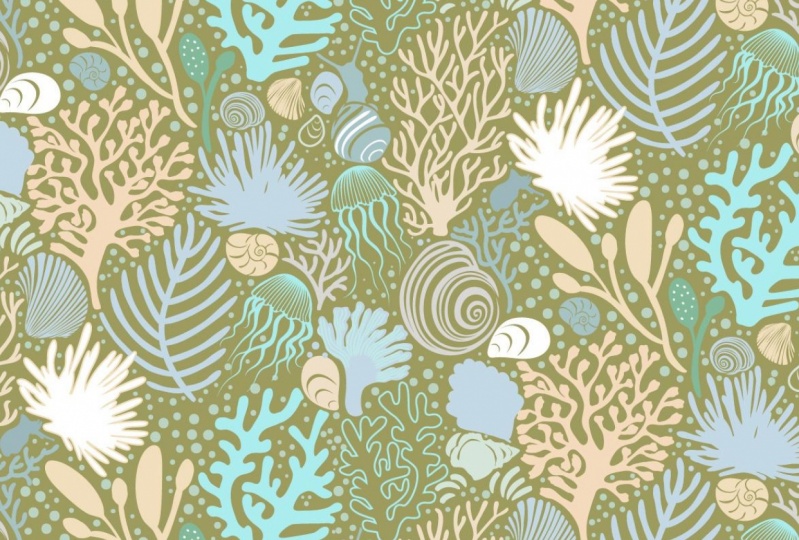
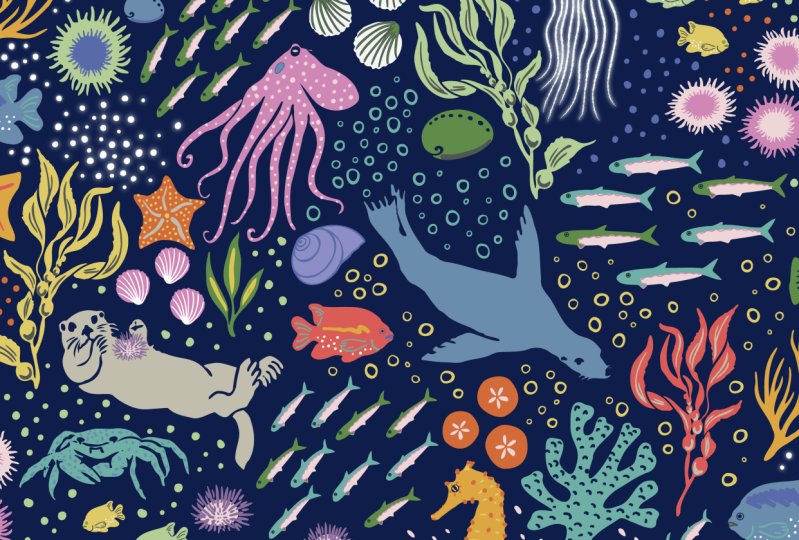
quería pasar este último par de semanas realmente empacando correctamente, pero por supuesto no pude evitarme. Y aquí estoy con otro curso preparado. El proyecto que estaba pensando sería muy divertido para ustedes hacer es producir un patrón como este. En general, en realidad no es tan difícil de hacer. lo que estoy pensando es que te voy a dar este conjunto de pinceles y para que puedas crear esta obra de arte. Y lo vamos a hacer de una manera paso a paso y vamos a añadir unos pinceles extra aquí. Entonces, ¿cómo suena eso? ¿ Eso suena divertido? Me imaginé que sería algo en lo que podría grabar muy fácilmente rápidamente. Entonces lo primero es lo primero, hablemos de crear algunos de estos pinceles iniciales. Voy a echar un vistazo a estos pinceles de concha de mar aquí, y eso es lo que voy a crear. Entonces hice este documento aquí que tiene un montón de las conchas que estoy pensando usar. Lo que voy a hacer es mostrarte rápidamente cómo se ve
cada uno de estos pinceles cuando pinte con él, debe estar esperando, oops, lo siento, trazo negro. Y estos son solo un montón de los pinceles básicos que se utilizan para crear algunas obras iniciales del IRB. Voy a seleccionar los pinceles sin usar aquí ahora y eliminarlos. Entonces en el caso de algunos de estos, en
realidad los trazo. Hice un poco de dibujo de tinta y luego Auto trazé y se me ocurrió estas formas. Ya que hemos hecho un par de cosas así en clases anteriores, no
voy a hacer el auto trace contigo. Simplemente hablaré de lo que vamos a hacer ahora con estos para crear los pinceles, realidad te
voy a mostrar este pincel aquí porque es
éste de aquí son similares que solía crear estas formas aquí. Y se puede ver esta otra concha por aquí, y son algunas aquí las que reconocerán por mi otro documento. Y solo quiero mostrarte lo fácil que es crear el pincel. Entonces tomemos este por ejemplo. Ya he simplificado la forma. Voy a sólo un refresco rápido. Todos estos están bastante simplificados como es. Se revisará por uno que podría no
simplificarse aún porque uno no se ve simplificado. Entonces lo que haría mi atajo para la simplificación, que es comando barra hacia delante. Si no tienes esos sets, sugeriría que hagas sitio tú mismo un atajo de autobús aquí. Por lo que puse el mío para que sea el mando hacia adelante slash. Puedes configurarlo para que sea lo que quieras. Yo uso tanto, así que esa es una de las que tengo de forma automática y persistente en todos mis documentos. Y otro que uso mucho es el periodo de mando para quitar puntos de anclaje. Sé que soy yo quien metió eso, así que eso es algo que también podrías agregar. Entonces, vamos a entrar en ese cuadro de diálogo simplificado. Antes de que lo hagamos, solo voy a echar un vistazo
aquí abajo y me acabo de dar cuenta, o sé lo que hice. Dibujé una línea para conseguir borde liso
consistente y simplemente no me he deshecho de estos bits extra. De acuerdo, hagámoslo primero. Eso se apagó por completo. Y cuando llegue aquí, a veces lo tomarás muy de cerca y revisarás estas cosas para asegurarte de que no tienes nada extra que no quieras. Y puedo ver aquí también quiero traer estos para nombrar. Por lo que el comando y te trae a este modo wireframe, y es una buena manera de volver a comprobar tus archivos. Está bien, y tengo algo de funky pasando aquí. Esto obviamente se supone que se une a eso aquí sería un buen momento para usar esta genial herramienta Join. De acuerdo, un par de reparaciones
muy menores error de aquí a aquí para unirme, voy a usar el comando J y voy a cambiar un poco esa curva porque un punto suave seleccionado y moverlo un poco más cerca. Y luego simplemente corrige eso. Idealista una mirada a eso y deshacerme de este punto K, he corregido esa forma entera adecuadamente. Estoy listo para hacer mi simplificación, así que voy a usar la barra de mano de obra y la ha reducido a 81 puntos. Pero quiero echar un vistazo a todo el panel. Entonces da click en esas tres elipses que ves ahí cuando se acerca y se abre este panel. Si tienes la Vista previa
encendida, puedes cambiar de ida y vuelta y ver cuánto de una mejora da, cómo has reducido la cantidad de puntos. Para mí, parece que probablemente ya he hecho simplificación una vez porque es probablemente la cantidad mínima de puntos o cerca de ella. Juega aquí con los ajustes y mira cómo se ve tu vista previa. Este es el antes y el después. Por lo que lo ha cambiado de sombrero en aquí, más bajo voy curso menos fiel a mi forma original que es, pero ha reducido la cantidad de puntos. Entonces en este caso, realmente no voy a hacer ningún cambio. Creo que eso es adecuado para el pincel. Entonces no sé si es alguno de estos aquí, como tal vez éste donde podría hacer esa simplificación y ha cambiado. Es considerablemente aquí de 319 puntos a 75 puntos. El motivo por el que haces eso es tener tu pincel mucho más eficiente, sobre todo si lo estás repitiendo mucho en una obra de arte. Por lo que siempre es bueno simplificar tanto como sea posible. Acuérdate de cambiar para ver si se ve bien. Y así en este caso diría que está bien, y veo aquí que quiero deshacerme de este poquito extra aquí. Y voy a usar Pathfinder dos menos el frente. Entonces eso se resta de esa forma. Las otras líneas siguen ahí. Están justo detrás de mí, siguen ahí. Y ahora mira cuántos puntos son, están aquí. Simplemente simplifiquemos esta forma. Por lo que se simplifica considerablemente. Estos necesitan ser movidos. Y así que muy bien simplificado, se
quitan muchos puntos. Y ahora hagamos algunos de los pinceles. Entonces lo que haría es seleccionar el pincel, mostrar mis reglas comando R, sacar una guía y rotar esto para que estuviera dibujando de arriba a abajo. De acuerdo, ahora tiraría eso en mi preciosa paleta o pincel, ¿de acuerdo? Y lo voy a dibujar de arriba a abajo,
desde la parte acampanada de la concha hasta la parte puntiaguda de la concha. En este momento, lo voy a dejar arreglado. Podría cambiarlo a presión porque uso un lápiz. Pero encuentro en la mayoría de los casos con este tipo de pincel de arte que tener un tamaño de píxel es mejor para lo que hago. Y creo que lo produciré en tamaño y siempre lo cambiaré al azar para que el pincel pueda colorearse. De acuerdo, vamos a darle una prueba de carrera. Pincel beat en mi teclado. Y ahí puedo ver que puedo dibujar bastante bien sin poca forma. Ahora lo que yo también hago, como digo, si estos fuera como pinceles de dispersión, lo
voy a arrastrar hasta aquí. Voy a, pasa es un pincel de dispersión. Y voy a decir, vale, me
trae a un cuadro de diálogo similar, de tamaño fijo. Voy a dejarlo encendido fijo, pero voy a reducirlo a alrededor del 30%, de nuevo pines. Y la razón por la que quiero esa prisa como pinceles de dispersión, wow, es que luego puedo usar esto casi como un sello de goma. Por lo que selecciono el pincel antes de pincel, clic una vez, y al igual que un sello de goma de duplicados creados. Por lo que ambos procesos me son muy útiles. Al oír solo, solo usé mi Pathfinder para igualar ese borde poniendo una línea de lápiz en primer lugar y luego simplemente usando la función de división para obtener un bonito borde limpio aquí arriba en la parte superior. Es doble comprobación de algunos de estos y deshacerme de algunos de los puntos extra manualmente solo para poder remodelarlo. No quiero que nada se superponga por tocar. Como se puede ver aquí, esto casi conmovedor. Entonces este es uno que me movería un poco. Se puede ver que tengo algo de chasquido aquí. Entonces voy a apagar todo esto. Y voy a apagar mis guías inteligentes también mando que apagarías las guías inteligentes. Ems puede eliminar ese. No me importa la irregularidad de este lado. Podrías poner un montón de esfuerzo en estos y tenerlos todos absolutamente perfectos. Te voy a dar este juego de pinceles para engañar, y te daré este documento también para que
puedas hacer algunos de los pinceles que no hice, al
menos el line art está aquí. Y sólo tienes que saber que lo que tendrás que hacer es
entrar y probablemente hacer algo de esto arreglado antes de hacer el pincel real. Y sólo asegúrate de hacer los pinceles de dispersión. Bueno, no te arrepentirás. Algo que puede ser muy útil cuando estás tratando de rellenar tus patrones. Tenga en cuenta que yo también lo recuerdo. No recuerdo si hice tintes en este. Por lo que quiero poder colorearlos en las próximas lecciones. Entonces siempre voy a asegurarme de que haga eso. Entonces ya sabes qué hacer. Si quisieras dibujar un espectáculo como este con un poco de borde ondulado. Sé que el cepillo de borde ondulado ya está aquí y éste de aquí. Si lo cambiaras a blanco para el trazo, podrías entrar aquí y añadir esa pequeña línea ondulada y donde quieras. Y podrías usarlo y éste también. Entonces solo quería que supieras que eso cepillos ahí y disponibles. De acuerdo, entonces en la siguiente lección, haremos algo de esta composición. Te voy a mostrar cómo usar algunos de estos otros pinceles para crear este tipo de coral y estos diferentes tipos aquí basados en los pinceles que están en el set. Por lo que echaremos un vistazo a esos pinceles y cómo usarlos. Y luego empezaremos a trabajar juntos en la composición. Entonces te veré ahí.
3. Crear el Coral de árboles: Oigan chicos, bienvenidos a la lección dos. Entonces esta es la primera lección donde vamos a hacer algún dibujo y vamos a crear estos árboles de coral. Si quería que supieras cómo usar este tipo de conjunto de pinceles en particular. Estos son los pinceles que he incluido para ti de forma gratuita. Para que puedas sacar esos y darles una oportunidad. Y lo que vas a querer hacer es ir a tus pinceles y al menú Archivo de pinceles, luego ir al definido por el usuario y localizar donde hayas descargado ese conjunto de pinceles. Voy a guardar esto para que sepas exactamente lo que hubiera hecho y lo que puedes hacer después de tener tu pincel stat completo. Por lo que vas a ver tu biblioteca de pinceles. Voy a ver si aquí en la carpeta que estoy creando para ti,
para activos, y voy a llamarlo rodar y ver presiones de la vida. Por lo que estos pinceles, se llamará así exactamente cuando vayas a subirlos, los
voy a guardar ahora mismo. Y luego te voy a mostrar cómo puedes acceder a ellos Asal ahora, iba a estar cargando eso si fuera tú, Esto es lo que haría. Iba al definido por el usuario y luego iría a otra biblioteca donde sea
que hayas descargado esos pinceles, ahí es donde necesitas buscar. Entonces voy a ir a esa carpeta que creé. Voy a golpear abierto y luego verás que todos los pinceles están ahí. Ahora, lo que haría si fuera usted, es entonces sólo seleccionar todos los pinceles y golpear esto. Dice Agrega dos pinceles y se presentarían aquí si quisieras que estuvieran disponibles para siempre y para siempre cada vez que abras Illustrator y en persistente, solo abro los que voy a estar usando actualmente para un proyecto particular que no tengo una enorme biblioteca aquí, sino sólo las relevantes. Entonces eso es lo que harías. Habré agregado más a este conjunto para cuando lo obtengas y lo descargues. Obviamente, las que he creado en este documento, haré lo mismo para guardarlas, guardar bibliotecas de prisa, aquí es donde lo haría por defecto en mi sistema. Pero los voy a guardar donde los encuentre para subir por ti. Entonces lo voy a poner en esa misma carpeta y voy a dejar esta como conchas. Y entonces si estaba de vuelta en este documento y ahora quería cargarlos, iría a abrir biblioteca de pinceles y encontraría ese conjunto y listo para ir a otra biblioteca por primera vez que lo estoy abriendo y voy a ir a la carpeta donde yo sabe que lo he salvado y entrar en conchas y haga clic en Abrir. Y entonces esos pinceles que creé contigo antes están aquí y puedo agregarlos. Por lo que podría elegir sólo seleccionar los que sé que son nuevos y luego golpear añadir tus pinceles. Y ahora este conjunto tiene esos pinceles. Cuando esté completamente terminado, podría optar por entonces emitir esto como un gran sat en lugar de tener dos conjuntos separados. Pero hablaremos de eso en una de las próximas lecciones. De acuerdo, así que quería mostrarles cómo usar estos pinceles. Entonces cuando estaba creando eso, digamos éste aquí, creo que uso este pincel aquí. En realidad, empecemos con sólo un tipo básico de baúl. Tus calles se apresuran. Entonces tengo ese de talla fija. Por lo que esos son dos distancia mismo pincel, se ven idénticos excepto a diferentes tamaños. Pero también voy a cambiar este para ser controlado por presión para
que vaya de 60% a un 100 y digamos 200% Esaú sobre lo duro que presiono OK y quiero poder jalarlo en esa dirección desde Purdue. Dejé la escuela de delgada a gruesa. Entonces quiero ir desde el borde delgado hasta el borde grueso y por alguna razón no lo tenía en tintes. Este tampoco es no, esa es la tarifa de esa. Está bien. Entonces éste no lo era pero lo es ahora. Y entonces solo te voy a mostrar si tengo que cambiar para haber comprado y te darás cuenta de que aquí tengo animales abiertos que voy a usar mucho durante este proyecto en particular. Y sabes que puedes hacer eso. Digo que iba a usar esto como mi paleta de capas. Si quisiera, podría agregarlo a esta columna es tener que esperar tc esa línea Lou y se le sumará. Sé con certeza que en algún momento voy a estar necesitando eso y no quiero que se abra encima de estos, así que lo estoy poniendo aquí para que pueda
acceder a ese panel sin cubrirlos después de un tiempo, solo consigues para conocer la forma en que te gusta que tus paneles estén tipo de organizados en formas, el dibujo del pincel. Entonces tengo esta principal que voy a probar como baúl. Entonces puedes ver que si presiono realmente suavemente, alinear es delgado y si presiono la línea dura es más gruesa y podría incluso ir más gruesa. Subiremos hasta 300 en eso para hit preview. Y luego hago los cambios. Los verás pasando aquí en tiempo real. Entonces voy a ir realmente grueso. O así es un pincel grueso. Entonces si no presiono demasiado duro deber que
podría conseguir un mejor control sobre el espesor de una línea. Eso sería por hacer algo como esta parte aquí, esta parte. Entonces quiero que te imagines este tipo
de árbol icónico que aprendes a dibujar cuando eres niño. Y eso es para hacer un baúl y luego una rama de un montón de ramas. Y creo que voy a dibujar en esa dirección para las ramas. Empecemos con algo así. Pero un poco simple para el primero. Ahora puedes entrar y hacer ajustes porque esto sigue siendo muy editable, sigue siendo sólo puntos. Es casi como una línea de bolígrafo. Puedes entrar y ajustar la línea directa de la forma que quieras. Si quieres que el tronco sea bastante recto en la parte inferior, enderézalo, yo ajustando esa última curva. En mi caso, con este proyecto que estamos haciendo, realidad
terminamos realmente dando forma a todas las ramas para que encajen un entrelazado con otras formas, algo así como un rompecabezas. Y puedes ver aquí en este, he hecho muchas ramas diferentes, pero algo que puedes decidir hacer después del hecho. Por lo que ahora voy a cambiar a divertida especie de rama en forma de remo. Acabas de comprobar dos veces mi color aquí. Yo quiero que esto sea un 100% de bloques, así que he hecho doble clic en él y solo arrastre esto hacia abajo a la esquina y diga,
vale, de vuelta a mis pinceles. A lo mejor haré un par de ramas. Caso también quiere señalar aquí que se puede controlar el espesor de una línea también con los trazos paladar k. Así que voy a usar eso para dibujar unas ramitas solo para darle un poco de variedad. Y cualquiera de los pinceles para cualquiera de las líneas que ya has dibujado. Todavía puedes incluso entrar, seleccionarlos y usar esto para hacerlos un poco más delgados si te gustaría que fuera alguna medida. Y ahora deja salir un poco tipo de saber cómo llamarían el, quieren ver ramas u hojas, pero ahí Es coral. Entonces, ¿quién sabe? Probemos ésa y veamos. De acuerdo, así que éste, y tú lo miras aquí, que no se está arrastrando en la dirección que yo quiero. De acuerdo, para que veas que cuando dibujo, va de delgado a grueso. Y ves que de este lado, del
lado izquierdo, ahí es donde está tu orientación. Podrías decidir qué funciona mejor para ti. Podrías cambiarlo fácilmente aquí y entonces estarías dibujando de grueso a delgado. Entonces depende de ti. mí me gusta dibujar de grueso a delgado porque entonces puedo tipo de colocar el y donde lo quiero en la rama. Y puedo decir desde mirar esto que quiero esto bastante más pequeño. No.
4. Finalización de el Coral de árboles: Hola chicos, bienvenidos a la lección tres. Entonces en esta lección sólo vamos a fingir un poco este árbol que hemos dibujado. De acuerdo, empecemos. De acuerdo, entonces me viste pasar por todo ese proceso de dibujar este pequeño árbol de perlas con aspecto de coral. Y quiero mostrarles lo que haría para terminar esto. Ya viste como reduzco algunos de ellos en tamaño usando la paleta de trazos, razón por la
cual mantengo eso abierto. Y luego me viste hacer un poco de tipo de ajuste, asegurándose de que todo estuviera posicionado de la manera que yo quiero. Creo que he hecho la mayor parte de lo que puedo escribir ahora con los pinceles. Pero lo que quiero hacer ahora es tomar esto y hacerle un par de cambios. Voy a ampliarlo. Pero antes de hacerlo, quería mostrarles cómo podría ir a cambiar algunos de estos temas se están creando con el mismo pincel. Y no quiero que sea realmente obvio, sobre todo en un caso como estos dos. Parecen como si fueran creados con el mismo pincel arriba son los que tienen un poco de curva en el look un poco diferente. Eso está bien. Quiero mostrarte cómo tomar y hacer pincel acostumbrado basado en este. Pero bastante diferente o ligeramente diferente. Yo tomaría ese pincel y lo arrastraría de nuevo hacia fuera. Y una vez que lo tengo arrastrado hasta aquí, se
puede ver el arte de línea original que creé. Y lo que voy a hacer es sólo entrar y hacer algunos cambios a esto. Y no me di cuenta por alguna razón que tenía un derrame cerebral en que me quitaría el golpe. Generalmente, no tengo el trazo en él a menos que sea un golpe de peso que pretendo mostrarte un poco más sobre eso más adelante, pero ir ahora mismo y solo hacer algunos cambios aquí para que haya un poco de una versión alterna de esto. Y aún no sé cómo llamarlo, esta pequeña rama. Yo lo estoy sesgando. Estoy enderezando algunos de los puntos. En realidad yo, lo que voy a hacer es añadir otra parte de una computadora. Entonces voy a cambiar c, lo que me da el punto de anclaje completo. Y lo que quiero hacer es simplemente dar click ahí. Se convierte en una esquina de calle ahí, pero en un punto en el medio. Y luego se pudo ver que agarré la herramienta Mover aquí. Podría haber hecho eso golpeando a A0 mi teclado. Y luego solo voy a usar este widget de Horner para darle una curva aquí. Sabemos que este es un punto de esquina. Y ahora hemos creado muy, muy similar al otro pincel excepto que tiene tres cajitas al final en su lugar. Cuando fui a suavizarlo también. Entonces puedo usar el widget aquí, que probablemente es el más rápido, o podría ir aquí y convertir los puntos de anclaje seleccionados en un punto suave, lo que prefieras. Además, no importa en qué herramienta esté por aquí, digamos que estaba en la herramienta lápiz o herramienta nave. Si fuera a mantener presionada la tecla de comando, puedo acceder a la herramienta de selección directa, esta herramienta, ¿de acuerdo? De acuerdo, ahora que tengo eso dibujado, paso y
hago el pincel
exactamente de la misma manera arrastrándolo a la paleta de pinceles. Voy a poner un aquí con esta cerca de su otro pincel de aspecto de remo, kit art brush. Voy a hacer que esta presión sea controlada. Punto, no demasiado de un alcance por ahora se golpea. ¿ De acuerdo? Herramienta de pincel en mi teclado golpeando el geeky. Y ahora se puede ver que hace un pincel loci bastante diferente. Entonces sólo voy a tomar y seleccionar un par de estos como ¿dónde estaban esos dos que estaban juntos? Estos dos se parecen mucho, así que voy a desear eso fuera. No, supongo que sí lo agregó al fondo. Voy a sacarlo como mantener los pinceles que son un poco iguales juntos. Entonces vamos a seleccionar esa. Y qué, voy a volver a talla fija. puede ver que lo estoy viendo en la pantalla aquí para que pueda ver este pincel en relación a los otros pinceles. Podrías hacer esto de la manera que quieras. Cuando estoy configurando por primera vez nuestro set, si realmente no lo estoy usando en ese momento, a menudo
hago esa presión controlada. Pero en un caso como este, quiero que sea relativamente de tamaño como los otros. Golpea OK y yo solo trazos y vamos a deshacernos de estos. Se puede ver que esa se ve bastante diferente. Para que pudieras seguir adelante y hacer eso en dos o tres de las ramas. Y se puede ver que mantenerlo del mismo tamaño relativo fue una buena idea. Porque ahora cuando estoy haciendo estos cambios, no
tengo que alterar también el peso de la línea. Por lo que me voy a decir que estoy satisfecho con este actualmente, y voy a seleccionar todo el asunto. Y eso es lo que siempre que dependiendo de lo cómodo que
estés, solo podrías ampliar la apariencia tal como está. Lo que hago a menudo sin embargo es duplicarlo así que lo copio y lo pego, o arrastre todo el asunto usando mis teclas de opción y de cambio para que mantenga mi original con todas las pinceladas intactas. Y entonces puedo ir y Ampliar Apariencia. Y ahora lo estoy cambiando para que las pinceladas reales ya no sean editables, vale, ahora son ovejas. Entonces si le echas un vistazo a ese árbol en modo contorno, que se ve bastante aterrador, no
querría estar usando esto ni tratar de moverlo o convertirlo en un pincel o algo así, no como es ahora mismo, lo que yo haría es selecciónela todo. Yo iría debajo de Pathfinder aquí para unirme, para convertirlos en una sola forma. En realidad, hagamos solo un pequeño experimento primero, vayamos al comando simplificado y miremos cuántos puntos son 2433 puntos en este momento, vale, voy a cancelar aquí y vamos a combinar, así que úna la formas. Y echemos un vistazo a esa simplificación otra vez. Y eso se lleva unos 500 puntos de baja a 1811 puntos ahora o ahora que estamos en la simplificación, podemos hacer nuestra simplificación y podemos tomar este máximo aquí. Vamos a previsualizarlo, cómo era antes. Y luego con la simplificación, también
seguimos yendo bastante agudos aquí y aun así seamos fieles a esa forma original. Y sin embargo hemos pasado de 1800 puntos a 321. Entonces eso es importante si vas a estar usando mucho la forma en tu arte, quieres mantener esos puntos abajo. Es aún más importante si realmente lo vas a usar para hacer un pincel. Entonces voy a dar clic en Aceptar en eso. Echémosle un vistazo final antes de que lo hagamos un pincel. Hay cosas como esta que podrías suavizar. Normalmente salgo mi cola de comandos de la herramienta de lazo en el teclado, selecciono un montón de los puntos que me gustaría quitar y hay que ser bastante selectivo, pero es justo. Ahí, ese es uno de los spots que no me gustaron y creo que me gustaría sacar uno de estos puntos. Tengo presionada la tecla Mayús para poder dar la vuelta en estas múltiples selecciones. Y luego tengo un atajo hombre periodo para quitar puntos. De lo contrario puedes coherente a la trayectoria para mover puntos de anclaje y eliminará todos los que seleccionaste. ¿ De acuerdo? Voy a hacer mi atajo. Ahora saqué esos puntos, cambio a mi herramienta de selección y Boyd y hago cambios. Ahora, ¿notaste que cuando fui a mover este, se mudaron juntos. Si alguna vez tienes ese problema, mantén presionada la tecla Opción y podrás moverte de forma independiente. Ahora lo otro es que también puedes ocultar todos
esos puntos de anclaje y cosas mientras trabajas en ello. Si lo quisieras. Por lo que el comando H los ocultaría. Todavía están seleccionados. Entonces todavía puedes ir y hacer cambios en los puntos. Al igual que en ese caso, quiero hacerlo suave. Yo puedo hacer eso. Y no tengo que tener todos los puntos de anclaje y las cosas mostrando. Eso también depende completamente de ti. ocasiones si quieres en un punto suave ahí también, lo que puedes hacer es desplazar C en tu teclado y solo
puedes obtener acceso a esa herramienta de punto de anclaje. Y lo que eso te permite hacer es entonces mole para hacer que tu app pueda manejar eso faltaba. Y si quisieras hacer eso suave, puedes usar el widget o bien podrías usar
la herramienta de puntos de anclaje seleccionados invertidos aquí en la barra de control. Y a veces cambio de ida y vuelta. Y sólo para echar un vistazo a la versión de esquema de codificación, queriendo este un poco más delgado aquí. Y aquí es donde el acceso de la Herramienta Lasso por el QP es útil porque puedes entrar y decir seleccionar una agrupación entera como esta y moverlas todas a la vez. En este caso, estoy usando el widget. Entonces sólo quiero quitarme ese puntito de ahí. Aquí es donde usaría turnos C y conseguiría mis asas y simplemente suavizaría un poco esa línea. Yo redondearía esto un poco. Esta es solo una de esas cosas que depende completamente de ti lo que quieres hacer, o quieres cambiar eso. Todavía puedes agregarle o restarle otras partes. Entonces finjamos que queríamos añadir otro poco descarado. Y aquí en el fondo, sumemos uno aquí abajo. Y lo que tendría que hacer aquí es ir a objeto, ampliar la apariencia. Entonces Comando barra invertida Una vez que tengas el camino ahí o lo simplificaría y luego seleccionaría ambas formas y las uniría. Por lo que he añadido otra ramita ahí abajo. bajó la garrapata. Entonces voy a retroceder un poco porque esto está básicamente listo ahora para hacer un pincel. Conozco tasa, ¿no parece que esto sería imposible tener como pincel, pero hagámoslo es arrastrarlo,
convirtiéndolo en un pincel de arte. Dibujar de arriba a abajo sería mi preferencia. Esa es definitivamente mantenerla en un tamaño fijo, un poco más pequeño. Y dicen, vale, agarró mi herramienta de pincel, estar en mi teclado y sólo dibujemos uno. Bueno, ahora has creado un pincel que podrías haber moldeado de la forma que quieras. ¿ No es eso genial? El like no se ve como algo que está siendo afectado por las olas o que ha crecido de manera extraña. Y la otra cosa genial al respecto a la semana, ¿lo hicimos? ¿ Esto en? El otro cool de ello es que ahora puedo entrar a las muestras y puedo escoger cualquier color aquí para recolorearlo. Ya sé, ¿no estás pensando ahora mismo, esto va a ser una explosión? Entonces en la siguiente lección, haremos más con algunos de estos otros pinceles que aún no
he explicado. Entonces te veré ahí.
5. Haz un Jellyfish con la herramienta de mezcla: Hola chicos, bienvenidos a la lección cuatro. Entonces en esta lección te voy a mostrar una técnica cool con la herramienta de mezcla para crear esta medusa. Empecemos. En esta lección, quería mostrarles cómo ir a dibujar este tipo de criaturas marinas cuyas medusas y otra de mis favoritas. Vi muchos en mi último viaje cuando fui al acuario en Tampa, Florida tiene un par de tomas rápidas de medusas que vi ahí. Por lo que quería averiguar una manera de dibujar estos un poco más rápido que dibujar a mano cada uno de estos diferentes, no
sé cómo llamarlos incluso separaciones. En la parte superior de las medusas, Hay un poco de investigar y descubrí que podría usar la herramienta planeada para crear ese tipo de efecto. Por lo que quieren hacer es básicamente dibujar una línea en un lado y dibujarla en el otro lado y luego usar una herramienta de mezcla para dibujar todas las líneas intermedias. Vamos a darle un tiro a eso. Creo que éste podría funcionar bien, realidad
voy a cambiarlo un poco. Entonces porque puede que lo haya usado en algún otro lugar de mi obra, solo
voy a duplicarlo arrastrándolo a este ícono de duplicación. Entonces aquí está al fondo, ese es mi nuevo. Voy a hacerlo un poco más pequeño. Y luego voy a dibujar mi línea. Hagamos eso un poco más oscuro para que puedas
verlo más fácilmente y hacer un par de ajustes aquí. Básicamente, lo que estoy dibujando es desde aquí, centro hasta el borde exterior. Entonces quiero una buena cantidad de una curva. Eso probablemente va a funcionar bien. Entonces tengo mi línea aquí y lo voy a reflejar. Entonces voy a usar un atajo de teclado en mi teclado aquí. Y voy a opcion click justo aquí en el mismo centro en la parte superior y previsualizando, siempre y cuando golpee Copiar, entonces tendré los dos lados. Ok, entonces para poder usar la herramienta de mezcla, seleccionas ambos lados y vas
objeto y haces mi atajo de teclado para eso es Shift Command B. Pero lo que quiero hacer primero es establecer las opciones para la mezcla. Y aquí voy a poder especificar cuántos pasos quiero en medio. Quiero especificar la cantidad de pasos y creo que voy a probar uno con cerca de ocho. Este va a ser uno más pequeño entonces aquí, cuanto golpee OK en esto, y luego puedo golpear la Opción de Comando B? Y se puede ver que ha dibujado todas las líneas intermedias. Por ahora. Simplemente lo voy a dejar en eso ya que lo que vamos
a hacer son algunas otras alteraciones para terminarlo. Un problema con la mezcla es que realmente no se puede acceder y hacer clic en cualquiera de estos en el medio para realizar cualquier cambio. Y creo, y lo voy a hacer es realmente voy a agarrar esos dos puntos finales y voy a hacer esto más largo. Eso me dará un poco más de flexibilidad cuanto a la forma que le voy a dar al fondo. Como dije, en realidad no podemos en este punto Seleccionar y trabajar en cualquiera de estos. Entonces lo que necesito hacer es ir a los objetos y Ampliar Apariencia. Y se puede ver ahora que en realidad se ha expandido. Y luego vas a objetar de nuevo y expandirte. Y de esta manera se expandirá tanto el objeto como el relleno. Se puede ver ahora que se expandió todo ahí. Y mirando esto en retrospectiva, haría una línea más delgada. Esto aún te muestra exactamente cómo funciona. Y ahora se puede ver que aquí tengo todas estas formas superpuestas. Ya sabes, mi siguiente movimiento, yo, Cohen y yo unimos la forma. Y entonces por supuesto, siempre termina entrando y simplificando. Entonces esa es una forma muy rápida de hacer una mezcla. Y en este caso, esto se parecía más a las piernas. Para mí se veía realmente no se ve así en absoluto. Pero si hubiera empezado con una línea más delgada, eso funcionaría. Ahora es completamente editable. Ya sabes, puedes mover cualquiera de estas cosas por ahí. Y si fuera a tomar y seleccionar, digamos todos estos puntos de fondo, ahora podría extender esto mientras quisiera. De acuerdo, entonces lo siguiente que haría es volver hecho y volver a intentarlo con un tipo diferente de pincel. Probémoslo con éste. Todavía demasiado grande. Entonces esta es otra pequeña herramienta que no
creo que realmente haya hablado de ello ninguna de mis otras clases. Es la herramienta de ancho y ancho. El ancho. Puedes agarrar cualquier parte de la línea. Se puede ver cómo consigo ese pequeño tipo de punto que se mueve a lo largo de la línea. Dondequiera que me detenga y tire ampliará el grosor de la línea. Entonces eso es otra cosa que puedes hacer para alterar el aspecto de tu línea. Recuerda también que puedes entrar aquí y
puedes cambiar el grosor simplemente escribiendo otra medida. Entonces probemos este y veamos cómo funciona éste. Entonces vamos a seleccionar todo el asunto
todo en el teclado nos da la opción de herramienta Reflect. click al final de una línea, asegúrate de golpear Copiar Aquí, estamos en vertical, así que va a hacer el lado de la vuelta, y tenemos los dos lados. Ahora lo que vamos a hacer es seleccionar ambas líneas, tierra
objeto, y las opciones Blend. Cambiemos eso a 12. Y vamos a probar esta orientación esta vez a, así que podrías ver porque ahora lo que tenemos que hacer es ir a hacer la mezcla y la mezcla se dibuja para nosotros. También fue un poco genial. Y de nuevo, seleccionaríamos y Ampliaríamos Apariencia y luego expandiríamos tanto el objeto como el relleno de silencio son líneas repetidas que une. Creo que lo que haría es volver a usar eso y dibujar mi pequeña línea ondulada en la parte inferior. A ver qué podemos hacer para deshacernos de todo lo que hay por aquí. Por lo que vamos a seleccionar todo aquí, va a golpear Divide y nuestra paleta Pathfinder. Ahora hizo eso. Sí, creo que sí. Entonces ahora si solo selecciono el fondo, puedes ver que lo va a cortar aquí mismo. Se alegró un par de veces y has cogido esa forma ondulada. Creo que lo que haría es volver a copiar esa línea, hacer la fide, revivir todos estos al fondo. Y luego voy a pegar esa línea y voy a usar pasta delante Madoff, y la va a trozar exactamente donde quería que se pegara. Ahora esta línea, creo que podría hacer un poco más gruesa. Lo voy a usar para dibujar realmente un exterior. Y lo que queremos hacer es ampliar estas líneas. Yo me aseguro de que esto esté cerrado aquí. Por lo que voy a simplemente dejar eso encima, seleccionarlos a ambos y usar Pathfinder esta noche ellos. En ocasiones obtienes puntos extra de los que solo puedes deshacerte en este caso. Y usé mi menos 6y con mi herramienta de bolígrafo. Pero también puedes usar la herramienta Massu si querías una especie de combinado eso. Yo quiero asegurarme de que estos estén combinados. Y ahora tengo una especie bastante similar de criatura dibujada aquí. Y vuelvo a mirar esto. Creo que aún podemos entrar. Parece que necesitamos ampliar la apariencia o unificar tanto a través de eso está todo unido, ¿de acuerdo? A veces necesitábamos tu Ampliar Apariencia. Podrás obtener resultados inesperados como este donde tienes algo extra pasando aquí. No sé si fue de los padres expandidos o tal vez de uno de los ajustes de Pathfinder aquí, tal vez dividir. No lo sé. Eso es algo bueno de wireframe es que puedes volver atrás y puedes ver esas cosas y hacer los ajustes necesarios. Y ahora podrías dibujar estos pequeños tentáculos. Este podría funcionar y querer uno que sea un poco señalado, ese es el que podrían pasar y agregar tus pequeños tentáculos. Voy a meterme un poco con la forma aquí y sólo
veremos si esto es algo que podría ser posible con la herramienta de trabajo de títeres. Esta cosa que parece un thumbtack Aquí está una herramienta de deformación de marionetas. Si haces clic en él, entonces puedes usarlo para remodelar. Yo sólo voy a hacer algunos ajustes leves aquí. Entonces si nunca has usado esto antes, esta pequeña tarea se puede mover para remodelar y sumar o restar impuestos. Aquí, por ejemplo, puedo agregar esto y puedo usarlo para remodelar el exterior. Y he visto estas de cerca y personales y una de las playas en las que estábamos en Florida, cuál de éstas se había lavado? De verdad son como que tenían ovejas cuando las ves de cerca, era realmente raro, no compartir lo que había pasado. Que todos estaban lavados en la orilla y los pájaros se estaban comiendo sus agujeros, cual fue tan raro una vez que estás contento con la sombra ha golpeado otra herramienta y tus cambios se aplican. Y voy a volver atrás y hacer mis tentáculos. Se puede ver que cuando estoy dibujando esta línea que la estoy dibujando bastante detallada, pero realmente la está suavizando para que algo que
se pueda establecer haciendo doble clic en la herramienta. Ahora mismo es un poco más suave de lo que me gustaría. Entonces voy a bajarlo un poco y comprobar esa modalidad. Sí, eso me gusta más porque entonces está respondiendo más a lo que estoy haciendo con mi lápiz. Entonces si estás contento con lo que has dibujado, podrían acercarte y conseguir los ajustes necesarios. Y de nuevo, ampliarías la apariencia en esto y la unirías. Entonces vamos a hacer eso. Arrastre seleccionar sobre ellos todo aspecto extendido. Se puede ver por qué tener un atajo para tasa y barra inclinada contraria. Después selecciona esta forma de bloque y nos vamos a unir. Se. No tenía esa. Ese cuando yo estaba expandiendo, evitará turno y luego podrás entrar y hacer cualquier ajuste. Otra vez. Por ejemplo, algo así. Probablemente me desharía de este punto. Rendija. Se mezcla en un poco más, da ese tipo de mirada redondeada aquí. Y tal vez esta, voy a simplificar un poco más
esta forma exterior y la computadora la haga suave. Esto es algo, es mucho experimentar antes de llegar
a lo que tú mismo quieres, sean cuales sean tus preferencias. A veces suave funciona mejor para ciertos Lux. Y de nuevo, podrías hacer esa H loca, que esconde todos los puntos de anclaje y cosas antes de hacer tu suave. A veces sólo hace que sea más fácil ver lo que estás haciendo. Se puede ver que eso es realmente asqueroso. Y lo que quiero es que voy a ir al máximo con la curva. Se puede ver aquí los dos, cuál es la diferencia. Esto lo redondea. Esto lo hace realmente Angular. Entonces experimenta con eso y recuerda que puedes tener la Vista previa
encendida, para que puedas ver qué está pasando con tus líneas mientras lo estás haciendo. Por lo que el medio se distorsiona demasiado. En mi opinión, agudo no es tan malo y suave no es tan malo. Entonces justo como dije, experimenta hasta que estés feliz y mantén un ojo en estos números aquí. Entonces aunque lo pusiera a la máxima suavidad y máxima simplificación, lo
he reducido a la baja de 4904286 puntos. Cuando hago clic en Aceptar en eso. Eso ahora me permitirá sólo un poco espesar esto afuera. Ahora en un caso como este, en un punto si necesitabas uno en el medio. Y se puede ver con qué facilidad podría hacer ajustes aquí si no hay suficientes puntos. Recuerda, siempre puedes agregar agregando la clave plus que
también te puede ayudar a financiar la forma a lo que realmente quieres. Simplemente voy a mover estos hacia abajo, usar Q, para poder multi-seleccionar, y estoy haciendo esto para que pueda hacer la línea de fondo del cuerpo sea un poco más gruesa. Por lo que se puede ver que la línea de fondo y los contornos son un poco más gruesos. Y luego simplemente baja y echa un vistazo a algunos de estos que quizá quieras suavizar agradable, pero ahora tienes otra criatura marina que añadir a tu composición. Ok, entonces estamos obteniendo una cantidad bastante saludable de iconos y motivos que podemos usar en nuestra composición. Y tantos sacan esta lección a su fin. Y en la siguiente lección, vamos a hablar un poco de pinceles con un contorno blanco. Te lo mostraré en la siguiente lección. Entonces te veré ahí.
6. Pinceles de bordes blancos: Hola chicos, bienvenidos a la lección cinco. Entonces en esta lección, vamos a hacer algunos trazos de pincel de borde blanco. Y verás por qué eso es importante y útil cuando estás creando un patrón como este. O he movido a mi pequeña medusa aquí arriba para querer hacerte saber por qué hago esto, como por qué guardo aquí algunas de las versiones de ilustraciones. El motivo por el que hago eso,
en primer lugar, en este caso con el tipo de árbol buscando correlacionarlo para que aún tuviera líneas editables. Y en este caso con las medusas, solo
quiero guardarlo para que cuando crea el paquete con este set de pinceles para Creative Market, por ejemplo, que también voy a incluir en ese set individual
real obras de arte para personas que posiblemente no estén usando Illustrator y solo necesitan algún buen arte vectorial. Yo me quedo con estos. Incluso puedes llevarlos y ponerlos en un documento completamente separado, etiquetar cada uno de ellos por separado en este punto que algo más cómodamente después del hecho, después de que termine esta clase, prepararé este épico paquete que enumeraré en Creative Market. Por ahora. Yo quería explicarme en esta lección cómo puedo hacer algo así con bordes blancos. Hay un par de razones diferentes por las que querrías hacer un pincel que tenga un borde blanco, algo así. Probablemente lo haría porque me gustaría
tener un fondo de color y aparecería en el fondo coloreado. Entonces déjame solo llenar eso y ya verás a qué me refiero. Se puede ver que este pincel de contorno blanco aparece muy bien. Este es en realidad el momento perfecto porque realmente quería hacer cambios a este coral que había creado por aquí. Entonces voy a tiempo rápidamente lapses y explicar lo que estoy haciendo para dibujar la forma de lágrima o empezar con un círculo, lo
haré negro para que lo veas un poco mejor que lo que
hago es un trazo ahí. Voy a ponerle un trazo más grueso para que lo veas un poco
mejor de lo que agarro ese punto inferior y lo convierto en un punto de esquina. Podrías hacerlo este control en la barra de control o puedes golpear el turno C para acceder al punto de anclaje de las versiones. Ya lo harás, puedes dejarlo contundente. Personalmente me gusta cuando tiene un redondeado, puedo querer asegurarme de que el trazo esté alineado en el exterior. Porque esto es lo que busco para la mirada de ese pétalo en particular. Esto es lo que estoy tratando de crear, es esto que ya he creado pero mejor. que sepas que puedes obtener este widget de esquina si quisieras, tú y pudiste ajustar esa curva. Yo puedo venir en realidad va a dejarlo bastante puntiagudo. Yo quiero que sea mejor que lo que tengo aquí, que es realmente puntos cuadrados contundentes, pero no quiero que sea demasiado redondeado para hacer algunos ajustes aquí, lo que voy a hacer es agregar un par de puntos con mi plus 6y es que estoy en el Pen luego solo usa el selecto directo para hacer algunos ajustes. Entonces me verás ajustando la parte superior y la inferior, lo que solo da la parte inferior del pedal. Yo sólo voy a empezar a llamarlo pedal. No sé cómo más llamarlo. Voy a hacer que esa parte inferior del pedal sea un poco más de forma cóncava. Y luego solo unos pequeños ajustes aquí y allá para cambiar la sensación general de ello. Y entonces realmente, cuando hayas completado esto, básicamente
pasas por los mismos pasos que normalmente lo harías. Puedes expandir la apariencia y arrastrarla al panel. Encontré que esto funciona bien sin ampliar la apariencia, voy a ir a crear un pincel de arte. Diga bien, voy a cambiarlo a presión controlada. Dale un poco de varianza aquí. Ahora 20 o 30% debería funcionar. Yo quería dibujarlo hacia abajo como se está mostrando aquí. Y claro que lo voy a cambiar a tenso. Ahora puedes ver que cuando dibujo con él, es muy fiel a la forma original. Pero como puedes ver, dependiendo de cómo lo curvas, realmente
puedes afectar la forma en que se ve. Entonces creo que eso puede ser muy útil. Y sí quiero probar también la coloración aquí. Vamos a deshacernos de ese. Ups, mejor lo encierro y escojo una de las cosas
que quiero hacer es alinear esos extremos. Así que he bloqueado todo lo demás en segundo plano, y puedo seleccionar esos 3 y luego solo usar Command Shift J para alinearlo. Está bien. Traté de cambiar de color aquí, obviamente no había golpeado tintes cuando pensé que sí. Y ahora se puede ver que con diez suministrados, es aplicar el color que había elegido para el trazo en mis muestras de color, menos que se suministre eso a mi configuración original por aquí. Y eso me gusta. Creo que eso se ve bastante guay. Recuerda que aún puedes afectar el tamaño del trazo usando los trazos paladar a través de unos pequeños ajustes aquí. Sé que tomaría un poco de manipulación para que funcionara como las formas originales. Entonces yo haría todo eso, ajustar ese grosor parece bastante decente. Podría haber regresado y cambiado el grosor de esa línea, pero sé que se te ocurre la idea. También voy a usar q y seleccionar todos esos extremos y alinearlos de nuevo usando Command Shift J. Y ahora tenemos otra encantadora planta de coral alineada, rara. Por lo que hemos completado eso. Y nuestra próxima cosa vamos a trabajar en rama
variegada que haremos en la siguiente lección. Entonces te veré ahí y empiezo en eso.
7. Ramas variadas: Hola chicos, bienvenidos a la lección seis. Entonces en esta lección, les voy a mostrar cómo creé una pincelada abigarrada. De acuerdo, pero en esta lección quiero
hablarles de este pequeño coral gracioso que he creado aquí. Lo creé con los pinceles mucho de la misma manera que hice ese coral arbóreo. Y luego amplié los pinceles. Y quería hablarles de estas áreas de colores claros que me he puesto aquí. Entonces, en general, puedes hacer esto agregando otro trazo de pincel sobre la parte superior del original. Se puede ver que he coloreado ese trazo y eso es posible porque sí tenso cuando estaba creando el pincel en primer lugar. Entonces, aquí hay un ejemplo de mí solo agregando un poco de detalle encima de ese color de fondo. Usé una variedad de trazos para crear un árbol pequeño, tomar forma en primer lugar. Recuerda que cuando se trata de un trazo, puedes afectarlo de cualquier manera que normalmente lo harías en un trazo con la herramienta de lápiz o con la selección directa dos o con los anchos de trazo. Y solo recuerda, es realmente importante tener la coloración puesta en tensa cuando hayas creado el pincel. Aquí no hizo eso. Entonces esa soy yo volviendo atrás y arreglando eso. Entonces, una vez que hayas hecho tu trazo, expandes la apariencia. Y voy a añadir algunos reflejos con este color de trazo. Porque cuando estoy pensando en hacer, realidad
es hacer esto en un pincel con él ya teniendo estas áreas más ligeras en él. Voy a posicionar estos, hacer algunas alteraciones y tratar de
perfeccionarlo tanto como sea posible antes de convertirlo en un pincel. Creo que si muevo esto un poco, debería poder realmente poner 51 aquí. Entonces sólo voy a reorganizar un poco estos. Y aquí en la parte inferior, y te muestro de cerca, lo que quiero hacer es alinear todas las puntas de esas pinceladas. Entonces al igual que hicimos en la última unidad, los
voy a promedio en ambos ejes y eso los va a poner justo encima uno del otro. Y luego puedo dar click bien, y ya está hecho. Haré un poco de ajuste aquí, debería ser un poco mejor, menos de un gancho en la parte inferior. Perfecto, eso es exactamente lo que quiero y sólo voy a mover este sobre un
poco más para remodelarlo ligeramente un punto sobre la herramienta Pluma. Tan solo hay que usar la clave más para agregar puntos. Y déjame simplemente hacer un poco de enderezamiento aquí. Puedo añadir este quinto en. Experimenta un poco con el espesor. Este creo que sólo podría moverme ligeramente. Y ahora por supuesto tengo que ampliar la apariencia en todo ello. Yo quiero unir esas formas para que sea todo uno y eso reduce la cantidad de puntos se recibe por apenas un poquito por aquí. Creo que podría pasar por un poco de simplificación aquí. Eso es un poco demasiado. Recuerda alternar de ida y vuelta entre
la vista previa encendida y desactivada para ver cómo se ve el ajuste. Y aquí puedes ver que he pasado de 86 puntos originales a 21. Entonces aunque no haya realmente Hola, sigo bajando a solo 25 puntos, lo cual me parece bastante bueno. Y lo voy a arrastrar a mi palet de pincel. Crear arte fresco, Por supuesto. De acuerdo, y voy a cambiar esto a tenso solo que
veas lo que pasaría si hago B progressional mi teclado. Lo estoy haciendo en un duplicado solo para que pueda mantener el original tal como está. Vamos a darle a ese un poco de un test run. Entonces ahora puedes ver que cuando me cepillé con eso, estoy obteniendo el color real que he elegido en mi paleta de muestras es pallet. Entonces cualquiera que sea el color que elija aquí es el color que va a pintar porque lo tengo en tensa C. Así que si cambio eso a ninguno, vuelve a la normalidad. Y solo quiero mostrarles todos los diferentes ajustes aquí y todas las cosas que puedo hacer. Lo haré en ese duplicado. Entonces probémoslo tintes y sombras, solo por diversión. Voy a probar un par de colores diferentes aquí para que puedas ver. Por lo que eso podría ser bastante interesante y útil. Entonces quiero mostrarles que esa es una de las posibilidades de las cosas que se pueden hacer aquí con las opciones de polarización. Recuerda que es el trazo que tienes que cambiar aquí arriba en la paleta de colores. Yo quiero mostrarles también lo que pasaría si cambio esto a un turno enorme. Y veamos qué pasa aquí. Recuerda cambiar la muestra real. Y puedes ver que si cambio este color, estoy cambiando por completo el color de mi pincelada. Entonces eso es algo para que solo lo guardes en el fondo de tu mente. Es otra posibilidad y otra cosa que puedes hacer con tus trazos y tus pinceles para crear algo de diversidad en tu diseño será como ese morado. Entonces de nuevo, te animo a practicar
y experimentar, y te veré en la siguiente lección.
8. Arreglar el mosaico: Oigan chicos, bienvenidos a menos de siete. En esta lección vamos a hablar del arreglo en nuestro azulejo de patrón. Te daré algunos consejos y trucos. Entonces vamos a llegar ya. Entonces tenemos a ese poco regado cepillado w1. Y en esta lección les voy a mostrar un par de cosas más que no
estaría haciendo que hiciera en mi patrón original. Y una de ellas es tomar este coral en particular y crear un pincel con él. Entonces eso es exactamente lo que hice. Yo lo llevé hasta aquí el Mar de Coral, creo. Sí. Y lo arrastré al panel de pinceles, hice este pincel y éste en realidad he puesto como cepillo controlado a presión solo para experimentar con eso un poco peor, también
he añadido tintes para la coloración. Y bajemos y echemos un vistazo y veamos cómo resultó ese pincel. Entonces lo que me gusta de tener el control de presión sobre él es que podría darle forma algo. Por lo que encontrarás que cuando intentas poner el patrón alicatado, a
veces es genial tener un poco de control sobre eso para que puedas hacer algo de este ajuste apretado que he hecho con mis diferentes partes. Esa es por supuesto preferencia personal. Entonces si no te gusta eso, definitivamente
puedes volver atrás y convertirlo en un pincel fijo y depresión o si presionas con fuerza a tu estilista o no, siempre
va a dibujar de manera fija. No hizo ajustes en el pincel, al igual que lo harías con cualquier otra línea de pincel o línea de bolígrafo. Pero también quería mostrarles el pincel de dispersión. Todavía no hemos hecho eso. Voy a subir hasta aquí a los pinceles de dispersión. Solo escojamos uno de estos y estampillemos. Puedo conseguir sólido, solo cáscara simple. Me desharé de esos. Y entonces lo que voy a hacer es una línea de pincel. Entonces vamos a hacer que tengas un trazo largo aquí, así que tienes dos o tres, pero puedes ver en la línea ahora voy a entrar en el Pincel mismo. Por lo que haciendo doble clic en los pinceles me, el pincel de dispersión controla. Mantenga un ojo en la línea aquí en el fondo y lo que sucede en efecto, tamaño, espaciado, dispersión y rotación. Y ahora mismo todo se está estableciendo en relación con la página, pero me gusta establecerlo relativo a la ruta. Se puede ver de inmediato que eso hace una gran diferencia aquí y hace que se vea un poco más redondeo. Creo que en realidad me han puesto ese en el espaciado aleatorio. Me gusta experimentar con eso al final. Y veremos enlace con este dimensionamiento aleatorio. Yo sólo voy a dar un poco de rango. Por lo que obtenemos algunos pequeños, tipo de tamaño mediano en grande Uno Más de lo que se ve en la línea. Una vez que ajustemos el espaciado, o cuanto más podrás ver ese tamaño aleatorio. Ver Estoy disminuyendo el espaciado en el medio donde se puede ver mucho más a lo largo del camino. Y eso también es algo que se puede controlar aleatoriamente. Y puedes establecer aquí nuestro rango de tallas. Esto también se puede controlar por presión, pero creo que en este caso sólo lo voy a dejar al azar. Yo solo te doy un ejemplo de todos modos. Por lo que la dispersión es algo que afecta a lo lejos que va a
estar la línea ahora mismo se puede ver que el punto está ubicado centralmente en todas las conchas. Y lo que pasa cuando ajustas esto es que el punto central se mueve hacia arriba y hacia abajo en tu fondo de shell. Eso no se necesita mucho para dispersarlo. Entonces estoy dejando ese producto realmente mínimo 6% aquí, la rotación, de nuevo, misma idea. A gama. Y se puede ver que en relación con el camino, están cambiando un poco la indirección y no son tan uniformes. Entonces esta es una de esas cosas que sí requiere mucha experimentación. Tienes un tipo de sensación para ello y me dejas cada arte
diferente tiene su diferente tipo de necesidades. Voy a volver a solo estampar solo algunos de estos. Se puede ver ese trabajo que hice aquí a la derecha, que sí posicioné muchos de estos solo sencillos y me
adelanté fuera de cámara y me desarrollé a todo el resto de los pinceles aquí. Ya puedes ver que ahora tengo esto como un conjunto completo. Te estaré dando algunas de estas para jugar, pero planeo resolver este conjunto completo en Creative Market. Por lo que me tomé algún tiempo anoche e hice un montón de trabajo en ellos. Ahora que tengo el conjunto completo aquí, lo que me gustaría hacer es exportarlos. Por lo que voy al menú flyout del costado aquí, guarde la biblioteca de pinceles. Esa es mi ubicación predeterminada. Y voy a guardar una copia ahí para guardar una copia en esta carpeta de haberes de habilidadcompartir. Aquí está mi destino de carpeta de mercado, conjunto de pinceles de
coral, hacer una nueva carpeta llamada pinceles. Y ahí voy a salvar el conjunto completo. Y por lo general cuando lo estoy vendiendo, le agrego mi nombre para que pueda identificarse. Correcto. Entonces voy a salir de este documento y volver a mi otro documento. Ahora, lo que haré es ir a este menú fly out, abrir la biblioteca de pinceles que acabo de
crear y seleccionar todos los pinceles que quiero transferir. Entonces eso sería de aquí para abajo. Y por supuesto toda la dispersión aplasta toma 90. Ya ves mi set completo está aquí, y puedo seguir adelante y usar algunos de estos en mi nueva composición. No estoy seguro de si terminaré completando este para mostrarte, pero esto te da una idea de lo que hice. Entonces en un caso como este de aquí o ser girado
Ampliar Apariencia primero están en mi teclado, me
da mi herramienta de rotación que hacer la rotación. Y se puede ver, ya sabes, sólo
se necesita un poco de arreglarse y moverse. Así son hacer un poco de rotación, así sucesivamente y así sucesivamente. Entonces paso y hago eso con todos mis pequeños activos. Entonces cuanto más feliz en la página, anudar es bastante fácil cuando quiero un show, solo uso mi herramienta de pecho B en el teclado. Si utilizo los pinceles de dispersión, solo
puedo dejarlo caer como un sello de goma de aspecto extendido. Mi atajo para eso es cambio de comando y una barra inclinada ACA y luego por supuesto girando y ajustando. Cualquiera que sea la forma que
quisiera, pasaría y haría todo eso. Y yo sólo quiero mostrarles este aquí. Esto es básicamente un duplicado de este árbol aquí. Lo que hice ahí es que hice el Carl, el árbol amplió apariencia en él y cambio el relleno, sí sé sentir en este momento. Y luego voy a hacer trazos verdes y lo puedes ver aquí abajo, mis trazos paladar, CY, tengo esto abierto porque es algo que
estaría usando mucho durante este proyecto en particular. Y puedo usar el control de peso aquí para cambiar al grosor que quiera. Tendría este trazo en el exterior de las líneas. Entonces por eso pondría esto aquí y no hay esquinas aquí, así que realmente no me preocuparía demasiado por este ajuste. Pero si te gusta redondeado, definitivamente quieres a la esquina redondeada aquí. Se puede ver que eso me da también otra mirada completamente diferente con la que puedo trabajar. Este pincel particular aquí, lo que hice fue que usé. Uno de los pinceles realmente lisos, podría
haberlo hecho con este, aumentar el grosor y simplemente básicamente dibujar un montón de ramas superpuestas mucho más gruesas que yo, pero eso te da la idea y luego ampliar la apariencia. Usa Pathfinder para crear equipos de contornos tu relleno y tu trazo si quieres. Tengamos relleno blanco en eso. Y este es mi derrame cerebral. Nuevamente, quería por fuera y he creado sólo una, otras opciones. ¿ De acuerdo? Ahora, otra cosita con la que
puedes experimentar cuando intentas encajar algo. Entonces digamos que estaba tratando de encajar eso. Digamos que estamos tratando de encajar en realidad a este tipo. Padres de familia en eso, traerlo aquí, tal vez rotarlos un poco y está bastante bien. Ajuste un poco. Rotará un poco este. Son así que lo tenemos bastante bonito en cuanto al ajuste, bastante apretado aquí, pero digamos que solo queremos hacer algunos ajustes menores al mismo. Podríamos usar el Puppet Warp. Obtendrás un segundo para que la malla se cargue. Y recuerda que puedes agregar impuesto para ya sea mantener algo en su lugar o para moverlo. Entonces en este caso, digamos que realmente quiero encajar esto de un poco de maneras aquí dentro. Y yo quiero tirar de éste,
siempre va a entrar aquí, posiblemente re-dimensionarlo aquí, mover esto un poco hacia arriba y,
y simplemente dar click en cualquier otra herramienta y que va a establecer una remodelación particular. Entonces esa es una forma de simplemente agregar al camino en recorridos juntos. Creo que te he mostrado la mayoría de las presiones excepto tal vez esta de aquí, este set. Entonces en este caso, y ese fue uno que sí dejé hacia el final porque pensé que todavía está en su especie de pétalo separado o forma de rama separada. Por lo que sería fácil para mí crear formas que encajen dentro o alrededor de otras cosas para que el pincel B en tu teclado y solo puedes dibujar un en este caso, creo que lo tenía establecido en no, no tenía una separada presión. No. Por lo que puedo seleccionar ambos se reunieron fijos. Pero puedes ver que esa podría ser una buena para cuando estás tratando de encajar en estas áreas de forma extraña. Se puede poner un sello de algún tipo en su baúl. Recuerda que puedes cambiar el grosor aquí. Vuelve a este, el selecto primero, y me voy a ir mucho más pequeño aquí. Olvidé que tengo esto ahora mismo en un trazo de tres puntos. Entonces por eso era tan grande. Entonces vuelve a su configuración normal y yo quizá sea un poco más grande. 1.5 tal vez haga esa pincelada y luego agregue el tallo después de esto, o al menos muévelo adentro, apretado hacia afuera. Y por supuesto, entonces ampliaría la apariencia, que vas a cambiar esta para que sea la versión sin picos. Ese era un pincel que tenía en realidad de un conjunto suculento que sí
pensaba posiblemente en una de mis otras clases son también lo hice como patrón, patrón superficie diseñado para un cliente. Por lo que una vez que me hicieran todos estos, seleccionaría todo el asunto, Ampliaría Apariencia, y uniría. Ahora en este caso, ya ves lo que ha pasado. Se ha cambiado a lo que tenía como mi color de relleno aquí. Por lo que definitivamente iría aquí y cambiaría estos para ser enviados a la parte de atrás. Se puede ver que mis blancos siguen ahí. Si entro en modo wireframe, veamos en las capas para ver qué está pasando y por qué voy a hacer es que voy a seleccionar toda esta mezcla de Dios, todo. Vamos a cortarlo a partir de ahí. Voy a hacer una nueva capa y voy a pegar comando escritura causa absoluta a la misma posición. Y ahora eso está completamente separado. Y aquí se puede ver que esta agrupación está por encima de las dos agrupaciones que son los pensamientos. Entonces sólo tengo que moverlo hacia abajo. Y ya puedes ver ahora es un atraso. Y lo que definitivamente haría es entrar y simplificar esta forma. Este es uno de esos que realmente se puede cambiar y todavía va a parecer realmente defensa. Entonces en comparación, PUC macho diferencia entre 22 puntos y un 155 puntos conocidos ¿puedo? Entonces sólo voy a decir OK aquí. Y tengo otro creado. Puedo entrar y recto ahora cualquiera de las cosas que no me gusten, creo que
me di cuenta de que yo esta pequeña rama me parecía un poco delgada en comparación con las otras. Es así como me ocuparía de tratar esta muestra de mosaico de patrón o patrones. Está bien. Entonces una vez tuve un bastante malditamente bueno llenar mi área de azulejo, sabía que era hora de al menos hacer una prueba para ver cómo funciona. Entonces en la siguiente lección, eso es lo que voy a hacer, es un par de pruebas y las haremos juntas para que veas exactamente cómo voy a hacer eso. Está bien. Ya veré ahí.
9. Prueba del mosaico: Si bien ustedes chicos, ustedes lo lograron y espero que tengan un patrón coral realmente encantador o un patrón de vida marina con el que puedan trabajar. Entonces fuera de cámara, hice una pequeña prueba aquí y quería
mostrarles algunas de las cosas que descubrí. Esta zona de aquí es simplemente horrible. Para que veas que hay un montón de superposición, demasiados iconos en esa zona. Hay un pequeño problema aquí mismo donde tengo alguna superposición. Echó un vistazo rápido a su alrededor. Se puede ver aquí que tengo bastante espacio vacío. Por lo que bastantes cosas que tratar aquí. Pero en general, sólo tienes un poco de entrecerrar los ojos. En realidad no está mal. Por algunas cosas cambiaría, ya sabes, mirándolo. Y si tuviera este este oscuro y éste también, porque para mí hace que esta zona alta aquí sea un poco demasiado oscura, tal vez demasiado evidente de un patrón. Pero una de las cosas que realmente me gusta es probarlo así para que pueda tener algo sólido que ver cuando voy a entrar y hacer ajustes. Tiempos tan bajos lo que haré es
esconderé el tablero de arte y luego voy a hacer una captura rápida de pantalla. Utilizo Command Shift cuatro y obtengo este pequeño pelo cruzado que puedo seleccionar. Y me aseguro de captar la repetición completa para que
tenga todo lo que está pasando que está mal en mi visor. Entonces puedes ver aquí me he ido del tipo de cosa de Ferroni y lo he capturado en las cuatro esquinas, casi descubrí que es perfecto. Y aquí el obturador de cámara diciéndome que he creado la captura de pantalla, la veo aquí. Y si hago clic en él y hago clic en el botón Compartir, puedo ir a la vista previa. Se abrirá y sí selecciono todo y copio y entro en mi documento aquí y lo pego aquí mismo. Y lo tengo como guía. Puedes redimensionarlo o hacer lo que sea. Voy a conseguirlo en bonito y cerca. Ya que estoy trabajando aquí, puedo ver qué tipo de cosas necesito cambiar. Ahora, he pasado y he hecho los ajustes necesarios y a lo largo de esto así mando a un medallón. Y verás que en este espacio vacío que tuve entre el variegado y ese árbol más oscuro añadió aquí esta concha. Por lo que ahora se ha agregado esto. Me he movido por ahí algunas de estas burbujas azules, que aún te voy a decir cómo hacer eso en un segundo. Sólo aguanta. Y luego he hecho ajustes con estas conchas oscuras para asegurarme de que no se superpongan con su árbol. Creo que acorté no sé cómo llamar siquiera a estos. Debería averiguar cómo se llaman estos para que no sólo esté llamando a las cosas al azar, sino a este pequeño arbusto, he acortado algunas de las ramas del mismo para que quede bien alrededor de esa concha. Aquí abajo, se ve arriba del caracol, he hecho cambios para que el árbol funcione. Voy a hacer otras tareas rápidas para que podamos ver cómo se ve esto. Voy a entrar en mis capas aquí y una nueva capa realmente puede lanzar esa captura de pantalla que puedo ocultarla temporalmente. Y voy a seleccionar todo aquí. Santo moly ayuda. Mira todos esos puntos. Entonces ven por qué mientras estaba pasando y haciendo muchos de estos pinceles con eso, estaba tratando de simplificar lo más posible para que no hubiera demasiados puntos. Entonces creo que realmente cuando lo miras así, puedes ver por qué yo haría eso porque se acaban de convertir en alma llena de puntos de anclaje que realmente puede hacer que el ilustrador sea lento aunque tengas una máquina rápida. Por lo que voy a conseguir mi atajo para la elaboración de patrones. Haber configurado apóstrofo tripulado como mis atajos de teclado. Si no tienes un atajo, por
supuesto te preguntarías objeto, patrón y marca. Y puedes ver aquí mis pequeños atajos me
dicen que se ha agregado un nuevo patrón a un panel de muestras. Eso se puede ver aquí arriba. Está bien. Lo que había hecho fue media gota, repito, voy a decir bien aquí y luego voy a ir a Brick por columna media gota es correcta. Y por diez creo que fue mi escenario. Sólo vamos a revisar eso. Sí, diez por diez. Y se puede ver que se trataron algunos por problemas, pero algunos de ellos no lo fueron. Lo hice bastante bien y algunos de ellos para reposicionarlos o para corregir. Y puedo ver aquí que no estoy del todo ahí todavía con mis medusas y esta concha de aquí, supongo que me olvidé por completo esa. Tenía un poco de un pedo cerebral. Entonces otra vez, voy a hacer eso. Ocultar tableros de arte. Debería recordar ese atajo Comando, Shift H, Y voy a hacer otra captura de pantalla para usar como referencia. Voy a, de nuevo tratar de captar toda la repetición. Ella va a tirar estos patrones aquí fuera de mi paleta de muestras. Esa es otra forma de asegurar que mi documento no se ejecute demasiado lento. Dejé que esa captura de pantalla se cerrara antes de agarrarla. Sé que todo lo que tengo que hacer es colocar. Entonces esta es otra opción para conseguir esa captura de pantalla. Y sé que mis capturas de pantalla se guardan en mi escritorio. Y puedo colocarlo desde el Lockett's OK, hombre T2 lo cierra. Entonces, esto es lo que tenemos que lidiar. Por lo que esta concha aquí tiene que rotar un poco. No es que uno sea éste. Este de aquí tiene que rotar. Y creo que lo voy a hacer en un poco más apretado. Simplemente usa mis teclas de flecha para moverlo no ordenará otras. Califica a este tipo. Entonces esa es esta concha de aquí. Entonces esta concha es, parece que realmente necesita ir por completo. Entonces voy a sacar eso. Y luego aquí abajo, esta rama aquí sobre este coral en particular necesita mudarse. Entonces voy a acortar este,
un par de formas de acortarlo. Voy a usar C o mi teclado que lo corta. Deshazte de ese bit final y luego solo usa mi selección directa para moverte sin un poco. Por lo que puedes ver yo tampoco he ampliado muchas de estas. Definitivamente antes de hacer mi patrón final, ampliaría absolutamente todo y entraría y arreglaría pequeñas cosas como, ya
sabes, no me gusta la forma en que esto realmente encaja aquí. Pondría más de una curva aquí para que se mezque un poco mejor. Este pequeño bache, cosas así de las que me desharía. Eso es lo que yo llamo una página de finalización. Y no suelo hacer eso hasta que sepa que tengo todos estos otros problemas resueltos. Algunas de las cosas positivas que puedo ver que me gustan son algunas de las cabalgatas como esta de aquí. Se ve muy bien por aquí. Tengo algunos problemas con algunos de estos puntos veces es difícil decir qué punto es porque esto está en contra de esta rama aquí. Y así es probablemente uno de estos puntos aquí abajo. Te voy a mostrar una manera de comprobar que esta concha aquí ni siquiera me había dado cuenta antes, pero ésta es un problema. Entonces ese es éste de aquí. Se necesita acortar un poco justo y tal vez mover hizo un poco más apretado aquí. Creo que los voy a hacer más pequeños, o en realidad esto pasó por encima de Touch. Entonces cuando estoy usando mi herramienta de selección directa, si mantengo pulsada la tecla de opción, puedo seleccionar todas las piezas están sosteniendo Shift y opción para seleccionar todo. Y entonces sigo en esa misma herramienta. Si mantengo presionada mi tecla de comando, obtengo los manejadores de transformación. Ok, entonces ayuda bastante, lo
acelera un poco en otro lóbulo rápido aquí, k Así que un par de cosas que voy a cambiar sería bueno
tener realmente en mi pantalla donde realmente está sucediendo la repetición. A veces cuando lo hago donde estoy teniendo algunos problemas con esto, quiero saber dónde exactamente se ubicará de este lado, agarraría a ese tipo. Te lo puedo decir muy rápido. Ha sido un movimiento de diez pulgadas sobre y cinco pulgadas hacia abajo. Por lo que sigo en mi herramienta de selección directa. Puedo presionar la tecla de retorno que me da el cuadro de diálogo de movimiento. Puedo ir menos diez porque me muevo a la izquierda para mi horizontal y cinco para mi vertical porque me estoy moviendo cinco pulgadas hacia abajo. ¿ Qué lo va a bajar o a un costado aquí? Yo lo voy a hacer como copia, pero voy a golpear la vista previa sólo para ver rápidamente. Voy a golpear copia para que el original se quede por aquí. Puedo dejarlo así. Puedo bloquearlo y luego desbloquearlo más tarde. A veces lo que hago es simplemente convertirlo en una guía. Comando cinco lo convierte en una guía. Y ahora puedo ver los problemas que están pasando aquí, ¿de acuerdo? Para mí, ese es otro método para hacer una comprobación realmente rápida cuando quiero asegurarme de que las cosas se van a alinear. Y puedo hacerlo muy rápido. Yo sólo me lleva mucho más tiempo cuando te lo estoy explicando, pero en general, puedo hacer este tipo de cosas tan rápido son normalmente
solo pulsa un botón y lo tengo movido exactamente a donde quería. Fue que quería deshacerme de éste. Y creo que voy a cambiar un poco esa rama de aquí. Entonces ese es éste de aquí. Y quiero cambiarlo para que esté un poco más angulada. Entonces por el mismo token, puedo hacer lo mismo con este caparazón aquí, seleccionar todo el asunto, se mueve. Y en este caso, voy a moverlo diez pulgadas más, así que está a la derecha. Es Positivo diez y vertical. Yo quiero moverlo hacia arriba así es menos cinco y voy a hacer copia. Entonces eso es un hombre duplicado cinco para convertirlo en chicos. Para que pueda ver que se va a tener que ir. Esto tendría que ir. Y ahora puedo remodelar esto un poco. Alguna vez quieres mover un montón al mismo tiempo, como ya te dije esto, pero usando q en tu teclado, puedes seleccionar un montón de los puntos. Entonces voy a seleccionar todos estos en la parte superior aquí, y sólo voy a moverlo un poco hacia abajo para que pueda igualar el espacio aquí y aquí. Entonces creo que voy a mover este. lucro igual que encajan. Aquí hay algo. Y creo que por aquí podríamos sumar unos cuantos. ¿ Qué opinas? Déjame ver. Si veo por aquí en mi captura de pantalla, puedes ver que tengo este espacio. Por lo que voy a sumar unos puntos más aquí. Entonces de este lado aquí, un poco contenta de tener esa guía ahí adentro para que pueda ver. Y te prometí que te mostraría cómo hacer esos puntos tan fácil. Son cepillo redondeado. Tengo el trazo ajustado a ese color, ve más allá de mi teclado, presiona una vez y tengo un punto. Ahora, voy a hacer eso más grande. Yo usando el soporte derecho, soporte izquierdo más pequeño. Y solo echa un vistazo rápido en todo. Entonces esto es sólo representando burbujas, supongo que dirías. Pero una de las cosas de las que tampoco estaba segura con este spot aquí, ver cómo se rompe esa rama y va alrededor de eso. Creo que preferiría tener estos fines rectos. Entonces voy a ampliar apariencia en estos dos y luego tomar el trazo, ofrecerles eso no es necesario. Y luego voy a traer de vuelta, hacer una guía de este también. Entonces en este caso, solo necesito moverme recto hacia abajo diez pulgadas, horizontal, 0 vertical, diez, bronceado positivo, copiar y mandar cinco para convertirlo en guía. Por lo que ahora puedo ver estos pequeños extremos que quiero cambiar. Probablemente haya un 100 formas diferentes que podría mostrarte. Voy a hacer camino donde sólo estoy sumando puntos. Y así como eso, tengo eso enderezado. Ahora lo que yo haría es hacerlo para que las ramas no entren y se estrechen así. O de nuevo, eso sería algo que probablemente usaría mi herramienta de lazo para sacar un montón de esos puntos. Periodo de mando es mi atajo. V en el teclado me da mis batas de herramienta de selección directa y agrieta ese apagado y ese que creo, y probablemente ese y yo sólo puedo ajustar estos, éste debería ser con punto menos te dará este bolígrafo resta de herramienta y solo puedes rastrear cualquier punto de anclaje que no quieras ahí. El escenario de financiamiento, esto sería algo que
ampliaría todo esto, lo uniría, y haría algunos ajustes en las líneas al escuchar lo bueno podría acortarse un poco. Así que probablemente fuera de cámara. Lo que voy a hacer es pasar y terminar completamente y reparar todo esto. Pero lo que quiero hacer ahora mismo es otra prueba rápida. Ahora, todos mis guías o tienen que encerrarlos o deshacerse de ellos. Sólo voy a encerrarlos por ahora. Eso sería guía de entrevista fue el perfecto. Por lo que no serán seleccionados cuando haga esto, si no estaban bloqueados. Cuando hago esta selección y trato de hacer una prueba, eso me diría que no puede hacer eso porque tengo estas guías que los chicos no pueden ser incluidos. Entonces ahora puedo pasar y decir, bien aquí, vamos a entrar en ella y cambiarnos a cómo caídas repeticiones y por bronceado. Y así un par de cositas ven aquí. Y como dije, voy a hacer todo esto fuera de cámara. Voy a tratar de perfeccionarlo. Puedo hacer cambios aquí. Creo que querría que este lanzamiento de White aquí fuera un poco más grueso. Cambia un poco esas ramas. Y aún no he cambiado el color de uno de estos árboles de aquí. Entonces voy a averiguar qué voy a hacer ahí. De lo contrario, me gustó el saldo. A mí me gusta el esquema de color en general. Y así en la siguiente lección, solo
hablaremos un poco de
finalizar absolutamente y preparar esto para uso profesional. Entonces te veré en esa siguiente lección. Ib soft coffee hop un poco de descanso y lo haré. Y creo que esa será más o menos nuestra última lección. Nos vemos ahí.
10. Fin: Oigan chicos, bienvenidos de nuevo. He pasado y he hecho un montón de los cambios de los que hablamos. He rehecho este coral aquí. Recuerda que ahí estaba esa. Lo que he hecho aquí se acaba de hacer el contorno un poco más grueso para que coincida con una madre blanca en estas otras conchas y criaturas. Hice mucho en el camino de cambiar mis colores. Recuerda que este coral de aquí era muy oscuro. lo he aligerado. He aligerado un par de estas conchas más grandes u oscuras. Recuerda que éste estaba igual de oscuro antes. Entonces he aligerado esa. He hecho unas pruebas rápidas. Y acabo de notar que esta zona de aquí se puede ver por aquí por este caracol gigante que era una zona que me estaba molestando. Entonces pensé que sólo haría esto último en la cámara U a C. Así que una de las cosas que puedo ver que podría hacer aquí es eliminar un par de estas burbujas,
tal vez incluso ésta, y mover, mover el caparazón hacia arriba. Entonces si lo muevo aquí, se
puede ver que sería una especie de en esta zona aquí. Y también me voy a comer este rincón pequeño de este coral y simplificarlo un poco y solo tener que trabajar en ventosa para que
quepa alrededor de la forma de esa concha que se ha movido un poco más apretada. Está bien. Se puede ver que estoy trabajando en ambos lados de mi patrón para que funcione. ¿ De acuerdo? Ahora, también estoy pensando que cuando miras esa zona, esta concha en particular aquí, está pasando mucho lo contrario. Y creo que lo que me gustaría hacer es colorear esta concha para que
sea ese mismo, más claro, de color rojizo. En realidad, tal vez vaya de color azul claro. No. Volver a mi original verde claro. O cualquier otra cosa aquí que puedas ver. He ajustado esa zona, conocer un par de cambios en esa medusa en particular. Se arregló esa zona alrededor de esa pequeña rama de ahí. Pensando que podría cambiar estos B, este color melocotón más claro. Ya estoy listo para hacer otra prueba. Entonces me voy a deshacer de esto aquí y voy a aclarar este punto. Todos los guías los necesitan más. Seleccione nuestro patrón, comando de atajo, apóstrofe. Corregir los ajustes aquí. Todavía necesitas hacer un poco de ajuste en ese caparazón. Apenas un poco más pequeño, creo que funcionaría. Y veo una burbuja más que está encima de mis medusas. De lo contrario, echó un vistazo rápido a esto. Se ve bastante bien, así que me voy a escapar. Voy a sacar todos esos y luego un poco más pequeño otra vez en esto. Tan rápido para probar el patrón de esta manera. Recuerdo atrás en el día donde todo esto se
hacía con movimientos y cálculos manualmente. Y ahora somos capaces de hacerlo tan fácilmente solo con este creador de patrones en Illustrator. Por lo que también acabo de notar aquí cerca de mi arrogado que este gris son todo viene encima. Entonces definitivamente voy a cambiar eso. Y voy a intentar realmente rotar esta concha aquí por completo. Entonces voy a salir de esto aquí. Simplemente usaré mi C. Lo cortó de cerca. Deshazte del piruvato. A lo que tal vez estaba bien pero teníamos que los dos entraran ahí. Tenía éste. Está bien, antes de que haga alguna rotación sobre eso, voy a revisarlo de nuevo porque esa grande arriba que estaba por aquí probablemente se superponía. Este es mi error. Por esto Otra vez, eso en realidad es mejor por aquí. Entonces si añadí un poco de burbujas por ahí, probablemente
podríamos hacer que eso funcione y tal vez incluso alargarlo un poco. Así que escapa de aquí. Y para que me sea más fácil, voy a duplicar todos estos que se ven afectados y lo moveré hacia abajo a esta zona como guía, pega Retorno menos diez. Y la demanda cinco lo convertirá en una guía. Eso podría hacer que sea un poco más fácil para mí hacer esto y primero
intentaremos esa rotación para ver cómo podría funcionar eso. A lo mejor sintió se puso de esta manera más grande y, ya
sabes, yo podría mover este un poco también. Eso podría funcionar. Un par de burbujas usando mi llave de soporte para hacer unas más pequeñas donde lo necesite. Este pelitos cruzados que ven aquí es probablemente uno de estos ya, así que vamos a poner uno ahí. Vamos a despejar nuevamente las guías, y ésta debería ser nuestra última prueba. Y ahí vamos. Entonces te diré las cosas que más me gustan de ello. A mí me gusta que no haya demasiado oscuro oscuro, color azulado. Eso me gusta. El ajuste es mucho más preciso por igual. Este paralítico creó aquí con el pincel delineado blanco así mucho mejor. Esta pequeña disposición de conchas es mejor. Esto es algo en lo que podría seguir trabajando y podría realmente alto, entraría y definitivamente ampliaría todas mis formas y las combinaría todas para reducir la cantidad de puntos. Pero en general, estoy muy contenta con cómo resulta este patrón en esta clase. Entonces solo tuve que hacer un último disparo a esto antes. Y en esta clase, sólo
quería mostrarles algunas de las cosas que hice muy rápido. Una de las cosas era entrar en este árbol de aquí. Lo seleccioné y uso la herramienta lisa, escondió mi selección. Por lo que se selecciona todo el árbol. Golpeo edad Comando para ocultar mi selección. Y luego tomé esta herramienta suave, arreglé alguna del tipo de área no lisa para que vi y recordé que no he demostrado esto, así que quería darte una demostración rápida de eso. Y fíjate que aquí hay algo. Voy a saltarme a cambiar en cuanto termine con esta herramienta suave, se
puede ver que se podría pasar con esa herramienta suave y muy fácilmente simplemente nota directamente cualquiera de estas pequeñas cosas que no te gustan. Por lo que mientras se seleccione la trayectoria, Tool
suave está aquí en las herramientas con la herramienta Path Eraser. Entonces voy a mostrar mi selecto directo aquí,
el selecto y conseguir que falten mis medicamentos para solo echar un buen vistazo a lo que hay aquí. De acuerdo, así que sólo un poco de chatarra extra. Y voy a usar ese widget de esquina para redondear eso. Entonces eso es una cosa que hice y señalaré un par de otras cositas aquí. He cambiado la configuración del shell aquí. Lo he cambiado un par de veces fuera de cámara. Esto es lo que sabia mi última configuración y creo que el problema y lo que no me gusta de ello es que hay demasiadas conchas pequeñas que se ponen de color por aquí. Para que veas que lo he cambiado por aquí. De acuerdo, tan completamente sacado ese particular proyectil grave en estaba en este lugar. He instalado una nueva concha de concha aquí y he hecho mi nueva muestra de patrón fuera de la cámara. Entonces solo lo voy a seleccionar aquí, pero ten un ojo en esas conchas de aquí. Y creo que eso me gusta más. Entonces así es como luce mi muestra de archivos al final de mi clase. Gracias por consentirme un momento mientras hacía eso. Podría fácilmente entrar ahora y convertirlo en un patrón completamente diferente usando estos que configuramos en nuestra experimentación original. Y creo que esa es la parte divertida de tener los pinceles es que puedes volver ahora y usar estos pinceles una y otra vez para crear más patrones de héroe, tal vez un par de coordenadas. Eso es algo que haría para plasmar toda mi colección, puede estar en una de las próximas clases, pero lo hago haré un poco de trabajo con tratar de llegar a algunos patrones de Marina. A lo mejor por este o uno de mis otros juegos de pinceles que ya tengo. Porque creo que sería una experiencia muy divertida. Creo que por ahora, en realidad terminamos. Reúnete conmigo en la siguiente lección donde pensaremos en lo que podemos hacer avanzando. Te veré ahí.
11. Outro: Bueno chicos, lo lograste hasta el final no es impresionante. Espero que tengas un hermoso patrón de coral o de vida marina que puedas compartir aquí, subir cualquier cosa que te fuera interesante mientras pasabas por estas lecciones. Ejemplos son una manera maravillosa para que podamos compartir lo que hemos hecho. Si tienes un minuto ahora mismo, ¿te
importaría publicar un par de comentarios o revisión, pulgares arriba, algo? De verdad se lo agradecería. Si sucede que comparte en redes sociales, Por favor hashtag me, Dolores Nas gruñido slash share de habilidad. Si conoces a alguien más que pudiera estar interesado en mis cursos, ¿
podrías por favor pasar mi info? De verdad lo agradecería y seguiría. Te seguiré de vuelta. Me encanta ver lo que todo el mundo ha creado aquí. También echa un vistazo a mis otros sitios. Puedes seguirme en Instagram o Facebook en Dolores art Canadá. Y si puedes echar un vistazo a mi tienda en tienda dot dollar art dot ca. muchas
gracias por colgar ahí hasta el final de la clase. Nos vemos la próxima vez. Adiós por ahora.
 Delores Naskrent, Creative Explorer