Transcripciones
1. Introducción: En esta clase,
estaré compartiendo con ustedes mi proceso para convertir las obras de
arte en tarjetas de felicitación. Empecé a vender mis
tarjetas en diciembre de 2023, y actualmente
tengo ocho diseños con muchos más por
venir en el futuro. Te voy a mostrar cómo puedes convertir una obra de arte terminada como esta pintura en una tarjeta de
felicitación como esta. Voy a repasar cómo
fotografiar tu obra de arte, cómo puedes usar la foto de
afinidad para editar tus fotos en las
plantillas de tarjetas de felicitación, de
dónde ordeno mis
tarjetas de felicitación,
cómo llegan, cómo las
empaqué y también cómo creo el listado
para ponerlas en línea. Sin más preámbulos,
hablemos de tu proyecto de clase.
2. Tu proyecto de clase: Primero,
hablemos de tu proyecto de clase. Me encantaría que intentaras
convertir una de tus pinturas favoritas en un archivo digital que pueda ser usado para convertirlo en
una tarjeta de felicitación. Voy a
demostrar esto usando el software de
edición de fotos Affinity. Si no estás familiarizado
con la afinidad, es muy similar a la tienda de fotografía, pero es una fracción del costo. Ofrecen una prueba gratuita. Alternativamente, puedes comprar
una suscripción única. En mi opinión es
muy asequible, pero también ejecutan ventas
durante todo el año, así que solo mantén los ojos bien abiertos. Compré mi software en las rebajas
del Black Friday. Hizo lo que ya era una opción
bastante asequible
aún más una ganga. Una vez que haya creado
su archivo digital, entonces por favor publique una imagen
del mismo abajo en la sección de proyectos y
recursos como me encantaría verlos. Además, si vendes tus
tarjetas en una tienda online, entonces por favor incluye también detalles de donde puedo encontrarlas como
me encantaría verlas. Sin más preámbulos,
hablemos de cómo puedes fotografiar
tus pinturas.
3. Paso 1: fotografía tu obra de arte: Lo que hago es
fotografiar mi obra de arte. Intento hacer esto antes de
barnizar mis pinturas terminadas. Esto se debe a que puedes
obtener un poco de brillo. Me gusta usar
barniz brillante en mis pinturas y esto puede dar un poco de brillo en la superficie
del lienzo Realmente no quiero
esto en mis fotos. Intento
fotografiarlos antes de barnizarlos. Mis mejores consejos para tomar
una fotografía de tu obra de arte es no
hacerlo bajo ninguna luz dura. Realmente no quieres
ningún punto de iluminación en él. O luz solar directa. Lo mejor es llevarlo cerca de una
ventana en un día nublado. En realidad no uso ninguna iluminación
artificial
cuando tomo mis fotos. Yo solo uso la luz natural. Para fotografiar mi obra de arte, uso
mi iPhone. Es un iPhone 15 pro, así que la cámara en
él es brillante. No escalo mi obra de arte y no uso una cámara réflex digital Esto se debe a que mis obras de arte son normalmente más grandes que
la tarjeta de felicitación. Por lo tanto, no voy a
estar escalando la pintura. Siempre va
a ser reducido. Pero para ello, mi
iPhone hace el truco. Si quisieras hacer
impresiones artísticas de tu obra de arte y estas iban a
ser de un tamaño
más grande que la pintura original, entonces definitivamente
consideraría usar una cámara DSLR o escanear
tus obras de arte en Esta será la
pintura que estoy fotografiando para hacer
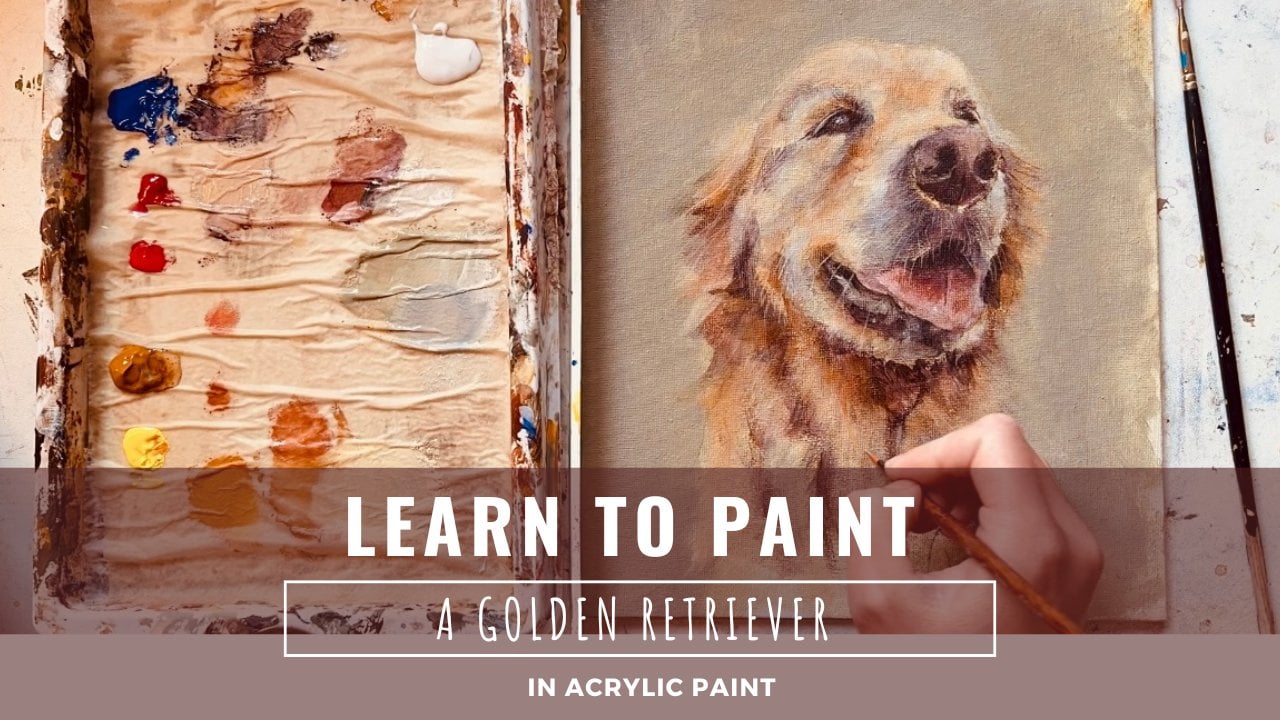
mis tarjetas de felicitación Es un golden retriever. Como dije, utilizo luz
natural para
fotografiar mis pinturas. Por suerte, mi estudio tiene esta bonita ventana grande que mucha
luz natural está inundando, así que solo voy a usar mi
iPhone para tomar algunas fotos, y luego
las guardaré en mi computadora.
4. Paso 2: establece las dimensiones de tu plantilla: Para crear la plantilla que
necesitas para imprimir las tarjetas, vas a necesitar
conocer las medidas,
la altura y el
ancho de las tarjetas. Ordeno el mío de printed.com. Ahora solo voy a dirigirme
a este sitio web. Me he llevado a la
sección para tarjetas de felicitación. Antes de que puedas obtener la
información sobre las medidas, solo
necesitas poner
un par de bits
de información sobre los tipos
de tarjetas de felicitación que deseas. Voy por tarjetas estándar y pliegue de borde largo
con una forma estándar. Luego puedes elegir tu talla. Me encantan las tarjetas de felicitación cuadradas. Me gusta que todos los míos
estén estandarizados. La opción que tienen en esta página web para tarjetas cuadradas es 148 por 148 milímetros. Si querías diferentes tamaños, puedes ver en la pantalla
ahora puedes obtener un cinco,
A seis, cinco por 7”. Tienen muchas opciones
diferentes Para obtener el tamaño de toda
la plantilla
que necesitamos crear, solo
voy a hacer clic
en ver tamaño plano, y luego esto te
da las medidas generales, el ancho completo de la tarjeta y también la
altura de la tarjeta. También puedo encontrar estas
medidas
yendo a la sección de plantillas
de ilustraciones. En este sitio web en particular, puede obtener plantillas para todos los diferentes tipos de
obras de arte que deseas imprimir. Tamaños para cosas como
marcadores y estampados de arcilla G. Si vas a la
específicamente para el tamaño de
tarjeta de felicitación que deseas, simplemente haz clic en el
lado derecho y ve a 148. 148 milímetros en mi caso. Entonces le dará el tamaño
completo del documento, incluyendo el área de sangrado Esto es muy, muy importante
porque el sangrado básicamente significa una sección alrededor
del borde de la plantilla, y en este caso, son 3 milímetros
alrededor del borde
en los que no
quieres poner ninguno de tus diseños porque existe la posibilidad de que
se pueda cortar
5. Paso 3: crea tus plantillas de tarjetas: Ahora voy a dirigirme a mi software de
edición de fotos de afinidad, y voy a
crear mi plantilla. Voy a crear un
tamaño personalizado y va a ser el tamaño de la plantilla
que acabo de mostrarte, incluyendo el área de sangrado Estaba en milímetros. Voy a cambiar
mi medida de píxeles a milímetros. Voy a usar
esas dimensiones de la plantilla para tarjetas de felicitación. El ancho total y
la altura también. Dependiendo de donde ordenes
tus tarjetas de felicitación, puedes establecer estas medidas
a lo que necesites. También he cambiado
el DPI a 400. Eso es lo máximo que puedo conseguir, así que siempre lo puse a eso. Acabo de apagar mis líneas de
cuadrícula y reglas, pero si tienes las tuyas puestas,
no dudes en mantenerlas
encendidas, solo me las quité porque puede hacer que las cosas
parezcan un poco demasiado ocupadas Lo que voy a hacer ahora es crear una plantilla separada y todo quedará
claro un poco más adelante. Pero voy a establecerlo como básicamente la mitad del ancho de
la tarjeta. Así que de nuevo, estoy usando un tamaño personalizado y he cambiado la medida
2 milímetros, y voy a hacer una
medida de uno, cinco, milímetros de ancho
por uno, 54 de alto. Esta va a ser la
contraportada de mi auto. Voy a ir a buscar
donde he guardado mi logo. Y abre esto y
luego copia y pega mi logo en este reverso
de la plantilla de la tarjeta. Para hacer eso en la
laptop que tengo, es control C para copiar y
luego controlar V para pegar. Una vez que hayas copiado y pegado tu logotipo
en tu plantilla, eso es, por supuesto, si
estás haciendo este paso Si no tienes tu logotipo
en la parte posterior de tus tarjetas, entonces tal vez puedas
saltar un poco hacia adelante. Pero si también quieres tener
tu logo, en la contraportada. Me gusta que el mío esté
centralizado arriba y abajo. Voy a ir a la
alineación a lo largo la barra de herramientas superior y luego alinearla horizontal
y verticalmente. Esto simplemente lo encaja justo en
el medio de la plantilla. Entonces voy a guardar esta
plantilla en mi computadora. Para ello, quieres subir al archivo y luego hacer clic en Exportar. Exporto los míos como archivos PNG, y luego solo lo guardo
en algún lugar memorable. Llámalo algo así como reverso
de tarjeta o dorso de tarjeta. Entonces este es un paso que probablemente no
tendrás que volver a hacer. Si vas a
imprimir tus tarjetas del mismo tamaño con tu
logo en el mismo lugar, entonces esta va a ser
tu plantilla que
podrás usar para todas tus
tarjetas de felicitación en el futuro. Entonces puedes
seguir adelante y cerrar estos dos expedientes en los que
acabábamos de trabajar. Su archivo de logotipo y la parte posterior
del archivo de plantilla de tarjeta, cierre esos dos hacia abajo, y luego desea
abrirlo de nuevo. Esto parece una forma
rotonda de hacerlo, pero es la forma en que lo
hago y funciona Así que abre la parte posterior de la plantilla de tarjeta que
guardaste en tu computadora, y luego quieres copiar esta plantilla y luego
pegarla en tu plantilla de tarjeta. Para hacer esto en mi computadora, golpeo Control C para copiar y
luego control V para pegar. Como verás, lo pone
en la posición exacta correcta. Nuevamente, puedes guardar esta plantilla como tu archivo de plantilla de
tarjeta, y puedes usarla
en el futuro para todos tus diseños de
tarjetas de felicitación si vas a estar
haciéndolos en el mismo tamaño. Ahora voy a crear
el anverso de mi tarjeta. Obviamente, con cada
diseño que hagas, esto va a ser diferente. Voy a crear un documento de
tamaño personalizado una vez más, y van a ser esas
mismas dimensiones las que se utilizan para la plantilla posterior. El ancho va a ser 151 milímetros y la altura va a ser de 15 4 milímetros. Sólo estoy cambiando
ese DPI a 400. Y voy a abrir la foto de la obra de arte que voy a
convertir en la tarjeta de felicitación, así la foto que tomé
del golden retriever, y voy a controlar C, copiarla y controlar V, pegarla en esta
plantilla que acabo de hacer Como pueden ver,
cuando lo pega,
lo hace enorme, y no
estoy seguro de por qué, pero lo hace
cada vez Si el tuyo hace lo mismo para
alejar el zoom y
luego escalar hacia abajo. Ahí vamos, y
quieres
colocarlo donde quieras que
esté en tu tarjeta de felicitación. Solo juega
un rato con él y colócala
donde quieras que esté Firmo a mano o mis guardias de
saludo, así que no me molesta demasiado si corta alguna firma
o algo Yo sólo quiero que esté
en el lugar correcto. Podrán notar algunas líneas
divertidas en mi foto. Si el tuyo hace lo mismo,
no hay nada de qué preocuparse, cuando tomo fotos
con la cámara de mi iPhone, los tamaños de los archivos fotográficos son enormes, y los comprime de maneras extrañas y los deforman
y los hace parecer Si también obtienes estas líneas, no te
preocupes porque al
exportar tu archivo, ya no las
tendrás,
se deshace de ellas. Sí, no te preocupes por
eso en esta etapa. Una vez
que la hayas posicionado en el lugar correcto, entonces
quieres volver a exportar
esa plantilla. El mismo método que
hiciste antes, ve a file, exporta y guárdalo como archivo PNG. Guárdalo en algún lugar de tu
computadora con un nombre memorable, así que estoy llamando al mío golden
retriever card front, y luego voy a guardar eso Y cerraré esto en
mi
software de edición de fotos de afinidad y luego volveré a abrir ese archivo PNG que
guardé en mi computadora, así que abra el archivo, y luego iré a
donde haya guardado el archivo. Entonces puedes copiar y pegar esto en tu documento de
plantilla de tarjeta, Control C y Control V. Puede pegarlo
en el lugar equivocado, pero como
ya lo has medido previamente, puedes simplemente arrastrarlo y sabes que va
a ser del tamaño correcto. Sólo voy a encender mis líneas de cuadrícula aquí
solo para mostrártelo. Puedes hacer lo mismo
solo por una tranquilidad para que veas que
esa línea abajo del centro debe estar exactamente en el medio
de tu plantilla. Ahora voy a exportar
esta plantilla general de tarjeta. Archivar, exportar, guardar como PNG otra vez, y otra vez, llámalo algo memorable. Y ahí lo tenemos. Tienes tu archivo de
plantilla de tarjeta, y este es el archivo que
usaré para ordenar mis tarjetas de felicitación, y te mostraré cómo
lo hago ahora en printed.com
6. Paso 4: pide tus tarjetas de felicitación: Me dirijo otra vez a
printed.com y voy a la sección de tarjetas
de felicitación Sólo voy a repasar las
opciones que elija. Voy por tarjetas estándar con un pliegue de borde largo y
una forma estándar. Después seleccionaré el tamaño, que obviamente es 148
por 14 8 milímetros. Yo solo quiero
imprimir en una cara. No imprimo nada en
el interior de mis tarjetas. Un papel que elijo es
el papel Tintoretto Gesso. Como puedes ver, hay
tantas opciones diferentes. Ahí está este fresco de Gesso
, y con bastante facilidad, te
muestran una pequeña foto de cómo se
ve el papel de cerca. Puedes ver la textura
de la misma y el color, y también puedes elegir
diferentes pesos también. Voy por el tinereto
Gesso, como dije, y encuentro que el 250 GSM funciona muy bien
para El 300 es obviamente
un poco más grueso, pero para
tarjetas de felicitación, 250 funciona bien. Esa es una gran opción. Entonces tienes la opción de elegir la cantidad
que deseas. Es posible que desee comenzar
con una pequeña cantidad, si es la primera vez que
imprime tarjetas de felicitación. Cuando ingresas el monto del
lado derecho, te mostrará
cuánto va a costar, y lo desglosa
por precio por artículo, cual también es bastante práctico. Encontrarás que si
aumentas la cantidad, entonces ese precio por artículo
baja un poco. Eso es obviamente porque
cuanto más pides, más caro
va a ser en general, pero cuanto más barato será por artículo porque estás
ordenando a granel. También tienes la opción de imprimir con más de
un diseño también, pero solo he creado uno, solo
voy a seguir
con eso esta vez. Entonces tienes la opción
de elegir tus esquinas. Voy por esquinas cuadradas. También puedes tener redondo. Entonces voy por ninguna
personalización. Sobres, voy por
el sobre artesanal. Simplemente me encanta la herrumbre
de los sobres artesanales. Nuevamente, como verás, puedes elegir tantas opciones
diferentes aquí. Verás que si agregas
sobres a tu pedido, entonces el precio por artículo
aumentará ligeramente. Puedes consultar el costo agrega
cada sobre a
tu tarjeta de felicitación. Entonces puedes elegir bolsas de
celofán, por lo que tienes la
opción de elegir ninguna estándar Voy por las
bolsas compostables que son un poco más caras,
sólo una fracción th Pero yo solo, me gusta el
hecho de que sean compost y no plásticos. Verás en el lado
derecho que es un botón rosa que
aparece diciendo cargar ilustraciones Si haces clic en eso,
y luego serás llevado a un
área separada donde
podrás subir tu plantilla de tarjeta de
felicitación que diseñamos en afinidad. Siempre y cuando lo hayas guardado como un archivo PNG en tu computadora, puedes hacer clic
en subir desde Dispositivo y encontrar dónde
guardaste el archivo. Una vez que lo hayas subido
en el lado derecho, solo
te dirá si el archivo se ha subido y si todo parece estar bien
con la resolución. Tienes la opción
de agregar una comprobación de archivo, que es de unos kilos de más, pero simplemente te
da esa
tranquilidad de que van
a comprobarlo por ti, y si hay algún problema, entonces volverán
y te avisarán. Creo que se ve bien. Sólo voy a dar click en Sen para imprimir y después añadir a la cesta. Y luego te llevará a la zona donde
podrás reservar tu entrega, así podrás elegir primera
clase, segunda clase, y además darte el
costo total de tu pedido también.
7. Paso 5: empaqueta tus tarjetas de felicitación: B. voy a Ahora
voy a
empaquetar una de
las tarjetas y lo primero que hago
es firmarlas a mano todas. Para esto, solo estoy usando uno de estos rotuladores de punta fina. Yo uso ya sea gris claro u oscuro. Creo que aquí tengo
un color gris claro. Yo solo hago mis iniciales
AG en la esquina, ya sea la izquierda o la
derecha esquina inferior A mí me gusta hacer esto porque
creo que a algunas personas
les gusta enmarcar las tarjetas. Pensé que sería un buen
toque firmarlos a mano. Si pides tus tarjetas
en printed.com, entonces vienen con este
pliegue por el centro. Es muy fácil simplemente
doblarlos por la mitad. Te acabo de dar
un rápido primer
plano aquí de la
textura del auto. Me gusta mucho este papel
tinereto Gesso. Tiene una textura muy
agradable. Como dije antes, el
grosor es el 250, que creo que es un grosor
realmente grande
para una tarjeta de felicitación. Un pequeño consejo para ti cuando
empaques tus tarjetas. Si estás incluyendo
sobres para ponerlos dentro la tarjeta y luego ponerlos en tu
funda compostable o celular si tienes uno Esto es para que el dorso de tu tarjeta sea visible
a través de la manga. He impreso mi
logo en el dorso de mi tarjeta y si tuviera que poner
el sobre en la parte posterior, esto no se vería. Sí, solo
asegúrate de meter el sobre dentro centro
del recibo
un pedido a través de ETs. Tengo los autos ya
todos empaquetados. Simplemente agarro un sobre de
no doblar. Estos son los C
five size y
encajan perfectamente en los
autos de rejilla. Yo solo aparezco una de mis notas de
agradecimiento también.
8. Paso 6: fotografía tus tarjetas y crea la lisiting de Etsy: En este punto, también me tomo un tiempo para
fotografiar las tarjetas. Acabo de montar un pequeño
telón de fondo aquí en mi estudio, usando mis pinceles, pinturas, follaje po,
cosas así. Yo uso la iluminación natural. Aquí no estoy usando ninguna iluminación
artificial. Estoy parado bastante
cerca de una ventana grande, así que deja entrar
mucha luz natural. Lo último que
pensé que te mostraría es que una vez que tenga las tarjetas
y las haya empaquetado todas, luego
actualizo mi listado de EC. Hago la miniatura de mi listado
de ETs. Voy a abrir otra vez la foto de
afinidad
porque uso un mock up. Usa esto para todas mis miniaturas
para asegurarte
de que todas se vean iguales y que estén
estandarizadas en mi tienda es. Compré un mock up. Solo costaba un par de libras, pero ahora puedo usar esto para
todas mis fotos en miniatura, y solo copio y pego plantilla del frente de
la tarjeta que
creé en el mock up Como puedes ver, esto solo
hace que sea muy fácil
mantener las cosas con un aspecto
estandarizado en mi tienda es. Definitivamente recomendaré
comprar un mock up. Sólo un par de libras, y definitivamente valen la pena. Entonces voy a
exportar este documento, guardarlo como JPEG, y luego puedo usar ese archivo
JPEG en mi listado EC.
9. Reflexiones finales: Muchas gracias por ver
esta clase todo sobre cómo convertir tus
pinturas favoritas en tarjetas de felicitación. Por favor, publique una foto
abajo de cualquier diseño
que haya hecho. Me encantaría verlas
y además no olvides
compartir detalles de tu
tienda online donde los vendes. Puedes seguirme en
redes sociales en Alex Goddard. También tengo mi tienda E
vendo todas mis tarjetas de felicitación, que también es Alex Goddard Art Muchas gracias por ver y ojalá nos veamos pronto.
 Alexandra Goddard, Pet Portrait and Animal Artist