Transcripciones
1. Introducción: Hola ahí. Mi nombre es Chad trough Crippen. Y estás viendo cómo armar un, animar a un personaje dentro de Adobe animador de personajes. Ahora, el animador de personajes de Adobe es un software de animación que es diferente a cualquier otro. Esencialmente puedes configurar tus personajes para que sean controlados con un micrófono, una cámara web. O bien puedes usar Dragon y otras propiedades para controlar al personaje usando tu ratón y teclado. Incluso puedes configurar las cosas para que jueguen en vivo y puedes agregar acciones a medida que la línea de tiempo se está moviendo. que puedas crear una obra de teatro o un evento de acción en vivo usando el software. Ahora, mi especialidad es más en la animación solo tradicional. Y así realmente no aprovecho esas características en vivo. Pero si estás buscando configurar un personaje usando este software para averiguar cómo colocar tus capas como ejemplo,
o qué etiquetar, o cómo incrustar ciertas funciones dentro otras para conseguir que el software reconocer lo que estás haciendo. Entonces este es el curso para ti. Y hay un poco de barrera de entrada para este curso. No solo necesitarás animador de personajes de Adobe, sino que para aprovechar al máximo el software, también te recomendamos contar con una cámara web para que puedas controlar la acción así como un micrófono. Para que así puedas sincronizar automáticamente los dedos y hacer otras cosas que estén atadas a esa funcionalidad de voz. Entonces si tienes animador de personajes de adobe o te interesa el software y no sabes muy bien configurar un personaje y estás buscando ayuda, entonces este es el curso para ti. Para cuando termines con este curso, tendrás un personaje completo amañado y listo para ir. Podrás entonces a partir de ahí, aprender sobre conductas y otras técnicas para realzar esto aún más, cual tendré un curso de seguimiento aquí pronto. Entonces con eso dicho, espero que estés listo porque estamos a punto de empezar. Y una vez que termines esta clase, asegúrate de compartir tu trabajo con tus compañeros alumnos. Me encanta ver lo que se les ocurre, sobre todo con toda la creatividad que pueden incrustar con este tipo de software. Y así será impresionante ver eso. Y será impresionante ver a otros proporcionar retroalimentación sobre tu trabajo. También puede ayudar con el proceso creativo. Entonces con eso dicho, espero que estés listo porque estamos a punto de
empezar a amañar a nuestro personaje en el animador de personajes de Adobe.
2. Requisitos del sistema para animador de personajes: A la hora de trabajar con animador de personajes, Hay algunas cosas que necesitarás para sacar el máximo provecho de tu experiencia. En primer lugar, necesitarás una suscripción a Adobe Creative Cloud. Esto te dará acceso no sólo a animador de personajes, sino a Photoshop y otro software útil para cuando se trata de trabajar de esta manera. El otro cosa que se recomienda es un micrófono y una cámara web. Puedes controlar a tu personaje usando estos dos dispositivos. Y si vengo aquí, estoy en la ficha de discos. Aquí es donde obtendrás acceso a tu cámara y panel de micrófono. Y si hago clic en
esto, detectará la cámara web, cual solo estoy usando una cámara web incorporada para esto. Y tienes tu micrófono aquí abajo. Para que puedas ver encendiendo esta cámara web, ya
estamos controlando al personaje de diversas maneras, y eso se puede dictar todo. Y te mostraremos todo eso en este curso. Pero también si enciendo el micrófono, verán aquí ahora que está hablando
en base a las poses de boca que he proporcionado en esa plataforma. Por lo que justo al bate se puede ver la cámara web y el micrófono son elementos
grandes a la hora de animar dentro de animador de personajes. Ahora, lo otro que puedes hacer, digamos que tienes múltiples dispositivos. Siempre puedes subir aquí a tus preferencias. Para el Mac, está en personaje CC. Creo que si estás en Windows, encontrarás Preferencias en el menú Editar. Entonces solo seguiré adelante y elegiré preferencias. Y aquí verás tenemos acceso a la configuración del hardware de audio. Esto nos permite entrar y elegir qué pieza de hardware de audio se está utilizando para rastrear mi voz. puede ver que actualmente está configurado en Micrófono Integrado. Y eso es solo un hardware incorporado para el MacBook. Pero podría bajarlo en zapatos. Mi micrófono tutorial que estoy usando actualmente si quería. Entonces de nuevo, cuando se trata de animar y animador de personajes, y si quieres tener el mayor éxito, es importante que tengas tu configuración de hardware y lista para ir antes de comenzar el proceso de animación.
3. Cómo establecer una pose de descanso: Ahora que sabes un poco sobre los requisitos de hardware, especialmente la cámara y el micrófono. Quiero cubrir cómo establecer una pose de descanso al trabajar en el software. Ahora bien, podría no decir esto todo el tiempo a lo largo del curso porque sí se convierte en segunda naturaleza cuando estás trabajando de esta manera. Pero verás aquí donde tenemos la cámara y el panel de micrófono. Dice, mira el panel de escena, luego haz clic en el botón set rest pose abajo. Por lo que siempre que enciendas tu cámara, lo mejor es configurar tu pose de descanso y la pose de descanso como la pose predeterminada para el personaje. Y es mejor seguir siempre las indicaciones a la hora de hacer esto. Entonces todo lo que voy a hacer es meter mi cabeza en posición especie de dentro de ese círculo como pueden ver, voy a mirar el panel de escena, que es el panel central. Y entonces sólo vamos a poner nuestra pose de descanso. Entonces déjame mirar. Y ahora se ha establecido la pose del resto. Se puede ver que los pupilos ahora están actuando un poco diferente ojalá antes de que estén un poco pegajosos, pero ahora están más en línea. También notarás que es un poco difícil de decir porque la iluminación de este tiro en particular, pero en realidad tengo puntos rojos en mis ojos, así
como mis cejas y mi nariz y mi boca porque está rastreando todo eso ahora con el post de resto configuración. Y así de nuevo, esto es genial si quieres tener más control sobre lo que estás haciendo. Y si quieres esos movimientos refinados, asegúrate de fijar la pose de descanso. Por lo que de esa manera el animador de personajes sabe por dónde empezar.
4. Jugar con los archivos de muestra: Para este video, tienes acceso a bastantes archivos de ejercicios. Y cada conferencia tendrá lo que necesita para ese paso en particular. Pero una cosa que quiero señalar, generalmente cuando haga un curso como este, les
daré el expediente para empezar al inicio de la conferencia. Entonces diré que estoy trabajando fuera del animador de personajes 06 Chad. Y en mis otros cursos, eso básicamente significa que estás empezando con el archivo, yo empiezo con, y tú te llevas el seguimiento. Pero debido a que al animador de personajes le gusta guardar auto cada paso, es un poco más difícil hacer esto. Y así para este curso en particular, cualquiera de los archivos de ejercicios que tengo abiertos siempre mostrará el resultado final de ese paso. Entonces si digo que abran 06 y empecemos a construir. Si abres 06 en mis archivos, vas a conseguir el resultado final de 06 versus el inicio. Y así si de verdad quieres tener este offset para que funcione, siempre
puedes simplemente volver al archivo anterior y luego caer por ese camino. También tenga en cuenta, podría ser capaz de retroceder a través mi historia y diseccionar todos los pasos de esa manera también. En última instancia, quiero darte la mejor oportunidad de éxito. Y así traté de dividir todo en tantos archivos como sea posible, incluyendo los archivos PSD. Traté de hacer diferentes fases del rig aunque si estuvieras trabajando en la vida real, podrías simplemente anular todas esas configuraciones en un archivo PSD. Entonces, de todos modos, hay mucho aquí y ojalá te
ayude mientras aprendes el software.
5. Diseñar tu personaje: Para este video, estoy trabajando en mi iPad Pro. El motivo es porque cada vez que diseño personajes o incluso apoyos y fondos, uso
mi iPad para hacer la obra de arte. Y así cuando hablamos de rigs, voy a ir desde el punto de vista de que traigas esto desde otra aplicación, como procreate o realmente cualquier cosa que puedas dibujar y se pueda utilizar para crear tus rigs. El objetivo final que tienes que tener en cuenta es que necesitas
llevar este archivo ya sea a Photoshop o a Illustrator. Tan sólo como seas capaz de hacer eso, forma en que realmente diseñas el personaje depende completamente de ti. Y de nuevo, en mi caso, y en el caso de las personas con las que trabajo, nos encanta diseñar y procrear, que es una aplicación específicamente para el iPad. Si vengo aquí a mi carpeta de dibujo en tap en eso, ya verás que tengo procreate dentro de la lista. Para que pueda tocar eso para entrar. Y aquí podrás ver el personaje que estamos planeando utilizar para este curso. Ahora, con procreate, puedes diseñar usando capas, las cuales tenemos abundantes, y cómo diseñas tus capas y cómo las situas sí entra en juego al aparejar. Y vamos a cubrir eso más en el siguiente video cuando lleves tus artículos a Photoshop o Illustrator. Pero aquí solo quiero mostrarte cómo puede ser una estructura cuando estás diseñando en procreate u otra aplicación antes de traerla racionalizarla para animador de personajes. Se puede ver bajo mis capas, tengo un grupo etiquetado Chad, y debajo de eso tenemos cabezas. Y luego tenemos todas estas piezas principales del cuerpo. Entonces podemos pasar por aquí y ver que tenemos diferentes poses de mano y todo tipo de diferentes elementos interactivos que podemos sumar a este rig a medida que lo llevamos al animador de personajes. E incluso está configurado para el giro de cabeza porque tenemos tres fases de cabeza diferentes en las que podemos implementar y que se pueden rastrear usando nuestra cámara. Y uno de estos también tiene fonemas incorporados justo aquí debajo de bocas. Si tocamos eso y nos movemos hacia abajo, verás que aquí tenemos fonemas listos para salir. Ahora una vez más, la forma en que animador de personajes rastrea fonemas que se llaman sabidurías, creo en animador de personajes, utiliza su propio sistema de nombres. Y lo mismo vale para todo. El modo en que el animador de personajes interactuará con tus elementos solo depende de lo que asignes. Pero solo sabes si tienes tu propio sistema de nomenclatura para las bocas, tendrás que familiarizarte con el sistema VCM en animador de personajes, tendrás que tal vez asignar ciertas cosas o duplicar en otros ítems solo para hacerlo todo trabajo. Pero de nuevo, llegaremos a eso aquí en un momento. Entonces, de todos modos, el punto de este video es solo para mostrarte, puedes diseñar tu personaje básicamente de cualquier manera que veas conveniente. Y una vez que lo
tengas configurado, querrás venir aquí. En el caso de procrear al menú Acción. Y luego bajo share, vamos a querer aprovechar PSD. Esto puede tardar un momento dependiendo de lo grande que sea el archivo. Y una vez que obtienes la configuración, tienes la capacidad de guardarla. Si tienes tu computadora en AirDrop, también
puedes simplemente dejarla en tu computadora. Y también puedes por supuesto ponerlo en tus archivos de iCloud Dropbox. No obstante, tienes tu archivo configurado en tu iPad. Entonces en mi caso, sólo
voy a guardar en archivos y lo pondremos dentro de nuestros tutoriales aquí. Entonces solo voy a bajar aquí a mis tutoriales bajo Udemy. Y lo pondré ahí por ahora mismo. Y por supuesto, este será un archivo de trabajo para que
accedas a medida que continúes con este curso. Entonces con eso dicho, haremos una pausa y nos vemos en el siguiente video.
6. Combinación y Streamlining capas: Para este video, estoy dentro de Photoshop trabajando fuera de uno, chad start dot PSD. Siéntase libre de abrir este archivo si desea seguir adelante. Lo que hemos hecho aquí es simplemente abrir el archivo PSD. Lo exportamos de procreate En el video anterior. Y así aquí, cuando miremos las capas, vamos a ver todo intacto. Y esto es genial porque nos permite diseñar los personajes de la manera que queremos. Agrupar todo, y aislar partes importantes. Y luego podemos reensamblar dentro de Photoshop para que sea más fácil trabajar con en animador de personajes. Entonces lo primero que quería hacer es mirar las cabezas. Ya verás que la forma en que se diseñó esto y esto fue traído de otro artista. Y esto podría ser algo que te
encontraras cuando estés trabajando con otros artistas. Podrían no estar tan al tanto de cómo funciona el animador de personajes. Por lo que es posible que se te requiera entrar y hacer cambios. Por lo que aquí tenemos tres fases de cabeza para el lateral, frente en tres cuartas partes. Y se puede ver que se ve así. Y eso es genial porque el animador de personajes nos permite implementar giros de cabeza. Pero por el bien de lo que estamos haciendo. Y para mantener las cosas más fáciles, voy a quitar dos de estas poses de cabeza para empezar. Para que así podamos enfocarnos en los otros parámetros de este personaje. Y luego implementaremos cabezales giros más adelante para que puedas entender cómo funciona todo eso. Entonces todo lo que voy a hacer es seleccionar ambos de esos y luego
elegir eliminarlos pulsando la tecla delete del teclado. Por lo que ahora nos quedan con cabeza tres cuartas partes. Puedo entrar y simplemente hacer doble clic en eso y cambiarle el nombre a la cabeza y luego presionar Enter. Ahora tomaremos la cabeza y la traeremos arriba para que quede dentro de la carpeta principal del grupo de chat. Y luego podemos hacer click en cabezas y luego presionar Eliminar en el teclado para eliminarlo. Entonces ahora te quedas con la nueva carpeta. Y dentro de esa carpeta vas a encontrar tus cejas, párpados, pupilas, ojos y cabello. Debajo de eso, encontrarás bocas. Y estos son todos los fonemas o visita viene como animador de personajes le gusta referirse a ellos que podemos usar para sincronizar automáticamente los lip-sync. Y luego aquí abajo tenemos lo que se llama cabeza tres cuartas partes. Sólo voy a hacer doble clic en la cabeza tres cuartos este momento y renombrar eso a fondo. Y luego golpea enter. Ahora, tendremos que modificar cómo van a funcionar estas capas. Y eso lo podemos hacer en el siguiente video. Sólo voy a derrumbar esa carpeta por ahora mismo. Y vendremos aquí a las otras carpetas. Entonces aquí tienes manos delanteras y podemos habilitar un
conjunto de intercambio dentro de animador de personajes para que cambiemos entre poses de mano, lo cual es genial, y eso funcionará para nuestros propósitos. Pero una vez más, vamos a tener que configurar esto cierta manera para que sea más fácil trabajar con él. Entonces para comenzar ese proceso, creemos algunos grupos para nuestras extremidades y para el cuerpo. Puedo colapsar las manos atrás aquí sólo para poder ver todas las capas principales. En la parte superior, tenemos brazo delantero y manecillas delanteras. Y luego tenemos pie delantero, pierna delantera,
cuerpo, espalda, pie, espalda, espalda, espalda,
espalda, brazo, manos traseras . Entonces para empezar, vamos a dar click en brazo delantero sosteniendo Shift, y luego dar click en las manos delanteras. Y luego simplemente baja aquí y haz clic en el botón de grupo para agrupar esos elementos juntos. Por ahora, solo voy a entrar y renombrarlo a brazo delantero y golpear enter. Y ya verás si ampliamos esto, que tenemos esas dos capas dentro. Entonces ahora sólo voy a seguir adelante. Vamos, iremos con pie delantero y pierna delantera. Crear un grupo. Haga doble clic para cambiarle el nombre a pata delantera. Y entonces tenemos el cuerpo, que voy a poner en su propio grupo. Pero permítanme simplemente seguir adelante para ahora mismo para atrás, pie y pierna trasera seleccionarán esos, agruparlos juntos y nombrarlo pierna trasera. Y luego tienes las manos de espalda, brazo y espalda. Agrupa eso y nombra brazo trasero. Entonces ahí lo tienes. Después tienes el pelo de la espalda y el pelo de la espalda tres cuartas partes, que no pueden ir dentro del grupo de cabeza porque si hiciéramos eso, se superpondría por encima del cuerpo. Entonces si vamos así, se
puede ver que va a quedar así. Entonces quizá tengamos que hacer algo con eso, pero por ahora solo lo vamos a dejar. Y veremos si podemos trabajar con ella dentro de un animador de personajes. No obstante, lo que haré antes de envolver este video es dar click en el brazo delantero sosteniendo Shift, y luego ir todo el camino hacia abajo al pelo trasero y hacer clic en eso. Y luego baja al botón de grupo. Crea un grupo haciendo doble clic. Y podemos renombrarlo a cuerpo y luego presionar Enter. Puedes conservar los datos de fondo si lo deseas. Si bien trabajamos en animador de personajes, puedes encenderlo o desactivarlo. En última instancia, depende de ti. Pero por ahora lo dejaremos adentro, podría terminar quitándolo cerca del final, pero también nos permite ver al personaje más fácil a medida que trabajamos. Entonces ahí lo tienes. Hemos pasado por el proceso de empezar a racionalizar o capas. Hay más que podemos hacer, pero por ahora, voy a hacer una pausa y arriba a continuación, vamos a seguir modificando este personaje en Photoshop.
7. Crear grupos independientes: Para este video, estoy trabajando fuera de O2, Chad grupos independientes dot PSD. Siéntase libre de abrir este archivo. Ahora vamos a llevar esto al siguiente paso y empezar a etiquetar ciertas capas como independientes y agrupar aún más para que animador de
personajes tenga un tiempo más fácil con todo lo que estamos ensamblando. Entonces lo primero que quiero hacer es subir aquí a mis capas. Y ya verás tenemos la capa principal, que es Chad. Si hago doble clic en eso, puedo renombrarlo. Y quiero venir aquí al principio antes la C y bajar un signo más y luego golpear enter. Entonces, ¿por qué acabo de hacer eso? Bueno, cada vez que pones un plus frente a
un grupo dentro de Photoshop y pretendes llevarlo al animador de personajes. Y esto también aplica para ilustrador. Se dirigirá a ese grupo como independiente en animador de personajes, lo
que significa que va a animar de manera diferente. No se va a unir a la capa principal. No obstante, seguirá teniendo influencia. Y te permite apuntar a partes
específicas del cuerpo que las hacen lucir más naturales, esencialmente. Ahora, puedes activar y desactivar esto dentro del animador de personajes. Pero siento que es importante mostrarte cómo puedes hacerlo todo. Y así una vez que lleguemos a esa fase, te
recordaré que otra vez, agregar el signo más es lo mismo que encenderlo y apagarlo en animador de personajes. Por lo que también tienes algunas otras consideraciones que hacer al hacer esto. Por ejemplo, si quieres controlar las cejas y las pupilas en los parpadeos, necesitas ponerlas de manera diferente también. Aquí tenemos la ceja frontal y luego tienes la ceja trasera, que es esencialmente la ceja izquierda y luego la ceja derecha. Entonces lo que voy a hacer es crear un grupo y lo llamaremos más ceja derecha. Y haremos una segunda. Haga doble clic más ceja izquierda, y luego presione enter. Por lo que una vez más, aquí está la ceja derecha, que es ceja frontal, sólo
hará clic y arrastrará y la pondrá en ese grupo. Y luego tienes ceja trasera o ceja izquierda, que entraremos en ese grupo. Entonces ahora tienes algo que se ve así. Y tenemos que hacer lo mismo por los ojos también. Entonces vamos a tener que hacer esto un par de cosas diferentes aquí. Entonces tienes tus párpados separados, lo cual es bueno. Y usaremos esto a medida que avancemos. También tendremos que crear una fase de parpadeo. Entonces tenemos eso, pero luego tenemos a nuestras pupilas en la misma capa, así
como nuestros ojos. Y lo que tenemos que hacer es separar a estos dos para que tengamos a la pupila izquierda en la gente derecha y el ojo izquierdo y el ojo derecho. Y eso es bastante fácil en este caso, ya que están separados en él nos permitirá seleccionar fácilmente. Entonces, solo empecemos con los alumnos. Voy a dar click en eso y luego vengo aquí a tu herramienta de selección. Y solo voy a dar clic y arrastrar sobre cualquiera de las pupilas para que esté seleccionada. Y luego usa Command X o Control X si estás en Windows. Y luego para pegar en su lugar, usa Command Shift V o controla shift v si estás en Windows. Y ahora puedo entrar y renombrar este también, pupila
derecha o pupila R-dot, solo temporalmente. Y luego justo aquí abajo tienes a la pupila izquierda. Entonces entraremos y renombraremos eso a L dot pupila. Entonces voy a crear dos grupos. Pondrá pupila izquierda en una, pupila
derecha en la otra. Y solo para que no nos
confundamos, solo vamos a hacer doble clic y renombrar grupo
a, para escribir i con un plus frente a él. Así que a la derecha i y luego golpear Enter. Ven aquí al grupo uno para ojo izquierdo, y por supuesto renombralo a más ojo izquierdo y luego pulsa Enter. Tendremos que hacer lo mismo por los ojos. Así que haz clic en la capa de ojos y luego usando tu herramienta de marquesina sí entra y selecciona uno de los ojos y luego usa Command Z o Control X si estás en Windows, y luego Comando Shift V o controla shift v si estás en Windows para pegar ese nu i. Y una vez más, este será el ojo derecho. Y puedo simplemente nombrarlo bien i por ahora mismo, o r punto yo, solo para quedarme dentro de mis convenciones de nomenclatura. Y vamos a renombrar los ojos luego dos l dot i, así como eso. Entonces podemos tomar R dot i y llevarlo a la capa del ojo derecho así como así. Y luego a la izquierda, puedo hacer lo mismo. Y querremos asegurarnos de que el pedido sea correcto. Entonces bajaré el ojo izquierdo así, y luego anotaré como así también. Por lo que esto está empezando a verse mejor. Tenemos algo más de trabajo que hacer, pero voy a pausar el video aquí y arriba a continuación, seguiremos trabajando con este documento de Photoshop.
8. Assembling de los ojos: Para este video, estoy trabajando fuera de O3 Chad edificio iss dot PSD. Siéntase libre de abrir este archivo. Lo que voy a hacer ahora es levantar los ojos más para que funcionen en línea con el animador de personajes. Se puede ver que iniciamos este proceso poniendo carpetas en el ojo derecho y el ojo
izquierdo y haciéndolas independientes con el signo más. Ahora tenemos que pasar por esto y añadir otra capa a cada ojo. El ojo es actuar como un cambio de clase. Siempre que parpadees, va a cambiar a una fase de parpadeo. El alumno rastreará a las pupilas reales de tu cara y se moverá. Y así tendrás que apuntar a esos como independientes ya que habrá movimiento por separado de la capa I real. Entonces sólo voy a entrar aquí y renombrar algunas de estas cosas. Empezaremos con la capa del ojo derecho. Simplemente voy a renombrarlo para escribir globo ocular y luego presionar Enter. Y luego subiendo aquí al pupilo,
voy a golpear el signo más y luego teclear pupila derecha. Entonces ahora eso será independiente y nos permitirá controlarlo con nuestros ojos. Y luego vamos a necesitar la fase de parpadeo. Pero déjenme bajar aquí y también renombrar estos ítems de la izquierda i, así plus pupila izquierda. Y luego nos hemos ido I. Ahora pasemos por ahí y creemos la fase de parpadeo. Entonces primero voy a localizar los párpados delanteros. Y empezaremos con lo que será el ojo derecho. Y sólo voy a duplicar esta capa. Y para ello, solo daré clic en la capa y luego usaré Comando C, Comando V, solo para copiar y pegar rápidamente. Y luego voy a meter los párpados delanteros en el ojo derecho. Por lo que la fase de Parpadeo va a ser UNA cosa. Y voy a acercarme sosteniendo Alt y luego usando la rueda de mi ratón. Y lo que quería hacer, ya que los párpados o en su propia capa, es que quiero crear dos capas separadas para esto. Por lo que estaremos usando el mismo método que usamos antes donde seleccionamos parte de la capa. En este caso, sólo voy a seleccionar sólo alrededor del párpado superior en la capa de tapas del ojo frontal dentro del ojo derecho. Y luego usaremos Command X o Control X si estás en Windows. Y luego Comando Shift V, o controla shift v si estás en Windows para reemplazar la tapa. Entonces ahora tienes esas dos vidas separadas. Ahora, sólo voy a entrar y sólo vamos a hacer un poco de edición básica aquí para que esta tapa parezca que está parpadeando. Empezando por la tapa superior. Yo sólo voy a empujar esto un poco así. Y luego vendremos aquí a la otra tapa. Y sólo saca un poquito. Voy a hacer que la tapa superior baje más que la tapa inferior subiendo. Entonces solo entraremos y podemos bajar así. Entonces se ve algo así. Entonces ahora asegurándome de que estamos en la capa apropiada, sólo
voy a agarrar el borrador. Y sólo vamos a entrar aquí y simplemente afeitarnos esto un poco así. No tiene que ser mucho, pero sólo un poco así. Y luego lo haremos de este lado también. Así que sólo un poco se ve así. Entonces si tuviéramos que esconder estos otros artículos como el yo, vas a ver que se ve así y se ve bastante bien. Por supuesto que podríamos entrar y hacer algunas cosas más con eso, pero creo que funcionará para nuestros propósitos. Entonces con estas dos capas, voy a hacer clic una vez en los párpados delanteros sosteniendo Shift, y luego hacer clic en la capa uno, hacer clic con el botón derecho y luego ir todo el camino hacia abajo para fusionar capas. Y esto pondrá eso en una capa, como puedes ver. Y solo voy a hacer doble clic en la capa uno y renombrarla para escribir, parpadear, y luego presionar Enter. Ahora, como estos ojos son similares, cuando voy a hacer es solo copiar y pegar, parpadear derecho. Y luego lo vamos a bajar al grupo de ojos izquierdos. Después usando la herramienta de transformación, solo
voy a subir aquí y mover esto así. Y usando mis flechas, lo puedo empujar en su lugar. Y luego usando Comando T o control t para transformar. Puedo entrar aquí y simplemente encogerlo un poco para que quepa dentro del ojo. Y no tiene que ser perfecto, pero eso está bastante cerca. Y luego podemos golpear Enter. Y yo diría que eso se ve bastante bien. Por lo que ahora tienes los ojos puestos para parpadear. El último que tendrás que decidir es si quieres que tus ojos por defecto estén completamente abiertos o si quieres que tengan sus párpados. Creo que en este caso, sólo voy a mantener el ojo está completamente abierto sin ningún tipo de párpados en su lugar. Y eso será más fácil para controlar mi mirada ocular. Pero también podríamos experimentar con la adición de tapas para los ojos si sentimos que es necesario más adelante porque siempre podemos volver a esto. Entonces por ahora, todo lo que voy a hacer es solo asegurarme de que estas capas de párpados estén fuera de la ecuación. Y lo puedo hacer con solo hacer clic y arrastrar y
ponerlos afuera donde está el fondo. Y sólo los mantendremos escondidos. Y si en algún momento los necesitamos de vuelta, siempre
podemos referirnos a ellos. Entonces ahí vamos. Ahora tenemos el ojo parpadea en su lugar y nuestros ojos deben estar
configurados para la animación dentro de animador de personajes hará una pausa el video aquí y arriba a continuación, vamos a configurar las cejas.
9. Ensamblar las cejas: Para este video, estoy de vuelta en Photoshop trabajando fuera de O4, Chad edificio browse dot PTSD. Y aquí vamos a crear tres fases para las cejas, similares a cómo creamos tres capas para los ojos en el video anterior. Entonces mirando primero a la capa de cejas derecha, solo
voy a entrar y soltar eso. Y ya veremos que tenemos aquí son ceja y si la escondo, puedes ver que está justo ahí. Lo que quiero hacer es hacer doble clic en esa capa y cambiarle el nombre a neutral. Y luego pulsa Enter. Podemos volver a habilitarlo y podemos verlo. Lo que quiero hacer es crear tres fases para cada una de estas. Entonces tenemos neutrales, enojados y preocupados. Entonces lo que tenemos pasando con nuestras cejas en este momento es bastante neutral. Y yo sólo voy a dejar eso como la fase neutral. A continuación, solo vamos a copiar y pegar una nueva capa en doble clic y podemos renombrarla a enojada y luego golpear enter. Déjame esconder las cejas neutras para que sea más fácil ver aquí. Y yo sólo voy a acercar manteniendo Alt en usando mi ratón. Ahora vamos en la capa de cejas enojadas, solo
voy a usar Command T. Y sólo vamos a rotar esto. Y como está enojado, lo
vamos a girar hacia abajo así, unos 25 grados. Y entonces podemos moverlo hacia abajo un poco así. Y también puedes, si quieres trabajar con la forma de la misma, podrías cambiar la forma del mismo por completo. Podrías hacer todo tipo de cosas diferentes. Simplemente depende de cómo quieras acercarte a él. En este caso, sólo voy a ir con un simple cambio y dejarlo así. Y quiero bajar ahora y hacer lo mismo por la ceja izquierda. Entonces primero haré doble clic en ceja trasera y cambiaré el nombre a neutro. Y luego copiaremos y pegaremos y luego renombraremos este demasiado enojado. Y entonces nos esconderemos neutrales. Y luego usaremos el Comando T una vez más para transformarnos. Y puedo girar esto hacia abajo otra vez unos 25 grados. Y entonces podemos bajarlo así. Posicionarlo así. Y luego golpea enter. Entonces ahora tienes algo que se ve así y que se parece más a una pose enojada. Y de nuevo, como trabajamos con animador de personajes, en realidad rastreará tus cejas para que se vea enojado o preocupado dependiendo de cuáles sean tus cejas, las cejas de los actores están haciendo. Entonces sólo vamos a hacer lo mismo por preocupados, excepto en la dirección opuesta va a estar moviendo esas cejas. Por lo que una vez más, sólo voy a copiar y pegar mi posición neutral. Vamos a renombrarlo a preocupado. Y voy a empezar con la ceja derecha para esto. Y sólo vamos a agarrar esto y rotarlo y en la dirección opuesta. Así que va a subir un poco así. Y no vamos a ir tan lejos. No vamos a ir 25 grados, tal vez cerca de 13. Y luego puedes levantarlo un poco. Tal vez así. A lo mejor sólo traerlo un poco de vuelta. Entonces algo así debería estar bien. Y luego pulsa Enter. Y otra vez, sólo ven aquí a tu ceja izquierda. Simplemente vamos a entrar y repetir ese proceso para
que podamos echar un vistazo a esto y ver cómo se ve. Simplemente gírala así. Y luego puedes traerlo y solo tratar de igualarlo lo más cerca que puedas con la otra ceja. Saltos abajo un poco como murciélago. También lo hace girar y tratar de emparejarlo con la otra ceja. Ahí lo tienes. Entonces ahora tienes tu ceja izquierda y eres ceja derecha. Y cada uno de ellos contenía las tres poses que necesitarás para cuando se trata de animar expresiones dentro de animador de personajes.
10. Descripción de la ficha de la ficha de cancha de cancha: Para este video, estoy dentro de animador de personajes, y estoy mirando la pestaña Inicio. Cuando abres animador de personajes por primera vez, más posible es que termines aquí. Y es un buen lugar para empezar si eres nuevo. Y si buscas más ayuda, Digamos que estás trabajando con mi curso y quieres solo un poquito más. Puedes venir aquí abajo y mirar estas marionetas de plantilla. Y puedes seguir las instrucciones en estos artículos de replacer y luego puedes tener una marioneta de trabajo en poco tiempo. Pero ojalá lo que les muestro aquí también ayude. Cuando creas tu primer títere. Lo que queremos hacer es venir y dar click en el botón de nuevo proyecto. Esto nos permitirá crear un nuevo proyecto y voy
a añadir este proyecto a mis tutoriales. Entonces bajaré aquí justo por mi carpeta Udemy, entraré en mis archivos de ejercicios y solo vamos a nombrar a éste 06, chad, animador de personajes. Y entonces voy a pegarle entrar. Una vez guardado el archivo, serás llevado al panel de registros. Ahora el panel de discos es donde animas. Y entonces es un poco raro que te traiga aquí inmediato ya que realmente no tenemos nada con lo que animar. Por lo que vamos a olvidarnos del panel de discos por
ahora mismo y simplemente saltar a la pestaña del RIG. Aquí es donde podemos montar la plataforma. Podemos traer nuestro documento de Photoshop, empezar a etiquetar, agregar asas y comportamientos, y cualquier otra cosa que queramos hacer antes de saltar a la animación. Cuando estás en la pestaña del rig, tienes acceso a unos cuantos paneles diferentes. El panel del proyecto se desencadena en la historia, el panel de marionetas, y luego las propiedades. Primero querrás comenzar con el panel del proyecto porque necesitamos poner algo en trabajo con. Usar el comando I o el control I. Si estás en Windows para importar. Y sólo voy a saltar por aquí a mis archivos de ejercicios. Y vamos a localizar O5, Chad listo punto PSD. Ese es un archivo que creamos en la sección anterior. Y podemos seguir adelante y hacer clic en importar. Esto puede tardar un momento, pero una vez que importe, verás que tenemos el nombre del archivo en el panel del proyecto, y tiene un ícono de marioneta junto a él, lo que
indica que se trata de una plataforma. Ya verás, una vez que hacemos click en este ítem, obtenemos acceso al panel Propiedades. Nos muestra la ubicación de los títeres. Entonces si hacemos click en
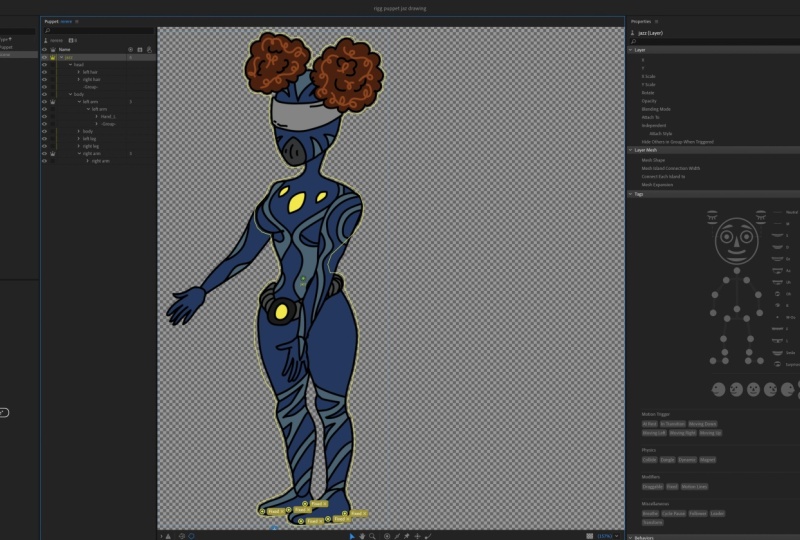
esto, traerá el archivo PSD. Y entonces podríamos entrar y hacer alteraciones si así lo quisiéramos. También podríamos cambiar la fuente del archivo. Digamos que actualizas el archivo cuando quieras este archivo separado del otro, puedes hacer clic en esto y reubicar ese nuevo archivo fuente. Ahora, si planeas trabajar con el mismo archivo en todo momento, puedes activar la sincronización automática con ilustraciones, que te permiten realizar cambios en Photoshop o Illustrator. Y entonces esos se actualizarán en tiempo real una vez que hayas guardado esos documentos. Para que puedas trabajar sin problemas entre Photoshop, Illustrator y animador de personajes. Contar con ambos trabajen juntos para que puedas crear el REG perfecto. Y luego tienes tu malla de marioneta, que te permite ver la forma de la malla y cambiar la forma así como ajustar la expansión. Y vamos a meternos más en eso a medida que sigamos. Y luego en la parte inferior tienes conductas. Una vez más, nos meteremos en eso en una sección separada. Por lo que para hacer cualquier cosa con esta marioneta, necesitarás hacer doble clic sobre ella. Entonces haga doble clic. Y va a traer arriba el títere que en la interfaz. Aquí. Si pasamos al panel de títeres, encontrarás que tenemos nuestras capas, igual que estaban dentro de Photoshop. La única diferencia es que no hay signo más junto a los nombres que asignamos. Eso se debe a que el signo más ahora es la corona. Y puedes ver tenemos una corona en chad porque agregamos un signo más a Chad en Photoshop. Y si entra en la cabeza, verás que las cejas y los ojos también son independientes. Por lo que podemos pasar y hacer click en cualquiera de estas capas. Y te va a dar diferentes propiedades. Por lo que la capa de grupo Chade-Meng no te dará mucho más excepto algunas propiedades de la capa de transformación. Ya verás aquí mismo. Y puedes entrar y ajustar la ubicación así como la rotación de un dice's, opacidad e incluso el modo de mezcla de la plataforma. Por lo que esto vuelve a funcionar en base a la capa que has seleccionado. Demos click en la cabeza y digamos por cualquier motivo que decidas que quieres que la cabeza sea más grande, podrías volver a Photoshop y agrandar la cabeza. O podrías venir aquí y simplemente entrar rápidamente en los valores que quieras. Cambia el tamaño de la cabeza a lo que quieras. Y luego puedes agarrarlo y moverlo, reposicionarlo, llevarlo donde necesites que esté. Y es genial que puedas pasar por ese proceso y reorganizar fuera de Photoshop. Entonces realmente sí tienes opciones a la hora de hacer esos cambios. Simplemente voy a seguir adelante y usar el comando Z para deshacer hasta que vuelva a la posición original. También tenemos algunas opciones independientes aquí abajo. Y eso lo cubriremos a medida que continuemos. Otra vez. Hablamos de independencia con las coronas y los signos más, y eso pronto tendrá sentido a medida que empecemos a tocar más en eso. Y luego cuando selecciones una capa, dependiendo de la capa que hayas seleccionado, puedes bajar aquí a las etiquetas. Y esto te permite asignar tus diferentes partes del cuerpo. Entonces para tus ojos, tus parpadeos, tus cejas, tu cara, tu boca. Y hasta podemos asignar los giros de cabeza y las posturas de boca son las víctimas aquí abajo. Además de cualquier movimiento corporal para como un ciclo de caminata. Y entonces tenemos física y modificadores para nuestros mangos. Y luego tenemos nuestros desencadenantes y comportamientos abajo. Entonces de nuevo, hay mucho aquí. Esperemos que aún no estés demasiado abrumado. Vamos a descomponer esta pieza por pieza. Sólo tienes que saber que así
funciona el panel de la plataforma y toda la información para el reg que necesitas está aquí. Una nota final. Encontrarás tus herramientas en la parte inferior. Por lo que aquí tenemos la vista previa de la plataforma por supuesto. Pero en la parte inferior tienes tu herramienta de selección, tu herramienta de mano, tu herramienta de zoom, y luego todas las herramientas de mango que necesitarás para modificar tu marioneta. Y cuando se trata de tus capas, tienes una vista de pájaro de cuántos mangos, comportamientos y desencadenantes se asignan a cada capa. Y nuevamente, todo eso tendrá más sentido a medida que sigamos. Pero ese es un resumen básico del panel de la plataforma. Ojalá al repasar este video, te ayude a la hora de
navegar por la interfaz a medida que empezamos a construir esta marioneta.
11. Exploración de la ficha grabada: Para este video, estoy trabajando fuera de 07 animador de personajes Chad. Siéntase libre de abrir este documento si desea ver el resultado. Ahora quiero saltar a la pestaña de registros y solo mostrarte brevemente de qué se trata todo eso. Y de nuevo, repasaremos todo esto con más detalle. Pero creo que es importante que entiendas lo básico antes de sumergirte. Entonces una vez que hayas aparejado, puedes pasar a grabar, que es esencialmente la fase de animación. Aquí, tendrás acceso todavía al panel del proyecto, así
como tu historial, la línea de tiempo, y él te controla configurarlo, y luego las propiedades, y luego una cámara y un micrófono. Porque con animador de personajes, puedes controlar a tus personajes con tu rostro y voz. Ahora mismo, no estás viendo nada. Todo el asunto está en blanco. Y eso es porque necesitamos crear una escena. Una vez que termines tu marioneta, o al menos una vez llegas al punto donde quieres probarla o
probar diferentes características y grabar. Simplemente ven aquí y haz clic una vez en tu Marioneta, y luego baja y haz click en añadir a nueva escena. Esto creará una nueva escena y colocará tu títere dentro. Y esto puede tomar un momento dependiendo de lo complejas que sean las cosas. Entonces una vez que lo tengas dentro, verás que tenemos acceso. Dos opciones más. Por lo que una vez más, ahora mirando el panel del proyecto, tenemos una escena además de una marioneta. Y se puede notar la diferencia entre los iconos y por supuesto las etiquetas. Pero también tenemos una línea de tiempo. Y tenemos nuestra marioneta en la línea de tiempo, lo que significa que podemos agregar múltiples elementos a la línea de tiempo. Y una vez que empecemos a animar, podemos bajar esto y obtener acceso a todas las subcategorías de animación. Para que podamos controlar la mirada ocular, las posiciones de la cabeza, los fonemas, todo lo que se puede descomponer después del hecho, y eso estará en la línea de tiempo. Y él te controla. Se accederá a la configuración aquí para que puedas controlar la marioneta en tiempo real como animamos en la línea de tiempo si lo deseas. Y en el medio, tienes tu panel de costura, que por supuesto preve lo que está pasando. Y luego tuviste tus controles de línea de tiempo para que puedas reproducir lo que has hecho hasta ahora, que no tenemos animación. Puedes detenerlo. Se puede retroceder un fotograma y también se puede rebobinar para arrancar. Puedes cambiar la velocidad de reproducción y bateo grabará cualquier animación que planees hacer con tu cámara o tu voz o lo que hagas con los controles. Y luego aquí arriba, tenemos nuestra cámara y micrófono. Esto se puede activar o desactivar en cualquier momento. Y sé que toqué un poco esto en la intro, pero una vez más, sólo enciende tu cámara y puedes ver que funciona ahí mismo. Mis cámaras un poco más bajas, así que tengo mi monitor aquí arriba, así que podría estar buscando aquí más. Pero como pueden ver, como estoy haciendo todo esto en los títeres ya están empezando a moverse. Ahora no es perfecto. Ya tenemos una falla con el ojo. Eso probablemente se deba a cómo nombré a algunas cosas. También tenemos sólo algunas otras cosas que no funcionan del todo como probablemente queremos. Y eso es completamente normal cuando consigues un títere y no va a funcionar de inmediato. Y también puedes encender tu voz, que si tienes algún fonema mapeado, debería levantar tu voz y luego el personaje debe hablar. Pero de nuevo, tenemos que llegar a ese punto. Entonces solo voy a apagar esas cosas por ahora. Y en la parte inferior aquí, tienes acceso a tus propiedades de escena. Entonces si hacemos click en la marioneta, verás que obtenemos acceso a las conductas para esa marioneta. De nuevo, hablaremos de eso. Pero si haces clic fuera para que no haya nada seleccionado, obtienes acceso a la escena misma. Por lo que aquí puedes entrar y entrar en tus valores que desees para este proyecto. Y yo sólo voy a hacer esto ahora mismo. Entraré aquí y entraré a 1920 por 1080. Y va a hacer de esta una producción de 1920 por 1080 para que sea un video de calidad HD. También puedes aumentar o disminuir la duración, y no estoy seguro de cuánto tiempo va a ser esto todavía. También se actualizará automáticamente a medida que
agregamos diferentes audio y cosas que puedan rastrear eso. Y también podemos cambiar la velocidad de fotogramas. Pero en este caso, sólo voy a dejar ese 24. Por lo que ahora, cuando se trata de la propia plataforma, podríamos hacer clic en esto o bajar aquí y hacer clic en la marioneta de la línea de tiempo más bien. Y luego ven aquí y verás que tenemos nuestra escala bajo transformación. Yo sólo voy a bajar la balanza para que quepa dentro de la composición ATP de estaño. Por lo que de esa manera mientras sigamos trabajando, no se cortará nada. Y también puedes cambiar el tamaño como te mostré en el panel de la plataforma. Y puedes hacer transformaciones de capas más específicas de esa manera. Aquí sólo estamos controlando la plataforma principal y solo se está afectando durante la animación. Entonces ahí lo tienes. Eso es un poco sobre el panel de discos. De esa forma podrás navegar un poco más fácil. Vamos a hacer una pausa aquí y arriba a continuación, vamos a saltar atrás y empezar a construir nuestra plataforma.
12. Etiquetar la cabeza y la boca: Para este video, estoy trabajando fuera del 08. Animador de personajes Chad. Siéntase libre de abrir este archivo si desea ver el resultado del embudo. Ahora tenemos que entrar y empezar a etiquetar la plataforma. Y esto significa esencialmente que necesitamos escoger las capas y las piezas de esas capas y asignarlas a ciertos comportamientos. Dentro de animador de personajes. Puedes hacer esto automáticamente mientras diseñas tu plataforma cambiando el nombre de tus capas, ciertos nombres. Y ya iniciamos ese proceso en la parte anterior. A modo de ejemplo, tenemos un grupo llamado cabeza. Si subo aquí y hago click en cabeza, vamos a sacar las propiedades. Y si bajamos aquí a las etiquetas, ya verás que tenemos ese diagrama de la cara. Y note cómo el contorno de la cara está en azul. Eso se debe a que tenemos la cabeza seleccionada y porque la nombramos cabeza. Animador de personajes sabe tomar esta capa y asignarla a la cabeza. Lo mismo vale para tus cejas. Se puede ver que está resaltando la ceja aquí, y luego la ceja izquierda, tu ojo derecho, y luego tu ojo izquierdo. El único problema sin embargo es que cuando configuré esto, lo
hice de manera diferente a cómo animador de personajes como restarlo. Ya ves, pongo ceja derecha como la ceja que la estamos viendo,
está en el lado derecho de la pantalla. Pero animador de personajes piensa en la ceja derecha como los personajes ceja derecha. Para que pudiera entrar y simplemente ajustar esto. Podría hacer clic en esta ceja en su lugar y luego simplemente anular la selección de la otra ceja. Ahora estás etiquetando será un poco diferente. Ya verás aquí que dice ceja izquierda cuando de hecho es la ceja derecha. Y puedes entrar aquí y hacer clic derecho en esta capa y renombrarla entonces también, ceja izquierda. Y cuando hagas eso, verás eso. Déjame sólo agarrar esto y moverlo. Está mostrando el nombre original de la capa justo al lado. Entonces, cuando cambias el nombre y el animador del personaje, lo
estás haciendo en su mayoría por tu propia referencia. Y eso está bien. Entonces sólo voy a hacer eso muy rápido. Entonces de esa manera no es demasiado confuso. Sólo voy a renombrar este después dos, ceja derecha. Y luego haremos ojo izquierdo, ojo derecho. Y el ojo derecho. Ahí estamos. Y de nuevo, es una cosa pequeña. No tienes que pasar por el proceso de renombrarlo tan lejos, pero creo que te ayudará. Entonces ahora volvemos aquí, miramos su ceja izquierda y está enmascarada a la ceja izquierda en la cara. Vamos a su ceja derecha y queremos
asegurarnos de que esté ligada a las cejas correctas. Por lo que podemos simplemente hacer click en él para hacerlo, y luego dar click en la otra ceja para desseleccionar eso. Entonces te queda la izquierda. Yo vengo aquí y sólo vamos a reasignarlo a su ojo derecho para que coincida con la cara. Y luego simplemente haga clic en ese otro ojo justo ahí. Asegúrate de hacer clic fuera de la cara. No queremos eso. Y luego para el ojo derecho, se
puede ver que está justo ahí. Por lo que sólo vamos a entrar y dar click en ese ojo derecho para resaltarlo. Mezcla hacemos click en ella. Es una especie de resalta cuando lo repasarías. Entonces eso es un indicador si estás haciendo clic en un o no. Ahí vas. Por lo que ahora tienes los asignados. Pero cuando se trata de subcapas, vas a tener que asegurarte de que todo esté asignado también. Entonces las cejas deben estar bien. Tenemos a los asignados como enojados, preocupados, y neutrales. Y animador de personajes va a saber qué hacer con eso. Entonces lo que podemos hacer aquí es pasar al ojo izquierdo. Y si hacemos click en escribir parpadeo, verás que lo está asignando a ese parpadeo ahí mismo. Sólo voy a entrar y asegurarme de que esté en el ojo que queríamos. Y luego simplemente desseleccionar eso. Acude al pupilo. Otra vez. Sólo vamos a cambiar ese lado muy rápido ya que renombré estos mal. Y entonces tenemos el globo ocular derecho. El globo ocular está indicado por esta línea en el exterior. Entonces solo vas a entrar y dar click en ese contorno del otro lado, solo para que se lo asignara correctamente. Y luego podemos hacer click fuera de ese lado. Entonces ahora sólo vamos a ir al ojo derecho y repetir esos pasos. Pero va a haber una trampa aquí porque no nombré adecuadamente a esta última capa. De hecho, tampoco nombró el parpadeo correcto correctamente. Debe dejarse en blanco. Pero debido a que pasamos y reordenamos nuestros ojos, ese parpadeo en realidad está asociado correctamente. Y luego tienes a la pupila izquierda, que en realidad sería la pupila derecha. Este se comprometen en reasignación. Y luego tu ojo izquierdo. Debería ser esto, ese debería ser el globo ocular. Y entonces éste debería ser el i. Así que el ojo derecho está indicado por el círculo y luego el globo ocular izquierdo se indica por esa línea. Y verás que accidentalmente le llamé left i en lugar de globo ocular, razón por la
que estaba agarrando el contorno del ojo. Pero quieres que los globos oculares sean rastreados por ese medidor al lado de cada i Entonces con eso, podemos cerrarlos. El Harris bien, porque es cosa suya. Podemos asignarlo por separado. Y luego te vas a la boca. En primer lugar, vamos a dar click en bocas. Queremos asegurarnos de que la capa de grupo de bocas esté asignada a la propia boca. Por lo que haremos click en boca. De esa manera ahora está ensamblado. Entonces podemos bajar a los fonemas de boca y empezar a aplicarlos. Entonces es solo cuestión de empezar con el fondo aquí. Empezaremos con el descanso. Y solo quieres emparejar la pose boca con lo que ves aquí. Ahora una vez más, si hubiéramos pasado por en renombrado todos estos, cómo se muestran aquí. Entonces si pongo el descanso como neutral, automáticamente
lo etiquetará para que no tengas que pasar por este proceso. Pero sólo vamos a poner en neutral. También podemos poner en sonrisa. Y entonces también pondremos un m porque todos esos partidos que posan. Entonces ahora solo podemos esconder eso e ir al siguiente,
que es ETC o etcétera. Y eso es mostrar los dientes. Entonces solo queremos ponerle eso a D y S. Podemos esconderlo y
subir a e y ver cómo se ve y luego simplemente igualar las poses. Entonces éste va a ser E. Y dado como lo Tenemos todo llamado, sólo
voy a entrar y ponérselo a R. como ahora podría volver a atravesar y diseñar diferentes posturas bucales para estos. Pero por el bien del tutorial y solo para mostrarte, puedes combinar más de uno. Nosotros sólo vamos a ir por esta ruta. Ahora. Nosotros vamos a AI. Y eso es sólo una boca más ancha, así que vamos a poner para eso. Y ahí deberíamos estar bien. Muévete aquí a l y th, y sólo deberiamos aplicar L para eso. Y luego pasar a
o.Una vez más, vamos a poner en o para esto. Y también podemos poner sorprendidos ya que eso está cerca. Y luego tienes Q UW, solo entra y aplícalo al W0. Y luego la FV pose, ven aquí y sólo asígnala a f Ahora tenemos un par más aquí que mis artistas agregaron. Tenemos el ceño fruncido y después tenemos sonrisa. Y si miramos estos, podemos ver cómo se ven. Ahora con sonrisa, tal vez le asigne eso a sonreír. Pensándolo ahora. Y luego simplemente baja a descansar. Y luego desseleccionar sonrisas disturbios. Y para fruncir el ceño, sólo vamos a dejar eso apagado. Ya que realmente no tenemos un uso para ello, simplemente no lo vamos a asignar y nunca aparecerá para nosotros entonces. Entonces ahora con el RIG debidamente etiquetado, al
menos para la cara, encontrarás si vas a grabar, que va a reaccionar de manera diferente a lo que era antes. Entonces déjame seguir adelante y sólo tienes que hacer clic en la cámara aquí. Y mis ojos se están moviendo hacia arriba y hacia abajo porque no estoy realmente, realmente no
puse mi pose de descanso ni nada, pero se puede ver ya que no estamos teniendo ningún tema como
lo estábamos antes con eso, un poco grito y subiendo y abajo. Y eso se debe a que asignamos correctamente el globo ocular a ese contorno del ojo versus el globo ocular. Y si encendemos el audio, deberíamos ver ahora a nuestro personaje hablando porque
ahora tenemos esos fonemas asignados o los museos, debería
decir, asignados para el personaje. Y ahí tienes. Eso es todo lo que tendrías que hacer. Nuevamente, la mirada de mis personajes está un poco alejada. Si vengo aquí y pongo la pose de descanso, puedes ver ahora las cosas se ven mejor. Puedo controlar mis cejas. Eso se ve bien. Y justo por defecto, tenemos muchas cosas trabajando aquí, excepto mis alumnos. Creo que es porque tengo cámaras en ángulo, pero creo que está funcionando bien. Y podemos mirar más eso a medida que continuamos. Y podría realmente ajustar mi cámara y reposicionar ese escritorio solo para poder tener una mejor vista. Pero de todos modos, como se puede ver, sólo aplicar esas etiquetas, pudimos hacer que el personaje funcionara mucho mejor con sólo hacer esos cambios. Entonces voy a pausar el video aquí y arriba a continuación, seguiremos trabajando en esta plataforma.
13. Colocación de alfileres: Para este video, estamos trabajando fuera del animador de personajes 09 Chad. Siéntase libre de abrir este archivo. A lo que quiero hacer ahora se le asignan algunos pines a mi personaje. Entonces primero, vamos a saltar de nuevo al panel de discos. Y sólo se va a preparar aquí. Ahora si paso y empiezo a moverme, verás que el personaje está haciendo algún tipo de locuras. Los cuerpos se doblan en un ángulo realmente extraño y simplemente no mira hacia atrás puesta a tierra. Entonces lo que quiero hacer es entrar y jugar con esto para que podamos poner tierra al personaje, asegure de que los pies estén plantados en el suelo. De esa manera cuando se dobla, se dobla de los pies o de otra porción del cuerpo. Entonces volvamos aquí a aparejar muy rápido. Y si bajamos aquí a la barra de herramientas inferior, encontrarás que tenemos algunas herramientas de mango diferentes, como se les llama. Teníamos la herramienta de mango en sí, la herramienta de palo, la herramienta de pasador, el arrastre o herramienta, y luego la herramienta colgada. Queremos localizar primero la herramienta pin. Por lo que voy a dar click en eso. Ahora. Quiero hacer click en la capa Chad donde aplicas asas dependerá de cómo se vean afectadas. Entonces si aplico alfileres a toda la capa Chad, toda
la capa Chad se verá afectada por este punto de anclaje. Si lo aplico a mis piernas ahora mismo, va a reaccionar igual porque las piernas no son independientes. Significando cualquier cosa que siga con la capa principal también afectará las piernas. Y ahora mismo, quiero que eso suceda porque no tengo ningún plan de mover las piernas hasta más adelante. Por lo que al hacer clic en la capa de chat y va a venir aquí abajo, acercar un poco en los pies, sólo sosteniendo un Alton. Usando la rueda de mi ratón. Voy a asignar tres alfileres a cada pie. Entonces hay 12 y luego tres, y luego 123. Ahora, simplemente voy a saltar de nuevo aquí para grabar y ver cómo se ve esto. Por lo que tenemos lo visto preparándose. Sólo dale un momento aquí. Y luego si empezamos a doblar, verás que el personaje ahora se dobla por esos pies. Podemos ir y venir y parece que está anclado en mucho más de lo que era antes. Ahora, por supuesto, todavía tenemos algunos temas pasando con cómo todo se mueve aquí. Y mi cámara, por supuesto, todavía no
está del todo bien porque estoy mirando hacia abajo y cada vez que miro hacia arriba, mi personaje mira hacia arriba porque estoy mirando al monitor y así funciona eso. Pero todo lo demás en términos de movimiento está empezando a verse un poco mejor solo colocando esos anclajes. Y podrías seguir haciendo esto si quisieras. Podríamos volver aquí a la capa de Chad. Una vez más, sube aquí y podría aplicarle un alfiler a la cabeza. Y entonces también podríamos aplicar un alfiler al brazo. Entonces ahora si vuelvo aquí para grabar, vamos a ver esta actualización aquí primero. Puede tomar un momento dependiendo y ahora si empiezo a moverme, se
puede ver que esas áreas están bloqueadas. El cabezal es una especie de ir de ida y vuelta en un extraño movimiento deformado porque la parte superior de la cabeza está ligada y no puede ir a ninguna parte. Por lo que va poco más allá de los pies. Puedes aplicar esto a cualquier lugar donde sientas que necesitas tener algo pegado. Digamos que tienes un personaje alcanzando un elemento en la mesa y se tiran hacia atrás y quieres tener ese efecto de calabaza y estiramiento. Podrías por un momento tener ese pin ahí y el resto del cuerpo retrocede, pero el alfiler evita que la mano se mueva. Entonces esas son solo algunas cosas que podrías hacer. Y de nuevo, puedes jugar con esto en tu tiempo libre. En cuanto a lo que vamos a hacer por ahora, sólo
voy a volver aquí a esos alfileres. Y puedes quitar los pasadores fácilmente con solo hacer clic en ellos y luego golpear borrar. Yo sólo quiero guardar los alfileres para los pies. Puedo sostener en la barra espaciadora y hacer clic y arrastrar para moverme en esto también cuando se acerque. Y sólo vamos a subir hasta aquí a la cabeza y quitar ese pasador fijo también. Entonces de esa manera sólo estamos encerrados a los pies. Entonces así es como puedes anclar en su lugar pines dentro de animador de personajes.
14. Agrega manillas de dragón: Vuelvo dentro de animador de personajes, trabajando fuera de diez animador de personajes Chad. Ahora queremos añadir algunos drag o asas a esta plataforma. Y drag o handles son esencialmente cómo suenan. Puedes colocar puntos calientes en la plataforma que se pueden arrastrar con el ratón. Por lo que podrías usar esto para mover brazos o diferentes partes del cuerpo o accesorios o lo que quieras. En primer lugar, asegúrate de estar en la pestaña de la plataforma. Y yo quiero venir. Y empecemos haciendo click en la capa Chad, porque ahí es donde asignamos nuestros pines. Te acordarás. Ahora quiero bajar y dar click en el arrastre o herramienta. Y digamos que queríamos arrastrar los brazos para poder controlarlos. Puedo añadir un arrastre o un punto al brazo trasero. Y luego el brazo delantero. Una vez que hagamos eso, podemos venir aquí para grabar. Y ahora la escena tiene pop de nuevo en. Déjame simplemente restablecer mi pose muy rápido. Ahí vamos. Y como puedes ver ahora, si fuera a entrar y empezar sólo a mover
esto, realmente no va a quedar tan bien. Se puede ver que está tirando y está arrastrando, pero está haciendo algunas cosas raras. Y no está funcionando del todo como queremos porque así no se deben
doblar los brazos y es simplemente cómo tenemos todo instalado dentro de la plataforma. Entonces volvamos aquí y echemos un vistazo a lo que podemos hacer para corregir esto. Entonces primero, bajemos aquí y voy a dar click en estas asas arrastrables y sacarlas de la capa principal Chad. Voy a colocar estos en sus propias capas individuales. Entonces bajemos aquí al cuerpo. Y donde tenemos brazo delantero. Simplemente voy a dar clic en esa capa y luego dar clic en la mano para insertar una daga. Entonces vendremos aquí al brazo trasero y haremos lo mismo. Ahora, vamos a grabar y ya veremos cómo se ve esto. Aquí voy a apagar mi cámara por un momento y mi
audio sólo para que ojalá se reproduzca un poco más rápido. Mi computadora está experimentando algo de desaceleración. Y ahora si hago clic y arrastre, vas a ver que realmente no hace nada diferente. Entonces incluso cuando entramos y aislamos esas cosas, aún
no está del todo bien. Entonces, ¿qué podemos hacer? Bueno, aquí es donde las capas independientes entran en juego. En capa independiente básicamente aísla esa capa de toda la plataforma. Entonces de esa manera no estás influyendo en el cuerpo cuando mueves el brazo. Déjame venir aquí y encender la corona para brazo trasero así como brazo delantero. Porque eso va a crear independencia. Ahora, vuelve aquí y toca récord. Y podemos ver cómo se ve esto. Entonces ahora si hago clic y arrastre, se
puede ver que está haciendo algo diferente. Pero todavía no está funcionando del todo como queremos. A lo mejor hay un poco ahí, pero simplemente no es suficiente. Entonces ahora si volvemos aquí a aparejar, ¿qué más podríamos hacer para ayudar en esto? Bueno, a la hora de rotar objetos, en este caso un brazo, lo mejor es establecer el punto de pivote desde donde quieres que rote. Como puedes ver cuando tengo los brazos de espalda seleccionados porque esto ha etiquetado, verás que tenemos este punto de origen aquí mismo. Y esto nos permite colocar la bisagra de origen y hábito desde cierto punto. Si hago clic y arrastra sobre él, puedo sacarlo. Y vamos a conseguir una interfaz de color con nuestro personaje. Se puede ver cuando estoy en el brazo es amarillo, pero cuando paso por encima del cuerpo o cualquier otra cosa, se pone verde. Lo que esto significa es que si lo traemos aquí hasta el hombro y es verde, vamos a sujetar esta capa independiente al cuerpo en el hombro. Por lo que una vez que suelte, ahora
hemos grapado este brazo independiente al hombro. Ahora permítanme volver aquí en acta otra vez. Tomemos un momento aquí para reparar a escena. Y luego si hago clic y arrastre, se
puede ver que está empezando a actuar un poco mejor ahora. Todavía no es un 100% perfecto, pero nos estamos acercando a donde lo queremos. Entonces, ¿qué sigue pasando? Bueno, volvamos aquí y pinchemos en el ARM de atrás. Verás en las propiedades de capa a las que hemos adherido y dice auto, y eso se debe a que se está conectando automáticamente al cuerpo. Es independiente. Pero el estilo adjunto actualmente está configurado para soldar. Adelante y cambiemos eso a bisagra. Ahora, si volvemos y golpeamos grabar y hacer clic y arrastrar, se
puede ver que está actuando mucho más naturalmente. Ahora aún no es perfecto. En realidad no se está doblando de la manera que queremos, pero se está acercando. Entonces, permítanme volver aquí y repetir ese proceso. Para el otro brazo. Voy a dar click en el brazo delantero. Y quiero agarrar ese punto de origen y subirlo y sujetarlo al hombro. Igual que eso. Y asegurándonos de que seguimos en esa capa del brazo delantero. Ven aquí a las propiedades y cámbiala a bisagra. Ahora ve a grabar. Y una vez que un se prepara, podemos volver a probar esto. Una vez más, estos brazos haciendo eso. Y este brazo lo está haciendo ahora. Nuevamente, es un poco más natural. Pero todavía no está del todo bien. Pero estamos llegando ahí. Entonces lo que vamos a hacer es pausar el video y arriba a continuación, seguiremos refinando estas curvas girando extremidades y agregando en Sticks.
15. Las lillas giradas en los diferentes Bends: Para este video, estoy trabajando fuera de 11 animador de personajes Chad. Siéntase libre de abrir este archivo. Ahora queremos experimentar con cómo se están doblando los brazos. Actualmente estoy en el panel de grabación. Si bajo y luego mis brazos, puedes ver que está haciendo esto y se ve bien, pero aún no es un 100% ahí. Para que podamos entrar aquí y jugar con esto y ver cómo se ve. Entonces volvamos aquí al RIG. ¿ Qué podríamos hacer para realzar un poco más esto? Bueno, intentemos rotar las extremidades. Sé que suena un poco raro, pero en realidad ayuda. Por lo que empezaremos primero con el brazo delantero. Y solo voy a dar click en el brazo delantero y entrar y rotar esto para que estemos a unos 26 grados. Y luego voy a golpear V Y mi teclado para sacar la herramienta de selección. Y entonces sólo lo voy a mover de nuevo a su lugar, así. Ahora queremos asegurarnos de que consigamos esto alineado. Si acerco aquí, se
puede ver que tenemos este sombreado y queremos que el brazo coincida con eso lo más cerca posible. Entonces voy a agarrar el brazo delantero una vez más. Y sólo voy a moverlo un poco más así. Y puedo dar click para ver cómo se ve. Y tal vez sólo de vuelta un poco más. Y entonces deberíamos estar bien. Entonces probablemente algo así. Está bien, eso está cerca y eso debería funcionar. Entonces tenemos eso ahora establecido. Y vamos a hacer lo mismo para el brazo trasero. Ampliaré primero el brazo trasero y luego pincharé en las manos traseras. Solo quiero volver a entrar con la herramienta de selección y hacer clic y arrastrar y simplemente mover las manos de atrás hacia arriba para que estén más cerca de la manga. Después voy a dar click en el brazo trasero y lo vamos a girar 26 grados de la otra manera. Entonces estamos en ese ángulo. Y luego puedo hacer clic y arrastrar y simplemente traer esto. Y de nuevo quieres que se adhiera al cuerpo para que puedas traerlo así. Acerca de ahí debería ser bueno. Y luego puedes liberar. Ahora lo otro que puede ajustar cómo están los brazos doblados,
dónde están los mangos arrastrables, pero también dónde está el punto de origen. Entonces si hago clic y arrastre en este punto de origen, solo lo
voy a situar para que esté más cerca del lado izquierdo. Y yo haré lo mismo por el punto arrastrable también. Y voy a dar click en el brazo delantero y hacer lo mismo. Yo sólo voy a mover este punto arrastrable hacia abajo un poco así. Y entonces el punto de mano arrastrable puede venir así. Entonces ahora si vamos y grabamos, esto, sí le da un momento. Y vengo aquí abajo y hago clic y arrastre. Se puede ver que las cosas están empezando a verse mejor. Tenemos un ligero tema con el hombro aquí. Simplemente sale un poco de lodo como pop de vuelta aquí a la plataforma muy rápido. Y podría haber movido ese punto de origen un poco demasiado lejos. Simplemente puedo hacer clic y arrastrar y tal vez volver a moverlo así. Y tal vez incluso bajar y simplemente mover el brazo hacia atrás un poco más así. Ahora puedo grabar. Pruébalo una vez más. Haga clic y arrastre. Y eso se ve un poco mejor. Aquí hay una pequeña pieza donde el brazo se cruza con el color. En realidad podríamos crear una paz separada con color de ojos y superponerlo. Entonces eso es algo que podríamos hacer también. Pero por ahora creo que esto debería estar bien. Vamos a hacer una pausa aquí y arriba a continuación, pasaremos a usar la herramienta de palo.
16. Perfeccionar las mezclas con la herramienta de palillo: Para este video, estoy trabajando fuera de 12 animador de personajes Chad. Siéntase libre de abrir este archivo. Pero quiero hacer ahora es experimentar con la herramienta de palo. Si vuelvo aquí y golpeo disco, podemos ver cómo se ve la animación actualmente. Entonces si hago clic y arrastre en los brazos, podemos ver cómo se doblan y cómo se mueven actualmente. Y tiene este bonito look, especie de springy, de caricatura. Y eso está bien. Si quieres eso, eso es impresionante. Pero si buscas refinar un poco más las curvas, volvamos aquí al RIG. Y comenzando con el brazo delantero. Voy a bajar aquí y hacer clic en la herramienta de palo. Ahora, puedo subir y comenzar en el punto superior, puedo hacer clic y arrastrar y simplemente bajar hacia alrededor del centro del brazo. Y suelta. Se movió hacia abajo sólo un poco y luego haga clic y arrastre para bajar a la mano para terminar. Y eso es todo lo que necesitas hacer. Entonces para meter un poco de espacio entre un poco donde crees que podría estar el codo y luego rematar. Entonces ahora si vamos a grabar y hacemos clic y arrastramos, se
puede ver ahora que el brazo tiene una curva mucho más definida a él. Es fácil ver dónde se lleva a cabo ese Ben y cómo se controla. Entonces volvamos aquí. Y ahora podemos hacer lo mismo para el brazo trasero. Ven aquí a tu brazo trasero, agarra la herramienta del palo y solo entra y solo vas a colocar tus dos palos abajo con un espacio en el medio. Entonces vuelve aquí para grabar, solo para comprobarlo. Haga clic y arrastre. Y se puede ver ahora que tenemos esa curva en su lugar. Y se ve bien. Entonces de nuevo, si buscas agregar alguna definición a tus curvas, como una extremidad para un codo o cualquier cosa a esa naturaleza. Asegúrate de echar un vistazo a la herramienta de palo dentro del animador de personajes.
17. Agrega física con anglos: Para este video, estoy trabajando fuera de 13 animador de personajes Chad. Siéntase libre de abrir este archivo. Ahora vamos a hablar de los danglers, que nos permiten añadir un fisico colgado a la plataforma. Una gran manera de demostrar esto es aplicarlo al cabello. Entonces cada vez que la cabeza se mueve, tienes alguna animación residual ya que el cabello reacciona a ese movimiento. Entonces para hacer esto, lo primero que debes hacer si quieres que algo colgue
para asegurarte de que sea su propia capa independiente. Se puede ver aquí mismo que tenemos el pelo. También necesitamos que esto esté en su propio grupo. De lo contrario, esto no funcionará. Y también necesitaremos el pelo de espalda para estar en su propio grupo también. Entonces vamos a volver a Photoshop y hacer esa corrección. Entonces aquí estamos mirando esa plataforma. Yo sólo voy a venir aquí a mis capas. Y donde tenemos el pelo de espalda en el pelo frontal. Solo voy a crear dos capas de grupo así. Voy a nombrar el primero, el pelo de espalda uno. Y entonces el segundo estará de vuelta HER2. Podemos poner éste ahí dentro y ese ahí dentro. Y nos aseguraremos de que dos estén debajo de uno. Ahí vamos. Entonces quieres hacer lo mismo por el pelo frontal. Entraré y crearé un grupo. Sólo lo llamaré pelo frontal y luego lo puedo dejar caer en ese grupo. Ahora bien, si guardara este archivo, se sincronizaría auto dentro del animador de personajes. Pero ya que estoy haciendo un tutorial y quiero darte cada paso posible para que puedas diseccionarlo. Simplemente voy a guardar como, para poder crear un nuevo archivo. Y voy a entrar aquí y cambiarle el nombre a 14. Chad. Pelo agrupado. De esa manera sabemos lo que es. Y entonces puedo pegarle guardar. Y luego está bien. Por lo que ahora tenemos un nuevo documento listo para salir. Voy a volver aquí a animador de personajes. Y de nuevo, si estuviera haciendo esto en la vida real, por así decirlo, simplemente guardaría el archivo y actualizaría la referencia. Pero vamos a venir aquí para que así puedas ver cómo funciona esto. Dos, voy a dar click en la marioneta dentro de mi panel de proyecto. Y ya verás tenemos la fuente de títeres ubicada aquí mismo. Sólo voy a dar clic una vez en la fuente, localizar 14 cabellos Chad agrupados y luego reemplazarlo. Lo que es genial de esto es que no conservarán todos los cambios que has hecho en la plataforma, pero solo va a actualizar a qué hiciste cambios dentro de este nuevo documento de Photoshop. Para que veas si volvemos aquí al grupo de chat, que todos mis puntos fijos siguen ahí. Si voy al brazo delantero, tengo mis palos y mis puntos arrastrables todavía ahí. Lo único que ha cambiado ahora es que verás que aquí atrás, 12 están agrupados así como pelo frontal. Entonces con esos grupos ahora, puedo encender la independencia para todos ellos. Entonces ahora con ellos independientes y empezaré con el pelo frontal. Quiero tomar este grupo y asegurarme de que estoy en esta herramienta de selección y encontrar su punto de origen. Y quiero sujetarlo a la cabeza. Para que veas que está justo aquí. Sólo vamos a entrar y lo voy a adjuntar justo por aquí. Debería estar bien. Ahora, puedo bajar y seleccionar la Herramienta colgada. Y sólo voy a entrar y colocar por zonas que quiero colgarme. Por lo que estas dos piezas seguro. Podríamos hacer una aquí arriba si lo quisiéramos, pero creo que sólo haré estas dos piezas y ver cómo va. Ahora, voy a hacer el pelo de espalda. Por lo que bajaré aquí para retroceder el pelo uno usando la herramienta de selección. Simplemente trayendo tu punto de origen y asegúrate de que esté pegado a la cabeza. Y luego agarra la Herramienta colgada. Y yo sólo voy a entrar y añadir unos mangos colgados a este grupo de cabello, va a hacer como tres en esta zona así. Entonces ve aquí para respaldar al HER2 y solo vas a repetir el proceso. asegura una vez más que tengas esto asignado a la cabeza. Entonces quieres que entre tu herramienta colgada. Y sólo vamos a aplicar estos puntos colgados así. Entonces ahora, solo para anotar como estoy haciendo esto, verás que cada uno de estos pelos traseros tiene un tres junto a ellos, junto a asas. Y no mencioné esto antes, pero al agregar algún manejador, verás que ese número se actualiza en tiempo real
mostrándote exactamente lo que tienes pasando en cada capa. Entonces ahora, una vez que tengamos ese set, podemos saltar por aquí para grabar. Ahora no vas a ver mucho hasta que empecemos a sumar algún movimiento. Entonces solo voy a habilitar mi cámara aquí. Y sólo voy a mover mi cabello de ida y vuelta, o la cabeza, debería decir. Y como puedes ver esto, la liebre en realidad se está moviendo en tiempo real. Vamos de ida y vuelta, de ida y vuelta. Y se puede ver que hay un ligero colgado en él que está ocurriendo, lo cual es realmente genial. Ahora de nuevo, podrías hacer esto más drásticamente y vamos a ver cómo puedes hacer esos cambios a medida que avanza. Pero por ahora, creo que esto va a funcionar para nuestros propósitos. Y esperemos que entiendas que fácilmente puedes hacer colgar cualquier parte de tu personaje. Por ejemplo, podemos hacer que los ojos colguen si quisiéramos, o solo tienes que asignarle a ese Handel y asegurarte de que sean independientes. Y asegúrate de que esté pegado a la zona de la que quieras que colgue. Pero en última instancia es bastante fácil de configurar.
18. Conclusión: Y ahí tienes. Ahora tienes un personaje amañado con algunas funciones básicas dentro del animador de personajes de Adobe. A partir de aquí, hay mucho más que puedes hacer. Se pueden agregar múltiples caracteres. Se pueden construir animaciones más avanzadas. Puedes aplicar técnicas más avanzadas para obtener más de un look especializado a lo que estás haciendo. Y mucho más. Y sí tengo una clase de seguimiento próximamente en esta plataforma que
cubrirá estas técnicas avanzadas para ayudar a pulir más tu plataforma. Pero espero que en esta etapa, tengas una plataforma que funcione,
que detecte la voz para que pueda sincronizar los lip-sync. Eso se puede controlar con la cámara usando tu cabeza, con dragones, con tu ratón y las demás técnicas que aquí cubrimos. Y de nuevo, asegúrate de compartir tu plataforma con la clase. Si quieres animar una secuencia rápida, puedes subirla como un video o una secuencia de
imágenes o simplemente algunas imágenes si deseas ver cómo se desliza todo, me encantaría ver qué se te ocurre. Y hasta puedes guardar tu trabajo hasta la siguiente clase, hasta que te pongas un poco más bajo el cinturón, hasta que aprendas a personalizar esto un poco más, y luego puedes compartir tu trabajo entonces también si así lo deseas. Entonces con todo lo dicho, espero que esto te resulte útil. Espero que lo hayas encontrado divertido. Y espero con interés ver su trabajo, y espero verlos en la clase de seguimiento a esto. Gracias por ver.
 Chad Troftgruben, Freelance Animator and Screencaster