Transcripciones
1. Introducción: Photoshop es una herramienta increíblemente poderosa cuando es absolutamente esencial suficiente fotógrafos y cinturón de herramientas del diseñador gráfico, muchas veces quieres un
poco, un poco de estilo a tus fotos son ediciones. Es posible que quieras agregar algunas formas 3D en forma flotante o completamente reflectantes, pero ¿cómo te pones incluso en empezar? El espacio de trabajo 3D en Photoshop puede parecer bastante desalentador, pero lo simplificaré deshilachado hoy y lo convertiré en una de esas herramientas que
una vez que lo pruebes, una vez, siempre vas a querer usarlo, es increíblemente potente. Te quiero dar la bienvenida a mi nueva serie mientras estaré cubriendo partes muy específicas de Photoshop compositing. Bienvenido a Photoshop compositing, formas metálicas flotantes. Mi nombre es Tom Chi y he sido fotógrafo y diseñador
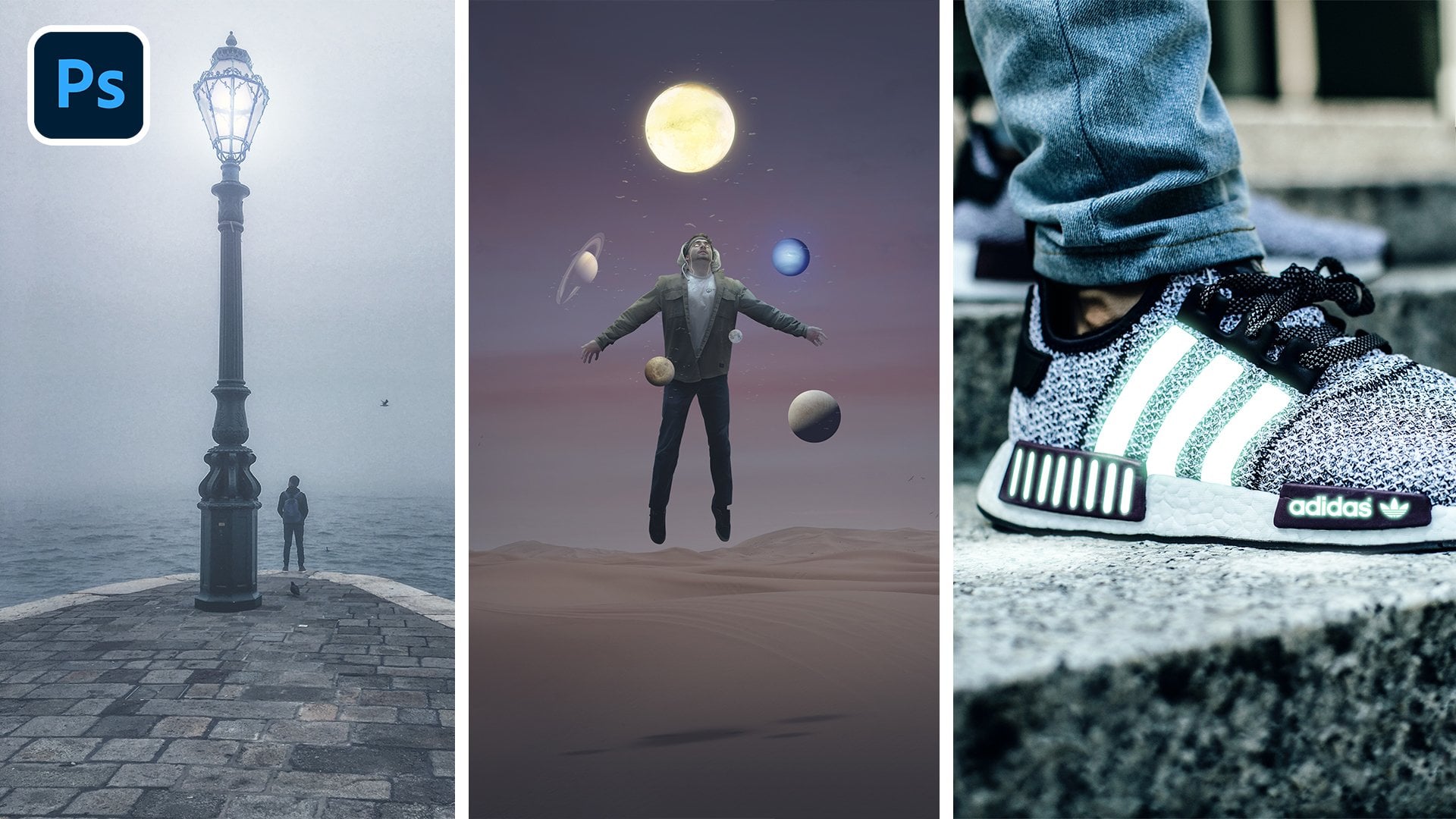
gráfico desde hace casi 12 años y desde Estados Unidos y viajar por ahí fotografiando fotos y diseñando para diversos clientes y empresas especializadas en moda, estilo de vida y fotografía comercial. Me encanta absolutamente lo que hago. Verás algunos ejemplos de mi trabajo saliendo a la pantalla en este momento. Pero si quieres ver más, por favor dirígete a mi página web en www dot el kind.com en tiempo real o mirando hacia arriba en Instagram en el Rio Tom Chi. Estoy muy emocionado de mostrarte algunas cosas realmente geniales hoy. El foco principal del curso de hoy va a ser el espacio de trabajo 3D, creando superficies de aspecto realista, brillantes y metálicas en Photoshop. Tener esta habilidad particular en tu cinturón de herramientas es vital porque muchas empresas requerirán alguna forma de trabajo 3D en su trabajo diario. Y no sólo eso, tener algo de trabajo 3D en tu portafolio realmente puede ayudarte a destacar. Ahora sé que hay un montón de programas 3D por ahí, pero utilizar una funcionalidad 3D que
ya está presente en Photoshop puede ayudarte a crear algunas cosas realmente únicas. Te estaré mostrando hoy dónde puedes encontrar fotos para usar creaciones unitarias, la interfaz básica del espacio de trabajo 3D, y luego cómo usar esas formas 3D en tu compuesto. Mi objetivo es hacer esto solo a Photoshop Curso de espacio de trabajo 3D que alguna vez necesitarás. Este curso es para cualquier persona que quiera aprender sobre trabajar con objetos
3D y quiera llevarlos compuestos de Photoshop al siguiente nivel. Es más que simplemente traer una forma desde internet. Se trata de crear arte, hacer algo, algo llamativo y visual y tener control total sobre él. Ya sea que hagas composites de Photoshop por diversión o que quieras aprender las habilidades para usar esto para ganar algo de dinero creando para los clientes. Este curso es para ti. Entonces ya basta de esta introducción es tiempo para que nos sumergamos y
empecemos porque esta es una de mis cosas favoritas que hacer en Photoshop. Espero que decidas inscribirte en este curso. Examinamos mucha información estupenda para compartir con ustedes. Y si te desenrollas, te veré en el próximo video.
2. Fuentes de imagen: Ok, estamos casi listos para entrar en Photoshop arriba antes de empezar realmente Photoshop compuesto realmente necesitamos imágenes con las que trabajar. Entonces si aún no has tomado imágenes tú mismo, necesitamos algunas imágenes que podamos usar. Entonces te voy a mostrar muy rápidamente tres sitios web fantásticos que solía conseguir completamente gratis para usar imágenes para composite. Entonces eso se acabó en mi navegador web en este momento y échale un vistazo a esos. Sultán, la primera página web que voy a mostrarles hoy es pixabay.com. Absolutamente amó Pixabay porque no sólo tiene acceso a una gran cantidad de imágenes fantásticas, también
tiene acceso a imágenes vectoriales, a ilustraciones, y algunos tipos de imágenes realmente únicos. Entonces, por ejemplo, si quisiera incluir a un alienígena en mi compuesto, puedo escribir a un alienígena y en realidad se les ocurrirán algunas cosas bastante utilizables para que yo las use. Por ejemplo, aquí abajo tenemos algunos personajes que se han hecho. Esto no lo vas a encontrar en algunos otros tipos de sitios web de imágenes de stock. No vas a encontrar este tipo de cosas de ciencia ficción. Por lo que muchas de mis ediciones sí incluyen elementos de ciencia ficción como naves espaciales, por ejemplo. Y es por eso que vengo a Pixabay puedo conseguir algunas imágenes realmente geniales para eso aquí. Ahora el segundo sitio web que te voy a mostrar rápidamente son píxeles. Pixeles es fantástico porque hay algunas imágenes realmente de alta calidad. Podéis desplazaros hacia abajo y miraros todos estos vosotros mismos. O estas son muy de calidad de estudio, calidad fotógrafo
muy profesional, fotos que son realmente útiles para los composites. Se pueden obtener imágenes muy limpias, muy mínimas para usar. Y esto también te da acceso a algunos videos gratuitos, que es donde consigo algunos de mis metrajes B-roll para alguien, mis cursos y otros proyectos. Entonces, de nuevo, este es un recurso fantástico. Pero a continuación voy a ir a mi sitio web favorito que está en Splash.com. Don splash probablemente tenga la mayor selección de imágenes gratuitas. Puedes pasar horas solo buscando fotos aquí. Y lo grandioso aquí es que lo tienen categorizada y muy bien ves a lo largo de la cima aquí tienes de todo, desde la naturaleza hasta la arquitectura, la fotografía de calle, los viajes, cualquier cosa y todo lo que se te ocurra. Y puedes tener una categoría para ello. Simplemente puedes hacer click en él y mirar eso. Por ejemplo, los animales. Puedo empezar a mirar por aquí y todos los diferentes animales si tienen uno en mente. Si de verdad quiero usar un león a mi imagen, solo
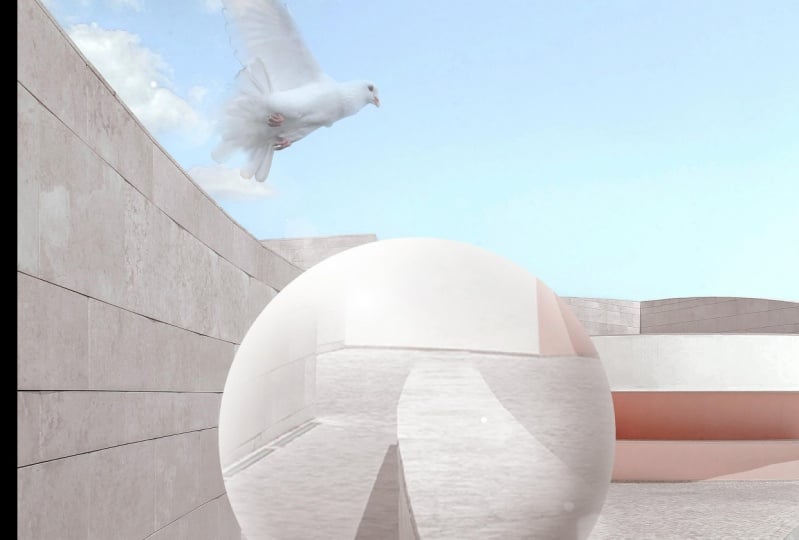
seguiré adelante y teclearé en Lyon. Y tengo un montón de imágenes que ves. Tenemos 2.4 mil imágenes de líneas aquí. Entonces eso es fantástico. Incluso pasó mucho tiempo solo mirando por aquí tratando de obtener la foto exacta que estás buscando. Ahora te voy a mostrar las imágenes que voy a estar usando hoy en este curso. Entonces tenemos esta imagen de un campo y es un muy bonito, y tenemos esta imagen de tipo como un paisaje estéril, desierto casi aquí con una mujer de pie en primer plano. Y entonces tenemos esta imagen de alguna pieza de arte de arquitectura realmente cool aquí. Ahora una cosa de la que quieres tener en cuenta, cada vez que descargues una imagen, no solo
hagas clic inmediatamente en el botón de descarga gratuita por aquí. Quieres hacer clic en el menú desplegable y asegurarte de descargar el tamaño original. Queremos trabajar con el mayor tamaño de archivo posible que podamos, dependiendo del Sitio Web, a veces podría por defecto la descarga gratuita demasiado grande o mediana, o dependiendo de los tamaños de tu pantalla que pudiera tener acceso a eso y darte una imagen más pequeña. Así que asegúrate de hacer clic en el menú desplegable y descargar el tamaño original. Pero para este curso voy a incluir todas las imágenes que uso en el Donald's para ello. Así que asegúrate de descargar todas las imágenes que he proporcionado. Porque en el siguiente video, vamos a sumergirnos directamente en Photoshop y empezar sal, sigamos adelante.
3. Importar + interfaz básico: De acuerdo, y finalmente estamos en Photoshop. Ahora estoy usando la versión más actualizada de Photoshop. Y así Photoshop Creative Cloud 2021 versión. Entonces si aún no te has asegurado de actualizar hoy tu foto shop
versión de noticias para que puedas seguir adelante de la manera más fácil posible. Sigamos adelante y metamos aquí nuestras imágenes. Entonces en lugar de crear un lienzo y con el que voy a estar trabajando, sólo
voy a estar trabajando con la imagen real en sí hoy. De acuerdo, así que sigamos adelante. Hagamos click en abrir. Ahora quieres que navegues hasta la carpeta de imágenes utilizadas. Asegúrate de descargar esos, y luego descomprima esa carpeta. Y entonces deberías tener las tres de estas fotos. Entonces solo voy a hacer uno por ahora. Seleccione las ofertas imagen y haga clic en Abrir. Y de inmediato lo tenemos aquí y encantador. Y lo que vamos a hacer es desbloquear la capa de fondo por aquí. Y sólo lo vamos a duplicar. Entonces solo voy a presionar Control o Command J en tu teclado para duplicar eso, solo para que tengamos el original en caso de que alguna vez pase algo. De acuerdo, entonces podemos esconder el de abajo. Ahora si tu interfaz no se ve igual
que la mía, en realidad podría verse así si la estás cargando por primera vez, solo
voy a restablecer lo esencial. Por lo que si cargas tu Photoshop por primera
vez, podría verse así. Entonces lo que suelo hacer es arrastrar mi panel Propiedades por aquí, mantener eso por ahí, y luego me aseguro de tener ajustes abiertos aquí para poder acceder a todos mis diferentes niveles de contraste de brillo, todo lo que necesito. Y al instante arrastro esto hacia arriba por lo que tengo el mayor espacio posible para mis capas. A mí me gusta ver todas las capas con las que estoy trabajando. Está bien. Ahora a la izquierda te das cuenta de que tenía algo por aquí. ¿ Qué tenía por aquí? Tenía mis pinceles. Es realmente fácil tener solo pinceles por aquí que pueda escoger y elegir en mis composites. Porque si solo fuera a ir a la herramienta de pincel y quisiera cambiar un pincel, tendría que hacer clic en este desplegable. Desplázate hacia abajo, tal vez nos haga más grandes. Desplázate hacia abajo hasta que encuentre el pincel que quiero es un poco tedioso y que consume mucho tiempo. Entonces con el fin de ahorrar tiempo, lo que hago haga clic en Ventana y luego hago clic en pinceles. Ahora lo va a cargar aquí arriba a la derecha. Simplemente pueden hacer clic y arrastrarlo y fijarlo hasta que veas que hay una línea azul a la izquierda. Y ahora se va a fijar al lado izquierdo de tu pantalla. Eso es lo que funciona para mí. Y luego arrastro esto hasta el punto de que sólo se muestran dos filas y pinceles. Entonces ahora si estoy pintando, por ejemplo, déjame solo conseguir unos pinceles aquí justo como ejemplo. Entonces si estoy trabajando con este pincel en particular y estoy ocupado aquí, déjame solo ir Nueva capa. Y estoy ocupado aquí pintando. Pero ahora quiero usar este otro cepillo. Simplemente puedo hacer clic aquí, cambiar rápidamente, y luego puedo volver a otro pincel. Por lo que es un muy, muy eficiente en el tiempo y genial para tu flujo de trabajo. Así que vamos a seguir adelante y eliminar esta capa haría todas estas presiones que hice, y ese es esencialmente el espacio de trabajo en el que trabajo. Ahora, cualquiera y todos los pinceles que uso que no forman parte
del Photoshop Default incluiré como descarga también. Entonces para poder instalar esos, solo voy a dar clic a estas tres líneas aquí arriba. Aquí hay un par de líneas, y todo lo que vas a hacer es terminar pinceles de
puerto y luego seleccionar el archivo de pincel que descargues. Entonces cualquiera y todo lo que use, como pájaros, nubes, cualquier cosa se incluirá ahí para ti. Ahora, en cuanto a las herramientas que vamos a usar hoy, estaremos tocando algunas de estas herramientas aquí de la izquierda, principalmente
vamos a estar usando las herramientas de pincel. Vamos a estar usando alguna de la herramienta de gradiente posiblemente. Pero vamos a estar usando más del panel 3D aquí arriba, todo que ver con 3D, o vamos a estar haciendo eso en el próximo video. En el siguiente video voy a repasar cómo hacer una forma 3D básica. Porque se puede muy fácilmente simplemente clinton en forma de Google. Se puede escribir en cubo, se
puede escribir en pirámide y simplemente tirar en una forma 3D que ya se ha hecho. Pero ¿y si quieres tener un poco más de control sobre eso? Bueno, eso es lo que les voy a mostrar en el próximo video. Entonces sigamos adelante. Y déjame mostrarte cómo hacer algunas formas 3D muy básicas y fáciles.
4. Hacer formas 3D: De acuerdo, entonces este curso se trata de crear formas 3D en Photoshop. ¿ Y cómo realmente hacemos esto? Es una muy sencilla, te voy a mostrar una manera muy sencilla de hacerlo. Entonces lo que vamos a hacer es que vamos a dirigirnos aquí arriba donde vemos 3D en la barra de herramientas superior. Y lo que vamos a hacer es crear una nueva malla a partir de capa. Ahora puedes seguir adelante y crear otra capa si quieres. Y sólo vamos a rellenar esta capa, por ejemplo, sólo elijamos un bonito color rojo aquí. Puedes golpear g para obtener tu herramienta de cubo de pintura. Y ahora sólo tenemos una capa muy roja. Déjame conseguir un color que no sea tan duro en los ojos y en la montaña. Ahí vamos. Y lo que vamos a hacer es ir a 3D y te metes de capa. Entonces vamos a hacer una nueva malla con esta capa que hicimos, esta hostil capa rosada roja. Y aquí están todas las diferentes formas que puedes hacer. Con Photoshop, puedes hacer un cono, un cubo, envolver un cubo o cilindro. No hagas sombrero pirámide, toca un refresco. Entonces eso probablemente sea como una forma de botella, una botella de vino esfera. Por lo que hay muchas formas diferentes que puedes hacer. Hoy vamos a estar tocando un cubo, una pirámide, y una esfera. Pero te voy a mostrar una forma diferente de hacer esta esfera entonces la función 3d aquí. Entonces sigamos adelante y seleccionemos el primero aquí, cubo. Y te va a preguntar si quieres cambiar al espacio de trabajo 3D. Simplemente golpea sí, porque queremos trabajar en el espacio de trabajo 3D. Tómate un segundo y ahora como ves, mucho ha cambiado en nuestra pantalla. Déjame intentar guiarte a través de todo. Entonces esto sigue pareciendo una plaza, ¿no? Pero no hemos seleccionado herramienta de cámara orbitando en este momento. Entonces si hacemos clic y
arrastramos, desvelamos lentamente nuestra forma 3D. Por lo que ahora vemos que efectivamente somos cualquier entorno de trabajo 3D. Entonces para los efectos de este curso, voy a mantener las cosas muy, muy simples. Con el fin de hacer un objeto 3D. Ya lo hemos hecho esencialmente. Pero cuando se trata de la forma en que vamos a estar usando en un compuesto, vamos a querer hacer este flotador. Entonces no lo vamos a estar viendo particularmente desde la parte superior, vamos a estar viendo más desde un ángulo inferior, algo más como esto. Pero como ves, esto no se ve tan bien, ¿verdad? Entonces sigamos adelante y arreglemos algo de la iluminación porque queremos ver los tres sitios aquí que son visibles para la cámara muy bien. Entonces si no ves este icono de luz infinita aquí, vas a ir a tu panel de capas 3D y asegurarte de que la luz infinita esté encendida. Ok. Y luego una vez que haces clic en eso, ahora tienes acceso para mover la luz que está en esta imagen. Entonces si empezamos a hacer clic y arrastrar, ya ves que estamos empezando a mover esto. Por lo que no quieres estar atentos a la luz que está a tu imagen. Entonces para los efectos de esto, sólo
hagamos que esto sea así, así vemos muy claramente las tres partes. Y luego si vuelves a hacer clic en el botón Luz Infinita, y se deshace de eso convierte esa función de s. Entonces ahora se vuelve a fijar la luz y podemos panear todo lo que queramos. Ahora tenemos algunas otras formas de manipular la cámara. Entonces si vienes aquí abajo, vemos que tenemos la herramienta de cámara de órbita, que es lo que tenemos por defecto. Ahora tenemos una sartén, la cámara 3D. Entonces si haces clic y arrastras y eres capaz de encuadrar esto, así que si necesitas tenerlo un poco más alto en tu marco, definitivamente
puedes hacerlo. Y luego tenemos una cámara de dolly. Entonces esto se moverá dentro y fuera para que podamos acercar. Podemos alejarlo. Por lo que también puedes cambiar eso. No sólo eso, si miramos por aquí, podemos cambiar el campo de visión. Entonces si sabes qué cámara, qué lente específicamente quieres para tu perspectiva aquí. Puedes seguir adelante y encontrar que quizá quiera que esto sea una lente de 80 milímetros o quizá quiera hacerte raramente gran angular. Ahora el deslizador es muy sensible, por lo que quizá deseemos simplemente escribir el número. Voy a mantenerlo en 55 en. Entonces voy a bajar esto a lente de
5050 milímetros es una de mis lentes favoritas de todos los tiempos. Sólo vamos a pegarle entrar en eso, cambiar a 49, pero eso está bien. Entonces tenemos, tenemos un cubo aquí. ¿ Cómo vamos a usar esto realmente en nuestro compuesto? Ahora, podría inclinarse a hacer clic en 3D y renderizar capa 3D. Pero dependiendo de tu sistema, podría tardar mucho tiempo en hacer realidad eso. Para algunos sistemas que son beefier, el equipo puede renderizarlo en un par de segundos. Pero sí tengo colegas que no tienen tan poderosa de una computadora. Y para ellos se tarda de cinco a diez minutos en hacer esto fuera. Por lo que no siempre tienes ese tiempo para esperar solo un simple cubo. Entonces, ¿qué vamos a hacer mucho tiempo para mostrarte una manera realmente fácil de que aún puedas usar este cubo en tu compuesto. Entonces lo que vamos a hacer es que voy a volver a nuestro panel de Capas aquí. Y aquí arriba vamos a cambiar de nuevo
del espacio de trabajo 3D y de vuelta a nuestro espacio de trabajo esencial. Y como hemos visto, estamos de vuelta a donde estábamos. Y tenemos nuestra capa aquí con r cubed. Ahora si apagamos la capa de fondo, ya ves solo tenemos que cubo aquí, nada más. Por lo que ahora ya tenemos eso a nuestra imagen. Entonces si tenemos, por ejemplo, un fondo aquí, déjame tirar de un fondo muy rápido. Ahora respecto acaba de comprar en un fondo aleatorio. Entonces ahora si teníamos un fondo aquí, ya
tenemos r cubed en nuestra imagen. Y lo que puedes hacer ahora, puedes hacer clic derecho en esto y convertirlo en un objeto inteligente. Y eso lo va a poner en una sola forma libre un objeto para que te muevas. Y ahora puedes golpear Control Comando T. Y puedes ajustar esto aún más. A lo mejor encogerlo un poco para igualar. Puedes rotarlo un poco, pero hemos hecho una forma 3D totalmente personalizada en Photoshop. Entonces ahora podemos aplicar el efecto espejo, que te voy a mostrar más adelante. Pero esto es solo cómo crear una forma 3D. Y más adelante puedes agregar un sombreado diferente a esto. Entonces si tenemos aquí nuestro pincel y bonito cepillo suave con dureza a 0, podemos seleccionar un bonito color oscuro aquí. Y puedes seguir adelante y hacer que esto parezca realmente un objeto 3D legítimo. Bueno, ahí es cuando puedes empezar realmente a hacer el efecto 3d adecuado a tu imagen, que vamos a repasar con más detalle más adelante. Pero así es esencialmente como se hace una forma 3D. Te voy a mostrar muy rápido cómo puedes hacer algunas otras formas, ok, porque este cubo es la forma más simple para hacerte. Entonces sigamos adelante. Apagemos esto. Apagémoslo todo. Voy a hacer otra capa nueva. Esta vez, voy a llenar esta capa con un bonito azul pastel aquí, bonito azul morado. Y vamos a hacer esencialmente lo mismo. Vamos a ir a Phil a capa 3D aquí. Y que malla de malla de capa Teresa. Y vamos a hacer una pirámide, este signo. De nuevo, te va a pedir que cambies al espacio de trabajo 3D. Simplemente haga clic en sí. Va a tomar un segundo. Y ahí vamos. Entonces ahora si hacemos una cacerola, vemos que tenemos una pirámide. ¿ Qué tan guay es eso? Por lo que ahora de nuevo, puedes hacer algo muy similar. Puedes configurarlo exactamente como lo desees. Incluso puedes ponerlo al revés si es por eso que tu imagen pide. Para que puedas jugar con esto, consigue algunas formas realmente geniales. Y de nuevo, una vez que tengas el diseño exacto que deseas, puedes renderizarlo como un objeto 3D si tu computadora puede manejarlo. F nada, de nuevo, simplemente vuelve a cambiar a la pestaña de lo esencial. Puedes seguir adelante y convertir ese un objeto inteligente. Y puedes deshacerte de esa sombra más adelante, solo
puedes borrar eso. Y ahora tenemos otra forma, entornos NR. Te voy a mostrar exactamente lo útil que va a ser esto. En el próximo par de videos, te
voy a mostrar cómo realmente puedes aplicar el efecto espejo a estas formas. Entonces sigamos adelante. También te voy a mostrar cómo hacer una esfera. Entonces sigamos adelante. Vamos a empezar con una edición de cubo. Vámonos.
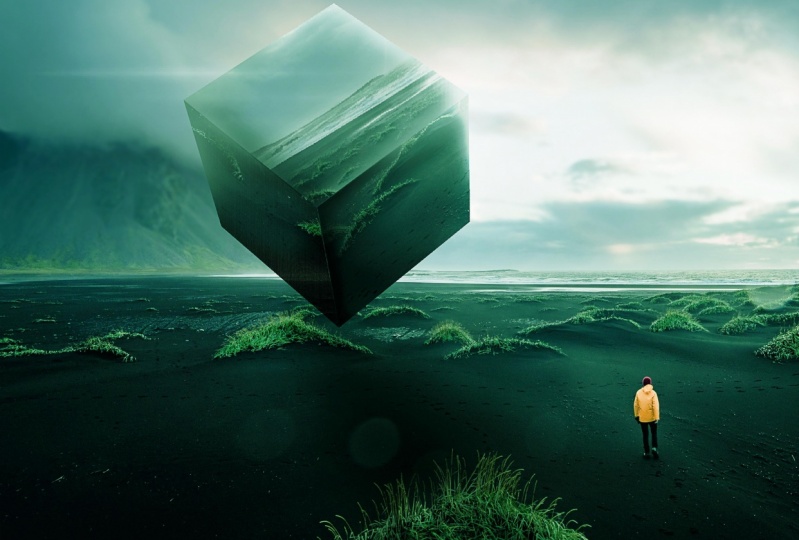
5. Cubo: Y estamos de vuelta a esta imagen de campo. Ahora importamos esto en el video de visión general de la interfaz de importación y básica. Entonces si aún no lo has hecho, asegúrate de hacer lo mismo. Descarga todas las imágenes que vamos a estar usando, y abramos esta imagen. Entonces en esta imagen, quiero agregar un cubo flotante justo aquí en el medio, flotando sobre este campo. Creo que eso se vería realmente genial. Entonces, ¿cómo vamos a hacer esto? Bueno, antes que nada, voy a añadir la forma 3D a esta imagen. Y después voy a añadir los reflejos y el sombreado y los colores de acabado. Entonces sigamos adelante y hagamos eso. Hagamos una nueva capa. Y voy a llenar esta capa con cualquier color. Puedes escoger cualquier color en este punto. Entonces voy a escoger este bonito azul de PESTEL que teníamos de antes. Muy bonito. Y vamos a dar clic en el desplegable para 3D. Vamos a hacer lo mismo que hicimos en el último video. Entonces vamos a cocinar ese desplegable 3D aquí. Voy a hacer nueva malla a partir de preset de malla de capa. Y vamos a hacer un cubo. Vamos a cambiar el espacio de trabajo 3D y no un problema. Y ahora ves tenemos esta interfaz de cubo y espacio 3D sobre nuestro campo. ¿ Qué tan genial fue eso? Entonces ahora cuando volteemos esto, podemos ver cómo esto se va a relacionar con nuestra imagen real. Entonces, en primer lugar, quiero mover esto hacia atrás. Entonces vayamos a la muñequera. Vamos a mover eso más atrás a nuestra imagen. Yo quiero que sea por eso de lejos. Y luego vamos a panear la cámara en busca de un cubo. Vamos a levantarlo del suelo. Quería estar flotando por ahí. Son encantadoras. Y ahora solo podemos usar la herramienta rotativa normal hasta llegar a la rotación exacta que queremos. Algo como esto se vería realmente bonito. Pero ahora la iluminación no se ve demasiado bien. Entonces volvamos a hacer clic en la luz infinita. Si no tienes eso debajo de la pestaña 3D, asegúrate de tener activada la capa Infinite Light. Si está apagado, no tendrás acceso a eso. Así que vamos a asegurarnos de que eso está encendido. Hagamos click en nuestra luz infinita. Y lo que quiero hacer es que voy a arrastrar esto hasta que haya suficiente contraste entre las tres secciones que son visibles a la vista. Entonces algo así, tenemos una buena cantidad de contraste. Por lo que puedo hacer clic en eso para bloquear eso. Y ahora soy Mike, adelante. Simplemente dolly hacia atrás un poco más, lo que lo está encogiendo. Algo así. Encantador. Y ahora lo que vamos a hacer es bajo el panel Capas, vamos a hacer clic con el botón derecho Convertir a objeto inteligente. Se va a tomar un segundo botón ahora ese es un objeto inteligente en nuestra imagen. Ahora vamos a asegurarnos de que volvamos al espacio de trabajo esencial aquí. Y ahora si hacemos zoom, aquí tenemos una forma. Muy bonito. No es perfecto. Vemos todos estos bordes dentados, ¿verdad? De qué vamos a lidiar con eso, ¿de acuerdo? Entonces, antes que nada, necesitamos conseguir tres de lado va a esto. Y eso va a ser muy sencillo para esencialmente va a tener tres capas recortadas hacia abajo a este objeto con máscaras sobre él. Entonces déjenme mostrarles, empecemos con este primer sitio aquí. ¿ De acuerdo? Entonces lo que vamos a necesitar, vamos a necesitar que este lado aquí sea esencialmente reflejado de este lado. Entonces voy a golpear M en mi teclado para conseguir la herramienta de marquesina. Ahora si no tienes
seleccionada la marquesina rectangular y podría estar en elíptica o en una sola fila. Y asegúrate de hacer clic y mantén pulsado
aquí y asegúrate de tener seleccionada la herramienta rectangular. Ahora quieres asegurarte de que estás en tu capa de fondo. Y vamos a arrastrar una plaza, vamos a mantener el turno hacia abajo. Encerrarlo en una plaza. Y ahí vamos. Tenemos una bonita plaza y puedo seguir adelante. Si eso no te gusta. Puedes seguir adelante si no te gusta eso, solo
puedes golpear al controlador Command D para Deseleccionar y hacer una selección más grande. Siempre digo que lo hagas un poco más grande de lo que crees que necesitas porque va a haber mucho mejor para ti. Ahora lo que vamos a hacer es golpear Control o Comando C para copiar eso y el mando del controlador V para pegarlo. Por lo que ahora tenemos esa selección en su propia capa. Entonces vamos a traer eso arriba cubo r aquí. Y ahora si golpeamos el Comando de Control T, vemos que eso está por encima de todo. ¿Qué tan guay es eso? Entonces, solo deshagamos eso y lo volvamos a poner a su espacio original. Ahora queremos recortarlo. Entonces si se mantiene presionada la opción alter, ve que este icono aparece entre las capas. Entonces ahora eso está recortado a capa de cubo R. Entonces de nuevo, solo controlemos el equipo de comando ahora puede transformar eso y sólo va a aparecer en esta capa. Ahora, tiendo a encogerlo hacia abajo, pero antes de hacer cualquier contracción, hago clic derecho y lo convierto en un Objeto Inteligente. Todo lo que hago es objetos inteligentes, así que te recomiendo encarecidamente que hagas lo mismo. Entonces sigamos adelante y vamos a reducir esto un poquito. Y vamos a querer imitar los ángulos que tenemos pasando. Por lo que quiero asegurarme de que tengo algo de la ladera aquí dentro. Y voy a arrastrar esto hacia abajo hasta que tenga ese mismo ángulo cruzando la parte superior. Y vamos a hacer esencialmente lo mismo para el fondo. Queremos tener ese mismo ángulo cruzando la parte inferior. Mímate eso lo mejor que puedas. Y arrastra eso hasta que encaje. Y ahora eso no se ve muy bien, ¿verdad? Entonces vamos a esconder esta capa que acabamos de hacer. Y usando nuestra varita mágica, dijiste W en tu teclado. Vamos a seleccionar ese color particular al cuadrado. Por eso queremos esa gran cantidad de contraste entre Oriente. Porque ahora solo puedo hacer clic en eso. Si no hace un buen trabajo, podemos cambiar la tolerancia, hacerla un poco menos tolerante. Bajemos eso a alrededor de 21. Y ahora es sólo ese rectángulo. Y ahora en esta capa, podemos muy simplemente crear una maestría. Hace clic en este botón aquí abajo. Y ahora la máscara está cubriendo que lo fresco es arriba. Y ahí vamos, tenemos nuestra primera reflexión. Sigamos haciendo esto para que un realmente se vea realmente bien. Vamos con este lado izquierdo aquí. Ok. Entonces vamos a repetir todos estos mismos pasos. Entonces voy a crear un rectángulo sosteniendo
turno hacia abajo para asegurarme de que en realidad es un cuadrado. Pero en realidad podría arrastrar esto hacia fuera para ser más un rectángulo. Entonces no quiero mucho de las gráficas en esto, sólo un poquito. Y de nuevo, mando de control C, Comando de Control V. Para copiar eso, vamos a arrastrar eso por encima de todo lo demás. Vamos a hacer clic con el botón derecho Convertir a objeto inteligente. Porque ahora podemos mover esto y vamos a volver a hacer clic en eso hacia abajo. Muy bonito. Entonces voy a hacer algo muy parecido. Vamos a golpear al Comando de Control T. Y queremos mantener pulsado el mando de control en estas esquinas para permitir que estire la forma en que queríamos. Entonces sólo voy a traer esto. Y si no estás seguro de cómo se supone que debe ser, solo arrástrelo hacia arriba para que veas el ángulo real. Entonces sabemos que este ángulo aquí abajo va hacia abajo desde el original. Entonces vamos a llamar a esto para que sea algo razonable. Yo quiero mostrar un poco más del cielo. Algo así. Muy bonito. No quiero enmascarar las cosas adecuadas otra vez. Entonces, ocultemos esa capa. Voy a golpear W en el teclado para conseguir nuestra herramienta de varita mágica. Y vamos a conseguir ese rectángulo que está cuadrado. Y ahora vemos que estamos seleccionando demasiado aquí. Entonces vamos a controlar elogiando al Select. Ahí es cuando la tolerancia baja sólo un poco a los 14. Y eso ya es suficiente. Entonces vamos a volver a habilitar esta capa. Y de nuevo, vamos a hacer una máscara sobre eso. Por lo que ahora poco a poco está empezando a juntarse. Pero aún no hemos terminado. Tenemos que conseguir aquí la sección inferior, pero esto va a ser realmente fácil y realmente interesante. Entonces volvamos a nuestra capa inferior, nuestra capa base. Y vamos a pegarle a M para conseguir a nuestro marqués. Y yo sólo voy a arrastrar un rectángulo como ese y golpear Control o Comando C y luego controlar me mando para hacer una capa. Vamos a tirar de eso hasta la parte superior derecho derecho Convertir a objeto inteligente. Y de inmediato lo que voy a hacer es que lo voy a girar para que esté al revés. También puedes golpear editar, transformar, voltear verticalmente para dar la vuelta. Pero, y esto es un poco más divertido para mí. Y entonces sólo lo vas a llevar hasta donde crees que debería estar. Va a encogerse eso. Por lo que coincide con el ancho. Hit enter. Y ahora podemos seguir adelante y recortarlo al igual que lo hicimos antes. Y vamos a un mando de controlador t. Y vamos a mover estos rincones alrededor sólo un poquito. Y, y tira de esto por aquí. Voy a asegurarme de que todo esté siendo cubierto. Entonces solo adelante y así. Encantador. Pero ahora tenemos que enmascararlo porque no se ve muy bien, no. Entonces vamos a hacer exactamente lo mismo. Voy a acercarme un poco para que vea más de lo que quiero decir. Y le pegué a W. Y ahora estamos chupando todavía demasiado. Entonces vamos a anular la selección de eso, bajar un poco más nuestra tolerancia hasta que
tengamos sobre la selección que queremos podría necesitar 0 tolerancia para esto, y ahí vamos. Se trabajará la tolerancia 00. Entonces ahora vamos a hacer es vamos a volver a habilitar esa capa y vamos a añadir una Máscara de Capa. Y encantador. Entonces ahora tenemos el cubo básico hecho, pero no se ve tan bien, ¿verdad? Eso lo vamos a arreglar. Está bien. Tenemos que añadir algo de sombreado, algo de iluminación para que en realidad se vea decente. Entonces sigamos adelante y hagamos eso. me va a acercar un poco para que vea lo que estoy haciendo. En primer lugar, el sombreado desatado y la iluminación al cubo R mismo. Y luego vamos a sumar una sombra bajando abajo. Entonces, empecemos con el cubo en sí. Entonces voy a seguir adelante y hacer una capa por encima de todo. Y quiero que esto sólo se aplique a este apartado inferior. Pero ahora si lo recorto y empiezo a pintar, solo
usemos cualquier pincel. Y sigamos adelante y golpeemos a D. Así que consigue nuestros colores predeterminados. Si empiezo a pintar aquí algo de sombra, algunas sombras, va a subir a estos otros sitios y quizá no quiera eso. Entonces, ¿cómo voy a asegurarme de que sólo lo aplique a esta capa inferior? Will muy simple, lo que vamos a hacer es comando del controlador haga clic en la máscara de capa para esa capa. Por lo que aún en la capa superior, tenemos esta selección. Simplemente puedo seguir adelante y empezar a pintar sólo en la capa inferior. Y podemos bajar un poco la opacidad. Y si golpeamos Control Comando D al selecto, ahora
tenemos un área inferior sombreada. Entonces eso es esencialmente lo que queremos agregar algo de sombreado a esto. Entonces voy a hacer otra capa. Vamos a seguir adelante y seleccionar nuestro lado izquierdo y L. Lovely. Y en este, no importa si esta capa está recortada o no. De esta manera voy a tener que ser desclick solo para mostrarte que realmente no importa. Entonces sigamos adelante y alejemos un poco. Asegúrate de tener nuestro pincel, un bonito cepillo suave y opacidad sin abrir hasta cerca del 40%. Yo sólo voy a pintar un poco de sombra porque todo este lado de aquí no es una sombra. Por lo que sí quieres estar atento a la iluminación que existe en tu imagen. Tenemos luz viniendo de la derecha. Entonces vamos a asegurarnos de que tengamos eso en mente. Entonces voy a bajar la opacidad de esto. Siempre tan levemente. Encantador. Y voy a golpear control Comando D para desseleccionar. Muy cool. Ahora vamos a seguir adelante y añadir algunos reflejos imagen estrella. De acuerdo, otra capa nueva. Y ahora voy a seleccionar el lado derecho de nuestro cubo. Pero esta vez quiero usar uno de los colores destacados que ya existen en nuestra imagen. Entonces definamos el punto más brillante. Este color particular existe. Vemos tiene un poco de saturación de esta naranja en particular. Entonces vamos a quedarnos con eso. Y voy a seguir adelante y pintar un poco aquí en el lado derecho de nuestra imagen. Muy bonito. Y esta parte está un poco a tu discreción lo intenso que quieres que sea esto. Analicemos la selección y alejemos un poco. Eso está empezando a lucir mucho mejor y no la capacidad de este punto culminante hacia abajo solo un poquito. Y también voy a añadir un poco de punto culminante a lo largo del borde superior aquí. Para que puedas seguir adelante y seleccionar la Mezquita de esa forma. Y otra vez, lo que ese mismo pincel. Simplemente puedes traer eso como. Por lo que ahora podemos agregar un poco de forma, un poco de un punto culminante realmente pasando por este borde. Para los seleccionados, podemos ver lo que hemos hecho ahí y podemos
activarlo y activarlo. Y estoy realmente contento con eso. Por lo que ahora tenemos un cubo reflejado flotando en un campo, pero todavía parece lugar cuando incluso un poco de sombra aquí, solo
puedes crear una nueva capa en la parte superior. Consigue nuestro pincel que sea bonito y grande. Y quiero que esto sea negro, así que le pegaré a D solo para que te pongas negro. Voy a hacer de eso un 100% opaco. Y vamos a empezar a pintar hasta que tengamos sólo una forma bonita como esta. Y van a golpear al mando del controlador. Y vamos a mantener pulsado el turno a medida que aplanamos esto para que se convierta en un disco aplanado de una sombra. Al igual que así. Y luego puedes arrastrar esto, hacerlo más grande, más pequeño. Voy a tener en cuenta dónde está la iluminación, así que va a estar un poco apagado a la derecha. Hit Enter, encantador. Y luego voy a cambiar el Modo de mezcla probablemente a algo así como una Quemadura lineal y bajar la opacidad de eso. Eso va a permitir que algunos del otro color pasen por debajo. Muy bonito. Y en este punto probablemente seguiría adelante y crearía algunos colores finales de acabado. Así que sigamos adelante y creemos otra capa arriba. Y voy a añadir sólo un poco de gradiente. Entonces esto está cerca del final de tu edición y cuando
en realidad estás tratando de terminarlo para quedar muy bien. Entonces voy a hacer eso. Agrega solo un poco de color sobre todo. No un bonito azul fresco a todo. Eso se debe a que cambie el modo de fusión hacia abajo para ver qué se vería muy bien en esto. Hagamos que esto sea pantalla y bajemos la opacidad también hacia abajo. Vamos alrededor del 16%. Por lo que ahora tenemos una pieza terminada. Esto se ve muy, muy bien. Vamos, esta es una forma muy sencilla. Es sólo un cubo. ¿ Qué hacemos cuando tenemos algo así como una pirámide o una esfera? Sigamos adelante. Te voy a mostrar cómo hacer una forma de pirámide. Sigamos adelante.
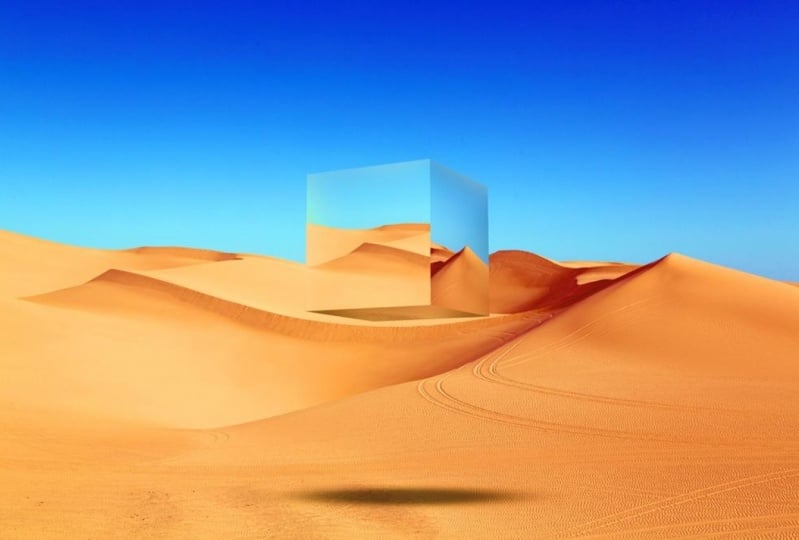
6. Pirámide: Muy bien, estamos listos para empezar con nuestra edición piramidal. Ahora, asegúrate de abrir esta imagen igual que hicimos para la primera. Simplemente pulsa File Open y navega hasta esta imagen y vamos a cargarla. Y voy a duplicar esta capa muy rápidamente. Por lo que tenemos nuestro original. Si alguna vez necesitamos volver a ello, podemos seguir adelante y ocultar eso. Empecemos y creemos nuestra forma. Muy sencillo. Vamos a crear una nueva capa por encima de esto. Vamos a llenarlo con cualquier color que esté entre la púa. Un bonito color naranja. Esta es una muy brillante, lo sé. Eso nos va a ayudar con nuestros diferentes lados. Vamos en 3D. Y que malla desde preestablecido de malla de capa. Vamos a seguir adelante y hacer pirámide. Hit. Sí, vamos a entrar a nuestro espacio de trabajo 3D. Y ahora de nuevo, tenemos nuestra imagen donde la queremos. Entonces antes que nada, voy a Dolly esto todo el camino vuelta para que esté en algún lugar por aquí. Encantador. Y vamos a subirlo sólo un poquito. Al igual que así. Y ahora podemos rotar nuestra pirámide real y que esté flotando y así. Y en realidad podría dolly aún más sólo para que sea una forma más pequeña. Muy bonito. Y los traigo un poquito de vuelta. Algo así, creo que se verá bien. Así que juega con esto. Siéntete libre de conseguir un ángulo más agradable si lo deseas. Muy bonito. Y si quieres cambiar tu luz, Haz clic en la Luz Infinita aquí arriba, y luego solo arrastra esto para cambiarla. Voy a arrastrarlo hasta el punto donde hay mucho contraste así. Y hago clic en eso para bloquearlo en su lugar. Y eso es un clic derecho en nuestro shaper Convertir a Objeto Inteligente. Ahora vamos. Ahora volvamos a nuestro espacio de trabajo Essentials, y ahora estamos listos para empezar. Esto será muy similar de hecho al cubo. Entonces lo vamos a hacer es, vamos a crear nuevas capas para cada lado aquí. Entonces sigamos adelante y volvamos a nuestra imagen original, hit em para la herramienta de marquesina. Voy a conseguir que este lado refleje en este filo aquí. Pero esta vez no voy a tener plazas perfectas. Así que vamos a seleccionar eso y añadir Control Comando C y luego Control Comando V. Para copiar eso, vamos a arrastrar eso a la capa superior. Haga clic derecho y Convertir en Objeto Inteligente. Muy bonito. Ahora podemos seguir adelante y hacer clic en Control Comando T para transformar eso. Y lo que voy a hacer es que voy a arrastrar la esquina inferior para estar cerca la esquina inferior de ese rectángulo y otra esquina para ser la esquina Otro Botón. Y ahora solo puedo arrastrar esto así. Entonces es como una bonita imagen en ángulo así. Nivelación. Ahora podemos ocultar esa capa. Y lo que vamos a hacer es que vamos a usar w para obtener nuestra rápida selección. Seleccionar. Esto podría querer traer nuestra tolerancia de apenas un poquito a cerca de cuatro como desseleccionar e intentarlo de nuevo, ahora
tenemos nuestra selección completa aquí. Traigamos eso lo que acabamos de agregar. Y vamos a crear nuestro Almizcle. Encantador. Ahora repitamos eso sobre todos estos lados también. Entonces de nuevo, vuelve a nuestra capa de fondo. Golpear em. Vamos a seleccionar una bonita sección de nuestros antecedentes aquí, net Control Comando C, Comando de
Control V para copiar eso. Puede arrastrar eso hasta la parte superior. Y un clic derecho convertido en objeto inteligente. Y ahora voy a golpear Control Comando T para que podamos moverlo. Ahora esto no es lo suficientemente amplio, así que sólo lo vamos a hacer más amplio. Vamos a preguntarle muy bien si podría ser lo suficientemente agradable para hacer eso. Entonces, arrastremos esto para que coincida con las esquinas. Déjame alejar un poco para que vea nuestra forma completa aquí. A veces solo aprieto mi selección y eso
realmente puede ayudar a venderla para que se vea bien. Ahora bien, esto, si piensas en esto en un espacio 3D, esto se va a inclinar hacia atrás. Entonces en lugar de que esto esté inclinado en esta dirección, van a querer que se incline hacia atrás. Entonces lo que tiendo a hacer es llevar este punto medio al punto superior de nuestro triángulo y eso nos
va a conseguir un ángulo bastante preciso para ese lado en particular. Entonces volvamos a acercar un poco. Y vamos a hacer nuestra selección. Por lo que quiero asegurarme de que todos todavía no estemos capa superior, hit W. Vamos a conseguir nuestra herramienta de selección rápida y ahora tenemos nuestros colores seleccionados. Pero podría tener que sea un poco más tolerante semi aversión que voy a llevar la tolerancia hasta cerca de diez. Esa es una buena selección. Y ahora simplemente creamos una mezquita en esa capa y que aquí vemos algo de la naranja. Definitivamente podemos arreglar eso. Ok, lo arreglaremos en tan solo un segundo. Entonces ahora lo que vamos a hacer, queremos aquí esta sección inferior. Entonces voy a hacer algo similar a lo que hicimos antes. Carpa en nuestra sección media aquí. Comando de control C, Comando de control V para copiar eso, arrastre eso a la capa superior, haga clic con el botón derecho Convertir en objeto inteligente. Y como ves, cuanto más hagas esto, más te va a ser natural,
vas a saber todo el paso se va a convertir muy rápido para el flujo de trabajo. Y vamos a golpear Control o Comando T. Y vamos a rotar esto para que esté al revés. Eso es lo que queremos aquí. Ahora por suerte tenemos cuatro puntos sehr, Así que simplemente podemos arrastrar esto a los cuatro puntos. Para que pueda arrastrar esto hasta ahí. Este punto por aquí. Esta esquina va a entrar ahí y sólo una secundaria no se superponen estos. Llevemos esto a ese rincón y podemos traer este rincón así. Y tiendo a traerlo un poco más grande que forma
real para que cuando haga la máscara, haga un buen trabajo. Entonces simplemente apagamos eso, golpeamos W, obtenemos nuestra selección y ahora tenemos que bajar nuestra tolerancia donde demasiado tolerante. Entonces, asegurémonos de que bajemos eso a 0. Tenemos una buena selección. Ahora. Podemos volver a encender eso, crear una máscara. Y ahí vamos. Tenemos nuestra forma básica de pirámide aquí, pero no se ve muy bien. Necesitamos más sombreado, más reflejos, y necesitamos deshacernos de parte de la naranja que parece estar alcanzando su punto máximo. A pesar de que al acercar, no es tan prevalente, pero todavía lo vemos ahí. Entonces podemos hacer eso de manera muy, muy simple. Lo que vamos a hacer es por nuestra capa de objetos aquí. Apague eso por completo si así lo desea. Lo que tiendo a hacer es pasar a la forma, ir a capa encima de ella y llenarla con el color dominante de mi forma. Eso se deshace de algo de eso. Voy a anular la selección. Y si ven aquí algunos detalles así, sólo
pueden entrar con un pincel. Puedes seguir adelante y conseguir un pincel pequeño y puedes tratar de deshacerte de eso. Pero parece que podría estar en UNA capa, eso podría ser un borde de aquí. Entonces podemos seguir adelante y arreglar eso más adelante. Y ahora tenemos nuestra forma básica. No se ve muy bien aunque ahora mismo, ¿verdad? Y tenemos que agregarle todo el look espejo. Entonces sigamos adelante y hagamos algo muy similar a lo que hacíamos antes, excepto en esta ocasión la luz viene directamente de arriba y de atrás. Entonces, ¿qué significa eso para nosotros? Bueno, empecemos. Algo que sí sabemos fisuras esta sección inferior va a ser a la sombra. Así que selecciona nuestra masa de capa, solo Control o Comando. Haga clic en la máscara de capa para nuestra sección inferior. Y vamos a seguir adelante con nuestro pincel. Vamos a alterar opción click la parte más oscura de nuestra imagen. Ahora vamos, ¿me das un buen pincel grande? Asegúrate de que sea un cepillo suave o pásalo. Voy a bajar eso a cerca del 47%. Y vamos a empezar a pintar sólo aquí. Pintar algunas sombras bonitas sobre esa zona de fondo. ¿ Verdad? Agradable. Tómate tu tiempo de esto para que se vea realmente bonito. Y paso interno de eso hacia abajo apenas un poquito y mira antes, después de agregar algo de ese detalle. Ahora quiero agregar sombras a nuestra imagen principal aquí. Voy a hacer todo esto en capas separadas. Entonces voy a hacer una sombra por separado para este sitio, sombra por separado para el lateral. Va a hacer las cosas mucho más sencillas. Entonces sigamos adelante y seleccionemos aquí nuestra forma de frente. Y con nuestro mismo pincel, solo vamos a seguir adelante y pintar cerca del fondo de esto. Se va a subir un poco en los bordes. Un poco de sombra va a ser echado por esta forma aquí. Entonces vamos a anular la selección de eso. Y yo sólo veo que estamos sumando un poco de profundidad ahora a esto. Entonces vamos a seguir adelante. Otra nueva capa, comando de control, patada, haga clic en esta sección. Y vamos a hacer lo mismo. Ahí vamos. Y si encuentras que es demasiado, cual creo que es un poquito. Voy a llamar a capacidad de estas dos capas abajo a alrededor del 63%. Vi antes. Después. Muy bonito. Ahora queremos hacer frente a los aspectos más destacados. Aquí no va a haber ningún destaque en la parte inferior, pero definitivamente habrá algunos a lo largo de la parte superior. Por lo que otro nuevo comando de control de capas haga clic en nuestra forma frontal aquí. Y voy a usar el punto culminante que está en nuestro cielo que es blanco puro. Sólo vamos a hacer un poquito. Cantos kundalini. Nuevamente un poco va un largo camino. Por lo tanto, ten eso en cuenta. Se puede anular la selección de eso. Ahí vamos. Estamos agregando mucho 3D y es a esta forma. Mucho de eso. Vamos a hacer otra capa. Vamos a seleccionar nuestro lado aquí y añadir un poco yendo por ese lado. Y con un pincel más pequeño. Y añade un poco de luz de borde por aquí. Entonces si anula la selección de eso, vemos esto un poco de filo más definido. Y si alguna vez quieres conseguir que los lotes de selección Control o Comando Z justo después de deshacerte de él, y debes recuperarlo. Pero ahora esto es un poco demasiado para este lado. Entonces voy a seguir adelante y darle la vuelta al revés. Al igual que así. Muy bonito. Y a lo largo del frente en mi giro eso hacia abajo solo un poquito. Probablemente no te va a mostrar otra forma en la que puedes conseguir una sombra para tu imagen va a ser muy sencillo. O lo vamos a hacer es que vamos a Controlar o Comando hacer clic en nuestra capa principal de objetos. Entonces tenemos nuestro bonito triángulo aquí. Y vamos a pasar a una nueva capa en la parte superior. Y usando nuestra herramienta de cubo de pintura, vamos a llenar ese extremo completamente con el color más oscuro de nuestra imagen, que es casi un negro puro. Entonces ahí vamos, tenemos nuestra forma, están llenos. Voy a anular la selección de ese Control o Comando D. Y vamos a golpear Control o Comando T para transformar eso. Y puedes seguir adelante y mantener pulsado el turno para darle la vuelta a eso. Y ahora esencialmente tenemos una forma con la que podemos trabajar para conseguir esa perfecta forma de pirámide. Ahora los piojos que vienen directamente de arriba. Entonces esto podría ser más una sombra cuadrada, pero imaginemos que viene de un poco atrás. Entonces vamos a arrastrar esto y abajo a alrededor de aquí. Y un squish que sólo un poquito. Pero estos bordes son demasiado afilados. ¿ Cómo vamos a arreglar eso? manera muy simple, en realidad, sólo voy a ir a filtrar el desenfoque. Vamos a ir a Desenfoque Gaussiano. Y tenemos una actualización en vivo. Entonces a medida que lo cambiemos, veremos cómo se ve aquí. Ella quiere ir al punto donde los bordes empiezan a desdibujarse. Para esta imagen en particular, es alrededor de diez píxeles. Vamos a golpear OK en eso. Y vamos a cambiar de nuevo el Modo de fusión a Quemadura lineal. Bajemos un poco la opacidad de eso. Ahí vamos. Ahí vamos. Hemos añadido una sombra a esta imagen en y siempre
puedes seguir adelante y mover esa sombra por ahí si quieres traer eso más al primer plano. Ahora esta imagen está más cerca de nosotros, por lo que definitivamente puedes jugar con esto. Y ahí tienes. Así se hace una bonita forma de pirámide. Y entonces de nuevo, puedes seguir adelante, terminar esto como quieras. Y sigue adelante y agrega una capa agradable y de brillo a todo, saca eso. Y luego puedes divertirte mucho con esto. Para que puedas seguir adelante y añadir otro pequeño gradiente que cruza la parte inferior. Entonces una vez que tengas eso y añades estos toques finales con el color y todo, puedes hacer una imagen de aspecto realmente genial. Entonces déjame ponerme como un bonito tipo de color cian aquí en el relleno en toda la capa de eso. Y sigamos adelante y busquemos un modo de mezcla agradable. Nuevamente, la luz suave hace un muy buen trabajo de esto. Entonces voy a ir a unos 20. Vamos 34%. Entonces antes de los toques finales, después de los toques finales. Por lo que realmente puedes crear una imagen muy llamativa para balancearse. Pero, ¿y si quieres hacer una esfera? Esfera es una de mis cosas favoritas por
hacer porque se ve mejor en mi opinión personal. Entonces déjame mostrarte en el siguiente video y la siguiente parte cómo crear una esfera muy convincente, esfera metálica
3D y Photoshop. Sigamos adelante.
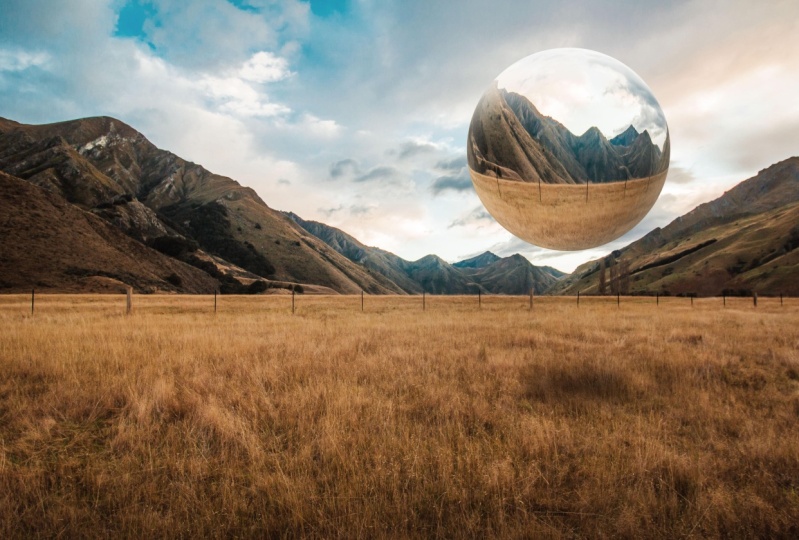
7. Esfera: Y estamos abajo a nuestra última forma 3D para ello en este curso. Y te voy a mostrar mi favorito. También es un poco más avanzado que los otros que hicimos, pero también es mucho más efectivo,
tiene mucho más de un botón de factor wow y te guiarás por cada paso. Así que asegúrate de que has cargado con esta imagen en particular. Está incluido en las descargas. Entonces ábrela y vamos a empezar enseguida. Entonces primero lo primero vamos a crear un duplicado de esta capa Control o Command J. Tenemos una nueva capa y vamos a estar usando esta capa bastante en tan solo un segundo. Ahora, sigamos adelante y hagamos una capa totalmente nueva, capa en blanco. Y voy a golpear B para conseguir nuestro cepillo. Y vamos a dibujar donde queremos que esté nuestra esfera. Así que asegúrate de tener el cepillo duro un 100%, cualquier color estará bien. Y solo para mostrarte que cualquier color fino, déjame escoger un color morado,
rosa, magenta muy brillante aquí. Y digamos que quiero que esto esté en algún lugar por aquí. De acuerdo, entonces tenemos esa imagen ahí. Todo lo que vamos a hacer es que vamos a arrastrar nuestra copia de imagen a la parte superior. Entonces ahora ya no vemos eso. Y en esta capa en realidad voy a querer deshacerme de nuestro modelo aquí. Entonces, vamos a acercar. Vamos a golpear S en nuestro teclado. Vamos a conseguir nuestra herramienta de estampilla de clones. Y sólo nos vamos a tomar nuestro tiempo aquí muy rápido. Y vamos a enmascarar a nuestro modelo de esta imagen. Y está bien si esto no es perfecto, solo
quieres que se vea algo decente. Porque esto en realidad se va a convertir en una esfera. Esta es la capa que vamos a convertir en esta esfera. Entonces ahí vamos. Ahora nuestro modelo se ha ido y queremos asegurarnos de que lo estamos haciendo en esa capa, ¿de acuerdo? Ahora antes de hacer algo a esto, vamos a hacer clic derecho y vamos a convertir este objeto dos veces inteligente. Y ahora muy sencillamente sólo tienes que ir a Filter. Voy a ir a esta tienda y esfera ojos. Ahora vas a querer asegurarte de que esto se bebió todo el camino al 100% y vamos a pegarle OK. Y ahora vemos que esto se ha estirado. Y haz esto tantas veces como quieras. Se puede hacer esto dos veces, tres veces. Voy a hacer esto dos veces y ver cómo se ve. Ahora solo puedes hacer click. El filtro usado más recientemente estará aquí arriba. Entonces voy a hacer clic en eso. Se va a aplicar exactamente el mismo filtro. Voy a golpear OK otra vez. Y lo veré algunos aún más distorsionada. Pero, ¿qué vamos a hacer ahora? Ahora, queremos que esto encaje en la esfera y que hemos hecho aquí abajo, el círculo. Entonces, ¿qué vamos a hacer? Bueno primero vamos a hacer clic derecho en esto. Y lo que vamos a hacer es que vamos a rasterizar esta capa aquí mismo. Correcto bonito. Ahora vamos a hacer Control Command T, y ahora podemos ajustar esta capa. Entonces lo que vamos a hacer es asegurarnos de que encaja en ese círculo. Ahora por suerte, Eclipse a los bordes. Pero ahora ves que estos bordes no encajan, ¿verdad? Lo que vamos a hacer es mantener el turno. Y sólo vamos a arrastrar eso hasta que se encaje a cualquiera de los lados. Ahora podemos golpear enter. Y ahora ese es un círculo perfecto ya que lo partimos a todas esas líneas. Cuando ahora queremos deshacernos de estas esquinas aquí no significa,
bueno, vamos a Control o Comando click en nuestra capa de círculo. Y simplemente vamos a crear una máscara sobre todo. Y si quieres, deshazte de este rosa. Esquema aquí, sólo apagamos esa capa ahora. Por lo que ahora tenemos una esfera flotante. ¿ Qué tan genial fue eso? Pero en realidad no hemos terminado todavía. Tenemos que añadir algo de sombreado a esto. Al ver la luz está llegando y golpeando estas montañas desde el frente izquierdo. Por lo que el Sol probablemente esté fuera de verano aquí en el fondo detrás de la cámara. Por lo que quería tener eso en cuenta. Vamos a seguir adelante y hacer una nueva capa. Y aquí en realidad podemos recortar esto. Entonces cualquier cosa que pintemos aquí, déjame traer un pincel negro aquí. Voy a hacer eso más pequeño. Una especie de pincel suave y vamos a reducir la opacidad a cerca del 40, 36%. Entonces todo lo que pintemos aquí se va a aplicar a nuestra esfera. Entonces voy a añadir buena cantidad de sombra, dar un buen poco de profundidad. Y ten en cuenta toda la iluminación que está a nuestra imagen. Ahora para lo más destacado, en realidad voy a probar algunas de las luces más ligeras de nuestra imagen. Déjame mirar por aquí. Esta nube parece tener algunas de las luces más ligeras, pero en realidad voy a subir eso un poco más. Por lo que ahora estamos pintando son aspectos destacados aquí. A lo largo del frente. Muy bonito. Y puedes seguir adelante y bajar la opacidad de eso también. Voy a bajar ese poquito. Encantador. Voy a baja capacidad de nuestras sombras y poco también. Encantador. Y también voy a añadir un modo de mezcla hoy, así que voy a hacer doble clic en esto. Vamos a tirar de esto. Justo por aquí. Vamos a añadir un Resplandor Interior a nuestra imagen. Así que vamos a hacer resplandor interno. Nos vamos a asegurar que eso esté en nuestra opacidad de todas las formas para que veamos y con qué estamos trabajando. Y vamos a tener un bonito poquito de un resplandor a nuestra imagen se va a quedar bien. Entonces sigamos adelante y aumentemos el ruido solo un poco de un aumento el tamaño de los niños de esa montaña para deshacernos de algo de ese ruido. Y podemos traer el estrangulador Todo el camino. Como ven ahora, están agregando un poco más de esa mirada esférica a nuestra imagen. Y en este punto vamos a reducir la opacidad de esto hacia abajo todo el camino hasta este punto donde es sólo alrededor del 20%, vamos a golpear OK. Y como ves el añadido un bonito poquito de luz reflectante a nuestra esfera. Si apagamos eso, podemos apagarlo. Está muy aplanado. Y ahora tenemos un poco más de forma. Entonces ya casi terminamos con esto. Tenemos que añadir una bonita sombra de moldes. Ahora para esta imagen en particular, voy a utilizar el método sencillo que mostré en nuestro video de cola y conseguir un cepillo suave que sea negro, opacidad total. Y voy a hacer una linda mancha de pelo de color. Vamos a controlar al mando T. Y nos vamos a aplanar y sólo mantener pulsado turno. Y entonces podrás aplanar eso. Ahora voy a traer eso sólo un poquito. Entonces quiero que esto esté viviendo por aquí, así, pero por la luz y vamos a mover esto cada vez tan ligeramente a la derecha. Y ahora hay una pequeña entrega aquí, así que nos ocuparemos de eso también. En primer lugar, hagamos esta quemadura lineal. Y reduzcamos la opacidad de esto a cerca del 82%. Y entonces vamos a acercar aquí. Acerquemos aquí. Y en realidad vamos a borrar parte de la sombra que acabamos de hacer. Entonces vamos a conseguir un cepillo suave. Y la forma en que vamos a correr va a ser no destructiva. Entonces vamos a hacer una máscara de capa y vamos a pintar de negro. Y eso va a borrar de nuestra imagen aquí. Entonces sólo vamos a tomar el despacio pero seguro. Quieres asegurarte de que todo después de la entrega aquí sea quitado. Eso se ve mucho mejor. Por lo que ahora tenemos nuestra imagen plátano más en nuestro entorno aquí. Ahora mi capacidad reducida de eso solo un poco más encantadora. Y ahora puedo seguir adelante y hacer todos los toques finales que quieras. Voy a hacer lo habitual que hago que hice por mis otros, mis otros videos así en un pequeño gradiente al fondo. Y aún pasas alguno de los non, el aumento de brillo de todo sólo un poquito. Um, voy adelante y sé saturar todo sólo siempre tan ligeramente encantador y déjame hacer algunos otros pequeños ajustes. Voy a subir curvas así. Y capa latina aquí. Hay mucho jugo de naranja. Yo quiero contrapeso con un poco de cian. Sign no son mis colores favoritos para usar a la hora de rematar una pieza. A partir de eso, rellena eso, Baja al modo de mezcla de luz suave. Y que esto sea solo cantidad leve, tal vez el 20% se verá bien en antes y después, antes nuestras ediciones se verán así. Después de nuestras ediciones de acabado, cualquiera que sea la imagen bonita. Muy bonito. Entonces ahí tienes. Hemos hecho un espíritu flotante, esfera
reflectante flotante y un tonto aspecto banal realmente genial. Se puede jugar, modificar todos los ajustes, tener menos de un reflejo, más de un reflejo. Depende enteramente de ti. Entonces en el siguiente video, en realidad te voy a dar tu tarea porque quiero ver qué puedes hacer. Entonces vámonos y veamos cuál es tu tarea para este curso.
8. Tu proyecto: Ahora por fin llegamos a la parte del curso donde te vas a involucrar. Te voy a dar una asignación para este curso porque quería ver qué tipo de edición puedes hacer usando las habilidades que te he enseñado. Entonces para su asignación, quiero que creen un compuesto
muy simple usando una imagen de fondo como lo hicimos para todos los ejemplos. Crea una forma italiana flotante en tu imagen. Es decir, puede ser cualquier forma, un cubo, una pirámide, una esfera. Puede ser una de las formas que no hicimos. Se puede hacer un cono, se
puede hacer un cilindro. Realmente puedes ponerte creativo con esto en cualquier tipo de forma 3D. Y veamos qué puedes hacer. Una vez que hayas hecho eso, asegúrate subirlo a los alumnos presentados proyectos porque realmente
quiero ver lo que puedes hacer y
quiero que puedas presumir de lo que puedes hacer. Así que diviértete con esto, ponte creativo. Y me emociona mucho ver qué puedes hacer usando todas las habilidades que has aprendido en este curso. Y el siguiente video, te voy a mostrar algunos de mis pensamientos finales.
9. Reflexiones finales: Ya lo has hecho, has completado mi curso, Photoshop compositing, formas metálicas flotantes. Eso es fantástico. Y terminaste con tres de tus propias piezas creativas que has hecho a lo largo del curso, deberías estar orgulloso de ti mismo. Te animo mucho a que sigas adelante y hagas la tarea que cubrí en el video anterior porque quería ver lo que puedes hacer por tu cuenta. Siéntete libre de seguir el curso otra vez y verlo mientras
trabajas en tu propia pieza y sigue todos los pasos en tu propia pieza. Me gustaría mencionar que estoy vendiendo preajustes de Lightroom en este momento por precio introductorio especial sobre en mi página web. Así que dirígete a www dot los presets de slash delantero reales de Tom Chi.com. Tus presets de hoy, estos son perfectos para usar en Lightroom para aplicar Preset Color llegó a tus fotos y ediciones preajustes que ya he hecho y probado a lo largo de muchos años de práctica y uso. Y sabes la mejor parte, ambos presets son más baratos que una taza de café. Eso es una locura. De verdad quiero darte los medios para obtener grandes resultados en tus ediciones y fotos. Si has disfrutado de este curso, te animo mucho a dejar una opinión y calificación ya que me ayudé mucho y siéntete libre de revisar mi página de profesor para ver otros cursos de Lightroom y Photoshop que he realizado, que van desde cursos para principiantes todo el camino hasta cursos de nivel de maestría. Ha sido un placer enseñarte hoy y espero verte nuevo en un futuro curso. Tómalo con calma.
 Tom Kai, Senior Graphic Designer & Art Director