Transcripciones
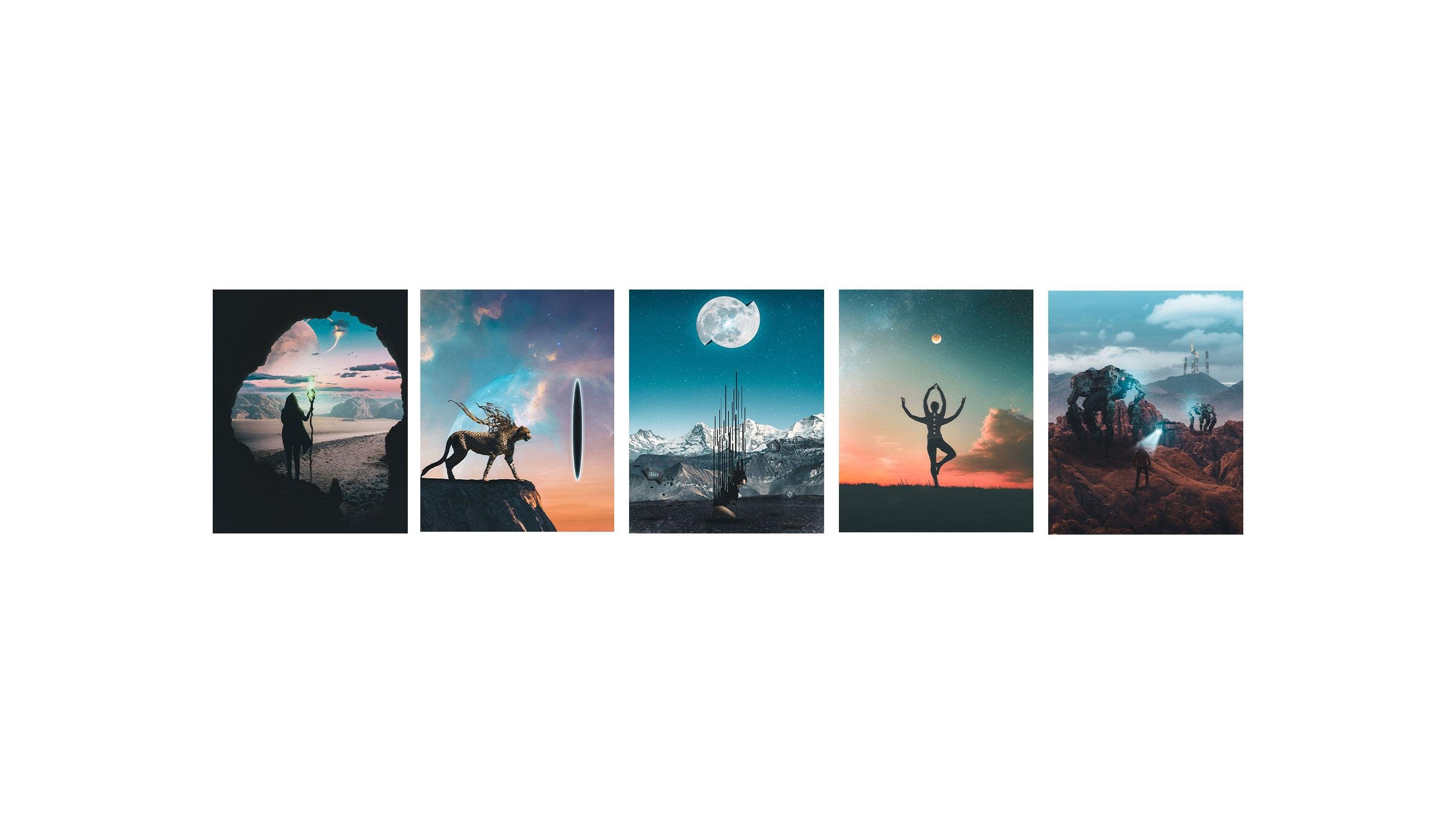
1. Introducción: Hola, todos y bienvenidos a Photoshopped. Compositing crear como un pro. Mi nombre es Tom Chi, y he sido diseñador gráfico y fotógrafo durante los últimos 10 años, creando diversos trabajos compuestos para clientes y empresas por igual. Veremos algunos ejemplos de mi trabajo pasando por la pantalla, pero si quieres Seymour,
por favor echa un vistazo a mi sitio web en www dot el verdadero tom kite dot com o búscame en instagram en el verdadero Tom Kind. Tendré enlaces a ambos de la descripción de este curso Hoy, sin embargo, te
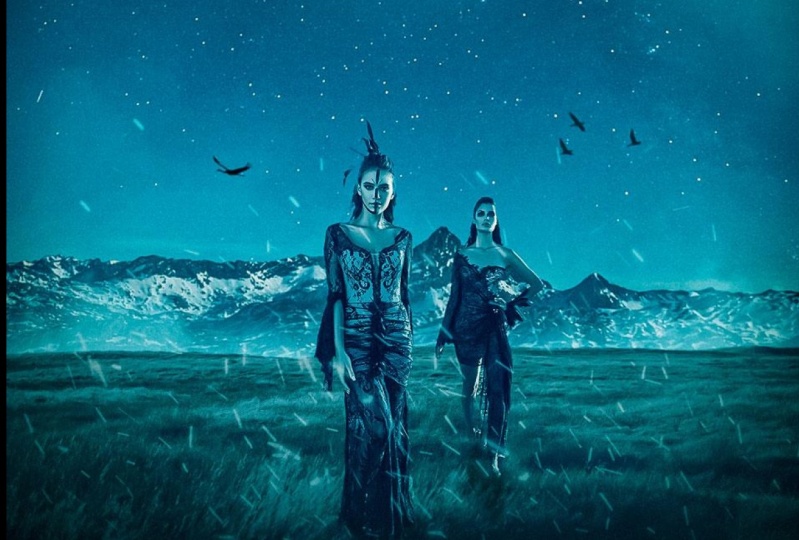
voy a enseñar los conceptos básicos de cómo crear impresionantes imágenes compuestas, y vamos a estar creando esto juntos hoy. Te voy a mostrar algunos consejos y trucos que ojalá supiera hace 10 años cuando empecé en el campo creativo y ojalá te dé una pierna arriba. Entonces prepárate. En los siguientes videos. Estaremos cubriendo el proceso de creación de principio a fin. Así que agarra un lápiz de cuaderno y un poco de agua y vamos a sumergirnos en él
2. Descripción de herramientas y la interfaz: Está bien, así que aquí estamos, cargados Photoshopped, Adol BCC 2020. Podría tener una versión diferente y yo y podría parecer diferente, pero la mayoría de los principios seguirán aplicándose en. Debería funcionar para ti. Entonces vamos a entrar aquí para crear un nuevo documento. Esto puede parecer un poco desalentador. Hay muchos presets, y algunos de estos son ajustes recientes diferentes que tengo. Pero en términos generales lo que
creo, lo creo para Instagram. Y sé que muchos de ustedes podrían hacer eso también. Por lo que instagram para utilizar la mayor cantidad de espacio se quiere tener una imagen de relación cuatro por cinco. Entonces lo que me gusta hacer es tenerlo en pulgadas, y hago un lienzo de ocho pulgadas de ancho por 10 pulgadas de alto con una resolución de 300 píxeles por pulgada . No toco el modo de color ni el perfil de color. Nada de eso ahora mismo. Este es sólo el lienzo de tablero de arte básico que creo. Entonces vamos a crear. Y aquí vamos. Ahora, tu pantalla probablemente se verá diferente a la mía si la estás cargando por primera vez, así que normalmente trabajo en el espacio esencial, Pero déjame restablecer lo esencial cuando cargaste la primera vez, así es como se va a ver ahora. No uso la pestaña aprendida, así que me emociona que Quítate y
tampoco uso la pestaña de biblioteca . No es algo que use y no algo que realmente necesite para lo que voy a estar creando. Por lo que ahora podemos encogerle un poco el costado. Entonces cuando se trata de los colores, tienes aquí una rueda de color con tonalidad, saturación y nivel de negro de cualquier color. Como ven aquí. A medida que añada el negro, lo tirará hacia el color negro. Entonces también tenemos muestras con diferentes conjuntos de colores, lo cual es realmente útil dependiendo de qué proyecto usando tenemos resplandor. Tenemos patrones, pero generalmente me apego a la rueda de color me da mucha flexibilidad, así que solo guardo eso como es ahora. Siguiente. Aquí abajo se ven las propiedades y ajustes. En este punto, realmente no ajuste las propiedades en absoluto. Yo guardo eso de la forma en que es, y usualmente solo uso la pestaña de ajustes. Aquí es donde tienes todos tus diferentes niveles de brillo, contraste, tonalidad, saturación, todas esas cosas divertidas en las que entrarán muy pronto. Y ahora aquí tenemos nuestras capas tienen me gusta darle a esto tanto espacio como sea posible para
poder ver todas mis capas para que yo esté trabajando y realmente no toque nada más ahí en este punto. Entonces vamos al lado izquierdo y echemos un vistazo a nuestras herramientas. Entonces primero, bueno, aquí tenemos una herramienta de movimiento que es muy autoexplicativa. Nos ayudará a mover nuestra imagen alrededor y diferentes partes de la imagen. Entonces digamos si tenemos una capa y pintamos en algo aquí, atajo o mudarnos a es V. Así que estaré usando mucho atajos en este video. Pero solo ten en cuenta que puedes desplazarte por encima, y eso te dará el atajo. Entonces con la herramienta de movimiento, solo
puedes mover algo. Es muy, muy sencillo. A continuación, contamos con nuestra herramienta para marquesinas. Son formas diferentes. Tienes una sola columna rectangular, elíptica de un solo rollo. Puede usar esto. Yo personalmente no uso demasiado esto porque no hay muchas situaciones de que haya un rectángulo perfecto. Estamos cuadrados que necesito enmascarar. Um, pero eso está ahí si lo necesitas. Atajo es M de Marquis Es bastante autoexplicativo, y decidir es solo controlar o mandar V. Si estás en un Mac siguiente, tenemos nuestro último. Así que usé la última así mucho y te consigo algunas selecciones realmente buenas y otra vez controlar o mandar aversión. Te consiguen selecciones muy finas. Y son diferentes ahí también, si la poligonal última herramienta de lazo completo. Pero generalmente solo uso el lasso. A continuación se muestra una herramienta de silencio agregada en la actualización reciente es, um, herramienta de selección de
objetos. Entonces, por ejemplo, déjame deshacerme de esto y vayamos a una nueva capa. Esta es una herramienta súper práctica de pedir cosas que son muy, um, tengo un borde duro. Entonces, por ejemplo, digamos que solo tienes una forma como esta. De acuerdo, con esta herramienta, arrastras alrededor de tu imagen, y ya creó la selección. No hay necesidad de herramienta de pluma, no hay necesidad de durar. Por lo que es bueno ir. Entonces esta es una de mis herramientas favoritas y una que uso mucho hoy en día y compositando. Se ha hecho el flujo de trabajo muy, muy rápido. Por lo que te permite controlar el deshacerte de eso. A continuación, usaré la herramienta de pincel de sanación puntual para deshacerme de imperfecciones y marcas que no quiero en la imagen. Pero la mayoría de las veces termino usando la herramienta de sello clon porque eso honestamente funciona mucho mejor para mí. Y les mostraré más tarde cómo lo uso ahora. Me salté por encima de la herramienta de pincel por una razón porque un consejo realmente bueno que encontré es que
podrías subir a ventana y abriste la ventana de los cepillos. Está bien, va a salir por aquí. Pero entonces lo que hago es arrastrarlo hacia la izquierda y lo fija al lado izquierdo de tu pantalla. Ahora puedes ajustar el ancho de este por lo que normalmente lo tengo mostrando dos filas de los pinceles. Esto hace que sea tan fácil de usar cuando estás componiendo porque puedes. Te saltas aquí, te das un pincel, haces algo, obtienes un pincel diferente, y hace que el proceso vaya mucho más rápido. Lo siguiente que uso es usualmente herramienta de ingrediente. Tengo mucho resplandor y mis imágenes de diferentes colores y modos de mezcla. Um, por lo que herramientas de rejilla uno vas a venir muy familiarizado. Y por supuesto, tenemos nuestra herramienta de borrador. Vamos a usar eso en algún momento para borrar cosas diferentes que no queremos en la imagen que uno es muy autoexplicativo. Uhm, y otra que utilizo es una herramienta de cubo de pintura que es muy útil. Un nombre za sugiere que todo el mundo sabe cubo de pintura. Simplemente llena el área de pintura. Y eso viene muy útil cuando estás tratando de hacer corrección de color en tu imagen. Por lo que ahí lo tenemos. Esta es una visión general de las herramientas e interfaz que estaré usando para esta creación . Si hay algo más que voy a estar usando, lo
daré a conocer más adelante en el video. Pero en su mayor parte, esto es lo que realmente necesitas para crear algunos composites impresionantes. Entonces eso es todo para la descripción general de la herramienta y la interfaz. En el siguiente video, vamos a estar hablando de encontrar imágenes para tu compuesto. Puede que no sea fotógrafo. Ya
sabes, puede que no tengas cámara, así que te voy a mostrar algún recurso gratuito realmente impresionante es donde puedes conseguir 100% gratis para usar imágenes que en realidad son realmente buenas. Por lo que voy a estar repasando eso en el próximo video y se seguirá con nuestro compuesto.
3. Encuentra tus imágenes: bien, así que hemos repasado las herramientas y la interfaz de Photoshopped, y ahora necesitamos nuestras imágenes para nuestro compuesto. Entonces a gran recurso es que por lo general mucho estoy en barra y picos obedecen. Entonces primero, veamos en barra. Esto tiene, como, increíbles imágenes gratuitas para que las uses de fotógrafos profesionales. Si te desplazas hacia abajo en la página principal, nos
encontrarás algunas tendencias y nuevas fotos para que las uses. Pero normalmente solo voy a la barra de búsqueda, y busco cosas como la moda que se pone meteo algunas buenas fotos de modelo que puedo usar porque eso es mucho de lo que uso. Pero para los propósitos de esto, he usado estas imágenes un campo de pasto que he usado. Quería usar esta imagen pero quería gratis. Siempre que estés buscando una imagen, siempre espacio dentro. No lo descargues solo porque noté en este no estaba enfocado. OK, entonces sería difícil trabajar con esto, así que decidí no ir con él. Entonces lo que decidí usar en su lugar fue que esta imagen, porque si acercas, este modelo en el frente es nítido, Así que eso es lo que quieres. Entonces también quería unas montañas y un cielo nocturno al fondo. Estoy usando esta imagen y quería una luna solo para darle vida a las cosas. Entonces, esencialmente voy a combinar los cuatro de estos. Ahora, una razón por la que escoge Abate es buena porque picks Obey también tiene fotos profesionales de fotógrafos. Pero también tiene algunas cosas como naves espaciales. Al igual que no podías encontrar imágenes de esto encima en splash como si quisieras crear algunos composites
más scifi esque, aquí
puedes encontrar algunas cosas realmente geniales. Se necesita un poco de búsqueda porque tienen muchas imágenes únicas que pueden no adaptarse a tus necesidades. Pero, por ejemplo, este es muy bueno de usar, ya
sabes, tiene sombra. Es casi fotorealista. Puedes agregar algo de sombreado y sí, así que tamaño como cosas como esta. Entonces, sí, recoge una base. Bueno primero, imágenes
más únicas. Ahora, uno posible. Sí me gusta tomar mis propias fotos porque me permite controlar la iluminación y la pose de mi modelo o situación que tengo. Pero para los propósitos de esto, voy a estar usando imágenes completamente gratis que ustedes pueden obtener también. Y estas imágenes se proporcionarán con este curso. Así que siéntete libre de descargarlos y cargarlos. Prepárenlos para la siguiente parte donde vamos a empezar a componer nuestras imágenes.
4. Composición de tus imágenes: Muy bien, estamos de vuelta en la tienda de fotos. Y como ven, ya
tengo unas cuantas imágenes aquí. Tengo tres de los cuatro que fue sólo para ahorrar algo de tiempo. Voy a repasar cómo importar tus imágenes que tienen la última aquí. Por lo que siempre que sea posible, siempre
voy a archivar y colocar inventado. Entonces vamos a buscar aquí nuestra última imagen. Ahí vamos y lugar. Ahora, cuando lo colocas, inmediatamente
se convierte en un objeto inteligente. Y eso te permite hacer edición no destructiva, que es lo que siempre digo a todos que hagan es edición no destructiva. Se desea mantener sus archivos originales los archivos originales, por lo que tenerlo sea un filtro inteligente nos permitirá o objeto inteligente. Lo sentimos nos permitirá usar nuestros filtros sobre él y ajustar esos filtros. Si no fueran objetos inteligentes,
los filtros se aplicarían permanentemente a tu imagen. Entonces sigamos adelante y apaguemos todas nuestras capas y empecemos a organizar las cosas, cómo las queremos. Ahora hagamos nuestra nueva herramienta que mencioné anteriormente Herramienta de selección de objetos y veamos qué tan bueno de un trabajo hace esto. Selección en el área de pasto. Ves que un trabajo bastante bueno. Entonces eso es justo aquí arriba. Está bien, es W y solo arrastra cierta casilla alrededor de tu imagen y vamos a enmascararla. ¿ Esto un botoncito aquí abajo? Agrega una máscara vectorial. Esto es súper práctico, y vamos a editarlo y te ayuda a hacer edición no destructiva. Sigue ahí la imagen completa. Simplemente no nos hemos enmascarado. Entonces ahora veamos si queremos ajustar el tamaño Así que sí controlamos o comandamos t para darnos nuestros bloques de
transformación aquí. Y vamos a hacer esto un poco más grande y arrastrarlo hacia abajo. Yo como que quiero deshacerme de la hierba coloreada en el frente. Yo quiero un poquito de ella, pero no demasiado. Estoy bastante contento con eso. Así que vamos con nuestra capa de cielo golpeó V para volver al modo de movimiento para poder ajustar esto como
necesitamos on vamos a controlar o mandar t de nuevo, y vamos a querer hacer esto es por qué hace nuestro lienzo Y luego vamos a arrastrarlo hasta algún lugar sobre aquí. Ahora ya ves, está sobre nuestra hierba. No queremos eso. Entonces lo que vamos a hacer es aquí en nuestro panel de capas. Eso va a arrastrar por debajo de nuestra capa de pasto. Entonces voy a tener un poco de montañas en la distancia. Creo que estoy contento con eso. Entonces vamos a rodar con él a continuación. Tenemos nuestra capa lunar. Sinceramente, voy a poner eso en la capa muy superior y volvamos a golpear control o comando t de nuevo sólo para poner esto en su lugar. No voy a querer que la luna sea demasiado grande. No queremos que sea demasiado dominante, pero sí queremos que esté ahí. Entonces creo que ese lugar es lo suficientemente bueno para ello. Y ahora por fin, tenemos nuestros modelos, así que están un poco bloqueando ahora mismo, Así que déjame apagar la capa lunar. Por lo que generalmente me gusta enmascarar los modelos lo mejor posible antes de redimensionarlo. Entonces vamos a golpear w Así conseguimos nuestra herramienta de selección de objetos y vamos a ver qué tan bueno de un trabajo va a hacer esto. A veces este es un buen trabajo, pero aquí se ve, tiene un poco de dificultad alrededor de los bordes. Pero eso está bien. Seleccionemos nuestro otro modelo. Está bien para eso, solo
tienes que mantener pulsado el turno y se suma a la selección. Ya ves, el pequeño icono más que aparece, se suma a la selección original. Así que sigamos adelante y acerquemos y refinemos un poco nuestra selección. Ahora, aquí es donde tiendo a usar nuestra herramienta de lasso un poco más así con menos. Entonces si mantienes presionada la vieja llave, ves que aparece un signo menos. Eso significa que te va a quitar de tu selección. Entonces, lo que generalmente tiendo a hacer es enmascarar tanto como sea posible y volver a agregar tanto como sea posible. Normalmente alterno entre nuestra herramienta de lasso y la selección de objetos como W y L. Vale, entonces, para W mantengo pulsado el turno, además de añadir el pecado. Entonces lo que voy a hacer ahora para el próximo par de minutos es simplemente refinar nuestra selección. Esto se puede hacer de muchas maneras. Esta es la forma en que lo hago. Um, me pareció que funcionaba muy bien, y esta parte no tiene por qué ser 100% perfecta. Como ven, me voy mucho del cielo azul aquí y voy a arreglar eso Y el siguiente paso. Entonces, por ahora, disfruta. Este lapso de tiempo de mí está pasando y refinando este filo. Ah, está
bien. Y aquí vamos. Tenemos nuestra selección hecha, y es un simple como golpear almizcle. Ahí vamos. No nos hemos enmascarado. No es perfecto. Créeme, lo
sé, pero vamos a arreglar todo eso. Así que ahora asegúrate de volver rápido a tu edad imagen original aquí en las miniaturas y golpear control o comando T. Y vamos a encontrar un lugar para estas damas. Entonces hagámoslos un poco más pequeños, porque son demasiado grandes. A partir de ahora, vamos a algún lado alrededor de este tamaño que me gusta, y vamos a arreglar el color en la siguiente parte. Pero por ahora, sólo
queremos los lugares básicos para estos. Bueno, veamos cómo entre así volvamos a encender la luna y quizá quiera hacerlas un poco más pequeñas. En realidad podrías saber lo que yo sé. Voy a mantenerlos de este tamaño. Voy a comprometerme con ello. Entonces ahora para refinar estos lugares donde todavía tenemos algo azul suelo pego ser por pincel y voy a un cepillo suave. Y en el jugador de máscaras pinto con negro y me deshago de algunos de estos bordes con un
cepillo suave . Hace que la mezcla sea mucho más agradable. Entonces voy a hacer un poco de esto en otro lapso de tiempo rápido con mucho cuidado. Honestamente, el enmascaramiento toma más tiempo para mí, pero vale la pena porque el enmascaramiento adecuado hará que las imágenes simplemente parezcan que están destinadas a ser, ¿sabes? Entonces sigamos adelante y hagamos esto y volveremos enseguida después de otro tiempo rápido. Tengo tanto miedo de la pausa. Un video está caliente de vuelta después del tiempo que queda en mientras terminas tu enmascaramiento y ahí lo
tienes . Ahora probablemente te diste cuenta de que hice algunas cosas por aquí con el pasto, así que sí las moví un poquito. Por lo que quería que se viera más bonito con el sospechoso Graessle Zoumana. Entonces esencialmente lo que haces es en la capa de enmascaramiento con el negro. Quieres que el pasto sea tan ancho o el pincel sea tan ancho como el pasto y
solo pintas el pasto ahora A veces se ve bien. A veces no lo hace. Por lo general, déjame solo usar un pincel diferente aquí. Ahí es donde el pincel más delgado aquí. ¿ De acuerdo? Y es cuestión de pintar en un cuadro fuera. El color es el que quieres. De acuerdo, entonces tenemos un poco de pasto viniendo, y tiendo a seguir la dirección del cambio de imagen de pasto un poco más grande. Está bien. Ups. Mal. Estoy usando el color equivocado. ¿ Quieres pintar con negro para deshacerte de la imagen real? Entonces, ¿son ustedes algunos aquí abajo para esto también? Está bien. Y vamos a lidiar con estos otros pedazos de hierba rezagados en un segundo, así que vamos a alejarnos. Y ahí lo tenemos. Entonces todo lo que hice fue solo hacer nuestros modelos un poco más pequeños a nuestra imagen, pero creo que encaja un poco mejor. Entonces ahora lo que vamos a hacer es entrar y ocuparnos de estas pedacitas aquí porque no quieres eso. Por lo que le pegamos a este icono plus aquí para hacer una nueva capa. Y si mantienes presionada la llave del altar y pasas entre estos dos más tarde para ver que eso es un icono de
recorte. Por lo que va a recortar esta capa a la imagen de abajo. Lo que eso significa es, cualquier cosa que pinte o haga se quedará específicamente en esa capa. De acuerdo, entonces esto es súper importante cuando usamos nuestra herramienta Corning porque no queremos que el dedo del pie pinte algo de su vestido sobre la hierba. Eso es esencialmente Así que vamos a acercar aquí y digamos que es para nuestro para nuestros cuatro hasta que
podamos hacer nuestro pincel más grande. Y es esencialmente, um, un caso de pacientes aquí. Se hace un clic antiguo para seleccionar el área desde la que se desea muestrear, y luego simplemente pintar en podría tener que deshacer algunas veces. Simplemente pintas en donde no quieres que estén las cosas. Entonces para mí, y ese es este pedazo de hierba del anterior de la imagen original que estos modelos airean, Um, no
quiero esos. Tengo mi propia hierba, así que sigamos adelante y hagámoslo muy rápido. Y esto no tiene que ser perfecto porque lo verás en un segundo al alejarte, realmente no
puedes contar algunos de estos pequeños detalles. Debilita contar. Pero no se puede. Hace la diferencia si debes llamar a esto y poner en esfuerzo. Así que solo dedique un poco de tiempo a hacer eso. Y en lo personal, me parece muy divertida esta parte. Clonación. Y es como tratar de hacer una mirada decente para que vayamos por esa. ¿ Qué hay de ella? Sí, ella tiene unos cuantos. Y quieres ser especialmente cuidadoso alrededor de la piel porque quieres Asegúrate de que todavía se va a ver, um ¿Qué va a querer asegurarse de que todavía se va a ver, riel? Entonces, sólo vamos a conseguir un poco de eso. Y, ya
sabes, como dije, es un poco de prueba y error y quieres ir pequeño, ¿de acuerdo? Sólo haciendo pequeños toques aquí y allá. Y, uh, va a hacer el trabajo, Bruce. Ahora, tuve suerte, porque la imagen que yo realmente Niños este modelo, el fondo del original coincide con la hierba aquí bastante bien. Entonces ahí vamos. Tenemos el pasto debe salir. Entonces a continuación vamos a enmascarar rápidamente esto Ahora, honestamente, este es un muy buen truco para que hagas. Si tienes un fondo completamente negro con tu luna quieres ir aquí a un
modo de mezcla y vas a querer bajar hasta llegar a la pantalla ¿Ves cómo se deshizo de todo el negro? Eso es esencialmente lo que quieres y podemos movernos un poco, pero en la arena podría simplemente mantenerlo ahí y eso la pone del negro Se pone un poco de resplandor,
ligero resplandor Y sí, para que es para la composición. Siguiente forma vamos a hacer alguna corrección de color va a hacer que todas estas imágenes se
mezclen en realidad porque sí vi ahora estos modelos tienen un poco de tinte morado a ellos El pasto es demasiado ligero y es mucho más cálido para cue El cielo es azul Simplemente queremos casar todas estas imágenes juntas. Hazlo uno De la siguiente parte En realidad vamos a convertir estas imágenes en una sola imagen
unida cohesiva . Entonces vamos a meternos directamente en ello.
5. Corrección de colores: Está bien, así que nos hemos ido y compuesto son imágenes. Pero ahora tenemos que hacerlos realmente ver que tenemos que hacer alguna corrección de color, asegurarnos de que se mezclen bien. Por lo que en realidad parece que se hizo a propósito. Ya sabes, no
queremos que se vea Photoshopped, pero queríamos que pareciera que se hacía en cámara tanto como fuera posible. Entonces lo que me gusta hacer es que me gusta escoger una de las capas que quiero jugar. Por lo general de mí, eso pasa a ser el cielo. Y éste tiene algunos blues muy bonitos y ciencia pasando aquí. Pero sólo voy a hacer un pequeño cambio. Esos chicos, vamos a golpear el control o comandarte en nuestra capa de cielo, y eso traerá un filtro inteligente para la tonalidad y la saturación. Y honestamente, todo lo que quiero hacer es bajar el tono sólo un poquito, Tío abajo a menos siete. Dale un poco de ciencia en esto a ella saturación. Podemos ponerlo cada vez tan ligeramente por solo uno sobre semejanzas. Bueno, lo
pondremos arriba por uno. Es un cambio muy sutil, pero creo que es uno que es un realmente bueno un dedo del pie tiene. Entonces a continuación vamos a ir a nuestro pasto, y obviamente está demasiado oscuro. Entonces vamos a nuestra capa de brillo y contraste y queremos recortarla a la capa de abajo bromeando. Este Icahn de aquí va a hacer efecto sólo los pastos. Entonces voy a afectar cualquier otra cosa. Por lo que queremos bajar el brillo todo el camino a menos 1 50 Estoy dispuesto a subir el contraste solo un poquito hasta 20. Ahí vamos. Pero aún no hemos terminado. Vamos a hacer una capa de saturación de tonalidad para esa también. Clip hacia abajo otra vez. Y lo que vamos a hacer aquí es hacer sólo un cambio a probablemente la saturación y la ligereza. Entonces para la saturación, bajémoslo. Bajemos como menos 30 o así Ok, menos 31 está bien y por ligereza. Hagámoslo un poco más ligero. Vamos a subir a más tres. De acuerdo, eso ya está mucho mejor. Ahora un pequeño consejo que me gusta hacer es que me gusta tomar un color que es del original aquí y aplicar a cada capa. Es como que lo derrite todo junto. Entonces si golpeamos G, llegamos a nuestra herramienta de cubo de pintura. Ahora tengo un color específico que encontré funciona muy bien para esto, y ya está seleccionado,
en realidad, en realidad, así que tenemos nuestro matiz. A 191 tenemos nuestra saturación al 31% y tenemos nuestro nivel de negro al 80%. Entonces este es el color con el que lo lleno. Ahora quieres asegurarte de que tengan todo lo que hay está apagado un anti alias apagado. Si no lo haces, esto es lo que pasa. Eso es lo que te tenemos puesto. Va a colorear sólo ese color específico en esa capa, y no queremos que eso para asegurarnos de que tengas todas las orejas fuera y anti alias apagado. Y entonces debería hacerlo muy bien. Ahora, esto obviamente no quiere eso, Así que vamos a hacerlo un modo blending de luz suave, y vamos a darle una capacidad de Digamos que no queremos demasiado. A lo mejor, como un 35% irá 36 dices que solo le da un poco de tonos fríos. OK, entonces ahora vamos a nuestras modelos aquí, y esencialmente vamos a hacer lo mismo. Entonces démosles una capa de contraste de brillo, recortarla a la capa de abajo, y vamos a ir con un brillo de, digamos, menos 60 o así y por contraste, en realidad
vamos a traer el contraste abajo solo un poquito queremos porque están muy contrastándolo. Entonces los queremos un poco menos Así que sólo vamos a ir menos 10. Suaviza eso un poco y saltemos directamente a nuestra saturación de tonalidad y tiremos de esto hacia un lado aquí. Y para esto solo se quiere ajustar realmente una saturación. Siento que están muy saturados. Entonces voy a bajar eso a cerca de menos 40 2% y otra vez asegurarme de que sea clip hacia abajo porque, como viste, me olvidé. Y fue justo en todo. No queremos eso. Entonces vamos a bajar menos 42 o así por esto y otra vez, vamos a añadir nuestra pequeña capa de color aquí. Asegúrate de recortar eso. Si golpeas g pintura, ya debería tener la pintura. Mismo color de antes y de nuevo, vamos a ir a darle un modo de mezcla suave y
ligero. Y esta vez son la opacidad va a ser muy baja, tal vez 5%. Es una frescura
muy, muy sutil que añade a los aros de imagen. Entonces, sí, ahí vamos. Esto es esencialmente para la corrección de color. Um, a
continuación, en realidad
vamos a añadir algunos pequeños efectos especiales. Vamos a añadir algo de retroiluminación de la luna. Vamos a sumar sus sombras en el suelo, algunas nubes y pájaros y todo para que realmente empiece a juntarse. Entonces esta ha sido la porción de corrección del color, y a continuación, pasemos a algunos efectos especiales.
6. Efectos especiales: Está bien, Así que hemos ido y hecho son corrección de color. Ahora queremos crear algunos efectos especiales solo para retocar esto, hacer que se vea mucho mejor. Vamos a añadir algunas nubes, algunos humo, algunos Grady INT, algunos dedos retroiluminados son modelos de resplandor alrededor de nuestra luna, algunos pájaros. Entonces vamos a saltar directamente a un Pero antes de que lo hagamos,
ah, ah, recomiendo
encarecidamente que siempre organicen tus capas en carpetas. Entonces cuando tengas seleccionada una capa, puedes golpear control o comando G. Va a convertirla en un grupo doble clic en eso y cambiarle el nombre. Voy a llamar a este cielo para que sepamos qué hay en esa capa. Ahora, si seleccionas la capa, mantén pulsado, cambia y haz clic en otra capa, va a seleccionar todo lo que hay entre tú vas a hacer control o comando G otra vez, La red vocal com. Y voy a llamar a éste pasto. Vamos a hacer lo mismo otra vez para el control de modelos G. Llama a eso modelos, y yo voy a hacer eso para la capa final. Simplemente controla el comando G para la luna y simplemente llámalo simplemente así que vamos a entrar en nuestros
efectos especiales . Lo primero uno a una pequeña sombra justo frente a estas damas. Están siendo golpeados. Me gustaría desde atrás. Entonces van a tener sombra frente a ellos. Algunos benefician que entre el pasto y los modelos. De acuerdo, vamos a hacer una nueva capa ahí. Y ahora, manera
fácil de obtener una selección perfecta de ellos es abrir los modelos. Capa y control. Haga clic en la máscara. Esta es una máscara perfecta de ellos. Podemos cerrar nuestra capa de modelo, Asegúrate de que estamos en la nueva capa. Acabamos de crear hit G para entrar en nuestra herramienta de cubo de pintura. Y si golpeas D
, te dará los colores predeterminados del blanco y negro. El que nos llenó de Lex esta noche controlas o mandas V a de select. Y lo que vas a hacer es controlar o mandar a J para duplicar eso, te
mostraré por qué en tan solo un segundo. Entonces vamos a ocultar el 1er 1 e ir a la capa de sombra inferior. Esta va a ser la sombra de nuestro modelo de la izquierda. De acuerdo, entonces vamos a acercar un poco para que realmente podamos ver lo que estamos haciendo. De acuerdo, Así que vamos a hacer control o comando t y se va a llegar con la caja de transformación. Ahora, lo que me gusta hacer es que me gusta mantener el control, porque eso, como, disculpe un poquito a la sombra. Entonces voy a tirar de eso debajo de ella y arrastrar un poco algunas de estas esquinas hasta que
encuentres que se encuentra con el vestido en los puntos. ¿ Se lo quieres a algunos contentos con eso? Por lo que realmente no quiero esta sombra aquí de su modelo. No está lo suficientemente cerca de ella. Entonces vamos a golpear e lejos Racer Tool, y voy a tener un cepillo más duro y tirar la opacidad hacia arriba. No lo necesitamos bajo para esto, así que solo borra esa, OK, así que pasemos a nuestra otra sombra. Esto será para este modelo de aquí. Entonces, de nuevo, asegúrate de que estás en la capa adecuada y controla o mando T, y vamos a hacer lo mismo. Sostén el control y bájalo hasta que la sombra funcione y gire boca abajo. Vamos a tirarlo hasta la ubicación adecuada, y luego vamos a arrastrar, arrastrar un poco estas notas hasta que se alinee donde lo quieras. ¿ De acuerdo? Vamos a subirnos un poco. Dragnets esquina abajo. Sí toma un poco de ah, fingiendo, pero puedes encontrarle una espera decente. Yo lo tengo algunos contentos con esto. Voy a golpear de nuevo por una herramienta de corredor. No necesitamos esta sombra por aquí. De acuerdo, entonces
lo siguiente, lo que vas a querer hacer es lo siguiente que vas a querer hacer es una especie de Lindy salió a lucir mejor. Por lo que en el 1er 1 vamos a ir a Filtrar, Desenfoque Gaussiano Desenfoque. Eso va a difuminar esto sólo un poquito. Estoy contento con los 4.7 píxeles. Hagámoslo un desenfoque parejo de cinco píxeles. Vamos a ir a nuestra otra sombra, y el más reciente Tokio utilizado estará aquí arriba. Entonces vamos a usar y costar. El patrón va a jugar un desenfoque gaussiano de cinco píxeles a su sombra aquí abajo. Bueno, eso aún no se ve lo suficientemente bien. Entonces lo que vamos a hacer es agrupar estos juntos control de golpe o mando. Vaya, voy a hacer un grupo llamado Sombras. Ups. Eso lo escribí mal. Ahí vamos. Sombras, y vamos a añadir una mezquita a esa capa Ahora. ¿ Por qué? Las sombras tienden a disminuir a medida que se alejan del sujeto. Entonces vamos a tener un pincel más grande aquí. Veamos algo alrededor de este sitio de este tamaño será bueno. ¿ Cuándo estás boca y vas a querer apagar la opacidad de esa Rusia a, Digamos, digamos 40%. No tiene que ser nada específico, pero se va a ir con una pintura de pincel suave lejos un poco de eso, el borde para ambos. Por el de atrás. En estos, Un pincel un poco más pequeño. Confíe eso lejos, quitándole eso, haciendo cualquier riel bordes duros. Y vamos a bajar la opacidad de eso a, como, 60 5 70%. Algo así funciona. OK, entonces tenemos eso ahora. Lo siguiente que quiero hacer es crear una mirada neblina y niebla a esta imagen justo entre el cielo y la hierba o las montañas y el pasto. Entonces vamos a acercarnos un poco. Y si golpeamos g va a entrar en Argh, herramienta
radiante y puede por defecto al cubo de pintura los usan el mismo enlace clave. Así que siéntete libre de cambiar a esto a la herramienta radiante. Y vamos a usar este específico. Esto utiliza el color de primer plano y el crecimiento y va a nada va demasiado transparente. Entonces hagamos una nueva capa entre nuestro cielo y la hierba. Y estamos en nuestra herramienta radiante y todo lo que vas a hacer mantenga pulsado turno. Entonces conseguimos una línea recta, agregamos un poco de neblina aquí atrás. Ya basta con eso. Y vamos a bajar la opacidad de ese camino. No quieres que esto sea muy duro. Muy sutil. Alrededor del 20 29 30%. Vamos a ir con 29 por ahora, pero aún no hemos terminado. Vamos a usar el mismo golpe de color. Ser lejos cepillo. Ahora, te
voy a proporcionar unos pinceles para que los uses. Voy a usar unos pinceles de nube. De acuerdo, así que vamos a buscar nuestras nubes. Y de nuevo, vamos a querer una capacidad baja bastante baja en el mismo 26%. Y vamos a añadir algunas nubes justo entre aquí. Eso es un poco demasiado. De acuerdo, así que hagámoslo. No demasiado. Podemos bajar también la opacidad de eso. Está bien. Muy bonito. Y ahora queremos añadir un poco de eso encima de la hierba también. Entonces vamos a alejarnos y vamos a ir a la capa por encima de nuestra hierba y nuestras sombras. OK, entonces esto será entre los modelos y el pasto. Seamos vamos a empezar a sumar desde las nubes para hacer de la figura del nacimiento otra C. Usé un pincel. Es decir, lo
mezclaré en un segundo, pero puedes usar un cepillo para mucho de esto. Pongamos la opacidad en estos. Muy bonito. Está agregando un poco de ambiente, y ahora queremos ir por encima de nuestros modelos. De acuerdo, porque vamos a querer traer un poco de eso. Usaremos diferente con este tiempo. Un poco de eso para repasar nuestras modelos. Déjame encontrar uno bueno. Vamos a repasar este, y bajaré aún más la opacidad, igual que el 11%. Al igual que incorporarlos un poco más al medio ambiente. De acuerdo, no te vayas por la borda con esto, pero también vamos a querer sumar algunas nubes al cielo. Algo va a hacer eso. No te vuelvas demasiado loco ya que todo esto y yo suelo empezar con una capacidad baja y la construyo como necesito. De acuerdo, entonces vamos a añadir unas cuantas nubes felices aquí. Lo que ves desde aquí arriba y un poco más neblina de top. Entonces estoy contento con eso. Puedes agregar tanto o tan poco como quieras a esto no soy tanto. Bajar la opacidad sólo un poquito, ¿de acuerdo? Y ahora vamos a seguir adelante y añadir algunos otros detalles. Entonces, primero para la luna, quiero agregar un resplandor alrededor de la luna. Ahora, esto es increíblemente, increíblemente sencillo hacerle a tu hijo un cepillo suave alrededor. Va a ser un poco más grande que la luna. Entonces no lo hará, ah, rapacidad ser 100% para esto. Y pruebo el color fuera de la luna, que suele ser blanco para esto. Basta con mirar eso. Agregamos un poco de Hayes. Ahora, eso obviamente es demasiado. Entonces vamos a bajar hasta que encontremos uno. Cosas de redes. La luz funciona muy bien para esto. Entonces, ya
sabes, baja el paso de esto un poquito, como 57%. A lo mejor aún más. Bajémoslo a como 40. Además, un poco de resplandor alrededor de nuestra luna. Entonces aún no hemos terminado. Vamos a tener algunos detalles más, unos pajaritos y algunas partículas. Entonces para la capa de aves, te
voy a proporcionar estos también. Tengo unos pinceles para pájaros. Hace que sea tan fácil. No tienes a Moscú ningún pájaro, nada. Simplemente pintarlas. Por lo que el nacimiento son muy pequeños. Por lo que tiendo a usar el color de la parte más oscura del cielo y acabo de conseguir unos pocos por aquí y aquí se puede conseguir creativo con. Esto es lo que quieres tener rebaños yendo. Tampoco te vas por la borda con esto. Normalmente me gusta añadir algunos. Ir justo por la luna da una sensación de profundidad. No te vuelves demasiado loco y haces demasiados, porque mira, ahora eso parece algo así como cosas. Entonces, ¿quieres estar al tanto de eso? Hacer las cosas lo más limpias posible. Podría incluso reemplazar algo de ese poquito así. Yo estoy contento con eso. A continuación, vamos a añadir unas pequeñas partículas. Por lo que el arte última capa con efectos especiales y voy a proporcionar el pincel para esto también. Entonces es ésta la que uso partícula uno, y lo que voy a hacer es realmente voy a probar los tonos brillantes y
cálidos de la montaña. Ahora, voy a sacar eso un poco así. Vamos a alejarnos. Entonces me gusta hacer que esto sea bastante grande, los
cubrió y no necesitas mucho de esto, incluso esto es mucho. Pero lo que voy a hacer es meterme en mi herramienta de borrador, que sea suave capacidad hacia abajo y luego con el pincel más grande, suavemente solo cepille algo de ella, especialmente la parte que está cubriendo los modelos aquí. Ya sabes, añade un poco de detalle extra para nosotros. Entonces ahora, antes de terminar, vamos a hacer algunas correcciones finales de color sobre toda nuestra pieza. Entonces en este punto, lo que hago es que puedo molestar cada capa en una, y a eso lo llamo mi pieza. Entonces lo que vamos a hacer es primero, vamos a agregar un contraste de brillo general porque a mí me parece un poco oscuro. Aún así, alguien puso el brillo arriba por digamos 50 55. Queremos subir el brillo y por el contraste, vamos a bajarlo cada vez tan ligeramente y a continuación vamos a hacer un sentir realmente cool que mucha gente usa. Se llama el color Ajuste de búsqueda. Por lo que le pegaron a esto. Te trae este menú y hay tantos colores diferentes. Um, presets, tipo de eso puedes usar estos un lutz frío. Pero los uso para colorear. Calificar mis imágenes para que puedas hacer clic en ellas y desplazarse por ellas. Ya ves, agregan tonos diferentes. Algunas son buenas, otras malas. Puedes bajar el tono de la opacidad para encontrar una que se ajuste a ti. De lo que voy a usar es uno que se llama Fuji Terna 250 D. Kodak. Voy a usar este. Está hecha por ser adulto. Si no me equivoco, lo es. Podemos comprobarlo. Aquí está bien, quién lo hizo y todo. Entonces voy a usar eso. Pero voy a bajar la opacidad al igual que 75 ish. No te vuelvas demasiado loco con ello. Pero ya ves, eso es un poco de pop de color y lo hace muy bonito. Y el último toque que voy a hacer es volver a mi herramienta Grady int. Voy a probar la parte más oscura de mi cielo. Y esta vez voy a sacarlo de abajo. Entonces vamos con eso. Podría incluso querer hacerlo un poco más oscuro. ¿ De acuerdo? Y luego bajar la opacidad de ese camino. Simplemente agrega un poco de borde oscuro a la parte inferior, y puedes mover eso alrededor. Si golpeas control o comando t en esa capa, solo
puedes ajustar eso si está subiendo un poco demasiado alto. Entonces lo voy a dejar en eso. Entonces ahí vamos. Tenemos nuestra imagen terminada. De lo que voy a hacer en los próximos videos, te
voy a mostrar cómo guardar esto correctamente. No quieres archivar para ser demasiado grande, y dependiendo de dónde publiques eso, debes estar al tanto de algunas cosas diferentes. Entonces voy a repasar algunos consejos rápidos sobre cómo explorar y guardar tu imagen.
7. Guardar tu imagen: Está bien, así que terminamos con nuestra imagen. Lo siguiente que quieres hacer es probablemente que quieras decir que quieres subirlo. Yo quiero mostrárselo a tus amigos, tu familia. Entonces lo primero es lo primero que quieres asegurarte de que estás guardando esto como una falta de Photoshopped . Deseas mantener tu archivo de trabajo original en caso de que quieras volver atrás, crea algún cambio. Entonces hacer eso es muy sencillo. Simplemente archivo guardar como y este menú de guardar va a salir, verlo como un PSD de Photoshopped. Yo no hago ningún cambio. Ya es seguro. Tener uno llamado que simplemente anularé. No es un problema. Y solo quieres golpear bien para la pantalla de compatibilidad. Por lo que tienes tu archivo grande. A continuación, donde quieres derrocar este sitio web a tu portafolio a instagram Muchas veces. Si lo pones en un sitio web que quieres decir para web, quieres
asegurarte de que esto va a ser un tamaño de archivo más pequeño posible para que tu sitio web pueda cargarse rápidamente. Entonces lo que me gustaría hacer para eso es que vas a archivar vas a exportar y más seguro Web legacy. Entonces si haces clic en que aparece otra pantalla de diálogo y consumes, esta es nuestra imagen completa aquí. Ahora ya ves, si digo que esto es un JPEG, van a ser 1.7 megabytes. Eso es bastante grande para un sitio web. Entonces vamos a ver, ¿Qué podemos hacer para cambiar esto? Lo que hago es realmente cambiar el porcentaje de redimensionamiento aquí. Vamos a hacer nuestra imagen más pequeña, así que quiero mantener la calidad lo más alta posible. Entonces, empecemos bajando la calidad a, digamos, 80%. Va a tardar un segundo en volver a calcular todo. Y ahí vamos que ya lo ha hecho bajar a 1.5 megabytes. Eso es un poco demasiado grande. Suelo bajar hasta un pequeño 60% ya ves, Ahora somos 582 kilobytes. Este es 1/3 del tamaño, un poco menos de 1/3 de los toboganes que originalmente waas. Y no va a perder nada de la calidad para sitio web. Esto va a ser fantástico como ves el ancho y la altura todavía 14 40 pixels hot wide Lo sentimos por 1800 pixels alto. Entonces esto va a ser genial para tu página web. Vas a golpear, guardar. Se va a guardar como un JPEG. Vas a llamarlo como quieras llamarlo. Vas a ahorrar. Y eso lo tienes listo para la web. Ahora, esto también funciona bien para las publicaciones de instagram. Pero para las publicaciones de instagram, personalmente
tiendo a subir ya sea J Peg o PNG los archivos P y G pastillas para mí han sido más alta calidad que puedo subir a Instagram. Vamos a ir archivo, guardar como otra vez, vamos a ir ahorrando como PNG. No. Llame a esta imagen final. Ahí vamos. Ni los años adolescentes necesitan reunirse. Necesito que me hagan. Te vas a pegar Muy bien. Aquí. No quieres cambiar nada más Aquí está bien? Y eso está listo para instagram. Por lo que hay tres formas en que puedes ahorrar. Quieres asegurarte a medida que pasas por el curso que dices tantas veces como puedas. He tenido momentos en los que Photoshopped se congela sobre mí o algo que sucede, y tengo que reiniciarlo, así que asegúrate de ahorrar tanto como sea posible. Por lo que pierdes lo menos posible. Entonces en el siguiente video, voy a repasar algunos pensamientos finales contigo y terminar nuestra lección.
8. Reflexiones finales y conclusión: y ahí lo tienes. Hemos completado nuestro compuesto de principio a fin. Espero que hayas aprendido mucho de esto honestamente, y me encantaría ver qué has creado usando estas técnicas y a dónde te han llevado estos principios y tú lo estás pensando. Siéntete libre de soltar imágenes que has hecho en las imágenes de los estudiantes para este curso, casi probablemente te den algunos comentarios sobre lo que has hecho. Siempre es bueno escuchar críticas constructivas, así que estoy más que feliz de darla si eso es lo que quieres. Si quieres ver más de mi trabajo, siéntete libre de comprobarlo en mi sitio Web en www dot the rial tom kite dot com. O siéntete libre de seguirme en instagram en el rial Tom Chi para ver mi trabajo como siempre, detrás de escenas videos de mis creaciones. También puedes encontrar los enlaces a los de la descripción fuera de este curso, así que asegúrate de vigilar mi perfil aquí en playera escolar. Estaré subiendo mucho más cursos relacionados con diseño gráfico fotoshopped y fotografía . Gracias y su trabajo al siguiente nivel sofrito. Deja tus propios comentarios sobre este curso en los comentarios. Siempre estoy abierto a la crítica y mejor lo que hago, y espero volver a verte en otro curso. Tómalo con calma.
 Tom Kai, Senior Graphic Designer & Art Director