Transcripciones
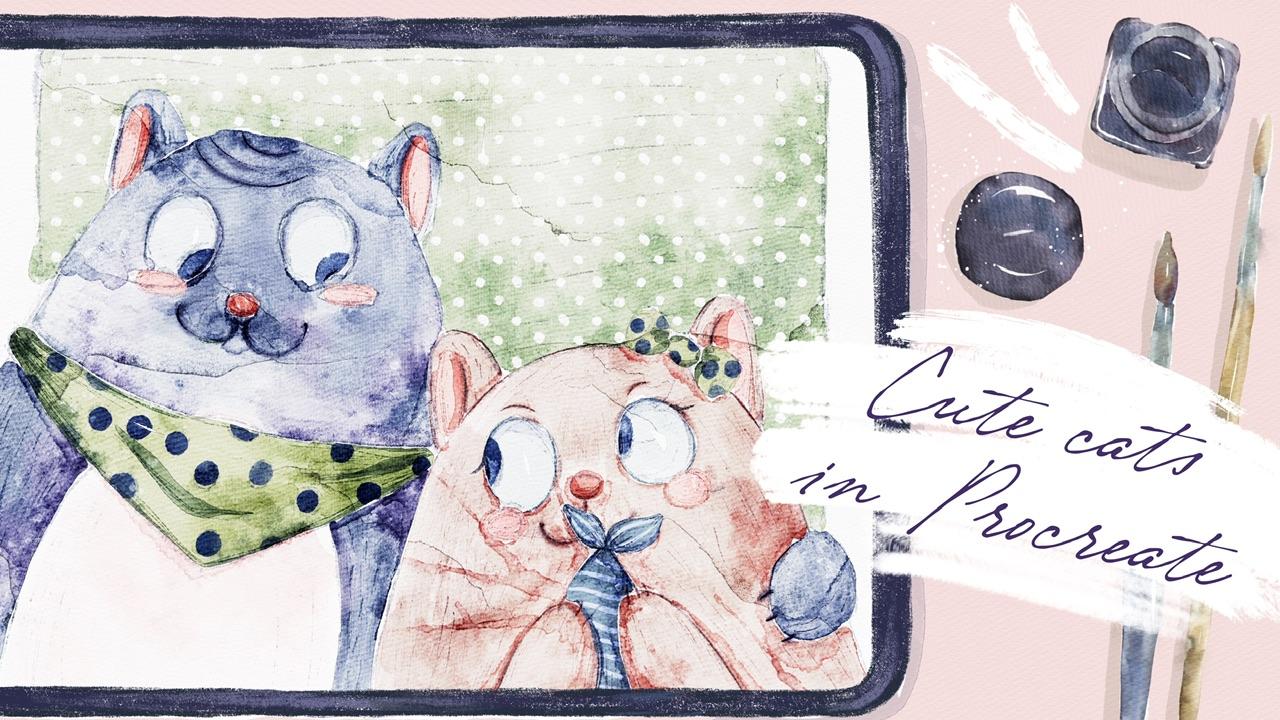
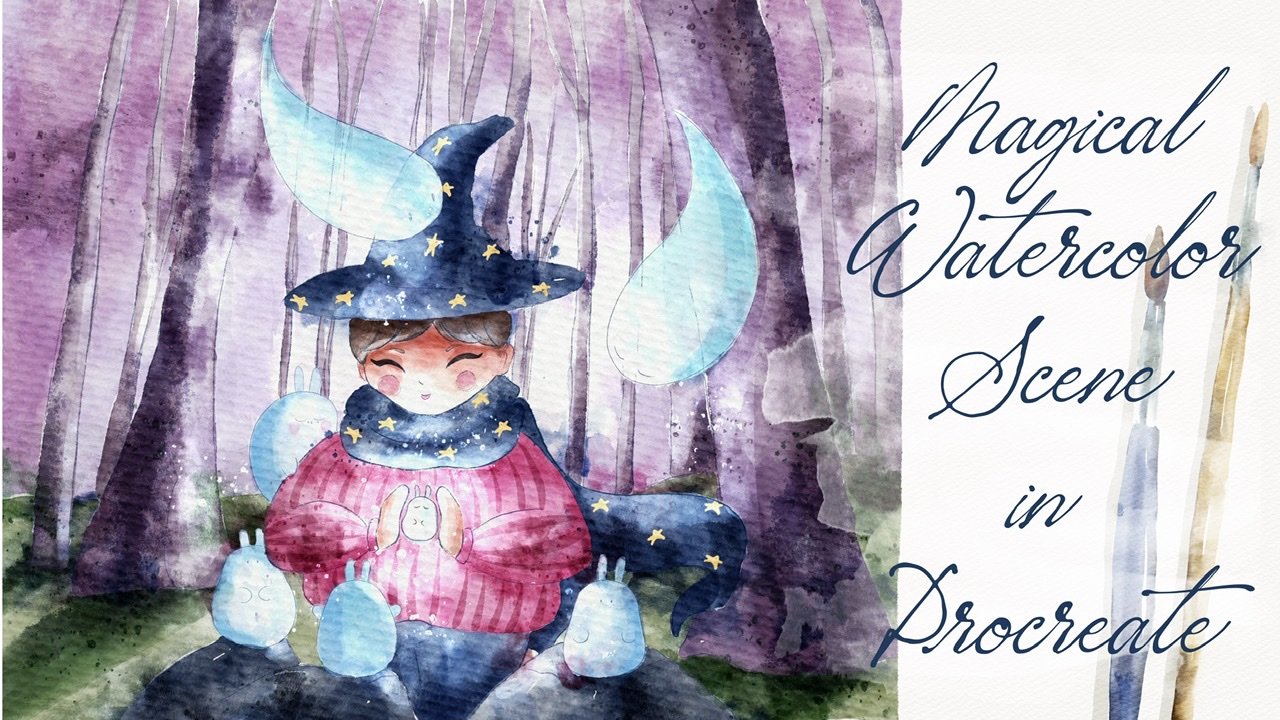
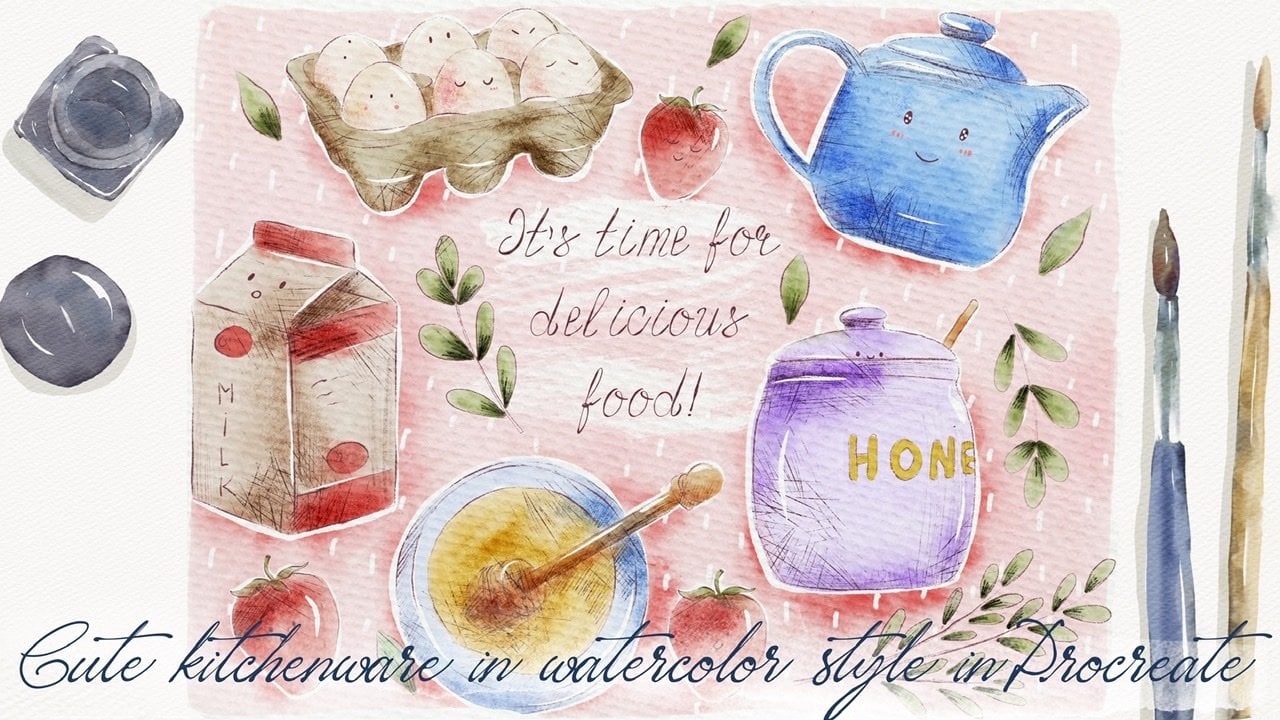
1. Introducción: Hola chicos. Hola a todos. Durante nuestra clase de hoy, te
mostraré
cómo usar Procreate. Entonces es más como una clase amigable para
principiantes. Y vas a
pagar en niños encantadores y
gorditos en
estilo acuarela, en Procreate. Y una vez más,
haré todo lo posible para explicar todos los pasos que estoy siguiendo cuando creo arte en
mi nombre es Zynga. Soy artista, ilustradora
freelance, y estoy obsesionada
con la acuarela, las cosas
mágicas y las cosas lindas. Andrew, en mi clase,
vas a doblar acuarela y cosas lindas. Y esta clase es Elizabeth especial porque
voy a compartirla
te da parte de mi juego de pinceles que se llama
juego de pinceles de
acuarela suelta, que te ayudará a
crear arte hermoso. Entonces, no esperemos.
Coge tu iPad, Apple Pencil, y pueden
moverse para pintar en proceso. Una vez más, durante
mi clase de hoy, prefiero a muchos
chicos anteriores, cuál es tu opinión muy importante para mí
porque gracias a ti, moldeé mis temas. Pienso lo que quiero
dibujar para ti. Entonces si quieres compartir
algo conmigo,
algunas reflexiones, por favor
hazlo en sección de discusión. Y también podrías
compartir tus proyectos en la sección de proyectos y
recursos, estaré encantado de dar mi propio feedback durante
mi clase de hoy, voy a compartir
contigo todo mi viaje. Empezaremos con expertos
en todas nuestras monturas. Después te mostraré
cómo agregar colores, cómo agregar tonos y reflejos
a nuestros personajes principales. Y al final, vamos a pintar preciosos detalles finales. Y vamos a tener un
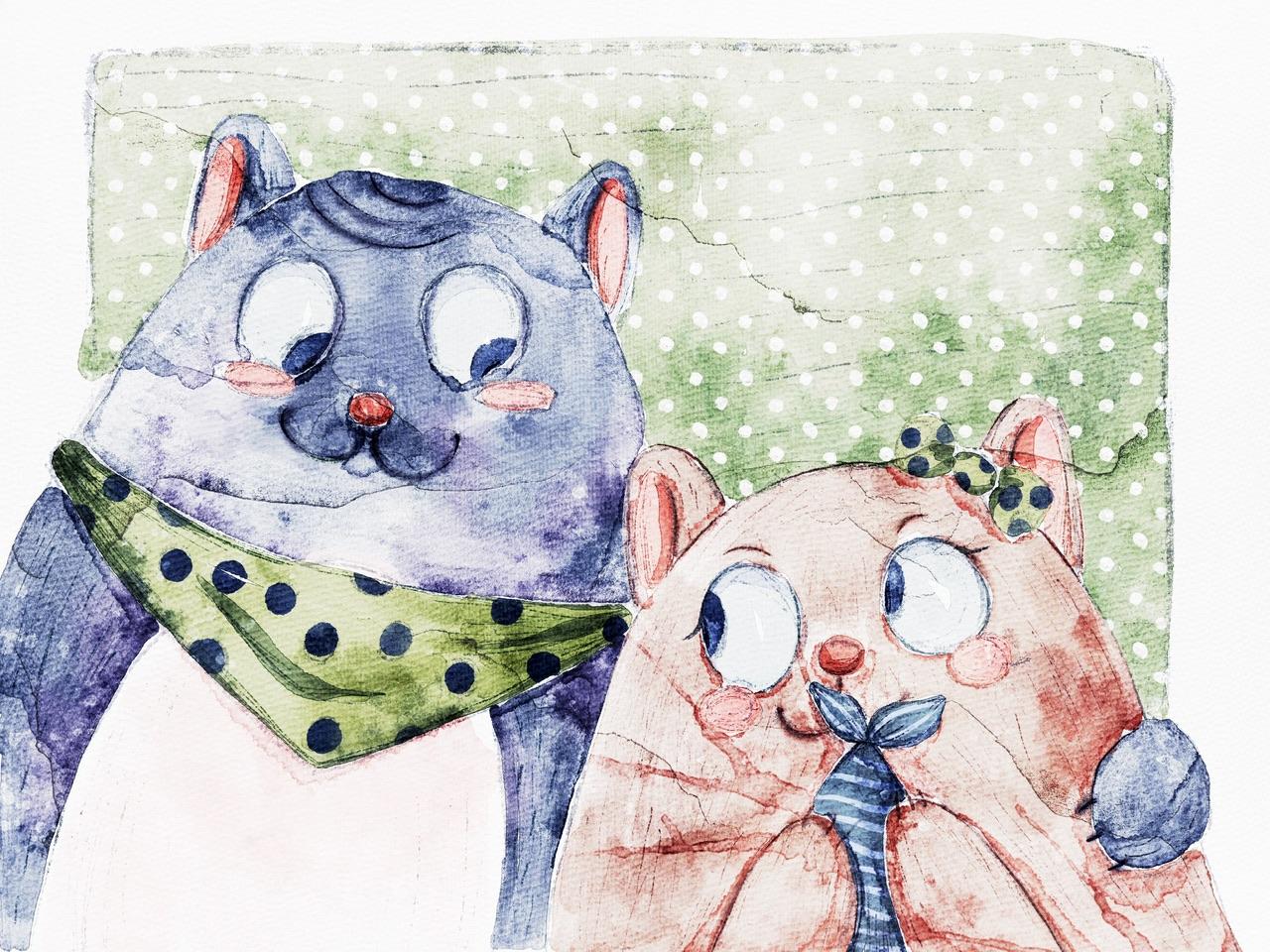
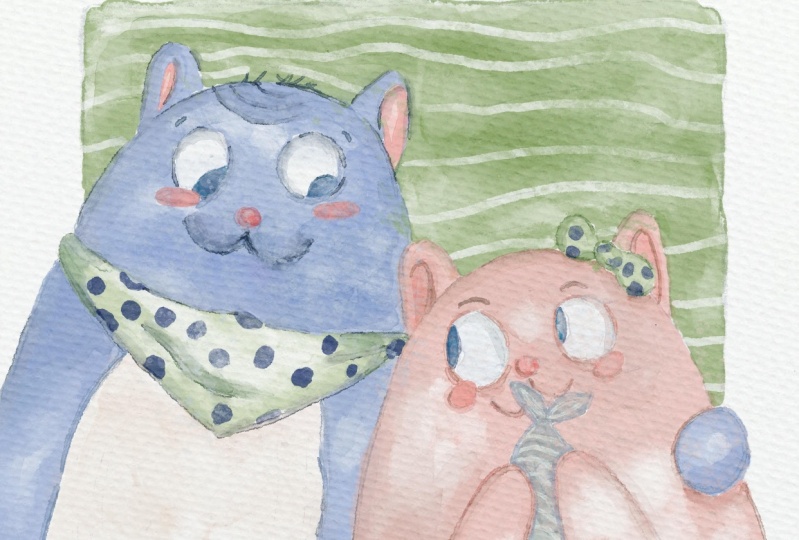
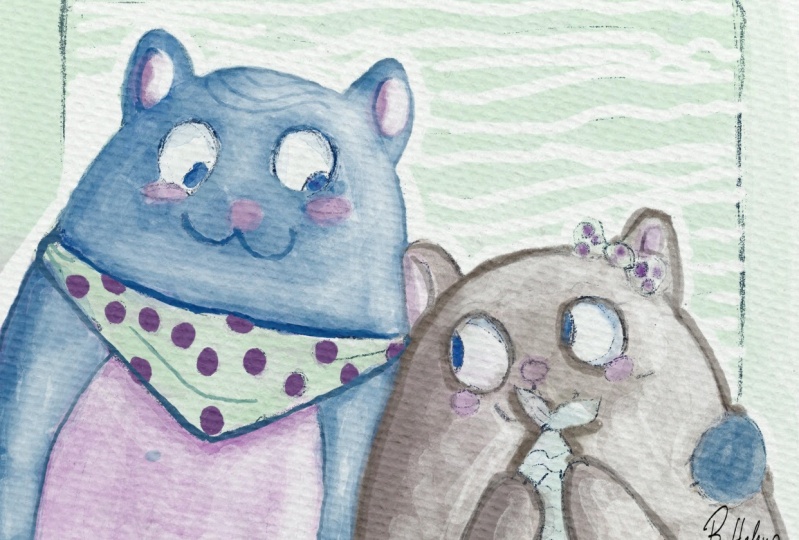
arte encantador es gatos demasiado lindos. Te mostraré el
proceso paso a paso creando una linda ilustración animal
en estilo acuarela, y el proceso de agregar
colores, sombras y reflejos. Te mostraré cómo crear textura de papel de
acuarela. Además, exploraremos
qué es la máscara de recorte, cómo eliminar la transparencia y por qué deberíamos hacerlo. Cómo usar capas
y modos de fusión. También cómo usar curvas y herramientas de saturación de
matiz y
brillo. Y al final, crearemos una
ilustración encantadora con niños sesgados. Me voy a centrar en la
pintura y los gatos encantadores en un centro como nuestro proyecto
final. Y tu proyecto se salvará. El crea ilustración
con cualquier animal que te guste. Y lo que provocará
muchas emociones cálidas. Y como bono, compartiré contigo
mi papel texturizado, tu juego de pinceles personalizado, paletas de
colores que creo. También agregaré archivo de
mis fotos que dibujé. Siéntase libre de usarlo para
sus propios proyectos de arte. Esta clase es ideal para nivel
principiante y nivel
intermedio. Para cualquiera que esté
interesado en pintar animales
lindos y que
le guste la acuarela digital. De veras quiero que
se unan a mí. Intenté mi mejor esfuerzo para hacer este
tutorial, divertido y creativo. Completada esta clase te
ayudará a aprender a
pintar al estilo acuarela en iPad. Y también para obtener conocimientos
generales sobre acuarela
digital. Cómo usar sabiamente el espacio, cómo elegir los colores correctamente y cómo crear arte encantador. No puedo esperar para
comenzar esta clase, y definitivamente no puedo esperar a ver lo que aplaudes sección de
proyectos. Por favor, siéntase libre de
inscribirse y
disfrutemos juntos del proceso de pintura.
2. Comencemos: Durante esta parte de la clase, te
mostraré brevemente ¿cuáles son las herramientas que vas
a utilizar en Procreate? Me enfocaré en algunas herramientas específicas que estoy usando durante mi proceso de
pintura. Hola chicos. Hola a todos. Durante nuestro
breve tutorial de hoy, te
voy a mostrar cómo pintar en estilo acuarela,
en procrear. Y estoy a punto de
contarte sobre mí y las características básicas de Procreate. Entonces, si eres principiante, si quieres aprender
más sobre procrear. Entonces espero que mi
tutorial de hoy sea útil y vamos a pintar
a unos niños encantadores. Nuestro principal objetivo hoy es
aprender a usar Procreate. Cuáles son las características más
importantes, al
menos las que usé durante
mi proceso de pintura. Y espero que al
final de este video, aprendas más sobre
Procreate y
vas a tener más confianza
mientras estés usando esta app. Entonces comencemos. Bueno chicos, ya
tengo sketch y uso los sets SEMrush que
creé recientemente, que se llama set de
pinceles de acuarela suelta para Procreate. Imita el arte suelto de la
acuarela. Es flujo. ¿Por qué necesitamos papel de acuarela? Te voy a mostrar con un ejemplo. Por ejemplo tenemos este arte. Y si no usamos papel de
acuarela, ya
ves, es posible que no veas la
acuarela f existe una pintura real sangra
en el papel. Entonces por eso
necesitamos este trabajo. Eso es importante. Si
pintas en estilo acuarela. Una vez más, si
pintas algo, por favor presta atención a que textura del
papel debe
estar en la parte superior. Entonces también las capas que
crees deben estar debajo de los grupos de capas
de papel para mantener esta textura.
3. Creación de papel: Bien, bueno, lo que
debemos hacer primero, tenemos que ir y
abrir Procreate. Y después de eso, tenemos
que tocar Plus este. Puedo agarrar mi stylus
y agarré plástico y vamos a crear un tamaño
personalizado de un lienzo. Y porque Switch Prompt
pixeles en las pulgadas y escribe 13 10 "y la
resolución DPI es 300. Es bastante alto y
es lo que necesitamos. Y las capas máximas
que podríamos usar para esta ilustración de inicio Canvas
se cita para tener genial. Bien, Perfecto. Ahora te diré cómo
exportar todos los regalos, dónde encontrarlos, y qué debemos hacer
primero, segundo, tercero. Entonces antes que nada, chicos, cuando abran mi clase, por favor háganlo en navegador. Puede ser Chrome o
Safari. ¿Por qué navegador? Porque si lo abres, agrega la aplicación Skillshare, mis regalos
podrían no ser razonables. Abres mi clase en por ejemplo Safari. Sí. Y tengo que decir que vas a la sección de
Proyectos y Recursos. Y en la esquina derecha debajo de los recursos
del titular, puedes ver todos mis regalos,
tus descargas, ellos, todos ellos uno por uno y todos los z anteriores se
guardarán tu carpeta de descargas que
podrás abrir en la app de archivos. Necesito crear una
capa más porque ahora es el
momento de exportar nuestro papel. El papel también es Emmons
un autobús gratuito y
también necesitas arrastrarlo y
soltarlo en el procrear. Lo mismo que haces con un juego de brochas. Encuentra el papel,
retraelo y déjalo caer. Después de decir que tres hicieron la misma paleta de colores
base, lo
hiciste diciendo este juego de pinceles. Y ahora es el momento de
crear realmente papel de acuarela, textura de papel de acuarela. Para eso, no
basta con copiar nuestro papel. También necesitamos cambiar
el modo de capa de fusión, y te mostraré
cómo hacerlo. Entonces, antes que nada, necesitamos duplicar
el papel dos veces n. ves Emmons a capas aquí tenemos normales y necesitamos
cambiar a la capa Lineal Burn. Y otro es colorbar. Entonces el siguiente paso es que
vamos a duplicar el modo de
quemado lineal dos veces
y fusionarnos. Hace decir es Color Burn, duplicar esta capa dos veces, Duplicar,
duplicar, fusionar. Después de eso, podríamos
ir al
modo de grabación lineal y Lauder decir
opacidad un poco, tal vez hasta 60% o algo así. ¿Por qué lo estamos haciendo? Porque cuando usamos el modo de grabación
lineal, está un poco oscuro. Entonces el 60% está bien. No va a afectar nuestra textura. Y luego V, selecciona dos
capas, ¿cómo dosificarlo? La
capa ya seleccionada y deslizando, hacia la
derecha, seleccionan las dos
capas y simplemente presionan Agrupar. Ahora vamos a renombrarlo. Renombrar papel. Así que simplemente cambiaremos el nombre esta capa y vamos a
escribir pintura aquí. Sí, y creamos
una capa más. Y vamos a dibujar algún boceto en la parte superior
de nuestra capa de pintura. Bien, perfecto.
4. Aportar colores: Durante esta parte de la clase, vas a empezar a
agregar colores uno por uno a nuestros personajes principales y
dos detalles encantadores. Entonces, no esperemos. Coge tu iPad, lápiz Apple y comencemos nuestro proceso de
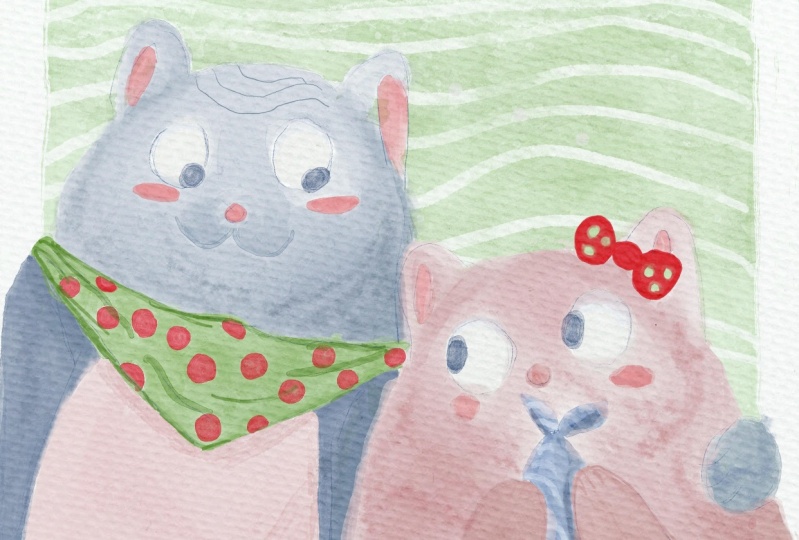
pintura. Entonces tenemos a nuestro gato. He bajado la opacidad de nuestro boceto porque
no necesitamos tanto. Sólo tenemos que ver
como líneas básicas, qué debemos hacer,
qué debo pintar. Entonces creo una nueva capa. Está aquí. Tiene capacidad. Puede ser del 100%, puede ser menos dependiente del efecto que
quieras alcanzar. Podrías jugar con la opacidad. Después, te voy a mostrar eso. También contamos con diferentes modos de
lente y capa. Por ahora nos mantenemos en la
normalidad. Más tarde, cuando empiece a
agregar algunos esfuerzos, es posible que necesitemos cambiar los modos de capa de
mezcla. ¿Bien? Voy a agarrar el cepillo de
acristalamiento pull, y podríamos pensar, qué tipo de colores
quieres usar. Creo que quiero quedarme
con este color azulado. Incrementa el tamaño del pincel, y empiezo a pintar. Si pintas en
estilo acuarela para usar mis pinceles, trata de no levantar tu
lápiz Apple de la pantalla porque lo contrario tendrás algunos contenedores superpuestos
como triste, está bien. Puedes eliminarlos o
puedes quedártelos si quieres. Pero si quieres
ahorrar algo de tiempo, si no quieres
preocuparte por las papeleras superpuestas, solo trata de no levantar tu lápiz
Apple de la pantalla. Si lo haces, está bien. Simplemente agarró la herramienta de fusión y las mezclas, se superponen. Este cepillo es sensible
a la presión. Si presionas más fuerte, tendrás un color más oscuro. Si presionas más ligero, tendrás un color más delgado, como más transparente. Y como veis tenemos unos más 11 allá. Está bien. En este caso,
tendrías que ir a agarrar tanto
cepillo acuoso como licuadora. Los amantes de su cara un poco
y sólo se mezclan si quieres. Entonces por supuesto. Ahora vamos a crear una capa más
y vas a pintar a nuestra encantadora chica por separado. ¿Por qué hago eso en una nueva capa? Porque Slater, si
quiero cambiar el color de la firma de un gato, puedo hacerlo porque el
gato está en una nueva capa. Y después
te mostraré la forma en
que cambias el color. Podrías cambiar el tono, podrías hacerlo
más claro o más oscuro, o incluso podrías
cambiar el color. Bien, genial. Crea una capa más. Vamos a pasar barriga
de un color rosáceo. Y aquí me voy a cambiar
a otro pincel. Quiero elegir pincel degradado
azul. Muy genial también porque
si presionas más fuerte, sí
tienes un color más grueso
y más oscuro. Se ve como quiste. Entonces ahora volvamos con nuestra chica
y tiene algunos peces. Entonces voy a
agarrar el color grisáceo. Y para los peces quiero usar el cepillo de
ambos bordes duros. Este cepillo es genial pero
no tiene textura dentro del anfitrión. El mismo pincel crea
una capa más. Y voy a añadir
algo de color al rebote. Y creo que es verde
sería perfecto. Por qué tenemos esta superposición ans, porque la acuarela
es semitransparente,
las patas, los pinceles
semitransparentes. Déjame en cambio, queremos, tiene un cepillo de pug. Por supuesto que tendrás superposición
porque la acuarela es famosa por crear agencias
como efecto acuoso, blend. Tenemos un poco de tonalidades. Me gusta cómo se ve y
creo una capa más. Voy a esperar un segundo. Y voy a
agarrar el color rosado. Y vamos a pintar pollitos. Por lo que nuestro objetivo para esta parte
es sólo para llenar capa. Y aquí tenemos pollitos que
llenan todos los huecos, huecos
transparentes
con algún color. Y más adelante comenzará a
agregar algunos efectos. Entonces una vez más, si pinto todos
los detalles en una nueva capa, eso es más fácil porque después
si quiero como existe, solo
puedo borrar una
capa o cambiarla, o puedo hacer lo que me
guste dijimos, sabe. Mismo color para el rebote
de todos los gatos encantadores. Entonces quiero hacer colores a
juego. Muestra que es en pareja. El último es hielo. Quiero agarrar color azulado. Y también tenemos un color
de fondo. Voy a crear una capa más. Y la sobrina de todo, quiero llenarlo de un color. Voy a agarrar este color verde
claro que
combinará con nuestro atuendo o gatos. Y aquí podrías decidir
qué color quieres tener. Una vez más, voy
a usar el
cepillo de bordes duros de arranque porque quiero agregar más tonos más tarde y te
voy a mostrar cómo hacerlo.
5. Eliminar la transparencia: Esta parte será un
poco corta, pero me voy a
centrar en eliminar la transparencia de nuestros objetos de
acuarela. Y te voy a explicar
por qué es importante y por qué lo estamos haciendo
dicho durante mis clases. Entonces hagámoslo. Bien, genial. También campo áreas que se necesitaban para colorear.
El siguiente paso. Voy a seguir agregando algunos detalles y te voy a
mostrar cómo hacerlo. Pero antes que nada, tenemos que quitar la
transparencia. ¿Qué es? La transparencia es, ya ves, cuando pintamos como por ejemplo tengo mi
color de fondo todavía y si solo
sigo pagando a Túnez y por error
empiezo a pintar
en la imagen de un gato. Verá, tenemos
algunas manos superpuestas. Para evitar
tales contenedores de superposición, para evitar la transparencia, necesitamos eliminar
la transparencia. También una cosa más. Por qué tenemos que hacer eso, porque si quieres
usar una máscara de recorte, luego te
mostraré
cómo usarla. Nuestra capa no debería ser
transparente, de lo contrario, todo lo que
paguemos y en capa de
máscara de recorte no será razonable. Entonces solo iré y
duplicaré la capa. Y duplicando
la capa debajo para
deslizar hacia la izquierda ves
y escribes duplicar. Cuando duplicamos
una capa como esta, color se vuelve más
saturado, lo cual es genial. Puedes mantenerlo así y luego fusionar todo junto. Las tres capas que
necesitas para pellizcar juntas. Entonces ahora tenemos solo
una capa, secundaria, tenemos nuestro gato, podemos
duplicarlo también. Y ves que está tan
saturado y así llamado. En este caso, si quieres
mantener esa opacidad, sí. Te gusta el brillo. Puede fusionar dos
capas juntas. Si no te gusta. Si quieres que sea más ligero, puedes ir a la opacidad y moverlo ligeramente al 50 por ciento, como lo que prefiero. Y entonces se pueden fusionar. Lo mismo podemos hacer con nuestro
adorable gato, con una niña. Quiero amarse a sí misma positiva, tal vez dos o 30%, y
luego fusionarse. Lo mismo con el resto de objetos. Me va a encantar paso del 50 por ciento y fusionarse. Lo mismo aquí, amantes
opacidad para ti, 30% porque creo que
50 es un
poco demasiado brillante y voy a
fusionarlo juntos. Pero este no es el acero final. Cuando pintamos, te puedo mostrar, creamos una nueva capa. Y ahora
te voy a mostrar cómo agregar tonos. Vas a
usar máscara de recorte. ¿Qué es? Necesitas
crear una capa más por encima de la capa donde
quieras agregar algunos tonos. Y luego necesitas tocar
un juego de tabletas de capas vacías. Y aquí tenemos opción de máscara de
recorte. Sólo tienes que presionarlo. Entonces ahora si pintas, vamos a agarrar el color azulado. Cambie el cepillo a
pluma, cepillo de pluma. Si quieres pintar en
el piso de este gato, pero no quieres ir
más allá de nuestras líneas más allá de lo lejano si no quieres pintar en el
fondo por error. Sí. Así que el
modo de capa de máscara de recorte es perfecto. Entonces estamos en nuestra capa de máscara de
recorte. Y cuando dibujamos, puedes ver, cuando dibujamos, podemos crear algún
tipo de sombra. Sí, podemos oscurecer algunos bordes, hacer lo que queramos. Pero cuando dibujamos, en realidad,
apenas podemos ver eso. De hecho agregamos algunos tonos. Y como te dije, si necesitas quitar
la transparencia poder ver las sombras como mejor. En este caso, nos dirigimos a
nuestra capa original, este gato de visita con una
firma, lo duplicamos nuevamente. Vaya a capa inferior sobre capa, y luego vaya a nuestros ajustes y presione
saturación de tono y brillo. Después de eso, mueves
tu brillo al máximo al 100 por ciento. Así que hicimos nuestra capa blanca. Duplica esta capa dos
veces, fusiona, solo capa blanca, luego duplicarla junto
con nuestra capa original. Y ahora vamos a fusionarlo. Entonces ya ves, cuando
quitamos la transparencia, vemos que es una forma como la visibilidad de las sombras
es mucho mejor. Entonces, si vas a hacer lo
mismo con todas las capas, podemos eliminar esta transparencia. ¿Bien?
6. Agrega tonos y reflejos: Durante esta parte de la clase, te
enseñaré a agregar
matices y reflejos a nuestros personajes principales y
hacer algunos detalles encantadores. Y después de eso,
te diré qué es la máscara de recorte, por qué es tan importante
y por qué podemos usarla durante nuestro proceso de
pintura. Coge tu iPad, lápiz Apple,
a menos que sigas pintando. Así que acabamos de hacerlo
quita la transparencia y ahora podemos empezar a
agregar formas. Una vez más, solo te
muestro cómo
crear una máscara de recorte.
Hagámoslo otra vez. e.g. Queremos dibujar
algo en z3 sido V, crear una capa más arriba. Lo configuramos como una máscara de recorte. Entonces ahora cuando pintas, no
puedes ir más allá de dos
leones de nuestros eventos. Ahora pensemos en el color. Todavía quiero tener
este color azul. Y voy a ir a agarrar
ambos secos en cepillo seco. Y empiezo a sumar esas líneas. Ya ves cuando estoy pintando, no
voy más allá de nuestro listón. No puedo dibujar en el
vientre de un gato. Lo mismo aquí. A mí me gusta. Entonces ahora también en esta capa, misma capa, ¿
qué más tenemos? Todavía tenemos hielo. Y quiero agregar algún
tipo de como Spark. Y se llama al alumno, al alumno, al alumno. Bien. ¿Por qué estoy viendo? Es que quiero mostrarte si quieres
dibujar en la capa. Y no quieres ir más allá los leones y otras
opciones que tienes, podrías usar Alpha Lock, alpha lock
igual que una máscara de recorte. La única diferencia
cuando dibujas un cuadrado, no
puedes deshacerlo. Entonces máscara de recorte, si
no te gusta algo, simplemente
puedes apagarlo. Pero si pintas en modo de bloqueo
alfa, sí, no puedes revertir
lo que acabas de hacer. Entonces presione, vamos a
la capa donde
tenemos todos los detalles
y deprimimos Alpha Lock. Entonces ahora cuando dibujo, ves que no voy más allá de
las líneas de los ojos, pero por otro lado, no
puedo deshacer lo que
acabo de hacer. Déjame pintar 32. Bueno. Siguiente paso, quiero agregar
algunos matices a nuestros peces. Puedo apagar el bloqueo alfa. Y si estás satisfecho
con todo, puedes
fusionarlo todo. Puedes fusionar capa de máscara de
recorte con la capa original
es justo lo que hice. Entonces ahora si vamos a nuestros peces, creamos una capa más
arriba, recortarla. Ahora quiero agarrar un
color más brillante y voy a
cambiarme a Puccini
en pincel y esperar. Sí, a menos que haga
esto menos transparente. Y quiero dibujar algunas líneas. Verás, no voy
más allá de Alliance. Toda la forma de los peces. Pero creo que para mí es
un poco demasiado oscuro. Entonces, ¿qué más podemos hacer
para hacer un poco más brillante? Podemos ir a Ajustes, Saturación de
Tonalidad y
Brillo y hacer lo mismo. Podemos aumentar el
brillo de esta pieza. Se ve bien. Si quieres,
puedes jugar con el matiz, y en este caso, podríamos cambiar un poco el
color. Todavía quiero
mantenerlo así, pero quiero
desaturarlo un poco. Ves que esto está demasiado saturado. Esta es una
proporción perfecta, creo que sí. Bien, y ahora te voy a
explicar ¿qué son modos de capa de fusión? Qué hace un así e.g Si queremos agregar algunos
tonos, hagámoslo. e.g. Si sus ojos sí, creamos una capa más
arriba, la recortamos. Pero ahora desde el modo capa normal, modo capa de
fusión para multiplicar, bien, tenemos el mismo color. Ahora voy a cambiar
esos bordes duros. Cepillo D saturar, tal vez
un poco purpúreo. Y ya ves, estoy agregando algunas
formas a los globos oculares. Sigo diciendo que podemos hacer es saber, así podemos ir a agarrar color
rosado y agregar algo de
sombra para notar también. Igual que esta parte y esta parte. Y después dijo: Bueno, déjame pensar
qué más quería hacer. A mí me gusta. Después de eso puedes
fusionar dos capas. Ahora quiero agregar, crear una capa más
arriba, recortarla. Olvidé agregar algunas
tonalidades a las cintas. Entonces iré a agarrar color
gris oscuro, mismo pincel. Y quiero agregar
un poco de tecla
Mayús hacia abajo con el sombreado también. Además, puede cambiar
la herramienta de pincel, por ejemplo, los platos
Boost, y
hacer que el tono sea más suave. Así que solo sigues agregando sombra. Pero si lo haces desde
los bordes lo ves crea un efecto muy suave. Como una llave. Ahora vamos a fusionarnos. Vamos al vientre de nuestro gato y
vamos a multiplicar a nuestros peces. No te olvides de sujetarlo. Te ayudará a mantenerte dentro
del marco de nuestro objeto. Ambos desordenes, mismo
pincel y quiero agregar, ya ves alguna textura
como campana Aliant. Creo que quiero
usar algunas notas para púrpuras aumenten de tamaño y tengan un
poco temblorosas en Denise. Además, si quieres,
puedes cambiar el cepillo para empujar las manchas afiladas. A mí me gusta y tiene
sombra aquí también. Agarra el color violáceo. Y también puedes mostrar la
sombra desde este lado. Si no te gusta algo, ve a la herramienta de fusión de agarre y mezcla algunas líneas nítidas
que quizás no te gusten. Bien chicos, lo siguiente que
quiero mostrarles es que
podemos controlar la
opacidad de nuestra capa. Entonces vamos a la pestaña Capa. Ya ves aquí tenemos un positivo. Si no te gusta la
intensidad de la sombra, sí, podrías bajar un poco la
opacidad, tal vez al 80% y
mantenerla así. Entonces, si estás satisfecho
con todo, entonces simplemente fusiona una capa de recorte,
estas capas originales. Ahora vamos a ir a nuestro
precioso gato a chica sujetarlo, ir y presionar multiplicar. Vamos a empezar a
agregar algunas formas aquí. Tenemos el mismo cepillo. Te voy a mostrar el camino e.g Si crees que
es un tono es un poco demasiado brillante, si quieres tener un más oscuro, te
mostraré la
forma de dosificarlo. Entonces ahora cuando añadimos
sombra apenas se ve y piensas por qué
quería tener una más oscura? Entonces tenemos algunas opciones. Sólo espera y te voy a mostrar
cómo hacer eso. Los chicos también recuerdan,
en las zonas donde tenemos dos objetos uno al
lado del otro, ellos tendrán sombra. Aquí. Ahora
te voy a mostrar cómo crear las acciones, cómo intensificarte. Hay sombras porque ahora cuando pensamos que es un
poco demasiado brillante. Entonces en este caso estamos en nuestra
capa de máscara de recorte de capa. Sí. Todavía se multiplica. Después vas a ajustes
y pulsas autos. Gracias a la maldición, ya verás, podrías controlar la
intensidad que ves obviamente
moldeó a mi dueño Como aquí. Se puede controlar la saturación. Todo depende de ti. Bien. Yo lo mantendré así. Y después de presionar
Ajustes una vez más. Mismo Hablemos es que
nuestros gatos es uno. ¿Fusionados juntos? Engancharlo. Multiplicar. Mismo cepillo. Aquí. Los dos en demasiados me gusta. ¿Bien? Si crees que es
demasiado intenso, sí. Si no te gusta, podrías controlar la
intensidad y yo
te mostraré cómo mezclarte. Mezcla. Aquí también vas a multiplicar
o puedes ir a curvas. Ambas formas está funcionando muy bien. Icky. Entonces nuestro siguiente, siguiente
paso serás, solo
quiero agregar
algunos pequeños detalles. Y antes de empezar a hacer eso, todavía, creo que todavía voy a
querer agregar algunas tonalidades. Entonces me quedaré a la misma capa con el
CAD crear nuevo clip de capa. Se movió para multiplicar los modos de
mezcla y capa. Y entonces puedes pintar arriba. Y puedes agarrar algunos sellos que te pueden
ayudar a agregar algunos. Ves algo de textura, aspecto
acuarela. Lo has visto demasiado controlarlo. También tenemos otro pincel, por ejemplo tenemos los dos
desordenes, iones que realmente me gustan y nos puede ayudar a agregar. Aquí se ve algo de textura. Así que a su alrededor, digamos que
podemos hacer con nuestra encantadora chica,
cortarla, multiplicar. A lo mejor necesitamos tener una más brillante y podamos agarrar algunos cepillos de tallo. A lo mejor éste. Si no te gusta,
piensa que es demasiado agudo, solo mezcla algunas luces nítidas. Bien, entonces la última parte, me olvidé de la sombra
de esta encuesta. Volveremos a la
capa donde tenemos nuestro gato grep para manchas afiladas
cepillo y tiene una forma aquí. Así. Puedes mezclar algunas
líneas si quieres. Entonces, qué más tenemos
acepta una multiplicación. Podemos jugar con los
modos de capa, sí, aquí. Y porque ves como quemadura
lineal es
más oscura y puedes ver qué tipo de
modos de capa te gustan más por ejemplo add is. Es muy
bueno si quieres crear alguna ilustración
mágica. Aquí tenemos tantas opciones. Quiero quedarme con multiplicar. Ahora, se fusionó
y se fusionó.
7. Añadir detalles finales: Por último, estamos listos para
agregar los últimos detalles a nuestro arte y nuestros encantadores
kits estarán listos. Así que todavía tenemos nuestro lápiz
Apple y nuestro iPad. Abrimos la app Procreate. Y
terminemos nuestro proyecto. Crea una capa más
arriba, recortarla, pero me pegaré a la capa de mezcla
normal, movió más pincel de tinta china. Y voy a
dibujar algunas líneas. Si quieres cambiar el color, como te dije vas a matiz,
saturación y brillo. Puedes hacerlo
más oscuro o más claro. Se puede jugar con saturación
y tonalidad y así sucesivamente. Entonces todo es posible. Todavía quiero que sea blanco. Sí, mezclas de clave. Si quieres, puedes hacerlo transparente, Lo que quieras. Porque si
quieres crear una capa
más es que debería estar en un Modo de Máscara de Recorte. Vas a la capa original y creas una capa más. Entonces ya ves que tenemos nueva capa
vacía entre la capa porque esa
ya estaba recortada y
nuestra capa original. Iré a agarrar un modo de capa de
mezcla múltiple. Cuando agarro color verde oscuro
y audaz mojado sobre pincel húmedo. Y aquí puedo agregar algún tipo de sábanas como
textura triste como esta. Parte final. Yo solo quiero crear
una capa arriba, multiplicar, agarrar color verde
oscuro, color azul oscuro,
algo así. Y chicos, después de eso,
iré a bosquejar en parte, agarra seis lápiz B y sólo
voy a agregar pequeños detalles. Una de mis cosas que
quería decirte es cómo
cambiar el color con tonalidad,
saturación y brillo. Y aquí te voy a mostrar una forma
más, un truco más. Vas a la capa de
búfer de nuestro encantador gato. Después vamos a matiz,
saturación y brillo. Vamos a Q, y
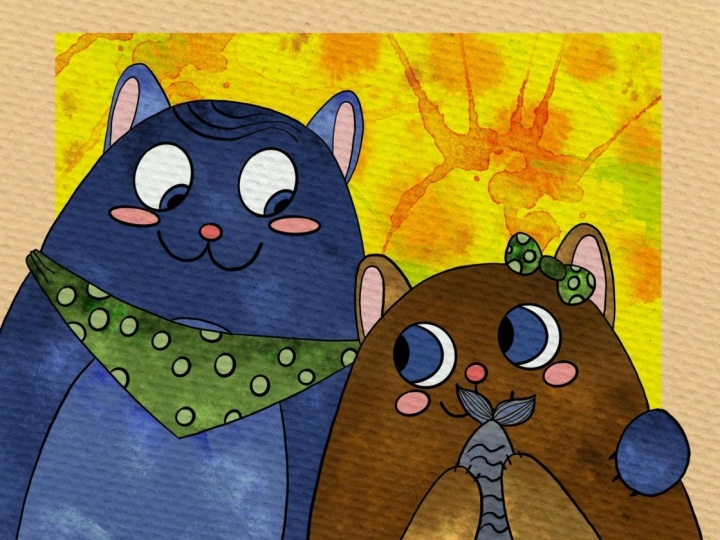
podemos cambiar el color. Ves todo el gato. Es tan simple,
puedes hacerla rosa. Y tenemos una combinación de
colores tan encantadora. Quiero mantenerlo a
este color rosado. Y otra cosa
que quiero
mostrarte es que podemos ir Déjame pensar. ¿Dónde está el piso de
nuestros hijos este de aquí? No quiero cambiar
el color por completo, pero quiero cambiar
alguna parte del mismo. Y aquí está la
forma más fácil de hacer eso. Me quedo en mi
capa. Sufrimos. Después voy a la
herramienta Selección, agarra la mano libre, esta, y selecciono las áreas que quiero
que me cambien un poco. A continuación, miro alrededor de esta cinta. Entonces presionas más
porque no
quieres que esta brecha entre
colores sea tan obvia. Y luego vamos a
saturación de matiz y brillo. Y aquí se puede jugar con el matiz. Ves que puede ser un
poco violáceo, puede ser verdoso, o me
gustan todos esos colores. Puedes lograrlo. No sé que dado el rojo, quiero que sea de color
violáceo,
piernas adelante, sólo un poquito. Lexus. Además, puede ser
más brillante o más oscuro. Depende de ti. Puedes desaturarlo, hacerlo más saturado, le gusta. Lo hice un poco. Ya lo ves. Y ahora ya sabes quién ganó, qué truco te
ayudará a facilitar tu proceso de pintado.
Entonces chicos, eso es todo. Ese fue el final de
nuestro breve tutorial sobre pintar kits lambda
y cómo usar Procreate. Las vitaminas son n para
nuestra clase de hoy. Y espero ahora que hayas aprendido
algo nuevo sobre Procreate. Y ahí se sienta para
que uses esta app. Y ya sabes
encontrar a dos niños encantadores y
gorditos al estilo acuarela. Chicos. Estaré feliz de ver
todos sus proyectos. Te deseo suerte. Y veamos, lo
preside en la siguiente clase. Adiós.
 Inga Yoon, Digital illustrator and teacher