Transcripciones
1. Introducción: Hola chicos, tengo a todos. Bienvenido de nuevo a
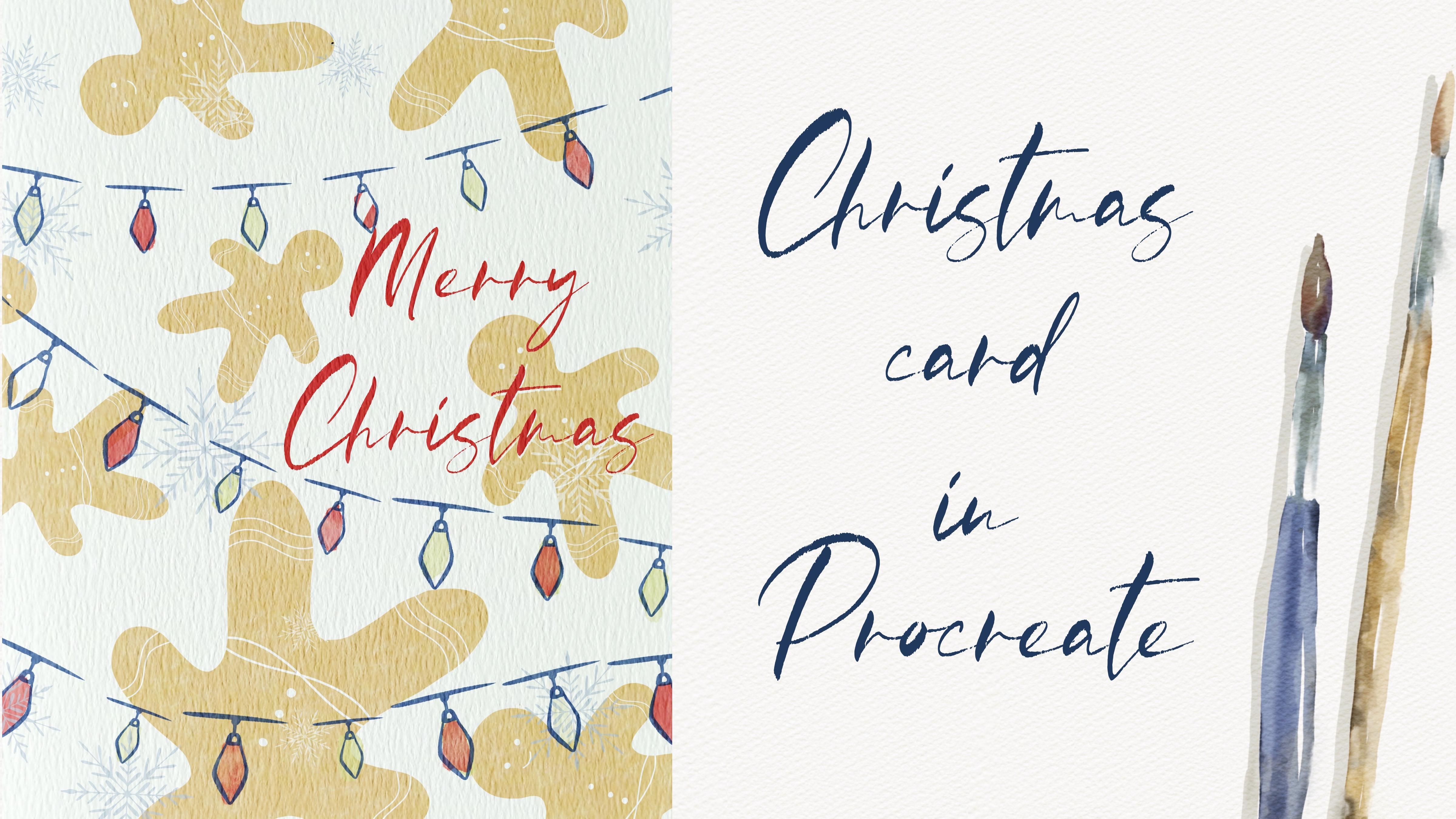
mi clase de hoy. hoy, preparé para ustedes tantas ilustraciones navideñas. Tienes que estar juntos
si son postales. Y te enseño a hacer sellos
navideños en estilo
acuarela. Espero que tengas un “me gusta”. Yo lo prefiero para ti
tantos pinceles y también lo que se llaman paleta de colores de
papel, junto con mi juego de
pinceles de acuarela que creé. Úsalo para tus propios proyectos. Y si estás listo para agarrar tu lápiz Apple y vamos a pagar juntos
ilustraciones navideñas. Hola chicos, estoy en su ilustrador
freelance. Bienvenido de nuevo a mi
clase y vamos a
sumergirnos en la
ilustración navideña y pintar completo hermosas tarjetas con diferentes elementos navideños
en estilo acuarela. Al final de mi clase, aprenderás más sobre
Procreate y composición, especialmente cómo usar capas,
recorte, máscara, herramienta Alpha
Lock Selection, y cómo agregar textura, volumen y color
variación a tu imagen. Y lo más importante,
aprenderás a pintar tarjetas navideñas de
acuarela de manera sencilla y nueva técnica de
pintura. También aprenderemos a
hacer que Grecia debe diez pinceles. Puedes usar la ilustración que creas para Poisson e Instagram agregada a tu
portafolio o venderla en cámara Etsy y así sucesivamente, o simplemente compartirla con
alguien en casa Uriel por igual. Estoy seguro es que
estarás tan feliz de conseguir una ilustración que
es creada por ti. Hoy. Yo quiero
mostrarles que la acuarela es tan simple y es una verdadera diversión. Y al final de mi clase, lo
puedes ver. Hoy. Te enseñaré cómo
crear papel de textura, cómo crear un pincel,
cómo crear ambos resultados de
Kurt calientan qué es la composición, cómo las ilustraciones de
acuarela tradicionales grises en Procreate. ¿ Cómo estampa pinceles
para efecto acuarela? Cómo el dolor si gira
sin imagen de referencia. Cómo utilizar mis
pinceles Procreate predeterminados para la pintura en acuarela. Cómo aplicar la mía tu técnica
de acuarela. Palabra como en ti y
dice que necesitas saber si quieres crear ilustración de
acuarela, cómo usar máscara de recorte, cómo la textura a tu ilustración. También te mostraré cómo
agregar tonos y reflejos. Te mostraré todo mi
proceso de principio a fin. Y como bono, voy a compartir con ustedes mi papel texturizado
tiene algún conjunto de pinceles, paleta de
colores, boceto
que creé. También añadiré archivo de
mis fotos que dibujé. Siéntete libre de usarlo para
tus propios proyectos de arte. Esta clase es genial para caída de nivel
intermedio, por lo que puede ser útil para principiantes. Si viste mis clases
anteriores y artistas experimentados, probablemente aquí, puedes
encontrar inspiración en nuevas formas de cómo pintar tarjetas
navideñas en Procreate. Tu proyecto de clase será el siguiente, trayendo tarjeta navideña usando los ladrones y pinceles dijeron, te
di hoy. Usaré Procreate
para esta clase, V's iPad y Apple Pencil. Entonces si lo tienes o
como una mezquita
almohadillas de dibujo o simplemente papel de
acuarela regular y dolores. Por favor únete a nuestra
clase y buena suerte.
2. Creación de papel: Hola chicos. Hola a todos. Durante nuestra clase base. Pero cuando la pintura hermosa ilustración
navideña en el agua, Castilla y yo te
enseñaremos a crear alabanza
debe talar pinceles. Y así es tan sencillo, espero que te guste dicho. Además, puedes crear
tus propias postales. Podrás usar todos mis pinceles
para tus propias obras de arte. Y puedes presentárselo
a tus seres queridos, para los miembros de tu familia,
para tus amigos, para el heno sobre quien
quieres darlo. Entonces también chicos, lo
que quiero decirles, se supone que
pintamos
flores silvestres el día. Por lo que su clase. Pero pensé que esos discursos eran un poco el orden de
mis clases. Entonces como este lugar
lleno de dedicado a la Navidad, y la próxima clase, le
vamos a pagar unas preciosas
ilustraciones florales. Por lo que me preparé para usted hoy y su servicio de
cuidado de conjunto de pinceles de acuarela Navidad
diez pinceles. Y una vez más, hoy
vamos a pagar
y por completo
hermosa ilustración. Y vamos a crear acuarela
completamente nueva y no sólo querido compañero
también prensa más graciosa. Entonces, empecemos. Entonces, en primer lugar, deberíamos crear
papel de textura. Cómo simplemente agregar. Tenemos que ir a procrear después de triste tabulador plas y volver a pasar. Después de ese discurso de
píxeles en pulgadas. Y a la derecha, Nueve pares 11 pulgadas
elevan resolución 300 DPI. Y las capas máximas que
podríamos tener son 56. Entonces ya es bastante bonita. Bueno, vamos a dar un paso a la raza. Siguiente paso, necesitamos
exportar papel extra. ¿ Cómo hicieron esos anuncios? Podrían encontrar todos mis
regalos en la sección de proyectos y fuentes en mi clase. Y ustedes chicos por favor tengan en cuenta, abran mi clase en el navegador. Puede ser Chrome o Safari. Porque si abres en mi
clase, EMs Skillshare app, mi gratis, esto podría no
ser visible tras set. Has hecho mucho también regalos
en la carpeta de descargas. Necesitas ir y exportar también regalos a partir de ahora
lotes padre, él, él a sentarse procrear cómo solo en primer lugar,
vamos
a duplicar nuestra
capa un par de veces. Siguiente paso, necesitas
tocar patrón de acción, botón, Agregar, y tocar,
insertar el archivo. Y después de dicho, en carpeta de
descargas, encontrarás mi papel, dijo experto cuny aquí. Ese es nuestro papel. Siguiente paso. Tiene y aspirantes
capas A tiempos, ACT o SAT y se mezclan
y modo para hablar a Linear Burn y posparto. Después de tristeza, replicar quemadura lineal una vez más y
fusionarse. Navegar el color quemar una vez. Y Mark dijo juntos también. Piernas es después es baja la posibilidad del modo de
quemadura lineal, sentir 50%. Eso está predefinido. Después de dicho, seleccione
dos capas y agrupe. A continuación, tabula una vez más y pulsa Renombrar aquí, y una bonita etiqueta o
un nombre y el paseo, algo así como pintar aquí. Por lo que nuestro papel está listo. A continuación, las cosas que
debes saber, necesitas exportar nuestra paleta de colores y
nuestros pinceles aquí. Este es nuestro tiempo
sobre tan brillante. Ok chicos, Ahora
quiero mostrarles qué hace acercamientos
que tenemos hoy. Y creé montones de pinceles. Podrían ver algunos aquí. Tengo unos pinceles de copo de nieve. Temostraré Te siguiente eucalipto, déjame cambiar el color. Y te explicaré cómo
creo causa esas ramas. Y como ves, cuando se quedaron, diferentes hojas tienen
diferentes colores. Sospechoso, Muy cool. Siguiente tengo cepillo de
árbol de Navidad. Es divertido. Tengo un pincel de árbol
de Navidad más enfermo. Podrían verlo aquí. Siguiente rama de árbol. Desde brash podrías usar para
muy abstracta la curación, como tal vez line art. Podrías pasar al color
negro y lo curado y solo ser creativo. Depende de ti. También barreras. Déjame elegir tal vez color
rojizo. Dependiendo de qué lado
moverá la mano. Es un cambio de derrame de barrera. Es como la dirección. Te explicaré
hoy cómo usarlo. A continuación tenemos rama es uno, arcos, luces. Y como elides, algunos árboles. Y la base dependiente de qué
lado mueves tu mano que la erección
de un pincel puede ser amigos. Por lo tanto, presta atención. Y como un pliegues, este pincel es fresco porque ves que
tenemos diferentes tipos de árboles y el color también es
ligeramente diferente. hoy
te enseñaré a configurar. Entonces un tres dedos de ida y
vuelta y podemos limpiar papel de lija. A continuación, regalos. Ya veo que el
color es diferente. Entonces por fin, caramelo, claro. Tenemos calcetines. Y también ves, no
he creado algún tipo de textura
como la textura de acuarela. Te enseñaré
a hacer tentorio. Claro, claro, claro, claro. A continuación, calcetines como este. Podrías controlar el tamaño
y hacerlos más grandes. Por lo que tienes tantas opciones como crear hermosa
ilustración. Hombre de pan de jengibre, mismo. Además, puedes decidir qué
talla te gustan los muñecos de nieve. Y hemos planeado dos tipos
diferentes de hojas. También dependía de su camino. Se puede cambiar la
dirección de la misma. Aquí se llega algún efecto de
acuarela, te
enseñaré
a hacerlo. Hojas. Y tenemos algunos pinceles
de acuarela. Impulsar cultivo. Estamos orientados
cepillo seco apresurado para agregar detalles, colores
más perfectos,
pequeña sub-rama que es perfecta si quieres
hacer algunos colores juntos. Caminaremos nuestro pincel.
Uno de mis favoritos, fondo
de color para comer, para agregar algunos tonos y salpicaduras
de acuarela. Chico, lapislázuli,
ese copos de nieve. Y tenemos tres pinceles Procreate
nativos, barra de armaduras
milagrosas,
lápiz de 6 bits y trabajo de terror. Por lo que espero que estén
listos para empezar. Tenemos un juego de papel. Ya sabes cómo la
exportación en Procreate. Y pasemos a la primera parte donde
te enseñaré cómo crea toda losa de los
pinceles es que
podrías usar más adelante para
tus propias obras de arte. Y eso es genial.
3. Crea pinceles: Snowflake, nieve, eucalipto, árboles navideños: Bueno, empecemos
con un copo de nieve. Creo que es la manera más fácil. Vamos a ir a agarrar color, apagar nuestro papel por un tiempo, y prepararemos a Mercari brash. A continuación, tenemos que presionar Lienzo
y presionar Guía de Dibujo. Y después de pulsar
Editar, Bloc de dibujo, menú para tocar opciones
y tocar radio. Por lo que ahora tenemos la
forma perfecta para nuestro Copo de Nieve. Entonces lo segundo
que necesitamos saber o cómo se ven los
copos de nieve. Entonces de esta manera, podrías ir a Pinterest o probablemente simplemente Google y ver qué hacen las formas básicas
de las cosas pequeñas. Entonces, sí, genial. Podemos ver aquí. No hay efectos. Tiene unas
formas increíbles como decir, cisne. Imagen es tratar de pensar
cuál nos gusta más esta forma
es su laminado, o tal vez incluso decir S1. Así que trata de recordar. Contamos con 1, 2, 3, 4, 5, 6, seis partes de copo de nieve. Y nosotros, creo que
estamos listos para empezar. La próxima semana vamos a pintar
líneas y tal vez tonterías creo que es perfecto. Un copo de nieve por esta parte. Espero que te guste triste, que es tan rápido y
tan fácil si quieres, podrías experimentar aquí. Creo que lo que quieres agregar parte
poseída, como triste. mí me gusta un copo de nieve, lo
voy a mantener así. Por lo que a continuación necesitamos apagar nuestra guía de dibujo y
tenemos nuestra hermosa,
hermosa viñeta de piernas de copo de nieve para salvarla. Y como podrían ver, apagaré nuestra capa. Como podrían ver nuestros
tienen A pinceles con copos de nieve y yo creé
diferentes diseños aquí. Y ahora tratemos de
encontrar un topo. Vamos a crear uno más. Por lo que tocaré Plus
iré a la forma. Pero antes de empezar a hacer dicho necesitamos
asegurarnos de que diga que el tamaño de nuestro
copo de nieve es cuadrado. Y como se podría decir, no
es cuadrado, por lo que necesitamos ajustar el tamaño, cómo elegir un toque Editar. Ahora nuestro copo de nieve ha
establecido forma cuadrada, y ahora podemos exportar
la imagen que agregó Dev, presionar, invertir y descansar,
importar la foto. Después de esa pestaña es de dos
dedos y ahora cambiamos. Por lo que seleccionamos un copo de
nieve real, toque Hecho. Elige camino de paja y aumenta el
ritmo y el arte y la poesía. Algunos son aleatorizados. A continuación tenemos que
ir a Propiedades, aumentar el
tamaño máximo y apagar, orientar a cribar
las venas del cuello que debemos hacer es ver que algunos copos de nieve
son menos transparentes. Los seminarios son unos. Por lo que necesitamos quitar la
transparencia, cómo usarla. Y sacaste Apple
Pencil y apagaste cosa del cuello de
opacidad y vamos
a ir a la dinámica y
aumentar un tramposo. Entonces, ¿ahora el tamaño de nuestro campo de
copos de nieve es un poco diferente? Última, última parte. Vayamos a Shape e e incrementamos
la rotación a ti 100%. Y la última y última parte, quiero agregar un poco de textura a nuestro encantador Snowflake. Por lo que iré a Granos Editar Fuente
de Importación Biblioteca. Y ahora necesitamos
encontrar algunas salpicaduras, algunas cosas que nos
ayuden a llegar a ese look realista de acuarela. Por lo que voy a tal vez una
calabaza se ve maravillosa. Tap hacia abajo y tectónico. Una ONG podría ver aumentos de tamaño. Tiene algún tipo de textura
y eso sería tan hermoso cuando realmente
usamos nuestro papel de acuarela, agregamos algo de textura de color agua
a toda la imagen. Y nuestro copo de nieve también necesita estar
al estilo de casquillo de agua. No, este no es el fin. Tenemos que renombrarlo. Para que podamos escribir como copos de nieve. nieve uno porque
ya tengo dos pinceles más. Ahora vamos a aclarar todo. Piernas este pincel es encantador. Tenemos que hacerlo, no
necesitamos usar esta parte. Vamos a duplicarlo un par veces y crear nuevas capas. Y pasemos a la siguiente parte. Entonces, ¿qué tengo? Tengo cepillo de
eucalipto y te voy a enseñar a hacerlo. Por lo que usaremos primero
el cepillo de mercurio. Y tenemos que enrollar
la meta y pagar algún tipo de orientación. A continuación, necesitamos
crear una capa más. Y tengo un grupo
que presta atención. Tpp. Planta debe ser
muy delgada así. Por lo que este cepillo es
sensible a la presión, solo presiona más ligero. Muy bonito. Ahora quiero quitar la transparencia de esta manera. Voy a duplicar
capa una vez más. Una vez más después de que los amantes son positivos 40 por ciento y
se fusionan conjunto. A continuación, voy a
guardar esta imagen, mientras que Compartir JPEG el próximo año apagará imagen
movida a la nueva capa. Y ahora estamos listos
para crear nueva sucursal. Para antes de cerrar en, necesitamos asegurarnos que es una forma
del pincel es cuadrado. Y podríamos decir que
esto es rectángulo, por lo que necesitamos cambiarlo. Vamos a ir a esta parte, esta parte y tener un
botón preestablecido y presionar cuadrado. Iremos a Formar, tap, Editar, Importar, y
elegir nuestro eucalipto. Tap. Dos dedos, una vez. Perfecto, apisonado. Siguiente rotación sigue un trazo. Siguiente cosa ir a trazo tiene x's ir a Propiedades tamaño
máximo y apagar oriente
a criba cuello. Si lo deseas,
puedes ir a dinámicas y aumentar un poco el
tamaño. A continuación, volvamos al espacio, un espacio adentro y cambiemos un poco
el tamaño. Como decir es creo que
es bastante bueno. Siguiente video, vaya a Grano, Editar, Importación, Fuente Biblioteca. Datos de pestaña perfectos. Me gusta cómo se ve. A continuación iremos a Apple Pencil
de un paso positivo hacia abajo. Y como podría ver ahora, tenemos perfectamente eucalipto. Si lo deseas, puedes aumentar el tamaño y
hacerlo incluso vaso de precipitados. Y sobre aerografiado, cámbialo, dale un nombre como eucalipto. Entonces este es un conjunto de brezo
que acaba de crearse. Por lo que voy
a cambiar un
poco el nombre porque ya
tengo eucalipto aquí. Entonces vamos a ir a agarrar
cómo boo o llamar brash. Decir que estamos en una
nueva capa y
necesitamos crear es la
imitación de agujas. Tensiones. Es este consejo debe
ser muy delgado. Iré a agarrar la mano libre. Presionar vertical. Y ahora gracias a los trazos, puede crear algún tipo de volumen replicado porque
quiero hacerlo más grueso. Después, Vamos a presionar Compartir
y guardarlo como un archivo JPEG. Crea cuello delgado. Como recuerdas, necesitamos
verificar dos veces si el tamaño no es rectángulo. Siguiente lugar para presionar
tanto la forma agregada pestaña de foto de
importación y presionar
hacia abajo cosa del cuello perfecto. Recuerda un coqueteo
hasta cosa 100% NEG. Ir a Trayectoria de carrera. Aquí Moisés espacio y Lexis, nuestra cosa del cuello y vamos a Grano Editar
Fuente de Importación Biblioteca. Ahora pensemos, ¿dónde está
nuestra textura de acuarela? 55. Dios, mira este. Pestaña perfecta de que esto
no es para ir a dinámicas. Aumenta el tamaño de un
tramposo y lecho letal. A continuación, ve a Apple
Pencil apaga la capacidad. Al igual que decir es perfecto. Aumenta, ve a Propiedades, aumenta el tamaño máximo y
apaga, orienta a pantalla. Ir a la forma. Y después de eso, necesitas
presionar pitido ¿por qué? ¿ Una naturaleza pequeña de la misma se
ve más natural? A continuación, puedes agregar
un poco de variaciones de color
llamadas dinámicas de color. Tanto el color presionan aumentan un Brillo de
Saturación de Tonos, y agregan algún color secundario. Eso significa que cuando pintas
y si tu trazo, si eres como presionar más fuerte, tendrás diferente color. Ves así. Presione la luz
más dura o la luz dura. Y tienes dos
colores por completo. Por lo que ahora ya sabes pintar hermosa rama de árbol de Navidad. Y si quieres,
podrías cambiar el color. Y luego el color de nuestro árbol de Navidad, un
poco diferente. Y ustedes chicos, tenemos
tantos pinceles, por
supuesto que queríamos todos examen. Pero lo más interesante, te
enseñaré a hacer eso. De acuerdo, Ahora próximo paso te
enseñaré a
pintar árbol de Navidad. Eso es muy interesante
y también fácil. Voy a pasar a mercurio brash. Todavía necesito nuestra Guía de Dibujo
Asistido. Enciende aquí, Editar
guía de dibujo, Opciones de simetría. Asegúrese de que el
dibujo asistido esté activado. Tab con cuidado con una línea
porque confundes link y presionas como este color
blanco y
quieres ver la línea
aquí, toca eso. A continuación estamos en una nueva capa y podemos imprimir nuestro
encantador árbol de Navidad. Podría experimentar
con esta forma. Puede ser así. Y después puedes
sentir el color, el color negro y tenemos
nuestro árbol de Navidad así. O podrías pagar en imagen de
la nasa como usar tu creatividad y hacer algunos intereses estadounidenses
en el árbol de Navidad. Como decir es, es muy encantador. En realidad me gusta. Voy a
duplicar la capa. Y ahora quiero despejar este y quiero
crear uno más. Entonces como los que ya
he visto
como árbol de Navidad serán
muy sencillos así. Y es una forma es muy suave. A continuación, necesito pintar el maletero. Y sin embargo, clasificación de árboles de Navidad. Ve agarrar borrador y
podrías crear algunos trazos, imita la forma de un tronco de
árbol como este. Ya no necesito nuestra guía de
dibujo, así que la apagaré. Y quiero crear algún
tipo de vidas muy locas. De acuerdo, en voz alta, en voz alta árbol
de Navidad. Y vamos a salvar
este árbol de Navidad y yo
voy a salvar los
árboles de Navidad y cómo a uno. Así que ve pulsa Compartir y
guárdelo como un JPEG. Quería guardar esto
como árbol de Navidad porque me gusta esta forma creativa
loca. Sí, perfecto. Apague un gol, cambie el tamaño de la
imagen en la plaza. Perfecto. Tap Hecho. Siguiente dos más, vaya
a Forma, Editar,
Importar, desechar nuestros primeros
tres flexes, tabular hacia abajo. Cosa de cuello que quiero evitar, me olvidó la rotación
para el trazo. Siguiente ir a Grifo de grano Editar,
Importar biblioteca de fuentes. Y ahora necesitamos
encontrar algo de lavado de sofocación. Sí, perfecto. Tamp abajo. Siguiente paso, vaya a
Propiedades tamaño máximo. Orientar a pantalla. A continuación, vaya a la dinámica, aumente un poco el tamaño. Ve a Apple Pencil y apaga. Capacidad. Y Lexis. Ve a Trayectoria de carrera y cambia las proporciones
un poco así. Acerca del pincel, da
el nombre Árbol de Navidad. Tab, tabulador, crear una capa
más, color verde. Y ves que tiene un aspecto de
acuarela muy bonito, realista. ¿ Te lo imaginas? Vamos
a encender el papel. Ya ves que es muy,
muy auténtico. Entonces este es el primer árbol
de Navidad. Pasemos al siguiente. Por cierto, chicos,
podrían ahorrarles tiempo solo
publicando
un árbol de Navidad. Como dice, Vuelve atrás, ve y presiona el pincel, cámbialo, derecha, árbol de
Navidad. Ah, herramienta. Ve a siguiente, ve a Forma,
Editar, Importar y agarrar
dice árbol de Navidad. Tenga cuidado de es pasadores de superposición. A lo mejor aquí necesitamos priuses tamaño entre
árboles así. ¿ Verdad? Tan encantador. También chicos. Entonces lo que puedas hacer, te
mostraré un truco. Vamos a duplicar este
pincel una vez más. A continuación, iremos a
Trayectoria de Stroke y aumenta el ritmo. A continuación, aumentar un poco un
tramposo. Y voy a ir a Dinámica de Color, ir a Presión de Color e incrementar el Brillo de
Saturación de Tonos, luego un poco de potencia
secundaria. Por lo que ahora podrías ver
que vénulas, venas, un color de nuestro
árbol de Navidad, ligeramente diferente. Y se ve muy bonito. Podría aumentar el tamaño. Ahora, nuestro árbol de Navidad, tan colorido y diciendo Podemos hacerlo con el
primer árbol de Navidad. Vamos a duplicarlo. Cambie el nombre a 0, 1. Después ve a Trayectoria de trazo. Puede ser máximo,
algo así. Acude a Twitter, ve a
dinámicas, aumenta el tamaño. Siguiente gráfica, vaya a Dinámica
de color. La presión de Keller aumenta un poco el
tamaño. Cambia el color. Menú que ves cuando pintamos nuestros árboles de
Navidad tan fuerte. Si quieres en tu cuadro y ves todo tu árbol de
Navidad, debes ser muy recto. No tan loco. Diferentes ángulos. Vas, vas a la forma, vas a la
rotación, y te mueves a 0. Y ahora ves que tus árboles
navideños caen en tan solo una dirección. Pero quiero que este árbol de
Navidad
lleve a ser un poco loco. Entonces sigue un trazo. Y me trasladaré a este árbol de
Navidad, éste. Y aquí voy a cambiar, voy a entrar en forma y
voy a pasar a la rotación a 0. Entonces eso significa que ahora
tienen la misma dirección.
4. Crea pinceles: campanas, Brushes: calcetín y hojas: A lo mejor podemos hacerlo juntos. Entonces, ¿cómo va
agarrar color negro? Vamos a agarrar el brash de mercurio, nombramos una nueva capa. De acuerdo, ¿Cómo se inclina el dolor? Entonces es bastante interesante. Vas a
pintar un círculo. Y vamos a pintar
uno fue tirar cólicos aquí. Pero por supuesto el
tamaño puede ser tonterías, precisas y las proporciones
vendrán incluso saber que es lo mismo. Y aquí vamos a pintar
un círculo más. Después de decir, o
necesitamos sentir también áreas junto con el
color negro y la pintura. Aquí hay un arco. La última parte de una campana. Esta es una opción equivocada. Por lo que en nuestra campana está lista. Si quieres, agarras goma de borrar, usa cepillo de mercurio como borrador. Y puedes agregar algunos
tipos de decoraciones
borrando en algunas partes del arco. Se puede hacer como dice. Entonces esta es la primera vía. ¿ Cómo podemos hacer bilis? Y como uno,
crearemos una capa más. Voy a ir a Lienzo,
Presiona guía de dibujo, edita guía de dibujo, toca opciones, y presiona pestaña vertical Dan. Dan ahora puede pintar
es más preciso. Y cuando pinta
de un lado es el mismo cuadro que
tendrá de un asma. De acuerdo. 10 baterías. Léelo, ve a agarrar goma de borrar. Y tenemos campana en voz alta, esta es una segunda opción. De lo que puedes hacer mientras estás móvil, también
podemos guardarlo. A continuación, vamos a crecer a Lienzo
y encender guía de dibujo. Lo que deberíamos hacer
como lo hicimos antes. Vamos a guardar la imagen. Y guardar imagen una vez más. En realidad me gusta esto
más que otro. A continuación, tenemos que
asegurarnos de que es la forma de nuestra
imagen sea cuadrada. Cuadrado aumenta tamaño veces W1 menos volver a
Procreate tap class. Tanto la Forma Editar, Importar. Aquí tenemos nuestro
encantador doble-tap. Siguiente trayectoria de trazo. Espaciar como decir es ir a la forma, rotación, tema del cuello,
vamos a ir a Apple Pencil, se vuelve positivo hacia abajo. Ir a propiamente sí
aumenta el tamaño. Orientar a pantalla, apaga. Ir a Trayectoria de carrera. Sí, esto es perfecto. Una vez más, si quieres, podrías ir a dinámicas y
cambiar el tamaño del Salaam. Por lo que Biles juntos, tabulan eso. Yo quiero agregar linea litro. Entonces por eso
tengo cepillo de mercurio. Entonces el dolor es una línea y
ahora se ve más realista. Entonces, vamos a aclararlo. Hemos hecho esto fuera Bauhaus. Y el siguiente paso lo que
vamos a hacer es dejarme pensar. Y ahora creo que aquí podemos
hacer muñecos de nieve. Eso es muy sencillo. Y pasaremos al color negro. Después de eso. Ir al cepillo de mercurio, ir a Lienzo,
guía de dibujo, editar guía de dibujo. Asegúrese de que el
dibujo asistido esté activado. Tab que
a continuación necesitamos pintar un círculo. Y hay que grabar. Está bien, adorable muñeco de nieve. Siguiente si quieres, puedes pagar y bufanda. Y vamos a terminar de
editar bufanda y tal vez algún tipo de manos
de las ramas. Ahora apaguemos la guía de dibujo
asistido. Presiona aquí y
apágalo aquí también. A continuación, necesitamos terminarlo en gustos de
bufanda y agarrar goma de borrar. Ahora tenemos que elegir
dónde nuestros ojos, nuestra nariz y la boca. A continuación tenemos que ir a
enfatizar nuestra bufanda. Está bien, muy realista. Botón siguiente, F1, F2, F3, baja el tamaño. Aquí podemos experimentar
con el diseño. De acuerdo, voy muñecos de nieve
se lee también. Digamos que es una imagen
y hacer un pincel con ella. Se mantuvo el hilo dental. Ir a Forma, Editar, Importar, importar
la casa de preparación de Fatah. Ahora hombre, dos dedos
invierte una imagen, Ahora es un hombre de nieve es seleccionado. Tap hacia abajo, trazo, aumentarlo. A lo mejor las salidas. Y ve a Propiedades
tamaño máximo, orienta a pantalla. Ve a afeitarte la nación. El siguiente paso base
irá a Apple Pencil. Apague esa porosidad y vaya a dinámicas, aumente el tamaño. Ir a Trayectoria de carrera. Sí, muñeco de nieve perfecto. Tal vez incluso demasiado cerca. Así. No te olvides del verde
Editar biblioteca de fuentes de importación. Voy a agarrar las nubes. Prensa Hecho. Ahora,
puedes aumentar un poco la escala e ir a sobre
ZBrush y escribir muñeco de nieve. Volvamos, es dueño de un papel. Y tal vez veas
lo realista que es. Yo quiero enseñarte a
hacer algún tipo de hojas. Entonces iré a agarrar nuestro cepillo. Estoy en una nueva capa. Necesito pintar la línea
aquí. Diez de una línea. Pintaremos algunas hojas, como una línea de ramas. De ahí que eso sea más o menos. Quiero duplicar una capa, pasar al 50 por ciento y
fusionar conjunto. Quitemos el
papel y lo guardemos. Añadido cuadrado aumenta tamaño. Tap, tap, tap, tap. Invertir, invertir el Fatah. Aquí. La rotación sigue un trazo. Grano Editar,
Fuente de Importación Biblioteca. Eso está bien. Lavado de Quash. Perfecto. Propiedades aumenta tamaño,
aumenta GIF realmente, Toby e ir a Apple
Pencil giro de capacidad. Ir a Trayectoria de carrera. Y solo encontremos que golpe
alcanzado
sería perfecto para nosotros. A lo mejor esto está bien
con el pincel. Encontremos hojas. 01. Cambia a color verde. Se ve fantástico. Si no quieres que
esas manos superpuestas, podrías simplemente ir
a caminos de trazo y aumentarlo un
poco más. Si quieres agregar
algunas variaciones de color, recuerda cómo te lo dije,
irás a Dinámica de color,
vas a Presión de color,
y aumentarás vas a Presión de color, un poco los tamaños, 25, 54 por ciento así. Por lo que presionas más fuerte, tienes levemente algunas variaciones de color. Te lo mostraré. Ver prensa más ligero es más verdoso y más duro,
es más azulado. Y también chicos, lo que
quiero hacer es lo último que
quería como último pincel. Este pincel se llama
SOC. Te lo mostraré. Vamos a agarrar el color rojo. Y ves que es
tan encantador y
tiene este look real de menos un
cuarto de color. Entonces ahora te voy a
enseñar a hacer este precioso pincel. Por lo que vas a
agarrar el color negro, crear una nueva capa,
agarrar cepillo de mercurio. Y ahora necesitamos pintar
algún tipo de nube como. Sí. Al igual que esto. Y ahora
vamos a crear futbol. Si no te gusta,
podrías seguir adelante, cambiar la forma,
aumentar el tamaño de las casas como forma
nublada, forma de pobreza. De acuerdo, eso es simple. A continuación y lo más
importante es
que necesitas borrar algunas partes de un
calcetín y hacer una curación. Agarra tu goma de borrar. Y tenemos que demostrar que
tenemos es esta forma. Se trata de una preciosa
forma circular ancha de la parte superior de un calcetín. Y a continuación, podemos
dividirlo en partes. Y cada parte puede tener un diseño
diferente. Entonces por ejemplo, esta parte, puedo hacer un plexo fuerte es la primera. A continuación podemos crear
estas formas onduladas. Al igual que decir también es bonito mentir. Aquí podríamos pintar
algunos círculos. Sí, solo pinta trazos. Y de este lado déjame pensar. A lo mejor también puntos diminutos,
muy pequeños. Y nuestro SOC está listo. Tú lo dices. Entonces, tan lindo. Ahora vamos a ahorrar, eso. Guarda una imagen. Ahora apaguemos esta capa. Crea uno nuevo. Cabezada cuadrada aumenta tabulador de tamaño que ahora van a nuestros
pinceles para tener plus. Iremos a la pestaña Forma,
Editar, Importar, importar una foto. Encontremos nuestro SOC. Dos dedos, una pestaña, hay un socket
seleccionado tap Listo. Siguiente rotación. Perfecto. Tema es Voy a ir y agarrar grano Editar
Fuente de Importación Biblioteca. Quiero agregar algo de
gouache wash eso,
esa propiedad de
espaciado trayectoria de trazo. Tenemos que
cambiarlo un poco, ir a las propiedades, aumentar el tamaño de sub-rama. Apague, oriente a
pantalla, vaya a dinámicas, aumenta tamaño de
como del GTR, tanto el lápiz de Apple
a nuestra capacidad. Ir a Trayectoria de carrera. Gallina, trata de encontrar un paseo. Distancia entre calcetines. Le gusta esto. Siguiente
sobre el descaro. Ahora vamos a agarrar el
color rojo y vamos a
tratar de pintar el calcetín y
ves que es tan lindo. Encontremos los
que creé antes. Aquí. Te di dos
tipos diferentes de calcetines. Podría usar
zarigüeyas aminas bien. Y ahora lo hemos hecho
con nuestros pinceles, chicos,
puedes experimentar, puedes crear las cintas, puedes crear todo conjunto. Necesitamos una mano en
el árbol de Navidad. Puedes crear estrella navideña. Se pueden crear tantas cosas que están relacionadas con la Navidad. Pero creo que la mayor cantidad de pinceles que creamos ahora
es más o menos suficiente. Entonces ahora pasemos
a la siguiente parte. Vamos a
crear una postal.
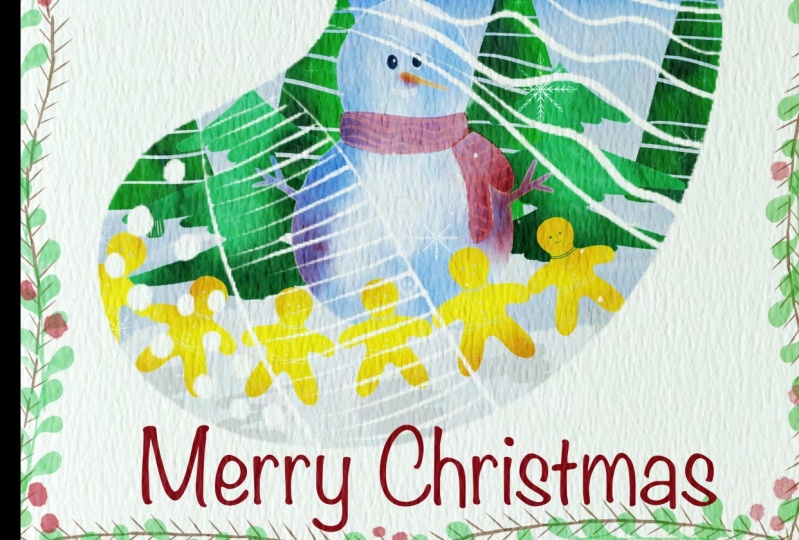
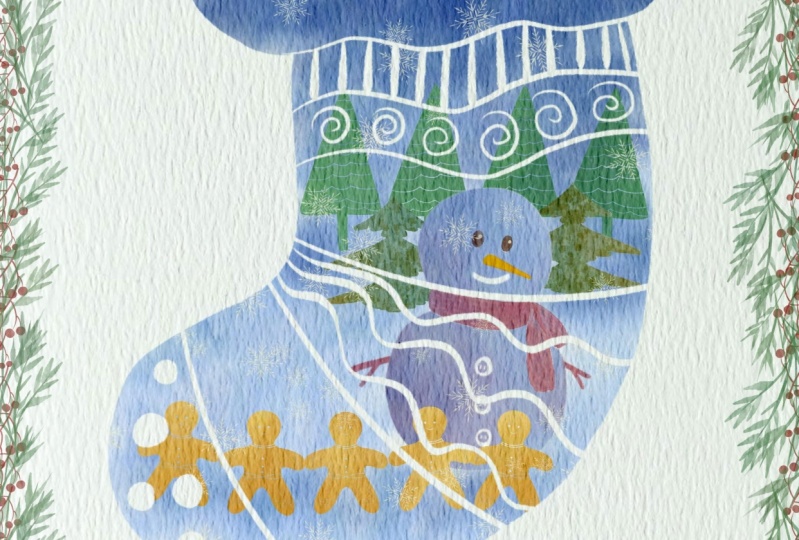
5. Tarjeta navideña: acuarela muñeco de nieve en acuarela: Y ahora vamos a crear fenestración de la
ley. Déjame pensar tal vez
un color gris oscuro. Yo quiero los agarra un SOC rotado, aumentar el tamaño así. Ahora quiero amarme a
sí misma gustos positivos, él es como si apenas se viera. Ir a capa inferior sobre Denise. Y menos basura. Cómo nieve medio. Agarra un color azulado, pone aquí un muñeco de nieve. Creo que ese calcetín que podemos
colocar en los gustos de Denise. Crearé una capa
más y un arco. Agarramos el árbol de Navidad. Creo que quería usar salsa, árboles de
Navidad, color verde. Maneras que resuma aquí. Coloca nuestro muñeco de nieve al
frente, dedicado una vez, ve a la capa inferior, toca tonalidad, saturación y brillo
y aumenta el brillo. Porque quería quitar
la transparencia Lexus. Una vez más. Como se dijo, como tal
se fusionaron juntos. Ve al
árbol de Navidad y ves nuestro muñeco de nieve en algunas partes
es en realidad transparente. Entonces voy a quitar esta
transparencia como triste. Ahora sigamos
creando una capa. Ahora podemos poner dice galletas de
pan de jengibre. Al frente. Voy a 7, 8
termoset transparencia, ir a capa inferior, fusionarse y
fusionarse juntos. Ahora necesito crear
una capa más. Y detrás de nuestro muñeco de nieve, quiero agarrar está en tu árbol. Para ser creado recientemente. Este. Resumen aquí. Selecciona estos árbol de Navidad
y aumenta el tamaño. Como triste. También hay que quitar
la transparencia. Consiguió la capa registradora
aumenta tamaño, duplicado A veces
y fusionarse juntos. Mantengo tema de cuello, vagal, ir y crear una capa. Debajo. Esta vez agarraremos
boo o audaz brash. Ve y agarra la ley, la ley de vivir por el
color, casi amplia. Y necesitamos crear
algún tipo de nieve. Y porque esto es
cielo nocturno y se
oscurecerá y creará justo liberado demasiado rápido al
ambiente de la noche. Mi encuesta podemos encender papel. Casi me olvido. Se. Crea un gradiente. Vuelo color azul claro aquí. Algunos tonos azules de los árboles, y tonos de nuestras galletas de
pan de jengibre, sombra del muñeco de nieve. Ahora puedo agarrar herramienta de mezcla. Como licuadora. Vamos a usar sarpullido de laboratorio de
terror. El resto no debes
mezclarlo, está totalmente bien. A continuación, vamos a crear
una capa más y en bonito, la mayoría de color. Pero aún tenemos
ambos brocha ortográfica. Y quiero añadir esto un amplio
color bajo nuestro muñeco de nieve. Porque quiero demostrar
que no es transparente. Ves lentes ahora surgieron
como resultado, muñeco de nieve. Perfecto. Ahora quiero agregar algún
tipo de tonos y colores. Entonces agarra un color azul oscuro y quiero agregarle algunos
tonos al muñeco de nieve. Ahora agarra un color rojizo, tal vez naranja, incluso forraje. Ahora, color rojizo. Así. A continuación, vamos a agarrar un pincel y
quiero agregar tonos, presionar recorte,
enmascarar, agarrar multiplicar. Color azulado, éste, y vamos a hablar pincel para
ir de fondo acuarela. Por lo que quiero agregar algunos tonos de
acuarela realistas , como triste. Tan mismo lo vamos a hacer con el resto de nuestras
encantadoras ilustraciones. Algún color rojizo aquí. ¿ No puedes
olvidarte de las manos de ambos lados? Y color rojizo a
la nariz de ruidoso, de nuestra sonoridad normal. Al igual que un muñeco de nieve está listo. Vamos a fusionar eso juntos. Ahora los árboles de Navidad, glib y
máscara se multiplican mismo pincel. Y agarraremos un tono más oscuro. Fusionarse juntos, guardar
como SaaS Árboles de Navidad, máscara de
recorte, multiplicarse por K. Último toque final, tenemos
nuestras galletas de pan de jengibre. Máscara de recorte,
multiplicar color naranja. Y cuando sí
muestra algunos
tonos de unas galletas también. Y tuviste algún tipo de
mencionado a Sam y perfecto. Ahora quiero agregar
algunos copos de nieve. Tanto la preparación de etiquetas,
las de cuello blanco que creamos, controla el tamaño
y no alrededor. Pueden pagar en diferentes
tipos de copos de nieve. Pero ten cuidado, no
pongas demasiado de SAP. Perfecto. Ahora lo que
quiero hacer a continuación, fusionaré
todas nuestras capas. Y quiero hacerlo
un poco más brillante. Ve a curvas en color
preestablecido y juega
con algunas variaciones. Y ahora es así, tan saturado. Por lo que como a los fans del cuello en v
deben HACER real crear alguna forma específica
para nuestra ilustración. Entonces ahora te voy a mostrar
algún truco de magia. Iremos a nuestro
stock en y presionaremos Select cuello prensa delgada, invertirás. Después de eso, movemos esas
capas solo están en una parte superior y presionamos Borrar y
apagamos nuestro stock. Y aquí está un poco
menos novias un empate esperado. Entonces vamos a duplicar
la capa 2 veces. Y ahora como ves, tenemos una media como si tuviera una hermosa imagen en forma
de nuestro SOC. Y se ve tan lindo. Además, podrías agregar
algunas otras decoraciones. No olvides escribir Feliz
Navidad, claro. Agarra el color rojo, crea
una capa más. Y después de eso, presiona Añadir texto
y escribe Feliz Navidad. Y piensa dónde
quieres colocar. Puede ser aquí como talla y el color
puede ser ligeramente diferente. A lo mejor quieres
elegir el color azul, creo que sería más adecuado. Sí, Feliz Navidad. Y alrededor también podemos agregar
algún tipo de decoraciones. Ahí es cuando podrías
agarrar eucalipto. X es tan hermosa. En conjunto es eucalipto
podemos crear una capa más. Ve a agarrar sucursal. A lo mejor no establecer el tamaño del pico y colocarlo debajo
y replicar el eucalipto. Crea una capa más. Agarra a ELLA. Práctico, podrías pintar bayas. Y se ve fantástico. Wk para hacerlo más saturado. Y nuestra primera
postal navideña ya está lista. Pasemos a la siguiente parte.
6. Tarjeta navideña: corona: De acuerdo chicos, creamos
un par de nuevas capas. Después de dicho, vamos a
agarrar el árbol de Navidad. Un cepillo. Agarra color verde oscuro. Y necesitamos el
breve creativo versus perfecto. Yo creo. A lo mejor un poco, por supuesto, esta parte, crear,
crear una capa. Agarra un tobogán en color
verde y puedes
experimentar con hojas. Elige las hojas a
ti como la de Moore, podría ser muy adecuado. Al igual que ver cisnes, me gusta tanto resbalar así que voy a
duplicarlo. Después de eso. Voltear vertical y voltear
horizontal y reproducirlo. Sam promete lado. Al igual que la cabeza. A continuación, crearé otra capa. Agarra color marrón. Y el inventario no están
conectados, pero como dice, lo
colocaré debajo todo y voy a
quitar algunas de las partes. A continuación agarraré un pincel de color rojo
brillante. Yo quiero mostrar barreras
muy grandes, no en todas partes, claro. Algunos padres pueden ser más pequeños. En la cima de todo. Experimenta con un tamaño, le gusta una cosa de cabeza, cuello. Tenemos que quitar la transparencia
y eso es importante. Acude a este hermoso árbol
de Navidad. Sus acciones, matiz,
saturación y brillo y toque
brillo al máximo, replica un 20 veces
y se fusionan. Y como ves ahora, los
pedos SaaS apenas se ven. Ahora llamémoslo
A nuestras sucursales. Y quería borrar
algunas partes e ir a diversas fusionar juntas. Decir que esta
pluma de planta se fusionan. Ahora la termósfera
de sus lípidos. Y varios de esos planes
deberían estar atrás, por debajo. Si lo deseas, podrías
colocarlo en una sucursal superior. Elimina las
partes más brillantes. Está bien, código. Ahora chicos, lo que deberíamos hacer, podemos sumar un poco de dinámicas
coloreadas. Así que crear ha sido la malaria, un arco, nuestro árbol de Navidad. Y presionaré máscara de recorte. A continuación, estableceré como multiplicar cuando el modo de capa aquí
sobre a fondo de color, agarrar un
color verde oscuro porque esto es multicolor,
Multiplicar modo de mezcla. Entonces soy yo y dijo, los colores se sienten más saturados. Oye, diciendo que vas
a dejar caer sus hojas. Crea una capa más. Presione máscara de recorte, dijo que
como un multiplicar color verde. Si vas a
agarrar un tono más oscuro, agarra nuestro total. En cuanto licuadora, vamos
a usar capa de terror, brash, también
CREB humano, ambos cultivos. Por lo que da tonos aún más oscuros. Para mezclar eso. Lo mismo aquí. Color verde oscuro. Decir es de color rojo, fusionarse y fusionarse. Misma base, color rojo, máscara de
recorte. Multiplica nuestra sombra de crédito. Me gustaría elegir aquí el cepillo
Go Apollo. Y más tarde podemos entonces mezclar. Se ve mucho mejor. Casi hecho. Fusionarse
juntos, fusionarse juntos. Y tenemos dice
ramas también A la misma multiplicarse. Color marrón. Una vez más poner en
ella en todas partes. Simplemente al azar. Sí, perfecto. Ahora, fusionarse juntos,
crear una capa más. Clip it, multiplique. Color verdoso. Y quiero mostrar algo de sombra aquí es crear un nuevo cerebro, algún color luego LQ. Y el toque final, final, o lo
que debemos hacer es añadir un texto como Feliz Navidad. Este color rojizo. Agregar, agregar texto. Y la derecha Feliz Navidad. Colóquelo aquí y
elija fuentes que haya elegido fondos en usted. Al igual que tengo tantas fuentes
diferentes. Entonces para mí probablemente sería difícil elegir una
vid que más te guste. Y lote final
podemos agregar copos de nieve. Creo que
sería tan bonito. Por lo tanto, crea una capa más. Agarra color azulado a tu obra de teatro, algunas bonitas. Entonces los que quieren su miedo, usamos nuestra pintura. Henna,
toque final vamos a agarrar vuelta completa es perezoso. Puedes agarrar el color, crear una capa más encima de cada dolor y añadir un
poco diminuto como un nombre de archivo, nieve. Gracias a que te
ves tan salpicaduras. Y lo hemos hecho fue nuestra ilustración de corona
navideña. Ya ves, es tan sencillo. Y ahora quería darles algún tipo de
ilustración de extranjeros. Crearemos preciosa postal para Navidad en cinco minutos. Eso sería tan rápido. Hagámoslo juntos.
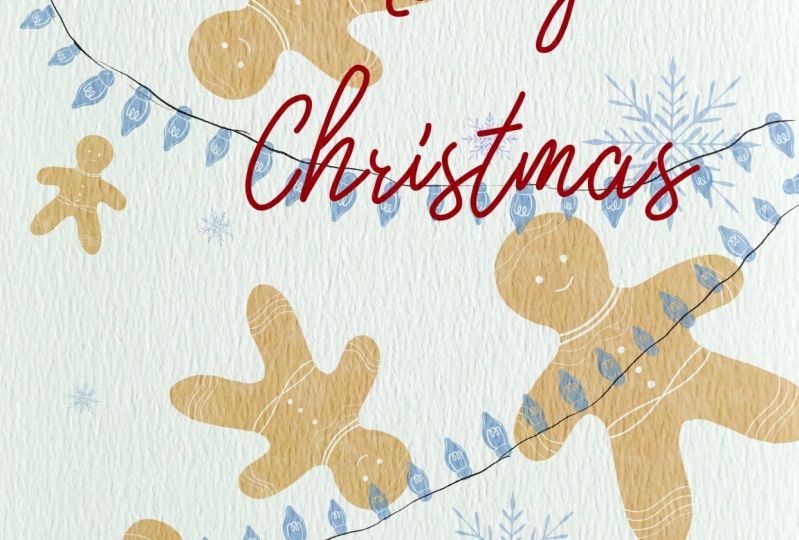
7. Tarjeta navideña: hombre jengibre de jengibre: Hola, espero que estés listo
para nuestra última ilustración. Y Sutcliffe es tan rápido. Por lo que voy a ir a agarrar brocha de Hombre de Jengibre y
crear una ilustración encantadora. Entonces, solo
coloquemos aleatoriamente algún código alrededor. Pero no se superpongan. Sosténganse juntos. Sí.
Sí, vale, eso me gusta. Por lo que hay un fondo. Ahora pasemos a la
siguiente parte para siempre y pensemos dónde queremos encontrar las luces y
tener cuidado Visa barrage, sigue un trazo. Así que ten cuidado, vale, deja vivir. A continuación necesitamos agregar algunos colores. Crearé una capa más
debajo y agarraré nuestro pincel. De acuerdo, abajo versus
decoraciones también. Ahora, también necesitamos
escribir respuesta métrica. Para replicar esta capa. Vaya a capa inferior
y toque ancho color. Como ven, uno de los
pilares proporcionaría. Entonces lo muevo un poco a la derecha y tenemos
algún tipo de tonos para que no interfiera con nuestra cosa de taco de
billar de hombre de pan de jengibre y cuello. Quiero agregar algún tipo de
copos de nieve y
elijo así uno, crear una capa,
controla el tamaño. Diré que si quieres
puedes agarrar diapositiva un color azulado y
jugar algún acarreo por ahí. Bueno, mientras yo soy toda la otra
postal está lista y ustedes dicen que nos tomó menos de cinco
minutos terminarlo. Chicos, me gustaría ver
todas sus obras de arte creativas. Te deseo suerte con tus ilustraciones
navideñas. ¿ Quién está creando pinceles
navideños? Todos nos enseñan cualquier nuevo medio de comunicación. Y en nuestro próximo video, vamos a ser encantadora ilustración
floral en un estilo acuarela. Este es el fin de nuestra clase. Y ahora ya sabes, cómo podemos alabar los cepillos deben
en Procreate. Espero que hayas disfrutado de
mi clase de hoy y ahora tienes
tantas ideas como hacer unas postales de acuarela dedicadas a la Navidad
en Procreate. Estaré feliz de ver todos
tus proyectos que crees. Puedes compartir Sam en la sección de proyectos
y fuentes. Y si tienes algunas
preguntas, sugerencias o recomendaciones,
también podrías dejar algunas en la sección de
discusión. Y veamos sillas en
una nueva clase, móvil.
 Inga Yoon, Digital illustrator and teacher