Transcripciones
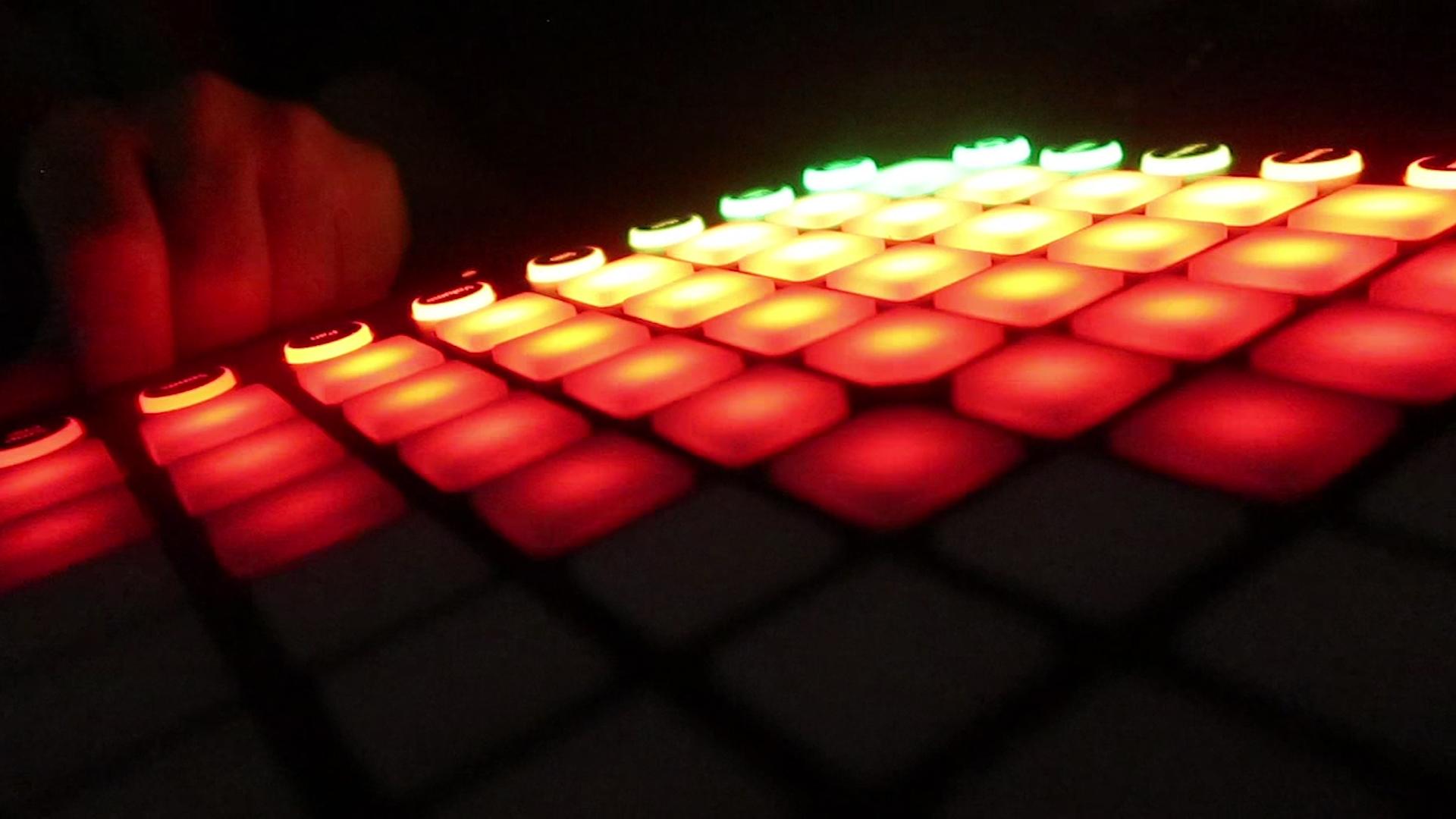
1. Introducción: El Novation Launchpad es un controlador midi muy único. Amplia gama de músico, productor musical, Úsalo para bastantes aplicaciones. Tales como una máquina de muestreo midi, controlador
midi para producciones musicales. Y muchos lo usan para hacer fantástica portada de Launchpad en Internet. Y ha sido una tendencia continua desde hace bastantes años, sobre todo en YouTube. Muchos grandes artistas como Madeon, Nev, M4Sonic, Kaskobi, etc, han hecho una gran cantidad de increíble portada y mash-up de Launchpad a lo largo de los años. Ellos son las personas que me inspiraron para
aprender a tocar un launchpad desde el principio. Y muchos años después, decidí armar este curso enseñarte a ser tu show de luces launchpad. Hola ahí, me llamo Javen y seré tu instructor de este curso en enseñarte cómo construir un gran espectáculo de luces Launchpad, con Ableton. Soy productora de música, compuso y produje música para unas firmas cortas, álbumes, bandas sonoras, y también haciendo contenido relacionado con la música incluyendo un lightshow Launchpad, además de escribir artículos en GoodNoisemusic.com. Siéntase libre de comprobarlo si lo desea. En este curso, te
voy a enseñar los tres métodos que
debes conocer en la construcción de un Launchpad lightshow. Pasaremos por el proceso de este método y llegarás a aprender todo lo que necesitas saber para construir un buen lightshow Launchpad.
00:01:26 .615 —> 00:01:28 .880
La razón por la que hay diferentes maneras de construir una cubierta de Launchpad es porque cada una de ellas podría aplicarse en escenario de diferencia. Y también hay algunos pros y contras en el uso de cada uno de estos métodos también, que hablaré más de todos los detalles en las próximas lecciones. Al final de esta clase, deberías tener una muy buena comprensión al saber qué es un espectáculo de luces de Launchpad. Y poder hacer una cubierta de Launchpad todo por ti mismo. Esta clase es para músicos de todos los niveles, productores, y amantes de la música. Si alguna vez has visto a alguien realizar un espectáculo de luces de launchpad antes, y te interesó saber cómo funciona y cuál es el concepto detrás de él, entonces esta clase es para ti. Tengo muchas ganas de tenerte en este curso. Entonces, sin más preámbulos, saltemos a la derecha.
2. Preparación y proyecto de curso: Antes de entrar en nuestras clases principales, hay algunas cosas que debes saber para prepararte mejor para este curso. Para poder hacer una presentación de diapositivas de launchpad, necesario
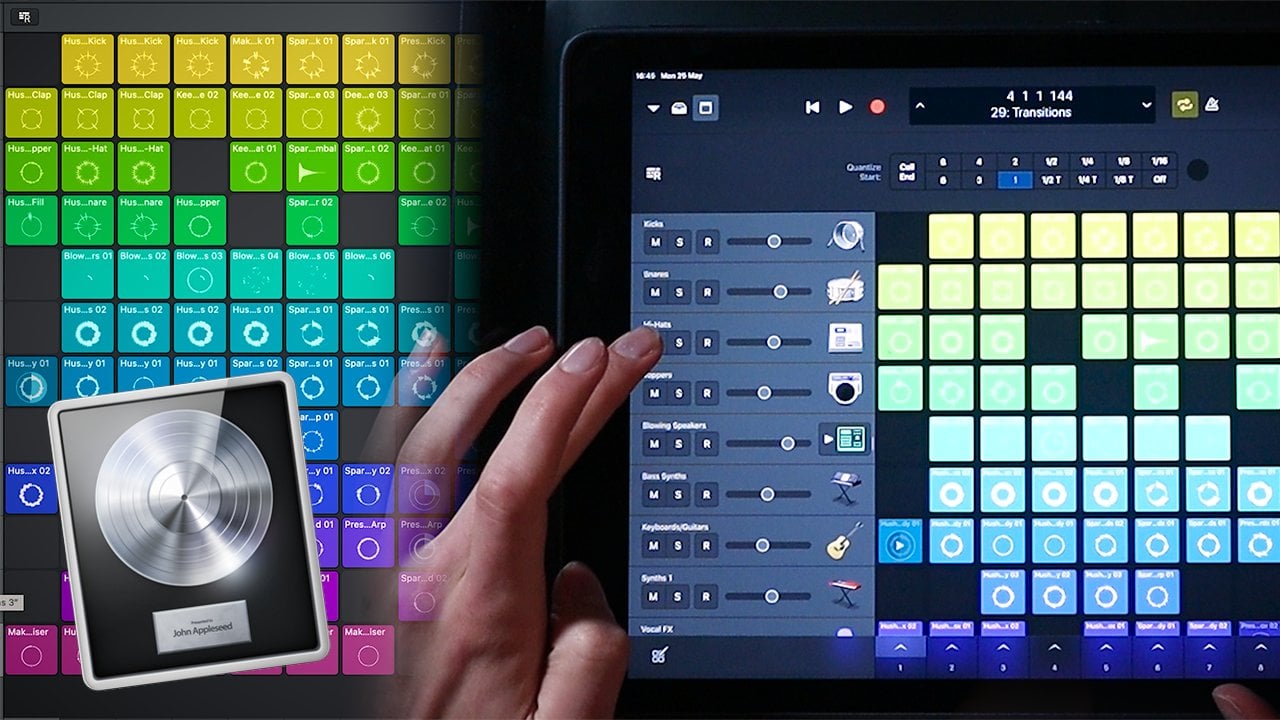
tener el software Ableton Live es el único DAW que podría usarse para hacer un show de luz launchpad. En el momento en que estoy haciendo este video, creo que el Apple Logic Pro acaba de hacer que su software comparable también con el producto de novación. Pero no parece haber una forma de hacer una presentación de diapositivas de launchpad con el software todavía, no
estoy seguro si van a agregar esas funciones en el futuro, pero bien podría estar pendiente de sus próximas actualizaciones. Si ya tienes un launchpad, deberías haber conseguido tu software Ableton Live que viene junto con él, que es la versión gratuita y más básica del Ableton Live, consigue la versión completa si puedes. De no ser así, siempre puedes empezar con la versión estándar o lite Todos
son capaces de construir una plataforma de lanzamiento lightshow con el método 1 y el método 2, que te voy a enseñar en las próximas lecciones, para el método tres, necesitarás tienen Max for Live, que es una plataforma para construir tus propios instrumentos y efectos VST. Viene con el traje Ableton, pero podrías comprarlo por separado también. Hay un par de plugins para ayudarte a
acelerar todo el proceso y hacer que la cosa sea más eficiente. Hablaré de ello de nuevo en las lecciones posteriores. No importa qué Launchpad tengas, el funcionamiento de estos dispositivos son más o menos el mismo. Todas vienen con sistema de luz RGB, que te da 128 colores con los que elegir, excepto la versión anterior de Launchpad mini, Launchpad s. y Launchpad classic, desafortunadamente, no cuentan con el sistema de luz RGB, pero sólo con los LED tricolor. Por lo que estás limitado a variar intensidades de amarillo, rojo y verde con estos dispositivos. Pero no te preocupes por esto primero, porque el método que te voy a enseñar podría aplicarse en cualquiera de estos Launchpad que tengas. Nuestro proyecto del curso sería crear un Launchpad lightshow de un minuto al final de esta clase. Con cualquiera de los métodos que aprenderás aquí, podría ser el primer verso y coro o cualquier parte de esa canción. Construir un espectáculo de luz no es muy complicado, pero podría llevar un poco de tiempo. Entonces creo que es mejor no pasar demasiado tiempo esforzándose por la perfección primero, porque el propósito principal de este curso aquí es
comenzar a progresar y obtener algunos comentarios en el camino. La mayoría de la gente crea un Launchpad lightshow, con una canción de EDM o música de ritmo rápido, lo cual es genial. Pero no tienes que estar limitado por eso. Después de aprender las habilidades que necesitas, solo sé creativo y definitivamente podrías aplicarlo a cualquier género que te guste. Una vez que hayas terminado tu primer launchpad lightshow, por favor siéntete libre de compartir tu trabajo a la sección de proyectos y buscar ayuda de mí o del grupo. Podrías hacerlo haciendo click en este botón verde aquí mismo para crear un proyecto. Después de eso, solo sube aquí cualquier contenido que esté relacionado con tu proyecto. Tomemos este curso como ejemplo. Eventualmente, tu proyecto subido aparecerá en la sección de proyectos estudiantiles a continuación. Si tienes alguna pregunta, también
puedes comentar en la sección de discusión aquí mismo. Y eso es todo por esta lección vamos a prepararnos. Y te veré en el siguiente video.
3. Configuración de ella: lanzamiento y Ableton: En este video, vamos a configurar tu Novation Launchpad y Ableton una vez que hayas ingresado al software Ableton Live, ve a la esquina superior izquierda aquí bajo live, busca preferencias. Si eres usuario de Mac, la coma común sería la tecla de acceso directo. Sólo tienes que seguir adelante y dar click en él Así que aquí tienes que entrar en pestaña link midi. Si aún no has enchufado tu Launchpad, ahora es el momento de conectar tu Launchpad Si ya lo has hecho, asegúrate de haber encendido tu dispositivo
así Para que se detecte. No importa si conectaste antes de abrir la sección o después. Mientras tu dispositivo esté conectado, ve a la primera fila aquí y busca el nombre del launchpad que tienes. En mi caso, estoy usando nuestro Launchpad Pro. Por lo que elegiré un Launchpad Pro. asegúrate de seleccionar entrada y salida midi también, así. Aquí mismo. Y tengo otro Launchpad X aquí elegiré el launchpad X también Y para un dispositivo MP3, tendrás el DAW aquí afuera y midi fuera DAW adentro y midi aquí adentro. Elige el DAW en un out si estás usando un Mac y midi en midi out para los usuarios de Windows. De acuerdo, aquí abajo en la sección de puertos midi. Todos los botones aquí deben estar encendidos. Además de las filas de botones de synth aquí, debería haber apagado. No importa qué dispositivo Launchpad esté utilizando, Debe configurarse así. Y además no encontrarás un botón de usuario en el Launchpad X y al igual que el Launchpad Pro tiene el modo de usuario se está seleccionando cuando estás haciendo un show de luz. Por lo que si estás usando un Launchpad X aquí, tendrás que seleccionar el modo programador haciendo clic aquí en los botones de sesión. Después de eso selecciona el botón naranja en la esquina inferior *derecha* aquí. Después verás aparecer las cartas del programador. Y selecciona el modo heredado Si quieres reproducir el archivo de proyecto que se creó con una versión anterior de Launchpad que MK3. podrías seleccionar el modo heredado seleccionando el botón morado aquí haga clic en el botón morado entonces verás aparecer las letras heredadas Así que por ahora, vamos a elegir el modo programador Así que creo que ya se acabó. Ahora tu launchpad está todo listo y listo para ir. En el siguiente video, te enseñaré algunas maneras de obtener el BPM correcto de tu canción. Entonces saltaremos a nuestras lecciones centrales.
4. Configuración de ella: BPM: Antes de que realmente saltemos al aspecto técnico de construir un launchpad lightshow en Ableton
00:00:08 .565 —> 00:00:12 .075
necesitas primero elegir una canción para cubrir. Es genial que Si pudieras encontrar un tallos de las canciones que quieres cubrir a veces el productor puede compartir los tallos o multitracks de sus canciones en Internet, para que sus fans descarguen o hagan un remix para la canción. Pero en la mayoría de los casos, difícilmente
encontrarás los tallos en Internet, No
es una norma que un productor lo comparta a menudo así que está bien si no lo encuentras, solo sigue adelante, solo
podríamos usar el MP3. Una vez que hayas abierto tu sesión de Ableton Live después de eso, entra en la vista de arreglos. Como puedes ver, aquí hay vista en sección y vista de disposición para que elijas con solo hacer clic en este después de ese arrastre en la canción a la pista de audio. Haga doble clic en él. Asegúrese de que qué botón está apagado Si el botón warp está en su archivo de audio se sintonizará con el tempo del proyecto y estirará o exprimirá el archivo de audio. No quieres que eso suceda. Así que solo asegúrate de que el botón warp esté apagado. Si ya has sabido cuál es el BPM de tu canción, solo teclea el BPM en la sección de tempo aquí. Si no sabes cuál es el bpm, una de las formas más sencillas de averiguarlo es buscar en Google. Basta con escribir el nombre de la canción, más BPM Eso debería ser varios sitios que proporcionen dicha información. Sólo tienes que dar click en uno de ellos Muy bien, ahora tenemos el BPM que estábamos buscando, Después de eso, sólo tienes que volver a tu Ableton y escribirlo. Otra forma de que descubras cuál es el BPM de tu canción es solo tocar el botón tap tempo, que está al lado de tu bpm. No es la forma más rápida, pero creo que Es la forma más práctica de hacerlo. Porque en algún momento para cierta canción, si no es lo suficientemente popular, puede
que no sea fácil para ti encontrar el BPM en Internet. Entonces creo que es importante que conozcas esta táctica para que tengas una opción diferente a la hora de encontrar el BPM de tu canción. Antes de que realmente hagamos eso, primero recorta la canción al principio Si tienes el MP3 generalmente hay un poco de espacio al principio de la canción. Si no recortas eso, a pesar de que tengas bien el BBM, tu metrónomo va a estar apagado. Ya tenemos el BPM correcto de Google antes, pero por ahora, solo pretender que no sabemos qué es el PBM escuchemos la canción juntos y tengamos la sensación de lo rápida que es la canción. Está bastante cerca, algo así. Todavía quedan algunas obras por hacer. Después de eso, lo que haría normalmente es mirar la pista de audio y ver dónde está
el ritmo de abajo. Normalmente es más fácil si nos fijamos en el coro o segundo verso donde cae el ritmo. Ya.. tal vez podría trabajar con esta parte. Pasar al tempo alrededor, Va a cambiar donde caiga el ritmo en la grilla. Pero no mires el tempo, porque ya sabemos cuál es el tempo correcto solo mira la pista de audio hasta que la transitoria alinee justo en las barras. Creo que ahora está bien. Y aquí está, 150 de nuevo. pero creo que esta parte podría no ser tan obvia. Déjame encontrar otra parte. Ya, esto es bueno. Entonces es evidente que donde cada uno de los bajistas es Vamos a movernos aleatoriamente alrededor del tempo. En algún lugar como el 147. De acuerdo, Ahora movemos el Ahora vamos a movernos hasta que se ajuste a la grilla creo que está bien ahora. Ya, son 150. No estaba mirando no estaba mirando el tempo, así que no estoy engañando. Entonces aquí tenemos el, tenemos el tempo correcto otra vez. No sé si se puede escuchar el metrónomo aquí. Por si no lo sabes, aquí es donde tu giro sube el volumen de tu metrónomo. Entra en la vista de sección aquí, verás un logotipo de auriculares que está debajo del solo
Así que solo enciéndalo y vuelve a jugar. Entonces así es como obtienes el tempo Funciona la mayor parte del tiempo, a menos que haya algunos cambios de tempo en la canción. Solo está mi forma de hacerlo Siéntete libre de probar con tu método Si sabes que hay una mejor manera de hacerlo Eso es todo para este video. En el siguiente video vamos a hablar del primer método para construir el launchpad lightshow.
5. Método uno: con clips Midi clips: De acuerdo, finalmente llega a nuestro método 1 video que en realidad vamos a empezar a hacer nuestro launchpad lightshow. En este video, te voy a enseñar a construir una portada de launchpad con clips midi. Creo que esta es con mucho la forma más fácil de construir un launchpad lightshow, sí
necesitas usar los efectos midi o comprar la costosa suite Ableton como el video de método tres que te voy a mostrar en otro video para poder hacerlo Y lo bueno nuevo es que no necesitas pasar días o semanas practicando tu cubierta de launchpad con este método también. Te va a ahorrar mucho tiempo, sobre todo en la etapa inicial cuando solo quieres empezar y empezar a ver el resultado final lo antes posible Este podría ser el camino a seguir. Y por supuesto aún tienes que poner en toda la creatividad cómo trabajar en la construcción de tu launchpad lightshow, asegúrate de revisar la sección de proyectos y recursos para descargar todos los archivos necesarios para estas lecciones Y definitivamente podrías empieza a trabajar en tu proyecto de curso con este método también Muy bien, antes de meterte en él, déjame mostrarte uno de los ejemplos que tengo aquí. Esta es una de la portada de launchpad que hice antes aunque parece un poco complicada Parece que están pasando muchas cosas aquí pero en realidad es muy sencillo lo que vas a hacer es realmente dibujar notas midi en tus clips midi y reproduce junto con la pista de audio. Cada una de estas notas midi están
asignadas por defecto a botones designados en su LaunchPad. cuales sean las notas que se estén tocando, se aligerarán los botones designados Déjame mostrarte un poco de este proyecto aquí con el fin darte una mejor comprensión de lo que acabo de decir. Este es un remix muy divertido. Hice con la canción temática de esta caricatura llamada Crayon Shin Chan No
sé si has visto antes esta caricatura. Crecí viendo Shin Chan así que decidí hacer un remix y launchpad lightshow con él Si quieres ver la versión completa lo
podrías encontrar en mi canal. Pero por ahora, pasemos a cómo podríamos hacer un espectáculo de luces de launchpad como este. Después de arrastrar en la canción y crear tu pista midi. En primer lugar, necesitas configurar tu pista midi para recibir entrada y salida desde tu launchpad. Después arma tu pista midi para grabar A continuación, vamos a crear unos clips midi que cubran toda la longitud de la canción. O si planeas asignar estos efectos de luz a un toque de un botón para que te desempeñes. Puedes hacer cada clips midi a un tamaño de botón Ya que necesitarías un efecto de luz por pulsación de botón Pero por ahora, solo creemos un clip midi Y haz clic con el botón derecho para seleccionar, insertar clips midi. O puede utilizar el comando de teclas de acceso directo Shift M para hacerlo. Existen dos formas de insertar tus notas midi. En primer lugar, solo podrías usar la herramienta lápiz en el Ableton para dibujarla haciendo clic aquí O puedes presionar los botones B de tu teclado y aparecerá tu herramienta lápiz Entonces simplemente dibuja con él. Siempre que presiones play en Ableton notarás que habrá unas líneas de barra blancas se mueven a través de tu rollo de piano cualesquiera que sean las notas que se estén tocando actualmente a medida que estas líneas de barra
blanca se mueven a través de tu rollo de piano, it iluminará tus botones en tu Launchpad Al
igual que el ejemplo que te mostré antes. Si quieres cambiar el color de las notas midi en tu launchpad, podrías hacerlo cambiando la velocidad de las notas de una a
127 cada uno de este número representa un color diferente. Podrías cambiarlos uno por uno o simplemente seleccionar todos y moverlos juntos al mismo tiempo. Al igual que la gráfica que adjunto aquí verás cuáles son los colores pondré en la sección de proyectos y recursos para que lo descargues así así
así después de ver este video, por favor recuerda buscarlo. Otra forma de hacerlo es simplemente tocar el launchpad y mantenerlo presionado Luego presiona los botones de flecha derecha de tu teclado y asegúrate de que el botón de
vista previa del editor midi esté encendido Solo funcionará cuando el botón esté encendido Creará las notas midi en tu fila de piano y te permite dibujar múltiples notas midi a la vez. Me resulta mucho más fácil y rápido haciéndolo de esta manera piensa en esta barra como marcos al
igual que la vieja historieta y videos solían hacerse estás creando una imagen dentro de cada barra individual dada aquí cuando se trata de creando los efectos de show de luz podrías ser tan creativo como quieras pero aquí hay pocas funciones que quizá quieras familiarizarte primero Con frecuencia el tiempo, tal vez te encuentres queriendo acelerar los efectos de luz para adaptarse mejor a la energía de tu canción y agregarle un poco de punchinismo. Para ello, podrías seleccionar tus notas de deseo e ir a la parte superior aquí donde habrá esta flecha de marcador de estiramiento midi luego moverla a la izquierda o a la derecha para hacerlo más lento
o más rápido o puedes bajar a la esquina inferior izquierda aquí Notarás que estos dos botones tienen un número dos en ellos haga clic en el colon dos a la mitad de la longitud de tu efecto de luz y esencialmente hacerlo dos veces más rápido. o ve seleccionando el asterisco para duplicar la longitud de tus notas para hacerlo dos veces más lento. Justo así. otra cosa que podrías hacer para que tus efectos de luz se vean más interesantes. Puedes bajar hasta la esquina inferior izquierda aquí y hacer clic en este botón inverso para revertir los efectos que acabas y eso hace exactamente lo que crees que haría. y para el botón inverso aquí, esencialmente toma todo el efecto de luz que hiciste y lo voltea un 180 grados para hacer un efecto simétrico. Déjame mostrarte un mejor ejemplo aquí lo que quiero decir es que podrías copiarlo al otro lado así luego invertirlo y moverlo a la parte superior moverlo a la parte superior del original
así que déjame primero cambiarlos al mismo color así que así es como uso el botón inverso solo ponte creativo con estas herramientas puedes hacer toneladas de efectos locos con solo estas herramientas Ese es el método 1 en construir tu launchpad lightshow ve y pruébalo
y sé creativo y siéntete libre de compartir tu progreso en la sección de proyecto o discusión así es un muy buen lugar para que obtengas algunos comentarios de otros mientras estás avanzando. En el siguiente video, vamos a hablar otro método para construir tu launchpad lightshow
6. Método dos: con efectos Midi (configuración y muestra): En este video, te voy a enseñar otro método para construir tu portada de launchpad. vamos a estar usando los efectos midi para construir tu lightshow esta vez
00:14 .265 —> 00:00:17 .895 también
podrías hacer un montón de divertidos efectos de luz con ella
00:17 .895 —> 00:00:19 .830
Aunque esto puede ser un poco más complicado que el anterior método que te enseñé. No es que sea difícil
00:00:25 .290 —> 00:00:27 .075
hay estos trabajos más que hacer Si quieres realizar tu presentación de diapositivas con el Launchpad esto es algo que necesitas saber, pero también te enseñaré un método mucho más sencillo en el posterior Para eso, Requiere que utilices los plug-ins de Max for Live que solo está disponible en Ableton suite podrías comprarlo por separado si ya tienes la versión estándar hablaré más de todos los detalles en el método tres antes de saltar a la derecha en el método 2 y 3 necesitamos primero hacer un poco de ajuste en tu Ableton. una de las principales diferencias que los separan del método uno es que vamos a tratar las muestras con estos dos métodos. Eso significa que vamos a dividir el MP3 que nos metimos en muchos clips de audio cortos y asignarlos en cada uno de estos botones aquí para que pudiéramos realizar con él. Una vez que hayas abierto un nuevo archivo de proyecto y creado tus pistas midi, primero necesitas armar tus tracks midi de muestra para que cualquier entrada midi que
estemos recibiendo active las muestras que vamos a configurar más adelante después de eso, necesitas configurar tu pista midi de luz para mostrar la salida cambiando la entrada a entrada y salida al launchpad que vas a usar Next, tienes que elegir el canal midi para tu launchpad Depende de qué Launchpad te Si estás usando un Launchpad X o Mini déjalo a una, mk2 o pro déjalo a las seis justo aquí tengo un launchpad pro así que seleccionaré la salida a launchpad pro y el canal midi a 6 después de configurar para tu launchpad deberías ver algunas retroalimentaciones ligeras en tu launchpad cuando lo toques. Al igual que esto. Sólo si lo has hecho correctamente. y para MK tres usuario, ya sea que tengas un Launchpad X
00:02:35 .030 —> 00:02:37 .775
mini mk3 o pro mk3
00:02:37 .775 —> 00:02:40 .980
deberías estar seleccionando el canal 1. Incluiré esta información en un documento para que pueda descargarla en la sección de proyectos y recursos. adelante y búscalo si quieres. A continuación, arrastremos en el bastidor de instrumentos a tu pista midi de muestra para que dispare una muestra cuando pulses un botón haz clic aquí para expandir tu rack de instrumentos y
luego arrastra tu rack de tambores hasta el estante de instrumentos este momento es el momento de que arrastres en tus muestras al estante del tambor pero como puedes ver, solo tenemos estos muchos botones aquí en el rack del tambor pueden parecer muchos aquí pero en realidad todavía está lejos de ser suficiente Si que quieras cortar o canción de 3 a 4 minutos en muestras. eventualmente vas a tener cientos de muestras para una canción Porque si las estás cortando por cada pocos bares en promedio cada una de estas muestras son alrededor de un segundo o menos Así que una página de rack de batería definitivamente no es suficiente Es por eso que rastreamos en el rack de instrumentos en un primer lugar para que
podamos agregar más rack de tambor a este rack de instrumentos y asignarlos en diferentes páginas. Entonces cómo cambiamos nuestras páginas en Launchpad es mediante el uso de estos botones aquí asignaremos cada uno de ellos en página diferente Normalmente solo crearía 8 bastidores de batería y los asignaría a estos botones al principio Así Voy a asignar un par más de rack de tambor aquí Lo que haría es duplicar el estante de tambor aquí. Creo que tenemos 1,2,3,4,5,6,7, tal vez uno más. luego renombrarlos ahora mismo tenemos ocho páginas diferentes aquí Entonces entraré en cadena para moverlas a páginas diferentes Esta es una, esta es dos Primera una es 0, las
moveré una por una. Y pueden notar que hay esta barra azul claro aquí esto es para mostrarte en qué página estás actualmente cuando cambies entre páginas esta barra azul se moverá a lo largo. Entonces cómo los vas a asignar es haciendo clic derecho en él y mapear a mi macro uno
00:05:33 .220 —> 00:05:35 .900
Cuando mueves la macro aquí Se moverá simultáneamente la barra azul claro también Después de eso lo que vas a hacer es conectarla a tu launchpad ve y pulsa el botón midi aquí Después de eso, haz clic en el selector de cadena, el macro aquí. Ahora tienes que ir a tu launchpad y presionar el primer y último botón al mismo tiempo. Después de eso, verás aquí una cosa de mapeo midi que significa que ahora estás conectado pero aún no hemos terminado. Todavía tienes que cambiar manualmente el número que ves aquí dejar el mínimo en cero y máximo en siete si no haces eso al presionar este botón no
estarán en la página que quieres que sean. Por ejemplo, cuando presione este botón, verá que están apagados. No están en las siete páginas porque están divididas, el 127 está dividido por ocho botones Así que el para que no asigne a la página
que desea por eso queremos establecer el número máximo a 7 después de configurar ahora estos ocho botones están asignados a todas estas páginas aquí y también si estás usando un launchpad X o cualquier mk3 launchpad asegúrate de que tu firmware esté actualizado Y también has seleccionado tu modo heredado dentro de tu modo de sesión Este. Después de firmar tu launchpad a Ableton lo que vamos a hacer ahora es probar tu canción En este punto, ya deberías haber conseguido el tempo correcto Si aún no lo has hecho eso asegúrate de ver el video cuatro que he hablado de las dos formas de conseguir el BPM correcto antes Ahora como todo está alineado a las líneas estamos listos para su corte. En realidad no hay reglas cuando se trata de muestras tu canción podrías cortar cada muestra en la longitud que quieras que sean pero generalmente aún trataremos de mantenerlas cortas como unas barras de longitud para cada clips. Todavía podría haber algunos clips más largos para cierta parte de la canción, como un desglose o outro, etc. Eventualmente todo depende de lo rápido que quieras tocarla Ahora tomemos esta canción como ejemplo. Cómo lo cortaría es que normalmente primero lo escucharía sacar el vistazo de la energía de la canción e imaginar cómo planearía diseñar un efecto de luz de antemano. Entonces empezaré a cortar la canción y diseñar los efectos de luz en el camino solo tienes que ir con el flujo a
algunas personas les gusta cortar toda la canción en muchas piezas diferentes antes de que empiecen a hacer cualquier edición de lightshow Realmente no hay bien ni mal pero prefiero hacerlo de esta manera porque muchas veces me
encuentro con ideas diferentes a como originalmente pensé que quería que fuera. Entonces creo que es mejor no muestrear primero toda la canción o al menos muestrarla por secciones tal vez cortaré toda la intro primero luego pasar a la siguiente parte solo Cuando haya terminado con el diseño de show de luz para la intro esa es solo mi forma de hacer las cosas. Definitivamente podrías cortar primero toda la canción siempre y cuando el flujo de trabajo tenga más sentido para ti. Tomemos esta parte como ejemplo escúchala y córtela en múltiples muestras Cómo podríamos dividir el archivo de audio es haciendo clic derecho y seleccionando la división aquí o simplemente podrías usar el comando de teclas de acceso directo E para hacer eso. Después de cortar la canción en la longitud que
quieras arrástrela hasta donde quieras que esté. entonces cuando
lo toques activará las muestras Por
ejemplo, si quiero asignarlo a este botón, entonces lo arrastraría a donde quiero que esté arrastraré este archivo de audio aquí a este D2 justo aquí pero hay un problema aquí Te darás cuenta de que cada vez que arrastras las muestras a tu rack de batería toda
la canción se colocará al botón Si tienes un 100 de samples en esta canción que significa la canción se colocará en un 100 veces en tu rack de batería que tomará mucho uso de CPU Tu computadora podría ser más lenta debido a eso
así que la solución aquí es hacer que estos clips sean sus propias muestras puedes hacerlo haciendo clic derecho en él y selecciona consolidar o simplemente haz clic en el comando de teclas de acceso directo J para hacer eso Cada vez que cortes la muestra simplemente no te olvides de hacer este paso Ahora, intentamos arrastrar en la muestra de nuevo momento solo obtendrás la selección de los clips de audio que desee. y otro problema es que cuando miras el final de cada muestra pones en el muy poco final aquí es el corte. Esto se debe a que tu botón de presión está encendido solo apágalo cada vez después de haber arrastrado en la muestra último pero no menos importante, tengo uno más consejos muy importantes para mejorar tu portada de launchpad aquí una vez que lo hayas hecho con todos los pasos que te acabo de decir que hagas Baja al fondo justo aquí Verás un desvanecimiento dentro y se desvanece aquí. Y sí, lo has adivinado bien vamos a añadir algún ligero desvanecimiento y desvanecerse a cada una de estas muestras solo un poquito diminuto a ella para que no oigas el sonido de recorte entre las muestras mientras realizas tal vez de 4 a 5 mili segundos es bueno. Por lo general lo pondré alrededor de 5 milisegundos. Sí, creo que 5, 6 milisegundos es bueno. Después de agregar muchas muestras Si no haces eso, lo más probable es que oigas algunos sonidos de recorte en el medio Si quieres que cada una de las muestras que juegues aquí tenga un volumen consistente. Podrías bajar la velocidad aquí para que cada vez que jugamos tenga el mismo volumen Si no haces eso, no obtendrás la misma cantidad de volumen por lo que normalmente apagaré la velocidad para que cuando esté realizar cada uno de los clips de muestra que toco tiene un volumen consistente Alright. De eso se trata más o menos. En el siguiente video va a ser una de las partes más emocionantes vamos a hacer efectos de show de luz de nuevo con los efectos midi esta vez. Entonces, te veré en el siguiente video entonces.
7. Método dos: con midi Effects (Lightshow): Bienvenido a la segunda parte del método 2 lección Antes de seguir adelante, por favor asegúrate de que ya has visto el último video que hablamos sobre cómo configurar tu pista midi de muestra y los efectos midi que vamos a necesidad de lightshow construyendo nuestra velocidad, longitud de nota, tono, acorde y arpegiador Primero necesitas arrastrar en el rack de efectos midi a tu canal de luz encienda estos dos botones para mostrar tu lista de cadenas y control macro luego haga clic en la cadena similar al ajuste que hicimos para la pista de canal Tenemos que mapear esta cosa azul claro a macro uno también Después de mapear eso, haga clic en el botón midi, haga clic en su selector de cadena luego mantenga presionada la dos botones aquí para asignar el selector de
cadena a estos ocho patrones en tu launchpad Asegúrate de recordar que cambia el número máximo a siete también Al
igual que lo hicimos en el último video luego crea más cadena aquí y renombra las de la página uno a la página ocho, y moverlas una a una a las diferentes páginas El siguiente paso es arrastrar en otro estante de efectos midi al botón de tu página entonces empezaremos a hacer efectos de luz con cada cadena que vamos a crear aquí Haga clic en el botón clave por ejemplo, voy a crear una cadena aquí clic en el botón que desea asignar sus efectos de luz en da
clic en el botón
que desea asignar sus efectos de luz en
espera de ella. espera ya déjame primero seleccionar la página correcta ahora verás el botón que presionas lits aquí arriba luego haz doble clic en la barra verde Después de eso tus efectos de luz solo se
mostrarán cuando toques el botón que asignas en este
momento, arrastraré en los efectos midi para mostrarte cómo los uso El efecto de velocidad se utiliza para cambiar el color de tu efecto de luz podrías referirte a esta gráfica aquí para ver cuáles son los colores de estos números Pondré esto en la sección de proyecto y recursos para que lo descargues también Primero establece el rango a cero Después de eso mueve el control alto de salida para cambiar el número al color que quieras El botón de tono se utiliza para mover los efectos de luz, agrega el botón de tono a la cadena de luz y mueve el control de tono hacia donde quieres que sea acorde es algo similar al tono, pero en realidad es una máquina duplicada. Por ejemplo, podrías usar la primera perilla aquí, el primer control aquí para duplicar las luces originales que tienes. Por lo que 1, 2, 3, 4, una nota más se sumará aquí, podría agregar más aquí permite copiar las notas hacia seis veces. Incluso podrías agregar otro efecto de acorde encima de eso y duplicar todos los nodos forman el primer efecto de acordes. Es una herramienta muy útil tener Por ejemplo, podría copiar todos estos cuatro nodos aquí al siguiente paso. Resulta que serán ocho notas en el launchpad si sigo sumando así es como se crea un efecto de luz con el efecto de acordes. La longitud de la nota controla cuánto tiempo se mostrará la luz Puedes hacer que dure hasta 60 segundos o tan rápido como 10 milisegundos. El arpegiador te permite agregar movimiento a tu efecto de luz con estos cinco controles principales que tienes aquí Puedes ver el, realmente no
puedes ver el movimiento yendo si solo agregas un arpegiador Así que normalmente lo haré úsalo con el efecto acorde. Por ejemplo, si agrego unas notas más aquí, después de eso agrego el arpegiador junto a él ves las luces subiendo así porque lo pongo arriba
Si lo cambio a bajar la luz se moverá hacia abajo Si selecciono arriba abajo, subirá y bajará la velocidad controla lo rápido
que se mueve así que déjame subirlo un poco para que se mueva más rápido en este momento La puerta controla el tiempo de cada luz en el arpegiador se queda encendida para Repetir, agregando la cantidad de repetición al efecto de luz Por ejemplo, si configuro un número en 2, solo sube y baja dos veces Pasos que controlan los cambios de posición en una repetición La distancia controla hasta dónde se mueven cada paso de luz Los entenderás mejor en poco tiempo cuando juegues con él Déjame darte algunos del ejemplo de la combinación de usar estos efectos midi aquí. por ejemplo, si quieres hacer un efecto de luz como este estos son la combinación que necesitarías déjame descomponerlo por ti. como al principio usaré los efectos de acorde para crear las notas que necesito así que agregué seis notas más aquí con el efecto de acorde después de eso agregué el arpegiador seleccioné el arriba-abajo estas son mis ajustando y agregué otro efecto de acorde para agregar otras tres notas más junto a él y un efecto de acorde más para duplicar lo que hice entonces, velocidad para cambiar los colores de mi efecto de luz así que eso es más o menos sobre ello De acuerdo déjame mostrarte otro ejemplo que tengo aquí Entonces, ¿cómo hacer un efecto de luz aleatorizado como este? Primero agregué un arpegiador y subo los escalones todo el camino para cambiar la posición Así que sin esos pasos es igual a esto Sí, éste controla lo rápido
que es así con el arpegiador, pero con los pasos todo el arriba, resultará ser así. Después de eso agregué otro acorde para simplemente agregar más notas al azar después de eso agregué otro tono cambiar las posiciones solo para mover un poco las notas a cómo quiero que sea. y agregué la longitud de la nota para sostener las notas un poco más más luego agregué un efecto de velocidad más para agregar algo de color al azar para que se vea más colorido e impredecible así que así se hizo este efecto de luz De acuerdo, déjame mostrarte uno más efectos de luz tengo para ti aquí este es un poco más complicado porque agrego un rack de efecto midi más encima de estos dos rack de efecto midi fin de hacer un efecto de luz más complejo Entonces déjame desglosarlo por ti lo que he hecho aquí déjame primero apagarlos
apagar todos estos efectos midi off Muy bien, esta es la nota seleccionada y al principio agregué un acorde porque quiero, quiero agregarle algún movimiento después de eso Así que primero tengo que crear las notas para los futuros movimientos elegí el arriba-abajo aquí estos son mi ajuste después de eso agregué el efecto velocidad para cambiar el color a entonces aquí es donde empezó a complicarse más en realidad No es muy complicado solo que agregué un efecto midi más encima de eso para que pudiera asignar más notas a cada una de estas notas Hace tiene sentido para ti? Al igual que, por ejemplo, agregué una nota más cuando se mueve a la segunda nota, aquí mismo Así que cuando se va a la tercera nota agregué dos nota más aquí La cuarta nota, habrá tres notas más Quinta con otras dos notas más Sexto, con una nota más y séptima sin ninguna nota adicional sobre eso por lo que de eso se trata más o menos. con este rack de efecto midi me
da la flexibilidad de agregar más notas a cada uno de estos. no es tan complicado en realidad solo que necesitas entender cómo usar otro rack de efecto midi encima de tu En el siguiente video, voy a hablar de una forma mucho eficiente de construir un launchpad lightshow para eso, requiere que tengas el Max for Live para hacerlo
volveré a hablar de todos los detalles en la próxima lección, podrías decidir qué método quieres usar para tu primer launchpad lightshow luego
8. El curso de un minuto: Muy bien, Ahora ya has aprendido los tres métodos para construir tu launchpad lightshow Espero que hayas hecho tu mente qué método
quieres usar en la construcción de tu cubierta de launchpad por ahora. En este video, quiero mostrarte el de un minuto launchpad lightshow que hice para este curso lo
hice con el método dos que independientemente de qué versión de Ableton tengas, aún
puedas abrir el archivo y Reproducirlo con tu launchpad Consulta nuestro lo que he hecho para este proyecto e impleméntelo en tu lightshow si quieres Ve y descarga y reproducirlo con tu launchpad Y tienes mi permiso completo para publicarlo en Facebook o Instagram Solo tienes que etiquetarme lo haré Entonces, suficiente para hablar. Sin más preámbulos. Saltemos directo a nuestro proyecto de curso Launchpad lightshow de un minuto [Música]
[Música] [Música] [Música] Hola.
9. ¿Qué sigue?: Oye, estos J1, soy
el creador
del instructor de este
curso en enseñarte todo lo que
necesitas saber sobre el Novation Launchpad que no
encontrarías
en el menú de usuarios. El maestro launchpad Región III consta de tres cursos
diferentes. He conseguido el tejido
de cómo construir relación
Launchpad desde cero, aunque es divertido y
satisfactorio hacer uno más allá. Pero si crees que es demasiado tiempo para
hacer uno, no te preocupes. También podrías usar las 47 plantillas que
he hecho para ti. Todo lo que necesitas hacer es
simplemente arrastrar y soltar en tus secciones de portada de pruebas o
Launchpad, entonces estás listo para ir. Podría ahorrarte mucho
de tener de esta manera. Si eres músico
o productor, probablemente
quieras usarlo en tu producción musical o
en directo también. Podrías usarlo para
controlar tu sintetizador. Clips de audio en bucle
Ableton Live, los diferentes
instrumentos que tocas, todos estos temas mencionados, también
nos cubrimos en
el módulo de sitio en vivo. último, pero no menos importante, si eres un gran fan de los medios de comunicación, probablemente
te preguntes, cómo hizo que la malla de la cultura
pop operara a la
misma pregunta que tú durante más tiempo. Pero sí lo conozco personalmente. Es por eso que analizo puré
y me puse antes de marcos
y métodos para el tejido, cómo los fabricantes eran similares
coinciden así. Si te estás apuntando al master
launchpad
Región II hoy, no
te vas a conseguir uno, no dos, sino tres cursos diferentes, junto con el espectáculo de luz
Templarios en un precio de agarre. Y sumando a
eso, también consigues otros archivos de proyecto de Ableton ser parte del lanzamiento mi
región muscular D en Facebook, anexar dólar HIPK2, un temprano pájaro ensayos y ofertas a cualquiera de nuestros próximos productos. Y la mejor parte
es que se obtiene la vida evalúa las actualizaciones de este curso cada vez que hagamos cualquier módulo
nuevo o mega nuevo costo de nuestro LaunchPad, estarán en el módulo
interior como parte. Todos estos gran
oferta que están recibiendo son solo $97 hoy. Este será el
mejor precio de la historia. Sí, aún se podría conseguir esto después de que termine esta campaña. Pero si nunca volverás
a estar en su punto de precio, el precio eran sólo sube
sobre mis saudíes tres
causas diferentes y las plantillas préstamo
estándar con
un precio diferente. Pero no había,
estaría en bundle a, esta Alice en este chico de
precios, otra vez, te decidas y estoy
muy confiado en decir que no te
arrepentirías de conseguir este costo. Pero por si acaso
no te guste ninguno de los módulos o cualquier costo o en la región
master launchpad, tu atención 14 días, no
encontramos preocupaciones en ti. Solo quiero que eches un vistazo
a este costo y al lado
del Tú mismo. Muy bien, así que
ojalá estuviera haciendo este costo.
 Good Noise TV, Music Production