Transcripciones
1. Introducción a el diseño del rostro de personajes: Hola ahí, Mi nombre es Chad a través de Crippen. Y en esta lección, aprenderás a diseñar la cabeza de un personaje. Dentro de MOHO estará utilizando MOHO es herramientas basadas en vectores para diseñar este personaje. Aprenderás todo sobre los conceptos básicos de las herramientas vectoriales. Y comenzaremos dibujando formas simples para configurar la cabeza, la oreja, el cabello, y algunos otros artículos, además de cómo configurar un boceto, enmascarar los ojos y una boca. De esa manera, cuando llegue el momento de animar la cabeza del personaje, una vez que tu diseño esté completo, tendrás varias opciones para controlar los ojos, la boca, y más. Entonces con todo eso dicho, espero que estés listo porque estamos a punto de empezar.
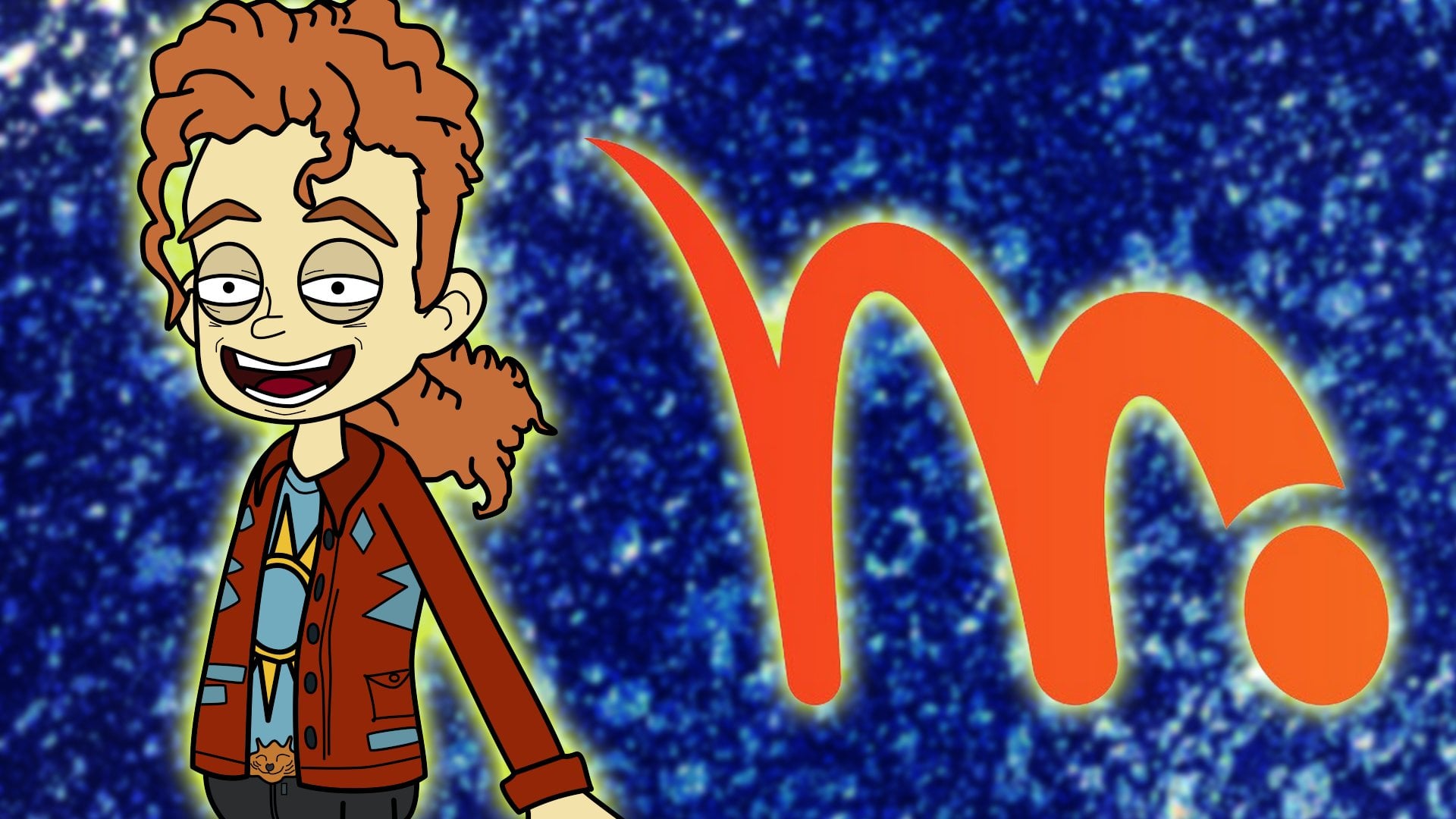
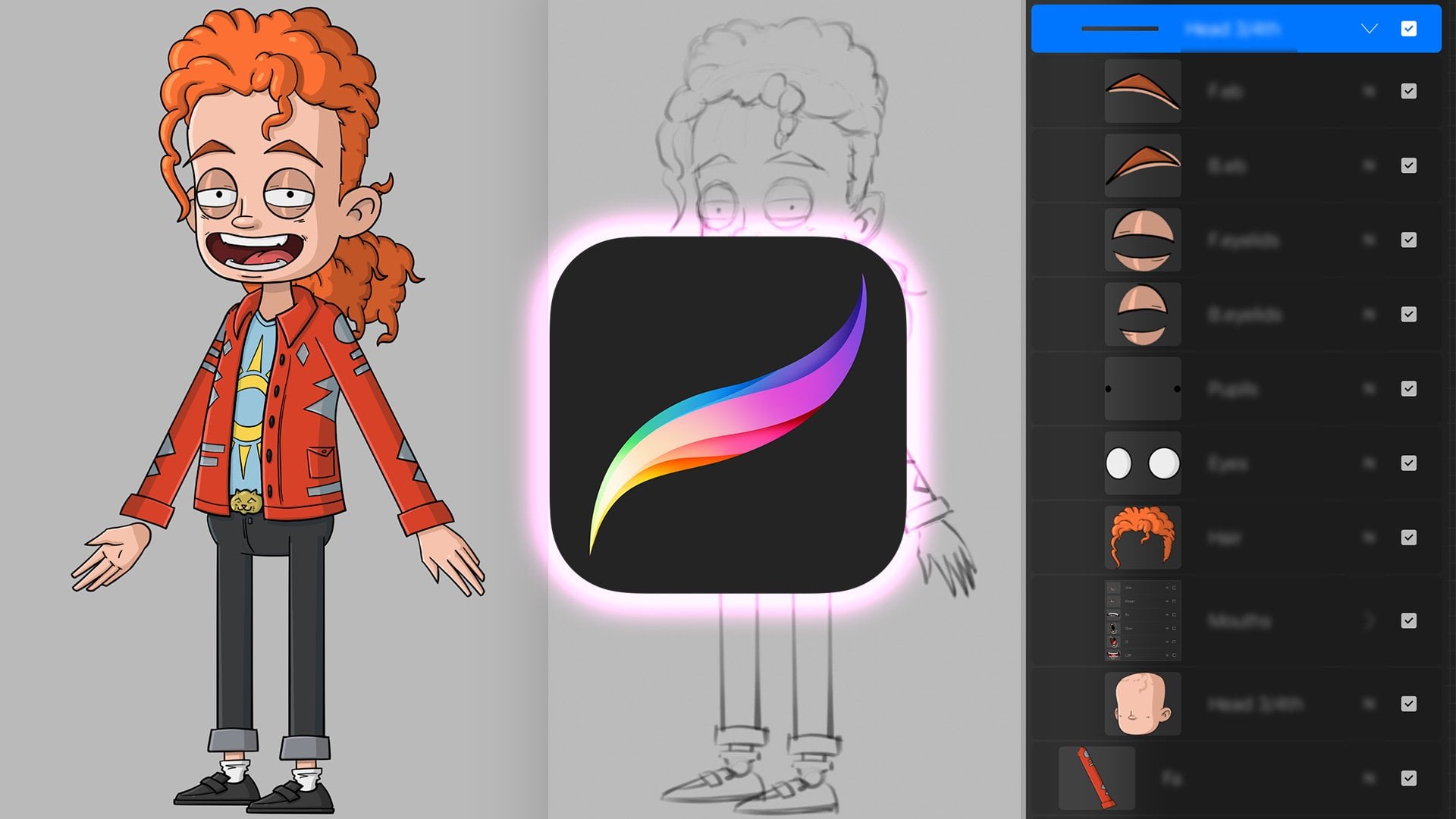
2. Dibujar un personaje: Para este curso, estaré usando la asistencia de un boceto para ayudarme a construir el personaje. Y este boceto fue creado usando obras de arte existentes. Entonces déjame mostrarte a lo que me refiero. Voy a venir aquí a procrear en mi iPad Pro. Y en la galería vas a ver aquí algunos proyectos diferentes. Voy a tocar este 1 primero, solo para mostrarte esta obra original fue creada para un curso de animador de personajes y eventualmente la utilizaríamos para otros cursos. Pero este diseño fue dibujado por Jimmy mills y fue creado directamente dentro de Procreate. Por lo que mientras pasaba por este curso, pensé que seguiríamos usando este personaje. Y así lo que hice fue bosquejar una versión de este personaje usando la obra original de Jimmy. Pero el propósito de esto es mostrarte un poco que puedes tomar un boceto, presumiblemente un boceto que es de un nuevo personaje y no de arte existente. Traerlo al Moho y construirlo desde cero usando las herramientas vectoriales. Y luego por supuesto, si quieres ir al siguiente paso, eventualmente aparejarlo y animarlo con huesos para luego animar una caricatura. Entonces ojalá eso tenga sentido. Encontrarás este boceto dentro de tus archivos de trabajo lo estará importando en el siguiente video. Para que podamos saltar y empezar a trabajar con MOHO.
3. Importar bocetos a Moho: Para este video, estoy dentro de MOHO y quiero abrir un documento totalmente nuevo. Por defecto, cuando abras Moho, probablemente
serás recibido con una pantalla de bienvenida así como un archivo de ejemplo. Para crear un documento nuevo, simplemente usa Command o Control N si estás en Windows. Y esto te tenderá una trampa. También puedes crear un nuevo documento yendo al menú Archivo y luego eligiendo nuevo. Con la configuración del documento, queremos entrar a la configuración del documento. Para ello, puedes usar Command Shift P o Control Shift P si estás en Windows para que aparezcas esta configuración. Y aquí sólo vamos a hacer algunos ajustes a las dimensiones y la velocidad de fotogramas si es necesario. Y aquí sólo vamos a hacer algunos ajustes a nuestras dimensiones. A la izquierda, verás que actualmente está configurado en 720 P.
Puedo dar click en el menú desplegable y cambiar esto a 10 ADP, solo para darnos un impulso de resolución. Y por supuesto puedes ir más alto que esto. Para k es definitivamente una opción, como puedes ver, o puedes usar tus propias dimensiones personalizadas con solo escribirlas aquí abajo. Pero nos quedaremos con 10 ADP a 24 cuadros por segundo. Y una vez que estés bien ahí, puedes hacer click Ok. Y el documento está configurado para importar el boceto que creamos. Simplemente usa Command Shift Y o Control Shift Y si estás en Windows. Y esto traerá a la luz el prompt de importación. Al hacer esto, puedes importar cualquier archivo que Moho reconozca. Por lo que sólo vamos a entrar aquí y localizar la carpeta apropiada donde tengo mis materiales del curso. Que en este caso está justo aquí. Y tenemos el boceto original ahí mismo. Por lo que voy a dar clic en eso y luego elegir Abrir. Se puede ver que el boceto está ahora a la vista. Y usando las Propiedades de la capa, solo
puedo entrar aquí y cambiar el tamaño de esto para que se ajuste a la pantalla. Y ahora podemos usar esto como referencia para avanzar. Cuando se trata de dibujo y moldeo son puntos dentro de mono.
4. Diseño de la base principal: Para este video, estamos trabajando fuera de O2 chat vector dot Moho. Siéntase libre de abrir este archivo. Ahora tenemos nuestro boceto en el lienzo y configuramos nuestro documento. El siguiente paso es sumergirse y empezar a sumar puntos para que podamos empezar a moldear a este personaje. En primer lugar. Si miramos en el panel Capas, verás que tenemos una capa predeterminada, la capa 1. Y podemos usar esto para sacar la cabeza. Vamos a agarrarlo y ponerlo por encima del boceto. De esa manera podemos ver lo que está pasando a medida que empezamos a sumar puntos finales. Y por el bien de la simplicidad, vamos ahora mismo y basta con hacer clic una vez en la capa uno y cambiarle el nombre a la cabeza. Una vez que tengas eso, podemos movernos y empezar a colocar los puntos. Para acercar tu Canvas, puedes mantener presionado, desplazar el botón derecho del ratón
y, a continuación, arrastrar hacia la derecha para acercar el zoom. Y puedes desplazarte hacia la izquierda para alejarte. Pero en este caso solo vamos a acercar y puedes mantener
pulsado el botón derecho del ratón para mover el lienzo. Entonces en este caso, sólo vamos a posicionarlo justo aquí. Ahora, podemos agarrar la herramienta Añadir punto, que es una en el teclado, pero también es este ícono aquí mismo. Y asegurémonos de que la soldadura automática esté encendida. Podemos mantener los otros artículos fuera por ahora mismo. Empezando por la parte superior de la cabeza, solo
vamos a hacer clic y arrastrarlo y moverlo hacia abajo a alrededor de aquí mismo, para luego soltar. Entonces ahora tienes una línea recta. Vamos a dar click desde este segundo y arrastrar de nuevo. Y como pueden ver, cuando hago esto, altera la forma en que se ve la primera línea. Todavía no está del todo bien. Pero no te preocupes, planeamos corregirlo aquí pronto. Por lo que sólo queremos colocar un tercio cerca de la parte de atrás yo y luego bajar de nuevo en su lugar. Otro punto justo aquí abajo sobre dónde está la mejilla. Coloca otro punto donde estaría la barbilla. Y luego suba. Y podemos colocar otra cerca donde pensamos que podría estar o al menos la línea de la mandíbula. Entonces justo por ahí. Y ahora tenemos que enfocarnos en el oído, lo cual no es gran cosa. Simplemente podemos subir aquí y aplicar un punto así. Sube aquí. Aplicar un segundo. lo mejor aplicar otro al lado de ésa. Y entonces podemos bajar y aplicar nuestro último punto para la oreja, permitiéndonos crear una forma. Y de nuevo, no es perfecto, pero podemos corregir que aquí una vez todo estaba en su lugar. Entonces ahora sólo vamos a traer esto una vez más y un poco igualarlo con este punto en cuanto a dónde está y altura. Entonces justo por ahí. Y entonces podemos subir aquí y adjuntar a la parte superior, así. Y una vez que hagamos esto, vamos a escuchar un click. Y ahora esta forma o la estructura alámbrica para ello al menos está completa. no tenemos nada sacado,
pero podemos cambiar eso aquí pronto. En lo siguiente en lo que quiero enfocarme sin embargo, antes de empezar a dibujar en diferentes vectores. Es la forma en que se van dando forma a las líneas. Como se puede ver, ciertas líneas simplemente no van de la mano con el boceto original. Esta línea de aquí está inclinándose hacia adentro y simplemente no está del todo bien. Por suerte, si pulsas C en el teclado o si seleccionas esta herramienta aquí mismo, que es la herramienta de curvatura, podemos entrar aquí y ajustar los mangos de Bezier para que sean más precisos también. El boceto original. También podría colocar puntos adicionales para ayudar a esto. Pero sigamos adelante y solo intentemos usar los mangos de Bezier primero. Si haces clic y arrastras en estos manejadores, puedes ver como empiezo a mover las cosas por ahí, soy capaz de ajustar la forma en que se ve la forma. Además, si sostienes un Alt, puedes ajustar ya sea un lado u otro si buscas una forma en particular. Entonces como estoy sosteniendo Alt, como pueden ver, estoy moviendo estos hacia arriba para hacer esta parte de la cabeza más acorde con el boceto para que se vea más recta. Y puedo traer un poco este mango de Bezier para
ayudar a conectar con las líneas de boceto originales. Y lo mismo se aplica para el oído. Yo sólo voy a entrar aquí y mover este Bezier manejar hacia arriba. Se puede ver que está corrigiendo esa curva. Y yo puedo bajar este también. Y así una vez más, sólo
vas a entrar aquí y tratar de poner las cosas a donde
crees que necesitan ir usando el boceto como guía. Ahora por supuesto, puedes llevarte libertades a esto si lo deseas. Pero si fuera a hacer clic fuera de la herramienta de curvatura e incluso ocultar el boceto, ya que es un poco difícil ver algunas veces cuando estás trabajando de esta manera, puedes ver que la forma de la cabeza funciona bastante bien. Aquí hay algunas cosas más que tenemos que hacer. A continuación, llenemos la forma. Entonces lo que puedo hacer es acudir a la herramienta Crear forma, que está bajo relleno. Pero también puedes usar U en el teclado para seleccionarlo si lo deseas. Y lo que esto te permitirá hacer es seleccionar múltiples puntos. Y si todos estos puntos se conectan juntos para formar una forma, entonces
puedes rellenar o incluso aplicar trazos al modelo alámbrico que actualmente tienes configurado. Por lo que para hacer esto fácilmente ya que lo tenemos configurado en este momento, si usamos Command a o Control a, podemos seleccionar todos los puntos de la capa con la herramienta crear forma seleccionada. Ahora en la parte superior, encontrarás que tenemos tres opciones para rellenar, trazo, relleno o ambos. En el caso de este curso, vamos a hacer un esquema junto con un relleno. Entonces haremos clic en ambos y verás que la vista previa ahora cambia a un patrón de tablero de ajedrez en la forma, que
significa que vamos a llenarlo. Entonces, ¿con qué lo vamos a llenar? Bueno, si venimos aquí a las opciones de llenado, podemos configurar eso. Voy a subir la opacidad todo el camino para que el color sea sólido. Y luego entrando aquí, sólo
vamos a escoger un tono de piel para nuestro personaje. Entonces algo así. Y luego podemos dar click bien, para tu color de trazo. Yo sólo voy a mantener eso como negro. Y luego para el ancho, entremos y ajustemos esto a dos y veamos cómo se ve eso. Entonces una vez que tengas todo ese conjunto, puedes subir aquí a la parte superior y dar click en Crear forma. Se va a aplicar esos parámetros desde el panel de estilo hasta el boceto. Y si miramos ahora se puede ver que todo está lleno. Si hago click off, puedes ver que definitivamente tenemos el contorno y la forma y el lugar. Ahora una cosa que quiero hacer es ajustar el grosor de la línea porque creo que podría ser un poco más gruesa. Daré clic en esta herramienta de forma de bloqueo y luego pincharé en el contorno aquí. Y en cualquier momento, si haces clic en la herramienta Seleccionar forma y luego haces clic en una forma que hayas creado. Puedes entrar y ajustarlo. Entonces en este caso puedo hacer clic en la forma, ir a mi panel de estilo, entrar para, para ancho, y luego presionar Enter y puedes ver que se actualiza. Y ahora tenemos un ancho que está más en línea con lo que quiero. Tenemos un par de detalles más para cubrir con la cabeza. Adelante aquí primero. Y en realidad voy a esconder la cabeza, lo que podría parecer contraproducente. Pero cuando haces esto, aún
puedes acceder a El esbozado que configuraste con tus puntos. Y quiero volver a agarrar la herramienta Añadir punto. Si bien en esta capa, verás que en realidad tenemos una segunda pieza de la cabeza justo aquí, y esa es la oreja trasera. Podríamos configurar esto en una capa separada, pero no hace daño simplemente colocarlo aquí mismo. Si hago clic, puedo salir y aplicar un punto, y luego hacer clic y bajar y aplicar un segundo, así como así. Entrando aquí a la herramienta de curvatura. Yo sólo voy a subir esto y luego esto abajo para ayudar a equilibrar la curva de la ER para hacerlo más y mente con el boceto original. Y también puedo mover ese punto hacia arriba solo un poquito para ajustar aún más
la forma si siento que es necesario. Entonces ahora, mientras aún lo tenemos en este modo, veamos algunas otras cosas que podemos agregar a la cabeza. Podríamos sumar en las líneas desde el detalle de ER ahí mismo. Y también podríamos sumar en la línea de la nariz. Entonces usando la Herramienta Agregar Punto, solo
voy a entrar y agregar algunos puntos para la oreja, el interior de la oreja, así como así. Y nos caeremos con esa también. Y tenemos un pequeño detalle aquí mismo. Se puede ver agregamos algunos detalles en desde el oído de ese lado, así que sólo voy a añadir una pequeña línea así. Y entonces podemos entrar y llenar la nariz. Ven así, y consigue que se sepa establecido. Tenemos un poco de revoltijo aquí en las líneas. puede ver que hace este pequeño chapuzón. Una vez más, puedes entrar con los mangos de Bezier y solo hacer las correcciones como veas conveniente para que las líneas sean más apropiadas. Entonces ahora si revelamos la cabeza, podemos ver estos detalles. Y necesitamos crear formas para estas tres nuevas áreas. En primer lugar, haga clic en la herramienta Crear forma o U en el teclado. Y con el modo lazo habilitado en la parte superior, solo baja y selecciona la oreja. Se desea seleccionar los tres puntos que están al lado de la cabeza. Y luego simplemente sube y anda así. Y ya verás ahora está seleccionando esa forma en particular, lo que significa que podemos entrar y solo tienes que hacer clic en Crear forma para establecer el oído. Ahora una cosa de esto es que las líneas detalladas son un poco gruesas. Por lo que puedo entrar aquí y hacer algunos ajustes a eso si es necesario. Pero creo que lo voy a dejar por ahora mismo. Y eso es algo que puedo hacer en mi sección de pulido. Volvamos a saltar aquí a la cabeza y acabemos muy rápido creando estas formas adicionales. Entonces ahora vamos a hacer la nariz a continuación. Aconsejo apagar el modo lazo y simplemente seleccionarlo así. Y luego podemos hacer click en Trazo en la parte superior y luego crear la forma. Pero también podría entrar aquí y reducir el tamaño de la nariz. Ya que lo tengo seleccionado en este momento a tal vez dos. Y entonces podemos venir aquí y sólo seleccionar esos puntos. Y puedes seleccionar múltiples puntos a la vez manteniendo pulsada la tecla Shift. Entonces si selecciono esa, puedo mantener pulsada Mayús y luego seleccionar esos dos y seguir seleccionando puntos hasta tener todos los puntos que quiero seleccionados. Y entonces puedo crear la forma. Y ahí tienes. Ahora moldeamos la cabeza. Podríamos tener un poco más de trabajo que ver con ello, pero es un buen comienzo y nos permitirá seguir construyendo los diferentes activos. Pausará el video aquí y arriba a continuación, pasaremos a dibujar y enmascarar los ojos.
5. Diseño y enmascara: Para este video, estamos trabajando fuera de 03 Chad vector dot Moho. Siéntase libre de abrir este archivo. Nos vamos a sumergir y ahora atajar los ojos. En primer lugar. Ocultemos el vector de cabeza para que así
podamos ver el boceto y podamos hacer referencia a los ojos. A continuación, voy a crear una nueva capa vectorial. Y voy a nombrar a este uno globos oculares. Y luego pulsa Enter, pulsa S en el teclado para seleccionar la herramienta Dibujar forma. Y puedo usar el óvalo desde arriba de la lista. Y podemos activar autofill en auto stroke. Eso está bien para esta parte. Vengamos aquí al panel de estilo. Y para Phil lo cambiará todo el camino a blanco. Y luego haga clic en Ok. Y luego para el trazo, podemos mantenerlo establecido en negro. Para el ancho. Voy a cambiar eso a dos por ahora mismo. Y entonces podemos acercar e iniciar nuestro proceso. Empezando por el frente yo, solo voy a dar clic y arrastrar y
bajar y rellenar la forma lo más cerca que pueda al boceto y soltar. A continuación, hagamos click en la
herramienta de puntos de transformación para asegurarnos de que tenemos esta forma seleccionada. Y luego usa Comando C o Control C si estás en Windows. Y luego Comando V o Control V si estás en Windows para copiar y pegar. Y luego sosteniendo Shift, solo
voy a dar clic y mover esto a la izquierda
manteniendo el turno en Locke dice al eje x, no
podamos moverlo hacia arriba o hacia abajo en caso de accidente. Y lo vamos a mover justo por ahí. Ahora usando de nuevo la herramienta de puntos de transformación, solo
vamos a entrar aquí y empezar a redimensionar esto. Y éste está un poco más aplastado por la perspectiva. Entonces sólo vamos a entrar aquí y tratar de igualarlo lo más cerca posible de ese boceto original. Y esto se ve bastante bien. Y ahí vamos. Por lo que ahora tenemos los globos oculares establecidos. Ocultemos los globos oculares muy rápido y creemos algunas tapas. Haré una nueva capa, la convertiré en vector. Nombraremos a este uno de los párpados superiores, y luego golpearemos Enter. Ahora usando la herramienta de dibujo forma, una vez más, S en el teclado. Quiero bajar aquí al panel de capas y sólo revelar la cabeza muy rápido. Y luego agarra el cuentagotas o L en el teclado. Y acaba de venir aquí y dar click en la cabeza. Eso va a traer de vuelta toda esa información de propiedad de estilo. Para que así no tengamos que volver a elegir el color de la piel y todo eso. Entonces ahora vamos a esconder la cabeza una vez más y seguimos en los párpados superiores. Ahora una cosa más antes de sacar estos, Vamos a dar click en llenar una vez más. Y usando el selector de color, voy a soltar un poco el color solo para que sea un poco más oscuro de lo que era antes. Y luego haga clic en Ok. Una vez más, utilizando la herramienta de dibujo de forma S en el teclado, seleccionaremos oval con autorelleno y trazo automático seleccionado. Y cambiemos el ancho a dos. En realidad, vamos con 3. Entonces con el ancho a las tres, puedo entrar y simplemente sacar un óvalo como éste. Y este tipo de bajarlo así. Después usando la herramienta Añadir punto, entra aquí y solo vamos a añadir dos puntos más a esta forma así como así. Y luego tomando la herramienta de puntos de transformación, podemos subir aquí y empezar a ajustar esto para que la tapa quede curvada así. Y si volviéramos a traer el globo ocular en este momento se ve así. Ahora tal vez te estés preguntando, bueno, esto no se ve tan genial. Bueno, aún tenemos que hacer el enmascaramiento, así que no te preocupes por ello. Y ahora mismo vuelvo aquí a los globos oculares y cambio mi ancho a tres porque originalmente tenía la línea fijada en dos. Pero mirándolo, estoy un poco pensando que quiero volver a tres. Entonces lo pusimos de nuevo ahí por ahora mismo. Con el primer párpado superior establecido. Simplemente vamos a hacer lo que hicimos antes
copiándolo y pegándolo al otro ojo. Así que agárrala y luego Comando C, comando V, copia y pega. Y sólo tráelo así. Y podemos colocarlo así. Y los párpados inferiores, vamos a hacer trampa aún más. Con párpado superior seleccionado. Podemos duplicar esa capa, renombrarla párpados inferiores. Y luego viniendo por aquí, podemos hacer click en la herramienta de capa de transformación. Y en la parte superior, tenemos la capacidad de voltear vertical u horizontalmente con estas capas. Entonces vamos a voltear verticalmente. Y debido a que el punto de origen estaba un poco compensado, se
puede ver un poco volteado hacia abajo así. No es gran cosa. Podemos simplemente sacarlo y lograrlo establecido. Ahora, los párpados inferiores no van a ser tan obvios como los superiores. Entonces voy a esconder los globos oculares y luego usar la capa de párpados bomba, solo
puedo subir estos para acercarlo a donde lo tenemos con el boceto. Y de nuevo, todo esto se puede modificar a medida que seguimos avanzando. Pero esto se ve bastante cerca. Y luego tienes tus globos oculares así. Vamos a crear unos pupilos a continuación. Las pupilas deben estar por debajo de los párpados para así, si se mueven hacia arriba o hacia abajo y se cruzan con los párpados, aparecerán atrás. Entonces para la capa de pupilas, cuando haga esto, va a ser un vector. Lo voy a colocar debajo de las capas inferior y superior del párpado. Y podemos nombrar a éste alumnos. Uso de AES para la herramienta de dibujo de forma. Voy a entrar aquí y desactivar auto stroke. Entonces de esa manera solo estoy creando un óvalo lleno. Viniendo aquí al panel de estilo, puedo soltar el color de relleno hacia abajo a negro y luego hacer clic en Aceptar. Empezando aquí mismo con el boceto. Y va a entrar aquí y no tiene que ser exactamente de la misma forma, pero sólo entra y dibuja algo que se
parezca al boceto y lo saquen así. Y luego como antes, podemos usar el Comando C y luego el Comando V para copiar y pegar y traer al pupilo por aquí. Y hasta podríamos encogerlo un poco solo para especie de ayuda con esa perspectiva con la espalda yo así que ahora cuando lo pones todo junto, tienes algo que se ve así. Entonces hay un paso más que debemos dar para que esto funcione, y eso es enmascarar los ojos. Entonces con el párpado inferior seleccionado, manteniendo pulsado Shift, haga clic en los globos oculares, y luego haga clic derecho en grupo con selección. Esto arrojará todo a un nuevo grupo. Puedes nombrarlo iss y golpear enter. Y luego queremos hacer doble clic en los ojos para ir dentro de la configuración de capa. El cuarto tabulador en la parte superior es enmascarar. Si haces click en esto, verás que tenemos tres opciones bajo Máscara de grupo. Queremos la última opción, Ocultar todo. Entonces haga clic en eso. Y luego puedes dar click Ok. Ya verás lo que pasa aquí es con el grupo. Ahora estamos enmascarando todo y todo se está apegando a los globos oculares. Sólo hay un pequeño problema. Y es que no tenemos líneas de trazo para esta máscara, pero por suerte eso es fácil de corregir dentro del MOHO. Basta con hacer doble clic en los globos oculares para ir dentro de la configuración de la capa y luego ir al enmascaramiento. Y aquí en la parte inferior verás tenemos trazos de exclusión. Simplemente haga clic en eso y luego haga clic en Ok. Ahora los trazos están de vuelta en su lugar y todo se ve bien. Por lo que desde aquí podemos hacer algunos ajustes más. Siento que podríamos sacar estos puntos solo un poco más para ayudar con la curva. Y ve a los párpados inferiores también y solo haz lo mismo. Asegúrate de seleccionar el punto y simplemente moverlo hacia arriba así. Y ahí tienes. Y se puede ver que este se ve bien, ya que un tiene un área más pequeña con la que trabajar, pero eso se ve mejor. Y por supuesto, a medida que
avancemos, estaremos puliendo diferentes elementos como nos parezca conveniente. Y probablemente hasta dedicaremos toda una Sección dos pulir sólo porque es una gran parte del proceso. Pero como puedes ver ahora, nuestros alumnos están en su lugar. Y el beneficio de esto es cuando los amañamos, cuando los alumnos se mueven, se
puede ver ahora que no se van a la cara. Es por cómo se configuran con capas con los párpados. También van detrás de los párpados. Y sólo hace que la animación sea mucho más fácil. Entonces haremos una pausa aquí y arriba a continuación, seguiremos construyendo la cara.
6. Dibujar ojas: Para este video, estoy trabajando fuera de o para Chad vector dot mono. Siéntase libre de abrir este archivo. Ahora vamos a seguir construyendo la cara. Y nos vamos a centrar en las cejas, que en realidad es bastante simple en comparación con los ojos. Primero, vengamos aquí al panel Capas. Y podemos esconder todo bajo los ojos por ahora mismo ya que no necesitamos lidiar con ese grupo en particular. Y luego sube y elige nueva capa. Y luego vector de la lista. Y sólo le pondremos un nombre a ésta cejas. Y luego pulsa Enter. Asegúrate de tener la capa de cabeza también invisible. Para que así puedas ver el boceto y
fácilmente puedes colocar abajo los puntos para las cejas. Agarrando la herramienta Añadir punto. Sólo vamos a entrar igual que teníamos antes. Y puedo crear una línea recta subiendo así. Y luego otro bajando así. Entraré y añadiré una curva así y luego una más para taparla. Ahora no se va a quedar genial dado lo que acabamos de hacer. Por lo que necesitamos venir aquí a la herramienta de curvatura. Haga clic una vez en él o verá en el teclado para seleccionarlo. Y luego usa Comando a para seleccionar todos los puntos utilizando la herramienta de curvatura. En la parte superior, tenemos la capacidad de ajustar la curvatura numéricamente. Y con sólo usar la rueda de mi ratón, puedo entrar aquí y subir y bajar. Y a medida que muevo el valor hacia abajo, puedes ver que estoy creando un borde más recto para la ceja. Ahora, podría venir aquí y sólo hacer un pico completo y eso lo hará todo recto en set todo a 0. Pero en realidad quiero un poco de curva. No tiene que ser mucho. Quizás alrededor de 0.08 es donde podemos establecer esa curva. Y también podrías entrar aquí y ajustar partes individuales de la misma. Entonces si quisiéramos tener más de una curva en la parte superior, podría seleccionar ese punto superior y luego entrar aquí y tratar de expandirlo así, que en realidad creo que funcionará bastante bien. Para que podamos entrar ahí y simplemente moverlo hacia abajo y ponerlo todo situado. Y creo que eso se ve bastante bien. A continuación, solo necesitamos entrar aquí y colorearlo. Por lo que solo usaremos el Comando de la herramienta Crear forma a para seleccionar todos los puntos. Puedo hacer click en ambos. Y luego ven aquí a mi panel de estilo y consigue aquí el color apropiado. Vamos a entrar aquí y estoy un poco recogiendo colores en este momento. Podríamos ajustar estos colores más adelante, pero una naranja más oscura debería funcionar. Y entonces puedo crear la forma. Y también estoy usando un trazo negro a un ancho de tres. Entonces ahora si hacemos click off, podemos ver que actualmente se ve así. Hagamos clic en esta forma y luego usando el Comando C y luego el Comando V. Así copiando y pegando. Podemos pasar esto. Y subiendo aquí a la parte superior de la barra de herramientas, Vamos a seguir adelante y voltear estos puntos horizontalmente. Y luego sólo tráelo así. También podríamos entrar y tal vez simplemente redimensionarlo un
poco de nuevo solo para un poco de ayuda con la perspectiva de la cara. Pero no tenemos que hacer demasiado con eso. Esto debería ser lo suficientemente bueno por ahora. Y ahí tienes. Ahora tenemos nuestras cejas arregladas y buenas para ir. Vamos a hacer una pausa aquí y arriba a continuación, podemos pasar a construir el cabello.
7. Cómo dibujar el cabello: Para este video, estoy trabajando fuera del 05 Chad vector. Siéntase libre de abrir este archivo. Vamos a seguir construyendo
el personaje y nos vamos a centrar en el cabello. Entonces entrando, vamos a crear una nueva capa. Y este será un vector. Podemos colocarlo por encima de las cejas. Y sólo lo llamaré pelo. Y podemos dar click. Está bien. Ahora, usando la herramienta Añadir punto, solo
vamos a entrar aquí y empezar a agregar puntos para ayudar a crear el cabello. Y esta es probablemente la parte más complicada del personaje. Entonces, solo empecemos por la parte superior. Y puedo hacer clic y arrastrar, subir así, y luego bajar así. Yo quiero simular todos estos golpes en el cabello. Por lo que cada vez que tengamos un bache, estará conformado por tres puntos. Tienes el final y luego tienes la parte media, y luego tienes el segundo extremo. Y es sólo cuestión de entrar. Y simplemente sumando en estos puntos. Te darás cuenta de que tengo algunas líneas que bajan así. Estaremos agregando esos en, pero vamos a enfocarnos en la forma principal del cabello por ahora mismo. Entonces puedo bajar así y crear esta curva usando unos puntos y luego subir y otra vez. Y solo sigue llenando estos puntos para encarnar la forma del cabello. Y de nuevo, cuando estás trabajando con estos bocetos, no tiene
que ser un 100 por ciento perfecto. Puedes hacer libertades si sientes que es necesario. Ahora tenemos este mechón de pelo, así que sólo vamos a entrar. Y podríamos hacer de esto una capa separada si quisiéramos, pero creo que está bien sólo incluirlo todo en uno. Entonces podemos entrar aquí y sólo un poco subir así y dar la vuelta. Y luego se puede ver que tenemos esta otra línea que tipo de crea ese filamento. Pero por ahora solo nos vamos a centrar, como dije, en la forma principal. Entonces solo voy a entrar y seguir trabajando. Y aquí podemos empezar a bajar. Voy a tratar de sumar algunos baches desde el costado de la cabeza aquí donde tenemos ese pelo del boceto original. Justo así. Y luego va a bajar. Y estoy ajustando esa frontera aquí una vez que lo tengamos todo rellenado. Pero por ahora, solo puedo sumar algunos puntos en entonces solo seguir construyendo esto. Entonces acercándonos a donde necesitamos estar con esto. Ahí vamos. Entonces ahora hemos conectado la forma y se puede ver que tenemos algo que se ve así. El siguiente paso es llenar esto y luego comparar el trabajo de línea. Uso de la herramienta Crear forma. Puedo usar Comando a para seleccionar todo. Y antes de llenar el cabello, estoy usando el color de las cejas, pero sólo voy a sacarlo para arriba Pequeña Bretaña, iluminar un poco más el cabello. Y luego también lo pondré en cuatro para un ancho y luego crearé la forma. Entonces ahora tienes algo que se ve así. Por supuesto, no es perfecto. Todavía tendríamos algunas cositas que trabajar aquí. Sigamos adelante y ocultemos el cabello para que solo podamos ver los contornos. Y puedes ver aquí que mucho de mi trabajo de línea simplemente no es del todo coincidente. Hormigas un poco sueltas en comparación con el original. Usando C en el teclado, podemos usar la herramienta de curvatura. Y luego entra aquí y empieza a jugar con los
mangos Bezier para acercar estas formas a lo que queremos. Entonces de nuevo, si entras y simplemente comienzas a doblar las cosas, otra vez usando una tecla alt para afinar realmente esas esquinas para que así puedas ajustar ambas como más te convenga. Simplemente puedes subir así. Y en cualquier lugar que veas una discrepancia con el trabajo de línea, solo
puedes entrar y empezar a doblar estas cosas para que sean un poco más apropiadas al original. Y por supuesto, cualesquiera que sean las libertades que quieras tomar, quizá estés trabajando en esto y piensas en
algo que sería realmente genial de implementar en cuanto a cómo se ve el cabello. Eso está absolutamente bien. Los bocetos justo ahí para que te ayuden un poco. No tengas miedo de probar cosas diferentes. Vete del camino trillado. El boceto siempre estará ahí para que mires hacia atrás. Si necesitas volver a encarrilarte, si estás perdido, sea cual sea el caso. Es un venir aquí abajo a éste. Yo sólo podría apretar ese un poco más. Apenas viniendo aquí. Echa un vistazo a algunos de estos. Traiga esa. Yo puedo sacar esa. A lo mejor. Encoge eso un poco, y solo trata de conseguir la forma general aquí abajo. Mueve eso ahí abajo vamos. Y cuando trabajas en MOHO así, realmente no es cuestión de dibujarlo. Eres un poco hace moldear puntos, extremos. Por lo que es un tipo de experiencia diferente en comparación con dibujar en tu iPad. Y es uno que siempre es un poco divertido volver a cada vez
que trabajo en proyectos como este, solo un poco diferente. Entonces nos estamos acercando aquí. Bájala y arriba, abajo, arriba y abajo, así. De acuerdo, Esto se ve bastante bien otra vez, sólo
voy a afilar algunos de estos bordes. Ahí estamos. Y ahí vamos. Y podría añadir un punto más aquí y bajarlo así. Y luego traiga esa. Sólo para especie de agregar un poco más de estanqueidad a esta zona ahí. Entonces ahora si vuelvo, puedes ver que se ve un poco mejor. Y en última instancia probablemente tendré que entrar y hacer algunas cosas diferentes para pulir esto más en términos de suavizar las cosas. Y si realmente no lo puedes decir, Siempre
puedes usar Command R para calibrar tu render hasta ahora y puedes ver que se ve un poco más suave una vez que lo renderice, así que creo que saldrá bien. Y por supuesto tenemos que entrar y añadir diferentes detalles y eventualmente el sombreado y los reflejos. Entonces todo eso se acerca y creo que eso ayudará a las cosas de abeto. Pero por ahora, tenemos la forma básica del cabello en su lugar. Voy a hacer una pausa aquí y arriba a continuación, seguiremos construyendo el personaje.
8. Diseño de la coloca: Para este video, estoy trabajando fuera de 06 chat vector dot Moho. Siéntase libre de abrir este archivo. Ahora nos vamos a sumergir y abordar la cola de caballo, que será muy similar a cómo manejamos el cabello. Primero, vengamos aquí a nuestro panel de Capas. Y voy a hacer una nueva capa. Va a ser un vector. Y puedo hacer clic una vez en el nombre para renombrarlo a cola de caballo y luego presionar Enter. Podemos colocar la cola de caballo debajo de la cabeza. Y agarraremos la herramienta Agregar punto para empezar a sumar en nuestros puntos. Asegúrate de que tu cabeza esté apagada o invisible. Por lo que de esa manera aún se puede ver el boceto. Y en la capa de cola de caballo, sólo
voy a entrar y empezar a sumar en mis puntos. Entonces, una vez más, solo vas a prestar atención a las curvas y solo colocas 1 abajo por cada parte de la curva. En este caso, estoy haciendo algo un poco diferente. Haré algunos ajustes aquí antes. Todo está dicho y hecho. Pero sólo vamos a entrar aquí y tratar de conseguir que todas estas pequeñas olas y puntos y redondeados bordes en esto aparezcan así. Y entonces vamos a entrar así. Ahora en este punto, probablemente no veas tanto el cabello. Para que no tengas que preocuparte demasiado por lo que parece detrás de la cabeza, siempre y cuando todo sea apropiado por aquí. Y sólo voy a entrar ahora usando la herramienta de puntos de transformación y sólo hacer algunas correcciones rápidas y luego tomar la herramienta de curvatura e ir aún más allá con ella. Entonces sólo seguir adelante con todo aquí. Simplemente pasando y ajustando un punto justo ahí, lo que podría describir en realidad la herramienta de puntos de transformación mueven hacia abajo y mueven éste hacia arriba y hacia abajo. Sólo un poco hacer algunos ajustes así sólo para que esté un poco más cerca de lo que originalmente esbozé. Y de nuevo, no tienes que apegarte a eso, pero en este caso yo lo soy. Entonces solo seguiremos así. Asegurarse de que todo se vea bien. Mueve las cosas en un poquito donde corresponda. Simplemente sigue trabajando con la herramienta Curvatura para poner todo en su lugar. Agarremos esto y subiremos. Ahí vamos. Okey-dokey. Entonces eso se ve bastante bien. Por supuesto, hay algunos detalles como el trabajo de línea que podríamos tocar, pero lo cubriré más adelante junto con el trabajo de línea para todo lo demás. Por lo que podemos hacer click en la herramienta Crear forma, usar Comando a para seleccionar todo y usando ambos, asegurándonos de que tengas el color de relleno igual que tu cabello, así
como el trazo y un ancho establecido en cuatro. Tan solo entra aquí y crea forma. Y ahora tenemos ese set. Y si traemos esto de vuelta, se puede ver así es como se está moldeando para lucir. Impresionante. Por lo que nos estamos acercando a terminar las porciones principales de la cabeza. Haré una pausa en el video aquí y terminaremos trabajando en la boca en la próxima conferencia.
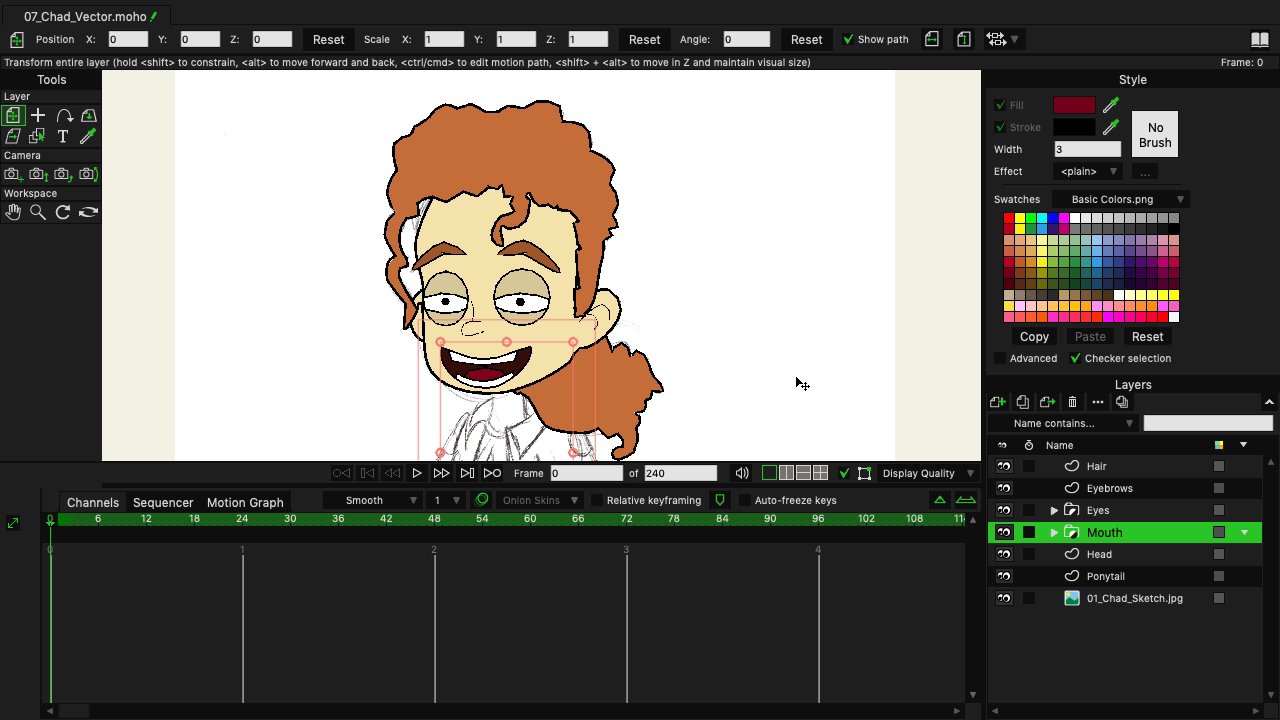
9. Dibujar y enmascarar la boca: Para este video, estoy trabajando fuera del 07 Chad vector dot Moho. Siéntase libre de abrir este archivo. Al igual que los ojos. Vamos a crear una máscara para la boca. De esa manera, es más fácil diseñar el interior de la boca, además de animar las cosas más adelante. Y podemos configurar la boca para que esté utilizando una interpolación suave entre diferentes fases, lo cual es un beneficio cuando se trabaja con vectores. Entonces sigamos adelante y creemos una nueva capa para la boca. Puedo hacer click en el botón de nueva capa y elegir vector. Y lo primero que voy a hacer es nombrar esta apertura y luego golpear Enter. Y llevemos apertura justo por encima de la cabeza, así. Acercar el zoom. Voy a esconder la cola de caballo sólo para que sea más fácil ver bosquejada toda la boca. Y vamos a empezar con la apertura. Entonces sólo el contorno de la boca. Agarrando la herramienta Añadir punto con soldadura automática activada. Yo sólo voy a entrar aquí y empezando por la parte superior izquierda de la boca, entra. Agregaremos un punto en el medio y luego subiremos y agregaremos un segundo así. Y luego vuelve a bajar al medio. Y luego retrocede. Y podemos liberar. Vamos a entrar aquí con la herramienta de curvatura. Y sólo ajustando estas asas en sostener Alt al hacerlo, puedo bajar así y simplemente traer estas cosas y tratar de acercarme más a la forma original de la boca. Y una vez más, si estás teniendo problemas con esto, también
puedes agregar más puntos. Pero deberíamos poder acercarnos bastante con solo entrar y hacer esto. Entonces ahí lo tienes. Ahí está tu apertura. Podemos llenar esto. Por lo tanto, usemos la herramienta Crear forma. Usa Comando a para seleccionar o controlar a. Si estás en Windows. Voy a reducir el ancho 2, 3, y 4, el relleno. Hagámoslo un rojo oscuro. Entonces algo así. Y luego haga clic en Ok. Y luego puedes crear la forma. Entonces si hago clic apagado, se ve así. Ocultemos la apertura. Y ahora vamos a acercar un poco más. Y queremos trabajar tanto en los dientes como en la lengua. Creando un nuevo vector. Voy a nombrar a este uno de los dientes superiores y pegaré Enter. Agarra la herramienta de forma de dibujo. Podemos activar el autorelleno y el auto stroke para esto. Y seleccionaremos un rectángulo. Acude aquí a tu color de relleno y selecciona un color para los dientes, así
como negro para trazo o lo que quieras usar para tu trazo. Y mantendremos el ancho a las tres. Y empezando por arriba, sólo
voy a rastrear sobre el original a pesar de venir aquí así. No va a ser perfecto. Entonces lo que podría hacer aquí es agregar en una quinta para el rectángulo en la parte inferior, así como eso. Y luego agarrar la herramienta de puntos de transformación y simplemente bajarla así. Y luego puedes sacarlos un poco así. Al igual que hicimos con las tapas. Voy a duplicar la capa superior de dientes y renombrarla a dientes inferiores. Y luego podemos agarrar la herramienta de capa de transformación. Y solo para facilitarnos esto, fijemos el origen. Si hace clic en Establecer origen aquí, puede hacer clic en los dientes. Y si hacemos clic en la herramienta de transformación de capa y luego subimos aquí a la opción voltear verticalmente. Se puede ver que no tenemos que perseguir la capa ya que configuramos el punto de origen, No va todo el camino fuera de la pantalla. Y ahora solo puedo hacer clic en esto y moverlo hacia abajo por ahí mismo. Y también vamos a entrar aquí y ajustar la forma de esto sólo un poquito. Y podremos ajustar esto más una vez que tengamos el enmascaramiento en su lugar. Pero por ahora mismo tenemos eso en su lugar. Y luego necesitamos la lengua. Entonces entra aquí, crea la lengua. Agarra el óvalo. Y podemos establecer un color para esto. Entonces sólo voy a hacer un rojo más brillante de lo que tenía antes. Y acaba de entrar así. Y tenemos la forma y también podemos hacer algún trabajo de línea allí más adelante. Pero también llevemos la lengua por debajo de los dientes para que así sea más apropiado. Por lo que ahora voy a volver a habilitar la apertura. Haga clic una vez en abrir, manteniendo pulsada Mayús, haga clic en los dientes inferiores, haga clic con el botón derecho y luego agrupe con Haga clic una vez en la capa 11 y renombrarla a boca. Haga doble clic en este nuevo grupo. Ve a enmascarar. Y como los ojos, solo vas a seleccionar Ocultar todo. Y luego haga clic en Aceptar. Por último, haga doble clic al abrir. Ve a enmascarar, baja para excluir trazos, habilítalo. Y luego haga clic. Está bien. Por lo que ahora tenemos una configuración de boca para el personaje. Y está enmascarado y se ve bastante bien. Desde aquí sin embargo, podrías entrar y si la forma no es del todo correcta, puedes ver ahora es mucho más fácil refinar cómo se ve todo. Por lo que definitivamente puedes entrar y hacer ajustes si es necesario. Pero yo diría que por ahora esto se ve bien. Cuando lleguemos a la fase de pulido, podríamos probar un par de cosas más. Yo solo depende un poco de cómo nos sentimos en lo que está pasando. Ahí vamos. Ahora tenemos la boca establecida. Y si entramos y solo revelamos todo hasta ahora, se
puede ver que se ve así y definitivamente tenemos el inicio de algo aquí. Por lo que el siguiente paso es bajar al cuerpo y seguir construyendo las piezas principales. Pausará el video aquí, asegúrate de tomar un descanso y arriba a continuación, seguiremos construyendo el personaje.
10. Conclusión: Ahora que has pasado por el proceso de diseñar la cabeza de tu personaje. El siguiente paso será diseñar el cuerpo, así
como cualquier otra característica que desee incluir con su personaje. A partir de ahí, puedes usar el sistema óseo para aparear al personaje y prepararlo para la animación. Y habrá cubriendo todo eso en esta plataforma. Así que asegúrese de volver a revisar con frecuencia. Y de hecho, podría que ya esté disponible dependiendo de cuándo estés viendo esto. De todos modos, espero que esto te resulte útil. Gracias por mirar y nos vemos la próxima vez.
 Chad Troftgruben, Freelance Animator and Screencaster