Transcripciones
1. Acerca del curso: Hola y bienvenidos. En esta clase te enseñaré
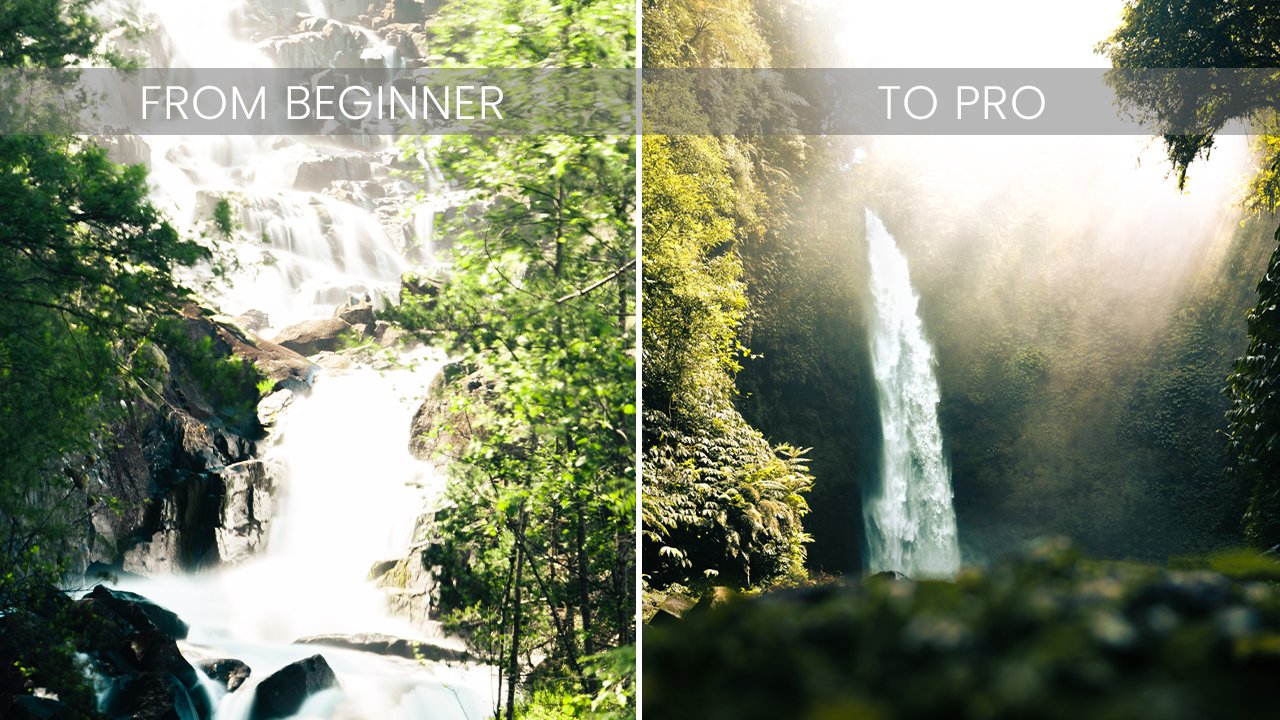
cómo convertir una foto de esto en esto y con ello
hacer que tu pararlo destaque. Mi nombre es Alex y soy narrador
visual viajado. Llevo haciendo fotografía
profesionalmente desde hace
más de cuatro años y especializo en fotografía de
naturaleza, pero hago todo tipo de dolientes. Ahora, en esta clase, te
enseñaré cómo hacer uso de las
herramientas de enmascaramiento en Lightroom. ¿ Y por qué es importante eso? Podrías pedir, bueno, que tus sujetos destaquen, es muy fácil
usar herramientas de enmascaramiento y con ello crear
alguna diferencia en tu contraste desde el fondo y el
primer plano o su sujeto. Y de esa manera puedes llamar la atención
hacia tu tema, que es súper importante para
la historia que quieres contar y las emociones que quieres
enfatizar en tu foto, o simplemente llamar la atención en un
retrato muy bonito que habías tomado. Ahora esta clase es para todos los niveles principiantes así
como para
personas que ya dominan Lightroom recientemente el lanzamiento
algunas nuevas características que hacen que sea realmente,
realmente fácil de enmascarar y biblioteca. Entonces lo que quería enseñarte
aquí es cómo usarlas, pero también enseñarte a
usar las viejas técnicas. Pasará primero por las
viejas técnicas, luego las nuevas, y
luego cómo combinarlas. Si uno no es suficiente, entonces pasaré por unas técnicas
avanzadas de enmascaramiento porque hay
muchas formas en las que ahora
puedes combinar las máscaras. Y yo también te enseñaré eso. Lo único que
necesitas es Lightroom y luego necesitas fotos. Porque para la asignación de
clase, quiero que edites dos de tus fotos y aún no
tienes buenas fotos. No te preocupes, puedes tomar
dos fotos con tu teléfono. Simplemente asegúrate de que
haya algún tipo de tema en él y luego
puedas hacer uso de él también. Es realmente simple, es
realmente fácil y estoy súper emocionado de compartir estas técnicas
contigo por eso, es algo que todo el mundo debería saber si
haces fotografía. Estoy emocionado de empezar. Te veré en
la primera lección.
2. La manera antigua de enmascarar: Muy bien, así que vamos a
saltar aquí a Lightroom para la primera foto elegida
y la que
vamos a pasar por los
tres primeros videos aquí será una foto de mí mismo
sólo para asegurarnos que la infracción en cosa, Simplemente le pondré una edición
muy rápida solo para que
parezca no un puesto. Por lo que se puede ver el antes
y después fue un poco más desaturado y eso es porque había una foto en bruto. Simplemente brillar un poco,
poner un poco más de contraste
hasta que los colores. Y ahora estamos listos para
hacerme destacar de la foto. Lo que queremos hacer es
usar el camino antiguo hoy. Cuando abrimos la herramienta de
enmascaramiento por aquí, tenemos algunas opciones diferentes. El nuevo modo es seleccionar este objeto entrará en
eso en el siguiente video. Pero lo que queremos hacer
en este primer tutorial es elegir la herramienta pincel. También puedes pulsar K en tu
teclado como se muestra aquí. Lo que queremos hacer es que queremos
enmascarar fuera de la foto
para hacerme destacar. Y la forma en que lo hacemos es que tenemos nuestro pincel por aquí para que
podamos controlar el tamaño, controlamos el emplumado, el flujo, y la densidad. Y también tenemos una opción
para hacer click en Mascarilla Automática. Y automático te ayuda a no
salir de las diferentes
líneas historias. Entonces esa es una herramienta realmente ordenada. Entonces si acabamos de acercar, presiono mi, mantengo presionada la tecla Espacio en mi teclado y
luego hago clic en Enviar. Y lo que queremos hacer es
empezar a enmascarar. Y tengo todo en su
totalidad, 400% por aquí. Entonces tanto el fracaso
del flujo como la densidad, y lo que queremos
hacer es simplemente
cepillar lentamente alrededor de estas
diferentes áreas. Y se puede ver que podríamos
ir un poco afuera, así que estoy golpeando mi tecla de opción y con ello puedo hacer que
sea un menos en su lugar, quitar una máscara ya. Simplemente aceleraré esto para que no
tengas que
mirarme enmascarando todo esto. Entonces
volveremos en un segundo. Muy bien, así que ahora me
enmascaramos y no es
necesariamente perfecto. Puedes pasar más tiempo en esto, pero como te voy a mostrar
en un poco, si usamos una nueva técnica, hay algunas mejores
formas de hacerlo. Esto es sólo para mostrarte
cómo lo hiciste a la antigua manera. Entonces esto fue antes del lanzamiento de
lightroom, estas nuevas características que usan inteligencia
computacional, lo que sea para simplemente
hacer esto mejor y para que sea más fácil
básicamente para ti. Pero lo que tenemos aquí arriba ahora es nuestra máscara y
tenemos nuestro pincel aquí. Ahora, lo que suelo hacer para
asegurarme de que podamos hacer nuestros sujetos destaquen es
que duplique esta máscara. Por lo que ahora tenemos dos selecciones. Por lo que se puede ver si deseleccionamos, Esa es la masa y
más allá en este momento. Y tenemos lo mismo aquí. Ahora lo que me gustaría
hacer para que mis sujetos destaquen es que golpeo la herramienta pincel
y luego golpeo invert, lo
que asegura que
selecciona todo lo demás. Pero lo que se puede ver es
que cuando hacemos esto, sobre todo porque hemos
seleccionado algo nosotros mismos, ya no es perfecto. Lo que queremos hacer es que
queremos entrar y queremos mantener presionada la
tecla de opción mientras luego quitamos aquí
los pequeños bits que se supone que
no tengo que estar aquí. Queremos que todo me
compró selecciónelo. Esto puede llevar un
poco de tiempo hacerlo, pero no está tan mal. Por lo general se le ha pegado bastante bien. Por lo que sólo vamos a eliminar rápidamente todas estas áreas no
han sido lo suficientemente precisos. Como se puede ver. Nuestra
mascarilla auto nos ayuda un poco. Por lo que trata de descifrar
como las zonas de contraste y nos ayuda a no
salir de las líneas. Entonces creo que aquí estamos
bastante buenos. No tiene que ser completamente perfecto para este tutorial. Obtienes el punto. Ahora tenemos una selección
que es todo menos yo. Y tenemos una
selección que soy yo. Usualmente hago para que
mis temas se destaquen, es primero selecciono el
que es el fondo. Entonces por lo general
bajaré un poco. No tiene que ser
mucho, sólo un poquito para los reflejos y las sombras. Depende de la imagen, pero por lo general así es como empiezo. Por lo general ir un poco
en el lado negativo de la claridad también
solo para asegurarse de que nada realmente aparece
tanto en el fondo. En ocasiones se puede hacer eso
en los deslizadores HSL también. Pero a veces me gusta disminuir un
poco la saturación. Tal vez eso fue un
poco demasiado. Nos gustan estos greens. Entonces puedes ver la
diferencia aquí. Acabamos de hacerlo un
poco más oscuro. Y ya aquí
se puede ver cómo ahora me estamos teniendo como sujetos
destacan mucho más de lo que teníamos antes. Entonces aquí es mucho
más que la extremidad. tanto que aquí
se puede ver que estoy destacando mucho más. Entonces entraré y me
elijo como máscara. Normalmente aparezco la claridad sólo un poco para
hacerme destacar. A veces voy a subir
un poquito. Así que básicamente haciendo lo
contrario de lo que
hicimos con la otra capa, sólo para hacerme
destacar un poco más. En ocasiones se podría añadir un
poco de contraste también. ¿ Por qué puedes ver
aquí es el ahora me
hemos iluminado un poco. Si acercamos, se puede
ver que ahora soy un poco más brillante y el
fondo se ha vuelto más oscuro. Lo que tenemos es este el antes, y ahora este es el después. Se puede ver que destaco mucho más como tema
de lo que hacía antes. Y esto es todo nuestro antes, antes de hacer cualquier edición. Y este es ahora el después. Así es básicamente
como lo hiciste a la vieja manera y así es
como lo hago yo. Es así como hago que destaque. Es muy fácil y muy simple. Simplemente enmascaras
tu tema principal y luego lo duplica y
lo inviertes. Ahora si accidentalmente
duplicó, después de todo, olvidado duplicado, pero entonces hizo algunos cambios. Entonces si lo duplicas, solo
deshabilitemos éste
y luego dupliquemos éste. Podemos ver que ahora
si lo invertimos, tendremos la
configuración sobre la que
teníamos con nuestra máscara original. Si haces doble clic en efecto, eso restablecerá eso. Y ahora por supuesto que no hicimos nuestros cambios como lo hacíamos antes. Puedes quitarlos y luego puedes hacer el mismo
efecto básicamente. Eso es solo para tener en cuenta que si no lo
duplicaste antes de realizar las ediciones, solo
puedes hacer doble clic en
Efecto y luego estás todo configurado. Eliminemos esta otra vez. Y entonces esta es nuestra línea de base. Ahora, vamos
a saltar al siguiente video donde te mostraré cómo usar la nueva herramienta para hacer estas cosas.
3. La nueva manera de enmascarar: Vamos a saltar a cómo usar
la nueva forma de enmascararlos. Acabo de quitar ambas máscaras de la vieja forma de hacerlo. Y ahora vamos a
saltar a la nueva manera y afirmar a finales de 2021, Lightroom lanzará
algunas nuevas características para Lightroom en términos de enmascaramiento y básicamente
rediseñan todo el asunto. Por lo que ahora tenemos nuestra
herramienta de enmascaramiento y vamos a golpear la herramienta de compras selecta
como hablábamos antes. Cuando golpeamos eso, está
detectando el sujeto dependiendo de tu computadora y donde se encuentren tus
fotos. Si está en un disco lento,
podría tomar un poco, pero ahora me ha seleccionado. Y sí, se puede decir que me ha
seleccionado bastante perfectamente. Es un poco aquí
que no está seleccionado a la perfección. No debería seleccionar
esas áreas pequeñas, pero eso no es un
problema en este momento. Simplemente tenemos casi como una selección perfecta
de mí y acabo de decir, resolver lo siguiente,
el video anterior. Me llevó bastante
tiempo enmascararme y
esto fue fácil. Pero esto acaba de hacerlo
en unos segundos. Entonces haremos
lo mismo que antes. Vamos a duplicar esta máscara. Lo que vamos a hacer aquí es
otra vez, lo invertiremos. Por lo que ahora tenemos nuestra
máscara invertida y se puede ver cómo todo a mi alrededor es solo máscara ahora y es
incluso perfecto ya. Entonces no tenemos que quitar
nada como lo hacíamos antes. En realidad se puede
ver si golpeas oh, me equivoqué antes. Por lo que en realidad sí seleccionó lo
que hay entre mis manos
aquí en mi brazo. Por lo que está perfectamente
seleccionado todo. Entonces o, el teclado, la tecla O en tu teclado, selecciona o anula la selección de diapositivas
y altera el área roja. Simplemente haz lo mismo rápidamente aquí. Vamos a bajar las sombras, los reflejos, y tal vez
la claridad un poco. Sube el contraste. Entonces saltaremos a la
máscara ese medio ácido. Apagaremos las sombras y los reflejos y la
claridad un poco. Quizás también el contraste. Y luego tenemos una selección bastante
buena aquí. Quizás sea un
poco demasiado brillante, pero ese no es el punto de este tutorial
Eso es real solo
para mostrarte cómo puedes
hacer que tus sujetos
destaquen de esta manera fácilmente . Entonces si quitamos las
cosas que me hicimos, se
puede ver que ahora
soy la ley más brillante y el fondo
se ha vuelto mucho más oscuro. Entonces sin ninguno de
estos ajustes, y luego con estos ajustes, se
puede ver cuánto
más hielo que tal vez esto es demasiado. Puedes hacerlo mucho más sutil. Esto es sólo para
mostrarte cómo hacerlo. Ahora, hablé un
poco de que la selección no
está siendo perfecta. Y para este ejemplo, en realidad la selección
fue bastante buena. Pero lo haré, en el siguiente video, te
mostraré cómo
combinar las dos cuando las selecciones no
funcionen a la perfección. Entonces te veré
en el próximo año.
4. Combinar lo viejo y lo nuevo: Muy bien, entonces ahora te he mostrado la vieja forma de hacer enmascaramiento, la nueva forma de hacer enmascaramiento. Y ahora te mostraré
cómo combinarlo. Pero como viste
antes en el video, esta foto fue bastante fácil para
la biblioteca y para seleccionar. Así que vamos a saltar a
otro compañero. Tengo esta foto de un
mono y se puede ver esto mucho más
pasando alrededor del mono, lo que muy probablemente
hará que Lightroom tenga
un momento más difícil de seleccionar
realmente este el
tema de este mono. Veamos qué pasa cuando
usamos el Select Subject. En este video,
quería mostrarles cómo se combinan los dos métodos. Para que como se puede ver aquí, ha seleccionado la
mayor parte del mono y ha hecho un trabajo bastante bueno. Pero también ha seleccionado algunas
de las hojas aquí arriba, y no ha seleccionado
la totalidad de la cola. Entonces lo que podemos hacer con esta
herramienta ahora es que como ves, tenemos la máscara una
aquí arriba cuya enmascarará. Y luego tenemos
nuestro tema uno, que es un tema que
hemos seleccionado o
disruptivo para dejar que usemos. Ahora lo que podemos hacer es
que podamos elegir agregar y podemos seleccionar el pincel. Ahora tenemos una nueva capa
encima de esta capa de objeto. Y lo que podemos hacer
es consumir en
la cola del mono y luego
podemos enmascarar eso. Lo que básicamente hacemos es
que enmascaremos la cola. Y ahora es probable que puedas ver, elegí un poquito
de escoger un pincel. Debería haber hecho un
poco más pequeño para que fuera más fácil seleccionar realmente la
venta un poco mejor. Pero lo que tenemos aquí ahora
es selección de la cola. Entonces si vuelvo a acercar, ahora vemos que nuestra máscara aquí es toda la selección
del mono y la cola. Pero si pasamos por encima de
la herramienta de ajuste, se
puede ver qué ha seleccionado la herramienta de
asunto y qué ha seleccionado la herramienta de
pincel. Así que esa es sólo la cola. Y entonces ahora se puede ver que
tenemos un poco de la
hoja aquí arriba también. Y también tenemos un
poco del fondo debajo del mono aquí
que queremos quitar. la misma manera podemos
usar la herramienta de restar, restar herramienta, lo siento, el pincel. Y luego podemos acercar de nuevo para que sea un
poco más fácil. Y entonces podemos simplemente
eliminar esto de nuevo. Al hacer esto, ahora hemos
quitado la hoja aquí arriba. Y supongamos como desplazarse un poco hacia abajo y hacer lo mismo
debajo del mono. Podemos incluso hacerlo aquí para
asegurarnos de que eso no esté seleccionado. También se puede ver cómo
las hojas que van al
frente aquí en realidad
seleccionaron algunas del mono. Lo que estoy haciendo ahora es que estoy quitando eso y
luego puedo simplemente seleccionarlo de nuevo con el plus manteniendo presionada la
tecla de opción como te
mostré antes. Ahora algo importante es que
ahora estamos eliminando cosas. Lo que significa que si presionamos presionada la tecla Opción y
queremos agregar algo, entonces sólo podemos agregar algo
que hayamos quitado. Por lo que se puede ver que
si trato de comprar ahora estoy tratando de cepillar
aquí y no pasa nada. Y un error común que
he cometido a veces es que entonces puedo
averiguar por qué no funciona. Pero eso es porque estoy en
la herramienta de restar y
solo puedo agregar algo
que he eliminado. Entonces si quitamos parte
de esta hoja aquí, solo
haré esto un
poco más pequeño. Entonces si sólo vamos por nosotros, entonces tenemos estos
seleccionados tanto ahora. Ahora puedo, si mantengo
presionada la tecla de opción, ahora puedo
volver a añadir algo del mono si nos metimos un
poco que hicimos. Y no quiero que
esto sea perfecto porque es solo por el
bien del tutorial. Pero ahora tenemos nuestra
máscara de nuestro mono. Como se puede ver, las
herramientas de este tema detectaron estas cosas, luego la herramienta pincel seleccionada
con esa reselección de la cola, y ahora la desseleccionamos aquellas
partes con la herramienta pincel, la herramienta Restar pincel. Ahora como lo hicimos antes, antes de saltar a
editar nada, haciendo cualquier cambio,
quiero golpear la máscara uno y
duplicar la máscara. Entonces hacemos
lo mismo que antes. Por lo que usamos el sujeto
para hacer una inversión. Ya se puede
ver ahora que está bien, Ahora tenemos todo
menos el mono, la hoja aquí arriba, y la cola. Y eso es porque
en realidad hemos deseleccionado a los de nuestras herramientas de pincel. Lo que queremos hacer
en nuestra herramienta de pincel es que no queremos invertirlos, pero queremos convertir el pincel publicitario que
hicimos para restar, lo que significa que ahora restamos la cola en lugar de
agregando la cola. Y lo mismo que queremos
hacer con el pincel también. Queremos convertir eso en una herramienta de anuncios en lugar
de restar herramienta. Ahora añadimos en las
hojas que van por
delante debajo del
mono y el mono. Como se puede ver antes, esto no es perfecto. A veces se ve un
poco mejor cuando lo hacemos. Pero ahora esta es una herramienta de
restar en su lugar. Lo que hace esta herramienta
es que resta el Dondequiera que
cepillos en esta área. Ahora tenemos molar
restar la cola de nuevo. No lo es, soy perfeccionista, así que simplemente hacemos esto muy
rápido y luego todos bien. Incluso puedo ver que
las piernas están un poco fuera también o
la alimentación del mono. Pero de todos modos,
solo sostengámoslo a esto. Ahora hacemos
lo mismo que antes. Entonces tenemos nuestra máscara una
y luego podemos arrastrar por las sombras y
tal vez los reflejos. A lo mejor queremos
bajar la claridad también. Se puede ver la foto también empieza a verse un
poco mejor. A lo mejor era un
poco demasiado brillante antes, pesar de que hice un pequeño Edit. Y luego seleccionamos a nuestro mono. Ahora podemos
subir esto un poco. Podemos resaltar
un poco más, tal vez darle algo de claridad. Y ahora ya de eso, se
puede ver que si quitamos esto o todo se mezcla un
poco más juntos. Pero ahora si agregamos atrás, incluso simplemente agregando de nuevo, el mono en sí hace que se
destaque un poco más. Pero si entonces mostramos
cómo volvemos a mostrar, voy a enmascarar para enmascarar una copia. Se puede ver cómo todo en el fondo
es mucho más oscuro. Y eso solo hace que el
mono destaque mucho más que la foto y trae nuestra
atención al mono. Entonces ese es el final. Este video sobre
mostrarte cómo combinarlo. A continuación dos videos,
te mostraré un par de ejemplos más de cómo puedes hacer que
esta combinación funcione. Y solo para
asegurarte de que
lo tienes en tu mente y averiguas obras y también
puedes saltarlas. Y luego podemos saltar
al enmascaramiento avanzado,
que es el video. A continuación después de eso, te
mostraré cómo combinar esta técnica
o estas técnicas que te he mostrado
ahora con algunas de las otras herramientas y cómo
entonces puedes hacer que eso funcione aún mejor o haz algunos trucos geniales
para que tu comida, tu foto se vea aún mejor y tus temas se
destacan aún más. Entonces. Te veré
en el siguiente video.
5. Ejemplo con comida: Muy bien, déjame
pasarte por otro ejemplo de cómo
usar la herramienta de enmascaramiento. Sólo para asegurarse de
que todo no
sea como sujetos vivos como la persona yo de un
retrato o el mono. Ese también es el tema 11. Ahora tenemos un ejemplo de comida y se puede hacer lo
mismo básicamente. Entonces este Select
Subject no es a
pesar de que esté mostrando a una persona, no
funciona solo en personas como humanos o animales
para ese asunto. Funciona también en esos
temas. Ahora he elegido esta foto porque está un
poco más desordenado. Por lo que será difícil
para Lightroom saber realmente qué seleccionar. Al golpear la herramienta Seleccionar, verás que
hace un trabajo bastante bueno de seleccionar estas rotis
en primer plano, pero no selecciona el arroz. Ellos son el foco para ser honestos, pero me gustaría
que también se seleccionaran esos. Y también esta novena piensa
asegurarse de que todo
esté y luego no seleccionó todas las
Rockies por aquí. Entonces hagamos
lo mismo que antes, y vamos a golpear la herramienta pincel. Ahora no necesariamente tenemos nada que necesitemos
quitar esta vez. Por lo que sólo usaremos
el tema Agregar. Y simplemente
nos aseguraremos de que la
selección aquí sea buena. A veces no selecciona como que los bordes serán un
poco menos seleccionados, lo que no hace una gran
diferencia. Está bien. Pero a veces puedes
repasarlo con un pincel
si quieres,
solo para asegurarte de
que todo esté perfectamente seleccionado
y resaltado. Entonces seleccionaremos el
ascenso aquí realmente rápido. Simplemente haré algunas
selecciones rápidas para asegurarme que no estamos pasando
demasiado tiempo en eso. Y simplemente escojamos
éste también. Me gustaría acercar
normalmente cuando hago esto solo para asegurarme de que sea un poco
más fácil ver con qué estoy trabajando en realidad. Y si estoy golpeando
las cosas correctas, vamos solo a cada uno de
ese testigo también. Creo que eso se ve bastante bien. A veces
seleccionaré
también el plato dependiendo de
lo que esté haciendo. Pero para este ejemplo
es seleccionar la comida. Ahora haremos lo mismo. Duplicaremos la
capa y la máscara, e invertiremos la
selección de nuestro tema. Ahora se puede ver
porque
también cepillamos sobre las Rocosas sobre las Rocosaspara asegurarnos de que probablemente
fuera seleccionado. El pincel
muestra que tenemos mucha selección de tienda de
selección. Entonces vamos a convertir este a
un restar y aún
no es del todo perfecto. Por lo que sólo vamos a quitar
muy, muy rápidamente algunas de
esas partes que no están seleccionadas por completo y creo que
esto se ve bastante bien. Eso me gusta. Eso está bien. Haremos lo mismo, vamos a bajar un poco las
sombras, tal vez bajar los reflejos, sobre todo para esta foto, quiero
bajar más los reflejos y se puede ver aquí arriba lo más destacado
y muy soplado. En realidad quiero querer
hacer es que
bajaré las luces un poco más y luego bajaré los
reflejos también. Y tal vez en realidad voy a
sacar las sombras sólo un poco porque estamos bajando tanto los
aspectos más destacados. Y los blancos. Entonces ahora creo que esto se ve mucho
mejor que antes, y no está demasiado oscuro. Y entonces podemos seleccionar ya. Esto lo hace
destacar porque
no aplicamos el efecto a esto. Si solo mostramos lo que hemos hecho, se
puede ver que
se destaca mucho más. Pero lo que podemos hacer como sólo
podemos tal vez aumentar un poco las
sombras, aumentar los reflejos,
y darle algo de claridad. Y ahora hemos hecho que esto
destaque aún más. De esta manera, todo se
mezcla un poco. Ahora tenemos esto donde
resulta ser mucho más. No está enfocado, pero mucho más claro lo que
estamos mostrando en esta foto. Y el fondo incluso
se ve un poco mejor. Porque si mostramos esto,
se puede ver cuán impresionado esto. Pero eso ahora está fijo. El motivo por el que quería
hacer esto es que hice la base agregada y
eso es de clicked on. Se puede ver que lo hizo el Editor
Básico. Apago lo más destacado, pero eso fue porque quería todo aquí
estuviera desequilibrado, pero eso también significaba que el
fondo se volara. Lo que normalmente hago es que voy a hacer mi edición base como
lo he hecho aquí. Y luego vendré
al enmascaramiento después. Y luego me aseguraré de que cuando tenga todo
en equilibrio, entonces pueda empezar a
hacer ajustes. Esta es la parte más importante, importante de la imagen. Por eso soplo
ante este soplado. Pero yo sabía que con
el enmascaramiento aquí, podría hacer algo como esto. También podría aplicar solo
otro pincel aquí arriba y luego seleccionar todas las áreas
resaltadas que querían. Ahora sólo lo estamos haciendo muy, muy rápido como se puede ver. Entonces de ninguna manera es perfecto. Sólo asegúrate de que tengamos
este testigo, este modelo. Podríamos pasar algún
tiempo solo
asegurándonos de que todo fuera
bueno alrededor de los bordes. No vamos a hacer eso
por este tutorial. Entonces podemos
jugar aún más con
los aspectos más destacados y tal vez incluso hacer que se vea un
poco mejor. Ahora aquí creo que tenemos una imagen mucho mejor de la
que teníamos antes. Y eso es solo mostrar cómo
puedes enmascarar esa parte también, incluso solo usando la
primera técnica, la vieja técnica que
usamos de otra manera de
hacerlo es que si ocultamos esta, podemos crear una nueva
máscara y lo podemos hacer con el rango de luminancia, que a seleccionar todas
las partes muy brillantes. Como se puede ver, se selecciona algunas de las otras partes también. Pero lo que podemos
venir aquí y hacer entonces es que en realidad podemos, al aumentar esto, asegura de que no sea
todo seleccionado. Si ves aquí ahora, necesitamos encontrar el
saldo porque
queremos que esto sea seleccionado. Pero también queremos, no
queremos que esto de aquí abajo
sea seleccionado. Te mostraré en el enmascaramiento
avanzado cómo podemos ir sobre
eso para su análisis. Déjalo aquí, esconde éste
y muéstralo de nuevo. Eso es solo un
ejemplo de cómo puedes hacer que estas
mascarillas funcionen juntas
fácilmente y hacer que tus sujetos
destaquen sin necesariamente tener que arruinar la foto aunque
no sea nítida a la perfección. Puedes disparar al sujeto en foco y luego podrás
editar esto después. El siguiente video, te mostraré un ejemplo de cómo puedes editar
una silueta toma de puesta de sol. Entonces te veré en esa.
6. Ejemplo con la puesta de sol + consejos de bonificación: Muy bien, Por este ejemplo, lo haré, estoy diciendo este sentido
de disparo que he disparado. Y es sólo para
mostrarte otra forma de trabajar con Bibliotecario
para estas cosas. Porque en este momento lo que hemos
hecho con las otras áreas, hemos iluminado el tema. Nosotros hemos hecho que se
destaque de esa manera. Pero algunos de distancia lo puedes
usar también es, por
ejemplo, con este tiro, hemos asumido que
puedes ver que no
están perfectamente
en una silueta, esta mujer y su hijo. En contraste con la puesta de sol, que es lo que iba a caer. Forma muy fácil de hacer de estos
dos en una silueta y destacar de esa manera es
usar el enmascaramiento. Ahora, si usamos la herramienta de
selección, verás que
básicamente no hizo nada. Si le pego O,
se puede ver que está ligeramente enmascarado
algo por aquí, pero en realidad
no hizo un trabajo en absoluto. Entonces eso no es útil para nosotros. Así que acabo de eliminar esta máscara nuevo ya que
realmente podemos usarla para cualquier cosa y luego agregar
una herramienta de pincel en su lugar. Y como te mostré antes
en el primer video, solo
haremos un enmascaramiento. Un consejo aquí es que si
usas la herramienta automática, entonces si eres sutil
en tus movimientos. Entonces si voy
y hago así, funcionará ahora mismo, pero a veces
simplemente fácilmente es más fácil. Salir del área del kit. Considerando que si hago movimientos
sutiles, va a tener un corazón
un momento más fácil, siento asegurarte de que
realmente seleccionas lo que se supone
que debes seleccionar y no salir de tu camino. Por lo que se perdió un poco ahí. Queremos que esto sea más pequeño. Creo que esto es bastante bueno. Entonces solo queremos enmascarar
a esta mujer, seleccionar esto y así, creo que eso es bonito estos. Y para este ejemplo, ahora, ahora hemos seleccionado a
esta mujer o niño. Haré lo
mismo que siempre. Duplicaré la máscara. Ahora, en realidad, lo
que quiero mostrarte es que volveré a
borrar esta máscara. Te mostraré otra
técnica para hacer esto. Si usamos brevemente he
usado la herramienta pincel, entonces puedo copiar esta. Así que en este momento solo comando C. Será Control C en Windows. Y ahora tengo esto
como mi carpeta de clip. Ahora uso una nueva máscara. En realidad no puedo simplemente
copiar nada, pero sólo por el asunto
de mostrarte esto, solo
seleccionaré
algo aquí arriba. Ahora este es mi pincel, pero si uso Comando
V y controles, control V en Windows ahora, puedo copiar en mi pincel desde antes y en realidad puedo
simplemente eliminar el primero. Entonces esa es una
manera fácil de hacer eso. Y entonces puedo invertir eso. Ahora, no estamos
restando nada porque esta es nuestra
capa base, necesitamos invertirla. Pero como esta es nuestra selección manual de temas,
así es como lo hacemos. Y como pueden ver, en realidad no
hicimos
un trabajo perfecto aquí, o no hizo un trabajo perfecto, al
menos cuando hizo
la resta. Entonces fue sólo
muy, muy rápido. Entra y edita eso. Y creo que eso
se ve bastante bien. Entonces ahora lo que podemos
hacer es que
en realidad podamos resaltar
esto un poco más. A lo mejor queremos que las
sombras
se destaquen un poco
más, más contraste. A lo mejor queremos que esta parte
sea más, tenga más claridad. Y luego podemos seleccionar
nuestra máscara y
solo podemos arrastrar por las sombras. Ahora si acercamos y
vemos que esta mujer y su hijo están en realidad
completamente en la oscuridad. Y hasta podemos bajar un poco a
los negros. Y también si quieres este efecto
desvanecido, puedes hacer eso. Pero para este ejemplo, solo lo
bajaré un poco. Y se puede ver que lo
hemos hecho ahora si liberamos, desseleccionamos esto, ahora ya fue
casi incivil ya, pero se puede ver que las hemos hecho en siluetas
completas. Eso solo los hace
destacar un poco más y también los altera del
reconocimiento de quiénes son. Esa es solo una forma
de mostrarte
cómo usar el tema también. Usa el enmascaramiento. Por supuesto, si el sustituto no funciona. Ahora una cosa a mencionar también es que si quieres
copiar tus ajustes, puedes hacerlo en Lightroom, pero si lo intentas, vamos a otro ejemplo. Entonces volvamos
al mono, donde usamos la herramienta Asunto. Si intentas copiar esto, te
dará un triángulo de
error te dice
que esto
no será copiado a la perfección. Y eso es
porque no puede copiar la herramienta de tema ya que eso es algo que la
computadora está haciendo. Esta herramienta de tema es
algo que selecciona sobre la
base de la foto. Y eso significa que
no sabe cómo hacer eso. Entonces hagamos una
copia virtual de ésta. Ahora, lo hice una copia virtual de ésta y
simplemente restableceré eso. Ahora no tenemos ningún
alias y éste, pero queremos aplicar el
mismo minuto que hicimos aquí, y queremos enmascarar el
tema de esa manera. Realmente no tiene sentido,
pero solo aguanta aquí. Estamos copiando también el
enmascaramiento. Y yo puse el triángulo, lo
hace para que sólo te
diga que no
puede, no va a funcionar. Ajuste. Ahora que
estoy aplicando esto, se
puede ver que
hay triángulo que sólo porque el
sujeto no está funcionando, lo que se puede hacer ahora
es que no tiene sentido para esto. Por supuesto. Pero si solo agregamos
un tema aquí, en realidad
obtenemos la
selección y luego puedes arrastrarlo debajo,
eliminar el anterior. Y entonces en realidad
tenemos la misma capa. Entonces si le quitaste algo, todos hicieron algunos
trucos especiales o lo que sea, Esa es la forma de volver a
aplicarlo. Y me encanta este ejemplo. Probablemente eliminaríamos estos dos pinceles y
solo tendríamos nuestra selección. Y podríamos hacer lo
mismo aquí arriba, hacer la selección pájaro oculto, y luego ponerlo aquí. Y luego probablemente elimine
dos pinceles que tenemos aquí. Ahora, tenemos de
nuestro mono edit, en realidad
tenemos nuestras
selecciones aquí también. Y voy a enmascarar y funciona. Así que sólo era un pequeño consejo
extra y eso. En el siguiente video,
te mostraré cómo combinar algunas de las pedidas que puedes hacer para que los sujetos se
destaquen aún más. Sólo te veré
en el siguiente video.
7. Enmascarar avanzado: De acuerdo, en este video, quería mostrarte algunas técnicas
avanzadas de enmascaramiento que puedes usar junto con las que
hemos usado hoy para que tus sujetos se
destaquen aún más. Y son sólo algunas formas geniales de
combinar estas nuevas
características que Live Room nos
dio en el motivo para
actualizar de nuevo a finales de 2021. Así que vamos a saltar a la herramienta de
enmascaramiento aquí. Y aún tenemos nuestra
edición de antes. Por lo que todavía tenemos
nuestro enmascaramiento aquí. Todavía tenemos todas nuestras
diferentes selecciones y diferentes ediciones
que hemos hecho. Pero lo que quiero
hacer ahora es que me gusta asegurarme de que mi primer plano sea un
poco más oscuro. Me gusta hacer un gradiente. Haremos una herramienta de
gradiente lineal. Y solo
lo arrastraré desde aquí, cual me gusta hacer y simplemente asegurarme de que
cubra un poco más. Y luego me gusta
arrastrar por las sombras solo para eliminar el foco
del primer plano. Tal vez golpeó la
claridad también. Ahora bien, si no queremos que mi
tema sea seleccionado, lo que puedo hacer ahora es en lugar de usar la
herramienta pincel para deseleccionarlo, si le pego O, se puede ver que
ha seleccionado algo de ella. Es sutil porque
hemos arrastrado esto. Podríamos ponerlo aún más solo por el
asunto del ejemplo. Y luego finalmente volví a
golpear. Se puede ver que
en realidad hemos oscurecido mi brazo y estas partes también. Entonces lo que puedes
hacer es golpear Sustraer y puedes
golpear al sujeto. Entonces lo que eso hará
es que en realidad
eliminen la selección de
mí de ese gradiente. Entonces lo que puedes ver
ahora es que tenemos, incluso
vas a ver
la pequeña vista previa aquí arriba. Tenemos todos los seleccionados, pero sin mí eso se asegura que ahora hemos oscurecido
el fondo. Tenemos fin, el primer plano para ese asunto, pero no lo
hemos hecho, es básicamente lo
mismo que hemos hecho aquí arriba, donde hemos invertido el tema y acabamos de seleccionar todo
el fondo. Pero esto nos permite
trabajar en conjunto con las diferentes herramientas
y luego quitar ciertas partes muy fácil
que no queremos. De esa manera podemos simplemente tener nuestra máscara de gradiente lineal sin interferir con nosotros y aún así
hacernos destacar sobre mí, destacarse, los sujetos
se destacan como la forma en que la queremos. Esa es solo una forma
de combinar los dos. Ahora, otra forma que
me gustaría mostrarte
es vamos a saltar a nuestra foto de
comida una vez más. Y si resuelves ese video, también
viste cómo nosotros, vamos a ocultar este de nuevo. Esta fue nuestra selección de pinceles
que hicimos aquí arriba. Selección de pinceles muy fea. Entonces te mostré otra
técnica que era nuestro rango de
luminosidad de luminosidad. Lo siento. Lo que puedes ver aquí como
hablamos brevemente en eso es que también ha seleccionado
algunas otras partes. Tratamos de arrastrarlo, asegurarnos de que no
seleccionara tanto. Pero no podría ser perfecto
porque si vamos demasiado lejos, ahora no tenemos nada
seleccionado aquí abajo. Pero ahora se puede
ver que es un
poco áspero alrededor de los bordes, lo
que significa que
no se ve tan bien. Por lo que queremos asegurarnos de que esto de aquí arriba
incluya todo. Pero lo que puedes hacer
entonces es restar. Y en realidad se puede elegir
el gradiente lineal. Y entonces
solo puedes hacer una línea hasta aquí que asegúrate de
que todo, esta máscara selecciona
todo por debajo. Pero como lo usamos como herramienta
de resta, en
realidad ha eliminado nuestra
selección de aquí abajo. Ahora sólo está seleccionando algo sin rango de
luminosidad aquí arriba. Y asegúrate de que esto siga
siendo sólo parte
que se vea afectada. Y así es como ahora
tenemos la posibilidad de bajar aún
más nuestros puntos culminantes y hacer que se
vea realmente bien. La diferencia entre
estas dos técnicas que esta es
un poco más entrecortada y lleva tiempo
porque necesitamos usar la herramienta de pincel como
lo hicimos en todos los días. Pero esta, esta nueva técnica asegura de que podamos
cruzarnos y podamos usar estas diferentes
herramientas juntas para asegurarnos de que nuestras selecciones sean básicamente más
perfectas y es solo manera más fácil de trabajar
junto con estos. Hay una forma
diferente de usarlo también. Así que vamos a saltar a
nuestro tiro al atardecer aquí. Ahora, lo que hacemos aquí
es que si
queremos decir usa aquí un gradiente, gradiente
lineal,
y tal vez solo queríamos tener como
nuestro cielo seleccionado. Sé que hay
una herramienta de selección de cielo, pero ese no es el propósito
de esto en este momento. Si tenemos un
gradiente lineal aquí, podemos usar en el ancho de la máscara de
segmento,
lo siento, el ancho de la segunda máscara. Entonces podríamos usar una gama de colores. Lo que hemos seleccionado
ahora es que hemos dicho queremos que todo desde arriba de esta línea un
poco abajo sea seleccionado. Pero si entonces usamos
la gama de colores y seleccionamos el color
amarillo desde aquí arriba. Se puede ver que ahora solo está
seleccionado el color amarillo, pero no ha seleccionado el color
amarillo de la parte inferior. Sólo se selecciona el color
amarillo aquí arriba. Lo que podemos hacer es
refinar nuestra selección. Podemos hacer más o menos
de ese color amarillo. Y eso es sólo una forma de
mostrarte cómo puedes entonces judíos este color exacto. Puedes hacer la misma luminancia de
ancho. Así que vamos a eliminar el
rango de color de nuevo y luego golpear R intersección máscara
húmeda, y golpear aluminios. Y luego si queremos seleccionar
las partes más oscuras en eso, qué puedes ver ahora
como soy esta seleccionada, puedes ver todas las
partes oscuras realmente seleccionadas. Esa es la selección que
nuestro rango de luminancia mate. Pero si elimino esto
en C porque está intersectado con nuestro gradiente
lineal, solo
es seleccionar
las mejores cosas que están en la sombra. Para que podamos bajar eso. Podemos hacerlo mucho más oscuro
para que se destaque aún más sin usar
más de básicamente dos clics. ¿ Qué se hace? Se ha hecho básicamente es sólo para hacer un rango de luminancia
y luego lo ha invertido. Y luego es porque está
encima del gradiente lineal, entonces así es como funciona. Eso es solo para mostrarte cómo
puedes combinar algunas de estas técnicas y algunas de estas herramientas para trabajar
juntos contigo de manera muy, muy fácil y muy rápida. tanto que de vuelta en los días en que no
teníamos estas herramientas, tuvimos que sentarnos y
enmascarar todo con una herramienta de pincel, que
tardó para siempre. Y es una de las razones por las
que no lo hice. Y no tanto como
yo ahora mismo. Es sólo una manera fácil de hacer que nuestros temas y
nuestras fotos estallen y se
destaquen mucho
más de lo que teníamos las
oportunidades que hacer antes. Entonces eso es todo por
este video y
espero que
tenga sentido para ti. Y que sacaste
algo de estas herramientas avanzadas también. Ahora, el siguiente video tenemos un poco
de proyecto de clase. Te veré en esa.
8. Proyecto de clase: Muy bien, gracias por
caminar por el curso. Espero que tengas algo
de eso ahora, esta asignación de clase
o proyecto de clase, quiero que uses dos de tus fotos para hacer
lo mismo. Usa algunas de estas
técnicas usando esta máscara. Después subirlos
al proyecto de clase. Y quiero que subas
tanto la imagen en bruto. Así que sólo asegúrate de que
exportes eso todo, incluya eso. Y entonces no tiene que
ser el archivo sin procesar. Simplemente puedes exportarlo como JPEG antes de empezar a editar. Entonces muéstrame también la edición. Incluso puedes incluir una versión en la que
acabas de hacer la edición base
si quieres hacer eso. Pero uno son básicamente que
quería ver de ti es cómo vas sobre las herramientas de selección y cómo
haces que tus temas se destaquen. Si subes esos,
te daré algunos comentarios
sobre lo que pienso. Ahora pasamos por
todo con bastante rapidez en este tutorial porque no
quería que se
arrastrara demasiado tiempo. Pero asegúrate de hacer estos cambios un poco
más sutiles de lo que tal vez hice. Lo saturo un
poco por
el énfasis en las
técnicas y las herramientas. Pero lo que realmente quieres
hacer con estas herramientas o
estas desde mi perspectiva y mi culpa es que quieras
hacerlo lo más sutil posible para que no salga ya que no es el propósito como
si no fuera disparado así. Pero es más cuestión de
que se destaque un
poco más y
llamar nuestra atención hacia la foto sin
hacerla demasiado obvia. Por lo que realmente estoy
deseando ver lo que haces con estas técnicas y
cómo las hacemos uso. Bienvenido a incluir un nodo o
algunos textos sobre lo que has hecho para que básicamente pueda ver qué herramientas has utilizado y
qué características fueron mojadas. Pero estoy deseando ver tu proyecto y darte
algunos comentarios al respecto.
9. ¡Gracias a tu aprendizaje conmigo!: Muchas gracias por pasar por este
curso conmigo, y espero que le hayan sacado
mucho valor. Me sorprendieron
estas herramientas de enmascaramiento
cuando las encontré por primera vez. Y sé honesto, sentí que era un poco como hacer trampa
al principio. Pero entonces como me acostumbré a ellos y vi el
valor de ellos, he usado en todas
mis fotos desde entonces. Piensa que es solo una característica
que
cambia el juego que han lanzado y nos ayuda tanto a hacer mayores ediciones mucho más rápido. Sólo estoy muy emocionado de
compartir estos con ustedes. Si quieres
darme algún comentario, por favor deja una reseña. Me encantaría escuchar qué
doble sobre las convocatorias y mejoras para lo que puedo hacer diferente al futuro. Espero hacer muchas más causas
y materiales como este. Y también eres bienvenido a
pasar el rato conmigo en Instagram. Mi perfil está en Alex. Sí, hago actualizaciones diarias
sobre mi vida ahí dentro. Si mis historias y tú puedes
seguir cómo es
ser un nómada digital ya acabo de
saltar a ese estilo de vida. Adelante para esperemos
verte eso también. Pero por lo demás, solo feliz de
que mires el curso y espero, espero que hayas aprendido
algo así sucesivamente. Por lo que la próxima vez, cuídate.
 Alex Bjørstorp, Digital Nomad & Visual Storyteller