Transcripciones
1. INTRODUCCIÓN: Hola, y bienvenidos
a construir un experimento con pinceles personalizados en el Estudio de Pinceles de Procreate La segunda parte de la serie de clases Procreate Bush Studio Mini Soy Emily, y
seré tu guía en estos próximos pasos hacia tu viaje de creación de
pinceles. En esta clase, tomamos lo que aprendimos en la
primera clase y construimos nuestras habilidades
creando nuestras propias imágenes
para la forma y el grano. Si no has visto la
primera parte de la serie, te
invito a
que lo hagas ahora porque
no voy a repetir los
pasos que dimos para llegar hasta aquí. En cambio, vamos a
sumergirnos directamente en la creación tus propias imágenes para modificar un pincel existente del estudio de pinceles
Procreate El enlace a la primera
clase de esta serie se encuentra en la descripción de la clase en la pestaña Acerca de
debajo de este video. ¿Listos? Vamos a sumergirnos.
2. Tu proyecto: Así que ahora has
aprendido a elegir un pincel existente del estudio de pinceles
Procreate y ajustar sus atributos de forma y grano para
modificarlo sin cambiar
nada más Recogiendo donde lo dejamos. En la última clase,
vamos a
construir sobre eso y hacer
exactamente lo mismo, pero vamos a usar nuestras propias fotos en lugar de las imágenes de la biblioteca
Procreate Suena emocionante.
Yo creo que lo es. Tu proyecto para esta
clase es bastante sencillo. Primero, vas a crear tu propia forma de pincel
y tu propia textura. Después tomarás fotos que modificarás directamente
y procrearás A continuación,
importará fotos de conjunto
al estudio de pinceles para modificar la forma y el grano
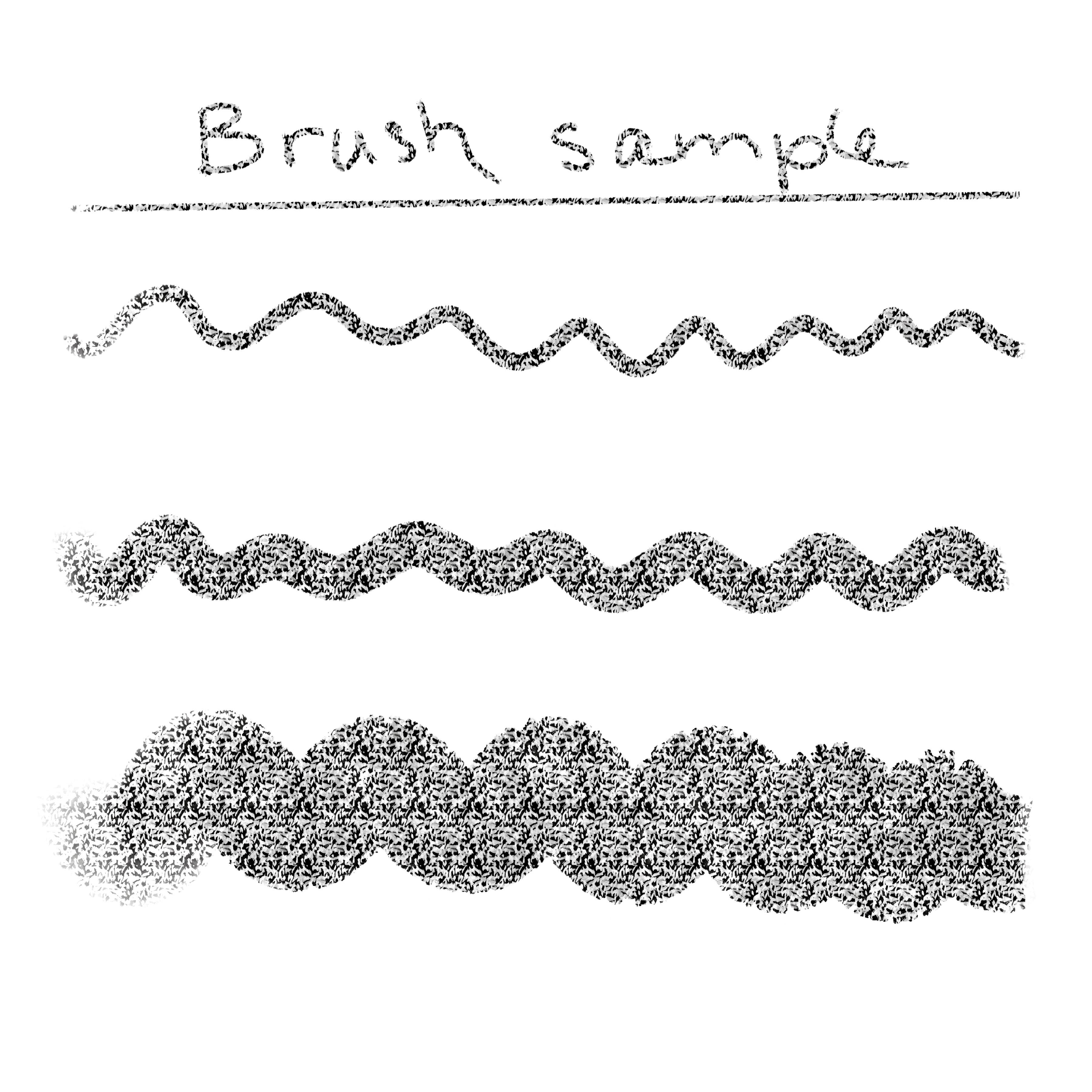
de un pincel existente. Y por último, creará una muestra de pincel de su pincel
recién personalizado. Para la clase
necesitarás tu iPad con Procreate instalado y un conocimiento
funcional de la app Unos trozos de
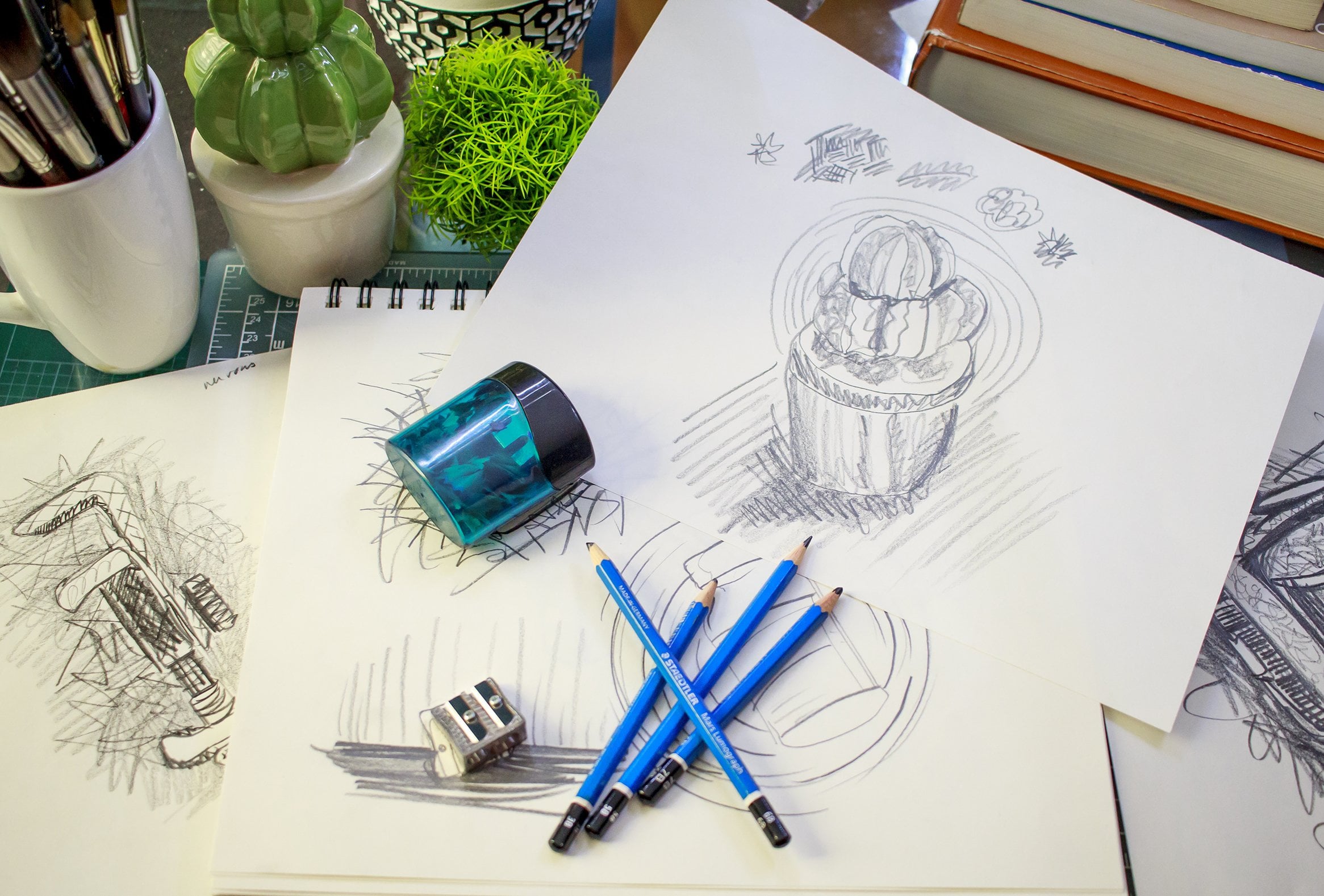
papel ordinario, un gran marcador oscuro. No tengo un
marcador negro a mano en este momento, así que usaré un marcador viejo de alcohol
violeta. Recuerda que esta clase
es la segunda parte de una serie, y realmente deberías haber
visto P uno antes de tomar esta clase porque aquí no voy a
repetir los pasos
de la primera parte. Simplemente estamos sumando
a ellos en su lugar. Como siempre, siéntete libre subir los pasos a
la galería del proyecto. Siempre es divertido compartir el proceso con
otros estudiantes, y me encantaría
ver en qué has estado trabajando para la clase. Reúnete conmigo en la siguiente
lección para empezar a trabajar en tus
imágenes. Nos vemos ahí.
3. Trabajar en tus dibujos: Hal, me alegro de verte aquí. En esta lección,
trabajaremos en las imágenes que se convertirán en la forma
y el grano de nuestro pincel. Te voy a mostrar un método, pero recuerda que una vez que
conozcas los principios detrás de él, podrás jugar
y probar cosas diferentes. Empecemos por la forma. La forma del pincel se describe en el manual Procreate como el contenedor para la
textura de un pincel, y me gusta tener esto en cuenta mientras trabajo en mis formas Algo que me funciona
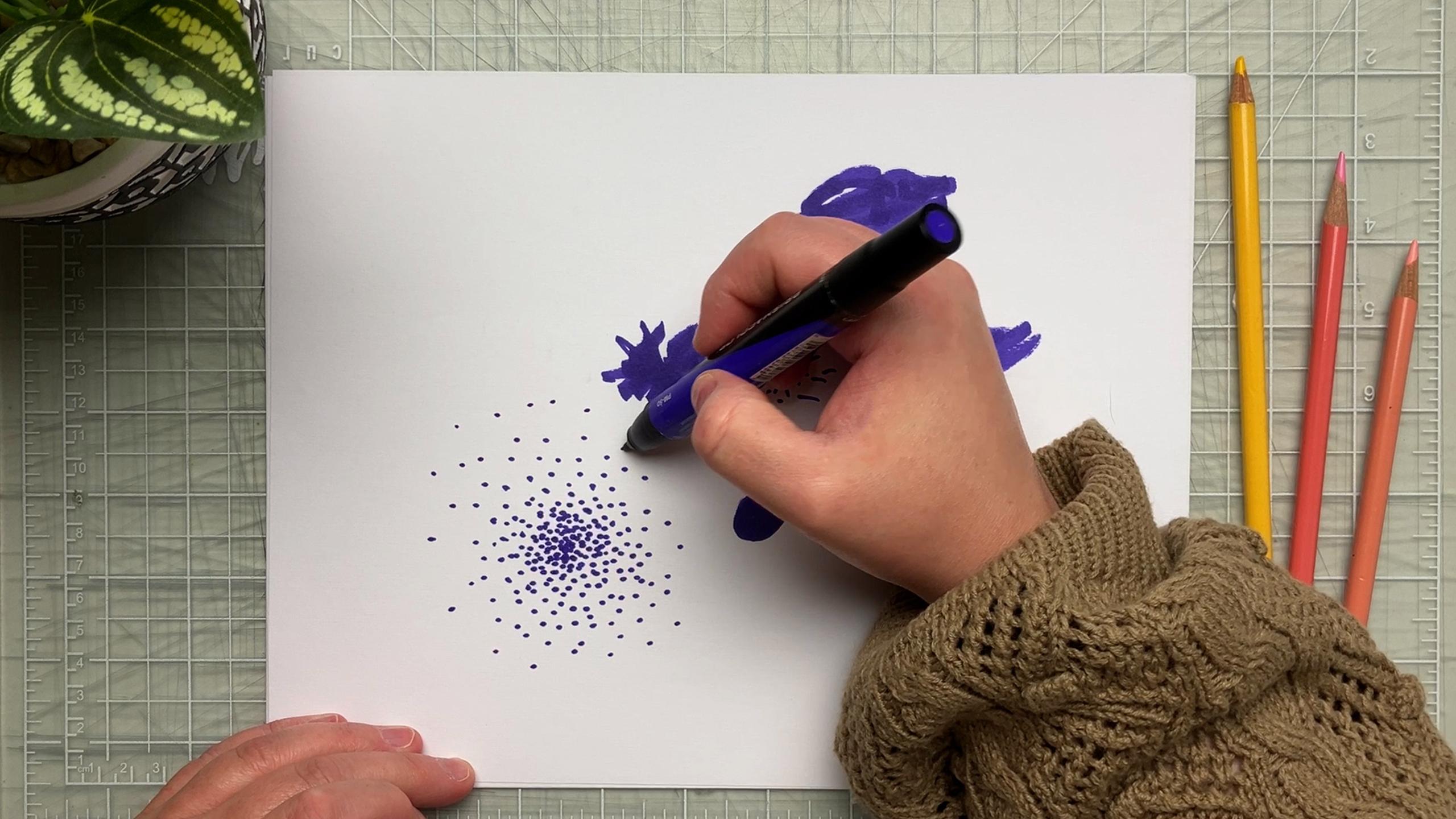
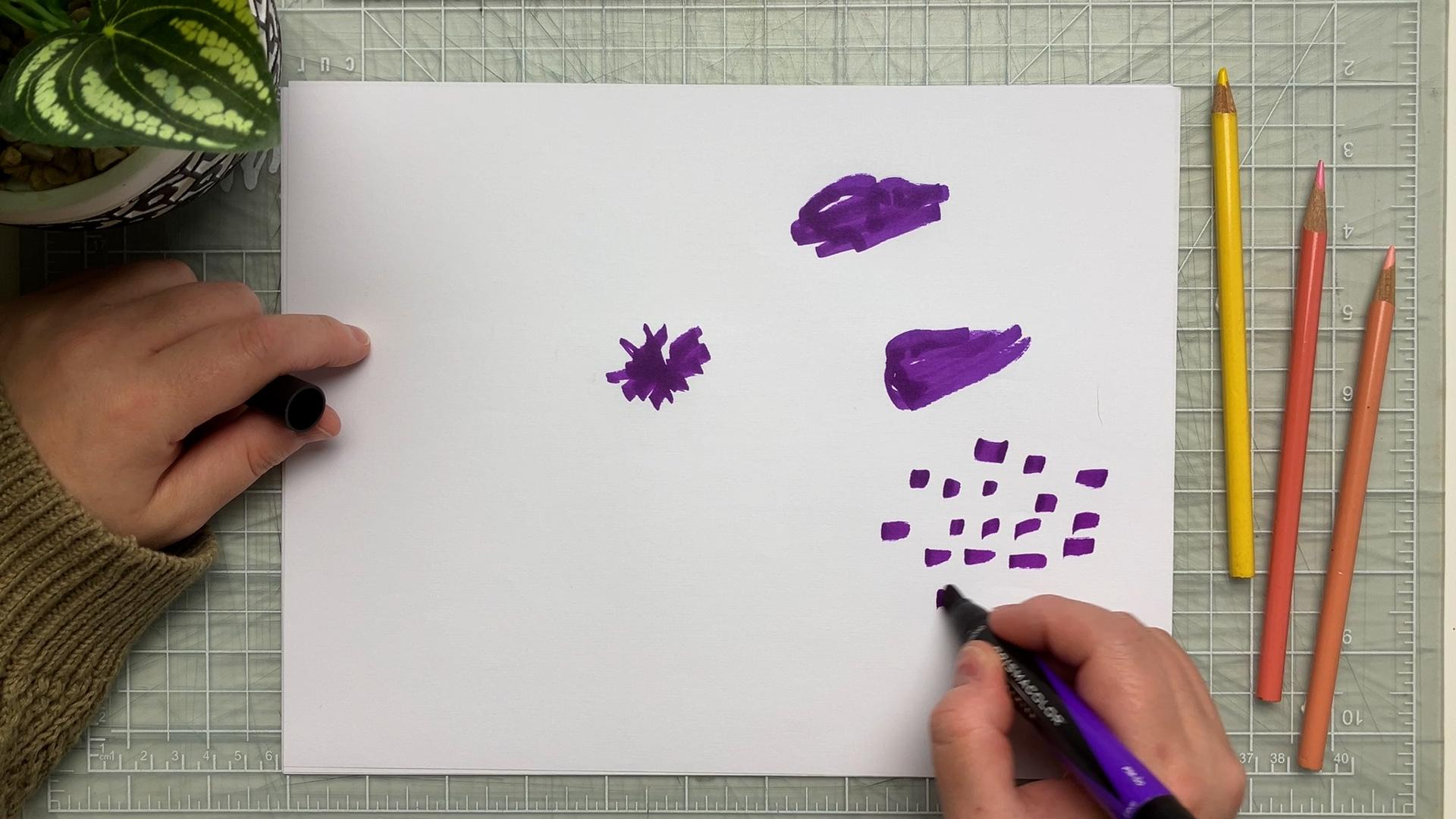
muy bien es hacer marcas en
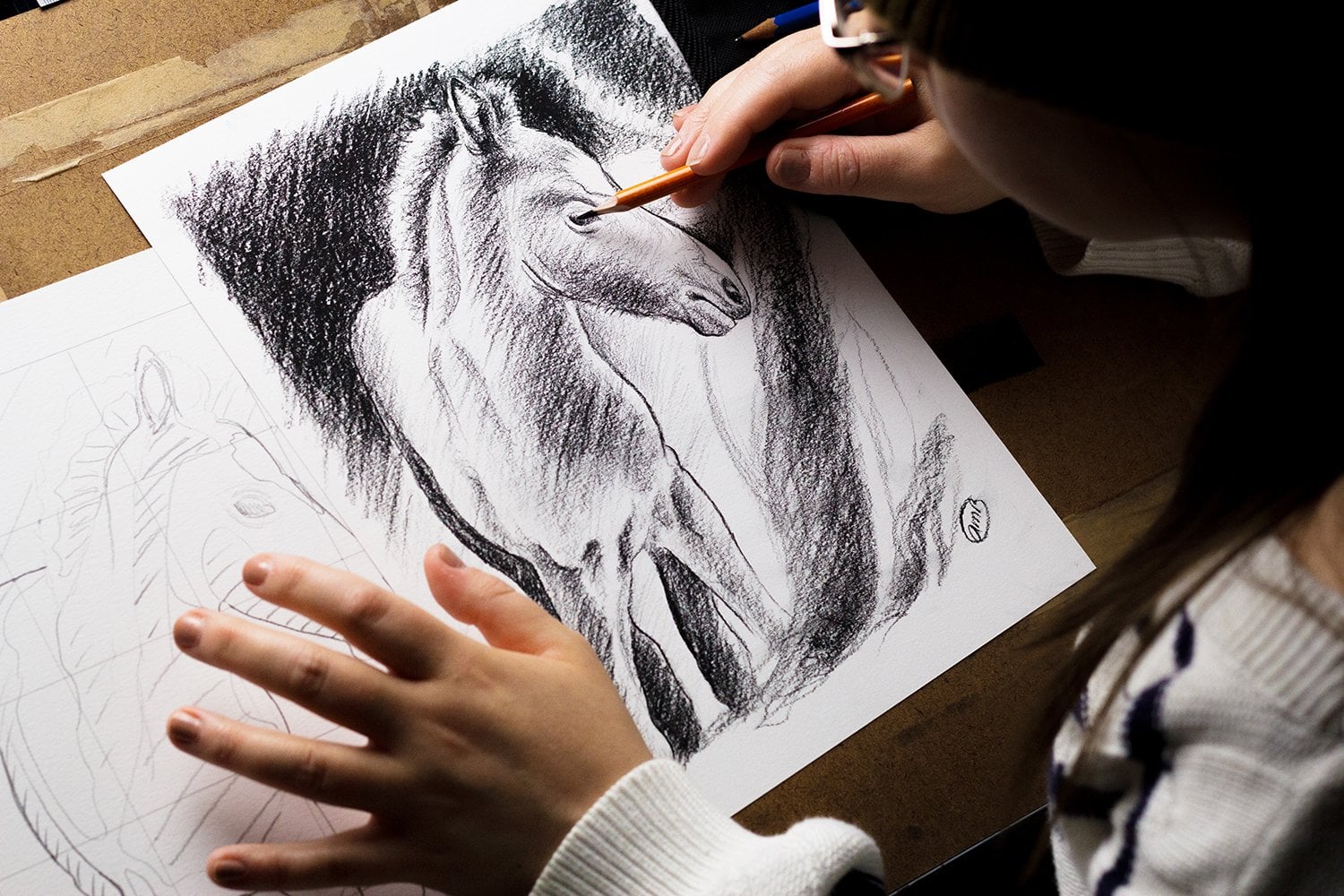
papel blanco con un marcador oscuro. Entonces eso es lo que voy a
demostrar aquí. Sea pintura o cualquier otro
material, realmente. Pero una buena pauta
es tener contraste. Será útil más adelante cuando editemos la imagen
para el estudio de pinceles. No tengas miedo de
tener algo de textura y dejar áreas intactas en la forma porque
estas peculiares quedarán geniales y darán personalidad
a tu pincel Además, no olvides que cuando hayas
hecho algunos de estos, tendrás una mejor idea de
cuándo
funcionará mejor una forma contenida o cuándo
las marcas dispersas podrían funcionar mejor. Aquí tienes una idea. Podrías trabajar
en algunas formas diferentes, como lo estoy haciendo ahora, editarlas todas y elegir
lo que mejor funcione más adelante. En todo caso, no
juzgues el resultado. Sólo estamos jugando aquí. Una vez que se crean tu forma o
formas, es hora de tomar una foto. Por simplicidad, tomaré las fotos con
el iPad directamente. Hago todo lo posible por tener una iluminación uniforme brillante de mi papel para hacer las cosas lo más simples
posible. Además, tengo cuidado de
tener un ángulo neutro, lo que significa que hay la
menor distorsión posible en mi imagen. Para ello, intenta tener
la lente de tu iPad directamente sobre la forma que estás disparando paralela al papel. Ahora podemos pasar
a la textura. La textura puede provenir de
cualquier cosa, realmente. Siempre y cuando tengas en
cuenta que es más fácil trabajar con un
patrón regular y que de nuevo, mucho contraste en tu
imagen te será útil más adelante. Podrías usar papel o tela
que tenga una textura marcada. Podría ser un dibujo
o incluso comida, como granos de sal sobre fondo
contrastante. Para este ejemplo, seguiré trabajando con rotuladores
en papel blanco. Trabajo en un formato cuadrado
que marco aproximadamente en mi papel y lleno el cuadrado
haciendo marcas aleatorias. La única restricción
es crear un patrón relativamente
regular. Cuando esto se hace, es
momento de tomar una foto. Anteriormente, mencioné que
lo mejor era tener una buena iluminación uniforme para
la foto de la forma. Pero permítame recalcar que es crucial a la hora de tomar una
foto de tu textura. Si no tienes ni siquiera iluminación, te
causará
bastante dolor de cabeza cuando llegues
al estudio de pinceles, especialmente si
estás trabajando con una textura orgánica
como la tela. Pero también, no olvides que
aprendemos de nuestros errores. Así que no tengas miedo de
probar las cosas, reajustar y volver a intentarlo. Aquí, tengo la situación
ideal, porque mi textura ya tiene
alto contraste. Entonces, aunque mi foto
no sea perfecta, va a funcionar
muy bien más adelante. Realmente te animo a que
pruebes este método primero. Y cuando entiendas mejor
los principios
y estés más a gusto, entonces cambia a texturas más
complicadas. En la siguiente lección,
vamos a editar las imágenes. Nos vemos ahí.
4. Edita tus imágenes: Hola, de vuelta. Sigamos
editando nuestras imágenes. Ahora que se toman las fotos, pasemos a
Procreate y crear un documento cuadrado de tres
por 3 "a 1,200 DPI Esto asegurará una buena
resolución para nuestra forma de pincel, especialmente si necesitamos
acercar la imagen más tarde. En este documento,
importamos las fotos de forma. Tómate un momento para ajustar el tamaño y centrar la imagen tanto
como puedas. Si no quieres que tu foto se deforme y
mantenga su relación, no
olvide tocar el
ajuste uniforme en la herramienta Transformar Ahora necesitamos editar
nuestra foto para decirle a Procreate qué parte de la imagen se imprimirá
y cuál no Para ello, necesitamos una imagen en blanco y
negro en que el blanco signifique encendido y
ponga color al lienzo,
y el negro signifique apagado o
nada imprimirá. Recuerda esto ya que
guiará tu proceso
para el futuro. ¿Bien? Bien. Además, anote los siguientes pasos
porque van ser los mismos cuando lleguemos
al grano del pincel, y no voy a volver a
repasarlos. Debido a que trabajamos con marcas
oscuras sobre papel blanco, lo que tenemos que hacer es
invertir la imagen. ¿Por qué? Bueno, recuerda hace
2 segundos cuando dije que blanco significa encendido y
negro significa apagado, eso es todo. Queremos que la forma
que trazamos esté
encendida y que todo a
su alrededor esté apagado. Entonces necesitamos revertir la imagen. En el menú de ajustes,
elija mapa de degradado. Es posible que tengas diferentes
gradientes establecidos aquí, así que crearemos uno nuevo con el pequeño
signo más a la derecha Por defecto, debería ser un degradado en blanco y
negro, pero si no lo es, no
se preocupe, lo cambiaremos. Simplemente toca el primer color a
la izquierda y hazlo blanco, y ahora el color de la
derecha, lo hacemos negro. El resultado que
buscamos en la imagen es un fondo negro
y una forma blanca. Entonces hagas lo que
hagas, apunta a esto. Quiero un
contraste perfecto en mi imagen. Entonces lo que tengo que hacer aquí es agarrar el
cuadrado negro y
arrastrarlo un poco hacia el centro hasta que todo
el fondo sea negro. Si tu forma no es
lo suficientemente pálida en este punto, agarra el cuadrado blanco y
arrástralo hacia el centro también. Lo que esto hace es que le da a
tu imagen menos tonos entre las partes blanca y negra,
creando más contraste. Puedes experimentar con
esto tanto como quieras. Y cuando tengas el detalle
justo y estés satisfecho
con los resultados, toca el ícono de ajuste
para aceptar cambios. Siempre puedes volver con un toque de dos dedos de todos modos,
así que no te preocupes. Bien, ahora vamos a
exportar esto como foto. Ve al menú Acciones, toca Compartir y JPEG. Lo más fácil desde aquí
es simplemente guardar la imagen como foto en
tu galería aquí mismo. Ahora, volvemos a lo que
aprendimos en primera clase, comenzando con un
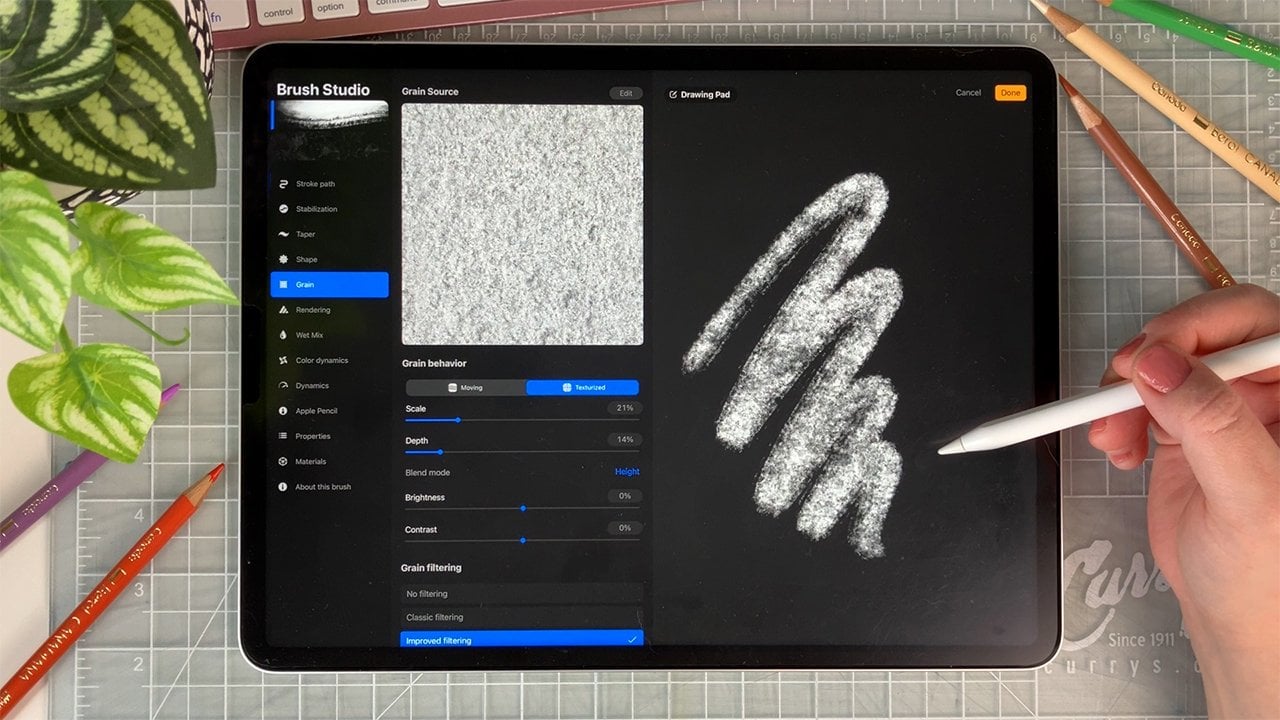
pincel que te guste, accedemos al estudio de pinceles y vamos directo al atributo shape. Toca editar, y aquí
viene la diferencia. Al tocar Importar,
importará una foto en lugar de importarla
desde la biblioteca de origen. La imagen que acabas de
exportar debería estar aquí mismo. Toca hecho, y ahora
puedes probar el resultado. Si estás satisfecho, toca
hecho de nuevo, y ¿qué tal? Los pasos de edición son los
mismos para la textura. La diferencia
realmente es que
debes apuntar a la regularidad
y al patrón Voy a importar mi propia foto
aquí y ver qué puedo hacer. Recuerda que las posibilidades son infinitas y con la
misma forma y grano, podrías obtener muchos pinceles
diferentes usando diferentes ajustes. Pero no nos metamos
demasiado en eso. Solo debes saber que al
trabajar en tu textura, puedes jugar con los
ajustes tanto como quieras, ya sea en la pestaña de repetición automática
o en la pestaña de comportamiento de grano Pruébalos uno por uno, como lo estoy haciendo ahora y mira qué funciona para
lo que tienes en mente, o simplemente lo que te
gusta en el momento. Por ejemplo, podrías
escalar el grano y mover la imagen a una
parte que se vea más pareja. Me gusta usar un enfoque muy
intuitivo, y te animo a que hagas lo mismo porque solo estamos jugando. Cuando estés satisfecho, toca listo y prueba tu textura. Lo único que queda por
hacer es hacer tu tarjeta de muestra y
publicarla en la galería del proyecto, tal como hicimos en
primera clase. No puedo esperar a ver
lo que se te ocurre. Muchas gracias por acompañarme en esta clase súper corta
y dulce. Si tienes dudas, no
dudes en publicarlas, y voy a responder a lo mejor yo sepa, siempre. Nos vemos.
 Amélie-Maude Bergeron, Graphic designer | Artist | Illustrator