Transcripciones
1. Introducción a la clase: Hola a todos. Mi nombre es y
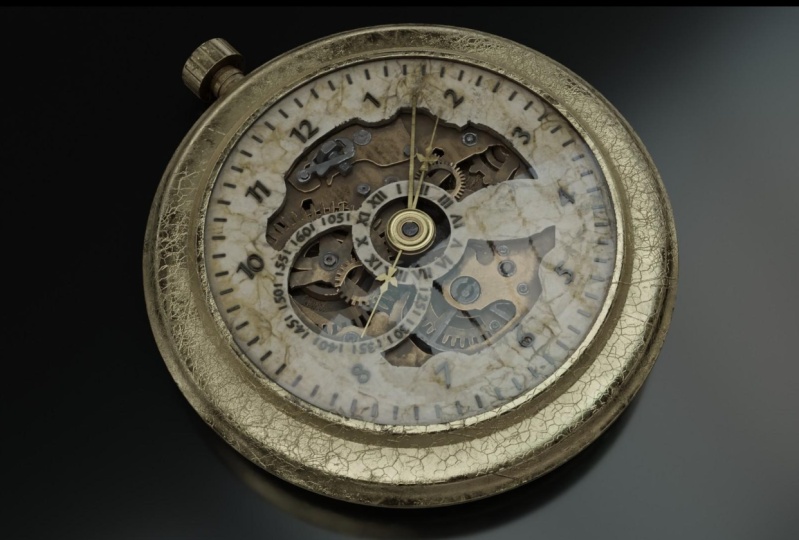
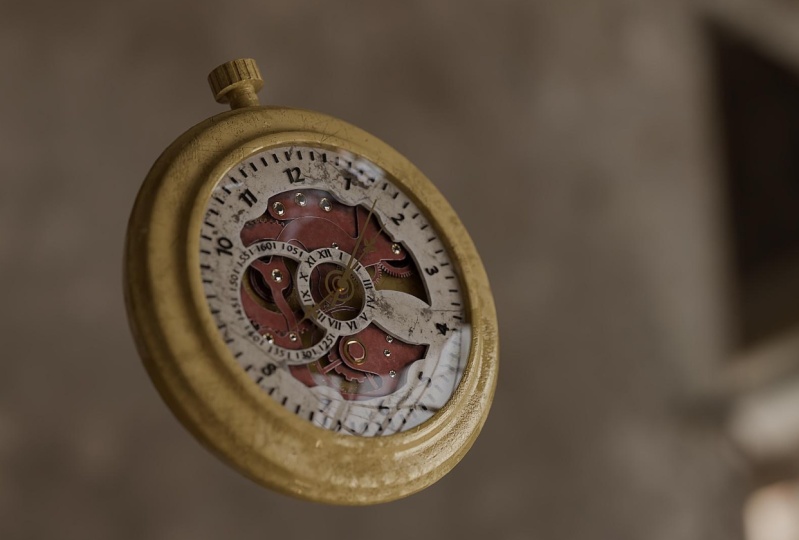
obtienes el doble. Y yo soy artista 3D. Me gusta crear 3D de alta calidad
y realista solicita un activo como el
que ves en tu pantalla. Esta alerta ahora mismo
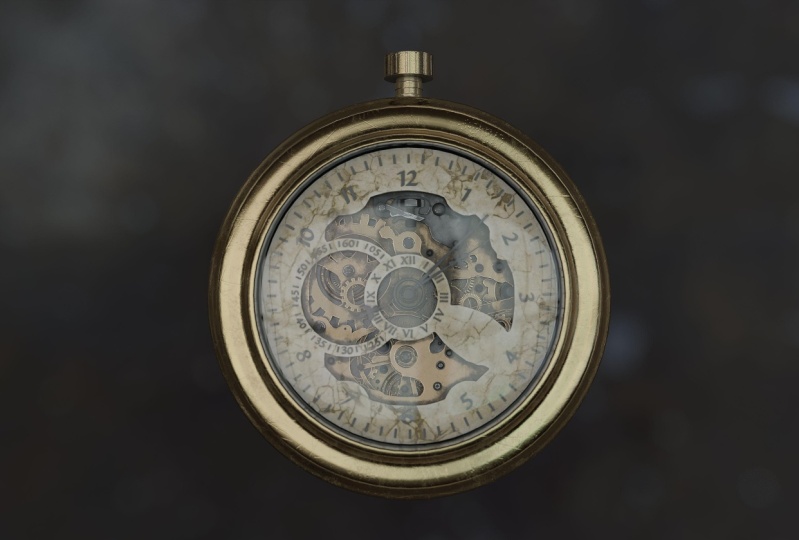
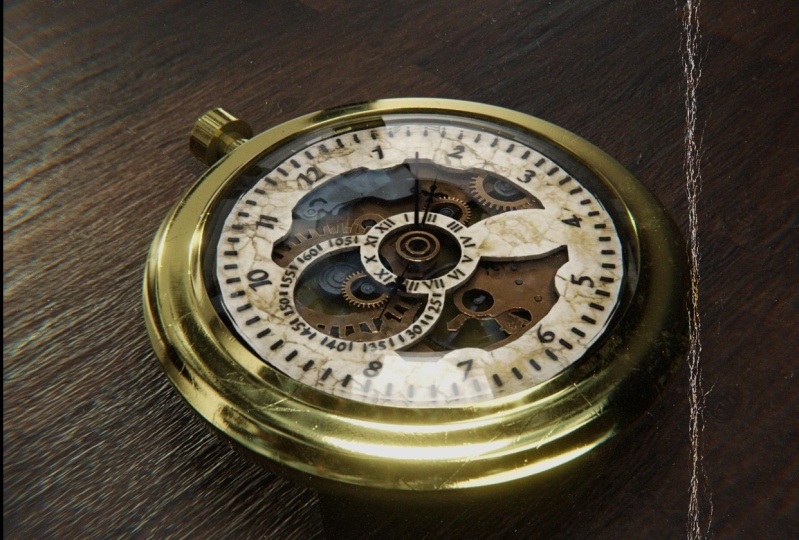
que está frente ustedes es el
resultado final de esta fuerza. Si sigues conmigo, puedes tener un muy
similar para éste. Te llevaré a través de
todo en este curso, a
partir de modelado y
licuadora, desenvolver UV, texturizar y Pintor de Sustancias, dándole todos los detalles, aplicando la textura, y luego renderizando la
escena en Blender. Las hojas pasan por el proceso
completo de creación de este reloj
de bolsillo de principio a fin. Y aprenderemos muchas técnicas y cosas en el
camino. Hemos estado aprendiendo a tiempo
lo que se necesita para crear problemas
realistas como este es un curso para
usuarios de orotate. Pero si tienes una comprensión
básica para Blender y pintor de
sustancias, sería realmente útil. Empezaremos por crear el modelo completo con
detalles en Denver. De verdad aprendo muchas
técnicas que podrían ayudarnos a crear en
todos los pequeños detalles. Después de que tengamos completamente modulo el reloj de cubo en proveedor, vamos a UV desenvolver y exportar esto a un pintor de
sustancias. En sustancia pintor primero, abordaremos todos estos
problemas que pueden ocurrir mientras explotamos un modelo 3D desde licuadora hasta cualquier otro paquete 3D
diferente. Entonces haremos nuestra
malla Madison y aplicaremos todas las texturas y le daremos todos los detalles que se pueden
hacer en Sustancia Painter. Actuaremos como
arañazos, polvo,
suciedad, todo para que esto sea lo más realista
posible. Y si no tienes Pintor de
Sustancias, no
tienes que
preocuparte por ello. No lo conseguiste gratis. Si estás asumiendo
usar tu cédula de identificación de universidad o escuela durante un año, si no eres estudiante, puedes
te sugeriría que lo consigas en una prueba gratuita de 30 días y lo
uses solo para el discurso. Y si te gusta, entonces
puedes comprarlo después. Después de esto nos llevamos nuestras texturas de vuelta a
Blender, las exportaremos. Y después de aplicar
esas texturas en vendedor de
Blender son
escena completa como esta. Te proporcionaré
todos y cada uno de los archivos
relacionados con este proyecto. Esto incluiría
todas las texturas, el archivo en blanco, las
diferentes imágenes, etc. Que si todo de mi sitio, te
veo en el curso. Gracias.
2. Crea la forma base del reloj base:: Hola, bienvenidos al primer
capítulo de este curso. Entonces empecemos. Crearé un nuevo archivo. Y publicar que voy a hacer es eliminar todos estos objetos
existentes. Por lo tanto, presione a para seleccionarlos
todos, y luego presione Eliminar. Además, como pueden ver, he
encendido mi screencast. Él es, no sé si realizo
tarde alguno del atajo, aparecerá aquí
en la
esquina inferior izquierda que puedes seguirlo
fácilmente. Por lo que lo primero que
haremos es especialmente siete en tu pad numérico para entrar a
la vista ortográfica superior. Por lo que la vista topográfica es como una vista 2D de un margen
desde el lado superior. Por ejemplo, si agrego un cubo
aquí y pasé siete. Entonces ahora estoy en la vista superior y
puedo salir de este tubo
desde el lado superior. Sólo. Muy útil a la hora de
crear modelos a partir de imágenes de
referencia como a través las diferentes imágenes
como esta. Entonces entro a la vista
ortográfica frontal está muy a la derecha, y siete es para GAAP. Además, si sostengo Control
y luego presiono uno, y luego iré
al autógrafo de atrás. Mux, control más 3 es la
izquierda o al atributo, y control más siete es la vista ortográfica
inferior. Seamos siete o máximo autógrafo. Si borras esta cola y publicas empate con patas
esa deferencia en ella. Por lo que también les he proporcionado
las imágenes de referencia. Puedes usarlos. Están en la carpeta Imágenes
de tus cursos. Archivo de recursos. Para presionar
turno D, mayor y referencia. Voy a entregar a
donde lo he guardado. Ahora supongo preferencia superior. Entonces para mover esta imagen, puedo mover cualquier objeto. Puedes ir y bloquearlo
en cualquier eje único, x, y, o soltarlo. Yo quiero encerrarlo en la cama y lo voy a
mover abajo aquí. Entonces vamos a añadir otra hoja.
Oye, marcas diferentes. Y ahora vamos a
moverlo en el eje x, el siguiente, y movernos. El negativo son dos piernas, ya sea prestamista y hombres estar ocupados por cambiar la malla
y ya sea se mezclan. Ahora emparejaré esta línea con esta en este carril de
la diferente imagen. Vamos a escalar esto primero, presione S para escalarlo. Habilitar esta salida. Y vamos a colocarlo de acuerdo a la diferente imagen para
moverlo y S para escalarlo. Todo lo que podamos
necesitarlo ahora mismo. Entonces sí, comprueba si todo
está coincidiendo correctamente. Sí, creo que eso es encontrar el mejor árbol o la
fecha o vista gráfica. Entonces en este momento como ves
la imagen del sitio o a residuo es comparativamente más grande de acuerdo a esta imagen. Y luego
bajemos esto y emparejemos esta
línea y esta línea. Y solo asegúrate solo
estás escalando esa imagen y no
el objeto real. Entonces vamos a escalarlo casi aquí en el eje y para que
coincida correctamente. Creo que esto está bien. Entonces ahora editemos este modelo
desde arriba y hacia abajo. Así que pulsa Tab para
entrar en el modo Editar, selecciona todos los vértices
y tráelos aquí. Y ahora vamos a celebrar el
fondo y traerlos aquí. Entonces ahora para hacer esta forma, necesitamos agregar algunos bucles de borde. Por lo que el control de plagas, nuestro controlador se utiliza para agregar bucles de borde. También puedes
aumentar o disminuir el número de bucles de borde
moviendo los tuyos propios. Pero sólo voy a añadir una o una L. Y vamos a mover
este bucle de borde aquí. Añadamos otro
bucle de borde y movamos esto aquí. Tú y yo agregaremos
aquí una línea aquí, tal vez aquí, a aquí. Y ahora escalemos estos bucles de borde de
acuerdo a la forma. Herramienta. Seleccione el bucle de borde y, a continuación, haga clic en el bucle a. Seleccionamos esto. Vamos a
seleccionar el bucle de tema. Y este S a escala lo hizo
aquí de acuerdo a la imagen. Ahora vamos a seleccionar este bloque. Voy a mantener Alt y luego seleccionado presionar
S para escalarlo hacia abajo. Añadamos otro
bucle de borde aquí y
escalarlo hacia arriba y hacia abajo. Ahora voy a hacer pasos similares
para solo crear esta forma, pero sigue seleccionando tu
borde y magnesio la imagen. Agrega una pequeña línea aquí. Ahora vamos a seleccionar este. Está bien. Abajo en la parte inferior más toalla gaélica
y arriba un hueco bastante grande. Entonces creo que la
forma es Norte. Coincidir con la defensa
inmediata y tardía. Aviso Slack sombreado. Sombreemos suave, este
objeto selecto de un clic y moveos. Se puede ver que las normales son
algo de extrañamente sombreadas. Así que entra en las propiedades de
datos del objeto normal y habilita auto smooth. Ahora, también habilitaré esta cavidad y sombra
no le hicieron mucho a nuestro modelo. Sí, tiene que cualquiera de
los bordes correctamente. Y también ahora voy a
añadir un modificador de bisel. Pero una cosa que
necesito mencionarlo, en cualquier momento creamos, por ejemplo, objeto en Blender y cambiamos su
escala como lo escalamos o
aumentamos su escala, necesitamos aplicar la habilidad. Entonces si lo escalo hacia abajo, entonces necesito presionar Control a y luego aplicarlo esta escala. Esto es muy importante. Te mostraré que
no me importaba. Supongamos que crearé cuando Q y yo
duplicaremos esta cola. Y ahora cambiemos. Voy a cambiar la escala de
este cubo en el eje x. Entonces presiona S luego x, y vamos a escalar esto
cinco veces en el eje x. ¿ De acuerdo? También haré lo
mismo con este punto de vista. Eso escala esto hacia arriba en el
eje x sólo cinco veces. Y ahora lo que voy a hacer es
aplicar la escala de este primer cubo o
reprimir el control y luego aplicar este
chaval y no voy a aplicar la escala de este segundo. Por lo que ahora pulsa Tab para
entrar en el modo de edición y ahora deja que el control de plagas
B para bordes biselados. Por lo que ahora presiona Control
B y puedes ver cómo este diablo
es la actuación. Y ahora
seleccionaré este cubo y ahora volveré a presionar Control B. Y se puede ver cuán diferentes son
los resultados que hemos conseguido en la cola que
hemos aplicado la habilidad, son mucho más uniformes
y equidad de todos lados. Y en la tumba que no
hemos aplicado la escala. Este diablo es bastante grande y esto es bastante delgado
en comparación. Entonces esta es la razón por la que
todos necesitamos aplicar nuestras habilidades. Porque si no lo aplicamos, puede estropear con las
propiedades y funciones. Entonces eliminemos esto
y seleccionemos este objeto. Y en cuanto
aplique su escala, ve cómo la autoridad ya la
he aplicado. Entonces vamos a aplicar este cerro
y añadir un modificador de bisel. También. Entra en la pestaña de sombreado
y habilita el indulto, normales. Y dejar que disminuya casi año. Y aumentemos los segmentos. A lo mejor solo
llevarlos a uno solo. Y lo siguiente
que
lo haré ahora mismo, como pueden ver, si presiono siete, esto
parece muy bajo poli. momento no estamos creando
este modelo para un juego. Entonces cualquier cosa que no
tengamos que hacer que parezca ahora estamos creando un activo realista de alta
ebullición. Entonces haremos este MOOC. Para hacer este MOOC, Vamos a
añadir un modificador de subdivisión. Y como puedes ver, ahora todo es mucho mejor que suave. Voy a cambiar eso
también al monopolio. No queremos que
sea demasiado volumen. Por ahora. Selecciona esto, presiona
Tab para entrar en modo de edición. Y ahora este o el modo de selección de
cara, 1 es la parte del modo de selección de
vértices es para el modo de selección de borde
y pulsa
Seleccionar, seleccionar la cara
y pulsar I. Y dejar que insecte esto un
poco, supongo que aún aquí. Y luego presione E, extruya esto, y extruya
esto hacia abajo. ¿ Necesitas aquí? A lo mejor voy a añadir
un segmento más a la llamada de bisel los temas de
sombreado. Creo que esto es mejor. Entonces ahora creo que nuestra pieza principal
del cuerpo está hecha. Se ve bastante preciso
a la imagen de referencia. Entonces lo siguiente que
haremos es mover primero estas imágenes de
referencia a una colección separada para
seleccionarlas a ambas y presionar M, M nueva colección. Y vamos a moverlas a
las imágenes de referencia. Aquí ven que
ahora se trasladan a una elección
diferente. Podemos
habilitarlos fácilmente o desactivarlos. Y también vamos a renombrar nuestro
cilindro. El cilindro de prensa. Para renombrarlo. Y
llamémoslo significa nuestra pieza principal. Y ahora vamos a
crear esta cosa, esta pieza en el centro. Por lo que primero, selecciono tu pieza principal
del cuerpo y presiono Enter. Yo lo hice. Ahora mismo
no lo necesitamos. Y ahora vamos a crear un local. Añadiré 64 vértices
para que sea un poco. Y ahora coloquemos este círculo de acuerdo
a esta línea aquí. Simplemente bájala hacia abajo, muévelo. Creo que esto es bueno. Por ahora. Presiona Tab para entrar en el modo Editar y pulsa
a para seleccionarlos todos, y luego pulsa F,
construye la cara. Por lo que ahora hemos llenado la cara, presiona Alt H para traer de vuelta
este objeto oculto. Y llevemos esto un
poco a la cima. Y no queremos
ver esta base aquí. Entonces vamos a escalar
esto hasta aquí. Entonces este año casi. Ahora, queremos hacer es
queremos crear, como puedes ver, tienen
estos agujeros en esta pieza. Entonces para hacer eso, hay un método muy sencillo para
nosotros sólo debería seguirme. Por lo que seleccionaré esta
pieza y hay una característica muy útil en mezclado a la que podemos
aislar nuestros objetos. Entonces si selecciono, por ejemplo, este objeto y presiono Slash en mi teclado
en el teclado numérico. Por lo que ven he
aislado
completamente este objeto del
resto de la escena. Ahora puedo editarlo fácilmente
sin ningún obstáculo. Por ejemplo, si hay, si hay muchos
objetos en nuestra escena, por lo que se convierte en
trabajar en cualquiera de los puntos de vista
ortográficos. Por lo que solo puedes
seleccionar cualquier objeto, presiona pestañas para entrar en
la vista ortográfica. Y si bendices de nuevo
este flash, entonces saldremos de
los puntos de vista ortográficos. Entonces seleccionaré esta
imagen, esta imagen, y tal vez solo
esta imagen y
esta pieza central y presionaré esta pieza central y presionaré Slash para entrar
al modo de aislamiento. Más 7 duplicó la radiografía. Y primero creemos este
recorte que hará esto. Agrega otro círculo. Espera, tal vez solo
duplique este gran círculo. Duplique esta pulsando el turno D, y haga clic derecho para
cancelar el momento. Ahora mismo se está moviendo. Si hago clic derecho,
se moverá exactamente a esta posición en el lago desde el que tenemos
duplicado este objeto. Por lo que ligase a Lake cancelar
cualquier tipo de comando. Por ejemplo, si estoy
moviendo esto a aquí y siento que no
quiero mudarme este año. Simplemente haré clic derecho y
volverá aquí sólo. Por lo que hay gran círculo. Por lo que presionaré G y luego
zed para moverlo arriba aquí, casi siete para
entrar en el modo Editar, alternar rayos X y
bajar la tapa. Según este
modelo, un halcón. Está bien, esto está bien. Por ahora. Te enseñaré como
un truco muy práctico. Por lo que necesito crear este recorte de círculo
más pequeño en este círculo más grande para
poder eliminarlo de
este círculo más grande. Podríamos hacer esta unidad de método muy
fácil para simplemente seguir exactamente
lo que estoy haciendo. Entonces los mejores siete, vayan a la vista ortográfica
superior, pero elijan el círculo más pequeño. Después selecciona el círculo más grande, pulsa Tab para
entrar en el modo Editar, desselecciona todo como
un, para seleccionar todo. Eso es FP. Y luego tecleemos aquí cuchillo proyectado
y presione Enter. Y ahora si
salgo en esta vista, selecciona el círculo más pequeño
y ahora puedes eliminarlo. Y ahora si selecciono el círculo
más grande presiona la pestaña, puedes ver fácilmente
el recorte se ha creado más 3 para entrar en
el modo de selección de cara. Y se puede ver fácilmente la cara
más pequeña se ha creado. Entonces ahora lo que puedo hacer es simplemente seleccionar
la cara más pequeña, presionar X, y borrar
la cara con bastante facilidad. Crear riesgo que fuera. De manera similar.
Crearemos todos estos recorte. Por lo que continuamos a partir de aquí
en el próximo capítulo. Además, si quieres, puedes intentar hacer algunas de estas
cosas por nuestra cuenta para crear estos recorte. Pero seguiremos a partir de
aquí en el próximo capítulo. Gracias chicos por
verlos en el siguiente video.
3. Crea el dial de reloj: Hola, bienvenidos al Capítulo 2. Entonces, empecemos desde
donde lo dejamos. Por lo que presiona siete en la almohadilla
numérica para ir a la
vista ortográfica superior habilita la radiografía. Y ahora vamos a crear
el recorte restante. Entonces para hacer eso, cambiemos y vayamos a Inglewood y
añadamos un solo vértices. Lo que esto hará
es que sólo agregará una sola palabra de la que
podremos despejar toda esta forma. Entonces para seleccionar eso, cuál
es el post necesitamos
presentar uno para entrar en
el electrodo de trabajo. Y ahora si presionas G, puedes ver que esto es una palabra. Yo lo puedo mover. Entonces lo
colocaré aquí. Y empecemos.
Entonces lo que voy a hacer, sólo
voy a repasar esto, completar nuestro reclamo, y
recoger este vértices. E, extruirla. Y sí, perezoso aquí. Y ahora sólo necesitamos
pasar por todo este esbozo. Entonces puedes simplemente pausar el video y tal vez saltarlo o simplemente
hacerlo por tu cuenta
porque realmente está haciendo el mismo paso
una y otra vez. Esta presiona E, luego muévelo y alinearlo con la imagen
diferente. Y solo sigue haciendo esto
hasta que la forma esté completa. Algo que
quería que veas mi Palabra si tienes película para poder colocarla en cualquier lugar. Pero si sientes que se está moviendo demasiado rápido y quieres
hacer algún movimiento preciso. Puedes sostener Shift.
Y lo que esto hará es que lo hará
movimientos esposa más lento para que puedas
colocarlo equidad más 30, ese turno para
moverlo un poco más lento y luego
colocarlo donde quieras? Sí. Está bien. Te espero si es
a través entonces estamos ahora. Pero ahora acabamos de terminar
este bucle completo. Lo que haré es recolectar estos vértices de nombre Phillip,
esta palabra, el final, presionar F para unirlos, y luego presionar
a para seleccionarlos, y luego presionar F para
llenar la cara. Ahora si salgo en este modo XA y solo traigo
esto en la parte superior, casi aquí. Y luego seleccionemos
éste. Y éste. Seleccionaré, seleccionaré
esta imagen de referencia. Y vamos a presionar el trabajo
en modo de aislamiento. Realmente no necesitamos
ningún otro objeto. Ahora. Entonces otra vez,
haremos lo mismo. Crearemos el recorte que creamos para
este círculo más pequeño. Para crear ese mismo recorte. En este círculo más grande. Presione siete para entrar en la vista superior para un
selecto esto, luego esto, luego presione Tab para
entrar en el modo Editar como un, para seleccionar todo
y presionar F3 y cuchillo. Entonces se ve que se
ha creado el recorte. Entonces ahora lo que voy a hacer es solo seleccionar esto y eliminar esto y presionar Tab. Para entrar en el modo Editar, pulsa tres para el
selector de caras, luego falla. El quinto más x y la base. De acuerdo, entonces ahora hemos
creado dos recorte. Estos dos recorte. Entonces vamos a crearlos
rápidamente también. Voy a crear
otra palabra para ver. Por ahora. El proceso molar. Al crear esto que hacia fuera, solo
puedes pausar el video y crear el
recorte restante por tu cuenta. Y yo sólo los copiaré. Recuerda siempre que si no te preocupabas, si no
te has movido, eso significa que no estás
en el modo de vértices. Por ejemplo, si
voy al
modo de selección de cara presionando árbol, no
puedo moverlo. Yo puedo mover esto. Si desea agregar entre el control
y luego agregar una palabra. Y dejémoslo verdaderamente. Además, no tienes que
ser como realmente, podría agregar con
desreferenciarlo. Después vas con
tus propias preferencias. Por lo que de nuevo, vía 11 trastornos de
Philip, destruyó el Vn
plus f para unirse a ellos. Y entonces ahora
volvamos a traer esto por encima
del llamado login LIGO. Necesitamos crear
la compresa recortada siete o la vista superior. Selecciona esta pequeña pieza, luego esta pestaña de prensa local, pero podría presionar
a a para seleccionarlas todas. Y FBD y trayectorias de vida ya conectadas
para suprimir la ira. Y ahora eliminemos
esta pieza y de nuevo, entramos en modo de edición, 3, 4, modo de selección facial. De acuerdo, entonces la última forma que
queda es muy similar a un lago agregando cn traza forma
completa hacia fuera. Lo que podemos hacer es agregar un token, escalarlo hacia abajo. Con esto. Asegúrese de que está
coincidiendo con esta línea. Y muévelo para que coincida con él. Ahora sí importa.
Pero ahora lo que haré es presionar Tab para
entrar en modo edición, presionar uno para más. Aquí se enumeran. Presionando Eliminar y eliminar. Ahora seleccionemos los vértices
y unámoslos presionando F y presionamos a para
seleccionar todo. Después presiona F para
rellenar la cara. Y luego otra vez, esos mismos pasos traen esto
por encima de este círculo más grande. Eso es siete, o la vista superior estaba matando la velocidad,
la pestaña de velocidad. Para seleccionar todo y luego eliminar la velocidad y 34
Face Select y piernas. De acuerdo, Ahora todo
el recorte se endurecen. Por lo que el siguiente paso es vencer. Primero aplicemos el
estab skin para entrar en modo edición, pero como selectividad. Y ahora presiona E y
extruye esto hacia abajo, echo de menos mi columna vertebral. De acuerdo, ahora eso existe click
derecho y mortero.
Y ahora te sientes listo. Estamos sombreando como apareció en los datos propiedades habilitar o a la comida en la ficción
normal. Haz de esto un hábito
de hacer esto a cada objeto después
de sombrear suave, AnyObject habilitar auto smooth
fundador, dar propiedad de datos. Ahora, lo que
haré es añadir un modificador de bisel. Ah, creo que este nivel
es alto y Habilitar
más duro de lo normal. Por lo que nuestra segunda pieza
se hace para siete. Y creo que esto es
suficiente para esta conferencia. En los próximos videos, crearemos estas calderas
dentro de piezas cuando isla. Entonces gracias chicos por
ver hasta el siguiente video.
4. Añadir el texto: Hola, bienvenidos al Capítulo
3 de este curso. Entonces, empecemos. En este capítulo, dejando los labios fruncidos hechos
en el equipo pasado. Aquí. En este capítulo
estaremos creando todos estos números y letras. Socket, cambio de par
y añadir un objeto de texto. En primer lugar, sólo
ocultemos a ambos, selecciónelos a ambos y
presione Entrar una extremidad. Seleccione este
objeto de texto, presione M, y muévelo a una nueva
colección que
sólo texto de memoria ahora están presionando 74 vista superior y presione
Tab para entrar en la edición. Elimine este texto y escriba 2
en esta localidad listada aquí, acuerdo a la imagen de
referencia. Entonces la fuente que
vamos a estar usando, una fuente que
te he proporcionado formas en los archivos del
curso solamente. Archivo como la fuente. Solo tienes que hacer clic derecho en
él y extraer esto aquí. Y necesitamos o lo que sea, cualquier cosa a este archivo desde aquí. Basta con
seleccionar este objeto. El objeto de
las propiedades de datos en fuente. Regular. Abre la fuente y a donde sea que
se tematizara la fuente. Tus archivos del curso. Ahora selecciona
esto y la fuente ha aparecido. El ahora simplemente escalarlo hacia arriba y
mágicamente la izquierda íntima. Ok. Ahora no está
emparejando buffet letal. El único que
tenemos que hacer es detección
indirecta,
aumentar el desplazamiento. Entonces ahora lo es, se está combinando perfectamente con
la imagen diferente. Y en realidad no es necesario
que coincida a la perfección, pero definitivamente podemos
simplemente mirar algo. Y ahora vamos a presionar Shift D para duplicar esta
capa, esto aquí, presione Tab y creyó
los dos y
rotarlo presionando R. Y
ahora escalar esto hacia abajo. Otra vez. Lo mismo, duplicado. Tab. Tipo Daesh. Gire esto. Otra vez. Puedes pausar el
video o esto en tu propia lectura correctamente. Porque el todo demasiado
para esto, para éste. Y ahora simplemente está bien. Ahora, de nuevo, estoy igualando perfecto vivir la defensa
no importa tanto. Más adelante. Ahora todos los números son entonces, sólo selecciónelos. En primer lugar. Presionaré Alt H para volver a
traer objetos ocultos, seleccionarlos ambos,
y moverlos hacia abajo. Ahora, ahora mismo yo, los objetos son tres números
impares son como Lin, Lin, piernas planas. No son ness para simplemente
seleccionarlos a todos uno por uno. Eigenfunction. Disciplina
luego mantenga turno y seleccione. El último es seleccionarlos todos. Y ahora, si cambio el valor de
extrusión a partir de aquí, ya ves que podemos extruir. Por lo que ahora no podemos elegir el 10 cada número y luego
extruirlos cuando son violentos. El atajo para esto es solo
mantener Alt y luego extruir. Y luego todos ellos
se actualizarán para conseguirlo. Entonces esto es como un
atajo realmente útil cada vez
que necesitamos cambiar una propiedad de todos los objetos que
hemos seleccionado. Por lo que solo necesitas retener petróleo y luego cambiar el valor
de esa propiedad. Golpeará Control zed. Y otra vez, sostendré
y luego extruiré esto. Creo que esto está bien para mí. Esto creo.
Y dejarlos bajar el G y luego llevar a
moverlo debajo de su médico. Muy bien, ahora, si
habilito las estadísticas, se
puede ver claramente que estos números son en realidad
mucho valor en. Por lo que podría disminuir el
número de polígonos. Sólo tenemos que estar de acuerdo en
que un engaño que no necesitamos tan
alta resolución de 12. Por lo que de nuevo, sostenga Alt y disminuya la resolución
de todos hacia arriba para todos ellos. Creo que está bien. Y en realidad
no hay cambio físico desde el número de alerta 67 para el
texto de revisión, esta colección. Y al hacer que estos números se
recopilen, seleccione esto, y duplicar esto desplazando
hacia abajo el tipo de spam 1630. De nuevo, al igual que Finney,
ellos por tu cuenta. O si quieres, incluso
puedes seguirme. Duplicar 45 y luego girar. Turno o el tabulador. Puedes comer y luego
teclear T y repetir esto. Hola. Además, una cosa más que quería
mencionarlo a estas alturas, todos deberían tener su expediente. Y también una cosa más que
quiero mencionar es que les
proporcionaré el archivo Blender
para todos y cada uno de los capítulos. Entonces si estás atascado
en algún capítulo, puedes seguir fácilmente de todos los archivos
que he proporcionado. Lago para cada capítulo
habrá un archivo de licuadora separado. Yo quería mencionarlo.
Nuevamente, mencionaré esto. Yo estoy girando esta x. O si no
fueras realmente preciso, solo
puedes escribirla aquí también. Prefiero hacerlo
manteniendo turno. Creo que los números están hechos. Ahora hagámoslo. Lo he
escondido desde aquí, así que solo habilita esta elección. Todos nuestros objetos están de vuelta. Vamos a comprobar lente es que
el grosor está bien. Creo que este evento está bien. Por lo que esto es suficiente
para esta conferencia. Gracias por ver. Continuar en el siguiente capítulo.
5. Añadir pequeños detalles a el reloj: Hola y bienvenidos al
Capítulo 4. Entonces empecemos. En este capítulo, estaremos creando estas pequeñas
barras por aquí. Aquí. Antes de esto, no
estaremos usando la imagen de diferencia
porque como
puedes ver en los datos de la imagen de
referencia, un poco inclinada. Entonces, ¿qué? No queremos que sean
inclinados,
decidan que sean rectos. Los haremos por nuestra cuenta
sin usar esa imagen. Entonces lo primero que
tenemos que hacer es que este punto esté en el
centro del modelo. El centro del modelo sería el centro de esta
gran pieza principal. Entonces, ¿por qué queremos esto
es porque, por ejemplo, si pongo este punto de cursor por aquí para cambiar la ubicación
del punto del cursor, sólo
podemos sostener el Shift. Y con la ayuda de ray click, Shift y click derecho, podemos cambiar la posición
de este curso. Entonces lo que esto hace es si puedo
usar esto por ejemplo aquí, y digamos que agrego un cubo. Por lo que este q se
agregaría por aquí con el origen siendo
el puntero del cursor. Entonces por eso queremos que
el cursor vaya a estar exactamente en el
centro de este modelo. Para que podamos traer
el bar por aquí, son pequeños pero por aquí. Para que yo pudiera hacer eso. Primero, Vamos a seleccionar
esta gran pieza. Ir a Objeto, establecer origen y
Judíos o el árbol intergénico. Recorre todo el camino
por la geometría. No cambiaron. Ahora para cambiar la posición a
exactamente en este origen. Y basta con pulsar Mayús
y luego seleccionar cursor para seleccionar cuál
ha sido el cursor aquí. Y ahora agreguemos un cubo. Y luego lo mueves aquí. Alternemos el tapete, la escala dentro de este mapa, estos son los incentivos. Entonces creo que esto mucho que no
hemos rotado son por lo que la nuestra
es completamente recta. Subir esto en el
eje zed a casi aquí. Entonces ahora para
crearlos por todos lados en un círculo y duplicar
éste uno por uno. Pero solo
usaremos la herramienta de giro
para usar la herramienta de lápiz,
seleccionaremos esta pulsación Tab para
entrar en el modo Editar, presionaremos a para seleccionar todo, y luego seleccionaremos también este resorte. Ahora, sólo se puede
girar el cursor esta manera y se van a duplicar
todos. Por lo que ahora sin
hacer clic en ninguna parte este menú en el enojado tipo 360, porque queremos que recorra todo el camino en círculo, ángulo de
360 grados. Y ahora estos pasos significan número de combustible
que se sumará. Entonces creo que iré con 16. Y ahora creo que esto está bien. Por lo que solo tienes que pulsar Tab y
salir del modo de edición
y ya terminamos. Entonces esto fue bastante fácil. Además, solo seleccionaré estos todos y
los bajaré un poco. También sólo tienes que seleccionarlos todos. Test Tab, pulsa a para
seleccionar todo. Pero como m, y luego
seleccionar por distancia. Solo necesitamos
asegurarnos de que no
queden objetos superpuestos. Después de hacer esto. Todos ellos quedan eliminados, sugiere que necesitamos
recogerlos todos en, luego mejor m, luego
fusionarlos todos por distancia. Por lo que ahora necesitamos crear
estas pequeñas barras. Estos revelarán copia
manualmente solo para seleccionar, para seleccionar solo uno de ellos. Coloqué sobre cualquiera
de los bestseller, seleccioné esa sola pieza, presione Shift D para duplicarla. Y vamos a presionar P y luego separar
esto de la selección. Por lo que ahora estos dos son
objetos separados para habilitar la radiografía. Y vamos, vale ahora, una cosa más que
quiero decirte es si ahora rotas este cubo, y si no has
intentado rotarlo, puedes ver que este es
un lago giratorio, no girando de aquí. Hemos ordenado el origen, pero está girando desde aquí, el origen está fuera de lugar. Entonces para resolver esto,
simplemente vuelve a ir a Object Set Origin
y simetría de origen. Esto traerá el origen aquí y ahora puedo rotarlo fácilmente. Entonces cuando dicen y lo
desplazan aquí, tacón está abajo
según sus amigos. Y ahora solo
duplicemos esto. Muchos de ellos por lo que
no va a tomar mucho tiempo. Sí. Todo nuestro que simplemente salir del modo
de rayos X y comprobar
si todo está buscando. Está bien. Parte 2, abriremos. Simplemente ve aquí y justo este testigo para este
objeto que cargamos, recoge este y el turno de retención inferior,
y selecciónalos todos. Entonces lo primero
que voy a hacer es post no se han unido a todos ellos. Después de seleccionarlos todos, pulsa Control J para unirte a ellos. Y ahora vamos a plantearlos. Entonces seleccionemos
ambos objetos y dejemos que
hagan la elección extra. Y continuaré el mensaje text-only todos
juntos. Esta es la colección de texto. Denominemos esta colección
a la colección de cuerpo principal. Y ahora vamos a crear
las paradas para agregar un cilindro girado sobre
la x menor que x, y luego escriba nombre b en el pad numérico abajo
su primavera este año. Inevitable de rayos X Cambio
D para duplicar esto, para escalarlo en el camino. Y que los dos y los muevan. Debajo de la llama. Voy a imitar. Al igual que las formas permitirán que el
artista se mueva aquí. Cuando nos unimos a ellos, ambos ambos entonces. Y ahora, presionaré Control
a luego aplicar la báscula. Y digamos que Devin,
Devin, Devin permiten
más duro de lo normal. Ahora para crear la forma que
sea similar al sodio. El spin doulas ya seleccionado, De-seleccionar,
defender, colección. Vamos a subir un poco esto. Las palabras stop. También asegúrate de que
tu salida de alternancia esté abierta. Por ejemplo, si está apagado, y traté de
seleccionarlos todos,
solo, se
seleccionaría la media tubería y el cubo inferior
permanecerá sin seleccionar. Pero si tengo tres vecinos, todos ellos serán seleccionados. Vamos a moverlas hacia arriba en el
eje y y muchos de ellos también. De acuerdo, Ahora para crear este tipo de nave, es muy sencillo. Presiona 32, entra en
el quinto modo, arte
antiguo, y recoge
este bucle facial. Ahora entra en la pestaña Recoger
y elige este corrector. Ya que alternaremos
su selección. Y ahora presiono esto insecto. Y luego presione Alt y
extruya caras a lo largo de lo normal. Entonces esto es realmente que los pelas. Para esta pieza inferior, añadiré un lazo de borde
aquí en el lado izquierdo. Para bucles de borde como este. Presione tres para
el modo instalación. Sostenga Alt y seleccione
este y Shift y Alt. Para seleccionar un bucle de borde, solo
necesito mantener presionado
Alt y seleccionar esto. Si necesito seleccionar
este bucle de borde, luego mantenga presionado Shift
y luego mantenga el aceite, y luego haga clic aquí
para seleccionarlos ambos. Ahora vamos a probarlo y luego
extruir caras a lo largo de lo normal. A la derecha que son tornillo
superior se hace. Vamos a crear cuáles son estas
frías manos del reloj. Pero simplemente desactivaré
automáticamente todo y dejaré solo centímetros
bien conducidos. Para esto, solo volveré a traer lo suficiente para
mover los vértices, presionar uno para ir y entregar, recoger MOD, colocarlo aquí. Y déjame volver
a hacer lo mismo. Y espaciado. Mm-hm. El de una mano es entonces el paso dos,
¿qué consiguen más? Selecciónelos todos y, a continuación,
presione F para rellenar. Estas dos formas son similares. Entonces en lugar de volver a crear todo
esto, sí, selecciona esta forma. Presione Shift D para duplicar esto. Gire esto, y colóquelo aquí. Y podemos hacer un
poco de limpieza. Y ahora mira de nuevo,
excluirlos. Si en realidad no
queremos seleccionar por defecto. Por lo que solo mantendremos Alt y
seleccionaremos todo el bucle. Simplemente mantenga presionada Alt y haga clic en
cualquier lugar de este borde. Selecciona este bucle completo
y preajustes para palanquilla. Vamos a moverlo un poco aquí. ¿ De acuerdo? Ahora, éste es bastante fácil. Basta con añadir un avión
hacia abajo. Presionar Tab. Recoger Luneburg año ocupado. Pero entonces éste de aquí. Ahora vamos a seleccionar este y
éste aquí. El personal para salir
de su día ignoró. Y habilitemos todo. Y llevemos la parte superior. Vamos a movernos. Estos
funcionarios se están enfrentando. No recogerlos a ambos. Que este control J
para unirse a todos ellos. Para un buen modo de vista como un, para seleccionar todo
y explorarlos. De acuerdo, cuelga y mueve esto. Ahora, estos simples, vamos o bien desglosados
según el levantamiento, presione Tab haciendo drag ignorado. Sí. Más f dos. Entonces plus i. Y segundo la cara todavía aquí. Y vamos a presionar para el modo de
selección de cara y eliminar. Duplica esta pieza. Se ha bajado un campo eléctrico, y que se extrudan todos. Y al mismo tiempo, ambos,
confié en un cilindro. Bajemos este cilindro. Está bien. Creo que las
coleccionaría todas las formas más tiempo que se unieron a ellas en prensa Control J y luego
la etiqueta o la más suave. Y que todo encendido que va a modificar ha habilitado la báscula. Aplicaré el
controlador de plagas habilidad luego aplicado. Y se ve bien, creo que esto es suficiente
para esta conferencia. Seguiremos a partir de aquí en la próxima factura pagándote por
vigilar. Nos vemos la próxima vez.
6. Crea las piezas internas: Hola, bienvenidos al Capítulo
5. Entonces empecemos. En este capítulo. Estaremos
haciendo las piezas interiores. Entonces primero vamos a crear esta pieza muy similar a las cosas que
hemos hecho antes. Basta con pulsar Mayús para agregar. Vayamos al modo de vértices. También puedes ir de aquí
al modo de selección de vértice. Simplemente haga clic aquí o presione
12 o tres, descanse uno. Y ahora pulsa a para seleccionarlo. Y entonces
lo guardaré por aquí. Y ahora exploraremos esto siguiendo las líneas
del plano. Podrías querer
pausar el video y solo trataste de hacerlo
por tu cuenta, porque esto es todo lo que hemos estado haciendo en el flujo del curso. Creo que ya debería estar
bastante tranquilo. Nosotros sólo, estamos
angustiando E y luego extruyéndolo o más abajo. No tienes que ser el lago diariamente preciso con el plano. Simplemente puedes
seguir más o menos la luz. Porque este viaje de bolsillo
lo hice sólo yo. No le di Lake no
pensé en las
piezas que estaba creando. Acabo de crear formas aleatorias para que el interior del reloj vea más realista y complejo. Y quiero decir, yo también podría adelantar
rápidamente todo esto. Yo no quería hacerlo. Yo solo quiero mantenerlo
todo grabado en tiempo real sin cortes que puedas
seguirme desde cualquier lugar. Entonces si sientes que
esto es muy fácil, aburrido para ti, salta
la parte y haz esta parte de vestir por tu cuenta. Ahora como no podremos ver
la parte más allá de este expediente, solo
haremos esto porque no
estaremos viendo
qué es lo que necesitamos. Esto no importa. Continuaré desde
aquí por aquí. Y el flujo de entrada que
se parece a éste, éste y presiona
F para unirlos. Y eso es un para
seleccionar todo y luego presionar F para llenar la cara. Ahora, vamos a seleccionar esta pieza, la que acabamos de
crear en este momento. Y seleccione esta
imagen de referencia y pulse Slash para entrar en
el modo de aislamiento. Y vamos a crear este recorte. Otra vez. Vamos a crear un círculo. Disminuir la escala para que coincida con el tamaño del
llamado blueprint Linda. Y ahora prefabricado. Y luego presiona F
para llenar la cara. Ahora Vamos a subirlo
un poco. Entonces el, la forma. Ahora de nuevo, necesitamos
crear el recorte. El primero selecciona el
círculo más pequeño, luego la forma. Presione Tab para entrar en
el modo de edición a para seleccionar todo. Después presione F3 y
escriba proyecto de cuchillo. Ahora eliminemos el pequeño
círculo y presionemos 32. Entra en modo de selección
de cara, se crea el corte. Selecciona esta cara, eso es
x y borra la cara y son así slash para volver
al modo de vista normal, Vamos a traerlo casi aquí. Y no nos dieron
grosor todavía. Simplemente primero crearemos todas las piezas de insight y luego le
daremos un grosor. Pasémoslo a una elección
diferente. Haga clic en él, presione M, nueva
colección y muévelo. Vamos a nombrar esta
colección dentro de los VCs. Sí, Vamos a mover
estos dos también a la colección interior única
perspicacia. Y ahora lo que
vamos a crear alfileres. Hagamos esta pieza circular, ésta, el
lado izquierdo del círculo. Sí. Realmente difícil de ver ahora mismo. Por lo que solo seleccionaré esta imagen de
ofensa presiona Slash para entrar en el modo de aislamiento. Y ahora llenemos esto. De acuerdo con la imagen
de referencia. De acuerdo, creo que eso
podría reclamar tabulador. Y luego llenando la página, guardo esto y vamos a
colocarlo por aquí. Y ahora presiona X y
cree en la cara. De acuerdo, ahora vamos a
crear la forma. Presione Control y
trayendo el bucle de borde. El bucle y trae esto aquí. Ahora, de nuevo, excluyamos esto. El Control R para traer en
otras palabras él en medio. Y ahora vamos a unirnos a ellos. Y ahora estamos en grandes resbalones
y luego coleccionamos esto, esto, esto, esto y esto, y luego presionamos F para
matarle la cara. Podemos crear la forma también. De esta pieza solamente. Estoy disfrutando de que
salgan del modo de aislamiento. De acuerdo, Llámenlos
excluibles, presione Tab, y luego simplemente
extrudirlos a ambos hacia abajo. Al igual que esto. Selecciónalos
a ambos y muévalos. Y nuestro brindis múltiples autos habilitados para
auto IA los
sostendría a ambos al sostener Alt y luego seleccionar Auto food para afectar
la propiedad que compramos todos los objetos seleccionados
sus labios MOOC para eso. Y vamos a crear esta
gran pieza. Haz eso. De lo que voy a hacer, esto
es un retraso sin embargo. Añádalo aquí. Y sí, es reclamo tau. Y dondequiera que no se pueda
ver el contorno, simplemente muévelo más o menos. Al final del día, nadie sería
capaz de ver a continuación esta parte no importa. Y ahora vamos a unirnos a ellos. Apuñalar,
Seleccionarlos todos más un, y luego rellenar la fase 2. Ahora, en este gran euclido BC, todos estos pequeños recortes
podrían hacer eso por nosotros. Traigamos esto aquí. Y ahora éste y la imagen de
referencia presionan Slash para entrar en el modo de aislamiento. Y añadamos otra sola
palabra y la coloquemos aquí. Y luego de nuevo,
traza el contorno. Si quieres
seguir esto. Y éste será el último. Ahora selecciona todos estos
vértices que puedas ver, y este icono
aparecerá un nuevo bin, solo tienes que seleccionar de esta manera. No quieres seleccionar
estos campos porque
ya hemos llenado la
cara para este. Y ahora para salir de
este modo, basta con hacer click, hacer clic derecho para terminar
la selección. Y ahora puedes moverte. la forma normal, Canopus F para llenar todas las fases
salen del modo de rayos X. Y pongámoslo por encima de esto. Y ahora vamos a
crear el recorte. Selecciona esta pieza,
esta pieza presiona Tab, pulsa a para seleccionar todo. Entonces F3 y mi proyecto. Ahora borra este objeto, selecciona esta pieza más 3, y luego presiona X y luego construye un modelo
del modo de aislamiento. Y vamos a extruir este resultado. Polimorfismo mucho. También puede
aumentar o disminuir la extrusión en un punto posterior. N no importa
cuánto extrudas. Ahora vamos a crear unas cuantas piezas
más en esta. Presione uno para el modo de selección de
palabras. Y otra vez, extruir el proceso
institucional comienza. De acuerdo, ahora realmente no podemos
ver las formas con apenas imaginación
y edición más o menos. Y ahora no hay
corte en la parte superior. Y ahora esta siguiente menos clara esta pieza. De acuerdo, Ahora hay una
mano llenando la cara. Y una cosa más que
quería decirte, primero
vamos a moverlo aquí arriba. Está bien. Si hay dos
objetos en una sola pierna, dos mallas y un solo objeto, y desea seleccionar
sólo uno de ellos. El día de hoy el Event Hub podría hacerlo. En primer lugar. Vamos
al modo de selección de cara, colocados sobre cualquiera de la fase para el objeto que quieres
conseguir seleccionado y luego presione L. Entonces solo se
seleccionará esta pieza si voy
por aquí y luego presiono L, y sólo éste
será recogido. Vamos a traerlo un
poco. Sí. Y ahora vamos a crear el recorte. Al estar en círculo,
disminuir el tamaño. Un poco de una
leíste que lo está moviendo. Por encima de esta pieza. An APA
7, Eleven, esta pieza, esta pieza presiona Tab
para seleccionar todo, luego F3 y nitrógeno. Ahora eliminemos esta pieza, seleccionemos este objeto
o modo de selección de cara. Y luego el occiso. Ahora pulsa a para seleccionar
todo y de nuevo extruirlo hacia abajo. Habilitar auto smooth. Añadamos un modificador de bisel a la escala, disminuimos un poco el nivel
. Y endurecerán formas
normales, mortero o piezas de escalera. No lo hicimos por Tn. Y ahora ve aquí en Ember oil era este
pedacito y luego habilitarlo. Creo que la mayoría de las piezas
están hechas, algunas quedan. Creo que éste, éste. Por lo que seguiremos a partir de
aquí en el próximo capítulo. Y entonces crearemos aún más
todos los nazgul 10 años. Y luego terminaremos
con el modelado y comenzaremos con la parte extrema.
Para agradecerle por ver.
7. Más en las piezas interiores: Hola y bienvenidos al Capítulo 6. Entonces sigamos desde
donde lo dejamos por 7 o la vista superior. Habilicemos la radiografía. Y primero
creemos esta pieza. Nuevamente, agregue los vértices. Uno para el
modo de selección de palabra enumerado aquí por ahora. Y de nuevo, empecemos a rastrear. Creo que esta pieza. Y ahora despejemos el recorte. Tenía una lista de silicio esto con este círculo
en el plano. Presione a para seleccionar todo. Y luego después de preliminar. Y de nuevo
crearás el recorte. Seleccionaremos primero este
pequeño círculo, asegúrate de que estás
en la vista superior. Entonces cuéntale este pequeño círculo, luego esta pieza o puñalada, selecciona en desarrollo FP
y proyector de vida. Eliminar el más pequeño abierto. Y vamos a borrar esta cara ahora. Pies para el modo de selección de cara
y dando mejor pestaña de nuevo. Y vamos a extruir este
crédito, seleccionar todo, y luego extruir esta
palabra en la parte inferior. Añadamos también una
pieza en el centro. Por lo que voy a añadir un cilindro. Se puede escuchar y están
abajo a esto. Yo creo. Si la culata, presionaré Tab para ir a ponerme más rápido para Face
Select poligamia, detente esto y vamos a inspeccionar
esto y traer este año. Y ahora voy a sombrear alisar
esto y habilitar auto smoke, sombrear smooth default fill
y habilitar auto smooth. Ahora lo que podemos
crear algunos de estos, la izquierda tenía otro DC, pero S1 para la palabra select mode. Coloquemos esto aquí. Únase a ellos, recoja vértices
individuales, y luego duplique esto. Y vamos a aclarar esto una
y otra vez. Selecciona todo y pulsa F en la cara en la
parte superior del supinador y pulsa Tab. Todo está seleccionado. Presione E para extruir. Simplemente seleccionaré esto, estos tajantes
para el modo de aislamiento. Sólo selecciona esta cara. Y voy a traer esto aquí
arriba en la parte superior. Y también presiona L para seleccionar sólo esta pieza y
moverla un poco más complicada. De acuerdo, el conocimiento dispara estado de ánimo esto y habilitar o el motor. Ahora, podemos empezar por poner todas estas tuercas y pernos
que están por todo el reloj. Primero creemos
esta gran renta. Entonces datos, manera muy fácil de
agregar bolas en la licuadora. Puedes ir a la pestaña
Editar preferencias y en la pestaña Complementos. Fábrica de pernos. Si
esto no está habilitado, basta con habilitar este complemento de fábrica de
pernos. Y ahora cuando presionas el cambio, puedes ver una opción de tablero
aquí para solo agregar esta bóveda. Y ves automáticamente
tenemos un objetivo muy bien hecho. No tenemos dos
más que eso desde el inicio. Ahora vamos a escalar esto
hacia abajo por siete y ahora giramos en el eje x por
90 grados mi a menos 90. Y seleccionemos Negrita y seleccionemos esta imagen
y presionemos Slash para el modo de aislamiento. Y ahora vamos a escalar de acuerdo
a los riñones es finito. Aplastar para salir
del modo de aislamiento. Traigamos esto aquí arriba
en la parte superior. Y también se mueven. Tenemos que mover esta pieza, suprimir L2 solo seleccionar esta
pieza y moverla aquí arriba. De acuerdo, ahora vamos a crear
todas estas nueces aquí. Entonces vamos a añadir otro más audaz. Y ahora también podemos
personalizar mucho estos cuencos. Por ejemplo, puedes ir aquí. En primer lugar, podemos elegir
un perno o un NAK. Si quieres crear
este tipo de cosas. Elegimos negrita y también
hay un montón de diferentes
tipos de forma, formas como
esta o esta. Y también podemos elegir este tipo de si quieres
crear un corte en el molde. Entonces escogeré ninguno aquí, y escogeré
domo para este tipo de pernos que estaré usando en el
reloj de bolsillo de aquí. Pero lo primero
que haré es presionar Slash para ir
al modo de aislamiento, y luego presionar tres, presionar Tab para
entrar en el modo Editar. Habilita la radiografía, tal vez
no esta. Y luego sostenga el aceite y seleccione
este bucle de borde todavía. Presione X y elimine los vértices. Nuevamente, Philip descendiente
bucle, presione, elimine esto. De esta manera. En esta
parte queda. De acuerdo, ahora vamos a
borrar esto por completo. La parte inferior, la parte
inferior presione L, y luego se suprime.
¿ Por qué estoy haciendo esto? Porque esta es una geometría extra realmente
buena. Realmente no lo necesitamos porque nadie sería capaz de
ver esa parte inferior. Por lo que ahora selecciona este
Luke manteniendo presionado Alt y selecciona este bucle
y pulsa F, la cara. Por lo que ahora puedo colocarlo fácilmente. Vamos a jugar esto por aquí. Trae esto aquí arriba. Y ahora puedes entender
lo que estoy diciendo. No, y podremos
ver esa parte inferior. Entonces por eso lo eliminé. Ahora podemos duplicar esto, tal vez cerrojo selectivo otra vez
y duplicarlo por aquí. Este. Ahí hay
duplicado este. Presiona otra vez Slash. Y vamos a borrar de nuevo
la parte inferior, esta pestaña para entrar en
el modo Editar. Y seleccionemos este bucle, tal vez menos X y
eliminemos los vértices. Ahora ambos
están desconectados. Así que colocó el puntero sobre la parte inferior, presione L, y elimine
los vértices. Ahora vamos a llenar esta fase. Gire esto en la x. Primero, cambiemos el origen, vayamos a los objetos o el origen
a la deriva antigénica. Y ahora girado en el X-Y 90, la varilla para salir
del modo de aislamiento. Arriba aquí. Y ahora
coloquemos esto a lo largo de un año. A lo mejor uno por aquí. Esta pieza. De acuerdo, nos olvidamos de crear un
recorte por aquí. Eliminemos esta pieza. Tenía un círculo abajo habilitar lista de
rayos X está aquí. Esta ficha y llenando
la fe presionando F. Trae esto
aquí arriba en la parte superior. Ahora, selecciona este pequeño círculo, luego esta pieza presiona pestaña, y selecciona todo
tres y nitrógeno. Eliminemos este círculo. Lleva esta pieza al aislamiento. De acuerdo, Ahora la cosa es en realidad
ya hemos extruido esto. Lo que podemos hacer es que
fácilmente podemos seleccionar
esta cara inferior, presionar X, y eliminar
los vértices, y eliminar este conjunto también. Selecciona todo y
ahora extruye esto de nuevo. Porque ya no era
una forma 2D. Por qué tuvimos que volver a hacer esto. Y ahora serás cuchilla
como puerta aquí. Y pongamos esto por aquí. Vamos a añadir una negrita de nuevo, y vamos a cambiar esto para habilitar la radiografía y vamos a
colocarla por aquí. ¿ Ya hay? Por ahora me llevo este fondo por aquí. Y este de aquí en el fondo. Hacer no debería estar
jugando esto en el aire. Ahora, vamos a crear
las formas circulares. Apoye esto.
Sólo voy a copiar este. Ve por ahora mismo. Éstas aprecian
el tabulador disperso sobre él, sobre la médula. A continuación, presione L para
seleccionarlo debe ser. O tal vez sólo
copiaré el contorno. Presione L para seleccionar esta
pulsación Mayús D para duplicar
y, a continuación, presione B para
separar la selección. En primer lugar, cambiemos el origen. O podría gustarte en realidad
seleccionados ambos. Y ahora escalemos esto. Duplica esto, y
coloca esto aquí. Y ahora sí los escogeré a
todos porque DAG. Ahora movámoslos
al fondo aquí. Alinearlos con los goles y también alertó para que se
le dé pieza por aquí. De nuevo, pulse tab para
el modo objeto. Selecciona este, y
obtendrás un diamante más. 11, ambos enumerados aquí. De acuerdo, todos nos olvidamos de
crear esta pieza por aquí. Entonces vamos a
poner aquí creando,
haciéndolos todos. Un solo objeto era una mala
idea simplemente presionar Tab, presionar a a para seleccionar todo, luego presionar B, y luego
separar por caja floja. Este será un
objeto separado para cada uno de ellos para que pueda
seleccionarlos a ambos. Puedo unirme a estos dos y
luego traerlos aquí. Y vamos a seleccionar a
estos dos por aquí. Y traeremos esto aquí arriba. Antes de que empecemos esto, mi Turno D. Y entonces
hagamos también eso. Entonces creo que estoy modelando, escribiendo para venir. A ver, falta algo, cualquiera de las piezas de oro. Está bien. Um, esto es al fondo. Y esto también es como básicamente todo sobre tu percentil que
quieres realmente no tienes que
seguirme para ir al 12. A lo mejor puedo
llamarte y aquí también. Y sí. Duplica este y
gírelo 90 grados y levanta este talón. Bien. Está bien. A través de una cabeza API, realmente creí la
velocidad y llevemos ésta sólo aquí, también. Escale esto hacia arriba. Aquí. También coloquemos aquí
un MacDowell. Y aquí. Esta pieza. Ahora mismo vamos a comprobar lo que
necesito en cubierta se queda. Si no lo
aclaré, voy a crear una
pieza diferente para aquí, tal vez por aquí. El, creo que esto es
suficiente para esta conferencia. En el siguiente vamos a sumar
todos los engranajes restantes, y vamos a añadir un cuello por aquí. ¿ Hiciste tres
y escalaste esto hacia abajo? Está bien. Sí. Está bien. Creo que ya
estoy terminado también en
el siguiente y recrear todos los
años restantes y algunas de estas piezas y terminar con la parte de modelado
en el siguiente video. Gracias por ver. Te veré en la próxima carrera.
8. Añadir los engranajes: Hola y bienvenidos al Capítulo 7. Por lo que en este video
terminaremos con la porción
de modelado de este tema ver. Entonces las únicas cosas
que quedan para modelar estos engranajes y algunas
de estas partes interiores. Empecemos por crear estos años para
hacer estos muy, muy simples en Blender, ya
hay un codón
preinstalado. Entonces ve a Editar Preferencias, IPL extra, y este extra
objetos aparecerán. Por lo que sólo necesitamos habilitar
esta Añadir objetos extra de malla. Realmente no necesitamos
éste, artículo uno. Por lo que solo habilita agregar
malla, objetos extra. Y ahora cuando presiones Shift a, verás todas estas
opciones aquí y aquí está. Entonces Justin. Entonces como hay muchos
objetos en nuestra escena ahora mismo, así aislaré este df y esta imagen de referencia estamos presionando barra para poder
trabajar con. Entonces lo primero
que haré es crear este engranaje grande. Por lo que primero emparejaré, igualaré esta línea
con esta longitud. La escala es correcta. Posteriormente
aumentaremos o disminuiremos
el número de pies. De acuerdo, Ahora creo que
esto es en realidad, realmente no
importa cómo lo haga. Puede colocarlo de acuerdo
a su propio estilo. Por ahora, vamos a
aumentar el número de estos dientes y
otros ajustes para solo
para cambiar la configuración después de que
hayas cambiado la
escala del lago o creado el objeto, solo
necesitamos hacer clic derecho
en él y seleccione gen aquí. Y ahora vamos a aumentar
el número de 35, lago 14. Sí. Entonces ahora una cosa más. Estos son más halagadores antieconómicos. Entonces si quieres
que sean unas piernas planas, solo disminuye el ángulo de presión y se volverán así. De acuerdo, así que éste está hecho. Duplicemos este y
solo escalemos esto y usaremos el sol para el engranaje más pequeño. Esto encaja perfectamente. En realidad no necesitamos hacer ningún cambio. Entonces otra vez, duplicar esto y es primer partido
con la báscula. ¿ De acuerdo? Ahora de nuevo,
haga clic derecho en cadena aquí. Y disminuyamos
el número de T. Algo así,
tal vez en esto. Y aumentemos
el ángulo de presión para que funcione de esta manera. Además, podemos
rotarlo si quieres. Ahora vamos a presionar Slash para
salir del modo de aislamiento. Seleccionémoslos a todos
y traerlos aquí. Este irá por debajo de esto. Y vamos a duplicar esto. Tráelo aquí arriba. Y tal vez voy a tal vez cada duplicado éste y lo colocaré aquí. Ahora. Simplemente me estoy moviendo en basado en
mi Instagram no haciendo ninguna. Puede agregar un medio o agregar
tantos objetos como desee. De verdad depende de ti ahora. A lo mejor voy a añadir uno más aquí. Y otra cosa que
podemos hacer es que podemos copiar estos y colocarlos aquí tal vez. Tan solo para dar un
poco más de detalle. Y si
no funciona o podemos borrarlo más adelante, no importa. Copio esta pieza
y tal vez la guardo aquí. Vamos a bajarlo. Yo sólo quiero hacer que el cohete se vea
como forma compleja. Alguien ve esta maquinaria
compleja para mí otra vez Como a seleccionar todo
y luego bendigo y todo llamado D para duplicar y
elipse está pasando. Creo que por error
selecciono periodo. Vamos. Sí. Ahora definido, quería borrar este enorme radio. El radio y ahora
disminuyen la escala. Realmente no se puede
cambiar el radio a menudo la experiencia
algo como esto. Sí, esto está bien. Es
más muertes y también habilitar auto comida y engranaje hacia abajo y vencer a este juego. También podemos disminuir el número de adiciones. Puedes tenerlo de la
manera que quieras. De verdad
depende de tu preferencia. Pero creo que lo tendré. Ahora el modelado del
bolsillo, ¿qué es completo? Realmente no quiero
agregar más cosas. Puedes seguir adelante y agregar
tantos objetos dentro que quieras. Puedes crear aún
más piezas con un modelado
intrincado para
que se vea mejor. Ahora lo que haría
es crear una pieza de vidrio para
descubrimiento por el color
de este reloj de bolsillo. Entonces Grb2 jack, selecciona
esta pieza principal, pulsa Tab para entrar en modo de edición. Y vamos a seleccionar este bucle de
borde exterior para mantener el aceite. Y selecciona este borde exterior x2. Presione Shift D para duplicar esto. Haga clic derecho para colocarlo únicamente en
esa misma ubicación
y, a continuación, presione B para
separar la selección. Entonces ahora estos son dos objetos
separados. Entonces ahora lo que voy a hacer es
apuñalar y luego llenar la cara. Por lo que ahora la barra para
entrar en el modo Editar, autoridades que entran en modo de
aislamiento, presionan Tab. Ahora además dije que la
fase en segundos como este, gente en cierta, en
tomar esto por un tiempo. Algo así. Y
ahora lo que voy a hacer es, como es
ahora mismo, sólo una llana. Por lo que te daré
modificador solidificante . Colócala en la parte superior. Y ahora lo que
haré es presionar 32, entrar
a la
vista correcta, presionar Tab, ir al
modo de selección de cara y celebridades, fase
media tres
y luego habilitar esto. Esto es
edición proporcional hacia esto va a hacer es Lake por ejemplo, si muevo esta monofásica, todas las piezas cercanas
también se moverán dependiendo de esto. Por lo que puedes aumentar o
disminuir el tamaño de este círculo moviendo
tu rueda de desplazamiento. Al igual que esto es realmente
útil si cierro esto, puedes ver que solo estoy
moviendo una sola fase. Si habilito esto y moviendo todos juntos en
base a este llamado tamaño. Entonces lo que haré es
asegurarme en lugar de suavizar
deseleccionar esfera. Y ahora verás por qué si ahora presiono G para
mover esto y luego se presenta para bloquearlo
en el eje z y aumentar el tamaño del círculo. Y que sea algo así. Para darle como una forma
de un vidrio curvo. Sí, creo que esto está bien para que
salga una barra inclinada del modo de edición. Y vamos a escalarlo un
poco y llevar este talento
emprendedor. Está bien, creo que
esto es lo suficientemente bueno. Sombreemos suave. Y nuestras gafas hechas. Seleccionemos esta capa de
objetos, presione F2, y en esta última H para ocultar esto y
puedes verlo todo en lugar de solo si presionas
Alt H, volverá. Por lo que en el siguiente capítulo, terminaremos con el desenvolvimiento
UV de esto y exportaremos este
modelo a Substantion Painter. Estoy modelando fase está completa. Se puede agregar la mayor parte de su asesinato, creo que desde mi lado
No nos dijiste mirar. Te veré en el próximo.
9. Desenvuelto y exportación UV a Painter: Hola, bienvenidos al Capítulo 8. Por lo que en este capítulo
terminaremos con la parte
de modelado del reloj de bolsillo y UV, desenvolveremos un modelo y luego exportaremos nuestro modelo a
pintor de sustancias. Empecemos. Lo primero que
voy a hacer es organizar un poco la
Colección de Escenas. Entonces primero, selecciona este vidrio, esta prensa M, y
luego nueva colección. Y pasémoslo a una nueva
colección llamada cristal. Oculta esta sección por ahora. Por lo que necesitas solo
despejar tu centelleo ya que he creado mi renovada colección principal de
tres, texto de cuerpo
principal y piezas
implicadas. Entonces los esconderemos a todos por ahora, y
les mostraré cuando bourbon. Entonces primero, el cuerpo principal, cuando deberían tener
sólo tres piezas. Esta pieza, esta
pieza, y esta pieza. Entonces si por ejemplo, tu, estos tres
objetos están fuera de esta colección principal del cuerpo o no
has creado uno. Entonces solo selecciona todos estos tres. Presione M en su teclado
y, a continuación, seleccione el cuerpo principal. O si no has creado, simplemente selecciona nueva colección y nombra esto, selecciona cuerpo principal. Y ahora esconderé
estos tres para texto. Selecciona todos estos
textos y estas barras. Y luego selecciónalos todos. Y luego puedes moverlo
a la colección de texto. Después de que hayas hecho estos
dos y el uno de cristal, solo
puedes esconder todo y las piezas restantes
puedes moverlo al interior. Por ejemplo, si
tienes algunas piezas esta manera que no están en la colección de visitas de
perspicacia, están afuera así. Así que solo presiona quiero decir, puedes o bien presionar a
a para seleccionar todo, luego presionar M y moverlo a piezas
interiores son otra cosa que puedes hacer es
solo seleccionar desde aquí, manteniendo pulsado Shift y simplemente y soltar y hacer dentro de piezas. Entonces vamos a traer todo de vuelta. Así que asegúrate de tener
todo configurado como yo, significa mohoso debe tener
tres piezas. Estos tres. Y luego el texto luego
vienen a piezas implicadas. Y el último es vidrio. Esta no debería ser una
sola pieza solamente. ¿ De acuerdo? Ocultaré las imágenes
de referencia. Ya no los necesitamos. Entonces ahora lo que
voy a hacer es que
voy a aplicar mi modificador. Entonces a lo que me refiero
aplicándolo modificadores, lo explicaré con ejemplos. Por ejemplo, tenemos
esta pieza de vidrio. Por lo que puedes ver aquí tenemos
el modificador solidificante. Agregarán subdivisiones. Si cambio el valor
del modificador solidificante, se
puede ver muy bien el valor o el grosor de
este material de vidrio. El espesor del modelo de
vidrio aumenta o disminuye de acuerdo al valor del modificador solidificante. Pero si sigo adelante y aplico
todos los modificadores, ven aquí. Y ahora no puedo hacer ningún
cambio a este modelo. Así que asegúrate antes de
aplicar todos los modificadores, esto estoy presionando Control
Z para traerlos de vuelta. Porque cuando se aplican
todos los modificadores, no se
puede realizar ningún cambio en la propiedad, en su modelo. Por lo que no puedes hacer ningún
cambio al modelo excepto como entrar y editar
seleccionando caras, aristas o vértices que puedes hacer después de aplicar
más difícil también a lo que
te sugeriré chicos es crean una copia de
su archivo de licuadora. Por lo que esa presentada debe
tener todos los modificadores, no una placa como un archivo debe tener en la que no se aplique ninguno de
los modificadores. Y el otro archivo que
vas a estar trabajando en este momento, que tiene aplicados todos los
modificadores. Entonces, aunque algo
salga mal para nosotros, solo
puedes volver a tu antiguo archivo y empezar a
trabajar desde ahí de nuevo. Por lo que solo puedes presionar
Control Shift S y guardar tu archivo
con otro nombre para. Tiene como todos los
modificadores aplicados. Entonces lo que haré es
presionar a y aplicar todo modificador. Si desea aplicar modificadores
de un solo objeto, puede seleccionarlo e
ir aquí y aplicar esto. Pero querías aplicar modificadores de cada
objeto de la escena. Sólo tienes que pulsar a para
seleccionar todo. De acuerdo, Nos olvidamos que el texto
no está habilitado, habilita el texto también. Simplemente deja imágenes de referencia. Por lo que ahora presiona a para
seleccionar todo. Presione F3 y, a continuación, escriba convert. Y ahora seleccionaremos
este convertir a malla. Ahora no se pueden ver
modificadores que aparezcan en la pestaña Modificar para
ninguno de los objetos. Por lo que se
aplican todos los modificadores. Por lo que ahora empecemos
por desenvolver UV. Entonces lo que voy a hacer es que
voy a ir aquí en la esquina y hacer esto
para traer otra ventana. Y ahora voy a ir en este
ícono y seleccionar uvea, conseguir un, esto traerá
la pestaña del editor UV. Y vamos a estudiar, si quieres eliminar
una de estas ventanas, solo tienes que seleccionar aquí
e ir así, y esto se convertirá en un ganar-ganar. No elimines si
quieres hacer esto. Si querías crear
bordillo y ventana completa atrás. Y si quieres dividirte, sólo tienes que ir a la esquina.
Traer cuando modo. Seleccionaremos editor UV
y empecemos por UV. Desenvolver todavía. Entonces ocultemos todo
menos el cuerpo principal. Vamos a desenvolver UV uno a uno en cuanto
a colecciones solamente. Por lo que primero desenvolveré
este cuerpo principal. Entonces presione a y presione Control
a y aplique la báscula. Nunca olvides aplicar
la habilidad antes. Antes de desenvolver
usted de cualquier objeto. Por lo que ahora presionaré Tab, presionaré a para seleccionar todo, seleccionar Nuevo y luego proyecto UV
inteligente. Habilitar también distinto. Qué distingue si
selecciono alguna pieza
de vértices, sin embargo, esos vértices serán
seleccionados aquí también, si presiono a para
seleccionar todo, aquí
todo está seleccionado. Esta rica. Hay un
para seleccionar todo. Entra en resección, escala de
isla promedio y
luego vuelve isla. Entonces así será nuestro
pequeño procedimiento para desenvolver. Por lo que o bien has hecho
por estos tres, puedes desactivarlos. Texto ahora habilitado, presiona
a para seleccionar todo, pulsa Control a y aplica la piel pulsa Tab para
entrar en modo de edición. Presione a para seleccionar todo. Entonces terminas inteligentemente rechazando. Nuevamente, tener esta
escala de isla y también islas de espalda. Ahora de nuevo, hay más alto esto y traer de vuelta
las piezas enteras. Presione a para seleccionar todo. Fue tabulador de 31, necesito aplicar la báscula, Controlar a y aplicar la báscula. A continuación, presione a para
seleccionar todo y luego proyecto UV inteligente, escala de isla
promedio,
y luego volver islas. Por lo que también aplicaremos y
leeremos el uso del vidrio. Aplicar la báscula, seleccionar
todo y rechazar. Está bien, así que ahora de aquí, sólo mueve el ratón a la izquierda para hacer esto
también cuando estamos solos. Y ahora lo que voy a
hacer es, lo siento chicos. Asignaré materiales a esto acuerdo
solo a colecciones, ocultaré todo. Selecciona cualquiera de las
piezas. Nosotros vamos por aquí. Da click en Nuevo. Y vamos a nombrar a
este material pieza principal. Ahora para darle este
material a los tres, Una cosa que
podemos hacer es ir desde aquí y
seleccionar pieza principal. Pero te diré un
mejor, un mejor método. Entonces primero, selecciona esta
pieza solo asegúrate de
seleccionar la pieza que has dado el material hacer luego más a, y luego presiona Control L
y luego enlazar materiales. Entonces ahora como puedes
ver, los tres tienen el mismo material. Ahora vamos a contratar
esto, habilite Texto. Seleccione esto, agregue un nuevo
material y asigne un nombre a este texto. Nuevamente, presione un rato seleccionando, y estos son el
objeto activo, presione Control L. Y luego enlazar materiales. Ahora todos ellos
tienen los materiales. Otra vez por piezas interiores. Selecciona flex, selecciona esta pieza. Y dentro de piezas. Nuevamente, selecciono esta
pieza y presiono un Control L para luego
vincular las ofertas de equidad. Para este solo objeto, solo
podemos dar este vaso. Y ahora vamos a traer de
vuelta todo. Y ahora exportaremos nuestro
modelo a Sustancias Pintor. Por lo que antes de exportar cualquier cosa desde licuadora a cualquier
otro paquete de software, debes asegurarte de
que necesitamos revisar una cosa que es la orientación
facial. Entonces si vas aquí y
habilitas la orientación facial, puedes ver que todo en
este momento es azul. Azul significa que todo
está correcto. Todas las normales se
colocan correctamente. No necesitamos
hacer ningún rey
sí, pero también necesitamos revisar las piezas
interiores en el texto. Ocultemos el objetivo de cristal. Y se puede
ver claramente que todo está rojo por dentro también aquí. Esto significa que todas las normales son volteadas para estas piezas. Y tenemos que asegurarnos de que todo vuelva a azul, porque el azul significa que las
normales son correctas. Entonces primero vamos a seleccionar
esta pieza grande, pestaña
Oeste, esta a para seleccionar todo y
luego presionar Shift N. El turno funciona, tienes diez. ¿ Recalcula lo
normal y
los corrige para todos los objetos rojos? Desplazarlo al rojo mientras
los seleccionas para, selecciónalos. Apuñalado editaría el modo, presione a para seleccionar todo
y luego desplazar luego. Bueno,
seleccionaré rápidamente todos
los objetos rojos solo juntos. Presione Tab, presione Shift
M. Y ahora seleccione
esto, esto, esto, esto, esto. Estoy seleccionando tantos objetos
rojos como pueda. Después pulsa Tab, pulsa a para seleccionar todo
y pulsa Shift M. Y lo normal
será la calculadora. La mayoría de las piezas están hechas. Y este dos. Por lo que está contra la tierra se puede ver hay algunas piezas rojas. Podemos ver qué es esto. Seleccionemos todo el engranaje. Sí. Sí, Esto es todo equipaje. Y éste, el corte. Y se puede
ver claramente estos son huecos. Entonces si quieres, podemos rellenar estos. Podemos rellenar los espacios
huecos para
hacerlos azules o inferiores.
Entonces hagámoslo. En primer lugar, selecciona esta ficha pieza
más en el modo de edición. ahora puedes desactivar la
orientación facial. Presiona uno para entrar en el borde. Seleccione el modo, mantenga presionado Alt y seleccione este bucle y mantenga pulsada la tecla Mayús y Alt para
seleccionar el segundo bucle. Después presiona Control
E y luego rígido. También puedes presionar F. Vale, No, lo siento. Esto es lo
que podemos hacer. Entonces ahora lo que podemos hacer es presionar
Tab para entrar en modo edición. Todo este lago, seleccione este lazo de
borde mientras sostiene Alt. A continuación, mantenga presionado Alt
y Shift y seleccione este bucle, luego Control E y luego bucles de borde de
puente. Esto llenará el espacio. Además, asegúrese de sombrear
suave y habilitar auto smooth. ¿ Podrías hacerlo por todos? Todos los engranajes están
hechos ahora y ahora si
presiono Slash para
salir del modo de aislamiento, y luego de nuevo, habilitar
la orientación facial. Ahora puedes ver fácilmente todos
los objetos rojos no están
ahí, todo es azul. Eso significa que todas nuestras
normales son correctas. Si quieres saber
qué pasaría si exportáramos modelo con estas dudas rojas Normal Flip
o con los objetos lead, ¿qué pasará si
exportamos estos objetos rojos? Entonces lo que sucederá
es que cuando
exportemos estos a pintor de
sustancias, no
vamos a poder
verlos porque toda la normal se
voltearía del revés. Entonces o estas
se verán como muy raras o
aparecerían en absoluto. Ellos lo harán, se
volverán invisibles. Por lo que es realmente necesario que p.sit gire todas estas dos azules. Por lo que ahora este Alt H
para traer esto de vuelta. Y ahora vamos a exportar todo. Lo que voy a hacer es
desactivar el vidrio porque no
voy a estar exportando
vidrio a Substancial Painter. Acabo de exportar estos tres. Crearemos el
material de vidrio en Blender solo para presionar un, para
seleccionar todo. Asegúrate de presionar a
y luego ir a exportar. Y luego FBX y los
presets de operador seleccionan sustancia. Está bien. Seguro que no tienes presets de operador de
sustancias. Puede crear un presets de
operador haciendo clic en el signo más
y luego nombrarlo Sustancia. Asegúrese de que en esos ajustes preestablecidos
del operador, haya habilitado
los objetos seleccionados y el trabajo de malla. De acuerdo, no fui al default
del operador. Y lo que
hay que hacer es simplemente seleccionar estos objetos seleccionados
y luego dar clic en Malla. Y ahora da click en este icono
más y nombra esta sustancia para que
en cualquier momento que
exporte esto, exporte cualquier moderno de
licuadora a sustancia, solo
puede ir a
Preajustes de Operador y seleccionar sustancia para que no tienes que
hacer más segundos. Por lo que ahora voy a nombrar
esto como reloj de bolsillo. Y vamos a explorar
esto sólo aquí. Y ahora abramos
sustancia pintora. Vietnam nuevo proyecto
en la pila
seleccionará y se dirigirá a Export. Exportar a tu modelo
elige reloj de bolsillo. Y vamos a abrirlo y
luego dar click en. Está bien. Ahora tenemos un
campo de edición para cargar escena 3D. Vamos a reexportar. A lo mejor nos equivocaríamos algo. Seleccionar todo
presionando un go a Exportar, FBX, objetos elegidos,
malla o sustancia télex. Haga clic aquí solamente y
vuelva a exportar este. Volvamos a la
sustancia otra vez. Ve a Nuevo y abre esto. De acuerdo, ahora debe ser
algún tipo de edición. Entonces ahora puedes ver claramente
que tenemos algún tipo de artefacto
pasando por aquí. Si giro aliasing
temporal capaz. Esta pieza principal
parece muy rara. Entonces para corregir esto,
lo que podemos hacer es
volver primero a Blender. Selecciona esta pieza, y démosle el
malvado modificador normal. Lo más probable es
que esto resuelva nuestros problemas. Si tienes algún tipo de problemas como normales, como problemas de
sombreado, siempre
puedes aplicar el modificador normal y
resolverá la mayoría de ellos. Digamos hasta este embudo. Entonces creo que éste también
puede causar problemas. Porque esta pieza que estamos
viendo por aquí, vamos a revisar por más piezas. Si alguno de ellos
mira este también. Y ahora presione a para seleccionar
todo y presione F3, luego convertir a malla, porque necesitamos aplicar todos esos modificadores
que les acabamos de dar. Y ahora volvamos a exportar esto. Trae, crea un nuevo proyecto
y trae esto de nuevo. Y se puede ver que los
artefactos de sombreado siguen ahí. Éste se resolvió, y
éste también se resolvió, pero éste todavía está aquí. Hay otra cosa que
podemos hacer. Esta pieza. Presione a para seleccionar todo
y, a continuación, pulse Control
T para triangular esto. Nuevamente, triangule
esto, y luego presione Alt para reducir algunas
de las triangulaciones. También puedes hacer esto si aún
hay algunos
temas que persisten. También puedes conseguir una
normal a esta pieza. Aplica esto desde aquí. Y vamos a presionar a para volver a
seleccionar todo. Y ahora vamos a explorar esto. Esperemos que esto funcione. Esto funciona correctamente. De acuerdo, Ahora que ahora se
puede
ver claramente que todos nuestros problemas de
sombreado se han ido. No creo que
queden asuntos pendientes en una modelo. Todo se ve perfectamente bien. Por lo que en el siguiente
capítulo
comenzaremos primero con hornear los mapas de malla, y luego más adelante
comenzaremos a texturizar nuestro modelo para
agradecerles chicos por ver. Seguiremos a partir de aquí
en el próximo capítulo.
10. Texturización del reloj de bolsillo: Hola y bienvenidos al Capítulo 9. Entonces una cosa con la que me olvidé de
hacer, como recuerdan, seleccionamos todos estos
orientados y le fallamos a Ollie, todas estas caras para ellos. Entonces lo que podrías hacer es reportarte a la UV,
desenvolverlos de nuevo. A medida que creamos más geometría, necesitamos desenvolver
esto por UV una vez más. Entonces déjame mostrarte. En primer lugar,
apaguemos todo excepto las
piezas interiores porque
solo necesitamos desenvolverlas a UV. Después ve a la pestaña Edición UV. Presione a para seleccionar todo
y, a continuación, presione tab
en el modo de edición. Y ahora se puede
ver claramente que hay muchos UV
superpuestos. Por esas, por estas caras que
creamos en todos los engranajes. Por lo que sólo tenemos que UV
desenvolver todo de nuevo, presionar a para seleccionar todo lo nuevo y luego volver a proyectar Marty. Y ahora solo isla promedio
de col rizada e islas de pista. Pero creo que esto
será lo último que exportemos nuestro modelo. Volvamos a encender todo. Presione a para seleccionar
todo y Exportar. Al igual que en VX. Recoger sustancia. Estos dos ajustes. Este
lider módulo de folleto reemplazará a esta linda nueva exportación. Y ahora abramos Pintor de
Sustancias. También agrega una cosa más. Si no tienes pintor de sustancias, solo
puedes obtener la licencia de
estudiante, que te conseguirá un año de pintor de
sustancia real. Si tienes una identificación
universitaria estudiantil o una identificación escolar, si estás estudiando para que
puedas obtener fácilmente Pintor de
Sustancias si
no lo tienes. O puedes trabajar con
el juicio de 30 días. Por ahora. Voy a dar clic aquí y
este reloj de bolsillo. Y abramos esto. Estoy bastante seguro de que
todo es correcto. Ahora, esto suele
suceder cuando
seguimos yendo de
ida y vuelta con sustancia y licuadora por unas cuantas veces
para que todo salga correcto. Entonces ahora empecemos por hacer nuestra Mishnah
ahora mismo como puedes ver, ni siquiera
podemos ver
nuestros números correctamente. Pero cuando horneamos nuestro mejor chasquido, todo sería mucho mejor. Para la confección de mapas de malla es lo
primero que hacemos
antes de empezar, salir y leptones pintor, solo
puedes entrar en
el ajuste de sexo de textura e ir todavía para hornear mapa base. En esta ventana no aparece. Puedes ir aquí a Ventana y texturas saliendo
del mapa base selecto. Esto es que una solución
del mapa de malla. Por lo general decía que también podías. Pero si tu PC es baja y
puedes configurarlo en 0 demasiado bueno. Pero recomendaría
renderizar esto como 2048. Habilitar esto, esto. Y vamos a sumar endianness
en ocho por ocho. Si de nuevo tu computadora
con baja especificaciones, entonces pon esto en
número bajo. También lidera. Desactiva este mapa de ID porque no
estás usando IMAP. Descansa, todo
seguiría igual. No necesitamos hacer más
cambios. Los ajustes por defecto
son bastante buenos. Entonces ahora solo hace textura
elíptica. Ahora donde esto
tardaría un poco de tiempo, me saltaré el video aquí, y te veré
en todos los laboratorios ya están hechos, todo está hecho y ya
puedes ver todo está mucho más visible y
ya tiene mejor aspecto. Así que ahora ir por aquí
podría mostrar la configuración y vamos a habilitar el antialiasing
temporal. Esto lo hará, si puedes ver
todos los bordes dentados, quitará todos los jaggedy y Daggett editar
y hacer nuestro modelo. Entonces ahora, empecemos
con la pieza principal. Eliminemos esta capa. Puedes seleccionar la capa
y eliminarla desde aquí. Por lo que quiero hacer de este un reloj de bolsillo de color
dorado. Por lo que iré aquí en
materiales y tipo infierno oro. La mayoría de los materiales que
queremos crear
ya se dan en sustancia pintor que para ello realmente sobresaliendo
en subsecuente. Ok. Ahora bien, no queremos que esta pieza media tenga
estos materiales de rol para 2D. Sostenlo desde aquí, sólo
tenemos que irnos. Esta es la geometría matemática es clic derecho y
haga clic en Excluir todo. Por lo que ahora puedes orinar, se
retira de todas partes. Ahora puedo volver a hacer clic en esto. Y cualesquiera que sean los objetos
que ahora seleccione en esos objetos, aparecería todo
el material. ¿ Está bien? Por lo que para este medio VCE. ¿ Alguien? Pero siento que
este material es el mejor. Vas a entrar en
tu sección de materiales de marca y teclear mármol. Y este material hallazgo de mármol
es arrastrar y soltar este año. Y nuevamente, voy a excluir
todo y dar clic en esto. Ahora. En este momento sólo estamos
agregando los materiales base. Después añadiremos más capas sobre esta
pierna, la capa de rugosidad,
luego la capa de suciedad y la capa añadida de una salida
hacia adelante darían paso. Esto va a ser muy sencillo, sólo
tenemos que ser negros. Entonces vamos a crear una nueva capa. Y el color a un color oscuro. Queremos que esto sea
un poco duro. Entonces vamos a preparar un punto cero para abrir esta notificación
para esto ahora, ítem
relacionado contiene tal vez. Ahora deja pasar a las piezas
enteras y pon éstas. Puedes ir aquí en la tercera
sección y escribir Bruno. Y este material aparecería. Por lo que usaré este
material para pieza interior. De acuerdo, ahora no quiero que todas estas piezas sean
este material de bronce. Añadamos otra capa. O tal vez podamos simplemente copiar
esta capa, capa de texto. Démosle un nombre. Copia esto por Control C
y en piezas interiores. Presione control V,
pegue control V. Ahora, traiga esto en la parte superior y ahora haga clic derecho y excluya todo. Y quiero que las manecillas del reloj sean de este material
negro y todo. Ah, házmelo saber. Está bien. Una cosa que
quería decirte, esta cosa, esta masa que estamos
ahora mismo usando geometría Maslow, si quiero tal vez poner esto, para dar estas manos de suerte por
todo el
material negro, puedo hacer eso. Pero si quieres como
sólo esta mano para conseguir el material negro o este círculo
en el medio, un cilindro en el medio,
obtendrá los Pies Negros. No es posible con
este modelo de geometría. Por lo que podemos hacerlo con
otro método. Por lo que solo haremos clic derecho
aquí y recolectaremos incluir todo lo que no estamos
usando modelo de geometría. Lo que haremos es que en su lugar
vamos ir
ADA aquí a
seleccionar esta capa, ir aquí y añadir una máscara negra. Y ahora la máscara negra, si te trabajas con Photoshop, entenderías
cómo funcionan las máscaras. Cómo funciona una máscara.
Kilómetro negro, hemos fallado todo en este
momento los negros
a través de ese medio, toda
esta capa es invisible. Por ejemplo, si le
agrego una máscara negra a este dharma crecido,
todo se vuelve invisible. Pero ahora, si entro en
esta masa negra, selecciono esta máscara negra e
intento pintar con blanco, se
puede ver que este
material negro está apareciendo. En pocas palabras, cuando agregamos una máscara negra, todo
se vuelve invisible. Pero si pintas
con la mordida, entonces esas partículas
empiezan a volverse visibles de nuevo con ese material
en particular. Entonces quiero que estas manos
de crecimiento sean blancas. Por lo que seleccionaré esta herramienta. Esta herramienta, esta se utiliza
específicamente para
este propósito solamente. Entonces si ves, si
selecciono una fase sólo cuando veas la celda
apareció con material negro. Entonces esto es lo que queremos. Pero queremos que esta deuda de venta
completa en Madrid consiga
el material negro. Por lo que ahora podemos simplemente dar la vuelta y empezar con hacer clic en
cada cara. Lo que podemos hacer es ir desde aquí, este es el modo de selección facial e ir al modo de relleno de malla. Ahora si hago clic en este,
sólo material negro. Si hago clic en éste, éste, y éste, lo siento. Estos son de color negro ordinario
para esto es lo que quería. Para que veas lo
útil que es vivir. Por lo que de nuevo, voy a dar
más variación a esto. Añadiré un color diferente
para estas tuercas y pernos. Vamos a teclear aquí isla. Y trayendo este punto cuatro. Estos son todos estos son material
inteligente porque nos gustaría
grande esa malla que juegan. Estos están funcionando correctamente. Si no
hicieras nuestro mapa de malla, estos no habrían
funcionado de esta manera. Ahora de nuevo,
añadiría una máscara negra. Y ahora empecemos a seleccionar toda la siguiente pieza
es negativa on para dar lo deseado en Meridian. Nuevamente, esto se
basa únicamente en tu mano. Si entras en aprender
este material, si no eres algo
en algún cuerpo diferente y puedes elegir
eso desde aquí. Puedes buscar en
la pestaña de materiales. Haremos que este sea un artículo
reflexivo. Si quieres, si sientes que has hecho algo
mal y quieressi
quieres si
quieres quitar el material de hierro
de algunas de las piezas, solo
tienes que
seleccionar esta máscara. Y mientras seleccionas esto, para convertir esto de
blanco a negro. Y ahora si hago clic en alguno de ese material,
desaparecería. Desaparecería y el material de los huesos
volvería a aparecer. Entonces negro significa otra vez, vamos
a invitarme etiqueta visible esto. Y queremos quitar el espacio en blanco. El atajo para esto es
x plus x en el BOT-2, como cambiar entre blanco
y negro poniendo algo solo blanco y
corrigiendo alguna otra. Entonces creo que esto podría estar bien
para darle a esto una variación. Por lo que ahora volveré a seleccionar
la pieza grande principal. Y empecemos agregando
algo de suciedad a esto. Pero podría agregar suciedad, lo que podemos hacer
crear una nueva capa, le da a la celda el color negro
temprano. Nuevamente, agrega una máscara negra. Y ahora necesitamos entrar en
la sección Máscara Inteligente. Por lo que esto nos ayudará a dar este lago de tierra para que
este luzca realista. Así que solo agarra estas oclusiones
discontinuas, marca la máscara y arrastra
y suelta por aquí. Y ahora si desactivo esta capa, se
puede ver claramente
cuánto venden dado todo este polvo
en los espacios cerrados. E incluso aquí también, se
puede ver claramente. Entonces si voy aquí, haga clic en esto y seleccione la suciedad. El inmueble para el generador
se abriría y también
se puede aumentar o disminuir
el nivel de suciedad. A partir de aquí. Hay muchos
otros objetivos de fijación para como ingeniería y grados de contraste y muchos más. Esta es la cantidad grungy. Esto aumentaría como si pudieras ver aquí
la suciedad por aquí. Pero no quiero
tanto aquí a aquí. Y el nivel de suciedad un poco. De acuerdo, creo que esto ya
se ve mucho mejor. Entonces ahora lo que voy a hacer es seleccionar este material
puro oro y vamos a cambiar su color y
hacerlo un poco más oscuro. Y también un
poco. Muy bien chicos. Entonces ahora lo que podemos hacer
es agregar algo, vamos a agregar algo de radiación de
rugosidad. Entonces para agregar rugosidad veneciana, lo que podemos hacer es
añadir otra capa. Nombremos esta suciedad para nosotros. También de nuevo, voy a
reducir la cantidad de inversión relacionada, supongo. Está bien, Ahora
agreguemos yoduro de rugosidad. Añadamos otra capa. Entonces como puedes ver en este momento, tenemos kilohm Bechtel, rugosidad, normal y altura, todos los canales habilitados. No queremos todos
estos canales, sólo
queremos el canal de
rugosidad. Se pueden desactivar todos ellos. Y si ves si me
incremento o disminuyo, interrumpo muchos leasing guinea, cómo estamos manipulando el cuello áspero
del modelo completo. Pero decía que
embelleciendo uno por ahora. Y lo que lo voy a hacer de nuevo, voy a añadir una polilla negra. En primer lugar, llamemos a esta mediación
rugosidad. Y ahora agreguemos
una capa de relleno a esto y emita el tipo de
capa de relleno en brunch. You grunge maps son todos estos mapa de textura
como mapa de textura de suciedad, que puede dar mucha
variación a su modelo. Este. Y ahora si haces clic aquí y aumentas
o disminuyes eso, pongámoslo aquí. Y primero podemos
seleccionar el mapa de rango y cambiemos un poco tus
ajustes. Pero no sé si se puede ver esto claramente ha afectado mucho a
nuestro modelo. Antes. El jabón es cuando se
ve muy suave, pero ahora con el dotnet, no
me veía como si hubiera
suficiente siguiente variación. También podemos recolectar tribus, una predicción a partir de aquí. Y aumentemos o
disminuyamos la escala. Para ver qué nos queda. Voy a público sólo he
estado incrementando el valor de esta modificación. Yo creo. Se puede ver cuánto
elástico ya luce esto. Si desactivo todas estas
capas contra el cómo, esto se ve muy plano y se
ve muy poco realista. Pero si habilito
ambas de la capa, ya se ve mucho mejor. Entonces ahora lo que voy a hacer es añadir algo de información de altura. Entonces vamos a añadir otra capa. Démosle un nombre. Solo vamos a vivir en el
canal de altura para esto. Y volvamos a añadir una máscara
negra, un relleno. Y esta capa de relleno, les
vamos a añadir arañazos. No se ven rasguños. Y la razón por la que estoy mareado, la altura factura la pierna. Si yo aumento el
grado de ustedes puede
aunque lo rasquemos pero no queremos que sea el fuerte
negativo o 0 de vista. Quieres que sea realmente
sutil y no muy duro. ¿ De acuerdo? También quiero que toda esta información
de altura solo aparezca en esta parte dorada y
no en este dorso de mármol. Entonces simplemente
lo haré de esta manera para que
pueda ver fácilmente el ahora puede hacer eso para aislar esto en
la única parte de oro, lo que voy a hacer es
añadir otra carpeta. Pongamos esto en la carpeta. Vamos a nombrar esta carpeta
gold height info. Y ahora de nuevo seleccionar la geometría podría
excluir todo. Y ves toda la información de
altura se
ha ido así. Y ahora selecciona la parte dorada. Y ahora el único aparece,
aparece bajo el, otra vez no se escuchó
este dos negativo 10101 o tal vez un
poco más negativo o 0.02. Y esto es lo que consigo. Ahora de nuevo, Glenn, y deja que puedas aumentar o
disminuir el saldo. Y el lago se ve mucho, mucho mejor ahora, cuando se hace. Rasca que la información de
altura. Las piernas aumentan con la pintura
Scratch para que se vuelvan un
poco más pequeñas. De acuerdo, una cosa más
que podemos hacerlo si
quieres agregar algunos efectos
más de altura, podemos agregar otra capa de relleno. Y capa de relleno. Vamos a escribir 0 y vamos a
sumar el gerente de sucursal 0 15. Se puede ver que ha
dado una textura con
baches y baches por todo
este material dorado, pero ahora todos nuestros
arañazos han desaparecido. Entonces ahora para que nuestros
rasguños funcionen de nuevo, solo
necesitas entrar
entonces en esta porción. Y de lo normal,
selecciona Dodge lineal, Añadir no demasiado distante,
lo siento, este, necesitamos añadir Dodge Lineal. Y ahora se pueden ver todos
sus rasguños o aparecieron. Pero de nuevo, no queremos que el
efecto sea el fuerte. Aunque se puede desde aquí
e ir al color base, desde el color base para ir a la altura. Disminuir. Este un 100 a algo así como 50. Esto es como la
opacidad de cada capa porque sólo estamos trabajando en el canal de altura
para este conductor, necesitaba cambiarlo a. Si yo, por ejemplo, quiero cambiarlos, reducir la opacidad
del color base, entonces necesito ir
al color base en si
reduzco tu ANP el
color base y desaparezco. Por lo que voy a terminar sólo el color base. Creo que esto está bien. Muy bien, vamos
al libro de texto. Y lo que puedo hacer es añadir otra capa de color
blanco muerto solamente, nombrelo. Añadamos una máscara negra. Y en la sección de masa inteligente, Let's edges difuminan mark. Con esto había hecho esto completamente correcto.
Yo no motivo. Yo sólo quería
ser como el segundo lo que sea, disminuir la
opacidad a partir de aquí. Apenas habilitó la rugosidad. Si quieres seleccionar
solo un canal, puedes mantener presionado Alt y luego dar click en ese canal
único y todos ellos desaparecerían
y ese canal se quedará. Añadamos el nombre
a la rugosidad. Tenía una máscara negra, la philia. Y dejarte usar uno de los mapas de integrand solo te
permite este. Por lo que realmente no es
confiable, lo sé. Pero aún así lo hicimos porque por
el bien de ello ya,
si no fueras toda
esta el bien de ello ya, masa inteligente, ya
tienen estos borde de suciedad dañan el detalle de
la superficie. Al igual que por ejemplo, si
apago estos desde aquí, puedes ver claramente
por eso se llaman
materiales inteligentes porque ya
han sido agregados toda esta
capa si quieres, son básicamente
lo mismo que hicimos antes. El sucio es otra vez que uno en la mezquita de tierra. El
sulfato detalla. Volví a repasar estas,
estas masas y también
es una de
estas aristas mezquita. Esto es realmente similar. Si lo desea, puede eliminar. El estrato, puede
intentar volver a hacer esto. Pero creo que para esta
perspicacia piezas textura, no
voy a añadir ninguna PR ahora. Creo que esto se
ve realmente bonito. Lo que quiero
decirte una cosa más es, volvamos a la pieza principal. Y si quieres, puedes dejar la calidad
de tu textura desde aquí. Y ahora mismo estamos trabajando
actualmente en una clave sólo
si incremento esto. Se puede ver claramente
cuánto preciso a los arañazos son ahora. De acuerdo, ahora que lo miro, nuestros rasguños se
ven demasiado. Por lo que volveré a la capa, recogeré altura y
disminuyamos los arañazos también. Usa algo así como 15. ¿ De acuerdo? Entonces ahora otra cosa
que ustedes chicos pueden
hacerlo si quieren quitar solo
uno de estos rascarse. Por ejemplo, elimino quiero
quitar esta enorme grieta, pero no quiero
quitar el resto de ellas. Entonces lo que haré es
seleccionar esta capa de altura. Adelante, agrega efecto y agrega
una capa de pintura a esto solamente. Ahora si vuelvo a mi
pincel y empiezo a pintar, puedes ver fácilmente que
tengo el movimiento que un rasguño en particular. Pero en realidad no
quiero hacer esto. Yo sólo quería demostrarlo. Asegúrate de que estás pintando invite o incluso en negro.
A no importa. De cualquier manera, lo quitaría. Entonces lo que quiero mostrar, otra cosa que
quiero mostrarte,
vamos a añadir fuera
de esta carpeta, Vamos a añadir otra capa de pintura. Por lo que la capa
de pintura de capa funciona diferente a la capa de
árbol. Ahora mismo. Sólo hemos estado
agregando dos capas. Entonces la diferencia entre una capa de
pintura y una capa de relleno. Déjame mostrarte. Por ejemplo, se
trata de una capa de relleno. Si cambio el color de este cilios
ahora mismo puedes
ver fácilmente el efecto que aparece aquí. Y en cualquier momento, si cambio el color en cualquiera de las o cualquiera de las propiedades
de la capa de relleno. Y se
mostrarán en la modelo. Pero una capa de pintura
que es diferente. Por ejemplo, si selecciono
esta capa de pintura en este momento, ¿es ese color blanco? Pintemos algo
demasiado solo para mostrar. Primero pintó de blanco por aquí. Y ahora iré aquí y
cambiaré el color blanco a rojo. Se ve el color blanco
como la luz principal y no cambia a rojo. Y ahora ocre pintura roja, se
puede ver desaparecer el
color rojo. Entonces esta es la
diferencia entre una capa de pintura y llenarla. La capa de pintura
no retiene información. Se puede crear cualquier número de trazos de pintura con todos
con propiedades diferentes, pero no se puede hacer esto
con Philip fill. capa de relleno tiene una misma
propiedad para todo ello. Si cambias esas
propiedades como el color o rugosidad o algo
metálico, se
mostrarán que
un limpio el módulo. De acuerdo, y ahora vamos a
deshacer la capa de pintura. Y ahora trabajé,
quería demostrarte que es,
vamos a nombrar este
rasguños extra o algo así. Yo quiero pintar algunas estrategias
más. Pero ejemplo, voy a desactivar todo excepto
el canal de altura. Nuevamente, llevémoslo
a negativo o 0.01. Y ahora si vas aquí en el,
sí, tal vez puedas
meterte en pinceles. Estos son todos
estos pinceles personalizados. Entonces por ejemplo, dije que tengo unos pinceles y
empiezo a pintar. Se puede ver fácilmente,
o tal vez no se puede. Simplemente aumentaré
el alto defecto. Ya ves, de nuevo, pinta una
información de altura fácilmente con
la capa de pintura. Podrás crearlos muy
buenos campos personalizados. Entonces esto es lo que haremos. Vamos a poner esto de nuevo,
negativo o 0.2 tal vez por ahora. A ver. Puedes agregar algo de este cabello, tal vez agregar algo de esto aquí. Para darle un
poco más efectivo. Busquemos
unos pinceles más. En la sección Alpha. El apartado Alpha puedes, también
hay un montón de
alfas frescas que puedes usar para crear este justo y
buscar una quemadura. No lo hizo ahí supongo. Este sólo sarpullido
mucho funcionaría bien. Supongo. Realmente no tan bueno. Recuerdo tener mi alfa
con la caza del mercado de bonos, pero supongo que no lo tengo. Selecciona el trabajo únicamente con pinceles. Tenía pincel sucio para
crear algún alto detalle. De esta forma podrás crear como un detalle de looping muy personalizado. No tienes que confiar
completamente en Marte. También, si quieres, puedes Lake the Alpha. Déjame mostrarte.
Seleccionemos este Alpha. Y en lugar de altura, seleccionaré color también. Ahora puedo pintar en esta vena,
vengan pegatinas o algo así. No es bueno para este modelo, podría buscar algún otro modelo. Ahora también podría agregar
que si
lo estoy pintando exactamente aquí por un dígito ingresos operativos posición
diferente. Dos, la razón de esto
son estos Eutelsat en el GTR, ¿qué agregaron? Un poco de aleatoriedad
para hacer tu derrame cerebral. Si disminuyo todos a 0. Todos estos
ángulo de posición lado fluidos. Si pinté aquí, ya sea exactamente el cuello domesticado
la educación. Está bien. Lo que haría es
que ocultaré info. Voy a disminuir la entrada de
altura para nombrarlo. Tendré tal vez 35. Y para esto también
estirar extra para dejar ir a la sección de altura
y grados a 15. Distribuyo para mostrarte bien, realmente no lo quiero
tanto fuerte en mi modelo. Entonces ahora creo que
todo está hecho. Entonces creo que esto
es todo para este capítulo. En el siguiente capítulo,
lo que hacemos
es exportar todas nuestras texturas. Y entonces tomaremos
nuestro modelo para fundirlo. Y aprenderemos
que se sumará HDRI y en última instancia el gran
creador material de vidrio. Para agradecerte por ver, te
veré en el siguiente. Además, asegúrate de
guardar tu proyecto. Vamos a golpear Control S y David, ya
he creado, voy a
distribuir glaseado, este. Está bien. Por lo que gracias por ver. Te veré la próxima vez.
11. Exportación y procesamiento en Blender: Hola y bienvenidos a
nuestro último capítulo. Entonces en este capítulo
exportaremos nuestras texturas y luego las
renderizaremos en Blender. Todo nuestro modelado
textura sin embargo, empecemos. Lo primero que quiero hacer es seleccionar esta pieza principal. Y para este color dorado, quiero disminuir
su saturación del mismo. Entonces esta es la línea de saturación. Por lo que
lo disminuiré a tal vez 56. Yo creo. Esto se ve bien haciendo pero, pero esto totalmente una cosa de
preferencia. Porque queremos
puedes
bajar esto o tal vez puedas
vivir con su único. Por lo que ahora todo se
hace en la parte texturizada. Por lo que ahora voy a exportar
todas estas texturas. Entonces para exportarlos menos turno de
control y E. Ahora vamos a abordar
todas estas propiedades. En primer lugar, el directorio de salida. Seleccionaré esto y vamos a exportar esto a
mis archivos tutoriales. Crearé una nueva carpeta de
texturas. Estas texturadas
también se
le proporcionarían en el archivo de recursos. Entonces vamos a exportarlos aquí puedes elegir
cualquier lugar que quieras. Ahora, la cosa es plantilla
de salida. El siguiente es plantilla
de salida. Este es el más importante. Sustancia para lago ancho. Diversas
plantillas de salida diferentes para diferentes programas. Por ejemplo, Lago
para la unidad Unreal. Pero no tiene
un enlace de un pie que he creado uno por mi
cuenta para mezclado en ciclo. Pero si
lo estás usando por primera vez, no
debes tenerlo. Déjame
enseñarte a crearlos. Pasar a plantillas de salida. El pie, éste, PBR, rugosidad
metálica y
clic derecho y duplicar esto. Y vamos a renombrar esto para que
puedas renombrarlo para mezclar eso. Ya tengo una
licuadora y una licuadora. A lo mejor los eliminaré. Muévete. Ahí tengo ahora éste. Eliminemos esto. Y además
voy a duplicar este, PBL, rugosidad metálica, y
ahora lo voy a nombrar Blender. Ok. Ahora lo único, una cosa que
tenemos que hacer es entonces que usa hay
dos tipos de normal, DirectX
normal y OpenGL normal. Por lo que la licuadora usa normal
aunque altura OpenGL. Por lo que no queremos utilizar
el tipo de texto buret. Simplemente queremos presumir de OpenGL. De aquí en adelante a esta sección
normal. Asegúrese de que esta es una
textura normal y
arrástrela sobre estos bytes RGB y
seleccione entre los canales RGB. Y eso, esto es todo lo
que tenemos que hacer. Ahora puedes volver a entrar en
tu configuración. Vamos a poner plantilla y
voy a ir al fondo
y seleccionar licuadora. Ahora para el tipo de archivo, seleccionaré PNG 16 bits. Y por talla, lo haré con perdón porque
aporta una gran calidad. Si tu computado es de gama baja, nuevo, puedes ir por 2k. Te sugiero que la vayas por k Se tardaría un poco
más en su lesión, pero esos serían geniales. Y aquí puedes
seleccionar o anular la selección. Por ejemplo, si solo quiero
exportar la pieza principal, desactivaré, ambas, pero quiero todas
las tres texturas sec, pero las habilitará todas. Y ahora vamos a golpear a Export. Y se
exportarán. Algunas cosas. Ahora ya está hecho. Y
abre una licuadora. Abriré el archivo de reloj de
bolsillo y dejaré crear un archivo nuevo. Eso lo diré y lo
nombraré como render, para que manejemos todas nuestras propiedades de renderizado y cosas en un archivo completamente
diferente. No vamos a estropear
el modelado, el capítulo uno,
capítulo dos archivos. Por lo que voy a crear una
otra llamada renderizada. Entonces ahora vamos a pasar a la primera me
decepcionó en Screencast. Y pasemos
a la pestaña de sombreado. De acuerdo, Así que ahora, ahora no puedes ver mis costos verdes por alguna razón. No conozco el tema laboral de Davis. Entonces vamos a trabajar sólo en esta pestaña. Lo que voy a hacer es que lo haré, otra vez trayendo esto
hecho sobre costo de giro. Y cambiemos esto a
acción o al editor. No, lo siento, no detección en
datos como el editor shader. Entonces queremos al editor shader. Ahora vamos a seleccionar esto. Y esta es esa pieza principal. En un minuto. Esta es la pieza principal,
este es el interior. Y este es el nuevo
material que creamos. Seleccionemos la pieza principal. Y ahora
te diré un atajo para traer todas tus
texturas a la vez. Pero antes de eso, para que
esta textura r3, para que este atajo
funcione correctamente, entra en preferencias
y
asegúrate de tener el nodo ni bebió, deja agregar actividad. Entonces si no
lo has habilitado, solo habilítalo. Y ahora tenemos que dar
click en nuestro PBS df, este principal grande y
hit Control Shift. Y puedes ver
aquí Control Shift, selecciona esto y pulsa
Control Shift T. Y esto aparecería así que ahora a
donde guardamos esa textura. Entonces aquí están. Por lo que
queríamos la tierra de la pieza principal. Por lo que estos son los
tres texturas sexo. Queremos que sólo la pieza principal
uno solo busque aquí. Y aparecen estas cinco texturas. Por lo que ahora selecciónalos todos. Puedo sostener Shift y
seleccionarlos todos y simplemente golpear la configuración de
textura principal. Ahora todos ellos han aparecido. Entonces ahora a verlos, porque este es el lago. Llamamos al sombreado de la vista. Compartimos. No podemos
ver a nuestros sombreadores aquí. Tenemos que ir en esta pestaña. Haga clic aquí, y
esto, espere un minuto, y se puede ver que
las texturas han aparecido. Tan similar, seleccionamos cualquiera
de una de las piezas interiores. Ahora
volvamos a golpear Control Shift D mientras seleccionamos
esto será un VLDL y herramienta Shift D. Y
ahora busquemos adentro. Y ahora
selecciónalos todos e interpreta semana de configuración de
texturas
durante unos segundos. Y están aquí. Y ahora vamos a seleccionar
cualquiera de las partes extra. Y de nuevo, Control Shift T, busca texto, y
llevemos todos ellos. De acuerdo, Ahora, todas nuestras
texturas están aquí. Ahora empecemos con el profesor de
renderizado. Vamos a pegarle a esto. Esta es la, quiero decir,
la cabeza que podemos usar. Esta es para solo
trabajar con nosotros shaders, pero esta es nuestra visión de render. Aquí podemos renderizar un renders
muy realistas. Por lo que en este momento se pone en la televisión. Entonces cambiaré esto por Ciclos. Cycles es mucho más realista, pero lleva un poco
más de tiempo y no un poco, mucho
más tiempo que renderizar cosas. Si tienes una GPU, puedes configurar de CPU a GPU
mucho más rápido que tu CPU. Por lo que será mucho más rápido. También habilita el muestreo
adaptativo y en sección de desruido, habilitada la denoización tanto para
renderizado como para viewport. Y para la pestaña Render
seleccionaré ópticas. Si tienes óptica, selecciona óptica, lo contrario selecciona
Abrir imagen denegada. Y ahora tenemos todo justo, necesitamos un poco de iluminación para que renderizado
aparezca correctamente. Entonces vamos a la pestaña de sombreado. Del objeto. Aquí.
Objeto está seleccionado, pulsa Objeto y selecciona
un vacío y pulsa Shift a search for
environment texture. Por lo que estos HDRI, esto
ilumina nuestra escena adecuadamente. Entonces el
HDRI que voy a usar, este, este viejo directo
industrial Khalid. Si quieres usar
esta misma idea exacta que he proporcionado con
el enlace de descarga. Simplemente puedes ir en este enlace, buscarlo en Google Chrome y puedes
descargarlo fácilmente. Y luego tú entonces
sería fácil simplemente
extraer ese archivo zip y todos estos archivos
estarían ahí. Y usaremos este
archivo como nuestro HDRI. De acuerdo, Así que no lo
usaremos desde aquí, esta fila aquí, conecta
esto y haz clic en Abrir. Y otra vez ir a esa vieja carpeta
industrial entera. Y éste, aleta para
subrayado REF dot. Asegúrate de hacer el
archivo exacto y no el DFA edge. Estos dos proporcionan iluminación, pero esto es como de
muy baja calidad. Usaremos esta pila dura de
LaTeX. Y ahora si vuelvo
a mi pestaña de diseño, donde puedes ver que
todo está de vuelta. Y esto se ve ahora muy buena iluminación y
todo está bien. Y ahora lo último que hay que
hacer es llevar eso, eso nos da paz. Y vamos a crear un shader de vidrio. En lugar de entrar en
la pestaña de sombreado, volveré a hacer lo mismo, traeré el editor shader de pierna. Eliminemos este PBS df. Y en lugar de
esto presione Shift a y traiga vidrio vía ZF. Enchufe esto. Y ves que un material de vidrio
no sólo es tanto. Pero una cosa es, si no sabes RUF
para vidrio es 1.33. Esta es una
propiedades científicas y sólo poner 1.33 por desviaciones de equidad
y todo. Entonces ahora todo está hecho. Volvamos esto de nuevo
a una ventana. Y lo último es
traer una cámara. Por lo que Presione Shifting
timbre, cámara. Y ahora para alinear correctamente el
puerto de la cámara con esto, presionaré siete para entrar a la vista superior y luego
golpear Control Alt y 0. Entonces qué control todo 1000
hace esto por ejemplo, si lo estoy viendo
desde esta dirección y quiero que la cámara
esté exactamente aquí. Por lo que voy a golpear Control o 0, y esto aparecerá aquí. Por lo que quiero una
vista superior de este modelo. Por lo que buscaré desde
la vista superior después de presionar Control Alt y ver. Y ahora vamos a golpear N. Y en la pestaña de vista habilitar cámara
amada para ver. Lo que esto hará
es que ahora puedo
mover fácilmente mi cámara de
acuerdo a mi vista. Y sólo lo coloquemos acuerdo a así. Ahí vas a la entrevista. Y la primera letra en
esta región render habilitada. Por lo que sólo podemos ver
la región renderizada. Entonces una cosa más que
quiero hacer es que no queremos este fondo
HDRI. Estos son en realidad los
fondos SDI que tú, nuevo, no quieres
ver esto en realidad. Si quieres, de nuevo,
ve a la vista de cámara, pulsa 0, irás
a la vista de cámara. Por lo que voy a aplicar profundidad de campo para que esto
se vuelva sangriento. Dará un bonito efecto para entrar en su
propiedad de cámara aquí, habilitar profundidad de campo. Conjunto. El primero seleccionaré
el objeto de enfoque, lauren, el foco para estar en este vaso, cierne sobre este bloque de gafas
Jeb peering para conectar. Y esto se ha convertido en
nuestro objeto de enfoque. Ahora si dijiste el f-stop a 0.2 y
verás todo al
fondo se vuelve borroso. Y ahora este
reloj de bolsillo es ese foco. Por ahora. Aumentaré esas
muestras angulares a quizá 250. Y ahora voy a golpear render. El atajo para esto es F2 L. Acabamos de golpear F2 y
esperar a que se renderice. Si toma más tiempo
en su sistema, puede disminuir el
número de muestras. Entonces hasta entonces, pueden ver reloj de
bolsillo se ve muy bonito, todos los detalles y
todo se ve, se ve muy realista. Entonces una cosa más que
quiero contarle,
si te gusta el dedo, por ejemplo, solo
puedes entrar en imagen y luego guardar esto. Y vamos a crear una nueva carpeta que puedes crear una
nueva carpeta para esto. Por lo tanto, abre el índice. Guardémoslo como 1. En primer lugar, eliminaré éste. M81 también seleccione el formato de archivo LGBT y calidad a un 100
por ciento y luego tabla. Y ahora si vas aquí, ese interminable, realmente puedes
ver que esto no se ha salvado. Además, si se quiere
aumentar la calidad, se
puede aumentar la resolución
de la imagen como
también se puede renderizar la SEC
a k o k Está bien, entonces una cosa que
quiero mencionarlo, si presiona F11, se pueden ver
claramente todos estos detalles. Pero si quieres, como, si sientes que estos
rasguños se están poniendo demasiado, lo que podemos hacer es
volver a pintor de sustancias. En nuestra sección de estatutos, esto es un rasguño
y vamos a la altura, y vamos a disminuir
esto a AB 20. Y de nuevo, podemos exportar prensa Control Shift E después de hacer esta cadena y acaba de golpear Export. Y ahora ábrelo, tráelo. No necesitamos hacer nada. Todos los cambios se
actualizarían por su cuenta. Abrirá ahora esto. Cerremos esto por ahora. Y volvamos a renderizar nuestra escena para ver si aparecieron esos
cambios. Ya podemos ver
ya que no
vemos mucho tus
arañazos. Vemos unos cuantos aquí y allá. Pero
ahora son muy tortugas, rosa claro. Se ve mucho mejor si
lo quieres de esta manera puedes reducir, describirlo así
y como puedes hacer cambios y Sustancias Pintor
y exportarlo
directamente y todos los cambios lo haríamos nosotros luego hacer la culpa
por ahora si quieres, puedes volver a habilitar esto y luego dirigir desde Lake una vista
completamente diferente. De aquí o en algún lugar aquí. De nuevo, crea un montón de angulados
y crea tu prestamista y luego tal vez posteado
en tu cartera. Una cosa más que podemos
hacer es que podemos abrir Photoshop, y esto es como
un paso opcional. Si tienes Photoshop, te
diré un poco de ingenio cuando truco para realzar aún más tu
render. Entonces esperemos a que se abra y se abra y traiga nuestro render
que acabamos de renderizar. De acuerdo, esto es que cuando
con todos los arañazos, vamos a guardar este
que acabamos de renderizar. Renderizado dirá escrito como 2. Nuevamente, 100 por ciento de calidad. Ahora traigamos este. Ahora puedes ver claramente la diferencia entre estos dos aquí
te describió que mucho más. Pero puedes golpear prominente. Y aquí son
muy, muy sutiles. Entonces creo que
éste se ve mejor. Entonces ahora te diré cuando bebas que normalmente siempre hago para realzar aún más mis
renders. Puedes entrar en
la sección de filtro en el afilar y
golpear afilado y más. Tan pronto como regrese, verá inmediatamente la diferencia. Todos tus bordes
serían mucho más afilados y agregarlo
le dará un
aspecto mucho más, mucho más mejor a tu render. Hará que todo se
vea mucho más tiro, lo cual se ve muy bonito. Creo que si crees que la
nitidez es demasiado, puedes ir a Filtrar Afilar
y anular la selección de afilar bordes. Es lo mismo, pero esto es como menos afilado y
más afilado. Por lo que suelo ir con
afilado más. Solía hacer uso de ella en
cada uno de mis dedos. Entonces este fue un truco
que suelo hacer. Hace que tu render
se vea muy bonito. O sea, muescas
hasta tres pasos. También puedes golpear Auto
Tone y Auto Contraste. Pero no voy a hacer
esto. Voy a tal vez Luby Ajuste de Color
Balance y
darle como un tinte de
rojo, poco amarillo. Pero esto depende
totalmente de ti. Entonces más allá lo que puedes hacer con este proyecto
depende totalmente de ti cómo lo
editas para agitar por
todo desde mi segue. Y ustedes están viendo
este curso. Gracias por comprarlo. Espero que te gusten los goles.
Entonces gracias.
 Aniket Rawat, 3D Artist