Transcripciones
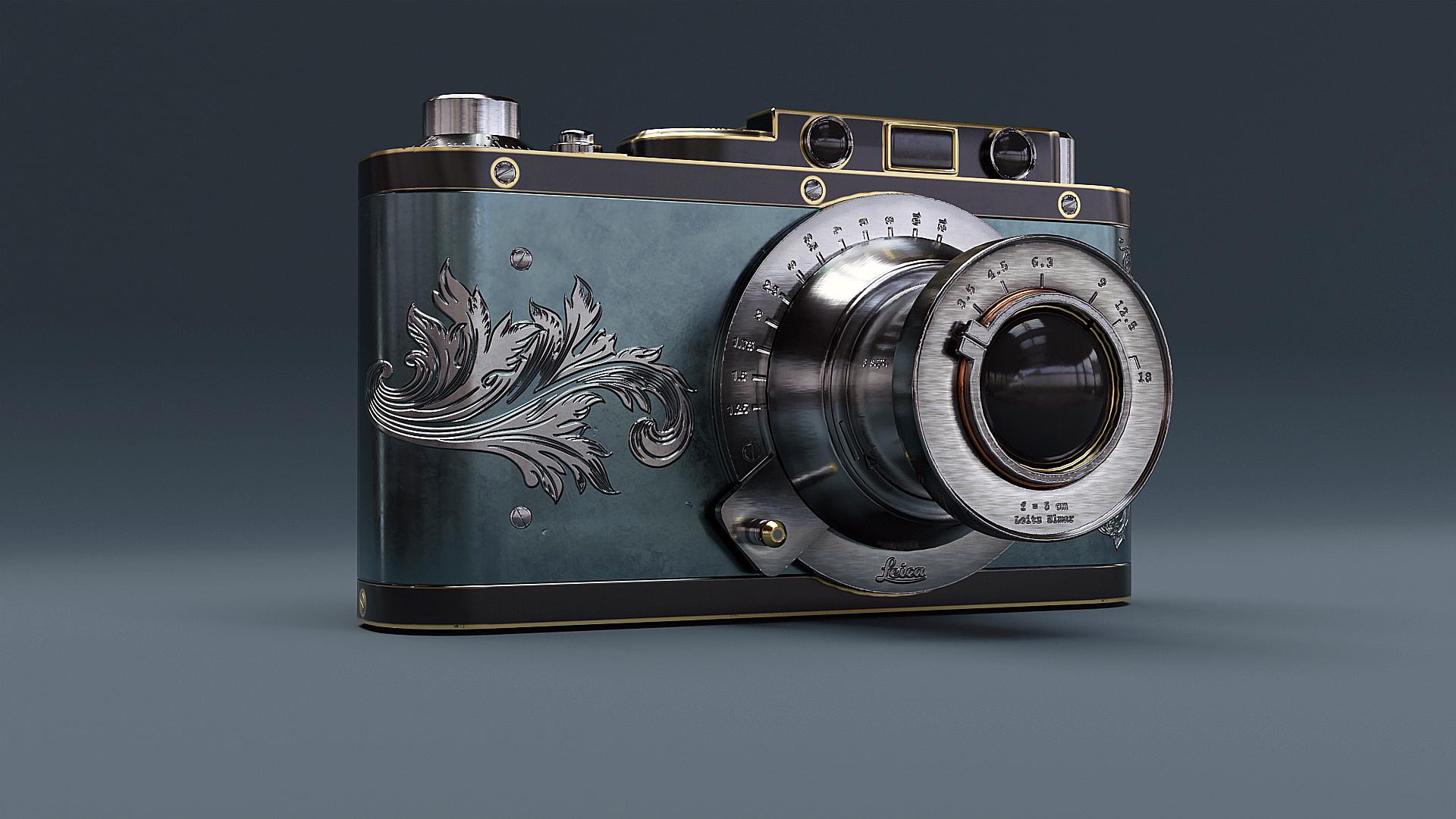
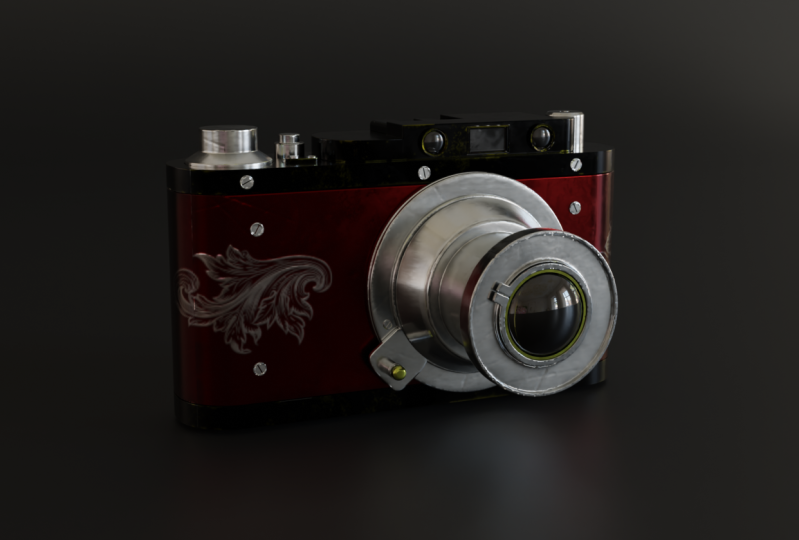
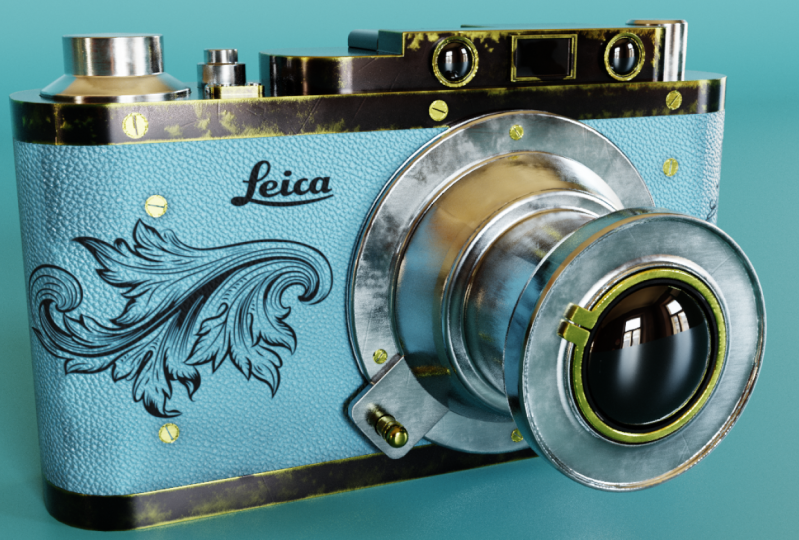
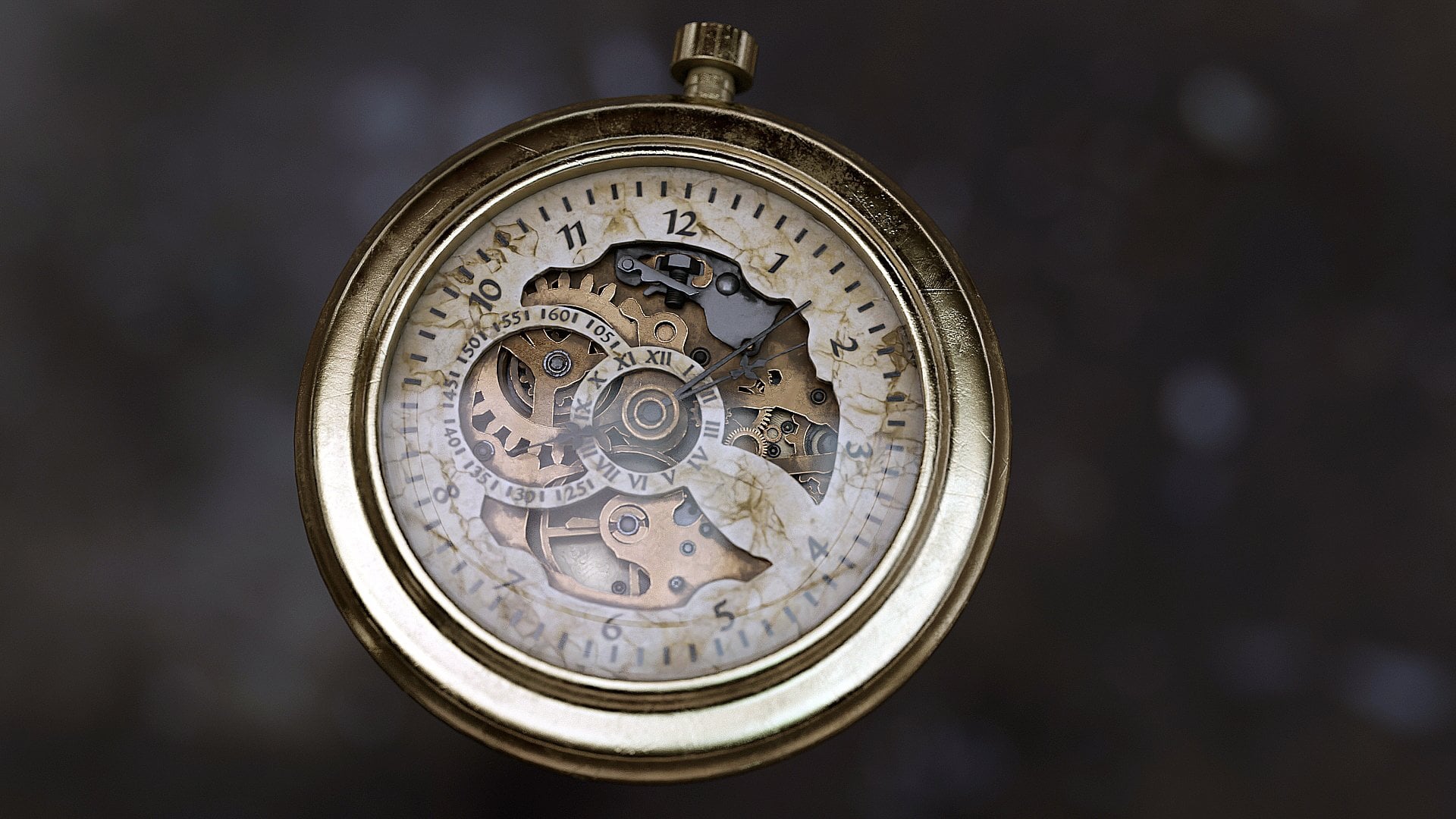
1. Introducción a la clase: Hola a todos. Mi nombre es y llegar a Harvard y soy artista 3D. Me gusta crear avisos 3D y activos de alta calidad, realistas. Pero este es un gran mandato que verás en tu pantalla es el resultado final de este curso. Si sigues conmigo, puedes tener realmente similar a éste. Te llevaré a través de todo en este curso, empezando por modelar en Blender, UV, desenvolver y darle todo su deber en realidad es sangría, en
realidad en sustancia que se está haciendo, aplicando el texturas y luego renderizar el último prestamista senior incluso pasan por el proceso completo de crear esta ha sido la mejor cámara de principio a fin, y también aprender muchas técnicas y 10 y rosa. En el camino. Aprendemos y entendemos
lo que se necesita para crear impulsos realistas como este es por supuesto para los usuarios o nuestros tipos. Pero si tienes una comprensión básica para Blender y Sustancias Painter, sería realmente útil. Por lo que iniciaremos por VAP, este modelo completo con detalles en Blender. Entonces después de que UV desenvolviéndolo, tal vez tome este modelo y haga Substantion Painter. Entonces el primero siendo los mapas de malla y luego lo compartieron por completo. También vamos a añadir material de video, slake, arañazos y todo. Entonces aprenderemos todo eso. Y si no tienes pintor de
sustancias que no tienes que preocuparte por ello porque o bien
puedes conseguirlo por un lago seco por
30 días solo para sobar en este curso. O simplemente puedes conseguirlo en una licencia de estudiante que
te dan eres estudiante y tener una cédula de identidad de tu colegio o escuela. Y luego lo puedes conseguir en una musarita y licencia gratis por un año. Después de esto, vamos a llevarle esto de vuelta a Blender y entonces lo harás esa escena final en vendedor. Y luego veremos en esta imagen. Por lo que te estaré brindando todas y
cada una de las fallas por este proyecto. Esto incluiría toda la textura, las imágenes siendo fase, imágenes de diferencia, etc. Así y te veo en el curso.
2. Cómo crear la forma base: Hola y bienvenidos al primer capítulo de este nuevo curso. Bueno, vamos a meternos directamente en ello. Ese general. Para crear un nuevo archivo de licuadora, presione a para seleccionarlos todos, y ahora elimine el objeto existente. No los necesitamos. Además, he hecho que me pasen. Pero cada vez que realizo cualquier tipo de atajo, puedes ver fácilmente lo que estoy haciendo. No te pierdas ninguno de mis movimientos del stock modelando el SOC, modelando la cámara. El primer paso que tenemos que hacer es añadir algunas imágenes de referencia que podamos seguir fácilmente lo que nuestro modelo. Entonces lo que haré es presionar 1 en mi teclado numérico, en mi teclado, entrar a la vista ortográfica frontal. La vista ortográfica frontal es como la vista 2D de nuestro modelo del mismo lado. Entonces si tengo menos de uno, entonces se manda
a esa revisión es por derecho. Siete es para arriba y abajo. Por lo que yo estaba de pecho uno y entré a la vista ortográfica frontal, desplazar una ventana, imagen y defensa. Y ahora voy a entregar a eso. He guardado estos. También te
estaré brindando estas imágenes en el portafolio. Y también todos los archivos que están relacionados con este curso, como los modelos, exportaciones, texturas, todo. Por lo que voy a añadir este
reembolso de tendencia a la vista ortográfica frontal. Y ahora presionaré siete para ir a la vista ortográfica superior. Y de igual manera en la parte superior pero ofender imagen a nuestro proyecto. Entonces ahora lo que voy a hacer es rotaré esta parte superior izquierda inmediato cuando un 2 grados, los mejores son. Después se presentó para bloquearlo en el eje z y en tu pad numérico, escribe uno. Esta es una manera fácil de proporcionar un yeoman preciso. Voy a mover esta imagen un poco atrás en el eje y presionando E y luego bloqueándola en el eje y. Y milenios y bloquearlo bajo sus datos y moverlo un poco salidas. Siguiente cosa, presiona Shift a, ve a Mesh, un ADA. Por lo que ahora 37 a hacer bajo la vista ortográfica superior. Y alineemos al financiador. Y ahora ves que no puede ser verdad esta imagen. Tan fácil solución para eso es seleccionar esta imagen dispuesta a objetos propiedades de datos habilitar clásico Vietnam aquí y reduce esto demasiado perezoso a blanco. Y de nuevo, aún así ver fácilmente nuestra imagen. Basta con seguir las líneas. También podemos ver unos cuantos más fáciles de trabajar. También una cosa más que haré es antes de iniciar esta imagen, cualquier nivel solo accede al carril. Y para este flujo integral, seleccionaré solamente. Esto hará es que mantendrá nuestra inmediata invisible hasta que a menos que entres a la vista ortográfica respectiva, entonces sería visible de nuevo. Entonces esto es muy útil ya que no le gusta bloque que veo. Si bien estamos trabajando en perspectiva. El propósito entonces éste se hace visible y siete, luego esta longitud. Entonces ahora vamos a seleccionar unos cuantos. Pero como dab, dab para entrar en modo exec, recoge esta salida. Cómo va a hacer esto es como ahora si selecciono estos vértices superiores, todos ellos serían seleccionados. Pero si apago esto, te
voy a detener de nuevo. Y ahora los seleccionaré o dirigiré. Se seleccionarían los dos primeros para asegurarse de que tiene esto encendido y volver a vincularlos en el eje y. Entonces leerás esto, y luego y, y luego x. Vale, ahora hemos dominado con referencia de escritorio en él. Ahora presiona la glándula. Entonces en este momento nuestras cámaras como espesores, no longitud no está coincidiendo con la imagen de referencia superior para la primera línea. Por lo que sólo necesitamos
escalar esto para que coincida con estas líneas aquí. Y entonces solo necesitas cambiar la escala de esta imagen solamente y no el objeto real. De acuerdo, ahora mismo, creo que está bien. El siguiente paso es seleccionar nuevamente el cubo, estab, recoger el cronómetro, y emparejarlo con esta línea. Esta línea. ¿ De acuerdo? Entonces ahora tienes estas formas muy básicas. Al siguiente paso es agregar estos a tu alrededor. Sí reportan eso. Presione Tab de nuevo, diríjase al modo de selección de bordes, y haga eso, necesitamos presionar a un número impar bolsas. Entonces lo que esto hará es que ahora podemos recolectar bordes. Si sangré 1, puedo seleccionar vértices, semana cuatro bordes, y alegar qué? El pincel herramienta y seleccionar todo. Y luego pulsa 7 plugin, ve a la parte superior y pulsa Control V. Ahora Control B, entonces podemos añadirlos a nuestros bordes. Pero ahora tenemos que poner toda la boca. Aumentamos el número de cabello comenzó a aumentar el número de bordes, lo que a su vez aumenta la suavidad en la cama y aumentará el número de bordes y le dará como tal vez uno a cinco o seis. Lo que sea que sientas, bien. Se ve a su alrededor. Y así lo siguiente es hacer clic derecho y ves que todas las novelas están mal y el sombreado se ve muy raro. solución demasiado fácil para esto es la cabeza hacia la normalidad, habilita auto smooth. Y ahora todo el sombreado está fijo. Además, habilitaré mi karaoke y sombra para que puedas ver fácilmente,
Vale, tal vez no
cavidad de sombra para que puedas ver fácilmente los bordes. Lo siguiente es el modificador de bisel, dirígete a modificar eso. Y o bien modificarán modificador de
ajustabilidad y harán algo como esto. Ahora está realmente habilitado el corazón y lo normal. Y ahora son el turno básico lo que nuestra cámara está terminada. Entonces gracias por ver. Seguiremos desde aquí en la próxima conferencia.
3. Refinar la forma base: Bienvenidos al segundo capítulo, pero vamos a meternos directamente en él. Esa es una. Haciendo el diferente gráfico de arte se habilita esta radiografía. Y vamos a empezar por crear estas dos piezas nos detenemos y la línea de fondo separa a los hombres que pueden hacer eso. Tab para ingresar al modo huevo. Control de Prensa Alt. Control R es el atajo para agregar bucles de
borde y usar un botón situado más a la izquierda, pelusa esta ventana, este carril en la imagen de referencia. Y agregar, vamos a agregar otro bucle de
borde o no lo hizo línea de fondo. Si quieres mover tus bucles de borde, más precisamente, solo
puedes mantener pulsado Shift mientras
lo mueves y el impulso te quedará claro, entonces solo colócalo. Me salvó. Si no adoran, se
está moviendo muy rápido. Pero y mantengo turno, puedo moverlo con precisión en la llama solo VS. Ahora lo que necesito hacer es presionar tres que vayan
al modo facial y seleccionen todo este bucle de borde. Entonces para hacer eso, solo necesitas retener el aceite. Y luego cambiaremos para seleccionar esta cara juntos y luego presionaremos P y luego herramienta de selección. Ahora si sales del modo de salida presionando tabulador, tenemos separados estos dos. De igual manera, voy a hacer esto para el de abajo, pero mucho y luego seleccionar el bucle facial, luego mantener presionado Shift, y luego separar el debate, presionando B y luego la selección. ¿ De acuerdo? Entonces el siguiente paso es a, pero primero esconderé esta pieza del medio presionando Enter. Puedes ocultar cualquiera del objeto presionando L y U, podemos traerlos de vuelta, o expresarás H para ocultar esto. Y ahora uso, ahora mismo estas especies son huecas. Los tubos no han sido sintiendo. Por lo que necesitamos visitar el deslizamiento entre. No hagas eso. Después más abajo en el curso, estarás usando mucho booleanos. Por lo que los booleanos no trabajan con el turno de cada Adelaide. booleanos solo dejan formas de
límite de crédito laboral que son herméticas al agua, lo que significa que la nave QT cerró. Por lo que necesitamos hacerlos cercanos. Por lo que podría hacer eso. Presione Tab para el modo de edición, enfermedad pulmonar mamaria
y, a continuación, mantenga presionado Alt, seleccione este bucle de borde completo y a
continuación, presione F para llenar este espacio. De igual manera, voy a hacer esto por la línea de fondo. Este chico malo, el mejor. Otra cosa que es que me uniré a estos dos objetos. Seleccionemos este, luego mantenga presionado el turno, y puede bloquearlos, correr, luego presione Control J para volver a ser los objetos hadeanos. Y ahora esconderé este objeto y llenaré las piezas para éste. Bienvenido de nuevo. Ahora reduzcamos este lago Devan, no un bisel, se parece demasiado a los puntos de veto 0, 1, 2. Y parte de la aguja causal encuentra que no quieres. Y estos valores se pueden poner de acuerdo a su preferencia. Yo lo hice en este. Por lo que ahora terminamos con el cuerpo. Entonces veamos en estas algunas de las formas en la parte superior. ¿ Quién podría hacer eso? Ahí hay siete. Haremos reared-apart para graficarlo, agregas un cilindro. Y sentémonos aquí. Ahora. Mejor uno para el artículo de frente con atributos y escritorio
más deseado presionando G y luego muerto. Pero, pero antes de que empecemos a hacer esto, necesito decirte algo sobre Boolean. Para que pudiéramos hacer eso. Estaremos usando cuando agregue bastante. Ya preinstalado. No entro en la ofensa y referencias en complementos tipo bool. Y si este yodo no está habilitado, solo
necesitas habilitar esto porque vamos estar usando esto bastante para habilitar esto. Y antes de hacer,
déjame decirte algunas cosas sobre Booleano. Permítanme añadir Tokio. Y booleano tardío es una técnica que utilizamos para crear formas complejas del lago. Por ejemplo, si en este momento tengo que mostrarles un ejemplo. Entonces usaré este campo y así en dem se cruzan así. Ahora que primero leí esto, luego este campo y luego mejor control plus, menos en nuestro teclado. Y ahora ves esto, Estados Unidos creó un recorte en esta película. Entonces esto puede ser muy útil en
la creación del cutis múltiple Boolean para crear cualquier tipo de vergüenza que si agrego otro matiz y selecciono este Londres, y me has dado usando esto bastante en nuestro proyecto. Entonces, eliminemos estos primero. Pero hay tres operaciones booleanas. El que te mostré, la operación de diferencia, a esto le
llamamos la operación de diferencia. Seleccionará éste, y luego seleccionaré éste. Después presione el control menos. Por lo que este objeto se basó como el pétalo. Otra operación booleana es
la operación booleana de unión que anuncios a todos los objetos. Antes cuando resta al objeto, éste suma la operación booleana se ha hecho. Si muevo esto, verás esto como estar conectado al objeto. Y la última es la intersección. La intersección también es bastante importante. Al igual que si selecciono este objeto para nosotros, entonces esto y presiono Control más slash en mi teclado. Y se puede ver aquí esta parte de intersección se ha creado y se puede mover por dentro. Además, si agrego un modificador de bisel en esto, lo
puedes ver de manera bastante prominente. Esta esta técnica es muy útil al crear diseños de ciencia ficción de
lago con miras a bloquear esta intersecciones booleanas. Entonces empecemos. Conoceremos éstos uno por uno a medida que vayamos más abajo las palabras. Yo estaba aquí en este objeto, Plus voy a compartir más y también habilitar auto smooth para
acreditar el VHL siete para ir a la vista superior. Y escalaré esto sólo un poco
más que eso evidente incluso en un estándar. Ahora mismo vía, vía tu mazo. Usaremos la operación booleana aquí solo para seleccionar este objeto. A continuación, seleccione el valor predeterminado y el mejor control menos. Entonces ahora ves que el booleano no está funcionando correctamente y también tenemos algunos raros problemas de sombreado. Hicieron una solución muy fácil para esos datos como regla general del pulgar, ese uso vital o mientras se trabaja con Boolean, el modificador de bisel debería estar en la parte inferior de la pila. Por lo que me limitaré a mover el modificador booleano en la parte superior. Y ves que el tema del sombreado sí se ralentiza. Y ahora que voy a hacer en el corte se ha creado, ahora me han despejado este cilindro real. Entonces una forma que puedo hacer es agregar un cilindro. Entonces sólo puedo moverlo aquí. Pero la escena, y luego reducirla y haciendo coincidir la línea. Pero otra buena manera de hacer esto. Entonces, primero eliminemos esto, y seleccionaré este objeto. Después presionaré Shift S, atajo Shift S, luego iré más allá a seleccionado. Si ves porque se había traído aquí al punto de origen, selecciona. Esto nos ayudará a una revelación señalada como siempre que esté disponible como el punto discursivo. Cualquier objeto nuevo que yo cree sería engendrado sólo en punto discursivo. Puede cambiar la posición de este punto manteniendo pulsada la tecla Shift. Y luego haz clic derecho, puedes mover esta pierna hace tres, y eso es presionar Shift S. Y
puedes mover este lago azul más frío al recorrido euleriano, distribuyéndolo hasta el punto 200. Y también podemos llevar el más frío a cualquier selección que hagamos a los objetos para recoger este objeto, luego Shift S, y luego hay dos electrones. Ahora si traigo un cilindro, responderá en esta ubicación exacta. Y solo necesito reducir esto. Ahora. Tenemos un poco arriba. Y ya ves ahora solo necesitamos hacer modificadores auto suaves y vívidos. También aplica la piel. Asegúrate de que cada vez que escale cualquier objeto, Eunice, aplica la escala del mismo presionando Control 8, Lenski leg. Si lo escalas, hazlo más pequeño. Tan solo hay que recordar
que cada vez que cambiamos la escala de objetos, necesario
presionar Control a y
aplicarlo a las piernas recogió el modificador biselado. Al igual que este finito do es seleccionar este objeto, pulse Tab para entrar en la instalación. Deja que me detenga la cara. Presionar I para insertar este insecto así. Y luego plus e para explorar esto. Marcarlos en la dirección descendente. Y luego otra vez empuja Tab, presione IE de nuevo a la integridad. Y entonces otra vez, mejor crear algo como esto. Otra cosa que haré es entrar en el borde, seleccionar modo, aceite viejo, y luego seleccionar este borde exterior. Puedes presionar Control. B está un poco abajo. No sumaré ningún segmento como este. Y tal vez pueda agregar, no, no voy a añadir ningún segmento. Es presionar Control V, luego ventralmente y retirar el segmento. Y también habilitar endurecer nominalmente. Permitan, creo que es un litio hacia abajo. Entonces creo que esto es suficiente para este capítulo. En el siguiente capítulo hay más objetos en la parte superior. Y él está buscando, Muchas gracias por ver. Nos vemos en el capítulo.
4. Cómo crear la parte superior: Hola, bienvenidos al Capítulo 3, las piernas parten de donde lo dejamos. Antes de eso, debí haber mencionado que a estas
alturas deberías guardar tu proyecto. Por lo que está Control S y regularmente proyecto senior para que hayas pasado por cualquiera de los avances. Entonces una cosa más que hago, quiero mencionar es que en el discurso, te
estaré brindando archivo en blanco bancario separado para todos y cada uno de los capítulos para que no tengas a nadie siguiéndome, el discurso. Este. Y se puede ver que esto no está realmente coincidiendo con la diferente herida de puñalada de rayos X a una pequeña o la palabra elegir más y recoger todos estos vértices. Y a continuación empezaremos por hacer la pieza. Por lo que podría volver a expresar control. Y antes de eso debería encender tierra, screencast, presionar Shift. Y el ahora, si entro a la vista frontal o a la vista superior, hay mucho de,
de su ley estatal y eso realmente está bloqueando nuestra vista. Y hicieron una pequeña característica agradable en Blender. Y si seleccionas algún objeto y luego
pasas la slash en una serie de bolsas, aísla el objeto con el que podemos trabajar con esto. Entonces esto es lo que realmente miramos a esta disciplina. Y luego B y luego esta holgura en una AMA vuelta para aislar a todos estos P. Y ahora los puedes votar. De verdad, lo único que estab, lo
van a ignorar, vas a salir. Y ahora el seleccionar y mover los vértices de acuerdo a la imagen de referencia. Sólo estoy presionando D y luego comprarlo de nuevo. Seleccionamos esto, luego z y luego x. Ahora, mejor línea para entrar a la nueva línea. Ahora, voy a empezar a añadir algún borde de acuerdo a la línea a través de la prensa Control R y R1. Y entonces yo soy uno de ellos. Además, seleccionaré este rostro mejor tratable en el modo de selección facial y siete y 10. ¿ De acuerdo? Ahora tenemos nuestra forma básica. Y ahora se puede ver claramente que esto está por debajo. Eso necesitamos enlazar a continuación. Pero haz eso, necesitamos extruir lo mejor. Y extruir esto a continuación. Pero se puede ver que todavía tenemos bastante tema muy fácilmente. Presione Control Z de nuevo, y asegúrese de no haber extruido por error. Entonces se excluirá. Si esto no te resulta atractivo, solo
tienes que presionar P para traer esto en este extra. Y luego Script select, Extruir colectores. Manifold. Hangeul se hace lo que exactamente este tipo de operación para este mezclado y traer el pueblo. Y no tienes ninguna base continua. Ahora esta ciudad única, y sólo traigamos esto aquí abajo. De acuerdo, Ahora el siguiente paso, lado
izquierdo arriba modificador de bisel. Aplicar la escala que lo modifiqué marcó votación anticipada. Pueden o bien desactivar la superposición de pinzas y el modificador verbal comienza a funcionar. ¿ Voy a ajustar el modificador de bisel. Estaría sujeta a habilitar mucho conocimiento aquí y yo solo incrementaré los ingresos. De acuerdo, ahora, lo que voy a hacer es presionar siete otra vez y ves que los RV cabeza cabeza cabeza cabeza no hacen eso. Ahora para crearlos, la puñalada, teníamos una especie de modo de selección de ajuste, la elección mod 7 nuevamente, y luego controlando los partidos en consecuencia. Sí, DAG Lake, tal vez extinto. Y cuanto mejor
hagas mucho Angus empezó a interferir con la prensa Control y de nuevo, ser un poco mejores vidas. Pero asegúrate de que esta capa sea necesaria. No debes golpear el auditivo del ventilador. Empezar a crear completado por. Está bien, esto está bien. Y no tenemos ningún electo el sabio en el escenario. Y ahora nunca lo haría. Esto. No tiene que estar exactamente coincidente con los diferentes desajustes. Bien. Ahora esta slash otra vez para salir del modo de aislamiento. Y esto, y esto, y lo moveré un poco en la dirección x. Y lo puedes hacer en la línea. O tal vez esto sólo en la x. Así que estos no se superponen ni nada. Pero esto está bien. Ahora. Yo estoy en los cilindros, consigue lo mejor. Después añadí cilindro. La siguiente escala hacia abajo a este tanto. Presione uno para entrar a la autoría. Gracias y mejor puñalada. Haz un poco más. Además, seleccione la herramienta de selección y no el
colector extra . Hegel un más grande. Seleccionemos este tema y esto se extruirá. Subirlo. Y luego abajo. Aquí. Entonces otra vez, prensa. De acuerdo, Ahora volvamos de nuevo y habilitemos a los socios. Y además añadir un modificador de bisel. Asegúrese de aplicar la báscula y ajustar el plan. Habilitar más duro de lo normal. Ahora, otra cosa que necesitamos para crear el recorte booleano. Seleccionaremos este objeto, este turno, para seleccionarlo y traer suficiente facturación. Ahora, escalemos el cilindro un poco más grande que el objeto. Y autismo, DAG este objeto y este objeto y presione Control menos b Así que si recuerdas mencioné el bisel modificado tiene que estar en la parte inferior de la pila de envidiable. Booleano le gustaría traer esto al fondo de la pila. Y ahora los temas de sombreado. Entonces sí, creo que es suficiente para esta conferencia. Seguiremos a partir de aquí en el próximo. Gracias por ver.
5. Modelado de los diales: Hola y bienvenidos al Capítulo 4. Hagamos las piezas superiores restantes por 7 hacia la vista superior. Y hagamos de este 50 y añadamos un cilindro. Y luego presione S para reducirlo. Presione uno para ir a la vista ortográfica frontal. Ahí está el botón de encendido. Y luego vamos a escalar un poco más y presionar Tab para entrar en el modo Editar, seleccionar todos los vértices de stock, sumarlos por aquí. Ahora presionaré yo en segundo. Creo que casi aquí. Entonces otra vez, mejor uno, luego excluido. Extraordinaria. Ahora, primero vamos a aplicar las formas de escala más profundidad y habilitar auto smooth desde lo normal. Anticorizado. Realmente importante. Ahora mismo ves que tenemos este sombreado muy vívido pasando, pero creo que un artista lo haría, todo está correcto. Ataque de canal, el modificador disminuye. Ya casi estamos aquí. Entonces también habilitar duro y nominal. A continuación, seleccione esto, luego presione Shift it va allí, ser seleccionado, y luego traer otro cilindro. Elite sobre este tick mucho más habilitado auto smooth, como este, y luego selecciona este, luego presiona Control Menos. De nuevo, tenemos que hacer lo mismo. Debes recordar que el bisel no
debe estar en la parte inferior de la pila de modificadores. Y fueron nueve. Ahora puedes ver que todo funciona a la perfección. Entonces, vayamos al siguiente pico. Vinculemos este enlace. Para esto, voy a añadir sólo un llano. Guardaré aquí este avión. Y deja que sólo seleccione un solo vértices. O tal vez simplemente eliminaré todo de una enfermedad hepática por sexo y las eliminaré. Y este también trabajar con una sola palabra es la única brisa terrestre que excluye esto. Guárdalo ahí entonces otra vez base e. Y entonces sólo
pasemos por el contorno completo. Y luego donde no tienes que relacionarte exactamente igual, sólo tienes que seguir el esquema general. Para que puedas seguir conmigo. Y el espaciado, luego colocándolo, luego arrendándolo usando Shift para que no se mueva enrarecido. Presionando turno lo hace más, un poco lento y el impulso. Ahora unámonos a ellos presionando F y luego presionando a para seleccionarlos todos. Y luego otra vez presiona F para rellenar para rellenar el rostro. Ahora vamos a pulsar de nuevo Tab, seleccionarlos todos presionando a y luego
extruirlos en su dirección descendente. Niños más profundidad y también habilitó la autoescala. El mejor para entrar a la vista frontal. Y como pueden ver, lo siento, sí, aquí está en algún lugar por aquí. Entonces déjame dar click aquí. Y ahora vamos a crear las cosas en la parte superior. Cilindro del lado izquierdo. En esta túnica. Mueve este activar modificador de nivel de suavizado automático. Aplicar la báscula y luego reducir el adeudo. En algún lugar de aquí. También. Aplicar la habilidad y ajustar el altar habilitar más alto de lo normal para ambos. Ahora, de igual manera, lo que obtenemos por esta pieza y esta pieza vamos a buscar esta pieza. También. Duplique esto presionando tecla Mayús y luego haga clic con el botón derecho para mantenerlo en la misma condición solamente. Escale esto solo un poco y luego seleccione cae esta pieza, luego seleccione esta pieza, y luego Control Menos. Nuevamente, tenemos que anular la selección de abajo. Y ahora como pueden ver, tenemos ahí, bueno, hemos traído un modificador de bisel en la parte inferior de la pila y todavía tenemos muchos problemas de sombreado. Por lo que los datos muy, muy fácilmente arreglan para esto y sólo tienes que ir a la pestaña Modificar y reconocer los momentos mejor tan pronto
como agregué las normales malvadas. Modificar y todos los, todos los temas de sombreado se han plegado. Entonces ahora hay que recordar dos cosas que modificador biselado y despertar normal modificado necesitan estar en la parte inferior de
la pila para tener tiro de códec, negro coleccionar engaño. Ahora, en primer lugar, hagamos esto bien y haremos a continuación por completo, estos son discretos porque necesitamos colocarlos. Cabeza también tenía un
enlace
realmente, realmente los hizo juntos colapso temprano esta pieza, añadir otro cilindro. Líder abajo. También habilitar artista. Y lo mismo exacto el modificador de bisel aplicar la escala. A menudo habilita la difícil anómala mejor Tab para entrar en modo de edición. Y vamos a seleccionar todos dejar menos aceite de
retención y seleccionar este borde. Y luego presiona Control V para biselar esto y además agregar algunos segmentos como 23 a esto. Tengo que darle a esto una mirada un poco diferente. Nuevamente, lo mismo, presiona Shift D para duplicar esto. Hacían clic para mantenerlo un poco su escala. Y luego solo selecciona este, este menos controlado aleatorio. Otra vez, Vamos a mover el modificador de bisel. Porque cada vez que aplicamos el modificador booleano, se agrega al fondo de la pila. Por lo que cada vez que usamos Boolean, necesitamos mover bisel y hacer números en la parte inferior de la pila. De acuerdo, Ahora las formas básicas, me refiero a toda la hoja de droga. Ahora permítanme dejar esto claro. En primer lugar, voy a añadir un cilindro. Colóquelo aquí. Una cosa más. Seleccionaré esta pieza y luego seleccionaré esta imagen. Y vamos a aislarlos colocando a Slack. Y ahora puedo lucir mucho mejor. Ahora lo que voy a hacer es seleccionar esta cara superior presionando
plea para entrar en el modo de selección facial a menos que insecte este elegante vector. De acuerdo, ahora más uno para entrar en el, ¿cuál es el modo selecto? ¿ Dónde está el cabello? Esta de aquí, esta fuente de aquí, y, y
esta, ésta , y ésta. Y luego j, recuerda a Willebrand j y no F porque nos estamos uniendo a los vértices sobre la voluntad. Entonces ahora lo que voy a hacer es seleccionar esta cara y luego la respiración se extruya hacia abajo. Añadamos un modificador de bisel. Aplicar el nivel de habilidad superior a lo normal. Una cosa que puedo recorrer aquí, seleccionar todo esto como 3,
vale, No, tal vez necesito hacer es simplemente crear otro bucle de borde aquí. Pero va al modo de selección de cara. Haga clic aquí presionando aceite para seleccionar esta fase completa, y luego presione E para excluir esto de aquí. Subirlo. También recuerda compartir más y traerlo aquí. De acuerdo, entonces ahora tomemos esto desplazado, duplicar y rotar esto en el eje x más r, entonces pueden estar localizados. Entonces sólo voy a copiar pegar, moverlo sobre el biaxial efectivamente invitar y luego traerlo aquí. También una cosa más que podemos hacer para que se vea mejor. Haz que se vea mejor. Bendice nuestro controlador, y luego agrega un bucle de borde casi aquí. Nuevamente, presione 3, 2, seleccione estos todos. Y luego mientras sostiene OIT para seleccionarlos. Y luego mejor OIG. ¿ Y luego extruir caras permitiendo normal y luego extruir este levantamiento de piernas? Sí, creo que esto es mejor ahora, simplemente
lo mejor es ir al modo de selección facial habilitado esto. Y luego vamos a copiar pegar. Este nuevo turno de eslabones puede ser de 30 turno
una y otra vez. Y lo único que podemos hacer para crear un poco de variación es presionar R y
luego presionar y girar manera diferente para que no
estén exactamente en la misma posición. Sólo estoy presionando R. Entonces presionando Y los localizaría en el eje y. Ahora vamos a copiarlos todos. Selecciónalos todos. Ahora presiona Control J para unirse a ellos. Pulse Mayús D para duplicarlos todos. Los miró en el accidente muerto por su nombre sea humanidad. Y luego los coloquemos aquí. En la parte trasera. Aldo, muévalos adentro. Al moverlos en el eje y será por ahora, creo que esto está bien. Pero creo que esto mucho para esta conferencia
seguiremos a partir de aquí en el próximo capítulo. Por lo tanto, asegúrese de guardar su archivo Control-S. Gracias por ver.
6. Agregado de más detalles: Hola. Sigamos desde donde lo dejamos sin embargo, más allá de las siete o la vista superior. Y vamos a crear esta pieza. Para esto, voy a volar un avión. Y hay Tab para entrar en modo edición. Toggle es extroversión. Y luego en los vértices seleccionar más y simplemente seleccionar estos vértices y perezosos de acuerdo a esto. Después llevó a una gran cantidad de modo de rayos X y plantear esto. Ahora de nuevo, mejor puñalada, mejor herramienta para entrar al borde select modo 11, estos dos agentes para extruirlos, traerlos hasta aquí. Entonces otra vez mejor. Y ahora este más a la izquierda trabajando para mantener los bordes ahí solamente. Ahora presionaré S, luego presionaré X para escalarlos hacia adentro. Entonces ahora nuestro constructor de formas, así que presiona Control a y luego aplica la báscula. Ahora voy a añadir, esto es sólo un llano en este momento. Le voy a añadir algo de espesor. Entonces para hacer eso, agrega un modificador de efecto sólido. Y aumentemos
un poco el grosor en el eje x y poco recapitulemos en la pierna. Ahora a establecer. Y vamos a seleccionar estos dos bordes. Y luego presiona Control V para que sea la extremidad. Y luego haga clic derecho y sombree MOOC. Y también habilitar auto smooth. A partir de aquí. Recogeré espesor parejo, incluso detectaré espesor parejo. El espesor es incluso si no
lo comprobamos . Es un poco redondeado. Simplemente habilita esto y tendrá un grosor uniforme. Basta con aumentar el grosor de eso. Aumentaré el grosor en todo
el lago en la cara invertida o lo llevaré a la predicción negativa. Ahora escalaré esto y lo emparejaré con este objeto. Y ahora vamos a o modificador de bisel habilitar más alto de lo normal. Y ahora creo que está bien. Por lo que el siguiente paso es presionar F1 será la broma. Habilita. Y vamos a crear las formas. Entonces para esto, voy a añadir un círculo girado sobre el eje x en 90 grados, pero menos que más x. Y luego teclear nueve. Google dio esto. Bajemos esto para que coincida con esta línea exterior. Ok, Ahora pulsa Tab para entrar en el modo exec, pulsa un botón vértices seleccionados. Entonces excluyamos este mejor arte. Y lo haré, vale, solo
puedes presionar E para extruirlas. A continuación, haga clic con el botón derecho para mantenerlo en esa posición solo luego presione S para escalarlos. Algunos su pelo. Ahora estoy fuera del eje y. Y ahora selecciona todo. Eso es un para seleccionar todo y luego extruir esto, así. Formas auto más habilitado. I. Simplemente entra en el modo de selección de cara y selecciona este borde exterior y escalar un poco esto hacia arriba. Y escalar todo hacia abajo para que no se relacione. Nightingale sí encontró, aunque lo siguiente que haré es seleccionar la pestaña para entrar en modo edición. Este controlador, pero un lazo de borde muchacho aquí. Y agrega otro bucle de borde aquí. Entonces básicamente para Seleccionar y seleccionar esta cara. Esto. Entonces haré la extrusión a lo largo de lo normal, equivocado, excluido. Entonces esto estaría bien. Y ahora agreguemos el modificador de bisel. Aplicar la báscula. Nominal duro naval. Está bien. Entonces ahora selecciona este objeto que tiene Shift S y luego ve al liberal seleccionado porque quieres crear aquí un nuevo objeto. Y ahora presionaré Shift y lo escalaré hacia abajo. Algo así. Y luego escalar esto en la sección de violín. Haremos que sea algo así. Altamente empuja esto en Word y elute un poco y dispara. Y ahora nos tenemos esa lente de cámara. Ahora seleccionaré ambos objetos y presionaré siete será la vista superior. Y este turno podríamos duplicarlos. Y luego sin pensar, Oh, quiero decir, haciendo clic en cualquier cosa que se encuentre en el eje X y simplemente colóquelo aquí. De acuerdo, Ahora, de nuevo, seleccionaré estos 27 y vamos a copiar el turno Heroku podría ser. Y sin hacer nada, esta mosca para bloquearla en el eje y. Otra vez turno de x y aquí, está bien, Lo último que queda es esto. El barco que le sumará una escala hacia abajo, muévelo aquí. Y esta pestaña para entrar en modo exec cuando se seleccionan cuatro vértices. Estos replicados en eso estamos haciendo. A pesar de que creo que esto ya debería ser fácil. De acuerdo con el establecimiento de defensa y luego manivela gol para aplicar la piel. Una cosa más que voy a hacer es presionar pestaña y luego seleccionar Arte, mantenga pulsado Control y Alt. Y dar click en este borde para seleccionar las cuatro de estas ideas. Y luego presione Control V para mejor que esto, voy a reducir el número de segmentos a tal vez hacer y darle a esta una recámara muy pequeña. Y ahora esto formas más dispersas. Y luego dile este objeto y este objeto y Control menos. De nuevo, necesitamos traer el modificador de bisel en la parte inferior. Ahora, estamos obteniendo problemas muy raros. Post podemos distribuir el desarrollo de la sangre sistólica a 0.01 tal vez. Y todos pueden entrar. Uno de los dorados consigue cualquier tipo de artefactos de sombreado que ahora
puedo mover a esta herramienta. Y ahora puedo aumentar el nivel a tal vez volver a la línea superior y media. De acuerdo, Entonces ahora creo que está bien. Está bien, discapacitado, mantente al día. Lo siguiente que haré es despejar toda la pieza. Añadamos otro cubo. De acuerdo, espera, eliminaré esto y volveré a seleccionar esta pieza. Esta pieza biselada luego presiona Shift S y más cerca de seleccionada. Y ahora voy a añadir un cubo para eso. Se crea exactamente en el centro de esto, que es más fácil colocarlo. Ahora voy a escala está en el eje x. Nuevamente, se inscribe el empuje. A lo mejor estar un poco abajo. Si llegas tarde, conseguir el Logrando como él un poco no sea visible entonces dejando modelo actuarial. Pero si no quieres y solo puedes intentar mover tu booleano un gran lago. Si lo muevo un poco hacia arriba, tiene descuento en dólares. Entonces ahora lo que haré es seleccionar esto, presionar I para insertar esto y proceder a extruirlo hacia atrás. Los excitarán, lo modificarán ahora, aplicarán esto, habilitarán duro y novedoso y los rpois alejarán esto aún más allá. De acuerdo, ahora creo que lo es. Entonces lo único que está quedando en nuestra cámara es justo en este lindas piezas delanteras. Y además, me gustan mucho estos tres ceros. Selecciona esta pieza. De acuerdo, esto no es un completo para seleccionar lo único que uno de ellos, lo que voy a hacer es presionar Tab. Se va a conseguir más. Google en cualquier aC y plagas. Haga clic para seleccionar esto y, a continuación, presione Mayús D para duplicarlo. Y ahora presionaré B para separar la selección. El ahora esto es una colección separada de todo esto para ahora vamos a rotarlo. En primer lugar, usado como el origen está aquí. Ahora si trato de rotar tu vista, otra vez muy vívidamente para la caída es solo cambiar la posición de este punto de origen. Entonces para ello, dirígete a objeto y región sacra y origen hacen geometría. Ahora aunque de nuevo y de vuelta tuve mismo que y ahora si lo giro, está localizando colectivamente público nuestro OKR x menos 9. Y yo enumeré aquí. El siguiente escalar esto hacia arriba. Muévete hacia arriba en la dirección. Siete de nuevo, parte de los primeros. Presione Shift D para duplicar esta fila, dio esto a una colección aleatoria, y luego duplicar esto y rotar algo como esto. Ahora creo que soy Martin está empezando a venir por fin. En el próximo capítulo, finalizaremos. Creo que en el siguiente video completaremos el modelo y crearemos la pieza en el frente. Entonces te haré muy próximo video y estás viendo.
7. Cómo crear la lente de cámara: Entonces empecemos con el modelado de esta parte frontal aquí. Entonces antes de eso, lo que haré es que sólo sacaré esta pieza. Y eje Y. Se ve mejor. Ahora tenemos que empezar con la Carretera Marlin en los huevos, activa por 90 grados. Y gaélico según su mano izquierda. De acuerdo, ahora más 7 y emparejarlo con este cilindro por aquí. En primer lugar, vamos a bajar esto. De acuerdo, ahora, desde la vista de frente. Ahora bien, ahora está bien. Ahora vamos a duplicarlo pulsando tecla Mayús, presione e Y, bloquearlo en el eje y y traerlo al frente y mantenerlo aquí. Ahora compartió suavizar ambos. Y vamos todos podríamos unirnos a ambos. Selecciónelos ambos y luego pulsa Control J. Habilitar un suave horrible y añadir un modificador de nivel. Ya ves que el modificador de bisel este
momento no funciona correctamente, así que aplica la habilidad. Y ahora lo está mirando. Habilitar duro y nominal. Y vayamos más allá. Pasar a la vista superior para ver correctamente. Por lo que hay otro llenándolos frente a ella. Entonces vamos a añadir otra macros de cilindro. Lo que haré es llevar el corredor a esta posición aquí porque necesitamos engendrar todos nuestros objetos aquí sólo ahora. Seleccione este objeto y, a continuación, presione Shift S, luego haga que haya selectivo. Y ahora pulsa Shift a y añade un cilindro. Y vamos a rotarlo 90 grados. Mover a la vista superior. Y luego vive en la línea. Y agrega un bisel. Aplicó una escala. Habilitar duro y normal y también reducir la carga. Vamos a crear esta pieza. Entonces para esto, sólo voy a añadir un vértice v menos uno en el teclado para ir al modo de selección de vértices. Ahora tal vez aquí. Y entonces este árbol está así resuelto. Sólo estoy presionando E una y otra vez y luego colocándolo a lo largo de las líneas de. Ahora unámonos a estos dos, selecciónelos y presione F, luego más a, y luego rellene la pasta presionando nuevamente F. Y ahora saca esto en el eje y. Y luego presiona tabulador, selecciónalos todos presionando un modificador
y Extrusión y Bisel a esto. Este vértices aquí, puedo jugar con esto. De acuerdo, Ahora, vamos a seguir adelante. Ahora crearemos la pieza grande para esto. Está bien, éste está aquí. Y ahora agreguemos otro cilindro. Girado 90 grados sobre la x. Ya terminé. Esto coincide con esto. Y luego escalémoslo en la pestaña de prensa cercana. Pero antes de habilitar salir del petróleo, haciendo esto nuestro par y luego presione S para bajar esto. Voy a dar este pelo por ahora. Y lo arreglaremos más adelante. Insecta la cara presionando I. Y se pueden ver los vértices moviéndose. Voy a conseguir la cabeza al
menos después beth E para extruirla y traerla al frente. Entonces otra vez, voy a extruir esto, llenar aquí. Y ahora escalemos esto presionando a S. Y luego extrudamos esto otra vez. Ahora comparte más suave y contrató a un modificador de bisel. Fuerza laboral siguiente, aplicar la escala habilitada más duro de lo normal. Y ahora seleccionaremos esto. Entra en el modo de selección de caras. Seleccione esta interfaz miembros en una ciudad más difícil de ver. Y qué voy a hacer esa plaga industrial. O tal vez pueda simplemente aislar este objeto con esto. Vamos a presionar yo que integridad. Y pongámoslo aquí. Y ahora pulsa Control R y añade aquí un bucle de borde. Ahora pulsa click para entrar en el modo de selección de caras, mantén presionado Alt y selecciona todas estas caras son las 0s y extruir caras a lo largo de lo normal y empuja esto un poco hacia abajo. Y ahora selecciona esta cara. Y debemos hacer o el atrasado por completo. Está bien. ¿Qué queda? La forma y estos. Entonces primero, volvamos a añadir un cilindro. Yo roté este 90 grados, esto en el frente. Aislar esto y eliminar el frente y la espalda. Chris. Selecciónelos ambos y, a continuación, presione X y,
a continuación, elimine las caras. Esto habilitó mucho humo y retroceder. Y ahora agrego un modificador a esto y aplico la escala. Esto no se coloca correctamente, lo colocó aquí. Ahora, solo seleccionemos esto y de nuevo, hazlo más pequeño. En las cosas abajo en el frente que habilitan auto. Escala de nuevo en el eje y. Y ahora necesitamos simplemente crear esta única cosa. Esta pieza por aquí. De lo que voy a hacer por este testigo, sólo
seleccionaré la imagen presiona Slash que entran en el modo de aislamiento y voy a ir sólo de cabeza en eso. Ahora agreguemos un círculo. Gire esto 90 grados. Levanta esto. Cuando esta línea. Presiona Tab para entrar en modo de edición más 1. Y ahora rotemos el círculo y coloquemos estos vértices en algún lugar por aquí. Ahora vamos a presionar yo para insectar este i e, e, y luego escalar esto hasta aquí. Y ahora vamos a aclarar esta parte. Para esto, seleccionaré este toggle de rayos X. Esto aquí, extruido a lo largo de la línea. Al presionar E. Eliminemos esto verticalmente, seleccione esto y presione quién creía que había ocupado. La pesca de pesca. Despejado. Y únete a estos dos presionando f 11, todo
este bucle, presionando Alt y Shift para seleccionarlos todos, luego presiona F para llenarle la cara. De igual manera haré por los silos y luego pan. Y ahora tenemos que salir del modo de aislamiento. Y ahora vamos a extruir esto presionando a para seleccionarlos a todos. Después presione E, extruya hacia atrás. Y ahora agrega un modificador de bisel a esto. Y aplicar la báscula. Habilitar más alto de lo normal. El hígado puede escalar esto hacia abajo. Y ahora pienso. Entonces lo último es crear esta pieza por aquí. Añadamos un cilindro ubicado en la X y cortemos este objeto. Seleccionaré o deseleccionaré esta pieza, esta pieza y mejor control menos. Después mueve el modificador de bisel en la parte inferior. Vamos primero a movernos. Pero esta cosa y las listas estaban mareadas y las muevan de vuelta por aquí. No los ves. Otra vez. Ahora seleccionaré esta pieza por Shift S luego Kosovo seleccionado. Agrega otro cilindro abajo por siete o la parte superior ve la radiografía y selecciónala desde aquí. Y de nuevo, Vamos a añadir un controlador de prensa de bucle de borde y agregar bucles de
borde aquí más tres para el modo de selección de cara y presione Alt y haga clic aquí para seleccionar esto. Y extruir caras a lo largo de lo normal. De nuevo, Vamos a crear otro cilindro. Escale esto primero hacia abajo, gire sobre el eje x. Estas son muy, son tareas predictivas que estoy haciendo. Escribir, ya debe ser fácil. Nuevamente, duplicaré este cilindro pulsando
Mayús y presionando Tab, pero obtengo modo, selecciono todo este trabajo se está haciendo aquí. Y lo que voy a hacer ahora es aplicar la escala primero y más tres. Y entonces celebridad pare esto y yo seré el ligando así. Al presionar Control B y sombrear suavizar todo lo que tenemos aquí. También habilita o si quieres, luego
te unes a todos ellos. Así que solo selecciónalos y cómpralos, luego pulsa Control J. Y habilita el modo automático para todos ellos. Y también lado izquierdo el modificador de bisel. Entonces, bien, ahora obtengo el modelado de una cámara está terminado. Vamos a ver el fentanilo que una vez más. Y esta pieza aquí lo hará, llamaré desde aquí. Creo que se trata de una sola pieza solo suprime turno podría hacer para copiar, pero ubicado en el eje X por 90. Mejor uno. Si querías volver a colocarlos en algunos otros lugares también para crear variación. Y aquí en esta pieza media, presiona Control y uno para la retrovista. Y ocultemos esta imagen presionando X. Luego presione Control 1 para la parte trasera. Fijaciones para vista frontal y control más 1 es hot backside te gustaría agregar otro cilindro. Gire estos 90 grados, colóquelo en algún lugar del medio aquí, y saquen esto. Y luego seleccionemos este control completo, mi modificado aquí. Cambiemos para
seleccionarlos a ambos hacia abajo. Aquí atrás. X plus tab, lo que consigo más, presione I para insertar esto. ¿ Esto cabe en la parte superior luego me visto selecciono 311 mirando presionando Alt y luego coleccionando es sosteniendo todas las caras un poco hacia afuera. Y el modificador de bisel habilita auto smooth y todas las formas que yo rosa ahora, un modelo de cámara está terminado por completo. Entonces en la próxima conferencia, lo que haremos es aplicar todos los modificadores. Porque ahora mismo, si muevo esto ahora mismo, puedo mover esta cosa. Y modificadores que no una placa. Por lo que en el siguiente capítulo aplicaremos todos los modificadores. Y después de eso no podemos hacer ningún cambio en su margen. Margen. Entonces aplicaremos todos los modificadores, desenvolveremos la uretra y luego exportaremos el modelo a la protección del pintor de sustancias. Y EU debería guardar tus archivos. Guarda también tu archivo. Y me reuniré con ustedes en la próxima conferencia. Gracias.
8. Toques finales: Hola chicos. Entonces antes de seguir adelante y hecho aplicarlo todos los modificadores, antes de eso, quería hacer algunas cosas más. Entonces el primero ¿Me olvidé de crear esta cosa. Por aquí selecciona mejor herida de puñalada al modo exec, presiona Control, y coloca en bucle de borde por aquí. Ahora lo que voy a hacer es presionar Control B y asegurarme de que biselen esto y solo tienen un segmento en el medio, el descuento un segmento en el medio y su religión. Tendrías esta modalidad. Y luego Norman más 2 y seleccione este borde medio sosteniendo Alt. Y luego haga clic aquí y seleccione este bucle de borde medio. Después presiona Alt y S para hacerlo así. De acuerdo, ahora lo siguiente es, si sientes que esto se ve muy bajo de ebullición, esto no parece cosa distinguida suave. Pero lo que podemos hacer es que podemos hacer este estado de ánimo, pero aumentará nuestro polígono. Entonces lo que haré es que los haré suaves porque no
están haciendo este modelo para juegos tardíos ni nada. Por lo que de nuevo, obtenemos un alimento de alta calidad se
convertirá en bucle pero hipervínculos. Pero si quieres mantenerlo local uniformemente que puedas conseguir con esto destruya. Entonces no puedes hacer lo que yo soy de pegamento. Entonces lo que haré es seleccionar este objeto y añadir un modificador de subdivisión. Y aún hacemos estos estados de ánimo. Ahora como ves, si presiono Slash para aislar esto usando el puede escuchar un tipo real de fallas con nosotros para resolver esto, presiona Tab. Tecla para el modo de selección de cara, selecciona esta cara superior y fess lo hago. Insecto se desmonta el tema. Entonces otra vez presiona Slash para salir de este modo. Ahora añadiré una superficie de subdivisión con ésta. Mira ahora tiene más suave todo hacia fuera. Por lo que se ve mucho mejor. Ahora lo que voy a hacer es presionar tab, seleccionar este objeto, presionar Tab, pero lo es. Y luego agrega un bucle de borde por aquí. ¿ Quién hizo esto un poco más afilado? Diré que agregaremos un bucle de borde aquí. Y uno aquí. Están empatados, corren un bucle aquí. Y creo que esto puede definir un modificador de subdivisión a éste también. Seleccionarlos entonces ese insecto, la fase que cantan, dejé de lado los modificadores de subdivisión también. Si todos estos glitch, la pierna, el stop pin, esta cara superior y lo mejor, me gusta este. Picks aislados primero. Aislar a éste y a éste. Lo que podemos hacer es unirnos a ambos. Y solidificemos. Y agreguemos un modificador de subdivisión. Entonces ahora esto se ve algo así. Entonces para resolver esto y sólo mover la subdivisión, poner en la parte superior del modificador solidificante. Entonces lo que esto hará es más modificador de subdivisión, subdivisión superficie modificar. Hará que todo sea suave. Y luego aplicaremos el modificador solidificante. Entonces ahora pienso, perdón por traer todo de vuelta. Ahora creo que todo se ve muy suave y de alta calidad. También basta con aislar la función pulsando la tecla slash y también ADA. De hecho, en el lado Mac. En ahora creo que todo está hecho. Comprobemos el modelo desde todos los lados. entrometido. Si un lago quita el modificador de subdivisión, se ve qué tan baja calidad y baja calidad se ve esto. Entonces si estás haciendo de lake el objeto para juegos o algo así, podemos mantenerlo igual porque queremos mantener nuestro ni eso se ve bien aún posible. Pero si solo lo estás haciendo para crear activos de alta calidad, solo
puedes habilitarlo. Y tenemos aquí un modelo de alta poli, escribiéndolos o lingual. Terminado. En el siguiente capítulo, aplicaremos todos los modificadores para luego seguir
adelante y compartirlo y todo te agradecerá por ver.
9. Exportar a Substance Painter: Bienvenido de nuevo. Entonces en este video, estaremos aplicando o me encantan los modificadores y además completamos el desenvolvimiento UV. Entonces en este punto te sugeriría siempre crear un separado traer ese archivo, poner aplicando todo el modificador. Porque después de aplicar el modificarlo, no
puedes, no puedes hacer ningún cambio a tu pierna modelo ahora mismo puedo mover este cuadro aquí y crear este booleano, todo aquí. O puedo mover este booleano por aquí, o que tú y yo podamos cambiar el valor del bisel o algo así. Pero después de aplicar todo, no
puedo hacer tal cosa. Por lo que yo
le sugiero que cree un archivo separado para esto. Nosotros sólo iremos aquí y tú Ben, a ver eso. Y luego crear una simplificación. Por lo que para aplicar en el modificador, solo tienes que pulsar a en tu teclado para seleccionarlos todos. Después presiona FV y Type Convert to mesh, donde se va a trabajar a malla. Y luego este click sobre él. Y ahora ves todos los modificadores que aplicaron no puedes ser ningún modificado aquí. Si muevo esta caja ahora, no pasa nada. Entonces ahora lo que haré es primero esconderé estas imágenes de referencia porque ya no las
necesitas. Selecciónalos ambos. Este M, crea una nueva colección y nombra esto en las imágenes de un amigo. Y sólo ocultemos esta colección. Y ahora el siguiente paso llevaría a eliminar todas estas casillas que puedes ser los datos de causa? No, ya sabes, sólo selecciónalos y dárselos. Asegúrate de no borrar ningún Barto real el margen por una fuga. Todo ello. Creo que es el nulo, el espacio nulo de un seleccionado todos ellos. Descansar controlando y aplicar la báscula o la báscula establecer una placa. Tenemos que hacer esto antes de que reinventen los pasos necesarios para su celebridad, más que aplicar continuamente la escala. Ve cada turno en mi busto de pantalla. A pesar de que vas a aplicar la piel. Vayamos a la pestaña de edición UV. Ya lo escucharás. En primer lugar, activemos esto
y habilitemos los diferenciales de visualización desde aquí. Presione a, selecciónelos todos y presione U en un teclado. Y pulsa Seleccionar el smart que reproyectas opciones y, a continuación, haz clic en Ok. Entonces no nos hemos conseguido un desenvoltorio UV bastante bonito desde el principio para estar usando esta UEN rápidamente, la base e. Y ahora vamos a hacer la escala de longitud promedio. Y luego de vuelta me vinculé. Ahora, cuando terminemos con el desenvolver UV, exportaré esta carga modelo o sustancia para interrumpir. Por lo que presiona una de nuevo, selecciónalos todos. Acude a la exportación, luego elige a NBS. Y no he explorado esto aquí. Vamos a ponerle nombre cámara. Y ya he creado como un preset para ello, toda esta configuración de exportación para sustancia que les interesan, conectaría esto. Puedes copiar mis ajustes. En el primero pudimos comprobar los objetos
seleccionados y asegurarnos de que has seleccionado todo porque solo
exportará los objetos seleccionados. Compruebe malla desde ahí solo malla porque la
otra vive 40 malla y no nada más. Y el resto de la cosa sigue siendo él. Además, se puede crear un agradable a partir de su tarde. Podrás hacer tu propio rumbo. A continuación, haga clic en este icono más. Por lo que la licuadora recordará o
ajustes bajos y solo puedes elegir el preset desde el aire y se
aplicarán todos los ajustes . Seleccionaré sustancia. Estas dos son las principales opciones. Todo descansa, todo sigue igual. Por lo que ahora voy a exportar esto hacia fuera, exportar FBX. Y ahora abramos
primero pintor y comprobemos si la exportación se desconectó. Además, si tú, si alguno de ustedes que no tiene pintor de sustancias, lo
puede conseguir como un totalmente seco. O también puedes obtener una licencia de forma gratuita si tienes DNI de la
universidad o no deberías de DNI de tu escuela, puedes obtenerla de forma gratuita. Pero cuando dices que también estoy usando una cuchara y adicionalmente, puedes conseguir eso si no lo tienes, selecciona nuevo archivo aquí y luego cámara,
y luego este archivo que acabamos de exportar. Ábrelo, descansa todos los ajustes que lo inmensan, y luego golpea Ok. Ahora solo comprueba el margen. Ponga cualquier tipo de raro glitch en cualquier cosa. Si ves algo, entonces vuelve a exportar esto. Ahora mismo creo que todo está bien. Pero ustedes tienen una pequeña falla. No es una falla, sino la edición mientras exportamos. Al exportar, debes revisar esta cabeza por aquí y luego seleccionar pieza o la anotación. Y solo comprueba que todos tus objetos aparecieron de azul y muerdan. Aparecieron indirectos. Y no te preocupes, solo necesito después. Por ejemplo, es uno de su objeto se ve así. Eso significa que solo se volteó el sub normal. Y si exportas esto a Sustancias Painter, no
verás este objeto en la pierna pensadora de sustancias. Si exporto esta pieza, voy a Exportar Como y efectos para este fanout con el VCF y creo un nuevo proyecto. Sólo para mostrar qué tipo de aire. Ya ves. Esto se ve muy real Y no puedo
ver soy Meghan Grecia correctamente. Esto se debe a que las normales están volteadas. Entonces si alguno de ustedes, por casualidad tienen aquí un objeto de color rojo en la orientación facial más maduro esto adecuadamente, Brendan, debemos saber es que cuando vayamos a Substancial Painter, no
podrás para ver este objeto correctamente. Entonces hagámoslo. Ir a Orientación Rostro. Seleccione sus objetos de datos como malos. Presione a para seleccionarlos. Y entonces si el final para calcular el Talmud, el SUV calcular son las normales y se tiene el Flip Normal se resolvería. Vamos a exportar esto otra vez. Mejor seleccionarlos a todos. Exporta FBX y solo reemplaza este archivo. Sí, ahora, vamos a importar esto una vez más. Y ahora ves que todo está bien. Entonces vayamos primero aquí a la configuración de pantalla y habilitemos. Yo estoy liberando. Esto eliminará todo lo único que ves aquí. Si un dividendo, apelará apareció casi. Por lo que ahora siempre que traigas algún modelo a Substantion Painter, el primer paso es hacer los mapas de malla. Ese mapas de malla se utilizan para el lago cada vez que en otro abajo un proyecto usarás cosas como el hombre inteligente, material
inteligente para estar usando mapa de malla para eso por el pintor de sustancias Amina estaría usando análisis de malla para ese procedimiento. Tenemos que hacerlos. Por lo que para empezar, voy a hacer los mapas de malla. Si a tu computadora le gusta la
pérdida, la pérdida fx, entonces pondremos una llave o para patear. Y si es alto para que puedas ir por hoy o incluso enfocarte, seleccionaré para habilitar esto. Y todo. Voy a ir a MDA arrendamiento inmobiliario y un retrasado. Nuevamente, si tu equipo es ambos peg, puedes moverlo a una carpeta por ahora, deshabilita este mapa de ID. No necesitamos esto en la oclusión ambiental, 10 a un 100. Puedes mantenerlo en 60 tablero de licencia si no
tienes una máquina poderosa. Y la segunda ley, se puede efectivamente por defecto, si su completado en el bucle, los
dejaré así. Y ahora vamos a grandes las presiones selectivas. Y ahora se termina la confección de los mapas de malla. Y ahora ves que nuestro modelo se ve mucho mejor porque no toda la oclusión ambiental y todo está entrando. Entonces ahora primero vamos a ver, vamos a presionar Control S y luego
guardarlo como texturizado gamma. De acuerdo, creo que es suficiente para esta conferencia. En la próxima conferencia comenzaremos con proceso de adicción. Entonces te veré entonces.
10. Texturizar la cámara: Y se combina ahí para comenzar con el proceso de texturizado. Entonces en el último video, grandes los mapas de malla para nuestro Martin. Si alguno de ustedes está teniendo problemas en materia de malla de hornear, voy a ahorrar como esta sustancia como cámara subrayan el tiroteo de NorTech. Este es el expediente. Pero acaba de conocer mapas de malla grande. Entonces si alguno de ustedes lee que teniendo problemas con el mapa de malla de hornear, puede simplemente usar directamente un buen piloto el cual se le
proporcionará dentro de eso está arraigado. Por lo que ahora voy a enumerar la fijación y vamos a dar conferencias en esto. Entonces empecemos. En primer lugar. Seleccionaré aquí en tu shell y teclearé artículo. Este artículo cepillo mujeres utilizadas como nuestro material base. Por estos. Lo que hago es dar click aquí. Esta es la mezquita de geometría, ¿verdad? El ruido que aparece en todo. No quieres correr todo. Entonces, solo tienes que hacer clic aquí y hacer clic derecho y luego excluir o crees que esto se ha movido de todas partes? Entonces nuestro diluido haga clic aquí de nuevo. Y ahora solo voy a dar clic en aquellas piezas en las que quiero que aparezca aquí esta capa o este material dragado. Aprendí aquí sobre esta disciplina, ésta, ésta, y tal vez este fenómeno. Todos tocan aquí también. Basta con hacer click en aquellas piezas en las que aprendes este efecto para aparecer arriba en esta caricatura. Esto. Y ahora creo que estas son las piezas que aprendemos, la isla Madeira. Si v por 10, olvídate de alguno de ellos podemos añadir más adelante con solo hacer clic aquí y luego simplemente haciendo clic en el Reino Unido. Y no aprendemos esto y esto. Entonces ahora tengo algún gol aquí en la predicción esa luz ahora realidad
estás buscando dama desconectada todo luciendo realmente raro. Si cambio esto del Dr. Lynette, todo se verá un poco más uniforme. Se puede cambiar esta maduración y predicción. Ahora lo que voy a hacer es decir que rugosidad a tal vez algo como aguja apuntando a uno sobre 0 es menos 2.1. siguiente paso sería aumentar la venta de
estos patrón de cepillado por dominio Lynn es algo así como y de hecho, y vamos en grados el cepillado y la densidad a 0 en blanco. Aprendimos efecto resplandeciente a ser demasiado duro. Todavía me quedaré con esta pieza y este mes
recogemos esto de nuevo y el relleno las dos. Yo por error, los selecciono o deselecciono. Está bien. Ahora, basados materialmente ellos incluso poliestireno sólo a base de materiales, entonces confiamos aún más capas en parte superior de ellos para que sea más realista, vaga, rugosidad, y luego todo va a crear un nuevo capa. Haciendo click aquí. Vamos a nombrar esto. Se puede cambiar el valor metálico de aquí por adjetivos y valor metálico megadiverso de la FDA a uno. Y este valor es 0.17. Sí, algo así. Y entonces cambiaré el color. Algo azul. Creo que recompensé por estar en la capa. Haga doble clic sobre él. Y yo solo quiero esto en esta pieza del medio. Haga clic aquí. Y puedes moverlo de cualquier color que quieras, principalmente en tu preferencia. Y ahora vamos a hacer clic en esta capa, pulse Control C y Control V, y duplicar la capa. Y vamos a hacer este negro. Y lo
voy a volver a bloquear y dar clic en Booleano. Y vamos a renombrar esto a chantaje. Crea un vaso para las lentes. Llevará a agregar otra capa, que negra con la rugosidad. Y este será un material de vidrio. Por lo que de nuevo, haga clic aquí. Primero vamos a renombrar esto a negro. Haga clic aquí, haga clic en Excluir todo éste. Ahora te voy a mostrar algo así como, por ejemplo, quería que apareciera en esta pieza también. Pero no quiero en este lago la pieza completa. Yo sólo quería desgastado ponerse en esto, en esta cara. Antes de eso. ¿ La masa de geometría quiere usar utilizable porque la masa de
geometría se bloquea en objetos completos como yo no puedo seleccionar una cara singular como esa. Entonces para eso solo voy a dar clic aquí, incluirlos todos. Y en lugar de máscara genética de árbol, usaremos otra cosa. Y para eso, iré aquí y añadiré un hombre negro. Ahora si, ahora que he añadido una marca negra, todo desaparece. Y ahora si selecciono esta herramienta, ésta. Ahora esta herramienta pintará o si dividimos en cubierta en esta vida negra para negro. Y el blanco significa donde sea correcto, está pintada parte negra sería visible. Efecto pierna. Toma este pincel y lleva el color al blanco. Y luego empiezo a pintar, ya sabes, material aparece el mojado aquí, pero no me han acostado. Este material aparecería el Dios murió pensando en esa máscara. Por lo que voy a deshacer esto y voy a seleccionar esta herramienta. Esta herramienta es específicamente para este propósito solamente. Por lo que seleccionaré esta cara. Y ahora mismo, si salgo de esto e incluso veo sólo la cara está siendo afectada con esta Medea. De acuerdo, Ahora de nuevo, las marcas negras y empecemos a sumar. Entonces ahora ves que no puedo ir y solo hacer click en cada campo. Pero hay un par de modo diferente. Este es el modo de selección de cara y este
es el objeto seleccionar toda la malla. Voy a dar click allí. Y si hago clic en este objeto, y esto va a conseguir por completo, esto es exactamente lo que necesitamos. Y en esta gran pieza también, ¿de acuerdo? Ahora lo que voy a hacer es yo, la parte superior de esta vista como un difunto dorado Michael, sólo
duplicamos este pincel Ivan. Vamos a traerlo en la parte superior. Excluir todo. Y luego haga clic aquí. Y ahora si ves, si
vuelvo a dar clic aquí todo este mecanismo. En primer lugar, permítanme cambiar el color a amarillo. Entonces ahora quiero que esto aparezca en esto. ¿ Podrías encabezar en la parte superior? No quiero que esto aparezca en todo el asunto. Por lo que volveré a incluirlos a todos. Tenía una máscara negra. Al seleccionar esto, seleccionará esta herramienta y la herramienta de relleno de malla, para luego dar clic aquí. Ahora sólo esta pieza se ve afectada. Añadamos el metal dorado para desplazar. También, haga clic aquí de nuevo y haga clic en este enlace. De acuerdo, Ahora, creo que
todas y cada una de las partes ha conseguido un mecanismo basado en símbolos. Ahora empezaremos a sumar algún detalle. Entonces lo primero que vamos a sumar es la variación de rugosidad. Pero ahora ves, ves que estas vías son completamente realistas. Los objetos no lo tienen superficies
absolutamente lisas como esa. Entonces de nuevo, agrega una capa de relleno. Y esta capa no necesitamos la información de pellets, ¿la información metálica es normal o altura? Simplemente necesitamos la rugosidad en condición. Entonces lo que haré es a medida que cambies la rugosidad de lo completo con esta sola capa. Por ahora lo que voy a hacer es primero
cambiemos esto a radiación. Tenía una masa negra desaparece. Ahora agrega una capa de relleno. Y voy a teclear aquí. Ya lo he dicho, pero te mostramos voy a añadir un grunge maps para el mapa de la marca es la detección de Laker, masa sucia con
patas, que podemos utilizar para crear algún tipo de looks. Si hago click ahí verás, Ya ves. Ahora solo ve a visitarte, ya no fumes. Y podemos ver claramente alguna mediación aumentará la calidad de mis texturas. Ahora si incremento los efectos, muy claro para ver. Ahora si selecciono este mapa y podemos controlar el efecto y todo. Y ahora como puedes ver claramente, la superficie ya no es lisa. Es muy tarde, pero no queremos que el efecto sea así de duro. Simplemente deshacer todo. Y de nuevo selecciono a la doctora Leonard de aquí y voy aquí y lío a tal vez algo así como un poco de punto para ello. Esto es muy sutil. Te llevaré a 0.25. Sí, esto es mejor. Ahora vamos a seleccionar el mapa
grungy y que tuve que crear un bonito efecto. Sí, creo que esto te está buscando bien. Justo en la parte de atrás. No hay defensa mucho más grande. En cómo el bucle moderno, si enciendo esta capa, se
puede ver claramente ese efecto. Y no hiciste que el modelo se viera más realista. A lo mejor reducir el de 2 fletes altos negativos. Ahora, con esto Medea es finita. Por lo que se puede llevar a un año de acuerdo a su preferencia. Realmente no importa tanto. Entonces ahora lo siguiente que añadiríamos otra capa y vamos a hacer que este Asda sí arranca la capa de suciedad. Sí. Nombrar la suciedad, color oscuro. Y dejó o faltan mástil otra vez. Y esta vez ahora, me han avisado con cualquier mapa grungy, pero usaremos a un hombre inteligente. Las matemáticas inteligentes en realidad actúan como una forma similar de antemano. De la manera similar funciona un grunge, pero tiene
más que como la personalización que iremos aquí. Y estar en este bordes se borran. Entonces si solo lo dejo caer por aquí, ves que un mármol se ve realmente raro porque para que la suciedad funcione correctamente, en realidad no
queremos todos estos canales. Nosotros solo queremos esos canales de color. El miscible uno por uno en el canal. Y ya ves ahora el modelo mortal se ve muy,
muy sucio y solo haz clic en Aceptar. Se puede ver al acusado. Entonces lo que voy a hacer es hacer clic aquí y luego dar clic en este Moscú. Y ahora me limitaré a reducir el 3050 Vinci. Se puede aumentar y disminuir el efecto directo. Vas a aumentar el contraste y muchas otras cosas demasiado tarde. Un cuadro en tu propio. Entonces esta fue la razón por la que realmente grandes esos mapas de malla al principio porque
queríamos usar la máscara de Martin así. Por lo que solo disminuiré
la valencia y empezaré a aumentarla. Entonces lo que voy a hacer es que usted podría llenar aquí. Pero ahora soy Martin, se ve muy sucio, tan bueno para esto. Simplemente disminuiré la opacidad de esta capa por completo. Pero lo llevaremos a tal vez algo así como 65. Ahora ves que tiene un pequeño menú de defectos muy bonito. Entonces elige tu aliento. E incluso en Grecia en OU y lo declaró más. Tengo infectado a los 65 o fuga. Otra vez. Ahora, lo siguiente sería agregar, vale, rentarlo no lo hizo en realidad, a pesar de antes de esto, solo usaré este mega negro solitario llamado copiar pegar esto otra vez, vamos a revisarlos todos. Y lo que voy a añadir una masa negra. Me siento más aislado. Creo que eso está todo hecho. Entonces creo que no se ha añadido que de los metales aparecerán en este uno guardia por nivel, como esto realmente sucede mucho en sustancia elaboro seleccionando aquí para la base. Déjame mostrarte entonces seleccionas así. Si selecciono aquí, también se seleccionarán las heces del murciélago. Entonces no queremos eso. Vamos a deshacer esto. Y lo que haré es cambiar el color a negro. Si les dijera de esa manera, significa que el efecto sería visible y negro significa que no serían los dividendos. Simplemente pinta esto en negro. De acuerdo, ahora lo que voy a añadir un poco más de rosa. Por lo que quiero que estas piezas negras tengan pierna evite nuestro reclamo. Entonces lo que haré, solo duplicaré esta isla, traeré esta agricultura o tal vez aquí e incluirlos todos escritos como color. De acuerdo, Ahora agreguemos a un hombre negro. Y desde el simulacro, simulacro seleccionar esto. Una idea fuerte que tengo es que tengo el efecto material sobre ellos y lo
haré un poco brillante. De acuerdo, ahora, el problema que los chicos, es que no queremos que este efecto aparezca en estos vitales, son estos, pero yo sólo lo quería en las piezas negras. Entonces el pensamiento que no he adivinado, crea una nueva carpeta en esta carpeta y déjennos nombrar la carpeta. Y ahora si hago clic aquí y excluyo todo efecto lago desaparece por completo. Y si vuelvo a hacer clic en él y solo selecciono ambos objetos, puedes ver que solo obtenemos el efecto de objeto en mí que entregan piezas. Este. Creo que esto son todos ellos. Por lo que ahora sólo voy a abrir esto. Y otra vez, esta máscara. Se puede aumentar o disminuir. Estarás equilibrado a partir de aquí. Aumentaría el efecto e incrementaría el saldo y los ajustes. Entonces pienso algo como esto. Puede ser, es este flamenco. Quién podría hacer eso. Haga clic aquí. Añadamos una capa en blanco a esto y pintemos sobre ella en. Ahora bien, si has visto Y el color a blanco y blanco a negro. Y vamos sólo ahora una cosa más que no
hemos agregado ninguna condición de aumento. Y en este laboratorio ingerir nuevos datos. Y voy a añadir una máscara negra. Finlandia. Sólo estoy eligiendo qué mapa. No pasa nada porque no
estamos diciendo ninguna información de altura. Ha aparecido el desierto alto, la carpeta Senderismo, pero no es muy difícil. No queremos poner
esto en escarabajo de pino negativo o aguja. Cuando aprendimos el escondite, facultad de
Purdue volverá a disminuir el saldo. Aumenta el estilo de los arañazos, hazlos más pequeños. Y creo que algo así como bien. Ahora bien, si Inglaterra, si el efecto se pronuncia pocos grados aún más, podrían hacer algo así como círculo rosado. Ahora puedes ver que la sangre también tiene este efecto que podemos quitar fácilmente esto
agregando una capa de pintura y luego solo colorea al negro. Y el efecto. Deberías alarmar para agregar Lake un poco más de detalle. Puedes seguir adelante y añadir otra capa y añadir así también. Nuevamente, esto es muy duro. Y obtienes algo como esto. Pero no lo usaré. Te extrañaré en estos rasguños. Creo que esto está bien. En el siguiente nivel. Incluso adelante y exporta estas texturas en Blaine. Exporta estas texturas para la licuadora y luego retírela. Y eso me gustaría agradecernos por ver en el siguiente.
11. Exportar a Blender y procesamiento: Entonces antes de exportarlos todas nuestras texturas
fuera y luego mezclamos eso, me gustaría hacer algunas adiciones a esto. Entonces en el último capítulo, el rasguño, pero me gustaría agregar un poco más de senderismo para agregar un poco de lugarlo debajo del dolor aclarado. Y agreguemos mapa grungy. Este. Creo que esta dama recorre y recorre la noche. Y ahora ya no tenemos nuestras clases. Todos han desaparecido. Entonces hay una solución fácil. Y sí, tenemos que seguir adelante en el modo de mezcla. Al igual que si tienes baja buena para el afilado podría estar familiarizado con. Existen muchos tipos diferentes de modo de fusión y
solo necesitamos seleccionar el Dodge Lineal. Y te devuelves a ese Vietnam, Dinamarca, muchas valencia, entonces puedes, incluso, aunque incluso que estén aquí. Por lo que podemos sumar esto. Eso los hace mucho más realistas, creo. Y de nuevo, tenemos que quitarlos de aquí. Entonces vamos a seleccionar la capa de pintura, la luz y la han arrancado. Otra cosa que lo voy a agregar sólo para darle un poco más de detalle a la escama. Añado estos que les he proporcionado. En los recursos solo puedes seleccionar estos tres, traerlos y presionar Control a para seleccionarlos todos. Y luego selecciona acción y net codificarlos todos como textura. Podemos importarlos podría ocurrir en pacientes que tengan una carga máxima. El dato sea una cáscara de nuez. Si los agregamos al proyecto, tal vez se va a agregar solo me podría desagregar para solicitar ser absolutamente limitado en cualquier otro proyecto. No estarán disponibles hasta que añada esto a mi video de laboratorio filtrado como puedo acceder a esto en cualquier momento en cualquier proyecto. Entonces vamos a importarlos, asegurarnos de importarlos como Alfa. Ahora están escribiendo, voy a añadir otra pintura y son iguales. Añadiré una capa de pintura. Pero cuál es la diferencia entre una pintura conseguir un afiliado podemos obtener información de un plomo de pintura en un momento dado y
no cambiará la información de lo más temprano verdadero. Lo que esto significa es bastante examen. Pero si colecciono esta capa delgada, así que esta es una capa delgada
ahora mismo si tomé muchas de ellas, puedes ver fácilmente esto afectado en nuestro modelo. Pero si voy a una planta aquí y me voy a doblado, no
he cambiado el color a rojo. ¿ Ves eso? Este color claro, el museo principal y el conocimiento, creo que se ve el color rojo siendo pintado. Esto no es una diferencia entre bilayer y capa de pintura. Añadiré una capa de pintura, seleccionaré esta alfa, vaya y haga doble clic sobre ella para obtenerla. Yo sólo puedo estampillarlo así. Entonces lo que voy a hacer ahora es cuando seleccionemos un color, se
puede, si se
recogen todos y es necesario seleccionar solo uno, mantenga presionado Alt y luego haga clic en él. Ahora solo color seleccionado. Y se ve implementado así. Y ahora estamos buceando, hazlo de color a algo claro. También los activaremos haciendo canal y lo haremos limpio metálico. Y ahora retransmití el canal de altura y le doy una altura de 0. De acuerdo, en este campo, ja, no te
he dado mi aguja Fade quizá de blanco eléctricamente neutro. Por ahora. Señala a la yo creo que no está mostrando haciendo
se puede escalar este control de retención de pierna. Y luego moviendo que reconocí botón para escalar esto. Escala sosteniendo Control y la izquierda y en la parte inferior izquierda. Estoy aquí para echarle un vistazo. Si realmente no te gusta este tipo de forma, no
te saltaste esto y no lo agregaste en absoluto. Creo que se ve bien. Añadiré otra línea aquí. Sí, creo que esto se ve bien. Si a ustedes no les gusta este, un color diferente, pueden cambiarlo. Añadiré otro pin atrás con esto, este menor medido, en realidad la empresa que hizo esta cámara, empresa
Lake en la que la cámara se basa en su logotipo. Siguiente sagrado a algo así como el amarillo. Y tal vez, tal vez puedas hacer una cosa más. Estos son los bordes de Gould viven o mueren. Puedes ir por aquí con este plomo en la capa de pintura, después decirle este logo y puedo pintarlo así. ¿ Ves? Se puede conseguir bueno con la capa de pintura, seleccionar el Alfa, y luego simplemente doblar. No es necesario la pierna. Simplemente puedes saltarte por completo. Pero creo que ahora el modelo está completo. En mi sitio. Puedes agregar cualquier cosa más si lo deseas o realizar cualquier cambio de color como quieras. Ahora voy a exportar el cuadro o a exportarlos, eso es Control Shift. Seleccione el directorio de salida. Puedes guardar esto en cualquier lugar, yo lo guardaré. También te proporcionaré las texturas para tener cualquier navegador y puedes conectar B y necesidad de decir es tomaría dos focos, puedes reducirlo si no tienes un ritmo fuerte. Y entonces lo último es
seleccionar la plantilla de salida. Por lo que saben esa plantilla de salida que he creado por mi cuenta. Por lo que necesitaría escribir cómo crear uno. Entonces, empecemos desde el principio. Elec este PBR, rugosidad metálica, y simplemente bucle de nuevo. Y que ustedes puedan nombrarlo mezclado, pero ya tengo una mezcla que fuera. Cocinar y sangre. Nómbralo Blender temporal. Pero lo haré más adelante, pero puedes nombrarlo, culparlos, y siempre puedes usarlo
siempre que estés explotando cosas también. Entonces lo único que necesitamos para
convertirlo en tanino de anomalía, tenemos texto limpio y directo, pero culpan a eso en realidad. Sólo tienes que arrástrelo y subirlo por aquí. Y selecciona el canal RGB de nuestro nuevo canal. Y ahora hazlas. Linda, normal en el OpenGL desde realmente necesita usar el formato OpenGL. Y esto es lo único que necesitamos volver
a establecer en la plantilla de salida. El fondo habrá petróleo por plantilla. Y ahora este hit Export. Y la clínica para terminar, vamos a exportar se hace a través de esto. Y puedes guardar esto y cerrar esta sustancia, tal vez acaba de abrir Blender. Ahora, he escrito en la orientación de la cara y creo un archivo separado para el nombre. De acuerdo, Ahora lo primero que necesitamos para traer nuestras texturas y dejarlo ir. Sentí de verdad tu atajo. Te sorprenderá traer todas las texturas en el almuerzo. Además te permite
entrar en pestaña de materiales y darle a este un McKeon. Nombremos esta cámara y seleccionemos. Y mientras selecciona este objeto solo presiona Control L, vincula medallón. Ahora, todas y cada una de las partes del Martin tiene la cámara en Wikipedia normalmente hacen ahora para usar el atajo que estoy a punto de
decirte, necesitas habilitarlos ni granular add-on, habilitado el complemento de noradrenalina, y luego recoge aquí tu VSD principal, y luego pulsa Control Shift Enter. Esto abrirá esta carpeta en el Explorador de archivos. Y pasemos a los datos recibidos. Simplemente selecciona tu textura y selecciónala todas. Y ahora solo presionaré principio it extra setup y configuraré todo por su cuenta. Tenemos nuestro conjunto real de puente
realmente fácil tener cualquier cosa. Y ahora vamos a renderizarlo. Cabeza prestamista deliberadamente. Y vamos a seleccionar ciclos. Porque me volví muy realista, tiene completamente legal. Y GPU si tienes cuando manejas podría
haber habilitar muestreo adaptativo y denoising, agenda telefónica habilitada. Y que elegiré el objeto. Por lo que ahora solo necesitamos agregar algo de iluminación. Hola a Bali Evan, ya
he descargado este HDRI. También puedes descargar un estudio fotográfico aceite
prestado del poliedro. También te proporcionaré el enlace si no eres bueno en ello. O simplemente puedes ir a Bali, no haber descargado, o bien salir, el enlace estará muerto y eso es forzarlo, pero se descarga de aquí en marcha para cualquier cosa. Y en denso para quedarse con el HDRI, elijan vacíos. Textura de mejor, cambiante y entorno virtual. Abierta. He guardado en mi Descarga. Ábrelo desde aquí. Y sólo vamos a conectar. Tenemos. Entonces lo siguiente que leí en la pestaña de cine, me han habilitado para que no tengamos que
alimentar el HDRI una y otra vez porque es algo innecesario. De lo que voy a hacer, voy a crear una obra en pestaña normal, diferente. Y luego juntando la cámara. Vamos a tocar para entrar en el mortero de integridad y luego extruirlo en dirección ascendente. Habilitar. Aplica la habilidad. Y luego pulsa Tab. Mcdonald en la pestaña, luego selecciona este borde y luego presiona Control V. Y luego vivirán. Y ahora siento que con el tiempo lo haremos muy rápido. O tal vez sólo vas a la capa. Y solo eliminemos este Agnew y color de luz eléctrica. Etiqueta, el punto más alto. Oh Dios mío. Sí, esto se ve mucho mejor. Y la Venus global rápidamente Control Shift E y luego golpeó la exportación. No tenemos nada hecho y las texturas se actualizan automáticamente aquí. Ahora, Es difícil
mirar y comparar turno y agregar la cámara. Esta primera capa, establece tu pantalla, estoy pagando así, sea cual sea el ángulo que quieras durante ese huevo. Y luego descanse el control. Y para llevar la cámara así. Y luego presione M para traer esta pestaña y luego haga clic en Ver, luego habilite la cámara. Ahora solo puedo moverlo de esta manera y puedo alinearme
fácilmente con mi cámara. De acuerdo, ahora, vamos a la vista de render. En cambio habilitando esa región. Pero no tenemos que mirar. A continuación, seleccione este plano y la parte inferior. Y los colores de cortesía. Ahora creo que encontrarías que tienes. Creo que eso salió bastante bien. No veo ningún problema. Ahora si te gustaría eso y entonces
puedes pagar entregar la pestaña de imagen. Y se ve en esta diapositiva aquí sólo al 100%. Ahora, si quieres otra cámara, el turno agregan otra cámara. Esta cámara, no conozco la edición, edición, pero ahora necesitamos cambiar la cámara activa. Ahora hay dos cámaras en nuestro tema. Como se puede ver, esta cámara tiene un triángulo negro, que es completamente, lo que
significa que esta es la cámara activa. Si presiono 0 en mi teclado numérico, verás que he llevado a esta cámara y no a ésta. Pero cambiamos la cámara activa. Simplemente selecciona esta cámara y pulsa Control 0. Y esta es la gamba activa. Y esta ya no es la cámara activa. Pero si utilizo el control de choque de aceite, estaría cambiando la posición de la cámara, el lago que puedo y la pierna esta tal vez incluso ayer y que de cualquier manera se pueda eliminar de la parte trasera, fatal como esta. Depende totalmente de ti. Despegaré de aquí y deshabilitaré lista. Y ahora si quieres volver a esta cámara, selecciona esta pulsación Control. Y te meterás en esta cámara. Y ahora
seleccionaré esta cámara como la activa porque
quiero ésta. El activo de la cámara. Esto arriba en el eje x, el próximo Hippodamia. Ahora puedes ver desde mi sitio que quería ir si tienes algún tipo de momentos de caída y
estaré encantado de responderlos en cualquier tipo de tradiciones. Y viendo. Te veré entonces.
 Aniket Rawat, 3D Artist