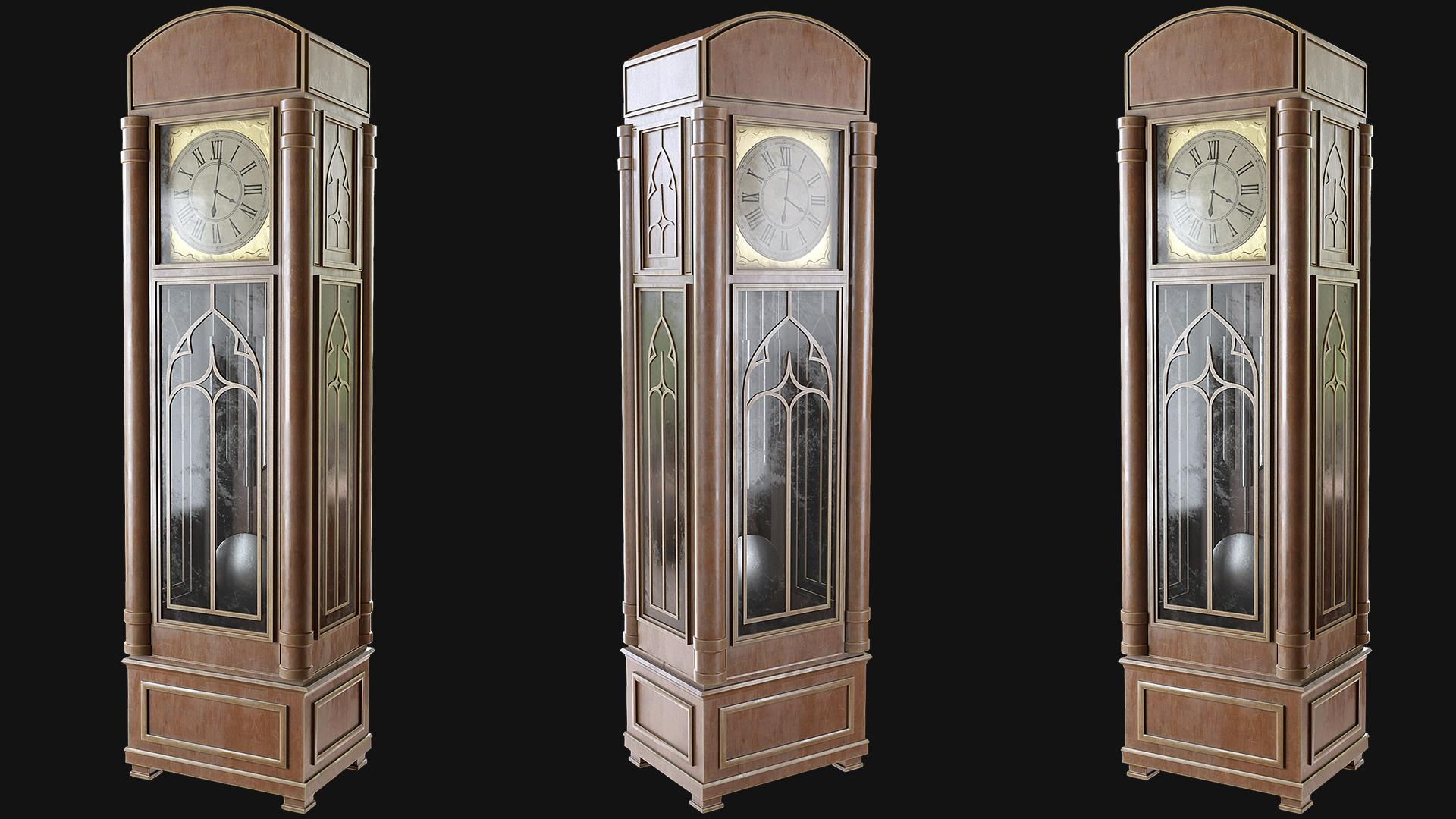
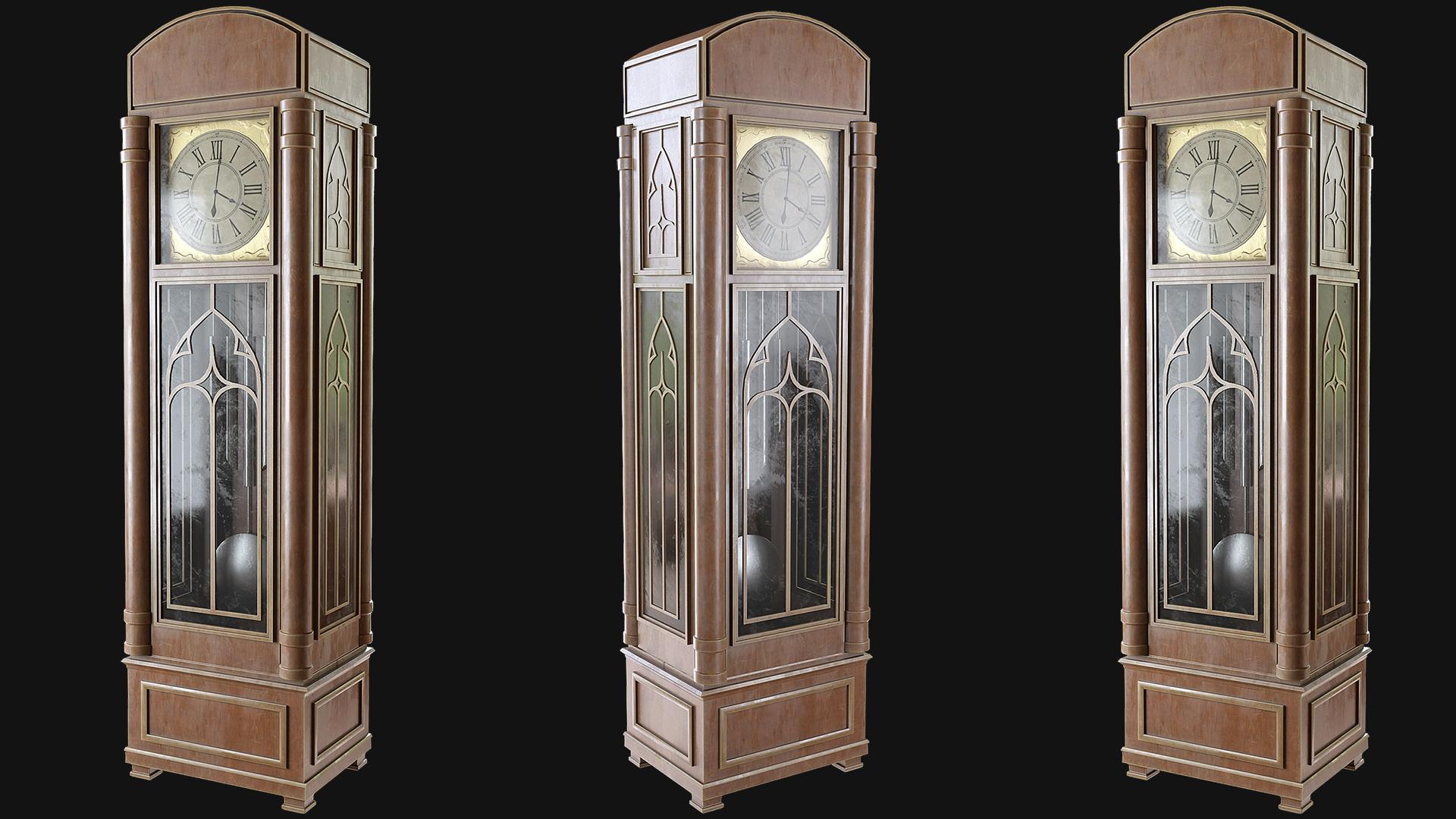
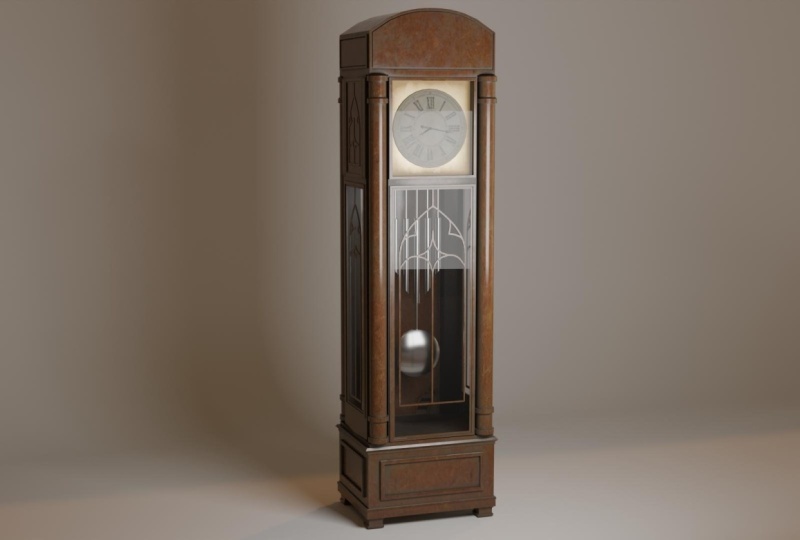
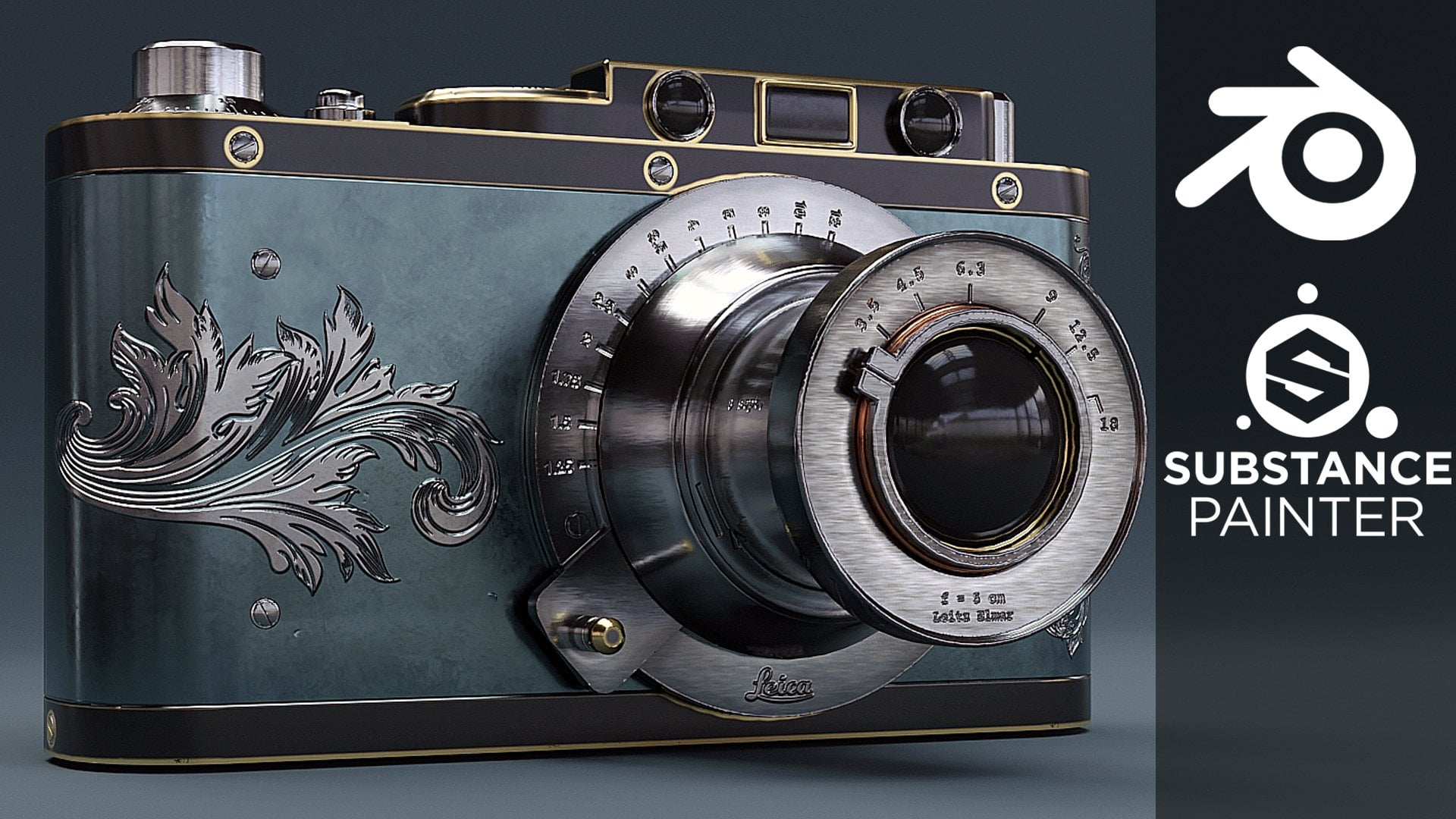
Transcripciones
1. Introducción a la clase: Hola a todos y bienvenidos
a este nuevo curso. En este curso,
repasaremos todo el proceso de
creación de un reloj completo utilizando licuadora y pintor de
sustancias. De principio a fin,
repasaremos el
pipeline completo de crear un prop realista de alta calidad. Empezando por modelar
el utilete en licuadora, texturizando en pintor de sustancias
y finalmente, iluminando y renderizando una
pieza de portafolio de nuevo en licuadora Este curso te
ayudará a mejorar tus habilidades de modelado
y texturizado de tres D manera masiva a medida que avanzamos juntos por todos y
cada uno de los pasos y aprendemos muchas técnicas
diferentes Después de terminar el curso, fácilmente sería capaz de crear los renders que se muestran en el tráiler y crear
accesorios de alta calidad propios Este curso tiene 4 horas
de contenido y
repasaremos todos y cada uno de los
pasos de este curso juntos, y no se omitirá nada El curso no tiene
ningún tipo de vuelta de tiempo, para que puedas seguir
cada paso fácilmente. Comenzaremos
modelando el prop en blender y aprenderemos sobre
diversas técnicas de modelado, y también aprenderemos mucho sobre
diferentes modificadores Después de terminar el modelado, aplicaremos todos los modificadores y desenvolveremos nuestro
modelo para Importaremos nuestro modelo
a pintor de sustancias. Para comenzar con el proceso de
texturizado, comenzaremos horneando los mapas
de malla para nuestro modelo Aprenderemos a crear materiales realistas y de alta calidad y las características clave
del
pintor de sustancias como máscaras inteligentes, generadores,
materiales inteligentes, etc. Por fin, llevaremos nuestros modelos vuelta a la licuadora y los renderizaremos. Instalaremos el material, la iluminación y las cámaras
y aprenderemos a usar HDRis para
iluminar nuestras escenas Terminaremos el
curso tomando un portafolio Radi render y un poco de edición en
Photoshop Este curso es para todos los que tengan un conocimiento básico de licuadora y pintor de sustancias y quieran mejorar
sus habilidades. Entonces espero verte ahí
en el curso. Gracias.
2. Cómo crear la forma base: Hola y bienvenidos chicos a
este nuevo tutorial de pago. Estaremos creando un
reloj de pasillo o también conocido como reloj
de abuelo en licuadora
y pintor de sustancias. Aquí he
abierto un nuevo archivo de mezcla. Simplemente puede hacer clic en
Área General con un nuevo archivo de mezcla. Simplemente presionaré
rápidamente a y luego presionaré eliminar para eliminar
todo lo que hay por aquí en nuestra escena. Además, voy a encender mis teclas de
transmisión de pantalla que solo puedes ver todos los atajos
que estoy realizando por aquí en la esquina
inferior izquierda. Como pueden ver, si presiono todos los atajos y también clics
del mouse se están
repitiendo por aquí, eso hace que sea un
poco más fácil de seguir. Bien, en esta
primera conferencia, simplemente
comenzaremos directamente a
modelar nuestro reloj de aceite. Si vas a
repasar los
archivos del curso por aquí
en estas carpetas, encontrarás la carpeta de imágenes de
referencia. Y tenemos estas dos imágenes de
referencia, la frontal y la lateral, que básicamente son
creadas solo por mí mismo. Los llevaremos a
Blender y comenzaremos a trabajar. Presiona uno para la vista frontal. Todas estas vistas son diferentes vistas ortográficas para ayudarte mejor en el trabajo Puedes ver por aquí, actualmente estamos en el modo de
perspectiva del usuario, pero si presionas uno
en un teclado numérico, es la vista frontal,
tres es para la vista correcta, siete es para arriba y
nueve es para abajo. Bien, para el frente, presionaré un primer turno y pasaré a Imagen y
agregaré una imagen de referencia. Después solo selecciona
la carpeta en la que tengo mis dos imágenes y selecciona la
imagen frontal por aquí. Así, puedes
seleccionar pres, luego y, bloquearlo en el eje y y moverlo un poco
atrás, así como así Ahora puedes presionar tres
para la vista lateral derecha. Ahora presionaré Mayús y
agregaré otra imagen de referencia. Y esta vez agregaremos
la imagen de referencia lateral. Nuevamente, seleccionaré presionar luego X y moverlo un
poco hacia atrás. Bien, tenemos una configuración
sencilla por aquí. Si presionas uno, entonces lo
verás desde la parte frontal. Si presionas tres, entonces lo
verás desde el lado derecho. De esta manera podemos trabajar en nuestro modelo con ambos ángulos y obtener
todo correcto, todas las medidas
y todo. Bien, con esto,
podemos empezar a trabajar de inmediato. Lo que voy a hacer ahora
es que simplemente presionaré Mayús y agregaré un simple cubo. Primero, vamos a bajarlo. Y primero crea esta pieza de
fondo por aquí. Puedes escalarlo así. Primero, debemos asegurarnos de que nuestras
dos
imágenes de referencia coincidan. Ahora, presione tres. Sí,
creo que lo son. Puedes presionar Y y
escalarlo así. Simplemente puedes moverlo y
escalarlo hacia abajo para asegurarte de que
se ajuste a todas las esquinas. Obviamente, no tienes que ir exactamente
como por la imagen de
referencia. Si quieres agregar algunas
cosas por tu cuenta, definitivamente
puedes hacerlo. Pero seguro que lo seguiremos
aproximadamente. Ahora, presiona uno, solo otra vez. Presiona Nx y escala
así. Ahora presiona tres y
asegúrate de que todo esté a
juego perfectamente. Sí, eso significa que nuestras imágenes de
referencia y nuestro modelo está alineado
bastante correctamente. Sí, sigamos adelante. Bien, lo siguiente lo que
podemos hacer es,
veamos, vamos a crear
primero
la forma básica y luego trabajaremos en crear estas
crestas y todo Vamos a agregar esta cosa ahora. Solo presionaré
otra vez, agregaré un cubo. Colócala otra vez por aquí, bájala de acuerdo a mi imagen de
referencia por aquí. Presiona tres para la vista
lateral derecha y selecciónala. Y muévelo aquí así. Presiona G, luego Y, y
muévalo aquí al frente. Ahora solo
te voy a mostrar un bonito truco que puedes usar el
modificador espejo para copiarlo alrededor. No tenemos que
duplicarlo así
presionando shift pre. Simplemente seleccione ir al modificador, Agregar un modificador de espejo. Notarás
que realmente no
pasa nada porque
actualmente queremos este objeto sea espejado de
acuerdo con este objeto, porque lo queremos como los
cuatro lados de este Lo que vamos a hacer ahora
es seleccionar el objeto espejo como esta cosa. Seleccione este objeto, y en el modificador de espejo,
seleccione esta pieza. Ahora verás
que está reflejando perfectamente en el eje x, en el eje y, y
en el también No lo queremos
aquí en la cima. Retire el eje Z. Entonces puedes ver si lo
seleccionas y lo mueves, todos ellos se verían afectados. Presionemos uno. Y ahora podemos cambiar y agregar el cubo
más grande por aquí. Eso está en la cima. Escalarlo. Presione tres para la vista lateral
derecha. Y lo siento, esta prensa entonces, uh, solo una segunda
prensa luego Y, creo. Y bájala así. T aquí, así como así. Nos vemos bastante
bien por aquí. Lo siguiente que quiero
hacer es obviamente que
tenemos esta forma curva
por aquí en la parte superior. Bien, sólo un segundo. Voy a
tener que escalarlo un poco más en
el eje x así, solo para que se ajuste a estas líneas. Sí, eso es bastante bueno. Como decía, tenemos
esta forma curva por aquí, pero no la voy a agregar
ahora mismo porque tenemos que agregar como muchos bucles de
borde como este. Si presiona el control R, puede agregar bucles de borde muy
fácilmente a través de su modelo. Si le damos esta forma ahora mismo, simplemente le
mostraré rápidamente
cómo podemos darle esta forma. Simplemente puede seleccionar control de
prensa y agregar bucle de borde en el centro. Haga clic derecho, y
tendremos algo como esto. Y entonces puedes simplemente mover
ambos bordes hacia abajo. Mueve esto un poco hacia arriba. También asegúrate de que tu rayo
x esté habilitado. De esa manera podrás
seleccionar todos los vértices. Pero te lo estoy mostrando
ahora mismo , en realidad no lo estoy haciendo. Entonces solo puedes
seleccionar este control de
decenas de borde así. Y si lo desplazas para
aumentar el número de bordes, puedes ver que puedes
suavizarlo Como puedes ver, no
es perfecto, así que solo puedes moverlo un poco más hacia
arriba y se necesita un poco de como intenta conseguirlo perfecto. Simplemente podemos darle
una forma así y seleccionarlo todo
y moverlo hacia arriba. Ahora es bastante
bueno, pero como dije, cuanto quieras
agregar esta forma, sería como
muy difícil agregar estos bucles de borde. Como puedes ver ahora, no
van a dar la vuelta a
todo el objeto de esta manera. Lo harán, pero por
aquí no pueden, porque tenemos un Ene
raro en el medio. Vamos a agregar esta
forma al final, creo que cuando hayamos creado todas nuestras crestas vivas y todas estas ventanas que tenemos que crear en nuestro objeto principal,
esto es
a lo que me estaba metiendo Simplemente voy a deshacer todo
y mantenerlo así así. Bien, primero podemos comenzar
creando esta pequeña pieza Todos, vamos con los más pequeños. Vamos a crear éste primero. Este es realmente fácil. Solo necesitas agregar bucles de
borde donde
quieras que sientas que hay
como un cambio de forma. Si quieres ponerlo de esa manera, entonces solo puedes seleccionar ese bucle
en particular
y escalarlo hacia abajo. Al igual que esta prensa para reducir la escala. Ahora puedes colocar uno por aquí. Nuevamente, bájalo. Creo que realmente no
podemos
verlo correctamente, pero tenemos algo
así por aquí. Obviamente. Nuevamente, como dije, no
necesitamos seguir lo que digo, exactamente
las imágenes de referencia. Podemos darles un
poco de formas por nuestra cuenta. Simplemente podemos seleccionar esta
cara en la parte inferior. Presione para insertar esto, luego presione para
extruirlo hacia abajo Sí, como dije, puedes crear cualquiera de
las formas por tu cuenta. Entonces puedes seleccionar
sombra, suavizar esto. Y el sombreado va a ir todo raro a suavizar desde aquí en las propiedades de los
datos del objeto Y entonces
tendrá un bonito sombreado. Una cosa más que
podemos hacer es mejorar la visibilidad de los bordes que me gusta hacer
con mis proyectos. Ve por aquí y habilita
la cavidad y la sombra. Simplemente haz que todo
se vea un poco mejor y más fácil de
ver de esta manera, todo se ve un
poco mejor Simplemente puedes habilitar
estas dos cosas. Además, si lo desea,
podemos seleccionar este modificador
entrar en y agregar un modificador
Bisel también Puedes ver que el modificador Bisel lo
suavizará un poco. Si quieres agregar eso,
definitivamente puedes seguir adelante con él. Habilita normales más duras. En cuanto veas si
deshabilitas normales más duras, el sombreado es un
poco raro Cuando lo habilitas, las cosas
se ven un poco mejor. Se pueden incrementar los segmentos, pero yo lo voy a mantener en uno solo. Si desea seleccionar
el bucle completo, puede mantener presionada la tecla Alt y
seleccionar el bucle. Puedes ver si lo
escalas hacia abajo, puedes crear
estos pequeños bordes. Bien, creo que estoy bastante contenta con esta pequeña forma. Antes de continuar, guardemos rápidamente
nuestro control de mezcla. Además en la carpeta de
archivos de licuadora, simplemente guardaré esto como. Vamos a guardarlo como un bloque. Sí, sigamos adelante.
Voy a seleccionar esto. Ahora bien, una cosa más que
quiero mencionar antes
de que realmente empecemos a trabajar
es cuando quieras cambiar la escala de los objetos así o como cualquier cosa, Siempre que cambiemos la escala, asegúrate de presionar siempre control y aplicar la
escala así como esta. Simplemente lo haré rápidamente
para los tres objetos. Seleccione control de prensa
y aplique la escala. Esto lo he explicado en
muchos de mis tutoriales, pero permítanme demostrar
rápidamente un ejemplo que
por eso
tenemos que hacer esto. Rápidamente agregaré dos cubos. No tiene que
hacer esto, sólo estoy mostrando esto con fines de
demostración. Voy a presionar y X y
escalarlos en el eje x por tres. Puedes escribir tres
en tu ruta numérica. Serán escalados así,
solo para que ambos sean
escalados exactamente iguales Ahora, ambos se escalan en el eje x tres veces Y voy a aplicar la
escala para esta, y no voy a aplicar la
escala para esta. Esta tiene aplicada la escala
y esta no. Ahora cuando selecciono este, el que no tiene
la escala aplicada y trato de biselarlo para
biselar cualquiera de los bordes Puedes seleccionarlos
así manteniendo el turno, entonces el control de riesgos será
biselarlo así Seleccionemos todos ellos luego control de riesgos y lo voy a
biselar así Notarás que el
bisel se ve realmente raro. Parece como si
estuviera estirado. Yo seleccionaré este e inmediatamente
notarás la diferencia. Selecciónalo todo el
control de descanso y biselarlo. Se puede ver que el guijarro es como mucho más uniforme por aquí porque aplicamos la
escala para esto y no
aplicamos la
escala para esto por aquí Sí, por eso
quería mencionar, cada vez que hagas alguna de
estas operaciones de escalado, asegúrate de aplicar la báscula
porque si no te gusta, todo se
verá un poco. Teníamos el guijarro
extruir en set, todos estos comandos, estas
cosas un poco sesgadas, así que voy a moverla Ahora volvamos
a pasar a esta pieza. Como dije, para crear
estas crestas, solo
puedes seguir presionando el control R y agregar como un
montón de diferentes bucles Realmente no
tiene que ser exacto. Simplemente puede agregar los muchos donde, luego simplemente mantenga presionada la tecla Alt
y seleccionarlos. Podemos escalar esta. Asegúrate de
seleccionarlos siempre todos. No se está seleccionando
por alguna razón. Simplemente puedes
seleccionarlo así. Sostenga una, seleccione este bucle
y escalarlo hacia adentro. Ahora agrega el
bucle de borde quemado por aquí. Nuevamente, bájala para
tener esta línea recta. También puedes
encajarlo para tenerlo como perfecto puede ir por aquí
y habilitar el ajuste de vértices Ahora cuando lo escales, entonces solo puedes presionar control. Se puede ver que va a
romperlo por aquí, pero en realidad no está
funcionando en este momento. Presiona el, fíjalo en
el eje x así. Entonces mantén el control. Y se puede ver que los va a chasquear a la perfección. Si no está funcionando,
asegúrese de ir por aquí y habilitar la escala para que también
afecte a la escala. Entonces comenzará a funcionar. Ahora mantengamos de
nuevo, seleccionemos esto, podemos agregar un bucle
más por aquí y
escalarlo hacia abajo, así como así. Agrega uno por aquí. Escalarlo. Sí, esto es más o menos así. Como puedes ver, hemos creado como una forma de
aspecto agradable. Presiona el clic derecho,
suaviza la sombra, activa o suaviza. Sí, eso es bastante bueno. Bien, vamos a
crear estas cosas. Ahora, por aquí, las caras, hay múltiples
formas de crear esto. Puede o bien presionar el
control R y agregar como bucles de
borde de esta manera y
simplemente colocarlos exactamente. Según los bordes en la imagen de
referencia. Así. La otra forma sería
simplemente presionar tres
para la cara, seleccionar, seleccionar esta cara, presionar
una para la vista frontal, habilitar rayos x y luego
presionar para insertar esta. Puedes insertar esta
cara así, luego escalarla según la
imagen de referencia. Muy sencillo. Ambas formas dependen totalmente de ti cómo
quieres hacerlas. Una cosa más que
quiero hacer antes realmente cree esta
cosa es que notarán que si presionan
tres y habilitan rayos x, esta cosa también está
presente por aquí en el frente también
y en los lados. En lugar de crear como dos veces por aquí y por aquí, podemos simplemente, de nuevo, usar un modificador espejo
para esto también. Cómo vamos a hacer
eso, La forma en que podemos usar modificador
espejo para
éste es simplemente seleccionarlo. Presione Tab, presione el control R y agregue el bucle de borde
justo en el centro. Así, golpea a la derecha para que el bucle de borde quede
exactamente en el centro. Luego presione uno, habilite rayos x. Simplemente puedes seleccionar
todo por aquí en el lado derecho. Después presione x y elimínelo, solo para que nos quede exactamente la mitad del objeto.
Así como esto. Entonces puedes venir en los
modificadores y agregar un espejo. Tan pronto como lo hagas,
puedes ver simplemente, tenemos un modificador de espejo
funcionando perfectamente. Ahora, haga lo que haga
aquí en esta cara
, automáticamente también
sucederá por aquí. Eso es bastante útil
en mi opinión. Presionemos una baraja para
salir del modo de aislamiento. Olvidé mencionarlo, pero siempre que presionas como almohadilla
de número de unidad de corte, puedes aislar cualquiera
de los objetos Es realmente útil ya que puedes trabajar solo con esos objetos
sin obtrusiones Eso funciona mucho
mejor, en mi opinión, porque a veces tienes
muchos objetos diferentes en tu escena en esos
momentos funciona muy bien. Lo que voy a hacer ahora,
quiero tenerlos exactamente
como en el centro. Asegúrate de que ambos
estén perfectamente alineados. Para ello, lo que
puedes hacer es que
podamos usar solo una ubicación de copia. seleccionas a ambos.
Presiona el control C, verás el menú Copiar
atributos. Y si no lo ves, ve a Editar Preferencias en
la sección de agregar. Asegúrese de buscar
atributos de copia y simplemente habilitarlo. Es un complemento bastante útil.
Asegúrate de habilitarlo. Se agrega como por
defecto en la impresora. Ahora puedes seleccionar
esto, luego seleccionarlo, luego presionar el control C
y copiar ubicación. Ahora puedes ver que ambos son exactamente un lugar solo como el origen está
en el mismo lugar. Ahora solo lo seleccionaré y lo
moveré hacia arriba así. Quiero asegurarme de
que se ajuste perfectamente a
la imagen de referencia. Creo que lo es. Si no lo es,
puedes moverte por la imagen de referencia en lugar
de moverla, porque ahora la tenemos
perfectamente en el centro. Vamos a golpear Guardar. Creo que esto es bastante bueno
para la primera conferencia. Y seguiremos
detallando estas piezas en la próxima conferencia sumando todas
estas crestas y todo Gracias viendo. Te
veré en la siguiente.
3. Añadir detalles: Hola y bienvenidos chicos. Entonces ahora sigamos
modelando nuestro reloj de salón. Presione uno nuevamente para
la vista frontal. Vamos a habilitar rayos x. Seleccionemos primero esta pieza. Y lo que voy a hacer ahora
es que solo presionaré control R. Y agreguemos
un montón de bucles de borde. Presiona el control R, y puedes desplazarte para aumentar
el número de ellos. Agreguemos dos. Ahora pulsa click
derecho para
colocarlos en el centro. Entonces puedes presionar la Z y
escalarlos así. Ahora presione tres para
la vista lateral derecha. Agreguemos dos bucles de borde
por aquí también. De nuevo, está bien ling y presiona Y y
escalarlos de esta manera. Bien, Sable, Rayos X. Y seleccionemos esta cara y seleccionemos esta cara
al mismo tiempo. Ahora cuando presionas,
puedes insituarlo así. Pero la cosa es que si
presionas uno y capaz de rayos X, si trato de inst de esta manera, notarás que se está
instando desde todas las esquinas Y no
queremos inst por aquí, solo
queremos que por estos
tres lados apague eso. Simplemente presione una vez y luego presione, apague el límite. Y ahora se puede ver que se está insertando perfectamente como nos gusta. Vamos a insertar esto todavía aquí. Sí, sí, sí, está bien. Los he seleccionado a ambos. Pensé que sí seleccioné esta. Ahora puedes sostener el Alt. Seleccione este bucle,
mantenga presionada la tecla Mayús y Alt. Después selecciona este bucle. Voy a presionar, si
presionas para extruirlos, puedes ver que
realmente no está funcionando correctamente Pulsa el botón derecho y simplemente vuelve a
deshacer todo. Haga la selección esta vez, presione Alt más E y, a continuación, seleccione
extruir caras a lo largo de la normalidad Esto te ayudará a que te gusten
extruirlos perfectamente. Ahora
es bastante bueno. Extrujamos esto todavía aquí, verás que también se está
reflejando Realmente no
lo necesitamos en la parte de atrás. Sí, por aquí está bien. A continuación lo que voy a hacer es, veamos,
recuerdo esto primero. Sólo quiero que
reduzcas un poco la altura de
esto. Creo que hasta aquí está bien. Entonces puedes presionar Tab, presionar control, agregar loop de
borde así. Y agrega otro
bucle de borde como este. Ahora solo selecciona este bucle. Primero, sostén Alt y solo
sacarlo un poco. Presiona G, luego y, y
sacarlo así. De igual manera, haz lo
mismo para esto. Mantenga presionada
la tecla Alt y vuelva a seleccionar el bucle, solo saque esto hasta aquí. Entonces solo
volveré a seleccionar
ambos mientras mantienes presionada la tecla shift
y presionaré control. Biselarlos para suavizar
esto un poco. Para crear algo como esto, creo que esto se ve bastante bien. Vamos y sigamos trabajando. siguiente paso es trabajar
en nuestra pieza principal, esa es esta parte superior. Empecemos enseguida. Veamos aumentar un poco el
tamaño de esto. Presione Tab y
agreguemos aproximadamente un
montón de bucles de borde. Primero, podemos agregar uno por aquí. Puede agregar uno por aquí
así en por aquí también. Antes de
empezar a trabajar en esto, lo que voy a hacer es usar de manera similar el modificador espejo como
hicimos con esta pieza. Pero esta vez, en lugar de
dividirlo dos piezas, vamos a dividirlo en cuatro. Presiona el control R, agrega grupo
en el centro, haz clic derecho. Se dividirá así. Después presiona control y
agrega grupo así. De nuevo,
pulsa el botón derecho y verás que se está
dividiendo en cuatro partes iguales. Presione siete, habilite rayos x y presione
cuidadosamente uno para el Tic. Seleccione y seleccione este
lado completamente x y eliminado para que solo quede
la mitad de él. Ahora de nuevo, presione siete
para la vista superior y seleccione este lado
también y elimínelo. Se puede ver que precisamente
sólo nos queda una cuarta parte de
nuestra pieza. Ahora podemos agregar el modificador de
espejo y simplemente reflejarlo
en los ejes x e y. Ahora se está
dividiendo en cuatro partes iguales. Básicamente solo
tenemos que trabajar en esta una cuarta parte de esto y el resto se
copiaría automáticamente. Eso es muy útil para nosotros. Solo estoy agregando un par de bucles de borde con los que vamos
a trabajar más adelante. Eso es agregar uno por
aquí. Por ahora. Creo que podemos agregar un par
de ellos por aquí también. Veamos si
solo podemos sostener seleccionar esto, escalarlo un
poco para sacarlo a la luz. Ahora, después de haber agregado todos
los bucles de borde relacionados, trabajemos rápidamente en estos pilares. Son bastante simples de crear. Solo agreguémoslos primero. Agrega un cilindro, bájalo. Lo que voy a hacer es
volver a usar el modo de aislamiento. Simplemente seleccione este cilindro y seleccione ambas imágenes de
referencia. Entonces presione ahora, solo
escalémoslo en consecuencia. Pienso de nuevo,
simplemente usaré rápidamente el modificador espejo solo después de que
lo hayamos escalado como perfectamente Presione control, aplique
la escala presione tabulador, presione el control R y agregue el bucle de borde
justo en el centro. Los rayos X Y le permiten simplemente eliminar
la parte inferior así y simplemente agregar rápidamente un
modificador de espejo en el eje z. Creo que deshabilitamos tanto
X como Y y solo mantén la Z bastante simple. Vamos a agregar un par
de bucles de borde ahora, así, tres. Seleccionemos estos
dos como bucles faciales, creo que este es un
poco más grande, me siento como. Vamos a crear
algo como esto. Después podemos mantener tres,
presionar tres y mantener presionada la tecla Alt
y mantener presionada la tecla Mayús Alt
y seleccionar estas dos. Y luego solo presiona Alt
más X troupe enfrenta a lo largo de tono normal liso Esto permite que A
suavice mientras está seleccionado. Voy a reducirlos
porque quiero
reducir el tamaño
de ambos individualmente. Ve por aquí y cambia los
dos orígenes individuales. Y ya verás la
diferencia antes. Estaba siendo como escalado
como una sola pieza solamente. Pero si seleccionamos
orígenes individuales de aquí, se
puede ver que
se escala mucho mejor. No lo sé, se ve raro. Yo debajo de todo, solo
aumentemos un
poco el
tamaño de ellos primero y coincidamos con la imagen de referencia. Veamos, en lugar de
extruirlos, intentemos simplemente escalarlos. Voy a añadir otro.
Así que aquí el póker. Sí, creo
que eso es mucho mejor. Sólo estoy haciendo
algunos pequeños cambios para encajar mejor, solo
las proporciones. Para escalarlo a lo largo como
dos ejes a la vez. Puedes presionar la tecla
shift y luego puedes
ver que puedes escalarla a lo largo de
los planos x N, Y a la vez. Todo bien. Creo que
eso es bastante bueno. Ahora, suprime
el pestillo para salir de esto y seleccionar el pilar. Y vamos a intentar colocarlo por
aquí está bien, pre tres. Y muévalo por aquí es un poco más grande en términos de la
vista lateral derecha suprimir S. Entonces otra vez, cambiar la escala
hacia abajo así. Muy fácil. Ahora intentemos crear algunos como espacio de corte
para ello en nuestro. Al igual que el cuerpo principal, ya
agregamos todos los bucles de borde. Lo que tenemos que hacer
es simplemente seleccionarlo. Vamos a seleccionar primero el
cilindro, ocultarlo. Y seleccione nuestro
modelo u objeto principal. Y selecciona todas estas caras de
aquí así. Entonces lo que voy a hacer es
si los extrudes directamente hacia adentro,
los extrudes
directamente hacia adentro, verás que tenemos
este extraño tema de cara que Realmente no queremos que esta
cara aparezca por aquí. En su lugar iremos por
aquí en el menú de la barra de herramientas. Puedes presionar para
que esto aparezca. Luego sostenga sobre la herramienta de extrusión y seleccione el colector de extrusión Cuando seleccionas esta
herramienta, la empujas, verás que funciona mucho,
mucho mejor y
nos da los resultados deseados. Presionemos tres en
eval x ray esta vez. No use la bilis amarilla. Ya lo hemos
extruido una vez. Simplemente presionamos entonces Y
y lo movemos hasta aquí. Así como esto, se puede ver que el recorte se crea
en las cuatro esquinas Ahora presiona viejo más H para
traer de vuelta el pilar. Solo trata de encajarlo. Creo que esto es bastante bueno. Solo volvamos a seleccionarlo en un modificador de espejo una vez más. Y esta vez selecciona el objeto
espejo como este. Y solo cópielo
en los cuatro ejes. Esto me queda bastante bien. Presionaré, luego
desplazaré z y aumentaré el tamaño de esto un
poco en el eje z, en la x e y a la vez. Esto
me queda bastante bien. Estoy contento con esto. Digamos que si
quieres, puedes hacerle más cambios
al pilar. Puede mantener presionada la tecla Alt, seleccionar todas estas caras. Puede presionar insertarlos. Presione una vez más para
insertarlos individualmente. Entonces digamos que presiono Alt
más extruir caras a lo largo de lo normal para darle
algo de esta forma Sí, sólo voy a tratar de
mantenerlo sencillo. ¿Queremos? No, creo que solo esta
simple mirada está bien. Podemos agregarle un
modificador de bisel. Habilite normales más duras
y permita suavizar. Sí, solo asegúrate de que realmente no se
superponga con nada. Bien, entonces es
sólo un poquito. Sí, ahora es perfecto. Ojalá lo haga. Todas estas cosas, estas son realmente de acuerdo
a tu preferencia, solo tratando de que se
ajuste un poco mejor. Creo que esto está bien. Sí, se está superponiendo
un poco por aquí, así podemos moverlo en
la dirección hacia adelante, pero creo que
no importa tanto. Se ve bien en mi opinión. Vamos a avanzar rayos x. Veamos, Seleccione
el objeto principal. Ahora lo que podemos crear primero podemos presionar tres
para la vista lateral derecha. Nuevamente, habilite rayos x. Y solo agrega un par de bucles
moros por aquí. Agreguemos uno por aquí, uno por aquí así. Para que podamos crear
todos estos insights. Vamos a ahorrar, y sí, creo que esto es
más o menos para esta conferencia. Seguiremos detallando nuestra pieza principal en
el siguiente video. Gracias por ver. Te
veré en la siguiente.
4. Cómo agregar más detalles: Hola y bienvenidos chicos. Así que sigamos
modelando nuestro objeto. Voy a presionar uno para la vista
frontal habilitar rayos x. Y veamos,
comencemos a crear estos bordes por aquí. Así que solo podemos presionar
tres para seleccionar la cara. Seleccionemos esta cara. Solo me aseguraré rápidamente aplicar la escala
de este objeto. Y ahí solo puedes presionar
para insertar esto así. Después presione para apagar
el polvoriento, y podemos insertar
esto todavía aquí A continuación, mantenga todo seleccione este bucle. Presiona tres para sacar
esta cara así. Eso es Selecciónalo y también agrega
un modificador Bisel a esto. Notarás que
el modificador Bisel realmente no
está haciendo
nada en este momento Puedes abrir esta sección geométrica
y desactivar la superposición de almejas Ahora todo va a ir como
un poco raro porque todo está
colisionando entre
sí porque
deshabilitamos la superposición Simplemente puedes disminuir
la cantidad de esto, solo asegúrate de que no
haya problemas como el
sombreado y ninguna de las geometrías colisionando entre
sí Creo que esto es bastante bueno. Podemos, vamos a
mantenerlo 0.001 Por ahora, habilitar endurecer normales y
también habilitar auto smooth Iré en el modo de edición. Presiona tres, selecciona
esta fase nuevamente, solo
presionaré para
insertar esto un
poco y luego presionaré para extruir
esto hacia atrás así, podemos presionar tres, seleccionar
esta fase y simplemente borrarla para que tengamos
algo así Este será el lugar que
donde habrá un reloj ahí. Simplemente crearemos
el reloj más adelante. Por ahora, solo
mantengámoslo así solo. Sí, vamos a ir más allá. Ahora seleccionaré esta cara. ¿Otra vez por aquí? Presiona Insertar esto así. Vamos a crear otra
visión para esta cosa aquí así. Después solo mantén presionada una
prensa de selección para extruirla. Entonces solo
seleccionaré éste. Además, presiona para
extruirlo un poco. Sí, eso es bastante bueno.
Sólo voy a mover esto un poco atrás. Eso está
bien por ahora. En realidad, creo que lo que
podemos hacer es simplemente seleccionar esto y presionar
tres, y presionar X. Y borrar la cara de aquí para que la tengamos
vacía así. El motivo de eso es una
cosa que acabo de notar, que la estamos reflejando
en la parte trasera Además, realmente no necesitamos
estas cosas por aquí, como las cosas que estamos creando por aquí en la parte
posterior. Eso lo arreglaremos. Más adelante, simplemente
borraremos todo esto de aquí y
llenaremos la cara normalmente. Vamos a mantenerlo
así, sólo por ahora. La razón por la que eliminé
esta cara de aquí es porque pretendo crear como un panel de
vidrio por aquí que sería como a través. Por eso borré esta cara. Pasemos al lado derecho. Ahora presiona tres para
el lado derecho. Presione tabulador, habilite rayos x nuevamente, solo seleccione esta cara por aquí, presione para insertar esto hacia arriba. Ahora presiona para
sacarlo así. Seleccionemos de nuevo esta cara. I y mantén pulsado seleccionar este bucle. Y ahora presione para, lo emitió. Vamos a crear esta
cosa también por aquí. Esta vez puedes seleccionar
ambas caras. Después presiona para insertarlos
así, este bucle. Ahora mantén presionado, selecciona este bucle. Vamos a crear este
inserto también primero, creo que simplemente lo haré. Y la mejor
manera de hacerlo
sería simplemente salir de ella primero. Sí, solo seleccionaré
ambas fases. Simplemente presionaré para
convertirlos en una sola fase para que no tengas todos
estos bordes en el medio. Solo presiona para
llenarlos así. Ahora podemos crear el
Int correctamente así. Uno para vertice Select. Y solo asegúrate de separar estos vértices porque cuando los vértices están como
demasiado cerca uno del otro, a veces causa problemas similares Creo que esto es bastante bueno también entonces y
moverlo así. Sí, seleccione este
bucle tres para la cara, seleccione seleccione este bucle. Ahora solo extruye de nuevo, selecciona el bucle interior, presiona ex. Eso es bastante bueno. Ahora seleccionaré esta cara, presionaré X y eliminaré las
caras para tenerla como abierta. Así como esto. Ahora vamos a
crear la parte superior por aquí. A ver. Primero presione
tres para la selección de fase. Y tenemos esta
cosa también por aquí. Para que podamos seleccionar
esta fase de prensa. Realmente no
encaja perfectamente, pero eso no importa. Podemos simplemente
insertarlo según nosotros. Antes de crear eso, vamos a crear esta
parte por aquí. Veamos, mantén presionada la tecla X y disuelva este bucle de
borde por ahora. Sólo para que tengamos estas
cosas por aquí, voy a moverlas hacia abajo, seleccionaré este bucle, quiero decir, y presionaré control para
nivelarlo, moverlo hacia arriba. Creo que la razón por la que el
control no está funcionando es que primero necesitamos
aplicar el modificador espejo. Vamos a seguir adelante y aplicar
el modificador espejo por ahora cuando creo que el
guijarro debería funcionar Sí, ahora solo
muévalo hacia arriba así. O podemos incrementar el número
de segmentos en el nivel. Esto obviamente, como dije, no tiene
que
encajar perfectamente, pero creo que es
bastante exacto. Estoy contento con esto.
Seleccionaré esta prensa. Bien, así que ahora solo
arreglaré rápidamente este problema en la
parte posterior de nuestro modelo. Lo que queremos es básicamente que
queremos hacer este piso para que tenga
como un lado trasero plano. Parece un poco difícil, pero no es tan difícil. Sólo te voy a mostrar
cómo podemos hacer eso. Primero lo que debes hacer es
lo que quieras
extruido de tu modelo,
debes seleccionarlo. Seleccionaré esta
parte. Primero, mantenga pulsado un, seleccione esto, mantenga presionada la
tecla Mayús Alt y seleccione esta. Y luego solo presiona
X y asegúrate de
eliminar las palabras de aquí. Ahora tendrás esta
parte aislada dentro por aquí. Entonces solo puedes presionar
L sobre él y lo
seleccionará completamente la prensa X y borrará todas las palabras. Ahora es realmente sencillo. Sólo tenemos que
llenar esta cara. Asegúrate de seleccionar este
borde y presionar dos veces, y lo rellenaremos para
que quede completamente plano. De igual manera, puedes hacerlo
por aquí también. Simplemente selecciona las áreas
que has extruido. Presione X y elimine los vértices. Presione L para seleccionar la
parte interior que está aislada, presione X y elimine los vértices. Ahora otra vez, llene
el no así. Puedes ver
con qué facilidad creamos como una parte posterior plana. Eso
es lo que queríamos. Seleccione este clic derecho
y sombree suavemente. Asegúrate de activar o
suavizar una vez más, ahora también tenemos un lado
superior liso. Seleccione ambas aristas. Puedes presionar dos veces para
moverlos por el borde así. Yo solo quería
que fuera un poco más suave slash para salir
del modo de aislamiento Creo que ahora lo estamos haciendo
bastante bien. Ahora como no tenemos
el modificador espejo, necesitamos seleccionar ambas caras por
aquí al mismo tiempo. También podemos usar el
modificador espejo una vez más, pero no queda mucho de la parte de
modelado. Creo que está bien. Nosotros también lo podemos hacer de esta manera. Sólo lo insertaré una vez. Seleccione este bucle,
seleccione este bucle,
desplace a, presione un más, extruya caras a lo largo de la normalidad Podemos insertarlo un
poco más. Ahora, sólo voy a seleccionar
la cara en el medio. Ambos presionan en
la prensa extruir, no se
puede simplemente presionar directamente Se suprimirá todas las caras
de extrusión a lo largo de lo normal. Eso es bastante bueno. Vamos a crear esta parte por aquí también. Lo que tenemos que hacer
es que solo tenemos
que seleccionar todas estas
caras de aquí. También puedes presionar para
hacer rápidamente una selección como esta. Después pulsa el botón derecho para
salir de ese modo. Presiona dentro de esto,
vamos hacia adentro, presiona una vez más,
extruye hacia afuera, escala un poco hacia adentro.
Eso es bastante bueno. Ahora lo que tenemos que hacer para la próxima conferencia es que
vamos a golpear primero a Safe. Primero tenemos que crear
este diseño por aquí y estos
diseños por aquí. En el siguiente video,
entonces podemos enfocarnos en crear la parte del reloj y un poco de pieza
interior que irá aquí para que
podamos crear como
algo para
lucir a través de los
paneles de vidrio en nuestro reloj. Esto es más
o menos para este video. Gracias por ver. Te
veré en la siguiente.
5. Crea los diseños de madera: Hola y bienvenidos chicos. Así que continuemos nuestro modelaje
en esta conferencia también. Lo que vamos a
hacer ahora es que
empezaré por crear este
pequeño diseño por aquí. Lo que voy a hacer es simplemente seleccionar esta imagen de
referencia, presionar en mi
teclado numérico para aislarla. Hay un par de formas
diferentes en las que puedes
andar creando esta cosa. Primero, simplemente te
mostraré rápidamente la forma muy
sencilla de hacer esto. Simplemente puedes presionar
Mayús más A y primero por aquí en malla, sola palabra, agregar una
sola palabra como esta. Si no ves la opción de agregar una sola palabra por aquí cuando
presionas Mayús más A, ve al archivo en Editar referencias. En la sección add on, puedes buscar objetos adicionales y puedes habilitar ambos. Son bastante útiles cuando los
habilitas a ambos. Encontrarás muchas opciones
diferentes en tu Shift
más un menú en la curva, así
como las opciones de malla. Sólo voy a borrar esta palabra. Vamos a agregarlo
una vez más así. Ahora mismo está en el
centro de este objeto. Es por eso que no hay problemas en la creación del modificador espejo. Pero si por casualidad tu Dic no se agrega
en el centro de esto, lo que primero tienes que
hacer es dejarme mostrarte, digamos si es por aquí. Si presionas Tab en esto, puedes ver que puedes
moverte por el vértice Pero si sales del modo
de edición ahora el origen está en un lugar
diferente y el vértice está en
otro lugar Asegúrate de no solo
moverlo en el modo de edición, salir del modo de edición y luego moverlo para
que el origen también se mueva. Y colóquelo aproximadamente en el
centro de esto así. Entonces lo que puedes hacer es seleccionar Pulsar Tab para entrar en el modo de edición y
pulsar para seleccionarlo. Y cuando presionas para
extruir así, ahora puedes ir por aquí en la sección de modificadores y agregar
un modificador espejo como este Verás que todas tus
acciones serían replicadas. Otra cosa, si
quieres exactamente asegurarte de que
está en el centro. Hay una
cosa más que puedes hacer. Simplemente puedes seleccionar esta imagen. Digamos esta cosa actualmente, donde quiera que esta cosa esté presente. Este es el cursor.
Tu nuevo objeto se generará por aquí Puedes moverlo
manteniendo presionada la tecla shift y luego usando tu clic derecho,
mantén presionada la tecla Mayús y la derecha. Y puedes
moverlo por donde veas que esta cosa está presente. Puedes agregar un cubo por ahí. ¿Y si es como colocado
por aquí y quieres que lo agregue como exactamente
en el centro de aquí? Simplemente puede seleccionar
esta imagen de referencia, presionar Mayús más, luego
cursor, seleccionarla. Entonces se
agregará por aquí. Ahora puedes
agregar fácilmente una sola palabra. Estarás seguro de que es
como agregado en el centro de tu objeto, no
solo esta cosa. Puede seleccionar cualquiera de los
objetos que desee. El seleccionarlos y luego
presionar Mayús más cursor. Selecciónelo, luego el objeto
se agregará en el centro. Bien, comencemos
seleccionando el vértice. Y seleccione la imagen también que presione.
Vamos por aquí. Notarás que
el punto de origen y el vértice están en diferentes ubicaciones porque lo
moví en el modo de edición Así que solo puedes ir a Conjunto de objetos Origen y origen a geometría. Siempre y cuando el origen
sea el centro, lo es. Bien porque si el
origen no es correcto, el modificador de espejo no
funcionará correctamente. Por eso tenemos que
asegurarnos de que el origen esté en
el lugar correcto. Porque cada vez que
añades un modificador de espejo, funcionará alrededor de este punto de
origen solo
como puedes ver. Si habilitas el acceso al set, puedes ver que se ve reflejado
alrededor de este punto de origen A. Como estaba hablando, la manera fácil de crear esto, ¿lo llamamos este diseño Solo estoy presionando
una y otra vez, extruir para trazar esta imagen
en la imagen de referencia Rastrea este diseño. Notarás
que cuando vengas exactamente
en el centro, estos como se
superponen entre sí. Asegúrate de habilitar el
recorte desde aquí. Para que cuando vengas exactamente
al centro así, simplemente choquen entre
sí y no pasen como los demás Se detendrá por
aquí en el centro. Eso funciona mejor para nosotros. Ahora lo que hay que hacer es
simplemente ir por aquí, digamos. Y solo muévalo por ahí. Presiona G para moverlo
un poco, hasta aquí. Luego presione para extruirlo, cree la forma exacta tal como
está en la imagen de referencia Hagámoslo por aquí también. Este método no va
a ser como perfecto. No va a quedar tan
bien en mi opinión. Pero sí, es útil
usar este método, simplemente rastrearlo así. Y luego usaremos un
modificador simple para que funcione. Vamos a unirnos así. Y luego podemos seleccionar esto, y seleccionarlo,
y luego unirnos a ellos. Para crear esta forma, es más o menos precisa. Ahora la forma en que podemos crear
diseño a partir de esto es entrar en la sección de modificadores y simplemente agregar
un modificador de piel. Verás algo
así en tu pantalla. Simplemente presione Tab para
entrar en el modo de edición. Presiona seleccionar todo,
luego presiona Control, y puedes
escalarlo así. Se puede ver que obtendrá
aproximadamente este diseño, digamos que si lo
miramos desde aquí, no
verá ningún
problema con él. Es bastante bueno para ir y
creo que podemos usarlo, pero si miras de cerca, hay algunos temas. Podemos habilitar un
sombreado suave desde
aquí para que no veas
ninguno de esos bordes extraños También permiten suavizar. Los principales problemas que tengo con este están a la
vuelta de las esquinas. Verás que obtenemos esta extraña forma la cual es
causada por este modificador. Sólo hay una solución para esto. Se consigue causado por este modificador, igual que obtienes estos rincones
extraños. Realmente no se puede arreglarlo. Si estás de acuerdo con esto, definitivamente
puedes trabajar con esto. Se ve bien
desde muy lejos. El beneficio de usar este método es que
es realmente rápido. Puedes crear fácilmente algo
bueno en unos minutos. No tienes que hacer
demasiado con esto. También se puede ajustar el
tamaño de los puntos individuales. Puedes seleccionar este
punto, digamos controlar
riesgos y disminuir el tamaño así si
tu diseño lo exige. Eso es lo que estoy
diciendo. Además, tiene como superposición sutil
pasando aquí y allá. No va a ser tan visible. Pero sí, tiene algunos defectos. La mejor manera diría que la larga y tediosa manera hacerlo sería simplemente
rastrearlo por completo. De esa manera se vería perfectamente como
quieres que se vea. Sí, tomaría
un poco de tiempo. Acabo de borrar esa cosa. Si quieres usarlo, definitivamente
puedes ir a por ello. Sólo
voy a borrarlo. Voy a añadir una sola palabra
nueva. Vamos a moverlo por aquí. De igual manera nuevamente, podemos agregar un modificador de espejo
y comenzar a excluir. Notarás que
el punto de origen está por aquí y el
vértice está por aquí Esta vez realmente
no importa. No tiene que estar
en la ubicación exacta porque mientras el
origen esté en el centro, el espejo funcionaría perfectamente
y no hay problemas. No queremos esta vez, colocar los vértices
en el centro de esto porque vamos
a trazarlo adecuadamente Colóquelos sobre los
bordes así. Vamos a crear esta
cosa así así como esta. Puedes llevártelo hasta aquí. Luego presione y asegúrese habilitar el clip y
luego solo
únelos aquí.
Empecemos ya. Ahora solo necesitas rastrear todo
el contorno
de este diseño. No tardará
tanto, pero sí, definitivamente
es relativamente más largo que el método anterior. Presiona la X para bloquearla en el eje de texto. Tenemos
algo así. Ahora lo que quiero hacer es crear todas
estas partes internas. No se pueden levantar directamente. Solo necesitas presionar a y
presionar para llenar esta cara. Para crear la
cara completa aquí, Habilita la pestaña de prensa de rayos x para
entrar en el modo de edición. Y ahora comenzaremos a usar la prensa de herramienta de cuchillo
para la herramienta de cuchillo y colocaremos su punto por aquí primero y luego simplemente
comenzaremos a trazarlo. Es bastante similar a extruir solo simplemente
rastrearlo así Puedes presionar el botón derecho en el
medio, detener el rastreo, puedes moverte por tu pantalla
para colocarla de nuevo, hacer clic
perfectamente una vez más y luego puedes
volver a comenzar a rastrear. No te preocupes si te gusta colocar algunos de los puntos incorrectamente, no importa porque obviamente
puedes editarlos más adelante. Estos se
convertirán únicamente en vértices. Tan pronto como presione Enter, primero
asegúrese de crear su
recorte correctamente Ahora solo haremos uno por aquí y luego
solo nos uniremos así. Entonces puedes golpear a la derecha ya que
tu recorte ya está completo. Después sólo pulsa Enter
para que sea permanente. Y verás que estos
ahora están hechos sobre el
propio objeto y
convertidos en vértices. Y si presionas tres,
ahora puedes seleccionar esta cara presionar X y eliminarla. Como puedes ver, has creado el diseño parcialmente,
muy sencillo. Nuevamente presiona y vamos a crear
el pequeño corte por aquí. Otra cosa, si
quieres ver todos los pequeños detalles o ajustes de alguna de las herramientas, los
verás
aquí en la parte inferior. Para algo como herramienta cuchillo, no uso mucho,
pero si presionas, puedes bloquearla
en líneas rectas para todos los intrincados detalles de las herramientas.
Puedes mirar por aquí. Pero simplemente continuemos ahora para crear el recorte Nuevamente, únase a él, presione el botón derecho y luego presione Entrar Vamos a quitar esta cara también. A continuación, vamos a crear
este de aquí. Puedes pulsar el botón derecho y
continuar desde aquí. Bien, esto también se hace. Se ajusta un
poco si quieres. Creo que es bastante bueno. Ahora presiona tres,
selecciona este espacio, presiona X y elimínalo. Ahora la única parte que
queda es crear esta cosa. Veamos, podemos
presionar por aquí, presionar luego dar clic por aquí, presionar bloquearlo. Una línea recta tarjetas de nuevo, haga clic aquí,
haga clic aquí, luego presione para apagar
la línea recta. Ahora vamos a seguir
trazando esta curva hacia fuera. De igual manera nuevamente, mantén presionado, presiona y tráelo aquí, haz clic derecho. Haga clic aquí, Pain
haga clic aquí, haga clic con el botón
derecho y presione. Todo bien. Para
asegurarme de que estos dos estén exactamente en línea recta, lo que voy a hacer es seleccionar esto, asegurarme de que el ajuste esté habilitado Se selecciona el ajuste de vértices. No tienes que habilitarlo, solo
necesitas presionar entonces Z y mantener el control y pasar el
cursor sobre este vértice Ahora están perfectamente
en línea recta. Selecciona todos estos vértices por aquí y
muévalo un poco adentro así, Eso es perfecto Seleccione esta cara por aquí, presione X y elimine. Nuestro diseño ha sido creado. Creo que este resultado es mucho
mejor que el último. Ahora presiona para salir
del modo de aislamiento, vamos a sacarlo por aquí. Para que realmente lo vea correctamente, primero
tenemos que avionar hasta aquí. Veamos
cómo podemos hacer eso. Seleccionaré este turno de prensa, agregaré un plano
girado 90 grados, presionaré R, luego X escriba en 90. Esto será en realidad
como un panel de vidrio. Simplemente escalarlo de acuerdo
a esta ventana aquí así. Y tráelo aquí. Selecciona el diseño
que acabas de crear. También, sacarlo a la luz.
Presiona tabulador prensa para seleccionar todo y
extruirlo así Lo siento, empújalo. Esto es bastante bueno. Haga clic derecho, sombree, suavice, habilite o suavice. Sí, eso es más o menos. Si quieres, como más adelante controlar el grosor
de esta cosa,
lo que puedes hacer
ahora mismo es simplemente deshacer esto en lugar de como
extruirlo manualmente Podemos simplemente agregar un
modificador a este modificador solidificación de esta manera El beneficio de esto es que podemos controlarlo cuando queramos. Es mucho más sencillo de agregar.
Funciona mucho mejor. De nuevo, voy a sombrear suavizar
esto y va a suavizar. Voy a poner el modo a complejo. Eso es básicamente todo. A ver si hay
algo más que tenemos que hacer. Estoy bastante contento con cómo resultó
el diseño. Vamos a
seleccionar rápidamente este panel de vidrio. Duplicados, turno a duplicado. Presione R, luego Z,
girado 90 grados una vez más. Y esta vez
tráelo por aquí. Presione tres para la vista lateral
derecha. Asegúrate de simplemente escalarlo en
consecuencia, no es visible. Vamos a escalarlo así. Vamos a traer esto todavía aquí. Nuevamente, lo seleccionaré y agregaré un modificador de espejo a esto. Obviamente, necesitamos seleccionar
el objeto espejo como este, para que quede exactamente
espejado por Se
han agregado todos los cristales. Seleccione este, presione uno, presione Mayús más D y
coloque este por aquí. Podemos moverlo de nuevo. Vamos a mover este de aquí. El cristal estaría en algún lugar
por aquí así. Creo que esto es bastante bueno. Vamos a sentarnos a salvo ahora. Creo que esto es bastante
bueno para esta conferencia. En la próxima conferencia
también, seguiremos adelante, continuaremos con estos diseños por aquí al lado del modelo. Estos son bastante similares pero un poco diferentes
a los del frente. Sí, puedes intentar
crearlos por tu cuenta. En el siguiente video,
los
estaremos creando con ese modelaje
sería más o menos creo. Entonces lo único que
quedaba sería simplemente
crear algo en el
interior del reloj. Un poco del
reloj real por aquí. No vamos a ser como
crear realmente el reloj, lo agregaremos solo por
las texturas. Solo necesitamos agregar un
simple cilindro por aquí. Haremos todo eso más adelante. Así que vamos a golpear Save y
continuaremos en la próxima conferencia.
Gracias por ver.
6. Crea diseños de madera que quedan: Hola y bienvenidos chicos. Entonces continuemos
con el modelaje. En esta conferencia, estaremos creando estos
diseños en el lateral. Seleccione su imagen de
referencia lateral, presione slash para entrar en
el modo de aislamiento Presionemos tres para
la vista lateral derecha. Simplemente presione Mayús y
agregue una sola palabra. Creo que
actualmente estamos en modo de edición. Presiona Tab para salir de ella y simplemente
muévala hacia arriba por aquí. Presiona Tab una vez más, vamos a para seleccionarlo y simplemente comenzar a
extruirlo así Ahora puedes agregar un modificador de
espejo. Esta vez como está de lado, vamos a estar
repasando el eje Y. Apaga el eje X así. Seleccionemos esta palabra,
colócala por aquí. Extruirlo hacia la parte superior, Habilitar recorte Y
solo únelas ¿Dónde está? Sí, solo
únete a ellos así, selecciónalo y empieza a
extruirlo por aquí, luego y y haz el encuentro en los centros
para levantar todo Presiona para llenar esta cara. Ahora habilite rayos X. Y nuevamente estaremos usando
la herramienta cuchillo para crear estos recortes. Suprimir K. Primero vamos a crear
esta pequeña. Bien, esto se
hace para la cara. Seleccione. Selecciona esta cara, presiona X y elimínala. Presionemos K, y
comencemos desde aquí. Por aquí, Pz,
bájala hasta aquí, Zd una vez más, apágala. Realmente no necesitábamos
presionar de cabeza por aquí. Apagarlo y hacer que
se unan así, diez. Y vamos a
arreglar esto rápidamente así. Seleccionemos esta y
esta fase también. Presiona y borra ambos. Vamos a crear este pequeño espacio. Entra de nuevo para liderar esta fase. Creo que este proceso
es bastante sencillo, pero es bastante repetitivo Por eso lleva mucho tiempo y
es un poco aburrido. Acabemos con esto. Crea la línea recta para apagarla. Tráelo aquí otra vez. Tráelo aquí arriba. Y vamos a arreglar esto
rápidamente. Selecciona la necesidad, mantén el control
y chasquea así. Sólo para asegurarse de que están en línea recta
Por aquí está bien. Selecciónelo y elimine las caras. Bien chicos, ahora
la forma está terminada. Solo agreguemos un
modificador sólido a esto. Salgan del modo de aislamiento, vamos a sacarlo por aquí. Asegúrate de controlar
aplicar está en algún lugar
por aquí Me gusta esto. Agrega otro modificador de espejo. Esta vez este modificador de espejo se
utilizará para reflejarlo. Por aquí, seleccione este
objeto como el objeto espejo. Como puede ver, lo hemos reflejado
con éxito. Vamos a ahorrar. Y
el último diseño para crear es por aquí en el lateral. Éste. Este
es como uno pequeño. Acabemos con
esto rápido. Agrega rápidamente otra
sola pestaña de Word para que salga en el
modo de edición móvil, aquí arriba. Primero vamos a agregar un
modificador de espejo en el eje Y. Seleccione esto.
Muévelo hacia arriba por aquí. Asegúrese de habilitar el
recorte también. Y ahora solo empieza a
extruir para rastrearlo. Presiona Seleccionar todo
para rellenar en la cara. Y nuevamente, presione K y comience a cortar para crear
todos estos recortes Hace X y borra la cara. Únete a ellos. Golpea a la derecha Clk, Entra
y solo rápido asegúrate de tener la línea
ministerial así Res tres, selecciona estos huevos de
Sass y elimínalo. Estoy notando que este diseño no encaja
perfectamente con la imagen de
referencia Honestamente, no
importa tanto. Creo que se ve bien. Siempre y cuando sea simétrico, creo que no importa. Está un poco
sesgada de la
imagen de referencia de aquí Creo que tal vez podamos
arreglarlo trayendo estos. Sí, creo que eso es mucho mejor. Vamos a crear
este último recorte. Ahora entra una
vez más y borra ambas
fases. Sí, nuestro diseño está
prácticamente hecho. Sí, creo que se ve
bastante bien. ¿Dónde está? Por aquí otra vez, sácalo. Asegúrese de agregar el modificador de
solidificación y aplicar el tono de escala suave
Esto habilita el suavizado automático Asegúrate de
suavizar esto también. Y también solo establece el modo de
solidificación en complejo. Porque lo he visto
funcionar un poco mejor
que el modo simple. Añadiré otro modificador de
simetría y seleccionaré el objeto simétrico. Como esto nuestros diseños
están prácticamente hechos. Guardemos y
veamos nuestro modelo. Creo que se ve bastante bien. También podemos agregarles el
modificador de bisel si así lo desea Se puede ver que hace que el
borde sea un poco más suave. Si quieres, puedes seguir
adelante con esto. Vamos a agregarlo,
habilitar normales más duras. Si lo enciendes y
apagas desde aquí, puedes ver la
diferencia que crea. Creo que hace que se vea
un poco mejor. Seguiré adelante y agregaré el
modificador Ble a todos ellos. Seleccionemos este también
y agreguemos el modificador Beble. Redujamos un
poco la
cantidad de Bebble para este y asegurémonos permitir endurecer normales
para todos A veces tu modificador Beble podría no funcionar correctamente
y la razón de eso
es que a veces estos vértices
están demasiado cerca uno del otro, por
eso
no funciona Lo que puedes hacer en esos casos, digamos que solo apagas superposición de la
abrazadera y luego
controlas el guijarro manualmente Como puedes ver, también lo puedes
hacer de esa manera. Si lo aumentas un poco, verás todas
las áreas problemáticas donde sea que
se estén creando los problemas. Como dije, los vértices están
demasiado cerca uno del otro, entonces pueden crear todos
estos raros problemas de sombreado No vamos a cambiar eso, solo
voy a reducir
la cantidad de guijarros a un número muy bajo para que no choquen entre sí Solo deshabilitemos la superposición de abrazaderas para todos ellos y
asegurémonos de establecer la cantidad 0.001 solo todos
tienen niveles uniformes, este ya establecido en 0.001 Ahora estoy bastante contento con esto. Sólo vamos a golpear Guardar. Creo que esto es bastante
bueno para esta conferencia. En el siguiente video, simplemente
configuraremos el reloj y crearemos algo para mirar
en el interior
del resplandor a través de estos paneles de vidrio. Gracias viendo.
Veré en la siguiente.
7. Crea la pieza interior: Hola y bienvenidos chicos. Entonces continuemos el modelaje
en este video también. Si vas a mirar rápidamente en el pliegue de imágenes de referencia, encontrarás esta
imagen de referencia que he agregado. Estaremos creando
algo como esto para agregar dentro de nuestro reloj. Y estas son como un par de manecillas de reloj que
estaremos modelando. El resto del reloj, solo
estaremos sumando a través las texturas solo como todos
los números y las cosas. Apenas las manecillas del reloj
estaremos modelando. Bien, comencemos primero. Lo que quiero hacer
es que si presionas tres y habilitas rayos x, verás que estas pequeñas cosas también
se agregan por aquí. Vamos a
agregarlos rápidamente por nuestra cuenta. Voy a presionar Tab, y vamos a seleccionar estas
dos caras por aquí, y por aquí también. Presiona para insertarlos así. Vamos a insertarlos una vez más
y extruirlos hacia afuera. Un poco viejo. Selecciona este bucle, desplaza a, selecciona este bucle, vuelve a
extruirlos, así, para crear alguna forma Ahora si quieres, recuerda, realmente no
tenemos
el modificador espejo. Quizá tengamos que volver a
hacerlo por aquí. Pero hay como un
bonito atajo que
podemos hacer sin usar también el fuego del cuerpo del
espejo. Me estoy dando cuenta de que porque
esto está muy cerca, choca entre sí Lo que podemos hacer, bueno, primero inserte esto una vez y
luego insertarlo una vez más. Que no están realmente
cerca el uno del otro. Mantenga presionado, seleccione esto
y luego seleccione esto. Creo que todavía está ahí. Lo que puedes hacer es simplemente agregar
un bucle de borde como este. Y agrega uno por aquí también. Ahora podemos seleccionar estas
dos caras e insectarlas a todas. Ahora eso es bastante bueno. No vemos
colisiones ni nada. Sí. Como decía, tenemos que copiarlos por aquí. Además, sin usar
el modificador espejo, lo que puedes hacer es simplemente
seleccionar esta pestaña de prensa para entrar en el modo de edición,
presionar seleccionar Todo. Si vas a ir por aquí
en la sección de malla, encontrarás este comando
simétrico. Si seleccionas, verás que por aquí
hemos creado estas cosas, pero también se han
copiado por aquí. Esto es como un comando de
espejo manual, pero debes asegurarte de que el eje esté correcto en este momento. Como este objeto se coloca
el incorrecto, el eje x, necesitamos copiar del
menos x al más, porque creamos cosas por aquí en el
lado negativo del eje x. Tenemos que copiarlos por aquí. Asegúrate de seleccionar la
dirección como menos x más x. Porque si seleccionas
algo más, como digamos si
seleccionaste más x a menos x, verás que
ambos han desaparecido porque está copiando de
este lado derecho a lado izquierdo. No había nada
en el lado derecho, por
eso tampoco hay nada
en el lado izquierdo. Pero si seleccionas
de menos x a más x, aparecerá de nuevo. También puedes seleccionar cualquiera de
los ejes y
te dará resultados totalmente diferentes según ellos. Como puedes ver, si seleccionas
de más y a menos Y, esta cosa ha desaparecido
completamente de aquí. Tanto la parte delantera como la
trasera son completamente planas. Y configurándolo a
menos Y, t más y, se
puede ver que ambos tienen
lo mismo apareciendo. Simplemente selecciona menos x, dos más x y
estamos bien para ir. Todo bien. Otra cosa que noté fue un tema muy pequeño. Si miras de cerca por aquí, puedes presionar el punto en un teclado
numérico para enfocarte así. Hay alguna
geometría extraña por aquí. No sé cómo se crearon estos
tres bordes, tal vez por el modificador
espejo. Por eso tenemos
un pequeño sombreado. Es realmente sencillo arreglar esto. Presiona dos para seleccionar X. Lo que básicamente queremos
hacer es que queremos colapsarlos en
un sencillo como este. Cómo puedes hacer esto,
asegúrate de seleccionar el
ajuste de vértices desde aquí Presiona entonces X para
moverlo, mantén el control, y exactamente se ajustará por aquí y hará que se reúnan
todos en un solo punto. Ahora notarás que
se están superponiendo entre sí. Para solucionar este problema de superposición, simplemente presione A para
seleccionar todo, presione para fusionar los vértices
y fusionarlos por distancia Esto colapsará
todos los vértices que están uno encima del otro
en uno solo Ya se puede ver que no
hay vértices dobles. Todo bien. El problema también
se soluciona. Sería por aquí,
también en la parte de atrás. Haz lo mismo, simplemente
colapsarlos así. Con el siguiente control de retención
y snap a la izquierda juntos, presiona una M y por distancia verás
quitados cuatro vértices. También se está
escribiendo por aquí. Sí, con esto, presiona
uno para la vista frontal, presiona Mayús y agreguemos
una nueva imagen de referencia. Agreguemos éste. Vamos a colocarlo por aquí. Solo un poco atrás ahora puedes presionar para
entrar en el modo de aislamiento. Y empecemos a crear esto. Es bastante fácil
crear esto, creo que solo presiona Shift
y primero agrega un cilindro, escala este cilindro hacia abajo. Habilita el rayo x y solo trata de emparejarlo con
la referencia que contiene. Sí, eso es bastante bueno. Sombra suave, esto
permite suavizar automáticamente. Simplemente dupliquemos esto. Presione X y colóquelo por aquí. Ahora para crear este
recorte sería presionar
el modo Tab Edit. Y de nuevo estaremos
usando el cuchillo para presionar, simplemente haga clic afuera, luego haga clic a través de este bucle completo y clip por aquí,
presione clic derecho en él. Pero te darás cuenta que
hay un tema, que sólo está apareciendo
en este lado de la mitad y no en el
reverso. Vamos a deshacer esto. Y para solucionar este problema nuevamente, simplemente presione para comenzar con el cuchillo antes de que
realmente cree el corte, asegúrese de habilitar el corte a través. Verás cuando presiones esto, cortar a través está siendo pegada. Asegúrate de que esté encendido y ahora puedes crear
el corte así. Y creo que eso debería funcionar. Sí, se puede ver que
creó el corte completo. Y borra los vértices inferiores. Ahora sostenga una, seleccione este
bucle para rellenar la cara. Nuevamente, podemos usar
el modificador de espejo y seleccionar el
objeto espejo como este. Bien, eso es perfecto. A lo mejor necesitamos
ahorrarlo un poco. Ahora otra vez, duplique esto. Coloca esto por aquí. Presiona Tarea y asegúrate de que
cortar esté configurado para presionar. Ahora otra vez, crea el
mismo corte así. Suprímase esta porción. Seleccione este bucle para
rellenar la cara. Básicamente tenemos esta forma. Ahora lo que voy a
hacer es hacerlo un poco
más interesante. Podemos seleccionar todas
estas caras superiores y las inferiores se mantienen. Shift para seleccionarlos todos, presionar para insertarlos, primero
nos aseguramos de
aplicar la escala. Entonces podemos
insertarlos así. Presione todas las
caras de extrusión a lo largo de la normal. Agrega un modificador de la Biblia. Todos ellos
pienso para controlarlos a todos
a la vez. Se puede sostener el Alt. Ahora bien, si mueve la cantidad, se
puede ver que los tres
están siendo afectados a la vez. Cuando mantienes presionada la tecla Alt, puedes
ajustar todos los ajustes a vez, habilitar normales más duras Ahora bien, si ves si
habilito normales más duras, solo esto se está habilitando porque esta es la selección
activa Pero si sostengo todos, todos
ellos están siendo habilitados. Este es un pequeño y agradable comando
práctico. A continuación, agreguemos
otro cilindro. Coloca esto por aquí. Escalarlo así. Ahora, en lugar de usar
el modificador espejo, la mejor opción
sería
simplemente usar el modificador de matriz. Debido a que estas son
como las mismas cosas que se repiten una
y otra vez, simplemente
podemos usar
el modificador de matriz. Con esto, lo que esto va a hacer es básicamente
darle este desplazamiento X, también
podemos darle Y o Z
si ese es el requisito. Pero ahora mismo, necesitamos
establecer el desplazamiento sólo porque es una línea
recta sobre el eje X. Ahora cuando aumentes el conteo, verás que se repetirá acuerdo a ese desplazamiento
en particular. Lo que ha establecido, lo
voy a agregar una vez más. Tenemos 12345, fijamos
el conteo a cinco. Y ahora solo aumenta la compensación según
la emisión de referencia. Realmente simple, algo
así como 3.5 digamos. Creo que 3.45 encaja lo mejor. Sí, haga clic con el botón derecho, sombree ,
suavice, habilite o suavice. Otra cosa que
hemos notado es que esta cosa en particular, es
decir, este cilindro aquí necesita ser
extendido hasta aquí. Lo que puedes hacer es que hay
dos cosas que puedes hacer. O
simplemente puedes crear otro cilindro y
escalarlo desde abajo porque
nadie realmente lo sabría. O otra cosa que
puedes hacer es que
no podemos extender este cilindro, particularmente porque esto es como una parte del modificador de
matriz. Todos ellos se
extenderían juntos. Si quieres extender alguno de ellos o
editar cualquiera de ellos, primero
tienes que aplicar
el modificador de matriz. Y ahora puedes
editarlos de forma individual. Pero creo que simplemente agregar un nuevo cilindro
por aquí en la parte inferior es una opción
mucho mejor, realmente nota también. Bien, entonces ahora vamos a crear esta porción de
aquí, el cilindro. Agrega un cilindro girado en
el eje x 90 grados. Escalarlo en consecuencia y
escalarlo hacia abajo en el eje Y. Sombra lisa, permite suavizar. Veamos, presiona tres,
selecciona esta cara. Vamos a insertar esto un
poco así. Sácalo. Aplica primero la báscula y luego solo presiona control
para
nivelarla si quieres tener
un aspecto aún más suave. Porque se puede ver, podemos notar el círculo
en el centro que
podemos hacer es básicamente sólo
disminuir la escala aún más. Ahora controla, vamos a
disminuirlo un poco más. Ahora se puede ver que
es bastante suave. También la escalamos
hacia abajo en el eje y. Agregar modificará a esto
habilitará normales más duras y la pequeña escala esta cosa
hacia abajo un poco también A lo mejor le voy a dar
un poco más de grosor. Sí, creo que esto
es bastante bueno. Ahorremos míralo. Sí, estoy bastante
contento con esto. A lo mejor solo cometí un error salir primero del modo de
aislamiento. Simplemente seleccionemos todas estas
cosas y las ocultemos. Ahora, solo selecciona esto y tráelo
aquí al frente. Ahora puedes presionar All Plus
para traer todo de vuelta. Y veamos, Para controlar
esto un poco mejor, simplemente
lo
seleccionaré por todas partes aquí. Asegúrese de presionar Mayús
menos cursor para seleccionar. Para traer el cursor por aquí, presione Mayús y
agregue el objeto vacío. Agregar objeto vacío. Voy a este padre todos estos objetos a
este objeto vacío para que podamos
moverlo fácilmente. Lo que tienes que hacer es
simplemente seleccionarlo todo. Después seleccione este objeto vacío para que ésta sea la selección
activa. Haga clic con el botón derecho y padre
y seleccione el objeto. Ahora cuando seleccionas
el objeto vacío, puedes moverlo
a la vez, todos ellos. Eso nos da un
poco más de control. Ahora, seleccionaré esto
y todos estos artículos expresan para que pueda
colocarlos aquí fácilmente. Escalarlo hacia abajo. Vamos a quitar los cristales por ahora. Sí, creo que esto es bastante
bueno. Vamos a seleccionarlo. Aumenta un poco la escala de
esto. Esto está totalmente
a la altura de tu preferencia. ¿Qué tan grande quieres crear esto? Yo sólo quiero asegurarme de que
esté más o menos en el
centro, creo que lo es. Puede apagar todas las superposiciones desde aquí para mirarlo. Estoy bastante contento
con cómo se ve esto. Una cosa que estoy
notando es que
podemos ver estas cosas por aquí Tal vez podamos
seleccionarlos y disminuir un poco el tamaño de ellos para que
no sean realmente visibles. Bien, no podemos
disminuirlo mucho. A ver. Seleccione esta prensa. Todo bien. Lo siguiente que
voy a hacer es realmente
no puede gustar volar
por el aire de esta manera. Simplemente, vamos a
seleccionar esta pieza,
cambiar S, seleccionarla y simplemente agregar una escala de plano,
este plano ahora. Y muévelo por aquí solo para que tengan algún
tipo de cobertura. Asegúrese de que el plano
no esté realmente asomando a través de
ninguna de las geometrías Hazlo lo suficientemente pequeño para
que solo cubra así. Creo que una manera muy agradable de
hacer esto sería
seleccionar este control de prensa
y agregar un bucle de borde. Al igual que esto es una cosas muy
bonitas y separamos la selección de esta manera
tendremos un bucle que es
exactamente de este tamaño. Puedes escalarlo
un poco, presionar presionar A para
seleccionar todo, y presionar esto te
dará la
forma exacta que deseas. Puede establecer el origen
en geometría o visualización. Escalarlo un
poco y es perfecto. Ahora no
tenemos espacios pequeños. Bien, perfecto. Estoy bastante contento
con cómo se ve esto. Resuelto. Borde de cristal, trae de
vuelta los cristales. Ahora mismo son opacos, pero cuando hacemos el texturizado, sería como
translúcido para que podamos ver a través de esta cosa que hemos creado por dentro Ahora, la última parte del
modelaje es rápidamente golpeada segura. Voy a apagar este
cristal también. Vamos a traer todo de
vuelta primero, seleccionaré este plano de
presión más D para duplicarlo. Y muévelo un
poco atrás así. Simplemente crea como una base para el reloj en algún lugar por aquí. Seleccione este plano, color de
pluss a presión a seleccionado. Ahora agrega otro cilindro. Podemos hacer lo mismo
que hicimos hace un momento. Rotarlo 90 grados
y básicamente este será nuestro reloj que aparecerá
por aquí, sombra suave. Esto permite suavizar. De nuevo, quiero
darle una forma así, un poco como
lisa en el centro. Selsab. Asegúrate de
aplicar la báscula. Primero tres para
seleccionar la cara dentro de esta
cara por aquí, creo que Ps para moverla hacia arriba. Creo que esta taza es bastante buena. Controlarlo y nivelarlo. Aumenta un poco la escala de
esto. Sí, esto es bastante bueno. No estoy muy seguro. Vamos
a probar algo. Solo estoy buscando, uh, como, lo redondo que
quiero crear esto. Esto me parece demasiado
porque
creo que las caras de amor son
un poco más planas Sólo tienes que retroceder un poco. Creo que esto es bastante bueno, obviamente solo seleccionado presiona S, luego Y y hazlo plano
así prestoliply escala en el modificador de bisel
disminuye la cantidad de bisel solo
para que sea como solo aparecer en los bordes,
solo ad normales y un
suave está obviamente solo seleccionado presiona S,
luego Y y hazlo plano
así prestoliply escala
en el modificador de bisel
disminuye la cantidad de bisel solo
para que sea como solo
aparecer en los bordes,
solo ad normales y un
suave está habilitado para moverlo hacia atrás.
Eso es lindo. Estamos prácticamente terminados con la conferencia de modelaje
es bastante larga, pero creo que quiero terminar
el modelaje en esto solamente. Simplemente agreguemos rápidamente
otra imagen y esas
serían las manecillas del reloj. Puedes elegir cualquiera de estos, incluso
puedes cualquiera en
Internet también, puedes encontrar por tu cuenta. Pero vamos a ir con éste, el G. Voy
a ir con esto, la forma en que
los vamos a crear está cambiando. Agreguemos un avión,
un solo plano. Puedes colocar el origen justo
por aquí en el centro. Realmente práctico. Podemos agregar fácilmente los modificadores de espejo M y fusionarlo en el centro Realmente no necesitamos
tantas palabras, solo necesitamos una. Ahora, agregue el
modificador de simetría en el eje Y. Desactiva X nuevamente. Simplemente colóquelo rápidamente, asegúrese de que el nombre
sea el envío y únase a ellos por
aquí así. Realmente no quiero que la
aguja sea tan larga. Vamos a ir hasta
aquí, creo. Y luego solo únete como esta receta para seleccionar
todo para llenarlo. Desplazar y agregar una sola
palabra esta vez. Muévelo por aquí otra vez, coloque el origen
justo por aquí. Uno. Para seleccionar el conjunto de
palabras aquí, simplemente agregue otro
modificador de espejo en el eje y. Empecemos desde aquí. Es un poco más fácil. Realmente no tenemos que
ser muy precisos con esto porque, bien,
sólo un segundo. ¿Está funcionando
incluso el modificador de espejo? No creo que el
modificador espejo esté funcionando
con este. Vamos a apagarlo, traerlo de nuevo. Para ello, necesitamos
seleccionar la Z. por alguna razón, creo que
giramos el avión, por
eso y no
aplicamos la rotación Entonces solo selecciona el eje z
y ahora está funcionando. Marque aquí y solo haga que se
unan, habilite
el envío para llenarlo. Selecciónalos
ambos y levántalos por aquí. Es realmente fácil
colocarlos primero. Seleccione esto, Primero
podemos cambiar y agregar un cilindro justo por
aquí en el centro, girado 90 grados,
hacerlo realmente pequeño. Algo como
esto. Primero, reduzcamos la escala
para ambos. Ahora es muy sencillo
copiarlos por aquí. Si recuerdas, activamos
el menú Copiar atributos. Si no lo hiciste, te voy a
sugerir otra vez que lo hagas. Activa el
menú Copiar atributos desde aquí. Selecciona ambas agujas y luego selecciona la pequeña
cosa que acabas de crear. Control y ubicación de copia. Verás porque
hemos colocado el origen en la
ubicación correcta para que ambas agujas
las seleccionen y las
saquen. Como decía, porque el punto de
origen está por aquí, puede
exactamente como caber por
aquí sin ningún problema. También sería muy sencillo
rotarlas. Puedes presionar R Y y
girarlos así. El ahora les da un poco de grosor. Agrega un modificador de solidificación
a ambos. Obviamente aplicar la
escala para ambos. Vamos a establecer el grosor a 0.001 creo que eso es
bastante bueno para ellos. Son ambos y permiten
suavizar para ambos. Bien, vamos a verlo. Sí, creo que es bastante bueno. Estoy contento con cómo resultó
esto. Quizá seleccionaré este pecho, n Y, para
aplanarlo un poco más Acuéstese la balanza y
muévalos todos hacia atrás así. Selecciona todas estas piezas
de reloj. Y selecciona este plano y muévalo donde
quieras colocarlos. Creo que tenerlos tan
profundos sería bastante bueno. También tendremos un
cristal frente a ellos. Obviamente, estas cosas se pueden editar en cualquier momento. Bien chicos,
así que básicamente esto fue para la sección de modelaje, borde de
sondeo, para traer
todo de vuelta. Y el modelado ya está hecho. En la próxima conferencia,
lo que vamos a hacer es aplicaremos todos los
modificadores para ello y,
y envolveremos nuestro modelo para llevarlo en sustancia pintor para comenzar con el proceso de
texturización Gracias chicos viendo.
Te veo en la siguiente.
8. Desembalaje y texturizado UV: Hola y bienvenidos chicos. Entonces ahora terminamos con el modelaje. En esta conferencia
estaremos aplicando todos los modificadores y
un envoltorio esto para
comenzar a exportarlo
al pintor de sustancias para que
podamos
iniciar realmente el proceso de texturizado Entonces lo primero que
voy a hacer es simplemente hacerlo un poco
más organizado. Simplemente seleccione rápidamente todas
estas imágenes de referencia. Ahora puedes presionar M para
moverlos a una nueva colección. Esta colección para imágenes de
referencia. Ahora podemos simplemente
apagarlos todos fácilmente a la vez. A continuación, selecciona todas las
piezas de nuestro modelo principal, y nuevamente, presiona M. Y
pasemos esto a una nueva
colección también. Hall Flow, podemos
eliminar esta colección. Bien, entonces ahora básicamente
tenemos dos colecciones antes de aplicar
realmente todos
los modificadores Pero quiero
decirles chicos
ahora mismo tenemos todos estos
modificadores aparecen por aquí Puedes seleccionar como cualquiera de los objetos y puedes
verlos por aquí. Básicamente lo que esto significa es, digamos ahora mismo que
quieres cambiar cosas como la cantidad de bisel o tal vez
el eje del espejo Puedes hacer todas estas cosas, pero después de aplicar
todos los modificadores, no
podrás
hacer ningún cambio Básicamente, todos los cambios a tu modelo
serían permanentes. Y no podrás
hacer cambios en
el grosor de los modificadores solidificados
y cosas así Asegúrate de estar contento con esto y luego solo aplica
los modificadores Pero lo que suelo hacer es crear una copia de esto, como un duplicado
de éste, y no aplicar los modificadores para
esa copia en particular Para que si las cosas van
mal en el futuro, siempre
pueda volver a
ese duplicado y usarlo. Solo presionemos A para
seleccionar todo. Presiona Mayús más D y presiona X. Solo muévelo por
aquí, básicamente. Ahora ambos están en
la misma colección. Solo presione para mover esto
a una colección separada, vamos al reloj de hall y aplique esto
tendrá todos los modificadores
aplicados en esta Básicamente, puedes ver ahora que
tenemos dos relojes Hal diferentes. Este puede estar con todos los modificadores intactos para que no
cambiemos nada Si quieres hacer algún cambio más adelante siempre podemos
volver a esto. Para este aplicaremos todos los modificadores y
apenas comenzaremos a trabajar Bien, antes de aplicar
los modificadores ahora mismo, noté una cosa que
tenemos una forma extraña por aquí Si presionas siete para la vista
superior, puedes mirarlo. Lo escalamos
incorrectamente, creo. No te preocupes, es
fácil arreglarlo. Sólo tienes que seleccionar esta cara y seleccionar todos estos pasan por aquí. Entonces lo que básicamente
quiero hacer es ahora mismo notarás que estos tienen forma extraña en línea recta para
hacerlos en línea recta, puedes ver que este es el eje Y. Básicamente tenemos que escalarlos
a cero en el eje Y, presionar S, luego
Y, y luego solo escribir cero, así, y todos
serán planos. De igual manera, voy a
hacer lo mismo por este bucle también. Seleccione Presione entonces y luego
escriba cero. Sí, perfecto. Hagamos lo mismo
por el trasero también. No sé realmente
cómo sucedió esto. Sí, estas cosas pasan a veces Podemos solucionar
fácilmente este problema. Presiona entonces y y
cero. Todo bien. Sí, ahora es perfecto. aplicar los modificadores
para éste Existen múltiples
formas diferentes de aplicar los modificadores. Simplemente puedes seleccionar
esto, ir por aquí, y luego aplicarlos uno por uno. Pero esto es como un proceso largo
y tedioso. Simplemente selecciónelos
todos, presione ocho, selecciónelos todos, presione tres y busque los comandos
convertidos en malla por aquí. Simplemente presione Enter y automáticamente se aplicarían todos
los modificadores Se puede ver que no van
a aparecer por aquí. Ahora, todo está bien. No podemos, obviamente,
seguirías
siendo capaz de hacer cambios como mover la palabra Cs
y cosas así. Pero sí, es mejor
tener todos los modificadores. Es una regla general cuando
aplico todos los modificadores, normalmente no
voy
a hacer ningún cambio en el modelo después de eso Si tengo que hacer un cambio, simplemente
volveré
a esta cosa, haré el cambio por ahí, y luego nuevamente crearé
un duplicado de esto. Y luego aplicar los
modificadores para eso también, vamos a arreglar rápidamente esta
cosa por aquí también Presiona para hacer
selecciones rápidas como esta. Y luego pulsa el botón derecho
para salir de ella. Presione y cero. Bien, apaguemos esta colección. Habilite esto de
nuevo y rápidamente. Sólo tienes que seleccionar todo. Presiona el control y
aplica la báscula. Asegúrese de
aplicar siempre la báscula antes de
comenzar realmente UV y envolver, ya que puede estropear los UV si no
se aplica la báscula Además, simplemente eliminaré este resultado de objeto
vacío más H. Seleccionemos
primero cualquiera de los modelos agregaré un material para que
tengamos un conjunto de texturas adecuado cuando
exportemos este pintor de dos
sustancias. Seleccione cualquiera de los objetos y
simplemente agregue un nuevo material. Cambie el nombre de este bloque de sala de materiales. Ahora solo queremos
copiar este material a
todos los objetos. Es muy sencillo. Seleccione primero
este objeto, que se le ha agregado el material. Presiona A para seleccionar todo. A continuación, presione el control L
y, a continuación, seleccione Vincular materiales. Ahora notarás que 22 está escrito al lado
de este material. Eso significa que está siendo utilizado
por 22 objetos diferentes. Todos los objetos tienen
el mismo material. Bien, En la pestaña de edición
UV, Presiona A para seleccionarlo todo. Presiona Tab y vuelve a presionar
A para seleccionar todo. En el modo de edición,
podemos habilitar display
stretch desde aquí. Presiona U y solo
presiona Smart Project. Creo que esa sería una manera fácil desenvolver rápidamente los rayos UV Se puede jugar un poco con el límite de
ángulo. Vamos a poner esto tal vez
algo así como 80. Se le puede dar un margen de
isla de 0.001 para que estén todos
espaciados un poco. Con eso podemos exportar esta sustancia pintora y
ver cómo funciona todo. Obviamente podría
haber algunos temas. Quizá tengamos que ir
y venir un poco, pero eso no es un problema, siempre
podemos hacerlo. Una cosa que yo haría
es que podría ser un poco
difícil
texturizar realmente esta cosa
como este reloj en sustancia pintor porque
tenemos este objeto delante de él. Lo que voy a hacer es por ahora
solo H para ocultar esto y seleccionar todos estos
objetos de aquí. O tal vez podamos simplemente
seleccionar esta cosa solo que realmente no
necesitamos mover todo, ¿
o tenemos que hacerlo? A ver. Bien, ahora lo que
voy a hacer es seleccionar todos estos
objetos de aquí. Presione luego X y presione uno. Eso más adelante cuando
vuelva a mi modelo en Blender, cuando llegue el momento de renderizar, solo
puedo presionar G,
X y menos uno. Tráelo exactamente de vuelta en
su posición x, luego uno. También seleccionaré
estas tres piezas
y las moveré un
poco más adelante. Sx 101, una vez más, presiona x 0.5 Sí,
eso es bastante bueno Solo lo estamos haciendo para que
sea un poco más fácil
texturizar este reloj
porque tenemos que
gustar agregar números
y cosas sobre esto. Por eso lo
coloqué por aquí. Ahora podemos presionar a Allush
para traer todo de vuelta. Por ahora, vamos a exportar
esta sustancia, pintor. Si surge algún problema,
nos encargaremos de ello. Bien, una última
cosa, perdón, lo olvidé. Asegúrate de habilitar
la orientación de la cara desde aquí y
mira rápidamente tu modelo. Notarás que
estos dos planos están mostrando color rojo. Eso significa que sus
normales están volteadas. Lo que básicamente debes
hacer es cualquiera de los objetos, si tu objeto es de
color rojo, puedes seleccionarlo. Presiona Tab para seleccionar todo. Presione Mayús diez y,
a continuación, seleccione Dentro. Básicamente, eso volteará a las
normales. Ahora vamos a ir. Si vas a ocultar
todas estas gafas, verás que se ve como rojo desde el interior
de lo que es este, el modelo principal, pero en realidad
no tenemos que
preocuparnos por eso. Como esto es como un avión, realmente no
tiene ningún grosor. Por eso estamos
viendo el color rojo en el interior de la misma. Pero eso no va a ser un problema para nosotros porque cuando
lo vamos a exportar a pintor de sustancias, lo
voy a mostrar. Bien, con
esto ya terminamos. Ahora podemos presionar A para seleccionar
todo a Cinco, Exportar y seleccionar Vx Ahora en tu carpeta de exportaciones, podemos nombrarlo como Reloj
Hall en Habilitar objetos
seleccionados para que solo se exporten
los objetos seleccionados. Esto es solo para asegurarse de que no se exporte
nada extra. Y seleccione malla de por
aquí porque solo queremos exportar el
tipo de malla. Después golpeó exportar. Además, solo abre rápidamente
la sustancia pintada también. Bien chicos, el
pintor de sustancias se ha abierto. Ir a archivo. Golpeó Nuevo. Para abrir un nuevo cuadro de diálogo de
proyecto, puede hacer clic en esta opción
Seleccionar y luego seleccionar la
exportación que acaba de realizar. Seleccione Salón. El resto de los ajustes se pueden
cambiar más adelante, así que los mantendré
por defecto solo por ahora. Simplemente golpea bien y espera a
que se importe de inmediato. Simplemente puedes mirar rápidamente
alrededor de tu modelo y ver si hay alguno,
como problemas visibles. Al principio, puedes mantener presionada la tecla Mayús
y hacer clic con
el botón derecho para mover la iluminación
en tu escena. Una cosa que
podrías notar es todos estos bordes dentados
van para mostrar, creo, y asegúrate de
habilitar TLS temporal Esto resolverá el problema de bordes
dentados. El siguiente paso es cada vez que importamos algo al pintor de
sustancias, el primer paso es
hornear los mapas de malla. Porque para usar todas
las características del pintor de sustancias como generadores de materiales
inteligentes, máscaras inteligentes, siempre hay
que hornear primero los mapas de malla. Pueden surgir problemas al
hornear los mapas de malla. Al igual que podrá
localizar los problemas con su modelo cuando
realmente hornee los mapas de malla. Eso es como una buena prueba
para hacer por tu modelo. Si el horneado sale bien, eso significa que hemos hecho
prácticamente todo correctamente. Además, si no ves ninguna
de las ventanas de aquí, puedes ir, creo, al menú de
ventanas de por aquí. Y puedes desactivar
todas las vistas. También puedes moverlos
a la manera que te guste. Lo guardaré solo
por aquí. Bien, En el menú Configuración de tu
Conjunto de Texturas, haz clic en este botón
de Hornear Mapas de Malla. Es posible que tengas un cuadro de
diálogo diferente para
los mapas de malla de horneado. Podría ser más pequeño
si estás ejecutando una versión más antigua de pintor de sustancias, pero
eso no importa. Al igual que los comandos siguen siendo
prácticamente los mismos. Lo único que
vamos a cambiar es establecer el tamaño de salida a cuatro
k para obtener un buen horneado. Tal vez también puedas
salirte con la tuya si tienes una máquina más lenta
porque tardará un poco en establecer cuatro K, habilita ambas opciones. Aplica difusión y usa malla baja de
polietileno como poli alto. Debido a
que solo tenemos una sola malla, realmente no
tenemos
una malla de polietileno alta. Otra cosa que hago es
poner el ND L cantar a 16 x. lo
mejor eso es bastante bueno. Y también
deshabilitaremos los mapas de ID porque no estamos usando
el flujo de trabajo del mapa ID. Eso es básicamente, ya
no tienes que hacerlo. Todos los ajustes predeterminados
son bastante buenos. Ahora solo presiona
Bake select Texturas y espera a que termine. Reanudaré el
video cuando esté hecho. Bien chicos, el
horneado está terminado. Ahora sólo voy
a volver a pintar más. Ahora también note que el
modelo se ve un poco mejor ya que hemos agregado sombras con
oclusión ambiental y todo Puedes simplemente, otra vez,
mirar a través del modelo, no
veo ningún
problema como
enseguida . Ese es un buen comienzo. Eso significa que estamos bien para ir y podemos comenzar con
el proceso de texturización Lo que voy a hacer ahora es
antes de comenzar realmente control para guardar su archivo de pintor de
sustancias en la carpeta de pintor de sustancias. Lo volveré a guardar como a. Eso es más o menos.
En el siguiente video, comenzaremos con
el proceso de mensajes de texto. Gracias por estar viendo. Te
veré el siguiente.
9. Cómo crear el material de madera: Hola y bienvenidos chicos. Ahora bien, en esta conferencia,
comencemos con la textura de nuestro reloj de
salón de inmediato. Simplemente entraremos en
la puñalada de capa. Asegúrese de eliminar cualquiera de las capas que
ya están presentes. Puede haber algunos,
solo puede seleccionarlos
y hacer clic en Eliminar, como puede simplemente, si ya se agrega
algo
por aquí, puede seleccionarlo
y presionar Eliminar. Lo que haremos es primero
estaremos creando como
un material de madera, porque ese será nuestro material
principal en nuestro modelo. Tenemos que crear como un material de madera de aspecto
agradable. Bien, lo que voy a hacer es crear una carpeta para que podamos categorizar nuestros materiales y cambiaremos este nombre a madera Podemos comenzar a crear todas
las capas por aquí. Básicamente lo que
haremos aquí,
seguiremos agregando
diferentes capas la
carpeta de madera para crear un material de
aspecto agradable con todos estos efectos de estratificación Añadiremos la capa base. Luego sobre él
agregaremos algunos daños, igual que algunas variaciones de borde, variaciones de
color y
cosas así. Primero necesitamos agregar como un color base o como una capa
base para trabajar. Para que puedas hacer click
aquí en tu estantería. Esos son los materiales
y la búsqueda de madera. Esto está preinstalado solo con
tu pintor de sustancias. Este material plano de madera que se le proporcionará
con sustancia pintor, estaremos utilizando
esto como nuestra base. Simplemente arrástralo y suéltalo en
la carpeta de madera de inmediato. Notarás que
se ve muy, muy mal y no se ve nada
bien. Pero no te preocupes. personalizaremos y
lo haremos lucir de acuerdo a nuestras necesidades. Lo primero
que tenemos que hacer es obviamente que no queremos este material
de madera aparezca por aquí en este reloj o en el
cristal o cosas así. ¿Cómo podemos separarlo? Existen múltiples formas
diferentes de hacerlo. Si ya estás bien versado
con el pintor de sustancias, obviamente
sabes de enmascarar, Podemos agregar una máscara negra En cuanto añadimos una
máscara negra, todo desaparece. Porque un negro significa que
todo es invisible. En términos de enmascaramiento, negro significa invisible
y blanco significa visible. Si empiezas a pintar con
el color blanco sobre esto, notarás que esta
capa está empezando a aparecer porque
actualmente estamos pintando
con un color blanco. Simplemente seleccionamos el pincel y comenzamos a pintar con color blanco. Porque estamos
pintando sobre la máscara, actualmente estamos pintando con color
blanco y esta capa
está empezando a aparecer. Digamos que si pintamos
con el color negro, verás que
comenzará a desaparecer. Básicamente, este es
el uso de máscara. Máscara es básicamente una imagen en blanco y
negro que puedes ver por aquí que decide qué partes de la capa deben ser visibles y dónde
deben ser visibles. Dondequiera que haya
color blanco, serían visibles. Puedes presionar X
para cambiar entre los colores X como si
fuera de color blanco. Ahora, donde quiera que haya
color blanco, serán visibles. Dondequiera que haya color negro, serán invisibles. Obviamente, no vamos a pintar todas y cada
una de las partes así. Para agregar el material de madera, hay como una manera agradable y rápida. Te voy a mostrar 23 formas
diferentes. Primero puedes agregar una máscara negra y luego
seleccionar esta herramienta. Obviamente, la primera forma
es simplemente pintar así. Lo siguiente es usar esta
herramienta por aquí, que es la herramienta de relleno de polígonos Básicamente, con la herramienta de relleno de
polígonos, puedes seleccionar
caras completas a la vez Incluso eso es como
no lo suficientemente rápido, tiene como múltiples modos
diferentes. Esto es como media cara, como si se llenara
según los triángulos en la cara Este modo,
llenará caras completas. Obviamente,
ya está triangulado. Por eso se está llenando en modo
triangulado sólo porque
el modelo está Pero estos pasan se puede ver que
se está llenando por completo. El tercer modo es llenar mallas completas
a la vez. Así. Como puede ver,
podrá ver seleccionará múltiples mallas
completas a la vez Esta es la que podemos todas las mallas a las que queremos
añadir el material de madera El último de aquí
es el relleno de trozos UV. Rara vez uso este
porque es raro de entender. Si va a presionar F uno, esto aparecerá por aquí. Básicamente, se trata
de las islas UV. Puede presionar F dos
para cambiar a la tripulación UV. Básicamente, el relleno de
trozos UV se llenará acuerdo con las islas UV
que hayas creado Sí, realmente no tengo un caso de uso para esto pero también
tenemos este modo. Pero ahora
te voy a mostrar aún mejor
manera de separar estos. Para ello, simplemente retiraremos
completamente la máscara. Digamos que tenemos esta
capa o cualquiera de una carpeta. Esto se puede hacer con capas
también y carpetas. Simplemente seleccionaré
la carpeta completa. No tengo que hacerlo por todas y
cada una de las capas. Puedes hacer clic aquí. Esto es como una característica relativamente nueva. Básicamente, esta
es la máscara de geometría. Y separará el, cómo
llamamos los objetos según cómo los
creaste en Blender. Funciona de manera similar al
modo malla de esta máscara negra. Este modo de malla,
funciona de manera similar a eso, pero es incluso más rápido que eso. Ni siquiera tenemos que
añadir una máscara. Podemos simplemente dar click aquí. Haga clic con el botón derecho y excluya todo. Ahora el material de madera no está
presente sobre ninguno de ellos. Se puede ver que cero está escrito. Ahora selecciónalos uno por uno. Selecciona todos los objetos que quieras agregar
el material de madera a esto aquí.
Estas dos cosas. Y si, eso es básicamente todo. El resto sería
como vidrio u otras cosas. Obviamente, también tenemos estas cosas por aquí en el interior. No sé si los
puedes ver. Estas cosas, las
texturizaremos más adelante, pero asegúrate,
no las olvides. Bien, que fuera del
camino finalmente podemos comenzar a
texturizar o crear
un material de madera. Seleccionaré la capa de plano de
madera y vamos
a arreglarla un poco. Lo primero
que quiero hacer es cambiar la
proyección UV a triplana Porque la triplana
funciona un poco mejor. Es como
según todas estas fases, realmente no
podemos ver
ninguna costura en estos momentos. Pero con el modo de proyección UV, existe la posibilidad de que
veas, si, así, puedes ver las costuras que son muy prominentes
y se ven muy raras. Como puedes ver, habrá algunas costuras presentes en tu modelo y realmente
no se ven bien. Lo primero que hay que hacer es
cambiarlo a Triplana. En cuanto lo haces, puedes ver que las costuras han desaparecido
por completo. El modelo en realidad
parece un poco coherente. Sí, lo hago. Volver a ti para mostrarte el conjunto de
diferencias, describe Yu. Lo siguiente que hay que hacer es que en realidad no me gusta
el color de esto. También presionaré dos. Volver a la vista de tres D. Sí. Como decía, realidad no
me gusta
el color de esto. Hagámoslo un
poco más grande. La sección de propiedades, si
vas a venir aquí, puedes ajustar el color de la madera, la oscuridad, y
cosas así. Voy a ir por
un color bastante oscuro, alrededor de 0.75 creo que es. Bastante bien,
algo así. Por aquí, notarás
que hay toneladas de configuraciones relacionadas con la
madera
que puedes hacer para crear tu
propio material. No vas a repasar
todos ellos, pero sí, puedes simplemente jugar
con ellos y automáticamente los
entenderás. También puedes seleccionar
picetas de más Aquí es como una
pequeña adición agradable, pero voy a estar
creando los míos solo Entonces tenemos esto, cambiamos
el color. A ver. Lo siguiente es,
como pueden ver, es actualmente,
¿cómo los llamamos? El Ensor, sea lo
que sea, está corriendo por este camino. Voy a cambiar la rotación a 90 grados,
que es así. Creo que esto se siente un poco mejor, en mi opinión que esto. Obviamente, podemos
cambiarlo cuando queramos. Y se basa completamente
en tu preferencia también, cómo quieres hacer las cosas. Intentemos ponerlo en
una rotación de 90 grados. Lo siguiente, veamos
podemos ajustar estos ans
color básicamente, estos son los frijoles de madera que
están apareciendo por aquí. Esta es la
variación de color que nos gusta. Un poco de coloración. Podemos poner esto a uno y densidad de
los frijoles
también puede estar en uno. También puede aumentar
la in's color fade
porque en este momento como puedes ver son realmente prominentes. Vamos a aumentarlos para que
se desvanezca un poco. En este momento notarás
que la textura se ve como de baja resolución. Puedes cambiar los
ajustes de textura desde aquí, porque actualmente está
configurado en solo una K. Si la aumentas dos k, notarás que
la calidad se ha disparado mucho y
se ve mucho mejor. Si lo aumentas a cuatro K, se verá como realmente crujiente. Pero su
pintor de sustancias podría ponerse un poco. Todo bien. De esta manera podemos ver
realmente todos los
detalles y todo. Cuando hagas cambios,
notarás que la sustancia pintada tarda un
poco en hacer los cambios. Pero sí, se ve mucho mejor. Se puede ver con
el Fd puesto a cero, los ans se ven como realmente
prominentes en nuestro puesto. Yo no quiero eso. Yo también
pondré el destino a uno. Tal vez podamos disminuir
la densidad a 0.9 y
la variación a 0.9 también. Lo siguiente que debes hacer es que puedes
ver estos spots por aquí. Manchas muy enormes. No creo que se vean
tan bien en nuestro puesto. Básicamente, este es
el ajuste de nudos. Esta es la configuración que
controla estos nudos. Así que voy a poner esto a cero para que desaparezcan totalmente. Bien, mucho mejor. A continuación puedes ver esta
opción de alicatado desde aquí. También podemos ajustar el
mosaico. Vamos a establecer esto en un número un
poco mayor. Algo así como cinco, tal vez. Ahora creo que se
ve bastante bien. Intentemos volver a poner
la rotación a cero. No lo sé, Esto
se ve bastante bien, pero. Por aquí. A mí me
parecen muy raros los pilares. Creo que los pilares se ven
mucho mejor de esta manera. Sí, creo que voy
a seguir adelante con esto solo pongamos el alicatado
en algo así como cuatro Sí, algo como esto. puedes simplemente
jugar con el resto de los deslizadores para
ver qué te dan Y si, con esto tenemos como una buena base
para trabajar con nuestra madera. Todavía no se ve tan bien porque se
ve muy plano. Pero sí, definitivamente es
algo agradable con lo que trabajar. Lo siguiente que hay que hacer es
que estaremos agregando algo de polvo. ¿Qué decimos? El modelo solo agrega otra
capa de relleno por aquí. Esta vez puedes
seleccionar el color pasado. Tenemos todos estos diferentes
canales con nuestro relleno como el color y el metálico
dijo esto a uno, será rugosidad metálica Si dijiste este cero, será realmente
reflectante y fijará rugosidad a él no
reflejará ninguna luz Por eso volveré a configurar los ajustes
por defecto solo por ahora. Y también disminuir un tamaño de conjunto de
texturas a dos K que todo sea un poco más
receptivo también. Notarás que
nuestro material de madera ha desaparecido porque ahora tenemos como una capa de relleno encima de él. El pintor de sustancias trabaja
básicamente en un sistema de capas como Photoshop porque
la capa de relleno está encima de la capa de madera, por
eso está apareciendo Pero no te preocupes, solo lo
enmascararemos para que
aparezca, ¿verdad? Bien, el color base, obviamente vamos a ir por
algo oscuro porque
estamos creando una capa de polvo,
algo así. Tal vez podamos aumentar
la rugosidad a 0.45 que sea un poco más
rugosa en comparación con Ahora podemos agregar. Primero cambiemos el nombre de
este polvo de techo. Agreguemos una máscara negra. Esta vez estaremos usando una capa de relleno junto
con una máscara negra. Para controlar la máscara negra, básicamente da clic
aquí y agrega un relleno. Ahora en tu relleno la sección de
textura, puedes buscar varios mapas de armas
diferentes. Puedes ver que tenemos todos
estos diferentes mapas de grunge. Y cuando arrastras y sueltas cualquiera de los
mapas grunge en la capa de relleno, automáticamente enmascara
la capa como polvo Se puede ver ahora esta textura básicamente
está controlando
la capa de polvo. Puedes cambiar cosas como el color y todo
en cualquier momento que quieras. Básicamente, esto es como
el poder del enmascaramiento. Puedes controlar el saldo, contrastar lo que quieras. Puedes probar
diferentes capas de El. Quieres ver el que
más te quede. Pero el que me
he decidido, he decidido cómo quiero que
se vea la textura. Voy a ir con ruido
direccional uno porque esto nos dará una agradable sensación de la madera
y la forma en que el
polvo corre a lo largo de ella. Se ve que se ve como la madera y solo
voy a ir con esto obviamente primero dijo esta Triplana porque podemos ver las costuras por aquí
en el polvo también, dijo Triplana. Mucho mejor. Mucho, mucho mejor. Entonces podemos ajustar las cosas como azulejo. Nuevamente, esto depende
totalmente de
ti cómo quieres configurar esto. Creo que algo
así es bastante bueno. Ahora lo siguiente que debemos
hacer es que podamos ajustarnos a cosas como el
equilibrio y el contraste. Básicamente, si
aumentas el saldo, la cantidad de efecto
aumentaría. Ajustarlo a uno es
completamente negro. Es decir, esta capa y
poniéndola a cero será
la capa debajo de ella. Eso significa que esta capa
ha desaparecido totalmente. Podemos establecer el saldo en
algo así como 0.6 de contraste. Básicamente, como
puedes ver ahora mismo, el efecto es borrón. Si aumentas el contraste, se volverá
más agudo así Obviamente con polvo, sí queremos que se vea un poco borrón. Podemos establecer esto
en 0.2 así. Bien, entonces ahora
quizás te estés preguntando que este polvo es un
poco demasiado para nuestra madera. Obviamente, podemos controlarlo desde aquí a
través de la opacidad Porque obviamente no
vamos a hacer que nuestra madera se vea así porque
esto es
demasiado disminuir la opacidad Vamos a probar 80. Vamos a
aumentarlo aún más. 60, creo que 60
se siente mucho mejor. A lo mejor voy a ir 15. Obviamente, podemos
aumentarlo más adelante. Sí. Crea otra capa de polvo, copia esta y pegala. Y arrastra éste fuera del material de madera
o de la carpeta de madera. La razón por la que estoy haciendo
esto es la razón por la que la
coloqué fuera de la carpeta, es porque quiero que esta capa de
polvo afecte a cada objeto
de nuestro modelo. Por eso lo coloqué
fuera de la carpeta. Ahora selecciona esta máscara y
quítala de aquí. Para este, usaremos una máscara inteligente, como
un material inteligente. También contamos con una
máscara inteligente para el polvo. Iré con
oclusión de polvo, muy simple. Este funciona bastante
bien de inmediato. No creo que se den cuenta de
los cambios con esta máscara. Pero puedes ver que agregará como polvo en todos estos rincones y grietas de tu modelo donde debería estar
apareciendo polvo Puedes seleccionar el
generador y podrás aumentar el nivel de suciedad
y verás que afecta a medida que sigas aumentándolo,
tu modelo se verá
como
en general sucio. A basar, no queremos que se
vea tan sucio. Tal vez configurarlo como
valores predeterminados está bien por ahora. Volvamos a nuestra madera. Bien,
le hemos agregado la capa base, le
hemos agregado la capa de
polvo. Y luego ahora podemos
agregar capa de variación. Para tener un poco de variación
con el color, necesitamos esta variación de color. Bien, ahora tenemos que
elegir un color. Básicamente vamos a ir por algo así como un color boscoso Sólo el que tenemos por aquí, como este color, pero un
poco más claro que ese. Ya me he decidido por un color. Obviamente puedes
jugar con él y puedes elegir el color
que quieras Si quieres usar el mío, puedes simplemente
copiar directamente y pegar esto. El tiempo usando va a simplemente
copiarlo de aquí y pegarlo en mi sustancia
pintor por aquí. El código hexadecimal, solo
puedes copiarlo si quieres usar
los valores exactos. Voy a ir con
algo como esto. Ahora otra vez,
agreguemos una máscara negra. Esta vez lo que
vamos a usar, vamos a
usar otro relleno. Esta vez voy a ir
con ruido direccional solamente. Pero vamos a seleccionar el ruido
direccional a que tenemos un
poco de variación. Nuevamente, proyección de tribu. Se puede ver con eso agregado, el color se vuelve mucho más claro. Eso se ve mejor. Pienso otra vez, aumentemos el
alicatado a dos Sí, y entonces
tal vez podamos aumentar un poco el
contraste, porque ahora mismo creo que
el efecto es demasiado. Si aumentas el
contraste, puedes ver, ahora puedes notar claramente igual
que los cambios de
variación de color, obviamente no
queremos que sea tan evidente. Por eso necesitamos mantener
el contraste en un número bajo. 0.3 está bien. Se puede ver de esta manera puede marcar diferencia entre los
diferentes colores del woo. También, tal vez podamos establecer
la rotación así. Intentemos cambiar
el polvo también a una rotación de
90 grados y
veamos cómo funciona eso. Creo que antes se veía
mejor. Creo que la variación de color funciona mejor con la rotación de
90 grados, pero el polvo estaba bien, El efecto anterior solo
como estos ajustes solamente. Obviamente, como lo estoy
diciendo una y otra vez, estos están totalmente a la
altura de tus preferencias, cómo quieres
hacer estos cambios. Creo que ahora estoy bastante
contento con esto. Vamos a agregar otra capa. Esto será como nuestra capa
principal que
agregará todo el valor a
nuestro material de madera. En mi opinión, esta
será la capa de afilar borde. Básicamente, le
estaremos agregando como un color amarillento oro para darle un aspecto agradable en
los bordes a nuestra madera Nuevamente, voy a estar solo
copiando pegando un color. Puedes elegir eso si
quieres desde aquí, algo así como este color. Además, una cosa que
me olvidé es que
tal vez podamos bajar el tono de la variación de
color también, para que no quede
tanto en nuestras caras. Creo que podemos aumentarlo un poco a tal vez
algo así como 75. Volvamos a la capa
de afilar. Veamos que tenemos de nuevo
este color. A esto le podemos agregar una máscara negra. Y esta vez simplemente voy
a usar un material Smart. Tenemos una gran cantidad de diferentes bordes relacionados con material inteligente que le
dará un buen resultado. Probemos este Edge rust, Algo así solo,
pero definitivamente no este. Entonces tenemos este desenfoque de bordes. Obviamente, puedes seleccionar
el editor de máscaras desde aquí y jugar con el
saldo para controlar el efecto, cambiar todos estos ajustes. Este tampoco es tan bueno. El que voy a
usar es bordes rayados. Este de inmediato. Esto parece demasiado, pero vamos a ajustar la configuración
y arreglarla un poco. Voy a disminuir el nivel de cerveza, 2.6 entonces voy a hacer un
tripler cierto porque se puede, nuevo, ver la costura, Todavía se
puede ver No te preocupes, todavía
tenemos una solución para esto. Podemos arreglarlo en poco tiempo. De esta manera se ve un
poco mejor. Sigamos haciendo
algunos cambios. Podemos aumentar el
contraste tal vez a 0.1 Otra cosa que voy a hacer es que
voy a estar disminuyendo el peso de la curvatura para tonificar en
general el
efecto un poco más. Esto, como puedes
ver, agrega mucho valor a nuestro buen material. Creo que hace que se
vea mucho mejor. Lo último que hay
que hacer es, obviamente bajar
un poco la opacidad No queremos tanto esto. Algo así como, probemos 50, creo que eso es un poquito
demasiado menos. Vamos a probar 70. Sí, eso me parece
bastante bien. Como estaba diciendo, para
arreglar esto un poco, ver que tenemos
pasando por aquí. Lo que puedes hacer es que también
puedes hacer cambios a estas máscaras existentes con
solo agregar una capa de pintura. Ahora podemos tratarlo como
una simple máscara elegancia. Actualmente, debido a que estoy
pintando con blanco, esta capa está apareciendo. Pero si pinto con negro, podemos quitar fácilmente la costura. Pero de esta manera se
verá muy raro si me
quito directamente la costura de esta manera. Una mejor manera de hacerlo
es simplemente seleccionar un pincel. Tal vez podamos seleccionar este
pincel de puntos porque es similar al efecto que está
pasando por aquí. Seleccione un color negro y
simplemente retírelo poco a poco. No creo que esté funcionando
pero no que funcione tan bien. Tomará un tiempo.
Escojamos diferentes brochas. Escribamos suciedad tres. Espero que conozcas estos atajos. Estos son bastante básicos. Puedes mantener el control, usa tu clic derecho,
manténgalos ambos. Y muévase hacia la izquierda y hacia la derecha
para aumentar el tamaño y moverse hacia arriba y
hacia abajo para aumentar o
disminuir la dureza. Yo baje la talla
y solo me quito esto. Puedes presionar X
en el medio para agregar un poco de efecto para
que no se vea raro. Sólo trata de bajar un poco el tono de
este Sam. Como puedes ver, eso
se siente mucho más natural. A lo mejor
lo quitaremos de aquí, también un poco para que se
sienta similar en cierto sentido. Ahora, estoy bastante contento con cómo
está saliendo el material. Se ve cuando
apagas el borde afilar, el material me queda
bastante mal, y por eso creo que
se ve mucho mejor Bien, veamos
qué podemos agregar a continuación. Podemos agregar un par de cosas más, como a lo mejor podemos agregar
un poco más de rasguños. Nuevamente, agrega una capa de relleno. Simplemente copiaré rápidamente y
pegaré el color nuevamente. Será como un color
amarillento similar solamente, pero esta vez un poco más oscuro Agregar un juego de máscara negra es rasguños y agrega un
relleno en sustancia pecado. Tenemos muchos rasguños. Texturas ya presentes. Usa Arañazos Grunt. Áspero. Esto es como un material
muy bonito. Puedes ver que
aparecen rasguños en tu modelo, pero son como a grandes. Empecemos a
arreglarlos. Uno Y uno. Primero, establece esta tripelina, luego podemos bajar por aquí y puedes aumentar
el alicatado de rasguños Y verás que
disminuirá el tamaño de ellos. Sólo establece este seis. Lo siguiente que hay que hacer es, veamos que también tenemos
este scratch masking. Básicamente, si
configuras esto en uno, quitará al azar algunos rasguños de
aquí y allá. Podemos establecer esto en uno
porque obviamente no queremos que como rasguños
sean tanto, tal vez
podamos aumentar un poco el
equilibrio. Porque obviamente
vamos a bajar
el tono del ácido a algo así
como otra vez 50. Que son realmente ligeros. Podemos volver a esto
bordes afilar material, tal vez podamos disminuir
un poco
la cantidad de grunge como se puede ver Si disminuye la cantidad de
grunge, estas cosas que están presentes
por aquí se reducirán Si lo
pones completamente a cero. Se ve un poquito barba. mejor podemos
establecerlo en 0.17 Tal vez 0.15 Sí, está bien Los rasguños creo, sí, son bastante buenos. Puedes ajustar las cosas
ahora de acuerdo a ti, solo como quieres
ajustar todas estas cosas, como el ancho y
cosas así, pero el valor por defecto me parece
bastante bueno. También tenemos las
manchas, pequeñas manchas. A ver, podemos agregar una o dos
capas más y luego
estaremos más o menos hechos
con el material de madera. Ahorremos mientras estamos en ello. Nuevamente, agrega otra capa. Esto será un
poco de capa de daño, un poco más de
variación de color, básicamente mucho. Sólo voy a
copiar y pegar el color. Aumentemos el valor de
rugosidad de este 2.5 solo para que también tengamos un poco de variación en
la rugosidad. Porque la última capa que
vamos a agregar es una capa de variación de
rugosidad Y te voy a mostrar que agrega como mucho valor
al material. Bien chicos, ahora otra vez, hora de agregar una máscara negra. Esta vez volveré a estar,
usando una máscara inteligente. Ya puedes pasar por ellos, Prueba el que más te guste Puedes ver esta máscara inteligente de
suciedad, puedes agregar este efecto de tipo
daño por suciedad. Simplemente puedes
encenderlos y apagarlos y probar otros diferentes, el
que más te guste Honestamente, hay
mucho para elegir. Como pueden ver, solo los estoy
arrastrando y soltando. Todos ellos sí te dan un
poco de aspecto diferente, pero este es demasiado. Este también se ve bastante bien. Tal vez tengas que trabajar
con algunas de las máscaras. Como necesitas agregar
como una capa de pintura y luego intentar
editarla por tu cuenta. Si quieres eliminar algunas de las áreas o si quieres agregar como un poco más definitivamente
puedes hacer esas cosas. Eliminemos estas dos capas. El que voy a
usar es ¿cuál? Creo que a éste le hace sucio. Probé un par
de diferentes y me sentía más. Este selecciona esto, puedes ver que puedes aumentar
o disminuir de máscara. También te puede gustar
visualizar la máscara de ir de ir por aquí. Puedes ver que puedes
jugar con estos ajustes. Como dije, donde quiera que
haya blanco, el material
aparecería por ahí. Dondequiera que haya negro, como se
puede ver sobre estas áreas, el material no aparecería. Ese es el
concepto básico de máscaras. Aumentemos esto a 0.6
No quiero hacer demasiado. Creo que estoy bastante contenta
con cómo se ve esta. Obviamente, esto está haciendo que todo parezca
un poco demasiado sucio. Volvamos a
apedrearlo a 30 también. Como puede ver, tal vez
aumente a 40. Bien, ahora estoy bastante
contento con mi madera. La última capa a agregar es
la variación de rugosidad. Cambiemos el nombre de esta variación básicamente de
rugosidad. Cómo funcionará esto es que puedes
desactivar todos estos canales. Como puedes ver, estos son
como diferentes canales que se
pueden activar y
desactivar desde aquí. Solo mantendremos
habilitado el canal de
rugosidad porque
solo necesitas eso También te mostraré
un atajo rápido. Puedes mantener presionado Alt y hacer clic en ese canal que
quieras conservar, y el resto de ellos
quedarían deshabilitados por tu cuenta. Puede mantener pulsada la tecla Alt
y hacer clic en Rough. Verás ahora toda
la rugosidad está siendo controlada
por esta capa Como puedes ver, ahora la madera
es como realmente brillante, brillante. Y ahora no está
reflejando realmente ninguna luz. La decisión depende
totalmente de usted. También puedes lucir un poco brillante si quieres un
totalmente a tu altura. Pero con la ayuda de esta capa, vamos a hacer que tenga un poco de variación
con la rugosidad. Obviamente, agregaremos otra máscara negra
y una capa de relleno. Y esta vez puedes
mirar a través de cualquiera de los
mapas grunge que buscan y buscar grunge y simplemente
arrastrarlos y robarlos y lo harás de inmediato Observe el, de nuevo, no es una gran diferencia pero
es realmente sutil. Si puedes ver por aquí, si mueves la
luz, puedes ver las variaciones de rugosidad si
apagas esta capa En realidad no teníamos tanto. Teníamos algunos porque
le dimos a todas las diferentes capas
diferentes valores de rugosidad. Al igual que este tiene
0.45 entonces tenemos
0.3 0.3 este tiene 0.5 Puedes cambiarlos un
poco si quieres Tal vez podamos
establecer esto en 0.4 Este puede ser menos 0.25 Como puedes ver, agregará mucho
valor a tu material. Nuevamente, selecciona la máscara, actualmente arrastramos
y el cop crunch, como dije, solo puedes
probar varios de ellos. Cualquiera que
creas que encaja mejor. Asegúrate de
cambiarlo a Tribu Dana, porque creo que eso
se ve bastante bien. También puedes
jugar con cosas como alicatado para que el efecto
parezca más prominente Entonces, ¿a ver
cuál quiero usar? Vamos a probar este. Realmente se puede ver
en la puerta principal. Sí,
lo podemos ver un poco. 0.25 está bien por ahora. Obviamente, no
quiero que cubra como demasiado del espacio. Voy a mantener el saldo demasiado
bajo número, sólo así. Creo que eso es bastante bueno. Estoy contento con esto.
Digamos que con esto, estamos prácticamente acabados con lo que es esto,
el material de madera. En el siguiente video,
estaremos configurando los otros
materiales diferentes del modelo. Estaremos creando el reloj, agregaremos el
material de hierro en el interior, y también ya estaremos configurando el material de vidrio Esta es una conferencia bastante larga. Gracias chicos Viendo
voy a ver en la siguiente.
10. Crea más materiales: Hola y bienvenidos chicos. Sigamos texturizando
nuestro reloj de pasillo. Ahora lo que voy a hacer es primero configurar el material de vidrio. Apenas el material básico de la clase
para que podamos
ver realmente a través del modelo
y ver cómo se ve. Primero, agrega una carpeta, cambiemos el nombre de esto a vidrio. Ahora simplemente voy a agregar
una capa de relleno a esto. Puedes cambiar el
color a cualquier cosa. Por ahora, pongamos esto en rojo,
solo para que sepamos
que es esta capa. Haga clic aquí, haga
clic con el botón derecho y excluya todo. Y solo asegúrate de seleccionar todos los objetos a los que
quieres agregar el cristal ya está seleccionado. Bien, la forma en que podemos
crear cosas como esas que son transparentes o translúcidas es que
necesitamos agregar el
canal de opacidad por aquí En nuestras propiedades puedes ver actualmente hay cinco
canales. El color, es decir
el color base, metálico, rugosidad,
normal y altura Realmente no tenemos un
canal de opacidad porque para eso necesitamos hacer un poquito de cosas en sustancia pintor Primero puedes ir por aquí, por aquí en la
configuración del sombreador y verás por aquí actualmente está
configurado en bruto de metal ASM Simplemente puede hacer clic aquí. No obstante, sobre esta
tenemos que seleccionar esta. Pbr metal áspero con mezcla
alfa como se puede ver
en la miniatura también Verás este modo de
transparencia por aquí. Básicamente, este tiene
el canal de opacidad, es
decir la mezcla alfa Simplemente haga clic aquí
y ahora se selecciona. Ahora hemos cambiado el
shader para que podamos pasar a configuración de
Texture Set y agregar un nuevo
canal por aquí El nuevo canal
sería de Opacidad. En cuanto hagas
eso, verás opacidad ha comenzado
a aparecer por aquí Cambiemos el nombre de esta capa a base y pongamos el
color de nuevo así. Bien, ahora para crear
el material de vidrio, necesitamos habilitar el canal de
opacidad así Cuando bajas esto, medida que lentamente
lo bajas a cero, ahora es completamente
transparente. Y a medida que lo pongas como un valor 0-1 será translúcido Básicamente, esta es la forma crearemos nuestro material de pasto. Vamos a establecer la opacidad
en algo así como 0.4. momento se ve realmente raro, pero la forma en que podemos arreglar esto
es para que se vea más como unas gafas seleccionan el
color pasado y lo hacen más oscuro. No tenemos que
hacerlo completamente negro, porque creo que de esa manera se
ve realmente hueco. Podemos establecer esto a
algo como tal vez 0.2
Creo que este valor de aquí, 0.2 Lo último que hay que hacer es simplemente establecer la rugosidad
en algo así como cero Porque como sabes en el mundo
real el vidrio es realmente
reflectante de esta manera. Hemos hecho que parezca un vidrio del mundo real solo porque técnicamente no
es realmente vidrio. Estamos haciendo que parezca vidrio y
tratando de simularlo, pero no mostrará como
propiedades exactas del vidrio. Pero esto es lo mejor que podemos
hacer en sustancia pintor. A lo mejor vamos a hacerlo un
poco más oscuro. 0.18 Sí, creo que
esto es bastante bueno. Ahora podemos ver realmente
a través del cristal y podemos ver nuestras cosas
que creamos en su interior. Bien, por ahora, mantengamos el
material de vidrio de esta manera. Sólo a continuación podremos
crear otra carpeta, y esta será
nuestra carpeta de hierro. Una cosa estoy sintiendo que es difícil texturizar
cosas por aquí que están adentro porque también
estaremos creando
algunas cosas por aquí sobre este panel
que es como dentro de este. Porque obviamente
no queremos que sea de este color grisáceo o incluso
del color de la madera Quiero darle como
un material color dorado. Por aquí,
rápidamente podemos simplemente
volver a la licuadora.
Te voy a mostrar. También será como una pequeña cosa agradable de
aprendizaje, cómo podemos actualizar nuestro
modelo en un escenario posterior Simplemente seleccionaré
todos los paneles de vidrio. Nuevamente presionaré
la X y teclearé menos uno para moverlos
por aquí en el sitio. Vamos a escribir X menos dos para que estén un
poco más lejos. De esta manera podemos trabajar fácilmente con estos también con
esta cosa, este plan que creamos, porque quiero agregar un material
dorado a esto. Bien, ahora que
hemos hecho esto, de
nuevo, solo selecciónelo todo. A para seleccionar
todo lo que es guardar, ir al archivo, seleccionar FBX Y ahora asegúrate de
cambiar el nombre de esto para que no
tengamos el mismo nombre. Podemos hacer esto como
malla de objetos seleccionados
actualizados y golpear la exportación. Ahora no necesitamos
hacer nada. Vuelve a la sustancia pintor, es realmente fácil
actualizar el proyecto. Simplemente vaya a Editar configuración
del proyecto y vuelva a seleccionar
el archivo aquí. Bien, ¿dónde lo exporté
realmente? Simplemente volveré rápidamente, lo
exportaré una
vez más, Seleccione FBX En realidad, he exportado esto en
la carpeta de archivos blender. Volvamos a
la carpeta de exportaciones. Pulsa Exportar una vez más. Voy a borrar ese
archivo más adelante. Entonces sí, ahora presiona Seleccionar y selecciona el
reloj de pasillo actualizado. No hace falta que
haga nada descansar. Todo está bien.
Bien. Sólo espéralo y ya verás que el vaso
está apareciendo por aquí. Notarás que tiene los restos de como estos
modelos de por aquí. Para arreglarlo, de nuevo,
es muy simple, solo vuelve a la configuración del conjunto de
texturas, presiona los mapas de malla horneados y vuelve a
hornearlos una vez más. Ahora una vez que los vuelvas a hornear,
todo estaría arreglado. Vamos a volver a hornearlos rápidamente. Bien chicos, los
mapas de malla han sido rebajados, volvieron a pintar más, y verán que todo
ha vuelto a la normalidad Incluso estas cosas se ven
mejor con el polvo porque antes estaban totalmente encerradas por
el vidrio. Por eso
aparecían muy oscuros. Pero ahora están apareciendo bien porque el vidrio se
ha movido de esta manera. Creo que eso funcionó
para lo mejor de esta manera. También podemos trabajar fácilmente con
ellos sin ningún problema. Bien,
empecemos a trabajar de nuevo en el material de hierro. Agrega un relleno para crear el material de hierro.
El color es fino. Por defecto, sólo
este color es fino. Simplemente establezca el
valor metálico en uno. Y ya se puede ver
que parece un metal. Quizá podamos hacerla un
poco menos áspera, hacerla brillante. Vamos a establecer este 20.2
clic por aquí, clic derecho. Excluir todos, y seleccionar
esta y estas cosas. Sí, bastante bien. Cambiemos
el nombre de esto a base. Además, agrega el material para
esta cosa por aquí también. Para ello, estaré
usando directamente un material inteligente. Da click aquí y
busca oro dañado. Esta otra vez,
arrástrela y suéltela. Ahora de nuevo, podemos simplemente dar clic aquí en
la máscara de Geometría. Haga clic con el botón derecho, Excluir todo y solo seleccione Mostrar, para que el material
solo aparezca por aquí. Se puede ver que el color encaja
muy bien con el modelo. Obviamente, también quiero
bajar el tono del polvo, porque ahora mismo
es demasiado. Como puedes ver, si desactivas la capa de suciedad, desaparece
totalmente. Aunque sí quiero
quedármela un poco. Sólo bajar el tono de la
opacidad a tal vez 50. Sí, eso es lindo. A lo mejor un poco más. 35. Voy a quitar esta cosa, esa es la textura granulada Simplemente puede activar y desactivar las
capas para ver cuál está afectando a
estas dos capas. Podemos simplemente
apagarlos de esta manera. Creo que se ve muy
bien. Todo bien. Descansa, todo está bien. Todo bien. Voy a
volver al material de hierro. Una vez más te voy a mostrar una cosa que solo
podemos seleccionar, la capa base y desde
aquí, agregarle un filtro a esto. Podemos usar el filtro para mejorar aún más el aspecto de este
material. Si haces clic por aquí,
habrá como varios filtros diferentes con
acabado mate. Todos estos filtros le darán a tu metal un
tipo diferente de acabado. Puedes pasar el cursor sobre ellos y
ver cómo se ven. Así es el aspecto lineal
cepillado. Como pueden ver,
aparecerá algo así. Puedes
hacer cambios en él por tu cuenta, como ajustar la longitud, la intensidad de la misma, hacerla más o menos. Puedes quitar el filtro
y probar otra cosa. Al igual que este filtro
es otra cosa. Es el tapete
acabado, galvanizado. Entonces tenemos todos estos filtros
diferentes. Entras mi punto. El que voy a usar es este Acabado mate rugoso. Esto le da un bonito
aspecto rudo como puedes ver. Le da una variación de
rugosidad. Vamos a ajustarlo un poco. Aumentaré la
escala grunge a
16 para que sea realmente pequeña, como si el peso
de la pistola fuera realmente enorme 16 es bastante bueno, obviamente, no quiero
que sea tanto. Simplemente voy a disminuir la intensidad del
cepillado a 0.2 Como pueden ver, se ha agregado como un sutil efecto de estas
variaciones de rugosidad por aquí Además, solo seleccionaré esta capa de polvo y la
moveré a la parte superior. Notarás que tan pronto
como muevas esto a la parte superior, comenzará a afectar a todas
las capas que están por debajo de ella. Afectará a esta capa dañada de
oro. Entonces la capa de hierro, a lo mejor no la voy a mantener por encima la capa de hierro porque no
quiero que se vea de esta manera. Porque realmente le está
quitando todo el
aspecto brillante que tenía. Mueve el polvo por debajo del cristal, debajo de la capa de hierro
para que no
afecte tanto al hierro
como al oro dañado. Sí, necesitas
asegurarte de este orden de las capas de la
carpeta Para la plancha, lo que podemos hacer es
básicamente crear una capa de polvo separada para esto que solo puede permanecer
en esta carpeta. Entonces. Afecta únicamente al material de hierro. Simplemente seleccionaré esta capa de
polvo, la copiaré y la pegaré aquí
en la carpeta de hierro. La razón principal por la que esta capa de
polvo se
ve realmente extraña con
los materiales de hierro porque esta capa base
tiene un valor metálico de uno y esta capa de polvo tiene
un valor metálico de cero. Si también estableces el
valor metálico en uno, verás que se ve mucho, mucho mejor en
comparación con el anterior. Y también podemos reducir el valor de la rugosidad
a tal vez algo así como 0.3 que mejor coincida con el
general como la rugosidad del material
de hierro De esta manera le da
un bonito campo oscuro sin parecer realmente raro. Esto se ve mucho
mejor, en mi opinión. Añadiremos otra capa
en el material de hierro. Sólo tienes que seleccionar la
capa base y pegarla. Esta será nuestra capa de bordes. Simplemente voy a iluminar los bordes así que hazlos
completamente blancos así Solo usemos una máscara inteligente
separada. Nuevamente, vamos a ir con la máscara inteligente de bordes en
algo como esto. Como puedes ver, esto
hará que aparezca un
poco más. Voy a reducir un
poco el nivel de
desgaste porque no quiero que
este efecto sea demasiado. Y también, voy a reducir la opacidad a tal vez
algo así como 50 Volvamos a seleccionar el
color y hacerlo un poco más oscuro. Seleccionaremos el polvo, tal vez aumentemos tarde la
rugosidad. Solo estoy tratando de ajustar
la configuración. Todo bien. Creo que esto es bastante bueno. Obviamente podemos
crear todas las cosas, renderizarlas en licuadora
y ver cómo se ven. Y entonces podemos hacer un par de cambios según eso. De esta manera creo que el
material de hierro me queda
bastante bien. Vamos a golpear seguro. Una cosa más que te
voy a mostrar cómo podemos mejorar los colores un
poco de pintura sustancia. Porque creo que el espacio de color
predeterminado un poco plano, está bien. Pero si quieres
mejorarlo solo para que tu proyecto se vea un poco mejor en
sustancia pintor, puedes ir por aquí y desplazarte hacia abajo y activar post efectos. Habilite el mapeo de tonos y
seleccione el registro desde aquí. Hará que se
vea un poco más oscuro cuando te desplazas hacia abajo. Nuevamente, habilite activar el perfil de
color. Ahora va a ser aún más oscuro. Sólo tienes que seleccionar el perfil
de aquí. Acs para que puedas
ver automáticamente. Ahora los colores se ven mucho mejor si no tienes
esta ACU para archivo de registro No importa.
Los colores anteriores se ven bien y
definitivamente puedes trabajar con ellos. Pero sí, esto es definitivamente un poco mejor de ver. Voy a disminuir un poco el valor
metálico a 0.9 tal vez aumentar la rugosidad a 0.25 Solo estoy
tratando de ajustarlo un poco porque sentía que se
veía un poco demasiado brillante Creo que esto es
bastante bueno por ahora. Lo voy a mantener de esta manera solamente, y podremos editarlo más adelante si sientes que
no se ve demasiado bien. Bien, vamos a ahorrar básicamente creo que esto es
bastante bueno para esta conferencia. Seguiremos texturizando el modelo de
reloj en el siguiente. Básicamente lo único que
creo que nos queda por
hacer es configurar las texturas
para el reloj real,
estas dos partes, y hacer que el material de vidrio se vea
un poco mejor. Ahora mismo,
parece un vaso, pero obviamente tenemos que
agregar un poco de daño y otras cosas como hicimos con la madera
en el material de hierro. Sí, gracias. Observando.
Voy a ver el siguiente.
11. Cómo crear el material para el reloj: Hola y bienvenidos chicos nuevamente
en esta conferencia también, sigamos
texturizando nuestro modelo En este video, volveré a centrarme en la parte del
reloj. Vamos a crear una nueva carpeta,
cambiar el nombre de Reloj de Distrito. Comencemos agregando una
nueva capa de relleno debajo de aquí. Cambie el nombre de esto a Capa base. Haré clic derecho sobre la máscara de geometría,
excluiré todo, y solo seleccionaré esta pieza
para el color de esta. Básicamente voy a estar dándole como un color de
playa amarillento claro Puedes copiar el
código X si quieres. Este color, voy a añadir otra
capa de variación. Agrega una capa de relleno. Cambiemos el nombre de esta
variación de color de dos variaciones. O sea, para esto básicamente voy a ir con como un
tipo de color amarillo oscuro. De nuevo, sólo tiene que copiar el código X, pegarlo por aquí
y seleccionarlo. Agreguemos una
máscara negra para enmascararla. Y agrega un relleno ahora en
la sección de textura, busca un
mapa de texturas llamado nubes. Y voy a estar básicamente
usando las nubes para arrastrarlo y soltarlo por aquí enseguida no
podemos ver ningún cambio. Habilitemos la
máscara desde aquí. Como puedes ver, es
como realmente desmayado. Primero, vamos a aumentar el
embaldosado, Algo así. Entonces lo que podemos hacer es ajustar el equilibrio y el contraste para que
sea un poco más nítido. Ahora si volvemos
al material, solo presiona para
volver al material, Puedes ver por aquí está apareciendo así,
la variación de color. Vamos a seleccionarlo una vez más. Y voy a disminuir el saldo porque obviamente
no quiero que el efecto
sea demasiado. Como puedes ver,
si estableces esto a cero, es completamente el color base. Y a medida que la sigues incrementando, la variación empieza a entrar. Establezca esto en 0.25, creo. Y la variación, el
contraste puede ser un
poco más como 0.35
como puedes ver Redondearlo. Voy a
poner el alicatado a 15 Bien, ahora vamos a agregarle una capa de
polvo también. Nuevamente, cree una nueva capa de relleno. Renombrar este dos polvo, darle un color oscuro. Nuevamente, estaré
agregando una máscara negra. Usemos una máscara inteligente.
Voy a ir con éste. Solo polvo, solo arrástralo
y suéltalo por aquí. Seleccione el generador
y aumente la tapa. A ver. Tal vez podamos aumentar la
cantidad de grunge y reducir esto Básicamente aumentar el
grunge aumentará la suciedad. Sí, creo que
algo como esto es bastante bueno y ahora solo
podemos bajar
el tono de la opacidad bastante bueno y ahora solo
podemos bajar
el tono de la opacidad
así. así Ahora, ahora mismo se
ve raro, pero cuando vamos a
sumar los números, creo que quedaría bastante
bien sumar los números. Básicamente, si vas a ir
en la carpeta de recursos, abre las texturas
en la sección alfa, he añadido estos
dos alfas de reloj
que podemos usar para
simplemente sumar los números He añadido dos de ellos.
Definitivamente puedes encontrar más en Google y crear algunos
propios si quieres. Voy a estar usando este. El segundo,
vamos a arrastrar y soltar ambos
en la repisa. Verás aparecer este pop up. Asegúrate de
seleccionarlos a ambos como alfas. Ahora tenemos que seleccionar dónde
queremos importar nuestros recursos. Si selecciona sesión actual, básicamente solo se
importarían a esta sesión en
particular el. Si cierras sustancia pintora, no
volverán a aparecer. Si seleccionas el proyecto
entonces solo
se importarían a este proyecto
en particular. Solo si creas
algún proyecto nuevo, no
encontrarás estos
Alfas en tu estantería Y la última es la biblioteca. Básicamente, se
importarían permanentemente a tu estantería para que los puedas usar para cualquiera de
los proyectos que te gusten. Solo seleccionemos para
este proyecto en particular. Sólo importa, y puedes ver
que han aparecido por aquí. Bien, para agregarlos
aquí como una pegatina. Básicamente lo que podemos hacer
es crear una nueva capa de
pintura esta vez, o podemos crear un nuevo relleno. Vamos a crear un nuevo
relleno y agregar una máscara negra. Nuevamente, pongamos el color
obviamente negro por ahora. Esto se puede nombrar como
números. Todo bien. La forma en que podemos agregar esta cosa
por aquí es que si te das cuenta, puedes pintar con
el pincel sobre tu modelo me gusta muy fácilmente porque se ha
agregado la máscara y actualmente estás
pintando con blanco. Déjame simplemente cambiarlo
a otra cosa, como un color rojo para que no
sea confuso. Sí, cuando pintamos con blanco, se
puede ver que este
color rojo está apareciendo porque el rojo es la capa
real del color. Y estamos pintando con
blanco en nuestra máscara. Por eso está apareciendo este
color rojo. Si pintamos con negro, entonces este color rojo
empezaría a desaparecer. Ahora básicamente lo que
podemos hacer es que podemos hacer doble clic en este alfa
y verás que ha sido equipado en
tu pincel y
puedes pintar fácilmente
con esto primero, ponértelo en blanco, y ahora
puedes pintar fácilmente con esto en tu modelo. Perfecto. Vamos a deshacerlo y te mostraré la manera
perfecta de que podamos agregar esta pegatina exactamente
en esta cosa. Primero, me quitaré esta
máscara para que
no haya trazos viejos presentes. Y agrega una nueva máscara negra transparente. Asegúrese de establecer la
vista ortográfica desde aquí. Porque notarás
en la vista en perspectiva, las cosas pueden quedar un poco sesgadas ya que es una vista de tres D, cuando te gusta estamparla alrededor, se puede sacar un poco de los bordes y no es perfecta Pero cuando seleccionas
la vista ortográfica, ahora digamos que
mantienes los diez turnos, luego usa tu clic izquierdo para
ajustarlo exactamente así En la parte frontal, puedes
ver que es perfectamente recto en
ángulos de 90 grados y
puedes estampar fácilmente tu
alfa en el modelo. Ahora
volveré a poner el color en negro así. Y selecciona el pincel una vez más, asegúrate de que este pincel esté seleccionado y hayas seleccionado la máscara. Haga doble clic en el alfa. Puedes mantener el control
y usar tu
clic derecho para moverlo hacia la izquierda y hacia la derecha. Y eso aumentará la escala o disminuirá
la escala del pincel. Asegúrate de que
se ajuste perfectamente. Lo que hago, básicamente,
es que voy a mirar esta línea punteada que
está en el
exterior completo del círculo y hacer que coincida con mi círculo y luego simplemente
estamparla así. Todo bien. Creo que eso es
bastante bueno básicamente, si lo aumentamos a cuatro K, ahora es sangriento, pero cuando aumente
esto a cuatro, se vería bastante nítido y creo que se vería muy bien como puedes ver. Ahora, con eso agregado, se puede ver que una variación de color de polvo ha comenzado a quedar muy bien Si solo la guardaste
con el color base, puedes ver que se
ve realmente plana. Pero con la variación
de color añadida y el polvo, se ve muy bien. Lo que voy a hacer es
moverlo en la parte inferior, justo por encima de la base. ¿Bien? Se ve raro
porque se está nublando por nuestro como
una variación de color Y polvo así también es un bonito efecto si
quieres
tenerlo como si se vende el reloj, que los números se hayan desgastado. Pero sí, lo voy a mantener en cima sólo porque
no quiero eso. Bien, ahora
podemos quitar el alfa de aquí para que
tengamos nuestro viejo cepillo hacia atrás. O podemos ir a la sección de pinceles y seleccionar el
cepillo duro básico de por aquí. Y eso nos devolverá el cepillo normal
que teníamos antes. Disminuiré el valor del
polvo a 25. Bien, tal vez a 30 y disminuir la
variación de color a algo así como 70. Sí, también ahora mismo, todos
tienen como los
mismos valores de rugosidad, por
eso se
ve realmente plano Cambiemos los
valores de rugosidad para darles un aspecto diferente
para la capa de polvo Tal vez podamos aumentarlo a 0.4 Se puede ver
tan pronto como
lo hicimos, se ve un
poco diferente. La capa de variación
se puede aumentar a tal vez 0.6 Para la última, disminuiré a tal vez 0.15 De esta manera
notarás que tenemos una variación de
rugosidad sucediendo Eso es bastante bueno. A ver, lo voy a disminuir 2.5 tal vez. Sí, eso es bueno para estos. Al igual que las manecillas del reloj, también
podemos agregar la misma máscara. Que usamos para los números. La forma en
que podemos hacerlo es muy sencilla. No tenemos que gustarnos
pintarlos ni nada por el estilo. Podemos simplemente seleccionar
esta herramienta por aquí, el campo de polígono
que usamos temprano, seleccionar la malla y luego
simplemente dar clic aquí Bien. Sí, me preguntaba por qué esto no funcionaba
antes también. Eso es porque
hemos
encerrado completamente esto en una carpeta y la carpeta tiene la
máscara geométrica establecida para esta cosa. Solo tú puedes seleccionar
estas piezas también. Entonces comenzará a aparecer. Puedes volver a hacer clic en esto
y simplemente rellenarlos correctamente, así como así. Ahora bien, si acercas
las manecillas de tu reloj, podrías notar un pequeño problema. Podrías o
no tener esto. Pero déjame mostrarte
cómo podemos arreglar esto. Podemos ver este
pedacito de color desangrándose en tus manecillas de reloj similares. La forma en que podemos arreglar
esto es que tenemos que
volver a Blender una
vez más y necesitamos ajustar las islas UV para este reloj o las
manecillas del reloj específicamente, solo ve a la pestaña de edición UV
y selecciona las manecillas del reloj. Presiona la pestaña y presiona
Seleccionar todo. Prensa y proyecto inteligente, bien. Básicamente lo que queremos hacer es que queremos aumentar
la escala de ellos. Antes eran
como muy pequeños, pero ahora esto es realmente enorme. Pero podemos mantener la escala de ellos alrededor de
esto, creo. Entonces solo puedes
seleccionar todo. Presiona ocho para seleccionar
todo, la puñalada, Notarás que estos
son como conseguir superposiciones Simplemente presione para seleccionar
todo una vez más. Luego ve por aquí en las opciones UV y
selecciona las islas de empaque. Tan pronto como hagas eso, estos
estarán empacados perfectamente. Podemos darle un margen
de 0.001 Bien, ahora el tamaño de ellos es un
poco mayor que antes. Creo que debería funcionar
perfectamente y no desangrarse. Ahora solo selecciona todo lo que
necesitamos para exportar el archivo. Una vez más, selecciona todo. Sobre a archivo de exportación FBX. Ahora en la carpeta de exportaciones, selecciona objetos
y selecciona Malla. Podemos renombrar esto como Final, Hit Export, volver
a Substance Painter y pasar a Editar configuración
del proyecto. Y sólo tienes que seleccionar Final
de aquí. Bien, todo va a ir muy raro porque los
Nosotros han sido cambiados. Se verá raro ya que todo se
superpondría así entre sí. No te preocupes,
solo necesitamos hornear
los mapas de malla una vez más y
todo estaría arreglado. También disminuiré
el tamaño a una K, tal vez antes de ahora, para que
sea un poco más rápido. Hornea los mapas de malla y
simplemente no hagas nada. Golpea hornear texturas seleccionadas
y espera a que termine. Bien chicos, el
horneado ya está terminado, volvió
a la modalidad de pintura. Sí, notarás que
todo ha vuelto a la normalidad. Simplemente busque rápidamente cualquier
problema con su modelo. Todavía podemos ver un poco
de sangrado por aquí, pero veamos si aumentamos
el tamaño de la textura, estoy bastante seguro de que se
arreglaría. Sí, como pueden ver, cuando
aumentamos esto a cuatro K, creo que quedaría perfecto. Como pueden ver, no
tenemos ninguna
reproducción de color por aquí ahora. Simplemente mira rápidamente si
hay algún otro problema
con tu modelo, pero no creo que
estén las texturas. Todo me queda
bastante bien. Digamos,
creo que esto es bastante
bueno para esta conferencia. La siguiente conferencia, en mi opinión, sería la
última para el texto, en que
solo estaremos configurando un poco
el material de vidrio. Y luego exportaremos
todas las texturas a blender para configurar el
renderizado y todo. Gracias chicos. Observando. Te
voy a ver el siguiente.
12. Material de Glass y exportación de texturas: Hola y bienvenidos chicos. Entonces en esta conferencia,
terminemos con nuestro texturizado. Estaremos
centrándonos principalmente en nuestro vaso, pero antes de eso quiero
arreglar un par de cosas. La única cosa es esta capa de afilar
borde, esta parte dorada creo que
es un poquito demasiado. Así que vamos a bajarlo un poco
el tono. Voy a bajar por aquí. Seleccionado. Quizás podamos
seleccionar primero el generador, y luego podemos hacer retroceder
el nivel de cerveza a tal vez 0.45 Veamos la
diferencia entre los dos Esto es 0.6 y esto
es 0.45 Vamos 0.5
Creo que también lo estoy notando por aquí es que la parte amarilla está cubriendo completamente
esta madera de aquí Puede disminuir la
suavidad del borde si la establece
completamente en cero puede ver ahora que está completamente empujado de
nuevo a los bordes. Pero creo que esto también
es demasiado. Disminuyamos el
alisado de bordes en 1.3, tal vez. Vamos a uno. Sí. Lo último que voy a hacer es que sólo voy a
reducir la opacidad a 40 De esa manera creo que
todavía agrega mucho valor a nuestra textura
como puedes ver. Pero no es tanto en
nuestras caras, obviamente. Nuevamente, esto es como una cosa basada en
preferencias. Antes siento que se
veía un poco demasiado. A lo mejor podemos aumentarlo a 50. Solo estoy tratando de encontrar el punto ideal
adecuado para esto. A ver, es sólo
la cantidad grunge. Sí, creo que la cantidad de grunge
podemos aumentar un poco. Eso no importa.
Básicamente aumentamos todo esto. Eso está entre 0.2 está bien. También voy a reducir la
opacidad de estos rasguños a 40 porque creo que se ven un
poco demasiado brillantes por aquí Sí, eso es mejor. Todo bien. Sí, eso es bastante
bueno en mi opinión. Pienso mucho mejor. Lo siguiente que
voy a hacer es agregar un pequeño diseño por aquí en esta cosa chapada en
oro. Si volverás a buscar en tus archivos de
recursos, también te
he agregado estos
dos diseños ornamentales que podemos agregar Dragon, vuelve a
dejarlos caer en la repisa. Selecciónalos ambos como alfas
e impórtelos a un proyecto. Yo sólo los voy a agregar
a las esquinas de aquí. Seleccionemos éste. Básicamente, podemos crear una nueva capa en la carpeta de daños
dorados. Vamos a crear una nueva capa de relleno, agregar una máscara negra a esto. Vamos a entrar en la, una vez más
lo siento, la vista ortográfica. Selecciona esto y puedes simplemente
estamparlo aquí así. Como pueden ver, creo que este tamaño
es bastante bueno. No quiero que se
superponga con el reloj
cuando lo movemos. Sólo mantengámoslo así. Si miras a través de
la sección de propiedades, puedes establecer el ángulo en 90, luego puedes estamparlo
en los cuatro lados. 180 y luego pienso 270. Todo bien. Algo así. Obviamente, no
queremos este color blanco, así que podemos apagar
el canal de color. También
apagaré el metálico. Ahora voy a aumentar
la altura a 0.1 digamos que haga
que parezca así. Y luego también podemos
apagar la rugosidad, para que se funde con
el material similar Sólo que esto creo que
se ve bastante bien. A lo mejor podemos
establecerlo en 0.05 digamos. También te voy a mostrar algo. Podemos seleccionar la máscara
y agregar un filtro. Se puede ver que en este momento se ve
muy duro. Agreguemos un filtro de desenfoque. Se pueden hacer muchas de este tipo
de cosas con el filtro. Si agregas un filtro de desenfoque, verás ahora que se
ha ido borroso Simplemente disminuya la intensidad
de la sangre. El 0.8 es bastante bueno. Acaba de decir esto dos de altura. Línea porque estamos
usando el canal alto. Una vez más lo seleccionaré y disminuiré la altura
dos, tal vez 0.03. Disminuyamos el plur también. 20.06 Sí, creo
que se ve bastante bien. Todo bien. Ahora
pasemos al cristal, cerremos esto y
abramos la carpeta de vidrio. Agreguemos una nueva carpeta. Básicamente, primero
lo que quiero hacer es que quiero enmascarar los bordes. Eso lo haré manualmente. Dos bordes, agregue una máscara negra y agregue una capa de pintura también. Es bueno trabajar
con una capa de pintura, quitar este filtro
y seleccionar pinceles. Y solo voy a seleccionar
este cepillo de suciedad uno. Normalmente uso mucho este. Todos estos cepillos de suciedad son
bastante buenos en mi opinión. Puedes usar cualquiera de los
pinceles que quieras. Hay mucho para elegir. Pero sí,
sólo voy a ir con esto. Básicamente lo que voy a hacer
es que si empiezas a pintar, verás que este
color blanco comenzará a aparecer. Es el color de la máscara ya que
es el color de la capa. Cámbiala, puedes ver que
está apareciendo por aquí arriba. Solo pongámoslo en blanco solo para que podamos
verlo correctamente. Vamos a quitar el
color más adelante. Básicamente lo que quiero hacer es
solo quiero enmascarar los bordes, ajustar el tamaño y la
dureza del pincel. Te estoy diciendo el
atajo una vez más, puedes mantener el control
y hacer clic derecho. Simplemente sosténgalos a los
dos. Y al mover el ratón hacia arriba y hacia abajo, éste controlará la dureza. Y cuando
lo muevas hacia la izquierda y hacia la derecha, controlará el tamaño. Bien, solo empieza a pintar con el
pincel en los bordes así como esto y
enmascara completamente. También lo pondremos en dos K, creo que se está
retrasando un poco, esperar a que se cargue,
y luego podremos trabajar, creo, un poco más rápido Sí, vamos a hacer
algo como esto entonces Lo que puedes hacer es que tal vez
puedas seleccionar
algún otro pincel. Digamos que selecciono esto para
presionar X y eliminar algunas de las áreas como ligeramente
para tener una variación, puedes presionar X una vez
más y nuevamente agregar algunas de las áreas,
luego nuevamente eliminarlas. Sigue presionando X para cambiar entre blanco y
negro. Y solo sigue agregando y quitando para que tengamos
un poco de variación. No quiero entrar hacia
que cubra el centro,
así que asegúrate de que se quede solo
a lo largo de los bordes. Sí, creo que algo
así es bastante bueno. Entonces este cepillo una
vez más y sí, básicamente algo así. Y entonces podemos pasar a
las otras clases y
hacer lo mismo, reducir el tamaño para esta. Haz algo como
esto y luego
retírelo del centro. Después solo selecciona
algún otro pincel, agrega alguna variación
a lo largo de las esquinas. Bien, así que sí,
esto es bastante bueno. No podremos
trabajar a la perfección con los espejos laterales porque realmente no
están colocados correctamente. Así que sólo podemos mantenerlos
en ángulo y luego
tratar de pintar los bordes así. Asegúrate de que todo lo que hagamos
en este vaso permanezca encendido. Esto solo y no llega a las otras gafas puede
reducir la dureza para hacer más variaciones
como la dureza de la pintura y luego reducirla un
poco para quitarla de ciertas áreas como esta. Como pueden ver,
ahora he reducido la
dureza a muy baja, por
eso no
se está quitando mucho. Bien, vamos a trabajar de este
lado ahora. Aumentemos la dureza
y pintemos de nuevo las esquinas, solo
voy a x una vez más, reduciré un
poco la dureza y eliminaré estas áreas. Selecciona algún otro pincel, bien chicos, para que en realidad
se vea bien. Pero básicamente tenemos que hacer es seleccionar primero la capa de bordes. Simplemente
apague completamente el canal de color, no
hay información de color. Ahora lo que queremos hacer es que
también podamos eliminar la
rugosidad metálica que sí queremos mantener porque la rugosidad
y la opacidad
serían las principales cosas que lo
harían quedar momento, la opacidad
se establece en uno para esto, y como se puede ver para la base, se establece en 0.4 alrededor de los bordes porque
el polvo
se recoge por ahí Nosotros sí queremos mantener la opacidad
a tal vez algo así como 0.75 Que siga siendo visible, pero no completamente
opaco es a lo que me refiero Rugosidad, voy a disminuir. A ver, lo hemos puesto a cero completamente
por aquí en la parte media. Para los bordes,
tal vez podamos establecerlo en 0.6
Definitivamente tendríamos que hacer un par de iteraciones para esto vea cómo se
ve en Blender Justo por aquí, creo
que se ve Bien. Sí, mantengámoslo
en esto solo por ahora. Bien, Ahora lo que voy a
hacer es simplemente duplicaré esta capa de bordes y
quitaré esta capa de pintura. Esta vez queremos
llenar la parte central
que dejamos fuera. Solo agrega una capa de relleno para esto. Renombrar esto a tal vez
algo así como daño. Estaré usando una capa de relleno. Hay un par de
diferentes que puedes usar. Uno que descubrí que funciona
bastante bien es este, el grunge mancha grunge pesado
limpie mancha Simplemente arrástralo y suéltalo por aquí y verás sus efectos. Como se puede ver,
plaint amablemente con nuestros bordes también y se llena en el
centro con toda esta suciedad Podemos establecer este plan tri Y
como un apenas tercer alicatado, algo como esto,
le da un aspecto bonito Obviamente se puede
reducir el saldo. Para disminuir el efecto solo
en el contraste
y cosas así. El uno al otro que funcionó
muy bien fueron las filtraciones. Un selecto se filtra y
este grunge,
un pequeño, este solo arrástralo
y suéltalo por aquí Y se puede ver que este
también se ve bastante bien. Intentemos configurarlo a las tres. Sí, creo que algo
así se ve bastante bien. Como pueden ver, de nuevo, obviamente voy a disminuir un poco
el saldo. Para que puedas elegir a la
que quieras ir. Creo que el anterior funciona un poco mejor,
en mi opinión. Entonces solo usaré
este solo para mí. Intentemos algo
como esto ahora. Vamos a golpear seguro. Y mantengámoslo así
solo así. Y podemos simplemente exportarlo a licuadora y ver cómo
se ve realmente. Y luego podemos proceder a
partir de ahí más lejos. Si se ve un poco raro, bajaremos el tono del efecto. Y si se ve bien, entonces sólo podemos seguir
adelante con él. Con esto,
prácticamente terminamos, en mi opinión. Volvamos
a ponerlo en perspectiva y llenemos la licuadora abierta. También una cosa que
quiero mostrarles chicos
si quieren ajustar esta capa de
daño específicamente, también pueden agregarle una
capa de pintura a esto si quieren quitarla
de ciertas áreas como esta como pueden ver, o si quieren
agregarla en ciertas áreas, simplemente pueden presionar X y comenzar a pintar por su cuenta donde definitivamente
pueden hacer ese tipo
de cosas si así lo desean. Puedes ver si lo enciendes y apagas, verás el efecto. Sólo mantengámoslo así. No quiero pasar
demasiado tiempo ahora. Vuelve a Blender y
mira qué podemos hacer ahora. Primero, vendré
aquí y cambiaré el motor de renderizado de B a
ciclos y configuraré esto a GP. Debido a que usaremos
ciclos para renderizar todo, también
podemos habilitar el ruido. Bien, primero vamos a exportar nuestras texturas del pintor de
sustancias para que podamos
usarlas en licuadora. Para exportar las texturas, solo
necesitas
obtener control shift en E. Básicamente,
ese es el atajo. Y también puedes ir por aquí
para archivar texturas de exportación. Bien, ahora necesitamos
seleccionar el directorio de salida. Lo guardaré por aquí solo en
la carpeta texturas. Vamos a guardarlo
aquí, Seleccionar carpeta. Ahora tenemos la plantilla de salida. Básicamente,
hay como plantillas presentes para todos los
diferentes tipos de software. Al igual que tenemos debajo del motor cuatro. También tenemos como Corona,
Cry Engine Cycles. Todo voy a estar eligiendo
Blender Principal, SDF. Voy a seleccionar el archivo, tipos PNG y
sólo podemos configurarlo a 16 bits. El tamaño puede ser de cuatro K. Con
esto, ya casi terminamos. No necesitamos hacer demasiado Hit export y esperar a que termine
la exportación. Bien chicos, así que
la exportación está hecha. Ahora volvamos a blender
y entremos en la pestaña de sombreado para que podamos
crear realmente el material Hay como una manera
agradable y fácil crear este material. Al igual que si vas a ver en
la carpeta Texturas, verás todas estas
diferentes texturas que necesitamos para conectar por
aquí para crear. Al igual que una configuración es como un
atajo para este proceso. Pero primero solo necesitas
asegurarte de haber habilitado add on en
las preferencias,
add on, buscar el nodo Wrangler y asegurarte de habilitarlo Esto es como un buen
complemento que podemos usar mientras estamos trabajando con nodos. Ahora solo selecciona tu material, cualquiera de los objetos, luego
asegúrate de estar en material de
reloj de pasillo. Seleccione el principio BCF y
presione el control de cambio diez. Esto abrirá este
principio de configuración de textura. Ahora solo necesitas entrar
en la carpeta Texturas, seleccionar todo y simplemente
presionar configuración de textura de principio, y esperar a que termine. Tan pronto como se hace, se puede ver que la textura
está apareciendo por aquí. No
podrás ver a través del cristal porque actualmente
estamos en esta cosa del tipo de
renderizado en tiempo real, que funciona como EV, y no podremos
ver los efectos del vidrio. Pero si te mueves
a la pestaña de diseño y realmente ves el motor de renderizado de
ciclos, creo que funciona como puedes
ver, podemos ver a través de él. Solo seleccionémoslos todos. Presiona G menos dos, creo x dos. Están colocados
exactamente por aquí, y eso se puede ver claramente.
Podemos ver a través de ellos. El vidrio está funcionando
bastante bien. Estaremos agregando luces y esas cosas para ver cómo
se ve realmente. Seleccionemos todo esto.
Primero pongamos esto, luego Px, luego menos uno. Creo que es exactamente
apropiado por aquí. Quiero ver si me estaba
superponiendo con estas cosas. Creo que estoy bien con esto. Y selecciona este Px. Entonces menos dos,
creo que hicimos el -1.5 Bien, perfecto Ahora básicamente hemos completado nuestro texturizado y
también hemos configurado las texturas
por aquí en ciego, tal vez
puedas agregar una
luz simple como algo así como ahora si
presionas R dos veces, puedes
girarla para verla funcionar El modelo
viene bastante bien. Tal vez tengamos que ajustar un poco
el vaso. Pero sí, eso está bien por ahora. Creo que esto es bastante
bueno para esta conferencia. La siguiente conferencia sería
la última en la que
configuraremos las luces y
la cámara y tomaremos un par de pantallas para luego editar los renders de portafolio. Ese sería el
final de nuestro curso. Gracias como ver.
Veré en la siguiente.
13. Iluminación y renderización: Hola y bienvenidos chicos, y bienvenidos a la última
conferencia de este curso. En esta conferencia,
básicamente estaremos configurando las luces y la cámara para capturar un par de capturas de pantalla de portafolio
para nuestro modelo. En la última conferencia, básicamente
agregamos todas las texturas y
todo a nuestro material. Ahora agreguemos algunas luces. Primero, sólo voy a
quitar esta luz solar. Por ahora, podemos ir por aquí en la pestaña de
sombreado y
voy a estar usando un HDDI
para iluminar el sello. Solo espera a que lo haga un
poquito. Todo bien. Ahora podemos simplemente desde
objeto ahora mismo, cada vez que seleccionamos cualquier material, actualmente
estamos en
el modo objeto. Ahí es donde podemos
seleccionar los materiales y los podemos ver aquí
arriba por aquí. Cambiamos esto a mundo, entonces podemos cambiar la
configuración del mundo desde aquí, Shift y agregar
textura de ambiente, básicamente, eso es lo que usamos para HDRis por aquí en
los archivos de recursos He añadido un
HDRI simple que puedes usar. Obviamente si tienes
alguno propio o quieres descargar
alguno de Internet, no dudes en hacerlo, pero
estaré usando este. Simplemente presione abrir y seleccione
este archivo desde aquí. Y ahora solo conéctalo. Cuando haya hecho eso, si la
vista renderizada desde aquí, puede ver que el
HDDI ha comenzado a aparecer y estaremos recibiendo
algo de luz natural en Todo bien. Ahora lo que quiero primero
quiero configurar una cámara. Hagámoslo.
Volvamos al diseño solo para
configurar una cámara simple. Solo presionemos Mayús
y agreguemos una cámara. Ahora lo que básicamente quieres
hacer es que quieres configurar tu vista tal como
quieres que aparezca la cámara. Digamos que quiero que
la vista sea algo así. Ahora solo coloca tu vista
así, selecciona la cámara, luego presiona control Alt y
cero en tu teclado numérico. Se puede ver que la
cámara
se ha configurado casi de
acuerdo con esa vista. Ahora vas a ir, oh, regla de la
vista, presiona N
para que aparezca. Seleccione Ver desde aquí
y habilite la cámara para ver. Cuando haces eso,
puedes mover tu cámara manera muy sencilla
a medida que te
mueves en Blender. Eso funciona bastante bien para nosotros.
Podemos colocarlo así. Ahora asegúrate de apagarlo porque se pondrá raro cuando
te muevas así. Se va a poner todo en mal estado. Ahora, puedes presionar
cero en la
parte posterior del número para ver a través de la cámara, y si solo la mueves, normalmente
puedes
ver tu escena. Si presionas cero, entonces
estamos de vuelta en cámara. Si ves la vista rentada, ahora la podemos ver.
Algo como esto. Ahora lo que quiero hacer
es que quiero eliminar todo esto como imagen GRI que
tenemos en el fondo Realmente no quiero que
haga eso en la
configuración de renderizado solo desplácese hacia
abajo y
encontrará esta opción de película y asegúrese de habilitar transparente. En cuanto lo hagas
verás que todo ha desaparecido. Además, podemos habilitar la
región de renderizado desde aquí. Básicamente, solo mostrará la región de render
y nada más. Realmente no tenemos
nada más que no nos
importe. Todo bien. Ahora, de vuelta a la pestaña Shady en la vista de renderizado en
la vista de renderizado se mueve cero para la vista de
cámara y ahora solo selecciona tu
DRI que acabas y el control de riesgos más D. Esto agregará un nodo de
mapeo a Básicamente, con
la ayuda de esto, puedes rotarlo alrededor. Como puedes ver, lo estás
rotando alrededor. Creo que si habilitas
de nuevo lo transparente, si deshabilitas esto, creo que
podremos verlo moverse por ahí. Sí, como pueden ver, básicamente eso es lo que hace este nodo. Solo necesitas
girarlo y encontrar como un buen punto dulce para la luz. Básicamente lo que voy
a estar tratando de hacer es tratar de
darle algo de iluminación en la parte posterior para agregar un tipo de efecto de luz de llanta. Como puedes ver
algo como esto, puedes aumentarlo. Sí, creo que 300
pies es bastante bueno. Como puedes ver, la parte trasera
de la misma se está volviendo más ligera. Lo que voy a hacer ahora es agregar una luz de área simple
en la parte delantera, iluminar la parte frontal
del modelo R. Ahora presiona siete para una vista superior y solo enciende y agrega una luz. Volvamos a la
maquetación. Presiona R luego. X girado 90
grados así. Presiona siete para una vista superior
y muévala. Y presiona para girarlo
en el modo de vista superior. Encendido para asegurarse de que se
enfrenta a tu modelo así. Ahora, cuando presione
cero o vista de cámara habilite el modo de vista de licitación. este momento es muy tenue, pero si seleccionas la luz de área y aumentas la potencia 100, como puedes ver,
empezará a encenderse Esto lo podemos ver. Una luz vuelve a
brillar en nuestra clase. Si no te gusta eso,
tal vez puedas aumentar el tamaño de la misma, entonces desaparecería. Pero ahora la iluminación
se ve realmente plana. Vamos con
algo así como 1.5, aumentemos la potencia a 200. A lo mejor es demasiado brillante, así que podemos moverlo un
poco más atrás. Rotarlo así por talla dos. Y ahora está un
poco más disperso. Creo que eso está un
poco demasiado lejos. Creo que de esta manera me queda
bastante bien. Lo que podemos hacer es
simplemente presionar F 12 para renderizar nuestra
imagen y ver cómo se ve. Entonces podemos avanzar a
partir de ese punto. Simplemente vaya a Renderizar y
seleccione Renderizar imagen, o simplemente puede presionar F 12. Voy a esperar a que termine
y luego reanude de nuevo. Bien chicos, el
render ya está terminado. Simplemente puedes
maximizarlo y acercarlo. El cristal me queda
bastante bien. Y una luz también
se ve bien. Podemos ver todas estas
imperfecciones que agregamos en ella son
bastante evidentes A lo mejor podemos atenuarlos un poco en
sustancia pintor. Pero de nuevo, eso
depende totalmente de tu preferencia. A lo mejor voy a hacerlo un poquito. Incluso esto creo que me queda
bastante bien. Sí, vamos a
abrir rápidamente pintor de sustancias una vez más. Entonces podemos simplemente atenuar la opacidad o tal vez la rugosidad de estas imperfecciones que
agregamos en el cristal Bien, otra cosa
que quiero
mostrarte es que cuando presionas cero en tu teclado numérico
para ver la vista de la cámara, también
puedes ajustar la
resolución desde aquí. Digamos que si quieres
renderizarlo en 14 40 P, puedes aumentar la resolución. O si quieres
renderizarlo en, qué decimos, como un formato de tipo
cuadrado. Porque esto es
como un objeto largo y gran parte de esta área está vacía, tal vez
podamos renderizarlo, digamos 2000, 5,000 Vamos a probar 1,500 Entonces solo podemos
habilitar la cámara para ver. Y otra vez, acercarlo, tal vez algo así para que le tenga un aspecto
diferente. Puedes presionar 12 una
vez más y
renderizarlo así también. Básicamente, quiero
mencionar que se puede cambiar la resolución y cosas así para
renderizarla en consecuencia. Creo que nuestras texturas de modelado
salieron bastante bien. También se ven muy bien. Ante esta luz, se ha abierto un
pintor de sustancias. Rápidamente. Abre nuestros cinco. Muy bien chicos. Como puedes ver este render también está hecho. Se ve bastante bien. Ahora pintor de sustancias
también se ha abierto. Básicamente lo que voy a hacer
es simplemente seleccionar el vaso, vamos a seleccionar el daño. Básicamente, disminuir la opacidad
a tal vez como algo 0.5 para esto también, los bordes Redujamos también la rugosidad
a tal vez 0.4 Probemos 0.45 para esto Ahora podemos simplemente
golpear rápidamente el turno de control diez y exportarlo una
vez más, el mismo directorio. Bien chicos, la
exportación ya está hecha. Y si vuelves en
licuadoras, cierra esto. Necesitamos simplemente volver al diseño y
volver a la vista renderizada. Y creo que las texturas
deberían actualizarse. Como puede ver, se ven
un poco menos aparentes. Ahora te voy a mostrar un bonito de esa manera puedes
comparar los renders. Presiona 11 en tu
teclado esta vez. Este es el viejo render
que acabamos de hacer, Ranura 1-2 así, y ahora presione 12. Básicamente, esto es conseguir renderizado en la ranura
dos para que podamos comparar los renders de ambos Ranura 1.2 esperar a que termine, y veamos cómo se ve esto. Bien chicos, una vez más,
el renderizado está hecho. Ahora bien, si presionas J
en tu teclado, verás que puedes comparar
fácilmente los dos renders y
ver cómo les va. Como puedes ver por aquí, las imperfecciones son un poco
demasiado y nos miran a la cara Si presionas este
es el nuevo render, obviamente se ha
atenuado mucho Si quieres, puedes
aumentarlo o disminuirlo,
lo que quieras. Pero creo que esto es
bastante bueno. Voy a seguir adelante
con esto a continuación. Lo que quiero hacer es cero. Una vez más, siento que la luz de aquí
en nuestro reloj de luz, área del reloj
principal es
un poco menos. Simplemente lo voy a mover hacia arriba
así o simplemente podemos
duplicar esto. La luz baja por aquí. Vamos a que solo reduzca la potencia de la misma puede ser como 50
tamaño también a uno. Así que solo estoy
probando cosas diferentes. Creo que esto se ve bastante
bien en mi opinión. Redujamos la potencia a 35. Sí, creo que esto
es bastante bueno. Ahora lo que puedes hacer es que puedes experimentar con
esto como quieras. Puedes cambiar cosas
como el color
así como ellas como un look
totalmente diferente. El renderizado no está totalmente a la altura. También puedes crear un tipo de escena de
estudio. Básicamente cambiar a, agregar un avión. Esta cosa también hago
bastante cuando
tengo un solo prop
para renderizar, crear un plano, rotarlo
así y moverlo de nuevo por aquí. Escalarlo hacia arriba. Simplemente aplique la báscula. Presione tabulador y seleccione este
borde presione para extruirlo. Presiona Y y crea
algo de esto. Y simplemente colócala a
los pies de tu modelo, así como así. Escalarlo hacia arriba. Ahora solo para que no tengas
esta esquina de aquí. Puedes seleccionar este
control de esquina y nivelarlo completamente de esta manera se verá completamente
suave en la parte posterior, dando como una configuración de
luz de estudio. Regrese a su
vista renderizada ahora seleccione la siguiente, Escale
así, agregue un material. Ahora puedes jugar con el color para darte un modelo. Nuevamente, una mirada diferente. A lo mejor ir con un tono
marrón se vería muy bien. Solo estoy tratando de mostrarte
diferentes cosas que puedes hacer para renderizarlo. Ahora, también les
sugeriré a ustedes que agreguen diferentes cámaras,
agreguen varias cámaras, y tomen fotos desde diferentes ángulos como
Solo eliminemos esto por ahora. Lo que voy a hacer es básicamente
seleccionar esta cosa completa. Primero, vamos a desplazar, presionar shift S y hacer que lleve
el cursor por aquí, presionemos y agreguemos
objeto vacío, eje plano Básicamente, quiero ser padre de
todas estas cosas
al objeto vacío. De esta manera será más fácil para ustedes colocarlo alrededor, moverlo,
duplicarlo, cosas así. Sí, sólo voy a desactivar todas estas
luces y todo. Sólo tienes que ir por aquí para
seleccionar todo. O simplemente haz una
selección de esta manera y asegúrate de que esta
es tu selección activa. Al final, seleccione
el eje vacío. La selección activa es básicamente la que tiene este contorno de color
amarillo. Ahora, haga clic derecho en el objeto padre esta manera cada vez que seleccione
solo este eje vacío, puede moverlo fácilmente. Escalarlo como
quiera girarlo, no
puede duplicarlo. Sólo tienes que seleccionarlos todos
y luego duplicarlos. Básicamente, esto también
tendrá la patente. Es como una cosita agradable para que puedas
moverla y girarla fácilmente. Bien, presiona Alt más H, H y trae todo de vuelta. Si quieres, presiona F 11 ahora podrás ver el
render que acabas de hacer. Vamos a la ranura tres
y creamos una nueva. Presiona F 12, y solo
esperaré rápidamente a que termine. Bien chicos, el render
está hecho una vez más. Ahora otra vez, simplemente
recorrlas pulsando J. Sí, como estaba diciendo, puedes editar todo de
acuerdo a ti, agregar más luces, y hacer
todo tipo de cosas. Vamos a guardar ahora esta imagen
renderizada, porque esta conferencia
ya es bastante larga ahora. Lo guardaré en mis archivos solo tú puedes
guardarlo donde quieras. Vamos a guardarlo como JPG. Lo guardaré como uno solo. Yo sólo lo guardaré
por aquí afuera. Ahora, básicamente aparecerá
por aquí con tus archivos. Ahora, vamos a abrir
rápidamente este archivo en Photoshop. Te mostraré un par
de cosas y luego
terminaremos con el
curso. Muy bien chicos. Ahora en Photoshop puedes
ajustarlo en consecuencia, como hacer cosas como
ajustar el brillo, contrastar todas esas cosas, agregar como una contaminación de color. Básicamente lo que
suelo hacer es primero solo
seleccionaré el
autono de aquí Porque honestamente no
conozco tan bien Photoshop. Pero me he dado cuenta de que
haciendo este auto toon, arreglaremos un poco tus colores
del render. Una cosa más que siempre
hago es que
voy a ir a filtrar,
afilar y afilar más Comparto esto en
todos mis tutoriales, pero puedes ver claramente
la diferencia con esto. Vamos a
deshacerlo una vez más. En cuanto use sharp y más, verás como todos estos
bordes son mucho más nítidos y como si la resolución hubiera
aumentado y los detalles están
saliendo mucho más Es como una cosa bonita que
puedes hacerle a tus renders. Con eso habilitado, todo
se ve un poco borroso. Sharpenre puede funcionar como
maravillas con tu render, haciendo que se vea aún mejor Entonces, como puedes ver, básicamente se ve
muy bien. Eso fue
más o menos todo. No mucho. Pero sí, definitivamente se
suma a tu render. Se pueden hacer todo tipo de cosas. Lo que quieras
de aquí al
color también a veces
arreglará los colores de tu, pero tal vez este
tinte amarillento esté bien Así que solo puedes guardar en esto
y guardarlo como el archivo JPG. Bien chicos, así que básicamente
esto es todo para este curso. Espero que les haya
gustado, Así que gracias chicos por ver.
Voy a ver el siguiente.
 Aniket Rawat, 3D Artist