Transcripciones
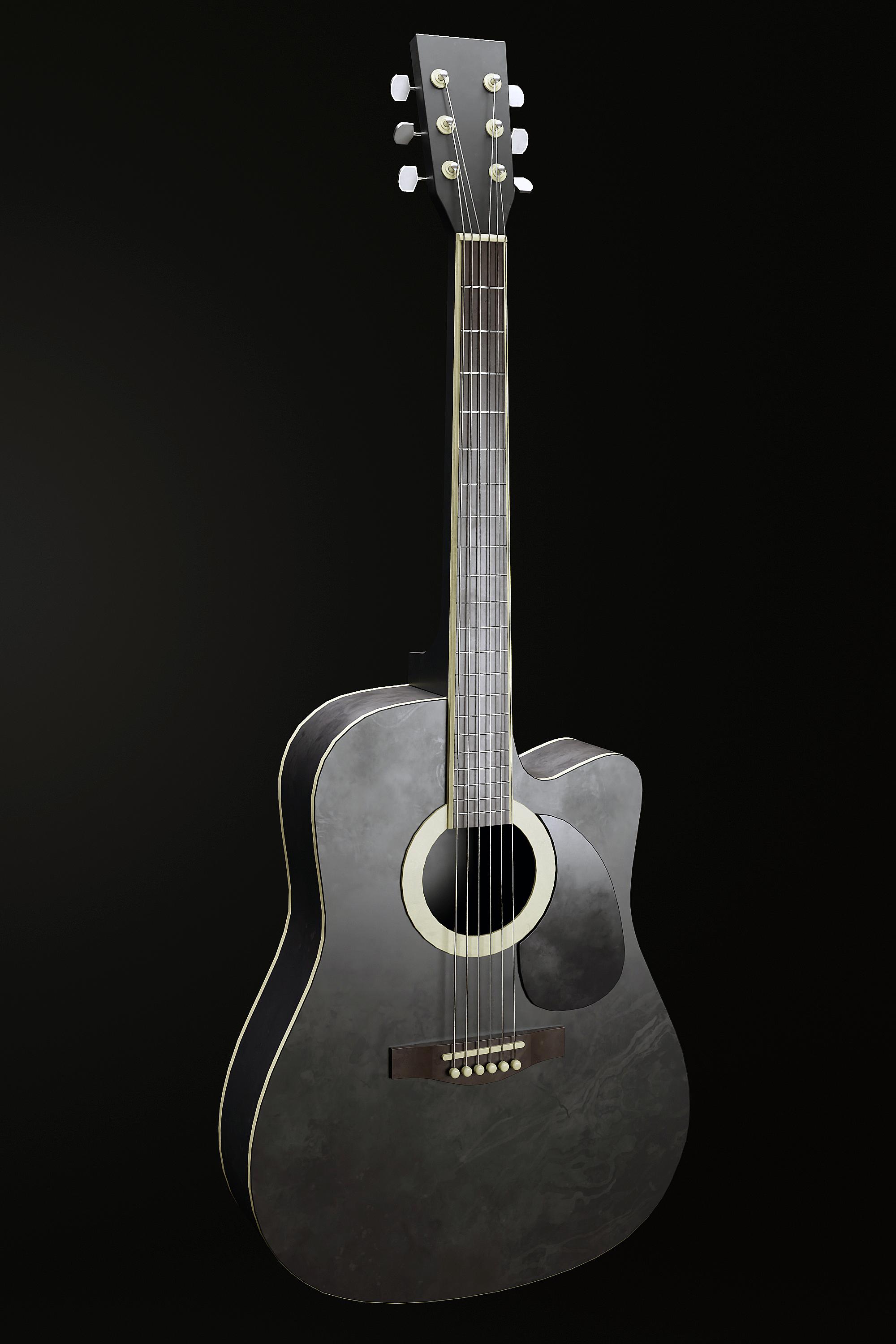
1. Introducción a la clase: Hola a todos, y bienvenidos
a este nuevo curso. En este curso,
repasaremos todo el proceso de
creación de una guitarra usando
licuadora y pintor de sustancias. Repasaremos la línea de tubería
completa de crear un puntal
realista de alta calidad. Comenzando por modelar
el utilería en licuadora, texturizado y
pintor de sustancias, y finalmente, iluminando y renderizando una pieza de
portafolio en licuadora Este curso te
ayudará a mejorar tus habilidades de modelado
y texturizado de tres D manera masiva a medida que avanzamos juntos
por
todos y cada uno de los pasos y aprendemos
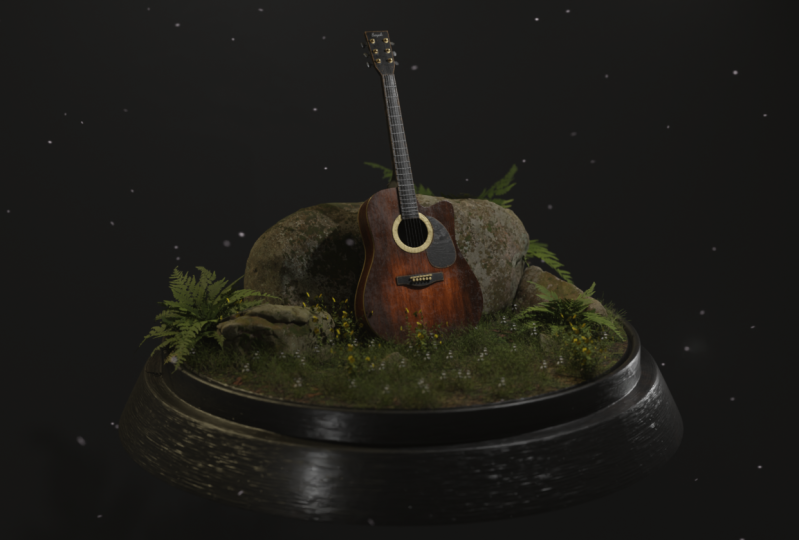
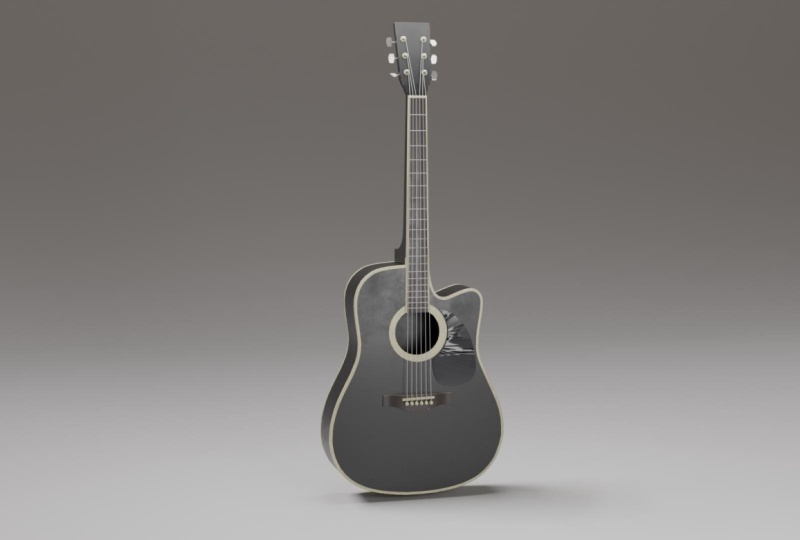
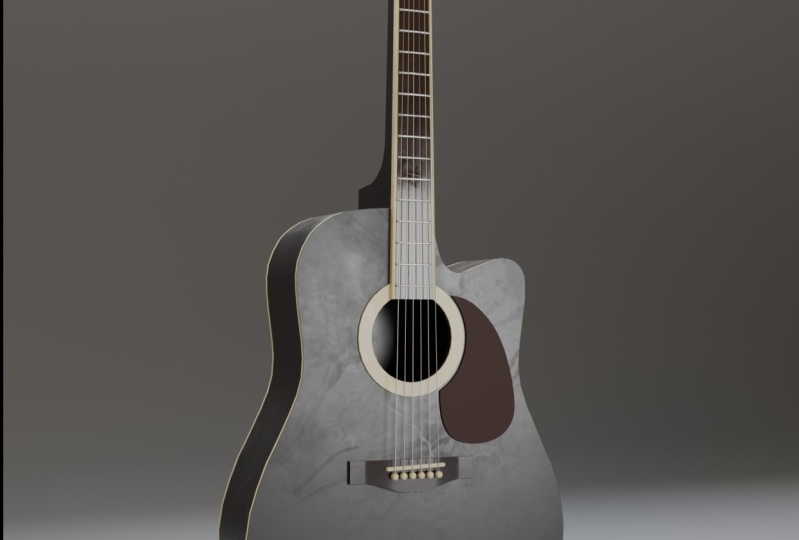
muchas técnicas diferentes Después de terminar el curso, fácilmente sería capaz de
crear los renders que se muestran en el tráiler y
crear accesorios propios Comenzaremos modelando
la batidora de utilería y aprenderemos diversas
técnicas de modelado y también aprenderemos mucho sobre
diferentes modificadores Después de terminar el modelado, aplicaremos todos
los modificadores y
UV y envolveremos nuestro
modelo para la exportación Importaremos nuestro modelo
a pintor de sustancias. Para comenzar con el proceso de
texturizado, comenzaremos haciendo los mapas
de malla para nuestro modelo Aprenderemos a crear materiales realistas y de
alta calidad y algunas de las características clave del pintor de
sustancias como materiales inteligentes,
máscaras, etcétera Por fin, llevaremos nuestro modelo vuelta a licuadora
para renderizarlo. Contaremos la
iluminación del material y la cámara
y aprenderemos a usar los
HDRis para encender un arsénico Terminaremos el curso
tomando un renderizado listo para portafolio, y un poco de edición en
Photoshop. Este curso es para cualquier persona que
tenga un conocimiento básico de licuadora y pintor de sustancias y quiera mejorar
sus habilidades. Entonces espero verte
ahí. Gracias.
2. Crea el cuerpo base: Hola y bienvenidos
a todos a este nuevo curso
donde estaremos creando una guitarra en licuadora y pintor
de
sustancia de principio a fin. Antes de comenzar, solo quiero mencionar rápidamente
que he creado un nuevo servidor de Discord para todas las noticias y actualizaciones relacionadas con mis nuevos lanzamientos de
cursos, así
como cosas como
descuentos y avisos de venta Además, puedes hacer tus
dudas y preguntas por allí también y
mostrar tus creaciones. Sí, me ayudaría
mucho si puedes unirte a él. Entonces para unirte a él,
básicamente solo
tienes que ir a tus archivos de
curso solamente. Y he compartido
este archivo de Bloc de notas. Puedes abrirlo y
copiar este enlace completamente, y pegarlo en tu navegador. Y luego puedes unirte al servidor de
Discord fácilmente. Bien, lo siguiente es, ya que este curso será un curso
gratuito inicialmente. Por lo tanto tengo que
completarlo dentro de como 2 horas. Como ese es el límite de tiempo
para cursos gratuitos sobre demi, las cosas podrían ser un poco
más rápidas que mis otros cursos Bien, así que con todo
eso fuera del camino, empecemos rápidamente
con nuestro proceso de modelado. Así que simplemente presionaré rápidamente a
y presionaré Eliminar para eliminar todo lo que podamos presionar
para sacar a relucir esta vista. Y habilitaré mis teclas de transmisión de
pantalla para que solo veas todos los atajos que estoy realizando. Como pueden ver, están
apareciendo por aquí. Bien, en los archivos del
curso solo
encontrarás imágenes de referencia
del sitio frontal y
del sitio posterior. Vamos a agregarlos rápidamente. Presionaré uno para la vista frontal y me
aseguraré de que primero presione
uno en un número. Volver para ingresar a la vista frontal, presione Mayús imagen y
agregue una imagen de referencia. Simplemente me dirigiré rápidamente a mi directorio tutorial en las imágenes de referencia en
la imagen de referencia frontal. Ahora básicamente solo presiona entonces y muévelo
hacia atrás así. Nuevamente, presione tres para
la vista lateral derecha, presione Mayús y nuevamente
agregue una imagen de referencia. Y esta vez accidentalmente lo
llamé Guitar back, pero esta es en realidad la vista
lateral, el lado de la guitarra. Sí, solo tráelo ahora. Bien, ahora presiona G, luego
X y muévelo aquí. Ahora podemos presionar fácilmente
uno para la vista frontal y tres para la
vista lateral derecha de nuestra guitarra, y ahora podemos
comenzar a trabajar fácilmente de inmediato. Yo sólo voy a crear
este cuerpo por aquí. Para ello, lo que podemos hacer es presionar Shift over to Mesh
y agregar una sola palabra. Si no encuentra una sola opción de
palabra por aquí, vaya
rápidamente a Editar preferencias y a la sección de
agregar, busque
objetos adicionales y solo habilite estos tanto Curve
como mesh también. Entonces encontrarás todas
estas opciones extra. Ve a Malla y
agrega una sola palabra. Agrega una sola palabra. Bien, ahora presiona uno en el modo de edición para mover
este vértice alrededor Y presiona y vamos a
colocarlo justo por aquí. Y básicamente solo presiona para extruirlo y comenzar a
extruirlo rápidamente. Para rastrear la
imagen de referencia así, rápido, voy a acelerar esta parte ya que
básicamente lo que estoy haciendo
es que estoy presionando luego manteniendo la tecla shift para colocarla
exactamente donde quiero
colocarla y luego solo siguiendo
la imagen de referencia solamente. Esto es como cosas realmente básicas y fáciles de hacer. Simplemente hazlo
rápidamente. Bien, ahora ya casi terminamos
. Lo que básicamente tenemos que
hacer es extruirlo hasta aquí. Y luego selecciona este vértice. Mantenga el turno y seleccione
este vértice también. Después presiona F para
unirlos y solo
asegúrate de que estén en línea. Lo que puedes hacer es juntarlos. Ve por aquí, selecciona Vértice, luego presiona luego para
moverlo así Entonces mantén el control y
apriétalos así. Creo que eso es bastante bueno. Ahora lo que hay que hacer es
presionar A para seleccionar todo, y luego presionar para
rellenar la cara. Ahora presionemos tres
para la vista lateral derecha. Se puede ver
que todo encaja correctamente. Si es así, no solo ajusta tu imagen o el objeto un poco
tu imagen o el objeto para que se ajuste perfectamente a
ambas vistas. Presiona uno, y podrás
ver que es apropiado. Y presione tres, y
eso también es apropiado. Ahora presiona para
extruirlo aquí así. Básicamente tenemos nuestro cuerpo
de guitarra clic
derecho y sombra
suavizar esto y también permitir auto
suave desde aquí. Rápidamente subiré por aquí y habilitaré la cavidad y la sombra. Sólo para que las cosas se vean
un poco mejor. Bien, Siguiente podemos crear
este círculo por aquí. Este agujero como forma que también
es muy fácil de hacer. Lo que básicamente hay que hacer es el turno A pasar a la
malla y agregar el círculo. Esta vez R, luego x para rotar el círculo sobre
el eje x 90 grados. Escala hacia abajo y
colócala justo por aquí. Nuevamente, bájalo. Solo trata de emparejarlo con
la imagen de referencia. Básicamente, creo
que eso encaja bastante bien. Ahora para crear un
corte sobre este objeto, usaremos el comando de
proyecto de cuchillo. Lo que básicamente debes hacer es seleccionar primero
este objeto principal. Presiona uno para entrar en
la vista frontal. Presione tabulador para
entrar en la vista de edición. Y ahora mantén el control. Y luego dar click sobre este objeto, este círculo que queremos
usar como un cortador. Lo que básicamente tenemos que
hacer ahora es que solo necesitamos
presionar tres cuchillo
proyecto y licitación. Verás si seleccionas
este círculo ahora y lo borras. Seleccione la tabulación de prensa de guitarra, y verá que este recorte
se crea aquí Solo podemos presionar tres
ahora y seleccionar esta cara, presionar X y eliminar las caras. Tenemos
un bonito cuerpo base de la guitarra. Pasar a los modificadores, y como puedes ver actualmente
no tiene ningún grosor Ir al modificador y
dejar que triste solidificar modificador. Asegúrese de seleccionar el control de
prensa de objetos y
aplicar la escala. Ahora podemos ajustar el grosor. Puedes habilitar rayos x
desde aquí para ver si algo es como chocar entre
sí por aquí Como pueden ver, obviamente
no queremos hacer esto así que algo
así como 0.00 30.03 está, creo, bien ahora mismo Podemos ajustar eso más adelante, pero en mi opinión,
se ve bien. También solo lo seleccionaré y le agregaré un modificador de Bisel. Ajustemos el bisel. Simplemente lo hacemos un
poco más suave en los bordes. Permita endurecer las normales y
también permitir suavizar. Bien, estamos bien
para irnos, vamos golpear control y guardar nuestro archivo. Antes de continuar, rápidamente
me dirijo al directorio tutorial
y en la
carpeta de archivos de licuadora nombra a esta guitarra dos.
Vamos a golpear Guardar. Bien, a continuación podemos
crear esta cosa por aquí. Creo que se llama
el Pig Guard, Pero primero
solo seleccionaré esto y reduciré el grosor
de esta guitarra. Creo que eso es
demasiado ahora mismo. Diré esto 20.01 tal vez
eso se ve mucho mejor. A continuación, trabajemos en este turno. Nuevamente, agrega una sola palabra, una para la selección de vértice, y simplemente arrástrala y suelta en algún lugar por
aquí así Nuevamente, básicamente
necesitamos presionar y
extruir y simplemente
trazar este objeto en
la imagen de referencia Bien, otra vez está hecho. Básicamente necesitamos seleccionar estos dos y presionar
ahora para unirnos a ellos. Si quieres agregar otro
vértice entre ellos, solo
puedes presionar el control R
y agregar un vértice como este Básicamente, eso es bastante bueno. Presiona para seleccionar todo, luego presiona rellenar la cara. Veamos, Ahora
solo podemos presionar y ext, presionaré entonces Y
y lo moveré hacia atrás. Todavía aquí, creo
que así es. Puede sombrear suavizar esto otra vez. A esto le agregaremos un
modificador Bisel. Asegúrese de aplicar la báscula, reducir la cantidad de bisel Creo que esto
es bastante bueno. Permiten endurecer normales
y también Galata liso. Otra cosa que
quiero hacer es simplemente seleccionar presionar slash Al presionar, puedes
aislar cualquier objeto. Como digamos si
solo quieres trabajar con este objeto solo puedes presionar
slash en tu teclado numérico Y puedes ver que puedes
aislarlo fácilmente para que ninguno de los objetos
esté obstruyendo tu vista Presiona de nuevo en tu
teclado numérico para salir de él. Bien, así que solo seleccionaré presionar Tab para entrar en el modo de
edición, básicamente. Ahora mismo como puedes ver, estos vértices
no están realmente conectados Solo quiero
conectarlos rápidamente porque no conectarlos puede
darnos algunos problemas más adelante, básicamente presione tres
y seleccione esta cara, y seleccione este espacio, presione
X y elimine las caras. Ahora para unir básicamente todos
estos vértices, presiona uno, selecciona éste, y selecciona
éste en un lado, presiona para conectarlos entre sí. Después selecciona esto,
luego esta prensa. Ahora presiona dos para
Seleccionar, selecciona esta arista, selecciona esta arista, y
presiona, como puedes ver, se crea
una cara entre ellas Para que sea
mucho más fácil para nosotros, lo que puedes hacer es
presionar dos para Seleccionar, Solo selecciona esta arista. Y ahora sigue presionando
en tu teclado. Y verás que puedes unirte
fácilmente a ellos por completo. Y solo asegúrate de
llenarlos a todos así. Al final, puedes ver que tenemos un poco de tema de sombreado pasando por aquí
en la parte inferior,
presionamos tres para fase, seleccionamos,
seleccionamos esta fase y
muévala un poco hacia abajo Y se puede ver que lo hemos
arreglado muy fácilmente. Bien, estamos
bien para ir de nuevo. Presionaré tabulador, presionaré uno para seleccionar y haré lo
mismo para este lado. También seleccione estos dos. Presiona seleccionar estos dos. Presione dos para seleccionar. Y asegúrate de seleccionar
estos dos bordes. Y presiona ahora selecciona este borde. Y ahora sigue
presionando para unirlos por completo y
llenarlos por completo. Bien, realmente no podemos
ver ningún problema de sombreado. Estamos bien para ir.
Lo último, vuelve a presionar tabulador. Seleccione este borde y presione
y este borde y presione de esta manera tenemos topología de cuarto de galón.
Entonces es mucho mejor. terminamos con
esta forma Además, vamos a golpear el control
para guardar nuestros archivos. Creo que esto es bastante bueno para esta conferencia.
Continuaremos desde aquí. En la siguiente seguiremos modelando todas estas diferentes
partes de la guitarra. Gracias por ver.
Veré el siguiente.
3. Termina el cuerpo base: Hola y bienvenidos chicos. Ahora sigamos
trabajando en una guitarra. Voy a presionar uno para
la vista frontal. Vamos a habilitar rayos x. Podemos comenzar por crear
esta forma por aquí. Simplemente presione Mayús A y agreguemos una
prensa de cubo para reducir la escala. Y simplemente escalarlo de acuerdo
a la imagen de referencia. Presione entonces y bájelo hacia abajo
en el eje z así. Simplemente empareja correctamente
con la imagen de referencia. Para crear aproximadamente algo
como esto, puedes presionar Tab, y puedes ver que se ajusta perfectamente a
nuestra imagen de referencia, creo. Bien, después de
haberlo escalado, solo
puede presionar control
y aplicar la báscula Entonces presionemos Tab. Seleccionaré este lado
de los vértices y este lado de las palabras
mientras mantengo presionado Mayús También asegúrate de
haber habilitado rayos x. Bien, primero lo que
haré es presionar el control
Tab Press y agregar
un bucle de borde en el medio. Pulsa el botón derecho para
colocarlo exactamente por aquí. Después seleccione esta palabra, sostenga, cambie esta también. Y solo presiona y muévalo por
aquí así. Ahora para crear correctamente
la forma primero lo que
voy a hacer es guardar una prensa de rayos x, luego Y, y
reducirla así. Ahora solo presiona tabulador,
presiona dos para borde. Seleccione y seleccione esta arista. Presiona G, luego Y, y
tráelo aquí así. Tenemos una forma rara como esta. Pero lo que
haré es presionar Tab y mantener presionada la tecla Alt y seleccionar
este bucle completo haciendo clic mientras mantengo pulsado todo. Puedes ver que todo este bucle está seleccionado si mantienes
todo click aquí. Ahora solo puedes presionar Control más B para
biselarlo así Sólo dale un
montón de segmentos. Presionaré uno para la
vista frontal y vamos a biselarlo. Sí, algo así.
Si habilita rayos x, realmente no se
ajusta correctamente. Pero lo que voy a hacer ahora, solo selecciona este lado
de los vértices, asegúrate de
seleccionarlos correctamente. Todos los vértices que
están en el lado derecho
del origen
los seleccionan así Luego presione X y
elimine vértices. Luego ve a Modificador y agrega modificador y solo
agrega modificador de espejo. Y notarás que todo se ve reflejado en
el lado derecho perfectamente Ahora vuelve a la vista frontal, habilita rayos X y puedes seleccionar todos estos vértices
uno por uno y
bajarlos de acuerdo a
la imagen de referencia Verás que todo
encajaría perfectamente. Rayos X de Sable. Como puede ver, tenemos nuestra
forma de clic derecho y sombra, suavizar esto y
habilitar auto smooth. Vamos a moverlo
un poco hacia atrás hasta aquí. Ahora para mejorar
un poco la forma, lo que voy a hacer es
sostener dos. Presionaré dos para
entrar en el modo Seleccionar. Mantenga y seleccione este bucle X
y retire el bucle de borde. Simplemente seleccione este bucle por aquí. Puedes seleccionar este borde
superior aquí. Entonces presiona luego Y y
muévalo hacia abajo así. Para crear algo
de este tipo, vamos a moverlo un
poco hacia arriba. Y ahora puedes volver a mantener
todos seleccionar este bucle. Presionará el control y lo
biselará completamente. Asegúrate de aplicar la báscula. Ahora vamos a nivelarlo para
crear algo como esto. Creo que se ve bien. Puedes presionar luego Y para
escalarlo en el eje y para
hacerlo un poco más delgado. Creo que estas formas
se ven bastante bien. Podemos golpear guardar prensa tres
para la vista lateral derecha. Podemos moverlo un
poco hacia adentro y descansar. Todo se ve bastante
bien en mi opinión. Puedes ver que encaja perfectamente en nuestra imagen de
referencia. Tiene una bonita forma también. Bien, avancemos más, habilitemos de nuevo los rayos x, podemos crear estas
pequeñas formas por aquí. Solo presionemos el turno A,
agreguemos una Q y escalemos esto hacia abajo. Escalarlo en el eje
x así. Y veamos, Primero
presione el control, aplique la báscula. Presione tabulador. Y solo eso, algo así, puedes presionarlo y
moverlo un poco hacia adentro Sí, creo que la
forma es. Todo bien. Tráelo por aquí. Ahora, solo primero presione el
control, aplique la báscula. Presione y presione dos para
seleccionar el control de retención No. Y selecciona
los cuatro bordes como este control y Not es
un atajo para esto. Puede presionar uno una
vez más, habilitar rayos x. Simplemente presione control y
nivelarlo para crear
algo como esto. De nuevo, sombra suave,
esto permite auto liso. Creo que eso es bastante bueno. A continuación, podemos crear estas formas
cilíndricas. Creo que estos
parecen una esfera, pero podemos trabajar solo con un
cilindro, habilitar rayos x. Nuevamente, presione shift, y
agreguemos un cilindro, escalarlo hacia abajo, rotarlo en el eje x 90 grados y simplemente emparejarlo con la imagen de
referencia una vez más. Ahora solo presionemos
para aislar esto. Vamos a suavizar la sombra esto
permite suavizar y vamos a ver. Bien, primero vamos a
presionar slash otra vez, salir del modo de aislamiento Presiona tres para ver el
lado derecho y
podrás verlo desde la vista lateral. Podemos colocarlo en algún lugar por
aquí para que sepamos que la longitud es
en algún lugar por aquí. Y ahora
lo voy a bajar un poco. Ahora presione tabulador
para el modo de edición. Presiona tres para
la cara trasera y presiona hacia dentro de
esto así Ahora solo extruirlo así, vamos a insertarlo un poco más, extruirlo hasta aquí,
Crear algo como A continuación lo que voy a hacer es simplemente presionar Tab otra vez, presionar control o agregar
edge loop por aquí. Antes de hacer cualquier otra cosa, presionaré dos para seleccionar, mantener presionada una, seleccionar este
borde completamente. Nuevamente, mantenga presionada la tecla shift, seleccione
esta arista por completo. Después solo presiona control para
darle la forma suave. Se puede ver que el bisel
realmente no está funcionando correctamente. Creo que necesitamos aplicar
la escala primero control, aplicar la escala ahora. De nuevo, intenta biselarlo todo. Eso se ve bastante bien.
Voy a presionar tres para la fase. Seleccione, mantenga presionada la tecla Alt,
seleccione esta fase, luego presione Alt más E para extruirla a lo largo de las
normales así. Estoy bastante contento con esto. Podemos presionar uno para la vista
frontal, habilitar rayos x. Ahora vamos a usar el modificador
de matriz. En lugar de
duplicarlo una y otra vez, simplemente
puede usar el
modificador de matriz como este Se puede controlar el conteo y
la distancia entre ellos mediante el uso del factor tal como
está en el eje x. Solo necesitamos
cambiar el factor x, pero si quieres hacerlo en el eje y o incluso en
el z, puedes hacerlo. Volvamos a ponerlos a cero. Ahora para configurarlos correctamente, habilite de nuevo de manera extra rápida
y disminuya el factor. Y asegúrate de establecer
el conteo en seis y solo colocarlo de acuerdo
a la imagen de referencia. Puede establecer su factor
lo que mejor se ajuste. Creo que 1.37 Es bastante
bueno en mi opinión. Simplemente seleccionaré esto y lo
moveré un poco hacia abajo, aunque no
coincida con la imagen de referencia. Pero si, creo que de esa
manera se ve mejor. Todo bien. Estoy bastante contento con cómo
va nuestra guitarra. Veamos en qué
podemos trabajar a continuación. Estamos prácticamente hechos
por aquí de este lado. Lo siguiente para
crear la parte de tope, veamos, podemos presionar tres
para la vista lateral derecha. Y podemos comenzar por
crear esta cosa. Podemos presionar Mayús y agregar una primera pulsación
para la vista frontal. Estaremos comenzando desde algún lugar por
aquí para reducirla y colocarla justo
encima de la guitarra así, y asegurarnos de que la imagen de
referencia encaje perfectamente por aquí. Ahora presione tab capaz de rayos x, seleccione todos los vértices de parada Muévalos hasta
aquí hasta aquí. Luego presiona entonces x y
báscalo hacia abajo en el eje x. Muévelo un poco
hacia la izquierda. Creo que todo
encaja perfectamente. Nuevamente, seleccionaré
todo por aquí. Lex ha permitido a la prensa extruirlo y
escalarlo hacia afuera así Intentemos hacer coincidir correctamente la imagen de
referencia. Nuevamente, presione
extruirlo hasta aquí. Y nuevamente, escalarlo. Sólo se puede escalar
en el eje y, eje x. Tenemos algo así. Presione tres para la vista lateral
derecha. Vamos a colocarlo
al revés por aquí. Esta forma es como a
partir de aquí, se
puede ver que se crea la
partición. Esto es como una cosa completamente
diferente. Sólo tenemos que
colocarlo hasta aquí. Ahora tenemos que trabajar
en este lado derecho. Veamos, presiona tabulador de nuevo. Vamos, podemos comenzar desde
aquí en la parte superior, seleccionarlo, y moverlo de
nuevo por aquí así. Y sólo trata de emparejarlo con la imagen de referencia,
así como así. Hazlo por aquí también, si sientes que quieres agregar un par de
bucles de borde más, puedes hacerlo. Simplemente presione el control R y
agregue un montón de bucles de borde. Y solo muévalos
según la imagen de referencia, simplemente
encajamos todo correctamente. Creo que esto es bastante bueno. Controle R nuevamente, agregue el
bucle de borde justo por aquí. Seleccione estos dos y
colóquelos así. Ahora puedes seleccionar
esto, presionar G, luego Y, y mantén presionado el control para que se
mantengan perfectamente alineados. Puedes asegurarte de habilitar vértice desde aquí
y luego hacer esto Ahora solo necesitamos
crear esto por aquí. Presione control R. Agreguemos
un par de bucles de borde. Selecciona esto, muévelo así. Entonces puedes presionar G, luego Y, y simplemente juntarlos. Muévalos un
poco solo para que coincidan con la imagen de referencia
porque no son como
perfectamente rectos. Ahora para esto, solo
podemos agregar un montón de bucles de
borde por aquí. Simplemente muévalos hacia atrás para hacer la forma igual que en
la imagen de referencia. Vamos a agregar uno más por aquí. Y creo que eso es bastante bueno. Estoy contento con ello para alejar el zoom. Creo que es coincidente con
la imagen de referencia. Bastante bien. Podemos simplemente hacer clic derecho en este tono liso y habilitar auto suave
desde aquí. Creo que hicimos un trabajo bastante
bueno con esto. Vamos a golpear Guardar. Creo que esto
es más o menos para esta conferencia. Continuaremos desde
aquí y la siguiente. Gracias. Observando.
Veré el siguiente.
4. Añadir detalles: Hola y bienvenidos chicos. Sigamos
trabajando en nuestro modelo, uno para la vista frontal. ver, una cosa
que quiero agregar por aquí es que solo voy a agregar un pequeño círculo justo en
el exterior de este agujero. Realmente no se agrega
en la imagen de referencia, pero podemos agregar eso por nuestra cuenta. Haga clic aquí,
seleccione este objeto. Presionemos uno para el, seleccione Mantener Alt y seleccione
este bucle completo. Mantenga presionada Mayús Alt y
seleccione Completamente. Ahora puedes presionar Mayús,
Duplicarlo así. Después pulsa el botón derecho para
colocarlo exactamente por aquí. Simplemente puedes presionar
Cancelar en cualquier momento. Ahora presione y separe
la selección. Ahora como puedes ver
que estos dos son como dos objetos separados, solo
podemos seleccionarlo primero, simplemente
eliminaré
ambos modificadores Presione tabulador presione para seleccionar todo presione
puede extruirlo así, luego presione clic derecho para
colocarlo nuevamente exactamente por aquí Luego presione para escalarlo hacia afuera. Así. Voy a
escalarlo justo por aquí. Ahora solo presiona para
seleccionar todo, Presionar y extruirlo
hacia afuera, así como Entonces otra vez, agrega un
modificador de bisel a esto. Aplique la escala, sombree, suavice esto y
habilite el suavizado automático, reduzca la cantidad de bisel y permita endurecer
las normales desde
aquí para suavizar los bordes También agregaré
el modificador Bisel a este objeto de aquí No lo agregamos.
Agrega un modificador Bisel Como puedes ver, el
bisel es demasiado. Primero, presione el control
A, aplique la báscula y luego reduzca el bisel.
Algo como esto. A lo mejor presionaré seleccionar todos ellos
y luego presionar y y moverlos hacia afuera
solo un poquito. Vamos a poner el bisel
a algo así como 0.002 Eso es bastante bueno Esto también agrega un modificador de Bisel. Aplica la báscula y
reduce el bisel. Bien, eso es bastante bueno. Asegúrese de habilitar las
normales endurecedoras para ambos. Como puedes ver, los bordes son
como realmente duros en este momento. Pero si habilito endurecer a las normales,
van a ser más suaves. Puedes habilitar eso a continuación. Veamos que podemos empezar a
trabajar esta parte por aquí, Shift, y agreguemos un cubo. Una vez más, bájala y
colócala justo por aquí. Escalarlo de acuerdo a
la imagen de referencia. Ahora presione Tab. Selecciona todas estas palabras de
parada y muévalas
aquí en la parte superior. Y ahora nuevamente presione el siguiente. Y bájalo así, creo que es, hasta aquí, solo para
bajarlo hasta aquí. A continuación, primero agreguemos un modificador Bisel a
esto, suministremos la báscula Y agregue un modificador de bisel, reduzca el bisel, habilite normales
más duras y
permita Lo que básicamente
haré es primero
presionaré uno para la
vista frontal y habilitaré rayos x, realmente no se
puede ver
correctamente por aquí. Tres, y vamos a
verlo desde el lado derecho. Tenemos que hacerlo
un poco más grueso, presionar S luego Y, y aumentar el grosor de esto, algo así. Asegúrate de aplicar siempre la báscula después de
haber cambiado la báscula. Ahora otra vez, solo presiona Tab, y vamos a ver, Presiona el control R y agrega el bucle de borde en el centro. Así, quiero
agregar dos bucles de borde, para que puedas presionar el
control R y usar tu rueda de desplazamiento y agregar
dos bucles de borde como este. Y pulsa click derecho para
colocarlos en el centro. Y básicamente solo presiona entonces X y
escalarlos así. Colóquelos justo en la esquina
de nuestro objeto
así, para que podamos
separarlos. Más adelante,
te mostraré lo que quiero decir con eso. Algo por aquí es
bastante bueno, creo. A continuación solo presionaré primero para aislar este objeto y lo
haré un
poco curvo. El control de prensa
están en el centro y pulsa clic derecho,
presiona dos para borde, selecciona, selecciona los bordes de tope, luego y y muévalo
por aquí así. Entonces básicamente aguanta, selecciona este bucle por completo. Después presiona control para nivelarlo.
Simplemente, así como así. Haga clic derecho sombra suave. Esto ahora permite suavizar. Ahora básicamente presionaré
Tab y presionaré tres para cara. Seleccione Mantener Alt y
seleccione este Mayús de Retención, y seleccione esta fase. Luego presione P y solo
separe la selección para crearles dos objetos
separados como este. Como pueden ver, bien, cometimos un error. Realmente no seleccionamos
la cara por aquí. Simplemente deshazlo rápidamente
y asegúrate mantener presionada la tecla Mayús y seleccionar
esta cara también por aquí. Y éste. Después presione y separe la
selección así. Bien, ahora se puede ver que
hay como una
separación rara por aquí. Queremos que sea un
poco mejor hacerlo. Podemos presionar slash
una vez más y una vez más slash para
aislar estas dos piezas Esta vez presione tabulador
ahora, y presione dos. Y selecciona este borde por aquí. Y solo presiona para
rellenar esta cara, selecciona este borde y presiona
para rellenar esta fase. Ahora la separación
es un poco mejor. Nuevamente, seleccione esta
pieza por aquí, presione podemos presionar Tab, y podemos llenar
esta cara así. Y presiona para llenar esta cara. Bien, ahora
es mucho mejor. Como se puede ver. Definitivamente quiero reducir
un poco la cantidad de bisel a tal vez
algo como 0.0 015 o esto también Eso se ve mucho, mucho
mejor, en mi opinión. Vamos a presionar Guardar y presionar
uno para la vista frontal. Vamos a crear esta pieza superior por aquí otra vez, presionar Mayús A, agregar un cubo, escalarlo hacia abajo, y colocarlo justo por aquí. Presione entonces x
escalarlo de nuevo, asegúrese de habilitar el rayo
x y solo vea si se ajusta correctamente. Sí, creo que lo es. Ahora presiona tres
para el lado derecho y vamos a moverlo hacia atrás. Tenemos que escalarlo
en el eje y así. Definitivamente quiero
sacarlo un poco más así. Ahora, presione control,
Aplica la báscula. Agreguemos el
modificador de la Biblia a esto. Además, presione tabulador,
presione dos para seleccionar. Deslízate por aquí en la parte superior
y presiona el control y biselalo así Haga clic derecho y sombree suavemente, permite normales más duras
y permite suavizar automáticamente De aquí,
seleccionaré estas tres
piezas por aquí. Presiona luego Y y báscalos un poco hacia abajo y
muévalos hacia atrás. Solo para crear
algo como esto, presiona tres y compruébalo
desde la vista lateral derecha. Una vez más, creo que es
un poco hacia afuera, pero definitivamente podemos
trabajar con ello. Sí, creo que estoy
bastante contenta con cómo ha resultado esto. Seleccione esto y reduzca un poco
la escala del mismo en el eje
z. Bien, ahorremos y
sigamos avanzando más. A continuación podemos crear
estas líneas por aquí. Estos también son
bastante fáciles de hacer. Básicamente solo necesitamos
cambiar, agregar un cubo, vamos a reducirlo y
hacerlo del tamaño de por aquí, Sable x ray. Tráelos por aquí. Simplemente los seleccionaré
y los escalaré hacia abajo. Apenas por aquí para
encajar exactamente así. Ahora para darles un
poco mejor forma, basémoslos correctamente
que no apliquen las escamas. Y sólo voy a seleccionar estos dos bordes de control y
nivelarlos. Algo como
esto, sombra suave, esto permite suavizar. Veamos ahora solo podemos
seguir duplicando esto. Asegúrate de agregar un
bucle de borde justo en el centro,
presiona el control R y
haz clic con el botón derecho y agrega el
bucle de borde como este. Ahora vamos a duplicar esto. Salgan del extremo. También quiero reducir
el grosor de esto. Lo que podemos hacer es presionar
Y y reducirla así. Lo movemos hacia atrás. Ya ves, en
realidad ya no podemos ver esto. Pero lo arreglaremos más adelante. Vamos a duplicarlo. Selecciónelo rápidamente,
habilite x ray plus D y bájelo
así De nuevo, D presionó y
bájelo y simplemente siga
repitiéndolo. Apilado, luego establecido rápidamente hazlo. Bien, ya estamos todos hechos. Ahora, selecciona rápidamente cada
uno de ellos y escalarlos, casi estas dos líneas. Para cada una de ellas.
Sólo para que tengamos como referencia
de esta manera, sería mucho
más fácil ya que podemos simplemente escalarlos
rápidamente de acuerdo
a estas dos líneas. No tiene que ser exactamente
preciso o perfecto porque no va a
ser tan notorio. Pero sí, solo
escalarlos aproximadamente de acuerdo con
estas dos líneas. Bien, a continuación arreglemos
sus problemas de visibilidad. Lo que puedo hacer es seleccionar todo esto y
solo presionar para ocultarlos. Simplemente puede seleccionar
cualquier objeto y presionar H para ocultarlos por completo. Y simplemente
selecciónalos todos rápidamente así, asegúrate de tener una selección
activa primero,
haz clic aquí, luego mantén presionada la
tecla Mayús y selecciona todos ellos. Entonces solo presiona control
para unirlos por completo. Ahora puedes volver a presionar Alt más H para traer todo de vuelta. Y ahora sólo voy a seleccionarlos. Presionemos uno para la vista frontal, habilitemos rayos x presione Tab
y asegúrese de entrar en el modo de selección para presionar uno y solo seleccione toda la
palabra en el centro. Como mencioné anteriormente, tenemos que agregar como un bucle de
borde en el centro. Solo asegúrate de seleccionar ese bucle de
borde para todos ellos. Habilita la prensa de rayos x
Y y sácala así. Como puedes ver ahora,
es perfectamente visible sobre todas ellas. Ahora solo presiona control, presiona para nivelarlo muy fácilmente. Como puedes ver, ahora
se ven perfectos. Aplica la báscula y
veamos a continuación. Lo que podemos hacer es una cosa
más que quiero
hacer es que quiero arreglar la forma de esta tabulación de prensa y seleccionar estas dos
caras. Presiona tres. Y selecciona estas dos caras, presiona luego Y, y muévalas
un poco hacia atrás , así como así. Entonces puedes dos
y seleccionar esto. Selecciona esta pres entonces, y solo
sácala así solo para darle más
forma de curva Ahora si lo deseas,
puedes seleccionar habilitar rayos x e incrementar el tamaño del mismo según la imagen de
referencia. Todavía aquí creo que en la imagen de referencia se
escala como hasta aquí Si quieres, puedes hacerlo. Creo que esto se ve bien. Voy a reducir el
tamaño de nuevo al original solo creo que esto me
queda mucho mejor. Bien, vamos a hundirnos. Bastante bueno para esta
conferencia. viendo. Veré el siguiente.
5. Detallar la parte superior: Hola, bienvenidos chicos.
Entonces, en esta conferencia, trabajemos en la parte superior de nuestra guitarra para que podamos crear
todas estas clavijas por aquí Bien, entonces primero
solo seleccionaré esta pieza, y le agregaré un modificador de
Bisel Porque no lo agregamos. Simplemente agregue un modificador Bisel, aplique la
escala y ajústelo. Bien, avancemos más y presionemos uno
para la vista frontal. Podemos ver la forma básica de esta clavija desde aquí. Sólo en la
imagen de referencia, básicamente. Simplemente agregue a,
bájelo y solo intente emparejarlo
aproximadamente con la imagen de referencia.
Algo como esto. Y ahora presiona tres para
la vista lateral derecha. Sólo trata de escalarlo
hacia abajo en la Y así. Podemos rotarlos
en un escenario posterior, pero por ahora creo
que está bien. Veamos, Presionar control
y aplicar primero la báscula. Ahora otra vez, presione en E
para la vista frontal. Vamos a colocarlo por
aquí. Habilitar rayos x. Veamos, Pulsa tabulador para
entrar en el modo de edición. Presiona el control R y agrega un bucle de borde justo en el
medio. Haga clic derecho así. Seleccionemos estos dos
vértices y los movamos hacia arriba. Podemos mover este
por aquí así, entonces básicamente solo presiona
control y biselarlo
así y simplemente
moverlo todo hacia abajo, algo así. Y
podemos seleccionar éste también y presionar control
y biselarlo solo un poquito que tenemos
algo como esto Presione S, luego Y, y
básquelo un poco en el
eje Y. Además, simplemente
lo voy a reducir así. Además, la sombra suaviza esto
y habilita la suavidad automática. A continuación lo que voy a
hacer es presionar y seleccionar este borde de aquí. Y selecciona este borde, presiona S luego y y
bájalo así. Creo que no hicimos el
bisel como lo suficientemente suave. Tal vez podamos seleccionar este borde y biselarlo por separado. Nos va a dar como
una topología extraña, pero no creo que
importe tanto Podemos seleccionar estos dos
bordes por aquí y reducirlos un poco. Sí, creo, estoy
contento con esto. Ahora lo que podemos hacer es seleccionar cursor a seleccionado para traer el cursor por aquí. Lo que básicamente
hace este cursor es que puedes sostener tu turno y con razón puedes moverlo
por donde sea que lo coloques. Un nuevo objeto se
agregaría exactamente por allí. Para colocarlo exactamente
en un objeto similar, puede seleccionar ese
objeto, presionar Mayús más y luego cursor para seleccionarlo. Ahora cuando agrego como un cilindro, se agregaría
exactamente por aquí. De esta manera es como un
poco más fácil
moverse por las cosas. Presiona siete para la vista superior, vamos a presionar R, luego X, R, luego
Y, y escalarlo en el eje
Y 90 grados. Escriba 90 en su teclado numérico. De nuevo, sombra suave,
esto permite auto liso. Y escalarlo en la X
así si quieres. Tal vez darle un poco de controlador de prensa
detallado en
dos bucles de borde como este. Colóquelos por aquí. Alt y extruir
caras una normal larga, podemos seleccionar esta. Ahora presiona
control para biselarlo, darle algo así
como esta forma Creo que eso es bastante bueno. Ahora podemos simplemente
colocar rápidamente alrededor de los sintonizadores, tal vez podamos seleccionarlos a ambos. Presiona el control J para
unirlos. A ver, son un
poco más pequeños que la imagen de
referencia. Si quieres
escalarlos así, puedes simplemente escalarlo en general. Pero sí, creo
que eso es bastante bueno. Vamos a
moverlos por aquí. Presiona tres para la vista lateral
derecha. Por ahora, vamos a
establecer la rotación, ir al ítem y establecer todas
las rotaciones a cero Ahora solo rotarlo en los x y 90 grados y en los z
y 90 grados así. Para que podamos
colocarlos perfectamente por ahora y
girarlos más tarde. Para presionar tres y simplemente
colocarlo así. Presiona Mayús más D,
coloca así. Y presione Mayús más D.
Otra vez, colóquelo así. Ahora presiona uno para la
vista frontal y tráelos. Ahora vamos a usar rápidamente un modificador de espejo para
duplicarlo en el lado derecho que es mucho más fácil ir
al modificador de espejo, Seleccione esto y agregue
un modificador de espejo. Notarás que realmente no
está funcionando correctamente porque necesitamos
establecer el objeto espejo. Queremos duplicar
esta cosa de
aquí de acuerdo con este
objeto de aquí. Seleccione seleccionar el objeto
simetría como este. Y se puede ver que está
funcionando a la perfección. Ahora hagamos rápidamente lo
mismo por todos ellos. Todo eso es perfecto. Ahora realmente no nos puede
gustar editarlos. Si ves si lo rotas, ambos
serían rotados a la vez. Puedes ver si
lo rotas, muévalo alrededor. Ambos se moverían,
girarían al mismo tiempo. Primero necesitamos
aplicar el modificador para cambiarlos
individualmente, seleccionarlo, ir por aquí y aplicar, hacer esto para todos
ellos así. Y ahora puedes seleccionar cualquiera de ellos y ambos
como un solo objeto. Vamos a
separarlos rápidamente
para permitir que los rayos x seleccionen este, presionen P y separen la selección. Se puede ver
que ambos están separados. Ahora vamos a
hacer esto rápidamente por todos ellos. Bien, ahora podemos simplemente básicamente
girarlos individualmente, presionar R, luego X, y rotar éste así, solo darles varios ángulos
diferentes. Así como así, tal vez
voy a seleccionar los cilindros, seleccionarlos todos, y simplemente
seleccionar rápidamente todos los cilindros
para seleccionarlos todos rápidamente, solo
puede presionar L
mientras se cierne sobre ellos. Y puedes ver que puedes seleccionarlos
fácilmente. Ahora, sólo voy a
escalarlo un poco. Notarás que al
presionarlos y escalarlos, escalan como de manera muy extraña Lo que quieres hacer
es básicamente ir por aquí y seleccionar orígenes
individuales. Ahora todos
básicamente escalarán sobre su origen individual
y eso es lo que queremos. Escalarlos así.
Eso es bastante bueno. Sí, creo que se ven bien para la parte trasera
de estas cosas, tenemos que crear como un
pequeño soporte por aquí que mantenga estos como
sintonizadores en No voy a ir demasiado
elegante con él, simplemente
voy a crear
un cubo. Basarlo por aquí. Lo que podemos hacer es habilitar el
chasquido desde aquí. Habilite el ajuste de proyectos de cara, seleccione proyecto
de fase desde aquí Y seleccione la
rotación alineada al objetivo. Ahora lo que sucederá
es cuando seleccionas este objeto y presionas para moverlo,
luego mantengas presionado el control. Verás que se le cae
perfectamente a esa cara. Vamos a colocarlo por aquí. Ahora. Básicamente puedes presionar,
luego puedes presionar cada eje dos veces para moverlo a lo largo de esa rotación
en particular. Sólo lo que básicamente quiero
decir con eso es que si
presionas entonces X
ahora mismo o luego Y, puedes ver que se mueve
en esta línea recta. Pero si quieres moverlo a
lo largo de la rotación, presiona Y una vez más, o presiona entonces puedes ver que puedes moverlo a lo largo de
la rotación así. Si presiona Y e Y, lo está moviendo
a lo largo de esta rotación. O si presionas Z
y Z una vez más, esto es realmente útil. Selecciónalos todos y
muévalos un poco más, así, selecciona estos tres. También, presione G, luego
Y, y muévalas. Sólo un poco por delante. Ahora, básicamente,
seleccionaré este control de prensa, aplicaré la escala,
seleccionaré esta cara y volveré a moverla hacia abajo. Presiona G, luego Z y Z, y podrás mover esta cara exactamente a lo largo de la
rotación así. Presione controlar un nudo y seleccione
las cuatro aristas. Presiona control y
nivelarlos solo un poco. Habilitar para. Entonces nuevamente, seleccionaré esto y
agregaré un modificador de espejo. Seleccione el objeto espejo como este nuevamente seleccionado para duplicarlo, presione Mayús D, y esta vez
presione y Zed una vez más. Presione entonces y e Y una vez más. Y entonces puedes
moverlo abajo aquí. Muévelo un poco fuera otra vez. Seleccione presionar Y e Y una vez más. Simplemente seleccionemos estos dos y moverlos un
poco hacia adentro Todo bien. Sí, estoy
bastante contento con esto. Ahora vamos a ir más allá. Ahora uno para la vista frontal, nuevamente habilitar rayos x. Vamos a crear estas
cosas por aquí. Estos también son
bastante fáciles de hacer. Presionemos Shift y
agreguemos de nuevo un cilindro. Usaremos ese
chasquido en la cara, lo
escalaremos un poco
y luego mantendremos el control Y puedes ver que puedes
encajarlo fácilmente en la cara así. Este una vez más
habilita rayos x. Puede presionar y
mantener presionado el control una
vez más y ajustarlo
justo aquí. Ahora otra vez, si presionas
entonces Z y Z una vez más, puedes moverlo hacia afuera
justo a lo largo de la rotación Sombra suave, esto habilita el suavizado
automático y básicamente selecciona la pestaña de prensa para
entrar en el modo de edición. Primero, apliquemos la báscula. Cuando presione tab presa, seleccione seleccione esta fase y presione para insertar
esto así. Ahora solo extrúyelo
hacia afuera, así como así. Apenas una vez más para insertar
y esta vez insertar esto hacia adentro.
Básicamente, eso es todo. Vamos a seleccionarlo y agregarle
un modificador de bisel, reducir el bisel y
habilitar normales más duras Seleccionaremos el
círculo en el medio. También puedes hacer una selección
presionando y simplemente seleccionando
todas las palabras así. Hay diferentes
formas de seleccionar. Sólo voy a
bajarlo un poco. Ahora otra vez, agreguemos un modificador
espejo a esto. En primer lugar, podemos añadir el cilindro que está
en el centro de éste. De nuevo, shift plus, selecciona esto, presiona Shift plus
causa para seleccionarlo. Agrega un cilindro, Escala hacia abajo. Se agrega exactamente por aquí. Entonces puedes presionar
y mantener presionado el control. Snap así. Sombra
suave y permite suavizar. A ver. Bien, antes de
pensar en romperlo, solo
vamos a
crear correctamente, pongamos esto a cero Presiona tres para la vista lateral
derecha, es algo así. Veamos,
presionaré el control R para agregar
un bucle de borde en el medio. Y escamarlo desde
el medio así. Luego presiona control
y deséglalo. Seleccionemos el bucle superior. Así que aguanta y selecciona este bucle
superior. Poner hacia afuera. Presione tres para la cara, seleccione. Selecciona la cara superior,
presiona clic derecho y caras que puedes
seleccionar esta palabra aquí. Y sacarlo así.
Sí, eso es bastante bueno. Ahora, mantén presionado el control. Y lo chasquea por aquí. Obviamente tenemos que moverlo hacia adentro y también
escalarlo un poco Ahora presiona entonces z y z, y empújalo hacia abajo hasta aquí. A lo mejor escalarlo un poco más, asegúrate de que no esté funcionando
desde la parte posterior. Para que puedas presionar Tab
y seleccionarlos todos. Bien, creo
que eso es bastante bueno. Ahora sólo podemos unirnos a los dos. Usemos ahora el
modificador espejo. Asegúrese de establecer el objeto
espejo como esto. Sí, está reflejando perfectamente. Habilitemos las selectinas de rayos x. Colócala otra vez por aquí,
presiona Sift plus D, y tenemos que poner un poco Sí, selecciona éste primero, luego z y Z. y moverlo aquí abajo Nuevamente, selecciona esto y
haz lo mismo. Bien,
tal vez podamos aumentar un poco la, digamos, la escala de ellos. Selecciónalos todos,
asegúrate, lo siento, se
selecciona origen
individual aquí se
selecciona origen
individual y escalarlos. Creo que este cilindro medio
es simplemente demasiado grande para mí, así que lo seleccionaré rápidamente. Nuevamente, selecciónelos presionando L mientras se cierne sobre
ellos y bájelos hacia abajo. Además, sólo hay que
empujarla un poco hacia atrás. Creo que ahora es bastante bueno. Definitivamente podemos hacer
pequeños ajustes más adelante. Además, puedes
hacerlos de acuerdo a ti. Si sientes que algo se ve demasiado grande o demasiado pequeño, definitivamente
puedes
ajustarlo por tu cuenta. Pero sí, no, creo que estoy
bastante contento con esto. Lo último que hay que hacer es sólo
a las cuerdas en nuestra guitarra. Bien, Antes de eso, veamos, rápidamente
voy a crear
este pequeño n de aquí. Simplemente
agreguemos un cilindro. Tráelo por
aquí, bájalo. Este es realmente fácil de hacer. La puñalada, selecciona esta cosa
y escárela hacia afuera. Al igual que este control, aplico las escalas tres para la vista lateral derecha
y la muevo por aquí. Podemos hacer clic derecho,
sombra, suavizar, habilitar auto alisar esta cara. Y presione y presione una vez más
y extruya así. Sí, eso es bastante bueno. Ahorremos y sí, prácticamente
terminamos con nuestra guitarra, así que gracias por verla. En el siguiente video crearemos las cuerdas y terminaremos con
el modelado. Gracias.
6. Añade cuerdas: Bien chicos, en esta conferencia, agreguemos las cuerdas
a nuestra guitarra. Primero lo que quiero
hacer es agregar dos bucles de borde por
aquí en el cuerpo de la guitarra. Si realmente no ves tu geometría de la
guitarra, la puedes ver. Está hacia el
interior de la guitarra, pero no es visible
hacia el exterior. Lo que básicamente puedes hacer
es simplemente seleccionar la guitarra, apuñalar, presionar A para
seleccionar todo, entonces puedes simplemente
presionar Mayús más N. Y puedes ver que esto
arreglará la normal, básicamente las normales para flip, por
eso estaba
apareciendo de adentro hacia afuera Ahora solo presionaré controlador en dos bucles de borde como este. Haga clic derecho para
colocarlos en el centro, luego presione la
Y y escalarlos. Notarás que
cuando presionas S entonces Y, realmente
no pasa nada
porque
actualmente estamos en orígenes individuales. Así que tenemos que cambiar
esto de nuevo a tal vez el centro de la caja
delimitadora
o el punto medio Ahora si presionas S, entonces Y, puedes ver ahora que escala correctamente, algo por aquí. La razón por la que estoy creando
estos bucles de borde es porque es más fácil agregar una textura en sustancia
pintada directamente a estas dos tiras porque las
estaremos haciendo
como un color diferente. Por eso lo estoy haciendo.
Vamos a seleccionarlos a ambos. Una vez más, voy a disminuir un poco
el grosor. Eso es bastante bueno, creo. Ahora podemos proceder
por las cuerdas. Básicamente presiona shift y esta vez entra en
curva y agrega un camino. Este es un camino luego escriba 90 para girarlo 90 grados
en su número hacia atrás. Vamos a sacarlo por aquí. Bien, comencemos
dándole un
poco de grosor para entrar en geometría
en la sección de bisel, aumentar la profundidad, y
verás que le dará este cilindro Cuando aumentas la profundidad, puedes ver que le dará
esta forma cilíndrica. Pero lo que pasa con esto
es que es realmente
fácil cambiar la forma
de esta curva. Por eso elegí esto. En lugar de un cilindro normal, vamos a establecer el grosor
a algo así como 0.03 tal vez 0.03 20.003 etc. A hablando correctamente,
el grosor de todos los
resortes de guitarra son diferentes Tal vez podamos hacer que este sea el
más grueso y luego podamos
disminuir el grosor en general A lo mejor voy a incrementar este
20.0 035 control de prensa. Aplico la báscula.
Empecemos a presionar Tab, y habilitaré rayos x. Y simplemente borra todos estos
vértices de aquí. Presione X y elimínelos. Asegúrate de que solo hay dos
palabras. Coloquemos uno por aquí
así y otro
por aquí en la parte superior. En algún lugar
por aquí. Ahora, presione rápidamente tres para
moverse a la vista lateral derecha. Nuevamente, seleccione ambos. Y muévalos
aquí así. Sí, eso es bueno. Selecciónala y coloca esto
así por aquí. Ahora, básicamente,
presionaré para extruirlo una vez, y luego presionaré una vez más. Necesitas que te guste
extruirlo un par de veces, luego funciona correctamente Sí, tenemos que
extruirlo como tres veces. Ahora podemos moverlo por ahí. Realmente no me gusta moverlo
adelante. Simplemente colóquelo hasta aquí. Sólo ahora
sólo lo duplicaré. Presiona luego X
y muévelo hacia aquí. Entonces otra vez, solo
presiona Tab y
alinéalo de acuerdo con la nueva cadena. Y colóquelo
así, todavía aquí. Voy a disminuir el espesor a 0.003 Tal vez de nuevo,
vamos a duplicar esto Presione X y coloque este
como este presione tabulador. Simplemente alinearlos todos de acuerdo
a la imagen de referencia. Los
arreglaremos correctamente más adelante, pero por ahora solo
colóquelos así. Podemos mantener igual el grosor
para estos dos. Nuevamente seleccionemos esto, presione Mayús D y coloque
este por aquí. Disminuyamos aún más el
grosor a 0.0 025. Nuevamente, presione tabulador. Coloca esta otra
vez por aquí aquí, duplica esto. Vamos a
duplicarlo rápidamente dos veces más. Para estos dos,
finalmente podemos establecer el grosor 0.002 para ambos. Presione tabulador, habilite rayos x nuevamente, deje que los coloque rápidamente ambos. Bien, ya estamos
listos para irnos. Tan rápido, solo presiona tres y revisa desde
el lado derecho. Sí, todo se ve
bien. Ahora selecciona esto. Bien, antes de
que realmente hagamos algún cambio, solo selecciona todas
estas piezas por aquí y muévalas
aproximadamente en esa posición. Así como así. Ahora vamos a seleccionar la primera cadena y colocarla directamente
por aquí así. Si quieres, puedes presionar
tres y moverlo así. Presione una vez más para
extruirlo y moverlo hacia adentro. Seleccione esta, habilite rayos
x y simplemente muévala
directamente por aquí. Presiona tres para el lado derecho, presiona G, luego Y,
y muévelo hacia atrás. Extruirlo un poco solo para que parezca que
va dentro de esto Seleccione éste. Ahora puñalada habilita rayos x y éste
va directamente por aquí Asegúrate de que me gusta verificar si
hay algún tipo de problema de sombreado Asegúrate de que no haya ninguno. Eso es bastante bueno.
Selecciona esta otra vez y ésta
va justo por aquí así. A ver. Bien, eso es bastante bueno. Presione tabulador, habilite rayos X y este podemos
colocarlo por aquí. Y el último va
directo así. Sí, lo perfecto es
estar bastante bien sentado. Puedes consultar aquí también. Sí, las cuerdas se
ven muy bien. Digamos que seguro. Creo que en mi opinión, prácticamente
terminamos con
el modelado de nuestra guitarra. En la próxima conferencia,
aplicaremos todos los modificadores y simplemente lo exportaremos rápidamente
a pintor de sustancias Primero lo haremos y
lo envolveremos y luego lo exportaremos al pintor de
sustancias para comenzar con la cadena de texto. Gracias chicos. Viendo voy a ver
en la siguiente.
7. Desenvoltura UV: Hola y bienvenidos chicos.
Entonces, continuemos. Lo que voy a hacer en
esta conferencia es seleccionar primero
las dos imágenes de referencia, presionar M y moverlas
a una nueva colección. Y nombra esto como imágenes de
referencia. Bien, y
ya podemos apagar esta colección desde aquí. Ahora selecciona de nuevo toda
la guitarra, presiona M y pasa a una nueva colección y
cámbiala a Guitar. Básicamente lo que
vamos a hacer es que
estaremos aplicando
todos los modificadores Cuando aplicamos todos los modificadores, realmente no
podemos hacer ningún
cambio en esos modificadores Como, por ejemplo, ahora mismo podemos cambiar las cosas como el bisel, cantidad de cualquiera
de los modificadores que
hemos agregado o cualquier cosa
que queramos hacer Pero si aplicamos este modificador, notarás que realmente
no podemos cambiar la cantidad de bisel ahora
ya que es permanente Asegúrate de estar contento con tus modificadores y todo Lo que quiero hacer es solo
quiero crear un duplicado de esta guitarra que si las cosas
van mal en el futuro, siempre
tenemos una
versión modificadora no aplicada de nuestro modelo. Lo que básicamente voy a hacer ahora es simplemente presionar A para
seleccionar todo, luego presionar Mayús más
D para duplicarlo. Después pulsa el botón derecho para
colocarlo exactamente por aquí. Ahora de nuevo, presiona M y mueve
esto a una nueva colección. Y renombrar esto a Guitarra
entre paréntesis, ¿verdad? Aplicado. Bien, Básicamente, ahora tenemos dos modelos de guitarra
diferentes. Una será la versión Not
Applied. Podemos cambiarle el nombre a Aplicado. Eso significa que los modificadores
no se aplican para esto y el otro
es la versión aplicada Habilitemos el aplicado y aplicaremos todos
los modificadores ahora Bien, antes de aplicarlos, una cosa que quiero que revisen
es que vayan por aquí y habiliten la orientación facial y aseguren de que todo
sea así, color azul
oscuro y nada
realmente es de color rojo. Si ves algo como esto, vamos a crear un nuevo objeto. Y rápidamente te lo mostraré. Si ves alguno de
los objetos con este color rojo,
asegúrate de arreglarlo. Porque esto quiere decir
que las normales están volteadas y si lo
exportas así,
solo a pintor de sustancias, solo a pintor de sustancias, todo
miraría de adentro hacia afuera Si alguno de tus objetos, digamos que voy a hacer
rápidamente uno de ellos. Este objeto
aparece así. Puede ser cualquier objeto, pero sólo
estoy mostrando con el ejemplo. Lo que básicamente necesitas hacer
es solo seleccionar presionar tabulador, presionar A para seleccionar todo, luego solo presionar Mayús más
N. Tan pronto como hagas eso, la normal sería
recalculada y estaría
bien simplemente hazlo rápidamente para cualquiera de los objetos,
si hay Bien, deshabilitemos esto
para aplicar los modificadores. Realmente no tenemos que
entrar como
todos y cada uno de los objetos y solo
seleccionar Aplicar desde aquí, porque eso sería demasiado largo. Podemos simplemente presionar
a para seleccionar todo, luego escribir en tres y buscar el comando
convertir a malla desde aquí. Básicamente, si seleccionas algún
objeto ahora verás ahora todos los modificadores están
aplicados y realmente no podemos hacer ningún cambio en nuestro modelo Ahora es el momento de agregar
el material a esto. Ve por aquí, selecciona
cualquiera de los objetos, baja a esta pestaña de aquí y agrega un nuevo material para
cambiarle el nombre a Guitar. Ahora para copiar este material
a todos los objetos, lo que básicamente hay que hacer
es seleccionar esta pieza, este objeto que tiene
el material agregado. Luego presione A, asegúrese de que esta
es la selección activa, luego presione control L
y enlace materiales. Se puede ver 30 está
escrito por aquí. Eso significa que este material está siendo utilizado por 30 objetos
diferentes. Ahora, sí, se
copia con éxito. Otra cosa que voy a
hacer es presionar Tab. Si recuerdas creamos
estas pequeñas tiras. Mantenga presionada la tecla Alt y selecciónelas
ambas. Turno y Alt. Selecciónalos ambos, luego presiona P y separa la
selección así, solo para que sean como
un objeto diferente. De esta manera sería
más fácil para nosotros agregar el material en sustancia
Pintor. Todo bien. Ahora pasa a la edición UV. Es bastante simple
y directo. Utilizaremos directamente el proyecto UV
inteligente. Lo que básicamente debes hacer es presionar
primero A para
seleccionar todo, luego asegúrate de presionar
control y aplicar la báscula,
ya que aplicar la báscula es importante con los UV's. Ahora presiona Tab, presiona de nuevo
para seleccionar todo. Y luego solo presiona U y presiona Smart Project
desde aquí. Verás en
cuanto golpees bien,
por aquí, los UVs están aquí Puede habilitar esto y habilitar el
estiramiento de pantalla desde aquí. Puedes simplemente cosas como el margen y el
límite de ángulo desde aquí. Accidentalmente lo deshago. Sí, puedes solo el
margen y el límite de ángulo. Si disminuye el límite de ángulo, los UV serían
como mucho más pequeños Vamos a poner esto de nuevo a 66 sólo porque en este momento
los UVs no están hechos Yo sólo rápidamente quiero mostrarte otra cosa por estas
cosas de aquí. Para todos estos
cables, estos, quiero desenvolverlos manualmente
y no usar smart project Porque cuando estaba
probando cosas, realmente
estaban causando
problemas con el proyecto inteligente. Rápidamente te mostraré cómo
podemos desenvolverlos UV manualmente. Sólo tienes que seleccionarlos
todos estos cables. Después presiona el control J
para unirlos. Presione para entrar en
el modo de aislamiento. Básicamente lo que necesitas
hacer es presionar Tab y
presionar dos para seleccionar
y un borde como este, Mantenga presionada Mayús Alt, y
seguir seleccionando un borde de cada uno
de los cables así. Y luego seleccione un
borde verticalmente, un borde horizontalmente, y otro
verticalmente, así. Después escribe, haz clic
y selecciona Marcar. Y luego solo presiona una prensa U, y en lugar de proyecto inteligente, esta vez se desenvuelve Ahora notarás que los UVs son mucho mejores ya
que son heterosexuales, por lo que no
nos van a dar tantos temas Se puede ajustar el margen. Bien, vamos a presionar para
salir del modo de edición ahora. Básicamente lo que queremos
hacer es que voy a ocultar esta prensa para seleccionar
todo excepto los cables. Luego presione Tab nuevamente. Presiona la tecla U y presiona
Smart Project esta vez. Bien, ahora tenemos
dos islas UV diferentes. Notarás que uno
es este y el otro son estos cables, ya que estos son como dos mapas UV
diferentes y queremos
combinarlos en uno solo. Si presiona A para seleccionar
todo, luego presiona Tab. Puedes ver que estos son como
superpuestos por aquí. Cómo podemos hacer eso, es realmente fácil solo seleccionarlos a ambos. Después presiona Tab y presiona
para seleccionar todo. Entonces puedes ir
al menú UV de
aquí y seleccionar primero Escala promedio de
islas. Y luego selecciona Pack
Islands desde aquí. Tan pronto como lo hagas, podrás
ver que ahora están
empacados perfectamente. Abre esta ventana y dale un
poco de margen, algo así como 0.006 Y
ahora los UVs son perfectos Puede
desenvolver manualmente un par de objetos y
desenvolver automáticamente algunos de ellos Ahora has
aprendido como puedes simplemente desenvolver manualmente un objeto y
desenvolver
automáticamente el resto de Y luego puedes combinar esos dos mapas en
un solo mapa UV solo usando estos dos comandos sobre la Isla promedio
y las Islas Pac. Bien, el
desenvolvimiento UV está hecho. Ahora voy a
volver a ponerla, Guardar ahora para exportar
esta sustancia. Pintor, solo un
selecto todo. Vaya al archivo
Exportar y presione Bx. Ahora en esta carpeta por
aquí en la carpeta de exportación, Vamos a nombrarlo como Guitar On. Asegúrese de limitar
a los objetos seleccionados. De esta manera en los
objetos seleccionados se exportarán. Así que asegúrate de seleccionar
todo antes de exportar. Simplemente presione para seleccionar
todo y luego exportar. Y también asegúrate de
seleccionar malla de por aquí. Ninguno de los objetos extra como
las cámaras o las luces, nada no va a ser exportado. Sólo se
exportarían las mallas. Exportación y se hace. Ahora se puede abrir rápidamente pintor de
sustancias de nuevo. Bien, ahora en sustancia
pintor, vamos a cerrar esto. Ir al archivo y crear
un nuevo proyecto. Ahora en la
sección de archivos, haga clic en Seleccionar. Y volvamos a nuestra carpeta de exportación y
seleccionemos este archivo de guitarra. Todo puede permanecer
así, solo porque todos estos ajustes podemos cambiar más adelante para que
no tengas que preocuparte por
ellos en este momento solo bien, tu importación ya está hecha. Puedes mirar rápidamente
a través de tu guitarra para cualquier tipo de problema
como problemas de sombreado o problemas importación porque la mayoría
de las veces tenemos problemas Las cosas se ven un poco
raras en sustancia pintor. Una cosa que no es realmente
un tema de sombreado ni nada pero tenemos como un
poco de espacio por aquí Podemos vamos, vamos a seleccionar esto y moverlo
hacia abajo así, pero asegurarnos de que ninguna de las otras cosas esté en
mal estado por esto Creo que todo
está bastante bien sólo para que podamos presionar una de nuevo. Vaya a Exportación de archivos, y exporte rápidamente esto
Una vez más, obtenga la exportación. Vayamos rápidamente a Archivo,
Crear un nuevo proyecto. Seleccione y seleccione esto. Bien, dale a esta carta. Sí, ahora está bien. Lo
primero cuando hacemos, cada vez que exportamos algo o importamos algo
a sustancia pintor, tenemos que hornear los mapas de malla porque hornear los mapas de malla es necesario ya que nos ayudará en uso de materiales inteligentes inteligentes. Todo va a la configuración del conjunto de
texturas. Hornear mapas de malla, es como una
ventana completamente nueva para mapas de malla horneados. Puedes tener una ventana
diferente si
tienes versiones anteriores de pintor
de sustancias. Pero no te preocupes, es más
o menos lo mismo. Simplemente cambia el tamaño
de salida desde aquí.
Establezca esto en cuatro. Puedes configurar estos dos
K. También si tienes una PC de extremo inferior y solo
voy a ir cuatro K, habilitaré la difusión aplicada,
utilizas polímeros bajos, polímeros altos y
solo estableceré el anti easing en algo
así como 16 o cuatro Sí, básicamente el resto de los ajustes son buenos
solo por defecto,
solo deshabilitamos los mapas
de identificación de por aquí ya que realmente
no estamos usando mapas de identificación y
un resto, todo está bien. Ahora, Rápidamente solo
presiona Bake selected Texturas y
espera a que termine. Simplemente retomaré el video
cuando todo esté hecho. Bien chicos, El
horneado está hecho. Ahora solo regresa
al modo de pintura. Puedes ver nuestro modelo ya se ve mucho mejor ya que
el horneado está hecho. Ahora podemos ver toda
la ammineusión agradable, todo rápido.
Busca tu modelo. Uh, compruébalo si
hay algún problema de horneado, pero no creo que haya ninguno. También voy a ir por aquí en la configuración de la pantalla
y me aseguraré de
habilitar el inter leasing temporal. Como puedes ver, todos
estos bordes dentados, si habilitas esto, muchos de ellos se
reducirían y el
modelo se ve mucho mejor ahora Bien, justo antes de
proceder a guardar en nuestro archivo de pintor de sustancias y guardarlo
aquí en esta carpeta. Proyección de esto a Guitarra. Digamos, creo que esto
es más o menos para este video. En el siguiente video,
comenzaremos a texturizar
nuestro modelo de guitarra Gracias por ver.
Voy a ver la siguiente.
8. Textura de la guitarra: Hola y bienvenidos chicos. Entonces en esta conferencia, comencemos con la texturización
de nuestra guitarra Así que rápidamente solo
seleccionaré esta capa y eliminaré de aquí.
Y también, una cosa más. Si no ves ninguna de las pestañas que están
apareciendo en mi pantalla, puedes pasar a Newport, lo siento, ir a Window y puedes
habilitarlas desde aquí. Todas estas pestañas, activos, capas,
propiedades, todo. Puede
organizarlos en consecuencia. Bien, así que comencemos. El proceso de texturización
sería bastante sencillo. Estaré usando materiales inteligentes
para texturizar esta guitarra. Simplemente vaya a la sección de
materiales inteligentes y busque látex negro. Este látex, dragón negro. Déjalo caer en tu
guitarra y este
será el cuerpo básico de nuestra guitarra. Nos gustará
editarlo un poco. Lo personalizaremos por nuestra cuenta. Puedes ver que esta carpeta
aparece por aquí. Simplemente ábrelo para
el color bajo. Lo que básicamente quiero
hacer es que solo quiero cambiarlo a algo así
como un poco más ligero. Solo establece ambos en cero y el valor 0.1 lo hacen un
poco más ligero. También, voy a aumentar la rugosidad porque en estos
momentos es demasiado brillante. A lo mejor algo a 0.35. Sí, eso es mejor. Si quieres,
puedes activar y desactivar todas estas capas y ver qué están agregando
todas estas cosas. Sí, esta capa está
agregando esta cosa. Lo que podemos hacer es que podemos seleccionar esto y aumentar un poco la
rugosidad de esto a tal vez algo así como 0.25 solo para que sea un
poco menos aparente De esta manera se ve mucho mejor. Ahora obviamente no queremos este material sobre
todas nuestras piezas. Podemos usar el enmascaramiento para simplemente
hacerlo aparecer sobre el cuerpo. Solo usted puede hacer clic aquí.
Esto es como una nueva característica. Esta es la
máscara de geometría. Haga clic aquí, clic con
el botón derecho y excluya todo. Ahora está desaparecido
de todas partes. Ahora puede simplemente
hacer clic en los objetos a los que desea agregar
este material. Creo que solo este sencillo en el cuerpo principal de nuestra guitarra. Ahora solo
seleccionemos este material y presionemos control C.
Luego lo duplicamos. Puedes de nuevo,
hacer clic derecho e incluir todo y está cubriendo
esto completamente de nuevo, pero no te preocupes, solo lo
arreglaremos. Seleccionaré la base
y esta vez cambiaré el color a algo amarillento
para nuestro color secundario Para esto el código Hex
que he decidido es CBC 699. Solo puedes ir con
este color. Vamos a disminuir la rugosidad 2.3 tal vez ahora básicamente
voy a hacer clic derecho de nuevo
y excluir todos Y esta vez selecciona
esta pieza por aquí, estas dos tiras. A ver, podemos agregarlo sobre estas cosas,
estas dos piezas. Agreguemos esto también perfecto. Puedes ver qué tan bien funciona
esta máscara de geometría al agregar todas estas cosas
a diferentes objetos. Además, puedes ir por
aquí en la configuración del
conjunto de texturas y aumentar
el tamaño a algo así como cuatro K.
No verás todos esos problemas
que estaban apareciendo por aquí. Eso es bastante bueno. Bien. Ahora volvamos a seleccionar este
látex de nuevo y duplicarlo. Clic derecho, Excluir todo. Solo seleccionaré la base esta vez solo quiero que vuelva a
guardarla por defecto. Así que solo selecciónala
y borra esta. Y dragón lo deja caer una
vez más desde aquí. Ahora, haz clic derecho en Excluir todo
y solo selecciona esta pieza, porque estas cosas tienden
a ser brillantes. Se ve bien. Si quieres, tal vez puedas bajar el
tono del
color base un poco, puedes hacerlo un
poco más claro. Pero sí, excepto que
creo que se ve bien. Bien, otra cosa, vamos a duplicarlo una
vez más, clic derecho. Incluyamos todo primero. Por ahora, el color bajo. Voy a poner algo a pardusco 2118 básicamente será nuestro color para estas
cosas de aquí Este clic derecho excluye todo, y seleccione esto y seleccione
este, este también. Seleccionaremos este material
negro. Sólo que obviamente, creo que nuestra guitarra se
ve bastante bien. Por último, para estos cables
y todas estas piezas, simplemente
usaré material de acero en la sección de material inteligente, buscaré acero,
encontrarás el acero en capas brillantes. Simplemente arrástralo y sumételo aquí. Podemos editarlo un
poco. A ver. Primero quiero quitar
estos rasguños. A continuación, como pueden ver, tenemos esta cosa de estratificar pasando por aquí
con los bordes En lugar de
quitarlo por completo, solo selecciona la capa y vuelve a
poner la altura a cero, esa manera se ve mucho mejor. Pienso de nuevo, da clic aquí, Excluir todos, seleccionar esto. Por Favor. Bien. Una cosa que
quiero hacer es que quiero hacer esta pieza material de hierro y estos cilindros inferiores de este material de color amarillo, solo para darle un
poco más de detalle. Pero ahora el problema es que realmente no
podemos hacer eso porque todo esto es
como un solo objeto solamente. Te voy a mostrar
dos formas distintas en las que podemos separarlos. Una de ellas es que podemos renunciar
totalmente al uso de una máscara
geométrica por completo. Haga clic derecho e incluya de esa manera no estamos realmente
usando máscara de geometría ahora, simplemente
usaremos básicamente una máscara negra normal. Ve por aquí, agrega una máscara negra. Seleccione esta herramienta aquí. Y seleccione el molde de relleno de malla. Asegúrate de que el color esté completamente
establecido en blanco. Ahora cuando seleccionas
todos estos objetos, puedes ver que puedes
llenarlos uno por uno, igual que la máscara de
geometría solamente. Pero esta vez hay
como una ligera diferencia. Sólo llenará las mallas y no todos los objetos
que están juntos Lo que quiero decir con eso es
cuando haces clic por aquí, ahora verás que solo se está
llenando este cilindro
medio . Eso es lo que queremos. Esto estas partes fueron
excluidas. Nosotros lo queremos. Y ahora podemos agregar el
material amarillo a estas partes. Pero nuevamente, para esta, también como estábamos usando
la máscara de geometría, nuevamente necesitamos usar la máscara
negra de aquí. También lo que podemos hacer es en lugar
de como editar esto, podemos duplicar
esto una vez más. Colócala en la parte superior derecha, haz clic incluye todo, agrega una máscara negra. Sólo tienes que seleccionarlos todos, así, uno por
uno, un perfecto. Se puede ver que fácilmente los hicimos separar materiales a pesar que eran como un solo objeto. Sólo si este método es
demasiado confuso para ti, puedes simplemente
deshacer todo rápidamente y volver a donde
estuvimos antes. Te voy a mostrar pienso de una manera
mucho más sencilla donde
solo volvemos a blender y
editamos solo volvemos a blender y el objeto completamente. Bien, lo he descargado todo y estamos de vuelta
a tener este acero, material
brillante en capas
sobre todo Lo que puedes hacer es abrir
rápidamente una licuadora. En lugar de como hacer
todos estos cambios. Puedes volver en licuadora y hacer de estos dos un objeto
separado. De esa manera sería
mucho más fácil para nosotros. Seleccionemos los seis. Primero, presionemos el control J
para unirlos a todos juntos. Ahora presiona Tab y cursor sobre todos estos
cilindros así, uno por uno y selecciónalos. Entonces solo puedes presionar y separar la selección
así. Ahora puedes ver que ambos son como objetos completamente
diferentes. Vuelve aquí
presionando, ahora puedes presionar A. Además, solo voy a hacer estos
dos un poco más largos. Selecciónalos ambos. Asegúrese de
seleccionar el origen individual. Y presiona Y Y. Si, es seguro presionar
para seleccionar todo. Ir a archivo, Exportar, y exportarlo Una vez más, habilite los objetos seleccionados y malla en la
carpeta de exportaciones nuevamente. Exportación de llantas, guitarra. Ahora en sustancia pintor, lo que quieres hacer es
obviamente no volveremos a crear un nuevo proyecto porque aquí
tenemos todo este
progreso. Primero vamos a golpear lo mismo, y te mostraré cómo podemos importar modelo actualizado
a nuestro proyecto. Vaya a Editar configuración
del proyecto. Seleccione nuevamente el archivo aquí y asegúrese de que todo lo que está
aquí siga siendo igual. Y solo pega bien. Solo
espera a que termine. Una vez computará todo. Ahora puedes ver que todo
sigue igual, más
o menos, pero nuestro
modelo ha sido actualizado. Haga clic aquí, ahora
haga clic derecho, solo excluya. Todo lo que puedes ver estos dos son ahora objetos completamente
separados. Puedes
seleccionarlos fácilmente así, y no tienes que
usar todas esas máscaras y todo como
máscara negra y todo. Podemos usar directamente una máscara de
geometría en un. seleccionar la pieza que queremos, el material de hierro, seleccionar
el látex amarillo negro, y seleccionar, se puede
ver lo fácil que fue. Para que puedas hacer directamente el
cambio en licuadora también. Eso también va a funcionar. Esta
pieza nos olvidamos. Selecciona este y
hazlo de nuevo amarillo. Bien, vamos a ahorrar
y
prácticamente hemos terminado con la
texturización de nuestra guitarra Fue muy rápido, pero como me gustaría una restricción de
tiempo, por
eso no
fui mucho en detalle. Lo que voy a hacer ahora es
cambiarles rápidamente el nombre a sus
respectivos materiales para que sea un poco
menos confuso. Este último simplemente le cambiará
el nombre a Black Shine. Bien chicos, vamos a ahorrar. Lo que queremos hacer
ahora es exportar todas estas texturas a
licuadora y ver cómo funcionan, cómo se ven en licuadora. Para ello, para ello basta con pulsar control
turno diez teclas en tu sustancia pintor y
serás recibido
con esta ventana. Esta es la ventana de exportación. Es realmente fácil.
No hay muchas cosas que hacer. Solo necesitamos editar
los ajustes por aquí. Lo primero que hay que hacer es hacer clic
sobre el directorio de salida. Aquí es básicamente donde quieres guardar todas tus texturas. Crea una carpeta completamente
nueva por aquí en el directorio de aceite y la
nombraré como texturas. Ábrelo y
asegúrate de golpear carpeta, Entonces solo se
seleccionará esta ruta. Por aquí puedes asegurarte el trazado esté seleccionado
porque a veces la textura se exporta a un área
completamente diferente. A continuación se muestra la plantilla Output. Aquí puedes decidir para
qué software quieres exportar
tus texturas. Como puedes ver, tenemos
un motor, Unity todo. También tenemos una licuadora
preestablecida ya hecha para nosotros, Blender principle
SDF. Sólo éste. Podemos seleccionar el
tipo de archivo como PNG tal vez, digamos 16 bits y el
tamaño puede ser de cuatro. Y si, estos son todos los
ajustes que necesitas hacer. No necesitas
tocar
nada más si tenemos múltiples conjuntos de texturas
diferentes, ya que solo tenemos un
solo material,
así que solo tenemos un conjunto de texturas. Pero si tenemos múltiples conjuntos de texturas
diferentes, entonces podemos habilitarlos y
deshabilitarlos desde aquí o cambiar su configuración particular para conjuntos de texturas particulares. Pero ahora mismo como solo
tenemos uno, solo
podemos hacerlo en
la configuración global en. Bien, ahora
todo está hecho. Simplemente presione Exportar y
espere a que termine la exportación. Bien, ahora se hace la
exportación. Entonces, si abres la
carpeta por aquí, la carpeta de texturas, puedes ver todas las texturas están
apareciendo por aquí. Desplazamiento de color base, metálico. Y ahora podemos
volver fácilmente a la licuadora y
enchufarlos en nuestro material similar. Y el material
aparecerá por aquí. Ve a la pestaña de sombreado y rápidamente te mostraré cómo podemos agregar el material o agregar las texturas
a nuestro material Simplemente seleccione el principio BS, DF y luego presione Control Shift. Esto es como un atajo, pero si este atajo no
funciona para ti, puedes entrar en editar referencias y agregar en la sección
buscar Node Wrangler Asegúrate de habilitar
Node Wrangler, entonces solo funcionaría este
atajo Nuevamente, cuando un Node
Wrangler está habilitado, seleccione el turno de control
SDF principal, vuelva a su carpeta de
texturas, pliegue, seleccione todo y luego
presione configuración de textura principal Espera a que se complete. Y en cuanto se haga, verás que todas las
texturas aparecen por aquí, espera a que se carguen. Y sí, se puede ver que
se ven igual que
buscaban en sustancia pintor. Nuestra guitarra se
ve bastante bien. Creo que nuestras texturas
salieron muy bonitas. Una cosa que quiero
mencionar es que hay un par de cosas que
puedes cambiar aquí arriba. Un par de cosas. Apenas algunas cosas
que hay que revisar. Una cosa, que el
color base siempre debe estar en el espacio de color
S, RGB y resto. Todos los mapas no
serían de color. Asegúrate de que estén en
el espacio sin color. El último mapa, mapa de desplazamiento, puedes establecer la escala
de este en 0.1 no
creo que tengamos
ningún valor de desplazamiento o altura en nuestro modelo, pero si tienes alguno,
asegúrate de simplemente tonificar esto nuevo a 0.1
o a un valor bajo. Porque en Blender se pone como realmente raro cuando la
báscula se establece como una sola. Sí, todo está bastante bien. Bien, vamos a darle a Guardar. Creo que esto es
más o menos para esta conferencia. En el siguiente video,
agregaremos como un poco de DRI de iluminación para configurar una guitarra power y tomar
algunos renders de portafolio. Y luego
terminaremos con este curso. Gracias viendo.
Veré el siguiente.
9. Iluminación y renderización: Hola y bienvenidos
chicos. En esta conferencia, vamos a montar un poco de
arena. Podemos agregar una cámara, algunas luces y tomar un renderizado
listo para portafolio. Sí, entonces
terminaremos con este curso. Sólo comencemos.
Volveré a la pestaña de diseño. Podemos entrar en el
mirador con sombra. Actualmente está configurado en EV, por lo que podemos cambiar a ciclos porque queremos usar
el motor de carreras de tarifa. Establezca esto en GPU.
Si tienes una P, también
puedes habilitar el
ruido desde aquí. Muy bien, voy a
volver al diseño ahora porque puede llegar a ser
un poco rezagado Presione Mayús y
agreguemos un plano simple. Presiona siete para una vista superior. Presionemos uno para
la vista frontal. Colócala por aquí.
Escalarlo así. Después solo presiona para seleccionar. Seleccione esta arista, presione E y luego presione para
extruirla hacia arriba Así. Presiona control, aplica la escala, Luego
presiona para seleccionar. Déjame habilitar Screencast. Bien, están habilitados.
Seleccione éste. Este borde, el control de prensa
y nivelarlo así, que tenemos alguna iluminación de
estudio instalada. Esto se ve en mi opinión. Solo presionemos Mayús
y agreguemos una cámara ahora. Ahora para configurar una cámara, es muy fácil si presionas cero ahora mismo en
el teclado numérico, puedes ver a través de la cámara. Esto es lo que verá la
cámara. Lo que sea que esté dentro de tu cámara
que se renderizaría. Sí, vamos a configurarlo ahora. Es muy fácil. Primero puedes simplemente mover tu escena por ahí. ¿Quieres colocar la cámara sobre esa
escena? Solo muévete. Normalmente en Blender, digamos que quiero colocar mi
cámara así como esta. Ahora puedes presionar
controlar todos los 100. Tan pronto como lo hagas, podrás ver
que la cámara ahora está automáticamente
instalada Por aquí. Simplemente puede volver
a la pestaña Ver Ver. Puede presionar para traer
esta barra de herramientas Vista Tab, habilitar la cámara para ver. Ahora puedes
alejarlo fácilmente y colocarlo como
quieras. Estos son atajos realmente
prácticos. Ahora asegúrate de desactivar esto. Si no desactiva,
se desenfocará en
cuanto lo desactive. Ahora no va a salir de foco. Si presionas cero, puedes ver atrás tu cámara y esta es
tu vista normal de licuadora. Tan pronto como presione cero, podrá ver la cámara. Se puede ver la escena
a través de esta cámara. Cuando presionas
digamos 12 para renderizar, puedes ir a renderizar y renderizar atajo de
imagen para eso es 12. Si presionas F 12, notarás que esta escena empezará a renderizarse como, pero ahora mismo
no hay realmente ninguna luz, por
eso es tan oscura. Vamos a cerrar esto por ahora. No queremos que lo renderice. Volveré a
Layout y veamos, volvamos a la pestaña de
sombreado de aquí Puedes seleccionar cualquiera de los
materiales y verás que el material
aparece por aquí. Sólo vamos a seleccionar esta cosa. También agregue un nuevo material a esto. Lo cambiaremos más adelante. Ahora mismo,
dejémoslo débilmente. De lo que estaba
hablando es que cada vez que seleccionas algún objeto
de aquí, el material aparecerá
justo debajo de nosotros. Pero si vas de la configuración de objeto a mundo por aquí, puedes cambiar la configuración del
mundo del, puedes agregar luces
y cosas así. Pasemos a la vista
renderizada aquí para que podamos
ver todas las luces. Presiona cero para la cámara, ahora básicamente
solo agregaremos HDDI, presionaremos Mayús y
buscaremos la textura del entorno Si van a buscar en
sus archivos de curso, he agregado un HDDI simple para
que ustedes los usen si quieren Definitivamente, puedes usar
a cualquiera que puedas tener. Se puede descargar
de Internet. Hay un montón
de diferentes HDRis que puedes encontrar en
línea. Bastante buenos. Sólo vamos a abrir y
voy a añadir éste por ahora. Vamos rápidamente por aquí
en el tercer directorio. Solo ábrelo y ahora solo
necesitamos
conectarlo por aquí. Tan pronto como haces
eso, puedes ver luz se está vertiendo
en nuestra escena. Ahora, se ve
mejor que antes. Ahora seleccione este nodo HDDI de aquí,
el
nodo de textura
del entorno y el control de riesgos Tan pronto como hagas
eso, verás aparecer
este nodo de mapeo y
podrás cambiar la rotación a
tal vez algo de confianza Pongamos este 2250. Entonces seleccionaré esta
cosa. Volver al objeto. Cambiemos un poco el color
de esto. Podemos hacerlo un
poco más oscuro. Ahora, cambia y agrega una luz
propia para que podamos crear
algo de nuestra propia iluminación. Aumentemos la
potencia a 100, tal vez. Pongamos esto a 250. Incrementar el área de esta, el tamaño de esta a
3 metros, tal vez. Simplemente seleccione esta luz
y colóquelo por aquí. Presiona tres para la vista lateral
derecha. En girado y
girado así, solo así está apuntando
hacia una guitarra como esta. Presiona cero para ver tu cámara y presiona
siete para la parte superior de ti. Veamos, actualmente
es recto, así que vamos a colocarlo
en un ángulo como este. Digamos aumentar el
poder de esto a 500. Sí, creo que esto se ve
bien. Algo como esto. Lo que voy a hacer ahora,
vamos a comprobar esto. Y lo que voy a hacer es que desde aquí
puedes cambiar la resolución, pero vamos a
renderizarla rápidamente. Una vez disminuiré las muestras de 4,000 a tal vez
algo así como 500 por ahora. Y rápidamente presiona 12 en tu teclado y
solo puedes esperar a que termine el
render. Podría tomar un poco de tiempo, dependiendo de su sistema, y solo volveré
cuando termine. Bien chicos, ahora
el render está hecho. Puedes acercarlo, y como puedes ver
todos esos detalles que agregamos en las texturas, realmente
puedes
verlos por aquí. Si sientes que esos
detalles no son tanto, puedes volver al pintor de
sustancia y editarlos un
poco según tú. Pero sí, solo
volvamos y te mostraré un par de cosas más
y luego
acabaremos con el curso. También una vez, llevaré mis
renders a Photoshop para
mostrarte uno o dos
trucos que usé para hacer estallar
un poco más mis renders. Volvamos a renderizar vista Y voy a mover las luces un poco más abajo. Ahora les voy a mostrar que podemos
cambiar la resolución de esto. este momento es como
en 1920 por 1080, Resolución
normal de edad completa. Pero hay mucho
espacio vacío para nuestra guitarra. También podemos hacer un render
como una forma vertical. Simplemente cambie la resolución
desde aquí. Vamos, voy a decir esto
a algo así como 2000 y podemos aumentar esto a algo así como 2,500 Se
puede ver que es mucho
más como vertical. No permite que la cámara vea y solo haga zoom en
su guitarra así. Tal vez incluso podamos
aumentarlo a 3,000 Sí, deshabilitarlo de nuevo de esta manera. Puedes crear como
varios tipos diferentes de renders usando diferentes
tipos de cámara. Definitivamente les
sugeriré que experimenten un poco
con esto. Agrega diferentes tipos de luz, puedes agregarlos en
diferentes ángulos. Puedes cambiar el
color de las luces a lo que quieras solo para agregar más detalle a tu
escena y más variación. Puedes seleccionar este
telón de fondo y tal vez darle un tipo de color completamente We. Definitivamente hay muchas y muchas
posibilidades con esto. Se puede jugar con él. Incluso darle algo de color así no se
ve tan mal. Se ve bien. También voy a ir por aquí y
habilitar render region. Esto sólo nos mostrará esta parte que se
va a renderizar. Esto es mucho más fácil de
enfocar como decía, definitivamente
puedes
experimentar con esto, puedes cambiar el HDDI También encuentra diferentes tipos de HDDI en línea y
puedes utilizarlos Te pueden dar como diferencias con
diferentes tipos de iluminación cambiar el telón de fondo,
agregar diferentes luces. Esa sería mi sugerencia
para este telón de fondo. Creo que voy a ir con algo así como grisáceo pero también tiene como un poco
de tinte amarillo a ello Sí, esto se ve muy bien. Ahora, vuelve por aquí
y aumenta las muestras a tal vez algo así como
1,500 y luego solo golpea 12 y espera a que termine
el render. Voy a continuar de nuevo
cuando esté hecho. Bien chicos, el
render está terminado. Ahora ya puedes guardarlo con
solo pasar por aquí para guardar imágenes. Sólo vamos a guardarlo afuera solamente. Lo guardaré como un Jpeg, Aumentaré la calidad al 100% y pongamos esto en uno
y guardemos como imagen. Sí, básicamente eso
fue así, puedes renderizarlo y
guardarlo como imágenes para subirlas a cualquier lugar o llevarlas a
donde quieras. Vamos a cerrarlo y sí, ahora solo voy a
abrir rápidamente Photoshop. Sólo vamos a presionar abrir y voy a abrir el archivo que
acabamos de exportar desde Render. Honestamente, en
realidad no sé mucho sobre
Edición de fotos o Photoshop. Básicamente, los comandos
que uso son muy básicos, disminuyendo o aumentando, cosas como el contraste de
brillo. También puedes
jugar con cosas como el balance de color para darle diferentes tintes
de diferentes colores Obviamente, hay
todas estas cosas básicas. También puedes solo tono
automático desde
aquí y auto color. Estos a veces pueden
arreglar tu color y hacer que destaquen un
poco más como puedes ver. Pero un comando
que la mayoría de las veces siempre usa el comando
sharpen more Si vas a filtrar afilar y solo seleccionas nítidas y más, verás en
cuanto hagas eso, todos tus bordes que estaban
luciendo un poco borrosas y no tan claras Tan pronto como uses sharpen, los bordes ahora aparecerán como mucho más
claros y nítidos,
y esto hace que la imagen
se vea mucho mejor Yo solo les sugiero que siempre usen sharp y
más en sus renders, no sólo éste, cualquier tipo de tres renders D que hagan. Asegúrate de
usar siempre Sharp y más. Como pueden ver, si hago esto, todo está como
un poco borroso Pero si solo lo habilito, Sí, eso hace que se
vea mucho, mucho mejor. Sí, esto es lo que
quería compartir con ustedes. Obviamente, no es tanto, pero como dije, en
realidad no sé tanto de la tienda
de fotografía. Sí. Ahora, como dije, puedes jugar con cosas
diferentes
con tus renders. Saca como 2345
diferentes renders de tu guitarra desde
diferentes ángulos, con diferentes colores,
luces, todo Sí, esto es para
los chicos del curso. Eso es todo de mi lado. Asegúrate de unirte a
mi servidor de Discord. Gracias. Viendo, voy a
ver en la siguiente.
 Aniket Rawat, 3D Artist