Transcripciones
1. Introducción a la clase: Hola a todos y bienvenidos
a este nuevo curso. En este curso, repasaremos todo
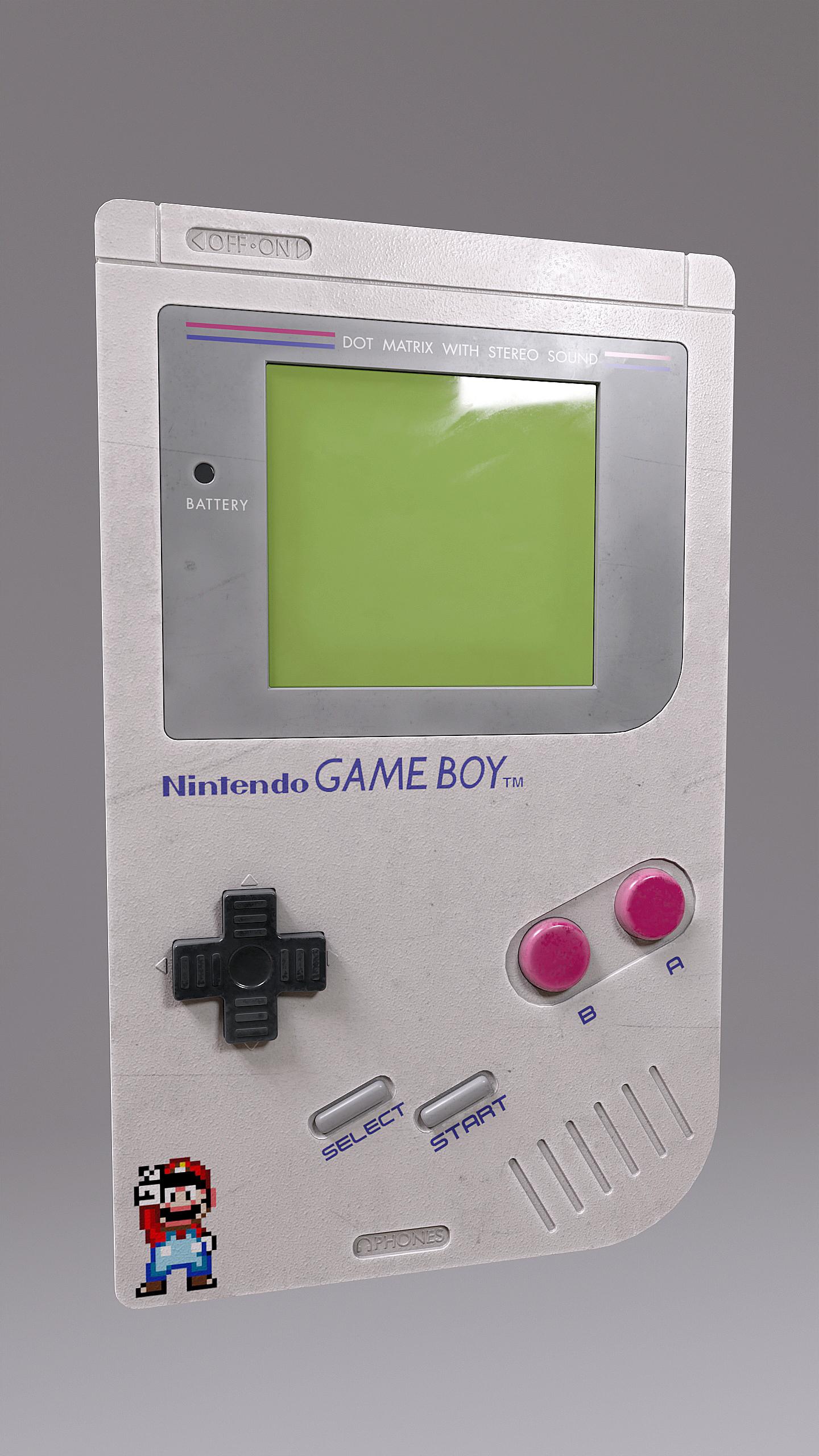
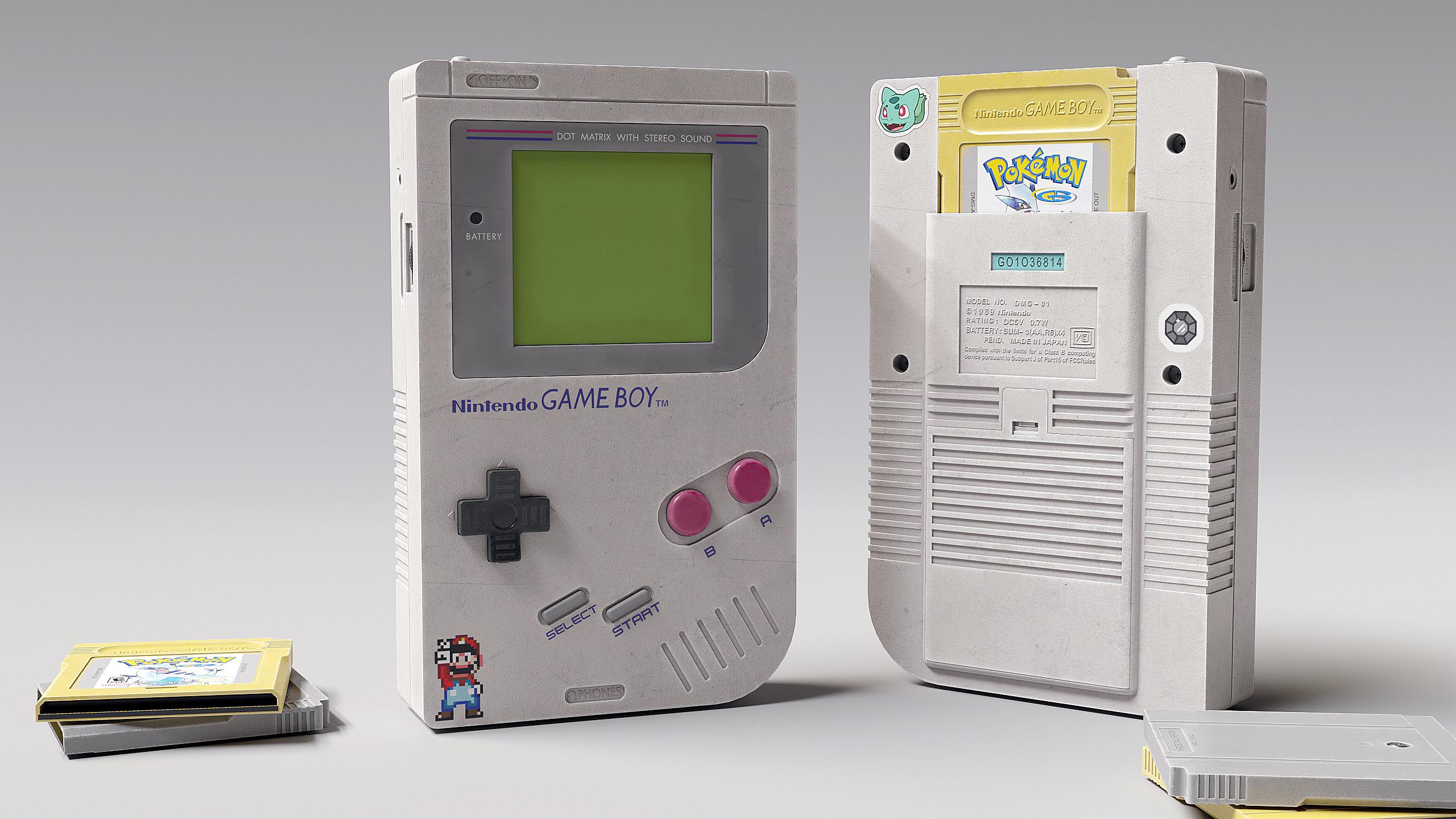
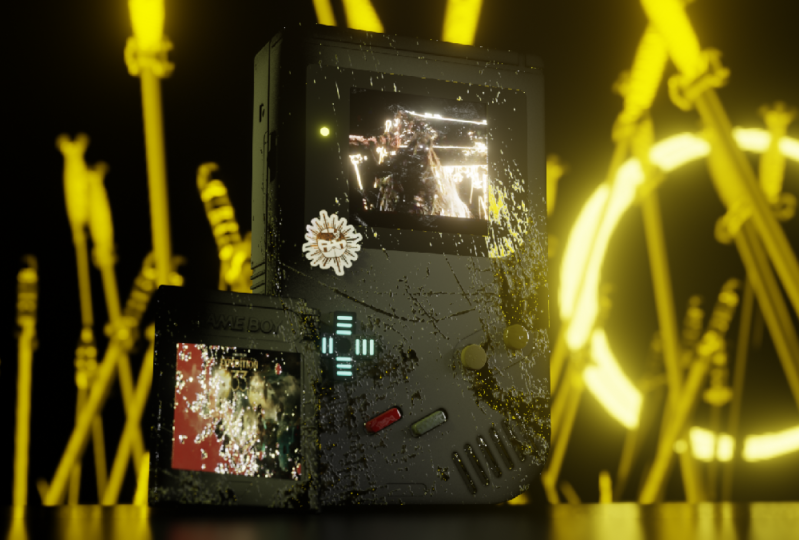
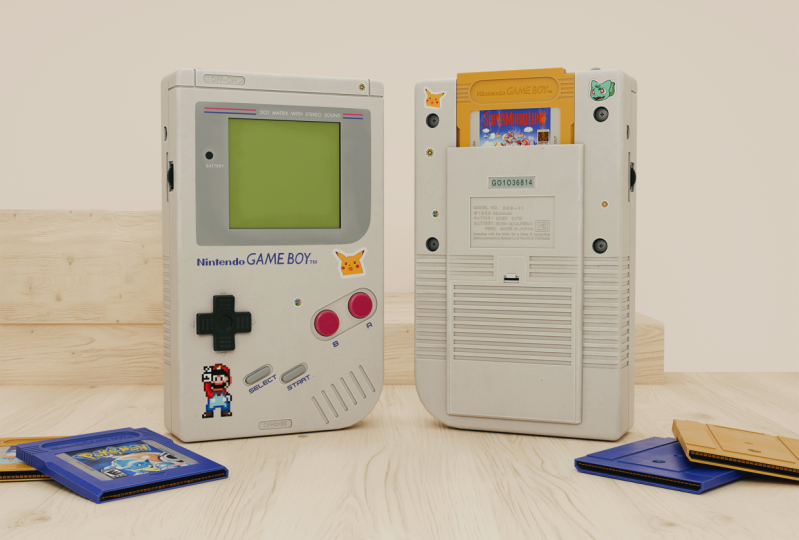
el proceso de Creación de un Nintendo Game-Boy usando
Blender y Substance De principio a fin, repasaremos el proceso
completo de
crear un prop
realista de alta calidad, comenzando por modelar
el utilete en licuadora, texturizando en Substance Painter
y finalmente, iluminando y renderizando una
pieza de portafolio en Blender Este curso te
ayudará a mejorar tus habilidades de modelado de utilería 3D
y texturizado masivamente a medida que avanzamos juntos
por
todos y cada uno de los pasos y aprendemos
muchas técnicas diferentes Después de terminar el curso, fácilmente
sería capaz de crear
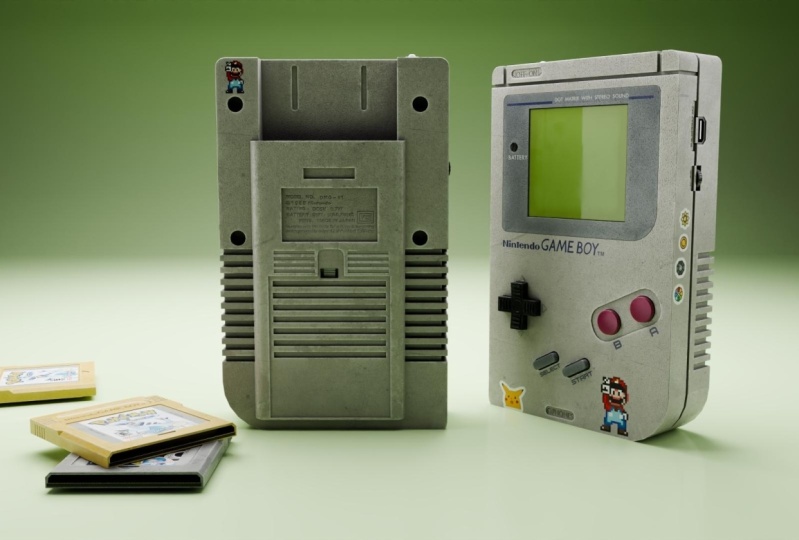
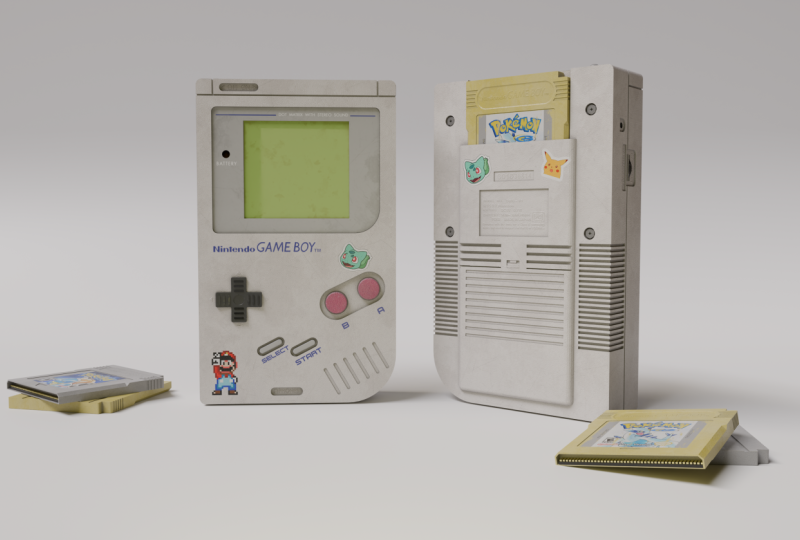
los renders que se muestran
en el tráiler. Crea tus propios
accesorios de alta calidad. Este curso tiene más de
5 horas de contenido, y repasaremos todos y
cada uno de los pasos este curso juntos y
no se omitirá nada El curso no
tiene ningún tipo de
lapso de tiempo para que puedas
seguir cada paso fácilmente Comenzaremos modelando el prop en Blender
y aprenderemos sobre diversas técnicas de modelado y también aprenderemos mucho sobre
diferentes modificadores Después de terminar el modelado, aplicaremos todos
los modificadores y desenvolveremos UV nuestro modelo para Importaremos nuestro modelo a Substance Painter para comenzar
con el proceso de texturizado, comenzaremos horneando los mapas
de malla para nuestro modelo Aprenderemos a
crear materiales realistas
y de alta calidad . Y las características clave de Substance Painter
como las Máscaras Inteligentes, generadores,
materiales inteligentes, etcétera Después de modelar y
texturizar nuestro activo principal, también
modelaremos y texturizaremos
un cartucho Game-Boy para mejorar nuestros renders y
darles un poco más Por fin, llevaremos nuestros modelos regreso a Blender y los renderizaremos. Instalaremos el material, la iluminación y las cámaras
y aprenderemos a usar HDRis para
iluminar nuestras escenas Terminaremos el curso
tomando un renderizado
listo para portafolios y un
poco de edición en Photoshop. Este curso es para todos los que tengan un conocimiento básico de Blender y Substance Painter y quieran mejorar
sus habilidades. Espero verte ahí
en el curso. Gracias.
2. Modelado de la forma de la base: Hola y bienvenidos
a todos a este nuevo curso, donde estaremos creando
un Nintendo Game-Boy de principio a fin usando
Blender y Substance Entonces, si solo revisas
en los archivos de recursos que se te han proporcionado
con el curso, encontrarás todo lo
que se necesita para este tutorial solo en
estos archivos. Así que vamos a abrir
rápidamente esta carpeta de imágenes de referencia. Aquí, he añadido un montón de imágenes
diferentes que nos
ayudarán en la creación del modelo. Principalmente, estaré usando
esta imagen de referencia solo para la medición exacta
del objeto que estamos
tratando de crear. Pero aún así os
sugiero que miren el resto de las
imágenes de vez en cuando Simplemente obtenga la sensación adecuada
del objeto que
estamos tratando de crear. Al igual que tenemos este con
la parte trasera del modelo. Tenemos esto con
el Front Side. Y también tenemos esta imagen
en particular que tiene todas las diferentes
vistas del objeto. Definitivamente puedes
revisarlos para tener la idea adecuada
para el objeto. También tenemos las imágenes de
referencia para los cartuchos pequeños
que estaremos creando para agregar algunos
detalles extra a nuestro objeto. Aquí. Empecemos ahora mismo. Y lo que vamos a hacer ahora es
que volveremos a Blender, y empecemos por
crear un nuevo archivo de Blender. Así que da click aquí y ya estamos
en el archivo New Blender. Entonces, lo que voy a hacer es primero simplemente
encenderé rápidamente mis teclas de screencast
para que puedan ver cada atajo que tengo por aquí en la esquina inferior izquierda Entonces digamos que acabo de
seleccionar este cubo, redshift más D.
Puedes ver que
lo duplico y uso el comando Shift más D y está
apareciendo por aquí Hago lo que haga va a estar apareciendo por aquí para que
sea más fácil seguirme. Así que solo presionemos a para seleccionar todo y luego
solo presione Eliminar. Bien, Ahora lo que
quiero hacer es que quiero traer en esta imagen de
referencia, esta a Blender, que
podamos usarla
para crear un modelo. Entonces primero, lo que tenemos
que hacer es presionar uno. Entonces básicamente, esta
es la Vista Frontal. Esta es la vista
frontal ortográfica. Se puede ver por aquí, esta
es la Vista Lateral Frontal. Si presionas tres, esto
será correcto Ver, eso es siete
sería la vista superior, y nueve sería
la Vista inferior. Deberías recordar
todos estos atajos. Habrá realmente útiles en el curso y los
estaremos usando mucho. Entonces uno es para Front, tres es 4.7 es para arriba, y nueve es para abajo. Esto está en la
parte del número de tu teclado. Una cosa más,
si presionas una, te mostrará la vista ortográfica
frontal Pero si presionas
Control más uno, entonces
te mostrará el Lado Posterior. De igual manera, tres es para el lado derecho y el control más
tres es para el lado izquierdo Bien, entonces ahora que está claro, presionaré uno para que pueda volver al
Front View Only Ahora he impresionado a Shift
más a para agregar un nuevo objeto. Pasemos a la imagen y necesitamos agregar una imagen de
referencia. Así que ahora sólo voy a dirigirme
a mi directorio de tutoriales. Por aquí, abre la carpeta de imágenes de referencia y solo
necesitamos traer
esta imagen de referencia. Bien, así como puedes ver, está alineado con
la Vista Lateral Frontal Si presiona uno, puede
ver esta imagen correctamente. Si presionas tres, lo estás viendo desde el lado derecho. Básicamente es un plano 3D, así que realmente no podemos
verlo desde el lado derecho, pero si presionas uno,
podrás ver la imagen. Entonces solo selecciona el
Trazo de Imagen G, Entonces, ¿por qué? Muévelo así un poco hacia atrás para que no esté en
el centro de la escena. Para que podamos simplemente agregar objetos
por aquí y presionar uno. Y puedes ver que podemos
emparejarlo fácilmente con la imagen de
referencia. Si habilitas esta radiografía, podrás ver fácilmente el objeto
y una imagen de referencia. Y podemos modelar fácilmente todo lo que queramos de acuerdo
a ello. Solo hay que presionar Tab nuevamente
para salir del modo de edición, seleccionar el cubo, presionar Eliminar. Bien, ahora lo que voy a hacer es seleccionar de nuevo la imagen de
referencia, presionar Mayús más D. Duplicar esto y asegurarme de golpear Y. Bloquearlo en el eje y así Coloquemos esto de nuevo por aquí. En algún lugar alrededor en el medio solo no tiene que ser tanto. Entonces solo puedes
presionar R para girarlo. Ahora se asegura de presionar Z, bloquearlo en el eje z y luego simplemente escribir 90 Entonces creo que entiendes
lo que estoy haciendo ahora mismo. Estoy creando la
imagen de referencia para el lado derecho, G luego X ahora, y la muevo así. Entonces de esta manera lo que va a pasar
ahora es si presiono uno, podemos ver la imagen desde aquí. Entonces presionamos tres. Y lo
podemos ver por aquí también para que podamos modelar
el lado derecho del modelo. Y vamos a estar preocupándonos por el lado izquierdo y el
trasero más adelante Pero primero solo
estaremos modelando el Front Side y
este lado derecho. Bien, así que ahora todo lo que
queda para solo seleccionar las imágenes y vamos a hacer
un par de ajustes Lo que voy a hacer es que
vendré aquí en las propiedades de los datos del objeto y aseguraré de habilitar
solo el acceso alineado. Esto va a hacer es que
hará invisible la imagen. Sólo hagámoslo
por los dos. Y solo será visible
cuando
en realidad estés en el eje particular al
que está alineado. Esto está actualmente alineado
con el eje frontal, o podemos decir el eje y Entonces si presionas uno ahora, puedes ver,
ahora puedes ver la imagen. Y si presionas tres,
puedes hacer esta imagen del lado derecho. Pero en cuanto te mueves fuera
del eje, se vuelven invisibles. Entonces eso es realmente útil para nosotros porque no va a ser como
obstruir cualquier View Bien, así que ahora podemos encontrarme comenzar a modelar u objetos Así que presiona Shift más a y
vamos a agregar una señal simple. Pero antes de continuar, simplemente
golpearé rápidamente Guardar. Así que presiona Control plus S y
vamos a guardar nuestro archivo. Voy a dirigirme al Directorio
trigonal Otra vez. Se puede abrir y
los archivos de Blender. Vamos a guardarlo como
Nintendo Game-Boy. Bien, así que ahora
podemos empezar así adelante más uno para entrar en la Vista Lateral
Frontal. Y podemos seleccionar este cubo. Y vamos a colocarlo
aquí en la parte superior. Entonces para moverlo, solo necesitas G y colocarlo por
aquí, su peso. Puede habilitar la radiografía
para que pueda ver
correctamente la imagen de
referencia. Pero ahora notarás
que realmente no puedes ver Tu señal. Para arreglar eso. Lo que básicamente
podemos hacer es que podemos, uno primero para la
Vista Frontal, seleccionar esta imagen. Y podemos disminuir su opacidad hasta que finalmente podamos volver a
ver nuestro cubo. Entonces tal vez podamos
establecer esto en algo así como 0.25 porque
todavía podemos ver básicamente la imagen de diferencia y
podemos ver nuestro cubo también. Entonces eso es bastante bueno para nosotros. Vamos a hacer lo
mismo para este
también habilitado de nuevo la opacidad Y fijemos el valor 2.253
para la Vista Lateral correcta. Y se puede ver,
podemos verlo correctamente. A continuación, lo que puedes hacer es simplemente seleccionar esto e intentar moverlo por aquí para
colocarlo con el lado derecho. Presiona Tab para
entrar en el modo de edición. Ahora puedes presionar uno para seleccionar los
vértices para que podamos seleccionar la palabra ve presionando uno que esté para el modo de selección de
borde, podemos configurar los bordes Y tres es para el modo de selección de
caras. Esto es algo bastante básico. Estoy bastante seguro de que
estás al tanto con esto. Bien, así que de nuevo,
levantaría tres para la vista lateral
derecha, presionaría uno para vértices Seleccione, asegúrese de que X3 esté habilitado. Seleccione todo esto,
presione G, luego por, y colóquelo
en algún lugar así, empareja con la imagen de
referencia. De igual manera, hazlo por este
lado también como xi entonces ¿por qué? Y colócala así. También vamos a
bajarlo de aquí. Presione G no dijo que lo bloqueara en el eje Z y lo
colocara así. Bien, estamos
bastante bien para irnos. Ahora presionaré uno para
la Vista Lateral Frontal. Y básicamente lo que podemos hacer ahora es
que no necesitamos colocarlo arriba porque notarás que ahora está
desalineado con el lado derecho. Entonces, una forma sencilla de hacerlo
sería simplemente seleccionar la imagen de referencia y
descomponer el gen supresor y Z. Y solo
bajemos completamente la imagen de diferencia Y si, como puedes ver, encaja perfectamente desde
abajo y desde arriba. Entonces ahora realmente no necesitamos ajustarlo una y otra vez. Simplemente podemos seleccionar
el cubo, presionar tabulación, seleccionar estos vértices,
presionar G y X, y colocarlo por aquí Después selecciona estos
vértices más G y X.
Y nuevamente, colóquelos
por aquí así Bien, entonces ahora
notarás que
tenemos nuestra forma básica, forma
muy básica Si presionas uno,
podemos verlo perfectamente
en la Vista Frontal, perfectamente alineados con
la imagen de referencia. Y si presionas tres, podemos ver perfectamente en
la vista lateral derecha. Bien, así que ahora podemos
comenzar con el modelado. Veamos qué podemos hacer primero. Primero, lo que quiero
hacer es
asegurarme de que aplicamos
la escala de esto. Siempre que cambiemos la
escala del objeto, asegúrate de aplicar el esquema. Entonces, si no estás consciente
con este concepto, lo que esto básicamente significa
es cuando quieras, cambiar
la escala del objeto así, solo
necesitas presionar Control
a y aplicar la escala. Asegúrate de recordar esto. Si quieres saber
por qué hacemos esto, déjame que
te lo
explique rápidamente simplemente agregando
dos cubos diferentes. Así que vamos a agregar esta
cola presione Mayús más D para duplicar esto
de aquí así. Y ahora lo
que voy a hacer es escalarlo así. Y me saltaré esta
también así. No hace falta que me
sigas por aquí. Sólo te estoy explicando
un concepto muy sencillo. Entonces como te has dado cuenta, tengo habilitados a los dos, pero en realidad no he aplicado
la báscula para ninguno de ellos. Así que solo seleccionamos esta y presionamos Control a y aplicamos
la escala para esto. Bien, entonces esta tiene tu luz de escalado
y esta no Si selecciono este cubo presione tabulador, y digamos que
selecciono cualquier comando simple. Entonces BR2 para el borde seleccione
arriesgado para seleccionar todo. Y entonces básicamente
presionaré control
V. Control V es el comando de
biselado. Y notarás que el bisel realmente no
está funcionando correctamente Se ha biselado de
una manera muy extraña. El bisel está como
muy estirado por aquí y es como muy
corto sobre este borde Y en general el objeto
se ve muy Vista. Pero si selecciono éste, presione tabulador y
hagamos lo mismo. Entonces BR2 para ello, seleccione arriesgado para
seleccionar todo Y entonces si presiono Control
más Bu para biselar, éste, verás que el bisel es completamente uniforme y perfecto Esto es lo que sucede
cuando aplicas la escala de objeto y no
aplicas la escala, las cosas pueden ponerse un
poco raras. Así que asegúrate siempre que
cambies la escala del objeto, siempre
presionas Control
a y luego aplicas la piel Si eso está claro, ahora, selecciona este objeto, presiona
Control a, aplica el esquema. También lo que podemos hacer es que podemos volver a
colocar su origen en su centro. Porque se puede ver este
tipo de fuera de lugar. El origen es este punto
amarillo anaranjado. Así que ve a Conjunto de objetos Origen
y origen a geometría. Ya puedes ver que
está perfectamente en el centro. Bien, habilitó esa radiografía. Y veamos, podemos
seleccionar esta arista por aquí, suprimir a y
seleccionar esta arista, esta otra vez para Front View. Y ahora presiona Control
V para biselar esto, para crear este tipo de
forma, la zanja del alcance Y puedes usar tu rueda de
desplazamiento para que te guste aumentar o disminuir
el número de segmentos. Aumentar los segmentos
obviamente aumentará el polígono, pero también hará que
tu edad sea muy suave Entonces creo que iré con
el número más alto, como 678, lo
hará igual que muy
suave para que no tengamos ningún tipo de polietileno como bajo porque no quiero que
esto quede mal Sí, creo
que eso es bastante bueno. Simplemente podemos presionar el botón derecho
y presionar Sombra Suave. Notarás que todo
se ve un poco raro. Después del sombreado suave,
puede simplemente venir aquí en las propiedades de los datos del objeto
en la sección normal, asegúrese de habilitar el suavizado automático Así que siempre que sombrees algo
suave, solo asegúrate de habilitar el
suavizado automático para que todo
se vea perfecto. Bien, una cosa más. Subiré hasta aquí y habilitaré la cavidad
y la sombra. Esto básicamente mejora el aspecto de tu modelo y hace que
sea un poco más
fácil ver todos estos bordes. Como puedes ver si
hemos desactivado esto, los bordes no son tan visibles. Pero si vuelves a habilitar
esto, los bordes son bastante
visibles y se ven bien. No me gusta mantener
esto al habilitar. Este tipo de cosas
están como totalmente a la altura tus preferencias personales si
quieres habilitarlas o no. Simplemente presionaré uno
habilitar rayos X y
solo podremos seguir
modelando nuestro objeto. Notarás que
por aquí en la esquina, los bordes son todos Bisel y no son
como muy afilados Entonces hagámoslo ahora. Presione tabulador y seleccione este borde, este borde y este. Presiona uno para la vista frontal. Amplíe la imagen de referencia, y simplemente presione Control más B. asegura de grados
el número de segmentos porque
es un débito Pequeño. Entonces no queremos
que sea demasiado. Bien, Eso es
perfecto en mi opinión. Y se puede ver en el objeto o nuestro modelo se ve bastante bien
a partir de la imagen de referencia. Vamos a presionar Shade smooth
nuevamente y habilitemos el suavizado automático. asegura de que sigas
golpeando Control plus S para guardar tus archivos de manera que
ninguno de tus datos se pierda. Bien, así que ahora
sigamos avanzando más. Seleccionaré esto
y vamos a sumar el modificador de bisel a esto
para suavizar el
resto de los bordes Entonces voy a agregar un modificador de bisel. Y también cuando usaremos
el modificador booleano, funcionará muy bien
con el modificador de bisel Entonces por eso podemos
agregar este modificador. Y ahora puedes reducir la cantidad de
bisel a tu gusto. Podemos controlarlo con
esta opción por aquí. Entonces tal vez algo como esto
es bastante bueno por ahora. Obviamente siempre podemos
cambiarlo más adelante. Ven aquí en
la pestaña de sombreado. Y podemos habilitar
nominales endurecidos desde aquí. Asegúrate de que el suavizado automático
también esté habilitado o deshabilitado el suavizado automático, entonces no funcionará correctamente
y te dará resultados extraños. Asegúrese de que el modo otros
esté habilitado y que
podamos habilitar
normales más duras desde aquí Y básicamente tenemos la Forma
Base de nuestro modelo. Podemos golpear Guardar.
Y creo que esto es bastante suficiente
para esta conferencia. Seguiremos refinando nuestra forma y
le daremos más detalles como usar los
modificadores booleanos para crear todos estos diferentes tipos
de recortes Seguiremos
modelarlo en las próximas conferencias. Así que gracias como viendo,
voy a ver en la siguiente
3. Perfeccionar la forma de la base: Hola y bienvenidos a
todos. Vamos, sigamos modelando nuestro objeto. Simplemente presionaré uno
para la Vista Frontal,
habilitaré la radiografía. Y veamos. Ahora podemos comenzar por agregar todos estos detalles como
crear las pantallas, agregar estos
botones, todo. Para que hagamos eso, necesitamos
usar los modificadores booleanos. Simplemente
te daré rápidamente una visión general sobre ellos. Pero primero, quiero
que ustedes vayan
a Editar y Preferencias. Y en el menú Complementos, aquí, asegura de buscar
el complemento Bowl Tool. Entonces este, y solo
asegúrate de tener esto habilitado. Vamos a estar usando esto mucho. Nos da como pequeños atajos para usar modificadores booleanos Es bastante útil.
No tenemos que gustar entrar en la pestaña Modificar
una y otra vez. Este complemento como viene
preinstalado solo con Blender. Sólo hay que habilitarlo. Después de que nunca lo hayas leído.
Sólo cierra esta ventana. Y veamos. Podemos comenzar
agregando rápidamente un cubo. Simplemente te mostramos lo que podemos hacer con los modificadores booleanos Selecciona este cubo y solo
presionaré Mayús más D para duplicarlo. La primera
operación muy sencilla que podemos usar, modificadores
booleanos, son
como dos o tres El primero te permite
visualizar fácilmente ya que
solo seleccionas este cubo,
seleccionas esta primera Vista, y ahora mantén presionada la tecla Mayús, seleccionas la segunda cola. Entonces puedes presionar la tecla Control
más menos en un número. Pero ese es el atajo para la operación de
diferencia booleana Tan pronto como lo hagas,
verás que hemos creado este recorte usando cubo
uno sobre cubo para Ahora puedes seleccionar este cubo uno y luego moverlo alrededor. Se puede ver que el corte también
se mueve. Entonces, básicamente, esto
es modificador booleano. Te puede gustar crear diferentes recortes y muchas otras cosas Simplemente te lo mostraré rápidamente. Esto es como una de las
operaciones de modificador booleano. Usar este fin de semana como crear formas
muy complejas
y nos va a ayudar
mucho en nuestro curso. Esta
fue la primera. Incluso se puede duplicar distinto. Vamos a
colocarlo por aquí. Y nuevamente, selecciona esta
primero, luego selecciona esta, luego presiona Control más
menos en un número de dorso. Y puedes ver que podemos crear múltiples recortes usando
múltiples objetos diferentes Esta es la primera operación de
modificador booleano. Seleccionaré esta, eliminaré esta y
eliminaré esta. Además, haga clic en el
cubo y asegúrese de
eliminar ambos modificadores Nuevamente, dupliquemos esto. El segundo es bastante básico. Simplemente puede seleccionar
el primer cubo, luego seleccionar el segundo cubo, luego presionar Control más T
en su número de bytes. Básicamente este es
el modificador de unión. Ahora ambos cubos
están unidos entre sí. Se puede ver que tenemos como
tres operaciones diferentes, unión
diferencial
e intersección. Unión básicamente se
unirá a estos dos. Realmente no vas a ver la
diferencia con esto. Pero en cuanto seleccione este objeto y le agreguemos
un modificador de bisel. Se puede ver que el bisel está como completamente conectado a
ambos objetos Y ambos parecen,
como un solo objeto solamente. Si solo habilita
normales endurecidos y suavizado automático. Digamos que solo
agrego dos cubos
así y
los coloqué juntos de manera
similar como esta. Verás por encima de los bordes, no
es mirar realista, pero si usas el modificador
booleano, podemos agregar cosas
como bisel para que quede suave alrededor de los bordes
donde se unen estos dos
objetos Haz que se vea para que
parezca un poco
más realista. Se puede ver que podemos
controlar el bisel o aquí también donde se van uniendo estos
dos objetos Entonces por eso es diferente
a hacerlo de esta manera. También podemos ajustar tal vez los segmentos
para que sea más suave. Podemos hacer todo tipo de cosas, pero rara vez uso la
unión de operación. Utilizo principalmente la
operación de diferencia y la intersección. La intersección
también es bastante genial. Vamos a usar estos dos cubos ahora, seleccionaré esta primera cola, luego seleccionaré esta segunda. Y lo que hará la intersección es que primero presionarás Control y luego la tecla divide o la
barra diagonal en un dorso numérico Verás que este cubo uno ha creado como un recorte
como cosa en nuestros dos Esto es realmente útil. Lo que puedes hacer ahora
es seleccionar este objeto principal y
agregarle una modificación de bisel Y se puede ver que hemos creado
algún tipo de esta forma. Es muy útil al crear diseños de
tipo ciencia ficción Y sin embargo cualquier cosa
donde tengas que
crear así,
recorte como forma También será
muy útil cuando estemos creando un
Nintendo Game-Boy Puede seleccionar este 12 y agregar un modificador de bisel a esto también Y se puede ver que podemos controlar
ambos objetos. Puedes moverlo fácilmente. Básicamente, estas son
las tres operaciones del modificador booleano Son como bastante
geniales de usar y puedes obtener varias
formas interesantes con esto,
con esta pequeña introducción de modificadores booleanos Entonces, solo seleccionemos
esto, todos, elimínelo. Y te mostraré
cómo podemos
utilizarlos todos en nuestro modelo. Descansa. Una vez más, habilitemos la radiografía. Y primero vamos a
crear esta cosa de aquí, esta gran pantalla. Entonces hazlo. Básicamente
solo arranca un cubo. Otra vez. Necesitamos simplemente emparejarlo junto con la imagen de
referencia correctamente Simplemente presione Tab restaurante
para los vértices,
seleccione, seleccione estos
vértices siendo ellos abajo. Estos dos y G el siguiente. Y luego selecciona estos
inferiores en G, luego zag y
colócalos así. Realmente no tenemos
que preocuparnos por el grosor del objeto. Simplemente podemos
reemplazarlo así. Cualquier grosor servirá.
Esta matemática es bastante buena. Ahora bien, si recuerdas, ya
mencioné antes, cada vez que cambiemos
la escala del objeto, necesitamos aplicarlo. Entonces presiona Control a
y aplica la báscula. Uno para la
vista frontal habilitar rayos X. Y obviamente ahora necesitamos
crear todos estos pequeños biseles Entonces para ello, primero, presiona Tab para seleccionar y
asegurarte de que tu escala esté aplicada. Porque si no se
aplica la escala e intentas
biselar todos estos bordes, podría darte View Results Presione dos tabuladores para cada
Seleccione y seleccione esta arista. Ahora presiona Control
D para biselarlo. Y puedes usar
tu rueda de desplazamiento para aumentar el
número de segmentos. Sí, creo
que eso es bastante agradable. Este borde ahora
seleccionaré los tres para presionar Tab nuevamente, mantenga presionada la tecla Mayús y seleccionaré
los tres. Esta otra vez para
la Vista Frontal. Estos ahora podemos grados
y número de segmentos. Bien, eso es bastante
bueno en mi opinión. Presiona tab y hemos creado la forma que necesitamos
para crear un recorte. Haga clic con el botón derecho y
compartirá
primero la suavidad , habilite el suavizado automático Y ahora lo que tenemos que hacer es que solo tenemos que seleccionar esta,
la G, Entonces, ¿por qué? Y solo muévalo hacia adentro
solo un poquito para que estos dos objetos
se crucen Ahora lo que quiero
que hagan es que abran
sus imágenes de referencia. Y ahora lo que quiero
que hagan es que puedan abrir rápidamente su carpeta de imágenes de
referencia. Mira esta imagen de referencia. Haciendo zoom por aquí
y hay que ver qué tipo de recorte tenemos
que crear Entonces, obviamente, no podemos trabajar
realmente con la unión o la operación de
diferencia, incluso si seleccionas estas dos presionas Control
más menos V al cuadrado, algo así, eso es por el modificador de bisel Sólo tenemos que
moverlo hacia abajo así. Sí, puedes ver
que hemos creado el recorte, pero si notas
la imagen de referencia, no
tenemos que crear
este tipo de recorte Tenemos que usar la intersección. Entonces vamos a deshacer esto TODO. Seleccione esto primero,
luego seleccione esto luego presione Control más barra diagonal Ahora notarás que tenemos algo así como la imagen de
diferencia. Tenemos algo así. También tenemos un recorte, pero también tenemos una
forma intermedia Para cosas como estas son la operación de intersección
del modificador booleano
es Pero se puede ver que el
sombreado es muy raro. Entonces para arreglar esto, seleccionas esto y tienes que
convertirlo en una regla general. Siempre que estemos trabajando con
los modificadores booleanos, el modificador de bisel
siempre permanecerá en la
parte inferior de la pila, sin importar cuántos
modificadores haya,
el modificador de bisel, este
siempre permanecerá en Si haces eso, todos tus
problemas se solucionarán como relacionados con los
problemas de sombreado para esta pieza, también selecciona esta dentro y asegúrate de
mover el modificador de bisel Debajo de esto. desactivar todas las superposiciones para
ver tu modelo correctamente Y se puede ver
que tenemos un
recorte perfecto de la pantalla Lo que puedes hacer ahora es que puedes abrir este
modificador de bisel y
puedes jugar con el valor del bisel
. Lo que quieras. Al igual que si quieres escribir bisel, puedes disminuirlo o si
quieres un aspecto más suave Sí, eso
definitivamente depende de ti. Quizá podamos colocarlo
en algún lugar por aquí. Eso se ve bien en mi opinión. Bien, entonces ahora creo que ustedes entienden cómo usar
los modificadores booleanos Sigamos avanzando más
y asegurémonos de que esté guardado. Vamos a habilitar la radiografía. Y veamos, ahora podemos crear esta porción de pantalla
en el medio. Entonces hazlo otra vez. Tenemos que presionar Mayús más a y vamos a añadir
un simple cubo. Y podemos simplemente escalar este cubo consecuencia desde la pantalla. Sí, creo que
encaja perfectamente. Antes de hacer nada,
presionemos rápidamente Control a y
apliquemos la báscula. Y otra vez, tráelo
por aquí. Esta pieza. Y ahora esta vez
voy a seleccionar esta pieza. Así que mantenga presionada la tecla Mayús y luego presione Control más barra diagonal para usar la
operación de intersección Y ahora tenemos
algo así. Obviamente necesitamos
mover el modificador de bisel por debajo de esto, entonces
se verá mejor Así que sí, asegúrate de
hacer esto. Después de cada operación booleana, selecciona el modificador de
bisel y lo
mueve por debajo del
modificador lo
mueve por debajo del De esa manera todo
funcionaría perfectamente y tendríamos que sombrear
correctamente cada Vista Bien, esto se ve
bastante bien en mi opinión. Bien, así que ahora volvamos a
presionar uno, habilitar rayos X. Y tenemos este pequeño icono
de batería por aquí. También puedes crear eso. Vamos a agregar una
piel de cilindro esto abajo. Por aquí. Ahí está nuestro que X para girarlo en el
eje x así Y luego puedes escribir en
tu teclado numérico 90 grados. Entonces podemos simplemente bajarlo Sí, está bien. Yo creo. Vamos a traerlo por aquí. Sombra Suavizar esto y
también permitir auto liso. Y nuevamente, selecciona el cilindro, luego selecciona esta pieza
mientras mantienes presionada Shift. Entonces puedes presionar Control más barra diagonal para crear la intersección Y ahora necesitamos volver a mover el modificador de bisel
en la parte inferior Así que simplemente arrástralo hacia abajo en
la parte inferior de la pila. Asegúrate de hacerlo para ambas piezas así.
¿Bien? Voy a reducir la
cantidad de nivel sólo un poco. Además, sólo voy a
seleccionar esta pieza,
presionar G, Entonces, ¿por qué? Y moverlo un poco
hacia atrás así. Sólo para darle así
esa pantalla como Look, selecciona esta pieza, mueve
esto también hacia atrás. Entonces seleccionaré esto nuevamente y solo lo moveré un
poco más. Creo que hasta aquí
es bastante bueno. Sí, eso está bien, creo. Bien, A continuación
podemos empezar a crear
los botones por aquí. Entonces comencemos primero con
éste, o el cubo. Escala hacia abajo,
colóquelo por aquí. Y veamos, podemos
crearlo muy fácilmente. Creo que podemos simplemente
enumerar por aquí, Vamos a sacarlo así. Y luego el control de riesgos
a aplicar la báscula. Presione tabulador. Y veamos. Tres para Selección de Cara. Y vamos a seleccionar la
cara superior y la fase inferior. Presione uno para la vista frontal, presione Alt más E y
extruya las caras a lo largo de la normalidad Y entonces puedes
extruirlo así. Extrujamos esto hasta aquí. Bastante bien. Sólo
voy a aumentar un poco
el grosor de
esto. Ahora de manera similar. Vamos a separarlos. Ahora presione tres,
seleccione esta cara y seleccione esta cara nuevamente más una, luego Alt más E extruir
caras a lo largo de normal También puedes sostener Shift mientras extrudes para moverlo
un poco lento Y entonces puedes
colocarlo perfectamente así. Creo que el
botón real sigue aquí. Bien, creo que ya estamos
bastante buenos para irnos,
vamos a sacarlo
rígido y ¿por qué? Apuñalar el pecho para Face Select, seleccionemos esta cara y solo movamos
hacia abajo así Los batidos mueven esto y
también permiten auto suave. A continuación voy a agregar un
modificador de bisel a esto. Antes de agregar realmente
un modificador de bisel, lo que quiero hacer es
eliminar el modificador de bisel, seleccionar esta pieza
y simplemente presionar Mayús más D para
duplicarlo así Y luego pulsa el botón derecho
sobre aquí para que ambos estén exactamente en el mismo
lugar así. Entonces la razón por la que estoy haciendo esto, porque tengo que
usar como una de las piezas para crear realmente
una operación de diferencia. Entonces lo que quiero decir con eso es básicamente si solo selecciono
rápidamente esta otra vez y la borro para que sea
solo una de ellas. Tengo que seleccionar esta pieza
y después seleccionar esta. Luego presione Control más menos. De hecho se crea la operación de
diferencia por aquí. Entonces nos puede gustar usar el
otro como los botones reales. Entonces sí, voy a
deshacer todo rápidamente. Y antes de crear realmente la operación de diferencia,
solo selecciona esta pieza, presiona Mayús más
D, duplícalo y luego pulsa el botón derecho para
colocarla exactamente por aquí. Entonces podemos seleccionar esta
pieza en lugar de esta. Luego presione Control más menos. Para crear realmente la operación de
diferencia. Mueva el modificador de bisel
en la parte inferior. Y sin embargo ahora podemos ver
esta es la razón por la que
creé un duplicado porque
tenemos este botón por aquí también. Y ahora también tenemos la operación de
diferencia que acabamos de conocer. Bien. Ahora solo
seleccionaré esta prensa Tab para seleccionar y seleccionar todos estos bordes como
este, este. Entonces el atajo para
esto es simplemente mantener presionado Control y Alt. Y
da click aquí. Y puedes ver ahora todos
ellos están seleccionados. Presione tabulador primero y
presione Control a. aplique la escala,
asegúrese de que la escala esté aplicada. Presiona Tab de nuevo,
presiona Control V y vamos a
biselarlo así Realmente no sé cuántos
ingresos deberían ir por ello. Habilitemos rayos X
y veamos por aquí. Creo que este poderío
es bastante bueno. El estado de ánimo esto de nuevo y
permitir auto suave. Y ahora tal vez podamos agregar un modificador de bisel a
esto si quieres Habilita normales más duras Bien, así que a continuación
detallaremos aún más los botones Entonces selecciona esta pieza
y si sabes, cuando queramos,
agrega un nuevo objeto, así que presiona Mayús a y agrega un cubo. Siempre se agrega a
este cursor 3D por aquí. Para que podamos cambiar la ubicación de este 3d sube
donde queramos. Puedes mantener presionada la tecla Mayús y luego usar el botón derecho
del ratón para moverlo. Dondequiera que se
coloque este cursor 3D. Si agrega un nuevo objeto, se agregará allí solo en la ubicación del cursor
3D. Entonces ahí está esto quiero mover el 3d va exactamente por aquí. Me gustaría punto de origen para que se agregue exactamente en el
centro de un botón. Entonces para ello,
seleccionas el botón, presionas Mayús más S, y
más cerca para seleccionarlo. El cursor por
aquí. Ahora solo presiona Shift a y
agreguemos un cilindro. Vamos a reducir esto. Girado 90 grados así. Y solo crearemos un
pequeño agujero en el centro. Dé forma a esto y
habilite el suavizado automático. Selecciona esta pieza,
luego selecciona esta, luego corre el riesgo de desplegarse más menos Y solo asegúrate de
mover rápidamente el
modificador de bisel debajo de este Seleccione esto. Vamos a sacarlo. No lo queremos demasiado. Este dinero es bastante bueno. Bien, está bien. Yo creo. A continuación, si miras por encima
en imagen de referencia, tenemos las pequeñas crestas
iluminadas creadas
sobre nuestro botón Así que agreguemos de nuevo para
suprimir Shift a, y agreguemos una escala en
cubos hacia abajo. Colócala por aquí así. Escalarlo para que coincida con la escala. Pongamos rayos X y
saquemos esto por aquí. Vamos a controlar una aplicación de
la escala de prensa tabulador y vamos a simplemente
biselarlo hacia fuera en las esquinas, mantener presionada Control y Alt, y seleccionar todos estos bordes, luego el voltaje de giro
como V grados, el número de segmentos, porque esto es como un modo de objeto
muy pequeño esto y habilitaremos auto suave Una cosa más que te
voy a mostrar es puedes seleccionar cualquier objeto,
como, vamos a seleccionar ambos manteniendo pulsada
la tecla Shift. Entonces puedes presionar
slash en un dorso numérico, aislarlos y trabajar sin
el resto de los objetos Entonces esto es realmente útil
cuando solo tienes que
enfocarte en un par de
objetos o uno solo, puedes simplemente
seleccionarlos y presionar barra diagonal para entrar en el modo local Y puedes editarlos fácilmente
aquí. Sólo tienes que seleccionar esto. Presionemos tres para
la vista lateral derecha y giremos un
poco así. Ahora para duplicar esto, podemos presionar Mayús más D, duplicarlo así. Pero creo que una mejor manera simplemente
iría por
aquí seleccionada. Y agreguemos un modificador. Se puede ver que podemos crear duplicados en el
modificador de matriz, cualquier número de ellos. Pero no
lo queremos en este eje. De hecho queríamos
en el eje y, el zeta uno por decir, el factor de X a cero y aumentar el factor
en la Z así Slash nuevamente para
salir del modo local, presione uno y habilite la radiografía Y vamos a
ver rápidamente la imagen de referencia. Bien, así que eso encaja perfectamente. A lo mejor sólo voy
a empujarlo un poquito. Y tengo cuatro de ellos. La iluminación de tres estuvo bien. Creo que de esta manera se
ve mucho mejor. Realmente no tenemos que
ir exactamente de acuerdo a la imagen de referencia. Ahora seleccionaré esto y ahora agregaré un
modificador de espejo a esto. Y para duplicarlo
correctamente por aquí, necesitamos establecer nuestro
eje para que podamos seleccionar este objeto
como eje espejo. Así que seleccione este objeto y la
sobrecarga en el objeto del medio. Haga clic aquí y seleccione esta. Entonces establece el eje zed
y desactiva la X. Y puedes ver que hemos
reflejado perfectamente, pero realmente no podemos
reflejarlo por aquí Sólo tenemos que seleccionarlo
y luego duplicarlo. Así. Podemos desactivar el
x8 y decir el eje x. Ahora. Ahora solo rotarlo 90 grados es tres
para la vista del lado derecho Habilitado fuerza extra Alexi, puedes colocarlos por aquí Pero necesitamos fijar
su rotación, R y Z y girarla así. Sí, creo que
se ve bastante bien. Ahora para empujarlo invierte
Reggie, entonces ¿por qué? Y luego puedes presionar Y
una vez más para alinearlo perfectamente con la rotación y simplemente moverlo
hacia adentro así Ahora creo que un botón
se ve bastante bien. Tal vez podamos seleccionar
todo por aquí y simplemente empujarlo. Estos dos también.
Tan rígido y ¿por qué? Y muévelo hacia adentro porque
creo que el botón no
es tan grande Podemos verlo desde
la vista lateral derecha. Suprimir tres.
Creo que esto está bien. También seleccionaré
el objeto cilindro y lo moveré hacia atrás. Bien. A continuación, veamos más
uno nuevamente, habilite la radiografía. Asegúrate de presionar Guardar. Y podemos crear estos botones. Ahora bien, estos son
realmente fáciles de crear. Podemos corrimiento al rojo, agregan
un esbelto, lo escalan hacia abajo, lo
rotan en el eje x
90 grados. Justo por aquí. Jay, suaviza esto y
habilita auto suave. Y veamos, antes de
hacer nada, necesitamos crear el
recorte para los botones Entonces solo selecciona este, habilita el desplazamiento al rojo de rayos X más D,
duplícalo por aquí Ahora mientras se seleccionan estos
dos, selecciónelos a ambos, y luego
seleccione éste al final. Menos control que menos
la operación de diferencia. Mueva el modificador de bisel
en la parte inferior. Derecha. Ahora en realidad podemos
empezar a hacer los botones. Entonces selecciona éste,
presiona Mayús más S entra en seleccionarlo para
traer el cursor por aquí. Ahora podemos agregar otro cilindro, escalar esto hacia abajo, girarlo
sobre la X 90 grados. Veamos su escala. El botón ahora se movió hacia afuera. Sombra Suavizar esta
primera y habilitó pestaña de reposo suave
automática
para entrar en modo de edición. Primero, presionemos
Control a y por la escala que seleccione el pentagrama, seleccionemos esta cara superior. Y voy a ser, es su tamaño así. La próxima semana puede pasar para modificar y agregar un
modificador de bisel a esto, ajusta la cantidad de nivel y habilitó
normales más duras y suavizar automáticamente Vamos a hacer cuatro y seleccionar lote y seleccionar este bucle
completo, respetuoso, ser y seco
pero de buena gana esta semana, vamos a ver si esa caja Bien, esto se ve
bastante bien en mi opinión. También puede agregar un modificador normal
ponderado para corregir aún más el
sombreado Se puede ver que el sombreado es un
poco raro. Así que a veces añadiendo una
normal ponderada modificada,
esto corrige eso. El botón se ve bastante
bien en mi opinión. Ahora solo presionaré Mayús
más D y lo colocaré por aquí si quieres colocarlo perfectamente en el centro
de esta cosa de aquí. Hay un pequeño atajo
para esto o como un truco. Pero primero, tenemos que pasar a Editar preferencias
y habilitar otro complemento para la búsqueda del
menú de atributos de café. Por aquí. Esto también viene
preinstalado con licuadora. Solo necesitas
habilitarlo desde aquí. Y después de habilitarlo, cuando presionas control más C, verás aparecer este
enorme menú. Entonces, para usarlo para
seleccionar este objeto, luego seleccione este porque queremos copiar la ubicación. Quién por aquí. Luego
presione Control C y luego simplemente seleccione
Copiar ubicación. Se puede ver que se coloca
perfectamente en el centro. Bien, vamos a golpear Guardar. Y creo que este video
se ha vuelto un poco largo. Entonces lo terminaremos aquí
y seguiremos a partir de aquí en la
siguiente. Gracias por mirar.
4. Cómo completar el frente: Hola y bienvenidos chicos.
Entonces continuemos ahora, también
he abierto la imagen de
referencia por aquí para que podamos
mirarla lado a lado Y una cosa que estoy notando
es que estas cosas que hemos creado aquí
en la suma de la izquierda, y ustedes las
ven, son un poco
más grandes que las que
hemos Entonces arreglemos eso, lo que deja. Entonces solo selecciona esto
y para escalarlo correctamente de acuerdo con el eje porque
lo hemos girado un poco sobre la Z. Solo presiona S, luego Z,
y luego presentarlo una vez más Y verás que
se alinea y solo aumenta la escala en
el eje Z así Sí, eso es bastante
bueno en mi opinión. Ahora selecciona esta. Para este, creo que
necesitamos presionar de nuevo a S. Y simplemente escalar este
también así. Puedes presionar G, luego Z, luego Z una vez más y
moverlo hacia abajo así. Sólo aumenta
un poco más la escala. Bien, eso se ve
perfecto, creo. Continuemos también, si
notarás que hay un indicio muy ligero de esta
forma de círculo alrededor del botón, pero no
lo estaremos creando en la fase de modelado. Simplemente lo agregaré
más adelante mientras estamos texturando esta pieza
en Substance Painter, no
sería mucho
más fácil hacerlo Pero para estos botones también, tenemos esta forma por aquí. Podemos agregar este en la fase de modelado solo porque es un poco más fácil de hacer. Así que vamos a hacer eso ahora. Habilitaré el restaurante
Willie para Front View y habilitaré la radiografía Entonces comencemos
agregando un simple cubo. Así que presiona Shift más un cubo. Colóquelo de
acuerdo con el objeto de aquí. Así que de nuevo, presiona R para
girarlo un poco
y escalarlo hacia abajo. También puedes ver cosas como la traslación de rotación y la escala aquí
también en este menú. Si no ves
este menú aquí arriba, puedes presionar N para que
aparezca
así y seleccionar la
pestaña del ítem de aquí. Y ahora solo voy a
cambiar rápidamente la rotación. Entonces solo
seleccionaré todo, pondré todo a cero. Y para el eje y, podemos escribir -25 grados Sí, creo que eso
funciona perfectamente. Ahora. Solo trata de escalarlo correctamente de acuerdo con
la imagen de referencia. Puedes presionar G luego X y X para moverlo a lo largo de la
rotación de esta manera, presionar S y X. El siguiente es nuevamente
escalarlo así a lo largo de la rotación. Bien, creo que eso es
bastante bueno ahora. Entonces lo que podemos hacer es primero controlar el riesgo, aplicar la báscula, luego presionar Tab y simplemente
presionar dos para ello. Seleccione mantener Control y seleccione todas estas aristas
para poderlas. Hay una
vez más, habilite la radiografía. Y vamos a ver, podemos
fácilmente diablo esto ahora. Creo que esta imagen es bastante
buena y encaja perfectamente. Seleccionemos este modo de forma. Esto permitió suavizar automáticamente. Ahora simplemente selecciona esto primero y selecciona
el objeto principal. Luego presione Control más menos. Tenemos que mover el
modificador de bisel por debajo de esto. Y si, eso funciona perfectamente. Solo saca esto de esta manera para que tengamos como
un corte realmente tenue Creo que podemos sacarlo un poco más
hacia afuera. Si estás viendo todos estos como pequeños problemas
de sombreado, simplemente
puedes intentar mover
tu objeto alrededor Y la mayoría de las veces se
arreglarán solo. Siempre que tengas
los problemas de sombreado, puedes simplemente mover tu objeto un poco y puedes encontrar el lugar perfecto donde no tengas problemas Creo que tenemos que
empujarlo en tanto. Entonces podemos seleccionar
ambos botones y empujarlos hacia atrás
también así. Creo que eso se ve bien. Vamos a avanzar más ahora. Y podemos comenzar haciendo estos botones por
aquí. Déjame ver. Simplemente no me gusta la
profundidad de este recorte. Quiero que me guste empujarlo un poco
hacia adelante, pero me está dando un poco de
problemas de sombreado por aquí No soy fan de Intentemos agregar un modificador
normal ponderado a esto. A ver si eso lo arregla. Sí, creo que ese dígito, si solo lo
apagas, puedes ver todos los problemas de
sombreado Pero si me pongo normal
ponderado, realmente no
los tenemos y podemos, sí, podemos sacarlo
mucho más en mi opinión. Bien, creo que
se ve mucho, mucho mejor. Porque si ves también en la imagen de
referencia, no lo tenemos como
este recorte demasiado profundo. De esta manera creo que funciona mejor. Simplemente puedes agregar
una novela ponderada modificada para solucionar ese
problema tuyo. A continuación, veamos, podemos seleccionar esta pieza y lo que
quiero hacer es presionar Tab. Y quiero agregar biseles a estos bordes porque sobre los
botones también está ahí Simplemente puede presionar dos,
luego presionar Control y Alt, y hacer clic sobre estos bordes, luego simplemente presionar el control
V y luego salir suavemente. Bien, eso se ve mucho, mucho mejor en mi opinión Bien, así que vamos a golpear Guardar. Y ahora podemos comenzar por crear
estos botones por aquí. Por lo tanto, habilite la radiografía. Y veamos. Primero tenemos que volver a
agregar un cubo escalando hacia abajo. Vamos a colocarlo por aquí. Para esto también, probemos -25, una rotación, pero no
creo que encajaría. Creo que encaja. A lo mejor necesitamos rotarlo un
poco más a éste. Tenemos que encenderlo
solo el globo ocular. Sí. Creo que eso
está bastante bien. Entonces tal vez podamos establecerlo en -26. Sí, eso me parece bien. Presione Control a y
aplique la escala, presione Tab y Br2 para ello. Seleccione mantener Control y Señor, seleccione todos estos bordes. Y vamos a biselarlo rápidamente. Sí, creo
que eso es bastante bueno. Simplemente rápidamente también
abriré la imagen de referencia. Entonces abramos éste
y podremos ver discretamente cómo se coloca el recorte Tenemos uno cortado por aquí, luego tenemos otro dentro. Eso, puede tener un botón. Entonces primero vamos a crear
este recorte exterior. Formas. Mueva esta
habilitación automática suave. Y mientras se selecciona esto, presionemos Mayús y
seleccionemos este objeto principal, presionemos Control más menos. Primero, movamos
el modificador de bisel. Ahora necesitamos simplemente mover
ambos modificadores, el bisel y
la normal
ponderada también Así que vamos a seleccionar
este modificador booleano y llevarlo por encima Así. A ver. Lo que podemos hacer es
seleccionar esta prensa Tab, presionar slash para entrar en el modo de aislamiento y presionar
tres para Face Select Seleccionemos esta
cara posterior para salir del modo local y controlar
el riesgo V para biselar así la
cara completa Creo que de esta manera, o salir
se ve mucho, mucho mejor. Y ahora podemos simplemente
duplicar esto por aquí. Seleccionado, lo siento,
seleccioné lo incorrecto. Seleccione este objeto,
presione Mayús más D, y simplemente colóquelo justo
aquí así. Y ahora podemos seleccionar este objeto de dominio
selecto, presionar Control más menos, seleccionar el modificador
booleano inferior y llevarlo por encima del diablo
en el entre nominal Y si, ahora podemos empezar
por crear el botón principal. Entonces solo agrega otro cubo, bájalo hacia abajo,
rotarlo por -26 en la Y. Haz que este sea un
poco más grande que tu imagen de referencia porque estaremos usando este
objeto como recorte Y luego agregaremos el botón
principal sobre él. Ahí, solo hazlo
un poco más grande. Presione Control E, aplique la pestaña de prensa de escala.
Hay dos para ello. Selecciona mantener presionado Control,
selecciona todos los bordes, luego presiona Control V y W
rápidamente así. Bastante simple. Entonces podemos simplemente sombrear suavizar esto y
habilitar auto smooth. Jean y por qué y
retrocediendo así. Y antes de usar realmente el modificador booleano corrimiento al rojo
más D A continuación, pulse con el botón derecho para
colocarlo exactamente dislocación. Y luego mientras está seleccionado, puede seleccionar el
objeto principal, presionar Control menos. Y hemos creado el recorte, pero no podemos ver por
la pieza duplicada Así que solo bájala ahora un poco para que
podamos verla correctamente. Y todavía no tan visible, pero está ahí porque es como un recorte
muy pequeño Está causando un
poco de problemas de sombreado. Pero no creo que
eso importe tanto
porque no va a ser visible Siguiente, vamos a dar forma al botón y poco control de riesgo grande E
aplique la pestaña de mama de escala. Presionemos tres para que la fase
seleccione la cara superior. Y entonces podemos simplemente dividir
la cara superior así. Hazlo más suave. Selecciona
los tres objetos y
tráelos todo el poquito. Creo que antes uno estuvo bien. Ahora solo podemos seleccionar
esto y seleccionarlo. Después presiona Mayús más
D. Y si recuerdas, aprendimos sobre el menú de atributos de
copia. Entonces mientras ambos estén
seleccionados, seleccione esto, luego presione Control C y copie ubicación para llevarlos
exactamente al centro. Entonces puedes simplemente seleccionarlos ambos y moverlos
hacia atrás así. Selecciona esta pieza en el
centro y selecciona esta. Luego presiona Control menos
para crear el recorte. Olvidamos mover
el modificador de bisel. Por eso estaba causando
todos los problemas de sombreado. Me olvidé totalmente de ello. Digamos que voy a mover el modificador de bisel y normalmente podemos por debajo de esto Y creo que de esta manera
funciona mucho mejor. Ahora solo seleccionaré
todo lo que acabamos de crear, los seis y
moverlos hacia afuera. Así. Apaga la superposición
para ver cómo se ve. Sí, creo
que eso es bastante bueno. Estamos teniendo un poco de zapatos de sombreado aquí y allá, pero creo que son muy, muy pequeños y
ni siquiera los podremos ver desde lejos Entonces creo que está bien. No tenemos que preocuparnos
demasiado por ellos. Sólo vamos a golpear Guardar y ya
podemos continuar. A ver. Uno. Y lo siguiente
que podemos hacer es crear las formas
que se crean por aquí. Si presionas tres,
puedes verlas por aquí también en el
Lado de tus objetos. Entonces hagámoslo ahora. Entonces para ello, puedes seleccionar el objeto principal y presionar Tab. Y verás solo un poquito de la
lucha Z pasando. Entonces cuando las caras están como
superpuestas, sucede. La razón por la que esto
está sucediendo es porque hemos utilizado la operación de intersección
del modificador booleano
dos o Entonces es por eso que cada vez que
nos gusta entrar en el modo Edit del
objeto principal, estamos viendo todo esto. No causa ningún problema. Pero si quieres que te muestre cómo podemos arreglar esto,
es realmente fácil. Dondequiera que hayamos usado como
el modificador de intersección, si selecciona alguno de
esos objetos y simplemente entra
rápidamente en la propiedad de
datos de objeto de ellos Verás esto porque el número
está escrito por aquí. Entonces eso significa que estos datos de
objeto están siendo compartidos por cuatro objetos
diferentes. Pero queremos que
cada objeto
tenga propiedades de
datos de objeto únicas. Entonces para hacer eso, solo
necesitamos seleccionar el objeto. Haga clic aquí. Y en
cuanto haces eso, ahora los cuatro no están escritos. Eso significa que este objeto ahora tiene propiedades de
datos de objeto únicas. Entonces ahora selecciona este y verás tres
escritos por aquí. Eso significa que ahora solo está siendo
utilizado por tres objetos para simplemente hacer clic rápidamente
aquí una y otra vez. Y ahora cada una de ellas
tiene propiedades únicas. Entonces ahora cuando seleccionas el objeto
principal y presionas tabulador, verás que no
está apareciendo. Simplemente está apareciendo por aquí debido a las fases
superpuestas. Si quieres arreglar eso también, solo
puedes seleccionar
este objeto como G luego vía y
sacarlo solo un poco. Así que igual que cantidad
muy, muy pequeña. E incluso si te gusta
una cantidad muy pequeña, y ahora seleccionas el objeto
principal presiona tab. Verás que no
está apareciendo. Sólo está apareciendo por aquí. Así que de nuevo, voy a seleccionar esto
y solo podemos proyectar y por qué y empujarlo hacia adentro
apenas cantidad muy pequeña Ahora no verás ningún tipo de problemas raros con tu modelo. Entonces presione el control S
guárdelo para la Vista Lateral derecha. Y vamos a ver,
sólo podemos dob habilitar rayos X. Puede comenzar presionando Control Art y agregando loop de
borde como este. Vamos a colocarlo por aquí. Ahora presiona Control R nuevamente y agrega un bucle de borde
por aquí así. Puede mantener presionada la tecla Alt y hacer
clic en el bucle para seleccionarlo. Creo que eso es bastante bueno. Uno, habilite la radiografía. Y luego presione Control
R y verá que el bucle de borde realmente no está
funcionando correctamente por aquí. Tenemos que crear en
forma manual y no te preocupes, no
es tan difícil. Entonces presione control o
primera ventaja, mira
aquí así. Luego presiona Control o agrega un bucle de borde por
aquí así. Entonces ahora lo que tenemos que hacer es que podamos desactivar extra por ahora. Queremos que se coloquen
exactamente a la misma altura. Se puede ver que en estos momentos no son
realmente perfectos. Para eso, podemos usar el chasquido. Para que puedas ir por aquí
y habilitar el ajuste de vértices
Seleccionar ajuste de vértices desde Ahora cuando presionas G
y mantengas pulsado Control, verás que puedes
encajarlo a cualquier vértice. Entonces la forma en que
lo alinearemos
correctamente con este borde de
aquí es G, luego Z, y lo bloquearemos en
el eje Z así. Así que solo ven aquí
más jeden Z para moverlo. puede ver que se
mueve y sostiene
Control y se cernía
sobre este vértice Y se puede ver que la
ubicación ahora está quebrada. Y ambos están perfectamente
alineados a la misma altura. Así que mantén presionada la tecla Alt, selecciona esta, mantén presionada la tecla Alt
y Shift
selecciona este bucle, y solo presiona G y Z
y muévalas hacia arriba voltios. Ahora para unirte a ellos, puedes
presionar uno. Habilite la radiografía. Puedes seleccionar esta palabra. Veo que mantiene presionada la tecla Mayús,
selecciona estos vértices, luego presiona G, selecciónalos. Y en la parte trasera
también seleccionarlos a ambos. Entonces presiona G. Y ya puedes ver que hemos creado
el bucle completo. Ahora. Deshabilitemos X3 más uno. Y si, estamos por aquí. Vamos a moverlo justo por aquí. Ahora necesitamos hacer lo
mismo otra vez para presionar Control o agregar
bucles de borde como este. Uno por aquí. Este G Lindsay y sostén Control para chasquearlo. Selecciona estas dos J para unirte.
Y selecciona estos dos. Vamos a unirse a J. Vamos a mucho
silicio el bucle completo, Jeevan Z y
lo traeremos así Control de Prensa o. Y ahora tenemos que añadir un par
de bucles por aquí. Entonces veamos cómo podemos hacer eso. Podemos agregar uno así. Simplemente
agreguemos rápidamente cuatro bucles. En la parte superior
así. Habilite la radiografía. Y solo puedes seleccionarlos todos a
la vez solo por, simplemente creando una
selección sobre este vértice Y verás que todo
está seleccionado porque las radiografías encendidas y ahora puedes simplemente
moverlo por aquí, éste, y mover
este por aquí Ahora veamos. Podemos
agregar un loops por aquí. Así que agrega for-each loops así. Puedes seleccionarlos ambos. Así que mucho, haz clic
aquí y selecciónalos, presiona Z y luego X, y
simplemente apriétalos rápidamente. Así que todo lote seleccionado más
G El siguiente para moverlos y chasquear para que todos ellos
estén perfectamente en su lugar Bien, ahora podemos
seleccionar estos dos grandes J. Así que en estos dos hilos J, así que estos dos y presionar
J una y otra vez Hagamos
lo mismo por aquí. Presiona Control R y puedes usar una rueda de desplazamiento para aumentar
el número de parcelas. Entonces necesitamos bucles FOR. Entonces vamos a hacer eso. Vamos a seleccionar
mucho este. Hagamos el siguiente y
discretamente los colocamos todos
juntos . Así como así. Ahora solo necesitamos unirnos
rápidamente a ellos. Así que selecciónalos uno por uno y presiona J
para unirlos. Y ahora tenemos un loop
perfecto que podemos seleccionar Extruir para mantener Alt Y vamos a seleccionar
este bucle completo. Selección de tres y cuatro caras, mantén presionada la tecla Alt y selecciona este bucle
así, X más tres Y solo, déjame ver si el
tamaño es justo en este espacio, S y X y aumentar un poco el
tamaño, lo siento,
S Entonces, ¿por qué aumentar el grosor de
este solo a un poco? Sí, creo que es perfecto. Ahora para extruirlos, necesitamos extruirlos hacia Así que ahora a seleccionado,
puedes mantener presionada la tecla Alt y dar click aquí y
seleccionar este bucle completo. A continuación, mantenga presionada la tecla Mayús
y Alt, y seleccione este bucle. Nuevamente, mantén pulsadas Mayús
y Alt y seguimos seleccionando todos los bucles que
tenemos para Extruir Una radiografía habilitada y ver
si se colocan correctamente. También puede verificar la longitud de borde
adecuada yendo
por aquí
y habilitando Agilent Y cuando presionas para seleccionar este borde y verás que la longitud está
escrita por aquí, 0.0, 253. Si te gusta. Mueve los vértices, puedes ver que la longitud del borde está cambiando Así que vamos a comprobar por los dos. Si el Agilent es igual, este es un poco más grande Entonces lo que podemos hacer es
simplemente seleccionar este bucle y hacerlo
un poco más grueso. Entonces fue 0.0 282, y ahora creo que
ambos se salvarán. Podemos volver a
desactivar Agilent primero, mantener pulsada Mayús y Alt y
seleccionar rápidamente todos estos bucles Ahora, solo puede presionar Alt E, extruirlas y seleccionar
extruir caras a lo largo de normales Y los vamos a extruir
hacia adentro Así como así. Así que muy sencillo. No hay que extruir demasiado a la inversa. Sólo un poquito. Y si, puedes ver que se ve
bastante bien en mi opinión. Así que nuestro Game-Boy empieza a
venir un poquito. Además, si lo desea, como mejor control sobre
su modificador de bisel, puede seleccionar el objeto principal, repasar en el
modificador de bisel y simplemente deshabilitar la superposición de abrazadera en
la sección de geometría En cuanto lo hagas verás
que todo va un
poco raro. Pero no te preocupes. Lo que básicamente
ha sucedido es que ahora ya no está sujetando el solapamiento y si
aumentas el bisel, verás que ahora todo
se ha vuelto loco Entonces solo necesitas
controlarlo con mucho cuidado. Entonces tal vez podamos colocarlo a 0.001 o simplemente puedes
intentar verificarlo. Si funciona perfectamente con
0.0 es igual a también, si ves algún tipo
de problemas de sombreado, simplemente
puedes
disminuirlo de nuevo a 0.001 Entonces estamos viendo a un par
de ellos por aquí. Vamos a ponerlo de
nuevo a 0.0, 015. Vamos a probar uno 5. Estoy notando que son como muchos problemas de
sombreado por Creo que eso es principalmente
porque son como modificadores
booleanos muy pequeños y están muy
cerca Entonces básicamente lo que
voy a hacer es simplemente seleccionar estos dos y
simplemente eliminarlos por completo porque no
creo que realmente
los necesitemos un muy pequeño y no
vamos a poder
verlos correctamente. Y está causando que estropeemos demasiado
nuestros biseles similares así que solo
podemos quitarlos Y podemos ajustar un poco mejor
el bisel. Así que ponlo a 0.002 tal vez. Creo, en mi opinión eso
funciona mucho, mucho mejor. Y no tenemos ningún tipo de problemas de sombreado son como
superponerse en cualquier lugar Bien, eso se ve bastante
bien en mi opinión. Sólo vamos a golpear Guardar. Y creo que esto es todo para
este video que Tango está viendo. Te veré en la
siguiente donde continuaremos
5. Trabajar con la vista lateral: Hola y bienvenidos chicos. Entonces,
sigamos modelando ahora. En la última conferencia, olvidé habilitar la pantalla Karski, tanto perdón por eso Me aseguraré de
recordarlo para las próximas conferencias. Bien, entonces esta, habilitemos las
superposiciones y habilitemos rayos X y veamos qué
tenemos que crear Entonces Arnoff, como la pantalla frontal en el
Front Side del modelo Sólo tenemos esta cosa
para crear por aquí, este pequeño
panel por aquí también. Así que vamos a hacer
eso rápidamente. Es realmente simple. Sólo tenemos que seguir los
mismos pasos que
ya hemos hecho
bastantes veces. Entonces presione Mayús más a, y agreguemos una cola
básica por aquí. Y vamos a
escalarlo hacia abajo S luego X, y escalarlo en
el eje x así Sí, creo que eso es bastante
bueno. Ese es el Contralor. Y vamos a aplicar la
báscula. Apuñalada otra vez. Hay dos para ello. Seleccione Control
total y Alt. Y selecciona todos estos bordes. Ahora está la prensa Control
B y el diablo a cabo. Bien, eso es bastante
bueno en mi opinión. Entonces para este tipo
de como un recorte, también
podemos usar la operación de
diferencia, o también podemos usar la operación de
intersección Depende totalmente de ti,
lo que quieras hacer. Porque como el corte
es muy pequeño, puedes simplemente tal vez como seleccionar
estos dos presionar Control más barra diagonal y crear este
tipo de intersección Y entonces lo que puedes hacer es primero mover
el bisel de abajo Y también se asegura de mover el
modificador normal ponderado en la parte inferior. Ambos. Vamos a seleccionar
este modificador booleano en la parte inferior y moverlo Lo que estaba mencionando
es
que básicamente podemos crear una
intersección así, y luego podemos empujar este objeto hacia atrás para crear
algo como esto Eso también funcionaría. O podemos usar
directamente la operación de
diferencia, que en mi opinión sería, creo que un poco más fácil
y mucho mejor enfoque. Y hacer todo. Aquí. También puedes mirar en la imagen de
referencia también. No se siente como si
hubiera abandonado por dentro. Se siente como un recorte. Entonces creo que trabajando con la diferencia, la operación
será mucho mejor. Así que solo selecciónalos ambos
y presiona Control menos. Asegúrate de simplemente, simplemente colapsaré
cada uno de ellos. Y sin embargo ahora es mucho más fácil. Simplemente podemos seleccionar
este modificador booleano y moverlo por encima del diablo Y sí, ya puedes
controlarlo. Haces el corte
como muy pequeño. Y si, creo que esto en mi
opinión se ve mucho mejor. Hay dos iguales para
el de abajo también. Agrega un cubo, bájalo. Vamos a controlar una aplicación de la escala. Presione la tabulación para mantener presionada Control y Alt y
seleccionar todas estas aristas. Presiona uno para la vista frontal. Vamos a habilitar los rayos X
y presionar el control V y Bevan vuelve a salir. Bien, lo bueno en mi opinión,
haga clic derecho, Shade Smooth
y habilite auto smooth Nuevamente, seleccione estos dos, presione Control Menos y simplemente
mueva el modificador de bisel Además, elimine el modificador
booleano
sobre el modificador de bisel Y sin embargo
básicamente estamos bien para ir. Entonces, si miras por aquí
en la imagen de referencia, también
tenemos la vista superior. Y también tenemos esta pequeña cosa de la luz de
botón por aquí, que en realidad
no tenemos una imagen de referencia. Creo que lo podemos ver desde
aquí. Se puede ver por aquí. Pero en realidad no
tenemos una vista desde arriba. Así que solo podemos
crear eso rápidamente. Entonces veamos, podemos
mirar en la imagen de referencia solo desplazada junto con esta
línea que va por aquí. Así que vamos a añadir un cubo
por aquí así. Presione y X escale hacia arriba. Creo que es alrededor
del tamaño de esta cosa, solo como esta
cosa escrita o creo que
es más pequeña que eso. Creo que esto va a hacer es probarlo. Seleccionaré esto y
lo moveré hacia atrás por aquí. Ahora, solo selecciónalos ambos controlados por los británicos
menos la primera capa suavizó el modificador booleano por encima del modificador Y podemos mirar los de imagen de
referencia. Sí, creo que se
ve bien. Sí, estoy contento con ello. Simplemente agreguemos el interruptor ahora para agregar un cubo nuevamente y hacerlo
aproximadamente del tamaño. Colócala por aquí.
Seleccione la casilla Voy a disminuir su
tamaño en el eje x, sodio, la Y. Así. Creo que esto se ve muy
bien por la forma que tenemos en cuadrado en la parte inferior y un pequeño cilindro.
Esto asomando. Presione Control E
aplicó una escala primero, podemos agregar un
modificador de bisel a esto, hacerlo un poco más suave Shift plus S va a
seleccionarlo para que podamos traer el cilindro exactamente
por aquí en su centro. Y vamos
a ver su forma por ahora. Entonces eso rara vez se
redondea en la parte superior. En mi opinión, lo que
podemos hacer es sombra suave. Esto habilitó auto smooth, apuñalar Br2 para ello, seleccionar mantener Alt y seleccionar este bucle completo presione
Control V. Y si, creo que básicamente
tenemos la forma Sí, estoy bastante
satisfecho con ello. Sigamos ahora. Guarde y presione tres para
la vista lateral derecha. Ahora creo que podemos empezar a trabajar en estas
cosas por aquí. Nuevamente, solo agregaremos
un montón de objetos para crear estos recortes y
hacer coincidir la imagen de referencia Entonces comencemos. Quizá podamos empezar con
esta cosa de aquí. Entonces presione Shift más a. Agreguemos una señal simple. Y no es realmente
visible por aquí, pero esta cosa es
como una esfera pequeña. Como puede ver, este
es el dial de volumen. Así que necesitamos crear
una salida por aquí. Creo que esta bolsa,
como pueden ver, fecha es como una pequeña
cosa parecida a una caja que hice por aquí Listo, pequeño, pero podemos
agregar ese pequeño detalle. Entonces saquemos esto. Así que vuelve a consultar con la imagen de
referencia. Y sí, creo que está bien. Selecciónalos ambos presionamos Control menos y
tenemos esto con nosotros. Pueden dar click
aquí para seleccionar este desplazamiento al rojo más S
y más cerca para seleccionarlo. Y ahora podemos agregar un pequeño cubo, como podemos usar para crear
esta cosa por aquí. Bien, A continuación tenemos que
crear el dial. Entonces creo que es bastante fácil. Podemos volver a agregar
un cilindro simple y ahora solo
girarlo así. Suprimir son entonces escribir en 90
y escalar hacia abajo de esta manera. Suéltalo y presiona S Entonces, ¿por qué? Y escalarlo en
el eje y así. S luego X y
empujarlo en estas palabras. O simplemente podemos dejar ver un segundo. Estoy tratando de conseguir la báscula
perfecta para esto. Creo que eso es bastante bueno. Podemos seleccionarlo, presionar Control E escape aplicado, obviamente Shade Smooth esto
y habilitar auto smooth. Estoy para que se vea un
poco más como un
tinte, barra extra,
pre-paso, resto 34, Cara, Seleccionar mantener Alt y
seleccionar todas estas Entonces puedes presionar
I para concertar esto una vez y presionar Alt más E y
extruir caras a lo largo de lo normal Inserte esto una vez más
y presiónelo una
vez más para que puedas insertar caras
individuales como esta. Y luego nuevamente presione Alt más E, luego extruya las caras a lo largo de la normalidad Y puedes empujar esto hacia afuera o hacia adentro donde quieras A lo mejor puedas crear
algo como esto y exhibirlo se parece mucho más
a una esfera en mi opinión. Creo que la forma es
bastante buena por ahora. Vamos a seleccionar
esta casilla de aquí, la booleana para el paso tres
para Face Select y
empújala hacia adentro Porque no quiero que el dado
sea demasiado grande. Creo que eso es bueno. Sigamos ahora
presione tres nuevamente, habilite la pantalla de rayos X
este recorte a continuación. Entonces esto es como, creo que un conector USB o algún
tipo de conector externo. Porque está escrito por aquí. Podemos crear eso
simplemente sin riesgo ese día de corrimiento al rojo y
agreguemos una cola Escalarlo hacia abajo.
Escalarlo tanto. Apuñalada. Presiona uno para los vértices electos basados en los vértices
de aquí así Y ahora podemos
aplicar primero la escala. Entonces solo podemos
presionar Tab para seleccionar, seleccionar ambos bordes. Y luego básicamente controlar el
riesgo V y reducir los biseles a,
a, para crear la forma Fue muy fácil de hacer. Simplemente puedes disminuir la
cantidad de segmentos para platicar. Y podemos
hacer fácilmente esta forma. Y si, esto va a
ser en putouts. Entonces antes realmente me guste
hacer el corte, simplemente
duplicaré esto
y lo colocaré por aquí, y luego lo seleccionaré, seleccionaré esto, luego presionaré Control Menos. Copia esta cosa de aquí, esta caja que creamos, duplicarla y
colocarla por aquí también. Voy a seleccionar esta cosa
que creamos. Y básicamente lo que
quiero hacer es que solo quiero crear como
una iluminación fronteriza. Entonces para ello, lo que
podemos hacer es presionar Tab, descansar tres y seleccionar
ambas fases. Entonces solo inserta esto así, X y borra las fases. Después podemos presionar uno para
los vértices seleccionar mantener,
Alt, seleccionar este bucle, mantener pulsada Mayús y Alt
seleccionar este bucle Entonces puede presionar Control
y seleccionar bucles de borde de puente. Esto básicamente los unirá para que ya
no queden huecos. Ahora básicamente
seleccionaré esto y seleccionaré esto luego presionaré Control
C y Ubicación del café. Por aquí así. Obviamente me arriesgaría
tab habilitar rayos X y seleccionarlo y
traerlo justo por aquí. Creo que eso parece un esbozo bastante bueno
que le hemos dado a esto. Podemos hacer esta forma metálica para darle como una cubierta
metálica. Creo que se ve muy bien. Bien, para ir más lejos, veamos rápidamente
en la imagen de referencia, puedo ver este metal como cosa
que acabo de crear Nos gustará tal vez crear una cosa
parecida a un chip dentro de ella. Entonces no es realmente
visible por aquí. Pero tal vez podamos
crear algo así como un chip USB que tenga como sticks dorados
en él. Entonces vamos a ver. Presionemos el turno D.
Agreguemos una escala en cubos esto hacia abajo. Creo que algo
así se ve perfecto. Es realmente pequeño y no
va a ser tan visible. Así que no tenemos que
ir tan profundo con ello. Asegúrate de presionar Guardar. Ahora solo
seleccionaré esta pieza y presionaré Slash en mi número Volver para entrar en
el modo local que pueda simplemente trabajar
en esta para la Vista Frontal y podamos
crear cajas pequeñas en ella Sólo para crear
esas fichas doradas que solemos ver en los USBs Podemos escalarlo así para
que aparezca en ambos lados. Y si, eso es bastante bueno. Ahora solo podemos
usar directamente el modificador add a, el factor X a cero
y el factor Z así. Y distribuido un
par de veces. Y si, creo
que eso es bastante bueno. Podemos imprimir slash para volver a
salir del modo local. A continuación lo que
haré es simplemente agregar rápidamente una caja, escalarla hacia abajo, y simplemente
colocarla aquí justo en la parte de atrás La razón por la que estoy haciendo
esto
es porque será mucho
más fácil simplemente seleccionar esta caja y darle como una textura negra y textura
fácil. La parte trasera de este USB. Bien, estoy bastante
contento con esto. Solo vamos a presionar Guardar
y descansar tres, y veamos qué
tenemos que hacer a continuación. Tenemos que crear ahora
estos recortes, cuales tienen las etiquetas para
estos controles . Así
que vamos a hacer eso. O el cubo que aparece aquí. Escárela así. Es Control a aplicar la báscula. Solo hay duplicar esto
por aquí en la parte superior también. Y escalarlo de nuevo así. Y otra vez. Aplica la báscula para esto también. Ahora, asegúrate de
seleccionarlos primero a ambos. Bien, así que solo puedes seleccionar
el hidrato corporal principal, seleccionarlos ambos para esconderlos, solo
necesitas
presionar H. Así que después haberlos seleccionado los dos
tráelos por aquí. Luego presiona alt más H para traer de
vuelta los objetos ocultos. Ahora los colocaremos así y nos aseguraremos de
seleccionar ambos. Y luego presione Controlar
a aplicar la báscula. Después pulse Tab para
entrar en el modo de edición es
seleccionar mantener pulsado Control y
seleccionar todos estos cuatro bordes. Después, mantén presionados Control de Mayús y
Alt, los tres. Usted selecciona todos estos
bordes a la vez. Descansa uno, ¿de acuerdo? Una cosa que yo
completamente por vertice, realmente no
tenemos que biselar
estas cosas por aquí en esta esquina
porque está realmente biselado este lado sólo como se
puede ver en la imagen de
referencia también, sólo está listo
biselado por aquí dos lados, no
en No necesitamos
seleccionarlos todos. Simplemente mantenga presionada la tecla Mayús y seleccione
manualmente estos cuatro, descanse tres, luego
presione Control V. Dale un par de segmentos. Y si, eso es bastante
bueno en mi opinión. Sombra Suaviza esto y permite suavizar automáticamente
para ambos. Seleccione estos dos y
seleccione esta pieza, luego presione Control menos. Movamos el
modificador de bisel en la parte inferior. Tenemos un par de temas. Vamos a abordarlos rápidamente. Como mencioné anteriormente, siempre que tengas como problemas de sombreado, solo muévete alrededor de tus
objetos y un poquito Y como ves, mayoría de las veces, se
arreglarán ellos mismos. Entonces solo se estaba causando porque estaba demasiado
cerca de la H. Solo tráelo por aquí y seleccione todas
estas cosas también. Muévelos un poco la cabeza. Guardar. Y veamos. Estos dos. Vamos a intentarlo. Xing ellos. Aquí dentro. Realmente no funciona. Sabe como que nos da
muchos problemas de sombreado. Así que
dejémoslo hasta aquí solamente. Y obviamente el recorte
es como muy pequeño. Así que hasta aquí creo que
es bastante bueno. Sí, creo que el objeto de Dios se
ve muy bien ahora, todo
viene bastante bien. Y nuevamente, este video está
realmente equivocado en mi opinión ahora, así que lo terminaré por aquí. Gracias. Está viendo te voy a
ver en la siguiente.
6. Cómo terminar la vista lateral: Hola y bienvenidos chicos. Así que sigamos modelando u objetos. En la última conferencia,
creamos todas estas
cosas por aquí, pero no me gusta del todo
cómo resultó esto. Solo quiero hacer un
par de cambios a esto, o mejor dicho lo estaré
modelando por completo. Otra vez. Se
ve muy grueso este momento y no tiene suficientes segmentos
en mi opinión. Así que asegúrate de
seleccionar el cilindro y puedes entrar en
el modo de aislamiento, y luego puedes presionar
Shift más S para llevar el cursor aquí
justo en el cilindro. Y presionemos cambio ahora
y agreguemos otro cilindro. Alejar y forzado a darle. Muchos más segmentos. No haga clic en ningún lado y
haga clic en este menú de aquí y aumente los
vértices de 32, 64 Creo que eso es bastante bueno. Ahora sólo puedo
escalarlo así. Girado en el eje x
90 grados. Uno para Vista Frontal y
escalarlo así. Por ahora. Podemos simplemente eliminar
este más viejo o tal vez puedas ocultarlo
o lo que quieras. Shade Smooth, esto
habilitó el suavizado automático. Y primero veamos cómo
se ve por aquí. Yo sólo lo haría
un poco más delgado. Empújalo por aquí, y tal vez
podamos sacar esto así para
cubrir el espacio restante. Comprobaremos rápidamente con
la imagen de referencia. Creo que esto encaja mucho mejor
con la imagen de referencia. Así que sólo voy
con eso. Ahora. Presiona Control E, aplica este juego presiona Tab. Y ahora podemos hacer
lo mismo. Suprime tres, mantén presionada la tecla Alt y selecciona este bucle
solo bucle completo. Y esta vez solo
presiona I para insertar esto. Y puedes presionar I una vez más, si recuerdas insertar
las fases individuales, solo tienes que insertar esto hasta aquí y extruir caras a lo largo de lo normal
y extruirlo Y creo que esto se ve mucho, mucho mejor que mi opinión. Sí, ahora estoy bastante
contenta con eso. Así que vamos a golpear Guardar. Y ahora podemos seguir
modelando para el lado izquierdo. Entonces para el lado derecho
necesitábamos presionar tres. Para el lado izquierdo necesitamos
presionar Control más tres. Y primero necesitamos alinear
una imagen de referencia correctamente, porque en este momento solo está alineada
con el lado derecho. Entonces básicamente lo que podemos hacer es como nuestro trabajo con el lado
derecho ya está hecho, podemos presionar Control más tres. Selecciona esta imagen, presiona G,
Entonces, ¿por qué? ¿Traerlo por aquí? Pero podrías notar que la
imagen está volteada en este momento. Entonces también necesitamos voltearlo hacia atrás. Entonces para hacer eso, presiona S Entonces por qué, y luego escribe menos uno. Y verás que la
imagen es volteada de nuevo. Y podemos simplemente colocarlo
perfectamente junto con nuestro modelo. Bien, creo
que eso es bastante bueno. Ya podemos seguir
modelando de nuevo. Ahora debes recordar que
necesitas presionar Control más tres para pasar
al lado izquierdo. Y empecemos. Podemos comenzar presionando Shift a y
agreguemos un cubo, escalemos esto hacia abajo y lo
coloquemos por aquí. Apuñala a uno adelante, anula la selección. Y vamos a traer estos
vértices justo por aquí. Este controlador y
aplicar la báscula. Y ahora solo pulsemos Tab
para entrar en el modo huevo. Presiona dos para ello, selecciona
mantener presionada Control y Alt, y selecciona todas estas aristas. Entonces otra vez, el riesgo se despliega más tres y podemos
empezar a biselarlo ¿Bien? Yo otra vez, ¿para qué? No necesitamos
biselarlo sobre estos bordes. Vamos a seleccionar
los bordes superiores. Luego presione Control V. Luego presione control más
V para biselarlos. Y si, creo que esto
coincide bastante bien. Ya podemos
sacarlo por aquí. Shade Smooth, esto
habilitó el suavizado automático. Y seleccione estas dos
pulsaciones Control Menos traer el modificador booleano por encima
del modificador de bisel en
la normal Vamos a sacarlo por aquí. Bien, ahora lo que tenemos
que hacer es que
primero debemos presionar Mayús más S
y más cerca para
seleccionarlo fue seleccionar esto, lo
siento, luego presione Mayús
más S va a deseleccionarlo Trae el cursor por aquí. Entonces puedes corrimiento al rojo a medida Lado un cubo, escalar esto Y no es realmente
visible por aquí, pero por aquí
hay otra dieta. Creo que es por
contraste o algo así. Puedes simplemente
buscarlo rápidamente por aquí. Como pueden ver, hay
otro dial por aquí. Entonces necesitamos crear primero un corte
booleano,
luego otro recorte dentro luego otro recorte Y luego podemos colocar
el dial ahí. Pero solo
seleccionaremos este estab, habilitaremos rayos X y solo
lo moveremos un poco así Y podemos volver a
seleccionar el sesgo, tratarlo así Lo colocaré de
nuevo por aquí. Seleccione estos dos nuevamente,
presione Control Menos. Asegúrate de mover el
modificador booleano por encima del Bevan. Ahora sólo podemos ir
por aquí y copiar el dial y el
cuadrado, como cubo. Entonces presiona control C
y luego Control V, G para moverlos alrededor de G, luego X y
traerlos por aquí. Control de Prensa más tres. Vamos a girarlos
180 grados. A ver, creo que
esto bastante bueno. Tal vez podamos mover un poco el
dial dentro. Sí, creo
que eso es bastante bueno. Yo sólo seleccionaría a
los tres. Yo aumento el tamaño y levanto tu derecha. Eso es bastante bueno en
mi opinión, creo. Sí, eso se ve bien. Entonces otra vez, presione
Control más tres. Y volvamos a pasar por aquí otra vez. Agrega un cubo, bájalo. Vamos por aquí. Escalarlo en el eje Z. Simplemente puedes presionar Tab ahora, seleccionar todos estos vértices
y bajarlos. Asegúrese de activar la radiografía. Porque si no habilitas la radiografía y seleccionas
los vértices, solo se
seleccionarían los frontales y esto puede estropear tu modelo Así que asegúrate de habilitar la radiografía. Y luego seleccionar. Ahora
regresando por aquí, presione Tab, presione Control
a y aplique la escala. Y nuevamente, pestaña de riesgo para
entrar en el modo de edición, seleccione solo estos dos
bordes que esté controlado. Tres habilitan rayos X y
los sacarán . Eso es perfecto. Sombra lisa. Esto
permitió suavizar automáticamente. Y ahora solo seleccionaremos
ambos objetos. Seleccione esta, luego mantenga presionada la
tecla Mayús y seleccione ésta, luego presione Control
más menos para crear la diferencia booleana y poner el
modificador booleano Y si, creo
que se ve bien. Podemos a continuación, me gustaría creo que hay un cargador
o una cosa de luz enchufable por aquí. Podemos estar en eso ahora. Veamos, básicamente
vamos a añadir un cubo. Escala hacia abajo, colóquelo justo
por aquí. Presiona Controlar a. Aplica la báscula. Presiona Tab para entrar en el
modo de edición y solo selecciona estos dos bordes
que están controlados tres y Biselarlos completamente así
hará que esta forma sea redondeada Hojas luna. Esto
permitió suavizar automáticamente. Y nuevamente, solo crea
un recorte de este movimiento. El modificador booleano por encima
del modificador de bisel,
aún no funciona Entonces creo que veamos. Presiona Tab para entrar en modo Edición, presiona a para seleccionar todo. Entonces puedes presionar
Shift más N. Y ahora está funcionando básicamente
las normales estaban equivocadas Entonces presionando Shift
plus y puedes recalcular las normales
y son seis ahora solo
estoy moviendo un poco este borde
trasero Crea algo como esto. Sí, eso es bastante bueno. Y si miramos en la imagen de
referencia rápidamente, tenemos como una cosa de
línea entera por aquí. Vamos a crear eso. Así que de nuevo, sólo voy a seleccionar esta pulsación Mayús más S
va o la seleccionada. Vamos a traer cilindro por aquí. En esto en el eje y
por 90 grados. Ahora justo antes de hacer
cualquier cosa para el suministro, el
modo de formas de escala está habilitado para
suavizar automáticamente , y simplemente duplicarlo. Así que presiona Mayús más D
para duplicar y presiona el botón derecho para
colocarlo exactamente allí. Ahora puede seleccionar
estos dos elementos y luego presionar Control Menos. Mueva el modificador de bisel
por encima del modificador de bisel. Ahora puedes simplemente
empujar esto hacia abajo, escalarlo en un poquito Y seleccionaré esto
presione Tab, presione Controlar a. Aplica primero la escala. Industria para la Cara. Seleccione, seleccione esta cara
superior más I para insertar esta y extruir
esta hacia adentro así Sólo para asegurarse de que es
un poco más profundo. Aumentaré el tamaño
del recorte booleano. Seleccionemos esto ahora. Slash. Podemos presionar Tab
y eliminar esta cara posterior. Entonces presiona X y elimina la cara. Vamos a moverlo hacia atrás. Anya. Eso es bastante bueno. Nuevamente seleccionaré
esta prensa Shift plus S va al seleccionado, agregaré otro cilindro y haré este realmente
pequeño así. Volvió a girar en la Y
90 grados, escaló hacia abajo a lo largo del eje x Y esto será como el hierro. Quedémonos ahí en el centro. A lo mejor podamos incrementar
la escala de esto. Las formas de escala más ligeras dan
este modo y permiten suavizar automáticamente, apuñalar más tres para la cara, seleccionar y seleccionar la cara superior y simplemente biselarla así Y si, Grande, bastante
bueno en mi opinión. Simplemente seleccionaré esta cosa y la escalaré un poco. Y si, eso es bastante
bueno en mi opinión. Sólo vamos a golpear Guardar. Y creo que ahora también hemos
hecho el lado izquierdo. Sí, ahora
tal vez podamos movernos hacia la parte trasera de la modelo y luego estaríamos
prácticamente terminados con ello Bien, entonces creo que esto es todo para esta conferencia, chicos.
Gracias por ver. Te veré en la siguiente.
7. Cómo solucionar un problema pequeño: Hola y bienvenidos chicos. Entonces, antes de que realmente empecemos a modelar la
parte trasera de nuestro modelo, hay un pequeño problema
que debemos solucionar Una cosa que noté fue cuando estaba mirando a través de
la imagen de referencia, estas líneas que hemos
creado, como estas. Todos estos los únicos van en la parte delantera del modelo
y no en el Back Side. Al igual que como se puede ver imagen ofensa
entregada. No hay líneas por aquí, pero
las hemos agregado en la parte trasera También. Otra cosa, son como realmente delgadas
en el modelo real. Y los hemos creado
como de verdad, muy gruesos. Así que rápidamente quiero solucionar este problema antes de que
realmente sigamos adelante. Así que no te preocupes,
es realmente fácil
hacer lo que podamos comenzar con esto. Primero, seleccionemos
el objeto principal y básicamente solo
presionemos slash para el modo local para que
puedas enfocarte fácilmente en este solo y no en los otros objetos Después presiona Tab para entrar al modo de edición y
para eliminarlos, descansa 34, Face Select. Y luego mantén presionada la tecla Alt y
selecciona este bucle completo. Y luego mantén pulsadas Mayús y Alt y selecciona este bucle
completo. Solo necesitas seleccionar
estos dos bucles. Luego presione X y
elimine los vértices. Asegúrate de eliminar los vértices y verás que
todo se elimina ahora, solo creo que quedan estos cuatro
bordes Entonces solo presiona dos para ello. Seleccione y solo seleccione estos cuatro bordes
aquí en la parte superior. Presione X y elimine los vértices. Y ahora se puede ver que tenemos
este tipo de forma hueca. Entonces solo necesitamos
rellenar las caras. Es realmente fácil de hacer. Básicamente, puedes comenzar con
esta cara grande de aquí. Así que selecciona estos dos
bordes y básicamente solo presiona F para llenar el
espacio entre ellos. Y ahora no necesitas hacerlo
para todos y cada uno de los bordes. Simplemente puede seleccionar
este borde por aquí. Entonces sigue presionando
F así. Y verás que se
llena automáticamente. Sólo sigue
presionándolo hasta aquí. No vayas más lejos de aquí porque hay como
un espacio en el medio. Necesitamos seleccionar
estos dos bordes, presionar F, luego seleccionar
estos dos bordes, presionar F, y nuevamente
seleccionarlo y rellenar los
restantes. Y luego otra vez, haga una pausa por aquí, seleccione estos dos, presione F, selecciónelos para conservarlos. De esta manera, podemos simplemente
llenar rápidamente estos espacios. Nuevamente, selecciona esto y ahora
sigue llenando estos dos. Presione F, seleccione estos dos y F. Bien, entonces esto está hecho Avanzando por aquí, seleccione
estas dos fases o bordes, luego presione F. Similarmente. Ahora otra vez, selecciona este borde por aquí y simplemente llénalo
todo rápidamente. Hazlo por la parte trasera también. Y si, puedes ver que
terminamos tan rápido. Muy bien, entonces lo que
tenemos que hacer primero es que tenemos que disminuir
el grosor Así que mantén presionada la tecla Alt y
selecciona este bucle, mantén presionada la tecla Mayús y Alt
selecciona este bucle. Y quiero revisar
el bosque Agilent. Entonces selecciona Agilent, solo
puedes seleccionar este borde
y podrás verlo como 0.028 m. Y este
también es 0.028 m. Así que ahora podemos Entonces Señor, gracioso, más
tres para Cara,
Seleccionar, mantenga presionada la tecla Alt y seleccione esta, mantenga presionada la tecla Mayús y Alt,
y seleccione esta. Y ahora presiona S y X. Y ya verás cuando las
reduzcamos, no nos
da los resultados deseados ya que el loop edge empieza a moverse. Entonces para arreglar esto, es muy fácil. Actualmente. El punto medio
se selecciona aquí. Y hay que cambiar esto
a orígenes individuales. Entonces transformar el punto de pivote, necesitamos establecer esto en orígenes
individuales. Porque cuando establecemos esto
a orígenes individuales, verás que van a
estar escalando solo sobre sus orígenes individuales
y no se moverán. Así que ahora podemos escalarlos fácilmente. Así que vamos a revisar el
Agilent por aquí, y a lo mejor quiero
disminuirlo a 0.01 Creo que eso
estaría bastante bien. Sí, hagamos
lo mismo por todos ellos ahora. Así que mantén presionada la tecla Alt, selecciona este bucle ,
luego presiona S
y Z, y necesitas verificar
este grosor por aquí. Así que solo establece esto en 0.01. De nuevo, puedes mantener presionada la
tecla Shift para disminuir la velocidad de manera que
puedas escalar correctamente. Y el último es éste. Nuevamente, mantén presionada la tecla Alt y
selecciona esta completamente. Y veamos la
longitud por aquí. Poseído y por qué. Y si, eso es perfecto. Ahora todos ellos son iguales. Entonces, lo que tenemos que hacer ahora
es primero desactivar Agilent y también
volver esto al punto medio Mantenga presionada la tecla Alt, seleccione este bucle luego mantenga presionada la tecla Alt y Mayús. Seleccione este bucle. De nuevo
mientras mantienes presionada Shift y todo, solo selecciona todos los bucles. Y ahora tenemos que
deseleccionarlo por la parte trasera. Entonces, para hacer una selección de bricolaje, solo
puedes mantener Control y
simplemente deselecciónalo así Lo que sea que entre en la selección se
eliminaría
de la selección. Así que mantén presionado Control y solo
arrastra tu selección
así y asegúrate de que no haya nada
por aquí en la parte trasera Y si, creo que ahora
es bastante bueno. Suprime las caras antiguas más E y
extruye las caras a lo largo de la normalidad. Y solo extruir esto hacia abajo. Bien. Sí, creo que
esto se ve mucho, mucho mejor que el mayor. Presionemos a Slash para que
salga del centro comercial local. Veamos nuestro modelo. Creo que ya
estoy ahora se ve mucho
más limpio. Ahora por fin podemos comenzar con
la parte trasera del modelo. Entonces, gracias por mirar. Veré en el siguiente
voy a seguir modelando la parte trasera de la modelo en el siguiente video, te
veo ahí Gracias.
8. Cómo trabajar en la parte posterior de la modelo: Hola y bienvenidos chicos. Entonces ahora sigamos
modelando la parte trasera Entonces primero tenemos que
configurar la imagen de referencia. Entonces presionemos uno. Lo que voy a hacer es
básicamente seleccionar esta imagen de referencia, pero como jeden via y
moverla adelante así Entonces ahora que cuando
presiono Control más uno, podemos ver la parte trasera Y ahora podemos
configurar fácilmente la imagen
según la parte trasera Primero tenemos que voltearlo
porque todo es opuesto. Para seleccionarlo, presione S y
X y escriba menos uno. Ahora solo alinéalo
con tu modelo. Se asegura de solo
alinearlo correctamente. Puedes usar este borde
como tu referencia y
alinearlo correctamente con la imagen. Cualquiera. Creo que eso es bastante
bueno. Entonces vamos a ver. Podemos comenzar por crear
este panel por aquí. Entonces para esto, creo que necesitamos
crear un objeto separado. Puedes checar en la imagen de
referencia también, tenemos como una extrusión
saliendo de aquí. Entonces vamos a ver. Lo que
podemos hacer es que primero
podemos seleccionar
esta pulsación Mayús S, luego más cerca para seleccionarlo. Trae el
cursor por aquí y
solo presionemos Mayús
y agreguemos una cola. Esto abajo. Control de Prensa más
uno para la Vista Lateral Posterior. Y vamos a escalarlo de acuerdo
a esta imagen de referencia. Sí, eso es bastante bueno. Yo creo. Escurrir por aquí Y primero, tenemos que presionar
Control a y aplicar la báscula. Y en la imagen de referencia, creo que es un poco redondeada. Así que solo podemos presionar Tab
Br2 y seleccionar este borde. Este borde,
asegúrese de que la báscula esté aplicada y simplemente presione el control
V y W hacia fuera así. Sombra lisa, esto permitió
auto liso, puñalada. Y presionaré tres
para Face Select. Y vamos a seleccionar
esta cara inferior y podemos crear
algo como esto. Aquí se está superponiendo, así que asegúrate de que no haya
superposición. Creo que tanto
bisel es bastante bueno. Ahora lo que básicamente tenemos que
hacer es que usaremos
el modificador booleano union Entonces solo selecciona esto,
luego selecciona esto, luego presiona Control y
más un número por. Y ya se puede ver
que ambos tienen articulaciones. Entonces, lo que tenemos que hacer
es que nuevamente necesitamos
simplemente mover el modificador booleano
por encima del modificador de bisel De esta manera. Creo
que está funcionando bien. Presionemos tres para que la vista lateral
derecha habilite los rayos X. Se puede ver que
no es que hacia afuera, así que simplemente empújelo hasta aquí Además, presionemos Tab para habilitar los rayos X y presionemos
uno para los vértices. Selecciona, selecciona esto y
vamos a bajarlo. Bien, eso se ve bastante
bien en mi opinión. A continuación, lo que tenemos que hacer
es ahora necesitamos crear el espacio por
aquí que hay como un espacio vacío para insertar
el Cartucho así. Vamos a crear eso ahora. Nuevamente, presionaré Control
más uno, habilitaré rayos X. Y solo volvamos a agregar un cubo. Escalarlo en el
eje x estudiante aquí. Y veamos cuánto
espacio tenemos que dar entre el cambio por
aquí en el espacio. Es algo
alrededor de este tanto. A ver. Creo que
esto es bastante bueno. Ahora lo que voy a hacer es presionar
Tab, presionar tres para Cara, Seleccionar, seleccionar esta cara, y vamos a moverla hacia adentro Justo hasta aquí, creo. Y ahora solo puedes
escalarlo hacia abajo así. Y escamarlo un
poco más en el eje y. Colóquelo por aquí, presione Tab, el S3, selecciónelo y saque. Simplemente haga doble clic aquí. Sí, eso es perfecto. Simplemente seleccionaré
esto y luego seleccionaré esta prensa Control menos. Y se puede ver que hemos
creado un corte. Alguna vez presionas Tab, presionas tres para
seleccionar gratis y
veamos, vamos a sacarlo un poco. Este será el espacio
para agregar el Cartucho. Y nuevamente, solo
estaremos moviendo el modificador booleano
por encima de los modificadores Y si, eso se ve bien. Ahora agreguemos estas cosas. Podemos agregar pequeños detalles. Día de corrimiento al rojo o el cubo. Escalarlo hacia abajo,
colocarlo por aquí. Control de riesgos a. Aplicar
la báscula y presionar, sacarla y presionar tabulador. Y vamos a seleccionar estos dos vértices
superiores, los bordes. Y entonces podemos simplemente
biselarlos según la imagen. Y si, eso es bastante bueno. Yo creo. **** batidos
y habilitar auto smooth. Entonces estas son como
prácticamente las mismas cosas que
hemos estado haciendo muchas
veces en este curso. Seleccione este
control de riesgo más menos. Veamos, podemos presionar Tab para seleccionar y seleccionar este
borde aquí en la parte posterior. Simplemente selecciónelo, presione G, Luego. Por qué pienso sacarlo así
en el eje y. Sólo para crear
algo como esto. Sí, creo
que eso es bastante bueno. Ahora sólo voy a seleccionar esta prensa Control
más uno habilitar rayos X. Y vamos a duplicar esto. Asegúrate de presionar X para que
quede registrado en el
eje x así Y colócala por aquí. Selecciónelos ambos
presione Control Menos. Simplemente mueva rápidamente
el modificador booleano
por encima del modificador de bisel Bien, así que todo
va bastante bien. Solo agreguemos
estos no así aquí. Nuevamente, agregue un cilindro. Escalarlo hacia abajo. Por aquí, girado en el eje y
90 grados. Pienso también en los X, Y 90 grados. Lo
voy a reducir. Suave. Esto permite auto suave. Ahora vamos a
entrar en el modo de edición. Entonces presiona Tab para
seleccionar todo, luego presiona Mayús
más D para duplicar. La razón por la que estoy duplicando
esto en el modo de edición es para que todo quede solo
en el mismo objeto Y no tenemos como
cuatro objetos diferentes. Selecciónalos todos de nuevo, presiona
Mayús más D X para bloquear
el eje x y lo
muestra así Ahora mientras este
objeto está seleccionado, mantenga presionada la tecla Mayús, seleccione
el objeto principal, presione Control más, menos. Y si, solo moveremos
el modificador booleano. Ahora. Veamos, para los chiflados, lo que puedes hacer es una
cosa que es muy sencilla. Básicamente puedes simplemente agregar un cilindro, así
Redshift más S, vamos a agregar un
cilindro como este, girado porque
es muy pequeño No va a ser tan visible. Y podemos empujarla
hacia adentro así. Podemos encontrarnos con el hacer algo en la parte superior insertando
esta extruyendo esto, creando un bisel ligero Como darle a esto una alimentación
no como. Pero si quieres crear como una tuerca y un perno de aspecto adecuado, hay otro metódico ir
a Editar preferencias y en la sección de complementos,
busca Perno Esta fábrica de pernos y la exhibición, podemos poner fácilmente crear estas tuercas y los pernos
suprimen el cambio. Y en la sección
de malla de tu menú Agregar, encontrarás esto por aquí, este perno en la parte inferior. Y ahora
solo puedes usar este menú. Tenemos como tuerca y perno para. Sólo necesitamos los audaces. elegir los diferentes tipos. Como puedes seleccionar
esto, esto o esto. Seleccione Ninguno. También puede
seleccionar las diferentes formas. Yo sólo quería mostrártelo. Porque si quieres
agregarlo de esta manera, definitivamente
puedes hacerlo. Simplemente elijamos algo como esto y cambiemos el carajo. Sí, esa es la mirada más
básica que creo. Y lo que voy a hacer es para que no tengamos
demasiados polígonos Entonces más G luego
muévelo por aquí, presione Tab, habilite la radiografía. Y solo estoy sosteniendo Shift y Alt y seleccionando
todos estos vértices. A ver. Entonces solo presiona
X y borra los vértices. Nuevamente, seleccione este bucle, presione X y elimine los vértices. Todo se borra. Solo acepta esta
parte superior de la tuerca. La razón por la que estoy haciendo esto, porque solo esta
parte será visible y el resto
sería prácticamente invisible. Entonces no quiero simplemente
desperdiciar polígonos en eso. Si quisiéramos crear
algo básico así, definitivamente
puedes hacerlo. Solo agreguemos este
por el bien de ocultarlo. Se sobre la X, Y 90 grados. Ahora estás notando
que el punto de origen se encuentra por aquí, por lo que está rotando de una
manera rara Para arreglar esto, solo tienes que ir a objetos en origen y origen
a geométricos. Ahora bien, esto con
punto de origen está por aquí y es básicamente
en punto de pivote. Por lo que ahora podemos girarlo fácilmente, correctamente, girado sobre
la X, Y 90 grados. Tómalo por -90, creo. Sí. Vamos a escalarlo, colocarlo por aquí, y simplemente empujarlo hacia atrás. Por aquí. Puedes presionar la tecla punto en un número Volver para enfocar los objetos
muy fácilmente así. Simplemente coloquemos
esto muy atrás. En mi opinión, creo que
se ve bastante bien. Definitivamente puedes
personalizar tu nuez si quieres, como
quieras. Ahora vamos a duplicar este presentado y
colocarlo por aquí. Selecciónalos ambos corrimiento al rojo más D inversa X y coloca este de aquí así.
Vamos a golpear Guardar. Y si, eso se ve bien. Es decir, presione Control
más uno habilitar rayos X. Y veamos qué
más podemos crear. Ahora agreguemos estas cosas. Entonces es bastante sencillo. Mira primero en la imagen de
referencia. Entonces básicamente esto es
como un simple
recorte , éste y éste, todos estos números y
todo lo que vamos a estar sumando en la parte extrema. Así que sí, vamos a crear
primero estos recortes. Desplazamiento al rojo, agregan un cubo. Simplemente seleccionaré esta
prensa Mayús más S va o deseleccionarlo para que el
cubo se agregue por aquí Simplemente lo hace un
poco más fácil. Presione Controlar a aplicar la báscula. Y en este cubo no hay
realmente ningún tipo de bisel. No es redondeado. Así que solo mantengamos
con discapacidad ambos y presionemos
Control Menos. Simplemente mueve el modificador de bisel. Me refiero al modificador booleano
por encima del modificador de bisel. Estoy sacando esto solo para que quede como un corte
muy débil Y si, eso es bastante bueno. Hagamos lo mismo para
la caja capaz también. Si más D para
duplicarlo presenta un bloqueo en el eje Z
y escalarlo hacia abajo. Así. Todo ya
está listo. Creo que tenemos que
desplazarnos hacia atrás. Selecciónalos ambos,
presiona Control menos. También voy a colapsar rápidamente todos estos modificadores porque ahora se están poniendo
un poco demasiado. Pero nos estamos acercando al final de nuestra fase
de modelaje. Estaremos hechos, creo,
tal vez en una o dos conferencias. Bien, entonces esto es perfecto. Ahora, creo que esto es para
esta conferencia, Angus viendo. En la siguiente seguiremos modelando el
lado malo y
crearemos todos estos paneles por
aquí y la caja de la batería. Gracias por ver.
Voy a ver en el siguiente
9. Cómo terminar el lado posterior: Hola y bienvenidos chicos. Así que sigamos modelando u objetos. Presionaré Control más
uno habilitando la cepa Lexi. Ahora podemos crear esta caja
de batería por aquí primero. Así que vamos a presionar
Shift más un cubo,
despellejar esto hacia abajo y simplemente escalarlo de
acuerdo con la imagen de referencia Una cosa más que voy a
hacer es antes de seguir avanzando, saquemos esto primero. Seleccionaré esta
pieza, reiniciaré, habilitaré rayos X y solo seleccionaré todos los
vértices inferiores así, y solo la moveré
hacia abajo hasta aquí Porque en la
imagen de referencia también me di cuenta que es como atada bastante
en el borde ahí Vamos a algún lugar
de aquí, creo. Siguiente Quiero seleccionar esta habilitación de rayos X y
escalarla aquí. Mueve esto un poco hacia arriba. Sí, creo que ahora
es bastante bueno. Bien, entonces presione el control
a, aplique la báscula. Apuñala de nuevo para el modo de edición, habilita rayos X y agrega dos bucles de
borde como este Para que puedas desplazar tu ratón. Primero presiona Control Alt y desplaza la rueda del ratón
hasta los bucles de borde. Da clic derecho para
colocarlos exactamente en el centro así,
y solo escalarlos. Ahora, el partido estas
dos líneas por aquí. Ahora solo podemos seleccionar
estos vértices por aquí y molestos
extruirlos aquí Vamos a escalarlo
en el eje y. Ahora, Rowley aplica la
báscula resto dab Br2 para Ed. Seleccione y seleccione
estas dos aristas. Presione Control más uno, habilite los rayos X y
simplemente los bisele Ahora. Eso es bastante
bueno, creo. Ahora necesitamos volver a usar la operación de
intersección. Entonces Shade Smooth,
esto habilitó
suavizar automáticamente y seleccionar este incidente, esto luego presione Control Slash Vamos a mover el modo biselado. Así que vamos a mover el modificador
booleano por encima
del modificador de bisel.
Ambos. Estamos viendo un poco
de temas de sombreado por aquí porque creo que está
demasiado cerca del set Entonces solo presiona eso.
Hay tres para Face Select y seleccione
estas tres fases. Y se está moviendo un poco hacia arriba. Sólo para que no nos enfrentemos a ningún
tipo de problemas de sombreado. También podemos presionar
Tab S3 para Fase. Selecciona estas dos fases y solo muévalas un poco
hacia adentro, presiona S y X.
Escárelas así Todo está bien
en mi opinión. Bien, vamos a lo
siguiente que podamos crear
esta cosa por aquí. Así que vamos a cambiar la primera
vez en seleccionar esta pieza, turno más S
porque solo están seleccionados. Presionaré Mayús, ellos agregan
un cubo escalando aquí. Trae esto a la luz.
Seleccionaré esto, luego seleccionaré esto, luego
presionaré Control más menos la operación de diferencia. Y ahora el
modificador booleano por encima del bisel. Voy a seleccionar esto después pruebas de
relación porque lo
deseleccionaré . A ver. Ahora, tal vez podamos iniciar
un cubo, reducirlo a escala. Podemos simplemente tal vez
crear aleatoriamente. Entonces sólo voy a duplicar esto. Muévelo hacia abajo,
escalarlo así. Eso sin riesgos para Face Select,
seleccione esta receta de cara
para extruir hacia abajo Entonces selecciona esto y arriesgado para extruirlo
hacia afuera así Tal vez podamos seleccionar esta prensa Tab para seleccionar ambas fases. Como luego los inserto así. Siempre deshaga esto, presione Control activado y agregue un bucle de
borde como este. Y solo selecciona
estas dos fases. Ya hay una extrusión de
caras a lo largo de lo normal. Y creo que algo
así está bien. No va a ser tan visible. Sólo podemos unirnos a estos
dos. Así que selecciónalas a las dos. Presiona Control J, Rowley, aplica la escala y solo
agrega un modificador de bisel Adenomas y auto liso creo que de lejos
se ve bien. Tal vez podamos seleccionar
este residuo para ello. Seleccione, dijeron y esto lo
biseló un
poco . De nuevo, Shade Smooth. Esto habilitó el suavizado automático. Y a lo mejor algo
así es bastante bueno. Se ve bien por parte de ella. Entonces sí,
solo continuemos ahora. Presione Control más uno
nuevamente, puede habilitar la radiografía. Ahora necesitamos agregar estos
bordes como estos recortes. Entonces primero comencemos de nuevo por aquí. Estos solo se colocan
dentro de la caja de la batería. Cubicado, bájalo y simplemente empareja con
la imagen de referencia Escalarlo así. Sí, creo que esto
podría ser bastante bueno. Ahora solo necesitamos usar
el modificador de matriz, el Factor X a cero y
aumentar el factor Z. Básico hasta aquí. Ahora solo sigue duplicando. Sí, todo encaja perfectamente. Radiografía estable, vamos
a sacarlos. Seleccione esto, luego selecciónelo
y presione Control menos. Ahora, vamos a mover el modificador booleano
por encima del pivote Sí, esto se ve bien. Quizá podamos
sacarlo un poco. Bien, esto es
bastante bueno, creo. Sigamos presionando
Control más uno otra vez. Habilita la radiografía y solo selecciona esta cara como acabamos de crear, corrimiento al rojo más D para duplicarla. Y bloqueo extra en el eje x y solo
muévalo hacia arriba por aquí Puedes presionar Tab el modo de edición y ver qué alimentos a la
perfección. Es apropiado. Ahora bien, esto aumenta el conteo
para que llegue hasta aquí. A continuación, lo que voy a
hacer es usar el modificador espejo para
duplicarlo exactamente por aquí también. Así que vamos a añadir
el modificador espejo. Y tenemos que mediarlo
en el eje y, creo. Pero primero tenemos que
seleccionar la mitad de los objetos que puedan
actuar como eje. Entonces creo que éste, este objeto estaría bien. Por favor, seleccione esto primero. Da click en esta herramienta cuentagotas y selecciona este
objeto así Tenemos que
duplicarlo en el eje x. Y se puede ver que hay
perfectamente, nosotros solo vemos ahora. Podemos moverlo hacia atrás. Ahora solo selecciona esto, luego selecciona esto y luego
presiona Control Menos. Muévelo un poco más hacia abajo. Realmente no se puede ver. Pero si mueves el modificador
booleano por encima del modificador de bisel, creo que no
sería mejor visible Sí. Vamos a
moverlo un poco más. Ahora, está funcionando perfectamente. Bien. Para que puedas ver fácilmente
duplicarlo por aquí. A continuación, lo último que
tenemos que hacer es que tenemos
que copiarlos por aquí. También. Simplemente selecciona esto, solo, duplícalo de nuevo. Habilite el pentagrama de rayos X
para el modo de edición. Y ahora puedes
colocarlo fácilmente por aquí así. Restaurante para la
palabra es seleccionar, seleccionar estos vértices y
colocarlos justo por aquí Tal vez puedas escuchar, creo, y simplemente disminuir el recuento de
matrices a tres. Sólo hay tres de ellos. Ahora de nuevo, seleccione este incidente, esto presione Control menos, y agregue el modificador booleano
encima del modificador de bisel Bien, creo
que eso es bastante bueno. Podemos golpear Guardar. Ahora. en las imágenes de referencia
estos recortes que vienen por aquí a la derecha, en estos
lados también Bueno, tal vez podamos hacer eso. Ahora. Están apareciendo
en esta línea por aquí. Entonces básicamente lo que podemos hacer es que podemos editar este objeto solo para agregar esas líneas son los recortes de aquí
también. Entonces vamos a ver. Primero podemos presionar Tab
para entrar en el A14 y básicamente presionar Control lot
y solo agregar un bucle de borde No sería muy rezagado
porque actualmente es un recorte en las operaciones
booleanas Entonces por eso es
como muy lento. Lo que puedes hacer es que quizás
puedas desactivar la sombra y la cavidad
desde aquí. Lo hará un
poco más suave
o no tanto, pero sí, definitivamente ayuda. Entonces solo agrega el bucle de borde Un poco adentro así, y luego otro
como este por aquí, tal vez en algún lugar por aquí. Y solo podemos
seleccionar esto, presionar X y eliminar los vértices, y luego descansar tres Selecciona esta cara y presiona
E y extruye así. Y se puede ver que hemos creado
fácilmente el corte. Vamos a mover esta G Entonces, ¿por qué? Y muévelo por aquí en
esta línea en el centro. Veamos en la imagen de
referencia. Entonces es como
muy cerca de ella. Lograr y por qué otra vez, Vamos a moverlo un
poco más allá. Hasta aquí, creo que es bastante bueno presionar Tab para
salir del modo de edición. Y veamos,
notaremos que todo está correctamente reflejado sobre
el lado derecho también En tercer lugar, el lado izquierdo, pero
estamos viendo algunos temas de sombreado Entonces veamos de nuevo presione Tab. Y sólo voy a seleccionar
esta cara. Entonces, ¿por qué? Y ven primero por este lado, luego presiona G, la invitación, y muévalo un
poco hacia atrás solo para comprobar si todavía vemos algún
tipo de problemas de sombreado Entonces todavía están aquí. No creo que estén siendo
causados por esto. A ver. Tal vez podamos verificar que cualquier otro objeto esté causando los problemas de sombreado Creo que creo
que esta, selecciona esta, esta. Podemos habilitar que
la sombra y la cavidad porque es un
poco difícil ver alrededor sin ella. Y si, solo
seleccionaremos rápidamente todo y
rígido y por qué y
lo moveremos un poco más adelante. Ahora algunos de los
temas de sombreado han desaparecido. Seleccione esto también
y muévalo hacia adelante. Principalmente estos dos están llamando a los temas de sombreado porque
eran como cruzándose
con este borde Y ahora creo que
todo está resuelto. Simplemente mire rápidamente
a través de su modelo si encuentra algún tipo de posibles problemas de sombreado
en cualquiera de los objetos Así que estoy viendo un
poco por aquí. Así que de nuevo, selecciona todo. Lo que sea que esté en el
centro y
muévalo un
poco mientras mantienes presionado Shift. Y verás
que desaparece. Entonces solo hay que
moverlo un poquito por aquí. Y y la mayoría de las veces el
tema ¿quién no se habría ido? Seleccione esto y vea si toda la
pila de modificadores es correcta Y sin embargo el modificador de bisel y debatirlo normalmente ¿
deberíamos agregar el fondo? Y se puede ver sin
la normal ponderada, tenemos tantos
problemas de sombreado pasando Todo parece
muy raro, pero sí, con eso habilitado, puede solucionar
principalmente todos nuestros problemas. Creo que prácticamente
terminamos con nuestro modelo. Vamos
a mirar rápidamente a través de la imagen de referencia, quiere ver si te perdiste algo para presionar Control
más uno para ver la parte trasera Y estamos en estamos más o
menos hechos con todo. Enfermeras aquí para ahorrar primero. Probablemente revisaré esta imagen de
referencia también por aquí. Y si, creo que ya terminamos. Entonces estoy bastante contento con
cómo resultó una modelo. Sólo vamos a golpear Guardar.
Y esto no es para esta conferencia, chicos.
Gracias por ver. Veré en la siguiente
donde
continuaremos como desenvolvimiento UV y luego exportaremos esto a
Substant Painter para comenzar
con el proceso de texturizado Entonces sí, gracias por
vernos en la siguiente.
10. Cómo agregar un MissedDetail: Hola y bienvenidos chicos. Entonces solo estoy grabando este
libro conferencia
del futuro porque
olvidé agregar una
cosa en nuestro modelo. Por eso estoy
creando esta conferencia para que ustedes no se
olviden de crearla. Si presionas uno
para la Vista Frontal, verás que nos olvidamos de agregar estos pequeños recortes por aquí en la parte
frontal del modelo Así que solo puedes seguir adelante y agregar eso por tu cuenta porque
es como realmente fácil de hacer. Realmente no puedo hacerlo
ahora mismo porque ya
grabé todo muy
más en el curso. Entonces por eso realmente no puedo
hacer este cambio en estos momentos. Pero ustedes definitivamente pueden
hacerlo porque estaré
agregando este video antes de todo como aplicar todos los modificadores
y todo Así que definitivamente puedes agregar
estos recortes a tu modelo. Y vamos a configurar rápidamente la imagen de referencia que te
mostraré. Simplemente puedes mover
esto de vuelta por aquí. Así que selecciona esta Bridgette y por qué
y muévala de nuevo por aquí Presiona uno para la vista
frontal ahora. Y para un riesgo seleccionado
Espen X menos uno, y simplemente voltearlo así y bajarlo para que coincida
con el modelo Rápidamente te mostraré
cómo podemos agregar estos. No los estaré agregando
o Andy no aparecerá en los videos porque
ya me olvidé de agregarlos. Y ya
grabé todos los videos. Sólo voy a estar
mostrándote cómo
podemos agregar esto porque es como una escala recortada muy simple y
pequeña Este cubo hacia abajo, rotarlo 18, 45 resistencias giradas
aproximadamente primero, pasar a la transformación del artículo
y creo que -30 funcionaría Bien, sí, luego presione S y Z y
escalarlo así Controlemos a, apliquemos la tabla de prensa de escala y solo
seleccionemos todas estas aristas. Primero, vamos a
sacarlo por aquí. Presiona Tab, mantén presionado, Control
y Alt y selecciona todas estas aristas.
Sí, así. Una vez más. Y presionemos
Control D para biselarlos. Y ahora podemos simplemente
agregar modificador de matriz, aumentar el Factor X, y simplemente
duplicarlo varias veces Ajustarlo de nuevo. Y se puede ver que se mueve un poco hacia abajo así
se puede agregar un poquito
y Y o Z, creo. Solo puedes agregar
un poco
del eje para que también se
mueva hacia abajo. Y sin embargo ahora creo que
es apropiado numéricamente. Vamos a retroceder ahora. Sombra Liso. Esto
permite auto suave. Y ahora selecciona estos dos. Luego presione Control
Menos. Seleccione esto. Y vamos a mover el modificador de
bisel arriba. Se movió el modificador booleano,
nuestro modificador de bisel. Bien chicos, así que esto fue todo. Otro pequeño cambio
que quiero hacer es si pudieras abrir
las imágenes de referencia. Este cambio no es
realmente visible en nuestras imágenes de referencia. Por eso realmente
no lo agregamos. Si revisas la
imagen de referencia y abres esta, encontrarás este recorte
aquí en la parte inferior
del modelo que olvidamos agregar Agreguemos esto también. Tenemos que colocarlo
en algún lugar por aquí. Así que presione Control más siete, creo que para la vista inferior, fue que podemos seleccionar
esta prensa Mayús más S va a la seleccionada. Luego presione Control más
siete para la vista inferior. Y vamos a revisar la imagen de
referencia. Bien, entonces la forma
es algo así. Se llama desde aquí
y recto hacia abajo desde la forma es
algo así. Se llama desde
arriba y recto en la parte inferior y
conecta con esta línea. Así podemos presionar Shift
day o el cubo para
escalarlo y colocarlo
aquí así. Vamos a sacarlo a la luz.
Control de riesgos a aplicar la escala. Puede doblar los siete
pasos y llegar a dos para y seleccionar o Shift
y seleccionar estos dos bordes. Va a rodar un
siete de nuevo y luego presionar Control y V y
simplemente biselarlo de esta manera Creo que tenemos
algo así. Solo el modo de sombras está
habilitado o el modo de prueba. Selecciónalos ambos y
presiona Control menos. Ahora solo necesitamos colocar
Blender dentro de esto. Entonces nuevamente, porque están
deseleccionados, agrega un cilindro. Creo que el tamaño es
bastante grande para esto,
es realmente pequeño. Acaba
de seleccionar ambos. Después bájala. No mentiste. Y
trayendo de vuelta aquí, creo que estoy contento con
algo como esto. Solo selecciona el cilindro. Ahora. Veamos que
podemos sombrear suave. Esto primero habilita el
suavizado automático, luego presiona tab. Asegúrate de aplicar
la báscula también, paso de
interés es tres gratis, selecciona este I para
insertar esto así, y está extruido hacia abajo. Tal vez podamos aumentar el
tamaño de esto así. Entonces presiona S y
escala así. Y también escalar esto. Bien, así que sí,
eso es bastante bueno. Asegúrate de agregar estos dos
cambios y estamos bien para ir. Además, estoy viendo algunos pequeños problemas de
sombreado por aquí. Creo que podemos arreglarlos
simplemente seleccionándolo,
luego presionando G, Entonces, ¿por qué? Y moviéndolo un
poco hacia afuera, así. Sí, así que solo tráelo
un poco hacia afuera. Y aquí se puede ver
que están bastante arreglados. Solo asegúrate de no tener ningún tipo de
problemas de sombreado en tu modelo Debería decir, ingrato
viendo este video. Asegúrese de agregar estos cambios. Realmente no verás
estos cambios en
los videos futuros porque los
he agregado en
un escenario posterior Pero puedes asegurarte de
agregar estos dos cambios y simplemente texturarlos en
consecuencia porque estos son como cambios muy
simples. Entonces sí, gracias chicos. Te
veré en lo siguiente.
11. Desenvolviendo y exportando con UV para pintar: Hola y bienvenidos chicos. Entonces, ahora que terminamos con el modelado en esta conferencia, aplicaremos todos los modificadores
y luego lo desenvolveremos UV para
exportarlo a Substance Painter para que
podamos comenzar
con el Entonces básicamente lo que
quiero decir con aplicar todos los modificadores es como hacer permanentes todos los
cambios Ahora mismo, puedes seleccionar cualquiera de estas cajas booleanas
y moverlas. Y verás que las actualizaciones se están haciendo en el modelo. Pero cuando aplicas
todos los modificadores, realmente no
puedes
hacer ningún cambio Así que asegúrate de estar completamente satisfecho
con tu modelo. Déjame
mostrarte rápidamente comprar un ejemplo. Si yo un cubo por
aquí, duplica esto. Y digamos que uso la operación de
diferencia. Entonces selecciona esto,
luego selecciona esto. Es Control menos. Pueden ver, puedo seleccionar este cubo por aquí
y se
crea este recorte y puedo moverlo como
quiera,
y se está moviendo Pero digamos que
selecciono este cubo. Y para aplicar los modificadores, son dos formas distintas Creo que hay que
seleccionar el objeto, ir por aquí en la
pestaña Modificar y seleccionar los modificadores Haga clic aquí en esta
flecha y presione aplicar. En cuanto lo hagas ahora
verás los cambios
o vómitos. Si
mueves esto,
realmente no puedes cambiar el recorte. Este recorte que se realiza sobre
este objeto es permanente. Si presionas tabulador, puedes ver, ahora
puedes editarlo alrededor. Pero realmente no se puede cambiar este recorte del lago moviendo
esta caja. Se puede deshacer. Y luego volverá. Y ahora puedes volver a hacerlo. Pero sin embargo eso es básicamente ahora mismo si seleccionas
este objeto presiona tab, verás que el cubo
está como completo. Y en cuanto
salgas del modo de edición, entonces podrás moverte por
el objeto booleano Pero en cuanto quieras,
aplica el modificador, al presionar eso, puedes
editar todas estas fases. Además, la luz es básicamente
aplicar los modificadores. Bien, así que vamos a
eliminar estas cosas ahora. Bien, así que volvamos
a nuestro modelo principal. Realmente no nos puede
gustar seleccionar todos
y cada uno de los objetos y uno por uno, aplicar todos los modificadores
que estarían Hay un atajo agradable y
fácil para esto. Pero antes de eso, lo que
básicamente quiero hacer
es que quiero crear un duplicado de este archivo porque realmente no
quiero
aplicar todos los modificadores en mi este modelo porque tal vez más adelante en el futuro
enfrentemos algún tipo de problema que tenemos que arreglar en
el modelo principal o queremos modificar este
modelo de alguna manera Por lo que necesitamos mantener este modelo de pierna sin
ningún modificador aplicado Así que básicamente voy a crear
un duplicado de este archivo. Y en ese archivo duplicado, solo
aplicaremos
todos los modificadores para que nuestro modelo principal
como permanezca intacto Tiene todos los modificadores es
pasar a File Save As, y solo lo guardaremos como
Nintendo Game-Boy entre paréntesis, podemos escribir luz Para que notemos que este archivo
tiene todos los modificadores aplicados y pulsamos Guardar Como ahora
estamos en archivos aplicados, así que bien, ahora necesitamos aplicar todos los modificadores sobre
nuestro Entonces el atajo para eso es solo presionar K para
seleccionar todo. Después presione F3. F3 es
básicamente buscar un comando y
buscar para mallar Entonces encontrarás este
convertido a malla tan pronto
como hagas lo
que seleccionaste. Y notarás que tenemos algún tipo de resultado extraño mientras se aplican todos los
modificadores Pero tenemos un resultado muy raro. Quiero decir, el cuerpo desapareció. Entonces solo haz esto. Y la razón de esto
es, si recuerdas, mencioné algunas conferencias atrás. Siempre que usemos la operación de
intersección, necesitamos ir aquí en las propiedades de los datos del
objeto y asegurarnos de
hacer que los datos
del objeto sean únicos Entonces pienso antes lo que es para algunos VCR para este objeto
principal solamente, nos olvidamos de que nos gusta
hacerlo único Podéis ver a estos dos por aquí. Entonces hay dos medios que está siendo utilizado por dos objetos diferentes. Utilizamos como operación Intersect
solo una vez con distinto. Esa vez nos olvidamos de dar click
aquí para que sea único. Así que simplemente haga clic aquí ahora y verifique rápidamente
si hay como cualquier otro
objeto restante que necesitamos para hacer que la propiedad de
datos del objeto sea única. No creo que haya ninguno. Ahora bien, si nuevamente presionamos
a para seleccionar todo, entonces presionamos F3 y la mercancía ya está
escrita por aquí Así que solo selecciona Convertir a malla. Creo que funcionaría correctamente. Ahora, como pueden ver,
todo está bien. Ahora bien, si seleccionamos alguno de los objetos booleanos e
intentamos moverlo, verás que ninguno de
los cambios se está realizando Eso significa que
se ha aplicado la modificación y todos los
cambios no son pulmonares Puedes seleccionarlo
y ver tu mano la pila de modificadores también, no
verás nada. Entonces lo primero que
voy a hacer es eliminar todos estos objetos
innecesarios. Así que simplemente selecciónalos
todos rápidamente uno por uno.
Simplemente elimírelos. De nuevo, mantén pulsada la tecla Shift y
crea una selección como esta para eliminar dignas
de ellas a la vez. Todo bien. Creo que todos
ellos están borrados ahora. Ahora podemos seguir
adelante. A ver. Lo siguiente que
podemos hacer es todo el mundo, éste lo levantamos. Bueno. Ahora lo que podemos hacer es arriesgarnos
a seleccionar todo. Y ahora presiona M y mueve
esto a una nueva colección. Cambiemos el nombre de esta colección
a Game-Boy. Está bien. Para que
se cree una colección separada por aquí. No quiero estas imágenes de
referencia ahora, así que sólo puedo seleccionarlas. Si quieres eliminarlos, puedes eliminarlos
o simplemente podemos presionar M y mover esta herramienta, otra colección de imágenes de
referencia para que
básicamente podamos ocultarla así. Vamos a agregar el material
ahora, seleccionar este objeto, seleccionar cualquier objeto, y
luego agregar un nuevo material, cambiar el nombre de este material
a Game-Boy Este material sería como actuar como una textura
establecida en Sustancia. Entenderás cuando
exportemos esto a
Substance Painter. Ahora necesitamos copiar
este material en todos y
cada uno de los
objetos de nuestro modelo. Entonces nuevamente, el largo camino para hacer esto sería simplemente
seleccionar todos y cada uno de los objetos, ir por aquí y seleccionar
Game-Boy así Pero sí, eso es muy
largo y tedioso. Entonces el atajo para
esto es simplemente seleccionar cualquier objeto que tenga este material, como fue
el Game-Boy Entonces seleccionaré este objeto, luego presionaré a para seleccionar el
resto de los objetos. Así que selecciona todo para presionar a, presiona Control L, vincula los datos y vincula
materiales como este. Y se puede ver 30 está
escrito por aquí. Eso significa que este objetivo o este material
está siendo utilizado por 30 objetos diferentes
que hemos copiado con éxito. Vamos a golpear Guardar. Y lo siguiente que debemos
hacer es
aplicar todos los
modificadores o lo siento, a continuación introducidos a UV, continuación introducidos a UV, desenvolver esto para que
finalmente podamos exportar esto a Substance Así que pasemos a
la pestaña de edición UV. Y el desenvolvimiento UV sería como un proceso muy sencillo
y sencillo El primer paso que
quiero que todos
hagan es presionar K para
seleccionar todo. Después solo presiona Control
a para aplicar el escape. Debido a que la escala no
se aplica. Puede estropearse con los UVs. Así que asegúrate de que la escala se aplique para todos y
cada uno de los objetos. Y luego presiona Tab, presiona
a para seleccionar todo. Puede seleccionar esto también para que los vértices
correspondientes
se seleccionen en la UV
también es una ventana 3D y habilitar la visualización
estirada desde aquí Así que mostrar estiramientos
básicamente te mostrará el estiramiento en
las Islas UV que está pasando. Básicamente lo que esto
significa es que
te mostrará diferentes colores para
diferentes tipos de estiramientos. Entonces, a lo que quieres apuntar
es este color azul oscuro. Si tienes este tipo
de color azul oscuro sobre todos tus párpados UBI, eso significa que tus
UVs son bastante buenos Pero si el color es
amarillo, verde o rojo, luz significa que están enfrentando
algún tipo de estiramiento. Así que solo presiona a para
seleccionar todo, luego presiona U y Smart
UV proyectarlo bien. Más o menos, todo
es como solo de color azul. Entonces eso significa que los
UVs son bastante buenos. Simplemente puede hacer clic aquí y aumentar el margen del párpado Simplemente para que todo como
se llene correctamente. Bien, así que básicamente
eso fue todo. A continuación, lo que podemos hacer es volver
a la pestaña Layout. Y necesitamos exportar esto
a Substance Painter. Entonces, una cosa que quiero que revisen
antes de exportar es que pasen por aquí y
habiliten la orientación facial. Y asegúrate de que todo
sea de este color azul oscuro. En todo caso,
ves como el color rojo. Así que déjame mostrarte rápidamente. Si algo es así para
ti. Porque puede suceder. Es como muy común, no
tienes que preocuparte. Eso solo significa que
las normales están volteadas y hay que
arreglar las Entonces si alguno de los objetos, permítanme solo hacer tres objetos
diferentes. Entonces así, si tienes como dos o tres
objetos diferentes con este color rojo, como podemos ver cuando me perdí, era como ya
este color rojo. Arreglar esto. Realmente es
que solo necesitas seleccionar el
objeto, presionar Tab,
presionar a para seleccionar
todo y Redshift más N para recalcular las normales En cuanto hagas eso,
verás que está de vuelta a su nuevo color. Es decir para seleccionar todo, luego cambiar y simplemente
recalcular las normales Siempre que te gusten las normales
recalculadas, notarás a veces los bordes pueden ir un
poco raros que no tengas que preocuparte, solo selecciona ese objeto en particular, haz modificadores y agrega un modificador normal
ponderado Y eres básicamente
eso
lo arreglará todo y solo lo aplicará
rápidamente. Esto es algo necesario
que debes saber. Entonces creo que esta
o la otra. Sí. Bien. Este,
reóstato presiona a y Shift N. Y para el último, este también establece
un deseleccionar todo, entonces presiona Shift más N. Si no revisas
esto y exportas algunos de los objetos con
como Se verá muy raro en
Substance Painter como si fuera
como volteado de adentro hacia afuera. Así que solo asegúrate de hacer eso. Y ahora creo que
hemos hecho todo lo
que necesitamos que hagas. Entonces primero, solo presiona
a para seleccionar todo Estábamos a Exportación de Archivos. Y podemos seleccionar cualquier tipo de formato al que
queramos exportar. Ya me gusta experimentar un poco
con esto. Así que nos estábamos poniendo
como si estuviera teniendo un poco de problemas
con todos los formatos diferentes. El mejor que estaba
funcionando fue este,
punto OBJ, diferente OBJ heredado
uno . Deseleccione esa Asegúrate de habilitar la
selección solo para que solo se exporte la selección que
hayas realizado. Y el nombre podemos
guardarlo a esto solamente. Volvamos. Y en la carpeta de
exportaciones, pulsa Exportar. Espera a que se exporte. Y sin embargo ahora se crea el archivo de exportación. Abre Pintor de Sustancias. Esperemos a que se
abra y luego podremos importar nuestro modelo exportado
a Substance Painter. Bien chicos, así que ahora que Substance Painter se ha abierto, solo pueden cerrar esta
ventana por aquí en Archivo Nuevo, y dar clic en el selecto Y vamos a
acercarnos a nuestro directorio tutorial
en la carpeta de exportaciones, simplemente seleccione este
archivo que acabamos de
exportar de blender
y presione Abrir. Realmente no necesitas hacer ningún cambio
a esta ventana porque todos
estos genios los podemos
hacer más adelante también, como pueden cambiar
la resolución o el formato normal del mapa
a lo que quieras. Eso depende totalmente de ti si quieres hacer algún cambio, pero en realidad no tenemos que
hacer nada por aquí. Yo solo voy a golpear Bien ahora y
esperar a que llegue a este pop-up. Esto rápidamente, mantén presionada la tecla Alt y
usa un clic izquierdo para
moverte y ver si
hay algún tipo de
problema en tu modelo Y enseguida y no
viendo un par de temas. Veamos cómo podemos arreglarlos. Entonces lo primero que estoy notando en algunos de
los objetos booleanos, se
puede ver que
no son visibles correctamente Por aquí también se puede ver que se ven
como muy raros. Y si recuerdas, aquí
teníamos el recorte así Pero por aquí,
realmente no podemos verlo de este lado. Y todo es bastante raro. Entonces creo que hay una solución
muy fácil para esto. Lo que voy a hacer es
ponerle la vuelta a Blender, presionar a para seleccionar todo, luego presionar Tab, y luego otra vez presionar a para
seleccionar todo, luego solo presionar Control más T. Y esto básicamente
triangulará Y creo que eso ayudará
con los temas de sombreado. Y luego puedes presionar Alt G para eliminar el
poquito de triangulación Y si, creo que ahora
es bastante bueno. Necesitamos UV y
rápido una vez más. Así que volvamos a UV Editing. Presione la pestaña a para
seleccionar todo. Y se puede ver que los UVs se
estropearon un poco. Vamos a usar Martin proyectarlo. Bien. Básicamente eso fue todo. Ahora necesitamos exportar esto
una vez más para pasar a Archivo, exportar el OBJ Frontal y
simplemente no hacer ningún cambio, solo presione exportar para que
este archivo que exportamos antes sea
reemplazado, explorado Vuelve a Substance
Painter y otra vez, ve a Archivo Nuevo Proyecto. Haga clic en Seleccionar y
seleccione éste. Y ahora solo vamos a
golpear Bien otra vez y presionar Descartar y ver si
los problemas están solucionados Así que de nuevo, solo mantén presionada la tecla Alt, haz clic izquierdo y
muévete por el modelo Notarás que todos
estos recortes booleanos son Tenemos un poco de
problema pasando por aquí. Tenemos el tema de sombreado. Abordemos esto ahora. Pero voy a mirar
rápidamente a través del modelo completo para ver si hay más
problemas que solo eso. También puedes mantener presionada la tecla Mayús y
usar el botón derecho del ratón para mover la iluminación para ver
todo correctamente. Seguro que estás al tanto
con todos los atajos, pero sí, muévete. Solo necesitas presionar Alt luego mantener presionado el
mouse izquierdo para moverte. Y luego también puedes
usar la rueda de desplazamiento para encuadrar, y luego haz clic con el botón derecho para hacer zoom. Simplemente mantenga presionada la tecla Alt y
use
los tres botones del mouse juntos para
que le guste moverse correctamente. No creo que
queden más temas excepto
esta cosa de aquí. Tienes este
pequeño tema de sombreado. Entonces veamos cómo
podemos arreglar esto. Volveré a Blender. Y creo que la
forma más fácil de hacerlo
sería simplemente presionar Tab. Y solo
seleccionaré un montón de estas caras que estamos
teniendo este problema, seleccionaré esta,
esta mantenga presionada Mayús, y solo seleccionaremos,
seleccionemos todas ellas. Y lo que voy a hacer
es simplemente darle clic derecho y luego seleccionar
sombra pestaña de descanso plano. Y verás que el tema estuvo antes ahí
en Blender también. Yo sólo lo voy a deshacer. Sé que se puede ver que este problema
estaba ahí en Blender también, pero si solo los selecciono todos nuevo y haga clic derecho
y sombrearlo plano, El tema ya se ha ido. Ahora podemos de nuevo esta a para
seleccionar todo Exportación de archivos, onda frontal y volver a exportar. Esto es como un poco de
largo y tedioso proceso. Tenemos que exportar nuestro
modelo una y otra vez para ver si todos los
problemas están solucionados. Esto es como un proceso de
ida y vuelta. Puede tomar un par de veces. A veces me lleva como 56 o 78 veces dos como correctamente
arreglado todos los problemas. Y ahora puedes ver que el tema del
sombreado ya se ha ido Así que de esta manera te puede gustar abordar
todos estos Issue que
enfrentas mientras exportas de
licuadora a Substance Painter Y ahora lo que tenemos que
hacer es que tenemos que publicar. Voy a ir a mostrar la
configuración por aquí y me
aseguraré de habilitar el
anti-aliasing temporal desde Esto eliminará todos
los bordes dentados. Entonces déjame mostrarte si
te gusta hecho esto apagado, puedes ver todos
los bordes dentados Pero si habilitas esto, son como mucho más
suaves y sin embargo es tarde, agradable a la vista Así que ahora cada vez que importas algo a
Substance Painter, lo primero
que debes hacer es que necesites hornear los mapas de malla. Los mapas de malla son básicamente
como función de Substance Painter solo que nos
ayudará en el uso de
todas las características, como características agradables
que la sustancia tiene que
proporcionar como
las Máscaras Inteligentes, materiales inteligentes. Para usar todos ellos.
Primero necesitamos hornear
los
mapas de malla de nuestro modelo. Además, si recuerdas, mencioné que sea cual sea el
material
que creamos, aparecerá como el conjunto
extra por aquí. Así que ya puedes ver este conjunto de
texturas de Game-Boy, porque solo tenemos un
material en nuestro modelo Por eso sólo uno de
ellos está apareciendo. Pero si tienes múltiples materiales
diferentes, tenemos como múltiples conjuntos adicionales
diferentes que aparecen por aquí y podemos aislarlos
encendiéndolos o apagándolos. Entonces es realmente
útil cuando tenemos como cuatro o cinco materiales
diferentes, pero sí, solo tenemos uno, así que no tenemos
que preocuparnos tanto por ello. Bien, así que para hornear
los mapas de malla, también, si no has visto ninguna de las ventanas del estante, las listas de conjuntos de
texturas, los ajustes del conjunto de texturas, cualquier cosa que puedas
pasar a ventana, y las vistas solo
puedes habilitarlas o desactivarlas, y aparecerán desde aquí Bien, así que los mapas de
malla grande van con ajustes de conjunto de
texturas y
simplemente haga clic en mapas de malla grande La ventana de mapa de malla para hornear
ha cambiado bastante. Si estás usando una
versión antigua de Substance Painter, se verá muy diferente, pero no tienes que
preocuparte en absoluto porque la funcionalidad es básicamente
más o menos la misma. Verás esta
ventana apareciendo en tu ventana del lado izquierdo. Así que solo se deshabilitó el mapa de
identificación de por aquí y descansar.
Todo sigue igual. No tenemos que
hacer muchos cambios en la ventana del mapa de malla para hornear porque la configuración
predeterminada es bastante buena. Entonces lo único
que voy a cambiar es el tamaño de salida. Aumentaré esto para olvidar, para obtener la mejor calidad
posible. Quizás puedas trabajar
con Tokio también, si tienes como una PC lenta, porque hornear mapas de malla
puede llevar un poco de tiempo. Así que solo toma estos dos
focos o para habilitar, aplica difusión y
usa mallas de polietileno bajo Malla de polietileno alto, porque solo
tenemos una sola medida
si no tenemos como una de
alta calidad diferente
o un anti-aliasing de paso bajo Voy a establecer esto en 16 X. También
puedes trabajar con forex. Está bien. Y el resto de los ajustes seguirán siendo
prácticamente los mismos. No necesitamos
cambiar nada. Si quieres, como,
editar un par de ajustes para mapas de malla específicos. Lignina selecciona el mapa normal
o el mapa de oclusión ambiental Y se puede incrementar
la secundaria esto, esto le gustará en calidad de
visa
del mapa para
oclusión ambiental Cartucho O puedes ver que puedes
incrementar el riesgo secundario. Y esto aumentará la
calidad de los mapas de malla. Pero como dije, los ajustes por defecto
son bastante buenos. Así que no voy a cambiar mucho, volver a
entornos comunes y descansar. Todo sigue
prácticamente igual. Simplemente haz todos estos cambios
y golpea la bolsa seleccionada Texturas y solo
espera a que termine. puede ver que se está horneando y podría tomar
un poco de tiempo. Entonces simplemente retomaré el
video cuando todo esté hecho. Bien chicos, así que
el horneado está hecho. Ahora, solo voy a golpear para
volver a pintar más rápido, mira a través de tu modelo
y puedes ver
que tenemos como bonitas
sombras apareciendo. Ahora en un modelo. Como bonita ilusión
emitida apareciendo. Entonces sí, hace que se
vea mucho, mucho mejor. Y simplemente mire rápidamente
a través de su modelo para cualquier tipo de problemas de sombreado Puedes enfrentarte a algunos después de
hornear los mapas de malla. Pero no creo que haya ninguno. Entonces ya estamos listos para
irnos, por fin podemos comenzar
con el texturizado Entonces ahora que todo
está por fin, vamos a guardar nuestros proyectos
para golpear Control plus S. Y ahora simplemente nos dirigiremos rápidamente al directorio
tutorial en Substance Painter Files, digamos el nombre como Game-Boy Guárdalo para que lo guarde. Y si, creo que esto es prácticamente todo para esta conferencia. Seguiremos texturizando
nuestro modelo en el siguiente video. Así que gracias chicos por ver.
Voy a ver en el siguiente
12. Cómo crear material plástico: Hola y bienvenidos chicos. Entonces ahora podemos comenzar con
el proceso de texturizado. Entonces como ahora estamos en
Substance Painter, espero que ustedes
conozcan los fundamentos de
Substance Painter porque no
voy a Substance Painter porque no
voy estar cubriendo
eso en este curso, iniciaré directamente con
el proceso de texturizado Si quieres aprender sobre Pintor de
Sustancias desde
principiante hasta avanzado, tengo un curso completo sobre ello. Así que puedes comprobarlo si
quieres aprender Pintor de Sustancias. Ahora ya podemos comenzar. Simplemente seleccionaré el conjunto de texturas
Game-Boy, y ya tenemos esta
capa cuando ágata por defecto Así que solo selecciona esto
y vamos a eliminarlo. Bien, así que básicamente
lo que podemos hacer es comenzar creando los materiales plásticos básicos que
usaremos principalmente para el cuerpo, los botones y
la
mayoría de las cosas Entonces sí, primero necesitamos
crear un Material Plástico. Así que da click aquí para
agregar una nueva capa de relleno. Y esta será nuestra capa base. Bien, así que tan pronto como
agregues una capa de relleno, puedes desplazarte hacia abajo y ver
todas las propiedades por aquí Se pueden cambiar cosas
como el Color Base, el valor metálico, la rugosidad,
y cosas así Así que vamos a deshacerlo. Entonces lo único que
voy a cambiar ahora mismo es el color de nuestra capa. Entonces, si repasas en la carpeta de recursos y
en la sección de enlaces, encontrarás este enlace de
paleta de colores. Sólo ábrelo. Esto básicamente tiene todos
los valores de color para nuestro Nintendo Game-Boy que
estaremos usando tan rápido, solo abre este
enlace en tu navegador Entonces va a ser
algo así. Tenemos todos estos colores, así que voy a estar simplemente copiando este color por aquí para
copiar esto desde aquí, el gris, y simplemente
pegarlo así o aquí. Y ahora tenemos el
color básicamente. Entonces este será nuestro color base. Y también voy a crear una nueva carpeta o un grupo y arrastrar y soltar esta capa base
en esa carpeta. Cambiemos el nombre de esta
carpeta a Plástico. Ahora básicamente podemos
comenzar a agregarle más
capas para darle
como más detalle, agregando todas esas
cosas como polvo, rugosidad, radiación
y todo Bien, así que básicamente
vamos a crear otra capa. Entonces solo selecciona aquí y agrega una falla para que
se agregue encima de ella. Y te darás cuenta en
cuanto hagamos eso o nuestro color desaparece porque ahora
tenemos una nueva
capa de relleno encima de ella. Entonces sí, no te preocupes, usaremos máscaras para enmascarar todo. Cambiemos el nombre a esto y
solo le demos a esto un color oscuro. También puedes escribir
mi código hexadecimal. Ya me he decidido por un color, así que 747474, algo así Y ahora básicamente
agregaremos una máscara negra. Esta vez voy a
estar haciendo uso de
la función de Substance
Painter que es Smart Mascaras. Si recuerdas lo grande como algunos
mapas de malla y el inicio, eso fue para que podamos
usar todas estas características. Entonces, si haces clic aquí en
tu estantería en la sección de Máscaras
Inteligentes, puedes acceder a todas
estas Máscaras Inteligentes. Puedes arrastrarlo y soltarlo sobre tu máscara y
verás sus efectos. En cuanto lo hagas
puedes ver que la capa está
enmascarada de esta manera de suciedad Para que puedas usar de todas estas
diferentes como Smart Mascaras. Y podemos tener
todos estos resultados. Puedes hacer click sobre
este generador y
podrás ajustar la configuración
como quieras. Y si quieres que te guste, cambia el color de la
suciedad y de todo, puedes seleccionar la
capa, la capa de relleno, y simplemente cambiar el
color de por aquí. Eso suele ser metálico.
Obviamente todo. Se vuelve a deshacer y voy quitar las Máscaras Inteligentes ya
que no voy a estar usando esto. Sólo voy a
mostrarle para demostración. Obviamente puedes elegir
a quien quieras de ti aquí. Definitivamente puedes experimentar
con esto un poco. Voy a ir por esta, tierra
blanda por aquí. Simplemente arrástralo y suéltalo aquí. Enseguida no notarás ningún cambio porque
es como muy sutil. Si lo enciendes y lo
apagas, puedes ver en todos estos bordes. Pero si seleccionas el
generador de suciedad de aquí, ajustemos un poco estos
ajustes y luego podremos obtener
mejores resultados. Voy a aumentar la suciedad en vivo, tal vez
sea
algo así como seis. Y los contrastes pueden decir mirar fijamente al 0.15 solamente.
Creo que está bien. Voy a ajustar la
cantidad grungy a continuación para reducir la cantidad de grunge a tal vez
algo así como señalar Eso es bastante bueno. También, seleccione los
ajustes del conjunto de texturas y por favor el tamaño de la textura dos focos para que pueda ver
todo correctamente por aquí Y creo que todavía es
un poco más oscuro. Entonces lo que puedes hacer es en lugar de ajustar el color
una y otra vez, puedes ir por
aquí, pincha aquí. Este es el canal de Opacidad. Para que puedas aumentar o disminuir la opacidad
desde aquí Voy a poner esto en
algo así como anuncio. Creo que este peso
agrega como un poco de valor a nuestra textura. Y no es así
como en nuestras heces. Es muy sutil. ¿Todo bien? Vamos a ir más allá.
Y lo siguiente que voy a añadir es que le voy a estar
dando un poco de información de
altura. Estaré agregando algunos baches para que se vea como un material
plástico. Así que de nuevo, agrega una nueva capa de relleno. Y esta vez vamos a estar usando la altura puedo solo te
mostraré en un segundo. Primero, cambiemos el nombre de
esto para que rebote. No voy a hacer ningún cambio
a esta capa en este momento. Yo sólo voy a
añadir básicamente una máscara negra. Y esta vez no voy a
estar usando un Smart Mascaras. Estaré usando un
simple fracaso. Entonces, para usar una capa de relleno, realmente no
podemos usarla
directamente como Smart Masks, como no podemos arrastrar y soltar una falla para
usar correctamente una falla o una
textura desde aquí, puedes hacer clic en esta
sección fuera de un estante. Esto tiene como todas las diferentes texturas que puedes usar, todos los mapas grunge
y todo Entonces sí, para
usarlo con la masa, primero hay que hacer clic
aquí y agregar un fallo. Y ahora podemos agregar esa textura
particular
a este fracaso. Entonces el que estoy
buscando es a éste vende uno,
correcto, y déjalo caer así. Bien, entonces no
vemos nada en estos momentos. Pero déjame mostrarte, primero
voy a cambiar el
traje, madurar una predicción Básicamente esto es
solo una predicción UV y ajustar el alicatado. Y creo que lo puedes
notar un poco. Podemos ver la estructura de todas estas
celdas. Vamos a cambiar
el color de esto para que sea más fácil de notar. Ahora puedes ver los similares, ahora podemos verlo correctamente. Bien, así que ahora hagamos
clic por aquí y
volvamos a la máscara y
aumentemos el alicatado Porque como dije, voy a estar
creando baches con esto. Entonces obviamente los baches
serían como realmente pequeños. Así que establece esto a tal vez
algo como 15 o tal vez incluso más pequeño. Entonces 20. Ahora, obviamente, no quiero
toda esta información de color. Como dije, quiero
crear algunos baches, así que solo estaré usando
el canal de altura. Así que solo desactiva todo y solo mantén el canal alto. También puedes hacerlo como haciendo clic en cada uno de ellos
para apagarlos todo que puedes mantener presionado Alt y dar
click en la
lata de altura y básicamente
deshabilitó todo. Ahora bien, si
se aumenta el canal de altura, se
puede ver, se le puede dar
altura en para muy fácilmente. A ver. Voy a ir
por algo como -0.02 Puedes ver que hemos agregado
como protuberancias muy pequeñas a nuestro material para que se
vea más como Plástico. Como puedes ver,
le da un bonito detalle. A lo mejor voy a disminuir
un poco a -0.015. Sí, eso se ve mucho mejor. A continuación, lo que podemos hacer
es obviamente que no queremos que este material aparezca
sobre todas estas cosas. Esta es la pantalla y no
queremos que el
material esté por aquí. Así que mira fuera de esto, solo cierra la carpeta
y lo que puedes hacer es que sean como 23 formas diferentes de
separar el material. Una de ellas, obviamente, de nuevo, podemos agregar una máscara y
verás que no está desaparecida de
todo el modelo. Y ahora podemos usar esta
herramienta, el polígono. Selecciona el mesófilo
de aquí y asegúrate de establecer el
color en uno Ahora cuando haces clic por aquí, puedes ver que se está llenando. Ahora desapareciendo
sólo sobre esta zona. Nuevamente, puedes
seleccionar la máscara y seleccionar todos los
objetos diferentes como este. Realmente no puedo verlo aparecer. Así que solo mueve la
iluminación, mantén presionada la tecla Mayús y haz clic derecho y mueve el enlace de
iluminación por aquí. Y puedes ver que estamos llenando todas estas diferentes
piezas con el material. También puede
eliminarlo
configurándolo en color negro
y luego haciendo clic. Y se puede ver ahora el material
o la capa se retira. Vamos a deshacerlo. Además, puedes cambiar entre este
color blanco y negro presionando X. Esto es algo bastante básico. Pero otra vez, agitad. Esto es como una forma de hacerlo. No voy a usar este método. Estaré usando un método
diferente que es mucho, mucho más fácil. Para que puedas dar click aquí, hacer clic derecho y quitar la máscara. Y ya se puede ver que aparece de
nuevo sobre todos nuestros objetos. Haga clic en este icono de aquí. Esto es como las Máscaras geométricas y esto es como una característica
realmente genial, es hacer clic derecho sobre él
y presionar Excluir todo. Y ahora puedes
seleccionar fácilmente los objetos a los que quieres agregar esta capa. Seleccione éste,
éste y éste. Estoy por ahora, creo que sólo nosotros podemos seleccionar esta
cosa también por aquí. Estos son todos los objetos
que queremos agregar. Este particular Material
Plástico. Y se puede ver
lo bien que funciona. Fue como muy fácil de hacer. Los demás continúan
fabricando Material Plástico. Vamos a agregarle algunos
detalles más. A continuación, agregaré otra capa, y esta vez estaré agregando un poco de daño a nuestros
bordes o decoloración Cambiemos el nombre de esto para tomar esto primero y luego agregar una máscara negra. Puedes volver a
la herramienta Pincel para que no veas esto
aparecer una y otra vez. Veamos,
ya podemos usar Máscaras Inteligentes. Voy a estar usando este. Bordes fuertes,
bordes rayados, fuerte estiramiento. Éste. Es
arrastrarlo y soltarlo así Y sin embargo ahora, no sé si
es visible enseguida. Si puedes ver justo
por aquí en los bordes, si lo enciendes y lo
apagas, puedes ver que un poco
de color de borde ha cambiado, al
igual que el color y
lo pones en completamente blanco. Y sin embargo ahora es realmente visible. Seleccione aquí y
seleccione el generador. Y veamos cómo
podemos agitarnos. Definitivamente podemos
disminuir el contraste. A lo mejor algo
así como señalar, sí, se ve
mucho, mucho mejor. Lo siguiente que
voy a hacer es obviamente que no queremos
aparecer de esta manera. Es como muy duro. Entonces nuevamente, vamos a
ajustar la opacidad. Así que basta con hacer clic aquí y reducir la opacidad hasta que
quede como muy débil Entonces tal vez algo así como 40. Y se puede ver disuadir, se
ve muy Agrega un poco de
valor a nuestros bordes. Simplemente puedes
encenderlo y apagarlo y ver. Hace que se vea
mucho más realista. Y sin embargo de esta manera se ve
como un material muy bonito. Bien, así que sigamos
avanzando más. Y lo siguiente
que voy a añadir son quizá algunos rasguños. Así que vamos a
hacerlo de un color oscuro. Algo así, tal vez. Sí. Y luego cambiemos el nombre de esto para agregar una máscara negra. Y esta vez agrega una capa de relleno. Y en la sección de imagen,
busca rasguños. Y hay varios mapas grunge
diferentes que puedes usar
para los rasguños, pero estaré usando este El grunge hace rasguño D. Creo que esta es bastante buena. Arrástralo y suéltalo de inmediato. Puedes ver como le agrega un
poco de marcas de polvo y rasguños a nuestro martin y lo hace
parecer más orgánico. Y vamos a
ajustarlo un poco. Voy a hacer clic aquí para un cierto esta herramienta
impulsando una conjunción. Creo que podemos
aumentar el alicatado. Definitivamente no tan grande. También podemos aumentar
el saldo para que
el efecto sea un
poco más evidente. Sí, eso es bastante
bueno. Yo creo. Sólo voy a disminuir la
opacidad a algún lugar alrededor del 70. Hazlo un poco más ligero. Creo que esto se ve bastante bien. Vas a
apagar todas las capas
y luego abrirlas una por una como habilitarlas una por una para ver
cómo actúan como información
diferente a información
diferente tu material,
hacer Creo que
lo último que voy a hacer es simplemente
estar agregando la capa de
variación de rugosidad Entonces solo para agregar como
un poco de variación de rugosidad
en nuestro modelo, porque ahora mismo es
todo la misma rugosidad Como te puede gustar la
iluminación de películas y No hay variación de oscuridad. Sólo te voy a mostrar
cómo podemos añadir eso. Bien, también lo hace realmente simple. Nuevamente, solo necesitas agregar una nueva capa, la radiación de
rugosidad. Y obviamente solo necesitamos
el canal de rugosidad. Así que mantén Alt, da clic aquí
y desactiva todo. Aumentemos la rugosidad
a tal vez algo así como 0.4. Porque por aquí
tenemos como 0.3. A lo mejor podemos establecer esto en 0.25. Ahora tenemos 0.4.
Agrega una máscara negra, y simplemente deja que comience una falla. Busquemos el
grunge VAB por aquí. Y el que voy a estar usando es si voy a estar usando
este, mapa de rango 007. Así que solo arrástralo y
suéltalo por aquí. Y vamos a ver. Sí,
si quieres, mira por aquí ahora y
trata de moverte la iluminación, puedes ver que tenemos como diferente
variación de rugosidad por aquí También puedes verlo correctamente si vas por aquí
y seleccionas la máscara. Vamos a configurar esto para probar Blender y podemos ajustar correctamente. Creo que de esta manera se ve mucho mejor
configurándolo para probar Painter. Entonces solo presiona M. Ahora si miras por aquí y te
mueves encendiendo, puedes ver claramente
que hay un poco de variación de rugosidad
pasando por aquí Y no tenemos como que
todo es igual. Vas a apagar la
capa y ver por ti mismo. Básicamente, estos son los
pequeños detalles sutiles que agregan mucha Información a tu material. Bien, entonces ahora
creo que nuestro material
está completamente hecho. Si quieres usar este material como Smart en tus
diferentes proyectos, puedes hacer clic derecho y crear un material inteligente a partir
de esto. Seleccione esto. Y verán que va a aparecer por aquí como
Plastic subrayó uno Definitivamente puedes usarlo. Puedes cambiarle el nombre
a otra cosa, tal vez material inteligente, Plástico. Y luego crear unos
nuevos materiales inteligentes para que no choque
con nada más. Como si, por aquí. Bien, así que sí, eso fue todo. A continuación, lo que podemos hacer es crear duplicados de esto y agregarlos a los botones para crear
como salarios colores a partir de él Primero vamos a
cambiarle el nombre a algo propio para que podamos
saberlo todo correctamente. Simplemente voy a renombrar esto a
Plástico blanco para que sepamos. Ahora vamos a presionar
Control C y Control V. Y éste podemos
llamarlo Plástico rojo. Abre por aquí. Vuelve a eso, este
sitio web y copia este. Copia y selecciona la Base. Da click aquí y
pegarlo así. Puedo ver el
cambio de color a rojo. Ahora, haga clic en este
icono de aquí, máscara
geométrica, haga clic con el botón derecho
y excluya todo. Y sólo tienes que seleccionar
estos dos botones. Y básicamente eso fue todo. Así se puede ver que los
bordes se ven muy raros debido a
esta capa en particular. Entonces tal vez
solo podamos apagarlo. O si quieres, puedes cambiar el color a otra cosa. A lo mejor algo que esté
relacionado con este color. Así. Haz que se
vea un poco mejor. Además, voy a estar
apagando los baches porque realmente no los
necesitamos en estos botones. Como si nos
quedaremos muy raros. Y para la mediación de rugosidad, pondré esto en 0.3
para que sea un
poco más brillante Y el valor de rugosidad Base
va a 0.2. Tal vez 0.1. Sólo para hacerlos
un poco más brillantes que el cuerpo normal. Anya, de esta manera creo
que se ve muy bien. Bien, presionemos
Control C Entonces V. Y esto puede ser
en Plástico negro Nuevamente, vamos a copiar este
de aquí. Selecciona la Base, da clic
aquí y pégala. Haga clic con el botón derecho en excluir
todos, y seleccione
esto , esto, todos estos. Ahora obviamente los bordes
vuelven a causar algunos problemas. Entonces primero, vamos a guardar, habilitarlos y
cambiar el color. Algo en
esta línea solamente. También para la capa de suciedad, voy a hacer el
color un poco más oscuro y reducir el valor de
rugosidad punto azul a A continuación para los bordes, tal vez
voy a ir por un color algo
más claro. Quizá podamos hacer esto más ligero. Y entonces podemos simplemente usar la opacidad
aún más a algo así como 20 o incluso menos que tal vez Sólo para que no se
vea raro por aquí. Sí, eso es mejor, supongo. Bien, a continuación para esta zona, creo que sólo podemos seleccionar
esta Plástico blanco, copiarlo y pegarlo Tráelo por aquí.
El botón derecho superior excluye todo en Sandec esta
parte y estos dos botones Y solo por este color, no
creo que
tengamos nada en esta paleta de colores
solo por ese color. Entonces vamos a abrir nuestra
imagen de referencia y mirarla. Este tipo de color. Y
acabemos de crear por nuestra cuenta. La Capa Base da click aquí. Hecho fuera de los bordes por ahora. Sí, creo que algo
así se ve bastante bien. Vamos a habilitar que los bordes, veamos, volvamos a curvatura o simplemente
al equilibrio global. Creo que esto Smart Mascaras no funciona realmente
bien con esta cosa. Eliminemos esto y
podremos probar otra cosa. Entonces, eliminemos el filtro inteligente y hagamos clic en las Máscaras Inteligentes, e intentemos otra cosa. Bordes adicionales desdibujados. Comenzó en Italia. Usa el saldo global. Y si, creo que
esta se ve mucho mejor para este tipo de cosas. Definitivamente necesitamos
reducir mucho la opacidad. Ayer es como
realmente como tal vez como 15 hará que el
color sea un poco más oscuro. Creo que esto se ve muy bien. Y apágalo y mira. Obviamente para esto también
estaremos apagando los baches. Y si, creo que nuestro
modelo se ve como un muy bonito para que las texturas
salgan bastante bien. Para lo último
que tenemos que
hacer es que necesitamos
crear la pantalla. Entonces para eso obviamente, podemos crear una carpeta separada y cambiemos el nombre de esta a pantalla. Y vamos a guardarlo todo. Entonces antes de ir
más lejos, solo para ahorrar. Bien, así que de nuevo,
agrega una nueva capa de relleno, arrástrala y suéltala
en la pantalla Haga clic aquí, haga clic con el botón derecho excluir todo y
solo seleccione esto. Y la pantalla puede estar apagada, algo así como un color verde. Algo como esta
película funciona bastante bien. Obviamente, puedes
experimentar con esto. Y necesitamos establecer el valor de
rugosidad en cero. Sólo para que sea como realmente brillante. Bien, así que por ahora, esto se ve bastante
bien en mi opinión. Y esta conferencia
ya es bastante larga. Entonces lo voy a entregar
aquí y podemos seguir trabajando en un Texturas a partir de
aquí en el siguiente video. Entonces Angus viendo, voy a
ver en la siguiente
13. Trabajar con otros materiales: Hola y bienvenidos chicos.
Por lo que en esta conferencia, seguiremos
encogiendo nuestro modelo. Así que vamos a trabajar un poco más en la
pantalla. Seleccionaré la capa de relleno y primero vamos a
cambiarle el nombre a base. Y quiero cambiar un
poco el color y no
me gusta del todo este. De nuevo, si recuerdas, podemos subir a este enlace y podemos simplemente
copiar este color por aquí y luego
pegarlo en nuestro código hexadecimal por aquí
en el pintor de sustancias. Pero este color, en
realidad no me gusta tanto. Se ve muy raro y simplemente no
me gusta para nada. Entonces me he decidido por un color
completamente diferente. Si quieres, puedes
ir por éste también, o puedes ir con el
que yo haya seleccionado. Entonces solo lo voy a copiar
ahora mismo si quieres,
podemos copiarlo de mi
este es el codigo 83053 Creo que este color se ve
mucho, mucho mejor si quieres
compararlo con este. Esto parece realmente
orgánico y auténtico, así que no me
iría con éste. Bien, así que al lado de agregar un poco más de
detalle a nuestra pantalla, estaré agregando alguna variación de
rugosidad. Podemos agregar cosas como
huellas dactilares y manchas está por
todas partes para que obtengamos un
poco más de detalle Porque ahora mismo
es como realmente avión. Así que crea una nueva capa de relleno. Y nuevamente, podemos desactivar todos
los canales excepto
la rugosidad. Así que sostenga Alt y haga clic en el canal de rugosidad para
la rugosidad. A ver. Mantengámoslo en
0.3 sólo por ahora. Voy a cambiar el nombre de esto
a huellas dactilares. Y agreguemos una máscara negra. Y ahora si entras en
la sección de textura y buscas un mapa de alcance de
huellas dactilares, encontrarás
muchos de estos. Así que vamos a ver, podemos
probar tal vez este. Creo que esta se
ve muy bien. Entonces primero selecciona la máscara
y agrega una capa de relleno. Y luego solo puedes arrastrarlo y soltarlo por aquí así. Y enseguida,
notamos que
no se ve tan bien. Entonces, para verlo correctamente, ve por aquí y mira la máscara para que podamos usar
la máscara correctamente. Se puede ver que la máscara
es como realmente grande. La huella dactilar se ve
así de grande en nuestro objeto. Primero, cambiemos esta
protección UV a la Dra. Trina. Y sin embargo ahora podemos
aumentar el alicatado, tal vez algo así como dos Y ahora creo
que está apareciendo un poco más correctamente o no. Pantalla, así que presiona M
para volver a verla. Ahora puedes ver que se
ve bastante bien. Tal vez podamos aumentar
el saldo. Desnudo, aún más aparente. A lo mejor pongamos esto en 0.7. A continuación, lo que podemos hacer es si piensas que esto es
un poco demasiado, lo que puedes hacer es en lugar de ajustarlo desde aquí, una cosa que vas
a hacer es que puedes seleccionar la rugosidad de por aquí y simplemente disminuirla por completo Verás que
cuando disminuyas, el efecto se suavizará
un poco extraño Otra cosa que puedes
hacer es ir por aquí y seleccionar la rugosidad para luego disminuir la opacidad
de la Si recuerdas, estuvimos
antes en color base. Entonces esta opacidad está conectada al color base si
la vas a
disminuir ahora mismo, no pasará nada
porque esta falla realmente
no tiene ningún
tipo de canal de color base Entonces, para controlar su rugosidad, la opacidad primero necesita seleccionar la
rugosidad de aquí. Y luego podemos
ajustar la opacidad. Entonces tal vez podamos establecer esto
en algo así como 75. Creo que ahora nuestra
pantalla parece realmente auténtica
y agradable fluyendo. Mantenlo de esta manera solamente. Vamos a agregar otra capa. Volvamos al color base. Bien, entonces esta capa
sería nuestras vidas, un poco de suciedad y
polvo en nuestra pantalla Entonces primero vamos a configurar el color. Ya me he decidido
por una almohada. Yo sólo voy a copiar el oro. Y puedes copiar
también si quieres. También puedes copiar estos valores. Funcionará
más o menos igual. Este es el color por el que
voy a ir. Un experto que puedes hacer es que
podemos reducir su rugosidad. Para que no se tiñe en bruto y
que coincida con la pantalla. Tal vez establecer esto en 0.05,
algo así. Y a continuación, nuevamente, necesitamos agregar una máscara negra para
enmascararla correctamente. Y puedes usar un
mapa gruñón si quieres hacer. Depende totalmente de ti.
Voy a estar usando una máscara inteligente. La máscara inteligente a la que voy
es a ver. Sí, éste sí sale a la superficie. Este funciona muy
bien con pantallas. Y se puede ver que aparece
algo así, no el resultado que queremos. Quiero que aparezca
sólo en los bordes. Entonces lo que voy a hacer es seleccionar la máscara Y básicamente la
pondremos en false. Y en cuanto hacemos eso, no
viste que esto tiene
el efecto que quiero. Y el efecto se invirtió. Así que sólo tenemos que apagarlo. Y ahora tenemos nuestro polvo o suciedad en los bordes
de la pantalla. Entonces lo siguiente lo que podemos hacer es que
podemos disminuir la opacidad de esto porque obviamente
esto es demasiado, así que tal vez algo así como 30 Pero es realmente sutil. Y se puede ver de esta manera nuestra pantalla se
ve muy bonita. Anya, estoy bastante contenta con eso. A continuación, lo que podemos
hacer es que podemos enviar rápidamente todas las cosas
restantes como estas pequeñas
cosas por aquí. Entonces vamos a ver. Primero
seleccionaré este material, la Pizarra de plástico,
y daré clic en este icono Y seleccionaré esta pieza, esta pequeña pieza de aquí. Y éste. Y tal vez esto
al lado de la espalda así. Estas son las piezas
a las que quiero agregar el material negro. La próxima semana se puede crear un material de hierro para
estas nueces de aquí. También puedes usar un
material inteligente si quieres seleccionar un material inteligente
y buscar hierro. Y encontrarás muchos materiales de hierro
diferentes o puedes buscar,
conocerás a Steve. Sí, hay diferentes materiales de
acero que
encontrarás o puedes crear uno
por tu cuenta si quieres. Es realmente fácil. Yo,
es muy pequeño, así que no va a ser
tan visible. Se puede añadir una
capa de relleno. Se puede establecer el valor metálico en uno para
que se vea como un metal. Y ahora solo estudioso ajustado. Y nos hemos conseguido
buscando material de acero. Obviamente no es ese detalle, pero no son de repente muy pequeños y no van a ser
tanto, lo cual es bueno. Entonces solo quería mostrarte,
puedes pinchar por aquí, haz clic
derecho en excluir todo. Seleccionas tus
notas muy fácilmente. Y te puedes ver si les hice
el material de hierro, pero lo borraré
y solo usaré un material inteligente solo porque creo que se
ve mucho mejor. Usemos este acero rayado. Y se puede ver que el material
inteligente tiene todo esto como polvo y
arañazos y como golpes, todo se le sumó ya para que no
tengamos que hacer nada. Puede hacer clic
aquí, hacer clic con el botón derecho excluir todo y seleccionar esto. Seleccione esta, así
, y seleccione esta. Creo que también seleccionaré
este pequeño botón de aquí. Sí. También
seleccionaré esta cosa también. Este también es material de acero y similares el rezago plástico y selecciona esta caja también porque
esto es como un chip USB, por lo que puede ser de color negro. Y para este dorado, solo podemos agregar una capa de relleno, darle un color dorado. El valor metálico a un
grado, la rugosidad. Haga clic aquí, haga clic con el botón derecho excluir todo y anule la selección de esto Básicamente tenemos una forma de aspecto muy
básico. Eso es perfecto. Yo
creo. Lo último a los diccionarios esta
cosa de aquí. Entonces lo que podemos hacer
es, primero lo haré, cambiemos el nombre de esto para seleccionar el
material de la pantalla que es Control C y Control
D para duplicarlo. Y este será
nuestro letrero de batería. Haga clic con el botón derecho en excluir todo
y solo seleccione distinto. Y ahora selecciona la capa base y apenas gira el
color a negro. Y puedes
apagar la capa de suciedad. Eso es bastante bueno.
Así que prácticamente terminamos con la
imagen básica de una modelo. El siguiente paso a hacer es agregar todos estos textos
escritos por aquí, aquí, todas estas cosas. Entonces, si miramos por encima en
la imagen de referencia es sólo un metilo aquí, no en las imágenes de referencia,
sino en estas texturas. He agregado todos estos
Alfas que podemos usar para compartir nuestro martin, todos estos textos,
ya los agregué. Entonces sería
muy fácil y divertido. Creo que esto es
para esta conferencia. En la próxima conferencia, estaremos sumando todos los textos
y todo. Terminé con el proceso de
texturización de Nintendo Gameboy. Entonces,
gracias por mirar. Te veo en la siguiente.
14. Cómo agregar detalles de texto: Hola y bienvenidos chicos. Entonces,
continuemos con la texturación En este video,
estaremos colocando toda la X, todos los símbolos y
todo. Empecemos primero. Lo que tenemos que hacer es
obviamente que necesitamos
importar todas esas texturas
a Substance Painter. Así que solo entra en
tus archivos de curso y la carpeta Texturas. Vamos a seleccionarlos todos hasta aquí. Simplemente los arrastraré y soltaré
en la repisa así. Y de esta manera podemos
importarlo fácilmente. Verá este
cuadro de diálogo emergente. Entonces, lo que necesitas hacer es
asegurarte de seleccionarlo y solo
importarlo como un
Alfa y no como una textura. Porque básicamente todas
estas imágenes son Texturas. Todas estas imágenes son Alfas. Estas son como imágenes en blanco
y negro. Entonces sí, los estaremos
usando como Alfas. Y estos tres o
el resto de ellos, los estaremos usando como
Texturas cuando estemos creando el Cartucho es los
importaremos más adelante. Bien, así que no
necesitamos seleccionar todos y
cada uno de ellos
y luego seleccionar Alpha Solo podemos presionar Control y todo
sería seleccionado. Y ahora solo selecciona
Alpha para uno de ellos. Y ahora todos ellos han
sido seleccionados como Alfa. Bien, Next es donde
queremos importar nuestros recursos El primero es sesión
actual. sesión actual es
básicamente si la
importas a la sesión actual cuando cierras
Substence Painter, no
encontrarás estos
archivos ni estas Texturas. No puedes usarlos más adelante. Si usas proyecto, solo
puedes usarlos
en este proyecto solamente. Por lo que seleccionaremos proyecto solamente. El tercero es la responsabilidad. De esta manera, se van a importar
permanentemente a tu estantería y podrás utilizarlos en cualquier
proyecto que quieras. Por lo que estos son muy específicos solo para
Nintendo Game-Boy. Entonces solo estaré
seleccionando proyecto. Entonces solo vamos a estar
necesitando estas imágenes en. Esto. Ahora golpea Importar. Y como pueden ver, todos ellos aparecen por aquí. Una cosa más, si quieres,
como que te pierdes en la repisa. Puedes separar fácilmente
todo de aquí. Entonces esto es Materiales, materiales inteligentes, Alfas y
Texturas son diferentes Entonces esto es para Alfas y
esto es para Texturas. Así que básicamente todos
ustedes mapas grunge, todas sus Texturas de color claro y todo
Color Base pasa por aquí Y esto es sólo para los Alfas. E incluso aquí también, si quieres encontrar los que tienes
específicamente importantes, porque muchos de ellos ya
vienen con Sustancia solamente. Lo que puedes hacer es que necesites dar click por aquí para
que esta cosa aparezca theta Ahora necesitas seleccionar tus activos. En
cuanto lo hagas. No he votado muchos de
ellos para mis otros proyectos, pero los que nos importan este
momento no los vamos a
encontrar por aquí. Eso es porque estos
son los activos que se importaron como
permanentemente a la repisa. Por lo que no necesitamos
repasar sus activos. Necesitamos seleccionar
la libertad del proyecto porque
los importamos a un proyecto. Así que haz click por aquí y
ahora puedes encontrar todos estos Alfas que
acabamos de importar ahora mismo Entonces estas son como un par
de cosas diferentes. Entonces el proyecto es solo para los que acabas de
importar a este proyecto. Y tu patrimonio es
básicamente Una vez que no
has votado por la vida
cosa en tu estantería. Bien, así que
seleccionemos proyecto. Y ahora o podemos comenzar a agregar todos estos textos a nuestro
modelo. Entonces ahora veamos. Podemos comenzar
abriendo nuestra imagen de referencia. Vamos a abrir esta. Y podemos comenzar
agregando todos estos, como este como golf y en estos teléfonos con
conector de volumen, porque estos son todos
similares entre sí, podemos colocarlos todos
en una sola capa solamente. Solo necesitamos agregar un
poco alto para agregar texto o los archivos que hemos agregado y
ya terminaremos. Entonces veamos. Primero solo agregaremos una capa. Entonces son como 23 formas
diferentes de hacerlo. Te voy a mostrar a los dos. Primero es que podemos agregar una capa de pintura
simple. La capa de pintura es
diferente de una falla. A medida que lo agregues, verás que realmente
no pasa nada, pero ahora puedes pintar tu modelo
así muy fácilmente. Entonces lo especial de hacerlo más claro es que puedes cambiar la inflamación de tus trazos muchas veces quieras A ver. Primero
le dije este color al rojo y empiezo a
pintar así. Entonces tal vez quiero
cambiar el color. Lo cambié a ojos azules, un poco metálico
y disminuyo la rugosidad Entonces lo imprimí así. Y se puede ver que
hemos pintado como completamente dos
trazos diferentes en una sola capa solamente. Y puedes hacerlo tantas veces. Puedes hacer doble clic en cualquiera de los Alfa y puedes ver
que aparece por aquí. Puedes usarlo para
estamparlo de esta manera. Ahora puedes cambiar el color, cambiar el color, hacerlo de
nuevo a cero metálico, seleccionar cualquier alfa diferente, y luego Stanford así Para que veas
podemos cambiar el, toda la información
del trazo o muchas veces
queramos en una capa de pintura. Esto es como un útil cuando hay
que añadir como
diferentes trazos de diferente información de rugosidad, metálicos
y todo Pero la principal desventaja de usar una capa de pintura es que realmente
no podemos cambiar las
cosas en un escenario posterior Si tienes como Hizo un trazo así. Esto es como completamente
permanente y realmente
no podemos cambiar
esto más adelante. Pero la cosa que llenaba áreas. Entonces, simplemente eliminemos esto. Ahora cuando agrego un fallo, y digamos que
solo agregaré una máscara negra. Y ahora puedes empezar a
pintar de nuevo. Realmente no podemos
verlo correctamente, así que hagámoslo
completamente blanco. Ahora si selecciono la máscara y de nuevo empiezo a
pintar sobre ella, puedes ver a Migan nuevamente
pintar el color blanco Podemos seleccionar cualquiera de estos logotipos son Alfas y
sellarlos muy fácilmente Todos serían
del mismo color solamente. Entonces eso es lo que
pasa con el fracaso. Pero lo mejor es que
podemos cambiarlos todos
cuando queramos. Se puede ver que podemos
cambiar la altura, podemos cambiar el modelado, podemos cambiar la rugosidad, todo como nos guste, y afectaría a
todos los trazos Entonces esta es la principal diferencia entre una capa de pintura,
nueva capa de relleno. que puedas elegir de
acuerdo a ti, estaré usando una falla solo
porque es muy fácil
cambiar todas las cosas y
personalizarlas en un escenario posterior Mientras que con la capa de pintura, como todo es permanente y realmente no podemos cambiarlo. Como dije, primero va a estar haciendo todas estas como
ésta de aquí. Y los que son los sitios. Podemos agregar un
simple fracaso básico. Cambiemos el nombre de esto a No lo hice folk y deshabilitemos todo
excepto el canal alto. Así que haremos clic aquí. Y ahora podemos darle
cualquier valor de altura que queramos. Podemos darle un
gran número por nada o menos, tal vez 0.254 Ahora, agrega una máscara negra. Y ahora cuando
pintaste, puedes ver, puedes pintar con
información de altura muy fácilmente. Si lo disminuye, lo siento, si selecciona la falla y disminuye la información de
altura, ahora
puede ver que
aparece hacia adentro, mientras que ahora aparece hacia afuera Así comenzó este
valor de altura cuando queramos. Entonces comencemos primero a estampar. Selecciona la máscara, y vamos a
seleccionar la de los teléfonos. Así que haz doble clic aquí. Acercar y puedes
mantener presionado Control y usar un clic derecho para
aumentar el tamaño
del pincel para
que se ajuste así y simplemente
estampar muy fácilmente. Así se puede ver muy fácilmente me gustó el alfa o
el, este detalle. Además, otra cosa
que puedes hacer es asegurarte de establecer esto
en vista ortográfica Lo que básicamente hará esto
es si sostienes Alt y Shift, puedes encajarlo perfectamente y tu modelo ahora es
completamente plano, mientras que si estuvieras
en perspectiva, puede volverse un poco raro. Si te gusta acercar o alejar, puedes ver que
no es perfectamente plano. Y te puede gustar moverte
con la vista en perspectiva, pero con la vista ortográfica, sería como completamente
plana. Dondequiera que lo muevas. Si manchas la vista
como chasqueada, puedes mantener presionada la tecla Alt y Mayús Y luego puedes chasquear a
diferentes usos como este, como lo tuvimos en Blender. Entonces esta puede ser la
Vista Frontal y sostienes Alt y Shift y luego te mueves
al baño muy fácilmente. Con ortografía,
realmente ayuda cuando
estás como estampar
cosas como pegatinas Por lo que es muy útil cuando todo es como
completamente plano. Hace que el proceso sea
mucho más fácil. Mientras que en perspectiva,
notarás que las cosas ponen un poco raras
cuando intentas moverlas. Asegúrese de establecer esto en
la vista ortográfica. Y esto es como
demasiado como se puede ver en la imagen también imagen de referencia. Definitivamente podemos disminuir la altura en para mucho negativo 0.1 o incluso menos de 0.05. En algo así
funciona mucho mejor. Bien, nos vemos la
semana que viene y vamos por aquí. Solo agreguemos este trasero. Entonces selecciona esta. Asegúrate de
seleccionar primero la máscara. Luego selecciona este
doble clic aquí, luego mantén presionada la tecla Alt
y Mayús y muévete hacia la
parte posterior así. Luego también mantén presionada la tecla Mayús, luego haces clic con el botón derecho para llevar la
iluminación hacia atrás. Ahora aumenta el tamaño de esto. Yo sólo lo estampa así. Realmente fácil. A ver. A continuación tenemos este
conector externo y el de volumen uno. Así que por aquí sosteniendo Shift y
otra vez chasquearlo a un lado. Ahora seleccionamos este
conector externo Alfas, y necesitamos girarlo. Entonces lo que tienes que hacer
es desplazarte hacia arriba por aquí. También hay un atajo, si mantiene presionado Control y usa
su clic izquierdo esta vez, en
lugar de hacer clic con el botón derecho, haga clic
derecho en para el tamaño y la
pierna izquierda es para el ángulo Puedes girarlo muy fácilmente, pero no será exacto de 90 grados Así que podemos simplemente
cambiarlo desde aquí. Dijeron esto a 90 grados. Y sin embargo no es perfecto. Necesitamos a C1s
donde se enfrenta,
así que está de frente a este lado Entonces creo que tenemos que
rotarlo yendo al no, perdón a 70, creo.
Sí, eso es perfecto. Escalarlo un poco. Y así, solo
puedes presionar
Control Z para eliminar. Se. Podría tardar tres veces
en conseguir el perfecto. Eso es bastante bueno, creo. Ahora selecciona el volumen. Entonces ya está
rotada escalando hacia abajo. Bien, entonces eso
se ve bastante bien. Creo que otra vez sostenga Alt y
Shift y vaya a otro lado. Y veamos. Entonces, en primer lugar ,
este contraste, bien,
así que Ross no está por aquí. Creo que olvidé
copiarlo antes. Así que pronto volveré a entrar
y traerlo. Ustedes creo que probablemente
ya lo tienen. Simplemente lo volveré
a importar rápidamente. Seleccionar proyecto. Y
si, por aquí. Así que de nuevo, haz doble clic
aquí, selecciona la máscara y
necesitamos localizarla. Así que solo escribe 90 por aquí porque necesitas
ir a soñar despierto de este lado Tenemos que escalarlo
un poco, Definitivamente. Sí, creo que eso es bastante bueno. Entonces, a continuación, tenemos por
aquí este largo texto nuevo. Realmente no sé qué significa
exactamente. A ver, decidimos caras. Entonces es básicamente Side
solo buscando
escalarlo y simplemente colocarlo así. Sí, creo que estoy
bastante contento con eso. A continuación tenemos esto apagado
y no solo otra vez, mantén presionados Alt y Shift y
chasqueando en la Vista Frontal Vamos a traer la iluminación
y seleccionar la frecuencia en uno. El ángulo vuelve a cero. Y lo escala hacia abajo
mientras mantienes el control y haz clic derecho y no te gusta También tiene estos ADOS, que creo que Substance
Painter ya tiene. Así que vuelve a todas las bibliotecas. Y en la sección de los Alfas. Busquemos flecha. Cualquiera creo que este
funcionaría bastante bien. Enlace obstinado por aquí. Podemos escalarlo
y simplemente colocarlo
así cerrado por grados miércoles
y colocarlo así. A continuación tenemos este punto. Estoy seguro de que no habría uno en darme búsqueda
por alrededor de la iluminación. No hay uno. Yo creo. Definitivamente podemos usar
algo como esto, es decir, realmente no importa. Pero si queremos hacer
puedes crear uno simple luciendo como alfa en Photoshop de un círculo.
Si realmente quieres. Una muy pequeña. Entonces
voy a desplazar a éste solamente. Creo que lo fue. Bien. Bien, sigamos adelante. Creo que esto fue
para esta capa más segura. Y una cosa que olvidamos es antes de texturizar esta parte. Entonces es una especie de
avión en estos momentos. Así que me acaban de seleccionar esto
y duplicar este Plástico. Y creo que esta parte de
aquí tiene como un color grisáceo. Podemos simplemente extruir todo y solo seleccionar
éste. Éste. Y solo cambia el color base
a tipo grisáceo oscuro de. Primero, apaguemos los bordes. También apague los baches. Cualquiera, creo que está bien. Bien, entonces a continuación tenemos estos textos en color azul sobre
la pantalla frontal y también
este texto en color blanco Podemos crear dos capas de
relleno diferentes para una, para la azul, 1.1,
para la blanca. Y así lo podemos hacer. Así que comencemos. Nuevamente agregaré
otra capa de relleno. Cambiemos este nombre a texto azul. Podemos renombrar esta
capa para ocultar Texto. Así que todo se mantiene organizado. Bien, así que de nuevo,
por el color, simplemente
abriré rápidamente ese mismo enlace Creo que ese enlace oculta el color azul para
seleccionar este enlace. Y
lo abriré rápidamente en mi navegador. Bien, así que copiemos
esto y veamos si funciona. El Color Base acaba de
basar el código del carajo. Bien, a continuación, agreguemos una máscara negra y volvamos al proyecto
Alfas, quitemos este círculo Y podemos comenzar por
este Nintendo Game-Boy. Así que haga doble clic por aquí, controle y use el botón derecho para aumentar el tamaño y dijo que el, o este, establecer esto de nuevo
en el ángulo de nuevo a cero. Creo que la Guirnalda está bien. A ver. El tamaño de este. Entonces es aproximadamente alrededor, que comienza desde aquí y se encuentra con este
primer botón rojo. Vamos a verlo un poquito. Algo así está bien. Tenemos que colocarlo un
poco hacia abajo. Creo que esto es bastante bueno. Seleccionemos el botón Seleccionar. Siguiente. Voy a
rotarlo. A ver. Creo que lo
rotamos 30 grados -30 pulg. Realmente no podemos hacer números
negativos. Creo que tenemos que
hacerlo de esta manera solamente. Vamos a probar 3304035. Se mueve bastante bien. Simplemente puede mantener presionado
Control y usar un clic izquierdo para tal vez
girarlo aproximadamente. Y creo que
así funciona mejor. Entonces está en algún lugar alrededor del 333. Vamos a ver de nuevo. En realidad limpiar el
es un poco. Y sí, está bien. Creo que seleccione el de
inicio ahora. Y otra vez, de pie así. De igual manera para la
a y la necesidad. Definitivamente un poco más pequeño. Sí, eso se ve bien. Creo que en mi opinión. También tenemos las pequeñas
flechas colocadas por aquí. Vamos a agregarlos a por aquí. Volveré de nuevo
a la altura solo texto. Y en la vieja
investigación bibliotecaria para ado, seleccionemos esta. Está de vuelta a cero. Y
por favor uno por aquí. Shaky no pudo 90,
lugar uno entonces esta incertidumbre es
a uno a por fin ponemos 70, creo, pero sí Y luego este ****
bien por aquí. Bien, eso es bastante bueno. A continuación tenemos este texto blanco. Entonces nuevamente,
agregaremos otra capa, esto manteniendo este
color solo por ahora, agregaremos una máscara negra. Proyecto para que puedas mover
esta consulta de búsqueda de flecha. Seleccione la
relación de la batería de nuevo a cero. Sí, primero tenemos a este
tipo tres por aquí. Sí, creo
que eso es bastante bueno. Para éste. Primero, vamos a seleccionar escalarlo hacia arriba Y parte de esta
zona de la pantalla y lo hace aproximadamente
en algún lugar por aquí. Así que tenemos que básicamente
mirarlo. Me parece, creo que
en guiar esto, seguir
adelante con esto solo
comenzó tal vez seleccionar el color blanco y
hacerlo un poco más brillante. Sí, está bien. Yo creo. Cambie el nombre a texto blanco. A continuación, necesitamos agregar estos
azules y enganchar raya. Entonces aquí, veamos cómo podemos agregarlos primero
para esta franja azul, tal vez podamos usar el
texto azul de manera estrecha. Usted lo selecciona. Y primero tenemos que volver a todas las bibliotecas y
busco plaza. Y encontrarás este
rectángulo cuadrado. Y notarás que
es como realmente cuadrista. Entonces como ajustado de
acuerdo a esto, necesitamos ajustar
el tamaño X e Y. Creo que reduciendo el byte. Sí, si se reduce el lote de Via, entonces nos gusta, como una tira
muy delgada. Este tamaño es fino. Ahora te voy a mostrar cómo podemos colocarlo
exactamente en
línea recta. Simplemente haga clic aquí primero. Asegúrate de que la
posición sea perfecta. Así que simplemente haga clic
aquí una vez que mantenga presionado Control y Mayús y
verá
aparecer esta línea recta y simplemente arrástrala hasta
aquí y haga clic una vez más. Y encontrarás esto extremadamente recto,
como trazo de pintura. Nos va a gustar son las
partes que no necesitamos. El espíritu es como
mucho, mucho más fácil. Sí. Entonces la forma en que vamos
a ir sobre borrar negocios, y esa es
forma muy similar solo seleccionar el que es Y lo que básicamente vamos a hacer es que
queremos que empiece desde
algún lugar por aquí. Primero graduaremos
el tamaño del control de esta retención y haremos clic derecho
y gradaremos el tamaño. Luego, mantenga presionado Control y Cambio. Haga clic aquí primero,
justo por aquí. Después pulsa Control y Mayús y simplemente
arrástralo hacia abajo. Y puedes borrarlo de esta manera
y ahora eliminar esta parte. Y de manera similar,
voy a menos uno
así mientras sostengo
Control y Shift. Y ahora puedes
eliminar esta área. Primero. Agreguemos
uno por aquí también. En algún lugar por aquí,
creo que sientes demasiado
esos espacios. Simplemente puedes deshacerlo rápidamente. Y nuevamente, haz clic aquí una vez y luego mantén presionado Control y
Shift y bájalos. Ahora puedes eliminar
todo en grado. Y se puede ver que hemos creado una raya
recta de aspecto muy sencillo. Ahora. Asegúrate de simplemente no cambiar el tamaño
del cepillo porque
puede estropearlo con la colocación y el
tamaño de la raya. Vamos a crear rápidamente otra
carpeta para el color rosa. Veamos qué podemos hacer. Primero, voy a copiar
este color solamente. O tal vez puedas
copiar esta capa solo para los botones que
creaste anteriormente. Entonces solo selecciona esto,
básicamente una copia, sal, selecciona
esto y pulsa Pegar. Agrega una máscara negra. Y cambiemos el nombre de esto para strike. Eliminar este Holderfield. Anya. Ahora haz clic aquí y asegúrate de
colocarlos perfectamente. Quiero decir, de nuevo, se
integra en él no
importa tanto. Veamos de dónde parte. Entonces comienza casi con el
solo texto en algún lugar por
aquí y refinarlo De nuevo, mantén
presionados Control y Mayús y solo haz una raya como esta. Ahora volvamos a lo que está arriba
y queremos asegurarnos que todo esté perfectamente
alineado. Este nodo está bien. Agrega uno por aquí. También puedes sostener droll
y hacer clic derecho y luego mover el mouse hacia arriba y hacia abajo para que me guste aumentar
la dureza a qué? Para que quede
como perfectamente afilado. Ahora otra vez, da clic aquí. Lo cambié solo te mueves
a la línea en el medio. Ahora, volveré a seleccionar banda de texto azul y solo me aseguraré de que
tenga bordes perfectos. Así que simplemente haz clic aquí
o Control y Cambio. Y fácil jugando esto Solo así tendríamos como
bordes afilados y no por favor déjanos. Ahora solo me estoy asegurando de
que sean de igual longitud. Eso se ve bastante bien a la semana. Estoy bastante contenta con ello. Seleccionaremos esta raya
rosa y tal vez haremos que el color sea
un poco más claro. Está demasiado oscuro
ahora mismo creo. Creo que eso encaja mucho mejor. Mira, creo que modelo está
saliendo bastante bien. No seleccionaría el texto azul y solo lo haría
un poco más oscuro. Esto es demasiado. Sí, creo saber 11 estuvo bien. A ver. Lo más o menos hecho con el texturizado
del modelo Queda una cosa.
Tenemos que agregar el número por aquí, Mayús
y hacer clic derecho. Vamos a traer la iluminación de
vuelta por aquí. Y veamos cómo
podemos hacer eso. Para este, creo que simplemente
podemos usar una capa de pintura solo para tipo de cosas como
esta es muy fácil y simple. Así que vamos a añadir una
capa de pintura. Y veamos. Primero seleccionaré un cuadrado. Entonces necesitas simplemente hacer
doble clic en el cuadrado. Por lo que ahora podría ser seleccionado. Sí. Ajustemos un poco
la capa de pintura porque
hicimos todas estas cosas. Incentivo, este simple
color cian que se
selecciona por aquí. Alexa. Tenemos que hacerlo áspero para que la iluminación
no le guste el brillo. Y darle un poco
de altura, 0.1. A ver. Creo que esto es bastante bueno. Simplemente haz clic aquí, luego mantén presionado Control y Mayús y
arrástralo así. Tráelo de esta manera. Una cosa que voy a hacer es
agregar un filtro a esto, y te mostraré
lo que pueden hacer los filtros. Una luz, un filtro básico, y agrega un filtro de desenfoque a esto. Lo que básicamente hice es
dejarme mostrar una vez más, seleccioné esta ventana de capa
aquí y agregué un filtro. Y ahora en el filtro
solo agregaría un filtro de desenfoque. Se puede ver en cuanto lo
hice eso simplemente difuminó un poco
nuestra alta intensidad Y la disuadir no es muy aguda. Definitivamente. No queremos
como difuminar esto demasiado. A lo mejor algo
así es bastante bueno. Y podemos añadir otra
cosa que vamos a ser el HSL perceptivo Y creo que eso nos
ayudaría a controlar un
poco mejor el color. Incluso después de haber
hecho los trazos. Esto es como un
poco de sombrero. Entonces podemos usar como ajustar el color en
un escenario posterior. Sí, eso es bastante bueno. Ahora volvamos a seleccionarlo. Regrese al proyecto y
seleccione el número. Primero. Tenemos que volver a poner
el color en negro. Y luego simplemente estar
bien por encima así. Bien, entonces porque identificamos a
elevador y otras cosas,
es como que parece
un poco raro Así que vamos a añadir
otro Pintor. Y ahora funcionaría perfectamente. Hazlo un poco más ligero. Sí, creo que estoy bastante feliz. Védico. Renombrar esto a lo que podemos nombrar es
escuchar con texto negro. Y esto es así que vamos a golpear Guardar y
terminar el video por ahora. A lo mejor si tenemos un
par de cambios son algunas cosas que quiero agregar si definitivamente puedes
hacerlo más adelante. Pero por ahora creo que estoy bastante
contento con el texturizado. En el siguiente video, lo que
vamos a hacer es
modelaremos el Cartucho
y lo texturizaremos. Sería como bastante fácil
y bastante rápido en ellos. Simplemente agregará un poco
más de detalle a nuestro modelo. Podemos colocar un Cartucho
por aquí en la parte trasera. Y yo solo lo haría
quedar bien con los renders, tangos viendo, ya
veo que administraste fondo
15. Modelado del cartucho: Hola y bienvenidos chicos. Así que ahora
estamos de vuelta en licuadora y en esta conferencia
estaremos modelando el Cartucho para nuestro Game-Boy Entonces comencemos, o lo que haré ahora es que simplemente
apagaría esta colección de Game-Boy para que no tengamos
nada en nuestra opinión Y presionaré Shift plus tests y
entra en origen mundial, traeré el cursor exactamente
al mismo ellos. Ahora si habilitaremos de nuevo la colección de imágenes de referencia y simplemente presionamos rápidamente tres
o una para la Vista Frontal. Verás en esta imagen de
referencia, también
tenemos una
proporción menor para el Cartucho. Así que definitivamente podemos
usar esta imagen para crear el Cartucho
Game-Boy Pero también he agregado ciertas imágenes de
referencia separadas que se centran completamente en el Cartucho
Game-Boy solamente Y nos gusta tener una resolución adecuada para que
podamos crearla adecuadamente. No es de esa
alta calidad por aquí. Entonces podría crear un
poco de problema para nosotros. ¿Por qué modelarlo? Así que sólo lo apagaré. Primero, presione uno
para la vista frontal. Entonces podemos presionar Mayús
más a y en la imagen, la imagen de referencia
y fea
dirígete a tu carpeta de
imágenes de referencia y encontrarás esta
imagen por ahí. Así que solo tráelo. Como realmente
de alta calidad así que
definitivamente podemos usarlo para
crear el Cartucho. Es mucho mejor que éste. Este proceso es bastante similar. Yo solo la seleccionaré porque
no la empujó hacia atrás. Una vez más. Y comencemos presionando primero Mayús
a y agregando un cubo. Habilite la radiografía. Vamos a dimensionar rápidamente el trabajo. Justo, eso es bastante bueno. Prepárese. Y para el grosor, podemos como aproximadamente
darle cualquiera solo por ahora. Lo cambiaremos más adelante. Pero vamos a darle
algo así. Una vez más. Y veamos, podemos comenzar por crear
estos pequeños recortes Así que presiona Tab, presiona Control R y agrega un
bucle de borde aquí así. Entonces agrega otro
bucle de borde por aquí así. Entonces lo que podemos hacer es
presionar uno para vértices, la longitud, estos
vértices presionan X. Y a.
muy simple. Ahora solo puedes
presionar Tab rescue para Edge, Select, seleccionar este
borde y presionar F veces para rellenar las fases. Sí, bastante fácil. Bien, rápidamente
habilitaré mal al Game-Boy. Y vamos a ir
enloqueciendo al Game-Boy en este espacio para que podamos saber con qué tipo de grosor
queremos trabajar Bien, entonces creo que algo como esto
estaría bien. A lo mejor podemos
disminuirlo un poco más. Bien, eso me parece
bastante bien. Se ajusta bastante mal. Sí, creo que está bien. Ahora lo que voy a hacer es simplemente seleccionarlo de nuevo. Vamos a sacarlo por aquí. Miscible, malo, el de Game-Boy. Y ahora solo podemos reducir
la imagen de referencia de
acuerdo con nuestro nuevo tamaño. Bien, entonces creo que eso es
perfecto en mi opinión. Así que vamos a presionar Control a, aplicar primero la escala
y luego podemos agregar un modificador de bisel solo para poder salir los
bordes y disminuir Habilitado normales endurecidos
y son para fumar. Exprese una de nuevo, habilite la radiografía. Y obviamente
necesitamos biselar un poco
estos bordes porque
son bastante redondeados No tenemos que hacer la iluminación de los bordes
inferiores. Pero para los primeros, lo
puedes hacer es presionar tabulador, seleccionar esta, esta, y estas cuatro mantienen presionadas Mayús
y seleccionarlas todas. Restaurante habilitar rayos X. Ahora, solo presiona el control V y
biselarlos. Así. Eso está bien.
Creo que el modo hojas, este habilitó el modo artistas. Y veamos, la semana que viene puede crear este
recorte por aquí Entonces Shift más a y
agreguemos un cubo Escalando hacia abajo, dispersos en la imagen de referencia. Y si, creo que eso es bueno. Eso es controlar.
Aplicar la báscula. Desactive los rayos X y presione Tab. Eso es cierto para y seleccione Control
total y Alt y
seleccione todos estos bordes. Entonces solo puedes
presionar Control V out. Espera algunos segmentos para
que quede bastante suave. Sólo estoy tratando de
averiguarlo perfectamente dentro de él. Sí, eso es bastante bueno. Ahora vamos a
hacer clic con el botón derecho, Sombra Suave. Esto. Aplique la báscula una
vez más, habilite el suavizado automático. Ahora solo selecciona estos
dos presiona Control menos y mueve el modificador booleano por encima de los modificadores Ahora para que el recorte se
vea un poco mejor, presione Tab el nombre pero
X3 más tres para Cara, Seleccionar y seleccione
esta cara trasera Y lo que voy a hacer es biselar esta
desfase así Para que nos dé esto como Smart age sintiéndonos
así. Selecciona esto, esta S Entonces
por un idiota como este. Eso me parece bastante bien. Yo creo. Vamos a ir más allá. Nuevamente, habilite los rayos X y
creemos este recorte ahora. Desplazamiento. Primero, podemos crear
esta cosa sobre el borde. Entonces, si ves en la imagen de
referencia, estos bordes están como una especie
de biselado para lo que
podemos hacer para crear esta primera
prensa Tab, presiona Control, nuestro controlador y puedes
agregar edge loop por aquí Y nuevamente presione Control R
y agregue loop de borde como este. Y si recuerdas,
aprendimos cómo
podemos juntar estos bordes. Así que asegúrate de seleccionar el
ajuste de vértices desde aquí. Presiona G luego Zach, muévalo y mantén presionado Control Snap así. Uno para vértices, seleccionar, seleccionar estos dos J, y luego decir estos dos más
J para unirlos por completo. Ahora va a mantener pulsada
la tecla Alt, seleccione el bucle completo es menor que Z y ahora presione cero solo para asegurarse de que estén
perfectamente en línea recta. Ahora los colocaré
justo por aquí. Lo que básicamente voy a
hacer es simplemente seleccionar este borde
y seleccionar este borde. Luego presione Control V y grados cantidad de biseles y simplemente
biselarlo así. Vamos a verlo rápidamente
en la imagen de referencia. Cuánto tenemos que biselarlo en realidad casi hasta aquí Y sí, creo que está bien. Sí. Procedamos más ahora, habilitemos ese corrimiento al rojo de rayos X. Ellos son las señales
en este cubo abajo. Ahora intenta emparejarlo de nuevo con
la imagen de referencia. Sí, está bien. Se va
a aplicar la báscula. Y ahora de nuevo, esta pestaña es cierta para una excelente retención
Control y Alt, selecciona todas estas metraje. Presione Control V
y Bevan hacia fuera. Hay que ver cuánto
tenemos que darle. Sí, está bien. Ahora
usted sombrea la suavidad, habilita la suavidad automática,
trayendo de vuelta. Es como un
corte muy pequeño a través de esto. Un poco hacia adentro. Y seleccionarlos ambos control de
riesgo menos. Y ahora mueve el modificador
booleano
por encima del modificador de bisel Sí, eso funciona perfectamente. Si ves un poco de problemas de
sombreado aquí y allá, creo que agregar modificador
nominal despertado,
Sí, los arreglará Digamos que acabo de empezar a
hornear modificador normal. A continuación, podemos crear este
pequeño triangulo por aquí. Desplazar el lexi. Se
puede agregar un cubo. Tal vez podamos pasar por el cubo Así que la forma en que podemos crear una forma de triángulo a
partir de esto es presionar Control a. aplicar la escala primero, reiniciar y presionar uno para palabra. Seleccione, seleccione
estos dos vértices más M y fusione y centre Sólo para fusionarlos y
seleccionar estas dos palabras, ve presionar N y
fusionarse en Sanctum Crea algo como esto. Entonces tal vez podamos presionar tabulador, seleccionar todos estos tres bordes. Uno para vista frontal permite rayos X. Primero, necesitamos
alinearlo correctamente de nuevo. Creo que eso encaja mejor. Ahora, presiona Control E, vuelve a
aplicar la escala y
selecciona todas estas aristas. Y ahora dice debitarlos. Asegúrese de que se aplique esta ganancia. Más o menos habilitar el estado de ánimo del artista. Y vamos a movernos hacia atrás. Y si, creo que
solo me veo bien. Mueva el modificador booleano
por encima del modificador de bisel. Solo un poco de
tema de sombreado pasando por aquí. Si habilitas, da
sharp, se arregla. Pero no creo que
sea que los adultos mayores hoy
en día, creo que solo me quedaré visceralmente por ahora A lo mejor podamos arreglarlo más tarde
porque no es tanto. Tal vez agregar un poco más de bucles de
borde solucionaría esto. Entonces solo agrega un par
de bucles de borde por aquí que lo arreglaron. Entonces solo presiona tab y
en el objeto principal solo agrega un montón de
bucles de borde presionando Control o, y podrás ver que
solucionó ese problema. Bien, avancemos más. Seleccione esta pestaña de prensa y
seleccione esta cara inferior. Y ahora solo
presionaré I para insertar
esto así y extruirlo
hacia adentro así No va a ser visible
desde abajo, pero tenemos que crearlo. Es como el área del chip USB que se inserta en la máquina o
algo así. Y podemos darle
como forma rugosa. Agreguemos una linda escala hacia abajo. Muestra un pequeño cubo por aquí. Duplicemos esto,
sacarlo a la luz. Esto correctamente. Estoy vendiendo éste. Yo
sólo estoy trayendo por aquí. Y si, solo crea
algo como esto. Ahora de nuevo, seleccionaré esta barra para el modo de
aislamiento turno más S va o se
deselecciona. Voy a añadir una Q. Y de nuevo, vamos a crear
esos como chips de oro, encenderlos por aquí, y sólo añadir un modificador de matriz y duplicar tomar
un montón de veces. Sí, eso es bastante
bueno, creo. Todo bien. Vamos a ir más allá. Asegúrate de presionar Guardar y solo
conéctalos todos y presiona
M y muévalos a la colección de
cartuchos. Habilite los rayos X y creemos estos recortes ahora. A ver. Podemos hacer es que podemos presionar turno D y agreguemos
un plano simple simple. Girado en el eje x
90 grados. Abajo, por favor. Uno por aquí. vamos a traerlo de
aquí a aquí. Así. Selecciona esta
y muévela hacia atrás. Creo que fue bastante fácil. Ahora, podemos simplemente duplicar este presente y
moviéndonos hacia abajo. Mueva ambos vértices atrás y
colóquelos en consecuencia. Ahora, podemos agregar una palabra más, a
ver si quieres que
se vea un poco modo llamado seleccione la
mediana edad presione Control V y Bevan lo salga Para darle un aspecto más suave. Podemos hacer
lo mismo pero esto
también selecciona esto ahora presiona Controlame y nunca ninguna duda. Bien, así que de nuevo, voy a
seleccionar esto, duplicarlo. Veamos, podemos
seleccionarlos todos, presionar S y X y simplemente escribir
cero, hacerlos planos. Este es como
completamente recto, así que creo que funciona. Voy a seleccionar todos los
bordes en el medio porque realmente no los
necesitas para este, X y disolverlos así. Así que bastante fácil para
los de abajo, creo que podemos usar
estas herramientas. A ver. Podemos simplemente seleccionarlos
para habilitar los rayos X, duplicarlos y
traerlos primero por aquí. Luego escribe S y
Z y menos uno. Voltearlos así. Son bastante fáciles
como puedes ver. Creo que esto funciona bastante bien. Simplemente seleccione todos
ellos y simplemente presione Control J para unirse a ellos y
traerlos por aquí. Ahora agreguemos un sólido si modificador para darles espesor, se
puede ver que el grosor
se está agregando en
diferentes direcciones. Entonces solo presiona Tab, presiona a para seleccionar todo, luego presiona Shift más diez y todavía
no se está arreglando. Entonces lo que puedes
hacer es, vamos a ver. Seleccionaré estas caras, estas fases y estos espacios. Entonces solo deja fuera a estos
dos porque estos dos son los
que están volteados Y ahora presiona Shift plus
men y selecciona insight. En cuanto haces eso, ahora, todos ellos se están moviendo
correctamente. Como se puede ver. Tenemos básicamente meriendas
trabajadas, teníamos que hacer. Ahora solo selecciona
esta prensa Control menos para crear el recorte Tráelo
aquí así. Ahora, necesitamos mover el modificador
booleano por encima
del efecto modificador de bisel Y nuestro siguiente paso es duplicarlo
al otro lado. Sólo tienes que seleccionarlo. Se agregó modificador de
espejo. Y tenemos que hacer está deshabilitado el
modificador espejo para no, que no se ponga raro. Y podemos seleccionar el eje
medio como este objeto porque está exactamente en
el centro de estos dos. Y queremos
duplicarlo a lo largo de la mano izquierda
derecha de este objeto solamente. Entonces seleccionó,
pasar al
objeto espejo y seleccionarlo como
el centro del objeto. Seleccionaré primero, lo
habilitaré de nuevo. Y sin embargo ahora está
modelando correctamente. Bien, entonces Cartridge
me queda bastante bien. Vamos a golpear guardar y seguir
trabajando más. Hristov. Y podemos agregar un montón de
bucles de borde por aquí solo para darle un
poco más genéricamente Entonces nuevamente, presione Control-A. Y veamos, podemos
sumar un solo punto porque no se está sumando la edad. Nuevamente en estos para seleccionarlos, ambos, GA podría unirse a ellos. Ahora de manera similar yo dos
puntos por aquí también. Y sólo tienes que seleccionarlos a ambos
y unirlos así. Después selecciona esto, después
Jake y únete a ellos. Y escucha este inverso J Alt y selecciona el bucle completo, presiona S luego Z, y escribe cero para hacerlos planos y moverlo en la parte superior. Ahora solo agrega un montón de bucles de
borde en el medio. El movimiento así. Tenemos que añadir otro. Ahora selecciona esto y esto es J, S y Z y escribe cero. Ahora puedes agregar un par de bucles de
borde en el medio Bien, así que eso es
bastante bueno, creo Bien, entonces ahora lo que
básicamente quiero hacer es que quiero hacer este
corte como aquí arriba,
por aquí también hasta
el Back Side Así que solo seleccionaré
esta habilitación de rayos X y configuraré todos
los objetos de la misma. Después solo presiona Mayús
más D para duplicarlos. Y luego hacía clic derecho para colocarlos exactamente por aquí. Receta y separar
la selección así. Sólo para que sean como objetos
completamente diferentes. Déjame seleccionarlo. Hay dos objetos diferentes. Me he estado moviendo un
poco atrás, para que podamos seleccionarlos
fácilmente, presione Alt H para traer de vuelta
la idea del objeto oculto. Básicamente estos dos
son completamente seguros. Yo sólo seleccionaré éste. El se duplicará
y en este momento habilitará radiografía y simplemente eliminará
todas estas palabras. C está por aquí en el sitio
más X y elimínelos. Y respondiendo a todos
estos vértices, arriesgado, invertir X para
extruirlos para escuchar sólo Muévelo por aquí. Y
ahora solo te voy a mostrar lo que básicamente quiero
hacer es seleccionar esto, seleccionar esta pulsación Control menos, y crear el recorte. Y fui seleccionado,
me estoy moviendo así. Y ahora aumentar el modificador de
solidificación. Ellos no escucharon fue seleccionado y mueven el modificador booleano
por encima del modificador de bisel Ahora sólo voy a aumentar
el sólido si me gusta esto. Ese tipo de aspecto un
poco toma de aquí. Así que selecciona esta
mejor, apuñala a todo. Y así como G y X
y lo mueven así. Se ve bastante bien
en mi opinión. Hay continuum
y podemos darle un poco de detalle en
el Back Side también Si vuelves a entrar en las imágenes de
diferencia, encontrarás al perro lleno, el trasero por aquí Entonces es algo así. Veamos cómo podemos
crearlo de nuevo en Blender. Y primero, veamos, riesgo se despliega más uno para ver
el Lado Posterior correctamente Y ahora podemos apagar la imagen de
referencia por ahora. Así que simplemente deshabilitarlo
desde aquí. Entonces ahora solo agreguemos
un cubo, corrimiento al rojo. Agregan un cubo escalando hacia abajo. Muévelo por aquí. Ahora vamos a ver.
Primero podemos presionar Control a, aplicar la escala Stat, presionar Control R y agregar
dos bucles de borde como este y presionar el botón derecho para
colocarlos en el centro. Presione S y X, escalarlo. Y tal vez podamos seleccionar
estos dos bucles. Vamos a Controlar V y Biselarlos. Asegúrate de que no
tengan bordes entre ellos. Ahora solo
extrúyelo así. Seleccione esto, luego selecciónelo y,
a continuación, presione Control menos. Vamos a sacarlo. Sí, creo
que eso es bastante bueno. Ahora podemos mover el
modificador de bisel por debajo del booleano. Y yo vine, eso es bastante bueno. A continuación podemos agregar dos
cilindros en el centro. Y una vez que hayas venido por aquí en
la parte superior así, nuevamente, presiona Control más uno y
agreguemos otro cubo, escalando hacia abajo y
colóquelo justo por aquí. Sí, creo que algo
así está bien. Más de una duda.
Nuevamente, seleccione esto. Yo sólo voy de menos mostrar
debidamente a la edad los modificadores. Y finalmente, solo
puedes agregar dos cilindros, escalarlos. Ahora bien, esta es
como una esfera UV. Entonces veamos,
podemos agregar una sentada Justo encima de esta suavidad
compartida permitió a los artistas el estado de ánimo y
usar el modificador booleano Esto mueve el modificador booleano
por encima del modificador de bisel. Si recuerdas, agregamos este complemento de fábrica de pernos
para que podamos agregar tableros. Así que vamos a colocar un
solo modo en el Santa en tal vez escalar esto hacia abajo y poco un gran turno más S va
ahí para seleccionarlo. Agreguemos una bolsa de cartón. Entonces veamos, podemos este
tipo de forma rara. A lo mejor voy a ir en algo como esto y luego
cambiaremos esto a la cima es
algo así. Sí, creo que está bien. No tenemos que ir
tan profundo sobre esto. Paso. Uno y habilitar rayos X y simplemente denudar todos
estos vértices Puede mantener presionada la tecla Alt y seleccionar todos los bucles
X y eliminarlos. Ahora solo selecciona esto, luego selecciona esta prensa
Control C y copia la ubicación. Gire esto 90 grados. Es por menos en conseguir esto. Ahora solo bájalo hacia abajo. Básico de vuelta por aquí. Sí. Sé que voy a añadir una esfera
UV justo por encima de esto. Escalando hacia abajo en el eje y para que quede un
poco aplaudido. Y ahora usa el modificador
booleano en esta pila de modificadores de ONG Sí, más o menos solo tenemos
algo así. Buddy. Estoy bastante contento con esto. Bien, así que vamos a presionar
Guardar, seleccionar todo, presionar M y moverlo al
Cartucho es colección Bien, entonces una última cosa antes de
terminar la conferencia, me estoy dando cuenta de que es que nuestro modificador de bisel ya no está funcionando
realmente Como se ve con los bordes. Se ven como muy planos y ni siquiera se pueden ver
por la parte trasera No me di cuenta de esto antes, pero ahora estoy notando que el modificador de bisel realmente
no está funcionando Entonces, ¿cómo podemos arreglar esto? Entonces, la manera fácil de
arreglarlo sería simplemente seleccionarlo y bajar
al modificador de bisel Y otra pestaña de geometría
está desactivada la superposición de abrazaderas. En cuanto lo hagas, básicamente van a modificar, empieza a funcionar, pero
todo sería raro. Al igual que verás todos
los problemas de sombreado y geometría superpuestos
entre sí La razón de esto es que cada vez que desactivamos la superposición de
abrazaderas, ahora se
quita la abrazadera de superposición y se superponen geométricas y
libremente entre sí. El modificador de bisel
no lo detendrá. Entonces cuando lo aumentas
demasiado y ya veremos, se
pone muy, muy raro. Entonces primero lo que tenemos que
hacer es que tenemos que
establecer esto en un número aún menor, así que algo alrededor de 0.002 tal vez Ahora, o lo que podemos hacer es si ves todos
los problemas de sombreado, solo selecciónalo, presiona tab Eso se debe a que la geometría está colisionando con el modificador
booleano Entonces presiona tab, selecciona esta y muévela
un poco hacia arriba para que no
colisione con esta y selecciona ésta y muévala hacia abajo Ahora notarás
que no estamos enfrentando ningún tipo
de problema de sombreado, pero sigue
pareciendo bastante raro Dejemos uno arreglándolo. Y cuando voy a mover esto
un poco hacia adentro. Y estas mamás también, sólo
voy a seleccionarlas. Empújalo un poco hacia adentro. Solo para solucionar ese problema de sombreado. A lo mejor podemos visitar o
grados bajó a 0.001. Sí, eso se ve mejor, creo que en mi opinión. Y podemos ver que esto
está asomando. Así que presiona Tab receta para Face Select y simplemente
moviéndote hacia atrás así. Yo no lo sacaría a relucir palabras solo para que el corte
sea como muy débil Porque no quiero que este corte
booleano sea demasiado profundo. O ahora mismo
notarás que los bordes se ven
mucho, mucho mejor. Y podemos ver
todo correctamente. Y en realidad no vemos
ningún problema de sombreado enorme. Vemos a un par de ellos como
muy de cerca pero lejos. No van a ser tan notorios. Lo último que estoy notando son unos zapatos de sombreado por
aquí. Entonces vamos a ver. Este tipo de
trabajo difícil de gustar cuando vSphere. Entonces solo lo escalaré primero
y me dirigiré a S ellos vía
y lo machacaré mucho Ahora no tenemos ningún
tipo de problemas de sombreado, pero se ve un poco raro Pero no creo
que importe tanto. Creo que se ve bien. Cartucho se ve mucho, mucho
mejor de esta manera, creo. Así que vamos a súper seguros. Y si,
terminaré por aquí, la siguiente conferencia, aplicaremos todos los
modificadores y UV, lo
desenvuelvo, y comenzaremos con el proceso de texturizado
en Entonces, gracias por mirar.
Voy a ver que se las arregló
16. Texturización del cartucho: Hola y bienvenidos chicos. Entonces ahora en esta
conferencia vamos a aplicar todos los modificadores y UV, desenvolver nuestro Cartucho
y exportarlo a
Substance Painter para comenzar con la Bien, así que si recuerdas, mencioné que
necesitamos guardar una copia
del modelo original con
todos los modificadores en Entonces, en lugar de como una
creación de un archivo duplicado, lo que podemos hacer es asegurarnos de que
todo esté deshabilitado, solo la
colección Cartridge permanece habilitada. Simplemente seleccionaré
todo por aquí. Primero, seleccionemos esta imagen, presionemos M y movamos esta a la colección de imágenes de
referencia. Y ahora solo puedes presionar
K para seleccionar todo. Shift plus D,
duplicarlo y simplemente colóquelo
en cualquier lugar que desee. Puedes rastrearlo por aquí, esta M y moverlo a
una nueva colección y sin sentido a
Cartridge up like Entonces ahora básicamente tenemos
dos colecciones diferentes, una con los
modificadores aplicados y otra con los modificadores están todas intactas para que
siempre que tengamos que
hacer un cambio en un
escenario posterior, podamos Así que simplemente deshabilitaré esta
colección y comencé a vender esta colección para seleccionar todo o anular la selección de
todo así Y presiona F3 y búscalo. Comando Convertir en malla y simplemente seleccione Convertir en malla para
aplicar todos los modificadores Asegúrate de que todo
se mueva bien. Ahora, simplemente elimine rápidamente
todas estas piezas. Bien, ahora básicamente
lo que voy a hacer es dirigirme a una para seleccionar
todo primero. Entonces podemos presionar Control
a y aplicar la báscula. Ahora mientras todo
está seleccionado, solo presiona Tab para editar el
modo a para seleccionar todo, y luego presionar Control más
T, triangular Y luego puedes
presionar Alt más J, eliminar la triangulación de acceso Entonces básicamente, si recuerdas, hicimos esto con
el Game-Boy Ayudó con el sombreado
en Substancia Pintor. Entonces sí, vamos a
hacer esto de antemano solo con el Cartucho. Bien. Ahora una
cosa que estoy notando es que tenemos bastantes problemas de
sombreado por Si miras desde lejos, no
es tan visible, pero aún así, si
quieres arreglarlos, tal vez podamos simplemente
seleccionarlo y pasar por aquí, agregar un modificador normal de horneado
y solo habilitado mantente nítido. Permitiendo mantener
nítido. Verás que mayoría de los problemas
están arreglados Ahora. El modelo luce bien. Entonces solo agregaré la
novela wiki Modificada habilitada, mantente nítida y seleccionaré Aplicar. Ahora volveré
a arriesgarse para seleccionar todo. Luego presione Mayús más D, duplique en prensa X y
colóquelo justo por aquí. Entonces básicamente, estoy haciendo
esto para que tengamos dos cartuchos diferentes y podamos darles dos colores
diferentes. Solo para agregar un poco más de detalle a nuestro render, se
vería bien. Si tenemos dos cartuchos
diferentes es morirá de diferentes colores. Tal vez puedas crear más
también si quieres, pero solo me quedo con dos. Ahora lo seleccionaré, iré por
aquí y agregaré nuevo material. Cambiemos el nombre de esto
a Cartridge copiarlo a todos los objetos mientras este se selecciona riesgoso. Y ahora presiona Control L y
vincula los materiales así. Bien, así que
asegúrate de aplicar ahora la escala de tu
hoja de cálculo para seleccionar todo y luego controlar
y aplicar el esquema Pasemos ahora a la pestaña de Edición
UV. Simplemente seleccione todo
y presione U y Smart UV project y presione Bien. Podemos darle un
poco de margen de párpado, pero creo que los UVs
son bastante buenos Bien, así que ahora intentemos Exportando esto a
Substance Painter. Siempre es bueno reabrir y
Substancia Pintor ahora. Y mientras se está abriendo, podemos presionar a para
seleccionar todo,
pasar a File Export y
se cita como diferente OBJ, el heredado en la carpeta de exportaciones en la
que a Cartridge está habilitada la selección
solamente y ahora se exporta Volvamos a
Substance Painter cerrar esto y crear
un nuevo proyecto. Haga clic en Seleccionar, y podemos
seleccionar el Cartucho está bien. Está bien. Y solo busca rápidamente cualquier tipo de
problema si encuentras alguno. Pero creo que todo
está bastante bien. Aunque todo
se ve bastante bien solo en la primera fila. Así que solo iría por aquí y habilitaría un importante
anti-aliasing Ahora hagamos los
mapas de malla de inmediato. Así que ve a la
configuración de conjuntos de texturas en mapas de malla grande. Y ahora hagamos los
mismos ajustes rápidamente, lo que hicimos para
el Game-Boy también, voy a deshabilitarlo mapas y descansar Todo sigue
prácticamente igual. Hace Texturas eléctricas. Sólo estoy
esperando que termine. Bien chicos, así que la bolsa está hecha ahora voy a golpear Volver
a pintar más Y de nuevo rápidamente comprobar si el, cualquier problema de sombreado con el grande Todo es perfecto
en mi opinión. Entonces ahora por fin podemos comenzar
con la texturación de ellos. El primero, vuelve
a la pestaña Capas, y vamos a eliminar
esta capa de aceite. Y antes de comenzar, simplemente
voy a
guardar rápidamente mi proyecto. Control-s Y aunque la carpeta Substance
Painter Files, la guardaré como Cartridge es Bien, entonces ahora para
su material,
estaré usando el mismo material
Plástico que
creamos en el Game-Boy,
un Así que simplemente abriré rápidamente el proyecto Game-Boy y crearé un
material inteligente a partir de él. No agregué en el video también, pero simplemente lo volveré a mostrar
rápidamente. Espera a que
abra su pergamino hacia abajo. Puedo enviarle este
plástico blanco seleccionado. Podemos tal vez solo por Exportando, renombrar esto a otra cosa. Cambiemos el nombre del
curso de historia Plástico. Y haga clic con el botón derecho y seleccione
Crear materiales inteligentes. En cuanto hagas eso,
estará justo por aquí. Ahora solo voy a renombrar rápidamente este baño
Plástico solo blanco. Y ahora puedes volver a abrir. Su Cartucho es finalmente
de Substancia Pintor. Ir a Archivo y Cartucho es. Bien. Entonces, si te diriges la sección de materiales inteligentes
y buscas por curso, encontrarás este
curso Material Plástico. Simplemente arrástralo y
suéltalo en el Cartucho. Esperamos que se cargue. Cualquiera. Creo que eso es bastante bueno. Tenemos que ajustar un
par de ajustes, pero sí, se ve bien En mi opinión. Además,
voy a ir por aquí y aumentar el
tamaño de la textura. Entonces te da dos focos para que podamos
ver todo correctamente Una cosa que quiero
hacer es que quiero
aumentar un alicatado de estos
rasguños porque
ahora mismo se ve bastante grande También podemos
contarlo desde aquí también. Creo que esto funciona mucho mejor. Creo que hay grados el saldo para que sea
un poco menos al respecto. De esta manera. Creo que se
ve mucho mejor. Bien, entonces ahora
creo que es momento cambiar un poco los
colores Así que selecciona la Base.
Y veamos. Podemos hacerme ir por como un color azulado o hijo haciendo crear una nueva copia
de esta carpeta de material Bien, así que ahora para uno de ellos, podemos cambiar el
color a
otra cosa . Eso es por ahora. Y haga clic aquí, haga clic con el botón derecho en excluir o haga clic en aquí, haga clic con el botón derecho en
excluir todo. Ahora selecciona éste y dale
este color a éste. Yo soy grande aquí y le doy a
este personaje, a éste. Tienen colores completamente
diferentes. Ahora para uno de ellos, tal vez
podamos ir por algo azulado o algo
parecido a amarillento Creo que voy a ir por el amarillo. Algo así,
creo que se ve bastante bien. Definitivamente necesitamos ajustar
la capa de bordes sobre él. Porque se ve muy raro. Se le puede dar un color
oscuro como este. Creo que algo
así se ve bien. Nexi solo le da un color
completamente negro. Estoy disminuyendo la opacidad
de aquí a 15. Todavía no estoy seguro. Sí, creo que se ve bien. Yo sólo voy a seguir adelante
con esto solamente. Y para éste, podemos cambiar el
color a algo grisáceo como lo tenemos en la imagen de
referencia de aquí Simplemente para que no
le guste choque con un Nintendo Game-Boy porque básicamente
es el mismo Material
Plástico en estos momentos Entonces lo que puedes hacer es abrir la imagen de referencia,
abrir esta, y simplemente puedes hacer que tu Substance Painter sea un
poco más pequeño así. Ahora lo que puedes hacer
es ir por aquí, seleccionar la Capa Base,
y dar clic en esta Herramienta
Cuentagotas, y seleccionar el color Así muy fácilmente. Creo que estos dos
colores son bastante buenos. Estoy satisfecho con ellos. Ahora puede ajustar la capa de
bordes. A lo mejor sólo podemos
reducir la opacidad. Sí, eso de inmediato
se ve bastante bien. Pongamos la opacidad
a algo así. Necesitamos dinero extra.
20, se ve bien. Intentemos hacer
lo mismo con esto también, voy a enviar el
color de nuevo al blanco. Y intentemos disminuir la opacidad a tal vez
algo así como 15 Honestamente, creo que eso
se ve mucho mejor Estoy satisfecho con esto. Vamos a continuar y texturizarlo. Estas especies por
aquí. A ver. Sólo podemos comenzar una
simple capa negra. Que sea de color negro. Haga clic con el botón derecho en excluir todo. Y solo selecciona esta pieza como el color negro y esta. Éste, y éste. Ni siquiera van a ser visibles. Pero sí, creo que
así se ve bien. A continuación, crea otra capa. Podemos cambiarle el nombre
a plástico negro. Este puede ser nuestro color dorado
para las fichas. A ver. Ajuste el metálico a uno grados, la rugosidad y ajuste Aprende un poco. Sí,
eso se ve bien. Seleccionaré esta
respuesta así. Bien. Renombrar esto a la
próxima semana y en materiales. Así que vamos a crear uno. El valor metálico a uno y grados la
rugosidad. Un poco. Haga clic con el botón derecho en excluir
todo y seleccione esto. Yo creo que esto es demasiado grande, así que solo usaremos
unos materiales inteligentes. Definitivamente podemos crear un material de hierro de aspecto
decente, que es agregando este tipo
de capas una y otra vez. Pero si tenemos los materiales
inteligentes, solo
usemos ese. Eso se ve bien. Simplemente seleccionaré la
capa base y la haré un
poco más brillante. A ver. Por aquí, creo que sí, se
puede aumentar la
luminosidad es para
hacerla un poco más brillante.
Y sin embargo eso está bien. Procedamos más ahora. Voy a abrir la imagen de
referencia. Vamos a cerrar esta.
En la parte trasera. Tenemos algo así. Yo tampoco en realidad Front
Side semestre diferente. Déjame simplemente agregarlo rápidamente.
Bien, así que aquí tienes. También he añadido la imagen de
referencia de Front Side. Compártelo básicamente se ve
algo así. Tenemos un logotipo de Nintendo
Game-Boy por aquí y una foto del Entonces definitivamente podemos agregar
esas cosas. Empecemos. Otra vez. Agrega una nueva capa. Renombrar esto a Texto. Desactiva todo excepto
los canales de altura. Así que mantén la tecla Alt y haz clic aquí. Y veamos, agrega una máscara negra y dale un
poco de información de altura. Ahora. Bien, entonces este es un proyecto
completamente diferente, así que creo que necesitamos
importar nuestras acciones. Una vez más, solo podemos seleccionar
el Nintendo Game-Boy porque en el resto de ellos no
usaremos arrastrar y soltar Vuelve a todos los gravámenes
y arrástralo y suéltalo. Seleccione Alpha,
rechace, no participe, seleccione la libertad del proyecto
y, sin embargo, está por aquí Ahora, selecciona el Alfa,
aumenta el tamaño. Y puedes fácilmente
Stanford así. Digamos primero la Vista a ortográfica para que
todo quede plano La iluminación de
aquí. Sin embargo, comprobemos
si todo está igual. Sí, creo que se
ve bien. Coloca uno por aquí también. Sí, creo que eso
es bastante bueno. Voy a volver por aquí. Vamos a establecer esto en 0.1. Tal vez. También podemos agregar
un filtro de desenfoque a esto solo para que sea un
poco como no tan duro. Realmente no
pasó nada porque le
agregamos el filtro en la capa, pero necesitamos agregar el
filtro a la máscara, seleccionar la máscara y ahora agregar nuestra libertad y
seleccionar el bloque. Hoy en día trabajando, establecer la intensidad en
algo así como 0.1. Estamos bastante bien para irnos. ver si deshabilitamos el filtro. Se ve bastante duro, pero
lo hicimos con el Front End habilitado. Se ve bastante
bien en mi opinión. Ahora mantén Alt y Shift y
muévete hacia la parte trasera. Vamos por aquí. Seleccione
esta imagen de referencia. Entonces tenemos algo
escrito por aquí hecho en Japón y enmarcado. Esto básicamente se paga
en flexión, creo. Sí. Entonces veamos, si te darás cuenta realmente no
tenemos una textura para ellos. Y simplemente mostrarte cómo podemos hacerlo manualmente en
Substance Painter. Entonces es
regla bastante fácil para todas las bibliotecas. Y en la sección Alfas, solo busca fuente Y encontrarás un par
de formularios por aquí. Algunos de ellos son como mi fuente
personalizada que he agregado. Pero son muchas formas que están agregando por Substance Painter
solo para que ustedes las usen. Podemos seleccionar cualquiera de estos. A ver, creo que podemos usar
esta, fuente, Orbitron. Creo que se vería bien. Entonces, la forma en que podemos hacer
esto es solo seleccionar tu máscara. Haga doble clic
aquí y verá que Substance está escrito
aquí y fácilmente estándar. Pero si te desplazas hacia abajo, verás que puedes
cambiar el texto. Sustitúyase este texto
por el Japón invasor. Como está en la imagen de
referencia de aquí. Vamos a Stanford por aquí, se
puede ver que no le queda
bien Lo que puedes hacer es
disminuir el tamaño así. Y ahora es apropiado cuando
Stanford así por aquí. Sé que realmente no coincide
con la imagen de referencia, pero solo quería agregar
este segmento para mostrarte cómo
podemos usar fuentes personalizadas
en Substance Painter. Definitivamente podemos crear un
Alfas de aspecto muy simple a partir de esto en Photoshop y obtener exactamente
la misma fuente
si quieres hacerlo Esto también enumerará
Stanford por aquí también. Creo que en mi opinión,
se ve bastante bien. El cartucho prop es como
realmente pequeño para redactarlo. Habrá guardarlo indefinidamente
si van híbridos esto. Ahora vamos a sólo este texto. Así que estoy de pie justo por aquí. El tamaño un poco. Bien. Estoy bastante contento con cómo
están saliendo las Texturas. Voy a golpear Guardar.
Bien, así que ahora podemos importar una textura que
iremos agregando sobre esta área Así que solo abre esta carpeta
Texturas y solo selecciona
estas tres y arrástralas y suéltalas en la repisa. Selecciónalos todos y asegúrate de
importarlos como Texturas. Importa a tu
proyecto y presiona Importar. Bien, así que ahora de nuevo, tenemos un par de
formas diferentes en las que podemos agregar estas texturas en hacer nuestros modelos. Entonces veamos. Primero es que simplemente
puedes agregar una capa de relleno. Y luego puedes arrastrar y soltar esta textura en el Color
Base así. Veremos que aparecerá
sobre todo tu modelo. Entonces definitivamente
no queremos eso. Así que agrega una máscara negra. Y ahora ve por aquí
campo polígono y solo selecciona esta cara Así que eso sólo aparece por aquí. Para seleccionar estas piezas también. Solo asegúrate de
seleccionarlos todos. No te preocupes. No tenemos que ser precisos con ello porque no
voy a estar usando este método. Esto no es
un metaloide tan grande en mi opinión. Puedes ver que tiene sus defectos ya que tienes que seleccionar
todas estas Caras Pequeñas. Y ahora lo que básicamente necesitas, necesitamos ajustar la
configuración desde aquí. Entonces, si presionas F1, verás esto aparecer arriba en esta pantalla de UE. Ahí. Puedes ver
todas tus islas UV. Y si mueves la
textura, puedes ver que se mueve sobre esta cara. Así que solo sostén, cambia y gradúa el tamaño de la misma y puedes
colocarla por aquí. Tal vez necesitas rotar,
rotar para alinearte correctamente
con el modelo 3D de aquí, luego puedes
escalarlo en consecuencia. Y es como mucho esfuerzo. Tienes que colocarlo actualmente. De esta manera. Entras mi punto. Puedes ajustarlo como
quieras en esta ventana y
luego colocarlo por aquí. También notaremos que
cuando la mueves, esta textura es como repetir. Entonces, si quieres apagar
eso y luego venir aquí y
poner esto a ninguno. Tan pronto como
elimines eso
verás que es solo la textura
única. Por lo que hace que sea un poco
más fácil colocarlo alrededor ya que puedes ver correctamente
dónde tienes que colocarlo. Si quieres,
sácalo del marco, no
verás nada
para que podamos moverlo de nuevo. Entonces como dije, si
quieres colocarlo esta manera, este también es un método. Definitivamente puedes hacerlo. Como pueden ver,
ya lo he colocado. No es tan perfecto, pero sí,
definitivamente puedes trabajar con él. Ahora puedes volver a
la Capa de Relleno y puedes ajustar cosas
como agregarle altura. Como puedes ver, sumando
altura o cambiando la rugosidad y
todas las cosas
así definitivamente puedes
hacer con el fracaso Y definitivamente te
da mucho mejor control con todos estos
ajustes ya que puedes cambiar la rugosidad y
ocultar metalizado cualquier cosa que
quieras en cualquier momento Pero de la otra manera que te
voy a estar mostrando, solo
eliminemos esto y
esta vez agreguemos una capa de relleno. Ahora puedes presionar F2 Back para
volver a la vista 3D. Cualquiera en este momento
estaremos usando una capa de pintura. Entonces solo empieza a pintar capa con capa de pintura como ya
sabes, si te gusta hacer un trazo, no
puedes cambiar la
configuración de esta. Tienes que gustarte si
cambiamos este color rojo. Ahora bien, si quieres
cambiar esto a otra
cosa como no
puedes hacerlo, tienes que dejarlo completamente,
es el trazo Y luego necesitas volver a seleccionar
tu pincel hacia atrás. Y entonces puedes
cambiar al compañero. Y luego puedes agregarlo de nuevo. Pero como dije, no se puede hacer ningún cambio en la inflamación
del ictus existente. Por lo que no se puede cambiar ninguna de la información
de estos dos trazos. Puedes obtener la rugosidad
del metálico para que
obtengas el punto Entonces ahora estamos usando
una capa de pintura. Entonces, si agregas como
una pegatina a tu modelo usando Aparentemente
no podrás hacer
cambios más adelante. Pero sí, creo que
es muy fácil colocarlo
en comparación con el afiliado. Entonces, cómo lo haremos adecuadamente aplicado y seleccionaremos esta herramienta, tradición una, esta es la herramienta de pintura de
predicción. Y vas a
aparecer esta caja blanca sobre tu pantalla. Y ahora puedes
simplemente arrastrar y soltar este ticker uno en
el Color Base. Y verás que está apareciendo sobre tu pantalla
y podrás
moverlo mientras mantienes presionada la tecla Alt y usando un clic izquierdo para
moverla muy fácilmente Y luego puedes
pintarlo donde quieras. Cosas bastante básicas.
Puedes colocarlo fácilmente donde quieras
y luego pintarlo. Pero como dije antes, realmente no se
puede hacer ningún cambio a este trazo principal. Ahora no se puede cambiar el
metálico o la rugosidad. Bien, así que veamos cómo podemos colocarlo exactamente por aquí Entonces, para cambiar la configuración
de esta ventana por aquí, primero
debes hacerlo, y cuando presiones S,
verás que la pantalla se oscurece. Entonces eso significa que ahora
te pones agitado. Y verás que todos los
atajos aparecen por aquí. Entonces, si usas ascii, entonces presiona S, luego usa
tu botón derecho Entonces te metes en tamaño de visa de la misma. Si usas tu clic izquierdo, entonces puedes rotarlo. También puedes mantener presionada la tecla Mayús para
ajustarla así girando. Y si presionas S, entonces usa
el botón central del mouse, puedes entrar en pánico así. También vas a entrar en pánico mientras mantienes Alt y luego te
mueves alrededor de tu pantalla. Esa también es una manera. Pero incluso
también entra en pánico por esta vía. Entras mi punto.
Ahora coloquemos esto perfectamente en nuestra,
esta pequeña ventana. S luego aumentar el tamaño de la misma. Ahora bien, con cuidado,
se sientan exactamente en levadura. Puedes ver que este método es mucho, mucho más fácil en comparación con
el otro, el campo, aunque podamos
pintarlo fácilmente así, puedes ver con qué facilidad
pintamos la pegatina sobre el modelo y no
tenemos que hacer nada. La única desventaja de esto es que realmente no se puede
cambiar nada. Ahora bien, como mencioné
anteriormente con capas de pintura, si hay que hacer algún cambio, tal vez tenga que
gustarle borrar o simplemente
deshacerlo por completo Nuevamente, seleccione la herramienta
de pintura por proyección. Y digamos que ajusto la
rugosidad y lo metálico, y ahora lo vuelvo a pintar Ya puedes ver que se ve
completamente diferente. Pero sí, realmente no puedo
hacer ningún cambio en
los trazos existentes.
Entérate de mi punto. Lo voy a deshacer rápidamente. Dicha rugosidad vuelve a
0.3 y metálica a cero. O tal vez podamos simplemente
deshabilitar todo excepto el canal de color porque solo
necesitas la información del
color. Y sin embargo esto se
pintará sobre tu modelo. Básicamente eso fue todo. Ahora podemos
pasar a éste. Y vamos a arrastrar y soltar. Nuevamente, seleccione el enlace
de
predicción y arrastre y suelte este. Puedes usar el que
más te guste. Otra vez, sobre ella. Muy fácil. Bien, volvamos
a la capa de pintura. Estoy en la herramienta de pintura. Y se puede ver Cartucho se
ve mucho mejor. Estas pegatinas, yo no lo hago. Lo que ahora quiero hacer es agregar lector perceptivo HSL Entonces haga clic en la capa uno
y agregue un filtro a ella y seleccione la celda que precepta. Esto nos ayudará a controlar un poco
los colores
ya que están luciendo,
realmente brillantes en
comparación con un cartucho. Entonces grados de ligereza de ellos. Sólo un poquito. También se puede disminuir la
saturación al advect. 0.45, creo que es bastante bueno. Y 0.45 en la luz
cumple con este video, nos veremos mucho, mucho mejor si has desactivado el filtro, puedes ver que se
verán como listos, más brillantes tú, pero ahora se
ve mucho, mucho mejor Otra cosa que te
voy a mostrar
es que solo hay que renombrar
algunas pegatinas primero Si quieres agregar un
poco de daño barato a tus pegatinas
que has agregado. Lo que puedes hacer es agregar una masa negra a la capa de
pintura así. Desaparecerán por completo, pero no te preocupes. Ahora lo que necesitas
hacer es seleccionar, eliminar esto. Es necesario seleccionar
cualquiera de las Máscaras Inteligentes o cualquiera de los mapas grunge Como digamos que busqué. Y podemos usar tal vez
algo como esto. Agregue primero una capa de relleno y arrástrela y suéltela sobre ella. Y se puede ver que hemos
agregado un poco de daño. No se trata de leer Perfecto. A ver. Podemos
girarlo 90 grados. No voy a agregarlo, pero solo les estoy enseñando cómo
podemos hacer cosas como esta. Se puede aumentar el
contraste para que parezca como
si el papel se estuviera
Estirando . Y sin embargo puedes agregar un poco de ella aquí y están dejando un poco el
alicatado Puedo verlo un
poquito del día. Entonces tal vez puedas a ver. Tenía una máscara a ella, le agregé un filtro
y tal vez seleccione la cosa que yo como el resplandor. puede ver que lo hace un poco borroso por
aquí en estos bordes A lo mejor podamos probar
otras cosas que, es
decir, yo camino. Esto también le
dará un bonito efecto. Como puede ver, quienes
encienden y apagan el filtro. Definitivamente puedes
jugar con esto. Sólo te estoy dando mi opinión. Puedes cambiar el mapa gruñón. Se ven diferentes resultados
con diferentes mapas. Y puedes ver
cuál se ajusta mejor acuerdo a tus preferencias
personales. También puedes, lo
que puedes hacer es, digamos que elijo cualquier cosa. Digamos que agrego esto,
aumente el contraste. Apenas el saldo y
lo que traerá, Intentemos otra cosa. ¿No es eso bueno? Digamos que agregamos algunos de este tipo de daños. ¿Quiénes son los cartuchos? Y ahora quieres agregar
un poco más por ti mismo, pero puedes hacer es seleccionar la máscara, ir por aquí y agregar una capa de
pintura a la máscara. Ahora, asegúrate de mover la capa de
pintura por debajo del WACC. Y ahora veamos, podemos volver aquí
a la sección de pinceles. Y digamos que
envío un pincel de tres. Y ahora si vas a ver si
intentaste pintar alrededor, bien, primero cambia
el color a negro. Quitar los similares. Si lo vuelves a cambiar a blanco, empezará a aparecer de
nuevo como puedes ver. Pero si lo cambias a negro, ahora
puedes
eliminarlo manualmente de las áreas que quieras
hablar para que guarde. Y digamos que quieres
quitarlo de aquí. También puedes agregar manualmente
el efecto usando un pincel. Le da un aspecto bonito. Entonces cambias el pincel. Ahora. Si presionas X para volver a
cambiar al color blanco, puedes ver que no lo estás volviendo a
pintar. Y los stickers
que decían estos son algunos de los negativos
que puedes usar para hacer tus márgenes son
Texturas con aún mejores Simplemente retire la capa de pintura. Simplemente
quitemos completamente la máscara. Si el Cartucho está limpio. O tal vez podamos simplemente
agregarle una máscara negra. En lugar de una máscara negra. Agreguemos unas Máscaras blancas
para que así se queden puestas. Y ahora cuando seleccionas un pincel, así que agreguemos una capa de pintura. Selecciona el pincel y luego
intenta pintar con color negro. Verás que lo
estás quitando. Se supone que el usuario cepillo
sucio y
voy a poco fuera
a lo largo de los bordes. Solo para que
parezca que está siendo enviado a
lo largo del huevo es un poco definitivamente, esto depende totalmente de ti. Puedes hacerlo como quieras. No quiero añadir
demasiado daño a mis pegatinas. Quería mantenerlos
un poco más frescos. Yo solo agregaría un poco
de daño en las esquinas. También puedes usar diferentes tipos de pinceles para conseguir como
diferentes tipos de desiertos. Hay muchas
opciones para elegir, definitivamente como esta también. Creo que bien en mi opinión,
estoy contento con ello. Yo lo haré. Por último, solo rápidamente
el artículo pasa a través de dos. Hace que se vea mejor. En mi opinión, la densidad
es finita, buena 0.1. Sólo vamos a golpear Guardar. Y
sin embargo ahora estoy contento con cómo han
resultado las Texturas para esto. En el siguiente video,
solo podemos exportar todas las texturas. El Nintendo Game-Boy, y el Cartridge está de
vuelta a Blender Y luego podemos comenzar con el proceso de iluminación y
renderizado. Entonces tangos mirando, te
veré el siguiente.
17. Luces, cámaras y renders finales: Hola y bienvenidos chicos. Entonces en esta conferencia
estaremos Exportando todas las texturas de
Substance Painter de nuevo a Blender. Pero también agregué un par de pegatinas
más Texturas
que puedes agregar
al Game-Boy si
solo quieres seleccionarlas ambas y
vive arrastrarlas y soltarlas en la Seleccionar como textura y
en el proyecto. Es importante. Nuevamente,
tenemos que hacer lo mismo. Mantenga presionada la tecla Alt y Mayús y colóquelas a través de la Vista
Lateral Posterior. A lo mejor. Se puede agregar
una capa de pintura. Y ahora usa la Herramienta
de Pintura de predicción. Y arrastra y suelta. Digamos que este módulo de
pegatina por aquí comenzó estafado pegatina muy
pequeña Solo para agregar un poco más de detalle. A lo mejor no aquí podemos
Lindsey por aquí. Puedes presionar S, luego aumentar el tamaño de la
misma si quieres. Yo solo disminuiría un poco el
tamaño de la misma. Sí, esto es mucho mejor. Y vamos a arrastrar y
soltar éste. Podemos estampar algunos de
ellos ya sea Back Side. Estos son un par
de azúcares Pokemon. Ahora permítanme seleccionar la herramienta
borrador y eliminar. Si te gusta pintar. Un poquito puede acceder. Solo
te estoy enseñando cómo podemos agregar detalles
un poco más auténticos a tus modelos. En algo así
se ve bastante bien. Solo con fines de demostración, puedes experimentar junto
con esto como quieras. Puedes mover muchos tipos
diferentes de pegatinas o cualquier tipo de detalles
adicionales adicionales que quieras agregar a
tu modelo. Cambiemos el nombre de esto a pegatina. Y sin embargo voy a añadir
un filtro igual que HSL perceptivo para simplemente
hacerlo un poco más oscuro El tono de color de un Nintendo
Game-Boy por 0.45 está bien. Se satura un
poco. Eso es bastante bueno. Bien, así que ahora para
exportar Texturas de
Substance Painter a Blender, solo
necesitas
presionar Control Shift, y ese es el atajo
para Exportar Texturas Verás esta ventana emergente, o también puedes ir al
archivo y presionar Exportar texturas. Bien, así que
solo tenemos que preocuparnos por
los ajustes de aquí. Entonces primero está el directorio de salida. Esto básicamente significa dónde
quieres exportar tus Texturas. Simplemente haga clic aquí. Y voy a dirigirme al
tutorial que en verde. Y veamos, podemos
crear una nueva carpeta. Cambiemos el nombre de esto a
Blender Textures. Diferente de esta carpeta
Texturas. Aquí, crea otra carpeta y cambiemos el nombre de
esta a Game-Boy Ábrelo y presiona
Seleccionar carpeta, y podrás ver que la ruta
aparece por aquí. Siguiente es la plantilla de salida. Entonces en esto aquí
encontrarás como varias plantillas diferentes
de diferentes softwares, como tenemos Blender También contamos con Unity
Unreal Engine. Queremos exportar
esto a Blender. Entonces por eso vamos a
estar seleccionando Blender, será SDF es seleccionar esta Si M carril, vamos a ver. Podemos ir con VNG, tal vez 16 bits y el tamaño
puede ser para pastel y descanso, todo sigue igual También puedes seleccionar
el juego extra. Entonces, si tienes como múltiples conjuntos de texturas
diferentes en tu modelo, como habilitados y
deshabilitados desde aquí, si vivirás para
exportar uno o dos conjuntos de datos, y vas a ajustar los ajustes
específicos
desde aquí. Pero estos son escenarios globales. Y como el 95% de las veces, solo
tienes que admitir por aquí solo y no tienes que
hacer nada más. Y sin embargo, cuando hayas
hecho todos los ajustes, solo tienes que presionar Exportar y
esperar a que termine. Además, vamos a abrir Blender. Abre esta phi, y deshabilitemos esto por ahora. Y abre Game-Boy. Ahora puedes repasar,
hacer la pestaña de sombreado y agreguemos los materiales Entonces una cosa que sí quiero sugerirles a
ustedes primero Bouvard, la pestaña Editar y en el menú Preferencias habilitan
un complemento para noradrenalina No tenga esto, cualquiera acaba de
habilitar este Node Wrangler. Nos dará un
pequeño atajo agradable que podremos usar para configurar las
Texturas todas a la vez. Entonces lo que hay que hacer es seleccionar este principio, VSD Lo encontrarás
por aquí por defecto en tu material. Después pulsamos turno de control y D. Y esta ventana
va a aparecer, vuelve atrás. Y ahora en la carpeta Blender
Texturas, las
seleccionas todas a la vez. Principios ocultos, configuración de
texturas. Y solo espera
a que se cargue y
verás que todo
se cargaría de una vez. Le dio un poco de
tiempo. Como puedes ver, todo se ha
configurado correctamente. Puedes ver, puedes ver la configuración de la textura se
realiza por sí sola. No hace falta que hagas nada. Con esto nos ayuda mucho. Asegúrese de verificar que todas las demás imágenes estén
en el espacio de color sin color, y que solo el
Color Base esté en sRGB El resto de ellos deben ser no polares. Ahora no volvimos a Layout. Y si ves esto
en la vista de render. Por lo que actualmente estamos
en el sombreado EV. Pero cambiemos esto a ciclos, porque los ciclos son más precisos con la
iluminación y todo, sería un poco más lento. Si tienes una GPU, puedes
cambiar esto de CPU a GPU y solo darle un
poco de tiempo aquí, sería mucho más rápido. También puedes habilitar el
de-noise desde aquí. Esto ayudará a
eliminar todas esas como texturas ruidosas que verás cuando estés
como moverla. Veremos esta
ruidosa textura granulada. Entonces, si habilitamos
esto, se reduciría
un poco. Ahora podemos presionar Shift a y
agreguemos una luz simple. Agreguemos una
luz direccional para que podamos dar luz solar. Puedes presionar R y
girarlo así. Puede presionar R2
veces para rotar con
phi a lo largo de este plano. Y entonces ahora puedes ver
extras extraños salieron bastante bien. Se ven muy
bien en Blender también. Así que vamos a hacer lo mismo para el Cartucho es habilitarlos nuevo y volver a
Substance Painter Files. Y en el Cartucho es
asegurarse de crear venta. Bien, así que ahora otra vez
es Control Shift y E. Necesitas volver a dirigirte
a nuestro directorio de tutoriales Y en esta carpeta, vamos a crear una nueva
carpeta para Cartucho es Ábrela y selecciona carpeta. Y simplemente haz rápidamente los
mismos ajustes que hiciste para el otro objeto. Y ahora le pegó a Exportar. Ahora
se hace la exportación. Cancela, vuelve a
Blender y selecciona los cartuchos esta vez y dirígete a
la pestaña de sombreado Nuevamente, por este principio, se selecciona SDF
Control Shift y profundo en el Cartucho es carpeta seleccionar todos ellos
y golpear principio configuración de textura Espera a que cargue nuestros
renders la comida está hecha. Ahora puedes ver que las Texturas están apareciendo
correctamente. Por aquí. Hay que volver
a la pestaña Layout para que el renderizado se
cargue un poco. Y se puede ver que todo se ve bastante bien en mi opinión. I Texturas
salió bastante bien. Vamos a traerlos
aquí al frente. Llc. Ahora podemos empezar a gustar configurar el
render un poco. Veamos cómo podemos hacer eso. Primero álgebra Shift
a y agreguemos un simple simple simple presione uno para la Vista Frontal y simplemente colóquelo de manera que
actúe como el suelo Ahora escalarlo. Asegúrate de que no se superponga así porque puede parecer
un poco raro. De esta manera, la sombra
buscando envoltorio. Ahora lo que voy a hacer
es mostrarte una bonita rúbrica versus la
siguiente escalarla así Seleccione esta prensa Tab a para excelente y
vendiendo este H más E para extrapolar así como este preset y simplemente extruirlo
hacia la parte superior Ahora notarás que
vemos esta extraña ventaja. Entonces presiona control y
aplica primero la báscula. Luego presione Tab y
seleccionaré este borde, luego presione Control V y Bevan hacia afuera y
lo suavizaré Sólo para crear ese efecto de iluminación de
estudio. Puedes escalarlo un poco más si quieres
cubrirlo por completo. Y ya puedes ver, ahora
puedes seleccionar esto. Es decir, el avión que acabamos empezar a agregar nuevo
material a esto. E incluso como hacer cosas como cambiar el color
del fondo. También asegúrate de que
haga clic con el botón derecho Shade Smooth para que
no veamos ninguno de esos
extraños problemas de sombreado Puedes hacer muchas
cosas como en V8, muchos ajustes de
render diferentes, si quieres, establece esto
en completamente negro. Y digamos que hago estos
grados en rugosidad. Se puede ver ahora el fondo es como realmente brillante y las cosas se están
reflejando. Bien, antes de que
realmente empecemos a configurar la iluminación y como configurar la
iluminación de la cámara y todo lo demás. Una cosa que quería
hacer es que
volvamos por aquí en el sombreado de la
ventana gráfica Vamos a desactivar
el gravamen por ahora seleccionaría el
avión y la luz,
el tallo, y movería esto
a una nueva colección Y cambiemos el nombre de
esta colección, hagamos cámara y luces. Añadiremos la cámara
redibujada y la deshabilitaremos. Vamos a desactivar el
Cartucho también es. Ahora lo que quiero hacer es
que quiero crear como un objeto padre que podamos seleccionar para
movernos fácilmente alrededor de este. Porque ahora mismo si
queremos moverlo, tenemos que
seleccionarlo todo así, luego, solo moverlo. Entonces es un poco de hassan. Entonces lo que básicamente voy a hacer
es que estoy cambiando y
agreguemos un objeto vacío
y agreguemos un eje plano. Muévelo aquí en
medio de nuestro Game-Boy. Al igual que puede estar más o menos
en el medio. No tiene que ser exacto. Ahora mientras se selecciona este
objeto vacío, asegúrate de que la selección activa, la selección es como esta selección de
color amarillo Y si mantienes presionada la tecla Mayús y
seleccionas otra cosa, ya puedes ver que
ya no es la selección activa. Este objeto es que
porque la adicción. Entonces lo que sea que esté en este
color amarillo es que la selección y lo que sea en color naranja no
es esa buena selección. Así que asegúrate de que esta es una selección
activa. Después presiona a para
seleccionar todo. Y ahora podemos ver que
todo está seleccionado, pero nuestro eje vacío es
la selección principal. Y ahora lo que hay que hacer es hacer clic con el botón derecho en Padre
y pagado en objeto. Tan pronto como hagas eso, lo que
sucederá ahora es que si vendes este objeto vacío
y lo mueves, puedes ver que todos los objetos
se mueven junto con él. Esto nos facilita
mucho la vida porque
puedes seleccionar esto fácilmente, moverlo,
incluso podemos girarlo a escala. Hace que sea más fácil
configurarlo todo. Vamos a hacer lo mismo
para el Cartucho también es, voy a seleccionar este
vacío y este M, y mover esto a la colección
Game-Boy Habilitemos los cartuchos y asegurémonos de hacerlo por
ellos desplazamiento al rojo uno por uno, agregan eje plano MD, lo
mueven Ahora, selecciona todo esto
y presiona H para ocultarlo. Ahora solo selecciona esta. Ahora más a, para que ésta
quede la selección activa. Haga clic con el botón derecho al pintar un objeto. Hay todo más H
para traer esto de vuelta. Oh hola, Esta vista superior 174,
lo siento, cada vecino caso de
screencast Desplazamiento al rojo más a y agrega un
vacío, muévelo por aquí. Ahora de nuevo por esto es
la selección activa, esta un resultado de clic derecho y crianza de los hijos más H
para traer todo de vuelta, solo
podemos presionar
a para seleccionar todo, presionar M y mover esto a la colección Cartucho se
aplica. Bien, vamos a habilitar de
nuevo todo. Y así, no
sería mucho más fácil para nosotros
movernos por las cosas. Podemos colocar estas
herramientas por aquí. A ver, podemos simplemente ya sea a continuación
localizarlos por 90 grados. Eso está bien entonces por -90 grados así y
colóquelos en el suelo Hagamos
lo mismo por esto también. Siete para la vista superior básica
por aquí. Encima de esto. Solo estoy tratando de
crear algún tipo de render de aspecto interesante. Seleccionemos esto y
lo rotemos un poco de esta manera. Bien chicos, así que ahora
agreguemos una cámara y configuremos
la escena y pequeños
trocitos de corrimientos al rojo más a y agreguemos una Entonces ahora veremos que la
cámara se agrega por aquí. Si quieres ver a
través de la vista de tu cámara, puedes presionar cero en el
número bat y notarás que estás viendo tu cámara ahora tan pronto como presiones cero. Entonces para configurar esta cámara, pero correctamente es realmente fácil. Lo que tienes que hacer
es básicamente
moverte por tu escena
en vista normal, cómo quieres que se
coloque en la cámara. Como digamos que quiero que se coloque justo por
aquí, así. Tan pronto como hayas colocado
tu vista correctamente, entonces puedes presionar
Control Alt y Z. Y verás ahora la
cámara encaja perfectamente a lo largo tu vista como la has
colocado, mama cero Ahora bien, si estás ocupado,
en el dorso
de tu número podrás
silenciar fácilmente para tu cámara. Y ahora para
ajustarlo aún mejor, puedes ir por
aquí en esta pestaña. Así que presiona N para ver esta pestaña. Y en la pestaña Ver habilitado cámara de
registro para Ver. Cuando habilitas esto, puedes moverte fácilmente alrededor de tu cámara ahora mientras te mueves
por tu escena. Pero sí, tan pronto
como lo configures, asegúrate de que solo lo deshabilitamos de
nuevo porque a veces puede estropearlo las cosas. Ahora ya lo hemos hecho. Vamos a ver a través de render view una vez y soy la configuración
que habilitaré esto. Creo que ya lo habilité. Puede subir aquí en las propiedades de salida y
asegurarse de renderizar región. Entonces lo que esto hará
es que solo te mostrará la región que se
renderizará, es
decir a través de tu cámara y el resto de las cosas
quedarían ocultas. Así que asegúrate de habilitar esto. Bien, vamos a montar algunas
cosas un poco más. Lo que voy a hacer es ver
ambos lados de los vértices. Game-boy, los
colocaré uno al lado del otro. Así que
solo selecciona esto. Y ahora para seleccionar
todos los objetos a la vez porque necesitamos
duplicarlos. Presiona Mayús más G. Entonces este es el grupo seleccionado y
seleccionaré a los hijos. Y se puede ver que todo
se selecciona por sí solo. Asegúrate de mantener presionada la tecla Mayús
y seleccionarla. Esto también Y ahora presiona Mayús
más D para duplicarlo. Colócala por aquí. Y ahora solo
vamos a
rotarlo 23 grados. Cero para ver a través de
tu cámara. Y nuevamente, habilitando
la cámara para Ver. Y coloquemos esto correctamente. Ahora selecciona esto, ajuste, este primero y
gírelo así, y selecciona
éste y gírelo. Algo como esto. También podemos primero
desactivar la cámara a Ver. Podemos seleccionar esta cosa
por aquí, el Cartucho. Y nuevamente presione Mayús más G
y seleccione grupos hijos. Y asegúrate de mantener presionada la tecla Mayús
y seleccionar esto también. Luego presione Mayús más
D. Puede presionar G y luego presionar Mayús más Z para moverlo solo en
el plano X e Y. Vamos a colocarlo por
aquí. Ahora presione R Luego los huevos
girados 90 grados. Entonces puedes llegar a siete para la vista superior y simplemente
colocarlo dentro de esta. Simplemente sacarlo a la luz. Entonces Bridgette y Z, Vamos a
moverlo hasta aquí. Creo que le queda bastante bien. Di I más G Luego por dos veces, sólo para moverlo a lo
largo de la rotación. Y ahora está View,
la vista render, donde cero para cualquier cámara extraña, creo que se ve bastante bien. Tal vez puedas sacarlo
un poco. A ver. Sí, eso es bastante
bueno. Nuevamente, voy a seleccionar estas dos
cosas por aquí. Lo que podemos hacer es habilitar rayos X y seleccionar
todo por aquí. Ahora solo asegúrate de anular la selección de
esta cosa de aquí, mantén presionado Control y anula la selección Y solo anulas la selección de
todo sosteniendo Control. Ahora presiona Shift más D. Men Shift Z para colocarlo
justo aquí así. Girado en el eje y 180 grados para
voltearlos completamente. Y podemos colocarlos
en algún lugar por aquí. Sólo para agregar un poco más de
detalle a la escena. Simplemente selecciónelo todo rápidamente. Seleccione todos estos objetos
padre. Cero, cámara nuclear. Y vamos a escribir sobre aquí para que todo
esté en el centro. Y creo que estoy contento al
colocar el render así. Ahora es el momento de configurar
la iluminación un poco mejor. Bien, así que vamos a ver. Primero voy a
eliminar esta. En realidad no lo
necesitamos en estos momentos. Y repasa ahora la pestaña de sombreado. Asegúrese de ver
la vista renderizada, cero a Ver a la cámara. Y ahora ustedes deben estar
actualmente en el objeto. Si selecciona alguno de los objetos, puede verlo allí materiales. Pero si vas por
aquí y seleccionas el mundo, así que haz clic aquí. Puedo conseguir que sí, bien, sí. Ahora está buscando y haga clic
por aquí y seleccione void. Y luego podrás obtener los ajustes de
iluminación de la palabra. Si te darás cuenta, si
selecciono este nodo por aquí, este es el nodo que
está agregando por defecto. Si solo lo selecciono y
lo borro, todo se oscurecería. No te preocupes,
agregaremos nuestro HDRI por cuenta propia. Así que presione Mayús y seleccione el
nodo de textura del entorno para agregar aquí. Ahora si vamos a checar
los archivos de recursos, he agregado un HDRis, encuentra que puedes usar Obviamente, depende
totalmente de ti. Si quieres usar
algún otro hallazgo HDRI, puedes descargarlo
de Internet Son como grandes sitios web
que proporcionan HDRis gratis, como poliedro 3D Entonces son lógicas y las encuentran
fácilmente. Te he proporcionado uno de ellos. Si quieres usar ese, definitivamente
puedes ir por ello. Así que solo dirígete
al directorio tutorial. Y aquí está, carpintería. Así que solo ábrelo y ahora
conéctalo a la superficie. Tan pronto como lo hagan, podrán ver
que
estamos haciendo el HDDI Es un poco
raro ahora mismo, pero no te preocupes,
vamos a arreglar todo. Creo que se está
causando porque
la rugosidad es muy
baja de este fondo, pero podemos arreglarlo más adelante Entonces ahora selecciona este nodo, presiona la tecla Control, y
agregarás estas notas de mapeo. Entonces lo que podemos hacer es que
podemos rotar ese GRA, como queramos
Pero primero arreglemos un poco el
fondo. Lo que tenemos que hacer es escribir cero por aquí y rotación. Seleccionemos el fondo
y volvamos al objeto. Entonces lo que básicamente
aumentamos la rugosidad
a algo así como 0.8 Sí, como puedes ver, ahora,
se ve bastante bien. Bien, así que vamos a
cambiar el color. Ahora haga clic aquí
en el Color Base y aumente el valor. A lo mejor algo como 0.3. Creo que esto complementa
nuestros renders de todos modos. Bien, así que ahora volvamos a configuración
del mundo y podemos usar este nodo de siestas para
tal vez movernos por los Y puedes hacer cosas
como girarlo alrededor. Puedes girarlo para encontrar el mejor ángulo de
iluminación posible. Estos son los diferentes escenarios que puedes jugar. Vamos a ponerla en
algo así como 70. Además, agréguese a esta cosa. Puedes cambiar la fecha al rojo y
agregar algo como luz de área. Volvamos por aquí
a Viewport Shading. Y puedes girarlo 90
grados así primero. Ahora bien, si
ve su vista renderizada, puede seleccionar la luz del
área y tal vez solo aumentar la potencia de como agregar un poco
diferentes tipos de iluminación. Puedes cambiar el
color y puedes agregar múltiples líneas diferentes
para crear una configuración agradable. Entonces eso está totalmente a la altura de
la experimentación para ustedes. Puede crear diferentes configuraciones
de iluminación para usted. Entonces lo que voy a hacer
ahora es que saldré rápidamente de mi escena. Una vez, solo vemos cómo se ve
todo. Después de ver el render, podemos ver qué cosas tenemos para liberar, entonces qué falta
en nuestro render. Así que ven aquí en
la configuración de renderizado, asegúrate de configurar
todo como este
desruido habilitado tanto para la
ventana gráfica como para el Y tenemos este máximo de
muestras por aquí. En este momento se encuentra
actualmente establecido en 4096. Ese es un número grande y el render puede tardar
muchas veces, solo
voy a
disminuir rápidamente este 2000. Y ahora puedes presionar F dwell
en tu teclado para comenzar con el proceso de renderizado y descartar el video
cuando termine el renderizado Entonces te veré ahí. Bien chicos, así que el
render ya está hecho. Y si haces zoom por aquí, notarás que nuestro
Game-Boy se ve muy,
muy raro con todas estas cosas llenas de
baches pasando Así que en realidad
sabía de este error y
sé cómo solucionarlo. Solo quería
mostrarles cómo se vería. Esto es por
el mapa de desplazamiento, pero básicamente
tenemos que hacer es Esto. Vuelve a Objeto y selecciona
y Nintendo Game-Boy. Entonces, actualmente, si
solo te desplazas hacia abajo por aquí y revisas el nodo de
desplazamiento por aquí, la escala actualmente está
configurada en una que es un número
bastante grande
para el desplazamiento, necesitamos simplemente
disminuirla a 0.1. Para esto y también para el Cartucho también es tan pronto
como hagas eso, arregla todos esos
problemas con baches que estamos pasando
con un Game-Boy
en el con un Game-Boy Si presionas el elemento F
para ver el renderizado, puedes ver que todo
se ve realmente raro. Entonces ahora cuando hayas
hecho este cambio, nuevamente, presiona F dwell y renderízalo. De nuevo voy a
esperar a que termine. Bien chicos, así que el
render está de nuevo hecho ahora. Ahora bien, si haces zoom sobre tu
modelo, se ve bastante bien. Las cosas con baches son como una pérdida
realmente pequeña, así que se ve mucho mejor Si quisieras, si
en grados es aún más, pero en mi opinión, ahora
se ve bastante bien y los renders están saliendo bien La iluminación en sí es bastante básica, pero creo que funciona.
Se ve muy bien. Y si,
definitivamente podemos trabajar con ello. Si quieres
guardar ahora esta imagen, necesitas repasar la imagen. Vamos a ahorrar. Y
ya he creado una carpeta, pero puedes guardarla
donde quieras y asegurarte enviar esto a JPEG o PNG y disminuir la
compresión a cero, porque realmente no necesitamos
ningún tipo de compresión. Jpeg y establecer la calidad 200. Puedes ponerle el nombre que
quieras. Y luego solo presiona Guardar como imagen. Básicamente se
guardaría el render. Así que prácticamente terminamos
con un curso por aquí, te
he mostrado cómo
podemos renderizar las cosas. Entonces, lo que sugiero que
ustedes deberían hacer ahora es experimentar un poco con la
iluminación. Se puede experimentar con
los ángulos de la cámara. Puedes tomar varias fotos de portafolio
diferentes. Puedes tomar un solo
tiro del Frente, solo del Game-Boy, uno desde la Vas a hacer
un par de tomas diferentes con los cartuchos y otras cosas. Definitivamente les sugiero
que experimenten un poco más. Como dije, puedes agregar múltiples luces diferentes para crear un tipo diferente de configuración
de iluminación. Otra cosa que
quiero mencionar es que si te diriges por aquí
y sacas propiedades, también
puedes cambiar la
resolución del rango. Puedes ver que
puedes aumentar o disminuir la resolución y
jugar con la
relación de aspecto de tu render. Tal vez puedas aumentarlo a 25, 60 por 14, 40, o incluso puedes
levantarlo para enfocarlo también, yo les sugiero
chicos que lo
renderizen en esta resolución y también aumenten un poco
las muestras de render. A lo mejor 4096 son números un
poco grandes, así que podemos trabajar alrededor de la
década de 2000. Pero aquí estás. renders tardarían un poco, pero la calidad
sería mucho mejor ya que la resolución es alta y el
número de muestras es alto Entonces estás tomando
tus Renders finales, entonces tal vez puedas
renderizarlo, renderizarlo en una
resolución más alta, muestras más altas. Pero cuando estás como
realmente probando cosas, incluso
puedes establecer esto a
tal vez 500 o 400 y grados de evolución a solo diez EDB Vamos a renderizarlo. Una cosa final en esta
resolución y las muestras, y te mostraré un par
de cosas en Photoshop. Y luego terminaremos
con el curso. No solo fui a conseguir rápidamente F dwell y esperar a que terminara
el render. Bien chicos, así que el render ya está hecho y notarán
que la calidad es mucho
mejor con este Así que vamos a guardarlo
y guardarlo como proveedor para lo guardaré como JPEG y
aumentaré la cantidad 200, Guardar como imagen y
abriré un Photoshop. Divulgó esto por ahora
hay 678 Photoshop abierto y no hay más que
abrir nuestro render render
para por aquí. Así
que no sé mucho sobre Photoshop, pero hay una pequeña
configuración que siempre uso y que mejorará tus Renders
en dos o tres veces. Así que sólo tienes que ir a Frito, afilar y seleccionar afilar Tan pronto como lo hagas
verás que tus bordes son mucho más afilados y solo
podrás deshacerlo una vez
y ver el efecto Entonces todo se ve
como un poco borroso. Pero en cuanto tengas Control Shift N Z
para deshacerlo de nuevo, podrás ver que todo es como Photoshop y los bordes se
ven muy bien. Esta es la única configuración que
siempre hago a través de mis renders. Y esto hará que tus renders aparezcan
un poco mejor. Obviamente, puedes hacer otras
cosas como configurar el contraste o el color, cambiar el contraste de brillo a estos son como
los ajustes básicos. Realmente no sé ese voto
más profundo Photoshop, lo que vas a
hacer definitivamente todas estas cosas. Puedes cambiar el balance de
color, como darle un tipo
diferente de pintura, lo
que quieras mostrar, que depende totalmente de
ustedes cómo quieran hacerlo. Pero ahí esta es
la pareja de cosas que quería
mostrarte en Photoshop. Definitivamente asegúrate de
seleccionar arriba y más en los filtros que
mejorarán mucho tus renders. Y sin embargo ahora me pregunto
sugerirles chicos
que saquen un par de tomas de portafolio
diferentes. Al igual que puedes tomar tiros
individuales y como tomar un perdigón
Frente desde el Frente Simplemente configura diferentes
tipos de configuraciones de iluminación. Eso estaría bien. Bien chicos, así que esto es
prácticamente todo para este curso. Gracias por ver.
Espero que te haya gustado esta fuente. Si tienes alguna duda, asegúrate con Robert en los
comentarios o envíame un mensaje. Entonces tú mirando, te
veré luego exportar
 Aniket Rawat, 3D Artist