Cómo crear un patrón de mosaico chevron versátil en Procreate | Geetanjali Behera | Skillshare

Velocidad de reproducción


1.0x


  • 0.5x
  • 0.75x
  • 1x (Normal)
  • 1.25x
  • 1.5x
  • 1.75x
  • 2x

Cómo crear un patrón de mosaico chevron versátil en Procreate

teacher avatar Geetanjali Behera, Surface Pattern Designer | Illustrator

Ve esta clase y miles más

Obtenga acceso ilimitado a todas las clases
Clases enseñadas por líderes de la industria y profesionales activos
Los temas incluyen ilustración, diseño, fotografía y más

Ve esta clase y miles más

Obtenga acceso ilimitado a todas las clases
Clases enseñadas por líderes de la industria y profesionales activos
Los temas incluyen ilustración, diseño, fotografía y más

Lecciones en esta clase

    • 1.

      Introducción y proyecto de clase

      1:44

    • 2.

      Cómo crear un patrón de mosaico chevron versátil en Procreate

      11:22

  • --
  • Nivel principiante
  • Nivel intermedio
  • Nivel avanzado
  • Todos los niveles

Generado por la comunidad

El nivel se determina según la opinión de la mayoría de los estudiantes que han dejado reseñas en esta clase. La recomendación del profesor o de la profesora se muestra hasta que se recopilen al menos 5 reseñas de estudiantes.

76

Estudiantes

5

Proyectos

Acerca de esta clase

ACERCA DE LA CLASE:

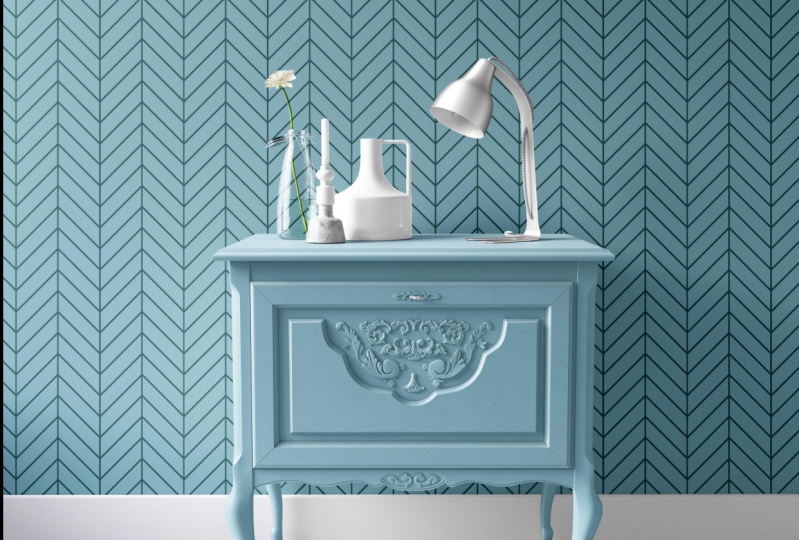
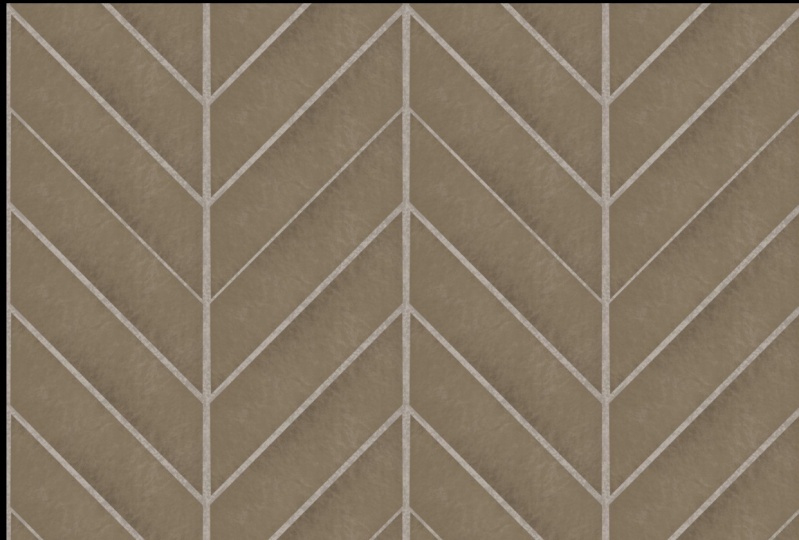
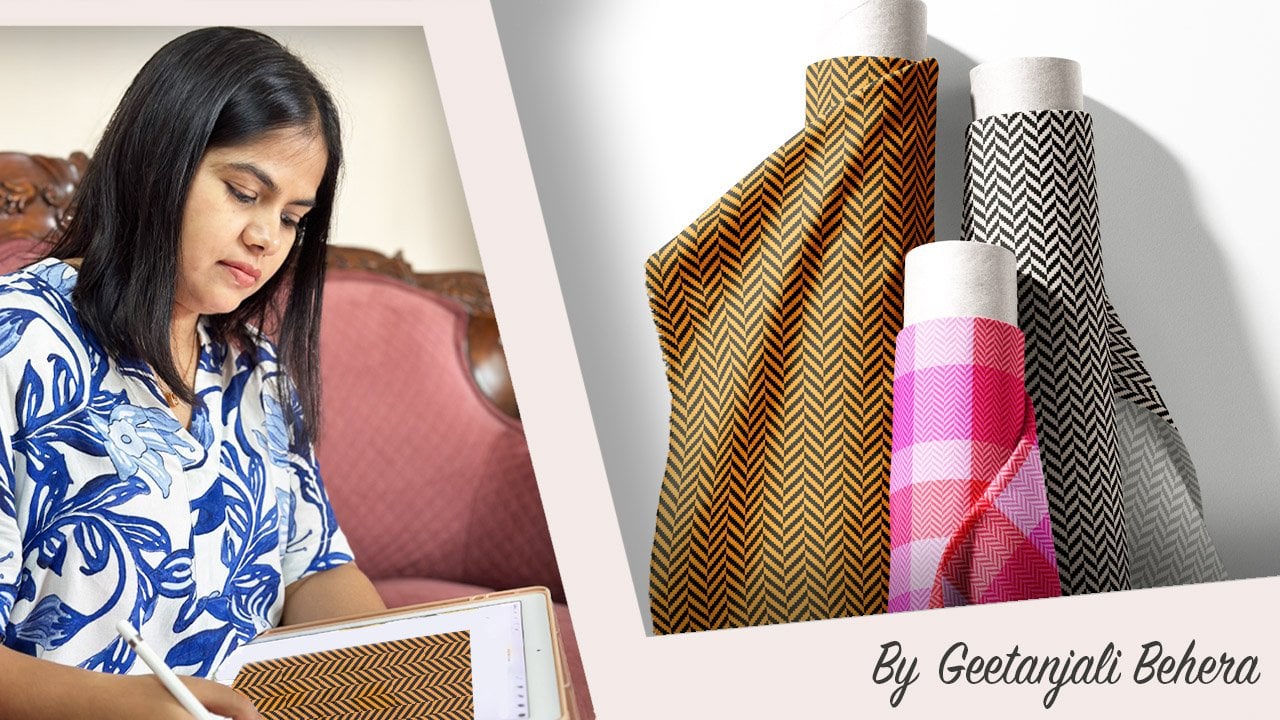
Los patrones Chevron aportan una mezcla perfecta de sofisticación y energía a cualquier espacio. Este diseño clásico está formado por dos líneas diagonales que se unen en ángulo, creando una forma en V dinámica. 

Lo que hace que el chevron sea único es su corte preciso: los azulejos se forman en paralelogramos con bordes inclinados, normalmente a 45 grados, lo que les permite encajar a la perfección en un zigzag continuo.   
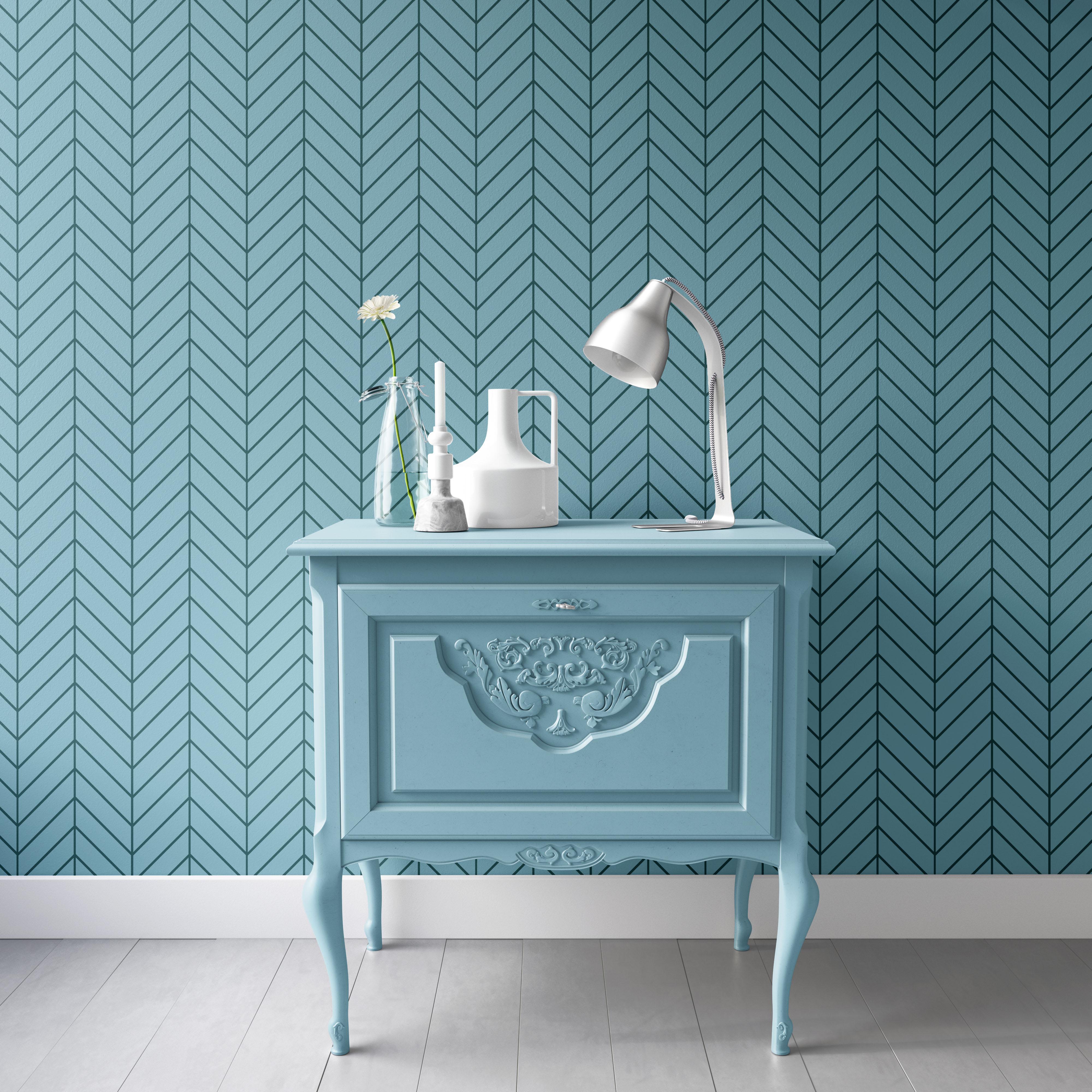
¡Hola a todos!

Soy Geetanjali, artista, ilustradora y diseñadora de patrones de superficie con sede en Goa. 

En la clase de hoy, vamos a crear un patrón de mosaico de chevron versátil en Procreate. Tanto si eres principiante como si tienes algo de experiencia, esta clase está diseñada para que el proceso sea sencillo y divertido. Te guiaré en cada paso, desglosándolo para que puedas crear con confianza tus propios patrones únicos. 

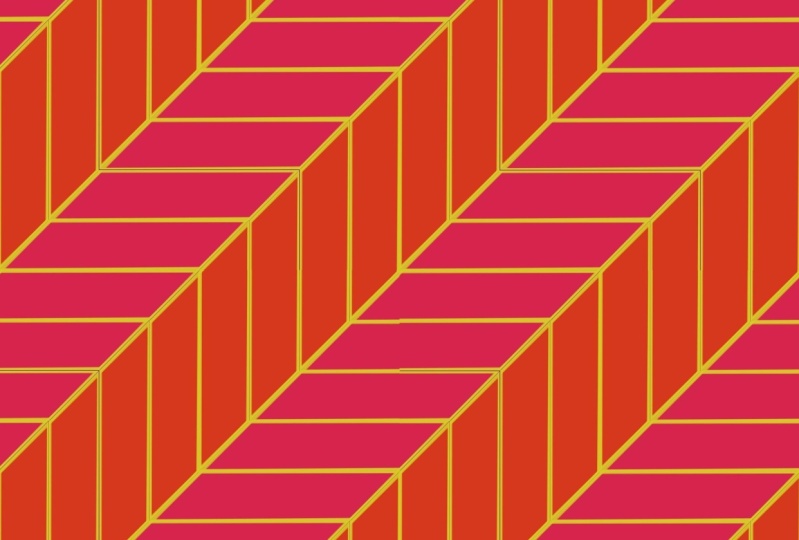
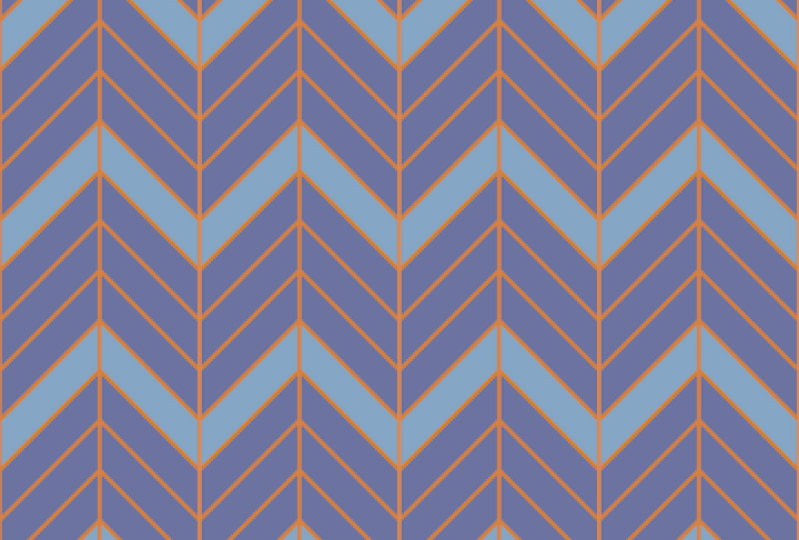
Al final de la clase, tendrás una sólida comprensión de la construcción de patrones y tres variaciones diferentes del patrón chevron listo para usar en tus proyectos.

LO QUE NECESITAS:

  • Ipad con lápiz

FORMATO DE LA CLASE:

Clase rápida de menos de 15 minutos

Estilo de patrón: azulejos rectangulares geométricos,

Nivel de habilidad: diseñado para estudiantes de nivel intermedio que conozcan Procreate

Aplicaciones: ideal para empapelados, pisos, telas y diseños de proyectos digitales

OTRAS CLASES BREVES DE LA MISMA SERIE: 

Comienza tu viaje de impresión bajo demanda con:

Spoonflower

Para obtener recursos y herramientas útiles, consulta este sitio increíble 

Creativehowl de Jonas Welin

Surface Design News de Stacie Dale

Maqueta de interiores de Creatsy

Si te parece divertido, ¡acompáñame en este viaje creativo! 

¡Gracias! ❤️

Conoce a tu profesor(a)

Teacher Profile Image

Geetanjali Behera

Surface Pattern Designer | Illustrator

Profesor(a)

I am Geetanjali, aka Gee! I am an Illustrator, Surface pattern designer and Thangka painter living in Goa, India.

As an artist, I'm known for Complex compositions , Colourful and Intricate patterns.

I began my career as a freelance fashion illustrator creating technical drawings and fashion illustrations for apparel, handbags and accessories.

While working with clients around the world, I also got the opportunity to try new projects including illustrations for adult coloring books, surface pattern designs, graphic prints and more. In the year 2020, I got my first ever Coloring book, Mindful and Meditative Coloring published.

My journey as a surface pattern designer started in 2016 when I joined Spoonflower, I had done a few pattern design projects ... Ver perfil completo

Level: Intermediate

Valoración de la clase

¿Se cumplieron las expectativas?
    ¡Superadas!
  • 0%
  • 0%
  • Un poco
  • 0%
  • No realmente
  • 0%

¿Por qué unirse a Skillshare?

Mira las galardonadas Skillshare Originals

Cada clase tiene lecciones cortas y proyectos prácticos

Tu membresía apoya a los profesores de Skillshare

Aprende desde cualquier lugar

Ve clases sobre la marcha con la aplicación de Skillshare. Progresa en línea o descarga las clases para verlas en el avión, el metro o donde sea que aprendas mejor.

Transcripciones

1. Introducción y proyecto de clase: Los patrones Chevron aportan una mezcla perfecta de sofisticación y energía a cualquier espacio Este diseño clásico está formado por dos líneas diagonales que se encuentran en ángulo, creando una forma dinámica de V. Lo que hace que Chevron sea único es su corte preciso. Las baldosas tienen forma de paralelogramos con bordes en ángulo típicamente a 45 grados, lo que les permite encajar sin problemas en un zigzag continuo Hola a todos. Soy Gatan Shli , artista, ilustrador, diseñador de patrones de superficie y pintor Tanka, afincado en el hermoso estado costero de Goa, afincado en el hermoso estado costero de Goa En la clase corta de hoy, crearemos un versátil patrón de azulejos Chevron Ipropriate Tanto si eres principiante como si tienes alguna experiencia, esta clase está diseñada para que el proceso sea simple y divertido. Te guiaré a través de cada paso, desglosándolo para que puedas crear con confianza tus propios patrones únicos Para tu proyecto de clase, crearás un patrón Chevron con un efecto de mosaico inapropiado, experimentarás con diferentes colores y variaciones de diseño Exporta tus diseños finales como JP. Comparte tus patrones en la galería de proyectos estudiantiles. No puedo esperar a ver los increíbles diseños que se te ocurren. Vamos a sumergirnos y comenzar a crear. 2. Cómo crear un patrón de mosaico chevron versátil en Procreate: Para crear un patrón de teselas Chevron, cada baldosa se corta en un ángulo de 45 grados en ambos extremos, formando un paralelogramo Luego, las baldosas se disponen una al lado de la otra para producir un diseño continuo en zigzag. Dado que cortar los bordes reduce el ancho de la baldosa en una unidad, comenzaremos dibujando nuestra loseta inicial con un extra con para compensar. Por ejemplo, si quiero que mi baldosa tenga 4 "de ancho, comenzaré dibujando un rectángulo de cinco pulgadas de ancho. Este extra con cuentas para los cortes en ángulo. Entonces, una vez que se recortan los bordes, la loseta final tendrá exactamente 4 "de ancho La relación entre altura y ancho de su mosaico afecta el aspecto general del patrón. Una relación uno es dos crea un diseño compacto con líneas diagonales estrechas. Aumentar la relación a uno es a tres o uno es a cuatro hace que el patrón sea más abierto, dándole una mayor sensación de movimiento. Para este ejemplo, estoy usando una proporción de uno es a cuatro baldosas. Para asegurarnos de que nuestro patrón Chevron se repita sin problemas, necesitamos establecer nuestro tamaño de archivo para que duplique el ancho de la baldosa Dado que nuestro mosaico sigue una relación uno es 24, el tamaño del archivo será de dos por cuatro, lo que equivale a ocho por ocho. Puedes trabajar en pixeles o pulgadas dependiendo de tu preferencia. Estaré usando pulgadas y configurando el tamaño del archivo a ocho por 8”. Si estás usando una proporción de uno es 23, tamaño de tu archivo debe ser de seis por seis y así sucesivamente. Empecemos por abrir Procreate. Para este ejemplo, estableceremos nuestro tamaño de archivo en ocho por 8 "a 300 DPI. A continuación, elija un perfil de color. Puedes elegir lo que mejor funcione para tu proyecto. Voy a estar usando RGB. Una vez que todo esté configurado, toque crear. El paso dos es crear la grilla. Toca la llave, puedo ir a configuración de Canvas y habilitar las guías de dibujo. A continuación, seleccione Editar guías de dibujo y mantenga los dos de grid seleccionados. Ajustar el tamaño de la cuadrícula a 1". También puedes personalizar la opacidad, el grosor y el color de la cuadrícula para que sea más fácil trabajar con ellos Por último, asegúrese de habilitar la asistencia de dibujo. Esto te ayudará a alinear los cuadrados con precisión. Tenga en cuenta que con la ayuda de dibujo habilitada, no podrá dibujar líneas curvas ya que sigue a las líneas de la cuadrícula. Para dibujar líneas curvas, vaya a la configuración de cuadrícula y desactive la asistencia de dibujo. Una vez hecho esto, puedes dibujar curvas libremente. Lo volveré a encender paso tres incluye crear el primer mosaico. Comienza dibujando un rectángulo de 5 "de ancho y 1" de alto. Para ello, elige un color de relleno y arrastra para rellenar el lienzo. Luego toque la herramienta de transformación y configúrela en forma libre. Habilite el magnetismo y el ajuste y establezca la distancia y la velocidad al máximo Ahora toca el azul.En la esquina izquierda e ingresa las dimensiones 1,500 píxeles para ancho, que es igual a 5”. Ahora deshabilite el icono de candado y luego ingrese 300 píxeles, que es 1 "para la altura. Una vez que se hayan establecido las dimensiones, toque nuevamente la flecha para confirmar la transformación. Esto alineará el rectángulo con la esquina lateral izquierda del lienzo. A continuación, cortaremos nuestro rectángulo a 45 grados en ambos bordes para convertirlo en un paralelogramo Para ello, primero, elige un segundo color y sobre una nueva capa, arrástrala para rellenar el lienzo. Ahora selecciona para rotar 45 grados y ajustar al lienzo. Notarás que una forma de diamante se alinea perfectamente con la cuadrícula, creando un ángulo preciso de 45 grados Utilizaremos esta forma como referencia para cortar nuestra baldosa. Selecciona la forma de diamante y arrástrala a la esquina inferior derecha, solo queda una cuarta parte de la forma. Verás que esta porción se solapa con el rectángulo exactamente donde necesitamos cortar Ahora, toca la miniatura de la capa de la forma del triángulo y elige seleccionar Esto creará una selección basada en la forma. A continuación, selecciona la capa rectangular, toca la miniatura de su capa y elige borrar Esto elimina la parte superpuesta, dando al rectángulo un corte angular preciso. A continuación, arrastre la forma del triángulo hasta el otro extremo del rectángulo, luego voltearla vertical y horizontalmente para alinearla correctamente. Esto hará que el rectángulo se parezca a un paralelogramo. Una vez que esté en su lugar, toque la miniatura de la capa, elija seleccionar, vaya a la capa rectangular y toque claro, y ahí la tiene Tu primer corte de baldosa en ambos extremos. A continuación, agreguemos un contorno para que el patrón sea más fácil de detectar cuando los mosaicos se colocan uno al lado del otro. Elige un segundo color y crea una nueva capa, toca la miniatura de la capa y selecciona la máscara de recorte Esto asegurará que el contorno permanezca dentro de la forma de mosaico. Ahora selecciona la brocha monolina y ajusta su tamaño a alrededor del 30% Arrastre para dibujar una línea recta a lo largo de un borde del mosaico. Para asegurarse de que esté perfectamente recto, sostenga un dedo en la pantalla. Esto encajará la línea en su lugar. Repita el mismo paso para los otros tres lados de la baldosa. No tiene que ser perfecto, solo lo suficiente para definir claramente la forma del azulejo. Una vez que estés satisfecho con el contorno, fusiona las dos capas. Y este es nuestro último bloque de construcción. El paso cuatro es crear el mosaico repetido. Comienza seleccionando la capa rectangular y deslizando hacia la izquierda para duplicarla. Ahora, seleccione la capa duplicada y gírela 90 grados. Alinear hacia la izquierda, luego voltearlo horizontalmente, para que los ángulos coincidan en la esquina, formando una forma de V. Haga zoom para verificar la alineación. Es posible que note una línea fina a lo largo del borde. Esto sucede debido a la selección de píxeles mientras se cortan los bordes. La mejor manera de solucionar esto es agregando un color de fondo que coincida con el color del contorno. Una vez alineadas, seleccione ambas capas y agruparlas. Ahora duplica el grupo. Muévala una unidad de rejilla hacia arriba y hacia la derecha y repita este paso para extender el patrón diagonal. Ahora fusiona todos los grupos para crear una sola capa. Ahora selecciona un mosaico y toca rotar 45 grados una o más veces para ajustar la dirección ziag a tu gusto Una vez que estés satisfecho con la orientación, selecciona Fit to Canvas. Ahora necesitamos extraer este patrón del centro para crear nuestro mosaico repetido. Mueve la selección hacia los bordes para alinearla correctamente. Una vez que hayas extraído el azulejo, puedes elegir el ajuste al lienzo o hacer tres copias más y colocarlas una al lado de la otra para verificar la repetición. Si todo se ve sin fisuras, fusiona las capas entre sí, y este es tu mosaico final. Guarde este archivo y asímbrelo como patrón de mosaico Chevron. Puede usar el mismo método con diferentes apariencias de teselas para crear diversas variaciones de patrón. Muchas gracias por acompañarme. Espero que hayas disfrutado de esta clase y no puedas esperar a ver los hermosos patrones que creas. Si tiene alguna otra pregunta, no dude en dejarlas caer en la página de discusiones. Estaría encantado de atenderle. Por favor considere dejar una reseña y compartirla con sus amigos. Si te gusta esta clase, echa un vistazo a mis otras clases cortas en esta serie sobre la creación de patrones de cuadros, pata de gallo, Chevron y espiga, Improcreate e Ilustrative No olvides seguirme en Skillshare para estar al día de mis próximas clases Hasta entonces, feliz Creando.