Cómo crear una textura de tela de lino sintético en Procreate | Geetanjali Behera | Skillshare

Velocidad de reproducción


1.0x


  • 0.5x
  • 0.75x
  • 1x (Normal)
  • 1.25x
  • 1.5x
  • 1.75x
  • 2x

Cómo crear una textura de tela de lino sintético en Procreate

teacher avatar Geetanjali Behera, Surface Pattern Designer | Illustrator

Ve esta clase y miles más

Obtenga acceso ilimitado a todas las clases
Clases enseñadas por líderes de la industria y profesionales activos
Los temas incluyen ilustración, diseño, fotografía y más

Ve esta clase y miles más

Obtenga acceso ilimitado a todas las clases
Clases enseñadas por líderes de la industria y profesionales activos
Los temas incluyen ilustración, diseño, fotografía y más

Lecciones en esta clase

    • 1.

      INTRODUCCIÓN

      2:00

    • 2.

      Parte 1: cómo crear la textura de lino sintético

      4:30

    • 3.

      Parte 2: cómo lograr una textura perfecta

      6:23

    • 4.

      Extra: uso de texturas de lino artificial en Adobe Illustrator

      3:05

  • --
  • Nivel principiante
  • Nivel intermedio
  • Nivel avanzado
  • Todos los niveles

Generado por la comunidad

El nivel se determina según la opinión de la mayoría de los estudiantes que han dejado reseñas en esta clase. La recomendación del profesor o de la profesora se muestra hasta que se recopilen al menos 5 reseñas de estudiantes.

107

Estudiantes

6

Proyectos

Acerca de esta clase

Las texturas tienen una forma de transformar un diseño. Una ilustración plana puede parecer instantáneamente más rica, natural y más viva si se le aporta una textura adecuada.

Entre todas las texturas, el lino tiene una calidad muy única. Es sutil, ligeramente imperfecto y tiene un hermoso aspecto tejido que lo hace increíblemente versátil. En el diseño de patrones de superficie, la textura de lino es increíblemente versátil: puedes utilizarla para añadir profundidad y mejorar tus patrones, o crear sólidos con textura que son excelentes opciones de papel tapiz y mezcladores clásicos para tu colección.

Y lo mejor es que no necesitas herramientas complicadas para crearlo. Lo haremos paso a paso en Procreate de una manera muy sencilla y apta para principiantes.

¡Hola a todos!

Soy Geetanjali, artista, ilustradora y diseñadora de patrones de superficies radicada en Goa. En los últimos años, he diseñado patrones para clientes, he otorgado licencia a marcas, empresas textiles y he vendido mis diseños en línea en sitios de impresión bajo demanda como Spoonflower

Esta es una clase basada en proyectos, por lo que crearemos la textura juntos paso a paso, y al final de la clase tendrás un mosaico de textura de lino listo para usar en tus propios diseños. Puedes usarla como fondo, superponerla a tus patrones o incluso construir una colección entera en torno a ella.
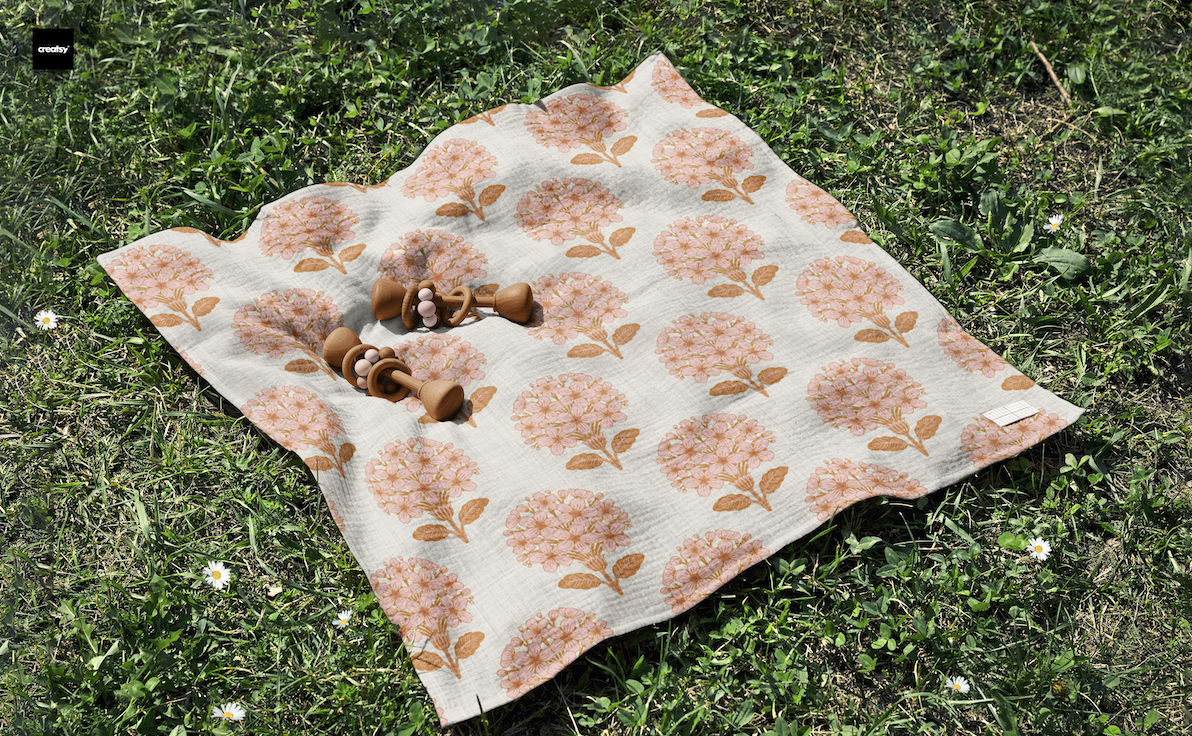
                  

La clase está diseñada para ser rápida y fácil de seguir, para que puedas completar el proyecto en una sola sesión sin sentirte abrumado.

Esta técnica es perfecta para añadir un toque suave y similar a la tela a tu obra de arte, ya sea que diseñes patrones de superficie, ilustraciones o fondos texturizados.

Vamos a recorrer todo el proceso paso a paso y, para el final de la clase, tendrás un mosaico de textura de lino completamente ininterrumpido listo para usar en tu propio trabajo.

Esta clase está diseñada para ser rápida y fácil de seguir, para que puedas completar el proyecto en una sola sesión sin sentirte abrumado.

En esta clase aprenderás lo siguiente:

  • Cómo crear una textura de lino realista usando ruido y desenfoque por movimiento
  • Cómo crear un efecto de tejido usando los modos de mezcla
  • Cómo lograr que tu textura sea completamente perfecta
  • Cómo fijar costuras visibles con la herramienta de clonar

Esta clase es perfecta tanto para principiantes como para artistas y diseñadores que quieren añadir más profundidad y textura a su trabajo digital.

LO QUE VAS A NECESITAR:

  • Aplicación de Procreate

Comienza tu viaje de impresión bajo demanda con:

Spoonflower

Para encontrar recursos y herramientas útiles, consulta este increíble sitio 

Creativehowl de Jonas Welin

Noticias sobre diseño de superficies por Stacie Dale

¡Si esto te parece divertido, ¡acompáñame en este viaje creativo! 

¡¡¡Gracias!! ❤️

Conoce a tu profesor(a)

Teacher Profile Image

Geetanjali Behera

Surface Pattern Designer | Illustrator

Profesor(a)

I am Geetanjali, aka Gee! I am an Illustrator, Surface pattern designer and Thangka painter living in Goa, India.

As an artist, I'm known for Complex compositions , Colourful and Intricate patterns.

I began my career as a freelance fashion illustrator creating technical drawings and fashion illustrations for apparel, handbags and accessories.

While working with clients around the world, I also got the opportunity to try new projects including illustrations for adult coloring books, surface pattern designs, graphic prints and more. In the year 2020, I got my first ever Coloring book, Mindful and Meditative Coloring published.

My journey as a surface pattern designer started in 2016 when I joined Spoonflower, I had done a few pattern design projects ... Ver perfil completo

Level: All Levels

Valoración de la clase

¿Se cumplieron las expectativas?
    ¡Superadas!
  • 0%
  • 0%
  • Un poco
  • 0%
  • No realmente
  • 0%

¿Por qué unirse a Skillshare?

Mira las galardonadas Skillshare Originals

Cada clase tiene lecciones cortas y proyectos prácticos

Tu membresía apoya a los profesores de Skillshare

Aprende desde cualquier lugar

Ve clases sobre la marcha con la aplicación de Skillshare. Progresa en línea o descarga las clases para verlas en el avión, el metro o donde sea que aprendas mejor.

Transcripciones

1. INTRODUCCIÓN: Las exturas tienen una forma de transformar un diseño. Una ilustración plana puede sentirse instantáneamente más rica, más natural y más viva con la xture Entre todas las texturas, el lino tiene una calidad muy única. Es sutil, ligeramente imperfecto y tiene un hermoso aspecto tejido que lo hace increíblemente versátil En el diseño de patrones de superficie, puede usarlo para agregar profundidad y mejorar sus patrones o crear sólidos texturizados que hacen excelentes opciones de papel tapiz y licuadoras clásicas para su colección La mejor parte es que no necesitas herramientas complicadas para crear esto. Lo haremos paso a paso Ippriate de una manera muy sencilla y amigable para principiantes. Hola a todos. Soy Geetanjali, diseñadora de patrones de superficie e ilustradora En esta clase corta, te voy a mostrar cómo crear una textura de lino sin costuras en Procreate Esta es una clase basada en proyectos, por lo que estaremos creando la textura juntos paso a paso. Al final, tendrás un azulejo de textura de lino sin costuras listo para usar en tus propios diseños. Para tu proyecto de clase, crearás tu propia textura de lino sin costuras en Procreate Una vez que hayas terminado, comparte tu mosaico de textura final en la galería del proyecto. También puedes subir una maqueta o un diseño donde hayas usado tu textura Me encantaría ver lo que creas. Sin más preámbulos, comencemos. 2. Parte 1: O. Empecemos creando un nuevo lienzo. Estoy configurando el mío a 1,000 por 1,000 píxeles a 300 DPI. Y para el modo de color, puedes elegir RGB o CMK en función de tu flujo Me quedo con un RGB. Una vez que tu lienzo esté listo, sigue adelante y rellena la capa con cualquier color que desees para tu textura de lino. Esta será la base sobre la que construimos. A continuación, vaya a ajustes y seleccione ruido. Asegúrate de que tu capa esté seleccionada y no la herramienta de lápiz. Toque en la parte superior para conformarse. Establezca la escala en alrededor del 30% y mantenga las octavas y la turbulencia en cero. Luego toca los tres puntos, enciende el aditivo y elige solo. Ahora usando tu lápiz, arrastra de izquierda a derecha para aumentar la cantidad de ruido a alrededor del 70%. Verás el porcentaje en la parte superior. Una vez hecho esto, vuelve a los ajustes y selecciona el desenfoque de movimiento. De nuevo, arrastra tu lápiz de izquierda a derecha, tratando de mantener tu trazo lo más horizontal posible. Establezca el desenfoque de movimiento en alrededor del 30%. Empezarás a ver que se forman líneas horizontales suaves y nebulosas. Ten en cuenta que la dirección de tu trazo controla la dirección de estas líneas. Así que trata de mantenerlos agradables y lo más horizontales posible. Puedes ajustar el porcentaje dependiendo de cuánto tiempo quieras que sean las líneas. Voy a mantener el mío al 30%. Ahora duplica esta capa, selecciona la capa duplicada , ve a la herramienta de transformación, y gírela 45 grados dos veces, para que las líneas se vuelvan verticales. A continuación, toca la capa. Luego toque N para abrir los modos de fusión y cambiarlo a color más oscuro. inmediato empezarás a ver que el lino como textura ondulada se une. Aún puede notar algunos patrones de rayas a lo largo de los bordes. Así que vamos a arreglar eso y hacerlo sin fisuras. Primero fusiona las dos capas, luego ve a la herramienta de transformación. Asegúrese de que el ajuste y el magnetismo estén encendidos y toque cualquier nodo azul alrededor la caja de unión para escalarlo Estoy configurando el mío en 1,100 píxeles, que es 100 píxeles más que el tamaño original del lienzo tanto para ancho como para alto Ahora alinéelo al centro usando las líneas de la cuadrícula naranja. Notarás que los bordes rayados ahora están cortados, y ya empieza a verse mucho más suave. Si estás usando esto como una impresión de colocación o un fondo para una ilustración, puedes usarlo tal como está. En la siguiente parte, te mostraré cómo hacerlo escalable para que puedas usarlo para repetir patrones 3. Parte 2: Para hacerlo perfectamente perfecto, vuelve a la herramienta de transformación. Ahora escala la imagen a una cuarta parte de su tamaño y colócala en la esquina superior izquierda. Duplica esta capa. Mueva la copia a la derecha. Y voltearlo horizontalmente. Después fusiona estas dos capas. Ahora duplica esta capa fusionada. Muévelo hacia abajo, y nuevamente, voltearlo verticalmente, fusionar todo junto. En este punto, es posible que notes una línea central visible que se ve un poco demasiado duplicada Para solucionar esto, usaremos la herramienta de clonar. Ve a Ajustes y selecciona clonar. Verás un círculo que es tu punto de origen. Y también notarás pequeñas estrellas alrededor del icono del pincel cuando la herramienta de clonar esté activa. Ahora, abra la biblioteca de pinceles Procreate. Y debajo de las letras, elige el cepillo de lori. Probé algunos pinceles, pero este funciona muy bien, probablemente porque su textura se mezcla muy bien con las líneas tejidas. Selecciona la herramienta de clonar y usando el pincel Lorikeet, arrastra el círculo o el punto de origen a un área que te guste Luego pinte suavemente sobre las líneas centrales visibles para suavizarlas. Trate de no exagerar lo suficiente para romper esa simetría. Sigue cambiando tu punto fuente según sea necesario hasta que empiece a verse más natural. Una vez que estés feliz, hagamos una comprobación final de escena usando el método offset. Duplica la capa. Mueve una copia a la izquierda. Entonces el borde se alinea con el centro. Y mueva la otra copia hacia la derecha, manteniendo la alineación precisa. Fusionarlos, y es posible que note una tenue línea espejada en el centro Vuelve a usar la herramienta de clonar para arreglarla. Repita el mismo proceso verticalmente. Duplica esta capa. Mueve uno hacia arriba y otro hacia abajo. Fusionarlos y limpiar cualquier escena horizontal visible. Y una vez hecho eso, tendrás tu textura final de lino sin costuras. Ahora tal vez se esté preguntando por qué redujimos todo y lo reflejamos antes en lugar de simplemente usar el método offset desde el La razón es que cuando usamos la herramienta de clonar, ésta suaviza o difumina ligeramente la textura Cuando el tejido es más grande, se vuelve mucho más difícil fijar las costuras sin hacer que esas áreas se vean borrosas Trabajar a menor escala hace que sea más fácil mezclar todo de forma más natural. Si estás usando esto como fondo, no tiene que ser absolutamente perfecto. Pero si planeas usarlo como licuadora o como patrón de coordinación en una colección, tomarse el tiempo para refinar estos temas realmente hace una gran diferencia. Y eso es todo. Ahora tienes tu propia textura de lino sin costuras lista para usar. Úsalo como capa con otro patrón para agregar más profundidad. Muchas gracias por acompañarme. Espero que hayas disfrutado de esta clase y te haya resultado útil. Si lo seguiste, no olvides subir tu textura en la galería del proyecto. Realmente me encantaría ver lo que creas. Y siempre es inspirador para otros estudiantes también. Si encontraste útil esta clase, puedes seguirme aquí en Skillshare para mantenerte actualizado sobre mis futuras clases Muchas gracias por tomar esta clase y pasar su tiempo creando conmigo. Te voy a ver en la siguiente, Feliz creando. 4. Extra: uso de texturas de lino artificial en Adobe Illustrator: En esta lección extra, te mostraré cómo usar tu textura de cuatro lino como fondo para patrones vectoriales en Adobe Illustrator. Comience abriendo un patrón vectorial que sea aproximadamente similar en tamaño a su archivo de textura. Aquí mi talla de patrón es de 12 por 12”. A continuación, crea una nueva capa y coloca tu textura de lino sobre ella. Un poco de escalado está absolutamente bien. Simplemente ajusta ambos para que coincidan en tamaño. Escalaré la textura a 12 por 12 "y la alinearé con el centro de la mesa Por ahora, apague el mosaico del patrón para que podamos enfocarnos en la textura. Seleccione la imagen de textura y, a continuación, haga clic en Incrustar. puede rasterizarlo para reducir el tamaño del archivo, pero como este archivo no es muy grande, aquí no es esencial Ahora, dibuja un rectángulo del mismo tamaño que tu textura. Aplica un color de relleno. Cualquier color está bien por ahora. Retire el trazo y alinéelo con el centro de la mesa Coloca este rectángulo debajo de la textura. Vaya al objeto, organice y haga clic en Enviar al dorso. Selecciona tanto la textura como el rectángulo. Ahora ve a Ventana y abre panel de transparencia. Ahora, haz clic en Hacer máscara. Enciende el clip. Inmediatamente verás la textura, tomarás el nuevo color. También puedes probar la opción de invertir máscara para alternar los colores del tejido y el fondo. Ahora mueve esta capa detrás tu capa de patrón y activa la capa de patrón. Desde aquí, puedes cambiar fácilmente color de la textura usando el panel de muestras para que coincida con tu patrón También puedes experimentar con la herramienta de arte de recolor para obtener más variaciones Una cosa a tener en cuenta, tu patrón puede ser transparente en esta etapa. Así que asegúrate de agregar un fondo blanco detrás él o exportar el diseño final como un Jfec Esta es una forma rápida y flexible de cambiar el color tu textura e integrarla sin problemas con tus patrones vectoriales Espero que esto te resulte útil y no puedo esperar a verte en la siguiente clase. Oh.