Transcripciones
1. INTRODUCCIÓN: Crear patrones complejos de senderos
continuos puede parecer un poco
complicado al principio. Pero una vez que dominas
el lado técnico, se trata solo de practicar y encontrar un proceso que te
sienta natural. Hola a todos. Soy
Giangl un artista, ilustrador, diseñador de
patrones de superficie y pintor fanka
radicado En los últimos ocho años, he creado
patrones para clientes, licenciado colección
a empresas de telas y vendí mis diseños en sitios de
impresión bajo demanda
como Spoonflower Si te uniste a mí en la primera clase de
flujo de trabajo, ya sabes, exploramos una forma inusual
de combinar Procreate y Adobe Illustrator para crear patrones repetidos
lanzados
usando motivos de rastro En esta segunda clase, estoy
muy emocionada de compartir
otro de mis flujos de trabajo favoritos
usando los mismos dos programas. Comenzaremos construyendo
una estructura o
plantilla simple para un patrón de
rastro continuo en Illustrator, y luego exploraremos tres flujos de trabajo
diferentes para transformarlo en
un patrón sin fisuras, tanto en formatos raster como
vectoriales. Esta clase está diseñada para estudiantes de nivel
intermedio y
avanzado, contar con conocimientos previos de importante
contar con conocimientos previos de
Adobe Illustrator y
Procreate Al final de esta clase, te sentirás seguro del lado técnico de crear patrones de senderos
continuos, y tendrás
tres
flujos de trabajo diferentes en los que puedes confiar. Tengo muchas ganas ver lo que se te ocurre. Vamos a sumergirnos y comencemos.
2. Descripción de la clase y proyecto: En esta clase,
te guiaré a través de cómo crear un patrón continuo de
senderos sin fisuras usando una combinación de
dos fantásticos softwares, Adobe Illustrator y Procreate Este método viene con
algunas ventajas increíbles. En primer lugar, puedes elegir tu tipo y tamaño de repetición un montón de opciones sin estresarte por las
complicadas matemáticas También te permite ver el flujo general de
tu patrón desde el principio. Así que es súper fácil modificar las cosas antes de
sumergirte en el diseño final La mejor parte, estas
plantillas se pueden usar para todo, desde patrones de héroes
detallados hasta licuadoras más simples Esto es lo que exploraremos
juntos en esta clase. Comenzaremos por establecer la estructura básica o plantilla de
patrón en
Adobe Illustrator. Entonces obtendremos el mosaico de
patente listo para
usar y propatar a continuación, dibujaremos los motivos en
propio En el flujo de trabajo uno, llevaremos la obra de arte de
Procreate a
Adobe Illustrator, la Procreate a
Adobe Illustrator, vectorizaremos En el flujo de trabajo dos, omitiremos la parte vectorizante y crearemos un patrón ráster usando
los motivos propios. Y yo flujo de trabajo tres, lo
llevaremos un paso más allá y crearemos el
patrón final enteramente Ipropriate Para facilitar las cosas, también
he incluido tres plantillas básicas de
estructura de senderos. Si no estás seguro de por
dónde empezar, dudes en utilizarlos
como guía de inicio. Para tu proyecto de clase, crea una plantilla de patrón de
sendero continuo usando cualquier
herramienta manual gratuita en Illustrator. O siéntete libre de usar
las plantillas que he proporcionado en la sección de
recursos. Usa la plantilla como base y dibuja tus motivos
en Procreate Elija cualquiera de los
tres flujos de trabajo que
cubrimos en la clase para
terminar su patrón. Depende totalmente de usted
si desea
crear un patrón vectorial
o un patrón ráster. Exporte su
obra final como un archivo JPEG. Comparte tus plantillas de patrones y tus diseños finales en la Galería de proyectos del
estudiante. Estoy muy emocionada de ver lo que
se te ocurre. Empecemos.
3. Creación de la plantilla de patrones en Illustrator: Para empezar,
sentemos las bases de nuestro patrón creando la estructura base en
Adobe Illustrator. Comenzaremos por
crear un nuevo archivo. Vamos a establecer el
tamaño Adbood a diez por 10 " la resolución a 300 DPI y elegir cualquier
perfil de color que Solo asegúrate de
usar el mismo tanto
en Adobe
Illustrator como en Pfiate. Ingresa un nombre para tu archivo. Lo nombraré como plantilla de
patrón de rastro. Mantener el tamaño, la resolución
y el perfil de color consistentes es súper importante al cambiar entre
los dos programas. Ahora vamos a bosquejar
nuestra idea inicial. Aquí tenemos dos opciones. Podemos usar una
herramienta manual gratuita en Illustrator, como la herramienta de pincel
o lápiz con una tableta pluma
para dibujar directamente O podemos importar un
boceto aproximado de un cuaderno de bocetos u otra aplicación y trazar
sobre él en Si no estás seguro de por
dónde empezar, no te preocupes. He incluido
tres patrones de senderos en la sección de recursos. Uno sigue una repetición de cuadrícula y los otros dos usan diseños de media
gota y ladrillo. Si prefieres
usar una plantilla, te
recomiendo comenzar
con una repetición de cuadrícula. Para empezar, es
simple y más fácil. Simplemente abre la plantilla en Illustrator y sigue
a lo largo de ahí. Estaré dibujando
uno desde cero, siéntete libre de dibujar conmigo. Para esta demostración, estaré usando la herramienta de pincel para crear
un boceto simple a mano alzada Comenzaré con un
dibujo básico que sea versátil. Estoy planeando hacer
una plantilla cuadrada, así que
primero dibujaré un cuadrado para usarlo como cuadrícula. Podría ser de cualquier tamaño. Comience dibujando
un círculo simple para representar sus motivos
más grandes Esto podría ser una flor, fruta o cualquier otro elemento principal
que te gustaría presentar. A continuación, dibuje una línea que se extienda hacia abajo para actuar como la rama
que sostiene este elemento. A continuación, dibuje una rama en forma de S que se extiende desde el tallo principal para soportar el
segundo motivo grande. Observe cómo se colocan
los dos elementos principales en diagonal. Este diseño crea equilibrio y flujo natural cuando
el patrón se repite. Intenta llegar a las esquinas de la plaza ya que esto
se va a repetir como una cuadrícula. Asegúrese de no superponer
elementos en los bordes. Si hay demasiado
espacio vacío a ambos lados, tendrás que hacer de la
plantilla un rectángulo, o se parecerá a
un patrón de rayas. Para agregar más ritmo y armonía, dibuja dos suaves
ramas curvas a cada lado. Esto guiará los ojos
del espectador y anclará
la composición. Por último, agrega algunos
motivos más pequeños hacia la parte superior. Estos pueden convertirse posteriormente en
capullos, flores diminutas u otros elementos de soporte
para completar la estructura. Ya puedes eliminar este cuadrado. No te preocupes por conseguir
las tallas perfectas ahora mismo. Estamos manteniendo las cosas flexibles. Te mostraré cómo ajustar y refinar proporciones más adelante. Puede parecer un poco
confuso al principio, pero con un poco de práctica, podrás
planificar esto mejor. Una vez que estés satisfecho
con tu boceto, selecciona todos los motivos y ve a Patrón de
objetos y elige M. Esto abrirá la ventana Opciones de
Patrón. Dale un nombre a tu patrón, llamaré patrón Min Trail. En la ventana de la herramienta de
opción de patrón, estoy eligiendo la repetición de cuadrícula básica
para esta demostración. Es un gran punto de partida, especialmente si aún te
sientes
cómodo con la herramienta de opción de
patrón. Pero si tienes
confianza, siéntete libre de
experimentar con otras
opciones como ladrillo por fila o ladrillo por columna para agregar más ritmo y
flujo a tu patrón. A continuación, ajuste el
ancho y la altura de la loseta. Recomiendo redondear los números para realizar cálculos
más limpios Lo voy a mantener 6 "para el ancho y lo mismo
para la altura también. También puede cambiar el tamaño o rotar elementos
individuales para que se ajusten al tamaño de la baldosa y afinar el equilibrio
y el flujo del diseño Si sientes que falta algo o quieres refinar aún más
las cosas, usa la misma melodía de mano libre para editar o agregar elementos directamente dentro del modo de edición de
patrones. Voy a añadir algunas líneas
curvas más que posteriormente pueden ser reemplazadas por
hojas u otros elementos. Esta es la parte divertida,
y como será una plantilla
versátil, cual será utilizada
varias veces, tómate tu tiempo para hacerlo bien. Esta va a
ser la base de tus futuros patrones. Si quieres, puedes convertir
los círculos en relleno negro. Te ayudará a visualizar y conseguir un mejor equilibrio
en el patrón. Dado que los pinceles se expanden a formas en
la herramienta de opción de patrón, estoy usando Unite Pathfinder y luego borrando
el Lo que me deja con los
círculos con un relleno negro. Una vez que esté satisfecho
con el diseño, haga clic en Listo para guardar
la plantilla de patrón en el panel de muestras En la siguiente lección, veremos cómo extraer y exportar
el mosaico del patrón para que podamos comenzar a bosquejar nuestros
motivos en
4. Preparación del mosaico del patrón para la repetición de la cuadrícula: Ahora es el momento de extraer el mosaico de patrón de
la muestra que creamos anteriormente, prepararlo como plantilla y exportarlo para
usarlo en Procreate Para esta demostración,
he utilizado la repetición básica de la cuadrícula. Como expliqué en mis lecciones
anteriores, al usar la cuadrícula básica, la ficha de patente y la muestra
son exactamente del mismo tamaño Si estás usando otras repeticiones
como media gota o ladrillo, el mosaico de patrón y la muestra tendrán diferentes dimensiones Ten en cuenta que solo
necesitamos dibujar una ficha, sigue los siguientes
pasos considerando que necesitas extraer
solo una ficha. Comience haciendo doble clic en
la muestra en el panel. Asegúrese de que la opción Mostrar borde de
tesela esté marcada en la sección
anterior. Presione para seleccionar la herramienta de
rectángulo, luego haga clic una vez en el
tablero prensado e ingrese
el ancho y la altura para que coincida con el tamaño de la baldosa desde
la configuración de swat Haga clic en Bien para crear
el rectángulo. Aplica un color de relleno
al rectángulo y asegúrate de que no
haya color de trazo. Alinear con el borde del azulejo, reducir su opacidad a 50% Y enviarlo al
fondo de los motivos. Ahora elige guardar una copia para guardarla como una nueva muestra de patrón. Selecciona Bien, y verás la nueva muestra aquí en
el panel Muestras Ahora elige cancelar para
cerrar esta ventana. Ahora veremos cómo
podemos cambiar el tamaño de nuestra plantilla. Crea una nueva capa y luego arrastra la muestra de patrón desde el panel de
muestras a la mesa de
trabajo Selecciona todo
y desagrupa una vez. Y mientras mantienes presionada la tecla Mayús, haz clic una vez en el centro para
anular la selección del mosaico central Ahora reduce la opacidad de todas las
baldosas circundantes a 25% Esta será tu teja maestra. Se destacará con claridad y actuará como su
guía base inapropiada. Las baldosas circundantes te
ayudarán a guiarte con la alineación de tus
motivos durante la composición Ahora use la herramienta de
selección directa y haga clic para seleccionar el
límite de mosaico del mosaico maestro. Ve a Objeto, Mesa de Trabajo y
elige Ajustar al arte Seleccionado. Este es nuestro mosaico de patrón final. Actualmente es
del mismo tamaño que ponemos en nuestra ventana de herramienta de
opción de patrón, que es 65 6”. Estoy emocionado de compartir sobre
la reciente actualización de Adobe Illustrator
que hace que sea muy fácil reescalar obras de arte
junto con la mesa Por ejemplo, si
estás diseñando un patrón héroe complejo y
quieres que tu motivo
más grande sea alrededor de 3”, usa la
herramienta de selección directa para hacer clic en el círculo y verificar su tamaño actual en
el panel de propiedades. Después haga clic en la herramienta de
madera prensada. En el panel de Control, encienda el icono que dice obra de arte
a escala con madera prensada Esta es una característica reciente
en Adobe Illustrator. Ahora bloquee las proporciones
para ancho y alto e ingrese el nuevo
valor para el ancho. Voy a hacerlo alrededor de las ocho ya que necesitamos hacer
el círculo más grande. Y aquí tienes el
tamaño actualizado para tu baldosa de patente. Haga clic en el círculo para
verificar su nuevo tamaño. Hagámoslo un poco más grande. S 10”. Y ahora volveremos a comprobar el tamaño
del círculo. Son casi 3”. Pero si quieres, puedes
hacer actualizaciones según sea necesario. De manera similar, para un patrón mezclador
minimalista con motivos pequeños, por ejemplo,
1 "para el motivo más grande,
escala el tamaño del tablero prensado hacia abajo
hasta que el motivo se ajuste
al tamaño deseado Para esta demostración, voy a mantener el
tamaño de la mesa de trabajo en ocho por 8” Una vez que estés satisfecho con el tamaño, usando la herramienta de mesa de trabajo nuevamente, desmarca la casilla que dice arte
estatal con mesa de trabajo,
redimensiona la mesa de trabajo para que el azulejo maestro se asiente cómodamente
dentro Aquí
lo haré de 12 por 12 "y
moveré un poco la obra de arte para
centrar la teja maestra. Oh dejando un poco de
espacio negativo alrededor de los bordes. Esto también nos permitirá ver
los otros mosaicos y usar el espacio para probar
nuestro patrón en Procreate Este es un paso temporal. Nuestro mosaico de patrón final tendrá las mismas dimensiones
que es de ocho por 8”. Para exportar la plantilla, vaya a Exportación de archivos como. Elija el formato PNG o JPEG. Verifique el uso de dboard, establezca la resolución en 300
DPI y haga clic en Bien para guardar En la siguiente lección,
compartiré cómo extraer, cambiar el tamaño y guardar la plantilla para otras repeticiones como media
gota, rotura y hexágono
5. Preparación del mosaico del patrón para la repetición de ladrillo y medio raport: H, veamos como podemos extraer, redimensionar y exportar la plantilla
para la repetición de media gota Abra la plantilla de patrón de sendero
dos de los recursos. Ahora repite los mismos pasos. Abra el panel de muestras y haga doble clic en
la muestra de patrón Puede ver que el borde del mosaico es diferente al encuadernado de la
muestra del patrón en este caso Selecciona la herramienta rectángulo
o presiona en tu teclado. Ahora ingresa los valores de la dimensión de tesela
y selecciona Bien. Aplica un color de relleno
al rectángulo y asegúrate de que no
haya color de trazo. Alinear con el borde del azulejo, reducir su opacidad al 50% y enviarlo al dorso de los
motivos. Guardar una copia. Y ahora cancela para
cerrar esta ventana. Coloque la muestra
en el tablero duro. Notarás que esta
plantilla se ve más compleja que la plantilla de
repetición de cuadrícula, pero solo necesitamos
extraer una ficha. Selecciona todo
y desagrupa una vez. Y mientras mantienes presionada la tecla Mayús, haz clic una vez en el centro para
anular la selección del mosaico central Reduce la opacidad de las baldosas
circundantes a 25%. Ahora elige la herramienta de
selección directa y haz clic en el rectángulo
central. Ve a Objeto, elige Mesa de trabajo y selecciona el ajuste al arte seleccionado Esta es su teja maestra, y el tamaño
actualmente es de seis por 6”. Veamos cómo podemos
cambiar el tamaño de la plantilla. Pero antes de hacer eso,
agregaremos un color de trazo
al rectángulo para que la repetición sea claramente visible
en la plantilla. Vaya a seleccionar, elija el
mismo color de relleno, y esto seleccionará todos los cuadrados con el
mismo color de relleno. Aplica un color de
trazo, para que la repetición sea
claramente visible. Para cambiar el tamaño, seleccione
la herramienta Mesa de trabajo, verifique la obra de arte a escala con la opción
Rdboard y bloquee la proporción de
ancho y alto Ingresa el nuevo valor, y podrías notar que
algunos elementos no escalaban. Es porque se
colocan fuera la mesa de trabajo y no se agrupan a nada que esté
en la mesa La forma más sencilla de
solucionarlo es deshacer este paso, seleccionar todo
y presionar Comando o Control G para hacer un
grupo de todo. Ahora cuando escales,
escalará todo. Y aquí está tu nueva plantilla de
patrón con el tamaño actualizado. Ahora el último paso es extender
el tablero duro para que la loseta maestra se ajuste perfectamente dentro
del tablero duro Seleccione la herramienta para tableros
prensados y desmarque la opción de escala. Ahora actualice el tamaño del tablero duro. Coloque su mosaico
en el centro y exporte este archivo
como un JPED o PNG Puedes seguir el mismo
proceso para ladrillos, hexágonos u otras repeticiones En la siguiente lección,
tomaremos nuestro archivo de plantilla para procrear y comenzar a
bosquejar nuestros motivos
6. Dibujar motivos en Procreate: El siguiente paso es transferir el archivo de plantilla a tu iPad. Estoy usando una MacBook, así que simplemente dejaré caer el archivo al
aire, pero siéntete libre de usar cualquier método
que funcione mejor para ti, como correo electrónico iCloud o
una aplicación para compartir archivos. Abra las fotos, localice el archivo de plantilla
exportado, haga clic en el icono Compartir y
seleccione Abrir Inpropate El archivo se
abrirá automáticamente Inpropiado. Antes de comenzar, verifique las propiedades del Lienzo
tocando el icono de llave inglesa. Y navegando a Canvas
luego a la información de Canvas. Esta sección muestra el tamaño, resolución y el perfil de color, junto con las capas disponibles, que depende del tamaño del archivo y la limitación de su dispositivo. Revisar esta información ayuda a planificar sus capas de manera eficiente. Esta plantilla se puede utilizar para
crear múltiples patrones. Para esta lección, lo
demostraré
diseñando un
rastro floral de margarita con hojas. Voy a empezar a dibujar
los motivos. Primero, voy a reducir la
opacidad de la capa de plantilla, y ahora en una nueva capa, dibujaré los motivos Estoy usando el lápiz básico de
procrear aquí. Como el motivo principal aquí
es la flor de margarita, voy a bosquejar las flores
donde dibujé los círculos. Siéntase libre de ajustar su
diseño para adaptarse a su tema. Después de esbozar las dos
flores para los motivos principales, agregaré los motivos
secundarios, que son pájaros, hojas Y luego terminarlo
con las ramas. Una vez que el boceto básico esté listo, haremos una prueba rápida para verificar la alineación
de los motivos Duplica la
capa de boceto y selecciona la herramienta de transformación para garantizar que los
ajustes de transformación estén establecidos manera uniforme con el ajuste
y el magnetismo activado Mueva la
capa duplicada hacia la derecha, alinéela con la copia
de mosaico de plantilla. Es por ello que dejamos algún espacio negativo
alrededor de la teja maestra. Si observa que algún motivo
se superpone o requiere ajustes, edítelos en la capa de boceto
original en el centro y
no en el duplicado Repita este proceso
para las baldosas izquierda, derecha, superior e inferior. Si ve áreas vacías
o elementos superpuestos, edítelos en la capa de boceto
original en el centro y
no en el duplicado. Editar en la etapa de boceto es más fácil que modificar
los motivos finales Dedica un tiempo y
asegúrate de que tu boceto sea definitivo. Una vez que estés satisfecho
con el boceto, haremos una comprobación final. Para ello, mantén
el original a un lado, M tres copias, y mueve una copia a cada
lado del mosaico. Ahora fusiona las tres
capas y haz dos copias más y
colócalas en la parte superior e inferior. De esta manera,
también podemos
revisar las esquinas y obtener una mejor imagen
del patrón general. Después de finalizar el boceto, fusiona todas las capas duplicadas excepto el
boceto original que dejamos a un lado Puedes reducir su
opacidad y derribar su visibilidad según sea necesario si quieres
mantenerlo como referencia Ahora comenzaremos a colorear
y finalizar los motivos. Agrega una nueva capa encima la capa de boceto y elige un pincel que
se adapte a tu estilo. Para esta demostración,
estoy usando un pincel de tiza que está debajo de
la sección de caligrafía A continuación, voy a crear una
paleta de colores para mi patrón. Lo mantendré simple usando dos tonos de verde para
las hojas y ramas. Un rosa claro, amarillo y beige para las flores. He añadido un
color oscuro para el fondo. Puedes hacer tu propia paleta, pero te recomiendo que la
mantengas limitada a dos a seis colores
para empezar. Como voy a
vectorizar los motivos en Adobe Illustrator para
el primer flujo de trabajo, es útil
mantener cada color en una capa separada para
facilitar el trazado de imágenes Usando el color verde claro, primero
dibujaré las hojas. En una capa separada, usaré el segundo tono de verde
y ampliaré las ramas Para las flores, usaré los tres colores rosa para
los pétalos en una capa. Amarillo para el
centro en otro. Y cebo para agregar algunos detalles
en una capa separada. Si desea mantener
su trama de patrones, no dude en usar cualquier pincel de
textura que desee. Estoy usando el cepillo para picar aquí. Entonces después de vectorizar,
perderemos la textura, pero obtendremos unos bonitos bordes
desiguales alrededor de los El nivel de detalles y
la cantidad de colores que elijas depende
completamente de tu estilo. Mientras comparto mi proceso, siéntete libre de saltarte cualquier parte que no se alinee
con tu flujo de trabajo. Finaliza tus motivos. M una vez que su dibujo esté completo, repita la
prueba de patrón si lo desea. Oculta el fondo
y la capa de referencia, luego desliza el dedo hacia abajo sobre el
lienzo con tres dedos para que aparezca el
menú copiar y pegar y seleccionar copiar todo. Crea una nueva capa, desliza de nuevo con tres dedos
y elige pegar. Esta acción combina todas tus capas visibles
en una sola capa, que usaremos para
probar el patrón. Haz dos copias más de
la capa y colócala en ambos lados usando la
plantilla como referencia. Fusiona las tres capas,
M dos copias más, colócala en la parte superior e inferior. Y aquí puedes ver cómo va a quedar
tu patrón final. En la siguiente lección,
exploraremos el primer flujo de trabajo para vectorizar estos motivos y crear el patrón
en
7. Flujo de trabajo 1: vectorizar motivos y crear el patrón: En esta lección,
crearemos un patrón vectorizando los motivos
dibujados en Primero, duplica
el archivo de patrones, abre el archivo copiado y selecciona las capas con motivos
para convertirlas en un grupo. Elimine todas las demás capas, incluyendo la
plantilla y el boceto. Ahora abre el panel de capas dentro del grupo y selecciona
la capa superior, oculta las otras capas. Ahora haga clic en ajustes y luego haga clic en configuración de
brillo de saturación de tono. Reduce la saturación a cero y lleva el
brillo a cero también. Esto hará que los
elementos sean todos negros. Repita los mismos pasos
para todas las capas. Este paso simplificará
el proceso de vectorización y
recoloración Guarde el archivo en formato PSD en Procreate para conservar las propiedades
de la capa Después transfiere el
archivo PSD a tu computadora. Estoy usando un MRP así que lo
dejaré caer en el aire, pero puedes usar cualquier otro
método que funcione mejor para ti A continuación, abra el
archivo PSD en Illustrator. En las opciones de importación de Photoshop, seleccione convertir capas objetos para retener cada
capa como un objeto separado. Una vez que el archivo esté abierto, verifique el panel de capas, verifique que cada
elemento de diseño esté en su propia capa. El siguiente paso es crear una paleta de colores para
recolorear los motivos Como usé solo seis colores
diferentes, fue
fácil recrear
las mismas muestras en Ilustrativo simplemente
usando los códigos hexagonales Asegúrese de guardar los colores
en un grupo de muestras. Para vectorizar los motivos, comience por seleccionar los
elementos en una Ocultar las otras capas. Haga clic en la capa superior
para seleccionar los elementos. Abra la ventana de rastreo de imágenes
yendo a Ventana y
elija Trazo de imagen. Usa el preajuste de logotipo en
blanco y negro. Mantenga la vista previa encendida. Ahora ajuste el umbral
y otros ajustes hasta que el diseño trazado coincida
estrechamente con su dibujo
original Definitivamente perderemos
la textura en este caso, elige tu pincel sabiamente Abra la configuración avanzada y habilite la opción
Ignorar blanco. Ya que estaremos trazando
múltiples capas, guardaré estos ajustes
como un preset para consistencia. Lo llamaré Daisy. Aplica el trazado y luego haz clic en Expandir para convertir las
capas en formas vectoriales. Oculta esta capa y
abre la siguiente. Elija el trazado de la imagen y seleccione
el ajuste preestablecido llamado Daisy. Si desea realizar
más ajustes, abra la configuración y continúe. Una vez hecho esto, haz clic en Expandir y repite este proceso también para
las otras capas. Una vez que todas las formas
estén expandidas, acerque y verifíquelas minuciosamente y edite las formas si es necesario. Ahora vuelve a colorear cada capa para que coincida con los colores
del patrón Selecciona todos los
elementos de una capa, luego haz clic en la muestra
para aplicar el color de relleno Con los motivos listos, es hora de crear el patrón Seleccione todo y vaya
al objeto, elija patrón y seleccione M. En la ventana de herramientas de opción de
patrón, establezca el tipo de repetición en cuadrícula. Ajusta el tamaño de mosaico en
función de las dimensiones que
decidiste anteriormente, que en este caso es de ocho por 8 "y ajusta los
ajustes de superposición según sea necesario Una vez satisfecho, haga clic en Listo para guardar el patrón en
el panel de muestras Ahora tienes un patrón
basado en vectores que es fácil de cambiar el color y editar En la siguiente lección,
exploraremos otro flujo de trabajo
donde omitiremos el
proceso de vectorización y
usaremos los motivos apropiados para crear un patrón ráster
8. Flujo de trabajo 2: uso de motivos rasterizados para construir el patrón: En esta lección,
exploraremos uno de
mis flujos de trabajo favoritos donde
tomaremos los motivos creados en Apropiado y los
convertiremos en un patrón en formato raster
usando Adobe Illustrator. Para empezar, exporta
tu archivo desde Procreate. Como no
usaremos el trazado de imágenes, no
es necesario separar las capas ni cambiar
los colores para este flujo de trabajo. Siéntase libre de usar cualquier textura, efecto o pinceles
en Procreate Ocultar la capa de fondo, Emlate y capas de boceto Luego exporte su obra de arte como un archivo PNG con un fondo
transparente. Abre Illustrator y coloca tu
archivo PNG transparente en el tablero Si hay un
espacio en blanco excesivo alrededor de tus motivos, recorta el archivo que
automáticamente lo incrustará Alternativamente,
puede incrustar manualmente la imagen para vincularla
directamente al documento. Una vez incrustado el archivo, puedes comenzar a crear
tu patrón. Selecciona la obra de arte
y ve a Objeto, elige patrón y selecciona Yo. Nombra tu patrón y elige
el tipo de repetición como cuadrícula, ajusta el tamaño de la baldosa para que coincida con el ancho y alto que
decidimos anteriormente, que será de ocho
por 8 "en este caso. A continuación, ajuste la configuración de
superposición y experimente con
las opciones de vista previa. Cuando estés satisfecho
con el resultado, haz clic en Listo para guardar el patrón
en tu panel de muestras Aunque este es un patrón ráster, se puede usar como muestra de patrón al igual que
cualquier patrón vectorial Puede editarlo en la herramienta de opción de
patrón. Y escalarlo hacia arriba o hacia abajo. También puedes exportarlo como un archivo JAPIC o PNG
hi ras. Para ello, dibuja un rectángulo
con el ancho y
alto de las baldosas y rellénalo
con el patrón. Por último, agrega un color
de fondo de tu elección al patrón. Ahora ve a Objeto, elige mesa de trabajo y elige
ajuste al arte seleccionado Exportarlo como un archivo Hiras
JAPIC o PNG. Si desea realizar más
ajustes en el patrón,
exporte el mosaico de
nuevo a Propiate como PNG usando la configuración de la
placa dura Abra el archivo en Procreate
y realice ediciones según sea necesario. Se pueden agregar patrones
o texturas sutiles al fondo. Si bien puede parecer un
poco confuso al principio, una vez que lo domines, este flujo de trabajo le
ahorrará mucho tiempo y los resultados siempre
serán precisos. En la siguiente lección,
crearemos el patrón final
enteramente Ipropiado.
9. Flujo de trabajo 3: crea el patrón de repetición de la cuadrícula completamente en Procreate: Finalizar el
patrón inapropiado comienza duplicando
tu archivo de motivos Dado que el tamaño del tablero duro que estamos utilizando es
mayor que el tamaño de la baldosa, necesitaremos
recortar el tablero duro Si bien podríamos copiar y pegar la obra de arte en una nueva
mesa de trabajo con un nuevo tamaño, Procreate
reduce automáticamente el tamaño de la obra para
mantener las proporciones en lugar de
mantener la dimensión mantener las proporciones en lugar de de
píxel original Por ejemplo, si
guardo este archivo, que es de 12 por 12 "en
dimensión como PNG, y luego creo un nuevo
archivo que es de ocho por 8 " y pego este archivo
PNG en él, notará que Procreate reduce
automáticamente
el tamaño de la obra de Para evitar esto, usaremos
el método de recorte en su lugar. Abre el archivo de motivos y
agrupa las capas. Elimine la plantilla
y la capa de boceto. A continuación, deja caer un rectángulo
que sea de ocho por 8”. Para ello, crea una nueva capa y rellénala de un color oscuro. Toca cualquiera de los
puntos azules alrededor del rectángulo, luego ingresa las nuevas dimensiones, que son 2,400 píxeles
por 2,400 píxeles, que también son ocho por 8”, toca nuevamente la herramienta de transformación,
y ahora tienes el rectángulo
establecido en ocho por 8 A continuación, abra la configuración del lienzo
y habilite las guías de dibujo. A continuación, seleccione Editar guías de dibujo y establezca la opacidad
y grosor en 50% Luego establece el
tamaño de la cuadrícula al máximo. Lo que ahora selecciona el rectángulo y lo coloca en el centro, alineándolo con la rejilla. Haz lo mismo para
el grupo de motivos. Coloca este rectángulo debajo de la capa de motivos y
reduce su opacidad al 50% Comprueba si el píxel de borde
del rectángulo sigue siendo del 100%. A veces después de redimensionar,
puedes obtener un borde de sangre. En ese caso,
duplica la capa
algunas veces y fusiona entre
sí. Ahora crea un conjunto del
grupo de motivos y el rectángulo. Apaga la capa de motivos, haz cuatro copias de este conjunto Ahora colocaremos los conjuntos en las cuatro secciones
de la grilla. Permítanme explicar la lógica
detrás de este proceso. Inicialmente, tenemos una
baldosa con motivos. Detrás de eso está nuestra ficha de
patente para llenar el patentile mientras se mantienen
los motivos centrales en su lugar, necesitamos repetirlo en la parte
superior, inferior, izquierda, derecha
y las cuatro esquinas, y las cuatro esquinas, lo que resulta en ocho
copias y ocho pasos Vamos a crear el
cuadro delimitador sin relleno ni trazo. Envíalo atrás
y ahora guárdalo en el panel de muestras
aquí está nuestro patrón Alternativamente, copiando
este mosaico solo cuatro veces y moviendo el mosaico
atado al centro, solo
necesitamos cuatro
copias y cuatro pasos. En este caso,
mantendremos nuestro azulejo en su lugar y moveremos los conjuntos
para que coincidan con el centro. Y luego recortarlo para que
coincida con el encuadernado de la muestra. Seleccione el primer conjunto. Ahora puedes apagar el
magnetismo y el chasquido, por lo que será más fácil
moverlo alrededor. Coloque este conjunto en la sección
superior izquierda, acérquelo a la línea de la cuadrícula y ahora sostenga la herramienta de transformación y amplíe para obtener
una vista más cercana. Esto mantendrá el
objeto en su lugar. Ahora haga coincidir el borde
con la línea de rejilla. Acerque el zoom para
verificar la alineación. Dado que el mosaico
se centrará más tarde, está bien si algunos
píxeles se recortan en los bordes siempre que la
alineación sea correcta Ahora mueve el segundo
conjunto hacia la parte superior derecha, nuevamente, alineando los bordes del
rectángulo con la cuadrícula. Los rectángulos 50% de
opacidad te ayudan a detectar cualquier superposición entre
los mosaicos Repita este proceso para
los dos conjuntos restantes, colocando uno en la parte inferior izquierda y el otro en
la parte inferior derecha. Después de confirmar que todos
los conjuntos están en su lugar, puede volver a encender la capa de
motivos. Desactive las
capas de rejilla y rectángulo para inspeccionar
cualquier desalineación Una vez que todos los motivos estén
alineados, verifique el orden de las capas. Reorganícelos si algún conjunto
se superpone incorrectamente. puede eliminar las capas del
rectángulo Ahora puede eliminar las capas del
rectángulo y volver a activar la cuadrícula. Después de confirmar que
todo se ve limpio, es hora de recortar el
lienzo al tamaño exacto de la baldosa. Tapar el icono de la llave inglesa, ir a Ajustes de lienzo y elegir recortar y cambiar el tamaño Ingresa el ancho y alto de la loseta, que es de ocho por
8 "en este caso, y mantén el DPI a 300. Mueva el
área de recorte resaltada al centro de su obra de arte usando la
cuadrícula para la alineación. No necesita
ser pixel perfect, pero trata de
acercarlo lo más posible. Una vez que estés satisfecho con
la colocación, toca listo. Este lienzo recortado es
ahora tu patentle final. Para verificar la repetición, desliza el dedo hacia
abajo sobre el lienzo con tres dedos para que aparezca el menú de copiar y pegar
y seleccionar copiar todo. Desliza de nuevo con tres
dedos y elige pegar. Ahora haz tres
copias más de esta capa. Selecciona los cuatro ejemplares
y bájalos a la mitad. Coloca cada copia en una esquina. Agrega una
capa de fondo de tu elección. Cuando todos los bordes estén alineados, verá que el patrón se
repite sin problemas. Puedes elegir parar aquí
y fusionar todo en una sola capa o ir un paso más allá preparando el archivo final con capas
separadas. Mantener las capas separadas
le da la flexibilidad de
cambiar los colores o editar motivos
individuales más adelante Para ello, primero desagrupa todos los elementos hasta que cada
capa se mantenga por sí sola A continuación, seleccione las capas
con elementos similares. Por ejemplo, todos los
detalles se acoplan y los
apilan juntos.
Fusionarlos en uno solo. Haz lo mismo para
las capas centrales. Después para los pétalos,
ramas y hojas. De esta manera, cada elemento permanece perfectamente organizado
y totalmente editable, haciendo que los cambios futuros sean
rápidos y fáciles Agrupe todo de nuevo
en una carpeta. Agrega una capa de fondo de tu elección y
expórala como PNG o JPxFLE En la siguiente lección,
exploraremos cómo podemos usar este mismo flujo de trabajo para otras repeticiones como
half drop y rig.
10. Flujo de trabajo 3: crea el patrón de repetición de media gota completamente en Procreate: Para repeticiones como
media gota y rojo, el flujo de trabajo es un poco diferente de la repetición roja
estándar. Déjame mostrarte un ejemplo usando la plantilla de
repetición de media gota. Aquí puedes ver
la plantilla con los límites de teselas
marcados como referencia Puedes descargar esta
plantilla de los recursos. Para esta demostración, ya
he bosquejado algunos motivos de margarita usando el mismo tema y
paleta de colores que antes Primero, dibuja un rectángulo
con la dimensión de tesela, crea una nueva capa,
selecciona cualquier color oscuro. Y arrastre para llenar la mesa de trabajo. Ahora toca cualquiera de los
puntos azules e ingresa la dimensión. 2,400 por 2,400 píxeles
u ocho por 8”. Luego abre la configuración del lienzo, activa las guías de dibujo y toca editar guías de dibujo. Seleccione tanto la opacidad
como el grosor al 50% y deslice el tamaño de la
rejilla al máximo Ahora con el ajuste, selecciona el rectángulo y alinéalo con el
centro del lienzo Usando la
guía de dibujo como referencia. Haz lo mismo con
la capa de motivos. Luego coloca el rectángulo debajo la capa de moti y reduce
su opacidad al 50% Agrupe estas dos capas juntas. Apague la tiflayer. A continuación, hacer cuatro
copias más de este grupo. A diferencia de la repetición de cuadrícula donde
solo necesitábamos cuatro copias, la media gota necesita al
menos cinco copias
para construir el mosaico. Aquí es como los
organizaremos. Coloca los dos primeros conjuntos en los cuadrantes superior izquierdo e
inferior izquierdo Los tres conjuntos restantes se
desplazarán a la mitad de la altura de las baldosas. Coloca el tercer conjunto en el
área central derecha y coloca los dos
últimos en la parte superior derecha e inferior derecha alineados
con el conjunto central. Por último, mueva la baldosa
unida al centro. Apague el magnetismo y el chasquido. Mueve el primer conjunto a
la esquina superior izquierda, alineando los
bordes del rectángulo con la guía. Mientras hace zoom, mantenga la herramienta de transformación para mantener
el objeto fijo en su lugar Esto evita que se desplace a
medida que ajusta la vista. Amplíe para verificar dos veces. Repita el paso para
el conjunto inferior izquierdo. Con el rectángulo
al 50% de opacidad, es más fácil
detectar cualquier superposición Ahora vuelve a encender el chasquido. La pauta naranja
ayudará con la alineación al
colocar el tercer conjunto
en el centro derecho. Después posiciona el cuarto
set en la parte superior derecha. Y el quinto en
la parte inferior derecha. Una vez que todo esté en su lugar, vuelva
a encender la capa de motivos y oculte las capas del
rectángulo. Apague la rejilla
para inspeccionar cualquier desalineación. Verifique el orden de las capas para que los
motivos se superpongan correctamente. Si todo está bien,
elimine las capas del rectángulo. Y fusionar los cinco
grupos en uno solo. Cuando todo se vea limpio, apoye el lienzo al tamaño
exacto de la baldosa. Ve a Lienzo, enciende las guías de
dibujo. Ahora elige recortar y cambiar el tamaño. Seleccione ajustes e ingrese
2,400 por 2,400 píxeles, que también es ocho
por 8 "a 300 DPI Alinee el
área recortada lo más cerca posible
del centro.
Ahora toca listo. Este es su mosaico de
patrón final que se
repetirá sin problemas en
un diseño de media gota. Para que sea una muestra de patrón, que también se repetirá
en una cuadrícula estándar, un
paso extra Vuelve a recortar y cambiar el tamaño de
la configuración. Duplique el ancho del lienzo manteniendo la misma
altura. Después haga dos
copias más del azulejo, colóquelas a la derecha
y desvíelas a la mitad. Esto crea tu muestra de patrón
final
que se repetirá
sin problemas como una cuadrícula También puedes seguir el mismo flujo de trabajo para la repetición de ladrillos. En la siguiente lección,
aprenderemos sobre la versatilidad de
11. Versatilidad del flujo de trabajo: Tomemos un momento para recapitular y apreciar la versatilidad
de este flujo de Creo que una de las
mayores ventajas de
trabajar de esta manera es que
nada es accidental. Tienes control total
sobre todo el proceso. Obtienes múltiples
oportunidades para ajustar y refinar tu patrón para asegurarte de que se sienta
sin fisuras y cohesivo Este enfoque
le permite crear patrones
ráster y vectoriales, que le
brinda la flexibilidad para elegir lo que es mejor
para su proyecto. Ya sea que esté trabajando
con una cuadrícula simple, media gota o una repetición personalizada más
compleja, este método se adapta fácilmente
a todos los tipos de repetición. También es compatible con cualquier tamaño de baldosa, lo que es adecuado
para todo desde intrincados patrones de héroes
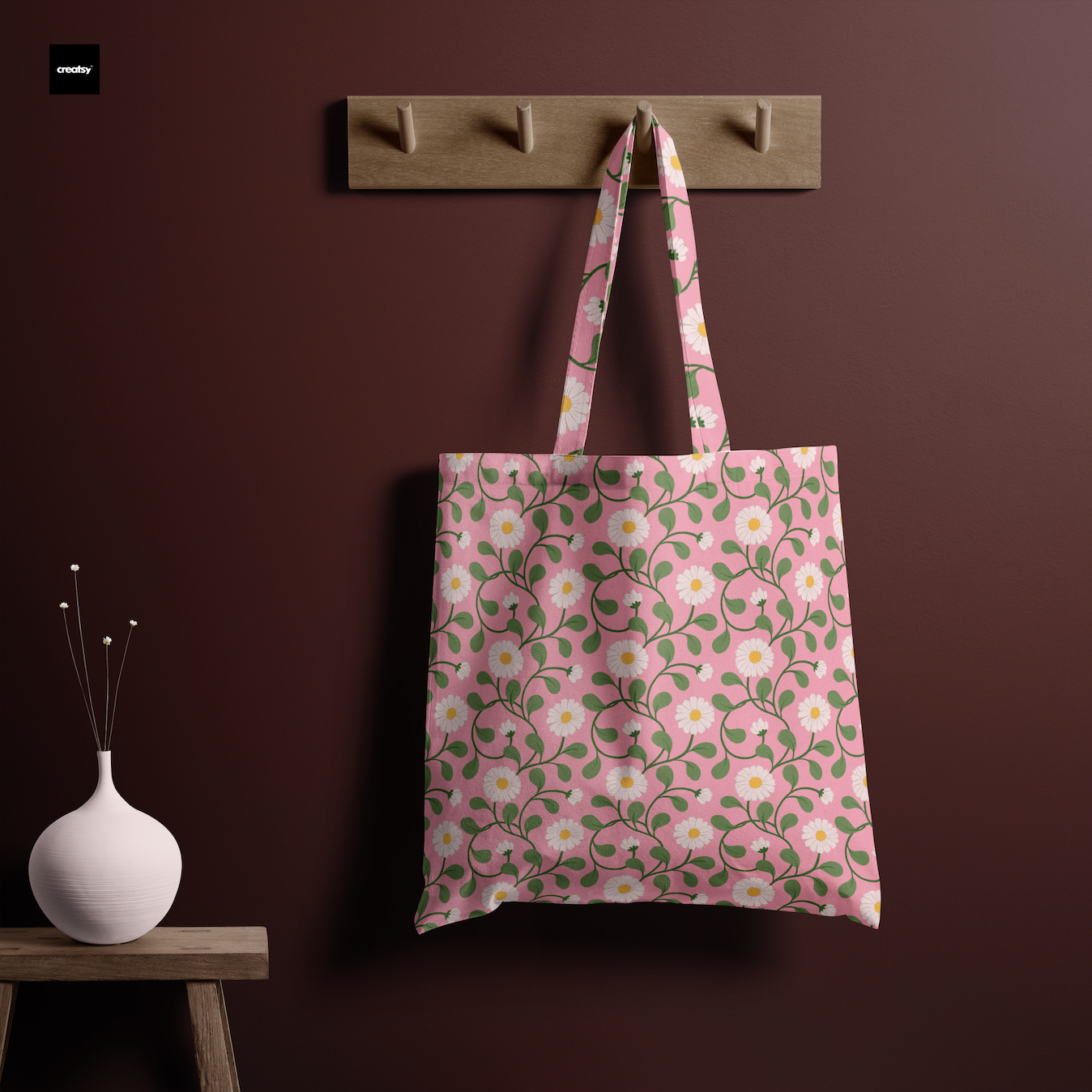
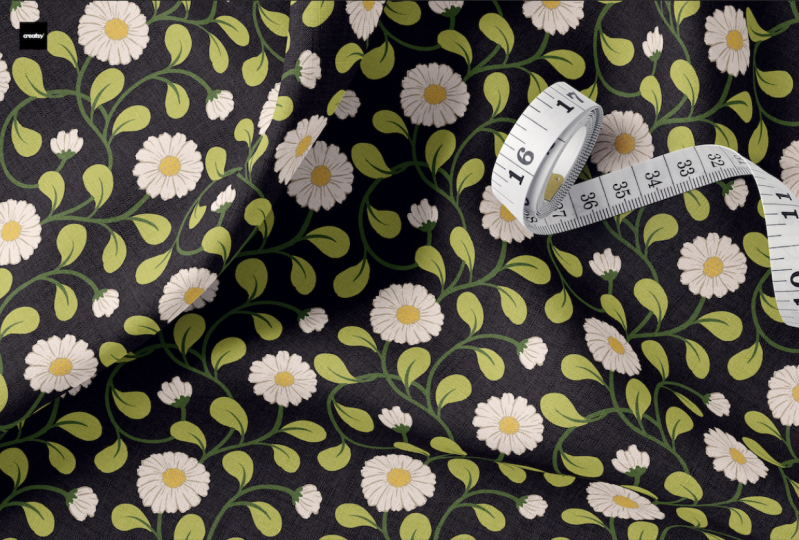
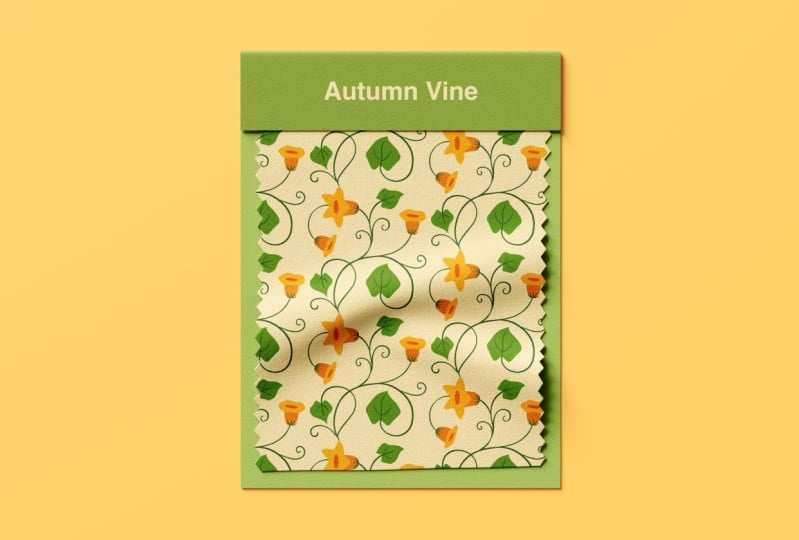
hasta diseños de licuadora más simples La verdadera belleza de este flujo de trabajo radica en su adaptabilidad Por ejemplo, utilicé la misma plantilla
base para crear este colorido patrón de fresa y rastro
floral y
un patrón de vino
floral mucho más simple. Una vez que tengas la configuración de tu
plantilla, puedes usarla para crear múltiples variaciones
simplemente cambiando el tema,
tema o nivel de detalle. Entiendo que este proceso puede resultar un poco
abrumador al principio, pero una vez que entiendes
lo básico, se vuelve mucho más fácil. Por eso recomiendo encarecidamente dominar primero los
fundamentos. Si recién estás comenzando, echa un vistazo a mis clases de
series fundamentales donde desgloso todo
paso a paso. Una vez que tengas confianza
con el flujo de trabajo, siéntete libre de experimentar, aplicar
capas y jugar para crear patrones que sean
realmente tuyos. Muchas gracias por unirse a esta clase. Sigue practicando. Di creativo, y no
puedo esperar a ver los
hermosos patrones que creas.
12. Reflexiones finales: Muchas gracias por
acompañarme en esta clase. Espero que aprender estos tres
flujos de trabajo para crear patrones de senderos
continuos
te haya inspirado a explorar y experimentar
con tus propios diseños. Si tienes alguna
duda o duda, no dudes en dejarlas caer
en la página de discusiones, y estaré encantado de ayudarte. No olvides compartir tus proyectos en la galería de
estudiantes. Me encantaría ver
lo que creas. Si disfrutaste de esta clase, por favor deja una reseña y sígueme en Skillshare para mantenerte actualizado sobre mis
próximas clases También puedes conectarte conmigo
en Instagram en Gitang punto p. Gracias una
vez más por estar aquí No puedo esperar a ver tus
hermosos patrones de senderos. Te veo en mi próxima clase
hasta entonces feliz creando. No.
 Geetanjali Behera, Surface Pattern Designer | Illustrator