Transcripciones
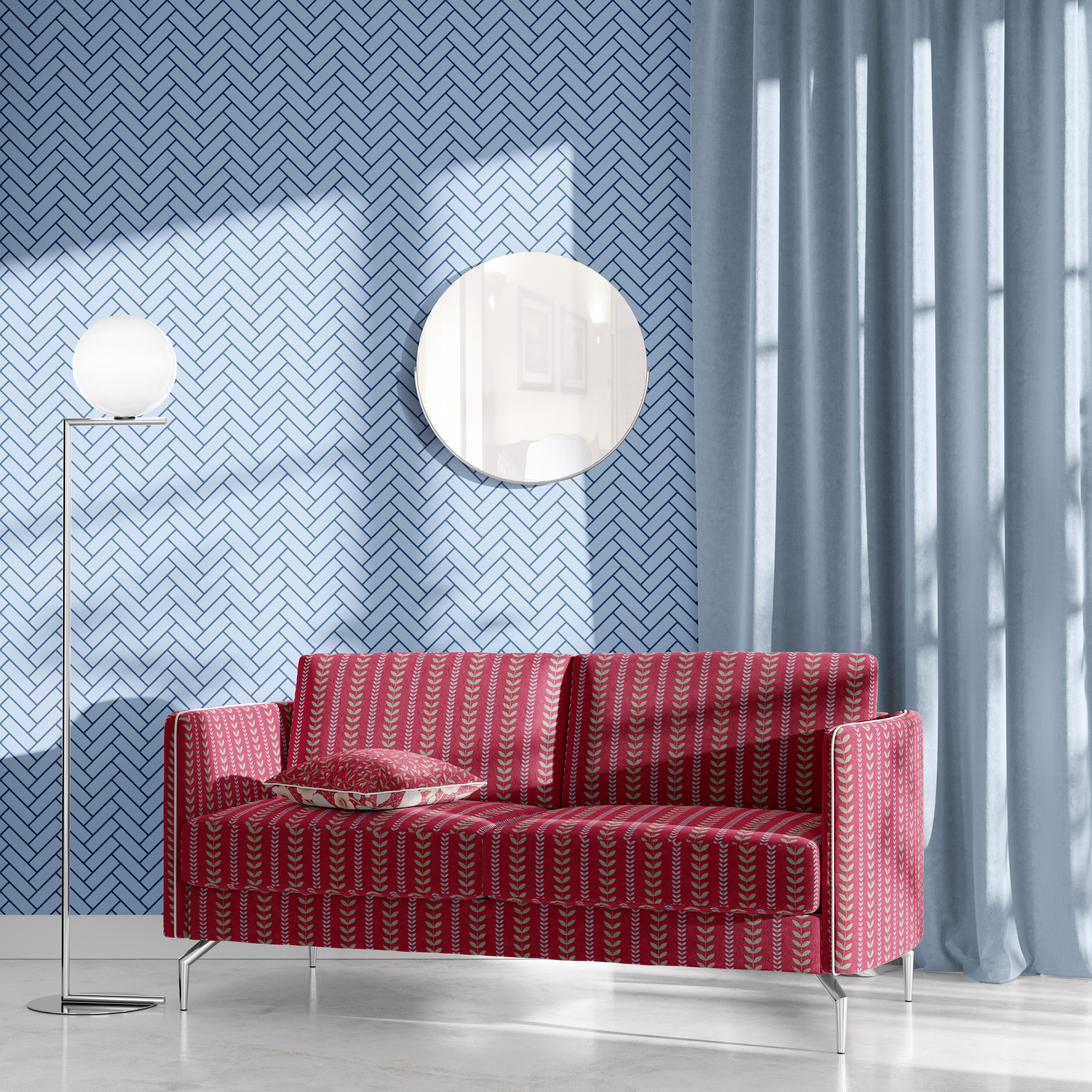
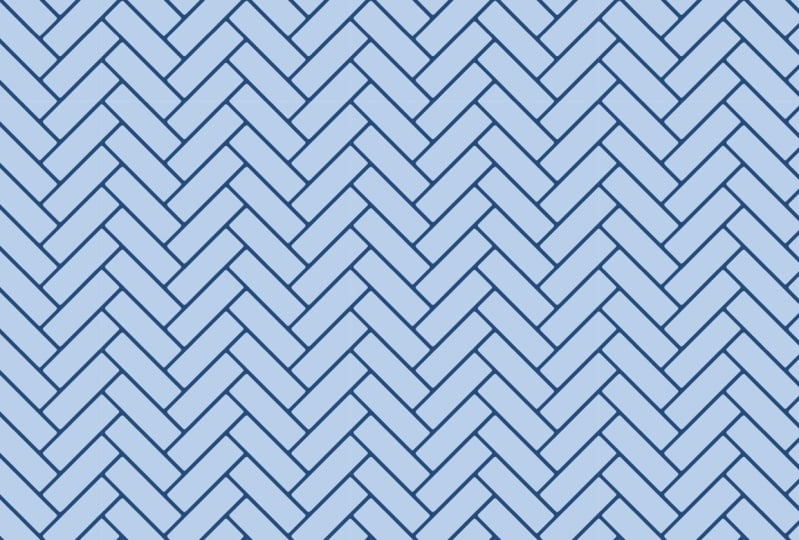
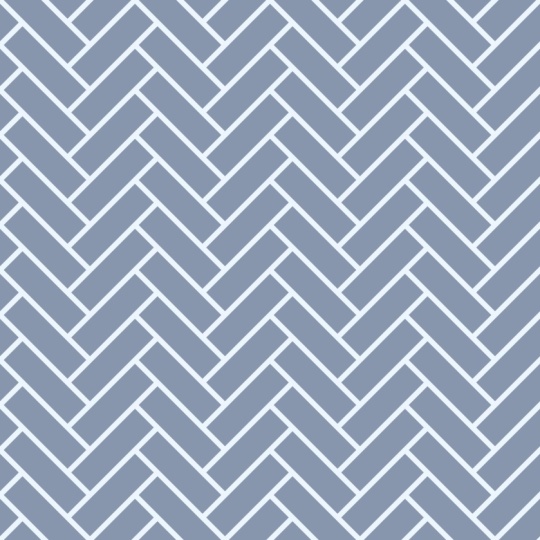
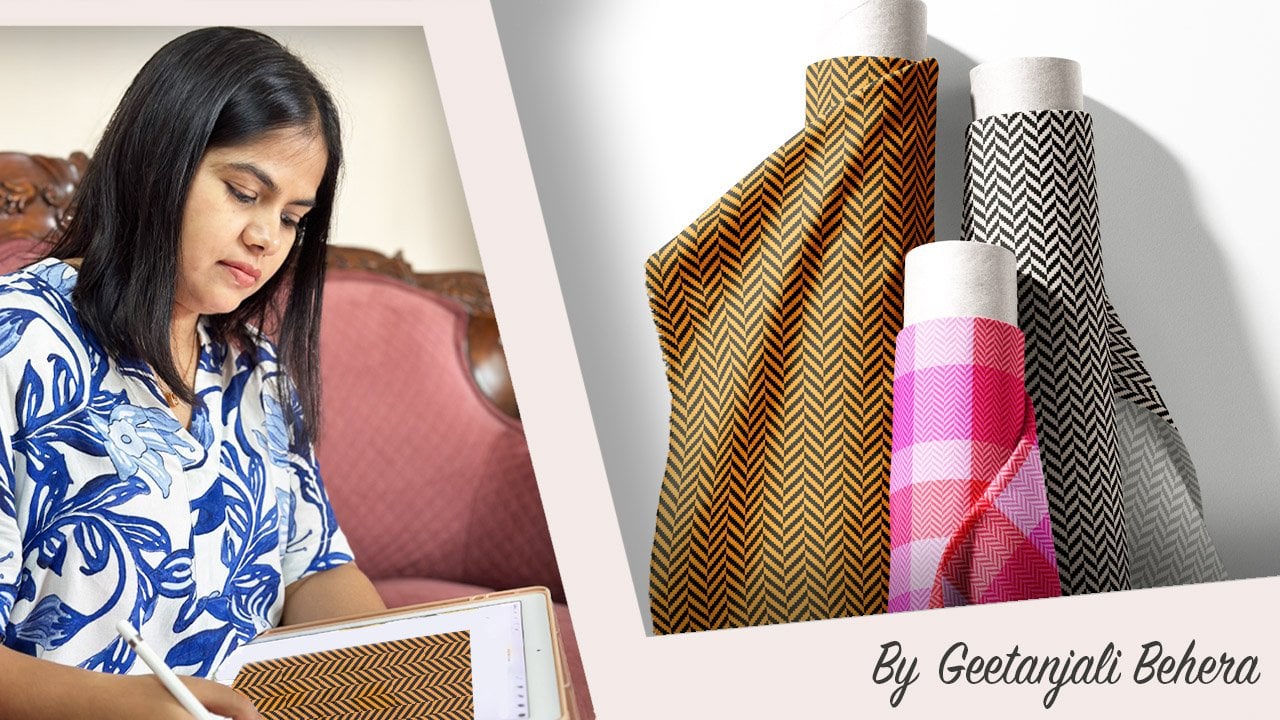
1. Introducción y proyecto de clase: El patrón de azulejos en espiga es una opción clásica y elegante que agrega sofisticación
a Su
diseño exacto característico creado al colocar baldosas
rectangulares en
un ángulo de 90 grados da una sensación de
movimiento y profundidad. Este patrón mejora
tanto los pisos como las paredes dibujando el ojo
a lo largo de sus líneas dinámicas. Hola a todos. Soy Gatan gli, artista,
ilustrador, diseñador de patrones de
superficie
y pintor Tanka, afincado en el hermoso estado
costero de Goa, India En la clase corta de hoy, crearemos un
patrón versátil de baldosas de
espiga en Tanto si eres principiante como si tienes
alguna experiencia, esta clase está diseñada para que el proceso sea fácil y agradable. Te guiaré a
través de cada paso. Asegurándote de que te sientas seguro en la creación de tus propios patrones
únicos. Para tu proyecto de clase, crearás un patrón de
espiga con un efecto de mosaico
usando Procreate, exportarás tus diseños finales Comparte tus patrones en la galería de proyectos
estudiantiles. No puedo esperar a ver los
increíbles diseños que creas. Vamos a sumergirnos y empezar a hacer.
2. Cómo crear un patrón de mosaico versátil con espina de meza en Procreate: Si bien el proceso de creación de
un patrón de mosaico en espiga
difiere ligeramente
del patrón de tejido cubierto en mi clase anterior, el punto de partida
sigue siendo el mismo, es
decir, elegir el tamaño de archivo
correcto Primero, tenemos que
determinar el tamaño de la baldosa. La proporción de
la altura de las baldosas a su ancho juega un papel clave en la definición del
aspecto general del patrón. Por ejemplo, una relación de altura
a ancho de uno es dos crea un diseño compacto
con líneas diagonales estrechas. Por otro lado,
ajustarlo a uno es a tres o uno es a cuatro da como resultado
un patrón más abierto, agregando una mayor
sensación de movimiento. Para este ejemplo, estoy usando
una proporción uno es tres. Para asegurarnos de que el patrón de mosaico en
espiga se repita sin problemas, necesitamos establecer nuestro tamaño
de archivo para que duplique el ancho de la baldosa, lo que equivale a seis por seis Si su proporción de teselas
es uno es 24, tamaño de
su archivo debe ser de
ocho por ocho y así sucesivamente. Puedes elegir entre píxeles o pulgadas en función de
tu preferencia. Estaré usando
pulgadas y configurando el tamaño del archivo a seis por 6”. Empecemos por
abrir Procreate. En este caso, nuestro tamaño de
archivo será seis por 6" a 300 DPI. Elige el perfil de color
que mejor se adapte a tus necesidades. Voy a estar usando RGB.
Ahora toca crear. El paso dos es crear la grilla. Toca el ícono de la llave inglesa, ve a Configuración del lienzo y
habilita las guías de dibujo. A continuación, seleccione Editar guías de dibujo y mantenga los dos dgrid seleccionados Establezca el tamaño de la cuadrícula en 1”. También puedes ajustar la opacidad, grosor y color de la
cuadrícula para que se adapte a tus necesidades Por último, asegúrese de
habilitar la asistencia de dibujo. Esto te ayudará a alinear
los rectángulos con precisión. Tenga en cuenta que con la ayuda de
dibujo habilitada, no
podrá dibujar líneas
curvas ya que
sigue a las líneas de la cuadrícula. Para dibujar líneas curvas, vaya a la configuración de cuadrícula y
desactive la asistencia de dibujo. Una vez hecho esto, puedes dibujar curvas
libremente. Lo volveré a encender
para trabajar en el patrón de
espina de arenque El paso tres es crear
el primer estilo. Comienza dibujando un
rectángulo de 3 "de ancho y 1" de alto. Para ello, elige un color de relleno y
arrástralo al lienzo. Luego toque la herramienta de transformación
y configúrela en forma libre. A continuación, habilite el magnetismo y ajuste y establezca la distancia
y la velocidad al máximo Toca el azul.En
la esquina izquierda e
ingresa las dimensiones 900 píxeles, que es
3 "para el ancho. Ahora deshabilite el icono de candado
y luego ingrese 300 píxeles, que es 1 "para la altura. Por último, toca
nuevamente la flecha para confirmar
la transformación. Esto alineará el
rectángulo con el punto azul que seleccionamos en el
lado izquierdo del lienzo. Ahora agregaremos un
contorno a nuestro azulejo. Esto hará que sea más fácil ver el patrón cuando los mosaicos se
colocan uno al lado del otro. Para agregar un contorno, duplica la capa de teselas y aplica el segundo color que hayas
elegido para el contorno. A continuación, toque la
herramienta de selección y elija rectángulo. Mantenga seleccionada la opción de agregar. Ahora acerque y haga una selección
rectangular, asegurando el espaciado de eventos
alrededor de la selección. Después desliza hacia abajo con tres
dedos y elige cortar. Esto eliminará
la parte seleccionada, dejando un borde
alrededor de la baldosa. Puedes ajustar el borde
a tu gusto. Para un ajuste más preciso
o para crear esquinas redondeadas, use el pincel monoline debajo la sección de caligrafía o
cualquier pincel sólido que El contorno no
tiene que ser perfecto, solo lo suficiente para
definir claramente los bordes de las baldosas. Una vez que el contorno se ve parejo, fusiona las dos capas,
y eso es todo. Tu azulejo está listo. El paso cuatro es crear el mosaico repetido. Selecciona la capa rectangular y desliza el dedo hacia la izquierda para duplicarla. Seleccione la capa duplicada
y gírela 90 grados. Alinear a la izquierda y
por encima de la primera baldosa. Asegúrese de acercar el zoom
para una alineación perfecta. Este paso es crucial porque todas las copias posteriores se ajustarán a esta colocación
inicial. Apague la rejilla para
verificar si hay huecos. Si el primer rectángulo
está desalineado, el resto también
estará desalineado Tómese su tiempo para
hacerlo bien. Seleccione ambas capas
y agruparlas. Después haga una copia
del grupo y muévala una unidad de cuadrícula
hacia arriba y hacia la derecha. Haga clic en la
miniatura del grupo y elija combinado hacia abajo para
fusionarlos en un solo grupo Ahora tenemos cuatro
ejemplares en un grupo. Duplica este grupo y
muévelo hacia la derecha y arriba, colocándolo junto
al primer grupo. Repita este paso para continuar extendiendo
el patrón diagonal. Para la esquina superior izquierda, haga otra copia del
grupo y colóquelo de manera que las teselas horizontales que
se extienden desde la derecha continúen
sin problemas sobre la izquierda, manteniendo la misma proporción. Para la esquina inferior derecha, duplique y
coloque el grupo, manera que las teselas verticales se
alineen correctamente, manteniendo las mismas proporciones. Continuar con este proceso hasta que
se llene todo el lienzo. Fusiona los grupos y aplázalos para crear
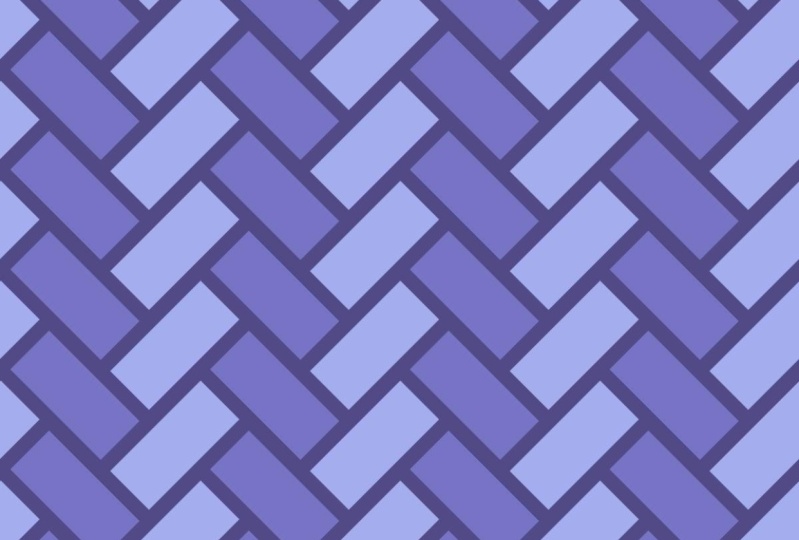
una sola capa Esto en sí mismo es un patrón de repetición
sin fisuras donde las teselas están dispuestas
de manera perpendicular escalonada Sin embargo, para crear el
patrón de espina de pez en forma de acto, necesitamos dar
algunos pasos más Selecciona el azulejo y
toca girar 45 grados una o más veces para ajustar la
dirección ziag a tu gusto Una vez que estés satisfecho
con la orientación, selecciona Fit to Canvas. Después haz cuatro copias de esta capa y coloca una en cada esquina para
completar el patrón. Sin embargo, al rotar
y reducir la escala de una baldosa, puede ocurrir una
ligera pixelación También puede notar
una línea fina alrededor los bordes al duplicar
y colocar las copias Para evitar este problema,
aquí hay un simple consejo. Cuando gira una forma, los píxeles en los bordes pueden
volverse ligeramente transparentes. Para arreglar esto, duplica
la capa y fusiónala. Después haz otra
copia y vuelve a fusionar. Este proceso ayuda a
saturar los píxeles del borde. Ahora cuando duplicas el mosaico y lo colocas
junto al centro, la línea pixelada desaparece Repita este proceso para las tres esquinas restantes
para completar el patrón. Finalmente fusionar las
cinco capas. Eso es. Su mosaico final está listo y repetirá sin problemas cuando esté
dispuesto en un formato de cuadrícula. Guarda este archivo y nombra como patrón de baldosas de
espina de arenque. Puede usar el mismo método con diferentes apariencias de teselas para crear diversas variaciones de
patrón.
3. Preguntas frecuentes y reflexiones finales: partir de las respuestas
y preguntas que recibí para mis
otras clases cortas, decidí responder algunas de
las consultas más comunes. Estas ideas
te ayudarán no solo en esta clase, sino a lo largo de
toda la serie. Cómo evitar brechas o pixelaciones. Para obtener la mejor calidad, usa un lienzo más grande
para evitar la pixelación
al rotar o cambiar el tamaño de
las líneas en procreate Te recomiendo configurar
tu lienzo en pulgadas con una resolución de 300
DPI. Al rotar una forma
45 grados o cualquier ángulo donde
las líneas horizontales y verticales se vuelvan diagonales, píxeles
H pueden perder
algo de saturación. Para solucionar esto, duplica la capa varias veces y
fusiónalas juntas. Cuando use la herramienta de transformación, establezca la interpolación en bicúbica o
bilineal para obtener bordes más suaves ¿Cómo puedo editar el tamaño
del primer estilo más fácilmente? Asegúrese de que el icono de candado esté deshabilitado al
ingresar dimensiones. Si no funciona
en el primer intento, es posible que deba repetir el paso. También puedes arrastrar manualmente para
ajustar el tamaño del rectángulo, pero esto a veces puede hacer que
el último píxel se desenfoque, creando una línea blanca
entre las teselas. Para evitar esto, es mejor
usar el primer método. ¿Cómo logro una alineación
perfecta? Asegúrese de que su ajuste esté
activado y que la distancia
esté establecida en máx. Habilite la
asistencia de dibujo para mayor precisión. Si la alineación sigue siendo complicada, intente desactivar las otras capas cercanas al objeto
que está ajustando. Para verificar las brechas desde el principio, apague la cuadrícula durante
los pasos iniciales. Si tiene alguna otra pregunta, no dude en dejarlas caer
en la página de discusiones. Estaría encantado de atenderle. Espero que hayas disfrutado de
esta clase y no puedas esperar a ver los hermosos
patrones que creas. Por favor considere dejar una reseña y compartirla
con sus amigos. Si te gusta esta clase, echa un vistazo a mis otras clases
cortas esta serie sobre la creación de patrones de cuadros, pata de
gallo, Chevron y
espina de pez, Inpro Create e Ilustrative echa un vistazo a mis otras clases
cortas de
esta serie sobre la creación de patrones de cuadros, pata de
gallo, Chevron y
espina de pez, Inpro Create e Ilustrative. No olvides seguirme en Skillshare para estar al día
de mis próximas clases Hasta entonces, feliz en
 Geetanjali Behera, Surface Pattern Designer | Illustrator