Cómo crear un patrón de espina de herrín versátil con textura de tejido de twill en Procreate | Geetanjali Behera | Skillshare

Velocidad de reproducción


1.0x


  • 0.5x
  • 0.75x
  • 1x (Normal)
  • 1.25x
  • 1.5x
  • 1.75x
  • 2x

Cómo crear un patrón de espina de herrín versátil con textura de tejido de twill en Procreate

teacher avatar Geetanjali Behera, Surface Pattern Designer | Illustrator

Ve esta clase y miles más

Obtenga acceso ilimitado a todas las clases
Clases enseñadas por líderes de la industria y profesionales activos
Los temas incluyen ilustración, diseño, fotografía y más

Ve esta clase y miles más

Obtenga acceso ilimitado a todas las clases
Clases enseñadas por líderes de la industria y profesionales activos
Los temas incluyen ilustración, diseño, fotografía y más

Lecciones en esta clase

    • 1.

      Introducción y proyecto de clase

      1:40

    • 2.

      Crea un patrón de tejido de espina de herring en Procreate

      12:38

  • --
  • Nivel principiante
  • Nivel intermedio
  • Nivel avanzado
  • Todos los niveles

Generado por la comunidad

El nivel se determina según la opinión de la mayoría de los estudiantes que han dejado reseñas en esta clase. La recomendación del profesor o de la profesora se muestra hasta que se recopilen al menos 5 reseñas de estudiantes.

48

Estudiantes

4

Proyectos

Acerca de esta clase

Acerca de la clase:

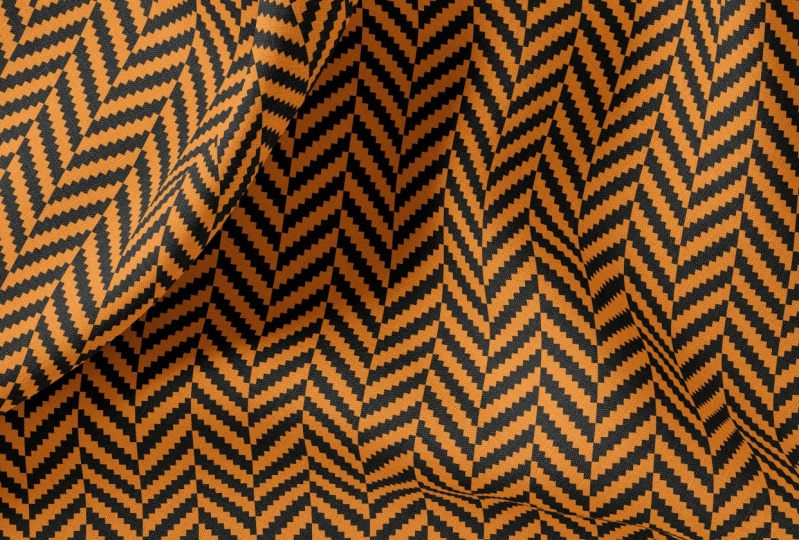
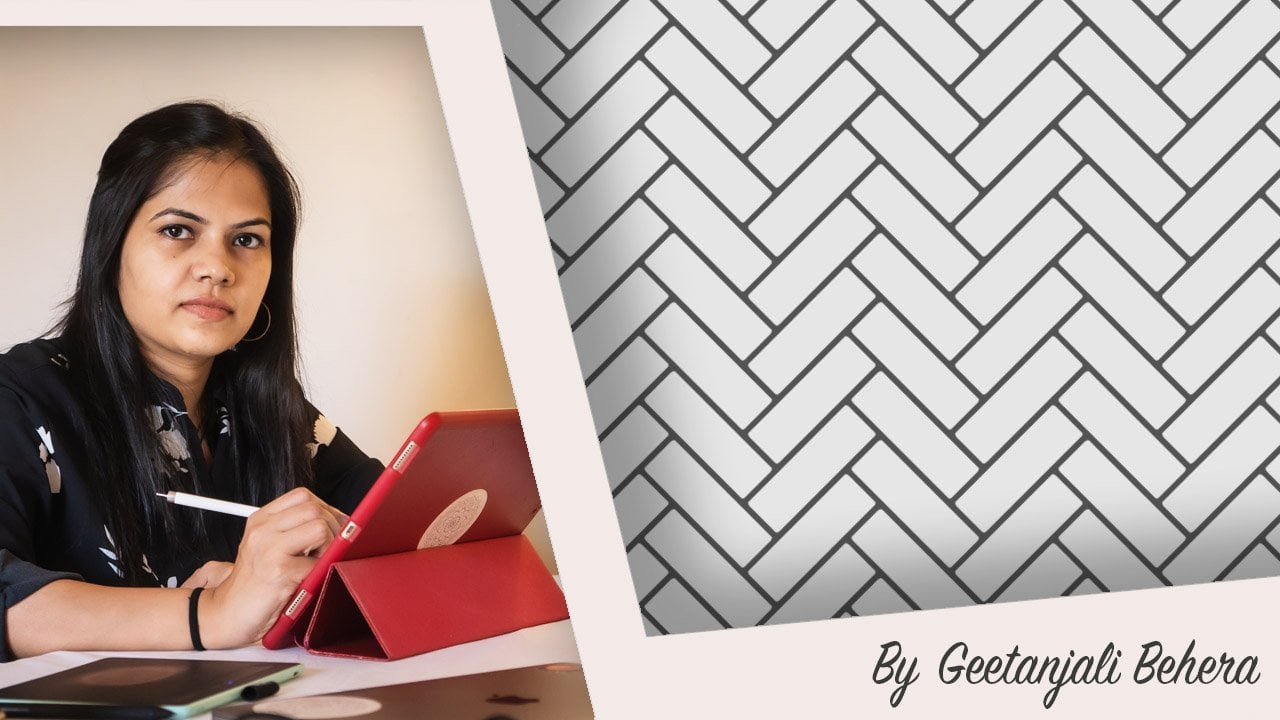
La espina de herring, también llamada tejido de twill roto, describe un patrón de tejido distintivo en forma de V que generalmente se encuentra en la tela de twill. Se distingue de un chevron plano por la ruptura en la reversión, lo que lo hace parecerse a un zigzag roto.

El patrón se llama espina de arenque porque se parece al esqueleto de un pez arenque. 
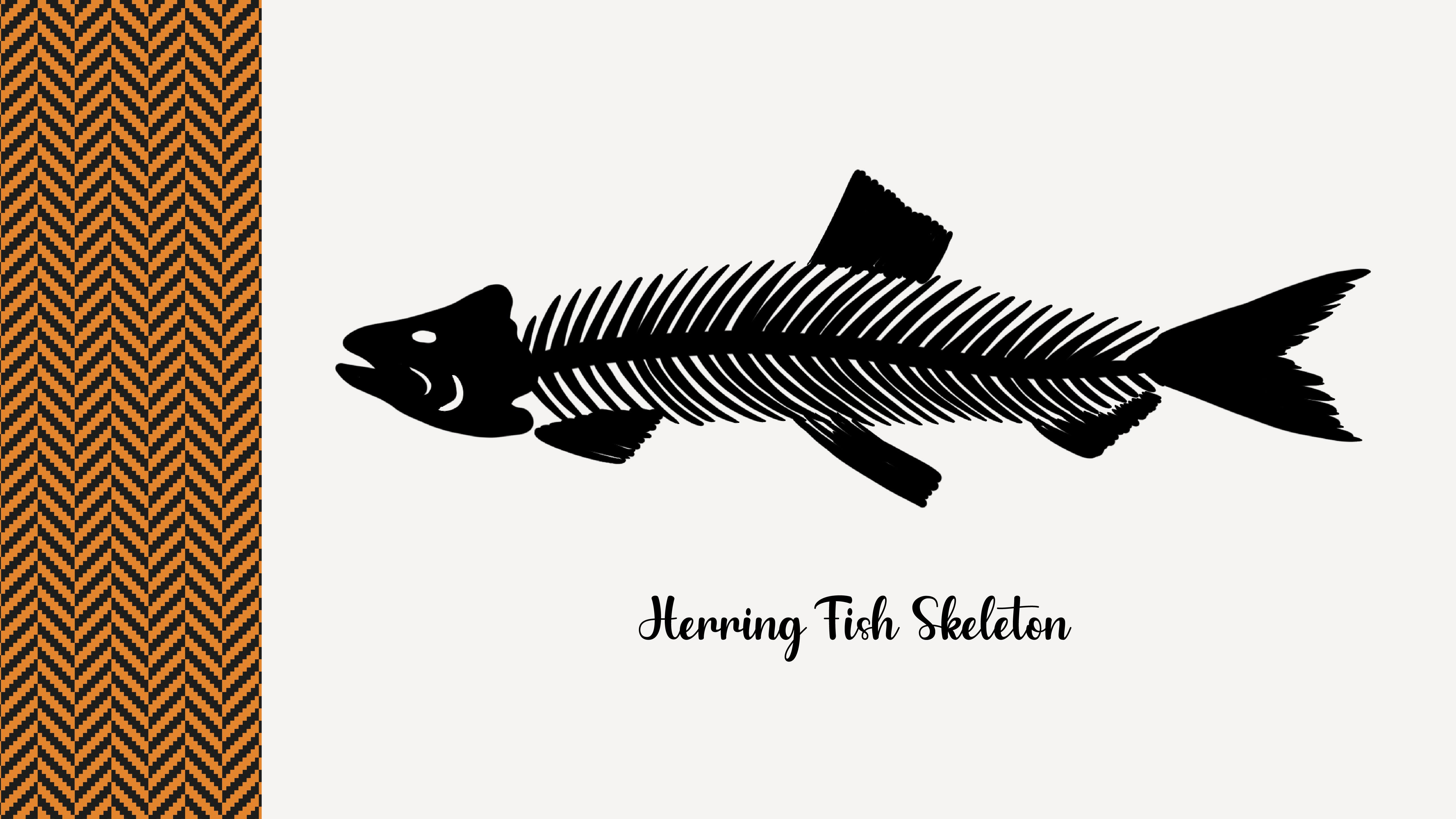
                                        

La tela con patrones de espiga de herring suele estar hecha de lana y es uno de los tejidos más populares que se usan para trajes y ropa exterior. 

¡Hola a todos!

Soy Geetanjali, artista, ilustradora y diseñadora de patrones de superficie con sede en Goa.

Hoy, me emociona guiarte a través de la creación de un patrón de tejido de espina de herring versátil con Procreate.

En mi clase anterior, "Cómo crear un patrón de tejido de espina de herring en Adobe Illustrator", expliqué los conceptos básicos de las estructuras de tejido de twill y espina de herring. Si quieres aprender más sobre ellos, te recomiendo que veas esa clase primero.

Tanto si eres principiante como si tienes algo de experiencia, esta clase está diseñada para ayudarte a seguirme fácilmente a medida que desgloso cada paso. 
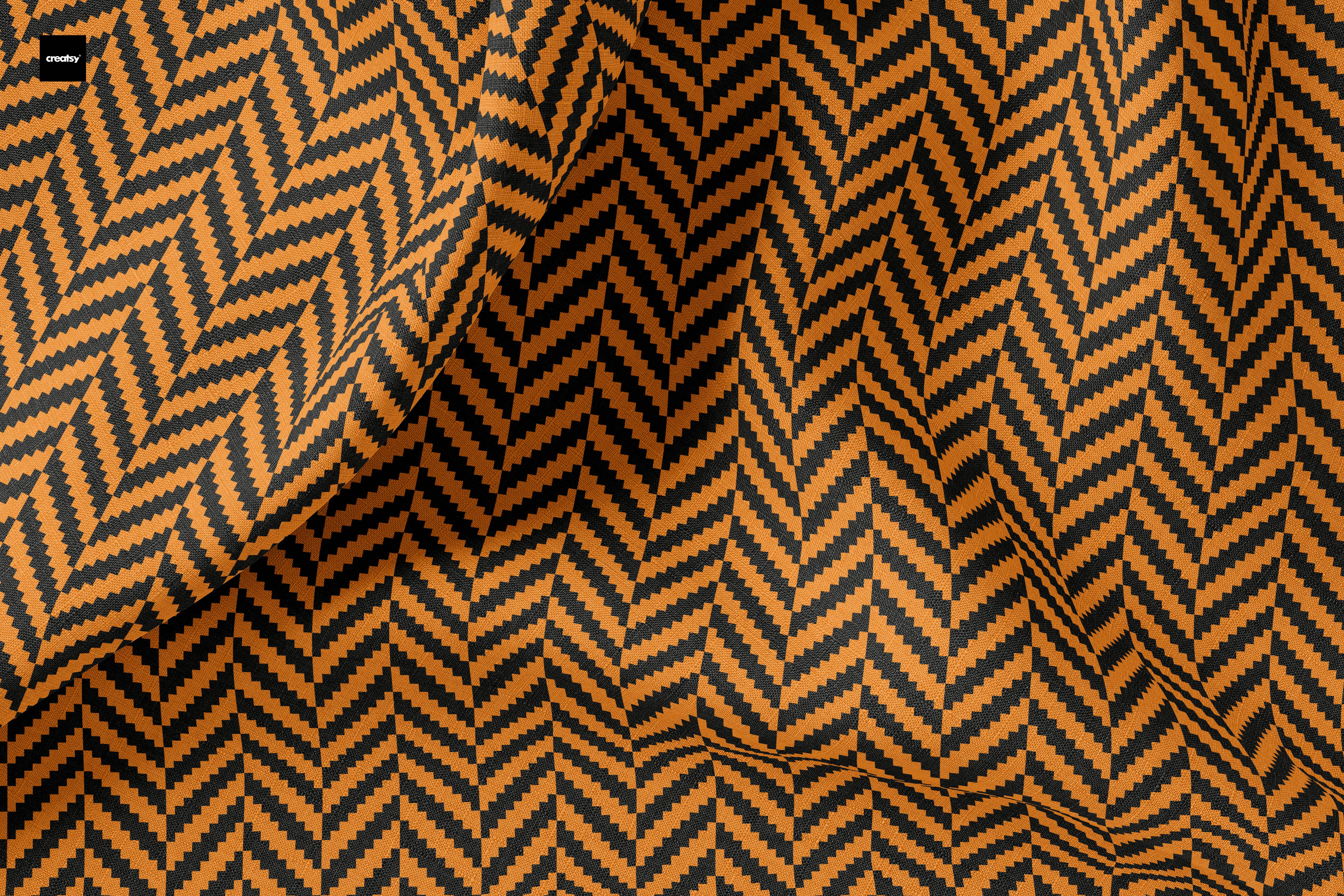
Si bien este patrón se ve a menudo en diferentes superficies, hay una distinción única entre las texturas tejidas que se encuentran en las telas y los patrones de mosaico sólidos y estructurados que se usan en los pisos.

Para que lo entiendas mejor, he dividido la clase en dos partes, y cada una se centra en crear uno de estos estilos.

Lo que necesitarás:

  • iPad
  • Software Procreate

¡Comencemos!

Conoce a tu profesor(a)

Teacher Profile Image

Geetanjali Behera

Surface Pattern Designer | Illustrator

Profesor(a)

I am Geetanjali, aka Gee! I am an Illustrator, Surface pattern designer and Thangka painter living in Goa, India.

As an artist, I'm known for Complex compositions , Colourful and Intricate patterns.

I began my career as a freelance fashion illustrator creating technical drawings and fashion illustrations for apparel, handbags and accessories.

While working with clients around the world, I also got the opportunity to try new projects including illustrations for adult coloring books, surface pattern designs, graphic prints and more. In the year 2020, I got my first ever Coloring book, Mindful and Meditative Coloring published.

My journey as a surface pattern designer started in 2016 when I joined Spoonflower, I had done a few pattern design projects ... Ver perfil completo

Level: Intermediate

Valoración de la clase

¿Se cumplieron las expectativas?
    ¡Superadas!
  • 0%
  • 0%
  • Un poco
  • 0%
  • No realmente
  • 0%

¿Por qué unirse a Skillshare?

Mira las galardonadas Skillshare Originals

Cada clase tiene lecciones cortas y proyectos prácticos

Tu membresía apoya a los profesores de Skillshare

Aprende desde cualquier lugar

Ve clases sobre la marcha con la aplicación de Skillshare. Progresa en línea o descarga las clases para verlas en el avión, el metro o donde sea que aprendas mejor.

Transcripciones

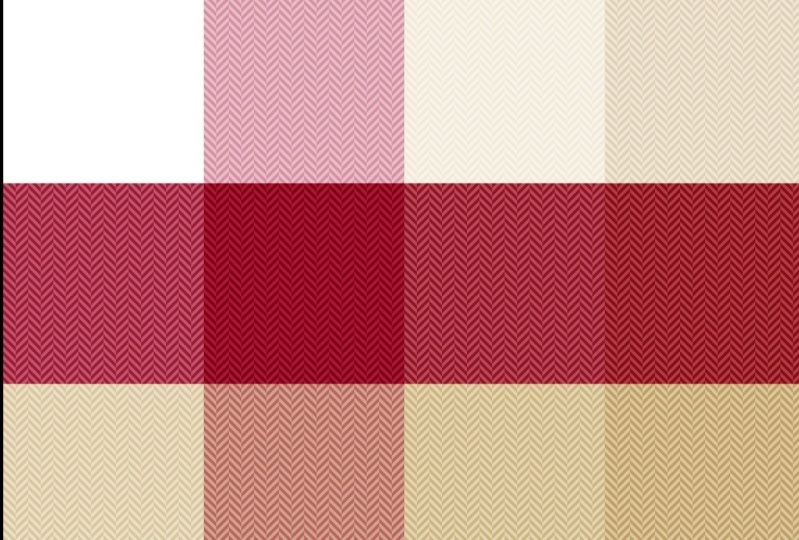
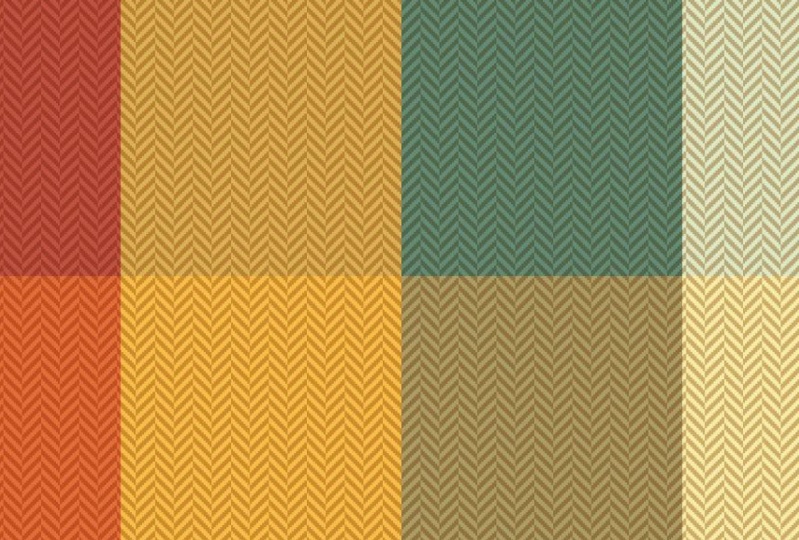
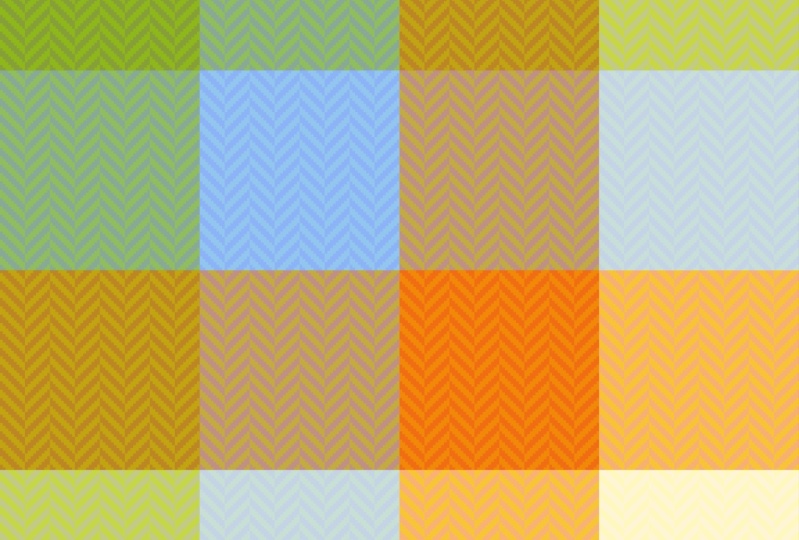
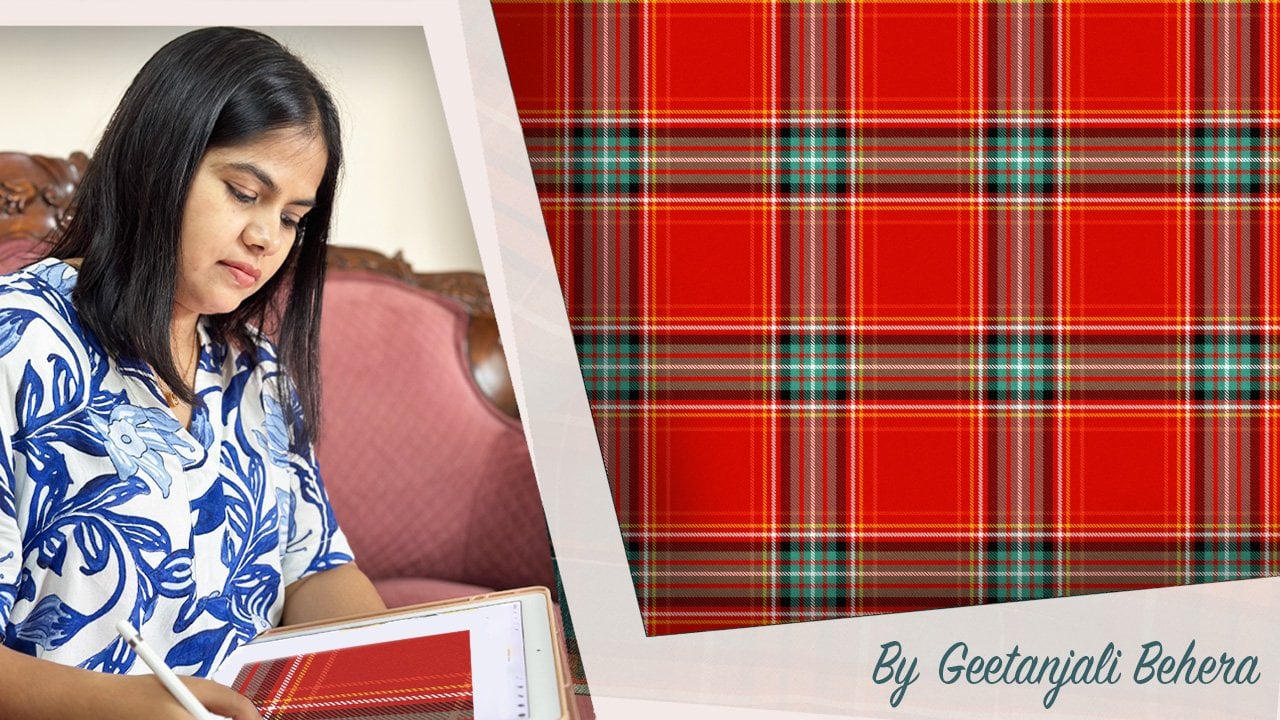
1. Introducción y proyecto de clase: hueso de arenque, también llamado tejido de twil roto, describe un distintivo patrón de tejido en forma de V generalmente se encuentra en la tela twil El patrón se llama espina de arenque porque se asemeja al esqueleto de un pez arenque. Hola a todos. Soy Giangl un artista, ilustrador, pintor Sanka y diseñador de patrones de superficie con sede en el hermoso estado costero de la India En mi clase anterior, cómo crear un patrón de tejido de hueso de arenque en Adobe Illustrator, expliqué los conceptos básicos de las estructuras de tejido de sarga y hueso de arenque Si quieres aprender más sobre ellos, te recomiendo ver esa clase primero. Hoy, estoy emocionado de guiarte a través de la creación un patrón de tejido de espina de arenque versátil usando Procreate Tanto si eres principiante como si tienes alguna experiencia, esta clase está diseñada para ayudarte a seguir fácilmente mientras desgloso cada paso. Para el proyecto de clase, crearás un patrón de espina de arenque con un efecto TwelVave Experimenta con algunas variaciones de color y diseño. Exporta tus diseños finales como JPEG. Comparte tus patrones en la galería de proyectos estudiantiles. No puedo esperar a ver los increíbles diseños que se te ocurren. Vamos a sumergirnos y comenzar a crear. 2. Crea un patrón de tejido de espina de herring en Procreate: Una vez que entiendes la estructura básica y la construcción del tejido, crear el patrón inapropiado se vuelve bastante simple. El primer paso es decidir el tamaño del archivo. Recomiendo mantenerlo en el lado más grande y usar un DPI más alto. Un buen punto de partida sería un tamaño cuadrado de al menos 100 píxeles o 1 "si prefieres trabajar en pulgadas. A continuación, con base en el tipo de tejido y la unidad cuadrada, crear un lienzo que tenga al menos el doble de dimensiones en cada lado. Por ejemplo, si está haciendo una sarga de tres por tres, establezca el tamaño de su lienzo en al menos 600 píxeles por 600 píxeles o 6 " por 6" a 300 DPI Si prefieres una franja más ancha, puedes seguir el mismo enfoque y aumentar el ancho del lienzo en consecuencia. Te mostraré cómo hacer esto en una etapa posterior. Por ahora, estoy usando pulgadas como mi unidad y creando un archivo de seis por seis pulgadas a 300 DPI. El segundo paso es crear la cuadrícula. Abra la configuración del lienzo, habilite las guías de dibujo y seleccione editar guías de dibujo. Mantenga las dos cuadrículas D seleccionadas, luego ajuste el tamaño de la cuadrícula a 1 "o 100 píxeles dependiendo de su preferencia de Canvas elegida. También puede personalizar la opacidad, grosor y color de la cuadrícula según sea necesario No olvide habilitar la asistencia para dibujar. Te ayudará a alinear los cuadrados con precisión. El paso tres consiste en rellenar los cuadrados con el color uno. Existen dos métodos para hacer esto. Empecemos por el primero. Selecciona tu primer color y dibuja un cuadrado que se ajuste perfectamente al tamaño de grado. Eso es 1 "por 1" o 300 píxeles por 300 píxeles. Hay algunas formas de hacerlo, pero permítanme compartir cómo suelo hacerlo. Primero, selecciona el color de relleno y arrastra para aplicarlo a la capa. Luego elija la herramienta de transformación, asegúrese de que los magnéticos y el ajuste estén encendidos y establezca la distancia y la velocidad al Ahora toca el punto azul aquí en el cuadro delimitador. Este será nuestro punto de alineación. Por último, ingrese las dimensiones del cuadrado 300 píxeles por 300 píxeles. A continuación, alinee el cuadrado con precisión al lado izquierdo de la línea central. Una vez que esté en su lugar, duplique la capa dos veces y apile los cuadrados uno encima del otro. Para verificar si hay huecos, puede apagar la cuadrícula temporalmente. Después, fusionar las tres capas en una sola. Alternativamente, puedes dibujar un rectángulo 1 "de ancho por 3" de alto. Esto sería de 300 píxeles por 900 píxeles. Entonces alinéelo precisamente al lado izquierdo de la línea central haciendo zoom porque las otras copias se ajustarán al lado izquierdo de la línea central haciendo zoom porque a esta Si el primer rectángulo está incluso ligeramente desalineado, el resto serán dos Después de eso, duplica la capa dos veces, mueve este rectángulo hacia el lado izquierdo y desvíalo en un cuadrado. Repita este proceso para crear la línea diagonal. Para verificar si hay huecos, puede apagar la cuadrícula temporalmente. Una vez que hayas establecido el diseño básico en un lado, haz una copia extra del mismo para usarlo posteriormente y oculta esta copia por ahora. A continuación, fusiona las tres capas y duplica la capa fusionada. Voltea el duplicado horizontalmente y muévelo hacia el lado derecho. Después haz otra copia de la capa. Seleccione una copia y oculte la otra. Mueva la copia visible hacia arriba para crear el patrón de desplazamiento. Para la segunda copia, muévala hacia abajo para completar el patrón. Esta será nuestra teja patrón para el tejido de espiga. En este punto, tiene un fondo transparente. Para agregar color, basta con hacer clic en la capa de fondo y reemplazarla por un nuevo color. Para ajustar el ancho diagonal del patrón, toque el icono de la llave inglesa y abra la configuración del lienzo. Seleccione recortar y cambiar el tamaño, luego haga clic en configuración Para un tres por 312, puede agregar ya sea tres o seis columnas más a cada lado. En este ejemplo, agregaré seis columnas a cada lado, aumentando el ancho del lienzo en 6 "en ambos lados, haciendo que el nuevo lienzo ancho 18”. A continuación, alinee su capa de tejido en espiga con el centro del lienzo Después repite los mismos pasos para extender las líneas diagonales en ambos lados usando la capa oculta original que guardamos anteriormente. Una vez que haya creado el patrón extendido en un lado, fusione las nuevas capas y repita el proceso para el otro lado. Eso Una vez que hayas terminado, guarda el archivo como azulejo de patena de espina de arenque Y puedes exportarlo o guardarlo como JPN y PNG. Para comprobar el patrón repita y reescalarlo, voy a cambiar el tamaño del lienzo Este paso es opcional, pero antes de hacer eso, haré una copia del archivo original. Ahora voy a cambiar el tamaño del lienzo, abrir la configuración del lienzo, seleccionar recortar y cambiar el tamaño, y ahora elegir la configuración Ya que quiero guardar la obra final con un lienzo cuadrado, ingresaré el mismo valor para la altura que el ancho para hacerla cuadrada. Para ello, estableceré la altura a 18”. Duplica la capa quebrada de doce y muévala para posicionarla junto a la primera Crea otra copia y muévala para llenar todo el lienzo. Una vez hecho eso, fusiona las tres capas juntas. Si lo desea, puede hacer copias adicionales y reducirlas aún más para obtener una vista previa más clara. Para cambiar los colores del patrón, agrega una nueva capa encima de la capa rota de Twelvev y rellénala con tu color deseado Toca la miniatura de la capa y selecciona la máscara de recorte. Puedes cambiar el color de fondo directamente o agregar una nueva capa con el color deseado y colocarla encima de la capa de fondo. Esta técnica permite crear múltiples variaciones de color dentro de un mismo archivo. Otra gran variación que puedes crear usando la misma textura es con cuadros coloridos y rayas. Comience escalando el patrón para que coincida con la escala de una textura de tela. A continuación, diseña unas rayas coloridas y fusiona sus capas. Duplica esta capa fusionada, gírela 90 grados y luego toca el ícono N y reduce la opacidad al 50% Esto te dará un diseño a cuadros y fusionará las capas juntas Coloca esta capa debajo de la capa de tejido roto 12. Ahora selecciona una capa rota de doce ondas, toca la N y ajusta su modo de fusión a luz suave Obtendrás este hermoso patrón a cuadros con una textura de tejido en espiga Muchas gracias por acompañarme. Realmente espero que esta clase te haya resultado útil. Si tiene alguna pregunta, no dude en dejarlas caer en la página de discusión. Estaría encantado de atenderle. Por favor considere dejar una reseña y compartirla con sus amigos. Si te gusta esta clase, echa un vistazo a mis otras clases cortas sobre creación de plats y pata de gallo usando Procreate No olvides seguirme aquí en Skill Share para estar al día de mis próximas clases. Hasta entonces, feliz creativo.