Transcripciones
1. Introduccion: Hola, soy Maja Faber. Y en este tutorial, te
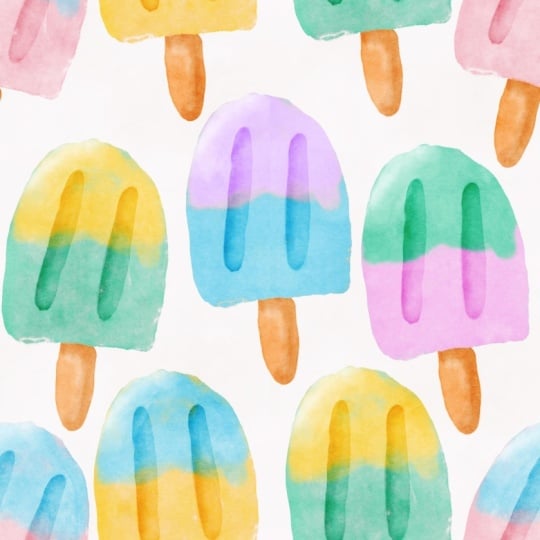
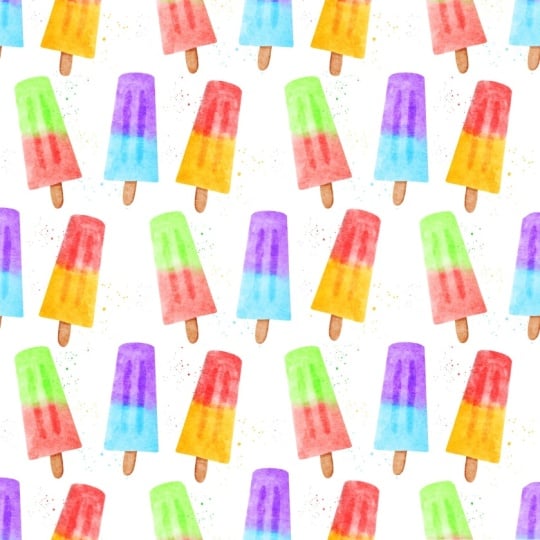
voy a enseñar a dibujar este divertido patrón de
paletas de hielo acuarela en Vas a aprender
a usar los pinceles de acuarela, incluyendo cómo agregar color y textura para que la acuarela
se vea aún más realista. Practicaremos en el uso de máscaras de
recorte y modos de fusión, y te mostraré cómo agregar una textura general a
los patrones de acuarela para agregar un aspecto realista de
papel a tus dibujos Hablaremos sobre cómo
organizar los colores en tu patrón y cómo cambiar los colores de un
motivo y patrón de acuarela. En este tutorial, he
incluido algunos recursos gratuitos. Obtendrá cuatro
pinceles procret y una paleta de colores. También he incluido
un archivo Procrit con mi boceto de Ice Pops Para que puedas seguir
y dibujar conmigo a medida que
avanzamos para obtener la mejor experiencia de
aprendizaje posible. Entonces, ¿estás listo para
crear este divertido y dulce patrón de Ice Pops? Empecemos.
2. Tu proyecto: Este proyecto de clase,
crearás tu propio patrón de Ice
Pop de qué color en Procreate Recomiendo usar las descargas gratuitas
incluidas en la clase, los pinceles Procreate,
la paleta de colores
y
el archivo de boceto ICPop Te ayudarán a
seguir paso a
paso y obtener la mejor experiencia de aprendizaje
posible. Por favor, comparte tu
proyecto en clase. Me encantaría ver tu
acuarela ICPopPatterns.
3. Bocetaje: Bien, entonces comencemos
con el boceto. Presiona el signo más,
presiona Nuevo lienzo. Y aquí me
aseguraré de tener 300 en DPI, y voy a ir por un cuadrado de
3,000 pixeles, lo que significa 3,000 pixeles
de ancho y alto. Eso me traerá una
cantidad máxima de capas de 204. Tengo un enorme almacenamiento para iPad, así que es posible que tu iPad, si tienes un
almacenamiento menor que el mío, obtendrás una menor cantidad
máxima de capas. Pero eso está completamente bien. No necesitamos tantas
capas para este patrón. El perfil de color
que usaremos es el primero en SRGB Y luego tocamos crear. Así que aquí tenemos nuestro Lienzo, y voy a parodiar mi patrón
con pestillo como el color Y voy a usar para este boceto, creo que usaré
el crayón crujiente,
que incluí en que incluí en mi clase de Skillshare sobre cómo crear una colección de patrones navideños Pero puedes bosquejar con cualquier
tipo de pincel que quieras. Voy a dibujar crayón crunch
porque creo que se adapta cuando estamos creando
este sencillo tipo de motivo, y además es un buen
lápiz de boceto para que
lo use para que puedas ver el
boceto claramente en la pantalla Entonces con el crayón crujiente, comenzaré con dibujar una paleta de
hielo Por lo que este patrón
no está conformado por motivos súper
complicados. El curso no se trata de crear motivos y dibujos
muy complicados. Se trata de usar
qué pinceles de color en procrear y cómo
usarlos para que se sientan como motivos
realistas de acuarela Entonces lo primero es lo primero, vamos a esbozar
una paleta de hielo A Yo solo iré
por algo como esto y tal vez así. Creo que quiero tenerlo
un poco más estrecho. Entonces hagámoslo así, tal vez. Y luego quiero
limpiar este boceto, así que solo agregaré una nueva
capa en la parte superior y arrastraré hacia abajo la opacidad y simplemente
dibujaré una nueva encima A veces siento que
eso es más fácil que tratar de borrar partes
del boceto original. Bien, entonces ahora tenemos
unas primicias de Ice Pop. Deslizaré el dedo hacia la derecha en la primera capa
y solo eliminaré eso. Entonces tenemos un
boceto bastante claro en uno de los IsPop. Y esto es en realidad
todo lo que voy a usar. Ahora sólo voy a duplicar
esta forma en el patrón. Así podemos crear patrones
de varias maneras diferentes. Podemos dibujar todo el patrón
y dibujar diferentes motivos. Pero en este curso, quiero
mostrarte cómo crear un patrón realmente interesante
y divertido con solo usar un motivo. Así que sigamos adelante y hagamos lo mismo con el boceto
como haremos más adelante cuando creamos motivos
reales con los pinceles de
acuarela. Entonces deslizaré hacia la derecha
en el motivo y tocaré duplicado. Y entonces sólo voy a
alejar un poco. Y con la nueva capa seleccionada, me aseguraré de que no
tenga el ajuste y los magnéticos encendidos en sus ajustes
en la herramienta de transformación Entonces solo voy
a tocarlas para asegurarme de que no
sean azules, y luego arrastraré una de
las paletas de hielo hacia un lado, y tal vez la
torceré un poco, rotaré con este led verde hasta aquí para que
tipo de baile. Y luego deslizaré
hacia la derecha en
la primera capa
nuevamente y la
duplicaré y arrastraré
esa hacia la izquierda. Así que aquí estamos creando
una especie de guaridas y en realidad una especie de
repetición simple ya que solo estamos
repitiendo el mismo motivo, y simplemente estamos
retorciéndolas alrededor y rotando los motivos para que se vean un
poco más interesantes. Voy a tocar de nuevo la
primera capa, y no creo
que quiera que uno de estos pops sea
completamente recto. Yo solo lo haré un poco más girado a
la derecha también. Y entonces probablemente
quiera rotar la otra, esta, así que tocaré la selección esa capa y tocaré
la herramienta Transformar, y luego solo giraré
esa un poco más. Entonces ahora puedo ver
cómo se verá esto, pero esta es una especie
de mi primer boceto de cómo se
repetirá el patrón. Entonces algo así. Y ahora necesitamos llenar los bordes. Entonces, para hacer eso, haré
el mosaico de patrón real, y puedes crear un patrón apropiado de muchas
maneras diferentes. Por ejemplo,
puedes tocar y arrastrar las capas a
los sitios, que te estoy enseñando en
una de mis clases de Skillshare Pero la técnica que
usaremos aquí es mi técnica favorita donde
usaremos selecciones. Y por qué esta es mi técnica
favorita es porque
nos ahorra una bolsa de capas. Entonces es mucho más fácil
para mí
enseñarte a crear el
patrón con esta técnica, ya que espero que la mayoría
de ustedes no se queden sin capas cuando usamos
la técnica con las selecciones y las acciones
para crear el patrón. Si no entiendes nada de lo que estoy
hablando aquí, solo sígueme ahora, y entenderás
en poco tiempo. Entonces lo primero que
haré es tocar en
el panel de capas en el
signo más para agregar una nueva capa, y simplemente elegiré
cualquier color y tocaré y arrastraré para crear un cuadrado
en todo el lienzo. Entonces lleno mis
camas enteras con la plaza. Y luego en realidad
solo tocaré una nueva capa, y la llenaré
con un nuevo color, agregaré una nueva capa, rellenaré con un nuevo color, y una cuarta capa y
rellenaré con un nuevo color No necesitas tener
diferentes colores,
pero te voy a mostrar en un poco por qué hago esto con
diferentes colores porque es mucho más fácil visualizar cuál de los
cuadrados has seleccionado. siguiente paso es tocar
la transformación a, y vamos a tocar en el nodo de la esquina
izquierda aquí arriba, y voy a escribir la
mitad del tamaño de
este y asegurarme de que tengo el pequeño símbolo de
cadena
aquí arriba seleccionado para que sea azul. Y luego
tocaré 1,500 pixeles, lo que hará que mi cuadrado sea la mitad del tamaño y
lo alinearé perfectamente con el
borde superior izquierdo de nuestro lienzo. Y luego solo
volveré a
tocar la herramienta de transformación y
tocaré la siguiente capa, que es la naranja,
tocaré en el nodo superior derecho, Vaya, escriba 1,500 píxeles
y transforme la herramienta A continuación, el amarillo, toque
en el nodo inferior izquierdo, escriba 1,500, y
puede tocar el
panel de capas, toque el azul. Capa, toque el nodo de la esquina
inferior derecha y escriba 1,500 píxeles. Entonces ahora tenemos cuatro cuadrados perfectamente alineados a nuestro Canvas, y ahora vamos a snet
el primero para que
podamos tocar con dos
dedos para seleccionarlo, o si eso no te
funciona, puedes tocar la capa
y tocar Seleccionar Cuando
lo hayamos seleccionado, tocamos Guardar y cargaremos y tocamos selecciones, el pequeño signo más en
el panel de selecciones. Después seleccionamos la siguiente capa, que es la naranja. Toco y mantengo pulsado con dos
dedos en el panel de capas, toco selecciones y
toco el signo más. Toco con dos dedos en la capa
amarilla, selecciones, signo más y dos dedos
en el lineal azul, ahorrando carga y selecciones. Entonces ahora tenemos cuatro selecciones, y ahora podemos eliminar todas
estas cuatro capas. Así que ahora creamos
una acción de la cual ahora
podemos crear el
verdadero pentil de Primero lo primero, agregaremos
una capa con un fondo. Necesitamos una caja de fondo para poder repetir este paddock, así que tocaré y
arrastraré esa capa que rellené de color blanco en la parte inferior de mi boceto, y luego
deslizaré hacia la derecha en todas estas
capas y tocaré grupo A continuación, tocaré
en la capa superior, o realmente no
importa
cuál de esas elijas, pero tocaré
una de esas capas,
tocaré duplicar y tocaré y arrastraré esa
encima de nuestro grupo. Y hago esto porque
quiero guardar uno de estos bocetos de los Ice pops para que sea una forma completa porque ahora cuando estemos creando
el mosaico del patrón real, este se dividirá Entonces quiero tener toda
una forma que
pueda usar más adelante cuando hayamos hecho el
mosaico del patrón y queramos
agregar más motivos. Entonces simplemente
apagaré la visibilidad de
nuestra capa duplicada que
está encima de nuestro grupo,
y luego tocaré el grupo, tocaré la herramienta de selecciones,
guardaré y cargaré la
selección número uno, tocaré la herramienta de transformación, voltearé el código PristoFlip Vert Después tocaré el panel de capas y me aseguraré de que
tengo el grupo seleccionado, y deberías tenerlo
como ya lo seleccionamos. Y luego tocas
las selecciones para. Ahorro de selección de carga
número dos, toque la herramienta Transformar, deslizar vertical y
voltear Prisonto Toca de
nuevo esta herramienta de elecciones para anular y luego toco selecciones Nuevamente, ahorrando carga,
selección número tres, tap flip vertical
y flip Prisoto Y selecciones dos, nuevamente,
selección número cuatro, toque transformar dos, voltear
vertical y voltear horizontal. Como puedes ver ahora, nuestros motivos
están al revés. Entonces, la forma más fácil que siento darles la vuelta
es simplemente tocar la transformación a cuando tengas
el grupo seleccionado y tocar rotar cuatro veces hasta que
los tengas en la
dirección correcta nuevamente. Después tocamos el transform dos. Y aquí queremos
añadir más motivos. Entonces entonces encenderé la
visibilidad de la capa con nuestro motivo duplicado que está encima de nuestro grupo y
tocaré la herramienta de transformación, y voy a ver cómo
puedo ajustar esto para que parezca que ajusta a estos
espacios blancos de buena manera. Entonces solo lo rotaré un poco y algo así lo haré encajar
en este espacio en blanco. Y luego simplemente deslizaré la
derecha sobre esa capa para
duplicarla de nuevo, y veamos qué
podemos hacer aquí. A lo mejor queremos volver a
decidir aquí. Entonces, si ese está
retorcido de esa manera, tal vez queremos uno que
esté torcido de esta manera. ¡Vaya! Y luego lo volveremos a
duplicar. Y veamos. De qué manera queremos que retorcido,
tal vez así. A lo mejor quieres torcerlo un poco más para hacerlo más divertido
o mantenerlo más recto. Entonces probaremos esto
en un rato y veremos cómo nos gusta.
Algo así. Creo que quiero tener la primera una especie
de un poco más retorcida para
que parezca que las paletas están una especie de
baile entre ellas
4. Prueba el boceto: Entonces ahora hemos creado esta braga y
queremos probarla Puedes deslizar hacia abajo con
tres dedos, copiar todo, lo que significa que estás copiando todo
el lienzo y luego asegurarte de tener seleccionada
la capa superior, deslizar hacia abajo y pegar. Y ahora tienes que
pegar esa
imagen aplanada de tu boceto, y luego puedes
deslizar hacia la derecha para duplicarla cuatro veces,
y podemos tocar la transformada
para asegurarnos de que y podemos tocar la transformada tenemos el chasquido
y los magnéticos encendidos, y tocamos y arrastramos
hacia abajo hasta llegar a 1,500 y ves que las pautas
amarillas están mostrando, lo que significa que estamos
perfectamente alineados en Y luego tocamos el Rsm también, y luego podemos hacer lo
mismo con otros. Así que toca la capa, toca y arrastra hasta
alcanzar los 1,500 píxeles, y podrás ver cómo se está construyendo tu
patrón aquí. Entonces esa fue la primera forma en que podemos probar nuestro patrón
insider Procreate La segunda forma que en realidad es un poco más rápida que me gusta
usar más hoy en día es que deslizaremos hacia
abajo tres dedos, copiaremos todos, deslizaremos hacia abajo con
tres dedos pegar. Y ahora tenemos nuestra imagen
aplanada por aquí. Yo sólo me
aseguraré de arrastrarlo
encima para que sea
el correcto. Y luego toco
pantalla dividida y Safari. Y aquí tengo mi probador de patrones
repetidos, al
que he vinculado en la
descripción de este video. Después toco mi imagen, Procreate, y la arrastro
al probador de pan de repetición Deslice el dedo hacia la izquierda para
asegurarme de llenar toda
la pantalla con
el probador de patrones, y luego puedo arrastrar hacia abajo y hacia arriba y ver cómo se repite mi
patrón. Entonces este es un patrón denso
con paletas de hielo. Creo que esto
se ve muy bien. Entonces esto es solo un boceto, pero queremos asegurarnos
aquí de que
no tenemos espacios en blanco raros o que no tenemos nada
que queramos cambiar. Entonces ahora hemos probado
nuestro boceto de patrón, y vemos que se
repite de una manera agradable. Y que tenga un buen flujo. Así que siempre
volveremos y volveremos a probar nuestro patrón una vez que hayamos creado el tipo de patrón
real. Pero este es el primer paso para crear un
patrón profesional en Procreate es revisar tu boceto y ver
¿funcionará esta repetición? ¿Será bueno el flujo? ¿Se equilibrará el patrón
y cosas así? Así que pasando de nuevo a Procreate. Entonces ahora tenemos nuestro boceto, y estamos listos para comenzar
a dibujar estos motivos con los pinceles de
acuarela.
5. Dibujar formas principales: Y ahora es el momento de dibujar las paletas de hielo con los pinceles de
acuarela. Entonces lo que voy a hacer es tocar el signo más en el
panel de capas cuando esté en el grupo, y agregaré una nueva capa. Tocaré el símbolo
en la capa de boceto. Primero, podemos simplemente renombrar esto para que sepamos de qué se trata. Así que toca capa, toca renombrar, y escribiré
boceto en esa capa. Y luego tocaré
el símbolo final para arrastrar hacia
abajo la opacidad Lo arrastraré bastante hacia abajo para que no
nos moleste, sino para que todavía veas
el boceto en la pantalla. Entonces tal vez algo
así alrededor del 13%. Y voy a aprovechar mi nueva capa y empezar a
dibujar mis columotivos de agua Utilizaré la base
acuarela acuosa para dibujar las formas de la base Este es un nuevo pincel
que creé para nuestro set de pinceles de
acuarela de Faber company Y de hecho he actualizado ese juego de pinceles
con algunos pinceles nuevos, y realmente me encanta este pincel. Agrega una textura de
acuarela tan increíble. Así que déjame
mostrarte. Voy a tocar colores, y vamos por un color
rosa aquí. Es este color rosa de
noche. Y luego con la base
acuarela acuosa, voy a ajustar el tamaño Probemos algo
alrededor del nueve 10% y acerquemos y empecemos a
dibujar estas paletas de hielo Así que eso era un poco demasiado
bajo en el tamaño del pincel. Probemos 20%. Cuando añades presión
a este cepillo, ambos serán más acuosos y obtendrás
un tamaño de pincel más grande Pero si solo dibujas
realmente a la ligera, puedes obtener bordes afilados. Entonces déjame mostrarte
cómo usar eso. Entonces comencemos con
la forma aquí. Sólo voy a tratar de dibujar
esta forma en una línea. Y luego agregaré algo de textura de acuarela
ajustando la presión
sobre el tamaño de mi pincel. Entonces, sin perder el
agarre de mi pincel, solo
voy a seguir llenando. No es el fin del
mundo si pierdes la presión sobre tu
pincel y necesitas rehacer, pero luego se volverá
un poco más oscuro, así que necesitas rellenar los bordes si
haces eso
así así, así que déjame intentarlo
una vez más porque quiero usar este pincel con un tamaño de pincel un
poco más grande Entonces voy a subir alrededor del 35%. Y estoy haciendo una especie
de movimiento brusco alrededor de los bordes de este motivo, y luego quiero
rellenarlo con un pincel grande. Entonces cuando estoy rellenando
el esquema aquí, estoy poniendo más
presión sobre el pincel, lo que agregará más agua, dirías, algo
así como, al pincel. Y cuando estoy en los
bordes del contorno, puedo asegurarme de agregar
un poco menos de presión, y de esa manera puedo
mezclarme en el contorno hasta la muñeca. Del motivo. Bien, entonces ahora dibujamos la forma
base del pop de hielo, y le agregaremos el palo
o como lo llames. Y voy a añadir nuevas capas. Tocaré el
panel de capas, golpearé el yeso, y arrastraré
esa capa debajo la capa con la forma
rosa sobre ella. Y en la paleta de colores, usaré el tipo de parduzco Es más beige
tal vez que marrón. Y con el mismo pincel, voy a acercarme aquí y sólo dibujaré un
palito por aquí. Entonces algo así, no me
importará que se superponga
porque
te voy a mostrar solo en un poco lo que estoy haciendo con eso. Entonces
algo así. Y ahora ya no quiero ver
mi capa de boceto, así que solo tocaré
la casilla de verificación para desactivar la visibilidad
de esa capa Y ahora lo que quiero hacer
es borrar esa parte
del palo que están cayendo
dentro del motivo rosa. Y hago esto tocando la
capa con el motivo rosa, y toco seleccionar. Y si piensas que estas
líneas están algo en el camino, voy a tocar Canvas. No, prepara y selecciona la visibilidad de la
máscara y solo
arrastra eso hacia abajo para que no vea tanto esa máscara Y luego tocaré la
capa con el palo, y podré intentar borrar con el mismo pincel
y ver cómo funciona eso. Pero si sientes que
lleva demasiado tiempo, siempre
puedes usar
otro cepillo, y lo que suelo usar es un
cepillo monoline gratis de Faber company para levantar con Así que sólo voy a borrar. Y como pueden
ver, no voy a borrar el palo que se están
cayendo del borde del motivo rosa. Sólo voy a borrar lo que hay
dentro del motivo rosa. Entonces esa es una buena técnica para borrar algo debajo
del otro motivo. Entonces ahora tenemos nuestras
primeras paletas de hielo. Creo que esto es un
poco demasiado grueso, así que solo voy a tocar el
transform dos y forma
libre aquí y me
aseguraré de que no tenga magneticos
y chasquidos encendidos Y luego solo
voy a tocar y arrastrar un poco para que sea
un poco más pequeño. A mí me gusta que se vea mejor. Entonces aquí tenemos nuestro primer motivo, las paletas de hielo,
como pueden ver,
se ven un poco planas,
pero ahora
agregaremos algo de pero ahora
agregaremos algo
6. Añade textura: Entonces como mencioné
anteriormente en este curso, crearemos
todo este patrón con un
solo motivo que
repetiremos,
giraremos un poco para que se
vea más interesante, y cambiaremos los colores
del motivo cuando lo
estemos repitiendo. Entonces lo primero
que haremos para agregar más interés a este
motivo es agregar textura. Entonces agreguemos un poco más de color. Tocaremos el panel de capas, y lo primero
que hacemos es tocar
encima de la capa rosa y
tocar para agregar una nueva capa. Y esta capa,
quiero asegurarme que enciendo la máscara de
recorte Entonces toco máscara de recorte, y luego toco en
la paleta de colores, y quiero usar
este color azul Y luego usaré el agua de mezcla de acuarela para ver cómo se ve eso
cuando agrego ese pincel. Quiero hacer una especie de
parte superior de la paleta para que sea azul así solo puedo dibujar Y cuando suelte el pincel, agregaré más color. Entonces voy a empezar
a dibujar en la parte superior. Puedes elegir a ti mismo qué tan abajo quieres que vaya
la parte azul. Voy a tratar de
mantenerlo en la parte superior, así. Entonces
probemos eso. Entonces a continuación, solo quiero intentar agregar un poco más de color, un poco más de auges
al color rosa Entonces tocaré en el panel de
capas y tocaré para agregar una nueva capa
encima de la capa rosa, lo
que automáticamente la convertirá una capa de máscara de recorte cuando
ya tenga una capa de
máscara de recorte en Y luego con el modo de fusión, multiplicar, seleccionar, y
el mismo color rosa. Yo sólo voy a repasar con la mezcla de acuarela agua
y ya ves si puedo añadir un poco más de interés y algo más de textura a ese color rosa
acuarela. Entonces eso me parece un poco
más interesante. Y entonces puedo tratar de hacer lo
mismo en la capa superior. Solo probemos eso y
agreguemos multiplicar en esa capa, y luego el color azul. Ahora me aseguraré de que
tengo máscaras de recorte eccionadas y luego puedo entrar y ver si puedo agregar
algo más de color Así que eso podría traer un poco más umph a tu acuarela, algo así como simplemente agregar más color cuando estás
dibujando con acuarela Entonces esa es una forma de
agregar más textura. Y luego quiero agregar estos
dos tipos de líneas a mi Pop. Voy a añadir una nueva capa en la parte superior. Y sobre esta capa, elegiré quemadura de color. Y aquí voy a
usar un color gris. Entonces voy a tocar en el panel de
colores y
simplemente arrastraré aquí un
poquito a la izquierda. Y mira cómo se ve eso. Y con la
base acuarela acuosa, tengo una nueva capa en la parte superior, y puedo agregar estos
pequeños baches aquí, pero eso no se
veía mucho en absoluto Entonces lo que voy
a hacer es aumentar el gris, así la oscuridad en el gris, y luego dibujar estos
pequeños baches aquí. Así que estamos usando modos de fusión aquí porque puedes cambiar fácilmente el color de estos
motivos cuando usas modos de
fusión cuando agregas
ciertos detalles o textura. Entonces tal vez queramos
agregar algo de textura a
la capa de palo. Así que en realidad solo intentaré hacer eso con
el candado Alpha. Así que desliza el dedo hacia la derecha con
dos dedos para hacer ph se bloquee en esa capa o
toque la capa, toque el bloqueo Alpha. Y entonces solo
haré que el marrón beige un poco más oscuro
y más saturado. Así que solo arrástralo un
poco hacia la derecha. Y luego con el
tipo de mezcla de agua acuosa, solo
puedo entrar y agregar un poco más de color
y textura ahí Así que eso me parece bastante genial. Y luego en realidad
agregaremos una textura general. Entonces no necesitamos agregar
demasiada textura a este solo diente
porque ahora te voy a
mostrar cómo agregar
la textura general.
7. Añadir textura general: Bien, entonces ahora
agregaremos una textura general. Y en realidad, probablemente
haría esto cuando haya
creado todos los motivos. Pero como quiero mostrarles cómo se verá
este motivo cuando
creamos una textura general, así que sabemos si queremos mantener
estas capas de textura extra, haré la textura general cuando solo tengamos un motivo, y luego agregaremos todos los motivos debajo
de la textura general y
veremos cómo se ve eso. Aunque se sienta un
poco confuso. Entonces deslizaré hacia
la derecha en todas estas capas primero
y tocaré grupo. Y sólo voy a cambiar el nombre de
ese grupo a Ice pop, digamos, rosa y azul. Y luego tocaré agregar una
nueva capa encima de esto. Y sobre esta capa, quiero asegurarme de
usar un color gris. Entonces tal vez en algún lugar alrededor un poco por encima del medio y el grisáceo al
lado izquierdo en la herramienta de selección de colores Y luego con la
magia de la acuarela tomar luz, tendré el 100% de tamaño, y dibujaré sobre todo
el lienzo con un
trazo parejo y me
aseguraré de que no pierda la presión sobre mi pincel y vuelva a
dibujar porque entonces conseguiré esta textura
desigual. Así que vamos a deshacer eso. Y ahora tenemos una textura parejo. Y aquí voy a tocar en el panel de cerca y
tocaré color burn Entonces tal vez no viste
lo que pasó ahí, pero si apago la
visibilidad de esa capa, puedes ver que
con esta capa, el pop de hielo
hace pop el color estallidos, y puedes ver que consigue más textura de papel a la
acuarela donde se dibuja. Entonces no vas a conseguir una textura de
papel
al lienzo porque
creo que eso debería ser algo que elijas
si quieres agregar eso también. Pero no agregaremos eso
en este patrón, lo
agregaremos sólo
a los motivos. Lo siguiente
que haremos es agregar una nueva capa encima. Y aquí usaremos la acuarela mágica
textura húmeda y alejaremos el zoom. Y voy a dibujar con
eso. Y como puedes ver con esto, Bush, obtiene una textura de
acuarela muy desigual ,
que se ve muy, muy bien en tus motivos
porque los hace lucir más vivos y acuarelados más
realistas. Y luego tocamos el símbolo
y arrastramos hasta Caliburn. Si acercamos el motivo, y voy a tocar la
visibilidad en esa capa, se
puede ver que
los colores realmente
resaltan y se obtiene este aspecto desigual
muy agradable. Y si apagamos la
visibilidad de la primera textura, también se
puede ver la diferencia. Entonces ahora podemos ver si queremos
mantener este tipo de extras. Creamos dos capas de
textura extra aquí. Entonces, como puedes ver, hace una gran diferencia
cuando estamos usando las texturas generales superiores como esta y cuando
no las estamos usando. Y si quieres agregar más pop, agregarás más gris
a las texturas generales. Entonces para hacer eso, toca la capa, toca alpha ok. Y
entonces podemos solo voy a guardar esta capa gris
aquí en mi paleta de colores, así sé de qué color
gris era. Y luego arrastraré
hacia abajo para que sea un poco más oscuro, y tocaré la
capa que tenga el aspecto alfa
y rellenaré la capa. Y veamos qué
pasó ahí. A lo mejor quiero aún más
oscuro y capa de relleno. Entonces, cuanto más oscuro sea
el gris que tengas, más oscura será la textura. Y es lo mismo
con esta capa, puedes deslizar hacia la derecha
con dos dedos o tocar lp. Y si tocas capa delgada aquí, puedes ver cómo realmente aparece. Entonces con la primera textura, la acuarela mágica
textura ligera, se vuelve una especie de rincón más seco, más color gris agregas Entonces solo voy a volver ahí porque no
quería ese rincón, pero me gusta mucho eso en
la acuarela con textura Entonces guardaré ese gris en mi paleta de colores también
si quiero volver a usarlo. Entonces sé qué color
gris uso con el Caliburn. Como puede ver, cuando hemos
agregado las texturas superiores, si encendemos la visibilidad
de nuestras texturas agregadas aquí, puede ver que
agrega bastante
textura a los columotivos de su
reloj, y puede elegir
cuánta textura desea Entonces en realidad, para mí, no
quiero esto como realmente saturado
qué tipo de mirada. Así que en realidad solo
eliminaré estas capas
con la textura extra. Entonces los creamos para
que aprendas a agregar aún más
color a los motivos, pero para que sea más fácil y también
para guardar capas cuando estemos creando más motivos
duplicados de este Ice Pop, queremos asegurarnos de usar
la menor cantidad de capas posible, sobre todo si
tienes un iPad que no tenga ese almacenamiento tan grande Así que ahora es posible que también quieras agregar un poco más de color
a estas líneas, y luego puedes deslizar
hacia la derecha con dos capas para crear un
bloqueo Alpha en esa capa o simplemente tocar Alphoq podemos probar ese nuevo color gris
y tocar capa de relleno Tal vez aún más gris
y toque capa de relleno. Entonces ahí puedes ver
que cuanto más gris, más gris más oscuro uses, más oscuro será este. Cuando usamos
modos de fusión como este, es muy fácil cambiar
el color de los motivos, y por eso también no
quería mantener estas
capas de textura extra porque entonces teníamos más capas
para cambiar de color. Viejos.
Comprenderás a lo que me refiero cuando estemos repitiendo
este motivo.
8. Repite los motivos: Ahora es el momento de repetir nuestro
motivo para hacer de este un patrón. Como mencioné, estamos creando todo
este patrón
con un solo motivo, y estamos cambiando los colores. Y debido a las texturas
generales y las texturas
en la acuarela, tu motivo seguirá
luciendo realmente interesante, pesar de que
repitiste el mismo motivo. Entonces déjame mostrarte solo
comencemos. Duplicaremos
al grupo Ice Pops. Así que desliza hacia la derecha
y duplica ese. Y luego encenderé
la capa de boceto porque ya
probamos cómo se verá
nuestra repetición. Así que solo quiero colocar a
los Pops en el sketch. Así que tapa la transformación
a cuando tengas seleccionado
el nuevo grupo
y luego solo toca y arrástralo
para que
llenes uno de los otros Pops bosquejados Y entonces podemos hacer lo
mismo con un termotif que no se cortan de ninguna manera Por lo que solo queremos
colocar los motivos que se están mostrando plenamente en
nuestros cavas en este momento Así que no agregues estos
que se cortan por la mitad. Así que simplemente
duplicaremos esa, tocaremos y arrastraremos y le daremos la vuelta. También puedes, si quieres
intentar voltearlo horizontal, si crees que se
verá bien que tipo de
tenerlos un poco volteados para que
no se vean igual Pero sólo voy a
mantenerlos igual. Y solo toca y
arrastra para colocarlo ahí. Entonces ahora tenemos tres Ice Pops, y yo simplemente apagaría
este boceto porque ahora
queremos cambiar los
colores de los motivos. Entonces primero, tenemos nuestro
rosa y azul por aquí. Entonces comencemos con esta
, acercarnos a esa. Y hagamos que esa sea verde. Así que toca la capa rosa, toca Bloqueo Alpha o desliza
el dedo hacia la derecha con dos dedos para elegir el
bloqueo Alpha en esa capa. Y lo haré en la paleta de colores, simplemente
arrastremos
la paleta de colores y toquemos la paleta de aquí para que tengamos los colores aquí. Tocaré el color verde, y en el panel de capas, tocaré capa de relleno. Entonces para mí, esta es la mejor
manera de recolorear motivos, objetos que están
texturizados y procrean, porque si
tocarías y arrastras, hará una especie
de resultado extraño A veces, cuando acercas el zoom, no
rellenas los
bordes de un pincel texturizado. Entonces, para asegurarme de que
hagas un buen cambio de color, solo
tocaré el Punto
Alfa en una capa,
tocaré la capa y tocaré la capa. Y quiero cambiar
el azul a amarillo. Entonces simplemente haré
aval en esa capa,
tocaré la capa, toque Aval o la deslizaré hacia la derecha
con dos dedos, y luego tocaré
el color amarillo, tocaré esa capa y
tocaré la capa Así que eso se ve bastante genial, y así de fácil es cambiar los colores
de estos motivos. Y si quieres, siempre
puedes cambiar la forma
en la parte superior está fluyendo
hacia abajo hacia la parte inferior. De esa manera, será
un poco más difícil ver que es el mismo
motivo que repetí. Si quieres hacer eso,
puedes tocar la capa con la parte amarilla y desactivar el
bloqueo alfa en esa capa. Y con el
color amarillo seleccionado, usaré la mezcla de
acuarela acuosa, y solo bajaré
un poco más con este pincel para
agregar más pero la parte superior, más amarilla hacia el verde Entonces será
más difícil ver que este es el mismo motivo
que se repite porque
aquí tendrás una parte superior diferente donde está fluyendo más abajo hacia
la parte inferior de tu Ice Pop. Y luego iré a la tercera. Simplemente voy a renombrar esto para
que hagamos un seguimiento de ellos. Entonces será el
¿Cuál es el nombre? Verde y amarillo. Entonces tocaré renombrar en ese
grupo y amarillo verde. Y luego tocaré el tercer
grupo, acercaré a ese. Y hagamos este morado. Toca Avlc en la capa rosa. Y tenemos un color
púrpura pastel aquí, toca la capa y toca la capa fi. Y entonces podemos hacer verde
la parte superior. Así que desliza con dos
dedos sobre esa capa, toca el verde y toca la capa fi. Y aquí podemos elegir
también si queremos agregar algo más de color a la parte superior
o algo así. Simplemente apagaría el bloqueo Alpha y lo usaría para ver la mezcla de
colores acuosos, y solo voy a dibujar con una mano ligera un
poco más abajo aquí abajo Y como puedes ver, se
ve realmente realista y agradable donde los colores se encuentran. Entonces algo así. Entonces ahora tenemos aquí las tres paletas de hielo
repetidas, y queremos repetirlas
hasta los bordes de la lona.
9. Make the Repeat: Hemos agregado más motivos, y los coloreamos, y ahora haremos
la repetición real. Entonces vamos a duplicar
estos motivos. Para asegurarme de que estos
motivos no estén cortados, voy a salvar uno de ellos. Solo necesito uno de
ellos, así voy a guardar el del medio,
el original. Duplicaré ese grupo. Ice pops rosa y
azul y toca y arrastra eso encima de todo el grupo. Y luego
seleccionaré el grupo, y encenderé la capa de
boceto solo para
asegurarme donde colocaré
las otras paletas de hielo. Entonces con el grupo seleccionado, tocaré las selecciones para
tocar selección número uno, voltear vértigo, voltear horizontal, selección número
dos, voltear vertical, voltear horizontal,
selección número tres, voltear vertical, voltear horizontal y selección número cuatro, voltear vertical y
voltear horizontal Y luego tocaré la herramienta de transformación y la
giraré cuatro veces. Como puedes ver, hay un solo iPop en el
medio que no se ven afectados por estas selecciones y cómo estamos haciendo
el mosaico repetido, y eso es porque está
en la cima del grupo Si crees que es confuso
tener eso ahí, siempre
puedes
desactivar la visibilidad de tu duplicado del iPOP cuando creas
la repetición real Pero ahora quiero ese duplicado porque quiero
colocarlo por aquí. Tocaré ese
grupo, lo seleccionaré, y solo le daré la
vuelta un poco, lo
rotaré con el nodo de
rotación. Y colocarlo donde
creo que quedará bien. Y luego haré lo
mismo con los otros dos. Duplicaré ese
grupo y lo giraré alrededor y duplicaré el
primero y lo giraré alrededor. Quiero mencionar aquí
que si
terminaras teniendo una
cantidad máxima de capas, siempre
puedes fusionar
tus capas juntas. El caso es, entonces que si fusionas
tus capas juntas, no
podrás cambiar los colores de ellas
de una buena manera. Entonces depende de lo que
quieras usar tu patrón. Pero si tu iPad dice que no
tienes suficientes capas, solo
voy a tocar una de
las paletas y aplanar las capas que
no tienen molde de Eso significa estas capas, y luego simplemente fusionaré esas capas juntas
deslizándolas juntas. Entonces tengo dos
capas en lugar de cuatro, y eso debería ahorrarle suficientes capas
para poder crear este patrón. Pero como tengo un montón
de capas para usar aquí, quiero mantener todas las capas
separadas en colores
porque de esa manera, puedo cambiar fácilmente los colores
de este patrón más adelante. Entonces depende si tu almacenamiento
es menor que el mío en tu iPad y no puedes usar la misma cantidad
de capas que yo, entonces puedes fusionar
las capas juntas. Pero no fusiones las
capas que tiene un molde de mezcla porque eso solo
se verá extraño. Bien, entonces ahora tenemos estas tres nuevas paletas de hielo y ya no necesito una capa de
boceto. Y voy a cambiar
los colores de estos. Entonces cambiemos el
que está en el medio. A lo mejor podemos cambiarlo a. A lo mejor podría ser
azul en el fondo. Así que desliza hacia la derecha con
dos dedos sobre esa capa o pestaña Avloc y
seleccionaré el color azul Y toque la capa,
toque la capa de relleno y deslice con dos
dedos en la capa superior. Y a lo mejor quiero
tener esas rosadas. Así que rosa y capa de relleno. Bien. Y luego
iré por Bien, entonces esto es rosa y azul. Vamos a cambiar el nombre de eso a
azul y rosa en su lugar. Así que será más fácil para nosotros encontrar
a nuestros cachorros de hielo más adelante El siguiente es el izquierdo. Entonces tal vez podamos hacer ese
morado en el fondo. Veamos cómo se ve eso. Desliza hacia la derecha
con dos dedos sobre la capa con el
rosa o toca Avloc, toca la capa púrpura y rellena, y luego probemos la naranja Así que toca Avloc en la capa superior, toca naranja y rellena Así que bien. Y entonces podemos hacer
en vez de verde, amarillo, podemos hacer
un verde amarillo. Entonces probemos eso
en la parte superior, vamos a cambiar el nombre de
éste a naranja púrpura. Y el último, qué dije que debería
ser verde, amarillo en el fondo. Así que toca Avalok en la
capa rosa, amarilla, capa de relleno, y luego Avaloko la capa
superior y verde Y capa de relleno. Entonces
veamos cómo se ve eso. Eso se ve bastante genial. Podría querer agregar un
poco más a la cima aquí también para que
no se vean igual. Entonces voy a agregar D
cambiaría el nombre de eso? No,
primero cámbiese el nombre a Verde. Amarillo. No, amarillo, verde. Muchos colores
a los que hacer un seguimiento. Entonces ahora queremos cambiar
la cima sobre estos. Voy a empezar con el del medio,
y voy a darle
un toque a Alphaoq
en la capa rosa ahí, asegurarme de tener seleccionado
el rosa, y luego solo tocaré
y arrastraré un poco
hacia abajo aquí para agregar un poco más de rosa para que
no sea perfectamente lo mismo que el otro rosa azul Y luego iré a
la naranja púrpura, y haré lo mismo
otra capa naranja, apague alfa ok. Elija naranja y
acuarela mixta acuosa. Y luego solo tal vez un
poquito al verde superior. Apaga Alok y agrega un poco más de
verde, algo así Entonces ahora no tienen
todas la misma
distancia de arriba a abajo. Entonces creo que esto se ve bien, y podemos tocarlas y
arrastrarlas por debajo de las capas de
textura generales ahora, porque como pueden
ver, están un poco
más pálidas que las otras. Así que desliza hacia la derecha sobre
estos tres y toca y arrástralos debajo
de las capas de textura generales, y ahí podrás ver que
los colores realmente surgieron
10. Prueba la repetición: Entonces es hora de
probar la repetición, y simplemente apagaré así la paleta de
colores. Esto se puede hacer de
muchas maneras diferentes. Primero, vamos a deslizar aros, deslizar hacia abajo con tres dedos,
copiar, deslizar hacia abajo con
tres dedos para pegar Y luego queremos
asegurarnos de que
arrastramos esta imagen aplanada Encima del grupo y
encima de todo. Entonces ahora tenemos esa
imagen como imagen plana, como penentil plano
y podemos probarla Voy a duplicar esto cuatro veces para que
tengamos cinco cuadrados. Y lo primero que
haremos para probar esto es tocar la herramienta de selecciones,
asegurarnos de que tengamos encendidos el ajuste
y el magnetismo, y no solo alejar un
poco
y tocar y arrastrar hasta que alcance exactamente los
1,500 píxeles, toque la
herramienta de transformación para anular la Toca el panel de capas y el siguiente pentle arrástralo
hacia abajo a 1,500 píxeles, y toca el panel Capas
y el tercer mosaico de paten, arrástralo hacia abajo a 1,500 píxeles, y el cuarto mosaico de patrón y arrástralo hacia abajo hasta 1,500 Entonces colocamos uno de estos
cuadrados en cada una de las esquinas, uno por arriba a la izquierda, uno por arriba a la derecha, uno a la parte inferior izquierda y otro
a la inferior derecha. Ahora podemos ver cómo se repite este
patrón. Pero lo que suelo hacer
hoy en día cuando tengo mi herramienta de patrones repetidos
en mi sitio web es que
tomo la capa con el
mosaico como una imagen aplanada, y toco pantalla dividida, toco Safari, y tengo mi probador de patrones
repetidos aquí Toco y arrastre para colocar la
imagen en el probador de patrones. Y aquí puedo ver mi patrón
en todas las escalas diferentes. Para que puedas acercar,
alejar el zoom y ver cómo se ve. Y para mí, este patrón
se ve muy, muy bien. Y eso es porque
ya hicimos lo patentil
en la cara del boceto Entonces sabíamos cómo se
repetiría, y luego podemos simplemente colocar
los motivos en el boceto, lo cual es un gran flujo de trabajo cuando creas
patrones en Procreate, así que no necesitas
moverte tanto por tu obj Porque moverse alrededor de objetos en procrear y
girarlos mucho Y lo que quiero decir con
mucho es en realidad mucho como moverlos,
girarlos,
colocarlos en
diferentes posiciones, eso puede hacer que tu
patrón sea de menor resolución. No experimento esto
cuando creo patrones, pero eso es porque
sé que
necesito planificar mis patrones
que creo en procret Puedes mover tus motivos como hicimos nosotros
en este patrón, pero no debes mover tus
motivos durante una hora, entonces podrías perder la
resolución de tu patrón. Entonces lo mejor es
tener un buen pensamiento ya en la
fase de boceto, que tuvimos aquí. Entonces aquí está nuestro patrón terminado, y eso se ve
muy, muy bien. Pero, ¿y si quisiéramos
hacer cambios en el patrón?
11. Realizar cambios: Sysios desactiva
la visibilidad de esa capa con una imagen
aplanada Y si quisiéramos hacer
cambios en el patrón, si quieres hacer
cambios en el patrón en el centro sobre los motivos en el centro que no están
cortados en los bordes. Simplemente puedes tocar esos motivos
y hacer cambios en ellos. Entonces digamos que aquí
queremos cambiar algo. A lo mejor solo queremos agregar un
poco más de rosa a eso. Entonces algo así,
eso funciona perfectamente bien. Pero, ¿y si quisieras hacer cambios en los motivos
que están en los bordes? Bueno, entonces en realidad necesitas
repetir el patrón nuevamente. Entonces lo que hago entonces es seleccionar todo el
grupo, una vez más, toca las selecciones
para guardar una carga, selección número uno, y
vertical, dejar horizontal, ahorro de cargas selección
número dos, si es vertical, deja horizontal, guardar una carga,
selección número
tres, voltear vertical, voltear horizontal, guardar
cargas, selección número cuatro, voltear vertical y
voltear horizontal, y luego toque la herramienta de transformación y gire mi
patrón cuatro veces. Entonces ahora tengo los motivos
que estaban en los bordes. Los tengo en el centro, y ahora puedo hacer cambios. Y los cambios que puedes
hacer realmente son cualquier cosa, pero puedes, por ejemplo, mover tus motivos
si quieres. Vaya, tenía un chasquido
y los magneticos encendidos. Puedes
moverlas, torcerlas si
así te apetece, y puedes, por
supuesto, cambiar
los colores tan bien como hicimos en todo este curso. Entonces digamos que aquí queremos
cambiar los colores
del azul, así que tocaremos Aphaoc
en esa capa, y vamos a cambiarla a
naranja para ver cómo se ve eso Toca la capa en capa, y ahí habíamos cambiado
los colores a naranja. Y así es como
haces cambios en tu baldosa de patente cuando
has creado todos los motivos y cuando
has repetido el azulejo.
12. Exportar el patrón: Así que hemos creado todo
el patrón, y es el momento de exportar
el mosaico del patrón. Si quieres exportar el
mosaico para poder usarlo, tocaremos el
exceso de panel compartido, y podrás exportarlo
como todo tipo de archivos. El más común para mí es aPeG y luego solo lo guardaré. O también puedes, por
supuesto, para compartirlo en clase, puedes guardar la imagen repetida, que son los cuatro cuadrados de
mosaico de patrón colocados
uno al lado del otro para que podamos ver cómo
se repite tu patrón. Y luego volvemos
a tocar panel de acceso, Ya PEG y compartimos nuestro patrón a nuestro
techo de cámara. Y eso es todo. Hemos creado este
patrón de paletas de hielo de acuarela
realmente divertido,
fresco paletas de hielo de acuarela
realmente divertido,
fresco y fresco con solo
usar cuatro pinceles,
dos pinceles principales y dos pinceles de textura
general
13. Próximo paso: toma tu paquete de iniciación gratuito: Antes de que terminemos esta clase, quiero darte
algo extra. Si disfrutas de esta
clase y quieres
seguir construyendo tus habilidades de diseño de
patrones,
armé un
Paquete de Inicio de
Pattern Rebels gratis solo para ti En el interior, encontrarás dos mini clases, pinceles de
procrear, una paleta de colores lúdica, plantillas que ahorran
tiempo e
incluso una maqueta de procrear Todo diseñado para ayudarte a crear hermosos patrones con más confianza y
menos abrumador Es una verdadera muestra de las herramientas y
recursos de las clases que encuentras dentro de la membresía de Pattern
Rebels sin el compromiso Sin tarjeta de crédito, sin
fecha límite, sin captura. Todo es tuyo
para guardarlo para siempre. Puedes agarrarlo
ahora mismo a través del enlace que he compartido
aquí en clase. Simplemente haz clic en Regístrate y
obtendrás acceso instantáneo a todo. Es completamente gratis. No puedo esperar a ver
qué se crea con él. El enlace está en la
descripción sobre esta clase. Y si estás emocionado de
bucear aún más profundo, echa un vistazo a Pattern Rebels
mi programa de membresía En el interior, obtendrás clases
mensuales, recursos como pinceles,
paletas, maquetas
y plantillas de diseño de patrones, y plantillas de diseño de patrones además de desafíos de diseño, sesiones de
retroalimentación
y preguntas y respuestas conmigo. Puedes conocer más en
patternrebels.com. Por último, muchas
gracias por ver. Si te gusta esta clase,
puedes presionar el botón de seguir por mi nombre para que no
te pierdas mis futuras clases. También puedes tocar mi nombre para ver todas mis clases
aquí en Skillshare Si tienes alguna duda,
escríbelas en la pestaña Discusiones y siéntete libre de dejar una vista
si disfrutas de esta clase. Me encantaría
escuchar tus pensamientos. No olvides subir tu
proyecto aquí en la galería, y si
lo compartes en Instagram, etiquétame con Maya Faber Me encantaría ver
lo que creas. Gracias de nuevo por acompañarme, y espero que
disfrutes de esta clase.
 Maja Faber, Surface Pattern Designer