Transcripciones
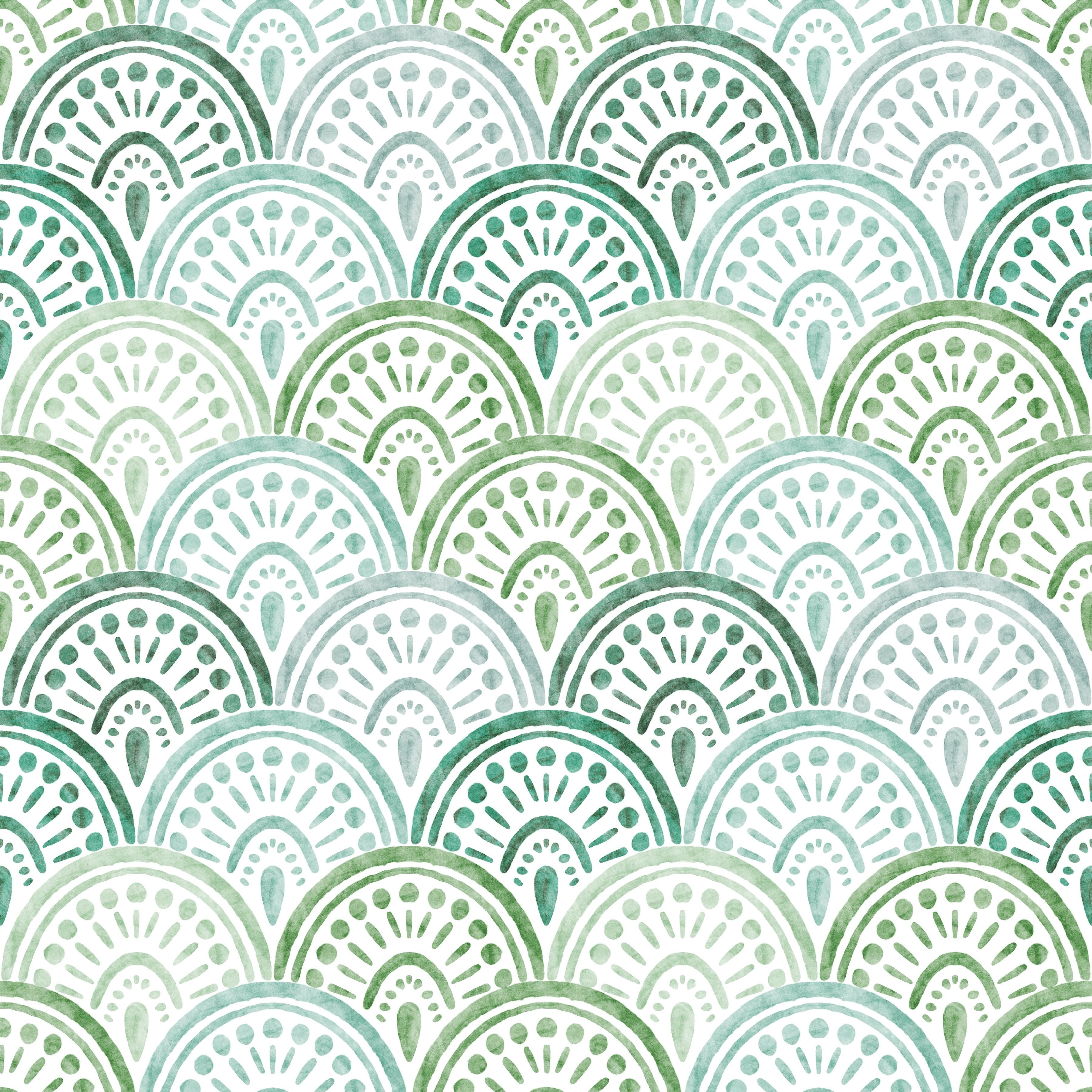
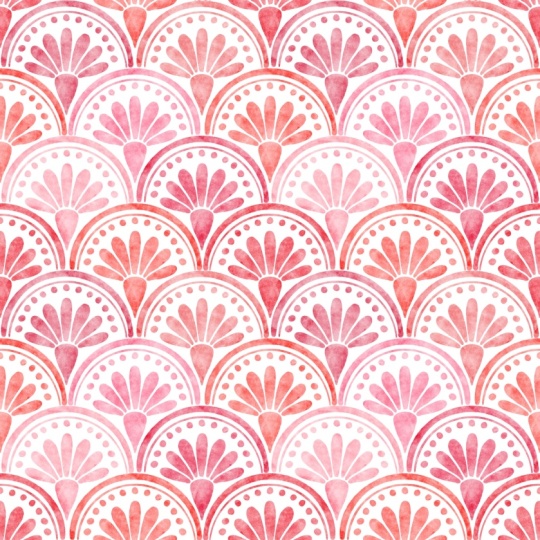
1. Introduccion: Oye, soy Maya favor. Y en esta clase, te
voy a enseñar a dibujar este dulce
patrón de Seashell Ipcrate Aprenderás a crear
un patrón geométrico de vieira, incluyendo cómo
hacer una forma de vieira para usar como guía cuando
dibujas tus motivos Practicaremos en el uso de pinceles de
acuarela y agregar mucha textura Yumi para que tu acuarela
se vea profesional En esta clase,
obtendrás recursos gratuitos, incluyendo cuatro pinceles para procrear y una paleta de
colores para procrear Únete a mí en esta clase para
aprender el arte de crear un impresionante patrón de acuarela
Seashell Procreate
2. Tu proyecto: Este proyecto de clase,
crearás tu propio
patrón Seashell Scallop en Te recomiendo usar
las descargas gratuitas, que es la Plantilla Pattern
Perfect, los pinceles Procreate gratuitos y la
paleta de colores pre hechos para poder obtener la mejor experiencia de
aprendizaje posible cuando estés viendo esta clase Por favor comparte tu
proyecto aquí en clase. No puedo esperar a ver
lo que creas.
3. Crea la forma de vieira: Entonces lo primero
que haremos es duplicar nuestra plantilla de patrón
Perfect. Entonces de esta manera, sabemos que obtenemos selecciones
perfectas y
que podemos crear nuestro patrón sin problemas y problemas y sin
ninguna línea blanca. Así que duplica la plantilla de patrón
perfecto. Estoy usando la plantilla 3,000 veces 3,000 píxeles
para este patrón, y toco duplicar. Y luego tocaré
mi copia y apagaré la visibilidad de mi capa guía y tocaré el plus para agregar
una nueva capa en la parte superior. Lo primero
que haremos ahora es crear la forma de vieira Así que empieza por elegir el pincel moonine del conjunto de pinceles de elementos de
patrón Este es un juego de pinceles que está disponible para los miembros mi membresía Pattern Rebels Pero también puedes encontrar este pincel en mi Juego de Pinceles
Power Pack gratuito, que puedes encontrar un enlace al
que puedes encontrar un enlace en la descripción
de esta clase. También puedes optar por usar cualquier tipo de brocha monolina con la
que te
resulte cómodo usar Pero si quieres
seguir mi ejemplo y usar el mismo tamaño de píxel y
todo por el estilo, te
recomiendo encarecidamente descargar mi Power Pack Brush
Set gratuito de mi sitio web. Y me
aseguraré de tener el negro como color. Puedes, por supuesto,
usar cualquier tipo de color, pero suelo usar el negro cuando
creo capas de plantilla. Y luego con un pincel monoline, y veamos si el
7% es de buen tamaño, dibujaré un círculo, me
aseguraré de que se encuentre, y luego golpearé con dedo para que
sea perfectamente redondo Y entonces voy a soltarme. Así que
crea un círculo que esté dentro de tu lienzo que
no esté cortado de los bordes. Y luego toco la herramienta de
transformación y toco fit a Canvas. Entonces ahora tenemos un círculo que
está llenando todo el Lienzo. Entonces duplicaré esta capa, y luego
encenderé la guía de dibujo. Así que toca tu panel de acciones Guía de dibujo de
lienzo,
edita la guía de dibujo, y asegúrate de tener dos degradados seleccionados y subir el tamaño de
cuadrícula al máximo, lo que te traerá cuatro cuadrados de
igual tamaño Con mi copia, tocaré
la herramienta de transformación en esa capa y me aseguraré tener el ajuste y los magnéticos
encendidos debajo del ajuste, encenderé los magnéticos y
encenderé el ajuste, y luego tocaré y arrastraré la nueva capa hacia abajo a la
derecha hasta que encaje, y tienes estas pautas
amarillas, que
sepas que Y luego
volvemos a tocar
la herramienta de transformación para colocar esa capa. Después volveremos a duplicar la primera capa
con el círculo,
tocaremos la
herramienta de transformación y tocaremos y arrastraremos esa hacia abajo
hasta la parte inferior izquierda hasta que obtengas tus lineamientos
amarillos y
se corta perfectamente a la esquina
inferior izquierda Y luego volvemos a tocar la herramienta de
transformación. Lo siguiente que
haremos es entrar en nuestra
capa circular original por aquí, y seleccionaremos la parte del círculo que
se está cayendo aquí. Entonces toca la herramienta de selecciones, asegúrate de tener la selección a mano
libre, y luego vamos a
acercar está bien si
no es perfecto porque
esto es solo una capa guía, pero seleccionaré lo que
se estaba cayendo ahí, y simplemente acercaré el zoom
por aquí, arrastraré hacia abajo,
alejaré, y luego simplemente arrastraré arriba y tocaré el punto gris
para cerrar la selección. Ahora he seleccionado esta parte
del círculo que se están
cayendo de la forma de vieira Entonces tocaré la herramienta de
transformación, y luego simplemente arrastraré
esa para eliminarla. Me aseguraré de tener seleccionada
la
capa circular original, y luego entraré y haré lo mismo
del otro lado. Acercaré el zoom y seleccionaré la parte ahí que se está cayendo de
la forma de vieira, y simplemente dibujaré aquí, aseguraré de que seleccione toda
la forma, arrastre hacia arriba
, vaya, algo así, y luego cerraré la
forma por Cuando tengas la selección, tocas la
herramienta de transformación y tocas y
arrastras fuera de tu lienzo
para eliminar la selección. Entonces ahora tenemos una forma de
vieira, y podemos fusionar estas
capas juntas Así que desliza con los dedos estas capas juntas
para fusionarlas, o puedes tocar fusionar hacia abajo
en ambas capas, y esta es nuestra forma
original de vieira De hecho voy a cambiar el nombre de esta
capa a vieira original. Y luego
solo duplicaré esto y solo puedo cambiarle el nombre
a vieira Entonces guardaré mi vieira original porque
tal vez quieras usar eso en otro patrón más
adelante y usarlo como una forma de vieira más grande porque ahora
minimizaremos el tamaño
de esta
forma de vieira Y lo que haremos es seleccionar la capa de vieira que es nuestra copia de nuestra vieira
original, y tocaré la herramienta de
transformación,
y simplemente tocaré
y arrastraré en uno de
los nodos de esquina para arrastrarlo hacia abajo hasta que se encuentre
perfectamente en el centro, y dice la mitad del
tamaño del Lienzo aquí,
1,500 píxeles, y luego
tocamos la herramienta de transformación También puedes ver que aquí
está perfectamente ubicado. Así que has hecho
la vieira la mitad
del tamaño de su tamaño original Después duplicaré
esta capa y tocaré la
herramienta de transformación
para arrastrarla hacia la derecha para
que encaje y
quede perfectamente
colocada en la parte inferior derecha Para que sepas dónde se ajusta cuando tienes las pautas
amarillas, y luego tocamos la herramienta de
transformación para colocarla Ahora podemos fusionar estas
capas juntas, tocar la capa y tocar fusionar abajo o deslizar las
capas juntas, y ahora
las tenemos en una capa. Entonces, duplica esa capa nuevamente y toca la herramienta
Transformar y arrastra tu copia hacia arriba hasta
que se ajuste hasta aquí, y luego toca la herramienta Transformar Si apagamos ahora la guía de
dibujo, se
puede ver que
tenemos una, dos, tres,
cuatro, cinco vieiras
que son Toda la forma está en el
centro del lienzo, y luego tenemos
algunos cortados aquí en los bordes donde se puede
ver la mitad de las vieiras Entonces esta es nuestra capa guía, la capa de plantilla, donde
dibujaremos nuestros motivos. Lo último que podemos hacer es simplemente fusionar estos juntos. Así que toca la capa
y toca fusionar hacia abajo. Y aquí tienes
tu capa de vieira.
4. Dibuja los motivos: Bien, entonces ahora es el momento de
empezar a dibujar los motivos reales. Entonces lo primero
que haremos es tocar el panel de la capa, y sobre la capa vieira, arrastraremos hacia abajo la
opacidad sobre esa Voy a ir por alrededor del 20%. Puedes ir aún más bajo
si quieres, y luego agregaremos una nueva capa encima de
la capa de vieira Así que toca más para agregar una nueva capa. Y aquí dibujaremos nuestros motivos en forma de
vieira. Entonces lo primero que
haré es arrastrar mi panel de colores y tocar
las paletas por aquí,
y tengo mis paletas de colores Seashell
Scallop he guardado un montón de Aquí he guardado un montón de
diferentes tonalidades verdes para que las uses Voy a usar al menos cinco
de estos tal vez más. Veamos cuándo empezamos
a crear nuestro patrón. Entonces elegiré el primero, que se llama
verde azul grisáceo en mi paleta de colores, y elegiré pincel base acuarela
en
el conjunto de pinceles Seashell
Scallop Entonces voy a arrastrar mi
talla hasta alrededor del 20%. Y lo que quiero hacer ahora es darle la vuelta a mi lienzo
porque creo que es más difícil
dibujar un medio círculo o cualquier tipo de forma geométrica
en la dirección horizontal. Simplemente giraré mi
lienzo porque es más fácil para mí al menos dibujar en esta dirección vertical. Entonces lo que queremos hacer es
crear un medio círculo. Y puedes elegir hacer este look realmente orgánico donde
solo dibujas así, y es un poco torcido, y eso está completamente bien si ese es el look
que quieres tener Voy a ir por la forma de medio círculo más
geométrica. Entonces, lo que quiero
asegurarme es que
tengo mi forma rápida encendida. Así que toca las
preferencias del panel de acciones para controlar, forma
rápida y asegúrate de que tienes dibujado y
mantén pulsado por aquí para que obtengas
una forma geométrica cuando
solo sostengas con tu
lápiz Apple para hacer una forma Entonces como dije, con el pincel base
acuarela, vamos a acercar un poco, y quiero seguir
la línea aquí. Entonces comenzaré en el centro en el centro en forma de vieira, y solo voy a dibujar esta forma Y si sientes que no
funciona perfectamente desde el primer
intento, está perfectamente bien. Puedes hacerlo algunas veces antes de encontrar la forma que realmente
quieres mantener. Entonces no me gustó mucho
esta forma, pero la volveré a hacer. Entonces tocaré y
arrastraré y me aseguraré encontrarme con la otra forma de vieira por aquí en alguna parte para
que no vaya por debajo de ella Y voy a ir por tengo
alrededor de 20% en tamaño de pincel, y voy a tocar y arrastrar. Y cuando tenga
forma rápida seleccionada, me
va a hacer medio círculo. Entonces, si quieres una forma
geométrica perfecta, tocas con un dedo, pero quiero que la mía esté más alineada a mi capa de
plantilla aquí. Entonces no quiero mantener
presionado el dedo. Puedes si quieres,
pero solo lo alinearé con la
capa de plantilla de aquí. Entonces quiero tener los bordes tipo de los mismos los
extremos de la forma. Entonces solo voy a deshacer eso y
tratar de tener la misma presión en
mi cepillo en los extremos de aquí. Entonces quiero asegurarme de
que mi línea no vaya por debajo de esta línea
y por encima de esta línea. Entonces voy a intentarlo una vez más aquí. Puede ser un poco
detallado para hacerlo bien. Entonces algo así tal vez. Sí, me gusta mucho
el aspecto de esto. Entonces esto debería funcionar. Bueno. Sí. Y luego bajaré el
tamaño de mi pincel a alrededor del 10%, y dibujaré una línea
más delgada por aquí y sostendré para hacer la forma
rápida y soltaré. Bien, entonces eso me queda bien. posible que tengas que
probarlo algunas veces hasta conseguir una forma
que realmente te guste. Entonces lo siguiente
que haremos es dibujar algunos puntos aquí. Entonces lo que voy a hacer
es simplemente ir a buscar el centro y dibujar un
punto por aquí en alguna parte Y entonces quiero dibujar las mismas cosas de este
lado que de este lado. No tienes que hacer eso,
pero yo lo haría para hacerlo más rápido y también para
que tenga una forma más simétrica Entonces, lo que haría entonces
es alejar el bit, tocar el panel de acciones, la guía de dibujo del
lienzo, editar la guía de dibujo,
tocar las opciones de simetría y asegurarse de que tiene seleccionada la simetría
vertical. Entonces solo puedes acercar el zoom para ver que está en el
centro y lo está. Y luego tocas hecho. Entonces ahora debería decir
asistido en esa capa. Si tocas la capa, deberías tener seleccionada la ayuda de dibujo. Y con el mismo pincel, si dibujamos un punto aquí, debería terminar
del otro lado. Entonces de esa manera, será
perfectamente simétrico, y lo que dibujes de este lado también
terminará en ese lado. No usé la
herramienta de simetría cuando creé las líneas porque es un poco más difícil
hacer el encuentro, pero quiero usarlas
ahora para el resto de los motivos o
al menos para estos puntos. Entonces con la herramienta de simetría, sólo
voy a dibujar algunos puntos aquí. Puedes acercar
aros para asegurarte que te gusta la
colocación de ellos. Bien, entonces estaba un
poco demasiado abarrotado ahí. De hecho empezaré aquí
e intentaré subir con los puntos y
encontrarlos para que
se reúnan por aquí. Bien, entonces eso me queda bien. Entonces, lo que quiero hacer a continuación es
sólo trazar algunas líneas. Entonces comenzaré aquí debajo de ese punto y
dibujaré una especie de línea. Puede ser un poco desordenado, pero quiero que esté un poco debajo
de los puntos A lo mejor quiero que esos
sean un poco más largos. Simplemente los eliminaré, desharé y solo haré las
líneas un poco más largas y un poco inclinadas en la misma
dirección que los puntos Para el centro, no
quiero la asistencia de dibujo. Tocaré la capa, tocaré la ayuda de dibujo, y simplemente dibujaré esa línea sin la ayuda de dibujo. Bien, entonces eso se ve bien. Y entonces creo que quiero
otra línea por aquí. Entonces tal vez deberíamos
hacer una línea más gruesa. Probemos el 20%, y luego simplemente
voltearemos mi lienzo y nos aseguraremos de que
no tenga asistencia de dibujo. Y luego quiero
dibujar una línea y
asegurarme de que no
vaya por debajo la capa guía aquí, la línea. Y me sostendré para hacer la forma. No,
eso no me gustó. Vaya, voy a tratar de tener la
misma presión al final. Entonces esa era una línea más delgada. A lo mejor me gusta eso o tal vez no, creo que me gusta
algo así. Entonces estoy contento con eso. Entonces quiero volver a dibujar algunos puntos. Entonces dibujaré un.en
el centro aquí, puntos
más pequeños esta vez Y luego voy a
encender el auxiliar de dibujo y voy
a empezar por el borde aquí. Y dibuja puntos más pequeños. Bien, entonces eso me queda bien. Y luego puedo ver si quiero
tener
seleccionada la ayuda de dibujo o no porque aquí quiero
crear una especie de forma de gota. Sí, eso se ve bien. Alejemos el zoom y veamos si
estamos contentos con eso. A lo mejor no completamente feliz. Tal vez inténtalo una vez más. No tan grueso. Nadar fuera. Creo que se ve bien,
pero creo que mejor lo quiero un
poco más grueso en los bordes para que se
encuentre con la otra forma. Vamos a intentarlo una vez más.
Por lo que podría tomar algunos intentos con todas estas formas hasta
que encuentres que están equilibradas. Pero lo bueno es que simplemente duplicaremos
este motivo más adelante, así que no necesitarás hacerlo
para todos los motivos en forma
de vieira Entonces, como pueden ver,
estoy
probando esto bastantes veces antes de
estar contento con el resultado. Creo que este probablemente
quedará bien. Apaga tu capa de guía
para ver cómo se ve. Sí, y creo
que eso se ve bien, así que estoy bastante contento
con cómo se ve eso, y ahora es el momento de
agregar algo de textura.
5. Añade textura: Lo siguiente que haremos
es agregar algo de textura. Entonces lo que haremos entonces es también. Podemos simplemente desconcertar a los
asistidos en esa capa. Así que toca la capa,
toca asistencia para dibujar y tocaré para agregar
una nueva capa encima. Y en esta capa, tocaré
la N y arrastraré a Caliburn, y elegiré la mezcla de acuarela blobby
e iré por un Entonces, en algún lugar por aquí, y luego tocaré la capa y tocaré máscara de recorte Entonces, si vas más alto en el gris, obtendrás más color. Entonces depende del
aspecto que busques. Voy a ir un poco más bajo, así que gris claro o un poco por encima
del centro aquí en el gris. Y luego solo voy a
tocar para agregar algunas
diferencias en el color. Si me acerco, creo que
puedes ver lo que pasa, y también puedes ver lo que
sucede en tu propia pantalla. Y luego puedes cambiar para que
tengas un color gris más claro
y un color gris más oscuro. Y solo pasa por encima para agregar algunas diferencias en la textura.
Entonces algo así. Entonces así es como creamos la textura sobre los motivos
reales. Y luego también
crearemos una textura general. Pero lo haré
en una lección posterior. Entonces, por ahora, esto es todo lo
que necesitabas hacer.
6. Añade más motivos: A continuación, crearemos
el patrón real. Pero lo primero
que haremos es crear los otros motivos de
vieira Puedes, si quieres dibujar todas estas
formas de vieira por separado. No lo haré porque quiero
crear este patrón rápidamente. Pero si quieres
crear diferentes formas, crearás una para
cada una de estas cinco formas de
vieira Pero para mí, voy a
duplicar estos. Lo deslizaré hacia la derecha en
ambas capas y luego
tocaré grupo. Podemos simplemente renombrar las capas. Cambiaré el nombre de la capa cinco, a la textura, y renombraré
la capa uno, dos. No lo sé. Digamos motivo. Después con el grupo seleccionado, deslizaré hacia la
derecha y lo duplicaré, tocaré la herramienta de transformación, y no quiero que el chasquido y
los magneticos se enciendan aquí, tocaré el chasquido y
apagaré los magnéticos y el chasquido, y luego tocaré
y arrastraré
para colocar No quieres que se caiga
del borde de tu lienzo, así que quieres
asegurarte de
colocarlo dentro de tu lienzo y
dentro de la forma de vieira Entonces algo así, tal vez. Sí, eso se ve bien. Entonces volveré a duplicar la forma
original, tocaré y arrastraré esa hacia abajo
para que
si está por aquí, si solo te aseguras de que esté dentro de la pauta aquí, entonces estarás bien cuando se encuentren,
algo así. Y luego vuelve a duplicar la forma
original, toca y arrástrala a
algún lugar alrededor de ahí. Y luego una vez más, duplica la
forma original y toca y arrástrala a la forma de vieira superior
derecha En algún lugar por ahí y toca la
herramienta de transformación para colocarla. Entonces ahora hemos colocado
otras cuatro formas de vieira por aquí, y están en
diferentes grupos Entonces, si solo tocamos los diferentes grupos,
visibilidad de ellos. Puedes ver que tienes
tus diferentes formas de vieira aquí en diferentes grupos Y eso es genial si quieres que estos sean de diferentes colores. Entonces crearé el mío en
varios tonos de verde. Si quieres todos los mismos colores, entonces puedes
crearlos en la misma capa. Pero quiero el mío en
diferentes colores. Voy a empezar con éste, el de arriba a la izquierda. Y tocaré la capa Mati y tocaré
paloq en esa Y luego
en realidad solo arrastraré
mi panel de color otra vez
y tocaré la paleta. Y vamos a ver. Vamos por un verde más oscuro. Y esta, voy a
tocar el verde más oscuro, y tengo Alpalq en esa capa,
así que tocaré la capa y tocaré capa de relleno Y ahí has creado un
color completamente diferente de ese verde. Entonces podría suceder que cuando cambies el tono del color, posible
que no estés perfectamente
contento con la textura
ya que los colores más oscuros
traerán texturas más oscuras
como lo hizo aquí. Si quieres agregar nueva
textura, puedes, por supuesto, hacer eso, agregar una nueva capa y agregar textura como
hicimos anteriormente. También puedes agarrar la capa y arrastrar hacia abajo la opacidad y ver si
eso te funciona mejor Entonces creo que eso está
bien para este patrón. Y luego voy
a seguir adelante en la siguiente. Entonces es este abajo a la izquierda, y voy a tocar la
capa Muti en esa, tocaré Alok Y aquí, creo que quiero ir por
un verde aún más claro, tal vez este, como
un verdadero verde menta. Así que toca ese color
y toca la capa fi, y eso se ve muy bien. Entonces estoy contento con eso
y luego
pasaré al siguiente, que es el de abajo a la derecha. Y a lo mejor quiero un poco más oscuro ahí otra vez o en
algún punto intermedio, como un verde medio. Probemos este
y veamos cómo nos gusta eso. Entonces abriré
la capa de motivo, tocaré la capa, tocaré apho
y tocaré la capa mí me gusta eso,
pero no me gusta que esos dos estén en el mismo tono. Entonces probemos otro, tal vez este verde más oscuro. Eso se ve bastante genial. A lo mejor eso puede funcionar. Sí,
probemos esa. Y luego puedo entrar en la textura de esa
capa y simplemente
bajar un
poco la opacidad porque creo que es demasiado cuando es 100% Así que voy a arrastrar esa hacia abajo, y luego tocaré
el último grupo, tocaré la capa de motivo, Apalok y
veamos si podemos hacer esto realmente
verde brillante en esta capa Sí, creo que se ve bien. Si quieres,
incluso puedes probar otros tonos aquí. A lo mejor éste quedará bien. Sí, me gusta mucho el aspecto de eso, iré por esa. Es a ver cuál
era, el azul verde. Bien, entonces ahora hemos
cambiado los colores, y estoy contento con
cómo se ve esto. Lo siguiente que
haremos es voltear el patrón y agregar las
otras formas de vieira, y lo haremos
en la siguiente lección
7. Agregar textura general: Entonces agregaremos
algo más de textura, y esto es absolutamente opcional, pero puede ser una buena manera de sacar realmente el efecto
acuarela. Entonces agregaré una nueva capa
encima de todas estas capas, e iré por un color gris. Entonces en algún lugar alrededor de dos
tercios arriba, yo intentaría eso. Y voy a ir por la
acuarela mágica textura húmeda. Y con el tamaño de pincel más grande, simplemente
me deslizaré sobre todo
el lienzo. Como puedes ver, esta es una textura un poco
irregular, y eso está completamente bien. Así que solo asegúrate de que
todo mi lienzo esté lleno, y luego tocaré la capa,
pegaré y arrastraré a Caliburn Si acercamos el zoom, puedes
ver qué pasa cuando no
tenemos la textura y
cuando tenemos la textura. Entonces obtenemos un poco de irregularidad en el efecto
acuarela, lo que hará que se vea aún más realista y
no dibujado digitalmente Entonces ese es el primero, y luego tocaré el
plus para agregar una nueva capa, e iré por
la luz de
textura mágica de acuarela 100%
en tamaño de pincel, y luego simplemente deslizaré
sobre todo el lienzo. Y toque la capa N y queme el
color y arrastre hacia abajo. Ya puedes ver, si quitamos la textura y agregamos la textura que obtienes
algún efecto más acuarela. Si sientes que es demasiado, puedes usar una de las
texturas, por ejemplo, también
puedes arrastrar hacia abajo la
opacidad de las texturas, e incluso puedes
cambiar el color gris Si tocas la capa, tocas Alfa o y vas un poco más claro
en el color gris, toca de nuevo la capa
y rellena la capa, verás que
obtendrás una textura más ligera. Entonces todo depende del
aspecto que busques. Normalmente pienso
que un poquito es bueno pero no demasiado, así que está demasiado saturado. Entonces
bajaré mi opacidad a alrededor del 70 u 80% en
ambas capas Bien, así fue como
agregamos textura general.
8. Haz el patrón: Entonces ahora es el momento de
crear la repetición real. Lo primero que
haremos es simplemente tocar por encima la capa de vieira original para agregar una nueva capa con un plus, e iré por el
blanco como mi color y
tocaré y arrastraré para rellenar
esa capa con un color Y esta es nuestra capa
de fondo. Podemos cambiarle el nombre a fondo, tocar la capa, tocar renombrar
y fondo derecho. Y luego deslizaré
hacia la derecha en todas estas capas
de arriba y tocaré. Ahora quiero seleccionar el grupo con la
vieira original en el centro, y quiero duplicar ese y arrastrarlo por encima del grupo Entonces lo tenemos por aquí y luego apagamos la visibilidad
de esa capa. Lo siguiente que quiero
hacer es tocar el grupo, y ahora queremos elegir nuestras selecciones de la plantilla Pattern Perfect
ya que estamos usando eso. Entonces tocaré las selecciones,
tocaré Guardar y cargar, seleccionar cinco, tocar
la herramienta de transformación, voltear vertical y
voltear horizontal, tocar de nuevo la herramienta de selección, guardar una carga, seleccionar
seis, la herramienta de transformación, voltear vertical y
voltear horizontal, y en medio, puedes tocar la herramienta de transformación o la herramienta de
selección para colocarla. Y la herramienta de selección nuevamente, selección siete, herramienta de transformación, voltear vertical y
voltear horizontal. Selección ocho, toque
la herramienta de transformación, voltear vertical y
voltear horizontal, y luego solo podemos tocar
la herramienta de transformación y girar 45 grados cuatro veces hasta que consigamos nuestras vieiras
en la posición correcta Ahora es el momento de agregar la
vieira en el centro, y tenemos nuestra
vieira guardada aquí Entonces queremos el mismo color de éste que los
que están en los bordes. Entonces antes de moverlo, duplicaré esa otra vez, y luego tocaré
y arrastraré para mover esa por debajo nuestras capas de textura
que no hemos nombrado. Vamos a nombrarlos. En general,
textura uno en esa capa y textura general
dos en esa capa. Así que tenemos nuestro duplicado de nuestra
forma original de erudito por encima del grupo Entonces ahora colocamos
esa en el centro, y ahora es el momento de colocar
las de los lados. Y para hacer eso,
voltearé de nuevo mis motivos. Entonces voy a tocar el grupo. Y ahora quiero tocar
la herramienta de selecciones,
tocar guardar carga, y aquí
iré por la selección cuatro,
tocaré la herramienta Transformar
y voltear Vertical, y luego volveré a
tocar la
herramienta de selecciones para deseleccionar, tocar guardar carga y
seleccionar tres, tocar la herramienta Transformar
y voltear vertical Después tocaré la herramienta de
transformación y giraré cuatro veces para dar
la vuelta a los motivos, todo
el grupo
alrededor para que los vuelvas a
conseguir en la
dirección correcta. Y ahora queremos agregar un color
más porque ese será el color que está en el centro aquí y
en los bordes allá. Entonces quiero agregar un
nuevo color sobre eso. Así que toca para agregar ese motivo en el centro sobre el
grupo que teníamos fuera de nuestro grupo general. Y luego voy a
cambiar el color. Entonces me aseguraré de tener aphlox seleccionado en esa capa Y vamos a elegir tal vez podamos elegir este color
realmente verde ahora. Vamos a probarlo. Entonces
iré por el muy verde de ahí y tocaré la capa de
motivo y la capa de toque. Entonces creo que eso
se ve muy bien, así que lo voy a mantener así. Antes de arrastrarlo en el grupo, deslizaré el dedo hacia la derecha sobre el grupo con esa forma de
vieira, y tocaré uno de
estos grupos y lo arrastraré debajo de las capas de
textura generales Entonces marcaré la
visibilidad de esa capa, tocaré el grupo general, y ahora queremos voltear
los lados de nuevo. Entonces tocaré la herramienta de
selección,
tocaré selección cinco,
tocaré la transformación a, voltearé vertical y
voltearé horizontal. Selección dos, ahorro de cargas, selección seis, voltear vertical
y voltear horizontal. Ahorro de carga, selección siete, voltear vertical y
voltear horizontal, Guardar y cargar, seleccionar ocho, voltear vertical y
voltear horizontal. Después con la herramienta de transformación, tocaré y giraré
cuatro veces 45 grados. Y ahora solo nos queda
un motivo para agregar, y ese es el que está
en el centro. Entonces solo
encenderé la visibilidad de esa capa y la arrastraré
debajo de la textura general. Ahora queremos
apagar nuestras capas guía. Simplemente apagaré
la capa de vieira para que podamos ver todo nuestro patrón Entonces esto se ve muy
bien, y no puedo ver ninguna línea visible en nuestra textura general
o en nuestras texturas. Pero si tienes
líneas visibles en tus texturas, puedes seguir adelante y agregar más textura y
también eliminar textura. Entonces sé que esta textura fue la acuarela hecha textura
mágica ligera. Entonces solo
te voy a mostrar cómo hacer eso. No tenemos líneas
visibles en esto, pero si
tendrías una línea visible, así es como la harías. Entonces elegiría
el mismo pincel, y puedo con la herramienta de borrador, elegir el mismo pincel. Ese. Y en esa capa, puedo ir en Vaya, herramienta de
borrador, y puedo borrar un poco de textura
donde vea las líneas Y también puedo entrar y en realidad agregar algo de textura
con el color gris. Entonces puedo elegir el color gris, y puedo agregar algo más de textura. Entonces así es como arreglarías. Si tenías algunas líneas visibles
en tu textura general, puedes entrar y borrar un poco y
agregar un poco. Es un poco
difícil mostrarte aquí ya que
no tenemos líneas visibles, pero tal vez podamos
crear una línea visible. Vamos a agregar una nueva capa. No tienes que hacer esto, pero yo
sólo quiero mostrarte. Entonces agregaré una nueva capa, e iré por un
gris más oscuro para que veas la diferencia e ir por quemadura de
color en esa capa. Entonces aquí tengo una línea
muy visible. Y es mucho más oscuro. Pero si quieres
hacer algo al respecto,
entres y borras
con el mismo pincel, y también puedes agregar en el otro lado con el mismo pincel para
igualar la textura. Entonces así es como lo
harías si tuvieras líneas realmente nítidas
en tu textura general. Entonces ahora creamos este patrón, y es momento de
probar los patenti
9. Probar el patrón: Bien, entonces es hora de
probar este patrón. Entonces lo que haremos es deslizar hacia
abajo con tres dedos, tocar Copiar, deslizar hacia abajo con
tres dedos y pegar. Y entonces tenemos nuestra imagen
aplanada por aquí. Simplemente lo tocaré y
lo arrastraré por encima de nuestro grupo, y voy a tocar los
tres puntitos. Aquí arriba, los puedo encontrar por
allá, pantalla dividida, Safari, y luego tocaré y arrastraré mi imagen al probador de
patrones, al
que está vinculado en la
descripción de esta clase. Y aquí puedes acercar y alejar y ver cómo se repite tu
patrón. Y creo que este es un patrón
muy, muy genial. Se verá increíble como
fondo de pantalla, por ejemplo. Me encantaría esto como fondo de pantalla. Bien, entonces ahora lo
hemos probado en el probador de patrones
y el grado suelto. Entonces ahora podemos
probarlo en Procreate. Y lo que voy
a hacer es deslizar hacia la derecha en
esta capa porque quiero mantener esa imagen de mosaico de
patrón y tocar la nueva capa, tocar la herramienta de transformación, y puedo tocar en la esquina superior izquierda
derecha en 1,500 píxeles, y luego deslizaré hacia
la derecha en esa capa para duplicarla y
asegurarme de tener chasquido y los magnéticos
encendidos quiero mantener esa imagen de mosaico de
patrón
y tocar la nueva capa,
tocar la herramienta de transformación,
y puedo tocar en
la esquina superior izquierda
derecha en 1,500 píxeles,
y luego deslizaré hacia
la derecha en esa capa
para duplicarla y
asegurarme de tener el
chasquido y los magnéticos
encendidos con el
herramienta de transformación y toque y arrastre para colocarla perfectamente en
la parte superior, derecha. Entonces puedo fusionar estas
capas juntas. Así que toca la capa superior,
toca, fusiona. Desplázala a la derecha para
duplicar esa capa y toca y arrastra para colocarla perfectamente
debajo de las otras. Así que toca la capa
y toca fusionar hacia abajo. Y aquí puedes ver que aquí tienes tu patrón repetido, y aquí tienes
tu parentil
10. Hacer cambios y recolorear: Entonces este patrón me
queda genial. Espero que haga
eso por ti también. Si quieres hacer cambios
a este patrón o
volver a colorear algunos motivos, te
mostraré cómo hacerlo Entonces voy a apagar
la visibilidad en mi imagen aplanar por aquí Y en mi grupo, primero te
voy a mostrar cómo
volver a colorear el patrón Entonces lo que voy a hacer entonces es
entrar en algunos de los motivos. Digamos el motivo con
el supergreen por aquí, y voy a tocar Vamos por un azul entonces. Un color azul, tal vez
algo así, y toca la capa
y toca la capa. Y ahí he vuelto a colorear
la forma, y de esa manera, la textura se mueve junto con ella porque está en
coliburn y es gris Entonces, es suficiente si
recoloreas las capas de motivos, y funcionará perfectamente bien para que la
textura solo siga a lo largo Eso es lo mejor de tener caliburn
en tu textura Así que vamos a deshacer eso porque no
quiero volver a colorear. Entonces me gusta así. Si quieres hacer
algunos cambios en tu patrón, esto es un poco más difícil cuando creaste toda
la repetición. Entonces, en realidad te
sugeriría que vuelvas a donde solo tienes los cinco, no importa si
tienes los que
tuvimos en el inicio o estos. Yo empezaría aquí y
crearía cambios aquí. Entonces, en realidad, como copiamos
todas las formas de vieira, en realidad solo
me quedaría con una de ellas. Así que vamos a quedarnos con esta, y luego encendería
la capa de plantilla de vieira, y voy a entrar en esa capa, solo apague Apalq Y si quieres
cambiar algo aquí, voy a entrar aquí. Tal vez borrar algo. No
sé qué quieres hacer, pero digamos que no
estás contento con este punto de aquí,
y luego lo borraría, y me aseguraría de
agregar un punto con el
mismo pincel que yo uso,
así que necesitas hacer agregar un punto con el
mismo pincel que yo uso,
así que un
seguimiento de los pinceles y los colores y luego
agregar ese uno ahí, y luego copiaría este motivo y volvería a hacer todo el
patrón. Pero solo desharía eso y encendería la visibilidad de
todas mis formas de vieira Pero básicamente, en este
tipo de patrón geométrico, donde en realidad hemos
copiado solo un motivo, yo simplemente iría hasta
mi motivo original y realizaría los cambios si
terminas de que algo se ve
un poco extraño. Entonces así es como haría
cambios en el patrón.
11. Exportar el patrón: Entonces, para exportar este patrón
para exportar el mosaico de patente, que
puedas
compartirlo aquí en clase, irás al
panel de acciones, compartirás JPEG, y luego simplemente podrás guardar tu imagen en tu
camerao por ejemplo, y compartirla en esta clase Si quieres exportar
tu patrón repetido, toca la capa con
el patrón repetido y luego toca
el panel de acciones, comparte JPEG y guarda tu imagen. Y luego tienes
ambos en
tu rollo de cámara y estás listo para compartirlos
aquí en clase.
12. Próximo paso: toma tu paquete de iniciación gratuito: Antes de que terminemos esta clase, quiero darte
algo extra. Si disfrutas de esta
clase y quieres
seguir construyendo tus habilidades de diseño de
patrones,
armé un
Paquete de Inicio de
Pattern Rebels gratis solo para ti En el interior, encontrarás dos mini clases, pinceles de
procrear, una paleta de colores lúdica, plantillas que ahorran
tiempo e
incluso una maqueta de procrear Todo diseñado para ayudarte a crear hermosos patrones con más confianza y
menos abrumador Es una verdadera muestra de las herramientas y
recursos de las clases que encuentras dentro de la membresía de Pattern
Rebels sin el compromiso Sin tarjeta de crédito, sin
fecha límite, sin captura. Todo es tuyo
para guardarlo para siempre. Puedes agarrarlo
ahora mismo a través del enlace que he compartido
aquí en clase. Simplemente haz clic en Regístrate y
obtendrás acceso instantáneo a todo. Es completamente gratis. No puedo esperar a ver qué
creas con él. El enlace está en la
descripción sobre esta clase. Y si estás emocionado de
bucear aún más profundo, echa un vistazo a Pattern Rebels
mi programa de membresía En el interior, obtendrás clases
mensuales, recursos como pinceles,
paletas, maquetas
y plantillas de diseño de patrones, y plantillas de diseño de patrones además de desafíos de diseño, sesiones de
retroalimentación
y preguntas y respuestas conmigo. Puedes aprender más en
pattern rebels.com. Por último, muchas
gracias por ver. Si te gusta esta clase,
puedes presionar el botón de seguir por mi nombre para que no
te pierdas mis futuras clases. También puedes tocar mi nombre para ver todas mis clases
aquí en Skillshare Si tienes alguna duda,
escríbelas en la pestaña Discusiones y siéntete libre de dejar una vista
si disfrutas de esta clase. Me encantaría
escuchar tus pensamientos. No olvides subir tu
proyecto aquí en la galería, y si
lo compartes en Instagram, etiquétame con Maya Faber Me encantaría ver
lo que creas. Gracias de nuevo por acompañarme, y espero que
disfrutes de esta clase.
 Maja Faber, Surface Pattern Designer