Transcripciones
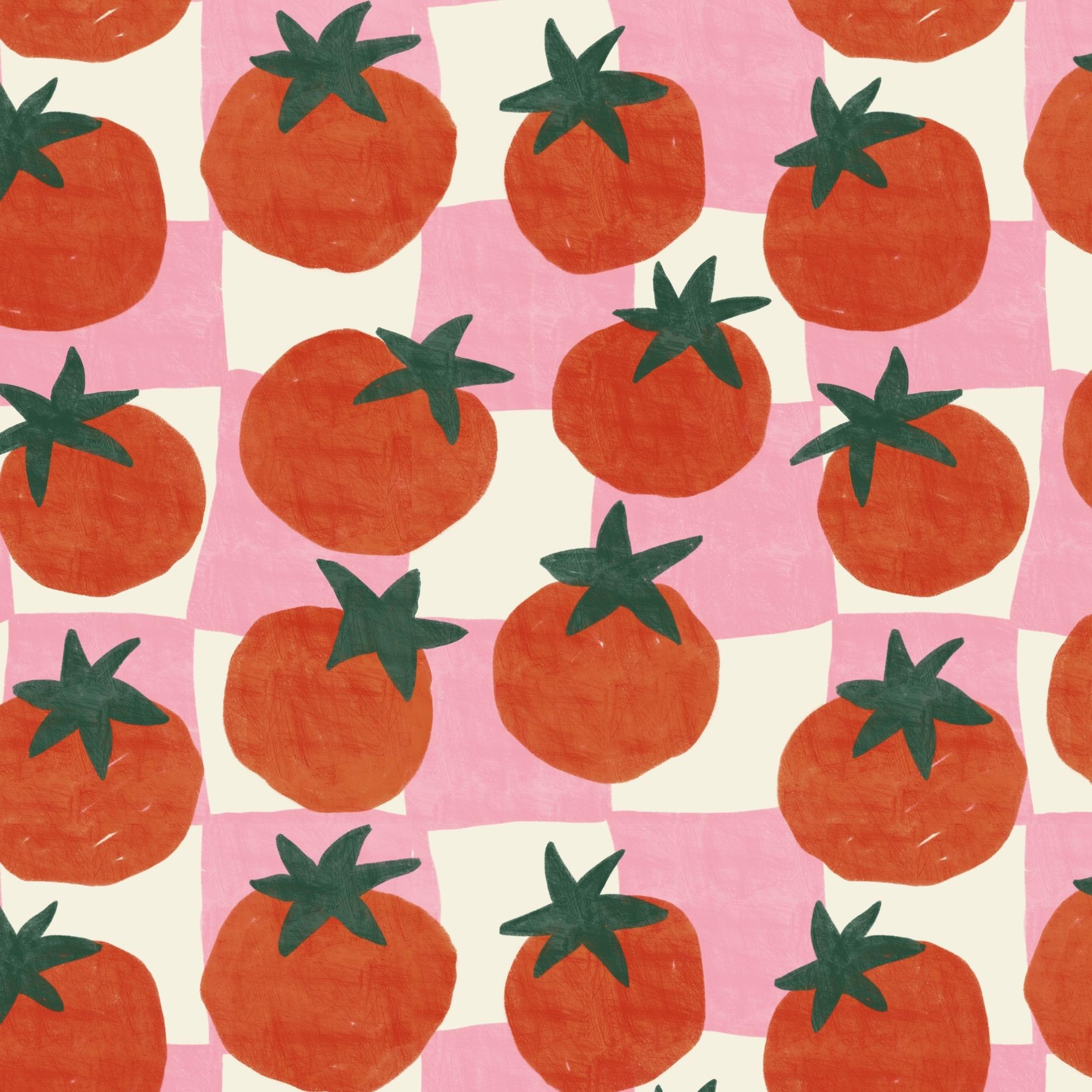
1. Introduccion: Oye, soy Maya Faver, y en esta clase, te
enseñaré a crear un divertido
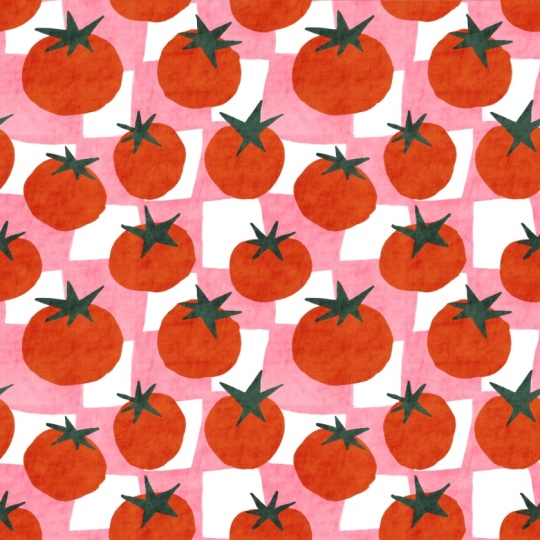
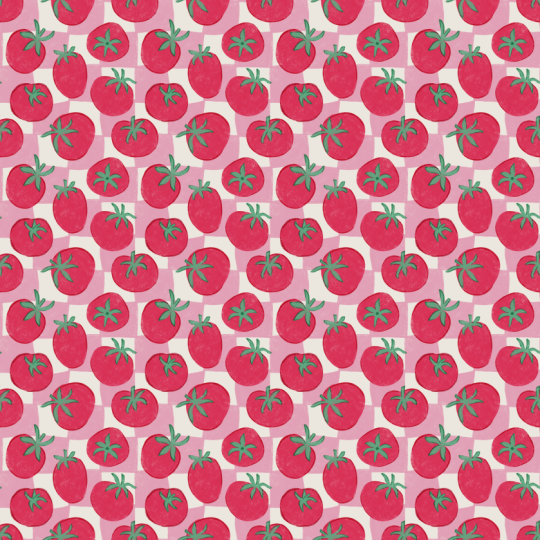
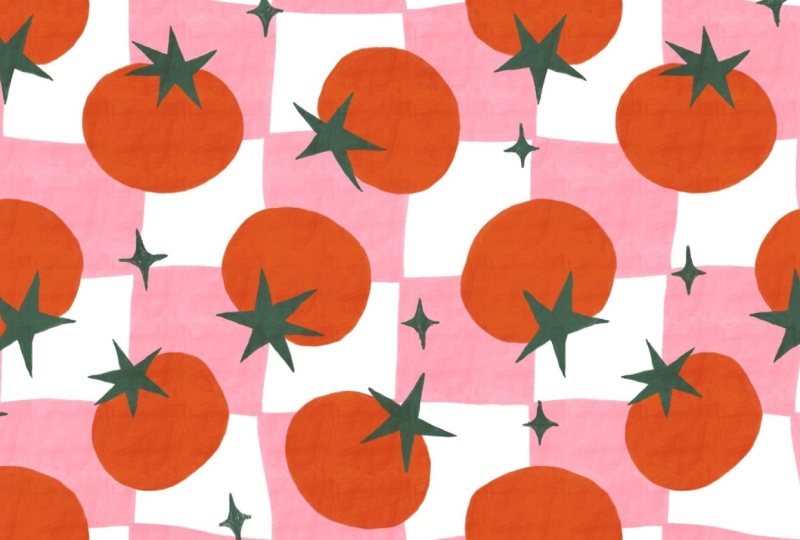
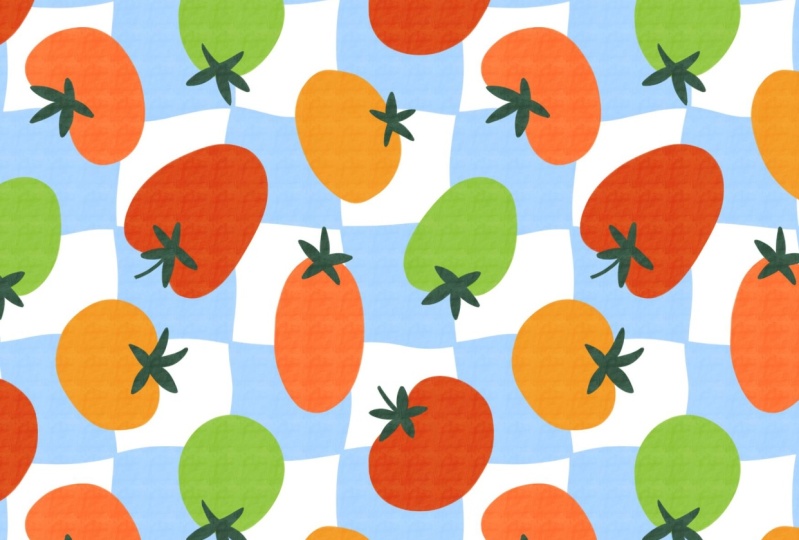
patrón de picnic de tomate en procrear Aprenderás
a diseñar un patrón atrevido y
juguetón
con jugosos tomates usando pinceles de estrangulador para
esa suave sensación dibujada a mano También te mostraré cómo
agregar profundidad
e interés extra con un pincel texturizado rascador
que le da a tu patrón un
hermoso acabado pictóricamente En esta clase,
obtendrás recursos gratuitos, entre ellos tres pinceles
para procrear y una paleta de colores para procrear Únete a mí para una divertida clase
paso a paso donde crearás tu propio patrón vibrante de
picnic de tomate en Procreate
2. Tu proyecto: Este proyecto de clase,
crearás tu propio
patrón de picnic de tomate en Procreate Le invitamos a experimentar
con la composición, los colores o las texturas para
hacer suyo el diseño. Pero también puedes sentirte
libre de simplemente seguir mi pista y apegarte de cerca
a lo que creo. Cuando hayas terminado, comparte tus patrones en la galería
del proyecto. No puedo esperar a ver
lo que creas.
3. Haz un boceto de los tomates: Entonces lo primero
que haremos es comenzar con la plantilla patrón
perfecto, que se puede descargar gratis. Entonces hay un enlace
en clase donde
puedes descargar esto si aún no
lo has hecho. Lo primero
que hacemos es
desactivar la visibilidad
de la capa guía, y voy a tocar el plus
para agregar una nueva capa. Tocaré y
arrastraré mi paleta de colores, y elegiré el
blanco como mi color, y crearé la capa de fondo. Entonces tocaré la
capa, tocaré capa de campo y renombraré esa
capa a fondo. El siguiente paso es
que crearemos un boceto rápido de la
colocación de los tomates y también un boceto del tipo de cuadros
ondulados de mantas de picnic que tendremos
en el fondo. Así que toca para agregar una nueva capa, y podemos desactivar la
visibilidad de la paleta de colores, en realidad por ahora, y
voy a usar un pincel de boceto. Puedes usar cualquier
pincel de boceto que quieras, pero estoy usando del conjunto de pinceles de elementos de
patrón, que también se puede descargar gratis así que también hay un enlace a
eso aquí en clase. Ahora usamos el lápiz perfecto. Se puede utilizar cualquier color. Solo usaré el
negro. Y primero, podemos dibujar los tomates reales. Entonces podemos intentar colocar
los tomates en el patrón, y luego lo voltearemos y crearemos el
boceto completo del patrón. No estoy seguro de que en realidad
vamos a esbozar el tipo de cuadrados ondulados
en el fondo. Probablemente los
crearemos más adelante. Pero comencemos con
el boceto del tomate. Entonces voy a renombrar
esto a tomates. Tom lo hace. Y ahora vamos a empezar a bosquejar. Bien, entonces quiero esta sensación
dibujada a mano a estos tomates. Sólo estoy haciendo un boceto rudo. Quiero que mi jitomate
se vea así, y solo rellenando, puedes dibujarlos en
diferentes direcciones. Entonces ese es un patrón arrojado. Creo que quiero hacer un patrón
perfectamente tirado. Yo sólo quiero que estén un
poco hacia arriba en
diferentes direcciones. Así que apenas estoy empezando con
unos tomates diferentes y podemos colocarlos más tarde. A lo mejor uno en esa dirección, y otro en esta dirección. Como pueden ver, estoy haciendo
esto bastante rápido porque aún no estoy seguro de
cómo serán las boletas Entonces solo estoy colocando
algunos de ellos, y luego puedo tocar
la herramienta Transformar, asegurarme de haber seleccionado a mano
libre, y solo
seleccionaré los que no se sientan equilibrados
y tocaré y arrastre
y no tengan el chasquido
y los magnéticos encendidos y simplemente arrastraré ese tomate
un poco por ahí Entonces ese es solo el primer paso. Para mí, esto se ve lo suficientemente bien, y ahora solo
voltearemos el patrón. Entonces en esta clase, estamos haciendo un boceto muy
rápido, y los motivos son grandes
en la corbata del patrón. Solo queremos que
encajen para que eso no sea súper loco con mucho
aire en alguna parte y denso entre
diferentes motivos. Bien, entonces con estas dos
capas seleccionadas, toque grupo, toque el
toque la herramienta de selección, Guardar y cargar selección ocho,
toque la
herramienta de transformación, voltear vertical,
voltear horizontal, toque
nuevamente
la herramienta de selección para anular la selección y vuelva a tocarla para seleccionar Guardar y
cargar la selección siete,
toque la transformación a, voltear
vertical, voltear horizontal, toque la herramienta de selección
para anular la selección de nuevo para seleccionar Guardar
y cargar selección seis. Toca para transformar, voltear
vertical y voltear horizontal. Luego toque nuevamente la
herramienta de selección para anular la selección y tóquela nuevamente para seleccionar
guardar Selección de carga cinco, toque también la transformación, voltear
Vg venga voltear horizontal Después tocaré la herramienta de
selección o
la herramienta de transformación
para anular la selección y volveré a
tocar la
herramienta de transformación para seleccionar Entonces rotaré este cuadrado 45 grados cuatro veces para que
lo consiga en la
misma dirección en que lo hago en. Al instante, puedes ver aquí
que
ahí es un poco denso y no está
súper equilibrado. Entonces lo que haremos entonces es ir
a la capa de tomate de boceto, tocar la herramienta de selecciones, y simplemente voltearé estos
un poco. Seleccionaré esa, tocaré la herramienta de transformación, la arrastraré hacia afuera. No quiero que este
esté en esa dirección, éste esté en esa
dirección, eso no va a funcionar. No voy a quedar bien. Así que tal vez solo lo
arrastraré ahí abajo. Eso podría verse mejor. Y éste, deberíamos
hacerlo un poco más grande, tal vez sacarlo un
poco así. Y luego éste. Entonces esto es simplemente,
como, experimentar, ver qué funciona y
qué no funciona Creo que podemos hacer los
tomates un poco más grandes, en realidad, para que no necesitemos tantos para
rellenar el patrón. No necesitan ser
exactamente del mismo tamaño, pero solo quiero que sea como
rellenar el patrón. Bien, así que eso podría funcionar. Podríamos tener algo de aire aquí donde podamos sacar
un jitomate y aquí. Entonces simplemente voltearé primero
la parte superior e inferior
y luego los lados. Así que toca tu grupo. Toca
la herramienta de selecciones. Si recibe un
mensaje de error aquí, debe tocar una capa,
tocar la herramienta de selección y
verificar su relleno de color, y luego podrá volver
a tocar el grupo, para seleccionarlo y tocar las
selecciones
para, guardar una carga,
y puede desplazarse hacia abajo
hasta la selección cuatro, tocar la herramienta Transformar, voltear vertical, tocar la herramienta de
selección para anular la selección,
tocar la herramienta de selección nuevo para seleccionar Guardar
selección tres, toque el Transformar a
y voltear vertical. Después tocaré la
transformación y giraré 45 grados cuatro veces. Para que consiga todos
los tomates en la misma
dirección que los hago en. Y luego iré al boceto
de tomates. Y aquí en realidad solo voy a
dibujar arrastrar los tomates, seleccionarlos con
la herramienta de selección, arrastrarlos en
posiciones que funcionen para que tal vez
así para que pueda dibujar un
jitomate aquí abajo, creo. Creo que quiero llenarlo
con un jitomate ahí. Para que puedas tirar de estas
cajitas amarillas para que puedas tocar forma libre. Puedes arrastrar los tomates en la forma que quieras o unificarlos solo
para tirarlos. Bien, tal vez eso podría funcionar. Sí. Y entonces podemos dibujar un jitomate en el centro aquí
y ver cómo se vería eso. Entonces tocaría la capa de tomate
bosquejada. Y aquí sólo podría
dibujar algo así. Sí, y luego quiero
seguir moviéndolos un poco para que
los coloque equilibrados. No necesitan estar
perfectamente equilibrados
porque a mí también me gusta este aspecto
imperfecto, pero no deberían estarlo demasiado. Voy a darle un toque a la reforma, la
bajaré un poco. No deberían ser,
todavía debería ser pensado en
dónde los colocas. Esto en realidad podría funcionar. Ahora tenemos ese
boceto y tenemos probar el boceto
antes de continuar. Deslizaré hacia abajo con
tres dedos, tocaré, copiaré todo, tocaré
encima del grupo, y deslizaré hacia abajo con
tres dedos
toque pegar, toque vista dividida, dos
safari y arrastraré mi patrón al
probador de patrones en mi sitio web y solo veré cómo se repite el
patrón. Tenemos un problema como
puedo verlo y ya está aquí. Es decir, echemos un vistazo. Tenemos eso que puedo ver
fácilmente como el centro, creo, y luego es
desde arriba y ahí. Centro y desde
arriba y ahí. Bien, así que si volteamos el
interior, volteamos de nuevo. eliminaré,
tocaré el grupo, tocaré la selección dos, guardaré una carga, seleccionaré ocho, y voltearé todos los cuatro cuadrados en
el centro
nuevamente, tocaré la transformación a,
voltearé vertical offlHrizontal, tocaré nuevamente la herramienta de selección, guardaré una selección de carga siete,
tocaré la transformación a,
voltearé vertical horizontal,
tocaré nuevamente la herramienta de selección , tocaré toque la transformación
a, selección seis, voltee vertical,
voltee horizontal, vuelva a tocar la herramienta de
selección, seleccione cinco, toque para transformar para voltear conflicto horizontal. Después tocaré las selecciones para rotar de cuatro a cinco grados, y aquí puedo ver el problema. Entonces
volveré a tocar los tomates
sketch y arrastraré estos tomates
un poco, a
ver si necesito dibujar un tomate
nuevo o si puedo simplemente
alinearlos mejor de alguna manera. Yo querría uno ahí.
Creo que eso funcionaría para colocar uno tal vez por ahí. Entonces en realidad
solo eliminaré este,
creo, voy a arrastrar
alrededor de eso, arrastrarlo hacia afuera. Y entonces aquí tal vez
solo colocaría eso por ahí para que pueda
dibujar uno por aquí. A lo mejor quiero
tirar de éste hacia arriba. A ver.
Voltémonos de nuevo a los lados para que podamos ver si podemos
dibujar uno por ahí. Toque el grupo, toque la herramienta
de selección, guarde y cargue. Tocaré la selección dos,
tocaré la
herramienta de transformación, voltearé horizontal. Toque la
herramienta de selección para seleccionar, guardar y cargar selección, toque la
herramienta de transformación, voltee horizontal. Ahora puedes ver que
tienes un poco de espacio aquí. Pasaremos al boceto. Simplemente voy a cambiar la
ubicación de estos. Puedo tocar de forma libre. Sólo haz que ese sea un
poco más ancho tal vez. Y luego dibuja un tomate nuevo, tal vez igual así. Y luego puedo
seleccionarlo como puedes ver, cuando no tienes el
layout que tienes en el pantukit y también
los
layouts de Muti que comparto aquí, tarda un poco más en
conseguir el patrón en un buen equilibrio y un
buen flujo A veces funciona solo para
crear motivos más grandes, pero necesitas trabajar
un poco con él para que se vea bien. Entonces lo voy a arrastrar,
moverlo hacia arriba y hacia abajo. Me encantaría arrastrar ese
un poco hacia la izquierda. De hecho, volveré a tocar
el grupo, tocaré la herramienta de selección, así que de ida y vuelta, guardaré
una selección de carga dos, voltearé horizonta con
una herramienta de transformación, tocaré nuevamente la herramienta de selección, guardaré una selección de carga, tocaré la herramienta de transformación
y voltearé horizontal Y luego solo voy a toque a eso y tocaré voltear horizontal de
nuevo para que lo consiga en la dirección correcta como lo
vi en cuando
quería Cambiar la posición
de este jitomate. Arrastra eso y justo ahora creo que
estamos llegando a alguna parte. Esto probablemente sea realmente
bueno. Vamos a probarlo. Desliza eso con tres
dedos, toca copiar, desliza eso con tres dedos, toca pegar, vuelve a dirigirte al probador de
patrones. Toca y arrastra, desliza hacia
fuera procrear. Y esto definitivamente es lo suficientemente
bueno. Esto me gusta mucho, y se verá muy bien cuando
tengamos el tipo de manta de picnic look
en la parte inferior con los cuadrados ondulados que
crearemos pronto. Así que pasemos a
la siguiente lección.
4. Crea un fondo de tablero de ojos: Entonces es momento de comenzar con el fondo ondulado del
tablero de ajedrez Entonces solo desmarcaremos
la visibilidad de la
imagen aplanada, el boceto ahí Y luego lo haré sólo podemos
apagar el boceto del tomate. Y encima de la capa de
fondo,
tocaré el plus
para agregar una nueva capa, y simplemente renombraré esta
para bosquejar un tablero de ajedrez Y luego tocaré el panel de
acciones Lienzo, guía de
dibujo, editaré guía de
dibujo. Y veamos cuántas
líneas queremos. Algo así
funcionaría muy bien. Entonces, ¿eso es lo que es? 3,000. Probablemente sean 750. Sí. 750 pixeles. Creo que eso va a ser bueno. Vamos a probarlo y tocar listo. Entonces ahora tenemos nuestros
cuadritos aquí. Entonces lo primero
que haremos es simplemente usar cualquier tipo de pincel. Solo usaré el lápiz
perfecto porque este es un boceto de
los elementos del patrón. Pero puedes usar cualquier
pincel que quieras. Y ahora voy a dibujar el boceto
del fondo ondulado. Entonces, qué queremos
hacer, en lugar de simplemente dibujar un
patrón de tablero tembloroso como este, queremos hacer como
un patrón ondulado Así que no a ondulado. Voltearé mi patrón porque
creo que es más fácil. Pero solo voy a hacer tal vez así para
que se vea un
poco dibujado a mano, pero no sea demasiado ondulado. Y lo que queremos hacer es
hacer coincidir las líneas con los
lineamientos en los bordes. Pero el centro puede
estar un poco ondulado arriba y abajo y
donde quieras. Quizá así. Eso puede funcionar.
Vamos a probar eso. Y luego los otros Así pueden ser más ondulados que
otros. Quizá así. Bien, apaguemos la guía de dibujo para
ver dónde creamos. Sí, creo que se ve bien. Entonces lo que vamos a hacer ahora
es darle la vuelta a eso. Entonces lo deslizaré hacia la derecha
en ambas capas, y tocaré las acciones No, tocaré la herramienta de elecciones. Podemos simplemente
agruparlos primero. Entonces con el grupo seleccionado, tocaremos las selecciones
para guardar y cargar la selección ocho,
toque para transformar a, voltear borde,
ir voltear horizontal, toque
las selecciones para nuevamente guardando selección de carga siete,
toque para transformar a, voltear borde, C y voltear horizontal, toque las selecciones para nuevamente,
selección seis, toque
la transformación a,
voltear borde, confliphrizontal,
toca las selecciones de nuevo. Seleccione cinco, toque
la transformación dos, voltee el borde, C y
voltee horizontal. Bien, entonces ahora
hemos volteado todo
nuestro tablero tembloroso de sketch Toda la capa. Entonces volveré
a entrar en esa capa, encenderé la visibilidad
de la guía de dibujo, y agregaré una línea
aquí en el centro. Vamos a darle
la vuelta al lienzo. Algo así
probablemente quedará bien. Y entonces tal vez
algo así. Bien, así que eso es bueno. Como este es un boceto,
simplemente me moveré rápidamente con la herramienta de borrador y el pincel monoline del conjunto de pinceles de elementos de
patrón, y simplemente borraré si
necesitamos borrar, tal vez ahí, tal vez allí y como que
simplemente coincidan los bordes rápidamente porque
no pasaremos más tiempo del necesario en Entonces
volveré a
pasar al pincel y solo me
aseguraré de que estas se junten las
líneas para que
podamos dibujar lo real. No me gusta esa
línea, en realidad. Yo sólo borré esa parte. Estaba un poco
demasiado ondulado, así. Y luego así. Bien, entonces ahora tenemos
la base de eso, y es el momento de dibujar
el fondo real. Entonces lo que voy a hacer entonces es solo tocar el símbolo
arrastrar hacia abajo la opacidad Desapareceré la visibilidad
de las guías de dibujo, tocaré el panel de acciones Lienzo, desactivaré la guía de dibujo, y ahora quiero dibujar líneas rosadas. Voy a tocar el plus. Y aquí sólo voy a renombrar
esto a cuadrados rosados. Y yo elegiré el rosa de la paleta de colores
y el picnic de tomate, y puedes elegir
si quieres usar el glaseado ligero o
el glaseado de huevo pesado Vamos a probarlo. Este
es el esmalte ligero Este es el esmalte pesado. Para que puedas verte a
ti mismo cuál quieres elegir y usar. Voy a ir por no estoy seguro. A lo mejor intentemos hacer el glaseado
pesado para éste. Entonces tocaré la herramienta de
transformación, sacaré lo que dibujo y solo usaré el esmalte pesado O debería hacer la
luz? Bien, hagamos el esmalte ligero. Podemos
ver cómo se ve eso. Bien, claro esmalte y
elige un tamaño de pincel, creo que alrededor eso es
demasiado pequeño. Alrededor del 30%. Diré que tengo 31%. Entonces lo que haría
es simplemente dibujar una línea aquí que esté alineada
con nuestra capa de boceto, algo así, y
luego darle la vuelta. Dibuja una línea ahí. Línea ahí. Una línea ahí. Bien. Entonces voy a
empezar a llenarlo. No estoy seguro de haber
hecho lo correcto cuando quería hacer
el esmalte ligero aquí Volvamos a probar el glaseado
pesado. Sí, sólo voy a hacer el glaseado pesado
en estos cuadrados Entonces iré por
alrededor de tal vez 26% en tamaño de
pincel y solo rellenaré
cada dos rosados cuadrados. Dibujaré en él para que obtenga un poco de textura. Bien, entonces esa fue esa, y luego quiero
dibujar en esta. Pero voy a mantener eso desde que le
dé la vuelta al patrón. Yo sólo haré los que
están en el centro ahora. Y voy a dibujar esto. Podrías, por supuesto, ir como, con un pincel más pequeño
para que no consigas esta línea gruesa ahí en el centro donde se encuentran
las plazas, pero
eso no me va a importar porque quiero que
este patrón sea
un poco como grueso así que solo estoy
sintiendo eso en Había uno y dos. Y dónde están los demás, está ahí, ahí y allá. Entonces simplemente voltearé
el patrón, y nosotros haremos el resto. Entonces toca el grupo con el fondo y el
boceto y los cuadrados rosados, toca las selecciones dos, guarda y carga, toca la selección ocho,
toca la transformación a, voltea el
ártico, la horizontal, toca de nuevo la herramienta de selecciones, guarda la selección fuerte siete, toca la transformación
a, voltea Partico,
coloca horizontal, toca de nuevo la herramienta de
selección, selecciona seis, toca el
transformar a, voltear artico, colocar horizontal, volver a
tocar la herramienta de transformación, ahorrando Selección de Carga cinco Y me transforme a un flip
vertical flip horizontal. Entonces iré a la capa de cuadrados
rosados, y sólo voy a dibujar
mi pequeña línea aquí. Así que te moverás un
poco de ida y vuelta para conseguir un buen lugar donde se
encuentran las líneas para que se
reúnan de una buena manera. Pero eso está perfectamente bien. Entonces simplemente llenaremos
las casillas. Así que cada dos cuadrados se
supone que son rosados y cada dos cuadrados se
supone que son blancos. Entonces solo llena esa en Así que como ves aquí, si
no coincide, está bien. Simplemente puedes arrastrar esa línea un poco diferente
para que coincida. Uy. Y luego rellena esa. ¿Tenemos otro?
Sí, tenemos éste. Y entonces tenemos éste,
pero voy a esperar con eso. Sólo haré
los que puedan ver los cuatro lados de la plaza. Y luego voltearé el
patrón y haré el resto. Entonces no voy a hacer los
que están en el borde donde puedo ver los bordes
de la plaza. Aquí tengo otro. Bien, ¿y entonces
sólo nos queda uno? Sí, lo hacemos. Bien, de hecho voy a hacer trampa un
poco aquí, así que voy a rellenar eso ahí. Puedo ver que
probablemente se verá bien, y luego lo llenaré aquí. También podremos
cambiar esto y agregar cuando hayamos volteado
el patrón, y también los tomates
van a estar encima de esto Entonces, aunque hayas cometido
algunos errores, es posible que no los
puedas ver porque
los
tomates estarán en la parte superior. Bien. Entonces eso es bueno. Ahora apagaremos
la visibilidad
de los cuadrados bosquejados, y estoy contento con eso Entonces ahora es el momento de
dibujar los tomates.
5. Dibuja los tomates: Dibujemos los tomates. Encenderé el boceto del
jitomate. Ya, eso se ve bastante genial. Y voy a darle un toque para arrastrar hacia
abajo la opacidad de eso. Y voy a tocar la nueva capa
plast, y ahora
sacaré mi panel de color, tocaré los paneles de ahí
y dibujaré con el rojo. Ahora puedes volver a intentarlo. ¿
Quieres el esmalte ligero, o quieres el glaseado pesado Creo que quiero un
glaseado pesado para esto, también. Sí, vamos por
el glaseado pesado, pero definitivamente puedes
hacer el esmalte ligero si ese es el look
que quieres hacer Bien, entonces comenzaré con
solo dibujar los tomates poco rápido y
llenarlos. A lo mejor puedo hacer como dos tamaños porque es más fácil
rellenarlos si son tamaño de pincel
más grande o 60% y 26% son los tamaños de
pincel que
tengo para poder
rellenar más rápidamente el contorno
del tomate. La línea tambaleante es algo
que realmente quiero. Entonces, si
quieres que sea más suave, puedes hacerlo. Y voy a dibujar este jitomate. Así que simplemente dibuja todos
los tomates que no son cortados por el grabado Bien. El siguiente. Como ya
probé el patrón con los tomates en
estas direcciones, voy a tratar de mantenerlos
al menos casi en la dirección en la
que está el boceto. Pero claro, también puedes
cambiar eso más adelante si quieres Bien. Entonces entonces el siguiente está
un poco cortado, así que voy a esperar con esa. Entonces simplemente cambiaré el nombre de
esto a tomates, jitomate, a mate, dosificaré, y luego tocaré el plus
para cambiar el nombre de una nueva capa a verde y agregar las
partes verdes de los tomates, tal vez con el 26%
en tamaño de pincel nuevamente, o tal vez incluso más pequeñas, en realidad. Vamos por el 10%, pruébalo. A lo mejor eso era demasiado pequeño, hasta el 15%, tal vez.
Sí, eso es mejor. 15%. Dibujando una especie
de forma de estrella, pero realmente áspero,
muy mirada dibujada a mano. Y pasando al siguiente. Entonces estoy dibujando todos
los colores, todos los motivos que
están en el mismo color en la misma capa para que sea
será fácil cambiar los colores de
los diferentes motivos más adelante cuando
los mantengamos en diferentes capas. El siguiente Bien. Y luego volteemos de nuevo el
patrón. Toque el grupo, todo el grupo, toque la herramienta de selección, guarde y cargue la selección ocho,
toque la herramienta de transformación, voltee la vertical, voltee la horizontal, toque nuevamente la herramienta de selecciones, guarde la selección de carga siete, toque la herramienta de transformación,
voltee ArticoFlip horizontal,
toque nuevamente la herramienta de selección, toque nuevamente la herramienta de selección guardando la selección de carga seis,
toque la
herramienta de transformación, voltee el artículo, voltear horizontal, toque nuevamente la herramienta de
selecciones, seleccione cinco,
toque la transformación para voltear vertical,
voltear horizontal. Después tocaré
la herramienta de transformación y
giraré todo el grupo cuatro veces 45 grados para que cuatro veces 45 grados para que los ponga en la misma
posición que la hidromina. Entonces comenzaré
con el jitomate. Y los que
puedo ver aquí es un jitomate. Llenándolo. Y ahí hay un jitomate. Llenando esa. Y luego la parte verde sobre la capa verde con un tamaño de pincel
más pequeño, 15%. Uy. Llenando ese en Este Bien. Y luego nos queda un
jitomate ahí. Entonces tocaré el grupo,
tocaré la herramienta de selección, y simplemente voltearé los lados
derecho e izquierdo. Tocaré la selección dos, tocaré la herramienta de transformación,
voltearé horizontal, tocaré nuevamente la herramienta de selección, misma selección de carga una, tocaré para transformar la herramienta,
voltearé horizontal. Después tocaré
la herramienta de transformación para seleccionar todo el
grupo y voltearé horizontal para que los ponga en la posición correcta y
luego tocaré los tomates,
toque el color rojo, y dibuje el último oops, jitomate
pequeño con
el tamaño de pincel del 26% Eso me gusta y luego
agrego las partes verdes. Bien, entonces ahora tenemos todos
los tomates y
tenemos el fondo. Apaguemos el
boceto de los tomates, y ahora es el momento de
agregar textura.
6. Añade textura: Entonces es momento de
agregar algo de textura. Primero, intentaremos agregar textura oral
y ver qué pasa. Es posible que queramos agregar textura
solo a los tomates y luego agregar
textura al fondo. Pero intentemos agregar
una textura general. Así que toca para agregar una nueva capa, el plus, y simplemente
renombraré esto a textura. Y voy a usar un
color gris por allá tal vez en la textura gris y gruesa
y áspera Y luego solo voy a
aumentar el tamaño y agregar un poco así. Para que sea textura en todas partes. Después tocaré
la capa de textura, tocaré y arrastraré hasta Caliburn
y veremos qué pasa Entonces eso, para mí,
se ve muy bien. Puedes mantenerlo así, o puedes intentar
simplemente agregar una textura un poco
más oscura, tal vez. Podemos ir más oscuros en el
gris, tocar la capa, tocar Apalck,
volver a tocar la capa y rellenar la capa Y tal vez un poco menos, pero creo que lo quiero un poco más oscuro que
el original. Toque en capa, toque capa de relleno. Bien, entonces aquí hemos
agregado la textura, y a mí, esto se ve increíble. Entonces ahora es el momento de
probar el patrón.
7. Probar el patrón: Bien, entonces simplemente
apagaré la
paleta de colores así, y tocaré en la parte superior aquí, y deslizaré hacia abajo
con tres dedos,
tocaré copiar todo, deslizar hacia abajo con
tres dedos, toque pegar. Entonces tenemos una imagen aplanar. Tocaré tres
puntitos, dividiré la vista, Safari y volveré a dirigirme al probador de
patenes,
tocaré y arrastraré mi patrón Y puedo arrastrar hacia arriba y arrastrar hacia abajo. Ahí vi en realidad una línea en la textura,
así que vamos a arreglar eso. No pensé que eso
pasaría en esta textura, pero definitivamente lo arreglaremos. Pero aparte de
eso, creo que este patrón se ve
perfecto tal como es. Entonces no quiero
cambiar nada más. Simplemente voy a cambiar
la capa de textura. Entonces voy a deslizar eso
para borrar eso. También puedo borrar el boceto. Y lo que
haría entonces es simplemente voltear todo al centro, y luego arreglaré la
textura en el centro. Tocaré el grupo, tocaré el Slcionpara guardar
una carga, Sección ocho, tocaré para transformar a, voltear el
trabajo ir voltear horizontal, tocar de
nuevo la herramienta de selección, guardar una carga, seleccionar siete, tocar
para transformar a, voltear borde ir voltear horizontal, tocar la herramienta de selección
nuevamente, seleccionar seis,
tocar para transformar a, voltear ge,
conflicto horizontal, y tocaré nuevamente
la herramienta de selección Selección cinco, toque para transformar para voltear ge
conflict horizontal, luego toque la herramienta de transformación, gire 45 grados cuatro veces, y luego acercaré y veré dónde estaba esa línea y
puedo ver una línea aquí, así que en realidad arreglaré eso. Son menores de edad. No estoy
seguro de que en realidad sería que en realidad lo
verías en el patrón, pero lo cambiaré de todos modos. Golpearé la herramienta de goma de borrar, el picnic de tomate y
gruesa y áspera
con la herramienta de goma de borrar Simplemente voy a tirar hacia abajo de los lados y sólo voy a borrar
un poquito ahí. Y si quieres, también puedes agregar con el grueso y rascador, puedes agregar un poco,
para que veas Esa era la única línea
que teníamos, creo. Ahora aquí también hay una pequeña
línea. Simplemente puedes eliminar eso
y agregar un poco. Bien, entonces ese es nuestro patrón
terminado. Ahora es el momento de
volver a colorear el patrón.
8. Recoloración: Ahora quiero
mostrarte cómo cambiar el color este patrón si quieres
así que tocaré galerías,
seleccionaré el patrón
y lo duplicaré Entonces voy a aprovechar mi nuevo patrón y
podremos recolorear la textura con la
que no necesitas
hacer nada Podemos recolorar,
por ejemplo, los cuadrados rosados, tocar ese golpecito Avalok y ¿qué
debemos volver a colorearlo Tal vez verde. Vamos a probar el verde. Toca
cuadrados rosados y toca capa fi. Y entonces podemos volver a colorear
los tomates, Avalok. mejor deberíamos hacer, como,
un color naranja más claro, tocar los tomates y tocar
Avalok y fi capa Y luego también ese verde, avalc tal vez a un toque verde
más suave, capa de
relleno, o
tal vez otro verde como por ahí y capa de relleno Entonces no me gustaron los antecedentes. En realidad no me gustó
nada de esto, pero volvamos a colorear el
fondo a púrpura Capa de relleno. Bien, entonces
eso se ve mejor. Entonces así es como se
vuelve a colorear el patrón. Solo necesitas
recolorear los motivos. También puedes recolorar, claro, el fondo blanco,
si quieres hacer eso Podrías volver a colorear eso
para, digamos, rosa. Pero no se ve
tan bien porque no da tanto contraste. Pero podrías si quieres. Así es como se vuelve a colorear este patrón de una manera
no destructiva Ahora es el momento de exportar el patrón para que
puedas compartirlo aquí en
9. Exportar el patrón: Volvamos a
nuestro patrón original, y deslizaré hacia abajo
con tres dedos, tocaré copianos, limpiaré con
tres dedos, tocaré pasta. Creo que se nos olvidó esto en
la prueba la lección de patrón. Entonces lo haré aquí en su lugar. Este es tu mosaico de patrón. Podemos cambiar el nombre de esto
a mosaico y luego deslizaré hacia la derecha
para duplicar esto. Entonces tengo cuatro copias, y tocaré una de ellas,
tocaré la herramienta de transformación, y tocaré en el nodo de cornon superior
izquierdo, y escribiré 1,500 píxeles,
tocaré la siguiente capa, tocaré en el cornonde superior derecha
y escribo 1,500 píxeles, tocaré en la siguiente capa
con la Y el cornonde inferior izquierdo
y escriba 1,500 píxeles, toque en la última capa y
el cornonde inferior derecho con
la herramienta de transformación y
escriba Podemos deslizar estos juntos,
estos cuatro y renombrar eso para repetir así que ese es tu patrón
repetido. Esta es tu braguita. Entonces, vamos a exportar la braguita. Tocaré el spanel de acción, compartiré JPEG, guardaré la imagen y luego tocaré patrón repetido
en la visibilidad, tocaré el panel de acciones, compartiré JPEG y guardaré la imagen Entonces ahora has
exportado tus patrones, para que los puedas compartir
aquí en la clase.
10. Próximo paso + obtén tu paquete de inicio gratuito: Antes de que terminemos esta clase, quiero darte
algo extra. Si disfrutas de esta
clase y quieres
seguir construyendo tus habilidades de diseño de
patrones,
armé un
paquete de inicio gratuito de
Pattern Rebels solo para ti En el interior, encontrarás dos mini clases, pinceles de
procrear, una paleta de colores lúdica, plantillas que ahorran
tiempo e
incluso una maqueta de procrear Todo diseñado para ayudarte a crear hermosos patrones con más confianza y
menos abrumador Es una verdadera muestra de las herramientas y
recursos de las clases que encuentras dentro de la membresía de Pattern
Rebels sin el compromiso Sin tarjeta de crédito, sin
fecha límite, sin captura. Todo es tuyo
para guardarlo para siempre. Puedes agarrarlo
ahora mismo a través del enlace que he compartido
aquí en clase. Simplemente haz clic en Regístrate y
obtendrás acceso instantáneo a todo. Es completamente gratis. No puedo esperar a ver
qué se crea con él. El enlace está en la
descripción sobre esta clase. Y si estás emocionado de
bucear aún más profundo, echa un vistazo a Pattern Rebos
mi programa de membresía En el interior, obtendrás clases
mensuales, recursos como pinceles,
paletas, brechas simuladas y plantillas de diseño de patrones, además de desafíos de diseño, sesiones de
comentarios
y preguntas y respuestas conmigo Puedes obtener más información en
pattern rebels.com. Por último, muchas
gracias por ver. Si te gusta esta clase,
puedes presionar el botón de seguir por mi nombre para que no
te pierdas mis futuras clases. También puedes tocar mi nombre para ver todas mis clases
aquí en Skillshare Si tienes alguna duda,
escríbelas en la pestaña Discusiones y siéntete libre de dejar una vista
si disfrutas de esta clase. Me encantaría
escuchar tus pensamientos. No olvides subir tu
proyecto aquí en la galería, y si
lo compartes en Instagram, etiquétame con Maya Faber Me encantaría ver
lo que creas. Gracias de nuevo por acompañarme, y espero que
disfrutes de esta clase.
 Maja Faber, Surface Pattern Designer