Transcripciones
1. Introduccion: Hola, soy Maja Faber. Soy un diseñador de
patrones de superficie y profesor
en línea con más de
100,000 estudiantes en todo el mundo. En esta clase, te voy
a enseñar a crear una
colección de mini patrones temáticos de vacaciones en Procreate Exploraremos cómo
encontrar inspiración en
tu lugar de vacaciones favorito
o en el destino de tus sueños. También trabajaremos con una
paleta de colores de temporada para asegurarnos tus mini colecciones capten las divertidas aventuras y vibra
despreocupada de una escapada
perfecta Te guiaré paso
a
paso sobre cómo crear el patrón desde
cero en Procreate, y cómo usar las
plantillas de diseño de panel para asegurarte de que todo
el proceso sea más
divertido, fácil y sin interrupciones Como beneficio adicional, esta clase incluye mi juego de pinceles Power Pack
Procreate gratuito, con 20 en mis pinceles
favoritos, incluyendo dos
plantillas de diseño de patrones que
te mostraré cómo usar durante la clase Usar el Power
Pack es opcional, pero
lo recomiendo encarecidamente para sacar mejor de esta experiencia de
aprendizaje. Esta es una clase creativa divertida, perfecta para cualquiera que
busque practicar el
diseño de colecciones de patrones en
torno a un tema específico. Necesitarás una
comprensión básica de Procreate y deberías haber creado
al menos algunos patrones antes Si nunca hiciste un
patrón en Procreate, recomiendo revisar mi clase sobre cómo crear
un patrón editable con variaciones de color antes de
sumergirte en esta Si estás ansioso por
profundizar en el diseño de Pattern, asegúrate de revisar Pattern Rebels, mi programa de
membresía En Pattern Rebels, tendrás acceso a clases mensuales, recursos de
diseño
como procretarbustos, paletas de
colores, maquetas Además, tenemos desafíos mensuales de
diseño, sesiones de
comentarios oportunidades de preguntas
y respuestas
donde puedes preguntarme cualquier cosa sobre el diseño o la gestión de un
negocio creativo Puedes conocer más en
patternrebels.com. Esta clase también forma parte de mi
serie de colecciones Mini Pattern donde
exploramos cómo crear colecciones de
patrones
pequeñas pero cohesivas torno a diferentes temas Si disfrutas de esta clase, asegúrate de revisar
las otras clases la serie con los otros
temas como Semana Santa, verano, Halloween, Navidad
y San Valentín. Entonces con todo esto dicho, comencemos con la creación nuestras colecciones Mini
Pattern temáticas de vacaciones.
2. Tu proyecto: Para este proyecto de clase, crearás
tu propia
colección de patrones Mini
con temática vacacional en Procreate Tu colección incluirá al
menos tres patrones inspirados en tu lugar de vacaciones
favorito
o en un destino de ensueño. Usando una paleta de
colores inspirada en viajes, siéntete libre de usar mi
juego de pinceles Power
Pack Procreate para
facilitar el proceso o trabajar con
tus propios pinceles Una vez que hayas completado
tu mini colección, comparte tus patrones en
la galería del proyecto. No puedo esperar a ver
lo que creas.
3. Descargas y recursos: En esta clase, tienes acceso a mi juego de pinceles Power Pack
Procreate gratuito, que incluye 20 de mis pinceles favoritos diseñados para agilizar tu proceso de
fabricación de patrones Este conjunto también incluye dos plantillas de diseño de
patrones, que son de uso gratuito
tanto para proyectos personales como
comerciales, y usaremos estas
plantillas de diseño o al menos una de ellas aquí en la clase para diseñar tu colección de mini
patrones. Si bien usar el Power
Pack es opcional, es muy recomendable para la mejor experiencia de
aprendizaje posible. Para descargar el juego de pinceles, descargue el PDF de la sección de proyectos y
recursos y toque el enlace en el PDF. O puedes ir a
mayfavor.com slash POWEPAC. Escriba su nombre
y dirección de correo electrónico, y recibirá el Power Pack directamente
en su bandeja de entrada. En esta clase, estoy usando mi
tablero de Pinterest de verano y vacaciones como inspiración. Yo hice esta tabla
específicamente para ustedes, mis alumnos en esta clase. Así que siéntete libre de apegarte a esto y usar mi tablero
pre hecho, o puedes reunir
tu propia inspiración en Pinterest o
donde quieras. También he incluido una paleta de colores
gratis con algunos colores en los que me
he inspirado, y voy a usar un tema de vacaciones
mediterráneas. Para que puedas usar esta paleta de
colores pre hecha o
crear la tuya propia. Todos los enlaces
a las descargas, encontrarás en el PDF en la sección de proyectos y
recursos aquí en la clase.
Empecemos.
4. Haz una plantilla de patrones: Bien, así
que lo primero que haremos en esta clase, que es lo mismo que hemos hecho
anteriormente en todas
mis clases de series de mini
colección de patrones es crear una plantilla de patrones. Si esta es la primera
clase que
ves en esta serie
de por el momento, seis clases, entonces
adelante y crea la plantilla de
patrón conmigo. Pero si has visto las
otras clases de la serie, entonces probablemente hayas creado una plantilla de patrón y solo
puedas reutilizar esa. Entonces solo puedes
saltarte esta lección. Pero si nunca antes has creado
una plantilla de patrón, sigamos adelante y
sigamos mi ejemplo. Así que toca el plus para crear un nuevo lienzo y aquí vuelve a
tocar el plus. Y suelo usar 3,000
píxeles de ancho y alto que mi
tamaño estándar, y DPI 300. Eso me traerá 204
en capas máximas. Eso es un montón de capas.
No necesitamos a tantos. Entonces, si obtienes menos
capas, no importa. Siempre y cuando tengas alrededor tal vez 20 capas
probablemente estarán bien. Y luego toco perfil de color. Y voy por SRGB, el primer SRGB que está
debajo de la pantalla P tres Después toco crear. Ahora tenemos nuestro lienzo y es el momento de
crear nuestra plantilla de patrón. Lo que haremos
entonces, voy a arrastrar mi paleta
de colores de vacaciones. Puedes usar cualquier color
que quieras para esto, pero voy a alejar un
poco así y
usaré diferentes colores para rellenar cuatro capas con
diferentes colores. Toca la capa, toca la capa f, toca el yeso y una nueva capa. Estoy usando diferentes colores
porque es más fácil de ver, pero puedes usar el mismo
color si quieres. Es más fácil ver lo que
estamos haciendo más adelante si usamos diferentes colores
en diferentes capas. Y luego veamos esta
mostaza, capa de relleno. Entonces tengo cuatro capas que
he llenado de colores. El siguiente paso es tocar
la herramienta de transformación, tocar en el
nodo de la esquina superior izquierda de tu primera capa, asegurarte de que tienes el símbolo de
cadena escrito, y toca 1,500, luego
toca la siguiente capa, toca la herramienta de transformación, toca en el nodo de la esquina superior izquierda y escribe 1,500, toca la siguiente capa, toca
la herramienta de transformación, toca el nodo de la esquina inferior
izquierda
y escribe 1,500, toca la siguiente capa. Toque la herramienta de transformación y la esquina inferior derecha
no y escriba 1,500. Entonces ahora tenemos cuatro capas con cuatro cuadrados de igual tamaño, y no tenemos ningún
espacio en el medio. Después tocamos la primera capa. Podemos apagar esta
paleta de colores si quieres. Tocamos la primera capa,
tocamos capa tap select. Y en la herramienta de selección, tocas Guardar y cargar,
toca el más aquí. Si has seleccionado colorfll, será un poco flojo,
asegúrate de que no tienes el relleno de
color Luego toca la siguiente
capa, toca seleccionar, toca guardar una carga,
más, la siguiente capa, toca seleccionar, guardar una carga más, la siguiente capa, seleccionar, guardar una carga y más. Ahora tenemos cuatro selecciones. Ahora podemos simplemente
fusionarlos, y si tocamos la
herramienta de selección, guardamos y cargaremos, puedes verificar cuál de las diferentes selecciones
se seleccionan. Así que toca selección cuatro,
tres, dos, uno, asegúrate de que todos
estos cuatro cuadrados tengan una selección separada. Así que ahora creamos nuestra plantilla de
patrón, y reutilizaremos
esto una y otra vez para crear los
patrones en esta clase.
5. Encuentra inspiración: Entonces en esta lección, te
mostraré cómo encuentro
inspiración para este tema. Tengo mis
vacaciones de verano Pintresbard, así que usé el mismo Pintresbard para la última clase en esta serie de mini
colección de patrones, que es con un tema Entonces la cosa es que
realmente no podía parar cuando
estaba creando mi colección
Mini de verano. Entonces después de eso,
creé otra, y luego pensé, Bueno, bien podría hacer una clase de mini
colección para esta, también, porque no puedo
tener suficiente de este tema. Entonces, en lugar de nombrarlo como
verano número dos clase, lo estoy nombrando para Entonces esto es más como un
tema de vacaciones donde puedes pensar vacaciones en
las que has estado o en el lugar de vacaciones de tus
sueños. Y me gusta mucho el
Mediterráneo. me voy a
inspirar con eso. Y creo que tengo algo
de esa inspiración, como aquí en el medio, pero
tengo algunas arriba aquí. Y creo que para esta
mini colección, quiero crear la fruta
como mi patrón de héroe. Entonces, si has estado viendo
mis otras clases de
colección de mini patrones en esta serie, ya
sabes, creo un patrón
temático, como un
tema de motivo para el patrón héroe. Y luego la secundaria
y la licuadora imprimen, me quedo tipo de liso con rayas o puntos o
tablero de ajedrez o cosas por el estilo Entonces solo pienso en
lo que quiero crear tipo de motivos para el
primer patrón de héroe. Y quiero crear fruta. Entonces creo que quiero
hacer limones, en realidad. Entonces me voy a inspirar esta imagen y crear
algún tipo de estampado de limón. Puedes
inspirarte en cualquier otra cosa, tal vez barcos o
lo que quieras. Pero para mí, voy a
elegir la fruta mediterránea, y para que sea simple, solo una fruta y solo limones Entonces, si quieres encontrar inspiración
en esta tabla de Pintras, eres libre de hacerlo, o si quieres encontrar tu
propia inspiración Bien, así que pasemos a la siguiente lección donde
te mostraremos cómo esbozar
esta colección.
6. Boceto de la colección: Bien, entonces para bosquejar
esta colección, podemos usar cualquier tipo de
formato en nuestro boceto. Puedes bosquejar en
un lienzo cuadrado o puedes bosquejar en un lienzo de tamaño de pantalla.
Realmente no importa. Solo voy a usar nuestra plantilla de patrón
aquí para que sea simple. Entonces voy a seleccionar
eso, duplicarlo. No necesitas la
plantilla de patrón para esto. Voy a
renombrar eso a plantilla de patente, en realidad, para que podamos
usarlo más adelante. Y asegúrate de
conservar siempre el original. Y aquí solo voy a
renombrar esto para bosquejar, y voy a aprovechar eso. Después voy a eliminar la primera capa ahí o
borrar la primera capa, y voy a tirar hacia arriba Pinterest. Dónde tengo mi Pintresbard, vacaciones de
verano, arrastrarlo a
un lado, hacerlo más pequeño. Y
lo primero que voy hacer es buscar colores. Entonces, como sabes, tienes
una paleta de colores incluida, y esto es lo mismo con todas mis clases de
colección de mini patrones en esta serie que
tienes una paleta de colores que usaremos en la clase o puedes usar si quieres. Pero lo mismo que en
todas las clases, quiero mostrarles cómo encuentro la inspiración porque quiero que estas clases sean clases
estándar solas. Entonces, si esta es la primera clase que ves en esta serie, entonces todavía quiero
mostrarte cómo lo hago. Entonces tocaré mi
juego de pinceles
Power Pack y el pincel mon line, y voy por esta opción
en el panel de color. Y luego sigo adelante y solo
busco inspiración aquí. Entonces me gusta mucho, ya sabes, me gusta el amarillo en los limones. Podría querer un poco de
amarillo mostaza, un poco más de naranja. Y luego solo pruebo
diferentes colores aquí para ver, como, ¿qué colores me gustan? Qué colores se ven bien juntos. Entonces ahí tenemos algunos amarillos
diferentes, y definitivamente quiero
verde. Algún tipo de verde. Quiero, como, un mas
tal vez un mas verde azulado. No estoy seguro o tal vez más
como aros verdes forestales. Verde festy y más oscuro. Y algunos neutrales aquí
arriba, tal vez. Algo de color blanco crema. Y quiero tal vez
quiero un poco de rosa. Y tal vez aún más como
rojizo en el rosa. Y también, me gusta este azul. Vamos a probar
ahí el azul y también el naranja. Entonces así es como voy
a elegir colores. Intento diferentes colores, y termina conmigo teniendo un montón de colores
diferentes. Y cuando creamos este boceto
de la colección real, probaré estos colores, y así es como termino con mi
paleta de colores perfecta para este tema. Pero como ya
tenemos una paleta de colores, voy a dejar esto ahí, y no lo haré, no
quiero deslizar
chico Pintres porque voy a usar eso como inspiración Pero voy a cambiar el nombre de
esta capa a colores. Podemos simplemente mantenerlo ahí,
arrastrarlo hacia abajo en tamaño con
la herramienta de transformación. Y ahora quiero esbozar
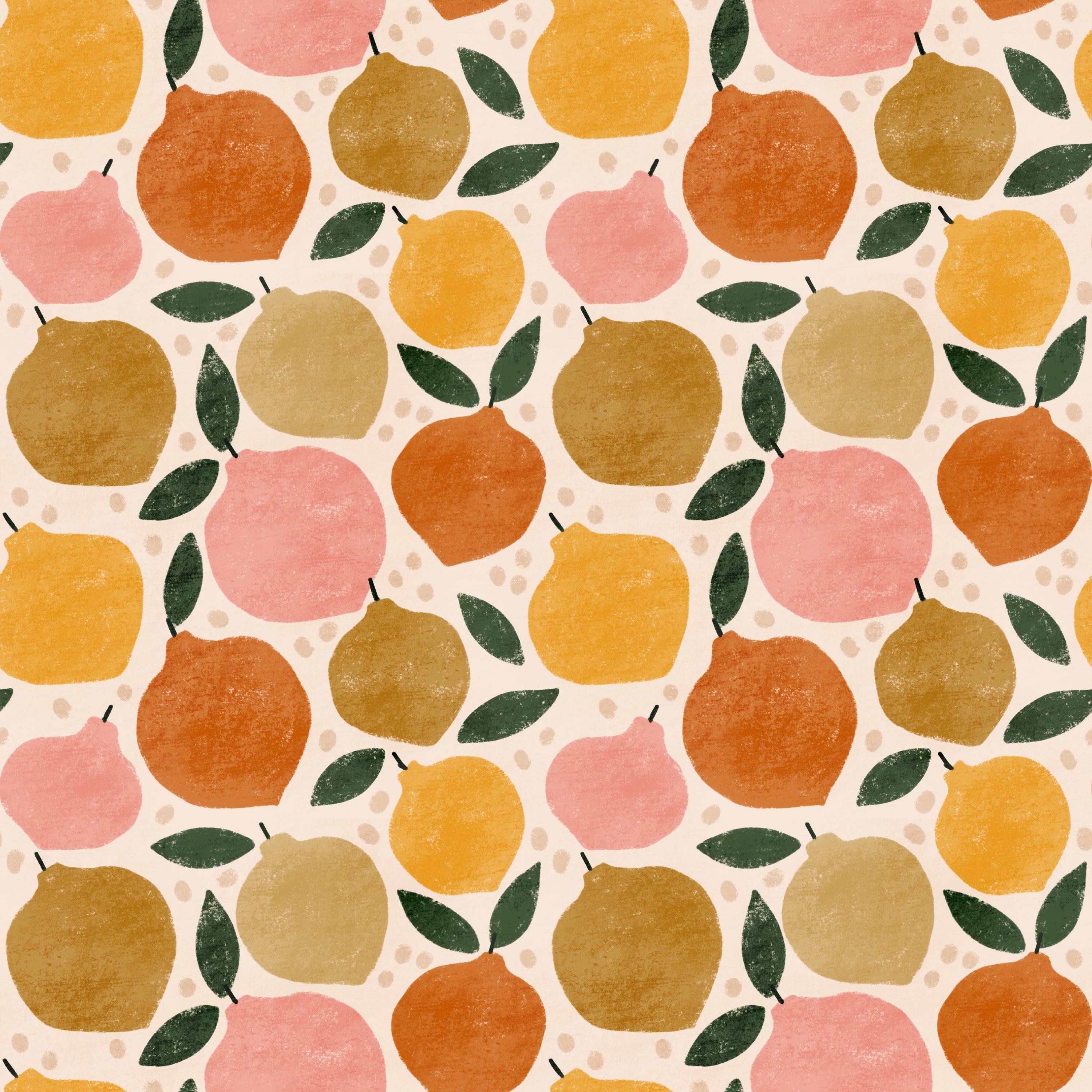
mi primer patrón. Entonces para el primer patrón, estoy dibujando limones, y sé que quiero usar mi diseño de patrón de flores atrevidas Así que sólo voy
a empezar con eso. Voy a usar el
negro y el diseño tal vez redondo, no tan grande. Hagámoslo alrededor del 25%. Y podemos simplemente
hacerlo por aquí para que tengamos espacio para todos
nuestros patrones. Entonces no es así como usas el diseño del patrón cuando
creas el patrón final, sino que así es como lo
uso en el boceto. Te mostraré
exactamente cómo
usarlo en la lección donde
creamos el patrón de héroe. Entonces tocaré la N
en esa capa, arrastraré hacia abajo la opacidad,
renombraré ese diseño y tocaré la capa de colores, puntearé el más y renombraré una
nueva capa a fondo Y aquí podemos elegir
un color de fondo. Iré a mi paleta de colores pre
hecha. Y para esto, usemos
solo el pincel monoline, y usaré el blanco crema Ese era el beige, ¿
no? No lo sé. Voy por esto. Se ve
un poco así. Se ve un poco oscuro. A lo mejor es demasiado
oscuro. Ya veremos. Voy a seguir de hecho me gusta
este pelo muy blanco crema. Voy a mantener ese toque en mi paleta de
colores para estos dos también para probarlos a ver si me gustaría cambiar eso. Entonces por ahora, voy
a empezar a bosquejar mis limones. Entonces tocaré la capa de diseño, tocaré el más, renombraré
eso a motivos, y luego con lápiz perfecto, puedes comenzar a bosquejar tus limones o si
solo quieres dibujarlos. Para este patrón,
vamos a dibujarlos. Normalmente hago bosquejo, pero
vamos a dibujarlos en este boceto de
la colección, y entonces quizás podamos
esbozarlos de verdad en el patrón
real más adelante. Creo que quiero usar
la textura cónica en esto. Me gusta mucho la
textura de ese pincel, y quiero usar. Empecemos con
el limón amarillo. Entonces este diseño de patrón es desde el principio
hecho para flores, como puedes dibujar una flor aquí y luego una hoja
aquí y allá. Y puedes dibujar
diferentes flores, y eso la hará una
especie de flor audaz. Por eso se
llama flores atrevidas. Pero puedes, por supuesto,
usarlo para cualquier tipo de motivo. Y ahora lo voy a usar para cojos y no
sé si usaría estas limas Entonces así es como es con
estas plantillas de maquetación. No necesitas usarlos
exactamente como se ven, pero son como
una especie de guía para que comiences. Como el diseño se ve así, voy a crear
una forma de limón gordo. Entonces no es súper largo, sino más bien como una forma gorda. Entonces eso parece que puede funcionar. Y luego voy a dibujar con otros colores también.
Déjame quitarle eso. Sé que quiero
crear limones, y tengo una idea
en mi cabeza de cómo
quiero que se
vea este patrón con un tema
mediterráneo vacacional A lo mejor así. Parece una especie de decoración
navideña, también. Pero eso no te importa.
Sólo sigue moviéndote. Y usemos quizá
la base para ésta. qué dirección quiero que
sea un patrón de tostadas, así que voy a tratar de tirar
mis limones Ahora mismo, solo estoy
pensando en probar algo así como
la forma base de los limones y también la
dirección de los motivos Podría cambiar dónde están
los colores y podría cambiar algunos
detalles más adelante. Y luego pasar a ver. Apaguemos los motivos. Ese también lo era, así que
se supone que uno tiene que ser del mismo color. Así es como funciona esto. Entonces tal vez el número cinco
pueda ser naranja, entonces. Uy, enciende los motivos. El número cinco puede ser naranja.
Yo cual dirección? ¿Debería estar abajo, tal vez? No estoy segura. A lo mejor así. Y se supone que el número dos es del mismo color que
ese uno, el número dos. Entonces probemos
esa como rosa. Y ahí tenemos un número cuatro. Vamos a probar esa. No estoy seguro en qué
dirección va a funcionar esto. A ver. Entonces como pueden ver, hago esto súper rápido. Bien, entonces ahora tenemos esto. Y ahí también tenemos el número
tres. Um si. Creo que eso está bien por ahora. Podemos intentarlo si queremos
cambiar algunos de los diferentes colores más adelante, pero creo que esto
queda bien por ahora. Y luego agregaré agreguemos
una capa con color buurn. Quiero agregar algo de textura. Simplemente puedo cambiarle el nombre
a textura y elegir, como un color gris y solo
quiero agregar algunos puntos en ellos, como puntos más pequeños para agregar algo de interés al
tipo de motivos simples aquí. Uy. Puntos. Así. Así. Y luego seguir adelante Y luego Bien, así que eso está bien. Y después quiero
agregar algunas hojas. Podemos agregarlo en
la capa de motivos, pero también puedo agregar
motivos arriba aquí y elegir el verde
con el mismo pincel, solo
quiero agregar algunas hojas Y el Algo así. Esta también es una buena
manera de probarlo, ahora
puedo ver que
debería estar bien tener
algunas hojas por allá. Entonces tal vez pueda darle un giro a
este. Hojas. Y, sí. Seleccionemos todos estos, e intentaré darle un
giro a este. A ver si eso
va a funcionar mejor. Tal vez o tal vez no. Pero creo que podría funcionar, en realidad solo
seleccionaré este también y
giraré ese
un poco para que pueda encajar este de aquí. Entonces es por eso que hacemos estos bocetos para que puedas
ver el aspecto general Bien, así que estoy bastante
contenta con eso. Tal vez queramos agregar algo más al patrón
cuando hayamos terminado, pero estoy bastante contento con eso. Entonces pasemos
al siguiente patrón. Tocaré la capa de fondo. Y para esto, hagamos
un fondo de color, el rosa, y puedo ir por
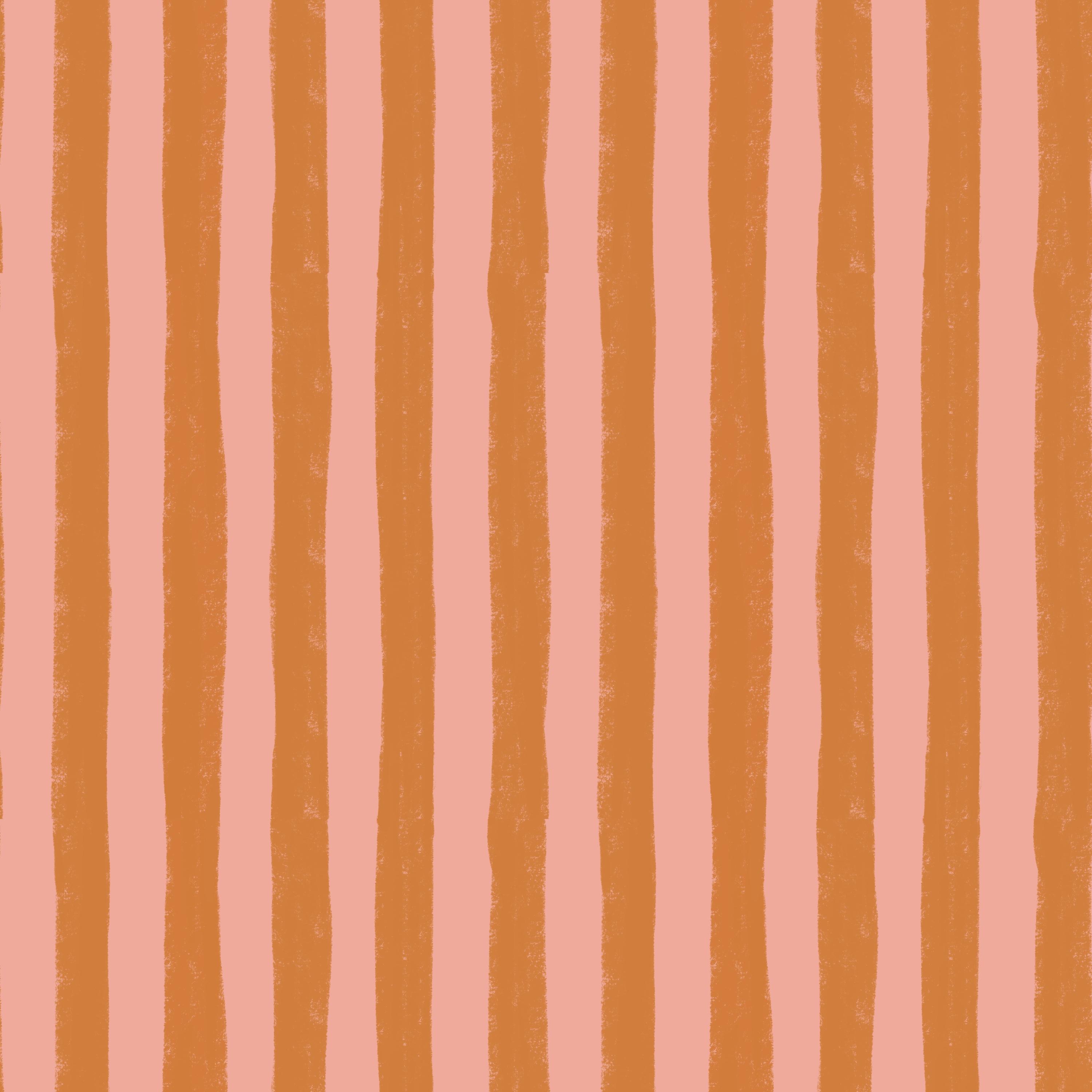
un sólido, hacer uno rosa. Estoy pensando como un patrón de rayas en
negrita, y luego toque agregar una
nueva capa en la parte superior. Aquí solo
tocaría máscara de recorte. Y con el mismo pincel
a cinta o textura, quiero crear
unas rayas atrevidas. Creo que estos dos colores
se ven bien juntos, el naranja y el rosa. Y luego la siguiente capa, estoy contento con eso, así que estoy
contento con cómo se ve eso. Y luego
vamos al siguiente con
un pincel sólido,
el pincel monolina Y vamos a hacer tal vez
el color beige, éste. Sí, quizá. Vamos a probarlo.
O éste. No. Vamos a probar ese color
beige de allá. Uy. Tenemos algunas líneas. No importa,
pero sólo voy a evitarlos. Así. Y entonces me gustaría que
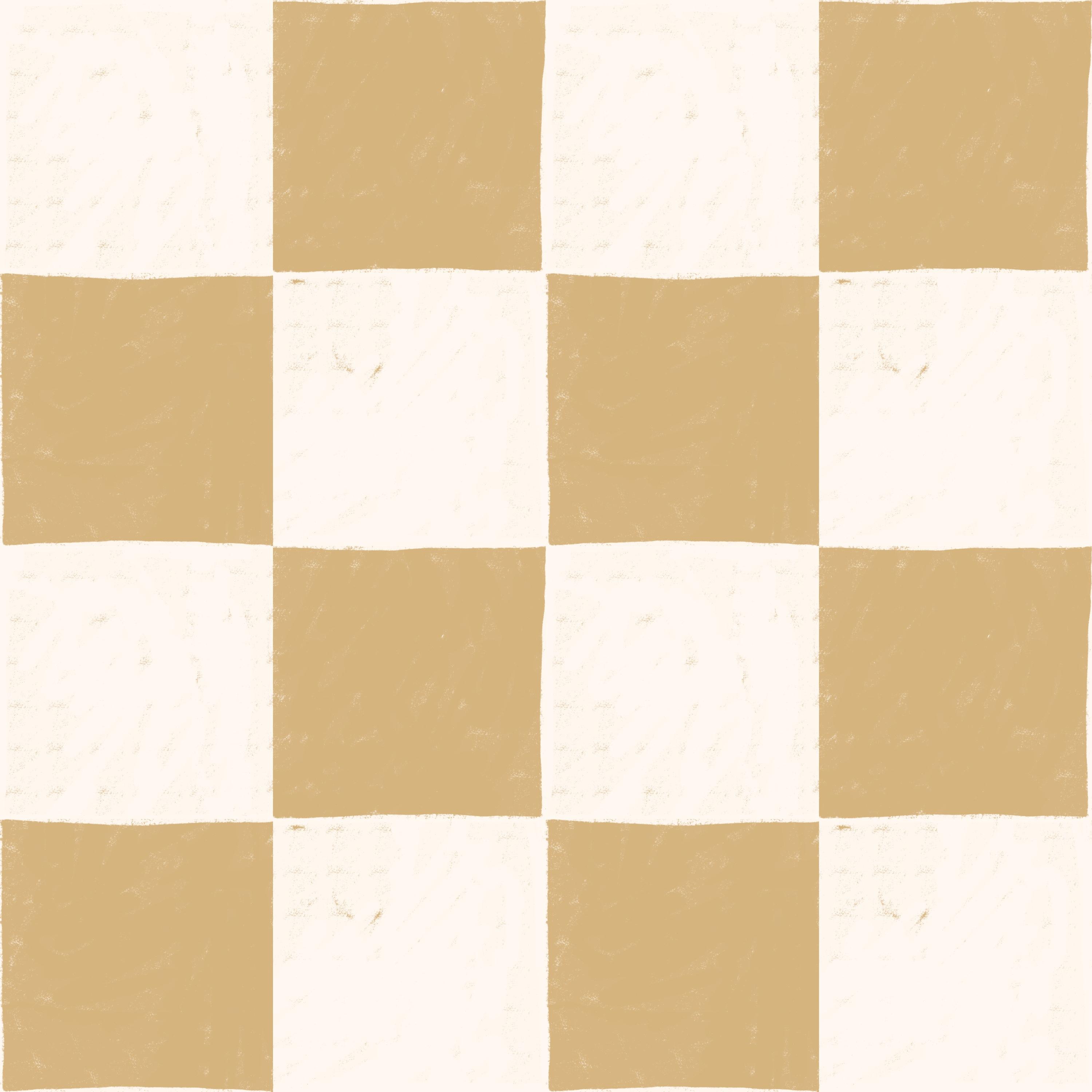
pudiera en realidad en esta capa, podría agregar algunos cuadrados. Vamos por la textura cónica
otra vez y la blanca ahí. Y yo simplemente me gustaría agregar algunos cuadrados
aquí, como una tabla de coctelera. Uy. Eso no salió
muy bien. Así. En realidad no estoy seguro
sobre el el blanco aquí, voy a tratar de cambiar este fondo en realidad
al nuevo blanco, el blanco crema
que encontré ahí. Eso me gusta mucho más. Y luego en esta, va a tocar y arrastrar
y a mí también me gusta
más esa. Entonces creo que voy a añadir
un color en realidad, este blanco crema a
mi paleta de colores. Bien. Entonces, avanzando, esta es la idea
para el patrón, y luego comenzaremos con el patrón de héroe
en la siguiente lección.
7. Patrón principal: boceto del patrón: Bien, así que pasando de esto, tocaremos el
panel de acciones, compartiremos JPEG, y solo guardaremos esto en nuestro camole para que
podamos usarlo como inspiración cuando
creamos nuestros patrones Después tocaré galería, y tocaré seleccionar la plantilla de patrón
y duplicaré eso. De hecho voy a hacer
eso de inmediato para que tenga tres copias, y luego pueda nombrar uno
de estos a los limones Bien, entonces ahora
comenzaremos con el limón. Simplemente voy a aprovechar eso y limpiaré
la primera capa, renombraré esto a fondo. Tocaré y arrastraré
mi paleta de colores. Y ahora usamos este nuevo fondo blanco
crema,
en realidad, capa de relleno. Y luego voy a tocar
el yeso añadir una nueva capa, cambiar el nombre de ese diseño, y luego simplemente elegir las flores en
negrita, pincel de diseño. Y aquí vamos por alrededor de 60% en tamaño de
pincel y tocamos una vez
para agregar el diseño, estampar, tocar la
herramienta de transformación y ajustar el lienzo. Luego toca el final en la capa de diseño y
arrastra hacia abajo el opaste Ahora voy a tocar el plast, agregar una nueva capa, y
nombraremos eso para bosquejar. Y creo que para este patrón, será importante
esbozarlo porque no estoy seguro cómo vamos a hacer que funcione con los diferentes limones y
cómo están retorcidos Así que vamos a
esbozar los limones. Sabes que puedes sacar acciones de
Canvas Referencia de lienzo, tocar imagen, importar imagen, y puedes importar tu boceto. Así que puedes acercar aquí y tener la
idea de tu patrón, y tal vez hacerlo un
poco más pequeño. Y entonces sólo podemos
bosquejar nuestros limones. Bien, entonces comenzando, tenemos un limón ahí. Hagámosles no ese tipo de aspecto rudo, sino
un poquito más. Como limpio. Vaya, eso era demasiado pequeño. 16%, no un poco más grande, 29% en tamaño de pincel. Y luego voy a dibujar. Entonces para este boceto, en realidad
estoy
tratando de mantenerlo un
poco más ordenado, no súper rudo porque
necesito ver cómo se repite el
patrón. Creo que quiero
agregar este tipo de líneas, llamas en las
frutas, en los limones Y luego veamos. A lo mejor podamos ir por
ésta. Podemos intentarlo. No estoy seguro de la
rotación ahí porque
quiero tal vez inventarla aquí. Entonces a veces cuando estoy dibujando, estoy haciendo mucho un boceto
mucho más rudo, y a veces estoy haciendo un boceto más detallado
desde el principio Y para este patrón,
parece que necesito un boceto detallado para
asegurarme de que el patrón
se repita de buena manera. Entonces, avanzando, hagamos esto. A lo mejor no los queremos, como, totalmente retorcidos. Podemos hacerlas un
poco hacia arriba, pero en diferentes direcciones. A lo mejor eso se verá mejor porque esto es un
poco extraño, creo. Bien, así que al seguir adelante, podemos hacer un poco más de
giro, tal vez, así. De hecho voy a estar
muy pulcro aquí y simplemente borrar las líneas
que no me gustan. Creo que hasta ahora, esto se ve bien. Y entonces tal vez este también
debería ser como hacia arriba. Sí, voy a probar esto, pero en realidad
pienso que esa es una forma más fácil de usar
este layout cuando
tenemos este tipo de motivo que tiene una
dirección específica como esta. Y luego éste, tal vez podamos torcer un
poco más hacia arriba entonces, o deberíamos tener algún
tipo de harina ahí,
tal vez, o no hoja de
flor, ¿tal vez? Que bueno en absoluto. Sí, tal vez. Esto es
un poco grueso. A lo mejor así o algo así. Y entonces podemos ir por
algo por aquí. No estoy seguro de eso. A
lo mejor debería ser más grande. ¿Y en qué dirección? A ver. A lo mejor así. No, eso se ve extraño. Bien. Sí, creo que eso es bueno. Y entonces podemos caber
algunas hojas aquí. Bien, así que probemos agregar algunas hojas aquí
también en el boceto. Creo que aquí es definitivamente
un buen lugar para la hoja. Y tal vez aquí y allá. Aquí no estoy seguro.
Veamos qué va a pasar ahí. A lo mejor esto y allá, tal vez. Y veremos
qué pasa ahí, y luego un pequeño palo ahí, y podremos ver qué
pasa con otros cuanto creamos los
otros en los sitios. Bien, entonces simplemente
apagaré esa, y luego voltearé
el patrón. Deslizaré hacia la derecha en todas
estas capas, tocaré grupo, tocaré el grupo, tocaré
la herramienta de selección,
guardaré y cargaré la selección cuatro. Toque la herramienta de transformación, voltee Word, vaya a voltear horizontal, toque la
herramienta de selección para anular la selección, vuelva a tocarla para seleccionar la
selección tres, toque la herramienta de transformación,
volteada, voltear la columna Toque nuevamente la herramienta de selección
para seleccionar la selección dos, toque la herramienta de transformación, voltee la columna de Word
voltee horizontal, toque la herramienta de selección para
anular la selección y vuelva
a tocarla para seleccionar la selección
uno en la carga de ahorro, toque la herramienta de transformación, voltee Ward, com flip horizontal Ahora bien, si sientes que está un
poco torcido alrededor, puedes tocar rotar 45
grados cuatro veces para que lo consigas en la posición
correcta con los números. Después tocaré la capa de
boceto y continuaré con mi
boceto aquí y veré. Para este en el borde, necesito darle la vuelta. Pero aquí hay una buena. A lo mejor pueda hacer esto. Y luego podemos agregar tal vez
podamos agregar una hoja
de esta o de aquí arriba. Y entonces aquí tenemos algo para lo que esta hoja
podría estar en el camino. Entonces solo borraré eso primero y podríamos y éste. Y primero sacaremos
el limón. Entonces tal vez en esta dirección, como un limón muy gordo o
tal vez un poco más bajo. Eso podría funcionar, y
entonces tenemos los lados. Bien, entonces apagando
la capa de diseño. Ahora podemos ver en
la capa de boceto donde podemos caber algunas hojas. Así que definitivamente quiero algún
tipo de hoja por allá. Y por aquí, no
importa si se mueven exactamente de
los limones a
la capa de diseño Simplemente pueden estar
aquí y allá para hacer tipo de llenar el espacio. Entonces creo que eso
quedará bien. Y entonces necesitamos algo aquí. Entonces tocaré la capa de diseño, tocaré el grupo, tocaré
la herramienta de selecciones, Guardar y cargar selección cuatro, toque la herramienta de transformación y esta vez
simplemente
voltee horizontal, toque la
herramienta de selecciones para anular la selección, toque nuevamente la herramienta de selección, para seleccionar Guardar
selección de carga tres, toque la herramienta de transformación
y voltearla horizontal, tocar la herramienta de selecciones para seleccionar Guardar
selección de carga dos, toque la
herramienta de transformación, voltee horizontal. Toque nuevamente la herramienta de selección
y guarde la selección de carga uno, toque la
herramienta de transformación, gire horizontal. Entonces puedo tocar la herramienta de
transformación y simplemente voltear horizontal una vez para que la obtenga en
la posición correcta. Después toco la capa de boceto, y aquí
quiero dibujar mi final. Mi último limón. Así que vamos a quitar esa
licencia porque ya está en el camino y estoy
pensando en dónde quiero que esté
mi limón. Como todos estos limones
se están retorciendo de esa manera, quiero que sea un
poco más
así para que el patrón se equilibre un
poco más Tal vez así, pero es
un poco demasiado grande. Eso me gusta mucho. Bien. Entonces ahora voy a
apagar el layout, y voy a llenar el espacio vacío
aquí con algunas hojas. Y quizá aquí. Bien, entonces esto
probablemente se verá bien. Lo siguiente que
puedes hacer si quieres ahorrar algo de tiempo es
activar la maquetación, y en la capa de boceto, solo
puedo escribir
los números cuatro, dos, uno, tres, tres, dos. 51. De esa manera, sé qué colores
se supone que son
porque van a ser los mismos colores para
los mismos números. Bien, así que
apaguemos el diseño, y ahora solo
probaremos este boceto. Deslizaré hacia abajo
con tres dedos, tocaré Copiar, deslizaré hacia abajo con
tres dedos, tocaré pegar, tocaré la vista dividida de tres pequeños
puntos, Safari, y luego tocaré y arrastraré mi imagen aplanar al probador de
patrones en mi sitio web, que está vinculado en la
descripción de esta clase Y aquí puedo hacer zoom hacia
arriba y hacia abajo y ver cómo se verá el patrón
o cómo se ve el boceto. Creo que por ahora
que se ve bien, tal vez necesitemos agregar algo, algunas hojas o algunos detalles
para que se vea aún mejor. Pero intentemos
dibujar el patrón real, y luego
veremos cómo funciona.
8. Patrón principal: crea el patrón: Entonces es hora de hacer el patrón repetido
real
de este patrón de héroe
con los limones Entonces apagaré la visibilidad
o en realidad simplemente
eliminaré esa imagen aplanar Y ahora tocaré
la capa de boceto, tocaré el más, para
agregar una nueva capa, y agregaré todos
los mismos colores en la misma
capa porque de esa manera, será más fácil
volver a colorear más adelante Entonces comencemos
con uno de ellos. Podemos empezar con el número, no
sé, el número dos, quizá. Hagámoslo amarillo. Voy a renombrar esto
a dos amarillos. Y toca y arrastra
mi paleta de colores. Y voy a usar ¿cuál fue? Textura cónica.
Veamos qué tamaño es el amarillo. Y encenderé tap
en el símbolo final en la capa de boceto y arrastraré hacia abajo el o paste hasta alrededor del 10% para que
pueda dibujar en la parte superior. Entonces en el número dos,
quiero los amarillos. Simplemente voy a dibujar así. Bien, entonces me gusta
el aspecto de eso. Entonces el número dos está aquí también. Entonces voy a dibujar
ese en amarillo también. Manteniendo algo de
la textura ahí. Pasando a la siguiente capa. Hagamos el número cinco. Entonces el número cinco podría ser,
creo que iré por la mostaza. Cinco mostaza y
ve por esa. Bien, así que pasemos
al número cinco Mustard. Dibujando esa, llenándola. Sí, así. Y entonces
ya está aquí el número cinco, así que lo haremos más adelante. Entonces pasaré
al número tres. ¿Y qué debemos hacer ahí? Número tres, hagamos rosa
tal vez tres rosa rosa. Bien, rosa y tres
rosas por aquí. Y número cuatro,
creo que es un solitario. Sólo será uno de esos. Hagamos lo grande.
Número cuatro, beige. Éste, creo. ¿Cómo se ve esto entonces? Corta aquí. En realidad no creo que ese
bage se vea tan bien. Solo escojamos la mostaza, y voy a ir un
poco más ligero aquí y solo tocaré esa capa, tocaré aval y
tocaré la capa para que
quede solo un poquito Tal vez más brillante también. No, demasiado amarillo. Sí, eso podría funcionar mejor,
sólo un poquito aquí. Así que ahora estoy metiendo con la paleta de colores pre hecha, pero es solo porque
pensé que
ese beige era un
poco demasiado ligero Entonces, vamos por
esa en su lugar. Si quieres los códigos para eso. Es esto. Si vas por no sé, tal vez quieras ir por
el RGB, 22185, 129 Entonces lo he cambiado a eso, y lo guardaré
en mi paleta de colores. También te puedo mostrar el código para el color de
fondo blanco crema claro. Entonces eso es 255, 24219. Así que me he metido
un poco con la paleta de colores
prefabricada, pero a veces eso puede suceder Bien, así que seguir adelante, o me he olvidado de algo? No, tengo que hacer también
la naranja, pero me queda una.
Yo tengo el indicado. Sí. Bien, así que sin sacudir
Alphalo y luego toque el más, y voy a tocar la capa, renombrar una naranja y
elegir el Y entonces
realmente no puedo hacer eso ahora, así que tendré que
darle la vuelta. Bien, entonces antes de que hagamos eso, voy a golpear el yeso, agregar una nueva capa con
el ¿cómo los llamas? Las pequeñas líneas, palos, palo. Yo los llamaré línea. Bien, tan pequeña línea, iría por este más oscuro y solo tal vez el
lápiz perfecto y luego solo crearía como pequeñas
líneas delgadas con alrededor del 29% aquí. Y también voy a seguir adelante
y dibujar las hojas. Entonces voy a añadir una nueva capa. Puedo agregarlo encima de la
capa de boceto, renombrar a hojas. Hojas. Y elige el color verde
más claro, la textura cónica, y dibuja algunas hojas aquí donde
he planeado para las hojas, una por aquí, una por aquí. Esa fue una pequeña. Uno ahí. Uno aquí. Uno por aquí. Quizá necesitemos cambiar
algunos de estos más adelante, pero solo estoy dibujando los que puedo
ver en el boceto que no están cortados por el
borde del lienzo en este momento. Entonces estoy tratando de dibujar lo más
posible
del patrón cuando
lo tengo en esta dirección. Bien. Y luego también quiero añadir unos puntitos
que había planeado. ¿Debería hacer eso?
Vamos a probarlo, toque en la parte superior de la
capa de línea, toque el más. Podemos simplemente tocar color
buurn aquí y vamos
a elegir el color gris Entonces para este patrón, creo
que agregaré toda la textura a
la vez, y
luego volteamos. Y cuando creamos
los motivos finales, entonces terminamos
con el patrón. Entonces esto podría ser un poco
más eficiente. A ver. Bien, entonces aquí hay un color gris. Podemos agregar algún punto. Tres puntos en cada uno.
No estoy súper contenta con eso. Bien, dejémoslo así. Y luego trataré de agregar textura
general también. Así que el color quema en
esa capa también. Y vamos a ver. Sólo podemos apagar
el boceto por ahora. Para que podamos ver la textura general, cambiaremos el nombre a textura. Y luego
agregaré textura ancho, tal vez cuadrado sobre textura.
Vamos a probarlo. Como un pincel grande o
cuadrado y textura. Eso puede ser lindo,
pero es demasiado,
creo, tal vez la textura
grunge Sí, eso me gusta mucho. Probemos también el fondo
Grangi. Bien, me gusta mucho esto, fondo
granchy. Pero entonces creo que los puntos
son un poco demasiado. Entonces sí, en realidad voy a
quitar los puntos, alejarme de mi plan original, y me iré Ups Y de hecho volveré a hacer
la textura general para asegurarme de que la hago
en el lienzo completo. Y luego veamos
con el boceto. A lo mejor podemos agregar algunos puntos. Elimino esa capa, y voy a tocar la capa de
línea y simplemente
renombraré esta a puntos. Tal vez podamos agregar algunos puntos
en el medio en su lugar. Y
entonces puedo elegir
este color beige y usar cuál es el
nombre, textura cónica. Vamos a agregar algunos puntos aquí y allá
en cambio así. Me gusta la idea de meter
algunos puntos aquí, pero quizá no en los limones Bien, así que
apaguemos el boceto. Y si, me
gusta mucho el aspecto de esto. Y volvamos a encender el boceto
y tocar el grupo, y voltearemos
todo y dibujemos
los motivos finales. Tocaré el grupo,
tocaré la herramienta de selecciones,
guardaré una selección de carga cuatro, tocaré la herramienta de transformación, voltearé vertical y
voltearé horizontal, tocaré la herramienta de selecciones para anular la selección y
volveré a tocarla para seleccionar, guardaré una selección de carga tres Toque la herramienta de transformación, voltee hacia atrás,
voltee la columna
horizontal, vuelva a tocar la herramienta de selección anular la selección y toque nuevamente
para seleccionar la selección dos,
toque la herramienta de transformación, voltear, voltear la
columna horizontal, puntee nuevamente para anular la selección y vuelva a
tocarla seleccionar la selección uno,
toque la herramienta de transformación Entonces puedo tocar la
herramienta de transformación y simplemente rotar 45 grados cuatro veces para que los ponga en
la posición correcta. Bien, entonces ahora tengo
el cinco y el uno. El uno es el naranja. El cinco es la mostaza. Empecemos con la
mostaza, la textura cónica, mostaza y el dibujo de este limón. Entonces como pueden ver, ya
tengo textura aquí ahora. Así que eso se ve bastante
genial cuando dibujo. Obtienes este
efecto realmente texturizado, lo cual es agradable. Así. Mostaza.
Pasando al número uno naranja naranja nuestro
primer limón naranja. Y luego pasando a la
capa de líneas, el verde oscuro, el lápiz perfecto, dibujando
una línea aquí y una línea aquí. ¿Y tenemos algunas hojas más? Sí, volviéndose a
la capa de hojas, toca el color verde más claro, dibujando una hoja por aquí tal vez. Eso podría quedar bien. Y luego por aquí, Bien. Entonces apagando la
capa de boceto y echando un vistazo, volviendo a encender la capa de
boceto, tal vez podamos agregar algunos puntos, tocar el punto, tocar la base. Yo solo agrego un punto aquí y allá, tal vez uno ahí, tal vez uno aquí. Y eso podría funcionar.
Y ahora necesitamos voltear el patrón alrededor de la parte
superior e inferior,
tocar el grupo, tocar la herramienta de selecciones,
guardar carga, seleccionar cuatro,
tocar la herramienta de transformación
, voltear la vertical, volver a
tocar la herramienta de selección, guardar la selección de carga tres,
tocar la herramienta de transformación, voltear la vertical, volver a tocar la herramienta de
selecciones. Seleccione dos, toque la herramienta de
transformación, voltee la vertical, toque nuevamente la herramienta de
selección, seleccione uno, toque la
herramienta de transformación, voltee la vertical. Entonces puedo rotar
este 45 grados cuatro veces y en realidad también
voltearlo si quisiera. Como darle la vuelta de esa manera
o voltearlo de esta manera. Creo que así se ve mejor. Para que lo consigas en
la posición correcta. Y luego elegiré naranja
número uno, textura
cónica, y solo dibujaré
el último de los limones Entonces como preparábamos
tanto desde el primer camino, desde el primero cuando
dibujamos los primeros motivos, todo tipo de simplemente encaja desde el principio aquí cuando
dibujamos los motivos finales Entonces esa es una sensación agradable, y también ahorra mucho tiempo. Y luego la línea, ve
al lápiz perfecto, al verde oscuro, y
arrastra una línea ahí. Bien, entonces voy a
apagar la capa de boceto. Y esto me
parece un patrón terminado. A lo mejor quiero mover ese punto. Ahí puedo ver un punto. Entonces voy a tocar la capa de puntos, arrastrar por ahí la selección, tal vez mover ese punto ahí. Entonces, si ves algo en el patrón que ahora no
te guste, puedes ajustarlo. Pero por ahora, esto me
queda bien, así que solo voy a probar el patrón. Deslizaré hacia abajo con
tres dedos, tocaré Copiar, tocaré en la parte superior de
mi grupo ahí, deslizaré hacia abajo con tres dedos, tocaré pegar, tocar los
tres puntitos, dividir la vista, tocar Safari. Y aquí voy a tocar y arrastrar mi imagen al
probador de patrones en mi página web. Es gratuito y vinculado
a en esta clase. Y esto parece un
hermoso patrón de limón. Estoy súper contenta con ello. Creo que se ve genial desde el principio. Entonces pasemos a Procreate, y puedo simplemente apagar la paleta de
colores ahí y deslizarla hacia la derecha en la capa
para que obtenga cinco copias, toque la herramienta de transformación, toque en la parte inferior izquierda Nodo de la esquina superior izquierda,
asegúrese de tener el
símbolo de cambio escrito, y toque 1,500 píxeles, toque la siguiente capa, toque
el nodo de la esquina superior derecha, escriba 1,500 píxeles La siguiente capa, el nodo de esquina
inferior izquierda, escribe 1,500 píxeles, la siguiente capa, el nodo de esquina
inferior derecha y escribe 1,500 píxeles. Luego toca la herramienta de transformación. Desliza las capas juntas, y aquí tienes tu patrón
repetido, y aquí tienes tu braga. Dejaré
aquí el patrón
repetido para que pueda
compartirlo en clase más adelante. Así que ahora es el momento de
crear nuestra secundaria
9. Patrón secundario: haz el patrón: Así que de vuelta en mi galería, tocaré una nueva plantilla de
patente, y podemos cambiarle el nombre a rayas
negritas, por ejemplo. Rayas atrevidas. Y aprovecharé eso
y despejaré la primera capa, renombraré eso a fondo y arrastraré mi paleta de colores, que ahora está un
poco mezclada. Y para este patrón,
queríamos el fondo rosa. Tocaré la capa de fondo, tocaré capa de relleno y de
hecho encenderé la guía de
dibujo aquí. Así que toca el panel de acciones Guía de dibujo de
lienzo,
edita guía de dibujo, y aquí dos degradan el tamaño de cuadrícula 300 es mi idea.
Y luego toca listo. Después tocaré
el color naranja, tocaré el yeso agregaré una nueva capa, y solo lo renombraré a rayas, y luego comenzaré a dibujar mis rayas con una textura cónica, a
ver qué tan grandes quiero que sean Esto probablemente va a ser
bueno como cuatro a 8%, y luego voy
a empezar a dibujar mis tiras. Este es un patrón realmente rápido, así que sigue ahora. Dibujaré mis tiras
dentro de estos lineamientos. Voy a tratar de llenar ahí
toda esa pauta. Y el siguiente
y el siguiente. Y el siguiente. Entonces ahora
puedes ver que tienes uno aquí. Puedes elegir si quieres
dibujar eso así. Creo que lo haría
así y simplemente lo mantendría no exactamente en el borde porque esa manera puedo ahorrar algo
de tiempo de voltear el patrón Entonces estoy un poco
flojo ahora mismo, pero creo que está bien porque no se puede dibujar
exactamente en el borde porque entonces el patrón va a ser
un poco, cortado. Bien, entonces con esto hecho, deslizaré hacia la derecha en
ambas capas, tocaré grupo, tocaré el
grupo, tocaré selecciones, guardaré y cargaré la selección cuatro,
tocaré la
herramienta de transformación, voltearé vertical, tocaré nuevamente la herramienta de selección, misma carga selección tres, tocaré la transformación
a, voltearé vertical. Vuelva a guardar la herramienta de selección, misma selección de carga dos,
toque para transformar la herramienta, voltee la vertical, la misma carga
nuevamente en la herramienta de
selección, seleccione una, toque para transformar la
herramienta y voltee vertical. Después tocaré
el panel de acciones, y apagaré la guía de dibujo. Aquí puedes ver que necesitas
arreglar un poquito aquí. Pero como esto son como rayas de tazón
y realmente texturizadas, creo que podemos
hacerlo bastante rápido Yo solo arreglaría los bordes para
que veas dónde se
encuentran para que tu patrón de hecho
quede sin fisuras. Bien, así que eso es en realidad. Hemos creado un patrón
completo en, creo, menos de 4 minutos. Así que ahora podemos
probar el patrón. Deslizaremos hacia abajo
con tres dedos,
tocaremos Copia, deslizaremos hacia abajo
con tres dedos,
tocaremos pegar, tocaremos los tres
puntitos, dividiremos la vista safari. Y aquí puedo tocar y
arrastrar mi patrón y
deslizar hacia abajo y hacia arriba y ver tu hermoso patrón de rayas
atrevidas texturizadas. Bien, entonces ahora vamos a
repetirlo también en Procreate. Voy a cerrar
el panel de color, deslizar hacia la derecha para duplicar la imagen aplanada para
que tenga cinco copias, toque la primera capa, toque en el nodo de la esquina superior izquierda, asegúrese de tener
el símbolo de la cadena tocado y escribir 1,500 Luego toca la siguiente capa, toca la herramienta de transformación y el
nodo de la esquina superior derecha, escribe 1,500. Toque la siguiente capa, el nodo de la esquina
inferior izquierda, escriba 1,500, toque la herramienta de transformación para
anular la selección si es necesario,
y luego simplemente
alejaré para que pueda acceder al
nodo de la esquina inferior derecha con la siguiente capa, toque la herramienta de transformación, el nodo de la esquina
inferior derecha y escriba 1,500 Entonces aquí tienes un patrón
repetido. Puedes deslizarlos
juntos para fusionarlos, tu patrón repetido
y tu mosaico de patrón. Encenderé el patrón
repetido para que podamos exportarlo en.
10. Patrón en Blender: haz el patrón: Bien, entonces es el patrón final. Voy a usar la copia final de la plantilla de
patente
que creamos, y voy a renombrar
esto para sacudir tablero, tablero, y toque Enter, y luego toque en esa plantilla de
patrón. Lo deslizaré hacia la derecha en la
primera capa para borrarlo, renombrar esto a fondo. Y quiero ir por
Vamos por la
paleta de colores, escríbala. Yo quiero hacer Hagamos
este nuevo color beige. Vamos a probarlo. Toque,
la capa toque capa de relleno. Y luego haremos un
patrón de sacudidas rápidas a bordo y luego le agregaremos
algo de textura. Así que sigue mi ejemplo
aquí, toca el plus, agrega una nueva capa y toca tu
blanco que quieras usar. Voy a usar
esa crema blanca, toque la capa, toque, capa de relleno. Y luego tocaré
la herramienta de transformación, tocaré en el nodo de la esquina superior izquierda, aseguraré de tener el símbolo de
cadena escrito y escribiré 1,500 Luego tocaré para agregar una nueva capa y tocaré nuevamente la capa de
relleno, tocaré la herramienta de transformación, tocaré en el nodo de la esquina inferior
derecha y escribiré 1,500. Bien, entonces ahora tienes un patrón
sólido de tablero de ajedrez. Entonces lo que queremos hacer ahora o lo que quiero hacer ahora porque quiero texturizar es
que este es el
look que busco,
y voy a deslizar
estos dos juntos, y voy a empezar con
en lugar del fondo, realidad
voy a pensar que
quiero hacer eso
texturizar también Entonces voy a tocar encima de
la capa de fondo. Estoy haciendo esto un poco. Trabajo doble ahora, pero eso está bien porque todavía
va muy rápido. Con el cono texturizado, puedo apagar la capa de
fondo y hacerla realmente grande, y quiero dibujar sobre
el fondo completo. Así que apaguemos también
las plazas. Y luego solo
quiero dibujar como un fondo texturizado como este para que no sea sólido. Está un poco texturizado. Bien, así que eso es bueno. Y luego
apagamos estos cuadrados. Y lo que quiero hacer entonces
es que toque Seleccionar ahí, y apagaré la
visibilidad de esa capa, toque la plata en una nueva capa, y después quiero
usar esta crema blanca. Espero que sigas mi ejemplo ahora, y quiero dibujar la textura
en estos cuadrados también. Ten la
herramienta de selección para anular la selección, y ahí creaste un patrón de tablero de
ajedrez Entonces para mí, esto se ve genial. Pero si quieres un
poco más de texturas en los bordes, también puedes hacerlo. Entonces solo eliminaré
aquellos que no usamos. Y vamos a cambiar el nombre de estos dos. Beige y Blanco. Y sobre la capa blanca, podemos usar para estrechar la textura
con un pincel más pequeño. Veamos, 11%, y
podemos simplemente agregar un poco de
aspecto bunky a los bordes aquí De esa manera, se verá un
poco más dibujado a mano. No quiero que sea
mucho, sólo un poco. Entonces así y luego tal vez así así así
que eso hará que se
vea un poco más torpe Si quisieras agregar a
esos también, podrías. Y yo podría simplemente agregar
una capa encima aquí. Si quiero que estos se reúnan,
veamos cómo va a ir eso. Entonces elegiré el
color beige y agregaré una nueva capa, y vamos a ver si quiero. Esto está encima de todo. Si quisiera que se
reunieran, podría hacerlo. Esto me gusta. Bien. Entonces creo que se ve bien. Entonces ahora tenemos una especie
de tres capas, pero eso no importa
porque siguen siendo solo tres capas. Y luego toque el grupo, toque la herramienta de selecciones, guarde y cargue, seleccione cuatro, toque la herramienta de transformación, voltee verticalmente horizontal,
toque las selecciones de nuevo, guarde la selección de carga tres,
toque la herramienta de transformación, voltee vertical,
voltee horizontal, toque las selecciones para
nuevamente, seleccione dos, toque la herramienta de transformación, labio vertical,
voltee horizontal, toque la selecciones para
otra vez, seleccionar uno, tocar la herramienta de transformación, voltear
vertical, voltear horizontal. Ahora tenemos algunas líneas
rectas ahí, así que podemos simplemente movernos a
nuestra capa Bache aquí Y solo agrega algunas líneas ahí. Creo que esto va a
funcionar de buena manera. Sólo un poco más como toque
humano a eso en lugar
de ser realmente plano. Así que ahora probemos
este patrón, toque en la parte superior en
el panel de capas, deslice hacia abajo con tres
dedos, toque Copia, deslice hacia abajo con tres
dedos, toque pegar, toque tres pequeños puntos, vista
dividida, Safari y toque y arrastre su imagen al probador de
patrones en mi sitio web. Puedes deslizar hacia arriba y hacia abajo, y esto es encantador. Agita un patrón de palabras con un
poco más de textura. Plazas. Bien, entonces
estoy súper contento con ese deslizamiento hacia la
derecha en todos estos, o en la imagen aplanada para hacer así que tengas cinco copias,
toca la capa superior, toca en
el nodo de cornon superior izquierdo El símbolo de cadena se escribe
y toca 1,500,
toca en la siguiente capa, el cornonde superior derecho, 1,500,
la siguiente capa, cornonde inferior izquierdo con la transformación a
1,500 y
la siguiente capa y el nodo de 1,500 y
la siguiente capa y el nodo cornon inferior derecho,
y Entonces puedes
deslizarlos juntos. Aquí tienes tu patrón
repetido, y aquí tienes tu pentil Entonces ahora hemos creado todos
estos patrones diferentes, y te mostraré cómo
cambiar el color de los patrones
11. Recoloración: Bien, así que volvamos a colorear los patrones o de
hecho te voy a mostrar cómo cambiar el color de uno de ellos,
los limones porque ese es
el patrón más complicado Entonces tocaré el
patrón de limones y lo duplicaré y solo arrastraré
ese de abajo aquí Sé que esa es la
copia y luego aprovechar eso y simplemente deshacer
la visibilidad de
las imágenes aplanadas y ahora
podemos volver a colorear Entonces, si quieres
volver a colorear el fondo, volvamos a arrastrar nuestra paleta
de colores Podrías simplemente cambiar el color de
tu fondo. Digamos que quieres que sea un poco beige,
toque capa, toque una capa, y luego podrías volver a colorear
todos los limones, por
ejemplo, luego tocas
alpha ok en esas Simplemente toquemos el
bloqueo alfa en todas
las capas con los limones. Y vamos a recolorar
todos los limones para que sean de color verde oscuro? No lo sé. ¿Verde oscuro? No, Mostaza. Bien,
toca la capa, toca la capa para todas
las capas que quieras cambiar de color cuando
tengas seleccionado el bloqueo Alfa Entonces ahora has recolored todos
los limones
al La textura general simplemente
seguirá adelante y se volverá a cerrar ya
que está en modo de color Está en quemadura de color en
el modo de fusión. Los puntos que
necesitas para cambiar el color, puedes tocar Avloc
en eso y vamos a
cambiar el color de los puntos a
tal vez el beige ¿Funcionará eso? Toca la
capa, toca la capa. Y ahí tienes los puntos. Eso no quedó nada bien. Vamos a hacerlas rosadas
y ver cómo funciona eso. Sí, eso se ve bastante bien. Bien, y así es como
vuelves a colorear los patrones en procrate cuando tienes el color separado
en
12. Exportación de los archivos: Bien, entonces vamos a exportar los
archivos. Es súper simple. Lo que hacemos es que
tocamos seleccionar, tocar nuestras tres imágenes repetidas, nuestros patrones repetidos,
tocar compartir JPEG y guardar la imagen rollo de
tu cámara o donde
quieras guardarlas. Si quieres guardar
el mosaico de paten, toca uno
de los patrones,
desactiva la visibilidad
de la imagen repetida,
toca el panel de acceso, comparte y JPEG, y guarda esa imagen en el rollo de tu
cámara también Entonces volveré a encender la visibilidad de la imagen repetida, y así es como guardas tus imágenes para que las puedas
compartir aquí en clase.
13. EXTRA: echa un vistazo a cómo usar maquetas de Procreate: Entonces esta es una lección extra
sobre mis maquetas apropiadas. Entonces, si ves esta
clase en Skillshare, estas maquetas no están disponibles
para que las descargues, pero si ves esta
clase en mi membresía Pattern Rebels en
el plan All Access, estas maquetas están disponibles
para descargar gratis, y puedes usarlas tanto para proyectos
personales como comerciales personales Entonces, si ves esta
clase en Skillshare y estás interesado en
obtener estas maquetas, consulta el plan All Access en mi membresía Pattern Entonces para esta clase, he creado
estas cinco maquetas con este tema vacacional Como he creado con un tema
mediterráneo como para mis vacaciones, fui con una especie de también
fui con una especie de tema
mediterráneo con
las maquetas Entonces son estos cinco. Y vamos a aprovechar uno
de estos y ver cómo se puede cambiar el patrón en las maquetas. Entonces, ¿
cuál debemos tomar? A lo mejor tomemos
esta toalla de playa. También puedes decir
que esto es como una toalla de cocina o cualquier cosa, pero estoy pensando que
es una toalla de playa. Bien, entonces la forma en
que hacemos esto es que se toca en el archivo, y todas las capas
que están iniciadas, no
necesitas tocarlas. Aquí tienes una imagen de ejemplo
que puedes activar y desactivar. Entonces puedes tocar la capa de máscara, tocar el panel de acciones, agregar una foto insertada, y puedes insertar foto de uno de los patrones
que creaste, desactivar la visibilidad
de la imagen de ejemplo, tocar la herramienta de transformación
en tu foto insertada, y mientras estés
fuera del producto,
puedes colocar tu
patrón como quieras. Entonces así es como
colocas tu patrón, súper simple, y
creo que se ve muy bien. Vamos a probar también
como
una de las maquetas porque me
gusta mucho esta colección Vamos a probar la maleta
porque esa es una divertida. Entonces tocaré esa imagen de
ejemplo, por ejemplo, tocaré Agregar, insertar una foto, e
insertaré mis limones ahí Ahora necesito arrastrarlo
por encima de la capa de máscara, apagar la visibilidad
de la imagen de ejemplo. Y aquí tienes
tu patrón limón. En una maleta. Bien, si quieres guardar esto, tocas el
panel de acciones, comparte JPEG. Puedes guardarlos,
compartirlos en línea, compartirlos en redes sociales. Y las
maquetas reales son de
uso gratuito tanto para uso personal
como comercial Así que eso es muy agradable. Y como mencioné, si estás interesado
en obtener estos, consulta el plan All Access en mi membresía Pattern Rebels
14. Reflexiones finales: Y eso es todo por esta clase. Si solo sacas una
cosa de esta clase, espero que sea que
no tenga que
complicarse para hacer una colección de
patrones. En esta clase, estamos
creando una mini colección, pero si quieres
llevarla más lejos, puedes agregar más patrones
para que sea una
colección más grande que pueda ser utilizada
para todo tipo de propósitos. No hay límite en
lo que puedes crear, y ya has hecho las bases al
encontrar inspiración, elegir un tema y crear
esta mini colección Si disfrutas de esta clase, también
quiero
recomendarte echar un vistazo a mis otras clases de
colección de mini patrones con los temas Navidad, Halloween, Semana Santa, verano
y San Valentín. Y si estás ansioso por profundizar aún más en el diseño de patrones, asegúrate de
revisar Pattern Rebels, mi programa de membresía En Pattern Rebels, tendrás acceso a clases mensuales de diseño de
patrones, recursos de diseño como pinceles
Procreate, paletas de
colores, brechas de delanteojos
y plantillas de
diseño paletas de
colores, brechas de delanteojos
y plantillas de y Además, tenemos desafíos mensuales de
diseño, sesiones de
comentarios oportunidades de preguntas
y respuestas
donde puedes
preguntarme cualquier cosa sobre el diseño o la administración de un
negocio creativo Puedes aprender más en
pattern rebels.com. Dicho esto, muchas
gracias por ver. Si te gusta esta clase,
pulsa el botón
de seguir, a mi nombre para asegurarte que no te
pierdas clases futuras. También puedes tocar
mi nombre para ir a mi página de perfil
aquí en Skillshare, donde encontrarás todas mis
clases disponibles para ver Si tienes alguna pregunta
sobre esta clase, por favor pregúntalos en la
página de discusión aquí en la clase, y siéntete libre de dejar una reseña para avisarme si
disfrutas de esta clase. Me encantaría
escuchar tus pensamientos. Asegúrate de compartir tu
proyecto aquí en clase, y si publicaste en Instagram, no dudes en
etiquetarme con mi favor. Gracias de nuevo por ver.
 Maja Faber, Surface Pattern Designer