Transcripciones
1. Introduccion: Hola, soy Maya Faber. Y en esta clase, te
enseñaré a crear un hermoso patrón de
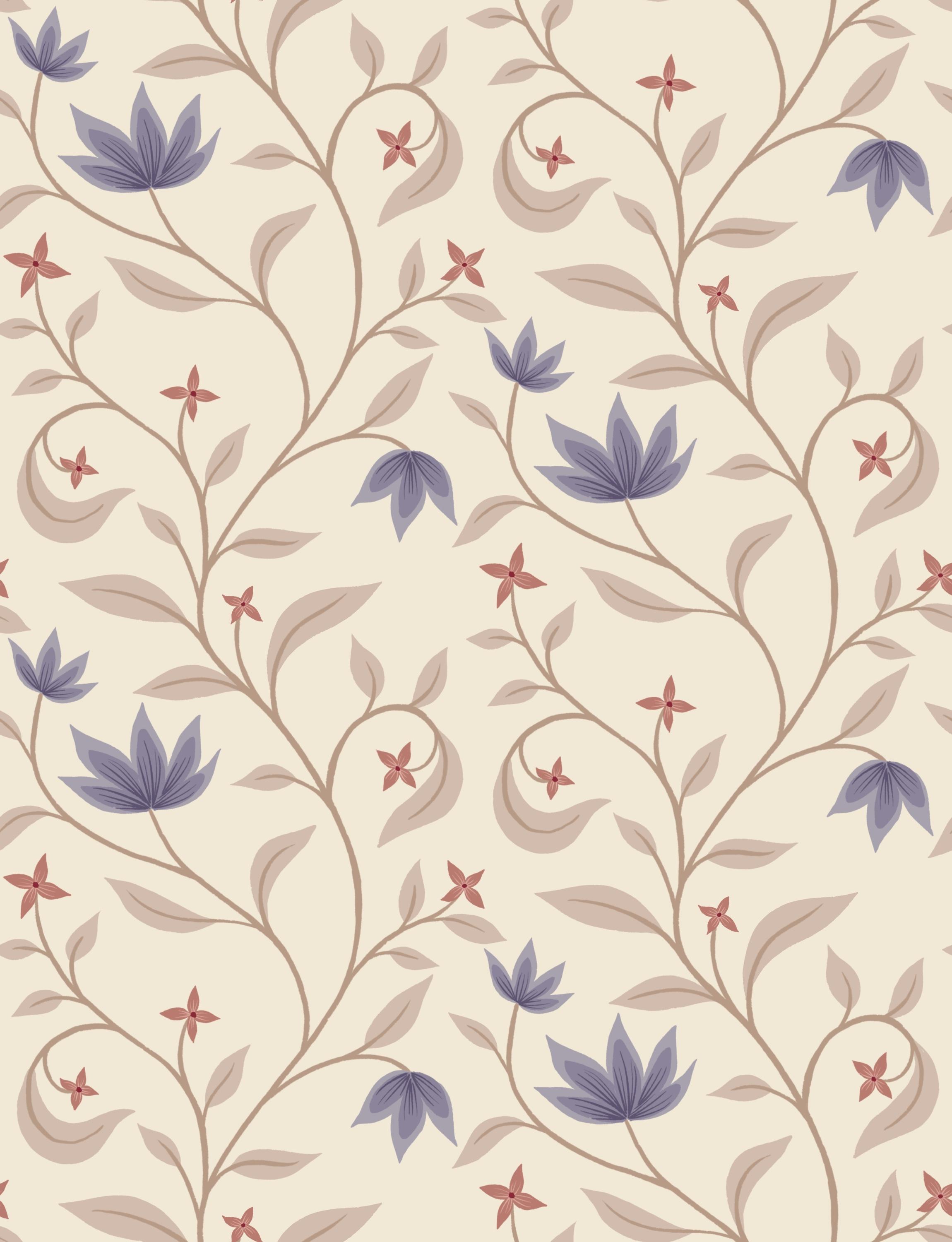
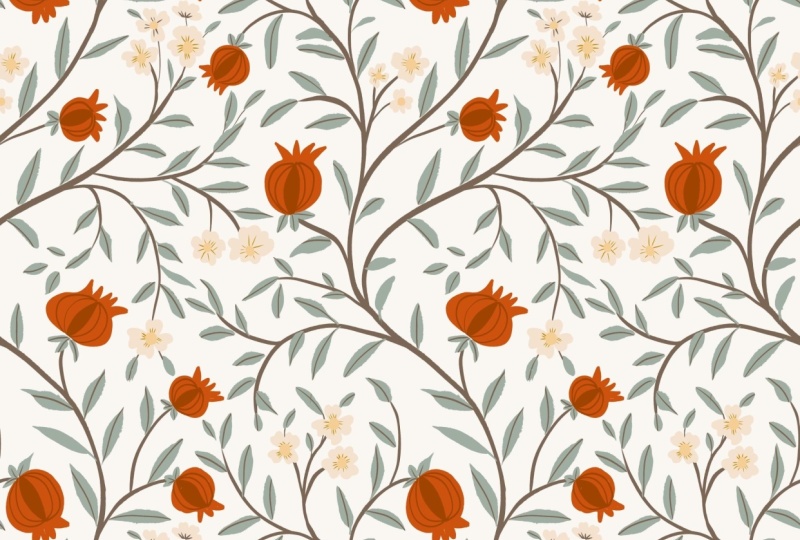
estilo floral indio Improcreate Aprenderás a diseñar un patrón floral complejo usando una baldosa rectangular para agregar un
interés extra a tus diseños. También te guiaré a través trabajo con una paleta de
colores que es suave para darle a tu patrón una sensación elegante
y atemporal. En esta clase,
obtendrás recursos gratuitos,
incluyendo una plantilla de
patrón rectangular, incluyendo una plantilla de
patrón rectangular, dos pinceles para procrear y
una paleta de colores para procrear Acompáñame a una clase divertida donde
aprenderás a crear un hermoso
estampado floral indio en Procreate
2. Tu proyecto: Para este proyecto de clase, crearás tu propio patrón
floral indio en Procreate Te recomiendo usar las
descargas gratuitas aquí en la clase, que es un patrón
Perfect Template, los pinceles Procreate gratuitos, y la
paleta de colores pre hechos para poder obtener la mejor experiencia de
aprendizaje posible en clase Por favor, comparta su
proyecto en clase. Puedo esperar a ver
lo que creas.
3. Haz un boceto del patrón: Bien, así que comencemos
esta clase usando la plantilla de patrón que
se incluye en esta clase. Es una plantilla rectangular, por lo que es un
poco diferente a la plantilla cuadrada
que solemos usar. Así que descarga esto, y
comencemos con el patrón. Entonces lo primero
que haremos es tocar el panel de capas,
desactivar la visibilidad de
la capa guía y tocar
para agregar una nueva capa,
y voy a renombrar
esta para bosquejar. Este boceto tardará un
poco más de tiempo de lo habitual hacerlo bien porque estamos dibujando un patrón floral un poco más
complejo. Entonces vamos a ir
y venir un poco. Entonces solo sígueme porque
si conseguimos el boceto correcto, obtendremos el patrón correcto. Estoy usando el lápiz perfecto, que está incluido en el juego de pinceles florales
indios. Y ahora comencemos nuestro sketch. Entonces, lo que queremos crear es una especie de patrón
floral en crecimiento, el estilo floral indio. Entonces empezaré con
trazar una línea, algún tipo de tallo que tal
vez suba y algo así. A lo mejor está un
poco demasiado lejos, así que tal vez algo
así sea bueno. Esto de aquí se supone que
va a quedar con esto de aquí. Y luego a partir de ahí, podríamos ir por algo
que suba aquí tal vez. Entonces algo que va un
poco dando vueltas así. Y luego algo que va un poco
dando vueltas así Así que ahora solo estoy
tratando de equilibrar el patrón aquí. Esto podría ser hojas o flores
o algo así. Y entonces podría
querer algo que suba aquí también. Tal vez un poco más suave así. Y luego veamos. Probablemente queremos
algo por aquí, una sucursal también. Entonces esta rama no está sola. Así que tal vez podamos tener
algo aquí arriba, y entonces realmente pueda
empezar de nuevo aquí y tal vez salir. Eso era demasiado amplio, probablemente. Así que estaba tratando de seguir las
líneas aquí y hacerlo como curvas
suaves que se sienten como que están
fluyendo entre sí. Entonces aquí, se supone que
esta línea es alguna por aquí, pero necesitamos darle la vuelta al patrón para hacer
algo al respecto. Creo que también quiero algo que
suba de éste. A lo mejor eso es sólo una más suave, como una rama con
hojas o algo así. Y sí, comencemos
con eso y luego
voltearemos el patrón y veremos qué podemos hacer con
estas líneas de aquí. Entonces, lo primero que
haría entonces es tocar la capa guía y tocar el
plus para agregar una nueva capa. Y usaría solo
blanco liso como fondo para
empezar y tocaría capa de relleno
y renombraría el fondo. Entonces ahora cuando estoy dibujando, solo
estoy usando el blanco y negro Y deslizaré hacia la derecha
en ambas capas, tocaré el grupo, tocaré la herramienta de
selección, guardaré y cargaré, y ahora quiero voltear
solo la selección ocho, tocar la herramienta de transformación, voltear vertical, tocar la herramienta de
selección para anular y tocar Guardar y cargar
selección siete, tocar la herramienta de transformación
y voltear vertical Y luego tocaré la herramienta de
transformación y la giraré 45 grados cuatro veces 45 grados cuatro veces
para que la obtenga en la misma
posición en la que la dibujo. Entonces volveré a
la capa de boceto. Y aquí puedo ver al instante, estoy borrando un poquito
con un pincel monolina de los elementos de patrón Bushet esa parte ahí que
no se encontró, y luego continuaré
esa curva suave Entonces ahí está. Y veamos qué
quería hacer aquí. A lo mejor
se suponía que algún tipo de algo iba a ir allí. Esa es una especie de rama similar, y entonces tenemos
algo que hacer aquí. Eso probablemente debería ir tal vez una flor así y luego
tal vez ir allí también. Eso podría quedar bien. Ahora estoy
tratando de obtener las curvas en el patrón para que el flujo de las ramas
y todo quede bien. Ahora podemos empezar a planear
un poco dónde
colocar las flores y
dónde colocar las hojas. Empecemos con, creo que
esto debería ser alguna hoja. Simplemente voy a dibujar una hoja que
fluye así. También creo que estas las
realmente curvilíneas estarían bien si fueran hojas
realmente fluidas Entonces ahora estoy dibujando
muy rudo. Y aquí definitivamente podríamos
tener algún tipo de flor. Entonces solo estoy dibujando
un anillo para una flor. Dibujaré
otra cosa más adelante, pero esto es solo un boceto rudo. Y aquí arriba, también podríamos
querer florecir uno más pequeño. Y veamos. A
lo mejor queremos algún tipo de flor como aquí también,
como una más pequeña. Entonces ahora tenemos flor, flor, flor, hoja, hoja, hoja. Y aquí podríamos tener
tal vez hoja así o queremos hacer otra
cosa ahí. Entonces tal vez queramos hacer como algunas hojas que
salen así, solo para que fluyan en el patrón que ahí tengamos un
poco de variedad, como una rama que
sale por ahí. Entonces tenemos esos para irse. Tenemos estas como ramas, y luego tenemos flores. Y también podríamos
hacer algún tipo de,
como, formas florales más suaves, tal vez más pequeñas alrededor de
esas hojas. Uy. Quizá así. Veamos cómo se ve eso. Y luego definitivamente queremos
agregar algunas flores y hojas entre estos tallos. Entonces probémoslo y veamos qué podemos hacer si
tenemos, como, algo así. Ahí tal vez queremos tal vez como ese tipo de hoja
por allá. No estoy segura. Y luego veamos
qué queremos ahí. Probablemente algún tipo
de hoja ahí, tal vez algún tipo de hoja ahí. Y para esa flor, podríamos tener algo más fluido allá y también por aquí. Entonces solo estoy probando cosas
ahora para ver cómo podemos obtener un buen flujo con los diferentes tipos de flores y hojas
y cosas así. Bien, así que eso podría quedar bien. Probablemente queremos algún tipo
de licencia pegando. Por aquí y tal
vez por allá también. Entonces, como ves,
solo estoy tratando de agregar algunos motivos más y hacer de este un patrón más
conectado. Así que definitivamente podríamos
hacer algún tipo de hoja que vaya ahí arriba. Y veamos aquí arriba, podríamos hacer tal vez
algo subiendo allá arriba. Y allá arriba, esa parte no
me gustó. Bien, así que volvamos a
darle la vuelta y ver cómo se ve cuando lo
volteamos Así que toca el grupo, toca la herramienta de
selección, guarda y carga. Y esta vez voy a tocar selección
seis. Toca la
herramienta de transformación, voltea horizontal. Después tocaré la herramienta de
selección para deseleccionar, misma selección de carga cinco, tocaré la
herramienta de transformación, voltearé horizontal Y aquí tenemos los
bordes del patrón. Entonces esto probablemente funcionaría. Y todo lo que quiero es que se
reúnan aquí en el centro. Entonces no quiero esta
línea, en realidad. Tenemos que llenar
esto con algo, así que borraré esto, y luego tal vez quiera agregar Más como una hoja de rama ahí para que no
haga una línea recta ahí, tal vez una pequeña flor ahí. Así que eso podría quedar bien, y definitivamente
queremos algo aquí, algo allá y
llenar este espacio. Este podría ir un
poco más alto tal vez. Así podríamos mover
esa hacia arriba así. Y tal vez incluso un
poco más en ángulo hacia adentro. Entonces algo así. Y ahora siento que necesito voltear el
patrón de nuevo. Entonces intentémoslo de nuevo,
toque el nuevo grupo, toque la
herramienta de selección, ahorre una carga y
volteemos las cuatro partes. Así que toca la selección cuatro. Toque la herramienta de transformación, voltee la vertical,
voltee la horizontal, toque
nuevamente la herramienta de selección para anular la selección, toque la
herramienta de selección para seleccionar,
seleccione tres, toque
la herramienta de transformación, voltee la vertical y gire
horizontal Toque nuevamente la herramienta de selección para anular la selección y toque la selección dos, toque la herramienta de transformación, voltee la vertical y
voltee la horizontal, y toque nuevamente la
herramienta de selección para anular la selección y la herramienta de selección para seleccionar Guardar mi selección de
carga una, toque la herramienta de transformación, voltear
vertical, voltear Ahora está al
revés, así que tocaré la herramienta de transformación y
giraré de cuatro a cinco grados. Bien, entonces ahora podemos ver que aquí se está empezando
a construir
un patrón. Entonces volveré a ir a la capa de
boceto. Entonces queremos
llenar este espacio. Definitivamente me vendría bien algún tipo de flor pequeña
por allá, tal vez. Y queremos algo por aquí. mejor podríamos hacer solo,
como, ramificar ahí, como una hoja ahí y
algo que suba de esa, algo que tal vez
baje de esa también. A ver. Tal vez
una pequeña flor, no lo
sé, o tal vez
sólo una hojita. Este no se ve tan bien. Entonces vamos
ahí arriba así. Y ahora podemos ver que estamos empezando a llenar el patrón con hojas y
ramas y sí. Así que bonitos motivos florales aquí. No estoy seguro de lo que
se supone que sea esto. Tal vez solo vacío o
tal vez algo. No estoy segura. Tal vez
como ese tipo de hoja. No, a lo mejor
se supone que eso está vacío y solo trae a
colación esta flor un poco. Entonces esto es solo cuestión de probar las cosas,
ver qué funciona. Bien, así que probablemente
quedará bien. Y algún tipo de
hoja ahí quizá. Bien, entonces eso se ve bien. Así que
probemos ahora el boceto. Parece que aquí está un
poco vacío, pero simplemente
lo probaremos muy rápido. Entonces, cómo voy a hacer eso es deslizar hacia abajo
con tres dedos, tocar, copiar todo, deslizar hacia
abajo con tres dedos, tocar pegar, y luego
tocaré vista dividida, Safari, y el probador de patrones, al
que está vinculado en
la lección de descargas. Y luego acercaré
y alejaré mi patrón, y puedo ver que
este espacio vacío es el único problema ya
que puedo verlo ahora mismo. Así que volvamos a Procreate. Y lo que quiero hacer entonces
es eliminar esa
y de hecho voy a
duplicar este mi grupo, y puedo que ustedes puedan decidir aquí. Depende de
cuántas capas tengas, pero duplicaré el grupo. También puedes fusionar tu boceto en el
fondo. Pero voy a hacer duplicar a Sada. Tengo mi original aquí. Voy a renombrar este original. Entonces apagaré la
visibilidad de ese, y después tocaré el
primer grupo aquí arriba. Tocaré la herramienta de transformación, tocaré los tres pequeños no, tocaré en el nodo de la esquina izquierda, y voy a escribir la mitad
del tamaño de este. Entonces la mitad de esto son mil 150, si no me equivoco. Sí. Entonces eso lo convierte ahí en
1,500 píxeles. Y luego el siguiente grupo, toque la herramienta de transformación, toque en el nodo de la esquina derecha, 1,150, y luego toque
en el siguiente grupo Toque el nodo del
cordón inferior izquierdo, 1,150, y luego toque el siguiente grupo, el nodo
del
cordón inferior derecho Bien, entonces ahora
tengo esta capa es en lo que
quiero dibujar ahora. Así que en realidad solo tocaré
ese fondo e iré un poco gris sobre ese fondo
y tocaré el grupo,
tocaré Alphalo y tocaré la capa para que solo
llene ese pequeño cuadrado Entonces ahora puedo ver exactamente
dónde está mi pentle. Y luego voy a empezar a
bosquejar sobre esa capa de
aquí arriba para que podamos simplemente derribar las otras y voy a bosquejar sobre esta. Entonces como pueden ver,
lo que quiero
hacer es que quiero
llenar este espacio, y ahora me queda más claro que necesito
algo que
suba de aquí, probablemente. ¿O cómo voy a llenar ese espacio ahí? Hay
algo que viene ahí. Y a lo mejor necesito algo
que salga por aquí, como una rama con
tal vez una flor. Así, no puedo ver
lo que estoy haciendo por aquí, pero puedo ver en esta, y puedo ver que tal vez quiera que esa flor
casi se caiga del borde y luego
tenga algunas hojas. Sólo tienes que bajar y
cepillar un
poco el tamaño y ver cómo puedo sentir mejor el
espacio. Uy. Uh Bien, así que eso
podría quedar bien. Y entonces tal vez quiero
que algo salga de esa también, o si estoy contento con
cómo se ve eso. Porque éste se está
reuniendo con ese. Podría hacer algo por aquí, así que en realidad podría
borrar ese e irme Este podría ir un poco más a
la derecha, probablemente. Para que me vaya casi fuera de ahí y
una flor más pequeña. Y entonces puedo traer
algunas hojas ahí. Y aquí podemos tener
una flor más pequeña. Bien, entonces lo que he
hecho ahora es cubrir el borde aquí, y tal vez quiera hacer
algo con eso también porque tenemos un
poco de espacio en blanco ahí. Voy a ir por éste. Pero puedo visualizar
cómo se verá eso, y probablemente quiera tal vez
vaya hacia arriba así y luego algo que
vaya hacia abajo para llenar mejor este
espacio, esa zona de ahí. Entonces ahora solo me estoy imaginando lo que dibujo
aquí va a aparecer allá arriba Pero lo veremos
dentro de poco. Uy. A lo mejor podamos
tener una flor ahí. Bien, entonces, algo así probablemente
se verá bien, y es posible que tengamos que
ajustarlo más adelante. Entonces, lo siguiente
que haríamos es usar este boceto en lugar
del que teníamos. Entonces voy a borrar los otros. Y voy a tocar a ese grupo. Vaya, borré el original.
No quise hacer eso. Se supone
que el original está ahí, y luego tocaré ese grupo,
tocaré la herramienta de transformación. Ahora como he dibujado
fuera del grupo, en realidad
puedo
elaborar esto para que el área gris se encuentre con la parte exterior de las camas
ya que es solo un boceto, no
es súper importante
que se vea bien. Y entonces lo que hago es que
voy a tratar de repetir esto, pero probablemente quiera
que este vaya por ahí, pero primero voy a darle la
vuelta. Tocaré el grupo,
tocaré la herramienta de selecciones, guardaré y cargaré la selección seis, tocaré la herramienta de transformación
y voltearé horizontal, tocaré la herramienta de selecciones para anular la
selección y volveré
a tocarla para seleccionar Guardar y cargar, seleccionar cinco, tocar la herramienta de transformación
y voltearla horizontal Y aquí se puede
ver en mi boceto que estos están un
poco cortados. Así que definitivamente quiero
arreglarlo y dibujarlos
como yo los quiero. Estas son solo, como,
guías para una flor, pero al menos así es como me imagino que quiero este boceto. Incluso podría ir más allá
arriba, creo, con mi hojita. Así. Y ahora creo que tenemos
nuestro boceto terminado. Así que siempre podremos
cambiar las cosas con esto más adelante cuando
dibujemos nuestros motivos. Pero por ahora, creo que este
boceto está terminado y lo
comprobaremos deslizando
hacia abajo con tres dedos, toque copiar todo, deslizar hacia abajo
con tres dedos Vaya, toque pegar y luego
toque los tres pequeños puntos, dividir la vista, toque Safari y arrástralo al probador pn Y aquí podemos ver
cómo se repite. Entonces creo que esto se ve
muy bien como boceto, y luego podemos ver cómo se verá
nuestro patrón cuando
dibujemos el motivo real.
4. Dibuja los tallos: Entonces comencemos a
dibujar el patrón. Simplemente voy a eliminar esta imagen
aplanada y primero solo darle la vuelta a esto
porque siento que esta es la manera incorrecta y la otra
es la forma correcta Tocaré el grupo,
tocaré la selección dos,
guardaré y cargaré, seleccionaré seis, tocaré la herramienta de transformación, voltearé horizontal, tocaré las
selecciones para nuevamente esto, seleccionaré Guardar y cargar, seleccionar cinco, tocar la transformación
a la horizontal de volteo. Y esto me parece más correcto
dibujar de esta manera. Entonces, lo siguiente
que haría es usar realmente el
color de fondo que quiero usar. Entonces voy a usar esto como
vainilla, color beige crema. Y el fondo
tiene phalloc en él, y luego voy a tocar capa de relleno Entonces quiero asegurarme de
que la capa se llene completamente a medida que nos movemos
tanto de un lado a otro ahora. Así que en realidad tocaré
la capa, tocaré la capa, y luego tocaré la
herramienta de transformación y ajustaré al lienzo. De esa manera, sé
que está llenando todo
el lienzo,
nuestro trasfondo. Lo siguiente que voy a
hacer es simplemente arrastrar hacia abajo la opacidad en mi
capa de boceto a alrededor del 15%, y luego voy a tocar el
yeso para agregar una nueva capa, y comencemos
con los tallos Entonces los tallos, quiero
que me dibujen, hagamos este
color beige más oscuro. Pruébalo. Y sólo voy a
renombrar esto a tallos. Y usaré el entintador
de borde costrado para todos los motivos de este
patrón Y luego seguiré
dibujando los tallos. Veamos qué tamaño
era un poco demasiado grande. 14%, tal vez alrededor
tengo 12% ahora. Vamos a probar eso. Y
voy a empezar a dibujar los tallos. Quiero mantenerlos bastante delgados. Entonces comencemos con eso. Dibujaré los tallos que va hacia arriba aquí y cruza el borde porque lo
arreglaremos más adelante, pero es más fácil si los
acabo de dibujar ahora. Entonces primero, hagamos esta. Oh, estoy tratando de
conseguir un buen me gusta, fluir cuando lo estoy dibujando para
que no sea demasiado tembloroso Algo así, tal vez
un poco más grueso. A lo mejor solo tengo 12%, me quedaré tal vez 14% y ligero en mi
mano con la presión. Así que así. Bien, eso es bueno. Y entonces voy a
dibujar todos los tallos. Tal vez necesite acercar un
poco para algunos de ellos. Siente que
necesitas
meterte en la ranura del flujo
del patrón para dibujar todas
estas líneas curvas Entonces tienes
esa a la flor, esa a la flor pequeña. Estoy dibujando primero los
más grandes. Y éste a esa hoja y
éste va ahí arriba. Éste va ahí arriba. Así tal vez. Y entonces esta va a
salir a esa flor. Y éste
va por ahí. Y entonces tenemos esto y
esto que no estoy seguro. Tenemos que igualar
eso aquí arriba. Y entonces podemos continuar
con los más pequeños. Entonces yo haría eso por hoja. ¡Uy! Una hoja va por esa dirección, una va por esa dirección, y un tipo de flor
bajando por ahí. Una hoja. No voy a vivir ahí, uno vive ahí, uno ahí. Uno ahí. Así que siempre podemos
ajustar esto más adelante, pero queremos tener un buen comienzo con el patrón
ahora, algo así. Y luego esa flor de allá. Uy, y esa hoja. A lo mejor así. Y una cosa
por allá, una por aquí. Y uno por allá. Un tipo de flor va ahí. Uno va aquí arriba. Entonces este es un tipo
de patrón donde solo
necesitas dibujar, y luego podrías
necesitar cambiar. Muchas cosas más adelante. Bien, entonces creo que esto
se ve bien en esta posición. Así que vamos a darle
la vuelta al patrón. Voy a tocar el grupo
y sólo podemos voltear. Primero, voltea la parte superior
e inferior, ocho, toca
la herramienta de transformación, voltea la vertical, vuelve a tocar la herramienta de
selección, toca la carga de ahorro, siete, toca la herramienta de
transformación, voltea la vertical. Después tocaré la
herramienta de transformación y giraré 45 grados. Así que ahora podemos arreglar
estos bordes por aquí. Este es
Asegúrate de estar en la capa correcta. La capa de tallos, borraré
con un pincel monoline
del conjunto de
pinceles de elementos de patrón y borraré un poco donde el
patrón no se encuentre, así que quiero que este
se encuentre con ese probablemente Y aquí tenemos algo
extraño pasando. Empecemos por arreglar eso. Y tal vez necesite
borrar un poco aquí para obtener el buen tipo de flujo
de este a este, y entonces podría necesitar
llenar un poco los bordes. Y sin una muestra. Demasiado. Probablemente así. De hecho, podría borrar todo
esto e intentar moverme hacia arriba de esto. Algo así,
y luego éste. Bajando así. Y luego necesito arreglar
los detalles aquí para
que quede sin fisuras. Pasar de un
parentil a otro. Este puede suponerse
que es un poco
más grueso que todo el tipo
de rama. Bien, entonces eso se ve bien, y luego necesito que vaya,
diríjase de nuevo al
porcentaje correcto, 14% Y esto se supone que va a
subir en una hoja allá. Arregla este pequeño borde allá. Y luego salir a una
hoja a una hoja. Y aquí tenemos
este tipo de hojas. Tenemos uno por allá.
Ahí está la flor. ¿Todavía tenemos
algo más por aquí? ¿De dónde viene este? Hmm. Creo que necesito darle la vuelta al
pan para poder
dibujar el s. tocaré el grupo,
tocaré la herramienta de selección,
guardaré una carga, seleccionaré seis,
tocaré la herramienta de transformación, giraré horizontal,
tocaré la herramienta de selección
para anular
la selección y tocaré
la herramienta de selección Nuevamente, guarde una carga, seleccione cinco, toque la herramienta de transformación
y voltee en horizontal. Y ahora quiero
entrar en la capa de tallos, y tengo un pequeño tallo
saliendo así. Yo sólo quiero conseguir un
buen flujo en eso. No necesito seguir exactamente
el boceto. Ahora es mejor
seguir mis tallos. Parece que no puedo
hacerlo bien Ups. A lo mejor así.
Y luego una hoja, una pequeña flor y una hoja. Bien, entonces creo que he
dibujado todos los tallos, pero eso también va a
aparecer si no lo he hecho. Bien, entonces ahora es el momento dibujar las flores
y las hojas.
5. Dibuja las flores: Entonces comencemos con las flores y luego continuemos
con las hojas. Entonces quiero
bajar el
boceto opacidoi un poco más
a tal vez Y espero que puedas ver esto en pantalla, pero
creo que puedes. Y luego tocaré el plus, y cambiaré el nombre de
esto a flores. No sé si
tendré flores diferentes, pero al menos empezaré por
las más grandes. Entonces con el mismo pincel, a través de la tinta del borde, iré por el color
azul más claro Ahí en la capa de flores, y no tenemos
tantos aquí, pero tenemos uno por aquí. Entonces encima de la capa de tallo, creo que quiero que esta sea
querer este tipo de, como, flores delicadas
y cayendo. Creo que esto se ve bien.
Empecemos con esto. Entonces las flores son
básicamente como tres hojas juntas. Quiero que sea un poco
más delicado, en realidad. Creo que volvería a hacer eso. Así que vamos a tocar la
transformación para sacarla a relucir. Y creo que voy a tratar hacer voy a torcer
mi lienzo alrededor. Quiero hacer, como,
un poco más fluido en los bordes así Y luego fluidas y fluidas. Así que no como ¡Uy! Esa no me gustó. Sí, un poco más
puntiaguda en los bordes Se puede dibujar cualquier tipo
de flores, claro. Este es el
que estoy dibujando. Bien, entonces eso se ve bastante bien, tal vez un poco más grueso. Un poco más ancho. Bien, voy a estar
satisfecho con esa. Tal vez solo toque el transformado y tire de él a
la posición correcta para que
quede bien en ese tallo de ahí, en
algún lugar por ahí. Bien. Y después quiero añadir
algunos detalles sobre la harina. Entonces tocaré para agregar
una nueva capa en la parte superior, y luego tocaré máscara de
recorte en esa Y aún no sé
cómo nombrarlo, pero con el mismo pincel y con una especie de color azul
medio, quiero agregar casi como Algunos detalles como este. Pero tal vez no tan puntiagudos. A lo mejor un poco
más redondo, así. Estoy tratando de estar un
poco más suelto cuando estoy dibujando esto para que se
vea un poco más, ya
sabes, dibujado a mano.
Bien, intentemos eso. Hagamos una
capa más con detalles. Toca también la máscara de propina en
esa, y un color azul más oscuro Y aquí podría solo querer agregar un tamaño más pequeño
del pincel, tal vez 4%, tal vez agregar algunas líneas ahí. Bien, entonces creo
que eso se ve bien. Veré si quiero mantener ese estilo cuando siga dibujando el
resto de las flores. Entonces vamos a ver. Definitivamente quiero que
esta y esta sean
las flores azules,
tal vez hasta esta. Podemos probar esa también. Así que simplemente desliza el dedo hacia la derecha
en el grupo ellos, así que esa es una flor. Y luego tocaré para agregar una nueva capa y tocaré el
color azul más claro Y luego dibuja el
mismo tipo de flor. Tal vez vaya mejor
esta vez. Se siente así. A mí me gusta más
esta. Me gusta que estas flores sean
un poco, como, fluidas. Entonces tal vez voy a
rehacer el otro. A lo mejor no. Ya veremos. Pero a veces te metes en dibujar cierto estilo con ciertas flores,
cierto motivo. Cada vez más, cuanto más te metes en
el patrón estás. Entonces entonces
siempre puedes volver atrás y cambiar los que
dibujaste previamente si
quieres hacer eso. Bien, entonces entonces
solo lo tocaría y
lo colocaría en el tallo en
una buena posición, y luego tocaré para
agregar una nueva capa en la parte superior, toque máscara de recorte y toque el color azul medio y
algo así no estoy seguro, pero quiero que sea como
fluir más así Estoy tratando de, como,
mantenerme suelto y ¿Cómo se ve eso? Se ve bien, pero
no es exactamente el aspecto
que busco. No estoy completamente seguro de por qué. Tal vez un cepillo más grande. Bien, probemos
eso y toquemos para agregar una nueva capa en la parte superior
y una máscara de recorte Y usaremos el color más oscuro, guardaremos el
tamaño del pincel, y solo agregaremos Y solo dibujaremos algunas líneas fluidas aquí A lo mejor sólo tratando de ser
aún más flojo con mi cepillo. Bien, entonces eso se ve mejor. Y ahora quiero darle
la vuelta al patrón para poder dibujar esta
harina más grande y esta. Entonces primero, vamos a
agruparlos juntos. Esta es la flor azul uno
y la flor azul dos. Si te quedas sin capas, definitivamente
puedes agrupar
las capas que están en el mismo color y aplanar
esas capas en una sola capa Te lo voy a mostrar más adelante. Pero para mí, mientras dibujo, es agradable tenerlos en capas
separadas para que
pueda cambiar más fácilmente, agregar detalles y hacer cambios
a las diferentes flores. Entonces ahora tocaré el grupo y quiero darle la vuelta al pan,
así tocaré
la herramienta de
selecciones, guardaré y cargaré la selección seis,
tocaré la herramienta de transformación, voltearé en horizontal, tocaré la herramienta de
selecciones para anular la selección, guardarla y cargarla nuevamente para seleccionar y luego guardar
y cargar la selección cinco, tocar la herramienta de transformación
y voltear horizontal Y ahora tenemos nuestra
otra flor por aquí, así que tocaré por encima de
la flor azul también y agregaré una nueva flor ahí. Así que vamos a dibujar algo. Este se supone que es
el más grande, creo. Entonces tal vez algo así, y llenándolo. Eso se ve bastante bien. Ajustando algunos detalles aquí. Y luego voy a
tocar eso y
arrastrarlo y tipo de girarlo para que
quede buena posición ahí,
tal vez incluso más grande. Un poco más grande,
sobre todo el centro y
éste también. Bien. Ahora creo que es
casi demasiado grande. Bien. Eso probablemente sería bueno. Y luego voy a tocar que
una nueva capa en la parte superior, toque, máscara de
recorte, use el color azul
medio, y voy a rellenar los detalles ahí y
rellenarlo con el color Y luego tocó una nueva capa, grabó una máscara de recorte
en esa capa, grabó el color azul más oscuro
y solo dibuja Aquí. Bien. Entonces para mi,
eso se ve bien. Y ahora tenemos una
harina más. Está por ahí. Entonces lo que tengo que hacer es
deslizarlo a la derecha sobre esto,
tocar grupo, agruparlos, cambiarles el nombre a flor azul
tres, no E. Tres. Después tocaré mi grupo, tocaré las selecciones dos,
guardaré y cargaré, seleccionaré ocho, tocaré la transformación
para voltear vertical, luego tocaré nuevamente la herramienta de
selecciones, seleccionaré siete, tocaré la
transformación a y voltearé vertical. Ahora no lo tengo en
la posición correcta. De todos modos, volveré a tocar la herramienta de
selección, seleccionaré seis, tocaré
la transformación a, voltearé horizontal, tocaré nuevamente la herramienta de
selecciones, misma carga, seleccionaré cinco, tocaré la transformación a
y voltearé horizontal Después tocaré la
transformada y giraré 45 grados cuatro veces para que la consiga
en la posición correcta. Bien. Entonces ahora tenemos
otra flor aquí. Así que intentemos crear esa como
una flor azul también. Y voy a tocar esa nueva capa, usar ese color azul claro. Y quiero que sea,
como, fluyendo en esa dirección. Eso probablemente se verá bien. Bien. Y luego puedo tocar eso y arrastrarlo en
la posición correcta. Algo así, y luego
voy a tocar esa una nueva capa, tocaré máscara de recorte en esa capa, tocaré el color azul medio, y solo rellenaré
los detalles ahí Bien. Y luego voy a
taft que una nueva capa, toque máscara de clip en esa capa, use el color azul más oscuro, tamaño de pincel
más pequeño Tengo alrededor del 4%. Y dibujando así. Bien, entonces ahora tenemos
las flores azules, y es momento de seguir adelante
con las otras flores. Entonces estas flores
son más simples. Primero, solo agruparé
ese y renombraré eso para que florezca cuatro. Flor azul cuatro. Pero en realidad, lo que voy a hacer ahora para guardar
capas porque sé que no todos los iPads tienen la misma cantidad de capas
disponibles que tengo Entonces lo que voy a hacer es
solo abrir primero estos porque sé que
los quiero en los mismos colores. Voy a deslizar hacia la
derecha en el azul. Las capas de flores tocan grupo, desliza hacia la derecha en
las capas de detalles, toca grupo y, en las capas de
línea, toca grupo. Entonces tocaré ese
grupo, tocaré aplanar, toque ese grupo, toque aplanar, y toque ese grupo
y toque aplanar, y luego puedo entrar
y tocar máscara de recorte en ese grupo y máscara de recorte
en ese Estas son líneas azules. Y estos son detalles azules. Y entonces podemos renombrar
esto a flores azules. Flores azules. Puedo eliminar los otros grupos de flores
azules. Entonces ahora hemos guardado capas, y es momento de dibujar
las otras flores. Entonces lo que haré entonces es solo agregar una nueva capa
encima de las flores azules, y quiero que estas
flores se dibujen en este tipo de color
parduzco medio Y con la corteza en
tinta también, el pincel, la corteza la tinta del borde, comenzaré a
dibujar esas flores. Entonces estos, creo que
quiero dibujar realmente simple. Entonces tal vez solo pensando en una forma redonda y
luego tal vez como cuatro pequeños pétalos así. Entonces eso
probablemente quedaría bien. Y solo voy a rehacer
eso para que los ponga en
la posición correcta Es más fácil dibujar de esta manera. Entonces uno, uno, dos, tres, cuatro.
Voy a llenarlo. Y Que nos veamos bien. Creo que quiero
hacerlo un poco más pequeño. Entonces estas flores son, como, pequeñas flores detalladas. Así. Bien, ahora voy a
seguir en la misma capa. Yo también voy a renombrarle el nombre a esto. Vamos a cambiarles el nombre
a flores marrones. Y voy a dibujar
uno aquí también. Así. Estoy tratando de mantener una mano
suelta aquí también. Y hagamos uno por aquí. Así llenándolo. Y a lo mejor queremos mover ese un poco hacia arriba en el tallo. Y luego en la capa derecha,
tenemos una por aquí. Hagámoslo un
poco más abajo así. Bien, ¿y
tenemos otro? Aquí no. Tenemos uno por aquí y uno, Oh,
sí, por aquí. Vamos a hacer esa. Bien. Y luego tenemos uno por
aquí. ¿Podemos hacer esa? A lo mejor podamos. Así que no necesitamos darle
la vuelta al patrón. No sé si
podemos o si
solo lo estamos haciendo feo ahora, pero
probémoslo para ahorrar algo de tiempo. A lo mejor necesitamos arreglar
éste más adelante. A ver. Pero aquí
tenemos las flores. Y después quiero añadir un punto. Tocaré la capa
para agregar una nueva capa, tocaré el más, escribiré el punto, y usaré este color rojo
oscuro para agregar algunos puntos aquí en el
centro de estas flores. Algo así como rápidamente algunos puntos. Y luego tocaré la capa de flores
marrones, tocaré la capa, golpearé la
plastia en tu capa, tocaré máscara de recorte, y aquí solo
voy a cambiarle el nombre a líneas Usaré el color más claro y solo agregaré algunas líneas rápidas a los pétalos para aportar la textura a
estas flores también. Y éste de aquí. Y éste de aquí, bien. Así que ahora hemos dibujado
todas las flores, y es el momento de pasar a la
6. Dibuja las hojas: Pasemos a las hojas. Deslice estas
tres capas hacia la derecha y tocaré grupo y
renombraré a flores marrones. Y luego quiero
agregar las hojas. Quiero que estén
por debajo del tallo. Tocaré la capa de boceto, tocaré el yeso una nueva capa, y renombraré
eso a hojas. Entonces usaré el color beige
más claro y la misma tinta de borde costrado y
comenzaré a dibujar las hojas Así que empecemos por alguna parte. Podemos comenzar con esta
, la licencia fluida. Tal vez vaya, un poco
más grande en tamaño de pincel. Tengo alrededor del 14%, y luego no estoy seguro de cómo
quiero que se vea esa. Podemos
probarlo un poco más pequeño en tamaño de
pincel, tal vez alrededor del 8%. Sí, eso probablemente sea
bueno. Alrededor del 8%. Bien, así que sigamos
con los otros. Así que sólo estoy siguiendo mi boceto, pero también tratando de ver los tallos y las flores y todo lo que hemos dibujado para
que todo encaje entre sí. Estoy tratando de tener esta sensación
fluida cuando estoy
dibujando para que me den bonitas curvas
en las hojas
y las flores y
tallos y todo Bien, para que esa
se vea bien ahora, y luego
continuaré con ésta. Podría ser más fácil
cambiar los detalles cuando no
tenemos el
boceto brillando. Pero primero, quiero el boceto
para que siga el boceto, y luego podamos ajustar los detalles y
todo más adelante. No hay nada malo en eso. Bien, aquí hay otra hoja. Y aquí hay uno. Así. Uy. Y allá por aquí, solo sigue
dibujando las hojas. Todos ellos que
puedo ver que no están cortados en los bordes
de la lona. ¿Dónde tenemos
otro por aquí? Aquí está ese tipo de cosa frondosa que
fluye. Ahí hay otra.
Aquí hay otro. Tratando de dibujar las hojas en la misma dirección que los tallos. ¿Me he perdido algo aquí? No, es hora de darle
la vuelta al patrón. Así que
volteemos primero los bordes superiores. Entonces toque el grupo, toque
la herramienta de selección, guarde y cargue, seleccione ocho, toque la
herramienta de transformación, voltee la vertical, toque la herramienta de selección
para anular la selección y vuelva a
tocarla para seleccionar Guardar
y cargar, seleccionar siete, tocar la herramienta de transformación
y voltear vertical, y luego tocaré
la herramienta de transformación
y giraré 45
grados cuatro veces Y luego sobre la capa de hojas, continuaré con las hojas. Esta se supone
que es ese
tipo de hoja que fluye . Así. Tengo dos
tipos diferentes de hojas aquí solo para que sea un
poco más divertido el patrón. Así. Y bien. ¿Y aquí tenemos
otra hoja? No, tenemos esa. Así que
volteemos de nuevo,
toque el grupo, toque la
herramienta de selecciones, guarde y cargue, seis, toque
la herramienta de transformación, voltee horizontal, toque la herramienta de
selecciones para anular la
selección, vuelva a
tocarla para
seleccionar Guardar y cargar, vuelva a
tocarla para
seleccionar Guardar y cargar, seleccionar cinco, tocar la herramienta de transformación
y voltear horizontal Y aquí tenemos
dos hojas más. Entonces, ¿esta es esa clase de cosas de hoja que
fluye,
eh? ¿Cómo fue eso? A lo mejor así.
Y es éste. Uy. Así. Y aquí vi uno más. De hecho tengo uno más allá del que me he olvidado. Entonces, vuelve a tocar el panel de capas, toca nuevo grupo, selección, número ocho de
selección,
toca la herramienta de transformación, voltea vertical, toca
la herramienta de selección anular la selección y vuelve
a tocarla Guardar carga Sección siete, toque la herramienta de transformación
y voltee verticalmente, y toque la herramienta de transformación y gire 45 grados cuatro veces. En la capa de hojas,
voy a añadir esta última al menos creo que es la última
hojita por allá. Bien, así que
apaguemos la capa de boceto, y veamos cómo se ve. Así que para mí, esto se ve bien, y es hora de probar el
7. Probar el patrón y ajustar los detalles: Entonces es hora de probar
el patrón. Tocaré en la parte superior de mi panel de capas y luego deslizaré hacia
abajo con tres dedos, tocaré, copiaré todo, deslizaré hacia abajo con
tres dedos, tocaré, pegaré y ahora tocaré los
tres puntitos que están desapareciendo a veces aquí en la esquina superior, dividiré la vista, tocaré Safari, y
luego tocaré y
arrastraré mi
patrón al probador de patrones en mi sitio web, y puedo acercar y alejar, y yo estoy súper contento con
el resultado de este patrón. Creo que el único
lugar al que puedo ver que tal vez quiera agregar algo
es aquí en esa flor. Entonces hagámoslo. Y al instante puedo ver que es la flor más grande y ahí tengo un
pequeño agujero. Así que en realidad voy a seguir adelante y dibujar una
hojita ahí. Si necesitas, puedes
darle la vuelta al patrón, pero no creo
que sea necesario,
así que iré a la capa de tallos, elegiré ese color parduzco
y simplemente dibujaré Uy No están en la capa correcta. Entonces, permítanme simplemente quitar
la visibilidad de eso. Y solo borra eso porque no lo
hice correctamente. Y luego voy a ir a
la capa de tallos, y simplemente me voy a mudar. Yo creo, sólo una
hojita por allá. Entonces algo así. Y luego sobre la capa de hoja, con un color beige más suave, voy a sacar una hoja por aquí. Y con ese pequeño ajuste, creo que ahora estoy contento
con el patrón. Así que probemos de nuevo, desliza hacia abajo tres
dedos toca copiar todo, desliza hacia abajo con tres
dedos, toca pegar. Ve a vista dividida, Safari, el probador de patrones,
trae el patrón. Y ahora me
gustan mucho los resultados. Estoy súper feliz con este estampado floral
indio. Me gusta mucho el flujo de la misma, y estoy muy contenta con ello. Vamos a repetirlo
y procrear también. Puedo apagar
la paleta de colores, y eliminaré la
primera imagen de platina, y luego duplicaré la segunda para que tenga
cinco copias, alejaré un poco Tocaré la capa superior, tocaré la herramienta de transformación y
el nodo de esquina de elevación superior, y escribiré
la mitad del tamaño de este. Asegúrate de tener el símbolo de
cambio intervenido. Eso es 1,150. Y luego toca la siguiente capa, toca la herramienta de transformación, toca el
cordón superior derecho 1,150. La siguiente capa, toca el cornonod
inferior izquierdo 1,150 y toca la siguiente capa,
el
coronoide inferior derecho, el
coronoide inferior derecho Y ahora puedo fusionar
estas capas, y aquí tengo mi patrón
repetido, y aquí tengo mi patente.
8. Recoloración: Si quisieras cambiar el color este patrón, lo
que harías es, digamos que quieres volver
a colorear los tallos, y entonces yo tocaría esa capa o simplemente
volvamos a colorear Toca esa capa, toca Bloqueo alfa, y digamos que su lugar
quiero hacer como un color
verde. Así que toca la capa, toca la capa. Y luego también quiero volver a colorear
los tallos,
así que toco el bloqueo Alpha
en esa capa Tal vez un color verde más oscuro. Entonces así es como
volverías a colorear todos los motivos aquí, incluso las flores,
flotando sobre esa capa Yo quiero que sean
rosados, por ejemplo, llenen la capa,
acuden sobre esa capa, y entonces simplemente seguirías
adelante así. Capa de relleno, alfalco
y capa de relleno. Entonces así es como
volverías a colorear este patrón. Simplemente desharía esto porque me gustaron mis Colores originales. Pero así de sencillo
puedes volver a colorear el patrón. Por supuesto, también puedes volver a colorear el fondo o simplemente
duplicar el fondo, y vamos a
recolorarlo a rosa, por
ejemplo, y así es como
vuelves a colorear Bien, entonces borrando eso, y ahora ya terminamos
con el patrón.
9. Exportar el patrón: Entonces es momento de
exportar el patrón. Voy a encender estos dos. Así puedo exportar mi patrón de
repetición. Tocaré el panel de acciones, compartiré JPEG y guardaré la
imagen en mi rollo de cámara, y también puedo
exportar el Patntile Panel de acciones, compartir JPEG, y guardarlo en mi cable. Para que puedas compartir tus
patrones aquí en el
10. Próximo paso: toma tu paquete de iniciación gratuito: Antes de que terminemos esta clase, quiero darte
algo extra. Si disfrutas de esta
clase y quieres
seguir construyendo tus habilidades de diseño de
patrones,
armé un
paquete de inicio gratuito de
Pattern Rebels solo para ti En el interior, encontrarás dos mini clases, pinceles de
procrear, una paleta de colores lúdica, plantillas que ahorran
tiempo e
incluso una maqueta de procrear Todo diseñado para ayudarte a crear hermosos patrones con más confianza y
menos abrumador Es una verdadera muestra de las herramientas y
recursos de las clases que encuentras dentro de la membresía de Pattern
Rebels sin el compromiso Sin tarjeta de crédito, sin
fecha límite, sin captura. Todo es tuyo
para guardarlo para siempre. Puedes agarrarlo
ahora mismo a través del enlace que he compartido
aquí en clase. Simplemente haz clic en Regístrate y
obtendrás acceso instantáneo a todo. Es completamente gratis. No puedo esperar a ver
qué se crea con él. El enlace está en la
descripción sobre esta clase. Y si estás emocionado de
bucear aún más profundo, echa un vistazo a Pattern Rebels
mi programa de membresía En el interior, obtendrás clases
mensuales, recursos como pinceles,
paletas, maquetas
y plantillas de diseño de patrones, y plantillas de diseño de patrones además de desafíos de diseño, sesiones de
retroalimentación
y preguntas y respuestas conmigo. Puedes conocer más en
patternrebels.com. Por último, muchas
gracias por ver. Si te gusta esta clase,
puedes presionar el botón de seguir por mi nombre para que no
te pierdas mis futuras clases. También puedes tocar mi nombre para ver todas mis clases
aquí en Skillshare Si tienes alguna duda,
escríbelas en la pestaña Discusiones y siéntete libre de dejar una vista
si disfrutas de esta clase. Me encantaría
escuchar tus pensamientos. No olvides subir tu
proyecto aquí en la galería, y si
lo compartes en Instagram, etiquétame con Maya Faber Me encantaría ver
lo que creas. Gracias de nuevo por acompañarme, y espero que
disfrutes de esta clase.
 Maja Faber, Surface Pattern Designer