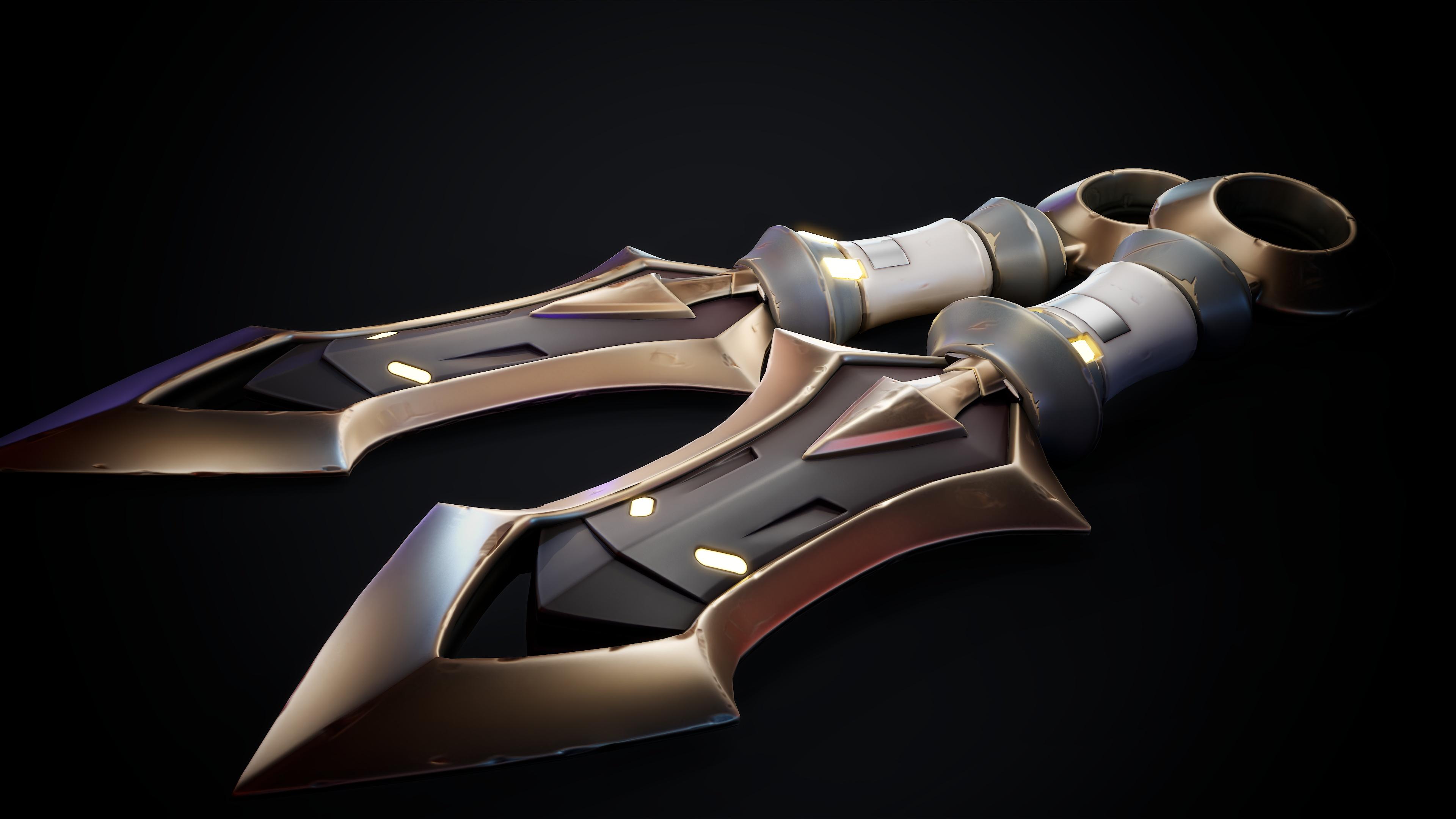
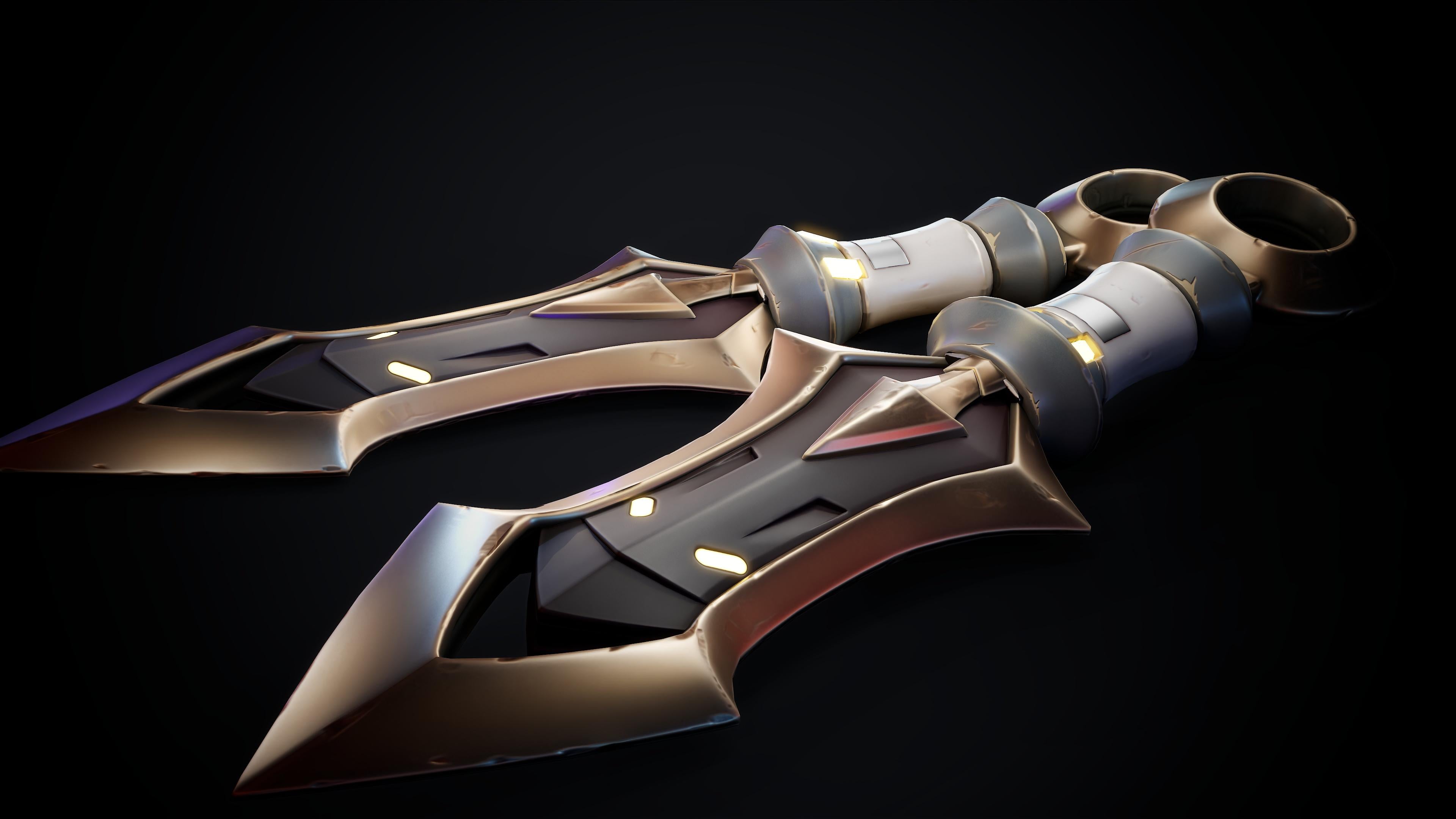
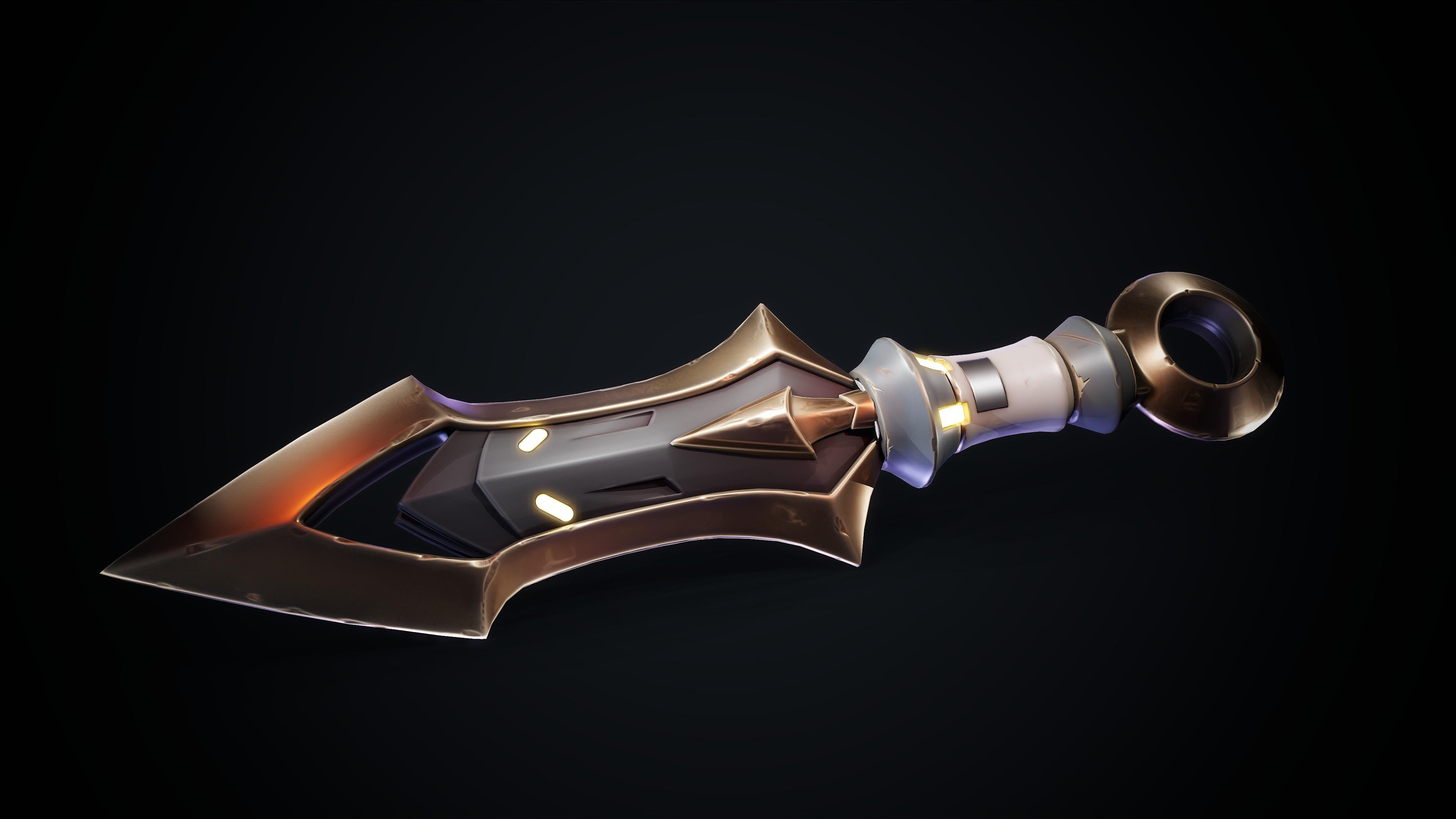
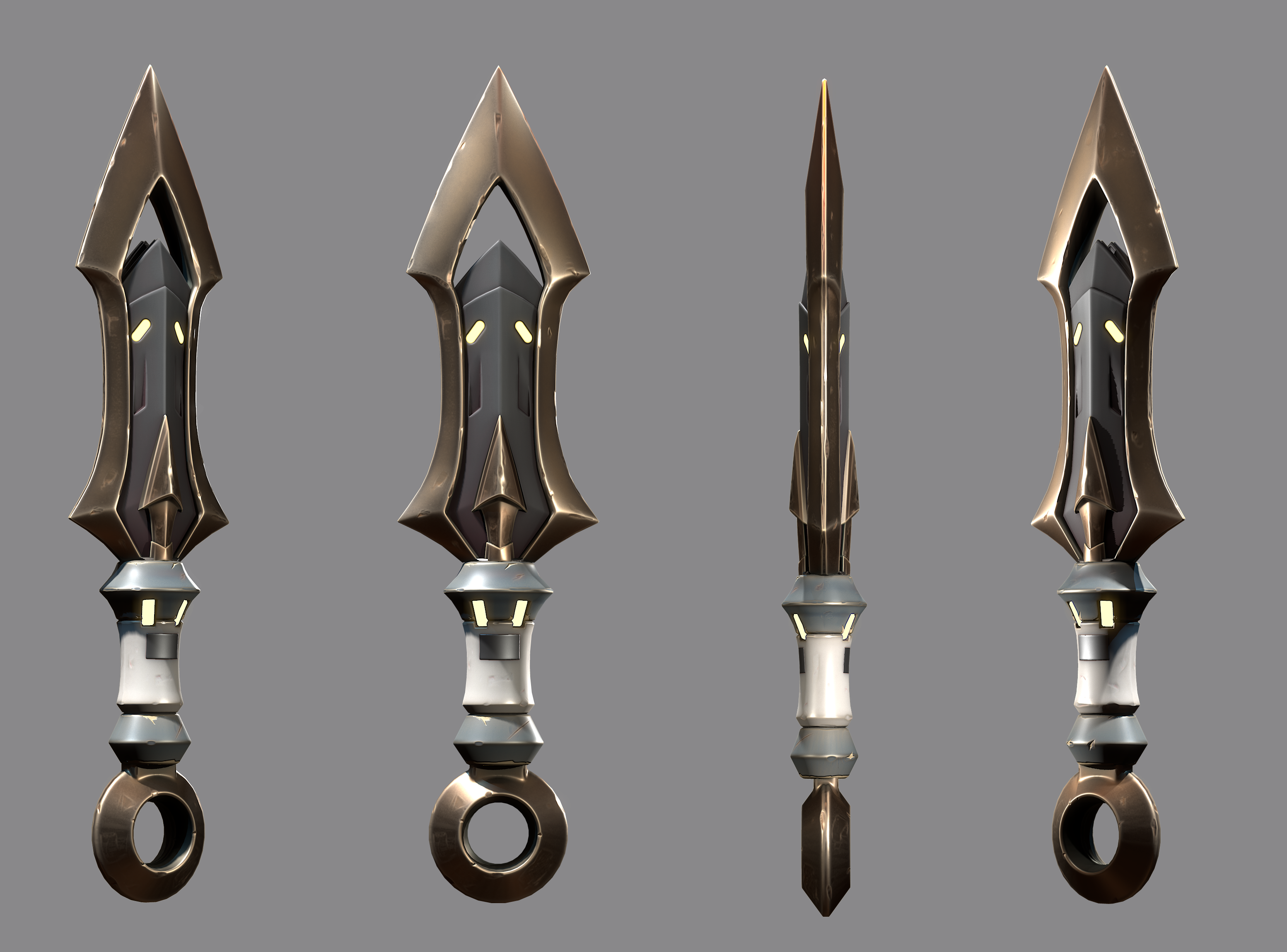
Transcripciones
1. Tráiler de introducción: Mi nombre es Mario Stavil. Soy un
artista de personajes que trabaja en la industria desde hace
más de siete años, trabajando en franquicias
como Call of Duty,
Mafia, Hitman y muchas otras Y seré tu
instructor en este curso. En este curso,
aprenderás a modelar un cuchillo estilizado usando ebrus
y textura usando pintor Hay mucho que
se cubrirá en este curso, pero los temas principales
son los siguientes. Uno, conceptos básicos de C modular, dos, modelando la base del alto poli usando exclusivamente C modular Tres, detallando el cuchillo
usando una variedad de IbrstolSet. Cuatro, creando el
poli bajo del cuchillo, usando el poli alto
como base en cebras Cinco, limpiando
el polietileno bajo y creando Ubis y
envolturas en tres demc Seis, horneando el cuchillo de manera organizada
usando la herramienta wag de tití Siete, texturizar un cuchillo usando
flujo de trabajo limpio y organizado en pintor de sustancias Y ocho presentación
del trabajo final utilizando diferentes
técnicas de iluminación en Marmoset Ahora, como se puede imaginar, habrá tantas
cosas más cubriendo este curso. Esencialmente, la forma en
que solía
pensarlo es al
final de este curso, podrás
crear exactamente lo que ves en este tráiler. En cuanto a los juegos de palabras
que se usarán,
usaremos cebras para todo el modelado del poli
alto y el poli bajo,
tres D Max para la limpieza del bajo poli y UVs y
pintor de y UVs y Marmoset estará usando alas etapa para hornear
y presentación Comenzaremos
repasando nuestra referencia, y luego
buceamos y creamos la base del Ni hi
poly con modular. Entonces lo detallaremos y lo
terminaremos en cebras. Después de eso,
continuaremos a través del máximo para crear los UVs
y grupos de suavizado Una vez hecho esto,
hornearemos en trozos de
marmosetl por separado
para lograr un A continuación, pasaremos
a Substance Painter, donde crearemos
las texturas estilistas, en su mayoría utilizando la
salida de los horneados. Y por último, haremos una presentación genial en
Marmoset para portafolios, utilizando una iluminación dramática para
acentuar las formas acentuar Con un total de nueve
horas más de contenido de video, cubriremos un amplio conjunto de herramientas
esenciales y
eficientes en cebra, así como un
flujo de trabajo eficiente y limpio para producir activos Casi todo el tutorial ha estado encendido en tiempo real
con la narración. Solo incluimos algunos
pequeños lapsos de tiempo para un cierre de
trabajo muy repetitivo Ahora bien, este curso va
dirigido más hacia artistas
intermedios
que ya tienen alguna comprensión básica
de los programas mencionados. Si eres un artista
principiante absoluto, te
recomiendo que
primero veas algunos cursos de
introducción. Este curso también vendrá con subtítulos generados
automáticamente en inglés, chino, ruso y español. Espero que
disfrutes de este curso.
2. 01 Repaso de las herramientas de Zmodeler: Bien, sin más
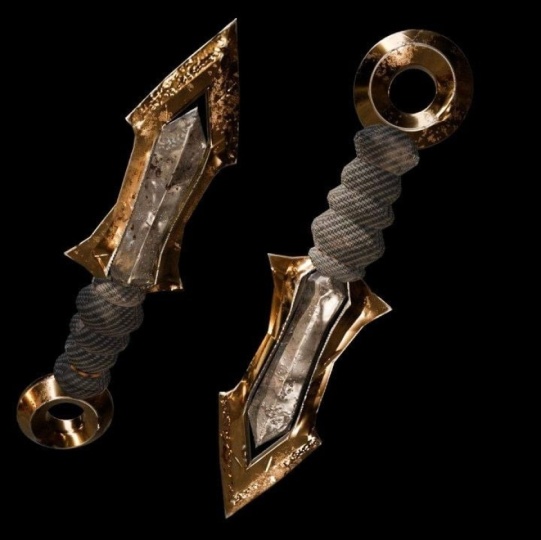
preámbulos, comencemos. Este es el concepto con el que
vamos a estar trabajando. Es un cuchillo sencillo, pero muy genial en
cuanto a diseño. Vamos a estar
tomándolo por diferentes partes. un lado, vamos
a estar modelando la pala, la parte amarilla que
puedes ver aquí. Entonces vamos a
hacer una pieza separada, este
lado interior gris, todos estos. Entonces esta será la pieza
uno, la pieza dos. La tercera pieza será
el corazón de la hoja. Entonces tendremos entonces el bloque de placa separado
en tres partes, y luego el mango también
va a ser de tres a cuatro partes. Entonces, aunque todo esto tenga
la misma silueta, vamos a estar cortando
esto en uno, dos y tres Y por último, el anillo, que va a
ser la cuarta parte, que es muy simple. Entonces esa es una porción básica de la pieza.
Vamos a estar trabajando. Pero primero, vamos a ver
algunos conceptos básicos de C modular. C modular es una herramienta
para editar polimodelado, ligeramente diferente a lo
que
normalmente verás dentro de las cebras Por lo que normalmente
trabajarás con la herramienta Mover, pincel
estándar,
tal vez acumulación de arcilla, dependiendo de cómo trabajes en
Cebras Pero Cmdular es ligeramente
diferente y también
se puede trabajar junto con
las herramientas tradicionales Modelador se puede encontrar aquí en
el menú de pinceles aquí abajo, pero también tiene circuito, que es B para abrir
el menú de pinceles, M, perdón, B set de C molar
y M de modular, ¿bien? Entonces tiene sentido. Y cuando tenemos C modeler, tenemos un
conjunto diferente de herramientas Al principio, veremos
que si hacemos clic en el modelo, no pasa mucho. Parece que lo estamos moviendo. Y dependiendo de donde hagamos clic, veremos que tenemos
diferentes mensajes apareciendo. Aquí estamos teniendo QMS y de
repente hace esto. Si hago clic aquí, se moverá. Si hago clic aquí, veremos
que algo está pasando. En realidad, lo estamos subdividiendo. Entonces, ¿qué está pasando? Como pueden ver, también
tenemos indicios de lo que
estamos teniendo en todas partes. Entonces aquí tenemos
puntos de movimiento por radio del navegador. Entonces aquí tenemos
Insert Edge loop. Entonces aquí tenemos QMS. Y si te das cuenta también
tenemos diferentes líneas apareciendo. Bien, así que vamos a
ver qué es todo esto. En primer lugar, necesitamos
saber que Cmdar cuenta con tres menús principales de modelado Se basa en el tipo de
selección con la que estamos trabajando. Entonces, si vamos a una fase, como este es el caso, tendremos un conjunto de herramientas. Se puede ver que en
todas partes de la fase, estoy recibiendo el mismo mensaje
que es QMS Epolyi Si hago clic aquí en el borde, estaremos teniendo un mensaje
diferente, que es Insertar bucle de borde. Y si voy al vértice,
tendré que mover
puntos por pincel. Hay una razón para esto.
Entonces cuando haga clic aquí, haga clic
derecho, lo siento, en el
borde, tendré algunas herramientas. Estas herramientas sólo se van a aplicar a los bordes, como
puedes ver aquí. Entonces dice acciones de
borde similares, ¿de acuerdo? Entonces podemos seleccionar lo que
queremos hacer con ese borde. En este momento, la herramienta
seleccionada es insertar. Entonces, cuando hacemos clic en el borde, estaremos insertando un
Edloop que es bastante simple Cuando escribimos pulsamos ahora
y decimos, por ejemplo, QMS, eso va a
ser extruir el borde QMS es básicamente extruir
de cualquier otro software. Si hacemos clic por ejemplo, MV, vamos a poder
mover ese borde como un todo. Y te das cuenta de que
aquí, yo subdividí. Por eso se
mueve de manera diferente. Y tenemos muchas otras herramientas. Para ser honestos, la mayoría de ellos funcionan manera
muy similar a lo que
verás en otros softwares Pero ya ves que
dependiendo de donde haga clic, se comporta A veces el colapso sube, a veces baja.
Ese es el siguiente punto. Entonces cada tipo de grupo tiene
diferentes puntos de acción. Por ejemplo, en la polis, ves que ahora mismo
tengo aquí, la línea naranja. Ahora mismo está aquí arriba, izquierda, abajo en los bordes es lo mismo. Si tengo el ratón arriba, verás que la acción
va a cambiar. Entonces si lo tengo abajo, colapso va a funcionar dando prioridad al
borde inferior para que se expanda, así va a subir, y si lo
tienes arriba, va a bajar. Entonces necesitas familiarizarte con todas estas herramientas porque muchas de ellas tienen diferentes
formas de comportarse dependiendo de dónde selecciones
y qué estás seleccionando Entonces básicamente,
recomendaría antes de
saltar
al tutorial ir y probar todos estos para que te
acostumbres más a ellos. Entonces tenemos algunos en el menú
de polígonos. El polígono uno parece un
poco más complejo. No es nada muy loco. Las herramientas son en su mayoría las mismas. Simplemente se comportan de manera diferente
porque son polígonos. Y tenemos aquí arriba acciones de polígonos
similares. Aquí nuevamente, en el
menú superior es donde
tenemos las acciones. Entonces lo que hay extra aquí en el menú de polígonos es
que tenemos un objetivo De hecho teníamos eso antes en los bordes, como
puedes ver aquí abajo, pero los únicos objetivos que tenemos es el único borde que
hemos seleccionado, un agujero si hay un agujero
cerca del borde y
el polyloop que
vamos a estar afectando a
todo el polyloop, perdón Entonces digamos que estoy
seleccionando una ventaja. Voy a, por ejemplo, MF y tengo ops discúlpeme. Creo que con MV no
es posible. Digamos, SGC, por ejemplo. Vayamos a QMS. Ahora tenemos diferentes opciones de
target porque diferentes acciones
tienen diferentes opciones. En este caso, vamos a
pasar a sloop completo. Entonces ahora voy a estar
extrudiendo la balanza completa. ¿Bien? Si tengo un
conjunto diferente de selección, va a ser,
por ejemplo, una isla poligrupal Entonces ahora que tenemos
diferentes poligrupos lo siento, si lo hago aquí, solo
se aplicará aquí Si lo hago aquí,
se aplicará a éste, si lo hago aquí,
aplicar a éste. Por lo que se basará
en poligrupos. Así que vuelve de nuevo a las acciones
poligonales. Tenemos todos estos
objetivos que son más complejos que los
que teníamos en bordes. Así que tenemos frente a un solo
poli. Entonces, por ejemplo, si
tuvieras una caja, seleccionarán
todos los polígonos de un
lado Y afectados por la acción. Entonces tenemos isla. Si tenemos algunos
polígonos flotantes, borde plano. Entonces por ejemplo, eso,
digamos que tengo QMS para extracción, y hago esto aquí porque todo esto es un
borde plano, lo va a hacer Si lo hago aquí, como pueden ver, simplemente agarra lo
que
reconocemos como una superficie plana, y como pueden ver, se
comporta Y. Entonces básicamente, como dije,
muchas, muchas combinaciones, aquí
arriba, las acciones, aquí
abajo, los objetivos, y aquí abajo, tenemos
lo que se llama modificadores Por lo que los modificadores
serán bastante familiares. Entonces digamos que tenemos ventaja.
Volvamos a Eedges. Vamos a insertar. ¿Bien? Para recordar insertar
fue insertar un bucle. ¿Bien? Entonces, si hacemos clic derecho aquí, unos múltiples bucles de borde porque queremos
agregar más de uno. Si hacemos clic y
mantenemos y nos
movemos hacia arriba, aumentaremos la cantidad. Pero también podemos tener
en los modificadores resoluciones
especificadas en lugar
de ser interactivos Digamos que solo queremos tres, así haremos clic y al instante obtendremos
tres subdivisiones Entonces básicamente, es
bastante sencillo de
entender aquí arriba siempre va a ser la
acción que estás haciendo. En el medio, se
tiene el objetivo que va a verse afectado
por esta acción. Entonces, si la acción puede ser
engañada por algún modificador, tendrás las
opciones aquí abajo. Algunos de ellos, como
puedes ver, por ejemplo, enmascaramiento no tiene uno, eso depende de
la acción otra vez. Entonces ese es todo el menú básico. Lo siguiente que necesitamos saber, que también es muy útil
para el modelo C es que tenemos diferentes formas de controlar dependiendo de si estamos presionando
Shift, control, y ld. Así que vamos a los puntos ahora, ¿de acuerdo? Vamos a seleccionar,
bueno, ya es mudanza. Bien. Entonces, por ejemplo, si tengo
seleccionado el vértice de movimiento , se moverá normalmente Si tengo turno seleccionado, se moverá, pero lo lamentará. Muévete, luego tamiza, perdón, Alt está en este caso Alt lo moverá, pero en
la dirección normal. Y si voy con
Shift, ya sabes, ya que
básicamente es suave. Así que siempre es bueno probarlo porque como puedes ver,
hay muchas opciones. A veces es difícil
recordar lo que hace algo, pero terminas
acostumbrándote a ello. Entonces cuando te muevas, solo
prueba el control Tamizar, y Alt para ver cómo se comporta y verás que
obtienes resultados diferentes Lo cual puede ser muy
conveniente a veces. Bien, hablemos
también de enmascaramiento. Entonces en C modular, también
podemos hacer
enmascaramientos temporales presionando Alt, y esto nos permitirá
seleccionar una cierta cantidad
de polígonos si Y si hacemos clic y
apuntamos a single poly, cuando hacemos acciones como QMS, veremos que esto
afectará o selección, pero a no otros polígonos Una cosa que vale la pena
saber de la medida de suero es el
método de modelado sub dip que se conoce muy comúnmente en otros
softwares como Maya, blender, thrid Max,
que básicamente nos
permite ver o
previsualizar la geometría cómo prevalece y
podemos habilitarla o desactivarla Podemos aumentar el número de subdivisiones con subdivisión
suave, o si no queremos que se
subdivida de manera suave, simplemente
podemos hacerlo con
subdivisiones planas que
realmente aumentarán la geometría
del objeto sin
renderizar las esquinas Entonces entonces cuando aumentemos
la subdivisión suave, verás que
el efecto es menos notorio en la parte
lisa porque tiene más subdivisiones
cerca de los bordes Si baje la subdivisión aleteada, verás que en
realidad se vuelve No porque esto
lo haga más redondeado, sino porque tiene
menos polígonos, lo que será más nítido cuanto más lo
incremente Bien. Entonces sabiendo esto, podemos volver a nuestra subdivisión
normal, y podemos probar algunas herramientas Así que volvamos
a QMS y Poly. Vamos a extraer esto. Tenemos el Bien, vamos a ir con solo limpiemos
la selección anterior. Extrujamos un par de
pases para hacer algunas pruebas. Y ahora cuando vayamos a exposiciones
dinámicas, veremos que en realidad estamos
obteniendo este tipo de forma. Todavía podemos previsualizar los polimes
bajos como
puedes ver aquí, y podemos extruir y de la
misma manera podemos extruir eso Veremos que ahora
esto está conectado. Si volvemos a la subdivisión, veremos que esto sucedió ¿Y por qué es esto? ¿Por qué
dirías esto con QMS Entonces QMS no es exactamente extruir. En realidad tenemos algo
similar a extruir, que se llama un
extruir, Esta es la extrusión original. El SGC es una herramienta más polivalente. usaremos para extruir, y también podemos
usarlo como una especie de
puente entre polígonos Predecirá lo que
queremos hacer con él. Entonces es una especie de herramienta poderosa. Entonces sí por lo general, me gusta trabajar con QMS
para muchas cosas Entonces volviendo a esto, si quisiéramos cambiar
la forma de esto, podemos ir a insertar, lo siento, en modo edge. Vamos a insertar. Vamos a insertar un polígono aquí. Así que vamos a desactivar
este único bucle ds. Si insertamos un bucle aquí, cuando volvamos a las subdivisiones, veremos que esto
tiene eds más fuertes, así podemos ver que es más difícil de
hacer en el modo suave En realidad, déjame acercarme. Entonces aquí tenemos uno. Sí, bastante complicado hacerlo con
la habilitación de subdivisión, así que es más fácil simplemente ir aquí Hazlo sin embargo es
más conveniente para ti. Lo hacemos así. Podemos probar diferentes cantidades
suaves por la separación que
usamos dentro de los bordes. Y ahora cuando
volvamos a la dinámica, veremos resultados diferentes,
como puedes ver aquí. Entonces sí, básicamente, estas son
las técnicas que
vamos a usar para el
modelado del cuchillo, algo así como. Pero creo que esto ya es una buena visión general para comenzar.
3. 02 Crear la hoja superior del Hp: Bien, limpiemos este chasquido. De hecho, podemos
crear nuevos objetos yendo a inicializar Podemos crear cubos, deshabilitemos la subdivisión Podemos crear cubos
aquí en Isolt. Podemos crear Esferas, planos, que es lo que
vamos a usar. De hecho, podemos
aumentar la resolución de estos planos y el tamaño ajustando
estos valores aquí mismo Entonces por ahora, vamos a ir
con cuatro por cuatro grilla. Algo así
se ve bastante bien. Y vamos a estar usando la herramienta ver a través
con la referencia. Pongamos la
referencia a pantalla completa. Vamos a usar una
herramienta transparente para
poder copiar esto y
usarlo como guía de referencia. En realidad, vamos
con dos yo dos, como esto es mejor. Y vamos a hacer diferentes enfoques para esto en caso de que ustedes quieran
hacerlo de una manera diferente. Podemos hacerlo
con ver a través o en realidad podemos cargar la
textura en el foco. Entonces íbamos a importar
seleccionamos la imagen del cuchillo. Y ahora lo tendremos aquí
para seleccionar para el Spotlight. Seleccionamos el que más nos guste. Haga clic en dos Spotlight. Ahora está muerto actualmente. Y ahora veremos que
en realidad podemos activar y
desactivar el foco. El atajo para
esto es tamizar conjunto. Y una vez que la tengamos abierta, si hacemos clic en Establecer, abriremos esta rueda
que nos permitirá
hacer múltiples opciones como rotar, escalar, pin
spotlight, radio de foco, opacidad, etcétera, etcétera Tienes muchas opciones aquí. Esto también nos permite
pintar encima del modelo, etcétera, etcétera. Entonces en este caso,
vamos a escalarlo,
moverlo un poco arriba , perdón. Muévelo un poco
para centrarlo con, yo diría centro de
la imagen, algo así como. Y ahora vamos
a ocultar el menú. Dejaremos la obra a un lado para
ver si es como nos gusta. Y en realidad
vamos a estar usando una herramienta para tener siempre un plano alineado con la pala
y poder
volver a esa cámara
bastante rápido. Entonces vamos a
ir a preferencias. Habilitamos la interfaz personalizada. Enable Customize
en realidad se llama. Vamos a ir a documentar. Vamos a mover uno
personalizado, dos personalizados, vistas claras
y vistas de carga también a aquí
presionando Control, Alt y clic, y luego Wag Nosotros hacemos lo mismo con
todos esos botones. Voy a explicar por qué
están para en un poquito. Sí, como este es kit. Derecha. Volvemos
a las preferencias, deshabilitamos habilitar la interfaz personalizada, y ahora siempre estará ahí. Por ahora, voy a despejar
a Albus. Y lo que esto nos va a
permitir es en caso de que me equivoque, gire la cámara
y
vaya a otro lado, y quiero volver
aquí y tener el cuchillo alineado al milímetro, necesitamos tener algún
tipo de cámara guardada Entonces para eso, vamos
a estar usando Custom one, que es una cámara personalizada. Entonces fuego rotador o lo que sea, y hago clic en Personalizado uno,
volverá a ese centro Y esto obviamente es
muy útil en caso de que golpeemos desde
la cámara original. Derecha. Ahora que tenemos eso, también
voy a estar guardando otra cámara alrededor en una perspectiva similar a
la otra imagen que tenemos. Entonces el cuchillo está un
poco inclinado así. Por ahora, sólo voy
a guardarlo así. No hace falta ser No es nada muy importante por
ahora porque va a ser una forma rápida de revisar los diferentes ángulos
del cuchillo. Todo bien. Así que ahora
comencemos. Vamos a habilitar la simetría, como pueden ver ahora
si me muevo de un lado. Lo siento, muévete. Hagamos
esto un poco más grande. Si me muevo por un lado, el otro
el otro se moverá. Y en este punto,
es muy fácil. Sólo vamos a tratar de
replicar la forma
de la frontera No necesitamos tener mucha
densidad por el momento. Sólo vamos
a ir así. Vamos a estar haciendo extrudir
realmente simple. Por lo que ahora hacemos
clic derecho en el borde. Vamos a
seleccionar extruir mover, por
ejemplo, como puedes ver, herramienta
muy fácil de usar Eso lo hacemos de nuevo.
Es muy intuitivo. Solo tienes que hacer clic en
arrastrar y moverte hacia el lado que deseas acercarte. Y ahora lo hacemos
por última vez. Y como puedes ver, tenemos
una base bastante simple que puede ser legible y fácil de
seguir para seguir agregando
subdivisiones y todo Lo que voy a hacer ahora es
insertar para insertar
algunas subdivisiones donde considero que es necesario, sobre todo para poder ajustar
la curva un poco mejor Pero en realidad,
vamos a hacer eso un poco más adelante. Sólo vamos a
agregar dos principales aquí y tal vez uno aquí, pero queremos mantenerlo bajo por ahora porque
vamos a ir
a la otra cámara y darle un poco
más, más profundidad. Entonces podemos ver en la referencia, esto parece ser continuo
mayormente en forma, excepto que hay
diferentes materiales. Y así esto es lo que
vamos a tratar de lograr ahora, como un objeto completo
sin huecos ni cortes, y luego vamos a cortar esto y separarlo en
diferentes pedazos. Bien, entonces en este punto, creo que quiero
desactivar el Bien, antes de desactivar el
foco, en realidad, definamos segundo borde
vamos a moverlo hacia un lado Seleccione mover en el borde. Y vamos a seleccionar también um
Mm mm mm. No señalar la acción. Lo siento. No
queremos mover uno, así que seleccionemos la cosa completa. Bueno, en realidad, vamos a seleccionar todos estos
puntos en el centro. Vamos a invertir la selección. Y ahora, si vamos a un lado, podemos moverlo con movimiento. En realidad, creo
que también quiero este. Bien. Mm hmm. Bien. Probablemente solo tomando una foto de la forma para
asegurarme de que hago esto bien. Entonces esto parece ir
hacia arriba todo el camino hasta aquí al centro. Entonces ahora debería enmascarar
esto, seguir moviendo esto. Y probablemente sobre
esto es correcto. Vamos a ir a enmascarar
sólo estos dos vértices. Esto es muy útil a veces. O incluso si estamos
trabajando con simetría, manera
muy precisa de
movernos es enmascarándolo y moverlo con una herramienta de
transposición como yo estaba haciendo que puedes
habilitar aquí por movimiento, escala o rotación, o
puedes hacerlo con W A E, y R. Pero aún
con uno de ellos, seguirás obteniendo el githmo
completo para que
puedas rotar, escalar Esto es específicamente útil
para cosas como esta. Puedes alinearlo
mejor así. Bien. A mí me gusta la
forma en este momento. Volvamos a nuestra
cámara a una personalizada, activemos de nuevo el foco. Voy a probar los cortes ahora. Entonces vamos a
hacer click derecho sobre el borde, insertar. Vamos a
colocarlo aquí. Yendo a ir
clic derecho sobre el vértice, asegúrate de que lo tengo en
movimiento y solo ve y
muévalo para que coincida mejor con la
imagen que tenemos Como no es
exactamente simétrico, no
va a encajar
perfectamente en ambos lados, pero necesitamos hacer
una estimación promedio Como tenemos las subdivisiones
que creamos antes, en realidad
podemos
clavar esto un poco más, hacerlo para una
curva más suave como lo estamos haciendo Para hacer Bien. Además, si te das cuenta hay algunas formas que no son tan
notorias en el concepto, como, por ejemplo, bueno,
déjame llegar hasta aquí. Como por ejemplo, estas líneas,
voy a estar marcando. Entonces, por ejemplo, de este punto a este punto no es
perfectamente recto. Es como una curva como esta. Y ambos lados, aquí
tenemos, también, como una pequeña curva y parece
ir todo el camino hasta aquí. Entonces se ve como la
cuchilla, al menos a mi, parece que tiene algo de flujo que podemos ver que continúa. Tenemos aquí algunas
líneas paralelas como una y dos. Entonces todo fluye tipo de
en la misma dirección. Esto parece ir por
ese camino también. Así que vamos
a tratar de representar también aquellas formas que vemos aquí
en la geometría. Entonces por eso si voy
a Custom y tratando hacer que este bucle venga de este punto a este
punto en el centro. También aquí, voy a
moverlo un poco hacia arriba. Y nuevamente, solo trata de que fluya de manera similar a lo que podemos apreciar
en el concepto. Pero de nuevo, no necesitamos hacer posicionamiento
final en estos momentos. Apenas nos estamos
acercando cada vez más a la
versión que nos gusta. Esta área va a ser un poco más
complicada de lograr. Entonces déjame volver a estructurar esto. Oh. En realidad, ahora, ha habido una cosa que me di cuenta de que si estoy tratando de mover todos
estos puntos aquí mismo, es muy fácil si me acerco. Pero si lo hago desde
lejos, como lo estaba haciendo, existe la posibilidad de que
pierda click y seleccione un borde
en lugar de un vértice Así puedo ir a selección Ed, y en vez de tener Insertar, puedo ir y seleccionar no hacer nada. Entonces, si selecciono las redes, no
habrá posibilidad
de que me falte el clic, y solo puedo seleccionar vértice En este caso. Voy a
hacer las mismas cuatro caras. Entonces de esta manera, sólo puedo
seleccionar vértices y moverlos y y eso es lo que
voy a estar haciendo Aún así se va a acercar para
que sea más fácil así. Bien. Ahora, vuelvo a Kusaon y voy a reorganizar un
poco estos bordes Si ves que están
chasqueando en el centro, eso es porque tengo activada la
simetría Bien. Eso va a ser un
poco más correcto. La razón de esto es
porque queremos tener un flujo continuo
durante toda la pala. Entonces ahora digamos que
quería hacer un inserto. De esta manera, vaya, perdón, de esta manera. Aquí, inserte, no inserto. De esta manera, si hago clic aquí, verás que el bucle
irá de principio a fin hasta la parte final
y recorrerá todo el camino. De otra manera lo tenía
va a ir a guardar cuchillo, 01. la otra manera
lo tenía antes, así, si estaba dando click aquí, podía
ver
que no iba por
todas partes y eso
no es conveniente para nosotros. Así que vuelvo y oh, bien. Vamos a hacer clic aquí mismo. Entonces esta es la
forma correcta que queremos
tenerla organizada por ahora. Bien, vuelvo a esconder esto. Volver a este punto de vista
porque, por supuesto, estropeamos esta zona mientras
estábamos trabajando en eso Así que vamos a arreglar eso. Entonces voy a seleccionar
esto, moverlos hacia abajo. Asegúrate de que todos estos
sean rectos. Podemos invertir la selección
haciendo clic de control. Pero supongo que eso es cebrus básico. Y por último,
voy a mover estos dos por aquí y estos
dos un poco más abajo. Así. Bien. Bien, bien. Bien, esto es mejor. También va a fijar el punto de leve muchacho. ¿Qué
pasó ahí? Vamos a movernos primero éste. Para usar el pincel. Mueve esto hacia arriba. Oh. Bien, esto es mejor. En realidad, creo que quiero
deshacerme de los puntos, así que consigue tu clic derecho en Eliminar y solo
voy a eliminarlo. Entonces ahora tenemos una
topología más limpia. Volvemos a movernos. A ver si puedo recogerlo. Sí, muévelo hacia arriba. Mueve este también. Para mí, es más cómodo
enmascarar y moverme de esta manera, pero siéntete libre de usarlo. Lo siento, muévelo usando el CMDulartol sobre esto,
esta es una Ya estamos viendo algo. Obviamente, es poli muy bajo, y vamos a
terminar puliendo esto, pero ya empezando a
parecerse a la forma. Bien, retrocedemos algunos de los puntos que volvimos a mover,
asegurándonos de que
estén alineados de acero Ahora que ya ajusté
la forma general, voy a ir e insertar algunos bucles más en las áreas que
considero que se requieren. Tal vez aquí. Creo
que eso es todo. Vamos a seleccionar no hacer nada de
nuevo en los bordes, y simplemente reubicar estos
puntos que usamos incluidos. Por ahora, solo me estoy
enfocando en tu lado, tratando de dejar una curva
continua, como una suave, como puedes ver. Volveremos a la cámara personalizada. Ahora vamos a hacer lo
mismo para el interior. Pero esto es bueno. Vamos y arreglemos esto manualmente ya que esto
realmente no importa en este momento. Voy a decir, que
sea un poco puntiagudo y proporcional a
la posición en la que se encuentran Ten en cuenta que este punto es estructural, como
podemos ver aquí. No queremos editar este. Entonces hagamos una transición
de esa a la otra. Creo que todo esto me queda
bien, diría yo. Todo eso va
a salir de todos modos. Oh, mira, ahora me doy cuenta
mirando desde un lado que moví esto demasiado arriba. Ahí vamos. Bien. Creo que blade, para ser honesto, solo
necesita un poco de engaños
aquí en esta zona, pero está a punto de estar
listo para la limpieza Pero en realidad, vamos a hacer
limpieza de la forma. Lo siento, primero de la hoja, y después vamos
al resto del cuchillo. Pero por lo general, creo que es una buena idea
bloquear todo primero. Pero sólo por el bien de
mantener esto interesante, creo que primero vamos a ir a
ver un muñón limpio Bien, digamos, por ejemplo, queremos tener todos estos
polígonos aquí mismo Lo sentimos, todos estos vértices
aquí mismo alineados a la misma altura Déjame seleccionarlos
en la selección de nacimiento. Si los escalo juntos, se romperán hasta
el mismo punto. Entonces déjame seleccionar
esa como puedes ver. Entonces esa será una opción, y luego otra opción es moverla manualmente
hasta que veamos que encaja. Entonces solo estoy
revisando la cuchilla, como todos estos postes de aquí
mismo en el costado. Quiero asegurarme de que
se vea suave. Algo así como una inspección. En realidad, voy a estar haciendo un duplicado de este
tema, bien, si me arrepiento de algunas
decisiones avanzando. Entonces, a ver si está configurado para
esto, cámara personalizada. Oh. Bien. Creo que ¿qué está pasando? Un seg. Oh, sí. Lo estropeé un
poco. Eso está bien. Básicamente muevo el centro de atención.
No debería tener que hacerlo. Entonces voy a tener que volver a
moverlo de nuevo. Sólo un poquito
hasta que encaje. Bien. Voy a estar agregando
algunas subdivisiones más antes de hacer la separación Y después de eso,
creo que estamos bien. Sí, creo que esta es buena. Voy a acercar un poco el
foco. En realidad, voy a mover
el centro aquí, así que escala a partir de ese punto. Y también voy
a estar escalando esto. Podemos hacer esto un voltio, porque solo quiero, como, una
visión más clara y más cercana de las curvas aquí Bien. Creo que esto está a punto de ser bueno
para ir en apenas un segundo. Permítanme algunas soluciones más. Bien. Bien. De hecho voy a
seguir adelante haciendo esto por ahora. Oh, no quería
tantas subdivisiones. Vamos a estar creando
un cilindro inicializar. En realidad, vamos a rodar
con éste. Eso está bien. Vamos a abrir
un nuevo cilindro. Muévete hacia abajo y escala
un poco. Sólo para tener un sentido
del mango. No necesita ser
nada muy preciso. Este punto, solo queremos
tener algún tipo de
representación para ello. Entonces solo voy a ir a hacer esto y ahora voy a
insertar un anillo también, girarlo 90 grados, moverlo y escalarlo. Nuevamente, para dar algún sentido de tener la pieza
trabajando ya. Para que sea tan gruesa como se
ve en la referencia, voy a
inflar un poco Así que lo subsé primero, así que cuando
inflo se ve similar Y bien, ya es
suficiente para mí por ahora. Esto será o
blockout para el cuchillo. Es algo
que vuelve a salvar. Vaya, no la imagen aquí. Bien, tan rápido resuma para
ver lo que hicimos hasta ahora. Simplemente creamos algunas primitivas
básicas. Por supuesto, la pala es un
poco más compleja
porque
no hay tal primitiva
parecida a esta excepto por algún plano o
una caja que podamos ajustar. Básicamente creamos un cuatro
lo siento, dos en dos plano, extruimos los bordes varias veces hasta que
logramos una curva bien definida, que ahora que
veo, voy a estar insertando
un bucle más aquí y un bucle más aquí Ahí así que sí, aumentando la cantidad de
extrusión hasta que estuvimos contentos con la
forma que logramos. Y ahora que
estamos en ese punto. Déjame comprobarlo. Bien.
Curva así. A mí me gusta esto. Solo vamos a
hacer una visión general desde el sitio nuevamente para asegurarnos de que no
haya formas extrañas. Vamos a ir a la geometría, activar dinámica, ver cómo
se está comportando esto . Se ve bastante bien. Nada demasiado loco. Check in, estos están alineados
horizontalmente, que son, y creo que
estoy feliz de seguir adelante. Lo que vamos a hacer
ahora es que vamos a estar separando estas dos
geometrías para que
tengamos la pala en un
lado y el resto, la parte interior
y otra pieza Vamos a ir a un PRF, comprobar cuál de estos no
queremos De hecho podemos usar
comprobarlo en el centro de atención
ahora que creo que sí. Solía estar tomando
refs todo el tiempo. Bien, así que básicamente son
todos estos cinco
polígonos, creo Voy a ir a
polígonos y borrar. Entonces voy a borrar
primero esto y esto, y solo tengo que
borrar esto aquí mismo. Bien, ya cada vez más cerca. Bien. Entonces, para separar esto, lo
primero que vamos
a hacer es crear otro inserto aquí
muy cerca del borde No sabemos qué crear,
crear una gran brecha. Y en segundo lugar,
vamos a ir a eliminar
policias vamos con Polyloop creo que lo es A ver. Sí. Pólipo, lo es Ahora, tenemos dos piezas
separadas, pero sigue siendo la misma parte del mismo objeto y
el
mismo poligrupo Entonces primero,
vamos a la geometría. Oh, perdón, dos
poligrupos outro grupos. Bueno,
hagámoslo más obvio. Vamos a agrupar las máscaras. Um, aquí, todos vienen
en el mismo color. Vamos a usar el grupo visible ahora. Quiero que tengan colores
muy diferentes. Entonces sí, vamos así. Ahora es más visible.
Existen diferentes poligrupos Podemos ir a geometría, divisiones de
grupo, perdón. Para hacerlo, déjame cerrar esto hacer aquí Geometría, mi fitopología, y Oh, mi mal Sutil split, si, split grupal. Entonces ahora vamos a tener esto
en dos objetos diferentes. Tendremos, bueno, la cuchilla
y el interior de la hoja. Entonces lo que queremos hacer ahora es, en realidad
vamos a
estar puliendo la cuchilla. Entonces para eso, voy a
echar un vistazo a la referencia. Entonces por lo que parece, Bueno, antes de hacer cualquier super loops
y subdividiendo y si, haciendo que se vea suave, yo
diría que la pala es
simétrica en ambos lados Parece así,
y en el centro, tiene una ligera curva. Entonces vamos a ir por eso. Vamos a ir aquí. Vamos a la deformación. Podemos hacer espejo y soldar. Pero usemos espejo por ahora. Vamos a crear un duplicado
de la herramienta zop. La deformación es probablemente
en el eje Y, lo siento. Oh no, establece el eje. Sí. Éste, lo es. Vamos a
moverlo hacia abajo hasta que
tengamos algo así como de esta manera. Quiero tener algo de
grosor en el borde. No quiero que sea,
como, completamente filoso. Entonces vamos a ir por este camino. De hecho, vamos a subir un poco
este. aquí, y luego
también mover estos dos hacia arriba y ahora en realidad
vamos a hacer eso otra vez. Duplicar tarde la
formación, espejo. Ahí vas. Ahora movemos esto un poco más. Sí, algo así, creo que es bueno. Al
menos para mi gusto. Ustedes pueden hacerlo tan grueso como quieran o
tan delgado como quieran. Yo creo, este es el
que voy a ir por. Todavía se ven nítidos,
pero no demasiado. Um, quiero que se vea como, si, un poco más
elegante, menos agresivo. Entonces va a estar fusionando a
estos dos tipos, fusionarse. Siempre bien. Y ahora vamos a
estar usando también simetría, pero también vamos a estar
usando simetría vertical. Entonces vamos a transformar la
simetría en el eje establecido. Entonces ahora si me muevo ups,
perdón, está enmascarado. Si me estoy moviendo esta parte
es que no me voy a mover. ¿Por qué no se mueve? Bien. Todo bien. Sí,
ahora está funcionando. Por lo que ahora debería
funcionar verticalmente. Si no, creo que seleccioné
erróneamente una simetría diferente
va a intentar ver Sí, definitivamente, esta
no es la simetría que
estamos buscando. Entonces volvamos a transformarnos. A lo mejor el eje de simetrías,
no el correcto. Um, Mm mm mm. La simetría local tiene
razón con eso. Bien. Todo bien. Este no es el que quiero. Entonces fue simetría. Y ahora, ahí vamos. Bien. Probablemente tuvimos el
eje de simetría en un punto diferente. Así que solo tuvimos que activar simetría
local en el
eje C, y estamos bien para irnos. Bien, voy a ahorrar ahora. Hagamos una segunda
copia por si acaso. Y ahora voy a
estar haciendo algunos trucos. En realidad, voy a
bajar esto un poco para crear un poco de
contraste aquí, tal vez más tarde. Por ahora, sólo voy a enfocarme en la cuchilla,
desactivar esta Y voy a estar uniendo
tanto la parte superior como la inferior. Entonces para eso, voy a
bordes, a puentear. Ah, vamos a seleccionar
Probemos ahora con dos agujeros después este intento y veamos cómo funciona. El puente normal funciona así. Sólo tengo que dar
click en el borde. Lo siento, en el borde superior, y luego me pide que haga
clic en un segundo borde. Así que puedes hacer parte inferior
superior o superior inferior para todos ellos. Entonces déjame probar dos hoyos. Fue dos agujeros y haga clic en
segundo agujero y arrastre. Bien, entonces creo que honestamente. Bien. Bien, bien, bien, ya
veo cómo funciona. Entonces este es más completo. Bien. Sí, no estoy familiarizado con este
, pero es más genial. Entonces, básicamente, la forma en
que funciona es que dice Bridge to Hall así que haz clic en segundo Hall y arrastra
Hall para remodelar Entonces ahí vamos. Básicamente, cierra
todo porque no va solo por un objetivo, va
por todo el asunto. Entonces claro, eso es
mucho más rápido. Y ahora tenemos o
placa básica ya lograda. En este punto, ya que
vamos a empezar a refinar, vamos a simplemente ir y
hacer una cosa más vamos a hacer la curva, la curva interior que vimos. Entonces para eso, voy
a ir a moverme,
bueno, en realidad, transponer
y slop completo Y queremos mover
el bucle completo aquí. Transponir no es
lograr lo que quiero. Así que probemos con Move. Estaba comprobando si hay otra herramienta que nos pueda
ser útil,
pero para ser sinceros, creo que mover va a ser el camino para acá. Ahora los malos movimientos no ayudan
porque no podemos seleccionar MovoRradis. A ver. Sí, pero está afectando al exterior. Eso
no queremos. Um vamos con éste. Aún agarrando el resto. Es agarrar el exterior porque aquí tenemos esta
conexión De hecho, vayamos y
eliminemos estos pools. Oh, alberca individual. Sigamos adelante y probemos ahora. Eso es más acorde
a lo que queríamos. Muévase al radio. Bien. Eso no es
realmente lo que busco. Entonces probemos Oh,
tenía eso enmascarado. Intentemos una cosa más. Bien. Entonces lo que quiero hacer
es enmascarar todo el borde. Así que vamos a usar con máscara. Nuevamente, eliminemos esta
eliminación. Policía, sí. Todo bien. Y ahora enmascarar
el borde p completo. No, lo invierto y, ahora es como quiero que sea. Entonces como se movió y el simular
no me permitió esto, lo que voy a hacer en realidad es trabajar con la simetría habilitada. Voy a estar
escalando esto para poder lograr la curva
que buscaba. A lo mejor esto es demasiado
va a bajar un
poco y lo mismo para este. Bien, entonces este es
el resultado que busco, pero no estoy convencido por
este vertice de aquí mismo Entonces para esa, vamos a volver
a SEMDularOS. PCM. Vamos a seleccionar Mover. Bien. Entonces, básicamente, se desalineó.
Algo pasó aquí. Eliminemos ese vértice. De hecho, eliminemos también a
este matón. Creo que el problema es
que en algún momento, moví el vértice
sin simetría, y ese es el tema que estaba creando. Pero ahora todo está bien. Bertie está en su lugar,
perfectamente simétrico. Tenemos la base para
nuestro plato lista para funcionar. En realidad, volvamos
y volvamos a puentear eso. Seleccionemos los bordes. Volvamos al puente. Bien, seleccionemos
éste y éste. Bien, aquí
no funcionan dos agujeros, así que vamos solo con bordes. Ahí vamos. Bien, un truco
más para estar
todo bien y listo. Quiero mover
estos dos vértices a esta posición para que
quede completamente alineado Y completamente vertical. Sí. Eso se ve
más limpio y agradable. Bien, yo diría que estoy contento con la
forma general de la hoja, que yo diría que esta es
la parte más difícil de tamizar Entonces es bueno que empezáramos
justo adelante con esto. Voy a ahorrar de nuevo. Y
ahora en realidad vamos a estar puliendo
esto un poco. Entonces para fregadero lo que queremos hacer, uh es probar y ver cómo
se ve cuando lo dividimos. Entonces podemos ir a la geometría. Podemos ir a la
subdivisión dinámica, activar dinámica. Como no tenemos
súper loops, todo
se ve así. Entonces vamos a empezar a
agregar algunos super loops. Básicamente, solo necesitamos
seleccionar los bordes, hacer clic en Insertar y bucle de
borde único por ahora. Vamos a poner este de aquí muy cerca de la frontera. Lo que esto hace es
que el alisado en esa zona se mantenga muy agudo,
que es lo que queremos. Y en este punto, todo
es muy sencillo. Solo tenemos que Oh, solo
tenemos
que hacer eso en cada borde. En realidad, en
realidad no voy a hacer nada en polígono para que no elimine
por accidente, ningún polígono Y aquí solo necesito ir
y probar cómo se ve la hoja. Como queremos algún tipo de relleno
estilizado aquí, eso es lo que voy a buscar Así que mantén así la frontera. Lo mismo cerca del
borde del centro. Queremos algo de redondez, pero no la queremos demasiado afilada. Entonces voy a agregar solo un
par de bucles ahí dentro. Esto me parece correcto. Se ven nítidos, pero no demasiado. Uh, siempre me gusta
agregar dos aristas, como una más cerca y otra más. Ayuda ligeramente
al resultado suave. Déjame ver si puedo
mostrarte cómo cambia, así que ahora
es muy agudo. Ahora es algo así como que
quiero que me guste. Entonces sí, así es bueno. Todo bien. Entonces ahora vamos a seguir haciendo eso
cerca de todos los bordes. Entonces por ejemplo, aquí, queremos que esté bastante
cerca del borde. Entonces cuando suavizamos, se ve un poco
suave, pero no demasiado. Queremos seguir
siendo afilados ahí dentro. Bien, eso
definitivamente es demasiado agudo. Así que tal vez vamos a colocarlo aquí y aquí y comprobar de
nuevo cómo se ve. Aún demasiado puntiagudo. A lo mejor en realidad
hemos habilitado, intentemos una cosa.
Poligrafas, grupos ale Sí, queremos que todos estos sean
el mismo poligrup ahora. Dimetría dinámica. Sí.
Sigue siendo demasiado filoso. Voy a volver a
los grupos así. Dinámica otra vez. Vamos a
ponerlo aquí a ver. Bien, eso está más
cerca de lo que quiero. A lo mejor no estoy completamente
convencido, para ser honesto, así que voy a regresar
y me lo llevé una última vez. Voy a
ponerlo aquí y aquí. Va a seleccionar esto y eliminar, y se ve completo. Y lo mismo para este. Y ves que usé agregado, déjame volver a insertar. Acabo de agregar algunos bucles más. Entonces básicamente, tenemos el
bucle de borde de contención, el súper bucle, y luego estos dos de
aquí están dentro del bucle de
contención para que
tengamos una superficie más plana
después Esto empieza a verse más fresco, pero aún así nos faltan los ángulos puntiagudos en
los bordes de la cuchilla Estos de aquí mismo,
que son muy singulares. Vaya, lo siento. Entonces acepto el aquí. En realidad, un paso me perdí, volvamos a desactivar esos
súper loops que hicimos aquí. Ahora que tenemos
alguna idea al respecto, queremos crear aquí a
mitad de camino en la pala, otra subdivisión
para que podamos recrear esas curvaturas que
tenemos Entonces, por ejemplo, aquí dentro, vamos a ir con movimiento. Vaya, no tanto así. Quiero que la cuchilla
se ajuste ligeramente. Así. Además, voy a estar borrando
éste de aquí mismo. No queremos que ninguno en la
frontera esté afectando esto. Ambos lados son buenos,
pero esos, queremos mantenerlos alejados. Así que básicamente ajustamos esto hasta que estemos contentos
con el resultado. Piensa Así que ahora, hay una cosa que quiero hacer. Entonces como tenemos
algunas subdivisiones aquí y voy a estar
moviéndolas desde el lado superior, cambio la profundidad
del objetivo de movimiento por
vértices a profundidad infinita Entonces básicamente, cuando ahora voy a ir y
mover todos estos, estoy moviendo todos esos en lugar de solo el superior
que estoy viendo. Estoy cambiando esto ligeramente, lo que podría diferir un poco de la
referencia. No demasiado. Seguimos manteniendo la misma sensación, pero quiero acentuar
algunas curvas para que funcione mejor en tres lúpulos D. Ahí vamos, y ahí
vamos. Sí, yo diría que sí. Y ahora voy a retocar
este de aquí mismo para que tenga un poco de
ese sabor que tiene aquí Creo que esto ya tiene
una buena vibra. Todo bien. Al cacao algunos trucos más para
refinar realmente esto. H Mm hmm. Todo bien. Um, dinámico. Bien, sí, definitivamente
necesitamos cambiar
esto un poco a aquí. Todo bien. Creo que eso es bueno. Volvamos a insertar, reducir un
poco el pincel para que no sea tan grande. Oh, inserte. Y otra vez, ir con los mismos super loops
que hicimos antes. Entonces voy a hacer una aquí. Tenemos ese aquí, uno justo aquí, ya veo. Bien, bien. Me están
gustando algunas cosas, no me gustan tanto estos pellizcos
que estamos llegando hasta aquí Probablemente se deba
a, esa cantidad. Bien, no
queremos marcar tanto. Bien. Retrocedamos un poco. En realidad, creo que voy
a chaflar este borde. Bueno, no chaflán sino biselado, que básicamente Creo que va
a quedar más bonito. Va a ir más
al seti de la pieza. Creo que en realidad se puede
decir que aquí hay un bisel, así que vamos con él. Pienso que esto es bueno. Sí, definitivamente me gusta. Vamos con inserto de nuevo. Sólo vamos a
hacer esto y esto. Y esto
ojalá se vea genial. Bien, eso es más fresco
y un paso más. El pointee da forma ahí mismo, así que tenemos que hacer esto
y éste más aquí,
ups, uno más Pero este requiere
un poco de trucos, así que vamos a estar
moviendo el edge loop. Entonces no es recto, pero en realidad
sigue las curvas un poco así. Lo mismo con esto. Y esto. Oh. Bien. No lo hagamos
con indignación. Hagámoslo con radio
infinito. Entonces así, así. Esta de aquí también. Comprobemos cómo va. Eso va mucho mejor. Es decir, seguro,
podemos mejorar algunas cosas, que vamos a estar
haciendo ahora. Pero me está gustando. Me está gustando. Bien,
vamos a movernos y movamos esto. Entonces, lo que estamos
tratando de hacer aquí es mantener el
bucle continuo. Entonces como pueden ver aquí, tenemos un poco
de caos ocurriendo porque la separación entre estos dos puntos es
menor que éste. Eso es inevitable
cuando lo creas, pero en realidad podemos mejorarlo. Entonces lo que vamos
a estar haciendo es mover manualmente esos puntos
que tenemos aquí mismo, para suavizar un poco todas las formas y hacer que se sienta más natural como lo
estoy haciendo ahora mismo. Verás en un momento a
lo que me refiero. Pero básicamente, si
suavizamos la estructura
de la topología, se sentirá menos
pinchy en la geometría, y todo se verá
más natural y agradable Entonces estamos en el
proceso de hacer eso. Recuerden, he
habilitado la profundidad infinita, así que estoy moviendo los vértices
que no estoy viendo aquí abajo Um volviendo a la dinámica de
vez en cuando para comprobar. Bien, esas zonas son menos
pinchy en este momento. Todavía están pasando algunas
cosas raras. Aquí, no queremos que
esto sea Oh, maldita sea. Bien. Hmm. Bien, en realidad vamos a ver, así que estos vértices
no se han ido moviendo con él, así que no queremos eso, así que volvamos y
eliminemos esos bucles de borde Oh, eso es inconveniente. Bien, intentemos arreglarlo. Um, radio de cepillo. Y está bien
hacerlo manualmente así en la
medida en que termines creando algo que se vea armónico y sea lo suficientemente suave. Entonces, por ejemplo, aquí, la transición necesita
verse suave y agradable. El que voy a estar
borrando es éste. No me gusta para
nada, cómo se ve. A ver. Bien,
eso es mucho más limpio. Eso es muy bonito,
y definitivamente se ve bastante más cerca de
lo que buscamos. Bien, la s puede ser
demasiado aguda, creo. Va a estar quitando
un par de bucles. Entonces estos se apagan. Esta estancia
no cambió tanto. Hombre para estar quitando a estos dos
también . Bien, eso es mejor. Oh, mira. ¿Usamos
crear eso o bien, hay algo
no soldado aquí dentro. Bien. Eliminemos
esos polígonos Estos dos realmente viven
este bucle en nosotros también. Um Polis ahora esta. Sí. Y ahora deberíamos poder
puentear correctamente. A los agujeros. Bien, vamos a
usarlo individualmente. Bien. Y ahora volvamos a crear el borde aquí mismo. Bien, no está funcionando. A ver si es por
los grupos de poligrupos,
que no lo creo Pero sí, no, no es
por los poligrupos. Aquí hay algo más. Bien. Creo que hay una
doble g o algo así. Entonces hay otra pierna
ahí dentro. Y ahora bien, uno y dos. Lo estoy haciendo por ambos
lados porque
inhabilito la simetría por
si acaso fue por eso, lo cual no lo creo, pero
mejor a salvo que a disculparse. Y ahora volvamos a intentar insertar ops
insertando la balanza Sí, ahora,
parece que está funcionando muy bien. Volvamos a los grupos. A mí me gusta el azul.
Sí, ahí vamos. Vamos a guardar como 03 porque
hicimos algunos avances aquí. Pasemos a la geometría
y dividamos y veamos, no dividamos, perdón,
dinámico. Ahí vas. Aumentemos las soluciones
lisas a cuatro. Eso se ve más limpio. Hay algo de trabajo por
hacer aquí, que sí. Voy a hacer después de
unas notas menores sobre el resto del cuchillo, que van a estar insertando aquí dos bucles más y ¿
cómo funciona eso? Eso funciona Maravilloso. Y veamos ahora el lado
inferior de la cuchilla. Vamos con Oh. Vamos con éste.
A aquí y por aquí. A ver. Eso se ve perfecto. Bien, así que estoy mayormente
contento con la hoja, excepto por esta zona de aquí mismo, que vamos
a volver a visitar
ahora mismo hasta que esta esté
perfectamente pulida Y luego haremos el interior del cuchillo y el mango, y luego haremos detalles
y alguna escultura manual para que
no se vea prístina y
tenga un poco más de trabajo en ello Bien. Entonces, para arreglar este problema que estábamos
viendo aquí antes, que básicamente si es
difícil de detectar, el problema es que
el ancho aquí es diferente al ancho de
ahí y así sucesivamente. Entonces básicamente,
no se siente sólido, no
se siente limpio. Entonces para arreglar eso, vamos a
retroceder unos pasos. Vamos a
desactivar la dinámica. Vamos a estar quitando algunos de estos súper
loops que tenemos aquí. Eso está bien. Es decir, esos
se crean con bastante facilidad. Así que no te preocupes por esos. Y queremos ajustar
este bisel aquí mismo. Entonces, si te das cuenta aquí, esto es algo así como déjame ajustar el tamaño un
poco más. Entonces si miras aquí
el ancho de estos ds, se trata de digamos que esto
es como 1 centímetro más o menos. Entonces estos son tal vez 1 centímetro, pero como está un poco
inclinado, se
siente como si fuera más delgado, así que eso es lo que queremos arreglar Así que vamos a estar moviendo esos de aquí un poco. Entonces se sienten más correctos. Como puedes ver,
no es demasiado difícil ni usar asegurándote de que
corrijamos
4. 03 Creaitng el control Hp: Mm. Pongamos esto aquí. Sí. Y ahí vamos. Estamos listos. Comparemos la hoja que tenemos ahora mismo con la
que teníamos antes. Vamos a guardar un 04. Sólo
un progreso más. Nunca son muy pocas salvadas. Bien. Bueno, esto
quizá sea demasiado pronto. Es la carga 03. Ah, sí, pero es cierto que el 03 ya
estaba bastante avanzado. Bueno, supongo que
no hay tanta diferencia, pero esta esta perfectamente alineada con el
concepto tiene las curvas, todo limpio,
muy bonito, muy bonito. Ya que esta parte de
aquí va a ser muy similar, en realidad, prefiero
saltar al mango primero y simplemente echarle un vistazo antes de ir más lejos. Creo que le
agregará un toque agradable. Y además el asa
es bastante fácil de hacer, así que eso también va a ser bueno. Bien, así que para el mango, vamos claros o vistas Vamos a
escalar esto un poco, moverlo por aquí. Y vamos también a
escalar o engranar. Entonces encajamos estos Bien. Entonces como el anillo es una parte bastante rápida
del asa de hacer, no
va a
llevar mucho tiempo. Diré que podemos simplemente
saltar justo adelante en eso y dejar el asa para después porque esto va a
ser algo muy rápido. Primero, no voy a
escalar esto,
perdón, centrarlo con la imagen. Queremos obtener el
grosor adecuado para esto. Entonces creo que podemos tenerlo. Pero aún así, voy a
bajarlo un poco, ir a la formación e inflarlo Hasta que se vea al respecto. Creo que esto
va a ser genial. Simplemente lo estoy evolucionando
a lo que creo que
va a quedar bien. Hacer esto es bastante sencillo. Como puedes ver en la referencia, no
es como un cilindro. Utilizó cuatro lados,
uno, dos, tres, cuatro, con algunas burbujas. Tan muy sencillo. De nuevo, vamos a
ir a Cmdler
vamos a estar borrando algunos bucles Para eso, voy a ver
ir a una perspectiva similar. Vamos a dejar ese
bucle, este de aquí. Vamos a dejar
este bucle aquí mismo, quitamos este, este, este, este, este, este. El 1 de mayo más, creo. Sí. Incluso uno más, diría yo. Oh, esto no, uno menos. Entonces tenemos, a
lo mejor son cinco lados. Voy a ir por cinco lados. Creo que va
a quedar más bonito. Entonces quitamos cuántos uno, dos, tres, cuatro, cinco. Bien. Entonces uno, dos, tres, cuatro, cinco, y luego h. bien, entonces tenemos este
disco aquí mismo. Ahora mismo solo
queremos hacer guijarro, y vamos a hacer
algo al respecto no demasiado. Voy a llamarlo
algo parecido a esto, creo, que es la
cantidad de suave que queremos. A ver. Mm Oh, bien. Esto es demasiado. Simplemente entrenando los
diferentes parámetros para ver qué es lo que realmente lo hace cambiar. Creo que lineal es el indicado. A mí me gusta más. Bien, entonces más tal vez lo mismo aquí
sobre esta cantidad. Y lo mismo. H Y por último, este de aquí. Creo que para éste,
voy a moverlo también. Entonces haz el disco así y
luego selecciona el pólipo
así enmascarar y donde esta el polyloup aqui,
polyloup Entonces esta solo quiero volver
a mi cámara
personalizada y escalarla hasta que me sienta bien
con el tamaño que tiene. Entonces esto es bueno. Y lo
mismo que antes, si vamos a dinámico, podremos
ver cómo se despliega. Yo digo que se ve bien.
Acerca de veamos, todavía
tenemos el mismo tamaño. Sí, en realidad le
queda bastante bien. Yo diría, un poco
más grande, lo tenemos. A lo mejor voy a hacerlo
también más grande, no está alineado. Voy a crear un
nuevo objeto, esfera, por ejemplo,
para usar como
referencia para el centro. Bien, esta no está alineada con el
centro de la esfera. Entonces el centro siendo
esta línea de aquí. Oh. Es este de aquí. Bien. Eso explica por qué antes nuestra
simetría no funcionaba. Y ahora, esto debería estar alineado. Esto tampoco está alineado. Oh, ahí. Bien. Entonces ahora lo muevo hacia atrás con la suficiente confianza de
que esté perfectamente alineado. Bien, ahora activamos de nuevo
el asa. Vamos a echar un vistazo. Bien, no se ve tan mal. A mí me gusta cómo se ve hasta ahora. Bien, vayamos al mango
y empecemos a trabajar en ello. Bien, entonces el asa,
como
dijimos, la vamos a estar
deslizando en tres partes. Entonces primero va a
comenzar desde un cilindro. Bueno, los tres van a
empezar desde un cilindro. Vamos a
escalarlo de la misma manera, como un booling un poquito El tamaño a aquí, luego con control,
podemos crear una copia, pero en realidad no queremos
crear una copia dentro del mismo subtol así que
vamos a duplicar esta, moverla aquí, escalarla también En realidad, voy a mover la olla aquí para que
cuando escale use escalas, un lado, y una última vez, duplique y haga
lo mismo de nuevo aquí. Bien, ahora que
tenemos o tres piezas, vamos a usar algo muy parecido a lo que
hicimos con el anillo. De hecho los vamos a estar escondiendo para que sea más fácil. Y vamos a hacer la forma
básica para todos ellos. Entonces éste está un poco
subdividido, como podemos ver. Nuevamente, vamos a Cmdeler, vamos al plomo
y muy fácilmente, quitamos la mayoría de los bordes Sólo queremos
dejar un par de ellos así,
volvemos a nuestra vista. Enmascaramos, deslizamos completos,
seleccionamos este. Y ahora lo escalamos hasta el punto que necesitamos en
base a la referencia,
utilízalo así. Y en realidad,
voy a hacer algo. Voy a sí, creo que voy
a estar escalando Oh, escalando un poco por
los extremos, la frontera Lo siento. Sí. Así,
entonces mueve este hacia arriba. Y ahora que tenemos
esta forma básica, es una buena idea considerar si el mango va a
ser un poco más plano Podríamos hacerlo así, o si va a
ser de forma cilíndrica Entonces, por ahora,
mantengámoslo cilindrico. Eso está bien. Ajustemos rápidamente la forma básica
para la segunda, que es esta de aquí. Veamos cómo se ve. Bien, entonces uno, dos, tres, creo que necesitamos
cuatro subdivisiones Entonces otra vez, smdular
vamos a ser Oh,
estamos en Entonces volvamos a la tapa. Como puedes ver, es un flujo de trabajo bastante
repetitivo. Es muy sencillo.
Tenemos que dejar algunos bucles, y estamos bien. Entonces aquí dentro, seleccionamos
éste, máscara. Aquí, lo escalamos hacia abajo. Recuerdo que
dependiendo de donde tengamos o Piot, escalará a una
dirección u otra Entonces queremos
alinearlo un poco, con el punto de que
vamos a estar editando. Bien, entonces ahora invierto
la selección. Voy a hacer que este vaya aquí arriba, luego
enmascarar a estos dos. Enmascara a estos dos y
muévalos aquí. Y por último,
ésta, bájala. Nuevamente, es útil ajustar
la orden de compra. Y así, lo movemos aquí. Nos vamos a quedar bastante cerca de lo que vemos en
la referencia, ¿de acuerdo? Por ahora, podríamos hacer algunos
pequeños rediseños para crear una forma de
lectura más agradable en TD pero no cosas importantes, como solo pequeños trucos Y usemos el último. En realidad, podemos
eliminar éste, duplicar de éste
que ya es similar y escalarlo y podemos empezar
a engañar desde aquí. Entonces enmascaramos que funcionan bien. Bien, entonces vamos a
duplicar éste. El espejo de formación
en las Cxs. Sí. De hecho, echemos un
vistazo rápido al bloqueo que tenemos. Esta sería nuestra
etapa actual. Del objeto. Bien. No se ve muy mal. Quiero decir, hay algunas
cosas que seguro cambiaría en los volúmenes, porque aquí dentro, para mí, tiene una sensación diferente, pero es cierto que
todavía necesitamos pasar por algunas cosas para que esto funcione bien. Entonces vamos a seguir adelante
y tratar de mejorar esto. En primer lugar,
en realidad voy a estar agrupando esto Ups Oh, aguanta. Se está hundiendo. Nuevo asa de carpeta. Vamos a mover
todo esto aquí. Y en realidad, voy a ser Transpose set Ve a estar tratando de
hacer esto así. Veamos cómo se ve. Es decir, me gusta
más redondearlo. Quizá no tanto.
Al igual que eso es bueno. Creo que así funciona. No
demasiado plano, ni demasiado redondeado. Es un buen punto medio. Vamos a rodar
con esto. pueden hacerlo como quieran,
¿de acuerdo? En realidad, se
trata más de elección de diseño
que de cualquier otra cosa. Y sobre estas piezas, voy a ser Oh, espera. Transposmo ¿Por qué sigo
intransponiendo sigo
intransponiendo Oh. Mm. Eliminar carpeta. Bien. ¿Sigue atascado el grupo? Bien, sigue
atascado. Aguanta un seg. Bien, entonces el problema era que
yo estaba olvidé que olvidé por completo deshabilitar la transposición de pila
completa Entonces lo que quería
hacer es llegar a este punto de vista y mover un
poco el Lo mismo para este. Todos lo hacemos con simetría una vez que hemos
reelaborado esa pieza Pero sí, de esta manera creamos una bonita brecha de interés
entre ambas piezas, lo cual creo que
va a quedar bien. Y también, esto me permitirá
escalar esto un poco más. Lo mismo con esta pieza. Y por último, voy a
escalar esta también. No estoy seguro si ahora se ve demasiado plano. Bien. Voy a hacer unas cuadras
más antes de seguir adelante, que
aquí va a ser una cajita pequeña . Y un duplicado de esto aquí. Entonces con esto, solo pretendo
crear una pieza de transición
que vamos a estar editando en un poco donde todo
entra. Esto incluyó. Voy a tratar de
ir a C modeler. Sí, así que voy a crear algo aquí para que esto funcione mejor. Uh, creo que esto va
a tener más sentido. Bien. Entonces ahora vamos a mejorar estas piezas
un poco más. Entonces una cosa que he estado viendo en el cuchillo,
es la siguiente. Entonces aquí, vemos algunas líneas
que separan estas piezas. Y en realidad podemos ver desde la pieza gris oscuro hasta
la pieza gris claro, aquí
hay como una burbuja. Mi intención es
acentuar y crear pequeñas burbujas
en todas esas zonas, igual que aquí, para
que se sientan como piezas
más robustas en vez de tan flotantes
como se ven ahora Entonces vamos a seguir
adelante y hacer eso. Además, vamos a estar habilitando la dinámica de
división en todos ellos, para que podamos echarle un buen vistazo. Voy a empezar con
el inferior en realidad. Entonces nuevamente, miramos, en este caso, vamos a seleccionar un Insertar. Insertar, perdón. Y plana Islandia. Entonces éste. Todo esto, queremos
crear subdivisión así. No estoy seguro si lo está creando
de la manera correcta. Así que vamos a hacer
un intento diferente. Bien, vamos a eliminar
ese vértice de ahí. Lo voy a mover aquí, a ver si
es más fácil apuntar. Bien, vamos a tapar
isla plana, todos estos. Otra forma de hacer el super loop que
queremos hacer es
seleccionando el borde y seleccionando um cerrar aquí. Oh. Pero en lugar de carbón cóncavo, necesitamos seleccionar convexil
y aquí en las opciones, podemos seleccionar la
resolución que queramos Si tiene un giro o algo
así, y también conversar al centro Así. si ahora cuando hacemos nuestro
recuadro, funciona bien Sigue haciendo lo mismo. Vamos a tratar de ver si funciona con una dinámica de división. Pero sí, me temo que está
haciendo algo extraño. Intentemos hacerlo todo el
camino y ver esto. Bien. No está mal. Pensé
que iba a quedar mal, pero a lo mejor es
solo un error visual, aunque no
parece un error visual. Déjame simplemente hacer los cierres
con subdivisiones. Voy a ir con dos
cerca así, y luego enmascarar este. Es deslizamiento completo, y
ahora lo voy a escalar. Oh, recuerda siempre alinearte con un pivote
donde debas. De lo contrario, va a
escalar un lugar diferente. Bien, así que ahora
está bien hecho. No tiene
ningún detalle extraño. De hecho voy a
dejar una gran brecha aquí porque quiero
biselar esto todavía Entonces voy a estar biselando
esto y ahora voy a
estar usando insert para bien, todo este trabajo Entonces primero, voy a hacer lo
mismo Bbling aquí. En realidad, debería verificar si
el recuadro funciona bien aquí. Ahora mismo tema. Así que borra cerca para luego enmascarar. Y solo pod, corrige la
báscula POD y déjala hasta
aquí. Ahora, está limpio. Vamos a hacerlo todo un poligrupo y luego vamos
a insertar para los bordes,
activar la subdivisión dinámica
para poder previsualizar Oh Espera, no lo es. Oh,
sí, es inserto. Ser capaz de previsualizar dónde
estamos en realidad Ahí vamos. Donde estamos realmente conectar creo que
algo de esto es bueno. Siempre es el mismo procedimiento
para todas las piezas. Super loops para nivelar el suave
que estás buscando. Ya puedes ver que se
ve más sólido. Aún así, necesitamos tener algunos una cantidad cohesiva de
suave en los bordes aquí Voy a regresar y tal vez mover esto
aquí y esto aquí, y luego simplemente borrar estos. Y mira cómo se ve.
Sí, ahora es mejor. Es como un pequeño detalle, pero hace que se vea más cohesionado con el
resto del cuchillo Voy a seguir adelante y
hacer algo aquí. Entonces voy a borrar todos
estos bucles inútiles. De hecho debería haber
creado una caja simple. Oh, sí, definitivamente debería
haber creado una caja sencilla. En realidad, solo hagamos eso
con simetría, sí temas. Mm hmm. Mira aquí, realidad
podemos simplemente colapsar. Hmm. Interesante. De hecho, podemos evitar todo
esto creando, como, una caja simple adecuada, pero de esta manera,
en realidad podemos mostrar más herramientas. Entonces está bien. Entonces puentea tu Oh. Vamos a estar manipulando a
los que usan bisel encendido, veamos en cuatro filas No, no cuatro filas. Vamos a usar la sola fila. Pero intentemos
hacerlo todo al mismo tiempo. Parezcamos completos. Sí. Así. Y ahora, lo mismo aquí. Y ahora usa un inserto en todas partes para
que sea suave y agradable. Deberíamos ser casi buenos para irnos. A ver. Oye, eso se ve bien. Podremos unir
estos dos más
adelante porque hay un detalle de soldadura genial
que podríamos hacer aquí. Sólo tratando de
averiguar qué talla
va a quedar bien. Pensar en esto es bueno. De hecho puedo venir aquí, duplicar esta pieza usar Escalarlo. Activemos la
dinámica de la división. Vamos a quitarle esto. Muévelo aquí porque
si lo ske, en realidad
vamos a estar deformando la forma del bisel,
y eso no es lo que Entonces lo movemos así. Lo mismo aquí. Oh. Y ahora es como
éste, borre. Activa de nuevo la
subdivisión dinámica en esta. Tal vez tengamos que ajustarlo porque ahora está en
un área diferente, y, sí, es más conveniente
tener un sí más agudo Bien. Bien, acabemos. Um,
esa pieza no me convence, para ser honesto. Por ahora, creo que
lo voy a dejar y ver a dónde
vamos con él más tarde. Um, si, yo ahí. Dejémoslo ahí afuera. Trabajemos también. Éste. Este parece que
está más tuppered. Tiene, como, una forma
más redondeada. Entonces vamos a tratar de
recrear eso en nuestra pieza. Primero, hagamos una biblia aquí. Algo así. También,
hagámoslo aquí también. A lo mejor no tanto en esta. Algo de esto es bueno. Sí, tal vez más como esto. Bien. Y vamos de la
misma manera aquí. Todo bien. En realidad vamos a
insertar y hacer lo habitual. Lo siento mucho. Seleccionemos encuestas y no
hagamos nada para que no
nos falte click Oh, inserte. Aparecer aquí. En realidad, aquí
vamos a añadir algunas más para que podamos hacer
la curvatura más agradable Vamos a ir otra vez y
enmascarar ese bucle también. Nuevamente, alineando el
Pivot para que vaya a donde debería
ir y uno más, que es este. Y lo mismo.
Vamos a habilitarlo. Y en realidad, voy a agregar un bucle más aquí y aquí. Solo agreguemos los super loops. Insertar. Oh, está
enmascarado. Ahí vas. Lo mismo aquí. Y ver la dinámica, se ve genial. Bien, tenemos dos o tres. Esta pieza va
a desaparecer por ahora. No muy convencido con ello. Como, vamos a ahorrar de nuevo. Bien. Veamos cómo se ve esta. Supongo que un poco creo que esos son un
poco más pequeños. No. Y los que
vamos a ver aquí. Todo bien. Así que vamos a
acercarnos, escondamos el centro de atención. Ve a hacer un par de manipulaciones
aquí, y esta ya está hecha. Hagamos un inserto, Superoop
otro aquí. Voy a intentar agregar un
par de bucles aquí. Enmascararlos. E intenta ver si puedo obtener una curvatura decente, curvatura
cóncava, en realidad. En algún lugar así. A ver. Veamos cómo se ve
con dinámicas de división. Oh, sin ella, en realidad. Mm quiero decir, tiene un punto si
lo hacemos con esta curvatura. Definitivamente, está más
acorde con el lenguaje. Sí, bien, vamos a quedármela. Um, no del todo convencido, para ser honestos, pero
veamos cómo va. Y por ahora, vamos
a mantenerlo así. Bien. Así que ahora vamos a añadir los super loops como
solemos hacer con insert y ver si podemos
vamos a ver cómo va. Hm. Bien, a lo mejor voy
a hacer un bisel aquí. No del todo convencido
por el aspecto de la misma. Bien así. Y ahora voy a
ir de hecho e insertar aquí. A ver. Un inserto más. En realidad, ahí
ahí y allá. Yo mismo voy a forzar la
curvatura porque
no estoy contento con cómo lo
hizo el algoritmo. Pregúntale a éste. Eso se ve más limpio
seguro. Lo mismo aquí. Y ahora eliminemos las dosis porque la
curvatura ha cambiado. Ve a insertar de nuevo aquí y allá. Mira. ¿Bien? Eso se ve más suave. Todavía no contento, para ser honesto. Probemos Probemos uno aquí y forcemos a estos dos
y eliminemos este. Esto y esto. A ver. Bien, sí, eso es definitivamente más lo que estaba buscando. Todo bien. Creo que voy a hacer
uno la semana pasada, en realidad, voy a inflarlo, lo que hace que todo sea
más redondeado y grueso, yendo a lo mismo con
todas estas piezas Le da a todo un aspecto más
estilizado, que me gusta. Sí. Empezando a verse limpio, ¿eh?
A mí me gusta. A mí me gusta. Bien.
5. 04 Creación de la hoja central Hp: Tener la base del mango. Todavía nos queda un largo
camino por recorrer porque
aún nos faltan
todos estos detalles como los cortes en
esas dos piezas, las luces, la placa flotante. Puedo ver que algún tipo de cosa aquí podría ser solo la
brillante, por el concepto. Entonces nos faltan esos detalles, pero creo que es hora de
empezar en esta
pieza de aquí mismo. Entonces la forma en que lo vamos
a hacer es que vamos a construir un
bloque sólido, el gris, y luego una
pieza flotante en la parte superior que
será este detalle dorado. Así que vamos a trabajar en esto en
realidad borre este. Y voy a bajar este un
poco más, en realidad. A mí me gusta esta ventaja. Y voy a moverlo hasta que encuentre un equilibrio que me guste. Entonces esta es la altura normal, pero esto rompe
demasiado la cuchilla . Bien. Ahora volvamos a parecer movidos. Nos vamos a mover. A ver si puedo darle click. Sólo voy a estar
realineando un
poco esos vértices para que
estén a la misma distancia a los lados porque como hemos editado la hoja
después de que la dividimos, claramente
se ve Termina en el inicio de aquí. Entonces eso va a ir ahí, yo iré allí y
eso va a ir allá. De hecho,
volvamos a despejar el abuso. Alinea de nuevo la cuchilla. Y bien. Puedo decir que
durante los cambios, hice la curvatura
más notoria. Bien Bien. Buena mejora ahí. Oh. Todo bien. Y ahí volvemos. Muévete y muévete. Bien. Usa ramitas pequeñas como yo las veo. Bien, sólo estaba jugando
con la subdivisión ahí. Bien, entonces me gusta esta forma. Vamos a ver
¿qué tenemos? Entonces tenemos los huecos
para las luces. Todos los huecos para las luces,
los
vamos a estar haciendo con WLlanso tal vez extruir o QMS,
pero Ese es el tipo de detalle
que me gusta hacer al final. De esa manera, también estaremos
viendo alguna obra booleana. Uh, los pequeños pliegues, probablemente, los
vamos a estar haciendo con Alfas o haciendo algunos cortes una vez que
la subdivisión Pero eso es un
poco más destructivo, así que probablemente lo haremos
con Alfas usando capas Entonces la pieza es bastante sencilla. Sólo algunos
detalles redondos sobre el punto. Bien. Todo bien. Y por lo que se ve bien, yo diría que cierra
en el centro. Entonces tal vez este punto
tenga que ir aquí. Y tenemos que hacer
esto de manera más gradual. A ver. La sensación de esto. Orgánico. Esto se siente más rígido. Bien. Vamos a bajarlo
un poco más. Así que en realidad
podemos realmente tener más fácil
fusionar tanto el
lado superior como el lado inferior. Yo sólo estaba
pensando rápidamente cómo hacerlo. Um, solo hago pequeños trucos, como los veo mientras estoy
rotando el objeto. Estaba viendo que esto en realidad
es bastante bueno. Bien. Um, así que intentemos. Vamos a intentarlo. A esto le vamos a
agregar algo de grosor. Bien, sí. Eso tiene sentido. Vamos a hacer SMDLLerGo it. Um, extruir todos los polígonos y dar En realidad, ya que cuando
extruimos hacia el interior, el espacio normal hasta ese
punto, como se puede ver, y en realidad, nos gustaría cerrar esta
brecha que vemos aquí mismo Vamos a extruir al exterior porque cada vez se pone más enfermo, Entonces vamos a extruir aquí, y ahora nos estamos moviendo hacia abajo. Sí, así. Creo que
este es un buen punto. Esto crea suficiente silueta, y la brecha interior no
es demasiado. En realidad, voy
a estar usando aquí una caja como objeto dentro, así que no tenemos un hueco
enorme ahí dentro. Yo lo tomaré hasta
aquí, diría yo. Oh, ahí. Otra vez. De lo que se. Bueno, ya que esto
es sólo un relleno, vamos a
hacerlo de manera rápida. En realidad, vamos. Vamos a crear una caja, cubo uno por uno. No. Usemos esta porque necesitamos
crear una primera primitiva para reemplazarla por el
objeto que estamos creando. En realidad, ese es uno
por uno. Ahí vamos. Ahora, vamos a hacerlo lo suficientemente ancho. Así. El tiempo suficiente. Como tanto. Al igual que eso es bueno. Sí. Y ahora vamos a
compactarlo un poco. Análisis ir con inserto similar, crear uno aquí,
uno aquí, uno aquí. Creo que ya es suficiente. Entonces ahora enmascaramos este, lo
Skal en ese borde Almizcle este, sk en este Oh. ¿Qué? Bien.
Hagámoslo de esa manera. A veces el enmascaramiento
no funciona como se desea. Entonces es más fácil de esta manera. Y ahora, por último, este
extremo de la pala, y creo que así será. Para el relleno. Vayamos también
a biselar todos esos. Oh. Y ahora vamos a crear algunos
insertos aquí, aquí, ups aquí. Básicamente, así conservará la savia cuando la suavicemos. Este objeto nunca
va a faltar, así que está todo bien
si no se ve bien. Casi terminado. Todo bien.
Eso debería ser. Y ahora geometría dinámica. Todo bien. Perfecto. En realidad, ahora volvamos a ésta. Bien, creo que en general, esta forma es buena
para la pieza. Vamos a hacer
algo de limpieza ahora, como siempre creando
los super loops Entonces sigamos
adelante y hagámoslo. Bien. Bien, bien, bien. Solo necesitamos algunos bordes cerca de
las áreas puntiagudos así. Y aquí, una muy puntiaguda y
otra en la
base, muy cerca de ella. A ver. Eso se ve al respecto. Yo diría que sí. A ver. Vaya, éste y éste. Bien. Entonces estoy viendo aquí que
necesitamos un poco más ahí dentro. Y usemos herramienta lisa para
extenderla hasta el mismo punto. Intentemos dejar una distancia
consistente entre el doble
bucle y el borde. Bien. Voy a intentar como siempre
ver cómo se siente un inflar sobre él. Bien, entonces como
lo extruimos al revés cuando lo inflamos, va en un valor negativo Entonces digamos positivo. Mm Bien. Volvamos a la geometría.
Todo es dinámico. Creo que voy a agregar
un bucle más aquí en el mismísimo como aquí. Aquí en la base
y aquí, creo. A lo mejor un poco
más puntiaguda, creo. Veamos cómo se siente. Bueno, en realidad, probemos
con dinámica activada. Sí, definitivamente se siente bien con un poco
más de puntería. Pero en realidad,
voy a hacer una cosa. Voy a biselar el centro. Veamos cómo
se siente eso en la cuchilla. Aquí. No mejora tanto. Ahora, no voy
a estar rodando,
pero creo que voy a estar
enmascarando este bucle. Enmascara esto también. Y suavizar este hacia fuera. Suave, pero tal vez vaya a
moverlo un poco hacia abajo. Veamos cómo se siente ahora. Mm, no parece consistente. Lo que estoy tratando de
lograr es un resultado más redondeado
a lo largo del borde, pero aún manteniendo
una punta muy puntiaguda Entonces veamos cómo podemos hacer eso. A lo mejor voy a intentar
borrar ese borde. Vamos a salir por aquí. Dt. Quizás Tilt Hmm, no estoy seguro de cómo se vería eso. Eso no es lo que busco. Es decir, es como
una cosa muy pequeña. Solo probemos así
antes de que lo hiciéramos más puntiagudos. Creo que la redondez en
general funciona mejor. Bien. Entonces ahora voy
a estar pintando este objeto de relleno de
color
un poco más oscuro con un gris más oscuro seleccionado para crear
algunos valores diferentes. Va a duplicar
la formación. Uy. Espejo. Ahí vamos. Tenemos dos lados. Veamos cómo funciona eso. No funciona tan mal,
pero creo que
preferiría ver que preferiría tener más grosor en él,
así que en realidad voy a seguir adelante
y extruir todo Así C modular, seleccionar caras extruir y va a
seleccionar grupo de poli Oh. Veamos los valores. No hay polis laterales. Voy a tener que quitar
algunas cosas aquí. Voy a borrar esto.
Oh, esto esto esto. Voy a extruir de nuevo. Oh. Y ahora voy a borrar los dos
también para que el borde se vea plano y
no curvo ni nada. Regresa y suma todas
esas subdivisiones. Y vamos a ver. Bien, eso se ve mejor. Entonces este se puede ir al infierno, eliminar duplicar este
justo antes de duplicar. Quiero intentar cantar, que es campeón para esto No, no tarifas. Lo siento. Y reforzar eso con algunos s aquí
y otro aquí y ver que me parece más
acorde con la estética. ¿Todo bien? Así que ahora en realidad
podemos duplicarlo espejo de deformación, y vamos a ahorrar ocho. Hagamos algunos avances. Aquí hay una daga de
antes y de ahora. Cosas. Creo que hay algunas cosas que
voy a engañar desde el mango que ahora después de
ver cómo funciona en conjunto, al
menos la primera etapa de
limpieza Sí, me
gustaría limpiarlo. Y sobre todo va a
ser Esta pieza justo aquí, creo que podría ser
más gruesa así, sí. Hagámoslo bien
desde el centro. Esto se siente más equilibrado. Y también, hagamos esto más amplio. Ahora voy a hacer los bucles de
respuesta. Bien, esto va
a quedar muy bien. Muy, muy agradable, muy suave. Pocos más aquí, y lo tendremos
listo. Bien, vamos a ver. Veamos cómo se ve. Bien. Impresionante. Sí,
eso es finitamente mejor Bien. Unos cuantos pasos más de policía Yo solo quiero definir más
de esos bonitos biseles,
dejarlos claros a la vista, y no mezclarlos con las partes
redondeadas del mango Bien, bien. Nos
vemos bastante bien. Comparemos con una versión
anterior. A lo mejor seis. Uy. Sí, definitivamente más agradable,
sobre todo la cuchilla. El último ajuste que hicimos ahí fue bastante
bueno, creo. Comprobemos todo el asunto. Vamos a poner eso aquí
y recortar éste. Seguro que
habrá pequeños cambios porque hemos hecho
algunos trucos durante la marcha, sobre
todo en algunas
de las proporciones. Pero en general, ten en cuenta, no
es simétrico
. Es bastante bueno. Bien, una escala hacia arriba. Sí, todo encaja muy bien. Yo diría, sí, alargamos un
poco esta zona, que se puede arreglar. No es como un gran problema. Pero para ser honestos, me gusta la longitud la nueva longitud por la
que hemos ido. Entonces no es realmente
tan importante. Veamos cómo se
ve así. Bien, se
parece más a aconi de esta manera. Vamos a comparar de nuevo para ver si lo estropeamos o
mejoramos algo Vamos por un material más
brillante
para poder ver mejor los
pellizcos. Bien, creo que
en realidad mejoramos. Sí. Y ahora está
más cerca del concepto, así que también arreglemos este. Voy a ahorrar más estoy usando un cepillo muy grande
para que no haya,
como, deformación menor
pequeña deformación lo siento, porque las deformaciones más pequeñas
suelen causar pellizcos Por ejemplo, si trato
de moverme así, verás que ahora
todo esto está roto. Bueno, si lo muevo por completo, todavía
se ve suave. Entonces, es importante
mantener eso unido. Todo bien. Volvamos a
nuestro material básico y
utilicemos algunos ajustes aquí en la pintura para que siempre se
vea brillante y brillante. Eso lo tenemos espejado. Todo bien. Tenemos una base
bastante sólida, y una caja fuerte y ahora los siguientes pasos van a ser que hay tres pasos más para que se complete el
hi poly. Entonces cuatro, en realidad,
vamos a estar modelando la parte
dorada hace un momento. Entonces vamos a estar
haciendo el trabajo de bullying para las luces y las placas
flotantes. Entonces vamos a estar fusionando
algunos objetos como el anillo y esta caja que
creamos que en realidad podríamos
ajustar un poco ahora Así. Y vamos a
crear una soldadura para esto. Y en ese mismo escenario, vamos a estar modelando algunas abolladuras y algunos pequeños
detalles al cuchillo, así se ve más pulida.
6. 05 Crear pequeños detalles con Hp Parte 1: Bien, entonces lo siguiente
que vamos a hacer es ir por los booleanos, sopa y purial Esa razón. Ahí vas. Tratemos de hacer
estas brechas aquí dentro. Voy a mostrar cómo hacerlo con C modular primero con
el método poli y subtip Y entonces todos
lo hacemos con Bollens. Entonces es bastante simple. Sólo tenemos que ir a la subdivisión inferior sin
la subdivisión dinámica Y con la simetría habilitar, enmascarar con Alt como
vimos la primera al
inicio del video. Ya que va todo el camino hacia abajo, probablemente será buena
idea seleccionar también estos aquí mismo y luego hacer clic derecho en el polígono, QMS single poly, y
vamos a extruirlo dentro Así pienso un
poco más de profundidad así. Bien. Eso debería funcionar. Pero en realidad,
creo que voy a agregar un bucle más aquí
y uno más aquí. Entonces no va hasta el final. Probablemente así,
será más estético. Así. El caso es que
cuando volvemos a la
dinámica de división, no
se ve
mal, pero aún así es muy redondeado para lo que
queremos lograr. Entonces vamos a
hacer algunos trucos. Primero, vamos a estar
agregando un bucle más aquí, así que la diferencia es ¿Esta es la de aquí? Vamos a hacer lo
mismo aquí cerca de la frontera. Por aquí es bueno. Lo mismo aquí,
lo mismo aquí, aquí dentro. Entonces básicamente, agudizamos
eso un poco más. En realidad
vamos a estar moviendo un poco
el bucle ahora, pero hagámoslo con máscara. Y también, vamos a completar el bucle. Para esto, necesito enmascarar
también estos de aquí mismo. El motivo de esto es
porque si te das cuenta cuando voy y aplico la
dinámica de la visión, puedes decir que hay como un borde definido ahí dentro
que no queremos. Sólo queremos que esté en
esta zona de aquí mismo. Entonces por eso lo enmascaramos. Nosotros almizclamos también todo lo que está cerca de la extrusión
y de esta manera cuando lo
movemos hacia abajo, así que necesitamos
moverlo en el borde, que es presionando yo Me siento en la sec. Voy a dejar que se mueva sexualmente Edge Solo
queremos seguir
la curva alrededor. Veamos cómo se ve ahora. Bien, ahora no es tan visible,
y se puede decir que hay
algo ahí mismo, así que tal vez podamos ir
y hacer lo siguiente. Entonces vamos a colapsar. Vamos a colapsar este. Veamos cómo se ve aquí dentro. Bien. Bien. Así. Solo tenemos que enmascarar
el área extruida y luego hacer el colapso
con pólipo seleccionado A ver si
así queda bien. Sí, de esta manera se ve muy bien. Todavía podemos ver algún pellizco, así que intentemos
resolverlo de otra manera. También vamos a enmascarar una piscina más. Veamos cómo se ve ahora. Bien, eso es más en la fila. Sí. Eso es definitivamente
lo que buscamos. Estamos manteniendo el borde
rígido aquí, pero estamos teniendo un efecto
runnes suaves en los costados Hagamos también una bibl, tal vez hagamos el Bbel antes de hacer la
segmentación aquí Oh, aquí. Bien. En realidad, esto es interesante. Veamos cómo funciona eso. Tengo curiosidad. A
lo mejor se ve bien. Definitivamente se ve muy genial. Veamos la ref. Sí,
hay algo parecido. Creo que en realidad
voy a ir por esto. Algo así como más cómo se ve. Va a hacerlo un
poco más limpio, pero disfruta más de esa forma. Tengo la máscara, esto al bisel. A lo mejor estos
también. No esos. Bien, ahora, hagamos un inserto
para definirlo un poco más. Eso se ve bien. De hecho, limpiemos
bien, no se va a ver. Entonces a lo mejor no nos
importa tanto. Um, Mm Bien. Retrocedamos unos pasos. Una, porque aquí me olvidé de la
simetría, y en realidad queremos
que sea simétrica Entonces hagamos eso y dos, porque me di cuenta de que quiero probar diferente
manera de abordarlo. Así que volvamos unos pasos atrás. Sí, este punto es perfecto. Bien. Uy. No hay puente, pero. Bien. Entonces la simetría
no está funcionando del todo, tal vez por la simetría local. Deseleccionemos todo esto
sin simetría porque
creo que los temas que enmascaramos antes de activar la simetría y ahora está teniendo
problemas con la Ahí vas. Vamos a hacerlo ahora. Es Muskin Bueno,
sí. Por ahora, sí. Árbol diferentes opciones de bisel. En realidad, usemos
la fila única de una fila porque queremos
hacer algunos ajustes. Bien. Solo estoy tratando de que se
vea limpio por lo redondo que
es, crea cierta distorsión en el bisel, grosor
y posición Así que solo estoy
limpiando eso un poco. Hm. Una ortografía va a
ser más fácil para algunas cosas. M Bien, eso se ve bastante limpio. Ahora queremos ir y hacer
los inserlops como siempre. Eso se ve impreso,
para ser honesto. Creo que eso es lo que
vamos a ir a por tal vez déjame probar un paso más. Creo que se puede hacer mejor, y siempre debemos
intentarlo para mejor. Bien. Eliminamos todos los
super loops que teníamos. Voy a intentar hacer otro
bisel aquí. No, esto no es lo que busco. Mm mm mm. Veamos qué
opciones tenemos? No creo que en realidad
podamos hacer mucho de lo que yo quería hacer. Ah, por cierto, deslizar
es la opción a la que me refería antes
para moverme por el borde. Um, creo que
voy a intentar vamos a ver si puedo hacerlo con Bbl
pero usa enmascarando esto No, pero el resultado no es que estoy tratando de crear algo
más redondeo aquí, lo cual no estoy logrando
en este momento Es decir, se
redondea cuando suavizo, pero solo lo quiero
un poco más. Voy a deslizar eso en un poco
y ver si eso funciona. No demasiado convencido, para ser honesto. Um Bien. Pensando en los ajustes Worth, sigue yendo de esta manera o tal vez
haciéndolo con Bullins Es decir, me gusta el resultado.
A mí me gusta cómo se ve. Y yo estaría contento con esto. Pero de nuevo, no estoy
completamente seguro al respecto. Así que voy a hacer una cosa, ir a enmascarar todos estos, voy a extruirlo un poco más Y luego agregaremos
los super loops. Y a ver si estoy contento
con eso. A ver. Esto debería ir sobre
esto luego inserte aquí. Vamos a llamarlo así. Creo que se ve genial. Obras de lejos,
va con estética. Voy a ir realmente a
hacer las luces ahora mismo. Ahora sí. Vamos a crear
un 22 es bueno. Ahora pongámoslo en su lugar. En realidad, voy a intentar
ajustar un poco de forma. Entonces funciona mejor con la caja, aunque no
vamos a ir muy lejos con eso solo un poquito. Oh, en realidad nos olvidamos de hacer
una cosa. Tenemos que enmascarar
este borde aquí mismo. Enmascara también esto y
desliza éste hacia abajo. Hasta aquí más o menos. Y luego enmascarar este. En realidad, podemos eliminar uno de esos. Bien. Entonces básicamente, solo
estaba tratando dejar la parte superior
del mango lisa. Y ahora vamos
a estar creando una pequeña placa para la luz. A pesar de que en realidad me gusta cómo se ve sin ella porque aquí podemos ver la pequeña cresta. Entonces veamos, veamos si lo
dejamos o lo sacamos. H. Voy a pintar con pincel estándar con MRTV Por lo que sólo pinta
material y color. Y ahora voy
a volver contigo, es cierto que cuando
pintamos de color plano, no pinta ningún
material en absoluto. Así que voy a pintar
otro que sea brillante. Sí, tal vez esta o alguna otra que
se vea más brillante. A Este es bueno. Aquí donde podemos
ver algún tipo de iteración de la luz antes de seguir adelante y
tener esta texturizada Bien, agreguemos algunos súper
loops a este, inserte. En realidad vamos a bebel primero. Creo que nos vemos más bonitos. Y ahora el súper gira alrededor. Eso debería ser más que suficiente. Voy a ocultar el
mango medio para que pueda y el inferior para
que pueda ver
mejor el Yep Cómo la luz. Es
recortar el a como algunos funciona bien Un poco más estrecho y aún así se mueve
un poco más. Esta pieza de aquí mismo.
Ellos sólo van a savia un poco. Bien, eso tiene
más sentido para mí. Mm. Bien. Sí, creo que ahora estoy convencido. Yendo a seguir adelante y duplicar esta deformación espejos hacia abajo. Duplicar deformación,
y yo esta? No. Éste. Ahí vamos. Ahora tenemos cuatro luces piedras o como quiera
llamarlas. Señora abajo. Volvamos a hacer todo lo visible de
nuevo. Todo bien. De hecho podemos eliminar
esto desde el principio, ya que ya no estamos
usando eso. Y para ser sinceros, no estoy
seguro de esta pieza, pero algo se va a quedar, creo, porque se ve genial. Pero seguro que lo volveremos a visitar. Creo que tal vez así funciona. Y también vamos a
activar la simetría. Y vamos a
hacerlo más curvo así. Oh, sé que no está funcionando. Bien. Pasemos a similares. Vamos a agregar algunos bucles aquí. ¿Por qué no funciona? ¿Por qué es así? Además,
activemos la simetría
en el eje Y. Por lo que afecta a todas las
cabezas de la pieza. A ver si eso
funciona mejor. Tratando de crear algo redondo que
funcione con una pala, pero no quiero tener
nada que me convenza. Yo sólo quiero tener
algo que se vea genial. Y por el momento,
no es así
vamos a retroceder unos pasos. A ver eso. A
lo mejor tal vez esto podría ser. Esto realmente me convenció. Como un pequeño rico ahí dentro.
Sí, eso se ve genial. Creo que voy a
refinar un poco más, pero estoy contento con esto. Bien. Bien. Sí. A mí me gusta esto. Hagamos una pieza
más limpia. Vamos a ir a
Tamizar Control, da clic aquí, y vamos a estar usando la curva de cuchillo o
la curva de recorte Siempre los mezclo. No es ninguno de ellos. Oh, creo que es por
la dinámica de la división. Sí. Esto es. Todo bien. Esta es como una pieza
más sucia. En realidad no lo hicimos
tan limpio como pudo. Pero porque apenas se ve y es solo un pequeño
detalle, está bien. Podríamos rehacerlo más limpio. Pero
dejémoslo así por ahora. Y si sentimos la necesidad, simplemente la
limpiaremos. Sólo voy a hacer algo de
limpieza con una curva de clip, que básicamente cierra
toda la geometría desde el lado de la sombra oscura que se ve de
derecha a izquierda Entonces, básicamente, se siente
como si estuviera cortando, pero en realidad está
rompiendo geometría Así que nunca se destruye. Simplemente se aplasta
contra algunas otras
partes de la geometría Ahora esto se va a quedar
así. Se ve genial. Bien. Todo bien. Entonces ahora que tenemos
esto, vamos a ahorrar. Entonces, en realidad, vamos a hacer los huecos restantes en
la pieza media del mango o
la
pestaña de colocación aquí mismo. Entonces vamos a hacer los mismos detalles de la luz
en la pieza negra. Y por último,
modelaremos la pieza central,
esta de aquí Bien, entonces ahí
vamos. Ahí vamos. Bien. Hasta ahora se
ve bien, estoy feliz. A ver. Hagamos el mismo
enfoque en este. Entonces desactivamos la dinámica. Nos agarramos Cmdller. En realidad, voy
a hacer un inserto. Inserte aquí. Ya que va casi a mitad de camino, así que creo que debería
llegar sobre esta altura Voy a ir
a añadir uno aquí, que va a ir así. Sec. De hecho, vamos. Parezcamos completos.
Lekalt abajo así La razón de esto es
porque aquí vamos a estar ajustando y editando
la geometría Ahora que me doy cuenta las placas están un poco
volteadas, así o torcidas, así que voy a ir
y girarlas ligeramente para encarar mejor la dirección de los
paneles de aquí abajo Y así. Sí, ahora está más
correctamente alineado. Bien. Aún falta
algo de rotación, creo. Sí, así. Ahora, agreguemos
hagamos una máscara para esto. Entonces por ahí. Veamos a través de un modo
transparente y veamos, Bien. A lo mejor no necesitamos
ir tan bajo. Así que vamos a insertar
y hacer uno más aquí. Inserto único, bucle de
borde único. A ahí. Ahora vamos a hacer máscara. Ahora vamos a transponer en realidad. Con la transposición, podemos simplemente reducir
todo el bucle sin tener que
enmascarar, en realidad No sé por qué te
enmascaraste. Todo bien. Entonces ahora vamos a hacer
simetría aquí en ambos lados. Y ahora vamos a enmascarar
esto aquí mismo. Bien. Hagamos lo mismo
que hicimos antes. Agreguemos un lubricante extra aquí para
el control. Y antes de extruir, en realidad, hagámoslo mejor esta vez Reorganicemos un
poco más cómo se colocan
estos con slide Usemos un cepillo más pequeño. De lo contrario, podríamos
agarrar múltiples vértices. M. Bien, eso parece más correcto. A ver. que eso me queda bien.
A ver. A ver. A lo mejor vamos a deslizar este bucle
aquí un poco más. Un poco más. Y ahora vamos con QMs
y veamos cómo se ve. Mm Bien. Déjame apagar las luces y
ver todo como un todo. En realidad vamos a ver sin él. Es la prueba. Bien, entonces van tan bajo. A lo mejor fuimos demasiado bajos con esto. Vamos a subir esto otra vez. Oh, tonto tobogán. Hasta aquí. De hecho,
eliminemos algunos de los bucles que
tenemos para que se vuelva
menos complicado. Los agregaremos después. Lo mismo con este.
Y ahora vamos a campanadas. Creo que vamos a
limpiar esto, en realidad. Entonces vamos a
retrasar los polígonos
e ir por PolyGroupoo e ir por Tal vez grupo poli,
Islandia. Ahí vas. Y ahora vamos a llegar a
extra esto un poco. Uh, um, Oh, si. Deshazte. Oh. Vamos a bucle. En realidad, vamos a moverlo menos, y luego movamos una
vista lateral superior para alinear a estos tipos. Y ahora hagamos un puente. Vamos a limpiar esto en un
poco, así que no te preocupes. Vamos a cortar esta. Y estos dos también. Lo que queremos hacer es
simplificar esta área. Estamos haciendo diferentes
enfoques en la parte superior y éste para que podamos ver cómo lo
hacemos de diferentes maneras. A ver. No me está
permitiendo quitar porque no
es simétrico. Pero ahora deshabilité la simetría, así que debería poder. ¿Por qué es ese punto Dp? Sí. Bien. Bien. Eso es bueno. Oh, tengo que quitar esto
otra vez porque volví. Bien, ahora limpiamos eso. Ahora vamos um
Vamos a Cada uno y eliminemos para
éste, también. Oh. Sólo tienes que añadir. Vamos a
puentearnos a estos dos. Establecer puente. ¿Qué? Oh. Y ahora vamos a Puentear esto y esto. Y en realidad, esto colapsaría. Así. Bien, ahora tenemos que
organizar esto un
poco mejor porque bueno, me metí la pata. Um, en realidad voy
a mover eso con slide y va a
acercarlo a los bordes. No tanto, sino un poquito. Voy a usar mover ahora. Y ahora con slide,
sólo voy a ir y policíar cómo
se hace la estructura para
que se vea limpia y esté limpia. Bien. Bien. Todo bien. Eso está empezando a
verse mejor. Bien. Entonces las cosas lo hemos
estado haciendo con simetría para evitar algunos problemas que estábamos teniendo con él, lo que a veces puede suceder. Entonces vamos a intentar
vamos a tener crear una simetría para el objeto, lo cual no
es gran cosa. Esto lo vamos a demostrar un poco más. Bien. Todo bien. Bien, bien, bien. Bien, solo quería
revisar algo. No importa. Todo bien. Unos pasos más. Tenemos esto Vamos a verlo con una luz. Bien. De hecho, podemos hacer esto
a un lado un poco más. Veamos ahora. Bien, podemos cambiarlo más. Bien. Entonces ahora antes de
seguir adelante, vamos. Controlar CIP click,
ocultar la mitad del mismo, y la otra mitad del trimestre para que solo nos quede
este trimestre Y ahora vamos a geometría, topología
WiFi, eliminar oculto Y ahora podemos hacer
espejo y soldar. Oh riqueza o ese eje no
funciona muy bien sec. Ese funcionó un poco mejor. En realidad vamos a desechar todos estos y
moverlo un poco ahí para
que el espejo esté mejor. Bien. Ahora hagamos lo
mismo aquí. Bien, está agarrando
al otro lado, así que vamos a la otra manera Así duplicar el espejo de deformación. Y ahora bien. En realidad, eliminemos la copia. A menos que a la
parte móvil, de lo contrario, tendremos
problemas.Espejo de formación. Bien, ahora son buenos. Vamos a
coserlas juntas. Está abajo. Puntada. Hm. En realidad, creo que podemos
hacerlo más rápido con la selección de
borde. Entonces si seleccionamos puntada, No está trabajando en la sec. A lo mejor no estoy haciendo
clic en la mancha roja. Bien. Cambiemos por un segundo, para que la acción se restaure Así que cose ahora haz clic en Start Edge. Haga clic en el borde opuesto. No está haciendo nada.
Sostenga un seg. Bien, tal vez deberíamos hacerlo. mejor deberíamos
hacerlo en bertie primero con puntada y ver si
entonces funciona con bordes Voy a desactivar la
dinámica para que
pueda hacer un pincel más pequeño. Bien, no
permitirme. Todo bien. Ahí vamos. Así que ahora
intentemos de nuevo. Puntada. Ahí vamos. A ver si está bien
hecho o es sólo uno. Bien, parece que todo
está cosido correctamente. Sí, lo es. Bien. Entonces ahora que todo vuelve a ser
perfectamente simétrico, sigamos trabajando en esto Sálvanos. Vamos a guardar una copia, 12. Vamos con bisel como antes. Vamos a movernos.
Vamos a deslizarnos. Recuerda que
solo estamos reestructurando los vértices para que se
vea sólido y limpio. Vamos a bajar. Los vértices. Ahora se ve bastante limpio, diría yo. Todo bien. Se ve bastante bien. Vamos a ir a hacer los super
loops como solemos hacer. Cuando dije que no iba
todo el camino a través? Oh, porque como se hace esto. Bien, sí. Tiene sentido. Va a colapsar aquí. No es un clos, no, colapso. Lo siento. Aquí. No quiero hacer la
cosa completa, así que usa un borde. Y ahora en realidad estamos
haciendo polylop Bien. Veamos cómo se ve. Bueno, en realidad, tenemos que volver
a agregar los
que teníamos aquí, aquí, aquí. Y estamos bien. Y
veamos la geometría. La dinámica de la división
se ve bastante limpia. Bastante agradable, bastante agradable. Bien. Encantadora. Encantadora, encantadora. Se ve continuo,
consistente, muy cool. Y ahora vamos a
reajustar esto un poco. Usemos también inflar. Entonces se ve más
redondeado y bonito. Escala uno, otra vez, más inflar. Y es hábil abajo. L et's click
Simetría local para que podamos modificarlos en el eje local. Y yo diría que esto se
trata de eso para las luces. Todo parece que
encaja muy bien muy limpio, como en la referencia Ahora veamos la placa
flotante. También vamos a ahorrar
Vamos a hacer la placa
flotante de
una manera menos limpia para
mostrar más opciones. Entonces lo que vamos a hacer
es agarrar una de las máscaras. Entonces vamos a hacer um vamos a hacer la máscara
cuadrada probablemente. Vamos a, necesitamos incrementar
las subdivisiones
para este método Pero no quiero no
quiero hacerlo sobre el objeto con el que estamos trabajando sub dip. Entonces vamos a aplicar
estas subdivisiones. Y creé una copia para
que tengamos esta versión, que es la que
vamos a usar para la pestaña. Y luego vamos
a hacer una más, nos quedaremos con el sub dip. Entonces vamos a hacer esta. Cosa así está alineada. Intentemos evitar
estas cosas. Así que hagamos unas cuantas máscaras hasta que tengamos algo cercano a limpiar. Así que sigamos
así. Oh. Eso es bueno, diría yo.
Ahora con control, voy a dar click. Podemos afilar la máscara
o con Control click, podemos desenfocar la máscara, pero
queremos afilarla Bien. Ahí se ve bien. Um, lo que vamos
a hacer ahora es probablemente, vamos a descansar la plaza. Oh, así. Vamos a intentar hacer
algo más redondo. Mira cómo funciona eso
con un círculo. Oh con el espacio, podemos mover la máscara alrededor. Y cuando liberamos espacio,
podemos seguir escalándolo. Oh, perdón, se me olvidó
hacer clic en Alt, para que en realidad sea, podemos invertirlo y ya está. Con Control, da click en la
ventana gráfica, invertimos la máscara. Ahora, va a
parecer demasiado pixelado. Hagámoslo en realidad una plaza, y luego solo
vigilaremos las fronteras. Entonces vamos a ir a extraer. Vamos a
desactivar el suave. No queremos que
sea suave de ninguna manera, y no queremos
que sea doble. Así que sólo vamos a ajustar un poco
el grosor, y veamos cómo se ve. Bien, eso es demasiado, probablemente. Pero comencemos con
un poco menos. Eso es muy poco.
Eso es otra vez demasiado. Eso es lo correcto.
Yo diría que sí. Ahora, desde muy lejos, se ve muy delgada. Entonces, eliminemos esto y volvamos a aumentar.
Vamos con esto. Bien, para que podamos trabajar sobre esto. Al final, esto es solo
el extracto de geometría. Y como podemos ver,
bueno, sólo voy a mantener
la simetría encendida. Pero como puedes ver, ya hay
algunas esquinas redondeadas. Entonces lo que vamos a estar haciendo es seleccionar polígonos, eliminar, vamos a seleccionar un
polyloup para que
elimine un Wait ,
vamos Esto es importante para nosotros
ver la línea naranja. No lo necesitábamos hasta ahora. Pero si vamos a
seleccionar el polyup y la línea naranja está
encarada de esa manera, va a seleccionar
esa, y si encaja de cara a la derecha, los lados van
a eliminar esa, que es la que
queremos eliminar Ahora sólo tenemos que hacer
lo mismo aquí. Y ahora vamos a eliminar
la Islandia, ésta. Oh, veamos si ahí vamos. Así que ahora tenemos el flap como queríamos con bordes
redondeados por defecto. Y ahora solo queremos
extruir la frontera. Entonces vamos a
seleccionar la cara de extruir. Es necesario seleccionar un objeto, y seleccionar un bucle
completar éste. En realidad, hagamos
todos los mismos poligrupos y seleccionemos Isla de
poligrupo Bien, entonces no está funcionando. A veces sucede
que dependiendo cómo lo hayas hecho, o bien
funciona o no. Así que vamos
a ir a polígonos, QMS, y vamos con
Extrude, todos polígonos Al igual que de
esto, esto es bueno porque
vamos a usar Bebel que estamos haciendo Hagamos un slip completo
polyop Así. Y ahora que tenemos
éste, vayamos muy lejos. Vamos a usar un
poco de inflar después usar los
súper bucles habituales aquí, y aquí, allá y allá Ahora veamos cómo se ve
con dinámicas de división. Se ve decente, pero queremos
que se vea más redondo. Voy a ir con un inflar. Lo. Me gusta cómo se siente eso. Y ahora vamos a convertirlo en casa
local, en realidad. Alinea el pivote con
una pieza un poco mejor para que
podamos acercarla. En realidad, podríamos centrarnos en
el origen, moverlo, sí, algo así como ahí en el centro, y luego con solo
escalarlo, automáticamente se
alineará muy bien. Voy a moverlo un poco hacia arriba. Lo que es desactivar la simetría local y las cajas traseras activadas
no funcionan correctamente Bien. Dejémoslo
fuera sobre ese odio. Comprobemos la referencia. Bien, tal vez debería subir
aquí cerca de las luces. Tenemos que hasta eso.
¿Por qué no funciona? Obtener simetría local. No, sé por qué. Bien. Bien. Entonces ahora vamos a tener
o solapas también. Creo que voy a
ir a hacer algo. Voy a
duplicar el objeto. Voy a moverlo ahí
un poco. Escalarlo hacia abajo y hacia arriba. Yo sólo quiero
crear la sensación que hay como dos capas. Yo así se siente más sólido. Como esto es bonito, diría yo. De lo contrario, era
demasiado simplista. Ahora en realidad podemos
seleccionar éste. Vamos a aumentar un poco. Sí, pongamos la
subdivisión dinámica en ambas. Hagamos que este tenga pintura, para que se vea más brillante, aunque no lo seleccionemos. Sí, da un
bonito pop legible ahí
dentro, pequeño detalle.
7. 06 Crear pequeños detalles con Hp Parte 2: Bien, entonces tenemos la
daga limpia una. Solo tenemos que terminar
esta pieza aquí mismo y modelar el corazón dorado ahí dentro. Vamos a hacer estos dos
hoyos con Bullins, en realidad. Pero primero, quiero hacer
algunos cambios en esto. Entonces vayamos aquí para
desactivar la dinámica. Ve a hacer C modeler, inserta un par
de bordes aquí y voy a ir a hacer un Kems que ya
está seleccionado Mes en bucle de poli en
este, así. Y va a volver
a insertar bordes. Haz esto realmente nítido y crujiente poniendo los
bucles muy cerca Ahí vamos. Ahí vamos. Uno más.
Veamos cómo se ve. Bien, se ve mejor. Quiero decir, seguro
más interesante, pero aún así quiero
hacer esto más puntiagudo. No estaba contento con
cómo se veía, así que hagamos esto. Sí. No, se ve mejor.
Comparación con el otro lado, el camino, nueva forma. Así que vamos a agarrar
esto, Subtool delete. Antes de volver a hacer el
duplicado, vamos a agarrar y
duplicar este. Lo mismo que hicimos con esto, que ahora podemos tirar a la basura. Seguimos manteniendo
nuestro sub desvío. Ahora vamos a
aplicar o no aplicar, pero vamos a guardar
una copia de ésta. Vamos a modelar los
detalles ahí mismo. Entonces vamos a estar haciendo parece que
tenemos algo aquí, como no sé,
parece algo aquí, más los booleanos y
también los pequeños detalles Entonces vamos a tratar de hacer
eso. A ver cómo va eso. Entonces a medida que actives el subdi tenemos que comprobar qué tan altos son esos Entonces está a medio camino entre
la curva y esta,
un poco más abajo
entre aquí y aquí, así que alrededor de esta podría estar, y vamos a estar
insertando un bucle aquí También vamos a estar
deslizando el vértice. Hagamos esto más grande. Bien. Y ahora en realidad vamos a mover esto más
abajo un poco más. Sí. Sobre algo como
esto, diría yo. Y vamos a hacer malla, no todo eso en un solo poli. Bueno, en realidad,
hay una máscara rápida. Entonces son un par de
ellos. Esto va ahí. Bien, sobre esto. Debería
ser bueno. Así. Y ahora vamos a
seleccionar vértices y coser. Stitch, este
a este, este a este. Y por último, bueno,
creo que esa, tenemos que conservarla, ¿verdad?
Sí, así lo parece. Y vemos éste también. Vamos a deslizar este de
aquí un poco hacia arriba, así que es más gradual. Bien. Parece correcto. Pero en realidad vamos a pensar que podríamos
mover esto hacia abajo. Así que voy a transponer a este tipo. Vamos a mover el pivote
al vértice. Asegúrate de que estamos acostumbrados
a mover ese. Sí, lo estamos. Ahora
vamos a hacerlo más profundo. Hagamos lo mismo aquí. Veamos cómo
podemos enmascarar a éste. Todo bien. Ahora está bien. Entonces por ahí,
creo que se ve bien. Veamos cómo se ve con
la dinámica de la división. Bien, se ve decente,
pero tenemos que, por
supuesto,
limpiarlo un poco. Usemos inserto para
esto. Veamos ahora. Bien, eso se ve mejor. Hagamos esto también. Y esto y ver cómo se ve. Eso se ve muy bien.
Y necesitamos uno más, que va a ser, este aquí y
este de aquí mismo. Ahí vamos. Eso
parece bastante prometedor. A lo mejor podríamos hacerlo profundo. Pero para ser honestos, no
es tan malo. Entonces, por ahora, vamos a
mantenerlo así. Intentemos ir y hacer ahora esta esquina de
aquí mismo. Voy a quitar esto. Sí, éste,
veamos cómo se ve eso. Así que en realidad podemos
conseguirlo bastante simple. Um hmm Bien, así que eso
va a ir aquí. Quiero que este
bucle sea más puntiagudo, pero como ya tenemos
todos estos súper loops para el hoyo
acabamos de hacer todos estos detalles Entonces porque ya tenemos
eso, va a ser un
poco más complicado. Entonces lo que voy a hacer es
seguir adelante unos pasos atrás. Bueno, no de vuelta, en realidad. Sólo voy a eliminarlos manualmente borrando los bordes. Eso es todo lo que necesitamos, de verdad.
Eliminando esos dos. Y ahora vamos a ir a
deslizarnos e ir a hacer esto más puntiagudo En realidad, ¿
sabes qué? Voy a quedarme con esta, y voy a hacer otra. No quiero romper
el flujo de la pala. Entonces voy a hacer uno aquí, y este es el
que vamos a estar editando. No es tanto. Vamos a ser
grupo invisible,
bueno, no grupo invisible, sino que en realidad vamos a ir a seleccionar la clase de máscara de
selección con control. Abrimos el menú de máscaras. Vamos a estar poliagrupando todos estos en una sola sección, grupo de
pólipos enmascarados aquí, y luego vamos
a estar en realidad,
perdón, déjame enmascarar esto también Así. Y ahora
vamos a estar perdiendo esto. ¿Cómo podemos hacer esto? Bien. De hecho sigamos trabajando. Con esto, necesito
agregar un bucle más, así que voy a ir a la diapositiva. Es loop completo, pero
vamos a enmascarar todo esto. Y vamos a mover esto aquí. Ahora agreguemos un bucle más. La idea para esto es que
en vez de extruirlo, quiero ir a enmascarar esto
y transponer este bucle Oh Así como así. Y voy a hacer lo mismo
con este bucle, Transpone. Bien, pero estoy preguntando
esto aquí mismo. Oh. Voy a ajustar también
este vértice aquí mismo. Yo también voy a transponer
éste. Pero enmascarando esto, claro. Un ajuste más,
que va a estar deslizando el vértice
un poco hacia abajo. Y veamos cómo se siente eso. Veamos con la
dinámica de la división. Bien. Creo que requiere más. Así que voy a seguir adelante y
hacerlo más evidente. Entonces transpone, pregunte a todos estos. Bien. Y sí, el enmascaramiento se está volviendo
un poco complicado ahora que también tenemos el lado
inferior. Bien, transpongamos este con todos estos
enmascarados como siempre Y lo mismo con este. Solo queremos crear una
transición sin problemas de uno a otro. Eso se ve muy bien. Vamos a detallar
esto un poco más con los habituales algunos bucles de
inserción aquí. Así que vamos a
poner uno aquí, uno aquí, uno ahí dentro. Y uno de aquí. Uno más ahí para estar seguro. Va. Yo diría que esto
se ve muy bien excepto que voy a tratar de
ver cómo se ve Beba aquí Entonces voy a pelar esto Oh. Se ve un poco más
bonito, todavía demasiado agudo. Entonces, ya sabes, sigue adelante y quita este bucle y este bucle, este bucle, y este bucle e inserta un par de
ellos, pero más lejos. Se ve bastante sólido,
se ve bastante bien. Veamos con todos juntos. Eso es maravilloso. A mí me encanta. Bonitos detalles. Creo que se ve todavía muy delgada. Voy a probar algunas cosas
más aquí. Aún no totalmente convencido. Entonces, de veras, el tema, creo que es porque el resultado
general es muy delgado. Así que tal vez si borro
este bucle principal y éste, solo estamos muévete. Vamos con slide. Eliminemos ese
bucle ahí mismo. Vamos a dejar que este. Hagamos un puente, lo siento, un bisel, como un bisel más grande Y ahora usemos, nuevamente, inserte loops para que
todo se vea mejor. Y mira cómo
se siente eso ahora. Bien. Sí. Eso definitivamente está
más en línea con el estudio al que vamos
y se ve muy limpio. Entonces eso es lo que
estamos buscando. Bien, ya estoy contento
con esa pieza. Comparemos con
algunas versiones. Sólo para ver el progreso,
cómo se ve. Carga, tal vez el número nueve. Sí, eso fue antes de los
detalles con los detalles. Gran mejora, diría yo. ¡Uy! Sí. Muy bonito. Bien. En este punto, nos
falta la parte booleana. De hecho podemos intentar
hacerlo editar poli. Pero los bollanes no están mal, así que tal vez los vamos
a hacer con esos. Solo intentemos mostrar
una herramienta más de modelador de C, lo cual es muy, muy agradable Pero para esto, voy a
duplicar de nuevo. G para deshacerse del anterior. Eliminar. Bien, entonces para esto, tenemos que apagar de nuevo,
las subdivisiones dinámicas Bien, esto está
ligeramente por encima de esto. Vamos a necesitar un bucle
extra para esto. Y vamos a volver a deslizar
este vértice. Así que está algo
posicionada de una manera que es paralela
a la línea
del corte que hicimos antes porque eso es lo que necesitamos ahora mismo. Y también vamos a tratar que estos dos polígonos sean
muy similares en proporción Entonces sobre esto, yo
diría que es bueno. Asegurándose de que siga
funcionando así. Algo pasó ahí.
Oh, sí, es verdad. Todavía nos faltan
los súper loops de antes que los quitamos
para hacer lo puntual. Todavía vamos a
mantenerlos alejados para este proceso
que vamos a hacer, o en realidad, tal vez
incluso sea conveniente para
nosotros tenerlos. Así que vamos a ir y agregarlos. ¿Teníamos uno aquí? Yo creo que sí. Bien.
Eso se ve bien. Creo que no teníamos tantos. Pero si se ve bien, voy a tratar de quedárselos. Voy a hacer una cosa para limpiar esto un poco más. Bien, entonces vamos a
eliminar esta diapositiva de bucle. Este vértices aquí arriba, así conseguimos una
topología más limpia. Uy. Yo bien. Y ahora vamos a
regresar e insertar un bucle ahí y un bucle aquí
y un bucle ahí dentro. Veamos cómo se ve eso. Se ve muy bien. Bien. Prometedor. Bien. Ahorremos de nuevo por si acaso. Vamos a por esto aquí mismo. Entonces lo que vamos a intentar hacer es colocar dos aristas por aquí. Vamos a seleccionar el split. A ver si podemos
hacer esto y esto. Con una división de borde. Hmm. A lo mejor esa no es la forma ideal. Va a requerir
muchos cambios de topología. El plan era conseguir estos dos cortaran así
y luego unirse a ellos, pero eso va a
ser mucho trabajo para lo que realmente
vale de ese detalle. Entonces voy a seguir adelante y como dije,
borrar éste, duplicar, y vamos
a ser una dinámica de tres. Vamos a estar aplicando las subdivisiones y
vamos a modelar o modelar De hecho vamos a estar
insertando un cilindro girado 90 grados Vamos a estar haciendo una burbuja
en este borde. Oh. Bien. De hecho, vamos
a reemplazarlo por uno personalizado. Oh. Cilindro de cubo. Esto es reposo vertical, así que para esto, usamos 11 De hecho
volvamos y
trabajemos desde la base uno. No
nos compliquemos demasiado. Ocultemos esta parte de
la geometría, en realidad. Geometría,
topología modificada, eliminar oculto. Vamos a estar borrando
todo eso. No lo necesitamos. En realidad, voy a mostrar propiedades dobles para que
pueda ver el objeto aunque esté del otro
lado de las normales, y voy a estar
umsing los bordes A ver si polyloop
no de esa manera. Veamos cómo podemos
hacer la frontera completa. Sloop completo. Poligrablin tal vez. No. Probemos con sloop
completo y veamos si eso funciona No. Bien.
Probemos una cosa más. Oh, espera. Hmm. Sí, los polígrafos no están
funcionando muy bien aquí Bueno, bueno, el pecado
va a ser un booleano, realidad
vamos a
subdividirlo un Bueno, está aquí, pero antes
vamos a hacer un bl. Así que hagámoslo aquí y
aquí también por si acaso. Hagamos algunos insertos. Entonces lo que estamos haciendo ahora es
preparar el objeto booleano. Uno vamos a estar
descansando al otro. Aunque mismo ambos lados
y ahora vamos a estar subdividiendo esta Geometría, vamos a eliminar los niveles
inferiores de subdivisión Vamos a convertir esto
en un tema dynam. Es ahora mismo, verás que geometría cambia drásticamente Y vamos a
agarrar la mitad, que es con la
selección cuadrada, que es sobre esto. Vamos a jalarlo hasta que
tengamos una especie de esta forma, diría
yo, sobre esto, y luego la volvemos a dinamizar Este es el objeto
que estamos obteniendo. Vamos a rotar esto
90 grados, rotarlo. Creo que es algo así como este ángulo. Vamos a moverlo aquí para que podamos ver claramente a
dónde va. Quiero alinearlo con
este ángulo de aquí mismo, el que hicimos aquí, así que tiene algo de sentido, y va solo con esta línea. Bueno, un poco más allá de esa línea, pero es una más pequeña porque termina en el
extremo de la pala y apenas
comienza en el mismo borde. Así que voy a ir y
escalarlo así. Restablecer el pivote
para que quede vertical. Muévelo hacia arriba y
va por aquí. Alisarlo ahora aquí, rotarlo, así que tenga la misma cantidad
de geometría hacia fuera que adentro. Bueno, no no necesita
ser el mismo, sino que hay que hacer contacto en todos los puntos
al mismo tiempo. De lo contrario, el volon
se verá raro. Entonces esto es bueno. Voy a esconder la hoja por un segundo y el objeto de campo. Yo diría que esto es correcto. Prueba con esta cantidad. Ahora
tenemos que duplicar esto, deformación, espejo,
seleccionar este objeto, hacer algo,
eliminar,
convertir eso en un sujeto dinámico con
más resolución, claro. Aún más, diría yo. Eso es aceptable. Incluso podemos alisar
algunos bordes ahora para que se vea más redondo y agradable. Pero en realidad, lo haremos
más adelante porque tendremos que hacer otro pase booleano
cuando combinemos estos dos Entonces fusionamos estos
dos objetos bollianos en uno, lo movemos hacia arriba. Vamos a poner
el modo booleano en substract y digamos
justo antes Y ahora que tenemos listos
los Bolanes, el objeto que
va a estar haciendo los Bollens solo
tenemos que agarrar este, desactivar la
dinámica Bien, déjame esconder a estos dos. Bien,
desactívelo de éste. En realidad, voy a reubicar un poco los
bordes aquí mismo Va a conseguir el tobogán modular del mar y básicamente tratar dejar todos estos bucles
bastante cerca del objeto. No. No es porque realmente lo
necesitemos sino porque va a limitar el área donde va a tener lugar el corte del lingote No lo pongamos
demasiado cerca tampoco, pero queremos que vaya un poco
con la forma de que me gusta esto. Vamos a mover esto hacia arriba.
Bueno, debe tenerlo. Bien. Eso se ve bien.
Ahora, muy sencillo. Solo tenemos que ir a renderizar, activar Lingotes de vida, y
tendremos esto funcionando Solo tenemos
que asegurarnos de que los Bollanes estén en el lugar correcto
porque de momento, está tocando la hoja Queremos tener sólo
por encima del booleano, el objeto por el que queremos que nos
afecte, que es éste Y el booleano necesita
estar en modo substract, que es este icono Espera, déjame volver. Bien. Y ahora sólo vamos a orientar estos un poco mejor para que
sean realmente centro muerto. Ahora se ve alrededor de ese
centro. Así me gusta. Y ahí lo tendremos. Tenemos Bollens hecho con lingotes vivos aquí
en render Bullins Y ahora si
quisiéramos conseguir esto, espera, déjame
sacarlos un poco. Oh, sí, ahí vamos. Estaba mostrando algunos de
los objetos de relleno que
tenemos aquí en la parte posterior. Entonces ahora si quisiéramos hacer
este lío, como el final, solo
tendremos que
venir aquí para subtolar a
Bollan y hacer que Bollan se
ensucie así esto va a agarrar
todos o a los subtoles visibles y
convertirlo en uno solo
tendremos que
venir aquí para subtolar a
Bollan y hacer que Bollan se
ensucie así esto va a agarrar todos o a los subtoles visibles y
convertirlo Así que voy a ahorrar 15 Bien. Y voy a
borrar esta. Basta con dejar estos dos
visibles aquí mismo para que tengamos o dejemos a
bullan funcionando, y vamos a
seleccionar este tema, y vamos a dar click
en Make Bollan Ahora, esto tardará
unos segundos. Y ahora, aquí, deberíamos
haber creado o nuevo lío. A ver. Bien, siempre es una buena idea
subdividirlo antes de hacer esto porque como que rompe
la geometría
al hacer el booleano Así que sigamos adelante
y hagamos un nuevo intento. Así que vamos a desactivar.
Bueno, en realidad vamos a aplicar la subdivisión dinámica Bien. Ahora seguimos manteniendo
nuestros niveles de subdivisión, pero ya tenemos
nuestro objeto liso En esto va a ser bueno. Y tenemos que hacer clic en Hacer
Toro y volver a hacer malla. Esto tardará un
poco más que antes porque es
una malla más pesada, pero no debería ser demasiado. Bien. Ahora ya está listo. Entonces lo que vamos
a hacer es convertir esto en
un lío dinámico. De esa manera,
vamos a poder suavizar adecuadamente los
bordes porque de lo contrario, cómo funcionan los booleanos, la topología a su
alrededor no es Entonces, para poder
suavizarlos bien, necesitamos dinamizarlos antes. Voy a estar jugando con la subdivisión para ver cuál es el mejor resultado
sin perder calidad Cuanto más número, mejor, más subdivisiones tendrán Y ahora podemos ver
que en realidad
tenemos suficientes subdivisiones
para suavizarla adecuadamente Ahora bien, si desactivo la pintura, se
puede ver que se ve
mucho más bonita y más pulida También vamos a estar aplicando suave en diferentes áreas. Entonces el inserto que
hicimos antes y algunos de los bordes para que se vea más estilizado en lugar de tanta nitidez
en los bordes, pero necesitamos obtener Ahora, vamos a ir a deformación y vamos
a probar el modificador smooth, aquí
mismo para tratar de conseguir
un alisado más unificado a lo largo de toda la pieza. Ya que eso no es
hacer lo correcto. Aguanta. Podemos suavizar manualmente para
lograr un resultado en algunas áreas. Y ahora que hemos
hecho la parte manual, en realidad
vamos a usar
pulido en lugar de liso, que hace algo muy parecido. Toma un poco, pero
lo que hará es aplicar la misma cantidad de aceite suave en cada
característica del modelo, lo cual es bueno para hacer un efecto de suavizado
general. Bien. Creo que estoy, estoy muy
contento con el cambio. Como puedes ver, todas las
características se ven mucho más suaves, que para un
look estilizado es lo que
buscamos en lugar de tan nítidas, mira Bien. Ahora, volvemos a
insertar la pieza en
nuestro cuchillo para ver cómo se ve del todo porque
estábamos trabajando en una herramienta de sopa
separada. Y en general, yo diría que
diría que se ve bastante bien. Sí. Sí, creo que estoy
contento con el resultado. Todo bien.
Hagamos el otro lado. Espejo. Tenemos que eliminar las diferentes
subdivisiones para que
podamos aplicar el
modificador espejo, y ahí vamos Eso se ve bastante bien,
bastante bonito. Bien. Disculpe. Todo bien. Can. Bien, sí, lo siento. Solo me
aseguraba que reflejaba la pieza correcta
porque creo que la hice Y si,
ahora solo estaba borrando las subdivisiones superiores
porque
realmente no lo necesitamos por la cantidad de detalle
que tiene la pieza Entonces creo que en este punto estamos bien para saltar a la nueva pieza, la izquierda que tenemos, que va a ser la pieza central Y por ahora, se siente
bastante sólido, diría yo. Vamos a guardar de nuevo como una nueva versión sólo para
mantener el progreso. M y en realidad, vamos también a hacer
otro check back con la referencia para ver
que estamos en línea con todas las proporciones porque es muy probable
que durante el proceso, nos esforcemos un poco
lejos de las proporciones correctas. Así que asegurémonos de
que todo funcione todavía. Pongamos la
bolsa de referencia en su lugar. Bien. Creo que eso va a estar en su lugar. Bien, entonces aunque hay algunas proporciones que
me gustaría arreglar, pero lo haremos más adelante. Por ahora, sólo vamos
a crear la última pieza. Entonces el lucio central
que vemos ahí. Vamos a añadir un plano, como hicimos antes para
crear las otras formas Pongámoslo en su lugar. Sí, muévalo un
poco al frente para que no se intersecte
con un cuchillo Ahora, vamos a habilitarlo. Muévelo ligeramente hacia abajo. Ahí vamos. Centro
atrás de la cámara. No, tanque. Bien, necesitamos reducir la cantidad de
densidad que tiene el avión. Por ahora tiene
demasiadas subdivisiones, así que vamos clave aquí para inicializar Ponemos uno, uno, uno para la resolución y
damos click en grid. Ahora necesitamos reubicar
el avión de nuevo, pero tenemos las
subdivisiones adecuadas, así que lo haré Volvamos a poner el cuchillo en
su lugar para la referencia. Y ahora en realidad podemos
empezar a movernos con C modular. Todos los vértices. Vamos a crear la subdivisión
media. Y veamos si hago clic en esto. Bien, ahí vamos. Hombre, voy a activar
no hacer nada tanto en aristas polígonos porque estaba siendo complicado agarrar esos Vamos a poner lo
básico en su lugar. Entonces para crear la
base del lucio. Tratando de recrear
esa forma que
ves puedes ver la referencia, que parece una flecha
apuntando ahí abajo Entonces parece que hay
otro apuntando hacia arriba, lo que haremos en un segundo. Bien, ahora, vuelve a Extruir. Oh, el otro. Extruir movimiento Sí, ésta. Entonces vamos a
moverlo un poco, y luego vamos a
mover el centro. Dang está siendo complicado
para agarrar esos partidos. Entonces solo haz una más, por las cadenas de odio en la pieza. Voy a crear una
subdivisión más con inserto aquí para que pueda correctamente, uh, un segundo. ¡Dang! ¿Por qué está funcionando? Jesús. Bien. Vamos a movernos. Siempre me
confundo con esos. Bien, hagamos
una extrusión más,
y creo que podemos tener listas
las formas básicas Estamos haciendo
lo mismo que antes con la
hoja principal del cuchillo. Yo para lograr un flujo de bucle
correcto, vamos a estar molestando un poco el vértice central, pero lo haremos
con otro ¿Confundí esto
otra vez? Agárrate. No, es la correcta. Jesús, esto siempre
me molesta tanto por alguna razón. ¿Por qué no funciona? Um Bien, vamos a intentarlo. Entonces no es el ángulo
del vértice. Bien. Todo bien. Ahora funciona por alguna extraña
razón. Movimiento descuidado Como dije, necesitamos compensar
el vértice central para que obtengamos el
flujo de bucle correcto como acabamos De esta manera, cuando creamos
una conexión a lo largo del lomo central de los bucles,
llamémoslo así. Conectaré el
lado izquierdo al lado derecho de manera continua en lugar
de que ambos terminen en la punta. Vamos a
ajustar ligeramente algunos de los vértices para que coincida
mejor con la
forma correcta de la pica Bien. Vamos a insertar y crear el flujo
interno para que
tengamos mejor adición
a las formas. Entonces un bucle que conecta lado
derecho y lado izquierdo
para que podamos crear la curvatura del centro y luego algunas subdivisiones
verticales más para
representar también mejor la forma Bien. Veamos desde un lado y veamos, muévalo un poco más. Puedo tratar de ver
cómo colocar el avión para
que quede en una posición fría
para darle grosor Primero vamos a
darle algo de grosor y luego a ver si
necesitamos girarlo o
hacer otra cosa. Bien. Oh, no quiero
mover el centro. En realidad vamos a enmascararlo
primero, por si acaso. Bien. Sí, esos son necesarios
para las operaciones de máscaras. Vamos ahora mismo. No. Necesito enmascarar un
área. Yo creo. Maldita sea, esto es complicado. Bien. Definitivamente no esos. Mmm, creo que enmascarar a
éste será una mejor idea. Bien, creo que ahora estamos bien. Esto es lo que queríamos
hacer. Bien. Pongámoslo en su lugar. No. Jesús. Esto está siendo más
tedioso de lo que pensaba Sí, a veces
a veces semdar puede resultar complicado debido a los ángulos y modos de
selección y esas cosas. Pero vale la pena el tiempo. Bien. Sólo tratando de obtener
la forma correcta que apreciamos
desde la referencia, tanto desde el costado
como desde la parte superior. Entonces solo tratando de moverlo en un borde horizontal para que
no ensuciemos la silueta
superior. Bien. Bien, creo que este
es un comienzo genial. Quiero decir, en este punto, sobre todo, solo
estoy tratando de crear
la forma básica para ello. Todavía hay muchas
cosas que hacer twit, pero ustedes vean a
dónde voy Tratando de mejorar
el trabajo de borde aquí. Uh, está yendo y
viniendo desde arriba, desde un lado y desde
diferentes ángulos para
llegar a tener la sensación correcta porque a veces trabajar solo de un lado puede
ser muy engañoso Y en realidad,
necesitamos estar revisando todos los ángulos posibles para
asegurarnos de que la silueta y
los volúmenes sean buenos. Se hace más fácil con la práctica, pero para mí, piezas
como esta, que son difíciles de
leer a partir de la referencia, podrían ser un
poco más complejas. Bueno, al final, es alguna interpretación la
que tenemos que hacer. H. Bien, esto se ve mejor, pero aún así, hay
algunas pequeñas cosas que no me convencen. Pero la forma es
definitivamente mejor. Veamos cómo nos va. Bien. Todo bien. Mm mm mm. Sí, vamos a
hacer la base recta. Sí, así. Bien, me está gustando lo
que estoy obteniendo hasta ahora. Intentemos escalarlo para crear más profundidad a la pieza, y luego ajustar algunas cosas pequeñas para que se sienta más sólida. Sí. Bien, me gusta
lo que veo hasta ahora. Intentemos ponerlo en su lugar, haga una prueba rápida de cómo
se ve espejada Ya que ya podía parecer
un blockout de la pieza. A mi, honestamente, funciona. Creo que tener una ligera
rotación la hace sentir más alineada y afilada con
el filo de la cuchilla. Así que vamos a duplicarlo
y ver cómo se siente. Sí. Sí. ¿Qué opinan ustedes?
Creo que se ve genial. Sí, vamos a
ajustarlo y probar algunas cosas. Bien. Eliminemos un lado y sigamos
trabajando en el otro. Bien, vamos a ahorrar antes continuar porque tenemos
un comienzo bastante decente. Así que volvamos a la ref. Eche un vistazo rápido y vea. Bien, intentemos ver cada
ángulo que podamos de la pieza. Bien. Hay
algunas cosas menores. Hasta ahora va bien. Quizá sí, creo que tenemos que ampliar un poco
esto Sí. Sí, a mi me parece
más correcto ahora. Sí, definitivamente. A mí me gusta esto. Cambiemos también la parte interior.
Sí, ahí vamos. Fácil, FasiFX. Sí, bien. Bien. También movamos esto
en un poquito para consolidar un poco más. Usemos esto para
hacerlo recto, enmascarar y movernos hacia abajo. Se alinea
perfectamente, así que eso es genial. Pero también extrudamos
todo adentro. Eso no. Ahí vamos. De esa manera ya
tenemos espesor, y podemos llamarlo no hecho, pero ya podemos empezar a trabajar con
el grosor de misma y hacerla sentir más sólida. Bien. Sí, vamos a seguir
ajustando esta pieza. También vamos a estar
agregando super loops que ya podamos empezar a
darle un aspecto más nítido, pero aún quedan algunas
formas por refinar. Así que vamos a hacer las dos cosas. Bien. Te agregas bordes en las formas principales para obtener esa primera
vista previa de cómo se ve. Es muy probable que todavía necesitemos ajustar algunas cosas. Pero quiero ver
cómo se ve suave. Bien. Simplemente haciendo esto más consistente porque
son de la extrusión, hay algunas áreas que
no parecen coherentes Entonces voy a estar
ajustando eso también. Podría necesitar quitar algunos
de los que acabo de crear, así que bien. Uy. Bien, esto se
ve mejor. Sí. Sí, ahora estoy más feliz con eso. Et va otra vez y en los súper loops y
mira cómo se ve. Bien, vamos a establecer un
poco más de curvatura aquí. Sí. Más aire nos gusta. Yo prefiero esto. Hmm. No, estaba tratando de ver si
la silueta se veía mejor ajustando un
poco más la forma, pero no estoy muy
convencida de eso. Pero tampoco estoy muy convencido con lo que tenemos hasta
ahora, tampoco. Entonces creo que tenemos que hacer
algunos pequeños ajustes, que estoy intentando ahora mismo. Bien, echando un vistazo, comparando ambos para ver si la altura y todo
encaja correctamente Ahí está esta zona quiero
cambiar la de los Asifs Pero en general, es para ver si vamos en la dirección
correcta Aquí, me acabo de
dar cuenta de que esto es demasiado grueso, demasiado blanco, perdón. Y necesito ajustar
tanto la forma de la curva como tanto
el ancho también. Entonces voy a estar quitando super loops para que pueda hacer
los cambios sin problemas. Bien. Y éste también. Bien, eso parece más correcto. Todavía hay algunas cosas. No creo que esté bien. Pero vamos a ver. Sí, eso se
parece más a la referencia para mí. Bien, ahora ajustemos los
booleanos aquí para que como
todo lo demás se
ve bastante en el lugar, seleccionemos Sí, esta es la correcta. Y los Bullions
vamos a moverlos hacia arriba. Vamos a girarlos para obtener
la misma inclinación. Volvamos a poner la referencia para que podamos combinarla perfectamente. Bien. Todo bien. Oh, ahí está bien, creo. Um, casi ahí. Bien. Bien. Sí. Bien, entonces ajustamos esto, que estaba un poco fuera También el punto aquí, Sí, hubo algunas
pequeñas inconsistencias También movamos la pieza central. Tenemos que tener cuidado
con éste, porque se puede romper fácilmente. A ver. Y ahora vamos a mover a los Bullins. C digamos que eso es
más puntual. Todo bien. Sí. Eso es perfecto. Oh, en realidad echo de menos clic en eso. Eso es muy bonito. Bien. Obviamente hay
algunas pequeñas diferencias, pero eso es casi perceptible, y para mí, se ven bien, así que mantengámoslas así. Um, bien. Está haciendo un
ajuste más que aquí. Todo bien. Todo bien. Estoy bastante satisfecho con esto. H. Feliz. Bien. Volvamos a poner todo
en modo sub profundo. Bien, creo que metí la
pata en este. Sí. Sí, ves
que el lingote es demasiado profundo para que realmente
muestre el otro lado Hm. Bien. Tenemos
que arreglar esta. Giré al frente. Sí, eso es mejor ahí dentro. Solo cambia
un poco la profundidad. Así. Comprobando si había
diferente alisado en algunas áreas porque siento que
me metí un poco la pata Así que sólo volvemos a checar. Hmm. Sí. Bien, así que sí, ya que me
metí la pata en algún momento, quiero volver a editar esta
pieza un poco mejor Bien. Llevando de un lado a otro y ver cómo podemos mejorar esto. Bien. Hagamos el movimiento con un pincel más grande
para que yo cree menos deformación o
al menos de una manera más suave. Vamos a revisar. Bien. Pienso que hay buena. Quiero decir, definitivamente hay
algo ahí, pero creo que puedo arreglarlo fácilmente. Sí, eso se ve mucho mejor. Sí, el tema es que
cuando lo
bajé, deforme esa zona
complicada. Entonces estaba creando como
un pellizco o no lo sé. No me gustó el
resultado, para ser honesto. Pero creo que ahora se ve bien, solo comprobando desde
diferentes ángulos para ver cómo funciona. Las cosas buenas. Entonces volvamos a éste. Todo bien. Entonces aquí dentro, todavía
me falta alguna
mejora en la silueta. Entonces voy a regresar, vaya, regrese y borre
lo que pasó aquí Oh. Bien. Creo que se reservó en saco. Déjame arreglarlo. Bien, entonces es porque es
transparente o ¿cómo es? No es eso. Bien. Hmm. Entonces la cosa está pasando
cuando está en modo frame. Solo sigamos adelante y
sigamos borrando los bordes. Bien. Creo que es bueno.
Vamos a mover esto hacia arriba. En realidad, vamos a borrarlo. Derecha. Bien. Tratando afilar los bordes principales Y ahora vamos a
estar viendo cómo se ve. Ahora, a facetado. Definitivamente, una vez
quiero mejorar eso. Así que vamos y maldita sea, siempre
echo de menos clic en eso. Bien, vamos cuando me
lo permita. Bien. Quiero limpiar esta
esquina de aquí mismo. A veces al extruir o agregar bordes o simplemente moverse
desde diferentes ángulos, dañará la
estructura de nuestros bucles Por lo que siempre es bueno
volver atrás y revisar diferentes ángulos para ver
si sigue funcionando. La razón por la que me estoy alejando
esto es para poder mantener el borde afilado en la zona superior de la pica, pero aún así obteniendo un
resultado más suave en la zona inferior. Entonces como la distancia
dentro de los bucles es mayor, el algoritmo suave será,
bueno, más suave, obviamente. Entonces por eso solo los estoy
alejando. Si quisiéramos lograr
una mirada más nítida, necesitaremos
acercarlos más. Pero en este caso, sólo
vamos por el camino contrario. En realidad, no me importa
mucho el interior, así que sólo lo voy a
dejar así. Y voy a hacer gritos. ¿Por qué se está chasqueando?
Bien, aguanta. Hagámoslo con una herramienta de movimiento
tradicional. Entonces la cosa es que quiero conseguir la curvatura
correcta ahí dentro. Así que necesito ajustar un poco de
posición de vértice aquí Eso se ve mucho más bonito. Bien,
veamos cómo se ve. Bien, eso es
un poco mejor. Bien, pero eso no lo es. Así
que vamos a arreglar eso. Ese bucle ahí dentro. Primero consigamos
la curvatura correcta. Entonces muy probablemente
retiraré el borde y lo
volveré a poner para que respete
la curvatura exterior. Bien. Este es el trabajo de un paciente, así que me tomaré algún tiempo. Bien, creo que esto va a quedar mucho mejor.
Vamos a ver. Sí. Bien, entonces la parte
alta de la pica, estoy pre contenta con ella
ahora mismo. Se ve suave. Se ve nítida al mismo tiempo. Todo se ve muy
intencional, así que eso es bueno. Pero no me gusta, sobre todo la parte inferior de la misma, así que voy a estar trabajando
en ello un poco más. Mmm. Uy. Bien, a veces cuando tenemos este tema que no es
borrar la cosa completa, um, necesitamos
hacerlo individualmente. Maldita sea. Un seg. Bien, sí. Eso va a funcionar. Por alguna razón, en algún momento
se reserva. Entonces, así que sí, no elimina el bucle completo
y crea ese problema. Pero como se podía
ver, encajarlo, volver a
romper el vértice
a su Así que todo bien. Todo bien. Esto es
un poco más agradable ahora Bien, vamos ahora a crear la diapositiva bebl que
tenemos aquí en la forma Queremos crear una pequeña
diferencia que aparte,
aparte de ella, lea de
una manera más interesante. También la acercamos
a la referencia, que creo que tiene
algo así, o al menos eso es lo que
imagino de ella. Vamos a estar moviendo
esto un poco. Creo que esto no es suficiente, pero vamos a tratar de
ver cómo se ve. Sí, definitivamente no es suficiente. Volvamos. Queremos que
sea más evidente. Entonces sí, Ops. Necesito activar la simetría
y mover el pivo ahí. Bien. Va a ajustar
algunas cosas más. Necesito retrasar los bucles
de inserción antes de
hacer más cambios. Voy a enmascarar esto y escalarlo con el
pivote centrado, en realidad. Ahí voy. Quiero hacer de esta
manera más profunda para que la lectura sea aguda. Sí. Eso tiene más sentido para mí. W para insertar de nuevo
los super loops. Bien, la forma forma
se ve muy bien. No. Creo que estoy contento con eso. Vamos a guardar Bien, estás tomando revisión láser. Veamos cómo se ve eso. Bien. Voy a intentar hacer un bevil
aquí y ver cómo se ve. Creo que puede parecer interesante. Oh. Maldita sea, tenemos de nuevo
este tema. Y ahora no puedo fusionarlo. Bien. Sí, ahora funciona. Vamos a
tratar de volver a hacer el bisel. Ahora que hemos
limpiado esto. Date cuenta de que no tengo simetría. Bien, intentemos de nuevo con el
Bble y veamos cómo se ve. Mía, eso creo
que podría ser suficiente. Vamos a ponerle de
nuevo los súper loops para que
se vea más nítido. Muy cerca de la frontera. Para ser honesto, creo
que eso se verá mejor. Bien. Eso se ve bien. Sí. Bastante content
8. 07 Añadir pequeños daños en nuestro Hp: Y estas son las dos piezas que vamos a estar
fusionando, así que queremos moverlas hacia abajo para
que las tengamos a mano. Hacemos visibles esos dos
y aguantamos un segundo. En realidad, estoy tratando llevar las piezas a una subdivisión de
alto nivel para poder
denominarlas juntas. Estaba retrasando los niveles inferiores de
las subdivisiones, y ahora los voy a estar
dinamesando Y ahora como
son dinamas juntos, puedo alisarlos juntos y se verá muy
bonito y liso En realidad, voy a
activar la simetría para que
pueda hacer el mismo pase arriba y abajo
al mismo tiempo. Y ahora vamos a
estar detallando el costado, creando como una pequeña
soldadura, así. Podemos hacerlo con acumulación de arcilla. En este caso, estoy
usando tubos de arcilla. No estoy seguro si quiero usar los tubos de arcilla que
estoy usando ahora mismo, lo
que no crea
un efecto tan notable. Así que en realidad podemos
combinar este con los tubos de arcilla predeterminados. Existen múltiples variaciones. Puedes probar el que más te guste. Simplemente intentando con el alfa
y ver cómo se ve. Quiero que sea suave,
pero a la vez que tenga
alguna silueta para que
se pueda decir que se trata de una soldadura. No del todo
convencido con esto. Demasiado recto, N.
Creo que uno por uno podría
ser un mejor resultado. Ese es un mejor resultado. Sí, creo que podría
vivir con esto. Bien, así que también
volvamos un poco atrás, y en realidad vamos a
estar haciendo todos estos detalles y todos los demás usando MRF
y capas también ya sabes Entonces vamos a ir
a usar tren dynamic. Pero en vez de
usarlo así, vamos a estar usando MRF para
que podamos tocarlo de la manera que te
voy a servir Primero, crearé una capa, luego crearé un morph Y básicamente, cuando
pinto aquí con tren dynamic o tubos de arcilla o cualquier herramienta que quiera usar, puedo volver aquí y
retocar el deslizador Mf, lo que me dará más o menos intensidad en los trazos que
hice usando ese morph Y entonces también puedo pintar
con un pincel morph para llevar el desorden de vuelta al escenario que era antes de que hiciera
esas pinceladas No es tan suave
como puedes ver. Es más como pintar de
nuevo el detalle que teníamos y quitar el detalle que creamos mientras
usábamos el morph Entonces con esto, como puedes ver, puedes tener más control sobre
las pinceladas que haces. Entonces es por eso que para detallar cada pieza en la
que trabajamos, vamos a estar usando. Y como puede
ver, usando switch, podemos volver de la etapa anterior a
la etapa actual. Bien, así que
lo retrasamos, creamos uno nuevo. En cuanto a las capas, funciona de manera similar. Es como capas en Photosap. Habilitas o
deshabilitas los detalles que has hecho en esa capa y puedes aumentar y disminuir la intensidad. Entonces, la forma en que trabajamos es crear una nueva capa,
creamos una nueva transformación, y luego vamos
a estar detallando esto poco a poco para
que se sienta más como metal artesanal en
lugar de algo muy
industrial y perfecto Entonces vamos a poner algunas abolladuras y daños
alrededor de la pieza. Aunque esto
parezca que no está haciendo nada, en realidad
es, como
pueden ver, un poquito. Está dañando la
superficie del metal. Prefiero ir y hacer mucha más intensidad y daño
que en realidad voy usar más adelante
porque la forma en que
vamos a estar trabajando
es salir detalles y luego traerlo de
vuelta con morph un poco Así que discúlpeme. Entonces sí, estamos sobre detallando esta manera más de lo que me
gustaría que fuera. Y sólo vamos a
bajar el tono de nuevo en apenas un
segundo con morph Haciendo el otro lado. También voy a
agregar algunos detalles con ellos estándar como
pequeños rasguños y esas cosas. Si ajustamos el tamizado focal, como puede ver, logramos resultados
diferentes Entonces queremos ir con algo que no
se sienta demasiado suave, pero que no se sienta demasiado afilado, ya sea hasta el punto de
que básicamente se ve como metal muy crudo. Necesita sentirse una especie
de ablandado por el desgaste y el uso. Trayendo de vuelta algunos
detalles con el morph. Esta etapa es más como prueba
y error, como verás. Básicamente, usamos
pinba algún detalle, mejor nos gusta, a lo
mejor no Así que solo estoy usando el
conjunto de control todo el tiempo. Aquí, tal vez solo quiera mantener la palabra completa pero se usa
con menos intensidad. Así que trata de hacer como
un pase así, y acabo acabando
destruyendo todo el asunto. Pero básicamente aquí,
lo que estoy buscando
no son grandes marcas. Como dije, solo quiero
pequeños detalles que se sientan más naturales porque no se
hace solo con un cepillo ebrush Se realiza usando primero el cepillo y luego quitando algún detalle
con otro pincel. Entonces al final, se ve más
orgánico, en mi opinión. Pero ya ve que en este punto sólo estoy quitando la
mayor parte del detalle. Y solo quiero dejar pequeñas marcas que cuando
ves de lejos, no
se lee como perfecto, pero cuando ves de cerca, tampoco
se lee
como súper daño ni nada porque eso no es lo que buscamos en este caso. Ahorrando en sec.
Bien, ahí vamos. Ahora sólo
vamos a seguir haciendo lo
mismo una y
otra vez en cada pieza. Obviamente, la
cantidad de daño y detalle que voy
a estar haciendo depende porque
realmente no necesitamos agregar mucho
detalle en cada pieza. En realidad, lo
que tenemos que hacer es crear una
unificación general de los detalles Entonces en esta, podría solo a
unas cuantas pinceladas A este también vamos
a añadir algunos rasguños. Creo que eso va
a dar cierto interés, añadiendo distintos detalles
a la pieza inferior. Mm. Bien. Eso se ve mejor. Un
paso que haremos más adelante, es detallar la
conexión dentro de las piezas. Entonces por ahora, solo estoy
agregando detalle como se puede ver en áreas generales
de cada pieza. Pero en realidad no estoy haciendo ningún detalle que vaya de
una pieza a otra, y que suele juntar muy bien
la pieza
porque se siente enraizada, siente que no es
solo detalle aleatorio, es algo que
le pasó al objeto. Pero lo haremos
en una etapa posterior. Por ahora, solo seguiremos agregando este tipo de
detalles a cada pieza, que en su mayoría va a
seguir usando las mismas herramientas. Entonces tendencia dinámica todo el camino, va a estar abajo
estándar todo el camino también. Aguanta un segundo
porque en realidad me estoy dando cuenta que al engañar
proporciones antes, en realidad
me metí la
pata con un borde Creo que
parece que está flotando. Ya verás un segundo. Sí, ¿ves ese ángulo? Solo necesitábamos
moverlo ligeramente. Bien. Sí, eso fue
todo. Sólo una pequeña ramita. Pero solo quería asegurarme. Ahora, vamos a agregar
las subdivisiones adecuadas a la
pieza antes de detallarla. Y vamos y solo morph. Cuando la pieza se pone
negra así, desactiva la pintura porque es un libro que Cyrus tiene con
capas y pintura poli Entonces sí, solo desactiva la
pintura, y ahí vamos. Espera. ¿Por qué no está pintando? Es algo enmascarado. ¿Apliqué las subdivisiones? Bien, no. Sí. Eso fue. Lo siento. Mi mal. No, espera. Algo está
pasando aquí. Oh, sí. Bien, entonces déjame hornear la capa y el morph
porque sin eso, no
creo que pueda aplicar, y ahora la tenemos Sí. Mi bate. Lo siento. Bien, creamos
el respaldo de la capa, creamos el morph back, y ahora
somos buenos para detallar Entonces sí, pongamos alguna dinámica de
tendencia en todas partes. Solo estoy tratando de conseguir, como dije antes, algunos
pequeños hitos por todas partes. Entonces sólo voy a
volver y reducir. Bien, creo que se
ve muy bien. A
lo mejor sólo estoy exagerando, pero como dije, todo esto va a salir
bastante perezosamente en un poco, así que me meutaré
en esta sección y
simplemente lo dejaré en esta sección y
simplemente Porque
no hay nada realmente mucho que agregar aparte solo de mí. Entrenamiento dinámico todo el
camino a través de la pieza. Entonces cuando termine con eso
y vuelva a Mrving, voy a comentar algunas cosas Será aproximadamente
en caso de que ustedes quieran establecer la velocidad de dos tiempos
o algo así en el video. Probablemente serán
unos 25 minutos más,
30 minutos más o menos que
conllevan todo el asunto Entonces, básicamente, ustedes pueden
acelerar el video hasta entonces. Yo m. h Bien, entonces ya que antes realmente
reajustamos los booleanos
y todo, tenemos que rehacer Entonces nada especial. Por eso vamos a
volver y hacer esto nuevo porque
reelaboramos esta área Entonces sí, hasta donde
ustedes pueden ver,
básicamente, me han usado haciendo tren dinámico y volcado estándar a lo largo de toda
la pieza. Y con más trayendo de
vuelta algunos detalles, pero eso es más o menos todo. Es un proceso muy sencillo. Se trata más de darle
el toque. Entonces realmente recomendaría simplemente
ir muy agresivo,
probar diferentes alfas, diferentes intensidades de pincel, ajustando el error Y una vez que hayas jugado un poco con el estándar trindynamic
dam y el morph, comenzarás a sacarle
el toque, y básicamente es mismo tipo de detalle
para No sólo lo uso en estilizado, sino que también lo uso
para cada tipo de,
como, detalle que podría
agregar a algo Entonces digamos, por ejemplo, estoy detallando una
armadura, básicamente, solo
voy a tren dinámico
el cobertizo fuera de ella. Entonces básicamente aplicarlo
a través de toda la superficie, haciéndola sentir como si la armadura hubiera
sido martillada manualmente Y luego con morph, tal vez solo reduciría la intensidad para que
no se vea tan agresiva Haré lo mismo
si estoy aplicando alfas de
piel a un busto o
a cualquier otra superficie Solo voy a aplicar
los alfas y tal vez conectar un alfa
en la cara con otro alfa en la cara
podría ser demasiado agresivo, así que volveré a morph los bordes para que
se difumine Entonces básicamente, lo mismo
que estoy haciendo ahora mismo. Se ve que aliso demasiado, así que estoy trayendo de vuelta algo de
nitidez de borde con el Por lo que es una herramienta muy poderosa, y puede ser utilizada básicamente en cualquier cosa que hagas dentro de Cebras Entonces realmente recomiendo
que ustedes se
acostumbren mucho y lo
hagan suyo,
hágalo herramienta diaria porque es una de las cosas más
útiles dentro de Cebras
diría . Todo bien. Creo que voy a
terminar lo que queda. Creo que como diez minutos más o 20 minutos más y estamos bien. Y voy a conseguir algunas capturas de pantalla y deberíamos tener listo
el high poly. Así que continuemos y volveré en
un poco con ustedes. Y yo bien. Entonces, últimos pasos en esto, ya
he atenuado la mayor parte
del detalle con MRF He utilizado el tren dinámico y el estándar de la presa en
casi todas las piezas. Creo que ahora mismo,
lo que queda se utilizan algunos pequeños últimos toques para
que se sienta más sólido. Pero estoy bastante contenta con ello. Como pueden ver,
decido irme sin las soldaduras
de aquí dentro Se derribó a fingir, creo, así que preferiría
tenerlo suave así, y estoy a punto de tomar
algunas capturas de pantalla, creo, y llamar
al hi polydon Y el resto del detalle
que añadiremos a esto probablemente ya estará
dentro de pintor de sustancia. Ya que es pieza de superficie bastante
dura, vamos a estar haciendo poli bajo y EU, perdón, no poli bajo, pero los UVs se van a
hacer en tres D Max probablemente porque tanto para
normales como para UBS, voy a tener más UVs se pueden hacer dentro de Zbrus, pero para ser sinceros, su mayoría
recomendaría
solo para cosas orgánicas Para cosas como esta,
probablemente solo intentaría ir a
algún otro software para UBS, pero eso realmente
depende de ustedes Um, pero vamos a estar haciendo
el poli bajo aquí. Entonces tendremos tiempo para
ver cómo funcionan esas herramientas. Lo bueno es que como
hicimos todo con perdón, con C modular hasta este punto, y guardamos todas las
versiones del cuchillo, vamos a tener una base
bastante bien estructurada para low poly ya hecha, y no vamos
a tener que hacer topología manual Entonces solo vamos
a estar bajando las subdivisiones de
la
mayoría de las piezas, ajustando en caso de que
modifiquemos demasiado la savia Y si, y quitando
el super loop. Entonces, en realidad, no
vamos a tomar tanto tiempo, y el proceso va
a ser bastante sencillo. Voy a hacer algo parecido. Solo voy a comentar una primera
pieza o tal vez dos piezas y luego como todo va a ser muy
repetitivo en ese punto, ustedes pueden
decidir si ver la cosa completa o simplemente acelerar eso hasta la
siguiente parte del tutorial Pero sí, si
ustedes están interesados, solo intentaré hacerlo lo interesante
posible
durante el proceso. En cuanto a las capturas,
como pueden ver, solo estaba hablando,
pero básicamente, estoy tratando de mostrar cada
ángulo del cuchillo y simplemente juntar un par de ellas
en una pose interesante. Pero estas no son
realmente las tomas que me importan porque más adelante
conseguiremos las geniales cuando
tengamos una
configuración de luz adecuada dentro de Marmoset Entonces esto se usa para entretener y apreciar el trabajo que
hemos realizado hasta ahora, que en este punto,
creo que es más completo Bien, sí, creo
que debería ser suficiente. Simplemente terminaré esto y
saltaré a la siguiente sección.
9. 08 Cómo crear nuestro Low Poly: Bien. Entonces para el low poly, lo que vamos a estar
haciendo es primero cargar una versión anterior donde
no fusionamos la
parte inferior, la que tiene anillo. No estoy seguro si esta.
¿Y ésta la tenemos? Sí. Entonces creo que ya
colapsé los niveles de
subdivisión aquí dentro Tenemos que llegar a uno donde no
lo hice porque vamos
a empezar el poli
amarillo a partir de eso. Así que déjame comprobarlo rápidamente. Bien, comencemos
de esta pieza. Entonces básicamente, proceso simple. Simplemente bajaremos al nivel de subdivisión
inferior. Desactivaremos
la vista previa dinámica, e intentaremos acercarnos lo más
posible a la cantidad de
subdivisión requerida para el poli bajo Entonces
decidiremos uno o dos probablemente dependiendo de lo suave que queramos que se vea el poli
bajo. Entonces en este caso, déjame
volver a la herramienta, sí. En este caso, utilicé anexar el poli alto para poder
ajustar el poli bajo y ver si todavía se ve correcto, porque como puedes recordar
en la última persona, realidad
modificamos el borde, y el que estoy usando para hacer el pool lo es
el anterior Entonces sí,
se requiere poco ajuste, pero bastante simple. Yo sólo voy a mover esos dos hacia abajo, y estoy comprobando el
intercambio de uno a otro para ver si
hay alguna discrepancia, moviendo las puntas, voy a estar ajustando ligeramente la curvatura porque difiere un poco Bien. Um, sí. Creo que esta podría
ser la
pieza más complicada junto con el anillo Así que nos tomamos nuestro tiempo para asegurarnos de que todo
se vea similar. No nos importa tanto las pequeñas discrepancias
en la curvatura de las cosas porque al final,
el poli alto va a ser
horneado en el polyzoo bajo Entonces todos esos efectos de curva se parecerán más
al poli alto. Pero en realidad nos
importa la silueta, así que tenemos que asegurarnos de que la silueta esté lo
más cerca posible. En este punto, estoy bastante contento, pero hay algunas cosas que
podríamos mejorar seguro. Sí, esto sale un poco más Bien, eso es mucho mejor. Pero esa zona, definitivamente
al menos la que está
más apagada para mí. Bien, vamos a estar
haciendo esta pieza a continuación. Mismo proceso. Bien. Este no tiene niveles de
subdivisión. Bien, entonces vamos a
sumarlo para que bajemos el monto de la
subdivisión De hecho, podríamos necesitar reducir el recuento de polígonos objetivo
porque es demasiado denso. Entonces sí, vamos a estar bajando de nuevo este serumssing Eso es mejor. Y ahora vamos a estar haciendo lo
mismo con todo esto. Antes de saltar a la
limpieza de cada pieza, solo
voy a ser sí, bajando cada pieza a
la subdivisión inferior posible o la que
considero mejor para
la base de polietileno bajo No se va a quedar
así de todos modos porque voy a estar limpiando
eso con C modular, pero es importante
simplemente bajarlos por ahora y obtener una base
general de polietileno bajo. Lo mismo con
estos centros de mesa. No me importan los bulones porque esos
van a ser horneados, así que solo puedo
quitarlos por ahora En realidad, también puedo quitar el otro lado porque
va a ser simétrico Entonces el lado inferior se apaga. Sí, este va a
ser bueno así. Y así sucesivamente y así sucesivamente. Un borde afilado que
vemos en este momento o área densa
se ajustará más adelante. Entonces por ahora, no nos importa. Pero sí, básicamente, si
conseguimos algo muy afilado, podríamos necesitar agregar
un bisel más adelante Y si vemos algo que
es muy denso, de alta densidad, solo necesitaremos eliminar
algunos bucles ahí dentro, pero trabajo bastante fácil. Ahora voy por el área del ring, así que estoy abriendo una versión
anterior. Bien. Um Este va a resultar más complicado
porque creo que en algún momento, lo
usé como simetría
de la pieza, pero el que tengo listo
para Loop no es simétrico, sí, como pueden ver Entonces voy a tener que trabajar
sobre eso para que funcione. Bien, comencemos a reducir primero los súper loops
en las otras piezas, ya que la otra va a ser un poco más tediosa Solo necesitamos seleccionar la opción de eliminar borde con bucle de borde completo,
modificador seleccionado, y simplemente hacemos clic en todos los bordes hasta que mantengamos los bucles básicos
para la forma principal. Y si es necesario, podemos simplemente achaflanar algunos de los bordes
para lograr más resolución Sí, así que vamos a campeón por esto. Sí, por eso se verá más como un poli alto si ahí
lo comparamos con alto polen. La idea es que
no sienta
poli muy puntiagudo o muy bajo en ningún caso Entonces aquí vamos a
hacer lo mismo. Vamos a cantar
por ello un
poco y simplemente eliminar los
súper bucles alrededor Esta área es un poco
más complicada porque hay diferentes insertos y
extruidos, y básicamente, tenemos una topología redonda dentro esos recuadros y además la simetría no lo
está haciendo más fácil, así que probablemente vamos
a desactivarla para que funcione o camino Hmm. Bien. Todas estas áreas son un poco complicadas por
cómo se conectan. Así que tal vez tengamos que enmascarar. Por ahora, sólo
vamos a eliminar los que funcionan en un primer intento. Y luego estos que
no funcionan tan bien, tal vez
tengamos que ir a enmascarar uno por uno y
ver cómo podemos arreglarlo. Bien, así que si borro en el lado
derecho del borde, realidad
se derrumbó agradable. Así que estamos haciendo eso
en todos los bordes. Dependiendo de qué lado del
borde haga clic y elimine, actuará de manera diferente. Por eso es importante
probar ambos lados. Pero como puedes ver ahora,
estamos obteniendo buenos resultados. Entonces, eso se ve bien. Bien, solo voy a probar diferentes opciones para ver si realmente cambia
la silueta. Bien, nos quedaremos con eso
y haremos un vel aquí, no un puente, lo siento, un vel. Ahí vamos a
hacerlo más redondo y agradable. Sí. Eso es bastante bueno. Bien, esas dos piezas
están en su mayoría completas, yo diría, vamos a ahorrar. Bien, para éste,
sólo vamos a eliminarlo. Estaremos horneando eso
porque no tiene tanta altura o volumen. Entonces solo nos deshacemos de él
y estará completamente horneado. Estos por ahora, ya que
va a ser más
distrayente que nada, saltemos a estos. El proceso va
a ser muy sencillo, usa la herramienta de eliminación
para deshacerte de la mayoría de los bucles y simplemente dejar lo mínimo posible para
representar correctamente la forma. Así que voy a
acelerar esto porque va a ser
un poco repetitivo Pero el proceso es básicamente
ese deshacernos de estos bucles hasta que obtengamos
una forma muy básica. Y ahí vamos. Algo
así va a estar bien. Usa algunos polígonos para
representar los volúmenes, y se ve casi
igual desde lejos En cuanto a esta pieza,
solo vamos a estar haciendo
exactamente lo mismo como descarrilar qué albercas podemos deshacernos sin
destruir la silueta Al principio, siempre van
a ser los básicos,
los que parezcan
más fáciles de eliminar. Solo ten cuidado con
las simetrías. Y luego una vez que nos deshagamos de estos que
son más fáciles de conseguir, saltaremos y probaremos cuáles están afectando a la
silueta como lo estoy haciendo ahora mismo de las
y luego las
que parecen estar en
áreas más complejas como esta. Entonces aquí, como pueden ver, si quito algunos de estos, simplemente destruye la forma, así que necesito tener mucho cuidado
de cuál me estoy quitando Voy a probar diferentes
opciones y ver. Tratando de ver cómo
deshacerse de esos sin
realmente romperlo. La mayoría de estos problemas
provienen del uso de simetría y la eliminación
rápida de algunos bucles. Entonces no me doy cuenta si
borré uno que era
necesario y luego todo
este lío surge. Entonces necesito colapsar algunos
de esos para que luego pueda ir y eliminarlos sin romper el
borde de la silueta. En realidad, si colapso
esto manualmente, debería ser bueno entonces para borrar los bucles que
necesitaba eliminar. Solo hay que asegurarse que los cuatro sitios
estén bien colapsados, lo cual creo que
son ahora mismo. Entonces básicamente,
vamos a estar borrando ahora esos polyloops que uno aún no
está colapsado. Esa es tu caja fuerte por si acaso. Bien, hagamos el mismo
enfoque en esto. Sostenga 1 segundo.
Es un ahorro rápido. Bien. Entonces sí,
hagamos el mismo enfoque. Vayamos a una subdivisión inferior, colapsemos las subdivisiones, y luego simplemente
eliminemos todos los bucles que no
requerimos primero. Como siempre. Solo hagamos las que
no afecten a la silueta. No voy a quitar el del medio
porque realmente estaba haciendo alguna silueta en
el interior del plato. Entonces nos quedamos con esa, pero nos estamos
deshaciendo del resto. Es bueno ir y
venir y ver si
realmente está afectando. Sólo voy a dejar esa de
la mitad para silueta, y ahora voy a
deshacerme de mucho de esto. También va a acelerar
esto ya que básicamente
es el mismo
proceso para cada pieza. Para que puedan ver, sólo
voy de ida y vuelta para tratar de ver cuáles están
afectando realmente a la silueta. Y solo estoy
ajustando realmente los pequeños bits
que no están realmente atados a la superficie porque podría
haber
algunas discrepancias entre el poli bajo
y el poli alto, especialmente si hemos estado trabajando en dos versiones
diferentes Pero esas pequeñas disonancias
son las que vamos
a estar ajustando ahora Usamos con la herramienta Move, pero hasta ahora, se siente bastante
bien, para ser honestos. Bien. Sigues
liderando el alto poli. Los tenemos listos. Oh, vamos a hacer
la flecha central. Digamos primero. Y
ahora, lo mismo. Aplicamos las subdivisiones y apenas empezamos a eliminar algunos de esos
bucles que realmente no necesitamos Creo que en este punto,
se ve bastante bien. Simplemente básicamente dejó algún extra en el centro para más
redondez ahí dentro, pero no eran realmente necesarios en la
base del lucio Así que lo estamos manteniendo así. Solo ahorrando de nuevo y
vamos a
repasar el mismo proceso
en este centro de mesa Solo tendremos que
tener cuidado para no destruir
los recuadros centrales porque la forma en que conectamos
los bordes podría ser, ves, podría ser
un poco complicada Pero si tenemos cuidado con eso, el resto estaría bastante bien. Bueno, otra zona que
podría ser complicada son estas pequeñas crestas y extrusiones que tenemos
en la parte superior, pero que no deberían ser demasiado Solo hay que tener cuidado con
lo que quitamos. Echa un vistazo a tu alrededor cada vez
que quitamos un borde para ver
si realmente está destruyendo alguna
parte de la silueta, pero hasta ahora, se ve bien. Nuevamente, más o menos
los mismos pasos. Así que otra vez, voy a ir y
acelerar esto para ustedes. Bien. De hecho voy
a estar quitando estos polígonos en el costado En ambos lados, en realidad, tengo activada la simetría. Y la razón de esto es
que esos no son visibles, así que es geometría que
realmente no vamos a estar usando. Entonces es básicamente un
desperdicio de polígonos. Entonces solo estoy quitando primero
los lados, pero vamos a estar
quitando también algunos de los underp que
no se va a ver Entonces por ahora, solo asegurándome que se quiten todos los lados, lo que creo que ahora
solo se van a deshacer, necesito deshabilitar el polilupo solo voy por poli simple y
ahora selecciono Polygon
Island para seleccionar Sí, ahí vamos. Ahora la pieza está más optimizada y como la estaremos
cerrando más tarde, realmente no
necesitamos
esos polígonos Ahora tenemos esta pieza, yo tengo esta
, esta, esta también. Todos estos se hacen en su mayoría. El restante
es el del anillo. Que va a ser el más
complicado, diría yo. Sólo voy a alterar
agrupar todo para que sea todo el
mismo poligrupo En este caso, necesitamos agrupar visibles porque se trata de objetos
diferentes. Bien, olvídate de éste. Sólo sigamos adelante
y hagamos lo mismo. Sólo vamos
a seri fastidiarlo. En realidad, tal vez
podamos simplemente ir sin serumesser porque
ya es bastante sencillo Vamos a deshacernos de todo esto. Yo bien. Entonces tenemos todas las
piezas excepto ésta, que parece un anillo. Vamos a saltar sobre él ahora. Como siempre vamos a sav
rápido antes. Para este, solo
voy a estar reduciendo primero la perilla que
va dentro del asa. Justo el mismo proceso.
Aplicar geometría. Para este, ya que
como mencionamos, teníamos pequeña d simetría. Así que vamos a tratar hacer un poli bajo de esta
base que se ajuste a un poli alto. Entonces primero, solo
vamos a deshacernos de todos los súper loops para que
podamos trabajar muy bien. Bien. Un par más. No, solo
date cuenta que borré eso. Vamos a
crearlo rápidamente y sacarlo. Bien. Esto se ve
cerca de lo que buscamos. Y en este caso, solo
necesitamos escalarlo un poco, moverlo, escalar. Eso es correcto, un
poco más grande, y ahí vamos. Creo que eso es
más o menos lo que queremos. Vamos a revisar el otro lado. Necesito escalar el centro. Sólo trata de hacer todo lo ajustado
posible
al poli alto, pero yo diría que lo tenemos. Y ahora necesitaremos
conectar tanto la perilla
como el anillo juntos. Así que asegurémonos de que
la perilla también le quede bien. Deshacerse de todos los
súper bucles primero. M. Bien. Eso es mejor. Bien, para deshacerme de todo esto. Todo bien. Creo que también puedo
deshacerme de las esquinas. Bien. Ahora,
saquemos todo del camino y dejemos ambas polis bajas
listas y alineadas. ¿Bien? Eso es bueno. Y bien. Bien, ahora que salvamos, unámonos a estos dos. Entonces básicamente lo que queremos hacer es asegurarnos de que tenemos suficientes polígonos tanto
horizontal como verticalmente en ambas piezas para que
puedan alinearse entre Déjame mostrarte. Entonces primero, asegurémonos de que tenemos
todo en dos poligrupos solo
voy a estar borrando estas piezas
porque
realmente no necesitamos eso ya que
vamos a estar cosiendo
esas juntas Dejando visible lo
que necesito en este momento. Me gusta, entonces Muy bien. Bien, solo quería comprobar
cómo se ve la unión entre los dos en el poli alto. Bien, entonces vamos
a crear una subdivisión aquí a la misma altura
que tenemos el nub Vamos a estar haciendo lo
mismo aquí abajo. Tratamos de
acercarnos lo más posible, pero no hace falta que
sea milimétrico Vamos a agarrar estos
vértices y moverlos hacia adentro. Estaremos cortando y
rebanando eso más adelante, así que realmente no nos importa
si se corta así Eso nos da una
idea de dónde
necesitamos realinear
nuestros vértices desde el anillo y dónde necesitamos
subdividir Entonces vamos a
estar creando uno ahí que se alinee con el borde exterior
como se ve aquí Otros dos segmentos aquí. Entonces, básicamente, queremos
crear tantos como necesitemos para
conectarnos como un dispositivo plug
and play. Al igual que solo necesitamos crear la misma cantidad de
vértices y zócalos Y ahora solo voy a estar
moviéndome con la
opción de deslizamiento para que pueda mover los bordes lo más cerca
posible por ambos lados y
luego en la parte inferior también. Vamos a crear otro bucle de
modo aquí y aquí para que podamos
conectar eso también. No, solo deslizando eso. Uy. Al darme cuenta ahora, necesito rebanar esto también. Entonces crearemos
no uno para cada uno, sino o tal vez creamos
uno para cada uno. A ver. Bien, ahora
solo podemos movernos uno por uno deslizándose hasta el vértice para
que se alinee Ahora, sólo vamos a
seguir haciendo este proceso de subdividir y deslizar cada
vértice para que encaje Entonces voy a escupir un
poco el video, y volveré en un rato Ahora que los hemos
alineado a todos, solo
necesitamos eliminar
los polígonos que están siendo ocultos por la pieza Entonces solo verificamos
cuáles son, y nos deshacemos rápidamente de ellos. Hay unos que realmente
necesitamos para eliminar uno vértices para
que se conecte diagonalmente en lugar de simplemente eliminar todo
el polígono porque la
mitad de él es visible Bien. Solo seleccionemos depertis
y eliminemos, y ahí vamos. Tenemos medio polígono. Solo asegúrate de no hacer clic
en algo en la parte posterior. Y ahora tenemos las
dos piezas que están casi soldadas entre sí. Entonces voy a Ups. Fui demasiado lejos. Voy a
estar cosiendo esto juntos. No nos importa que las
geometrías se deformen un poco porque entonces con el horneado
apenas se va a notar Simplemente hago clic en no hacer nada por polígonos y
bordes para que sea más fácil, en realidad
hay
un modo más rápido de soldar todos estos juntos Si vamos a geometría, topología
modificada, y vamos
a puntos de soldadura por distancia Ajustamos la distancia
y ahí vamos a ir. De hecho conseguimos sellar a
la mayoría de ellos. Como puede ver,
hay un par de ellos que no se
sellaron correctamente. Vamos a echar
un vistazo a esos. Oh, es básicamente porque
no alineé este polígono
correctamente, mi mal Entonces solo necesito
deslizar esto en No, no. Lo siento. Diapositiva. Bien, echemos un vistazo. Creo que debería estar bien. Simplemente fui demasiado lejos. Bien.
Veamos cómo hacemos esto. Bien. Todo bien. Bien, eso es mejor. Hagamos lo mismo aquí. Todo bien. Bien. Ahora, sólo tenemos que ir a
coserlas. Stitch. Ahí vas. Uno, dos, tres y cuatro. Y ahora probamos. Bien.
Después hay una más. Agárrate. A ver ahora. Bien. Eso se ve muy bien. Muy bonito. Bien. Ahora
intentemos a ver si podemos mejorar ese borde a su alrededor y
optimizarlo un poco más. Bien, sí, eso es bueno. Sí. Bien, vamos a enmascarar estos para eliminar los
bucles porque a veces, sabes, que en realidad
obtenemos más borrados de lo
que realmente queremos. Todo bien. Eso es perfecto. Va a intentar
colapsar algunos polígonos y ver cómo se puede optimizar Pero en este punto,
estamos volviendo
al mismo procedimiento simplemente
borrando algunas ideas, colapsando otras, y simplemente tratando de reducir la geometría tanto
como sea posible Entonces voy a acelerar
esto un poco. Bien. Entonces, después de algunos jugando
y engañando, esa es la optimización que
he logrado, que es un poco más de
poli bajo de lo que era antes Pero en general,
más o menos lo mismo. Solo estaba jugando con colapso y borrar para ver si podía conseguir
algo mejor.
10. 11 Texturizado y renderizado de nuestro cuchillo: Entonces por ahora, sólo vamos a un poquito los materiales. Vamos a crear
la simetría para la placa central y la
pica para el renderizado. Vamos a crear este sadocatcher, que estará creando los sados una vez que ponga
luz como Y para la escena de la iluminación, en realidad
me gusta bastante
simple, para ser honesto. Simplemente probando diferentes maquetas
diferentes. No maquetas, perdón,
diferentes distribuciones
del cuchillo para ver qué
presentación me gusta Hagamos rápidamente
la simetría aquí. Bien. Bien. Normalmente, para configuraciones de
iluminación, lo que me gusta hacer
primero es encontrar un HDDI que siento
que funcione al principio, luego bajar el brillo
casi a cero, solo para mantener las
zonas oscuras apenas Y luego seleccionaré alrededor un fondo plano
que creo que va a ir bien con las texturas que
estaré haciendo más adelante. En este caso, ligeramente
azulado, como ves. Y por ahora, creo que voy a rodar con
algo como esto. Realmente no necesitamos tanto
hasta que tengamos algunas texturas, pero ya podemos
ver un descenso y un resultado
genial para el
cuchillo, centrándolo Sí, básicamente, solía mostrar
un poco la geometría por ahora. No van a ser tiros
finales ni nada, así que creo que se ve genial. Creo que logramos formas bastante
geniales. Lo cual me alegra. Intentemos crear una copia
y ponerla en el suelo. A lo mejor en el lado. A ver. Mm. Es decir, se ve bien, pero
creo que dos serán suficientes. Para el material, normalmente, uso como algo muy básico
como blanco difuso, cargando lo normal,
cargando la oclusión ambiental, y luego la rugosidad mitad de camino para parecer
algo así Y luego para la cámara, uso un poco de
agudo y muy pequeña
cantidad de telar,
si acaso, un poco de
viñeta para hacerla más
vivi agudo y muy pequeña
cantidad de telar, si acaso, un poco de viñeta para hacerla más
vivi Y por lo general para las lentes, me gusta ir por algo
más ortográfico Entonces tal vez, como, yo
pondría un like, perdón, 105 milímetros más o menos. Pero ahora mismo, creo,
como, esto es bueno. No necesitamos la de una vista
ortográfica para esto. Y me gusta crear una
mesa de giro para que pueda usar hit play y ver una rotación
del activo así, que si están inclinados como están ahora mismo,
no funciona tan bien Pero si el cuchillo está de
pie, se verá muy fresco. Y para los personajes,
también se ve muy bien. Entonces eso realmente depende. Pero siempre me gusta
hacer esto de todos modos. Bien. También consigamos las piezas MSF del si incluyo
MarmoSTF eso, voy a estar separando cada pieza
del poli bajo para que podamos asignarles diferentes
materiales Aunque solo queremos agregar
un material diferente
a las piezas de MSF, que son las que están
en los mangos. Y también hay MCF en el trabajo booleano que hicimos
en la pieza central, pero como eso está horneado, no
vamos
a poder asignarlo por ahora, y tendremos que hacerlo
a través textura más adelante en Ahora, seleccionamos ambas partes. Yo los llamaré luces de cuchillo, y vamos a exportarlos. Misma configuración de siempre.
Vamos a reportarlo. Bien, ahora solo reasignaremos el material que creamos
anteriormente a todo Voy a tener que inclinarlo de nuevo. Y ahora vamos a
Vamos a probar este segundo. A lo mejor en vertical va
a verse mejor, creo. Además, la mesa
giratoria funcionará mejor. Entonces ahora vamos a crear aquí
otro material con un MCV, asignarlo a las piezas que
se supone que tienen luz, ponerles un resplandor
del color que queremos obtener
para el MSF, y luego juegas con intensidad
a la cantidad que nos guste Oh voy a tener que aumentar el brillo
también en la cámara min. De lo contrario, no tendrá
ese efecto de brillo a su alrededor. Sí, jugando con el
brillo, el lado, y la intensidad, podemos
lograr el resultado que queremos. Por lo general, es aconsejable establecer una intensidad
muy alta como 200 para que el resplandor sea más visible en esas áreas que
el resto del cuchillo. Y como puedes ver ahora
con el tocadiscos, se ve bastante bien Agreguemos una luz de llanta y
veamos cómo se ve bien. Ajustando algunos valores
del fondo para obtener un resultado más
interesante. Otra luz de llanta en este lado. Esta va
a ser más visible. La izquierda es pequeño detalle. El correcto es más
como una luz lateral, más que una luz ambiental, y tal vez vayamos
por un tono azulado. Creo que eso es todo
lo que quiero hacerle
al cuchillo, realmente para la presentación del
horneado. Por supuesto, ahora vamos
a estar haciendo texturación, lo que hará que se
vea muy cool Pero creo que por ahora,
esto se ve bastante bien. Simplemente ajustando un último valle, que va a
ser la distancia de la luz porque
creo que se ve bien que la luz tenga un gradiente vertical y solo sea más visible
justo en la parte superior. Es un detalle que me gusta. Ahí vamos. Creo
que es un cuchillo. Este último ajuste para que salga un
poco más de detalle. Nunca estoy demasiado convencido para
ser honesto por profundidad de llenado, así que no estoy seguro de si
voy a conservarlo. Um, no, vamos a
deshacernos de él. Y ahí vamos.
Esta es nuestra edad. Se ve bastante bien hasta ahora. Para ser honesto, estoy
contento con el resultado, la cantidad de detalles
sobre la escultura No es demasiado, pero definitivamente se
puede
ver algún efecto. Podemos habilitar la
iluminación global aquí. Básicamente, solo crearemos
una iluminación más realista, que se ve bien si
tienes emisiva Pero, sí, eso es
realmente opcional. Bien. Como en su mayoría estamos listos, estamos a punto de dirigirnos
a Substance Painter. Lo primero que tenemos que hacer es
verificar si todo en
los horneados está bien, porque en Marmoset
se Pero a veces cuando lo
metes en sustancia, porque el algoritmo tangente de tres max y de
sustancia es ligeramente diferente Podríamos tener algunos problemas de
triangulación. Entonces vamos a estar comprobando eso primero
una vez que lo carguemos. Entonces seleccionamos el lío con el
que vamos a
estar trabajando. Voy a establecer una resolución de
dos k, y seleccionamos todos los
horneados que
acabamos de recibir Texto directo por ahora, creo que es x directa. Dependiendo si horneas el canal Y o
canal verde invertido o no, necesitas hacerlo con
OpenGL o Pero en este caso,
creo que es
texto directo. Ya veremos. Si es OpenGL, lo normal
se verá muy extrano. Bien, entonces nombré el
material erróneamente. Se llama 02 default. Cambiaremos eso más adelante
en Max o quizá ahora. Sí, vamos a seleccionar el objeto, colapsar todo juntos.
Crear un nuevo material. Llamémoslo igual porque nuestros conjuntos de texturas
llevarán el nombre de esto. Así que vamos a exportar rápidamente la
misma configuración de siempre. Sí, 01 mejor. Y ahora cuando informemos, vayamos a la configuración. Lo siento, preconfiguración,
selecciona el desorden nuevamente. Y ahora tendrás nombres
duplicados. Sólo tenemos que
deshacernos del viejo, y tendremos el cuchillo
01 como conjunto de texturas. Vamos a cargar aquí en ajustes de textura,
todos los mapas. Como puedes ver, la normalidad
está completamente rota, así que eso es porque en realidad está arriba en gel no en DirectX.
Ese es mi bate. Ahora, como pueden
ver, se arregla, pero como dijimos,
hay un pequeño problema de sombreado No sé si ustedes lo ven, pero es aquí en los
insertos que hicimos. Entonces básicamente, esto es lo que
vamos a estar arreglando, echando un vistazo rápido por encima
del resto del cuchillo para ver si algo más se rompió, pero parece bastante agradable. Entonces creo que es solo esa parte. Entonces vamos a Max. Vamos a conectar en la dirección
que se sienta correcta. Si forzamos la
triangulación que va a evitar el tema
en sustancia establecida, acabo de darme cuenta de que tengo un vértice
flotante ahí dentro Así que vamos a quitarlo. Seleccioné todo y
simplemente haga clic en eliminar vértices
aislados para que
si hay algún otro, se eliminará Cualquier otro vértice flotante. Entonces hagamos esa
conexión también. Y éste. A ver si eso es
suave ahora dentro de pintor. Bien, solo lo hice
al revés. Ahora ves que se
ve aún peor. Entonces será de esta
manera y de esta manera. A ver. Tengo que
hacer los otros lados. A ver. Todo bien. Eso se ve bien. Yo creo. Bien, ahora de
este lado, me metí la pata. Bien, así que lo estoy haciendo
mal en uno de los lados. Voy a tener que
averiguar cuál. Creo que es
creo que este es el frente,
y este es el trasero. Bien. Todo bien. Así que vamos a ordenar este. Y veamos. Bien, ahora se ve
bien desde ambos lados. Todavía tiene un pequeño sombreado extraño, pero eso es normal. Quiero decir, al final, realmente depende
del algoritmo tangente Por lo que a veces puede parecer extraño
dentro de la sustancia pintor. La solución para eso es
triangular todo antes
del horneado y luego sí, trabajar con esa versión trangulada Pero eso no es realmente necesario ya que el motor final que
vamos a estar viendo es Marmoset que funciona bien sin
hacerlo de esta Así que no te importa ese sombreado mientras estamos
trabajando en la sustancia Carguemos la ref. Bien, así que
planeemos un poco. Básicamente, tendremos
material número uno, que está presente en
estas tres secciones, material número dos,
que es el negro, material número tres,
que va a ser los emisivos y cuatro es el
que tendremos que adivinar Para empezar, siempre me gusta
crear una capa base. Siempre lo llamo color base normalmente ya que
va a estar dentro un grupo y ese grupo va a ser el
nombre de los materiales. En este caso,
empezamos con el oro. Hago exactamente la misma estructura
para los otros materiales. Simplemente voy a crear múltiples capas de color
base para todas las que especificé en la planeación anterior,
tenemos la negra. Tenemos el MSF.
Déjame reorganizar esto Y tenemos el asa. Bien, entonces ahora tenemos
estas cuatro carpetas, que para
diferenciarlas mejor, vamos a estar asignando
colores con
click derecho y seleccionando los colores Solo para que cada
grupo sea más fácil de detectar. Entonces ahora tenemos un archivo de estructura
adecuado, y ahora es bastante simple. Sólo vamos a estar creando una definición
básica de material
para todo para el oro. Voy a empezar con sí, como una piedra amarilla
en el color base. Simplemente revisando la referencia para ver cómo se ve más de cerca. De hecho voy
a poner siempre en cima para el ref de Pure y simplemente ponerlo en la esquina para que
pueda echar un
vistazo rápido continuamente. Bien. Hay buena. Bien, entonces
necesito ir más desaturada, más naranja, yo diría, podemos escoger el color aquí, pero normalmente no
ayuda mucho porque el concepto suele tener diferentes
tonos Entonces recoger el exacto
es un poco complicado, así que solo iría
manual al respecto. Entonces pienso que hay buena. Solo vayamos primero y le
agreguemos metalness. Eso se ve un poco mejor. Ahora acerquemos la
rugosidad. Y ahora volvamos a
solo el color un poco. Una cosa que es
importante, en realidad, ahora que recuerdo
es que necesitamos
configurar o ambiente
correctamente porque a configurar o ambiente
correctamente porque veces el que viene por defecto
pintor de sustancias no es el mejor para tratar color
o rugosidad o cualquier ambientación, porque puede tener
color en el HDDI, así que eso será
tintado Entonces por ahora, solo
voy a ajustar esto rápidamente,
ajustar esto lo siento, crea la máscara para
cada uno de los grupos. Pero en algún momento,
probablemente voy a necesitar um, para cambiar el HDDI Podemos enmascarar esto
realmente fácilmente con una máscara por herramienta de selección. Acabo de hacerlo con selección UV. Sólo retocar un poco más. En este punto,
no queremos hacer más
detalles ni nada. Sólo vamos a estar cambiando primero
el fondo a Tomoko Porque como
dije, como dije, estos ambientes
pueden tener tintes, y Tomoko es más como una configuración de luz de estudio, y
es blanco y negro, así que básicamente está mostrando con
mucha precisión
los colores y el material Entonces aquí, me ayudará a
acercarme más. Creo que esto es bastante agradable, para ser honesto. Eso es
bastante acertado. Probablemente vamos a
estar toking esto más adelante, pero por ahora, creo que
esto es bastante agradable Vamos a hacer el negro. negro parece un
poco plástico, creo, pero no como un plástico muy
rugoso, así que más como perdón, no como un plástico muy brillante,
más como uno áspero Entonces solo voy a tratar de
conseguir algo más hecho. Lo mismo. Vamos a enmascararlo
con la herramienta de selección UB. En las áreas que
inicialmente pensábamos. Realmente no me gusta
el mango negro, el mango superior negro. Entonces creo que va a
estar en la cuchilla por ahora. Está bien cambiar
el diseño a veces. O sea, si estamos
haciendo el cuchillo, y a ti personalmente te gusta un
pequeño ajuste por cualquier razón porque
algunos materiales funcionan manera diferente en tres D que en
concepto, todo está bien. O sea, al final, lo
importante es que se
vea genial en tres D, así que dejémoslo en la parte central y
firmaremos los tamices DM Me verás a veces poniendo color rojo a
todas las capas base. Eso es para mí poder detectar y ver mejor el enmascaramiento porque si es blanco y el material base de
sustancia ya es blanco, a
veces es
difícil bien, no difícil pero imposible
ver qué estás enmascarando. Así que suelo ir por el
rojo ya que es súper visible y me
permite trabajar muy fácilmente. Bien, vamos a enmascarar Vamos a
enmascarar a los lingotes. Fui a la vista UV porque es mucho más fácil pintar
estos detalles ahí dentro. Y ahora que mi enmascaramiento es bueno, sólo
voy a tratar de que se
vea en la referencia. Para eso, necesito adherirme a los ajustes
de textura, el Emissiv y
activarlo en la capa De lo contrario,
no tendrá emissiv. Mm. Creo que el color
todavía está un poco apagado. Parece más amarillento
en la referencia. Es cierto que la nuestra es
un poco amarilla, pero a lo mejor necesitamos
un poco más, sobre
todo la parte de la
hoja se ve muy blanca. Entonces tal vez vamos a retocar eso un poco más en
el color base Creo que eso está más en la fila. Sí, veamos cuando no
esté encendida, tal vez sea demasiado amarilla, así que
voy a cambiar eso. Creo que eso es bueno. Sí, creo que ese es el color
que estamos cuidando. Bien. Creo que eso es mejor. Sí, desde lejos se ve bien. A lo mejor el negro es demasiado negro, así que vamos a
afinarlo un poco. Sí, así.
Creo que eso es mejor. Y ahora, vamos
por el mango. No muy seguro de esta área, así que vamos a
hacer algunas pruebas. Bien, un gris no
se ve tan mal, pero es un poco aburrido. Entonces probemos un
poco más azulado. Bien, creo que
eso me gusta, para ser honesto. Está en línea con la referencia, creo, y funciona mejor. Sí, porque esta zona
es similar al color, así que creo que la
vamos a quedar. Solo cambiemos
el nombre porque el centro va a
ser ligeramente diferente. Vamos a crear una copia
para usar el asa. Que aún no estoy seguro
de qué color va a ser. A lo mejor uno claro
porque el azul
ya es de color bastante oscuro.
Pero tenemos que ver. Veamos primero con oscuro, N color más claro funciona mejor. Pienso rojo, me gusta mucho. Pero a lo mejor es demasiado rojo. No lo sé. A ver. Mm. Hagámoslo blanco
y pongamos rojo en la etiqueta. Creo que me gusta
el blanco en el mango. Así que vamos a crear el
plato con rojo. Necesitamos la máscara
manual para esto porque no
horneamos ningún mapa de identificación. Yo creo, sí, no lo
dejamos solo pintarlo manualmente. Como pueden ver, pinto la
mayor parte de mi máscara con un modificador de pintura
sobre la máscara negra ya que de esa manera solo puedo hacer ediciones
simples en esa y apilar múltiples pinturas lo siento, enmascarar cambios, pero libera porque me
acostumbré de esta manera, y es una
forma limpia de hacerlo Bien, vamos a enmascarar también este lado. Normalmente me gusta hacer
primero las fronteras. Una vez que se limpian, aumento el tamaño del pincel y hago otra ronda de pintura de
bordes. Y luego una vez solo puedo
ir con menos control, solo
hago un cepillo grande y
rápidamente cubro el resto. Bien, pienso así,
me gusta mucho cómo funciona, pero para ser honesto, tal vez
quiera
probar diferentes
colores o material Así que vamos a hacer eso rápidamente. Creo que quiero probar
con metal tal vez. A lo mejor un cepillo de metal. Oh, sí, esto me gusta mucho. Quizá más rudo, pero
se ve bastante bien. No estoy completamente
convencido. Entonces mi cambio durante el proceso de texturización Pero hasta ahora, creo que
conseguimos una
base bastante decente del cuchillo, se ve bastante similar a la
que tenemos en la referencia. Y como ves,
básicamente son
solo cuatro capas con definición
básica de material. Realmente no hicimos
mucho aparte de eso. Entonces normalmente así es como me gusta
comenzar toda mi texturización, usar base general con un trabajo
muy básico sobre ella Y en todo caso, solo
estaba probando el rosa en esto por el
resto del personaje, pero no estaba funcionando para mí. Entonces sí, en todo caso, solo
voy a cambiar
la rugosidad, la nidez del metal y el color base, pero ahora no
hago ningún trabajo de detalle extra Eso vendrá un
poco más tarde. Pero aún así, para el trabajo estilizado, el detalle,
lo mantengo muy sencillo Yo principalmente uso los mapas de horneado
para generar ese detalle. Entonces usaré
convexidad, curvatura, concavidad y oclusión ambiental principalmente para generar Pero este color es interesante. No lo sé. Quiero decir, me falta algo de rojo. Me gusta mucho
el rojo en estos letreros, pero no estoy seguro de si
realmente es el color para esto. Mm. Entonces sí, como estaba diciendo, no
voy a usar, como, mapas
Grungi o cosas así, o al menos no en un muy, va a ser muy sutil, muy sencillo si
lo uso porque estilizado
por
lo general Entonces, exportemos rápidamente ahora que tenemos nuestra definición de
material y veamos cómo se ve
dentro de Marmoset
porque a veces
solo tener un HDDI y
un software de renderizado como
referencia puede dentro de Marmoset
porque a veces solo tener un HDDI y
un ser engañoso Entonces es bueno que lo probemos en ambos lugares para
ver cómo se ve. Y también nos será útil
configurar mejor o ligero pecado porque
ahora mismo funciona con un material plano y
usa color plano, pero verás que
tal vez va a ser muy oscuro si asignamos
ahora o textura. Entonces carguemos eso muy
rápido y veamos cómo se ve, y luego ajustaremos la
luz en consecuencia a eso. Y una vez que estemos contentos
con la luz, volveremos a la sustancia
y continuaremos con los detallamientos. Como pueden ver, el proceso que me gusta hacer es muy
ir y venir, asegurándose de que se mantenga
durante la fase de texturización Porque si haces todo el texturizado, bueno,
eso es bastante oscuro Sí, probablemente la escena, como dije, es bastante oscura. Estaba trabajando con un material
muy blanco, pero con difuso normal,
se ve muy oscuro. Entonces sí, me gusta ir y venir
mucho para asegurarme de que el error común de simplemente
texturizar todo el camino y luego verificar y ver que
algo no está funcionando, para evitar que eso suceda porque
entonces hay que cambiar muchas capas y se necesita
mucho más trabajo para ajustar Así que siempre me gusta
comprobar mi
escena de renderizado una vez que tengo, como, mi
definición básica de material hecho. Y si, y de esa manera, puedo
compensar rápidamente cualquier error I. Así que ahora la idea es
simplemente iluminar la piel de manera diferente para que funcione con
la corriente difusa. Ya que comprobamos en
sustancia que está debidamente nivelada en términos de brillo difuso
y saturación Entonces sí, vamos a hacer
algunos pequeños ajustes. Y una vez que tengamos algo
interesante pasando, de nuevo,
volveremos al fondo y continuaremos con el trabajo detallado. Entonces por ahora, solo voy a guardar
rápidamente esto Bien, pegando
rápidamente cada luz. Quiero, como, básicamente empezar de nuevo desde el
suelo. Simplemente moviendo el atrapassilla para evitar reflejos extraños. Voy a seleccionar un entorno
diferente para la nueva configuración de luces. Simplemente probando de
nuevo los presets básicos para ver cómo se ve. Pero creo que
probablemente iré con tal vez museo o romperé ventanas. Normalmente voy con esos.
Veamos cuál funciona mejor. Creo que este
no se ve tan mal. Vamos con este,
volvamos a solo el brillo, configura la parte posterior como un color plano. Quizás más brillante,
más oscuro. A ver. Me gusta configurar
mi marco de cerámica con un color que vaya con la paleta de
colores del ácido. Entonces como es mayormente amarillo
es, va a ser amarillo
o azul. Entonces el azul es genial porque compensa
de alguna manera
todos los tonos amarillos. Pero a veces me gusta
ir con el mismo
tono del ácido. Bien. Eso es sólo la luz
superior, lo siento. Me gusta dejar el cielo
en un brillo bajo, solo para mantener las zonas
oscuras como, no completamente negras, pero la
mayor parte de la luz, me gusta crearla
con diferentes focos Voy a probar una
capa diferente ahora con dos cuchillos, solo girados y
colocados juntos, como dos Kuni, que creo que
eso va a parecer más genial Y quiero probar eso antes configurar la nueva luz porque obviamente si pongo la
luz para una pose diferente, puede
que no funcione tan bien porque la luz es especialmente
importante en este tipo de acets que tienen muchos
reflejos y metalura Uh, básicamente porque
todas las llantas y todos los pequeños acentos de luz en el objeto
provienen del borde, DRI y la iluminación Entonces, si establecemos los
puntos de luz para una pose específica, se verá muy diferente a si cambiamos la posición del
objeto. Entonces quiero decir, normalmente quieres enviar mensajes de
texto a través del objeto de
una manera genial que funcione
desde todos los ángulos de luz. Pero si es para presentación, intentas hacerlo más
interesante, obviamente. Entonces es por eso que
primero estamos
configurando una especie de diseño
del objeto, y luego una vez que tenemos eso, que creo que
estamos cerca de él. Honestamente, me gusta cómo se ve
esto. Entonces, una vez que tengamos eso,
volveremos a
iluminar la escena. Honestamente, no
quiero no quiero
comprometerme al 100% ahora con
un ángulo de cámara. Así que vamos a
montar rápidamente sólo un par de ellos, ese tipo de trabajo. El ángulo de la cámara es
importante, claro, pero podemos ajustarlo más adelante. No es como la iluminación. Así que vamos a ver. Sí, me voy a quedar con stick to blue
para el fondo. Creo que funciona mejor. Creo que tal vez más tarde, voy a iluminar el fondo porque en
realidad no me funciona, pero ahora va
a ser más fácil trabajar con iluminación si el
fondo es más oscuro. Entonces creo que voy
a seguir así. Honestamente, no sé si
debo volver a esto. Es decir, esto es solo prueba y error para encontrar lo que realmente
nos gusta. Entonces ya que no quiero
que ustedes los mantengan,
como, viéndome probando cosas
diferentes
porque el proceso no
es realmente
nada instructivo Es solo, como, probar
mi gusto en esto. Voy a acelerar esto
hasta que decida lo que me gusta, y luego simplemente continuaremos. A Bien, así que al final, decidí ir por este
ángulo para el cuchillo y solo hice un
paso rápido de luz muy similar a
lo que teníamos antes. Entonces, básicamente, un par de luces de llanta, una luz superior, y, sí,
eso es más o menos todo. No porque vamos a ir por esta presentación
final, sino porque para texturizar, creo que va a ser mejor Y entonces podríamos hacer una
presentación diferente al final. Entonces sí, básicamente solo dio
algunos últimos pasos. Pero sí,
vamos a volver a
texturizar en un segundo Bien, así que de vuelta
en Substance Painter, lo
primero que
vamos a hacer es crear detalles y ruido basados en
los horneados que creamos antes Vamos a
empezar con las caries. Entonces lo primero que hacemos,
crear una capa de relleno, llamarla cavidades,
establecer el color en
rojo para que sea más visible
mientras engañamos a la máscara. Vamos a
crear una máscara negra, luego un relleno, y al rellenar, vamos a seleccionar cavidades,
la bolsa que hicimos antes. Y como no es muy visible, agregaremos niveles
para que podamos invertir la máscara y
ajustar la intensidad Entonces como puedes ver,
cuando lo invertimos, vemos que la máscara se aplica a las cavidades vistas en color rojo. Y ahora vamos a estar ajustando los
colores, rugosidad,
y metal ness de
esto para que se vea más como lo que queramos Entonces voy a hacer como de costumbre, así voy a ver cómo el metal afecta la rugosidad
que el color normalmente Porque
dependiendo del material, es posible que desee lograr
resultados diferentes. Entonces siempre es bueno
jugar y ver cómo se ve desde
diferentes ángulos,
exportar, verificar y sí, mismo procedimiento que de costumbre. No estoy muy seguro si
quiero metalizado en esto, pero vamos a comprobar en la máscara y dependiendo
cómo se vea ahí dentro. Bien, así que sí, tal vez
ya que esto es estilizado, podemos ir por metalizado de
intensidad media Para el difuso, tal vez
queramos algo más oxidado, así que tal vez como un naranja o un marrón oscuro, Bien. A ver. Bien. Creo que
más oscuro funciona mejor. Intentemos tal vez más saturados. No, eso es demasiado seguro. Juguemos con diferentes
rugosidades y metálicos, valores, incluso con el mismo
difuso y veamos cómo va Hmm. A lo mejor necesitamos estar de acuerdo
con más diferencia. Bien, sí, así que la opacidad
se pone a cero. Esa es mi apuesta. Bien,
creo que este valor es bueno Quiero decir, queremos que se
note pero no demasiado. Bien, a lo mejor
podríamos mejorar esto. Estoy tratando de retocar
los niveles para ver si la máscara
mejora o empeora Pero creo que esto necesita un desenfoque. Así que vamos a crear un filtro, seleccionar el desenfoque y jugar
con la intensidad. O sea, ya que esto es estilizado, no
queremos tener algo muy definido y ruidoso Bueno, definir es bueno pero
ruidoso no es bueno A Voy a jugar con un duplicado con
más desenfoque y tono diferente, y veamos si eso
crea un buen efecto. Esto es algo más
como polvo, polvo de óxido. Entonces va a ser más
sutil pero más presente. Y creo que eso
va a alto lo siento, resaltar algunas de las formas. Junto con la máscara anterior, que es más afilada
y más definida. Y si, creo que eso ayuda un poco con la
lectura. Definitivamente baja
el brillo general. Pero vamos a ver cómo se
ve dentro de Marmoset. Todo bien. Eso es interesante. A lo mejor es muy
notorio en algunas zonas, pero la sensación general,
creo que es buena. Bien. Bien. Entonces
voy a volver a jugar con la
rugosidad de la base porque, sí, como dije, las nuevas máscaras bajaron mucho el brillo Así que queremos asegurarnos de que
volvemos al valor, incluso con el polvo en la parte superior, el resto arriba, lo siento. Bien, entonces vamos a agrupar esto
en una carpeta llamada cavidades porque
vamos a estar duplicando esto y llamarlo convexidad Lo que covexites. Sólo vamos a hacer
exactamente lo mismo. Pero vamos a estar
cambiando en la máscara. Y entonces vamos
a meternos en la máscara hasta que se llene, perdón. En lugar de cavidades,
busca convexidad, selecciona, y luego haremos
lo mismo para ambas capas porque
duplicamos la desteñida y la afilada H
bajó el que se desvaneció Juguemos
primero con uno y luego duplicemos. Va a ser más fácil. Bien, entonces cambiemos
esto también a algo muy visible. Y tomemos los
niveles porque
creo que este necesita
ser invertido de nuevo. Bien. Entonces como se puede ver, es muy visible en las fronteras. Entonces sí, las convexidades. Entonces queremos primero hacerlo más visible para ver cómo se comporta y luego
simplemente darle la vuelta Con esto,
realmente no queremos crear un
efecto muy visible como antes. Solo queremos tener,
pequeño resaltado para acentuar esos bordes Voy a retocar lo como
siempre metalness, rugosidad y difusa
ahora para ver cómo Bien, probemos
ahora el metalizado. Es decir, el color
realmente no me convence, pero agrega una pequeña pista. Quieren ir tal vez quieran
ir a algo
más desaturado Probemos primero metálico
y rugosidad y veamos cómo se ve en el Tití
. Todo bien. Tal vez menos metálico. Bien. Es decir, es muy suave, así que tal vez vamos a
hacerlo más desaturado,
como, más como un borde dañado O sea, al final, queremos
acentuar las abolladuras
en la alta polis Entonces quiero decir, demasiado suave todavía. Así que vamos a desenterrarlo un poco. Hmm. Es decir, es demasiado
suave en la mayoría de los bordes, pero luego está muy
acentuado en las Así que probemos con un color diferente que se
extienda más con abolladuras, pero también lo haga
más brillante y vea Bien. Interesante. Bien. Sí. Entonces es bueno
tomar de atrás, como se puede ver se redefinió Eso probablemente se deba
a que el metálico es muy diferente en la capa. Es decir, muy contrastado
con el resto del metal. Entonces tal vez queremos
extenderle más
lo difuso y simplemente
derribar un poco la metalura A ver. Aún demasiado fuerte. Bajemos un poco ese valor. Bien, entonces el metal necesita
estar un poco más arriba, la rugosidad más acorde con el material básico con
el material base, lo siento Y tomemos un poco la
máscara. Bien, eso es mejor.
Sin embargo, sigue siendo demasiado fuerte. Así que pongamos un
poco más en línea lo
metálico y la rugosidad Bien. Bien. Más metalizado. Um menos rugosidad, creo. Veamos ahora. Bien, eso es genial. Creo que
estamos más felices con esto A lo mejor no es tan notable
en la luz no directa. Pero tal vez con los
acentos ligeros, va a aparecer. Entonces creo que es momento de
mejorar un poco la iluminación
para escena. Como dije,
vamos de un lado a otro
con esto todo el tiempo, especialmente con
objetos metálicos, la presentación es clave, y la iluminación es una
gran parte de esto”. retrocediendo un
poco en las cavidades
para crear un mejor equilibrio entre ese borde
y las cavidades Bien. Creo que estoy
bastante contenta. Bien. Entonces creo que las caries y Cavexities
se ven bastante bien Vamos a crear una máscara y sacar las áreas que
tal vez no nos gusten tanto. Entonces, por ejemplo, aquí,
tenemos mucho óxido. Nosotros queremos sacar eso. Es demasiado obvius, creo. También lo voy a quitar
de los leves rasguños en las superficies planas porque
esos no deberían estar tan oxidados Quiero que sean como marcas
tardías en la hoja. Entonces todo eso se apaga. A lo mejor voy a levantar solo unos pocos, pero sobre todo todos
esos están saliendo. Bien. Vamos a crear una capa de campo
más con una máscara que va
a ser la curvatura, que es una especie de
barra vexies mezclada con cavidades también, y de una manera más difusa,
como, más borrosa,
perdón, es más
como una máscara suave, y eso incluye toda
esa Y creo que eso nos va
a ayudar a unificar
un poco juntos , así como sí, como dijiste en la
pieza un poco y hacerla más sí,
como realista, pero sí, una
manera estilizada No sé
cómo describirlo, pero me gusta jugar con
diferentes máscaras como dije, para crear una relación plena, cohesiva
dentro de todas las máscaras Y creo que creo que
suma un poco. Quiero decir, es sólo un pequeño toque. Voy a crear otro. Esta vez podría ser
creo que estoy en oclusión. Voy a ir por oclusión por MI. Voy a engañar a los valores y ver qué puedo
lograr. Todo bien. Entonces me gusta este gradiente. Sollozemos
un poco los valores y veamos
qué podemos hacer con ellos. Esto fue totalmente improvisado. Quiero decir, no estaba
planeando conseguir un degradado, pero
podría quedar bien, así que probemos diferentes modos de
fusión, colores. Bien, quizá naranja. Sí. Bien, eso es demasiado. Cambiemos. Oh, sí,
sí, esto me gusta. Bien, creo que
vamos a ir con esto. Realmente ilumina las partes que
rodean el mango. Se va a llevar esta parte
inferior un poco más baja con menor intensidad. Ha sido demasiado, pero vamos a
ver cómo se ve. Oh, sí. Si, si, si,
si, yah me gusta eso. Se siente más mágico, menos realista y aburrido. Sí, eso definitivamente
lo hace brillar mucho más. Bien. Cal, vamos con las máscaras
en la sección negra ahora. Sólo voy a conseguir que todo se
duplique y vea como se ve, así que bien. Así que vamos capa por capa. Empecemos con
solo poner rojo a la base de la curvatura, como toda la máscara que hacemos acaba de tomar los valores hasta que encontremos
algo interesante. Ya que esto es más
como una cosa plástica, no
quiero que
esto sea tan visible. Entonces para la máscara, sí, estamos haciendo muy visible, pero el resultado final
quiero que sea sutil Entonces así estaría bien. Y pasemos a la siguiente máscara. Eso es más o menos. O sea, si se ve bien,
no necesitamos hacer mucho. Este parece funcionar
decente algo de polvo de surf. Así que vamos a ir con eso. Vamos a hacerlo
más como amarillento. En realidad, en rojo
no funciona tan mal. Entonces intentemos hacerlo como un tinte. Nosotros cosa muy sutil. Sí. A lo mejor voy a
afinar algunas partes. Uy. Apenas la parte superior y solo déjala abajo
como el otro gradiente, que creo que
va a funcionar bien. Bien. Sí, leer es bueno. Vamos con el siguiente con
las cavidades y veamos si eso funciona bien. Bien. Entonces esta es bastante
similar a la primera máscara. Entonces veamos qué
podemos hacer con éste. Mm realmente no me dice mucho. Intentemos ajustar la máscara. A lo mejor podemos usarlo solo como
refuerzo para el tinte. Hmm. Realmente no me
convence mucho, pero probemos con los demás. Bien, entonces esto puede funcionar. Solo probemos diferentes difuminos y ajustemos un poco el
nivel Um hm. Bien, sí, tal vez el desenfoque
funcione mejor. Hmm. Ahora, vamos a deshacernos
de todo, honestamente. Creo que simplemente me
gusta el gradiente. Así que vamos a quedarnos con esto
y quitemos el resto. Para ser honesto, me
funciona bien. Entonces no siento la
necesidad de hacer más. Así que vamos a ir con los
siguientes grupos y duplicar los grupos en cada otra sección y
ver cómo funciona eso. Primero, voy a desactivar
y sólo voy uno por uno. Vamos con esto
Desactivemos todas las capas
como lo hicimos antes. Juguemos con la curvatura. Bien. Entonces este de
inmediato se ve bastante bien. Como, sí, como
campo metálico, los bordes, algún tipo de, como, daño que sufrió al usarlo. Como si hubiera perdido el
dolor o algo así. Así que juguemos un poco con
esto. Creo que me quedo con
el metalizado. Sólo voy a jugar un poco con
la máscara. Sin metalizado, no
se ve tan interesante, pero tampoco se ve mal. Sí, tal vez, como, esto es
bueno. Algo más sutil. Aparece un poco
del detalle sin tener que
ser muy intrusivo Vamos con un duplicado solo para los bordes y hazlo metálico para reforzar
esos detalles pero aún así mantener el degradado
que creamos con el base uno. Mantenga el tono similar. Oh, sí. Esto
se ve bastante genial.
 FastTrackTutorials, Premium 3D Art Education