Transcripciones
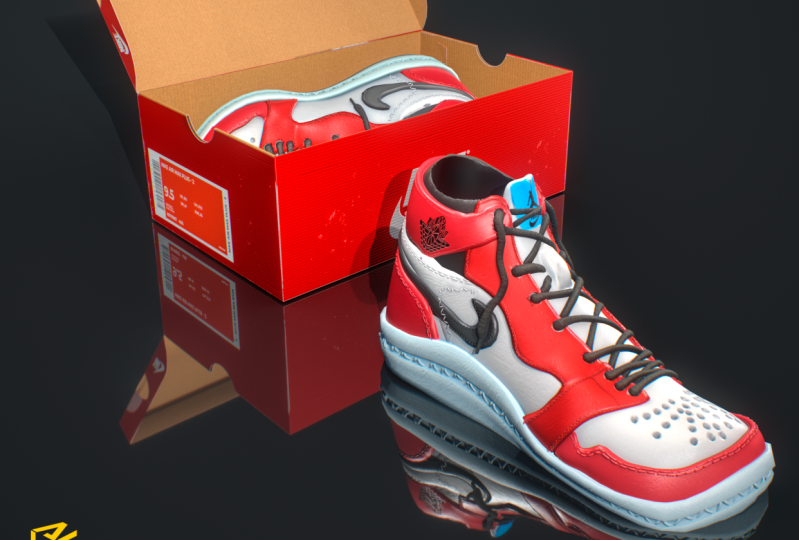
1. Introducción de zbrush: En este curso, te estaré mostrando cómo crear Jordan retro es la adición de niño pequeño dentro de ZBrush. Normalmente empiezo con una esfera. Siempre que estoy haciendo algo orgánico, da, sólo me da la opción crear volumen más fácil. Ahora aquí lo que estoy tratando de hacer es que estoy tratando de crear algo que se llama en la industria o dentro del molde que generalmente se crea un zapato encima. Entonces estoy tratando de captar el volumen y la esencia, si se quiere, del zapato. Y una vez que esté contento con eso, empezaré a extraer los paneles principales. Y esos paneles luego se superponen y se superponen uno encima del otro solo para crear para que podamos obtener los elementos finales del zapato. Y una vez que esté contento con esas, con esas partes, empezaré a sumarlas, limpiarlas, retocar y asegurarme de que se superpongan correctamente. Y luego finalmente estaremos agregando un poco de grosor a ellos. Y una vez que estamos contentos con los paneles finales, podemos seguir adelante y añadir pequeños detalles como costuras, cordones, orificios de ventilación, y cualquier otro retoque
que tengamos que hacer antes de preparar los archivos a exportar en nuestro software 3D como Maya, 3D max para renderizar en VRA o lo que sea que tú, estarás usando. Ahora, también te estaré mostrando cómo exhibo mi escultura usando un software llamado Sketchfab. Me gusta mucho Sketchfab porque me da la opción de mostrar el modelo 3D en realidad 3D y no renderizar como una cosa 2D.
2. 01 Crear el molde de calzado: Muy bien, Así que al empezar a trabajar en cualquier zapato, lo primero que necesitas crear es lo que se llama en la industria, el molde del zapato. Y por lo general estas están hechas de madera y se
puede ver en las fotos que te estoy mostrando. Y cuando empiezo, usualmente
me gusta empezar con una esfera y estoy usando ZBrush es vero-through para crear. Para que pueda ver el material de referencia, cualquier foto que haya abierto detrás de la ventana de ZBrush. Existen diferentes técnicas para hacer eso, por lo que puedes cargar la imagen dentro de zBrush. Se trata de todo, me encanta esta técnica porque puedes
cambiarla realmente rápido y no lo es, no
tienes la molestia de cargar en referencia. Entonces te darás cuenta de lo que estoy haciendo aquí. Simplemente me estoy moviendo de sólo usar el pincel Move, solo tratando de, para capturar la silueta tanto como pueda. Por lo que capturar esa forma y lo más cerca
posible, no tiene por qué ser perfecto. Porque lo que vamos a usar esto, lo
vamos a estar usando para extraer las formas principales. Ahora, cuando rotemos, notarás que las formas ven realmente mal desde el frente. Y es por eso que cada vez que alguien empieza, especialmente recién llegado a 3D, tienes que meterte en el hábito de escribir tu cámara y mirar tu modelo desde diferentes ángulos, a veces incluso cambiar perspectiva sobre y prospectiva fuera y así sucesivamente. Entonces aquí solo estoy usando el pincel plano para poder planear esa zona superior. Y estoy mirando esto y suavizándolo y moviéndolo y haciendo un poco de remedida Z solo para que
pueda tener como una malla limpia, limpia. Y como les dije, esto, esta parte es realmente importante porque esta es la parte que vamos a construir todo
el zapato encima. Entonces otra vez, para ver a través, va a tomar movimiento y empezar a mover algunas partes. Te das cuenta cuando voy a Mesh la parte superior no se
perdió ni un poco de ese ángulo cuando entré y lo ablandé. Y estoy usando turno para suavizar. Y estoy pensando que solo estoy usando el liso regular para este. Otra vez. No olvides echar un vistazo a esto desde todas las vistas y además
asegúrate de tener múltiples referencias para cualquier zapato que estés haciendo. A pesar de que notarás que con el transparente-through, solo
estoy trabajando desde un costado. Sí tengo en mi monitor secundario y es por eso que te mostré esa imagen. Yo sí tengo otras fotos desde diferentes ángulos, primeros planos y así sucesivamente. Entonces sé lo que estoy construyendo. Ahora, puedes preguntarte, ¿por qué es simétrico el zapato? Porque como sabes, los zapatos no tienen como una forma simétrica a. Bueno, es más fácil construir todo el zapato en modo simetría. Y luego una vez que tengamos todas las batallas, y luego te darás cuenta de que una vez que tengamos todos los paneles hechos en todas las piezas, solo lo
moveremos y esculpida para que quede a la izquierda y al pie derecho. Nuevamente, como pueden ver, solo
estoy usando la herramienta Mover. Nada más. Siempre usando el transparente-through. Para que pueda saltar por ahí. Haré editar, suavizar, suavizar un poco, y luego volveré de nuevo vista 3D y haré algunos retoques solo para asegurarme de que se vea bien en 3D. Y no sólo desde un lado, porque en el momento en que empieces a mover algunas cosas en vista lateral,
tú, definitivamente cambiarás el volumen y las formas en otras vistas. Y siempre hay que tener en cuenta
revisar siempre tu esculpir, lo que sea que estés haciendo. Por lo que aquí notarás que estoy usando malla
aplanada y 0. De nuevo, estoy usando z para hacer malla. Entonces solo para asegurarme de tener una malla limpia, así no tengo ningún estiramiento extraño de polígonos y así sucesivamente. Te darás cuenta con cada añadido que sí, el modelo apenas cambia un poco. Por lo que siempre tengo que entrar, tomar el cepillo Move y empezar a
mover y empujar cosas por ahí. Nuevamente, como dije, no tiene por qué ser perfecto, pero intenta
acercarlo lo más posible a la silueta del zapato. Porque en el siguiente video, les voy a mostrar cómo podemos seguir adelante y crear todos los diferentes paneles.
3. 02 Creando paneles de zapatos: Ahora que tenemos listo el molde del zapato, podemos seguir adelante y empezar a crear los paneles. Ahora, te darás cuenta aquí, ya
me adelanté e hice un par de líneas antes de darme cuenta de que no grababa esa parte. Pero no te preocupes, voy a pasar por el mismo proceso con todas las demás partes. Y confía en mí, te aburrirás de cuántas veces te voy a mostrar esto, esta técnica. Entonces lo que estoy haciendo aquí me acabo rastrear buscando fueron tres transparencias. Simplemente rastreo el panel principal que voy a estar usando. Y lo que estoy haciendo aquí, sólo
estoy entrando con
la herramienta de pincel sosteniendo Control y simplemente dibujando en ese pincel. Ahora, puedes hacer esto usando el pincel de lazo, pero me gusta usar esto porque solo me da más control y siento que estoy creando cada, cada parte. Y con el Lasso solo parece un poco desordenado y yo uso, siempre hay que entrar y borrar algunas de las partes. Como notarás aquí, solo estoy arrastrando un rectángulo antes solo para llenar las otras partes. Ahora a veces cuando termine la forma principal y te darás cuenta aquí, presionaré Control y pincharé sobre el modelo. Entonces es suaviza esa masa. Y luego mientras lo tengo ablandado, entonces sostén Control y Alt. Y sólo para afilar de nuevo. Y de esta manera, solo deshazte de cualquier forma extraña. Y además te darás cuenta si tienes alguna pieza extra. Ahora lo que hice aquí es usar un plugin que realmente me encanta, que se llama extracto plus. Y se puede hacer esto sin el plug-in. Y tengo un video solo
mostrándote que puedes hacer la misma técnica sin el, sin el plug-in. Pero recomiendo encarecidamente echar un vistazo al blogging Porque The, al blogging Porque The,
lo que hace es que solo te ahorra muchos
pasos de cómo extraer una malla de, de, de una modelo. Y son nueve, realmente me encanta usarla. Hace, hace un gran trabajo en 0 y sólo haciendo la extracción, la Z remedida y el afilado de una sola vez. Entonces se trata de, ya sabes, solo
se trata de ahorrar tiempo y ahorrar y simplemente hacer algo rápido. Porque cuando estás trabajando y estás tratando de crear los diferentes conceptos, lo único, lo más que lleva tiempo es solo entrar y probar cosas. Y solo tienes un tiempo limitado cuando tienes un plazo específico para terminar algo. Por lo que hago todo lo posible para encontrar esos plug-ins que
me ayudaron a reducir la cantidad de tiempo dedicado a hacer cualquier paso. Entonces como te darás cuenta aquí, estoy de vuelta. Una vez que hayamos extraído esa forma, volveré y seleccionaré el molde de madera que creamos. Y lo haremos, volveré a hacer el enmascaramiento. Y te darás cuenta de que voy a hacer las, las que la forma está hecha. Presionaré Control y suavizaré la máscara, y luego otra vez Control Alt y solo para afilar. Y una vez hecho eso, seguiré adelante y haré extracto plus. Una vez que tenga esa forma extraída y te
irás, notarás que solo crea una nueva herramienta para ello. Entraré en inflar y solo inflaré ese Bart para que se sienta encima del molde. Ahora notarás que vamos a seguir adelante y hacer muchas ediciones a esto porque necesito capas estos paneles de una manera específica dependiendo del diseño
y el diseño que estemos haciendo, ¿verdad? Entonces, ¿qué nota? Lo que voy a estar haciendo es que voy a estar haciendo mucho inflado y luego voy a estar usando la herramienta Mover para
poder mover esos paneles y un out y a veces los afilar bordes o mover algunas cosas por ahí. Ahora que tenemos dos paneles hechos, seguiré adelante y te darás cuenta de que avanza y solo retoques esas formas para que se ajuste a la silueta. De nuevo, estoy trabajando muy rudo. Como notaste, no te preocupas, ya sabes, detalles
realmente cercanos porque vamos a hacer eso una vez que tengamos la final, los paneles finales superpuestos y listos para, ya
sabes, el grosor y la escultura. Ahora, para este, voy a hacer los paneles laterales. Y esto es que te darás cuenta ahora por eso
no tengo una izquierda y una derecha porque si teníamos una izquierda y una derecha aquí, entonces yo debería haberlo hecho. Después tuvimos que trabajar el doble. Y luego puedes hacer la parte de enmascaramiento y tienes que hacerlo por cada lado y estás bastante seguro de que no lo puedes conseguir exactamente igual sin importar lo duro que lo intentes. Entonces en lugar de hacer eso, solo
estoy trabajando en simetría, enmascarando en simetría. Y de esta manera estoy seguro de que cada lado va a ser exactamente igual. Y cuando una vez que tengamos todos los paneles hechos, vamos a seguir adelante y hacer las tablas asimétricas del del
del zapato y asegurarnos de que se vea bien a la izquierda, la derecha y a un pie derecho. Entonces otra vez aquí, enmascarando. Estoy ablandando la máscara, afilando la máscara. Y luego una vez que tenga la forma que
me gusta, haré extracto plus. Entonces voy a seguir adelante y extraer ese Bart. Y va a crear una nueva malla para mí. Y luego cuando tú, cuando tú, cuando yo esté, seleccionaré eso a un poco de inflar a ella y luego simplemente mueves esas partes y las retoques. Entonces encaja con el, con la referencia de que ahora cuando tú, cuando tú, cuando estás empezando a hacer un nuevo panel, solo asegúrate de no olvidar desenmascarar. Porque ¿qué va a hacer? Siempre va a crear cualquier pieza que hayas enmascarado. Entonces se va a extraer ese tablero. Entonces si tienes alguna pieza extra viniendo con la extracción, es por eso que aquí, debes haber olvidado una de las piezas cuando iniciaste la nueva. Entonces ahora voy a hacer los paneles que sujetan los cordones. Y de nuevo, notarás que estoy usando la misma, la misma técnica. Y de nuevo, no estoy usando Lasso, estoy usando el bolígrafo de máscara. Y para este ya verás, porque estoy trabajando en simetría, solo
estoy, no salió tan bonito, pero es solo cuestión de trazar, así que sé dónde lo que tengo para
tener esas formas y por eso decía que necesitas tener múltiples ángulos para tu zapato o el modelo que estás haciendo solo para que
desees estar seguro de tener todas las referencias y necesitas
al modelo que estás creando. Entonces con éste, nuevo, la misma técnica entrando. Enmascarar esas áreas usando el lápiz de máscara. Tan solo asegurándome de que esté limpio. Y así por lo general lo que voy a hacer, voy a hacer la forma externa y luego sólo llenar eso. Y una vez que tenga una forma con la que estoy contento, que voy a seguir adelante y suavizarla usando control. Y luego, y luego volveré a afilar la máscara usando Control Alt. Y una vez que la forma que estoy haciendo sea buena, haremos extracto plus. Entonces de nuevo, notarás que sí tengo ratón
perezoso encendido para el enmascaramiento solo para que lo haga, lo, hace más fácil crear esas líneas limpias. Y notarás que tengo eso agregado a mi, a mi interfaz, a mi interfaz personalizada. Entonces otra vez, te darás cuenta aquí voy en hacer extracto plus. Entonces es extrayendo esa malla para mí. Entonces una vez que tenga eso listo, haré lo mismo. Iré a inflar. Y eso voy a inflar. Podrás preguntarte, ¿por qué estás usando el escalado? Me gusta el hecho cuando usas inflado solo mantiene esa forma y modifica el volumen, no sólo lo escala. Porque cuando estás usando la escala, realmente
estás escalando la forma y no con inflar, obtienes un mejor, un mejor resultado y simplemente mantiene esa misma forma que vas a buscar. Al igual que como te das cuenta cuando estás haciendo las Nike Jordans ahí, el patrón, es realmente complejo. Entonces si lo piensas, tienes el primer panel que la superposición de esos paneles son realmente, realmente complejos si lo piensas. No es solo que se llega a apreciar cuánto trabajo de diseño se metió, se metió en el zapato. Y desde que he estado usando esta técnica para crear múltiples zapatillas de deporte y esculpiéndolas. Simplemente me hizo apreciar cuánto trabajo se dedica a diseñar cada patrón en cada uno y cada panel de cuero y cómo eso está excesivamente
encima del otro y la demanda y así sucesivamente. Entonces otra vez, lo que estamos haciendo ahora estoy haciendo
el, la parte frontal y estoy tratando de, debería haber, creo que debería haber acercado más a la imagen, así que entonces tendría un modelo más grande con el que trabajar. Por lo que no tuve que luchar tanto para conseguir esa máscara. Perfecto. Pero hizo el trabajo como lo otra vez, no
estoy buscando que sea perfecto. De lo que estoy usando esa referencia solo para que no
me diera la ER áspera las formas ásperas porque al final del día es todavía tengo que entrar y limpiarlo y hacerlo manualmente y pintar, hacer el enmascarar para esa parte. Y te darás cuenta aquí, ya sabes, lo que te he dicho antes es que olvidé desenmascarar esa parte. Entonces ahora sólo seguir adelante y solotear eso y usar Lasso, soy una máscara esa parte porque no quiero que me extraiga dos formas y solo quería extraer la delantera. Entonces, aunque crea dos paneles para ti, entonces ¿qué es lo que acaba de seleccionar el que desea conservarlo, simplemente borra el otro. Entonces otra vez, creando la máscara, llenando esos el interior de la forma. Y una vez que esté contento con eso, haré la máscara ablandada. Simplemente estamos sosteniendo Control y dando click en el modelo. Por lo que a menudo es la máscara y luego voy a hacer la. Afilado de la máscara, que es Control Alt y haciendo clic en el modelo. Y solo para asegurarme de que tengas una limpia y también nos
va a mostrar este diminuto hueco aquí, como las partes que no enmascaré adecuadamente. Entonces otra vez, mirándolo desde arriba, noté que la forma no es como se supone que debe ser. De nuevo, asegurándose de tener referencia múltiple. Siempre, siempre asegúrate tener mucha referencia como puedas. Entonces puedes, sobre todo si estás tratando de recrear algo a lo
que la gente está acostumbrada y ellos saben cómo, cómo debe verse esa parte. Asegúrese siempre de usar referencia. Entonces otra vez, extracto plus. Tendré esa parte y seguiré adelante y la inflaré. Y te darás cuenta de que algunas partes se inflan más porque tengo que suponer que están un poco más allá porque se están superponiendo, superponiendo como dos paneles. Y te darás cuenta una vez que empecemos añadir algo de grosor a través de estos, notarás que cada uno tiene
un poco de una diferencia diferente en grosor y cómo se superponen. Entonces ahora otra vez, voy a seguir adelante y comprobar si tengo alguna edificación que hacer. Entonces el de frente. Y note que el borde es un poco demasiado bajo. Y creo que la última tabla final que necesito hacer es la parte del talón o la parte posterior de la pierna. Y lo voy a hacer sólo con el Lazo porque es una forma sencilla, así que no necesito no necesito
entrar y pintar a mano esa. Entonces solo estoy usando el lasso aquí. Y de nuevo, haré lo mismo, Control y click para suavizar la máscara. Y luego haré Control y Alt para afilar. Y luego voy a hacer extracto plus y para extraer esa malla y luego simplemente inflar. Y creo que éste se sienta encima de todos los demás. Y necesito asegurarme de que no vaya demasiado lejos porque no
quieres que el grosor de esa parte de cuero sea demasiado obvio. Pero de nuevo, notarás que una vez que nos
metamos en crear el grosor para cada batalla. Entonces otra vez, aquí, lo que estoy haciendo es solo asegurarme de que todos los paneles vean bien mientras estoy revisando los materiales de referencia que tengo. Mi segunda pantalla, solo asegurándome de que todo esté bien. Y ahora voy a seguir adelante y crear la lengua. Entonces otra vez, usando la misma técnica, usando la pluma, el plan de máscara. Voy a seguir adelante y enmascarar el área de la que
quiero que sea para que se le extraiga la lengua. Y es por eso que la forma
del molde es realmente importante porque es, es todo lo que creas. ese modelo se extraen líneas y formas de panel. No tiene que ser perfecto, pero tiene que ser lo más limpio y lo
más posible para capturar esa silueta. Porque me he dado cuenta al crear zapatos, creo que la parte más importante, porque el resto es solo crear paneles, detalles, extraerlos. Y él te tiene usar, puedes ver que es trabajo repetitivo es lo mismo. Pero si el volumen del molde no es correcto, entonces todo lo demás se va a quedar raro. Por lo que debes asegurarte de que
el molde principal, la forma principal esté limpia, es simple, es fácil de leer. Captura los elementos de diseño que estás tratando de recrear. Ahora los voy a seleccionar a todos de nuevo. Porque el, si lo piensas, la lengua se sienta dentro de los zapatos así que necesito hacer como un hueco. Entonces lo que estoy haciendo es seleccionar la masa, invertirla, y luego mover la, ya
sabes, parte no seleccionada dentro. Para que pueda conseguir un poco de ese hueco dentro para que pueda tener la lengua sentada dentro del zapato. Y no lo sé. No quiero estar sentado encima del hombro. Esto sólo estar sentado dentro. Entonces ahora solo estoy ablandando esos bordes. Mover la lengua del zapato solo un poco adentro y solo retocar esa forma para asegurarse de que todas las partes se vean bien. Entonces ahora sólo voy a retocar, mover las formas alrededor, alisarla. Nuevamente, asegurándose de que nada se superponga. Pero como te das cuenta, sigo manteniendo todo áspero así que nada no hay detalles recién agregados. Sólo, sólo quiero asegurarme. Ahora usando el pincel inflar. y solo le agrego algo de volumen porque esta parte es suave y un poco blanda, por lo que tiene esa incrustación de espuma en ella, por lo que no tiene que lucir perfecta.
4. 03 Crear la sola: Ahora que tenemos todos los paneles listos, voy a seguir adelante y crear el alma. Y para el alma vamos a usar la misma técnica. Entonces vamos a seleccionar el qué topo que creamos. Y luego usando la herramienta de lazo de máscara, voy a seguir adelante y seleccionar la zona inferior del zapato. Nuevamente, manteniendo las formas ásperas. Y voy a seguir adelante y mascota suavizar la máscara, afilar la máscara está en control y luego Control Alt. Y luego solo voy a hacer extracto plus para que pueda extraer la forma que estaré trabajando para crear la suela del zapato. A pesar de que notarás en
la referencia, la suela del zapato es un poco, tiene bordes más duros y
no, no esta suave porque cuando creé el interior del mole está más creado dos para los paneles y las partes de cuero que están dentro del alma cuando había gluten. Entonces ahora usando, voy a estar usando el modular Z. Entonces voy a seguir adelante y seleccionar el polígono y el espacio de prensa. Y vamos a estar usando poly group y poly loop. Entonces, lo que va a hacer esto es que vamos a crear un nuevo grupo de poli usando una polilínea de polígonos. Para que pueda, de esta manera
me va a ayudar a crear dos partes separadas. Para que pueda afilar la parte inferior
del alma manteniendo la parte superior de la misma forma que,
como el zapato para que pueda seguir la misma silueta. Entonces ahora voy a seguir adelante y seleccionar el grupo inferior. Y sólo escalar eso usando el gizmo y asegurándose de que sea plano. Y sólo retocar y mover y ajustar esa forma. Por lo que tenemos un borde más afilado que entra en un borde más suave. Entonces aquí solo es cuestión de, ya sabes, retocar y asegurarte de que las líneas estén limpias. Yo solo soy, solo estoy seleccionando ese grupo de poli inferior, que es la parte roja. Sólo esa se ve afectada ahora, así que sólo estoy moviendo eso alrededor con la herramienta de movimiento y con el gizmo y solo ajustando estas formas hasta, hasta que consiga algo con lo que estoy contento. Como notaste aquí, seguí adelante y usando el modelador SSID, eliminé uno de los, uno de los bordes. Y traté de hacer una medida 0 solo para que podamos ver si puedo crear un look más limpio, un look más limpio. E incluso intenté un poco de bisel para ver cuál porque lo que no me gusta, y a diferencia del, el enorme espacio que se está creando en el frente. Entonces lo que terminé haciendo es que terminé deslizando algunos de esos polígonos. Crees que la herramienta Leve, cuando seleccionas, cuando pasas el cursor sobre un borde y presionas espacio mientras tienes Z modular seleccionado, tienes el control para el para los bordes. Y luego solo moviendo estos para que pueda conseguir la forma que voy a buscar. De nuevo, no estoy súper contento con la forma. Por lo que todavía necesita un poco de retoques. Y de nuevo, podría
parecer un poco raro ahora porque no
tiene ninguna forma izquierda y derecha para ello. Pero de nuevo, realmente me ayuda a mantener las formas limpias y más fáciles de manejar en lugar de tener partes diferentes, diferentes de las que preocuparme. Y una vez que esté contento con la forma, puedo entrar. Y así lo que estoy haciendo aquí es que me adelanté y suavizar el, el, el alma usando el polaco por largometraje. Y lo que estoy haciendo, solo
estoy, ya sabes, desinflar y conseguir. Entonces si vas menos, vas a desinflar la forma. Si crees que va un poco, un poco afuera. Quería asegurarme de que el,
el espesor del alma sea suficiente. Por lo tanto, si te desplazas hacia abajo en las herramientas para mostrar propiedades, notarás que cuando creas una sola hoja de polígonos, solo la puedes ver desde una vista, por lo que no puedes ver las caras interiores. Entonces para arreglar eso, solo tienes que ir a las propiedades de
visualización y asegurarte de tener doble clic. Entonces ahora lo que quiero hacer es que quiero crear ese filo donde la costura estará sentada sobre el alma. Entonces voy a usar la misma técnica de
modelado z que he usado antes para crear un nuevo grupo de polígonos usando el polítopo. Entonces usando un bucle, seguí adelante y creé un nuevo grupo de poli usando el bucle de poli de Z modeler. Solo estoy asegurándome de que la forma esté tan limpia. Se ve bien por todos lados. Aquí solo está ajustando la parte frontal porque me di cuenta de que
al mirar otra foto y noto que es un poco demasiado redonda y habilidad un poco demasiado alta. De nuevo, sigue pareciendo un poco raro porque estamos acostumbrados a ver el zapato y tiene esa forma interior o una forma de frijol desde abajo. Pero solo te hace la vida más fácil cuando estás creando. Y ahora te darás cuenta cuando creé el grupo. Mayor el mismo grupo que el, como el naranja. Entonces estoy seleccionando los otros y solo creando nuevos grupos. Para que pueda extruir esa parte. Un solo eso, sólo ese grupo de poli que se creó. Entonces una vez que eso esté extruido n, seguiré adelante y ajustaré esto. Solo tienes que añadirle un poco de suavizado dinámico. Y te darás cuenta de que estoy rehaciendo esto un par de veces porque
no estoy contento con esa parte porque tiene ser un poco tiene que ser un poco más pequeño. Y pensé que cuando hice la subdivisión dinámica, sólo
me veía un poco demasiado, demasiado grueso. Y, y de nuevo, es por eso que las referencias son realmente importantes mirar fotos desde diferentes ángulos y
asegurarse de que se vea bien. Entonces ahora lo que estoy haciendo, usando el vidente, simplemente superponiéndolo en el,
en la imagen de referencia y simplemente moviendo el alma pero hacia abajo los avisos fue un poco, un poco arriba. Es por eso que te digo que cuando estás haciendo la extracción o el enmascaramiento en el centro comercial, no
tienes que ser exacto porque
vas a hacer muchos retoques. De todos modos. Vamos a estar moviendo un montón de cosas y así sucesivamente. Entonces lo que estoy tratando de hacer ahora es que estoy tratando seleccionar el interior del, de los zapatos. Entonces voy a hacer lo mismo usando el polítopo. Tan solo asegúrate de seleccionar el polítopo que necesitas. Necesitas retocar. Ahora. Seleccionando el grupo de poli interior y nada más. Por lo que no está afectando el exterior del zapato. Simplemente estoy moviendo eso hacia no tengo esa brecha entre los paneles y el alma. Ahora, te darás cuenta incluso cuando vamos a empezar a agregar grosor, todavía
vamos a estar ajustando y moviendo algunas cosas. Entonces seguimos en la parte rugosa, así que seguimos creando formas
ásperas y simplemente bloqueando. Esto es lo que llamo bloqueo en las principales formas de tu modelo antes de agregar cualquier NAD. Y esta es la, en realidad esta es la parte más importante en cualquiera, en cualquier proyecto es solo asegurarte de que
tus formas, tus formas principales
estén limpias, sean fáciles de trabajar, fáciles de editar. Como notan, mantengo todo polígono realmente bajo. No me preocupa agregar demasiado puré o subdividirlo demasiado. Estoy usando la subdivisión dinámica solo para probar la forma cuando se suaviza y ver cómo se ve. Entonces ahora que estoy casi contento con la suela, notarás que vamos a editar esto un poco más en los próximos videos. Voy a seguir adelante y hacer exactamente lo mismo que hicimos por los paneles y solo para extraer el swish y para éste usando el see-through, superponiéndolo encima
del veces lo voy encender perspectiva con el a través porque hay que tener en cuenta
que las fotos de referencia que estás usando en realidad son capturadas con una cámara. Y hay que tener en cuenta que las cámaras tienen, dependiendo de Es teleobjetivo o si son 35 milímetros de 50 millones de metros veces va a sumar alguna distorsión. Por lo que siempre es una buena idea ver tu modelo con perspectiva y con perspectiva encendida y prospectiva fuera. Sólo para que veas si se ve bien, porque podría verse bien si la perspectiva está desactivada, y luego cuando enciendes la perspectiva, se vería realmente, realmente raro. Y como te darás cuenta, no
me preocupa que la forma no salga, ya sabes, exacta porque solo la estoy usando para saber más o menos dónde tiene que estar sentada la forma, dónde tiene que estar ese swash. Y entonces solo entraré y con el lápiz de máscara y
justo y solo crearé, crearé esas formas. Entonces llenando la forma y creando una máscara limpia, solo ten un par de grumos aquí de los que me estoy ocupando. Y luego conectando la parte trasera. Y notarás que olvidé desenmascarar la parte inferior. Entonces lo estoy haciendo ahora, así que no tengo un alma extra parte 2 de la que preocuparme. Entonces ahora haciendo lo mismo, extraigo plus, estoy extrayendo el swash. Y ahora es cuestión de sólo seguir adelante y limpiar esta parte arriba. Y esta parte es realmente importante porque quiero
mantener el filo afilado
del swish y quiero que el resto esté limpio y suave. Entonces estoy seleccionando sólo el grupo poli pero el polígono. Y luego bajo polaco por largometraje, solo
estoy deslizando eso un poco y te darás cuenta de que va a afectar toda
la forma de la misma y va a suavizar esos ángulos raros porque nuestra máscara no era perfecta. Y por eso digo que no te preocupes por si es, si la forma no es súper limpia porque lo haremos, preocuparemos de eso en una vez nosotros, una vez limpiemos la final, la versión final. Entonces ahora ve y sigue adelante e infla la forma. Yo lo voy a retocar un poco. Simplemente asegurándose de que todas las partes que son todos los paneles que son, que hacen que el zapato se superpongan correctamente. Y preparándose para. En la siguiente lección para empezar a agregar un poco de grosor.
5. 04 calzado de preparación para la forma final: Está bien. Ahora antes de empezar a agregar cualquier espesor al a los paneles, una cosa final, yo, cuando creamos el molde, quería que ese centro comercial tuviera 3D, alta densidad y muchos polígonos. Pero para nuestro modelo final, necesito jaula realmente simple. Entonces partiendo de una esfera, solo
voy adelante y, ya sabes, realmente esculpido usando solo mover herramienta y ablandamiento y simplemente seguir el mismo molde que teníamos antes es la misma técnica. Pero para este solo estoy, solo
necesito asegurarme de mantenerlo, sabes, bajo polígono porque no voy a seguir
adelante y extraer nada de esto. Sólo voy a estar usándolo así, pueda tener una topología limpia y bucles limpios. Y te darás cuenta de que voy a estar haciendo eso para que podamos crear el interior del zapato y también para crear la parte que va a ser
la lengua, va a estar sentada. Y otra vez, la misma, la misma técnica que te mostré al crear el molde inicial. Pero éste es justamente mucho más bajo en densidad. Creo que fue como 1, 0, 0, 0, 0,
0, 0 polígonos o algo así. Entonces sólo entrar y mover esos. Entonces podemos, de esta manera, tendremos el polígono alto en caso de que necesitemos extraer cualquier otra parte que necesite ser de alta densidad. Y tendremos esta parte para que podamos crear, ya
sabes, tener una malla limpia con la que trabajar. Más fácil de renderizar, ya sea para extraer, ya
sabes, extruir y tener grupos de poli limpios. Por lo que notarás usando el modelador z d, voy a seguir adelante y hacer clic en Alt y seleccionar un par de caras. Y este va a ser el,
el grupo de cuerpos para la extrusión. O el, ya sabes, el, el lugar donde
va a estar la lengua va a estar sentado. Entonces solo voy, entrando y seleccionando par de caras usando Alt. Y luego solo estoy arrastrando para seleccionar esa zona. Y luego usando el 0 am modular usando extrusión para crear esa área interior. Por lo que notan que esto nos da un poco más de control. También mantiene la forma de malla más limpia y más baja. Porque cuanto menor sea la densidad de la malla, más fácil se va a retocar para hacer grandes cambios. Y sobre todo, te darás cuenta cuando eso
va a ser de ayuda cuando empieces a posar la pierna. Por lo que puede funcionar para una derecha y la izquierda así que estoy aquí, solo
estoy usando la herramienta Mover y simplemente moviendo esos polígonos. Y sólo seleccionaré el grupo de poli amarillo y alisando esos bordes sin afectar el exterior. Ahora que estamos contentos con las formas, voy a seguir adelante y asegurarme de que es sub herramienta tenga sólo un grupo de poli. Y lo haré seleccionando cada herramienta y solo haciendo Control W, solo para asegurarme de que tengo, ya
sabes, cada parte es su propio particular
porque va a estar haciéndome más fácil cuando empiece fusionando estos. Y notarás aquí que cada uno tiene su propio color, por lo que va a ser más fácil seleccionar si
necesito retocar alguna de las partes. Y luego también después cuando
empezamos a extraer cada Bart y dividirlo en un grupo de poli. Entonces notarás aquí que apagué la simetría y
empiezo a esculpir el zapato usando alguna referencia. Tengo un par de fotos mirando cómo se ve el zapato desde abajo. Y voy a retocar hasta que esté contento con la forma. Y notarás con especialmente con zapatos de niños en el frente hay un poco más redondos y suaves que tienen que se les debe mirar. Entonces voy a seguir adelante y sólo usando la herramienta Mover, sólo tienes que mover algunas partes alrededor. Siempre asegúrate cuando estés haciendo alguna modificación para mirar alrededor desde las otras vistas. Porque de nuevo, cualquier retoque que hagas, va a afectar también a los otros puntos de vista. Así que asegúrate de mirar el zapato desde perspectiva, desde la parte superior, desde el lateral solo para asegurarte de que no
lo estás afectando y no se ve salir con mal aspecto. Entonces aquí estoy haciendo la, la, ya sabes, la parte interior del zapato que es, ya sabes, tienes así dentro parte del zapato que es la que acaba de entrar. Entonces aquí notarás que estoy seleccionando el grupo Pauline de ese panel, por lo que me facilita
hacer cualquier modificación si necesito aplanar, si necesito resolver y si necesito mover algunas partes sin afectar a la otra las otras partes del zapato.
6. 05 Añadir gismo a los paneles de calzado: Antes de empezar a dividir cada parte y empezar a agregar grosor, sólo
voy a seguir adelante y asegurarme de que todo se vea bien. Apagaré la subdivisión dinámica solo para poder ver cómo se ve el zapato con un poco de ablandamiento. Seleccionaré el panel frontal y dividiré eso usando la división oculta. Y ahora usando los bucles del panel, voy a seguir adelante y añadir un poco de grosor. Y mis ajustes suelen ser bucles. Uno, polaco 0, bisel 0, y elevación menos un 100 porque quiero que el espesor esté dentro y no vaya por fuera. Por lo que en cuanto al grosor, Es realmente depende de tu modelo. Por lo que dependiendo de la escala de tu modelo, puede, podría variar de 0.1 a 0.01. Entonces realmente depende cómo, cuando creaste el modelo, ¿
a qué escala creaste ese modelo? Entonces no tiene que ser exactamente lo que estoy haciendo. Ahora. Es solo cuestión de seleccionar la parte, extraer esa parte usando split hidden, y luego ir a Banner loops. Ya sabes, retocar los mismos retoques bucles a uno, polaco 200 bisel a 0 y elevación menos un 100. Y el espesor a veces de por la cada parte en el mismo zapato, it, podrían diferir porque si necesito que esa parte sea más gruesa y solo voy dentro del zapato así no veo que la parte inferior lado del lado interior, entonces podría hacer eso un poco más grueso. Y notarás que aquí estoy seleccionando a cada uno ese solo de Bart. Y lo que me encanta de los bucles BATNA es, te darás cuenta aquí que crea, siempre crea tres grupos de poli. Se va a crear el caparazón exterior. Se va a crear el espesor. Tiene su propio grupo de poli y el interior tiene sus propios grupos de poli. Entonces esto hace que sea realmente fácil para mí entrar y seleccionar cada parte que necesito ajustar. Ahora si no soy feliz a veces lo que haré es seleccionar esa parte. Al igual que por ejemplo, para este, eliminé el, el interior y seguí adelante y seleccioné el polígono exterior y añadí algo suave hazlo. Ahora, para esto, puedes seguir adelante y usar el doblaje bajo z modular. Pero lo que me gusta, me gusta agregar bordes inserción
porque al agregar un borde de inserción, aún tiene ese bonito borde
suave cuando lo alisas para que no
parezca que esté hecho de plástico. Aunque si mirarás elige generalmente que esos bordes sean realmente afilados. Pero no sé viniendo de mi ion, viniendo de unos modelos 3D, siempre
agregamos un poco de ablandamiento porque nada dentro, mi mentor solía decir nada en la naturaleza es eso, es así de agudo,
incluso, una roca sharp proc tiene borde ablandado. Entonces lo mismo aquí. Te darás cuenta de que antes de empezar a añadir grosor, seleccioné esa parte y añadí un poco de polaco por función. Ayuda si tienes alguna zona que justifique, ya
sabes, limpiar solo las limpia. Y entonces seguiré adelante y haré lo mismo. Paneles, agregan poco de espesor. Y luego voy a entrar y añadir un borde e insertar borde, uno más cerca del exterior y 14 el interior. Ahora, puedes, para el interior tal vez puedas usar bordes de arruga. Pero no lo sé solo, sólo es más fácil para mí hacer agregar eso. Entonces ahora estamos haciendo la espalda, la parte trasera, otra vez, seleccionando a ese grupo de poli. Nuevamente, suavizándolo un poco. Y te darás cuenta de que esto Porque no revisé cómo estaba la limpia la máscara. Tenía como formas extra, pero de nuevo, seleccioné esa parte y eliminé las otras. Entonces ahora que sé que tengo una malla limpia, seguiré adelante y usando panel se ve nuevo y le agregaré un poco de grosor, grosor. Otra vez. Siempre asegurándote porque estás trabajando en modo solitario, no
sabes cuánto ni cómo se ve
eso con el resto del zapato. Así que siempre asegúrate de que, cuando hagas una edición, salgas del modo en solitario y retoques esos. Para que puedas, aún puedes asegurarte de que las formas se vean limpias. Por lo que ahora de nuevo, Control haciendo clic en un grupo de poli, aísla eso. Entonces sí dividimos oculto, y luego bajo los bucles del panel. Antes de hacer bucles de panel, haré Polaco por función, solo para que podamos pulir esas formas un poquito. Y luego voy a ir panel bucles a un poco de espesor a ella. Y y elevaciones siempre van a ser menos un 100. Por si acaso necesitas engancharte uno, en caso de que cuando creaste tu zapato, quieres que eso salga afuera como te diste cuenta aquí. Yo no estaba prestando atención, así que puse elevación de un 100 y no menos un 100. Por lo que ahora solo seguí adelante claro
seleccioné la cara exterior y eliminé los interiores. Es por eso que me encantan los bucles de banda. De nuevo, dijo eso es sabio ahora. Porque crea, me da esa opción de crear una concha exterior y espesor y la concha interior. B, si necesito seleccionar o retocar o borrar alguna de las partes, siempre puedo hacerlo. Seleccionaré la cara exterior y eliminaré oculta. Y puedo seguir adelante, modificarlo, suavizarlo, y simplemente volver a hacer el grosor. Como te darás cuenta, por cada parte, estoy haciendo lo mismo y quería grabar todos esos pasos para
que veas que es el mismo proceso en cada parte es solo cuestión de entrar y retocar cada uno. Ahora, sí, puedes tener todas las partes bajo un solo grupo de poli y hacer los bucles de panel para todos los grupos de poli. Y va a funcionar. El único problema con eso, entonces sería si quieres
seleccionar una parte para extraerla, o bien
tendrás que hacer autogrupos y seleccionará, creará múltiples grupos y luego no
lo harías tener ese control. Entonces sé que es un poco más de trabajo entrar y hacer cada parte, pero me encantó hacerlo de esta manera porque sé
que tengo ese nivel de control que
siempre puedo volver atrás y retocar, siempre volver atrás y borrar si necesito hacer más grueso o necesito que la forma sea un poco más suave o no lo sé, tal vez a la 1 necesito modificarla o necesito, ya
sabes, cambiar el diseño por alguna razón, ¿verdad? Y me da esa opción. Y te darás cuenta para este, tengo dos puntos en el, en la parte inferior que somos extra de la extracción. Y de nuevo, sucede. Y siempre se puede porque se tiene eso. Te darás cuenta aquí brindó el swash. Decidí ir con el pliegue y no usar el inserto porque
quería que eso fuera solo para tener un filo más afilado que el resto de los zapatos. Por lo que podemos tener un poco de una textura diferente, un poco de una forma diferente a ella. Entonces otra vez, estoy seleccionando esas partes y elimino que, así. No importa si a veces te olvidas, tienes como una parte extra extraída. Entonces ahora voy a entrar, estoy seleccionando cada parte y estoy intentando, estoy sumando algunas dinámicas de divisiones. Porque en el momento en que empieces a suavizar algunas partes, notarás que las pierdes un poco de volumen y podrían encogerse un poco. O podría ser demasiado suave o tal vez, tal vez por una parte olvidaste
agregar un poco de borde o un pliegue o lo que sea para suavizar esa forma. Entonces ahora para la lengua, creé lo mismo usando loops de banner. Y ahora seleccioné sólo la parte interior. Y eso lo estoy ablandando, pero no está afectando la parte exterior. Por lo que esa parte excedida se queda exactamente igual. Y por eso me gustan los loops de banner, porque me da esa opción de control. Y creo que sobre todo cuando estás trabajando como freelancer o estás trabajando proyectos para otros, para clientes, es trabajar no destructivamente es lo mejor que puedes aprender a, a hacer. Si quieres trabajar como freelancer, tienes que hacer proyectos aunque estés trabajando por ti mismo, solo te da esa opción más también. Ya sabes, siempre volver y ajustar o siempre volver y hacer ediciones o siempre reutilizar. Si quieres reutilizar el modelo, siempre
tienes eso porque tienes las, ya sabes,
las formas ásperas y solo te da, te da más opciones con las que trabajar. Ahora, para la siguiente parte, vamos a hacer es que voy a seguir adelante y crear los agujeros para los cordones. Ahora para este, voy a estar usando algo llamado booleano. Y lo que estoy haciendo aquí es que estoy creando un cilindro y solo usando las primitivas IMM que puedes encontrar debajo del pincel. Así que seguí adelante y creé un cilindro y empecé a duplicarlo sosteniendo Alt y simplemente arrastrando el gizmo para que crea múltiplo. Entonces una vez que esté contento con su colocación, seguiré adelante y le añadiré
un poco de pliegue para poder sostener ese borde y te darás cuenta en un poco. Entonces ahora mirando la referencia y mirando cómo dónde se supone que están sentados los agujeros. Simplemente yendo adelante y duplicando ese cilindro usando ALT y muévete y simplemente moviéndolo. Y luego una vez que esté contento con la colocación de ese, iré adelante y lo haré para el siguiente. Otra vez. Siempre tienes la opción de trabajar en bruto. Por lo que siempre no te preocupes
demasiado por tenerlo sentado perfectamente o ser perfecto porque siempre
trabajas de manera no destructiva te da esta opción. Ahora, me encanta usar este método porque me da la opción de retocar. Y te darás cuenta, sabes exactamente a lo que me refiero en un segundo. Entonces cuando agregué el, el cilindro para el todo y notar que este panel se suponía que era un poco cuadrado y no tan redondeado. Creo que redondeé un poco demasiado cuando hice el polaco por largometraje. Entonces ahora que tengo estas formas n, y seguiré adelante y moveré estas hacia abajo. Y antes de usar el Live Boolean, sólo
voy a seguir adelante y aumentar el interior del soviético. Cuando añado un poco de subdivisión dinámica Dynamesh, mantendrá esa forma y todavía se va a resolver. Y con esta técnica, sólo me da la opción de entrar y hacer que el hoyo sea más grande y más pequeño usando inflar y sin afectar al modelo. Por lo que ahora no he agregado ningún agujero a través del modelo. No me rompí aunque los polígonos. Todavía tengo la capacidad de retocar. Todavía tengo la capacidad de entrar y mover cosas por ahí. Entonces usar la biblioteca y solo me
ayuda a tener tanto nivel de control.
7. 06 Agregar puntas: En esta lección, voy a estar mostrándote cómo agrego un cosido a cada panel. Y para esta voy a estar usando algunas curvas IMM que suelo usar al agregar detalle cepillado. Puedes usar Alphas, pero me gusta usar esos porque así, se ven más realistas. Tienes más control sobre lo grandes que quieres que sean, la distancia entre cada uno y demás. Voy a dejar un enlace para esos pinceles para que puedas seguir adelante y revisarlos y comprarlos. Si piensas, si la cosa que
realmente creo que el artista hizo un, un trabajo increíble creando estos. Entonces lo que estoy haciendo aquí es usar la curva para este. Para este panel, utilicé una doble costura. Y notarás que algunos paneles tienen doble costura y algunos paneles solo tienen una fila de puntadas. Entonces solo voy a entrar y dibujar los que usan el pincel de curva en la parte superior del panel. Y una vez que tenga estos dispuestos y adelante, adelante y seleccione la Herramienta Mover. Y yo sólo los retoques y los moveré. Entonces ellos, para que sigan exactamente la curva. Asegúrate de que cuando utilices la herramienta Mover, en estos, asegúrate de no estirar
demasiado porque entonces no va a parecer tan natural. Y notarás que si comienzas a retocar, ya sabes, arrastrando demasiado la herramienta de movimiento
algunas, algunas líneas estarán un poco estiradas un poco demasiado. Ahora, una vez que esté contento con la colocación, voy a seguir adelante y hacer un poco de inflar en esos estiramientos y los voy a retocar hasta que esté contento con la colocación y voy a hacer lo mismo por el otras. Es por eso que me gusta usar pinceles curvos porque en realidad
están hechos de polígonos que en realidad son polígonos bajos. Para que en realidad, ya sabes, las subdivisiones
dinámicas o realmente puedes
importarlas a VRA leve y puedes renderizarlas como mallas. Y al final del proyecto, y si a la 1 quieres que estos sean como un Alpha, realidad
puedes fusionarlos con la malla y ya sabes, tenerlos exportados como un mapa normal o un mapa de desplazamiento, dependiendo, dependiendo de tu proyecto. Por lo que notarás que voy a seguir
adelante y adelante mucho ajustando estos y moviéndolos adentro y demás. Entonces ahora pasando al siguiente panel, solo
voy a seguir adelante y hacer lo mismo. Yo voy a seguir adelante y solista. No olvides tener referencia, referencia de primer plano para cómo quieres que sea la costura. Tengo la foto que estoy mirando, cómo cada panel, si tiene una costura, una fila de pespuntes van por doble costura. Ahora, de nuevo, para el tamaño, realmente depende de la escala de tu de tu de tu escena. Entonces puede ser similar a lo que estoy usando aquí o no. Y que el tamaño de la curva, en realidad
se controla con cómo el tamaño del pincel de curva que eres, cuando comienzas a crear, tu comienzo a dibujarlo. ¿ Cuál es el tamaño con el que estás empezando? Y trata de mantener cuando estás seleccionando como 19 o 20. trató de tener eso en cuenta si el otro panel va a estar usando el tipo de declaración de costura. Para que puedas mantenerte consistente entre, entre los dos. Y te darás cuenta de nuevo, una vez que esté contento con el, con la colocación inicial. Ahora lo que pasa con los pinceles curvos es
que, aunque hay una herramienta realmente poderosa , sí tienen límites sobre
cómo, ya sabes, qué tan cerca puede seguir esa curva la forma que estás tratando de dibujar. Ahora aquí, si vas debajo del pincel y entras en profundidad, realidad
puedes seleccionar qué profundo quieres que entre ese pincel curvo para tan
profundo quieres que entre ese pincel curvo paraque no tengas que ir y hacerlo manualmente por cada puntada que estés agregando. Entonces, sólo por ajustar esa área de profundidad, sólo va a agregar un poco más en. Y notarás la diferencia aquí entre esta y las primeras batallas que agregaron. Nuevamente, usando la herramienta Mover, voy a entrar y retocar estos hasta que esté contento
con lo profundo que son, cómo están sentados en cada panel. Y una vez que esté contento con la forma, entraré y le agregaré un poco de tweet inflado a cada uno. Entonces sólo voy a dar la vuelta y hacer lo mismo para, para todos los demás. Y creo que para el interior de éste, este panel, creo que estoy usando 11 fila de puntadas y las partículas exteriores a túnicas. Sí. Y para éste, le agregué la costura. Y aquí está lo hermoso de la curva versus si necesitas ajustar el tamaño, una vez que dispones tu curva, realidad
puedes cambiar el tamaño del pincel y puedes, si haces clic, solo cambiará el tamaño de esas costuras. Entonces otra vez, con la herramienta de movimiento, ajustándolos, moviendo a los hombres y asegurándose que estén sentados dentro de esas mallas. Y notarás que todas las mallas de las batallas y todas las partes
del zapato son en realidad una subdivisión dinámica encendida. Porque como te dije, cuando subdivides algo, cuando añades que soy subdivisión, la forma del mismo sólo cambia un poco, pierde un poco de ese volumen. Por lo que siempre hay que tener en cuenta cuando estás agregando detalles curvos o agregando otra malla en la parte superior, solo asegúrate de cuál es el look final. Porque si el look final no es DynameSh, que va a ser simple y sólo polígono bajo. Si lo estás usando para un juego o lo que sea, entonces no tienes que preocuparte por eso. Pero si tú, si lo sabes, vas a estar subdividiendo tu modelo al final, solo asegúrate de tener encendida la subdivisión dinámica. Y solo te va a hacer más fácil
entrar y retocar y,
y asegurarte de lo profunda que va a ser esa parte. Y te darás cuenta de que voy a estar haciendo mucha edición para este. Incluso, incluso antes, incluso cuando empecemos a agregar más detalle, entraré y peinaré fino con el chicle fino y solo
aseguraré que cada costura sea precisamente lo que se supone que es. Ahora, con eso dicho, si el modelo que estás haciendo no se va a disparar de cerca. Y con eso, quiero decir, si no se va a renderizar realmente cerca los detalles de costura y cosas así. ¿ No tenías que preocuparte por ello en los zapatos están solo en el, en la modelo y simplemente nunca van a tener un tiro de cerca, entonces no es cosa de qué preocuparse. Pero sé que para este modelo, voy a querer
renderizarlo como un primer plano de las tomas de belleza, así como un disparo de producto. Entonces para eso, quería asegurarme de que la costura se viera lo más realista posible y tuviera como una bonita colocación para que no tengas ninguna de ellas flotando o flotando o no, o tal vez solo una un poco demasiado profundo. Y así te darás cuenta en este panel que estoy haciendo lo mismo. Yo sólo voy a redondear a, poner una parte
del pincel y luego una vez que esté contento con la colocación, te darás cuenta de que
en realidad puedes continuar con solo arrastrar la curva y se va a crear como una línea roja, cola roja. Y puedes arrastrar eso. Y sólo va a seguir creando esa curva. Ahora si va un poco demasiado dentro del modelo, solo arrástralo un poco y debería, debería salir. Ahora, de nuevo, el pincel curvo es un poco molesto, por decir lo menos, Como no lo es, no es perfecto. Es una herramienta increíble. Pero de nuevo, no es perfecto y lo es, necesita un poco de ajuste. Pero sus resultados, si solo pasas un poco de tiempo con ellos y solo te tomas,
tómate tu tiempo y no te apures. Simplemente voy a lucir realmente, realmente hermosa y solo te da esa opción de 1. Si quieres fusionarlos, puedes. Si quieres mantenerlos así, puedes. Si quieres usarlos para renderizar. De nuevo, sólo te das esas muchas opciones, como para, con el propósito de que las estoy usando. Por lo general los usan para dos cosas. Si necesito renderizarlos en Maya, Es más fácil y más limpio para mí
si yo, si los importo como mallas, si los voy a estar usando para uno de los juguetes que esculpe. Entonces lo haré al final, una vez que tenga todos los detalles hechos en cada panel y cada cosido, solo los
voy a inflar un poco más. A veces lo haré, incluso usaré como tamaño realmente grande porque realmente depende de
cómo, lo pequeño que va a ser el modelo de impresión. Porque hay una enorme diferencia si tu modelo va a ser de tres pulgadas o tu modelo va a ser de 12 pulgadas como el final, el producto final. Por lo que necesitas, debes
tenerlo en cuenta con la adición de costuras. Aunque la referencia en tu referencia, la escala realista es diferente. Es sólo cuestión de artístico y también cómo, ya
sabes lo claro que quieres que sea ese detalle. Por lo que notarás que en esa parte, a veces la parte interior no funciona, solo va un poco más profundo. Y eso podría causar un poco de problema. El pincel curvo, como dije, si bien es una herramienta realmente hermosa con la que trabajar, es un poco inquietante a veces para hacerlo bien. Pero si te tomas tu tiempo y me encanta usar,
usando el pincel con dinámico porque si comienzas a agregar, si comienzas a definir tu malla, no
puedes agregar pinceles curvos, por lo que debes asegurarte de que lo no tiene ninguna subdivisión. Por lo que la dinámica de división aquí funciona perfectamente porque todavía puedo mantener el modelo bastante bajo en números de Bali. Y aquí, ZBrush se estrelló. Sí. Ocurre. Por lo que te acostumbrarás cuando trabajes con ZBrush. Entonces de nuevo, por eso a veces veo los archivos. Cuando estoy trabajando en un proyecto, verás cuántas iteraciones tengo del modelo. ¿ Quién va a tener, ya sabes, zapato uno, las colas uno detalles para detallar tres digitales para más grande porque tu software se va a estrellar. Así que asegúrate de meterte en el hábito de guardar múltiples pasos y no confíes en rapido guardarlo porque a veces, aunque rápido guardar funciona, a veces
eso, eso podría estar dañado y es camino mejor si cada 15 minutos o 10 minutos o 30 minutos. Dependiendo de qué tan rápido sea tu trabajo, asegúrate de guardar diferentes iteraciones. También te ayuda a, si a la 1 tu cliente quiere volver, siempre
puedes tener uno de esos archivos a los que acudir. Volver a. Y de nuevo, notarás que estoy usando lo mismo, usando los pinceles de curva. Agregando de nuevo esas costuras para este panel, es una costura, no hay doble costura para este. Una vez que estoy contento con la colocación, no tiene que ser exacta. Sólo entraré con la herramienta de movimiento. Solo asegúrate de que cuando estés usando la herramienta Mover, asegúrate de no estirar demasiado esas partes. Simplemente hace que tu edición sea sutil. Y si lo haces, termina estirando algunas partes, siempre
puedes mover algunas partes para que podamos mover alguna de las otras costuras para que no se sienta tan incómodo. Entonces una vez que la forma no esté contenta con la forma, solo
seguiré adelante y agregaré un poco de inflado. Y ya sabes, y las batallas porque a veces cuando
comienzas a agregar un poco de esas costuras porque sí tienen un poco de grosor. Podrían sobresalir los otros paneles y podría afectar el aspecto del zapato. Y ahora, creo que este es el final sí, este es el panel final que voy a estar añadiendo la costura a una. Y este creo que tiene doble costura. Y siempre trato de mantener un pedazo de papel en mi escritorio y solo tomo nota. Porque a veces incluso si tienes el mismo pincel de curva, podrían tener diferentes ajustes de como 20 o 23 o 30. Y me gusta simplemente tomar notas sobre qué tamaño uso para ese. Y de nuevo, podría ser diferente para tu modelo dependiendo de qué escala trabajaste cuando tú, cuando comienzas a crear el modelo.
8. 07 Finalizar los costosos: De acuerdo, en este video, voy a seguir adelante y mostrarles el resto de las pespuntes. De nuevo, no estoy usando ninguna técnica nueva ni nada. Solo estoy usando
el mismo que te he estado mostrando. Otra vez para este, voy adelante y añadiendo unos
pinceles curvos para la costura. Y notarán con éste va a ser un poco, un poco más complicado porque la forma no
es un poco tan compleja, sino porque tiene, es un poco más larga, creo. Ahora mirándolo hacia atrás, creo que debería haber dividido esto en dos y solo hacer la costura en los respaldos hubiera sido no hubiera sido. Eso es obvio porque la madera la curva,
pincel, en el momento en que empiezas a mover cosas. Entonces notarás aquí que va a afectar cómo el inicio y el final, aunque los encierres, todavía
va a tener un poco de, ya sabes, solo te va a dar un poco de dolor de cabeza porque es conectado y sigue siendo, vas a seguir adelante y retocarlos con el cepillo Move y solo te tomó un poco más de tiempo que me hubiera gustado. Y ahora lo están mirando. Creo que hubiera sido mejor si hubiera dividido esto en dos y tal vez empezar desde el inicio del swish hasta
la parte posterior del zapato y solo tener dos más como cuatro juegos de puntadas más bien que dos largos, que terminaron tomando un poco, un poco más de tiempo del que me hubiera gustado. Nuevamente, mismo procedimiento. Una vez estoy contento con la colocación. Yo solo entraré y te darás cuenta de que a veces algunos de ellos se verán un poco poco poco perfectos. Por lo que tendré que
entrar y modificarlos con el, con la herramienta de movimiento. Y notarás que estoy haciendo lo mismo incluso en el, en la parte inferior, aunque el, ya sabes, la parte superior me da un poco de dolor de cabeza, no
cambié la estrategia. Entonces ahora, de nuevo, te das cuenta de
que, uh, ese no funcionó tan ligero y lo hizo y traté retocar y tener sólo una forma más limpia. Pero de nuevo, tan hermoso y tan fuerte, el pincel curvo es a veces es un poco, un poco de dolor de cabeza para hacerlo bien. Entonces una vez más, una vez que tengas una vez estoy contento con la forma y verás rellenando con ella. En realidad se puede ver el revés cómo se está afectando cuando,
cuando empiezo a mover algunas cosas y cómo sale fuera de la línea. Y es por eso que creo dividir esto en dos partes. A lo mejor puedes probarlo y ver, ver si eso funciona mejor que lo que hice aquí. Basta de dividir eso, que tal vez tengan el área de costura en la parte posterior. Ahora el problema es cuando comienzas, cuando quieres agregar un poco de bordes
extra a un área pequeña. Es a veces es un poco, no lo sé. Eso no le gusta porque no tiene mucho espacio de viaje a ella, simplemente termina tomándolo pero demasiado tiempo para retocar. Entonces sí, pero dejé esto adentro. Sólo demuéstrame que puedo mostrarte eso. No te molestes mucho si es si se
pone un poco demasiado frustrante. Ahora puedes,
sí, algunos de ustedes por ahí dirán, Bueno, sí, pero puedes querer crear como un bucle y puedes aumentar eso o puedes usar los diferentes grupos de poli para que puedas agregar. Pero quería que esto lo mantuviera un poco más simple y no más complicado. En el momento en que empieces a hacer eso, necesitas asegurarte de que los bucles sean continuos y esté limpio. Y así terminas poniendo más trabajo en ello cuando solo es cuestión de, ya
sabes, retocar un poco con la herramienta de movimiento y no estaba contento con la forma. Creo que ya te has acostumbrado a ello es que voy a seguir adelante y añadir un poco de inflado para que podamos hacer que estos sean más fáciles de ver. Ahora para el resto del video, voy a dejar que disfruten del proceso de agregar costuras. Para la siguiente, voy a estar agregando costuras para el área de la suela. Y luego finalmente, sólo un poco de detalles de costura en la parte superior donde la ELLA, la lengua se va a disparar. Está bien. Espero que lo disfrutes.
9. 08 Añadir hoyos y cordones: Ahora que tenemos todas las costuras descubiertas, vamos a seguir adelante y crear los orificios
de ventilación desde la parte superior del zapato. Entonces para este voy a estar usando la misma técnica que hicimos para los agujeros en los cordones. Entonces solo voy a seguir adelante y crear un cilindro usando la primitiva IMM. Entonces sólo voy a arrastrar eso. Y voy a seguir adelante y aumentar los bordes inferior y superior usando el modular Z. Y mientras, una vez que tenga una creada y puesta en marcha, seguiré adelante y lo duplicaré. Y voy a duplicar eso usando el mientras sostiene Alt y simplemente arrastrando, arrastrando la forma. Entonces solo voy a seguir adelante y hacer eso. Y ahora de nuevo, asegúrate de mirar la referencia, ver cuántos, cuántos agujeros
necesitas, necesitas crear para ese. Por lo que ahora me aseguré de mantener esos como una sola pieza. Entonces ahora seguí adelante y uso la subdivisión dinámica. Y tengo animado y encendido. Asegúrate de tener la malla, que se va a cortar de la malla debajo de ella. Porque entonces no es que no va a no va a afectar su único afecta las mallas que están, ya
sabes, arriba, arriba. De acuerdo, entonces ahora que tengo el primer sorteo y me gusta cómo se ve, voy a seguir adelante y seleccionar eso, duplicarlo, y girarlo en su lugar. Y entonces sólo voy a hacer esto lo mismo para el para las otras filas de un orificios de ventilación. Ahora, para estos, necesito asegurarme inicialmente voy
a asegurarme de que los tres estén colocados y tengan un grosor similar. Porque hay que pensar que este es el mango de un óvalo, una forma ovalada. Y luego una vez que los
dupliques, ese grosor va a ser ligeramente diferente. Entonces ahora solo es cuestión de entrar, duplicar y crear las formas principales. Una vez que esté contento con esos, seguiré adelante y tomaré individualmente cada cilindro y lo moveré hasta que esté contento con cómo la colocación de cada uno y si la profundidad es suficiente. Pero lo que me gusta de esta técnica es el hecho de que tengo cada cilindro separado. Puedo retocar cualquiera de ellos sin afectar a la forma. Y ten en cuenta, no
estoy haciendo, no estoy agregando agujeros a la forma. ¿ Qué estamos haciendo aquí? Sólo estamos haciendo un billón vivo. Y sólo una vez que estamos contentos con la modelo, podemos seguir adelante y creíamos esa forma y esa forma. Se va a quedar en esa final y esa forma final. Entonces una vez que esté contento con esto, voy a seguir adelante y fusionarlos. Y luego voy a hacer emisor. Te das cuenta de que no fusioné el medio porque yo sólo lunes el emisor a los lados. Y debido a que la forma del zapato
no es simétrica ahora porque editamos esto, solo
voy a seguir adelante y editar el, el, único cilindro que necesita estar ajustando. Entonces voy a seleccionar esa y sólo
asegurarme de que las tenencias de ventilación un poco más en el al rodaje. Y una vez que esté contento con eso, adelante y retoques. Y otra vez, sólo porque tengo ese nivel de control y cada uno está separado, puedes seguir adelante y ajustarlos. Y solo el hecho de que puedas moverte y no tengas que ser perfecto, solo agrega un poco de look hecho
a mano a esto porque solo puedes puedes
jugar con la colocación y y si crees que los agujeros son demasiado grandes, el hecho de que tenemos esto y puede tener pliegue añadido a los dos bordes. No va a afectar al cilindro. Para que puedas seguir adelante e inflar o desinflar. Si crees que los agujeros son demasiado grandes. Una vez que tengamos eso listo, el siguiente paso es empezar a agregar algunos cordones. Y por estos cordones, noté que necesitaba hacer el alma. Nuevamente, como dije, no se puede ver la otra pantalla, pero mi otra pantalla tengo como un montón de fotos de la modelo que estoy tratando de recrear. Entonces cuando estoy trabajando en otra cosa, algunas porque, porque tengo, uh, mi atención es por alguna otra parte, notaré algo en lo que no quería trabajar. Todo es tweak. Me verás como saltado de un lugar a otro. Ahora que ahora que estoy contento con esa, podemos seguir adelante y crear cordones. Y para este voy a crear, voy a estar usando un pincel de curva que yo, que tengo que voy a dejar el enlace de abajo. De verdad deberías echar un vistazo a estos porque son realmente, muy buenos. Y te darás cuenta de que voy a
empezar a sumar una pareja porque antes decidir cuál quiero, quiero ir con. Entonces inicialmente empecé con el cilíndrico y luego no me gustó cómo se veía ese. Y luego seleccioné uno que tenía un aspecto más plano como suelen verse las a J's. Y luego se trata sólo de la cuestión de
averiguar el tamaño de lo que voy con. Y creo que ese tamaño es bueno porque se puede, incluso desde este ángulo, en realidad se
puede ver la textura. Y no voy a seguir adelante y hacer como una configuración realista de cordones. se puede hacer. Pero es mucho Es mucho dolor de cabeza y vas a perder tanta zona horaria que estoy haciendo es que solo lo llamo, lo estoy engañando. Entonces lo voy a hacer, voy a hacer como los
rectos y luego voy a hacer como una forma de X. Sólo para que
yo sepa que debí haber hecho como una pareja por debajo. Sólo para vender ese look un poco más. Pero honestamente, salió bastante bien. Entonces estoy contenta con cómo se ve. Aunque sí, lo pienso ahora. A lo mejor debería haber entrado y añadido tal vez una pareja debajo. Y sólo así, así se ve un poco más natural. De acuerdo, así que una vez que esté contento con esos, solo
voy a seguir adelante y retocar las curvas hasta que tenga la colocación casi, casi correcta. Y luego solo es cuestión de entrar y seleccionar cada uno, hacer autogrupos. Y notarás como cada pieza descubrimientos
separados fue realmente, realmente muy bien creado. Y luego con el cepillo Move, sólo
voy a entrar y sólo voy a empezar
a mover algunas cosas por ahí. Porque lo que quiero es que quiero esa sensación del campo que el encaje real sólo está entrando en esos agujeros. A pesar de que los hoyos ahora o simplemente viven booleanos y no son definitivos, pero todavía íbamos a volver a estos y a ajustarlos en consecuencia. Pero por ahora, solo quiero que estos parezcan como si
van dentro, dentro del zapato. Entonces solo te voy a dejar con esto para que veas
cómo voy a seguir adelante y posar esto. Muy bien, Disfruta.
10. 09 finalizar el cordón y pequeños ajustes: Ahora que tenemos todos los cordones posados, y casi ahí, voy a seguir adelante y fusionarlos porque quiero que sean de una sola pieza. Y entonces la siguiente parte sólo va a ser
yo yendo con un peine realmente fino y agregando, asegurándose de que cada parte es, tiene una subdivisión dinámica. Incluso los cordones, estoy seleccionando cada grupo de cordones y les estoy agregando subdivisión dinámica. Yo solo quiero asegurarme de que todo se vea como se supone que debe y no
tenemos ningún cosido yendo tal vez demasiado profundo en el dentro de los paneles o tal vez porque
notarás algunos de ellos cuando acerques realmente, verás que algunos de ellos son un poco flotantes. Y realmente no quiero tener
sorpresas cuando empiezo a preparar esto para impresión 3D o prepararlo para modelar para renderizar, lo siento. A pesar de que para renderizar no es un problema enorme porque no importa si tienes tanto espacio, pero no necesitas, No quieres que ese espacio sea demasiado grande. Entonces es obvio o te da como una mala sombra de gota. Pero con la impresión 3D, debes asegurarte de que el modelo sea hermético y
no tengas esas áreas porque ellas, podrían,
podrían crear algunos problemas cuando inicies lo DynamesH y cuando comienzas diezmando tu modelo y
solo vas a sumarte un poco
más de dolor de cabeza cuando sólo pueda pasar, no
sé, de cinco a diez minutos pasando por encima de tu modelo y asegurándote aunque lo sé de tedioso trabajo y sólo lleva tiempo. Pero creo que al final del día es sólo pasar tanto tiempo en, en cada pieza. Sé que algunos de ustedes podrían decir que esto es un poco, un poco demasiado repetitivo, pero quería mostrarles que todo
el proceso y no solo repasarlo. Es como, sí, ya terminamos con esto. Vamos a querer mostrarte como porque
sí lleva tiempo hacer que algo vea bien y perfecto y listo
para la producción o listo para renderizar o lo que sea que estés planeando hacer. Así que solo ten eso en cuenta cuando estés creando algún modelo 3D de algo. Y tú quieres que eso sea, tu tiro de héroe va a estar
realmente de cerca o necesita tener los detalles. Sólo asegúrate de gastar esos
cinco a diez minutos extra para
asegurarte de que todo encaja realmente bien. Entonces solo te voy a dejar con esto. Y te darás cuenta de que no estoy usando nada nuevo aquí. Sólo estoy usando el cepillo Move, pasando por encima del, el zapato. Cada ángulo, girándolo, mirando desde casi todos los ángulos para ver y para asegurarme de que no tengo nada, ya
sabes, luciendo raro en algún hueco o algo por el estilo. Está bien. Disfrutar. Ahora que tenemos todos los detalles, el siguiente paso es
hacer algo llamado subdivisión booleana. Entonces lo que hice es seguir adelante y agregar todas las partes del zapato, pero sin los cordones. Entonces vas a notar que los cordones son su propia sub herramienta porque quiero
asegurarme de tener esas ediciones finales que siempre te estaba hablando. Entonces lo que soy, lo que estoy haciendo aquí es que Booleano fue subdividido. El subdivisión es, va adelante y fusiona todo, pero también usa cualquier cosa que tuviera un booleano a ella. Y recuerdan que teníamos los orificios de ventilación, teníamos los agujeros para los cordones. Y ahora solo estoy entrando con la herramienta Mover y justo cada encaje simplemente yendo y arrastrando y moviéndome dentro el asegurándose de que se vea como si fueran esos cordones están saliendo de esos agujeros. Ahora, se podría decir:
Bueno, ¿por qué no dejaste un poco de espacio? Nuevamente, este, este modelo en particular se está creando para un juguete en el que estoy trabajando. Y tiene que ser tiene que ser impreso en 3D. Por lo que necesitaba asegurarme de no tener huecos extra de los que necesito preocuparme. Entonces si lo necesitas por la tensión de los cordones, si necesitas agregar un poco de espacio en ese lado para poder liberar, adelante y haz eso. Y te darás cuenta cuando empieces a usar la herramienta Mover, sobre
todo en algo que tiene una textura, el momento solo empieza a arrastrarlo un poco demasiado y lo notas de este lado, empieza a estirarlo. Entonces, para arreglar eso, solo sigue adelante y solo trata de
distribuir eso para que no se vea tan obvio. Entonces sólo una cosa a tener en cuenta. Está bien, así que otra vez, sólo
voy a entrar con la herramienta de movimiento, asegurándome de cada parte. Entonces sólo voy a traer esos extremos en los agujeros de los cordones. Y de nuevo, ahora mirándolo, quizá debí haber entrado y sumado un par en la parte inferior. Tan sólo para que todo este asunto de tener los cordones viniendo. Pero oye, tal vez para el próximo. Está bien. Así que disfruta. Y si tiene alguna pregunta, por favor hágamelo saber.
11. 10 calzado de fitas en el personaje: Ahora traemos los zapatos para que veamos si encaja con el personaje. Entonces lo que voy a seguir adelante, me fui adelante y fusioné todo el zapato en una sola pieza y sólo voy a entrar y simplemente agregarlo. A pesar de que es y me adelanté y DynameSh esto, así es, en realidad está hecho de una parte. Y esta no es la final mostrada. Esto solo soy yo tratando de ver si necesito hacer algún retoque o me olvidé algún detalle o algo no es, no, no funciona correctamente. Y luego nota que estoy editando
un poco el volumen para ver si la talla necesita estar ajustando, ajustada, o si necesito hacer algún ajuste como aquí, necesito hacer la parte superior
del zapato solo un poco más ancha para que las piernas puede caber mejor. Voy a retocar tal vez la suela a veces, tal vez añadir un poco de peso. Están machacados y así sucesivamente. Tan diminutos retoques solo para asegurarte porque al final del día estás, si estás, si estás creando el zapato para, para un personaje específico, debes asegurarte de que la escala sean esos detalles funcionan para los personajes para los que estás creando bueno? Si tu modelo se está creando solo para un tiro de héroe, ¿no
tenías que preocuparte por esto, pero esto, estos zapatos fueron creados para este personaje y quería
asegurarme de que encajaran bien. Entonces lo que haré es empezar a arrastrar algunas
partes a un poco de volumen, retocar un poco. Y luego los voy a volver a meter. Entonces voy a importar el mismo modelo que con los retoques que estoy haciendo aquí en la pieza final, final. Y luego hacer las ediciones que necesito hacer antes de fundirme en todo. Al igual que cuando, mientras trabajaba en esto, noté que me olvidé de crear la etiqueta, la etiqueta externa en el, en la lengua. Entonces te voy a estar mostrando cómo, cómo crear eso usando la misma técnica que tengo que te he mostrado antes cuando creamos el panel para el, para los zapatos. Entonces voy a seguir adelante y seleccionar la parte superior, la lengua. Y creo que sólo he aislado esa. Y ahora solo voy adelante y creando una sencilla máscara cuadrada que voy a estar usando para extraer la forma. Te darás cuenta de que estoy haciendo eso en la modelo. No te preocupes por hacerlo, sabes, porque esto va a ser una partes separadas de todos modos. Entonces de nuevo, como te mostré antes de usar la herramienta de máscara, la máscara lápiz, solo voy a entrar y, ya
sabes, enmascarar este borde liso con el control. Y luego una vez, una vez estoy contento con el suave que controlar y hacer clic y luego Control Alt y click. Y entonces solo voy a hacer extracto plus y solo voy a crear, solo me va a dar esa linda malla para trabajar. Y una vez que esté contento con la malla, otra vez, voy a ir adelante y inflarla. Y para este, necesito que estos bordes estén afilados. Entonces voy a seguir adelante y enmascararlos. Y voy a hacer polaco a este polaco por largometrajes. Y notarás que me va a dar una pieza de malla muy bonita y lisa para trabajar. Y una vez que estoy contento con esa malla, solo
voy a seguir adelante y hacer un panel loops sin bisel saber polaco, solo un bucle y un grosor
dependiendo de la escala de Yule, tu modelo. Está bien. Y una vez que esté contento con eso, adelante y solo retírelo un poco. Y voy a añadir un poco de las subdivisiones dinámicas de dynam para asegurarme de que la forma sea buena. Como, como les he dicho antes, a veces cuando hacen subdivisiones dinámicas, perderán un poco de ese volumen y quiero
asegurarme de que eso no suceda. Ahora una cosa más me di cuenta, ya que, ya sabes, donde generalmente en los zapatos tendrás esa zona. No lo sé. No sé cómo se llama. Al igual que un trozo de tela o a veces es si no lo es, un trozo de tela extra es en realidad un agujero en el en la lengua del zapato. Entonces lo que estoy haciendo aquí, no estoy creando mucho. En realidad estoy haciendo como partes separadas, pero notarás que lo estoy haciendo de manera diferente. Lo que seguí adelante es que tomé el modelo limpio del, de la lengua y seleccioné los polígonos usando el modular Z con el ALT. Por lo que hice como una nueva área de polígono. Y de esta manera quiero que te muestre eso con esta técnica. Puedes conseguir un polígono realmente,
realmente, muy limpio, como una malla realmente limpia con la que puedes trabajar. Por lo que ahora enmascarando el centro de la misma, sólo el centro y yo estoy inflando sin afectar los bordes. Ahora te darás cuenta de que me olvidé 11 polígono y efecto que un poco demasiado. Por lo que inflar sólo esa zona. Y entonces seguiré adelante y le añadiré un poco de bisel solo para suavizar esa transición entre el borde duro y el inferior. Ahora usando la herramienta Mover, seguiré adelante y
separaré esta forma porque hay que tener en cuenta que la forma
es, está hecha de tela para que no tenga que ser perfecta. Y cuanto más, cuanto más, ya sabes, look
suave y no perfecto para ella, solo va a hacerlo más, lucir más, un poco más natural. Así que seguí adelante y eliminé un par de bordes aquí usando Z modular. Porque cuando hice la subdivisión dinámica de la dinam, simplemente
se mantuvo, solo sentí que es un poco demasiado afilada. Y quería que esto se sintiera un poco suave. Simplemente siguió adelante y le agregó un poco de inflado porque quiero que eso esté sentado en la parte superior. Apenas con la jugada. Y luego una vez que estoy contento con la forma, solo agréguele un poco de grosor de bucle del panel. Y para luego hacer un dinamo y una subdivisión dinámica. A ver si eso se ve bien. Si estoy contento con eso, entonces puedo seguir adelante y agregar cualquier otro detalle como para éste, seguí adelante y agregué un poco de borde solo para que pueda sostener ese borde en la parte superior porque quiero ese borde afilada y quería que el resto fuera solo para sentirme un poco suave. Y seguí adelante y agregué un poco de inflar. Porque de nuevo, una vez que agregues dinámicas de división a cualquier parte, verás, verás cómo pierdes un poco de ese volumen. De acuerdo, ahora que estoy muy contenta como salió, solo
voy a entrar con el con un poco de pincel de tela que suelo usar para agregar algún detalle y solo seguir adelante y romper. Yo sólo estoy tratando de romper eso porque de nuevo, la especie está hecha de tela y no tiene que ser perfecta. Detalle final, quería agregar un poco más de costura. Entonces seguí adelante y le agregué un poco de costura a la etiqueta de la lengüeta y a la parte que sostiene los cordones usando la misma técnica que te mostré antes de usar pinceles de curva, simplemente arrastrando eso hacia fuera. Y una vez que esté contento con la forma, solo
voy a seguir adelante y hacer un inflado. Entonces les voy a dejar con las ediciones finales, finales. Y de verdad espero que esto te resulte útil. Y si tiene alguna pregunta, por favor envíeme un correo electrónico o envíeme un mensaje. Y llegaré a ti como te volveré en
cuanto pueda. Está bien. Disfrútalo.
12. 11 Extracto y por qué: En este video, quiero mostrarte que realmente vas a crear la extracción que
te estaré mostrando usando sin usar el Extract plus. Y te voy a mostrar cuál es la diferencia y por qué recomiendo encarecidamente usar este plugin. Entonces voy a empezar con una esfera simple. Entonces lo que voy a hacer es ir adelante y crear una, sólo una forma rectangular. Y luego bajo sub herramienta, encontrarás algo llamado extracto. Y aquí pondrás la suavidad. Entonces vamos a conseguir uno. Y el espesor para el espesor me fui, creo que el defecto es uno, así que puse 0.01. Y lo que haces es hacer extracto y sólo va a hacer eso. Pero si lo mueves, sólo va a desaparecer. Entonces hasta que lo digas, excepto que ahora lo va a crear. De acuerdo, así que voy a seguir adelante y sí aceptar. Entonces ahora si miro en la sub herramienta, notarás que creó una nueva pieza la cual se llama extracto. Ahora si muestro el solo, esto les va a mostrar que se creó tres piezas, que es la parte superior,
la parte de concha, el grosor, y el interior. Y solo quiero la parte superior porque necesito
limpiar esto no y no quiero este espesor. Entonces voy a seguir adelante y Control Shift y click. Voy a seguir adelante y hacer para liderar oculto. Entonces ahora si quiero seguir adelante y limpiar esto, puedo ir con polaco por largometraje, y eso va a hacer. Pero al mismo tiempo quiero mantenerlos
afilados para poder seguir adelante y tal vez enmascarar, lo siento, voy a enmascarar estos y hacer lo mismo por estos tipos también. Y voy a hacer polaco por largometraje. Y si hago clic en esto, y va a convertir la, la esfera como a en círculo. Y luego voy a hacer un polaco por largometraje hasta que consigas eso. Y si miras el modelo, no
se ve bien porque lo que hizo
usó el mismo modelo, menos la misma topología de la esfera DynameSh debajo de él. Entonces lo que quiero, quiero que esto sea 0 malla. Entonces voy a seguir adelante y sólo dejando 0 mencionado por defecto. Y va a crear esto. Ahora, creo que esto es demasiado. Puedo ir a la mitad y hacer y tal vez volver a hacer la mitad, ¿no? Y entonces es, y luego voy a conseguir esta malla limpia que si voy adelante como te mostré en mi tutorial, si voy adelante y hago inflar y luego hago elevación menos 100 y no bisel sé polaco, no bucles, tal vez un bucle y luego voy a hacer espesor. A lo mejor, tal vez 0.05. Voy a conseguir esto como te mostré en el tutorial. Ahora, yo voy a hacer lo mismo. Entonces este es el defecto. Yo lo voy a ocultar. Y usando lo mismo que voy a hacer, extraer plus e hice todo eso con un solo clic. Entonces no tengo que pasar por todo lo que te mostré antes. Entonces ahora si quiero mantener esos bordes, puedo hacer esto. Por lo que puedo seleccionar estos y voy a hacer polaco por largometraje. Y me va a hacer eso. Y puedo seguir adelante y hacer un inflado ahora y tal vez hacer la misma elevación. 0.05. Está bien. Y así es como limpio se ve y así es lo rápido que se creó eso. Por lo que realmente puedes hacerlo sin el plug-in, pero realmente te recomiendo chicos
probando extracto plus porque es una herramienta realmente útil. Creo que estoy usando un usuario cada vez. Y la mayoría de mis proyectos y simplemente me ayudaron mucho y todos los proyectos y por $1.99. Y si lo estás haciendo, si quieres conseguir la versión comercial, que es como $4, creo que es una muy, realmente buena ganga. Y creo que Art ellos hacen bravado, hicieron un trabajo increíble. Y creo que lanzó uno nuevo ahora el cual no
tuve tiempo de comprobarlo, que se llama, creo extraer ProPlus y creo que tiene como más opciones como un polígono y grosor. Y si lo reviso, definitivamente te
lo voy a hacer saber. Está bien. Realmente espero que esto te resulte útil.
13. Preparación de Sketchfab 12: Uno de los otros softwares que se utilizan para presentar mis modelos 3D es Sketchfab. Me encanta usarlo y es una herramienta muy buena para presumir de tus modelos 3D, para dejar que tus clientes te den retroalimentación o ediciones, notas, o simplemente si quisieras mostrarlo en tu portafolio solo te da esa dimensión extra como a, como modelador 3D. Ahora, para hacer exportación en Sketchfab, solía hacer diezmación y tomaría mucho tiempo, pero encontré que hay un, hay un buen truco. Si vas adelante y lo exportas como FBX, obtendrás una geometría limpia muy agradable. Ahora, lo único que quiero que te pases es solo para asegurarte de que tu costura no tenga como múltiples grupos de poli. Porque cuando exportas, cuando vamos a seguir adelante y exportar FBX, va a usar nos va a dar la opción de agregar diferentes colores para cada Grupo Poly como materiales propios. Entonces solo voy a entrar y sólo asegurarme de que todo. Porque a veces cuando crea tocar, vas a conseguir el mismo procedimiento te
hablé en Maya. Podrías obtener múltiples polígonos. Yo sólo quiero asegurarme de que eso no suceda, no suceda. Está bien. Entonces una vez que estemos contentos con eso, solo
voy a seguir adelante y hacer una fusión visible. Entonces vamos a hacer fusionar, fusionar visible. Y ahora en lugar de exportar esto como OBJ, lo que me gustaría hacer es seguir adelante y en mi escritorio
voy a hacer AJ niño. Y voy a exportar esto como un FBX. Y como FBX, debes asegurarte tener S normales a un 100 por ciento. Esto es realmente importante porque entonces tus caras saldrán con bordes. Y luego lo otro importante es exportar grupos de poli como esteras. Y es por eso que te estaba diciendo, asegúrate de que la costura no tengas diferentes grupos sanguíneos y solo
tienes uno porque podemos agregar diferentes materiales y luego solo tienes que seguir adelante y salir todo por defecto y sólo tienes que ir. De acuerdo, así que va a seguir adelante y escribir los datos y caer exportarlos. De acuerdo, entonces ahora vamos a abrir Sketchfab. Y si abrimos Sketchfab, sólo tienes que ir y dar clic a Subir. Simplemente voy a seguir adelante y subir la modelo. Ahora ya sabes que antes de hacer eso, lo que quiero hacer es seguir adelante y hacer solo para que sea más interesante, Hagamos duplicado y hagamos emisor. Y yo sólo voy a mover esto aquí. Y sólo lo voy a tener como una, ya sabes, una linda foto de presentación para los zapatos. Lo intenté cuando presentas algo atado, piénsalo como una sesión de fotos o un producto que intentas, ya
sabes, vender o presentar o lo que sea. En lugar de sólo porque se va a ver mucho mejor que sólo tener un zapato. De acuerdo, así que voy a seguir adelante y creo que estos dos deberían tener lo mismo. Entonces si nos fusionamos hacia abajo, debería tener el mismo polígono. Entonces si seguimos adelante y exportamos AG niño. Sí, por favor. Las mismas cosas que antes. Redacción de datos. Y debe tener la final exportada. Voy a seguir adelante y ahorrar. Dependiendo del modelo que esté importando. Lleva más tiempo. Se trata, creo, de 500000 grupos de poli. Por lo que tardaría un tiempo. Entonces voy a pausar esto y volver a ti una vez que se acabe. Ahora que tenemos los archivos subidos, vamos a editar ajustes 3D y deberíamos tener el archivo subirlo. Ahora, un par de cosas. Lo primero que suelo hacer cuando
subo algo en Sketchfab es que voy a retocar la cámara así que iré con un 20 grados. Creo que algo así se vería bien. Entonces lo segundo que voy a hacer es el fondo. Tengo un par de antecedentes con los que suelo trabajar. Y voy a seguir adelante y voy a hacer para la configuración de iluminación. Hay un par de realmente buenos. No quiero que me encanta se coloca BGO. Y luego sólo voy a hacer sombras. Se pueden hacer dos tipos diferentes de sombras. Puedes hacer sombras redondas con como la forma de los zapatos. O puedes hacer IO horneado y solo vas a agregar una sombra debajo. Vayamos con el captador de sombras. Porque creo que se ve mucho mejor para, para este. Puedes hacer un fundido de frontera si quieres. Para, para estos. Y tenerlos como desvanecerse un poco para que no sea duro. De acuerdo, entonces, ¿qué más? Lo siguiente que hay que hacer es empezar a sombrear esto ahora, para hacer shaders, tenemos que ir a los materiales. Ahora bien, de esto es de lo que te estaba contando. Si hacemos click en esto, ves cómo va a seleccionar cada uno. Entonces para este, sólo voy a hacer un Chicago Cholerae. Esa es mi favorita de todas formas. Entonces haremos eso tal vez un poco más oscuro. Yo sólo voy a guardar esto para que puedas usarlo por todas partes. Por lo que esta parte también. Yo también voy a hacer eso para este. Y por la espalda. Esto. Y me gusta mucho el hecho de que realmente
puedas visualizar tus modelos. Creo que esa es una se leyó también. Para el arrendamiento es que me voy a quedar negro. Y esto va a ser tal vez un sucio, yo voy, no te pongas blanco cuando estés haciendo renderizado porque no va a salir limpio, va a soplar demasiado. Así que intenta ir con el gris brillante. Para esta parte interior, me voy a poner negro por las almas en algo así. El top o el swash va a ser negro. ¿De acuerdo? Para éste, esto también va a estar oscuro. Para el interior, sólo voy a mantenerlo oscuro,
ahorrarnos algunos, algo de dolor de cabeza. Ahora, lo siguiente es que voy a hacer pespuntes. Es por eso que estaba diciendo sobre la costura asegurándose de que ahí sus propios grupos corporales y no cada puntada porque entonces habría sido una pesadilla seleccionar esos. Entonces solo voy a entrar y añadir el mismo color rojo que usamos. Y para éste vamos a hacer negro. Y este lo vamos a hacer mismo rojo. Ahora, si quieres, puedes seguir adelante y no sé, tal vez ir con una con un rojo más oscuro. Entonces tendrás como un poco de, un poco de una textura diferente si quieres. Tan sólo así, para que no los mezcla lo cual pero
creo que voy a mantenerlo voy a mantenerlo del mismo color. ¿ Por qué? Porque voy a
diferenciar entre ellos mediante el uso de shaders. Entonces, de todas formas, no va a pagar por este. Yo me voy a ir más oscuro. Y estos dos así. Nosotros también tenemos estos. Y éste, creo que era rojo. Ahora puedes seguir adelante si quieres lo que antes de exportar cosa abajo de ZBrush, puedes seguir adelante y hacer como múltiples grupos así. Di, ya sabes cuáles. Pero lo dejé así porque si quieres hacer como un colorway otro con diferentes colores y múltiples códigos, entonces sí tienes esa opción. De acuerdo, Entonces ahora seleccionamos las partes de cuero y bajo glossiness o rugosidad. Puedes seguir adelante y solo añadir un poco de brillo a esto. Y yo voy a hacer lo mismo. Sí, Hagamos rugosidad de 0.5.42.4. Suena bien. Entonces hagamos 0.4 por todas las partes que son de cuero azul. Ahora te darás cuenta aquí, nota como si el polígono se romperá un poco. Ahora de nuevo, cuando tú, cuando estás exportando así, tú, no va a ser perfecto, pero ten en cuenta, se
trata de un 256 mil polígonos. No lo es, no es mucho por cuanto detalle es eso. Puedes arreglarlo, como tal vez hacer. A lo mejor puedes ir adelante y diezmado. Y eso podría ayudar. Pero te va a llevar demasiado tiempo. Esto es, esto es una, esto es como una solución simple. Y hasta para esto voy a hacer un poco
del Tad para que pueda captar ese bonito, bonito detalle. Está bien. Creo que estoy contento con eso. Está bien. De una vez y después seguirás adelante y no sé, encuentra un bonito ángulo de cámara para tu presentación, tal vez algo así. Y tal vez rotar, girar la luz para que puedas conseguir ligando agradable, una luz agradable. Ahora lo que puedes hacer es seguir
adelante y guardar la vista. Por lo que guarda esa vista para ti. Y luego la iluminación y vas adelante y apaga estos. Y normalmente cuando trabajo con luces, necesito trabajar con cada una por su cuenta. Lo que puedes hacer es apagar el entorno. Y esta es una buena, una buena manera de ver tus luces porque en el momento en que tienes demasiadas, no sabes cómo qué luz está afectando qué. Entonces te vas tal vez quiero hacer como un tal vez algo así como una luz de llanta para estos. Y voy a seguir adelante y proyectar sombras por supuesto. Y algo así. Y entonces encenderé la oscuridad, la luz cálida. Haré o podría ser algo así. A lo mejor apágalo, solo hacia abajo y proyecta sombras. Y entonces puedo volver atrás y encender el medio ambiente. Y entonces me va a dar eso, esa mirada. De acuerdo, Ahora ya casi termino. Entonces, pero con Sketchfab, puedes jugar con más y puedes hacer post-procesamiento, cual es realmente genial. Entonces primero vamos a hacer nitidez, solo hace estallar un poco. Y luego puedes hacer aberración cromática. No tanto a través de mucho. A lo mejor solo para ver
que puedes, puedes sentir que está ahí. Podemos hacer viñeta. Y se puede hacer mapeo de tonos, que realmente me encanta si lo hace cineasta va a hacer la imagen. Entonces, tan agradable. ¿ Qué más? ¿Podemos hacer? Algunos SSO y eso es como una sombra de contacto realmente agradable. Pero voy a voltear la intensidad hacia nosotros el camino hacia abajo porque quiero que esté ahí, pero no quiero que sea como realmente, de verdad. Muy bien, otra cosa podemos hacer grano y animar el grano. Por lo que nos da un bonito, un poco bonito, un poco bonito. Está bien, así que una vez que estés contento, di View, y estés listo, puedes enviar esto a tu cliente. Pueden comprobarlo desde todos los ángulos. No tienes que enviar cientos de capturas de pantalla en. Y te pueden decir qué es lo que
quisieran cambiar y querían retocar. Está bien. De verdad espero que esto te resulte útil.
 Oasim Karmieh, Sculptor & Toy Designer