Transcripciones
1. Introducción: En este tutorial, te mostraré mi flujo de trabajo y cómo creo una bolsa de gimnasio o una bolsa contaminada usando canicas diseñador y zBrush. Empezaré por crear un orificio de referencia y un par de bocetos
simples solo para poder utilizarlos como guía. Una vez que tenga esos, puedo empezar a crear las principales formas dentro de maravilloso, usando un par de chicos de color, solo para ayudarnos a entender todas las partes que van a crear la espalda final. Una vez que lo hayamos hecho, podemos empezar a trabajar en las correas de mano y en las correas de hombro. A continuación, pasaremos a la cremallera. Y te estoy mostrando cómo crear la cremallera usando la herramienta de cremallera dentro de una maravilla. A continuación, pasaremos a crear las solapas superiores y cualesquiera otras partes que queden para nuestro cuerpo principal del, del gimnasio espalda. Una vez que tengamos eso listo, pasaremos a zBrush y empezaremos a crear las hebillas. Y luego podemos volver a traer las hebillas a x2, en maravilloso y empezar o ganar en la posación, la bolsa final. Y es la posición final para nuestro tiro de héroe. Una vez que estemos contentos con el, con la pose, podemos empezar a sumar los detalles finales como el cosido y luego preparar el modelo para ser exportado, en zBrush. Zbrush. Empezaremos por crear una topología más limpia solo para hacernos la vida más fácil cuando empecemos a agregar detalles y costuras. Y además te estaré mostrando cómo un mapa UV mis modelos antes de empezar a añadir cualquier pliegues pequeños o diminutos aquí dentro, nos contentos con los detalles en zBrush. Podemos preparar el modelo para ser exportado para renderizado. Estaré usando Adobe dimension para renderizar la imagen final han estado usando el, ya
habrá que mencioné desde hace un tiempo y me encanta usar esta herramienta porque es realmente simple, es realmente fácil de usar. Y los resultados que tú, que sale de ella es realmente rápido para y el, y la calidad es realmente buena por cuánto tiempo pasas en cada imagen. Y me da la capacidad de crear múltiples shaders, múltiples looks, sin demasiada molestia. Espero de verdad que te resulte útil este tutorial.
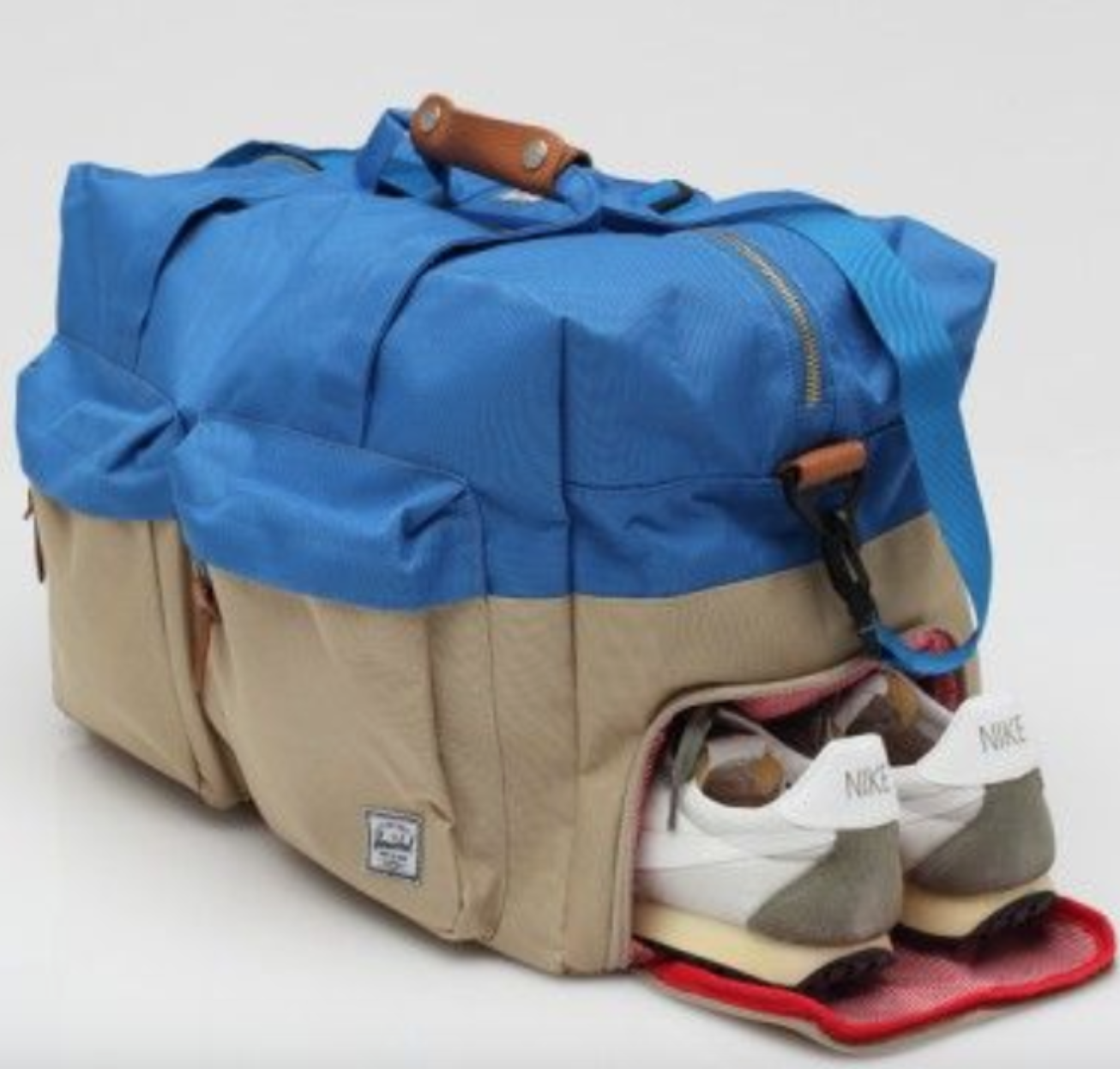
2. La planificación y bloquear las formas principales principales: Hola ahí. En este curso te voy a mostrar cómo diseñar una bolsa sto profanada en maravilloso diseñador. Si alguna vez has visto alguno de mis cursos antes, sabes que me encanta crear un tablero de Pinterest y hacer algunos bocetos sencillos y tal vez investigar un par de patrones de demanda solo para saber qué voy a estar creando. Para este curso. Elegí hacer una bolsa profanada. Y mientras buscaba algunos, algunos, ya
sabes, algunos modelos que podría, podría crear. Encontré esta bolsa de reverencia profanada, que creo que se ve muy, muy bonita. Y tiene como muchos elementos. Entonces tenemos esas correas que van debajo de ella y tenemos esta bonita funda que cubre la cremallera. Tenemos asas cuando tengas una bandolera, estaremos mirando cómo podríamos crear este n modulus esta en un, suelo seguir adelante y Pinterest y busco, haré una búsqueda en Google o haré una búsqueda en pinterest y buscaré algún otro tipo de demandar a Patton's que está cerca de lo que voy a hacer. No tiene que ser exactamente el mismo porque raramente encontrarás exactamente qué,
qué vas a estar diseñando y maravilloso. Así que seguí adelante y encontré un par de, ya
sabes, sólo un par de patrones demandando solo para mostrarte como se ven las formas. Siéntete libre de seguir adelante y echa un vistazo a estos y usamos cualquiera de ellos. Y esta es una manera realmente bonita de
juntar tus pensamientos y conocer y hacer como un simple soso para saber exactamente lo necesitas seguir para crear el proyecto que vas a hacer,
una bolsa, zapatos, bandas, lo que sea. También seguí adelante y creé como un patrón simple. Entonces sé que voy a estar haciendo atrás y frente. Podemos estar haciendo una derecha y la izquierda. Esto es solo para mí para poder hacer un seguimiento de cuántos elementos necesito hacer. Y entonces podemos, no tiene que ser exactamente así. Y luego vamos a seguir adelante y a ajustarlo en maravilloso diseñador. De acuerdo, así que la próxima, voy a mostrar cómo vamos a crear el interior de la bolsa. Y entonces podemos saltar a un maravilloso diseñador. De acuerdo, nos vemos en el próximo mes. Entonces ahora antes de empezar a crear la bolsa y maravilloso Lo que me adelanté y acabo de hacer como un simple esculpir dentro de ZBrush de cómo creo que se verían las entrañas de la bolsa. Ahora, quiero que esta espalda esté sosteniendo como un paño suave y ropa y cosas así. Entonces si quieres que tu bolsa esté sosteniendo pequeñas latas o cajas de lata o lo que sea. Entonces quieres a esos como sobresalir fuera de la, ya
sabes, la silueta de la forma de la bolsa. Entonces adelante y haz eso. Está bien. Seguí adelante e hice las dimensiones de este similar o lo suficientemente cerca? Lo suficientemente cerca del banco que soy la bolsa llena por la que voy. Acabo de buscar en Google el dimensionamiento del banco real. ¿ De acuerdo? Entonces ahora quiero seguir adelante y exportar esto a maravilla y abrir esto. Asegúrate de tener la correcta. Y este es el modelo con el que vamos a ir a trabajar. Entonces verás que esto sobresale por el piso. Entonces quiero asegurarme de que esto se levante un poco porque también vamos a tener el fondo de la bolsa. Entonces podemos te mostraré cómo puedes bajarlo al piso para que parezca como si estuviera sentado, pero por ahora quiero que esto sea solo flotando un poco para que podamos,
podemos hacer las pespuntes. Entonces si recuerdas, te
mostré como un plan sencillo que por todas las partes que vamos a crear. Entonces para éste, vamos a crear como un frente y atrás y una derecha, izquierda. Entonces empezaremos con, empezaremos con los fuera del bate. Para que puedas seguir adelante. Cuando creas un diseñador maravilloso, puedes tomar una forma y puedes empezar a dibujarla. Pero porque para este, en realidad sé el tamaño de la bolsa que voy a estar haciendo. Entonces, como dije, acabo de mirar hacia arriba las dimensiones de esto. Entonces sé que las dimensiones del frente y la espalda van a ser de 23 centímetros para 2020 centímetros, ¿verdad? Entonces en lugar de hacer esto y todo Z y luego
tratar de descifrar los 23 centímetros e ir como 23. No, creo que los anchos son 20. Entonces así en lugar de hacer eso, lo que quiero probar. Así que asegúrate de seleccionar la forma del rectángulo, ¿verdad? Y luego simplemente haga doble clic para crear un rectángulo. Y aquí quiero que el ancho sea de 20 centímetros y 200 milímetros lo siento. Y quiero que la altura sea 230. Está bien. Entonces esa es la, la parte delantera. Vamos a llamarlo y simplemente deslice eso en su lugar. Y ahora, porque sé que la otra parte va a ser del mismo tamaño y tú solo vas patrón simétrico. Por ahora quiero trabajar con simetría tanto como pueda. Y luego lo haremos, vamos a retocar el tiempo que vayamos. Entonces ahora el otro otra vez, seleccione el rectángulo, haga doble clic. Y para la parte larga de la izquierda y la derecha van a ser 450, creo. Ancho y altura, van a ser exactamente 230. Entonces ese va a ser el ancho del banco y
ves que encaja como todas nuestras cosas dentro. Entonces voy a seguir adelante y mover esto aquí. Y yo voy a hacer lo mismo. Entonces voy a bajar esto. Y voy a hacer patrones simétricos o del otro lado. Y yo sólo voy a girar y mover eso a su lugar. ¿ De acuerdo? De acuerdo, entonces ahora lo que voy a hacer es que estoy en maravilla. A veces es como cuando comienzas a rotar tus cosas, no
sabes qué patrón es cuál. Entonces en lugar de, y te mostraré que en un minuto, sobre todo cuando quieras empezar a coser estrella, queremos seleccionar cuando le agregues la costura. Lo que quiero hacer es querer codificar algunos de mis Bart. Entonces para hacer eso, solo voy a crear como un par de colores. Tan solo colores diferentes. Rojo, naranja, verde, y el azul. De acuerdo, entonces este azul. Entonces ahora voy a seleccionar esto y le voy a dar el color rojo. Voy a seleccionar esto y darle el color naranja. Y le voy a dar esto el azul, verde y este ese ese azul. De acuerdo, así que ahora aquí sé
cuál, con qué patrón estoy trabajando. Entonces lo que quiero hacer ahora es que quiero coser estos juntos. Y luego voy a hacer, hacer el fondo. Por lo que puedes o bien coserte de esta manera. Entonces puedes hacerlo porque sabes que este es el tamaño, vas a ir así. Sabiendo que la línea de esto debe ser la misma si
quieres que la costura sea recta y correcta. Porque si haces al revés y haces esto, y vas por esta línea y por lo contrario, te va a dar esto para que no vaya a funcionar. Por lo que siempre sigue a estos leones. O donde puedes hacer es coserte en 3D. Para que puedas seleccionar tu costura, tu herramienta de demanda de sopa y luego ir a demandar borde. Y entonces solo haz eso. ¿ De acuerdo? Entonces ahora te darás cuenta de que estos están actuando un poco raros. Entonces porque es, recuerda que los guardamos en simetría para que podamos arreglar esto. Entonces tomaré esta parte que sólo la voy a rotar. Y sólo voy a moverlo hacia abajo. Entonces ahora debería ser, debería estar bien. Por lo que estas partes siguen siendo asimétricas. Y yo voy a hacer lo mismo. Ya ven aquí tenemos el mismo filo. Entonces sabemos que Bart no debería estar en la parte inferior porque entonces vamos a conseguir como una costura incorrecta o una demanda. Entonces vamos a hacer esto, asegurarnos de que la línea sea la misma, mirando en la misma dirección. Simplemente usamos eso como un, como guía. De acuerdo, ahora, para el fondo donde tenemos lo mismo, vamos a tener las mismas señales. Creo que sólo va a tener 20. Y el, por lo que es enredo eléctrico doble clic. Y vamos a tener 450. Y para el ancho de la misma va a ser 200. Está bien. Entonces démosle otro color para este. Así lo hará. Esta es como la forma más fácil, la forma rápida de saber con qué partes estás trabajando. Especialmente cuando tienes formas, cuando estás haciendo ropa, ya sabes Con qué trabajo parcial. Pero porque tienes formas que son en su mayoría rectangulares y las más similares en tamaño y forma. Es difícil saber cuál necesitas ser 20 metros es la longitud. Entonces digamos que este es el top. Y voy a hacer sólo control, no controlé C, control V. Porque no quiero que esto sea simétrico. No tendrán la misma costura o quieren tener el mismo detalle de todos modos, la barra superior va a tener una cremallera y así sucesivamente. De acuerdo, entonces ahora tomaré el borde de la demanda y solo voy a seguir adelante y hacer eso yendo alrededor de la forma. Es más fácil hacerlo en 3D y la vista 3D en lugar de la vista 2D, porque entonces hay que averiguar qué borde va a qué parte. Entonces de esta manera es como si fuéramos más fáciles de descifrar. Y haremos esa parte. Estos. ¿ De acuerdo? Ahora que tenemos todos los bordes cosidos, puede seguir adelante y simplemente simular. Y ya verás, ahora sólo tenemos una caja. Esto es lo que decía antes. Puedes seleccionar o simplemente estás hacer. P. Entonces ahora los has escondido. Y ahora lo que puedo hacer es seleccionar esto y simplemente moverlo hacia abajo. Y la simulación de aviso sigue encendida. Entonces ahora si selecciono todos estos y hago turno q, mira ahora la bolsa luce como si estuviera sentada en el piso, pero aun así quiero que eso esté flotando, pero solo quería mostrarte. Está bien. Y la siguiente lección, empezaremos a agregar correas.
3. Lección02 cómo crear los asde los asa de asa: En esta lección, comenzaremos por crear estas trampas para la mano y luego haremos las correas de hombro. Y como te has dado cuenta, estas trampas van a dar la vuelta
la usualmente las correas serán y sé puntada a la firmada tal vez la parte superior de la bolsa, pero estas suben y, ya sabes, como la ciencia bajo un ingreso al otro lado de eso nosotros tienen estos sujetando las correas, ¿verdad? Por lo que empezaremos por crear primero las correas. Por lo que saben por la, de la lección anterior que este va a ser el tamaño correcto, nuestro 230 en altura, y este y ancho va a ser de 200. Por lo que dos treinta, dos treinta con 200, va a ser 660. Entonces porque sabemos que haga doble clic en esto y haremos tal vez 60 por los anchos, sean 50 pares, y por la altura 660. Entonces ahora esto debería ir, así que digamos que este es el de abajo, debe ir por ahí y luego haremos la parte de conexión. De acuerdo, entonces ahora verás por qué hicimos las etiquetas de colores para cada una porque va a ser más fácil para nosotros
hacer un seguimiento de cómo iba a funcionar esto. Por lo que sé que necesito empezar agregando puntadas aquí. Entonces voy a empezar, voy a partir de esta parte que va a esta parte y luego va por ahí, ¿verdad? Por lo que empezaremos por crear esta puntada. Entonces en este, puedo seleccionar la costura. No es puntada. Entonces esta es la parte superior. Decir que esto es lo más alto. Si es más fácil, siempre es, siempre puedes rotar esto. ¿ De acuerdo? Entonces si haces click en esto ,
ya ves, y con eso vamos a tener que trabajar. Entonces quiero esta puntada, mira, siempre vuelve a revisar con la referencia. Yo quiero que esto sea por aquí. Entonces lo que voy a hacer es hacer tres líneas donde va a ser esto. Entonces sé que voy a agregar una puntada aquí y voy a añadir una puntada aquí, tal vez debajo de eso también. Entonces hagamos el primero. Voy a hacer un desplazamiento a la línea. Y voy a hacer como un tal vez un cinco milímetros. Está bien. Y luego los volveré a seleccionar y voy a hacer offset no centrar línea y voy
a hacer 225 porque quiero que sea porque recuerden el borde es de 230, así que quiero que sean cinco minutos en la parte inferior. Y entonces haré lo mismo aquí. Entonces después no vende en línea a cinco otra vez. ¿ De acuerdo? Y luego offset. Y solo haz un 125. ¿ De acuerdo? Por lo que ahora selecciona estos y simplemente hazlos más pequeños. No tienes que dar el paso solo, solo quieres mantener las cosas más fáciles de seleccionar. Si esto no te gusta, puedo,
puedo seleccionar los bordes más fácil. Está bien. Entonces ahora tomaré esta copia de borde y solo quiero agregarla aquí. Siempre se puede, siempre retocar. Por lo que sólo quiero que estos sean un soporte de lugar ahora para que puedan sujetar las correas y luego me veo bien. Y voy a hacer eso otra vez. Y yo lo voy a hacer aquí. ¿ De acuerdo? Entonces ahora puedo tomar estos y rotar eso por aquí. Por lo que necesito rotar esto y añadirlo en el banco. Así. Está bien. Simplemente levántalo un poco para que no pase por el piso porque entonces no se va a simular. Entonces ahora lo que quiero, quiero que esto quede atascado con eso, ¿de acuerdo? Y quiero que esto cosido con esto. De acuerdo, así que ahora si simulo debería hacer eso. Entonces ahora tengo el primero. Y debido a que tengo estos codificados por colores, sé cuál tengo que hacer. Por lo que ahora seleccionaré el Blanco que haré enfrentado. Estos no tienen que ser exactos porque no vamos a ir voy a usarlos. Sólo los necesitamos como posicionadores ahora porque vamos a hacer los soportes de correa con ellos. Simplemente vamos a hacer la vida un poco más fácil. Sabiendo que comprobamos. Sólo hay que mover estos sólo un poco a la izquierda. ¿ De acuerdo? Por lo que ahora puedo tomar esto y puedo hacer offset. Ahí hay una línea interna cinco. En realidad, no necesitamos que estos sean, para ser honestos. Entonces voy a seguir adelante y sólo borrar esto. Honestamente. Te mostraré en un minuto. Y sólo vamos a usar el, de acuerdo, así que ahora porque hicimos el cosido simétrico sin uno,
nosotros, si nos movemos un lado, eso se va a mover por el otro. Entonces lo que quiero hacer es romper la simetría. Entonces no quiero edición vinculada. Cada parte va a ser un poco diferente. Justo a un lado de la misma. Entonces ahora quiero que esto sea cosido con eso. Ahora uno con el de arriba. Supongo que no sé si simulamos ver esto de todos diciendo que no necesitamos el, necesitamos la parte inferior. ¿ De acuerdo? Entonces ahora podemos ver esto y ver si estamos en buen camino. Por lo que ahora copiaré esta trampa, Control-C, Control-V. Y yo sólo lo voy a mover aquí. Ahora, es más fácil ver dónde vamos a añadir esto. Si simulo y solo dejo que se caiga, entonces puedo hacer lo mismo que hice por el otro. Y solo selecciona los bordes. Más fácil. Y luego solo usa lo mismo y solo copia estos y muévalos a los firmados. Podemos mirarlos por ahora. Preocúpate por, supongo, la colocación
exacta en un segundo. Entonces ahora, otra vez, éste con éste y éste con aquel con éste no quiero derecho civil. Está bien. Entonces ese es el tamaño. Se ve bastante bien. Podríamos salirnos con una
trampa más delgada . Pero por ahora, yo solo, sólo
voy a quedármela. Está bien. Entonces lo que quiero ahora es que quiero crear la parte superior, por lo que la parte que conecta estos dos. Entonces hagámoslo. Simplemente voy a crear uno nuevo, que sé que va a ser 50 veces que usamos 50 longitudinalmente. Yo sólo voy a hacer 200 o 300 y podemos tratarlo. Sólo puede hacer 300 y simplemente girarlo. Si sostienes Shift, se va a romper. Está bien. Entonces lo que quiero hacer ahora es que quiero tomar la puntada de borde y una puntada esta sin una. Aquí, empezará a notar que no vamos a,
no vamos a conseguir el,
el borde sabiendo cuál, cuál es, de qué lado debe ser este. Entonces aquí vamos a usar el 2D. Entonces creo que va a ser éste con éste y aquel. ¿ De acuerdo? Entonces si simula, está bien, ahora tenemos la primera parte de esta trampa. De acuerdo, si pensamos que necesitamos ser para hacer esto más largo y solo seguir adelante y hacer eso. Por si acaso quieres unas correas más largas, más largas. Y vamos a hacer lo mismo por el otro lado. Ahora en la siguiente lección, comenzaremos a crear los soportes de correa.
4. Lección03 cómo crear las correas: Por lo que en la lección anterior, hemos terminado de crear las correas para la bolsa doble. Y éste va a seguir adelante y crear los soportes de correas. Y notarás que tenemos cuatro a cada lado. Entonces sigamos adelante y hagamos eso. Pero antes de que hagamos eso, noto que las correas son solo un poco más gruesas. Entonces lo que voy a hacer es que voy a sólo tres letreros
todos para asegurarme de que seleccionas todas las partes. Entonces de esta manera cuando reciente redimensionar la vieja estancia consistente. Entonces seleccionaré todos estos. Y creo que quiero que estos sean alrededor de 40, así que ahora son 50. Se puede ver el grosor de la misma aquí. Para t debe estar bien. Voy a perfeccionar. Ahora notarás que también los cosidos, los posicionadores que creamos son más pequeños ahora para que 33, puedes seguir adelante y cambiar el tamaño de estos si quieres. O simplemente puedes dejarlos porque vamos a eliminarlos una vez que creemos las correas porque queremos la sensación de ese peso en las correas. Tan solo algunos seleccionándolos y simplemente redimensionándolos para mostrarte cómo puedes hacerlo. De acuerdo, así que eso debería estar bien. Adelante y simula eso. Sí, eso se ve mucho mejor. De acuerdo, así que antes de hacer eso, solo
levantaré esta trampa. Y si está causando un poco de problemas, siempre
puedes seleccionar cualquier parte y simplemente hacer congelar. Entonces ahora si simula, notará que las correas no irán a ninguna parte. De acuerdo, así que empecemos por crear esos tenedores de trampa. Que un par de pruebas y noté que me gustan los mejores suspiros, he encontrado que sería alrededor de un 110 o algo así. Así que selecciona la forma del rectángulo y vuelve a hacer doble clic y ve un 110 y altura 25. Porque notas que son un poco anchos. No tan alto. Buena manera de revisar es solo colocar soporte frente al banco para ver si se ve bien. Estoy volteando entre los dos, pero normalmente tendré esto en mi segundo monitor y comprobarlo solo para poder mostrarte lo que estoy mirando. De acuerdo, así que eso se ve bien. Supongo que ahora para este voy a hacer un cuadrado con una costura X. Entonces ves que tienes una plaza en la siguiente, en el medio. Entonces vamos a empezar. Lo primero que voy a hacer es que te darás cuenta cuando creas formas interiores como ésta en tu rectángulo, por lo general sus colores son rojos, por lo que apenas puedes ver el texto. Entonces lo que voy a hacer es que sólo voy a seleccionar esto y sólo añadir un color más brillante. Esto va a usar verde. Entonces en tu rectángulo y todo turno, porque quiero que esto sea perfecto. El cuadrado 20 debe ser bueno. Y voy a hacer una empresa basada en el otro amor firmado cómo crea guías y eso solo te muestra dónde necesitas agregar estos. Entonces ahora los voy a seleccionar a ambos porque quiero que se
muevan para estar seguros de que están en la misma distancia, L, C. Y ponderar primero la naranja. Ver esto es por lo que creamos esas etiquetas. Entonces en algún lugar por ahí. Creo que necesitamos hacerlo Va a ser por aquí. Sí, solo escribí datos, así que es más fácil seguir algunos de estos para volver a mirar la foto, ver su distancia justa entre los dos, los más bajos que están más cerca. Pero de nuevo, siempre se
puede, siempre se puede mover estos más adelante. De acuerdo, entonces ahora usaré la búsqueda libre. Puedes hacer búsqueda de bordes, pero la costura libre es mucho mejor y más rápido. Entonces simplemente me gustará esa. Turno Z. Puedes ocultar todos los números porque no los necesitamos. Porque a veces tienes cambios y tienes un montón de piezas. Es como facilidad. Es difícil ver en qué estás trabajando. Por lo que sólo estaba cambiando tras foco. Entonces haremos Free Transform y empezaré desde la esquina superior izquierda, terminaré el bucle, y luego mantendré el turno. Y haz eso por la parte que está en la naranja. Y luego hacer lo mismo, terminó el bucle. Siempre necesitas tener en cuenta ¿por dónde comienzas? Porque te dije que empecé con, ves, tenemos esa ventaja de la que te hablé antes. Porque de esta manera, y si miras a la vista 3D, notarás que las líneas son rectas. Si tienes una línea que va dentro como x, significa que no va, no
va a asimilar el, bueno, no es solo simular eso. En C, tenemos la primera trampa y vamos a hacer lo mismo sólo una vez. Entonces copia esa, solo voy a moverla. Sé por la foto esto va a ser como manera bajando poco más cerca del fondo de la bolsa. Voy a seleccionar a estos dos. Copiar y pegar. Basta con seguir las pautas. Otra vez. Voy a hacer cosido gratis o demanda libre. Inicia esquina izquierda, haz el bucle. Mantenga pulsados Dígito de turno, esquina izquierda. Ahí, el bucle y el dígito de turno siempre doble comprobación. Se ve bien. Simular. Entonces tenemos que hacer ahora lo mismo. Entonces como estos dos son si debemos hacer simétricos y voy a hacer algún patrón du integral, simétrico. Bueno, ¿crees que debería haber hecho patrón de instancia? Déjame mostrarte por qué. Porque digamos a la 1 quieres editar esto? Entonces tengo que hacerlo por los cuatro. Y tenemos uno. No es un problema cuando tienes ocho, solo tiempo perdido. Entonces haré un patrón simétrico y te mostraré en una segunda diferencia entre los dos. Entonces ahora si edito este c y te darás cuenta de que tienen como un poco ligados entre sí. Entonces esto es, ya sabes, que esta es una instancia de ese congelamiento tocando esquina izquierda. Haga el cambio de bucle. Sí, puedes hacerlo al revés. No importa de qué manera empieces y solo asegúrate de tener en cuenta qué esquinas empiezas a hacer la puntada. De acuerdo, entonces ahora que lo mismo. Y vamos. A ver si les puedo hacer. A patrón de instancia. No, así que tengo que hacer a una. Entonces instancia bastón. Y de nuevo instancia bastón. Por lo que notarás que todos están conectados y verás que se anuncia la línea entre ellos. Recoge estos, copiar pegar. Trata de ponerlos lo más cerca posible. No es gran cosa si no se alinean perfectamente. Porque normalmente con tela tienes mucho margen de maniobra, así que está bien. Entonces, ¿lo vuelves a hacer zoom? Esquina izquierda. Hacer el bucle, cambiar. Siempre vuelve a comprobar tus costuras. Digo que eso revisará tu costura antes de la simulación sólo porque te va
a salvar el deshacer y el dolor de cabeza. A veces algunos patrones simplemente estropearán todo el modelo. Por lo que solo revisarías antes de golpear el espacio para simular, solo te ahorra un poco de dolor de cabeza. Está bien. Entonces seguiré adelante y haré las otras porque tú no me quieres quisiéramos mirarme solo duplicando y voy a hacer lo mismo. Simplemente lo voy a hacer en la, en la parte roja. ¿ De acuerdo? Está bien, nos vemos en la siguiente lección.
5. Tiras de hombro en lección04: Ahora que tenemos sobre soportes de correa creados en ambos lados, seguiremos adelante y crearemos las trampas en las manos. Por lo general encontrarás este tipo de pliegue porque es más fácil. Es más fácil de sostener y tiene más fuerza. Entonces para hacer eso, recuerden, en la última lección los congelamos solo para que nos sea más fácil. Entonces ahora simularé. En realidad quiero que se caigan solo para que sea más fácil. Adelante y hacer pasadores de desplazamiento en una línea de cinco milímetros. Y voy a hacer otra aquí, compensar la línea central, cinco centímetros. Podría haber seguido adelante y dibujado esto, pero quiero asegurarme de que tenga la misma distancia a cada lado. Entonces ahora es como estos solo escalar ahora. Entonces ahora con el filo demandando a justo lo que he ido adelante y cosido este con ese filo y ahora simular. Pareces raro al principio. Pero sólo muévelo sólo un poco. Y debería estar bien. Mármoles hace eso porque hay que tener en cuenta esto es como una malla 3D de baja densidad. Por lo que no tiene tantos polígonos con los que trabajar. Una vez que empecemos a añadir múltiplo, como más densidad a través de la malla, entonces va a quedar aún mejor. Entonces ya ves, eso se encarga de ese Bart. Y ahora vamos a hacer el otro. Yo sólo voy a mover así de cerca. Y yo sólo voy a copiar estos. Simular. Démosle un segundo. Si no funciona, sólo muévelo. Está bien. Para que eso cuide las correas de mano. A continuación vamos a empezar a crear los titulares. A hebillas de ancho sujetan la bandolera, y tendremos una a cada lado. De acuerdo, para ese. Y empecemos con la parte verde. Simplemente mueve eso hacia arriba. Y sé que el grosor de esta trampa es de 40. Puedes hacerlos Winder, pero yo sólo voy a mantener todo sólo para ser consistente. Entonces toma la herramienta de sandalia, haz doble clic y ten quizá 40 milímetros. A lo mejor un 100. Sí, debería estar bien. Está bien. Así que coloca esta ronda por aquí y simplemente muévala hacia abajo. Puedes dejarlo en su lugar y los hábitos simulan desde arriba, pero solo a veces solo hace, lo hace un poco raro. Puedes tener como demasiadas partes. Simplemente toma más tiempo. Entonces es más fácil si solo lo pones en el lugar que necesitabas. Entonces va a estar por aquí, por aquí. Entonces con este también voy a hacer una costura cuadrada. Lo mismo que hicimos por la correa más vieja. Vamos a añadir la marca X en el medio cuando empezamos a detallarla. Está bien. Entonces ese es uno no, voy a ir a copiar pegar. Simplemente encuentra el centro de esto. Y creo que en algún lugar por aquí. A lo mejor la contratación debería estar bien para hacer cosido gratis. Lo mismo. Bloop, esquina izquierda. Y luego se turna sostén. Comprueba dos veces con buena simular y simplemente pausarla. Ahora lo que quiero hacer, no necesito que esto sea como doble y va por debajo porque podemos hacer eso cuando al final de la misma podemos agregar grosor a ésta. Entonces lo que voy a hacer es que voy a coser el borde superior aquí. Y para ello, voy a seleccionar este filo, va a hacer off ciudadano hasta la línea cinco milímetros. Eso lo estoy haciendo solo para que pueda tener como una línea recta de 40 mil. Simplemente pon eso por encima de eso sólo un poco. No hay que ponerlo exactamente ahí. Eliminalo, y luego sólo voy a ir a coser. Asegúrate de que esté recto. Respuesta podría darle un segundo. Se ve un poco raro otra vez, porque no tenemos tanta densidad. Porque si miras esto, va a ver como si tuviéramos como leer algunos polígonos con los que trabajar. ¿ De acuerdo? Entonces ahora voy a hacer lo mismo por el otro lado. Entonces haré patrón de instancia. Entonces cuando lleguemos a trabajar en eso. Entonces ahora una cosa te darás cuenta porque
al inicio hicimos un patrón simétrico entre estos dos. Pero debido a que se volteó, los lazos de la costura se fueron en la parte inferior. Entonces hacer para arreglar eso sólo va a mover esto a la cima, más de éstos cerca uno del otro. Y voy a hacer mover edición vinculada. Y yo solo estoy tirando datos, borra eso. Yo sólo voy a copiar esto. Entonces ahora para hacer exactamente lo mismo, puntada
libre que un borde aquí. ¿Verdad? Por lo que a continuación vamos a estar trabajando en la bandolera. Y si recuerdas de la foto, notarás que esta trampa tiene como dos áreas extendidas, generalmente como si tuviera una. Pero éste tiene uno a la izquierda y otro a la derecha. Entonces a hebillas. Entonces, para hacer eso, salta a una maravillosa forma de rectángulo, haz doble clic. Ya sabemos que van a ser 40 y la altura o la longitud van a ser 200. Gira esto que el firmado y simplemente muévelo en la parte superior. Entonces, ¿cómo vamos a hacer esto? Entonces lo que voy a estar haciendo, voy a crear dos de estos que no iban a estar arriba y el otro abajo. En maravilloso, no siempre hay que hacer
cosas a pesar de que en la clase esto es una sola pieza, así que empieza aquí, va debajo de la hebilla y termina ahí. No tienes que hacer eso. Siempre puedes dividir cosas y luego fusionarlas después porque es más fácil lidiar con ellas en partes en lugar de pensar en hacer todo en un Barth y simplemente luchar con partes móviles alrededor de ellas y así sucesivamente. Entonces para éste, esta es la técnica que voy a usar. Entonces solo voy a copiar esto. Sé que esto va a ser exactamente del mismo tamaño. Y yo solo voy a rotar esto, asegurándome de que los mapas
normales, normales estén volteados para que tengas las áreas oscuras en el medio y no fuera. Es, es realmente importante. Ok, entonces ahora lo que voy a hacer es que voy a coser este filo con este filo. Asegúrate de que sean rectos. Pero no voy a puntar este filo con este filo. Y lo que voy a hacer es que quiero crear una nueva arista para ese poco de desplazamiento con cinco milímetros. Debí haber sido al revés aquí. Y ahora voy a coser estos dos. Ok. Simplemente simularlos realmente rápido. Y solo pelotas. Yo quiero que sean como un aire medio. Entonces, ¿ves a lo que me refiero? Cuando traigamos a los Buggles, voy a fusionar estos dos tipos de sensación como una sola pieza. Muy bien, entonces por fin sólo vamos a tomar esta pasta de copia. Sólo voy a usar el elemento. Simplemente mueve eso. Ahora. Simplemente zanja ese filo con este filo. ¿De acuerdo? Ahora vamos a engancharlo al, a la bolsa. Por ahora. Nos lo vamos a meter. Y nos preocuparemos un poco más tarde por las voces. Entonces eso está abandonado. Entonces ahora puedo seguir adelante y simular. Y como puedes ver, así es como se ve. Entonces vamos a tener el número, vamos a tener una hebilla metálica aquí. Y vamos a tener una hebilla metálica entre estos dos. Entonces voy a seguir adelante y hacer el otro, el otro lado. Entonces para el otro lado, solo necesito estos dos. Copiar pegar. Gire esto. Asegúrate de tener ambos seleccionados. Y sólo muévelo en la parte superior de la banda. Está bien. Voy a borrar este y luego sólo coserlos antes de ir aquí. Y voy a hacer puntada arrendadora aquí. Copia que notamos nos va a dar una guía porque tenemos al otro lado una línea a la misma. Entonces voy a coser estos dos motores. Y eso cuida a R. Ahora si quieres que el medio atado sea,
que sea más largo que, sólo tienes que seguir adelante y cambiar el tamaño de éste. Entonces ese es el medio. Pero si quieres darle otro color para que sea más fácil de ver. Entonces es si quieres que esto se vea aún más natural mientras redimensionas estos, hazlos más pequeños. Entonces irías tal vez, no
sé qué talla es, doscientos, trescientos, y luego hacer estos 150. Entonces consigues lo que quiero decir, sólo más, un poco más preciso. Entonces no, no se ve raro porque la correa es más larga y canciones podemos hacer tal vez un lado más corto y el otro más largo. Simplemente se ve, se ve un poco más natural. De acuerdo, así que a la siguiente lección.
6. Lección05 cómo crear la cremallera: Entonces en esta lección crearemos la cremallera para el banco y calificar como la heparina maravilla es realmente fácil, pero es escanear peculiar. Por lo que la herramienta aún no es perfecta, así que debes ser paciente con ella. Entonces, ¿lo primero que necesitamos para averiguar dónde agregamos la cremallera? Por lo que obviamente en este va a estar en la cima. Entonces voy a simular esto. Y yo estoy, voy adelante y solo muevo la correa lado solo para que podamos trabajar más fácil con el, la parte superior. Debí haber hecho esta trampa después, pero oye, así que seleccionaremos la parte superior. Y vamos a dividir esto en dos, en dos partes, ¿verdad? Entonces voy a seguir adelante y seleccionar el borde. Y voy a, sé que esto es 200, así que necesito seleccionar este borde hasta que se compense como línea interna y simplemente lo compense por 100. Entonces está siendo va a ser como una goleada en el medio. Entonces ahora voy a seguir adelante y voy a hacer clic en corte y Sue lo que se le demandó hace. Te darás cuenta si seleccionas estas demandando una herramienta de costura, notarás que sí cortó esto, pero si simula, verás que no pasa nada. Acaba de agregar un corte en el medio y es cierto que juntos y también crearon esta demanda para los otros letreros porque si solo lo cortas, no creará ni siquiera para el otro lado. Por lo que hay que tener eso en cuenta cuando lo hagas. Entonces ahora si vas adelante y borras esto y simula, ahora, verás que el banco se va a abrir un poco. De acuerdo, entonces ahora vamos a seguir adelante y añadir la cremallera al banco. Voy a llevarme estos. Toma esto y simplemente muévelo a las señales. Y ahora seleccionaré la herramienta de cremallera. Y eso está bien. Por lo que para hacer la cremallera, solo
tienes que seleccionar el borde con el que quieres empezar. Entonces todo voy a seleccionar este borde. Y puedes hacer click tantas veces como quieras, ahora
se va a añadir múltiples aristas o cualquier cosa. Simplemente es más fácil para ti. ¿ Está bien? Y una vez que hayas llegado a la final, solo tienes que hacer doble clic y luego volver atrás y volver a mirar el punto de partida, haz clic tantas veces como quieras. Por lo que sigue ese filo. Y cuando llegues al final de la misma, solo tienes que hacer doble clic. Está bien. Entonces ya verás que crea la cremallera para nosotros. Ahora si simulo, notaremos dos problemas. Primer problema, vas a notar que la cabeza de cremallera o la cosa de metal que está volteada. Y la otra cosa es, ves cómo se ve raro en los extremos. Entonces si empiezo a mover esta parte, ver como se ha creado
este borde, esta malla, pero va por dentro. Y las cremalleras no se ven así. Entonces lo que voy a hacer es deshacer. Ahora, cuando hice esto la primera vez que estaba como,
sí, pero las cremalleras no. Podrían, podrías dibujarlo así, pero ellos, anatómicamente, no funcionarán así. Y con eso a lo que me refiero, si miras una cremallera, ves que hay un como un intestino perfecto. Es un hueco. Ya ves, tienes esta tela en el costado que sostiene los dientes metálicos. Y luego tienes otro trozo de tela en la otra ciencia. Entonces. Lo que necesitamos no sólo cortarlo, necesitamos agregar una brecha entre ellos. Entonces lo que voy a hacer ahora es sólo seleccionar este borde de los ciudadanos y alinear cinco milímetros y hacer lo mismo para el otro. Offset no enciende la línea cinco milímetro. Así que selecciona ambos bordes ahora y haz corte y no pude demandar porque no quiero que me añada ningún nuevo cosido para mí. Para que pueda seguir adelante y puedo borrar a estos tipos. Entonces ahora si simulo, ves que agrega un bonito hueco el cual se va a llenar con la cremallera. De acuerdo, así que ahora vamos, vamos a probar el, probar su cremallera de nuevo. Por lo que esta vez, no tienes que empezar desde el borde exacto. Por lo que puedes dejar un poco de, un poco de espacio si quieres. A veces me he dado cuenta de que si te acercas demasiado al borde, podría causar un poco de dolor de cabeza. Entonces ahora podría ser bueno. Y otra vez, haz lo mismo por el otro filo. Y ten en cuenta que es un poco peculiar. De acuerdo, así que ahora cuando llegues al borde, ves que va a, te darás cuenta de que va a agregar como un punto para ti y eso diciéndote como dónde tiene que parar. Entonces haga doble clic. Y creó la cremallera. Y aún tenemos un poco de problema con ello. El problema es que ahora hay un pájaro, se ve bien. Simular esos. Leer en hielo. Tienes un buen hueco aquí en el metal, pero el metal tenía esto todavía volteado. Por lo que tenemos que empezar. Empezamos desde el lado verde. Empecemos por el lado azul. Entonces digamos que el punto de partida, va a ser por aquí. Y me voy a mover para empezar, hacer click, hacer click, y lo terminamos en el lado verde. Entonces ahora hagamos lo mismo. Haga clic hasta que lleguemos a la y haga doble clic allí. Y aún tenemos ese problema. Hasta que lo intentas como tres veces y cada vez es una o la otra. Entonces hagámoslo otra vez. Probemos desde el borde ahora. Y terminarlo aquí desde el borde, y rematarlo en el borde. ¿ De acuerdo? Entonces, empecemos por este lado. A ver si eso funciona. Entonces partimos desde el verde y terminamos en la estrella azul desde hagamos así, salvo que funcione. Ahora, si no hacemos la misma dirección, se va a crear como un satélite si simula eso, se van a enloquecer. Así que asegúrate de que eso es un
no, no, aunque se vea bien aquí. Está bien. Entonces ahora intentémoslo de nuevo. Y vayamos de lo azul. Y tal vez terminamos aquí. Y empezaremos desde el azul y el azul. Azul y sí, y funcionó. Como dije, tiene sus obras, pero es realmente genial. De acuerdo, echa un vistazo a esto ahora. Entonces si vas adelante y simula, es justo, solo tienes una bonita cremallera. Ahora si miras la UV, te gustaría el alambre, vas a notar esto solo agrega dos mallas. Por lo que tienes como dos piezas de malla y tienes esta hebilla. Entonces cuando se exporta esto como va a exportar estos como, como una malla de dos partes creo. Y tienes la cremallera en el interior. Entonces no te estás metiendo los dientes, pero es realmente bueno. Y estoy seguro de que voy a mostrarles por qué es realmente bueno. Digamos que ahora quieres abrir la cremallera. Por lo que vas a parar la simulación, selecciona esto y simplemente lo arrastras como. Y simplemente simular. Por lo que va a simular como si la bolsa estuviera medio abierta o completamente abierta. Entonces por eso, es realmente impresionante. Porque puedo añadir que estos dientes más adelante en zBrush o Mile, lo que sea que vas a estar usando. Pero tener esta simulación, es realmente Dios nos da. A veces solo quieres que se vea, sientas realmente natural y en todo un hábito como realmente cerca del final. Y tener tal vez, tal vez una botella de ella abierta. Te vas a poner como un redil realmente bonito. Y digamos que si tienes la bolsa 3D llena, puedes tener como tal vez cosas sobresaliendo y así consigues lo que quiero decir. Entonces así es como se crea la cremallera. Muy bien, a la siguiente lección.
7. Lección06 creando la cubierta superior: Ahora que tenemos la cremallera hecha, podemos seguir adelante y crear la solapa. Entonces tenemos esta solapa que cubre la cremallera y luego tenemos una correa que sostiene eso. Y por último, sólo tenemos que hacer para manejar. Está bien, así que sigamos adelante y hagamos el colgajo. Correcto. Entonces para el top Bart, sé que el tamaño de esto es de 230 por 450, pero como te das cuenta, no
lo cubre todo. Entonces empieza tal vez por aquí y va hasta el final, hasta el final de la misma. Puedes notar aquí. Por lo que está más cerca de la cremallera. Y entonces así vamos a seguir adelante y hacer eso. ¿ De acuerdo? Entonces lo que podemos hacer es que podemos tomar esto y podemos hacer control C, control V. Dash debería crear la parte extra. Y voy a poner eso encima. De acuerdo, entonces como
dijimos, vamos a coser esto a un lado y luego hacerlo un poco más grande. Puede cubrir todo el asunto. A lo mejor eso es más. Entonces algo como esto. Está bien. Y creo que también es más pequeño en ancho. Entonces vamos a hacer eso. Y ahora sigamos adelante y coseremos esto. Entonces para coser esto, podemos hacerlo de dos maneras. Podemos o bien crear una línea interior como esta o siempre puedo seleccionar el borde y hacer offset como línea interna. Y puedes seguir tal vez 15. Probemos eso. Siempre podemos moverlo. Está bien. Vamos a mover eso un poco sin firmar. De acuerdo, ahora podemos copiar y pegar esto a la parte esa. Y entonces creo que sólo voy a mover esto un poco por dentro. De acuerdo, y ahora sigamos adelante y coseremos estos dos. Simulemos. Perfecto. Por lo que a veces verás entrar un poco de bordes justo si solo lo mueves un poco. De acuerdo, bueno, podemos hacer aquí, en realidad
podemos crear como un doble filo. Podría doble puntada. Voy a copiar esto y simplemente moverlo adentro. El mismo este. Y luego podemos coser estos dos. Entonces le va a dar un danos como esa doble puntada. Y creo que mirando esto, tiene un doble puntada. Sí. Entonces si te das cuenta aquí bien. Entonces ahora que tenemos eso, notan
que la solapa tiene como bordes redondeados. Y para hacer eso, sólo
necesitamos cerrar la simulación. Simplemente mueve esto a este lado. Esto un poco más grande. Y justo el me gustó este punto. Y luego solo queremos hacer unos bordes redondos. Entonces hay una curva más. Y si quieres asegurarte de tener lo mismo, solo asegúrate de tener en cuenta el número. Entonces sólo voy a ir alrededor de un 100 por este y cientos por éste. Entonces eso nos debe dar nuestro colgajo. ¿ De acuerdo? Entonces ahora creo que podemos hacer esto un poco más largo y simplemente mover estos. De acuerdo, así que ahora vamos, noten
que éste está unido con esta correa. Bien antes de eso, mientras buscaba fotos para el bolso desfilado, noté que el material interior es diferente. Ahora bien, no necesitas hacer esto, sobre todo si no vas a tener la solapa abierta, pero digamos que vas a tener, tal vez tenerlo animado o simular hábitos. Y quieres hacer tal vez un tipo diferente de material como
un material de desvío de satén para la perspicacia. Definitivamente puedes hacer eso en pez cebra o Maya como duplicando esa cara. Pero también puedes hacerlo de maravilla. Y luego se puede tener como una doble humillación tener, se
puede tener el material exterior tener un tipo de cláusula y el Interior tener otro tipo de cláusula. Ahora la cosa de eso eres
tú, podrías correr en un par de, ya
sabes, problemas con la costura y la forma en que estos se superpondrán. Ahora para asegurarme de que no arruine que yo soy, así que lo que voy a hacer es seleccionar todo y voy a ir a clic derecho y simplemente hacer congelar. Por lo que ahora todo se quedará en su lugar. Lo único que se va a mover como esta es esta parte. ¿ De acuerdo? Entonces como ya les he dicho antes, en maravilloso, es importante saber de qué lado están mirando. Entonces verás que este es un poco más oscuro desde arriba. Si tienes doble cara puesta, no lo vas a ver. Pero si tienes simple, como solo un delgado, notarás que esto es mucho más oscuro de, y lo notarás aquí. Si tienes el doble, no
vas a hacer porque vas a hacer como un material de doble cara o un grosor. De acuerdo, entonces ahora lo que quiero hacer es que quiero tomar el mismo y voy a hacer control C, control V. Y voy a darle el mismo color naranja. De acuerdo, así que ahora no puedes simplemente seguir adelante y agregar esto dentro porque esta es la cara real que queremos ver. Entonces lo que vamos a necesitar hacer es, es que necesitamos pensar que nosotros, podemos rotar o podemos hacer flip. A ver si puedes hacer si podemos hacer un flip por este. Entonces haga clic derecho y voltearé vertical y cualquiera voltearé normal, por lo que para voltear normales. Está bien. Entonces ahora podemos seguir adelante y solo queremos asegurarnos de que no lo hizo. Está bien. Entonces vamos a coser estos y a ver si cosimos a estos dos. Diga, sé que esas son puntadas correctamente, pero no quiero coser estos dos los bordes exteriores porque si te darás cuenta en esta foto, ves la costura es un poco en el interior. Entonces lo que vamos a hacer es que vamos a, necesitaré estas puntadas para que las puedas quitar o podemos quedarnos con esto. Quitémoslos y averiguaremos si necesitamos agregarlos más adelante, pero no creo que tengamos que hacerlo. Está bien. Entonces vamos a seguir adelante para mover estos sólo un poco por dentro. Está bien. Entonces ahora seleccionaré todo
el exterior y solo hacer offset no dice una línea. Y luego solo necesitas cinco milímetros K. Ahora, si va por encima de los bordes que
teníamos, solo podemos mover estos un poco por dentro. Ok. A lo mejor hasta cinco fue demasiado. Entonces vamos a hacer tres, que debería ser suficiente. Sí. Está bien. Por lo que ahora o bien podemos copiarlo o podemos hacer lo mismo por éste. Por lo que fuera a los ciudadanos en una línea. Y vamos a hacer tres milímetros. Ok. Entonces ahora lo que quiero hacer es que quiero coser estos. Tan estrella para esa parte. Y yo voy a hacer lo mismo aquí. Sólo tenemos que hacer esto un poco más grande. Tenemos como tantos bordes aquí, que no va a saber qué borde necesita seguir. O puedes hacer como cada borde por su cuenta. Al tiempo que se asegura de que sean rectos. De acuerdo, así que esto sería eso. Por lo que ahora tenemos la costura. Si simulamos, aquí es donde vamos a llegar. Molas no es así es por eso que no fuimos al borde, pero no lo olvides, hicimos esto más pequeño. Por lo que la parte superior más pequeña. Por lo que se puede ver que la costura está demasiado cerca. Entonces lo que tenemos que hacer ahora es ir adelante y así como éste y moverlo al frente de él. Si quieres asegurarte de que tenga el mismo tamaño, puedes seguir adelante y simplemente mover a este tipo en la parte superior solo para asegurarte. Ok. Entonces ahora después de que movemos esa línea, si seguimos adelante y simulamos, notarás que jugadas de maravilla. Realmente agradable. Por lo que ahora se puede, incluso se puede mover. Esto puede plantear una diferente. Tenemos tal vez si quieres renderizar
el, la bolsa desfilada, algo parecido a esto, ya
puedes hacerlo bien? Ahora. Si mueves esto a un lado y las líneas que un poco visibles, siempre
puedes ajustar eso como tal vez mover, mover las líneas al borde para que sea más perfecto. Pero por lo que vamos a hacer, es, es, es más que suficiente. Ahora podemos si quieres llevar esto aún más lejos, puedes seguir adelante y añadir incluso un par de etiquetas. Y hacer eso es realmente sencillo. Así que adelante y podemos hacer, tal vez yo haga la etiqueta y aquí. Y lo vamos a dar como un poco de color azul. Y haremos otra. Square tal vez aquí. También. Ten en cuenta si estás trabajando con un intento maravilloso. Esto va a sonar incómodo con tratar de no ser perfecto. ¿ Al igual que si una pieza no es perfecta? Perfectamente centrado porque incluso cuando estás haciendo algo personalizado y estás haciendo como trabajo de cuero o, ya sabes, tienes una costurera que trabaja en un traje o algo así, siempre
tienes esa imperfección lo que lo hace más natural . Entonces lo que voy a hacer ahora es que voy a agregar offset tiene una línea interna, y podemos hacer tres milímetros. Voy a copiar esta base a algún lugar por aquí y hacer lo mismo aquí para esta. Offset no centro línea tres milímetros Copiar Pegar, OK. Y podemos hacer eso. Eres un poco difícil de ver por el color. Tener partes que están realmente lejos cuando, antes de simular y simplemente entrar en el hábito de moverlas. Porque a veces simplemente estropeas tu malla es porque están realmente lejos para colocarlos exactamente. Pero ya sabes, trata de dar una mano de ayuda maravilloso. Y también ayuda a ver si lo sabes, si alguna de las costuras está mal como aquí. Puedo seleccionar esto. Yo puedo borrar eso. Puedo volver atrás y ver esto otra vez. ¿De acuerdo? Entonces ahora si simulo, debería estar bien. ¿ De acuerdo? Por lo que ahora también tenemos un par de etiquetas para ahora ver si podemos encender esto sin ningún problema. Ver bajo maravilloso nos puede dar dolores de cabeza a veces si sabes apilar cosas y, ya
sabes, tener en cuenta los bordes deben funcionar simplemente perfecto.
8. Lección 07 crear la correa de la cubierta y añadir botones de presentación y agregar: Por lo que antes de añadir la correa final que va a sujetar la solapa, sólo
tenemos que seguir adelante y añadir estas dos piezas que sujetan el área de la cremallera para ser un poco más fuerte. Entonces para hacer eso, sólo
tenemos que entrar. Y así ahora voy a añadir estos exactamente en el borde, Sólo un poco en el interior. Entonces voy a copiar esto, pegarlo. Y simplemente ninguna luz se hace más pequeña. Se puede tener esto. Ir de lado a lado. Y te mostraré cómo podemos hacer eso en un rato. Entonces subiré esto y va a estar aquí. Y eso se ha ido. ¿ Está bien? Entonces eso va a estar encima de eso y sólo darle un color verde. Y eso va a ser aquí. Entonces vamos a hacer el cuidado de éste y luego podemos sumar el otro. De acuerdo, así que hagamos cosido gratis. Entonces voy a hacer esta parte sostén Shift. Y estoy haciendo cosido gratis porque me va a dar exactamente. Entonces voy a hacer este. Y cuando comienzas, c te da ese punto azul. Entonces sé exactamente cómo va a tomar el tamaño exacto y no tengo que adivinar para adivinar el trabajo. Está bien. Entonces ahora lo otro que necesito hacer es añadir un borde en el interior. Y lo voy a hacer por ofs o hay una línea interna y a tres milímetros aquí y fuera de los ciudadanos y en línea. Y tres minutos y así aquí. Sólo voy a copiar estos y añadirlos aquí. Este se asegura de que estas líneas estén entre esas dos. Entonces solo voy a repasar esto un poco arriba. Selecciona el mono, la línea de costura, y luego coser a éste o a éste. Y éste. Volveremos a comprobar si todo se ve bien. Y ahora si seguimos adelante y enseñamos, eso, se debe hacer. Y ahora voy a seguir adelante y hacer lo mismo por el otro. Entonces voy a copiar esto. No todo el asunto de los bordes. Ok. Entonces, ¿a base de concreto o no? No. Vamos a copiarlo. No voy a hacer por alguna razón no me está dejando. De acuerdo, entonces haremos copiar, pegar y volver a hacer cosido gratis. Revertir. Vayamos de este lado a este lado y veamos si eso es correcto. Eso es correcto. Y de este lado, y de nuevo, estoy usando costura libre, así que me da esa pauta. Entonces sé exactamente qué es lo que se supone que debe sentarse. Y voy a copiar estos dos control V. Y para asegurarme igual que la costura puesta y ver si es Así que eso está aquí. Entonces necesito mover estos sólo un poco hacia arriba a través de eso. Y de nuevo, estoy más bajo que ahora R. Así que ahora que tenemos estos dos agregados, puedo agregar esto a la cadena y a esta costura. Y supongo simular. Y ahora tenemos esa parte añadida también. Entonces ahora si quieres simular como cómo, porque este tipo de material es Mike fuerte. Por lo que todo lo que podemos hacer es seleccionar a estos dos y tener y hacer fortalecer. ¿ De acuerdo? Entonces ahora nos va a dar la misma sensación que ese material. Adelante y agrega esta diminuta correa que sostiene el, la solapa. Entonces sigamos adelante y movamos el aleta. Ahora, por eso te estaba diciendo que es una muy buena idea cuando estás haciendo eso solo para seguir adelante y hacer clic derecho y congelar. Ahí es donde podemos mover cosas sin mucho dolor de cabeza. Está bien. Entonces éste debe ser así y que se necesitan para estar un poco estirados. Entonces quiero que eso esté tocado para estar en el interior. Está bien. Entonces hagamos primero esta trampa. Por lo que la correa debe estar en el lado naranja. Sí, ese. Y debería estar un poco encima de estos. Entonces sigamos adelante y hagamos la plaza. Y necesitan que estos sean más pequeños. Y si vas a mirar en la foto, es un poco más pequeño que las otras. Eso tiene que ser perfecto. No se puede simplemente compensar un poco. Y luego agregaremos la trampa. Hagamos esto. Azul. Copiemos esto. Control C, control V. Y sigamos adelante y hagamos. Como ya les he dicho antes, es tratar de meterse en el hábito de mover cosas antes de simular. No quiero simular un como ahora, solo asegúrate de que la longitud sea buena. Entonces vamos a hacerlo un poco más largo. Y para este porque eso es botón redondo lo voy a hacer alrededor de la puntada. No es crucial, pero solo ayuda cuando tú, cuando tienes los pliegues solo
te ayuda con el look de así que solo voy a mover la línea, todo el asunto. Así que asegúrate de seleccionar todo el asunto y moverlo un poco hacia abajo. ¿ De acuerdo? Entonces vamos adelante y ahora podemos copiar esto. Está bien. Y ahora podemos hacer congelar a Jane y contra Todd desde abajo e ir así. Podría ser invertido. Averiguaremos en un poco si lo es, si lo es o no. No, es bueno. C, porque si sigo adelante y congelar esto ahora, ver simulado correctamente. Y ahora podemos tomar esto, descongelar. Del mismo modo. Creo que puedo hacer esto más pequeño. Está bien. Siempre se puede jugar con el tamaño. Sólo voy a mover esto a un lado. Y tal vez al igual que estos y moverlos un poco hacia abajo. Sólo para que estire ese plano sólo un poco. Entonces en esta lección, te mostraré cómo agregar el botón y es súper fácil. Puedes, solo tienes que ir aquí, selecciona el icono del botón. Y puedes agregarlo en el 2D o podemos añadirlo al 3D en los tres leads más fácil porque sé exactamente lo que va a ser. Entonces sólo vamos a sumar ahí. Y el predeterminado es este diseño, pero puedes cambiarlo. Para que puedas usar una pierna, el botón aquí. En realidad aquí en la escena has visto botón de tela, botón predeterminado. Y aquí puedes seleccionar el tipo de botón que quieras. Entonces sí tienes pareja, creo que eso funciona. Tienes algunos genes. Tienes como una estrella. Incluso puedes agregar, importar tu propio diseño. Y digamos que quieres que esto sea más grande. Podemos seguir adelante y sólo hacer 50. Volvamos a 20. Incluso puedes retocar el grosor de la misma. O incluso el peso. El peso es más como si estás animando ya haciendo simulación, entonces tiene más sentido para nosotros todavía como vamos a usar, no
hace una gran diferencia. Entonces creo que para este solo voy a usar a este tipo. Sí. Ahí hay uno funciona. Perfecto. Sí. Siéntete libre de usar cualquiera de los que te sientas. Está bien.
9. Lección 08 remitente la forma de la bolsa: Ahora que tenemos listas todas las correas y todas las partes de la bolsa profanada. Solo quiero seguir adelante y agregar un par de detalles aquí y allá, y retocar un par de mallas antes de empezar a agregar pequeños detalles como puntadas y hebillas. Entonces lo primero que notarás es que el cuerpo principal de la de la bolsa profanada se ve un poco duro en mi corazón. Es decir, si miras las esquinas, verás como si la bolsa estuviera hecha de papel o cartón o algo plástico y rígido y no algo blando. Y realmente no me gusta cómo se ve eso porque si recuerdas cómo se ve la bolsa profanada, tiene este bonito pliegues, no tiene nada afilado. No se ve el cosido roto porque, ya sabes, con bolsas o ropa, la costura se suele hacer por dentro y luego se da la vuelta. Entonces es por eso que obtienes ese bonito, bonito efecto. Entonces, ¿cómo hacemos eso en Marvelous. Entonces lo primero que voy a hacer es que voy a mover los elementos, los elementos principales de
la chaqueta, de la espalda profanada, lo siento. Entonces estos abajo. De acuerdo, ahora, haz descongelar. Y luego voy a seleccionar todo lo demás. Y los voy a congelar porque no los necesito. Y voy a los voy a esconderlos por turno q Así que ahora sólo nos quedan con estas partes. Muy bien, entonces, ¿cómo vamos adelante y agregamos eso? Entonces lo primero, lo que quiero hacer es que quiero mover estas partes. Y quiero seleccionar los bordes exteriores para hacer eso. Haga doble clic en cualquiera de los bordes que más les guste el borde exterior. Y en el editor inmobiliario, verás algo llamado elástico. Encendió eso. Y fortalezas solo suman dos. Y la relación 90 debería ser suficiente. Está bien, entonces ahora si sigo adelante y simulo y veo
si por esos cosidos, esas esquinas, ¿verdad? Todavía no estamos ahí. Entonces ahora lo que quiero hacer es que el cosido parezca como si estuviera plegado por dentro. Entonces para ello, adelante y selecciona todas las puntadas. Y bajo plena fuerza con 35350. De acuerdo, entonces ahora si seguimos adelante y
simulamos, deberíamos conseguir algo como esto, que realmente no se puede ver lo que está pasando. Y eso es porque la malla con la que estamos trabajando es realmente, realmente baja. Entonces sigamos adelante y elevemos la densidad de esto. Y sólo lo voy a hacer por estas partes. Entonces voy a detener la simulación y seleccionar a estos chicos
y pasar por debajo de la distancia de partícula y solo pondré diez. ¿ De acuerdo? De acuerdo, así que ahora si sigo adelante y simulo, debería conseguir algo como esto. Es un poco difícil de ver. Entonces lo que voy a hacer es que voy a seleccionar todos estos. Y les voy a hacer un color y le voy a dar ese verde militar. Entonces ahora si miras estos pliegues, dice exactamente cómo quería. Esto se ve mucho más cerca de los bordes que podemos ver aquí. Ahora, una vez que tengamos todo el bolso listo, vamos a seguir adelante e incluso elevar aún más la densidad. Entonces vamos a, creo que el final, voy a usar cinco milímetros, pero vamos a discutir eso una vez que estemos listos para exportar el modelo fuera de nuestra maravilla. De acuerdo, así que ahora para la siguiente lección vamos a seguir adelante y añadir, ya
sabes, pequeños detalles como hebillas metálicas, algunas costuras. Y debemos hacerlo en los Mármoles del Partenón. De acuerdo, nos vemos en el siguiente.
10. Lección de creación brochas metales en ZBrush: En esta lección, les voy a mostrar cómo crear las hebillas para bolsa contaminada. Entonces vamos a crear éste. Y el otro que sostiene la correa a la bolsa y el que puedes cambiar el tamaño de la longitud de la misma. De acuerdo, empezaremos con éste porque es sencillo y luego le agregaremos un detalle extra. Empezaré con un anillo 3D. Simplemente me enfocaré en ello. Y ya tiene muchas subdivisiones que puedes hacer. Puedes bajar estos creando inicializados y creando un nuevo anillo. Pero hay una manera fácil de hacer eso. Entonces vas a Geometría, vas a 0, mides a 0.2 y esta malla Judio 0. Asegúrate de tener la simetría puesta para que te dé exactamente los mismos bordes en cada uno. Ok? Entonces una vez que tengas eso hecho 1073 apagado y solo presionando X, vas a arrastrar esto aquí y luego tomar estos y arrastrar eso hacia abajo. De acuerdo, así que esa debería ser nuestra primera hebilla. Y si esto es demasiado delgado, puedes ir a inflar. Ahora, esta es mi interfaz de usuario personalizada, pero puedes encontrar inflar bajo difamación y has inflado. Entonces creo que algo así debería ser bueno, ¿verdad? Entonces voy a centrar esto ahora. Ahora para la siguiente, necesitamos crear esta parte. Por lo que esto tiene como un medio y una parte extra en el medio y dos widgets ataques adjuntan quisieran dos anillos en este. Entonces lo voy a hacer es que voy a duplicar esto. Entonces trabajamos en eso. Y lo haremos, con el tubo curvo. Voy a ir o podemos añadir el cilindro en realidad. Así que anexar un cilindro. Simplemente gira ese turno de retención para que se ponga bien. A lo mejor más pequeño que eso. Algo así. Siempre puedes tratar esto. De acuerdo, entonces ahora voy a volver a este. Entonces lo que quiero hacer es que esto parezca como si estuviera enrollado o moviéndose alrededor de la franja alrededor del medio. Para que puedas hacer eso con un tubo curvo. Tan solo asegúrate de seleccionar eso. Y mientras sostiene Shift, mantenga el turno y piensa que necesita un poco de subdivisiones. Entonces lo voy a hacer, voy a hacer una y apenas cerca de igualar esto. ¿ De acuerdo? Por lo tanto, mantenga pulsado turno y arrastre. Empieza a arrastrar y luego mantén pulsado el turno y va a crear este snap en él, ¿de acuerdo? Y de nuevo, haz lo mismo para el fondo. ¿De acuerdo? Entonces ahora me voy a dividir escondida. Entonces con estos dos, queremos asegurarnos de que tengan el mismo grosor. Se puede mover y así pueden ser centro. Y yo sólo voy a seguir adelante y hacer inflar. Y si quieres, puedes seguir adelante y fusionar estos. Entonces si miras la subdivisión dinámica de dynam en esta, y puedo aguantar a estos dos hacia abajo. Entonces estas son dos hebillas. Entonces vamos a mandar estos a maravilla. Y te mostraré cómo podemos trabajar con esos. Entonces las únicas partes de las que necesito preocuparme ahora son las correas. Entonces lo que voy a hacer es que voy a seguir adelante y congelar todos estos. ¿ De acuerdo? Ahora lo segundo que quiero hacer son todas estas. Voy a hacer clic derecho y restablecer arreglo 3D. Y verás en un minuto por qué, porque sólo va a hacer nuestra vida mucho más fácil cuando empecemos a sumar. Las hebillas. Quieres enfocarte a una parte, solo presiona F. Esa es la correa principal que en su lugar. Entonces voy a alinear estos. Está bien. Voy a seleccionarlos y congelarlos también. De acuerdo, a continuación vamos a importar los Buggles. Entonces voy a seguir adelante y M cuatro suman OBJ. Aviso Utilicé importar, agregar y no importar. Y quería cargarlos como avatar porque si usaba la Import normal, va a reemplazar la caja que creamos para estar dentro de la bolsa. Por lo que ahora solo tienes que hacer click en esto y moverlo hacia arriba. Y vamos a mover esto dentro. ¿ De acuerdo? Ahora, si sigo adelante y simulo, te darás cuenta de que no está siguiendo esa línea perfectamente y porque a nuestras mallas les gustan realmente, muy bajas. Entonces si nos fijamos en la densidad de la misma, es. Tener como de ocho a diez polígonos ahí. Entonces lo que voy a hacer es que voy a seleccionar sólo las correas. Y les voy a dar una densidad o distancia de partícula de diez. Y ahora voy a volver a seleccionar la hebilla, simular y mover eso mientras la emisión estimulada es Onsager y ver cómo sigue el poco hacia abajo. Menos estirar y robar sólo un poco demasiado. ¿ De acuerdo? Y ahora cuando selecciono estos dos y en los árboles para mudarme aquí. Y voy a seguir adelante
un poco hacia abajo y liderar la costura temporal que teníamos. No, agregamos esa aquí. Entonces voy a seguir adelante y borrar esto. Ahora si sigo adelante y simulo, debería de igual manera simplemente bien. Entonces ahora voy a seguir adelante y hacer lo mismo por el otro. Tanto lo siento. Por lo que importa, agrega OBJ metal. Está bien. Muévete abajo uno aquí. Diez simulación on. Mueve esto un poco hacia arriba. Cuando añades alguna pieza extra y quieres moverlas, solo asegúrate de que te mueves suavemente porque si el movimiento es demasiado rápido, el material no puede seguir el ritmo. Entonces ahora haz lo mismo por los demás. Simplemente mueve esto hacia abajo, esto aquí. Vamos a rotar esto hacia arriba. Por lo que es más fácil de, de simular. Y voy a seguir adelante y descongelar estos dos. Y ahora simula sí, me olvidé de quitar la costura en los árboles. Y adelante y quita este borde. Y ahora si simulo un debería estar bien. Ah, ¿por qué? ¿ Hacer eso otra vez? Está bien. Porque la correa está un poco demasiado lejos. Se va a arrancar de ella. Entonces para arreglar eso, seguramente voy a congelar de nuevo a estos dos. Y voy a descongelar esto. ¿De acuerdo? Y luego congelamos esto de nuevo y congelamos. Y ahora eso debería ser, debería funcionar bien. De acuerdo, lo otro que puedes hacer es si seleccionas esto y te darás cuenta aquí en el editor de propiedades, realidad
puedes seleccionar el tipo de material. Entonces sólo voy a dar un metal. Por lo que parece una hebilla. Ahora, sólo parece un trozo de tela al metal. Ahora una cosa que podría ayudar si seguimos adelante y agregamos un poco de igual golpeteo a los bordes. Y sigue adelante y selecciona los bordes exteriores. Y sólo gire visto tocando a un, Asegúrese de que sean alrededor de cinco. Por lo que eso solo agrega fortalecerse a los bordes. Observe que teníamos ese encendido, en los pequeños. No tendremos esos problemas si nosotros, si nosotros, una vez que subamos la densidad de la malla, va a ser, va a ser más fácil. De acuerdo, así que sólo voy a agregar parecer apisonamiento donde estos dos también. Y deberíamos estar listos para nuestros ajustes finales. ¿ Verdad? Por lo que en la siguiente lección agregaremos detalles finales y
estamos listos para Bose esto y exportados fuera de maravilla. De acuerdo, nos vemos en el siguiente.
11. Lección 10 posar el bolso del bolso: Ahora es el momento de posar nuestra bolsa. Y lo primero que voy a hacer es tomar la malla o el avatar que creamos en z brush y la voy a acercar al suelo, no al final de la misma. Y para ello, necesitamos seleccionar la malla. Y puedes hacer eso ya sea haciendo transparente todo
el asunto y luego tratando de hacer clic en él. ¿ De acuerdo? Y asegúrate de tener la simulación puesta es que quiero que todo se mueva con ella. lo primero que notarás que los Anillos se quedan atrás. Entonces lo que necesito hacer es que voy a mover un poco esto y luego me voy
a asegurar que los anillos también se estén moviendo. Debí haber agregado los anillos
al final porque no tenía que preocuparme por el recuerdo nosotros, los
añadimos como avatar extra, quien era OBJ. No están conectados a la, a nuestra malla inicial. Cuando estés haciendo esto, asegúrate de tener la simulación encendida. Supongo que voy a bajar estos tanto como pueda. Y entonces lo que puedes hacer, en realidad, puedes esconderlos. Todavía están ahí. Simplemente más fácil de seleccionar. De acuerdo, voy a mover esto a Jodi antes cuando estés moviendo objetos, tienen tela pegada a ellos. Tan solo asegúrate de mantener tus movimientos. Sutil. Porque si no, entonces tendrás que volver y simplemente mover cosas por ahí. Entonces sólo más algo como esto y esconde todo de nuevo a nuestros tíos. Y vamos a bajar esto. Voy a rotar esto en realidad porque quería que el peso de la misma se sentara en la bolsa. Entonces no, no tiene sentido. Debería ser, debería estar cayendo. Mostramos nuestro bang. Se puede ver cómo se ve desde abajo. Ver las mallas realmente limpias. Ahora que tenemos el interior de la bolsa sentada casi en el piso. Entonces si miras debajo, puedes ver que las correas se ven bonitas y limpias. Sientes que el banco tiene peso. Sentado en el suelo. Entonces ahora lo que quiero hacer es que sólo quiero posar las correas y yo iba por algo como esto. Yo quiero que esta la bandolera venga de la parte delantera y se va a la parte trasera. Y no quiero que estos estén arriba. Yo quiero que estos sean algo así. Entonces les gusta como los tenemos ahora. Entonces suponga esto. Lo que voy a hacer es ir adelante y congelar todo. De acuerdo, así que voy a congelar eso y sólo tenemos que trabajar con esto. Por lo que simula y restaura moviendo esta trampa. Entonces estoy pensando que voy a renderizar esto tal vez en el piso o en una mesa de madera. Y han tenido una agradable sensación si todos los elementos de la bolsa correas sólo para estar un poco abajo. Entonces podría intentarlo y tal vez hacer esto un poco más largo. A ver si eso ayuda. Entonces voy a dar la vuelta y añadir un poco de detalle. C. Por lo que agregamos un poco de detalle a esos bordes. Piensa, impone en los bordes. Entonces voy a ir de 25 a 80. Entonces eso no funciona. Dulce demasiado alto. Entonces voy a ir cinco en esto. Y 150. Estaba elevando ese filo pesa demasiado alto. ¿ Qué más? Voy a añadir un poco de bordes aquí. Desplazar una línea interna, hacer cinco milímetros. Y voy a ir a morder 250 y ver si eso funciona. La cosa es que a veces
podría, podría doblar demasiado los bordes. Entonces va a ser, así que va a venir duro. Y no quiero eso. Entonces podría ir un poco más bajo. En realidad. Simplemente necesitan que estos sean visibles y deberían estar bien. Y los puedo usar para agregar un poco de costura, detalle de costura en el interior. Y algunos maravillados. Y puedo hacer lo mismo para, para esta trampa o la correa principal. Y para el medio b1. Podría usar otra cosa antes, antes de hacer eso. Entonces estaba pensando en que hacemos parte porque normalmente
cuando se tira de hombro tiene como un más de un área de cocina que es un poco más suave. Entonces algo así. Entonces, ¿qué tal si dividimos esto en tres partes? Entonces hagámoslo como estos dos y hagamos división. Y podemos hacer número uniforme y tener tres. Y haz lo mismo aquí. Split y tres. Entonces tal vez podamos cortar la parte media. Entonces me acaban de crear esos como pauta en realidad porque puedo eliminarlos después. Entonces haré que esto sea más pequeño que esas líneas. Y entonces no los necesito ahora. Puedo seleccionar estos y hacer respuesta de corte. Puedo darle a este otro color solo para más fácil de ver. Entonces, ¿qué tal si hacemos esto un poco más grande, pero no quiero, porque, ya sabes, aquí tenemos una costura. Entonces, ¿qué tal si seguimos adelante y sumamos uno aquí? Uno aquí. Y podemos hacer lo mismo por ese signo. Entonces ahora podemos tomar esto, subirlo un poco, y hacer lo mismo para el 7.8 de abajo. Por lo que nos dará esa forma. Entonces ahora lo que podemos hacer es seleccionar este do offset como una línea interna. Entonces ahora que tenemos éste, voy a seguir adelante y hacer clic derecho y copiar y pegar aquí. Y sólo muévelo hacia arriba. Y lo que voy a hacer es que quiero que esto sea el top. Y ahora quiero ser el fondo. Y como lo hicimos antes, haga clic derecho y voltear normal. Ok. Entonces ahora que conocemos estas caras como lo hicimos para el colgajo. Pero antes de empezar a trabajar en esto, quiero asegurarme de que tengo todo congelado. Congelar para que podamos enfocarnos en esto. De acuerdo, entonces lo que quiero hacer ahora es que quiero coser el de abajo al de arriba. Entonces voy a rotar esto y moverlo hacia arriba solo para volver a comprobar los bordes, ¿correcto? Sí, ese es el uno. Vamos a seguir adelante y hacer congelar a Jane. Haga clic y, a continuación, mantenga presionado shift y haga el espejo. Ahora uno. Y todo está recto, Se ve bien. A lo mismo para el interior. Haga clic. Y luego cambiar y hacer el espejo. ¿ De acuerdo? Está bien, bueno eso se ve bien. Antes de golpear simular o saber qué, vamos a seguir adelante y golpear simular. Y no quiero probar algo antes,
antes de añadir más detalle. Entonces eso es lo que tenemos ahora. Entonces para darle a esto la mirada que voy por ello, voy a seleccionar estos dos. Y voy a ir a presión y voy a darle uno. Entonces lo que eso hace es agregar un poco de aire por dentro y apenas lo puedes ver. Ahora si yo, si exagero esto a, digamos diez, t se movió un poco, pero no necesito y sólo necesito uno. Y creo que sólo voy a elevar la distancia de partícula sólo un poco. Para que veas lo que soy, lo que intento hacer. ¿ De acuerdo? Entonces ahora está un poco más claro. Para que veas cómo eso está un poco inflado ahora. Y para hacerlo más fuerte. Y voy a seguir adelante y seleccionar el borde interior. Y puedo dar este 25250. Y no, no, está un poco más claro. De acuerdo, así que ahora agreguemos un, deja salir un elemento de diseño a esto. Entonces voy a seguir, Dios va a hacer algo sencillo. Doble click para terminar la línea. Y voy a hacer emisor de eso. ¿ De acuerdo? Entonces ahora si selecciono estos copiar pegar y podemos hacer click y puedo hacer el medidor de eso. Entonces hay uno. Con ese. Yo quiero asegurarme de que tus líneas sean rectas. Simplemente levanta esto un poco. Sí, se ve bien. Y luego voy a hacer, quiero este. Y por mineralizado, estoy diciendo sólo la forma de espejo de eso. Entonces ahora todo se ve bien. Entonces si sigo adelante y simulo, debería darnos esta bonita forma. Y te puedes enloquecer. Se puede, incluso se puede agregar un poco de letras o diseño complejo. ¿ De acuerdo? Y los hago un poco más fuertes. Voy a seleccionar ambos 25 por 250 y simular ahora. De acuerdo, ahora para visualizar mejor esto y seleccionar estos dos. Y voy a añadir un poco de espesor de renderizado, solo uno. Y ahora puedo hacer espesor. Y esto es lo que iba a buscar. Tan solo ten una correa suave en medio de todo eso.
12. Lección 11 convierte los patrones en Quads y los patrones finales y los detalles finales: Ahora que estamos listos para exportar la bolsa a ZBrush, antes de hacer eso, solo quiero hacer un par de retoques, solo para que nos dé más opción con la que trabajar y un par de ajustes solo para hacer nuestro modelo es un poco mejor. Ok, lo primero que notarás es que si vas a wireframe, verás que nuestra bolsa ahora está hecha de triángulos, lo cual funciona verificando que puedes exportar esto a ZBrush. Puedes tomar cada barra tres, enmallarla, limpiarla, agregarle grosor, y funciona perfectamente bien. Pero maravilloso, tiene la opción convertir todos los triángulos en cuádruples y eso nos dará sólo una tira extra. Porque cuando importas eso a zBrush, puedes tomar el modelo y agregarle grosor, un poco de subdivisión y puedes mostrarlo a declinar antes de empezar a agregar
cualquier, cualquier detalle extra. O incluso solo si quieres revisarlo o enviarlo a todo render que puedas mirarlo y ver si tienes algún problema con la malla. Entonces vamos a seguir adelante y hacer eso. Así que asegúrate de seleccionar Toda la malla e ir al editor de propiedades bajo miscelánea. Tan solo asegúrate de seleccionar quad. Tan solo dale un par de segundos. Y hay que ver ahora los triángulos se convierten en, en quad. ¿ De acuerdo? Entonces esa es la, mira, no
hay ninguna diferencia importante para el banco. ¿De acuerdo? Entonces ahora si quieres, puedes seguir adelante y simular un poco solo para asegurarte de que todo esté sentado bien porque sí cambia la malla un poco. Seguí adelante y también lo agrego, hice las manos trampas fortalecidas porque está hecho de un material fuerte. Ahora, lo otro que quieres probar es seleccionar todas las mallas. Acaba de agregar un material a todo. Y puedes empezar a jugar con el tipo de material con el que estás trabajando. Porque ahora estabas usando el preset por defecto que, ya
sabes, usos maravilloso con, con cualquier nuevo proyecto. Pero puedes jugar y ver cuál funciona mejor. Cuchillo te Google de qué bolsas contaminadas suelen estar hechas. Habitualmente hechas de un material llamado Lienzo. Por lo que tienes lona de algodón. Y si cambias para cortarlas lienzos. Y simulas, notarás que empieza a moverse y empieza,
lo falso empieza a cambiar. Y para ver esto correctamente, lo que hay que hacer es agregar más,
más densidad a la malla seleccionando todo y simplemente agregando distancia de partícula. Ahora, la otra cosa que puedes hacer. Digamos que no estás contento con cuántos pliegues tienes la enfermedad. Es como, me encantaría tener como más pliegues diminutos y así sucesivamente. Tienes una opción que puedes seleccionar. A ver. Echemos un vistazo a las vistas laterales, ¿verdad? Y puedes jugar con algo llamado trama y warp. Una de ellas es agregar detalles al ancho y una de ellas agrega más. Trama y, y, y trabajo hay que pensar en ellos es como cuántos hilos hay en, o cómo la distancia entre los hilos en una, en una malla. Entonces para jugar con eso, lo que quiero, quiero que pueda hacer es poder seguir adelante y hacer, digamos 105. Y ahora si sigo adelante y simulo, verás que cambia el ancho de la misma. Vamos a exagerar con este y hacer 120. Y si simulo ahora, ves que lo hizo camino baggie y tienes más pliegues a ella. Normalmente no voy tan duro porque eso, realmente estresa demasiado el material. Entonces usa puedes, puedes hacer la izquierda y la Warp. Pero para este solo quiero que se afecte la altura de la misma, así que esa será la warp. Y ahora si simulo, lo, acaba de añadir un poco de caídas extra a un costado. Entonces, por último, antes de enviar esto a ZBrush, adelante y selecciona todo. Y debajo de la distancia de partícula, voy a seleccionar cinco. Y esto va a llevar un rato. Así que dale un par de minutos hasta que cambie. Ahora si quieres una patada extra a tu simulación, donde puedes hacer es ir bajo ajustes en nuestras preferencias y tienes propiedades de simulación. Y se pueden cambiar las propiedades de simulación para completar. Y luego cambiará esta flecha en lugar de amarilla, vas a tener una flecha doble y ya se lee. Así que simula eso. Por lo general lo dejaré correr por un par de minutos en dos a cinco minutos, dependiendo de lo detallado que quieras que sea lo falso. Simplemente agrega justo, no
sé, un par de, ya sabes, quiere un 2% más de detalle a tu simulación. De acuerdo, así que ahora que tenemos nuestra bolsa y estamos listos para exportar, solo tienes que seguir adelante y seleccionar todo. Puedes seleccionar todo y exportar seleccionado o puedes exportarlos todos. Porque recuerdas que tenemos las hebillas y sí las importamos como avatares, ¿verdad? De acuerdo, entonces otra cosa que puedes hacer si te apetece, especialmente para las partes grandes, si sientes que la resolución no es suficiente. Por lo que siempre puedes comprobar tu resolución con la UV, con la alambrada. Siempre puedes seleccionar algunas partes y levantarlas. Entonces digamos que me gustaría estas partes porque son como el cuerpo principal de nuestra de nuestra bolsa. ¿ Qué tal si hacemos esos cuatro milímetros en vez de cinco, verdad? Solo ten en cuenta que esto ralentizará la simulación, así que solo asegúrate de obtener, serías paciente con ella. De acuerdo, así que ahora ve a Archivo, Guardar como, lo siento, exportar, OBJ, desfilado atrás final. Y ahora tienen seleccionar todos los patrones, seleccionar todos los avatares. Asegúrate de tener todos los gráficos y embellecedores, y eso significa botones, cremalleras. No lo quiero como un solo objeto, que quiero esto como un objeto múltiple. Y yo quería ser delgada. Si quieres agregar grosor a esto, no
puedes seleccionar grueso, pero tienes que asegurarte de que necesitarás entrar en cada patrón y agregarle grosor. Pero voy a ir, voy a entrar en eso en una, en una lección diferente. Manténgalo en milímetros y estamos listos para exportar.
13. Lección 12 añadiendo detalles de cotillos: En esta lección, te voy a mostrar cómo puedes agregar
detalles de costura en maravilloso diseñador. Y es bastante simple y sencillo. Lo que hice es seguir adelante y aislé las partes que sabré que van a necesitar un par de detalles de costura. Entonces de esta manera puedo seguir adelante y seleccionar los otros, clic derecho y simplemente hacer congelar para que podamos preocuparnos sólo por esos. Entonces voy a empezar con el todo es parte. Para comenzar a agregar costuras, debes seleccionar puntada libre. Tienes segmentos etapa y puedes tener una etapa libre. Por lo que empezaré con puntada libre. Este. Da click y verás que agrega la costura a, a la pieza. Es bonito, bastante sencillo. Ahora necesitamos hacer un par de retoques, así que esto es perfecto. Lo primero que notarás, este está un poco lejos del borde de nuestra costura, como puntada real. Entonces para hacer eso, voy a seguir adelante y seleccionar la puntada de parada predeterminada. Y aquí vas a tener muchas opciones. El primero está compensado. Entonces si sigo adelante y solo agrego 0, lo va a agregar directamente en el borde. Pero lo que he notado es a veces maravilloso no lo hará ahora, pero a veces te darás cuenta de un par de puntadas solo siendo un poco estirada. Entonces si tú, si eso sucede, la mejor solución se encuentra es solo ir 0.1 y solo va a compensarlo un poco más lejos del, de tu borde. Y debería, debería funcionar simplemente bien. Ahora, las otras opciones que tienes, puedes retocar la longitud de cada puntada. Entonces creo que algo alrededor de 2.5. debería ser lo suficientemente visible. Se puede retocar el espaciado entre cada etapa. Y también puedes agregar ese grosor. Entonces tal vez tienes 0.5 debería quedar bien. Así que aleje el zoom, mira si tal vez aumenta el tamaño. Entonces ve 1.5. Entonces, para que sea más fácil cuando lo renderizamos, es más fácil de ver. Desde esa distancia puede que necesites cuando creemos las costuras para las pequeñas, quizá
necesitemos hacer la ciudad un poco más pequeña. Entonces lo haremos, ya veremos en un segundo. Ahora para estas dos partes, voy a usar segmentos como así que voy a dar click, click. Y no tengo que hacer ningún retoque porque estamos usando el interruptor superior predeterminado. Ahora, si necesitamos crear otro ajuste de puntada, entonces tendremos otro exactamente como tendríamos en una, sobre una tela. Entonces si miras aquí, esto es de lo que estaba diciendo a veces las costuras solo podrían volverse un poco locas. Entonces si eso sucede, solo muévelo un poco. A lo mejor un 0.2 si nombrar a uno no funciona. Ok. Hagamos 0.05 a 0.3. Todavía en el filo. Y se ve mucho mejor. De acuerdo, así que esa es una. Ahora vamos a hacer el. Correa de hombro. Y no quiero hacer el de abajo. Esto no va a ser visible para renderizar de todos modos. Entonces sólo vamos a ver cuál es la parte superior. Creo que éste es el uno. Este es el top. Entonces otra vez, voy a usar tres puntada superior. Perdón, sólo por el interior, no
necesito un borde en el exterior. Haga clic. Y luego vamos a hacer lo mismo para los dentro. Y ahora tenemos un par de puntadas aquí. Hagamos toque de filo en las largas, como estas trampas. Entonces segmento etapa 1234 y como ellos allá, y tenemos que pedirles que genen aquí también. Entonces OK. Por lo que necesitamos hacer la bandolera. Aquí te voy a usar segmento o éste también. Y notarás que agregué una etiqueta extra, solo puedes agregar un logo o algo en el, en la parte frontal de la bolsa. Y usa puntada libre para este. Está bien. Entonces ahora veamos si, si se ve bien en los pequeños. Ahora, para las externas, voy a usar puntada libre y para el interior voy a usar segmento. Y se ve bastante bien. Entonces sólo voy a hacer una pareja y luego voy a pausar el video porque es lo mismo, va a hacer lo mismo para todos ellos. Por lo que ahora y yo tenía un agregado todo el cosido a todas las partes. Y mira, se puede ver cuánto carácter a eso y eso se suma a nuestra pieza. Ahora, podemos empezar, bueno, podemos retocar estos si piensas como alguna de las partes, tal vez la costura sea demasiado pequeña. Puedes crear otra puntada y te puedo mostrar eso. Por lo que sólo tienes que seleccionar este y hacer copia. Y digamos que podemos llamar a esto una puntada más pequeña. Y digamos que hacemos este de tamaño. Y podemos hacer éste. Sí, vamos a hacer una distancia y tal vez el grosor 0.2. ¿ De acuerdo? Entonces ahora podemos seleccionar segmento y hagámoslo por la etiqueta porque lo es, así que cambiemos esos. Por lo que seleccionamos el borde, la puntada, y acabamos de agregar como agregaríamos un color y que se puede ver que cambia. Entonces ahora tienes que hacerlo, si quieres usar el más pequeño para el,
para las partes diminutas, siéntete libre de hacer eso. De acuerdo, así que ahora saltemos a ZBrush y veamos cómo podemos, podemos retocar esos.
14. Lección 13 importar el bolso en ZBrush y preparar subtools: De acuerdo, así que seguí adelante e importé la bolsa de maravilloso diseñador para esta versión. Cuando seguí adelante y seleccioné todos los patrones, y usé cuatro milímetros en lugar de cinco. Sólo para conseguir un poco más de detalle. Puedes ir más bajo. Se puede ir tres milímetros es que he visto a algunas personas acostumbrarse, pero ten en cuenta que va a tardar mucho más en simular. Y no olvides que siempre puedes agregar pequeños detalles o cosidas
diminutas o diminutos pliegues en zBrush. Ahora te darás cuenta de esta etiqueta que agregué. Olvidé convertirlo en una malla cuádruple, pero es bueno porque te puedo mostrar
cómo, cómo suelo limpiar triángulos y luego podemos convertirlos en quad usando medida 0. Entonces aquí está, aquí está todo default back. Ahora, primero, primero te darás cuenta de que algunas piezas se ven transparentes y esto es porque no tenemos ningún grosor en la bolsa. Entonces para arreglar eso, solo tienes que ir a las propiedades de visualización y asegurarte de tener doble Long. Y de esta manera, lo arreglará. Ahora, si enciendes grupos de poli, notarás que cada parte tiene su propio grupo de matones y esto será de mucha ayuda para que pueda separar cada pieza y empezar a limpiarla. Entonces lo que quiero hacer ahora es empezar a dividir, dividir esta bolsa, y asegurarme de que tengan las piezas necesarias para empezar a limpiarla. Normalmente lo que hago es deshacerme de cualquier parte que no quiera. Entonces, por ejemplo, con sólo hacer clic en control de turno, puedo entrar y puedo aislar, ocultar estos objetos. Y lo que quiero hacer es que quiero borrar el, el medio de la bolsa porque ya no lo necesitamos. Y si no quieres eliminar o puedes mantenerlo como subtour. Y también lo que quiero hacer es que quiero dividir esto y aislar la costura por sí sola. Hace su propio septal. Tan solo para que
nos resulte más fácil hacerle algún retoque u ocultarlos si no quieres usarlos. Porque el mientras que las costuras, costuras
3D se ven realmente bien. Te mostraré cuánto polígonos tardaron
estas puntadas simples en comparación con la bolsa real. Entonces sé que tengo todo aislado. Puedo ir dividida escondida. Ahora puedes encontrar divisiones ocultas bajo subtour split y has dividido oculto, o es sí, está escrito. Está bien. De acuerdo, así que ahora tengo bolsa aquí. Voy a seguir adelante. Yo quiero quedarme con las hebillas. Entonces porque estos comparten el mismo grupo, voy a hacer auto group y sólo vamos a eliminar oculto. Y ahora voy a poner las hebillas por su cuenta también. Y los voy a dividir. Entonces si miras el justo cosido, esto es 3031000 polígonos y toda la bolsa es de 77 mil. Entonces la cosa es
que, mientras que coser es realmente genial, sobre todo si estás haciendo como tiros muy cerca y quieres tener esa linda sombra golpeando al banco. A veces. Si, si digamos que estás haciendo un render y la bolsa es como ROA realmente lejos. No importa si estás usando una textura en lugar de la malla real o así siempre tienes que prepararte antes y conocer y planificar con anticipación. ¿ En qué vas a usar el a modelo para ello? Y es realmente importante porque si el cliente viene a ti y te dice, bueno, vamos a disparar a la modelo esta de cerca y la cámara va a, ya
sabes, panear y mostrar el logo o vamos a mostrar la costura del entonces sí, seguro. Adelante. Definitivamente necesitas hacerlas como malla porque es diferente no importa
cómo, lo duro que intentes hacerlas con mapas normales o desplazamiento, no es lo mismo. Es que, ya sabes, la luz no golpeará igual al modelo, la misma suerte. Pero si vas a tener el modelo realmente lejos o simplemente sentado en una esquina y solo quieres el detalle entonces solo te sugeriría usar agregar costuras con lo normal con una textura. Y entonces puedes mantener a la madre como realmente, realmente baja. ¿ Está bien? Por lo que una cosa que puedes hacer antes de empezar a limpiarlo es definitivamente guardar. Y entonces lo que me gusta hacer es que quiero asegurarme de que el modelo no tenga ningún problema. Entonces tomaré el modelo como lo tenemos ahora y solo intentaré, ya
sabes, dividirlo. A ver si ve si todo se ve bien. Entonces voy a solista eso y dividirlo. Cualquier primera cosa que notarás es que se está dividiendo, por lo que se está dividiendo en múltiples partes. Y eso es porque no está soldada. Tenemos el modelo ahora y nada. Cada pieza es por su cuenta. No está soldada. Entonces para arreglar eso, lo que podemos hacer es ir debajo Geometría y podemos hacer puntos de soldadura de topología modificados. Entonces ahora si sigo adelante y divido esto, ves que todo se queda en una sola pieza y no lo es, no es dividirse. ¿ De acuerdo? Entonces lo otro que quiero hacer es añadir un poco de grosor al, a esto
para ver si de todas las mallas son correctas. Entonces voy a hacer edge loop. No quiero ningún bisel, no quiero elevación. Yo quería menos un 100 saber polaco, mantener la enfermedad. Y luego un bucle. Y puedo hacer un poco de una división. Y yo sólo voy por ahí asegurándome de que el, ya
sabes, el bolso se vea bien. Sé que todavía necesita mucho trabajo y aún necesita pantalla arriba. Pero me gusta hacer esta etapa. Porque me ayuda sólo a saber a qué me voy a enfrentar. Y también es buena idea probar algunos diferenciadores. Entonces empecemos a dividir la bolsa en las partes principales que íbamos a empezar a agregarle grosor y así sucesivamente. Entonces lo primero que voy a hacer es si miras nuestra foto de referencia, notarás que esta parte con la parte superior de la bolsa es de una sola pieza. Para que pueda mantener el fondo como pieza propia. Y luego voy a conseguir este bonito borde de costura y las señales, los
voy a mantener por su cuenta. Entonces lo que voy a hacer es que voy a cambiar el control y aislar las partes superiores y las partes laterales. De acuerdo, así que voy a hacer que lo dividan. Por lo que ahora tenemos estos en su propio subtour. ¿ De acuerdo? Yo puedo hacer control w y luego tendrán el mismo, el mismo grupo o los puedo conservar. Siempre traté de mantener mis grupos polares todo lo que
pueda porque entonces nunca se sabe cuándo se necesita aislar un objeto,
entonces es mucho pueda porque entonces nunca se sabe cuándo se necesita aislar un objeto, , mucho más fácil ir y ver y hacer control click. Y luego tienes un aislado en lugar de empezar a enmascararlo en una manualmente. Está bien, para que eso, esa es una pieza. Y la siguiente es que quiero estos podría mantener estos como una honorarios porque no es que no va a ser visible en el interior de todos modos. Entonces voy a hacer divisiones escondidas. Y luego para la parte superior de la bolsa. O en realidad vamos a hacer el, los mangos. Estos serán una parte. Voy a hacer splitter entonces, pero me voy a quedar con los dos grupos de poli separados. De acuerdo, entonces volvamos a nuestra bolsa. Hagamos la solapa por su cuenta. Está bien. Voy a hacer división escondida. Y luego podemos hacer la bandolera. Y yo haré las correas por su cuenta y esa gruesa y dejaré eso por sí mismo también. Aquí está split escondido los gruesos y parte superior de la cremallera. Y entonces estos tipos van a estar solos. Al igual que puedo tener lo mismo? En realidad, puedo tener estos. Si bien es una buena idea dividirse en múltiples subtotales, trató de mantenerlos lo más ordenados posible porque entonces tendrás muchos de ellos. Bueno, con el nuevo, no
es un gran problema ahora porque ahora puedes agregarlos en bonitas carpetas, lo cual es simplemente increíble. Entonces porque estos no tocarán. No tiene bordes que estén tocando o vértices. Puedo trabajar con estos como una parte. Y si miras la topología, no está mal, no es perfecta. También hace falta un poco de trabajo. Pero por lo que voy a buscar, y esto no es un personaje, la topología no tiene por qué ser perfecta. Ahora bien, si necesitas que esto sea realmente prístino, puedes entrar y puedes retocar esto y te mostraré cómo suelo hacer eso solo para asegurarme de que tengo todas las partes que necesito. Hbillas de fondo. Va a agregar esto en su propio divisor entonces. Creo que voy a dividir eso. Tener el botón por sí mismo también. Estas son las etiquetas interiores. Y dividir esos exteriores por sí solos. Y esta es la cremallera, que no necesitamos ahora, pero la voy a mantener por si acaso. Simplemente voy a usar la malla para crear la cremallera en el interior de. De acuerdo, así que ahora aquí está la bolsa y puedes notar que todo es como todas las piezas están ahí. Simplemente los dividí en múltiples sub herramientas solo para que sea mucho más fácil para nosotros. Muy bien, así que empecemos a dividir la bolsa en las partes principales que íbamos a empezar a agregarle grosor y así sucesivamente. Lo primero que voy a hacer es que si miras nuestra foto de referencia, notarás que esta parte con la parte superior de la bolsa es de una sola pieza. Para que pueda mantener el fondo como pieza propia. Y luego voy a conseguir este bonito borde de costura y del tamaño los voy a mantener por su cuenta. Entonces lo que voy a hacer es que voy a cambiar el control y aislar las partes superiores y las partes laterales. De acuerdo, así que voy a hacer que lo dividan. Por lo que ahora tenemos estos en su propio subtour. ¿ De acuerdo? Yo puedo hacer control w y luego tendrán el mismo, el mismo grupo o los puedo conservar. Siempre traté de mantener mis grupos polares todo lo que
pueda porque entonces nunca se sabe cuándo se necesita aislar un objeto,
entonces es mucho pueda porque entonces nunca se sabe cuándo se necesita aislar un objeto, , mucho más fácil ir y ver y hacer control click. Y luego tienes un bart aislado en lugar de empezar a enmascararlo en una manualmente. De acuerdo, así que, esa es una pieza. Y el siguiente es que quiero estos. Podría guardar estos como una sola pieza porque no lo es, no va a ser visible en el interior de todos modos. Entonces voy a hacer split hidden. Y luego para la parte superior de la bolsa, o en realidad vamos a hacer las asas. Estos serán una parte. Voy a hacer splitter entonces, pero me voy a quedar con los dos grupos separados. De acuerdo, entonces volvamos a nuestra bolsa. Hagamos la solapa por su cuenta. Está bien. Voy a hacer división escondida. Y luego podemos hacer la bandolera. Y yo haré las correas por su cuenta y esa gruesa y dejaré eso por sí mismo también. Split oculto. Los gruesos y parte superior de la cremallera. Y luego estos tipos, van a estar solos. Al igual que puedo tener lo mismo? En realidad, puedo tener estos. Si bien es una buena idea dividirse en múltiples subtotales, trató de mantenerlos lo más ordenados posible porque entonces tendrás muchos de ellos. Bueno, con el nuevo, no
es un gran problema ahora porque ahora puedes agregarlos en bonitas carpetas, lo cual es simplemente increíble. Entonces porque estos no tocarán, como no tiene ninguno, ninguno, ya
sabes, bordes que estén tocando o vértices. Puedo trabajar con estos como una parte. Y si miras la topología, no está mal, no es perfecta. También hace falta un poco de trabajo. Pero por lo que voy a buscar, y esto no es un personaje, la topología no tiene por qué ser perfecta. Ahora bien, si necesitas que esto sea realmente prístino, puedes entrar y puedes retocar esto y te mostraré cómo suelo hacer eso solo para asegurarme de que tengo todas las partes que necesito. hebillas, fondo. Esto en su propio divisor entonces creo que voy a dividir eso. Tener el botón por sí mismo también. Estas son las etiquetas interiores y dividen las por sí mismas. Y esta es la cremallera, que no necesitamos ahora, pero la voy a mantener por si acaso. Simplemente voy a usar la malla para crear la cremallera en el interior de. De acuerdo, así que ahora aquí está la bolsa y puedes notar que todo es como todas las piezas están ahí. Simplemente los dividí en múltiples sub herramientas solo para que sea mucho más fácil para nosotros.
15. La topología de limpieza de limpieza de la lección 14 y añadir grosor: Decidí mantener el cuerpo como una sola pieza para
poder tener como un caparazón cercano y de esta manera es más fácil de manejar y tener que manejar múltiples partes para el cuerpo del,
de la, de la doble-back. De acuerdo, así como dije antes, la topología no es horrible, pero tampoco es genial. Entonces si tú, digamos que quieres agregar mucho detalle y texturizado. Y esta pieza, podrías tropezar con algunos problemas aquí y allá. Entonces si quieres que esto sea una Topología más limpia, Así es como lo hago normalmente. Entonces voy a seguir adelante y hacer clon. Entonces de esta manera estoy trabajando sólo en este subtotal y no tengo que preocuparme por todos ellos. Simplemente hace que sea más fácil de seguir y también más fácil trabajar para que puedas enfocarte en más de una pieza. Entonces seguiré adelante y duplicaré. Ahora podemos desplazarnos hacia abajo a la geometría y vamos a 0 medida. Y creo que voy a mantener el default. Entonces voy a hacer 0 malla. Ahora lo primero que notas es que la topología es mucho mejor. Está realmente limpio. Pero he perdido mis grupos de poli y eso no va a querer Para mí, yo realmente, realmente quiero tener la capacidad de dividir estas partes. Puede ser yo quiero que estos tengan un color y esto tiene un color diferente y así sucesivamente. Entonces, para hacer eso, solo asegúrate de tener grupos de mantener y no suavizar grupos, solo pasa eso a 0. Y entonces puedo seguir adelante y hacer 0 medida. ¿ De acuerdo? Entonces ahora como puedes ver, mantuvo los grupos que teníamos antes y la geometría está mirando mucho mejor. Ahora si tienes un par de problemas aquí y allá, puedes o bien alisarlos con el,
con el suave y el turno, o puedes intentar volver a enredar. Ahora, vamos a usar esto justo como nuestra jaula baja de poli. Y vamos a seguir adelante y,
y tomar los detalles de eso y proyectarlo en el de abajo. Ahora bien, si estás planeando tener un poco de grosor a la, a la bolsa o a la malla con la que estás trabajando. Asegúrate de hacerlo antes de empezar a proyectar. Entonces sigamos adelante en Geometría. Edge Loop, espesor. Voy a mantenerlo 0.01 elevación menos un bucle 101. Ya basta. No necesito polaco y no necesito ningún bisel. Entonces sigamos adelante y hagamos panel loop. Ahora, una cosa que podrías conseguir algunas veces porque tienes diferentes grupos, es que va a hacer el, si voy adelante y subdivido Ahora, Control D, te darás cuenta de que
lo dividió en ciencia y eso va a causar mucho problemas. Ya ves, puedes verlo aquí. Entonces, para asegurarte de que eso no suceda, solo dile a los bucles de panel que ignoren a los grupos. Entonces ahora cuando vaya panel loops, va a mantener el interior va a ser uno. El espesor interior debe ser como una sola pieza. Está bien. Ahora bien, si necesitas que esto sea más grueso, puedes seguir adelante y jugar con este grosor. Digamos que tal vez 0.2 funcionaría un poco mejor. Porque vamos a tener la cremallera en la parte superior y está bien. Entonces una vez que estés contento con eso, puedo seguir adelante y puedo hacer Control D, Solo para agregar un poco más de subdivisión. Y luego voy a ir al proyecto. Y voy a mantener todo como predeterminado y simplemente hacer proyecto. Todos. Te das cuenta, agregó parte de ese detalle atrás. Voy a hacer otra vez dividida. Y se va a añadir más detalle. Entonces ahora si siempre tienes en mente volver atrás y comprobar con tu modelo original. Entonces si puedes, si puedes, si necesitas, proyecta más detalle. Entonces creo que lo voy a hacer sólo una vez más y sólo hacer proyecto. Y notarás que también agregó todas esas caras facetadas de, de nuestra modelo. Ahora, puedes intentar,
antes de empezar a proyectar o agregar cualquier división, puedes tomar la malla original y puedes dividir ese par de veces y puedes eliminar más abajo. Entonces de esta manera, ya sabes, tienes una manera más limpia para que no tengas subdivisiones, ni caras gordas. Y ahora que tengo un dispositivo que puede hacer rechazar todo. Y luego a otra vez, a proyectar todo. Puedo hacer proyecto todo. Se nota antes cuando teníamos 900 mil, teníamos muchas caras en el en la malla. Pero ahora porque limpiamos la malla original, tú, no vamos a tener ese problema ahora. Ahora si aún tienes un par de áreas aquí y allá, puedes hacer polaco por características. Y lo hará, lo limpiará, pero también ten en cuenta si tienes
diminutos detalles ¿Podría perder esos. De acuerdo, entonces ahora que tengo eso, ahora cuando proyectas y añades activo de espesor que
podrías obtener algunos resultados raros como este en los bordes. Pero es, es una solución fácil. Tú solo, solo puedes entrar y, ya sabes, y simplemente alisarlos solo para asegurarte de tener una malla limpia y limpia. A continuación, trabajemos en las manos trampas, la que va alrededor del cuerpo. Y vamos a usar lo mismo. Entonces para conseguir una Topología más limpia, voy a seguir adelante y hacer clon. Y para este, no
necesito mi necesidad de duplicarlo porque no tiene ningún detalle minúsculo al mismo. Por lo que puedo hacer 0 malla. Y digamos que esto son 7 mil, vamos a mantenerlo en 5 mil debería ser. Y esto nos regalará resultado mucho más limpio. De acuerdo, así que una vez que esté contento con eso, puedo entrar y puedo hacerlo. Ahora antes de agregar espesor a esto, quiero que esto sea relativo a las bolsas. Entonces volveré a nuestra sub herramienta inicial y anexaré la nueva. Y me meto en el hábito de nombrar a mi misma herramienta solo ir más fácil de seguir. Tan lado. Correas o asas contaminadas por k. así puedo cambiar, dar click en el yo, y puedo esconder todo y solo mostrar la bolsa y las correas. Y ahora vamos por debajo de Geometry edge loop. Y probemos la minús1 predeterminada. A ver si eso funciona, a ver si el grosor es suficiente. Creo que puedo trabajar con un poco más grueso, así que creo que quizá 1.5 debido penalización. Whoops, no, lo siento. Puntos estuvimos 1-5. Siempre puedes volver atrás y hacer clic en él y comprobar una referencia. Creo que creo que es bueno porque estos suelen ser realmente, realmente gruesos. Entonces me voy a quedar así. Ahora si vas adelante y haces una subdivisión dinámica, puedes, lo tengo aquí, pero puedes hacerlo bajo dinámica de div aquí. Si quieres que los bordes sean un poco más nítidos, puedes usar Z modular. Entonces digamos que quieres que estos sean como realmente afilados. Puedes usar Z Mugler, ir en un espacio de cabeza de borde y simplemente ir a pliegues. Y puedes hacer bucle de borde completo. Y le va a agregar un pliegues. Ahora entonces cuando tú, si haces dinamismo de ceniza dinam, va a ser como realmente afilado. Bueno, ya sabes, no quieres que sea cuando estás haciendo tela, no
quieres que nada sea tan afilado. Pero se puede hacer nivel. Y luego te va a dar una linda, linda caída. Y si haces una Bisel y haces clic, entonces se va a recordar que el escenario que tenías antes,
dinámico, creo que funciona, se ve realmente bien. Y me lo voy a quedar sin el bisel ahora. Ahora te darás cuenta de que porque esto tenía como un dos partes que estaba doblado y un poco pasó por él. Veamos si podemos obtener un mejor resultado con el bucle de borde yendo elevación un 100 nada menos un 100. Y eso no es mejor. Entonces creo que eso se debe a 0.1. Ok, entonces creo que eso funciona. Y esto es lo que decía antes. Tratando de mantener los grupos de volea tanto como puedas porque entonces digamos que quieres seleccionar el interior de tus correas y realmente no quieres darles otro color. Todavía tienes, tienes esa opción. Por lo que siempre mantén tus grupos siempre y cuando no te guste
si tú, si no necesitas fusionar nada, no fusiones grupos polares solo mantenlos porque van a, solo
te imaginas
cómo, qué tan útiles esos, esos puede ser. Entonces voy a quedarme con esos así. Si tienes estos, puedes notar que hay un hueco entre ellos en la bolsa. No estoy seguro si en la bolsa están cosidas. Creo que pasan por esos bucles y no son puntadas. Pero digamos que si quieres que estos estén más cerca, solo toma la herramienta Mover y simplemente mueve los más cercanos al banco. Estúpido. Entonces no tenías sólo un buen, bastante grande que grande de un hueco. Está bien. Y y podemos irnos, podemos ir y borrar los viejos. Y podemos subir y podemos empezar. Yo lo voy a hacer, es que voy a hacer esto. Y podemos hacer, de nuevo, clonar todos estos aquí. A ver si podemos salirnos con la suya con el mismo resultado sin hacer ninguna proyección. Entonces entraré a 0 malla y se lo vamos a dar a cinco. Ya tenemos 3 mil. Entonces ojalá se vaya a mantener todo ese detalle en. Y ves que tenemos una manera, mucho mejor. Y siempre te puede gustar si no, si no te gustan los resultados, puedes presionar alt y volver a golpear 0 malla, va a usar otro método a 0 medido. Ahora, a veces te darás cuenta de que tienes un par de flechas como esta. Si eso sucede, solo entra y
puedes enmascarar eso y solo hacer clic y luego voltear la máscara y luego puedes hacer Polaco por características. Y si haces clic esto va a hacer el pulido en los bordes. Asegúrate de tenerla máscara porque entonces no vas a estropear toda tu malla. De nuevo, si vuelves a hacer 0 malla, deberías conseguir una versión más limpia y limpia ahora. Y esto es lo que pasó. Perdimos todo ese detalle. Entonces voy a dar un par de pasos atrás y creo que voy a ir a hacer esto. Y voy a ver qué pasó ahí. ¿ De acuerdo? Ahora voy a tratar de sacar estos bordes para que no
tengamos ese problema cuando hicimos la primera malla 0. ¿ De acuerdo? Creo que aquí está el, aquí está el problema. ¿ De acuerdo? Sí, esa es la estamos teniendo una cara que falta o es solo, ya
sabes, estamos encima de ella. Entonces hagamos 0 malla otra vez. Si eso no ayuda, simplemente voltearlo al polaco. Y a 0 Michigan. Y eso se ve bastante bien ahora. De acuerdo, entonces ahora hacemos lo mismo. Voy a traer estos n y una sub herramienta, hacer anexar y hacer sujetadores de correa. Y voy a añadir un poco de espesor a estos bucle de borde menos una elevación de 100. Y creo que podemos ir más gruesos esto para que podamos hacer yo creo que aunque pasen, no
es bomba si porque cuando empieces a agregar un poco de subdivisión, tendrás esa suave caída. Si crees que es demasiado, puedes bajarlo de tono. A ver si eso es mejor. Sí, 1 función debería estar funcionando mucho mejor. De acuerdo, entonces voy a seguir adelante y hacer lo mismo por las otras partes diminutas y luego continuaré en la siguiente lección.
16. Lección 15 añadiendo punturas 3d y detalles de 3D: De acuerdo, así que seguí adelante y limpié las otras piezas usando exactamente el mismo método, haciendo 0 malla y luego simplemente agregando grosor. Ahora he dejado la parte superior y el lateral, la etiqueta frontal. Porque como recuerdas, dejé esto como una, como parte de triángulo solo para mostrarte no hay una gran diferencia que puedas, en realidad
puedes importar de maravilla como triángulos y funcionó muy bien. Entonces vas a geometría que dicen que esto es 900, objetivo de uno debe ser 1000 polígonos. Y fíjate que en una malla realmente limpia, limpia y limpia. Entonces podemos ir aquí también. Y eso debería funcionar bien. Ahora para la solapa superior, recuerdas que creamos dos partes para esto. Y lo que yo, lo que realmente quiero, quiero que esto, estos dos tengan como espesores diferentes. Entonces lo que voy a hacer es que en realidad voy a dividir estos dos en dos partes. Y la parte interior, lo voy a dar, voy a seguir adelante y limpiar un poco esto. A ver si podemos salirnos con la suya 0 medida. Entonces hagamos cinco porque no va a ser tan visible de todas formas. De acuerdo, entonces a ver que funciona. Y voy a seguir adelante y hacer un bucle de borde y bucle. Pero en vez de ver si podemos ver si eso funciona, yo haré el otro. Está bien. Y para el top, mira que es grueso, 6 mil y podemos ir a medida 0, y hagamos un recuento de polígonos de 80 medida. Creo que podemos hacer. Y debe sostener el mismo detalle simplemente bien. De acuerdo, y ahora vamos a ir bucle de borde y hacer de nuevo a los bucles de panel. A ver si eso funciona. Entonces ahora necesito o ver si podemos subir con eso y mantenernos bien. En primer lugar, no necesitamos ser tan gruesos con este. Entonces creo que vamos a hacer 205. Está bien. Y hacer lo mismo para la parte inferior 100052. Si podemos hacerlo así, eso funciona. Sí, exactamente lo que quiero. Yo quiero que estos se sientan y podría tomar el movimiento, solo muévelo un poco hacia arriba. Entonces ahora cuando yo a una subdivisión dinámica, conseguirás esto bonito, ya sabes. Detalle. Ver elevación menos. Y entonces podemos plantear esto sólo un poco. Sí, y ver exactamente lo que quiero. Entonces de esta manera, tenemos un bonito borde sutil solo para mostrar que estos les gusta, porque la cubierta está hecha de en realidad dos partes y no y ni una sola parte. Está bien. Y yo quería hacer lo mismo para el software de la cosa del hombro. Entonces haz lo mismo. En la parte superior. Vamos a hacer cabeza dividida entonces. Y voy a hacer geometría 0 medida a k. Y luego voy a hacer una elevación de bucle de borde similar a esa. Entonces especie de 0.5. Y vamos a hacer lo mismo para el de abajo. Así lo hacen 0 Malla uno y lazo de borde y 0005, lope elevación un 100%. ¿ De acuerdo? Por lo que ahora dinámico subdivisión estos dos. Y sólo puedo acercarme un poco más. Se puede conseguir esa mirada. Ahora si quieres que estos se sientan un poco más inflados, en realidad
puedes agregar un poco de inflado a esto. Entonces me refiero a ese daño, pero tal vez uno, solo haz que se vea un poco, un poco más suave. Ahora cuidemos la costura que creamos, la maravilla. Ahora si miras las pespuntes, cosidas ahí nos metimos en esto. Te darás cuenta de que está pasando por la malla y ya no es visible. Entonces en lugar de entrar y realmente usar la herramienta Mover y moverse a través de la bolsa. Lo que podemos hacer es ir bajo inflar y puedes encontrarlos
tirados bajo difamación tarde. Entonces bajo inflar voy a ir y por demasiado, tal vez 0.6 debería ser suficiente. Ok. Y entonces solo voy a seguir adelante y dar la vuelta a la bolsa y solo
asegurarme de que las puntadas se vean bien desde todos, desde todos los ángulos. Y sólo usando la herramienta Mover. Porque agregamos un poco de grosor y movemos algunas cosas por ahí. A veces estos, conseguir que estos se alineen perfectamente es un poco de un dolor de cabeza. Entonces solo voy a dar la vuelta a la, la modelo y voy a empezar a retocar estos. Como dije, es realmente,
realmente hay que pensar bien en qué tipo de disparo cuando estás creando una bolsa o en cualquier momento de ropa o cualquier cosa modelando en realidad, siempre hay que pensar, es esto va a ser de frente y centro? Esto va a estar realmente cerca de la cámara. Va a haber realmente importante para, para la tienda. Si no, porque si la cámara no está tan cerca, no
va a marcar una gran diferencia si estás usando malla o textura para las pespuntes reales. Y porque tú siempre, también
tienes que pensar en lo que estás trabajando. Si estás haciendo esto por juegos, no va a funcionar. Tú, tú, el único, eres única solución se fusiona estos con la malla para luego extraer un mapa de desplazamiento o un mapa normal. Tan solo para que puedas conseguir, puedes obtener todos los detalles. Ahora, esto sólo va a llevar un poco de tiempo. Entonces solo voy a pausar esto y nos vemos en la siguiente lección. Entonces ahora que he terminado de detallar la costura y
asegurarme de que no esté metiendo a través de la malla. Encontrado, encontrado uno aquí. Para la última corteza Antes de empezar el mapeo UV. O a veces los voy a mover hacia arriba y luego voy a añadir los pequeños detalles como pequeños pliegues y un par de detalles tal vez de costura aquí y allá. Aquí hay un detalle que realmente me encanta, encanta agregar en todos mis modelos porque la tela en el borde siempre tiene como un bonito, asegúrate de tener inflado y encender el ratón perezoso y poner un paso de tal vez 1.4 y condujo tamaño de nueve, intensidad 21. Puedes jugar con los ajustes y ver qué funciona para ti. Y luego me pasaría por el borde y sólo añadiría un sutil, sólo el sutil detalle. Y si la brecha es demasiado grande, puedes volver atrás e ir 1.25. Y solo para que rompa el, ya sabes, el borde perfecto y sobre todo donde tienes donde tienes costuras porque la costura es como empujar el material. Te da esa sensación de abultarse solo porque la presión que la costura está haciendo sobre el sobre el material. Tan solo un detalle sutil que suelo añadir en mi, en mis modelos de ropa. Porque simplemente agrega eso, aunque es realmente sutil. Ok, la otra cosa que puedes hacer es con el estándar de la presa, puedes entrar y puedes agregar tal vez una línea debajo de la si quieres
hacer el borde debajo de la costura un poco más nítido, solo te va a dar un poco más de profundidad que se siente como si estuviera sentado encima. No tiene que ser fuerte ni justo, sólo sutil. Y ya puedes ver la diferencia entre esta parte y esa parte porque no
quieres que las puntadas se sientan como si estuvieran sentadas encima de la malla porque en realidad lo están, creo que en la vida real ahí realmente va a través de la malla y estaban aplicando un poco de justa presión sobre el material. Dos. Por lo que hemos dicho las partes juntas. De acuerdo, así que voy a seguir adelante y añadir este detalle de estado alrededor la bolsa y luego podemos empezar a prepararnos para el mapeo UV. De acuerdo, nos vemos en el siguiente.
17. Bolsa de mapeo UV 3d en ZBrush: En esta lección, comenzaremos a mapear UV la bolsa. Por lo que empezaré con la parte más grande. Por lo general, mueva esta flecha hacia abajo en el, muévala hasta el final de la pila. Y voy a seguir adelante. Y por lo general cuando trabajo yo solo cada parte así me aseguro tener le doy H parte la atención que necesita. Entonces ahora para este voy a ir todo bajo. Entonces esto va a hacer que todas las sub herramientas sean bajas. Ahora recuerdas cuando creamos esto, volvemos a revanzar esto. Nos quedamos con los grupos de Bali. Pero cuando creas grosor, agrega un nuevo, dos nuevos politópos, que es el grosor y el interior, y también la altura del grosor. Entonces si seguiría adelante ahora y
digamos que vamos a seguir adelante y hacer lo mismo que hacíamos antes del clon. Para que yo pueda, podemos trabajar en esta parte. Y así digamos, ¿qué haces mapeo UV, necesitas eliminar todas tus subdivisiones porque es más fácil y más limpio trabajar en la más baja. Y luego se puede copiar el así borrar más alto. Entonces ahora si vas a maestro UV y yo voy a tirar de ella grupos empantanados porque quiero que esto sea palíndromos separados y diferentes. Y voy a decir desenvolver. Entonces va a seguir adelante y crear todas las, todas las partes. Entonces eso es aplanar, ¿verdad? Entonces todo, así que este es el interior, los lados, la parte superior, y esta es la altura. Por lo que si necesitas agregar detalles específicos para eso, puedes dejarlo. Pero trato de mantener mi mapeo UV lo más limpio posible. Entonces lo voy a hacer en aplanar. Entonces voy a desplazar control el interior y control de turno afuera. Y luego voy a seleccionar eso. Entonces ahora tenemos el interior con el borde y voy a hacer un control w Así que ahora este es un grupo de poli. Entonces si sigo adelante y hago desenvolver ahora, deberían funcionar bien. Entonces ahora si te aplanas, oh, me olvidé de seleccionar el elemento. Y aplanar porque en realidad crea unos separados, aunque parezcan ambos morados. De acuerdo, entonces Joel W, Eso debería hacerlo. De acuerdo, así que ahora tengo que ir aplanar, debería estar en el interior y la ciencia. Y también te aseguras ir como acercarlo y ver si tienes partes extra como esta. Porque a veces cuando creas 0 malla, lo que hará ZBrush, cerrará los agujeros con un par de polígonos extra si hay agujeros diminutos, por lo que puedes ir y aplanar. Y creo que sé, dije así. En realidad, aislemos estas partes porque sé que estos deportes están por su cuenta. Y podemos mirar alrededor y ver si podemos encontrar, oh, aquí está esto. Entonces esa es la parte extra. C si hay otro de ese lado. Sí, así que son los bordes de ese. Entonces voy a hacer control w otra vez. Y ahora podemos hacer. Y rap con grupos Baldi. Entonces si volvemos a aplanar, ahora, asegúrate de que vamos a tener alguna pieza perdida. Porque el interior, no es importante para mí y
no quiero que tome demasiado espacio. Yo sólo lo voy a hacer pequeño. No lo hace. Porque si voy a usar como un mapa de 2k o cuatro K sólo va a tomar ese espacio extra, que honestamente complemento. Entonces voy a mover estos. Puedes hacer esto aquí o puedes hacerlo en cualquier software 3D. Vas a estar renderizando esto y entrando y puedes retocar las películas. Por lo que puedes agregarlos así o realmente puedes ocupar todo el espacio. Entonces sabrás como si el cuerpo se va a sentar por su cuenta, no
va a hacerlo. Vas a compartir eso, ya
sabes, 0 a un área con otra textura. Y puedes seguir adelante y creo que voy a hacer esto aún más pequeño. Porque si voy a agregar una textura, voy a simplemente a ser como un color a ella. De acuerdo, entonces ahora puedo escalarlo. Entonces se necesita y eso es todo. Entonces ese es nuestro mapeo UV para esta parte. Por lo que ahora puedo ir a copiar UV y puedo volver a nuestra herramienta. Haré pasta uv. Por lo que ahora voy adelante y sí sigo grupos fuera de grupos con UV. Sé que el metal ahora tiene una sola pieza. De acuerdo, hagamos otra. Y luego por lo demás, sólo
voy a hacer lo mismo. Ahora para el otro, sólo voy a hacer estos guardias. Entonces otra vez, porque 0 malla esto y les agregamos espesor. El Fin del espesor tiene sus propios grupos defectuosos y el espesor tiene su propio volumen. Entonces lo voy a hacer es voy a desplazar el control del interior Por lo general es lo mismo. Si eso fue un subtotal, Por lo general es el mismo policromado. Y voy a asegurarme de seleccionar éste también. Y voy a hacer control w. Entonces de esta manera, estos, cuando te vamos a decir si dominas para desenvolverlos, él va a estar agregando nuestras costuras en este borde porque esto es, esto serán partes diferentes. Entonces conseguiremos un Hamlet que limpie la textura de este lado. Está bien. Entonces sigamos adelante y lo puedes hacer. Si nos aplanamos, Mira, no se permite subdivisión. Entonces para hacer, vamos a clonar. Y voy a hacer borrar oculto, no eliminar más alto, lo siento, y luego desenvolver. Y si voy aplanar, ahora, puedes seguir adelante y limpiar estos. Entonces porque digamos que vas a agregar una textura a la bolsa y va a ser, voy a hacer autogrupos, por lo que cada uno tiene su propio grupo para poder seleccionarlos. Todos. Tengo que hacer w Así que digamos que vas a agregar don, una textura geez o un patrón a tu modelo. Y ese botón se va a mover en cierta dirección. Entonces si estos van a rotar en todas las direcciones, tu patrón no se verá o la textura no se verá, luce bien. Estará por todo el lugar y pasarás más tiempo arreglando la textura y girándola. En lugar de tener lo sé realmente, ya
sabes, es, lleva mucho tiempo. Pero lo que he aprendido de todos estos años es que es mejor poner el tiempo al principio cuando estás trabajando en un proyecto y
asegurarte de que tienes todo limpio entonces todo preparado, en lugar de pasar horas y horas arreglando y parcheando cosas. Y confía en mí, no es tan divertido como él, como suena. De acuerdo, así que mueve esto aquí. Ahora, quieres ver si
podemos ver cuáles son los de adentro. C. Si voy a poco halagador, haré control w por esto e iré aplanar. Puedes llevarte a todos estos tipos, ya
sabes, estos van a ser el interior. Y en realidad puede escalarlos, realmente ellos. Porque como dijimos antes, estos no van a ser visibles. Creo que sólo las que van a ser visibles. Sólo dame 1 segundo antes es el interior de eso, pero no va a ser. Para que podamos salirnos con la suya. Entonces voy a seleccionar todo eso y escalar estos hacia abajo. Entonces y creo que ese es el interior de ese también. Ok. Entonces haré autogrupos. Y ahora no
conozco a personas que hagan mapeo UV para ganarse la vida. ¿ Diciendo qué demonios estás haciendo? Estás aprendiendo tanto espacio vacío, sobre todo personas que trabajan en el juego. Pero esto se debe a que va a ser como todavía renderizar inactivo. De verdad me importa. Honestamente, puedo dejar esto encendido. De acuerdo, así que eso es copia luz UV puede volver atrás y hacer base 2V. Entonces ahora estos Ru VDD, Vale, así que voy a seguir adelante y hacer lo mismo por el resto. Y voy a usar la misma técnica y nos vemos en la siguiente lección.
18. Lección 17 añadiendo detalles finos y toques finos y toques finales en ZBrush: De acuerdo, así que seguí adelante y creé todo mapeo UV para todas las partes. Pero antes de que podamos enviar esto al renderizador, seguiré adelante y solo agregaré detalles sutiles aquí y allá. Algo que olvidé agregar son las hebillas que creamos. Entonces ahora voy a seguir adelante y seleccionar hebillas. Y esta vamos a ver sólo dos hebillas simples. Este con la línea y el otro sin. Para que pueda seguir adelante y anexar esto como un subtour. Lo que voy a hacer es ir adelante y hacer pincel. Y voy a hacer crear, insertar malla. Y voy a hacer una nueva. Entonces ahora voy a volver a mi banco profanado. Y sé que quiero agregar uno aquí. Por lo que no se pueden agregar dos partes con sombrero las cuales tienen subdivisiones. Entonces te van a decir que son subdivisiones libres o los lideran. Para que puedan seguir adelante y yo iré congelando niveles de subdivisión. Entonces ahora solo puedo arrastrar y se va a añadir la hebilla en el modelo. Voy a rotar esto. A lo mejor un poco más pequeño. ¿ De acuerdo? Y voy a añadir otra aquí. Asegúrate de que tengan el mismo tamaño. Puedes, si creas un par de pinceles como ese y especie de mallas, puedes seguir adelante y guardarlas para que puedas tenerlas para futuros proyectos. Entonces lo que voy a hacer ahora es que voy a aislar a estos dos y dividir punto desenmascarado. Una especie de división a ellos. Y ahora voy a hacer niveles de subdivisión gratis, así que recuperamos nuestras subdivisiones. ¿ De acuerdo? Y puedo seguir adelante y agregar un poco de subdivisiones de esto para que puedas conseguir un look más suave y suave. Siempre se pueden ajustar estos. Entonces si crees que estos son un poco delgados, siempre
puedes ir a inflarlos y ajustarlos en consecuencia. De acuerdo, entonces ahora para lo final, podemos seguir adelante y siempre volver a la referencia y ver si puedes agregar, lo sé, como diminutos pliegues como este aquí y allá. Y yo sólo voy a ir a añadir azúcar. Voy a ir a transparente. Simplemente sutil, sólo diminuto, pequeño, diminuto pliegues a fuerte, simplemente también, sólo para que podamos romper. Entonces si ven aquí, miren esto. Estos son realmente como se ven estos. Entonces puedes entrar y te estoy poniendo dos te inspira porque si lo agregas así, podrías no afectar lo de abajo. Entonces lo que voy a hacer es que voy a ir así. Y entonces tal vez uno minúsculo aquí. A lo mejor uno más grande ahí. Siempre vuelve a tu referencia cada vez porque estás tan enfocado en tu proyecto, puedes hacer clic en Mantener, recuerda todos y cada detalle para que siempre sea especialmente que termines el proyecto y no tengas que preocuparte por mucho de cosas. Ahora puedes volver atrás y solo con un ojo fresco. Me gusta, como, ¿qué puedo hacer para hacer que esto sea mucho mejor? Y puedes jugar toda la intensidad es así que no sea fuerte cuando ves incluso esos, como solo tomarte el tiempo para agregar esos detalles sutiles. ¿ Crees que necesita más subdivisión? Porque si miras aquí, no tienes suficiente subdivisión dos. Si es así, si tienes eso fascinante y puedes entrar y puedes agregar más. Para mí. Es suficiente porque realmente quiero tener,
quiero tener estas justas, solo sutiles. Se trata de romper esa superficie para que no se sienta como un plástico que no se sienta perfecto. Esa es la belleza de, de tela. Es, es agitado, está por todo el lugar. Y maravilloso hace un hermoso trabajo simulando esos, esos bonitos detalles. Pero a veces sólo esos pequeños y diminutos detalles se quedan atrás. Y como te dije, puedes conseguir muchos detalles dentro maravilloso también, pero necesitas pasar un poco de él mucho tiempo. Y creo que por mi experiencia es mucho más fácil. Y tienes más control si utilizas, ya sabes, ZBrush o licuadora para agregar esos, ya
sabes, retoques finales en tu software favorito. En lugar de pasar horas y horas cuando se puede, se
puede hacer lo mismo. Se puede lograr el mismo, casi el mismo efecto. Tan solo haciendo un par de, podría agregar, es darle esa sensación de tensión y simplemente suavizarla de nuevo. Simplemente quieres ver eso.
19. Lección 18 de Decimating subtools y prepararlas para Adobe Dimension: En esta lección, les voy a mostrar mi flujo de trabajo y cómo preparo todas y cada una de las mallas para la dimensión. Por lo general si estoy trabajando en v re, voy a seguir adelante y ya sabes, porque sí tenemos el modelo es UV mapeado y listo. Y por lo general entrarías y utilizarías exportador multimap. Pero para este voy a probar algo diferente,
algo simplemente más rápido y vamos a conseguir la misma calidad. Entonces una de las cosas que realmente podrías intentar hacer es, y es una práctica realmente buena mantener a tu cliente actualizado si estás trabajando en un proyecto, enviar actualizaciones de clientes, actualizaciones
frecuentes de lo que estás trabajando antes de empezar poniendo esas muchas horas en algo. lo que usualmente descargaré un par de, ya sabes, apps de
Mac dentro de ZBrush, solo para poder tener un par de opciones con las que trabajar. Entonces, y este ya verás le agregué un par de gorras matemáticas diferentes , ya
sabes, bronce, algunos, ya sabes, algo solo para que pueda puedo seguir adelante y si quiero mostrarle esto al cliente que puede ir turno como turno s. Y pueden, pueden ver fácilmente. Esta es la vista desde sollozo, aquí está la vista desde un lado, aquí está la vista desde el otro lado. Es, es realmente fácil entonces mostrar esto. Y entonces yo puedo ir, y tú puedes ir como OK. Entonces el siguiente paso, te voy a mostrar cómo se
vería el renderizado porque es más fácil retoques. A lo mejor algún pliegue no es con el cliente no está contento o podrías preguntarte, vale, ¿qué tal si tratamos de hacer el cosido o Big Bear o tal vez esa zona no es lo suficientemente gruesa y así sucesivamente. Por lo que quieres tratar de eliminar tanto
como sea posible el tiempo perdido cuando estás trabajando en proyectos. ¿De acuerdo? Entonces para esta, voy a seguir adelante y resolver esta pieza cuando quiera probar como quiero tratar diezmar cada Bart y mientras mantengo el mapa EV porque recuerdas hicimos mapeo UV para cada parte. Entonces tendríamos, tendríamos ese archivo listo para ser renderizado en V ray o cualquier otro software que quieras hacer, o si quieres renderizarlo en un, en un, en un motor de juego. Entonces lo que quiero probar ahora es que quiero tratar de diezmar esto mientras mantengo el mapeo UV. Entonces lo haré en un maestro maestro. Y tenemos algo llamado películas KB. Por lo que en 20182019, sí creo que añadieron los presets. Entonces lo que voy a hacer es que lo voy a hacer, creo que vamos a dar esto a 150 mil. Creo que es más que suficiente. Entonces va a seguir adelante y diezmar el, el modelo. Por lo que de esta manera puedo tomar el modelo e importado a dimensión. Puedes usar keyshot o cualquier otro software con el que estés cómodo. ¿ Por qué uso la dimensión? En primer lugar, la, ya sabes, la diferencia de precio es bastante enorme entre la dimensión y el tiro de llave. Y la otra cosa que mencioné me
da el y software como keyshot on dimension y dame la opción de renderizar algo bastante rápido porque tienes una gran biblioteca de materiales que realmente súper fácil de retocar. Se puede probar diferentes looks, se puede, y la iluminación se hace con una, ya
sabes, en realidad tenemos dos luces. Tienes la luz del sol y tienes el fondo, ¿no? que puedas preparar algo y puedes probar diferentes looks y puedes probar diferentes efectos de iluminación, ver cuál funciona mejor. Puedes probar diferentes ángulos. Y sin meter ocho horas en, en eso se puede, se puede, realmente
estamos escupir 3D algo rápido en como 30 minutos, tal vez una hora, con todas las ediciones en Photoshop. Y es una manera realmente fácil y es una buena práctica para entrar porque se puede mostrar al cliente. Así es como se podría ver si hacemos un gráfico diario y así es como podría verse si ponemos el, ya sabes, el bolso en una mesa y sí, lo estás, si estás haciendo seguir renderizado como voy a hacer es vamos a utilizar una foto para el fondo. Tu, tu podría estar un poco limitado al al ángulo, pero puedes explicar que el cliente
está bien, así es como podría verse, pero en cuando lo haces en, podemos, podemos mover la cámara, podemos probar diferentes ángulos y así sucesivamente . Entonces aquí se puede ver que tenemos el, aunque ya no tenemos ningún grupo de políticas, que no necesito. Sólo necesito el mapeo UV. Y se puede extraer los grupos de poli después porque se puede ir grupos de bolos son grupos de la UV. Como puedes ver, ahora tenemos la espalda de nuestra ui porque si importas, no lo
sé, no recuerdo cómo fue en K-shell, pero si importas un modelo con grupos de poli en dos dimensiones, puedes actuar. Cada uno va a estar en una malla electro separada separada. Por lo que en realidad puedes trabajar en cada pieza por separado. No quiero eso. Yo quiero que este sea un grupo de poli. Y ya sabes que tenemos mapeo UV porque extraimos la UV, pero sigamos adelante y, a verlo. Por lo que los UV dominan y aplanan. Y aquí está nuestro modelo. De acuerdo, voy a seguir adelante y cargar el modelo diezmado porque seguí adelante y diezmé el modelo antes. De acuerdo, entonces aquí está nuestro modelo diezmado. ¿ De acuerdo? Y ahora estamos listos para seguir adelante y una exportación esto a dimensión. Está bien.
20. Lección 19 configurar luces y sombreador en Adobe Dimension: Entonces aquí estamos en dimensión. Y ahora voy a seguir adelante y sólo crear nuevos. Te voy a guiar por mi flujo de trabajo. No voy a entrar en cada menú y cada botón, pero te voy a mostrar exactamente cómo trabajo para configurar mis renders. Entonces lo primero que voy a hacer es ir adelante e importar el archivo que creamos. Por lo que importar modelo 3D. Y podemos empezar con las hebillas. Abierto. Se puede hacer f Así se pueden ver que cargaron tanto en el monarca como hacer el cuerpo. Implore los mangos. Y luego voy a dejar la costura hasta el final. Porque normalmente si tenemos un archivo que tiene realmente múltiples objetos diminutos, a veces lleva un poco más de tiempo, como este deporte. Y luego haré puntadas. Eso lleva tanto tiempo a esa. Salió realmente agradable. De acuerdo, así que ahora
antes, antes de que haga nada, aquí hay algo a tener en cuenta. Nombra todo porque simplemente viene como estos, ya
sabes, grupos de ZBrush y nomenclatura. Entonces realmente va a ser especialmente si tienes, si tienes muchos elementos y necesitas
seleccionarlos y meterte en el hábito de nombrar cosas. Por lo que puntadas. Ok, ahora uno va a ser la cremallera creo. A ver. Hombros, trampas y el cuerpo creo. Y este es el paso de hebillas para seleccionar todo y ponerlos en una carpeta. No muevas ninguna de las partes sin ponerla en la carpeta porque entonces
tienes que entrar en la parte y tienes que reiniciar cada una. Así que asegúrate de tenerlos todos en un solo grupo y asegúrate de moverte. Se mueve el grupo. Ok. Entonces ahora, mira, como lo hice aquí, solo du y vamos a enfocarnos. De acuerdo, así que aquí está cómo, cómo funciona la dimensión. Ahora puedes renderizar esto y solo se renderizará en una superficie blanca. Y puedes importar esto en,
en Photoshop porque realmente exporta un PSD o PNG dependiendo de lo que quieras hacer o realmente puedes renderizar esto en una foto. Entonces seguí adelante y compré un par de fondos que yo aunque que funcionan con este proyecto. Déjame ver si encuentro el que necesito. Sí, déjame importarlo. Importar imágenes de fondo. Y para este, voy a estar usando esto para oh, ¿dónde está? Sí, éste. Como se puede ver, sólo una simple mesa verde simple. Y en realidad, esta foto en realidad no es una foto porque estos archivos normalmente lo he hecho con la tabla es una foto en el fondo es solo una imagen borrosa con un poco de OK, así que creo que es un archivo digital. Y notarás que si vas a igualar imagen, y generalmente crea el ambiente la luz coincide con la luz del sol y coincide con la perspectiva de la cámara. Si, digamos que vamos adelante y usamos esta imagen, que en realidad es una foto, ¿no? Y voy a igualar imagen. Se va a ir a redimensionar, crear entorno y coincidir debe coincidir con la perspectiva de la cámara con C. ¿Por qué no está haciendo eso? Déjame probar otra cosa. Vamos a intentarlo. Vamos a probarlo. Este. C. Y si voy OK,
va a sacar la luz de la escena y va a coincidir con perspectiva coincidente. Ahora entonces puedes, puedes seguir adelante y puedes moverlo. Haga y vea qué ángulo de ángulo funciona para usted. Y luego tienes,
tienes la opción de rotar la foto, que es ésta. Por lo que en realidad se puede girar la luz o el medio ambiente. La luz es sutil. Para que puedas, o también puedes jugar con la intensidad. Otra cosa que puedes tener es que puedes jugar con la luz del sol, para que puedas rotar la luz del sol. Entonces ahora si lo piensas, esta imagen o esta foto de la luz solar debería estar viniendo de atrás. Pero puedes, porque estás usando medio ambiente, puedes usar la luz del sol como segunda luz de llenado o algo así, como se enciende un estudio. Tan pseudo luz, luz
artificial y puedes jugar con la intensidad solo para conseguir algunas sombras. No lo hagas, si vas a usar esa técnica, no te vuelvas demasiado loco con ella porque no va a afectar el fondo. Es, es, te va a hacer una sombra de gota para ti, pero la luz no va a encajar en tu fondo. Pero porque, así que si usas esta técnica, solo úsalo realmente sutil. Por lo general lo harías, te gustaría mantener el partido de la luz solar a la imagen. Y siéntete libre de jugar con lo que me encanta de esto es que puedes, en realidad, si vinculas esto a tu biblioteca de Habrá stock. En realidad puedes tomar fotos que aún tienen, ya
sabes, habrá atascado en ellas. Y puedes probarlos. A ver si, a ver si te gusta la, ya sabes, la perspectiva, si te gusta la iluminación, si te funciona antes,
antes de comprarla, ¿no? Entonces como te das cuenta, así es lo rápido que acaba de configurar todo. Como a veces necesitas retocar un poco. Entonces si miras las líneas, no son, ya sabes, puedes ver que en realidad no es perfecto. Pero. No se tarda tanto en obtener los resultados que estás buscando. Y ves lo hermosa que es esa luz ahora porque se trata de un tipo de imagen más, ya
sabes, artificialmente iluminada. Puedes jugar con la luz del sol y, y usar eso como tu, como tu luz clave. Y tal vez tener la luz de este lado o tenerla de este lado para que puedas lo que funcione mejor para atrapar el, ya
sabes, los detalles de tu bolso, ¿verdad? Y se puede jugar con la iluminación ambiental. Se puede la intensidad, se
puede girar ese bebé se pone algo sutil. Si miras la mirada de esta zona, si rotas, ves que se vuelve más oscura o más brillante dependiendo de lo que estés trabajando. Está bien. Pero a menos que sea
por mi, por mi imagen y vamos a usar la verde porque
estoy, voy por una moral, además como la naturaleza tipo de look. Entonces voy a ir imagen de fondo y voy a usar esto. Y voy a ir a igualar imagen. ¿ De acuerdo? Entonces lo que quiero asegurarme, quiero asegurarme de que esta línea coincida con la línea de la mesa. Entonces esa va a ser mi, mi guía. Y también puedes simplemente conseguirlo. De acuerdo, y luego un movimiento que tal vez se acerque un poco. Yo quiero que esta conferencia sea realmente grande. Ok? La otra cosa que quiero hacer es que quiero ser algo así. Deseo seleccionar el grupo. Voy a levantarlo. Sólo asegúrate de que haya un grupo. Asegúrate de que esté sentado en el piso y luego sólo levántalo un poco. Entonces creo que 0.1 solo te da una mejor sombra si simplemente no lo tienes, no directamente en la superficie, solo un poco sobre ella. Levy on nice, una bonita sombra de contacto debajo de ella. Está bien. Entonces empecemos a montar las luces y los shaders. Entonces vamos al medio ambiente y aquí podemos jugar con el, con la luz del sol. Para esta imagen, la suma, si miras el fondo, la suma debería estar viniendo del lado derecho. De acuerdo, así puedo seguir adelante y puedo rotar esto y tal vez jugar alrededor y tener el sol no tiene que ser exactamente porque es sólo de la derecha. Para que puedas jugar, ya
sabes, con mirada diferente, ver madera, lo que sea que te funcione. Algo así. Esto tiene una bonita sombra aquí, un poco oscura, así que tienes un bonito contraste entre las dos piezas. las dos partes. Algo así no deberíamos estar trabajando. De acuerdo, entonces ahora que tenemos las luces que decían se pueden poner con esto, pero no va a ser un efecto enorme. Y puedes jugar con la intensidad. Pero en realidad estoy, estoy contento con. Porque una vez que agregamos los shaders, es posible
que necesites ajustarlo. Ahora. En primer lugar, sigamos adelante y usemos los activos que vienen con el, con el software. Y para éste, voy a probar primero el cuero. Entonces vamos a seguir adelante y solo así solo arrastra y suelta. Está bien, esa no, voy a dibujar la otra. Está bien. Entonces esa es la primera piel con la que voy a trabajar. Y notarás que ya está seleccionado el Shiva para nosotros. Y aquí tenemos la edición, así que tenemos repetir. Entonces, ¿cuántas veces quieres que se necesiten a los alumnos? Creo que algo alrededor de las tres debería quedar bien. Y aquí está la rugosidad. Entonces si crees que esto es demasiado brillante, puedes bajarlo. Y luego se puede tener la escala del detalle de cuero. Si quieres que la escala sea más pequeña o más grande, o la densidad de detalles. Y cómo si quieres rotación de detalle aleatorio, solo vas a jugar con estos, con estas diminutas veletas. ¿ De acuerdo? Aquí debajo tenemos medidores técnicos de Panamá para que puedas jugar alrededor. Es como ajustar el, ya sabes,
el, lo brillante que quieres esto, cómo contraerse, cuánto contraste. Digamos que vamos por un, por un, ya
sabes, un tipo de cuero rojo. Y quieres que esto esté menos saturado, puedes retocar eso. Entonces, en lugar de, ya sabes, ajustar la textura real, puedes jugar con esto. Ahora bien, esto tiene color, pero algunos, algunos de ellos tienen en lugar de código, tienen textura. Por lo que aún puedes retocar estos aquí. Entonces digamos que vamos a ir con luminosidad de 0.5. Y tal vez no tanto contraste, tal vez algo así, a menos que la saturación. Está bien. ¿Qué más? En miscelánea, se puede tener la resolución. Entonces, cuando estés configurando todo, deja todo a uno 1K o menos. Una vez que estés listo, solo sigue adelante y haz por k por eso, ¿de acuerdo? Lo cual sólo lo va a dejar ahora. Y también puedes hacer un randomizador. Entonces sólo vamos a cambiar la textura. Ahora vamos a volver y yo voy a hacer lo mismo. O lo que puedo hacer es que puedes seleccionar las correas. ¿ De acuerdo? Y en realidad puedo colorear, recoger la textura. Y en realidad el color escoges la textura, no el color. Entonces avanza aquí y solo haz clic en eso y solo va a hacerlo, ahora tienes que asegurarte si empiezas a ajustar esto. Entonces digamos que me quiero ir y voy a hacer de esto un cuero azul o lo que
sea, va a cambiar todo, ¿verdad? Así que asegúrate antes de hacer eso, tienes esta cadena aquí y solo di. Está bien, solo dale desbloquear. Simplemente le voy a dar esto a 1K. Y luego lo que quiero por las correas, quiero intentarlo. A ver si un cuero más brillante es mi trabajo. Y entonces podemos, podemos jugar con esto. A lo mejor más contraste. Y si crees que te gustaría que esto se repita menos, puedes simplemente jugar con esto. Ahora voy a hacer lo mismo por los demás. Entonces es como las correas. Sólo voy a ir a llamarlo pick. Y voy a usar esto porque sé que va a ser exactamente del mismo color. Por lo que te darás cuenta de éste. El detalle es como realmente pequeño. Ahora puedes empezar, puedes acercar. Bueno, antes de que hagas eso, digamos que tienes tus cámaras configuradas. Simplemente sigue adelante y marca tu cámara. Entonces vas a marcar uno y solo
agregas, ya sabes, Cam uno. Ok. Entonces ahora puedo entrar. De acuerdo, esto es, estos detalles nosotros demasiado pequeños para que yo pueda seleccionar eso. Y me voy a ir, no sé, pulgares en como uno creo. Ves, nos olvidamos de desvincularlo. Entonces volvamos a tres desvincularnos. Y para este voy a usar uno. Y si me alejo, tal vez demasiado grande, yo también creo. Eso funciona. Y voy a volver a nuestra cámara. Entonces ya tenemos un hielo de lectura, sabes, sombreado y la iluminación se ve realmente bien. Entonces sigamos adelante y agregamos un poco de metal a las hebillas. Entonces sigamos adelante y usemos tal vez use un oscurecido. Está bien. Probemos este rayado uno podría agregar más textura. Se puede, de nuevo, se puede jugar con estos. Este es el, esto es lo mejor del software es que solo puedes probar looks antes de preocuparte por crear shaders desde cero o, o nada. Creo que voy a ir con ese solo,
solo se ajusta a los leds que parezco. Y por último, lo que quiero hacer es añadir un poco de Shader. No necesito el shader. En realidad. Basta con seleccionar las puntadas. Y yo sólo voy a ir a darle un color. A lo mejor. Algo un poco más brillante que el cuero. Sí, eso se ve bien. Está bien. Cámara uno. Y ahora estamos listos para correr ahí para que puedas probar aquí el render. Y te va a dar como una vista previa de render. Y se puede ver que tenemos algunas sombras bonitas. Se puede ver que la iluminación se ve bien. Los regalos. En realidad podemos ver la forma de nuestra, de nuestra bolsa. ¿ De acuerdo? Y puedes hacer esto más grande para que puedas ver los detalles y solo dejarlo renderizar por solo un par de segundos. Y aquí está la belleza de esto, es si vas adelante y te mueves el que va a actualizar aquí. Se puede acercar. Y voy a parar esto por un segundo. Regresa, vuelve a nuestra cámara. Y luego asegúrate de tener los manejadores seleccionados, haz clic en la flecha para ir al shader y asegúrate de tener 4K. Y luego hacer lo mismo por los demás e ir cuerpo. Haga clic en el que ya era correas de hombro 4K. Ok. Sí, por la costura, déjalo bien. Entonces eso es bueno. Ahora renderiza aquí, es realmente simple. Tienes la vista de Kierkegaard o puedes seleccionar cámara, digamos que tienes varias cámaras seleccionadas. En realidad puedes renderizar esos. Y aquí lo nombra. Entonces voy a jugar esta bolsa. Mencioné 01. Y aquí tienes bajo, medio, y alto. No lo hago rara vez tú nunca uso alta y realmente usé medio para el propósito de lo que uso esto solo para probar algunos looks. Siempre cede bajo. Es realmente rápido y renderizado y la calidad realmente no es tan mala. Entonces déjalo a los 16 bits. Si quieres que dos bits, puedes seguir adelante y renderizar 32 bits. Voy a convertir esto en ocho de todos modos. Entonces lo voy a dejar a los 16. Y justo Y una vez que estés listo, puedes renderizar. Ahora, sí tienes otra opción de renderizar esto y nube, pero voy a dejar esto por algún otro momento. Entonces el local, voy a seguir adelante y empezar a renderizar esto. Y notarás
cómo, qué tan rápido arranca ese, empieza a renderizar. Porque si lo piensas, no
tenemos otra cosa que no sea la bolsa. Entonces es crear un avión para atrapar la sombra, ¿verdad? Y el fondo es teleobjetivo, por lo que todavía va a usar la misma foto. El, la foto es, si la foto es 4K es todavía vas a tener la calidad de la foto 4K, ¿verdad? Y sólo va a renderizar la bolsa. Y se puede ver esto es, esta es una representación realmente buena, una representación realmente decente. Ahí es un muy buen amigo. Para que puedas, puedes ver fácilmente qué funciona, qué no funciona, y le muestras al cliente o si es tu propio proyecto, sabes cómo, sabes cuánto tiempo necesitas para retocar qué otras cosas puedes y puedes probar cosas para que puedas, en lugar de tener como montar un par de shaders y hacer 2-3 y simplemente tomarlos mucho tiempo también. Puedes probar, ya sabes, 1010 a 20 looks diferentes. Está bien. Ahora voy a seguir adelante y cancelar todo porque
olvidé mostrarte una cosa que es realmente importante. Volvamos al medio ambiente. Y se nota el render que tienen, ha terminado. El Render estaba realmente bajo. Por lo que para retocar eso, basta con dar click en el área gris. Y aquí tienes el tamaño del lienzo. Entonces puedes seguir adelante y hacer el 2048, ¿de acuerdo? Y puedes probar si quieres una resolución de 300, puedes seguir adelante y hacer 300 pixeles. Si vas a hacer un render para imprimir. Ok. Entonces voy a dejar eso un 2K. Y voy a seguir adelante y renderizar esto de nuevo.
21. Lección 20 renderización de imagen la imagen final: Terminó el renderizado y tardó cuatro minutos y 41 segundos. Entonces eso no es nada. Entonces puedo volver ahora y puedo probar miradas diferentes. Entonces voy a ir en forma. O si lona y vamos tal vez hacer este marrón más oscuro. Y tal vez sigamos adelante y hagamos las correas tal vez más. Simplemente voy a bajar el contraste. Sólo voy a hacer que estos pedacitos sean más rojos y saturación, va a mantenerlo de vuelta, traerlo de vuelta a 0.5. Agradécele urbano más brillante, algo así. Y ahora vamos a cambiar el color para ese también. Y solo seleccionaremos esto como del mismo color, tal vez un poco menos saturado. Por lo que es bueno a la saturación como 0.3. Tan solo asegúrate de vincular esto y a tres. Ok. Ahora, tal vez prueba un diferente, ya
sabes, para las hebillas de diferente color. Vayamos con un, con un oro limpio. Demasiado brillante, o tal vez puedas hacer que eso sea menos brillante. Entonces en lugar de ir que sea un poco áspero. De acuerdo, sigamos adelante y rendericemos ese. Voy a ir a renderizar eso y pausar y volver una vez que esté hecho, cuatro minutos, 30 segundos. De acuerdo, sigamos adelante y probemos otra. Y para éste voy a probar algo diferente. Adelante. Como dije antes, podemos usar el,
usar la luz solar real como, ya sabes, unas luces artificiales. Entonces digamos nuestra luz ambiental y la bolsa está sentada debajo de un área más sombreada y puedes usar el digamos que tenemos un reflector. Y para eso voy a ir a la luz del sol y sólo voy a girar la luz del sol para el otro lado porque quiero atrapar estos pliegues aquí y esto, y tal vez aquí en la correa. Y para este, probemos algo diferente. Hagamos tela el cuerpo de la bolsa y dejemos mantener esta trampas como cuero. Entonces selecciona esto, solo voy a desplazarte hacia abajo y voy a usar esto llamado rayado. Y estoy usando eso porque quiero mostrarte eso porque tenemos mapa UV. Ahora podemos, podemos jugar con esto. Podemos, podemos tener la repetición y aún así va a quedar muy bien. Entonces digamos que tal vez 33 es demasiado grande. Cinco, tal vez cinco se ve bien. Entonces esto es lo que me encanta de este, este tejido de tribu, en realidad
puedes modificar cada color de, de cada raya. En realidad, sólo hay tres colores. Entonces vamos por este va a hacer tal vez un verde, menos saturado verde como este. A lo mejor para esto vamos a usar algo. Usemos el mismo. Y solo juega con el Sí, vamos a hacer esa luz. Y para éste en realidad me gusta el azul y sólo lo haces un poco más brillante. Y aquí está lo encantador de esto. En realidad puedes retocar lo rudo ¿Quieres que sea este material. Entonces vamos, si quieres agregar un brillo, ya ves se va a agregar a brillar sólo para esa raya. Aquí es más sutil. Y tal vez para, veamos, para este, se ven los únicos anuncios para las rayas. Entonces tal vez, tal vez podamos, todos
podemos hacer solo las rayas un poco reflexivas y mantener las otras ásperas y tal vez tener esto realmente áspero. Entonces tenemos diferente, diferente tipo de textura. Y es por eso que moví la luz del sol sólo para que podamos capturar, capturar eso. Y tal vez por esto trampas, voy a ir con un más de un color chocolate y lo podemos hacer con, con contraste. Tan bien. Y ahora hagamos el recolector. Es más fácil simplemente ir a desvincular. Y voy a hacer una talla dos. ¿ De acuerdo? Y cambiemos esto por otra cosa. Vámonos. A lo mejor serías de plata. Ahora por toda la bolsa. Tal vez solo haga solar para eso. Voz o tal vez un rayado. Sí, eso me gusta. De acuerdo, así que ahora sigamos adelante y tal vez haya cambiado los colores de la costura para este. A lo mejor tener las puntadas. No negro, marrón más oscuro. En realidad, creo que el más brillante se veía mejor. Y a lo mejor vamos con esto. Ah, me gusta esa. De acuerdo, así que sigamos adelante y leamos este así como nativos este tres. Entonces aquí está el renderizado de tela y cuero. Ahora, la otra cosa que realmente me encanta de dimensión es una vez que se hace el render, haces click en esto y vas a editar en Photoshop. Y se va a abrir en Photoshop. Quería convertir el documento para trabajar con colores de mi espacio de trabajo. Porque dimensión, cuando se renderiza algo que amigo es igual y, k Así que si lo necesitas para imprimir 3D, útil porque los colores son realmente buenos. Pero quiero trabajar en RGB. Entonces como puedes ver, y nota aquí tienes una carpeta llamada capas adicionales. Y dentro vas a ver selección de materiales, selección de
objetos, y tienes algo llamado
información de profundidad solo si quieres agregar algo borroso a tu modelo y así sucesivamente. Pero nos preocuparemos de estos en un rato. Y lo otro que encontrarás es la imagen renderizada y la foto. Entonces la foto es exactamente como tienes que simplemente agregarla al objeto inteligente y eso es todo. Y aquí está tu modelo. Aquí está la foto. Está bien. Así es como yo, cómo trabajé con esto. Ahora, aquí están los otros que, ya
sabes, renderizamos. Y éste tiene éste movemos la luz. Y para ese. Estos dos, tenemos la luz de un lado. Entonces así es como yo, como suelo trabajar. Lo primero que voy a hacer es que voy a hacer la sombra de contacto porque me
gusta que mi contacto Charles sea un poco, un poco más fuerte. Entonces seguiré adelante y haré control j, control j, y lo duplicaré dos veces. Y luego fusiono estos dos y los voy a mover hacia abajo, ¿verdad? Entonces, y entonces voy a seguir adelante y hacer multiplicar. O puedes hacer Color Burn. Multiplicar obras para mí. Por lo que ahora sin anchura y sólo agrega ese extra. Cuando haces esto, lo único malo de ello es que si miras los bordes de
los anuncios como un borde negro aquí,
para arreglarlo, solo tienes que seguir adelante y añadir una máscara y ellos toman gradiente. Asegúrate de tener seleccionado blanco y negro. Asegúrate de tener exclusión de modo, y luego tener el color blanco y simplemente arrastra hacia abajo. Por lo que ahora la línea negra sólo aparece aquí. Ahora si quieres, puedes tener eso hasta aquí, pero quiero que esa sombra esté golpeando en la espalda para que no sea que no sea visible. Ahora. Verás, me gusta mucho tener ese toque extra de sombra. Entonces nombraré extra a esta sombra. Ok. Ahora, lo segundo que puedes hacer es ir adelante y agregar curva y tal vez jugar con el contraste. Creo que ser un contraste sería más que suficiente. Y luego puedo seguir adelante y agregar unas búsquedas de columna, que me encanta usar. Entonces lo primero que voy a añadir es el stock de cine. Cuando agregaste así es realmente duro, pero no quiero ser fuerte. Puedo seguir adelante y tal vez 15% sin, con C, solo le agrega un poco de toque. Y entonces podemos hacer es que tú puedes entrar y solo puedes repasar esto. Lo mejor de esto, en realidad se pueden cargar lotes. Entonces si tienes una biblioteca de inundaciones, solo
puedes seguir adelante y solo hacer baja 3D amado y puedes importarlo. Y lo que es una buena idea es simplemente seleccionar el primero y simplemente, ya
sabes, desplazarse entre ellos y ver cuál. Porque quizá encuentres uno que realmente, realmente bueno. Al igual que, por ejemplo, este invierno crujiente, no se ve bien, pero si vas y bajas la opacidad a algo así como diez, solo agréguele un poco de, ya
sabes, tinte azulado. Y entonces seguiré adelante y añadiré otra. Y haremos quizá colores de caída. Saber ya tiene esa. Fujita ARN. Aquí hay uno que me encanta, que añade un poco de ambiente a los diez. Y entonces tal vez le añada otra. A ver. No, creo que voy a añadir sólo calentamiento suave. Y me gusta mucho usar este sería del 15%. Está bien. Ahora, ¿qué más? Podemos seguir adelante y duplicar esto otra vez y ir luz suave. Y esto va a afectar sólo a la bolsa. Y de nuevo, no se olvide, se
puede, no se tiene que utilizar el anuncio efectivo completo. Solo puedes usar, ya sabes, solo para tener un sutil extra, ya sabes. Contraste con ello. Ahora, selecciona todo, ponlos en una carpeta, y simplemente ve a controlar j y luego controla ie para fusionarlos todos. Entonces ahora tenemos el, tenemos la foto de la madre, y ahora podemos hacer control todo a ti. Y esto se pone rids de esto agrega la saturación y solo quería bajar la saturación y luego ir Filtrar Otro y simplemente ir de paso alto. Ok. Oso conmigo. Se ve raro ahora, pero si vas y cambias el a superposición, vas a alejarte imagen nítida ahora esto es demasiado afilado. De nuevo, sólo voy a bajarlo. Estimación. Ahora aquí está la diferencia sin, con C. Apenas lo puedes notar aquí y,
y sobre todo en las rayas. Entonces eso es agregar un poco más de ponche. Ahora lo otro que podemos hacer es tomar el grupo y en realidad convertirlo en un objeto inteligente. Y luego podemos ir filtro y Filtro RAW de Cámara. Entonces si alguna vez has tomado una foto, debes
haberte topado con esto al menos una vez. Entonces aquí puedes jugar con como si lo hicieras, estás ajustando una foto. Entonces tal vez agregue un poco más de temperatura, tal vez un poco más verde porque estamos afuera. Agrega más contraste. Aquí hay una que realmente me encanta es la textura solo trae esa textura. Aquí en la mesa. Jugamos con los alrededores con la vibrancia. Si quieres, puedes ir, ir y añadir un poco de, ya
sabes, solo para que sea un poco más interesante, puedes añadir un poco de viñeta a tu tiro y tal vez añadir un poco de grano. Se va a dejar eso. A lo mejor el contraste fue esperar arriba. Ok, y ahora tal vez el amarillo aquí sea un poco demasiado fuerte. Se puede entrar y se puede ajustar esto. Entonces tal vez los amarillos sólo van a traer los amarillos sólo un pueblo grande. A lo mejor únete igual de bien. Y está bien, así que aquí es porque lo agregamos en un objeto inteligente. Ahora podemos apagarlos si no te gustan. Es sutil, pero sólo le agrega un poco de extra. De acuerdo, ahora vamos a hacer los otros. Entonces tenemos la primera letra y la segunda. Entonces no quiero, ya
sabes, usa dos archivos. Entonces solo voy a ir a renderizar la imagen y voy a Controlar a para seleccionar todo, y luego controlar C para copiar eso. Y encima de la imagen renderizada voy a hacer control V. Así que entonces sólo voy a, sólo
voy a tener que arrastrarla hacia abajo. Si mantienes el turno sólo se va a chasquear a él. Y tal vez cuero 0-2. Está bien. Entonces aquí es donde estos entran en juego porque intentamos diferente y la iluminación, te das cuenta que no lo intenté un poco con éste porque el forro y este es diferente. Tenemos el mismo forro y ambos. Entonces digamos que me gustaría las correas honestamente, iría, iría con una oscura. Ahora en lugar de saltar en dos dimensiones y volver a renderizar. No tardó mucho, pero aguanta conmigo. Puedes ir aquí y tal vez seleccionar este morado, que es una selección de materiales. Sólo tienes que seleccionar el. Haga clic aquí, y luego simplemente cree una carpeta. Añádele la máscara a la carpeta. Esconde estos, no los necesitamos ahora. Ahora voy a seguir adelante y duplicar este y sólo arrastrar la capa dentro. Entonces como pueden ver, ahora, tengo estas trampas de esa encima de esto. Ok. Para que pueda, puedo ver que esto se ve mejor. Si entras, puedes, notarás que no es perfecto. Pero de nuevo, esto es sólo para probar los puntos de vista. Pero esto es lo que puedes jugar aún más con esto. Se puede ir, tal vez si voy luz suave, y si se acercan, no se ve tan mal porque se puede jugar con el, tal vez la pluma. Se ve mejor. Por lo que ahora tengo una opción extra y extra encima de las que tenía. Está bien. Sigamos adelante y seleccionemos los otros. Voy a ir a seleccionar las correas para esto. Y voy a hacer otra carpeta. Y le voy a añadir una máscara a eso, escóndete. Estos van a tomar el mismo y solo arrastrar y soltar aquí y añadir un poco de pluma. Por lo que ahora tenemos esta opción o esta opción y esta opción. Y ya podemos, podemos probar algunos looks nuevos antes incluso de volver a la dimensión. Aquí puedes probar diferentes looks. De acuerdo, digamos nosotros, ¿qué tal si
volvemos a tomar el asiento de cuero porque tenemos al otro y ponemos al otro encima, podemos usar eso o tal vez tomemos el cuerpo de esto y juguemos con el suave luz en esa. Y si volteamos la opacidad, tenemos una tercera, tercera opción. Y me gusta mucho cómo se ve esto. Entonces digamos que este es el nivel por el que voy. Voy a seguir adelante. Y tú puedes hacer lo mismo aquí. Si esto no te gusta, puedes usar el dorado. Para que puedas seleccionar eso. Perdón. Ese. Está bien, y va a seleccionar las hebillas y todo. Y digamos cuál tenía el dorado. Piensa este. Entonces voy a duplicar esto otra vez. Hacer un átomo de carpeta en la masa a ella. Y solo duplicar esto otra vez y sólo voy a salir claro. Sí, éste tiene el dorado. Por lo que ahora puedo arrastrar esto por dentro. Y ahora tenemos dos opciones de oro o bronce,
o tal vez algo en el medio. Por lo que tienes esa opción extra. Entonces ahora voy a seguir adelante y vamos a seleccionar todo, agrupar esos. Y hagamos lo mismo. Hagamos búsqueda de color. Y voy a seguir adelante y simplemente jugar con estos crujientes invierno, me encanta el look de eso. Entonces solo agrega, hace que el cielo sea un poco. Y me encanta cómo afecta a la mesa. De acuerdo, hagámoslo otra vez. Ahora. A lo mejor añadir el stock de la película. Otra vez, demasiado duro. Tal vez 10% representado en justo, justo justo. Está bien. Y luego hazlo, vamos a ver. Se puede dar la vuelta y jugar con estos. Me encanta este. Éste se ve mejor. Entonces vámonos. Y tal vez finalmente trató de ver si funciona el calentamiento blando. De acuerdo, así que voy a seguir adelante y poner todos estos en una carpeta. Y sin, con C, sólo estos anuncios. Y tienes la opción de apagarlos. Entonces si no te gustan o puedes enviar al cliente diferente, puedes enviarles una opción como esta. Puedes enviarles uno con una luz azulada y así sucesivamente. Y de nuevo, si quieres, puedes controlar j, fusionar estos, y puedes hacer el control alt, tú, él estaba saturación y luego ir filtrando otro paso alto. Y va conjunto de superposición. Podemos ir luz suave. Simplemente lo hace. Porque si tú, si tú, si exportas esto a Photoshop y lo siento, a Facebook o Instagram ,
tú, vas a perder muchos detalles. Por lo que es mejor tener esa extra afilada y luego perder un poco de suavidad ante ella. O siempre puedes tener la opción de ir, ya
sabes, tal vez el 50% de eso es exactamente lo que necesitas. Y no lo olvides, puedes seleccionar todos estos. Vuelve a controlar j, fusionarlos y te das cuenta que no estoy destruyendo todo, me estoy quedando todo. Es capa. Si quiero volver, siempre puedo volver atrás. Necesito ese nivel de control porque siempre puedo retocar y hacerlo mejor o, ya
sabes, arreglar cosas porque antes de fusionar todo, así que ahora los he fusionado, pero aún así es, es por su cuenta. Y si voy al filtro Filtro y Camera Raw, puedo retocar esto incluso extra como foto y tal vez tener este poco de verde a ella. A lo mejor más contraste. Sí, ¿por qué no? Y elevamos la textura un poco más de vibración, solo un toque. A ver, podrías agregar un poco de viñeta. De acuerdo, y eso es, eso es un render. Seguí adelante y agregué aún más renders y en realidad puedes descargar estos. I. Esto es similar al que hemos hecho sólo porque me tomé más tiempo para seleccionar los colores que realmente me gustaron. Y como puedes notar, el conmovedor está un poco más desaturado. Y seguí adelante y creé como una, como una bonita etiqueta para esto sólo para captar la luz del sol. Y esto es en realidad, esto es lo que se creó todo en Photoshop. Y también creé uno con solo paño para que pueda seguir adelante y esconder estos. Se trata de sólo dos colores diferentes, sin cuero, solo de diferente tipo de tela sintética y está enseñando para la costura. Fui con una mirada en blanco. Y puedes ver este es el flujo de trabajo exacto con el que trabajo. Y se puede, en realidad se puede comprobar estos y ver, ver si se puede, si se puede aprender algo de ellos. Y el otro, fui por más oscuro, una
especie de look más serio y demás con un color gris verdoso. Y para el cuero, he probado un tipo diferente de cuero para ese. Ahora bien, este cuero no está incluido, creo que en el pack de arranque para dimensión, pero se puede descargar una pareja de Adobe stock o en realidad se puede crear una pareja en diseñador de sustancias e importarlas en dos dimensiones. De acuerdo, de verdad espero que encuentres este tutorial del curso y si tienes alguna pregunta, por favor envíame un correo electrónico.
 Oasim Karmieh, Sculptor & Toy Designer