Transcripciones
1. Introducción: Una de las técnicas más avanzadas y la composición de Photoshopped es crear reflejos convincentemente realistas en el agua. Tener una buena reflexión puede cambiar completamente una imagen. Puede parecer fácil en su teoría crear una reflexión. ¿ Qué, cómo se dan cuenta de todos los baches en el agua y las olas? ¿ Y qué pasa con toda la luz y distorsiones que ocurrieron en las reflexiones de origen natural? Puede parecer algo bastante difícil de recrear. Y puede ser si no sabes lo que estás haciendo, suerte para ti. Hoy estoy aquí para mostrarte de manera rápida y concisa, tres métodos diferentes en los que puedes crear reflexiones en tus ediciones y composites de Photoshop. Entonces con eso dicho, bienvenido a mi próximo curso en mi serie masterclass Photoshop, photoshop masterclass compuesta, reflexiones de agua. Mi nombre es Tom Chi y he sido fotógrafo y diseñador
gráfico desde hace casi 12 años y
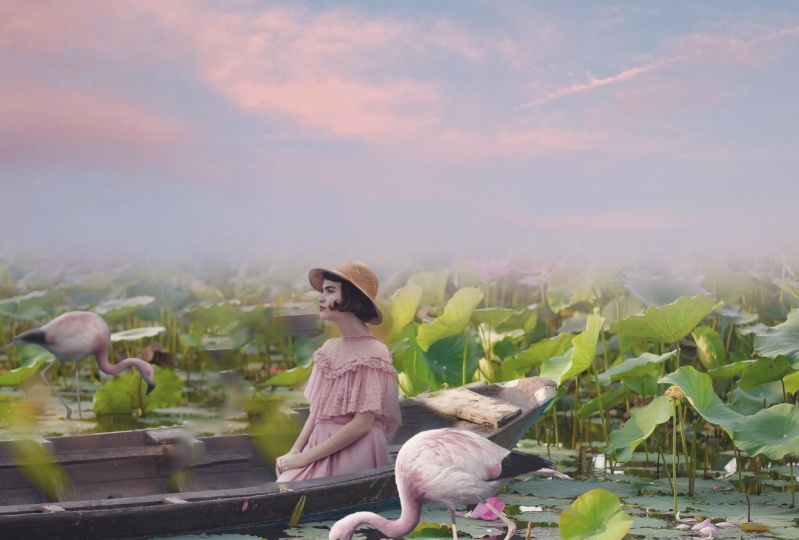
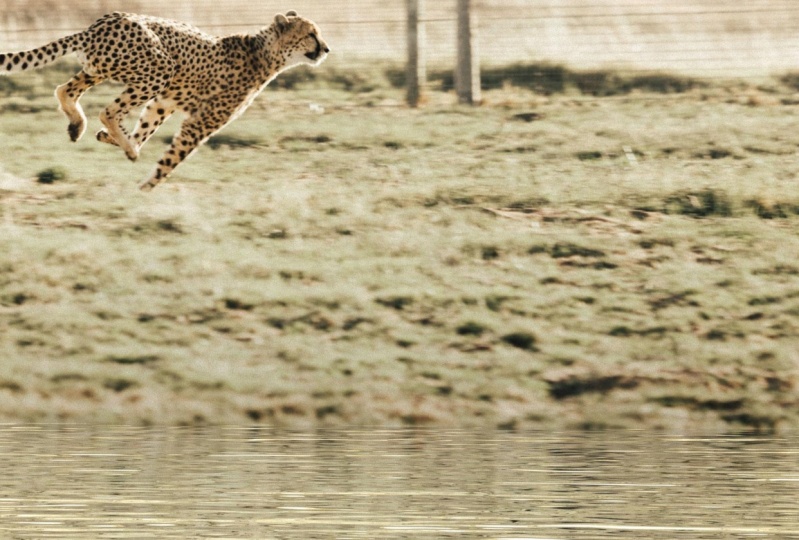
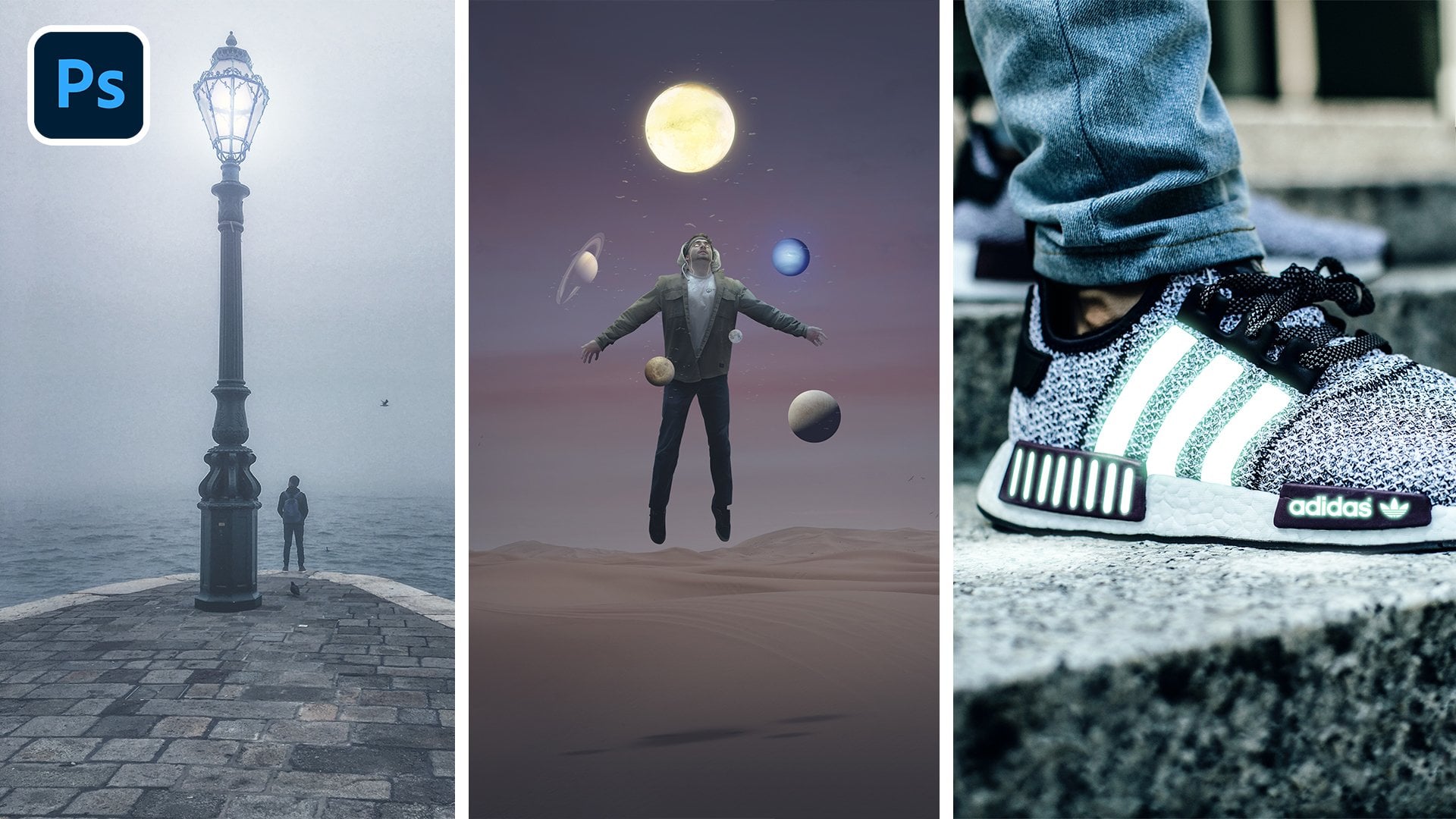
desde Estados Unidos y viajo por ahí fotografiando fotos y diseñando desde diversos clientes y empresas. Pero me especializo principalmente la racionalidad de la moda y la fotografía comercial y el diseño. Es honestamente el mejor trabajo porque soy capaz de ser creativo cada día. Verán algunos ejemplos de mi trabajo en, en la pantalla ahora. Pero si quieres ver más,
puedes echar un vistazo a mi página web en www dot el verdadero Tom Chi.com o buscarme en Instagram en el verdadero Tang Chi, Puede tal vez incluso seguir legal, solo ver lo que estoy haciendo. En realidad estoy muy emocionado de traerte este curso hoy porque recuerdo lo emocionado que estaba cuando aprendí por primera vez las técnicas
y formas adecuadas en las que crear reflexiones en el agua. Se puede apostar que mis ediciones en el próximo par de semanas tuvieron muchas reflexiones. Y eso, hablando profesionalmente sin embargo, esta es una habilidad y técnica que realmente te puede diferenciar de aquellos que
acaban de empezar o cuyas habilidades pueden parecer más mediocres. Esta es una habilidad de nivel experto cuando se hace bien, y puede elevar tu trabajo a ese nivel superior. Y ese es un deseo creativo de ser visto como un experto. Sé que me enorgullece mucho lo que sé y quiero que tú también tengas eso. Su campo creativo puede ser un 11 muy desalentador y despiadado en el que si no conoces cierta habilidad, literalmente
puedes perder con clientes y dinero. Y no quiero que eso te pase. Te puedo decir por experiencia que he tenido a campañas publicitarias específicas, una joyera gratis y otra para empresa de perfumes. Eso no me había hecho crear reflejos de sus productos flotando arriba del agua. Entonces es absolutamente cierto que esto combinando algún trabajo realmente genial. Valoro mucho mi tiempo, pero más importante, valoro el tuyo porque me senté donde estás. He estado en el punto de aprender nuevas habilidades, solo empezar y querer realmente hacer manualidades. Terminé siendo frustrada cuando tuve que pasar por cuatro a cinco, veces incluso más cursos en tutoriales solo para aprender una sola habilidad. Michael es hacer esto a solo curso de Photoshop que alguna vez necesitarás aprender a crear impresionantes reflejos de agua para tu edición SQL. Este curso es para cualquiera que vaya Sadie habilidad altamente refinada y de
alto nivel a su repertorio de herramientas de diseño? O creaste solo por diversión como pasatiempo o
quieres prestar clientes adecuados y creas una obra para los demás. Este curso es para ti. Por lo que basta de esta introducción, quiero empezar. Por lo que seguramente espero que decidas inscribirte en este curso va a ser una forma realmente densa de información. Entonces si decides inscribirte, te
estaré viendo en el próximo video. Vámonos.
2. Dónde encontrar fotos gratuitas: Está bien, si los escuchas hasta que hayas decidido inscribirte en este curso, y eso es fantástico. Pero antes de que incluso nos subamos a Photoshop, voy a mostrar dónde realmente podemos encontrar imágenes gratuitas con las que trabajar. Sé que algunos de ustedes podrían estar empezando y tal vez no conozcas todos los recursos que realmente están disponibles para que obtengas imágenes impresionantes con las que trabajar. Por lo que te voy a mostrar tres webs de donde obtengo mis imágenes de las que definitivamente
puedes usar y obtener grandes recursos gratis. Entonces el primero que ves justo en mi pantalla aquí es pixels.com. Pixels.com tiene un arsenal de fotos de
muy, muy alta calidad. Sólo puedo desplazarme y mirar a través. Tienen tanto lo que
quieras, lo buscas y lo tienen. También tienen algunos videos si haces video trabajo, pero puedes buscar cualquier cosa, por ejemplo, encontrado para buscar un león como lo hace Lyon. Acabo de buscar león y luego tengo todas las fotos que quiero que veamos aquí arriba. Tenemos casi 600 fotos, 572 fotos de alianza. Entonces de todas estas inseguras, podrás encontrar algo para tu compuesto. Este de aquí se puede cortar muy fácilmente y utilizar para algo muy bueno. Ahora otro sitio web que uso con bastante frecuencia es en realidad pixabay.com. Ahora, Pixabay presume de que tiene casi 2 millones de imágenes en stock para que las uses. Y lo bueno con Pixabay es que no solo tienen fotos y tienen ilustraciones, vectores, videos, y música. Entonces, no importa qué tipo de proyecto hagas, puedes encontrar algo aquí. Y uno de los lados buenos sobre pixabay es Anson verdaderamente único los tipos de imágenes? ¿ A qué me refiero cuando digo único? Cosas como ovnis, cosas como alienígenas. Si quieres conseguir como una edición de ciencia ficción yendo o incluso una fantasía en ello. Puedes buscar diferentes monstruos en encontrar algo realmente cool. Déjame mostrarte. Entonces, por ejemplo, digamos que quiero conseguir una edición de fantasía. Entonces déjame solo seguir adelante y déjame solo escribir fantasía. Y luego veremos todas las cosas que pueden surgir. Aquí vemos diferentes estatutos. Podemos ver alguna especie de caballo Pegasus aquí. Para que puedas encontrar algunas imágenes realmente únicas. Se pueden ver otros composites que la gente ya ha hecho, pero se pueden encontrar algunas imágenes realmente peculiares para usar desde este sitio web. Así que encontré algunas imágenes realmente geniales de este sitio. Ahora mi página web favorita personal donde consigo la mayoría de mi foto, el Islam es un splashing.com. He encontrado personalmente el An's Match.com es probablemente la más alta calidad por ahí. Cuando se trata de fotos gratis, puedes desplazarte hacia abajo de nuevo y ver qué están ofreciendo. Pero lo bueno con en salpicaduras si todas estas categorías arriba. Entonces si hay algo que tienes en mente para tu compuesto, realmente
puedes tener un buen punto de partida. Ahora, hago muchas cosas con la moda, con modelo. Entonces puedo subir aquí a la moda y puedo encontrar algunas cosas realmente interesantes para usar. Y esto podría ser muy interesante de usar en un compuesto. De acuerdo, así que solo puedes mirar por aquí y puedes encontrar algunas imágenes realmente de alta calidad, buenas. Ahora una cosa a tener en cuenta fue en splash y otros sitios web también, es que si encuentras una imagen que quieres descargar, encontremos una aquí. Encontremos este cielo Aquí, por ejemplo. No solo haga clic descargar gratis. Se puede, no necesariamente va a ser de la más alta calidad. Lo que quieres hacer es dar click a este desplegable aquí justo al lado de eso. Y ves que aquí tenemos unos tamaños diferentes con tamaño pequeño, mediano, grande, y tamaño original. Y como ves, el tamaño original es aún más grande que el grande. Por lo que siempre queremos descargar el tamaño original. Entonces solo tienes que hacer clic en eso, lo va a descargar automáticamente. También queremos descargar el tamaño original porque eso nos va a dar la mayor cantidad de información con la que trabajar en nuestras imágenes y nuestras ediciones. De acuerdo, déjame solo excitar aquí. Voy a estar incluyendo todas las fotos que utilicé para este curso en la sección de descargas para este curso. Así que asegúrate de descargarlo, extraer el archivo zip, y prepárate para ir. Porque en el próximo video, vamos a estar configurando una interfaz de photoshop y sumergiéndonos directamente en nuestro primer método de creación de un reflejo de agua. Entonces sigamos adelante.
3. Vamos a configurar Photoshop: De acuerdo, finalmente estamos en Photoshop y casi listos para
empezar con nuestro primer método de crear un reflejo de agua. Pero primero necesitamos realmente configurar toda nuestra interfaz de photoshop. Por lo que cuando abras Photoshop por primera vez, lo más probable es que encuentres una pantalla que se vea así. Entonces lo que quiero hacer es solo dar clic en Crear Nuevo. Vamos a crear un nuevo lienzo. Ahora puedes crear lienzo de cualquier tamaño que quieras. Pero para esta pieza en particular, voy a tener el mío un ocho por diez pulgadas a 300 pixeles por pulgada. Estoy haciendo esto con la intención de un ido a mi Instagram. Y ahí queremos una relación de cuatro a cinco. Por lo que vamos con un ocho por diez pulgadas para esta primera pieza. De acuerdo, así que vamos a hacer clic en Crear. Photoshop va a tomar un segundo aquí. Localmente. Tu interfaz aquí podría verse diferente a la mía. El tuyo podría verse algo así. Déjame seguir adelante y restablecer mi espacio de trabajo. Podría verse así cuando lo abras por primera vez. Entonces sigamos adelante y cambiémoslo por lo que tengo menos, porque eso va a hacer que tu flujo de trabajo sea mucho más fácil seguir adelante para este curso. Muy bien, así que lo primero que hago mientras arrastra este panel Propiedades justo ahí y hasta esta pequeña barra lateral por aquí. Y en lugar de tener mi biblioteca abierta aquí, sólo
tengo mis ajustes. Y luego arrastro esto hacia arriba para poder ver tanto de mi panel de capas como sea posible. Está bien. Ahora te das cuenta que tengo unos pinceles por aquí a la izquierda. Ahora, ¿por qué tengo mis pinceles fuera así? Bueno, imaginemos que estoy trabajando en mi pieza y necesito hacer algo de sombreado. Por lo que iría aquí a mi pincel. Tendría que aguantar a mi presidente, la herramienta de pincel. Encontraría aquí mi pincel adecuado. Necesito un cepillo suave, cambié la dureza, cambié el tamaño. Y luego empiezo a pintar es bastante tedioso porque ahora estoy como, vale, necesito cambiar mi pincel. De acuerdo, déjame ir a buscar este otro pincel. Quiero este cepillo, poco menos dureza, hazlo más pequeño. Esto consume mucho tiempo, como se puede ver ir y venir. Entonces déjame borrar esto y déjame mostrarte por qué tengo los pinceles aquí afuera. Entonces vamos a la ventana y vamos a hacer clic en pinceles. Y ahora lo va a abrir aquí a la derecha. No lo queremos ahí. Queremos dar click y arrastrarlo fuera de eso. Y lo voy a arrastrar a la izquierda hasta que veamos una línea azul pasando por esta barra lateral izquierda y luego te gusta ir. Entonces ahora tenemos todos nuestros pinceles abiertos aquí, lo cual es fantástico. Entonces ahora si quiero hacer lo mismo que antes hice, hagamos una nueva capa. Puedo recoger mi pincel, cambiar el tamaño, y estoy pintando. Y luego decido, oh, quiero un corazón de prisa. Cepillo rápido, más duro, hacer un poco más grande y estoy continuando. De acuerdo, así que esto realmente hace que tu flujo de trabajo sea mucho más rápido teniendo todos estos diferentes pinceles fácilmente disponibles para que solo lo pases. De acuerdo, y sobre todo para el trabajo compuesto, esto es súper útil porque terminas yendo entre sombras, resalta mucho diferentes colores. Entonces esto va a ser muy útil. Escoges tu pincel, escoges un color, y continúas. De acuerdo, así que solo voy a seguir adelante y eliminar esta capa. Y esencialmente tenemos toda nuestra configuración de espacio de trabajo. Entonces en el siguiente video, vamos a hacer nuestro primer método. Va a ser el método sencillo de crear una Reflexión de agua para asegurarse de volver a descargar todo el material, que se proporciona para este curso en set el archivo con las imágenes. Y vamos a empezar. Vámonos.
4. Método simple: Y por fin estamos listos para empezar con nuestro primer método de crear un agua-reflejo extremos pueden ser un 11 muy sencillo que quizá ya sepas hacer, pero voy a retocar un poco solo para que sea un poco más interesante. De acuerdo, déjame mostrarte a lo que me refiero. De acuerdo, vamos al archivo y coloquemos incrustados. Así es siempre como queremos insertar nuestras imágenes aquí porque
va a convertirlo en un Objeto Inteligente y eso es importante. Entonces sigamos adelante y elijamos el método sencillo de imagen de muestra que se incluye con las descargas. Y solo sigamos adelante por ahora. Vamos a estirarlo para que sea tan ancho como nuestro lienzo aquí. ¿ De acuerdo? Acaba de presionar Enter. Y voy a encontrar un puesto en el que quiero que esté esto. Ahora, estoy imaginando que esto es que este acantilado es más un afloramiento o una isla en esta agua. Entonces, ¿cómo voy a hacer eso? manera muy sencilla, déjame seguir adelante y duplicar esta capa. Hagamos Control o Comando J. Y ahora eso está duplicado. Ahora sigamos adelante y vamos a editar, transformar y voltear el copo de nieve vertical hacia abajo. Entonces ahora puedes arrastrar esto hacia abajo y ves que tenemos una especie de reflexión pasando. Ahora. Primero lo primero antes de que hagamos otra cosa, voy a hacer el control Clemente y vamos a mantener el turno hacia abajo. Así que quería comprimir esto sólo un poquito. De acuerdo, casi eso. Eso es un entrar. Y ahora volvamos la opacidad de esta capa a alrededor del 58%, sólo para que podamos ver ambas capas aquí. Y ahora vamos a arrastrar esto hasta un punto donde estoy contento con donde se va a conocer el agua. ¿ De acuerdo? Ahora sí te recomiendo tener en cuenta regla de tercios. Entonces si arrastramos a nuestro gobernante aquí, vamos a tener uno aquí arriba donde está este hombre. Y quiero que el otro sea donde va a estar mi línea de flotación. Entonces en algún lugar de esta zona es donde quiero que esté eso. Está bien. Entonces veo que esto aquí es un spot bastante decente, así. Entonces ahora lo que voy a hacer es muy sencillo. Voy a conseguir mi marca cetona, solo dale em en tu teclado. Y vamos a arrastrar un rectángulo sobre la parte que queremos conservar. De acuerdo, asegúrate en tu, on, asegúrate de que estás en la capa de reflexión y que va a enmascarar eso. Ya podemos poner del pesto esta copia de seguridad. Y si ocultamos estos gobernantes, solo
puedes hacer Control o Comando y punto y coma en tu teclado. Y ya ves ahora tenemos algo de reflexión pasando. No está tan mal, ¿verdad? Pero podemos hacer que esto sea aún mejor. ¿ De acuerdo? Entonces lo primero que voy a hacer es que le voy a dar un poco más de interés. El agua es ondulada, ondula, y esto es dos planos to-a espejados. De acuerdo, entonces, ¿cómo vamos a lidiar con esto? Muy sencillamente? Primero lo primero, solo
voy a asegurarme de que estoy en esta capa. Voy a ir a Filter y licuarlo. Te van a encontrar con el cuadro de diálogo licuado y quizá no veas el telón de fondo. Es posible que solo veas esto. Te recomiendo que enciendas el telón de fondo para que
veas qué parte realmente deberías estar alterando. Y ahora déjame acercar aquí para que en realidad puedas ver lo que va a pasar. Y voy a usar esta primera herramienta aquí,
la herramienta de trabajo hacia adelante, pero a lo largo para hacerla mucho más pequeña. Ahí vamos. Y también puedes cambiar la densidad y la presión. ¿ Estoy bajando la presión a unos 80? Y todo lo que vas a hacer es solo hacer clic un poco y arrastrar, hacer clic en Dragon Hold. Podría hacer mi pincel un poco más grande. Algo así como 200 debería estar bien para el pincel. Simplemente voy a dar clic y arrastrar. Y no ves demasiado de lo que estás haciendo ahora aquí. Pero puedes desactivar el telón de fondo y luego ves la pequeña urdimbre que estás haciendo a esta imagen real. Por lo que sólo estoy tratando de agregar un poco de este detalle e interés a la reflexión. Ten en cuenta los bordes aquí que no tiras más del blanco de nuestra obra de arte, desde el fondo. Ahí vamos. Aprender un poco las cosas. tiempo de entrada de esto no tiene que ser perfecto por ningún medio. Entonces si apagamos el telón de fondo, ya
ves que está algo arremolinado y se movió de vez en cuando solo golpeó. Está bien. Y ya ves ahora esta zona de abajo aquí es todo fraude y se ve mucho mejor en mi opinión, pero aún no hemos terminado. reflejos pueden tender a ser un poco más oscuros que el área real por encima de él. Entonces, ¿cómo vamos a hacer eso? Muy simple, tan simple capa de contraste de brillo. Vamos a bajar el brillo sólo un poquito, no demasiado, sólo menos 15. Pero queremos mezclarlo desde este borde aquí. Porque la forma en que tengo esto imaginado es que esta agua está llegando y envolviendo alrededor de este pequeño afloramiento. Entonces, ¿cómo vamos a lidiar con esto? Vamos a poner una máscara que ya tenemos aquí. Vamos a pintar en este ancho de máscara, un pincel negro. Por lo que solo una D en tu teclado va a hacer que el color predeterminado sea blanco y negro. La luz estará en la parte superior y solo golpea X para conseguir tu pincel negro. Y sólo voy a pintar lentamente este borde sólo para que se vea un poco más natural. Ahí vamos. Entonces ese es el mezclado un poco mejor. Así que mira antes y después. Está bien, y ahora quiero agregar un poco de sombra que sería echada por esta isla porque vemos a nuestro hijo. Déjame dibujar por aquí con mi pincel. Nuestro sol vive en algún lugar por aquí, ¿de acuerdo? Y la luz está llegando a la parte posterior de este acantilado en este escenario imaginario. Entonces eso significa que esto va a proyectar una sombra en esta zona aquí. De acuerdo, entonces eso es lo que queremos recrear. Vamos a darle un toque a Eliminar en eso. Podemos hacer otra capa por encima de esto y podemos sacar nuestro pincel. Hagámoslo más grande. Algo así. Y voy a probar aquí uno de los colores más oscuros de la zona sombría. Es como un marrón oscuro. Ahí vamos. Y voy a empezar a pintar sólo en esta zona. Al igual que esto. No se ve muy bien, ¿verdad? Vamos a seguir adelante, cambie el Modo de mezcla hacia abajo para multiplicar. Y vamos a traer la opacidad de esto todo el camino hacia abajo. Esta es la sombra muy sutil. Abajo a alrededor de 30 veintinueve treinta y ocho veintinueve por ciento debe hacer justo ver en línea antes y después. Y podemos limpiar algo de este filo. Simplemente podemos conseguir nuestros grupos de borradores. Podemos simplemente decir E, conseguir nuestra goma de borrar. Y aquí podemos limpiar algunos de estos bordes, así. Y en este punto puedes seguir adelante y hacer algunos retoques finales a esta pieza. Entonces, ¿qué haría yo para terminar esta pieza? Bueno, yo añadiría un poco de gradiente y yendo de abajo. Así que vamos a golpear G Y asegurarnos cuando nuestra herramienta de gradiente, me gusta usar este preset aquí porque este
usa un color tu top aquí y gradate se puso a nada. ¿ De acuerdo? Entonces voy a mantener ese mismo color marrón oscuro y lo voy a arrastrar para cubrir solo un poquito por encima de donde tenemos nuestra línea de agua. Igual que eso. Y sólo voy a bajar la opacidad de esto a cerca de 18% tal vez, algo así. Y luego para la parte superior, vamos a probar esto. Es bonito color azul. Yo quiero que eso sea un poco más rico. Sufriendo un poco la Saturación, algo así. Y vamos a hacer lo mismo por el cielo, sólo hacer un poco más rico y ofrecer ningún pasaje de eso hacia abajo. Entonces antes de los gradientes y después, acuerdo, estamos sumando en un poco más de profundidad a nuestra imagen. Y entonces probablemente termine esto con algún tipo de búsqueda de color. Voy a ir con una noche de niebla. Estos son solo presets que puedes aplicar a tus ediciones, tus imágenes. Llamémoslo noches de niebla. Podemos cerrar este cuadro de diálogo aquí. Y voy a tener esta capacidad muy baja puede estar en, digamos, 56%. Y luego voy a hacer un ajuste de brillo general para todo nuestro imaginado, ponerlo hasta un buen punto, algo así. Ahí tenemos un método muy sencillo en el que se puede crear un reflejo que se ve bastante decente. No es tan simple como copiar la primera imagen, reflejándola. Ya ves hicimos un poco más de edición aquí abajo remolinándola. Y puedes tomarte más tiempo para entrar en detalle con ese pequeño pincel y conseguir más efectos ondulados pasando. De acuerdo, por un solo lado la sombra, quien agregó un gradiente para realmente hacerlo un poco mejor que justo como dije, haciendo una simple transformación. Ahora en el siguiente video vamos a repasar un nivel más intermedio de crear un reflejo de agua. Y eso va a ser mediante el uso de un mapa de desplazamiento. Y va a ser muy divertido, muy interesante. Sumación. Estamos listos, vamos a meternos en eso. Vámonos.
5. Método de mapas de desplazamiento: De acuerdo, así que terminamos el método sencillo. Ahora nos estamos preparando para ponernos un poco más intermedios aquí y hacer un método de mapa de desplazamiento. Recuerdo cuando aprendí esto por primera vez, era un método tan genial aprender y estoy emocionado de enseñarte hoy. Entonces, en primer lugar, asegúrate de haber guardado este método anterior que hemos hecho como archivo de Photoshop. Entonces sólo hacer comando de control S Y debería guardarlo de forma automática como archivo de Photoshop. Si aún no lo has guardado, tendrás un cuadro de diálogo que te va a pedir que lo
guardes como una mezcla de archivos de Photoshop que tienes que guardar. Y por ahora sigamos adelante y solo hagamos File New. Y nos vamos a crear un nuevo lienzo. Vamos a estar creando uno con un ancho de 10000350 y nuestra altura va a ser 2400. De acuerdo, así que estoy haciendo esto con la intención de que se oscurezca en una historia de Instagram, por ejemplo. Por lo que va a ser mucho más estrecho, pero todavía va a verse realmente genial. Resolución, bajaré eso a alrededor de 240. Porque lo primero que vamos a hacer es crear un mapa de desplazamiento. Ni siquiera vamos a tocar nuestra imagen durante el primer par de minutos de la sección. Mezcla de sal con una altura de 1350, 20400. Y luego vamos a hacer clic en Crear. Entonces ahora tenemos aquí un nuevo tablero de arte con el que trabajar. Entonces empecemos por ir a filtrar. Vamos a bajar al ruido, añadir ruido. Y vamos a arrastrar este anon hasta el 400. Vamos a cambiar la distribución de uniforme a gaussiano. Eso va a cambiar un poco y vamos a mantener esta app monocromática. Entonces vamos a golpear OK. Y como notan, estamos haciendo esto en la capa de fondo. Ok, así que ten eso en cuenta. Y ahora queremos desenfocar un poco esto. Vamos a filtrar el desenfoque. Vamos a ir al desenfoque gaussiano, mi tipo de desenfoque favorito. Y sólo vamos a hacer un pequeño desenfoque, tal vez de dos a tres píxeles. Hacer justo en el medio, desenfoque de 2.5 píxeles. Y vamos a golpear OK en eso. De acuerdo, y el siguiente paso es que queremos ir a nuestros canales y asegurarnos de que los estamos ajustando todos ahora mismo estamos en el RGB. Entonces tenemos todo mostrando aquí. Y simplemente vamos a ir a Filtrar, estilizar, y luego vamos a hacer click em boss. Ahora no te abrumes demasiado por esto. Te voy a guiar a través de todo esto. Vamos a tener el ángulo para este primero sean 90 grados. El alto va a ser de solo un píxel. Simplemente bastante sutil. Y la cantidad va a ser 500% o va a max eso fuera. ¿ De acuerdo? Entonces acabo de golpear OK. Y ahora terminamos. Ahora queremos hacer algo similar pero sólo a la sal del canal rojo. Asegúrate de hacer clic en el rojo. Se va a apagar todo lo demás. Y vamos a hacer el mismo filtro e ir a Filtrar, estilizado y jefe. Y en lugar de 90 grados, vamos a tener que esto sean 150 grados. Es posible que tengas que escribirlo. Todo tipo obtuvo 150 grados. Nuevamente, solo un píxel de altura y 500% por la cantidad. Dicho eso, de acuerdo, encantador. A continuación queremos hacer lo mismo por el verde. Entonces, vamos a hacer clic en verde. Voy a ir a filtrar. Vamos a ir a estilizar y a jefe. Estamos agregando más textura y detalle a nuestros diferentes canales de color. Está bien. Queremos que esto sean 90 grados. Estamos tomando este canal justo ahí. Voy a escribirlo y así va a ser más fácil. Altura o manteniendo eso en un píxel y cantidad 500%. Eso es todo. De acuerdo, y ahora vamos a encender todos estos. Como ves ahora tenemos algunos colores aquí dentro. ¿Qué tan guay es eso? Entonces ahora vamos a querer alejar y alejar. Y vas a golpear Control o Command T en tu capa de fondo. Pero antes de hacer eso, vas a tener que hacer clic en este pequeño botón de bloqueo aquí. Se va a desbloquear esa capa. Deberían simplemente hacer Control o Comando T. Y vamos a arrastrar hacia fuera estas esquinas hasta que el ancho sea de alrededor de 2% mil. Simplemente puede seguir adelante y escribirlo aquí. Pero sólo queremos que se aplique a la parte inferior de esta imagen. De acuerdo, así que sigamos adelante y hagamos eso. Entonces la forma más fácil de hacer eso, solo
vas a ir a editar, transformar perspectiva. Queremos lidiar con la perspectiva de esto. Entonces ahora ves si arrastro aquí estas asas y lo va a arrastrar de manera prospectiva. Entonces vamos a arrastrar esto hasta que nuestro ancho llegue a alrededor de 2% mil. Y si lo necesitas, quizá tengas que alejarte un poco. Entonces solo voy a apretar este botón aquí para cancelar eso, voy a alejarme un poco más. Entonces otra vez, esta edición transforma prospectiva, y vamos a traer esto hasta que el ancho sea de alrededor de 2 mil, no tiene que ser exactamente 2 mil, pero hagámoslo y luego simplemente pulse Enter o haga clic en esta marca de verificación aquí arriba. Voy a tocar enter en mi teclado y puedo acercar de nuevo. Y como ves, esto está empezando a parecer algo de agua. ¿ No es así? Muy cool. Entonces ahora esencialmente terminamos con nuestro mapa de desplazamiento aquí. De acuerdo, lo siguiente que hagamos, tenemos que guardar esto como archivo de Photoshop. Tan solo Archivar, Guardar Como asegúrate de que lo sepas, lo estamos guardando. Y voy a llamar a este creador de mapas de desplazamiento. Es archivo de Photoshop y guardar. Perfecto acaba de decir, vale, y en este punto se puede cerrar esto. Por lo que me encantó anterior aquí arriba, pero vamos a seguir adelante y hacer Archivo Nuevo. Y vamos a crear un documento del mismo tamaño que
acabamos de decir Esta vez serán 300 pixeles por pulgada. Y vamos a hacer clic en Crear. Y ahora podemos esencialmente hacer lo que hicimos en el video anterior y conseguir que nuestra imagen se coloque aquí. Entonces File Place Embedded, vamos a colocar nuestra imagen de muestra de método de mapa de desplazamiento. Así que selecciona ese click Colocar y simplemente arrástrelo hasta un punto en el que creas que se vería bien. Nota Me pongo un poco más alto. Algo así, así que va a pegarle entrar eran muy agradables. Y en este punto, quiero conseguir la sección que voy a estar reflejando aquí. Por lo que sólo voy a duplicar esta capa Control o Comando J duplicado. Y ahora es cuando en realidad voy a estar aplicando mi mapa de desplazamiento a esto. Entonces ahora lo voy a hacer es control comando t.test. Ir a editar, transformar flip vertical. Entonces ahora va a ser una imagen espejada sobre el eje vertical aquí. Ahí vamos. Y ahora en Santa, realidad aplica nuestros mapas de desplazamiento. Así que asegúrate de estar en esta capa aquí. Vamos a ir a filtrar. Entonces vamos a bajar a distorsionar y desplazar. Ahora para escala horizontal, lo
tendremos vía cinco. La escala vertical puede ser de diez. Y vamos a mantener todo lo demás de la forma en que se estira para caber. Pete edge pixels. hay nada que cambiar. Vamos a golpear OK. Y tendrás un cuadro de diálogo. Aquí es donde vas a seleccionar tus mapas de desplazamiento. Entonces encuéntralo, haz clic en él y haz clic en Abrir. Y como ven, ahora hemos aplicado ese mapa a esto. Si arrastro esto hacia arriba, se
puede ver todo esto está distorsionado y warp, que es exactamente lo que queremos. Ahora otra cosa que haré es que voy a golpear al controlador Comando T en esto. apagarán los filtros inteligentes. Eso está totalmente bien. Y voy a aguantar turno y poco generoso, voy a aplaudir esto juntos un poco y golpear Enter. Se va a aplicar de nuevo el desplazamiento. Y puedo bajar esto a donde lo quiera. Ahora quiero que esto empiece justo en el borde de la parte inferior aquí. Entonces eso es lo que voy a cortar este filo aquí. Entonces voy a crear una máscara sobre esto, sobre nuestra reflexión de desplazamiento aquí. Y usando la Herramienta para marquesinas, me pondré bien, asegurarme de que tengamos todo adecuadamente subdominante. Tire esto hacia arriba y lo que la herramienta para marquesina, voy a seleccionarlo hasta el punto donde lo quiero justo debajo de las escaleras. Y lo que no selección ya que ya tengo una máscara aquí
puesta y se va a pintar fuera de ella. Entonces Control o Cambio de Comando, no
invierto eso. Y con un negro, deberíamos tener pincel negro, opacidad
total para pintar ese borde recto ahí por ahora. Eso es un controlador Comando D para Anular selección. Y ahora podemos bajar eso a alrededor de ahí. Pero sacándolo solo una manchada. Al igual que así. Entonces ahora esto es como si este templo se hubiera ido justo a este pequeño lago o estanque que está justo enfrente de él, que es un aspecto muy fresco. Pero este borde aquí es ahora dos directamente sobre, ablandarlo. Por lo que va a ser muy sencillo en esta capa con la máscara. Saca tu cepillo otra vez, va a hacerlo más pequeño. Y ahora qué pasa si los pinto de negro sobre estar pintándolo de lejos? Si pinto de blanco, déjame deshacerlas. Si pinto de blanco, puedes golpear X para enviar colores. Voy a estar sumando de nuevo a eso. De acuerdo, así que ten eso en cuenta. Ahora lo que quiero hacer es que quiero pintar de negro, pero lo voy a hacer de manera muy sencilla. Voy a dar clic aquí, mantener pulsado turno, y voy a dar click en el otro lado. Ves eso, ese, uh, bonito gradiente a través de su línea recta, Straight Edge. Y eso se ve mucho mejor. Y un poco más realista que tener solo un borde recto. Y diez ablandar los bordes generalmente ayuda a la hora de componer. Hace que las imágenes se vean mucho mejor. Ahora podemos seguir adelante y hacer técnica similar a la que hacíamos antes, oscureciendo esto un poco, etcétera. Entonces sigamos adelante y agreguemos una capa de contraste de brillo a esta mezcla. Nosotros lo recortamos. Entonces cuando digo recortarlo, estoy usando este botón o puedo hacer clic en Opción Alt y hacer clic entre estas capas. Y lo que hace el recorte hacia abajo, significa que va a aplicar esta capa. El estrato debajo de ella. Entonces si cambio el brillo aquí, eso es Amika, increíblemente oscuro. Solo está afectando la capa a la que está recortada. Está bien. No está afectando todo. Si lo desclicé y se lo va a aplicar a toda la imagen. Por lo que lo recortamos porque queremos aplicar ese cierto ajuste a una capa específica. Y he tenido algunas preguntas sobre lo que quiero decir cuando digo recorte y eso es lo quiero decir cuando digo recorte y el botón está justo aquí, también puedes recortar. Y dice este ajuste clips a la capa, clip para efecto a todas las capas de abajo. Está bien. Entonces voy a hacer clic en esto hacia abajo hasta la capa de reflexión. Y para el Brillo, sólo voy a bajarlo un poco, tal vez a unos 30 en este slider. Muy bonito. Y bien podría añadir un poco de gradiente y de nuevo, recorta esta nueva capa hacia abajo en G, va a tener aquí nuestra herramienta de gradiente. Y voy a probar ese color oscuro que tenemos aquí. Y voy a tirar de esto a cerca de esto. Y luego tira de la opacidad de eso todo el camino hacia abajo. Llevarlo a cerca del 40%, lo que sea lo más natural posible, reflejos tienden a ser un poco más oscuros que lo real que está reflejando porque hay cosas debajo del agua. Entonces puedes imaginar que hay debajo de esto,
o este es un estanque hecho por el hombre que estamos imaginando aquí que podría ser un delineador de estanque, el fondo de eso podría ser negro. Entonces en este escenario, tenemos un forro de fondo negro a esto, a este pequeño estanque de aquí. Entonces por eso se sabe que es un poco más oscuro. De acuerdo, así que ya lo hemos hecho. Y en este punto puedes seguir adelante y hacer tus retoques finales a esta imagen. Entonces otra vez, voy a hacer otra búsqueda de color. Adelante y elijamos. Echemos un vistazo a través de estos realmente rápido, ver si hay algo que se destaque en particular. Ahora vamos a captar nuestros ojos. Mi favorita siempre son las noches de niebla, pero no quiero usar eso todo el tiempo. Sigamos adelante con esto. Fuji Eterna 250 d Kodak 2-3, 95. De acuerdo, entonces veamos sombrío patrístico. Vamos sólo futurista sombrío. Entonces vamos a poner la opacidad todo el camino hacia abajo y luego sólo poco a poco la borremos hacia arriba o agregando un poco de este tinte
verde, verde a nuestra imagen. Y ahí vamos. Ahora hemos hecho una reflexión de agua utilizando un mapa de desplazamiento. Y como ves si miramos aquí, hacemos zoom, vemos las ondulaciones aquí que hemos creado. Y eso se ve realmente, realmente genial. Eso me gusta. Y como ves, se
pone un poco más ligero aquí por el borde aquí porque hay un poco más luz que se refleja fuera de los árboles, fuera de estos pasos. Y eso se ve muy bonito, estoy muy contenta con cómo salió esto. Así que asegúrate de guardar esto como un archivo de Photoshop. Simplemente golpea comando S, mando de control S Y lo estarás guardando. Y en el siguiente video, vamos a repasar el método más difícil para crear un reflejo de agua, pero probablemente el más convincente mirar hacia fuera en todos estos va a ser usando la función 3D aquí mismo. función 3d de Photoshop va a ser muy interesante, muy en profundidad, y estoy muy emocionado de mostrártelo. Entonces sigamos adelante.
6. Método 3D: Y hemos ido a nuestro tercer y último método para hoy de crear fluxiones de agua. Y ese va a ser el método 3d que siempre va a estar usando las funciones 3D integradas justo en Photoshop para crear un reflejo impresionante y nuestra edición. En primer lugar, vamos a seguir adelante y crear un nuevo documento primero trabajar con, así que vamos a Archivo Nuevo. Y para este quería ser una proporción de cuatro por cinco. Y yo quería ser horizontal. No quiero que sea vertical, horizontal. Entonces ancho de cinco pulgadas, altura de cuatro pulgadas, y la resolución va a ser de 300 píxeles por pulgada. Entonces sigamos adelante y pinchemos Crear, y ahora tenemos nuestro nuevo documento. Enfriar. Entonces sigamos adelante y coloquemos en la imagen estará trabajando con soldados Archivo, Lugar Embedded. Navegue hasta la imagen de muestra del método 3D. Y vamos a hacer clic en Place. Y ahí vamos. Voy a jalar esto hasta este punto aquí. Y sí quieres asegurarte de que antes de que sigamos de este paso, tengas editada tu imagen final a lo que quieras si quieres cambiar el cielo, ahora es el momento de hacerlo. Si quieres agregar algún otro elemento, ahora es el momento. Entonces, por ejemplo, si quisiera tener aquí a alguien flotando en el cielo o un orbe, habría pensado que ahora porque una vez que empiezo con el proceso 3d, no
puedo retroceder exactamente y hacer ningún otro cambio a nuestra imagen de fondo. ¿ Verdad? Entonces con eso hecho, y con eso dicho, sigamos adelante y creemos una nueva capa. Y vamos a llenar esto de negro. Entonces si tienes el negro como tu color de primer plano aquí, solo tienes que seguir adelante y hacer clic en Retroceso Alt. O si estás en un Mac, es opcionalmente y llenará esta capa de negro. Está bien, y ahora es hora de que vayamos a nuestro espacio de trabajo 3D. Quieres hacer ambas capas en capas 3D. Entonces primero, sigamos adelante y cambiemos el nombre de esto. Tendré que esto se llame fondo. Y entonces tengo que negro capa B llamado el agua. Eso es capa negra realmente puede ser el color
que quieras porque estaremos cambiando el color, el todo más adelante. Pero por ahora puede ser solo una capa negra. Se llama agua. Entonces subamos aquí a 3D. Vamos a bajar a Nueva malla de capa y postal. Photoshop tomará un segundo. Se va a preguntar si quieres cambiar de espacio de trabajo 3D de desvanecimiento. No voy a hacerlo porque estoy grabando en este momento y eso no faltaría unas cuantas cosas arriba. Pero si quieres cambiar a un espacio de trabajo 3D, por todos los medios, eres bienvenido a hacerlo. Pero para este tutorial, para este curso, no
voy a estar cambiando al espacio de trabajo 3D hoy. Entonces solo voy a seguir adelante, hacer clic en no, y luego tomar un segundo para convertirlo de nuevo y ves que las cosas son un poco diferentes. Sigamos adelante y hagamos lo mismo con nuestra capa de fondo. Ok, así fondo 3D, nueva malla de capa y postal. De nuevo, basta con hacer clic en no. Y se puede ver exactamente lo que hemos hecho. Pero si usas esta Herramienta orbitante, que es ésta que se parece a un ovni. Puedes hacer clic y arrastrar e ir por todo el lienzo aquí. Está bien, ella puede moverse. Y como ves si volteamos esta capa, podemos ver que las cosas están un poco movidas. Ahora si quiero volver a mi vista original, voy a ir a Ventana 3D. Y luego en la vista actual, haga doble clic en eso. Y quiero que sea la vista predeterminada. De acuerdo, entonces si escondo esto, vuelvo al segundo plano. Yo puedo hacer que esa sea la vista por defecto también. Se va a arreglar eso a donde estaba en el tablero de arte original. Está bien. Entonces ahora podemos empezar con todo, pero sigamos adelante y solo pongamos un fondo gris porque podría ponerse un poco complicado tener este y aquí, va a ser un poco distraer. Entonces vamos a crear una nueva capa, pero vamos a todo lo demás. Voy a seleccionar el bonito color gris aquí. Y lo que mi herramienta de cubo de pintura acaba de llenar eso. Y ahora si este color de fondo de Photoshop es demasiado oscuro para que solo puedes hacer clic derecho afuera aquí y convertirlo en un gris medio o gris claro. Tiendo a trabajar con el gris oscuro, pero podría por defecto un negro para ti dependiendo de cómo sea tu configuración. Entonces sigamos adelante. Y ahora que tenemos nuestro gris de nuevo añadido, vamos a fusionar realmente nuestras capas de agua y nuestras capas de fondo juntas. Entonces con estas dos capas seleccionadas, vamos a hacer Control o Comando E. Así Control Comando E. Y estas son ahora una capa. Vemos que tenemos el agua y tenemos el fondo. Ok? Entonces ahora que tenemos nuestras nuevas capas de grupo no rotarán en realidad. El estrato de agua. Aguas en exactamente vertical, ¿no? Es horizontal. Entonces sigamos adelante y hagamos eso. Entonces con nuestra capa de fondo del grupo Uli aquí, vamos a ir a nuestra malla de agua por aquí. Y como ves podemos, podemos moverlo ahora. Y sólo vas a hacer doble clic en eso. Y vas a ir por aquí a las coordenadas. Y lo que vamos a hacer es que sólo vamos a girar el agua 90 grados en el eje x. Entonces sigamos adelante en la x. Voy a rotarla 90 grados. Ahora no lo podemos ver exactamente, ¿verdad? Eso está bien. Nosotros también lo vamos a mover hacia abajo. Entonces ahora que tenemos eso hecho, perfecto. Va a moverse en el eje z. Entonces como ven, mientras lo movemos hacia abajo, está creando un poco de llano aquí que realmente podemos movernos. Y quieres mover esto a donde quieres que empiece el agua. Ok, así que quiero que mi agua esté alrededor de este lugar de aquí. ¿ De acuerdo? Ahora tenemos un pequeño problema. No esperes. Y es que tenemos este espacio aquí abajo porque este negro, este va a ser el agua. Entonces, ¿cómo vamos a arreglar de esta sección aquí abajo? En realidad va a ser muy sencillo. Entonces con nuestra selección de fondo aquí, en capa backend seleccionada, voy a ir a tu panel 3D y aquí está la cámara. Está en vista actual, como hacer doble clic en eso. Y si vamos por aquí a esta pestaña aquí vemos las propiedades de nuestra cámara puede ser solo un campo de visión y profundidad de campo, todo tipo de cosas. Pero ahora tenemos que jugar con unos deslizadores. Entonces lo voy a hacer es que voy a traer el SLB todo el camino hacia abajo. Empecemos con el 17. Y ahora voy a usar esta herramienta aquí arriba. Y esta va a ser la diapositiva que cámara 3D. Vamos a deslizar todo más cerca de la cámara o una cámara más cerca de nuestro sujeto aquí. Entonces si mantienes pulsada la tecla Mayús, haz clic y luego comienzas a arrastrar hacia ti mismo. Vamos a estar acercando esto a la cámara. Y quiero llevar esto al punto donde se está llenando todo. Entonces ves desde un poco más lejos y ahora nuestra pantalla está llena, vale, así que no queremos ningún hueco blanco aquí y ahora terminamos. Entonces eso es bastante guay. Ahora podemos empezar con nuestra capa de malla de agua aquí. De acuerdo, entonces bajo la sección 3D aquí. Quieres hacer doble clic en nuestra capa de malla de agua aquí, no el grupo de malla de agua por más de la capa aquí con el agua. Entonces, solo hagamos doble clic en eso. Encantador. Ahora queremos ajustar realmente el material de nuestra agua aquí. De acuerdo, entonces lo primero que queremos hacer es ir aquí al desplegable aquí. Y así es algo que va a estar lo suficientemente cerca del agua. Entonces vamos a ir con este de aquí porque esto es súper reflexivo son, así que sólo va a hacer clic en eso. Y como ves, ya ha cambiado la textura aquí abajo. Pero no se ve demasiado bien en este momento, ¿verdad? Entonces lo que tenemos para quitar la textura real de esto. Entonces voy a cerrar esta sección aquí y desplazarme hacia abajo. Y aquí se ve un entorno. Haga clic en eso. Y yo, vamos a hacer es vamos a quitar textura. Y ahí vamos, se ha quitado la textura. Y ahora en realidad podemos seguir adelante y renderizar nuestra imagen haciendo clic aquí. Entonces vamos a hacer clic en Render. Y puedes cancelar un render pulsando escape en tu teclado. Y sólo voy a dejar que haga lo suyo. Vamos a golpear escape en este punto. Si lo cancelas, mantendrá hasta ese punto lo que has hecho y puedes tener una idea de cómo se ven las cosas. Vemos aquí no se ve demasiado bien ahora mismo hagamos unos pequeños cambios al futbol. Entonces quiero hacer es entrepot el resplandor todo el camino hasta 0. No queremos que haya ningún Guo saliendo del agua. Es ser completamente reflexivo. Y otra cosa que queremos cambiar, el color base para que sea negro, ese va a ser el más reflexivo por defecto. Es este gris oscuro pero quieren hacerlo negro. Entonces vamos a golpear OK. Y ahora podemos renderizarlo de nuevo. Y esto esencialmente va a ser una imagen reflejada exacta de lo que tenemos aquí arriba. De acuerdo, así que vamos a darle a Escape. Y como ves, esto es esencialmente sólo un espejo de lo que está por encima. Entonces ahora realmente queremos agregar algunas ondas al agua. Y todas las ondulaciones se ajustarán aquí y la sección de altura. De acuerdo, entonces ¿qué vamos a basar eso? Esencialmente vamos a estar haciendo un mapa de desplazamiento para nuestra altura dentro del panel 3D aquí. Entonces solo tienes que hacer clic en la carpeta de aquí y vamos a crear una nueva textura. Ok, puedes nombrar esto como quieras. Simplemente lo voy a mantener como una altura de agua. Y quieres que este sea exactamente del mismo tamaño de tu documento. Por lo que tenemos un ancho de cinco pulgadas, altura de cinco pulgadas, y la misma resolución. Y en este punto, solo vas a seguir adelante y dar clic en Aceptar. Golpeaste OK. Aquí te va a abrir una nueva ventana. Y aquí es donde vamos a estar ajustando y creando nuestra textura para usar. Está bien. Ahora vamos a estar renderizando fibras. Pero cuando renderices fibras y Photoshop en las renderiza hacia fuera y verticalmente. De acuerdo, déjame mostrarte cómo es eso. Por lo que vas a Filter Render fibras. Por defecto eso va a ser vertical y queremos que esto sea horizontal. Entonces vamos a engañar un poco a photoshop girando nuestro lienzo. Por lo que es muy simplemente simplemente ir a la imagen y bajar a la rotación de la imagen. Y vamos a hacer 90 grados en el sentido de las agujas del reloj. Frase simple. Y ahora podemos seguir adelante y volver a entrar en Filtro, Render y fibras. Y te van a encontrar con este cuadro de diálogo. Y quiero cambiar la varianza. Bajemos eso a cerca de diez. Podría ir nueve. Vamos nueve. Y fuerza, podemos seguir con eso. Puedes aleatorizar esto hasta que este patrón parezca algo que te gustaría. Sacudiendo, acaba de golpear al azar. Voy a quedarme con éste. Se ve bastante bonito en realidad, me voy a quedar con éste. Vamos a golpear OK. Y ahora tenemos esto rendido. Pero ahora queremos rotarlo hacia atrás, llenar solo imagen,
rotación de imagen 90 grados en sentido contrario a las agujas del reloj. Y ahí vamos. Y así es como puedes obtener fibras horizontales renderizadas en Photoshop. Pero ahora quiero realmente desenfocar esto un poco. Entonces voy a subir a filtrar. Voy a ir a desdibujarse. Y para la primera ronda de desenfoque, voy a hacer dos, pero para la primera va a ser un desenfoque de movimiento. Y quiero que esto sea de 0 grados porque estamos trabajando con agua aquí. Va a ser horizontal. Y puedes teclear 0 si quieres. Y por la distancia, no
quiero que sea un 106 pixeles. No nos vamos a enloquecer aquí. Pasemos a unos 32 píxeles. Bonito. Y quería añadir sólo un poco más de un desenfoque a esto, como un desenfoque general. Entonces vamos Filtrar Desenfoque, Desenfoque gaussiano y tal vez sólo el desenfoque de dos píxeles 1.9. Dije, vale, bueno, encantador, y sigamos adelante y guardarlo. Control o Comando S.
Nos salvó. Y puedes mantener esto abierto si quieres. Pero ahora aquí va a estar aplicando eso como el mapa de altura que se va a utilizar para esta imagen. Para que podamos volver a hacer esto fuera. Hit Render, y como ves, ahora tenemos ondas en nuestro agua, qué frío está arriba. Entonces solo voy a golpear escape porque no estamos listos para hacer el render completo todavía. Ahora, sólo queremos hacer un poco más con nuestros materiales tendrían las alturas. Entonces iremos por aquí a la altura. Podemos ajustar cuántas ondas tenemos un búho, qué tan altas son, y tenemos un 10% de altura a esto. Pero si hacemos clic en esto, esta pequeña carpeta por aquí, podemos hacer editar propiedades UV. De acuerdo, y lo que vamos a hacer es realmente vamos a ajustar la escala y aquí para que sea alrededor del 200%. Y verás la diferencia aquí. Vayamos a cerca del 200%. Vamos a golpear OK. Y ahora si lo renderizamos de nuevo, es un poco más ondulado. Ok? Y ahora ves tenemos un poco de detalle aquí a la izquierda y a la derecha que es blanco, y eso es porque nuestra imagen termina aquí. De acuerdo, entonces está trayendo en detalle desde aquí donde no hay nada,
es solo blanco si pensamos en el tablero de arte de Photoshop, blanco aquí. Entonces es traer eso aquí porque no hay otra información, pero nos ocuparemos de esto en tan solo el segundo. Ok. Ahora otra cosa que podrías haber notado que podría estar un poco demasiado oscura una vez que lo estamos renderizando, aquí abajo está bastante oscuro. Entonces, ¿cómo vamos a ajustar eso? Muy fácilmente? Vamos a pasar a nuestro panel 3D. Vamos a repasar la pestaña de luz de alquitrán aquí. Tenemos nuestra luz ambiental. Y es muy sencillo. Acabas de subir la intensidad de esta luz. Entonces punto donde te gustaría. Porque trabajar con 3D y fototrópico tiende a oscurecerlo bastante. De acuerdo, entonces ahora que tenemos esto hecho, estamos listos para hacer nuestro render final. Y después de que hagamos nuestro render final, vamos a arreglar ese tema de plumas blancas no blancas que hemos hecho aquí. Entonces sigamos adelante y vamos a golpear render. Esto podría tardar uno o dos minutos dependiendo de tu computadora. Así que solo siéntate y espera, y voy a volver una vez que el mío haya terminado de renderizar. Y ahí tenemos nuestro render final tomó un par de minutos aquí, pero sigamos adelante y hagamos algunos toques finales porque quiero
deshacerme de este pequeño efecto haloing blanco aquí. Entonces hay algunas maneras en las que podemos ir sobre esto. Pero primero, sigamos adelante y pongamos esto en una nueva capa por sí sola para que podamos golpear Control Command J. Ahora que tenemos eso duplicado, simplemente
podemos hacer clic derecho Convertir a Objeto Inteligente. Y van a tener una imagen con la que trabajar y pueden apagar todo lo demás por ahora. Pero tenemos una imagen. Por lo que solo unas cuantas formas puedes hacer con esto. Se puede recortar y recortar ese L, o significa un método de sello de clon y simplemente constante que fuera o utilizar la herramienta LSL y hacer algún contenido consciente. Antes de que sigamos adelante y
arreglemos eso, vamos a convertir esto en un objeto rasterizado. Simplemente vamos a hacer clic con el botón derecho Rasterizar capa. Y con nuestra herramienta de lazo seleccionada, vamos a ir cuidadosamente por el borde aquí. Y vamos a seleccionar todas las áreas que nos gustaría arreglar. De acuerdo, así que tengo el área seleccionada. Simplemente voy a ir a editar contenido para usar relleno. Va a tomar un segundo para que Photoshop haga lo suyo. Y no quiero que muestree de otra cosa que no sea el agua. Entonces voy a borrar todo lo demás. Entonces no queria muestrear de las montañas ni del cielo, solo quería probar del agua que lo rodeaba. Podemos ver el avance por aquí. Y como ves, es hacer un trabajo bastante decente. Podemos ajustar algunas de estas cotizaciones. Hagamos una baja rotación de la opción. Adopción de color. Hagamos una adaptación alta al cólera. De acuerdo, sigamos adelante. Retrataré Nueva capa y me aseguraré de que tengamos eso. Vamos a golpear OK. Entonces ahora eso está ahora en una nueva capa. Y podemos arreglar algunos de estos bordes y por qué parece que se ha duplicado mucho. Al hacer otra capa, podemos golpear S para obtener nuestra herramienta de sello clon. Y puedes simplemente muestrear haciendo alter option click en alguna parte. Y entonces sólo traemos eso. Podemos arreglar algunos de estos pequeños problemas aquí vamos. Por lo que no parece que se esté repetiendo demasiado. Para que yo creo que lo va a hacer. Una última cosa que voy a hacer es que voy a recortar esto un borde inferior en sólo un poquito. Entonces sigamos adelante y asegurémonos de que cuando nuestra herramienta de recorte solo veas en tu teclado solo saquen esto un poquito. Golpea la marca de verificación. Encantador. Y ahí lo tenemos. Hemos creado un reflejo de agua 3D renderizado de aspecto muy natural. Se ve como un bonito río moviéndose rápido aquí, y se ve realmente, realmente genial. De verdad me gusta. Entonces en el siguiente video, te
voy a mostrar muy rápidamente cómo exportar y
guardar correctamente todas estas ediciones que hemos hecho hoy. Entonces sigamos adelante.
7. Cómo exportar + tu proyecto: De acuerdo, lo hemos logrado a través de los tres métodos de
creación de reflejos de agua en Photoshop. Y ahora en realidad es el momento de ahorrar porque creo que quieres presumir de lo que lo creas hoy. Sé que lo haría. Entonces te voy a mostrar algunas formas diferentes en las que puedes y deberías estar guardando tus ediciones aquí. Ahora si aún no te has asegurado de haber estado ahorrando a lo largo de todo el tiempo como archivo de Photoshop. Si no lo has estado haciendo ahora por todo. Y vamos a entrar en los métodos por defecto que se podría pensar. Entonces primer método que podrías pensar como un JPEG. Así que sigamos adelante, hagamos Archivo Guardar Como navega a una carpeta donde quieras guardar esto va a guardar esto en una nueva carpeta aquí llamada imágenes finales. Y voy a llamar a este método sencillo. Y voy a guardar esto como un movimiento J peg va incluir JPEG en el título. Por lo que es más fácil para mí encontrar mis imágenes. Entonces voy a llamarlo simple method.jpeg vamos a guardar. Y luego ves que esto va a ser de 3.1 megabytes. Vamos a golpear OK. Pero si quieres poner esto en nuestro sitio web, por ejemplo, en nuestro portafolio, tres megabytes son un poco demasiado grandes para un sitio web. Generalmente queremos que ¿qué son las imágenes de luz estén alrededor del rango de 500 kilobytes? No más de un megabytes. Entonces, ¿cómo vamos a hacer eso? Muy simplemente basta con ir al archivo y ir a exportar y seguro para Web Legacy. Te van a encontrar con este cuadro de diálogo y podemos alejar para ver nuestra imagen completa aquí. Y ves que ya son 952 kilobytes con solo ejecutarlo a través de este exportador. Entonces voy a cambiar el tamaño aquí al 80% de su tamaño. Aquí se puede ver el ancho y la altura. Vamos a golpear entrar en eso y listos para bajar a 665 kilobytes. Eso me gusta. Así que vamos a golpear Save y querrás guardarlo en la misma carpeta. Suma aquí, mi carpeta de imágenes finales. Voy a nombrarlo método simple JPEG, pero voy a llamarlo JPEG para web. De un vistazo, podré saber cuál he guardado para web. Entonces vamos a golpear Guardar. Entonces ahora eso es un tamaño de archivo más pequeño. Voy a ir a esta otra imagen aquí. Y te voy a mostrar otra forma de salvarlo, porque si quieres ponerlo a Instagram, ahora podría ser una mejor manera de hacerlo. Ahora, el mejor formato de archivo que usé antes de Instagram es en realidad un PNG. Entonces déjame ir por aquí a las imágenes finales. Y en este desplegable, voy a seleccionar P&G. ahora, he encontrado que las imágenes PNG conservan más del detalle y el color y la nitidez. Y prefiero usar PNG cuando estoy subiendo a redes sociales. Por lo que tenemos este sname en el método de desplazamiento PNG y acaba de golpear guardar, solo presiona enter. Y dijimos OK por eso. Ahora, ¿y si realmente quieres ir a imprimir esto? Por lo que aquí tenemos nuestro reflejo renderizado 3D. ¿ Y si queremos seguir adelante e imprimir esto? Ahora, la mayoría de las imprentas te van a pedir un archivo TIFF TIFF. Y eso es porque eso es lo que usan para su servicio de impresión que mantiene la mayor cantidad de información. Y en muchos casos, los archivos tif terminan siendo más grandes que los archivos de Photoshop. Entonces sigamos adelante y guardemos esta última imagen como un archivo TIF. Vamos a ir a Archivo Guardar como. Y vamos a ir en este desplegable, abajo a TIF. Está todo el camino al fondo. Simplemente voy a llamar a este método 3D tiff, y ahora ya estás listo para enviarlo para que se imprima. Simplemente golpea OK aquí. Se va a incluir todas las capas. Eso está totalmente bien. La mayoría de las imprentas van a querer que incluyas la mayor parte de las capas que puedas. De acuerdo, y ahí lo tienes, un sitios en el archivo de Photoshop. Esas son las formas más comunes que vas a necesitar para guardar tus imágenes. Ahora, yo también quiero darles una asignación para este curso. Eso es correcto. Hemos pasado por tres métodos para crear reflexiones de agua, pero quiero que vayas y hagas uno por tu cuenta y no uno de los ejemplos que hice en clase. Yo quiero ver qué puedes hacer. Encuentra una imagen en línea. Te mostré donde puedes encontrar fotos gratis para usar y usar uno de estos métodos te recomendaría o usar el método de mapa de desplazamiento o el método 3D, o hacer tres imágenes, pasar por cada uno de estos métodos, aumentando en dificultad. Y cuando termines con eso, deja caer tus imágenes finales a la sección de proyectos presentados por el alumno de este curso. De verdad quiero ver qué puedes hacer con estas habilidades que te he enseñado. ¿ Qué tan bueno de la reflexión y puedes hacer? Muéstrame que quiero verlo. De acuerdo, en el siguiente video, voy a terminar las cosas con algunos pensamientos finales. Entonces vamos a entrar directamente en eso.
8. Vamos a enrollar cosas: Mira eso. Has completado mi curso, Photoshop, masterclass compuesta, reflexiones de
agua, y en el proceso, has creado tres ediciones propias, creando algunas reflexiones de agua de aspecto fresco. Ahora no hemos terminado todavía. Yo sí quiero ver qué puedes hacer con la asignación para este curso. Por lo tanto, remite al video anterior para los detalles sobre eso. Pero te recomendaría que pases y veas el curso otra vez como haces tus propias ediciones para la asignación, ya que realmente te ayudará a aplicar las mismas técnicas a tu propio proyecto. Ahora si quieres añadir un poco de acabado extra y pulir a tus ediciones y fotos. Puedes arrojarlos a Adobe Lightroom y aplicarle un bonito preset. ¿ Y qué mejor preset usar que el mío? Plug desvergonzado, lo sé pero dirígete a mi página web en www dot y el verdadero Tom Chi.com forward slash presets y recoge tus presets hoy, los
he hecho increíblemente baratos para ti, más baratos que una taza de café y grasa. Y eso es porque quiero que sea lo más accesible posible para que tengas los recursos de la más alta calidad a tu disposición para tus ediciones. Realmente espero que hayas aprendido mucho hoy y
que aplique estas habilidades en tus futuras ediciones. Porque como viste, realmente puede realzar y llevar su imagen al siguiente nivel con solo agregar estas reflexiones. Si has disfrutado de este curso, te animo a dejar una opinión y calificación ya que me ayudé mucho y siéntete libre de
revisar mi página de profesor para ver otros cursos de Lightroom y Photoshop que he realizado, van desde nivel principiante cursos todo el camino hasta cursos de nivel maestría. Además, si tienes alguna sugerencia o solicitud de cursos que te gustaría verme cubrir, déjalo en los comentarios del curso y haré todo lo
posible para cubrir cualquier tema que sugieras. Ha sido un placer enseñarte hoy y espero verte de nuevo en un futuro curso. Tómalo con calma.
 Tom Kai, Senior Graphic Designer & Art Director