Transcripciones
1. Introducción: Poner un filtro sobre la foto es una cosa, pero poder leer realmente tocar una imagen dice exactamente cómo te imaginas que es súper importante y es una habilidad que es un fotógrafo profesional que tienes que tener, sobre todo cuando se trata de retrato fotografía, debes saber llegar a la piel y esculparla también. Y eso es exactamente lo que hoy les enseñaré. Te quiero dar la bienvenida a mi curso, Adobe Photoshop, retoque de piel de gama alta. Mi nombre es Tom Chi y he sido fotógrafo y diseñador gráfico desde hace casi 12 años y desde Estados Unidos y viajé por ahí rodando fotos y diseñando para diversos clientes y empresas, especializándose y estilo de vida de moda y fotografía comercial. Para ver mi trabajo dirigiéndose a mi página web en www dot el kind.com en tiempo real. Encuéntrame en Instagram al tipo en tiempo real. Había retoques regulares y luego hay retoques de gama alta. El tipo que ves en las revistas agrega nada que ver con moda y todo tipo de retratos que ves de tus celebridades favoritas. Todos estos, puedo garantizarles, se le
han hecho retoques de gama alta. Sé que muchos jóvenes fotógrafos quieren meterse en el rodaje de la industria para las mayores marcas y revistas de moda que hay por ahí. Pero no logran aprender algunas habilidades cruciales y retoques porque como dije, no
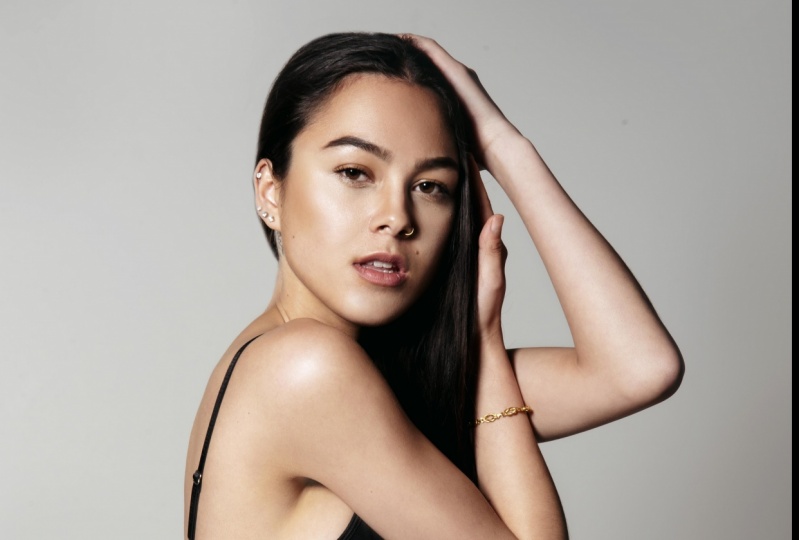
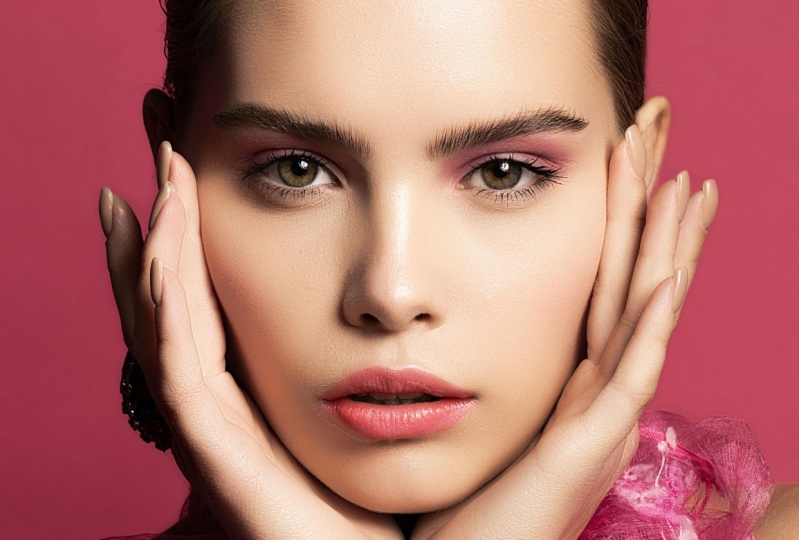
se trata solo de aplicar un preset a una foto y llamarla un día. Es mucho más que eso. Se trata de crear un look a una imagen y luego editar que se alinea con la empresa para la que estás filmando. hoy, nos vamos a divertir tanto. Estaremos haciendo una edición de gama alta juntos hoy sobre esta imagen y convertirla en ésta. Te voy a guiar por todo el proceso de principio a fin. Y lo más importante, te enseñaré cómo hacer separación de frecuencias, que es uno de los componentes clave del retoque y esculpido de escaneo de gama alta. También haremos mucho más. Te lo mostraré todo. Este curso es para cualquier persona que quiera aprender a hacer retoques de gama alta y Photoshop para llevar tus fotos al siguiente nivel que puedas ver revista involucrada, Gucci, o cualquier otra empresa de gama alta que puedas mirar hasta ti si quieres para hacer esto profesionalmente para ganar dinero o simplemente como pasatiempo para expresar tu creatividad. Este curso es para ti, y estoy súper emocionado de compartir con el, todo lo que sé. Espero que decidas inscribirte en este curso. Y si lo haces, te estaré viendo en el próximo video.
2. Importación + edición inicial: De acuerdo, hemos cargado Photoshop y estamos listos para importar nuestra imagen. Entonces sigamos adelante y hagamos eso. Entonces todo lo que vamos a hacer es dar click Abrir. Y si aún no lo has hecho, asegúrate de haber descargado la imagen y todo lo que estaremos usando para este curso. Lo descargas y lo tienes listo para salir. Y vamos a importar nuestra imagen aquí. No lo hemos hecho, se titula Retrato para retoques de gama alta. Basta con hacer click en eso una vez y vamos a dar click en abrir. Esperemos que no la imagen y porque es una imagen cruda y la va a abrir en esta ventana de edición raw de cámara aquí. Para que puedas hacer todas las ediciones más o menos que podrías hacer en Lightroom. Entonces vamos a hacer algunas ediciones básicas a esto antes de importarlo a Photoshop. Ahora también puedes editar en Lightroom y luego hacer clic con el botón derecho en tu imagen y hacer clic en editar en Photoshop. Pero este tipo de simplemente corta Lightroom de todo
el proceso y te hace las cosas un poco más sencillas. Entonces sigamos adelante y hagamos algunas pequeñas ediciones a esta imagen. Podría subir la exposición siempre tan ligeramente contraste. A mí me gustaría que fuera un poco más contrastante. Y de nuevo, un poco va un largo camino aquí. Entonces sé muy sutil con ella, sé muy intencional. Presta atención al histograma en la parte superior aquí como ves, estamos muy cerca de alcanzar el máximo en el lado blanco aquí. Entonces solo ten cuidado con eso. Podría traer eso y bajar cada vez tan ligeramente. Y haremos más cambios a todos estos más adelante. Pero sólo queremos hacer un poco de edición ligera. Podría querer traer a los negros y abajo. Ahí vamos. Textura y claridad. Subiré la claridad siempre tan ligeramente, a pesar de cinco aquí. Voy a dejar todo lo demás de la manera en que está. Yo solo quería hacer un poco de edición aquí solo para asegurarme de que todo esté expuesto correctamente. Y lo mismo con la temperatura aquí. Algunos bastante contentos con eso podría hacer que la temperatura sea un poco más cálida. Sólo un poquito. Y ahí vamos. Tenemos nuestra edición inicial hecha. Si quieres ver el antes y después de la edición que has hecho aquí. Puedes hacer clic aquí para recorrer entre las vistas antes y después, o puedes pulsar q en tu teclado. Basta con hacer click en eso como ves, es una edición muy sutil para el antes y después de solo añadir un poco de pop a la imagen. Y eso es todo lo que realmente queremos hacer. Entonces sigamos adelante y pinchemos Abrir, y se va a abrir nuestra imagen. Entonces eso es bueno. Photoshop como segundo aquí, muy bonito. Y tenemos nuestra imagen lista para salir. En el siguiente video, vamos a empezar con la eliminación de algunas manchas.
3. Eliminación de Blemish: Y estamos listos para empezar realmente a editar nuestras fotos. Entonces lo primero que realmente queremos hacer es querer quitar todas las imperfecciones que vemos en la piel. Entonces si acercamos aquí a nuestro modelo, como ves, hay algunas imperfecciones en la piel. Ya sabes, queremos deshacernos de eso. No queremos eso en nuestra imagen final. Entonces vamos a hacer esto muy, muy sencillamente. Entonces lo primero es lo primero, vamos a crear una nueva capa encima de todo. Muy bonito. Y entonces sigamos adelante y llamemos a esto manchas. Queremos asegurarnos de que estamos editando forma no destructiva. Entonces vamos a usar nuevas capas. Vamos a usar objetos inteligentes, y así es como vamos a editar esto. Entonces ahora ¿cómo vamos a quitar las ciertas muchas formas en las que se puede hacer esto? Se puede utilizar la herramienta de sello de clones. Pero lo que vamos a hacer hoy, vamos a usar la Herramienta Pincel de Curación. Normalmente solo puedes pulsar j en tu teclado. Pero vamos a aguantar aquí porque por defecto va a ir a la herramienta de pincel de curación puntual,
pero queremos la Herramienta Pincel de Curación. Así que asegúrate de tener eso seleccionado. Y luego vamos a acercar. Queremos meternos realmente ahí para que podamos ver todas las pequeñas imperfecciones. Entonces otra vez, j en tu teclado. Y luego quieres hacer el pincel un poco más grande. Y siempre puedes suavizar el pincel si subes aquí. Entonces voy a sufrir el mío todo el camino bajando a alrededor del 15%. Y quieres asegurarte de tener seleccionado actual y abajo. Todos son Opción. Haga clic en un área de la que quería muestrear. Y entonces poco a poco puedes empezar a pintar todas las imperfecciones que ves en tu imagen. Ahora si estás teniendo problemas para ver dónde
están todas las imperfecciones y pueden hacer que en realidad salgan mucho más. Entonces, ¿cómo vamos a hacer esto? En realidad vamos a poner una Capa de Ajuste a todo esto. La capa de ajuste que realmente vamos a añadir a esto es la capa de ajuste en blanco y negro. Y eso es justo aquí. Está en medio de todos tus ajustes. Entonces, vamos a hacer clic en eso. Falta nuestra imagen se ha vuelto blanco y negro. Entonces, ¿qué vamos a hacer? Vamos a meternos con los rojos y amarillos. Entonces si bajamos los rojos como ves, mucho más detalle está saliendo de nuestra imagen. Entonces vamos a bajar eso todo el camino. Y también puedes solo el amarillo es un poco si no ves todas las imperfecciones que vienen a través. Ahora volvemos a la capa manchada y usando la misma configuración, quieres asegurarte de que seguimos tomando muestras de corriente y abajo, no
queremos muestrear nada del color gris aquí. Y puedo seguir yendo y deshacerme de nuestras imperfecciones. Entonces este es efectivamente un proceso que consume mucho tiempo, pero es un proceso que debes hacer. Y yo personalmente, lo disfruto. Es muy satisfactorio aclarar todas estas manchas. Y sí, es porque soy de pago si pasas tu tiempo y realmente haces esto correctamente. Entonces como ves, también me estoy deshaciendo de algunas de estas arrugas, estas líneas en su frente. Eso también es algo de lo que tal vez quieras deshacerte dependiendo de la edad de tu sujeto. Si tienes una persona de la tercera edad, no
vas a estar quitando todas sus arrugas simplemente no va a buscar real, no
va a lucir precisa. Ella quiere tener eso en cuenta. Voy a quitar algunas, no todas estas arrugas que veo aquí. Yo sólo voy a seguir adelante. Estamos moviendo todo esto. Muy bonito. Ella quiere hacer esto hasta que tengas como una mancha libre de piel lo más posible. Y ya ves que solo he estado haciendo la frente por ahora. Esto sí lleva tiempo, y sí toma tiempo. Es así como va el proceso para la edición de gama alta, retoque de gama alta. Así que dedique el tiempo para hacer esto correctamente. Ellos ven que me he mudado aquí ahora y ves que hay algo de pelo cruzando por aquí. Por lo que definitivamente queríamos quitar algunos de estos pelos rezagados de nuestra imagen. Porque eso también viene con la fijación de manchas. A menudo se quiere quitar algunos de los, algunos pelos a veces. Especialmente si es en aras de limpiar nuestra imagen. Entonces queremos asegurarnos de que estamos haciendo eso. No me voy a deshacer de todo el Herodes casi imposible en esta imagen. Aquí hay mucha lucha. Vamos a tratar de quitarle un gran trozo de ello. Y de nuevo, ¿esto te tomará tu tiempo, tomar las muestras adecuadas de las áreas coloreadas adecuadas. Y ahí vamos. Y no quieres dejar sólo un poco de pelo al azar. Por ejemplo, si fuera a quitarme esto aquí arriba, no
quieres dejar solo un poco de pelo flotante en el medio ahí. Quieres asegurarte de cubrirte la espalda, arreglas todo lo que iniciaste. Ahí vamos. Y solo tómate tu tiempo con su puesta un poco de música, relájate. Y luego adelante y quita todo el cabello, todas las imperfecciones. Esta es una de las partes que más tiempo consumen de todo el proceso. Pero así es como obtienes eso en aspecto extremadamente limpio. Y esas imágenes de gama alta, esas ediciones de gama alta, han visto todas esas revistas y adiciones. Puedo garantizar que hubo alguien pasando mucho tiempo entre bastidores haciendo que eso sucediera. Ahí vamos. Un poco más de este lado. Y no tengas miedo de alejarte para ver lo que estás haciendo. No hay daño en eso. Y quiero ponerme un poco de los 1s en su barbilla en el humano. Y voy a hacer mi pincel en muy pequeño aquí solo para asegurarme de que estoy haciendo esto correctamente. Y tal vez te encuentres esto tedioso, eso está totalmente bien. Pero haces esto una vez y luego terminas. Esa es la belleza de esto. Y verás que no parece que estemos haciendo tantos cambios, ¿verdad? Pero en realidad nos hemos hecho un cambio bastante significativo a nuestra imagen. Entonces como ves, también me estoy deshaciendo de algunos de los pelos que le van por encima de la barbilla. Encantador. No me voy a deshacer de ese en. Yo estoy contento con eso. Echemos un vistazo aquí. Tenemos un poco más de este lado. Déjenme elegir quitar aquí. Y no olvides, a veces podrías pensar que algo es una mancha, pero solo podría ser parte de la textura de las pieles. En la práctica y en el tiempo, podrás diferenciar entre todo esto. Y ahí vamos. Entonces, vamos a alejarnos aquí. Y si quieres ver cómo es tu imagen real, solo apaga la capa de ajuste en blanco y negro. Y como vemos, la piel se ve mucho más clara, ¿no? Entonces hablemos de todas las manchas encendidas y apagadas. Ya tienes ahora realmente puedes ver los cambios que hemos hecho solo quitando las imperfecciones. Y estoy notando aquí arriba, no
estoy demasiado contento con esto. Aquí hay como un poco de una línea más oscura. Entonces volvamos a encender el vacío blanco. Lo vemos un poco mejor. Y entonces sólo quitemos eso, ¿sí? Voy a hacer mi pincel un poco más grande solo para suavizar cualquier borrosidad en la piel. Ahí vamos. Muy, muy bonito. Ahora otra cosa cuando se trata de imperfecciones, como mencioné, es el pelo. Y un lugar donde vemos mucho cabello estrangulado está por aquí a la
izquierda, a la derecha donde sale el cabello. Entonces, ¿cómo arreglamos esta lección al blanco y negro apagado? Como vemos, el fondo es sólo un color sólido. Entonces lo que voy a hacer es hacer otra capa. Y voy a nombrar a este pelo. Muy simple, solo pelo. Entonces sé lo que estoy arreglando ahora mismo. Esto es todo arreglar manchas, arreglar el cabello. Eso es lo que estamos haciendo. Y no necesitamos tener puesta la capa en blanco y negro para esto, solo
podemos volver a tocar j en nuestro teclado. Entonces sacamos nuestro cepillo curativo. Y de nuevo, vas a muestrear parte del fondo. Lo bueno cuando esta imagen es el fondo es casi un color sólido. Y ves que no hizo tan buen trabajo ahí, lo hizo. Entonces, ¿quieres volver a tomarte tu tiempo? Hazlo muy despacio. Y vamos a quitar todo lo que podamos. Ahora en realidad voy a aumentar la dureza de nuestro cepillo a una cantidad bastante significativa, alrededor del 74%. Y eso es porque no queremos un borde tan suave en nuestro cabello. Queremos que se vea mucho más crujiente, mucho más limpio. Y lo que en realidad voy a hacer es cambiar a la herramienta de clones. Entonces si nos golpea en tu teclado o automáticamente en nuestra herramienta de sello de clon. Y de nuevo, voy a hacer que la dureza me sintiera, digamos 83%. Y luego vamos a entrar, eso es un poco demasiado duro de un pincel. Déjenme bajar a unos 40. Ahí vamos. Eso es mucho mejor que mucho más bonito. Y tómate tu tiempo de este neutrón, un borde suave al cabello. Y ahí vamos. Y de nuevo, tómate tu tiempo con esto y sí toma tiempo, es todo un proceso, pero vale la pena. Y ahí vamos. Y puedes seguir adelante y borrar parte de esto si quieres. Esa es la, esa es la belleza de que esté en otra capa. Y ahora aquí va a ser un poco más único aquí. Entonces lo voy a hacer es que voy a usar mi última herramienta hoyo sólo para conseguir una pauta aproximada para nuestra, para donde quiero estar Mosque fuera. Vamos a probar algo aquí. Se puede llenar todo esto. Algo de este rubor está aquí. Y de nuevo, no estoy quitando todo el cabello. Yo estoy quitando mucho de los pelos rezagados que van a estar distrayendo a nuestra imagen. Así que tómate tu tiempo con esto y está bien deshacer las cosas, retrocede sobre áreas. Todo esto está en su propia capa. Entonces si solo quiero deshacer todo, está deshecho. Agnes esconde la capa y vuelve a donde estaba. Entonces si alejamos el zoom y miramos el lado izquierdo aquí, es mucho más limpio. Y si quiero, puedo volver a limpiar el borde de la izquierda aquí, lo que en realidad podría hacer aquí. Entonces de nuevo, volvamos a nuestra herramienta de sello de clones. Y voy a hacer un poco más fino de filo. Aquí. Nosotros vamos. De nuevo, arreglando aquí algunos de estos rezagados. Y sí, se va a suavizar y fondo por
la lente que se utiliza en esta foto en particular. Pero eso no significa que debas ignorar algunos de estos bordes. Adelante y arreglemos algo de eso. Muy bonito. Entonces si alejamos el zoom y cambiamos el antes y el después en el cabello, ya ves arreglamos algo de eso, va vellos rezagados ahí y podría terminar pintando algo de eso atrás. Es muy sencillo de hacer. Entonces no tengas miedo de eso. Simplemente puedes ir con una goma de borrar y borrar el cabello hacia atrás si quieres. No es un problema. También puedes crear una máscara en esa capa, llenarla completamente con tu cubo para llenarla completamente de negro. Y luego lo que puedes hacer, esto solo pinta de distancia donde quieras que se oculte. Entonces con un pincel de alta opacidad, ya ves que estoy pintando eso de lejos. Puedo quedarme un poco del cabello, que en realidad podría hacer, pintar con negro para pintarlo un poco. Entonces voy a pintar de nuevo un poco del cabello flagado, no todo. Y ahí vamos. Especialmente aquí abajo, quiero que sea un poco más limpio. Yo sí quiero mantener ese pequeño lazo de pelos ahí. Ahora si quiero seguir editando por el lado derecho, si viniera aquí con mi herramienta de sello clon por ejemplo, y quería probar y Martin Moscow sur, no está funcionando. Ya ves, eso es porque ya tenemos la máscara puesta. Entonces, ¿cómo podemos seguir editando aquí los testigos capilares? Simplemente haga clic derecho y desactive Máscara de capa. Y ahora, como por arte de magia, podemos volver a usar esto. Entonces esa es una forma en que puedes seguir haciendo esto. Y en este momento la máscara simplemente está desactivada. Todavía está ahí. No te preocupes por eso. Todavía está ahí. Ahí vamos. Y lo que en realidad voy a hacer es que voy a habilitar la Máscara de Capa. Y ahora ves que acabaría de hacer se ha ido, simplemente ve a la capa con la máscara. El mascarilla y luego con tu pincel,
pinta en blanco, y vas a pintar que editan de nuevo. Ahora voy a volver a bajar a la capa de manchas. Exactamente. Queremos quitarle algo del pelo como
ves como cruzar no se ve muy bien, ¿verdad? Entonces vamos a seguir adelante y utilizar nuestro flujo versátil de curación en John son teclado. Y voy a suavizar de nuevo este pincel y usar todas sus opciones, muestra y área. Y de nuevo, tómate tu tiempo de esto. Esto es muy importante hacer esto correctamente para que no se vea mal. Muy bonito, muy bonito. Entonces sólo tómese su tiempo de esto. Me estoy quedando un poco de pelo como ves. Entonces definitivamente hace falta mucho pensar
para asegurarte de que estás guardando lo que pretendes mantener en esto y tienes que ser muy intencional con lo que haces. Entonces volvamos a subir a la capa de cabello. Vamos a volver a desactivar la Máscara de Capa. Y lo que vamos a hacer es usar la herramienta de estampilla de clones. Quiero acercarme mucho al dedo para quitar la mayor parte del vello que haya posible. Máscara de capa habilitada muy bonita. Y luego en esa capa sólo estamos pintados de blanco para asegurarnos de que todo se haya ido. Encantador. Entonces si nos alejamos ahora, siempre se
puede comprobar en la mano y todo. Realmente no hay muchas imperfecciones en la mano, así que no estoy haciendo nada ahí. Pero si alejamos el zoom y ahora activamos y apagamos esto, ese es el antes y el después. Como ves, es mucho más limpio y es mucho más agradable trabajar con él. Entonces ahí vamos. Tenemos la eliminación inicial de las manchas. Creo que eso es realmente genial. Estoy contento con cómo eso está buscando. Lo que vamos a hacer ahora es deshacernos de nuestra capa en blanco y negro. No necesitamos eso, así que solo puedes arrastrar eso al cubo de basura aquí abajo en la parte inferior derecha. Y entonces lo que vamos a hacer es golpear Control Shift E, ignorar Take Command Option Shift E. Y eso va a formar todas las capas que tenemos aquí en una. Entonces si apagamos esto, solo tenemos cada edición que hemos creado en una capa. Todavía podemos ocultar eso y luego ajustar nuestro cabello, nuestras imperfecciones por separado y luego volver a hacerlo. Pero por ahora, hicimos esto en una sola capa y vamos a estar usando eso en el futuro. Entonces en la siguiente parte vamos a entrar realmente en la separación de frecuencias. Te voy a hablar todo al respecto, qué es, cómo hacer, ¿qué voy a hacer eso a nuestra imagen? Entonces sigamos adelante.
4. Separación de frecuencia: De acuerdo, así que ahora quiero meterme en alguna separación de frecuencias. Ahora, ¿qué es la separación de frecuencias? La separación de frecuencias es uno de los estándares de la industria utilizados en la edición de retratos. ¿ Qué hace? Separas la información de baja y alta frecuencia en tu imagen. ¿ Qué hace eso? Entonces eso significa que separamos el color de la textura. Eso significa que podemos editar el color de nuestra piel sin afectar la textura de nuestra piel, y viceversa. Podemos editar la textura de nuestra piel aquí sin afectar el color que hay debajo de ella. Y esta es una herramienta fantástica para tener y conocer. Y te voy a mostrar ahora mismo cómo hacer eso. Entonces primero cosas primero hemos hecho una capa aquí. Vamos a duplicar eso, así que solo golpearé Control o Comando J. Queremos dos capas aquí. Vamos a llamar a uno de estos colores. Y vamos a llamar al otro aquí textura. Muy sencillo, ¿verdad? Y podemos seguir adelante y esconder todas las capas debajo de ella si quieres. Si no, eso está totalmente bien. Podemos simplemente mantenerlo de la manera que lo tenemos. Y vamos a ir primero a nuestra capa de color. Por lo que quieres asegurarte de que estás en tu capa de color. Vamos a ir a Filter Blur, Gaussian Blur. Ahora lo que queremos hacer es dar click en un área aquí para muestrear. Y vayamos todo el camino hasta el 0.1. Queremos deshacernos de toda la textura en nuestra imagen. Entonces voy a poner el radio hasta que veamos que no hay textura. Todavía hay un poquito, todavía hay un poquito. Alrededor de 4.4. Vamos a dar click en otro lugar. Todavía un poco de textura ahí. Vayamos a unas cinco. Vamos a revisar su frente. Robó un poco. Creo que estoy contento con eso. Agitémosle la nariz al norte para preocuparnos por los labios. Solo estamos mirando la piel por su cuenta. Sí, así que querrás ver principalmente dónde hay más arrugas, más información en el Texas. Vamos, creo que cinco píxeles lo harán por esta imagen en particular. Vamos a golpear OK. Y realmente no vemos lo que tenemos aquí, pero apaguemos nuestra capa de textura. Y esto es lo que tenemos. Como ves, esto, esta es la información de color de nuestra imagen y ahora necesitamos la textura de vuelta, ¿no? Entonces, ¿cómo vamos a hacer esto? Entonces vamos a encender nuestra capa de textura y vamos a asegurarnos de que estamos en nuestra capa de texturas. Y vamos a ir a imagen aquí arriba, aplicar imagen. ¿ Y qué vamos a hacer aquí exactamente? Vamos a usar nuestra capa de color y la vamos a restar. Entonces simplemente vas a ir al restar préstamo mon. Muy bonito. Y vamos a cambiar la escala para ser dos. Y offset queremos que sea 128. Entonces esta va a ser la información de textura de nuestra imagen. Entonces sigamos adelante y pinchemos OK. Y vamos a cambiar el modo de fusión de estas dos luces lineales. Entonces si bajamos aquí, luz lineal, ahora esto se parece a nuestra foto original, ¿no? Entonces déjame seguir adelante y combinar todas las capas por debajo de esto. ¿ De acuerdo? Entonces si golpeamos el comando de control G, les
voy a mostrar cómo esta imagen es exactamente la misma que una de nuestra original. Entonces si apagamos esto, exactamente lo mismo no es mucho. Tenemos nuestro color y nuestra textura en una capa diferente. Esta es nuestra textura y este es nuestro color. Y cuando le aplicamos la textura al color, se
parece a nuestra imagen original SON. Ahora podemos editar el color por separado. Podemos ajustar la textura por separado, y eso va a ser vital a medida que avancemos. Entonces en nuestro próximo video, vamos a esculpir esto. Vamos a esculpir esta imagen. Vamos a usar algunos colores. Vamos a esculpir la piel de esta imagen para que se vea más bonita, sal. Sigamos adelante y hagamos algunas esculturas con luz.
5. Escultura de color: Entonces ahora vamos a llegar a una de mis partes favoritas y eso es esculpir color. Me encanta absolutamente esta parte del proceso. Sí lleva mucho tiempo, pero es super, super cool y super vale la pena. Entonces, en realidad vamos a hacer esto. Es decir, déjame mostrarte un pequeño demo de lo que vamos a hacer y luego lo haremos de una, una
manera más sutil. Entonces sigamos adelante y voy a hacer una capa encima de todo. Lo que vamos a hacer es esencialmente vamos a pintar en el color de la piel que queremos que exista ahí. Entonces, por ejemplo, estaremos tomando muestras de colores y luego solo estaremos pintando por toda nuestra imagen para asegurarnos de que los colores estén parejos a lo largo de todo el asunto. Entonces tendremos color cruzando su nariz. Y aquí es donde vamos a conseguir que esa línea recta se deshaga de cualquier baches o cualquiera, cualquier imperfección cuando se trata de la estructura de la cara, estará siguiendo la forma de la cara, los contornos. Y no se va a ver tan mal, no te preocupes por eso. Pero esto es esencialmente lo que vamos a estar haciendo. Vamos a estar consiguiendo los colores en nuestra piel que queremos que haya. Entonces, vamos a deshacernos de esta capa. Vamos a golpear Eliminar en esa capa. Y lo que vamos a hacer es hacer una capa por encima de nuestra capa de color. Te está haciendo capa ahí. Y esencialmente apaga la capa de textura para
esto, en realidad nos va a ayudar a ver dónde están los colores. Y no tienes que ser para hacer zoom entonces no tienes que ser como estábamos cuando nos librábamos de las imperfecciones. Quieres estar un poco más alejado. Y déjame coger nuestro pincel. Yo quiero que sea un pincel bastante suave. Y voy a tener el flujo de esta muy baja, tal vez alrededor del 3, 4%. Para que cuando estoy pintando, es una cantidad muy baja que realmente estoy pintando. Como ves. Tienes que seguir repasando varias veces para conseguir el color. Entonces, esencialmente, podemos conseguir supervisión eso. Ahora cuando probemos nuestro color, como ves ahora mismo, va a escoger un color en particular. A lo que queremos hacer, hagamos clic en nuestra herramienta cuentagotas y el tamaño de la muestra, queremos que sea un promedio de 11 por 11. Por lo que va a muestrear un área de 11 por 11 píxeles y nos va a conseguir el color promedio de esa zona. Eso es lo que queremos. Eso es exactamente lo que queremos. Por lo que ahora podemos volver a nuestro pincel. Así que sólo voy a golpear el cepillo por aquí. Y ahora cuando tomamos muestras de un color, este es el promedio de un área de 11 píxeles, 11 por 11 píxeles de área. Para que puedas empezar a pintar, dice ves que nos estamos deshaciendo de parte de la textura en la piel donde algo de la imperfección del color y el brillo de la sangre y las marcas de nacimiento y todas esas cosas. Y hacerlos un poco más grandes. Y ahí vamos. Yo sólo voy a hacer la frente muy rápido para que pueda mostrarte un rápido antes y después de lo que realmente estamos haciendo aquí. Muy bonito. Y este es un proceso
muy, muy largo. Pero esto es, este es todo el punto de este tipo de edición. Entonces si hacemos el antes y el después de esto, antes, después, realmente hemos suavizado el tono de la piel allá arriba. Y si encendemos la textura y hacemos el antes y el después, vemos que es mucho más suave. Entonces eso es esencialmente lo que vamos a estar haciendo por todo esto. Entonces sigamos mostrando que aquí me voy a mover a su nariz. Y luego puedes cambiar el tamaño de tu pincel. Y ahí vamos. No te metes en el pincel para ser demasiado pequeño. Entonces para estas áreas finas aquí, está bien tener un pincel más pequeño, pero en su mayor parte se quiere tener un pincel más grande. Y ten en cuenta dónde quieres que esté la luz para que veamos que no tenía un poco de yo no lo
sé, saco o algún tipo de línea por aquí, alguna pintura con luz para deshacerme de eso. Entonces así es como realmente puedes deshacerte fácilmente de las ojeras en tus imágenes y deshacerte de todo eso. Suaviza todo para modelar aquí, consigue un tono de piel muy suave y uniforme pasando por nuestra imagen. Encantador. Y un poco más en esta zona. Por lo que hay como un gran punto culminante en su nariz. Yo como que quiero un poco más de ese punto culminante en su frente. Encuadre para hacer el pincel y más grande conseguir un poco más de ese resaltado ahí dentro así. Y quiero más de la oscuridad aquí a la derecha. Y eso un poco va un largo camino, así que no te vuelvas demasiado loco con esto. Ahí vamos. ¿ Estás contento con eso? En realidad no voy a hacer nada con su brazo. No vale la pena tal vez sólo un poco de suavizado a través de él. Pero el tono de color. Pero realmente no hay demasiada información en su brazo. Y ahí vamos. Entonces ahora alejemos un poco y activemos nuestra capa de texturas. Entonces si nos fijamos en la cara de oferta antes y después, antes de nuestro color, esculpiendo antes. Después. Tanto más limpio, mucho más bonito de aspecto. Ahora vemos una lista de algún pedacito de detalle bajo su hielo aquí del que quiero deshacerme. Entonces hagámoslo realmente rápido. Poco profunda. Como dije, es mucho ir y venir
para asegurarte de que tengas esto y te ves tan bien como te gustaría. Ahí vamos, ya ves nos estamos deshaciendo de esa zona. Entonces ahora si encendemos la textura, ya
ves que se ve un poco mejor. Quiero arreglar un poco del color por encima de su ceja aquí. Apenas un poquito de este destaque a ella. Ahí vamos. Eso es esencialmente hacer la escultura de color en su rostro. Echemos un vistazo rápido al antes y después y una vez más, antes y después. Y así mucho más limpio, mucho más suave y con aspecto, no
sacrificamos la textura de la piel. Tenemos la textura de la piel justo aquí. Y eso es exactamente lo que queremos hacer cuando hacemos separación de alta frecuencia, así
como esculpir color, combinando estas dos técnicas, esto es lo que obtenemos, esto es lo que queremos. Entonces a continuación, vamos a hacer un poco de esquivar y arder a nuestra imagen, solo para darle un poco más extra entrando un poco más de detalle por sus ojos, por sus ascensores, y añadirle un poco más de sombras a nuestra imagen. Entonces sigamos adelante y solo, estoy esquivando y quemando.
6. Dodge + Burn: De acuerdo, estamos listos para hacer algo de esquivar y quemar. Y hay muchas maneras diferentes en las que realmente puedes hacer esto. Una de las formas es con la herramienta incorporada de esquivar y quemar que tenemos por aquí. Tenemos el Dodge y si quieres bajar tenemos la quemadura más. Lo que voy a hacer es que en realidad lo voy a hacer un poco diferente. Cuando voy a hacer es que voy a usar curvas capas. Entonces voy a crear una capa curva. Y voy a crear una curva aquí hasta tener mis sombras, cómo me gustaría, algo así. Podría sacarlo siempre tan levemente. Y entonces todo lo que haces es llenar esta capa con negro y movimientos se han ido. Entonces, ¿cómo vamos a quemar realmente esto? Entonces primero voy a hacer quemadura y luego podría hacer algo de esquivar más adelante. Pero todo lo que haces es pintar pincel blanco. Así de sencillo es. Y todo lo que haces es pintar en donde quieres que entre el Dodge and Burn. En este caso la quemadura. Y así es como realmente puedes esculpir partes de tu imagen. Entonces si quiero definir un poco más las líneas baratas, y esta imagen, no se puede ver demasiado, pero tenemos un poco de detalle que aquí podemos usar la herramienta Burn, sobre
todo aquí arriba a la derecha de su frente. Entonces si cambiamos eso antes y después, eso es todo lo que estamos agregando un poco de detalle de la misma manera. Y puedes bajar la opacidad de esto si quieres, cual lo haré un poco así. Y puedes hacer lo mismo por esquivar. Entonces otra vez, si quieres traer algunos reflejos a tu imagen, vamos así. Y de nuevo, llenó esto completamente qué negro. Y luego puedes pintar con un pincel blanco. Y luego estás pintando en algunos esquivando a tu imagen. Entonces quiero agregar un poco a los labios, y quiero agregar un poco a los ojos en realidad. Entonces déjame acercar aquí para que pueda ver los ojos. Por lo que realmente quiero que los ojos salten en esto. Entonces voy a hacer esto tranquilo un poco en sus ojos. Ahí vamos. Y si vemos el antes y el después, ahí vamos, realmente
estamos sacando algo de ese color y detalle de sus ojos. Y ahí vamos. Entonces como ves, tenemos mucho más pop y sus ojos. No quieres ir demasiado poco realista con los ojos. Pero definitivamente va un largo camino y podría hacer una capa separada solo para los ojos. Entonces déjame seguir adelante y crear otra Capa Curvas. Y esta, voy a mirarle específicamente a los ojos. No me va a importar lo que esto le haga a su piel. Entonces vamos a tirar de los reflejos hacia arriba y no más hacia abajo un poco. De nuevo, sólo le estoy mirando a los ojos. Y voy a crear una ligera curva S a esto. Ahí vamos. Entonces de nuevo, vamos a llenar este extremo completamente de negro. Y voy a acercarme y vamos a pintar con blanco. Y voy a poner el flujo de esto hasta cerca del 30%. Ahora podría incluso pintar un poco en los blancos de sus ojos. Pero me voy a centrar de nuevo en su iris aquí. Y podrías pensar que eso es un poco demasiado. Y si lo haces, solo sigue adelante, baja la opacidad de eso. No estoy seguro de que vayamos a bajar eso a alrededor del 50%. Ahora otra cosa que quiero hacer es realmente querer pintar un poco más de color en sus ojos,
pero el color de pintura inquieta, realidad
voy a usar la capa de ajuste de saturación de tonalidad. Entonces sigamos adelante y aumentemos la saturación. Y de nuevo, sólo estoy mirando a la iss. Sine aumenta un poco la saturación. Yo quiero mirar específicamente el blues. Y veo el blues aumentando en sus ojos. Hace una ligereza y un poco más alta. Nominal. Entonces sólo una ciencia porque hay bastante cian y sus ojos también. Y ahí vamos. Entonces voy a llenar esto de negro. Y luego pintar con blanco. Y de nuevo, todas estas ediciones son muy especie de compra UCI. Le estoy agregando un poco de azul en el ojo. Eso es todo lo que realmente quiero de esta capa en particular. Entonces si te lo contaste antes y después, ves que hay un poco más azul y su ojo dándole un poco más de un pop. Muy bonito. Y puedes hacer muchas más ediciones diferentes si quieres. Se puede agregar más color a sus labios, lo cual voy a hacer muy rápido. Entonces hagamos otra capa de saturación de tonalidad. Y me voy a centrar en sus labios. Entonces voy a ajustar los rojos, aumentar la saturación así como el brillo sólo un poquito. Y puedes cambiar el color de sus labios. En realidad podría hacerlos un poco más al tipo de colores magenta. Eso no es sólo el magenta se incrementa ahora la saturación de eso. No te vuelves loco de saturación nunca porque puede hacer que tu imagen se vea horrible. Por lo que en cualquier lugar entre diez, máximo, 15 o 20 en cualquier dirección es todo lo que realmente quieres ir con su imagen. Por lo tanto, ten eso en cuenta. Entonces ahora sigamos adelante y llenemos la capa de negro. Y vamos a pintar lo blanco sobre sus labios con un pincel más grande. Entonces como ves escribiendo un poco de pop de color en sus labios. Y de nuevo, si crees que eso es demasiado, puedes seguir adelante, reducir la opacidad. Lo reduciré a cerca del 5770%. Y como antes y después, sólo un poco de color extra y sus labios. Y eso es todo lo que realmente queremos hacer con el esquivar y quemar x. Voy a repasar algunas técnicas de licuefacción que puedes aplicar a tu imagen. Entonces sigamos adelante.
7. Licuar: Por lo que ahora queremos agregar un poco de licuado a nuestra imagen. Pero antes de hacer eso, combinemos todas estas capas que
creamos en los videos anteriores en una sola capa. Entonces como lo hemos hecho antes, vamos a golpear control todo turno E o Opción de Comando Shift e en tu teclado. Y ahora tenemos todas nuestras ediciones puestas en una sola capa. Ahora antes de seguir adelante y hacer nuestro look de cinco, será
lo más inteligente para hacer de esta capa una capa inteligente. Por lo que puedes hacer esto de dos maneras. Puedes hacer clic derecho y simplemente ser Convertir a objeto inteligente. O puede llegar hasta aquí para filtrar y convertir para filtros inteligentes,
como ves, es simplemente convertir en un Objeto Inteligente de cualquier manera. Y eso es lo que queremos hacer. Queremos tener el objeto inteligente. Entonces voy a seguir adelante y vamos a hacer licuefacción de filtro. Y vas a hacer que esta subasta de diálogo te presente aquí todas estas diferentes opciones. Entonces ahora ¿y si queremos editar nuestra imagen? Ahora nunca quieres hacer tu pincel más grande o más pequeño que el área que quieres ajustar. Entonces si quiero ajustar su ojo, nunca
voy a usar un cepillo que sea así de pequeño, ni voy a usar un cepillo que sea así de grande. Voy a usar un pincel que sea del tamaño de su ojo y eso es lo que quiero usar, lo mismo para todo lo demás. Ahora para esta imagen en particular, como que quiero ajustar su nariz aquí y un poco. Entonces déjame acercar un poco y aquí tienes algunas opciones diferentes. Tienes Forward Warp reconstruir liso. Por ahora solo vamos a usar una herramienta Forward warp. Y voy a hacer mi pincel del tamaño de su nariz. Y solo quiero hacer pequeñas ediciones sutiles. Nunca quieres ir a hacer una gran edición así. Eso nunca va a quedar bien. Siempre quieres hacer solo siempre tan ligeramente pequeña y sutil edición. Entonces voy a sólo algunas de las cosas aquí. Ahí vamos. Podemos ajustar sus labios y poco. Voy a traer este lado n puede cubrir cada vez por lo que un poco más pequeño puede ser del tamaño de sus labios. Y luego vamos. Ahí vamos. A mí me gusta eso como se ve eso. Es edición muy sutil, pero estoy tratando de
arreglarlos un poco de bache o curva en su nariz. Y cuando se trata de este tipo de edición, quiere deshacerse de eso tanto como sea posible. Algunos contentos con eso, voy a ir con eso. Y entonces solo puedes golpear OK. Y ahí está nuestra edición. Entonces porque hicimos esto como un filtro inteligente, podemos encender eso, licuarlo encenderlo y apagarlo de manera muy sencilla. Por lo que podemos hacer clic en esto para apagarlo. Eso es antes. Y tiene que volver a hacer el Filtro Inteligente, tiene que renderizarlo, y eso es después. Para que puedas desactivarla y encenderla. manera muy sencilla, así como así. Ese es el cambio que hicimos. Es muy sutil. Pero como ves, son solo estos pequeños ajustes los que puedes hacer usando la herramienta licuada. Y como dije, un poco va un largo camino, no te vuelvas nada demasiado loco con los labios y la nariz, ojos, nada por el estilo. No quieres hacer eso. Entonces en el siguiente video, vamos a hacer algunos ajustes finales de color a esta imagen y terminarla, terminar nuestra edición.
8. Gradación del color: Muy bien, y ahora estamos listos para hacer alguna calificación final de color en nuestra imagen, que es honestamente una de mis partes favoritas porque aquí es donde tu imagen finalmente obtiene su look final. Y estoy realmente emocionado por esto. Entonces, empecemos. Sólo voy a hacer tres capas de ajuste a esta imagen. Para terminar, me voy a ir muy ligero en la edición. Yo quería enfocarme realmente en el aspecto de retoque en este, en este curso. De verdad quería enfocarme en el aspecto de retoque en este curso. Bueno, vamos a hacer un poco de la calificación final del color. Entonces lo primero es lo primero, lo que voy a hacer es que voy a hacer una búsqueda de color. Eso es Capa de ajuste que voy a usar. Y va a aplicar mucho 3D a tu imagen. Y estos son esencialmente un tipo de presets que puedes aplicar a tus imágenes. Entonces lo que voy a usar para hoy es uno que se llama Fuji F12, 52395. Todo esto está hecho por Adobe. Y lo que voy a hacer es que sólo voy a bajar la opacidad de esto a cerca del 40%. No quiero que sea demasiado loco. Tan solo el 40% está bien. Y la siguiente capa que voy a aplicar es una Capa de Ajuste de Niveles. Por lo que sólo voy a llevar un poco a los negros a cerca de 11. Sí, no te vuelvas demasiado loco. Nivel hasta 13. Y querrán bajar esto en punto medio a alrededor de 1.01.26, recupera algo de ese detalle. Y no voy a tocar este punto por aquí. Y lo último que voy a hacer es aplicar una capa selectiva de ajuste de color. Este es uno de mis favoritos porque puedes ajustar selectivamente los colores en tu imagen. Entonces específicamente lo que voy a ajustar van a ser los negros a nuestra imagen. Por lo que puedes elegir de este desplegable. Vamos a seleccionar negros y todo lo que vamos a hacer es ajustar el cian y el magenta del negro. Nosotros queremos poner a punto la ciencia, vamos más 20. Puedes ir a la izquierda como ves los anuncios leídos en R negros. Si vamos a la derecha, añade un poco de cian a nuestros negros. Por lo que queremos ir a unos 20. Y ahora si ajustamos el magenta, esto agrega verde o tiene a magenta a tu imagen y va a equilibrar el verde cian que acabamos de agregar. Entonces voy a subir a cerca de más 15 tubo ahí arriba. Y eso es como un antes y después hemos hecho nuestra edición. Entonces esto es antes y esto es después. Es muy sencillo con tan solo un poco de edición a nuestras imágenes para que se vea un poco mejor. Y esa es nuestra edición final. Volvamos a mirar nuestro antes y después de todo lo que hemos hecho hoy. Está bien. Entonces sigamos adelante. Voy a agrupar todo. Sólo tienes que seleccionar todo, agruparlo. Y solo estoy haciendo esto para mostrarles el antes y el después. Entonces esta es la imagen con la que empezamos hoy. Como ves, todas las imperfecciones incluidas. Sin edición, no nada. Y terminamos con esta piel mucho más suave, sin imperfecciones, completamente limpios, bordes limpios, color
limpio, todo, sin bloques, género, sin imperfecciones, nada nulo. Limpiamos el cabello y lo hizo un poco de calificación de color a nuestra imagen. Y esa es nuestra edición final. Nuevamente, el antes y el después, lleva tiempo, pero los resultados son muy efectivos. Se puede ver este tipo de edición estando en la portada de una revista y un anuncio, y cualquier tipo de material promocional para cualquier tipo de marca de lujo. Esto lo verás en todas partes. Entonces en el siguiente video, sólo vamos a repasar algunos pensamientos finales avanzando desde este curso.
9. Reflexiones finales: Y ahí lo tienes. lo has hecho a través de mi curso, Adobe Photoshop, retoque de piel de gama alta. Espero que hayas aprendido mucho hoy, consejos y trucos que puedes aplicar a tus propias ediciones de retoque de gama alta. Te animo mucho a crear tu propia edición de retoque usando lo que
enseñé y dejar abajo el antes y el después a la sección de proyectos presentados por los alumnos. De verdad me encantaría ver lo que has creado. Me gustaría mencionar que estoy vendiendo preajustes de Lightroom en este momento por un precio introductorio especial o desde mi página web. Así que dirígete a www dot los presets de slash delantero reales de Tom Chi.com para obtener tus presets hoy mismo. Y estos son perfectos para usar en Lightroom para aplicar estilos
geniales a tu fotografía o ediciones que hagas. Estos no son perfectos para la parte final de gradación
de color del retoque o cualquier edición que hagas, solo
puedes arrojar tu foto a Lightroom y aplicar uno de mis muchos presets para darle ese aspecto final graduado de color de alta calidad. Si has disfrutado de este curso, te animo a dejar una opinión sobre la calificación ya que eso me ayuda mucho. Y siéntete libre de revisar en mi página de profesor para ver otros cursos de Lightroom y Photoshop que he realizado, van desde cursos de principiante hasta cursos de malla de tres niveles. Y ha sido un placer enseñarte hoy y
espero verte de nuevo en un futuro curso. Tómalo con calma.
 Tom Kai, Senior Graphic Designer & Art Director