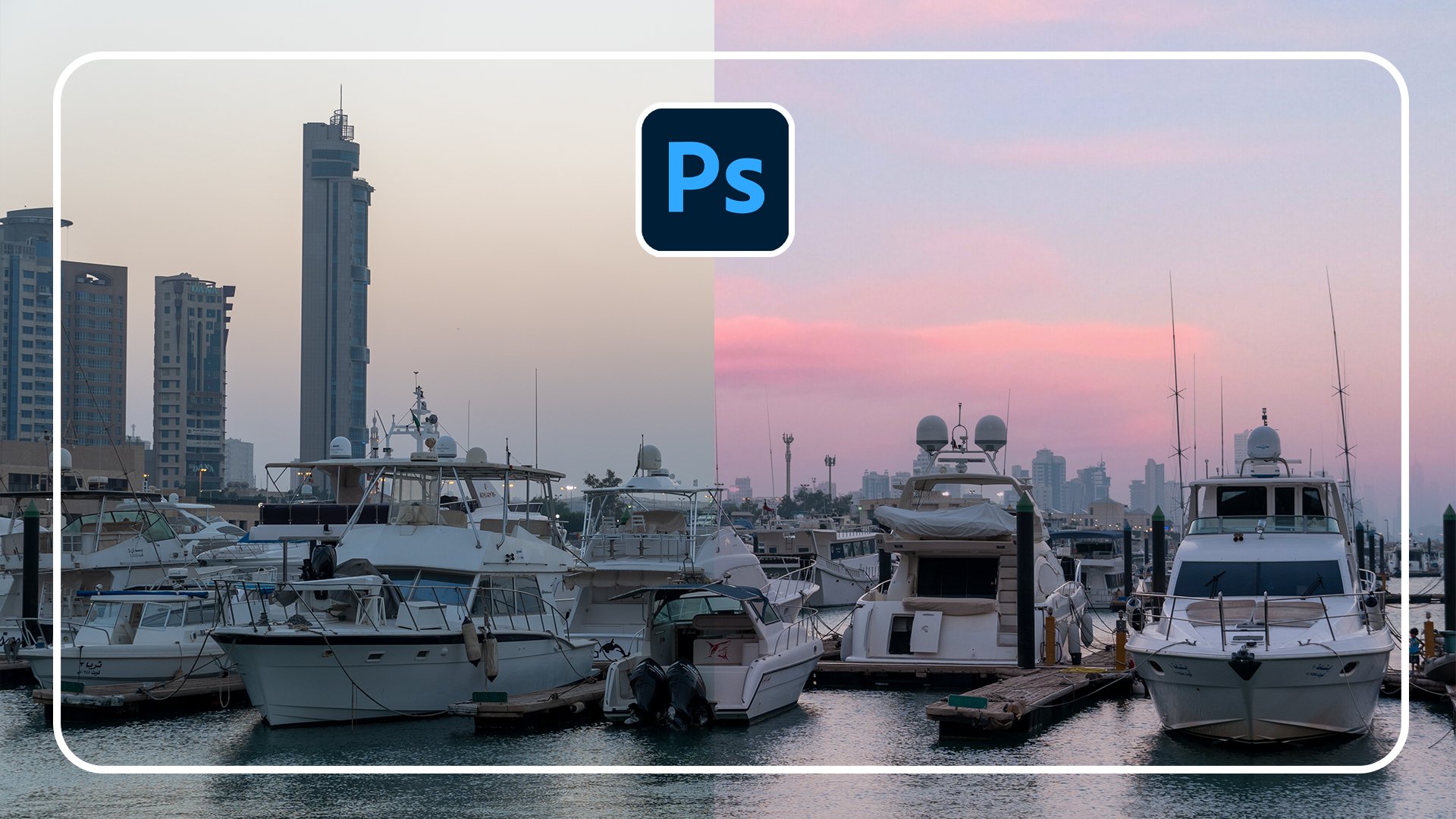
Transcripciones
1. Introducción: Photoshop es una herramienta increíblemente poderosa, una que es absolutamente esencial. Y si el cinturón de herramientas de fotógrafos y diseñador gráfico, uno de los efectos en Photoshop que ha
despegado en los últimos años es el efecto de tono dual. Pero por simple que parezca, se
necesita mucho matiz y técnica para lograrlo, ¿verdad? No sólo eso, en realidad hay muchas formas en las que se puede abordar el efecto de tono dual, cada efecto diferente. Pero todo si se hace bien, puede crear una creación increíblemente impresionante. Pero, ¿dónde exactamente como usó, por qué es tan importante? Si bien estas son preguntas que estaré respondiendo en el curso de hoy, clase magistral de
Photoshop, tonos Duo. Mi nombre es Tom Chi y llevo casi 12 años siendo fotógrafo y diseñador gráfico. Soy de Estados Unidos y viajo por ahí fotografiando fotos y diseño para diversos clientes y empresas especializadas en moda, estilo de vida y fotografía comercial. Verán algunos ejemplos de lo que he hecho y de ir en pantalla ahora mismo. Pero si quieres ver más, por favor echa un vistazo y dirígete a mi página web en www dot el verdadero Tom Chi.com o búscame en Instagram en el verdadero momento tom. Estoy tan emocionado de traerte este curso hoy porque honestamente creo que el efecto de tono dual es una de las cosas más cool que es una que puedes agregar a tus fotos en Photoshop. Muchas grandes empresas hoy en día utilizan efecto en su marketing, y les mostraré ejemplos de eso en el siguiente video. Pero es importante notar lo importante que se ha vuelto Corning dual en la cultura moderna. Tener la habilidad en tu arsenal puede ponerte por delante de la multitud y ayudar a que tu trabajo destaque del resto. Ahora bien, valoro mi tiempo, pero más importante, valoro tu tiempo. Me he sentado donde estás queriendo aprender nueva técnica y luchando por encontrar un video, un curso o un tutorial que me lo mostrara todo. Si bien mi objetivo es hacer de este el único curso de tono
dual photoshopped que necesitarás alguna vez y equiparte con todas las habilidades y conocimientos que necesitas para seguir creando creaciones Dalton para siempre. Este curso es para cualquier persona que quiera subir su juego de fotografía y diseño gráfico con efectos de tono dual. Es mucho más que solo conocer algunos colores sobre tu foto. Se necesita mucho pensamiento y consideración cuidadosa del espacio, color, y el significado detrás de lo que estás haciendo. Ya sea que estés haciendo diseño gráfico y fotografía por diversión, o tienes que ganarte la vida de esta creación para los clientes. Este curso es para ti. Ahora creo que esta introducción ya ha durado bastante. Seguro que estás tan ansioso como la carne por sumergirte en esto. Entonces sigamos adelante y hagamos eso. Espero que decidas inscribirte en mi curso porque tengo tanto que compartir contigo. Y si te inscribes, te estaré viendo en el próximo video.
2. ¿Qué es el duotone?: Hacer todo el tono. ¿ Qué exactamente como era en realidad bastante simple. No poseer proviene de las dos palabras Duo, que significa dos o dobles, y tono que significa color. Tonificación en la fotografía suele referirse al recolor, una imagen en escala de grises. Muchas veces se usa para colorear fotos en blanco y negro, pero el tono dual está usando ese mismo principio y aplicando un color a los oscuros de una imagen y otro color a las luces de la imagen. Ahora, ¿dónde has visto tal vez esto? Bueno, si sabes qué imágenes de tono sepia hay ahí. Una de las primeras formas de expiación dual. De vuelta cuando las cámaras salieron por primera vez, los fotógrafos querían calentar sus imágenes desde el frío blanco y negro. Entonces la tonificación sepia surgió en un esfuerzo por calentar las imágenes y permitirles tener un poco más de vida. Posteriormente en la historia a principios del siglo XX, los costos de
impresión comenzaron a correr. Height, Inc es muy caro, por lo que tener un pulsar con múltiples colores a menudo
costará mucho dinero y mucho tiempo para hacer como
proceso de impresión en ese momento requeriría múltiples impresiones de varios colores sobre uno imagen. Entonces para mitigar los costos, la tonificación
dual tostó popularidad en los años sesenta y setenta, pero al mismo tiempo creó un look todo icónico, uno que ha visto un resurgimiento en la era digital moderna del diseño. actualidad, no es la gente de Castlight en las empresas que optan por hacerlo en sus imágenes y agrega, es más una elección estilística, una que trabaja para avanzar en el trabajo. Muchas empresas, dondequiera que se te vea o se use, amaneciendo cuando lo ves por todo el lugar, desde fondos de páginas web y banners hasta anuncios de marketing, portadas de
álbumes, portadas de libros, hasta tratamiento de retratos puramente estético. Algunos de los lugares más populares en las empresas que han utilizado esta técnica y los últimos años incluyen Spotify, Adidas, Apple, y muchos más. En muchos aspectos, estas empresas están a la vanguardia de lo que es InDesign y tomar un de estas empresas y otras es importante para que los diseñadores
vean cuáles son las tendencias y hacia dónde pueden estar yendo las tendencias. Ahora todo esto está bien, pero ¿dónde exactamente voy a encontrar los colores adecuados para usar? Bueno, te voy a mostrar justo eso en el próximo video. Entonces sigamos adelante.
3. Encontrar buenos colores: Encontrar colores puede ser una de las cosas más difíciles cuando se trata de tonificación dual. Recuerdo cuando empecé por primera vez, no esencialmente sólo adivinaba los colores. Yo iría al colonial, miraría a lados opuestos de la rueda. Y sí funcionó para algunas de mis imágenes, pero para algunas, salió con algunos resultados realmente terribles. Entonces te voy a mostrar una herramienta realmente genial que pueden usar para conseguir colores realmente, realmente geniales. Entonces estamos, voy si alguna vez necesito color, inspiración está aquí mismo, el color de Adobe. Ahora si tienes algún tipo de programa de Adobe, cuenta de
Adobe, tienes acceso a este sitio web. Y te voy a mostrar toda la interfaz aquí y algunos beneficios realmente buenos para ella. Entonces cuando vas a la página web, es color dot adobe.com. Y te va a cargar hasta la pestaña Crear, que tiene aquí una rueda de color. Ahora cuando se trata de tonificación dual, se utiliza principalmente tres armonías de color. Terminarás usando análogos, que son solo colores que están justo al lado del otro en la rueda de color. Entonces también usarás un monocromático, que es de un color y solo tonos diferentes de ese color. Y la armonía de color más popular que se utilizará es complementaria. Entonces estaremos usando mucho de la cortesía, pero les voy a mostrar también a los demás. Ahora, ¿cómo exactamente voy a traer esto a Photoshop? Déjame mostrarte. En primer lugar, obtengamos una buena combinación de colores. Digamos que quiero trabajar con una combinación de naranja cian. Puedes arrastrar estas burbujas por ahí y obtener un color muy específico. Puede hacer clic y arrastrar cada uno de estos por separado. Muy bonito. Entonces digamos que fui a trabajar con estos colores. ¿ Cómo voy a traer esto a Photoshop? Muy fácilmente. Puedes guardarlo en tu biblioteca. Se lo va a guardar a la nube. Por lo que puedes optar por guardar en otra biblioteca. Tengo que escribir mi biblioteca y opuesto a eso estaba diseñando. Pero puedes agregar uno nuevo y yo solo puedo llamar a esto colores de tono dual. Y luego sólo tienes que hacer clic en Crear. Por lo que ahora puedo elegir salvarnos para tratar colores de tono y llamar a éste. Solo llamemos a esta
piel cian plus porque esto parece una piel bonita más alta por aquí desde tonos de piel. Y puedes crear etiquetas para esto si alguna vez quiero buscarlo, y puedes publicarlo a color o simplemente guardarlo para ti mismo. Voy a guardármelo para mí. Y haces clic en Guardar. Entonces ahora vamos a saltar a Photoshop muy rápido. De acuerdo, así que ahora estamos en Photoshop y si miramos hacia la derecha aquí, justo al siguiente ajuste estrella, tenemos el panel de una biblioteca. Entonces sigamos adelante y pinchemos en nuestro panel de biblioteca. Y veremos aquí son biblioteca de colores de tono dual que acabamos de crear. Entonces, vamos a hacer clic en eso. Te va a dar un poco. Entonces ahí, eso es solo click Cancelar. Pero ahora tenemos este tema de color aquí de la ciencia más la piel. Entonces ahora podemos hacer clic en que cualquier color desde aquí, y ya ves que no hemos escogido. Entonces eso va a ser fantástico para muestrear colores para nuestro efecto de tono dual. Ahora, volvamos a saltar al color de Adobe. De acuerdo, estamos de vuelta en Adobe Color y ahora hay pocas pestañas más aquí las cuales son realmente, realmente importantes y útiles. Entonces vamos a nuestras tabletas Explora. ¿ Simplemente queremos ver qué otras combinaciones de colores se han inventado las personas. Por lo que el color del año que vemos es un azul clásico. Pero digamos que sólo queremos mirar algunos colores de tono dual una vez muy simplemente simplemente ven aquí y teclean en tono muy simple dual. Otras personas ya han creado muestras de color de tono
dual y lo han
etiquetado con la palabra delete_one y solo puedes buscarla. Entonces busquemos tono dual. Eso le pegó Enter. Y va a encajar a través de todo lo que la gente ha hecho. Y ya se puede ver que está cargado aquí, un par de ellas que ya vemos, imágenes de
Adobe Stock que se están utilizando aquí, pero aquí vemos algunas combinaciones realmente buenas de colores. Y ahora tienes dos opciones. Puedes agregarlo a tu biblioteca o descargarlo como a.jpeg. Entonces si no quieres usar la nube y tenerla en tu biblioteca, puedes descargarla como a.jpeg, tirarla a Photoshop, y luego usar la herramienta cuentagotas para probar los colores de eso. Digamos que me gusta mucho esta combinación de colores aquí. Sólo somos morados y magenta. Añadamos eso a la biblioteca. Se lo agrega a la biblioteca y vemos aquí abajo se lo agrega a los colores de tono dual. Se lo va a agregar a la biblioteca más reciente que hayas utilizado. Por lo que ahora para en Photoshop se podrá acceder a eso en el mismo lugar. Ahora quiero mostrarles una pestaña más aquí en el sitio web de Adobe Color, y esas son las tendencias. Esa es una pestaña realmente, realmente genial, sobre todo si quieres estar al día de lo que está pasando. Entonces una cosa click que te
va a mostrar las tendencias actuales de color en diferentes industrias. Por lo que tenemos moda, diseño gráfico, ilustración, arquitectura, diseño de juegos, desierto, sabor, y viajes. Entonces digamos, por ejemplo, para mí, hago mucho con la moda. Así que vamos a hacer clic en Ver Más. Y ahora vemos los colores que son populares en tendencia en la industria de la moda. Y podemos ver aquí va a ser un efecto de tono dúo. Por lo que podemos ver un ligero efecto de tono dual en esta imagen aquí. Pero bajemos y veamos si podemos encontrar una imagen de tono realmente buena oferta. Paso mucho tiempo mirando a través de la sección de tendencias aquí para obtener combinaciones de colores
realmente, realmente buenas. Entonces vemos aquí esto, aquí habría un conjunto de colores monocromáticos utilizado para la expiación dual. Pero aunque una de estas imágenes no sea de tono dual, quizá los colores que se están utilizando estén en los lados opuestos de la rueda de color. Entonces sigamos buscando por aquí. Encontremos una buena en la tercera página aquí que podamos usar en nuestra edición. Por lo que resulta que me gustan mucho los colores en esta imagen en particular. Muy terroso, muy bonito. Entonces, solo agreguemos eso a la biblioteca, y lo voy a usar más adelante en una de mis ediciones. Entonces este es un recurso realmente genial para que tus ideas funcionen cuando se trata de color, para ver lo que es tendencia, para ver lo que otras personas han creado, y para tener la libertad creativa de crear la tuya propia. Entonces en el siguiente video, voy a repasar un resumen básico de la interfaz de photoshop, conseguir que nuestras imágenes se importen a Photoshop y comenzamos con nuestras ediciones. Entonces vamos a meternos en ello.
4. Resumen de la interfaz de Photoshop: Y finalmente estamos en Photoshop, estamos listos para empezar. Entonces sigamos adelante y repasemos toda la interfaz que estaremos usando hoy e importemos nuestras imágenes. Hoy voy a mantener las cosas muy sencillas para ti. Por lo que cuando cargue Photoshop por primera vez, te reunirá con esta pantalla. Entonces sigamos adelante y abramos una de nuestras imágenes. Si aún no lo has hecho, asegúrate de descargar todas las imágenes, te he proporcionado unas fotos crudas para que las uses. Entonces eso te va a conseguir lo más detallado y de color posible. Así que asegúrate de descargar esos y están etiquetados con nombres propios para asegurarte de que abres las imágenes apropiadas. Entonces vamos a seguir adelante y vamos a dar clic en abrir. Y vamos a empezar con nuestro modelo frente a
un fondo rojo que acaba de hacer clic en eso y luego vamos a dar clic en abrir. Ahora como se trata de una imagen sin procesar, va a abrir la interfaz de imagen sin procesar cuando se tira de esto en Photoshop. Para que puedas seguir adelante y hacer algunas ediciones a tu imagen. Voy a hacer sólo una edición de exposición muy leve, pero voy a hacer más más adelante. Por lo que una vez que hayas editado tu imagen para ver cómo quieres que se vea, vamos a dar clic en Abrir. Y luego va a tardar un segundo en aplicar las ediciones que hayas hecho y lo va a abrir en un documento de Photoshop. Muy bonito. Ahora bien, si tu interfaz no se ve así la primera vez que abres Photoshop y podría verse algo así. Voy a seguir adelante y restablecer mi espacio de trabajo. Ahí vamos. Por lo que podría verse así cuando lo cargues por primera vez. Ahora utilizo el espacio de trabajo esencial. Podría estar en un espacio de trabajo de fotografía o en un lugar de trabajo gráfico y web. Utilizo lo esencial porque tiene todo lo que
necesito y todo lo que voy a estar usando hoy. Entonces déjame llegar a cómo se ve mi espacio justo antes de restablecerlo porque esa es una forma muy eficiente de hacer las cosas. Ahora primero que nada, tiendo a arrastrar mis propiedades
hacia este panel porque no lo usas con demasiada frecuencia. Así que solo mantén eso escondido por ahí. Ahora, por aquí donde tenemos nuestros ajustes y bibliotecas. Se pueden ver todos los colores que trajimos de antes. Normalmente tengo mis ajustes abiertos y tiendo a tirar de mi pestaña de capas hacia arriba para poder ver todas mis capas aquí en el lado derecho. Ahora cuando se trata del área de color aquí arriba, podría tener las
muestreas habilitadas, podría tener gradientes son patrones. Me gusta la rueda de color y sin embargo algunas opciones diferentes. Tienes rueda de color, un cubo de matiz, deslizador RGB. Por lo que podría tener algo que se ve así. Yo personalmente prefiero usar un color. Tendremos mucha más libertad. Puedes elegir el Hue. Podemos elegir una saturación de tu imagen. Y también puedes elegir la cantidad de negro que hay en tu imagen. Entonces si miramos aquí en la rueda de color, cuanto más cerca lo traigo a 0, más cerca se acerca nuestro color al negro. Entonces, no importa dónde empezáramos por aquí, bajamos esto, se va a aferrar al negro. Por lo que aquí hay mucha personalización con nuestros colores. Entonces por eso tiendo a usar una rueda de color. Es un fantástico recolector de colores. Ahora habrías notado aquí a la izquierda tenía pinceles ahora mucho tiempo en mi flujo de trabajo utilizo en muchos pinceles diferentes. Voy de ida y vuelta y tiene sentido tener mis pinceles justo aquí en el panel que puedo escoger y elegir. En lugar de ir siempre aquí al desplegable para los pinceles, encontrar mi pincel adecuado, y luego ir de ahí. Entonces, ¿cómo consigo que aparezcan mis pinceles? Es muy sencillo. Solo tienes que hacer clic en la ventana aquí arriba y vamos a bajar hasta que encuentres pinceles. Pero ahora no es en los lugares correctos donde vas a hacer clic y arrastrar la barra superior aquí. Y ves que se separa de ese lado derecho. Y lo vamos a tirar hasta que veamos aparecer una línea azul a la izquierda, así como así, y luego te sueltas. Ahora tenemos todos nuestros pinceles aquí, siempre abiertos. Entonces, por ejemplo, digamos que estoy pintando, quiero decir, hacer una nueva capa aquí. Digamos que por la razón que sea, tengo algunas sombras que estoy pintando sobre mi imagen. Y yo estoy pintando aquí abajo. Y digamos que quiero otro pincel ahora quiero un pincel más duro para pintar un poco más de rojo aquí arriba. Puedo venir fácilmente y cambiar entre mis pinceles así como así. Es solo click y cambiar. Entonces esa es una razón por la que tengo eso siempre abierto. Y esta va a ser la interfaz básica que vamos a estar utilizando para todas las ediciones que hacemos hoy. Nada demasiado complejo va a ser muy sencillo, muy fácil, y muy, muy efectivo. Entonces voy a cargar todas nuestras imágenes. Asegúrate de seguir adelante y abrir todas las imágenes. Podrás seguir junto con el siguiente par de videos. Pero el primer método de melatonina que vamos a abordar es el uso de mapas de gradiente. Entonces vamos a saltar justo en eso.
5. Mapas de degradado: Ahora el primer método de expiación dual Ahora vamos
a estar usando hoy es el uso de mapas de gradiente. Ahora, antes de que incluso empieces, si quieres limpiar tu imagen de alguna manera y ahora es el momento de hacerlo. Entonces, por ejemplo, si sí quieres hacer algo, solo
haremos algo rápido aquí. Voy a usar mi Herramienta Pincel Sanador Spot. Haz eso grande y simplemente deshazte de todo lo que pueda parecer distraer. No voy a deshacerme de todos estos puntos porque son marcas de belleza y no quieres editar más tus imágenes, pero quizá quieras deshacerte de algunas de las cosas si quieres hacer alguna fricción en la piel, ahora es el momento de hacerlo. Para que puedas seguir adelante y hacer eso. Yo sí seguí adelante y ya lo hago en otra capa. Entonces déjame solo habilitar eso, ese riguroso me limpié un poco de estos spots y todo. Entonces voy a borrar la capa. Sólo quiero decir. Entonces puedes seguir adelante y hacer eso ahora es el momento. Pero sigamos adelante y veamos nuestro mapa de gradientes. Entonces esa es una capa de ajuste que podemos usar y que las vidas están justo aquí en la parte inferior, derecha, de todos los ajustes. Y vamos a hacer clic en eso. Y de inmediato tenemos esto aplica a nuestra imagen. Ahora, queremos hacer click en este desplegable. Y solo seleccionemos uno que sea de dos colores. Entonces, vamos a hacer clic en esto. Cierra el menú desplegable. Este ya es efecto de tono dual, pero como ves, es demasiado intenso, demasiado saturado. Entonces, vamos a dar click en el gradiente real aquí. Y te van a encontrar con este cuadro de diálogo. Ahora en realidad podemos ajustar estos colores y más específicamente para estar más en línea con lo que queremos. Ahora para este muy primero, voy a usar el combo naranja morado que tenemos aquí, pero voy a someter los colores sólo un poquito. Entonces vamos a dar click en nuestra naranja aquí. Y ahora vamos a dar click en el color en sí. Mi simpático. Y aquí podemos ajustar el color y que vamos a estar usando. Entonces definitivamente quiero que esto esté menos saturado porque como ves, esto es todo el camino arriba en la parte superior derecha. Entonces como ven, como bajamos esto y lo va a actualizar en nuestra imagen. Entonces sí quiero que sea bastante brillante, pero definitivamente más desaturado. Entonces voy a bajar eso a cerca de ese punto. Ahora vamos a hacer clic en Aceptar, y vamos al morado. Por lo que para explicar aquí este deslizador de gradiente, el lado izquierdo va a ser el color que se aplica a la oscuridad de la imagen. Y el lado derecho van a ser los colores que se aplican a las luces, a los reflejos de tu imagen. Esa es una cosa a tener en cuenta. Ahora vamos a dar click en nuestra pestaña morada por aquí. Y ahora tenemos ese color que ajustar. Entonces, vamos a hacer clic en eso. Y como ves, este es un color bastante oscuro. Yo sí quiero que esto se desature un poco más. Para que podamos llevar eso a la izquierda. A lo mejor un poco más brillante. Por lo que realmente puedes conseguir a los clientes estos colores Jan, puedes cambiar el color exacto que quieren que sea un poco más azul. Eso se ve bastante bonito. Y entonces podemos golpear OK en eso. Por lo que ahora tenemos un tono dual muy bonito. Pero, ¿y si queremos que este gradiente sea diferente? Bueno, aquí tienes algunas opciones diferentes. Aquí puedes hacer clic en este punto medio y arrastrarlo hacia la derecha. Y como ven, más del púrpura se está acercando a los tonos medios de nuestra imagen. Y como ven ahora, más de eso está afectando los tonos medios, que vemos aquí en su brazo y más de su cara aquí. Ahora si arrastramos eso a la izquierda y estamos trayendo más de esa naranja a nuestras sombras. Y como ves, más de eso ahora está presente en las sombras de su cabello en el fondo. Por lo que generalmente tienden a mantener esto en el medio aquí. Pero también tienes la opción de agregar un tercer color aquí. Entonces, ¿qué pasa si solo pinchamos aquí? No hemos añadido otro color. No mi palabra de consejo es tener un color medio que sea similar a cualquiera de los dos colores que estás usando. Entonces, por ejemplo, digamos que quiero usar la naranja exacta. Entonces encontremos que la naranja podría ser mejor para recogerla nosotros mismos. Entonces vamos a nuestra naranja aquí. Consigue una bonita naranja desaturada. Y ves esto como que se aplica a los tonos medios de nuestra imagen. Por lo que esto puede ser un hit o un miss. Puedes agregar mucho a tu imagen o puede arruinarla por completo. Añadirle un tercer color que podría jugar un
poco con esto y encontrar que en realidad no va a funcionar para mí. Entonces si no quieres este color medio aquí, solo tienes que hacer clic, sacarlo, y ahora se ha ido y estamos de vuelta a nuestra imagen original de doble tono. Entonces en realidad así de la forma en que es. Entonces, vamos a dar clic en Aceptar. Y ahora puedes hacer algunos otros toques finales. Se puede agregar una capa de contraste de brillo, por ejemplo. Y tenemos las propiedades aquí arriba. Podemos subir el brillo apenas un poquito. Podemos bajar la saturación general. Ahora, obviamente, si tuvieras esto en un lienzo más grande y era solo una pequeña parte de tu imagen. Haría clic en esto hacia abajo hasta la imagen real misma. Pero como estamos editando la imagen en su conjunto, no
necesitamos hacer ningún recorte ahora mismo. Haremos algunos más adelante. Pero en realidad terminemos nuestra imagen. Eso es una especie de pequeño gradiente yendo. Por lo tanto, vamos a conseguir aquí nuestra herramienta de gradiente. Y suelo usar esta opción aquí, que va a usar el color de primer plano y llevarlo a transparente. Entonces elegamos nuestro morado que tenemos aquí. Y vamos a hacer que ese poquito más oscuro. Ahora si mantienes pulsado, turno obtendrá un borde recto subiendo. Y luego yo sólo bajando la opacidad de eso. Y ahora tenemos un trato muy agradable sobre imagen usando un mapa de gradiente. ¿ Qué tan guay es eso? En el siguiente video, te voy a mostrar cómo hacer una capa de color sólido con modos de fusión para lograr otro efecto de tono dual. Entonces sigamos adelante.
6. Color sólido: Muy bien, entonces estamos listos para nuestro segundo método aquí usando una capa de ajuste de color sólido. Pero primero necesitamos importar nuestra imagen. Entonces para este ejemplo, estoy usando modelo con gafas de sol. Así que asegúrate de poner eso. Y estos son los pequeños ajustes que estoy haciendo a esto antes de meterlo en Photoshop, siéntete libre de pausar el video, echar un vistazo a esto, hacer los mismos cambios y luego traerlo justo después de mí. He aumentado la exposición y el contraste un poco sobre las sombras arriba siempre tan ligeramente y bajarán los Blancos apenas un poquito. Así que vamos a hacer clic en abrir y vamos a meternos en ello. Muy bien, tenemos nuestra imagen aquí mismo en Photoshop. Encantador. Ahora lo que voy a hacer es hacer una copia rápida de esta capa. Entonces vamos a golpear Control o Command J. Ahora
tenemos una nueva capa. Voy a estar trabajando con esta capa en particular. Entonces bajemos aquí y elijamos el color sólido. Y ahora tenemos un color sólido aplicado a nuestra imagen. Ahora, déjame encontrar un color muy bonito que me gustaría usar. Vamos con un bonito me gustaría que fueran como un bonito tipo magenta de rojo. Sar primer color va a ser un color que se aplica a las luces en nuestra imagen. Entonces sigamos adelante y usemos este color rosa. Vamos a golpear OK. Entonces vamos a hacer es, vamos a cambiar el Modo de mezcla y bajarlo para multiplicarse. Y ahora esto va a ser específicamente para los aspectos más destacados en nuestra imagen. Ahora sigamos adelante y hagamos otra capa de relleno de color. Entonces volvamos aquí abajo. Y luego sigamos adelante y agregamos otra capa de color sólido. Y esto va a ser por los colores más oscuros de nuestra imagen. Entonces sigamos adelante y acerquémonos a donde
estábamos y algo así por ahora y veremos cómo se ve. Y en el desplegable aquí vamos a seleccionar aligerar. Entonces si bajamos aquí para aligerarnos, ahora eso se está aplicando a los patos sobre la imagen. Y ahora podemos cambiar el orden de esto, así podría tirar eso hacia abajo así. Y se puede ver la diferencia que cada uno de estos está haciendo. Y este es un punto donde se pueden ajustar los colores. Entonces ahora si hago clic en color para nuestros oscuros y nuestra imagen, podría encontrar que estoy perdiendo demasiado del detalle. Para que pueda jugar con esto hasta que encuentre un buen color. Vamos algo así como eso enumerado ok. Y también puedes cambiar, son de color más claro aquí, algo así. Y puedes jugar con esto y conseguir algún efecto de aspecto realmente cool. Déjame hacer otro combo de color rápido para ti. Entonces ocultemos esto. En lugar de ser monocromático, voy a hacer lados opuestos. Entonces sigamos adelante. Hacer otra capa nueva con un color sólido. Digamos que esta vez quiero un naranja similar, morado, azul. Entonces usemos este azul aquí y tendremos esto para nuestras sombras. Entonces selecciona eso, vamos a golpear OK. Y para nuestras sombras, vamos a usar aligerar. Como ves. Es un realmente sacar todo eso. Y vamos a hacer otro color, color sólido Capa de Ajuste. Y esta vez vamos a ir a conseguir un bonito color naranja crema. Vamos a golpear OK. Y esta vez vamos a hacer que esto se reúna y se multiplique. Y ahora quizá quieras cambiar el orden de estos. Para éste, voy a tener las sombras B arriba. Así que siéntete libre de jugar. Diviértete con esto. Y puedes ver qué pasa si enciendo y apagando esto. Y aún puedes entrar y ajustar todo esto. Suma. Yo quiero tal vez D saturar esto siempre tan ligeramente. Muy bonito. Y quizá quiera ajustar este color morado para estar un poco menos saturado también. Y nunca vayas a looks únicos, este es un look. Y esta es otra mirada. Muy cool. Entonces voy a mantener este look para este. Y esa es una forma realmente sencilla de crear un efecto de tono DO muy rápido usando solo una capa de color sólido que fue tan rápida que tomó como un minuto, ni siquiera para que realmente puedas usar esto a tu favor. Entonces a continuación, vamos a entrar en un método más refinado y
sofisticado para crear un tono dewar afectado a tu imagen. Y eso es usar una imagen en escala de grises con un efecto de tono dual sobre ella, que está específicamente incorporada en Photoshop. Entonces vamos a meternos en eso porque eso es un poco más matizado, pero aún quiero mostrártelo. Sigamos adelante.
7. Escala de grises con Duotone: Muy bien, tercer método. Aquí vamos. Estoy usando a la chica de pie frente a una imagen de pared blanca. Asegúrate de que estás poniendo esto y estoy en el panel de edición de imágenes sin procesar aquí ahora esto está un poco sesgado, así que tal vez quiera arreglar eso. Vayamos aquí al cultivo y rotemos Herramienta. Y yo sólo voy a arreglar eso cada vez tan ligeramente. Y vamos, eso es mucho más recto. Muy bonito. Ahora volvamos a nosotros los deslizadores aquí. Y juguemos con esto. Todo se ve bastante bien. Podría tirar de mis Blancos hacia abajo siempre tan ligeramente. Blancos y los más destacados abajo. Tan sólo para conseguir algunos más detallados de vuelta en la pared. Entonces me gusta algo de esa textura, bien, agradable. Y acabemos de golpear abierto. Por lo que va a tomar un segundo para que Photoshop abra esto, tenemos nuestra imagen anterior ahí mismo. Y vamos a alejarnos sólo un poquito. Ahora para este efecto cuando necesitamos que nuestra imagen esté en un formato de escala de grises. Entonces vamos a ir al modo imagen. Y luego veremos escala de grises en este desplegable. Y sí vemos aquí a Dalton, pero no podemos hacer clic en eso ahora mismo. Lo haremos en un segundo. Entonces vamos a hacer clic en escala de grises y te va a pedir que descartes toda la información de color. Podemos simplemente golpear descarte y así no un problema. A continuación vamos a ir al modo imagen. Y ahora tenemos el tono dual como opción seleccionable. Entonces vamos a dar click en tono DO. Y ahora vamos a tener que subir este cuadro de diálogo. Ahora tienes muchos presets diferentes entre los que puedes elegir. Hay una ridícula cantidad de presets. Pero por ejemplo, digamos que quiero que esta imagen tenga verde. Por lo que esta ya es imagen Dalton con negro y esta imagen verde panteón, color
verde siendo usado. Por lo que realmente puedes seguir adelante aquí y encontrar una mirada realmente interesante. Podemos tener una configuración fresca aquí usando cian, magenta y amarillo. Pero sigamos adelante y el tipo podemos seleccionar tono dual. Y digamos para Inc uno. Digamos que queremos que este sea un bonito tipo de color rosa. Y para el segundo color, queremos que esto sea casi una menta. Muy bonito. Y de nuevo, vas a querer jugar con estos colores. Por lo que vemos en la Q1 se está aplicando a las sombras de nuestra imagen. Entonces sigamos adelante y llevemos más de esto a las sombras. Muy bonito. Vamos a golpear OK. Y quizá queramos oscurecer en realidad el color de la cumbre siempre ligeramente. Muy bonito. Así que golpeó OK. Y antes de golpear OK aquí necesitarás renombrar estos. Pero te recomiendo encarecidamente que mires a través de estos porque hay algunos colores preestablecidos
realmente, realmente interesantes. Entonces tenemos rojo, naranja, y marrón. Entonces ese es un tiempo de configuración de dúo tonificado de un tritone, pero es más de un tono dual aquí que vemos. Por lo que definitivamente siéntete libre de pasar por estos. Y podría que encuentres algo que en realidad coincida muy bien con tu imagen. Esta es una interesante combinación de colores. A mí me gusta bastante este en realidad. Podría tratar de aligerar esto ahora si haces clic aquí más usando el Pentágono, vas a tener un libro de colores Pantone. Así que ten presente eso. Y mi objetivo de esto, un proceso más ligero, Blu ray agradable. Y asegúrate de que todo tenga un nombre aquí y puedes hacer click ok. genial fue y eso se lo aplica a tu imagen como edición permanente. Y ahí vamos. Ahora esto va a ser una edición permanente. Si quería hacer otra capa, por ejemplo, va a ser lo mismo, el mismo Dalton se aplica a esa capa. No sólo se aplica a esta capa, esto se aplica a toda la imagen. Es adulto cuando se aplica a toda la imagen. Por lo que quizá quieras tener mucho cuidado con cómo
usas esta forma particular de afinar la masa tu imagen. Pero puedes conseguir algunos efectos muy finos sintonizados con esto. Simplemente voy a deshacerme de esta nueva capa que hice y terminar esto inicialmente podría querer entrar aquí. A lo mejor bajar el brillo solo un poquito, vuelve
a meter un poco de eso detallado en tu imagen. Y quizá quieras hacer otro pequeño gradiente subiendo desde abajo aquí. Entonces hagámoslo bonito y oscuro. Y vamos bajando la opacidad. Y ahí vamos. Esa es una edición de tono dual muy bonita. Y puedes tener el otro color sea cualquier cosa. Esto podría ser crema y azul. Pero para este en particular, tenemos como diferentes tonos de azul, que es un tono dual
muy, muy bonito a monocromático, que es muy bonito y muy limpio y de aspecto profesional. Ahora, el último método que te voy a mostrar en el siguiente video es probablemente mi método favorito y eso va a usar el enmascaramiento de canales. Suena complicado, pero es un muy fácil y muy, muy efectivo. Sigamos adelante.
8. Masking de canal: Está bien, y estamos listos para nuestro cuarto y último método de expiación dual. Y ese es mi favorito, en realidad, me gusta llamarlo enmascaramiento de canales. Hay algunas formas diferentes de llamarlo, pero sí lo sigue. Voy a estar usando esta imagen de hombre y callejón. Y estos son los ajustes que he hecho a la imagen solo para hacer un poco más contrastar el pop un poco más. Así que siéntete libre de pausar el video, hacer los mismos ajustes, tener mayor exposición y el contraste apenas un poco bajó los reflejos, aumentar las sombras y los blancos y negros podrían seguir adelante y aumentar la textura solo un poco como los gradientes del piso aquí. Entonces sigamos adelante y pinchemos Abrir. Va a tardar un segundo en cargarse. Ahí vamos. N para éste, en realidad vamos a tratar con el panel Canales por aquí. Entonces sigamos adelante, echemos un vistazo a los canales aquí. Y vamos a seguir adelante y ver cuál de estos canales son los que más contrastan el, así que hemos leído, tenemos verde y azul. Por lo que todos estos tienen un contraste bastante decente. A pesar de que vería verde o azul sería lo mejor para esta imagen en particular. Adelante y usemos el verde. Creo que esa es una buena, buena cantidad de contrastes. Entonces todo lo que haces es ir a Control o Comando dar click en el pequeño icono de miniatura aquí. Y eso va a cargar una selección de todos los reflejos y luces de nuestra imagen. Muy bonito. Entonces ahora volvamos a nuestras capas. Todavía tenemos cargada nuestra selección. Y todo lo que vamos a hacer es crear aquí una nueva capa de un color sólido. Y de inmediato tenemos esta selección aplicar al color que hemos elegido. Entonces vamos a traer el color. Entonces ahora este va a ser el color que se va a aplicar a las luces de nuestra imagen. Entonces no me gustaría un bonito color amarillo, cremoso. Vamos con algo como esto. Vamos a golpear OK. Muy bonito. Y ahora es tan simple como crear otro color sólido debajo de esto. No se necesita selección y solo encuentra un bonito color para que coincida con esto. ¿ Qué tan simple es eso? Este es mi método preferido porque consigue perfectamente la sección de resaltado. Por lo que está trayendo la ligereza de esto solo un poquito. Muy bonito. Y esto podría usarse como portada de álbum, cualquier cosa que realmente puedas usar esto afecta tantas maneras y puedes seguir adelante y cambiar los colores. Simplemente haga clic, haga doble clic en este ícono aquí con el color. Y veamos cómo mezclar esto. Yo quiero que las luces tengan un bonito azul cian a ella. Bonito azul claro a eso. Vamos a golpear OK. Y digamos que quiero que los oscuros aquí sean más morados. Morado oscuro. A lo mejor. Ella realmente puede jugar con esto. Y entonces obviamente una vez que tengas el tono dual que quieras, puedes seguir adelante y aumentar el brillo sobre toda la imagen. Por lo que conseguiste una imagen muy bonita. Es tan simple, tan eficiente, y honestamente es realmente divertido de usar. Puedes hacer algún trabajo realmente de alta calidad y de aspecto impresionante. Por lo que de nuevo, puedes terminar esto también. Para el simple gradiente que cruza la parte inferior, esa es mi forma preferida de rematar una imagen. Tiene un bonito gradiente yendo por la parte inferior. Muy bonito. Entonces, ¿dónde exactamente usaríamos todo esto? En el siguiente video te voy a mostrar un ejemplo del mundo real. Vamos a crear un anuncio juntos, algo que podrías ver una empresa como Spotify use o Adidas o Apple, incluso que mencioné antes en el curso, vamos a crear una pieza utilizable real juntos. Entonces vamos a entrar en eso porque eso va a ser realmente, muy divertido. Vámonos.
9. Aplicación del mundo real: De acuerdo, estamos listos para hacer nuestro ejemplo del mundo real, pero vamos a configurar nuestro lienzo para eso primero. Entonces vamos a archivar. Vamos a crear un nuevo documento aquí. Y ahora aquí es donde vamos a tener que pensar en dónde exactamente queremos que esto se use como un va a estar en un teléfono. Este es un anuncio de Instagram o esto más como un banner o un fondo de sitio web? Y que esto sea más de un banner o add que podría ver en Spotify o uno de estos sitios web. Entonces sigamos adelante y creemos uno que va a ser de nueve por 16 pulgadas. Excepto que queremos que esto sea paisaje. Por lo que la altura va a ser de nueve pulgadas, ancho va a ser de 16, resolución 300. Adelante y haga clic en Crear. Y ahora tenemos un bonito lienzo con el que trabajar. Sigamos adelante y coloquemos dos de nuestras imágenes. Vamos a Archivo, Lugar Embedded
, porque queremos que este sea un objeto inteligente. Vamos a navegar a nuestras imágenes que hemos usado y vamos a usar nuestra imagen de guitarra. Vamos a hacer clic en Place. Y de nuevo, esto va a traer arriba el panel de imagen en bruto. Muy bonito. Y eso sólo va a dejar el balanceado ya que podría simplemente aumentar la exposición cada vez tan ligeramente y golpear OK. Y luego sólo para entrar en eso, este no es un objeto inteligente. Entonces sigamos adelante y llevemos otra imagen aquí. Archivo Lugar Embebido. Esta vez, quiero hombre a pared con rayas de sombras. Entonces ese es buen lugar en eso. Vas a conseguir el mismo cuadro de diálogo que viene. Muy bonito. Y para esto, podría subir las sombras sólo un poquito y golpear OK, ediciones
muy menores para estos. Y otra cosa que voy a traer, voy a ir File Place Embedded. Voy a traer algunas imágenes vectoriales. Por lo que tenemos algunos iconos musicales aquí, usa un archivo EPS. Vamos a hacer clic en lugar porque esto mantiene la transparencia. Hit enter. Y sólo ocultemos eso por ahora. Encantador. Tratemos primero con nuestra imagen de guitarra. Entonces lo que voy a querer hacer es traernos esto. Al igual que así. Tengamos eso. Son muy amables. Y vamos a tener a nuestros hombres aquí. Y quizá quiera enmascarar algo de la l Así que usemos una mezquita por aquí. A mí me gustaría tener una plaza perfecta alrededor de las diez. Entonces lo que vamos a hacer es tirar hacia abajo desde arriba a la derecha. Ahora tenemos una plaza perfecta para él. Y vamos a tomar nuestra herramienta de cubo de pintura, golpear Control o Command Shift para invertir nuestra selección. Y vamos a pintar con negro esta sección de distancia. Por lo que ahora tenemos una plaza perfecta de este hombre aquí. Vamos a desseleccionar. Muy bonito. Y vamos a tirar de nuestra imagen de guitarra un poco más allá, así. Por lo que ahora empecemos y agreguemos algunos efectos de tono dual a nuestra imagen. Entonces vamos a ocuparnos primero de la guitarra. Ahora podemos usar cualquiera de los métodos que hemos hecho. Voy a hacer un mapa de gradiente para nuestra primera aquí. Ahora es aquí donde vas a empezar a recortarlo. Entonces sigamos adelante y busquemos uno que nos vaya a funcionar. Vamos a dar click aquí. Y vamos con eso es un poco bonito. Rojo claro, color rosa claro para nuestros colores claros. Muy bonito. Y pongamos esto aquí para que veamos lo que realmente estamos haciendo. Y oscurece más aquí. Adelante y pongámonos más de azul. Ese será un buen color a menos que golpee ok. Por lo que tenemos nuestra primera imagen aquí hecha. Pero y si quiero tener dos tonos duales está pasando al mismo tiempo en la misma imagen. Bueno, eso va a ser muy fácil porque quiero traer el ángulo de
esto a través de esta imagen de aquí. Vamos a seguir adelante y crear otro mapa de gradiente. Escondemos el de antes. Y asegurémonos de que esto también esté recortado y bajado a la capa de abajo. Y tenemos esto en blanco y negro ahora mismo. No queremos hacer eso. No queremos que sea blanco y negro. Entonces, vamos a hacer clic en esto. Lleguemos a nuestro gradiente. Y esta vez vamos a elegir colores que sean muy diferentes a lo que acabamos de tener. Algunos van a entrar más en la familia Verde. Entonces primeras sombras. Consigamos un bonito verde oscuro y dijimos OK. Y por nuestros aspectos más destacados. Y vamos con un bonito tipo de color cian. Agradable, vamos a golpear OK. Y en realidad podría cambiar la oscuridad. En realidad podría cambiar el color oscuro aquí. Así y eso es todo. Está bien. Y bien ahí y no quiero que este ángulo siga adelante. Entonces, ¿cómo vamos a hacer esto? Vamos a golpear p en nuestro teclado para conseguir nuestra herramienta de bolígrafo. Y esencialmente vamos a seguir ese mismo ángulo hacia abajo. Se puede controlar el comando haga clic en este mango aquí para asegurarse de que coincida con el ángulo que tenemos pasando aquí. Entonces podemos ir de arriba a abajo aquí. Muy bonito. Ahora pulsa Control o Comando Enter y ahora tenemos una selección. Entonces fuimos a Moscú, todo menos esta esquina inferior. Entonces va a ser muy fácil y vamos a golpear Control o Comando Shift I. Y de nuevo, vamos a usar nuestra herramienta de cubo de pintura. Rellena eso. Ahora tenemos esa sección con un, con un mapa de gradiente. Entonces vamos a anular la selección de esto. Podemos volver a habilitar la capa debajo de ella. Y ahora tenemos ese efecto pasando por esto. Por lo que tenemos esa misma línea fluyendo. Entonces ahora sigamos adelante y tratemos con esta imagen aquí a la derecha. Entonces vamos a ir a esa imagen y vamos a hacer otro mapa de gradiente en esto. En esta situación en particular, va a ser lo más fácil de hacer para nosotros. Entonces sigamos adelante y hagamos otro mapa de gradiente. Y por eso es importante recortarlo porque a
estas alturas va a afectar todo en nuestra imagen. Así que asegúrate de recortarlo hacia abajo. Ahora sólo va a afectar nuestra imagen de la derecha. ¿ De acuerdo? Por lo que aquí también es donde puedes usar la armonía de color para usar una tríada de colores. Entonces tenemos un morado, tenemos un verde. Tan morado, verde. Entonces podemos usar ya sea un azul o una naranja, y eso sería un bonito, casi un color triádico aquí. Entonces veamos esto. Consigamos nuestro bonito mapa de gradiente que tanto nos gusta. Entonces en realidad voy a usar naranja y azul, los dos lados opuestos aquí. Entonces usemos nuestra naranja que ya tenemos. Y en primer lugar, vamos a dar click en Aceptar aquí muy rápido. Entonces puedo sacar esto del camino para que veamos lo que estamos haciendo. Entonces volvamos aquí a colorear. Y realmente quiero someter esa naranja. En realidad es realmente bonito color ahí. Y para las sombras, para los oscuros a nuestra imagen, sí
quiero que esto esté más cerca de la familia azul. Y podría querer D saturar un poco esto. Muy bonito. Vamos a golpear OK. Y ahora podemos ver que eso está coincidiendo muy bien. Entonces vamos a golpear OK. Cerremos esa pestaña y aumentemos el brillo de toda nuestra imagen. Entonces vamos a subir el brillo. Y muy agradable. Y luego pongamos algo de texto y cosas pasando a nuestra imagen aquí. Está bien. Entonces vamos a golpear t para conseguir nuestra herramienta de texto. Y vamos a escribir palabras bastante aleatorias aquí. Esto puede ser cualquier cosa que quieras, lo que sea que la empresa requiera, lo que sea que tu cliente requiera. Pero por ahora vamos a llegar a algo justo en un lugar aquí. Hagamos foco de artista. Y puedes usar cualquier fuente que tengas. Sólo estoy usando una leche de limón negrita. Si aún no lo tienes, puedes encontrarlo en línea o usar cualquier otra cosa. Miembros sabían que es una de mis fuentes favoritas para usar. Para que puedas seguir adelante y conseguir algunos textos lindos pasando aquí. Podemos tener artistas como foco. Podemos tener el nombre de esta persona. Sólo le llamaremos Jimmy. No conozco a Jimmy bajo Blues. Puede ser cualquier cosa que quieras. Hagamos esto irregular. Y aquí es donde puedes jugar con cómo colocas tu texto y todo. Diferentes colores que podrías usar. Tener artistas como foco podría querer un colon lo que esté pasando en su Mellon para hacer el texto medio SPI. Podría incluso querer hacer que esta sea una fuente completamente diferente. Entonces vamos a hacer arena rápida. Entonces, así que una de mis fuentes favoritas para usar. Entonces, hagamos que esto suba a ese punto. Tener su todavía alineado a la izquierda. Muy bonito. Bueno ahora vamos a traer algunos de estos iconos que teníamos. Por lo que quizá no los vea muy claramente ahora mismo, pero ocultemos todo además nuestros iconos musicales y veamos qué funcionaría bien para esta imagen. Entonces, por ejemplo, veamos qué funcionaría. Bueno, sí me gusta esto y nota musical aquí. Pero también me gustan estos auriculares. Adelante y elijamos. Vamos con los auriculares. Entonces todo lo que voy a hacer es que voy a dar una lección en torno a eso. Y voy a enmascarar todo lo demás además de eso. Entonces ahora cuando tenemos esto puesto, Tenemos nuestros auriculares aquí. ¿ Qué tan genial fue eso? Pero ahora queremos que esto también sea blanco. ¿ Cómo diablos vamos a hacer eso? Muy sencillamente. Hay algunas maneras diferentes en las que puedes hacerlo. Puedes seguir adelante y simplemente hacer una saturación de matiz en esa capa y llevar la ligereza completamente hasta la parte superior. Y ahora tenemos un logo blanco aquí. También puedes cambiar el contraste de brillo, cualquier cosa realmente. Entonces podría querer traer esto así. En la parte inferior justo aquí. Al igual que un simpático icono. Se puede agregar un poco más de texto. Yo estoy aquí arriba y luego sumé fecha a esto. Digamos por ejemplo. Foco. Esto va a estar sucediendo del 14 al 20 de diciembre. Y quizá queramos que eso sea un poco más audaz contra. Entonces voy a volver a la fuente media de leche limón aquí. Y luego alinea eso con el texto arriba en la parte superior. Entonces esta es una de las aplicaciones de la vida real donde podrás usar esto. Por lo que podrías ver algo como esta tienda en tu foco de artista de Spotify. Y de nuevo, puedes jugar con esto. Puedo mover el texto. Entonces quiero que esto esté en el centro. Así que siéntete libre de jugar con esto, diviértete con él. Porque puedes conseguir algunos efectos realmente, realmente geniales. Y si quieres, puedes hacer esto con una sola imagen. Déjame mostrarte esto exactamente mismo, pero usando sólo esta imagen de este hombre de fondo. Entonces, antes que nada, sigamos adelante y agruparemos todo esto juntos. Y vamos a establecer el comando de controlador G. Ahora tenemos esto en su propia capa. Ahora tomemos el comando de control J para duplicar eso. Y vamos a esconder la capa debajo de esto. De acuerdo, entonces ahora lo que voy a hacer es que voy a borrar todo lo que tenga que ver con las capas de guitarra. Por lo que se pone más difícil eliminar capa, eso se ha ido ahora para que pueda deshacerme del mapa de gradiente que estaba ahí. Ambos. Y ahora tenemos el hombre muro de sombras. De acuerdo, entonces queremos deshacernos de la Máscara de Capa. Y esencialmente podemos estirar esto para que quepa la pantalla completa. Cuanto más simples te ocurran, mejor se va a ver. Entonces voy a hacer que esta isla esté en el tercio superior de nuestra imagen. Eso tiene que ver con dónde se enfocan los ojos. Muy bonito. Y sigamos adelante y cambiemos el Mapa de Gradiente por esto solo para que
veamos lo diferente que puede parecer. Entonces vamos a conseguir algunos colores diferentes aquí. Para el Highlight, vamos a conseguir un bonito, bonito azul claro que va aquí. Y por las sombras. Vamos con como un bonito,
bonito tipo de color rojo oscuro, naranja que podría quedar bien. Así que siéntete libre de jugar, conseguir un bonito color que en realidad va a funcionar mi go mas de este morado aquí. Entonces algo como esto se vería bastante bonito, azul
claro con un poco de púrpura oscuro sucio ahí dentro y dijo:
OK, vamos a golpear OK. Y cambiemos el texto aquí. Entonces voy a los artistas de focos. Podemos cambiar el color aquí, usa nuestra herramienta cuentagotas. Podemos hacer algo así. Hit ok. Lo mismo para ese nombre de herramienta aquí. Entonces esta es una aplicación en la vida real de este conjunto, vale, y quien podría querer hacer este medio por lo que es un poco más fácil de leer. Escribe agradable, e Ignacio cambia el texto aquí. Mantengamos esto blanco, pero en cambio, pongámonos a la derecha. Y podemos hacer esto un poco más delgado. Entonces en lugar de medio, vayamos regulares. Muy bonito. Y tal vez quiera terminar esto con poco de un gradiente. Entonces sigamos adelante y búfer capa de contraste de brillo. Vamos a conseguir nuestro gradiente, pero nuestra herramienta de gradiente aquí tiene nuestro color más oscuro y va un poco más oscuro que eso. Vamos a levantar un gradiente a través de nuestra imagen. Y esto es algo que podrías ver en tu página de Spotify. Entonces este es un ejemplo del mundo real. Tenemos una imagen aquí, y luego tenemos nuestra segunda versión aquí. Para que puedas ponerte muy creativo con esto. Esto es algo que verás ido por internet,
toda nuestra publicidad en la televisión, en vallas publicitarias, en tu teléfono, en todas partes. Es muy útil y es muy efectivo también porque puedes tener esta portada de álbum. Simplemente puedes recortar esto para ser un cuadrado y boom, tienes una portada de álbum muy fácilmente. Entonces espero que hayas aprendido mucho. En el siguiente video, te voy a mostrar cómo puedes guardar esto tanto para web como para imprimir. Porque hay algunos matices muy interesantes que hay que tener en cuenta. Entonces vamos a abordar eso.
10. Guardar tus imágenes: De acuerdo, entonces ahora que has terminado de crear tu pieza real, vas a querer guardarla. Pero dependiendo de dónde quieras guardarlo, es posible
que necesites guardarlo de diferentes maneras. Voy a cubrir cuatro formas diferentes en las que
guardo mis imágenes y que tú también debes guardar las tuyas. Entonces el primero, que probablemente sea el más obvio, es el archivo Photoshop. Siempre quieres poder volver y solo todas las diferentes capas y cambiar
las cosas a tu alrededor. Entonces si aún no lo has hecho, te
recomiendo encarecidamente guardar tu archivo de Photoshop. Es muy sencillo. Archivo, Guardar como en el Guardar como tipo. Vas a asegurarte de seleccionar Photoshop y ponerle el nombre que quieras. Tengo este nombre, Spotify ejemplo add. Ya he guardado Roma, pero solo tienes que hacer clic en Guardar si te pide que lo reemplaces y simplemente haz clic en sí. Y vamos a dar click ok ahí. Y ahora esto lo ha guardado como archivo de Photoshop. Por lo que siempre, siempre vas a querer guardar esto como un archivo de Photoshop. Pero ¿y si quieres guardar esto para otra cosa? Digamos que quieres guardarlo para imprimirlo. Ahora bien, JPEG no lo va a cortar porque muchas imprentas o imprentas a las que vas a acudir requerirán un archivo TIF, TIFF. Eso se debe a que les va a dar más libertad y flexibilidad a la hora de imprimir. Entonces, ¿cómo vamos a hacer esto? Bueno, es muy sencillo. Just File, Save As. Y esta vez en el desplegable aquí, tendremos un tiff todo el camino al fondo. Y en el nombre del archivo siempre agrego la extensión de lo que es. Por lo que tendría ejemplo de Spotify agregar al suelo de un vistazo, puedo ver eso. Además haga clic en guardar. Y vamos a dar clic en Aceptar. Se va a incluir todas las capas. Simplemente vamos a dar clic en Aceptar, no hay necesidad de cambiar nada más. Ahora, el tamaño de archivo de los archivos tif son masivos. No vas a querer poner esos en tu página web. Cualquier imagen que pongas a tu sitio web, quieres que se carguen rápido. Entonces, ¿cuál es el formato de imagen predeterminado que piensas cuando estás pensando en web, eso sería JPEG. Entonces sigamos adelante y guardemos esta imagen como a.jpeg. Vamos a Archivo, Guardar como. Y vayamos aquí abajo y este desplegable a JPEG. Por lo que esta vez vamos a llamar a este JPEG. Y vamos a dar clic a guardar. Y tendremos este cuadro de diálogo que surja y te
va a dar una vista previa del sitio de archivos. Se trata de 8.5 megabytes. Eso en realidad es demasiado grande para un sitio web porque va a tardar una eternidad en cargarse. Ahora mucho en si tienes un 100 imágenes en tu portafolio de sitios web, eso van a ser más de 800 megabytes de datos que hay que cargar antes de que alguien pueda incluso ver tu trabajo. Entonces, cuando se trata de tu propia página web, generalmente
quieres que las imágenes estén bajo un megabyte. Personalmente guardo el poderío de menos de 500 kilobytes, pero entre 500 kilobytes en un megabyte por imagen, tu imagen se cargará rápido y aún así tendrá buena calidad. Entonces, por ahora, sólo vamos a dar clic en Aceptar aquí. Sólo para que tengamos eso guardado como JPEG. Pero vamos a guardar esto para la web. Guardemos esto para nuestra página web. Vamos a ir al archivo, vamos a ir a exportar y más seguro Web Legacy. Vamos a hacer clic en eso. Y ahora un nuevo cuadro de diálogo va a llegar a nuestra imagen aquí. Va a tardar un segundo en cargarse. Tenemos nuestra imagen aquí y podemos alejarnos y
veremos que nuestra imagen completa está justo ahí. Y tenemos unas cuantas opciones aquí. Ahora vemos ya está en 8.85 megabytes. Este es un tamaño por aquí. Pero digamos que queremos bajar esto al 50% de ese tamaño de imagen. Vamos a dar clic en entrar. Y ahora bajamos a 2.6 megabytes. Estamos llegando ahí. Vamos a bajar. Probemos 30% para el tamaño de archivo. Ahora estamos en la marca de un megabyte. Y si acercamos, aún tenemos mucho detalle, lo que va a hacer que esto se vea bien en nuestra página web. Entonces voy a tener que esto sea al 30%. Y aquí hay otros presets para diferentes JPEG, JPEG alto, bajo, medio, PNG, todo tipo de cosas. Y también puedes personalizar esto para que sea máximo desenfoque de muy alta calidad. Se puede llegar muy en profundidad con esto, pero vamos a quedarnos con esto. Tenemos el porcentaje del tamaño de la imagen. ¿ Deseaba que esto fuera de máxima calidad en este tamaño por ciento de nuestra imagen. Por lo que tenemos una imagen de megabyte. Vamos a hacer clic en Guardar. Y vamos a navegar hasta donde tenemos nuestras imágenes. Y vamos a querer asegurarnos de que nombremos esto como JPEG para web. Simple así, vas a hacer clic en guardar. Y ahí vamos. Ahora está listo para tu página web. Ahora, la última forma en que la voy a guardar es, por ejemplo, si quieres subirla a Instagram, quieres presumir a todos de lo que te refieres. Generalmente tiendo a guardar cualquier cosa que pongo en Instagram como un archivo PNG. Personalmente he encontrado que mantiene el mejor color, mantiene la mejor nitidez y la mejor calidad. Entonces vamos a seguir adelante y guardar esto como un PNG es muy simplemente ir a Archivo, Guardar como. Y en un top-down aquí, vamos a seleccionar P y G. Voy a cambiar el final de estos tres, P y G. Voy a pegarle save. Y va a abrir este cuadro de diálogo si quieres tener un tamaño de archivo grande,
mediano o pequeño, generalmente solo tienes el tamaño de archivo más grande. Haga clic en Aceptar. Y suelo subir esto a la nube y lo descargué en mi teléfono y lo subo. Es tan simple como eso. Entonces, dependiendo de dónde quieras usar realmente estas imágenes, hay diferentes formas en que deberías estar guardándolas. Entonces espero que esto les haya ayudado con eso. En el siguiente video, te voy a dar tu tarea para este curso.
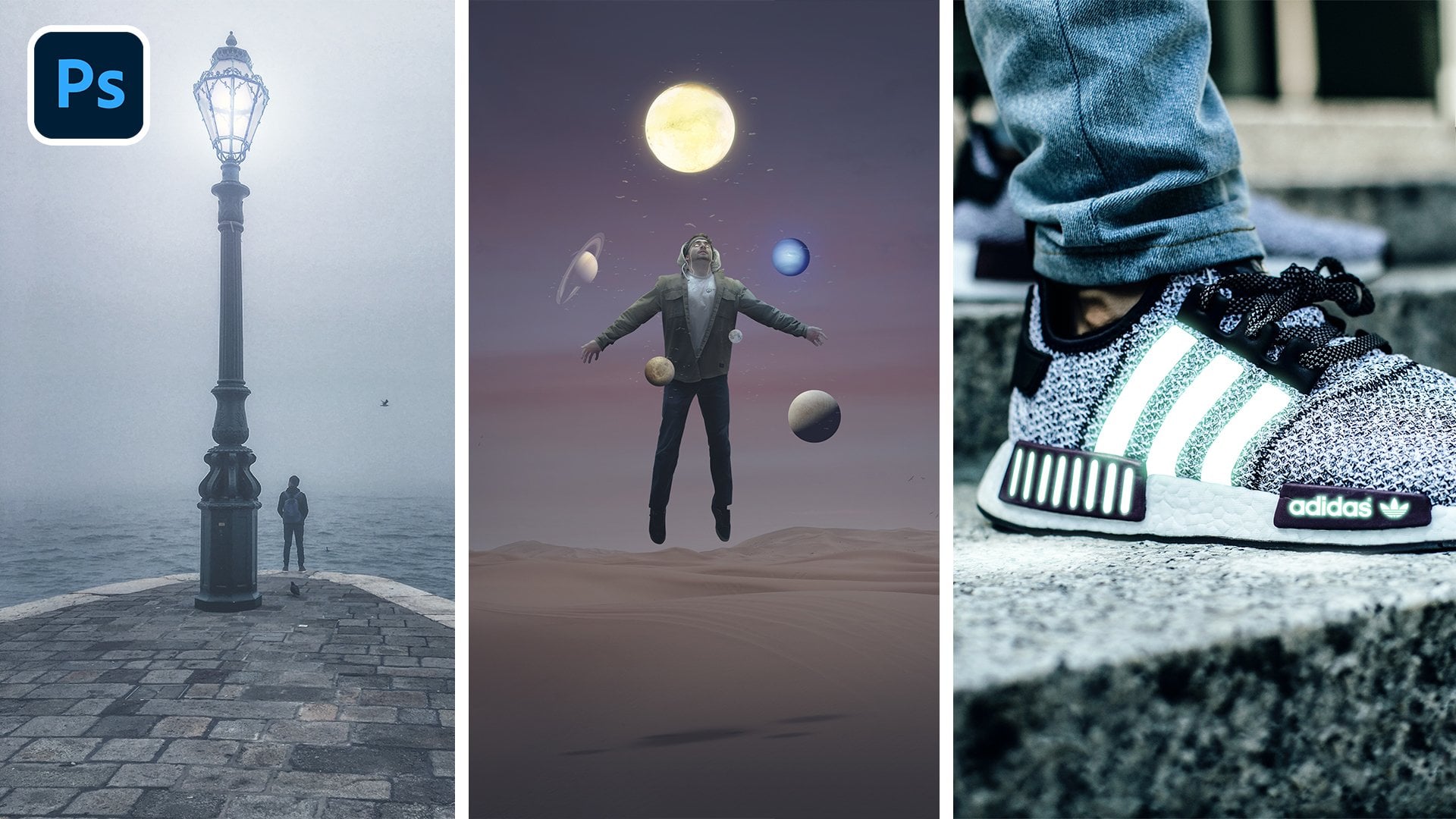
11. Tu proyecto: Ahora hemos llegado a la parte realmente divertida del curso y ahí es donde me muestras lo que puedes hacer. Ahora para su asignación, quiero que cree su propio tono dual afecte publicidad, y déjame ver qué puede hacer. Ponte creativo, como ves en este ejemplo que he hecho, esto es para un zapato, no para un retrato, así que no tiene que ser para un retrato, puedes sentirte libre de jugar. Podría ser un auto, puede ser un paisaje, podría ser un edificio, podría ser un zapato o ropa, cualquier cosa. Ponte creativo. Toma tus propias fotos si lo deseas, o encuentra algunas fotos gratis para usar desde internet. Este montón por ahí en sitios web como en splash, pixabay pixels, lo que sea, puedes encontrar algunas imágenes realmente buenas para trabajar. Y una vez que hayas creado tu efecto de tono dual, quiero que lo dejes caer en la sección de proyectos presentados por el alumno del curso. Ahora personalmente te recomiendo que sigas junto con tu método favorito de crear un tono dual mientras haces tu tarea. Así que vuelve al video que te gusta, ya sea un gradiente de mapas,
el color sólido, la escala desgraciada será de doble tono o el enmascaramiento de canal, sea cual sea el método que prefieras. Vuelve a ese objetivo y mira eso mientras creas tu propio proyecto de asignación, bien, una vez que hagas eso, sube eso porque realmente quiero ver qué puedes hacer. Diviértete con él, ponte creativo, y muéstrame qué puedes hacer en el siguiente video. Y el último, voy a repasar algunos pensamientos finales para este proyecto.
12. Reflexiones finales: lo has hecho, has completado mi curso, Photoshop, masterclass y dual Tones. Eso es fantástico. Y hemos terminado con seis de tus propias piezas desvanecidas que has hecho a lo largo del curso, deberías estar realmente orgulloso de ti mismo. Te animo mucho a que sigas adelante y hagas la tarea que cubrí en el video anterior. Entonces solo voy a ver qué puedes hacer por tu cuenta. Siéntete libre de seguir el curso de nuevo mientras trabajas en tu propia pieza y sigue todos los pasos en tu propia pieza que creas. Me gustaría mencionar que estoy vendiendo preajustes de Lightroom y
ahora mismo por un precio introductorio especial sobre mi página web. Así que dirígete a www dot y los verdaderos presets de slash forward de Tom Chi.com para conseguir tus presets hoy, estos son perfectos para usar en Lightroom para volar calificaciones de color
preestablecidas a tus fotos y ediciones, presets que ya he hecho y probado a lo largo de muchos años de práctica y uso. Y sabes la mejor parte, ambos paquetes preestablecidos son más baratos que una taza de café. De verdad quiero darte los medios para obtener grandes resultados en tus ediciones y fotos. Realmente espero que hayas aprendido mucho sobre el uso del método de doble tono y
lo útil que puede ser crear algunas ediciones y piezas increíblemente impresionantes. Si has disfrutado de este curso, te animo a dejar una opinión y calificación ya que me ayudé y siéntete libre de
revisar mi página de profesores para ver otros cursos de Lightroom y Photoshop que he realizado, van desde cursos para principiantes todo el forma de cursos de nivel de maestría. Ha sido un placer increíble enseñarte hoy y espero
verte de nuevo en un futuro curso. Tómalo con calma.
 Tom Kai, Senior Graphic Designer & Art Director