Transcripciones
1. Introducción: Como artista y creativo, es absolutamente crucial mantenerse al día con lo que está pasando en la industria. Y no sólo eso, hay que conocer todas las nuevas tecnologías que salen y que incluye hardware y software. Quedarse atrás realmente lastimará a sus prospectos que prestar trabajos
creativos y hacerse un nombre propio para usted. Uno de los programas estándar de la industria utilizados como la suite de programas de Adobe. Y con los recientes anuncios de Adobe MAX, es más importante que nunca estar al tanto de las cosas. Y hoy voy a estar haciendo justamente eso y mostrándote las nuevas características divertidas de Adobe Photoshop CC 2021. En mi curso, Adobe Photoshop CC 2021, nuevas características. Mi nombre es Tom Chi y llevo casi 12 años siendo fotógrafo y diseñador gráfico. Soy de Estados Unidos y viajo por ahí fotografiando fotos y diseñando para diversos clientes y empresas especializadas en estilo de vida de moda y fotografía comercial. Para ver mi trabajo, por favor dirígete a mi sitio web en www dot y el chi.com en tiempo real o búscame en Instagram en el verdadero Tom Chi. Estoy increíblemente emocionado de mostrarte algunas nuevas características porque estoy muy contento con la nueva actualización de Photoshop. hoy, estaremos pasando por varios ejemplos de las nuevas herramientas y habilidades que ahora ofrece Photoshop. Filtros neuronales. Por lo que conocían la función de reemplazo de cielo alimentado por IA y mucho más. No sólo te mostraré estas nuevas herramientas, también te
explicaré y te guiaré por las aplicaciones adecuadas de éstas. Este curso es para cualquier persona que quiera conocer la nueva actualización y características que vienen en Adobe Photoshop CC 2021. Y los que quieren mantenerse por delante de la competencia y encima de lo que hay de nuevo en la industria creativa. Ya sea que quieras crear profesionalmente para ganar dinero o simplemente como pasatiempo para expresar tu creatividad. Este curso es para ti y estoy súper emocionado de compartir contigo todo lo que sé. Espero que decidas inscribirte en este curso. Y si lo haces, te estaré viendo en el próximo video.
2. Filtros neurales: Y aquí estamos en Adobe Photoshop CC 2021. Y vamos a meternos en ello. Vamos a empezar con una de mis cosas nuevas favoritas y eso son los filtros neuronales. En realidad vamos a pasar por cinco filtros neuronales diferentes. Vamos a pasar por el alisado de la piel, el retrato inteligente, transferencia de
maquillaje, el color, y el contenido consciente D Hayes. Pero empecemos con el primero. Empecemos con un poco de suavizado de piel en esta imagen que he cargado. Ahora, también puedes descargar todas las imágenes que he usado y las puedes encontrar en la sección de recursos de este curso. Así que asegúrate de descargarlos y simplemente abrirlos a
medida que paso por cada uno de estos y puedes seguir adelante. Entonces para este muy primero, queremos hacer un poco de suavizado de la piel. Por lo general lo que haría, haré alguna edición de alta frecuencia, separación
de alta frecuencia para arreglar la piel. Pero para este, vamos a filtrar. Y entonces tenemos una nueva sección aquí llamada filtros neuronales. Vamos a hacer clic en eso. Y Photoshop va a usar es AI para editar estas fotos por nosotros. Se ve que se detecta donde se encuentran los rostros. Y cuando te cargaste por primera vez, vas a venir a esta sección y ya vemos alisar la piel aquí. Como vemos la IA ha detectado dónde nuestros rostros en esta imagen. Y sigamos adelante y acerquemos solo un poquito para que veamos lo que estamos haciendo. Entonces este es el antes de nuestra imagen. Entonces sigamos adelante y pongamos el alisado de la piel. Y ves que va a hacer lo suyo. Y se está cargando ahí arriba y ya está hecho. Si cambiamos el antes y después de los cuatro, después de que veas esto hecho un trabajo bastante decente. En realidad estoy muy contento con eso. Como ves, está arreglado. Mucho del blockchain es mucha textura. Y se puede jugar con el desenfoque y este movimiento es para que
podamos subir aún más el desenfoque si quisiéramos. Y de nuevo, esto está siendo impulsado por la IA, lo que toma un poco de segundo para hacer todo. Podemos platicar con ellos antes y después para esto también. Por lo que este desenfoque podría ser un poco demasiado. A algunos les traigo eso de vuelta. Bajemos a unos 33. Veamos cómo va a ir eso de este. Eso me gusta un poco más de suavidad. Hagamos un poco más suave. Subiremos a alrededor de 16. Y esperemos a que eso haga una cosa y veamos el antes y el después. Entonces esto es antes y eso es después, eso es mucho mejor. Tan perdido más suave, muy agradable. Y entonces podemos elegir donde emiten todo. Por lo que siempre voy a dar salida a una nueva capa. Ok, eso es lo que quieres hacer. No quieres ponerlo a la capa actual ni duplicar. Queríamos ser una nueva capa para que no sea destructiva. Entonces sigamos adelante y peguemos OK. Y ahora esto va a aplicar estas ediciones en una capa completamente nueva para que podamos hablar de todo eso si quisiéramos. Y la belleza de esto es que si acercamos, podemos enmascarar algunas de las áreas que no queremos que se cambien. Entonces, por ejemplo, la boquilla aquí, no
me gusta lo borroso que se ha ido. Entonces solo creamos una máscara sobre eso. Hemos hecho hip beat para conseguir el pincel y queremos asegurarnos de que estamos en un bonito pincel pequeño. Y voy a asegurarme de tener el negro como mi color de primer plano. Y entonces simplemente puedes pintar de lejos. Déjame conseguir un bonito cepillo redondo. Ahí vamos. Para que puedas pintar en algunos de los detalles. Entonces voy a hacer un poco alrededor de la nariz, tal vez un poco en la parte inferior ahí, para que puedas hablar del antes y después. Y eso hizo un trabajo fantástico. Ahora ten en cuenta que esto es inteligencia artificial. No lo sé. Yo no hice nada. Doy clic en el botón, me paso a los deslizadores y lo hice. Esto puede ahorrar tanto tiempo si quieres hacer solo un Edit básico. Este es un gran lugar para empezar. Todavía puedes seguir adelante y hacer algún otro Spot de
curación, Herramienta de cepillo de curación, herramienta de sello de clon, lo que quieras para arreglar la piel. Honestamente, este es un lugar realmente genial para empezar y un fantástico nuevo filtro neuronal. Absolutamente me encanta. Entonces pasemos al retrato inteligente. Está bien, así que aquí está nuestra siguiente dimensión. A continuación vamos a ir a mostrarte el filtro estrecho de retrato inteligente. Entonces otra vez, subamos a filtrar. Vamos a ir a filtros neuronales. Vamos a esperar a que todo este área de diálogo vuelva a aparecer una y otra vez. Aquí se encuentra el rostro de nuestra persona. Y esta vez vamos a bajar a esta sección, los filtros beta. Y como sugiere el nombre, estos están en beta y esto aún no está completamente implementado, no completamente terminado. Así que ten en cuenta, podría no hacer las cosas absolutamente perfectamente. Pero aquí tenemos nuestro filtro neuronal de retrato inteligente, y eso es
lo que ves, puede ajustar creativamente tu imagen, cambiar la expresión de tu persona, cambiar la, la rotación de su cabeza, su cabello, todo. Entonces sigamos adelante y enciendamos eso. Y vamos a pasar por algunas de estas para que podamos hacer más feliz a nuestra persona. Entonces esperemos a que la IA haga lo suyo. Y nos llevaremos un segundo. Y ahí vamos. Ahora tenemos un hombre sonriente. Otra vez. Podemos cambiar el antes y el después, antes, después. Eso está hecho. Un trabajo bastante bueno, trabajo muy convincente en realidad, para hacerme pensar que esta persona está sonriendo. Y podemos hacer que esto vaya hasta 50. De nuevo, la IA tomará un segundo aquí para hacer una sincronización. Pero ahora realmente sonríe, está realmente, muy feliz. Y eso es algo muy convincente. Entonces si tienes a ese niño en tu foto familiar que no está sonriendo tanto como te gustaría. Puedes hacerlos sonreír justo a través de esto. Y podemos simplemente apagar eso desmarcando esto por aquí. Y podemos hacer todo tipo de expresión que podamos hacer que se sorprenda. Entonces vamos a ver cómo se ve eso. Pongámosle la sorpresa. También podemos allá vamos. Ahora está sorprendido de que podamos apagar eso. Hagámoslo realmente enojado ahora. Veamos cómo se ve si está realmente enojado. Entonces hay muchas cosas creativas que puedes hacer con esto. Como ves, no es perfecto. Esto no parece tan enojado si miramos el antes y el después, se
ve más molesto que enojado. Pero de nuevo, esto está en beta y es muy, muy cool. En realidad estoy muy sorprendido con esto. Entonces sigamos adelante. Apagemos la ira. Y ahora, después de las expresiones que tenemos Sujeto cosas podemos hacer con nuestro tema. Aquí es donde se pone interesante. Podemos cambiar la edad de nuestro rostro. Podemos ver a este caballero aquí es bastante anciano. Podemos bajar la edad todo el camino, puede venir muy joven. Entonces veamos qué hace ese filtro. Y haciéndolo Joven. No hizo un trabajo muy bueno. Pero como ves, sí se deshizo de algunas de las arrugas y se aligeró el cabello, lo
hizo más gris que blanco. Y hizo un trabajo bastante decente. No estoy para molestar ante esto. Y al mismo tiempo podemos hacer que parezca aún mayor. Y que la IA vuelva a hacer lo suyo. Y si miramos el antes y el después, se
ve aún más h Así que esto puede ser una cosita divertida que puedes hacer. Si no te haces ver un poco más joven, definitivamente
puedes hacerlo. Ahora podemos cambiar su mirada, podemos hacerle mirar hacia otro lado en otras direcciones. Hagámosle mirar un poco más a la derecha. Ves, eso no hizo demasiado. A ver si podemos ir aún más lejos. Ver sus ojos movidos un poco, así que no es perfecto, podría funcionar mejor en otra imagen. Así que ten eso en cuenta de nuevo, esto sigue siendo beta. Podemos cambiar el grosor del cabello, la dirección de la cabeza, la dirección de la cabeza es una muy, muy interesante. Podemos hacer que la cabeza nos veamos un poco más a la derecha. Este es uno de los filtros más locos. Toda la cabeza ha girado. ¿Qué tan loco es eso? También podemos hacerle mirar a la izquierda, hacer girar la cabeza más hacia la izquierda. Y eso se ve muy, muy convincente. Sinceramente me sorprende tanto que esta foto, esta es una de las que realmente me quité el aliento en el anuncio de Adobe MAX. Otro realmente genial es la dirección de la luz. Entonces vamos a cambiar la dirección. Queremos que sea mucho de la derecha porque lo es. Entonces veamos qué le hace eso a nuestra imagen. No sólo cambiar parte de la iluminación en los bordes, hizo que fuera más direccional, lo que en realidad es agradable. Voy a quedarme con eso. He alterado la dirección de la cabeza de nuevo y se
puede capas todos estos uno encima del otro. Lo cual es muy impresionante. Y tendré su mirada Ser un poco más a la izquierda. Entonces, vamos a encender ese filtro aquí. Muy bonito. Y bajemos aquí. Ahora puedes cambiar la masa. Puedes plumas todo esto tanto como quieras. Voy a mantener esto en el predeterminado 20. Y podemos hacer el experimental retener detalles únicos. Esto es como diferentes pecas o lunares, cualquier cosa única para una persona, y como ves, no hizo un trabajo perfecto. Entonces vemos algunos artefactos aquí en su boca, pero eso está totalmente bien. Voy a seguir adelante y dar clic en Aceptar. Se va a aplicar esto a una nueva capa. Y como ves, está hecho para editarme en una capa completamente nueva. Entonces eso es fantástico. Puedes seguir adelante y desenmascarar cualquier otra cosa que realmente te gustaría. Entonces, por ejemplo, si estoy alternando esto apagado y encendido, encendido, podría ver que quiero un poco más de detalle aquí de vuelta en su pelo. Por ejemplo, si puedo crear una máscara aquí, mi pincel de nuevo lo hace bonito y grande cepillo de plumas suave. Y bajemos la opacidad. Segunda pintura atrás un poco de detalle que podría haber perdido en su vista Verne aquí y en su pelo. Puedo pintar algo de eso atrás. Por lo que realmente puedes usar el filtro de retrato inteligente para editar realmente a tu persona,
a tu modelo, para ajustarlos realmente si no están buscando exactamente la dirección que quieres que sepan, si no están sonriendo tanto como tú quieras. Esta es una gran herramienta para realmente dejarte hacer. Deja, te permite realmente manipular toda la pose y anatomía de una persona, lo cual es realmente, realmente interesante y divertido de experimentar. A continuación, pasemos al filtro de transferencia de maquillaje. De acuerdo, entonces a continuación tenemos el filtro de transferencia de maquillaje. ¿ Y si tienes una imagen de tu modelo por quieres maquillaje diferente? Digamos que quiero aplicarle este maquillaje a ella. Entonces, ¿cómo vamos a hacer eso? Entonces eso nos da nuevo filtro neuro una mirada desde asegúrate de tener esta imagen seleccionada y abierta. Entonces vamos a Filtrar, filtro estrecho. Se va a cargar de nuevo todo este panel del lado derecho. Se encontró la cara de nuestra modelo y vamos a bajar aquí. Este también es un filtro beta y vamos a hacer transferencia de maquillaje. Entonces, vamos a encender ese. Y te va a pedir que selecciones una imagen de referencia. Entonces vamos a seleccionar el llamado ejemplo de maquillaje. Entonces vamos a hacer clic en el ejemplo de maquillaje y se va a aplicar este maquillaje a nuestro modelo. Como ves, no hizo un trabajo perfecto en aplicado algunos sobre la flor, pero eso está bien. Podemos enmascarar eso. Entonces vamos a acercarnos un poco aquí para que veamos exactamente lo que ha pasado. Tal activan eso apagado y encendido. Por lo que se le aplica esa sombra de ojos. Se hace un trabajo bien se le aplica ese lápiz labial, le suministró algunos a las filas también, pero podemos arreglarlo. Entonces sigamos adelante, pega bien en esto. Y de nuevo, esto va a aplicar eso a una nueva capa. Asegúrate de que no tienes salida a una nueva capa. Y quiero cambiar esto. Yo quiero deshacerme de la escultura que ha pasado a la fila. Entonces vamos a hacer una nueva máscara aquí tenemos antes de nuestro pincel. Y voy a poner la opacidad hasta un 100 esta vez. Entonces no quiero ninguno de los resbalones ese color en eso. Y puedes combinar esto con algunos de los otros filtros que hemos hecho, el retrato inteligente de suavizado de la piel. Se pueden combinar todos estos en una sola imagen. Pero si miras el antes y el después, esta es en realidad una aplicación bastante decente de algún maquillaje. No es perfecto por ningún tramo de la imaginación en eso. Quería quitarle un poco de esto por encima de las cejas. Pero si hablamos de antes y después, eso se aplica algún nuevo maquillaje a este modelo. Por lo que realmente puedes jugar con esto porque digamos que tu modelo no está usando el tono exacto de sombra de ojos que te gustaría o ella no está usando ningún maquillaje. Pero en línea se quiere experimentar con diferentes tipos de looks. se puede hacer. Puedes aplicar estos maquillajes modelo de dos años usando este filtro neuronal y hace un trabajo bastante decente. Y estoy realmente feliz por eso. Ahora déjame mostrarte luego coloreas filtro neuro. Ahora este siguiente filtro neuronal es probablemente uno de mis favoritos de todos los que te voy a mostrar hoy. Y ese es un filtro de coloración. Esto permite convertir una foto en blanco y negro en una flotilla de color hace su mejor trabajo usando inteligencia artificial para colorear tu imagen. Entonces sigamos adelante y coloreemos esta imagen de la Torre Eiffel en París. Entonces sigamos adelante y filtremos los filtros neuro. Y vamos a ir a la sección betas. Este también es un filtro beta, por lo que vemos colorizar por aquí. Vamos a encender ese. Va a tomar un segundo y va a colorear nuestras imágenes. Mira eso. Y es lo suficientemente inteligente para saber cuál es el cielo en lo que nuestros árboles. Y eso se hizo un salto bastante decente mientras
tenemos unos sliders aquí con los que podemos jugar. Entonces lo que podemos hacer aquí, podemos seleccionar ciertos puntos para agregar ciertos colores al jabón. Por ejemplo, si sé que el camino es más de un tipo brownie de color, podemos ir a seleccionar un color. Vamos a seleccionar este tipo de color que es como un bonito,
bonito color camino de grava. Podemos golpear OK. Y también podemos aplicar ese color. Nuestro camino aquí, y como ven eso se actualiza el color aquí abajo un poco. Ahora digamos que este edificio aquí es más de un color crema. Entonces vamos a seleccionar un color de helado. Algo así. Vamos a golpear OK. Y voy a aplicar eso a mi edificio. Como ven esto lo editó un poco de eso a nuestro edificio aquí. Muy bonito, muy bonito. Y digamos este color aquí, quiero cambiarlo de nuevo a ese gris que teníamos antes. Ahí vamos. Entonces ahora tenemos dos colores diferentes aquí. Entonces eso es un realmente, realmente genial para refinar realmente los colores en tu imagen coloreada. Y este es un salto bastante decente. También, ajustar cada color específicamente vendió una ciencia y reg1. ¿ Se ha jalado más hacia el siam o hacia el rojo? Como se puede ver, algunos tengo un poco más hacia el rojo. Podría haber alguna vez tan ligeramente más hacia el azul. Y entonces digamos un poco al magenta sólo un poquito. Y podemos cambiar en qué queremos que el color esté más encendido, ¿
no queremos que se use para enfocar el color o en el color de la escena? Voy a quedarme con que 50-50 BY puede meterse con estos deslizadores por ti mismo porque va a ser diferente por imagen que hagas. Entonces vamos a golpear OK. Va a salir de nuevo a una nueva capa. Eso es un 100% lo que siempre, siempre quieres hacer. Entonces dije, vale, y ahora tenemos una imagen coloreada antes y después. Eso se hizo un trabajo bastante bueno. Y estoy realmente impresionado con el, y si miramos de cerca, se hace todos los bordes tan agradables, no
hay cosa artefacto. Es tan bonito. De acuerdo, así que también me adelanté y coloreé esta imagen. Ya veremos qué buen trabajo en el MIT para éste. Entonces sigamos adelante y pongamos en marcha el más allá. Entonces veo que un trabajo bastante decente. Hice alguna selección selectiva de color para como el asfalto aquí abajo y lo hice un poco más verde fuera de eso, un poco como un color cremoso, construyendo color a esto por encima de la derecha. Algo más de color de ladrillo rojo aquí. Así que hizo un trabajo bastante decente en este flujo de paisaje urbano para no prohibir. A continuación, les voy a mostrar el filtro de neblina consciente de profundidad, los filtros estrechos. Entonces aquí tenemos algunas ovejas fuera en el pasto es pastoreo y vamos a tener un poco de neblina al fondo aquí. Entonces vamos a filtrar, filtro estrecho. Deja que eso se cargue realmente rápido aquí. Y vamos a bajar aquí. Este también es un filtro beta y este es un hayes consciente de profundidad. Entonces, ¿qué hace esto? Agrega algunos Hayes a lo vago en haz
ambiental vemos que sí tenemos algún ambiente en la parte de atrás aquí. Entonces, vamos a encender eso. Démosle un segundo aquí. Para hacer lo suyo. Como ves, se agrega cierta prisa a nuestra imagen. No está tan mal, es una mezcla y más como una mañana fría con un poco de Fung. Y puedes cambiar la cantidad de neblina que tienes en esta imagen. Entonces hagámoslo realmente neblino. Vamos por 100 Hayes. Eso es un realmente nebuloso, eso es casi demasiado. Adelante y bajaré eso a unos 17. Y también puedes cambiar la calidez de este hayes. Entonces, vamos a encender el deslizador caliente aquí. Podemos hacer que sea un Hayes más cálido y podría ser como el tipo de cosa del amanecer temprano. Y también podemos enfriarlo. Entonces vamos a ver cómo se ve eso. Entonces podría haber tan ligeramente fresco, igual que menos cinco. Veamos cómo eso va a buscar conciencia de imagen. Y hagamos el antes y el después, antes, después. Eso es un cambio bastante significativo de nuevo, vamos a dar salida a esta 20 nueva capa. Vamos a golpear OK. Ahora voy a tratar de arreglar algunos de los artefactos, sobre todo alrededor de esta cara de oveja aquí. Entonces lo vamos a hacer es que vamos a sumar una masa 1a, esta capa. Voy a ir con nuestro pincel, un gran y suave estudio pasado de Rochelle. Vamos a bajar por este, tal vez unos 50. Voy a pintar un poco en nuestra sábana. No necesitamos que estén en neblina. Nosotros sólo queremos que los antecedentes estén en la neblina. Y puedes ponerte muy bien afinado con esto si quieres. Pero aquí tenemos algunos Hayes añadidos a nuestro ambiente. Entonces apaguemos eso y encendiremos, apagaremos y encendiremos. Creo que esa es una herramienta bastante genial de usar. Se quiere usar esto con mucha moderación. No usaría esto con demasiada frecuencia y tampoco usaría los deslizadores en demasiado del extremo cuando se trata de la neblina, no
usaría el 100 completo, pero depende completamente de ti podría adaptarse a tu proyecto para éste, Fui alrededor de los 70, hice un trabajo bastante decente agregando algo así como un tipo de look matutino con niebla a esta imagen. Pero estoy realmente contento con eso. Y luego tenemos los filtros neuronales. Y a continuación, voy a seguir adelante y mostrarles la nueva y fantástica herramienta de reemplazo de cielo alimentado por IA en Photoshop. Entonces sigamos pasando por todas estas divertidas herramientas nuevas.
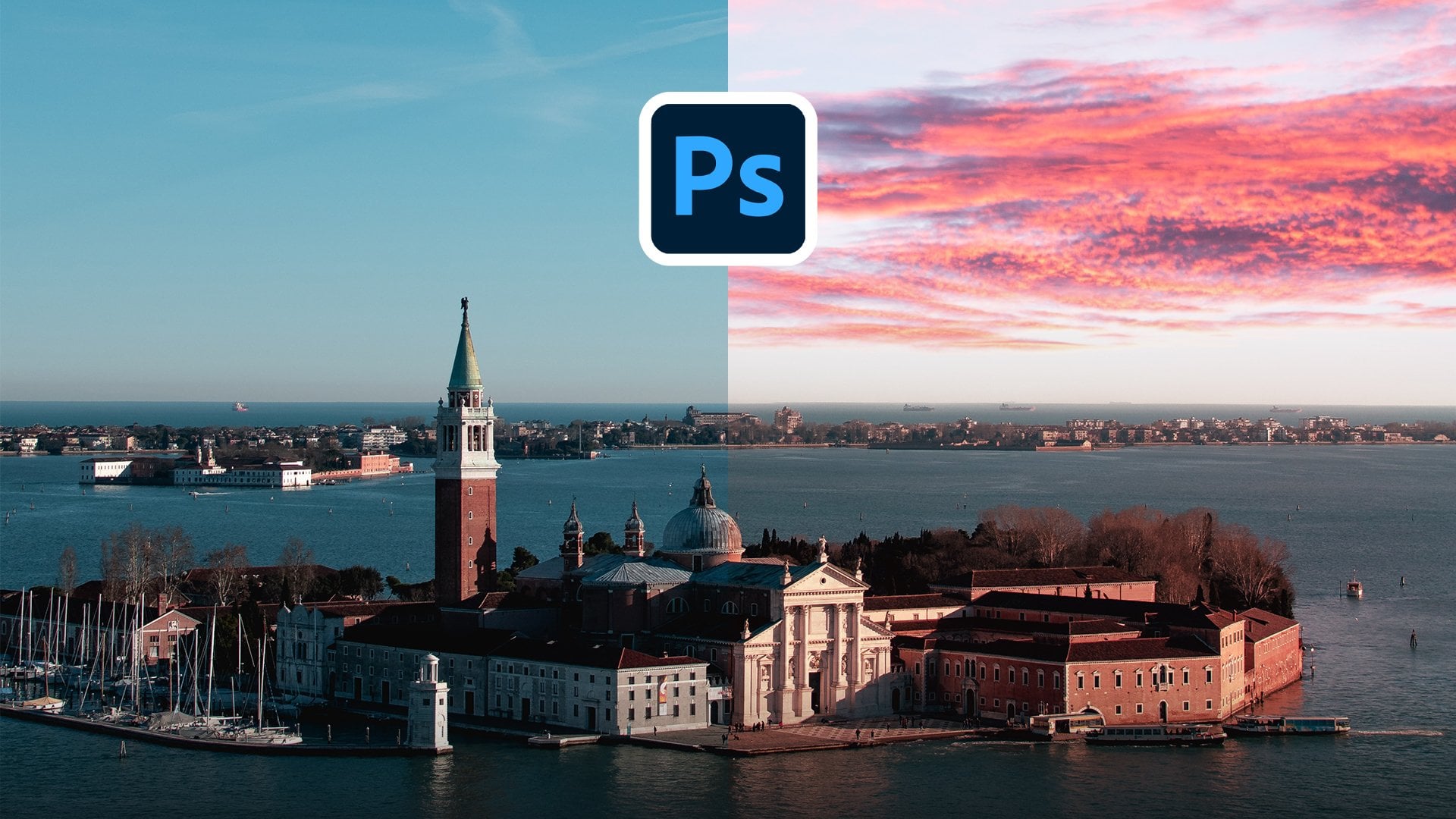
3. Sustitución del cielo: Por lo que a continuación vamos a tratar con algún reemplazo de cielo. Ahora el nuevo Photoshop ha añadido una herramienta de reemplazo de Skype con tecnología de IA integrada directamente para que no tengas que hacer nada. Entonces, vamos a seguir adelante y probarlo. Por lo que aquí tenemos esta imagen de solo algo de naturaleza, algunas colinas ondulantes, Zona de montaña. Pero quiero cambiar a este tipo. Ahora antes de cambiarlo, queremos asegurarnos de saber de qué dirección viene la luz. Entonces, como vemos, lo más probable es que este sea el mediodía. No vemos muchas sombras duras. Por lo que queremos asegurarnos de que el cielo con el que reemplazamos esto coincida con el entorno real. Entonces sigamos adelante, vamos a Edit y vamos a bajar aquí al reemplazo del cielo. Esa es una nueva sección aquí. Entonces vamos a hacer clic en reemplazo de cielo. Y ahora vas a conseguir este cuadro de diálogo te
va a dar algunas opciones diferentes aquí y 30 tratando de cambiar el fondo, y en realidad ya las ha cambiado. Pero sigamos adelante y veamos esta opción de tipo. Por lo que viene con muchas opciones incorporadas. Tenemos cielos azules, tenemos espectaculares, tenemos puestas de sol, y puedes agregar los tuyos propios. Para este ejemplo, vamos a utilizar unos construidos. Y luego te voy a mostrar otro ejemplo donde te voy a mostrar cómo traer a otro cielo propio. Entonces sí quiero quedarme con uno de los cielos azules. Entonces, solo pinchemos a través de estos y juguemos y veamos lo que en realidad se ve bien. Este no se ve muy mal en realidad. Vamos a jugar con este. A lo mejor. No muy contentos con eso. Podría ir en realidad con este. Este se ve bastante bien. Por lo que hemos elegido nuestro cielo, y ahora tenemos algunas otras opciones. Y de nuevo, se puede hablar con un adelanto apagado y encendido. Entonces ahí vamos y hablamos con los apagados y continuos. Para que puedas desplazar el borde de tu imagen para que podamos ir todo el camino a la derecha como ves eso lo está desplazando hacia nuestro entorno. O si entras en
lo negativo, va a traer más del Cielo anterior de vuelta a él. Por lo que esto puede ayudar a dar un buen desvanecido en el borde aquí. Entonces podría ir menos 11 en la mía dotada un poco de un desvanecido. Y otra vez, borde fundido, tenemos el todo el camino hasta 100. Podemos bajar eso a 0. Como ves, no hay borde descolorido. Vamos a darle la vuelta a eso todo el camino hacia arriba. Y ahora también podemos ajustar el propio cielo. Podemos cambiar el brillo. Entonces si queremos alegrar eso, sólo un poco, lo que quizá quiera hacer. Y muy agradable. Y yo también podría cambiar la temperatura, podría enfriarlo cada vez tan ligeramente. Porque el Skype original era un poco más azul. Si hablamos con el adelanto, se
trata más de un azul profundo que de un vástago. Para que puedas cambiar la temperatura de esto, bajarlo, voy a ir a menos diez por eso. Muy bonito que se ve bien. Ahora también podemos cambiar la escala donde al 100, vamos a la escala 300. Y por definición, eso sólo hace que el cielo sea más grande para que yo pueda hacerlo más grande o más pequeño. Yo sólo voy a deshacer eso. Por lo que ahora tenemos que escalar de nuevo al 100 y también se puede y el cielo. Entonces en este caso, vamos a ver, ¿quiero darle la vuelta a este tipo o no? Ahora si miramos la dirección de la luz, notaremos en este trozo de madera de aquí, viene de la izquierda. Y queremos asegurarnos de que en nuestras nubes, sea más dirección izquierda de donde viene la luz. Y como es ahora mismo viene más de izquierda. Yo lo voy a mantener así, pero puedes voltear eso si quieres. Y luego hay otra sección aquí que está
cerrada por defecto y ese es el ajuste de primer plano. Entonces, abramos eso. Por lo que tienes una iluminación. El modo de iluminación sí va a cambiar cómo se aplica la imagen de fondo al cielo. Por lo que tenemos pantalla multiplicadora para que puedas jugar, va a ser diferente en cualquier método que utilices. Screen podría funcionar mejor, multiplicar mi trabajo, pero voy a ir con multiplicar. Y también puedes hacer ajuste de iluminación. Entonces si encuentras que no se ve demasiado bien en los bordes, solo
puedes ajustar la iluminación y eso puede arreglar un
poco el borde en realidad, algunos contentos con eso. Y también puedes hacer ajustes de color desde coincidencias con el color en el borde un poco más. Voy a ir a unos 50 por eso. Y de nuevo, queremos dar salida a dos capas nuevas, pero hagamos antes y después. Ese es un cambio muy sin fisuras en el cielo como ves, está retenido. Esta manchada o lo que fuera esto en la foto original no repasó eso. Puedes enmascararlo más adelante. Pero eso lo mantuvo. Entonces si tienes algún pájaro de fondo, se va a mantener eso también. Entonces sigamos adelante y vamos a golpear OK. Y muy agradable. Y como ves, pondré esto a capas individuales, lo cual es fantástico. Esto es lo que quieres. Se quiere que sea una edición no destructiva. Para que puedas seguir adelante y editar cada capa de forma individual. Por lo que tenemos nuestro brillo SKY que cambiamos. Tenemos la temperatura, tenemos el cielo mismo, iluminación de
primer plano y color de primer plano. Y puedes volver atrás y editar necesidades en cualquier momento. Entonces, por ejemplo, digamos que decido, ya
sabes lo que es este tipo todavía no es lo suficientemente brillante. Puedo seguir adelante y hacer clic en el brillo aquí. Trae un poco más. Y puedo ajustar cada uno individualmente, lo cual es fantástico. Entonces déjame ir a otra foto ahora y mostrarte cómo usar tu propia foto para el fondo. Por lo que aquí tenemos esta imagen es una especie de ocaso nefasto o tipo de foto de madrugada. Ahora quiero cambiar el fondo, pero tenemos muchas más cosas en el camino aquí. Entonces, ¿cómo va a lidiar con eso la herramienta de reemplazo del cielo? Vamos a probarlo. Vayamos a Editar y luego vamos al reemplazo del cielo. Va a dejar que eso cargue el nuevo cielo para nosotros. Como ves tenemos este nuevo cielo no se ve bien. Vamos a usar los nuestros propios. Entonces elijamos el cielo caído. Vamos a cerrar estos. A lo que vamos a hacer, vamos a darle a esto además vas a sumar nuestro propio cielo. Entonces voy a hacer clic en eso y asegurarme de que descargues el cielo que proporcioné. Entonces vamos a hacer clic en eso y puedes nombrarlo. Voy a llamarlo sólo un tipo de cielo al atardecer. Por lo que Sunset sky para el curso. Y ahora tenemos ese cielo en su perfecto y eso va a aparecer en el fondo de todo. Y mira eso. Eso ya está hecho. Un trabajo tan fantástico. Estoy realmente contento con eso. Entonces si apaga y enciende la vista previa, mira eso,
eso en realidad se ha hecho un muy buen trabajo y se ha cuidado de todas estas pequeñas antenas se ven diferentes postes y
los edificios que están alrededor de nuestras imágenes y agregar es fantástico. Pero ¿y si no hizo un buen trabajo? De lo que tenemos algunos otros botones aquí a un costado. Entonces vamos a acercarnos aquí, por ejemplo, en el medio de nuestra imagen, vemos que se ha hecho un trabajo bastante decente, pero no te tenemos a ti Refinar el cepillo Edge. Entonces si tenemos el plus se va a extender la zona del cielo y si todos no alteran opción, se lo va a quitar. Entonces si se la quitamos, podemos pintar de nuevo parte de nuestra antena aquí. Y puedes alterar esto tanto como quieras. Y en realidad vamos a deshacer esto. Entonces lo he deshecho, pero puedes seguir adelante y refinarlo tanto como te gustaría. Podrías encontrar como aquí, por ejemplo, eso no hizo un trabajo muy bonito. Entonces puedes seguir adelante restando eso un poco para que no sea tan duro. Y puedes moverte. Mueve esta herramienta, solo asegúrate de que se vea bien en todas partes, a veces entre Windows y pequeños bordes como este. No hace tan buen trabajo, pero esta nueva herramienta es en realidad un trabajo bastante bueno. Entonces sigamos adelante y alejemos un poco para que podamos ver toda nuestra imagen. Muy bonito. Y juguemos alrededor de algunos de nuestros otros bordes. Entonces Shift Edge, podría subir eso un poco. Ahí vamos. Voy a mantener el borde del destino, su brillo. A lo mejor quiero alegrar eso cada vez tan ligeramente. Y por la temperatura, quiero enfriar eso solo un poquito para que coincida con nuestra foto original aquí. Y la báscula, voy a mantener la balanza tal como está. Dejar, veamos si pantalla hace un mejor trabajo. Y tenga en cuenta que éste se multiplica hace un mejor trabajo. Y de nuevo, se puede cambiar el Ajuste de iluminación, Ajuste de color. Ese default en realidad está haciendo un trabajo bastante bueno en lo suficientemente inteligente como para saber qué hacer. Muy bonito. Vista previa antes y después, antes y después. Por lo que puedes agregar muchos intereses a tus imágenes porque es original Skype no fue tan interesante, fue un poco aburrido. Pero sabíamos que era de noche. Entonces podemos encender eso y podemos golpear. Está bien. Y si quieres agregar algo de este color a tu primer plano principal aquí, Es muy sencillo. Simplemente puedes ir a una nueva capa. Asegúrate de que eso está por encima de todo. Cada cepillo go hit muestra uno de los colores que quieres tener en el frente. Y en una capacidad baja, puedes empezar a pintar por encima del frente. Y quieres asegurarte de que estás en una de estas otras capas aquí. Pasemos a la superposición. Vamos a bajar la opacidad en ese segundo cuadro, un poco de ese color rosa en tu primer plano. Para que eso coincida un poco más. Y puedes bajar aún más la opacidad de eso. Por lo que realmente puedes cambiar todo el aspecto y la sensación de tu imagen. Pero de nuevo, asegúrate de mantener la cuenta de dónde está la luz en tu imagen. Tener un medio, y este tipo no se ajustaría a esta imagen ya que las sombras no se adaptan a eso. Esto es más bien una madrugada o justo antes del atardecer tipo de imagen. Por lo que quieres asegurarte de que emparejas
el cielo con el entorno de la imagen por la que estás cambiando el cielo. Y esa es una rápida mirada a la herramienta de reemplazo del cielo que es mu y Adobe Photoshop CC 2021. Siguiente Te voy a mostrar algunas nuevas mejoras selectas de Sujeto que han sucedido que hace mucho mejor seleccionar cabello y primero social. Entonces vamos a meternos en esa.
4. Seleccionar el tema: Ahora uno de los cambios realmente entregándote habían sido las mejoras a la selecta herramienta Asunto. Entonces ahora si quisiéramos seleccionar este tema aquí, podríamos usar algunas opciones diferentes. Podríamos utilizar nuestra herramienta de selección de objetos son herramienta de selección rápida para simplemente, simplemente dibujarlo donde está nuestro modelo. Y podría hacer un tema bastante decente. Y luego enmascararíamos la pintura para el cabello con la herramienta Refinar borde. Pero eso lleva mucho tiempo. ¿ Cómo podríamos hacerlo mejor? Seleccionemos esto, y hagamos seleccionar tema. Entonces, vamos a una herramienta de marquesina o puede ser en cualquier herramienta de selección redes hacer seleccionar desenmascarar. Vas a entrar en este cuadro de diálogo. Hagamos seleccionar tema. Tratemos de seleccionar nuestro tema fuera de aquí. Se va a tomar un segundo y mirar que tenemos una muy buena selección aquí. Y veamos esto en blanco. Y sube la opacidad de eso. Y vemos que eso se ha hecho un muy, realmente buen trabajo en el cabello. Podemos acercar como un realmente un trabajo sorprendentemente bueno en el cabello. Por lo que también puedes bajar la opacidad para ver el original, para ver si le falta algo. En realidad tiene mucho del cabello real que quiero en esta selección. Pero también puedes hacer algunas otras cosas aquí. Tienes modo refinado aquí. Por lo que no hiciste consciente del color ni del objeto consciente. Entonces color donde va a resultar en un borde diferente. Entonces vamos a golpear OK. Por lo que podría resultar en un borde diferente. Por lo que va a usar ya sea el color o el objeto en sí. De lo que queremos ser objeto aquí. Por lo que sólo vamos a dar click ok ahí. Y de nuevo, tienes todo el sufrimiento normal de detección de bordes puede cambiar el radio. Podemos tener un Radio Inteligente si queremos encender el radio, solo
hagamos un radio de píxel ahí. Podemos suavizarlo. Si podemos poner la pluma arriba. Puedes ponerte muy específico con esto si quieres n también. Siempre puedes pintar en el Refinar Edge tanto como quieras en tu cabello y cambiar el contraste en eso. Pon un poco el contraste, y turno solo guardo los bordes donde está. Ajustes de salida. Podemos dar salida a todo esto a una máscara de capa. También podemos poner este juguete nueva capa, nueva capa ancho capa mass m_2 documento. Para esto, en realidad lo voy a hacer a una nueva capa. Nueva capa. Y puedes descontaminar colores si quieres. No va a ser demasiado efectivo en esta imagen. Entonces no vamos a hacer eso demasiado, pero no se puede ver con y sin. Podría funcionar para tu foto y tal vez no sea divertido sólo va a tener eso apagado por ahora. Y vamos a golpear OK. Por lo que tenemos nuestra selección ahí. Y entonces todo lo que tenemos que hacer es controlar C, controlar V. Tenemos eso en una nueva capa lista para salir. Y si tenemos una capa llena de blanco debajo de ella o cualquier color para ese asunto, vemos que tenemos nuestra selección. Y como ves, no conseguí el bar que estaba aquí detrás de ella, pero hizo un trabajo bastante bueno. Entonces vamos a hacer algunos ejemplos más de esto, ¿sí? Entonces, ¿y si queremos hacer específicamente? Cabello. Entonces pasemos a nuestra siguiente foto y esta de aquí. Y vamos a hacer algo muy parecido. Entonces aquí tenemos este modelo aquí. Actualmente está aquí, y queremos conseguir una muy buena ventaja con su cabello. Como vemos, ella tiene el pelo rizado realmente bonito, pero queremos que Moscú ayude adecuadamente. Entonces, ¿cómo vamos a hacer esto? Bueno, en cualquier herramienta de selección, solo
vamos a usar una N para Marqués. Solo seleccionemos una máscara. Y si no ves las cosas adecuadas aquí arriba, asegúrate de no estar bajo la herramienta Xun, sino como cualquiera de estas herramientas de selección de aquí arriba. Y ahora queremos hacer refinar el cabello. Por lo que dice que no se puede encontrar aquí sin una selección. Entonces, primero seleccionemos nuestro tema. Va a tomar un segundo, sólo selecciónela de esto y vamos a seguir adelante y vamos a mostrarla sobre un fondo blanco. Entonces hagámoslo en blanco. Y ahora si hacemos zoom, vemos que se hace un buen trabajo con el cabello. No muy bien, pero hagamos refinar el cabello. Y ahora la IA va a mirar el cabello y como ves, ha subido. Mejor selección del cabello. Muy bonito. No es perfecto por ningún tramo de los medios que vemos aquí ha ido un poco demasiado lejos. Si retrocedemos la opacidad, vemos que se ha hecho un trabajo bien, pero como ves, ha logrado meterse entre el cabello, meter todo el blanco que queremos ahí dentro. Entonces es en un trabajo bastante decente. Entonces sigamos adelante. Podemos volver a hacer conscientes del color, podemos cambiar eso si quisiéramos. Y en este caso, en realidad se hace un mejor trabajo de las cosas. Por lo que voy a mantenerlo en color son conscientes. Así que juega con este cambio entre color donde un objeto donde lo, porque va a ser diferente por foto. Siguiente radio, podría darle un radio de un píxel. Ahí vamos. Y de nuevo, puedes hacer todo el suavizado de plumas que te gustaría. Probablemente voy a hacer una pluma de un píxel y siempre tan ligeramente aumentar el contraste a alrededor del 13, 14%. Muy bonito. Y voy a dar salida a esta nueva capa gemela. Entonces vamos a golpear OK. Ahora tenemos la selección en una nueva capa, ambos del original debajo de ella. Entonces si en cualquier momento quieres pintar algo que puedas. Por lo que ahora tenemos este borde con una bonita selección de cabello detrás de él. Adelante y llenemos esa capa también de blanco. Y mira eso. Tenemos una buena selección usando la herramienta para el cabello refinado. En realidad se ha hecho un trabajo muy bonito en ese cabello. Pero y si quieres tener un preset que quieres aplicar a muchas fotos, un mismo tipo de detección de bordes, mismo tipo de refinación. De lo que podemos hacer que ahora podemos crear presets para refinar nuestros bordes. Entonces sigamos adelante. Echemos un vistazo a esta imagen aquí. Tienes esta imagen de un león justo sentado en una roca. Eso es mucho detalle que queremos conseguir. Entonces de nuevo, queremos asegurarnos de que estamos en una de estas herramientas de selección y solo seleccionemos desenmascarar. Vamos a asegurarnos de que nos alejamos aquí. Y bajemos la opacidad para que realmente veamos nuestro tema aquí. Hagamos seleccionar tema. Entonces ahora tenemos nuestra línea, pero mira eso. No se hace un muy buen trabajo con el primero aquí. Entonces sigamos adelante y asumamos refinar el cabello. Este es un gran trabajo en el cabello. Y para, así que si tienes un gato, un perro o una línea, en este caso, hace un muy buen trabajo en refinar el cabello. Entonces sigamos adelante y pongámoslo sobre un fondo blanco. Y muy agradable. Y ahora podemos hacer entre color, consciente u objeto u I. Veamos si esto hace un mejor trabajo. Podemos alterar entre los dos. Entonces voy a decir. Color donde me quede mejor para este ejemplo en particular, voy por el radio arriba por dos píxeles. Y vamos a seguir adelante y suavizarlo de nuevo un poco. Plumala alrededor de un píxel, aumenta el contraste de 15%. Muy bonito. Pero ahora ¿y si quiero usar esta configuración exacta en otra imagen? Bueno, si miras aquí arriba, ahora
tenemos preset. Por lo que tienes unos presets personalizados. Se puede guardar esto. Entonces voy a llamar a esto un refinamiento de león. Así que asegúrate de saber dónde estás guardando esto por defecto lo va a guardar la carpeta de presets de Adobe Photoshop 2021 bajo Seleccionar y masa. Asegúrate de guardar eso como un refinamiento de línea o cualquier cosa que quieras. Y vamos a darle a Save. Muy bonito. Por lo que tenemos esta Edición hecha. Podemos golpear OK. Se va a dar salida a ese tono que capas, pero ahora quiero aplicarlo a otra imagen. Entonces vayamos a esta imagen de león. Pero también tengo, seguiré adelante y trataré de aplicar ese preset a esta imagen de esta línea. Adelante y hagamos selecto desenmascarar. Entonces justo al bate va a hacer temas selectos sé lo que estoy seleccionando aquí. Y yo voy a hacer estamos pelo fino solo para que le hagan el pelo justo del bate y muy bonito. Y aquí tenemos nuestros presets. Vamos y seleccione refinamiento de línea. Y como vemos eso ha cambiado todos los ajustes aquí. Y es ajustar un poco los ajustes aquí. Y ahora el fondo es muy similar al tema en esta imagen en particular. Entonces no es lo mejor, pero veamos esto en blanco. Y como ves, eso se ha hecho un trabajo bastante decente. Definitivamente volvería atrás y refinaría mucho de esto. Por lo que volvería con esta herramienta de selección rápida o son herramienta borde
fino en realidad hace que el pincel sea agradable y grande. Y yo seguiría adelante y pintaría en algunos de los spots aquí de la izquierda sólo para deshacerme de algo de eso. Por lo que va a tomar un segundo clic emocionado varias veces aquí. Y si aguantas menos, se va a quitar de eso. Así que en realidad podría quitarme un montón de esas cosas allá a la izquierda. Ahí vamos que se limpie eso. Limpiemos este borde por aquí. Entonces de nuevo, después de esto puedes hacer todo el Refinar Edge que normalmente harías. Pero esta es una herramienta realmente genial para poder tener un preset puedo aplicar a múltiples imágenes, sobre todo si tienes múltiples imágenes de la misma sesión de fotos. Esto es perfecto para esos escenarios porque se puede aplicar la misma selección a todas esas imágenes, como la cabeza. ¿ De acuerdo? Se va a dar salida a esto a través de una nueva capa. Y yo dije: Está bien, y ahí vamos. Tenemos eso en una nueva capa. Vamos a llenar eso con un poco de blanco. Y eso se hizo un buen trabajo, no un muy buen trabajo en absoluto. Pero para el ejemplo de esto, vemos que hemos aplicado el preset a esta selección. Eso es fantástico y una herramienta muy nueva. A continuación, te voy a mostrar un pequeño consejo muy rápido sobre el atajo de relleno Content Aware y cómo hay una nueva forma de que realmente puedes usarlo de
una manera muy efectiva y rápida que acortará tu tiempo de flujo de trabajo. Entonces vamos a meternos en esa.
5. Atajo de relleno de contenido: Ahora tenemos una nueva forma de hacer llenado consciente de contenido. Y en realidad hay un nuevo atajo para ello en nuestro teclado y saca nuestra herramienta de lazo. Y vamos a dibujar un poco de selección alrededor de este párrafo más ligero, y ahora puedes hacer clic derecho en tu selección y hacer relleno consciente de contenido justo desde aquí. No necesitas entrar en ningún otro tipo de menú. Mi defecto, eso no hace realmente buen trabajo. Para que puedas hacer todos los ajustes normales que podrías hacer. Podría cambiar el área de muestreo. Se puede cambiar el tipo de opciones de área que filtran ajustes, adaptación
de color, adaptación de rotación. Y como ves, la sesión realmente hizo un muy buen trabajo. Por lo que sólo voy a golpear aplicar. Se va subiendo a 20 nueva capa. Entonces vamos a pegarle OK. Pongámoslo a una nueva capa. Podemos desseleccionar eso y mirar eso. Se ha ido mi magia. Pero ahora, ¿qué es un uso práctico para esto? Porque en esta imagen, y esto es, este es el punto focal. Realmente no quieres deshacerte de esto y ¿cómo usarías realmente este? Pasemos a esta imagen. Aquí vemos este modelo, modelado por bonito muro de ladrillo azul, pero esta Luz es un poco distrayente. Es una luz bonita, no va a mentir, pero es un poco distrayente. Entonces, ¿cómo arreglaríamos esto? Muy, muy sencillamente, en realidad. Por lo que simplemente simplemente seleccionarías la luz. Harás clic derecho y harás relleno consciente de contenido. Y como ves, se hace un buen trabajo. O tal vez quisiéramos agregar parte del área de muestreo a esto. Así que sólo aguanta. El Alt se va a sumar al área de muestreo. Ahí vamos. Y como ves, eso se ve mejor ahora. Entonces juguemos con la adaptación de color de los ajustes de Philae. Hagamos una alta disposición para que realmente coincida con el color y la rotación. Hagámoslo, hagámoslo medio. Hagámoslo, no vuelvas a mostrar porque sabemos lo que estamos haciendo aquí. Como ves, está empezando a meter las líneas correctamente. Y vámonos. Hola, vamos a ver si eso hace un trabajo decente, eso hace un mejor trabajo. Vamos a echar un vistazo completo. Por lo que dependiendo de tu imagen, es posible que tengas que jugar con esto. High hizo el mejor trabajo. En mi opinión. Muy bonito. Ahora en realidad podría agregar un poco más de área de muestreo a partir de aquí. Dice más información de la que sacar. Y ese es un buen comienzo. Definitivamente seguiría adelante y entraría con una herramienta de sello de clones, por ejemplo. Pero hagámoslo, hagámoslo. Vamos a dar salida a este tono que capas. Dije OK, como desseleccionar eso y como ves, tenemos eso ahí. Es un gran punto de partida. Entonces ahora lo que haría es entrar en una nueva capa. Haznos por la herramienta de sello clon, lo
hace bonito y grande. Y probablemente sólo probaría algo de aquí y simplemente dibujaría en lo que tengo que ir alguna vez. Probablemente seguiría adelante y borraría parte de esto aquí que no quiero NO no coincidiría con el color correctamente. Voy a seguir adelante y hacer saturación. Lo hace un poco más oscuro, cambia el tono para que coincida con ese verde. Por lo que definitivamente puedes jugar con esto para que coincida aún mejor. Pero esa es esencialmente una forma en la que puedes usar esta nueva herramienta de manera efectiva. Ahí vamos. Y la luz se ha ido. Se puede agrupar todo eso. Y sólo nombra esa eliminación más ligera. Perfecto. On item toggle eso en un apagado. Muy bonito. Entonces esa es una manera realmente genial. Se puede usar contenido consciente tonto atajo de tan solo un clic derecho en una selección para hacer contenido consciente relleno. A continuación voy a entrar en algo un poco diferente. Y ese es el patrón previamente haces
patrones para obtener una vista previa en vivo de lo que estás haciendo. Entonces, vamos a meternos en eso.
6. Vista previa de patrones: Una de las características realmente geniales en Photoshop es que puedes crear patrones, pero es un poco difícil conseguir que sean fluidos. Originalmente, lo que harías es probablemente crear algo, tener algún tipo de remolino. Y esperarías que se reúna en el otro lado. Pero todo lo que haces es seleccionar todo. Por lo que haces Control Comando ocho para seleccionar todo. Y luego sí editas, define patrón. Yo lo nombraría remolino y dijo OK. Y luego bajarías por aquí. Y entonces harías patrón. Adelante y selecciona el patrón que acabas de hacer. Por ejemplo, este de aquí. Y luego si lo escalaras y no te encontraras en los bordes muy bien. ¿ Cómo arreglas eso realmente? Bueno, en realidad hay una nueva característica realmente genial y eso es un patrón previamente puede ver lo que estás haciendo. ¿ Cómo hacemos esto? Vamos a golpear, cancelar en esto. Vamos a deshacernos de esto. Así que vamos a hacer sólo seleccionar todo. Y sólo vamos a borrar todo lo que se siente ahora con todo se ha ido, vamos a seguir adelante y vamos a ir a ver. Vamos a ir a la vista previa de patrones y funciona mejor con flujo de objetos inteligentes. Podemos, así que solo pinta ahí dentro. Vamos a pegarle OK. Vamos a tener este cuadro de diálogo aquí. Voy a alejarme un poco. Entonces ahora si empiezo a hacer un remolino aquí como lo hacía antes, déjame escoger un color más bonito esta vez, algo más parecido a un color menta. Entonces ahora si quiero hacer otro remolino, vemos que se está actualizando en vivo en todas partes. Para que pueda seguir adelante y hacer cualquier tipo de patrón que quiera. Yo puedo conectar eso allá arriba. Puedo seguir adelante y pintar fuera de pantalla si quiero y traer eso. Yo puedo conectar eso. Puedo hacer que el círculo se vaya a un costado aquí. Realmente puedes ponerte creativo, crear cualquier tipo de patrón. Esto no se ve bien, lo sé, pero si nos
alejamos, lo vemos como continuo. Está todo conectado. Es fantástico. Y va por una cantidad de tiempo que es absolutamente fantástico. Pero, ¿y si quieres tener un patrón adecuado? Déjame subirme a otro tablero de arte aquí. De acuerdo, entonces aquí tenemos un tipo más de patrón estándar. Es posible que tengas algunos vectores diferentes en él. Como ves, esto continúa por una cantidad infinita de tiempo. Entonces si quieres hacer algún papel de envolver,
algún tipo de papel tapiz o fondo o algo por el estilo. Realmente puedes ajustar todo usando esta vista previa de patrón. Por lo que sólo puedo ajustarme en este singular elemento aquí. Y lo va a actualizar en todas partes. Entonces digamos, no estoy contento con que esto esté aquí abajo. Yo lo puedo subir y se va a actualizar todo en vivo. Y también puedes cambiar el tamaño de esto solo para controlar el comando t. Y puedes hacer más grande, más pequeño o cualquier cosa que quieras. Incluso puedes rotarlo. Entonces déjame rotar ese lugar, sentado ahí. Y de nuevo, se puede ajustar todo. Es fantástico conseguir un patrón sin costuras realmente bonito yendo a lo largo de tu imagen. E incluso puedes hacer que estos salgan del borde como ves. Para que puedas obtener tipos realmente variados de patrones yendo a lo largo de tu patente que estás creando. Entonces, vamos a alejarnos. Ese es un patrón muy bonito, sin costuras. No ves ningún borde, nada, y es fantástico para eso. Entonces esta es una pequeña y nueva herramienta realmente genial que puedes usar cuando estás haciendo un patrón. A continuación, vamos a seguir con algunas de estas se han hecho a algunas de las formas en Photoshop. Sigamos adelante.
7. Formas: Una de las áreas de photoshopped ha ido un cambio bastante significativo en esta actualización ha sido con la sección de formas. Por lo general teníamos la herramienta de línea, teníamos el rectángulo, todo. Pero ahora también tenemos una nueva barra de herramientas de triángulo. Empecemos con nuestra herramienta de rectángulo redondeado. Entonces ahora si dibujo una forma, déjame seguir adelante y asegurarme de que eso esté
lleno de algún bonito color oscuro que todos puedan ver. Ahora tienes estas asas aquí para cambiar la redondez de las esquinas, lo cual es fantástico. También puede girar la forma y va a mantener eso y todavía
puedes editar la redondez después de haberla girado. Versiones anteriores de Photoshop sí tuvieron algunas complicaciones de esto y limitaciones. No pudiste hacer todo esto. Podemos seguir adelante, cambiar todos los lados de tu imagen no importa lo que quieras hacer, puedes hacer esto un poco redondeado y puedes conseguir,
puedes conseguir algunas formas muy únicas se hacen a través de este método. Ahora, ¿qué otras formas tenemos? También tenemos ahora una nueva herramienta de triángulo. No teníamos esto antes. Dormir es hacer clic en un triángulo y puedes tener el mismo efecto de redondez en las esquinas y lo mismo que con el rectángulo redondeado podemos rotar, cambiar el tamaño, cambiar la altura, el ancho, todo. Y siempre se puede cambiar la redondez de los puntos en cualquier punto. Para que puedas conseguir algunas formas realmente interesantes. Se puede hacer. Por ejemplo, un cono de helado de algún tipo, tienen algún tipo de gráfico muy creativo hecho usando estas formas. Fantástico. Nada de lo que se ha cambiado ha sido la herramienta Línea antes. Antes eran cuatro puntos. Antes era un rectángulo. Ahora es sólo una línea, es dos puntos. Puedes arrastrarlos aquí y allá a punto ya no hay rectángulo. Podemos volver a cambiar el trazo de relleno todo lo que te gustaría ser exactamente como quieres que sea. Por lo que puedes cambiar los santos del trazo o el grosor pase lo que pase. Y puedes seguir haciendo todo eso. Entonces esa es una gran manera de que algunas de las formas han cambiado en Photoshop para hacerte conseguir algo realmente único, diferente tipo de cosas que puedes crear. Por último, voy a repasar algunas mejoras de calidad de vida que se le han hecho a Photoshop. Tengo tres mejoras en realidad que estoy muy contento con eso se había cambiado, que de verdad quiero mostrarte.
8. Mejoras de vida: Te voy a mostrar tres mejoras de calidad de vida que son nuevas y Photoshop 20-20, una que creo que son
realmente, muy útil y útil de notar. De hecho, algunos de ellos son cambiadores de ganancia total. Entonces lo primero que quería mostrarte tendrá que ver con historias de versiones. La historia rusa solo funciona con documentos en la nube. Entonces, antes que nada, vamos a guardar esto como un documento en la nube. Entonces solo voy a ir a Archivo Guardar como. Y si no estás ya en ella, vas a encontrar algún lugar donde Guardar como y lo voy a guardar como documentos en la nube. Entonces vas a hacer clic en esto, Guardar los documentos en la nube. ¿ Tienen algunos otros ejemplos que hice antes. Y permítanme simplemente renombrar esto como ejemplo. Muy bonito. Voy a pegarle a save, y eso se ha salvado. Ahora digamos que quiero hacer algunas ediciones a esto. Entonces digamos que quiero aumentar el brillo de esto, aumentar el contraste. Digamos que quiero cambiar la saturación de tonalidad, hacerla más saturada. Un poco más oscuro, muy bonito. Ahora, una vez que tengas esta primera edición, solo
voy a decidir guardarla. Entonces mando de control S, lo he guardado. Se ve que guardar como un archivo Cloud uno. Ahora decido, ya sabes qué, en realidad quiero ver cómo sería esto
como un tipo de imagen más malhumorada. Entonces hagamos una búsqueda de color. Y digamos que quiero agregar el filtro de noche de niebla en esto. Yo soy como, Sí, eso se ve bien. Entonces, vamos a salvar a esos comandantes de control. Pero entonces estoy mirando esto, estoy pensando, no me gusta, así que apago eso. Y digamos que quiero hacer más no apago eso. Digamos que solo quiero hacer una capa de relleno de color, color sólido. Y quiero que ese sea un color rosa brillante. Y voy a hacer que sea el modo de mezcla de luz suave. Al igual que So. Estos no son lo mejor que es, pero te das la idea, estás jugando con ideas diferentes. Y ahora quiero ver todas las diferentes versiones que he hecho. Es muy sencillo. Vas a ir al historial de ventanas y versiones. Y ahora vemos aquí, déjame simplemente desplazarme hacia abajo. Tenemos todas las diferentes versiones que hoy hemos guardado. Tenemos esta versión, tenemos la versión anterior de la búsqueda de color moody. Tenemos el matiz original, saturación, brillo, contraste de
color, y tenemos la versión de importación que tenemos. Y si quieres algo que realmente te guste, puedes marcarlo como cheque. Y puedo decir éste, éste es uno que no quiero que eliminen porque la nube borrará las diferentes versiones después de 30 días. Sólo lo mantiene por 30 días. Entonces si quieres quedarte con uno, asegúrate de marcarlo. Incluso puedes marcar múltiple. Si quiero quedarme con dos, me quedaré con esas dos ediciones. Entonces digamos que quiero volver a esta versión neblina. Podemos dar click en estos tres aquí y volver a esta versión. Y va a cambiar todo de nuevo a lo que era. Ahí vamos. Está de vuelta a eso. Se lo salvó. Entonces esa es una manera realmente genial. Puedes usar el historial de versiones para volver a través de diferentes versiones, tener varias versiones o volver a un punto en el que estabas antes si estás ahorrando varias veces. Otra gran novedad en Photoshop 2021, Eso es una gran mejora de calidad de vida. Es esta nueva pestaña de plug-ins. No tengo ninguno instalado, pero solo puedes hacer clic en plugins, navegar plugins, y va a sacar a la luz todos los plugins que puedes obtener a través de Creative Cloud. Se va a cargar una pareja para ti. Entonces digamos por ejemplo, quiero, quiero conseguir este marcas de agua personalizadas, digamos una fuera de marcas de agua personalizadas. Entonces vamos a golpear a conseguirlo, lo
instala, y está listo instalado. Y ahora está bajo plugins. Entonces de nuevo, se puede cerrar de eso. Entonces si hacemos plugins, ahora tenemos el login de marca de agua ahí. Y puedes seguir adelante y usar un sí para registrarte en este y firmarlo. Pero esa es una manera realmente genial. Puedes agregar todo tipo de plugins a Photoshop, tanto de pago como gratis, para que no puedas marcas de agua personalizadas, diferentes efectos, todo. Te animo encarecidamente a echar un vistazo a los plug-ins que están disponibles porque hacen que ahora te resulte tan fácil instalarlos y utilizarlos. Y por último, quiero mostrarles una nueva sección realmente genial. Por lo que ahora tenemos esta sección aquí mismo haces clic en Ayuda, Photoshop ayuda. Entonces si alguna vez tienes alguna pregunta con algo, Digamos por ejemplo, quiero decir que quiero hacer algo en blanco y negro. Ahora tienes los atajos aquí mismo. Hay diferentes formas en que puedes hacerlo. Se puede hacer el modo de imagen en escala de grises. Te va a mostrar en la parte superior izquierda ves su modo de imagen escala de grises. O puedes hacer atajos capa, una nueva capa de ajuste, blanco y negro. Y solo puedes hacer clic aquí. Y lo va a hacer por ti. Simplemente haz clic en Aceptar y puedes hacerlo así como así. Y luego déjame deshacer esto. ¿ Qué más podemos hacer ahí? Bueno, digamos que quiero cambiar el fondo en esta imagen. Veamos cómo reemplazar el fondo. Entonces hagamos los resultados. Y no sólo te da algo de ayuda aquí, sino que te da algunos tutoriales manuales. Por lo que cambiaremos el color de fondo y una foto o fondo por completo. Vamos a cambiar el color de fondo y solo tienes que hacer clic en Iniciar Tutorial. Esto lo ha hecho un profesional y te va a cargar la imagen y te va a dar un paseo. Se, sólo te dice qué hacer. Puedes seleccionar tema y el tema automáticamente, y te va a guiar por todo el tutorial. Entonces te dice qué hacer Exactamente. Por lo que es fantástica manera de hacer cosas que te enseñarán qué hacer aquí mismo en Photoshop. Y ahí lo tienes. Esas son algunas de las mejoras de calidad de vida que son realmente fantásticas. Desde algunos plug-ins realmente geniales hasta el historial de versiones que realmente
pueden ayudarte a volver a una versión anterior de tu pieza o a varias versiones al Photoshop ayudando a guiarlo tutoriales que literalmente te
pueden guiar a través del paso -a paso sobre cómo hacer ciertas cosas en Photoshop. Entonces si estás empezando o si solo quieres practicar ciertas habilidades,
puedes mirar a través de los tutoriales guiados y seguir junto con ese profesional que ya lo ha hecho. Realmente puede ayudarte a mejorar tus habilidades. Y el siguiente video voy a terminar las cosas con algunas reflexiones finales sobre esta nueva actualización de Adobe Photoshop.
9. Reflexiones finales: Ahí lo tienes. Ya lo has hecho a través de mi curso, Adobe Photoshop CC 2021, diversión, nuevas características de eso has aprendido mucho hoy. Nuevas características, consejos y trucos que puedes aplicar a tus propias ediciones. Te animo mucho a crear tus propias ediciones usando lo que
enseñé y bajarlo a la sección de proyectos de alumnos presentados. Me encantaría ver lo que has creado con estas nuevas características y nueva actualización de Photoshop. Me gustaría mencionar que soy algo que Lightroom presets
ahora mismo por un precio introductorio especial sobre mi página web. Así que dirígete a www dot y a los presets de slash forward
kind.com en tiempo real para obtener tus presets hoy mismo, estos son perfectos para usar en Lightroom para aplicar estilos
geniales a tu fotografía o ediciones que hagas. Estos son perfectos para la parte final de gradación
de color del retoque o cualquier edición que hagas. Simplemente puedes lanzar tu foto a Lightroom y una obra de teatro uno de mis muchos presets para darnos ese look graduado final de alta calidad. Si has disfrutado de este curso, te animo a dejar una opinión sobre la calificación ya que me
ayuda y siéntete libre de revisar mi página de profesores, para consultar otros cursos de Lightroom y Photoshop que he realizado, van desde cursos de principiante todo el camino a cursos de maestría. Ha sido un placer enseñarte hoy y espero
verte de nuevo en un futuro curso. Tómalo con calma.
 Tom Kai, Senior Graphic Designer & Art Director