Transcripciones
1. Introducción: En ocasiones, cuando estás fuera en una sesión de fotos, las condiciones pueden no ser ideales y podrían estar nubladas o no la hora del día en la que te gustaría filmar. Mi favorito personal es la hora azul en la noche. Bueno, ¿qué haces cuando tienes el tiro perfecto pero no el cielo perfecto para ir con él, tienes que reemplazar completamente el cielo. Y hoy, eso es exactamente lo que les estaré mostrando que hagan en el curso de hoy, Adobe Photoshop CC 2021, cómo reemplazar un cielo en cualquier imagen en Photoshop. Mi nombre es Tom Chi y he sido fotógrafo y diseñador gráfico desde hace casi 12 años y desde Estados Unidos y viajé por ahí rodando fotos y diseñando para diversos clientes y empresas especializadas en moda estilo de vida y fotografía comercial. Para ver mi trabajo, por favor dirígete a mi sitio web en www dot the real-time kind.com o búscame en Instagram en el verdadero Tom Chi. Estoy tan emocionado de mostrarte no solo uno, sino tres métodos diferentes para reemplazar el cielo en Photoshop desde un simple reemplazo
rápido de un solo clic a un ejemplo más profundo. Te mostraré cómo hacerlo de la mejor manera posible. No sólo eso, te mostraré algunos consejos y trucos que
ojalá supiera hace muchos años cuando empecé por primera vez. Tampoco te voy a aburrir con las cosas que no necesitas saber en el tiempo de negocios creativo es dinero y valoro tu tiempo. Por eso voy a estar tratando de encajar lo más
posible en el curso más conciso posible. Después de este curso, no necesitarás aprender nada más para reemplazar los cielos. Y este curso es para cualquier persona que quiera aprender a tener más control sobre sus imágenes y llevarlo al siguiente nivel con la correcta edición y el reemplazo del cielo. Porque muchas veces un cielo impresionante puede absolutamente hacer o romper una foto. Estoy súper emocionado de compartir este curso contigo y realmente
espero que decidas inscribirte. Si lo haces, te estaré viendo en el próximo video donde nos sumergemos directamente en él.
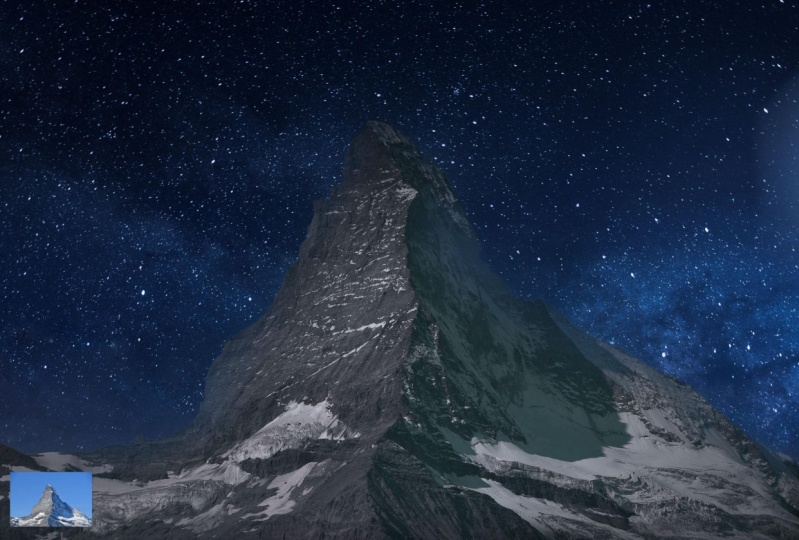
2. Encuentra tu cielo: Por lo que has vuelto de una sesión de fotos y has encontrado algunas fotos donde realmente quieres cambiar el cielo. No es exactamente como querías que pareciera, pero no tienes exactamente imágenes de cielos recién que ya te han llevado. Entonces, ¿dónde vas a encontrar estos? Bueno, déjame mostrarte tres de los lugares que me gusta usar para conseguir completamente gratis para usar imágenes de cielos realmente de alta calidad e increíbles. Así que vamos a subirnos rápidamente a mi navegador web. Se vende el primer sitio web que uso mucho es pixabay.com. Puedes obtener imágenes gratis de alta calidad realmente buenas para usar. Y como ves, tienen más de 1.8 millones de imágenes de alta calidad para usar. Sólo me estoy desplazando por aquí. Ya puedes ver imágenes que puedes reemplazar el cielo si no tienes ya una para hacerlo. Y si solo haces una búsqueda realmente rápida, vamos a hacer el cielo. Y ahí tienes. Ya tienes imágenes de cielos diferentes, nubes
diferentes que puedes usar. Entonces esa es una de las webs que usé. Vamos a subir a esta pestaña aquí. Y otro sitio web que utilicé como pixeles. Para mí, los píxeles son de calidad ligeramente superior. De verdad me gusta por esa razón. Y de nuevo, tienes muchas, muchas opciones diferentes no solo para el reemplazo del cielo, sino como ves, puedes tener imágenes como esta de aquí para practicar. Pero de nuevo, solo escribes en cielo, por ejemplo, voy a teclear en el cielo nocturno. Y mira, tenemos todas estas imágenes de cielos nocturnos que podemos utilizar en nuestras imágenes de práctica o en nuestras imágenes reales que queremos utilizar. Ahora, déjame mostrarte mi página web favorita de la que obtengo todas mis imágenes gratis. Y eso está en el software splash que encontré en splash es probablemente el mejor sitio web para mí personalmente. Puedo obtener imágenes realmente de alta calidad y hay una selección enorme, un montón de categorías diferentes también. Por lo que solo puedes desplazarte por C. Tienen un montón de opciones diferentes y un montón de categorías diferentes aquí arriba. Pero de nuevo, si solo buscas cielo, tienes todas estas opciones que surgen diferentes tonos de color. Y una cosa que me gusta mucho en splash y otros sitios tienen esta tumba y se puede descargar y diferentes tamaños de archivo. Puedo descargar el tamaño del archivo original. O si por alguna razón tengo que descargar un tamaño de archivo más pequeño, puedo hacerlo justo desde aquí. Así que asegúrate de que has ido adelante y descargado tanto las imágenes que estaremos usando como el paquete del cielo. Ambos están incluidos en la sección de descargas para este curso. Así que asegúrate de descargar ambos y prepárate. Porque en el siguiente video vamos a meternos justo en el primer método para reemplazar el cielo y va a ser realmente divertido. Entonces sigamos adelante.
3. Método 1: Y aquí estamos en Photoshop. Estamos listos para empezar con nuestro primer método para reemplazar el cielo y nuestra imagen. Entonces sigamos adelante y cargemos nuestras imágenes. Así que asegúrate de haber descargado las imágenes incluidas en la sección de descargas para este curso. Y vamos a seguir adelante y hacer clic en Abrir. Y para este primer ejemplo, voy a usar esta imagen Grecia. Así que asegúrate de abrir eso. Y ahí vamos. Y en el primer método, este es el método antiguo en la nueva versión de Photoshop. Se trata de Adobe Photoshop CC 2021. No tenemos nueva herramienta de reemplazo de cielo alimentado por IA, pero ¿cómo usamos para hacerlo y cómo podemos seguir haciéndolo? Bueno, sigamos adelante y metamos nuestra imagen del cielo aquí también. Tal oro Archivo, Lugar Embebido. Y sólo vamos a ir a navegar a nuestro hackeo de Skype. Y desde el Skype, OK, vamos a escoger una imagen que
va a igualar esto lo mejor posible. Entonces voy a recoger este cielo aquí por Julie AMI Galt aquí. Por lo que puedes sentirte libre de usar la misma imagen o experimentar con otra. Entonces pongamos eso ahí dentro, y eso va a colocar eso como un objeto inteligente. Por eso lo colocamos. Queremos que sea un objeto inteligente. Y ahora sigamos adelante y desbloqueemos nuestra capa de fondo. Y sólo hagamos una copia de ella sólo para que la tengamos. Deja Control o Command J para crear una copia allí realmente rápido, y vamos a ocultar la capa inferior. Entonces, ¿cómo solíamos hacer esto? Bueno, antes de la nueva herramienta de reemplazo de cielo alimentado por IA, usamos para enmascarar manualmente todo el cielo, todo lo que ves en la parte posterior. Entonces sigamos adelante y hagamos eso. ¿ Cómo haríamos esto? Bueno, hay muchas maneras diferentes en las que realmente puedes hacer esto. Se puede utilizar uno sobre las herramientas de selección. Por ejemplo, puedo usar la Herramienta de Selección Rápida y hacer todo lo posible para obtener una buena ventaja alrededor de todo. Entonces este fue un trabajo bastante decente. Y de nuevo, si quieres deshacerte de una selección, solo
tienes que mantener pulsada la opción Alter en tu teclado. Entonces este fue uno de los métodos que hemos usado en el día y aún hacemos para deshacernos de ciertas partes de la selección. Entonces sigamos adelante y obtenemos una selección más agradable aquí. Ahí vamos. Entonces podrías hacer esto, por ejemplo, solo
podemos enmascarar el sonido y antes de que mascota tomacorrientes haga Control o Command Shift I, queremos invertir esa selección y en realidad verla sin seleccionar esta parte aquí. Entonces sigamos adelante y sumémosle de nuevo a la nuestra selección. Muy bonito. Entonces todo lo demás estuvo bien. Y ahora podemos golpear la masa y el cielo se ha desaparecido mágicamente. Y aquí es cuando obtendríamos nuestra imagen del cielo, colocaríamos el debajo y luego usaríamos el comando del controlador t para redimensionar eso. Y podría terminar volteando esto horizontalmente. Entonces vamos a editar, transformar, voltear horizontal. Y este es el punto en el que comenzaríamos a colorear coincidir con las dos imágenes. Entonces, por ejemplo, podría seguir adelante y lanzar una capa de saturación V en esto, hacerlo un poco más ligero para que coincida con nuestra imagen. Y luego serás mucho tipo de ensayo y error donde
vayas adelante y pintas en diferentes partes de la atmósfera. Entonces permítanme probar algo del color atmosférico aquí. Vamos a conseguir un buen pincel grande, estudio de paso bastante bajo. Y entonces podemos empezar a pintar en alguna de esa atmósfera en nuestro fondo aquí. Y entonces obviamente intentaríamos igualar un poco esto de color. Entonces, a nuestra imagen principal real probablemente probaría parte de nuestro cielo. Y luego tratar de incorporar eso a nuestra imagen de alguna manera, forma, o forma. Y como ves, no es tan malo de un trabajo. Pero de nuevo, siempre hubo algunos problemas con esto. Es posible que no obtienes una ventaja perfecta. Si hacemos zoom, ves que no es el borde perfecto y no puedes obtener un mejor borde si usas la herramienta de lápiz, por ejemplo. Entonces si fuera a seguir adelante y digamos que pulsa una tecla en tu teclado para conseguir la herramienta de lápiz. Puedo conseguir un borde muy bonito y limpio a lo largo de la parte superior de este, esta olla de aquí. Ahora solo voy a hacer una pequeña sección de eso. Y luego puedes presionar Control o Comando Enter para convertir eso en una selección. Y en nuestra máscara, queremos pintar en negro, capacidad grande y nuestro cepillo más pequeño. Y también hagamos Control o Comando enviado para invertir eso. Y entonces vamos a estar pintando de lejos. Tengamos cuidado con lo que estamos pintando. Apenas un poco de filo pixelado suficiente. Estaríamos seleccionados con Control o Command D. Esa es una ventaja mucho más bonita, por lo que no puedes conseguir una ventaja realmente bonita. Si usas un lápiz, el lápiz tarda mucho más tiempo. Podrás conseguir bordes más bonitos de esa manera. Entonces este es uno de los métodos en los que realmente se puede
seguir adelante y reemplazar un cielo en una imagen y no toma demasiado tiempo. Pero cuando, si eres imágenes más complejas, ¿qué pasa si hay una persona con pelo y qué pasa si hay un árbol con todas las hojas? Tendrías que usar alguna herramienta Refinar borde para
asegurarte realmente de obtener todos los detalles entre los pelos entre las hojas. Por lo que de nuevo, este viejo método era efectivo en ciertas situaciones. Y como ven, podemos seguir agregando poco más detalle a esto. Por ejemplo, si quiero agregar más atmósfera a la parte superior de esto, sólo
puede hacer que nuestro pincel sea más grande, bajar la opacidad, y conseguir algo
del ambiente dentro y alrededor de estas montañas en la distancia. Entonces ese es el método uno sobre cómo reemplazar el cielo en la imagen. Como ves, no es perfecto, no es
lo mejor definitivamente puedes tomarte tu tiempo con esto y hacerlo de manera más minuciosa, más detallada y obtener un mejor resultado. Pero vamos a hacer photoshop 2021? Hay una manera mucho mejor de hacer esto. Entonces en el siguiente video, te voy a mostrar metodo2, que va a ser una forma
muy, muy sencilla de reemplazar un Skype, va a ser un solo clic editar, donde solo voy a hacer clic en un botón y va a reemplazar este tipo. Va a hacer aún más de lo que hice en todas estas capas con un solo clic. Entonces sigamos entrando en nuestro próximo video.
4. Método 2: Y aquí estamos. Estamos listos para el método2 sobre cómo reemplazar el cielo usando Photoshop en cualquiera de tus imágenes. Por lo que el último video mencioné una forma de un solo clic de reemplazar el cielo en tu imagen por una nueva versión de Photoshop 2021. Ahora tenemos una herramienta que usaremos inteligencia
artificial para reemplazar el cielo en tu imagen. Entonces vamos a empezar con esta imagen se titula desierto. Así que asegúrate de abrir este y seguir adelante. Pero ahora si vas a Editar reemplazo cielo, va a abrir este cuadro de diálogo. Y va a tomar un segundo para seguir adelante y reemplazar el cielo a tu imagen. Y ya ha hecho el trabajo. Simplemente puedes dar click bien en este punto y podemos
seguir adelante y simplemente cerrar todos estos por ahora. Pero echemos un vistazo a este cuadro de diálogo muy rápido y veamos todo lo que hay aquí. ¿De acuerdo? Por lo que tienes dos opciones de cielo diferentes. Tienes los cielos azules. Estos son los que vengo por defecto con Adobe. Ahora una cosa que sí quieres tener en cuenta es que quieres asegurarte de que el ancho de imagen del cielo o del placer coincida con la iluminación y la situación en la imagen. Por ejemplo, no voy a poner una imagen súper nublada porque hay mucha luz viniendo del lado derecho. Y quizá no use uno de estos cielos azules porque hay mucha luz amarilla. Entonces sigamos adelante y cerremos los cielos azules. Echemos un vistazo a espectacular. Veo un poco de naranja y éste y podría encajar un poco mejor. Y puedes seguir adelante y jugar con estos, ver qué funciona mejor para ti. Porque aquí hay muchas opciones. Echemos un vistazo a las imágenes del atardecer. Creo que uno de estos podría terminar trabajando para mí. Y estos funcionan con diversos grados de éxito. Por lo que no se sorprenda demasiado si la imagen no funciona de inmediato del bate. Entonces sigamos adelante y volvamos a una de estas otras imágenes que creo un bastante decente. Echemos un vistazo a estos en casos. Otro que se adapte a la imagen y mejor. Pero como ves, Adobe viene con muchas opciones preestablecidas para que lo veas y las uses. Entonces hagámoslo este. Hay más luz viniendo del lado derecho. Y luego solo tienes que hacer clic en Aceptar, pero asegúrate de generar dos nuevas capas. Entonces es solo click OK, y ahí vamos. Sustitución cielo con un clic. ¿ Qué tan loco es eso? Tienes todas estas ediciones simplemente puestas en una carpeta. Segundo, apague y encienda eso. Muy bonito. Y todo lo que se ha cambiado está en su propia capa. Tenemos el color de primer plano que se ha cambiado tan ligeramente. Tenemos la iluminación de primer plano que se ha cambiado alrededor del borde de nuestra imagen. Y entonces tenemos el cielo y vemos lo masculino, todos estos. Para que puedas seguir adelante y editar todos estos tanto como quieras. Pero cuando se trata de un solo clic Editar, Este es un trabajo realmente bueno y personalmente soy muy sorprendente, impresionado que la nueva versión de Photoshop en lo bien que es capaz de hacer esto como ves coincide muy bien con el color. Ahora vamos a subirnos a una imagen que podría ser un poco más difícil. Pasemos a esta imagen de palmera. Y yo solo veo que el tono de color es mucho diferente en esta imagen. De nuevo, intentemos entonces reemplazar el cielo. Entonces vamos a Editar reemplazo cielo. Y de nuevo, va a tardar 1 segundo para que la IA
arranque y cree la máscara inicial. Pero éste no se ve bien. Entonces vamos a buscar otro Skype. Echemos un vistazo a los cielos azules. Y podemos pasar, desplazarse por todos estos. Y como ven, de inmediato nos deshicimos del cielo nublado que teníamos antes. Y es mucho más brillante ahora es mucho más azulado. Pero intentemos meter unas nubes ahí dentro, ¿sí? Este hace un trabajo bastante decente. Vamos con esta imagen. Y de nuevo, voy a dar salida a dos nuevas capas. Y vamos a golpear bien, en esta imagen. Ahora si hacemos zoom, podemos ver que esto realmente enmascara entre todas las pequeñas partes de nuestras hojas de palma aquí. Y eso es realmente impresionante. Podemos apagar y encender esto. Y se puede ver lo bueno que hace un trabajo,
hace préstamos en las nubes dentro y entre las hojas aquí. Y cambia la imagen por completo. Esta versión es un poco aburrida. Ya sabes, el cielo no es tan interesante. Agregando un poco más de ese pop de azul. Agregar algunas nubes ahí realmente trae un poco de toque extra a tus imágenes. Y de nuevo, se puede activar todo en un apagado. Tienes el color de primer plano, que en esta imagen no hace demasiado con la iluminación de primer plano, que hace más alrededor de las hojas de palma aquí del árbol. Y tenemos nuestro cielo. Y de nuevo, puedes seguir adelante y cambiar la masa de todos estos. Ya ves que está justo ahí. Puedes hacer click en la masa yendo con una herramienta de pincel. Y por ejemplo, digamos que quiero más de este back-end en la parte inferior, creo pintado completamente usando un pincel con menor capacidad C de la mía al 19%, alrededor de 20, puedo seguir adelante y pintar parte del cielo. Entonces si quiero que pase más del original, digamos en esta zona de fondo, tengan más de esa neblina de fondo. Eso lo puedo hacer en la mascota muy fácilmente. Y entonces realmente puedo personalizar esto. Lo que realmente se necesita es un solo clic y puedes reemplazar el cielo. ¿ Qué tan guay es eso? Ahora en el siguiente video, voy a repasar el método3, que va a usar este método de un solo clic. Pero en lugar de sólo el solo clic, vamos a ver todas esas otras opciones que vimos en ese cuadro de diálogo. Entonces sigamos adelante porque el método tres es el mejor método para reemplazar los cielos y es un cambio total de juego con la nueva versión de Photoshop. Entonces vamos a entrar en nuestro tercer y último método.
5. Método 3: Y finalmente llegamos al método tres, y esa es mi nueva forma favorita de reemplazar el cielo y Photoshop. Entonces vamos a meternos en ello. ¿ Deberíamos? Adelante y vayamos a Editar. Y vamos a ir al reemplazo del cielo. Nuevamente asegúrate de tener estas imágenes abiertas. Vamos a empezar a trabajar con la Venecia. Así que asegúrate de tener eso abierto. Y ahora en realidad vamos a hablar de lo que hacen todos estos botones y deslizadores. Porque cuando tienes más tiempo, en realidad editando tus imágenes, es posible que tengas más tiempo que solo una edición con un solo clic. Entonces vamos a ver todos estos y lo que todos significan para nuestra imagen. Entonces sigamos adelante y busquemos, en primer lugar, una imagen que vaya a quedar bien con esta imagen. Entonces vamos a buscar uno bonito. Y parece que es mediodía. Entonces queremos una imagen que vaya a reflejar eso. Y me gustaría uno que coincida un poco con el tono de color, pero se puede cambiar la temperatura de eso más adelante. Entonces estaremos hablando de eso, uh, Michael con una de estas imágenes en la nube y consiguiendo ésta. Entonces vamos con esta imagen aquí. Y ahora echemos un vistazo a todas nuestras opciones aquí. En primer lugar, en la parte superior izquierda tenemos estos botones aquí. El primer botón aquí, solo te permite mover el cielo alrededor. Para que pueda mover esto arriba y abajo. Ahí tenemos nuestro cielo. Segundo, mueve eso un poco hacia arriba, hacia abajo un poco, como quiera. A continuación tenemos un cepillo para afinar cielo para que puedas extender o reducir el área del cielo. Entonces si quiero bajar más el cielo,
puedo seguir adelante y hacer eso. Como ven, estoy pintando el cielo en el techo de eso. Pero solo Controlemos o Comando Z para deshacer eso. Porque realmente no queremos hacer eso, pero podríamos, si queremos, quizá acercar y como meternos más en los bordes aquí, quizá
quieras hacer eso, pero en su mayor parte no tienes que hacerlo realmente. Pero la opción es que es algo así como una herramienta Refinar Edge, excepción del cielo. A continuación aquí tenemos la herramienta de mano y el mango es muy sencillo. Simplemente te permite desplazarte alrededor de tu imagen. Si haces zoom, entonces no va a ser súper útil para nosotros, pero sí tenemos nuestra herramienta de zoom. Entonces vamos a acercarnos aquí muy rápido. Y echemos un vistazo de nuevo a nuestra herramienta de pincel. Como ves hay un plus. Si te aferras a alter option, va a convertir eso en un menos y va a pintar el cielo. Entonces digamos que quiero que se muestre un poco más de esto. Flaging, sólo pinta eso atrás. Se ve que está pintando algo del cielo en el techo de este edificio. Y recuperé un poco de ese detalle. Pero, ¿y si fui demasiado lejos? Bueno, estoy de vuelta solo a la versión más. Me quité el dedo de la tecla Alt u Opción. Y ahora puedo pintar eso atrás. En realidad podría deshacerme de esa parte de aguja y simplemente dejar la estatua. Siguiente. ¿ Qué más tenemos aquí? Entonces hagamos MT mostrando solo un poquito. Entonces vemos con qué estamos trabajando. Al igual que algunos. Bueno a continuación tenemos esta zona aquí arriba. Yo sólo voy a cerrar esta parte de abajo. Es sólo para que no nos distraigamos. A continuación, tenemos nuestro turno. Entonces, ¿qué va a hacer el borde del turno? Puedes pasar el cursor sobre todos estos y te va a decir exactamente qué va a hacer, qué hace el Shift Edge. Cambia el borde en donde se va a cortar el cielo. Entonces sigamos adelante y jugemos con esto. Llevemos eso a 16. Ya ves, va a sangrar el cielo a nuestra imagen. Realmente no queremos ese Dewey, pero también podemos ir por el camino opuesto. Y como ven, nuestro cielo original se está mostrando a través aún más. Por lo general me quedo con esto apenas a 0. No me meto demasiado con eso. Pero a veces quizá quieras que entre un poco en tu imagen. Entonces me voy a quedar con eso apenas cerca de los seis. A mí, me gusta eso. Me quedaré con eso. A continuación tenemos fundido. Entonces esto va a hacer, esto va a dictar la suavidad del borde de la mezcla del cielo en nuestra imagen original. Entonces es, Realmente no lo puedes ver aquí, pero nuestro cielo original se está mezclando nuestra imagen anterior y podemos dictar cuánto se va a desvanecer ese borde. Tenemos eso por defecto hasta todo el camino al 100. Pero, ¿y si apagamos eso? Ya ves que no hay desvanecimiento del Skype original. Todo esto se ha utilizado cielo todo lo que ha sido reemplazado por AI. Nada se está desvaneciendo y no tiende a lucir muy bonito, muy bueno. Como que quieres mezclar los dos juntos. Por lo que suelo mantener el borde de desvanecimiento en cualquier lugar entre 75 a un 100. Pero a veces un 100 puede ser un poco demasiado. Y esta imagen, no es demasiado, pero eso definitivamente es algo de lo que quieres tener presente. A continuación, veamos aquí el área de ajustes del cielo. Por lo que aquí puedes cambiar el brillo del cielo, la temperatura del cielo, y la escala del cielo, y también puedes voltearlo. Entonces, en primer lugar, vamos a alejar un poco para que veamos nuestra imagen completa. Y en primer lugar, puedes cambiar el brillo de tu imagen. Entonces esto es como el ajuste de brillo aquí. Es fantástico. Para que pueda hacer a este tipo realmente brillante, o puedo hacerlo realmente oscuro. Por lo que dependiendo de la situación, es posible que desee oscurecer o aligerar el brillo de su imagen. Para este, en realidad podría
subir el brillo porque parece que es muy temprano en el día. A lo mejor justo alrededor del mediodía, justo por la tarde tal vez. Y el sol es muy duramente, Sky va a ser bastante brillante, así que vamos a subir el brillo así. Y para la temperatura, vemos que hay un tono bastante cálido en nuestra imagen. Muchas naranjas y muchos signos, que es azul con un poco de amarillo en ella. Por lo que podríamos querer traer la temperatura de nuestro cielo Más para estar en línea con eso. Ahora, teniendo presente que ese poco va un largo camino, puedes ir todo el camino a la derecha. Y como ves, eso es un muy amarillo lavado ahora mismo, no se ve demasiado bien. Podemos ir todo el camino a la izquierda y ese es un Deep Blue muy incómodo que realmente no coincide con esta imagen. Entonces para este, sigamos adelante y aumentemos la temperatura solo un poquito. Entonces eso es igualar la luz que viene del sol. Tiendo a hacer coincidir los aspectos más destacados en las nubes o de los más destacados en el fondo que se desvanece con los aspectos más destacados de mi imagen aquí. Entonces voy a añadir un poco de anillo amarillo la temperatura un poco al lado más cálido. Y entonces tenemos escala. Escala es muy autoexplicativa. Es la escala de nuestro cielo. Es lo grande o lo pequeño que es. Podemos expandir o contraer que sea más grande o más pequeño. Tenemos eso por defecto al 100. Pero podemos seguir adelante y sacar eso. Vámonos a 200. Y eso lo ha hecho el doble de grande. Ahora podría funcionar para ti tal vez quieras
meterte con esto y ver si coincide mejor con tu imagen. Definitivamente he tenido tiempos en los que he tenido que cambiar la escala de mi cielo porque a veces, por ejemplo, si tienes nubes que son demasiado grandes, se ve un poco poco poco realista. Por lo que tal vez quieras volver a marcar eso. Y como acabas de ver ahí, fui por debajo de 100. Eso hizo más pequeño el cielo. Y no se ve demasiado bien si quieres recortar tu imagen y esto está totalmente bien. Simplemente puedes seguir adelante y recortarlo en donde el cielo no esté cortado. Pero sólo voy a mantener esto en 100 para esta imagen. En realidad podría hacer eso un poco más grande y vamos a pasar a unos 120. Eso es mucho más bonito y no te olvides, puedes mover el cielo alrededor, que la herramienta Mover. Entonces me voy a mover eso siempre tan ligeramente. Muy bonito. Y luego tenemos voltear la última sección de nuestros ajustes de cielo. Y esto es muy sencillo. Volteará el cielo horizontalmente. Entonces lo que queda será correcto, lo que es correcto se quedará. Entonces sigamos adelante y volteemos eso. Y ves que está volteado. A veces se ve en las nubes, hijo viene de cierta dirección. Para éste, no importa demasiado porque viniendo de un punto más vertical. Por lo que no importa demasiado, pero hay algunas imágenes. Si tienes puesta de sol, quieres que el sol coincida con la iluminación de los payasos. Entonces eso definitivamente es algo de lo que queremos estar atentos. Ahora, la última sección que tenemos en este panel de reemplazo de cielo aquí son los ajustes de primer plano. Entonces, abramos eso. Ahora. Esto es lo que va a pasar con el primer plano de nuestra imagen. Eso no significa sólo todo aquí, sino que significa que todo lo que no es masa cayó del cielo. Entonces todo lo que forma parte del original, eso se considera el primer plano. Por lo que estos son ajustes que se hacen a esa parte de nuestra imagen. Por lo que en primer lugar, tenemos modo de iluminación, y viene con dos. Tienes multiplicar y tienes pantalla. Y eso es esencialmente sólo va a dictar el modo de fusión del cielo en el borde de tu primer plano. Y dependiendo de tu imagen, pantalla podría funcionar o multiplicar Woolworth, he tenido ejemplos donde ambos funcionan. Ejemplos donde uno trabaja sobre el otro. Entonces para éste, sí creo que multiplicar funciona mucho mejor. Entonces me voy a quedar con esa. A continuación tenemos un ajuste de iluminación. Y esto es esencialmente opacidad de la iluminación que se aplica al primer plano. ¿ Qué significa eso? Bueno, sigamos adelante y volvamos eso todo el camino hasta 100. Y como han visto, la iluminación justo en el borde aquí se ha vuelto mucho más oscura. Por lo que se trata de una iluminación que afecta el borde del límite entre el cielo. Si tiramos eso todo el camino hacia abajo, vemos que es un iluminado que arriba. Entonces por defecto esto era alrededor de 50 en mi cerebro que siempre tan ligeramente a la izquierda aquí. Por lo que agregamos un poco más de ligereza al borde de nuestra imagen. Y como que ayuda a mezclar los dos juntos y eso es exactamente lo que queremos hacer. Siguiente. Tenemos ajuste de color que se está aplicando al primer plano. Entonces lo que va a pasar es que la herramienta de reemplazo de IA del cielo va a intentar poner un ajuste de color a tu primer plano que coincida con el cielo. Entonces, por ejemplo, digamos que mi cielo tiene un pastel rosa es enorme y va a intentar intentarlo. Para poner un tono pastel rosa sobre el primer plano para que puedas ajustar cuánto de eso está sucediendo. Si quieres que se aplique mucho, entonces puedes ajustar eso. Si no quieres ningún ajuste de color y quieres hacerlo tú mismo, puedes apagarlo por completo. Entonces sigamos adelante y volvamos eso todo el camino hacia arriba para que veamos qué pasa. Y al sentarse, no está sucediendo mucho en esta imagen en particular. Demos vuelta eso todo el camino hacia abajo. Y como se ve en esta imagen en particular, no
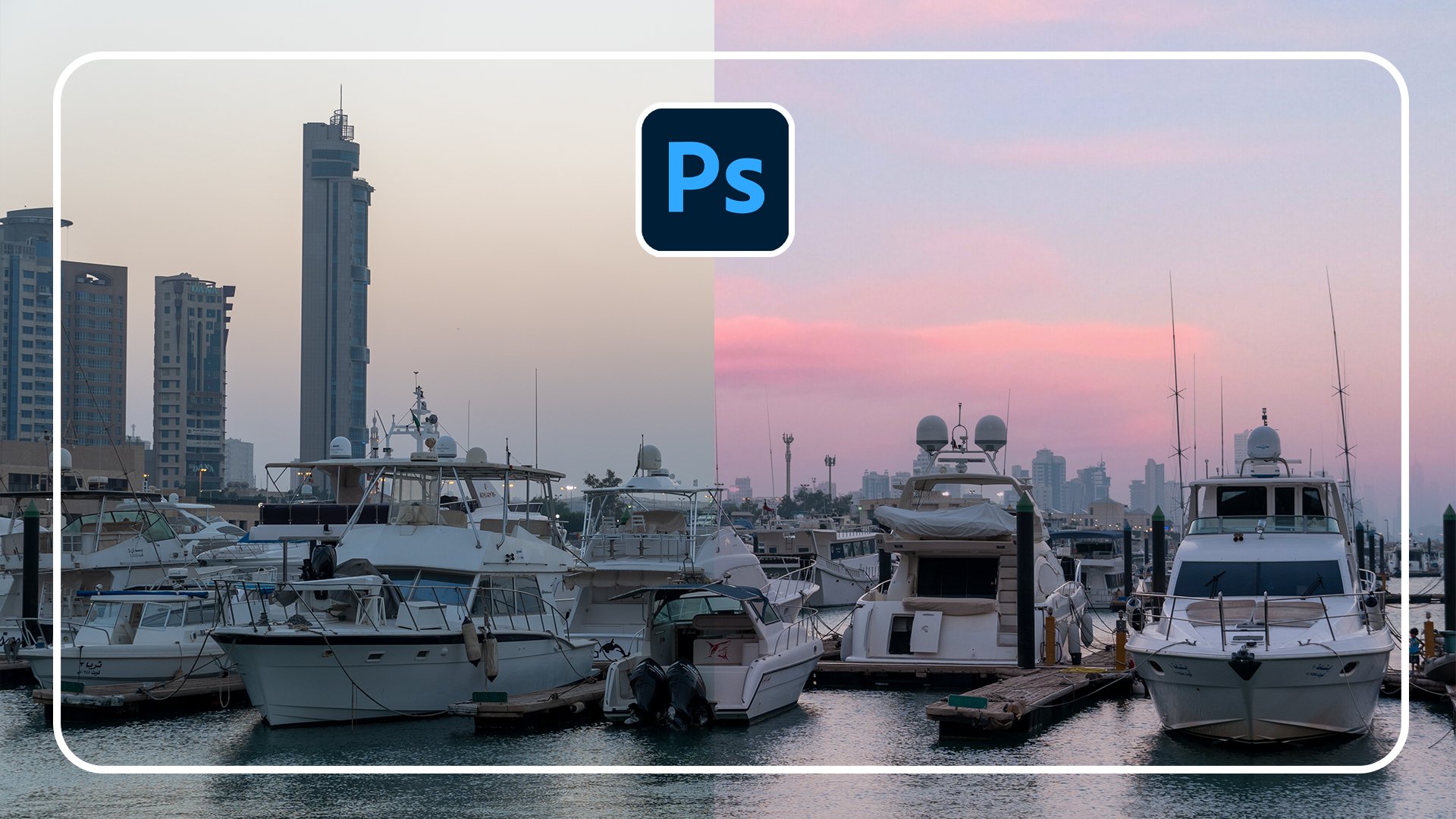
hay mucha diferencia en absoluto. Podría haber un poco de diferencia alrededor de los bordes. Pero en su mayor parte, el ajuste de color que no tiene efecto en esta imagen en particular. Vamos a repasar algunos ejemplos donde sí tiene un efecto, pero definitivamente es algo a tener en cuenta y es una herramienta fantástica. Es realmente útil. Y tenemos esta sección de salida. Tienes algunas opciones diferentes aquí. Puedes generar salida a una capa nueva o a una capa duplicada, sobre todo si estás trabajando solo con una imagen como esta. Si tienes una imagen sin procesar, es posible que tengas algunas opciones más. Bueno, vamos a seguir adelante y dar salida a esta nueva capa gemela porque queremos trabajar de manera no destructiva. Eso es lo más importante para mí especialmente. Y lo que siempre te recomiendo que hagas cuando estás editando cualquier imagen es que lo hagas de manera no destructiva porque siempre puedes volver al original. Entonces sigamos adelante y peguemos bien en este. Y todo lo que acabamos de hacer en ese panel está por aquí. Tenemos el brillo del cielo y la temperatura del cielo. Tenemos el cielo mismo, la iluminación de primer plano y el color de primer plano. Y puedes seguir adelante y encender y apagar todas estas. Puedo apagar por completo a este tipo. Puedo encender y apagar la temperatura y el brillo. Entonces si decido que no me gusta demasiado el brillo del cielo, puedo apagar eso. Si decido que quiero que eso sea menos, puedo bajar la opacidad. Y no sólo eso, solo puedo hacer doble clic en esto y trae aquí las propiedades de la capa de ajuste. Y puedo bajar eso un poco n, estoy bien. Y no sólo eso como vimos en el método anterior, tener estas máscaras permite editar la máscara. Entonces por ejemplo, para el cielo, puedo tener mi pincel compartido con una capacidad baja y puedo pintarlos negro y pintar en más de mi fondo original. O contrario a eso, puedo pintar con blanco y pintar este nuevo Cielo de nuevo adentro. Entonces fui un poco demasiado lejos aquí, así que voy a deshacer un poco eso. Pero realmente puedes tener mucha personalización con tus imágenes y hace que sea tan sencillo cambiar el cielo de una imagen. Echemos un vistazo al antes y después de éste que salimos de éste. Es un cielo bastante aburrido. Realmente no pensarías demasiado en ello. Simplemente estás mirando estos edificios aquí, tal vez este barco, pero ahora con este nuevo cielo, trae nueva vida a la imagen. Lo ilumina, lo anima. Y ese es esencialmente el objetivo que quieres hacer porque no
tienes control sobre el clima, sobre la naturaleza. Entonces dependiendo de cómo sea el clima, qué disfraz como en tu imagen a dos aguas para cambiarlo realmente a exactamente lo que quieras. Ahora que si tienes una imagen de Cielo que ya
tienes que quieres aplicar a otra imagen, una propia u otra que obtienes. Ya tienes la imagen del Cielo. ¿ Cómo podemos usar eso usando el mismo método? Bueno, déjame mostrarte. Pasemos a nuestra siguiente imagen. Así que asegúrate de abrir esta imagen. Se llama Edificios de la isla. Y vamos a hacer esencialmente lo mismo con algunos ajustes diferentes. Entonces vamos a ir a editar. Vamos a ir al reemplazo del cielo. Pero esta vez vamos a hacer algo un poco diferente. No queremos usar ninguno de los cielos por defecto. Tenemos los nuestros propios. Entonces si aún no lo has hecho, asegúrate de descargar el pack sky, que es solo un pack de cielos diferentes que encontré, que son completamente gratuitos de usar, gratis para que tengas en uso y practicas con. Entonces, ¿cómo importamos y utilizamos nuestros propios cielos? Entonces lo vas a hacer es dar clic a esta flecha aquí, y luego vamos a hacer clic en el icono más en la parte inferior. Como ves cada editor Skype antes. Entonces a menos que se incluya aquí. Pero todo lo que haces es hacer clic en uno de los cielos, asegúrate de haber descargado el acto de Skype. Haz clic en uno de estos tipos, y luego haces clic en Abrir. Y lo va a sumar aquí abajo. Puedes renombrarlo. Voy a mantenerlo llamado y lo que es. Y voy a seguir adelante muy rápido y sumar a todos estos tipos. Entonces voy a recortar en tan solo un segundo una vez que haya agregado todos estos. Y ahí vamos. Tengo los ocho de los cielos de la mochila cielo importados, pero estos no están en ningún grupo en particular. Va a ser un poco difícil tratar de desplazarse hacia abajo por todos estos. Entonces vamos a seleccionar todos estos cielos. Vas a hacer clic derecho y sólo vamos a hacer un nuevo grupo de cielo. Y sólo llamémoslo Skype hackear. Y ahora están en una carpeta buscando colapso que, abran eso, miren otros. Y ahora sigamos adelante y busquemos un cielo que vaya a funcionar con esta imagen. Es un muy contrasta el, esto, mi imagen no va a funcionar. Pero veamos otro que podría, éste parece prometedor. Este es muy contrastia y en realidad coincide bastante bien. Entonces sigamos adelante y usemos este Skype desde nuestro Skype x Así que esta es una manera muy sencilla de que puedas usar una imagen que ya tienes, que has tomado o que has descargado y ponerlo en tu propia imagen. Entonces sigamos adelante y aceptemos eso. Ahora para el Shift Edge, quizá quiera cambiar un poco el borde. Podría incluso querer subir esto solo un poquito. Al igual que así. Y como vemos, la luz viene de la derecha en esta imagen. Entonces si estamos mirando las nubes, queremos asegurarnos de que viene
del lado derecho de nuestra imagen y parece que lo es. Entonces eso es fantástico. Ahora sigamos adelante y hagamos algunos de estos ajustes de los que acabamos de enterarnos. Entonces podría seguir adelante y cambiar el borde. Y tú envías el filo. Y tal vez en lo negativo apenas por unas diez. Apenas un poquito la mitad de la mezcla Sé un poco más sutil. Y para el filo de desvanecimiento, me voy a quedar con eso un 100. Yo quería que se desvaneciera muy para esta imagen en particular. Ahora cuando se trata del brillo, realidad
podría querer bajar el brillo o una vez porque parece que se está acercando a una hora de puesta de sol. Entonces sigamos adelante y bajemos el brillo. No demasiado, tal vez sólo otra vez, sólo por las diez. Y eso es todo lo que realmente necesitamos. Y para la temperatura, quizá quiera enfriarlo porque nuestra imagen original es una imagen tonificada muy fresca. Entonces sigamos adelante y bajemos eso. Otra vez. Menos diez parece ser el Número Dorado para este Skype en particular. Y para la báscula. Subamos eso. Mantengamos el tema de los diez y vayamos a un espectáculo de 110 y se han ido. Y solo voy a mover esto cada vez tan ligeramente para ocultar algunas de estas nubes que están en la distancia. Yo sólo quiero asegurarme de que estén un poco escondidos. Muy bonito. Y quiero voltear esto. No voy a voltear esta imagen en particular. Ahora vamos a los elementos de primer plano. Esto va a ser realmente importante. Déjame asegurarme de que esto se quede en 110. Ahora, hagámoslo multiplicar o pantalla. Y esta pantalla de imagen en particular podría funcionar en realidad, pero voy a seguir multiplicándose por ahora. No quiero perder el filo crujiente que tengo en nuestro edificio aquí. En cuanto al ajuste de forro, sigamos adelante y bajemos eso. En realidad, vamos al 101 para tener un poco más brillante de un borde aquí, centrándonos en mezclar la línea del horizonte con nuestro cielo aquí. Y para el ajuste de color, Vamos hasta arriba. En esta imagen, realmente se puede ver qué hace el ajuste de color. Ya ves. Está tirando algo de este rojo, este rojo profundo, color naranja
magenta del cielo y aplicándolo a nuestro primer plano aquí. Ahora esto es demasiado, pero realmente se puede ver el efecto de eso. Si no quiero nada de eso, puedo apagarlo por completo y tengo mi imagen original. Pero sí quiero un poquito de eso. Entonces vamos a cerca de vamos 45. Ese parece un lugar realmente bueno para eso. Y de nuevo, vamos a dar salida a esta nueva capa. Entonces sigamos adelante y pinchemos OK en eso. Y la otra cosa que voy a hacer, que ojalá fuera parte de la herramienta de reemplazo del cielo. Voy a saturar ligeramente el cielo. Entonces, solo vamos a hacer clic en la saturación, recortarlo a la carpeta de todo lo demás aquí dentro. Y vamos a bajar la saturación cada vez tan ligeramente. Tan menos diez. Tan solo para sacarte un poco del borde con cuando se trata de la saturación de los rojos en esta imagen. Y mira eso. Hemos cambiado por completo el cielo en esta imagen usando una de nuestras propias imágenes que hemos importado. Entonces veamos el antes y después incluso hemos cambiado la hora del día de manera bastante significativa. De hecho, esto parece al final de la tarde. Podemos ver que el Sol está muy en ángulo y ver por las sombras agudas. Y hemos convertido eso en un tipo de vibra más de atardecer. Y esto tiene mucho más interés en ello en mi opinión. Y de nuevo, puedes seguir adelante retocar todo tanto como quieras. Puede hacer doble clic, Por ejemplo, la saturación. Si quiero bajar eso aún más, puedo. Y algunos muy, muy personalizables como he dicho antes. Ahora vamos a pasar a nuestra última imagen aquí llamada edificio de lujo. ¿ Y si queremos cambiar por completo la hora del día? Esto es puesta de sol en esta imagen. Pero y si quiero hacerlo de noche, enteramente de noche y uno en cielo nocturno aquí dentro. No quiero seguir adelante y acariciar todas estas ventanitas aquí y todo. Yo quiero hacerlo de noche. Entonces sigamos adelante y hagamos eso. Voy a ir a Edit, voy a ir al reemplazo del cielo. Y vamos a usar una de las imágenes nocturnas que viene con el paquete del cielo, así que asegúrate de tener eso. Y de nuevo, el mismo cielo que acabamos de usar está haciendo un trabajo realmente bueno en esta imagen. Sorprendentemente. Entonces bajemos y veamos una de nuestras imágenes nocturnas. Y nosotros aquí realmente podemos ver el emplumado y justo lo bueno que es una órbita de un trabajo que hace. Y en realidad vamos a usar la característica de agregar y restar cielo para pintar parte de nuestras ventanas aquí. Entonces encontremos un bonito cielo nocturno. Y vamos a ver si en realidad podemos combinar el color con esto para lucir algo decente. Estoy sintiendo más de esta imagen aquí abajo, este cielo de anoche me gusta el feta tiene desde abajo. Entonces vamos a ir con eso. Ahora, justo al bate, esto no se ve bien, ¿verdad? Juguemos con estos deslizadores y arreglemos mostrando. En primer lugar, quiero acercarme y realmente quiero meterme en lo que los detalles y pintar de lejos estas ventanas aquí. Yo quiero pintar en realidad en el cielo aquí. Entonces sigamos adelante y queremos asegurarnos de que nuestra opacidad sea un 100%. Y como ven, estamos empezando a pintar en la parte de nuestro cielo. Y no quieres asegurarte de que tus pinceles en modo normal, lo contrario eso podría no pintar algo de esto de distancia. Para que puedas seguir adelante y todavía puedes conseguir unos bordes muy únicos a tus imágenes. Algunas melodías muy finas, corridas, y puedes seguir adelante y cambiar diferentes partes de tu pincel justo aquí arriba, si quieres. Podría en realidad seguir adelante, ir a general. Y usemos uno de los cepillos suaves que le tienen un poco de presión. Y vamos a cambiar la dureza a alrededor del 74%. Y de nuevo, esto va realmente bien. Si tienes una tableta de dibujo, puede entrar realmente en todos los detalles, que es exactamente lo que estoy haciendo en este momento. Adelante y hagamos esto. Muy bonito. Por suerte, no fue demasiado lo que necesita ser enmascarado. Y ahí vamos. Y nos vamos a arreglar como el halo que va alrededor del borde de nuestra imagen en tan solo un segundo. Por ahora, solo nos estamos centrando en estas pequeñas ventanas y arcos que están nuestra imagen solo para asegurarnos de que esos sean Moscú lo mejor posible. Y definitivamente puedes tomarte tu tiempo de esto, acercarte realmente y sacar cada píxel del cielo original. Pero a veces ser un poco más descabellada y lo que estás haciendo te hace más realistas bordes de aspecto. No todo el tiempo, sólo a veces. Y no aprenderé. Simplemente son muy amables. Y creo que este va a ser nuestro último arco aquí, el último Mundell, para reemplazar el estilo. Entonces hagámoslo realmente rápido. Ve. Entonces volvamos a nuestra herramienta de zoom y alejemos el zoom. Y sí, parece que aquí tenemos todas las partes importantes. Pero ahora aún no terminamos, ROE, intentemos que esto se vea mucho mejor. Entonces, antes que nada, movamos nuestro cielo. Quiero ponerlo lo más alto posible. Y muy agradable. Y ahora sigamos adelante y hagamos nuestra ventaja de turno. Queremos traer eso al punto de que no entra en nuestro edificio, sino metas y abraza el borde usted muy bien. En algún lugar alrededor de 0 va a funcionar lo suficientemente bien para esta imagen. Entonces vamos con uno para esto y pide el filo de desvanecimiento. Ya ves que realmente podemos tirar ese filo también con esto. Entonces voy a ir y va bastante bajo para esta imagen en particular. Vámonos con 27. Número bastante aleatorio, pero estoy tratando de mantener el peso bastante bajo. Y ahí es cuando el brillo, vamos a traer el brillo. Cortamos el brillo y bajamos siempre tan ligeramente, y van a ir menos 20 y la temperatura. Adelante y bajemos la temperatura porque la noche está fresca. Entonces enfriemos aún más nuestro Skype y
preguntemos, podemos hacerlo un poco más grande. Y ahora realmente queremos lidiar con el primer plano. Entonces el modo de iluminación, hagamos pantalla realmente no funciona bien para esto, como puedes ver, te selecciona multiplica el ajuste de iluminación. Queremos que el ajuste del forro sea bastante completo aquí en realidad. Y eso es del ajuste de color. Queremos que eso sea todo el camino 100. Apenas un ajuste de color en sí mismo ha hecho mucho por esta imagen. Y como ves, eso ya se ha hecho bastante y no es perfecto. Y vamos a hacer algunos pequeños ajustes más a esto para que se vea aún mejor. Entonces sigamos adelante y vamos a pegarle bien, en esto. Muy bonito. Y ahora si sí quiero ajustar justo el primer plano aquí, puedo. Entonces puedo seguir adelante y simplemente duplicar el fondo. Tenemos el original. Pero ahora digamos que quiero ajustar las cosas justo en primer plano aquí. Eso es muy sencillo. Voy a seguir adelante y golpear Control o Comando y g solo para hacer un grupo para el primer plano. Y sólo voy a nombrar a esa F, G para Primer plano. Y sigamos adelante. Vamos a ajustar el primer plano. Entonces voy a bajar el brillo del primer plano. Entonces esto es de noche. Y vamos a estar saturados por la noche porque muy poca saturación que existe y lo que no existe, en realidad
voy a cambiar el tono para ser más fresco. Uno para igualar el cielo nocturno tanto como sea posible. Y entonces podemos subir un poco la ligereza, sólo un poco de saturación hacia abajo aún más. Y justo con eso, hemos tipo de color emparejado el cielo con nuestro edificio. Entonces ahora si queremos conseguir el azul exacto que está en el cielo sobre nuestra imagen aquí. Es un muy sencillo. Vamos a crear una nueva capa. Usemos teclados GR. Por lo que tenemos nuestra herramienta de cubo de pintura y vamos a probar uno de los Blues del medio tono de nuestra imagen. Voy a llenar eso. Y entonces solo vamos a crear un modo de mezcla de superposición o luz suave. Sólo uno de estos para que funcione realmente bien. Voy a elegir luz suave para esto y traer opacidad todo el camino hacia abajo. Hagamos 32%. Y como has visto eso lo cambia de este casi Greeny, especie de verde azulado de ahí también,
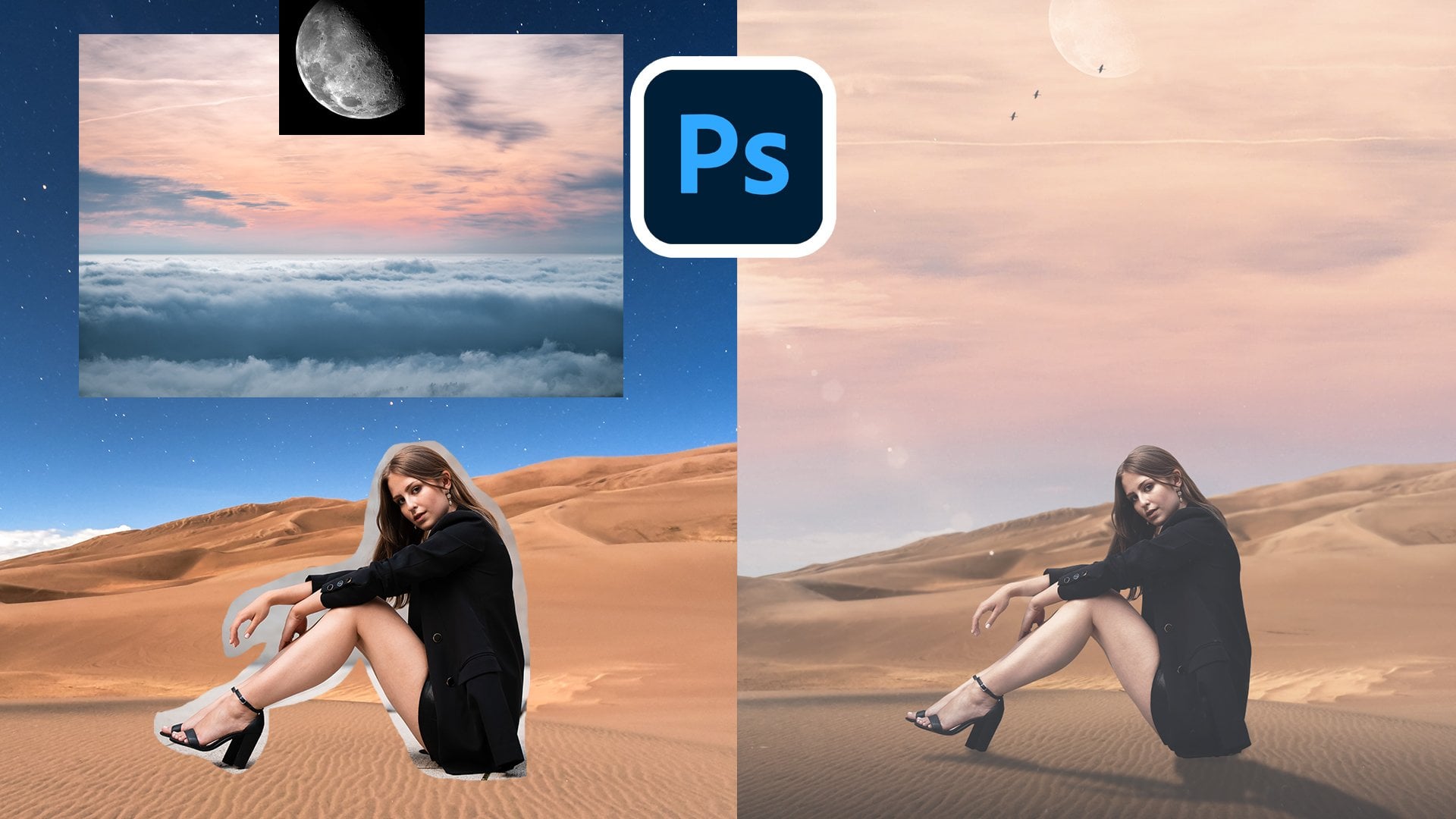
ese azul profundo y rico del cielo. Y ahora realmente puedes entrar con otra capa. Y sigamos adelante y busquemos un color que vaya a ser mi color lunar simulado. Y ahora si pinto, se va a ir al borde de mi imagen como una especie de luz de llanta. Así que vamos a seguir adelante y hacer el pincel más pequeño con nuestra herramienta de soportes corchetes izquierdo y derecho. Y puedes seguir adelante, pintar eso dentro. Y si quisieras, puedes traer una luna a tu imagen. Y tienes una mezcla realmente buena. Y como ven lo que hicimos aquí, se ve bastante bien con el enmascaramiento que hicimos. Entonces sigamos adelante y terminemos esta imagen de con una bonita luz de luna entrando desde la izquierda de nuestra imagen. Y de nuevo, como ven, me mantengo en línea con de donde viene la iluminación, alguna imagen original, viene de la izquierda. Entonces voy a asegurarme de llevar eso a través. Muy bonito. Y puedes ir en una capa por encima de todo si quieres, y aún así hacer otros ajustes. Entonces si entramos en nuestra herramienta de gradiente aquí, voy a cambiar a la que, la segunda de estas opciones aquí. Y esto va a usar nuestro color de primer plano e ir a transparente. Entonces lo que voy a hacer es que voy a probar el color más oscuro de mi imagen. Voy a aguantar turno para tener una línea recta. Y voy a bajar la capacidad de eso. Salir un poco de viñeta a nuestra imagen. Y voy a añadir otra para la parte superior. Voy a probar el azul más oscuro de nuestro cielo. Ahora me voy a quedar un poco más oscuro. Y no voy a aguantar cambiada esta vez. Entonces quiero un ángulo más único, algo así. Y de nuevo, no se ve tan bien. ¿ Cambia cierto el modo de mezcla? Voy a ir luz suave y van a pasar. Va a ser justo alrededor, Vamos 16%. Tal sólo un poquito de viñeta en la parte superior. Y si quieres, puedes traer una viñeta radial para donde podría estar la luna. Entonces, ¿cómo haríamos eso? Nos subiríamos aquí todavía en la herramienta de gradiente. Escogeríamos este aquí, es un gradientes radiales. ¿ Y qué hace esto? Entonces por ejemplo, elijamos nuestro color lunar aquí están la luna Highlight Color. Y si te aguantas, vas a mantener el turno hacia abajo para conseguir una línea recta. Pero si dibujas una línea, va a ser un gradientes radiales. Entonces vamos a golpear Control Comando Z para deshacer eso. Y yo sólo voy a tener una ligera viniendo por la izquierda. Entonces puedo tener esto y simplemente cambiar el tamaño de la misma. Ten un devenir fuera del lado aquí. Puedes activarlo y desactivarlo. Y ves que ahí hay un poco de filo duro. Así que solo puedes seguir adelante y jugar con eso, conseguir una goma de borrar o el borde suave y simplemente mezclar eso en muy bien. Por lo que realmente puedes seguir adelante y ponerte muy personalizable. Y como tener esto y tener esta herramienta de reemplazo de cielo es realmente bueno tener en tu arsenal porque he tenido personalmente un proyecto antes en el pasado multilateralmente. Pero uno particularmente viene a la mente donde el cliente quería que hiciera que una imagen fuera de toda regla diurna en toda la noche. Y esta es una edición bastante convincente aquí. Ya sabes, realmente puedes obtener resultados realmente buenos con esto. Puedo seguir adelante y añadir una luna que entra desde el costado aquí. Puedes encontrar uno en uno de los sitios web que te mostré. Puedes seguir adelante y se va a cepillar. Puedes tener una película fuera de la barra lateral por ejemplo. Y puedes obtener un resultado realmente genial. Y ahí tienes el último de los tres métodos de cómo cambiar el cielo muy fácil y realmente efectiva en Adobe Photoshop CC 2021, usar inteligencia artificial para reemplazar el cielo es un cambiador total de juegos y te puede salvar tanto tiempo como vimos en el método uno, teniendo que ir por ahí con un lápiz, por ejemplo. Por todos estos bordes aquí me habría llevado al menos una hora, media hora a una hora para masificar todo esto con un bolígrafo o con una buena herramienta de selección. Habría tardado mucho tiempo. Y esto me llevó apenas unos minutos ir de principio a fin. Y por eso es fantástico que Adobe haya agregado herramienta de reemplazo de tipo de inteligencia artificial. A continuación, voy a mostrarte muy rápidamente cómo puedes exportar tu final terminado el cielo reemplazado, editar muy rápida y muy fácilmente. Además salta y haz eso muy rápido.
6. Exportar tu foto: De acuerdo, así que he saltado de vuelta a esta imagen
del edificio de la isla que hicimos justo en el último video. Quería mostrarte muy rápidamente cómo puedes explorar en imágenes
ahorradoras de la mejor calidad y mejor manera posible. Porque hay diferentes lugares para los que quizá quieras decir por imagen, y diferentes formas de hacerlo. Entonces, en primer lugar, quieres asegurarte de que siempre estás, guardando
siempre tus ediciones como un archivo de Photoshop que siempre podemos volver y hacer diferentes retoques, diferentes ediciones, y obtener nuevas versiones de tu edición. Entonces eso es muy sencillo. Simplemente haces Archivo Guardar como, y por defecto va a ser archivo PSD de Photoshop. Y solo voy a llamar a esto, llamemos a esta colocación de cielo atardecer. Y suelo titulo cuál es el nombre del archivo en el nombre del archivo. Entonces por ejemplo, voy a hacer el reemplazo de Skype sunset, PSD porque de un vistazo, puedo ver de qué se trata. Y luego acabas de golpear Enter. Golpea OK, y se van, se guarda como archivo de Photoshop. ¿ A qué no vas a ir y publicar tu archivo de Photoshop en Instagram o en tu página web? No en absoluto. Entonces, ¿cómo quiero ahorrar para Instagram? Por ejemplo? lo personal, siempre guardo como PNG para mi Instagram. Entonces, ¿cómo hacemos eso? Es muy sencillo. Vayamos a Archivo Guardar como. Y en este desplegable aquí, tenemos P y G. Es así de sencillo. Y solo voy a cambiar el nombre de esto a P y G nueve todo sobre este reemplazo de sunset sky es una versión PNG. Entonces vamos a hacer clic en guardar y vas a tener este cuadro de diálogo que se presente. Y por lo general solo lo guardo como un archivo de gran tamaño. Entonces vamos a pegarle OK. Ahora tenemos y quieres asegurarte, por ejemplo, si estás publicando en Instagram, quieres asegurarte de que tienes tu imagen afilada y
editarla exactamente como quieras, ¿verdad? A medida que exportas, no quieres usar una herramienta de afilado en diferentes filtros que existen en Instagram. Puedes si quieres, pero no es ideal cuando intentas empujar tu propia fotografía de esta manera. Pero ¿y si quieres poner tu imagen en tu página web? Tengo mi página web. Seguro que podrías tener el tuyo. Ahora cuando se trata de tu sitio web, no
quieres que las imágenes sean realmente grandes tamaños de archivo. Si tienes un sitio web con un portafolio de, digamos, un 100 imágenes, un 100 fotos que has tomado. Y si cada imagen es de apenas diez megabytes, eso son 311000 megabytes como un gigabytes de imágenes que uno necesita hospedarse en tu sitio web a través de tu proveedor de sitios web, ya sea Squarespace, Wix, quien sea que estés usando. Pero no sólo eso, tiene
que cargar imágenes por valor de un gigabytes. Entonces si estás enviando tu portafolio a un cliente, va a tardar una eternidad para que esas imágenes se carguen y quizás ni siquiera se carguen dependiendo de su internet. Entonces, ¿qué hacemos? ¿Esto? Queremos guardar esto para Web. Queremos guardar esto como un pequeño tamaño de archivo JPEG, que aún mantiene toda la resolución en detalle en nuestra imagen. No quieres simplemente hacer archivo guardar como JPEG porque esos archivos aún pueden ser grandes. He guardado jpegs que son de hasta 20 a 40 megabytes grandes. Y como ves, esta imagen es una imagen de 55 pulgadas por más de 65 pulgadas, casi 70 pulgadas. Esta es una imagen masiva. Ves esto como un JPEG. Va a ser nuestro enorme tamaño de archivo. Entonces, ¿qué hacemos? De lo que
tenemos que archivar, vamos a exportar y vamos a hacer guardar para legado web. Esta es una función específica incorporada en Photoshop que te permite guardar tus imágenes para la web. Y sigamos adelante y guardemos esto no como un regalo, sino como un JPEG. Por lo que debes asegurarte de tener ese seleccionado. Y ya bajamos a dos megabytes a que sea un 100%. Y puedes seguir adelante y alejarte. No estamos perdiendo nada de la calidad en esto. Puedes acercar tanto como quieras. Y aún tenemos todo el detalle. Bueno, sigamos adelante y hagamos que esto solo 50%. Por lo que sólo voy a golpear enter en eso. Y ya estamos abajo a menos de un megabyte. Ese es un cambio enorme que es como una cuarta parte del tamaño en el que acabamos de llegar. Por lo que a 726 kilobytes, personalmente
tiendo a mantener mis imágenes alrededor de 500 kilobytes. A veces Es un botón un poco más alto, no más de un megabyte. Por lo que este es en realidad el tamaño de archivo perfecto. Y como puedes ver, esto no va a perder tanta calidad. Aquí sí se ve un poco pixelado, pero en una página web no va a quedar nada mal. Así que sigamos adelante y solo tienes que hacer clic en Guardar. Donde estás guardando todas tus imágenes. Vas a guardar esto como no un PST, pero voy a hacer JPEG, JPEG. Y podría incluso agregar para web en caso de que tenga dos versiones de los jpegs. Y vamos a seguir adelante y vamos a pegarle salvar. Y eso se guarda. Pero ahora una forma más de salvar nuestra imagen. ¿ Y si quieres imprimir esto? Digamos que hay una imprenta realmente buena y le van a hacer príncipe para que
quieras imprimir esto en un lienzo enorme o un enorme póster. Si son tus propias imágenes y capaces de venderlas, quizá
quieras imprimir grandes estampas de éstas para ir a vender a una feria o a algún lugar. ¿ Cómo vamos a hacer esto? Probablemente acabarás yendo a una imprenta. Pero no se puede ir a una imprenta con un JPEG de 700 kilobyte. Se reirán de tu cara. Ni siquiera imprimirán tu imagen. Lo que vas a querer hacer es guardar como archivo TIF. Tiffs. Los archivos Tif son los archivos más comunes que se utilizan a la hora de imprimir imágenes, y también son uno de los tamaños de archivo más grandes. Entonces sigamos adelante y guardemos esta imagen como un archivo TIF. Entonces vamos a archivar. Vamos a ir a Save As. Y en nuestro desplegable aquí, vamos a ir a seleccionar TIF. Está todo el camino al fondo. Y solo llamemos a esto T F, F. Y vas a pegarle a save. Y no vas a querer hacer ninguna compresión. Vas a querer guardar todas las capas. Como usted dice. Como veas este pop-up va a llegar, se va a decir incluyendo capas aumentar el tamaño del archivo. Se quiere conservar las capas porque a veces si envías a una imprenta, es posible que necesiten ajustar algo en tu imagen. Por lo que quieres asegurarte de darles esa opción con incluir toda la capa. Entonces, solo vamos a dar clic en Aceptar. Y te voy a decir lo grande que es este archivo de punta. El tiff imagen que acabo de guardar es de 155 megabytes. Ese es un tamaño de archivo masivo. Esa no es una que vas a querer poner en tu página web porque eso va a tardar una eternidad en cargar para sub una imagen. Pero este es un tipo de caída perfecto para la impresión. Y van, esas son algunas formas en las que puedes guardar y exportar tus imágenes forma rápida y sencilla para cualquier situación que quieras. En el siguiente video, te voy a dar tu tarea.
7. Proyecto: Y hemos llegado a la asignación para este curso. Para asignación va a ser bastante fácil y bastante simple. Pero de verdad quiero que lo hagas. Quiero que encuentres una imagen, ya sea una que hayas tomado o una de la página web que te mostré en video número dos y la traigas a Photoshop y reemplace el cielo. Me gustaría que lo sustituyeras usando uno de los cielos provistos en el cielo Pat. Y quiero que sigas adelante y hagas lo que hicimos en el método3. Escoge uno de los cielos y luego retoca todos estos deslizadores aquí para darte un buen Skype. Entonces tómate tu tiempo con ello. No se apresure. Y simplemente juega con todos los bordes diferentes y diferentes cosas que puedes hacer. Entonces obtienes una edición realmente genial porque quiero ver lo que puedes hacer y lo que quiero ver que realmente has aprendido algo. Y quiero asegurarme de que realmente puedas aplicar esto a tu propio trabajo en el futuro, porque eso es lo más importante para mí. Y una vez que lo hayas hecho, quiero que lo exportes. Y una de las formas que te mostré en el video anterior, preferentemente como un JPEG o PNG que funcionará lo mejor aquí. Y luego sólo sube eso. Déjame ver qué puedes hacer. Reemplaza un cielo y muéstrame lo que tienes para divertirte con esto, sé creativo. En el siguiente video, voy a repasar algunos pensamientos finales.
8. Reflexiones finales: Y ahí no lo has hecho, lo has hecho a través de mi curso, Adobe Photoshop CC 2021, cómo reemplazar el cielo en cualquier imagen en Photoshop. Espero que hoy hayas aprendido mucho. Ciertamente me divertí enseñándote. Espero que te aprendan características, consejos y trucos que puedes aplicar a tus propias ediciones. Te animo mucho a crear tu propia edición de reemplazo de cielo usando lo que
enseñé y lo bajé a la sección de proyectos presentados por los alumnos. Asegúrate de ver el último video donde repaso tu misión con todo detalle. Había mirado para ver lo que has creado con estas características. Me gustaría mencionar que estoy vendiendo preajustes de Lightroom en
este momento por un precio introductorio especial sobre mi página web. Así que dirígete a www dot los presets de slash forward
kind.com en tiempo real para obtener tus presets hoy mismo. Estos son perfectos para usar en Lightroom para aplicar estilos
geniales a tu fotografía o ediciones que hagas. Estos son perfectos para la parte final de gradación de color o retoque de cualquier edición que hagas, incluidas las ediciones de reemplazo de cielo. Eso es correcto. Simplemente puedes arrojar tu foto a Lightroom y aplicar uno de mis muchos presets para darle ese aspecto final de alta calidad graduado en color. Si has disfrutado de este curso, te animo a dejar una opinión y calificación ya que eso me ayuda mucho y siéntete libre revisar mi página de profesor para ver otros cursos de Lightroom y Photoshop que he realizado, van desde cursos para principiantes todo el camino a cursos de nivel de maestría. Y ha sido un placer enseñarte hoy y espero verte nuevo en un futuro curso. Tómalo con calma.
 Tom Kai, Senior Graphic Designer & Art Director